
DMR-E20 - Enregistreur DVD PANASONIC - Notice d'utilisation et mode d'emploi gratuit
Retrouvez gratuitement la notice de l'appareil DMR-E20 PANASONIC au format PDF.


| Type de produit | Enregistreur DVD |
| Marque | Panasonic |
| Modèle | DMR-E20 |
| Dimensions (L x H x P) | Environ 430 x 120 x 351 mm |
| Poids | Environ 5,6 kg |
| Alimentation électrique | CA 220-240 V, 50 Hz |
| Consommation électrique | 40 W (environ 5 W en mode Économie d'énergie) |
| Disques enregistrables | DVD-RAM (4,7 Go, 9,4 Go, 2,8 Go), DVD-R (4,7 Go) |
| Modes d'enregistrement | XP (qualité élevée, ~1 h), SP (~2 h), LP (~4 h), EP (~6 h) |
| Disques lisibles | DVD-RAM, DVD-R, DVD-Vidéo, CD Audio, CD Vidéo, CD-R/RW |
| Sorties vidéo | Composite, S-Vidéo, RVB (via prise AV1) |
| Entrée DV | Oui (i.LINK / IEEE1394, 4 broches) |
| Sortie audio numérique | Optique (PCM, Dolby Digital, DTS, MPEG) |
| Tuner TV | PAL B/G/H, VHF/UHF/CATV |
| Télécommande | Incluse, compatible avec certains téléviseurs |
| Fonctions principales | Enregistrement programmé (ShowView/G-code), Enregistrement TV direct, Time Slip, lecture simultanée, montage de listes de lecture |
| Protection parentale | Oui, réglable via le menu |
| Entretien | Nettoyer avec un chiffon sec ; éviter l'humidité et la poussière |
| Sécurité | Ne pas ouvrir le boîtier ; confier les réparations à un personnel qualifié |
| Accessoires fournis | Câble coaxial RF, câble audio/vidéo, 2 piles R6, télécommande |
| Température de fonctionnement | 5 °C à 40 °C |
| Humidité de fonctionnement | 10 % à 80 % HR (sans condensation) |
FOIRE AUX QUESTIONS - DMR-E20 PANASONIC
Questions des utilisateurs sur DMR-E20 PANASONIC
0 question sur cet appareil. Repondez a celles que vous connaissez ou posez la votre.
Poser une nouvelle question sur cet appareil
Téléchargez la notice de votre Enregistreur DVD au format PDF gratuitement ! Retrouvez votre notice DMR-E20 - PANASONIC et reprennez votre appareil électronique en main. Sur cette page sont publiés tous les documents nécessaires à l'utilisation de votre appareil DMR-E20 de la marque PANASONIC.
MODE D'EMPLOI DMR-E20 PANASONIC
Avant de raccorder, utiliser ou réparer ce produit, veuillez complètement lire les instructions suivantes.
Conserver ce manuel pour toute consultation ultérieure.
L'appareil, se réchauffant lors de l'utilisation, doit fonctionner dans un endroit bien ventilé ; ne pas installer cet appareil dans un espace confiné tel que une bibliothèque ou similaire.
Important
On attire à votre attention le fait que l'enregistrement de cassettes ou de disques pré-enregistrés ou tout autre matériel publié ou diffusé peut transgresser les lois de droit d'auteur.
Avertissement
Afin de réduire le risque d'incendie ou de choc dangereux, ne pas exposer cet appareil à la pluie ou à l'humidité.
Précautions de sécurité
Ne pas retirer le couvercle externe.
Il est dangereux de toucher aux parties internes de l'appareil car ceci pourrait sérieusement l'endommager.
Afin de prévenir tout choc électrique, ne pas retirer le couvercle. Les pièces à l'intérieur ne fonctionnent pas. Veuillez vous adresser à un personnel d'entretien qualifié.
Préserver l'environnement
Voir "Power save" à la page 84.
Mise au rebut du vieux matériel
Les piles, l'emballage et le dernier matériel ne devraient pas être jetés comme de simples ordures ménagères mais selon les règles en vigueur.

Précautions à prendre avant l'utilisation de l'appareil : Eviter :
L'humidité et la poussière. - Les hautes températures telles que la lumière directe du soleil. - Les aimants ou objets électromagnétiques. - De toucher les parties internes de l'appareil. L'eau ou tout autre liquide. - Foudre. (En cas d'orage, débrancher la prise de l'antenne du lecteur enregistrreur.) - Tout objet lourd posé sur l'appareil. - De raccorder ou manipuler l'appareil avec les mains mouillées. - D'utiliser un téléphone portable à côté de l'appareil car ceci pourrait entraîner des parasites et affecter défavorablement le son et l'image.
Faire:
Nettoyer l'appareil avec un linge propre et sec. - Placer l'appareil sur une surface plane. - Laisser débranchés de leur source d'alimentation le lecteur enregistreur, le téléviseur et tout autre équipement jusqu'à ce que vous ayez terminé tous les raccordements.
SHOWVIEW est une marque déposée par Gemstar Development Corporation. Le système SHOWVIEW est fabriqué sous licence de Gemstar Development Corporation.
“i. LINK” est le nom du connecteur selon les normes IEEE1394-1995. “i. LINK” est le logo marqué sur les produits conformes aux spécifications “i. LINK”.
Remarques sur ce mode d'emploi
Les opérations représentées dans ce manuel sont décrites essentiellement pour l'utilisation avec la télécommande mais peuvent également être exécutées au niveau du lecteur enregistreur principal si celui-ci offre les mêmes commandes. Le contenu des écrans représentés ici peut être différent de ce que vous voyez à l'écran.
Affichages
Les affichages visualisés dans ce manuel d'utilisation ne figurent qu'à titre d'exemple uniquement, les affichages actuels dépendent du disque lu.
Manufactures sous licence par Dolby Laboratories.
"Dolby", "Pro Logic" et le symbole double-D sont des marques de commerce de Dolby Laboratories.
"DTS", "DTS Digital Surround" et "DTS Digital Out" sont des marques de commerce de Digital Theater Systems, Inc.
1 Câble coaxial RF
1 télécommande (N2QAKB000011 pour l'Europe)
Télécommande)(N2QAKB000013 pour l'Asie, l'Australie et la Nouvelle-Zélande)
2 Piles R6
1 cordon d'alimentation secteur 1 câble Audio/Video
Table des matières
Avertissement et Informations importantes 2
Table des matières 3
Les piles de la télécommande 4
Utilisation B4
Fonctionnement du téléviseur 5
Disques 6
Disques qu'il est possible d'utiliser 6
Disques que vous pouvez utiliser pour enregistrer et dire............ 6
Le disques à 6
Disques incompatibles avec ce lecteur. 7
Logos de format audio 7
Type de disque en fonction du type de téléviseur raccordé.... 7
Guide des commandes de référence 8
Lecteur principal 8
Télécommande 8
L'affichage du lecteur enregistré 9
Raccordement et Réglage 10
Prérognez le téléchargement (En réglant simultanément ce lecteur enregistreur à un nouveau téléviseur) 11
Préroguez le téléchargement (Pour installer ce lecteur avec un téléviseur en marche) 11
Réglage Automatique 13
Sélection du type d'écran du téléviseur 14
Lecture des disques 15
Reprise (Lecture) 16
Avance rapide et rembobinage RECHERCHE 17
Lecture au ralenti 17
Lecture image par image 17
Saut de page 18
Commencer la lecture à partir d'un programme, titre ou plage 18
Manual Skip 19
Sélection d'un laps de temps à sauter - Time Slip 19
Changer l'audio 20
Lecture aléatoire 22
Enregistrement de programmes télévisés 23
Lecture pendant l'enregistrement 26
Lecture à partir du début du programme que vous êtes en train d'enregistrer—Lecture Follow-on A 26
Lecture et enregistrement simultanés B 26
Contrôle de l'enregistrement pendant l'enregistrement (TIME SLIP) A 27
Regarder la télévision tout en enregistrant 27
En utilisant la fenêtre supérieure 28
En utilisant la fenêtre supérieure 28
Effectuer des enregistrements programmés 30
Programmation manuelle 33
Pour vérifier les programmes 35
Commencer et annuler les programmes 35
Enregistrement à partir d'un magnétoscope 36
Entrer les titres 38
DISC INFORMATION 39
Entrez le Titre 39
Protection du disque 40
Débloquer la protection du disque 41
Format 42
Mettre au point - Création d'une DVD-Video 43
Utilisation du navigateur direct 44
Sélectionner des programmes à lire 44
Effacer les programmes 46
Entrer et éditer des titres de programme 47
Vérifier le contenu du programme 48
Protéger les programmes 49
Relacher la protection du programme 50
Effacer les parties d'un programme 51
Utiliser les listes de lecture pour le montage des programmes 53
Affichage des listes de lecture 53
En créant des listes de lecture 54
Lire les listes de lecture 55
Lire les scènes des listes de lecture 56
Ajouter des scènes à une liste de lecture 56
Déplacer une scène 57
Pour rééditer une scène de la liste de lecture 58
Effacer une scène de la liste de lecture 58
Copier les listes de lecture 59
Effacer une liste de lecture 60
Titrer les listes de lecture 61
Vérifier les contenus de la liste de lecture 61
Utilisation des menus à icônes 62
Procédures communes 62
Icônes pour les informations relatives au disque 63
Icônes pour les informations concernant le lecteur enregistreur 64
Lecture répétée A 65
Jouissez des effets surround virtuels (V. S. S.) c 65
Marquage de points pour les dire de nouveau - MARKER 66
Enregistrement automatique à partir d'un équipement Numérique Vidéo (DV). 67
Protection parentale 68
Pour activer la protection parentale 68
Pour annuler la protection parentale 68
Rehaussez votre système 68
Jouissez d'un son plus puissant 68
Raccordement à un amplificateur numérique ou à un composant de système A 69
Raccorder un amplificateur ou composant de système analogue B 69
Raccorder un Décodeur C 70
Raccorder un récepteur satellite ou un ampli-tuner numérique D70
Raccorder un magnétoscope 71
Changer les réglages du lecteur enregistrure 72
Procédures communes 72
Résumé des réglages 73
Entrer un mot de passe 76
Sortie numérique (sortie numérique) 76
Réglage du Timer 77
Réglages à distance 78
Manœuvrer un autre DVD à l'aide de la télécommande 78
Réglage de l'horloge 79
Réglages des canaux 81
Réglage Économie d'énergie 84
Réglages des langues 85
Réglages Pays 85
Réinitialiser les réglages 85
Affichages sur écran. 86
Changer les informations affichées 86
Exemples d'affichages 86
Maintenance et manipulation 87
Maintenance. 87
Manipulation des disques 87
Glossaire 87
Auto-diagnostic 90
Affichages des erreurs 91
Guide de dépannage 92
Spécifications 95
Index 96
- Insérer les piles dans le sens de polarité (+ et -) indiqué dans la télécommande.
- Ne pas utiliser de piles de type rechargeable.
- mélanger les piles usées et neuves.
- utiliser différents types de piles en même temps. chauffer les piles ou les exposer aux flammes.
- démonter ou court-circuiter les piles.
- essayer de recharger les piles alcalines ou au manganèse.
- utiliser des piles sans revêtement.
Une mauvaise utilisation des piles peut provoquer des fuites d'électrolyte risquant d'endommager les pièces avec lesquelles le liquide entre en contact et causer un incendie. En cas de fuite de l'électrolyte des piles, contactez votre revendeur.
En cas de contact de l'électrolyte avec une partie du corps, lavez abondamment la partie affectée avec de l'eau.
Si la télécommande doit rester inutilisée pendant une longue période, retirez les piles et rangezles dans un endroit frais et sec.
Remplacez les piles si le lecteur ne répond pas à la télécommande même lorsque elle est actionnée près du panneau frontal de l'appareil.
Utilisation b
Pointez la télécommande vers le capteur, en évitant les obstacles à une distance maximale de 7 m directement devant le lecteur. - Dépoussièrez régulièrement la fenêtre de transmission ainsi que le capteur du lecteur. - La présence de sources lumineuses intenses, telles que les rayons directs du soleil, ainsi que les portes vitrées de meubles, risquent d'affecter le bon fonctionnement du lecteur.
(1) Appuyez vers le bas jusqu'au bout (-). (2) Capteur des signaux de la télécommande
(3) 7m (4) Réglez [TV/DVD] sur "DVD".
Ne pas;
- poser d'objets lourds sur la télécommande.
- démonter la télécommande.
- renverser de liquide sur la télécommande.
LUOKAN 1 LASERLAITE KCLASS 1 LASER APPARAT
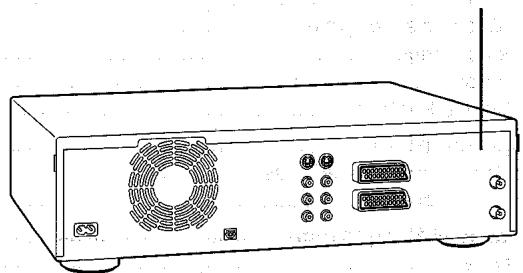
Intérieur de l'appareil
Ne désassemblez pas.
Ne pas servir.
Ne Pas Démonter.
Réserve aux personnel autorisé.
Fonctionnement du téléviseur
Il est possible de commander les téléviseurs en changeant le code de la télécommande.
Préparation
- Allumez le téléviseur.
- Réglez [DVD, TV] sur "TV".
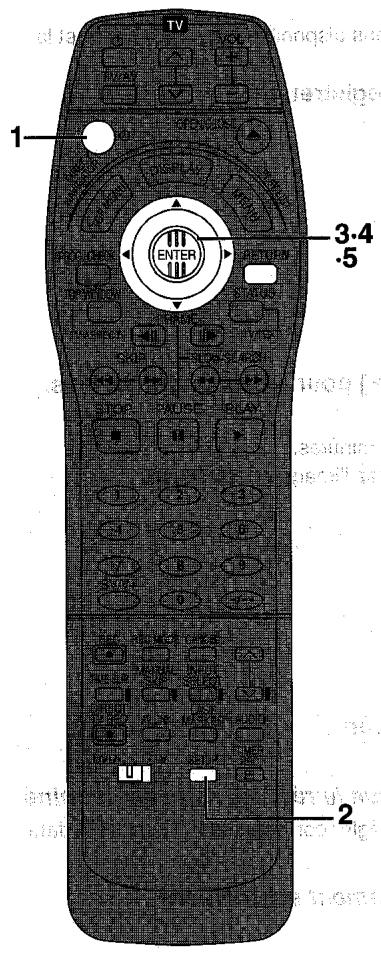
1 Se reporter à la liste ci-dessous pour le code de votre téléviseur.
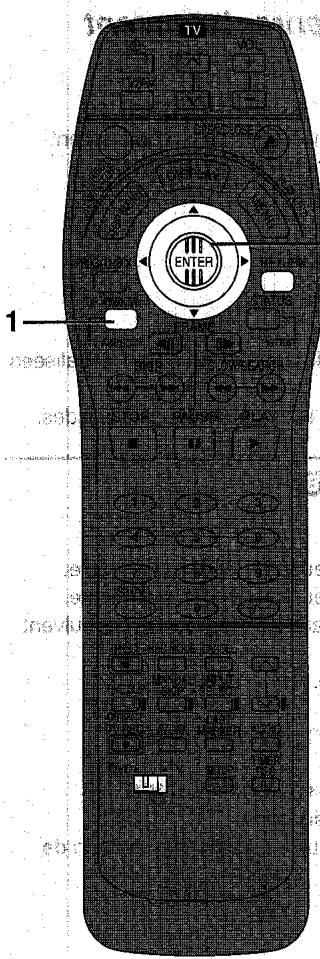
2 Tenir enfoncée la touche [TV, ①] et entrer le code à deux chiffres au moyen des touches numériques.
- Par exemple: 01, appuyez sur [0] ⟶ [1].
- Après avoir entre le code, essayez la télécommande en allumant le téléviseur et en changeant les canaux.
Remarque
- S'il y a plus d'un code, répétez la procédure jusqu'à trouver le code qui permet le fonctionnement correct.
- Répétez cette procédure après avoir changé les piles.
- Si la marque de votre télévision ne figure pas sur la liste ou si le code inscrit pour votre télévision ne permet pas la commande de votre télévision, cette télécommande n'est pas compatible avec votre téléviseur.
Liste des télévisions compatibles avec la télécommande du lecteur enregistrer.
| Marque | Code | Marque | Code |
| Panasonic | 01, 02, 03, 04 | NOKIA | 25, 26, 27 |
| AIWA | 35 | NORDMENDE | 10 |
| AKAI | 27, 30 | ORION | 37 |
| BLAUPUNKT | 09 | PHILIPS | 05, 06 |
| BRANDT | 10, 15 | PHONOLA | 31, 33 |
| BUSH | 05, 06 | PIONEER | 38 |
| CURTIS | 31 | PYE | 05, 06 |
| DESMET | 05, 31, 33 | RADIOLA | 05, 06 |
| DUAL | 05, 06 | SABA | 10 |
| ELEMIS | 31 | SALORA | 26 |
| FERGUSON | 10 | SAMSUMG | 31, 32 |
| GOLDSTAR/LG | SANSUI | 05, 31, 33 | |
| 31 | SANYO | 21 | |
| GOODMANS | 05, 06, 31 | SBR | 06 |
| GRUNDIG | 09 | SCHNEIDER | 05, 06, 29, 30, 31 |
| HITACHI | 22, 23, 31, 40, 41, 42 | SELECO | 06, 25 |
| INNO HIT | 34 | SHARP | 18 |
| IRRADIO | 30 | SIEMENS | 09 |
| ITT | 25 | SINUDYNE | 05, 06, 33 |
| JVC | 17, 39 | SONY | 08 |
| LOEWE | 07 | TELEFUNKEN | 10, 11, 12, 13, 14 |
| METZ | 28, 31 | THOMSON | 10, 15 |
| MITSUBISHI | 06, 19, 20 | TOSHIBA | 16 |
| MIVAR | 24 | WHITE WESTINGHOUSE | |
| NEC | 36 | 05, 06 | |
Touche de fonctionnement:
On et off: [TV, 0]
Mode sortie vidéo : [TV, TV/AV]
Canaux: [TV, ∧,∨ ]
Télétexte: Touches de couleur
Disques qu'il est possible d'utiliser
Les caractéristiques que vous pouvez utiliser avec les différents types de disques sont indiquées ci-après.
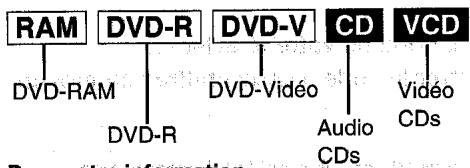
Pour votre information
DVD-R indique que le DVD-R doit encore être finalisé (page 43) et qu'il est encore possible d'enregistrer dessus. - Le DVD-R qui a été finalisé peut utiliser les mêmes caractéristiques que le DVD-Video. (Se reporter aux caractéristiques individuelles [DVD-V].)
Disques que vous pouvez utiliser pour enregistrer et lire
Logos pour les disques que vous pouvez enregistrer et dire
| Type de disque | Logo | Réglage | Indication utilisée dans les instructions |
| DVD-RAM | DVD RAM R AM RAM 4.7 | [4.7 Go / 9.4 Go, 5" (12 cm)] [2.8 Go 3" (8 cm)] | RAM |
| DVD-R | DVD R R 4.7 | 4.7 Go pour Ver.2.0 Générale | DVD-R |
Le fabricant n'accepte aucune responsabilité et n'offre aucun dédommagement en cas de perte du matériel enregistré ou monté causé par ce lecteur et n'accepte aucune responsabilité et n'offre aucun dédommagement pour tout dommage dérivant d'une telle perte.
Exemples qui pourraient causer de telles pertes:
(1) Un disque enregistré et monté avec cet appareil est lu par un enregistreur DVD ou par l'unité de disque d'un ordinateur fabriqué par une autre société. (2) Un disque utilisé comme décrit au point 1 et puis lu à nouveau dans ce lecteur enregistreur. (3) Un disque enregistré et monté au moyen d'un enregistreur DVD ou par l'unité de disque d'un ordinateur construit par une autre société est lu dans cet appareil.
Remarque
Veillez à ce que le disque ne soit ni souillé ni rayé. Les empreintes digitales, saleté, poussière et rayures sur la surface d'enregistrement peuvent empêcher l'enregistrement du disque. - Si vous utilisez des DVD-RAM de type cartouche, il est possible de protéger vos enregistrements au moyen des onglets de protection contre l'écriture. (page 91). Lorsque l'onglet est dans cette position, il n'est pas possible d'enregistrer sur le disque, d'effacer les programmes au moyen du navigateur direct, d'éditer au moyen de l'écran de la liste de lecture ou de formater le disque. - Cet appareil est compatible avec les disques DVD-RAM avec ou sans cartouche mais les disques avec cartouche assurent une COMMENCE DE PROTECTION DE VOUS ENREGISTREMENTS préféréS.
Pour votre information
DVD-RAM enregistré sur cet appareil ne peut pas être lu sur des lecteurs incompatibles (y compris les lecteurs fabriqués par Panasonic).
- En utilisant un DVD-RAM Panasonic, vous pouvez enregistrer des télédiffusions qui vous permettent de les copier telles que des diffusions par satellite. Cet appareil ne peut pas enregistrer les signaux PAL sur les disques qui contiennent des signaux NTSC ou vice versa.
- Cet appareil ne peut pas enregistrer sur des disques qui contiennent les deux types de signaux PAL et NTSC. La lecture de disques enregistrés sous les standards PAL et NTSC n'est pas garantie sur un autre appareil.
Le disque à
Les disques que vous pouvez uniquement lire et leurs logos
| Type de disque | Logo | Système video | Indication utilisé dans les instructions |
| DVD-Video | DVDVIDEOVIDEO | PAL / NTSC | DVD-V |
| CD Audio | COMPACTDIGITAL AUDIO | - | CD |
| CD Video | COMPACTDIGITAL VIDEO | PAL / NTSC | VCD |
Informations sur la gestion des zones (DVD-Viséo uniquement)
Le numéro de code de zone sont attribués aux lecteurs DVD et logiciels en fonction de l'endroit où ils sont vendus.
- Pour l'Europe Continentale: “2”
- Pour l'Asie: "3"
- Pour l'Australie et N. Z. : “4”
Un DVD-Vidéo peut être lu sur ce lecteur si son numéro de code de zone est le même ou inclut le même numéro de code, ou si le DVD porte l'indication "ALL". Confirmez le numéro de code de zone pour ce lecteur avant de désosser les disques. Le numéro de code pour ce lecteur est indiqué à l'arrière de l'appareil.


Lecture d'un cd-r et cd-rw
Ce lecteur enregistreur peut lire des disques audio CD-DA et au format audio CD-R et CD-RW (audio numérique) et CD vidéo qui ont été finalisés à la fin de l'enregistrement.
Il est possible qu'il ne puisse pas lire certains CD-R ou CD-RW en raison de la condition de l'enregistrement.
Remarque
- Le fabricant de ce matériel peut commander la manière dont ces disques doivent être lus. Ceci signifie que vous ne pouvez peut-être pas commander la lecture d'un disque au moyen des opérations de fonctionnement décrites dans ce manuel d'instructions. Lisez attentivement les instructions relatives au disque.
Disques incompatibles avec ce lecteur
- Les DVD-Viséo avec un numéro de code de zone différent du numéro de code de ce lecteur enregistreur ou "All". Certain DVD-R, DVD-RAM (2.6 Go/5.2 Go), DVD-ROM, DVD-RW, DVD-Audio, CD-ROM, CDV, CD-G, CVD, SVCD, SACD, MV-Disc.
- Photo CD Divx Disque Video, etc. Disques
- La lecture de Video CD non standard et Super Video CD n'est pas garantie.
Dvd-r
Vous pouvez graver les DVD-R sur les lecteurs DVD compatibles en les finalisant [le procédé qui permet les enregistrements sur DVD-R à graver sur lecteurs DVD compatibles, (page 43)] sur ce lecteur enregistreur, en les transformant en DVD-Video.
Avant la finalisation
Vous pouvez enregistrer sur l'espace disponible du disque et effectuer des montages tels que titrer les disques et les programmes et annuler les programmes.
Vous ne pouvez pas enregistrer ou éditer des DVD-R avec ce lecteur enregistrer si ces derniers ont été enregistrés à partir d'autres appareils, qu'ils soient finalisés ou non.
Vous ne pouvez pas enregistrer sur les parties qui ont été déjà enregistrées.
L'annulation de programmes ne fera pas augmenter le temps disponible sur le disque.
Après la finalisation
L'image et le son sont enregistrés en fonction des spécifications du DVD-Video, et votre DVD très personnel est créé.
- Les titres que vous avez entrés avec cet appareil apparaissent sous forme de menus.
- Les enregistrements de plus de 5 minutes sont divisés en chapitres de 5 minutes.
- Ces DVD-R ne peuvent plus être enregistrés ou écrits.
- Ces DVD-R peuvent être lus sur d'autres lecteurs DVD mais sans aucune garantie.
La lecture peut ne pas être possible en fonction du lecteur que vous utilisez, du DVD-R, ou de la condition de l'enregistrement. Utilisez cet appareil pour lire le disque si le lecteur ne peut pas le faire.
Visitez la page d'accueil de Panasonic pour de plus amples informations sur les DVD. http://www.matsushita-europe.com/ (Pour l'Europe Continentale http://www.panasonic.com.au/dvd_rec (Pour l'Australie)
Pour votre information
- Il faut environ 30 secondes au lecteur enregistreur pour compléter les informations sur la gestion de l'enregistrement après la fin de l'enregistrement.
- Pour enregistrer sur DVD-R, ce lecteur enregistreur optimise le disque pour chaque enregistrement. L'optimisation est effectuée dès que vous commencez l'enregistrement après avoir inséré le disque ou mis le lecteur sous tension. L'enregistrement peut devenir impossible après que le disque ait été optimisé plus de 50 fois.
- Les 30 premières secondes d'un programme peuvent ne pas être enregistrées si vous effectuez successivement des enregistrements programmés.
- L'image est enregistrée en format 4:3 indépendamment du signal d'entrée de l'image. Utilisez les modes écran du téléviseur pour changer la taille de l'écran pour la lecture.
- Certaines transmissions émettent des signaux qui peuvent vous permettre d'en faire une copie mais vous ne pouvez pas
enregistrer ces transmissions avec des DVD-R. Utilisez des DVD-RAM pour enregistrer ce type de transmission
- Dans certains cas, la lecture n'est pas possible en raison des conditions d'enregistrement.
- Nous vous conseillons l'utilisation de DVD-R fabriqués par Panasonic car ils sont étêtés et jugés compatibles avec ce lecteur enregistreur.
- Vous ne pouvez pas changer le type d'audio si un DVD-R se trouve à l'intérieur du lecteur. Sélectionnez le type d'audio (M1 ou M2) avant de procéder à l'enregistrement en allant sur "Sélection bilingue DVD-R" (Sélection Bilingue pour DVD-R) dans le menu "Audio".
Pour de plus amples détails au sujet du type de son enregistré en utilisant le DVD-R et l'enregistrement à partir d'équipement DV, voir page 37.
Logos de format audio

DOLBY
ITALAL
Dolby Digital (pages 68, 87)
Ce lecteur enregistreur peut lire le Dolby Digital en stéréo (2 canaux). Raccordez un amplificateur équipé d’un décodeur incorporant Dolby Digital pour pouvoir jouir de l’effet surround.

DTS Digital Surround (page 68, 87)
Connectez ce lecteur enregistreur à l'équipement muni d'un décodeur DTS pour jouer des DVD de cette marque.
Type de disque en fonction du type de téléviseur raccordé
Dans le cas où vous utilisez des disques enregistrés selon le standard PAL ou NTSC, reportez-vous au tableau suivant.
| Type de télévisueur | Disque | Oui/Non |
| Télévisueur multistandard | PAL | Oui |
| NTSC | Oui | |
| NTSC TV | PAL | Non |
| NTSC | Oui*1 | |
| TV PAL | PAL | Oui |
| NTSC | Oui*2 |
1 Si vous sélectionnez "NTSC" dans "Signal soit NTSC" (page 75), il est possible que l'image soit plus nette. 2 Si vous sélectionnez "PAL 60" dans "Signal sortie NTSC" (page 75), il est possible que l'image soit plus nette. Si le téléviseur n'est pas équipé pour prendre en charge les signaux PAL 525/60, l'image ne s'affichera pas correctement.
Dvd-Ram
Vous pouvez également enregistrer des signaux permettant d'effectuer une copie sur les disques suivants.
(groupe de 3, LM-AB120E3)
4.7 Go, une face, sans cartouche:
LM-AF120E
(groupe de 3, LM-AF120Q3)
(Pour l'Asie, l'Australie et la Nouvelle-Zélande)
Dvd-r
4.7-Go. une face, sans cartouche:
LM-RF120E
Nettoyant Disque DVD-RAM/PD:
FLF-K200DCA1
Nettoyant lentille DVD-RAM/CD:
FLF-K123LCA1
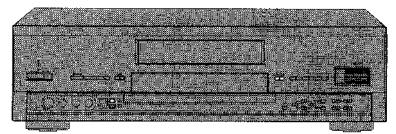
L'illustration présente le DMR-E20 pour l'Europe continentale.
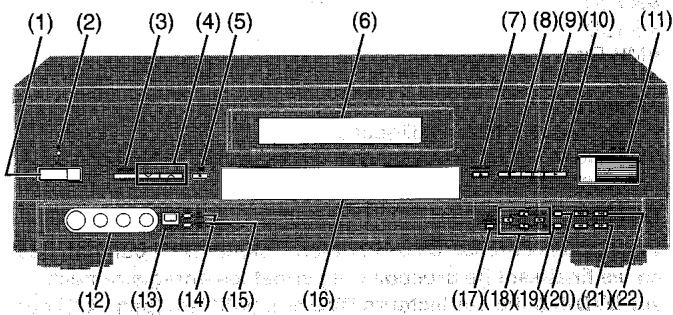
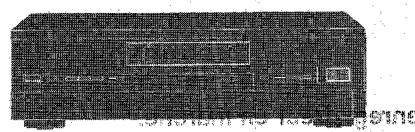
Lecteur principal
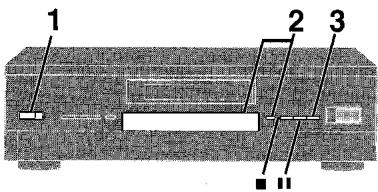
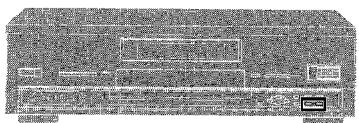
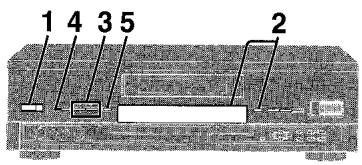
(1) POWER switch (Interrupteur de marche) (I/I). 13 - Pour passer l'appareil du mode de veille ou vice versa. En mode de veille, l'appareil est always raccordé au cordon d'alimentation. - En mode de veille, le lecteur consommera un petit peu d'énergie. (2) Indicateur de mise en veille Lorsque le lecteur enregistrreur est raccordé par le cordon d'alimentation secteur, cet indicateur clignote en mode de veille et s'éteint lorsque le lecteur enregistrreur est mis hors tension. (3) Touche mode d'enregistrement (REC MODE) 23 (4) Touche sélection des canaux haut/bas (, ). 23 (5) Touche d'enregistrement (●, REC). 23 (6) Affichage 9 (7) Touche ouverture/fermeture du tiroir du disque (△, OPEN/CLOSE). 15 (8) Touche d'arrêt (■). 15 (9) Touche de pause (III) 15 (10)Touche de lecture () 15 (11) Touche Défilement de l'heure et déroulant (TIME SLIP) 27
Ouverture du panneau frontal ( 1000MM )
Ouvrir le panneau frontal pour accéder aux autres commandes et bornes d'entrées.
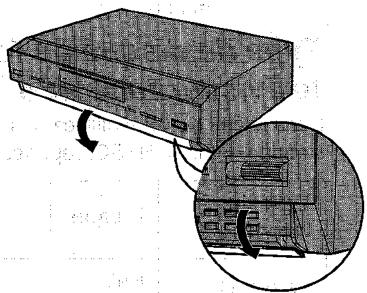
(12) Borne d'entrée AV3 (AV3 IN) 71 (13) Borne d'entrée DV (DV INPUT) 67 (14) Touche de lien extérieur (EXT LINK). 25 (15) Touche d'enregistrement avec Timer (®, TIMER REC) 31 (16) Tiroir de disque. 15 (17) Touche fenêtre supérieur (TOP WINDOW). 28 (18) Touches du curseur (, , , ). 16 (19) Touche d'entrée (ENTER) 16 (20) Touche de return (RETURN) 16 (21) Touches de recherche/ralenti (SLOW/SEARCH,, ) 17 (22) Touches de saut (SKIP, |▲, ▷|). 18
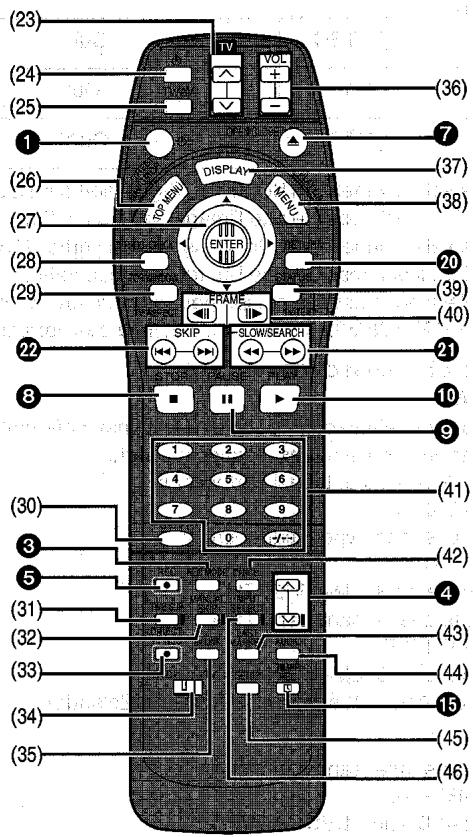
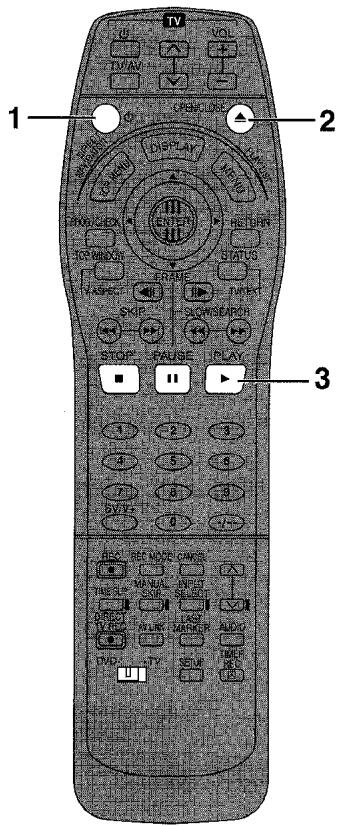
Télécommande
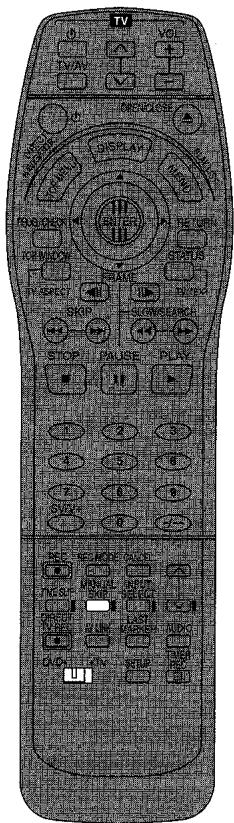
(23) Touches des canaux TV (TV, △,▽) (24) Touche arrêt/marche TV (TV, Ⓒ). (25) Sélecteur de mode entrée télévision (TV, TV/AV) (26) Touche Top menu et Navigateur Direct (TOP MENU, DIRECT NAVIGATOR) 16, 44 (27) Manette de commande (△,▽,◁,▷) / Touche d'entrée (ENTER) 16 (28) Programmation manuelle et touche de contrôle (PROG/CHECK). 33 (29) Touche top fenêtre et format téléviseur (TOP WINDOW, TV ASPECT) 21 (30) Touche ShowView (SV/V+) (Pour Europe Continentale) Touche G-code (G-CODE) (Pour Australie, N. Z. et Asie). 30 (31) Touche défilement de l'heure (TIME SLIP). 27 (32) Touche de saut manuel (MANUAL SKIP) 19 (33) Touche directe d'enregistrement TV (●, DIRECT TV REC). 25 (34) Interrupteur DVD/TV (DVD, TV) 14 (35) Touche Liaison AV (AV LINK) 70 (36) Touches des volumes TV (TV VOL, +, -) 5 (37) Touche d'affichage (DISPLAY) 62 (38) Touche de liste de lecture et menu (MENU, PLAY LIST) 16, 53 (39) Affichage menu sur écran et touche TELETEXTE (STATUS, TV/TEXT). 86 (40) Touches défilement image vers l'avant et vers l'arrêt (FRAME) 17 (41) Touches numériques (0-9, -/--). 16
Lorsque vous sélectionnez un titre, chapitre, piste, programme, ou liste de lecture
Example: "5": [0] → [5]
Exemple : "15" : [1] [5]
Lorsque vous sélectionnez la page d'une scène de la liste de lecture
Example: "5": [0] [0] [5]
Example: “15”: [0] [1] [5]
Lorsque vous sélectionnez une chaîne de télévision Example: "5": [5]
Example: “15”: [1] → [5]
Touche d'annulation (CANCEL) 213
(43) Dernier signet (LAST MARKER) 16 (44) Touche Audio (AUDIO) 20 (45) Touche de configuration (SET UP) 14 (46) Touche de sélection d'entrée (INPUT SELECT) 36
Les touches telles que ① ont la même fonction que les touches du lecteur enregistrateur.
L'affichage du lecteur enregistrateur
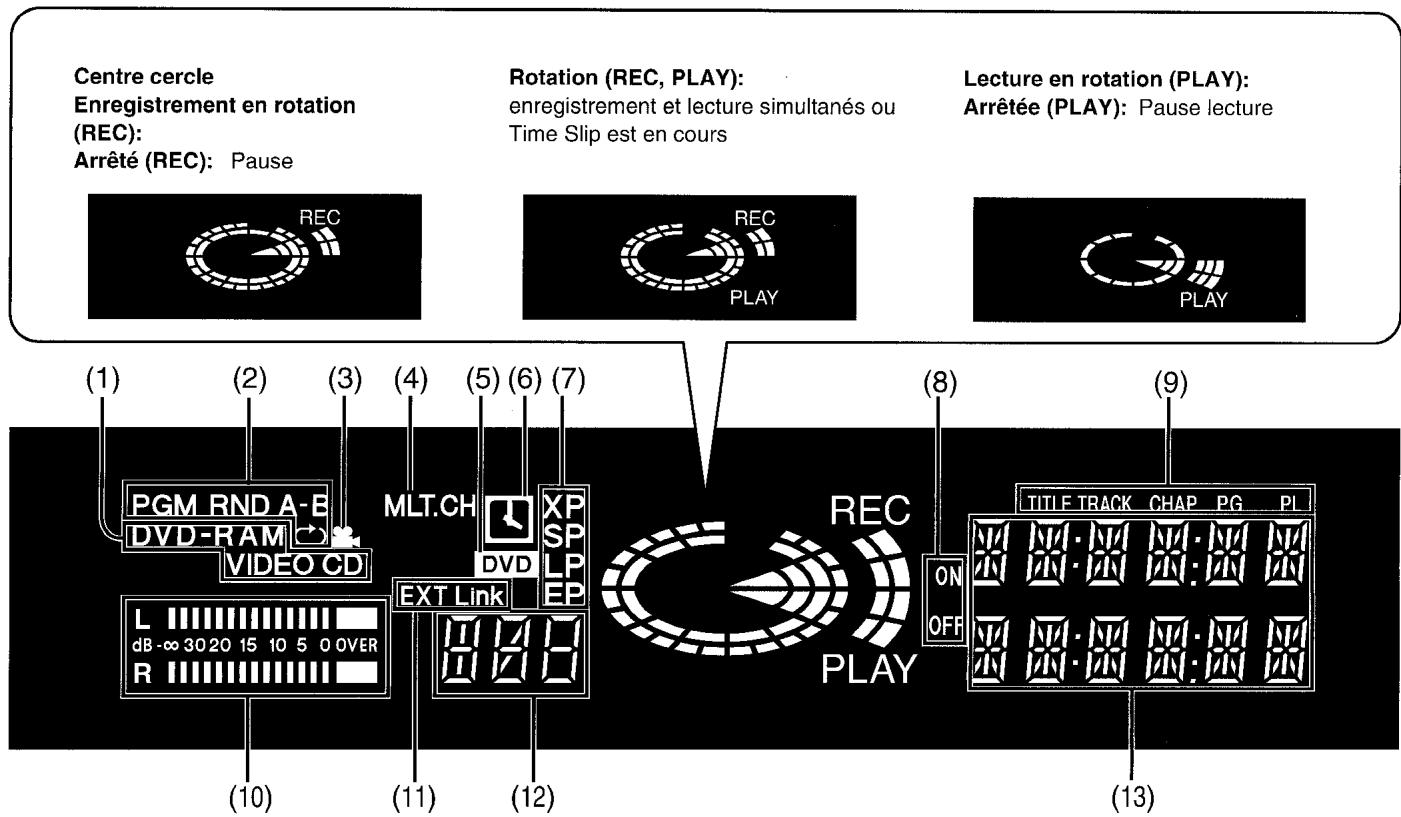
Type de disque
DVD-RAM: DVD-RAM
DVD-R: DVD-R
DVDVIDEO: DVD Video
VIDEO CD: CD Vidéo
CD: CD Audio
Mode Lecture
RND: lecture aléatoire
A-B: Lecture repétée A-B
: lecture repétée
PGM : lecture repétée programme
Angles de vue (page 63)
MLT. CH: un signal avec 3 ou plusieurs canaux
Indicateur DVD
Illumine:
en mode DVD avec Fonction AV LINK (page 70)
(6) Affichage du programme Timer On : Activé :
lorsqu'un programme pour enregistrement programme est activé (pages 31, 34)
Clignote
lorsqu'il reste moins de 10 minutes avant que l'enregistrement avec timer soit programmé mais l'appareil n'est pas en mode de veille.
Mode d'enregistrement (page 24, 31)
XP: Mode Haute qualité
SP: Mode standard
LP: Mode Longue durée (4 heures)
EP: Mode Longue durée (6 heures)
XP SP LP EP (all on): Mode FR (Enregistrement flexible) (uniquement avec enregistrement programme)
Indicateur Timer
ON: l'heure de départ pour un enregistrement programmé
OFF: le temps de fin pour un enregistrement programmé ou le temps restant avant l'arrêt de l'enregistrement.
Le mode d'affichage de la section d'affichage principale
TITRER: numéro du titre
PLAGE: numéro de la plage
CHAP: numéro du chapitre
PG: numéro du programme
(10)Compteur de niveau du volume
(11)EXT Link
On:
Lorsque la fonction EXT LINK est activée (page 25)
(12)Chaine
1,2,3,...99/AV1, AV2, AV3, AV4/DV
Section d'affichage principale
Enregistrement programme
Compteur de lecture et d'enregistrement
Temps restant sur le disque
Temps courant
Numéro de page du titre, piste, chapitre, navigateur direct et liste de lecture Messages divers etc.
Si vous raccordez votre lecteur enregistreur à un téléviseur avec [Q Link] 1, suivez les étapes suivantes. (Pour Europe Continentale). Commencez également ici si vous possédez un téléviseur avec [DATA LOGIC] 2, [Easy Link] 3, [Megalologic] 4 ou [SMARTLINK]*5 et prise péritel à 21 broches.
Pour de plus amples détails, reportez-vous également au mode d'emploi de votre téléviseur.
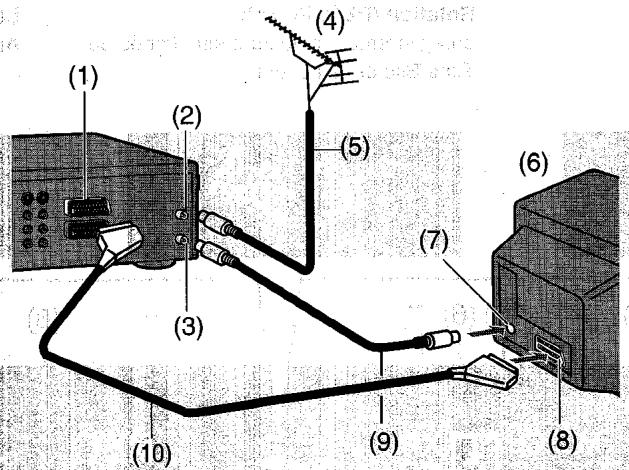
(1) Prise péritel AV1 à 21 broches (2) Prise d'entrée de l'antenne (3) Prise de sortie de l'antenne (4) Antenne (non fournie) (5) Cable antenna (non fourni) (6) TV équipée du Q Link (non fourni) (7) Prise d'entrée de l'antenne (8) Prise péritel à 21 broches (9) Câble Coaxial RF (fourni)
(10) Câble Péritel à 21 broches (non fourni)
- Q Link offre une gamme de fonctions pratiques. Par exemple, le téléchargement des positions de réglages de toutes les chaînes de télévision disponibles dans la mémoire de votre lecteur/enregistreur si vous raccordez l'appareil à votre téléviseur au moyen d'un câble Péritel à 21 broches (non fourni). Des caractéristiques similaires à Q Link ont des noms différents et peuvent ne pas fonctionner de la même manière.
1 [Q Link] est une marque de commerce déposée de Panasonic. 2 [DATA LOGIC] est une marque de commerce déposée de Metz. 3 [Easy Link] est une marque de commerce déposée de Philips. 4 [Megalologic] est une marque de commerce déposée de Grundig. 5 [SMARTLINK] est une marque de commerce déposée de Sony.
Pour de plus amples détails, reportez-vous au manuel d'emploi de tout téléviseur ou consultez ce revendeur.
- Il est peu probable pour la plupart des câbles Péritel à 21 broches disponibles en magasin que toutes les 21 broches réunies dans une prise unique sur un câble Péritel à 21 broches soient connectées aux broches correspondantes de l'autre extrémité du câble.
Préreglez le téléchargement (en réglant simultanément ce lecteur enregistrur à un nouveau télévisieur)
Placez d'abord le lecteur enregistreur en position de veille (standby).
Réglez sur le téléviseur
- Le téléviseur commence à chercher toutes les stations disponibles et règle l'horloge.
- Lorsque le téléviseur termine son propre réglage automatique, le lecteur enregistreur se met en fonction et commence à télécharger les données de réglage à partir du téléviseur (s'il a [Q Link] ou [DATA LOGIC]).
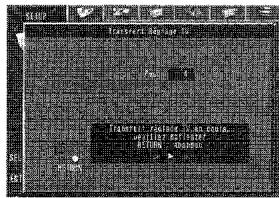
- Si votre téléviseur a [Easy Link], [Megalologic] ou [SMARTLINK], le menu réglage Pays apparait sur le téléviseur. Utilisez la manette de commande [▲,▼,▲,▲] pour sélectionner le pays et appuyez sur [ENTER].
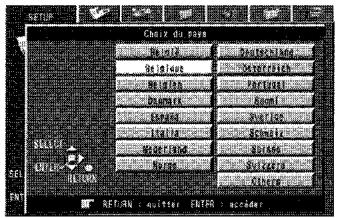
- Le téléchargement commence.
- Le téléchargement est terminé lorsque vous voyez l'image du téléviseur.
Remarque:
- Si vous allumez ce lecteur enregistreur avant d'allumer le téléviseur, il est possible que le téléchargement ne se déroule correctement. Si cela se produit, suivez les étapes suivantes.
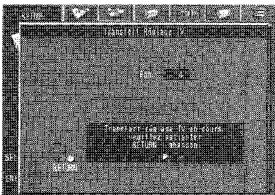
1) Attendez jusqu'à ce que le réglage automatique soit terminé à la fois sur le téléviseur et sur ce lecteur enregistreur. 2) Appuyez sur [SET UP] pour afficher le menu "Réglage" sur le téléviseur. 3) Utilisez la manette de commande [, , , ] pour sélectionner "Régl. canaux" et ensuite "Transfert Réglage TV". 4) Appuyez sur [ENTER] et Sélectionnez "Oui". Le téléchargement commence. - Le téléchargement est terminé lorsque vous voyez l'image du téléviseur.
- Si vous possédez un téléviseur de marque Panasonic, le début du téléchargement s'affichera automatiquement "Transfert Réglage TV". Cependant, si vous possédez un téléviseur de marque différente, il est possible que "Transfert Réglage TV" n'apparaisse pas. Sélectionnez l'entrée AV de votre téléviseur pour visualiser "Transfert Réglage TV".
- Si vous sélectionnez "Schweiz", "Suisse", ou "Svizzera" du menu de réglage du Pays, un autre menu apparait pour vous permettre de positionner "Power save" sur "Marche". Avec ce réglage, la consommation d'énergie de l'appareil est réduite lorsque celui-ci est en mode de veille. Pour allumer le lecteur enregistrur, maintenez enforcée la touche [O/l] du lecteur enregistrur principal. Ceci ne fonctionnera pas à partir de la télécommande.
Préreglez le téléchargement (pour installer ce lecteur avec un téléviseur en marche)
1. Réglez sur le téléviseur. 2. Sélectionnez l'entrée AV sur votre téléviseur. 3. Appuyez sur [O/I] pour allumer le lecteur/ enregistreur.
- Le téléchargement des données de réglage commence (si votre téléviseur a [Q Link] ou [DATA LOGIC]).
- Si votre téléviseur a [Easy Link], [Megalologic] ou [SMARTLINK], le menu de réglage du pays apparait sur le téléviseur. Utilisez la manette de commande [▲, ▼, ▲, ▶] pour sélectionner le pays et appuyez sur [ENTER].
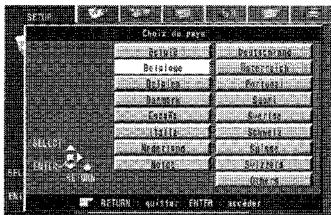
- Le téléchargement commence. - Le téléchargement est terminé lorsque vous voyez l'image du téléviseur.
- Si vous sélectionnez "Schweiz", "Suisse", ou "Swizzera" du menu de réglage du Pays, un autre menu apparait pour vous permettre de positionner "Power save" sur "Marche". Avec ce réglage, la consommation d'énergie de l'appareil est réduite lorsque celui-ci est en mode de veille. Pour allumer le lecteur enregistreur, maintenez enfoncée la touche [0/1] du lecteur enregistreur principal. Ceci ne fonctionnera pas à partir de la télécommande.
Utilisez un câble péritel à 21 broches ou un câble audio/video (câble s-video).
Suivez les étapes suivantes si vous connectez votre lecteur enregistreur à un téléviseur utilisant un câble coaxial RF et une prise Péritel à 21 broches. (Connexion AV) Un câble coaxial RF doit toujours être connecté pour pouvoir regarder la télévision même si une prise Péritel à 21 broches est utilisée pour connecter le lecteur enregistreur au téléviseur.
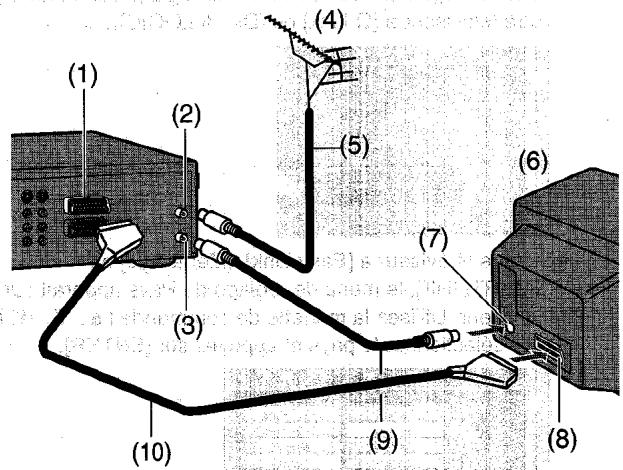
(1) Prise Péritel AV1 à 21 broches (2) Prise d'entrée de l'antenne (3) Prise de sortie de l'antenne (4) Antenne (non fournie) (5) Câble de l'antenne (non fourni) (6) TV (non fourni) (7) Prise d'entrée de l'antenne (8) Prise Péritel à 21 broches (9) Cable RF Coaxial (fourni) (10) Cable Péritel à 21 broches (non fourni)
Suivez les étapes suivantes si vous connectez votre lecteur enregistreur à un téléviseur qui utilise un cable S-Video. (Raccordement S-Video)
Un câble coaxial RF Coaxial doit être connecté pour regarder la télévision.
(11)
(1) Prise de sortie S-Viséo (2) Prises de sortie audio/vidéo (3) Prise d'entrée de l'antenne. (4) Prise de sortie de l'antenne (5) Antenne (non fournie) (6) Câble de l'antenne (non fourni) (7) TV avec prise d'entrée S-Viséo (non fourni) (8) Prise d'entrée de l'Antenne (9) Prise d'entrée S-Viséo (10) Prise d'entrée Audio/Viséo (11) Cable Audio/Video (fourni) (12) Cable S-Video (non fourni) (13) Cable Coaxial RF (fourni)
Réglage automatique
Le réglage automatique cherche automatiquement toutes les stations disponibles et règle l'heure et la date de l'horloge du lecteur-enregistreur.
1 Appuyez sur [ / I] pour allumer le lecteur/enregistreur.
- Le menu du réglage Pays apparait sur le téléviseur.
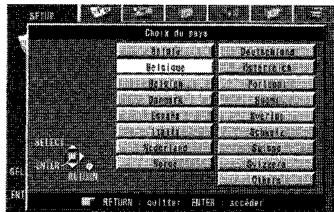
2 Utilisez la manette de commande [, , , ] pour sélectionner le Pays.
3 Appuyez sur [ENTER].
- Le réglage automatique commence. Il dure environ 5 minutes.
- Le réglage automatique est terminé lorsque vous voyez l'image du téléviseur.
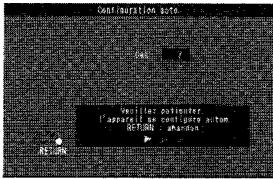
Pour annuler le réglage auto avant qu'il se termine
Appuyez sur [RETURN].
Si le menu de réglage de l'horloge apparait lorsque le réglage Auto est terminé
Utilisez la manette de commande [, , , ] pour régler correctement l'heure et la date. 2) Appuyez sur [ENTER] pour terminer le réglage.
Pour confirmer que les stations aient été correctement synchronisées
Voir page 81.
Quand aucune station n'a été réglée, confirmez tous les raccordements et recommencez le réglage auto
Voir page 83.
Lorsque les noms des chaînes ou les numéros de canaux n'ont pas été réglés correctement
Voir page 81.
- Si vous sélectionnez "Schweiz", "Suisse", ou "Svizzera" du menu de réglage du Pays, un autre menu apparaît pour vous permettre de positionner "Power save" sur "Marche". Avec ce réglage, la consommation d'énergie de l'appareil est réduite lorsque celui-ci est en mode veille. Pour allumer le lecteur enregistrur, maintenez enfoncée la touche [+] du lecteur enregistrur principal. Ceci ne fonctionnera pas à partir de la télécommande.
Sélection du type d'écran du téléviseur
Le format préréglé en usine est de 4:3 pour un téléviseur standard. Vous n'avez pas besoin de changer ce réglage si vous possédez un téléviseur de format 4:3.
Préparation
- Allumez le téléviseur et sélectionnez l'entrée vidéo appropriée pour faire correspondre les raccordements à ce lecteur.
- Réglez [DVD, TV] sur "DVD".
1 Appuyez sur [O] pour allumer ce lecteur/enregistreur. 2 Appuyez sur [SET UP] pour afficher les menus.
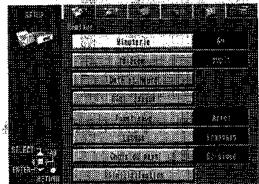
Utilisez la manette de commande [▲,▼] pour sélectionner l'onglet raccordement.
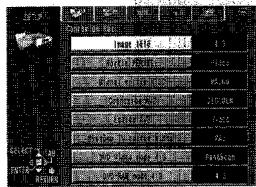
4 Utilisez la manette de commande [▲,▼] pour sélectionner "Image télé" (format du téléviseur) et appuyez sur [ENTER]. 5 Utilisez la manette de commande [▲,▼] pour sélectionner l'aspect TV et appuyez sur [ENTER].
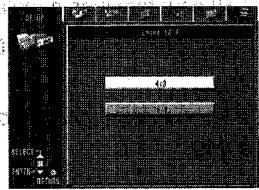
-4:3 (réglage d'usine) 16:9
Pour revenir à l'écran précédent
Appuyez sur [RETURN].
Pour votre information
En dépit du "Image télé", d'autres réglages altèrent la manière dont l'image apparait sur votre téléviseur. Vérifiez ce qui suit si l'image n'apparait pas correctement sur votre téléviseur.
"Connexion sat."—"DVD-RAM mode 4:3" ou "DVD-Video mode 4:3" (page 75). - Le réglage de l'image sur le disque. La manière dont apparait l'image est souvent spécifiée par le disque lui-même. - Les réglages de l'image sur votre téléviseur.
DVD-RAM DVD-R DVD-V CD VCD
Préparation
Réglez [DVD, TV] sur "DVD".
1 Appuyez sur [ɒ] pour permettre le lecteur en marche. 2 Appuyez sur [▲, OPEN/CLOSE] pour ouvrir le tiroir et insérer un disque.
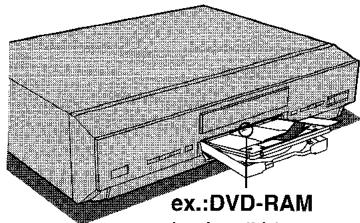
Insérer les guides à l'intérieur. N'insérer qu'un seul disque à la fois.
Ex:: dvd-ram
Insérer l'étiquette avec la flèche au-dessus.
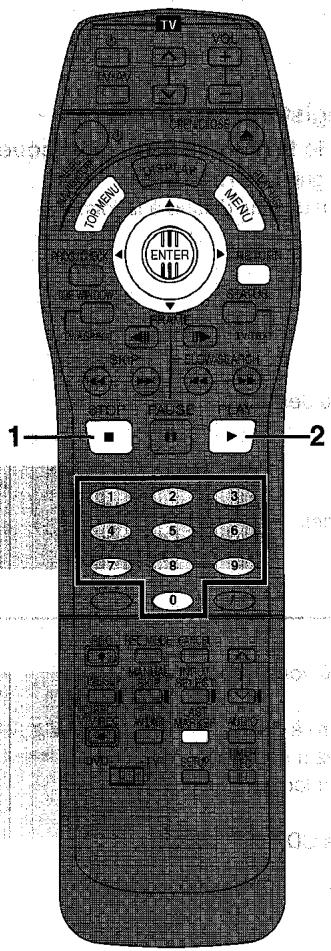
3 Appuyer sur [▶, PLAY].
- Le tiroir du disque se ferme et la lecture commence.
Il faut un peu de temps pour que le lecteur
enregistreur puisse dire le disque avant de commencer
la lecture.)
![PANASONIC DMR-E20 - Appuyer sur [▶, PLAY]. - 1](/content/2024/12/290461/images/fada949b34afdf8bc10355e396aa48c37e729a6ca6ac7077adfe33de9cdb6218.jpg)
Pour arrêter la lecture a
Appuyez sur [■, STOP] (page 16, La lecture reprend là où vous l'aviez arrêtée).
- Il est possible qu'un écran identique à celui qui est illustré à droite apparaisse lorsque vous interrompez la lecture. Appuyez à nouveau sur [■, STOP] et il est alors possible d'utiliser le tuner du lecteur/enregistreur pour regarder la télévision.
Cet écran est également visualisé lorsque vous lisez les CD.
Pour arrêter momentanément la lecture.
Appuyez sur [I, PAUSE].
Appuyez à nouveau pour reprendre la lecture.
Arrêt alimentation automatique (auto power-off)
Le lecteur enregistreur se met en mode de veille après qu'il soit resté environ 6 heures en mode stop. Vous pouvez annuler cette caractéristique ou passer le temps à 2 heures (page 73, Reglage-Minuterie).
Avec disques de type sans cartouche
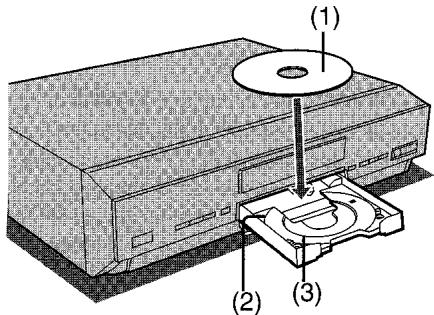
(1) Insérer le disque avec l'étiquette au-dessus. (Avec les disques double face, posez le disque de telle sorte que l'étiquette figurant sur le côté que vous désirez lire se trouve sur le dessus.) (2) Guide pour 5^ disque (12 cm) (3) Guide pour 3^ disque (8 cm)
Dvd-v VCD
Actionner les menus en procédant comme suit. Les opérations courantes dépendent du disque. Appuyez sur les touches numériques pour sélectionner un objet ou déplacer la manette de commande [▲, ▼, △, ▲] pour sélectionner un objet et appuyez sur [ENTER].
- Vous pouvez retourner aux menus après avoir commencé la lecture en appuyant sur [TOP MENU] ou [MENU] (DVD-Viséo), ou [RETURN] (Viséo CD).
Remarque
- Durant l'affichage du menu, le disque continue de tourner, même après que vous ayez fini de sélectionner un titre. Appuyez sur [■, STOP] afin de préserver le moteur du lecteur enregistreur et l'écran de votre téléviseur.
- Il se peut que les DVD soient lus avec un volume inférieur à celui d'autres disques ou des émissions télévisées.
Si vous augmentez le volume sur le téléviseur ou sur l'amplificateur, veillez à le réduire quand vous passez sur d'autres sources ou retournez au téléviseur, afin de ne pas provoquer de hausse brutale du son.
Pour votre information
• Si O'' "apparaît sur le téléviseur
L'opération n'est pas permise par le lecteur enregistreur ou par le disque.
- Si un disque est chargé, le lecteur enregistreur se mettra en marche et la lecture commencerait lorsque vous appuierez sur [▶, PLAY].
- Si vous lisez un disque qui comprend des parties sans image, le lecteur enregistreur peut afficher l'image du disque que vous avez lu précédemment.
Reprise lecture
RAM DVD-R DVD+V CD VCD
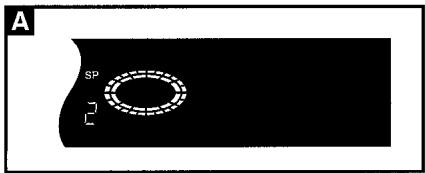
1 Pendant la lecture, appuyez sur [■; STOP]. - Le lecteur enregistreur se rappelle de la position. 2 Appuyez sur [▶, PLAY] lorsque la partie indiquée au milieu du cercle clignote sur l'écran d'affichage. La lecture commence à partir de l'endroit où vous l'aviez arrêté.
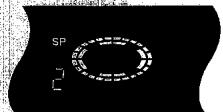
Pour annuler la fonction de reprise de lecture
Appuyez sur [■, STOP] lorsque la partie indiquée au milieu du cercle clignote sur l'écran d'affichage. (La position s'annule également lorsque vous mettez le lecteur enregistrateur hors tension.) Pour commencer la lecture à partir d'une position mémorisée après avoir mis le lecteur enregistrateur hors tension.
Appuyez sur [LAST MARKER] pendant la lecture. (Le message "Position Mémorisée" apparait sur le téléviseur.) Alors que vous appuyez sur [▶, PLAY] après avoir passé le lecteur enregistreur en mode de veille et reprise, la lecture commence à partir de la position mémorisée.
Dvd-r dvd-v CD VCD
- La position mémorisée est annulée lorsque vous appuyez sur [■, STOP] ou [LAST MARKER] lorsque vous ouvrez le tiroir du disque.
- Le dernier signet s'inscrit sur le disque et reste intact jusqu'à ce que vous marquiez une position différente. Vous ne pouvez pas marquer les positions si le disque est protégé contre l'écriture avec DISC INFORMATION (page 39) ou avec l'onglet de protection contre l'écriture (page 91). Relâchez la protection avant de marquer une autre position.
- Si vous appuyez sur [■, STOP] avant d'avoir passé le lecteur enregistrure en position de veille après avoir appuyé sur [LAST MARKER] pour mémoriser une position, la lecture repartira à partir de la position sur laquelle vous avez appuyée [■, STOP] lorsque vous appuyez sur [▶, PLAY].
- La position mémorisée lorsque vous appuyez sur [■, STOP] est annulée lorsque vous passerez le lecteur enregistrreur en position de veille ou s'il passe automatiquement en position de veille (page 73, Réglage-Minuterie).
Avance rapide et rembobinage recherche
RAM DVD-R DVD+R CD VCD
Pendant la lecture
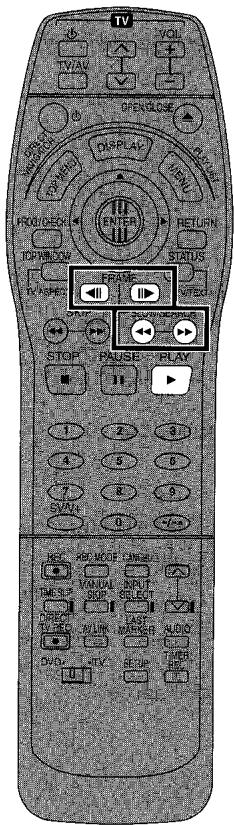
Appuyez sur [▲, SLOW/SEARCH] ou [▶, SLOW/SEARCH].
[←]: vers l'arrière [▶▶]: vers l'avant
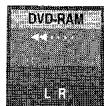
- Il y a cinq vitesses de recherche. Chaque pression de touche augmente la vitesse de recherche. La vitesse de recherche est maintenue lorsque vous relâchez la touche.
- Appuyez sur [▶, PLAY] pour reprendre la lecture.
- Le son est perceptible à la première vitesse (vers l'avant uniquement) lors de la lecture de DVD-RAM, DVD-R, DVD-Video et CD Video. Vous pouvez couper ce son si vous le souhaitez (page 74, Audio—Recherche avec son).
- Le son est imperceptible pendant la lecture suivie et pendant la lecture et enregistrement simultanés.
Lecture au ralenti
RAM DVD-R DVD+V VCD
En mode de pause
Appuyez sur [▲, SLOW/SEARCH] ou [▶, SLOW/SEARCH].
[←]: en arrêt (ne fonctionne pas avec les CD video)
[▶▶]: vers l'avant
Il y a cinq vitesses de ralenti. Chaque pression de touche augmente la vitesse de ralenti. La vitesse de ralenti est maintenue lorsque vous relâchez la touche. - Appuyez sur [▶, PLAY] pour reprendre la lecture.
Lecture image par image
RAM DVD-R DVD-V VCD
Par la télécommande uniquement
En mode de pause
Appuyez sur [⟨ I, FRAME] ou [I ▶, FRAME].
[<]: vers l'arrière (ne fonctionne pas avec les CD Video)
[11]: vers l'avant
- Les images se succèdent à chaque pression de touche.
- Appuyez sur [▶, PLAY] pour reprendre la lecture.
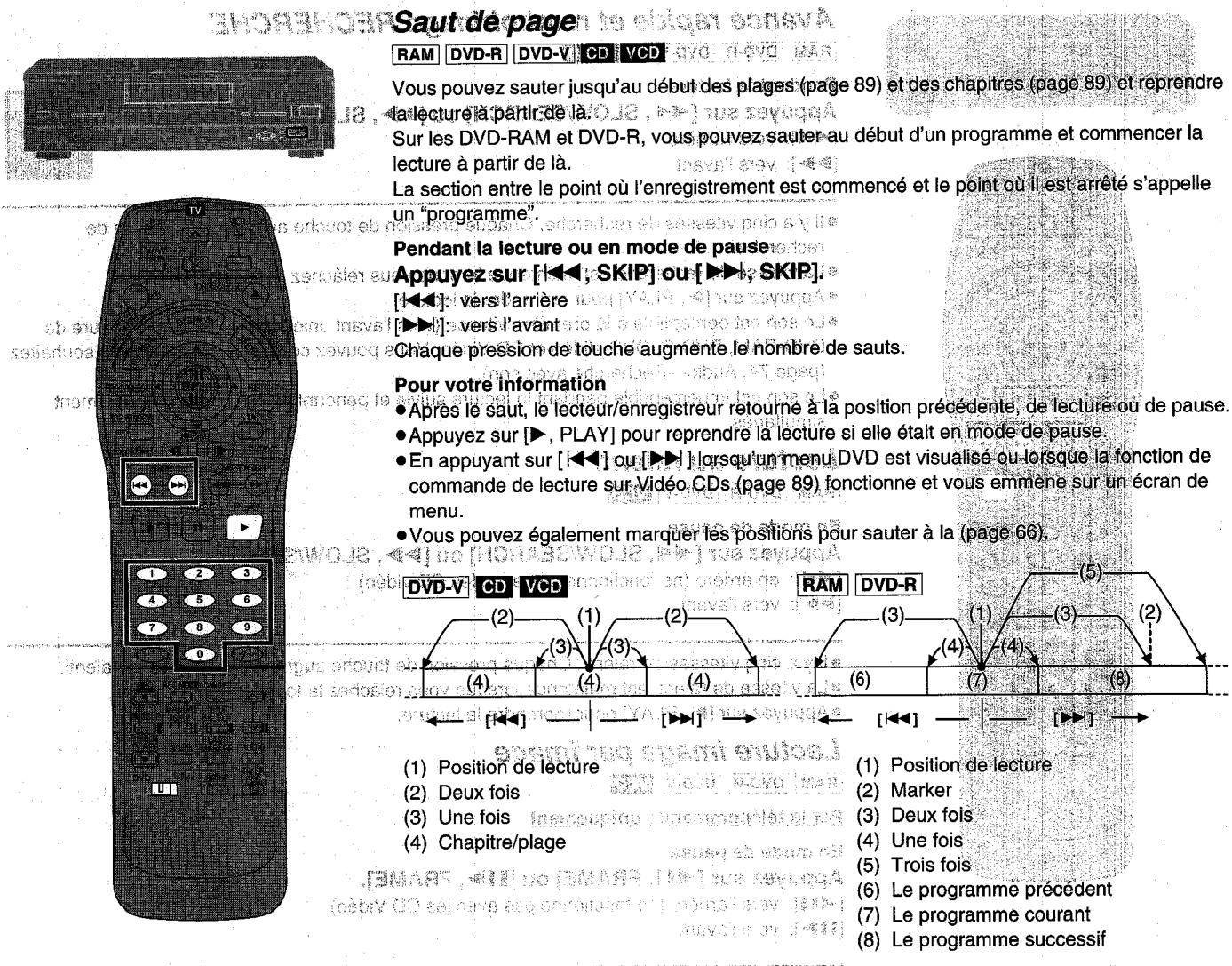
Commencer la lecture à partir d'un programme, titre ou plage
RAM DVD-R DVD-V CD VCD
Par la télécommande uniquement
Preparation
Réglez [DVD, TV] sur "DVD".
Pendant la lecture ou en mode d'arrêt
Appuyez sur les touches numériques pour sélectionner le titre.
(page 8)
- Ceci fonctionne uniquement à l'arrêt avec certains disques (le signet suivant figure sur le téléviseur).
1.2
RAM DVD-R
Par la télécommande uniquement
A l'aide de cette fonction, vous pouvez facilement sauter les publicités.
Préparation
Réglez [DVD, TV] sur "DVD".
Appuyez sur [MANUAL SKIP]
La lecture reprend environ une minute plus tard.
RAM DVD-R
Lecteur enregistreur principal uniquement
Vous pouvez déterminer une quantité de temps et puis sauter en appuyant une fois sur la touche
Préparation
Réglez [DVD, TV] sur "DVD".
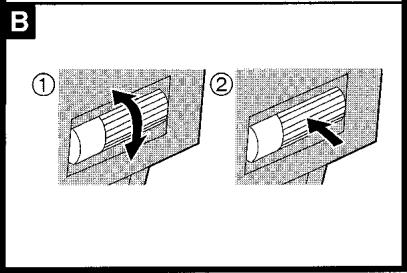
1 Pendant la lecture
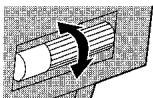
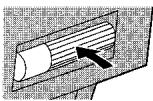
Tournez [TIME SLIP] du lecteur enregistrur principal.
- Tournez vers le bas pour faire avancer le lecteur enregistrreur d'une minute.
- Tournez vers le haut pour faire reculer le lecteur enregistrer d'une minute.
2 Dans les 5 secondes qui suivent
- La lecture saute le temps que vous avez entré.
Remarque
Vous ne pouvez pas utiliser cette fonction lorsque l'écran d'une page du "DIRECT NAVIGATER" (page 44) ou d'une page de "PLAYLIST" (page 53) s'affiche.
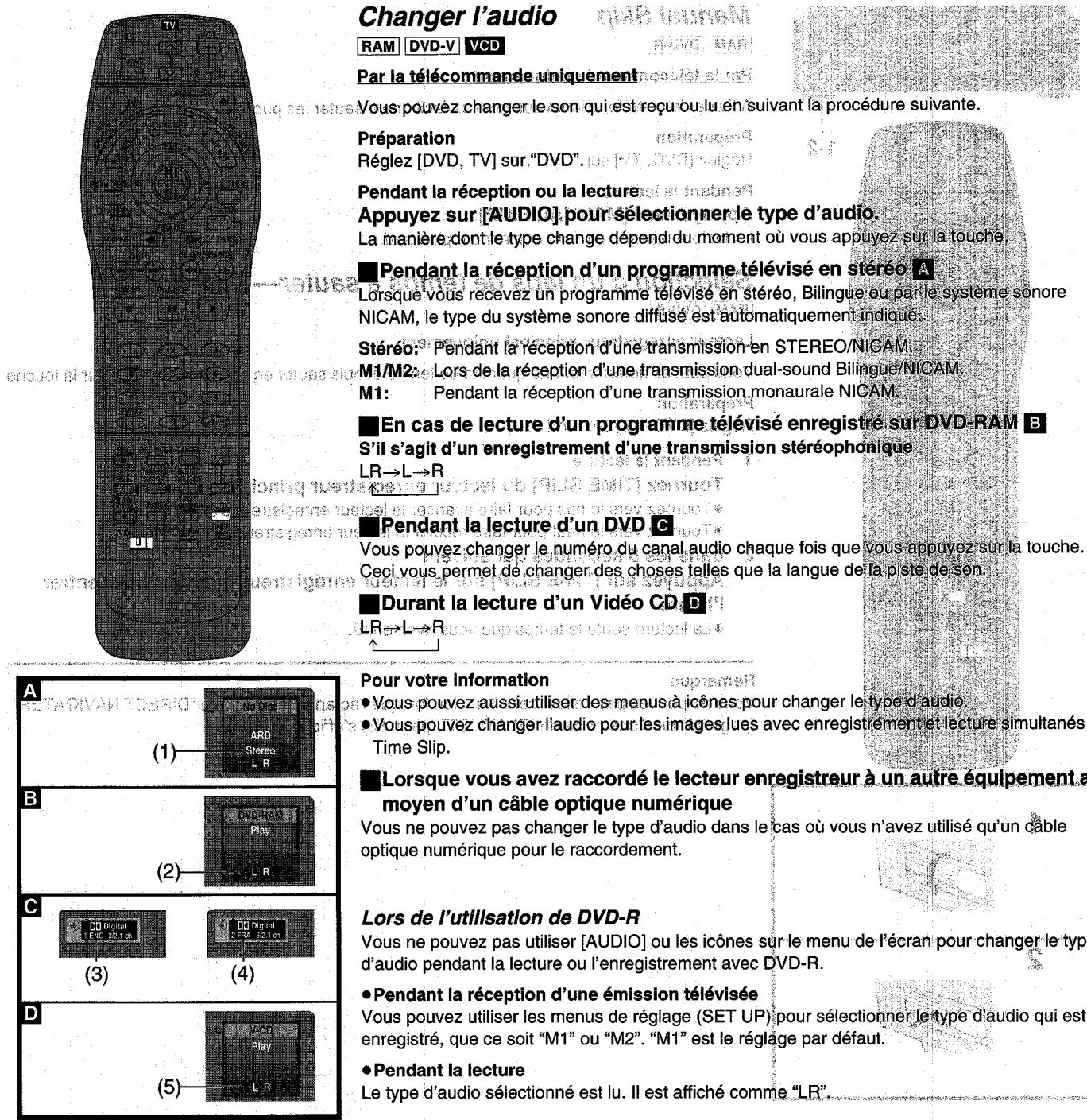
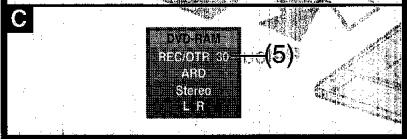
(1) ex.: "Stereo" est sélectionné (2) ex.: "LR" est sélectionné (3) ex.: L'anglais est la langue sélectionnée (4) La langue est réglée sur le Français (5) ex.: "LR" est sélectionné
Lecture programme
Vous pouvez sélectionner jusqu'à 100 plages à dire dans l'ordre que vous souhaitez.
Préparation
Réglez [DVD, TV] sur "DVD".
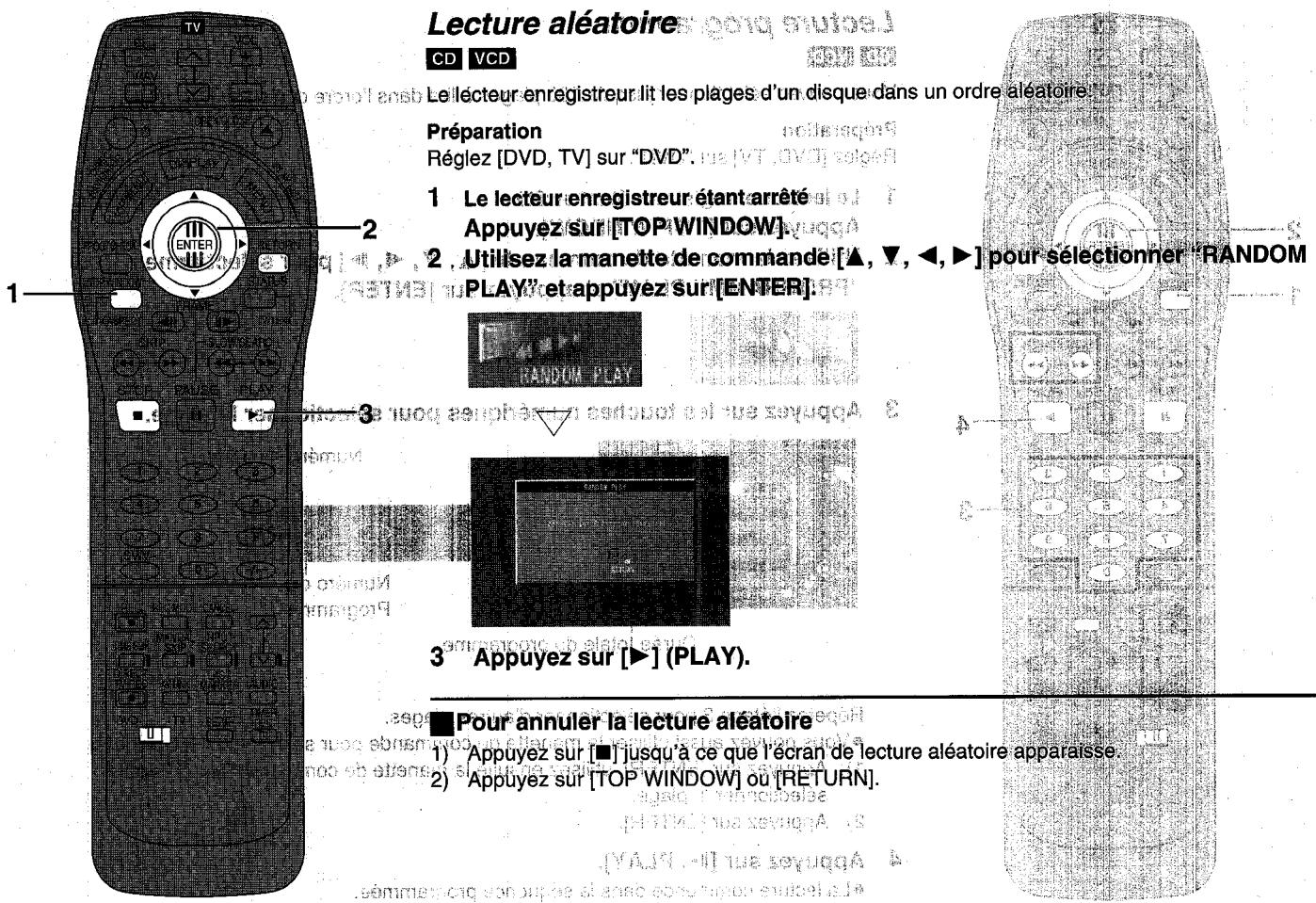
1 Le lecteur enregistrur étant arrêté, appuyez sur [TOP WINDOW].
2 Utilisez la manette de commande [▲,▼,◀,▶] pour sélectionner "PROGRAMME PLAY" et appuyez sur [ENTER].
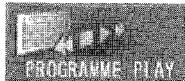
3 Appuyez sur les touches numériques pour sélectionner la plage.
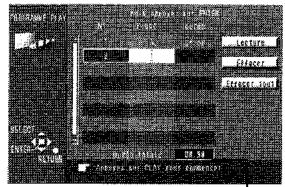
Durée totale du programme
Répétez l'étape 3 pour sélectionner d'autres plages.
- Vous pouvez aussi utiliser la manette de commande pour sélectionner les plages. 1) Appuyez sur [ENTER], utilisez ensuite la manette de commande [, ] pour sélectionner la plage. 2) Appuyez sur [ENTER].
Appuyez sur [▶, PLAY].
- La lecture commence dans la série programmée.
Pour se déplacer vers la page précédemment ou successivement visualisée, appuyez sur [▲] ou [▶]. Pour annuler les plages programmées une par une.
Utilisez la manette de commande [▲, ▼] pour sélectionner la plage que vous souhaitez annuler. 2) Appuyez sur [CANCEL].
Utilisez alternatively la manette de commande [▲,▼] pour sélectionner "Effacer" et appuyez sur [ENTER].
Pour annuler tout le programme
Utilisez la manette de commande [▲, ▼, ▲, ▶] pour sélectionner "Effacer tout" et appuyez sur [ENTER]. - Tout le programme est aussi annulé lorsque vous mettez le lecteur enregistreur hors tension ou si vous ouvrez le tiroir du disque.
Pour sortir du mode programme
1) Appuyez sur [■, STOP] jusqu'à ce que l'écran de lecture du programme s'affiche. 2) Appuyez sur [TOP WINDOW] ou [RETURN].
sulfateur [T]Auroraanoe.
2.1.1.1
HTW31 108 seyug6
e 1
nienenr aonr hne nne nee eae nne ennnnne nne nne nne nne nne nne nne nne nne nne nne nne nne nne nne nne nne nne nne nne nne nne nne nne nne nne nne nne nne nne nne nne nne nne nne nne nne nne nne nne nne nne nne nne nne nne nne nne nne nne
e 1
[1]
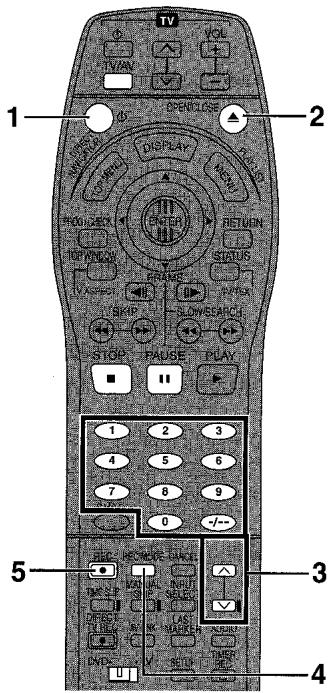
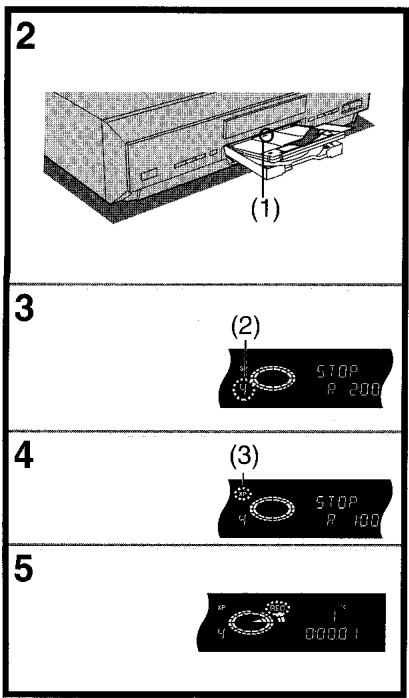
(1) Insérer le disque avec étiquette et flèche sur le dessus. (avec les disques double face, posez le disque de telle sorte que l'étiquette figurant sur le côté que vous désirez enregistrer se trouve sur le dessus) (2) ex.: Lorsque vous avez sélectionné le canal 4 (3) ex.: Lorsque vous avez sélectionné "XP"
RAM DVD-R
Préparation
Réglez [DVD, TV] sur "DVD".
Appuyez sur [O] pour permettre l'électeur enregistreur en marche.
2 Appuyez sur [▲, OPEN/CLOSE] pour ouvrir le tiroir et insérez un disque.
- Insérez un seul disque entre les guides du tiroir.
- Utilisez un disque sur lequel on peut enregistrer et qui a suffisamment d'espace disponible.
- Appuyez sur [▲, OPEN/CLOSE] pour fermer le tiroir.
- Lorsque vous utilisez un DVD-RAM pour la première fois avec ce lecteur enregistreur, il faut le formater pour assurer un enregistrement précis (page 42, "Formatter"). Assurez-vous que le disque ne contienne pas de programmes que vous souhaitez conserver.
3 Appuyez sur [REC MODE] pour sélectionner le canal.
4 Appuyez sur [REC MODE] pour sélectionner le mode d'enregistrement.
- Sélectionnez "XP", "SP", "LP", ou "EP" (page 24).
5 Appuyez sur [REC] pour commencer à enregistrer.
- Le système vidéo est enregistré sur le disque selon le système PAL uniquement.
- Le programme est enregistré sur l'espace disponible du disque.
Permettre l'enregistrement en attente
Appuyez sur [I], PAUSE].
Appuyez à nouveau pour reprendre l'enregistrement.
Pour arrêter l'enregistrement
Appuyez sur [■, STOP].
Pour sélectionner les canaux à l'aide de la télécommande
Appuyez sur les touches numériques. (page 8)
Fonctions pratiques
- Lecture Follow-on—Lecture à partir du début du programme dont vous faites l'enregistrement (page 26)
- Enregistrement et lecture simultanés - regarder un programme enregistré tout en enregistrant un autre (page 26).
- Time Slip - vérifier les images que vous êtes en train d'enregistrer (page 27).
Remarque
- Vérifiez que le disque puisse être enregistré sur (page 6). Assurez-vous que l'onglet de protection contre l'écriture ne soit pas placé sur "PROTECT" (page 91). Assurez-vous que le disque ne soit pas protégé contre l'écriture au moyen de INFORMATION'S DU DISQUE (DISC INFORMATION) (page 40).
- Réglez "Système TV entrée" sur "PAL" lorsque vous enregistrez en système PAL (page 75).
- L'enregistrement ne peut pas être correctement exécuté si vous essayez d'enregistrer en système PAL sur un disque qui contient déjà des enregistrements utilisant le standard NTSC.
Reinsertion des disques double face
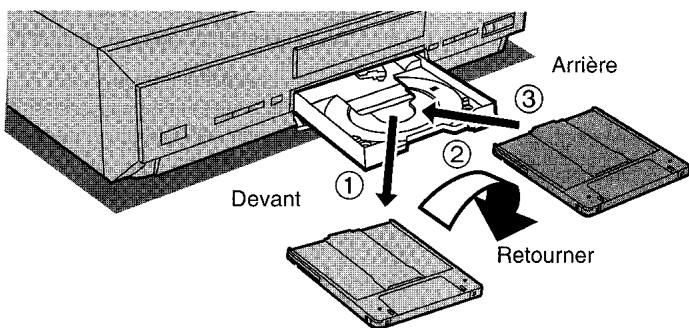
Vous pouvez bénéficier jusqu'à 12 heures d'enregistrement lorsque vous utilisez des disques double face en utilisant le mode "EP".
Modes d'enregistrement
P. O. D: 10000
Par exemple, avec un DVD-RAM de 4.7 Go
XP: Images de haute qualité, environ une heure d'enregistrement. SP: Qualité d'images standard autre que LP, environ deux heures d'enregistrement.
LP: Images de toute surveillance que EP, environ quatre heures d'enregistrement.
EP: Image de qualité inférieure à LP, mais en mesure d'effectuer six heures maximum d'enregistrement.
Pour vérifier le temps restant ainsi que le mode courant pendant
L'enregistrement A
Appuyez plusieurs fois sur [STATUS].
Pour toute information
- Nous pouvons enregistrer un maximum de 199 programmes par disques
- Vous ne pouvez pas changer le canal ou le mode d'enregistrement pendant l'enregistrement.
- Vous pouvez les changer lorsque l'enregistrement est en mode d'attente mais le contenu est enregistré comme un programme séparé.
- avez pas besoin (DVD-RAM uniquement (page 46), programmes d'Effacement) ou utilisez un autre disque.
- Il existe des limites lorsque vous enregistrez sur DVD-R (page 7, "DVD-R")
- Le message "Enregistrement impossible sur le disque" s'affiche lorsqu'le en
Enregistrement une Touche-Specifiez une heure pour arrêter l'enregistrement
RAM DVD-R
28.10.10.10
Lecteur enregistreur principal uniquement
C'est une manière simple de faire des enregistrements programmés lorsqu'on est pressé ou avant d'aller se coucher. On peut fixer l'heure jusqu'à 4 heures en avance.
Pendant l'enregistrement
Appuyez sur [● REC] sur le lecteur enregistrur principal pour sélectionner l'heure d'enregistrement. ensuite et oux satisfaire
Chaque pression de la touche, l'heure avance. Le compteur recule d'1 minute après avoir prêté t au nouveau l'heure par la même procédure.
Lorsque l'heure que vous avez fixée est atteinte, l'enregistrement s'arrête et le lecteur enregistreur se met en position de veille.
Durant l'enregistrement, appuyez sur [REC] jusqu'à ce que le compteur apparaisse.
L'enregistrement continue.
00000000000000000000000000000000000000
Pour visualiser le temps restant avant la fin de l'enregistrement, appuyez plusieurs fois sur [STATUS].
Pour toute information
- Ceci ne fonctionne pas pendant les enregistrements programmes. L'utilisation de la télécommande n'est pas possible pour spécifier l'heure d'arrêt de l'enregistrement. L'enregistrement s'arrête et l'heure pré-établie est effacée si vous appuyez sur [■, STOP]. Le temps imposé est annulé si vous vous placez en mode Pause d'enregistrement et entraîne l'enregistrement d'un autre programme.
Pour le Réglage Manuel du Niveau Audio de l'Enregistrement
Le lecteur enregistre règle automatique le niveau d'enregistrement pour prévenir les distorsions de sons provoquées pendant pics excessifs.
Cependant, si vous souhaitez régler manuellement le niveau audio d'enregistrement, procédez aux étapes ci-dessous avant de commencer l'enregistrement. Nous vous conseillons de régler le niveau de manière à ce qu'il arrive à environ +4 dB sur l'indicateur du niveau d'enregistrement.
1 Avant d'enregistrer, appuyez sur [AUDIO] pendant 5 secondes ou plus. Pour régler les canaux de gauche (L) et de droite (R) en même temps, appuyez sur [J]. 2 Utilisez la manette de commande [<, >] pour régler le niveau audio d'enregistrement. 3 Appuyez sur [RETURN] pour sortir de l'affichage écran.
Remarque
- Vous ne pouvez pas régler le niveau d'enregistrement audio pendant l'enregistrement de l'entrée DV.
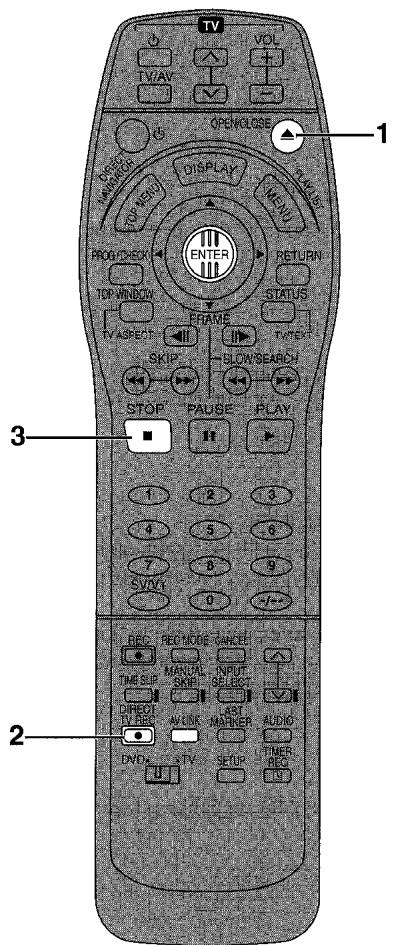
Pour enregistrer le même programme TV que vous êtes en train de regarder (enregistrement tvdirect)
Cette fonction vous permet de commencer à enregistrer le même programme que vous êtes en train de regarder à la télévision.
La position du programme sélectionnée sur le lecteur enregistreur passe automatiquement à celle du programme télévisé que vous êtes en train de regarder sur le téléviseur. Lorsque vous arrêtez l'enregistrement, le lecteur enregistreur revient à la position de programme précédemment sélectionnée.
Conditions pour l'utilisation correcte de la fonction d'enregistrement TV Directe:
- Votre téléviseur doit être équipé de la fonction [Q Link].
- Le lecteur enregistreur doit être connecté au téléviseur via un câble péritel à 21 broches.
2 Appuyez sur [DIRECT TV REC]
- L'enregistrement du programme TV que vous regardez sur le téléviseur commence.
- Dans certains cas, il peut ne pas être possible de changer la position du programme sur le téléviseur pendant l'enregistrement TV direct.
- N'appuyez sur [AV LINK] durant l'Enregistrement TV Direct ou l'enregistrement peut ne pas être exécuté correctement.
Enregistrements avec timer à partir d'équipements extérieurs (EXT LINK)
Si un équipement extérieur (par exemple un récepteur satellite) avec une fonction timer est raccordé à la prise AV2 de cet appareil au moyen d'un câble à 21 broches, il est possible de commander l'enregistrement de l'appareil à partir de cet équipement. Pour le raccordement à un équipement externe, voir page 70.
RAM DVD-R
Préparation
Assurez-vous que "Connexion AV2" soit sur "Ext Link 1" ou "Ext Link 2". (page 75) - La programmation du timer doit être faite sur l'équipement extérieur et passée sur l'enregistrementprogramme en mode de veille, voir son mode d'emploi.
Appuyez sur [EXT LINK] du lecteur enregistreur pour passer l'appareil sur l'enregistrement programme en mode de veille.
- L'appareil continue d'enregistrer aussi longtemps que le satellite ou le récepteur numérique transmettent l'image.
Pour l'annuler, appuyez sur [ENTER].
Pour annuler la commande extérieure, arrêtez l'enregistrement programme en mode de veille de l'appareil en appuyant à nouveau sur [EXT LINK].
Pour votre information
- Pour allumer automatiquement le téléviseur sur l'image à partir du lecteur enregistreur en mode lecture, raccordez la prise AV1 de cet appareil au téléviseur à l'aide d'un câble à 21 broches.
- Cette fonction ne fonctionne pas avec certains équipements. Se reporter au manuel d'emploi des équipements respectifs.
- Dans certains cas, le début de l'enregistrement peut ne pas être enregistré correctement.
- Lorsque la "Connexion AV2" est réglée sur "Ext Link 2", cette fonction n'est pas opérante si le signal d'entrée n'est pas de type NTSC. L'image de lecture ou l'image de menu n'est pas émise par la prise AV2 en mode de veille d'enregistrement programme.
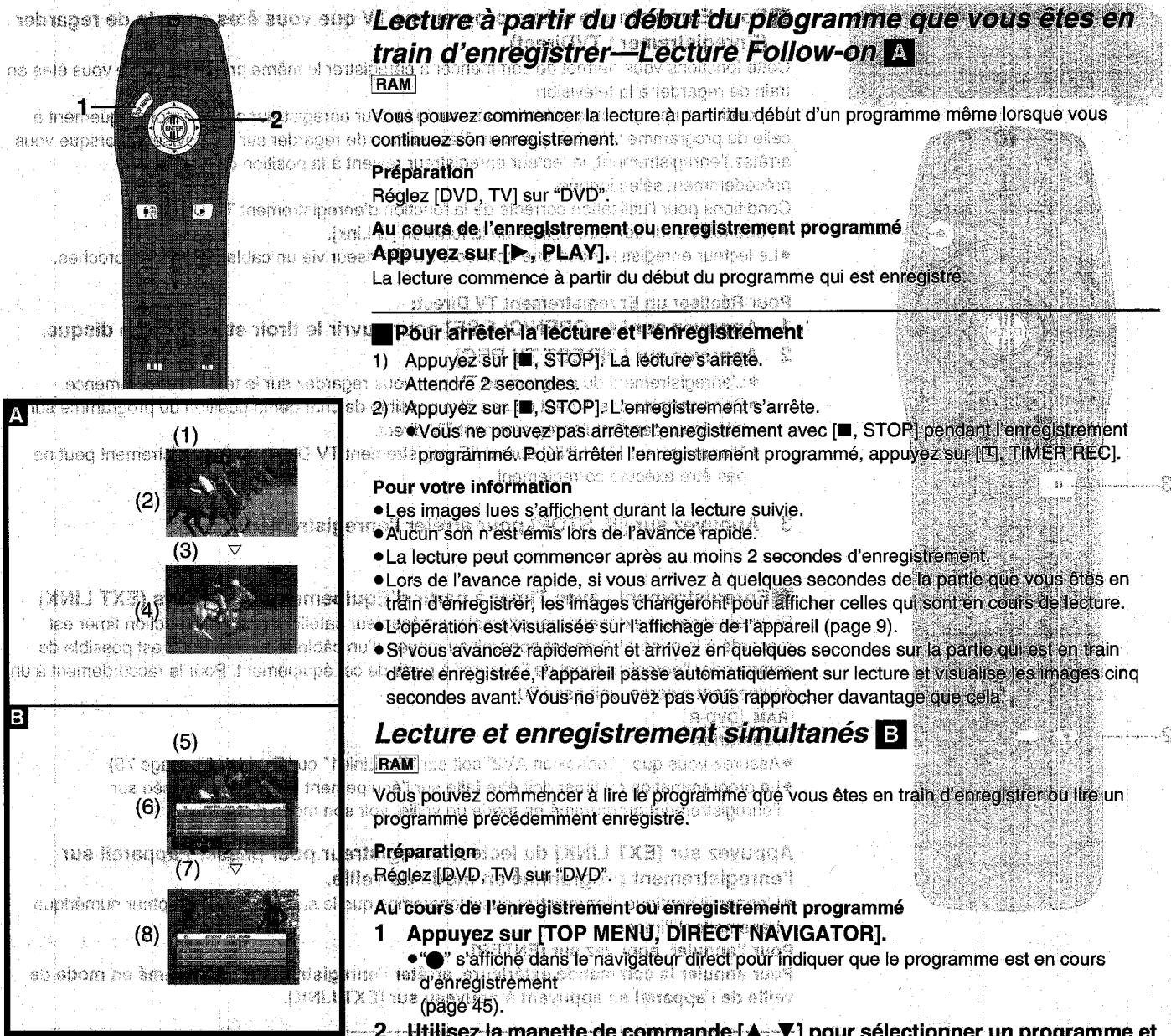
Par exemple : pendant
L'enregistrement du programme 2
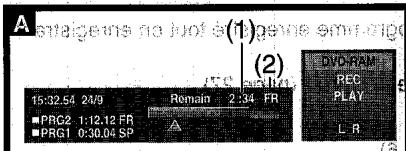
(2) Vous souhaitez regarder le programme de sports en cours d'enregistrement (programme 2) (3) Procédez aux opérations citées ci-dessus et... (4) Le même programme de sport est enregistré en même temps que vous le regardez. (5) Par exemple : pendant
L'enregistrement du programme 2
(sport)
(6) Vous désirez regarder le feuilleton que vous avez enregistré la veille (programme 1) (7) Procédez aux opérations citées ci-dessus et... (8) Le programme de sport est enregistré alors que vous regardez un feuilleton.
Pour arrêter la lecture et l'enregistrement
1). Appuyez sur [■, STOP]. La lecture s'arrête. Attendez 2 secondes: egg51 tneimrupse 60b 2) Appuyez sur [■, STOP]. L'enregistrement s'arrête. Vous ne pouvez pas arrêter l'enregistrement avec [■, STOP] pendant l'enregistrement programme. Pour arrêter l'enregistrement programme, appuyez sur [4], TIMER REC].
Pour votre Information
- Pendant l'enregistrement et la lecture simultanées, il n'est pas possible de faire le montage avec direct navigator ou d'utiliser les listes de lecture.
- Si vous commencez à lorsque le lecteur enregistreur est en mode de veille d'enregistrementprogramme, l'enregistrement commence lorsque l'heure que vous avez pré-établie est atteinte
- Le lecteur enregistreur retourne en mode veille d'enregistrement lorsque vous arrêtez la lecture quand il est en mode veille pour un enregistrement programme.
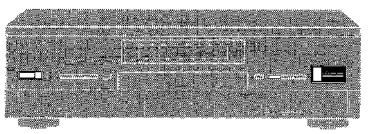
- L'opération est visualisée sur l'affichage de l'appareil. (page 9).
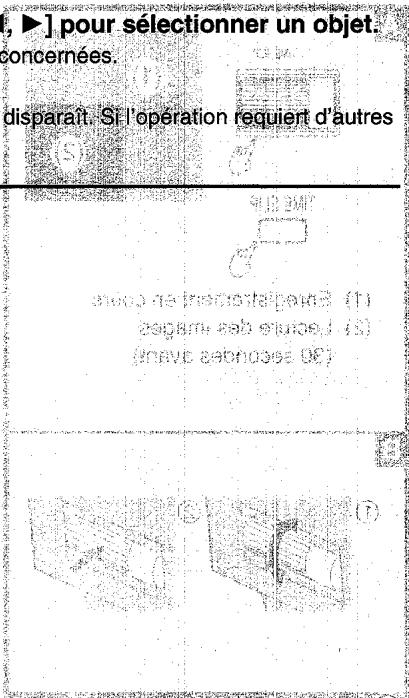
(1) Enregistrement en cours (2) Lecture des images
(30 secondes avant)
Contrôle de l'enregistrement pendant l'enregistrement (TIME SLIP) a
RAM
Vous pouvez dire le programme en cours d'enregistrement pour vérifier s'il est correctement enregistré. Il est également possible de vérifier les parties qui ont été précédemment enregistrées.
Préparation
Réglez [DVD, TV] sur "DVD".
Au cours de l'enregistrement ou enregistrement programme appuyez sur [TIME SLIP]
La lecture commence 30 secondes avant. Pendant 5 secondes, les images lues sont visualisées avec celles de l'enregistrement.
Les images lues sont visualisées dans leur totalité après que se soient écoulées 5 secondes.
Lecteur enregistrateur principal uniquement
Tournez [TIME SLIP] du lecteur enregistreur principal.
- Tournez vers le bas pour faire avancer le lecteur enregistrer par unité d'une minute. Tournez vers le bas pour faire avancer le lecteur enregistrer par unité d'une minute.
2) Appuyez sur [TIME SLIP] du lecteur enregistrer principal dans les 5 secondes qui suivent pour entrer le temps.
La lecture commence à partir du temps que vous avez entré.
Remarque
Il n'est pas possible de changer la position qui est lui a partir de la télécommande.
Pour visualiser l'enregistrement et les images lues en même temps
Maintenez enfoncée la touche [TIME SLIP] pendant environ 3 secondes.
- L'écran Image dans l'Image (2) devient un écran plein (1) si vous effectuez une fonction de lecture différente de celle de lecture normale.
Pour arrêter la lecture et l'enregistrement
Appuyez sur [■, STOP]. La lecture s'arrête.
Attendre 2 secondes.
2) Appuyez sur [■, STOP]. L'enregistrement s'arrête.
- Vous ne pouvez pas arrêter l'enregistrement avec [■, STOP] pendant l'enregistrementprogrammé. Pour arrêter l'enregistrement programme, appuyez sur [□, TIMER REC].
Pour votre information
- Si vous êtes en mode d'avance rapide, de rembobinage ou de saut pendant Time Slip, seules les images de lecture sont visualisées.
- Le son des images lues est émis pendant Time Slip.
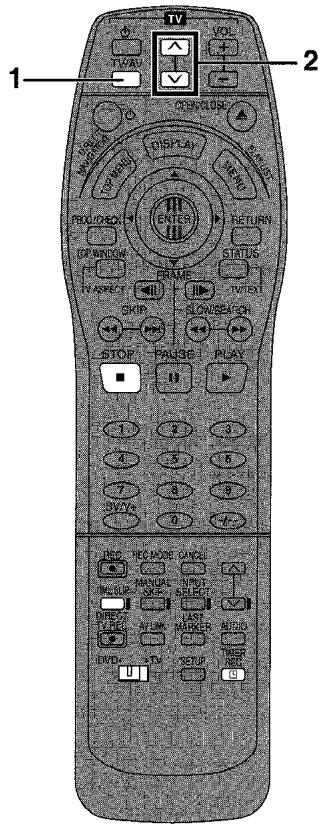
Préparation
Réglez [DVD, TV] sur "TV".
2 Appuyez sur [tv,, ] pour changer les canaux.
- Vous pouvez aussi sélectionner le canal à l'aide des touches numériques
Pour votre information
- Vous pouvez aussi faire ceci si l'appareil effectue un enregistrement programme. L'enregistrement n'en sera pas affecté.
2.3
La plupart des caractéristiques et fonctions de cet appareil peuvent aussi être commandées par des icônes. Les exemples visualisent la fenêtre supérieure lorsqu'un DVD-RAM est utilisé. Les menus actuels dépendent du type de disque qui est utilisé.
Affichage du disque
(1) (2) (3)
(1)Titredusque
- Le titre du disque est affiché s'il est enregistré. Vous pouvez entrer les titres avec Entrer le titre du DISC INFORMATION (page 39). (2) Protection du disque
- "Oui" s'affiche si vous avez utilisé Protection du disque dans DISC INFORMATION pour protéger le disque (page 40). (3) Cartouche protégée • "Oui" s'affiche si l'onglet de protection contre l'écriture est placé sur "PROTECT" (page 91).
En utilisant la fenêtre supérieure
RAM DVD-R DVD+R CD VCD
Preparation
Réglez [DVD, TV] sur "DVD"
- Le lecteur enregistrur étant arrêté
3 Appuyez sur [TOP WINDOW] pour visualiser la fenêtre supérieure.
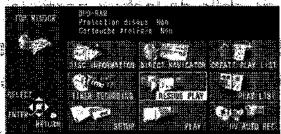
- Utilisez la manette de commande [▲, ▼, ▲] pour sélectionner un objet.
Pour de plus amples détails, consultez les pages concernées.
3 Appuyez sur [ENTER]
- Voiture sélection est entrée et la fenêtre supérieure disparaît. Si l'opération requiert d'autres sélections, un autre écran apparait.
Pour annuler la fenêtre supérieure
Appuyez sur [TOP WINDOW] ou [RETURN].
Appuyez sur [TOP WINDOW] ou [RETURN].
VAT
eep
Icônes de la fenêtre supérieure

Entrer le titre
RAM DVD-R (page 39)
Protection du disque:
RAM (page 40)
Formatter:
RAM (page 42)
Finaliser:
DVD-R (page 43)

Vérification de la programmation du timer:
RAM DVD-R (page 35)
Enregistrer les programmes et apporter les corrections:
RAM DVD-R (page 33)
Annulation des enregistrements programmés:
RAM DVD-R (page 34)
Réglages du lecteur enregistreur et des disques:
RAM DVD-R DVD+R CD VCD
Les réglages dépendent du type
de disque (page 73)

Lecture:
RAM DVD-R (page 44)
Effacer programme:
RAM DVD-R (page 46)
Entrer le titre
RAM DVD-R (page 47)
Propriétés:
RAM DVD-R (page 48)
Protection
RAM (page 49)
Effacer partiel:
RAM (page 51)

Lecture du disque:
RAM DVD-R DVD+R CD VCD
(page 15)

Commencer la lecture à partir de l'endroit où la lecture a été
arrêtée:
RAM DVD-R DVD+R CD VCD
(page 16)

Création des listes de lecture:
RAM (page 54)
PLAY LIST
Lire les listes de lecture :
RAM (page 56)
Lire la liste de lecture :
RAM page 55
Editor scenes:
RAM (pages 56, 57, 58)
Copie PL:
RAM (page 59)
Effacement PL:
RAM (page 60)
Entrer le titre:
RAM (page 61)
Propriétés:
RAM (page 61)
Example
Afficher les menus d'un disque:
DVD-V (page 16)

Afficher l'écran de lecture du programme:
CD VCD (page 21)

Afficher l'écran de lecture aléatoire:
CD VCD (page 22)
Afficher l'écran d'enregistrement entre DV:
RAM (page 67)
Certains objets ne seront pas visualisés à moins que vous ne débloquiez la protection du disque au moyen de DISC INFORMATION—Protection du disque (page 41) ou la protection de la cartouche avec l'onglet de protection contre l'écriture (page 91).
Utilisation des codes showview* (g-code) pour effectuer des enregistrements programmés
*Code ShowView : pour l'Europe continentale. G-code : pour Australia, N. Z. et Asie.
RAM DVD-R
Par la télécommande uniquement
MOITAMO164 020
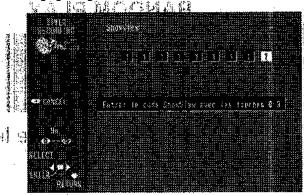
Vous pouvez facilement programmer le lecteur enregistrer pour effectuer un enregistrement programme d'un programme en entrant le code ShowView (G-code) du programme qui peut être trouvé dans les rubriques programmes télé des magazines de télé. Il est possible de programmer un maximum de 16 programmes un mois à l'avance. Les programmes de tous les jours ou de chaque semaine sont considérés comme un programme.
Préparation
- Réglez [DVD, TV] sur "DVD". Assurez-vous que l'horloge du lecteur enregistreur soit correctement réglée.
- Insérez un disque pour l'enregistrement (assurez-vous qu'il y ait suffisamment d'espace pour le programme que vous êtes sur le point d'enregistrer plus un petit extra).
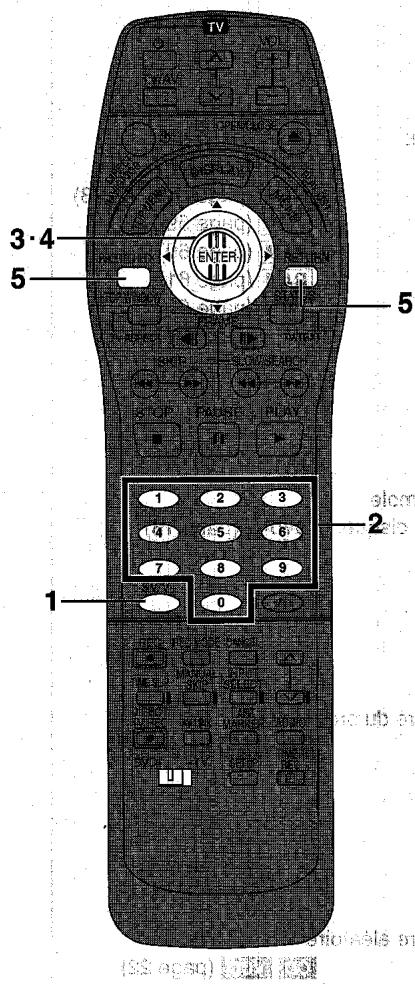
1 Appuyez sur [SVV+] ([g-code])
![PANASONIC DMR-E20 - Appuyez sur [SVV+] ([g-code]) - 1](/content/2024/12/290461/images/bde28f8073df4c4740f7e97ca31b7972abf0f179f8f628481865a76706483c1d.jpg)
e 1
(2)
![PANASONIC DMR-E20 - Appuyez sur [SVV+] ([g-code]) - 2](/content/2024/12/290461/images/8c0bd14132a1f48e09ccbdc36995d001ae23785f9c61810ac162c53964537ae8.jpg)
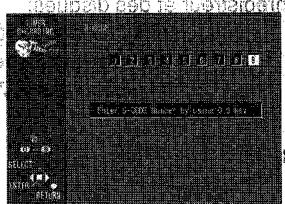
2 Appuyez sur les touches numériques pour entrer le code.
3.1.1.1.2.1.1.1.1.1.1.1.1.1.1.1.1.1.1.1.1.1.1.1.1.1.1.1.1.1.1.1.1.1.1.1.1.1.1.1.1.1.1.1.1.1.1.1.1.1.1.1.1.1.1.1.1.1.1.1.1.1.1.1.1.1.1.1.1.1.1.1.1.1.1.1.1.1.1.1.1.1.1.1.1.1.1.1.1.1.1.1.1.1.1.1.1.1.1.1.
ROTADNAI TOBTOC

3 Appuyez sur [ENTER].
L'écran du programme de correction apparaît et vous permet de confirmer le programme et d'effectuer les éventuelles corrections.
![PANASONIC DMR-E20 - Appuyez sur [ENTER]. - 1](/content/2024/12/290461/images/aa6b9d50e4bb9253928552eda04534400103cabb2f934ae6f353f7fed57ba8ff.jpg)
![PANASONIC DMR-E20 - Appuyez sur [ENTER]. - 2](/content/2024/12/290461/images/22593d02fbfa9ec52f70a93d8f74df32decd496b9daab2e5ca31a97e2234e49d.jpg)
2849301
![PANASONIC DMR-E20 - Appuyez sur [ENTER]. - 3](/content/2024/12/290461/images/70efcfde4229ba51340e17673bc50904216649287d65c6273516062774332826.jpg)
eepie
- Vérifiez le programme.
Pour effectuer les corrections (page 31)
Pour programmer d'autres enregistrements, répétez les étapes 1, 2, et 3.
4 Si le programme est correct
Appuyez sur [ENTER].
L'écran Liste Programmer Timer apparait.
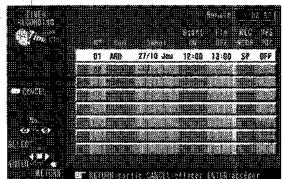

[1]
5 Appuyez sur [prog/check] ou [RETURN].
TOLYAMETABRO
![PANASONIC DMR-E20 - Appuyez sur [prog/check] ou [RETURN]. - 1](/content/2024/12/290461/images/3f3adb8dffdd64a27f51e712fdb66625aea6ff249971f87c6de48363b8e06f3c.jpg)
![PANASONIC DMR-E20 - Appuyez sur [prog/check] ou [RETURN]. - 2](/content/2024/12/290461/images/aa09058d639999ece68a6464b9d9157e8b2f31470b8095da038843378aa4ed65.jpg)
Pour permettre l'électeur enregistré en attente d'enregistrement
Appuyez sur [O, TIMER REC].
Assurez-vous que "S" s'allume sur l'affichage du lecteur enregistrer.
Mode d'enregistrement flexible
- Le lecteur enregistreur sélectionne automatiquement un mode d'enregistrement entre "XP" et "EP" qui permettra à l'enregistrement programmé de cadrer dans le temps d'enregistrement disponible sur le disque avec la meilleure qualité d'enregistrement possible.
- Ceci fonctionne uniquement avec les enregistrements programmés.
- Il peut ne pas être possible d'enregistrer la fin d'un programme si le temps restant ne le permet pas.
- Ceci ne fonctionne pas avec VPS/PDC.
Remarque
L'horloge intégrée utilise un système de 24 heures. - Le temps réel enregistré peut être plus long que le programme lui-même lorsque les programmes télévisés sont enregistrés au moyen du ShowView (Code G). - "Entrée non valide" s'affiche si vous entrez le code erroné. Entrez à nouveau le code. - "FULL" s'affiche s'il y a déjà 16 objets programmés. Effacez les objets qui ne sont pas nécessaires (page 46). - Le temps restant affiché est calculé sur la base du mode d'enregistrement courant. - Au début des programmes qui seront, environ 30 secondes ne sont pas enregistrées si vous utilisez d'enregistrer de multiples programmes sur un DVD-R. - L'enregistrement n'est pas possible à moins que vous ne régliez "Protection du disque" du "DISC INFORMATION" sur "Non". - Vous ne pouvez pas enregistrer sur un disque si l'onglet de protection contre l'écriture sur la cartouche du disque est réglée sur protection. Le débloquer avant le fonctionnement (page 91) - Si l'appareil n'est pas placé en mode de veille enregistrement avec timer au plus tard 10 minutes avant l'heure du début d'enregistrementprogramme avec timer, I' [G] clignote sur l'affichage de l'appareil. Dans ce cas, appuyez sur la touche [G, TIMER REC] pour placer l'appareil en mode de veille enregistrement avec timer.
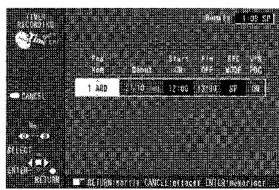
Écran du programme de correctionprogramme (à partir de l'étape 3 à la page 30)
1) Utilisez la manette de commande [▲, ▲] pour sélectionner l'objet que vous pouvez changer. 2) Changez le réglage à l'aide de la manette de commande [▲, ▼]. Les objets changent comme suit:
- Pos/Nom (Position de Programme/Nom de la chaîne de télé) Début
Date courante → le jour avant un mois plus tard → Quotidien (De dimanche à Samedi) → Quotidien (de lundi à samedi) → Quotidien (de lundi à vendredi) → Hebdomadaire (les dimanches) → Hebdomadaire (les samedis)
- Start ON (heure de départ)/Fin OFF (heure de fin) L'heure avance ou recule par pas de 30 minutes si vous maintenez la touche enfoncée. - REC MODE (Mode d'enregistrement)
3) Appuyez sur [ENTER] lorsque vous avez terminé d'apporter des modifications. L'écran Liste Programme Timer apparaît.
Inamontaligenin
Réglage pour la commande de l'heure de départ et de fin de l'enregistrement par un signal spécial qui est inclu dans le signal de diffusion (Fonction VPS)
PPO 10000000000000000000000000000000000000000000000
(Pour T'Europe Contientale) Comme la shoH
Je "R" nthe Hnmmigre Sbiobm no in
VPS figure pour "Video Programme System" (Système de Programme Vidéo).
inertieabcdodeliverycontrol
PDO est l'abréviation de "Programme Delivery Control"
Goldieid idrmtome
Si un programme de télé, par exemple, un match de football, dure plus longtemps que
programme, est raccourci ou commence plus tôt ou plus tard, cette fonction synchronise le
termite 1en tecte ctof 12 emtio
départ et la fin de l'enregistrement avec la diffusion réelle de départ et de fin du programme télé.
Conditions pour l'utilisation correcte de la fonction VPS/PDC:
"ON" doit s'afficher sous [VPS/PDC] sur l'écran d'affichage. La chaîne de télé doit diffuser des signaux VPS/PDC. L'heure de début du programme doit être réglée correctement, identique à l'heure indiquée dans le journal ou dans le magazine télé.
Pour activer la fonction VPS/PDC:
Utilisez la manette de commande [▲,▼] de manière à faire apparaître
L'indication "ON
essieu suspendu
0002100000000000000000000000
Si “apparaît sous” Pos/Nom “après” avoir entré un code Show View code ou un code G
Pos/Nom figure pour Position de Programme/Nom de la chaîne de télé
Le nom de la chaîne de téléphone ou le numéro de la position du programme s'affiche normalement
sous "Pos/Name"
Cependant, si la chaîne d'information telle n'était pas automatiquement réglée au cours du
téléchargement pré-établi ou du réglage auto à cause des conditions de réception défavorables, l'indication — — apparaitrait.
Dans un tel cas, suivez les étapes mentionnées ci-dessous pour la corriger.
Utilise la manette de commande [▲, ◊] de manière répétée pour désigner la position du programme sur laquelle le programme télévisé a enregistré sera diffusé.
Après avoir entré les informations d'une chaîne de tête, elles restent dans la mémoire du lecteur enregistré et il n'est pas nécessaire de les entrer une nouvelle fois.
Begnabsealowawewandhaldtbeoobbtaeuaq 1 1 1
Par la télécommande uniquement
Vous pouvez pré-régler vos propres conditions de programmation (jusqu'à 16 programmes).
Préparation
- Réglez [DVD, TV] sur "DVD". Assurez-vous que l'horloge du lecteur enregistreur soit correctement réglée.
- Insérez un disque pour l'enregistrement (assurez-vous qu'il y ait suffisamment d'espace pour le programme que vous êtes sur le point d'enregistrer plus un petit extra).
1 Appuyez sur [prog/check].
L'écran Liste Programmer Timer apparaît.
![PANASONIC DMR-E20 - Appuyez sur [prog/check]. - 1](/content/2024/12/290461/images/f411f24120461352649438d4ec348568fd9fb38c912d65c12df6ef88246030b6.jpg)
Une ligne qui est prête pour la programmation est mise en évidence.
2 Appuyez sur [ENTER].
L'écran de Correction Programme avec Timer apparait.
![PANASONIC DMR-E20 - Appuyez sur [ENTER]. - 1](/content/2024/12/290461/images/69eb5163802e504e760552b3bda887056917302ec6b75e52b9c1fe220bff86a8.jpg)
Utilisez la manette de commande [▶] pour vous déplacer entre les objets et changez les objets avec la manette de commande [▲, ▽].
- Les réglages courants sont visualisés chaque fois que vous appuyez sur [▶].
![PANASONIC DMR-E20 - Appuyez sur [ENTER]. - 2](/content/2024/12/290461/images/71d2d5fd62e1b7466fe631f6962506c456a6130846c9f3a39d2967c5e0f2d2c9.jpg)
- Position/Programme (Position de Programme/Nom de la chaîne de télé) - Début
Date courante → le jour avant un mois plus tard → Quotidien (De dimanche à Samedi) → Quotidien (de lundi à samedi) → Quotidien (de lundi à vendredi) → Hebdomadaire (les dimanches) → Hebdomadaire (les samedis)
- Start ON (heure de départ)/Fin OFF (heure de fin) L'heure avance ou recule par pas de 30 minutes si vous maintenez la touche enfoncée. -REC MODE (Mode d'enregistrement)
Pour continuer la programmation : Répétez les étapes 2, 3 et 4.
Mode d'enregistrement flexible
- Le lecteur enregistreur sélectionne automatiquement un mode d'enregistrement entre "XP" et "EP" qui permettra à l'enregistrementprogramme de s'adapter aux temps d'enregistrement disponibles sur le disque avec la meilleure qualité d'enregistrement possible.
- Ceci fonctionne uniquement avec les enregistrements programmes
- Il peut ne pas être possible d'enregistrer la fin d'un programme sile tempresistant mele permect pas.
- Ceci ne fonctionne pas avec VPS/PDC
Pour permettre l'électeur enregistré en attente d'enregistrement
Appuyez sur [TIMER REC].
Assurez-vous que "□" s'allume sur l'affichage du lecteur enregistrer.
Pour changer le programme d'enregistrement avec timer
Tandis que l'écran Timer Program List est affiché, utilisez la manette de commande [▲,▼] pour sélectionner le programme que vous désirez changer et appuyez sur [ENTER] pour visualiser l'écran du programme de correction par Timer. Déplacez-vous au travers des objets au moyen de la manette de commande [■] et changez les réglages avec la manette de commande et appuyez sur [▲, ▼] et appuyez sur [ENTER].
Pour effacer un programme d'enregistrement avec timer
Appuyez sur [CANCEL] pendant que l'écran de correction du programme avec Timére est affiché. Alternatively, utilisez la manette de commande [▲,▼] pour sélectionner le programme dans l'écran de la liste Programme Timére et appuyez sur [CANCEL]. - Vous ne pouvez pas effacer les programmes qui sont actuellement enregistrés
Remarque
- Si le disque est protégé ou plein, le lecteur enregistreur passe en veille mais ne passe pas sur attente d'enregistrement. Vérifiez soignement le disque. L'horloge intégrée utilise un système de 24 heures.
Le temps restant n'est pas visible si vous insérez des disques autres que des DVD-RAM ou DVD-R.
- Le temps restant affiché est calculé sur la base du mode d'enregistrement courant.
- Au début des programmes, soit environ 30 secondes ne sont pas enregistrées si vous utilisez d'enregistre de multiples programmes sur un DVD-R.
- L'enregistrement n'est pas possible à moins que vous ne régliez "Protection du disque" du "DISC INFORMATION" sur "Non".
- Vous ne pouvez passer enregistrer sur un disque si l'onglet de protection contre l'écriture sur la cartouche du disque est réglée sur protection. Le débloquer avant le fonctionnement (page 91) Si l'appareil n'est pas placé en mode de veille enregistrement avec timer au plus tard dans les
10 Minutes avant l'heure de début de l'enregistrement programme avec TIMER, le [ ] clignote sur l'affiche de l'appareil. dans ce cas, appuyez sur la touche [ ] TIMER REC] pour placer l'appareil en mode de veille enregistrement avec TIMER.
10 minutes avant l'heure de début
e e
(Hémeuipanéo b. sh. M) 120M 738
(1)
SG080-PPO-MO
![PANASONIC DMR-E20 - Minutes avant l'heure de début de l'enregistrement programme avec TIMER, le [ ] clignote sur l'affiche de l'appareil. dans ce cas, appuyez sur la touche [ ] TIMER REC] pour placer l'appareil en mode de veille enregistrement avec TIMER. - 1](/content/2024/12/290461/images/0e2dff62119149529bd42f59de1dc5c5ad738d765b9884291795c0fe4d63013b.jpg)
Appuyez sur [prog/check].
L'écran Liste Programme Timer apparait.
Explications des icônes
Les contenus du programme sont répétés dans un autre programme. - Ce programme est en cours d'enregistrement. Le disque était plein ou le nombre maximum de programmes ou scènes était atteint et le programme n'a pas effectué l'enregistrement. Le programme télévisé était protégé contre les copies et le programme n'a donc pas effectué l'enregistrement. Le programme n'a pas enregistré pour d'autres raisons.
Pour changer le programme
(page 34)
Appuyez sur [PROG/CHECK] ou [RETURN]. (Le téléviseur est visualisé.)
Pour votre information
- Les programmes dont l'enregistrement n'a pas fonctionné sont affichés en gris. Ces programmes sont effacés de la liste à 4 heures du matin du jour suivant.
Appuyez sur [□, TIMER REC].
Le lecteur enregistreur s'éteint et "L" s'allume sur l'affichage de l'appareil.
Remarque
- Cet appareil ne peut pas passer en mode veille enregistrement avec timer si le disque est protégé ou plein ("□" clignote). Vérifiez soigneusement le disque.
Pour libérer le lecteur enregistrateur de l'attente d'enregistrement
Si vous désirez enregistrer quelles choses d'autre avant que l'heure du programme commence, par exemple :
Appuyez sur [®, TIMER REC].
Le lecteur enregistreur s'allume et [T] sort.
Assurez-vous d'appuyer sur [T, TIMER REC] avant que le programme commence pour permettre au lecteur enregistreur d'être en attente d'enregistrement. Le programme fonctionne uniquement si "t" est allumé.
Pour arrêter d'enregistrer lorsqu'un programme est en cours
Appuyez sur [4, TIMER REC].
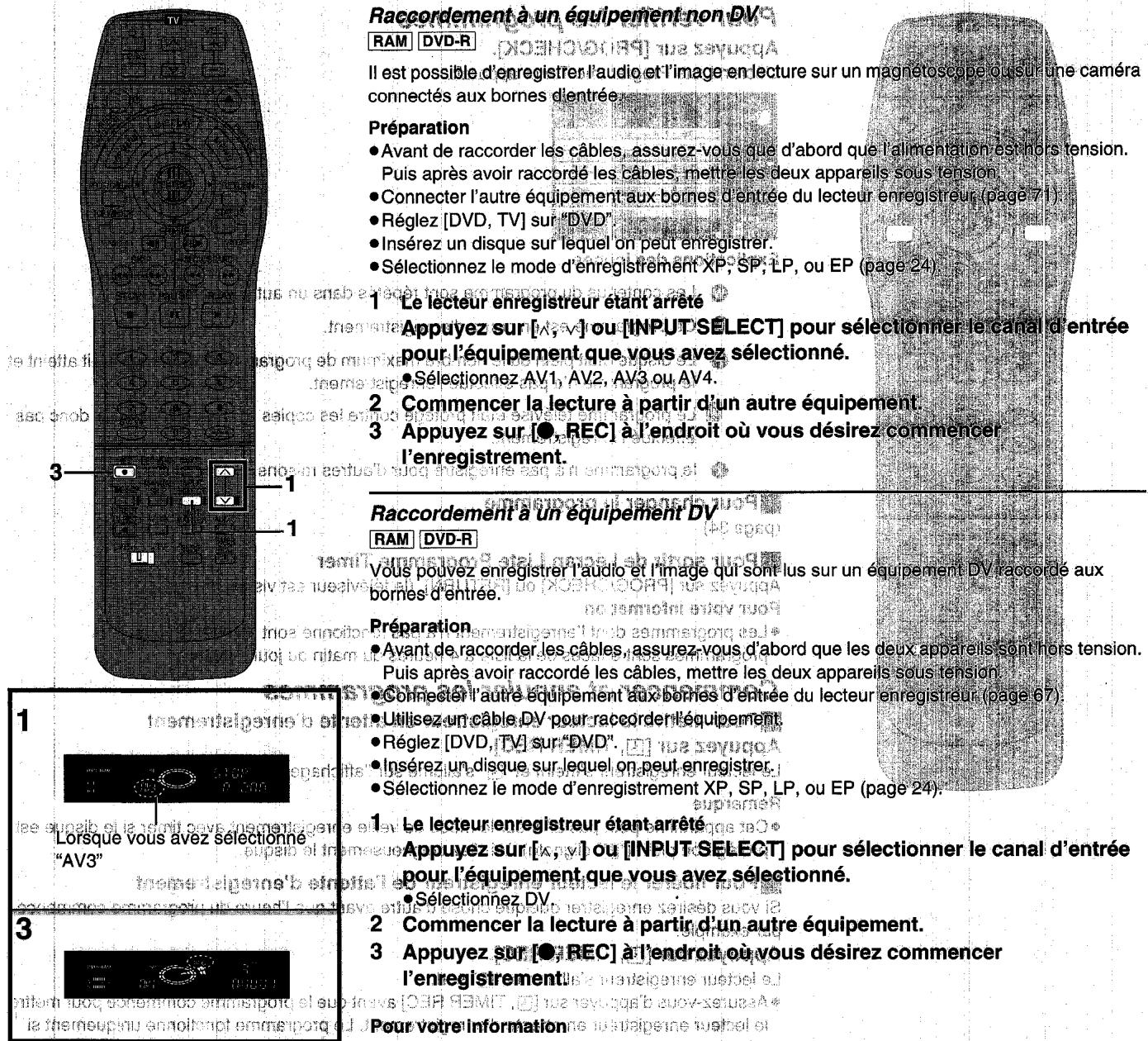
| Source DV (page 7) | Mode entrée audio DV | Sélection bilingue DVD-R | REC&Output AUDIO (ENR&SortieAUDIO) | |
| L ch | R ch | |||
| STEREO | STEREO1 | M1 | L1 | R1 |
| STEREO2 | L2 | R2 | ||
| Mix | L1+L2 | R1+R2 | ||
| Bilingue | STEREO1 | L1 | L1 | |
| STEREO2 | L2 | L2 | ||
| Mix | *L1+L2 | *R1+R2 | ||
| STEREO | STEREO1 | M2 | L1 | R1 |
| STEREO2 | L2 | R2 | ||
| Mix | L1+L2 | R1+R2 | ||
| Bilingue | STEREO1 | R1 | R1 | |
| STEREO2 | R2 | R2 | ||
| Mix | *L1+L2 | *R1+R2 | ||
L'audio est enregistré en stéréo si la source DV est "Bilingue" et si vous sélectionnez "Mix".
Pour sauter les parties non désirées
Appuyez sur [I, PAUSE] pour permettre l'enregistrement en attente.
Appuyez à nouveau pour reprendre l'enregistrement.
Pour arrêter l'enregistrement
Appuyez sur [STOP].
Remarque
Arrêter aussi la lecture de l'autre équipement.
Pour votre information
Une mauvaise qualité d'image ou de couleur peut indiquer que ce que vous êtes en train d'enregistrer est protégé contre la copie.
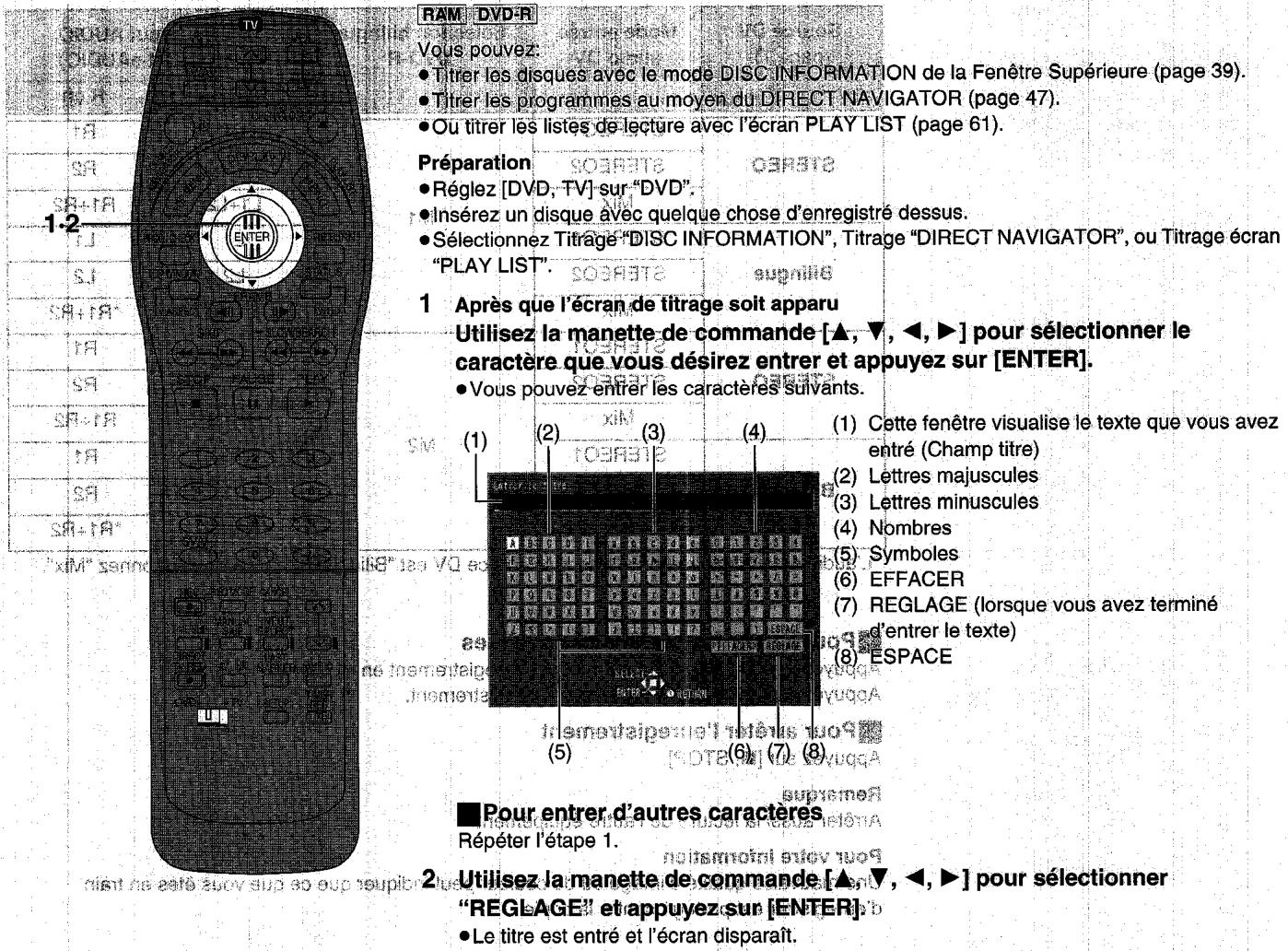
Pour corriger un caractère
1) Utilisez la manette de commande [, , ] pour sélectionner le caractère que vous désirez corriger dans le champ du titre. 2) Utilisez la manette de commande [▲,▼] pour déplacer le champ du titre à l'extérieur. 3) Utilisez la manette de commande pour sélectionner "EFFACER" et appuyez sur [ENTER]. Le dernier caractère est effacé. 4) Utilisez la manette de commande pour sélectionner le caractère correct et appuyez sur [ENTER].
Remarque
- Même si vous avez entré le nombre maximum de caractères, ceux que vous entrez derrière la position marquée par “▼” dans le champ du titre et le caractère précédent immédiatement le signet sera remplacé par “...” lorsqu'il est affiché dans le navigateur direct dans les listes de lecture.
- Vous ne pouvez pas entrer de titres si le programme est protégé. Débloquez la protection à l'aide du navigateur direct.(page 50)
- Vous ne pouvez pas entrer des titres à moins que la Protection du disque du DISC INFORMATION soit désactivée. (page 41)
- Vous ne pouvez pas entrer des titres si le disque est protégé par l'onglet de protection contre l'écriture (page 91).
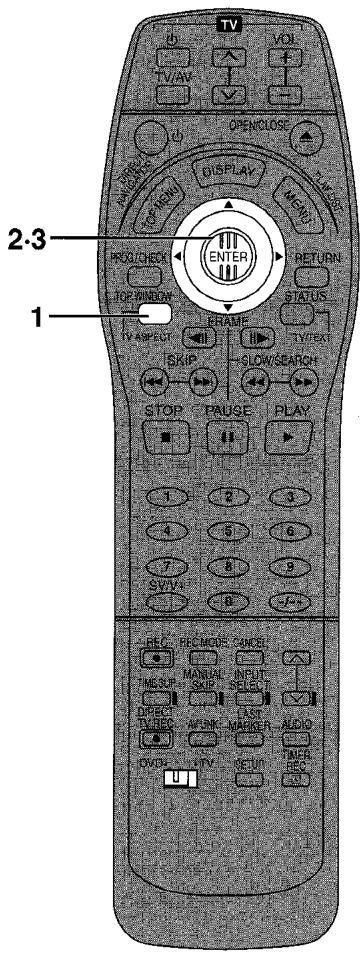
RAM DVD-R
- Il est possible de donner un titre aux disques—Entrer le titre
- Vous pouvez protéger le disque contre l'écriture et le rendre enregistrable—Protection du disque
- Vous pouvez formater les DVD-RAM—Formatter
- Vous pouvez mettre au point les DVD-R de manière à ce qu'ils soient lus sur lecteurs DVD compatibles—Finaliser
RAM DVD-R
Il est possible de donner un titre à chaque disque.
Préparation
- Réglez [DVD, TV] sur "DVD".
- Insérez un disque sur lequel vous avez déjà enregistré.
1 Le lecteur enregistrure étant arrêté, appuyez sur [TOP WINDOW]. 2 Utilisez la manette de commande [, , , ] pour sélectionner "DISC INFORMATION" et appuyez sur [ENTER].

3 Utilisez la manette de commande [, ] pour sélectionner "Entrer le titre" et appuyez sur [ENTER].
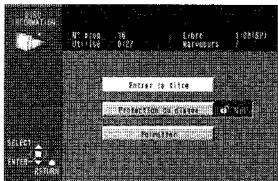
Entrer le titre.
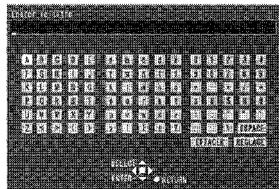
- Entrer les titres (page 38)
Remarque
- Vous pouvez donner des titres de 64 caractères maximum au DVD-RAM et des titres de 40 caractères maximum au DVD-R.
- Vous ne pouvez pas donner de titres aux DVD-R une fois qu'ils ont été mis au point.
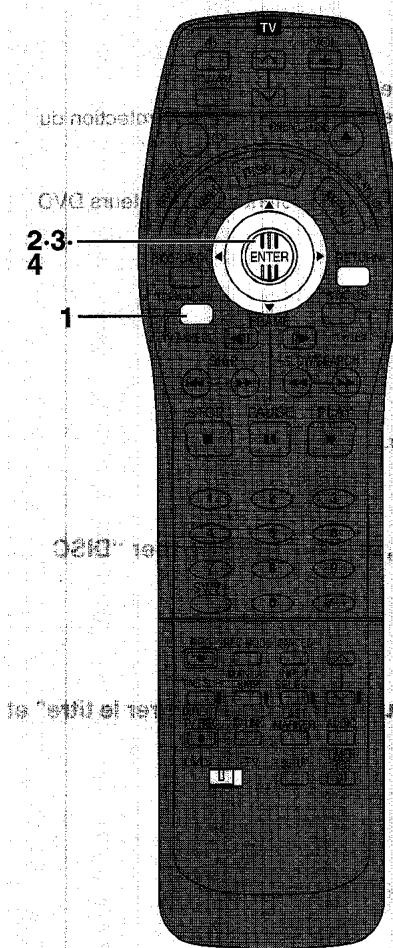
Protection du disque 18-4V0.5A3
Cela vous permet de protéger les disques contre les effacements accidentels et le système est apuré à télé bon sauvé avec Préparation
Réglez [DVD/TV] sur "DVD" 1. L'isolement du travail (2018) rev. 600, 80V 2. Insérez le disque que vous souhaitez protéger.
1 Le lecteur enregistre étant arrêt. Appuyez sur [TOP WINDOW]. 2 Utilisez la manette de commande [▲, ▼, INFORMATION] et appuyez sur [ENTER].
C. OVCsphiH
Utilisez la manette de commande [▲,▼] pour sélectionner "Protection du disque" et appuyez sur [ENTER].
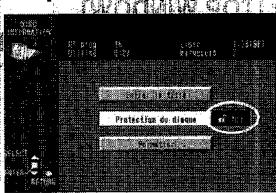
4 Utilise the manette de commande [ ] p [ENTERI].
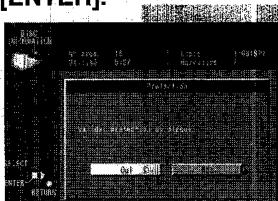
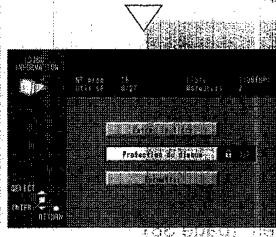
Pour arrêter à mi-course Sélectionnez "Non" à l'étape 4 et appuyez sur [EN]
Ou A-VDUus numixem aetepas Appuyez sur [RETURN]: mod ed 14000
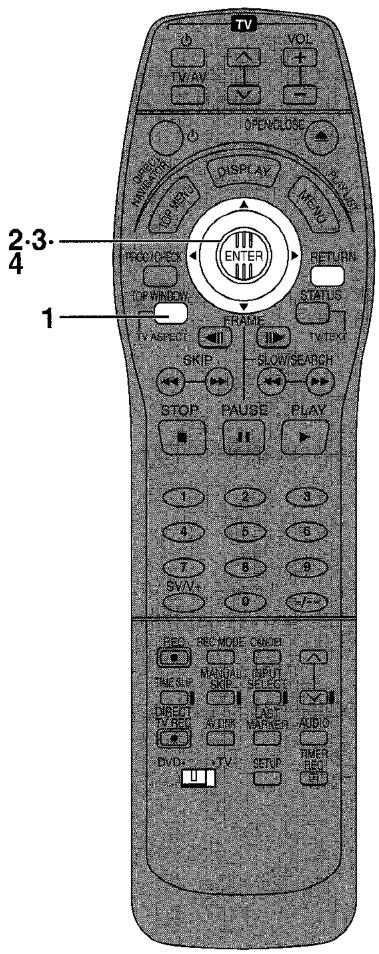
Débloquer la protection du disque
RAM
Cela vous permet de débloquer la protection du disque.
Préparation
- Réglez [DVD, TV] sur "DVD".
- Insérez le disque auquel vous désirez débloquer la protection.
1 Le lecteur enregistrur étant arrêté, appuyez sur [TOP WINDOW]. 2 Utilisez la manette de commande [, , , ] pour sélectionner "DISC INFORMATION" et appuyez sur [ENTER].

Utilisez la manette de commande [, ] pour sélectionner "Protection du disque" et appuyez sur [ENTER].
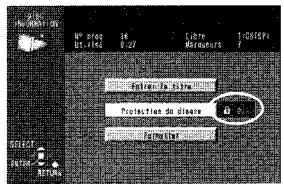
4 Utilisez la manette de commande [←] pour sélectionner "Oui" et appuyez sur [ENTER].
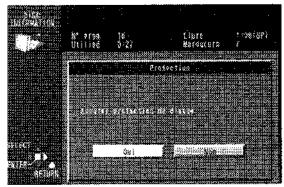
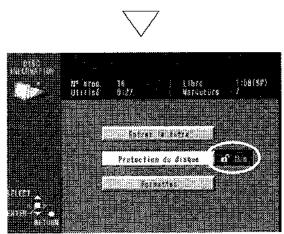
Pour arrêter à mi-parcours
Sélectionnez "Non" à l'étape 4 et appuyez sur [ENTER].
Appuyez sur [RETURN].
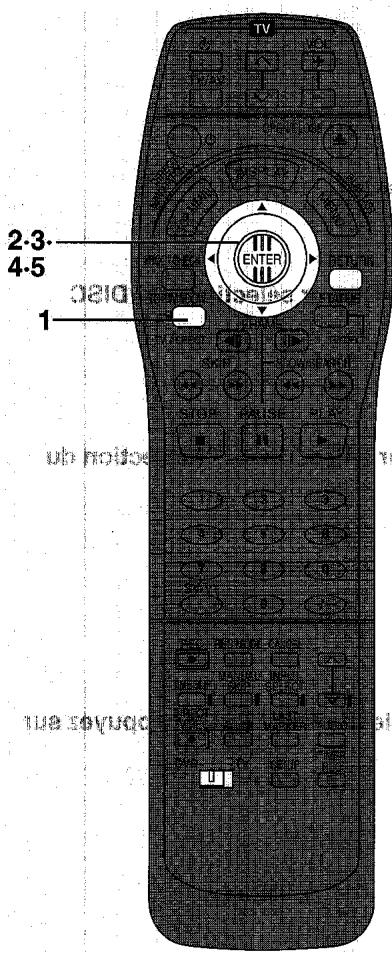
Format
Certains DVD-RAM ne sont pas formatés. Vous devez formater ces disques avant de les utiliser. Eup dans cet appareilLe formatage vous permet aussi d'effacer tout le contenu du disque.
Preparation
- Réglez [DVD, TV] sur "DVD". [NT, DVD] sauf par *
- Insérez le disque que vous désirez formater. *
1 Le lecteur enregistreur-étant anretébal. Appuyez suneTTOPWINOWJyuaqA 2 Utilise la manette de commande [A, INFORMATION] et appuyez sur [ENTEF
Utilisez la manette de commande [▲,▼] pour sélectionner "Formatter" et appuyez sur [ENTER].
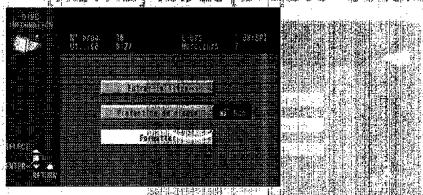
4 Utilisez la manette de commande [ ] pour sélectionner "Oui" et appuyez sur [ENTER].
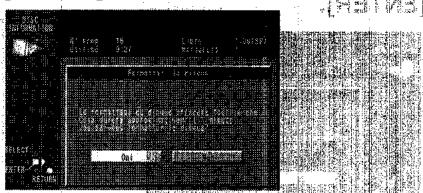
5 Utilisez la manette de commande [↓] pour sélectionner "Début" et appuyez sur [ENTER].
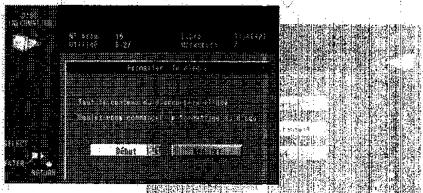
Le formatage commence.
Le message "Formatage terminé." apparaît lorsque le formatage est terminé.
Tous les enregistrements sont définitivement effacés lorsqu'un disque est formaté. Assurez-vous que le disque que vous souhaitez formater ne contienne pas de programmes que vous désirez conserver.
[nt U]t]nseviq
Pour arrêter le formatage
Sélectionnez "Non" à l'étape 4 ou "Annuler" à l'étape 5 et appuyez sur [ENTER].
Appuyez sur [RETURN].
Remarque
- Ne pas éteindre le lecteur enregistreur ou débrancher le cordon d'alimentation secteur lorsqu'elle message "Formattage en cours" est affiché sur le télévisueur.
Ceci peut rendre le disque inutilisable.
Ceci peut prendre jusqu'à 70 minutes. Vous pouvez annuler le formatage si cela prend plus de 2 minutes en appuyant sur [RETURN]. Si vous agissez ainsi, le disque doit être reformaté.
- Toutes les données du disque sont effacées lors du formatage, y compris les enregistrements effectués avec ce lecteur enregistreur. Les données écrites sur le disque par un ordinateur sont aussi effacées.
Pour votre information
- le disque ne peut pas être formaté si l'onglet de protection contre l'écriture est réglé sur "PROTECT". Libérez la protection pour continuer (page 91).
- Le formatage ne peut pas être exécuté sur DVD-R ou CD-R/RW.
- Le message "Formattage impossible" apparaît lorsque vous essayez de formater des disques que ce lecteur enregistreur ne peut pas utiliser.
- Si vous avez utilisé le navigateur direct pour protégé un programme ou un disque, le message "Le contenu du disque a été protégé Voulez-vous commencer le formattage du disque?" apparaît à l'étape 5. Sélectionnez "Début" si vous souhaitez formater le disque. Le contenu sera effacé même s'il a été protégé.
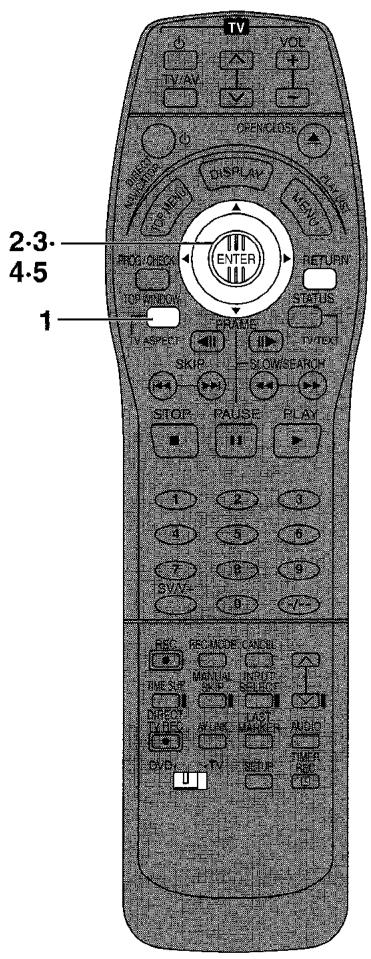
Mettre au point—création d'une dvd-viséo
DVD-R
Vous soupirez ire les DVD-R à partir des lecteurs DVD compatibles en les mettant en point sur ce lecteur enregistreur, en les plaçant dans le DVD-Video.
Les menus que vous créez avec ce lecteur enregistreur peuvent aussi être utilisés sur le lecteur.
Préparation
- Réglez [DVD, TV] sur "DVD".
- Insérez le disque que vous voulez mettre au point.
1 Le lecteur enregistur étant arrêté, appuyez sur [TOP WINDOW]. 2 Utilisez la manette de commande [, , , ] pour sélectionner "DISC INFORMATION" et appuyez sur [ENTER].

3 Utilisez la manette de commande [, ] pour sélectionner "Finaliser" et appuyez sur [ENTER].
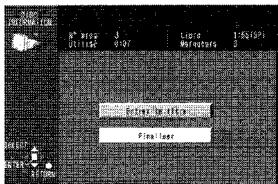
Utilisez la manette de commande [←] pour sélectionner "Oui" et appuyez sur [ENTER].
5 Utilisez la manette de commande [4] pour sélectionner "Début" et appuyez sur [ENTER].
La finalisation commence.
Le message "Finalisierung abgeschlossen." (La finalisation est terminée) apparaît lorsque la finalisation est terminée.
Remarque
- Ne pas éteindre le lecteur enregistreur ou débrancher le cordon d'alimentation secteur lorsque le message "Finalisierung" est affiché sur le téléviseur. Ceci peut rendre le disque inutilisable.
- Vous ne pouvez finaliser que les DVD-R qui ont été enregistrés avec ce lecteur enregistreur.
- Vous ne pouvez pas enregistrer sur des DVD-R qui ont été finalisés.
- Les signets que vous avez entrés (page 66) seront perdus. La finalisation prend jusqu'à 15 minutes.
Pour arrêter de finaliser
Sélectionnez "Non" à l'étape 4 ou "Annuler" à l'étape 5 et appuyez sur [ENTER].
Appuyez sur [RETURN].
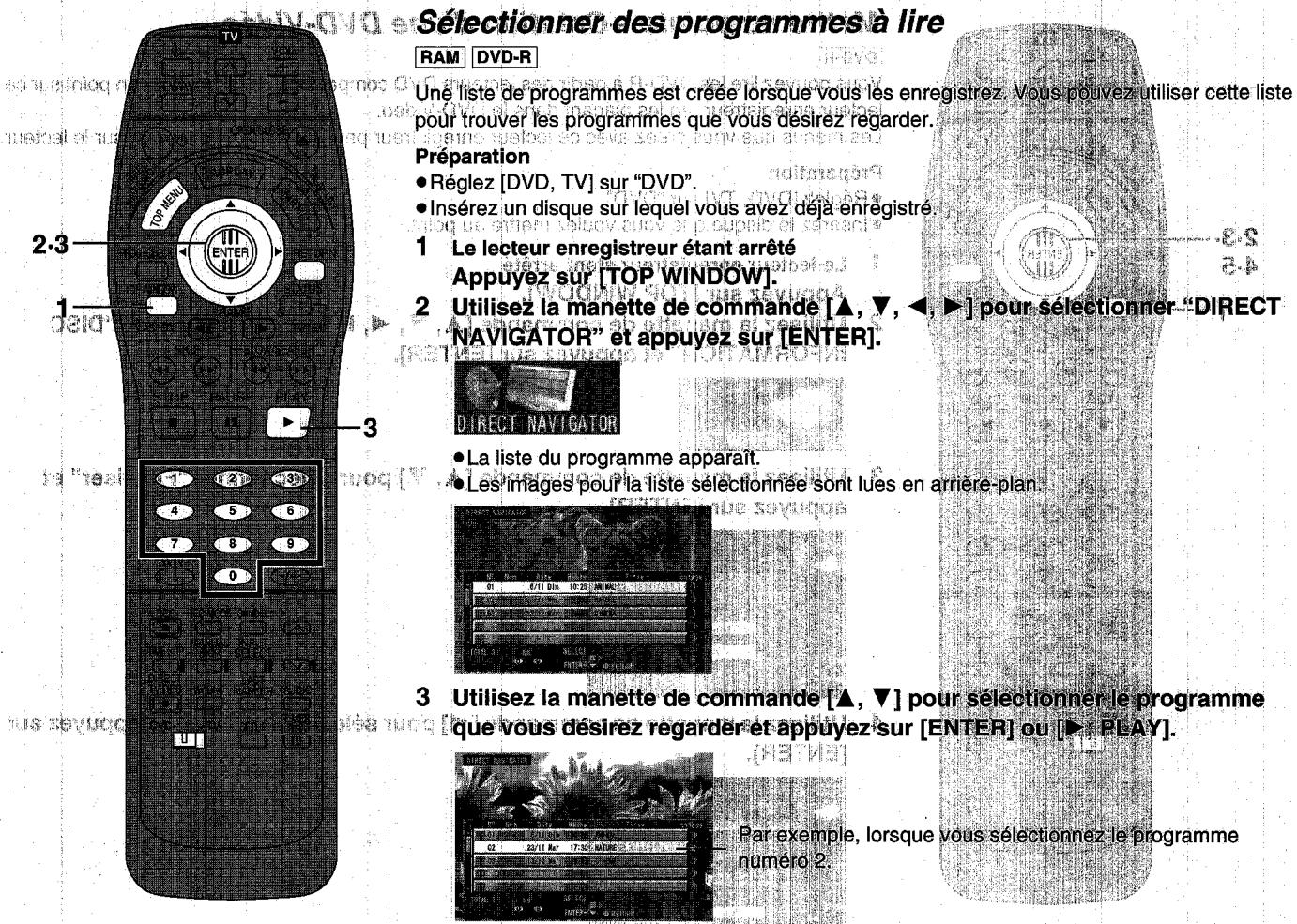
RAM dvd-r
Une liste de programmes est créée lorsque vous les enregistrez. Vous pouvez utiliser cette liste pour couvrir les programmes que vous désirez regarder.
Préparation
- Réglez [DVD, TV] sur "DVD".
- Insérez un disque sur lequel vous avez déjà enregistré.
1 Le lecteur enregistrur étant arrêté, appuyez sur [TOP WINDOW]:
2 Utilisez la manette de commande [▲, ▼, ▲, ▶] pour sélectionner “DIRECT NAVIGATOR” et appuyez sur [ENTER].
La liste du programme apparait. Les images pour la liste sélectionnée sont liées en arrière-plan.
3 Utilisez la manette de commande [▲,▼] pour sélectionner le programme que vous désirez regarder et appuyez sur [ENTER] ou [▶, PLAY].
- La lecture des images qui étaient fixes à l'arrêt-plan continue.
Pour annuler la liste programme
Appuyez sur [TOP MENU, DIRECT NAVIGATOR] ou [RETURN].
Pour voté information
- Vous pouvez aussi afficher la liste des programmes en appuyant sur [TOP MENU, DIRECT NAVIGATOR] de l'objet 1. Le navigateur direct fonctionne lorsque l'appareil est arrêté, en mode lecture ou enregistrement:
- Vous pouvez aussi sélectionner les programmes de la liste à l'objet 3 en entrant un nombre à deux chiffres à l'aide des touches numériques (page 8) et en appuyant sur [ENTER]. Si vous entrez un nombre plus grand que le nombre total de programmes, c'est le dernier programme qui est sélectionné.
- Les titres s'affichent uniquement si vous avez donné un titre au programme.
supprimé (gémellé n#
supernne nnnnne nnnnne nnnnne nnnnne nnnnne nnnnne nnnnne nnnnne nnnnne nnnnne nnnnne nnnnne nnnnne nnnnne nnnnne nnnnne nnnnne nnnnne nnnnne nnnnne nnnnne nnnnne nannnee
100000000000000000000000000000000000000000000000000000
Rumhrme (d) 1
TaeHn1 20
[1]
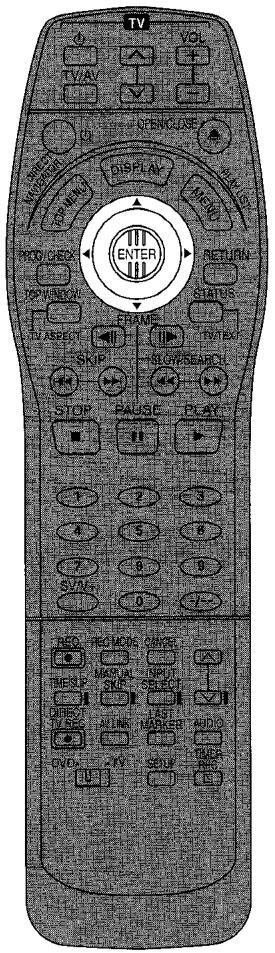
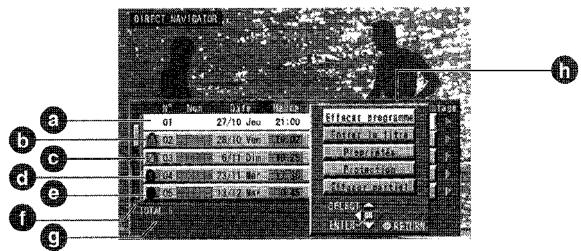
a) Numéro de programme, nom du diffuseur, date d'enregistrement, heures de début d'enregistrement, titre du programme (s'il a été saisi).
Le Programme 1 est sélectionné dans l'exemple.
b) Protégé contre l'écriture
- Affiché lorsque vous avez protégé le programme. Le Programme 2 a été protégé dans l'exemple.
c) Protégé contre la copie
- Affiché lorsque vous avez enregistré un programme protégé contre la copie, contre la retransmission.
d) Lecture impossible X
- Affiché si vous ne pouvez pas lire le programme.
e) Enregistrement en cours
- Affiché lorsque le programme est enregistré.
f) Barre de défilement
- S'il y a plus de six programmes, vous pouvez déplacer la liste vers le bas à l'aide de la manette de commande [▲,▼] et cette barre visualise votre position approximative dans la liste.
g) Nombre total de programmes
- Visualisez le nombre total de programmes.
h) Sous-menu
- Affiché lorsqu'vous utilisez la manette de commande [▶]. (Vous pouvez l'observer pendant la lecture et l'enregistrement simultanés mais aucune opération ne peut'être executée.)
- Effacer un programme (page 46)
- Entrer ou éditer un titre (page 47).
- Vérifier le contenu d'un programme (page 48).
- Protéger un programme contre l'écriture (page 49).
- Effacer une partie d'un programme (page 51).
Pour votre information
- La liste peut visualiser un maximum de 99 programmes que vous avez enregistrés ou que vous programmez d'enregistrer.
- Le message "Ne peut pas" s'affiche si vous essayez de commencer l'enregistrement quand il y a déjà 99 programmes sur le disque. Effacez les programmes dont vous n'avez pas besoin (DVD-RAM seulement) ou utilisez un nouveau disque pour continuer l'enregistrement.
- Lors de l'utilisation d'un DVD-R, "Protection" et "Effacer partiel" ne s'affichent pas dans le sous-menu.
- Le contenu de la liste est enregistré sur le disque.
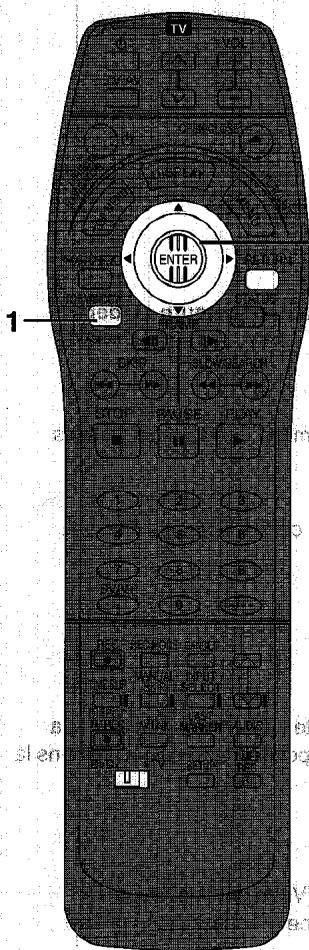
-2·3·4 5·6·7 Le lecteur enregistrer est anreté Talpente b tneu wing po mnnnss 55 stemud (s Appuyez sur [TOP WINDOW] 2. Utilisez la manette de commande [▲, ▼, ▲, ▶] pour sélectionner "DIRECT NAVIGATOR" et appuyez sur [ENTER]. 3Utilisez la manette de commande [A, V] pour sélectionner le programme que vous désirez effacer. etronexel 4 Utilisez la manette de commande [▶] de manière à ce que le sous-menu égoubra omnisont apparaisse. Se veis au crobat d'orillIA® 5 Utilisez la manette de commande [, ] pour sélectionner "Effacer programme" et appuyez sur [ENTER]. 63Utilisez la manette de commande [ ] pour sélectionner "Effacer",
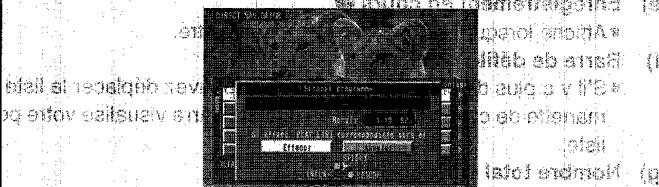
7 Appuyez sur [ENTER].
V) [4] arrêter Pour arrêter à mi-course, écrivez
Sélectionnez "Annuler l'étape 6" et appuyez sur [ENTER].
Appuyez sur (RETURN) : mrmrueed n rreod
Pour votre information
Le temps d'enregistrement disponible sur le disque peut ne pas augmenter après avoir effacé des programmes courts.
- Les données de l'ordinaire ne sont pas effacées. Le temps d'enregistrement disponible sur DVD-R n'augmente pas lorsque vous effacez les programmes.
i 1
Entrer et opérer des titres de programme
RAM DVD-R
Preparation
- Réglez [DVD, TV] sur "DVD".
- Insérez un disque sur lequel vous avez déjà enregistré.
1 Le lecteur enregistreur étant arrêté, appuyez sur [TOP WINDOW]. 2 Utilisez la manette de commande [, , , ] pour sélectionner "DIRECT NAVIGATOR" et appuyez sur [ENTER].
3 Utilisez la manette de commande [, ] pour sélectionner le programme dont vous désirez entrer ou éditer le titre. 4 Utilisez la manette de commande [▶] de manière à ce que le sous-menu apparaisse. 5 Utilisez la manette de commande [, ] pour sélectionner "Entrer le titre" et appuyez sur [ENTER]. 6 Entrer ou modifier le titre.
"Entrer les titres" (page 38)
Pour votre information
Voussoupiezdonnerdestitresde64caracteresmaximumauDVD-RAMetdestitresde44 caracteres maximum au DVD-R.
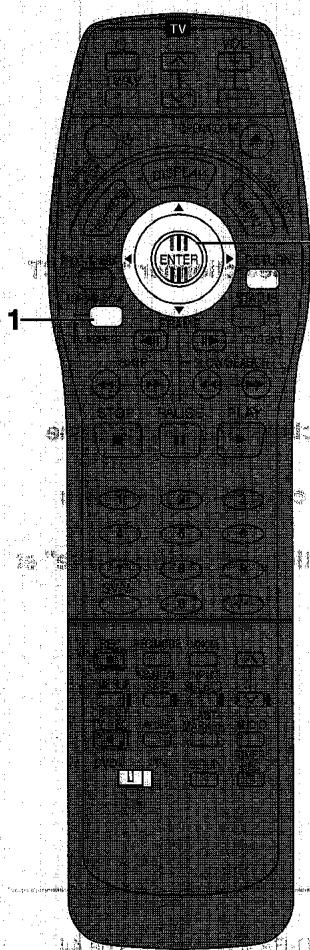
Enterrer le contenu du programme
RAM DVD-R
Vous pouvez vérifier le contenu d'un programme sélectionné.
Preparation
[MOV]
Atteipo Reglez DVD, TV, son "DVD". Upato uoeae
- Insérez un disque sur lequel vous avez déjà enregistré.
Le lecteur enregistreur étant arrêté. Appuyez sur [TOP WINDOW]
- Utilisez la manette de commande [▲,▼,▲,▶] pour sélectionner "DIRECT NAVIGATOR" et appuyez sur [ENTER].
- Utilisez la manette de commande [▲,▼] pour sélectionner le programme dont vous désirez vérifier le contenu. 4 Utilisez la manette de commande [▶] de manière à ce que le sous-menu apparaisse. 8 5 Utilisez la manette de commande [▲,▼] pour sélectionner "Propriétés" et appuyez sur [ENTER]. 1942 0 Le contenu du programme est visualisé.
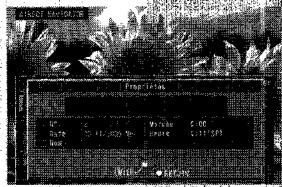
Pour revenir à l'écran supérieur 1000
Appuyez sur [RETURN] a deh nrebe swoo abv
HCVI 1
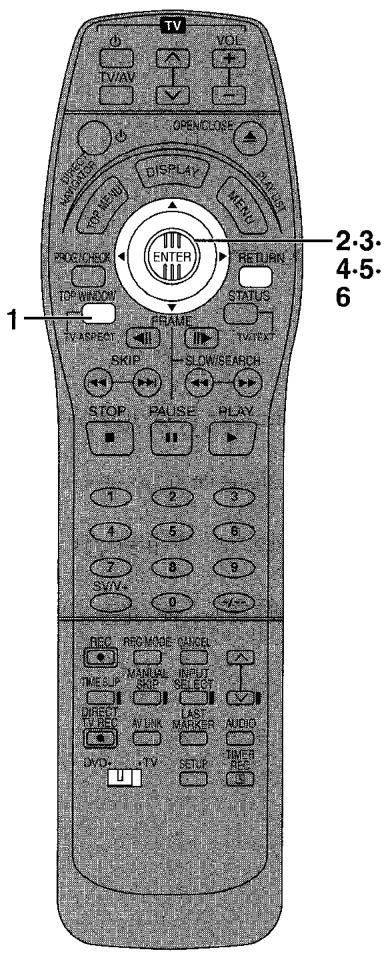
Protéger les programmes
RAM
Veuillez prévenir les effacements accidentels en les protégeant contre l'écriture.
Préparation
- Réglez [DVD, TV] sur "DVD".
- Insérez un disque sur lequel vous avez déjà enregistré.
1 Le lecteur enregistrur étant arrêté, appuyez sur [TOP WINDOW]. 2 Utilisez la manette de commande [, , , ] pour sélectionner "DIRECT NAVIGATOR" et appuyez sur [ENTER].

3 Utilisez la manette de commande [, ] pour sélectionner le programme que vous désirez protégé. 4 Utilisez la manette de commande [▶] de manière à ce que le sous-menu apparaisse. 5 Utilisez la manette de commande [, ] pour sélectionner "Protection" et appuyez sur [ENTER]. 6 Utilisez la manette de commande [▲] pour sélectionner "Oui" et appuyez sur [ENTER].
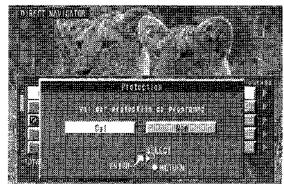
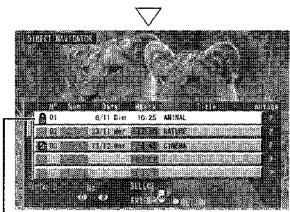
Le signet du champ apparait.
Pour arrêter à mi-course
Sélectionnez "Non" à l'étape 6 et appuyez sur [ENTER].
Appuyez sur [RETURN].
Pour votre information
Les programmes seront effacés même s'ils sont protégés si vous formatez le disque avec DISC INFORMATION (page 42).
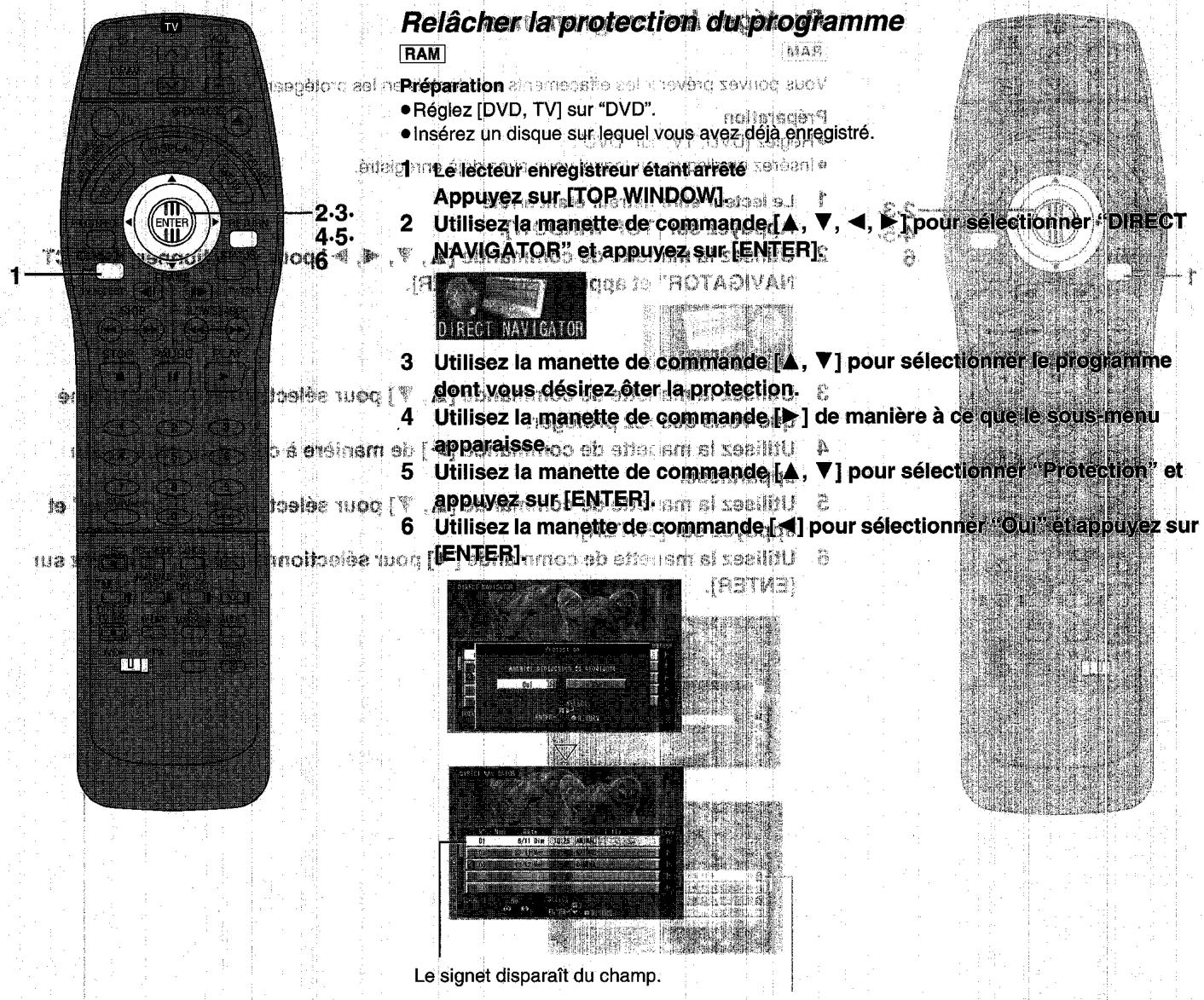
Pour arrêter à mi-course
Sélectionnez "Non" à l'étape 6 et appuyez sur [ENTER].
Appuyez sur [RETURN].
HUTHTT 2008 sevUQCA
nominal 100V 100
D8K1 boev eupaib elssiatrict auov ia eepoing hox aemre aedostn 198 aemnpng aeJ
(1) (2)
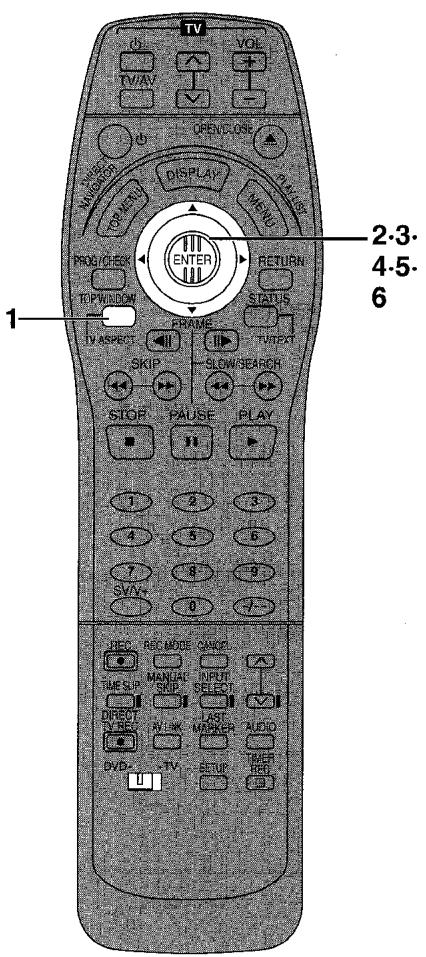
Effacer les parties d'un programme
RAM
Les parties spécifiées du programme sont complètement effacées lorsque vous utilisez cette procédure et ne peuvent pas être récapitulées. Vérifief attentivement le programme pour ne pas effacer certains que vous désirez conserver.
Préparation
- Réglez [DVD, TV] sur "DVD".
- Insérez un disque sur lequel vous avez déjà enregistré.
1 Le lecteur enregistrur étant arrêté, appuyez sur [TOP WINDOW]. 2 Utilisez la manette de commande [, , , ] pour sélectionner "DIRECT NAVIGATOR" et appuyez sur [ENTER].
Utilisez la manette de commande [, ] pour sélectionner le programme qui contient la partie dont vous désirez effacer. Utilisez la manette de commande [▶] de manière à ce que le sous-menu apparaisse. Utilisez la manette de commande [, ] pour sélectionner "Effacer partiel" et appuyez sur [ENTER]. e point de départ (In) de la partie que vous désirez effacer et appuyez sur [ENTER].
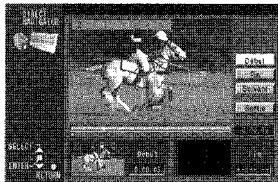
7 a fin du point (Out) de la partie que vous désirez effacer et appuyez sur [ENTER].
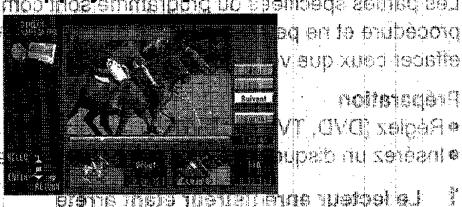
Utilisez la manette de commande [▲,▼] pour sélectionner "Sortie" et appuyez sur [ENTER]
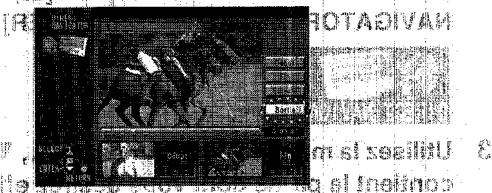
9 Utilisez la manette de commande [▲,▼] pour sélectionner Effacer et appuyez sur [ENTER].
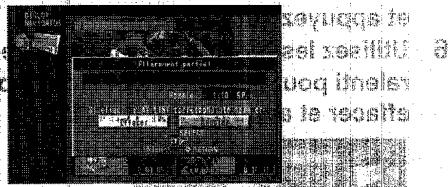
Pour arrêter à mi-course
Sélectionnez "Annuler" à l'étape 9 et appuyez sur [ENTER].
Appuyez sur [RETURN].
Pour effacer une autre partie du même programme
Sélectionnez "Suivant" à l'étape 8, puis repésez les étapes 6, 7, et 9.
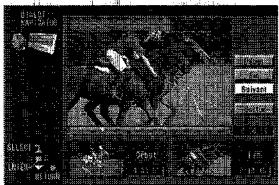
Pour notre information
- Vous pouvez spécifier à nouveau les points In ou Out. Les points utilisés sont ceux que vous avez spécifiés pour la dernière fois.
- Vous ne pouvez pas spécifier un point de fin avant un point de départ ou un point de départ après un point de fin.
- Vous ne pouvez pas spécifier des points de départ et de fin à moins de 3 secondes entre les deux.
- Vous ne pouvez pas spécifier des points de départ et de fin si l'image enregistrée est fixe.
- Le lecteur enregistreur met en attente la lecture lorsque la fin du programme est atteinte au cours de cette procédure.
- Le temps d'enregistrement disponible du disque peut ne pas augmenter après avoir effacé de petites parties des programmes.
- Vous ne pouvez pas effacer les parties des programmes protégés.
- Les listes de lecture créées avec la partie effacée sont également effacées.
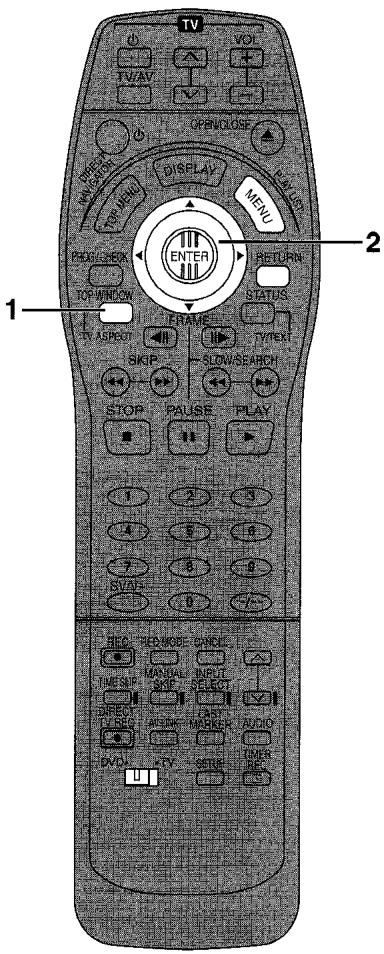
Affichage des listes de lecture
RAM
Préparation
- Réglez [DVD, TV] sur "DVD".
- Insérez un disque sur lequel vous avez déjà enregistré.
1 Le lecteur enregistrur étant arrêté, appuyez sur [TOP WINDOW]. 2 Utilisez la manette de commande [, , , ] pour sélectionner "PLAY LIST" et appuyez sur [ENTER].
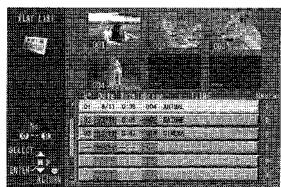
L'écran de la liste de lecture apparait. Les scènes ne s'affichent pas si vous n'avez pas encore créé de liste de lecture avec le disque.
Pour annuler l'écran de la liste de lecture
Appuyez sur [MENU, PLAY LIST] ou [RETURN].
L'écran retourne à la condition dans laquelle il se trouvait avant que vous n'appeliez la liste de lecture.
Ce qu'il est possible de faire avec l'écran de la liste de lecture
Donner des titres aux listes de lecture (page 54) Donner des titres aux listes de lecture (page 55) - Sélectionnez une scène à lire (page 56) - Ajouter, déplacer, éoperator à nouveau et annuler les scènes (pages 56, 57, 58) - Copier des listes de lecture (page 59) - Effacer des listes de lecture (page 60) Donner des titres aux listes de lecture (page 61) - Vérifier le contenu d'une liste de lecture (page 61)
Pour votre information
Vous pouvez aussi afficher l'écran de la liste de lecture en appuyant sur [MENU, PLAY LIST] de l'étape.
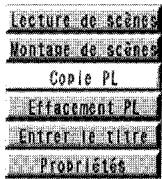
À propos de l'écran de la scène de la liste de lecture
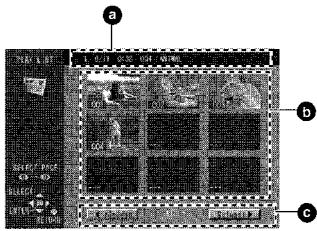
Informations sur la liste de lecture
Ceci visualise le numéro de la liste de lecture, sa date de création (mois/jour), temps de lecture total et le nombre de scènes qu'elle contient et le titre (si ajouté).
b) Scenes
9 scènes peuvent être visualisées par page.
c) Tourner les pages
S'il y a plus de neuf scènes, utilisez la manette de commande [▲,▼,▲,▲] pour sélectionner "▲Prec." ou "Suiv ▷" et appuyez sur [ENTER] pour aller à la page précédente ou suivante. Vous pouvez aussi entrer les trois chiffres au moyen des touches numériques (page 8).
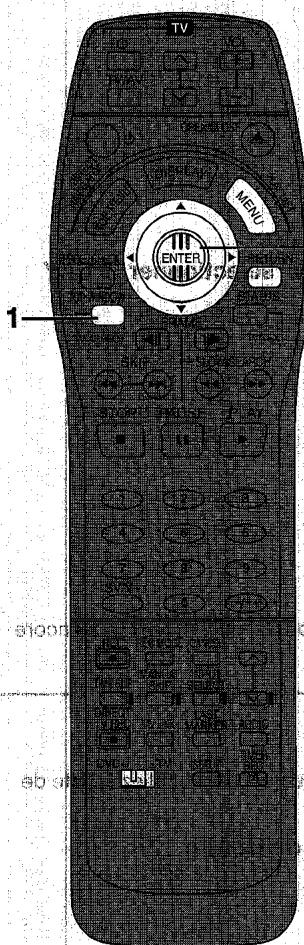
2-3. c4.5
En créant des listes de lecture
RAMutohabotaih
Vous pouvez préciser les points de départ et de fin pour créer une scène puis préciser l'ordre dans lequel ces scènes sont lues. Ces scènes ne sont pas en gris et ne sont pas séparées, elles occupent donc très peu d'espace sur le disque.
Préparation
- Réglez [DVD, TV] sur "DVD"
- Insérez un problème sur lequel vous avez déjà enregistré.
WOWH WOT The seyogAA 1 Le lecteur enregistrure est anrête Appuyez sur [TOP WINDOW]. 2 Utilisez la manette de commande [▲,▼,▲,▶] pour selectionner 'CREATE PLAY LIST' et appuyez sur [ENTER].
3 i pour trouver le point de départ (In) de la scène et appuyez sur [ENTER].
trouver le point de fin (Out) de la scène et appuyez sur [ENTER]. Utilise la manette de commande [▲,▼] pour sélectionner "Sortie" et appuyez sur [ENTER].
(8) 12.3.4.56
(83 000) 10000000000000000000000000000000000000000000000000000000000000000
Pour annuler l'écran de la liste de lecture, appuyez sur [MENU, PLAY LIST] ou [RETURN]:
L'écran retourne à l'état dans lequel il se trouvait avant que vous n'appeliez la liste de lecture.
Pour spécifier une autre scène
Sélectionnez "Suivant" après l'objet 4 et appuyez sur [ENTER] puis répétez les étapes 3 et 4.
Pour notre information.
- Un disque peut avoir un maximum de 99 listes de lecture et 999 scènes. Ces chiffres peuvent être réduits dans certaines conditions.
- Vous pouvez désigner à nouveau des points de départ ou de fin. Les points utilisés sont ceux que vous avez utilisés pour la première fois.
- Vous ne pouvez pas désigner un point de fin avant un point de départ ou un point de départ après un point de fin.
- Si vous spécifiez un point de fin mais pas un point de départ, le lecteur enregistreur détermine le début du programme comme le point de départ. De la même manière, si vous spécifiez un point de départ mais pas un point de fin, le lecteur enregistreur détermine la fin du programme comme le point de fin.
- Il peut ne pas être possible de désigner les points de départ et de fin s’il s’agit d’images fixes enregistrées à partir d’un équipement différent. Le lecteur enregistreur met la lecture en attente lorsque la fin du dernier programme du disque est atteinte au cours de cette procédure.
- Vous ne pouvez pas éditer les listes de lecture si la protection du disque (Disc Protection) du DISC INFORMATION est activée (Oh) (page 40).
- Vous ne pouvez pas créer ou éditer des listes de lecture si l'onglet de protection contre l'écriture du disque de type cartouche est réglé sur protection. Débloquez cette fonction avant l'opération (page 91).
- Vous pouvez également afficher l'écran CREATE PLAY LIST (CREER LISTE DE LECTURE) en sélectionnant “---” en bas de la liste de lecture.
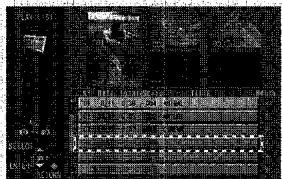
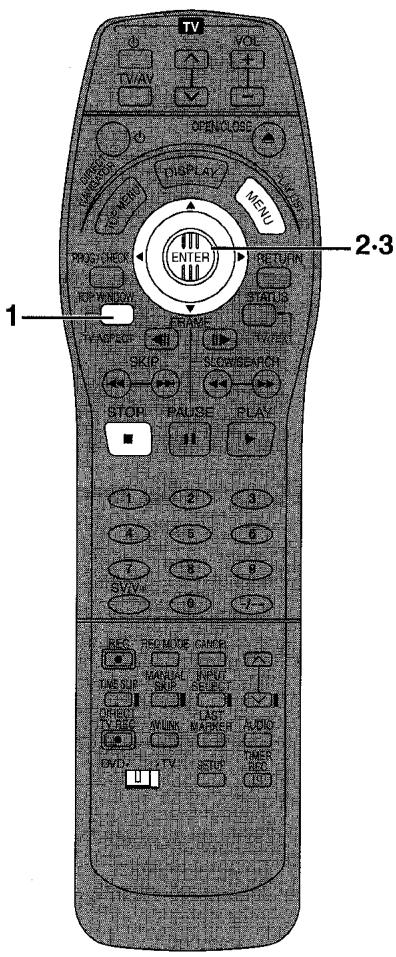
Lire les listes de lecture
RAM
Préparation
- Réglez [DVD, TV] sur "DVD".
- Insérez un disque sur lequel vous avez créé des listes de lecture.
1 Le lecteur enregistrur étant arrêté Appuyez sur [TOP WINDOW]. 2 Utilisez la manette de commande [, , , ] pour sélectionner "PLAY LIST" et appuyez sur [ENTER].

3 Utilisez la manette de commande [, ] pour sélectionner la liste de lecture que vous désirez lire et appuyez sur [ENTER].
La liste de lecture que vous avez sélectionnée est lue. - Vous pouvez afficher les listes de lecture après la sixième en déplaçant la manette de commande [▼].
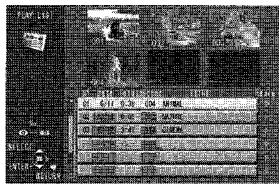
Pour arrêter de dire la liste de lecture
Appuyez sur [■, STOP].
La liste de lecture apparaît.
Pour notre information
- Vous pouvez aussi afficher l'écran de la liste de lecture en appuyant sur [MENU, PLAY LIST] de l'étape 1.
- Vous pouvez être en mode d'avance rapide, rembobinage, pause et lecture au ralenti lorsque vous lisez des scènes de la même manière que vous le pouvez en lecture normale.
- Vous pouvez aussi sélectionner les listes de lecture à partir de la liste à l'étape 3 en entrant un nombre à deux chiffres à l'aide des touches numériques et en appuyant sur [ENTER] (page 8) Si vous entrez un nombre plus grand que le nombre total de listes de lecture, c'est la dernière liste de lecture qui est sélectionnée.
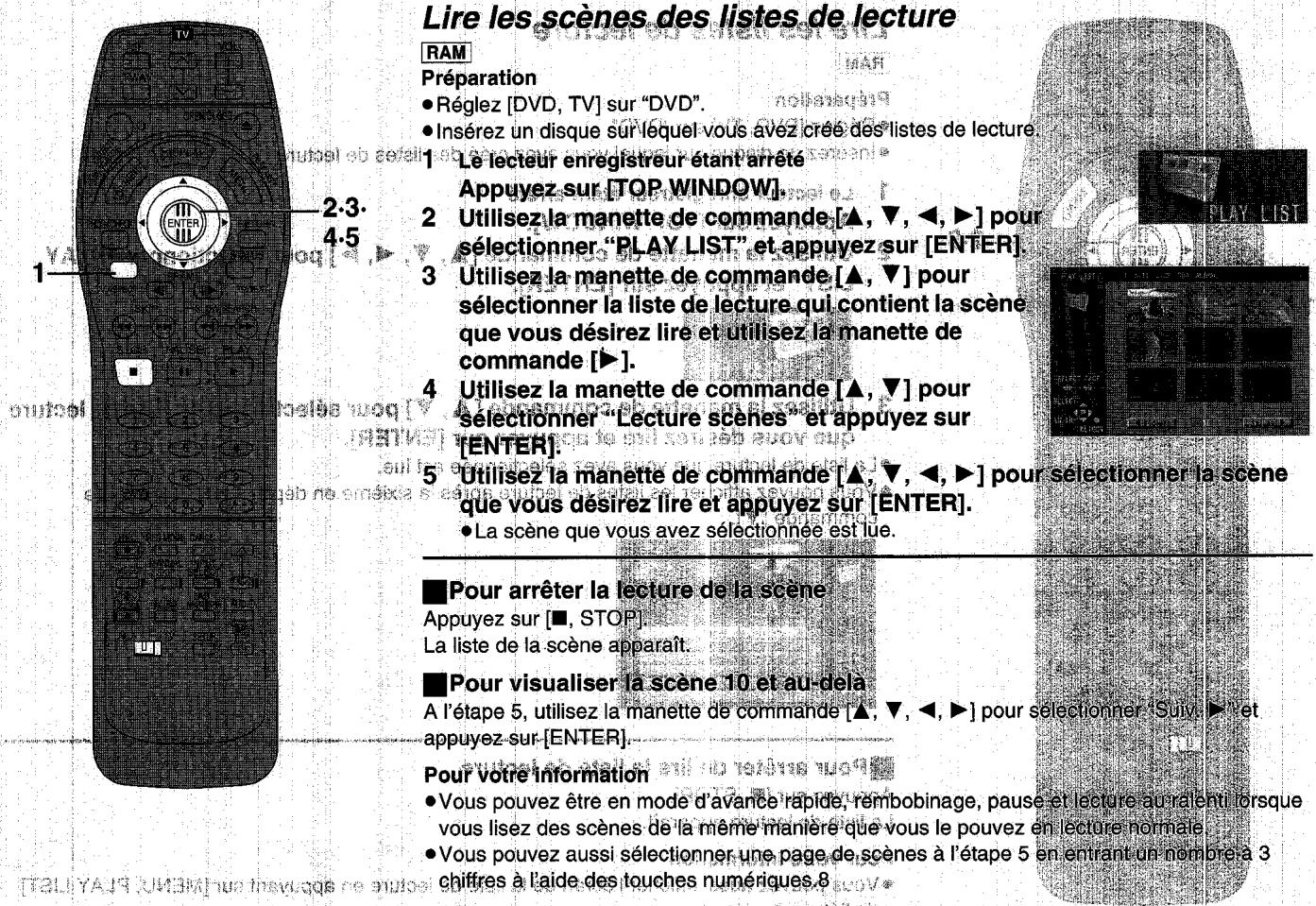
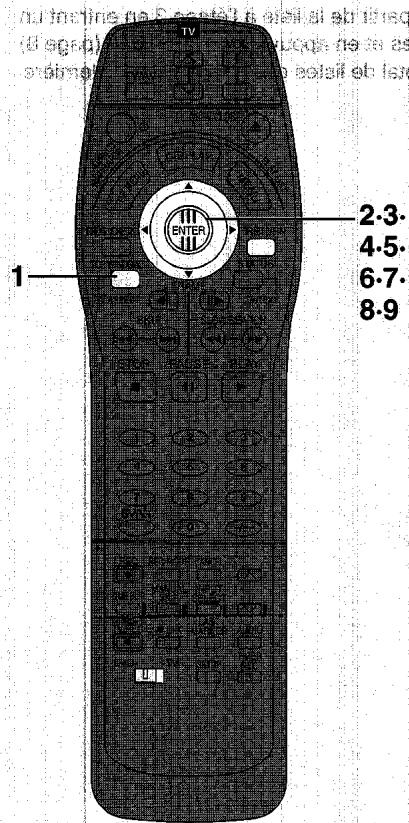
Ajouter des scènes à une liste de lecture
RAM. Préparation
- Réglez [DVD, TV] sur "DVD". Insérez un disque sur lequel vous avez créées listes de lecture.
1 Le lecteur enregistreur étant arrêté, appuyez sur [TOP WINDOW]. 2 Utilisez la manette de commande [, , , ] pour sélectionner "PLAY LIST" et appuyez sur [ENTER]. 3 Utilisez la manette de commande [, ] pour sélectionner la liste de lecture que vous désirez monter et utilisez la manette de commande []. 4 Utilisez la manette de commande [▲,▼] pour sélectionner "Éditer scènes" et appuyez sur [ENTER]. 5 Utilisez la manette de commande [↓, ↑] pour sélectionner "Ajouter" et appuyez sur [ENTER]. 6 Utilisez la manette de commande [▲,▼,▲,▶] pour sélectionner la scène après la position que vous désirez ajouter à la scène et appuyez sur [ENTER]. 7 Utilisez les fonctions de recherche telles que l'avance rapide et le ralenti pour trouver le point de départ de la scène et appuyez sur [ENTER]. 8 Utilisez les fonctions de recherche telles que l'avance rapide et le ralenti pour trouver le point de fin de la scène et appuyez sur [ENTER]. 9 Utilisez la manette de commande [▲,▼] pour sélectionner "Sortie" et appuyez sur [ENTER]. L'écran de l'étape 5 apparait à nouveau.
Pour revenir à l'écran précédent
Appuyez sur [RENTER].
Pour ajouter d'autres scènes
1) Utilisez la manette de commande [▲,▼] après l'étape 8 pour sélectionner "Suivant" et appuyez sur [ENTER]. 2) Répétez les étapes 7 et 8.
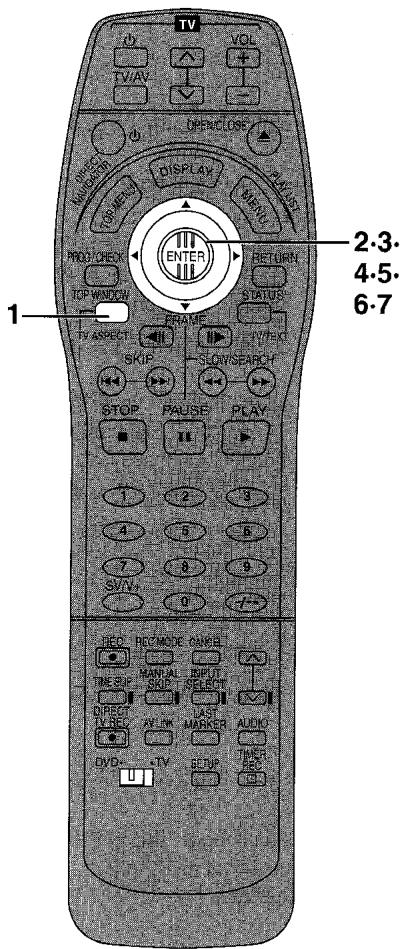
Déplacer une scène
RAM
Preparation
- Réglez [DVD/TV] sur "DVD".
- Insérez un disque sur lequel vous avez créé des listes de lecture.
1 Le lecteur enregistrur étant arrêté Appuyez sur [TOP WINDOW]. 2 électionner "PLAY LIST" et appuyez sur [ENTER]. 3 Utilisez la manette de commande [, ] pour sélectionner la liste de lecture que vous désirez monter et appuyez sur []. 4 Utilisez la manette de commande [, ] pour sélectionner "Editor scènes" et appuyez sur [ENTER]. 5 Utilisez la manette de commande [↓, ▷] pour sélectionner "Changer" et appuyez sur [ENTER].
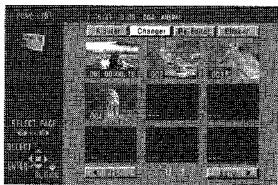
6 la scène que vous désirez déplacer et appuyez sur [ENTER].
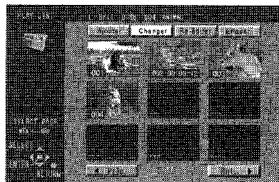
7 Utilisez la manette de commande [, , , ] pour sélectionner la scène dans la position à laquelle vous désirez déplacer la scène et appuyez sur [ENTER]. La scène que vous avez sélectionnée à l'étape 6 se déplace à la position devant la scène sélectionnée.
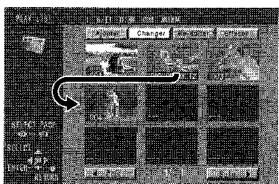
Pour déplacer une autre scène
Répétez les étapes 6 et 7.
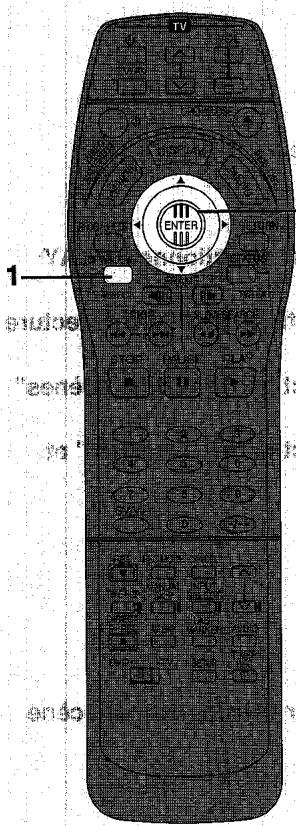
Pour rééditer une scène de la liste de lecture
RAM
1 Le lecteur enregistre étant arrêté. Appuyez sur [TOP WINDOW]. 2 Utilisez la manette de commande [▲,▼,◀,▶] pour sélectionner "PLAY LIST" et appuyez sur [ENTER]. 3 Utilisez la manette de commande [▲,▼] pour sélectionner la liste de lecture que vous désirez monter et utilisez la manette de commande [▶]. 4 Utilisez la manette de commande [▲,▼] pour sélectionner "Editor scènes" et appuyez sur [ENTER]. 5 Utilisez la manette de commande [▲,▼] pour sélectionner "Re-editer" et appuyez sur [ENTER]. 6 Utilisez la manette de commande [▲,▼,◀,▶] pour sélectionner la scene que vous désirez monter à nouveau et appuyez sur [ENTER].
7 Utilisez la fonction de recherche telle que l'avance rapide et le ralenti pour trouver le point de départ de la scène et appuyez sur [ENTER]. 8 Utilisez les fonctions de recherche telles que l'avance rapide et le ralenti pour couver le point de fin de la scène et appuyez sur [ENTER]. 9. Utilisez la manette de commande [▲,▼] pour sélectionner "Sortie" et appuyez sur [ENTER].
Pour ré-editer une autre scène
Utilisez la manette de commande [▲,▼] après l'étape 8 pour sélectionner "Suivant" ou "Préc." et appuyez sur [ENTER] jusqu'à ce que vous trouviez la scène à ré-editer. Répétez les étapes 6 à 8 pour poursuivre le montage d'autres scènes.
Remarque
e 1
Vous ne pouvez pas spécifier un point de fin avant un point de départ ou un point de départ après un point de fin.
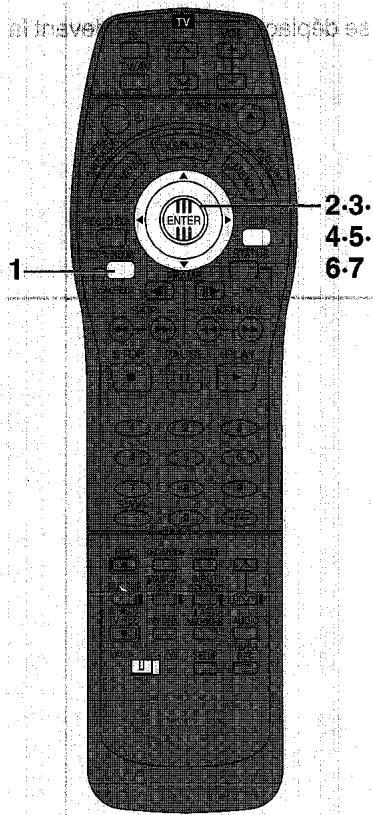
Effacer une scène de la liste de lecture
RAM
Preparation
- Réglez [DVD, TV] sur "DVD"
- Insérez un disque sur lequel vous avez créé des listes de lecture.
1 Le lecteur enregistrant étant allumé, appuyez sur [TOP WINDOW]. 2 Utilisez la manette de commande [▲,▼,◀,▶] pour sélectionner “PLAY LIST” et appuyez sur [ENTER]. 3 Utilisez la manette de commande [▲,▼] pour sélectionner la liste de lecture que vous désirez monter et utilisez la manette de commande [▶]. 4 Utilisez la manette de commande [▲,▼] pour sélectionner "Editor scènes" et appuyez sur [ENTER]. 5 Utilisez la manette de commande [▲,▼] pour sélectionner "Effacer" (effacer) et appuyez sur [ENTER]. 6 Utilisez la manette de commande [▲,▼,◀,▶] pour sélectionner la scène que vous désirez effacer et appuyez sur [ENTER]. 7 Utilisez la manette de commande [◀,▶] pour sélectionner "Oui" et appuyez sur [ENTER].
La scène sélectionnée est effacée de la liste de lecture.
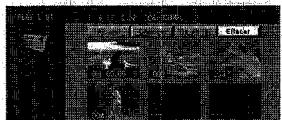
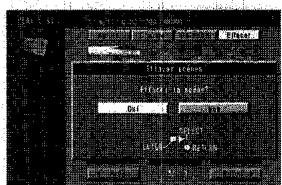
Pour effacer une autre scène
Répétez les étapes 6 et 7.
Pour arrêter à mi-parcours
Sélectionnez "Non" à l'étape 7 et appuyez sur [ENTER].
Appuyez sur [RETURN].
Pour votre information
La liste lecture est effacée si vous annulez les scènes qu'elle contient.
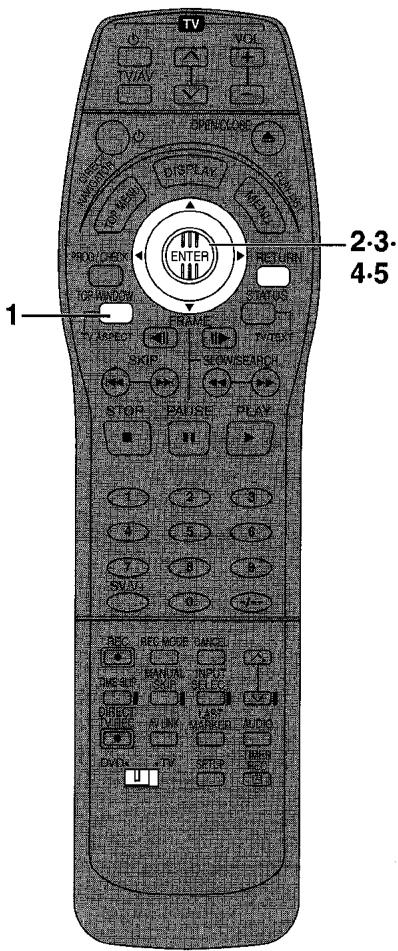
Copier les listes de lecture
RAM
Préparation
- Réglez [DVD, TV] sur "DVD".
- Insérez un disque sur lequel vous avez créé des listes de lecture.
1 Le lecteur enregistrur étant arrêté, appuyez sur [TOP WINDOW]. 2 Utilisez la manette de commande [, , , ] pour sélectionner "PLAY LIST" et appuyez sur [ENTER].
3 Utilisez la manette de commande [, ] pour sélectionner la liste de lecture que vous désirez copier et utilisez ensuite la manette de commande []. 4 Utilisez la manette de commande [, ] pour sélectionner "Copie PL" et appuyez sur [ENTER]. 5 Utilisez la manette de commande [4] pour sélectionner "Oui" (Copier) et appuyez sur [ENTER].
La liste de lecture copiée apparait au bas de la liste.
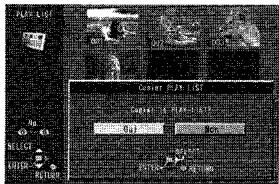
Pour arrêter à mi-coursé
Sélectionnez "Non" à l'étape 5 et appuyez sur [ENTER].
Appuyez sur [RETURN].

Effacer une liste de lecture
RAM
Preparation
- Réglez [DVD, TV] sur "DVD" : [VT, CVD] règles
- Insérez un disque sur lequel vous avez créé des listes de lecture
Le lecteur enregistre étant arrêté et Appuyez sur [TOP WINDOW]
- Utilisezla manette de commande[▲, Y LIST'etappuyez-sur [ENTER]Y2U

poie 3 Utilisez la manette de commande [▲,▼] pour sélectionner la liste de lecture form et efflonque vous désirez effacer et utilisez la manette de commande [▶]. 4 Utilisez la manette de commande [▲,▼] pour sélectionner "Effacement PL" (Effacer PL) et appuyez sur [ENTER].
0156 4105 5 Utilisez la manette de commandes [ ] pour sélectionner "Oui" (effacer) et appuyez sur [ENTER]. 112 99uq
2018-06-06
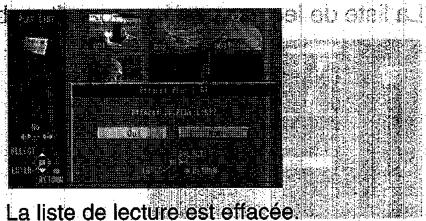
Pour arrêter à mi-course Sélectionnez "Non" à l'étape 5 et appuyez sur [ENTER].
Appuyez sur [RETURN].
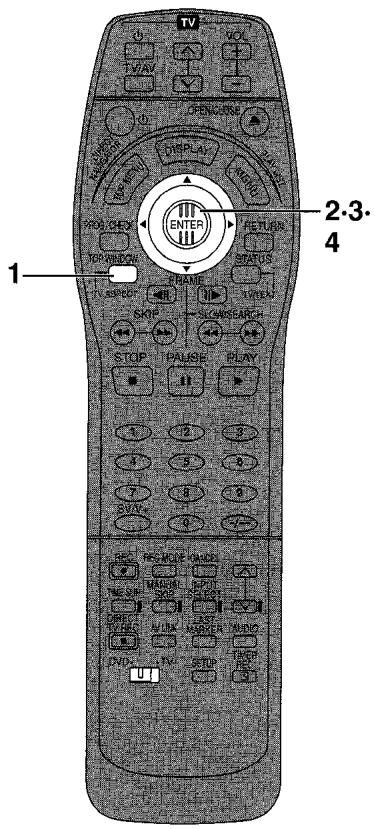
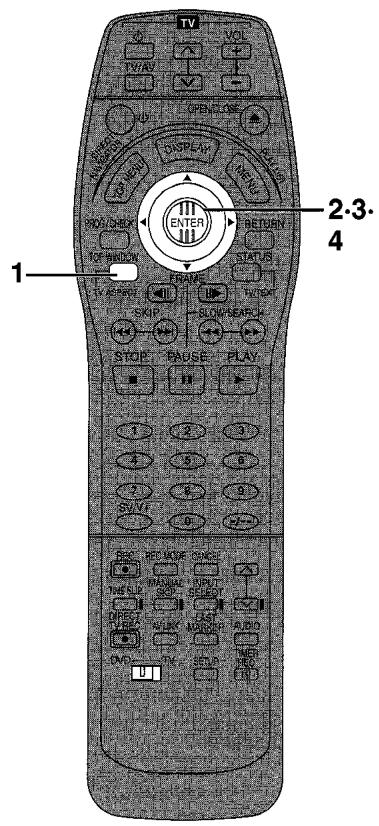
Titrer les listes de lecture
RAM
Préparation
- Réglez [DVD, TV] sur "DVD".
- Insérez un disque sur lequel vous avez créé des listes de lecture.
1 Le lecteur doit être arrêté. Appuyez sur [TOP WINDOW]. 2 Utilisez la manette de commande [, , , ] pour sélectionner "PLAY LIST" et appuyez sur [ENTER].
3 Utilisez la manette de commande [▲,▼] pour sélectionner la liste de lecture que vous désirez titrer et déplacer ensuite la manette de commande [►]. 4 Utilisez la manette de commande [, ] pour sélectionner "Entre le titre" et appuyez sur [ENTER]. 5 Entrer le titre.
- Entrer les titres (page 38)
Pour votre information
Vous pouvez donner aux listes de lectures sur DVD-RAM des titres avec un maximum de 64 caractères.
Vérifier les contenus de la liste de lecture
RAM
Préparation
- Réglez [DVD, TV] sur "DVD".
- Insérez un disque sur lequel vous avez créé des listes de lecture.
1 Le lecteur enregistrur étant arrêté, appuyez sur [TOP WINDOW]. 2 Utilisez la manette de commande [, , , ] pour sélectionner "PLAY LIST" et appuyez sur [ENTER].
3 Utilisez la manette de commande [, ] pour sélectionner la liste de lecture dont vous désirez vérifier le contenu et déplacez ensuite la manette de commande []. 4 Utilisez la manette de commande [, ] pour sélectionner "Propriétés" et appuyez sur [ENTER].
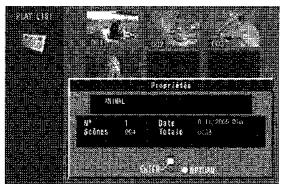
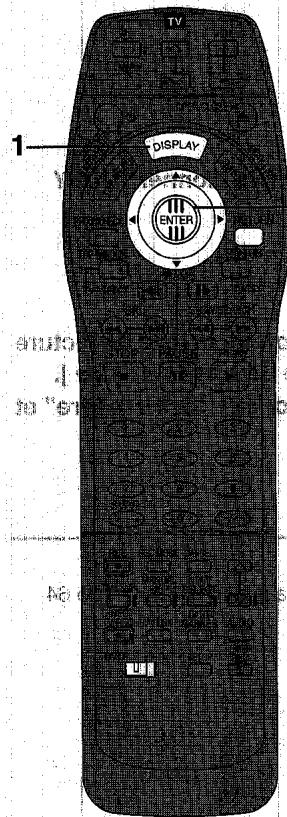
RAM DVD ER DVDV CD VCD all
Par la télécommande uniquement
Le menu à icônes sont des menus qui contiennent des informations concernant le disque et le lecteur enregistré. Ces menus vous permettent d'exécuter des opérations en changeant ces
etotaliserinformationscouvrantlunpulaimssard
Procédures communes
Preparation:
Réglez: [DVD, TV] sur DVD [en mémoire de mémoire]
1 Appuyez sur [DISPLAY]:
À chaque pression de la touche → Icônes pour les informations concernant le disque (a)
Y. [1] Icônes pour les informations concernant le lecteur enregistrer (C) http://www.gps.fr/tp/pubs/2008/2010 [2] Affichage initial (C) http://www.gps.fr/tp/pubs/2010
2 Icônes pour Informations lecteur enregistreur uniquement
Lorsque les icônes les plus à gauche sont mises en évidence
Utilisez la manette de commande joystick [▲,▼] pour sélectionner le menu.
- Chaque fois que vous déplacez la manette de commande:
Lecture menu (d) nonmonotone subseqs Sur pence 10 aenei n oermob Xavung duov Menu video (e) benetnep
Menu Audio(1)
3 Utilisez la manette de commande [▲, ▲] pour sélectionner l'objet. 4 Utilisez la manette de commande [Δ, ∇] pour sélectionner le réglage.
Certaines options requièrent différentes opérations. Suivez les instructions à l'écran et les instructions fournies ci-après.
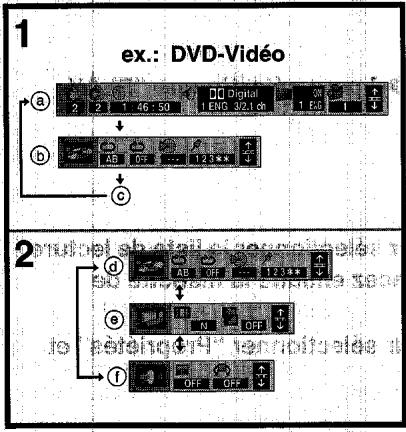
Pour effacer les icônes
Appuyez sur [RETURN] jusqu'à ce que les menus disparaissent.
Pour changer la position des icônes
1) Utilisez la manette de commandes [←,▶] pour sélectionner l'icône la plus à moins. 2) Utilisez la manette de commande [▲▼] pour déplacer les icônes. Il y a 5 positions à choisir.
Pour toute information
Les écrans dépendant du contenu du disque : - En fonction de la condition dans laquelle se trouve le lecteur (en cours, lecture, arrêté, etc.) et le type de logiciel que vous lisiez, certains objets ne peuvent pas être sélectionnés ou changés.
Icônes pour les informations relatives au disque
ex. DVD-Video


Numéro du programme RAM DVD-R
Sélectionnez le numéro et appuyez sur [ENTER].

Numéro de la liste de lecture [RAM]
Sélectionnez le numéro et appuyez sur [ENTER].

Numéro du titre DVD-V
Numéro de plage CD VCD
Sélectionnez le numéro et appuyez sur [ENTER].

Numéro du chapitre DVD-V
Sélectionnez le numéro et appuyez sur [ENTER].
Temps de lecture écoulé RAM DVD-R DVD-V
Appuyez sur les touches numériques pour sélectionner un temps à partir duquel commencer la lecture.
Par exemple, pour commencer à partir d'1 heure, 6 minutes et 37 secondes.
Appuyez sur [1]–[0]–[6]–[3]–[7], puis sur [ENTER].
Affichage de l'heure CD VCD
Utilisez la manette de commande [, ] pour changer les informations affichées.
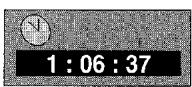
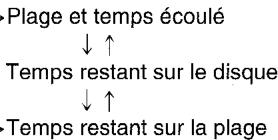
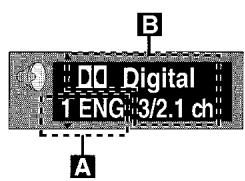
Langue de la piste sonore DVD-V
(Voir A à droite.)
Changer le numéro pour sélectionner une piste sonore.
Qualité audio DVD-V (Voir B à droite.)
Voix des disques de karaoke on et off (activée et désactivée)
(Karaoke DVD-V uniquement)
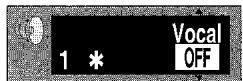
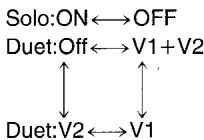
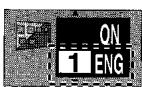
Numéro du sous-titre DVD-V (voir A ci-dessous.)
Changer le numéro pour sélectionner le numéro de la langue de sous-titrage.
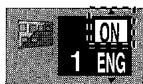
Sous-titres on/off (activés/désactivés) DVD-V
Affichez/supprimez les sous-titres.

Numéro de l'angle de vue DVD-V
Changez le numéro pour sélectionner un angle

Canal Audio RAM VCD
Sélectionnez le canal audio (page 20).
Lecture de menu VCD (avec commande lecture uniquement)
Indique si la lecture de menu (commande lecture) est activée ou désactivée (on/off). Elle ne peut pas être changée ici.
| ENG: Anglais | SVE: Suédois | CHI: Chinois |
| FRA: Français | NOR: Norvégien | KOR: Coréen |
| DEU: Allemand | DAN: Danois | MAL: Malais |
| ITA: Italien | POR: Portugais | VIE: Vietnamese |
| ESP: Espagnol | RUS: Russe | THA: Thai |
| NLD: Hollandais | JPN: Japonais | *: Autres |
B Qualité sonore
LPCM/Digital/DTS/MPEG: Type de signal
kHz: Fréquence d'échantillonnage
Pour notre information
- Vous pouvez uniquement sélectionner les sous-titres, pistes de son et angles s'ils sont enregistrés sur le disque.
- Certains disques permettent des changements de pistes sonores, sous-titres et angles en utilisant les menus du disque uniquement.
- Les langues des pistes sonores et du sous-titrage peuvent être réglées avant la lecture (page 73, Disque—Audio dialogues) et Sous-Titres).
- Si les sous-titres chevauchent les captions fermés enregistrés sur les disques, supprimez les sous-titres.
Icônes pour les informations concernant le lecteur enregistrateur
Menu de lecture
eep

2015-2016
Répetition A-B (page 65)
Vous pouvez répéter la lecture d'une section entre des points A et B à l'intérieur d'un programme, d'un titre ou
gainée d'une plaque.

Lecture répétée (page 65)
Vous pouvez lire un programme, une liste de lecture, un titre ou une plage de manière répétée.

Mode de lecture VCD CD
Il peut pas être changé ici. Lecture normale
PGM: lecture programme (page 21) RND: lecture aléatoire (page 22)
Vous pouvez marquer des points spécifiques sur un disque pour y revenir plus tard (page 66).
RAM DVD-R
DVD-V CD VCD
skele 12V8 spa 274 negvowhom sppttionC AAC bonob A C pingovF HQH -rath
baignoire SSL assènement ci#
Menu audio

V. S. S. (page 65) RAM DVD-R DVD-V
Jouissez d'un effet acoustique du type surround si vous n'utilisez que 2 enceintes avant. Si vous effectuez la lecture d'un disque enregistré avec un effet surround, cet effet est élargi et le son semble provenir d'enceintes virtuelles de chaque côté.
1←→2←→OFF
Optimisation des Dialogues DVD-V
(Dolby Digital, 3-canals ou plus y compris un canal centre)
Le volume d'un canal centre est augmenté pour rendre les dialogues plus compréhensibles.
ON OFF
Menu vidéo
Mode Image Digital ébl woc zorilc RAM DVD-R DVD-V VCD
Pour sélectionner le mode d'image pendant la lecture: [▲,▼]
N: Mode norma
S: Mode soft

F: Mode fin
C: Mode cinéma (mallback movie, réchauffer les détails dans les scènes sombres.)
Usermode
Pour changer le mode utilisateur
1) Sélectionnez User mode et déplacez la manette de commande [FISTH] la sauvee est commune et sauvait le 2) Utilisez la manette de commande [▲,▼] pour sélectionner U1 ou U2. 3) Utilisez la manette de commande [▶▶] pour Sélectionner l'objet que vous pouze changen 4) Utilisez la manette de commande [▲, ▼] pour changer le réglage.
V. CAVI sucre doux ann ann
MPEG. DNR RAM DVD-R DVD-V VCD

(Affiché lorsque le mode image est N, S, F ou C.) Vous pouvez activer ou désactiver les réglages conseillés pour 3D-NR, block NR, et mosquito NR.
ON OFF
sulurum 1367 1021 1045 1089 1099 1099 1099
U1: réglage d'une image commune+
Contraste (de -7 à +7) -10-10-01-11) la saueqaA Il augmente le contraste entre les parties blanches et noires de l'image. I abremmoo ib ethonnain el sateiU Contraste (de -7 à +7) -10-10-01-11) la sauvegarde. Il augmente le contraste entre les parties blanches et noires de l'image. Il améliore la netteté du satellite.
Brilliance (de 0 à +15)
Permet déclairir l'image.
Néteté (de -6 à +6)
Permet de régler la résolution horizontale de l'image.

Couleur (de -7 à +7)
Permet de régler la nuance de la couleur de l'image.
Gamma (de 0 à + 15)
Permet d'augmenter la brillance des gammes centrales en vue d'améliorer le détail et le contraste des scènes sombres.
U2: réduction du bruit numérique
3D-NR(de 0a+4)
Permet de réduire le bruit glo
Bloc NR (de 0 à +3)
Permet de lisser le bruit du bloc.
Mosquito NR (de 0 à +3)
Permet de réduire le flou qui apparaît entre des sections contrastées de l'image.
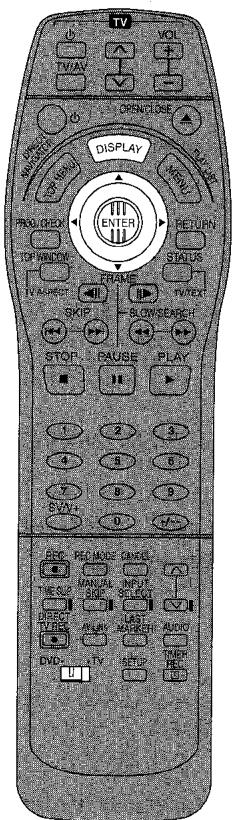
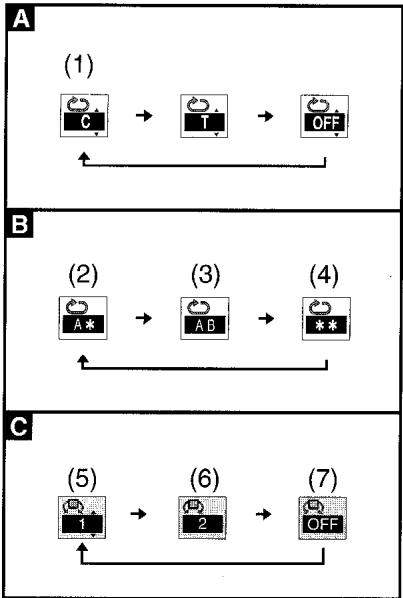
(1) ex. DVD-Video (2) Spécifiez le point A (3) Spécifiez le point B (4) Lecture normale (5) Effet naturel (6) Effet marqué (7) Off
Préparation
- Réglez [DVD, TV] sur "DVD".
- Appuyez sur [DISPLAY] → [DISPLAY] pour afficher les menus à icônes et utilisez la manette de commande [▶] pour mettre en évidence la lecture répétée de l'icône (pages 62, 64).
Utilisez la manette de commande [, ].
L'affichage change comme illustré.
RAM dvd-r
Programme (PRG) → du disque tout entier (A) → OFF
Pendant la lecture d'une liste de lecture
Liste de Lecture (PL) → OFF
Dvd-v
Titre (T) du chapitre (C) OFF
Track (T) detoutledisque(A) OFF
Si le CD video a une commande de lecture
1) Lorsqu'il est à l'arrêt (l'écran de veille reste sur le téléviseur), appuyez sur les touches numérotées pour sélectionner une plage (page 8). 2) Procédez de la manière suivante.
Pour ne répéter que vos plages favorites
(1) Programmez les plages que vous désirez (page 21). (2) Procédez de la manière suivante.
Remarque
- La lecture repétée peut ne pas fonctionner comme on le désire sur certains disques.
- La lecture repétée sera inopérante si la durée de lecture écoulée du disque n'est pas affichée sur l'affichage du lecteur enregistreur.
- Vous ne pouvez pas utiliser la lecture répétée pour répéter un DVD-Vidéo en entier.
RAM dvd-r dvd-v
Vous pouvez répéter la lecture d'une section entre des points A et B d'un titre ou d'une plage à l'intérieur d'un programme.
Préparation
- Réglez [DVD, TV] sur "DVD".
- Appuyez sur [DISPLAY] → [DISPLAY] pour afficher les menus à icônes et utiliser la manette de commande [▶] pour mettre en évidence l'icône répétée A-B (pages 62, 64).
Appuyez sur [ENTER].
L'affichage change comme illustré.
La lecture répétée A-B commence lorsque vous spécifiez le point B.
Remarque
- La lecture repétée A-B est inopérante si la durée de lecture écoulée du DVD n'est pas affichée sur l'affichage du lecteur enregistrateur.
- Le lecteur enregistreur détermine automatiquement la fin d'un programme/titre comme étant le point B lorsque le programme/titre arrive à sa fin.
- Certains sous-titres enregistrés aujourd'hui point A ou B risquent de ne pas apparaître.
- Ceci ne fonctionne pas lors de la lecture d'une liste de lecture.
RAM dvd-r dvd-v
(Dolby Digital avec 2 canaux ou plus uniquement)
Jouissez d'un effet acoustique de type surround si vous n'utilisez que 2 enceintes avant. Cet effet est élargi et le son semble provenir d'enceintes virtuelles de chaque côté si le disque comporte des signaux surround.
Préparation
- Réglez [DVD, TV] sur "DVD".
- Coupez les effets de surround sur l'appareil auquel le lecteur est raccordé.
- Appuyez sur [DISPLAY] [DISPLAY] pour afficher les menus à icônes et utiliser la manette de commande [▶] pour mettre en évidence l'icône V. S. S. (pages 62, 64).
Utilisez la manette de commande [, ] pour sélectionner l'effet.
Remarque
V. S. S. sera inopérant ou moins performant avec certains disques, même si vous avez sélectionné "1" ou "2". - Coupe le V. S. S s'il entraîne des distorsions.
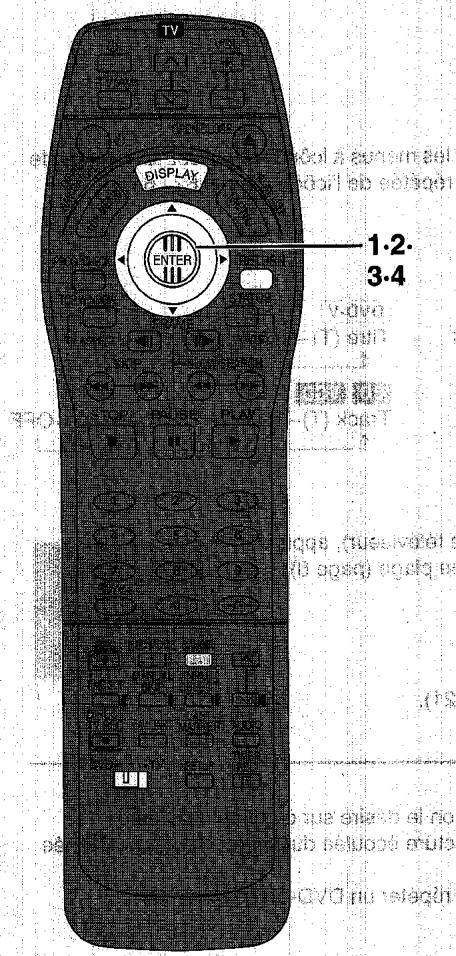
Marquage de points pour les dire de nouveau-marker
RAM DVD-R DVD+R CD VCD
Préparation
- Réglez [DVD, TV] sur "DVD"
- Coupez les effets de surround sur l'appareil auquel le lecteur est raccordé.
- Appuyez sur [DISPLAY]→[DISPLAY] pour afficher le menu à icônes et utilisez la manette de commande [▶] pour mettre en évidence l'icône à signet (pages 62–64).
Voupez marquer jusqu'à 999 points sur un disque pour y revenir plus tard. Ces signets sont directement enregistrés sur DVD-RAM, mais sont effacés à la mise hors tension du lecteur ou à l'ouverture du tiroir du disque DVD-R.
Vous pouvez marquer un maximum de 5 points sur un disque pour y retourner plus tard. Tous les signets sont effacés à l'ouverture du tiroir.
1 Appuyez sur [ENTER]. 2.2 Utilisez la manette [<, >] pour sélectionner l'astérisque (+) suivant. 3 Appuyez sur [ENTER] au point où vous désirez insérer un signet.
Préparation
- Réglez [DVD, TV] sur "DVD".
Appuyez sur [DISPLAY]→[DISPLAY] pour afficher le menu à icônes et utilisez la manette de commande [▶] pour mettre en évidence l'icône à signet (pages 62, 64)
1. Appuyez sur [ENTER]. 2. Utilisez la manette de commande [↓] pour sélectionner un nombre de
3 Appuyez sur [ENTER].
1000000000000000000000000000000000000000000
RAM DVD-R
Lorsque vous sélectionnez les marqueurs 11 et au-delà
1 Utilisez la manette de commande [<, >] pour sélectionner l'icône de marqueur. 2 Utilisez la manette de commande [▲,▼] pour sélectionner "11-20". • Le groupe de 10 augmente à chaque déplacement de la manette de commande [▲]. 3. Utilisez la manette de commande [▶] et appuyez sur [ENTER]. (S) 4 Utilisez la manette de commande [4, ] pour sélectionner un numéro de marqueur.
Pour effacer un signet proposé de nouveau
Utilisez la manette de commande [▼, ▲] pour sélectionner le nombre d'un signet et appuyez sur [CANCEL].
Appuyez sur [RETURN].
Remarque l'entremming o of upaol 0 fll
- Cette caractéristique est inopérante si on utilise une liste de lecture.
- Les signets sont classés par ordre temporel. Cela signifie que les nombres des signets peuvent changer lorsque vous ajoutez ou effacez des signets.
- Vous ne pouvez pas marquer de points si vous avez protégé le disque contre l'écriture, que ce soit avec l'onglet de protection contre l'écriture (page 91) ou avec DISC INFORMATION
DVR - Les signets sont classés par ordre temporel. Cela signifie que les numéros des signets peuvent changer lorsque vous ajoutez ou effacez des signets.
DVD-V CD VCD - Cette caractéristique ne fonctionne que si le temps de lecture écoulé du disque est affiché sur l'affichage du lecteur enregistreur. - Certains sous-titres enregistrés autour du signet risquent de ne pas apparaître.
![PANASONIC DMR-E20 - Appuyez sur [RETURN]. - 1](/content/2024/12/290461/images/949cc6f56370cd793a5002d04d71a90fc2f83d806125af61dd88c7aa6f15ea1e.jpg)
(2) (1) Câble DV (2) Équipement DV
![PANASONIC DMR-E20 - Appuyez sur [RETURN]. - 2](/content/2024/12/290461/images/6a249e93cb352bec9bf731a4c9df6d6ac12ee8c653eebfd17441d72fcab06205.jpg)
Préparation
- Avant de raccorder les câbles, assurez-vous d'abord que les deux unités soient hors tension. Ensuite, après avoir raccordé les câbles, allumez les deux unités.
- Connectez l'équipement DV aux bornes d'entrée DV du panneau frontal.
- Mettre en attente la lecture de l'équipement DV au point où vous désirez que l'enregistrement commence.
- Réglez [DVD, TV] sur "DVD".
- Insérez un disque.
- Sélectionnez le mode d'enregistrement (page 24).
2 Utilisation de la manette de commande [, , , ] pour sélectionner "DV AUTO REC" et appuyez sur [ENTER].
L'écran DV AUTO REC apparait. - L'équipement DV se met en mode pause automatique s'il était en mode lecture.
![PANASONIC DMR-E20 - Utilisation de la manette de commande [, , , ] pour sélectionner "DV AUTO REC" et appuyez sur [ENTER]. - 1](/content/2024/12/290461/images/4568f14c7dbf9f594470e8125944625dd823df2f3bac39b4ffdf21afd1ee7bdb.jpg)
3 Utilisez la manette de commande [<, >] pour sélectionner "enreq" et appuyez sur [ENTER].
L'enregistrement commence.
Pour arrêter l'enregistrement manuellement
Appuyez sur [■, STOP].
Lorsque l'enregistrement s'arrête
L'écran suivant apparait.
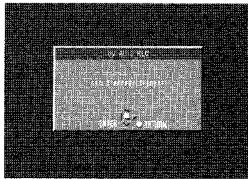
Appuyez sur [ENTER] pour terminer l'enregistrement DV auto. - Une liste de programme et de lecture est ajoutée lorsque l'enregistrement DV auto est terminé.
Pour votre information
- Ne pas faire fonctionner le DV pendant l'enregistrement car cela pourrait provoquer l'arrêt de l'enregistrement.
Une session d'enregistrement (à partir de l'endroit où l'enregistrement a été commencé jusqu'à celui où il a été arrêté) est comptée comme un programme et une liste de lecture est automatiquement créée. Vous pouvez diviser l'enregistrement par scènes en détectant les parties où on appuie sur [REC] pendant l'enregistrement du DV. La date du premier enregistrement est utilisée comme le titre du programme. (Si "Résolution hybride VBR" est réglé sur "Fixe" dans les menus SETUP, une session peut être enregistrée en cellules multiples.)
Assurez-vous que le DV est en mode Pause avant de commencer l'enregistrement. Si l'enregistrement ne peut pas démarrer (le DV n'est pas correctement raccordé ou il n'y a pas de cassette chargée) ou se poursuivre, l'écran affiche un message d'erreur et annule l'enregistrement. Vérifie[ifiez]z attentivement l'appareil avant de procéder à tout enregistrement. - Le nom de l'équipement DV peut ne pas s'afficher correctement. - Vous ne pouvez pas enregistrer et dire en même temps. - Vous ne pouvez pas commencer l'enregistrement avant que les images de l'équipement DV apparaissent sur le téléviseur. L'audio enregistré est l'audio sélectionné à "Mode entrée audio DV" (page 74). L'utilisation de NV-MX300 est recommandée. L'enregistrement peut ne pas être exécuté comme souhaité si les codes temps de la cassette du DV ne se succèdent pas. - Nous vous conseillons de raccorder une seule pièce à la fois de l'équipement DV. - Même si vous utilisez un appareil équipé de bornes DV (telles que i.LINK), il se peut qu'il ne soit pas possible d'effectuer un enregistrement DV automatique dans certains cas.
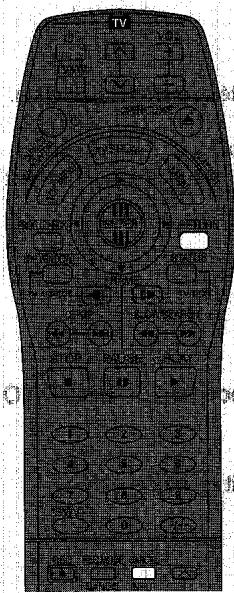
La protection parentale désactive toutes les touches du lecteur enregistrer et de la télécommande. Utilisez-la aussi pour empêcher d'autres personnes de se servir du lecteur enregistrer.
Pour activer la protection parentale
Si vous appuyez sur une touche, lorsque la protection parentale est activée, "XHOLD" apparait sur l'affichage du lecteur enregistreur et le fonctionnement est impossible.
Pour annuler la protection parentale
Maintenez enfoncées en même temps les touches [RETURN] et [CANCEL] jusqu'à ce que "X HOLD" disparaisse. Si vous ne pouvez pas annuler la protection parentale, appuyez sur [RETURN] et exécutez la procedure.
WOWIWBOT 28

Rehaussez-vous système
VCI sideO [n]
VCI ménage us 5
Jouissez d'un son plus puissant
Pour de plus amples détails, consultez les pages concernées.
| Jouissez d'un son surround 5.1 canaux avec Dolby Digital et DTS | Raccordement numérique Raccordement à un amplificateur à décodeurs intégrés. | T10"169 paa T10"169 paa T10"169 paa T10"169 paa T10"169 paa T10"169 paa T10"169 paa T10"169 paa T10"169 paa T10"169 paa T10"169 paa | SET UP—Audio • Réglez Conv. abaisissement PCM sur PCM • Réglez Dolby Digital et DTS en fonction de l'équipment Raccordé. | 76 |
| Changez les réglages des ententes sur l' amplificateur |
Pour jour d'induction stéréo ou raccordement analogique SET up-audio 76
ampli amplification sonore composant de système. ananaeae
Baccopoei 691007
Baccordement d'un Amplificateur 1 à Amplificateur ou composant de pôle
système analogique - Réglez Dolby Digital sur PCM Réglez DTS sur Non
Autres utilisations
eep
Enregistrez sur un appareil d'enregistrement numérique ou une platine à cassettes.
Enregistrer à partir d'un magnétoscope (E page 71)
Utilisez le raccordement B pour jouer des disques enregistrés à des fréquences d'échantillonnage de 96 kHz. Le son ne sera pas émis si vous utilisez le raccordement A et regalez "Conv. abaissement PCM" sur "Non" à cause de la protection contre la reproduction. (Convertissez le signal en 48 kHz pour jouer de ce type d'audio.)
Pour votre information ub t bckl e g h s hup n rncn cns en cno a
Les branchements à l'équipement sont décrits à titre d'exemple : 145 no. 161112013
- Avant de procéder au raccordement, mettez l'équipement hors tension et lisez le mode d'emploi.
Remarque
Vous pouvez jour du système Dolby Digital en stéréo avec le lecteur enregistreur seulement.
(Ce lecteur n'est pas muni de décodeur DTS.)
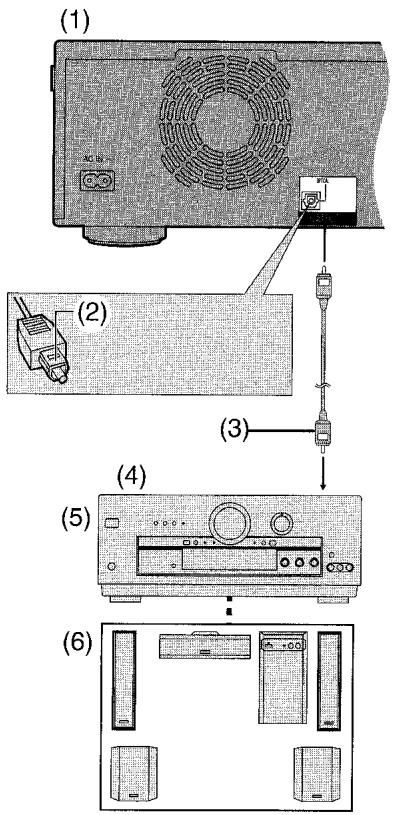
Raccordement à un amplificateur numérique ou à un composant de système a
A l'arrière du lecteur enregistreur Insérez complètement avec ce côté sur le dessus. (Ne pas plier lors du raccordement) Câble audio numérique (non inclus) Pour entrée numérique optique Amplificateur
composant de système (avec ou sans décodeurs) (non fourni)
(6) Enceintes (non incluses)
- Example: Six enceintes
Pour votre information
- Changez les réglages des menus "Audio" (page 74) en fonction de l'appareil numérique raccordé. Si l'appareil peut décoder Dolby Digital, réglez "Dolby Digital" sur "Bitstream" (réglage d'usine). Si l'appareil peut décoder DTS, réglez "DTS" sur "Bitstream".
- Le décodeur DTS doit être compatible avec les signaux enregistrés sur le DVD.
Vous pouvez enregistrer le signal numérique directement sur l'appareil d'enregistrement numérique.
Les signaux des DVD seront convertis en PCM linéaire 48 kHz/16 bits. Lors de l'enregistrement des DVD, assurez-vous que les conditions suivantes sont remplies. - Le disque ne compte pas de protection contre la duplication. - L'appareil enregistreur peut prendre en charge une fréquence d'échantillonnage de 48 kHz/16 bits.
Si vous désirez utiliser la fonction d'enregistrement synchro de l'appareil d'enregistrement numérique et que vous utilisez la connexion A ou B pour enregistrer à partir des CD ou CD video, faites d'abord une pause au point où vous désirez commencer l'enregistrement, activez la fonction synchro, puis relancez la lecture sur le lecteur.
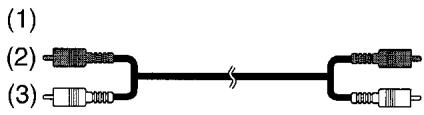
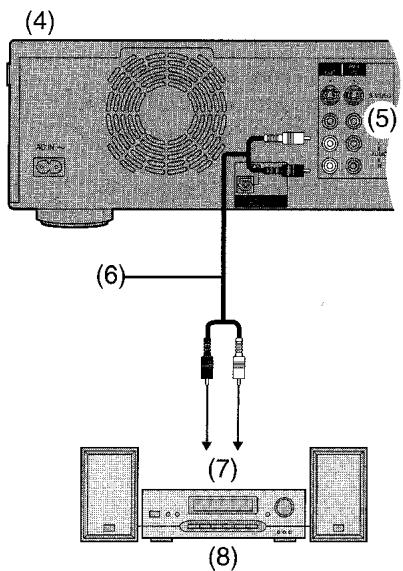
Raccorder un amplificateur ou composant de système analogue b
(1) Câble audio (2) Rouge (R) (3) Blanc (L) (4) Panneau arrière du lecteur enregistreur (5) Sur AUDIO OUT (L/R) (6) Câble audio (non inclus) (7) Entrée audio (L/R) (8) Amplificateur ou système composant analogique à 2 canaux (non inclu)
Pour jour du système dolby pro logic (page 87)
Vous devrez également raccorder des enceintes centrale et surround en plus des enceintes avant pour écouter le son surround. Pour les détails de raccordement, consultez les instructions qui accompagnent l'appareil. Désactivez la fonction V. S. S. Dolby Pro Logic ne fonctionnera pas correctement si la fonction V. S. S. est activée.
Le Décodeur renvoyé à un dispositif servant à décoder les transmissions brouillées (Télévision payante).
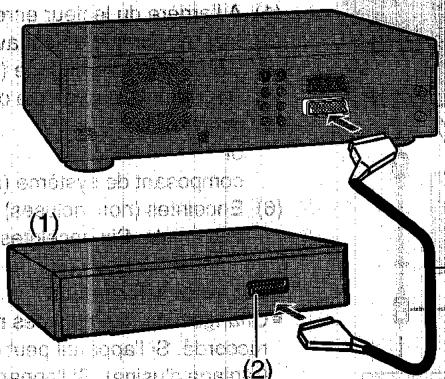
super num hiennql sh noionne nBt eep q" sbaA aonr aee 2018 2018 2018 2018 2018 2018 2018 2018 2018 2018 2018 2018 2018 2018 2018 2018 2018 2018 2018 2018 2018 2018 2018 2018 2018 2018 2018 2018 2018 2018 2018 2018 2018 2018 2018 2018 2018 2018 2018 2018 2018 2018 2018 2018 2018 2018 2018 2018 2018 2018 2018 2018 2018 2018 2018 2018 2018 2018 2018 2018 2018 2018 2018 2018 2018 2018 2018 2018 2018 2018 2018 2018 2018 2018 2018 2018 2018 2018 2018 2018 2018 2018 2018 2018 2018 2018 2018 2018 2018 2018 2018 2018 2018 2018 2018 2018 2018 2018
(1) Décodeur (non fourni) (2) Prise péritel à 21 broches (pèine sèvié d'aut) (3) Cable périt à 21 broches (non fourni) pithoumou
(3)
e 121 broches a n 211 broches a l'appareil, la prise peritel a 211 broches au décodeur.
Raccordez le câble secteur du décodeur à une prise secteur CA.
Réglez "Connexion AV2" sur "DECODER" (page 75)
Fonction AV Link (Pour Europe Continentale)
Si l'appareil est raccordé au téléviseur au moyen d'un câble péritel 21 broches, vous pouvez utiliser la touche [AV LINK] pour faire passer le téléviseur d'une réception TV normale sur le canal de lecture vidéo (Entrée AV) (et vice versa). Dans le mode de l'appareil (lorsque l'indication "DVD" de l'appareil est allumée), le téléviseur passe sur le canal de lecture (AV input). Dans le mode TV (lorsque l'indication "DVD" n'est pas allumée), le téléviseur passe sur la réception TV.
Lien AV ne fonctionne plus si l'indicateur "DVD" apparait sur le display (lorsque vous commencez la lecture ou visualisez les displays sur écran).
Remarque
[RGB] indique des signaux de couleurs séparées Rouge/Vert/Bleu. Si vous raccordez un téléviseur muni d'une capacité d'entrée RGB à une fiche AV1 de cet appareil, et un décodeur équipé de capacité de sortie RGB à la fiche AV2, le téléviseur peut recevoir des signaux d'entrée RGB du décodeur via l'appareil.
Les signaux de sortie RGB apparaisent uniquement lorsqu'indication "DVD" est activée. Pour visualiser les signaux de sortie RGB en mode arrêt ou enregistrement, appuyez sur [AV LINK] et
L'indicateur DVD s'allume.
(1) Récepteur satellite (non fourni) (2) Prise péritel à 21 broches (3) Câble péritel à 21 broches (non fourni)
Raccordez un câble péritel à 21 broches (non fourni) à la prise péritel AV2 21 broches de l'appareil et du récepteur satellite.
Raccordez le câble secteur du récepteur satellite à une prise secteur CA.
Réglez “Connexion AV2” sur “EXT”, “Ext Link1” ou “Ext Link2”. (page 75)
Câble audio/video
(1) (3) (3)
(1) Jaune (VIDEO) (2) Blanc (L) (3) Rouge (R)
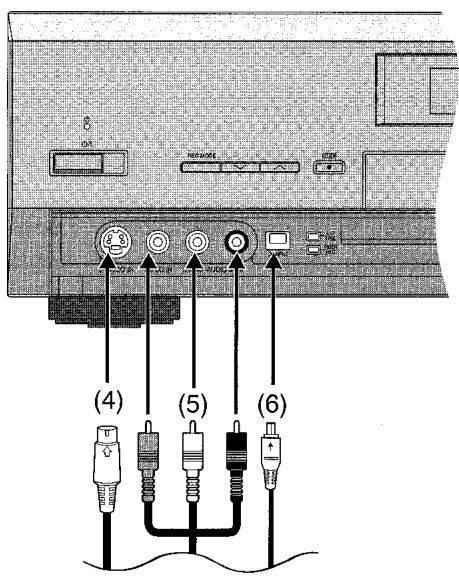
(4) Câble S vidéo (non fourni) (5) Câble Audio/Video (non fourni) (6) Câble DV 4 broches DV (non fourni) (7) Autre équipement de lecture
- Branchement aux bornes de sortie vidéo et audio.
Remarque
Si la sortie audio de l'autre équipement est monophonique, raccordez sur L/MONO.
L/MONO. (Les deux canaux de gauche et droite sont enregistrés lorsque est raccordé au moyen de L/MONO.)
Câble audio/video
(1)
(2) (1)
(3) (3)
Jaune (VIDEO) Blanc (L) Rouge (R)
Panneau arrêt du lecteur enregistrateur
(2) (3)
(6)
(4) Câble S video (non fourni) (5) Câble Audio/Viséo (non fourni) (6) Autre équipement de lecture Branchement aux bornes de sortie video et audio.
Remarque
Si la sortie audio de l'autre équipement est monophonique, utilisez un câble de conversion stéréo monaural (non inclu).
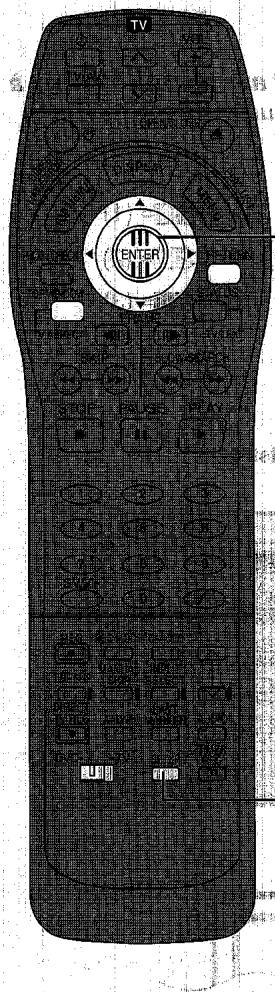
2.3
Procédures communes
Reportez-vous au résumé des réglages page 73 et utilisez la méthode ci-dessus pour modifier
Preparation
- Réglez [DVD, TV] sur "DVD".
Le lecteur enregistreur étant arrêté
Appuyez sur [SET UP] pour afficher les menus.
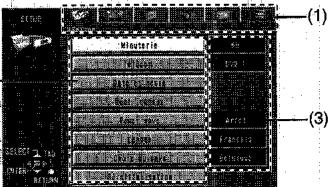
abioMoBuA 0
{OCHN} snort (f)
(1)Menu.
Le menu SET UP se compose de six menus : Réglage, Disque, Vidéo, Audio, Affichage, et Connexion sat.. Sélectionnez l'onglet du menu pour afficher les fonctions.
(2) Fonctions
Une liste d'objects dans le menu que vous avez sélectionne.
(3). Options
Ceci affiche les réglages courants. Les options s'affichent lorsque vous sélectionnez un objet.
Utilisez la manette de commande [▲,▼] pour sélectionner l'onglet du menu.
3.3 Utilisez la manette de commande [▲,▼] pour sélectionner l'objet que vous désirez changer et appuyez sur [ENTER]
4 Utilisez la manette de commande [▲,▼] pour sélectionner l'option et appuyez sur [ENTER]
- Certaines options demandent différentes opérations. Suivez les instructions qui apparaissent sur l’écran et les instructions décrites.
Pour revenir à l'écran précédent
Appuyez sur [RETURN]. Même si vous avez modifié une option, le changement n'est pas accepté si vous n'appuyez pas sur [ENTER]
Lorsque vous avez terminé
Appuyez sur [SET UP].
Pour votre information
- Ces réglages sont mémorisés jusqu'à leur prochain changement même après la mise hors tension du lecteur enregistrreur.
- Vous pouvez aussi afficher les menus de réglage (SET UP menus) en appuyant sur [TOP Window], en utilisant la manette de commande [▲,▼, ▲, ▶] pour sélectionner "SET UP", et en appuyant sur [ENTER].
18.19
ulaire mon nuae rane aie ie neae enie e
(1)
(VCI-10Hd+VCI-10D)
1000000000000000000000000000000000000000000000
000000
sectionnone none ene eae 00
Ce tableau présente les réglages d'usine de ce lecteur enregistreur. Pour de plus amples informations sur le fonctionnement des menus, consultez la page 72.
- Les fonctions soulignées correspondent aux préréglatages effectués en usine.
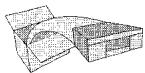
Minuterie
Sélectionnez le temps que le lecteur enregistre doit rester allumé lorsqu'il n'est pas utilisé.
[2H] [6H] [Non]
Télécom.
Changez le code de la télécommande de manière à pouvoir utiliser d'autres équipements DVD Panasonic en même temps.
[DVD 1] [DVD 2] [DVD 3]
Date et heures
- Réglage Manuel de l'Horloge (page 79)
Vous pouvez régler l'horloge.
- Réglage Automatique de l'Horloge (page 80)
Le lecteur enregistre et règle l'horloge automatiquement.
[Oui] [Non]
Réglement canaux
[Manuel] [Réprogramming auto]
Transfert Réglage TV Effacer
Économie d'alimentation
[On] [Off]
[English] [Deutsch] [Français] [Italiano] [Español]
Choix du pays
Les réglages de "l'image", du "son" et du "display" retournent aux réglages d'usine.
[Yes] [No]
Disque dvd-v

Choisissez la langue préférée pour l'audio.
[Anglais] [Français] [Allemand] [Italien] [Espagnol]
[Originale] [Autre]
Sous-titres
Choisissez la langue préférée pour les sous-titres.
[Anglais] [Français] [Allemand] [Italien] [Espagnol] [Autre ***]
Menu du disque
Choisissez la langue préférée pour les menus du disque.
[Anglais] [Français] [Allemand] [Italien] [Espagnol]
[Autre ****]
Remarque
La langue originale de chaque disque sera sélectionnée.
Autre ****: Saisissez un numéro de code au moyen des touches numériques. (Voir ci-dessous)
Automatique: Si la langue sélectionnée pour l' "Audio" n'est pas disponible, les sous-titres de cette langue apparaîtront automatiquement s'ils sont disponibles sur le disque.
- Certains disques sont conçus pour commencer dans une certaine langue en dépit des changements que vous pourriez effectuer ici.
Restriction par classe (page 76)
Déterminez un niveau de protection parentale pour limiter la lecture des DVD-video.
Régler les niveaux de protection parental (lorsque le niveau 8 est sélectionné)
[8 Autoriser tous les disques] : tous les DVD video peuvent être lus.
De [1] à [7]: Empêche la lecture de DVD video un niveau de protection parentale correspondant.
[0 Interdire tous les disques] : Blocage général des DVDVideos.
Changer les niveaux de protection parentale (Lorsqu'un niveau 0-7 est sélectionné)
[Déverrouiller le lecteur] [Sélection. niveau de restriction]
[Changer le code] [Déverrouillage temporaire]
Liste des codes de langue
| Abkhaze: | 6566 | Chinois: | 9072 | Haoussa: | 7265 | Lithuanien: | 7684 | Roumain: | 8279 | Telugu: | 8469 |
| Afar: | 6565 | Corse: | 6779 | Hébreu: | 7387 | Macédonien: | 7775 | Russe: | 8285 | Thai: | 8472 |
| Afrikaans: | 6570 | Croate: | 7282 | Hindi: | 7273 | Malgache: | 7771 | Samoan: | 8377 | Tibétain: | 6679 |
| Albanais: | 8381 | Tchêque: | 6783 | Hongrois: | 7285 | Malais: | 7783 | Sanscrit: | 8365 | Tigrigna: | 8473 |
| Amharique: | 6577 | Danois: | 6865 | Islandais: | 7383 | Malayalam: | 7776 | Ecossais: | 7168 | Tonga: | 8479 |
| Arabe: | 6582 | Hollandais: | 7876 | Indonésien: | 7378 | Maltais: | 7784 | Serbe: | 8382 | Turc: | 8482 |
| Arménien: | 7289 | Anglais: | 6978 | Interlingua: | 7365 | Maori: | 7773 | Serbo-Croat: | 8372 | Turkmene: | 8475 |
| Assamais: | 6583 | Espéranto: | 6979 | Irlandais: | 7165 | Marathi: | 7782 | Shona: | 8378 | Tchi: | 8487 |
| Aymara: | 6588 | Estonien: | 6984 | Italien: | 7384 | Moldave: | 7779 | Sindhi: | 8368 | Ukrainien: | 8575 |
| Azéri: | 6590 | Féroien: | 7079 | Japonais: | 7465 | Mongol: | 7778 | Singhalais: | 8373 | Ourdou: | 8582 |
| Bashkir: | 6665 | Fidjien: | 7074 | Javanais: | 7487 | Nauri: | 7865 | Slovene: | 8375 | Uzbek: | 8590 |
| Basque: | 6985 | Finnois: | 7073 | Cannada: | 7578 | Népalais: | 7869 | Slovène: | 8376 | Vietnamien: | 8673 |
| Bengali; Bangla: | 6678 | François: | 7082 | Kashmiri: | 7583 | Norvégien: | 7879 | Somali: | 8379 | Volapúk: | 8679 |
| Bhoutani: | 6890 | Frison: | 7089 | Kazakh: | 7575 | Oriya: | 7982 | Espagnol: | 6983 | Gallois: | 6789 |
| Bihari: | 6672 | Galicien: | 7176 | Kirghiz: | 7589 | Pachto, Pashtou: | 8083 | Soudanais: | 8385 | Wolof: | 8779 |
| Breton: | 6682 | Géorgien: | 7565 | Corßen: | 7579 | Persan: | 7065 | Swahili: | 8387 | Xhosa: | 8872 |
| Bulgare: | 6671 | Allemand: | 6869 | Kurde: | 7585 | Polonais: | 8076 | Suédois: | 8386 | Yiddish: | 7473 |
| Birman: | 7789 | Grec: | 6976 | Lao: | 7679 | Portugais: | 8084 | Tagal: | 8476 | Yoruba: | 8979 |
| Biélorusse: | 6669 | Groenlandais: | 7576 | Latin: | 7665 | Pendjabi: | 8065 | Tadjik: | 8471 | Zoulou: | 9085 |
| Cambodgien: | 7577 | Guarani: | 7178 | Lette, Letton: | 7686 | Quechua: | 8185 | Tamoul: | 8465 | ||
| Catalan: | 6765 | Gujerati: | 7185 | Lingala: | 7678 | Rhéto-Roman: | 8277 | Tatar: | 8484 |



Résolution hybride VBR
Commute entre la résolution VBR automatique et hybride fixe pendant l'enregistrement. [Automatique] [Fixé]
Remarque
Automatique: le lecteur enregistreur commute automatiquement les taux de compression pendant l'enregistrement. Le lecteur enregistreur réduit le bloc bruit qui se produit lont que 3 pendant la compression MPEG en sélectionnant le taux optimum.
Fixé: Le taux de compression est fixe pendant l'enregistrement. Ceci assure au taux de compression de ne pas être réduit.
Mode d'arrêt sur image Sélectionnez le type d'image affichée en mode de pause. [Automatique] [Champ] [Image]
Lecture à raccords invisibles activée ou désactivée la lecture progressive avec les listes de lecture.
Champ: Des trames fixes moins floues sont montrées. Sélectionnez cette option en cas d'instabilité lors de la sélection d'"Automatique". Image: Des images fixes plus nettes sont montrées. Sélectionnez cette option si vous ne pouvez pas voir clairement du texte écrit petit ou de fins détails lorsque "Automatique" est sélectionné. [Oui] [Non] Remarque: Oui: Les scènes dans les listes de lecture créées au moyen de ce lecteur enregistré sont lues très progressivement. Ceci peut causer un déplacement des points ou les scènes changent. Certaines listes de lecture ne peuvent pas être lues progressivement. Non: Les points où les scènes des listes de lecture sont lues très précisément, mais ceci peut provoquer le blocage momentané de l'image, lorsque les scènes changent.
Audio

Recherche avec son RAM DVD-R DVD-V VCD audio be 1 Choisissez la présence ou non de son pendant la recherche [Oui] [Non]
Compression dynamique DVD-V (Dolby Digital uniquement) Changez la gamme dynamique en cas de visualisation tard le soir. [Oui] [Non]
Mode d'entrée audio DV (page 36)
[Stereo 1] [Stereo 2] [MIX]
Sélection bilingue DVD-R. (page 36) Sélectionnez l'enregistrement du type audio principal ou secondaire sur DVD-R. [M1] [M2]
Conversion abaissement PCM (page 76) Choisissez si convertir les signaux 96kHz LPCM en 48kHz / 16 bit. [PCM] [Non] Dolby Digital (page 76) Choisissez si partager les signaux Dolby Digital en train binaire pour les décoder sur un autre équipement ou les convertir en signaux PCM pour soit 2 canaux. [Bitstream] [PCM] DTS (page 76) Choisissez si sortir les signaux DTS en train binaire pour les décoder sur un autre équipement ou ne pas sortir du tout les signaux.
[Bitstream] [Non]
MPEG (page 76)
Choisissez si sortir les signaux en train binaire MPEG pour les décoder sur un autre équipement ou les convertir en signaux PCM pour soit à 2 canaux.
Bitstream PCM
eey
MM mawrki mawrki mawrki mawrki mawrki mawrki mawrki mawrki mawrki mawrki mawrki mawrki mawrki mawrki mawrki mawrki mawrki mowrki mawrki mawrki mawrki mawrki mawrki mawrki mawrki mawrki mawrki mawrki mawrki mawrki mawrki mawrki mawrki mawrki
nnoeaeaaee
| 10040 | luguet | C708 | quanq#i | P88 | mianu# |
| 10040 | luyt | F858 | jueyf | S77 | mouc#e#h |
| 10040 | majeet | F798 | mao#n3 | S77 | s##g#h# |
| 10040 | ang#i#t | F876 | zhen#2 | S77 | a#ll#h |
| 10040 | luy#t | G017 | zhen#3 | S77 | mouy#e# |
| 10040 | cruyt | S808 | te#ey | S77 | s#v#h# |
| 10040 | sen#h#y# | F778 | zhen#2 | S77 | s#v#h |
| 10040 | luyt | F798 | jun#2 | S77 | d#h#h |
| 10040 | w#m#yU | F876 | zhen#2 | S77 | ro#sd#h |
| 10040 | p#b#u# | F778 | zhen#2 | S77 | d#y#h |
| 10040 | ol##d# | F768 | s#pe#2 | S88 | r#u# |
| 10040 | m#m#s#y | F778 | zhen#2 | S88 | al#k#h |
| 10040 | luy#t | F768 | lart#3 | S88 | m#p#h# |
| 10040 | s#d#u# | F876 | dong#2 | S88 | p#y# |
| 10040 | luy#t | F768 | zhen#2 | S88 | m#d#s#h# |
| 10040 | luy#t | F768 | zhen#2 | S88 | m#d#s#h |
| 10040 | luy#t | F768 | zhen#2 | S88 | m#d#s#h |
| 10040 | luy#t | F768 | zhen#2 | S88 | m#d#s#h |
| 10040 | luy#t | F768 | zhen#2 | S88 | m### |
| 10040 | luy#t | F768 | zhen#2 | S88 | m#d#s#h |
| 10040 | luy#t | F768 | zhen#2 | S88 | m#d#s#h |
| 10040 | luy#t | F768 | zhen#2 | S88 | m##d#s#h |
| 10040 | luy#t | F768 | zhen#2 | S88 | m#d#s#h |
| 10040 | luy#t | F768 | zhen#2 | S88 | m#d#s#h |
| 10040 | luy#t | F768 | zhen#2 | T76 | m#d#s#h |
| 5201 | ### | SY08 | ### | S#B9 | ### |
| 5202 | ### | SY09 | ### | S#B9 | ### |
| 5203 | ### | S85K | ### | S776 | ### |
| 5204 | ### | S87K | ### | S88 | ### |
| 5205 | ### | S88K | ### | S776 | ### |
| 5206 | ### | S88K | ### | S88 | ### |
| 5207 | ### | S88K | ### | S88 | ### |
| 5208 | ### | S88K | ### | S88 | ### |
| 5209 | ### | S88K | ### | S88 | ### |
| 5210 | ### | S88K | ### | S88 | ### |
| 5211 | ### | S88K | ### | S88 | ### |
| 5212 | ### | S88K | ### | S88 | ### |
| 5213 | ### | S88K | ### | S88 | ### |
| 5214 | ### | S88K | ### | S88 | ### |
| 5215 | ### | S88K | ### | S88 | ### |
| 5216 | ### | S88K | ### | S88 | ### |
| 5217 | ### | S88K | ### | S88 | ### |
| 5218 | ### | S88K | ### | S88 | ### |
| 5219 | ### | S88K | ### | S88 | ### |
| 5220 | ### | S88K | ### | S88 | ### |
| 5221 | ### | S88K | ### | S88 | ### |
| 5222 | ### | S88K | ### | S88 | ### |
| 5223 | ### | S88K | ### | S88 | ### |
| 5224 | ### | S88K | ### | S88 | ### |
| 5225 | ### | S88K | ### | S88 | ### |
| 5226 | ### | S88K | ### | S88 | ### |
| 5227 | ### | S88K | ### | S88 | ### |
| 5228 | ### | S88K | ### | S88 | ### |
| 5229 | ### | S88K | ### | S88 | ### |
| 5230 | ### | S88K | ### | S88 | ### |
| 5231 | ### | S88K | ### | S88 | ### |
| 5232 | ### | S88K | ### | S88 | ### |
| 5233 | ### | S88K | ### | S88 | ### |
| 5234 | ### | S88K | ### | S88 | ### |
| 5235 | ### | S88K | ### | S88 | ### |
| 5236 | ### | S88K | ### | S88 | ### |
| 5237 | ### | S88K | ### | S88 | ### |
Affichage à l'écran
Choisissez l'affichage automatique ou non des messages à l'écran.
Automatique Non
Arrière-plan gris
Sélectionnez si montrer l'arrière plan gris normalement visualisé lorsque la réception du télévisuel est faible.
[Qui] [Non]
Liste des canaux
Marche Arret
Marche
Le Guide Canal apparaît pendant quelques secondes à chaque changement de canal au moyen de [, ].
Arrêt :
Le Guide Canal n'apparaît pas.
Luminosité de l'afficheur
Change la luminosité de l'affichage du lecteur enregistreur.
[Toujours lumineux] [Assombrissement automatique]
[Toujours assombri] [Automatique]
Assombrissement automatique:
- L'affichage s'atténue pendant la lecture des disques avec enregistrements vidéo. (L'indicateur TIME SLIP est désactivé lorsque l'affichage est obstrué.)
Automatique:
En mode d'attente: désactivé
Pendant la lecture normale: atténué
Autres: lumineux

Image télé (page 14)
Choisissez le réglage adapté à votre téléviseur et à vos préférences.
[4:3] [16:9]
Sortie peritel
[Video] [S-Video] [RGB] (page70)
Signal de sortie NTSC
[PAL60] [NTSC]
Connexion AV2
Lorsqu'un décodeur est raccordé.
Lorsqu'un magnétoscope ou un récepteur satellite est raccordé.
Lorsqu’un récepteur numérique transmettant des signaux spéciaux de commande d’enregistrement par le câble péritel à 21 broches, par exemple un récepteur F. U. N. (TU-DSF30/S3), est raccordé pour les enregistrements par minuterie liée.
Lorsqu'un appareil externe muni d'une fonction de minuterie est raccordé pour les enregistrements par minuterie liée.
Entrée AV2
[Vidéo] [S-Vidéo]
Système TV entrée
[PAL] [NTSC]
Remarque
Sélectionnez pour enregistrer des programmes télévisés avec standard PAL à partir d'autres équipements.
Sélectionnez pour enregistrer entrée NTSC à partir d'un autre équipement. Les programmes télévisés ne peuvent pas être enregistrés correctement.
Dvd-video mode 4:3
Sélectionnez la manière dont l'image d'un DVD video est visualisée en format de téléviseur standard 4:3.
[Pan et Scan] [Letterbox]
Remarque
Pan & Scan: DVD vidéo enregistrée pour grand écran qui est lue avec les côtés coupés si le mode pan & scan a été spécifié par le fabricant du disque. Le logiciel 16:9 ne pouvant pas être visualisé dans le style pan&scan apparaîtra dans le style letterbox (avec bandes noires au-dessus et dessous de l'image) en début du réglage.
Letterbox: Vidéo enregistrée pour grand écran lue sans recadrage de l'image.
Dvd-ram mode 4:3
Sélectionnez ce format avec un téléviseur standard pour visualiser un logiciel 16:9 avec un recadrage de l'image.
[4:3] [Pan & Scan] [Letterbox]
Remarque
Programmes lus comme enregistrés.
Pan & Scan: Vidéo enregistrée pour grand écran et lue avec les côtés coupés si le format pan & scan est spécifique au moment de l'enregistrement.
Lettre-Box: Vidéo enregistrée pour grand écran, lue sans recadrage de l'image.
Entrer un mot de passe
sne Vf mayd
Vous voulez limiter la lecture de DVD non adaptés à certains publics comme les enfants. La lecture et les changements de réglage ne sont pas possibles sans que vous n'entriez un mot de passe en premier lieu, sauf si vous avez désactivé cette fonctionnalité.
Lors du réglage de la protection parentale
L'écran de saisie du mot de passe s'affiche lorsque vous sélectionnez les niveaux de 0 à 7.
Saisissez un numéro de code avec les touches numériques.
- En cas de saisie d'un chiffre incorrect, appuyez sur [CANCEL] pour l'effacer avant d'appuyer sur [ENTER].
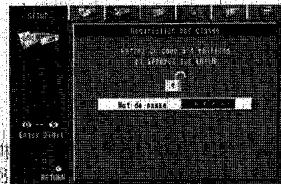
N'oubliez pas votre mot de passe.
2) Appuyez sur [ENTER]. 3) Appuyez sur [ENTER]: 1000-129, 185
Le mot de passe est saisi et le lecteur enregistreur est verrouillé.
Désormais, en cas d'insertion d'un DVD-Video dépassant le niveau de protection parentale déterminé, un message apparait sur le téléviseur.
Suivez alors les instructions sur l'écran.
Lors d'une modification de la protection parentale
L'écran de saisie du mot de passe s'affiche lorsque vous sélectionnez "Ratings".
Saissez un mot de passe à 4 chiffres au moyen des touches numériques et appuyez sur [ENTER].
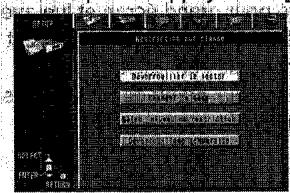
Pour déverrouiller le lecteur enregistreur et revenir au niveau de protection parentale 8
Déverrouiller le lecteur:
Pour changer leur mot de passe
Changer le code :
Sélection niveau de restriction:
Déverrouillage temporaire:
Pour changer le niveau de la protection parentale
Pour déverrouiller momentanément le lecteur (le lecteur enregistreur se verrouille à nouveau si vous passez en mode de veille ou si vous ouvrez le tiroir du disque)
2) Sélectionnez l'objet au moyen de la manette de commande [▲, ▼] et appuyez sur [ENTER].
Les écrans actuels dépendent du fonctionnement. Suivez les instructions sur l'écran.
Sortie numérique (digital output)
Changez ces réglages si vous avez raccordé un équipe bornés de l'OPTICAL DIGITAL AUDIO OUT du lecteur enregistreur.
Conv.-abaissement PCM
Non (valeur prérégée en usine) : Lorsque vous avez utilisé des câbles audio pour raccorder le lecteur enregistrer à un autre équipement (raccordement analogique B page 69).
PCM: Squel horateur principal zing nizc enmte tncnnt le snahtedio. Lorsque vous avez utilisé un cable optique numérique pour raccorder le lecteur enregistrer à un autre équipement [40] (40) (raccordement numérique A page 69). La sortie est limitée à 48 kHz/16 bit.
Sortie audio avec une fréquence d'échantillonnage de 96 kHz. Le son est sorti comme suit en fonction des raccordements et réglages que vous avez effectués.
| Réglage | Récordement | |
| A (numérique) [B] | ob B (analogique) [C] | |
| Non | Aucune sortie (*) | Sortier a96 kHz [LQT] |
| PCM | Converti et sorti à 48 kHz/16 bits | Converti et sorti à 48 kHz |
eHngbIeRILIGMMTtnssocnirj, duvzinnnpippe
Sortie audio à 96 kHz si le DVD n'est pas protégé mais l'équipement raccordé doit être en mesure de prendre en charge ces signaux pour les diffuser.
Dolby digital
Bitstream (Valeur préréglée en usine) : Dans le cas du raccordement d'un lecteur enregistrer à décodeur Dolby Digital intégré.
Dans le cas du raccordement d'un lecteur enregistrer sans décodeur Dolby Digital incorporé.*2
Non (Valeur préréglée en usine) : Dans le cas du raccordement d'un lecteur enregistreur sans décodeur DTS intégré.*2
(DTS) [AB] [ABIV] [ABV]
Dans le cas du raccordement d'un lecteur enregistrer sans décodeur DTS intégré.
21A
Bitstream: [Santus] [Dantus] [TX3] [BEGOD3] Dans le cas du raccordement du lecteur enregistreur avec un décodeur MPEG incorporé.
PCM (Valeur préréglée en usine) : dans le cas du raccordement du lecteur enregistreur sans décodeur MPEG intégré.
*2 Réglez "Dolby Digital" sur "PCM", "DTS" sur "Non" et "MPEG" sur "PCM" si l'autre appareil n'est pas équipé de décodeurs. Des réglages incorrects peuvent causer l'émission de bruit risquant de blesser l'ouïe ou d'endommager les enceintes, et l'audio ne sera pas correctement enregistré sur l'appareil d'enregistrement numérique.
VAAeian3
convivialité
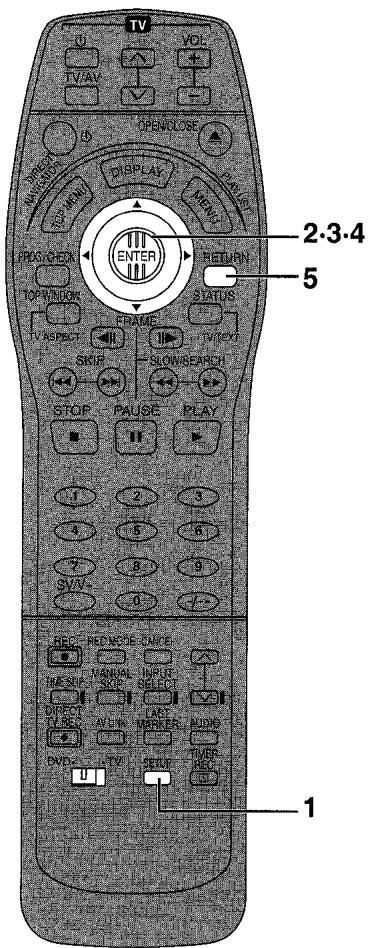
Préparation
Réglez [DVD, TV] sur "DVD".
1 Appuyez sur [SET UP]. L'écran des réglages SET UP apparait. 2 Utilisez la manette de commande [, ] pour sélectionner l'onglet des "Réglages". 3 Utilisez la manette de commande [, ] pour sélectionner "Minuterie" et appuyez sur [ENTER].
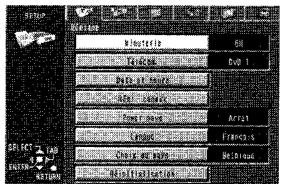
4 Utilisez la manette de commande [, ] pour sélectionner "2H", "6H" ou "Non" et appuyez sur [ENTER].
2H:
L'alimentation de l'appareil se coupe automatiquement si l'appareil ne fonctionne pas pendant environ 2 heures ou plus.
6H:
L'alimentation de l'appareil se coupe automatiquement si l'appareil ne fonctionne pas pendant environ 6 heures ou plus.
Non (valeur préréglée en usine):
La fonction de désactivation automatique de l'alimentation est annulée.
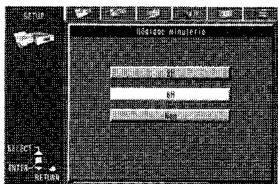
5 Appuyez sur [RETURN].
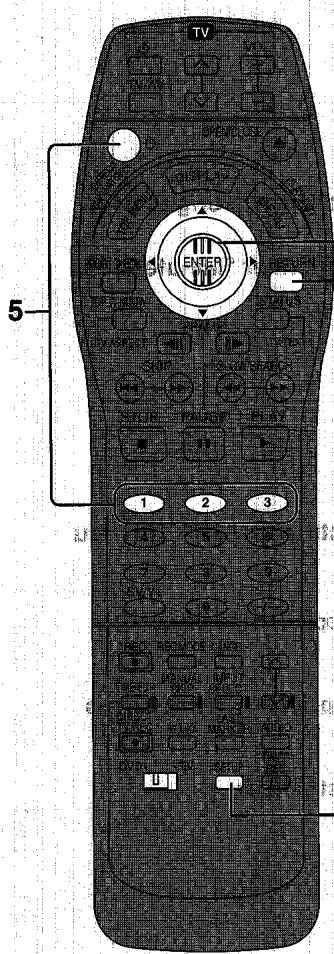
pde 100q 2-3-4 pde 100q 6
Réglages à distance générale H0
Preparation
noticing
Réglez [DVD, TV] sur "DVD". https://nt.dvd.jp/iger
1 Appuyez sur [SETUP]. SETUP
Lécran des réglages ; SETUP : apparait.
- Utilisez la manette de commande [«, »] pour sélectionner l'onglet des
"Réglage".
3 Utilisez la manette de commande [▲,▼] pour sélectionner "Télécom" et appuyez sur [ENTER]: 102 597uqds
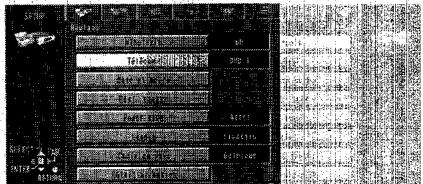
Utilisez la manette de commande [▲,▼,] pour sélectionner "DVD 1", "DVD 2" ou "DVD 3" et appuyez sur [ENTER].
DVD1:
gaaiaa aannnnaeaeaeaeaeaeaeaeaeaeaeaeaeaeaeaeaeaeaeaeaeaeaeaeaeaeaeaeaeaeaeaeaeaeaeaeaeaeaeaeaeaeaeaeaeaeaeaeaeaeaeaeaeaeaeaeaeaeaeaeaeaeaeaeaeaeaeaeaeaeaeaeaeaeae
DVD2/DVD3:
e 1
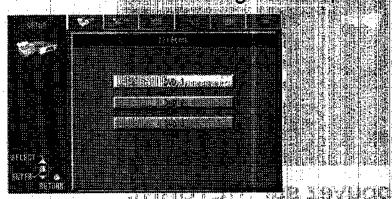
5 Pour changer le mode télécommande sur la télécommande, appuyez sur [O] et sur les touches numériques qui correspondent au code que vous pouvez régler, [1], [2], ou [3], en même temps.
Appuyez sur [RETURN].
Manœuvrer un autre DVD à l'aide de la télécommande
En changeant le code de la télécommande, vous pouvez faire fonctionner d'autres lecteurs et enregistreurs DVD fabriqués par Panasonic.
La plupart des lecteurs et enregistreurs DVD Panasonic utilisent le même système de télécommande et, dans le cas où vous les utilisez au même endroit, les commandes des différents appareils peuvent se confondre entre elles. Suivez la procédure suivante pour changer le code de la télécommande et résoudre ce problème.
- Utilisez "1", le code préréglé en usine, dans les conditions de fonctionnement normal.
Preparation
Régalez [DVD, TV] sur "DVD".
Appuyez sur [+] et sur les touches numériques qui correspondent au code que vous voulez régler, [1], [2], ou [3], en même temps.
Remarque
- Assurez-vous de régler le code de télécommande sur le lecteur enregistreur principal comme vous l'avez fait sur la télécommande (page 73, Réglage—Code Télécom.).
- L'affichage suivant apparaît sur l'affichage du lecteur enregistreur si son code et celui de la télécommande sont différents. Changez le code de la télécommande pour le faire correspondre à celui du lecteur enregistreur.
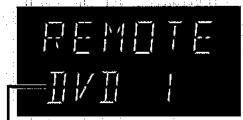
Le code télécommande du lecteur enregistrur code
L'affichage disparaît après environ 5 secondes.
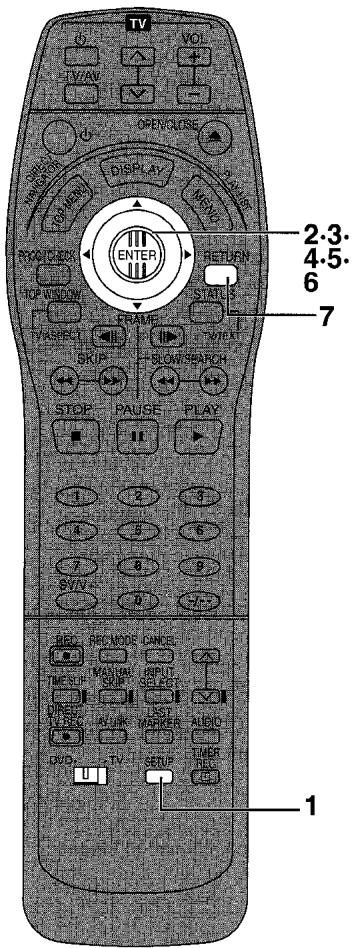
Réglage de l'horloge
Généralement, le réglage auto du lecteur enregistrur ou la fonction de téléchargement règle automatiquement l'horloge pour corriger l'heure.
Sous certaines conditions de réception, le lecteur enregistreur peut ne pas être en mesure de régler l'horloge automatique.
Dans ce cas, suivez les opérations ci-dessous pour régler l'horloge manuellement.
Réglage manuel de l'horloge
Preparation
Réglez [DVD, TV] sur "DVD".
1 Appuyez sur [SET UP]. L'écran des réglages SET UP apparait. 2 Utilisez la manette de commande [▲, ▲] pour sélectionner l'onglet des "Réglage". 3 Utilisez la manette de commande [, ] pour sélectionner "Date et heures" et appuyez sur [ENTER].
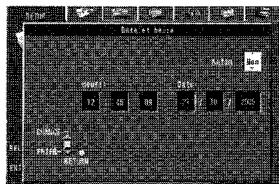
4 Utilisez la manette de commande [, ] pour sélectionner "Non" de "Autom." et appuyez sur [ENTER].

5 Utilisez la manette de commande [, ] pour sélectionner l'objet que vous pouvez changer. - Les fonctions changent comme suit: Heure Minutes Seconds Date Mois Année 6 Utilisez la manette de commande [, ] pour changer le réglage et appuyez sur [ENTER]. - Vous pouvez également utiliser les touches numériques pour le réglage. 7 Appuyez sur [RETURN].
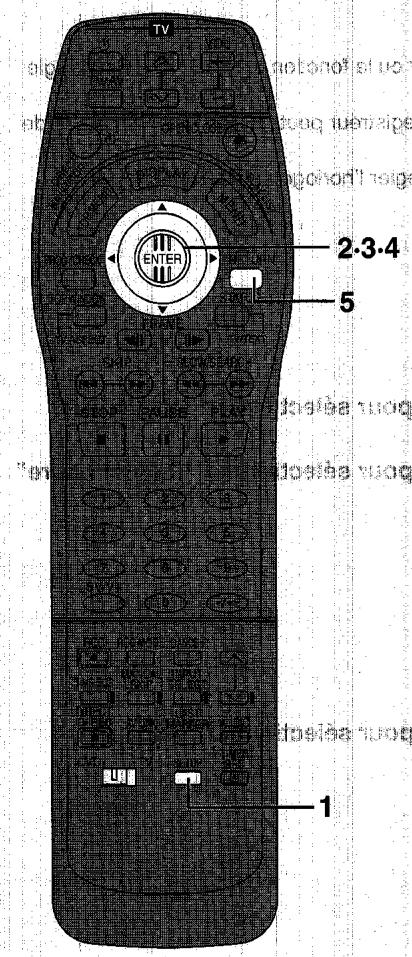
Réglage automatique de l'horloge et le
Si une chaîne de télévision transmet un signal pour le réglage du temps, l'exception des opérations décrites ci-dessous active la fonction automatique de la correction du temps et l'heure est corrigée automatiquement.
Préparation Regiez [DVD; TV] sur "DVD": évitez, aés enansd
1 Appuyez sur [SET UP]. L'écran des réglages SET UP apparait. 2 Utilisez la manette de commande [«, »] pour sélectionner l'onglet des "Réglages". 3 Utilisez la manette de commande [▲,▼] pour sélectionner "Date et heures" et appuyez sur [ENTER].
4 Utilisez la manette de commande [▲,▼] pour sélectionner "Oui" du mode "Autom." et appuyez sur [ENTER].
Le réglage auto de l'heure commence. - Dans le cas de conditions de réception défavorables, etc., le fonctionnement connectivité
automatique de l'heure peut ne pas fonctionner. Dans ce cas, l'indication "Automé" se replace automatiquement sur "Non". Si les conditions de réception sont améliorées ensuite, il peut être d'activer cette fonction
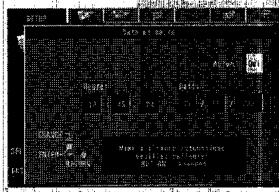
L'écran suivant apparait lorsque le réglage est terminé.
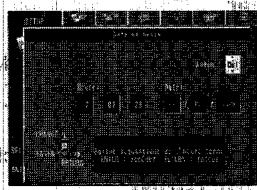
Remarque
- Lorsque vous ouvrez l'écran Horloge et si l'onglet "Autom." est réglé sur "Oui", ne le réglez pas sur "Non" ou la fonction de correction automatique de l'heure sera désactivée.
- Dans le cas d'une panne d'électricité, un système de back up maintient automatiquement le fonctionnement de l'horloge pendant environ 120 minutes. Lorsque "Autom." du menu réglage de l'Horloge est réglé sur "Oui", la fonction de correction automatique de l'heure contrôle et règle l'heure plusieurs fois par jour si nécessaire.
- Si "Autom." est réglé sur "Oui" et "Power save" est sur "Marche", la fonction de correction automatique de l'heure ne fonctionne pas si le lecteur enregistreur est mis hors tension. Cependant, dès qu'il est à nouveau sous tension, la fonction de la correction automatique de l'heure est activée et l'horloge est réglée correctement.
Pour arrêter le réglage automatique de l'horloge
Appuyez sur [RETURN].
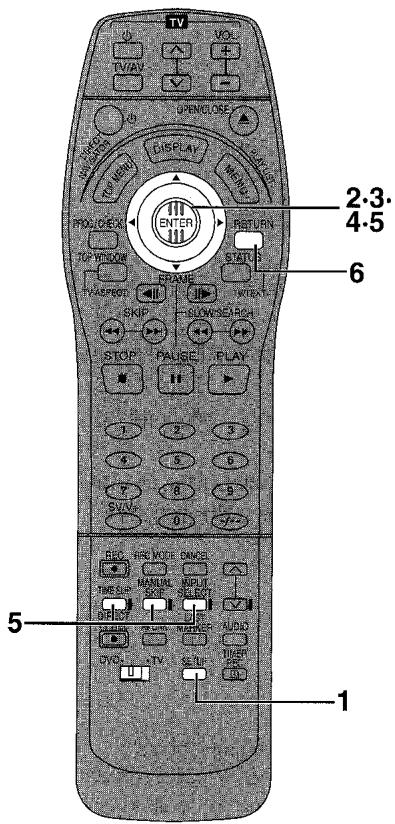

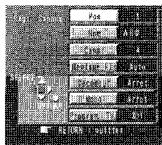
Réglages des canaux
Preparation
Réglez [DVD, TV] sur "DVD".
Sélectionner la syntonisation manuelle
1 Appuyez sur [SET UP]. L'écran des réglages SET UP apparait. 2 Utilisez la manette de commande [▲, ▲] pour sélectionner l'onglet des "Réglage". 3 Utilisez la manette de commande [, ] pour sélectionner "Régl. canaux" et appuyez sur [ENTER]. 4 Utilisez la manette de commande [, ] pour sélectionner "Manuel" et appuyez sur [ENTER]. 5 Utilisez la manette de commande [, ] pour sélectionner la chaine de télévision que vous désirez symponiser et appuyez sur [ENTER].
L'écran TUNING BOX apparait.
Manipuler l'écran TUNING BOX
Utilisez la manette de commande [, , , ] pour sélectionner le champ désiré et appuyez sur [ENTER].
Pour changer l'ordre dans lequel les chaînes de télévision sont assignées aux positions du programme.
Appuyez sur les touches numériques pour entrer le numéro de position du programme désiré.
Pour entrer ou changer le nom d'une chaîne de télévision.
Utilisez la manette de commande [▲, ▼, ▲, ▲] pour entrer le nom de la chaîne et appuyez sur [ENTER].
Si la chaîne a besoin d'un espace blanc, sélectionnez le blanc entre [Z] et [$*]
Canal:
Pour entrer des chaînes de télévision nouvellement disponibles ou changer le numéro d'une chaîne déjà syntonisée.
Appuyez sur les touches numériques pour entrer le numéro de la chaîne de télévision désirée.
- Attendre un peu pour que la chaîne de télévision se synchronise.
Réglement fin:
Pour obtenir la meilleure condition de syntonisation.
Utilisez la manette de commande [, ] pour obtenir la meilleure condition de syntonisation possible.
- Si vous ne désirez pas changer les conditions de syntonisation, utilisez la manette de commande [▶] pour revenir aux conditions initiales [Auto].
Pour préregler des chaînes de télévision à paiement.
Utilisez la manette de commande [, ] pour sélectionner "March".
- Si "Décodéur" est réglé sur "Arrêt", les chaînes normales de télévision sont préreglées.
Pour sélectionner le type de son à enregistrer.
Utilisez la manette de commande [, ] pour sélectionner "Arrêt".
- Sélectionnez "March" si vous désirez enregistrer le son normal (mono) des plages audio Hi-Fi pendant une télédiffusion bilingue en stéreo ou NICAM ou si le son stéreo est altéré à cause de mauvaises conditions de réception.
Program. TV: (Pour Europe Continentale)
Pour sélectionner le titre à partir du guide des programmes de télévision.
Utilisez la manette de commande [▲, ▼] pour sélectionner un nombre entre 100 et 899.
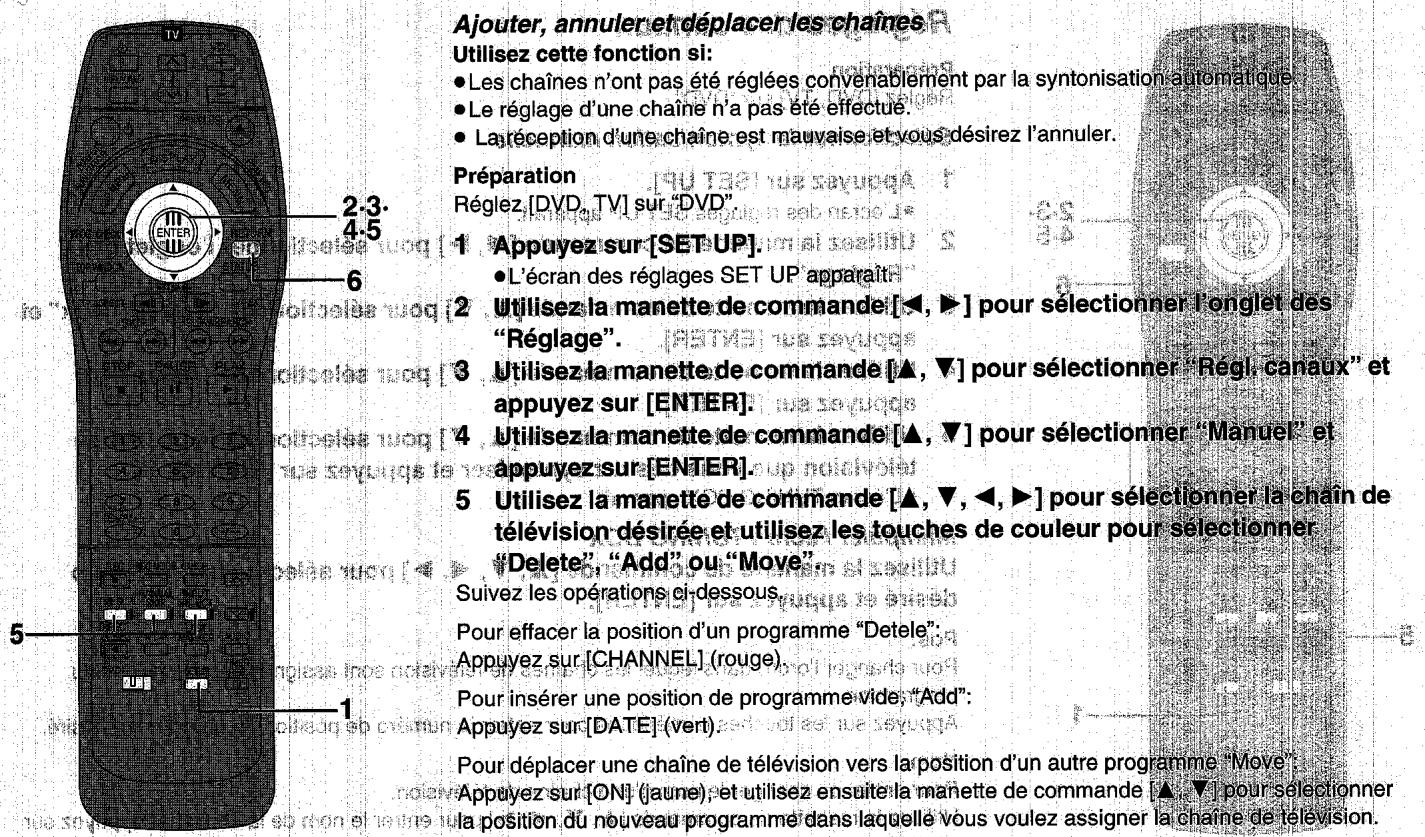
6 Appuyez sur [RETURN].
Remarque:
Le réglage peut durer jusqu'à 3 minutes environ. Si le téléchargement d'un réglage de données a été effectué, seule l'indication Dété apparait. En homologation épynomene reconnaissances universelles suggestion online pur qui quin anionia - Si vous avez utilisé la synchronisation manuelle pour entre les chaînes de télévision l'information [---] peut apparaître [Pos/Nom] sur l'affichage de l'écran lors de la programmation d'un enregistrement Show View (Code G) avec timer.
![PANASONIC DMR-E20 - Appuyez sur [RETURN]. - 1](/content/2024/12/290461/images/9a345151eeba3e12fa273976017edb1a3e1afe85e918be454c4d6f9c96bd849a.jpg)
Liste de réception des chaînes de télévision
| Chaine Indication | Chaine de télévision | |
| Allemagne/Italie0) | Autres Pays | |
| 13-20 en homme et en homme et en homme et en homme et en homme et en homme et en homme et en homme et en homme et en homme et en homme et en homme et en homme et en homme et en homme et en homme et en homme et en homme et en homme et en homme et en homme et en homme et en homme et en homme et en homme et en homme et inssim | A-H (Italie seullement) | E2-E12 |
| 13-20 en homme et en homme et en homme et en homme et en homme et en homme et en homme et en homme et en homme et en homme et en homme et en homme et en homme et en homme et en homme et en homme et en homme et en homme et en homme et en homme et en homme et en homme et en hommate | - | |
| 21-69 en homme et en homme et en homme et en homme et en homme et en homme et en homme et en homme et en homme et en homme et en homme et en homme et en homme et en homme et en homme et en homme et en homme et en homme et en homme et en homme et en homme et en homme et en homme et en homme et en hommate | 21-69 | |
| 74-78 en homme et en homme et en homme et en homme et en homme et en homme et en homme et en homme et en homme et en homme et en homme et en homme et en homme et en homme et en hommate | S01-S05 S01-S05 S01-S05 S01-S05 S01-S05 S01-S05 S01-S05 S01-S05 S01-S05 S01-S05 S01-S05 S01-S05 S01-S05 S01-S05 S01-S05 S11-S20 | M1-M3 M4-M10 U1-U10 S21-S41 |
| 83-89 en homme et en homme et en homme et en homme et en homme et en homme et en homme et en hommate | S4-S10 S4-S10 S4-S10 S4-S10 S4-S10 S4-S10 S4-S10 S4-S10 S4-S10 S4-S10 S4-S10 S4-S10 S4-S10 S4-S10 S4-S10 S4-S10 S4-S10 S4-S05 S4-S05 S4-S05 S4-S05 S4-S05 S4-S05 S4-S05 S4-S05 S4-S05 S4-S05 S4-S05 S4-S05 S4-S05 S4-S05 S4-S05 S4-S05 S4-S05 S4/S05 S4/S05 S4/S05 S4/S05 S4/S05 S4/S05 S4/S05 S4/S05 S4/S05 S4/S05 S4/S05 S4/S05 S4/S05 S4/S05 S4/S05 S4/S05 S4/S05 s/s05 S4/S05 S4/S05 S4/S05 S4/S05 S4/S05 S4/S05 S4/S05 S4/S05 S4/S05 S4/S05 S4/S05 S4/S05 S4/S05 S4/S05 S4/S05 S4/S05 83-89 en homme et en homme et en homme et en homme et en homme et en homme et en homme et en hommate | M1-M3 M4-M10 U1-U10 S21-S41 |
![PANASONIC DMR-E20 - Appuyez sur [RETURN]. - 2](/content/2024/12/290461/images/3b51fa62475b07c5579a5714468686176107fa51b4863befed413c89be7a7c44.jpg)
- En Italie H1...(11), H2...(12) ** Uniquement pour trame de chaîne de 8 MHz
| Pays | VHF | CATV | UHF |
| Australie | 0 – 12 | 45 – 470 MHz | 28 – 69 |
| N.Z. | 1 – 11 | 44 – 470 MHz | 21 – 69 |
![PANASONIC DMR-E20 - Appuyez sur [RETURN]. - 3](/content/2024/12/290461/images/a7bc072ace08b41cdfbbd63598da4bcf58266fde62ed9d4f9ee33e74190d1a15.jpg)
Réinitialisation réglage auto, télécharger, condition d'envoi
Vous pouvez utiliser les menus de réglages SET UP pour commencer le réglage automatique si la synchronisation automatique activée (page 13) n'y parvient pas pour une raison ou pour une autre.
Préparation
Réglez [DVD, TV] sur "DVD".
1 Appuyez sur [SET UP]. L'écran des réglages SET UP apparait. 2 Utilisez la manette de commande [, ] pour sélectionner l'onglet des "Réglage". 3 Utilisez la manette de commande [, ] pour sélectionner "Régl. canaux" et appuyez sur [ENTER].
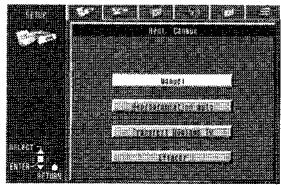
4 Utilisez la manette de commande [, ] pour sélectionner "Reprogrammation auto", "Transfert Réglage TV" ou "Effacer". 5 Appuyez sur [ENTER] pour préparer Auto Setup start, (départ automatique des réglages), Download start (télécharger départ) ou réinitialisez le lecteur enregistreur à la condition d'envoi.
- Appuyez à nouveau sur [ENTER] pour commencer le Auto Setup (réglage automatique), le Download (téléchargement) ou renvoyer les réglages à la condition d'envoi.
- Après avoir renvoyé le lecteur enregistrateur à la condition d'envoi, débranchez et rebranchez le cordon d'alimentation secteur pour réinitialiser le lecteur enregistrateur.
Un message apparait pour vous demander de confirmer l'opération.
- Les écrans actuels dépendent du fonctionnement. Suivez les instructions sur l'écran.
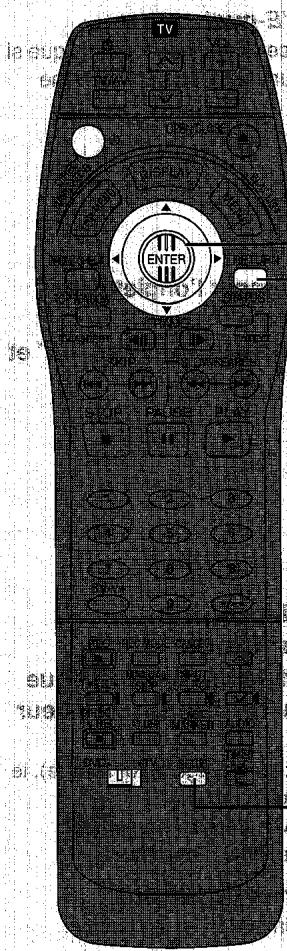
Préparation
Réglez [DVD, TV] sur "DVD".
10200693.8
1. Appuyez sur [SET UP].
L'écran des réglages SET UP apparait
2 Utilise la manette de commande [▲, ▲] pour sélectionner l'onglet des
"Réglage". [RU T38] la sylvestre.
3 Utilisez la manette de commande [▲,▼] pour sélectionner "Power Save" et appuyez sur [ENTER].
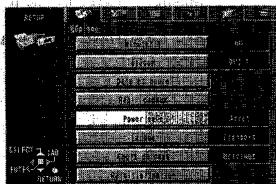
2018916
4 Utilisez la manette de commande [▲, ▼] pour sélectionner "Marche" ou "Arrêt" et appuyez sur [ENTER].
Marche:
La consommation d'énergie est très réduite lorsque l'appareil est hors tension
AreT
la consommation d'énergie n'est pas réduite lorsque l'appareil est hors tension
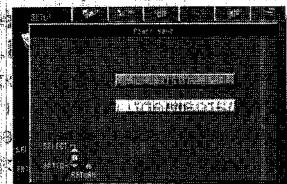
La consommation d'énergie est très réduite lorsque l'appareil est hors tension.
Lorsque l'appareil est hors tension, la consommation d'énergie n'est pas réduite.
luee quis 10u, la consommation d'énergie n'est pas réduite lorsque l'appareil est hors tension
Mode du fabricant. Reportez-vous à ce qui suit lorsquPower Save" est réglé sur Marché
Luminosité des afficheur est automatique réglée sur "Automatique"
- Pour permettre l'appareil sous tension, maintenez appuyée la touche [O] de l'unité principale. Il n'est pas possible de l'allumer au moyen de la télécommande.
- La fonction Power Save (Économie d'énergie) ne fonctionne pas en mode de veille d'enregistrementprogramme. Avant que tous les enregistrements programmés aient été effectués et que toutes les données programmées aient été effacées, l'unité passe sur le mode Power Save. Lorsque le lecteur est éteint, les émissions de télévision payantes ne peuvent pas être visionnées sur le téléviseur puisque le signal du décodeur raccorde n'est pas bouclé. Pour les visionner, fermez le lecteur.
5 Appuyez sur [RETURN].
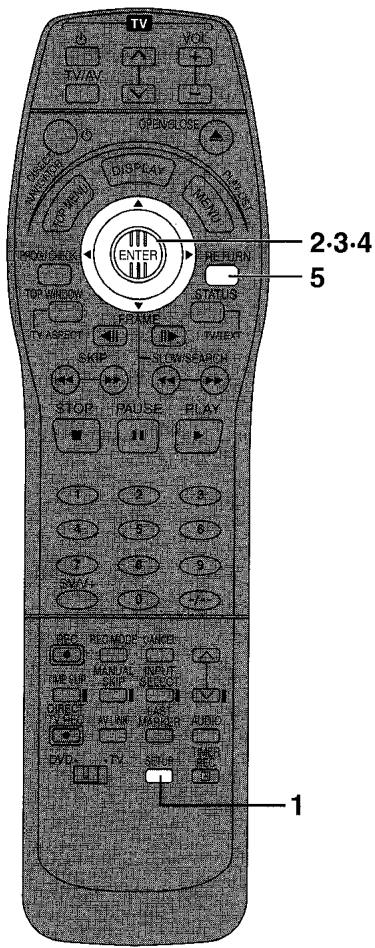
Réglages des langues
Preparation
Réglez [DVD, TV] sur "DVD".
1 Appuyez sur [SET UP].
L'écran des réglages [SET UP] apparait.
2 Utilisez la manette de commande [▲, ▲] pour sélectionner l'onglet des "Réglages". 3 Utilisez la manette de commande [, ] pour sélectionner "Langue" et appuyez sur [ENTER].
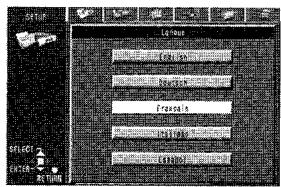
4 Utilisez la manette de commande [, ] pour sélectionner la langue désirée et appuyez sur [ENTER]. 5 Appuyez sur [RETURN].
Réglages pays
Preparation
Réglez [DVD, TV] sur "DVD".
1 Appuyez sur [SET UP]. L'écran des réglages SET UP apparait. 2 Utilisez la manette de commande [, ] pour sélectionner l'onglet des "Réglages". 3 Utilisez la manette de commande [, ] pour sélectionner "Choix du pays" et appuyez sur [ENTER].
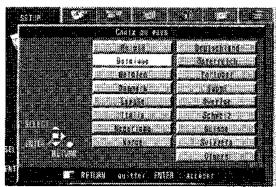
4 Utilisez la manette de commande [, ] pour sélectionner le pays désiré et appuyez sur [ENTER]. 5 Appuyez sur [RETURN].
Réinitialiser les réglages
Les réglages de l'"Video", du "Audio", et de l'"Affichage" reviennent aux réglages d'usine.
Preparation
Réglez [DVD, TV] sur "DVD".
1 Appuyez sur [SET UP]. L'écran des réglages SET UP apparait. 2 Utilisez la manette de commande [, ] pour sélectionner l'onglet des "Réglages". 3 Utilisez la manette de commande [, ] pour sélectionner "Réinitialisation" et appuyez sur [ENTER].
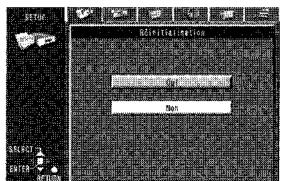
4 Utilisez la manette de commande [, ] pour sélectionner "Oui" et appuyez sur [ENTER]. 5 Appuyez sur [RETURN].
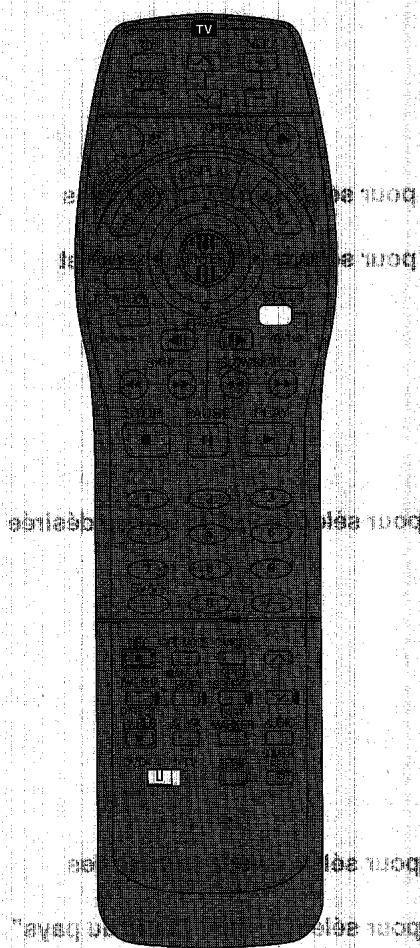
Changer les informations affichées
Les affichages apparaissent sur le téléviseur lorsque vous utilisez le lecteur enregistreur pour vous faire savoir que l'opération a été exécutée et dans quelle position s'il vous le teleur enregistreur.
Par la télécommande uniquement
Préparation - Commencez par allumer la télévision - Réglez [DVD, TV] sur "DVD".
Appuyez sur [STATUS] pour changer les informations affichées. L'affichage change à chaque pression de la touche. Par exemple, DVD-RAM.

Exemples d'affichages protipert
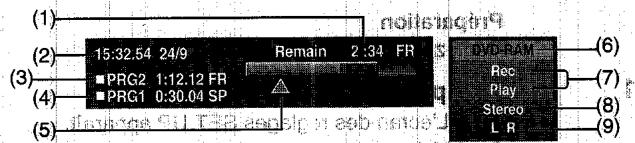
(1)Durée d'enregistrement disponible et mode d'enregistrement (2)Le jour et l'heure courante (3)L'heure d'enregistrement
- Visualisez l'heure d'enregistrement ; le mode d'enregistrement et un guide succinct de l'espace qui a été utilisé sur le disque pour l'enregistrement.
(4) Temps de lecture écoulé (5) Position de lecture (6) Média actuel (7) Enregistrement en cours ou condition de lecture, chaîne en entrée
- Visualisez la condition actuelle de l'enregistreur et la chaîne d'entrée.
RECORD : Enregistrement
: Lecture au ralenti en marche arrière (5 vitesses)
Visualisez le type d'audio sélectionné
Stéréo: Réception d'une télédiffusion en stéréo
M1/M2: Réception de télédiffusions multiples
M1: Réception d'une télédiffusion monophonique NICAM
- Ces affichages ne peuvent pas être visualisés si "Affichage à l'écran" du menu d'affichage est réglé sur "Non" (page 75). Si il est réglé sur "Automatique", les affichages (6), (7), (8) et (9) apparaissent pendant 5 secondes et puis disparaissent.
[8]TJ3]10/2
JURUTEN Tse syuagA
Maintenance
Nettoyez ce lecteur enregistreur au moyen d'un chiffon sec et doux.
- N'utilisez jamais d'alcool, de diluant pour peinture ou de benzine pour nettoyer le lecteur enregistrateur.
- Avant d'utiliser un chiffon chimiquement, lisez attentivement sa notice d'utilisation.
La poussière et la saleté peuvent adhérer dans le temps aux
lentilles de l'appareil et entraver ainsi l'enregistrement ou la lecture des disques.
Utilisez le nettoyant conseillé (LF-K123LCA1) pour la lentille du DVD-RAM/PD tous les 1 à 4 mois en fonction de la fréquence d'utilisation et de l'environnement.
Lisez attentivement les instructions de nettoyage de la lentille.
Les pièces de précision de cet appareil peuvent facilement être endommagées, particulièrement par la température, l'humidité et la poussière.
Observez les points suivants et assurez-vous de nombreuses années de plaisir avec votre lecteur enregistreur.
Manipulation des disques
N'utilisez pas de disques de forme irrégulière tels qu'en forme de cœur
(Cela peut endommager le lecteur enregistreur.)


Comment tenir un disque
Ne touchez pas la surface enregistrée.
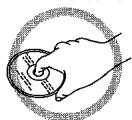
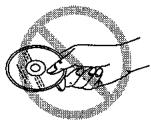
S'il y a de la poussière ou de la condensation sur le disque
Si le disque est sale, passez un chiffon légèrement humide sur la surface du disque puis essuyez-la.
Si le disque passe d'un endroit frais à une pièce chauffée, il est possible que de la condensation se forme sur sa surface.
Dvd-ram et dvd-r
- Nettoyez puis essuyez au moyen du disque nettoyant DVD-RAM/ PD, accessoire disponible en option, n° de référence LF-K200DCA1. N'utilisez pas de nettoyants ou chiffons pour CD pour nettoyer les DVD-RAM et DVD-R. N'utilisez jamais de chiffons ou nettoyants destinés aux CD, etc.
Dvd-video, CD video et CD
Nettoyez-le au moyen d'un chiffon légèrement humide et essuyez-le.


Précautions d'emploi
- N'écrivez pas sur l'étiquette du disque avec un stylo à bille ou un autre instrument d'écriture.
- N'utilisez pas de bombes de produit nettoyant, benzine, diluant, liquides de protection antistatique ou autre solvant pour nettoyer les disques.
- N'apposez pas d'étiquettes ou d'autocollants sur les disques. (N'utilisez pas de disques montrant une partie collante exposée d'un ruban adhésif ou des restes d'autocollants.) N'utilisez pas de protecteurs ou de caches anti-rayures.
- N'utilisez pas de disques sur lesquels sont collés des étiquettes autocollantes d'impression disponibles en magasin. N'utilisez pas de disques gondolés ou fissurés.
Ne rangez pas les disques dans les endroits suivants
exposés aux rayons directs du soleil Humides ou poussiéreux exposés directement à une bouche de chaleur ou un appareil de chauffage.
Bitstream (train binaire)
Il s'agit de la forme comprimée des signaux numériques. Un décodeur restitue ces signaux dans des signaux surround et à canaux multiples 5.1.
Canal (lorsqu'il se referre au DVD)
Le son est partagé en canaux basés sur le modèle du son.
Par exemple, canal 5.1
- Enceintes avant—1 canal de gauche et un canal de droite
- Centre de l'enceinte—1 canal
- Enceintes surround—1 canal de gauche et 1 canal de droite
- Subwoofer—1 canal × 0.1 (proportion d'assise par rapport au son total de sortie)
Exemples comme visualisés sur les menus de l'écran
3/2.1 ch
| ① |
| ② |
| ③ |
(1) 1: Signal Subwoofer (non affiché s'il n'y a pas de signal subwoofer) (2) 0: Pas d'effet surround
1: Surround monophonique 2: Surround stéréophonique (gauche/droit)
(3) 1: Centre
2: Devant gauche + Devant droit 3: Devant gauche + Devant droit + Centre
Direct navigator (navigator direct)
C'est une liste de programmes que vous avez enregistrée. Vous pouvez sélectionner les programmes à partir de la liste à
visualiser. La liste montre aussi le jour et l'heure de
L'enregistrement, le canal et les titres des programmes. Le
programme sélectionné est lu dans l'arrière-plan, rendant la sélection plus facile.
Dolby digital
Il s'agit d'un procédé de codage de signaux numériques mis au point par Dolby Laboratories. Ces signaux peuvent être des signaux audio stéréo (2 canaux) mais aussi des canaux audio 5.1. canaux. Grâce à ce procédé, une grande quantité d'informations audio peuvent être enregistrées sur un seul disque.
Dolby pro logic
Un système surround dans lequel une plage audio 4 canaux est enregistrée sous forme de 2 canaux puis restituée sur 4 canaux à la lecture. Le canal surround est monophonique.
Ce système de surround est utilisé dans la plupart des salles de cinéma dans le monde. Il offre une bonne séparation des canaux rendant possible des effets sonores réaliste.s
Les pistes de son DTS sont produites par l'absorption de tous les canaux qui seront utilisés.
Finalisez l'enregistrement du programme sur le DVD. Ce procédé permet au DVD-R d'être lu par un équipement compatible.
Image et trame
Les images sont des images fixes qui vont ensemble pour faire une image qui se déplace. Une image se compose de deux trames.
Image
Trame
Trame
raabeae aee eaeae aeaeae aeaeae aeaeae aeaeae aeaeae aeaeae aeaeae aeaeae aeaeae aeaeae aeaeae aeaeae aeaeae aeaeae aeaeae aeaeae aeaeae aeaeae aeaeae aeaeae aeaeae aeaeae aeaeae aeaeae aeaeae aeaeae aeaeae aeaeae aeaeae aeaeae aeaeae aeaeae aeaeae ae
- Une image fixe est composée de deux trames alternées si bien que l'image peut paraître floue mais la qualité générale est élevée.
- Une trame fixe n'est pas floue mais elle ne compte que la moindre des informations d'une image fixe de sorte que la qualité d'image est inférieure.
PCM (modulation par impulsions codées) linéaire. Il s'agit d'un type de signal qui a été numérisé sans compression. Les CD sont enregistrés en 44.1kHz/16 bits PCM; tandis que les DVD utilisent une modulation PCM comprise entre 48 kHz/16 bits et 96 kHz/24 bits, permettant la reproduction d'une meilleure qualité du son.
Les signaux linéaires PCM sortant de la borne DIGITAL OPTICAL OUT soit l'estéré (2 canaux)
NICAM (Système de diffusion NICAM) Il s'agit d'un système de diffusion du son à 2 canaux qui, dans la plupart des cas, procure un son stéréo de haute qualité. Les stations peuvent également transmettre deux pistes sonores mono séparées sur ce système.
Pan&Scan/Letterbox CD+DVD+InvoD+InvoD+InvoD+De manière générale, les DVD-Video sont produits pour être visualisés sur un téléviseur grand écran à rapport d'image de 16:9. De ce fait, vous pouvez visualiser la plupart des disques de ce rapport d'image sur un téléviseur grand écran.
Les images enregistrées avec ce rapport sont de l'écran d'un téléviseur normal qui a un rapport d'image 4.3. Vous avez deux styles de CHOIX "Pan&Scan" et
"Letterbox", pour remédier à ce problème. Pan&Scan: Les bords sont coupés pour que l'image remplisse
I'ecranin eupmaunnauon n aepnoe oieae quin hiaa I ab emnnnnae nnne anenrnnnnae yocn trnnc 1.2 dria xuaes eniiau 5) cnae oua xueignle etioaernnntn artnnnspono as eaoiouxuaes supalnl
Letterbox: Des bandes noires occulent le haut et le bas de l'écran des xerxes l'image est présentée de sorte que l'image proprement dite a un XtubING apparaît dans le rapport 16:9 du cque lauperte
Commande de lecture (PBC) Il s'agit d'une méthode pour lire les CD-video, vous permettant de sélectionner les parties à lire en utilisant les menus enregistrés sur le disque.
Liste de lecture
Il s'agit du regroupement des scènes : vous permet de dire ces scènes les unes après les autres ou de sélectionner celles spécifiques pour les dire.
Programme (PRG)
La section entre le point où l'enregistrement est commencé et le point où il est arrêté.
Fréquence d'échantillonnage
Il s'agit du nombre d'échantillons, de son prélevés par seconde durant la conversion en un signal numérique. Une haute fréquence d'échantillonnage procure un son proche de l'original lors de la lecture.
Sortie vidéo composite. La couleur et les signaux de luminosité sont séparés avant d'être envoyés au téléviseur pour une plus grande clarté d'image.
Cette fonction fonctionne uniquement si l'unité est raccordée au moyen d'un câble péritel 21 broches au téléviseur représentant le Q Link ou toute fonction similaire: Q Link offre les fonctions suivantes: télércommande à partir du téléviseur
Lorsque vous raccordez l'unité à un téléviseur, les données de la liste des canaux sont automatiquement copiées du téléviseur à l'unité, et les chaînes de télévision sont assignées aux positions du programme de l'unité dans le même ordre que celles du téléviseur 2) Enregistrement TV Direct En appuyant simplement sur [DIRECT-TVREC], vous pouvez tout de suite enregistrer le programme que vous êtes en train de regarder à la télévision. 3) TV/DVD Alimentation Auto On Même si le téléviseur et l'unité sont éteints (mode de veille), en appuyant sur [▶, PLAY], [SV/V+] ([G-CODE]) ou [PROG/CHECK] le téléviseur et l'unité s'allument automatiquement. 4) DVD Alimentation auto Off Lorsque vous éteignez le téléviseur, l'unité aussi est éteinte. Cette fonction fonctionne cependant en mode Stop (d'arrêt). Cette fonction ne fonctionne pas au cours des opérations suivantes: Téléchargement Prérogramme, Réglage Auto, Réglage horloge Auto et Synchronisation Manuelle des canaux. 5) Messages à l'écran* Lorsque vous regardez un programme télévisé, les messages de l'unité suivants apparaissent sur l'écran du téléviseur pour vous informer de la condition de l'unité.
| Message | Le message apparait lorsque |
| L'enreg.programme a commémé | Un enregistrement programmé à peine commémé. Il ne sait pas le nombre de l'enregistrant. |
| Appuyer sur enreg.programme | L'unité n'est pas régliée dans le mode timer en mode de veille 10 minutes. |
| AR-OVO intronien supp. et non intronien ab CC duog anchus noa | L'enregistrement programmé (le message apparait toutes les minutes pendant ces 10 minutes) |
| DVD est en attente enreg.programme | [?]ou [▲,OPEN/CLOSE]a réétiquo! appuyée bien que l'unité soit en mode de veille timer. |
| DVD est en cours enreg.programme | [?] , [■, STOP], [●REC], [■, PAUSE], [SVV+]([G-CODE])- or-[AUDIO] était appuyée pendant que l'unité était en mode d'enregistrementprogramme avec timer. |
- En fonction du type de téléviseur, les messages et dessus, 1 ne peuvent ne pas apparaître correctement.
- Les opérations marquées d'un astérisque sont uniquement utilisables disponibles si l'unité est raccordée à un téléviseur représentant le Q Link où la fonction DATALOGIC taitin neoteoion est ciablié
Remarque
Si "Power Save" est réglé sur "Marche", les fonctions 1Q Line ne fonctionnent pas lorsque l'unité est hors tension (mode de veille).
(1. alalbofu b cenerg aepn hafabns nudn uif
hagam de aicinoqai noieeymib eotrigios
Baeuee 10 connaissances aepaiaeaqaaee
VPS/PDC (Pour l'Europe Continentale)
VPS (Vidente Programme System)/
PDC (Programme Delivery Control)
VPS ou PDC est un système très pratique qui permet aux programmes télévisés que vous avez programmés pour l'enregistrement programme avec timer seront précisément enregistrés du début à la fin, même si l'heure actuelle de diffus diffère de cette au programme à cause des retards de programme ou de leur durée. De même, si programme est interrompu et par exemple certaines informations particulières sont insérées, l'enregistrement sera aussi interrompu automatiquement et reprendra lorsque le programme se poursuivra.
En fonction des signaux envoyés des chaînes télévisées, le système VPS/PDC ne fonctionne plus correctement même lorsque "VPS/PDC" a été réglé sur "ON".
Vérifiez avec les reporters de la télévision de votre zone pour les détails.
- Dans le cas d'enregistrement VPS/PDC, utilisez l'heure correcte (heure VPS/PDC) pour enregistrer les programmes télévisés. Réglez "VPS/PDC" sur "OFF" lorsqu'heure de l'enregistrement est incorrecte. (heure VPS/PDC). L'enregistrement VPS/PDC n'est pas effectué lorsqu'heure (heure VPS/PDC) est incorrecte, même d'une minute. Pour couvrir l'heure exacte (heure VPS/PDC time), consultez le Télétexte, un journal ou une revue ou autre.
- Si l'heure actuelle de la transmission d'un enregistrementprogramme dépasse (en depuis du contrôle VPS/PDC), l'enregistrement qui commence en premier a toujours la priorité et l'enregistrement avec début reporté plus tard commencera quandquement après que le premier enregistrement programme avec timer soit terminé.
- Lorsque les signaux VPS/PDC se perdent parce que les signaux de la transmission sont faibles ou lorsque la chaîne de télévision ne transmet pas de signaux VPS/PDC réguliers, l'enregistrementprogramme avec timer sera effectué en mode normal (sans VPS/PDC) même s'il était programmé pour VPS/PDC. Dans ce cas, même si l'enregistrementprogramme avec timer est effectué, peu importe ce qui a été programmé, il ne sera pas effacé à ce moment-là mais à 4 heures du matin le sur-lendemain.
- Les heures de début des programmes programmés figurant dans les programmes des magazines de télé peuvent changer et être reportées à une date ultérieure. Réglez "VPS/PDC" sur "OFF" lors de la programmation d'un programme dont l'heure de départ a été changée. Une attention particulière doit être prise avec la programmation ShowView (G-code) car "VPS/PDC" est automatiquement réglé sur "ON" dans certains pays.
- Si un programme figurant dans un journal ou magazine de télé a deux nombres de ShowView (G-code), utilisez le nombre de ShowView (G-code) pour VPS/PDC si vous désirez poursuivre avec l'enregistrement VPS/PDC en utilisant la programmation ShowView (G-code).
- Les réglages erronés pour "VPS/PDC" diffèrent en fonction du pays concerné. Reportez-vous au tableau suivant.
| ProgrammationShowView(G-code) | Changements de l'heure du début de la programmationShowView(G-code) | Pas de programmationShowView(G-code) | |
| France, Belgique, Pays-Bas, Suède, Danemark, Finlande, Norvège | ON | OFF | OFF |
| Allemagne, Suisse, Autriche | ON | ON | ON |
| Italie, Espagne, Portugal, Autres Pays | OFF | OFF | OFF |
- Si la diffusion de la chaine n'émet pas de signaux VPS/PDC, "---" apparaît dans le menu pour la programmation du timer sous "VPS/PDC".
- Dans certains cas, le début des enregistrements peut ne pas être enregistré correctement.
Les DVD-Video sont divisés en sections de grande dimension, les titres, et, en sections plus petites, les chapitres. Les numéros attribués à ces sections sont appelés numéros de titres et numéros de chapitres.
Example
(1) Titre 1 (2) Titre 2 (3) Chapitre 1 (4) Chapitre 2 (5) Chapitre 3
Plage
C'est la plus petite division sur les DVD audio, CD et Video CD et elle correspond généralement à un seul morceau de musique.
Example
(1) Plage 1 (2) Plage 2 (3) Plage 3 (4) Plage 4 (5) Plage 5
Les affichages de l'auto-diagnostic apparaissent dans le cas d'un problème avec le lecteur enregistreur (épentiue) CINMAV Les numéro de service du tableau apparaissent lorsqu'un problème surgit. (niveau annicion 104v) 29
- Les nombres de service sont formés d'un "U" suivi de deux chiffres.
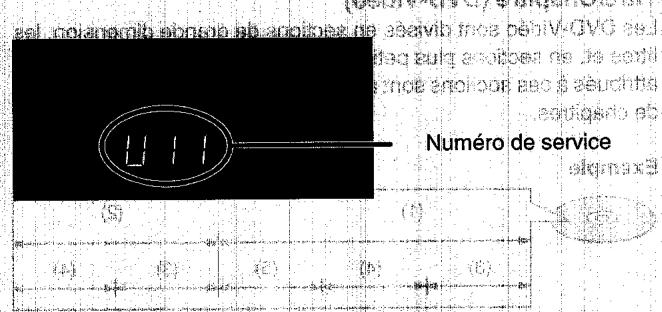
nus tar nagupp upaplanae aen anemotne maa 009 no 29V unon eamnggag save auov sup beavielal amimngpon themadenginoneaene nvee annmigpnd imemntapean nucffib ab elauua souni ta emnnn nll niudab ub entepine anermptogqbe sotet ae baeuou o ammingg ou else, oobtio eq fumontnane zae enmanggge aemn klaenuult woi sbuo aeneon trios zernlponq andenrnoh zennh hslomale te trimeupitamolus u nonnanae unse imemntelipnns envuanoe aenmnyq al supandis vbrndct edaveled aenrrnnpb and aevnne xpeple eeb ntronal (13 emn intemendence aie enrnndion en O0937v amatave la "NO"ueigenede "O0929M"supenl
| Nombre de service | Condition du lecteur enregistrateur | Solutions |
| U11 le OC de l'@\_te\uplus et | Le disque est souillé ou rayé. | • Sûvées inscriptions de "Maintenance et Manipulation" pour nettoyer le disque dans le cas où celui-ci est sale. (page 87) • Le disque ne peut pas être l'u'sil est rayé et cêt affichage ne disparait pas. |
| Vouis avec insérétum disque et le lecteur enregistrateur n'est peut pas le dire et sur lequel il ne peut pas enregistrer. | • Insérén un disque que le lecteur enregistrateur peut dire et sur lequel il ne enregistrer. • Enseignement du personnel, établi par l'@\_te\uplus et le personnel au titre d'@\_te\uplus et le personnel à l'@\_te\uplus et l'@\_te\uplus et l'@\_te\uplus et l'@\_te\uplus et l'@\_te\uplus et l'@\_te\uplus et l'@\_te\uplus et l'@\_te\uplus et l'@\_te\uplus et l'@\_te\uplus et l'@\_te\uplus et l'@\_te\uplus et | |
| U14(d) | Le lecteur enregistrateur est chaudi. | • Poincarémeau instaute éconçen tâbès internatiplement à l'@\_te\uplus et vous ne pouvez pas le faire fonctionner. • Attendez environ 30 minutes pour que le nombre de service disparaisse. • Installé le lecteur enregistrateur dans un endroit bien ventilé. • Ne bloquez pas le ventilateur à l'@\_te\uplus et l'@\_te\uplus et l'@\_te\uplus et l'@\_te\uplus et l'@\_te\uplus et l'@\_te\uplus et l'@\_te\uplus et l'@\_te\uplus et l'@\_te\uplus et l'@\_te\uplus et l'@\_te\uplus |
| U99 | Le lecteur enregistrateur ne fonctionne pas correctement. | • Appuyez sur [O] pourmettre le lecteur enregistrateur en mode de ventilation. Appuyez à [O] nouveau sur [O] pourmettre le lecteur enregistrateur sous tension. Le personnel, et en soixi-dicque, est pritrapé en rempôngant et a l'@\_te\uplus et l'@\_te\uplus et l'@\_te\uplus et l'@\_te\uplus |
| REMOTE DVD | Le code de la télécommande est erroné. | • Entrez le code correct. (page 78) • La niemabu abu wewn + 4 énonm al thermom en a vende • Lienars# |
1er appendice qui aborde l'installation et le fonctionnement de "FFO" ne "OG929V" selgH, enwHtio dab enu l sardon h naqob eb shoH! nob emmsingq mab no nnonmangg qel es alpev qang etd fihb enduochts qohntts enU, sepno bte "OG929V" 100 (eboo-0) wWvWor3 nonmnnnngy iayen enishe ansb "WC" uae algel memsuputamus o alef onnsam u o amol nu ansb thnagl immmngn no 6e cnontnl xeeHt. (eboo-B) wWvWor3 enovirum xseB nulamng xeneh ouov le OG929V wog (eboo-B) wVwne nolammtgacn at mssilbu ne OCG929V mehenrnaal tceys (eboo-B) wWvWor3 ub notcnoi ne inawth: "OG929V" nup aennoe eepper gat. 1e nayue uoeolst u cow-tanqchF, emsonco ayed
| H2O | H2O | H2O | 4upiglE,soniF obev,aa8-dyn9 homenoD opdvoll,sponilH |
| H2O | H2O | H2O | organella adonlu,Aeunu8 |
| H2O | H2O | H2O | ,engesel,sitell ebnA,ingunor Bra |
CQVig Kusigia ab eae tension hentio ab nooibh 8
0099V"
Affichages des erreurs
| Messages d'erreur | Causes et solutions |
| Pas de disque. | •You n'avez pas inséré de disque. Insérez un disque de manière à ce que le lecteur enregistrer puisse le litre. (page 15) •Le disque est à l'envers. S'il s'agit d'un disque à une face, placez-le avec l'étiquette sur le dessus. (page 15) |
| Ce disque n'est pas enregistrable | •Le lecteur enregistrer ne peut pas enregistrer sur le disque que vous avez inséré. Le lecteur enregistrer ne peut pas enregistrer sur les DVD-R, DVD-Video, CD, ou video CD qui ont été finalisés. Insérez une DVD-RAM ou un DVD-R non finalisé (page 6) •Vous avez inséré un DVD-RAM non formaté. Formatez le disque avec ce lecteur enregistrer. (page 42) |
| Ce disque n'est pas formatté correctement Formatter avec DISC INFORMATION | •Vous avez inséré un disque incompatible. Insérez un disque compatible. (page 6) |
| Verifier la protection d'enregistrement | •L'onglet de protection contre l'écriture de la cartouche est réglé sur “PROTECT”. Utilisez un stylo à bille ou unquelconque objet similaire pour débloquer la protection contre l'écriture. |
| Le contenu de ce disque est protégé | •Le programme est protégé contre l'écriture. Libéréz la protection au moyen du navigateur direct. (page 50) •Le disque est protégé contre l'écriture. Débloquez la protection à l'aide du sous-menu protection du disque DISC INFORMATION. (page 41) |
| Ne peut pas finir l'enregistrement complètement | •Le programme a été protégé contre la copie. •Le disque est plein. •L'enregistrement n'a pas été mené à bonne fin pour d'autres raisons. |
| Enregistrement impossible sur le disque | •Le disque est rayé. Utilisez un autre disque. •Le disque est souillé. Nettoyez le disque comme déscrit dans ce mode d'emploi. (page 87) |
| Veuillez régler l'horloge | •L'horloge n'est pas réglée correctement. Remettre l'horloge à l'heure en utilisant “Réglage manuel de l'horloge” (Réglage manuel de l'horloge). (page 79) |
| Ce disque ne doit pas être lu Dans votre région | •Vous avez essayé de dire un disque ayant un nombre de code régional qui ne correspond pas au code régional du lecteur enregistrer. Ce lecteur enregistrer peut uniquement dire les disques ayant les codes de zone compatibles. (page 6) |
| Votre sélection excédé la cote limite | •Un niveau de protection parentale a été réglé pour le DVD-Video avec cet apparail. Déverrouillez momentarilyément le lecteur enregistrer au moyen de “Restriction par classe” (Protection parentale) à partir du menu du disque. (page 76) |
Avant de faire appel à un réparateur, recherche la cause possible du problème que présente l'appareil. En cas de doute sur certains points de vérification ou si les solutions indiquées dans ce tableau ne résolvent pas le problème:
Alimentation
| Pas d'alimentation | •Insérez le cordon d'alimentation secteur à fond dans la prise secteur murale (page 14) |
| L'appareil est allumé mais ne fonctionne pas. •Appuyez sur [♂/l] pour commuter le lecteur enregistrateur en mode de veille. •Si le lecteur enregistrateur ne passse pas en mode de veille, maintenez enforcée la touche [♂] pendant environ 10 secondes. L'applié passéforcément en mode de veille. Alternativement, débranchez le cordon d'alimentation secteur, attendez une minute et puis rebranchez-le. •Appuyez sur [♂/l] pourmettre le lecteur enregistrateur en marché. | •L'applieil s'est réchauffé ("U14" apparait sur l'affichage). Attendez que "U14" disparaisse. •Un des disposilités de sécurité de l'applieil s'est peut être active. Rinitialisiez l'applieil comme suit: 1.Appuyez sur [♂/l] pour commuter le lecteur enregistrateur en mode de veille. Si le lecteur enregistrateur ne passse pas en mode de veille, maintenez enforcée la touche [♂] pendant environ 10 secondes. L'applié passéforcément en mode de veille. Alternativement, débranchez le cordon d'alimentation secteur, attendez une minute et puis rebranchez-le. 2.Appuyez sur [♂/l] pourmettre le lecteur enregistrateur en marché. |
| L'applieil passée automatiquement en mode de veille. | •G'est une fonction de valeur de l'énergie. Si vous le désrez, vous pouvez l'éternaire. (Reglage-Minuterie-Nom) (page 73) •Appuyez sur [♂/l] pourmettre le lecteur enregistrateur en marché. •Un des disposilités de sécurité de l'applieil s'est peut être activé. Appuyez sur [♂/l] pourmettre la lecteur enregistrateur en marché. |
Image
| Pas d'image. | • Vérifiez que le réglage d'entrée video (par ex. AV1) du téléviseur soit correct. |
| La réception du téléviseur empire après avoir raccordé le lecteur enregistrateur. | • Ce qui peut se produit parce que les signaux sont divisés entre le lecteur etregistrateur et le téléviseur. Le problème peut être résolu en utilisant un signal booster, disponible auprès des fournisseurs d'apparciels audio-visuels. Consultez cette revênde sur la réception ne s'améliore pas |
| Le format de l'écran est erronée. | • Vérifiez les réglages sur l'électronseur 2019 et • Vérifiez les réglages pour "Image telle" (format du téléviseur), "DVD-Video mode 4:3" ou "DVD-RAM mode 4:3" dans le menu de "ConnexionSat". (pages 14, 75) |
| L'image vacille. | • Reglez la panée versicale du téléviseur. Consultez cette modèle de voir "televiseur ou" consultez cette revêndeur. |
| Les messages sur écran n'apparaissent pas. | • Allez sur l'affichage des menus SET UP et Sélectionnez "Automatique" pour "Affichage à l'écran" (messages à l'écran). (page 75) Appuyez sur [STATUS] pour visualiser les messages à l'écran de manière constante. |
| L'arrête fond de couleur gris n'apparait pas. | • Allez sur Display dans les menus SET UP et Sélectionnez "Oui" pour "Artiere plan gris (amère-fond gins) (page 75). |
Son
| Pas de son. Volume faible Son déformé. | • Vérifiez les raccordements. (page 10) • Vérifiez le mode d'entrée de l' amplificateur si vous en avez raccordé un. • Coupeze le surround évolué s'il entraîne des distorsions. (page 65) |
| Impossible d'entendre le type audio désire. | • Appuyez sur [AUDIO] a partir de la télécommande pour selectionner le type d'audio désire. (page 20) DVD-R • Aliez sur Audio des menus SET UP et désissez le生活质量 qui convient pour " Sélection bilingue DVD-R" (page 74) |
| ne peut pas commuter audio pendant les télédiffusions en stéré ou NICAM. | • Vous avez utilisé un raccordement numérique. Raccordez aux autres équipements au moyen de câbles audio (raccordement analogique). (pages 12, 69) • Vous ne pouvez pas changeur le type d'audio lorsque vous utilisez DVD-R. |
Affichages
| L'affichage estASFBL. | •Aliez sur l'Affichage des menus SET UP et changez le luminosité de l'affichage au moyen de "Luminosite de l'afficheur" (page 75) |
| "0:00" clignote sur l'affichage du lecteur enregistreur. | •L'horloge n'es pas réglée. Aliez sur les "Réglage" des menus SET UP et réglez l'horloge au moyen de "Date et heures". (page 79) |
Lecture Télécommande
| La lecture ne commence pas même en appuyant sur [▲, PLAY]. La lecture commence puis s'arrête immidiatement. "U11", "NO DISC", ou "Cannot Play" apparait sur l'affchage du lecteur enregistrer. | •Insérez correctement le disque avec l'étiquette placée au-dessus. (page 15) •Ce lecteur ne peut pas dire des disques autres que DVD-RAM, DVD-R, DVD-Video, Video CD, et CD. (page 6) •Le disque est sale. Nettoyez-le. (page 87) •Le disque peut être raye. (page 87) •Vous avez inséré un DVD-RAM ou DVD-R. vierge. |
| Pas de réponse à la pression des touches. | •Certaines opérations ne sont pas permises par le disque. •Si le lecteur enregistrer ne fonctionne pas du tout, appuyez sur [□], TIMER REC] pour commuter l'appareil en mode de veille puis appuyez à nouveau sur [□, TIMER REC] pour allumer le lecteur enregistrer. Il est possible que lecteur peut ne fonctionne pas correctement car il peut avoir été affecté par la foudre, l'électricité statique ou par unquelconque autre facteur externe. •La fonction verrouillage de la protection parentale est activée. (page 68) |
| Un titre ou un chapitre ne sont pas lus lorsqu'on les sélectionné. | •Certains titres et chaprites sur DVD-Video ne sont pas lus après avoir changé le niveau de la protection parentale. (page 76) |
| Image déformée pendant la recherche. | •Une légère déformation est normale. |
| Présence d'images fantômes. | •Placez les réglages de "3D-NR", "Block NR" et "Mosquito NR" sur "0", ou éteignez MPEG-DNR a partir du menu à icones (page 64) |
| Une piste de son et des sous-titres peuvent être sélectionnées alternativement. | •Les langues ne sont pas enregistrées sur le disque. •Vousdezce peut-être utiliser les menus du disque pour sélectionner les langues. (page 7) |
| La langue de la piste de son et des sous-litres n'est pas celle sélectionnée au moyen des menus SET UP. | •La langue n'est pas enregistrée sur le disque. (page 73) |
| Absence de sous-titres. | •Les sous-titres ne sont pas enregistrés sur le disque. •Activer les sous-titres. (page 63) |
| Impossible de changer l'angle | •Cette fonction dépend de la disponibilité du logiciel. Meme si un disque compte plusieurs angles de vue, ces angles peuvent n'avoir été enregistrés que pour des scènes spécifique ("") apparaït sur l'affichage). |
| Vouvas ont été utilisées dans l'année 2012. | •Rétablossez les valeurs préréglées en usine. Alors que le tiroir du disque est ouvert, maintenance enforcées les touches [■▲] et [■▼] en même temps pendant 5 ou secondes ou plus. |
| La télécommande ne fonctionne pas. | •Le lecteur enregistrateur n'est pas en mode de veille pour l'enregistrement. ("") est allumé sur l'affichage du lecteur enregistrateur.(page30) •[DVD/TV] n'est pas régé sur "DVD". Réglez sur "DVD" lorsque vous utilise ce lecteur enregistrateur. (page 4) •Le code de la télécommande est erroné. Entrez le code correct. (page 78) •Les piles sont épuisées. Les replacer par des piles neuves. (page 4) •Orientez la télécommande vers le capteur du lecteur enregistrateur principal. (page 4) •Retireez les obstacles entre la télécommande et le lecteur enregistrateur principal. |
| Fonctionnement du téléviseur impossible. | •Le code de la télécommande est erroné. Entrez le code correct. Cérains téléviseurs ne fonctionnent pas même si vous changez le code. (page 5) •[DVD/TV] n'est pas régé sur "TV". Réglez sur "TV" lorsque vous utilisez le téléviseur. (page 4) |
Enregistrement et enregistrement programme
| Enregistrement impossible. | • Vou neavez pas insider de disque ou celui qui vous aze vithrocut n'est pas un disque sur lequel on peut enregistrer. Inscrérez un disque sur lequel le lecteur peut enregistrer. (page 6) |
| • Le disque n'est pas formate. Formatez le disque de maniere à ce que le lecteur enregistrer courage enregistrer dessus (page A2) | |
| • Lorigel de protéction contre l'activité de la carriouche est place sur "PROTECT" utilissez un stylea à bille ou tout autre oblique pour libérer la protéction contre l'activité. (page 91) | |
| • Le disque est pleit au pesquise pleint. | |
| Effacez les programmes dont vous avez pas besoin ou utilisez un autre disque. (page 48) | |
| • Le matériel que vous essayez d'enregistrer est protégé contre la copie. | |
| La programmation ShowView (G-code) ne fonctionne pas correctement. | • L'heure indiquée par l'horloge est erronée. • Allez sur les "Réglage" des menus de configuration SET UP et corrigez l'horloge au moyen de "Date et heures" (page 79) |
| L'enregistrementprogramme ne fonctionne pas correctement. | • Le programme du timé est incorrect. Effectuez les corrections au programme et les contrôle quand vous aze terminés (pages 31, 34) |
| • Le lecteur enregistrer n'est pas en mode de veille pour l'enregistrement programme. (D'Il n'est pas alluno sur l'affichage du lecteur enregistrer.) | |
| • Différentes programmes de timé sont échvauchant. (page 30) | |
| • L'heure indiquée par l'horloge est erronée. | |
| Allez sur les "Réglage" des menus SET UP et corrigez l'horloge au moyen de "Date et heures" (page 79) | |
| Le lecteur enregistrer passen mode de veille tout en faisant un enregistrementprogramme. | • Le lecteur enregistrer passen en mode de veille tout en faisant un enregistrement programme si le disque n'a plus d'espace. • Utilisez un disque qui a suffisamment d'espace pour enregistrer le programme. (page 10) |
| Le programme du timé perdure meme lorsque l'enregistrement est terminé. | • Le programme perdure si vous selectionniez "Daily" ou "Weekday" (pages 31, 33) |
| Le temps d'enregistrement disponible n'augmente pas même apres avoir annulier tous les enregistlements du disque. | • Le temps d'enregistrement disponible n'augmente pas si vous effacez les données inscrites dans le disque à l'aide de l'unité de disque DVD-RAM d'un ordinateur. • Formatez le disque si cela s'avère nécessaire. (page 42) |
| Les disques font du bruit lorsqu'ils toument. Il ne s'agit pas la d'un mauvais fonctionnement. A |
| Le disque ne sauras aucouche et ne sera cieilu, le disceau ne saura cieul, le disceau ne saura cieul, le disceau ne saura cieul, le disceau ne saura cieul, le disceau ne saura cieul, le disceau ne saura cieul, le disceau ne saura cieul, le disceau ne saura cieul, le disceau ne saura cieul, le disceau ne saura cieul, et le disceau ne saura cieul, le disceau ne saura cieul, le disceau ne saura cieul, le disceau ne saura cieul, le disceau ne saura cieul, le disceau ne saura cieul, et le disceau ne saura cieul, le disceau ne saura cieul, le disceau ne saura cieul, et le disceau ne saura cieul, le disceau ne saura cieul, et le disceau ne saura cieul, le disceau ne saura cieul, et le disceau ne saura cieul, le disceau ne saura cieul, et le disceau ne saura cieul, le disceau ne saura cieul, et le disceau ne saura,cieul, et le disceau ne saura,cieul, et le disceau ne saura,cieul, et le disceau ne saura,cieul, et le disceau ne saura,cieul, et le disceau ne saura,cieul, et le disceau ne saura,cieul, et le disceau ne saura,cieul, et le disceau ne saura,cieul, and the celldadae a la scieaR |
| Puisance d'alimentation: | CA 220-240 V, 50 Hz |
| Consommation d'énergie: | 40 W (Environ 5 W [Power save mode]) |
| Système d'enregistrement: | standard d'enregistrement DVD videoe(DVD-RAM),Standard DVD videoe (DVD-R) |
| Disques enregistrables: | 12cm 4,7Go DVD-RAM12cm 9,4Go DVD-RAM8cm 2,8Go DVD-RAM12cm 4,7Go DVD-R (Pour Version Générale2,0) |
| Temps d'enregistrement: | Max. 360 min(en utilisant disque de 4,7Go disc)XP: Environ 60 min SP: Environ 120 minLP: Environ 240 min EP: Environ 360 min |
| Disques pouvant être lus: | 12cm 4,7Go DVD-RAM12cm 9,4Go DVD-RAM8cm 2,8Go DVD-RAM12cm 4,7Go DVD-R (pour Version Générale2,0)DVD-VideoCD-Audio (CD-DA)CD-VideoCD-R/RW (CD-DA, Video CD disques formatés) |
| Audio | |
| Système d'enregistrement: | Dolby Digital 2ch |
| Audio In: | AV1/AV2 (21 broches) AV3/AV4 (fiche à broches) |
| Niveau d'entrée: | Standard: 0,5 VrmsPlein échelle: 2 Vrms at 1 kHz |
| Entrée Impédance: | plus de 10 kohm |
| Audio Out: | AV1/AV2 (21 broches) Audio Out (fiches à broches) |
| Niveau de sortie: | Standard: 0,5 VrmsPleine échelle: 2 Vrms at 1 kHz |
| Sortie Impédance: | moins d'1 kohm |
| Sortie Audio Numérique: | Borne optique(PCM, Dolby Digital, DTS, MPEG) |
| Système de télévision | |
| Système Tuner: | PAL B/G/H 75 ohm |
| Couverture des canaux: | Pour l'Europe ContinentaleVHF: CH E2-E12, A-H2(Italy)UHF: CH 21-69CATV: CH S01-S05(S1-S3)S1-S20(M1-U10)S21-S41[8MHz,RASTER]Pour l'AustralieVHF: CH E2-E12UHF: CH 21-69CATV: CH S01-S05M1-M10U1-U10S21-S41Pour l'AustralieVHF: CH 0-12UHF: CH 28-69CATV: 45MHz-470MHzPour la Nouvelle-ZélandeVHF: CH 1-11UHF: CH 21-69CATV: 44MHz-470MHz |
| Sortie convertisseur RF: | Non prévue |
| Vidéo | |
| Système Vidéo: | Signal couleur PAL, 625 lignes, 50 champsSignal couleur NTSC, 525 lignes, 60 champs |
| Système d'enregistrement: | MPEG2 (Hybride VBR) |
| Vidéo In: | AV1/AV2 (21 broches), AV3/AV4 (fiche à broches)1Vp-p 75 ohm, terminé |
| S-Viséo In: | AV2(21 broches), AV3/AV4(Borne S)1Vp-p 75 ohm, terminé |
| Vidéo Out: | AV1/AV2 (21 broches), Video Out (fiche à broches)1Vp-p 75 ohm, terminé |
| S-Viséo Out: | AV1(21 broches), S-Viséo Out (Borne S)1Vp-p 75 ohm, terminé |
| RGB Out: | AV1(21 broches) 0,7Vp-p (PAL)75 ohm, terminé |
| Entrée DV: | i.LINK/IEEE1394 Standard, 4-pin |
| Dimensions (L)x(H)x(P): | Environ 430x120x351 mm |
| Poids: | Environ 5,6 Kg |
| Température de fonctionnement: | 5 °C-40 °C |
| Taux d'humiditypendant le fonctionnement: | 10 %-80 % RH (pas de condensation) |
| Spécifications LASER Produit Classe 1 LASER | |
| Longueur d'onde: | 775-815nm, 655-666nm |
| Puissance laser: | Aucune radiation dangereuse n'est émise avec la protection de sécurité |
| NORSK | |
| Pickup: | Bølgelengde: 655-666 nm/775-815 nm Laser-styrke: Ingen farlig strälning sendes ut KLASSE 3a/KCLASS 2 |
| Remarque | |
| Le poids et les dimensions indiquées sont approximatives. Les specifications sont sujéttes à des modifications sans préavis. | |
A Audio 2064
Créer playlist - Créer fonction de liste 54
nnaa aagaae
D. Direct NAVIGATOR (navigateur direct) 44
DISC INFORMATION 39, 63
Économie d'énergie 13, 84
Enregistrement 23, 36
Enregistrement et lecture simultanés 26
Enregistrement TV Direct 25
Enregistrements programmés 30,33
EXTLINK(LIAISON EXTERNE) 25
F Fenêtre supérieure 28
Finaliser 43, 88
Format 42
G G-code 30
H Horloge 79
Image par Image 17
Mise au point (Tuning) manuelle 81
Mode d'enregistrement flexible 31, 34
1 Modes d'enregistrement 243
MPEG 64, 76
P (H-CVD) océan CVD bébentd Pays MAR-CVC oc+tmost 11, 13, 85 PLAY (Lecture) 15 PLAY LIST (fonctioniste) / Lax, N. Amst 53, 88 Protection parentale 73, 76
ShowView 30 Sous-titre 63, 73
Time Slip 19 Timer déactivé Titre 38j0038,47j06180 Téléchargement (Télécharger) 11, 83
V.S.S. 65 VPS/PDC 32,89
SHB-SB-HD-HPV 68-15 HCDHIV 1 B08-108 HO-VTAG 1GIM-TM 1CHU-HO 1H8-H2
shnraA1 wqR SHOHQHJH SH-8HJHHTHQ SHMOSSHMNVTAC ponoHS-nnoaBnH T-HC HJH SH-8HJH SHMOSSHMNVTAC shteuA uo SNOHOH 80-85 HTHO SMOTSHMHTAC pnoeSHMOHnH 1FHOH 90-75 HTHO SHMOHSHMHTAC
mrrnre 1000000000000000000000000000000000000000000
B BPOH)VAAVAEVA
(2)
10 minutes
gX1.8 a 3 Inomensions no snne
0 initialisation des aibns 1
- Important
- Avertissement
- Précautions de sécurité
- Préserver l'environnement
- Mise au rebut du vieux matériel
- Faire:
- Remarques sur ce mode d'emploi
- Affichages
- Câble coaxial RF
- Piles R6
- Table des matières
- Utilisation b
- Intérieur de l'appareil
- Fonctionnement du téléviseur
- Préparation
- Remarque
- Touche de fonctionnement:
- Disques qu'il est possible d'utiliser
- Pour votre information
- Disques que vous pouvez utiliser pour enregistrer et lire
- Exemples qui pourraient causer de telles pertes:
- Le disque à
- Informations sur la gestion des zones (DVD-Viséo uniquement)
- Lecture d'un cd-r et cd-rw
- Disques incompatibles avec ce lecteur
- Dvd-r
- Avant la finalisation
- Après la finalisation
- Logos de format audio
- Type de disque en fonction du type de téléviseur raccordé
- Dvd-Ram
- Lecteur principal
- Ouverture du panneau frontal ( 1000MM )
- Télécommande
- L'affichage du lecteur enregistrateur
- Préreglez le téléchargement (en réglant simultanément ce lecteur enregistrur à un nouveau télévisieur)
- Réglez sur le téléviseur
- Remarque:
- Préreglez le téléchargement (pour installer ce lecteur avec un téléviseur en marche)
- Utilisez un câble péritel à 21 broches ou un câble audio/video (câble s-video).
- Réglage automatique
- Pour annuler le réglage auto avant qu'il se termine
- Pour confirmer que les stations aient été correctement synchronisées
- Quand aucune station n'a été réglée, confirmez tous les raccordements et recommencez le réglage auto
- Lorsque les noms des chaînes ou les numéros de canaux n'ont pas été réglés correctement
- Sélection du type d'écran du téléviseur
- Pour revenir à l'écran précédent
- Ex:: dvd-ram
- Appuyer sur [▶, PLAY].
- Pour arrêter la lecture a
- Pour arrêter momentanément la lecture.
- Arrêt alimentation automatique (auto power-off)
- Avec disques de type sans cartouche
- Dvd-v VCD
- Reprise lecture
- Dvd-r dvd-v CD VCD
- Avance rapide et rembobinage recherche
- Lecture au ralenti
- Lecture image par image
- Par la télécommande uniquement
- Appuyez sur [MANUAL SKIP]
- Lecteur enregistreur principal uniquement
- Pendant la lecture
- Dans les 5 secondes qui suivent
- Lecture programme
- Reinsertion des disques double face
- Modes d'enregistrement
- Pour enregistrer le même programme TV que vous êtes en train de regarder (enregistrement tvdirect)
- Appuyez sur [DIRECT TV REC]
- Enregistrements avec timer à partir d'équipements extérieurs (EXT LINK)
- Appuyez sur [EXT LINK] du lecteur enregistreur pour passer l'appareil sur l'enregistrement programme en mode de veille.
- Pour arrêter la lecture et l'enregistrement
- Contrôle de l'enregistrement pendant l'enregistrement (TIME SLIP) a
- Au cours de l'enregistrement ou enregistrement programme appuyez sur [TIME SLIP]
- Lecteur enregistrateur principal uniquement
- Pour visualiser l'enregistrement et les images lues en même temps
- Appuyez sur [tv,, ] pour changer les canaux.
- Affichage du disque
- En utilisant la fenêtre supérieure
- Pour annuler la fenêtre supérieure
- Icônes de la fenêtre supérieure
- PLAY LIST
- Utilisation des codes showview* (g-code) pour effectuer des enregistrements programmés
- Appuyez sur [SVV+] ([g-code])
- Appuyez sur les touches numériques pour entrer le code.
- Appuyez sur [ENTER].
- Si le programme est correct
- Appuyez sur [prog/check] ou [RETURN].
- Pour permettre l'électeur enregistré en attente d'enregistrement
- Mode d'enregistrement flexible
- Écran du programme de correctionprogramme (à partir de l'étape 3 à la page 30)
- Appuyez sur [prog/check].
- Appuyez sur [ENTER].
- Pour changer le programme d'enregistrement avec timer
- Pour effacer un programme d'enregistrement avec timer
- Minutes avant l'heure de début de l'enregistrement programme avec TIMER, le [ ] clignote sur l'affiche de l'appareil. dans ce cas, appuyez sur la touche [ ] TIMER REC] pour placer l'appareil en mode de veille enregistrement avec TIMER.
- Appuyez sur [prog/check].
- Pour changer le programme
- Appuyez sur [□, TIMER REC].
- Pour libérer le lecteur enregistrateur de l'attente d'enregistrement
- Appuyez sur [®, TIMER REC].
- Pour arrêter d'enregistrer lorsqu'un programme est en cours
- Pour sauter les parties non désirées
- Pour arrêter l'enregistrement
- Pour corriger un caractère
- Protection du disque 18-4V0.5A3
- Débloquer la protection du disque
- Format
- Pour arrêter le formatage
- Mettre au point—création d'une dvd-viséo
- Pour arrêter de finaliser
- RAM dvd-r
- Pour annuler la liste programme
- Pour voté information
- Appuyez sur [ENTER].
- Entrer et opérer des titres de programme
- Enterrer le contenu du programme
- Protéger les programmes
- Pour arrêter à mi-course
- Effacer les parties d'un programme
- Pour notre information
- Affichage des listes de lecture
- Pour annuler l'écran de la liste de lecture
- Ce qu'il est possible de faire avec l'écran de la liste de lecture
- À propos de l'écran de la scène de la liste de lecture
- En créant des listes de lecture
- Pour notre information.
- Lire les listes de lecture
- Ajouter des scènes à une liste de lecture
- Pour ajouter d'autres scènes
- Déplacer une scène
- Pour rééditer une scène de la liste de lecture
- Effacer une scène de la liste de lecture
- Copier les listes de lecture
- Pour arrêter à mi-coursé
- Effacer une liste de lecture
- Titrer les listes de lecture
- Vérifier les contenus de la liste de lecture
- Icônes pour les informations relatives au disque
- Icônes pour les informations concernant le lecteur enregistrateur
- Menu audio
- Menu vidéo
- Pour changer le mode utilisateur
- U1: réglage d'une image commune+
- U2: réduction du bruit numérique
- Utilisez la manette de commande [, ].
- Dvd-v
- Si le CD video a une commande de lecture
- Pour ne répéter que vos plages favorites
- RAM dvd-r dvd-v
- Appuyez sur [ENTER].
- Marquage de points pour les dire de nouveau-marker
- Lorsque vous sélectionnez les marqueurs 11 et au-delà
- Appuyez sur [RETURN].
- Utilisation de la manette de commande [, , , ] pour sélectionner "DV AUTO REC" et appuyez sur [ENTER].
- Utilisez la manette de commande [<, >] pour sélectionner "enreq" et appuyez sur [ENTER].
- Pour arrêter l'enregistrement manuellement
- Lorsque l'enregistrement s'arrête
- Pour activer la protection parentale
- Pour annuler la protection parentale
- Rehaussez-vous système
- Jouissez d'un son plus puissant
- Pour jour d'induction stéréo ou raccordement analogique SET up-audio 76
- Baccopoei 691007
- Autres utilisations
- Enregistrez sur un appareil d'enregistrement numérique ou une platine à cassettes.
- Raccordement à un amplificateur numérique ou à un composant de système a
- Raccorder un amplificateur ou composant de système analogue b
- Pour jour du système dolby pro logic (page 87)
- Câble audio/video
- Panneau arrêt du lecteur enregistrateur
- Procédures communes
- Minuterie
- Télécom.
- Date et heures
- Réglement canaux
- Économie d'alimentation
- Choix du pays
- Disque dvd-v
- Sous-titres
- Menu du disque
- Restriction par classe (page 76)
- Régler les niveaux de protection parental (lorsque le niveau 8 est sélectionné)
- Résolution hybride VBR
- Lecture à raccords invisibles activée ou désactivée la lecture progressive avec les listes de lecture.
- Audio
- Mode d'entrée audio DV (page 36)
- Affichage à l'écran
- Arrière-plan gris
- Liste des canaux
- Marche
- Arrêt :
- Luminosité de l'afficheur
- Assombrissement automatique:
- Automatique:
- Image télé (page 14)
- Sortie peritel
- Signal de sortie NTSC
- Connexion AV2
- Entrée AV2
- Système TV entrée
- Dvd-video mode 4:3
- Dvd-ram mode 4:3
- Entrer un mot de passe
- Lors du réglage de la protection parentale
- Lors d'une modification de la protection parentale
- Sortie numérique (digital output)
- Conv.-abaissement PCM
- Dolby digital
- Réglages à distance générale H0
- Manœuvrer un autre DVD à l'aide de la télécommande
- Réglage de l'horloge
- Réglage manuel de l'horloge
- Réglage automatique de l'horloge et le
- Pour arrêter le réglage automatique de l'horloge
- Réglages des canaux
- Manipuler l'écran TUNING BOX
- Canal:
- Réglement fin:
- Appuyez sur [RETURN].
- Réinitialisation réglage auto, télécharger, condition d'envoi
- Réglages des langues
- Réglages pays
- Réinitialiser les réglages
- Changer les informations affichées
- Exemples d'affichages protipert
- Maintenance
- Manipulation des disques
- Comment tenir un disque
- S'il y a de la poussière ou de la condensation sur le disque
- Dvd-ram et dvd-r
- Dvd-video, CD video et CD
- Précautions d'emploi
- Ne rangez pas les disques dans les endroits suivants
- Bitstream (train binaire)
- Canal (lorsqu'il se referre au DVD)
- Direct navigator (navigator direct)
- Dolby pro logic
- Image et trame
- Liste de lecture
- Programme (PRG)
- Fréquence d'échantillonnage
- Plage
- Affichages des erreurs
Marque : PANASONIC
Modèle : DMR-E20
Catégorie : Enregistreur DVD