
Z2300 - Appareil électronique POLAROID - Notice d'utilisation et mode d'emploi gratuit
Retrouvez gratuitement la notice de l'appareil Z2300 POLAROID au format PDF.


| Type de produit | Appareil photo numérique instantané avec imprimante couleur intégrée |
| Marque | Polaroid |
| Modèle | Z2300 |
| Dimensions (L x H x P) | 118 x 76 x 34,6 mm (sans parties saillantes) |
| Poids | Environ 264 g (sans batterie ni carte mémoire) |
| Alimentation | Batterie lithium-ion rechargeable 7,4 V ; adaptateur secteur 9 V / 3 A |
| Capteur d'image | CMOS 1/3,2" |
| Résolution photo | Jusqu'à 10 M (3648 x 2736) interpolation logicielle |
| Affichage LCD | 3,0" TFT pleine couleur (230 K pixels) |
| Mémoire interne | 32 Mo (15 Mo disponibles pour les photos) |
| Stockage externe | Carte mémoire SD/SDHC (jusqu'à 32 Go, en option) |
| Formats de fichier | Photo : JPEG (EXIF 2.2) ; Vidéo : Motion-JPEG (AVI), HD 720p |
| Zoom numérique | 2,4x en capture ; 4x en lecture |
| Flash | Portée efficace : 1,2 m à 2,1 m |
| Impression intégrée | Papier 2"x3" Premium ZINK™ (vendue séparément) |
| Connectique | USB 2.0, entrée CC 9 V, prise trépied |
| Fonctions principales | Capture photo et vidéo, impression instantanée, retardateur, modes scène, correction yeux rouges, éclairage dynamique, mémo audio, DPOF |
| Entretien et nettoyage | Essuyer avec un chiffon sec ; éviter l'humidité, le sable et les températures extrêmes |
| Sécurité | Ne pas exposer à l'eau, ne pas démonter, utiliser uniquement la batterie spécifiée, respecter les températures d'utilisation (15,6 °C à 32,2 °C) |
| Pièces détachées et réparabilité | Batterie, adaptateur secteur, câble USB, carte mémoire SD/SDHC, papier ZINK ; réparation par technicien qualifié uniquement |
| Informations générales | Conforme FCC classe B ; marques déposées Polaroid et ZINK ; site support : www.polaroid.com |
FOIRE AUX QUESTIONS - Z2300 POLAROID
Questions des utilisateurs sur Z2300 POLAROID
0 question sur cet appareil. Repondez a celles que vous connaissez ou posez la votre.
Poser une nouvelle question sur cet appareil
Téléchargez la notice de votre Appareil électronique au format PDF gratuitement ! Retrouvez votre notice Z2300 - POLAROID et reprennez votre appareil électronique en main. Sur cette page sont publiés tous les documents nécessaires à l'utilisation de votre appareil Z2300 de la marque POLAROID.
MODE D'EMPLOI Z2300 POLAROID
Cet appareil est conforme à l'article 15 des Réglementations de la FCC. L'utilisation est subordonnée aux deux conditions suivantes :
(1) Cet appareil ne doit pas provoquer d'interférences nuisibles, et
(2) Cet appareil doit accepter toute interférence reçue, y compris des interférences qui peuvent provoquer un fonctionnement non désiré.
Remarque :
Cet appareil a été testé et reconnu conforme aux normes applicables au matériel informatique de Classe B, en vertu de l'article 15 des Réglementations de la FCC. Ces normes visent à fournir aux installations résidantes une protection raisonnable contre les interférences. Cet appareil génère, utilise et peut diffuser des signaux radioélectriques. En outre, s'il n'est pas installé et employé conformément aux instructions, il peut provoquer des interférences nuisibles aux communications radio. Quoi qu'il en soit, on ne peut pas garantir que des interférences ne se produiront pas dans certaines installations. Si l'appareil est à l'origine de nuisances vis-à-vis de la réception de la radio ou de la télévision, ce qui peut être déterminé en l'allumant puis en l'éteignant, il est recommandé à l'utilisateur de prendre l'une des mesures suivantes pour tenter de remédier à ces interférences :
■ Réorientez ou changez l'antenne réceptrice de place.
■ Éloignez l'appareil du récepteur.
■ Branchez l'appareil à une prise appartenant à un circuit différent de celui du récepteur.
■ Consultez le fournisseur ou un technicien radiotélévision expérimenté.
L'utilisation d'un câble blindé est nécessaire pour être conforme aux normes de la classe B dans le sous-article B de l'article 15 des Réglementations de la FCC.
N'apportez pas de modifications à l'appareil, à moins que cela ne soit spécifié dans le manuel. En cas de telles modifications, vous pourriez avoir à arrêter d'utiliser cet appareil.
Avis
Si de l'électricité statique ou de l'électromagnétisme cause une interruption (échec) du transfert de données à mi chemin, redémarrer l'application ou déconnectez et reconnectez le câble de communication (USB, etc.).
©2008 ♦ Polaroid Tous droits réservés.
« Polaroid », « Polaroid and Pixel » et « Polaroid PoGo » sont des marques commerciales de Polaroid Corporation.
Les marques commerciales ZINK™ Technology et ZINK™ sont la propriété de ZINK Imaging, Inc. Utilisé sous licence.
Des modifications sont périodiquement apportées à ce document. Les modifications, inexactitudes techniques et erreurs typographiques seront corrigées dans les éditions ultérieures.
Pour plus d'informations de service, de support et de garantie, visitez le site www.polaroid.com.
Ce produit contient des éléments électriques ou électroniques. La présence de ces matériaux peut, si elle n'est pas éliminée de façon appropriée, avoir des effets néfastes sur l'environnement et la santé humaine. La présence de cette étiquette sur le produit signifie qu'il ne devrait pas être éliminé avec les déchets non triés et que doit être collecté séparément. En tant que consommateur, vous êtes responsable de veiller à ce que ce produit soit éliminé correctement. Pour savoir comment vous débarrasser correctement de ce produit, veuillez aller à www.polaroid.com et cliquez sur Société ou appelez le numéro du service client de votre pays listé dans le manuel d'instruction.
LIRE CECI EN PREMIER
Informations sur les marques
■ Microsoft ^® et Windows ^® sont des marques déposées aux États-Unis de Microsoft Corporation.
■ Pentium® est une marque déposée de Intel Corporation.
■ Macintosh est une marque commerciale d'Apple, Inc.
■ SD™ est une marque commerciale.
■ Les autres noms et produits sont des marques commerciales ou des marques déposées de leurs propriétaires respectifs.
Informations sur le produit
La conception et les caractéristiques du produit peuvent être modifiées sans préavis. Ceci comprend les caractéristiques principales du produit, les logiciels, les pilotes logiciels et le manuel d'utilisation. Ce manuel d'utilisation est un guide de référence général pour le produit.
Le produit et les accessoires fournis avec votre appareil photo peuvent être différents de ceux décrits dans ce manuel. Des revendeurs différents spécifient souvent des ajouts et des accessoires légèrement différents pour répondre aux besoins du marché, aux types de clients et aux préférences géographiques. Les produits varient souvent d'un revendeur à un autre, particulièrement pour les accessoires tels que les batteries, les chargeurs, les adaptateurs secteurs, les cartes mémoire, les câbles, les étuis et la prise en charge linguistique. Parfois, un revendeur spécifiera une couleur spécifique du produit, une apparence et une capacité de mémoire interne. Contactez votre revendeur pour une définition précise du produit et les accessoires fournis.
■ Les illustrations de ce manuel ont des buts d'explication et peuvent varier de votre appareil photo.
Le fabricant n'assume aucune responsabilité pour les erreurs ou divergences éventuelles de ce manuel d'utilisation.
INSTRUCTIONS DE SÉCURITÉ
Lisez tous les avertissements et précautions avant d'utiliser ce produit.
Avertissements
Si des corps étrangers ou de l'eau entraient dans l'appareil photo, mettez-le hors tension et retirez la batterie.
Une utilisation prolongée peut causer des blessures. Veuillez consulter notre service client amical.

Si l'appareil photo est tombé ou son châssis a été endommagé, mettez-le hors tension et retirez la batterie.
Une utilisation prolongée peut causer des blessures. Veuillez consulter notre service client amical.

Ne démontez pas, ne changez pas et réparez pas l'appareil photo.
Le service piles ne devrait être effectué que par un technicien qualifié.
Veuillez consulter notre service client amical en cas de questions.

N'utilisez pas l'appareil photo près d'une source d'eau.
Une utilisation prolongée peut causer des blessures. Veuillez consulter notre service client amical.

Ne placez pas l'appareil photo sur une surface instable.
Ceci pourrait faire tomber l'appareil photo et l'endommager.

Ne laissez pas la batterie à la portée des enfants.
La supervision par un adulte est recommandée quand le produit est utilisé par de jeunes enfants.

N'utilisez pas l'appareil photo en marchant, en conduisant ou en pilotant une moto.
Cela pourrait causer un accident.

Pour une performance optimale veuillez utiliser l'appareil photo à des températures entre 15,6°C et 32,2°C (60°F et 90°F) et des humidités entre 20 et 80%.

N'utilisez pas l'appareil photo à proximité du sable, car cela pourrait l'endommager.

Précautions
Ne déclenchez pas le flash à proximité des yeux de quiconque.
Cela pourrait blesser la vue de la personne.

Ne soumettez pas l'affichage LCD à des impacts.
Ceci peut endommager le verre de l'écran ou causer une fuite du fluide interne. En cas de contact du fluide interne avec vos yeux, rincez avec de l'eau douce et consultez un médecin.

Un appareil photo est un instrument de précision. Ne le laissez pas tomber, ne le frappez pas et n'utilisez pas de force excessive lorsque vous manipuler l'appareil photo.
Cela pourrait endommager l'appareil photo.

N'utilisez pas l'appareil photo dans un environnement humide, embué, enfumé ou poussiéreux.
Ceci présenterait un risque d'incendie ou d'électrocution.

Ne retirez pas la batterie immédiatement après une longue période d'utilisation continue.
La batterie peut être chaude après une utilisation continue. Ceci est normal. Touchez une batterie chaude peut causer des blessures.

N'enveloppez pas l'appareil photo et ne la placez pas dans des vêtements ou des couvertures.
Cela pourrait causer une surchauffe et déformer le boîtier, résultant en une blessure. Utilisez l'appareil photo dans un lieu bien aéré.

Ne laissez pas l'appareil photo dans des lieux où la température peut sensiblement augmenter, comme à l'intérieur d'une voiture.
Ceci peut avoir un effet néfaste sur les performances du produit.

Avant de déplacer l'appareil photo, déconnectez tous les cordons et les câbles.
Ne pas le faire peut endommager les cordons et les câbles, résultant en des blessures ou des dommages au produit.

Remarques sur l'utilisation de la batterie
Lorsque vous utilisez la batterie, lisez avec soin et respectez strictement les Instructions de sécurité et les remarques décrites ci-dessous :
■ Utilisez uniquement la batterie spécifiée (7,4V).
- Évitez les environnements extrêmement froids, car de basses températures peuvent raccourcir l'autonomie de la batterie et réduire la performance de l'appareil photo.
L'utilisation d'une nouvelle batterie rechargeable ou d'une batterie rechargeable qui n'a pas été utilisée depuis longtemps (à l'exception d'une batterie qui a dépassé la date limite d'utilisation) peut affecter le nombre d'images pouvant être capturées. Il est recommandé, pour optimiser sa performance et son autonomie, de charger pleinement la batterie et de la décharger pendant un cycle complet avant de l'utiliser.
■ L'appareil photo peut sembler chaud après une longue période d'utilisation continue. Ceci est normal et n'est pas un dysfonctionnement.
Si la batterie ne doit pas être utilisée pendant une longue période, retirez-la de l'appareil photo. Si elle est stockée pendant une longue période de temps à pleine charge, sa performance peut être altérée.
■ Maintenez toujours les bornes de la batterie propres.
■ Utilisez uniquement la batterie spécifiée ou son équivalent avec ce produit.
■ Mettez la pile au rebut de manière appropriée lorsqu'elle ne se charge plus.
■ Ne court-circuitez pas les bornes de la pile.
Des questions ?
Appelez notre numéro de service client gratuit. Cherchez l'insert avec cette icône :
Ou visitez www.polaroid.com.

Notes sur la manipulation du papier photo Premium ZINK™ Polaroid™ et soin d'impression
Nous recommandons d'utiliser le papier 2"x3" Premium ZINK® – acheté séparément.
■ POLZ2X310 (pack de 10)
■ POLZ2X330 (pack de 30)
■ POLZ2X350 (pack de 50)
Le papier 2"x3" Premium ZINK® a les fonctionnalités suivantes :
_ qualité améliorée, impressions couleur 2"x3" sans bord
_ Images plus brillantes, plus nettes
Amélioration de la balance des couleurs
_ Papier photo à dos collant avec pellicule détachable
Impressions sèches au toucher
Photos résistantes aux tâches, à l'eau et aux déchirures.
Impressions qui utilisent la technologie d'impression ZINK® Zero Ink® de ZINK Imaging
_ Fonctionne avec les produits Polaroid compatibles 2x3 ZINK®
■ Gardez les packs photo dans un endroit frais et sec.
■ Ne laissez pas le pack photo dans un endroit où la température est extrêmement élevée (par exemple une voiture ou sur la plage) pendant de longues périodes.
Si le pack photo a été conservé dans un lieu où la température est extrêmement haute ou basse, laissez-le à température ambiante normale pendant une heure avant de commencer l'impression.
■ Ne touchez et ne tirez pas la photo pendant l'impression.
■ Ne pliez ou ne rayez pas les photos et évitez de toucher la surface d'impression.
■ Ne laissez pas les photos dans des lieux extrêmement chauds (tels que du sable brulant, du ciment ou à proximité d'un appareil de chauffage)
■ Gardez les photos dans un endroit frais et sec.
■ Ne stockez pas le pack photo et les photos dans une zones humides (stockez les dans des lieux avec une humidité inférieure à 20%).
TABLE DES MATIÈRES
8 INTRODUCTION
8 Présentation
8 Contenu de l'emballage
9 FAMILIARISATION AVEC VOTRE APPAREIL PHOTO
9 Vue de face
10 Vue de dos
11 Écran LCD
13 MISE EN ROUTE
14 Installation du papier Premium ZINK™ Polaroid PoGo™
15 Charger la batterie
16 Premiers réglages
18 MODE CAPTURE
18 Capturer les images
19 Régler le retardateur
20 Réglage du mode Scène
22 Réglage manuel de l'équilibre des blancs
22 Enregistrer les photos en mise en page à images multiples
23 Fonction Trouver le flou
24 MODE VIDÉO
24 Enregistrement de clips vidéo
25 Lire des clips vidéo
26 MODE LECTURE
26 Lecture des photos
27 Effacer les photos
28 Suppression des yeux rouges
28 Fonction d'éclairage dynamique
29 Paramètres DPOF
30 Protéger des photos
31 Joindre des mémos audio
32 FONCTIONS ET FONCTIONNALITÉS DE L'IMPRIMANTE NUMÉRIQUE INSTANTANÉE
32 Impression
33 Modifier vos photos
36 OPTIONS DU MENU
36 Menu Capture
39 Menu Vidéo
40 Menu Lecture
42 Menu Config.
44 TRANSFÉRER LES FICHIERS SUR VOTRE ORDINATEUR
44 Télécharger vos fichiers
45 INSTALLATION DES LOGICIELS D'ÉDITION
46 SPÉCIFICATIONS
47 ANNEXE
47 Nombre de prises disponibles
49 Dépannage
INTRODUCTION
Présentation
Félicitations pour votre achat de votre nouvel appareil photo numérique instantané Polaroid PoGo™.
Cet appareil photo est un appareil photo numérique complet avec imprimante couleur intégrée. Prenez des photos numériques comme avec n'importe quel autre appareil photo numérique, passez les en revue sur cet appareil photo, et imprimer seulement celles que vous voulez.
Contenu de l'emballage
Déballez soigneusement votre appareil photo et vérifiez que vous avez les éléments suivants:
■ Appareil photo numérique instantané
■ Guide rapide
■ CD-ROM des logiciels
Câble USB
■ Dragonne de l'appareil photo
■ Batterie lithium-ion rechargeable
■ Adaptateur secteur
■ 4 prises adaptateur secteur
■ 10 feuilles de papier 2"x3" Premium ZINK™
Accessoires en option :
■ Carte mémoire SD/SDHC

■ Les accessoires et les composants peuvent varier selon le revendeur.
Si certains de ces composants sont manquants, veuillez appeler notre service client amical pour vous aider.
FAMILIARISATION AVEC VOTRE APPAREIL PHOTO
Vue de face
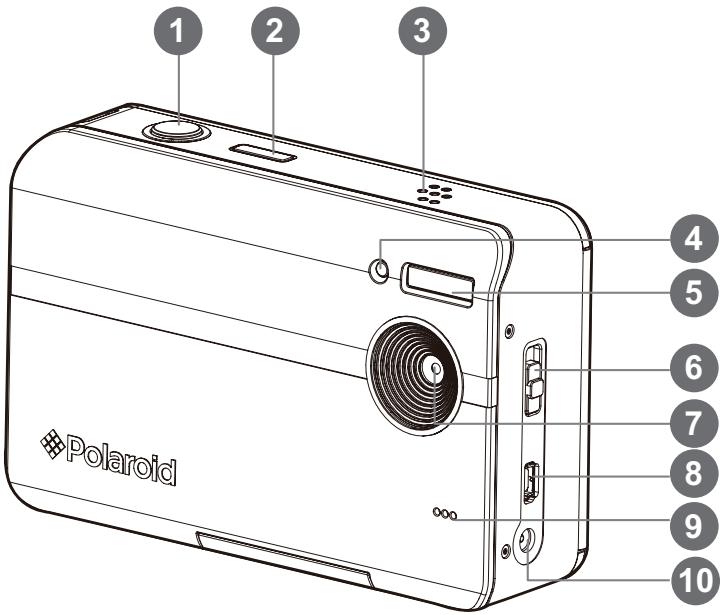
- Déclencheur
- Bouton d'alimentation
- Haut-parleur
- Diode du déclencheur à retardement
- Flash
- Commutateur de mise au point
- Objectif
- Prise USB
- Microphone
- Prise DC IN 9V (entrée CC 9V)
Vue de dos
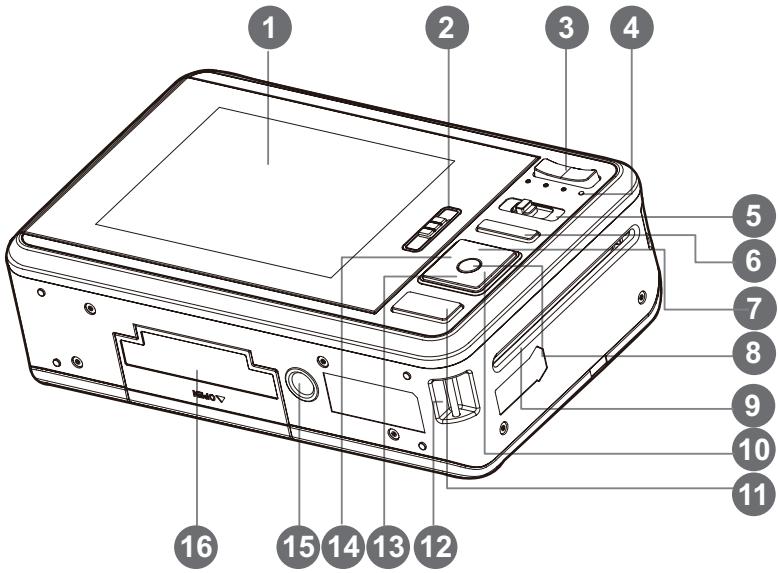
- Affichage LCD
- Loquet de porte du plateau papier
- Bouton Zoom avant Bouton Zoom arrière
- Diode d'état
- Bouton Mode
- Bouton Menu
- Bouton Haut Bouton Affichage
- Bouton OK/SET
-
Fente de sortie de la photo
-
Bouton Droite Bouton mode Flash
- Bouton Imprimer
- Fixation de la courroie
- Bouton Bas Bouton Supprimer
- Bouton Gauche Déclencheur à retardement
- Connecteur du trépied
- Porte de la batterie/carte SD
Écran LCD
Mode Capture
- État du zoom
- Nombre de prises disponibles
- Média de stockage
[INT] Mémoire interne (pas de carte)
[ ] Carte mémoire SD/SDHC - Niveau de la batterie
[Batterie pleine]
[B] Batterie à moyenne charge
[☐] Batterie à faible charge
[□] Batterie déchargée - Paramètre de mise au point
[Vide] Normal
[ ] Macro - Mode Flash
[A] Auto
[↓] Flash en marche
[⑤] Flash Éteint
[↓] Yeux rouges - [☑] Compensation de l'exposition
(Ajustez la compensation d'exposition avec les boutons ◀ / ▶) - Icône du retardateur et de l'autoportrait
[ðFF] Dés.
[②] 2 sec.
[②_10] 10 sec.
[i_0+2] 10+2 sec. - [■] Histogramme
- Taille & résolution d'image
[IO] 3648 x 2736 (Interpolation logicielle)
[8] 3264 x 2448
(Interpolation logicielle)
[5 MP] 2560 x 1920
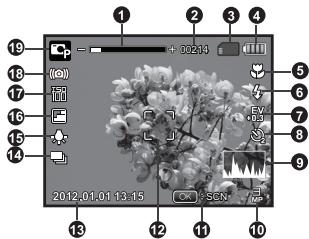
[ MP] 2048 x 1536
[VGA] 640 x 480
-
Touche OK : icône de conseil SCN
-
Zone de mise au point principale
-
Date et heure
-
Icône de mode de capture
[ ] Unique
[■] Continu
-
Avertissement de vitesse d'obturation lente
-
Mode Scène
[ ] Auto
[ ] Exp. autom.
[ ] Anti-trembl
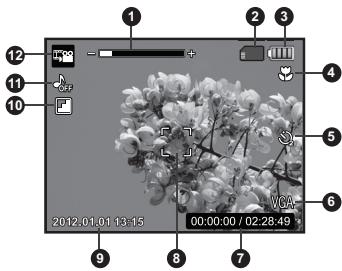
- État du zoom
- Média de stockage
- Niveau de la batterie
- Paramètre de mise au point
- Icône du retardateur
- Résolution vidéo
- Durée d'enregistrement possible / durée écoulée pendant l'enregistrement
- Zone de mise au point principale
- Date et heure
- Qualité vidéo
- Icône d'audio désactivé
- Icône de mode
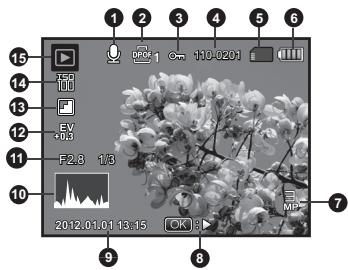
Mode Lecture - Lecture d'image fixe
- Mémo audio
- Icône DPOF
- Icône de protection
- Numéro de fichier / dossier
- Média de stockage
- Niveau de la batterie
- Taille & résolution d'image
- Touche OK : icône de conseil Lecture
- Date et heure
- Histogramme
- Valeur de vitesse d'obturation / Valeur d'ouverture
- Valeur d'exposition
- Qualité d'image
- ISO
- Icône de mode
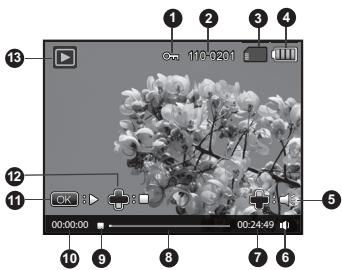
Mode Lecture - Lecture Vidéo
- Icône de protection
- Numéro de fichier / dossier
- Média de stockage
- Niveau de la batterie
- Touche Haut : icône de réglage du volume
- Volume
- Durée d'enregistrement totale
- Barre d'état des images animées
- Icône de condition vidéo
- Temps écoulé
- Touche OK : icône de conseil Lecture/Pause
- Touche Bas : icône de conseil Arrêter
- Icône de mode
-
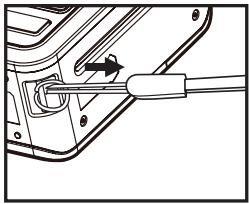
Fixez la dragonne de l'appareil photo comme indiqué dans l'illustration.
-
Ouvrez la porte de la batterie/carte SD.
-
Insérez la batterie avec l'orientation correcte indiquée dans l'illustration.
-
Insérez une carte mémoire SD/SDHC (en option).
L'appareil photo a une mémoire interne de 32 Mo (15 Mo disponible pour le stockage des images), mais vous pouvez également charger une carte mémoire SD/SDHC pour augmenter la capacité mémoire de l'appareil photo.
■ Assurez-vous de formater la carte mémoire avec cet appareil photo avant sa première utilisation.
- Fermez la porte de la batterie/carte SD et assurez-vous qu'elle est bien verrouillée.
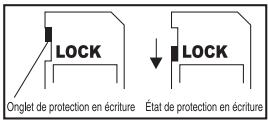
Pour éviter un effacement accidentel des données précieuses d'une carte mémoire SD/SDHC, vous pouvez faire glisser l'onglet de protection en écriture (sur le côté de la carte mémoire SD/SDHC) sur « LOCK » (VERROU).
Pour enregistrer, modifier ou effacer des données sur une carte mémoire SD/SDHC, vous devez déverrouiller la carte.
Pour éviter d'endommager la carte mémoire SD/SDHC, coupez l'alimentation avant d'insérer ou de retirer la carte mémoire SD/SDHC. Si vous insérez ou retirez la carte mémoire SD/SDHC avec l'alimentation sous tension, l'appareil photo s'éteint automatiquement.
Installation du papier Premium ZINK™ Polaroid PoGo™
Insérez le papier photo avant d'imprimer les images.
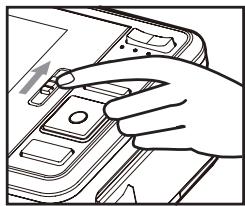
- Faites glisser le loquet sur la porte du plateau papier comme illustré.
- Déballez le pack de 10 de papier Premium ZINK™ Polaroid PoGo™.
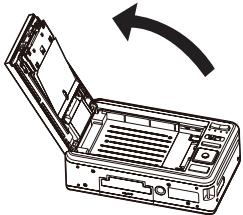
- Faites glisser le pack de 10 de papier Premium ZINK™ Polaroid PoGo™ dans le plateau papier.
■ Assurez-vous que la feuille intelligente ZINK™ est placée et chargée avec le code barres dirigé vers le bas.
■ Le côté brillant du papier est dirigé vers le haut.
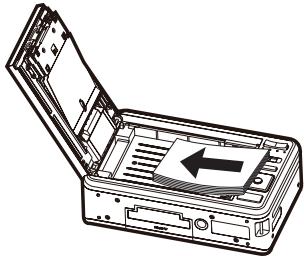
- Fermez la porte du plateau papier.
■ La feuille intelligente ZINK™ s'éjecte automatiquement.

Le compartiment du papier doit être vide avant le remplissage. Ne remplissez pas le compartiment du papier avec plus d'un pack de 10 de papier Premium ZINK™. Avoir plus de 10 feuilles de papier peut endommager l'imprimante.
■ Évitez de plier papier Premium ZINK™.
■ Ne tenez le papier Premium ZINK™ que par ses bords. Évitez de toucher la surface d'impression avec vos doigts.
Charger la batterie
L'adaptateur secteur charge la batterie et alimente également l'appareil photo. Vérifiez que l'appareil photo est éteint et que la batterie est insérée avant de commencer.
- Insérez une extrémité de l'adaptateur secteur dans le terminal d'entrée CC 9V (DC IN 9V) de l'appareil photo.
- Insérez l'autre extrémité de l'adaptateur secteur dans la prise secteur.
■ La diode d'état est rouge pendant la charge et est verte quand la charge est terminée.
La durée de charge varie en fonction de la température ambiante et de l'âge de la batterie.
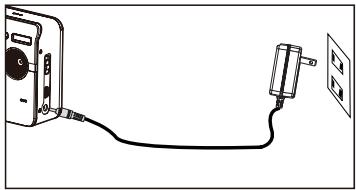
La batterie peut être chaude au toucher après son chargement ou immédiatement après avoir été utilisée. Ceci est normal et n'est pas un dysfonctionnement.
■ Quand vous utilisez l'appareil photo dans des zones froides, gardez l'appareil photo et la batterie au chaud.
Remarques sur le cordon d'alimentation secteur
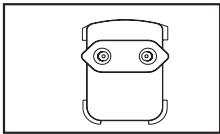
Le cordon d'alimentation secteur doit répondre aux exigences du pays dans lequel vous utilisez un projecteur. Veuillez confirmer le type de prise secteur ci-dessous et assurez-vous d'utiliser le cordon d'alimentation secteur approprié. Veuillez vous assurer que vos prises murales correspondent à cette prise.
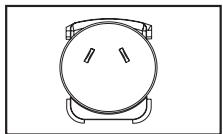
Pour l'Australie et la Chine continentale
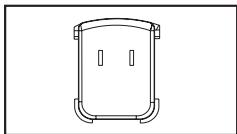
Pour les États-Unis et le Canada
Régler la date et l'heure
La date/heure doit être définie quand :
■ L'appareil photo est allumé pour la première fois.
■ Vous allumez l'appareil photo après l'avoir laissé sans la batterie pendant une période prolongée.
Quand les informations de date et d'heure ne sont pas affichées sur l'affichage LCD, suivez les étapes suivantes pour régler la date et l'heure correctes.
- Actionnez le bouton MODE, et réglez le mode de l'appareil photo sur [☐] ou [☐], ou appuyez le bouton ▶.
- Appuyez le bouton MENU.
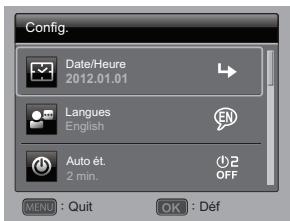
- Sélectionnez [Config.] à la fin du Menu avec les boutons ▲ / ▼ et appuyez le bouton OK.
- Sélectionnez [Date/Heure] avec les boutons ▲ / ▼ et appuyez le bouton OK.
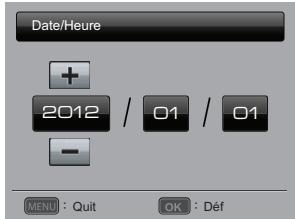
- Sélectionnez le format de date avec les boutons ▲ / ▼ et appuyez le bouton OK.
■ Sélectionnez le champ de l'élément avec les boutons ◀ / ▶ et ajustez la valeur pour la date et l'heure avec les boutons ▲ / ▼.
■ L'heure s'affiche au format 24 heures.
■ Après avoir confirmé que tous les réglages sont corrects, appuyez le bouton OK.
- Pour quitter le menu [Config.], appuyez le bouton MENU.
Choisir votre langue
Spécifiez la langue d'affichage des menus et des messages sur l'affichage LCD.
-
Actionnez le bouton MODE, et réglez le mode de l'appareil photo sur [☐] ou [☑], ou appuyez le bouton ▶.
-
Appuyez le bouton MENU.
-
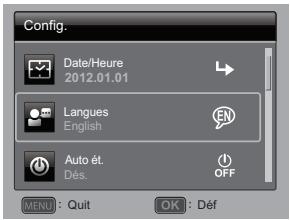
Sélectionnez [Config.] à la fin du Menu avec les boutons ▲ / ▼ et appuyez le bouton OK.
-
Sélectionnez [Langues] avec les boutons ▲ / ▼ et appuyez le bouton OK.
-
Sélectionnez la langue affichée avec les boutons ◀ / ▶ / ▲ / ▼ et appuyez le bouton OK.
■ Le réglage sera enregistré.
- Pour quitter le menu [Config.], appuyez le bouton MENU.
Formater la carte mémoire ou la mémoire interne
Cet utilitaire formate la mémoire interne (ou la carte mémoire) et efface toutes les images et données stockées.
-
Actionnez le bouton MODE, et réglez le mode de l'appareil photo sur [☐] ou [☐], ou appuyez le bouton ▶.
-
Appuyez le bouton MENU.
-
Sélectionnez [Config.] à la fin du Menu avec les boutons ▲ / ▼ et appuyez le bouton OK.
-
Sélectionnez [Format] avec les boutons ▲ / ▼, puis appuyez le bouton OK.
-
Sélectionnez [Confirmer] avec les boutons ◀ / ▶ et appuyez le bouton OK.
■ Pour annuler le formatage, sélectionnez [Annuler] et appuyez le bouton OK.
- Pour quitter le menu [Config.], appuyez le bouton MENU.
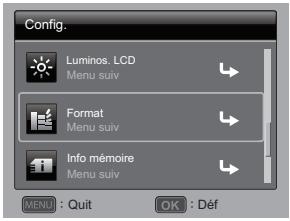
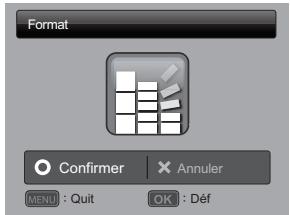

Les photos et les films supprimés par formatages ne peuvent pas être récupérés. Téléchargez les photos et les films sur votre ordinateur avant de formater la carte mémoire.
MODE CAPTURE
Capturer les images
Votre appareil photo a un affichage LCD TFT couleur 3,0" qui aide à composer les images, à lire les images/séquences vidéo enregistrées ou ajuster les réglages du menu.
- Appuyez le bouton ⏻ pour allumer.
-
Actionnez le bouton MODE, et réglez le mode de l'appareil photo sur [☐].
-
Placez le sélecteur de mise au point sur [ 🚙 ] si vous souhaitez capturer une photo rapprochée.
■ Actionnez le bouton 4 pour sélectionner le réglage de mode flash approprié. -
Cadrez votre photo sur l'affichage LCD.
■ L'appui sur le bouton + effectue un zoom sur le sujet et l'agrandit sur l'affichage LCD.
■ L'appui sur le bouton - offre une image en plus grand angle.
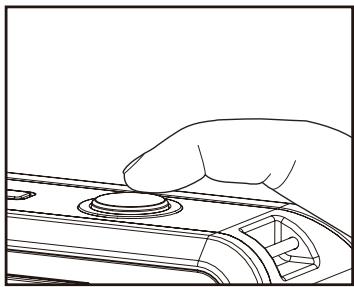
- Pour prendre une photo, appuyez le déclencheur.
Appelez notre numéro de service client gratuit. Cherchez l'insert avec cette icône :
Ou visitez www.polaroid.com.

Régler le retardateur
Ce paramètre permet de capturer des images avec le retardateur.
- Actionnez le bouton ⚙ pour sélectionner le paramètre.
- Chaque appui sur le bouton ⚙ déplace l'icône d'un degré dans la séquence et l'affiche à l'écran.
-
Cadrez votre photo sur l'affichage LCD.
-
Appuyez le déclencheur.
La diode du déclencheur à retardement clignote et l'appareil photo bipe (si le bip est activé). L'image est capturée après la fin du délai défini.
■ Le compte à rebours est affiché sur l'écran LCD.
■ Pour annuler le retardateur quand il est en marche, appuyez le bouton OK ou le déclencheur.
Le tableau ci-dessous vous aide à choisir le mode déclencheur à retardement approprié :
| Mode déclencheur à retardement | Description |
| [∅2s] 2 sec. | La photo est capturée environ 2 secondes après avoir appuyé sur le déclencheur. |
| [∅10s] 10 sec. | La photo est capturée environ 10 secondes après avoir appuyé sur le déclencheur. |
| [∅10+2s] 10+2 sec. | La première photo est capturée environ 10 secondes après avoir appuyé sur le déclencheur, et ensuite, une seconde photo est capturée 2 secondes plus tard. Le mode 10+2 est pratique lors de la capture de photos de groupe consécutivement. |

La fonction « 10+2 sec. » du déclencheur à retardement ne peut pas être utilisée dans les modes de capture suivants : [ ], [ A ], [ B ], [ C ], [ F ], [ G ] et [ ].
Le réglage du déclencheur à retardement est annulé automatiquement après la capture d'une photo.
Réglage du mode Scène
En sélectionnant simplement l'un des modes de scène disponibles, vous pouvez capturer l'image avec les paramètres les plus appropriés.
- Actionnez le bouton MODE, et réglez le mode de l'appareil photo sur [☐], et appuyez le bouton OK.
- Sélectionnez le mode de scène désiré avec les boutons ▲ / ▼ / ◀ / ▶ et appuyez le bouton OK.
- Cadrez votre photo et appuyez le déclencheur.

Le tableau ci-dessous vous aidera à choisir le mode de scène approprié :
| Mode Scène | Description |
| Auto | Sélectionnez ce mode quand vous voulez capturer des images sans paramétrage spécial et sans ajustement manuel. |
| Exp. autom. | Sélectionnez ce mode quand vous voulez définir manuellement les paramètres autres que la vitesse d'obturation et la valeur de l'ouverture. |
| Anti-trembl | Sélectionnez ce mode quand vous voulez minimiser l'influence du tremblement des mains lorsque vous souhaitez capturer une image. |
| Très grand angle | Sélectionnez ce mode lorsque vous souhaitez simuler un effet d'objectif très grand angle ou pour créer une image déformée hémisphérique. |
| Portrait | Sélectionnez ce mode quand vous voulez avoir des paramètres optimisés pour la capture de portrait. |
| Paysage | Sélectionnez ce mode lorsque vous souhaitez capturer une image avec une mise au point infinie, une netteté aigue et une saturation élevée. |
| Sports | Sélectionnez ce mode quand vous voulez capturer des sujets se déplaçant rapidement. |
| Portrait nuit | Sélectionnez ce mode quand vous voulez capturer des personnes avec un arrière-plan de scène de soirée ou de nuit. |
| Scène nuit | Sélectionnez ce mode quand vous voulez capturer des scènes sombres telles que des scènes de nuit. |
| Lum. bougie | Sélectionnez ce mode quand vous voulez capturer des photos de scènes éclairées à la bougie, sans nuire à l'ambiance. |
| FeuxArtifice | Sélectionnez ce mode quand vous voulez capturer des feux d'artifice de façon claire avec une exposition optimale. La vitesse d'obturation ralentit, aussi est-il recommandé d'utiliser un trépied. |
| Texte | Sélectionnez ce mode quand vous voulez capturer une image qui contient des sujets en noir et blanc comme un document imprimé. |
| Coucher soleil | Sélectionnez ce mode quand vous voulez capturer un coucher de soleil. Capture des images de scène à l'aube. Ce mode vous aide à conserver les tonalités profondes de la scène. |
| Aube | Sélectionnez ce mode quand vous voulez capturer un lever de soleil. Capture des images de scène à l'aube. Ce mode vous aide à conserver les tonalités profondes de la scène. |
| Eclabous.eau | Sélectionnez ce mode quand vous voulez capturer des photos de scène d'éclaboussure d'eau. |
| Chute d'eau | Sélectionnez ce mode quand vous voulez faire des photos d'eau s'écoulant paisiblement. |
| Animal | Sélectionnez ce mode quand vous voulez capturer vos animaux domestiques. Prenez la photo au niveau de leurs yeux. |
| Neige | Sélectionnez ce mode quand vous voulez capturer des scènes enneigées claires sans sujets sombres ni teinte bleuâtre. |
| Plage | Sélectionnez ce mode quand vous voulez capturer des scènes de plage brillantes et des surfaces d'eau éclairées par le soleil. |
| Bordure de photo | Sélectionnez ce mode lorsque vous souhaitez personnaliser votre photo en y ajoutant un cadre approprié. |
| Vert naturel | Sélectionnez ce mode quand vous voulez capturer le paysage vert en arrière-plan tel qu'une forêt. Ce mode aide à éclaircir les couleurs. |
Réglage manuel de l'équilibre des blancs
Ceci définit manuellement l'équilibre des blancs et l'enregistre. Utilisez cette fonction si un des paramètres d'éclairage de l'équilibre des blancs ne produit pas une photo de bonne qualité globale pour l'éclairage utilisé dans votre photo.
- Actionnez le bouton MODE, et réglez le mode de l'appareil photo sur [☐].
- Appuyez le bouton MENU.
- Sélectionnez [Eq. Blancs] avec les boutons ▲ / ▼ et appuyez le bouton OK.
- Sélectionnez [Manuel] avec les boutons ▲ / ▼ et appuyez le bouton OK.
- Sélectionnez [Nouveau WB] avec les boutons ▲ / ▼ et appuyez le bouton OK.
■ Pour utiliser les données d'équilibre des blancs préalablement définies, sélectionnez [Utiliser données], et appuyez le bouton OK.
- Placez une feuille blanche au milieu de la scène, avec tous les lumières qui seront utilisées dans la photo allumées. Effectuez un zoom sur la feuille, pour qu'elle remplisse presque le cadre. Puis sélectionnez [Confirmer] dans le menu Manuel WB.
Cela établit pour l'appareil photo exactement comment le blanc doit apparaître sous les conditions d'éclairage actuelles, et il ajustera l'équilibre des blancs de manière correspondante.
■ Le réglage est mémorisé et sera conservé si l'appareil photo est éteint puis rallumé.
Enregistrer les photos en mise en page à images multiples
Le mode Album Photo permet d'enregistrer facilement les images et de combiner trois photos en une seule image.
- Actionnez le bouton MODE, et réglez le mode de l'appareil photo sur [☐].
- Appuyez le bouton MENU, et sélectionnez l'icône [M. capture] avec les boutons ▲ / ▼. Appuyez le bouton OK.
- Sélectionnez [Album photo] avec les boutons ◀ / ▶ et appuyez le bouton OK.
- Appuyez le bouton MENU.
- Appuyez sur le déclencheur pour capturer la première image.
- Appuyez le déclencheur à nouveau pour capturer la seconde image et la troisième image.
L'appareil retourne à l'affichage d'aperçu normal en appuyant le bouton ▼. Appuyez le bouton ▼ à nouveau pour retourner à l'affichage d'aperçu d'album photo.
■ Cette photo ne peut être enregistrée que si 3 images sont enregistrées dans chacun des cadres.
Fonction Trouver le flou
Avec la nouvelle fonction « Trouver le flou », cet appareil photo trouve la photo floue lors de la capture en Continu.
- Actionnez le bouton MODE, et réglez le mode de l'appareil photo sur [☐]
- Appuyez le bouton MENU, et sélectionnez l'icône [Trouver le flou] avec les boutons ▲ / ▼. Réglez « Trouver le flou » sur Activé.
- Appuyez le déclencheur à nouveau pour retourner à l'affichage d'aperçu.
- Appuyez complètement sur le déclencheur pour capturer votre image.
- Appuyez le bouton OK (Confirmer) pour enregistrer la meilleure image.
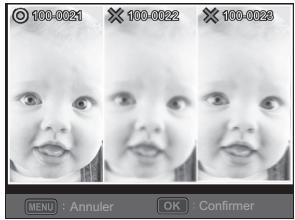
■ Appuyez le bouton MENU (Annuler) pour enregistrer toutes les images.
MODE VIDÉO
Enregistrement de clips vidéo
Ce mode vous permet d'enregistrer des séquences vidéo à une résolution de 1280 x 720 (30fps) / 320 x 240 / 640 x 480 pixels.
- Actionnez le bouton MODE, et réglez le mode de l'appareil photo sur [ˌæŋ].
- Cadrez l'image.
- Appuyez le déclencheur.
■ L'enregistrement commence.
■ Appuyez à nouveau sur le déclencheur pour arrêter l'enregistrement.
La durée d'enregistrement dépend de la mémoire disponible sur la carte mémoire et du sujet de l'image en cours d'enregistrement.
■ La fonction Zoom ne peut pas être utilisée pendant l'enregistrement vidéo.
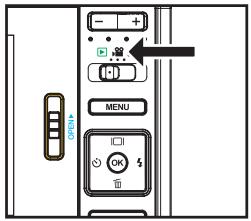
Lors de l'enregistrement d'un clip vidéo, le flash et la fonction déclencheur à retardement « 10+2 sec. » ne peuvent pas être utilisés.
Si la vitesse d'écriture de votre carte mémoire SD/SDHC n'est pas assez rapide pour l'enregistrement de clips vidéo dans la qualité actuellement sélectionnée, l'enregistrement vidéo s'arrêtera. Si cela se produit, sélectionnez une qualité vidéo inférieure.
■ Un enregistrement vidéo s'arrête automatiquement lorsqu'un clip vidéo est d'environ 4 Go ou 25 minutes.
Lire des clips vidéo
Vous pouvez lire les clips vidéo enregistrés sur l'appareil photo. Vous pouvez également lire le son si enregistré avec la vidéo.
- Actionnez le bouton MODE sur [▶].
■ La dernière image apparaît à l'écran.
-
Sélectionnez la séquence vidéo désirée avec les boutons ◀/►.
-
Appuyez le bouton OK.
■ Un appui des boutons ▶ / ◀ pendant la lecture permet une lecture en avance rapide ou retour rapide.
■ Pour interrompre la lecture vidéo, appuyez le bouton ▼.
Ceci arrête la lecture et vous retourne au début du clip vidéo.
■ Pour une pause de la lecture vidéo, appuyez le bouton OK.
Appuyez le bouton OK à nouveau pour reprendre la lecture.

■ Les séquences vidéo ne peuvent être affichées pivotées ou agrandies.
Le lecteur Windows Media ou QuickTime Player est recommandé pour lire le clip vidéo sur votre ordinateur.
QuickTime Player est un lecteur multimédia disponible sur www.apple.com, et compatible avec les ordinateurs Mac et Windows.
■ Pour plus d'informations sur l'utilisation du lecteur multimédia, reportez-vous à sa documentation.
Lorsque vous regardez un film sur un ordinateur, des images peuvent être perdues, il ne peut pas être lu régulièrement, et l'audio peut cesser soudainement en fonction des capacités de l'ordinateur.
MODE LECTURE
Lecture des photos
Vous pouvez lire vos photos sur l'affichage LCD.
- Actionnez le bouton MODE sur [▶].
■ La dernière image apparaît à l'écran.
- Les images peuvent être affichées en séquence avant ou arrière en utilisant les boutons ◀ / ▶.
■ Pour afficher la photo précédente, appuyez le bouton ◀.
■ Pour afficher la photo suivante, appuyez le bouton ▶.
■ Appuyez le bouton + pour agrandir la photo.
■ Pour retourner à l'agrandissement normal, appuyez le bouton –.
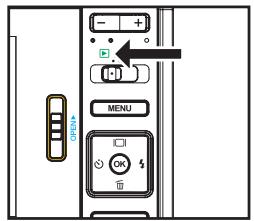

■ Vous ne pouvez pas faire pivoter les séquences vidéo.
■ Une icône [ ⏻ ] s'affiche avec des images ayant un mémo audio enregistré.
Effacer les photos
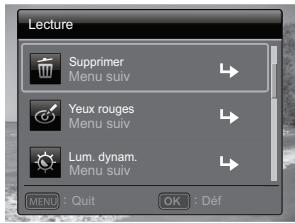
Effacer une seule photo / Effacer toutes les photos
- Actionnez le bouton MODE sur [▶].
■ La dernière image apparaît à l'écran.V
-
Sélectionnez la photo que vous souhaitez effacer avec les boutons ◀ / ▶.
-
Appuyez le bouton OK.
-
Sélectionnez [Unique] ou [Tout] avec les boutons ◀ / ▶ et appuyez le bouton OK.
■ [Unique] : Efface l'image sélectionnée ou la dernière image.
■ [Tout] : Efface toutes les images sauf les images protégées.
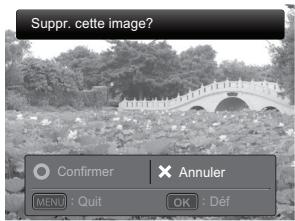
- Sélectionnez [Confirmer] avec les boutons ◀ / ▶ et appuyez le bouton OK.
■ Pour ne pas effacer, sélectionnez [Annuler], et appuyez le bouton OK.
- Pour quitter le menu, appuyez le bouton MENU.
Suppression des yeux rouges
Vous pouvez utiliser cette fonction pour supprimer l'effet des yeux rouges après la prise d'une image.
- Actionnez le bouton MODE sur [▶].
■ La dernière image apparaît à l'écran. - Sélectionnez la photo que vous souhaitez modifier avec les boutons ◀ / ▶.
- Appuyez le bouton MENU.
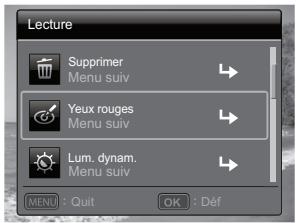
- Sélectionnez [Yeux rouges] avec les boutons ▲ / ▼ et appuyez le bouton OK.
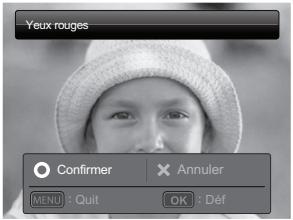
- Sélectionnez [Confirmer] avec les boutons ◀ / ▶ et appuyez le bouton OK.
- Affichez les modifications sur l'image corrigée.
- Pour enregistrer votre image corrigée, sélectionnez [Confirmer] avec les boutons ◀ / ▶ et appuyez le bouton OK.
■ Lorsque ce processus est terminé, cela remplace la photo originale avec la photo corrigée.
Fonction d'éclairage dynamique
Cette fonction compense pour les conditions d'éclairage défavorables en augmentant la luminosité des zones sous exposées et en équilibrant les zones surexposées.
- Actionnez le bouton MODE sur [▶].
■ La dernière image apparaît à l'écran. - Sélectionnez la photo que vous souhaitez modifier avec les boutons ◀ / ▶.
- Appuyez le bouton MENU.
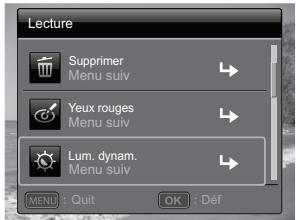
- Sélectionnez [Lum. dynam.] avec les boutons ▲ / ▼ et appuyez le bouton OK.
- Sélectionnez [Haute] ou [Basse] avec les boutons ◀ / ▶ et appuyez le bouton OK.
- Affichez les modifications sur l'image corrigée.
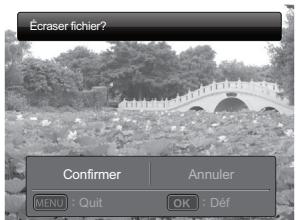
- Pour enregistrer votre image corrigée, sélectionnez [Confirmer] avec les boutons ◀ / ▶ et appuyez le bouton OK.
■ Lorsque ce processus est terminé, cela remplace la photo originale avec la photo corrigée.
Paramètres DPOF
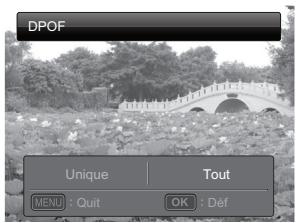
DPOF est l'abréviation de « Digital Print Order Format », qui permet d'intégrer les informations d'impression sur votre carte mémoire. Vous pouvez sélectionner les photos à imprimer et le nombre d'impressions à effectuer avec le menu DPOF dans le caméscope et insérer la carte mémoire sur l'imprimante compatible avec la carte. Quand l'imprimante commence à imprimer, elle lit les informations incorporées dans la carte mémoire et imprime les images spécifiées.
- Actionnez le bouton MODE sur [▶].
■ La dernière image apparaît à l'écran. - Sélectionnez la photo sur laquelle vous voulez définir DPOF avec les boutons ◀ / ▶.
- Appuyez le bouton MENU.
-
Sélectionnez [DPOF] avec les boutons ▲ / ▼ et appuyez le bouton OK.
■ L'écran de paramétrage DPOF s'affiche. -
Sélectionnez [Unique] ou [Tout] avec les boutons ◀ / ▶ et appuyez le bouton OK.
■ [Unique] : Définit DPOF pour chaque image séparément.
■ [Tout] : Définit DPOF pour toutes les images à la fois.
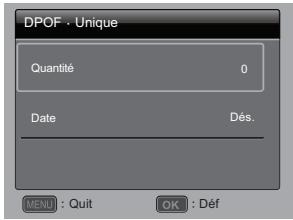
- Sélectionnez [Quantité] avec les boutons ▲ / ▼ et appuyez le bouton OK.
■ Ceci affiche le nombre d'impression sur l'écran de paramétrage.
-
Réglez le nombre d'impression avec les boutons ◀ / ▶ et appuyez le bouton OK.
-
Sélectionnez [Date] avec les boutons ▲ / ▼ et appuyez le bouton OK.
■ L'écran de paramétrage de date apparaît.
- Sélectionnez la date sur [Activé] ou [Dés.] avec les boutons ◀ / ▶ et appuyez le bouton OK.
■ [Activé] : La date de la photo sera aussi imprimée.
■ [Dés.]: La date de la photo ne sera pas imprimée.
■ L'icône DPOF [PDF] est affichée sur chaque image définie avec les paramètres DPOF.


La date imprimée sur la photo est la date définie sur l'appareil photo. Pour imprimer la date correcte sur la photo, réglez la date sur l'appareil photo avant de capturer la photo. Reportez-vous à la section de ce manuel intitulée « Régler la date et l'heure » pour des détails complémentaires.
Protéger des photos
Pour éviter d'effacer accidentellement des images, procédez comme suit :
- Actionnez le bouton MODE sur [▶].
■ La dernière image apparaît à l'écran.
- Sélectionnez la photo que vous souhaitez protéger avec les boutons ◀ / ▶.
- Appuyez le bouton MENU.
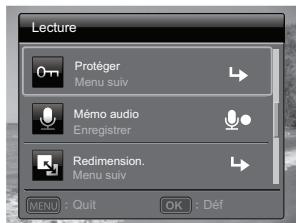
- Sélectionnez [Protéger] avec les boutons ▲ / ▼ et appuyez le bouton OK.
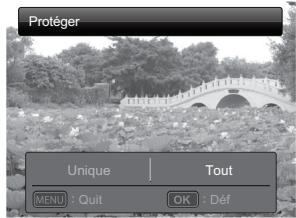
- Sélectionnez [Unique] ou [Tout] avec les boutons ◀ / ▶ et appuyez le bouton OK.
- Sélectionnez [Déf] avec les boutons ◀ / ▶ et appuyez le bouton OK.
■ La protection est appliquée à la photo et l'appareil photo retourne en mode lecture.
■ L'icône de protection [ ] est affichée avec les images protégées.
Quand [Tout] a été sélectionné, [ ] s'affiche avec toutes les images.
Annuler la protection
Pour annuler la protection pour une seule image, affichez l'image dont vous voulez retirer la protection sur l'affichage LCD.
- Actionnez le bouton MODE sur [▶].
■ La dernière image apparaît à l'écran. - Sélectionnez l'image sur laquelle vous voulez annuler la protection avec les boutons ◀ / ▶.
- Appuyez le bouton MENU.
- Sélectionnez [Protéger] avec les boutons ▲ / ▼ dans le menu de lecture et appuyez le bouton OK.
- Sélectionnez [Unique] ou [Tout] avec les boutons ◀ / ▶ et appuyez le bouton OK.
- Sélectionnez [Ann. protect] avec les boutons ◀ / ▶ et appuyez le bouton OK.
■ La suppression de la protection d'image est exécutée et l'appareil photo retourne au mode de lecture.
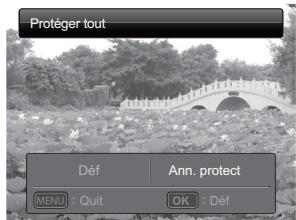

Le formatage d'une carte mémoire SD/SDHC supprime la protection, et efface toutes les images quel que soit leur état de protection.
Joindre des mémos audio
Vous pouvez enregistrer un mémo vocal pour une image fixe (jusqu'à une durée de 30 secondes). Seul un mémo vocal par image.
- Actionnez le bouton MODE sur [▶].
■ La dernière image apparaît à l'écran.
-
Sélectionnez l'image à laquelle vous voulez joindre le mémo audio avec les boutons ◀ / ▶.
-
Appuyez le bouton MENU.
-
Sélectionnez [Mémo audio] avec les boutons ▲ / ▼ et appuyez le bouton OK.
-
Appuvez le bouton OK.
■ [30s] s'affiche à l'écran et l'enregistrement commence.
- Pour arrêter d'enregistrer le mémo audio pendant son enregistrement, appuyez à nouveau le bouton OK.
■ Une icône [💡] est affichée avec les images qui ont un mémo audio.

Le mode RE-REC ne peut être utilisé que pour le fichier enregistré et sélectionné, et il peut enregistrer un mémo audio de manière répété pour remplacer les enregistrements précédents.
Lire un mémo audio
L'appui sur le bouton OK affiche [1/30s] et lit le mémo audio.

■ Mémo audio est disponible seulement pour les images fixes.
FONCTIONS ET FONCTIONNALITÉS DE L'IMPRIMANTE NUMÉRIQUE INSTANTANÉE
Impression
- Appuyez le bouton pour accéder au mode d'impression.
- Sélectionnez l'image que vous souhaitez imprimer avec les boutons ◀ / ▶.
-
Réglez le nombre d'impression avec les boutons ▲ / ▼ et appuyez le bouton OK.
■ Par défaut, la quantité d'impression est 1. -
Sélectionnez [Imprimer] avec les boutons ▲ / ▼ et appuyez le bouton OK.
■ Sélectionnez [Réinitialiser] et l'appareil photo retourne à l'affichage de l'aperçu d'impression sans enregistrer les paramètres.
■ Appuyez le bouton MENU pour quitter le réglage de l'impression et l'appareil photo retourne à l'affichage de l'aperçu d'impression.
■ Lorsque le processus d'impression est fini, l'appareil photo retourne à l'affichage de l'aperçu d'impression.
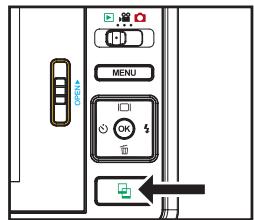
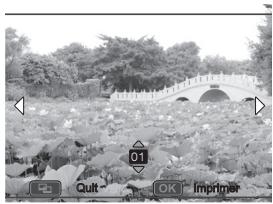
- Appuyez 📋 pour quitter le réglage de l'impression et retourner au mode Capture / Vidéo / Lecture.
Modifier vos photos
L'appareil photo a des fonctions qui permettent d'effectuer certaines modifications à vos photos avant l'impression. Vous pouvez supprimer les yeux rouges, rogner les images à des tailles spécifiques et plus.
Photo passeport
a. Appuyez le bouton ☐ pour accéder au mode d'impression, et appuyez le bouton MENU.
b. Choisissez la fonction [Photo passeport] avec les boutons ▲ / ▼ et appuyez le bouton OK.
c. Sélectionnez le champ de l'élément avec les boutons ▲ / ▼ et appuyez le bouton OK.
d. Sélectionnez la photo que vous souhaitez modifier avec les boutons ◀ / ▶.
e. Appuyez le bouton OK à nouveau et appuyez les boutons ▲ / ▼ / ◀ / ▶ pour sélectionner la partie de l'image que vous voulez rogner et appuyez le bouton OK.
f. Sélectionnez [Confirmer] avec les boutons
◀ / ▶ et appuyez le bouton OK. L'image avec
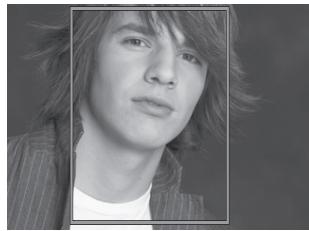
une nouvelle bordure est enregistrée dans un nouveau fichier.
■ Sélectionnez [Annuler] pour accéder au menu d'impression sans enregistrer les paramètres.
g. Pour passer à l'impression de l'image, sélectionnez [Confirmer] avec les boutons
◀ / ▶ sur le menu « Imprimer maintenant? ».
■ Lorsque le processus d'impression est fini, l'appareil photo retourne à l'affichage de l'aperçu d'impression principal.
Ajouter une bordure de photo
a. Appuyez le bouton ☐ pour accéder au mode d'impression, et appuyez le bouton MENU.
b. Choisissez la fonction [Bordure de photo] avec les boutons ▲ / ▼ et appuyez le bouton OK.
c. Sélectionnez [Ajouter une bordure] avec les boutons ▲ / ▼ et appuyez le bouton OK.
d. Sélectionnez la photo que vous souhaitez modifier avec les boutons ◀ / ▶.
e. Appuyez le bouton OK à nouveau et sélectionnez la bordure de photo souhaitée avec les boutons ◀ / ▶, et appuyez le bouton OK.
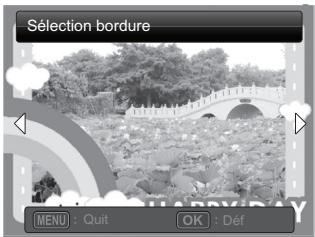
f. Sélectionnez [Confirmer] avec les boutons ◀ / ▶ et appuyez le bouton OK. L'image avec une nouvelle bordure est enregistrée dans un nouveau fichier.
■ Sélectionnez [Annuler] pour accéder au menu d'impression sans enregistrer les paramètres.
g. Pour passer à l'impression de l'image, sélectionnez [Confirmer] avec les boutons ◀ / ▶ sur le menu « Imprimer maintenant? ».
■ Lorsque le processus d'impression est fini, l'appareil photo retourne à l'affichage de l'aperçu d'impression principal.
Rogner les images
a. Appuyez le bouton ☐ pour accéder au mode d'impression, et appuyez le bouton MENU.
b. Choisissez la fonction [Rogner] avec les boutons ▲ / ▼ et appuyez le bouton OK.
c. Sélectionnez la photo que vous souhaitez modifier avec les boutons ◀ / ▶.
d. Appuyez à nouveau le bouton OK pour accéder au mode de rognage. Vous devriez voir la zone de rognage en surbrillance.
e. Appuyez les boutons + / -.
■ Appuyez le bouton + pour agrandir la photo.
■ Pour retourner à l'agrandissement normal, appuyez le bouton -.
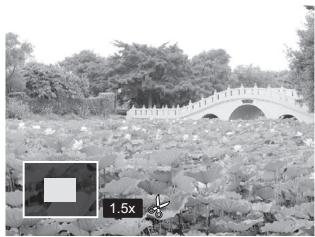
f. Appuyez les boutons ▲ / ▼ / ◀ / ▶ pour sélectionner la partie de l'image que vous voulez rogner et appuyez le bouton OK.
g. Sélectionnez [Confirmer] avec les boutons ◀ / ▶ et appuyez le bouton OK. L'image rognée est enregistrée dans un nouveau fichier.
■ Sélectionnez [Annuler] pour accéder au menu d'impression sans enregistrer les paramètres.
h. Pour passer à l'impression de l'image, sélectionnez [Confirmer] avec les boutons
◀ / ▶ sur le menu « Imprimer maintenant? ».
Lorsque le processus d'impression est fini, l'appareil photo retourne à l'affichage de l'aperçu d'impression principal.
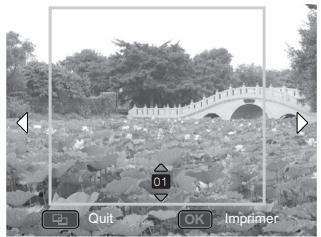
Ajouter des bordures Polaroid
a. Appuyez le bouton ☐ pour accéder au mode d'impression, et appuyez le bouton MENU.
b. Choisissez la fonction [Bordures Polaroid] avec les boutons ▲ / ▼ et appuyez le bouton OK.
c. Définissez « Bordures Polaroid » sur Activé avec les boutons ◀ / ▶ et appuyez le bouton OK.
■ Un contour dans l'écran de sélection d'impression standard montre quelle partie de l'image sera imprimée.
Ajouter l'impression des données
a. Appuyez le bouton pour accéder au mode d'impression.
b. Après avoir sélectionné votre image en mode d'aperçu, appuyez le bouton MENU. Choisissez la fonction [Date/Fichier] avec les boutons ▲ / ▼ et appuyez le bouton OK.
c. Sélectionnez les données que vous voulez imprimer sur votre image avec les boutons ◀ / ▶ et appuyez le bouton OK.
■ Si vous souhaitez imprimer cette image, réglez le nombre d'impression avec les boutons ▲ / ▼ et appuyez le bouton OK.
Si vous sélectionnez la date ou la date et le fichier, la date imprimée sera la date de prise de vue et non pas la date d'impression.

N'éteignez pas l'appareil photo pendant l'impression.
N'éteignez pas la porte du plateau papier pendant l'impression.
Des questions ?
Appelez notre numéro de service client gratuit. Cherchez l'insert avec cette icône :
Ou visitez www.polaroid.com.

OPTIONS DU MENU
Menu Capture
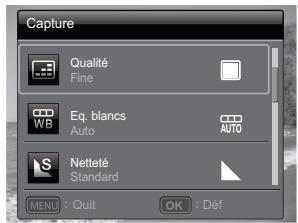
Ce menu est pour les réglages de base à utiliser lors de la capture des photos.
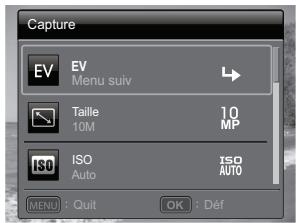
- Actionnez le bouton MODE, et réglez le mode de l'appareil photo sur [☐].
- Appuyez le bouton MENU.
- Sélectionnez l'option désirée avec les boutons ▲ / ▼, et appuyez sur le bouton OK pour accéder à son menu respectif.
- Sélectionnez le paramètre désiré avec les boutons ◀ / ▶ et appuyez le bouton OK.
- Pour quitter le menu, appuyez le bouton MENU.
EV
Votre appareil photo ajuste l'exposition de chaque prise automatiquement. Cependant, si le sujet est très sombre ou très lumineux, vous pouvez outrepasser le réglage d'exposition automatique de l'appareil photo pour rendre l'objet plus lumineux ou plus sombre. Ceci est appelé la compensation EV. La compensation EV peut être ajustée de -2,0EV à +2,0EV.
Taille
Ceci définit la taille de la photo qui sera capturée.
* 10M (Interpolation logicielle) / 8M (Interpolation logicielle) / 5M / 3M / VGA
ISO
Ceci définit la sensibilité pour capturer des photos. Lorsque la sensibilité est accrue (et le nombre ISO est augmenté), les photos prises dans des conditions de faible éclairage ou les zones plus sombres de l'image seront vues, mais l'image apparaîtra plus pixélisée (avec de plus gros grains). De règle général, plus la valeur ISO est élevée plus l'image a de gros grains.
* Auto / ISO 100 / ISO 200 / ISO 400
Qualité
Ceci définit la qualité (compression) à laquelle l'image a été capturée.
* Fine / Standard / Économique
Eq. blancs
Ceci définit la capture avec équilibre des blancs sous différentes conditions d'éclairages et ajuste la couleur d'ensemble des images en fonction des conditions d'éclairage environnantes. Utilisez cette fonction si la couleur de l'image n'apparaît pas naturelle.
* Auto / Incand. / Fluo.1 / Fluo.2 / Lum. Jour / Nuageux / Manuel WB
Netteté
Ceci définit la netteté de la photo qui va être capturée.
* Aigue / Standard / Douce
Couleur
Ceci définit la couleur globale de la photo qui va être capturée.
* Standard / Vivante / Accent couleur (rouge) / Accent couleur (vert) / Accent couleur (bleu) / Sépia / N&B / Bleu / Rouge / Vert / Jaune / Violet
Saturation
Ceci définit la saturation de l'image qui sera capturée.
* Haute / Standard / Basse
Métrage
Ceci définit la méthode de contrôle pour calculer l'exposition.
* Centre-pond : Fait la moyenne de la lumière mesurée dans l'image entière, mais donne un poids plus important au sujet au centre.
* Point : Une très petite portion du centre de l'écran est mesurée pour calculer l'exposition correcte.
* Moyenne : L'exposition est mesurée sur toute la surface de l'image.
M. capture
Ceci définit la méthode d'enregistrement au moment de la capture d'images.
* Unique : Capture une photo à la fois.
* Continu : Permet la capture continue de 3 photos max.
* AEB : Permet 3 photos consécutives dans l'ordre de compensation d'exposition standard, de sous-exposition et de surexposition.
* Album Photo : Créez une mise en page comme dans un album pour combiner trois photos en une seule image.
* Séqu. Permet une photographie en continu lors de l'appui et maintien du déclencheur. Tant que vous appuyez le déclencheur, les images sont capturées jusqu'à l'épuisement de la capacité mémoire.
* SuiteFlash Permet la capture continue de 3 photos max avec flash.
* Pré-photo Permet de capturer d'abord l'arrière-plan, puis quelqu'un vous capture devant celui-ci.
* Photo cpl Utilise les zones séparées pour combiner deux photos. Vous pouvez vous inclure dans la photo.
Trouver le flou
Reportez-vous à la section intitulée « Trouver le flou » pour plus de détails.
* Activé / Dés.
Date
La date de capture de l'image sera imprimée dessus. Cette fonction doit être activée avant que l'image ne soit capturée.
* Activé / Dés.
Config.
Reportez-vous à la section dans ce manuel, intitulée « Menu Config. » pour plus de détails.
Menu Vidéo
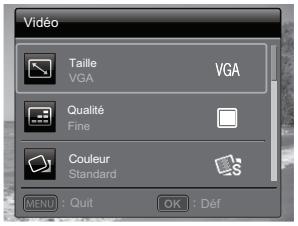
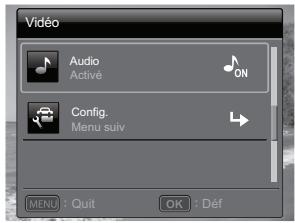
Ce menu est pour les réglages de base à utiliser lors de l'enregistrement des séquences vidéo.
- Actionnez le bouton MODE, et réglez le mode de l'appareil photo sur [®,].
- Appuyez le bouton MENU.
- Sélectionnez l'option désirée avec les boutons ▲ / ▼, et appuyez sur le bouton OK pour accéder à son menu respectif.
- Sélectionnez le paramètre désiré avec les boutons ◀ / ▶ et appuyez le bouton OK.
- Pour quitter le menu, appuyez le bouton MENU.
Taille
Ceci définit la taille du clip vidéo qui sera capturé.
* HD / VGA / QVGA
Qualité
Ceci définit la qualité (compression) à laquelle la séquence vidéo est capturée.
* Fine / Standard
Couleur
Ceci définit la couleur du clip vidéo qui sera capturé.
* Standard / Vivante / Accent couleur (rouge) / Accent couleur (vert) / Accent couleur (bleu) / Sépia / N&B / Bleu / Rouge / Vert / Jaune / Violet
Audio
Ceci définit si vous enregistrez ou non l'audio en même temps que l'enregistrement vidéo.
* Activé / Dés.
Config.
Reportez-vous à la section dans ce manuel, intitulée « Menu Config. » pour plus de détails.
Menu Lecture
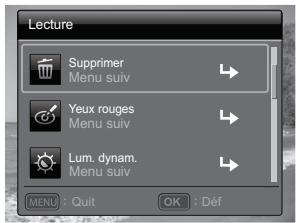
En mode [▶], choisissez les paramètres devant être utilisés pour la lecture.
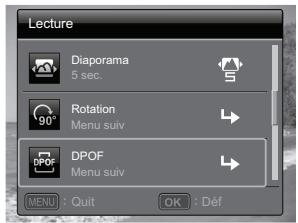
- Actionnez le bouton MODE, et réglez le mode de l'appareil photo sur [▶].
- Appuyez le bouton MENU.
- Sélectionnez l'option désirée avec les boutons ▲ / ▼, et appuyez sur le bouton OK pour accéder à son menu respectif.
- Sélectionnez le paramètre désiré avec les boutons ◀ / ▶ et appuyez le bouton OK.
- Pour quitter le menu, appuyez le bouton MENU.
Supprimer
Reportez-vous à la section dans ce manuel, intitulée « Effacer les photos » pour plus de détails.
Yeux rouges
Reportez-vous à la section dans ce manuel, intitulée « Suppression des yeux rouges » pour plus de détails.
Lum. dynam.
Reportez-vous à la section « Fonction d'éclairage dynamique » de ce manuel pour plus de détails.
Diaporama
Cette fonction permet de lire vos photos automatiquement, dans l'ordre, une photo après l'autre.
Si vous souhaitez faire pivoter une photo de 90 degrés à droite, sélectionnez +90°. Si vous souhaitez faire pivoter une photo de 90 degrés à gauche, sélectionnez -90°. Vous ne pouvez pas faire pivoter les clips vidéo.
* +90° / -90°
DPOF
Reportez-vous à la section intitulée « Paramètres DPOF » pour plus de détails.
Protéger
Reportez-vous à la section « Protéger des photos » de ce manuel pour plus de détails.
Mémo audio
Reportez-vous à la section « Joindre des mémos audio » de ce manuel pour plus de détails.
Redimension.
Redimensionne une image préalablement enregistrée. Le redimensionnement remplace la photo originale avec la photo changée. Il n'est possible de redimensionner que vers une taille plus petite.
Modifier Qual.
Change la qualité (compression) d'une photo enregistrée. Compressez les images à la moitié de leur taille ou moins, écrasez les images à l'ancienne taille avec les images nouvellement compressées. Il est seulement possible de réduire la qualité/taille d'une image, jamais de l'augmenter.
Cpie>Carte
Permet de copier vos fichiers de la mémoire interne de l'appareil photo sur une carte mémoire SD/SDHC. Bien sûr, vous pouvez faire cela seulement si vous avez une carte mémoire installée et des fichiers dans la mémoire interne. Tous les fichiers restent en mémoire interne, même après la copie en carte mémoire SD/SDHC depuis la mémoire interne.
* Annuler / Confirmer
Config.
Reportez-vous à la section dans ce manuel, intitulée « Menu Config. » pour plus de détails.
Menu Config.
Configurez l'environnement de fonctionnement de votre appareil photo.
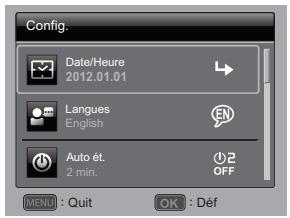
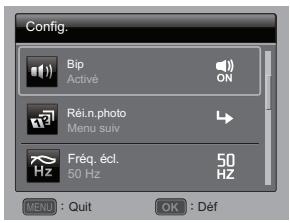
- Actionnez le bouton MODE, et réglez le mode de l'appareil photo sur [☐] ou [☑], ou appuyez le bouton ▶.
- Appuyez le bouton MENU.
- Sélectionnez [Config.] à la fin du Menu avec les boutons ▲ / ▼ et appuyez le bouton OK.
- Sélectionnez l'élément de l'option désirée avec les boutons ▲ / ▼, et appuyez sur le bouton OK pour entrer dans son menu respectif.
- Sélectionnez le paramètre désiré avec les boutons ◀ / ▶ et appuyez le bouton OK.
- Pour quitter le menu, appuyez le bouton MENU.
Date/Heure
Reportez-vous à la section de ce manuel intitulée « Régler la date et l'heure » pour des détails complémentaires.
Langues
Reportez-vous à la section « Choisir la langue » de ce manuel pour plus de détails.
Auto ét.
Si aucune opération n'est effectuée pendant une période donnée, l'alimentation de l'appareil photo est coupée automatiquement. Cette fonctionnalité est utile pour diminuer l'utilisation des piles.
Ceci règle l'émission ou non d'un son par l'appareil photo à chaque fois que vous appuyez un des ses boutons.
* Activé / Dés.
Réi.n.photo
Ceci crée un nouveau dossier. Les images capturées sont enregistrées sur le dossier nouvellement créé à partir du nombre 0001.
* Annuler / Confirmer
Fréq. écl.
Cet appareil photo prend en charge différentes fréquences d'éclairage : 50 Hz et 60 Hz. Lorsque vous prenez des photos sous un éclairage fluorescent, sélectionnez le réglage de fréquence correct selon la tension de votre région.
* 50 Hz / 60 Hz
Luminos. LCD
Sélectionnez un niveau de luminosité pour l'écran LCD.
* Standard / Brillant
Format
Reportez-vous à la section « Formater la carte mémoire ou la mémoire interne » de ce manuel pour plus de détails.
Info mémoire
Ceci affiche la capacité libre de la mémoire interne ou de la carte mémoire.
Info sys
Ceci affiche la version du microprogramme de l'appareil photo.
Réinit. sys
Ceci rétablit tous les paramètres de base aux paramètres par défaut de l'appareil photo. Le paramètre d'heure ne sera pas réinitialisé.
* Annuler / Confirmer
TRANSFÉRER LES FICHIERS SUR VOTRE ORDINATEUR
Configuration requise
| Windows | Macintosh |
| Pentium III 1GHz ou équivalentWindows 2000/XP/VistaRAM 512Mo150Mo d'espace libre disponible sur le disque durLecteur de CD-ROMPort USB disponible | PowerPC G3/G4/G5OS 9.0 ou supérieurRAM 256Mo (512 MB recommandé)128Mo d'espace libre disponible sur le disque durLecteur de CD-ROMPort USB disponible |
Télécharger vos fichiers
- Allumez votre appareil photo.
- Connectez l'appareil photo à votre ordinateur avec le câble USB.
- Sélectionnez [PC] avec les boutons ▲ / ▼ et appuyez sur le bouton SET.
- Dans le bureau de Windows, double cliquez sur « Poste de Travail ».
- Recherchez une nouvelle icône « disque amovible ».
- Double-cliquez sur le disque amovible et repérez le dossier DCIM.

■ Vos images enregistrées et les clips vidéo se trouveront dans les dossiers du dossier DCIM.
Copier et collez ou faites un glisser-déplacer des fichiers image et vidéo dans un dossier sur votre ordinateur.
Utilisateurs de Mac : Double-cliquez sur l'icône de l'unité de disque « sans titre » ou « sans étiquette » sur votre bureau.
iPhoto peut se lancer automatiquement.

■ Un écran noir apparaît lorsque l'appareil photo est connecté au PC, sans batterie à l'intérieur.
INSTALLATION DES LOGICIELS D'ÉDITION
2 types de logiciels sont fournis sur le CD-ROM :
ArcSoft MedialImpression™ - Gérez de manière facile, créative et productive vos fichiers multimédia. Créez vos propres films ou diaporamas et partagez vos fichiers photo, vidéo et musique facilement via de simples pièces jointes aux messages électroniques ou les sites Web populaires d'impression de photos ou de partage des vidéos.
Print Creations - vous apporte une famille de logiciels de projets d'impression amusants et faciles qui fait ressortir votre créativité. Vous pouvez personnaliser les designs avec vos propres photos numériques et votre texte basé sur des modèles et des mises en page conçus professionnellement. Les projets peuvent être imprimés à la maison ou enregistrés sous forme de fichiers images pour le partage avec la famille et les amis par messagerie électronique ou sur le Web.
Pour installer les logiciels :
- Insérez le CD-ROM fourni avec le caméscope dans votre lecteur de CD-ROM. L'écran de bienvenue apparaît.
- Cliquez sur le nom respectif du logiciel. Suivez les instructions à l'écran pour terminer l'installation.

■ Pour plus d'informations sur l'utilisation du logiciel, reportez-vous à sa documentation.
Pour les utilisateurs de Windows XP/Vista/7, assurez-vous d'installer et d'utiliser les logiciels en mode «Administrateur».
■ Le logiciel n'est pas pris en charge par le Mac.
Des questions ?
Appelez notre numéro de service client gratuit. Cherchez l'insert avec cette icône :
Ou visitez www.polaroid.com.

SPÉCIFICATIONS
| Elément | Description |
| Capteur d'image | Capteur CMOS 1/3,2" |
| Résolution d'image | Photo10M (3648 x 2736 Interpolation logicielle) ;8M (3264 x 2448 Interpolation logicielle) ;5M (2560 x 1920) ; 3M (2048 x 1536) ; VGA (640 x 480)Clip vidéo1280 x 720 (30fps), 640 x 480, 320 x 240 |
| Affichage LCD | LCD TFT pleine couleur 3,0" (230K) |
| Média d'enregistrement | Mémoire interne de 32 Mo (15 Mo disponibles pour le stockage d'images)Prend en charge une carte mémoire SD/SDHC (jusqu'à 32 Go)(en option) |
| Format de fichier | DCF, JPEG (EXIF 2.2), Motion-JPEG (AVI), HD720p/30fps |
| Objectif | Distance focale : 6mm |
| Plage de mise au point | Standard : 1,0m à l'infiniMacro : 0,19m à 0,24m |
| Zoom Numérique | 2,4x (Mode Capture)4x (mode Lecture) |
| Plage efficace du flash | 1,2m à 2,1 m |
| Prises | Entrée CC 9VConforme USB 2.0 |
| Alimentation | Batterie au Lithium-ion rechargeable (7,4 V)Adaptateur secteur (9V/3A) |
| Dimensions | Environ 118 x 76 x 34,6mm (sans parties saillantes) |
| Poids | Environ 264g (sans batterie ni carte mémoire SD) |
* Le style et les spécifications peuvent être modifiés sans préavis.
ANNEXE
Nombre de prises disponibles
Le tableau indique le nombre approximatif de photos qui peuvent être capturées pour chaque réglage sur la base de la capacité de la mémoire interne et d'une carte mémoire SD/SDHC.
| Taille | Qualité | Mémoire interne | Capacité de la carte mémoire SD/SDHC | |||||
| 128Mo | 256Mo | 512Mo | 1Go | 2Go | 4Go SDHC | |||
| \ 3648 x 2736(Interpolation logicielle) | Fine | 7 | 486 | 989 | 1943 | 3954 | 7957 | 15962 |
| Standard | 12 | 725 | 1476 | 2899 | 5900 | 11871 | 23814 | |
| Économique | 15 | 1010 | 2054 | 4035 | 8211 | 16522 | 33143 | |
| 8 \ 3264 x 2448(Interpolation logicielle) | Fine | 9 | 560 | 1140 | 2240 | 4559 | 9174 | 18404 |
| Standard | 14 | 856 | 1741 | 3420 | 6960 | 14005 | 28094 | |
| Économique | 18 | 1155 | 2349 | 4613 | 9389 | 18891 | 37895 | |
| 5 \ 2560 x 1920 | Fine | 11 | 745 | 1517 | 2980 | 6064 | 12203 | 24479 |
| Standard | 18 | 1146 | 2331 | 4579 | 9318 | 18749 | 37612 | |
| Économique | 24 | 1504 | 3060 | 6010 | 12231 | 24610 | 49368 | |
| 3 \ 2048 x 1536 | Fine | 16 | 998 | 2030 | 3986 | 8113 | 16324 | 32746 |
| Standard | 24 | 1503 | 3058 | 6005 | 12221 | 24590 | 49327 | |
| Économique | 32 | 2007 | 4083 | 8018 | 16319 | 32834 | 65864 | |
| VGA640 x 480 | Fine | 47 | 3012 | 6126 | 12028 | 24478 | 49251 | 98797 |
| Standard | 68 | 4310 | 8765 | 17210 | 35024 | 70469 | 99999 | |
| Économique | 81 | 5032 | 10235 | 20097 | 40898 | 82286 | 99999 | |
Temps d'enregistrement possible / sec (séquence vidéo)
* Le tableau ci-dessus affiche la durée d'enregistrement maximale approximative. C'est la durée totale pour tous les clips. Un enregistrement vidéo s'arrête automatiquement lorsqu'un clip vidéo est d'environ 4 Go ou 25 minutes.
* Nous recommandons une carte mémoire avec une vitesse d'écriture d'au moins 10Mo/s pour éviter des arrêts automatiques ou des résultats non attendus. En cas d'erreur lors de l'utilisation d'une carte mémoire SD/SDHC plus lente, vous pouvez définir l'enregistrement vidéo de votre appareil photo sur QVGA (320 x 240) et qualité standard.
* SDHC Class 6 ou plus est nécessaire pour l'enregistrement des vidéo HD.
Dépannage
Consultez les symptômes et les solutions décrits ci-dessous avant d'envoyer l'appareil photo en réparation. Si le problème continue, contactez votre revendeur ou centre de service local.
| Symptôme | Cause | Solutions / Actions correctrices |
| L'appareil photo ne s'allume pas. | La batterie n'est pas insérée. | Insérez la batterie correctement. |
| La batterie est morte. | Rechargez la batterie. | |
| La batterie se vide rapidement. | La batterie n'est pas pleinement chargée.La batterie n'est pas utilisée pendant très longtemps après la charge. | Chargez pleinement la batterie et déchargez-la pendant un cycle complet avant de l'utiliser pour optimiser sa performance et son autonomie. |
| La batterie ou l'appareil photo semble chaud. | Longue période d'utilisation continue de l'appareil photo ou du flash. | ---- |
| La photo n'est pas prise lors de l'appui sur le déclencheur. | Le déclencheur n'est pas appuyé complètement. | Appuyez le déclencheur complètement. |
| La carte mémoire SD est pleine. | Insérez une nouvelle carte ou supprimez les fichiers superflus. | |
| La carte mémoire est protégée en écriture. | Retirez la protection en écriture. | |
| L'image n'apparaît pas sur l'affichage LCD. | L'affichage LCD est sombre. | Ajustez la luminosité de l'écran Affichage LCD dans le menu. |
| Les images semblent floues ou pas au point. | Le sujet est trop proche. | Maintenez votre sujet dans la plage effective du flash. |
| Le contenu de la carte mémoire ne peut pas lu. | Vous avez lu une carte mémoire qui n'a pas été formatée par cet appareil photo. | Insérez une carte mémoire qui a été formatée sur cet appareil photo. |
| Les fichiers ne peuvent pas être supprimés. | Le fichier est protégé. | Annulez la protection. |
| La carte mémoire est protégée en écriture. | Retirez la protection en écriture. | |
| L'appareil photo ne fonctionne pas, même si ses boutons sont appuyés. | La batterie est basse. | Rechargez la batterie. |
| La date et l'heure sont fausses. | La date et l'heure correctes ne sont pas réglées. | Réglez la date et l'heure correctes. |
| Symptôme | Cause | Solutions / Actions correctrices |
| Impossible de télécharger les images. | L'espace libre du disque dur de votre ordinateur peut être insuffisant. | Vérifiez sir le disque dur a assez d'espace pour exécuter Windows et si le lecteur pour le chargement des fichiers a une capacité au moins égale à celle de la carte mémoire insérée dans l'appareil photo. |
| Le niveau de la batterie est peut-être bas. | Branchez l'adaptateur secteur et rechargez la batterie. |
Dépannage lors de l'utilisation de l'imprimante intégrée à l'appareil photo :
| Problème | Solution | |
| Ne pas faire : | Faire : | |
| La photo a des trainées. | Envoyez une autre image à l'impression. | 1. Éteignez l'appareil photo.2. Ouvrez la porte du plateau papier et retirez le papier photo.3. Placez la feuille intelligente ZINKTM à l'envers (avec filigrane vers le bas) dans le plateau papier.4. Fermez la porte du plateau papier.5. Appuyez le bouton pour allumer.6. La feuille intelligente ZINKTM s'éjecte automatiquement.7. Une fois la feuille intelligente ZINKTM éjectée, ouvrez la porte du plateau papier et rechargez le papier.8. Reprenez l'impression. Si des trainées sont toujours présentes, répétez ce processus. |
| Le papier est coincé avant l'impression (rien n'a été éjecté). | Envoyez une autre image à l'impression. | 1. Ouvrez la porte du plateau papier. Vérifiez si le plateau contient du papier.■ Si c'est le cas, vérifiez que le papier est chargé correctement.■ Si ce n'est pas le cas, ajoutez un nouveau pack de papier Premium ZINKTM Polaroid. |
| Le papier est coincé pendant l'impression (l'image a été en partie éjectée). | Retirez le papier. | 1. Éteignez l'appareil photo.2. Ouvrez la porte du plateau papier et retirez le papier photo en excédent.3. Fermez la porte du plateau papier.4. Appuyez à nouveau le bouton d'impression. Cela devrait éjecter le papier bourré.5. Rechargez le papier après avoir enlevé le papier bourré. |
| Si tout cela échoue... | ---- | 1. Éteignez l'appareil photo.2. Ouvrez la porte de la batterie/carte SD.3. Retirez la batterie et réinsérez-la.4. Fermez la porte de la batterie/carte SD.5. Allumez l'appareil photo. |
| Batterie basse. | ---- | Branchez l'adaptateur secteur pour charger la batterie ou faire fonctionner l'appareil photo pour imprimer les photos. |
| Plus de papier. | Éteignez l'appareil photo. | Ouvrez la porte du papier et rechargez un nouveau pack de papier photo ZINK pour continuer l'impression ou appuyez le bouton OK pour annuler l'impression et retourner au menu 📄. |