
HDSVR70E - Caméra vidéo HITACHI - Notice d'utilisation et mode d'emploi gratuit
Retrouvez gratuitement la notice de l'appareil HDSVR70E HITACHI au format PDF.


| Type de produit | Caméscope numérique HD |
| Marque | HITACHI |
| Modèle | HDSVR70E |
| Dimensions (sans étui) | 39,0 x 54,3 x 21,0 mm |
| Poids (sans étui) | Environ 46 ± 3 g |
| Alimentation | Batterie Li-ion rechargeable 1130 mAh |
| Autonomie vidéo (1080p30) | Environ 90 minutes |
| Autonomie photo (16 MP) | Environ 250 photos |
| Stockage | Carte micro SD/SDHC jusqu'à 32 Go (classe 6 requise) |
| Résolutions vidéo | 1080p30, 960p30, 720p60, 720p30, WVGA60, WVGA30, VGA90 |
| Résolutions photo | 16 MP (4640x3480), 5 MP, 3 MP, 2 MP |
| Mode rafale | 3, 5 ou 10 photos |
| Retardateur | 2, 5 ou 10 secondes |
| Objectif | F/2,4, f=2,4 mm, grand angle |
| Stabilisation d'image | Oui (DIS numérique) |
| Fonctionnalités spéciales | Wi-Fi intégré, étui étanche IPX8 (60 m/1 h), mode Car DV, enregistrement au ralenti, vidéo en boucle |
| Connectivité | Micro USB, Mini HDMI, Wi-Fi 802.11b/g/n |
| Télécommande | RF avec dragonne (RCWD01) incluse |
| Écran | OLED 0,68" |
| Température de fonctionnement | 0°C à 40°C |
| Arrêt automatique | 1, 3, 5, 10, 30 ou 60 minutes, ou désactivé |
| Entretien et nettoyage | Essuyer avec un chiffon doux légèrement humide ; ne pas utiliser de produits chimiques |
| Sécurité | Ne pas démonter, éviter chocs et températures extrêmes ; l'étui étanche nécessite un entretien annuel |
| Pièces détachées | Batterie, étui étanche, supports adhésifs, télécommande ; contacter le revendeur |
FOIRE AUX QUESTIONS - HDSVR70E HITACHI
Questions des utilisateurs sur HDSVR70E HITACHI
0 question sur cet appareil. Repondez a celles que vous connaissez ou posez la votre.
Poser une nouvelle question sur cet appareil
Téléchargez la notice de votre Caméra vidéo au format PDF gratuitement ! Retrouvez votre notice HDSVR70E - HITACHI et reprennez votre appareil électronique en main. Sur cette page sont publiés tous les documents nécessaires à l'utilisation de votre appareil HDSVR70E de la marque HITACHI.
MODE D'EMPLOI HDSVR70E HITACHI
Caméscope HD HDSVR70E
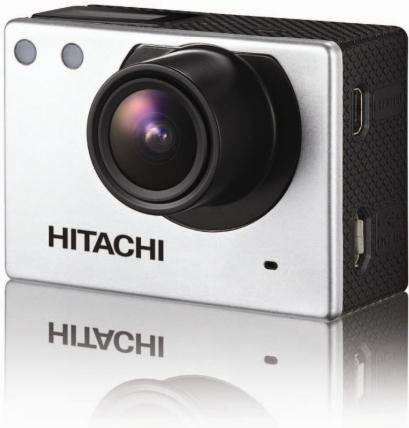
Important - Veillez à lire attentivement les instructions ci-inclues avant de procéder à l'installation ou l'exploitation et conservez-les à titre de référence ultérieure.
Ces instructions contiennent d'importantes informations qui vous aideront à tirer meilleur parti de votre camcorder numérique ainsi qu'à garantir une installation et un fonctionnement sécurisés et appropriés.
Table des matières
Copyright iv
Mises en garde.
Conditions d'utilisation vi
Remarques sur l'étui étanche vii
Avant de commencer.
1 Présentation de l'appareil 1
1.1 Configuration minimale 1 1.2 Fonctions 1 1.3 Déballer l'appareil photo 2 1.4 À propos du caméscope. 4
1.4.1 Vues de la caméra. 4 1.4.2 Fonctions des boutons 5 1.4.3 Voyants DELs.. 6
2 Pour commencer. 7
2.1 Installer la carte Micro SD 7 2.1.1 Retirer la carte Micro SD 8 2.2 Installer la batterie 8 2.2.1 Retirer la batterie 9
2.3 Charger la batterie 10 2.4 Allumer / eteindre l'appareil photo.... 11 2.5 Écran OLED 12 2.6 Changer de mode 13 2.7 Branchement à un téléviseur (Cable HDMI).... 14
2.8 Branchement à un PC (Cable micro-USB) 14
3 Capturer des vidéos et des photos.
3.1 Enregistrement vidéo 15 3.2 Prise de photos 16
3.2.1 Prise en rafale 16 3.2.2 Déclencheur à retardement 16
3.3 Wi-Fi 18 3.4 Supprimer 19
4 Ajuster les paramètres 20
4.1 Mode Vidéo 23
4.1.1 Résolution 23 4.1.2 Enregistrement au ralenti 26
4.2 Mode Photo 27
4.2.1 Résolution normale 27 4.2.2 Prise en rafale 29 4.2.3 Déclencheur à retardement 30
4.3 Capteur d'inversion 32 4.4 Car DV. 33
4.4.1 Résolution 33 4.4.2 Intervalle 34 4.4.3 Boucle 35 4.4.4 Capteur d'inversion 37 4.4.5 G Trigger 37 4.4.6 G Sensitivity 38 4.4.7 Microphone 39
4.5 Menu système 1. 40
4.5.1 DIS. 41 4.5.2 WDR. 43 4.5.3 Voyant DEL 44 4.5.4 Inversion OSD 45 4.5.5 Luminosité OSD 46 4.5.6 Volume du bip sonore 48 4.5.7 Affichage de la date 49 4.5.8 Arrêt auto. 51
4.6 Menu system 2. 53
4.6.1 Date et d'heure 54 4.6.2 Télécommande 55 4.6.3 Fréquence 58 4.6.4 Formater 59 4.6.5 Paramètres d'usine 60 4.6.6 Mot de passe Wi-Fi 61
5 Utiliser les accessoires. 63
5.1 Etui étanche 63 5.2 Assembler les accessoires de l'appareil photo.... 64
Annexe 66
Caractéristiques techniques. 66 Dépannage 68 Déclaration FCC 69 Déclaration concernant l'exposition aux radiations.... 69
Préface
Félicitations pour l'achat de cet appareil photo avancé. Lisez attentivement ce manuel et gardez-le dans un endroit sûr comme référence.
Tous les efforts ont été faits pour assurer que le contenu de ce manuel est correct et à jour. Cependant, aucune garantie ne peut être donnée concernant l'exactitude du contenu. Le fabricant se réserve le droit d'effectuer des changements aux contenus, à la technologie et aux spécifications sans préavis.
Copyright 2015.
Tous droits réservés. Aucune partie de ce document ne peut être reproduite, transmise, transcrivie, stockée dans un système de restitution, traduite dans une autre langue ou un autre langage informatique, sous quelque forme ou par quelque moyen que ce soit, électronique, mécanique, magnétique, optique, manuel ou autrement, sans l'autorisation préalable et écrite du fabricant.
Mises en garde générales
- Ne pas ranger l'appareil dans des endroits poussiéreux, sales, ou ensablés, car les composants de l'appareil peuvent être endommagés.
- Ne pas ranger l'appareil dans des endroits chauds. Les températures élevées peuvent réduire la durée de vie des appareils électroniques, endommager les batteries et déformer ou faire fondre certains plastiques.
- Ne pas ranger l'appareil dans des endroits froids. Lorsque l'appareil se réchauffe à sa température normale, de la buée peut se former à l'intérieur, ce qui pourrait endommager les circuits électroniques.
- Ne pas démonter l'appareil ou essayer de faire des réparations. Les composants internes sont sous haute tension et peuvent présenter un risque d'électrocution.
- Ne pas faire tomber et ne pas cogner l'appareil. Une manipulation brute peut endommager les composants internes.
- Ne pas utiliser des produits chimiques corrosifs, des solvants de nettoyage ou des détergents concentrés pour nettoyer l'appareil. Essuyez l'appareil avec un chiffon doux légèrement humidifié.
- Ne pas ouvrir le couvercle de la batterie pendant un enregistrement. Ceci pourrait non seulement affecter l'enregistrement en cours, mais aussi endommager tous les autres fichiers enregistrés sur l'appareil. Si l'appareil ou n'importe lequel de ses accessoires ne fonctionnent pas correctement, apportez-les à votre centre de réparation/agréé le plus proche. Le personnel vous aidera et, si nécessaire, pourrait réparer l'appareil.
- Vérifiez le fonctionnement de l'appareil avant de l'utiliser.
Conditions d'utilisation
- Cet appareil a été conçu pour fonctionner dans des températures comprises entre 0°C et 40°C (32°F et 104°F)
- N'utilisez et ne conservez pas la télécommande dans les endroits suivants:
- des endroits directement exposés à la lumière du soleil
- des endroits avec une humidité élevée ou très poussièreux
- à proximité de climatisateurs, de radiateurs ou d'autres endroits avec des températures extrêmes
- à l'intérieur d'un véhicule, particulièrement s'il est garé au soleil
- Dans des endroits sujets à de fortes vibrations
Alimentation électrique
Utilisez seulement le type de batterie fourni avec votre appareil. L'utilisation d'une batterie d'un type différent pourrait endommager l'appareil et annuler la garantie. - Evitez de court-circuiter les bornes de la batterie. La batterie pourrait surchauffer. N'essayez pas d'ouvrir ou de démonter le boîtier externe. - Enlevez la batterie si l'appareil ne va pas être utilisé pendant une longue période. Si vous n'avez pas utilisé la batterie pendant plus de 3 mois, il faut recharger la batterie avant de l'utiliser.
Performances de l'étui étanche
La performance de l'étui étanche équivaut à IPX8 (60 m/1 h). - Limité de temps dans l'eau: N'utilisez pas l'appareil sous l'eau avec son étui étanche pendant plus de 60 minutes et 60 mètres pour vous assurer qu'il reste bien étanche. L'étui étanche n'est pas résistant à la poussière. - Laamera et les autres accessoires ne sont pas étanches sauf s'ils sont protégés par l'étui étanche. - Lors de l'utilisation de l'appareil photo dans un environnement froid ou humide lorsque vous allez sous l'eau, utilisez le système antibuée pour éviter la buée. Le système antibuée propose seulement un certain niveau de prévention, les résultats varient en fonction de l'environnement réel. Le système antibuée n'est pas conçu pour une utilisation à long terme, il doit être remplacé régulièrement.
Notes avant d'utiliser l'appareil dans l'eau :
(Effectuez les actions qui suivent en intérieur. N'effectuez pas ces actions dans un environnement poussiéreux, envisé, ou à proximité d'eau.)
- Vérifiez si la partie autour du verrou de l'étui étanche est propre, ne laissez pas de la poussière, du sable ou des corps étrangers autour de cette partie. Assurez-vous que l'étui étanche est fermé. Assurez-vous que l'étui étanche ne présente ni fissures, ni rayures. Si l'étui étanche tombe, contactez votre revendeur pour en avoir un de rechange.
Notes pour une utilisation générale :
Évitez d'ouvrir ou de fermer l'étui étanche près de l'eau (mer, lac, plage...). Ne pas ouvrir ou fermer l'étui étanche avec des mains mouillées ou sales avec du sable ou de la poussière. - Les accessoires (battery, etc) utilisés avec l'appareil ne sont pas étanches, faites attention lorsque vous les utilisez. - Ne pas faire tomber l'étui étanche pour éviter d'affecter son étanchéité. - Ne pas poser l'étui étanche dans des endroits où la température est au-dessus de 40°C ou en dessous de 0°C pour éviter d'affecter la durée de son étanchéité. - N'essayez pas vous-même de modifier l'étui étanche ou de fermer les trous, cela pourrait affecter sa capacité à assurer l'étanchéité de l'appareil photo.
- Cet étui étanche n'est étanche que pour l'eau normale et l'eau de mer; il n'est pas étanche avec les produits de nettoyage, les produits chimiques ou l'eau des spas. Ces types de liquides doivent être essuyés immédiatement.
- Ne plongez pas l'étui étanche dans de l'eau à une profondeur supérieure à 60 mètres. N'immergez pas l'étui étanche dans de l'eau sous pression.
- N'immergez pas l'appareil pendant plus de 60 minutes. Laissez l'étui étanche sécher pendant au moins 10 minutes après 60 minutes d'utilisation max. dans l'eau. N'immergez pas l'appareil dans de l'eau à plus de 40°C (104^)
- Ne pas ouvrir ou fermer le verrou de l'étui étanche avec des mains mouillées.
- Ne pas ouvrir ou fermer le verrou de l'étui étanche après une piscine ou de l'eau. L'étui étanche n'est pas résistant à la poussière.
- Ne pas cogner l'étui étanche sous l'eau, car son verrou pourrait alors s'ouvrir.
Notes sur la maintenance de l'étui étanche
- Les matériaux qui rendent cet appareil étanche peuvent être remplacés sous coût. Les matériaux doivent être remplacés une fois par an si vous voulez préserver l'étanchéité de l'appareil.
Lorsque vous avez fini d'utiliser l'étui étanche :
- Faites attention à bien sortir de l'eau avant que 60 minutes ne se soient écoulées, cela aidera à préserver l'appareil, la qualité et l'étanchéité de l'étui.
- Après avoir pris des photos sous l'eau, nettoyez l'étui étanche avec l'eau du robinet. N'utilisez jamais d'eau savonneuse, de détergents, d'alcool ou de liquides de nettoyage pour nettoyer l'étui.
- Essuyez l'eau sur l'étui étanche avec un chiffon doux sans peluches (évitez les fibres). Assurez-vous d'attendre que l'étui est complètement sec avant d'ouvrir son verrou.
- Après avoir retiré l'appareil photo de son étui étanche, plongez l'étui étanche dans un seau d'eau propre pendant 10 minutes environ. Après 10 minutes, essuyez l'étui étanche avec un chiffon sec sans peluches. Posez l'étui étanche dans un endroit frais et bien aéré pour qu'il puisse sécher (ne le posez pas directement au soleil).
Autres notes
- Si de l'eau a pénétré par accident à l'intérieur de l'appareil photo ou si vous avez des problèmes sous l'eau, sortez l'appareil de l'eau et agissez immédiatement. Séchez l'appareil photo et envoyez-le pour réparation, si besoin.
- Ces informations sont sujettes à modifications sans préavis. Référez-vous aux notes importantes fournies avec l'appareil.
Avant de commencer
Prenez quelques prises d'essai avant d'utiliser votre appareil photo.
Avant de prendre des photos avec cet appareil photo, testez-le pour vous assurer de son bon fonctionnement. Toute perte additionnelle causée par un mauvais fonctionnement de cet appareil (par ex. coût des photos ou pertes de bénéfices liés aux photos) n'est pas de la responsabilité du fabricant. Aucune compensation ne sera accordée.
Informations de copyright
Veuillez vous conformer aux vis « Photographies interdites » affichés dans certains endroits. Dans ces cas, il est interdit d’enregistrer une vidéo du spectacle, de l’improvisation ou de l’exposition, même pour un usage personnel. Tout transfert d’images ou de données de la carte mémoire doit être effectué dans les limites de la réglementation sur les droits d’auteur.
1 Présentation de l'ordinateur
Lisez cette section pour découvrir les caractéristiques et les fonctions de l'appareil. Ce chapitre couvre aussi la configuration requise, le contenu de la boîte et une description des différentes pièces générées.
1.1 Configuration minimale
L'appareil photo requiert un PC avec les spécifications suivantes pour la lecture Full HD 1080p 30 ips et 720p 60 ips :
- Windows® 8 / Windows® 7 / Vista / XP (SP2) / MAC OS X 10.5 et versions ultérieures
- Processeur Intel® / AMD Dual-Core ou version ultérieure Au moins 1 Go de RAM ou plus
- Une carte vidéo compatible avec DirectX 9 minimum, DirectX 10 recommandé
- Port USB 1.1 standard et versions ultérieures Au moins 2 Go d'espace libre sur le disque dur
Un port USB 1.1 vous permettra de transférer les fichiers de et vers votre PC hôte, mais les vitesses de transfert seront beaucoup plus rapides avec un port USB 2.0.
1.2 Fonctions
La caméra offre une multitude de caractéristiques et de fonctions, dont:
Full HD 1080p (30 ips) - Clips vidéo H.264 Objectif à angle large de rafale, retardateur - Photos de 16 mégapixels Fonctionnalité de camera d'action - Batterie Li-Ion rechargeable - Étui externe étanche / Montage standard
1.3 Déballer l'appareil photo
La boîte devrait contenir toutes les pièces suivantes. Si l'une de ces pièces manque ou est endommagée, contactez votre revendeur immédiatement.
| Mode lecture | Étui étanche | Porte de protection arrêté étanche |
| Porte de protection arrêté ventilée | Prise adhéensive plate | Prise adhéensive courbée |
| Batterie Li-Ion | Câble Micro USB | Universal Adaptor |
Télécommande avec dragonne - RCWD01

CD-ROM (Manuel d'utilisateur)
1.4 À propos du caméscope
Reportez-vous aux illustrations suivantes pour vous familiariser avec les boutons et commandes de cette caméra.
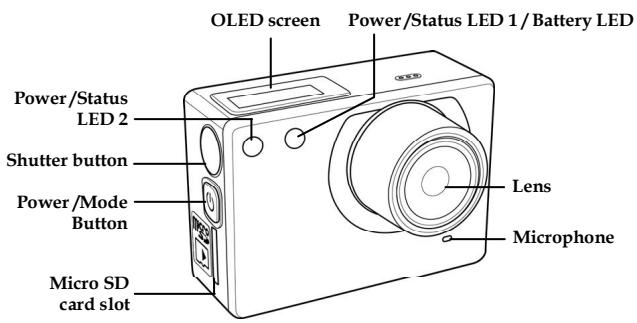
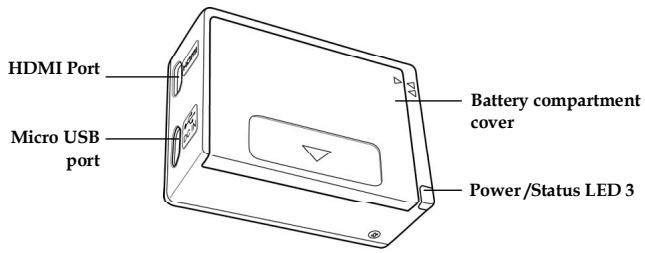
1.4.2 Fonctions des boutons
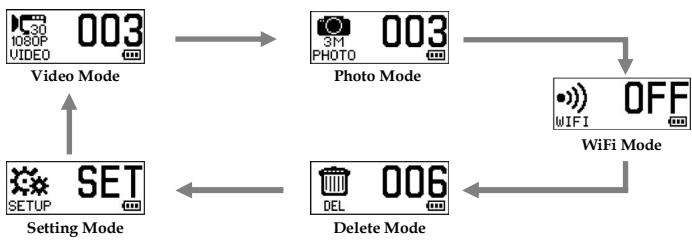
| Bouton d'alimentation Power/ Mode | • Appuyez pendant 3 secondes pour allumer ou éteindre l'appareil. • Appuyez pour changer d'un mode à un autre : Modes Video, Photo, Delete et Set. • En mode Set, appuyez pour défiler à travers les éléments. |
| Bouton Shutter | • Dans le mode Video, appuyez sur ce bouton pour commencer/arrête d'enregistrer. • En mode Photo, appuyez dessus pour prendre une photo. • En mode Set, appuyez pour sélectionner un élément. |
1.4.3 Voyant des leds
L'appareil dispose de trois voyants DEL. Ces DEL sont conçues pour que les utilisateurs puissent voir l'état de l'appareil photo peu importe la façon dont l'appareil photo est tenu ou monté.
| LED | Couleur | Description |
| DELd'alimentation /d'etat | Vert | Lors du démarrage |
| Vert clignotant | Prise de photos | |
| Rouge clignotant | Enregistrement video en cours | |
| Rouge clignotarapidement | Retardateur | |
| DEL de batterie | Rouge | Batterie en cours de charge |
| Off | Pleine charge |
2 Pour commencer
Lisez cette section pour apprendre comment prendre l'appareil en main. Cette section couvre les fonctions de base telles que la mise en marche, l'installation de la batterie et d'une carte Micro SD et les réglages de base du caméscope. Consultez les chapitres ultérieurs pour plus d'informations sur les fonctions avancées.
2.1 Installer la carte micro SD
Une carte Micro SD est requise pour prendre des photos et des vidéos. L'appareil photo prend en charge les cartes micro SDHC jusqu'à 32 Go.
- Insérez la carte Micro SD dans l'emplacement pour carte de sorte à ce que les contacts dorés soient face à l'appareil.
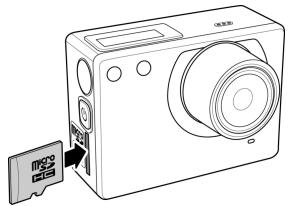
- Poussez la carte Micro SD jusqu'à ce qu'elle se fixe.
- cela pourrait corrompre les données enregistrées et endommager la carte.
2.1.1 Retirer la carte micro SD
- Éteignez l'appareil.
- Poussez la carte Micro SD du bout du doigt pour l'éjecter de l'emplacement.
- Retirez la carte Micro SD.
2.2 Installer la batterie
- Attention: N'utilisez que la batterie fournie ou une batterie similaire recommandée par le fabricant ou votre revendeur.
- Poussez le couvercle du compartiment de la batterie pour l'ouvrir.
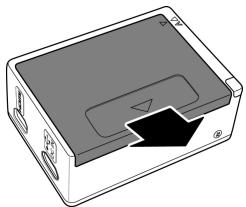
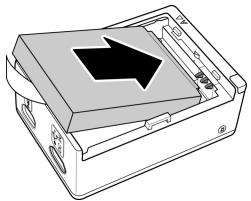
- Alignez les contacts de la batterie puis insérez la batterie dans le compartiment en plaçant le ruban sous la batterie.
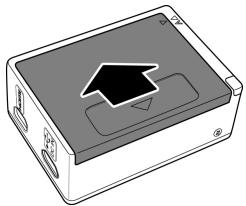
- Fermez le couvercle du compartiment des batteries.
2.2.1 Retirer la batterie
- Ouvrez le couvercle du compartiment des batteries.
- Tirez sur le ruban pour retirer la batterie.
2.3 Charger la batterie
Vous pouvez charger la batterie avec le câble micro USB fourni avec l'appareil photo. Suivez les étapes ci-dessous pour charger la batterie.
- Installez la batterie dans le compartiment de la batterie.
- Branchez le connecteur Micro-USB au port USB de votre appareil.
- Branchez l'autre extrémité du câble USB à un ordinateur.
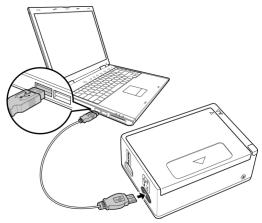
Remarque:
- La DEL de la batterie clignote en rouge. Lorsque la batterie a fini de se charger, la DEL s'éteint.
- La durée du chargement est d'environ 240 minutes avec une connexion USB. La durée du chargement dépend de la capacité de la batterie et des conditions ambiantes.
- Vous pouvez aussi utiliser l'adaptateur CA fourni pour charger la batterie de votrem appareil.
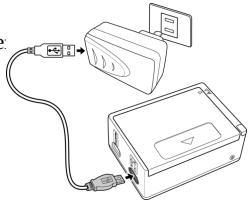
2.4 Allumer/éteindre l'appareil photo
Pour allumer l'appareil photo, appuyez sur le bouton Power. Le voyant DEL d'alimentation /d'état s'éclaire en vert pendant 3 secondes.
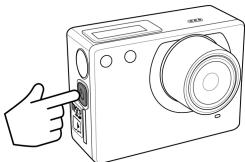
Pour éteindre l'appareil photo, appuyez sur le bouton Power et maintenez-le appuyé pendant 3 secondes.
2.5 Écran OLED
Lorsque l'appareil photo est allumé, l'écran OLED affiche les informations suivantes :
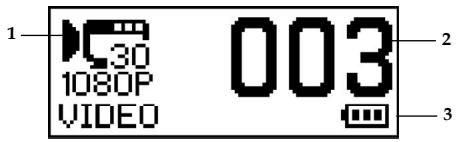
| 1 | Mode actuel | Affiche le mode actuel de l'appareil photo. |
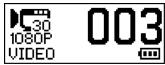
| 30 1080P | Mode Video | |
| 5M | Mode Photo | |
| ●● | Mode Wi-Fi | |
| Supprimer | Utilisez ce mode pour supperminer un ou tous les fichiers stockés sur la carte mémmoire. | |
| ●● | Mode Set | |
| 2 | Nombre de fichiers | Indique le nombre total de fichiers. |
| 3 | Batterie | Indique la capacité de la batterie. |
2.6 Changer de mode
Appuyez plusieurs fois sur le bouton Mode pour changer de mode.
2.7 Branchement à un téléviseur (cable HDMI)
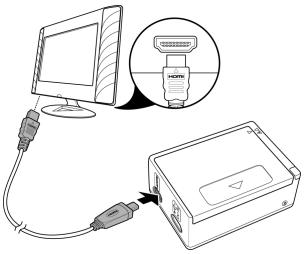
Vous pouvez aussi connecter l'appareil photo à un téléviseur en utilisant un cable HDMI (optionnel).
2.8 Branchement à un PC (câble micro USB)
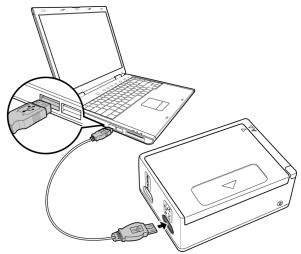
Connectez l'appareil photo à un ordinateur en utilisant le câble micro USB fourni comme indiqué.
3.1 Enregistrement vidéo
Lorsqu'une vidéo est prise, elle est automatiquement enregistrée sur la carte mémoire. Par défaut, la caméra est en mode Sports DV (SDV).
- Remarque: Assurez-vous d'avoir bien installé la carte micro SD (classe 6 ou mistrains) avant d'enregistrer une vidéo.
- Allumez l'appareil photo. Par défaut, l'appareil photo démarre automatiquement en mode Vidéo.
- Appuyez sur le bouton Shutter pour commencer l'enregistrement.
- Appuyez sur le bouton Shutter pour arrêter l'enregistrement.
L'enregistrement vidéo en mode SDV peut être NORMAL ou SLOW. Pour enregistrer au ralenti, vous devez modifier les réglages vidéo dans le menu SET, voir Enregistrement au ralenti en page 26.
Pour utiliser l'appareil comme enregistreur DV de voiture, vous devez passer en mode CAR DV. En mode CAR DV, l'enregistrement vidéo peut être NORMAL ou LAPSE. Voir Intervalle en page 34 pour plus d'informations sur l'utilisation de l'enregistrement LAPSE (intervalle).
3.2 Prise de photos
Remarque: Assurez-vous de bien avoir installé la carte mémoire avant de capturer une photo.
- Remarque: Assurez-vous d'avoir bien installé la carte micro SD (classe 6 ou mistroux) avant de capturer une photo.
- Allumez l'appareil photo.
- Appuyez sur le bouton Mode pour aller au mode Photo.
- Appuyez sur le bouton Shutter pour prendre une photo.

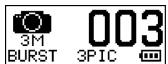
3.2.1 Prise en rafale
Cette fonctionnalité vous permet de capturer 3, 5 ou 10 photos en appuyant une fois sur le bouton Shutter.
Pour passer à ce mode, vous devez régler la caméra en mode BURST, voir Prise en rafale en page 29 pour plus d'informations.
Une fois que l'appareil est en mode BURST, appuyez sur le bouton Shutter pour commencer à prendre des photos.
3.2.2 Déclencheur à retardement
Cette fonctionnalité vous permet de capturer une photo après un court délai.
Pour passer à ce mode, vous devez régler la caméra en mode SELFTIMER, voir Déclencheur à retardement en page 30 pour plus d'informations.
Une fois que l'appare est en mode SELFTIMER, appuyez sur le bouton Shutter
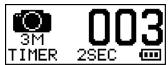
pour commencer à prendre des photos.
3.3 Wi-Fi
Ce menu vous permet de connecter votre appareil photo à un smartphone à l'aide d'une connexion Wi-Fi et d'afficher les photos et photos enregistrées depuis votrem appareil sur le smartphone.
Remarque :
- Avant d'utiliser cette fonctionnalité, téléchargez l'application iSmart DV sur l'AppStore (iOS) ou Google Play (Android OS) sur votre smartphone. Assurez-vous d'avoir bien installé la carte micro SD (classe 6 ou moins) avant d'enregistrer une réserve.
- L'application iSmart DV (installée sur votre smartphone) ne prend pas en charge la diffusion de lecture de vidéos.
- Lorsque la fonction Wi-Fi est activée, vous ne pouvez pas utiliser la fonction RF pour prendre des photos ou enregistrer des videotos.
- Appuyez plusieurs fois sur le bouton M en mode WI-FI.
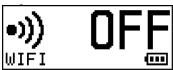
- Appuyez sur le bouton Shutter pour basculer le Wi-Fi sur Activé ou Désactivé.

- Une fois que « WIFI CONN... » s'affiche à l'écran et que la DEL clignote, cela indique que la connexion Wi-Fi est établie.
- Sur votre smartphone, activez la connexion Wi-Fi, puis cherchez et connectez-vous au réseau Wi-Fi DVS5M9XXXXXXXXX.
- Saisissez le mot de passe par défaut « 1234567890 » lorsqu'un mot de passe vous est demandé.
- Utilisez l'application iSmart DV pour afficher des vidéos et photos de votrem appare.
3.4 Supprimer
Ce menu vous permet de supprimer un ou tous les fichiers de la carte Micro SD.
Faites ce qui suit pour supprimer des fichiers.
- Appuyez plusieurs fois sur le bouton Mode pour passer en mode DELETE.
- Appuyez sur le bouton Shutter pour entrer en mode DELETE.
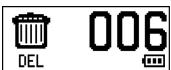
- Appuyez sur le bouton Mode pour survoler DELETE.
- Appuyez sur le bouton Mode plusieurs fois pour naviguer à travers les options de suppression.
| ALL | Pour supprimer tous les fichiers de la carte Micro SD. |
| TALL | Pour supprimer la première photo ou photo prise. |
- Appuyez sur le bouton Shutter pour confirmer.
- Appuyez sur le bouton Mode pour sélectionner OK afin de confirmer la suppression.
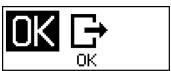
- Appuyez sur le bouton Shutter pour confirmer.
- Pour sortir du menu, appuyez sur le bouton Mode plusieurs fois jusqu'à ce que l'écran EXIT apparaisse.
- Appuyez sur le bouton Shutter pour quitter le mode DELETE.

4 Ajuster les paramètres
Pour ajuster les paramètres de l'appareil photo, appuyez sur le bouton Mode plusieurs fois pour passer en mode Set, puis sur Shutter pour confirmer. L'écran ci-dessous s'affiche alors :
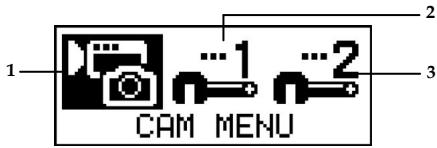
| Menu Sport DV | Sélectionnez SETUP pour ajuster les paramètres de capture. | |
| MODE | Video | Sélectionnez cela pour définir le mode video et ajuster la résolution video. |
| MODE | Photo | Sélectionnez pour ajuster la résolution d'image. |
| FLIP | Flip | Sélectionnez pour activer, désactiver ou utiliser le mode automatique du capteur d'inversion. |
| CAR | Car DV | Sélectionnez cela pour régler laamera en mode Car DV. |
| Menu CAR DV | ||
| MODE | Video | Sélectionnez pour régler la résolution video en voiture et régler le mode d'intervalle video. |
| Looping | Sélectionnez pour activer/désactiver la fonction d'enregistrement en boucle. |
| Flip | Sélectionnez pour activer, désactiver ou utiliser le mode automatique du capteur d'inversion. |
| G Trigger | Sélectionnez pour activer ou désactiver le déclencheur par accéléromètre. |
| G Sensitivity | Sélectionnez pour régler le niveau de sensibilité de l'accéléromètre. |
| Microphone | Sélectionnez pour activer ou désactiver le microphone. |
| Menu SYSTEM 1 | Sélectionnez SYS MENU 1 pour ajuster les paramètres de l'OSD. |
| DIS DIS | Sélectionnez pour activer ou désactiver le stabilisateur d'image numérique (DIS). |
| WDR | Sélectionnez pour activer ou désactiver la plage large dynamique (WDR). |
| LED LED | Sélectionner pour allumer ou éteindre les DEL. |
| OSD OSD Flip | Sélectionner pour définir la direction d'affichage du menu à l'écran. |
| Brightness | Sélectionner pour ajuster la luminosité de l'écran. |
| 3 | Beep | Sélectionner pour régler le volume du bip sonore. |
| Date Stamp | Sélectionnez pour activer ou désactiver l'horodatage. | |
| Auto-Off | Sélectionner pour définir la durée après laquelle l'appareil photo doit s'éteindre s'il n'est pas utilisé. | |
| Exit | Sélectionner pour fermer le menu SYSTÈME 1 et revenir à l'écran de menu précédent. | |
| Menu SYSTEM 2 | Sélectionnez le menu SYSTÈME 2 pour ajuster les paramètres de base de laamera. | |
| Date & Time | Sélectionner pour définir la date et l'heure de l'appareil photo. | |
| Remoter | Sélectionner pour apparier avec la télécommande RF. | |
| Hz Frequency | Sélectionnez pour régler la fréquence. | |
| Format | Sélectionnez pour formater la carte mémoire. | |
| Default | Sélectionner pour définir l'appareil photo aux paramètres d'usine. | |
| WiFi Password | Sélectionnez pour modifier le mot de passer Wi-Fi. | |
| Exit | Sélectionner pour fermer le menu MORE et revenir à l'écran de menu précédent. |
4.1 Mode vidéo
Le Mode Video permet aux utilisateurs de sélectionner la résolution d'une vidéo normale ou d'enregistrer au ralenti.
4.1.1 Résolution
Lorsqu'une vidéo est enregistrée, le fichier vidéo est automatiquement enregistré sur la carte mémoire. La caméra prend en charge sept options de résolution pour les vidéos. Définissez la résolution vidéo avant de commencer à enregistrer une vidéo.
Effectuez ce qui suit pour sélectionner la résolution vidéo.
- Appuyez plusieurs fois sur le bouton Mode pour passer en mode SET.
- Appuyez sur le bouton Shutter pour entrer en mode SET.
- Appuyez sur le bouton Shutter pour entrer dans le menu CAM.

- Appuyez sur le bouton Shutter pour entrer dans le sous-menu VIDEO MODE.
- Appuyez sur le bouton Shutter pour entrer dans le sous-menu NORMAL.

- Appuyez sur le bouton Mode plusieurs fois pour naviguer à travers les options de résolution.
- Appuyez sur le bouton Shutter pour confirmer.
- Pour sortir du menu menu CAM, appuyez sur le bouton Mode plusieurs fois jusqu'à ce que l'écran EXIT apparaisse.
- Appuyez sur le bouton Shutter pour fermer le menu CAM.
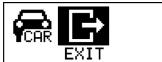
- Pour sortir du mode SET, appuyez sur le bouton Mode plusieurs fois jusqu'à ce que l'écran EXIT apparaisse.
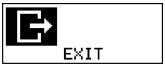
- Appuyez sur le bouton Shutter pour quitter le mode SET.
Remarque : Le champ de vision de chaque résolution est différent.
| Résolution | Résolution | Champ de vision |
| 1080p30 | 1080p * 30F | 95,5° |
| 960p30 | 960P * 30F | 138,6° |
| 720p 60 | 720P * 60F | 126,9° |
| 720P30 | 720P * 30F | 126,9° |
| WVGA60 | 480P * 60F | 126,9° |
| WVGA30 | 480P * 90F | 138,6° |
| VGA90 | 640 x 480 | 140,3° |
4.1.2 Enregistrement au ralenti
Une vidéo peut être enregistrée au ralenti.
Effectuez ce qui suit pour sélectionner le paramètre d'enregistrement au ralenti.
- Appuyez plusieurs fois sur le bouton Mode pour passer en mode SET.
- Appuyez sur le bouton Shutter pour entrer en mode SET.
- Appuyez sur le bouton Shutter pour entrer dans le menu CAM.

- Appuyez sur le bouton Shutter pour entrer en MODE VIDEO.
- Appuyez sur le bouton Mode pour souligner SLOW.
- Appuyez sur le bouton Mode pour entrer en mode SLOW.

- Appuyez sur le bouton Mode plusieurs fois pour naviguer à travers les options d'enregistrement au ralenti : 1/2X, 1/3X et 1/4X.
- Appuyez sur le bouton Shutter pour confirmer.
- Pour sortir du menu CAM, appuyez sur le bouton Mode plusieurs fois jusqu'à ce que l'écran EXIT apparaissé.
- Appuyez sur le bouton Shutter pour fermer le menu CAM.
- Pour sortir du mode SET, appuyez sur le bouton Mode plusieurs fois jusqu'à ce que l'écran EXIT apparaisse.
- Appuyez sur le bouton Shutter pour quitter le mode SET.
4.2 Mode photo
Ce menu vous permet de régler la résolution avant de prendre une photo ou de modifier le mode de capture en mode rafale ou retardateur.
4.2.1 Résolution normale
Ce menu vous permet de sélectionner la résolution d'image.
Effectuez ce qui suit pour sélectionner la résolution d'image.
- Appuyez plusieurs fois sur le bouton Mode pour passer en mode SET.
- Appuyez sur le bouton Shutter pour entrer en mode SET.
- Appuyez sur le bouton Shutter pour entrer dans le menu CAM.

- Appuyez sur le bouton Mode pour surligner le MODE PHOTO.
- Appuyez sur le bouton Shutter pour entrer en MODE PHOTO.
- Appuyez sur le bouton Shutter pour entrer dans NORMAL.

- Appuyez sur le bouton Mode plusieurs fois pour naviguer à travers les options de résolution d'image. 16M, 5M, 3M et 2M.
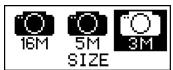
- Appuyez sur le bouton Shutter pour confirmer.
- Pour sortir du menu CAM, appuyez sur le bouton Mode plusieurs fois jusqu'à ce que l'écran EXIT apparaisse.
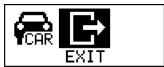
- Appuyez sur le bouton Shutter pour fermer le menu CAM.
- Pour sorting du mode SET, appuyez sur le bouton Mode plusieurs fois jusqu'à ce que l'écran EXIT apparaissé.
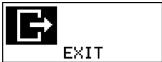
- Appuyez sur le bouton Shutter pour quitter le mode SET. Remarque: Le champ de vision de chaque résolution est différent.
| Résolution | Résolution | Champ de vision |
| Image fixe 16 M | 4640 x 3480 (16M) | 140,5° |
| Image fixe 5 M | 2560 x 1920 (5M) | 140,5° |
| Image fixe 3M | 2048 x 1536 (3M) | 140,5° |
| Image fixe 2M | 1920 x 1080 (2M 16:9) | 133,8° |
4.2.2 Prise en rafale
Ce menu vous permet d'activer la prise d'images en rafale et de définir le nombre de photos à capturer en appuyant une fois sur le bouton Shutter.
Faites ce qui suit pour définir le mode de prise en rafale.
- Appuyez plusieurs fois sur le bouton Mode pour passer en mode SET.
- Appuyez sur le bouton Shutter pour entrer en mode SET.
- Appuyez sur le bouton Shutter pour entrer dans le menu CAM.

- Appuyez sur le bouton Mode pour souligner le MODE PHOTO.
- Appuyez sur le bouton Shutter pour entrer en mode PHOTO.
- Appuyez sur le bouton Mode pour souligner BURST.
- Appuyez sur le bouton Mode pour surligner BURST.

- Appuyez sur le bouton Mode plusieurs fois pour naviguer à travers les options de prise en rafale : 3, 5 et 10.

- Appuyez sur le bouton Shutter pour confirmer.
- Pour sorting du menu CAM, appuyez sur le bouton Mode plusieurs fois jusqu'à ce que l'écran EXIT apparaissé.
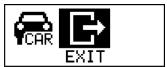
- Appuyez sur le bouton Shutter pour fermer le menu CAM.
- Pour sorting du mode SET, appuyez sur le bouton Mode plusieurs fois jusqu'à ce que l'écran EXIT apparaisse.
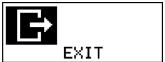
- Appuyez sur le bouton Shutter pour quitter le mode SET.
4.2.3 Déclencheur à retardement
Ce menu vous permet d'activer le mode retardateur et de définir le délai de capture des photos après pression du bouton Shutter.
Effectuez ce qui suit pour définir le retardateur.
- Appuyez plusieurs fois sur le bouton Mode pour passer en mode SET.
- Appuyez sur le bouton Shutter pour entrer en mode SET.
- Appuyez sur le bouton Shutter pour entrer dans le menu CAM.

- Appuyez sur le bouton Mode pour souligner le MODE PHOTO.
- Appuyez sur le bouton Shutter pour entrer en MODE PHOTO.
- Appuyez sur le bouton Mode pour souligner SELFTIMER.
- Appuyez sur le bouton Shutter pour entrer dans SELFTIMER.

- Appuyez sur le bouton Mode plusieurs fois pour naviguer à travers les options de retardateur : 2 sec, 5 sec et 10 sec.
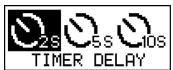
- Appuyez sur le bouton Shutter pour confirmer.
- Pour sorting du menu CAM, appuyez sur le bouton Mode plusieurs fois jusqu'à ce que l'écran EXIT apparaisse.
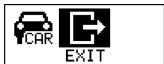
- Appuyez sur le bouton Shutter pour fermer le menu CAM.
- Pour sorting du mode SET, appuyez sur le bouton Mode plusieurs fois jusqu'à ce que l'écran EXIT apparaisse.
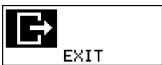
- Appuyez sur le bouton Shutter pour quitter le mode SET.
4.3 Capter d'inversion
Ce menu vous permet de régler le capteur d'inversion sur AUTO, ON ou OFF.
Effectuez ce qui suit pour définir le capteur d'inversion.
- Appuyez plusieurs fois sur le bouton Mode pour passer en mode SET.
- Appuyez sur le bouton Shutter pour entrer en mode SET.
- Appuyez sur le bouton Shutter pour entrer dans le menu CAM.

- Appuyez sur le bouton Mode pour souligner SENSOR FLIP.
- Appuyez sur le bouton Mode pour surligner SENSOR FLIP.

- Appuyez sur le bouton Mode plusieurs fois pour naviguer à travers les options : AUTO, ON et OFF.
- Appuyez sur le bouton Shutter pour confirmer.
- Pour sortir du menu CAM, appuyez sur le bouton Mode plusieurs fois jusqu'à ce que l'écran EXIT apparaisse.
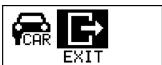
- Appuyez sur le bouton Shutter pour fermer le menu CAM.
- Pour sorting du mode SET, appuyez sur le bouton Mode plusieurs fois jusqu'à ce que l'écran EXIT apparaissé.
- Appuyez sur le bouton Shutter pour quitter le mode SET.
4.4 Car DV
Ce menu vous permet de régler la caméra en mode Car DV et de configurer les paramètres d'enregistrement vidéo.
Effectuez ce qui suit pour accéder au mode Car DV.
- Appuyez plusieurs fois sur le bouton Mode pour passer en mode SET.
- Appuyez sur le bouton Shutter pour entrer en mode SET.
- Appuyez sur le bouton Shutter pour entrer dans le menu CAM.
- Appuyez sur le bouton Mode pour souligner CAR DV.
- Appuyez sur le bouton Shutter pour entrer dans CAR DV.

- Appuyez sur le bouton Mode pour souligner OK.
- Appuyez sur le bouton Shutter pour confirmer.
- Pour sortir du mode SET, appuyez sur le bouton Mode jusqu'à ce que l'écran EXIT apparaisse.
- Appuyez sur le bouton Shutter pour quitter le mode SET.
4.4.1 Résolution
Ce menu vous permet de régler la résolution des vidéos capturinges en mode Car DV.
Voir Résolution en page 23 pour plus d'informations.
4.4.2 Intervalle
Pour la fonction Intervalle vidéo, ces prises continues sont combinées et enregistrées sous une seule vidéo automatique. La vidéo enregistrée est lue en avance rapide (plus rapidement qu'avec la vitesse de lecture normale).
- En mode CAR DV, appuyez sur le bouton Shutter pour entrer en mode VIDÉO.
- Appuyez sur le bouton Mode pour entrer en mode LAPSE.
- Appuyez sur le bouton Mode pour entrer en mode LAPSE.

- Appuyez sur le bouton Mode plusieurs fois pour naviguer à travers les options d'intervalle : 1 sec, 3 sec, 5 sec, 10 sec, 30 sec et 60 sec.
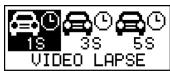
- Appuyez sur le bouton Shutter pour confirmer.
- Pour sorting du menu CAR DV, appuyez sur le bouton Mode EXIT plusieurs fois jusqu'à ce que l'écran EXIT apparaissé.
- Appuyez sur le bouton Shutter pour quitter le menu CAR DV.
- Pour sortir du mode SET, appuyez sur le bouton Mode plusieurs fois jusqu'à ce que l'écran EXIT apparaissé.
C EXIT
- Appuyez sur le bouton Shutter pour quitter le mode SET.
4.4.3 Boucle
Ce menu vous permet de définir la caméra pour qu'elle enregistre de la vidéo en continu jusqu'à ce que la carte mémoire soit pleine ou l'enregistrement manuellement arrêté. La durée des vidéos enregistrées dépend de la durée définie.
Faites ce qui suit pour définir cette fonctionnalité.
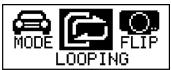
- En mode CAR DV, appuyez sur le bouton Mode pour survoler LOOPING.
- Appuyez sur le bouton Mode pour entrer en mode LOOPING.
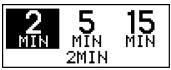
- Appuyez sur le bouton Mode plusieurs fois pour naviguer à travers les options de boucle : 2 min, 5 min et 15 min.
- Appuyez sur le bouton Shutter pour confirmer.
- Pour sorting du menu CAR DV, appuyez sur le bouton Mode plusieurs fois jusqu'à ce que l'écran EXIT apparaisse.
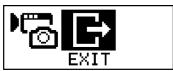
- Appuyez sur le bouton Shutter pour quitter le menu CAR DV.
- Pour sortir du mode SET, appuyez sur le bouton Mode plusieurs fois jusqu'à ce que l'écran EXIT apparaisse.
- Appuyez sur le bouton Shutter pour quitter le mode SET.
Mode vidéo en boucle
- La fonction de vidéo en boucle est uniquement applicable lorsque la résolution vidéo est 1080p30.
- Plusieurs petits segments sont écrits sur la carte mémoire, et ces segments seront écrasés lors de l'enregistrement en boucle.
- Sans fichiers de boucle, le système indiquera que la carte est pleine lorsque l'espace de stockage restant est inférieur à 800 Mo.
- La vente en boucle fonctionnera lorsque l'espace de stockage restant et la capacité des fichiers de boucle enregistrés dépassent 800 Mo.
- Lorsque le mode vidéo en boucle est activé, vous pouvez effectuer les opérations suivantes dans le menu SET : Désactiver le mode vidéo en boucle, activer/désactiver la fonction d'inversion et supprimer tous les fichiers de boucle.
- Lorsque vous effectuez l'opération Supprimer tout, tous les fichiers de boucle seront supprimés.
- Lorsque l'enregistrement en boucle est activé, la durée avant arrêt automatique dépendra aussi du paramètre Arrêt auto. Par exemple, si Arrêt auto est défini sur 10 minutes, le caméscope s'éteindra automatiquement après 10 minutes d'inactivité.
- Si vous allumez le caméoscope manuellement, vous devez aussi démarrer et arrêter l'enregistrement vidéo manuellement.
Mode vidéo en boucle avec adaptateur USB
Lorsque le caméscope est connecté avec un adaptateur USB, l'enregistrement vidéo démarre automatiquement.
Lorsque l'adaptateur USB est déconnecté, l'enregistrement s'arrête après 3 secondes. Puis l'appareil enregistrera automatiquement le fichier et s'éteindra.
- Lorsque le caméscope est connecté avec un adaptateur USB, l'enregistrement vidéo démarre automatiquement. Si vous arrêtez l'enregistrement manuellement :
✓ le caméscope s'éteindra automatiquement après 10 minutes d'inactivité ou lorsqu'Arrêt auto est défini sur 10 minutes.
✓ le caméscope s'éteindra automatiquement après 3 secondes lorsqu'adaptateur USB est déconnecté ou non alimenté.
4.4.4 Capter d'inversion
Ce menu vous permet d'activer automatiquement ou manuellement le capteur d'inversion en l'activant ou le désactivant. Voir Capteur d'inversion en page 32 pour plus d'informations.
4.4.5 G trigger
Ce menu vous permet d'activer ou désactiver le déclencheur par accéléromètre.
- En mode CAR DV, appuyez sur le bouton Mode pour souligner G TRIGGER.
- Appuyez sur le bouton Shutter pour entrer dans G TRIGGER.
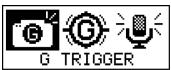
- Appuyez sur le bouton Mode plusieurs fois pour naviguer à travers : ON ou OFF.
- Appuyez sur le bouton Shutter pour confirmer.
- Pour sorting du menu CAR DV, appuyez sur le bouton Mode plusieurs fois jusqu'à ce que l'écran EXIT apparaisse.
- Appuyez sur le bouton Shutter pour quitter le menu CAR DV.
- Pour sortir du mode SET, appuyez sur le bouton Mode plusieurs fois jusqu'à ce que l'écran EXIT apparaissé.
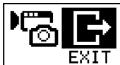
- Appuyez sur le bouton Shutter pour quitter le mode SET.
Ce menu vous permet de définir le niveau de sensibilité de l'accéléromètre.
- En mode CAR DV, appuyez sur le bouton Mode pour surligner G SENSITIVITY.
- Appuyez sur le bouton Mode pour entrer dans G SENSITIVITY.
- Appuyez sur le bouton Mode plusieurs fois pour naviguer à travers les options de niveau de sensibilité : ÉLEVÉ, MOYEN et FAIBLE.

- Appuyez sur le bouton Shutter pour confirmer.
- Pour sortir du menu CAR DV, appuyez sur le bouton Mode
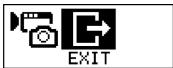
plusieurs fois jusqu'à ce que l'écran EXIT apparaisse.
- Appuyez sur le bouton Shutter pour quitter le menu CAR DV.
- Pour sortir du mode SET, appuyez sur le bouton Mode plusieurs fois jusqu'à ce que l'écran EXIT apparaisse.

EXIT
- Appuyez sur le bouton Shutter pour quitter le mode SET.
4.4.7 Microphone
Ce menu vous permet d'activer le microphone et d'enregistrer le son tout en enregistrant la vidéo.
- En mode CAR DV, appuyez sur le bouton Mode pour sélectionner MIC PHONE.
- Appuyez sur le bouton Shutter pour entrer dans MIC PHONE.
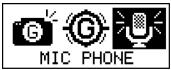
- Appuyez sur le bouton Mode plusieurs fois pour naviguer à travers : ON ou OFF.
- Appuyez sur le bouton Shutter pour confirmer.
- Pour sorting du menu CAR DV, appuyez sur le bouton Mode plusieurs fois jusqu'à ce que l'écran EXIT apparaisse.
- Appuyez sur le bouton Shutter pour quitter le menu CAR DV.
- Pour sortir du mode SET, appuyez sur le bouton Mode plusieurs fois jusqu'à ce que l'écran EXIT apparaisse.

EXIT
- Appuyez sur le bouton Shutter pour quitter le mode SET.
4.5 Menu système 1
Ce menu vous permet de régler les paramètres de capture et de l'OSD.
- Appuyez plusieurs fois sur le bouton Mode pour passer en mode SET.
- Appuyez sur le bouton Shutter pour entrer en mode SET.
- Appuyez sur le bouton Mode pour souligner SYS MENU1.

- Appuyez sur le bouton Mode pour surligner SYS MENU1.
- Appuyez sur le bouton Mode plusieurs fois pour naviguer à travers les options du sous-menu.
- Pour sortir du menu SYS MENU1, appuyez sur le bouton Mode plusieurs fois jusqu'à ce que l'écran EXIT apparaisse.
- Appuyez sur le bouton Shutter pour fermer le menu SYS MENU1.
- Pour sortir du mode SET, appuyez sur le bouton Mode plusieurs fois jusqu'à ce que l'écran EXIT apparaissé.
- Appuyez sur le bouton Shutter pour quitter le mode SET.
4.5.1 DIS
Ce menu vous permet d'activer la fonction stabilisateur d'image numérique (DIS).
Faites ce qui suit pour activer cette fonctionnalité.
- Appuyez plusieurs fois sur le bouton Mode pour passer en mode SET.
- Appuyez sur le bouton Shutter pour entrer en mode SET.
- Appuyez sur le bouton Mode pour souligner SYS MENU1.
- Appuyez sur le bouton Shutter pour entrer dans SYS MENU1.
- Appuyez sur le bouton Shutter pour entrer dans le sous-menu DIS.

- Appuyez sur le bouton Mode pour sélectionner ON ou OFF.
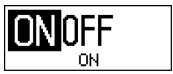
- Appuyez sur le bouton Shutter pour confirmer.
- Pour sorting du menu SYS MENU1, appuyez sur le bouton Mode plusieurs fois jusqu'à ce que l'écran EXIT apparaisse.
- Appuyez sur le bouton Shutter pour fermer le menu SYS MENU1.
- Pour sortir du mode SET, appuyez sur le bouton Mode plusieurs fois jusqu'à ce
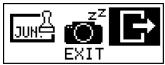
que l'écran EXIT apparaisse.
- Appuyez sur le bouton Shutter pour quitter le mode SET.
4.5.2 WDR
Ce menu vous permet d'activer la fonctionnalité de plage large dynamique (WDR).
Faites ce qui suit pour activer cette fonctionnalité.
- Appuyez plusieurs fois sur le bouton Mode pour passer en mode SET.
- Appuyez sur le bouton Shutter pour entrer en mode SET.
- Appuyez sur le bouton Mode pour souligner SYS MENU1.
- Appuyez sur le bouton Shutter pour entrer dans SYS MENU1.
- Appuyez sur le bouton Mode pour souligner WDR.
- Appuyez sur le bouton Shutter pour entrer dans WDR.

- Appuyez sur le bouton Mode pour sélectionner ON ou OFF.
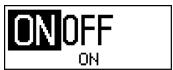
- Appuyez sur le bouton Shutter pour confirmer.
- Pour sortir du menu SYS MENU1, appuyez sur le bouton Mode plusieurs fois jusqu'à ce que l'écran EXIT apparaisse.
- Appuyez sur le bouton Shutter pour fermer le menu SYS MENU1.
- Pour sortir du mode SET, appuyez sur le bouton Mode plusieurs fois jusqu'à ce que l'écran EXIT apparaisse.
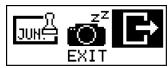
- Appuyez sur le bouton Shutter pour quitter le mode SET.
4.5.3 Voyant DEL
Ce menu vous permet d'activer ou désactiver les voyants DEL. Faites ce qui suit pour activer cette fonctionnalité.
- Appuyez plusieurs fois sur le bouton Mode pour passer en mode SET.
- Appuyez sur le bouton Shutter pour entrer en mode SET.
- Appuyez sur le bouton Mode pour entrer dans SYS MENU1.
- Appuyez sur le bouton Shutter pour entrer dans SYS MENU1.
- Appuyez sur le bouton Mode pour entrer dans LED INDICATOR.
- Appuyez sur le bouton Shutter pour entrer dans LED INDICATOR.

- Appuyez sur le bouton Mode pour sélectionner ON ou OFF.
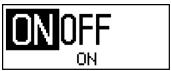
- Appuyez sur le bouton Shutter pour confirmer.
- Pour sortir du menu SYS MENU1, appuyez sur le bouton Mode plusieurs fois jusqu'à ce que l'écran EXIT apparaisse.
- Appuyez sur le bouton Shutter pour fermer le menu SYS MENU1.

- Pour sortir du mode SET, appuyez sur le bouton Mode plusieurs fois jusqu'à ce que l'écran EXIT apparaisse.
- Appuyez sur le bouton Shutter pour quitter le mode SET.
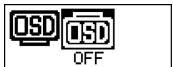
4.5.4 Inversion OSD
Ce menu vous permet d'afficher l'écran OLED à l'envers.
Faites ce qui suit pour activer cette fonctionnalité.
- Appuyez plusieurs fois sur le bouton Mode pour passer en mode SET.
- Appuyez sur le bouton Shutter pour entrer en mode SET.
- Appuyez sur le bouton Mode pour entrer dans SYS MENU1.
- Appuyez sur le bouton Shutter pour entrer dans SYS MENU1.
- Appuyez sur le bouton Mode pour entrer dans OSD FLIP.
- Appuyez sur le bouton Shutter pour entrer dans OSD FLIP.

- Appuyez sur le bouton Mode pour sélectionner ON ou OFF.
- Appuyez sur le bouton Shutter pour confirmer.
- Pour sortir du menu SYS MENU1, appuyez sur le bouton Mode plusieurs fois jusqu'à ce que l'écran EXIT
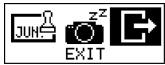
apparaisse.
- Appuyez sur le bouton Shutter pour fermer le menu SYS MENU1.
- Pour sortir du mode SET, appuyez sur le bouton Mode plusieurs fois jusqu'à ce que l'écran EXIT apparaisse.

EXIT
- Appuyez sur le bouton Shutter pour quitter le mode SET.
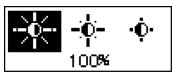
4.5.5 Luminosité OSD
Ce menu vous permet d'ajuster la luminosité de l’écran OLED.
Faites ce qui suit pour ajuster la luminosité de l'écran OLED.
- Appuyez plusieurs fois sur le bouton Mode pour passer en mode SET.
- Appuyez sur le bouton Shutter pour entrer en mode SET.
- Appuyez sur le bouton Mode pour souligner SYS MENU1.
- Appuyez sur le bouton Shutter pour entrer dans SYS MENU1.
- Appuyez sur le bouton Mode pour entrer dans OSD BRIGHTNESS.
- Appuyez sur le bouton Shutter pour entrer dans OSD BRIGHTNESS.

- Appuyez sur le bouton Mode pour naviguer à travers les options de luminosité: 100%, 60% et 30%.
- Appuyez sur le bouton Shutter pour confirmer.
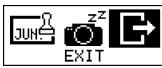
- Pour sortir du menu SYS MENU1, appuyez sur le bouton Mode plusieurs fois jusqu'à ce que l'écran EXIT apparaisse.
- Appuyez sur le bouton Shutter pour fermer le menu SYS MENU1.
- Pour sortir du mode SET, appuyez sur le bouton Mode plusieurs fois jusqu'à ce que l'écran EXIT apparaisse.
- Appuyez sur le bouton Shutter pour quitter le mode SET.
4.5.6 Volume du bip sonore
Ce menu vous permet d'activer ou désactiver le bip sonore lorsque vous appuyez sur les boutons Power/Mode ou Shutter.
Faites ce qui suit pour activer ou désactiver le bip sonore.
- Appuyez plusieurs fois sur le bouton Mode pour passer en mode SET.
- Appuyez sur le bouton Shutter pour entrer en mode SET.
- Appuyez sur le bouton Mode pour entrer dans SYS MENU1.
- Appuyez sur le bouton Shutter pour entrer dans SYS MENU1.
- Appuyez sur le bouton Mode pour souligner BEEP VOLUME.
- Appuyez sur le bouton Shutter pour entrer dans BEEP VOLUME.

- Appuyez sur le bouton Mode pour naviguer à travers les options de luminosité: 100%, 60% et Désactivé.
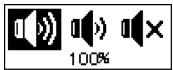
- Appuyez sur le bouton Shutter pour confirmer.
- Pour sorting du menu SYS MENU1, appuyez sur le bouton Mode plusieurs fois jusqu'à ce que l'écran EXIT apparaisse.
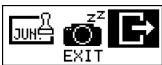
- Appuyez sur le bouton Shutter pour fermer le menu SYS MENU1.
- Pour sortir du mode SET, appuyez sur le bouton Mode plusieurs fois jusqu'à ce que l'écran EXIT apparaisse.
- Appuyez sur le bouton Shutter pour quitter le mode SET.
4.5.7 Affichage de la date
Ce menu vous permet d'activer la date de prise de la photo/vidéo sur la photo/vidéo.
Faites ce qui suit pour activer cette fonctionnalité.
- Appuyez plusieurs fois sur le bouton Mode pour passer en mode SET.
- Appuyez sur le bouton Shutter pour entrer en mode SET.
- Appuyez sur le bouton Mode pour entrer dans SYS MENU1.
- Appuyez sur le bouton Shutter pour entrer dans SYS MENU1.
- Appuyez sur le bouton Mode pour entrer en mode DATE STAMP.
- Appuyez sur le bouton Shutter pour entrer en mode DATE STAMP.

- Appuyez sur le bouton Mode pour naviguer à travers : ON et OFF.
- Appuyez sur le bouton Shutter pour confirmer.
- Pour sortir du menu SYS MENU1, appuyez sur le bouton Mode plusieurs fois jusqu'à ce que l'écran EXIT apparaisse.
- Appuyez sur le bouton Shutter pour fermer le menu SYS MENU1.
- Pour sortir du mode SET, appuyez sur le bouton Mode plusieurs fois jusqu'à ce que l'écran EXIT apparaisse.
- Appuyez sur le bouton Shutter pour quitter le mode SET.
4.5.8 Arrêt auto
Ce menu vous permet de programmer l'appareil photo pour qu'il s’éteigne automatiquement après une période spécifique d’inactivité, ou vous pouvez définir le paramètre sur OFF pour garder l’appareil photo allumé jusqu’à ce que vous l’éteigniez manuellement.
Effectuez ce qui suit pour sélectionner l'option d'arrêt automatique.
- Appuyez plusieurs fois sur le bouton Mode pour passer en mode SET.
- Appuyez sur le bouton Shutter pour entrer en mode SET.
- Appuyez sur le bouton Mode pour entrer dans SYS MENU1.
- Appuyez sur le bouton Shutter pour entrer dans SYS MENU1.
- Appuyez sur le bouton Mode pour souligner AUTO POWER OFF.
- Appuyez sur le bouton Mode pour entrer dans AUTO POWER OFF.

- Appuyez sur le bouton Mode pour naviguer à travers les options d'arrêt automatique: 60 MIN, 30 MIN, 10 MIN, 5 MIN, 3 MIN, 1 MIN et OFF.
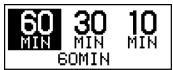
- Appuyez sur le bouton Shutter pour confirmer.
- Pour sortir du menu SYS MENU1, appuyez sur le bouton Mode plusieurs fois jusqu'à ce que l'écran EXIT apparaisse.
- Appuyez sur le bouton Shutter pour fermer le menu SYS
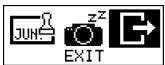
MENU1.
- Pour sortir du mode SET, appuyez sur le bouton plusieurs fois jusqu'à ce que l'écran EXIT
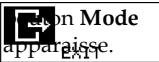
- Appuyez sur le bouton Shutter pour quitter le mode SET.
4.6 Menu system 2
Ce menu vous permet d'ajuster les réglages de base de la caméra, comme la date et l'heure, la fréquence, etc.
- Appuyez plusieurs fois sur le bouton Mode pour passer en mode SET.
- Appuyez sur le bouton Shutter pour entrer en mode SET.
- Appuyez sur le bouton Mode pour entrer dans SYS MENU2.

- Appuyez sur le bouton Shutter pour entrer dans SYS MENU2.
- Appuyez sur le bouton Mode plusieurs fois pour naviguer à travers les options du sous-menu.
- Appuyez sur le bouton Shutter pour confirmer.
- Pour sortir du menu SYS MENU2, appuyez Mode plusieurs fois jusqu'à ce que l'écran apparaisse.
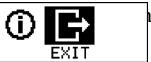
- Appuyez sur le bouton Shutter pour fermer le menu SYS MENU2.
- Pour sortir du mode SET, appuyez sur le bouton Mode plusieurs fois jusqu'à ce que l'écran EXIT apparaissé.
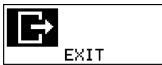
- Appuyez sur le bouton Shutter pour quitter le mode SET.
4.6.1 Date et d'heure
Ce menu vous permet de définir les paramètres de date et d'heures du caméoscope.
Faites ce qui suit pour définir la date et l'heure de l'appareil photo.
- Appuyez plusieurs fois sur le bouton Mode pour passer en mode SET.
- Appuyez sur le bouton Shutter pour entrer en mode SET.
- Appuyez sur le bouton Mode pour entrer dans SYS MENU2.

- Appuyez sur le bouton Shutter pour entrer dans SYS MENU2.
- Appuyez sur le bouton Shutter pour entrer dans DATE & TIME.
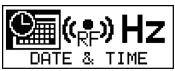
- Appuyez sur le bouton Shutter plusieurs fois pour ajuster l'année.
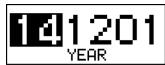
- Une fois ceci fait, appuyez sur le bouton Mode pour aller au champ de mois.
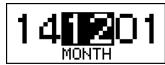
- Appuyez sur le bouton Shutter plusieurs fois pour ajuster la valeur
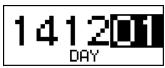
du mois, puis appuyez sur le bouton Mode pour passer au champ de jour.
- Appuyez sur le bouton Shutter plusieurs fois pour ajuster la valeur du jour, puis appuyez sur le bouton Mode pour passer au champ d'heure.
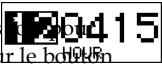
- s), puis appuyez sur le bouton Mode pour passer au champ des minutes.
- Appuyez sur le bouton Shutter plusieurs fois pour ajuster la valeur de minute, puis appuyez sur le bouton Mode pour passer au champ de seconde.
- Appuyez sur le bouton Shutter plusieurs fois pour ajuster la valeur des secondes, puis appuyez sur le bouton Mode pour permettre OK en surbrillance
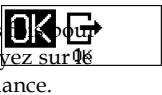
- Appuyez sur le bouton Shutter pour terminer le réglage de la date et de l'heure.
- Pour sortir du menu SYS MENU2, appuyez Mode plusieurs fois jusqu'à ce que l'écran apparaisse.
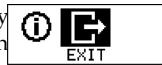
- Appuyez sur le bouton Shutter pour fermer le menu SYS MENU2.
- Pour sorting du mode SET, appuyez sur le bouton Mode plusieurs fois jusqu'à ce que l'écran EXIT apparai
- Appuyez sur le bouton Shutter pour quitter le mode SET.
4.6.2 Télécommande
Ce menu vous permet d'apparer votre appareil photo à une télécommande RF avec bandoulière (accessoire optionnel). Lorsque des appareils sont appairés, vous pouvez enregistrer des vidéos ou prendre des photos en appuyant sur les boutons correspondants de la télécommande RF avec bandoulière.
- Remarque : Lorsque la fonction Wi-Fi est activée, vous ne pouvez pas utiliser la fonction RF pour prendre des photos ou enregistrer des vidéos.
Utiliser la télécommande avec dragonne (RCWD01)
- Appuyez plusieurs fois sur le bouton Mode pour passer en mode SET.
- Appuyez sur le bouton Shutter pour entrer en mode SET.
- Appuyez sur le bouton Mode pour souligner SYS MENU2.

- Appuyez sur le bouton Shutter pour entrer dans SYS MENU2.
- Appuyez sur le bouton Mode plusieurs fois pour surligner REMOTER.
- Appuyez sur le bouton Shutter pour entrer dans REMOTER.

- Appuyez sur le bouton Mode pour sélectionner: SCANNING ou OFF.
- L'antenne RF de l'appareil photo est activée et prête à être appariée avec la télécommande RF avec bandoulière.
- Sur la télécommande bracelet RF, appuyez sur le bouton MODE pour basculer sur le mode Preview. Puis appuyez
sur le bouton SET et maintenez-le enfoncé pour accéder au mode SET.
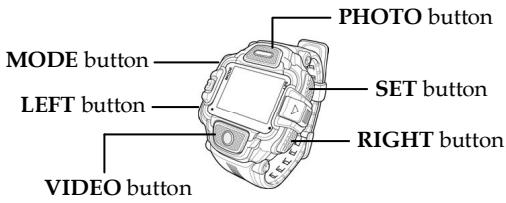
- Utilisez les boutons GAUCHE et DROITE pour sélectionner Pairing et appuyez sur le bouton VIDEO pour acceder au menu Pairing.
- Utilisez les boutons GAUCHE et DROITE pour sélectionner la fenêtre d'aperçu à appairer avec votre appareil photo, et appuyez sur le bouton VIDEO pour lancer l'appariement.
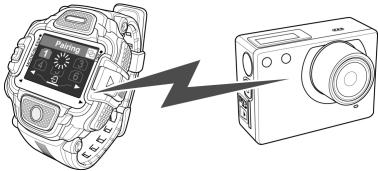
- Lorsque l'appariement est terminé, appuyez sur le bouton SET pour revenir au mode SET. Puis appuyez sur le bouton SET pour basculer sur le mode Aperçu.
- Pour sortir du menu SYS MENU2, appuyez sur Mode plusieurs fois jusqu'à ce que l'écran EXIT
- Appuyez sur le bouton Shutter pour fermer le menu SYS MENU2.
- Pour sortir du mode SET, appuyez sur le bouton Mode plusieurs fois jusqu'à ce que l'écran EXIT apparaisse.
- Appuyez sur le bouton Shutter pour quitter le mode SET.
4.6.3 Fréquence
Ce menu vous permet de changer la fréquence de la caméra.
- Appuyez plusieurs fois sur le bouton Mode pour passer en mode SET.
- Appuyez sur le bouton Shutter pour entrer en mode SET.
- Appuyez sur le bouton Mode pour souligner SYS MENU2.

SETUP


SYS

MENU2
- Appuyez sur le bouton Shutter pour entrer dans SYS MENU2.
- Appuyez sur le bouton Mode plusieurs fois pour sélectionner FREQUENCY.
- Appuyez sur le bouton Shutter pour entrer dans FREQUENCY.

FREQUENCY


50HZ
- Appuyez sur le bouton Mode pour sélectionner: 50 Hz ou 60 Hz.
- Appuyez sur le bouton Shutter pour confirmer.
- Pour sortir du menu SYS MENU2, appuyez sur Mode plusieurs fois jusqu'à ce que l'écran EXIT
- Appuyez sur le bouton Shutter pour fermer le menu SYS MENU2.
- Pour sortir du mode SET, appuyez sur le bouton Mode plusieurs fois jusqu'à ce que l'écran EXIT apparaissé.
- Appuyez sur le bouton Shutter pour quitter le mode SET.
4.6.4 Formater
Ce menu vous permet de formater la carte mémoire.
Effectuez ce qui suit pour formater la carte mémoire.
- Appuyez plusieurs fois sur le bouton Mode pour passer en mode SET.
- Appuyez sur le bouton Shutter pour entrer en mode SET.
- Appuyez sur le bouton Mode pour souligner SYS MENU2.

- Appuyez sur le bouton Shutter pour entrer dans SYS MENU2.
- Appuyez sur le bouton Mode plusieurs fois pour sélectionner FORMAT.
- Appuyez sur le bouton Shutter pour entrer dans FORMAT.
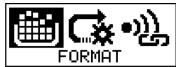
- Appuyez sur le bouton Mode pour surligner OK.
- Appuyez sur le bouton Shutter pour confirmer.
- Pour sortir du menu SYS MENU2, appuyez Mode plusieurs fois jusqu'à ce que l'écran apparaisse.

EXIT
- Appuyez sur le bouton Shutter pour fermer le menu SYS MENU2.
- Pour sorting du mode SET, appuyez sur le bouton Mode plusieurs fois jusqu'à ce que l'écran EXIT apparai
EXIT
- Appuyez sur le bouton Shutter pour quitter le mode SET.
4.6.5 Paramètres d'usine
Ce menu vous permet de rétablir les paramètres d'usine de votre appareil photo.
Faites ce qui suit pour rétablir les paramètres d'usine.
- Appuyez plusieurs fois sur le bouton Mode pour passer en mode SET.
- Appuyez sur le bouton Shutter pour entrer en mode SET.
- Appuyez sur le bouton Mode pour souligner SYS MENU2.
SETUP

SY9
MENU2
- Appuyez sur le bouton Shutter pour entrer dans SYS MENU2.
- Appuyez sur le bouton Mode plusieurs fois pour sélectionner DEFAULT.
- Appuyez sur le bouton Shutter pour entrer dans DEFAULT.

- Appuyez sur le bouton Mode pour surligner OK.
- Appuyez sur le bouton Shutter pour confirmer.
- Pour sortir du menu SYS MENU2, appuyez Mode plusieurs fois jusqu'à ce que l'écran apparaisse.
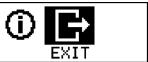
- Appuyez sur le bouton Shutter pour fermer le menu SYS MENU2.
- Pour sortir du mode SET, appuyez sur le bouton Mode plusieurs fois jusqu'à ce que l'écran EXIT apparaissé.
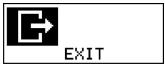
- Appuyez sur le bouton Shutter pour quitter le mode SET.
4.6.6 Mot de passe wi-fi
Ce menu vous permet de modifier le mot de passe Wi-Fi.
Effectuez ce qui suit pour modifier le mot de passe.
- Appuyez plusieurs fois sur le bouton Mode pour passer en mode SET.
- Appuyez sur le bouton Shutter pour entrer en mode SET.
- Appuyez sur le bouton Mode pour souligner SYS MENU2.

- Appuyez sur le bouton Shutter pour entrer dans SYS MENU2.
- Appuyez sur le bouton Mode plusieurs fois pour surligner WIFI PASSWORD.
- Appuyez sur le bouton Shutter pour entrer dans WIFI PASSWORD.
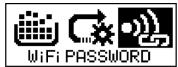
- Modifiez le mot de passe.
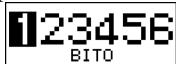
- Appuyez sur le bouton Shutter plusieurs fois pour modifier la valeur.
- Appuyez sur le bouton Mode pour aller au champ suivant.
- Lorsque vous avez terminé, appuyez sur le bouton Mode plusieurs fois pour surligner OK.
- Appuyez sur le bouton Shutter pour confirmer.
- Pour sortir du menu SYS MENU2, appuyez Mode plusieurs fois jusqu'à ce que l'écran apparaisse.
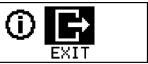
- Appuyez sur le bouton Shutter pour fermer le menu SYS MENU2.
- Pour sortir du mode SET, appuyez sur le bouton Mode plusieurs fois jusqu'à ce que l'écran EXIT apparaissé.
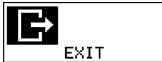
- Appuyez sur le bouton Shutter pour quitter le mode SET.
5 Utiliser les accessoires
L'appareil photo est proposé avec des accessoires robustes pour tous vos besoins sportifs.
5.1 Étui étanche
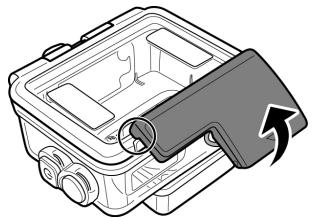
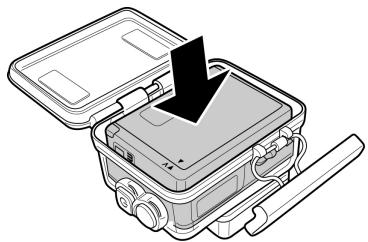
L'étui étanche vous permet de prendre des photos sous l'eau ou de l'utiliser avec le support de surface.
- Débloquez le verrou et ouvrez l'étui étanche.
- Installez l'appareil photo dans l'étui étanche.
5.2 Assembler les accessoires de l'appareil photo
Fixez l'embout en T pivotant sur la partie adhésive pour ajouter les accessoires.
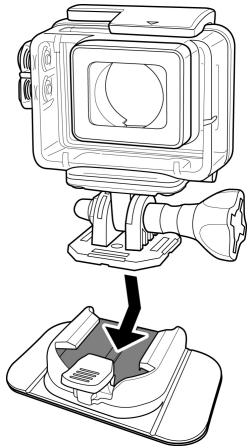
Astuces pour la fixation des supports adhésifs
- Appliquez sur des surfaces propres, sans cire, poussière ou huile essentielle. Fixez le support à température ambiante.
- Montez uniquement sur des surfaces régulières. Pour une adhésion optimale, appuyez fermement lorsque vous installez le support.
- Il est fortement conseillé de fixer le support au moins 24 heures avant sa première utilisation.
Caractéristiques techniques
| Général | |
| Affichage de l'écran OLED | 0,68" |
| Stockage (mémoire) | Micro SD, jusqu'à 32 Go, SDHC classe 6 |
| Qualité de l'image | Optique: Ultra net F/no=2,4, f=2,4 mm Plage de mise au point: 0,4m ~ infini Champ de vision: Large |
| Vidéo | 1080p (16:9): 30 ips 960p (4:3): 30 ips 720p (16:9): 60, 30 ips WVGA (16:9): 60, 30 ips VGA: 90 ips Intervalle de temps: 3, 5, 10, 30, 60 secondes Format matériel: H.264 (AVI) |
| Photo | Résolution: 16MP, 5MP, 3MP, 2MP Rafale: 3, 5, 10 Retardateur: 2, 5, 10 secondes Format photo: JPEG (exif 2.2) |
| Balance du blanc | Auto |
| Vidéo en boucle | Oui |
| Durée d'enregistrement moyenne | Vidéo (1080p30): environ 90 minutes, Photo (16 MP): environ 250 photos |
Général
| Arrêt auto | 1, 3, 5, 10, 30, 60 minutes |
| Entrées/Sorties | Micro USB, Mini HDMI |
| Batterie | Rechargeable au Li-ion 1 130 mAh |
| Dimensions | 39,0 (L) x 54,3 (l) x 21 (P) mm (sans objectif) |
| Poids | Environ 46±3 g (sans étui étanche) |
Dépannage
| Problème | Causes probables | Solution |
| La DEL de la batterie clignote en rouge. | La batterie est presque vide. | Remplacez-la avec une nouvelle batterie ou chargez-la. |
| Rien ne se passé lorsque j'accue sur le bouton Shutter. | La carte Micro SD est pleine. Vous ne pouvez pas prendre de photos ou deVIDEOS dans ce cas. | Transférrez les fischiers de la carte Micro SD vers l'ordinateur ou supprimez les fischiers de la carte Micro SD. |
| Rien ne se passé lorsque j'accue sur le bouton Shutter. « 000 » apparait à l'écran. | La carte Micro SD peut avoir des problèmes de compatibilité. | Formatez la carte micro SD d'abord avec l'ordinateil photo (menu Delete). Si cela ne fonctionne toujours pas, formattez la carte Micro SD avec le PC. |
| Rien ne se passé lorsque j'accue sur le bouton Shutter. « 000 » apparait à l'écran. | La carte Micro SD n'est pas insérée. | Insérez la carte Micro SD. |
Déclaration FCC
Toutes modifications non expressément autorisées par l'autorité responsable de l'appareil pourraient faire perdre à l'utilisateur son droit à utiliser cet équipement.
Cet équipement a été testé et jugé conforme aux limites d'un appareil numérique de classe B, en accord avec la Section 15 des réglementations FCC. Ces contraintes sont destinées à fournir une protection raisonnable contre les interférences nuisibles quand l'appareil est utilisé dans une installation résidentielle. Cet appareil génère et utilise un rayonnement de fréquence radio et peut causer des interférences nuisibles aux communications radio ou à la réception de la télévision s'il n'est pas installé ou utilisé conformément aux instructions, ce qui peut être déterminé en éteignant et en allumant l'appareil.
Nous vous encourageons à essayer de corriger les interférences en utilisant l'une ou plusieurs des mesures suivantes :
- Réorienter ou replacer l'antenne de réception. Augmenter l'écart entre l'équipement et le récepteur.
- Brancher l'équipement à une prise sur un circuit différent de celui du récepteur.
- Consulter votre revendeur ou un technicien radio/TV expérimenté pour obtenir de l'aide.
Déclaration concernant l'exposition aux radiations
Le produit est conforme aux limites d'exposition RF portables FCC définies pour un environnement non contrôlé et est sûr pour l'utilisation prévue, tel que décrit dans ce manuel. Une meilleure réduction de l'exposition RF est possible en conservant le produit aussi loin que possible du corps de l'utilisateur ou en configurant l'appareil sur une puissance de sortie plus faible si une telle fonction est disponible.
Marques commerciales et licences

HIGH-DEFINITION MULTIMEDIA INTERFACE

Le logo SDHC est une marque déposée de SD-3C, LLC.

Nos emballages/
produits peuvent faire l'objet d'une consigne de tri,
pour en savoir plus:
www.quefairodedemesdechets.fr
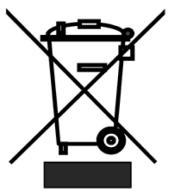
Le symbole ci-dessus indique que l'appareil est conforme à la réglementation 2002/96/CE (DEEE) concernant les Déchets d'équipements Électriques et Électroniques.
Il signifie que l'appareil (y compris les piles jetées ou usagées) ne doit PAS être jeté avec les ordures municipales, mais rapporté à un centre de récapération disponible. Si les piles ou batteries fournies avec l'appareil comportent les symboles chimiques Hg, Cd, ou Pb, cela signifie qu'elles contiennent une quantité de métaux lourds supérieure à 0,0005% de mercure, 0,002% de cadmium ou 0,004% de plomb.
Le groupe Darty et ses entreprises représentatives sont responsables du service après-vente.
Dans l'éventualité improbable d'un début de combustion, contactez le magasin d'achat.
En raison des améliorations constamment apportées à nos produits, les spécifications sont susceptibles d’être modifiées sans préavis.
Pour obtenir des renseignements sur les lieux d'achat d'accessoires, contactez le magasin où vous avez acheté l'appareil.
Groupe darty
Quels que soient votre panne et le lieu d'achat de votre produit en France, avant de vous déplacer en magasin Darty, appelez le 0 978 970 970 (prix d'un appel local) 7j/7 de 7h à 22h.
Hotline New Vandenborre
Le service après-vente est joignable du lundi au samedi au +32 2 334 00 00
- Table des matières
- Présentation de l'appareil 1
- Pour commencer. 7
- Capturer des vidéos et des photos.
- Ajuster les paramètres 20
- Menu system 2. 53
- Utiliser les accessoires. 63
- Annexe 66
- Préface
- Mises en garde générales
- Conditions d'utilisation
- Alimentation électrique
- Performances de l'étui étanche
- Notes avant d'utiliser l'appareil dans l'eau :
- Notes pour une utilisation générale :
- Notes sur la maintenance de l'étui étanche
- Lorsque vous avez fini d'utiliser l'étui étanche :
- Autres notes
- Avant de commencer
- Informations de copyright
- Présentation de l'ordinateur
- Configuration minimale
- Fonctions
- Déballer l'appareil photo
- À propos du caméscope
- Fonctions des boutons
- Voyant des leds
- Pour commencer
- Installer la carte micro SD
- Retirer la carte micro SD
- Installer la batterie
- Retirer la batterie
- Charger la batterie
- Remarque:
- Allumer/éteindre l'appareil photo
- Écran OLED
- Changer de mode
- Branchement à un téléviseur (cable HDMI)
- Branchement à un PC (câble micro USB)
- Enregistrement vidéo
- Prise de photos
- Prise en rafale
- Déclencheur à retardement
- Wi-Fi
- Remarque :
- Supprimer
- Ajuster les paramètres
- Mode vidéo
- Résolution
- Enregistrement au ralenti
- Mode photo
- Résolution normale
- Prise en rafale
- Déclencheur à retardement
- Capter d'inversion
- Car DV
- Résolution
- Intervalle
- Boucle
- Mode vidéo en boucle
- Mode vidéo en boucle avec adaptateur USB
- Capter d'inversion
- G trigger
- Microphone
- Menu système 1
- DIS
- WDR
- Voyant DEL
- Inversion OSD
- Luminosité OSD
- Volume du bip sonore
- Affichage de la date
- Arrêt auto
- Menu system 2
- Date et d'heure
- Télécommande
- Utiliser la télécommande avec dragonne (RCWD01)
- Fréquence
- Formater
- Paramètres d'usine
- Mot de passe wi-fi
- Utiliser les accessoires
- Étui étanche
- Assembler les accessoires de l'appareil photo
- Astuces pour la fixation des supports adhésifs
- Déclaration FCC
- Déclaration concernant l'exposition aux radiations
- Marques commerciales et licences
- Groupe darty
Marque : HITACHI
Modèle : HDSVR70E
Catégorie : Caméra vidéo