
BDP-320 - Lecteur blu-ray PIONEER - Notice d'utilisation et mode d'emploi gratuit
Retrouvez gratuitement la notice de l'appareil BDP-320 PIONEER au format PDF.

| Type de produit | Lecteur Blu-ray |
| Marque | Pioneer |
| Modèle | BDP-320 |
| Formats de lecture | BD-ROM, BD-R/RE, DVD-Video, DVD-R/RW (format VR), AVCHD, CD audio (CD-DA, DTS-CD), fichiers DivX, JPEG, MP3, WMA |
| Connectique | 1 x HDMI Out, 1 x Component Video Out, 1 x Video Out (composite), 1 x Audio Out (analogique), 1 x Digital Audio Out (optique), 1 x USB (BD Storage), 1 x LAN (Ethernet), 1 x Control In |
| Fonctions audio | Dolby TrueHD, Dolby Digital Plus, Dolby Digital, DTS-HD Master Audio, DTS-HD High Resolution Audio, DTS Digital Surround, MPEG-2 AAC, PCM linéaire, PQLS 2ch Audio |
| Fonctions vidéo | Sortie 1080/50p, 1080/60p, 1080/24p, Deep Color, x.v.Color, KURO LINK (HDMI Control), fonction BD-LIVE, BONUSVIEW (Picture-in-Picture) |
| Alimentation | 220-240 V, 50/60 Hz |
| Consommation électrique | Non spécifié (estimation 20-30 W) |
| Contenu de l'emballage | Télécommande, piles AA/R6 x 2, câble vidéo/audio (jaune/blanche/rouge), cordon d'alimentation, carte de garantie, mode d'emploi |
| Entretien et nettoyage | Nettoyage de la lentille du capteur avec un coton-tige sec ; nettoyage du boîtier avec un chiffon doux et sec ; éviter la condensation |
| Sécurité | Ne pas exposer à l'humidité, à la chaleur ou à la lumière directe du soleil ; retirer les piles si inutilisé plus d'un mois ; ne pas obstruer les fentes de ventilation |
| Pièces détachées et réparabilité | Les pièces détachées (télécommande, câbles) sont disponibles auprès du service après-vente Pioneer ; réparation par un professionnel agréé |
| Informations générales | Code régional BD: B, DVD: 2 ; mémoire interne 1 Go ; compatible KURO LINK et PQLS |
FOIRE AUX QUESTIONS - BDP-320 PIONEER
Questions des utilisateurs sur BDP-320 PIONEER
0 question sur cet appareil. Repondez a celles que vous connaissez ou posez la votre.
Poser une nouvelle question sur cet appareil
Téléchargez la notice de votre Lecteur blu-ray au format PDF gratuitement ! Retrouvez votre notice BDP-320 - PIONEER et reprennez votre appareil électronique en main. Sur cette page sont publiés tous les documents nécessaires à l'utilisation de votre appareil BDP-320 de la marque PIONEER.
MODE D'EMPLOI BDP-320 PIONEER
Découvrez les nombreux avantages offerts en enregistrant votre produit en ligne maintenant sur
http://www.pioneer.fr (ou http://www.pioneer.eu).
Mode d'emploi



01 Avant de commencer
Contenu de l'emballage 6
Mise en place des piles dans la télécommande..... 6
Types de disques/fichiers lisibles 7
Disques lisibles 7
Fichiers lisibles 9
Noms et fonctions des éléments 10
Télécommande 10
Face avant 11
Afficheur de la face avant. 12
Panneau arrière. 12
02 Raccordements
Quand un câble HDMI est utilisé 13
Raccordement d'un téléviseur. 15
Raccordement d'un récepteur ou amplificateur AV... 15
Raccordement des câbles vidéo et audio 16
Raccordement d’un téléviseur à l’aide d’un câble vidéo/audio. 16
Raccordement d'un récepteur ou amplificateur AV à l'aide d'un câble audio numérique optique. 16
Raccordement d'un appareil au port USB 16
À propos des dispositifs (mémoires externes) USB... 16
Raccordement d'un dispositif (mémoire externe) USB... 17
Raccordement au réseau 17
Raccordement par un concentrateur Ethernet 17
Raccordement du cordon d'alimentation 17
03 Pour commencer
Paramétrage à l'aide du menu Setup Navigator. 18
Commande du téléviseur avec la télécommande du lecteur 19
Liste des codes de téléviseurs préréglés. 20
Utilisation du menu TOOLS 20
Changement de la prise de sortie vide utilisée. 21
Sélection de la résolution de la sortie vidéo 21
Lecture
Lecture de disques ou de fichiers 24
Recherche avant et arrière. 25
Lecture de titres, de chapitres ou de plages particuliers 25
Saut de contenu 25
Lecture au ralenti 25
Lecture avant et arrière pas à pas 25
Changement de l'angle de prise de vue 25
Changement des sous-titres 25
Changement du son et du second son 26
Sélection de la seconde image 26
Affichage des informations du disque 26
Fonctions de lecture 27
Utilisation des fonctions Play Mode. 28
Lecture à partir d'un temps précis (Recherche temporelle) 28
Lecture d'un titre, d'un chapitre ou d'une plage précise (Recherche) 28
Lecture répétée d'un passage précis d'un titre ou d'une plage (Répartition A-B) 28
Répétition de la lecture (Lecture répétée). 29
Lecture dans un ordre aléatoire (Lecture aléatoire) 29
Lecture depuis Home Media Gallery 31
Lecture de disques 31
Lecture de fichiers vidéo. 31
Lecture de fichiers photo 31
Lecture de fichiers audio 32
Lecture dans l'ordre souhaité (Liste de lecture HMG) 32
05 Réglage du son et de l'image
Réglage de l'image 34
Réglage du son 35
Réglage de l'Audio DRC 35
Réglage du retard audio (Synchronisation des lèvres) 35
06 Réglages détaillés
Changement des réglages 36
Utilisation de la page Initial Setup. 36
Mise à jour du logiciel. 44
Rétablissement des réglages par défaut du lecteur....... 44
Tableau des codes de langues et Tableau des codes de pays et régions 47
07 Informations supplémentaires
Licences 48
Licence 52
Précautions d'emploi 58
Déplacement du lecteur 58
Emplacement du lecteur 58
Mettez le lecteur hors service lorsque vous ne l'utilisez pas 58
Condensation 58
Nettoyage du lecteur. 58
Attention si l'appareil est installé dans un meuble avec une porte en verre 58
Nettoyage de la lentille du capteur 58
Manipulation des disques 58
En cas de panne 59
Lecture 59
KUROLINK 63
Réseau 63
Divers 64
Glossaire 65
Spécifications. 67
Contenu de l'emballage
- Télécommande x 1 Cable vidéo/audio (fiches jaune/blanche/rouge) x 1
- Piles AA/R6 x 2
- Carte de garantie Mode d'emploi (ce manuel) Cordon d'alimentation x 1
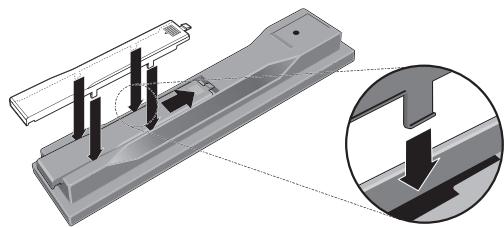
1 Ouvrez le couvercle arrière.
Appuyez légèrement sur cette partie et faites glisser dans le sens de la flèche.
Insérez les piles en tenant compte des repères ⊕/Θ dans le logement de piles.
Insérez d'abord le côté négatif (Θ).
3 Fermez le couvercle arrière.
Fermez bien le couvercle (vous devez un clic).

Attention
- N'utilisez que les piles spécifiées à l'exclusion de toute autre. N'utilisez pas non plus une pile neuve avec une pile usée.
- Insérez les piles dans la télécommande en les orientant correctement, comme indiqué par les symboles de polarité (⊕ et ⊙).
- N'exposez pas les piles à la chaleur, ne les ouvrez pas ou ne les jetez pas au feu ou dans l'eau.
- La tension des piles peut être différente, même si les piles semblent identiques. N'utilisez pas différents types de piles.
- Pour éviter toute fuite d'électrolyte, retirez les piles si vous prévoyez de ne pas utiliser la télécommande pendant un certain temps (1 mois ou plus). Si une pile devant faire, essuyez soigneusement l'intérieur du logement puis insérez de nouvelles piles. Si le liquide d'une pile devant faire et se répandre sur votre peau, lavez-le immédiatement avec une grande quantité d'eau.
- Lorsque vous mettez des piles/batteries usées au rebut, veuillez vous conformer à la réglementation générale ou environnementale en vigueur dans votre pays ou région.
Ne pas utiliser ni ranger les piles à la lumière directe du soleil ou à un endroit excessivement chaud, comme dans une voiture ou à proximité d'un appareil de chauffage. Les piles risqueraient de fuir, de surchauffer, d'exploser ou de s'enflammer. Leur durée de vie ou leur performance pourrait également être réduite.
D3-4-2-3-3_Fr
Disques lisibles
Les disques portant les logos suivants sur l'étiquette, le carton ou la jaquette peuvent être lus.
- Format AVCHD compris.
- Disques sur lesquels des fichiers vidéo, photo ou audio sont enregistrés.
- Disques double couche compris.
- Les finaliser (clôturer) avant de les dire sur ce lecteur.
- Les disques DVD-R pour création (3,95 et 4,7 Go) ne peuvent pas être lus.
- Les disques DVD-RW Version 1.0 ne peuvent pas être lus.
"Disque Blu-ray" et leur Blu-ray Disc sont des marques commerciales.

est une marque de commerce de DVD Format/Logo Licensing Corporation.
Disques illisibles
HD DVD Disques DVD-Audio Disques DVD-RAM SACD - CD-Video SVCD
Il est possible que certains disques ne figurant pas dans la liste ci-dessus ne puissent pas non plus être lus.

Remarque
- Certains disques ne pourront pas être lu bien qu'ils mentionnent un des logos de la page précédente.
- Pour dire un disque de 8 cm, posez le disque dans le renforcement destiné aux disques de 8 cm au centre du tiroir à disques. Aucun adaptateur n'est nécessaire. Les BD-ROM de 8 cm ne peuvent pas être lus.
Les formats audio suivants sont pris en charge par ce lecteur :
- Dolby TrueHD
- Dolby Digital Plus
- Dolby Digital
- DTS-HD Master Audio
- DTS-HD High Resolution Audio
- DTS Digital Surround MPEG MPEG-2 AAC PCM linéaire
Pour bénéficier du son ambiophonique de formats Dolby TrueHD, Dolby Digital Plus, DTS-HD Master Audio et DTS-HD High Resolution Audio, il est conseillé de raccorder le lecteur à un récepteur ou à un amplificateur AV compatible avec ces formats audio à l'aide d'un cable HDMI. Après avoir inséré un BD contenant des pistes son dans un de ces formats audio, sélectionnez le format audio sur le menu.
Reportez-vous à « À propos des réglages de sortie audio » la page 45 pour savoir dans quelles conditions le son peut être restitué dans ces différents formats.
Fabrique sous licence de Dolby Laboratories. Le terme Dolby et le sigle double D sont des marques commerciales de Dolby Laboratories.
Fabriqué sous licence sous couvert des brevets U. S. N° 5,451,942; 5,956,674; 5,974,380; 5,978,762; 6,226,616; 6,487,535; 7,392,195; 7,272,567; 7,333,929; 7,212,872 et d'autres brevets U. S. et mondiaux, émis et en cours d'enregistrement. DTS est une marque commerciale déposée et les logos et le symbole DTS, DTS-HD et DTS-HD Master Audio | Essential sont des marques commerciales de DTS, Inc. © 1996-2008 DTS, Inc. Tous droits réservés.
Lecture de BD
- Les BD (BDMV) compatibles avec les formats suivants peuvent être lus.
- Disque Blu-ray Lecture séquence (ROM) Format Version 2
- Disque Blu-ray Enregistrable (R) Format Version 2
- Disque Blu-ray Réenregistrable (RE) Format Version 3
Ce lecteur prend en charge les BD-ROM Profil 2.
Les fonctions BONUSVIEW, par exemple la lecture d'une seconde image (Image dans l'image) et d'un second son, peuvent être utilisées. Les données utilisées avec les fonctions BONUSVIEW (les données de la seconde image (Image dans l'image) et du second son) peuvent être sauvegardées dans la mémoire. Pour le détail sur la lecture d'une seconde image et d'un second son, reportez-vous à la notice du disque.
"BONUSVIEW" est une marque commerciale de l'Association Blu-ray Disc.
Vous disposez des fonctions BD-LIVE, qui permettent de télécharger des bandes-annonces ou d'autres langues pour les dialogues et les sous-titres, et de jouer des jeux vidéo en ligne, via Internet. Les données téléchargées grâce à la fonction BD-LIVE (bandes-annonces, etc.) sont sauvegardées dans la mémoire. Reportez-vous aux instructions du disque pour le détail sur les fonctions BD-LIVE.
Le logo "BD-LIVE" est une marque commerciale de Blu-ray Disc Association.
Avec les BD-ROM, il est possible d'utiliser les applications BD-J (Java) pour créer des titres hautement interactifs, par exemple des jeux.
Java™ POWERED
Java et toutes les marques et tous les logos contenant le terme Java sont des marques commerciales ou des marques déposées de Sun Microsystems, Inc. aux États-Unis et dans d'autres pays.
La mémoire interne du lecteur dispose d'une capacité maximale de 1 Go environ. Utilisez une mémoire externe, reliée au port USB, pour sauvegarder de grandes quantités de données (page 16). Si un message vous annonce que l'espace disponible en mémoire n'est pas suffisant, effacez les données inutiles (page 42).
- Les BD (BDAV) compatibles avec les formats suivants peuvent être lus.
- Disque Blu-ray Enregistrable (R) Format Version 1
- Disque Blu-ray Enregistrable (RE) Format Version 2
COMPATIBLE
Cette étiquette indique la compatibilité lors de la lecture avec les disques DVD-RW enregistrés dans le format VR (format d'enregistrement vidéo). Toutefois, dans le cas de disques enregistrés avec un programme crypté pour un enregistrement unique, la lecture n'est possible qu'à l'aide d'un dispositif compatible avec le CPRM.
Le AVCHD est un format haute définition (HD) pour caméscope numérique permettant d'enregistrer sur certains supports en haute définition grâce à de nouvelles technologies de compression extrêmement efficaces.
AVCHD
« AVCHD » et le logo « AVCHD » sont des marques commerciales de Panasonic Corporation et de Sony Corporation.
Des codes régionaux sont attribués aux lecteurs de disques Blu-ray et aux disques BD-ROM ou DVD-Video en fonction de la région où ils sont vendus.
Les codes régionaux de ce lecteur sont les suivants :
- BD-ROM : B DVD-Video:2
Les disques ne contenant pas ces codes ne peuvent pas être lus. Les disques suivants peuvent être lus sur ce lecteur.
- BD : B (comprenant B) et ALL DVD : 2 (comprarent 2) et ALL
Lecture de CD
Au sujet de la copie de CD protégés : Ce lecteur est inconçu conformément aux spécifications du format CD-Audio. Il ne prend pas en charge la lecture ou les fonctions des disques non conformes à ces spécifications.
Lecture de dualdisc
Un DualDisc est un nouveau format de disque à deux faces dont une face renferme les données du DVD — données vidéo, données audio, etc. — et l'autre face les données non DVD, par exemple les données audio numériques.
Le côté DVD d'un DualDisc peut être lu sur ce lecteur (sauf le contenu DVD-Audio).
La face audio, non DVD du disque ne peut pas être lue par ce lecteur.
Il est possible que lors du chargement et de l'éjection d'un DualDisc, la face opposée à la face de lecture soit rayée. La lecture d'un disque rayé n'est plus possible.
Pour tout complément d'informations sur les spécifications du DualDisc, consultez le fabricant du disque ou le magasin d'achat.
Lecture de disques créés sur un ordinateur ou un enregistreur de bd/dvd
- Du fait des réglages de l'application ou de l'environnement de l'ordinateur, la lecture de disques enregistrés sur un ordinateur peut être impossible. Enregistrez vos disques dans un format lisible sur ce lecteur. Pour le détail, contactez votre revendeur.
- La lecture de disques enregistrés sur un ordinateur ou un enregistreur BD/DVD peut être impossible, si la gravure n'est pas de bonne qualité du fait des caractéristiques du disque, d'éraflures, de saleté sur le disque, de saleté sur la lentille de l'enregistreur, etc.
Fichiers lisibles
Les fichiers vidéo, photo et audio enregistrés sur les DVD et les CD peuvent être lus.
Attention
- Parmi les DVD, seuls ceux qui sont enregistrés par le système de fichiers ISO 9660 peuvent être lus.
- Certains fichiers ne pourront pas être lus.
- Avec certains fichiers, il peut être impossible d'utiliser certaines fonctions lors de la lecture.
- Certains fichiers ne pourront pas être lus bien qu'ils aient l'extension d'un fichier lisible sur ce lecteur.
- Les fichiers protégés par le DRM (Gestion numérique des droits) ne peuvent pas être lus (fichiers VOD DivX non compris).
Divx
DivX® est un format vidéo numérique créé par DivX, Inc. Ce lecteur est un appareil certifié officiellement DivX ou DivX Ultra pouvant lire les vidéos DivX.
La taille du fichier doit être inférieure à 720 x 576 pixels/720 x 480 pixels.
Les fichiers DivX codés avec l'option GMC/Qpel ne peuvent pas être lus.
Seuls les signaux audio enregistrés en format MP3 ou Dolby Digital (AC3) sont restitués.
Notez que les fichiers qui contiennent autre chose que de la vidéo DivX ne peuvent pas être lus, même s'ils portent l'extension ".avi".

DivX® est une marque déposée de DivX, Inc., utilisée sous licence.
- Prend en charge la lecture DivX®
- Cet appareil certifié DivX® doit être immatriculé pour pouvoir lire des vidéos à la demande DivX (VOD). Obtenez d'abord le numéro d'immatriculation DivX VOD de votre appareil et spécifiez-le lors de l'immatriculation. [Important : Les vidéos DivX VOD sont protégées par un système DivX DRM (Gestion numérique des droits) qui restreint la lecture aux appare eil, le message Authorization Error apparaitra et la réserve ne pourrait pas être vue.] Consultez le site www.divx.com/vod pour de plus amples informations.
- Le numéro d'immatriculation VOD DivX de ce lecteur peut être vérifié dans Initial Setup → Playback → DivX VOD → Registration Code (page 39).
- Le nombre de visionnages est limité pour certains fichiers VOD DivX. Lorsque vous regardez ces fichiers sur votre lecteur, le nombre restant de visionnages est indiqué. Les fichiers pour lesquels le nombre de visionnage indique 0 ne peuvent pas être lus (Rental Expired s'affiche). Les fichiers pour lesquels le nombre de visionnage n'est pas limité peuvent être visionnés à volonté (le nombre restant de visionnages n'apparaît pas).
Formats de fichiers photo pris en charge
JPEG
Format de fichier : JFIF Ver. 1.02 / Exif Ver. 2.2
Résolution : Jusqu'à 4096 x 4096 pixels
Seuls les fichiers JPEG Baseline sont pris en charge.
- Windows Media™ Audio 9 (WMA9)
Débits binaires : Jusqu'à 192 kbps
Fréquences d'échantillonnage : 22,05 kHz, 32 kHz, 44,1 kHz et 48 kHz
Windows Media est une marque déposée ou une marque commerciale de Microsoft Corporation aux États-Unis et/ou dans d'autres pays.
Ce produit intègre une technologie détenue par Microsoft Corporation, qui ne peut être utilisée et distribuée que sous licence de Microsoft Licensing, Inc.
MPEG-1 Audio Layer 3 (MP3)
Débits binaires : Jusqu'à 320 kbps
Fréquences d'échantillonnage: 8 kHz, 11,025 kHz, 12 kHz, 16 kHz, 22,05 kHz, 24 kHz, 32 kHz, 44,1 kHz et 48 kHz
Extensions des fichiers lisibles
Fichiers vidéo : divx et avi Fichiers photo : jpg et jpeg Fichiers audio : wma et mp3
Télécommande
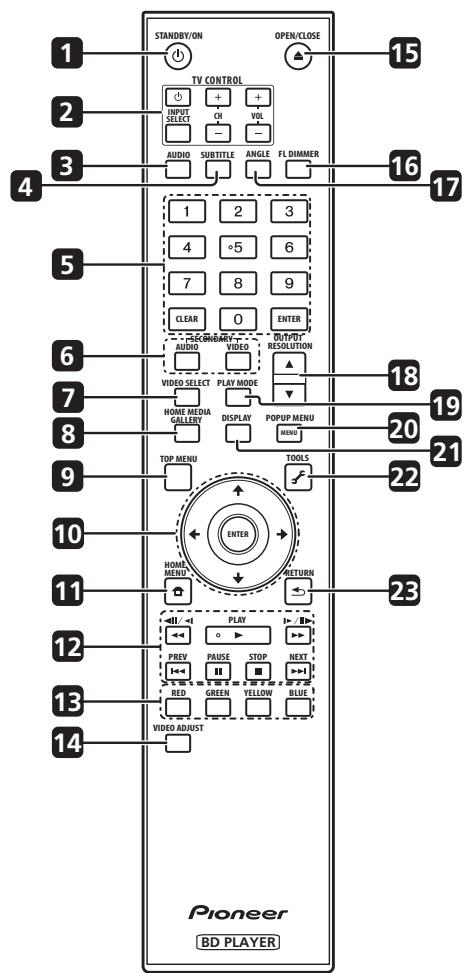
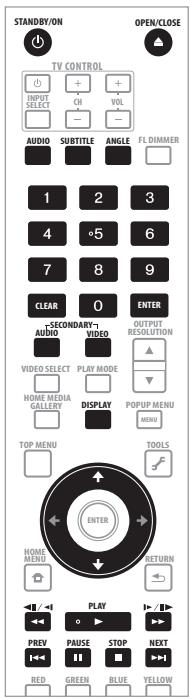
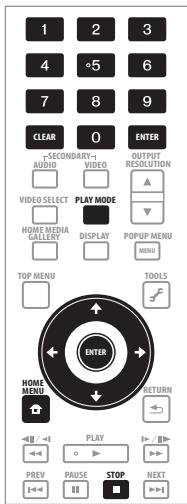
1 STANDBY/ON - Sert à mettre le lecteur en ou hors service. 2 TV CONTROL - (page 19) 3 AUDIO - (page 26) 4 SUBTITLE - (page 25) 5 Touches numériques - Servent à sélectionner et dire le titre/le chapitre/la plage que vous pouvez voir ou écouter ainsi que les éléments des menu.
CLEAR - Sert à effacer un nombre saisi, etc.
ENTER - Sert à exécuter l'élement sélectionné ou à valider un réglage qui a été changé, etc.
SECONDARY AUDIO - (page 26)
SECONDARYVIDEO-(page26)
7 VIDEO SELECT-(page 21) 8 HOME MEDIA GALLERY - (page 31) 9 TOP MENU - Sert à afficher la première page du menu d'un BD-ROM ou DVD-Viséo. 10 ↑/↓/←/→ - Sert à sélectionner des éléments, changer des réglages et déplacer le curseur. ENTER - Sert à exécuter l'objet sélectionné ou à valider un réglage qui a été changé, etc.
11 HOME MENU-(page 36)
12 PLAY - (page 24)
PAUSE - (page 24)
STOP - (page 24)
PREV/NEXT - (page 25)
- (page 25)
- (page 25)
13 RED/GREEN/YELLOW/BLUE - Ces touches servent à naviguer sur les menus du BD-ROM. 14VIDEOADJUST-(page34) 15 ▲ OPEN/CLOSE - Sert à ouvrir et fermer le tiroir à disque.
16 FL DIMMER - Lorsque vous appuyez sur cette touche, la luminosité de l'afficheur sur la face avant du lecteur et l'état des indicateurs sur la face avant du lecteur changent.
| Afficheur de la face avant | Indicateurs | ||
| Blu-ray | FL OFF | HDMI1 | |
| Lumineux | Lumineux | Éteint | Allumé |
| Moyen | Lumineux | Éteint | Allumé |
| Sombre | Sombre | Éteint | Allumé |
| Éteint | Éteint | Allumé | Éteint |
- S'éclaire lorsqu'un appareil compatible HDMI est raccordé à une prise HDMI OUT (page 13). 17 ANGLE - (page 25) 18 OUTPUT RESOLUTION - (page 21) 19 PLAY MODE - (page 28) 20 POP UP MENU/MENU - Sert à afficher les menus d'un BD-ROM ou DVD-Vidéo. 21 DISPLAY - (page 26) 22 TOOLS - (page 20) 23 RETURN - Sert à revenir à la page précédente.
Face avant
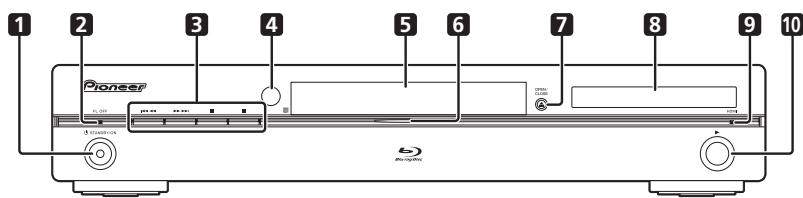
1 STANDBY/ON - Sert à mettre le lecteur en ou hors service. 2 Indicateur FLOFF - S'éclaire lorsqu'ellafficheur de la face avant du lecteur est éteint par une pression sur FL DIMMER. 3 - Sert à passer au début du titre, du chapitre, de la plage ou du fichier précédent. Maintenez le doigt, enforcé pour effectuer une recherche vers l'arrête (page 25).
▸ ▸ / ▸ ▸ - Sert à passer au début du titre, du chapitre, de la plage ou du fichier suivant. Appuyez un instant sur cette touche pour activer la recherche avant (page 25).
- Sert à mettre la lecture en pause. Appuyez une nouvelle fois pour poursuivre la lecture.
- Sert à arrêter la lecture.
4 Capteur de télécommande - Orientez la télécommande vers le capteur, puis utilisez-la à moins de 7 m.
Le lecteur ne parviendra pas à capter les signaux de la télécommande si une lumière fluorescente se trouve à proximité. Dans ce cas, éloignez le lecteur de la lumière fluorescente.
5 Tiroir à disque 6 Indicateur Blu-ray - S'éclaire à la mise en service du lecteur. 7 ▲ OPEN/CLOSE - Sert à ouvrir et fermer le tiroir à disque. 8 Afficheur de la face avant 9 Indicateur HDMI - (page 13) 10 - Sert à démarrer la lecture.
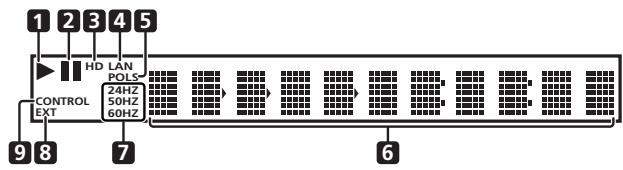
1 - (page 24) 2 II-(page 24) 3 HD - S'éclaire lorsqu'un cable HDMI est raccordé et lorsque les signaux video sont restitués avec la résolution 1080/50i, 1080/50p, 720/50p, 1080/24p, 1080/60i, 1080/60p ou 720/60p. S'éclaire aussi lorsqu'un cable video à composantes est raccordé et lorsque les signaux video sont restitués avec la résolution 1080/60i ou 720/60p. 4 LAN-(page 17)
5 PQLS-(page 14) 6 Affichage alphanumérique - Indique le titre, le chapitre, le numéro de plage, le temps écoulé, etc. 7 24HZ/50HZ/60HZ - La fréquence de l'image ou de la trame vidéo en sortie s'éclaire. 8 EXT-(page 16) 9 CONTROL-(page 14)
Panneau arrêté
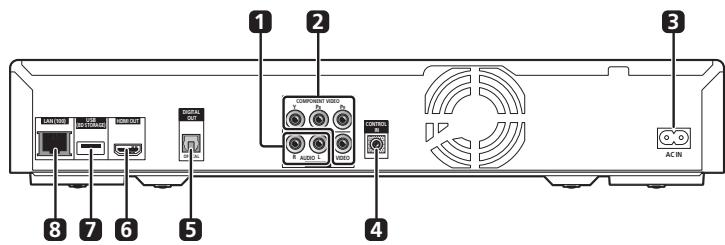
1 Prises AUDIO OUT - (page 16) 2 Prises VIDEO OUT VIDEO - (page 16) COMPONENT VIDEO - (page 16) 3 AC IN - (page 17) 4 Prise CONTROL IN - Utilisez cette prise lorsque ce lecteur doit être commandé par les ordres émis vers le capteur de télécommande d'un autre appareil Pioneer doté d'une prise CONTROL OUT et portant la marque R. Raccordez la prise CONTROL OUT de l'autre appareil à CONTROL IN sur ce lecteur à l'aide d'un cordon à mini-jack (en vente dans commerce).
5 Prise DIGITAL OUT (OPTICAL) - (page 16) 6 Prise HDMI OUT - (page 15) 7 Port USB (BD STORAGE) - (page 16) 8 Prise LAN (100) - (page 17)

Attention
Veillez à bien raccorder des câbles pour la transmission des signaux audio et vidéo. - Lorsque la liaison est effectuée avec le câble de commande système, dirigez la télécommande vers l'appareil raccordé (par exemple un récepteur ou amplificateur AV). La télécommande ne fonctionnera pas correctement si vous la dirigez vers ce lecteur. - Vous ne pouvez pas utiliser une liaison avec le câble de commande système si l'appareil n'est pas muni d'une prise de commande système ou s'il n'est pas de marque Pioneer.
Chapitre 2 raccordements
Veillez à toujours éteindre les appareils et à débrancher le cordon d'alimentation de la prise secteur avant de raccorder un appareil ou de changer les liaisons.
Après le raccordement, effectuez les réglages dans le menu Setup Navigator selon le type de câble raccordé (page 18).
Reportez-vous aussi au mode d'emploi de l'appareil raccordé.
Quand un câble HDMI est utilisé
Les signaux audio et vidéo peuvent être transmis aux appareils compatibles HDMI sous forme de signaux numériques sans perte de la qualité sonore ou vidéo.

Remarque
- Effectuez les réglages dans le menu Setup Navigator selon l'appareil compatible HDMI raccordé (page 18). L'indicateur HDMI sur la face avant du lecteur s'éclaire lorsqu'un appareil compatible HDMI est raccordé à une prise HDMI OUT (page 11).
- Selon le câble HDMI utilisé, les signaux vidéo 1080p peuvent ne pas être fournis.
Ce lecteur intègre une interface multimédia haute définition (HDMI™).

HDMI, le logo HDMI et High-Definition Multimedia Interface sont des marques commerciales ou des marques déposées de HDMI Licensing, LLC.
Le lecteur prend en charge le format Deep Color. Les lecteurs classiques peuvent transmettre un signal vidéo représentant une profondeur de couleur de 8 bits dans les formats YCbCr 4:4:4 ou RGB. Les lecteurs préalablement en charge le format Deep Color peuvent transmettre un signal vidéo représentant une profondeur de couleur supérieure à 8 bits pour chaque composante couleur. Il est donc possible d'obtenir des dégradés de couleur plus subtils lorsqu'un téléviseur compatible Deep Color est raccordé.
Ce produit est compatible avec le "x.v.Color" qui donne un spectre de couleurs plus étendu répondant aux spécifications xvYCC.
Le spectre des couleurs étendu permet de restituer des couleurs naturelles et plus fidèles que jamais lors de la lecture de signaux vidéo conformes aux normes "xvYCC",
quand le lecteur est raccordé à un téléviseur "x. v. Color", etc.
"x.v. Color" est le nom promotionnel donné aux produits capables de restituer un spectre de couleurs plus étendu, répondant aux spécifications des standards internationaux définis comme xvYCC.
"x. v. Color", x. v. Color et x. v. Color sont des marques commerciales de Sony Corporation.
Signaux audio pouvant être transmis par la prise HDMI OUT du lecteur
- Dolby TrueHD
- Dolby Digital Plus
- Dolby Digital
- DTS-HD Master Audio
- DTS-HD High Resolution Audio
- DTS Digital Surround MPEG-2 AAC PCM linéaire
Les signaux audio PCM linéaires peuvent être transmis s'ils remplissent les conditions suivantes :
- Fréquence d'échantillonnage : 32 kHz à 192 kHz
- Nombre de voies : 8 au maximum (6 au maximum pour une fréquence d'échantillonnage de 192 kHz)
Pour le détail, reportez-vous à la page 45 à propos des réglages de sortie audio.
Ce lecteur transmet des signaux vidéo 1080/50p, 1080/60p et Deep Color. Si votre téléviseur prend en charge les signaux 1080/50p, 1080/60p et Deep Color, utilisez un câble HDMI™ High Speed pour tirer le meilleur parti de votre lecteur et de votre téléviseur. Réglez aussi HDMI High Speed Transmission sur On (page 38).
Les câbles HDMI™ High Speed ont été testés pour le transfert des signaux 1080p maximum. 1080/50i, 1080/50p, 720/50p, 1080/24p, 1080/60i, 1080/60p et les signaux vidéo 720/60p compatibles Deep Color peuvent aussi être transportés.
- Réglez HDMI High Speed Transmission sur Off lorsque vous utilisez un autre type de câble que le câble HDMI™ High Speed (un câble HDMI™ ordinaire).
- Lorsque HDMI High Speed Transmission est réglé sur Off, les limitations suivantes s'appliquent :
- Les signaux ne sont pas fournis en Deep Color.
- Si la résolution vidéo de la sortie est réglée sur Auto, les signaux ont une résolution de 1080/50i ou 1080/60i à la sortie, même si la résolution préférée du téléviseur est en 1080/50p ou 1080/60p.
- Si la résolution video de la sortie est régée sur 576i/480i ou 576p/480p, les signaux audio Dolby TrueHD et DTS-HD Master Audio sont restitués sous forme de signaux Dolby Digital, DTS Digital Surround ou PCM linéaires. Les signaux audio multivoies de 96 kHz ou 192 kHz sont restitués sous forme de signaux audio PCM linéaires à 2 voies (page 45).
- Si un cable HDMI avec égaliseur est raccordé, le transfert risque de ne pas s'effectuer correctement.
Lorsqu'un appareil DVI est raccordé
- Il n'est pas possible de raccorder des appareils DVI (écrans d'ordinateur, par exemple) s'ils ne sont pas compatibles avec le HDCP. Le HDCP est une norme visant à protéger les contenus audiovisuels à travers l'interface DVI/HDMI.
- Aucun signal audio n'est fourni en sortie. Utilisez un câble audio, etc. pour le raccordement.
- Ce lecteur peut être raccordé à des appareils compatibles HDMI. Lorsqu'il est raccordé à un appareil DVI, il se peut qu'il ne fonctionne pas correctement selon l'appareil DVI.
Les fonctions indiquées ci-dessous sont disponibles lorsqu'un téléviseur à Écran Plat Pioneer compatible KURO LINK, une chaîne AV (récepteur ou amplificateur, etc.) ou un convertisseur HD AV est raccordé au lecteur à l'aide d'un câble HDMI.
Fonctions pouvant être activées depuis le téléviseur
Certaines fonctions du lecteur, comme la mise en marche et à l’arrêt de la lecture et l'affichage des menus, peuvent être activées depuis le téléviseur à Écran Plat.
Fonction de sélection automatique
L'entrée se commute automatiquement sur le Téléviseur à Écran Plat, la chaîne AV (récepteur ou amplificateur AV, etc.) et le convertisseur AV HD lorsque la lecture est activée sur le lecteur ou lorsque la page Home Menu ou Home Media Gallery est affichée. Lorsque l'entrée change, l'image de lecture, la page Home Menu ou la page Home Media Gallery s'affiche sur le Téléviseur à Écran Plat.
Mise en service automatique
Si le Téléviseur à Écran Plat est éteint lorsque vous procédez à la lecture sur le lecteur ou affichez la page Home Menu ou Home Media Gallery, il s'allumera automatiquement. Lorsque vous éteignez le Téléviseur à Écran Plat, le lecteur s'éteint automatiquement.
Fonction d'unification des langues
Vous pouvez régler le lecteur pour qu'il utilise automatiquement pour l'affichage sur écran la même langue que le téléviseur à Écran Plat lorsqu'il reçoit des informations dans une langue précise du téléviseur à Écran Plat raccordé. Cette fonction est disponible seulement pendant l'arrêt de la lecture et à condition que le menu ne soit pas affiché.

Attention
- Reportez-vous aussi au mode d'emploi du Téléviseur à Écran Plat, de la chaîne AV (récepteur ou amplificateur AV, etc.) et du convertisseur AV HD.

Remarque
- CONTROL s'éclaire sur la face avant du lecteur lorsque la fonction KURO LINK est activée (page 12).
Pour utiliser la fonction KURO LINK
- La fonction KURO LINK ne fonctionne que lorsque les signaux vidéo sont fournis par la prise HDMI OUT.
- La fonction KURO LINK est disponible lorsque KURO LINK est réglé sur On sur le lecteur (page 38).
- La fonction KURO LINK est disponible lorsque KURO LINK est réglé sur On pour tous les appareils raccordés à l'aide de câbles HDMI. Lorsque vous avez relié et réglé tous les appareils, assurez-vous que l'image du lecteur apparait bien sur le Téléviseur à Écran Plat. (Ceci est également nécessaire lorsque vous changez les appareils raccordés et rebranchez les câbles HDMI.) La fonction KURO LINK n'agit peut-être pas correctement si l'image du lecteur ne s'affiche pas correctement sur le Téléviseur à Écran Plat.
- Raccordez des câbles HDMI™ High Speed lorsque vous utilisez la fonction KURO LINK. La fonction KURO LINK peut ne pas agir correctement si vous utilisez d'autres câbles HDMI.
- Pour certains modèles, la fonction KURO LINK est appelée "HDMI Control".
- La mise en service simultanée s'active lorsque le lecteur est réglé de la façon suivante (page 38): Display Power On: On Display Power Off: On
Le PQLS (Système de blocage à quartz de précision) est une technologie de transmission utilisant la fonction KURO LINK. Les signaux transmis par le lecteur sont contrôlés par le récepteur ou l'amplificateur AV via leur oscillateur au quartz, ce qui permet d'obtenir une lecture de haute qualité sonore. L'effet du scintilllement se produit lors du transfert et affectant parfois la qualité sonore est ainsi éliminé.
- Ce lecteur dispose de la fonction "PQLS 2ch Audio" qui ne s'active que lors de la lecture d'un CD audio (CD-DA).
- La fonction PQLS ne s'active que lorsqu'un récepteur ou amplificateur AV Pioneer compatible avec la fonction "PQLS 2ch Audio" est relié directement à la prise HDMI OUT du lecteur à l'aide d'un cable HDMI.
- La fonction PQLS s'active à condition que le lecteur soit réglé de la façon suivante (page 38): KURO LINK: On PQLS: Auto
- Reportez-vous aussi au mode d'emploi du récepteur ou de l'amplificateur AV.
- Veuillez aussi consulter le site Pioneer qui vous indiquera les récepteurs et amplificateurs AV disposant de la fonction PQLS.

Attention
- Si la résolution vidéo du signal de sortie est changée pendant la lecture d'un CD audio (CD-DA), la fonction PQLS n'agira pas. Elle s'active de nouveau si vous arrêtez la lecture puis la redémarrez.

Remarque
- PQLS s'éclaire sur la face avant du lecteur lorsque la fonction PQLS est activée (page 12).
À propos du raccordement d'appareils d'autres marques disposant de la fonction KURO LINK
Les fonctions indiquées ci-dessous sont disponibles lorsqu'un téléviseur ou une chaîne AV (récepteur ou amplificateur AV, etc.) compatible avec la fonction KURO LINK du lecteur est raccordé au lecteur à l'aide d'un câble HDMI. (Selon le téléviseur ou la chaîne AV (récepteur ou amplificateur AV, etc.), il se peut que certaines fonctions ne soient pas disponibles.)
- Fonctions mises en service depuis le téléviseur
- Fonction de sélection automatique
- Fonction de mise en service simultanée
- Fonction d'unification des langues
Veuillez consulter le site Pioneer pour les toutes dernières informations sur les marques et les numéros de modèles d'autres marques compatibles avec la fonction KURO LINK.
Raccordement d'un téléviseur
Reportez-vous à Raccordement d'un récepteur ou amplificateur AV ci-dessous pour le raccordement d'un récepteur ou d'un amplificateur AV à l'aide d'un câble HDMI.

Attention
- Pour brancher et débrancher le câble, saisissez-le par la fiche.
- N'exerce pas de force sur la fiche qui puisse créer de faux contacts ou empêcher la sortie des signaux vidéo.
Panneau arrêt du lecteur
Raccordement d'un récepteur ou amplificateur AV
Raccordez ce lecteur à un récepteur ou amplificateur AV pour bénéficier du son ambiophonique des formats Dolby TrueHD, Dolby Digital Plus, Dolby Digital, DTS-HD Master Audio, DTS-HD High Resolution Audio ou DTS Digital Surround. Pour le détail sur le raccordement du télévisieur et des enceintes au récepteur ou à l'amplificateur AV, reportez-vous au mode d'emploi du récepteur ou de l'amplificateur AV.

Attention
- Pour brancher et débrancher le câble, saisissez-le par la fiche.
- N'exerce pas de force sur la fiche qui puisse créer de faux contacts ou empêcher la sortie des signaux vidéo.
Panneau arrêt du lecteur

Remarque
- Effectuez les réglages nécessaires dans le menu Setup Navigator selon le type de câble raccordé (page 18).
- Pour que ce lecteur restitue les signaux vidéo, raccordez l’un des câbles suivants (inutile lors d’une liaison à l’aide d’un câble HDMI) : un câble vidéo à composantes ou un câble vidéo.

Attention
- Raccordez la sortie vidéo du lecteur directement à votre téléviseur.
Ce lecteur intègre une technologie anticopie protégeant contre la copie analogique. C'est pourquoi l'image peut ne pas s'afficher correctement si le lecteur est raccordé à un téléviseur via un enregistreur de DVD ou un magnétoscope, ou bien lors de la lecture de gravures effectuées sur un enregistreur de DVD ou un magnétoscope. De même, l'image peut ne pas s'afficher correctement à cause du système anticopie lorsque le lecteur est raccordé à un téléviseur combiné à un magnétoscope. Pour le détail, contactez le fabricant du téléviseur.
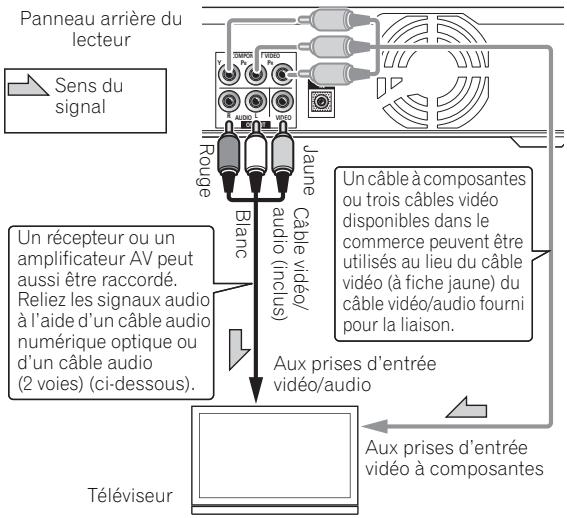

Remarque
- Lorsque le lecteur est raccordé à l'aide d'un cable vidéo, la résolution des signaux vidéo est de 576/50i ou 480/60i en sortie.
- Lorsque le lecteur est raccordé à un télévisieur à l'aide d'un câble vidéo à composantes, la résolution des signaux vidéo n'est pas de 1080/50i, 1080/50p, 720/50p, 1080/24p ou 1080/60p en sortie.
- Selon le réglage de résolution du signal vidéo de sortie, l'image peut ne pas apparaître (page 21).
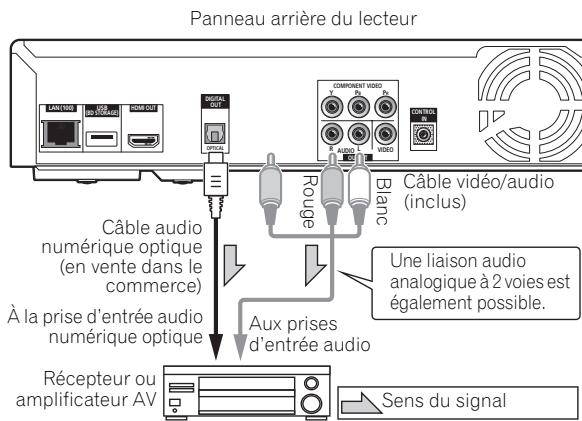

Remarque
- Pour changer le signal vidéo depuis le récepteur ou l'amplificateur AV, reliez aussi les prises de sortie vidéo.
Raccordement d'un appareil au port USB
Les données téléchargées avec la fonction BD-LIVE et les données utilisées avec la fonction BONUSVIEW lors de la lecture de BD-ROM peuvent être sauvegardées sur un dispositif (mémoire externe) raccordé au port USB.
Les dispositifs (mémoires externes) USB suivants peuvent être reliés au lecteur.
- Mémoires ou disques durs compatibles USB 2.0
- Système de fichiers FAT16 ou FAT32, capacité minimale 1 Go (2 Go ou plus recommandés)

Remarque
- Les dispositifs formatés pour un autre système de fichiers ne pourraient pas être utilisés. Ils pourraient cependant être utilisés après avoir été formatés depuis le lecteur.
- Les mémoires externes contenant plusieurs partitions risquent de ne pas être reconnues.
- Certaines mémoires externes ne fonctionneront pas avec ce lecteur.
- Le fonctionnement des mémoires externes (mémoires USB, disques durs externes, etc.) n'est pas garanti.

Attention
- Veillez à éteindre le lecteur avant de brancher ou de débrancher une mémoire externe.
- Utilisez des mémoires externes vides (sur lesquelles rien n'a encore été enregistré).
- Si vous utilisez un disque dur externe comme mémoire externe, veillez à le mettre en service avant le lecteur.
- Si celui-ci est protégé, veillez à désactiver la protection.
- Lorsque vous raccordez un câble USB, prenez la fiche en l'orientant correctement et insérez-la tout droit dans le port.
- Une pression excessive sur la fiche peut causer un mauvais contact et empêcher les données de s'inscrire sur la mémoire externe.
- Le lecteur dispose d'une mémoire interne. La mémoire interne ne peut pas être utilisée lorsqu'une mémoire externe est raccordée.
- Lorsqu'un dispositif mémoire USB ou un disque dur externe est raccordé et le lecteur allumé, ne débranchez pas le cordon d'alimentation.
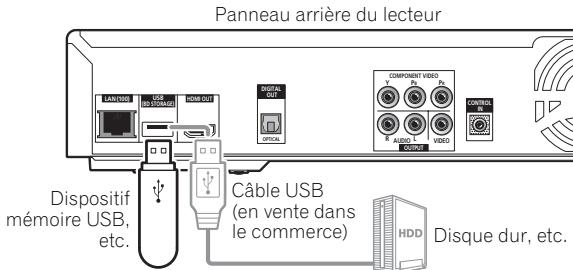

Remarque
- L'indicateur EXT sur l'afficheur de la face avant du lecteur s'éclaire pour signifier que les données peuvent être sauvegardées sur la mémoire externe (page 12).
- Les dispositifs risquent de ne pas fonctionner s'ils sont raccordés au port USB via un lecteur de carte mémoire ou un concentrateur USB.
- Utilisez un câble USB de 2 mètres de longueur au maximum.
Raccordement au réseau
Vous pouvez disposer des fonctions BD-LIVE, qui permettent de télécharger des bandes-annonces ou d'autres langues pour les dialogues et les sous-titres, et de jouer des vidéos en ligne, via Internet. Le programme de ce lecteur peut aussi être mis à jour par Internet (page 44). Raccordez au lecteur un concentrateur Ethernet (ou un routeur concentrateur) connecté à Internet.
Veillez à utiliser un concentrateur ou routeur Ethernet de standard 100BASE-TX.
Raccordement par un concentrateur ethernet
Le lecteur peut être raccordé à un concentrateur Ethernet à l'aide d'un câble LAN.
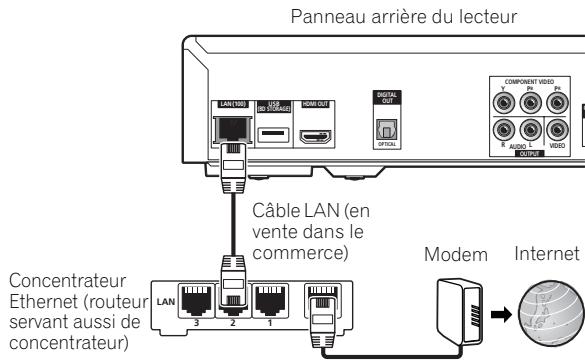

Remarque
- LAN s'affiche sur l'afficheur de la face avant du lecteur quand une liaison au réseau local (LAN) est active (page 12).
- Si un serveur DHCP est disponible sur votre réseau local, l'adresse IP sera obtenue automatiquement. Sinon, tapez vous-même l'adresse IP (page 41).
- Pour certains fournisseurs de service Internet, vous devrez configurer vous-même le réseau. Dans ce cas, reportez-vous à la page 41.
- Pioneer ne peut être tenu pour responsable d'une panne de lecteur due à une erreur ou un problème de communication lié à la connexion au réseau et/ou à l'appareil raccordé. Veuillez contacter votre fournisseur de service Internet ou le fabricant du périphérique du réseau.
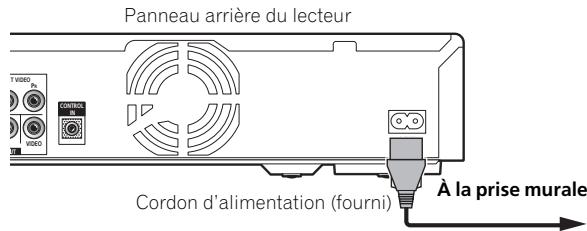
Raccordement du cordon d'alimentation
Lorsque tous les appareils ont été raccordés, vous pouvez brancher le cordon d'alimentation.
Paramétrage à l'aide du menu setup navigator
Veillez à bien régler les paramètres la première fois que vous utilisez le lecteur.

Attention
Assurez-vous que le lecteur et les autres appareils sont reliés correctement avant de les mettre en service. Allumez aussi les appareils raccordés au lecteur avant de mettre le lecteur en service. - Si vous utilisez un Téléviseur à Écran Plat Pioneer ou un videoprojecteur compatible avec la fonction KURO LINK, activez la fonction KURO LINK en spécifique On sur l'appareil raccordé avant de mettre le lecteur en service. L'écran de l'étape 10 et les tonalités d'essai sont fournies simultanément si les réglages des étapes 4 à 7 le permettent. Réduisez le volume des appareils raccordés au lecteur.

Remarque
- Lorsqu'un téléviseur à Écran Plat Pioneer ou un videoprojecteur compatible avec la fonction KURO LINK est raccordé au lecteur à l'aide d'un cable HDMI, la qualité d'image optimale pour l'appareil raccordé est automatiquement sélectionnée sur le lecteur.
1 Mettez le téléviseur en service et sélectionnez l'entrée.
Reportez-vous au mode d'emploi du téléviseur pour le détail sur son fonctionnement.
2 Mettez le lecteur en service.
Appuyez sur STANDBY/ON.
Assurez-vous que le menu Setup Navigator s'affiche.
Si le menu setup navigator ne s'affiche pas
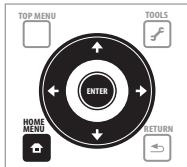
Appuyez sur HOME MENU pour afficher la page Home Menu, sélectionnez Initial Setup Setup Navigator Start, puis appuyez sur ENTER.
3 Sélection de la langue de l'affichage sur écran.
Utilisez ↑/↓ pour effectuer un choix, puis appuyez sur ENTER.
Lorsqu'un Téléviseur à Écran Plat Pioneer, compatible avec la fonction KURO LINK, est raccordé à la prise HDMI OUT de ce lecteur, les réglages de langues du Téléviseur à Écran Plat sont importés sur le lecteur avant que la page Setup Navigator n'apparaisse.
4 Sélectionnez et réglez les prises de sortie vidéo et audio.
Sélectionnez les prises de sortie vidéo et audio sur lesquelles des câbles sont branchés.
Utilisez / / / pour effectuer un choix, puis appuyez sur ENTER.
| Paramètre à régler | Nom de la prise de sortie | ||
| Video | HDMI | HDMI OUT | |
| COMPONENT VIDEO | VIDEO OUT | COMPONENT VIDEO | |
| VIDEO | VIDEO | ||
| Audio | HDMI | HDMI OUT | |
| DIGITAL AUDIO | DIGITAL OUT | ||
| ANALOG AUDIO | AUDIO OUT | ||

Attention
- Lorsque HDMI est sélectionné pour Video, chaque signal vidéo ne sort par les prises de sortie COMPONENT VIDEO ou VIDEO.
- Lorsque COMPONENT VIDEO ou VIDEO est sélectionné pour Video, chaque signal video n'est restitué par la prise HDMI OUT.
- Les signaux vidéo et audio restitués par les prises de sortie spécifiées sont synchronisés (synchronisation des lèvres).
- Lorsque COMPONENT Video ou VIDEO est sélectionné pour Video, aucun son n'est restitué si HDMI est sélectionné pour Audio. Procédez de la façon indiquée ci-dessous pour modifier les liaisons, puis sélectionnez les bonnes liaisons sur le menu de réglage.
- Lorsque des câbles vidéo à composantes ou un câble vidé eur, à l'aide de câbles audio analogiques ou d'un câble audio numérique optique (page 16).
- eur au récepteur ou à l'amplificateur AV à l'aide d'un cable HDMI (page 15).
- Lorsque HDMI ou DIGITAL AUDIO est sélectionné pour Audio, des signaux audio PCM linéaires (2 voies) sont restitués par toutes les prises à l'exception de celles sélectionnées pour Audio.
- Lorsque ANALOG AUDIO est sélectionné pour Audio, chaque signal audio n'est restitué que par les prises HDMI OUT ou DIGITAL OUT.
Pour les étapes 5 à 7, l'étape par laquelle vous devez continuer dépend des réglages Video et Audio effectués.
5 Sélectionnez et réglez le paramètre HDMI high speed transmission pour la prise HDMI OUT.
Utilisez / pour effectuer un choix, puis appuyez sur ENTER.
Lorsque HDMI High Speed Transmission est réglé sur On pour la prise HDMI OUT, utilisez un câble High Speed HDMI™. L'image et le son ne seront pas corrects si un autre câble HDMI (par exemple un câble HDMI™ ordinaire) ou un câble HDMI avec égaliseur est utilisé.
6 Sélectionnez la résolution du signal vidéo restitué par les prises de sortie component VIDEO.
Utilisez ↑/↓ pour effectuer un choix, puis appuyez sur ENTER.
Pour le détail sur les réglages de résolution, reportez-vous à Sélection de la résolution de la sortie vidéo la page 21.
7 Sélectionnez le format de l'image du téléviseur.
Utilisez ↑/↓ pour effectuer un choix, puis appuyez sur ENTER.
8 Vérifiez les réglages.
Sélectionnez Proceed, puis appuyez sur ENTER.
9 Émettez les tonalités d'essai.
Utilisez / pour sélectionner Yes, puis appuyez sur ENTER.
10 Terminer les réglages sur le menu setup navigator.
Utilisez / pour sélectionner Finish, puis appuyez sur ENTER.
Pour recommencer les réglages depuis le début, sélectionnez Go Back.
Selon le réglage des prises de sortie à l'étape 4, ou selon le cable HDMI utilisé, il se peut que l'image et/ou le son soient absents. Le cas échéant, le menu revient à l'étape 4 si vous n'effectuez aucune opération durant plus de 30 secondes. Lorsque le menu revient à l'étape 4, modifiez les réglages en tenant compte des appareils raccordés et du cable HDMI utilisé.
11 Vérification des réglages de qualité de l'image ou réglage de la qualité de l'image
Si un Téléviseur à Écran Plat Pioneer ou un projecteur est raccordé au lecteur et que HDMI est sélectionné pour Video à l'étape 4, la qualité d'image sera automatiquement sélectionnée sur le lecteur. L'écran de réglage automatique de la qualité d'image apparait. Appuyez sur ENTER.
Si l'écran de réglage automatique de la qualité d'image n'apparaît pas, l'écran de réglage manuel de la qualité d'image apparait. Utilisez ↑/↓ pour sélectionner l'appareil raccordé, puis appuyez sur ENTER.
Commande du téléviseur avec la télécommande du lecteur
Si le code fabricant de votre marque de téléviseur a été enregistré sur la télécommande du lecteur, celle-ci pourra être utilisée également pour la commande du téléviseur.
Attention
- Il ne sera peut-être pas possible de faire fonctionner certains modèles de téléviseur avec la télécommande du lecteur, bien que ces modèles figurent dans la liste des codes des fabricants.
- La télécommande peut revenir à ses réglages par défaut lors du remplacement des piles. Dans ce cas, reprécisez le code.
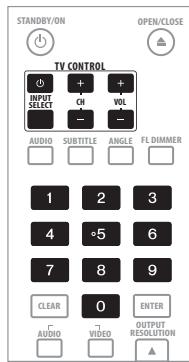
1 Spécifiez le code fabricant à 2 chiffres.
Appuyez sur les touches numériques (0 à 9) pour saisir le code tout en appuyant sur TV CONTROL Ⓒ.
Remarque
- Le réglage usine est 00 (PIONEER).
- Si vous effectuez une erreur lors de la saisie du code, relâchez TV CONTROL et recommencez depuis le début.
- S'il existe plusieurs codes pour le même fabricant, essayez chacun dans l'ordre indiqué jusqu'à ce que le téléviseur fonctionne.
2 Assurez-vous que le téléviseur fonctionne.
Faites fonctionner le téléviseur en utilisant TV CONTROL.
- Sert à mettre la télécommande en ou hors service.
INPUT SELECT - Sert à changer l'entrée du téléviseur.
CH + / - Sert à sélectionner la chaîne de télévision.
VOL + / - Sert à régler le volume.
Liste des codes de téléviseurs préréglés
Fabricant Codes
Utilisation du menu TOOLS
Les fonctions pouvant être rappelées dépendent du mode de fonctionnement du lecteur.
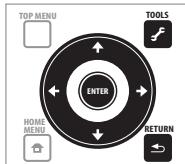
Affichez le menu TOOLS.
Appuyez sur TOOLS.
BD PLAYER TOOLS
Angle Audio Sous-titre Audio Pub Vidéo Pub
2 Sélectionnez et réglez le paramètre.
Utilisez ↑/↓ pour effectuer un choix, puis appuyez sur ENTER.

Remarque
- Les paramètres ne pouvant pas être changés apparaissent en gris. Les paramètres pouvant être sélectionnés dépendent de l'état du lecteur.
Pour changer le réglage du paramètre sélectionné
Utilisez ← / ⇒ pour le changer.
Pour fermer le menu tools
Appuyez sur TOOLS ou RETURN.
Liste des paramètres du menu etools
Paramètres Description
| Play from Beginning | Lecture du titre, de la plage ou du fichier sélectionné depuis le début. |
| Slideshowhow | Diaporama des fischiers photo du disque ou dossier sélectionné. |
| Play Mode | Affichage de la page Play Mode (page 28). |
| Video Adjust | Affichage de la page de réglage de la qualité de l'image (page 34). |
| Secondary Video | Sélection de la seconde image d'un BD-ROM (Image dans l'image) (page 26). |
| Subtitle | Changement des sous-titres (page 25). |
| Angle | Changement de l'angle de prise de vue d'un BD-ROM ou DVD-Viséo (page 25). |
| Rotate | Réorientation d'une photo lors d'un diaporama (page 32). |
| Audio Adjust | Affichage du menu de réglage audio (page 35). |
| Audio | Changement du son (page 26). |
| Secondary Audio | Changement du son secondaire d'un BD-ROM (page 26). |
| Now Playing | Affichage de la page de lecture de la plage ou du fichier en cours de lecture. |
| Original/Play List | Commutation entre la liste originale et la liste de lecture sur la page contenant la liste des DVD-R/RW (format VR). |
| Add to HMG Playlist | Ajout de la plage ou du fichier sélectionné à la liste de lecture HMG (page 32). |
| Delete from HMG Playlist | Suppression de la plage ou du fichier sélectionné de la liste de lecture HMG (page 33). |
| Output Video Resolution | Sélection de la résolution du signal videoe restitué par les diverses prises de sortie (page 21). |
Changement de la prise de sortie videoutilisée
Procédez de la façon suivante pour sélectionner la prise HDMI OUT ou une prise de sortie analogue (prises de sortie COMPONENT VIDEO ou VIDEO) selon le signal vidéo souhaité.

Attention
- L'image peut ne pas apparaître un moment lorsque vous changez de prise de sortie vidéo.
- Lorsque la prise HDMI OUT est sélectionnée, aucun signal video ne sort par les autres prises de sortie.
- Lorsqu’une autre prise de sortie vidéo que la prise HDMI OUT est sélectionnée, aucun signal audio et aucun signal vidéo ne sortent par la prise HDMI OUT.
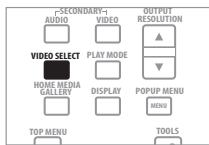
Appuyez sur VIDEO SELECT.
- La prise de sortie vidéo actuelle est indiquée sur l'écran du téléviseur et sur l'afficheur de la face avant du lecteur. Pour changer de prises de sortie vidéo, appuyez sur ↑/↓.
Example:
Résolution vidéo du signal lié à la prise de sortie vidéo sélectionnée

- La prise de sortie vidéo peut aussi être changée à l'aide de 1 << 2 >> sur le panneau avant du lecteur.
Délection de la résolution de la sortie vidéo
Procédez de la façon suivante pour changer la résolution du signal vidéo sortant par les diverses prises de sortie vidéo.

Attention
- Sur certains appareils (téléviseur, récepteur ou amplificateur AV, etc.) l'image ou le son ne sont pas restitués correctement lorsque la résolution change. Dans ce cas, utilisez OUTPUT RESOLUTION pour spécifier une résolution permettant d'obtenir une image et un son corrects.
- Lorsque les signaux vidéo restitués par la prise HDMI OUT ou les prises de sortie COMPONENT VIDEO ont une résolution en 1080/50i, 1080/50p, 720/50p, 1080/24p, 1080/60i, 1080/60p ou 720/60p, l'image obtenue peut être de format 16:9, même si TV Aspect Ratio est réglé sur 4:3 (Standard).
- L'image peut ne pas apparaître pendant un moment lorsque la résolution est changée.
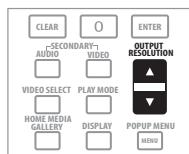
- La résolution actuelle du signal de sortie vidé éo du signal de sortie, appuyez une nouvelle fois sur OUTPUT RESOLUTION ou appuyez sur ↑/↓.
- La résolution du signal de sortie vidéo dépend de la prise de sortie vidéo (page 23).
Example :
Résolution vidéo du disque en cours de lecture

Résolution vidéo du signal de sortie du lecteur
- La résolution vidéo du signal de sortie peut être changée en sélectionnant Output Video Resolution sur le menu TOOLS.
En usine, la fréquence des images/trames a été réglée pour restituer un signal de 50 Hz, et la sortie du signal vidéo sortant par les prises de sortie VIDEO a été réglée pour être restituée dans le système d'un téléviseur PAL. Lors de la lecture de sources se caractérisant par une fréquence d'images/trames de 60 Hz ou 24 Hz, la fréquence des images/trames se règle automatiquement sur 60 Hz (ou 24 Hz pour le HDMI, selon le réglage), tandis que le système de télévision des signaux vidéo restitués par les prises de sortie VIDEO dépend de NTSC on PAL TV.
Lorsque la lecture est arrêtée, la fréquence des images/trames et le système de télévision utilisés restent valides. La fréquence des images/trames et le système de télévision ne changent pas, même à la mise hors service de l'appareil. Ils ne changent que lorsqu'une gravure vidéo d'une autre fréquence d'images/trames est reproduite.
Si l'image n'apparaît pas sur le téléviseur lors de la lecture d'une source se caractérisant par une autre fréquence des images/trames, procédez de la façon indiquée ci-dessous pour changer la fréquence des images/trames et le système de télévision du signal provenant du lecteur.
Éjectez le disque, puis appuyez sur la touche ▲ OPEN/CLOSE sur la face avant tout en appuyant sur la touche ▶ pour changer la fréquence des images/trames. La fréquence des images/trames change entre 50 Hz et 60 Hz chaque fois que vous effectuez cette opération. L'indicateur du réglage actuel de la fréquence d'images s'éclaire sur l'afficheur de la face avant (page 12).
Le signal vidéo des matériaux cinématographiques se caractérise par une vitesse de 24 images par seconde. Ces matériaux contiennent par exemple des signaux en 1080/24p, 720/24p, etc.
Pour voir des matériaux cinématographiques
Pour voir un film en 1080/24p par la prise HDMI OUT, réglez la résolution vidéo du signal de sortie sur Auto ou Source Direct.

Attention
- Les signaux en 1080/24p ne peuvent être transmis que par la prise HDMI OUT. Ils ne peuvent pas transiter par d'autres prises vidéo.
- Si Auto est sélectionné, le signal vidéo de sortie sera en 60 images par seconde si le téléviseur n'est pas compatible avec les signaux en 1080/24p.
- Si Source Direct est sélectionné, le signal vidéo de sortie ne changera pas, même si le téléviseur n'est pas compatible avec les signaux en 1080/24p. Si l'image ne s'affiche pas correctement, utilisez OUTPUT RESOLUTION pour spécifier une résolution vidéo permettant de restituer correctement les signaux vidéo et audio.
- Même si Auto ou Source Direct est sélectionné, les signaux vidéo en 720/24p sont restitués à une vitesse de 60 images par seconde.
Le réglage de la résolution de la sortie vidéo et la résolution de l'image réellement obtenue diffèrent selon les prises. Reportez-vous au tableau ci-dessous. Le tableau suivant montre la résolution vidéo à la sortie des différentes prises lorsque la fréquence des images/trames de la source de lecture est de 50Hz sur la ligne supérieure, et les résolutions lorsque la fréquence des images/trames de la source est de 60Hz et 24Hz sur la ligne inférieure.
| Réglage de la résolution du signal de sortie video | HDMI1 | COMPONENT VIDEO/VIDEO1 | ||||
| Prise HDMI OUT | Prises de sortie COMPONENTVIDEO/VIDEO | Prise HDMI OUT | Prises de sortie COMPONENTVIDEO2 | Prise de sortieVIDEO2 | (Système TV) | |
| Auto3 | Résolution préférée du téléviseur4,5,6 | Aucun signal video en sortie | Aucun signal video en sortie | — | — | — |
| 576i ou 480i | 576/50i | 576/50i | 576/50i | PAL | ||
| 480/60i | 480/60i | 480/60i | *7 | |||
| 576p ou 480p | 576/50p | 576/50p | 576/50i | PAL | ||
| 480/60p | 480/60p | 480/60i | *7 | |||
| 1080i | 1080/50i | 576/50p | 576/50i | PAL | ||
| 1080/60i | 1080/60i8,9 | 480/60i | *7 | |||
| 1080p3 | 1080/50p10,11 | — | — | — | ||
| 1080/60p10,11 | ||||||
| Source Direct | Résolution originale du disque5,12,13 | Résolution originale du disque9,12,13,14 | 576/50i | PAL | ||
| 480/60i | *7 | |||||
- La prise de sortie vidéo spécifiée dans Video sur la page Setup Navigator (page 18) ou la prise de sortie vidéo sélectionnée avec VIDEO SELECT (page 21).
- Avec certains BD, les images n'apparaîtront pas.
- Ne peut pas être sélectionné lorsque le réglage de la prise de sortie vidéo est COMPONENTVIDEO/VIDEO
- Les images sont restituées dans la résolution de sortie préférée de l'appareil (téléviseur, récepteur ou amplificateur AV, etc.) raccordé à la prise HDMI OUT.
- Pour le détail sur la sortie de matériel cinématographique (signaux vidéo 1080/24p ou 720/24p), reportez-vous à la page 22.
- Les sources dont la résolution est en 720/50p, 720/60p et 720/24p produisent un signal de sortie en 1080/50i ou 1080/60i, même si la résolution recommandée du téléviseur est en 1080/50p ou 1080/60p.
- Dépend du réglage sur NTSC ou PAL TV (page 37).
- Le format DVD-Video ou DVD-R/-RW (format VR) peut être restitué en 480/60p.
- Le format BD-ROM ou BD-R/-RE peut être restitué en 480/60p.
- Selon le câble HDMI raccordé, les signaux vidéo peuvent ne pas être restitués.
- De plus, les sources dont la résolution est en 720/50p, 720/60p et 720/24p produisent un signal en 1080/50i ou 1080/60i.
- Selon le téléviseur raccordé, les signaux vidéo peuvent ne pas être restitués.
- Les matériaux cinématographiques en 720/24p produit un signal de sortie en 720/60p.
- Les matériaux cinématographiques en 1080/24p produit un signal de sortie en 1080/60i.
Lecture de disques ou de fichiers
Le fonctionnement de base du lecteur est décrit dans cette section.
Pour les types de disques pouvant être lus, veuillez vous reporter à Disques lisibles la page 7. Pour les types de fichiers pouvant être lus, veuillez vous reporter à Fichiers lisibles la page 9. Les fichiers vidéo, photo et audio enregistrés sur des disques sont lus avec Home Media Gallery (page 31).
1 Appuyez sur standby/on pour mettre le lecteur en service.
Mettez le téléviseur en service et sélectionnez tout d'abord l'entrée.

Remarque
- Insérez le disque en orientant sa face imprimée vers le haut.
- Il faut plusieurs douzaines de secondes pour lire les informations du disque. Lorsque les informations ont été lues, le type du disque est indiqué sur l'afficheur de la face avant du lecteur.
3 Appuyez sur PLAY pour dire le disque.
s'éclaire sur l'afficheur de la face avant du lecteur pendant la lecture.
- Pour interrompre la lecture, appuyez sur PAUSE. PAUSE s'éclaire sur l'afficheur de la face avant du lecteur quand la lecture est en pause.
- Pour arrêter la lecture, appuyez sur STOP.

Remarque
- La lecture commence automatiquement lorsque le tiroir à disques est fermé pour certains disques.
- Certains disques DVD-Viséo disposent de fonctions de contrôle parental. Saisissez le mot de passe enregistré dans les paramètres du lecteur pour annuler le contrôle parental. Pour le détail, reportez-vous à la page 43.
- Sur certains BD-R/-RE, la lecture du disque ou des titres est protégée. Saisissez le code spécifique pour le disque pour annuler la protection.
- Reportez-vous à "En cas de panne" à la page 59 si les signaux vidéo ou audio ne sont pas restitués correctement.
Si le menu du disque s'affiche
Pour certains disques, le menu du disque s'affiche automatiquement au début de la lecture. Le contenu du menu du disque et le fonctionnement du menu varient d'un disque à l'autre.
Réprise de la lecture au point où elle a été arrêtée (fonction de reprise de la lecture)
- Si vous appuyez sur STOP pendant la lecture, le point où le disque a été arrêté est enregistré dans la mémoire. Ensuite, lorsque vous appuyez sur PLAY, la lecture se poursuit à partir de ce point.
- Dans le cas de CD audio et de fichiers audio, la lecture commence au début de la plage ou du fichier qui était lu.
- Si la lecture d'un diaporama de fichiers photo a été arrêtée, elle se poursuit par la dernière photo affichée.
- Pour annuler la reprise de la lecture, appuyez sur STOP pendant l'arrêt de la lecture.

Remarque
- La reprise de la lecture est automatiquement annulée dans les cas suivants :
- Lorsque vous ouvrez le tiroir à disques. Lorsque vous changez de liste de fichiers.
- Lorsque vous mettez le lecteur hors service. (La reprise de la lecture n'est pas annulée dans le cas des BD et des DVD.)
- La reprise de la lecture ne peut pas être utilisée pour certains disques.
Recherche avant et arrière
Pendant la lecture, appuyez sur ou.
- La vitesse de la recherche change chaque fois que vous appuyez sur la touche. La variation de vitesse dépend du disque ou du fichier (la vitesse est indiquée sur l'écran du téléviseur).
- Vous pouvez aussi effectuer une recherche avant ou arrière en maintenant la touche enfoncée. Lorsque vous relâchez la touche, la vitesse redevient normale.
Pour revenir à la lecture normale, appuyez sur PLAY.
Lecture de titres, de chapitres ou de plages particulières
Précisez le numéro du titre, du chapitre ou de la plage que vous pouvez lire.
- Utilisez les touches numériques (0 à 9) pour préciser le numéro, puis appuyez sur ENTER.
- Appuyez sur CLEAR pour effacer les valeurs affichées.
Saut de contenu
Appuyez sur PREV ou NEXT.
- Lorsque vous appuyez sur INEXT, la lecture saute au début du titre, du chapitre, de la plage ou du fichier suivant.
- Lorsque vous appuyez sur 1-PREV, la lecture revient au début du titre, du chapitre, de la plage ou du fichier en cours de lecture. Appuyez deux fois sur la touche pour localiser le début du titre, du chapitre, de la plage ou du fichier précédent.
Lecture au ralenti
- Pendant la pause de la lecture, appuyez sur «I|/» ou «I|/» et maintenez la pression.
- La vitesse change chaque fois que vous appuyez sur la touche (la vitesse est indiquée sur l'écran du téléviseur). La variation de vitesse dépend du disque ou du fichier. Pour revenir à la lecture normale, appuyez sur PLAY.
Lecture avant et arrêté pas à pas
Pendant la pause de la lecture, appuyez sur / ou /. - Chaque fois que vous appuyez sur la touche, la lecture avance ou recule d'une image à la fois.
Pour revenir à la lecture normale, appuyez sur PLAY.
Changement de l'angle de prise de vues
Dans le cas de disques BD-ROM et DVD-Viséo enregistrés avec différents angles de prise de vues, les angles peuvent être changés au cours de la lecture.
Pendant la lecture, appuyez sur ANGLE. - L'angle actuel et le nombre total d'angles enregistrés sont indiqués sur l'écran du téléviseur et sur l'afficheur de la face avant du lecteur. Pour changer d'angles, appuyez une nouvelle fois sur ANGLE ou appuyez sur /.
Exemple : Angle actuel / Nombre total d'angles enregistrés

- Les angles peuvent aussi être changés en sélectionnant Angle sur le menu TOOLS.
- Si les angles ne changent pas lorsque vous appuyez sur ANGLE, changez-les sur la page du menu.
Changement des sous-titres
Pour les disques ou les fichiers sur lesquels différents sous-titres ont été enregistrés, les sous-titres peuvent être changés au cours de la lecture.

Attention
- Les sous-titres ne peuvent pas être changés dans le cas de disques enregistrés sur un enregistreur DVD ou BD. Reportez-vous aussi au mode d'emploi de l'appareil utilisé pour l'enregistrement.
Pendant la lecture, appuyez sur SUBTITLE. - Les sous-titres actuels et le nombre total de sous-titres enregistrés sont indiqués sur l'écran du téléviseur et sur l'afficheur de la face avant du lecteur. Pour changer de sous-titres, appuyez une nouvelle fois sur SUBTITLE ou appuyez sur ↑/↓.
Sous-titre actuel/Nombre total de sous-titres enregistrés

- Les sous-titres peuvent aussi être changés en sélectionnant Subtitle sur le menu TOOLS.
- Si les sous-titres ne changent pas lorsque vous appuyez sur SUBTITLE, changez-les sur la page du menu.
Masquage des sous-titres. Appuyez d'abord sur SUBTITLE puis sur CLEAR.
À propos de l'affichage de sous-titres externes pendant la lecture des fichiers média divx
Outre les sous-titres enregistrés sur les fichiers média DivX, ce lecteur peut aussi afficher des sous-titres externes. Si un fichier a le même nom qu'un fichier Média DivX à part l'extension, et si l'extension est une des extensions suivantes, le fichier sera traité comme fichier de sous-titres externes. Notez bien que les fichiers Média
DivX et les fichiers de sous-titres externes doivent se trouver dans le même dossier.
Un seul fichier de sous-titres externes peut être utilisé sur ce lecteur. Utilisez un ordinateur, etc. pour supprimer les fichiers des sous-titres externes dont vous n'avez pas besoin pour un disque.
.srt, .sub, .txt, .smi, .ssa, .ass
Si le code de langue de ces sous-titres externes est spécifique, les sous-titres apparaîtront dans la police appropriée. Si le code de langue n'est pas spécifique, les sous-titres apparaîtront dans la police correspondant au code de langue spécifique dans Subtitle Language (page 39). La même police est utilisée pour toutes les langues des groupes suivants.
| Groupe 1 | Afrikaans(af/afr), Basque(eu/eus), Catalan(ca/cat), Danois(da/dan), Hollandais(nl/nld), Anglais(en/eng), Féringien(fo/fao), Finnois(fi/fin), Français(fr/fra), Galicien(gl/glg), Allemand(de/deu), Guarani(gn/grn), Islandais(is/isl), Irlandais(ga/gle), Italien(it/ita), Latin(la/ lat), Norvégien(no/non), Portugais(pt/por), RhétovRoman(rm/roh), Écossais-Gaélique(gd/gla), Espagnol(es/ spa), Swahili(sw/swa), Suédois(sv/swe), Zoulou(zu/zul) |
| Groupe 2 | Albanais(sq/sqi), Croatia(hr/hrv), Tchéque(cs/ces), Hongrois(hu/hun), Polonais(pl/pol), Roumain(ro/ron), Slovaque(sk/slk), Slovène(sl/slv) |
| Groupe 3 | Biélorusse(be/bel), Bulgare(bg/bul), Macédonien(mk/mkd), Moldave(mo/mol), Russe(ru/rus), Serbe(sr/srp), Ukrainien(uk/ukr) |
| Groupe 4 | Grec(el/ell) |
| Groupe 5 | Estonien(et/est), Kurde(ku/kur), Turc(tr/tur) |

Remarque
- Avec certains fichiers, les sous-titres externes ne pourront pas être affichés correctement.
Changement du son et du second son
Pour les disques ou les fichiers sur lesquels différents flux/voies audio ont été enregistrés, les flux/voies audio peuvent être changés au cours de la lecture. Procédez de la façon suivante pour sélectionner le second son lors de la lecture d'un BD-ROM sur lequel un second son a été enregistré.
Pendant la lecture, appuyez sur AUDIO.
- Le son actuel et le nombre total de flux audio enregistrés sont indiqués sur l'écran du téléviseur et sur l'afficheur de la face avant du lecteur. Pour changer de son, appuyez une nouvelle fois sur AUDIO ou appuyez sur ↑/↓.
- Pour sélectionner le second son, appuyez sur SECONDARY AUDIO.
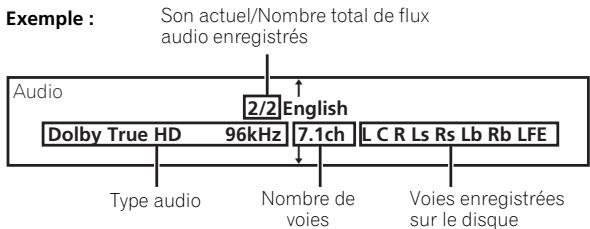
- Il est également possible de changer le son/second son en sélectionnant Audio ou Secondary Audio sur le menu TOOLS.
- Si AUDIO/SECONDARY AUDIO ne permet pas de changer le son/second son, utilisez la page du menu pour changer de son. Mise hors service du second son Appuyez d'abord sur SECONDARY AUDIO puis sur CLEAR.
Sélection de la seconde image
Procédez de la façon suivante pour afficher la seconde image (Image dans l'image) d'un BD-ROM.
- Pendant la lecture, appuyez sur SECONDARY VIDEO.
- La seconde image actuelle et le nombre total de seconds flux video enregistrres sont indiqués sur l'écran du téléviseur et sur l'afficheur de la face avant du lecteur. Pour changer la seconde image, appuyez une nouvelle fois sur SECONDARY VIDEO ou appuyez sur

Exemple : Seconde image actuelle / Nombre total de seconds flux vidéo enregistrés

- La seconde image peut aussi être changée en sélectionnant Secondary Video sur le menu TOOLS.
- Si SECONDARY VIDEO ne permet pas de changer la seconde image, utilisez la page du menu pour changer d'image.
Mise hors service de la seconde image Appuyez d'abord sur SECONDARY VIDEO puis sur CLEAR.
Affichage des informations du disque
Appuyez sur DISPLAY.
Les informations du disque apparaissent sur l'écran du téléviseur. Les informations changent chaque fois que vous appuyez sur la touche.
Les informations affichées sont différentes pendant la lecture et pendant la pause de la lecture.
Les fonctions pouvant être utilisées dépendent du type de disque et de fichier. Dans certains cas, certaines fonctions ne peuvent pas être utilisées. Les fonctions disponibles sont indiquées dans le tableau suivant.
| Fonction1 | Type de disque/fichier | ||||||||
| BD-ROM | BD-R/-RE | DVD-Video | DVD-R/-RW(Format VR) | AVCHD | Fichier video | Fichier photo | Fichier audio | CD audio | |
| Recherche avant et arrêté2 | ✓3 | ✓3 | ✓3 | ✓3 | ✓3 | ✓3 | X | ✓4 | ✓4 |
| Lecture de titres, de chapitres ou de plages particuliers | ✓ | ✓ | ✓ | ✓ | ✓ | X | X | X | ✓ |
| Saut de contenu | ✓ | ✓ | ✓ | ✓ | ✓ | ✓ | ✓ | ✓ | ✓ |
| Lecture au ralenti2,5 | ✓ | ✓ | ✓ | ✓ | ✓ | ✓6 | X | X | X |
| Lecture avant et arrêté pas à pas2 | ✓ | ✓ | ✓ | ✓ | ✓ | ✓7 | X | X | X |
| Changement de l'angle de prise de vues8 | ✓ | X | ✓ | X | X | X | X | X | X |
| Changement des sous-titres9 | ✓ | ✓ | ✓ | ✓ | ✓ | ✓ | X | X | X |
| Changement du son10 | ✓ | ✓ | ✓ | ✓ | ✓ | ✓ | X | X | ✓ |
| Changement du second son11 | ✓12 | X | X | X | X | X | X | X | X |
| Sélection de la seconde image13 | ✓14 | X | X | X | X | X | X | X | X |
| Affichage des informations du disque | ✓ | ✓ | ✓ | ✓ | ✓ | ✓ | ✓ | X | X |
- Certaines fonctions ne peuvent pas être disponibles pour certains disques ou fichiers, même si [✔] est indiqué dans le tableau.
- Pour certains disques, la lecture redevient d'elle-même normale au changement de chapitre.
- Pendant la recherche avant et arrêté, le son n'est pas audible.
- Pendant la recherche avant et arrêté, le son n'est pas audible.
- Pendant la lecture au ralenti le son n'est pas audible. Il n'est pas possible de changer de vitesse pendant la lecture arrêté au ralenti.
- La lecture arrêtée au ralenti n'est pas disponible.
- La lecture arrête pas à pas n'est pas disponible.
- La marque d'angle apparait pour les scènes enregistrées sous divers angles si Angle/Secondary Indicator est réglé sur On (page 39).
- Les types de sous-titres enregistrés dépendent du disque et du fichier.
- Dans certains cas, les sous-titres peuvent changer ou l'écran de commutation du disque peut s'afficher immédiatement, sans que les sous-titres actuels ou le nombre total de sous-titres enregistrés sur le disque n'apparaissent.
- Les types de flux audio enregistrés dépendent du disque et du fichier.
- • Les types de flux audio secondaires enregistrés dépendent du disque et du fichier.
- Dans certains cas, le second son peut changer ou l'écran de commutation du disque peut s'afficher immédiatement, sans que le second son actuel ou le nombre total de flux du second son enregistrés sur le disque n'apparaisse.
- La marque de seconde piste audio apparait pour les scènes enregistrées avec un second son si Angle/Secondary Indicator est réglé sur On (page 39).
- Certains disques n'ont pas de second son.
- Dans certains cas, la seconde image son peut changer ou l'écran de commutation du disque peut s'afficher immédiatement, sans que la seconde image actuelle ou le nombre total de flux de seconde image enregistrés sur le disque n'apparaisse.
- La marque de seconde image S apparait pour les scènes enregistrées avec une seconde image si Angle/Secondary Indicator est réglé sur On (page 39).
- Certains disques n'ont pas de seconde image.
Lecture à partir d'un temps précis (recherche temporelle)
1 Pendant la lecture, appuyez sur PLAY MODE pour afficher la page Play Mode.
La page Play Mode peut aussi être affichée en sélectionnant Play Mode sur le menu TOOLS.
2 Sélectionnez Time Search.
Utilisez ↑/↓ pour effectuer un choix, puis appuyez sur ENTER.
Précisez le temps.
Utilisez les touches numériques (0 à 9) ou ↑/↓ pour préciser le temps.
Utilisez ↑/↓ pour déplacer le curseur.
- Pour dire à partir de 45 minutes, précisez 0, 0, 4, 5, 0 et 0, puis appuyez sur ENTER.
- Pour dire à partir de 1 heures 20 minutes, précisez 0, 1, 2, 0, 0 et 0, puis appuyez sur ENTER.
- Appuyez sur CLEAR pour effacer les valeurs saisies.

Démarrez la lecture à partir du temps précisé.
Utilisez / pour sélectionner Search, puis appuyez sur ENTER.
Fermeture de l'écran de mode de lecture
Appuyez sur PLAY MODE ou HOME MENU.
Lecture d'un titre, d'un chapitre ou d'une plage précise (recherche)
Appuyez sur PLAY MODE pour afficher la page Play Mode.
La page Play Mode peut aussi être affichée en sélectionnant Play Mode sur le menu TOOLS.
2 Sélectionnez le type de recherche.
Utilisez ↑/↓ pour effectuer un choix, puis appuyez sur ENTER.
Reportez-vous au tableau de la page 30 pour les types de recherche.
Précisez le numéro.
Utilisez les touches numériques (0 à 9) ou ↑/↓ pour préciser le numéro.
Utilisez ← / → pour déplacer le curseur.
- Pour rechercher par exemple le titre 32, précisez 0, 3 et 2, puis appuyez sur ENTER.
- Appuyez sur CLEAR pour effacer les valeurs saisies.
Title Search
32 Recherche Titre
Démarrez la lecture à partir du titre, du chapitre ou de la plage précisée.
Utilisez / pour sélectionner Search, puis appuyez sur ENTER.
Lecture répétée d'un passage précis d'un titre ou d'une plage (répetition a-b)
Procédez de la façon suivante pour répéter un passage précis d'un titre ou d'une plage.
1 Pendant la lecture, appuyez sur PLAY MODE pour afficher la page Play Mode.
La page Play Mode peut aussi être affichée en sélectionnant Play Mode sur le menu TOOLS.
2 Sélectionnez A-B Repeat.
Utilisez ↑/↓ pour effectuer un choix, puis appuyez sur ENTER.
Sélectionnez le début du passage A-B à répéter.
Utilisez / pour sélectionner A (Start), puis appuyez sur ENTER.
A-B Repeat
A(Start)
B (End)
Off
Sélectionnez la fin du passage A-B à répéter.
Utilisez / pour sélectionner B (End), puis appuyez sur ENTER.
La lecture du passage A-B commence.
Pour annuler la lecture du passage A-B
- Sélectionnez Off sur la page Repeat/Random, puis appuyez sur ENTER.
- Pendant la lecture, appuyez sur STOP ou CLEAR.

Remarque
- La lecture du passage A-B est annulée dans les cas suivants :
- Quand l'angle de prise de vues est changé (disques BD-ROM ou DVD-Vision seulement).
- Lorsque vous effectuez une recherche hors de la plage spécifique pour la répétition.
- Lorsque vous effectuez une autre lecture répétée ou lecture aléatoire.
Répétition de la lecture (lecture répétée)
Procédez de la façon suivante pour répéter le disque, le titre, le chapitre, la plage ou le fichier actuel.
1 Pendant la lecture, appuyez sur PLAY mode pour afficher la page PLAY mode.
La page Play Mode peut aussi être affichée en sélectionnant Play Mode sur le menu TOOLS.
2 Sélectionnez repeat/random.
Utilisez ↑/↓ pour effectuer un choix, puis appuyez sur ENTER.
3 Sélectionnez le type de lecture répétée.
Utilisez ↑/↓ pour effectuer un choix, puis appuyez sur ENTER.
Reportez-vous au tableau de la page 30 pour les différents types de lecture répétée.
Pour annuler la lecture répétée
- Sélectionnez Off sur la page Repeat/Random, puis appuyez sur ENTER.
- Pendant la lecture, appuyez sur ■ STOP ou CLEAR.

Remarque
- Les modes de répétition disponibles dépendent du disque et du fichier lu. Reportez-vous au tableau page 30.
- La lecture repétée est annulée dans les cas suivants:
- Quand l'angle de prise de vue est changé (disques BD-ROM ou DVD-Viséo seulement).
- Lorsque vous effectuez une recherche hors de la plage spécifique pour la répétition.
- Lorsque vous effectuez une autre lecture répétée ou lecture aléatoire.
Lecture dans un ordre aléatoire (lecture aléatoire)
Procédez de la façon suivante pour lire les plages ou les fichiers dans un ordre aléatoire.
1 Pendant la lecture, appuyez sur PLAY mode pour afficher la page PLAY mode.
La page Play Mode peut aussi être affichée en sélectionnant Play Mode sur le menu TOOLS.
2 Sélectionnez repeat/random.
Utilisez ↑/↓ pour effectuer un choix, puis appuyez sur ENTER.
3 Sélectionnez la lecture aléatoire.
Utilisez ↑/↓ pour effectuer un choix, puis appuyez sur ENTER.
Pour annuler la lecture aléatoire
- Sélectionnez Off sur la page Repeat/Random, puis appuyez sur ENTER.
- Pendant la lecture, appuyez sur STOP ou CLEAR.

Remarque
- La lecture aléatoire est annulée dans les cas suivants :
- Vous effectuez une recherche.
- Vous activez la lecture répétée.
Les fonctions pouvant être utilisées dépendent du type de disque et de fichier. Dans certains cas, certaines fonctions ne peuvent pas être utilisées. Les fonctions disponibles sont indiquées dans le tableau suivant.
| Type de mode de lecture | Marque1 | Type de disque/fichier | |||||||||
| BD-ROM2 | BD-R/-RE | DVD-Video2 | DVD-R/-RW(Format VR) | AVCHD | Fichier video | Fichier photo | Fichier audio | CD audio | |||
| Lecture répertée | Lecture répertée d'un passage précis d'un titre ou d'une plage (Répétition A-B) | A-B | ✓ | ✓ | ✓ | ✓ | ✓ | ✓ | ✘ | ✘ | ✓ |
| Lecture répertée d'un titre (Répétition de titre) | T | ✓ | ✓ | ✓ | ✓ | ✓ | ✓ | ✘ | ✘ | ✘ | |
| Lecture répertée d'un chapitre (Répétition de chapitre) | C | ✓ | ✓ | ✓ | ✓ | ✓ | ✘ | ✘ | ✘ | ✘ | |
| Lecture répertée d'une plage ou d'un fichier (Répétition de plage) | 1 | ✘ | ✘ | ✘ | ✘ | ✘ | ✘ | ✘ | ✓ | ✓ | |
| Lecture répertée de tous les titres, plages ou fichiers du disque (Répétition complète) | ← | ✘ | ✓ | ✘ | ✓3 | ✘ | ✓4 | ✓4 | ✓5 | ✓6 | |
| Lecture aléatoire | Lecture de plages ou de fichiers dans un ordre aléatoire (Lecture aléatoire de plages/fichiers) | RDM | ✘ | ✘ | ✘ | ✘ | ✘ | ✘ | ✓ | ✓ | ✓ |
| Recherche | Lecture à partir d'un temps précis (Recherche temporelle) | — | ✓ | ✓ | ✓ | ✓ | ✓ | ✓ | ✘ | ✘ | ✓ |
| Lecture d'un titre précis (Recherche de titre) | — | ✓ | ✓ | ✓ | ✓ | ✓ | ✘ | ✘ | ✘ | ✘ | |
| Lecture d'un chapitre précis (Recherche de chapitre) | — | ✓ | ✓ | ✓ | ✓ | ✓ | ✘ | ✘ | ✘ | ✘ | |
| Lecture d'une plage précise (Recherche de plage) | — | ✘ | ✘ | ✘ | ✘ | ✘ | ✘ | ✘ | ✘ | ✓ | |
- Le type de mode de lecture est indiqué par la marque.
- Pour les BD-ROM et DVD-Video, certaines des fonctions ne peuvent pas être utilisées avec certains titres.
- Les titres originaux sont lus de façon répétée. Par contre, les titres d'une seule lecture ne peuvent pas être répétés.
- Les fichiers du dossier sont répétés.
- Les fichiers du dossier ou de la liste de lecture HMG sont répétés.
- Les plages du disque ou la liste de lecture HMG sont répétées.
Lecture depuis home media gallery
La page Home Media Gallery permet d'afficher une liste des titres, plages ou fichiers enregistrés sur le disque. Les disques pouvant être lus depuis la page Home Media Gallery sont indiqués ci-dessous (reportez-vous aussi à la page 7).
Disques BD-R/RE - Disques DVD-R/-RW (format VR) - CD audio (CD-DA et DTS-CD) - DVD/CD sur lesquels des fichiers vidéo, photo ou audio, etc. sont enregistrés
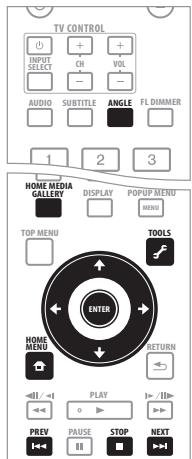
1 Appuyez sur HOME MEDIA gallery pour afficher la page HOME MEDIA gallery.
La page Home Media Gallery peut aussi être affichée en sélectionnant Home Media Gallery sur la page Home Menu puis en appuyant sur ENTER.
2 Sélectionnez le disque.
Utilisez ↑/↓ pour effectuer un choix, puis appuyez sur ENTER.
3 Sélectionnez le titre ou la plage devant être lu.
Utilisez ↑/↓ pour effectuer un choix, puis appuyez sur ENTER.
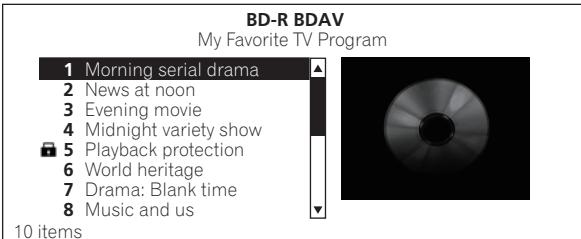
Appuyez sur HOME MEDIA GALLERY ou HOMEMENU.

Remarque
- Pendant la lecture d'un CD audio (CD-DA ou DTS-CD), la page Now Playing s'affiche.
- Certains disques BD-R/RW ont une protection interdisant la lecture. Pour annuler la protection, précisez le mot de passe spécifique pour le disque.
- Pour afficher une liste de lecture de DVD-R/RW (format VR), sélectionnez la liste de lecture avec la commande Original/Play List sur le menu TOOLS (page 20).
1 Appuyez sur HOME MEDIA gallery pour afficher la page HOME MEDIA gallery.
La page Home Media Gallery peut aussi être affichée en sélectionnant Home Media Gallery sur la page Home Menu puis en appuyant sur ENTER.
2 Sélectionnez le disque.
Utilisez ↑/↓ pour effectuer un choix, puis appuyez sur ENTER.
Utilisez ↑/↓ pour sélectionner Movies, puis appuyez sur ENTER.
Utilisez ↑/↓ pour effectuer un choix, puis appuyez sur ENTER.
- Folders - Les fichiers se trouvant dans le dossier sélectionné s'affichent.
- All Movies - Tous les fichiers enregistrés s'affichent.
Si vous avez sélectionné All Movies, passez à l'objet 6.
5 Sélectionnez le dossier contenant le fichier que vous pouvez lire.
Utilisez ↑/↓ pour effectuer un choix, puis appuyez sur ENTER.
La liste des fichiers et dossiers se trouvant dans le dossier sélectionné s'affiche.
6 Sélectionnez et valide le fichier que vous pouvez lire. utilisez ↑/↓ pour effectuer un choix, puis appuyez sur ENTER.
La lecture commence par le fichier sélectionné et se poursuit jusqu'au dernier fichier de la liste. Utilisez
1▶/▶ pour afficher le fichier précédent ou suivant.

Remarque
- Il faudra peut-être attendre quelques secondes avant que la lecture démarre. C'est normal.
- Certains fichiers ne pourront pas être lus correctement.
- Le nombre de vues peut être limité (page 9).
1 Appuyez sur HOME MEDIA gallery pour afficher la page HOME MEDIA gallery.
La page Home Media Gallery peut aussi être affichée en sélectionnant Home Media Gallery sur la page Home Menu puis en appuyant sur ENTER.
2 Sélectionnez le disque.
Utilisez ↑/↓ pour effectuer un choix, puis appuyez sur ENTER.
3 Sélectionnez photos.
Utilisez ↑/↓ pour sélectionner Photos, puis appuyez sur ENTER.
Utilisez ↑/↓ pour effectuer un choix, puis appuyez sur ENTER.
- Folders - Les fichiers se trouvant dans le dossier sélectionné s'affichent.
- All Photos - Tous les fichiers enregistrés s'affichent.
Si vous avez sélectionné All Photos, passez à l'étape 6.
5 Sélectionnez le dossier contenant le fichier que vous pouvez lire.
Utilisez / / / pour effectuer un choix, puis appuyez sur ENTER.
La liste des fichiers et dossiers se trouvant dans le dossier sélectionné s'affiche.
6 Sélectionnez et validez le fichier que vous pouvez désigner.
Utilisez / / / pour effectuer un choix, puis appuyez sur ENTER.
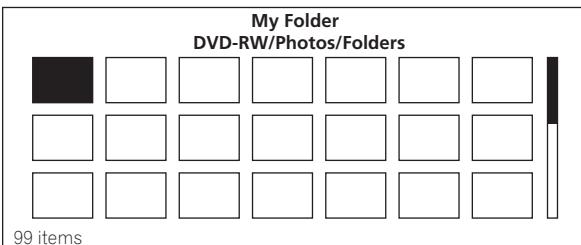
Le diaporama commence par le fichier sélectionné et se poursuit jusqu'au dernier fichier de la liste. Utilisez
1<4/>>I pour afficher le fichier précédent ou suivant.
Un diaporama permet d'afficher automatiquement les fichiers enregistrés sur un disque ou dans un dossier.
Rotation de photos
Appuyez sur ANGLE pendant un diaporama. - La photo tourne à chaque pression exercée sur la touche (90^ 180^ 270^ 0^ ).
La photo peut aussi être réorientée en sélectionnant Rotate dans le menu TOOLS.
1 Appuyez sur HOME MEDIA gallery pour afficher la page HOME MEDIA gallery.
La page Home Media Gallery peut aussi être affichée en sélectionnant Home Media Gallery sur la page Home Menu puis en appuyant sur ENTER.
2 Sélectionnez le disque.
Utilisez ↑/↓ pour effectuer un choix, puis appuyez sur ENTER.
Utilisez ↑/↓ pour sélectionner Music, puis appuyez sur ENTER.
Utilisez ↑/↓ pour effectuer un choix, puis appuyez sur ENTER.
- Folders - Les fichiers se trouvant dans le dossier sélectionné s'affichent.
- All Songs - Tous les fichiers enregistrés s'affichent.
Si vous avez sélectionné All Songs, passez à l'étape 6.
5 Sélectionnez le dossier contenant le fichier que vous pouvez lire.
Utilisez ↑/↓ pour effectuer un choix, puis appuyez sur ENTER.
La liste des fichiers et dossiers se trouvant dans le dossier sélectionné s'affiche.
6 Sélectionnez et validez le fichier que vous pouvez désigner.
Utilisez ↑/↓ pour effectuer un choix, puis appuyez sur ENTER.
La lecture commence par le fichier sélectionné et se poursuit jusqu'au dernier fichier de la liste. Utilisez 144/1 pour afficher le fichier précédent ou suivant. La page Now Playing (indiquée ci-dessous) s'affiche.
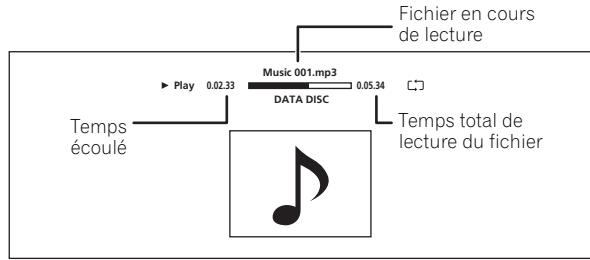
Lecture dans l'ordre souhaité (liste de lecture HMG)
Les disques permettant d'ajouter des plages et des fichiers à la liste de lecture HMG (Home Media Gallery) sont les suivants.
CD audio (CD-DA et DTS-CD) DVD/CD sur lesquels des fichiers audio sont enregistrés
Ajout de plages ou de fichiers
Procédez de la façon suivante pour ajouter des plages et des fichiers, et créer une liste de lecture HMG.
1 Appuyez sur HOME MEDIA gallery pour afficher la page HOME MEDIA gallery.
La page Home Media Gallery peut aussi être affichée en sélectionnant Home Media Gallery sur la page Home Menu puis en appuyant sur ENTER.
2 Sélectionnez le disque.
Insérez d'abord le disque.
Utilisez ↑/↓ pour effectuer un choix, puis appuyez sur ENTER.
3 Sélectionnez la plage ou le fichier devant être ajouté.
Utilisez / pour effectuer un besoin.
4 Appuyez sur TOOLS pour afficher le menu TOOLS.
Utilisez ↑/↓ pour effectuer un choix, puis appuyez sur ENTER.
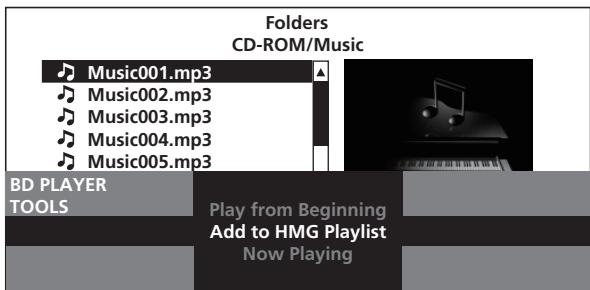
La plage ou le fichier sélectionné à l'étape 3 est ajouté à la liste de lecture HMG.
Pour ajouter d'autres plages ou fichiers, répétez les étapes 3 à 5.
Pour ajouter la plage ou le fichier en cours de lecture à la liste de lecture HMG
1 Pendant la lecture de la plage ou du fichier, appuyez sur TOOLS pour afficher le menu TOOLS. 2 Utilisez / pour sélectionner Add to HMG Playlist, puis appuyez sur ENTER.

Remarque
- Un maximum de 24 plages ou fichiers peut être ajouté à la liste de lecture HMG.
- La liste de lecture HMG s'efface dans les cas suivants :
- Lorsque vous mettez le lecteur hors service. Lorsque vous ouvre le tiroir à disque.
1 Appuyez sur HOME MEDIA gallery pour afficher la page HOME MEDIA gallery.
La page Home Media Gallery peut aussi être affichée en sélectionnant Home Media Gallery sur la page Home Menu puis en appuyant sur ENTER.
2 Sélectionnez HMG playlist.
Utilisez ↑/↓ pour effectuer un choix, puis appuyez sur ENTER.
3 Sélectionnez la plage ou le fichier devant être lu.
Utilisez ↑/↓ pour effectuer un choix, puis appuyez sur ENTER.
La lecture commence par la plage ou le fichier sélectionné et se poursuit jusqu'au dernier de la liste. Utilisez ↓/▶ pour afficher la plage ou le fichier précédent ou suivant. La page Now Playing (indiquée ci-dessous) s'affiche.
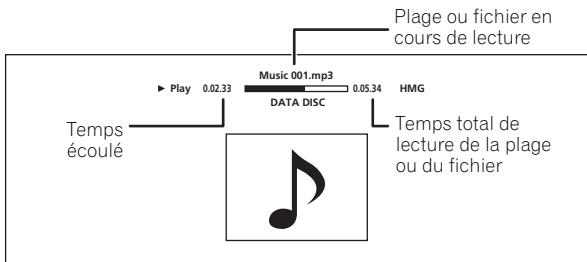
Suppression des plages ou des fichiers sélectionnés dans la liste de lecture HMG
1 Sélectionnez la plage ou le fichier devant être supprimé, puis appuyez sur F TOOLS pour afficher le menu TOOLS. 2 Utilisez ↑/↓ pour sélectionner Delete from HMG Playlist, puis appuyez sur ENTER.
Réglage de l'image
La qualité de l'image peut être réajustée pendant la lecture en fonction du téléviseur utilisé.
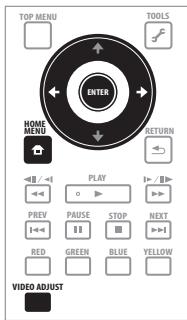
1 Pendant la lecture, appuyez sur VIDEO ADJUST pour afficher la page VIDEO ADJUST.
La page Video Adjust peut aussi être affichée en sélectionnant Video Adjust sur le menu TOOLS.
2 Sélectionnez un préréglage.
Effectuez un besoin à l'aide de / en fonction du téléviseur utilisé.

- Pioneer PDP - Sélectionnez cette option lorsqu'un téléviseur à écran plasma Pioneer est raccordé.
- Pioneer LCD - Sélectionnez cette option lorsqu'un téléviseur à écran à cristaux liquides Pioneer est raccordé.
- Pioneer Projector - Sélectionnez cette option lorsqu'un videoprojecteur Pioneer est raccordé.
- PDP - Sélectionnez cette option lorsqu'un téléviseur à écran plasma est raccordé.
- LCD - Sélectionnez cette option lorsqu'un écran à cristaux liquides d'une autre marque est raccordé.
- Projector - Sélectionnez cette option lorsqu'un videoprojecteur d'une autre marque est raccordé.
- Professional - Avec ce réglage, le traitement du signal vidéo est restreint. Sélectionnez cette option lorsqu'un moniteur professionnel est raccordé.
- Mémoire 1 à 3 - Les réglages de qualité de l'image peuvent être enregistrés dans la mémoire avec les paramètres ajustés. Pour le détail sur les paramètres, reportez-vous à Lorsque la mémoire 1, 2 ou 3 est sélectionnée ci-dessous.
Lorsque la mémoire 1, 2 ou 3 est sélectionnée
Utilisez ↓ pour sélectionner Adjustments, puis appuyez sur ENTER.
Une page de réglages détaillés apparait.
2 Sélectionnez le paramètre devant être ajusté.
Utilisez ↑/↓ pour effectuer un choix.
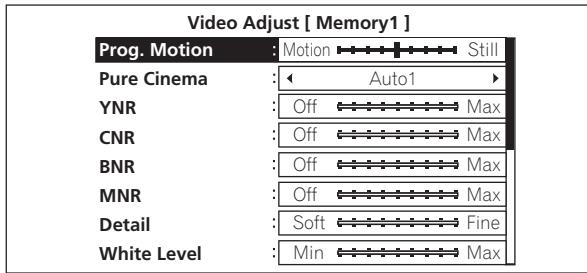
3 Ajustez la qualité de l'image.
Veuillez effectuer les réglages tout en regardant l'image en appuyant sur /. La page des réglages détaillés réapparaît lorsque vous appuyez sur ENTER.
Prog. Motion
Motion
Still
- Prog. Motion - Effectue le réglage en fonction du type d'image (image animée ou fixe). Ceci est valable lorsque des matériaux vidéo sont restitués principalement sous forme d'images progressives.
- Pure Cinema - Ce réglage optimise le fonctionnement du circuit de balayage progressif lors de la lecture de matérielux cinématographiques. Spécifiez normalement Auto1. Si l'image ne vous semble pas naturelle, spécifiez Auto 2, On ou Off (page 35).
- YNR - Réduit le bruit sur le signal de luminance (Y).
- CNR - Réduit le bruit sur le signal de chrominance (C).
- BNR - Réduit le bruit en mosaïque (distorsion en forme de carrés produite par la compression MPEG).
- MNR - Réduit le bruit moustique (distorsion sur les contours de l'image produit par la compression MPEG).
- Détail - Ajuste les contours de l'image.
- White Level - Ajuste le niveau des parties blanches.
- Black Level - Ajuste le niveau des parties noires.
- Black Setup - Sélectionnez le niveau du noir comme niveau de réglage. Sélectionnez normalement 0 IRE. Si le téléviseur raccordé rend le niveau du noir trop dense et toutes les couleurs sombres uniformément noires, sélectionnez 7.5 IRE.
- Gamma Correction - Ajuste l'aspect des parties noires de l'image.
- Hue - Ajuste la balance entre le rouge et le vert.
- Chroma Level - Ajuste la densité des couleurs.

Remarque
- Prog. Motion et Pure Cinema n'agissant que pour les images enregistrées dans le format de balayage entrelacé (signaux de 576i/480i ou 1080i).
- Prog. Motion est désactivé lorsque Pure Cinema est réglé sur On.
- Black Setup n’agit que pour les images transmises par les prises de sortie VIDEO, et pour la sortie des signaux NTSC.
- YNR, CNR, BNR et MNR n'ont aucun effet sur les signaux vidéo 1080/24p restitués par la prise HDMI OUT.
Appuyez sur HOME MENU.
Il existe deux types de signaux vidéo :
- Video material - Les signaux vidéo enregistrés à raison de 25 ou 30 images par seconde
- Film material - Les signaux vidéo enregistrés à raison de 24 images par seconde
"Pure Cinema" applique un traitement de signal adapté aux "matériaux cinématographiques" lorsque des signaux vidéo entrelacés en 576i/480i ou 1080i sont convertis en signaux vidéo progressifs, et permet d'obtenir une image nette sans perte de la qualité originale du film.
s'affiche sur la page d'informations du disque pendant la lecture des images de "matériaux cinématographiques" enregistrés sur un BD-ROM, BD-R/-RE et DVD-Video (page 26).
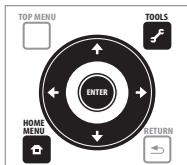
Réglage de audio DRC
Le paramètre Audio DRC (Réglage de la plage dynamique) a pour effet de prendre les sons forts plus doux et les sons doux plus forts. Réglez ce paramètre si les dialogues ne sont pas très audibles lorsque vous regardez des films la nuit, par exemple.
1 Pendant la lecture, affichez le menu TOOLS.
Appuyez sur TOOLS.
2 Sélectionnez et valide audio adjust.
Utilisez ↑/↓ pour effectuer un besoin, puis appuyez sur ENTER.
3 Sélectionnez et validez audio DRC.
Utilisez ↑/↓ pour effectuer un choix, puis appuyez sur ENTER.
4 Régler le paramètre.
Utilisez pour sélectionner Off, Low, Medium, High ou Auto.
Fermeture de la page audio DRC
Appuyez sur ENTER ou HOME MENU.

Remarque
- Ce paramètre n'agit que sur les signaux audio Dolby TrueHD, Dolby Digital Plus et Dolby Digital des BD, DVD et fichiers vidéo.
- Lorsque Auto est sélectionné, ce paramètre agit de la même façon que High ou Off pour les signaux Dolby TrueHD, selon le contenu. Pour le Dolby Digital Plus et le Dolby Digital, ce paramètre a le même effet que Off.
- Le paramètre Audio DRC affecte les signaux audio transmis par les prises de sortie audio suivantes :
- Signaux audio analogiques transmis par les prises AUDIO OUT.
- Signaux audio PCM linéaires transmis par la prise DIGITAL OUT ou par la prise HDMI OUT.
- L'effet peut être à peine perceptible avec certains disques.
Réglage du retard audio (synchronisation des lèvres)
Réglez le retard audio pour la prise de sortie vidéo sélectionnée si l'image et le son ne sont pas synchronisés.
1 Pendant la lecture, affichez le menu TOOLS.
Appuyez sur TOOLS.
2 Sélectionnez et valide audio adjust.
Utilisez ↑/↓ pour effectuer un choix, puis appuyez sur ENTER.
3 Sélectionnez et validez lip sync.
Utilisez ↑/↓ pour effectuer un choix, puis appuyez sur ENTER.
4 Sélectionnez auto ou manual.
Utilisez / pour effectuer un choix.
- Auto - Le lecteur synchronise automatiquement l'image et le son quand il est raccordé à un appareil représentant la fonction HDMI Auto Lipsync Correction par un câble HDMI.
- Manual - La synchronisation peut être effectuée manuellement pendant le visionnage d'une vidéo.
Si vous avez sélectionné Manual, passez à l'étape 5.
5 Régler la longueur du retard audio.
Appuyez sur ↓, puis utilisez ←/→ pour effectuer le réglage.
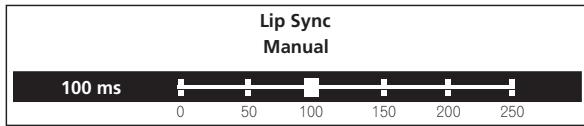
Le retard audio peut être ajusté de 0 à 250 ms par incréments de 5 ms.

Remarque
- Le réglage Lip Sync n'est valide que lorsque la prise de sortie est réglée sur Output Terminal (page 43).
- Le son peut être interrompu pendant le réglage du retard.
Fermeture de la page lip sync
Appuyez sur ENTER ou HOME MENU.
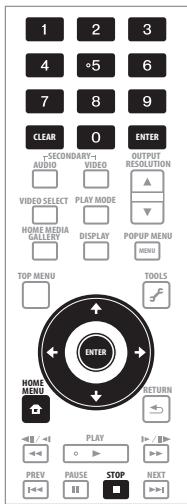
Utilisation de la page initial setup
Lorsque la lecture est arrêtée, affichez la page Home Menu.
Appuyez sur HOME MENU.
2 Sélectionnez et validez Initial Setup.
Utilisez ↑/↓ pour effectuer un choix, puis appuyez sur ENTER.
Sélectionnez le paramètre et changez son réglage.
Utilisez / / / pour effectuer un choix, puis appuyez sur ENTER.
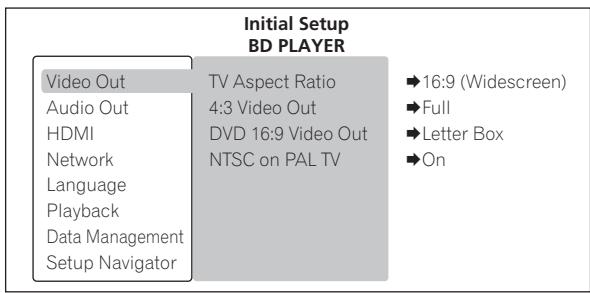
Appuyez sur HOME MENU.
- Les paramètres ne pouvant pas être changés sont indiqués en gris. Les paramètres pouvant être sélectionnés dépendent de l'objet du lecteur.
- Dans Options, les réglages Usine des paramètres sont indiqués en caractères gras.
| Réglage | Options | Explication |
| TV Aspect Ratio | 16:9 (Widescreen) | Sélectionnez cette option si un téléviseur grand écran (16:9) est raccordé. |
| 4:3 (Standard) | Sélectionnez cette option si un téléviseur classique est raccordé. | |
| 4:3 Video Out | Full | Les images en 4:3 s'affichent sur tout l'écran. |
| Normal | Les images en 4:3 apparaissent avec des bandes noires verticales des deux côts. Sélectionnez cette option si vous ne pouvez pas sélectionner le format 4:3 sur le téléviseur. | |
| 4:3 Video Out n'est valide que lorsque TV Aspect Ratio est régle sur 16:9 (Widescreen). | ||
| DVD 16:9 Video Out | Letter Box | Les images en 16:9 apparaissent avec des bandes noires au haut et au bas d'un écran 4:3. |
| Pan & Scan | L'image s'affiche sur tout l'écran, mais les côts gauche et droit d'une image 16:9 sont tronqués. Sélectionnez cette option pour voir les images en 4:3 sur tout l'écran. Pour certains disques, l'image s'affichera en mode Letter Box même si Pan & Scan est spécifique. | |
| • DVD 16:9 Video Out n'est valide que lorsque TV Aspect Ratio est régle sur 4:3 (Standard). • DVD 16:9 Video Out n'est valide que lors de la lecture des images 16:9 de disques DVD-Video ou DVD-R-RW (format VR). Lorsque d'autres images 16:9 sont lues, elles s'affichent en mode Letter Box. | ||
| NTSC on PAL TV | On | Sélectionnez cette option si un téléviseur PAL seulement est raccordé. L'image s'affichera correctement sur un téléviseur PAL seulement même lors de la lecture d'une source ayant une autre vitesse de défilament des images/trames que 50 Hz. |
| Off | Sélectionnez cette option lorsqu'un téléviseur compatible NTSC est raccordé. | |
| De nombreux téléviseurs PAL de fabrication récente acceptent les signaux NTSC, et dans ce cas Off peut être spécifique. Reportez-vous aussi au mode d'emploi du téléviseur. | ||
| Audio Out | Dolby Digital Out * Valide seulement pour la prise DIGITAL OUT. | Dolby Digital 1 Restitue des signaux audio Dolby Digital. Dans le cas de BD-ROM, le second son et le son interactif sont mélangés à la sortie. |
| Dolby Digital 2 Restitue des signaux audio Dolby Digital. Dans le cas de BD-ROM, les signaux sont restitués sans mixage du second son et du son interactif. | ||
| Dolby Digital → PCM Séslectionnez cette option si le récepteur ou l'amplificateur AV, etc. raccordé n'est pas compatible avec les signaux audio Dolby Digital. Les signaux audio Dolby Digital sont convertis en signaux audio PCM linéaires à la sortie. | ||
| DTS Out * Valide seulement pour la prise DIGITAL OUT. | DTS 1 | Restitue des signaux audio DTS Digital Surround. Dans le cas de BD-ROM, le second son et le son interactif sont mélangés à la sortie. |
| DTS 2 | Restitue des signaux audio DTS Digital Surround. Dans le cas de BD-ROM, les signaux sont restitués sans mixage du second son et du son interactif. | |
| DTS → PCM Séslectionnez cette option si le récepteur ou l'amplificateur AV, etc. raccordé n'est pas compatible avec les signaux audio DTS Digital Surround. Les signaux audio DTS Digital Surround sont convertis en signaux audio PCM linéaires à la sortie. | ||
| AAC Out * Valide seulement pour la mise DIGITAL OUT. | AAC | Séslectionnez cette option si le récepteur ou l'amplificateur AV, etc. raccordé est compatible avec les signaux audio AAC. Restitue des signaux audio AAC. |
| AAC → PCM Séslectionnez cette option si le récepteur ou l'amplificateur AV, etc. raccordé n'est pas compatible avec les signaux audio AAC. Les signaux audio AAC sont convertis en signaux audio PCM linéaires à la sortie. | ||
| DTS Downmix | Stereo | Les signaux DTS-HD Master Audio, DTS-HD High Resolution Audio ou les signaux audio DTS Digital Surround convertis en signaux audio PCM linéaires sont convertis en signaux à 2 voies (stéroide) à leur sortie. |
| Lt/Rt | Les signaux DTS-HD Master Audio, les signaux DTS-HD High Resolution Audio où les signaux audio DTS Digital Surround convertis en signaux audio PCM linéaires sont convertis en signaux à 2 voies, compatibles avec le Dolby Surround à la sortie (si le récepteur ou l'amplificateur AV, etc. raccordé est compatible avec le Dolby Pro Logic, le récepteur ou l'amplificateur AV transmettra des signaux audio PCM linéaires sous forme de signaux audio surround). | |
| HDMI HDMI High Speed Transmission | On | Sélectionnez cette option si un cable HDMI™ High Speed est utilisé pour la liaison (page 13). |
| Off | Sélectionnez cette option si un cable HDMI™ ordinaire est utilisé pour la liaison (page 13). | |
| La page de réglage du lecteur se ferme si la résolution video du signal de sortie est changée avec le paramètre HDMI High Speed Transmission. | ||
| HDMI Color Space | Auto | Sélectionnez cette option pour que la sortie video bascule automatiquement sur les signaux YCbCr ou RGB selon l'appareil raccordé. |
| YCbCr 4:4:4 | Sélectionnez cette option pour restituer les signaux sous forme de signaux YCbCr 4:4:4. | |
| YCbCr 4:2:2 | Sélectionnez cette option pour restituer les signaux sous forme de signaux YCbCr 4:2:2. | |
| RGB (16 to 235) | Sélectionnez cette option pour restituer les signaux video sous forme de signaux RVB. Choisissez cette option si les couleurs voussemblent trop denses et si les différents degrés de noir sont d'un noir uniforme quand RGB (0 to 255) est sélectionné. | |
| RGB (0 to 255) | Sélectionnez cette option pour restituer les signaux video sous forme de signaux RVB. Choisissez cette option si les couleurs voussemblent trop faibles et si le noir vous semble trop lumineux quand RGB (16 to 235) est sélectionné. | |
| Normalement il est conseilé de selectionner Auto. Lorsque Auto est sélectionné, les signaux video optimaux pour votre téléviseur sont restitués. | ||
| HDMI Audio Out | Auto | Les signaux sont restitués avec le nombre de voies audio possible. Quand les signaux sont restitués tels quels sans conversion en signaux PCM linéaires, dans les cas où le nombre de voies ne diminue pas, les signaux sont restitués tels quels (page 45). |
| PCM | Sélectionnez cette option si vous voulez que les signaux du second son et du son interactif soient mélangés à la sortie ou si vous voulez que la fréquence d'échantillonnage soit prioritaire par rapport au nombre de voies (page 45). | |
| Off | Sélectionnez cette option si vous ne voulez pas que le son soit restitué par la prise de sortie HDMI. | |
| KURO LINK | On | Sélectionnez cette option pour activer la commande du lecteur via la télécommande de l'appareil AV raccordé à l'aide d'un cable HDMI. Reportez-vous aussi à À propos de la fonction KURO LINK la page 14. |
| Off | Sélectionnez cette option pour désactiver la commande du lecteur via la télécommande de l'appareil AV raccordé à l'aide d'un cable HDMI. | |
| Display Power On* Valide seulement lorsque KURO LINK est régle sur On. | On | Sélectionnez cette option si vous voulez que le téléviseur s'allume lorsque la lecture commence ou lorsque la page Home Menu ou Home Media Gallery s'affiche sur le lecteur. |
| Off | Sélectionnez cette option si vous ne voulez pas que le téléviseur s'allume lorsque la lecture commence ou lorsque la page Home Menu ou Home Media Gallery s'affiche sur le lecteur. | |
| Display Power Off* Valide seulement lorsque KURO LINK est régle sur On. | On | Sélectionnez cette option si vous voulez que le lecteur s'éteigne en même temps que le téléviseur. |
| Off | Sélectionnez cette option si vous ne voulez pas que le lecteur s'éteigne en même temps que le téléviseur. | |
| PQLS* Valide seulement lorsque KURO LINK est régle sur On. | Auto | Valide la fonction PQLS (page 14). |
| Off | Invalide la fonction PQLS (page 14). | |
| NetworkIP Address | Sélectionnez cette option pour spécifique l'adresse IP du lecteur et du serveur DNS (page 41). | |
| Proxy Server | Ne règlez le serveur proxy que si�� fournisseur de service Internet vous le demande (page 41). | |
| Display Network Configuration | Sélectionnez cette option pour afficher la liste des réglages du réseau (page 41). | |
| Connection Test | Sélectionnez cette option pour tester la connexion au réseau (page 42). | |
| OSD Language | English | Sélectionnez cette option pour afficher les pages des menus en anglais. |
| langues disponibles | Choisissez une des langues indiquées pour l'affichage des pages. | |
| Audio Language* Pour certains disques, il peut être impossible de passer à la langue sélectionnée. | English | Sélectionnez cette option pour préciser l'anglais comme langue par défaut des dialogues lors de la lecture des BD-ROM et DVD-VIDéo. |
| langues disponibles | Choisissez une des langues indiquées pour préciser la langue par défaut des dialogues lors de la lecture de BD-ROM et de DVD-VIDéo. | |
| Other | Passez à la page suivant pour préciser la langue par défaut des dialogues lors de la lecture de BD-ROM et DVD-VIDéo. Vous pouvez sélectionner le nom de la langue ou préciser le code (reportez-vous à la page 47 pour le tableau des codes). | |
| Si vous précisez une langue non enregistrée sur le BD ou le DVD, une des langues enregistrées sera automatiquement sélectionnée et utilisée. | ||
| Subtitle Language* Pour certains disques, il peut être impossible de passer à la langue sélectionnée. | English | Sélectionnez cette option pour préciser l'anglais comme langue par défaut des sous-titres lors de la lecture de BD-ROM et de DVD-VIDéo. |
| langues disponibles | Choisissez une des langues indiquées pour préciser la langue par défaut des sous-titres lors de la lecture de BD-ROM et de DVD-VIDéo. | |
| Other | Passez à la page suivant pour préciser la langue par défaut des sous-titres lors de la lecture de BD-ROM et DVD-VIDéo. Vous pouvez sélectionner le nom de la langue ou préciser le code (reportez-vous à la page 47 pour le tableau des codes). | |
| Si vous précisez une langue non enregistrée sur le BD ou le DVD, une des langues enregistrées sera automatiquement sélectionnée et utilisée. | ||
| BDMV/DVD-Video Menu Lang.* Pour certains disques, il peut être impossible de passer à la langue sélectionnée. | w/SubtitleLanguage | Règla la langue des menus des BD-ROM et DVD-VIDéo sur celle qui a été précisé pour les sous-titres. |
| langues disponibles | Choisissez une des langues indiquées pour préciser la langue par défaut des menus des BD-ROM et DVD-VIDéo. | |
| Other | Passez à la page suivant pour préciser la langue par défaut des menus des BD-ROM et DVD-VIDéo. Vous pouvez sélectionner le nom de la langue ou préciser le code (reportez-vous à la page 47 pour le tableau des codes). | |
| Si vous précisez une langue non enregistrée sur le BD ou le DVD, une des langues enregistrées sera automatiquement sélectionnée et utilisée. | ||
| Subtitle Display | On | Sélectionnez cette option pour afficher les sous-titres. |
| Off | Sélectionnez cette option si vous ne poulez pas afficher les sous-titres. Notez que pour certains disques les sous-titres sont toujours affchéés. | |
| Still Picture | Field | Cette option élimine les instabilités de l'image lors de l'arrêt sur image. |
| Frame | Cette option rend l'image plus nette en pause de lecture, par contre l'image est plus instable. | |
| Auto | Field ou Frame est automatiquement commutée en fonction du disque ou du fichier lu. | |
| Angle/Secondary Indicator | On | Sélectionnez cette option pour afficher les symboles d'angle, de seconde image et de second son sur l'écran du téléviseur (pages 25 et 26). |
| Off | Sélectionnez cette option si vous ne poulez pas afficher les symboles d'angle, de seconde image et de second son sur l'écran du téléviseur. | |
| DivX VOD | Registration Code | Indique le code d'enregistrement du lecteur requis pour la lecture de fichiers VOD DivX (page 9). |
| Hybrid Disc Playback | BD | La couche BD des disques hybrides disposant de deux couches ou plus (BD et DVD ou CD) est lue. |
| DVD | La couche DVD des disques hybrides disposant de deux couches ou plus (BD et DVD) est lue. S'il n'y a pas de couche DVD, la couche BD est lue. | |
| CD | La couche CD des disques hybrides disposant de deux couches ou plus (BD et CD) est lue. S'il n'y a pas de couche CD, la couche BD est lue. | |
| Retirez le disque du tiroir à disque lorsque vous changez de réglage. | ||
| BDMV/BDAV Playback Priority | BDMV | Sélectionnez cette option pour lire le format BDMV des disques BD-R/RE contenant des formats BDMV et BDAV. |
| BDAV | Sélectionnez cette option pour lire le format BDAV des disques BD-R/RE contenant des formats BDMV et BDAV. | |
| Retirez le disque du tiroir à disque lorsque vous changez de réglage. | ||
| Réglage | Options | Explication | |
| Data Management | Individual/Shared Data Erase | Utilisiez ce réglage pour afficher la liste des données utilisées pour les fonctions BD-LIVE et BONUSVIEW et pour effacer les données (page 42). | |
| Retireez le disque du tiroir à disque lorsque vous changez de réglage. | |||
| Application Data Erase | Utilisiez ce réglage pour effacer des signets, des scores de jeu et d'autres données (page 42). | ||
| Retireez le disque du tiroir à disque lorsque vous changez de réglage. | |||
| Storage Format | Sélectionnez ce réglage pour formater la mémoire sur laquelle les données utilisées par les fonctions BD-LIVE et BONUSVIEW ont été sauvagardées (page 42). | ||
| Retireez le disque du tiroir à disque lorsque vous changez de réglage. | |||
| Setup Navigator | Pour effectuer le paramétrage à partir du menu Setup Navigator. Pour le détail, reportez-vous à Paramétrage à l'aide du menu Setup Navigator la page 18. | ||
| Parental Lock | Set Password (Change Password) | Enregistrez (changez) le mot de passer du contrôle parental ou annulez la protection des DVD-Viséo pourvu d'un contrôle parental (page 43). | |
| DVD-Video Parental Lock | Changez le niveau du contrôle parental du lecteur (page 43). | ||
| BDMV Parental Lock | Changez l'âge de l'interdiction (page 43). | ||
| Country Code | Changez le code de pays/région (page 43). | ||
| Options | Output Terminal | Spécifiez les prises par lesquelles les signaux video et audio du lecteur sont restitués (page 43). | |
| On Screen Display | On | Sélectionnez cette option pour afficher les indicateurs de fonctionnement (Lecture, Arrêt, etc.) sur l'écran du téléviseur. | |
| Off | Sélectionnez cette option si vous ne pouze pas afficher les indicateurs de fonctionnement (Lecture, Arrêt, etc.) sur l'écran du téléviseur. | ||
| Screen Saver | On | L'économiseur d'écran s'active automatiquement si aucune opération n'est effectué dans la minute qui suit l'arrêt ou la pause de la lecture. L'économiseur d'écran s'active automatiquement si aucune opération n'est effectué dans la minute qui suit l'affichage de la page Home Menu ou de la page Home Media Gallery lors de la lecture d'un BD ou DVD. Dans le cas de CD ou de fichiers audio, l'économiseur d'écran s'active automatiquement si vous ne touchez à aucune touche durant plus d'une minute, même si le CD ou le fichier audio est en cours de lecture. L'économiseur d'écran se désactive lorsque vous effectuez une opération sur le lecteur ou la télécommande. | |
| Off | L'économiseur d'écran ne s'active pas. | ||
| Auto Power Off | On | Sélectionnez cette option pour que le lecteur s'éteigne de lui-même (mise hors service automatique après 30 minutes d'inactivité). | |
| Off | Sélectionnez cette option si vous ne pouze pas que le lecteur s'éteigne de lui-même. | ||
| Software Update | La fonction de mise à jour permet de rechercher sur le serveur les mises à jour du logiciel du système et de les télécharger (page 44). | ||
Réglage de l'adresse IP
Utilisez ↑/↓ pour effectuer un choix, puis appuyez sur ENTER.
2 Spécifiez l'adresse IP.
Utilisez / / / pour spécifier l'adresse IP du lecteur ou du serveur DNS, puis appuyez sur ENTER.
IP Address
Auto Set IP Address
IP Address
Subnet Mask
Default Gateway
On - L'adresse IP du lecteur est obtenue automatiquement. Sélectionnez cette option lorsqu'un routeur ou un modem à large bande pourvu de la fonction DHCP (Protocole de configuration automatique) est utilisé. L'adresse IP de ce lecteur est automatiquement allouée par le serveur DHCP.
Off - L'adresse IP du lecteur doit être spécifiée manuellement. Utilisez les touches numériques (0 à 9) pour saisir l'adresse IP, le masque de sous-réseau et la passerelle par défaut.
On - L'adresse IP du serveur DNS est obtenue automatiquement.
Off - L'adresse IP serveur DNS doit être spécifiée manuellement. Utilisez les touches numériques (0 à 9) pour saisir l'adresse IP du serveur DNS obtenue de votre fournisseur de service Internet.

Remarque
- Lorsque Auto Set IP Address est réglé sur Off, Auto Set DNS Server Address se règle également sur Off.
- Pour de plus amples informations sur la fonction de serveur DHCP, reportez-vous au mode d'emploi du périphérique réseau.
- Vous devrez éventuellement contacter votre fournisseur de service Internet ou votre administrateur réseau lors d'une saisie manuelle de l'adresse IP.
Réglage du serveur proxy
Né reglerez le serveur proxy que si vous fournisseur de service Internet vous le demande.
Utilisez ↑/↓ pour effectuer un choix, puis appuyez sur ENTER.
Utilisez / pour effectuer un choix, puis appuyez sur

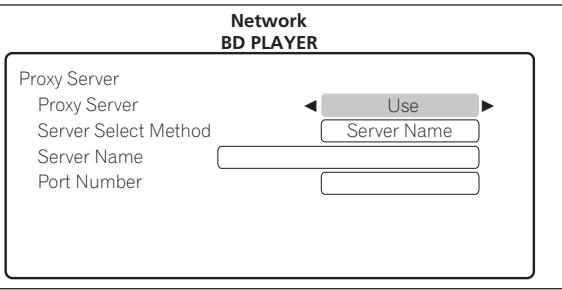
- Use - Sélectionnez cette option lorsque vous utilisez un serveur proxy.
- Not use - Sélectionnez cette option lorsque vous n'utilisez pas un serveur proxy.
Si vous avez sélectionné Use, passez à l'étape 3.
Utilisez / pour effectuer un choix, puis appuyez sur

- IP Address - Précisez l'adresse IP.
- Serveur Name - Précisez le nom du serveur.
4 Précisez l'adresse IP ou le nom de serveur.
Utilisez les touches numériques (0 à 9) pour saisir le nombre si vous sélectionnez une adresse IP à l'étape 3.
Utilisez ← / ⇒ pour déplacer le curseur.
Utilisez les touches numériques (0 à 9) pour saisir les caractères si vous sélectionnez le nom du serveur à l'étape 3.
Les caractères figurant dans le tableau suivant peuvent être utilisés dans le nom de serveur. Une pression répétée sur une touche permet de faire défiler les caractères indiqués.
- Pour saisir deux caractères à la suite accessibles par la même touche (par exemple un P et un R), appuyez sur → après avoir saisi le premier caractère puis saisissez le second caractère. Utilisez CLEAR pour supprimer le dernier caractère. Utilisez / pour faire avancer les caractères affichés si tous les caractères ne peuvent pas être affichés.
| Touche | Caractères | Touche | Caractères |
| 1 | 1. - | 6 | m n o 6 |
| 2 | a b c 2 | 7 | p q r s 7 |
| 3 | d e f 3 | 8 | t u v 8 |
| 4 | g h i 4 | 9 | w x y z 9 |
| 5 | j k l 5 | 0 | 0 |
5 Entrée port number
Appuyez sur ↓, utilisez les touches numériques (0 à 9) pour préciser le nombre.
6 Appuyez sur ENTER pour valider.
Utilisez ↑/↓ pour effectuer un choix, puis appuyez sur ENTER.
Les réglages de l'adresse MAC, l'adresse IP, le masque de sous-réseau, la passerelle par défaut et le serveur DNS (primaire et secondaire) s'affichent.
Lorsque Auto Set IP Address est réglé sur On, les valeurs obtenues s'affichent automatiquement.

Remarque
- "0.0.0.0" s'affiche si aucune adresse IP n'a été spécifiée.
Test de la connexion au réseau
Sélectionnez et validez Network → Connection Test → Start.
Utilisez ↑/↓ pour effectuer un choix, puis appuyez sur ENTER.
"Network connection test completed successfully." s'affiche lorsque le test est terminé. Si un autre message s'affiche, vérifie les raccordements et/ou les réglages (pages 17 et 41).
1 Sélectionnez et validez language.
Utilisez ↑/↓ pour effectuer un choix, puis appuyez sur ENTER.
2 Sélectionnez et validez audio language, subtitle language ou bdmv/dvd-video menu lang.
Utilisez ↑/↓ pour effectuer un choix, puis appuyez sur ENTER.
3 Sélectionnez et validez other.
Utilisez ↑/↓ pour effectuer un choix, puis appuyez sur ENTER.
4 Changez la langue.
Utilisez ← / → pour effectuer un choix, puis appuyez sur ENTER.
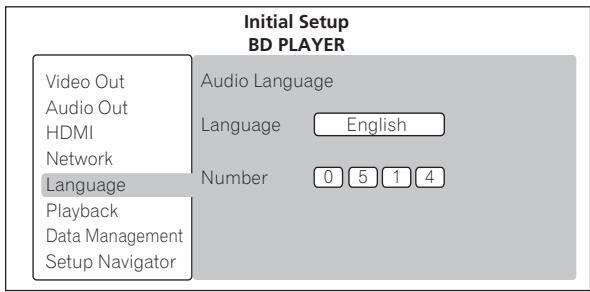
- La langue peut aussi être changée avec les touches numériques. Utilisez ↑/↓ pour faire avancer le curseur jusqu'à Number, utilisez les touches numériques (0 à 9) pour saisir le nombre, puis appuyez sur ENTER. Reportez-vous à Tableau des codes de langues et Tableau des codes de pays et régions la page 47.

Remarque
- Si vous précisez une langue non enregistrée sur le BD ou le DVD, l'une des langues enregistrées sera automatiquement sélectionnée et utilisée.
Effacement des données ajoutées aux BD et des données des applications
Procédez de la façon suivante pour effacer les données qui ont été ajoutées aux BD (données téléchargées avec la fonction BD-LIVE et données utilisées avec la fonction BONUSVIEW) et les données des applications.

Attention
- L'effacement des données prend un certain temps.
- Ne débranchez pas le cordon d'alimentation pendant l'effacement des données.
- Cette opération n'est pas disponible lorsqu'un disque est inséré.
1 Sélectionnez et valide data management.
Utilisez ↑/↓ pour effectuer un choix, puis appuyez sur ENTER.
2 Sélectionnez et validez le menu d'effacement.
Utilisez ↑/↓ pour effectuer un choix, puis appuyez sur ENTER.
Procédez de la façon suivante pour sélectionner et effacer les données téléchargées avec la fonction BD-LIVE et les données utilisées avec la fonction BONUSVIEW (page 8).
Sélectionnez Next Screen, puis appuyez sur ENTER. La liste apparait.
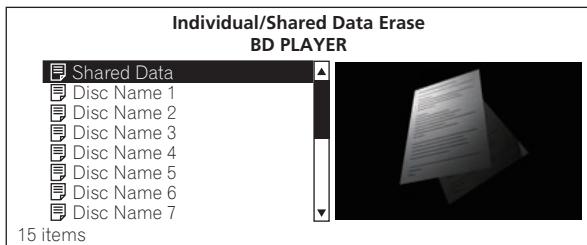
Lorsqu'un nom de disque est sélectionné, les données téléchargées avec la fonction BD-LIVE et les données utilisées avec BONUSVIEW sont effacées.
Lorsque Shared Data est sélectionné, toutes les données téléchargées avec la fonction BD-LIVE, qui ne sont pas associées à des disques, sont effacées.
Utilisez ↑/↓ pour sélectionner les données à effacer, puis appuyez sur ENTER.
Procédez de la façon suivante pour effacer des données des applications BD-ROM (scores de jeux, signets, etc.).
Sélectionnez Start, puis appuyez sur ENTER.
Procédez de la façon suivante pour formater la mémoire sur laquelle les données téléchargées avec la fonction BD-LIVE et les données utilisées avec la fonction BONUSVIEW sont sauvegardées (page 8).
Le formatage efface toutes les données enregistrées sur la mémoire externe.
Sélectionnez Start, puis appuyez sur ENTER.
Utilisez / pour effectuer un choix, puis appuyez sur ENTER.
Enregistrement ou changement du mot de passe
Procédez de la façon suivante pour enregistrer ou changer le code exigé pour le paramètre Parental Lock.
1 Sélectionnez et validez parental lock → set password → next screen.
Utilisez ↑/↓ pour effectuer un choix, puis appuyez sur ENTER.
2 Précisez le mot de passe.
Utilisez les touches numériques (0 à 9) ou ↑/↓ pour préciser le numéro, puis appuyez sur ENTER pour le valider.
Utilisez ← / → pour déplacer le curseur.
3 Ré saisissez le mot de passe.
Utilisez les touches numériques (0 à 9) ou ↑/↓ pour préciser le numéro, puis appuyez sur ENTER pour le valider.
Utilisez ← / → pour déplacer le curseur.
- Pour changer le mot de passe, saisissez d'abord le mot de passe enregistré, puis saisissez le nouveau mot de passe.

Remarque
- Il est conseillé d'inscrire quelques part son mot de passe.
- Si vous avez oublié votre mot de passe, rétablissez les réglages par défaut du lecteur, puis enregistrez de nouveau votre mot de passe (page 44).
Certains DVD-Video contenant, par exemple, des scènes de violence représentent différents niveaux de contrôle parental (vérifiez les indications sur la pochette du disque, etc.). Pour interdire le visionnage de ces disques aux enfants d'un certain âge, limitez le niveau du lecteur à un niveau inférieur à celui des disques.
1 Sélectionnez et validez parental lock dvd-video parental lock next screen.
Utilisez ↑/↓ pour effectuer un choix, puis appuyez sur ENTER.
2 Précisez le mot de passe.
Utilisez les touches numériques (0 à 9) ou ↑/↓ pour préciser le numéro, puis appuyez sur ENTER pour le valider.
Utilisez ← / → pour déplacer le curseur.
3 Changez le niveau.
Utilisez / pour effectuer un choix, puis appuyez sur ENTER.

Remarque
- Le niveau peut être réglé sur Off ou entre Level1 et Level8. Lorsque Off est sélectionné, le visionnage n'est pas limité.
Changement de l'âge d'interdiction pour le visionnage de bd-rom
Le visionnage des BD-ROM contenant, par exemple, des scènes de violence peut être interdit en dessous d'un certain âge.
1 Sélectionnez et validez parental lock BDMV parental lock next screen.
Utilisez ↑/↓ pour effectuer un choix, puis appuyez sur ENTER.
2 Précisez le mot de passe.
Utilisez les touches numériques (0 à 9) ou ↑/↓ pour préciser le numéro, puis appuyez sur ENTER pour le valider.
Utilisez ← / ⇒ pour déplacer le curseur.
3 Changez l'âge.
Utilisez les touches numériques (0 à 9) ou ↑/↓ pour préciser le numéro, puis appuyez sur ENTER pour le valider. Utilisez / pour déplacer le curseur.

Remarque
- Lorsque 255 est spécifique pour Age Restriction, le visionnage n'est pas interdit.
1 Sélectionnez et validez parental lock → country code → next screen.
Utilisez ↑/↓ pour effectuer un choix, puis appuyez sur ENTER.
2 Précisez le mot de passe.
Utilisez les touches numériques (0 à 9) ou ↑/↓ pour préciser le numéro, puis appuyez sur ENTER pour le valider.
Utilisez ← / ⇒ pour déplacer le curseur.
3 Changez le code de pays/région.
Utilisez ← / → pour effectuer un choix, puis appuyez sur ENTER.
- Le code de pays/région peut aussi être changé à l'aide des touches numériques. Utilisez ↑/↓ pour faire avancer le curseur jusqu'à Number, utilisez les touches numériques (0 à 9) pour saisir le nombre, puis appuyez sur ENTER. Reportez-vous à Tableau des codes de langues et Tableau des codes de pays et régions la page 47.
Spécifiez les prises par lesquelles les signaux vidéo et audio du lecteur doivent être restitués.
1 Sélectionnez et validez options → output terminal → next screen.
Utilisez ↑/↓ pour effectuer un choix, puis appuyez sur ENTER.
2 Sélectionnez et réglez les prises de sortie vidéo et audio.
Sélectionnez les prises de sortie vidéo et audio sur lesquelles des câbles sont branchés.
Utilisez ↑ / ↓ / ← / ⇒ pour effectuer un choix, puis appuyez sur ENTER.
Pour le détail sur les réglages, reportez-vous à l'étape 4 à la page 18.
Lorsque COMPONENT VIDEO ou VIDEO est sélectionné pour Video, aucun son n'est restitué par la prise HDMI OUT (un signal d'alerte apparait).
Mise à jour du logiciel
Le historique du lecteur peut être mis à jour quand celui-ci est relié à Internet par un câble LAN.
Avant la mise à jour, assurez-vous que le lecteur est bien raccordé au réseau et effectuez les réglages nécessaires (pages 17 et 41).

Attention
- Ne débranchez pas le cordon d'alimentation pendant la mise à jour du logiciel. Sinon, la mise à jour sera interrompue et un problème peut se produire au niveau du lecteur.
- La mise à jour consiste en deux processus, d'abord le téléchargement puis la mise à jour proprement dite. Ces deux processus prennent un certain temps.
- Le téléchargement peut aussi être très long si la connexion Internet n'est pas optimale.
- Toutes les autres opérations sont désactivées pendant la mise à jour. En outre, la mise à jour ne peut pas être annulée.
- Si l'afficheur de la face avant est éteint, allumez-le avec FL DIMMER. Si l'afficheur de la face avant est éteint lorsque vous faites la mise à jour, ne débranchez pas le cordon d'alimentation tant que l'indicateur FL OFF n'est pas éteint.

Remarque
- Les étapes 1 et 4 sont effectuées par l'utilisateur (c'est le téléchargement du logiciel par Internet).
- Les étapes 5 à 7 sont effectuées (automatiquement) par le lecteur (c'est la mise à jour du logiciel proprement dite).
1 Lorsque la lecture est arrêtée, affichez la page home menu.
Appuyez sur HOME MENU.
Utilisez ↑/↓ pour effectuer un choix, puis appuyez sur ENTER.
3 Sélectionnez et validez options → software update → start.
Utilisez ↑/↓ pour effectuer un choix, puis appuyez sur ENTER.
- Si le lecteur contient déjà la toute dernière mise à jour du logiciel, le message "The player's software is up to date and does not need updating." s'affiche.
4 Sélectionnez et validez yes.
Utilisez ← / → pour sélectionner Yes, puis appuyez sur ENTER.
- Le menu d'aide s'affiche si le lecteur ne parvient pas à se connecter à Internet. Vérifiez les connexions et les réglages (pages 17 et 41).
5 Le téléchargement du logiciel commence.
L'état du téléchargement est indiqué à l'écran.
- Le téléchargement du logiciel peut durer un certain temps si la connexion Internet n'est pas optimale.
6 La mise à jour commence.
Des messages tels que "DATA CHECK", "WRT SYS1", "WRT DRV" et "WRT FLC" apparaissent sur l'afficheur de la face avant.
- La mise à jour du logiciel prend un certain temps.
7 La mise à jour est terminée.
"DOWNLOAD OK" apparaît sur l'afficheur de la face avant et le lecteur s'éteint automatiquement.
2 Appuyez sur pour arrêter la lecture si un disque est en cours de lecture.
Ejectez le disque du lecteur.
3 Tout en appuyant sur ■, appuyez sur ⊙ standby/on.
Utilisez les touches sur la face avant du lecteur.

Remarque
- Après avoir rétabli tous les réglages par défaut du lecteur, utilisez la page Setup Navigator pour réinitialiser le lecteur (page 18).
- Lorsque tous les réglages usine sont rétablis, toutes les données de la seconde image (Image dans l'image), du second son, des signets, etc. sont effacées.
Les signaux audio restitués dépendent du format audio enregistré sur le disque et des réglages du lecteur. Vérifiez-les sur le tableau ci-dessous.

Attention
Lorsque ANALOG AUDIO est sélectionné pour Output Terminal, aucun signal audio n'est restitué par la prise HDMI OUT ou la prise DIGITAL OUT (pages 18 et 43). Lorsque HDMI ou DIGITAL AUDIO est sélectionné pour Output Terminal, des signaux audio PCM linéaires (2 voies) sont restitués par toutes les prises à l'exception de celles sélectionnées pour Output Terminal (pages 18 et 43). - Le signal restitué par les autres prises que celles sélectionnées pour Audio n'est pas fidèle au son voulu par le fournisseur de contenu.
| Format audio | Prises AUDIO OUT | Prise DIGITAL OUT | Prise HDMI OUT | |||
| Converti en son PCM linéaire1 | Non converti en son PCM linéaire2 | PCM3 | Auto3 | |||
| BD-ROM | Dolby Digital | Dolby Digital4 | Son à 5.1 voies | Dolby Digital5,6 | ||
| Dolby Digital Plus | Son à 7.1 voies | Dolby Digital Plus5,6 | ||||
| Dolby TrueHD | Son à 7.1 voies7 | Dolby TrueHD5,6,8 | ||||
| DTS Digital Surround | Converti en son à 2 voies | Converti en son à 2 voies | DTS Digital Surround4 | Son à 7.1 voies | DTS Digital Surround5,9 | |
| DTS-HD High Resolution Audio | Son à 7.1 voies7 | DTS-HD High Resolution Audio5,7,9 | ||||
| DTS-HD Master Audio | DTS-HD Master Audio5,9,10 | |||||
| PCM linéaire | Converti en son à 2 voies | Son à 7.1 voies7 | ||||
| BD-R/-RE | Dolby Digital | Converti en son à 2 voies | Converti en son à 2 voies | Dolby Digital | Son à 5.1 voies | Dolby Digital6 |
| MPEG-2 AAC | MPEG-2 AAC | MPEG-2 AAC | ||||
| MPEG | Son à 2 voies | |||||
| PCM linéaire | ||||||
| DVD-Video | Dolby Digital | Converti en son à 2 voies | Converti en son à 2 voies | Dolby Digital | Son à 5.1 voies | Dolby Digital6 |
| DTS Digital Surround | DTS Digital Surround | DTS Digital Surround9 | ||||
| MPEG | Son à 2 voies | |||||
| PCM linéaire | ||||||
| DVD-R/-RW (Format VR) | Dolby Digital | Converti en son à 2 voies | Converti en son à 2 voies | Dolby Digital | Son à 5.1 voies | Dolby Digital6 |
| MPEG | Son à 2 voies | |||||
| PCM linéaire | ||||||
- Lorsque Dolby Digital Out est réglé sur Dolby Digital PCM, DTS Out est réglé sur DTS PCM ou AAC Out est réglé sur AAC PCM (page 37).
- Lorsque Dolby Digital Out est réglé sur Dolby Digital 1/Dolby Digital 2, DTS Out est réglé sur DTS 1/DTS 2 ou AAC Out est réglé sur AAC (page 37).
- Lorsque HDMI Audio Out est réglé sur PCM ou Auto (page 38).
- Lorsqu’un flux Dolby Digital ou DTS Digital Surround est restitué avec les réglages Dolby Digital Out pour Dolby Digital 2 et DTS Out pour DTS 2, les signaux audio secondaires et audio interactifs ne sont pas mixés à la sortie.
- Lorsque des flux binaires Dolby TrueHD, Dolby Digital Plus, Dolby Digital, DTS-HD Master Audio, DTS-HD High Resolution Audio ou DTS Digital Surround sont restitués, les signaux audio du second son et du son interactif ne sont pas mélangés en sortie.
- Si l'appareil HDMI raccordé n'est pas compatible avec le flux binaire Dolby TrueHD ou Dolby Digital Plus, les signaux seront restitués sous forme de signaux PCM linéaires (7.1 voies) ou de flux binaire Dolby Digital. Si l'appareil HDMI raccordé n'est pas compatible avec le flux binaire Dolby Digital, les signaux seront restitués sous forme de signaux PCM linéaires (2 voies).
- Lorsque la résolution de la sortie vidéo est réglée sur 576i/480i ou 576p/480p, les signaux peuvent être restitués sous forme de signaux PCM linéaires (2 voies), selon le réglage de HDMI High Speed Transmission et/ou l'appareil HDMI raccordé (page 13).
- Lorsque la resolution de la sortie video est reglee sur 576i/480i ou 576p/480p, les signaux peuvent etre restitues sous forme de signaux PCM lineaires (2 voies) ou de flux binaire Dolby Digital, selon le reglage de HDMI High Speed Transmission et/ou l'appareil HDMI raccordé (page 13).
- Si l'appareil HDMI raccordé n'est pas compatible avec le DTS-HD Master Audio ou DTS-HD High Resolution Audio, les signaux seront restitués sous forme de son linéaire PCM (2 voies) ou de flux binaires DTS Digital Surround. Si l'appareil HDMI raccordé n'est pas compatible avec le flux binaire DTS Digital Surround, les signaux seront restitués sous forme de signaux PCM linéaires (2 voies).
- Lorsque la résolution de la sortie vidéo est réglée sur 576i/480i ou 576p/480p, les signaux peuvent être restitués sous forme de signaux PCM linéaires (2 voies) ou DTS Digital Surround, selon le réglage de HDMI High Speed Transmission et/ou l'appareil HDMI raccordé.

Remarque
- Compatible seulement avec surroundarrêté 7.1 voies. Le signal surroundarrêté à 6.1 voies est restitué sur 7.1 voies. Dans les autres cas, sortie sous forme de signaux audio à 5.1 voies ou moins.
- Lorsque des signaux audio PCM linéaires sont restitués, ces signaux se répartissent sur le nombre de voies disponibles sur l'appareil HDMI raccordé, si le nombre de voies sur celui-ci est inférieur.
- La fréquence d'échantillonnage des signaux audio restitués par la prise DIGITAL OUT est de 48 kHz (44,1 kHz pour les CD audio).

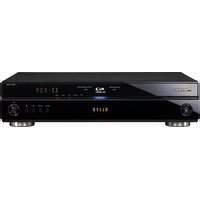
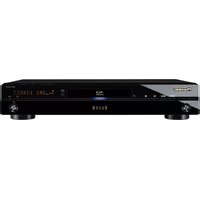
- Avant de commencer
- Raccordements
- Pour commencer
- Lecture
- Réglage du son et de l'image
- Réglages détaillés
- Informations supplémentaires
- Contenu de l'emballage
- Ouvrez le couvercle arrière.
- Fermez le couvercle arrière.
- Attention
- Disques lisibles
- Disques illisibles
- Remarque
- Lecture de BD
- AVCHD
- Lecture de CD
- Lecture de dualdisc
- Lecture de disques créés sur un ordinateur ou un enregistreur de bd/dvd
- Fichiers lisibles
- Divx
- Formats de fichiers photo pris en charge
- Extensions des fichiers lisibles
- Télécommande
- Face avant
- Panneau arrêté
- Chapitre 2 raccordements
- Quand un câble HDMI est utilisé
- Signaux audio pouvant être transmis par la prise HDMI OUT du lecteur
- Lorsqu'un appareil DVI est raccordé
- Fonctions pouvant être activées depuis le téléviseur
- Fonction de sélection automatique
- Mise en service automatique
- Fonction d'unification des langues
- Pour utiliser la fonction KURO LINK
- À propos du raccordement d'appareils d'autres marques disposant de la fonction KURO LINK
- Raccordement d'un téléviseur
- Raccordement d'un récepteur ou amplificateur AV
- Raccordement d'un appareil au port USB
- Raccordement au réseau
- Raccordement par un concentrateur ethernet
- Raccordement du cordon d'alimentation
- Paramétrage à l'aide du menu setup navigator
- Mettez le téléviseur en service et sélectionnez l'entrée.
- Mettez le lecteur en service.
- Si le menu setup navigator ne s'affiche pas
- Sélection de la langue de l'affichage sur écran.
- Sélectionnez et réglez les prises de sortie vidéo et audio.
- Sélectionnez et réglez le paramètre HDMI high speed transmission pour la prise HDMI OUT.
- Sélectionnez la résolution du signal vidéo restitué par les prises de sortie component VIDEO.
- Sélectionnez le format de l'image du téléviseur.
- Vérifiez les réglages.
- Émettez les tonalités d'essai.
- Terminer les réglages sur le menu setup navigator.
- Vérification des réglages de qualité de l'image ou réglage de la qualité de l'image
- Commande du téléviseur avec la télécommande du lecteur
- Spécifiez le code fabricant à 2 chiffres.
- Assurez-vous que le téléviseur fonctionne.
- Liste des codes de téléviseurs préréglés
- Utilisation du menu TOOLS
- Pour changer le réglage du paramètre sélectionné
- Pour fermer le menu tools
- Liste des paramètres du menu etools
- Changement de la prise de sortie videoutilisée
- Appuyez sur VIDEO SELECT.
- Délection de la résolution de la sortie vidéo
- Pour voir des matériaux cinématographiques
- Lecture de disques ou de fichiers
- Appuyez sur standby/on pour mettre le lecteur en service.
- Appuyez sur PLAY pour dire le disque.
- Si le menu du disque s'affiche
- Réprise de la lecture au point où elle a été arrêtée (fonction de reprise de la lecture)
- Recherche avant et arrière
- Lecture de titres, de chapitres ou de plages particulières
- Saut de contenu
- Lecture au ralenti
- Lecture avant et arrêté pas à pas
- Changement de l'angle de prise de vues
- Changement des sous-titres
- À propos de l'affichage de sous-titres externes pendant la lecture des fichiers média divx
- Changement du son et du second son
- Sélection de la seconde image
- Affichage des informations du disque
- Lecture à partir d'un temps précis (recherche temporelle)
- Fermeture de l'écran de mode de lecture
- Lecture d'un titre, d'un chapitre ou d'une plage précise (recherche)
- Lecture répétée d'un passage précis d'un titre ou d'une plage (répetition a-b)
- Répétition de la lecture (lecture répétée)
- Pendant la lecture, appuyez sur PLAY mode pour afficher la page PLAY mode.
- Sélectionnez repeat/random.
- Sélectionnez le type de lecture répétée.
- Pour annuler la lecture répétée
- Lecture dans un ordre aléatoire (lecture aléatoire)
- Sélectionnez la lecture aléatoire.
- Pour annuler la lecture aléatoire
- Lecture depuis home media gallery
- Appuyez sur HOME MEDIA gallery pour afficher la page HOME MEDIA gallery.
- Sélectionnez le disque.
- Sélectionnez le titre ou la plage devant être lu.
- Sélectionnez le dossier contenant le fichier que vous pouvez lire.
- Sélectionnez et valide le fichier que vous pouvez lire. utilisez ↑/↓ pour effectuer un choix, puis appuyez sur ENTER.
- Sélectionnez photos.
- Sélectionnez et validez le fichier que vous pouvez désigner.
- Rotation de photos
- Lecture dans l'ordre souhaité (liste de lecture HMG)
- Ajout de plages ou de fichiers
- Sélectionnez la plage ou le fichier devant être ajouté.
- Pour ajouter la plage ou le fichier en cours de lecture à la liste de lecture HMG
- Sélectionnez HMG playlist.
- Sélectionnez la plage ou le fichier devant être lu.
- Suppression des plages ou des fichiers sélectionnés dans la liste de lecture HMG
- Réglage de l'image
- Pendant la lecture, appuyez sur VIDEO ADJUST pour afficher la page VIDEO ADJUST.
- Sélectionnez un préréglage.
- Lorsque la mémoire 1, 2 ou 3 est sélectionnée
- Sélectionnez le paramètre devant être ajusté.
- Ajustez la qualité de l'image.
- Réglage de audio DRC
- Pendant la lecture, affichez le menu TOOLS.
- Sélectionnez et valide audio adjust.
- Sélectionnez et validez audio DRC.
- Régler le paramètre.
- Fermeture de la page audio DRC
- Réglage du retard audio (synchronisation des lèvres)
- Sélectionnez et validez lip sync.
- Sélectionnez auto ou manual.
- Régler la longueur du retard audio.
- Fermeture de la page lip sync
- Utilisation de la page initial setup
- Réglage de l'adresse IP
- Spécifiez l'adresse IP.
- Réglage du serveur proxy
- Précisez l'adresse IP ou le nom de serveur.
- Entrée port number
- Appuyez sur ENTER pour valider.
- Test de la connexion au réseau
- Sélectionnez et validez language.
- Sélectionnez et validez audio language, subtitle language ou bdmv/dvd-video menu lang.
- Sélectionnez et validez other.
- Changez la langue.
- Effacement des données ajoutées aux BD et des données des applications
- Sélectionnez et valide data management.
- Sélectionnez et validez le menu d'effacement.
- Le formatage efface toutes les données enregistrées sur la mémoire externe.
- Enregistrement ou changement du mot de passe
- Sélectionnez et validez parental lock → set password → next screen.
- Précisez le mot de passe.
- Ré saisissez le mot de passe.
- Sélectionnez et validez parental lock → dvd-video parental lock → next screen.
- Changez le niveau.
- Changement de l'âge d'interdiction pour le visionnage de bd-rom
- Sélectionnez et validez parental lock → BDMV parental lock → next screen.
- Changez l'âge.
- Sélectionnez et validez parental lock → country code → next screen.
- Changez le code de pays/région.
- Sélectionnez et validez options → output terminal → next screen.
- Sélectionnez et réglez les prises de sortie vidéo et audio.
- Mise à jour du logiciel
- Lorsque la lecture est arrêtée, affichez la page home menu.
- Sélectionnez et validez options → software update → start.
- Sélectionnez et validez yes.
- Le téléchargement du logiciel commence.
- La mise à jour commence.
- La mise à jour est terminée.
- Appuyez sur pour arrêter la lecture si un disque est en cours de lecture.
- Tout en appuyant sur ■, appuyez sur ⊙ standby/on.
Marque : PIONEER
Modèle : BDP-320
Catégorie : Lecteur blu-ray