
CPL 500 KT3 NANO PT - Adaptateur électrique TP-LINK - Notice d'utilisation et mode d'emploi gratuit
Retrouvez gratuitement la notice de l'appareil CPL 500 KT3 NANO PT TP-LINK au format PDF.
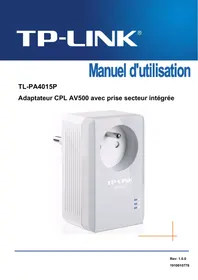


| Type de produit | Adaptateur CPL AV500 avec prise secteur intégrée |
| Marque | TP-LINK |
| Modèle | TL-PA4015P (CPL 500 KT3 NANO PT) |
| Débit maximal | Jusqu'à 500 Mbps via le réseau électrique |
| Port Ethernet | 1 port RJ45 10/100 Mbps |
| Sécurité | Chiffrement AES 128 bits via bouton Pair |
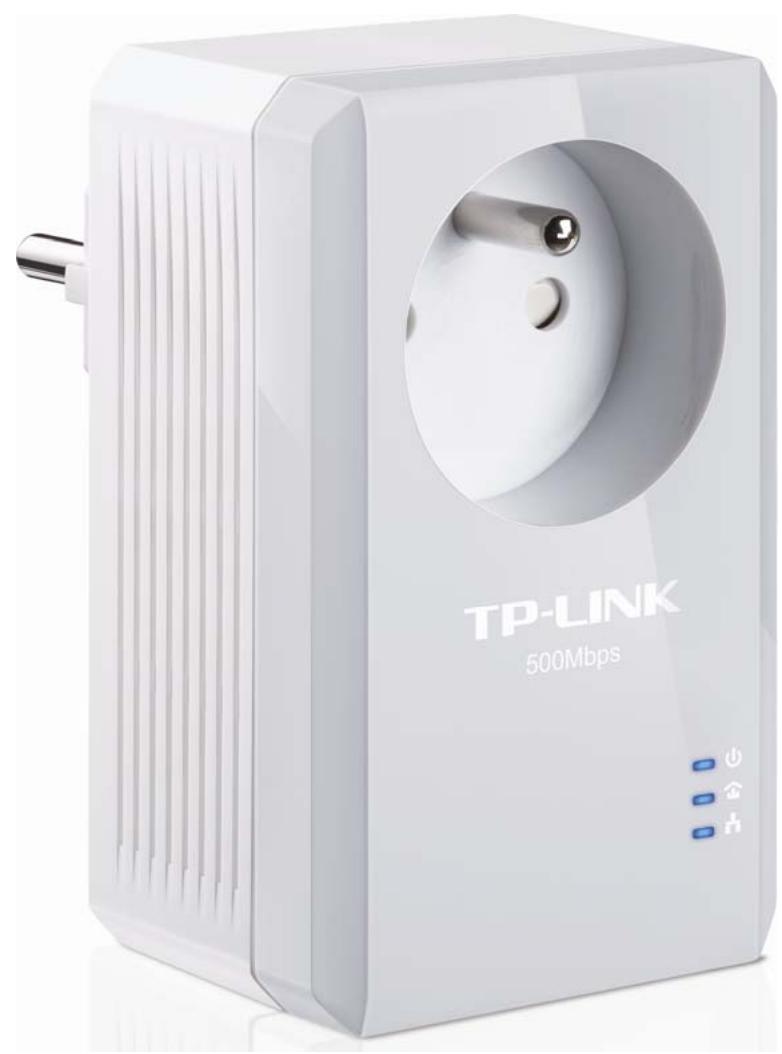
| Prise intégrée | Prise électrique femelle intégrée pour brancher d'autres appareils |
| Bouton Pair | Appairage sécurisé en 1 seconde ; appui long (>10s) pour quitter le réseau |
| Alimentation | 100-240 V~, 50/60 Hz (via prise électrique) |
| Température de fonctionnement | 0°C à 40°C |
| Température de stockage | -40°C à 70°C |
| Fusible | T4AL250V (non remplaçable par l'utilisateur) |
| Poids estimé | Environ 150 g |
| Dimensions estimées | Environ 10 x 6 x 4 cm |
| Contenu de l'emballage (kit de démarrage) | 2 adaptateurs, 2 câbles RJ45, guide d'installation rapide, CD d'utilitaire |
| Systèmes d'exploitation compatibles | Windows (via utilitaire d'administration) |
| Plug and Play | Oui, connexion automatique entre adaptateurs du même réseau |
| Qualité de Service (QoS) | Priorisation du trafic (voix, vidéo, données) via l'utilitaire |
| Mise à jour du firmware | Via l'utilitaire d'administration (fichiers NVM et PIB) |
| Réinitialisation | Via l'utilitaire ou bouton Pair (appui >10s) |
| Compatibilité | Norme HomePlug AV |
| Entretien et nettoyage | Débrancher avant nettoyage ; utiliser un chiffon légèrement humide ; ne pas utiliser de liquides ou aérosols |
| Sécurité | Ne pas démonter, ne pas exposer à l'eau ou à l'humidité, éviter les sources de chaleur, ne pas obstruer les ouïes de ventilation |
| Pièces détachées et réparabilité | Fusible non remplaçable par l'utilisateur ; pour toute réparation, contacter le support technique |
FOIRE AUX QUESTIONS - CPL 500 KT3 NANO PT TP-LINK
Questions des utilisateurs sur CPL 500 KT3 NANO PT TP-LINK
0 question sur cet appareil. Repondez a celles que vous connaissez ou posez la votre.
Poser une nouvelle question sur cet appareil
Téléchargez la notice de votre Adaptateur électrique au format PDF gratuitement ! Retrouvez votre notice CPL 500 KT3 NANO PT - TP-LINK et reprennez votre appareil électronique en main. Sur cette page sont publiés tous les documents nécessaires à l'utilisation de votre appareil CPL 500 KT3 NANO PT de la marque TP-LINK.
MODE D'EMPLOI CPL 500 KT3 NANO PT TP-LINK
Manuel d'utilisation
TL-PA4015P
Adaptateur CPL AV500 avec prise secteur intégrée
AVIS SUR LES DROITS D'AUTEUR
Les caractéristiques peuvent être modifiées sans préavis. TP-LINK est une marque commerciale déposée par TP-LINK TECHNOLOGIES CO., LTD. Toutes les marques commerciales et déposées sont les propriétés de leurs détenteurs respectifs.
Ce document ne peut être, dans son intégralité ou en partie, copié, photocopié, reproduit, traduit ou enregistré sur aucun support électronique ou informatique sans l'accord écrit préalable de TP-LINK TECHNOLOGIES CO., LTD. Copyright © 2013 TP-LINK TECHNOLOGIES CO., LTD. Tous droits réservés.
http://www.tp-link.fr
DÉCLARATION FCC
F
Avis de la marque CE
CE
Ceci est un appareil de classe B. Dans un environnement domestique, cet appareil peut créer des interférences radio, auquel cas l'utilisateur devra prendre les dispositions nécessaires.

Produit certifié conformément aux règles du système UkrSEPRO et aux exigences des documents normatifs et aux exigences prévues par les actes législatifs de l'Ukraine.
Informations de sécurité
- Quand un produit dispose d'un bouton d'alimentation, ce bouton est le moyen privilégié pour l'éteindre. Quand il n'y a pas de bouton d'alimentation, la seule façon de l'éteindre est de déconnecter le produit de la source électrique.
- Ne démontez pas le produit, ne le réparez pas vous-même. Vous courez le risque d'un choc électrique et vous perdez le bénéfice de la garantie. Si vous souhaitez une assistance, merci de nous contacter.
- Éviter tout contact avec l'eau, éviter les endroits humides.
Déclaration de conformité
Pour l'équipement suivant :
Description du produit : Adaptateur CPL AV500 avec prise secteur intégrée
Modèle N° : TL-PA4015P
Marque de commerce : TP-LINK
Nous déclarons sous notre propre responsabilité que l'équipement suivant satisfait à toutes les réglementations techniques applicables au produit dans le cadre des directives du Conseil Européen :
Directives 2004/108/EC, Directives 2006/95/EC, Directives 2011/65/EU
Le produit ci-dessus est en conformité avec les standards ou autres documents normatifs :
EN 55022:2010
EN 55024:2010
EN 61000-3-2:2006+A1:2009+A2:2009
EN 61000-3-3:2008
EN 50412-2-1:2005
EN60950-1:2006+A11:2009+A1:2010+A12:2011
Le produit porte la marque CE :

Personne responsable de cette déclaration :

Yang Hongliang
Chef Produit Commerce International
Date d'émission : 2013
CONTENU
Contenu de l'emballage 1
Conventions 1
Chapitre 1 Introduction 2
1.1 Prérequis système 2 1.2 Instructions de sécurité importantes 2 1.3 Indicateurs à DEL 3 1.4 Interface Physique 4
Chapitre 2 Mécanisme de connexion 6
2.1 Introduction 6 2.2 Instructions de Connexion 6 2.3 Connexion matérielle - Ordinateur 7 2.4 Connexion matérielle - Internet 8
Chapitre 3 Installation de l'utilitaire d'administration 9
Chapitre 4 Utiliser l'utilitaire d'administration 13
4.1 Etat 13
4.1.1 Définir le nom du réseau auquel appartient l'adaptateur CPL 14
4.2 Réseau 15
4.2.1 Renommer l'appareil distant / Entrer son mot de passe 16 4.2.2 Ajouter un appareil 16
4.3 Avancé 17 4.4 Système 18
4.4.1 Mise à niveau du firmware 19 4.4.2 Réinitialiser l'appareil 20 4.4.3 Définir le nom du réseau pour tous les appareils 20
Chapitre 5 Caractéristiques avancées : Comment utiliser le bouton Pair 21
5.1 Appairage et sécurisation AES 128 bits 21 5.2 Configurer un réseau CPL AV sécurisé avec le bouton d'appairage 21
Annexe A : Dépannage 23
Contenu de l'emballage
L'emballage de l'adaptateur CPL AV500 avec prise intégrée contient les éléments suivants :
Un adaptateur CPL AV500 avec prise intégrée (il y a deux adaptateurs CPL dans le kit de démarrage) Un cordon RJ45 (il y a deux cordons RJ45 dans le kit de démarrage) Un guide d'installation rapide Un mini CD (utilitaire d'administration et mode d'emploi)
Remarque :
Assurez-vous que l'emballage contient les éléments ci-dessus. Si l'un d'entre eux est manquant ou abîmé, contactez immédiatement votre revendeur.
Conventions
L'adaptateur CPL AV500 avec prise intégrée mentionné dans ce mode d'emploi représente l'adaptateur CPL AV500 avec prise intégrée TL-PA4015P.
Chapitre 1 Introduction
Cet appareil est un adaptateur CPL AV500 avec prise intégrée qui transforme votre réseau électrique domestique en une infrastructure réseau omniprésente.
Branchez simplement cet adaptateur CPL AV500 avec prise intégrée à une prise électrique, ce qui étendra aisément votre connexion haut débit Câble/xDSL ou votre réseau Ethernet existant à toute autre prise électrique de chaque pièce de la maison, sans nécessiter un autre système de câblage.
Cet adaptateur CPL supporte des débits allant jusqu'à 500 Mbps à travers le circuit électrique de la maison. Les applications multimédia peuvent être aisément supportées dans toute la maison en plus de l'accès Internet. Cet adaptateur CPL utilise les lignes électriques installées dans une maison comme une voie de circulation pour transmettre les données numériques, la voix, le son et l'image entre appareils.
Pour garantir la sécurité des communications et des applications multimédias, cet adaptateur CPL implémente un chiffrement AES sur 128 bits.
Le nouvel adaptateur CPL TP-LINK TL-PA4015P assure davantage de confort et de meilleures performances pour votre réseau domestique grâce à sa prise électrique intégrée filtrée. Le problème courant de perte d'utilisation d'une prise électrique est résolu, et un autre appareil ou une multiprise peuvent être connectés à l'adaptateur aussi simplement que sur une prise normale. En outre, le débit de données dans le réseau peut être significativement amélioré par le filtre intégré. Avec une configuration minimale, vous pouvez installer et utiliser cet adaptateur CPL en quelques minutes. L'adaptateur ajoute deux fonctions utiles :
- Association d'un nouvel adaptateur au réseau existant via le bouton Pair.
- Réinitialisation aux paramètres par défaut via l'utilitaire d'administration.
1.1 Prérequis système
a) Au moins deux prises électriques standard délivrant une tension alternative comprise entre 100 V et 240 V à une fréquence comprise entre 50/60 Hz. b) Un ordinateur disposant :
D'un système d'exploitation gérant TCP/IP, d'un processeur Pentium III ou supérieur, d'une carte réseau Ethernet compatible TCP/IP, de 64 Mo de mémoire vive ou plus, d'un espace disque de 50 Mo au minimum, d'un lecteur de CD-ROM compatible avec les disques de 8 cm.
1.2 Instructions de sécurité importantes
- Ne démontez pas ce produit et ne tentez pas de le réparer ; vous vous exposeriez à des hautes tensions dangereuses ou à d'autres risques.
- N'utilisez pas cet appareil à proximité d'eau.
- Ne placez pas ou n'utilisez pas cet appareil à côté d'une source de chaleur.
- N'exposez pas ce produit à l'humidité, à la poussière ou à des liquides corrosifs.
- Ne connectez pas ou ne déconnectez pas cet appareil d'une prise électrique durant un orage.
- N'obstruez pas les ouïes de ventilation de cet appareil, une circulation d'air insuffisante l'abîmerait.
- Ne rien poser sur cet appareil.
- Branchez cet appareil directement dans une prise électrique délivrant une tension alternative comprise entre 100 et 240 V. N'utilisez pas de rallonge électrique entre cet appareil et la prise électrique.
- Quand vous connectez cet appareil dans une prise électrique, assurez-vous que cette dernière est en bon état et qu'il n'y a pas de fuite de gaz.
- Placez les cordons électriques et réseau correctement afin d'éviter que des personnes trébuchent ou ne marchent dessus.
- Cet appareil doit être relié à un réseau électrique conforme aux indications mentionnées sur son étiquette. Si vous n'êtes pas certain des caractéristiques du réseau électrique, consultez un technicien compétent sur le sujet.
- Débranchez cet appareil du réseau électrique et confiez-le à des personnes qualifiées dans les conditions suivantes :
Si du liquide a été renversé sur l'appareil.
Si l'appareil a été exposé à la pluie ou à l'eau.
- Débranchez l'appareil de la prise électrique avant de le nettoyer. Utilisez un chiffon très légèrement humide pour le nettoyer. N'utilisez pas de liquides ou d'aérosols de nettoyage.
- Les références du fusible sont : T4AL250V. Pour éviter d'endommager le produit, veuillez ne pas remplacer le fusible.
- Température de fonctionnement : entre 0°C et 40°C (32°F et 104°F).
- Température de stockage : entre -40°C et 70°C (-40°F et 158°F).
1.3 Indicateurs à DEL
Les indicateurs à DEL affichent des informations concernant l'état de l'appareil.
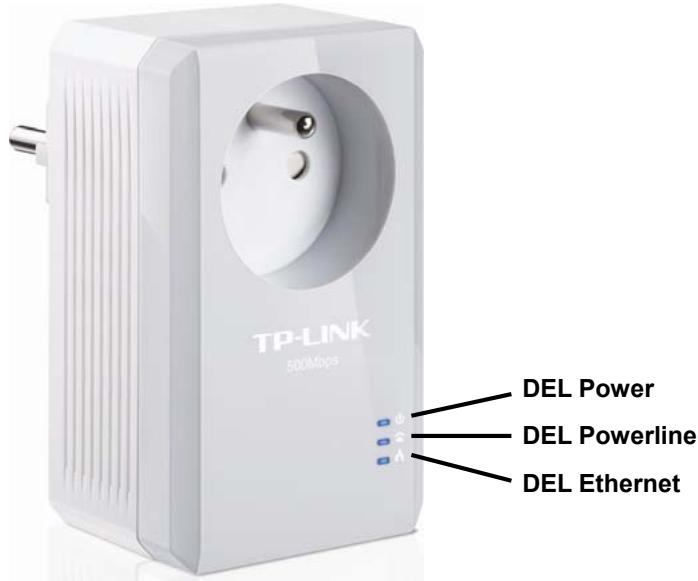
| Indicateur | Etat | Indication |
| DEL Power | Allumée | L'adaptateur est sous tension. |
| Clignotante | L'adaptateur est en mode veille ou en phase d'appairage. | |
| Eteinte | L'adaptateur est hors tension. | |
| DEL Powerline | Allumée | L'adaptateur est relié à un réseau CPL. |
| Clignotante | L'adaptateur transfère des informations. | |
| Eteinte | L'adaptateur n'est pas relié à un réseau CPL ou est en mode économies d'énergie. | |
| DEL Ethernet | Allumée | Le port Ethernet est relié mais aucune donnée ne circule. |
| Clignotante | Le port Ethernet transfère des informations. | |
| Eteinte | Le port Ethernet n'est pas connecté. |
Remarque :
5 minutes après la mise hors tension de l'appareil relié à l'adaptateur, ce dernier bascule dans le mode économies d'énergie. En mode veille, l'adaptateur CPL ne peut être joint par le réseau électrique, en revanche sa prise intégrée fonctionne normalement. Dès que l'appareil relié à l'adaptateur CPL est mis sous tension, l'adaptateur CPL quitte son mode veille et les 3 DEL clignotent simultanément.
1.4 Interface physique
Il y a quatre interfaces physiques sur cet adaptateur CPL.
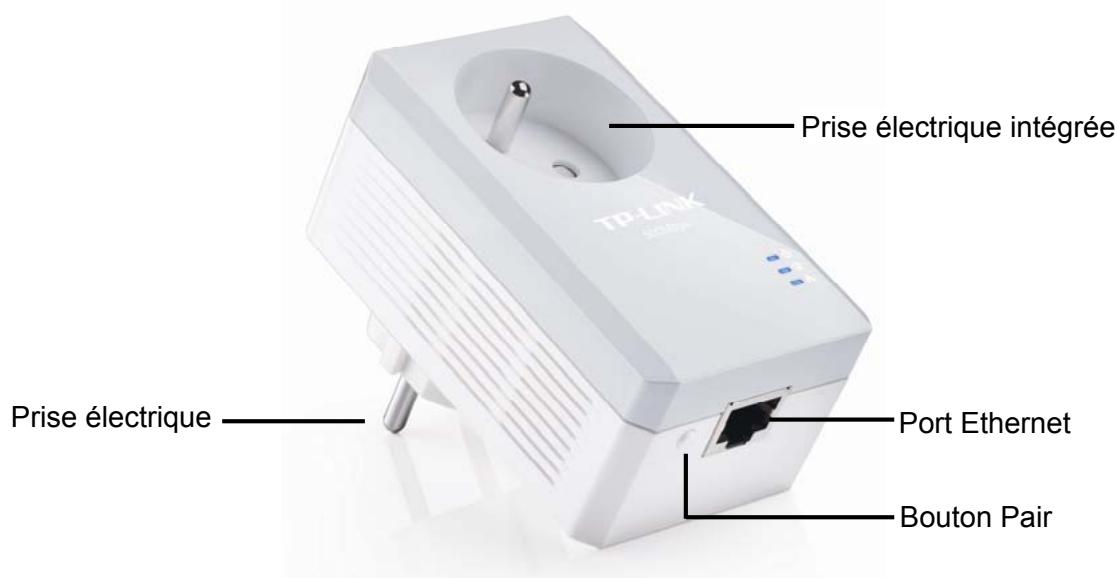
| Interface | Description |
| Port Ethernet | C'est un port Ethernet 10/100Mbps destiné à relier un ordinateur ou un apparéil haut débit par un cordon réseau. |
| Prise électrique | Une prise mâle branchée à une prise électrique délivrant 100 à 240V ~ (50/60Hz). |
| Bouton Pair | Les boutons Pair sont utilisés pour sécuriser un réseau CPL. Pour sécuriser votre réseau, suivez s'il vous plait les étapes ci-après. Premièrement branchez un adaptateur puis appuyez sur son bouton pair pendant 1 seconde, branchez un second adaptateur puis appuyez sur son bouton pair pendant 1 seconde. L'appui sur les deux boutons doit se faire avec un écart maximum de 2 minutes. Ensuite attendez environ 60 secondes jusqu'à ce que les deux adaptateurs finissent de se connecter. |
| Prise électrique intégrée | La prise électrique intégrée permet la connexion d'appareils ou d'une multiprise à l'adaptateur tout comme sur une prise électrique murale. Aucune prise électrique n'est perdue. |
Remarque :
- Si vous pressez le bouton Pair plus de 10 secondes, l'adaptateur va quitter le réseau CPL auquel il appartient et se placer dans un réseau différent au nom aléatoire. La DEL Power va s'éteindre temporairement au moment où il quitte le réseau CPL.
- Pour des informations détaillées concernant le bouton Pair, référez-vous au : Chapitre 5 Caractéristiques avancées : Comment utiliser le bouton Pair.
Chapitre 2 Mécanisme de connexion
2.1 Introduction
L'adaptateur CPL supporte des débits allant jusqu'à 500 Mbps. Cet adaptateur CPL vous permet de construire un réseau domestique haut débit en utilisant le câblage électrique.
Branchez simplement cet adaptateur CPL AV500 à une prise électrique pour étendre aisément votre connexion haut débit Câble/xDSL ou réseau Ethernet existant à toute autre prise électrique de la maison.
Remarquez que cet adaptateur CPL fonctionne par paire. Vous devez brancher un adaptateur CPL dans une prise électrique pour chaque ordinateur et relier l'adaptateur CPL à la carte réseau de l'ordinateur avec un cordon réseau ; vous pourrez connecter un adaptateur CPL à votre accès haut débit Câble/xDSL afin d'étendre votre réseau ou déporter votre accès internet. Avec un réseau CPL de bonne qualité, la distance entre deux adaptateurs CPL peut atteindre 300 m, la distance réelle peut varier en fonction de l'environnement.
La section ci-après décrit les instructions de connexion et le mécanisme de connexion matérielle.
2.2 Instructions de connexion
Pour garantir les performances optimales de l'adaptateur CPL et améliorer significativement les capacités de transmission du réseau, nous vous recommandons de suivre les règles de connexion suivantes :
Connectez l'adaptateur CPL directement dans une prise électrique et non dans une multiprise.
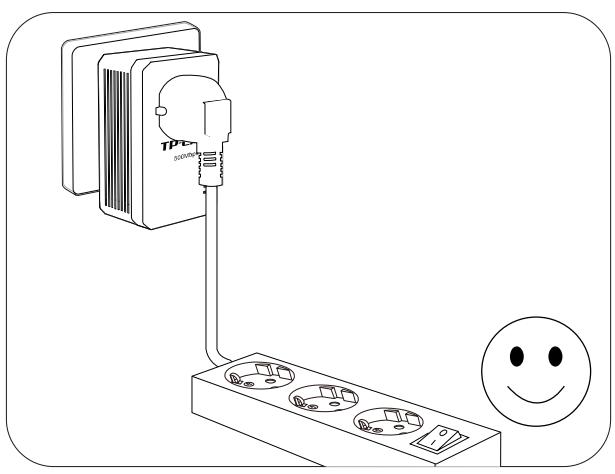
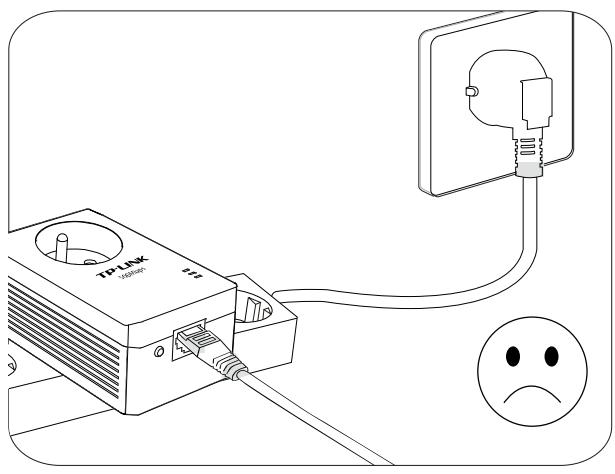
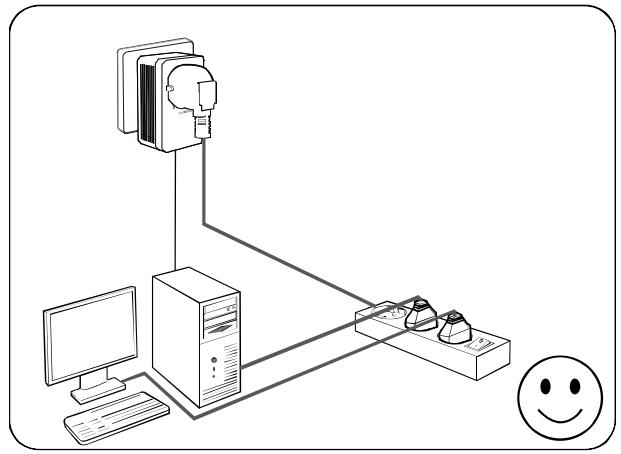
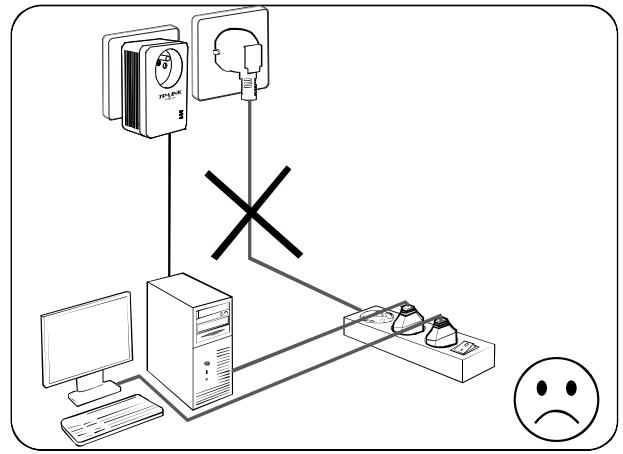
- Pour profiter complètement de la fonction filtre de l'adaptateur CPL et pour améliorer les transmissions de données dans le réseau, branchez la multiprise dans la prise électrique intégrée de l'adaptateur CPL.
2.3 Connexion matérielle - Ordinateur
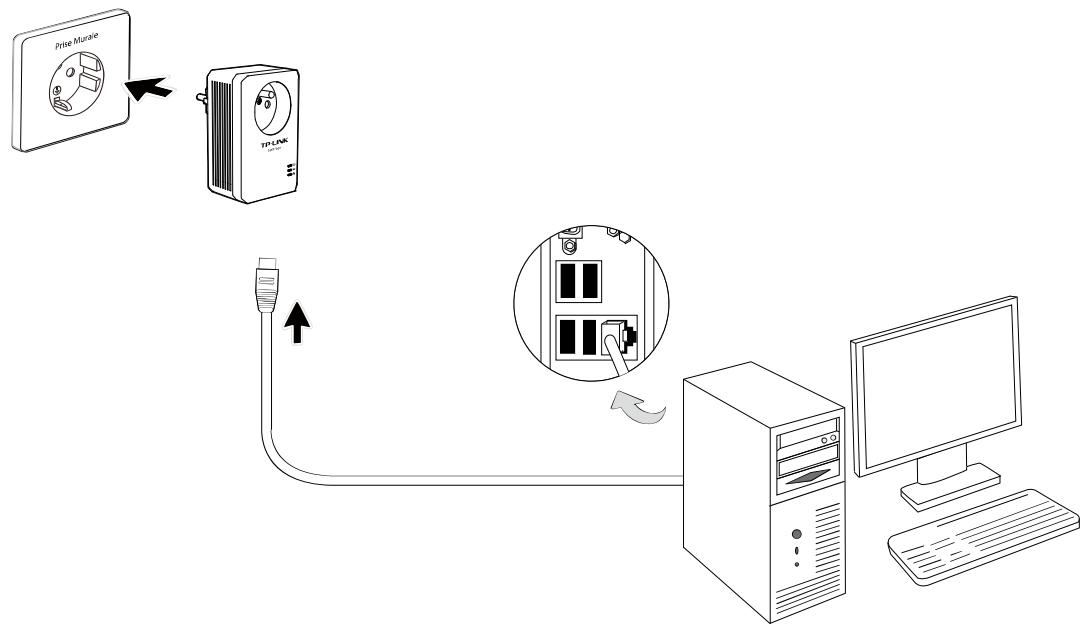
Pour les ordinateurs que vous souhaitez connecter à un réseau CPL, reliez chacun d'eux à un adaptateur CPL par un cordon Ethernet (RJ45).
Ci-après les étapes pour connecter correctement l'adaptateur CPL à votre ordinateur :
- Connectez une extrémité du cordon Ethernet (RJ45) au port Ethernet de l'adaptateur CPL.
- Connectez l'autre extrémité du cordon Ethernet (RJ45) au port Ethernet de votre ordinateur.
- Branchez l'adaptateur CPL à une prise électrique proche de votre ordinateur.
- Mettez votre ordinateur sous tension.
- Vérifiez et confirmez que la DEL Power ainsi que la DEL Ethernet de l'adaptateur CPL sont allumées.
Le mécanisme de connexion matérielle est montré ci-après :

Remarque :
Ne pas connecter l'adaptateur CPL à une rallonge, une prise multiple ou un parasurtenseur afin de ne pas dégrader ses performances ou l'empêcher de fonctionner.
2.4 Connexion matérielle - Internet
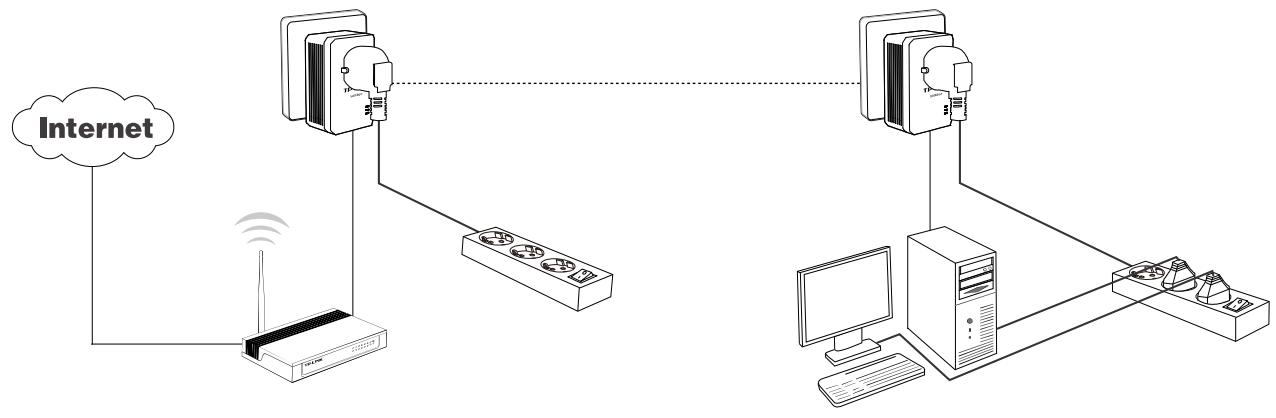
Cette section décrit comment connecter l'adaptateur CPL à votre connexion haut débit ADSL via le port Ethernet de votre modem. Suivez les procédures décrites ci-après pour connecter l'adaptateur CPL à votre connexion haut débit ADSL :
- Connectez une extrémité du cordon Ethernet (RJ45) au port Ethernet de l'adaptateur CPL.
- Connectez l'autre extrémité du cordon Ethernet (RJ45) au port Ethernet du routeur ADSL haut débit.
- Branchez l'adaptateur CPL à une prise électrique proche de votre routeur.
- Mettez votre routeur sous tension.
- Vérifiez et confirmez que les DEL Power, Ethernet et Powerline de l'adaptateur CPL sont allumées.
Le mécanisme de connexion matérielle est montré ci-après :

Remarque :
Si la prise électrique ou le cordon d'alimentation de l'appareil sont utilisés comme interrupteur, ils doivent rester facilement accessibles. Les autres prises électriques de votre réseau électrique peuvent être utilisées normalement sans interférences dues au réseau CPL.
Chapitre 3 Installation de l'utilitaire d'administration
Merci de vérifier qu'aucun autre utilitaire d'administration de chiffrement ou d'adaptateur CPL n'est installé avant d'installer ce logiciel. Si d'autres utilitaires d'administration sont installés, désinstallez-les, puis redémarrez votre ordinateur avant d'installer ce logiciel.

Remarque :
Pour installer l'utilitaire d'administration, merci de vérifier que le logiciel WinPcap 4.1.2 est installé sur votre ordinateur. À défaut, une fenêtre apparaîtra vous demandant d'installer WinPcap 4.1.2.
Respectez les étapes suivantes pour installer correctement l'utilitaire d'administration :
Étape 1 : Insérez le CD de ressources dans votre lecteur de CD-ROM, suivez l'assistant d'installation qui va s'exécuter automatiquement.
Étape 2 : Sélectionnez Adaptateur CPL 500Mbps et cliquez sur Utilitaire d'administration, le programme d'installation va s'exécuter et il va copier tous les fichiers nécessaires sur votre système.

Utilitaire Courant Porteur


Bienvenue dans l'Assistant Installation de Utilitaire Courant Porteur

Le programme d'installation va vous guider tout au long des étapes nécessaires à l'installation de Utilitaire Courant Porteur sur votre ordinateur.
AVERTISSEMENT : ce logiciel est protégé par la loi relative au droit d'auteur et par les conventions internationales. Toute reproduction ou distribution partielle ou totale du logiciel, par quelque moyen que ce soit, est strictement interdite. Toute personne ne respectant pas ces dispositions se rendra coupable du délit de contrefaçon et sera passible des sanctions pénales prévues par la loi.
Annuler
<Précédent
Suivant>

Utilitaire Courant Porteur


Sélectionner le dossier d'installation

Le programme d'installation va installer Utilitaire Courant Porteur dans le dossier suivant.
Pour l'installer dans ce dossier, cliquez sur "Suivant". Pour l'installer dans un autre dossier, entrez son nom ci-dessous ou cliquez sur "Parcourir".
Dossier :
C:\Program Files\TP-LINK\Utilitaire Courant Porteur\
Parcourir...
Espace requis...
Installer Utilitaire Courant Porteur pour vous ou pour toute personne qui utilise cet ordinateur :

Tout le monde

Seulement moi
Annuler
<Précédent
Suivant>
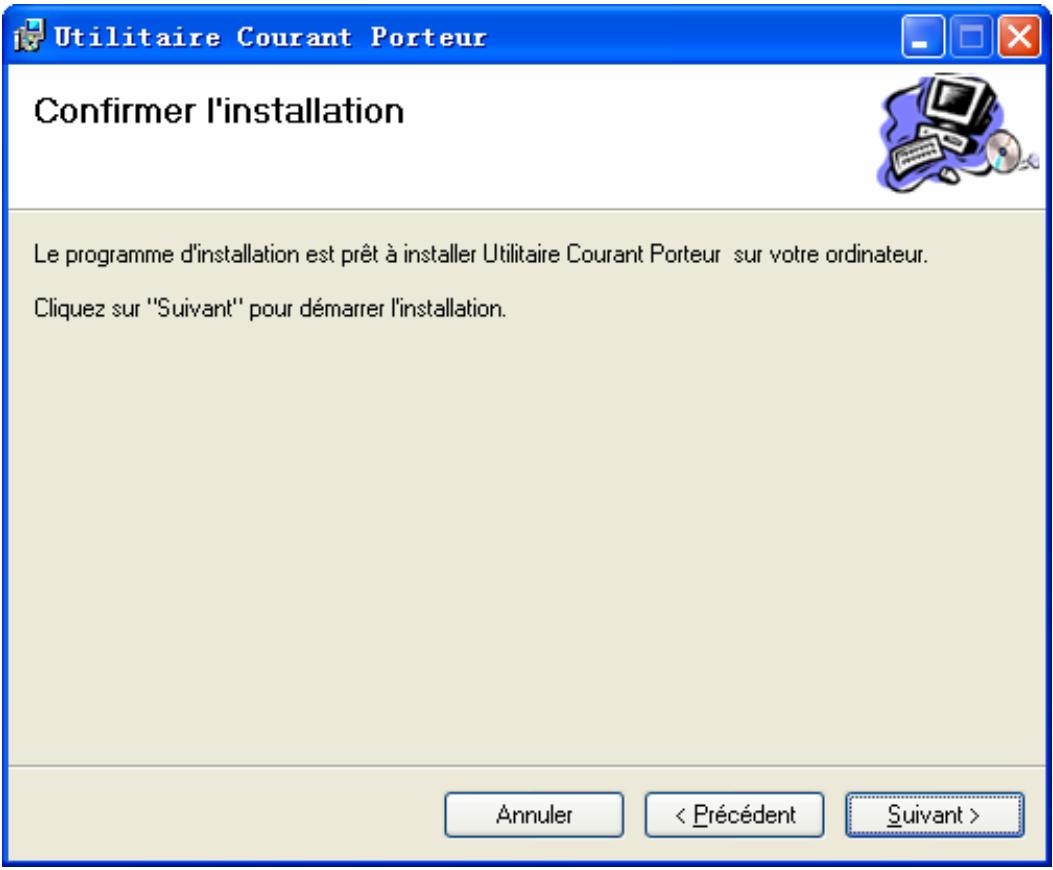
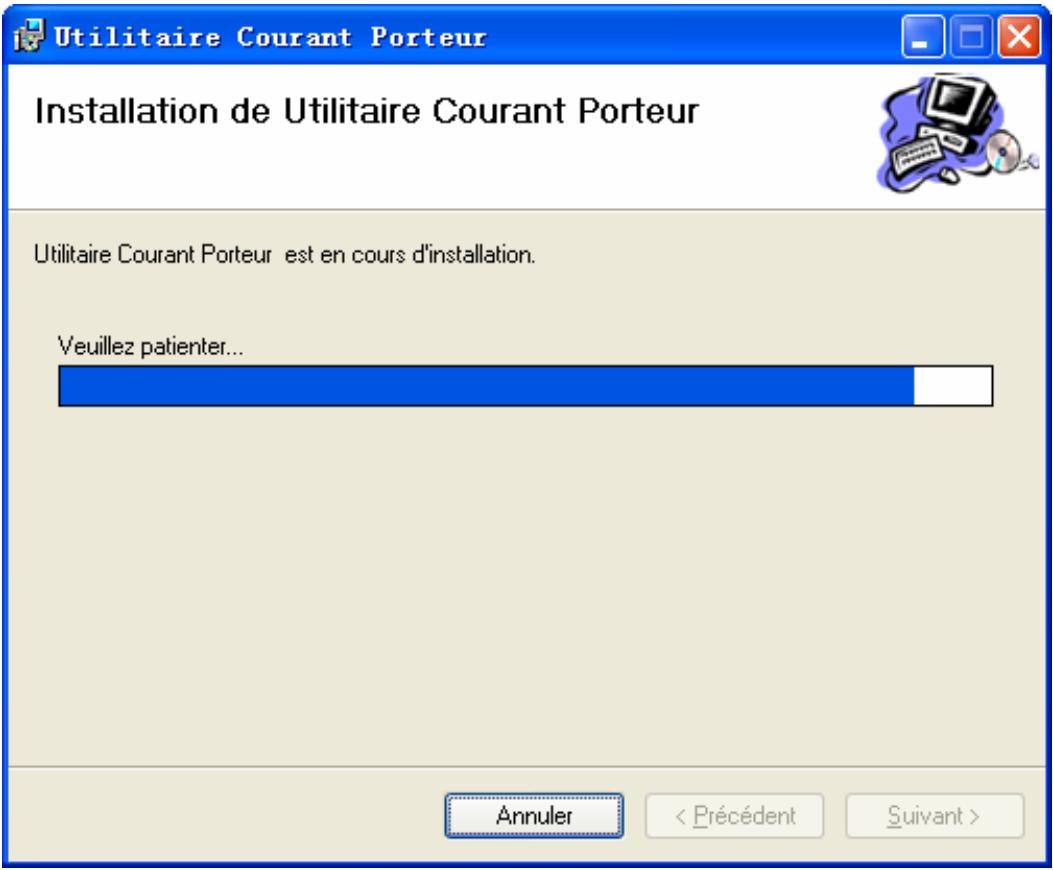
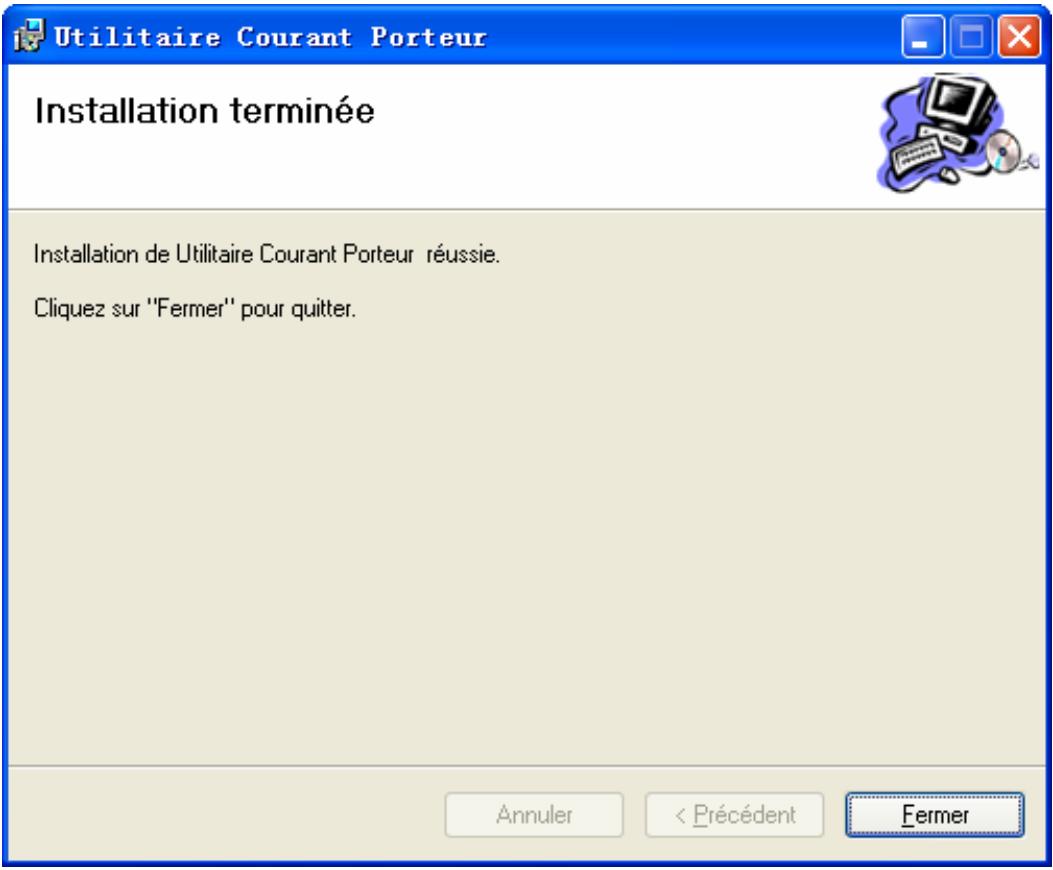
Étape 3 : Après l'installation, un raccourci vers le logiciel "Utilitaire Courant Porteur" sera placé sur le bureau de Windows.
Chapitre 4 Utiliser l'utilitaire d'administration
Après l'installation réussie de l'adaptateur CPL et de l'utilitaire d'administration, vous pouvez paramétrer ou configurer les adaptateurs selon vos besoins.
Cet utilitaire d'administration permet aux utilisateurs d'identifier les adaptateurs CPL sur le réseau CPL, de mesurer les performances de débit et d'assurer la confidentialité du réseau CPL.

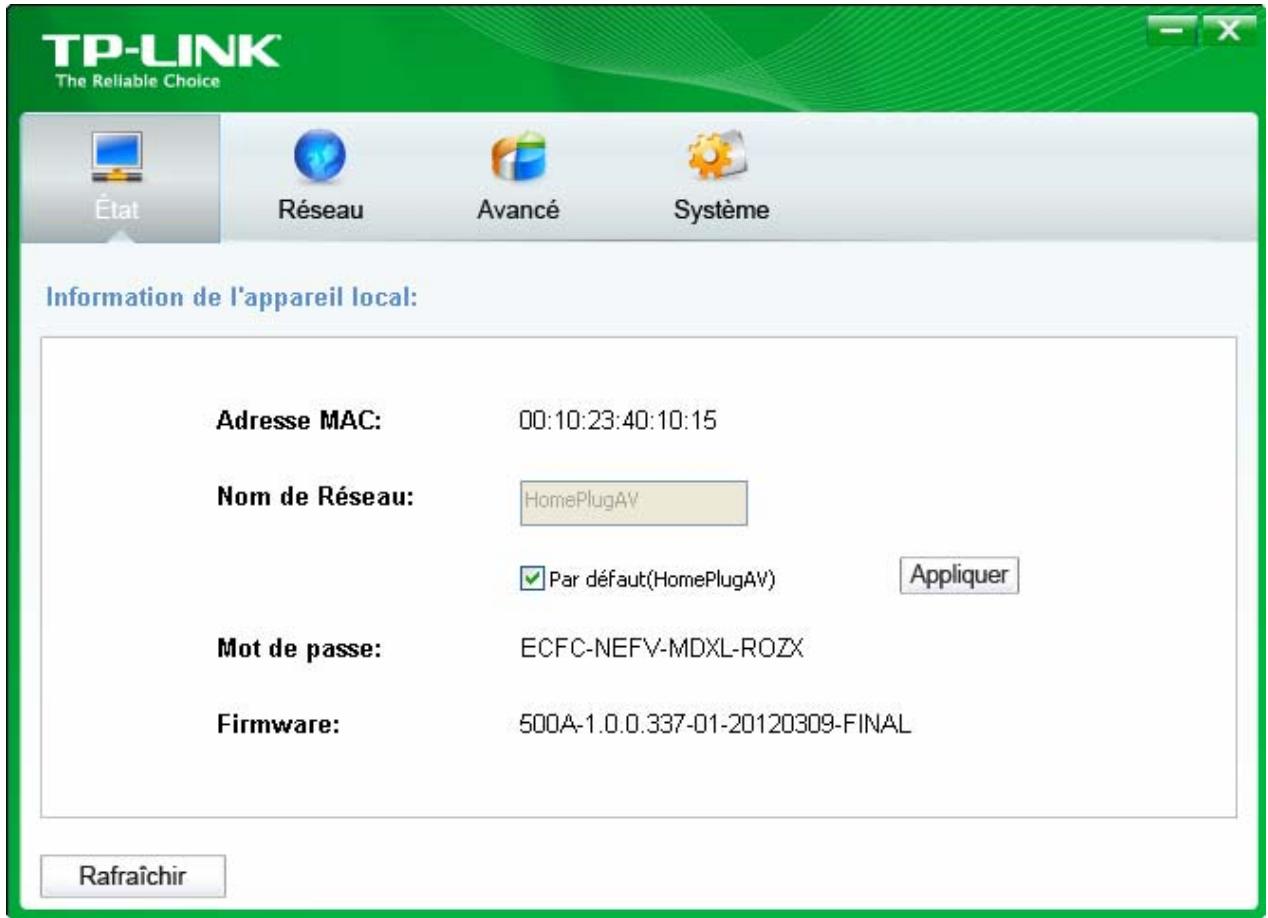
Faites un double clic sur l'icône
située sur votre bureau Windows, l'écran suivant va
s'afficher. L'utilitaire d'administration compte quatre onglets : "Etat", "Réseau", "Avancé" et "Système".
4.1 Etat
L'onglet Etat affiche les informations de l'adaptateur CPL connecté à l'ordinateur sur lequel l'utilitaire d'administration s'exécute. Sur cette page, il est possible de définir le nom du réseau CPL auquel il va appartenir.
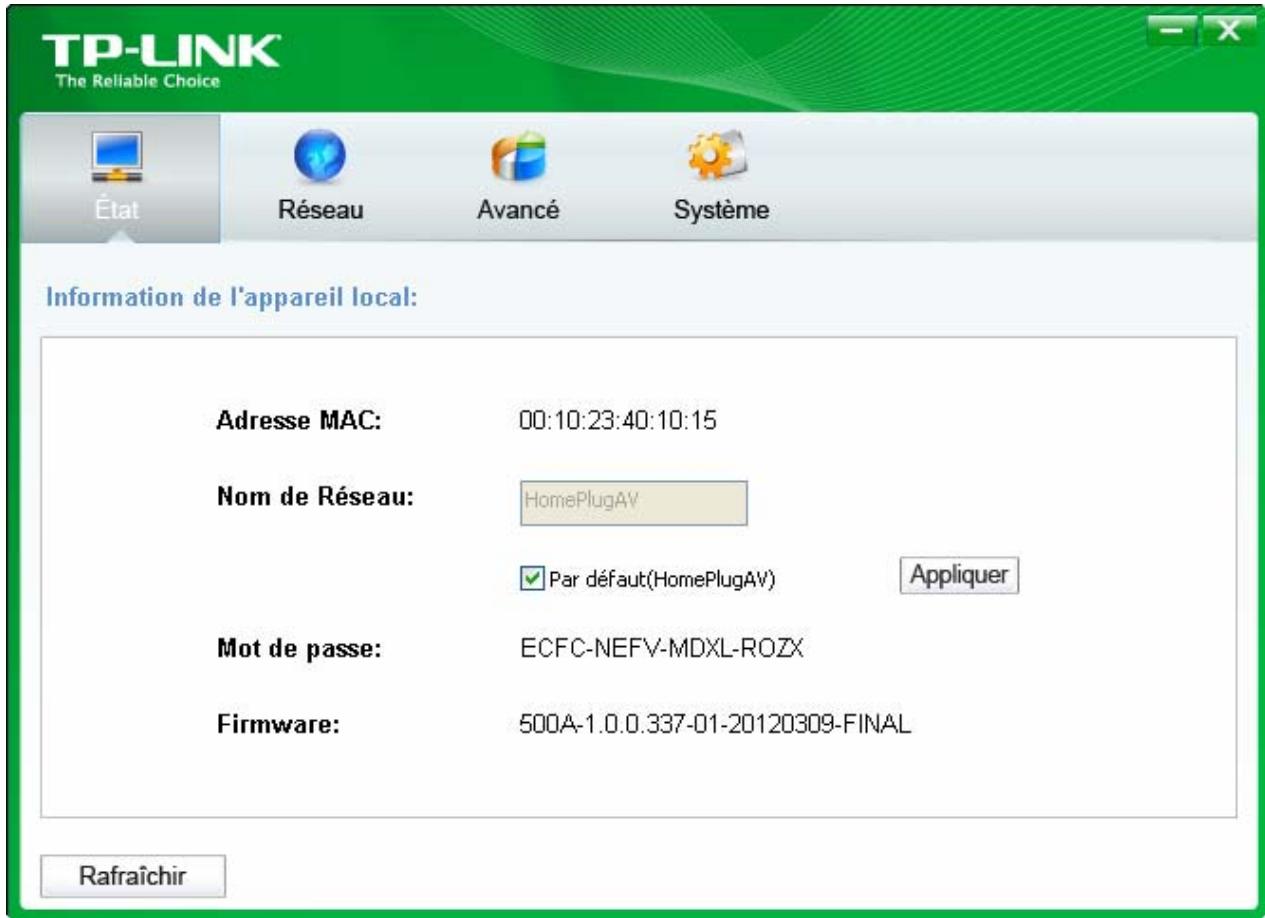
Adresse MAC : Affiche l'adresse MAC de l'adaptateur CPL connecté à l'ordinateur sur lequel l'utilitaire d'administration s'exécute. Nom de Réseau : Affiche le nom actuellement donné au réseau CPL, ce nom est modifiable et concerne l'adaptateur CPL connecté à l'ordinateur sur lequel l'utilitaire d'administration s'exécute. Par défaut, le nom de réseau est HomePlugAV. Par défaut (HomePlugAV) : Cocher cette case pour utiliser le nom par défaut : HomePlugAV pour votre réseau CPL. Appliquer : Cliquer sur le bouton Appliquer pour activer les réglages. Mot de passe : Affiche le mot de passe de l'adaptateur CPL. Chaque adaptateur CPL a son propre mot de passe par défaut, il peut aussi être trouvé à l'arrière de l'adaptateur. Firmware : Affiche la version du firmware installé sur l'adaptateur CPL. Rafraîchir : Cliquer sur le bouton Rafraîchir pour mettre à jour les informations affichées.
4.1.1 Définir le nom du réseau auquel appartient l'adaptateur CPL
Pour définir le nom du réseau auquel appartient l'adaptateur CPL, veuillez suivre les étapes ci-après :
(1) Cliquer sur l'onglet Etat pour l'afficher. (2) Saisir un nom de réseau composé de 4 à 23 caractères. Ou bien cocher la case Par défaut (HomePlugAV) pour utiliser le nom par défaut pour votre réseau CPL. Par défaut, le nom du réseau CPL est HomePlugAV. (3) Cliquer sur le bouton Appliquer pour activer les paramètres.
4.2 Réseau
L'onglet Réseau affiche les informations concernant tous les adaptateurs CPL détectés dans le réseau CPL. C'est ici que vous pouvez modifier le nom des appareils CPL et ajouter un nouvel appareil CPL dans le réseau.
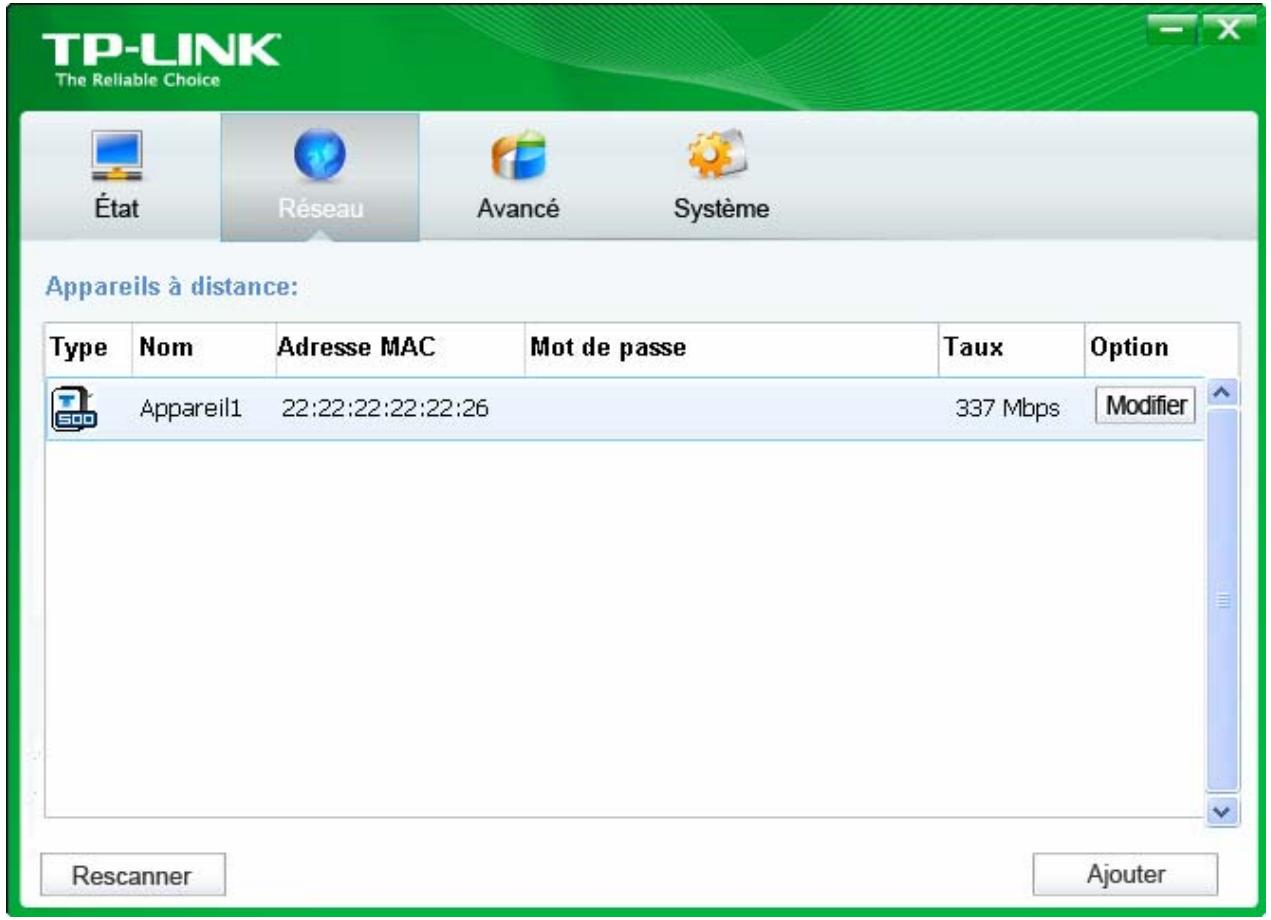
Type : Affiche le type d'appareil détecté dans le réseau CPL.
Nom : Affiche le nom des appareils détectés dans le réseau CPL. Vous pouvez modifier ce nom comme suit : sélectionner l'adaptateur voulu puis cliquer sur le bouton Modifier. Adresse MAC : Affiche l'adresse MAC de l'appareil détecté dans le réseau. Mot de passe : Affiche le mot de passe actuel de l'adaptateur CPL (initialement laissé vierge). Pour définir le mot de passe de l'adaptateur CPL (requis pour créer un réseau privé ou administrer tous les appareils CPL), sélectionner l'appareil dans la liste et cliquer sur le bouton Modifier. Suivre les indications de la boîte de dialogue pour achever la configuration du mot de passe. Taux : Affiche le débit actuel pour l'adaptateur CPL. Rescanner : Cliquer sur le bouton Rescanner pour lancer une recherche immédiate des adaptateurs CPL distants. L'utilitaire d'administration recherche automatiquement et met à jour l'affichage en permanence par défaut. Option : Sélectionner l'appareil et cliquer sur le bouton Modifier pour afficher une fenêtre de dialogue. Vous pourrez changer le nom de l'adaptateur et son mot de passe.
4.2.1 Renommer l'appareil distant / Entrer son mot de passe
Vous pouvez changer le nom de l'adaptateur distant afin de lui donner un nom facile à mémoriser. De plus, vous pouvez sélectionner un adaptateur et entrer son mot de passe (notez bien le format du mot de passe) afin de définir le nom de réseau de cet appareil sur l'onglet Système. Pour modifier le nom de l'adaptateur distant ou entrer son mot de passe, merci de suivre les étapes ci-après :
(1) Choisir l'appareil voulu et cliquer sur le bouton Modifier pour afficher le dialogue suivant.
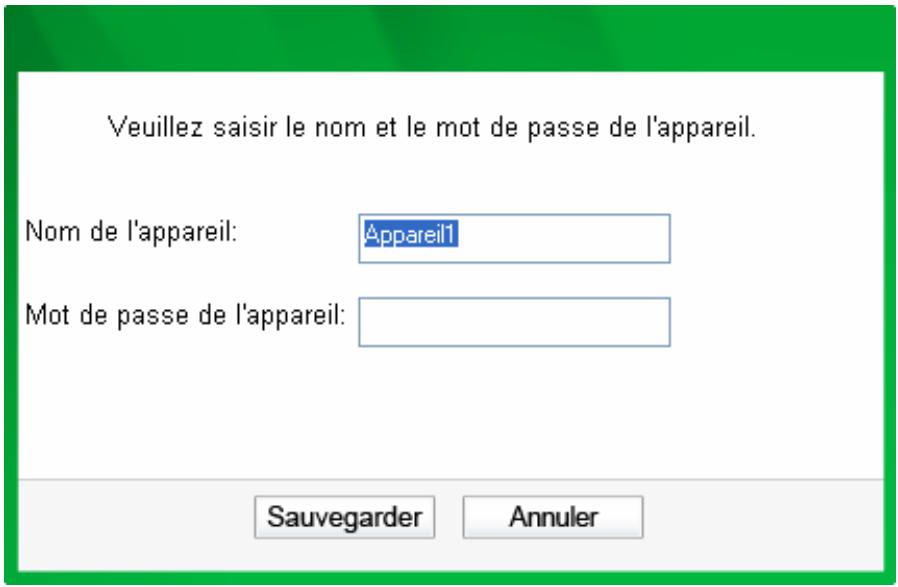
(2) Entrer un nouveau nom pour l'adaptateur et entrer son mot de passe (notez bien le format du mot de passe). Le mot de passe peut être trouvé à l'arrière de l'adaptateur. (3) Cliquer sur le bouton Sauvegarder pour activer les paramètres.
Remarque :
Le mot de passe n'est pas nécessaire pour renommer l'adaptateur.
4.2.2 Ajouter un appareil
Vous pouvez ajouter un adaptateur CPL distant non listé à votre réseau CPL. Il est suggéré de prendre les mots de passe de tous les adaptateurs CPL que vous souhaitez administrer et de les ajouter au réseau CPL en cliquant sur le bouton Ajouter.
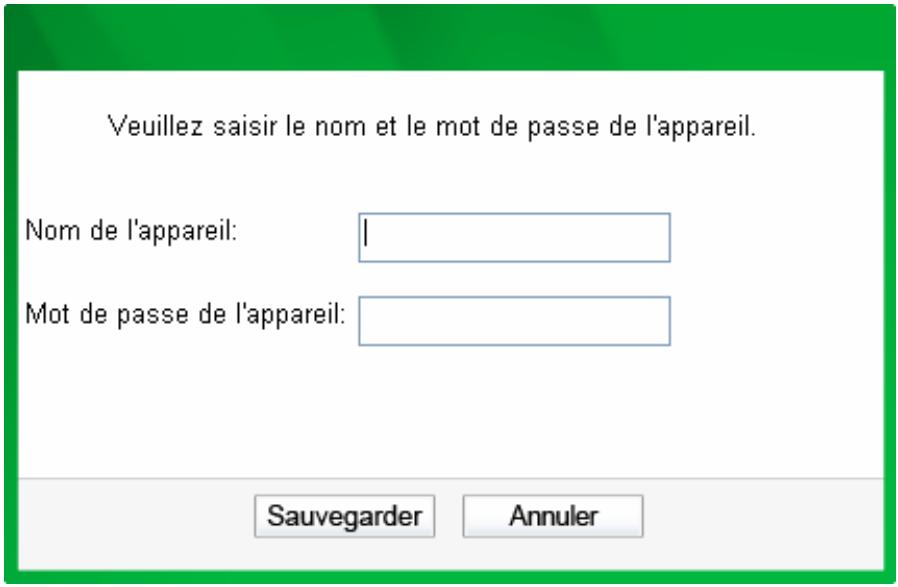
Cliquer sur le bouton Ajouter pour afficher la boîte de dialogue suivante. Cette boîte de dialogue vous permet d'entrer les noms et mots de passe des adaptateurs choisis. Notez que l'adaptateur CPL doit être physiquement branché au réseau électrique sur lequel le réseau CPL est actif.
Entrez le nom de l'appareil et le mot de passe de l'appareil (notez bien le format du mot de passe) et cliquer sur le bouton Sauvegarder afin d'activer les modifications.
4.3 Avancé
Le troisième onglet nommé « Avancé » est dédié à la Qualité de Service (QoS). Avec une configuration correcte, des limitations de bande passante peuvent se révéler avantageuses. Les besoins en QoS diffèrent en fonction du type de données : diffusion de vidéos ou de musique, voix sur IP ou données brutes. Pour fournir une qualité élevée de service à la diffusion de données, des niveaux de priorités peuvent être définis en utilisant des balises en en-tête des paquets de données. Les balises de priorité 802.1P pour les réseaux virtuels (VLAN) sont mises en œuvre pour définir 8 (de 0 à 7) niveaux de « priorités utilisées ». Les adaptateurs CPL répondant à la norme HomePlugAV permettent 4 niveaux de « priorité de canal d'accès » (CAP : de 0 à 3). Ainsi donc, les 8 niveaux de priorité des balises VLAN doivent être répartis entre les 4 niveaux de priorité CAP, le niveau 3 étant celui disposant de la plus haute priorité et 0 étant celui de la plus basse priorité. La priorité CAP 3 devrait être utilisée pour la voix et les trames d'administration réseau, CAP 2 est utilisé pour la diffusion de vidéos tandis que CAP 1 et 0 sont utilisés pour les données. Affecter les balises VLAN aux niveaux CAP est effectué aisément en utilisant la fonction « Priority Mapping » sur l'onglet QoS.
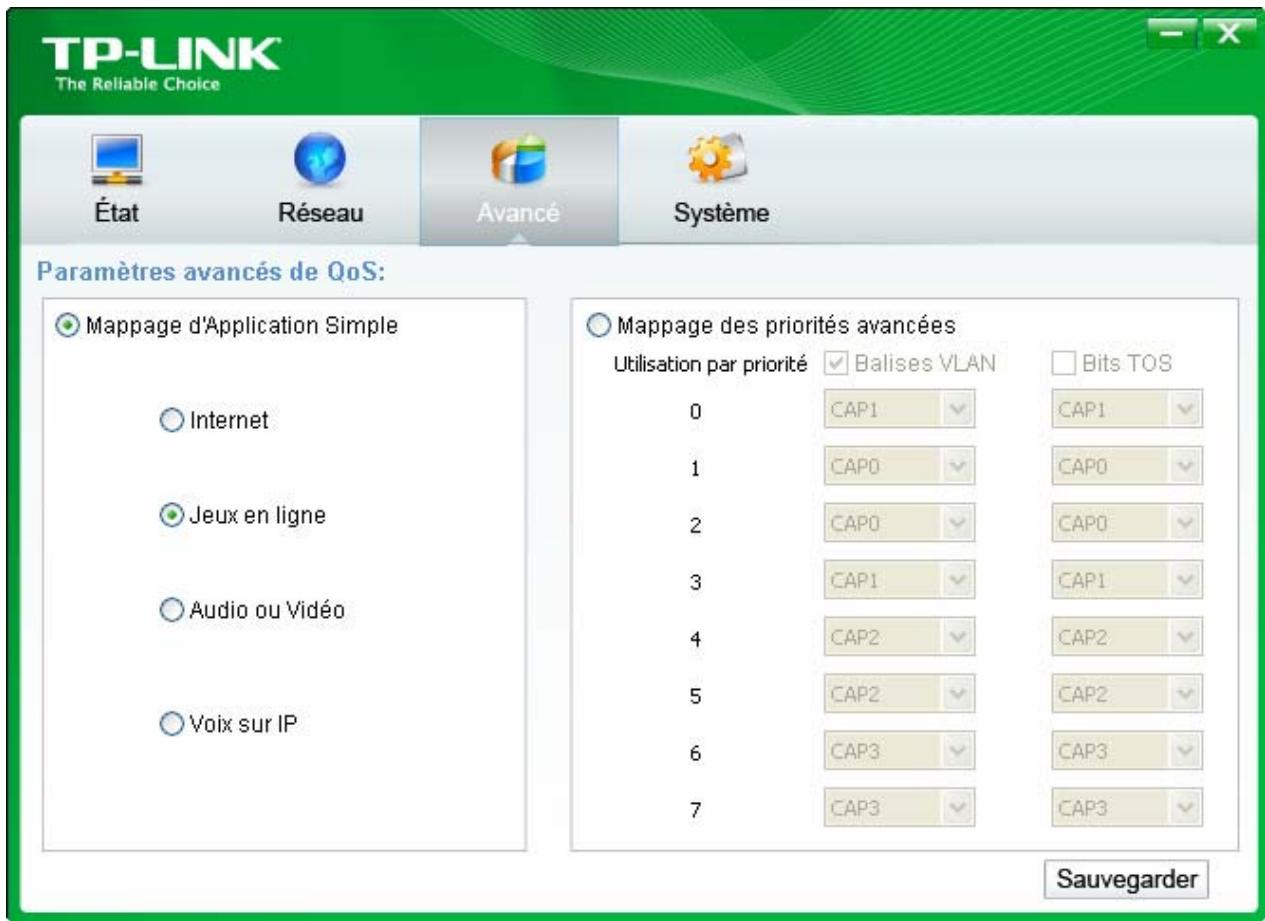
Mappage d'application simple : les groupes vous permettent de désigner quel type de trafic vous allez faire transiter par votre adaptateur CPL, il suffit de sélectionner le groupe adéquat. Mappage des priorités avancées : les groupes affectent des priorités par défaut aux balises VLAN et aux balises CAP. Notez que dans la norme HomePlug, CAP 3 est la priorité la plus élevée et CAP 0 la plus basse. Les valeurs affectées aux balises VLAN sont les valeurs par défaut lors du premier réglage.
4.4 Système
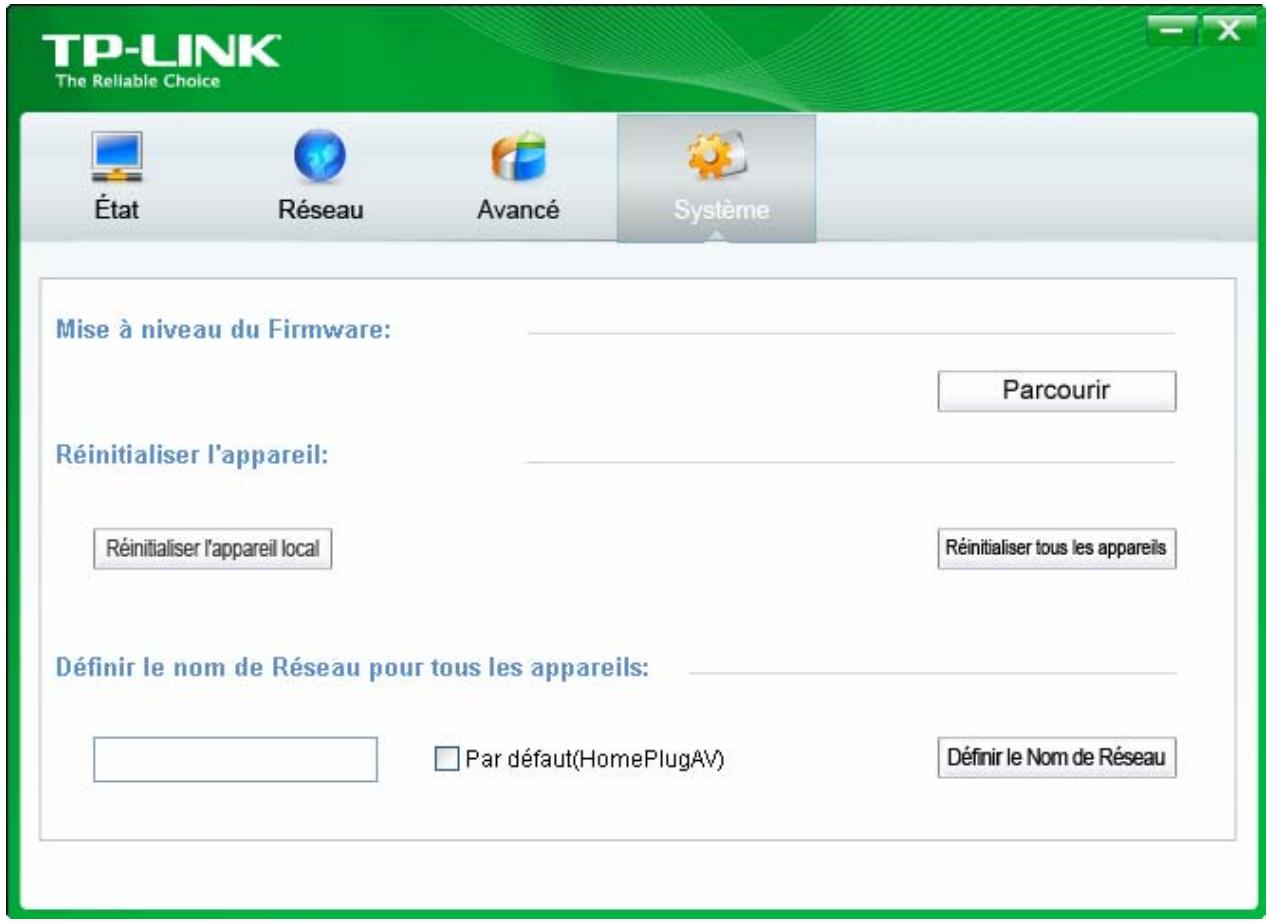
L'onglet Système est dédié à certains réglages de base de l'adaptateur. Sur cet onglet, vous pouvez mettre à jour le firmware, réinitialiser l'adaptateur à ses réglages par défaut et configurer le nom du réseau CPL.
4.4.1 Mise à niveau du firmware
Cliquez sur le bouton Parcourir pour procéder à la mise à jour du firmware de l'adaptateur, la fenêtre de dialogue suivante s'ouvrira.
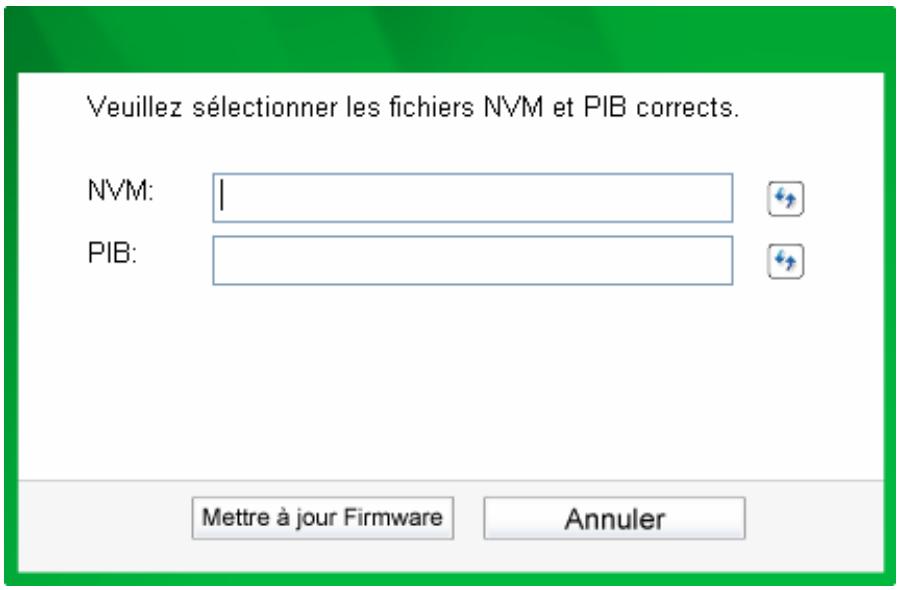
NVM : mémoire non volatile. C'est utilisé pour mettre à jour le firmware. PIB : bloc de paramètres d'information. Il contient les valeurs de configuration qui établissent l'identité réseau de l'adaptateur, ses capacités générales, et ses modes opératoires.
Si vous souhaitez mettre à jour le firmware de l'adaptateur, choisissez les fichiers firmware et PIB appropriés. Les nouvelles versions de firmware et PIB sont disponibles sur www.tp-link.fr et sont librement téléchargeables.
Remarque :
Les paramètres contenus dans le PIB seront remis aux valeurs d'usine par défaut après un reset de l'adaptateur CPL.
Pour mettre à jour le firmware de l'adaptateur, suivez ces instructions :
- Téléchargez le fichier PIB et le fichier firmware depuis le site TP-LINK (www.tp-link.fr).
- Entrez le chemin d'accès aux fichiers sur l'ordinateur dans les champs dédiés ou cliquez sur pour naviguer jusqu'à leur emplacement sur l'ordinateur.
- Cliquez sur le bouton Mettre à jour Firmware.
Remarque :
Ne pas mettre l'adaptateur (ni l'ordinateur) hors tension pendant la phase de mise à jour du firmware. L'adaptateur redémarre après la mise à jour réussie de son firmware.
4.4.2 Réinitialiser l'appareil
Cet utilitaire d'administration vous permet de réinitialiser l'adaptateur CPL à ses paramètres par défaut.
Réinitialiser l'appareil local : Cliquez sur ce bouton pour réinitialiser les paramètres de l'adaptateur CPL local (celui relié à l'ordinateur exécutant l'utilitaire d'administration). Réinitialiser tous les appareils : Cliquez sur ce bouton pour réinitialiser les paramètres de tous les adaptateurs visibles dans l'onglet Réseau et dont le mot de passe a été saisi pour ce réseau CPL.
4.4.3 Définir le nom de réseau pour tous les appareils
Le bouton Définir le nom de réseau pour tous les appareils vous permet de changer le nom du réseau CPL de tous les adaptateurs visibles dans l'onglet Réseau et dont le mot de passe a été saisi pour ce réseau CPL. Une boîte de dialogue apparaît pour vous informer du succès de l'opération.
Tous les adaptateurs CPL sont livrés avec un nom de réseau CPL par défaut qui est normalement "HomePlugAV".
Pour définir le nom de réseau CPL pour tous les appareils de ce réseau, saisir le nom dans le champ adéquat puis cliquer sur le bouton Définir le nom de réseau pour appliquer le réglage.
Remarque :
Chaque adaptateur CPL de votre réseau CPL domestique DOIT avoir le même mot de passe réseau pour que ce réseau domestique soit fonctionnel.
Chapitre 5 Caractéristiques avancées : Comment utiliser le bouton Pair
5.1 Appairage et sécurisation AES 128 bits
Le standard HomePlug AV utilise l'AES 128 bits (Advanced Encryption Standard : Standard de chiffrement avancé) pour transmettre des données de façon sécurisée entre les adaptateurs CPL. Afin que tous les adaptateurs CPL puissent communiquer entre eux, ils doivent tous utiliser la même Network Membership Key (NMK, clé de réseau). À défaut, ils ne pourront pas décrypter les données envoyées dans le réseau CPL.
Le bouton Pair vous permet de configurer une liaison CPL sécurisée avec un autre adaptateur CPL conforme à la norme HomePlug AV supportant lui aussi la fonction Pair (appairage).
5.2 Configurer un réseau CPL AV sécurisé avec le bouton d'appairage
Vous pouvez connecter plusieurs adaptateurs CPL à un réseau CPL, mais vous ne pouvez utiliser le bouton Pair que sur deux adaptateurs CPL à la fois.
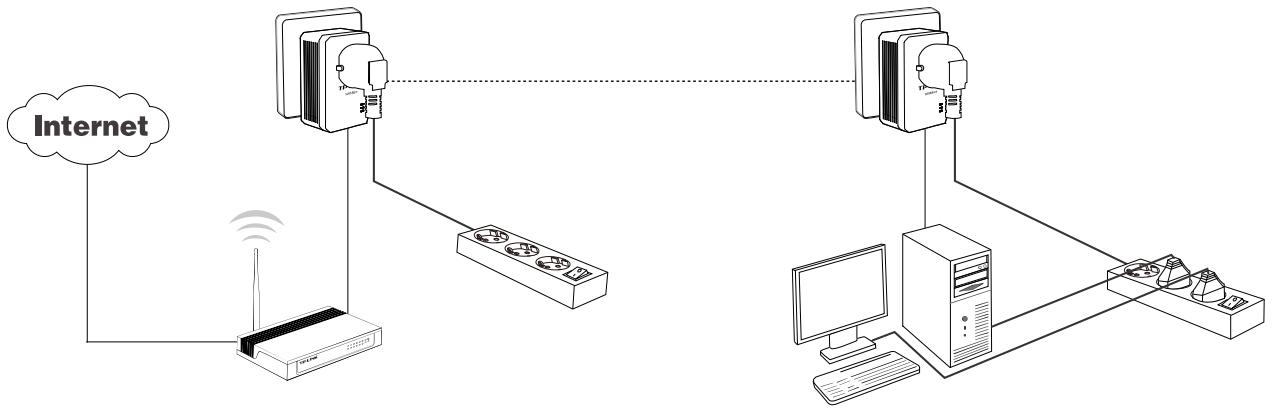
Configurer un réseau CPL AV sécurisé avec le bouton d'appairage
Étape 1. Appuyer sur le bouton Pair de l'adaptateur CPL A pendant 1 seconde, la DEL Power va se mettre à clignoter. Étape 2. Appuyer sur le bouton Pair de l'adaptateur CPL B pendant 1 seconde, la DEL Power va se mettre à clignoter. (Ceci doit être fait moins de 120 secondes après l'étape 1). Étape 3. Attendez environ 60 secondes tandis que vos adaptateurs A et B s'apparient. La DEL Power va cesser de clignoter sur chacun des deux adaptateurs et va rester allumée quand la connexion sera faite.
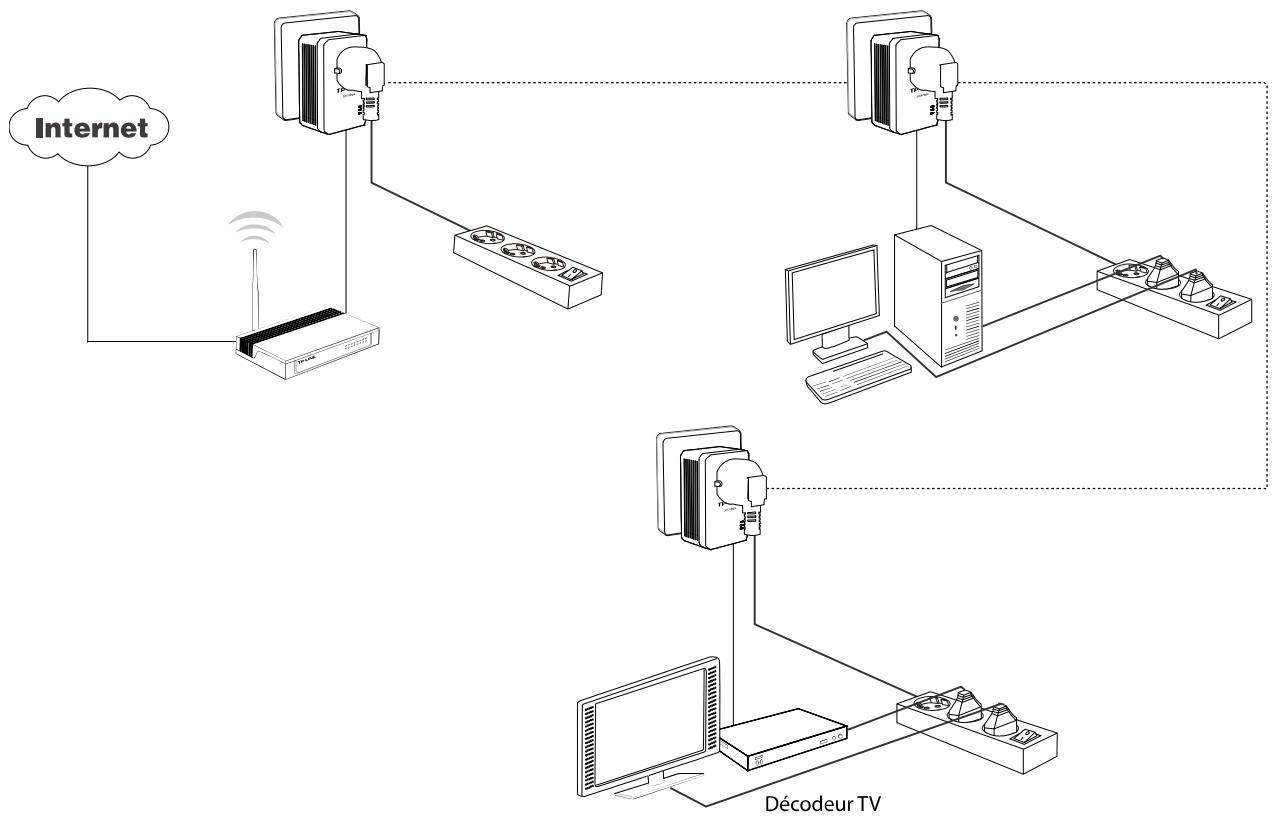
Rejoindre un réseau CPL AV sécurisé existant
Les adaptateurs CPL A et B forment déjà un réseau CPL AV nommé HomePlug AV, l'adaptateur C souhaite rejoindre ce réseau.
Étape 1. Appuyer sur le bouton Pair de l'adaptateur CPL C pendant 1 seconde.
Étape 2. Appuyer sur le bouton Pair de l'adaptateur CPL A/B pendant 1 seconde. (Ceci doit être fait moins de 120 secondes après l'étape 1).
Étape 3. Attendez environ 60 secondes tandis que vos adaptateurs s'apparient. La DEL Power va cesser de clignoter sur chacun des adaptateurs A/B et C et va rester allumée quand la connexion sera faite.

Remarque :
L'ordre des étapes 1 et 2 peut être changé.
Quitter un réseau CPL AV sécurisé existant
Comme le montre le dessin ci-dessous, les adaptateurs CPL A, B, C ont formé un réseau HomePlug AV. L'utilisateur peut sortir l'adaptateur CPL A de ce réseau.
Étape 1. Maintenir appuyé le bouton Pair de l'adaptateur A pendant au moins 10 secondes. L'adaptateur CPL A va être réinitialisé et va redémarrer. (La DEL Power de l'adaptateur CPL A va s'éteindre momentanément durant la réinitialisation, clignoter durant le redémarrage, rester allumée quand il sera achevé.)
Étape 2. Attendre la fin de la réinitialisation.
Annexe A : Dépannage
La section dépannage apporte des réponses aux problèmes couramment rencontrés avec des adaptateurs CPL.
1. La DEL Power ne s'illumine pas.
Solutions. Vérifier ce qui suit :
- Assurez-vous que l'adaptateur est correctement branché dans une prise électrique.
- Assurez-vous que la prise est fonctionnelle et alimentée en y connectant un autre appareil électrique.
- Rebranchez l'adaptateur sur la prise et si de nouveau la DEL Power ne s'illumine pas, contactez votre revendeur pour lui demander un support technique.
2. La DEL Ethernet ne s'illumine pas.
Solutions. Vérifier ce qui suit :
- Assurez-vous que le cordon Ethernet (RJ45) est correctement branché côté adaptateur CPL.
- Assurez-vous que le cordon Ethernet (RJ45) est correctement branché côté carte réseau de votre ordinateur ou de votre routeur Câble/xDSL.
- Assurez-vous que votre carte réseau est correctement installée et configurée.
- Assurez-vous que votre routeur Câble/xDSL est fonctionnel et correctement configuré.
- Si la DEL Ethernet reste malgré tout éteinte à l'issue de ces vérifications : contactez votre revendeur pour lui demander un support technique.
3. La DEL Powerline ne s'illumine pas.
Solutions. Vérifier ce qui suit :
- Exécutez l'utilitaire d'administration et cliquez sur le bouton "Rescanner" de l'onglet Réseau. L'utilitaire d'administration va automatiquement détecter tous les autres adaptateurs CPL de votre réseau CPL.
- Essayez de brancher un second adaptateur CPL dans une prise proche et vérifiez si le témoin CPL s'illumine ou non.
- Contactez votre revendeur pour lui demander un support technique, si la DEL Powerline reste malgré tout éteinte à l'issue de ces vérifications.
Guide d'installation rapide
Adaptateur CPL AV500 avec prise intégrée
Contenu de l'emballage
Adaptateur CPL
Guide d'installation rapide
CD de ressources
Cordon Ethernet
Avertissement sur l'emplacement final
REMARQUE : il est expressément recommandé de connecter l'adaptateur directement dans une prise. Certaines prises multiples sont pourvues de parasurtenseurs qui pourraient filtrer les données.
MODÈLE N° TL-PA4015P
1 Description des DEL et bouton
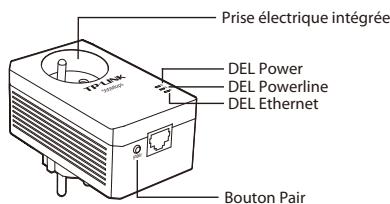
| Elément | Etat | Description |
| DEL Power | Allumée | L'adaptateur est sous tension |
| Clignotante | L'adaptateur est en mode veille ou en phase d'appairage | |
| Eteinte | L'adaptateur est hors tension | |
| DEL Powerline | Allumée | L'adaptateur est connecté à un réseau CPL |
| Clignotante | L'adaptateur transfère des données | |
| Eteinte | L'adaptateur n'est pas connecté à un réseau CPL ou il est en veille* | |
| DEL Ethernet | Allumée | Le port Ethernet est connecté, aucune donnée n'est en cours de transfert |
| Clignotante | Le port Ethernet transfère des données | |
| Eteinte | Le port Ethernet n'est pas connecté |
- Cinq minutes après la mise hors tension de l'appareil relié à l'adaptateur, ce dernier se mettra en mode veille.
| Elément | Description |
| Bouton Pair | Le bouton Pair est utilisé pour sécuriser un réseau CPL. Pour sécuriser votre réseau, besoin de vous reférer à l'Appendix: Utiliser le bouton Pair. |
| Prise électricqu'intégrée | La prise électrique intégrée permet de connecter une multiprise ou un apparil à l'adaptateur CPL comme à une prise normale. Aucune prise n'est perdue. |
2 Installation réseau
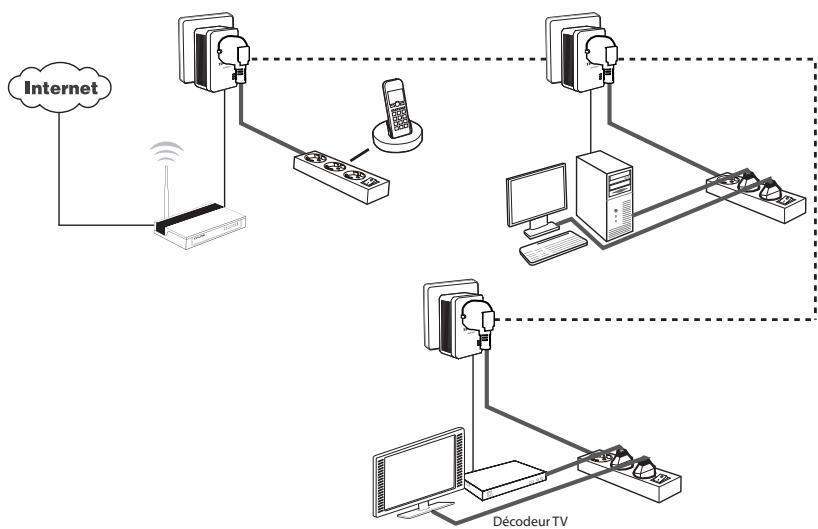
Les adaptateurs CPL TP-LINK sont Plug and Play. Après avoir suivi les étapes ci-dessus, vous pouvez surfer sur Internet.
Pour ajouter un nouvel adaptateur
Branchez un autre adaptateur, et la connexion se fera automatiquement en moins de 60 secondes.
REMARQUE :
- Pour surfer sur Internet, assurez-vous que votre réseau est connecté à Internet.
- Si les adaptateurs échouent à se connecter automatiquement, vous pouvez utiliser un réseau privé en utilisant le bouton Pair. Pour définir un réseau privé, merci de consulter l'annexe : Utiliser le bouton Pair pour obtenir des instructions détaillées.
Annexe : Utiliser le bouton Pair (définir un réseau privé)
Pour définir un réseau privé :
- Appuyez sur le bouton Pair de l'adaptateur A pendant 1 seconde et la DEL Power va se mettre à clignoter. Si vous appuyez plus de 10 secondes, l'adaptateur sort du réseau.
- Dans les 2 minutes, appuyez sur le bouton Pair de l'adaptateur B pendant 1 seconde et sa DEL Power va se mettre à clignoter.
- En 60 secondes environ, vous allez voir les DEL Powerline des deux adaptateurs s'allumer, indiquant ainsi que les deux adaptateurs communiquent entre eux avec succès.
- Il est expressément recommandé de paramétrer les deux adaptateurs dans la même pièce ou sur une multiprise avant de les installer à l'endroit désiré.
Pour rejoindre un réseau privé existant :
Si vous souhaitez ajouter l'adaptateur C au réseau privé, merci de suivre les étapes.
- Appuyez sur le bouton Pair de l'adaptateur A ou B pendant 1 seconde (ne pas appuyer sur les deux), la DEL Power va se mettre à clignoter.
- Dans les 2 minutes, appuyez sur le bouton Pair de l'adaptateur C pendant 1 seconde, sa DEL Powerline va s'illuminer après 60 secondes environ.
- Vous pouvez suivre les étapes ci-dessus pour ajouter d'autres adaptateurs un par un au réseau privé.
REMARQUE :
Pour des configurations avancées, telles que la réinitialisation, la mise à jour du firmware et le paramétrage de la Qualité de Service (QoS), peuvent être mises en œuvre avec l'utilitaire de configuration que vous pouvez installer si nécessaire. (Uniquement sous Windows)
Pour des instructions détaillées, référez-vous au mode d'emploi fourni sur le CD de ressources.
Dépannage
Q1. J'ai suivi les instructions ci-dessus, mais mes adaptateurs CPL ne fonctionnent toujours pas. Que puis-je faire ?
- Assurez-vous que les adaptateurs sont sur le même réseau électrique.
- Si la DEL Power ne s'allume pas du tout, il se peut qu'il y ait un problème matériel.
- Les adaptateurs CPL ne peuvent communiquer entre eux s'ils sont sur une phase différente d'un réseau triphasé.
- Certaines prises multiples disposent d'un parasurtenseur, assurez-vous de ne pas connecter d'adaptateurs sur de telles multiprises.
Q2. Les adaptateurs CPL ont fonctionné mais ils ne fonctionnent plus depuis qu'ils ont été déplacés. Comment les refaire fonctionner ?
Brancher les adaptateurs CPL sur une prise multiple et suivre l'annexe : Utiliser le bouton Pair pour les apparier. S'ils ne fonctionnent toujours pas, merci de vérifier les causes d'interférences.
- Les climatisations, les machines à laver et autres appareils domestiques similaires fonctionnent trop après des adaptateurs.
- Les moteurs et dispositifs comptant des bobines peuvent altérer les communications.
Support Technique
Pour obtenir des informations supplémentaires sur le dépannage : http://www.tp-link.fr/support/faq/ Pour télécharger des Firmwares, des Pilotes, des Utilitaires et des Manuels d'utilisation :
http://www.tp-link.fr/support/download/
Pour tout autre renseignement et assistance technique, veuillez nous contacter aux adresses suivantes :
France
Courriel : support.fr@tp-link.com
Tél : +33 (0)820 800 860 (service français)
Tarif : 0,118 € TTC/min depuis la métropole
Horaires : du lundi au vendredi de 9h à 18h (hors jours fériés)
Monde
Courriel : support@tp-link.com
Tél : +86 755 26504400 (service en anglais)
Horaires : 24h/24, 7j/7
TP-LINK TECHNOLOGIES CO., LTD.
Immeuble 24 (étages 1, 3, 4, 5) et 28 (étages 1-4), Central Science
- MANUEL D'UTILISATION
- AVIS SUR LES DROITS D'AUTEUR
- DÉCLARATION FCC
- F
- AVIS DE LA MARQUE CE
- CE
- INFORMATIONS DE SÉCURITÉ
- DÉCLARATION DE CONFORMITÉ
- CONTENU
- CONTENU DE L'EMBALLAGE
- CONVENTIONS
- CHAPITRE 1 INTRODUCTION
- CHAPITRE 2 MÉCANISME DE CONNEXION
- CHAPITRE 3 INSTALLATION DE L'UTILITAIRE D'ADMINISTRATION
- CHAPITRE 4 UTILISER L'UTILITAIRE D'ADMINISTRATION
- CHAPITRE 5 CARACTÉRISTIQUES AVANCÉES : COMMENT UTILISER LE BOUTON PAIR
- ANNEXE A : DÉPANNAGE
- REMARQUE
- PRÉREQUIS SYSTÈME
- INSTRUCTIONS DE SÉCURITÉ IMPORTANTES
- INDICATEURS À DEL
- INTERFACE PHYSIQUE
- INTRODUCTION
- INSTRUCTIONS DE CONNEXION
- CONNEXION MATÉRIELLE - ORDINATEUR
- CONNEXION MATÉRIELLE - INTERNET
- UTILITAIRE COURANT PORTEUR
- BIENVENUE DANS L'ASSISTANT INSTALLATION DE UTILITAIRE COURANT PORTEUR
- SÉLECTIONNER LE DOSSIER D'INSTALLATION
- ETAT
- DÉFINIR LE NOM DU RÉSEAU AUQUEL APPARTIENT L'ADAPTATEUR CPL
- RÉSEAU
- RENOMMER L'APPAREIL DISTANT / ENTRER SON MOT DE PASSE
- AJOUTER UN APPAREIL
- AVANCÉ
- SYSTÈME
- MISE À NIVEAU DU FIRMWARE
- RÉINITIALISER L'APPAREIL
- DÉFINIR LE NOM DE RÉSEAU POUR TOUS LES APPAREILS
- APPAIRAGE ET SÉCURISATION AES 128 BITS
- CONFIGURER UN RÉSEAU CPL AV SÉCURISÉ AVEC LE BOUTON D'APPAIRAGE
- REJOINDRE UN RÉSEAU CPL AV SÉCURISÉ EXISTANT
- QUITTER UN RÉSEAU CPL AV SÉCURISÉ EXISTANT
- LA DEL POWER NE S'ILLUMINE PAS
- LA DEL ETHERNET NE S'ILLUMINE PAS
- LA DEL POWERLINE NE S'ILLUMINE PAS
- GUIDE D'INSTALLATION RAPIDE
- DESCRIPTION DES DEL ET BOUTON
- INSTALLATION RÉSEAU
- POUR AJOUTER UN NOUVEL ADAPTATEUR
- ANNEXE : UTILISER LE BOUTON PAIR (DÉFINIR UN RÉSEAU PRIVÉ)
- POUR DÉFINIR UN RÉSEAU PRIVÉ
- POUR REJOINDRE UN RÉSEAU PRIVÉ EXISTANT
- DÉPANNAGE
- Q1. J'AI SUIVI LES INSTRUCTIONS CI-DESSUS, MAIS MES ADAPTATEURS CPL NE FONCTIONNENT TOUJOURS PAS. QUE PUIS-JE FAIRE
- Q2. LES ADAPTATEURS CPL ONT FONCTIONNÉ MAIS ILS NE FONCTIONNENT PLUS DEPUIS QU'ILS ONT ÉTÉ DÉPLACÉS. COMMENT LES REFAIRE FONCTIONNER
- SUPPORT TECHNIQUE
- HTTP://WWW.TP-LINK.FR/SUPPORT/DOWNLOAD
- FRANCE
- MONDE
Marque : TP-LINK
Modèle : CPL 500 KT3 NANO PT
Catégorie : Adaptateur électrique