
LEGRIA HF G26 - Camcorder CANON - Notice d'utilisation et mode d'emploi gratuit
Retrouvez gratuitement la notice de l'appareil LEGRIA HF G26 CANON au format PDF.


| Type de produit | Caméscope numérique |
| Caractéristiques techniques principales | Capteur CMOS HD, zoom optique 20x, enregistrement Full HD 1080p |
| Alimentation électrique | Batterie lithium-ion, adaptateur secteur inclus |
| Dimensions approximatives | Approx. 116 x 60 x 55 mm |
| Poids | Approx. 305 g (sans batterie) |
| Compatibilités | Compatible avec les cartes SD, SDHC et SDXC |
| Type de batterie | Batterie lithium-ion BP-820 |
| Tension | 7.4 V |
| Puissance | Enregistrement à faible consommation d'énergie |
| Fonctions principales | Stabilisation d'image, mode nuit, enregistrement en boucle |
| Entretien et nettoyage | Utiliser un chiffon doux pour nettoyer l'objectif, éviter l'humidité |
| Pièces détachées et réparabilité | Pièces disponibles via le service après-vente Canon |
| Sécurité | Ne pas exposer à des températures extrêmes, éviter les chocs |
| Informations générales utiles | Idéal pour les vidéastes amateurs et professionnels, léger et compact |
FOIRE AUX QUESTIONS - LEGRIA HF G26 CANON
Questions des utilisateurs sur LEGRIA HF G26 CANON
0 question sur cet appareil. Repondez a celles que vous connaissez ou posez la votre.
Poser une nouvelle question sur cet appareil
Téléchargez la notice de votre Camcorder au format PDF gratuitement ! Retrouvez votre notice LEGRIA HF G26 - CANON et reprennez votre appareil électronique en main. Sur cette page sont publiés tous les documents nécessaires à l'utilisation de votre appareil LEGRIA HF G26 de la marque CANON.
MODE D'EMPLOI LEGRIA HF G26 CANON
L'enregistrement non autorisé d'informations protégées par des droits d'auteur peut enfreindre les droits sur la propriété artistique et aller à l'encontre des dispositions de la loi sur les droits d'auteur.
Marques de commerce et marques déposées
- Les logos SD, SDHC et SDXC sont des marques de commerce de SD-3C, LLC.
- Microsoft et Windows sont des marques de commerce ou des marques déposées de Microsoft Corporation aux États-Unis et/ou dans les autres pays.
- macOS est une marque commerciale d'Apple Inc., déposée aux États-Unis d'Amérique et dans d'autres pays.
- HDMI, le logo HDMI et High-Definition Multimedia Interface sont des marques de commerce ou de marques déposées de HDMI Licensing LLC aux États-Unis et dans les autres pays.
- “AVCHD”, “AVCHD Progressive” et le logo “AVCHD Progressive” sont des marques de commerce de Panasonic Corporation et de Sony Corporation.
- Fabriqué sous licence de Dolby Laboratories. “Dolby” et le symbole double D sont des marques de commerce de Dolby Laboratories.
- Les autres noms et produits non mentionnés ci-dessus peuvent être des marques de commerce ou des marques déposées de leurs compagnies respectives.
- Cet appareil intègre la technologie exFAT sous licence de Microsoft.
- “Full HD 1080” fait référence aux caméscopes Canon compatibles avec la vidéo haute définition composée de 1080 pixels verticaux (lignes de balayage).
Points forts du caméscope
Le caméscope HD Canon LEGRIA HF G26 est un caméscope de haute performance dont la taille compacte permet de répondre à une grande variété de situations. Nous vous présentons ci-après quelques-unes des fonctions de ce caméscope.
Enregistrement HD
Capteur HD CMOS PRO et processeur d'images DIGIC DV 4
Le caméscope est muni d'un capteur CMOS de type 1/2,84 qui est capable de capturer une vidéo à un nombre de pixels effectifs de 2,91 mégapixels (2136x1362) environ. Les séquences vidéo sont alors traitées par le processeur d'image DIGIC DV 4. Il permet au caméscope d'exceller dans les situations de faible éclairage et d'obtenir une stabilisation d'image améliorée.
Objectif zoom grand-angle
Avec une longueur focale de 26,8 mm* (équivalent 35 mm) à la position grand-angle maximum, le caméscope possède une très grande capacité de prise de vue à grand angle. L'objectif possède également une capacité de zoom 20x.
* 28,8 mm en mode IS dynamique.
Enregistrement de séquences vidéo avec l'aspect que vous souhaitez
Vous pouvez régler de nombreux aspects de l'image telles que la couleur, la profondeur, la netteté et la luminosité afin de créer l'aspect recherché (66). La caméra vient également avec des aspects prédéfinis à partir desquels vous pouvez choisir. Le premier est l'aspect [Wide DR], qui applique une courbe gamma avec une gamme dynamique très étendue et une matrice de couleurs appropriée. Le second est l'aspect [Prior. hte lumière] qui crée une gradation naturelle des tons et réduit la surexposition dans les endroits lumineux en ne comprimant pas les zones en valeur. Lors de la lecture de séquences vidéo avec cet aspect, vous pouvez apprécier les détails améliorés lors de l'utilisation d'un écran de contrôle externe avec des réglages plus lumineux.
Efficacité
Amélioration de la souplesse d'utilisation
Ce caméscope possède des fonctions qui permettent de l'utiliser comme caméra principale, mais il est aussi suffisamment petit pour être très facile à porter. La stabilisation d'image avancée (55) vous permet d'enregistrer dans diverses situations.
Commandes manuelles au bout de vos doigts
La bague de mise au point/zoom vous aide à obtenir la mise au point que vous recherchez. Vous pouvez aussi changer facilement la fonction de la bague afin de pouvoir commander le zoom. De plus, vous pouvez attribuer certaines fonctions utilisées fréquemment à une touche personnalisée et régler ces fonctions avec la bague qui accompagne la touche (86). Si cela ne suffit pas, le caméscope possède aussi 5 touches attribuables pour attribuer diverses fonctions auxquelles vous souhaitez accéder facilement (87).
Détection de visages
Quand le visage d'un sujet est détecté, le caméscope peut le suivre et faire la mise au point dessus (49). De plus, vous pouvez laisser le caméscope en mode de mise au point manuelle, mais commuter sur la mise au point automatique uniquement quand un visage est détecté, de façon que les sujets importants ne soient pas flous.
Enregistrement AVCHD/MP4 et enregistrement double
Quand vous enregistrez, vous pouvez choisir entre le format AVCHD et MP4 (☐ 31). Vous pouvez aussi utiliser l'enregistrement double (☐ 40) pour enregistrer la même scène sur les deux cartes mémoires à la fois en utilisant un format différent. L'enregistrement double est pratique, par exemple, pour faire une sauvegarde de votre enregistrement.
Modes d'enregistrement spéciaux (42, 82)
Lorsque vous faites des enregistrements, vous pouvez modifier la vitesse séquentielle d'enregistrement pour produire un effet de ralenti ou d'accéléré. Vous pouvez également utiliser le pré-enregistrement pour enregistrer 3 secondes avant de décider de commencer à enregistrer, vous permettant ainsi de capturer des moments difficiles à saisir.
Autres fonctions
Sélection scène audio
Avec la fonction de sélection de scène audio (73), vous pouvez optimiser les réglages audio du microphone intégré en sélectionnant la scène audio qui correspond à votre environnement. Vos spectateurs se sentiront encore plus immergés dans la scène pendant la lecture.
Smart AUTO
Smart AUTO (34) choisit automatiquement le meilleure mode de scène en fonction de la scène que vous souhaitez enregistrer. Vous obtenez ainsi chaque fois des enregistrements spectaculaires sans avoir à vous soucier des réglages.
Écran LCD et viseur
L'écran LCD et le viseur couvrent tous les deux 100 % de l'écran, ce qui vous permet de vérifier avec précision si vos prises de vue sont cadrées comme vous le souhaitez. L'écran LCD possède une clarté incroyable indispensable pour vérifier les détails de vos prises de vue importantes. Le viseur peut-être incliné à 45 degrés vers le haut, ce qui vous donne une souplesse accrue lors de vos prises de vue.
Touch AE
En touchant simplement l'écran, vous pouvez rendre les zones sombres de l'image plus lumineuses (60). Cette opération est simple et vous permet une prise de vue avec l'exposition souhaitée.
Fonctions supplémentaires
Les autres fonctions comprennent le relais d'enregistrement (40), qui vous permet de continuer l'enregistrement sur l'autre carte mémoire lorsqu'une est pleine et de convertir les scènes en MP4 (109).
Table des matières
1 Introduction 8
À propos de ce manuel 8
Conventions utilisées dans ce manuel 8
Accessoires fournis 10
Nom des éléments 11
2 Préparatifs 15
Fixation du tore de ferrite 15
Charge de la batterie d'alimentation 15
Préparation du caméscope 18
Utilisation du pare-soleil et du bouchon d'objectif 18
Utilisation du viseur 19
Réglage de l'écran LCD 19
Sangle de poignée et courroies 20
Opérations de base du caméscope 22
Mise sous et hors tension du caméscope 22
Réglage du mode de caméra 22
Utilisation de l'écran tactile 23
Utilisation de la touche FUNC. et du joystick 24
Premiers réglages 25
Réglage de la date et de l'heure 25
Changement de la langue 25
Changement des fuseaux horaires 26
Utilisation des menus 27
Utilisation d'une carte mémoire 29
Cartes mémoire compatibles à utiliser avec le caméscope 29
Insertion et retrait d'une carte mémoire 30
Initialisation d'une carte mémoire 30
Sélection de la carte mémoire pour les enregistrements 31
Sélection du format de séquence vidéo (AVCHD/MP4) 32
3 Enregistrement 33
Enregistrement de séquences vidéo et de photos 33
Enregistrement en mode AUTO 33
Enregistrement en mode M (manuel) 35
Contrôle de la dernière scène enregistrée 37
Sélection du mode d'enregistrement (Qualité vidéo) 38
Enregistrement double et relais d'enregistrement 40
Sélection de la vitesse séquentielle 41
Enregistrement ralenti et accéléré 42
Mode CINEMA et filtres cinéma 44
Mise au point 46
Mise au point manuelle 46
Mise au point automatique 48
Détection visage et suivi 49
Utilisation du zoom 51
Utilisation de la bague de mise au point/zoom 51
Utilisationdes boutons à bascule 52
Utilisation des commandes de zoom sur l'écran tactile 53
Commande de zoom adouci 53
Convertisseur télé numérique 54
Stabilisation de l'image avancée 55
Limite de commande automatique du gain (AGC) 56
Programmes d'enregistrement à exposition automatique 57
Réglage de l'exposition 59
Utilisation du programme d'enregistrement d'exposition manuelle Programmes d'enregistrement 59
Compensation de l'exposition 60
Balance des blancs 62
Programmes d'enregistrement de scène spéciale 64
Aspects et autres effets d'image 66
Sélection d'un aspect 66
Ajustement des paramètres d'image 66
Réglage du code temporel 68
Sélection du mode de défilement 68
Réglage du bit utilisateur 70
Utilisation de la mini griffe porte-accessoire avancée 71
Enregistrement audio 72
Utilisation d'un microphone extérieur 72
Commutation de l'entrée (prise MIC) 73
Scènes audio 73
Niveau d'enregistrement audio (microphone intégré/prise MIC) 75
Directivité du microphone (microphone intégré) 76
Égalisateur audio (microphone intégré) 76
Filtre anti-vent (microphone intégré) 77
Atténuateur de microphone 77
Filtre passe-haut (Prise MIC) 78
Mixage audio 78
Utilisation d'un casque d'écoute 79
Barres de couleur/Signal de référence audio 80
Enregistrement des barres de couleur 80
Enregistrement d'un signal de référence audio 80
Instantané vidéo 81
Préenregistrement 82
Affichage sur l'écran et code de données 83
Utilisation du récepteur GP-E2 GPS 84
Connexion du récepteur GPS 84
4 Personnalisation 86
Touche et bague CUSTOM 86
Touches attribuables 87
Changement de la fonction attribuée 87
Utilisation d'une touche attribuable 88
Sauvegarde et chargement des réglages de menu 89
Sauvegarde des réglages de menu sur une carte mémoire 89
Chargement des réglages de menu à partir d'une carte mémoire 89
5 Lecture 90
Lecture de séquences vidéo 90
Réglage du volume 92
Affichage des informations de la scène 92
Capture de photos pendant la lecture d'une séquence vidéo 93
Suppression de scènes 94
Effacement d'une seule scène 94
Effacement de scènes à partir de l'écran d'index 94
Division de scènes 96
Rognage des scènes 97
6 Connexions extérieures 98
Connexion à un moniteur extérieur 98
Schéma de connexion 98
Utilisation de la prise HDMI OUT 99
Utilisation de la prise AV OUT 99
Sortie audio 100
Synchronisation du signal vidéo avec le signal audio contrôlé 100
7 Photos 101
Affichage de photos 101
Fonction de consultation de photos 102
Effacement des photos 103
Effacement d'une seule photo 103
Effacement de photos à partir de l'écran d'index 103
8 Sauvegarde et partage de vos enregistrements 105
Sauvegarde des séquences vidéo sur un ordinateur 105
Transfert de séquences vidéo sur l'ordinateur 106
Copie d'enregistrements entre les cartes mémoires 107
Copie de scènes à partir de l'écran d'index des séquences vidéo 107
Copie d'une seule photo 107
Copie de photos à partir de l'écran d'index 108
Conversion des séquences vidéo au format MP4 109
Copie d'enregistrements sur un enregistreur vidéo extérieur 110
En haute définition 110
En définition standard 110
9 Informations additionnelles 112
Annexe : listes des options de menu 112
Menu FUNC. 112
Menus de configuration 113
Annexe : icônes et affichages sur
l'écran 122
Dépannage 126
Liste des messages 131
Instructions en matière de sécurité et précautions d'utilisation 135
Caméscope 136
Batterie d'alimentation 137
Carte mémoire 138
Batterie au lithium rechargeable intégrée 138
Mise au rebut 139
Affichage du logo de certification 141
Utilisation du caméscope à l'étranger 141
Accessoires en option 142
Caractéristiques 145
Tableaux de référence 148
Durée approximative d'enregistrement 148
Nombre de photos approximatif 148
Durées de charge, d'enregistrement et de lecture 149
Index 150
1
Introduction
À propos de ce manuel
Merci d'avoir acheté le caméscope Canon LEGRIA HF G26. Veuillez lire ce manuel attentivement avant d'utiliser le caméscope et le conserver à titre de référence future. Si votre caméscope ne fonctionne pas correctement, reportez-vous à la section Dépannage (126).
Conventions utilisées dans ce manuel
- IMPORTANT : précautions relatives à l'utilisation du caméscope.
• ⓘ NOTES : rubriques additionnelles qui complètent les procédures de fonctionnement de base. - À VÉRIFIER : restrictions ou exigences concertant la fonction décrite.
• 📄 : Numéro de la page de référence dans ce manuel. - Les termes suivants sont utilisés dans ce manuel :
“Carte mémoire” fait référence à une carte SD, SDHC ou SDXC.
“Écran” fait référence à l’écran LCD et à l’écran du viseur.
“Scène” fait référence à une séquence vidéo unique à partir du moment où vous avez appuyé sur la touche START/STOP pour démarrer l'enregistrement jusqu'à ce que vous appuyiez de nouveau sur la touche pour mettre l'enregistrement en pause.
"Photo" et "image fixe" sont utilisés de façon interchangeable et ont la même signification.
- Les photos présentées dans ce manuel sont des exemples de photos prises avec un appareil fixe.
- Certaines copies d'écran utilisées dans ce manuel ont été simplifiées pour montrer uniquement les icônes pertinentes.

IMPORTANT
- Respectez les précautions suivantes pendant que l'indicateur ACCESS (accès à la mémoire) du caméscope est allumé ou clignote. Vous risquez sinon de causer la perte des données ou d'endommager la mémoire.
- Ne déconnectez pas l'alimentation électrique et ne mettez pas le caméscope hors tension.
- N'ouvrez pas le couvercle du logement de la double fente de carte mémoire.
- Ne changez pas le mode de caméra du caméscope.
- Ne réglez pas le caméscope sur le mode MEDIA.
- Lorsqu'un câble USB est connecté au caméscope, ne déconnectez pas le câble USB.
Les trois jeux d'icônes indiquent le mode de fonctionnement et si une fonction est disponible dans ce mode.
CAMERA MEDIA : indique si le caméscope est en mode de prise de vue (CAMERA) ou en mode de lecture (MEDIA). Dans cet exemple, la fonction est disponible uniquement en mode CAMERA. Pour les détails, reportez-vous à Mise sous et hors tension du caméscope (22).
AVCHD MP4 : indique le format de la séquence vidéo. Pour en savoir plus, reportez-vous à Sélection du format de séquence vidéo (AVCHD/MP4) (32).
AUTO M CINEMA : indique le mode de caméra. Pour en savoir plus, reportez-vous à Réglage du mode de caméra (22).
Mise au point
Mise au point automatique
Quand la mise au point automatique point sur le sujet au centre de l'écran. maximale, mesurée à partir de l'avan zoom, mesurée à partir de l'avant du régler la vitesse de mise au point.
est en service, le caméscope ajuste de façon continue la mise au La plage de mise au point est de 1 cm (à la position grand-angle du barillet d'objectif) à ∞ et de 60 cm (sur toute la plage du barillet d'objectif) à ∞. Réalisez la procédure suivante pour
Modes de fonctionnement
CAMERA
MEDIA
AVCHD
MP4
AUTO
M
CINEMA
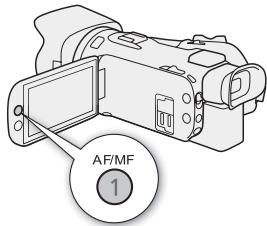
1 Modes M et CINEMA uniquement : appuyez sur la touche
AF/MF.
2 Ouvrez l'écran [Mode AF].
3 Touchez l'option souhaitée puils touchez [X].
- L'icône de l'option sélectionnée apparaît sur l'écran.
Les crochets [ ] font référence aux touches sur l'écran et aux options de menu que vous sélectionnez et aux autres messages et affichages sur l'écran.
La flèche ➤ est utilisée pour abréger les sélections du menu. Pour en savoir plus sur l'utilisation des menus, reportez-vous à Utilisation des menus (27). Pour un résumé des options de menu disponibles, reportez-vous à l'appendice Listes des options de menu (112).
Accessoires fournis
Les accessoires suivants sont fournis avec le caméscope :
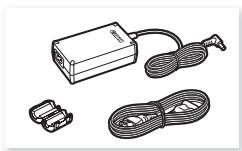
Adaptateur secteur compact CA-570 (cordon d'alimentation et tore de ferrite compris)
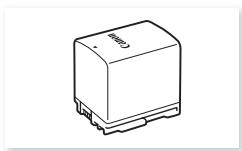
Batterie d'alimentation BP-820
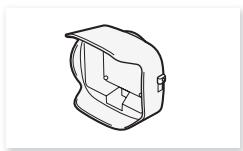
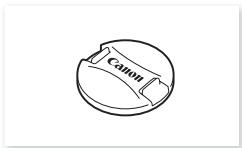
Pare-soleil avec cache objectif
1 Commutateur du cache d'objectif (33)
2 Logement de la carte mémoire A
(📖 30)
3 Logement de la carte mémoire B
(☐ 30)
4 Touche 📋 (vérification des enregistrements) (37)/
Touche attribuable 5 (87)
5 Pare-soleil (18)
6 Bague de mise au point/zoom (46, 51)
7 Bague CUSTOM (personnalisable) (86)
8 Touche CUSTOM (personnalisable) (☐ 86)
9 Couvercle de la double fente de carte mémoire
10 Touche DISP. (affichage sur l'écran) (83)/Touche BATT. INFO (informations sur la batterie) (125)
Vue latérale droite
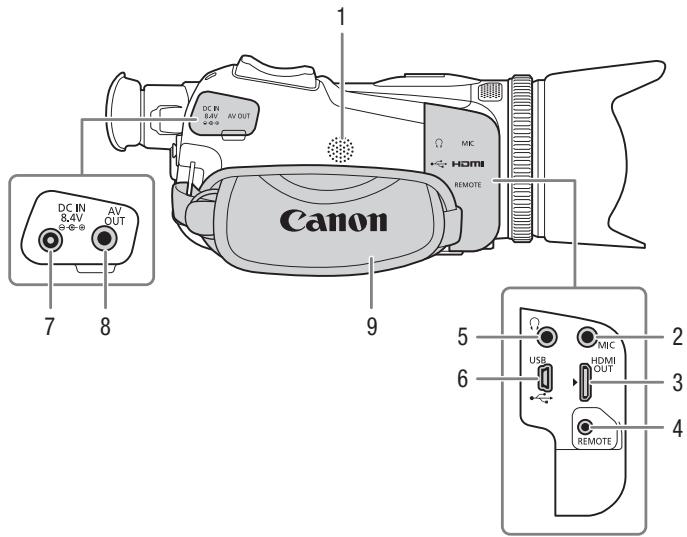
1 Haut-parleur intégré (☐ 92)
2 Prise MIC (microphone) (73)
3 Prise HDMI OUT (☐ 98, 99)
4 Prise REMOTE (télécommande)
Pour connecter des télécommandes en vente dans le commerce.
5 Prise Ⓤ (casque d'écoute) (☐ 79)
6 Prise USB (84)
7 Prise DC IN (15)
8 Prise AV OUT (☐ 98, 99)
9 Sangle de poignée (☐ 20)
Vue avant
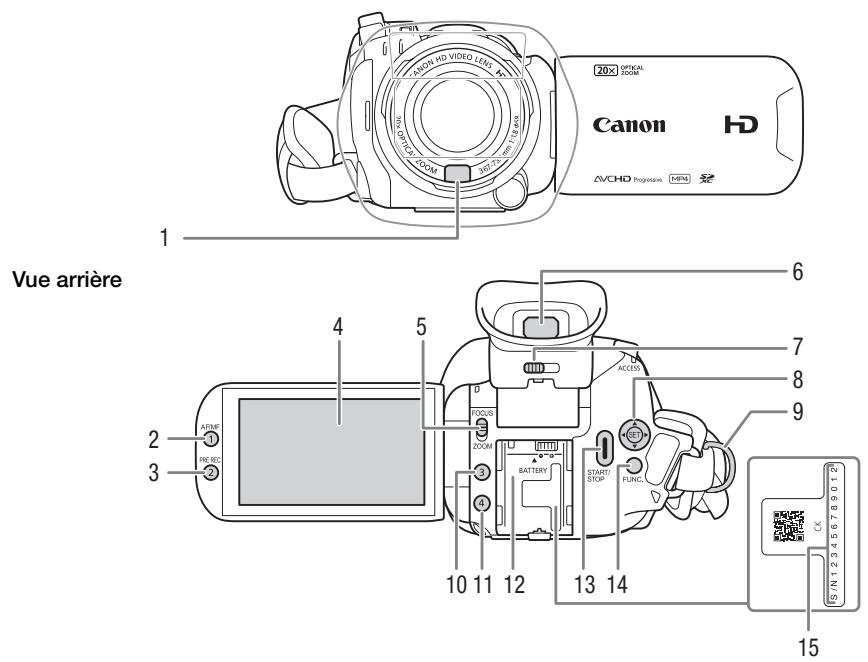
1 Capteur Instant AF (☐ 48, 140)
2 Touche AF/MF (46)/
Touche attribuable 1 (87)
3 Touche PRE REC (préenregistrement) (☐ 82)/Touche attribuable 2 (☐ 87)
4 Écran tactile LCD (19, 23)
5 Commutateur de mise au point/zoom (46, 51)
6 Viseur (19)
7 Levier d'ajustement dioptrique (19)
8 Joystick (24)/Touche SET (24)
9 Dispositif de fixation de la courroie (20)
10 Touche attribuable 3 (☐ 87)
11 Touche attribuable 4 (☐ 87)
12 Unité de fixation de la batterie
(15)
13 Touche START/STOP (☐ 33)
14 Touche FUNC. (fonction) (☐ 24)
15 Numéro de série
Vue de dessus
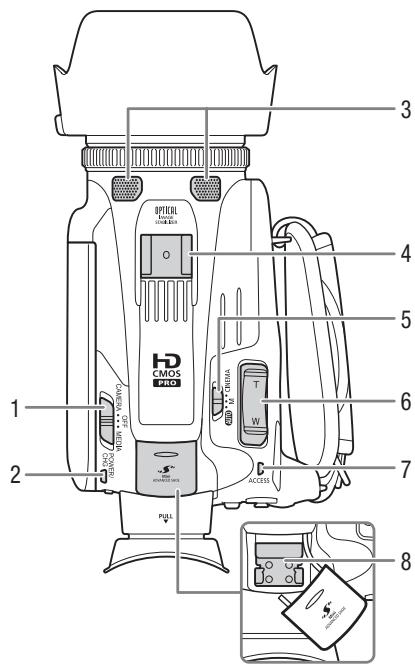
1 Interrupteur d'alimentation (22)
2 Indicateur POWER / CHG (charge de batterie) (15)
3 Microphone stéréo intégré (72)
4 Griffe porte-accessoire
5 Commutateur de mode (☐ 22)
6 Caméscope avec bouton à bascule de zoom (☐ 52)
7 Indicateur ACCESS (accès) (☐ 33)
8 Mini griffe porte accessoire avancée (71)
Vue de dessous
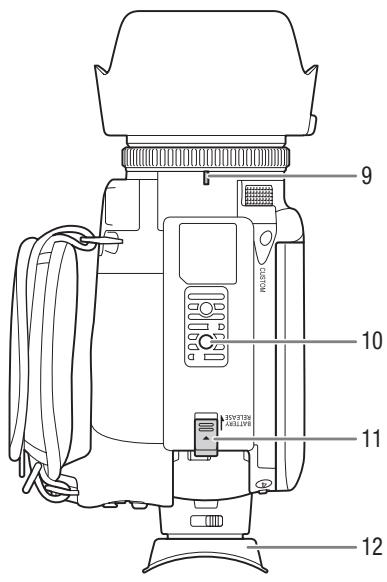
9 Repère d'index de monture du pare-
soleil
10 Douille de trépied
Pour monter le caméscope sur un trépied avec une vis de montage de 6,5 mm ou plus courte.
11 Commutateur BATTERY RELEASE (détachement de la batterie) (16)
12 CEilleton (☐ 19)
2
Préparatifs
Fixation du tore de ferrite
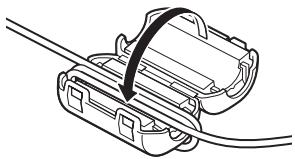
Fixez le tore de ferrite fourni avant de connecter l'adaptateur secteur compact au caméscope.
Fixez le tore de ferrite au câble à environ 6 cm de l'extrémité de la prise DC (la fiche à connecter à la prise DC IN).
Faites passer le câble par le centre du tore et enroulez-le autour du tore (comme indiqué sur l'illustration), puis fermez ce dernier jusqu'à ce que vous entendiez un clic.
Charge de la batterie d'alimentation
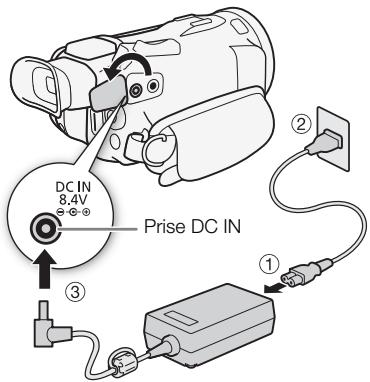
L'alimentation du caméscope peut se faire soit par une batterie d'alimentation soit par un adaptateur secteur compact.
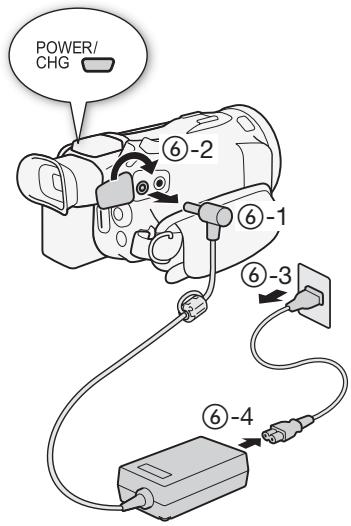
1 Connectez le câble d'alimentation à l'adaptateur secteur compact.
2 Branchez le câble d'alimentation sur une prise de courant.
3 Connectez l'adaptateur secteur compact sur la prise DC IN du caméscope.
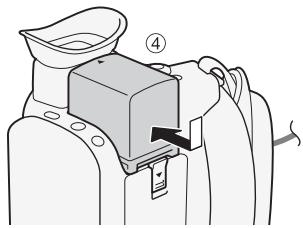
4 Fixez la batterie d'alimentation sur le caméscope.
- Faites pression légèrement sur la batterie d'alimentation et faites-la glisser vers l'avant jusqu'à ce que vous entendiez un déclic.
5 La charge démarre quand le caméscope est mis hors tension.
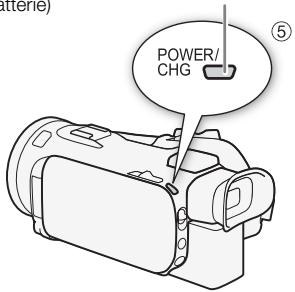
- Si le caméscope était sous tension, l'indicateur vert POWER/CHG s'éteint quand vous mettez le caméscope hors tension. Après un moment, l'indicateur POWER/CHG s'affiche en rouge (charge de la batterie d'alimentation). L'indicateur rouge POWER/CHG s'éteint quand la batterie d'alimentation est complètement chargée.
- Si l'indicateur clignote, reportez-vous à Dépannage (128).
6 Déconnectez l'adaptateur secteur compact dans l'ordre indiqué sur l'illustration.
Indicateur POWER / CHG (charge de batterie)
Pour retirer la batterie d'alimentation
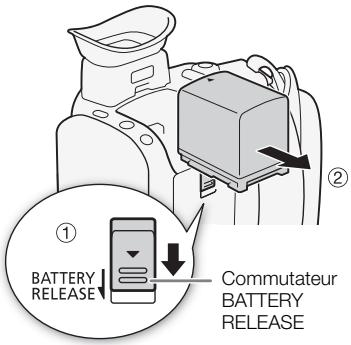
1 Faites glisser le commutateur BATTERY RELEASE dans la direction de la flèche et maintenez-le pressé.
2 Faites glisser la batterie d'alimentation puis retirez-la.

IMPORTANT
- Mettez le caméscope hors tension avant de connecter ou déconnecter l'adaptateur secteur compact. Après avoir mis le caméscope hors tension, des données importantes sont mises à jour sur la carte mémoire. Assurez-vous d'attendre que l'indicateur vert POWER/CHG soit éteint.
- Lorsque vous utilisez l'adaptateur secteur compact, ne le raccordez pas à un endroit de façon permanente car cela pourrait causer un dysfonctionnement.
- Ne connectez pas à la prise DC IN du caméscope ou à l'adaptateur secteur compact de tout appareil électrique non expressément recommandé pour être utilisé avec ce caméscope.
- Pour éviter toute panne de l'appareil ou tout échauffement excessif, ne connectez pas l'adaptateur secteur compact à un convertisseur de tension pour voyage à l'étranger ou à une source d'alimentation spéciale comme celle d'un avion, d'un bateau, d'un onduleur, etc.
- Pour en savoir plus sur l'entretien de la batterie d'alimentation, reportez-vous à Instructions en matière de sécurité et précautions d'utilisation (135).

NOTES
- Nous recommandons de charger la batterie d'alimentation à une température comprise entre 10 °C et 30 °C. Si la température ambiante ou la température de la batterie d'alimentation est en dehors de la plage d'environ 0 °C à 40 °C, la charge ne démarre pas.
- La batterie d'alimentation est chargée uniquement quand le caméscope est éteint.
- Si l'alimentation a été débranchée pendant la charge d'une batterie d'alimentation, assurez-vous que l'indicateur POWER/CHG est éteint avant de rétablir l'alimentation.
- Si vous vous souciez de la durée de la batterie, vous pouvez alimenter le caméscope en utilisant l'adaptateur secteur compact de façon à ne pas consommer la batterie.
- La batterie d'alimentation chargée continue de se décharger naturellement. Par conséquent, chargez-la le jour de l'utilisation ou la veille pour être sûr qu'elle soit complètement chargée.
- La première fois que vous utilisez la batterie d'alimentation, chargez-la complètement et utilisez le caméscope jusqu'à ce que la batterie soit complètement déchargée. Cela vous assurera que la durée restante d'enregistrement s'affiche avec précision.
- Nous recommandons que vous prépariez des batteries d'alimentation pour une durée d'au moins 2 à 3 fois plus longue que celle dont vous pourriez avoir besoin.
- Pour les durées de charge et les durées d'utilisation approximatives, reportez-vous aux Tableaux de référence (148).
Préparation du caméscope
Cette section traite des préparatifs de base du caméscope tels que la fixation du pare-soleil, la fixation de la sangle de poignée et le réglage du viseur et de l'écran LCD. Lors de la fixation du pare-soleil, de la poignée et des courroies, vous devez veiller à ne pas faire tomber le caméscope. Placez-le pour cela sur une table ou une autre surface stable.
Utilisation du pare-soleil et du bouchon d'objectif
Pendant l'enregistrement, le pare-soleil avec cache objectif fourni permet de réduire les rayons de lumière qui peuvent causer une lumière parasite et des images fantômes. De plus, la fermeture du bouchon d'objectif peut empêcher les traces de doigts et l'accumulation de saletés sur l'objectif.
1 Retirez le bouchon d'objectif.
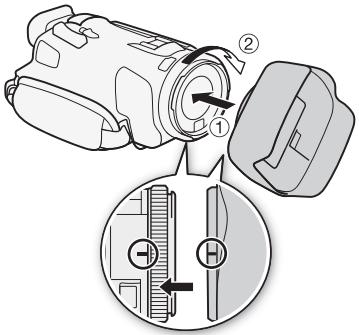
2 Alignez le repère sur le pare-soleil avec le repère d'index de monture du pare-soleil sur la caméra(①), puis tournez le pare-soleil dans le sens des aiguilles d'une montre jusqu'à ce qu'il s'arrête avec un clic (②).
- Faites attention de ne pas déformer le pare-soleil.
- Assurez-vous que le pare-soleil est aligné avec le filetage.
- Pour retirer le pare-soleil, tournez-le dans le sens contraire des aiguilles d'une montre.
- Utilisez le bouchon d'objectif fourni quand vous transportez le caméscope ou le rangez après l'utilisation.
- Notez que le bouchon d'objectif et le pare-soleil avec cache objectif ne peuvent pas être utilisés simultanément.
Utilisation du viseur
S'il est difficile d'utiliser l'écran LCD, vous pouvez utiliser le viseur qui peut être incliné de 45 degrés vers le haut.
1 Fermez l'écran LCD.
2 Sortez le viseur.
3 Utilisez l'interrupteur d'alimentation pour mettre le caméscope sous tension.
4 Ajustez le viseur en utilisant le levier d'ajustement dioptrique.
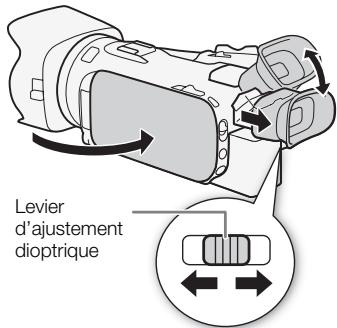
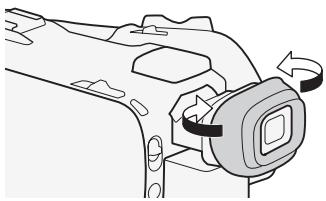
- Si vous portez des lunettes, le viseur sera peut-être plus facile à utiliser si vous retournez le bord de l'œilleton vers le boîtier du caméscope.
- Vous ne pouvez pas utiliser l'écran LCD et le viseur en même temps. Pour utiliser le viseur, veillez à fermer l'écran LCD.
- Assurez-vous de laisser l'œilleton attaché lors de l'utilisation du caméscope.
- Pour en savoir plus sur l'utilisation du viseur, reportez-vous à Précautions d'utilisation (136), Nettoyage (140).
Réglage de l'écran LCD
Ouvrez l'écran LCD de 90 degrés.
- Vous pouvez tourner l'écran de 90 degrés vers le bas.
- Vous pouvez tourner l'écran de 180 degrés vers l'objectif. Tourner l'écran LCD vers l'objectif peut être utile pour permettre au sujet de contrôler l'écran LCD pendant que vous utilisez le viseur.
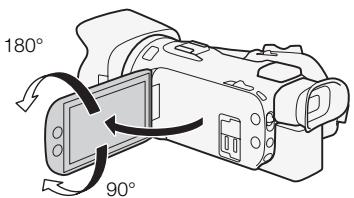
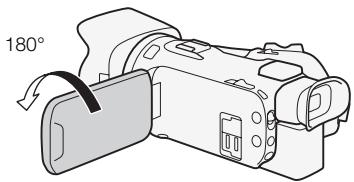
Le sujet peut voir l'écran LCD (vous pouvez utiliser le viseur en même temps)
i NOTES
- Vous pouvez ajuster la luminosité de l'écran LCD avec le réglage [FUNC.] ➤ [MENU] ➤ [Luminosité LCD] ou [Rétroéclairage du viseur]. Vous pouvez également maintenir la touche DISP. enfoncée pendant plus de 2 secondes pour changer le réglage [Rétroéclairage du viseur] entre lumineux et normal. Vous pouvez ajuster la luminosité du viseur avec le réglage [FUNC.] ➤ [MENU] ➤ [Rétroéclairage du viseur].
- Ajuster la luminosité ou utiliser le réglage [FUNC.] ➤ [MENU] ➤ [√] ➤ [E-Aide affichage] n'affecte pas la luminosité des enregistrements.
- L'utilisation d'un réglage plus lumineux réduira la durée d'utilisation de la batterie.
- Pour en savoir plus sur l'utilisation de l'écran LCD et du viseur, reportez-vous à Précautions d'utilisation (136), Nettoyage (140).
- À propos des écrans LCD et du viseur : les écrans ont été réalisés avec des techniques de très haute précision, avec plus de 99,99 % de pixels actifs par rapport aux spécifications. Très rarement, les pixels peuvent avoir des ratés ou s'allumer de façon permanente sous forme de points blancs. Cela n'a aucun effet sur les images enregistrées et ne constitue pas un mauvais fonctionnement.
Sangle de poignée et courroies
Attachez la sangle de poignée.
- Ajustez la sangle de poignée de façon à pouvoir atteindre le bouton à bascule de zoom du caméscope avec votre index et la touche START/STOP avec votre pouce.
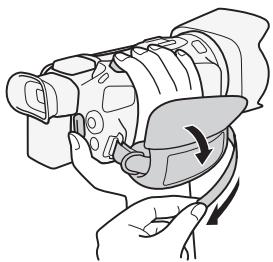
Fixation d'une dragonne optionnelle
Attachez la dragonne au dispositif de fixation de la courroie sur la sangle de poignée, ajustez sa longueur et serrez.
- Vous pouvez l'utiliser pour plus de confort et une meilleure protection de l'objectif.
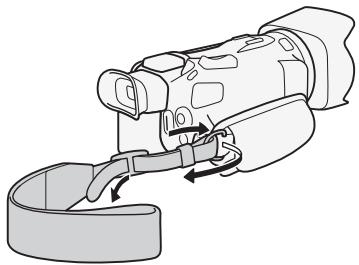
Fixation d'une bandoulière optionnelle
Faites passer l'extrémité de la bandoulière à travers le dispositif de fixation de la courroie sur la sangle de poignée et ajustez la longueur de la courroie.
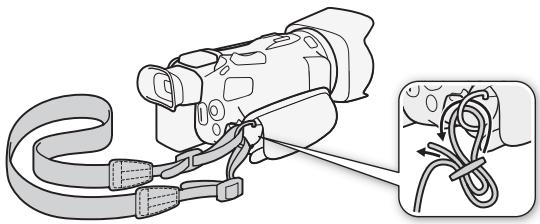
Opérations de base du caméscope
Mise sous et hors tension du caméscope
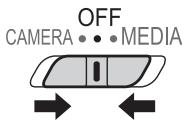
Vous pouvez choisir de mettre le caméscope sous tension en mode CAMERA (CAMERA) pour faire des enregistrements ou en mode MEDIA (MEDIA) pour lire des enregistrements. Sélectionnez le mode en utilisant l'interrupteur d'alimentation.
Pour mettre le caméscope sous tension
Positionnez l'interrupteur d'alimentation sur CAMERA pour le mode 📄 CAMERA (33) ou sur MEDIA pour le mode 📄 MEDIA (90).

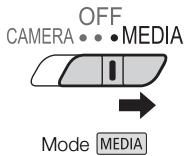

Pour mettre le caméscope hors tension
Positionnez l'interrupteur d'alimentation sur OFF.
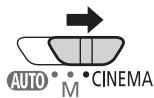
Réglage du mode de caméra
Quand vous effectuez des enregistrements, vous pouvez changer le mode de caméra pour l'adapter à votre style de prise de vue.
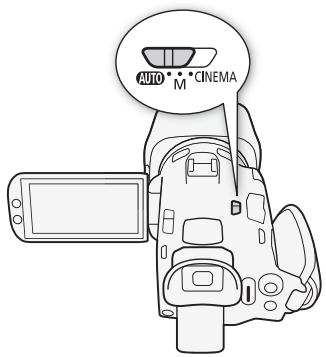
Réglez le commutateur de mode sur AUTO. Avec ce mode, laissez le caméscope s'occuper de tous les réglages pendant que vous vous concentrez sur la prise de vue (33). Ce mode de fonctionnement vous convient si vous ne vous intéressez pas aux réglages détaillés du caméscope.
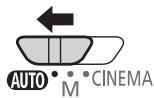
Mode M (manuel)
Réglez le commutateur de mode sur M. Avec ce mode, vous pouvez profiter d'un accès complet aux menus, aux réglages et aux fonctions avancées (35).
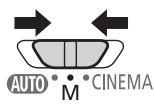
Mode CINEMA (cinéma)
Réglez le commutateur de mode sur CINEMA. Avec ce mode, vous pouvez donner à vos enregistrements un air cinématique et utiliser des filtres cinéma pour créer des séquences vidéo uniques (☐ 44).
Utilisation de l'écran tactile
Les touches sur l'écran et les éléments de menu qui apparaissent sur l'écran tactile changent dynamiquement en fonction du mode de fonctionnement et de la tâche que vous effectuez. Avec l'interface intuitive de l'écran tactile, vous avez les commandes qu'il faut au bout de vos doigts.
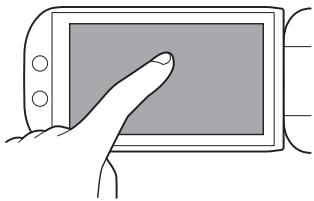
Toucher
Appuyez sur un élément affiché sur l'écran tactile.
Utilisé pour démarrer la lecture d'une scène d'un écran d'index, pour sélectionner un réglage pour les menus, etc.
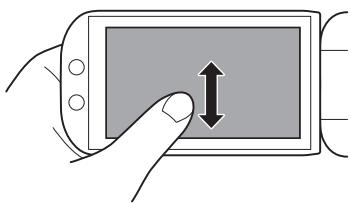
Faites glisser votre doigt de haut en bas ou de gauche à droite sur l'écran. Utilisé pour faire défiler des menus, pour parcourir les pages de l'écran d'index ou pour ajuster les barres de réglage comme le volume.
Sur certains écrans, vous pouvez obtenir le même effet en touchant les touches sur l'écran triangulaires.
- Le caméscope possède un écran tactile capacitif. Dans les cas suivants, il se peut que vous ne puissiez pas réaliser correctement des opérations sur l'écran tactile.
- Utilisation de vos ongles ou d'objets à pointe dure, telles que des stylos à bille.
- Utiliser l'écran tactile avec les mains mouillées ou gantées.
- Appliquer une force excessive sur l'écran ou le rayer violemment.
Opérations de base du caméscope
- Fixer un écran protecteur ou un film adhésif en vente dans le commerce sur la surface de l'écran tactile.
Utilisation de la touche FUNC. et du joystick
Vous pouvez naviguer dans certains menus et écrans du caméscope en utilisant la touche FUNC. et le joystick au lieu d'utiliser l'écran tactile.
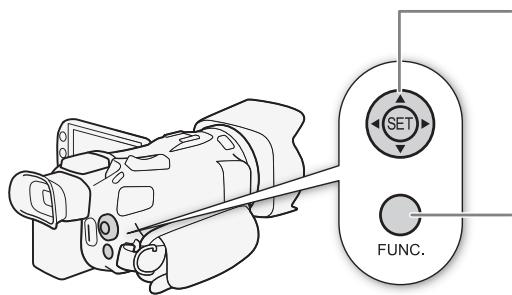
Pour réaliser une sélection sur un menu, poussez sur le joystick pour déplacer le cadre de sélection orange dans le menu. Puis, appuyez directement sur le joystick (SET) pour valider l'élément de menu indiqué par le cadre de sélection orange.
Touche FUNC.
Appuyez sur la touche pour ouvrir le menu FUNC. et appuyez à nouveau pour fermer le menu, après le réglage des paramètres souhaités.
Premiers réglages
Réglage de la date et de l'heure
Vous devez régler la date et l'heure du caméscope avant de pouvoir commencer à l'utiliser. L'écran [Date/Time] (écran de réglage de la date et de l'heure) apparaît automatiquement si l'horloge du caméscope n'est pas réglée.
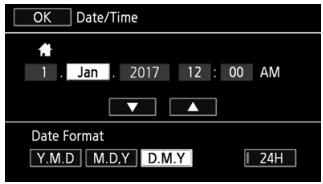
Modes de fonctionnement : CAMERA MEDIA AVCHD MP4 AUTO M CINEMA
1 Utilisez l'interrupteur d'alimentation pour mettre le caméscope sous tension.
• L'écran [Date/Time] apparaît.
2 Touchez le champ que vous souhaitez changer (année, mois, jour, heures ou minutes).
- Vous pouvez aussi pousser le joystick (◀▶) pour vous déplacer parmi les champs.
3 Touchez [▲] ou [▼] pour changer le champ si nécessaire.
- Vous pouvez aussi pousser le joystick (▲▼) pour changer le champ.
4 Réglez la date et l'heure correctes en changeant tous les champs de la même façon.
5 Touchez [Y.M.D], [M.D.Y] ou [D.M.Y] pour sélectionner le format de date que vous préférez.
- Dans certains écrans, la date s'affichera avec un format court (des nombres au lieu des noms de mois ou seulement le jour et le mois), mais elle continuera à suivre l'ordre que vous avez sélectionné.
6 Touchez [24H] pour utiliser un affichage sur 24 heures ou laissez la case décochée pour utiliser un affichage sur 12 heures (AM/PM).
7 Touchez [OK] pour démarrer l'horloge et fermer l'écran de configuration.
i NOTES
- Vous pouvez définir la date et l'heure ultérieurement avec le réglage [FUNC.] ➤ [MENU] ➤ [→] ➤ [Date/Heure].
- Si vous n'utilisez pas le caméscope pendant environ 3 mois, la batterie au lithium rechargeable intégrée peut se décharger et le réglage de la date/heure peut être annulé. Dans ce cas, rechargez la batterie au lithium intégrée (138) et réglez de nouveau le fuseau horaire, la date et l'heure.
Changement de la langue
La langue par défaut du caméscope est l'anglais. Vous pouvez choisir une des 27 langues disponibles.
Reportez-vous à Menus de configuration (☐ 28) pour plus de détails sur la façon de naviguer dans ce menu pour cette procédure.
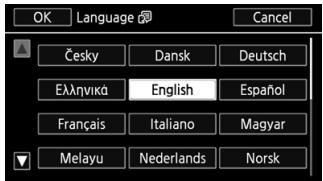
Modes de fonctionnement : CAMERA MEDIA AVCHD MP4 AUTO M CINEMA
1 Ouvrez l'écran [Language 📋].
[FUNC.] ➤ [MENU] ➤ [Language]
- Toucher [FUNC.] est nécessaire uniquement lorsque la procédure est réalisée en mode CAMERA.
2 Touchez la langue souhaitée, puis touchez [OK].
3 Touchez [✗] pour fermer le menu.
i NOTES
- Certaines touches sur l'écran, telles que [ZOOM], [FUNC.] ou [MENU], apparaîtront en anglais quelle que soit la langue sélectionnée.
Changement des fuseaux horaires
Changez la zone horaire en fonction de votre emplacement. Le réglage par défaut est Paris. De plus, le caméscope peut retenir la date et l'heure d'une localisation supplémentaire. C'est pratique quand vous voyagez, car vous pouvez régler le caméscope sur l'heure de votre domicile ou sur celle de votre destination de voyage.
Reportez-vous à Menus de configuration (28) pour plus de détails sur la façon de naviguer dans ce menu pour cette procédure.
Modes de fonctionnement : CAMERA MEDIA AVCHD MP4 AUTO M CINEMA
1 Affichez l'écran [Zone horaire/heure d'été].
[FUNC.] ➤ [MENU] ➤ [Zone horaire/heure d'été]
- Toucher [FUNC.] est nécessaire uniquement lorsque la procédure est réalisée en mode CAMERA.
2 Touchez [¶] pour régler le fuseau horaire de votre domicile ou [✗] pour régler le fuseau horaire de votre destination quand vous voyagez.
3 Touchez [▲] ou [▼] pour régler le fuseau horaire souhaité. Si nécessaire, touchez [★] pour régler l'heure d'été.
4 Touchez [✗] pour fermer le menu.
Utilisation des menus
Beaucoup de fonctions du caméscope peuvent être réglées à partir du menu FUNC. et des menus de configuration. Pour en savoir plus sur les options de menu disponibles, reportez-vous à l'appendice Listes des options de menu (112).
Menu FUNC.
En mode CAMERA :
Modes de fonctionnement : CAMERA MEDIA AVCHD MP4 AUTO M CINEMA
Il y a trois façons d'accéder au menu FUNC. : en touchant [FUNC.] sur l'écran, en appuyant sur la touche FUNC. ou en appuyant sur le joystick (▲▼/◄►) pour sélectionner [FUNC.] puis en appuyant sur la touche SET. Une fois que le menu FUNC. est ouvert, sélectionnez la fonction que vous souhaitez utiliser. Vous aurez peut-être besoin de faire défiler l'écran vers le haut ou vers le bas ou de toucher [▲]/[▼] pour trouver la touche sur l'écran de la fonction souhaitée. En mode AUTO, l'accès aux fonctions est limité.
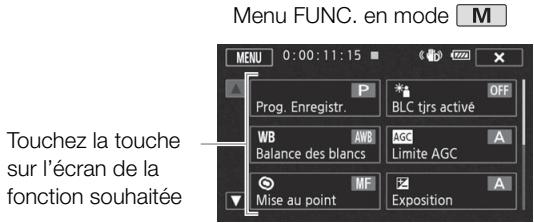
En mode MEDIA :
Modes de fonctionnement : CAMERA MEDIA AVCHD MP4 AUTO M CINEMA
Comme pendant le mode CAMERA, vous pouvez ouvrir le menu FUNC. en touchant [FUNC.] sur l'écran, en appuyant sur la touche FUNC. ou en appuyant sur le joystick (▲▼/◄►) pour sélectionner [FUNC.] puis en appuyant sur la touche SET. Une fois que le menu FUNC. est ouvert, sélectionnez la fonction que vous souhaitez utiliser.
![Menu FUNC. en mode MEDIA Touchez la touche sur l'écran de l'opération souhaitée Copier [A → B] Effacer Convertir en MP4 [A → B]](/content/2024/12/289042/images/9a67af5a11ce34e23a964b7ce49adc2239a9d4f83efa06dcafc96d14af29d03b.jpg)
Menus de configuration
Dans ce manuel, la navigation dans les menus de configuration est expliquée en utilisant les commandes de l'écran tactile, mais vous pouvez aussi faire la même chose en utilisant le joystick et les autres touches. La procédure ci-dessous explique comment utiliser les deux méthodes. Si nécessaire, reportez-vous à cette section pour les détails sur l'utilisation du joystick.
Modes de fonctionnement : CAMERA MEDIA AVCHD MP4 AUTO M CINEMA
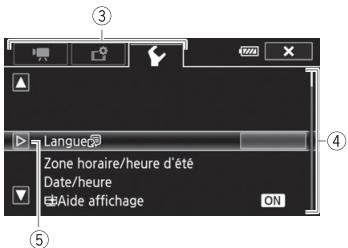
Pour utiliser les commandes tactiles
1 CAMERA mode de commandes tactiles uniquement : touchez [FUNC.].
2 Touchez [MENU].
3 Touchez l'onglet du menu souhaité.
4 Faites glisser votre doigt vers le haut et le bas pour amener le réglage souhaité dans la barre de sélection orange.
- Vous pouvez aussi toucher [▲] et [▼] pour faire défiler vers le haut et vers le bas.
- Les options du menu non disponibles apparaissent en gris.
- Vous pouvez toucher n'importe quel élément du menu sur l'écran pour le placer directement dans la barre de sélection.
5 Quand l'option de menu souhaitée est dans la barre de sélection, touchez [▷].
6 Touchez l'option souhaitée, puis touchez [✗].
- Vous pouvez toucher [✗] à tout moment pour fermer le menu.
Pour utiliser le joystick
1 CAMERA mode uniquement : poussez le joystick (▲▼/◀▶) pour sélectionner [FUNC.] puis appuyez sur la touche SET.
- Vous pouvez également appuyer sur la touche FUNC.
2 Poussez le joystick (▲▼/◄►) pour sélectionner [MENU], puis appuyez sur la touche SET.
3 Poussez le joystick (◀▶) pour sélectionner l'onglet souhaité, puis appuyez sur la touche SET.
4 Poussez le joystick (▲▼) pour déplacer la barre de sélection sur le réglage souhaité, puis appuyez sur la touche SET.
- Les options du menu non disponibles apparaissent en gris.
5 Poussez le joystick (▲▼/◄►) pour sélectionner l'option souhaitée, puis appuyez sur la touche SET.
6 Poussez le joystick (▲▼/◄►) pour sélectionner [×] puis appuyez sur la touche SET.
- Vous pouvez appuyer sur la touche FUNC. à tout moment pour fermer le menu.
i NOTES
- Par souci de concision, les références dans le texte aux réglages des menus de configuration et aux fonctions du menu FUNC. comprendront uniquement une explication simplifiée indiquant comment accéder à ces réglages dans le caméscope. Par exemple « Vous pouvez définir la date et l'heure ultérieurement avec le réglage [FUNC.] [MENU] [Date/Heure] ». Veuillez noter qu'en mode MEDIA, il n'est pas nécessaire de sélectionner [FUNC.] pour les réglages dans les menus de configuration.
Utilisation d'une carte mémoire
Cartes mémoire compatibles à utiliser avec le caméscope
Vous pouvez utiliser les types de carte Secure Digital (SD) suivants en vente dans le commerce avec ce caméscope. Nous recommandons d'utiliser des cartes mémoire de classe 4, 6 ou 10*. Depuis juin 2017, la fonction d'enregistrement de séquences vidéo a d'ores et déjà été testée avec les cartes SD/SDHC/SDXC fabriquées par Panasonic, Toshiba et SanDisk. Pour connaître les informations les plus récentes sur les supports d'enregistrement testés avec cette caméra, veuillez visiter le site Web local de Canon.
Type de carte mémoire : S3 Carte mémoire SD, S2 carte mémoire SDHC, S2 carte mémoire SDXC Classe de vitesse SD*: CLASS④ CLASS⑥ CLASS⑩
* Si vous utilisez une carte mémoire SD sans classification de vitesse ou avec une classe de vitesse SD 2, il est possible que vous ne puissiez pas enregistrer des séquences vidéo, selon la carte mémoire utilisée.
i NOTES
- À propos de la classe de vitesse : la classe de vitesse (Speed Class) est un standard qui indique la vitesse de transfert de données minimum garantie des cartes mémoire. Quand vous achetez une nouvelle carte mémoire, vérifiez le logo de la classe de vitesse sur l'emballage. Pour enregistrer des séquences vidéo avec un mode d'enregistrement et une qualité vidéo en 28 Mbps ou 35 Mbps, nous recommandons d'utiliser des cartes mémoire SD de classe de vitesse 6 ou 10. Pour enregistrer des séquences vidéo en utilisant ralenti et accéléré, nous recommandons d'utiliser des cartes mémoire SD de classe de vitesse 10.
Cartes mémoire SDXC
Vous pouvez utiliser des cartes mémoire SDXC avec ce caméscope. Lorsque vous utilisez des cartes mémoire avec d'autres périphériques, tels que des enregistreurs numériques, ordinateurs et lecteurs de carte, assurez-vous que le périphérique externe est compatible avec les cartes SDXC. Pour les informations sur la compatibilité des cartes SDXC, contactez le fabricant de l'ordinateur, du système d'exploitation ou de la carte mémoire.
IMPORTANT
- Si vous utilisez une carte mémoire SDXC avec un système d'exploitation non compatible SDXC, un message peut vous demander de formater la carte mémoire. Dans ce cas, annulez l'opération pour éviter toute perte de données.
- Après plusieurs enregistrements, suppressions et modifications des clips (si la mémoire est fragmentée), vous pouvez remarquer des vitesses d'écriture plus lentes sur le support d'enregistrement et l'enregistrement peut même s'arrêter. Dans ce cas, sauvegardez vos enregistrements et initialisez le support d'enregistrement avec la caméra (en utilisant l'option [Initialisation totale]). Assurez-vous d'initialiser le support d'enregistrement, particulièrement avant de faire des enregistrements importants.
Insertion et retrait d'une carte mémoire
Assurez-vous d'initialiser (☐ 30) toutes les cartes mémoire avant de les utiliser avec ce caméscope.
1 Mettez le caméscope hors tension.
- Assurez-vous que l'indicateur POWER/CHG est éteint.
2 Ouvrez le couvercle de la double fente de la carte mémoire.
3 Insérez la carte mémoire toute droite avec l'étiquette dirigée vers l'avant du caméscope, complètement dans une des fentes de carte mémoire.
- Vous pouvez aussi utiliser deux cartes mémoire, une dans chaque fente de carte mémoire.
4 Refermez le couvercle de la double fente de carte mémoire.
- Ne fermez pas le couvercle de force si la carte mémoire n'est pas insérée correctement.
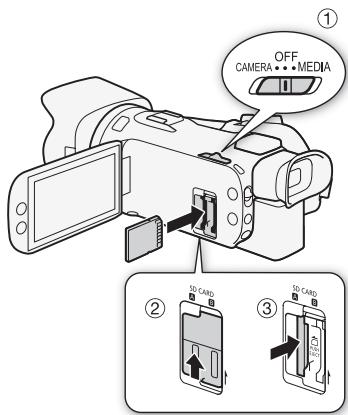
Pour retirer la carte mémoire
Poussez une fois la carte mémoire pour la débloquer. Quand la carte mémoire est éjectée, retirez-la complètement de la fente.

IMPORTANT
- Mettez le caméscope hors tension avant d'insérer ou de retirer une carte mémoire. Insérer ou retirer une carte mémoire alors que le caméscope est sous tension peut entraîner une perte permanente de données.
- Les cartes mémoire ont des côtés avant et arrière qui ne sont pas interchangeables. L'insertion d'une carte mémoire dans le mauvais sens peut provoquer un mauvais fonctionnement du caméscope. Assurez-vous d'insérer la carte mémoire comme décrit à l'étape 3.
Initialisation d'une carte mémoire
Initialisez les cartes mémoire lorsque vous les utilisez pour la première fois avec ce caméscope. Vous pouvez initialiser une carte mémoire pour supprimer de façon permanente tous les enregistrements qu'elle contient.
Modes de fonctionnement :
CAMERA
MEDIA
AVCHD
MP4
AUTO
M
CINEMA
1 Alimentez le caméscope avec l'adaptateur secteur compact.
- Ne déconnectez pas l'alimentation électrique et ne mettez pas le caméscope hors tension tant que l'initialisation n'est pas terminée.
2 Ouvrez l'écran d'initialisation pour la carte mémoire souhaitée.
[FUNC.] ➤ [MENU] ➤ [☐] ➤ [Initialiser SD] ➤ [A Carte mém. A] ou [B Carte mém. B] ➤ [Initialiser]
- Toucher [FUNC.] est nécessaire uniquement lorsque la procédure est réalisée en mode CAMERA.
- Sur l'écran d'initialisation, touchez [Initialisation totale] pour effacer physiquement toutes les données au lieu de simplement effacer la table d'allocation des fichiers de la carte mémoire.
3 Touchez [Oui].
- Si vous sélectionnez l'option [Initialisation totale], vous pouvez toucher [Annuler] pour annuler l'initialisation pendant qu'elle est en cours. Tous les enregistrements seront effacés et la carte mémoire peut être utilisée sans aucun problème.
4 Touchez [OK], puis touchez [X].
![CANON LEGRIA HF G26 - Touchez [OK], puis touchez [X]. - 1](/content/2024/12/289042/images/3d839104427bb82dbc449fa760cb3f6f9550be151f8c78be7a647b0fc21370d7.jpg)
IMPORTANT
- L'initialisation d'une carte mémoire effacera de manière permanente tous les enregistrements. Les enregistrements originaux perdus ne peuvent pas être récupérés. Veillez à effectuer des copies de sauvegarde des enregistrements importants en utilisant un appareil extérieur (105).
Sélection de la carte mémoire pour les enregistrements
Les séquences vidéo et les photos sont enregistrées sur une carte mémoire. Vous pouvez sélectionner sur quelle carte mémoire vos séquences vidéo et vos photos sont enregistrées.
Modes de fonctionnement : CAMERA MEDIA AVCHD MP4 AUTO M CINEMA
1 Ouvrez l'écran [Suppt enregistrement].
[FUNC.] ➤ [MENU] ➤ [Suppt enregistrement]
2 Touchez la carte mémoire souhaitée ([A Carte mém. A] ou [B Carte mém. B]) pour enregistrer des séquences vidéo ([■ Support pour vidéo]) ou pour prendre des photos ([□ Support pour photos]).
3 Touchez [X].
- Après la fermeture du menu, l'icône de la carte mémoire sélectionnée pour enregistrer les séquences vidéo apparaît sur l'écran.
Sélection du format de séquence vidéo (AVCHD/MP4)
Vous pouvez choisir d'enregistrer les séquences vidéo au format AVCHD ou MP4. Les séquences vidéo AVCHD sont idéales pour les lectures avec une qualité d'image extraordinaire. Les séquences vidéo MP4 sont polyvalentes et peuvent être facilement lues sur un smartphone ou une tablette, ou transférées sur le Web.
Modes de fonctionnement :
CAMERA
MEDIA
AVCHD
MP4
AUTO
M
CINEMA
1 Ouvrez l'écran [Format de film].
[FUNC.] ➤ [MENU] ➤ [Format de film]
2 Sélectionnez le format de séquence vidéo souhaité.
3 Touchez [X].
- L'icône du format de film sélectionné apparaît sur l'écran.
3
Enregistrement
Enregistrement de séquences vidéo et de photos
Vous pouvez sélectionner la carte mémoire qui sera utilisée pour l'enregistrement des séquences vidéo et des photos (31). Pour les détails sur l'enregistrement audio, reportez-vous à Enregistrement audio (72). Si votre caméscope ne fonctionne pas correctement, reportez-vous à la section Dépannage (126).

À VÉRIFIER
- Avant de commencer à enregistrer, réalisez d'abord un essai d'enregistrement pour vérifier que le caméscope fonctionne correctement.
Enregistrement en mode AUTO
Quand vous utilisez le mode AUTO pour enregistrer des séquences vidéo et des photos, le caméscope ajuste automatiquement divers réglages pour vous.
Modes de fonctionnement : CAMERA MEDIA AVCHD MP4 AUTO M CINEMA
1 Ouvrez le cache objectif.
- Positionnez le commutateur de cache objectif sur OPEN.
2 Réglez le commutateur de mode sur AUTO.
3 Positionnez l'interrupteur d'alimentation sur CAMERA.
- Le témoin POWER/CHG s'allumera en vert.
Pour enregistrer une séquence vidéo
Appuyez sur la touche START/STOP pour démarrer l'enregistrement.
- Pendant l'enregistrement, ● apparaît sur l'écran.
- L'indicateur ACCESS (accès à la mémoire) clignote de temps en temps pendant l'enregistrement de la scène.
- Appuyez de nouveau sur la touche START/STOP pour mettre l'enregistrement en pause. ● change sur ■ et la scène est enregistrée sur la carte mémoire sélectionnée pour enregistrer les séquences vidéo.
![Commutateur du cache d'objectif [PHOTO] Indicateur POWER/CHG AUTO M CINEMA START/ STOP](/content/2024/12/289042/images/71d1d934b1fdbe216f454c638f5a5b95552fb59fdde5ef6a8bae81946b77fb3b.jpg)
Pour prendre une photo
Touchez [PHOTO].
- En bas au centre de l'écran, Une icône verte (○) apparaît. De plus, en haut à droite sur l'écran, ▶ apparaît avec l'icône de la carte mémoire sélectionnée pour enregistrer les photos. L'indicateur ACCESS clignote pendant que la photo est enregistrée.
Quand vous avez fini l'enregistrement
1 Positionnez le commutateur du cache objectif sur CLOSED pour fermer le cache objectif.
2 Assurez-vous que l'indicateur ACCESS (accès à la mémoire) est éteint.
3 Positionnez l'interrupteur d'alimentation sur OFF.
4 Fermez l'écran LCD et remettez le viseur sur la position rétractée.
Smart AUTO
Avec le mode AUTO, le caméscope détecte automatiquement certaines caractéristiques du sujet, de l'arrière-plan, des conditions d'éclairage, etc. Il ajuste alors certains paramètres (mise au point, exposition, couleur, stabilisation de l'image, qualité de l'image, entre autres), en sélectionnant ainsi les meilleurs réglages pour la scène que vous souhaitez enregistrer. L'icône Smart AUTO change sur une des icônes du tableau suivant.
Icônes Smart AUTO
| Arrière-plan (couleur de l’icône) →Sujet ↓ | Lumineux1(gris) | Ciel bleu1(bleu clair) | Couleurs vives1(jaune/vert/rouge) | Couché de soleil1(orange) | |||||
| Personne (stationnaire) | — | ||||||||
| Personne (en mouvement) | — | ||||||||
| Sujets autres que des personnes, tels que les paysages | AUTO(AUTO)(AUTO)(AUTO)(AUTO)(AUTO)(AUTO)(AUTO)(AUTO)(AUTO)(AUTO)(AUTO)(AUTO)(AUTO)(AUTO)(AUTO)(AUTO)(AUTO)(AUTO)(AUTO)(AUTO)(AUTO)(AUTO)(AUTO)(AUTO)(AUTO)(AUTO)(AUTO)(AUTO)(AUTO)(AUTO)(AUTO)(AUTO)(AUTO)(AUTO)(AUTO)(AUTO)(AUTO)(AUTO)(AUTO)(AUTO)(AUTO)(AUTO)(AUTO)(AUTO)(AUTO)(AUTO)(AUTO)(AUTO)(AUTO)(AUTO)(AUTO)(AUTO)(Auto)(AUTO)(AUTO)(AUTO)(AUTO)(AUTO)(AUTO)(AUTO)(AUTO)(AUTO)(AUTO)(AUTO)(AUTO)(AUTO)(AUTO)(AUTO)(AUTO)(AUTO)(AUTO)(AUTO)(AUTO)(AUTO)(AUTO)(AUTO)(AUTO)(AUTO)(AUTO)(AUTO)(AUTO)(AUTO)(AUTO)(AUTO)(AUTO)(AUTO)(AUTO)(AUTO)(AUTO)(AUTO)(AUTO)(AUTO)(AUTO)(AUTO)(AUTO)(AUTO)(AUTO)(AUTO)(AUTO)(AUTO)(AUTO)(AUTO)(U2(U2)(U2)(U2)(U2)(U2)(U2)(U2)(U2)(U2)(U2)(U2)(U2)(U2)(U2)(U2)(U2)(U2)(U2)(U2)(U2)(U2)(U2)(U2)(U2)(U2)(U2)(U2)(U2)(U2)(U2)(U2)(U2)(U2)(U2)(U3(U3(U3)(U3)(U3)(U3)(U3)(U3)(U3)(U3)(U3)(U3)(U3)(U3)(U3)(U3)(U3)(U3)(U3)(U3)(U3)(U3)(U3)(U3)(U3)(U3)(U3)(U3)(U3)(U3)(U3)(U3)(U3)(U3)(U3)(U3)(U4(U4(U4)(U4)(U4)(U4)(U4)(U4)(U4)(U4)(U4)(U4)(U4)(U4)(U4)(U4)(U4)(U4)(U4)(U4)(U4)(U4)(U4)(U4)(U4)(U4)(U4)(U4)(U4)(U4)(U4)(U4)(U4)(U4)(U4)(U4)(U5(U5(U5)(U5)(U5)(U5)(U5)(U5)(U5)(U5)(U5)(U5)(U5)(U5)(U5)(U5)(U5)(U5)(U5)(U5)(U5)(U5)(U5)(U5)(U5)(U5)(U5)(U5)(U5)(U5)(U5)(U5)(U6(U6(U6)(U6)(U6)(U6)(U6)(U6)(U6)(U6)(U6)(U6)(U6)(U6)(U6)(U6)(U6)(U6)(U6)(U6)(U6)(U6)(U6)(U6)(U6)(U6)(U6)(U6)(U6)(U6)(U6)(U6)(U6)(U6)(U7(U6)(U7)(U7)(U7)(U7)(U7)(U7)(U7)(U7)(U7)(U7)(U7)(U7)(U7)(U7)(U7)(U7)(U7)(U7)(U7)(U7)(U7)(U7)(U7)(U7)(U7)(U7)(U7)(U7)(U7)(U7)(U7)(U8(U7)(U8)(U8)(U8)(U8)(U8)(U8)(U8)(U8)(U8)(U8)(U8)(U8)(U8)(U8)(U8)(U8)(U8)(U8)(U8)(U8)(U8)(U8)(U8)(U8)(U8)(U8)(U8)(U8)(U8)(U8)(U8)(U8)(U8)(U8) | (+) | (+) | (+) | — | ||||
| Objets proches |
| Arrière-plan (couleur de l’icône) → | Sombre (bleu foncé) | ||
| Sujet ↓ | |||
| Personne (stationnaire) | — | — | |
| Personne (en mouvement) | — | — | |
| Sujets autres que des personnes, tels que les paysages | AUTO | ||
| Objets proches | 2 | — | — |
^1 L'icône entre parenthèses concerne les conditions de contre-jour.
2 Cette icône apparaît lors de l'utilisation du téléobjectif macro. Le télémacro est mis en service automatiquement quand vous faites un zoom vers la position téléobjectif maximale et que vous vous approchez du sujet. Le télémacro vous permet de prendre des vues plus proches de petits sujets et d'ajouter un léger flou en arrière-plan de façon que le sujet paraisse non seulement plus grand, mais aussi qu'il soit mis en valeur.
- Sous certaines conditions, il se peut que l'icône Smart AUTO qui apparaît à l'écran ne corresponde pas à la scène actuelle. Particulièrement lors d'une prise de vue sur un fond orange ou bleu, l'icône de coucher de soleil ou de ciel bleu peut apparaître et les couleurs peuvent ne pas paraître naturelles. Dans un tel cas, nous vous recommandons d'enregistrer en mode M (35).
Intelligent IS
Intelligent IS permet au caméscope de sélectionner la meilleure option de stabilisation d'image sur la base de la méthode de prise de vue. L'icône Intelligent IS change pour l'une des icônes suivantes. En modes M et CINEMA, vous pouvez régler la stabilisation d'image manuellement (55).
| Méthode de prise de vue | Icône |
| La plupart des situations générales ; zoom arrière (zoom vers W) ; suivi de sujets éloignés se déplaçant vers la gauche ou la droite | (↓↓) (IS dynamique) |
| Zoom avant (zoom vers T) | (↓↓) (IS optimisé)* |
| Gros plan d’un sujet | (↓↓) (IS macro) |
| En restant stable, comme lors de l’utilisation d’un trépied | (↑↑) (mode trépied) |
* Avec le réglage [FUNC.] ➤ [MENU] ➤ ➤ ➤ [Intelligent IS], vous pouvez sélectionner si Powered IS (IS optimisé) peut être réglé automatiquement comme l'un des modes Intelligent IS.
Enregistrement en mode M (manuel)
En mode M, vous pouvez avoir un accès complet aux menus et régler manuellement l'exposition, la mise au point, la balance des blancs et bien d'autres réglages encore selon vos préférences. Même en mode M, le caméscope peut vous aider avec les réglages, par exemple en utilisant des programmes d'enregistrement de scène spéciale (64).
Modes de fonctionnement : CAMERA MEDIA AVCHD MP4 AUTO M CINEMA
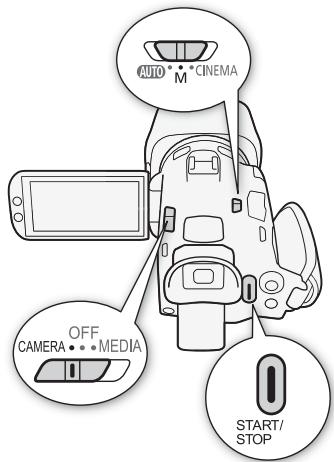
1 Réglez le commutateur de mode sur M.
2 Positionnez l'interrupteur d'alimentation sur CAMERA.
- L'indicateur POWER/CHG s'allume en vert.
3 Enregistrez des séquences vidéo et des photos.
- La procédure est la même qu'en mode AUTO (33).

IMPORTANT
- Assurez-vous de sauvegarder vos enregistrements régulièrement (105), et plus particulièrement après avoir réalisé des enregistrements importants. Canon ne peut être tenu responsable d'éventuelles pertes ou corruption de données.
i NOTES
- Quand vous réglez [FUNC.] ➤ [MENU] ➤ [Com. enreg.] sur [ON On] et que vous utilisez la prise HDMI OUT pour connecter le caméscope à un périphérique pouvant recevoir des commandes d'enregistrement par une connexion via la prise HDMI OUT, si vous démarrez ou arrêtez l'enregistrement avec le caméscope, le périphérique connecté démarre ou arrête aussi l'enregistrement. (Quand [Com. enreg.] est réglé sur [ON On], l'instantané vidéo et le mode d'économie d'énergie ([FUNC.] ➤ [MENU] ➤ [Mise hors tension auto]) ne sont pas disponibles.)
- Quand le caméscope commute l'enregistrement d'une carte mémoire sur l'autre pendant le relais d'enregistrement, la séquence vidéo est enregistrée comme deux scènes relais séparées. Avec le logiciel Data Import Utility, vous pouvez joindre les scènes relais enregistrées sur différentes cartes mémoire en une seule scène et la sauvegarder sur un ordinateur (105).
- Pour les scènes avec une longue durée d'enregistrement, le fichier vidéo (flux) est coupé en morceaux d'environ 4 Go. Même dans ce cas, la lecture sera continue. Avec le logiciel Data Import Utility, vous pouvez joindre de telles scènes coupées en une seule scène et la sauvegarder sur un ordinateur (105).
- Lors d'un enregistrement dans un endroit lumineux, l'écran LCD peut être difficile à voir. Dans ce cas, vous pouvez ajuster la luminosité de l'écran LCD avec le réglage [FUNC.] ➞ [MENU] ➞ ➞ [Luminosité LCD]. Vous pouvez aussi utiliser le viseur (19).
- À propos du mode d'économie d'énergie : si [FUNC.] ➞ [MENU] ➞ ➖ ➞ [Mise hors tension auto] est réglé sur [ON On], le caméscope se met automatiquement hors tension pour économiser l'énergie quand il est alimenté par une batterie d'alimentation et qu'il est laissé sans opération pendant 5 minutes. Utilisez l'interrupteur d'alimentation pour mettre le caméscope sous tension.
- Les photos sont enregistrées sous la forme de fichiers JPG. En modes AUTO et M, le caméscope peut prendre des photos tout en enregistrant une séquence vidéo ou pendant le mode d'attente d'enregistrement. Pour le nombre approximatif de photos pouvant être prises, reportez-vous aux Tableaux de référence (148).
- Les photos ne peuvent pas être enregistrées en mode d'enregistrement ralenti et accéléré ou quand [FUNC.] ➤ [Effets d'image] ➤ [Aspects] est réglé sur [Prior. hte lumière].
- Vous pouvez capturer une photo à partir d'une scène pendant la lecture (93).
- Quand vous devez enregistrer pendant une longue période avec le caméscope sur un trépied, vous pouvez fermer l'écran LCD et utiliser uniquement le viseur pour économiser l'énergie de la batterie d'alimentation (19).
Contrôle de la dernière scène enregistrée
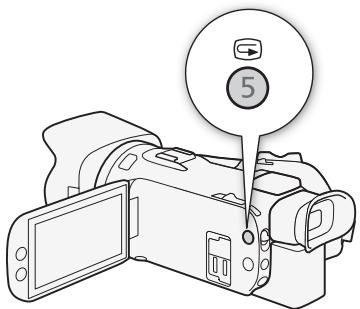
Vous pouvez contrôler les 4 dernières secondes de la dernière scène enregistrée avec le caméscope sans avoir à commuter sur le mode MEDIA. Pendant le contrôle de la dernière scène, l'image est lue sans le son. Par défaut, la touche attribuable 5 est réglée sur [REC REVIEW Contrôle enreg.] mais vous pouvez régler une autre touche attribuable pour cette fonction (87).
Modes de fonctionnement : CAMERA MEDIA AVCHD MP4 AUTO M CINEMA
1 Enregistrez une scène.
2 Après avoir terminé l'enregistrement d'une scène, appuyez sur la touche 📋.
Sélection du mode d'enregistrement (Qualité vidéo)
Le caméscope offre divers modes d'enregistrement, selon que le format de séquence vidéo est AVCHD ou MP4. Quand le mode d'enregistrement d'une scène AVCHD est réglé sur 28 Mbps LPCM (50.00P) ou 24 Mbps LPCM, vous pouvez profiter de l'enregistrement audio PCM linéaire deux canaux avec une fréquence d'échantillonnage de 48 kHz. Reportez-vous aux tableaux suivants pour les détails.
Modes de fonctionnement :
CAMERA
MEDIA
AVCHD
MP4
AUTO
M
CINEMA
1 Ouvrez l'écran [Mode Enrgt.].
[FUNC.] ➤ [MENU] ➤ [Mode Enrgt.]
2 Touchez le mode d'enregistrement souhaité, puis touchez [✗].
i NOTES
- Pour en savoir plus sur la durée approximative d'enregistrement, reportez-vous à Durée approximative d'enregistrement (148).
-
À propos des scènes enregistrées [28 Mbps LPCM (50.00P)]/[28 Mbps (50.00P)] (AVCHD) ou [35 Mbps (50.00P)]/[8 Mbps (50.00P)] (MP4) :
-
L'enregistrement de ces scènes n'est pas disponible en mode CINEMA.
- Lors de l'enregistrement de ces scènes, l'enregistrement double n'est pas disponible.
-
En fonction du téléviseur, il se peut que vous ne puissiez pas lire des scènes.
-
Les scènes AVCHD enregistrées en 28 Mbps ne peuvent pas être sauvegardées sur des disques AVCHD. Utilisez un enregistreur de disque Blu-ray avec des spécifications AVCHD Ver. 2.0 pour copier ces séquences vidéo sur des disques Blu-ray.
-
Les types suivants des scènes MP4 sont reconnus comme fichiers multiples sur d'autres périphériques.
-
Scènes dépassant 4 Go
- Scènes enregistrées en 35 Mbps ou 8 Mbps dépassant les 30 minutes
- Scènes enregistrées avec un mode d'enregistrement autre que 35 Mbps ou 8 Mbps dépassant 1 heure
- Quand le mode d'enregistrement est réglé sur [28 Mbps LPCM (50.00P)] ou [24 Mbps LPCM], l'enregistrement avec un son Surround 5.1ch n'est pas disponible lors de l'utilisation du microphone surround SM-V1 optionnel.
Mode d'enregistrement par format de séquence vidéo
| Format de séquence vidéo | Mode d'enregistrement | Résolution | Format audio |
| AVCHD | 28 Mbps LPCM (50.00P) | 1920x1080 | PCM linéaire |
| 28 Mbps (50.00P) | Dolby Digital | ||
| 24 Mbps LPCM | PCM linéaire | ||
| 24 Mbps | Dolby Digital | ||
| 17 Mbps | |||
| 5 Mbps | 1440 x 1080 | ||
| MP4 | 35 Mbps (50.00P) | 1920x1080 | AAC |
| 24 Mbps | |||
| 17 Mbps | |||
| 8 Mbps (50.00P) | 1280x720 | ||
| 4 Mbps | |||
| 3 Mbps | 640x360 |
Enregistrement double et relais d'enregistrement
Quand vous enregistrez, vous pouvez utiliser l'enregistrement double pour enregistrer simultanément sur les deux cartes mémoire.
Vous pouvez aussi utiliser le relais d'enregistrement ; ainsi, dès que la carte mémoire utilisée pour l'enregistrement est pleine, l'enregistrement continue sans interruption sur l'autre carte mémoire.
Activation de l'enregistrement double
La séquence vidéo de sauvegarde est enregistrée sur la carte mémoire B. Après avoir activé l'enregistrement double, sélectionnez le mode d'enregistrement de la séquence vidéo de sauvegarde.
Modes de fonctionnement : CAMERA MEDIA AVCHD MP4 AUTO M CINEMA
1 Ouvrez l'écran [Enregistrement double].
[FUNC.] ➤ [MENU] ➤ [Dble/Relais enregistr.] ➤ [Enregistrement double]
- L'écran montre le format de la séquence vidéo et le mode d'enregistrement utilisé pour chaque carte.
2 Sélectionnez le format d'enregistrement et le mode d'enregistrement pour la séquence vidéo de sauvegarde qui sera enregistrée sur la carte mémoire B.
- La première option est toujours le même format de séquence vidéo et le même mode d'enregistrement de la séquence vidéo qui sera enregistrée sur la carte mémoire A. Les deux options qui suivent sont toujours [MP4 4Mbps] et [MP4 3Mbps], qui produisent des petits fichiers, parfaits pour le transfert sur un ordinateur.
3 Touchez [X].
Activation du relais d'enregistrement
Modes de fonctionnement : CAMERA MEDIA AVCHD MP4 AUTO M CINEMA
1 Ouvrez l'écran [Dble/Relais enregistr.].
[FUNC.] ➤ [MENU] ➤ [Dble/Relais enregistr.]
2 Touchez [Relais d'enregistr.], puis touchez [✗].
i NOTES
- Pour utiliser aucune fonction, sélectionnez [Enregistrement standard] sur l'écran [Dble/Relais enregistr.].
- Quand vous utilisez le relais d'enregistrement, il importe peu sur quelle carte mémoire l'enregistrement démarre. L'enregistrement continue sur l'autre carte mémoire. Cependant, le caméscope ne commute qu'une seule fois sur l'autre carte.
- Avec le logiciel Data Import Utility, vous pouvez joindre les scènes relais (au format AVCHD ou MP4) enregistrées sur les deux cartes mémoire en une seule scène et la sauvegarder sur un ordinateur (105).
- L'enregistrement double n'est pas disponible quand le mode d'enregistrement utilise une vitesse séquentielle de 50.00P.
Sélection de la vitesse séquentielle
Vous pouvez changer la vitesse séquentielle (le nombre d'images enregistrées par secondes) des séquences vidéo AVCHD pour changer l'apparence de vos séquences vidéo. Quand le mode d'enregistrement est réglé sur 28 Mbps LPCM (50.00P) ou 28 Mbps (50.00P) pour les séquences vidéo AVCHD, ou 35 Mbps (50.00P) ou 8 Mbps (50.00P) pour les séquences vidéo MP4, la vitesse séquentielle est automatiquement réglée sur 50.00P, vous ne pourrez donc pas sélectionner la vitesse séquentielle. De plus, la vitesse séquentielle pour les séquences vidéo MP4 enregistrées avec un autre mode d'enregistrement sont réglées automatiquement sur 25.00P.
Modes de fonctionnement : CAMERA MEDIA AVCHD MP4 AUTO M CINEMA
1 Ouvrez l'écran [Fréq. image].
[FUNC.] ➤ [MENU] ➤ [Fréq. image]
2 Touchez la vitesse séquentielle souhaitée, puis touchez [✗].
Options (♦ valeur par défaut)
[50.00i 50.00i]♦ 50.00 champs par secondes, entrelacés. Vitesse séquentielle standard des signaux TV.
[PF25.00 PF25.00] 25.00 images par secondes, progressive*.
* Enregistrées à 50.00i.
i NOTES
- La vitesse séquentielle peut être réglée indépendamment pour les modes M et CINEMA.
Enregistrement ralenti et accéléré
Quand le format de film est réglé sur MP4, vous pouvez enregistrer des scènes qui ont un effet ralenti ou accéléré pendant la lecture. Vous devez simplement sélectionner le taux ralenti ou accéléré que vous souhaitez obtenir (x0,5 jusqu'à x1200 par rapport à la vitesse normale) puis enregistrer. Le son n'est pas enregistré pour ces scènes.
Modes de fonctionnement :
CAMERA
MEDIA
AVCHD
MP4
AUTO
M
CINEMA
1 Ouvrez l'écran [Ralenti et accéléré].
[FUNC.] ➤ [MENU] ➤ [Ralenti et accéléré]
2 Sélectionnez la vitesse séquentielle souhaitée.
3 Touchez [X].
- ou et l'option sélectionnée apparaissent sur l'écran.
- Pour désactiver le mode d'enregistrement ralenti et accéléré, répétez la procédure en sélectionnant [OFF] à la place.
4 Appuyez sur la touche START/STOP pour démarrer l'enregistrement.
- Pendant l'enregistrement, les diviseurs du code temporel (:) clignoteront. Veuillez noter que plus le taux est élevé, plus le code temporel avance lentement.
5 Appuyez de nouveau sur la touche START/STOP pour interrompre l'enregistrement.
- Lors d'un enregistrement avec un effet accéléré, le caméscope ajuste le code temporel une fois l'enregistrement arrêté.
Vitesses de ralenti et accéléré disponibles
| Mode d'enregistrement | Vitesse séquentielle | Vitesses de ralenti et accéléré disponibles |
| 35 Mbps (50.00P),8 Mbps (50.00P) | - | x2 |
| 24 Mbps, 17 Mbps | 25.00P | x0,5, x2, x4, x10, x20, x60, x120, x1200 |
i NOTES
- Les fonctions suivantes ne peuvent pas être utilisées avec le mode d'enregistrement ralenti et accéléré :
- Enregistrement double
- Relais d'enregistrement
- Mode de préenregistrement
- Instantané vidéo
- Barres de couleur
- Détection visage et suivi
- Pendant le mode d'enregistrement ralenti et accéléré, le mode de défilement du code temporel (68) est réglé sur [Rec Run] ou [Regen.] et le code temporel avance en fonction du nombre d'images enregistrées. Si vous activez le mode d'enregistrement ralenti et accéléré pendant que le mode de défilement est réglé sur [Free Run], le mode de défilement change automatiquement sur [Rec Run]. Quand vous terminez le mode d'enregistrement ralenti et accéléré, le mode de défilement retourne au réglage précédent.
- Quand le mode d'enregistrement est 35 Mbps (50.00P) ou 8 Mbps (50.00P) et que le taux ralenti / accéléré est de x2, l'arrêt de l'enregistrement peut prendre environ 1 seconde.
- Pour enregistrer des séquences vidéo en utilisant ralenti et accéléré, nous recommandons d'utiliser des cartes mémoire SD de classe de vitesse 10.
- La durée d'une séquence vidéo pouvant être enregistrée en une fois correspond à environ 12 heures de lecture vidéo à vitesse normale. Quand cette durée est dépassée, le caméscope s'arrête automatiquement. Cependant, quand vous utilisez l'enregistrement ralenti et accéléré, la durée d'enregistrement change. Par exemple, quand [x0.5] est sélectionné, la durée d'enregistrement sera de 6 heures (la durée de lecture sera de 12 heures).
Mode CINEMA et filtres cinéma
En mode CINEMA, vous pouvez utiliser une variété de filtres cinéma professionnels pour créer des séquences vidéo uniques avec différentes apparences. Vous pouvez aussi utiliser des filtres cinéma quand vous convertissez des séquences vidéo en MP4 (109).
Modes de fonctionnement : CAMERA MEDIA AVCHD MP4 AUTO M CINEMA
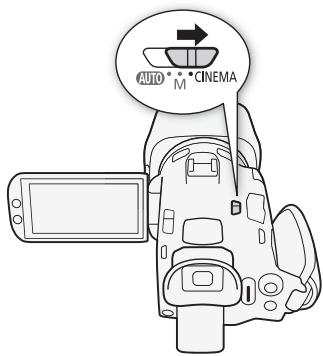
1 Réglez le commutateur de mode sur CINEMA.
2 Touchez [FILTER 1] pour afficher l'écran de sélection du filtre cinéma.
3 Faites glisser votre doigt de haut en bas sur les photos pour sélectionner le filtre cinéma souhaité, puis touchez [OK].
- Vous pouvez changer le niveau de l'effet avant de toucher [OK] (voir ci-dessous).
- [Cinéma standard] offre différentes options de réglage par rapport aux autres filtres cinéma.
- Le filtre cinéma sélectionné s'applique et son numéro apparaît dans la touche sur l'écran.
Pour sélectionner le niveau d'effet de [Cinéma standard]
1 Ouvrez l'écran de sélection des paramètres.
[◀] ➤ [ON]
2 Touchez [Profond. couleur], [Filtre adoucis.], [Ton (luminosité)] ou [Contraste].
3 Touchez le niveau souhaité ou touchez [◀] ou [▶] pour ajuster le paramètre.
- Vous pouvez aussi faire glisser votre doigt sur la bague.
- L'image change immédiatement en fonction du réglage.
- Pour ajuster les autres paramètres, touchez [→] pour retourner à l'écran précédent. Touchez la touche sur l'écran souhaitée et répétez l'étape 3.
4 Touchez [→].
Pour sélectionner le niveau d'effet des autres filtres cinéma
1 Touchez [◀] pour ouvrir l'écran de réglage.
2 Touchez [L] (faible), [M] (moyen) ou [H] (élevé).
3 Touchez [←].
Options (♦ Valeur par défaut)
Le caméscope propose les filtres cinéma suivants. Sélectionnez le filtre souhaité tout en prévisualisant l'effet sur l'écran.
[1. Cinéma standard]♦
[2. Couleurs plus vives]
[3. Rêve]
[4. Teinte bleutée]
[5. Sépia]
[6. Vieux films]
[7. Souvenir]
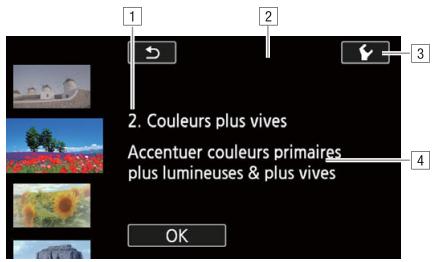
1 Numéro de filtre (apparaît sur la touche sur l'écran) et nom
2 Prévisualisation de l'effet sur l'écran
3 Sélectionnez le niveau d'effet
4 Brève description (aide sur l'écran)
i NOTES
- Pendant le mode CINEMA, les fonctions suivantes ne sont pas disponibles.
- Prise de photos
- Enregistrement double
- Avec un mode d'enregistrement qui utilise une vitesse séquentielle de 50.00P.
- Mode d'enregistrement ralenti et accéléré
Mise au point
Le caméscope propose un réglage de mise au point automatique ou manuelle. Lors de l'utilisation de la mise au point manuelle, vous pouvez utiliser le préréglage de la mise au point et les fonctions de compensation pour vous aider. Lors de l'utilisation de la mise au point automatique, vous pouvez utiliser la détection de visage et suivi pour vous assurer que la mise au point est bien faite sur le sujet.

À VÉRIFIER
- Ajustez le zoom avant de démarrer la procédure.
Mise au point manuelle
Utilisez la bague de mise au point/zoom pour faire la mise au point manuellement. Vous pouvez modifier la direction et la sensibilité de la bague de mise au point/zoom (120). La mise au point manuelle est disponible même après avoir touché l'écran pour régler la mise au point automatiquement.
Modes de fonctionnement :
CAMERA
MEDIA
AVCHD
MP4
AUTO
M
CINEMA
1 Positionnez la bague de mise au point/zoom sur FOCUS.
Pour faire la mise au point seulement à l'aide de la bague de mise au point/zoom
2 Appuyez sur la touche AF/MF.
• [MF] apparaît sur l'écran.
3 Tournez la bague de mise au point/zoom pour ajuster la mise au point.
Pour faire la mise au point en touchant le sujet sur l'écran
2 Ouvrez les commandes de mise au point.
[FUNC.] ➤ [◎ Mise au point]
- L'écran d'ajustement de la mise au point apparaît.
3 Touchez un sujet qui apparaît à l'intérieur du cadre Ⓞ.
- La marque Touch AF (✗) clignote et la distance focale est réglée automatiquement.
- Pour que le caméscope retourne à la mise au point automatique, touchez MF.
4 Si nécessaire, tournez la bague de mise au point/zoom pour faire une meilleure mise au point.

NOTES
- Le centre de l'écran est agrandi pour vous aider à faire la mise au point plus facilement. Vous pouvez aussi mettre cette fonction hors service avec le réglage [FUNC.] ➞ [MENU] ➞ ➞ ➞ [Aide à la Mise au point].
Bague de mise au point/zoom
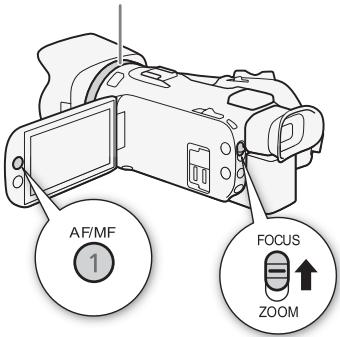
- La distance focale affichée changera à mesure que vous ajusterez la mise au point avec la bague de mise au point/zoom. Vous pouvez changer les unités utilisées pour l'affichage de la distance avec le réglage [FUNC.] ➤ [MENU] ➤ [Unité de distance].
Préréglage de la mise au point
Lors de la mise au point manuelle, vous pouvez régler une position préréglée pour la mise au point à l'avance de façon à pouvoir y retourner plus tard instantanément.
1 Ouvrez les commandes de mise au point/zoom.
[FUNC.] ➤ [◎ Mise au point]
2 Touchez [MF].
3 Utilisez Touch AF ou tournez la bague de mise au point/zoom pour obtenir la position de mise au point souhaitée.
4 Touchez [SET] pour régler la position de mise au point préréglée.
5 Après avoir ajusté la mise au point, touchez [ON] pour retourner à la position de mise au point préréglée.
- Touchez de nouveau [SET] pour annuler la position de mise au point actuellement préréglée.
- [ON] ne sera pas disponible (apparaît en gris) pendant l'ajustement de la mise au point ou l'utilisation du zoom.
- Vous pouvez utiliser le réglage [FUNC.] ➤ [MENU] ➤ [Vit. prérégl. mise au point] pour ajuster la vitesse à laquelle le caméscope retourne à la position de mise au point préréglée.
i NOTES
- La position de mise au point préréglée est annulée quand le caméscope est mis hors tension.
Relèvement
Quand le relèvement est en service, les bords de l'objet mis au point sont mis en valeur en rouge, bleu ou jaune sur l'écran. De plus, vous pouvez choisir de commuter l'écran en noir et blanc pour accentuer encore plus les bords.
1 Ouvrez les commandes de mise au point.
[FUNC.] ➤ [◎ Mise au point]
2 Touchez [√].
Pour le réglage noir & blanc : touchez [Off] ou [On]
Pour la couleur de peaking : touchez [Rouge], [Bleu] ou [Jaune]
3 Touchez [→].
4 Touchez [PEAK].
- Le relèvement est mis en service et les bords sont mis en valeur. Vous pouvez tourner la bague de mise au point/zoom sur cet écran ou toucher [✗] pour cacher les commandes de mise au point.
- Touchez de nouveau [PEAK] pour mettre hors service l'effet de relèvement.
i NOTES
- L'effet de relèvement et l'image en noir et blanc n'apparaissent pas dans vos enregistrements.
Mise au point automatique
Quand la mise au point automatique est en service, le caméscope ajuste de façon continue la mise au point sur le sujet au centre de l'écran. La plage de mise au point est de 1 cm (à la position grand-angle maximale, mesurée à partir de l'avant du barillet d'objectif) à ∞ et de 60 cm (sur toute la plage du zoom, mesurée à partir de l'avant du barillet d'objectif) à ∞. Réalisez la procédure suivante pour régler la vitesse de mise au point.
Modes de fonctionnement : CAMERA MEDIA AVCHD MP4 AUTO M CINEMA
1 Modes M et CINEMA uniquement : appuyez sur la touche AF/MF.
2 Ouvrez l'écran [Mode AF].
3 Touchez l'option souhaitée, puis touchez [✗].
- L'icône de l'option sélectionnée apparaît sur l'écran.
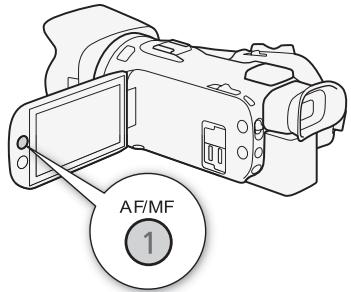
Options (♦ Valeur par défaut)
[ LAF Instant AF]♦ Règle la mise au point automatique sur AF instantané. La mise au point est ajustée sur la vitesse la plus grande. Ce mode est pratique même pour un enregistrement dans un environnement très lumineux ou très sombre. Ce mode utilise à la fois le système TTL et un capteur extérieur pour faire la mise au point.
[MAF AF moyen] Règle la mise au point automatique sur AF moyen. Le caméscope fait la mise au point plus en douceur sur le sujet que lors de l'utilisation du réglage [IAF Instant AF]. Ce mode utilise à la fois le système TTL et un capteur extérieur pour faire la mise au point.
[AF AF normal] Règle la mise au point automatique sur AF normal. L'ajustement de la mise au point est fait à une vitesse stable.
i NOTES
- Lors de l'enregistrement dans un environnement lumineux, le caméscope ferme l'ouverture. Cela peut faire apparaître l'image floue, ce qui est plus évident vers l'extrémité grand-angle de la plage du zoom. Dans ce cas, en modes M et CINEMA, sélectionnez le programme d'enregistrement [P Prog. expos. auto], [Tv Priorité vitesse], [Av Priorité ouverture] ou [M Exposition manuelle] et réglez [FUNC.] ➤ [MENU] ➤ [Filtre ND] sur [A Auto].
- Quand vous réglez [FUNC.] ➤ [MENU] ➤ ➤ ➤ [Lentille de conversion] sur un autre réglage que [OFF Off], les réglages [I.AF Instant AF] et [M.AF AF moyen] ne sont pas disponibles.
- L'autofocus peut prendre plus de temps pour faire la mise au point quand la vitesse séquentielle est PF25.00 ou 25.00P par rapport à la vitesse 50.00P ou 50.00i.
- Lors d'un enregistrement dans un environnement sombre, la plage de mise au point est réduite et l'image peut apparaître floue.
-
Pendant l'utilisation de la mise au point automatique, vous pouvez tourner la bague de mise au point/zoom pour faire la mise au point manuellement. Quand vous arrêtez de tourner la bague, le caméscope retourne à la mise au point automatique. C'est pratique dans certaines situations, par exemple lorsque vous souhaitez faire la mise au point sur un sujet de l'autre côté d'une fenêtre.
-
Quand le programme d'enregistrement est réglé sur [※ Feu d'artifice], la mise au point est réglée sur ∞ et ne peut pas être changée.
- La mise au point automatique peut ne pas fonctionner correctement sur les sujets suivants ou dans les cas suivants. Faites alors la mise au point manuellement.
- Surfaces réfléchissantes
- Sujets en mouvement rapide
- Sujets avec un faible contraste ou sans lignes verticales
- À travers une vitre sale ou mouillée
- Quand [FUNC.] ➤ [Effets d'image] ➤ [Aspects] est réglé sur [Wide DR].
- Scènes de nuit
- Lorsque des sujets à des distances différentes apparaissent à l'intérieur du cadre AF.
Détection visage et suivi
Pendant la mise au point automatique, le caméscope détecte automatiquement le visage des personnes et utilise cette information pour sélectionner les réglages de mise au point et d'exposition optimaux. Quand un visage ne peut pas être détecté, le caméscope ajuste la mise au point à l'aide de la mise au point automatique. Quand plusieurs visages sont détectés, vous pouvez utiliser le suivi pour dire au caméscope de suivre et d'optimiser les réglages pour un sujet différent. Vous pouvez aussi utiliser le suivi pour optimiser les réglages pour les sujets en déplacement tels que les animaux domestiques. Vous devez utiliser l'écran tactile pour sélectionner le sujet.
Modes de fonctionnement :
CAMERA
MEDIA
AVCHD
MP4
AUTO
M
CINEMA

À VÉRIFIER
- Sélectionnez un programme d'enregistrement autre que [▶ Scène de nuit] ou [◀ Basse lumière], [※ Feu d'artifice].
Par défaut, la détection de visages et le suivi sont en service. Si la fonction a été mise hors service, réalisez la procédure suivante pour la mettre en service.
1 Ouvrez l'écran [Détection visage et suivi].
[FUNC.] ➤ [MENU] ➤ [Détection visage et suivi]
2 Touchez [ON] On [☐] puis touchez [✗].
Pour sélectionner le sujet principal
S'il y a plus d'une personne sur l'image, le caméscope sélectionne automatiquement la personne qu'il considère comme sujet principal. Le sujet principal est indiqué par un cadre de détection de visage blanc et le caméscope optimise les réglages pour cette personne. Les autres visages ont un cadre gris.
Touchez un visage différent sur l'écran tactile pour optimiser les réglages du caméscope pour cette personne.
- Vous pouvez aussi toucher un autre sujet en déplacement tel qu'un animal domestique.
- Un double cadre blanc apparaît autour du sujet et le suit quand il bouge.
- Touchez [Annuler 1] pour retirer le cadre et annuler la fonction Touch & Track.
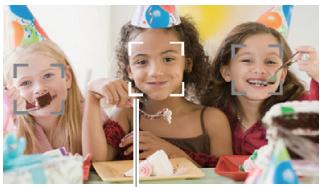
Limitation de la mise au point automatique aux visages
Lors de l'utilisation de la mise au point automatique, vous pouvez limiter la fonction de mise au point automatique uniquement dans le cas où le visage d'un sujet est détecté et utiliser la mise au point manuelle pour les autres scènes. Le caméscope règle aussi la luminosité pendant la mise au point automatique sur le visage du sujet.
Réglez une touche attribuable sur [☐ AF sur visage] (☐ 87) et appuyez sur la touche.
- apparaît sur l'écran.
i NOTES
- Le caméscope peut détecter par erreur le visage de sujets non humains. Dans ce cas, mettez la détection de visages et le suivi hors service.
- Quand la détection de visages est en service, la vitesse d'obturation la plus lente utilisée par le caméscope est 1/25.
-
Dans certains cas, les visages peuvent ne pas être détectés correctement. Des exemples typiques sont :
-
des visages extrêmement petits, gros, sombres ou lumineux par rapport au reste de l'image.
- des visages tournés de côté, à l'envers, en diagonale ou partiellement cachés.
- La détection de visages et le suivi ne peuvent pas être utilisés dans les cas suivants.
- quand la vitesse d'obturation est plus lente que 1/25.
- quand le zoom numérique est en service à un rapport zoom de plus de 80x.
-
pendant le mode d'enregistrement ralenti et accéléré.
-
Toucher un endroit possédant une couleur ou un motif unique pour le sujet le rendra plus facile à suivre. Cependant, s'il y a un autre sujet à proximité qui partage des caractéristiques similaires avec le sujet sélectionné, le caméscope peut se mettre à suivre un sujet incorrect. Touchez de nouveau l'écran pour sélectionner le sujet souhaité.
-
Dans certains cas, il se peut que le caméscope ne puisse pas suivre le sujet. Des exemples typiques sont :
-
sujets extrêmement petits ou grands par rapport à l'ensemble de l'image.
- sujets trop similaires à arrière-plan.
- sujets ne possédant pas suffisamment de contraste.
- sujets en mouvement rapide.
- lors d'une prise de vue en intérieur avec insuffisamment de lumière.
Utilisation du zoom
Modes de fonctionnement :
CAMERA MEDIA
AVCHD MP4
AUTO M CINEMA
Pour faire un zoom avant ou arrière, vous pouvez utiliser la bague de mise au point/zoom, le bouton à bascule sur le caméscope ou les commandes de zoom sur l'écran tactile.
En plus du zoom optique 20x, vous pouvez mettre en service le zoom numérique* (400x) avec le réglage [FUNC.] ➤ [MENU] ➤ [Zoom numérique].
Ce caméscope possède aussi une fonction de convertisseur télé numérique qui vous permet d'agrandir numériquement l'image sur l'écran.
* Le zoom numérique n'est pas disponible en mode AUTO ou quand [FUNC.] > [MENU] > [Lentille de conversion] est réglé sur [WA-H58].
Utilisation de la bague de mise au point/zoom
1 Positionnez la bague de mise au point/zoom sur ZOOM.
2 Tournez la bague de mise au point/zoom pour ajuster le zoom.
- Tournez la bague de mise au point/zoom doucement pour un zoom lent; tournez-la rapidement pour un zoom rapide.
- La barre de zoom qui apparaît sur l'écran indique la position approximative du zoom.
i NOTES
- Si vous tournez la bague de mise au point/zoom trop rapidement, il se peut que le caméscope ne puisse pas faire le zoom immédiatement. Dans ce cas, le caméscope fait le zoom quand vous arrêtez de tourner la bague.
Bague de mise au point/zoom
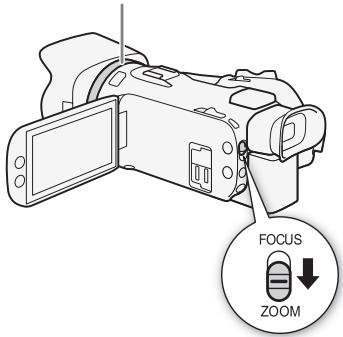
Utilisation des boutons à bascule
Déplacez le bouton à bascule vers W (grand-angle) pour faire un zoom arrière. Déplacez-le vers T (téléobjectif) pour faire un zoom avant.
- Par défaut le bouton à bascule de zoom du caméscope fonctionne à vitesse variable – appuyez légèrement pour un zoom lent ; appuyez plus fort pour des zooms plus rapides. Vous pouvez effectuer la procédure suivante pour ajuster la vitesse du zoom et pour sélectionner une vitesse constante.
Réglage de la vitesse du zoom
Vous pouvez régler la vitesse des boutons à bascule.
Pour régler la vitesse de zoom du bouton à bascule du caméscope
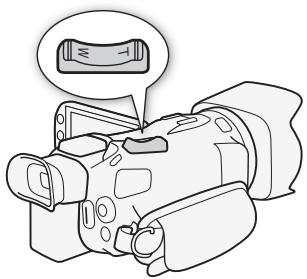
Tout d'abord, réglez la vitesse générale du zoom sur l'un des trois niveaux disponibles. Ensuite, sélectionnez si le bouton à bascule de zoom fonctionne à une vitesse constante ou à une vitesse variable. Reportez-vous au tableau suivant pour un résumé de la vitesse du zoom.
1 Ouvrez l'écran [Niveau vitesse du zoom].
[FUNC.] ➤ [MENU] ➤ ➤ ➤ [Niveau vitesse du zoom]
2 Touchez [▶▶▶ Rapide], [▶▶▶ Normal] ou [▶▶▶ Lent] puis touchez [◀▶].
- Quand [Niveau vitesse du zoom] est réglé sur [▶▶▶ Rapide], le son fait par le mécanisme interne du caméscope augmente et peut être enregistré dans la scène.
3 Touchez [Vitesse de zoom levier zoom].
4 Touchez [VAR] pour la vitesse variable ou [CONST] pour la vitesse constante.
- Si vous sélectionnez [CONST], touchez [↑] ou [↓] ou faites glisser votre doigt sur la barre pour sélectionner une vitesse constante.
5 Touchez [X].
Vitesses de zoom approximatives*
| Réglage [Vitesse de zoom levier zoom] | Vitesse constante sélectionnée | Réglage [Niveau vitesse du zoom] | ||
| [➤Lent] | [➤Normal] | [➤➤Rapide] | ||
| [VAR](variable) | - | 4 sec. à 4 min. 45 sec. | 2,5 sec. à 3 min. | 1,9 sec.** à 1 min. |
| [CONST](constante) | 1 (vitesse la plus lente) | 4 min. 45 sec. | 3 min. | 1 min. |
| 16 (vitesse la plus rapide) | 4 sec. | 2,5 sec. | 1,9 sec.** | |
* Mesurées de la position grand-angle maximum à la position téléobjectif maximum.
** Le caméscope aura plus de difficultés à faire la mise au point automatique pendant le zooming.
Pour utiliser le zoom ultra rapide
Vous pouvez utiliser le zoom ultra rapide lorsque [Vitesse de zoom levier zoom] est réglé sur [VAR]. Lorsque vous utilisez le zoom ultra rapide, pendant le mode d'attente d'enregistrement, [Niveau vitesse du zoom] sera réglé sur [▶▶▶ Rapide]. Pendant l'enregistrement, la vitesse du zoom est déterminée par [Niveau vitesse du zoom].
1 Ouvrez l'écran [Zoom ultra rapide].
[FUNC.] ➤ [MENU] ➤ [Zoom ultra rapide]
2 Touchez [ON On] puis touchez [X].

NOTES
- Quand le préenregistrement est activé pendant le mode d'attente d'enregistrement, la vitesse du zoom est déterminée par le réglage [Niveau vitesse du zoom].
- Quand vous utilisez un microphone extérieur pendant l'enregistrement, le son produit par le moteur interne du caméscope pendant l'utilisation du zoom peut être enregistré dans la scène.
Utilisation des commandes de zoom sur l'écran tactile
1 Affichez les commandes de zoom sur l'écran tactile.
- Les commandes de zoom apparaissent sur le côté gauche de l'écran.
2 Touchez les commandes de zoom pour utiliser le zoom.
- Touchez n'importe où à l'intérieur de la zone W pour faire un zoom arrière et n'importe où à l'intérieur de la zone T pour faire un zoom avant. Touchez plus près du centre pour un zoom lent ; touchez plus près des icônes W/T pour des zooms rapides.
3 Touchez [✗] pour masquer les commandes de zoom.
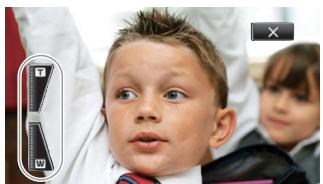
Commande de zoom adouci
La commande zoom adouci vous permet de démarrer et/ou d'arrêter le zoom graduellement.
1 Ouvrez l'écran [Commande de zoom adouci]. [FUNC.] ➤ [MENU] ➤ [Commande de zoom adouci]
2 Touchez l'option souhaitée, puis touchez [✗].
Options (♦ Valeur par défaut)
[OFF Off]♦ Utilisez ce réglage si vous ne souhaitez pas la commande de zoom adouci.
[START Démarrer] Le zoom démarre graduellement.
[STOP Stop] Le zoom s'arrête graduellement.
[ START STOP Démarrer & arrêter] Le zoom démarre et s'arrête graduellement.
Convertisseur télé numérique
En utilisant le convertisseur télé numérique, vous pouvez augmenter numériquement la longueur focale du caméscope d'un facteur d'environ 2 et enregistrer l'image agrandie.
Modes de fonctionnement :
CAMERA
MEDIA
AVCHD
MP4
AUTO
M
CINEMA
1 Ouvrez l'écran [Zoom numérique].
[FUNC.] ➤ [MENU] ➤ [Zoom numérique]
2 Touchez [20x Conv. télé numér.] puis touchez [X].
3 Ouvrez les commandes de zoom.
[FUNC.] ➤ [ZOOM]
4 Touchez [20x] (convertisseur télé numérique) puis touchez [✗].
- Le centre de l'écran est environ 2 fois plus grand et l'icône ^20x apparaît.
- Touchez de nouveau [20] avant de fermer l'écran pour mettre hors service le convertisseur télé numérique.
i NOTES
- Vous pouvez installer le convertisseur télé optionnel et l'utiliser en combinaison avec cette fonction pour augmenter l'effet.
- Le convertisseur télé numérique ne peut pas être réglé pendant l'enregistrement ou quand [FUNC.] ➤ [MENU] ➤ [Lentille de conversion] est réglé sur [WA-H58].
- L'image est traitée numériquement et elle sera donc détériorée sur la plage du zoom.
Stabilisation de l'image avancée
Le stabilisateur d'image réduit le flou du caméscope (flou causé par le mouvement du caméscope) de façon que vous obteniez des prises de vue stables et nettes. Sélectionnez le mode de stabilisation d'image en fonction des conditions de prise de vue.
Modes de fonctionnement : CAMERA MEDIA AVCHD MP4 AUTO M CINEMA
1 Ouvrez l'écran [Stabilisateur image].
[FUNC.] ➤ [Stabilisateur image]
2 Touchez le mode IS (stabilisation d'image) souhaité, puis touchez [✗].
Options (♦ Valeur par défaut)
[«Dynamique]♦ Compense un degré important de bougé du caméscope, comme lors d'une prise de vue en marchant, et est plus efficace quand le zoom approche de la position grand-angle.
[«(■) Standard] Compense un faible degré de bougé du caméscope, comme lors d'une prise de vue fixe, et convient aux prises de vue de scènes d'apparence naturelle.
[(OFF) Off] Utilisez ce réglage lorsque le caméscope est placé sur un trépied.
Powered IS (IS optimisé)
Après le réglage d'une touche attribuable sur [〈〈〉IS optimisé], vous pouvez utiliser Powered IS pour rendre la stabilisation d'image encore plus puissante. Powered IS est plus efficace quand vous êtes stable et que vous utilisez le zoom sur des sujets éloignés avec un rapport de zoom élevé (le plus près possible de la position téléobjectif maximale). Tenir l'écran LCD avec votre main gauche ajoutera de la stabilité à la prise de vue.
Modes de fonctionnement : CAMERA MEDIA AVCHD MP4 AUTO M CINEMA
1 Réglez une touche attribuable sur [〈〈〈〈〉 IS optimisé〕 (〈〈 87〉.
2 Maintenez pressée la touche attribuable aussi longtemps que vous souhaitez pour mettre en service Powered IS.
- «P» apparaît en jaune, pendant que Powered IS est en service.
- Vous pouvez changer le fonctionnement de la touche attribuable réglée sur [〈〈〈〉 IS optimisé] (pression longue ou commutation on/off) avec le réglage [FUNC.] ➤ [MENU] ➤ [〈〈〉 ➤ [Touche IS optimisé].
- Powered IS est disponible même quand [Stabilisateur image] est réglé sur [(OFF) Off].
i NOTES
- Si le caméscope bouge trop, il se peut que le stabilisateur d'image ne puisse pas compenser complètement le bougé.
- Pour des plans panoramiques ou de suivi, quand vous faites un panoramique avec le caméscope d'un côté à l'autre ou de haut en bas, nous recommandons de régler [Stabilisateur image] sur [〈〈〉 Dynamique] ou [〈〈〉 Standard].
- L'angle de vue change quand [Stabilisateur image] est réglé sur [◀◀◀ Dynamique].
Limite de commande automatique du gain (AGC)
Lors de l'enregistrement dans un endroit sombre, le caméscope augmente automatiquement le gain pour essayer d'obtenir une image plus lumineuse. Cependant, l'utilisation de valeurs élevées de gain peut générer un bruit vidéo plus apparent. Vous pouvez sélectionner la limite AGC pour courber le volume de bruit en réglant la valeur maximum de gain à utiliser. Plus la limite AGC est petite, plus l'image sera sombre, mais le bruit sera moins apparent.
Modes de fonctionnement :

- Sélectionnez un programme d'enregistrement autre que les programmes d'enregistrement de scène spéciale ou que [M Exposit. manuelle].
1 Affichez l'écran de réglage de la limite AGC.
[FUNC.] ➤ [AGC Limite AGC] ➤ [M] (manuel)
- Touchez [A] (automatique) pour retirer la limite AGC.
2 Touchez [◀] ou [▶] pour régler la limite AGC.
- Vous pouvez aussi faire glisser votre doigt sur la bague.
3 Touchez [X].
- La limite AGC sélectionnée apparaît sur l'écran.
i NOTES
- Le réglage de la limite AGC n'est pas disponible quand [FUNC.] ➤ [Exposition] est réglé sur [M].
- Quand le réglage [FUNC.] ➤ [Effets d'image] ➤ [Aspects] est réglé sur [Wide DR], veuillez noter l'information suivante.
- Le réglage le plus bas disponible pour la limite AGC est 6 dB.
- Si [Effets d'image] est basculé entre [ON] et [OFF], ou si [Aspects] passe de [Wide DR] à une autre option, [AGC Limite AGC] sera réglé sur [A], quel que soit le réglage précédent.
- Si vous réglez [FUNC.] ➕ [MENU] ➕ [Touche & bague CUSTOM] sur [AGC Limite AGC] (86), vous pouvez régler la limite AGC avec la bague et la touche CUSTOM.
Programmes d'enregistrement à exposition automatique
Avec les programmes d'enregistrement à exposition automatique (AE), le caméscope ajuste certains réglages relatifs à la caméra pour obtenir une exposition optimale. Lors de l'utilisation des programmes d'enregistrement AE, vous pouvez changer des fonctions telles que la balance des blancs et les effets d'image.
Modes de fonctionnement : CAMERA MEDIA AVCHD MP4 AUTO M CINEMA
1 Ouvrez l'écran du programme d'enregistrement souhaité.
[FUNC.] ➤ [Prog. Enregistr.] ➤ [Tv Priorité vitesse] ou [Av Priorité ouverture]
2 Touchez [◀] ou [▶] pour régler la vitesse d'obturation (Tv) ou la valeur d'ouverture (Av) souhaitée puis touchez [×].
- Vous pouvez aussi faire glisser votre doigt sur la bague.
- La vitesse d'obturation ou la valeur d'ouverture sélectionnée apparaît sur l'écran à côté de l'icône du programme d'enregistrement.
Options (♦ Valeur par défaut)
[P Prog. expos. auto] ^♦ Le caméscope ajuste automatiquement l'ouverture et la vitesse d'obturation afin d'obtenir une exposition optimale pour le sujet.
[Tv Priorité vitesse] Réglez la vitesse d'obturation souhaitée. Le caméscope règle automatiquement la valeur d'ouverture appropriée.
[Av Priorité ouverture] Réglez la valeur d'ouverture. Le caméscope règle automatiquement la vitesse d'obturation appropriée.
Réglages disponibles de vitesse d'obturation
Réglages disponibles de la valeur d'ouverture
Les réglages de filtre ND sont disponibles quand la valeur de l'ouverture est [F4.0].
• [Tv Priorité vitesse] :
- seul le dénominateur est affiché sur l'écran – [Tv 250] indique une vitesse d'obturation de 1/250, etc.
- lors d'un enregistrement dans un environnement sombre, vous pouvez obtenir une image plus lumineuse en utilisant des vitesses d'obturation lentes ; cependant, il se peut que la qualité de l'image ne soit pas aussi bonne et que la mise au point automatique ne fonctionne pas correctement.
-
l'image peut trembler lors de l'enregistrement avec une vitesse d'obturation rapide.
-
[Av Priorité ouverture] : la gamme des valeurs disponibles pour la sélection varie en fonction de la position initiale du zoom.
- Lorsque vous réglez une valeur numérique (ouverture ou vitesse d'obturation), le nombre affiché clignote si la valeur de l'ouverture ou de la vitesse d'obturation n'est pas adaptée aux conditions d'enregistrement. Dans ce cas, sélectionnez une autre valeur.
- Pendant le verrouillage de l'exposition, l'ouverture/vitesse d'obturation ne peut pas être changée. Réglez la valeur de l'ouverture ou de la vitesse d'obturation manuellement avant d'ajuster l'exposition.
- Si vous réglez [FUNC.] ➤ [MENU] ➤ [Touche & bague CUSTOM] sur [Tv Tv / Av] (86), vous pouvez régler la valeur de la vitesse d'obturation ou de l'ouverture avec la bague et la touche CUSTOM.
Réglage de l'exposition
Parfois, les sujets éclairés par derrière apparaissent trop sombres (sous-exposés) ou les sujets soumis à une lumière très forte apparaissent trop clairs ou brillants (sureexposés). Dans ce cas, l'ajustement de l'exposition permet de corriger ce problème. Ce caméscope possède un programme d'enregistrement spécialisé, [M Exposit. manuelle], pour ajuster manuellement l'exposition. Cependant, vous pouvez aussi compenser l'exposition quand vous utilisez les autres programmes d'enregistrement.
Utilisation du programme d'enregistrement d'exposition manuelle Programmes d'enregistrement
En utilisant le programme d'enregistrement [M Exposit. manuelle], vous pouvez régler l'ouverture, la vitesse d'obturation et le gain afin d'obtenir l'exposition souhaitée.
Modes de fonctionnement :
CAMERA
MEDIA
AVCHD
MP4
AUTO
M
CINEMA
1 Mettez en service le programme d'enregistrement [M Exposit. manuelle].
[FUNC.] ➤ [Prog. Enregistr.] ➤ [M Exposit. manuelle]
- L'écran de réglage de l'exposition s'affiche.
2 Touchez la touche sur l'écran du réglage que vous souhaitez ajuster.
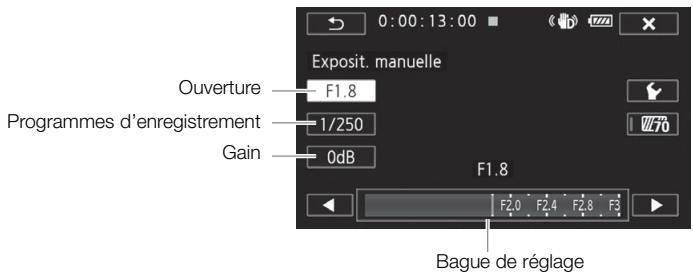
3 Touchez [◀] ou [▶] pour régler la valeur souhaitée.
- Vous pouvez aussi faire glisser votre doigt sur la bague.
- L'exposition change en fonction de la nouvelle valeur du réglage. Répétez les étapes 2 et 3 pour ajuster les autres réglages.
- Avant de toucher [✗], vous pouvez aussi utiliser les zébrures (voir ci-dessous).
4 Touchez [X].
i NOTES
- Quand le réglage [FUNC.] ➤ [Effets d'image] ➤ [Aspects] est sur [Wide DR], le réglage de gain le plus bas disponible est 6 dB.
- Si vous réglez [FUNC.] ➤ [MENU] ➤ [Touche & bague CUSTOM] sur [M Exposit. manuelle] (86), vous pouvez régler l'ouverture, la vitesse d'obturation et le gain avec la bague et la touche CUSTOM.
Utilisation du motif de zébrures
Vous pouvez utiliser le motif de zébrures pour identifier les zones qui risquent d'être surexposées, et ainsi corriger l'exposition en fonction. Le caméscope offre deux niveaux de motifs de zébrures : avec 100 %, seules les zones qui perdront leurs détails dans les zones lumineuses sont identifiées, tandis que 70 % permet aussi d'identifier les zones qui sont proches de perdre leurs détails.
1 Sur l'écran de réglage de l'exposition (59), touchez [√] pour sélectionner le niveau de zébrures.
2 Touchez [70%] ou [100%] puis touchez [→].
3 Touchez [70] ou [100] puis touchez [X].
- Le motif de zébrures apparaît sur la zone surexposée de l'image.
- Touchez de nouveau pour mettre hors service le motif de zébrures.
i NOTES
- L'utilisation du motif de zébrures n'affectera pas vos enregistrements.
Compensation de l'exposition
Quand vous utilisez un programme d'enregistrement autre que [※ Feu d'artifice] ou [M Exposit. manuelle], le caméscope règle l'exposition automatiquement. Cependant, vous pouvez compenser et verrouiller l'exposition ou utiliser la fonction Touch AE pour régler automatiquement la meilleure exposition pour le sujet que vous avez sélectionné. C'est pratique quand la luminosité du sujet que vous souhaitez enregistrer est beaucoup plus importante/faible que la luminosité générale de l'image.
Modes de fonctionnement : CAMERA MEDIA AVCHD MP4 AUTO M CINEMA

À VÉRIFIER
- Sélectionnez un programme d'enregistrement autre que [※ Feu d'artifice] ou [M Exposit. manuelle].
1 Affichez l'écran de réglage de l'exposition.
- L'écran de réglage de l'exposition s'affiche.
2 Touchez un sujet qui apparaît à l'intérieur du cadre ☒.
- La marque Touch AE (✗) clignote et l'exposition est ajustée automatiquement de façon que la zone que vous avez touchée soit exposée correctement. Vous avez l'option d'ajuster en plus l'exposition manuelle si nécessaire. En fonction du sujet, il se peut que vous vouliez utiliser le réglage [Hautes lumières] comme décrit ci-dessous.
- Vous pouvez toucher [M] à la place pour compenser l'exposition manuellement sans activer la fonction Touch AE.
- La bague de réglage manuel apparaît et la valeur du réglage est réglée à ±0.
- Touchez de nouveau [M] pour remettre le caméscope en mode d'exposition automatique.
3 Touchez [◀] ou [▶], ou bien faites glisser votre doigt sur la bague, pour définir la valeur de compensation de l'exposition.
- La plage d'ajustement peut varier en fonction de la luminosité initiale de l'image et certaines valeurs peuvent être grisées.
- Avant de toucher [×], vous pouvez aussi utiliser les zébrures (☐ 60).
4 Touchez [✗] pour verrouiller l'exposition sur la valeur sélectionnée.
- Pendant le verrouillage de l'exposition, ☒ et la valeur choisie pour la compensation de l'exposition apparaissent sur l'écran.

NOTES
- Le caméscope retourne sur l'exposition automatique quand il est mis hors tension, quand l'interrupteur d'alimentation est utilisé ou quand le mode de caméra ou le programme d'enregistrement est changé.
- Si vous réglez [FUNC.] ➤ [MENU] ➤ [Touche & bague CUSTOM] sur [Exposition] (86), vous pouvez ajuster la valeur de la compensation d'exposition avec la bague et la touche CUSTOM.
Pour régler la fonction Touch AE pour les hautes lumières (Highlight AE)
Certains sujets, tels que les nuages ou les objets blancs, sont facilement surexposés et peuvent finalement apparaître comme des zones lumineuses où les détails sont perdus. En utilisant le réglage [Hautes lumières], vous pouvez toucher la zone la plus lumineuse dans le cadre ☑ et le caméscope effectue automatiquement les corrections de façon à ce que cette zone ne soit pas surexposée. Quand vous touchez une zone sombre sur l'image ou les parties lumineuses sont trop claires, il se peut que le caméscope ne puisse pas régler correctement l'exposition.
Après l'étape 1 ci-dessus :
1 Touchez [√].
2 Touchez [Hautes lumières] puis touchez [→].
- Touchez [Normal] pour ramener le caméscope au réglage Touch AE normal.
Pour utiliser la correction de contre-jour
Quand vous enregistrez dans des situations où le sujet est constamment en contre-jour, vous pouvez utiliser la correction de contre-jour (BLC) pour rendre toute l'image plus lumineuse et plus particulièrement les zones sombres.
1 Ouvrez l'écran [💡 BLC tjrs activé].
[FUNC.] ➤ [☀️ BLC tjrs activé]
2 Touchez [ON] puis touchez [✗].
- apparaît sur l'écran.
- Touchez [OFF] pour désactiver la correction de contre-jour.
- Vous pouvez aussi régler une touche attribuable sur [✿ BLC tjrs activé] (☐ 87). Dans ce cas, appuyez sur la touche attribuable pour activer et désactiver la correction de contre-jour.

NOTES
- La correction du contre-jour ne peut pas être utilisée dans les cas suivants.
- Quand le programme d'enregistrement est réglé sur [※ Feu d'artifice].
- Quand [FUNC.] ➤ [Effets d'image] ➤ [Aspects] est réglé sur [Wide DR].
- Ce caméscope possède également une fonction de correction automatique du contre-jour avec le réglage [FUNC.] ➤ [MENU] ➤ [Corr. auto contre-jour].
Balance des blancs
La fonction de balance des blancs vous aide à reproduire fidèlement les couleurs sous différentes conditions d'éclairage.
Modes de fonctionnement :
CAMERA
MEDIA
AVCHD
MP4
AUTO
M
CINEMA

À VÉRIFIER
- Sélectionnez un programme d'enregistrement autre que les programmes d'enregistrement de scène spéciale.
1 Ouvrez l'écran de la balance des blancs.
[FUNC.] ➤ [WB Balance des blancs]
2 Touchez l'option souhaitée, puis touchez [✗].
- Quand vous sélectionnez [K Temp. couleurs], [1]1 Jeu 1] ou [2]2 Jeu 2], réglez la température de couleur ou une balance des blancs personnalisée avec la procédure correspondante ci-dessous avant de toucher [X].
- L'icône de l'option sélectionnée apparaît sur l'écran.
Pour régler la température de couleur ([K Temp. couleurs])
Touchez [◀] ou [▶] pour régler la valeur souhaitée.
- Vous pouvez aussi faire glisser votre doigt sur la bague.
Pour régler la balance des blancs personnalisée ([ ^1 Jeu 1] ou [ ^2 Jeu 2])
1 Dirigez le caméscope sur une carte grise ou un objet blanc de façon à ce qu'il remplisse tout l'écran.
2 Touchez [Régler BB].
- Lorsque l'ajustement est terminé, ▶ s'arrête de clignoter et disparaît. Le caméscope retient le réglage de balance des blancs personnalisé même si vous le mettez hors tension.
Options (♦ Valeur par défaut)
[AWB Automatique]♦ Le caméscope règle automatiquement la balance des blancs pour fournir des couleurs plus naturelles.
[☀ Lumière du jour] Pour enregistrer à l'extérieur par une journée ensoleillée.
[Â] Ombre] Pour enregistrer dans des endroits ombragés.
[♣ Nuageux] Pour enregistrer par une journée nuageuse.
[✿ Lumière fluo] Pour enregistrer sous un éclairage blanc chaud, blanc froid ou un éclairage fluorescent de type blanc chaud (3 longueurs d'onde).
[※ Lumière fluo H] Pour enregistrer à la lumière du jour ou sous un éclairage fluorescent de type lumière du jour (3 longueurs d'onde).
[* Lumière tungstène] Pour enregistrer sous un éclairage tungstène ou un éclairage fluorescent de type tungstène (3 longueurs d'onde).
[K Temp. couleurs] Vous permet de régler la température de couleur entre 2000 K et 15 000 K.
[1 Jeu 1], [2 Jeu 2] Utilisez les réglages de la balance des blancs personnalisée pour que les sujets blancs apparaissent blancs sous un éclairage de couleur.

NOTES
- Si vous sélectionnez une balance des blancs personnalisée :
- réglez [FUNC.] ➤ [MENU] ➤ [Zoom numérique] sur [OFF Off].
- recommencez le réglage quand vous changez d'endroit ou quand les conditions d'éclairage ou de prise de vue changent.
- en fonction de la source d'éclairage, ➕ peut continuer à clignoter. Le résultat sera quand même meilleur qu'avec [AWB Automatique].
- Utiliser une balance des blancs personnalisée peut offrir de meilleurs résultats dans les cas suivants :
- conditions d'éclairage changeantes
- gros-plans
- sujets avec une seule couleur (ciel, mer ou forêt)
- sous certains éclairages à lampe de mercure, certains types d'éclairage fluorescent et d'éclairage DEL
- En fonction du type d'éclairage fluorescent, il se peut que la balance des couleurs optimale ne puisse pas être obtenue avec [✿ Lumière fluo] ou [✿ Lumière fluo H]. Si les couleurs ne paraissent pas naturelles, sélectionnez [AWB Automatique] ou un réglage de balance des blancs personnalisé.
Programmes d'enregistrement de scène spéciale
Faire un enregistrement dans une station de ski un jour de grand soleil ou rendre toutes les couleurs d'un coucher de soleil ou d'un feu d'artifice devient aussi facile que de choisir un programme d'enregistrement de scène spéciale.
Modes de fonctionnement : CAMERA MEDIA AVCHD MP4 AUTO M CINEMA
1 Ouvrez l'écran des programmes d'enregistrement.
[FUNC.] ➤ [Prog. Enregistr.] ➤ [Portrait]
2 Touchez le programme d'enregistrement souhaité, puis touchez [✗].
Options (♦ Valeur par défaut)
[Portrait] Le caméscope utilise une grande ouverture pour obtenir une mise au point plus nette sur le sujet tout en rendant le fond flou.

[ Sport ] Pour enregistrer des scènes avec beaucoup de mouvements.
[▶ Scène de nuit] Pour enregistrer des paysages de nuit avec moins de bruit.

[Neige] Pour enregistrer dans une station de sport d'hiver très lumineuse sans que le sujet soit sous-exposé.
[Plage] Pour enregistrer sur une plage ensoleillée sans que le sujet soit sous-exposé.

[✿ Coucher de soleil] Pour enregistrer un coucher de soleil plein de couleurs.
[Basse lumière] Pour enregistrer dans des situations de faible éclairage.

[Â Éclairage spot] Pour enregistrer des scènes éclairées par des spots.
[※ Feu d'artifice] Pour enregistrer des feux d'artifice.
- [Portrait]/[Sport]/[Neige]/[Plage] : l'image peut ne pas apparaître fluide pendant la lecture.
• [Portrait] : l'effet de flou du fond augmente au fur et à mesure que le zoom approche de la position (T). -
[*Neige]/[Plage] : le sujet peut devenir surexposé les jours couverts ou dans les endroits sombres. Vérifiez l'image sur l'écran.
• [⚠️ Basse lumière] : -
les images en mouvement peuvent laisser une traîne.
- la qualité de l'image peut ne pas être aussi bonne que dans les autres modes.
- des points blancs peuvent apparaître sur l'écran.
- la mise au point automatique peut ne pas fonctionner aussi bien que dans d'autres modes. Dans ce cas, faites la mise au point manuellement.
- [※ Feu d'artifice] : pour éviter tout flou du caméscope (flou causé par le mouvement du caméscope), nous conseillons d'utiliser un trépied.
Aspects et autres effets d'image
Vous avez l'option d'ajouter un « aspect » à vos enregistrements. Un aspect est une combinaison de différents réglages d'image qui peuvent améliorer la qualité visuelle de l'enregistrement. Vous pouvez également régler différents aspects de l'image, comme la profondeur de couleur et la netteté.
Modes de fonctionnement :
CAMERA
MEDIA
AVCHD
MP4
AUTO
M
CINEMA

À VÉRIFIER
- Sélectionnez un programme d'enregistrement autre que les programmes d'enregistrement de scène spéciale.
Sélection d'un aspect
Si vous ne prévoyez pas d'utiliser un aspect présélectionné, passez cette procédure et effectuez la procédure Ajustement des paramètres d'image après celle-ci.
1 Ouvrez l'écran des effets d'image.
[FUNC.] ➤ [Effets d'image]
2 Touchez [ON].
- Sélectionnez [OFF] à la place pour mettre hors service les effets d'image.
3 Touchez [Aspects] puis touchez l'option souhaitée.
- Pour régler l'image plus en détails, touchez [→] et continuez avec l'étape 3 de la procédure ci-dessous. Sinon, touchez [×].
- _c apparaît sur l'écran. Si vous avez sélectionné [Prior. hte lumière], apparaît également sur l'écran.
Options (♦ Valeur par défaut)
[Standard]♦ Un aspect standard pour des situations de prises de vue générales.
[Prior. hte lumière] Crée une image avec une gradation de tons naturelle et réduit la surexposition des zones lumineuses en ne comprimant pas les zones en valeur.
[Wide DR] Applique une courbe gamma avec une gamme dynamique très étendue et une matrice de couleurs appropriée.
Ajustement des paramètres d'image
1 Ouvrez l'écran des effets d'image.
[FUNC.] ➤ [Effets d'image]
2 Touchez [ON].
- Sélectionnez [OFF] à la place pour mettre hors service les effets d'image.
3 Touchez [Profond. couleur], [Netteté], [Contraste] ou [Luminosité].
4 Touchez [◀] ou [▶] ou faites glisser votre doigt sur la bague pour ajuster le niveau de l'effet.
- Niveaux + : couleurs plus riches, image plus nette, contraste plus fort, image plus lumineuse.
- Niveaux - : couleurs plus fades, image plus douce, contraste plus faible, image plus sombre.
- Pour régler les autres paramètres, touchez [→] pour retourner à l'écran des effets d'image et répétez les étapes 3 et 4.
5 Touchez [✗] pour sauvegarder et appliquer les réglages d'image personnalisés.
- _c apparaît sur l'écran. Si vous avez sélectionné [Prior. hte lumière], apparaît également sur l'écran.
i NOTES
- Quand [FUNC.] ➤ [Exposition] est réglé sur [M], le paramètre [Luminosité] n'est pas disponible.
- Quand le réglage [FUNC.] ➤ [Effets d'image] ➤ [Aspects] est sur [Wide DR] ou [Prior. hte lumière], le paramètre [Contraste] n'est pas disponible.
- Quand le réglage [Aspects] est sur [Prior. hte lumière], vous pouvez utiliser le réglage [FUNC.] ➤ [MENU] ➤ ➤ ➤ [Aide affichage] pour afficher l'image sur l'écran avec des couleurs plus précises.
- Quand le réglage [Aspects] est sur [Wide DR], le réglage de gain le plus bas disponible est 6 dB. Pour cette raison, quand vous tournez en extérieur à la lumière du jour ou dans d'autres environnements lumineux, le sujet peut apparaître lumineux car le caméscope ne peut pas obtenir une exposition optimale.
Réglage du code temporel
Le caméscope peut générer un signal de code temporel et l'intégrer à vos enregistrements. De plus, le code temporel apparaît dans la sortie vidéo à partir de la prise HDMI OUT. Vous pouvez sélectionner si le code temporel est sorti ou non par la prise HDMI OUT (121).
Modes de fonctionnement :
CAMERA
MEDIA
AVCHD
MP4
AUTO
M
CINEMA
Sélection du mode de défilement
Vous pouvez choisir le mode de défilement du code temporel du caméscope.
1 Ouvrez l'écran [Mode Time Code].
[FUNC.] ➤ [MENU] ➤ [Mode Time Code]
2 Touchez l'option souhaitée.
- Si vous avez sélectionné [PRESET Preset], touchez [→] et passez à l'étape 3. Si vous avez sélectionné [REGEN Regen.], touchez [×] ; et vous n'avez pas besoin de réaliser le reste de cette procédure.
3 Touchez [Mode défilement Tme Code].
- Si vous souhaitez régler la valeur initiale du code temporel, reportez-vous à la section suivante Réglage de la valeur initiale du code temporel.
4 Touchez l'option souhaitée, puis touchez [✗].
- Si vous sélectionnez [FREE RUN Free Run], le code temporel commence à défiler.
Options (♦ Valeur par défaut)
[PRESET Preset]♦ Après avoir sélectionné cette option, sélectionnez une option pour [Mode défilement Tme Code]. Avec [REC RUN Rec Run], le code temporel défile uniquement quand l'enregistrement et les scènes sur la même carte mémoire ont un code temporel continu ; avec [FREE RUN Free Run], le code temporel défile quel que soit le fonctionnement du caméscope. Vous pouvez aussi choisir de régler la valeur initiale du code temporel pour chaque option de [Mode défilement Tme Code].
[REGEN. Regen.] Le code temporel défile pendant l'enregistrement. Utilisez ce mode de défilement pour continuer à partir du dernier code temporel enregistré sur la carte mémoire.
Réglage de la valeur initiale du code temporel
Si vous réglez le mode de défilement sur [PRESET Preset], vous pouvez régler la valeur initiale du code temporel.
1 Ouvrez l'écran [Code temporel initial].
[FUNC.] ➤ [MENU] ➤ [Code temporel initial]
- L'écran de réglage du code temporel apparaît avec un cadre de sélection orange indiquant les heures.
- Pour réinitialiser le code temporel à [00:00:00:00], sélectionnez [Effacer] à la place.
- Touchez [Annuler] pour fermer l'écran sans régler le code temporel.
2 Touchez [▲] ou [▼] pour changer le champ si nécessaire.
3 Touchez un autre champ que vous souhaitez changer (heures, minutes, secondes, images).
4 Changez le reste des champs de la même façon.
5 Touchez [OK].
i NOTES
- Quand vous utilisez le mode de préenregistrement, [Free Run] est sélectionné automatiquement et ne peut pas être changé.
- Tant la batterie au lithium rechargeable est chargée et que l'option [Free Run] est sélectionnée, le code temporel continue de défiler même si vous déconnectez toutes les autres sources d'alimentation. Cependant, il est moins précis que lorsque le caméscope est sous tension.
Réglage du bit utilisateur
L'affichage du bit utilisateur peut être sélectionné parmi la date ou l'heure d'utilisation, ou un code d'identification constitué de 8 caractères du système hexadécimal. Il y a 16 caractères possibles : les nombres 0 à 9 et les lettres A à F. Quand vous enregistrez une scène, le bit utilisateur est aussi enregistré. Le bit utilisateur est aussi sorti par la prise HDMI OUT.
Modes de fonctionnement :
CAMERA
MEDIA
AVCHD
MP4
AUTO
M
CINEMA
1 Ouvrez l'écran [Réglages] du bit utilisateur.
[FUNC.] ➤ [MENU] ➤ [Type bits utilisateur] ➤ [SET Réglage]
- Pour régler l'heure pour le bit utilisateur, sélectionnez [TIME Heure] à la place ; pour régler la date pour le bit utilisateur, sélectionnez [DATE Date]. Touchez ensuite [✗]. La suite de la procédure n'est pas nécessaire.
- L'écran de réglage du bit utilisateur apparaît avec un cadre de sélection orange sur le chiffre le plus à gauche.
- Pour réinitialiser les bits utilisateur à [00 00 00 00], sélectionnez [Effacer].
- Touchez [Annuler] pour fermer l'écran sans régler le bit utilisateur.
2 Touchez le chiffre que vous souhaitez changer, puis touchez [▲] ou [▼] pour faire le changement nécessaire.
3 Touchez un autre chiffre que vous souhaitez changer.
4 Changez le reste des chiffres de la même façon.
5 Touchez [OK], puis touchez [✗].
![CANON LEGRIA HF G26 - Ouvrez l'écran [Réglages] du bit utilisateur. - 1](/content/2024/12/289042/images/ebd95bdf93403e7b7021482f2b5f9573e286ceafee518216024675a78bd3b4e6.jpg)
NOTES
- Lors de la lecture de séquences vidéo MP4, le bit utilisateur incrusté à la sortie du signal par la prise HDMI OUT a une valeur de 0 est ne peut pas être changée.
Utilisation de la mini griffe porte-accessoire avancée
En utilisant la mini griffe porte-accessoire avancée, vous pouvez installer sur le caméscope une variété d'accessoires optionnels pour étendre ses fonctions. Pour en savoir plus sur les accessoires optionnels disponibles avec votre caméscope, reportez-vous à Accessoires en option (142). Pour en savoir plus sur la fixation et l'utilisation des accessoires, reportez-vous au mode d'emploi de l'accessoire utilisé.
1 Ouvrez le couvercle de la mini griffe porte-accessoire avancée.
2 Attachez l'accessoire en option à la mini griffe porte-accessoire avancée.
- Quand un accessoire compatible est attaché à la mini griffe porte-accessoire avancée, "S" apparaît sur l'écran.
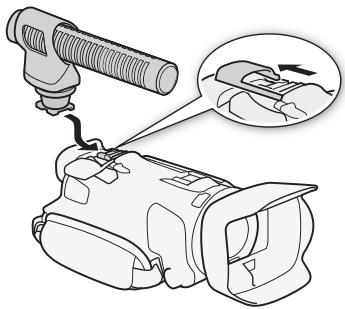
Exemple : fixation d'un microphone stéréo directionnel DM-100
i NOTES
- Les accessoires conçus pour la griffe porte-accessoire avancée ne peuvent pas être utilisés avec ce caméscope. Cherchez des accessoires vidéo portant ce logo afin d'être sûr qu'ils sont compatibles avec la mini griffe porte accessoires avancée.

Mini
ADVANCED SHOE
Enregistrement audio
Le caméscope possède beaucoup de fonctions audio que vous pouvez utiliser pendant l'enregistrement. Vous pouvez enregistrer le son en utilisant le microphone stéréo intégré, un microphone extérieur en option (mini griffe porte-accessoire avancée) ou un microphone en vente dans le commerce (prise MIC). Utiliser un microphone extérieur est pratique lors de l'enregistrement dans un environnement très silencieux, où le microphone intégré peut enregistrer le son du mécanisme interne du caméscope, ou lors d'un enregistrement en extérieur, où le microphone intégré peut enregistrer le bruit du vent.
Lors de l'enregistrement de séquences vidéo AVCHD et quand le mode d'enregistrement est réglé sur 28 Mbps LPCM ou 24 Mbps LPCM, vous pouvez profiter de l'enregistrement audio PCM linéaire deux canaux 16 bits avec une fréquence d'échantillonnage de 48 kHz. La lecture LPCM audio est aussi disponible pour les scènes enregistrées avec ces modes d'enregistrement.
Utilisation d'un microphone extérieur
Utilisation du microphone surround SM-V1 ou du microphone stéréo directionnel DM-100
En utilisant le SM-V1, vous pouvez ajouter un effet de profondeur et de présence à vos enregistrements avec un son Surround 5.1ch. En utilisant le DM-100, vous pouvez enregistrer de façon précise le son provenant directement de la direction que vous enregistrez. Dans tous les cas, pour réduire la quantité de bruit causée par le vent, nous recommandons d'utiliser le filtre anti-vent fourni avec le microphone.
Quand vous utilisez le microphone surround optionnel SM-V1 avec ce caméscope pour la première fois, vous devez mettre à jour le micrologiciel du caméscope en utilisant la carte mémoire fournie avec le SM-V1. Veuillez noter un changement important de la procédure de mise à jour du micrologiciel pour le mode d'emploi du SM-V1. Il vous signal que vous devez régler le caméscope sur le mode de lecture photo et ouvrir le réglage [Firmware] dans les menus de configuration. Dans ce caméscope, cependant, vous devez régler le caméscope sur le mode CAMERA et ouvrir [FUNC.] [MENU] [Firmware].
Modes de fonctionnement : CAMERA MEDIA AVCHD MP4 AUTO M CINEMA
Attachez le microphone surround SM-V1 ou le microphone stéréo directionnel DM-100 optionnel à la mini griffe porte-accessoire.
Reportez vous à Utilisation de la mini griffe porte-accessoire avancée (71).
„S“ apparaît sur l’écran. Pour en savoir plus sur l’utilisation du microphone extérieur optionnel, reportez-vous au mode d’emploi de l’accessoire utilisé.
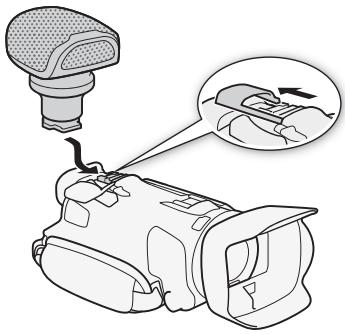
- Lors de l'utilisation du microphone surround optionnel SM-V1 :
- changez le mode de directivité du microphone avec la réglage [FUNC.] ➤ [MENU] ➤ [Micro] ➤ [Mic directionnel Surround].
- vous pouvez profiter de la lecture des enregistrements au son Surround 5.1ch sur les téléviseurs HD compatibles avec le son Surround 5.1ch connectés au caméscope à l'aide du câble HDMI haute vitesse HTC-100 fourni. La sortie audio de la prise AV OUT et ⚙ (casque d'écoute) sera convertie en stéréo à 2 canaux. Le haut-parleur intégré du caméscope est monophonique.
- Quand le mode d'enregistrement est réglé sur 28 Mbps LPCM (50.00P) ou 24 Mbps LPCM pour les séquences vidéo AVCHD ou lors de l'enregistrement de séquences vidéo MP4, les enregistrements seront faits avec un son à 2 canaux.
Utilisation de microphones en vente dans le commerce
Vous pouvez aussi utiliser un microphone à électret en vente dans le commerce, muni de sa propre alimentation. Vous pouvez raccorder presque n'importe quel microphone stéréo muni d'une fiche de ∅ 3,5 mm mais les niveaux d'enregistrement audio peuvent varier.

NOTES
- Pour ajuster le niveau d'enregistrement audio du microphone extérieur connecté à la prise MIC, reportez-vous à Niveau d'enregistrement audio (75).
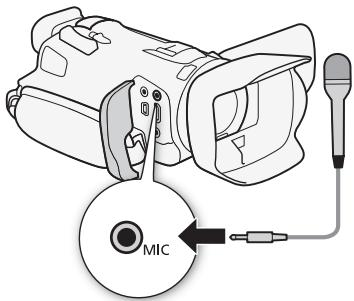
Commutation de l'entrée (prise MIC)
Vous pouvez commuter l'entrée de la prise MIC selon que vous utilisez un microphone extérieur ou une source audio extérieure, telle qu'un lecteur audio numérique.
Modes de fonctionnement : CAMERA MEDIA AVCHD MP4 AUTO M CINEMA
1 Ouvrez l'écran [Entrée prise MIC].
[FUNC.] ➤ [MENU] ➤ ➤ ➤ [Entrée prise MIC]
2 Touchez [LINE Audio externe] ou [MIC Microphone] puis touchez [X].
- Si nécessaire, mettez en service et réglez la balance de mixage audio (78).
Scènes audio
Vous pouvez laisser le caméscope optimiser les réglages audio du microphone intégré en sélectionnant la scène audio qui correspond à votre environnement. Cela améliorera beaucoup la sensation de présence. Vous pouvez aussi sélectionner [♪c Réglage perso.]* afin d'ajuster les divers réglages audio du caméscope selon vos préférences.
Reportez-vous au tableau suivant pour les réglages utilisés par chaque scène audio.
* Non disponible en mode AUTO.
Modes de fonctionnement : CAMERA MEDIA AVCHD MP4 AUTO M CINEMA
1 Ouvrez l'écran de sélection des scènes audio.
[FUNC.] ➤ [AUDIO Scène audio]
2 Touchez l'option souhaitée, puis touchez [✗].
- Quand vous sélectionnez [♪c Réglage perso.], personnalisez les réglages audio selon vos préférences à l'aide des procédures correspondantes (voir les pages de référence dans le tableau suivant).
Options (♦ Valeur par défaut)
[ASTD Standard] Pour enregistrer la plupart des situations. Le caméscope enregistre en utilisant les réglages standards.
[Musique] Pour enregistrer des performances musicales brillantes et des chansons en intérieur.
[◀ Discours] Parfait pour l'enregistrement de voix humaines et de dialogues.
[▶ Forêt et oiseaux] Pour enregistrer les oiseaux et les scènes en forêt. Le caméscope capture clairement le son au fur et à mesure.
[Réduction de bruit] Pour enregistrer les scènes tout en réduisant le bruit du vent, des véhicules qui passent ou tout son ambiant similaire. Idéal pour un enregistrement sur la plage ou dans des endroits très bruyants.
[♪c Réglage perso.]♦ Vous permet d'ajuster les réglages audio comme vous le souhaitez. Les réglages que vous pouvez ajuster sont le réglage [♣ Niveau micro] sur le menu FUNC. et les réglages suivants dans le menu [ ] : [Anti-vent mic intégré], [Atténuateur microphone], [Réponse-fréq. mic intégré] (égalisateur audio), et [Directivité mic. intégré].
Réglages pour chaque scène audio
| [♣ Niveau micro] | [Atténuateur microphone] | [Anti-vent mic intégré] | [Réponse fréq. mic intégré] | Directivité mic. intégré] | |
| [♣ STD Standard] | [M] (Manuel) : 70 | [A] Auto] | [H Auto (élevé)] | [NORM Normal] | [NORM Normal] |
| [♣Musique] | [M] (Manuel) : 70 | [A] Auto] | [L Auto (faible)Low/♣] | [LHB Plage HF+BF ampl.] | [25thWIDE Étendu] |
| [♣Discours] | [M] (Manuel) : 86 | [A] Auto] | [H Auto (élevé)] | [MB Plage MF amplifiée] | [25thMONO Monophonique] |
| [♣Forêt et oiseaux] | [M] (Manuel) : 80 | [A] Auto] | [H Auto (élevé)] | [LC Filtre passe-haut] | [25thWIDE Étendu] |
| [♣Réduction de bruit] | [M] (Manuel) : 70 | [A] Auto] | [H Auto (élevé)] | [LC Filtre passe-haut] | [25thMONO Monophonique] |
| [♣C Réglage perso.] | Sélectionné par l'utilisateur | ||||
| (☐ 75) | (☐ 77) | (☐ 77) | (☐ 76) | (☐ 76) | |
i NOTES
- Les scènes audio ne peuvent pas être sélectionnées dans les cas suivants :
- lorsqu'un microphone extérieur est installé sur la mini griffe porte-accessoire avancée.
- quand un microphone extérieur est connecté à la prise MIC avec [Mixage audio] réglé sur [OFF Off].
- [♪c Réglage perso.] n'est pas disponible en mode AUTO. Après avoir réglé [AUDIO Scène audio] sur [♪c Réglage perso.], si le caméscope est réglé sur le mode AUTO, ce réglage change sur [JSTD Standard].
Niveau d'enregistrement audio (microphone intégré/prise MIC)
Vous pouvez régler le niveau d'enregistrement audio du microphone intégré ou d'un microphone extérieur connecté à la prise MIC. Vous pouvez afficher l'indicateur de niveau audio pendant l'enregistrement.
Modes de fonctionnement : CAMERA MEDIA AVCHD MP4 AUTO M CINEMA
1 Lors du réglage du niveau d'enregistrement audio du microphone intégré, réglez [AUDIO Scène audio] sur [♪c Réglage perso.] (73).
2 Affichez l'écran de réglage manuel du niveau d'enregistrement audio.
[FUNC.] ➤ [↓ Niveau micro] ➤ [M] (manuel)
- L'indicateur de niveau audio et le niveau d'enregistrement audio apparaissent sur l'écran.
- Touchez [A] (automatique) pour retourner en mode de réglage automatique du niveau d'enregistrement audio.
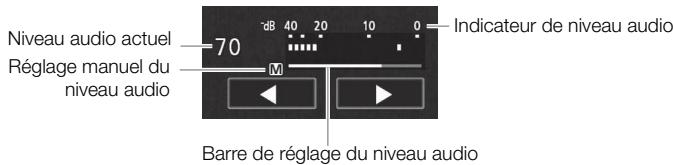
3 Touchez de façon continue [◀] ou [▶] pour régler le niveau d'enregistrement audio comme vous le souhaitez.
- En règle générale, réglez le niveau d'enregistrement audio de façon que l'indicateur de niveau audio aille jusqu'à la droite du repère -18 dB (une marque à la droite de la marque -20 dB) uniquement de temps en temps.
- Quand [FUNC.] ➤ [MENU] ➤ [Mixage audio] est réglé sur [ON On], deux indicateurs de niveau audio apparaissent ; celui d'en haut ([INT]) pour le microphone intégré et celui d'en bas ([EXT]) pour l'appareil audio extérieur connecté à la prise MIC.
4 Touchez [✗] pour verrouiller le niveau d'enregistrement audio au niveau actuel.
Pour afficher l'indicateur de niveau audio
Habituellement, l'indicateur de niveau audio est affiché uniquement après avoir mis en service le réglage manuel du niveau d'enregistrement audio. Vous pouvez choisir de l'afficher également quand le niveau audio est ajusté automatiquement.
1 Ouvrez l'écran de niveau d'enregistrement audio automatique.
[FUNC.] ➤ [↓ Niveau micro] ➤ [A] (automatique)
2 Touchez [Indicateur niveau audio], puis touchez [✗].
i NOTES
- Quand l'indicateur de niveau audio atteint le point rouge (0 dB), le son peut être déformé.
- Nous recommandons d'utiliser un casque d'écoute pour contrôler le niveau sonore lors du réglage du niveau d'enregistrement audio ou quand l'atténuateur de microphone est en service.
Directivité du microphone (microphone intégré)
Vous pouvez changer la directionnalité du microphone intégré pour avoir plus de contrôle sur l'enregistrement du son.
Modes de fonctionnement :
CAMERA
MEDIA
AVCHD
MP4
AUTO
M
CINEMA
1 Réglez [AUDIO Scène audio] sur [♪c Réglage perso.] (☐ 73).
2 Ouvrez l'écran [Directivité mic. intégré].
[FUNC.]
[MENU]
▶
[Direct
ivité mic. intégré]
3 Touchez l'option souhaitée, puis touchez [✗].
Options (♦ Valeur par défaut)
[2ch Monophonique] Enregistrement monophonique qui accentue le son provenant de l'avant du caméscope/microphone.
[NORM Normal]♦ Enregistrement stéréo standard, un juste milieu entre les réglages [25h Étendu] et [26h MONO Monophonique].
[2ch Étendu] Enregistrement stéréo du son ambiant sur une zone plus étendue qui ajoute une sensation de présence sur l'image.
[2h Zoom] Enregistrement stéréo avec le son associé à la position du zoom. Plus le sujet sur l'écran apparaît grand, plus le son sera fort.
Égalisateur audio (microphone intégré)
Vous pouvez utiliser l'égalisateur audio pour régler les niveaux sonores en ciblant spécifiquement la plage de fréquences hautes ou basses, et en sélectionnant l'un des 3 niveaux disponibles.
Modes de fonctionnement :
CAMERA
MEDIA
AVCHD
MP4
AUTO
M
CINEMA
1 Réglez [AUDIO Scène audio] sur [♪c Réglage perso.] (73).
2 Ouvrez l'écran [Réponse fréq. mic intégré].
[FUNC.]
[MENU]
▶
[Répo]
nse fréq. mic intégré]
3 Touchez l'option souhaitée, puis touchez [✗].
Options (♦ Valeur par défaut)
[NORM Normal]♦ Convient aux sons équilibrés lors de conditions d'enregistrement normal.
[ LB Plage BF amplifiée] Accentue la plage des basses fréquences pour produire un son plus puissant.
[ LC Filtre passe-haut] Filtre la plage des basses fréquences pour réduire le bruit du vent soufflant, du moteur d'une voiture et de tous les sons similaires.
[ MB Plage MF amplifiée] Pour l'enregistrement de voix humaines et de dialogues.
[LHB Plage HF+BF ampl.] Par exemple, pour l'enregistrement de musique en direct ou la capture claire de caractéristiques sonores spéciales de divers instruments.
Filtre anti-vent (microphone intégré)
Filtre passe-haut Le caméscope réduit automatiquement le bruit de fond du vent lors d'un enregistrement en extérieur. Vous pouvez sélectionner l'un des deux niveaux disponibles ou désactiver la fonction anti-vent auto.
Modes de fonctionnement : CAMERA MEDIA AVCHD MP4 AUTO M CINEMA
1 Réglez [AUDIO Scène audio] sur [♪c Réglage perso.] (73).
2 Ouvrez l'écran [Anti-vent mic intégré].
[FUNC.] ➤ [MENU] ➤ [Anti-vent mic intégré]
3 Touchez l'option souhaitée, puis touchez [✗].
Options (♦ Valeur par défaut)
[H Auto (élevé)]♦ Le caméscope active automatiquement le filtre anti-vent du microphone intégré à un niveau élevé, quand c'est nécessaire.
[L Auto (faible) /9 ] Le caméscope active automatiquement le filtre anti-vent du microphone intégré à un niveau faible, quand c'est nécessaire.
[OFF Off OFF] Le filtre anti-vent du microphone intégré est désactivé en permanence.
i NOTES
- Certains sons de basse fréquence sont aussi supprimés en même temps que le son du vent. Si vous enregistrez dans des endroits non venteux ou si vous voulez enregistrer des sons à basse fréquence, nous vous recommandons de régler [Anti-vent mic intégré] sur [OFF Off OFF/9].
Atténuateur de microphone
Si le niveau audio est trop élevé et que les sons sont déformés pendant l'enregistrement avec le microphone intégré ou externe, activez l'atténuateur de microphone (20 dB).
Modes de fonctionnement : CAMERA MEDIA AVCHD MP4 AUTO M CINEMA
1 Réglez [AUDIO Scène audio] sur [♪c Réglage perso.] (73).
2 Ouvrez l'écran [Atténuateur microphone].
3 Touchez l'option souhaitée, puis touchez [✗].
Options (♦ Valeur par défaut)
[A Auto] ^♦ Si nécessaire, le caméscope met automatiquement en service l'atténuateur du microphone pour obtenir un niveau d'enregistrement audio optimal de façon à ce que le niveau audio élevé ne soit pas déformé.
[ON On ATT] L'atténuateur de microphone est à chaque fois mis en service pour reproduire plus fidèlement les dynamiques du son. ATT apparaît sur l'écran.
Filtre passe-haut (Prise MIC)
Quand vous enregistrez en utilisant un microphone connecté à la prise MIC, vous pouvez activer le filtre passe-haut pour réduire le son du vent soufflant, du bruit du moteur d'une voiture et des sons ambiants similaires.
Modes de fonctionnement : CAMERA MEDIA AVCHD MP4 AUTO M CINEMA
1 Ouvrez l'écran [Passe-bas MIC].
2 Touchez [ON On] puis touchez [X].
i NOTES
- En enregistrant dans des endroits non venteux ou si vous voulez enregistrer des sons à basse fréquence, nous vous recommandons de régler [Passe-bas MIC] sur [OFF Off].
Mixage audio
Lors de l'enregistrement, vous pouvez mixer le son du microphone intégré avec le son extérieur de la prise MIC et régler la balance de mixage pour obtenir des effets sonores originaux. L'entrée audio extérieure peut provenir d'un microphone extérieur acheté dans le commerce ou d'un lecteur audio extérieur (entrée de ligne analogique).
Modes de fonctionnement : CAMERA MEDIA AVCHD MP4 AUTO M CINEMA
1 Connectez la source audio extérieure à la prise MIC.
2 Ouvrez l'écran [Entrée prise MIC].
[FUNC.] ➤ [MENU] ➤ ➤ ➤ [Entrée prise MIC]
3 Touchez [LINE Audio externe] ou [MIC Microphone] puis touchez [→].
4 Mettez en service le mixage audio.
[Mixage audio] ➤ [ON On]
5 Ajustez la balance audio comme vous le souhaitez.
- Touchez [INT] (plus de son du microphone intégré) ou [EXT] (plus de son de la source audio extérieure) ou faites glisser votre doigt sur la barre de mixage pour régler la balance audio comme vous le souhaitez.
6 Touchez [✗] pour régler le mixage audio et fermez le menu.
Utilisation d'un casque d'écoute
Utilisez un casque d'écoute pour la lecture ou pour vérifier le niveau audio pendant l'enregistrement. La procédure suivante explique comment ajuster le volume.
Modes de fonctionnement : CAMERA MEDIA AVCHD MP4 AUTO M CINEMA
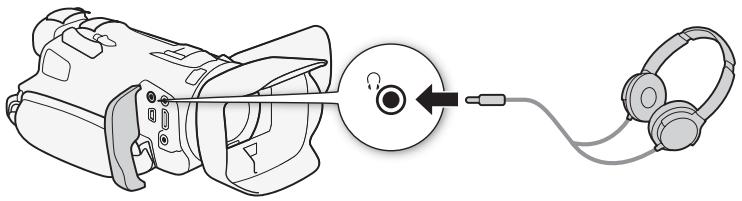
1 Connectez le casque à la prise Ⓞ (casque).
2 Ouvrez l'écran [Volume casque].
[FUNC.] ➤ [MENU] ➤ √ ➤ [Volume casque]
- Toucher [FUNC.] est nécessaire uniquement lorsque la procédure est réalisée en mode CAMERA.
3 Touchez [Ω] ou [Ω] pour ajuster le volume puis touchez [X].
- Vous pouvez aussi faire glisser votre doigt sur la barre de volume.
Pour régler le volume pendant la lecture
Pendant la lecture, ajustez le volume du casque de la même façon que vous ajustez le volume des enceintes (92).

IMPORTANT
- Lors de l'utilisation du casque d'écoute, assurez-vous de réduire le volume à un niveau approprié.

NOTES
- Utilisez un casque en vente dans le commerce avec une mini-prise ∅ 3,5 mm.
- Quand vous contrôlez le son, vous pouvez choisir de synchroniser le signal audio avec le signal vidéo ou de contrôler le son en temps réel. Utilisez le réglage [FUNC.] ➞ [MENU] ➞ [◀] ➞ [Retard d'écran] pour sélectionner la méthode. Notez que le contrôle du son en temps réel génère un léger retard. Cependant, quel que soit le réglage, les signaux audio et vidéo enregistrés seront synchronisés.
Barres de couleur/Signal de référence audio
Le caméscope peut sortir et enregistrer les barres de couleur et un signal audio de référence de 1 kHz, et les sortir par la prise HDMI OUT, la prise AV OUT, et la prise ⏻ (casque) (signal de référence audio uniquement).
Modes de fonctionnement :
CAMERA
MEDIA
AVCHD
MP4
AUTO
M
CINEMA
Enregistrement des barres de couleur
Vous pouvez choisir entre les barres de couleur EBU et les barres de couleur de définition standard SMPTE.
1 Ouvrez le menu [Barres de couleur].
[FUNC.] ➤ [MENU] ➤ [Barres de couleur]
2 Touchez l'option souhaitée, puis touchez [✗].
- Les barres de couleur sélectionnées apparaissent sur l'écran et sont enregistrées quand vous appuyez sur la touche START/STOP.
Enregistrement d'un signal de référence audio
Le caméscope peut sortir un signal de référence audio de 1 kHz avec les barres de couleur.
1 Ouvrez le sous-menu [Freq. 1 kHz].
2 Sélectionnez le niveau souhaité, puis touchez [✗].
- Les niveaux disponibles sont -12 dB, -18 dB et -20 dB.
- Sélectionnez [OFF Off] pour couper le signal.
- Le signal est sorti au niveau sélectionné et est enregistré quand vous appuyez sur la touche START/STOP.
Instantané vidéo
Enregistrez une série de courtes scènes. Pour enregistrer une scène d'instantané vidéo, attribuez d'abord une touche à [☐: Instant. vidéo].
Modes de fonctionnement : CAMERA MEDIA AVCHD MP4 AUTO M CINEMA
1 Réglez une touche attribuable sur [Instant. vidéo] (87).
2 Appuyez sur la touche attribuable pour activer le mode d'instantané vidéo.
• 4sec (la longueur par défaut d'une scène d'instantané vidéo) apparaît sur l'écran.
- Appuyez de nouveau sur la touche pour désactiver le mode d'instantané vidéo.
3 Appuyez sur la touche START/STOP.
- Le caméscope enregistre pendant quelques secondes, puis retourne automatiquement en mode d'attente d'enregistrement.
- Quand le caméscope s'arrête d'enregistrer, l'écran devient provisoirement noir comme si le déclencheur avait été pressé.
i NOTES
- La durée par défaut d'une scène d'instantané vidéo est de 4 secondes, mais vous pouvez la changer sur 2 ou 8 secondes avec le réglage [FUNC.] ➞ [MENU] ➞ ➞ ➞ [Durée instantané vidéo].
-
Les actions suivantes désactiveront le mode d'instantané vidéo :
-
mettre le caméscope hors tension.
- changer le mode de fonctionnement du caméscope.
- changement de format de séquence vidéo ou de vitesse séquentielle.
Préenregistrement
Le caméscope démarre l'enregistrement 3 secondes avant l'activation de la touche START/STOP, vous avez ainsi la garantie de ne pas manquer une prise de vue importante. C'est particulièrement pratique quand il est difficile de prévoir le moment du démarrage de l'enregistrement.
Par défaut, la fonction de préenregistrement est affectée à la touche attribuable 2.
Modes de fonctionnement :
CAMERA
MEDIA
AVCHD
MP4
AUTO
M
CINEMA
1 Appuyez sur la touche PRE REC.
- apparaît sur l'écran.
- Appuyez de nouveau sur la touche PRE REC pour arrêter l'enregistrement.
2 Appuyez sur la touche START/STOP.
- La scène enregistrée dans la carte mémoire démarre 3 secondes avant que vous appuyiez sur la touche START/STOP.
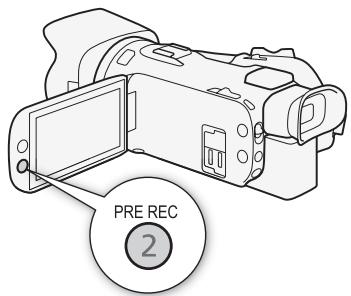
- Le caméscope n'enregistre pas l'intégralité des 3 secondes précédant l'activation de la touche START/STOP si vous appuyez sur cette touche moins de 3 secondes après l'activation de la fonction de préenregistrement ou à la fin de l'enregistrement précédent.
-
L'une quelconque des actions suivantes met la fonction de préenregistrement hors service.
-
Laisser le caméscope sans opération pendant 1 heure.
- Changer le mode de fonctionnement du caméscope.
- Activer les instantanés vidéo.
- Toucher n'importe quelle touche sur l'écran suivante du menu FUNC. : [MENU], [Prog. Enregistr.], [WB Balance des blancs], [AGC Limite AGC], [AUDIO Scène audio] ou [Stabilisateur image].
- Changer le réglage [FUNC.] ➤ [Effets d'image] ➤ [Aspects].
Affichage sur l'écran et code de données
Vous pouvez mettre en ou hors service la plupart des affichages.
Modes de fonctionnement :
CAMERA
MEDIA
AVCHD
MP4
AUTO
M
CINEMA
Appuyez à plusieurs reprises sur la touche DISP. pour activer/désactiver les affichages à l'écran comme suit :
Mode CAMERA :
- Tous les affichages activés
- Marques sur l'écran ^1
• Affichages désactivés
Mode MEDIA ^2 :
- Uniquement le code de données activé
- Tous les affichages activés
^1 Les marques sur l’écran sont affichées uniquement quand [FUNC.]
[MENU] [Marques sur l'écran] est réglé sur une autre option que [OFF Off].
^2 Appuyer sur [DISP] a le même effet que toucher l'écran. Pendant l'affichage d'une seule photo et pendant la lecture d'une scène, les commandes de lecture sont affichées seulement momentanément.
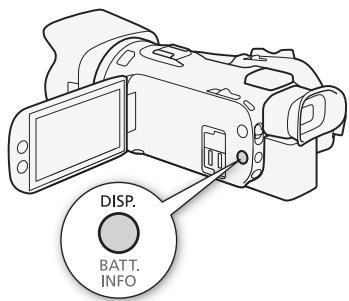
À propos du code de données
Avec chaque scène ou photo enregistrée, le caméscope conserve un code de données (date/heure de l'enregistrement, informations sur les réglages du caméscope, etc.).
Vous pouvez sélectionner l'information à afficher avec le réglage [MENU] ▷ / ▶ ▷ [Code de données]. Notez que les options disponibles dépendent du type d'enregistrement.
Utilisation du récepteur GP-E2 GPS
Quand vous attachez le récepteur GPS GP-E2 en option au caméscope, vous pouvez obtenir les informations GPS (latitude, longitude et altitude) et les ajouter à vos séquences vidéo et vos photos.
Connexion du récepteur GPS
Mettez le caméscope et le récepteur hors tension. Connectez le récepteur à la prise USB du caméscope à l'aide du câble USB*. Pendant l'enregistrement, placez le récepteur dans l'étui de transport* et attachez-le à la sangle de poignée du caméscope ou portez-le sur vous. Pour en savoir plus concernant le récepteur, consultez le mode d'emploi du GP-E2.
* Fourni avec le récepteur GPS GP-E2.
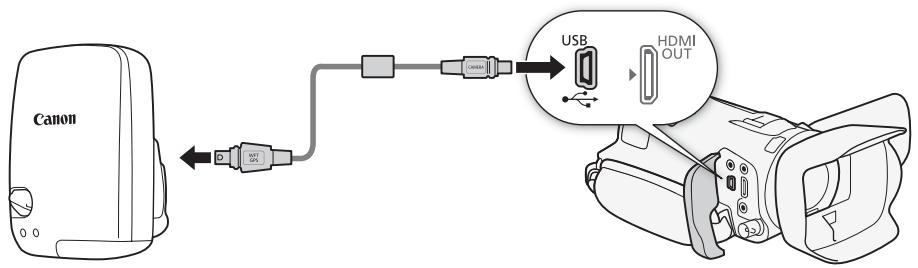
Activation du récepteur GPS
Modes de fonctionnement :
CAMERA
MEDIA
AVCHD
MP4
AUTO
M
CINEMA
Mettez le caméscope et le récepteur sous tension.
- L'icône apparaît à droite de l'écran et elle clignote tant que le récepteur tente d'acquérir les signaux satellite.
- Lorsque les signaux satellite sont correctement acquis, l'icône reste allumée en continu. Les fonctions GPS seront activées et les scènes et photos enregistrées à partir de ce moment seront géomarquées.

IMPORTANT
- Dans certains pays/certaines régions, l'utilisation du GPS peut être restreinte. Assurez-vous d'utiliser le récepteur GPS conformément aux lois et réglementations locales du pays ou de la région où vous l'utilisez. Soyez particulièrement vigilant lorsque vous voyagez en dehors de votre pays d'origine.
- Veillez à ne pas utiliser le récepteur GPS dans les endroits où l'utilisation de dispositifs électroniques est restreinte.
- Les informations GPS enregistrées avec les scènes et photos peuvent contenir des données permettant à d'autres personnes de vous localiser ou de vous identifier. Soyez prudent lorsque vous partagez des enregistrements géomarqués avec d'autres personnes ou lorsque vous les téléchargez sur le Web.
- Ne laissez pas le récepteur GPS à proximité de forts champs électromagnétiques comme des aimants puissants et des moteurs.

NOTES
- La réception du signal GPS peut prendre un peu de temps après le remplacement de la batterie ou lors de la première mise sous tension de la caméra après une longue période d'inutilisation.
- Le caméscope n'est pas compatible avec les fonctions de boussole numérique et d'intervalle de position du récepteur GPS. De plus, l'option [Appliquer] n'est pas disponible pour [FUNC.] ➤ [MENU] ➤ ➤ ➤ [Réglage heure auto par GPS].
- Vous ne pouvez pas ajouter les informations GPS aux types suivants d'enregistrement.
- Photos capturées à partir d'une séquence vidéo.
- Séquences vidéo MP4 converties à partir d'une autre séquence vidéo.
- Les informations GPS ajoutées aux séquences vidéo AVCHD ne peuvent pas être supprimées avec le caméscope ou le logiciel Data Import Utility.
4
Personnalisation
Touche et bague CUSTOM
Vous pouvez affecter à la touche CUSTOM et à la bague CUSTOM une des multiples fonctions utilisées le plus souvent. Vous pouvez alors ajuster la fonction sélectionnée en utilisant la touche CUSTOM et la bague CUSTOM, sans avoir besoin d'accéder au menu.
Modes de fonctionnement :
CAMERA
MEDIA
AVCHD
MP4
AUTO
M
CINEMA
1 Maintenez la touche CUSTOM appuyée pendant environ 1 seconde.
- Un menu rapide des options disponibles apparaît.
2 Faites tourner la bague CUSTOM pour sélectionner l'option souhaitée puis appuyez sur la touche CUSTOM.
- Vous pouvez également sélectionner une option à l'aide du réglage [FUNC.] ➤ [MENU] ➤ [Touche & bague CUSTOM].
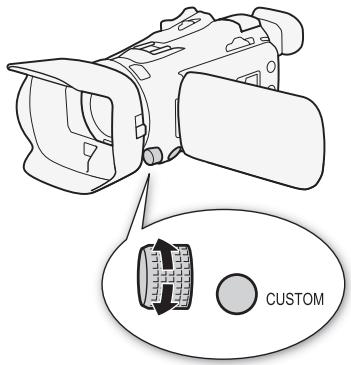
Options (♦ Valeur par défaut)
[Tv Tv / Av] Quand vous réglez le programme d'enregistrement sur [Tv Priorité vitesse] ou [Av Priorité ouverture], vous pouvez ajuster la valeur de la vitesse d'obturation ou de l'ouverture avec la bague CUSTOM.
[ M Exposit. manuelle] Quand vous réglez le programme d'enregistrement sur [M Exposit. manuelle], appuyez de manière répétée sur la touche CUSTOM pour basculer entre la valeur d'ouverture, la vitesse d'obturation et le gain. Ensuite, utilisez la bague CUSTOM pour ajuster le réglage.
[AGC Limite AGC] Ajuste la limite AGC. Appuyez sur la touche CUSTOM pour basculer la limite AGC en ajustement manuel, puis utilisez la bague CUSTOM pour l'ajuster. Appuyez de nouveau sur la touche pour repasser en automatique.
[Exposition] Lors de l'utilisation d'un programme d'enregistrement autre que [Feu d'artifice] ou [M Exposit. manuelle], vous pouvez compenser l'exposition automatique réglée par le caméscope. Appuyez sur la touche CUSTOM pour basculer la compensation de l'exposition en ajustement manuel, puis utilisez la bague CUSTOM pour l'ajuster. Appuyez de nouveau sur la touche pour repasser en automatique.
[OFF Off] Utilisez ce réglage si vous ne souhaitez pas utiliser la touche CUSTOM ou la bague CUSTOM.
Touches attribuables
Le caméscope possède 5 touches pratiques auxquelles vous pouvez affecter diverses fonctions. En affectant les fonctions les plus souvent utilisées, vous pouvez y accéder rapidement en appuyant sur une seule touche.
Modes de fonctionnement : CAMERA MEDIA AVCHD MP4 AUTO M CINEMA
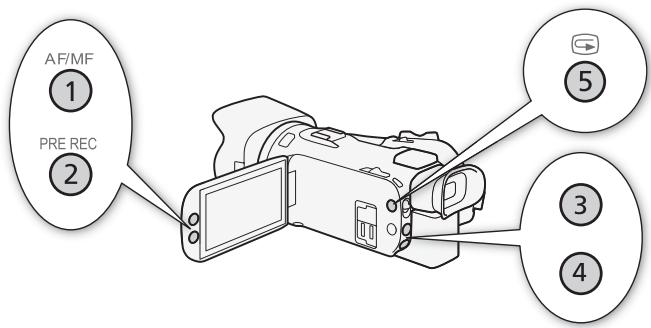
Changement de la fonction attribuée
1 Ouvrez l'écran de sélection pour la touche attribuable souhaitée.
[FUNC.] ➤ [MENU] ➤ ➤ Sélectionnez de [Attribuer Bouton 1] à [Attribuer Bouton 5]
2 Sélectionnez l'option souhaitée, puis touchez [✗].
Options
[〈〈ψp〉 IS optimisé]* Met en/hors service la fonction Powered IS (☐ 55).
[★ BLC tjrs activé]* Met la correction de contre-jour en/hors service (☐ 61).
[50 AF sur visage]* Met en/hors service la mise au point automatique uniquement sur les visages (50).
[Instant. Vidéo] Met en/hors service les instantanés vidéo (81).
[WB Priorité BB]* Met en/hors service la priorité à la balance des blancs (120).
[© Préenregistrement] Met le préenregistrement en/hors service (☐ 82). Réglage par défaut pour la touche attribuable 2.
[AF/MF AF/MF]* Commute entre l'autofocus et la mise au point manuelle (46). Réglage par défaut pour la touche attribuable 1.
[REC REVIEW Contrôle enreg.] Permet de vérifier la dernière scène enregistrée (37). Réglage par défaut pour la touche attribuable 5.
[FUNC. Prog. Enregistr.]* Fonctionne de la même façon que la sélection de [Prog. Enregistr.] (☐ 57, 59, 64) dans le menu FUNC.
[FUNC. BLC tjrs activé]* Fonctionne de la même façon que la sélection de [★ BLC tjrs activé] (61) dans le menu FUNC.
[FUNC. Balance des blancs]* Fonctionne de la même façon que la sélection de [WB Balance des blancs] (62) dans le menu FUNC.
[FUNC. Limite AGC]* Fonctionne de la même façon que la sélection de [AGC Limite AGC] (☐ 56) dans le menu FUNC.
[FUNC. Mise au point]* Fonctionne de la même façon que la sélection de [◎ Mise au point] (46) dans le menu FUNC.
[FUNC. Exposition.]* Fonctionne de la même façon que la sélection de [Exposition] (59) dans le menu FUNC.
[FUNC. Scène audio] Fonctionne de la même façon que la sélection de [AUDIO Scène audio] (73) dans le menu FUNC.
[FUNC. Niveau micro]* Fonctionne de la même façon que la sélection de [↓ Niveau micro] (75) dans le menu FUNC.
[FUNC. Zoom] Fonctionne de la même façon que la sélection de [ZOOM Zoom] (☐ 51) dans le menu FUNC.
[FUNC. Stabilisateur image]* Fonctionne de la même façon que la sélection de [Stabilisateur image] (55) dans le menu FUNC.
[FUNC. Effets d'image]* Fonctionne de la même façon que la sélection de [Effets d'image] (66) dans le menu FUNC.
[OFF Off] N'affecte aucune fonction à la touche attribuable. Réglage par défaut de la touche attribuable 3 et de la touche attribuable 4.
* Même si cette fonction est attribuée à une touche attribuable en mode ☐ ou ☐ CINEMA, la touche ne fonctionne pas si vous réglez le caméscope sur le mode AUTO.
Utilisation d'une touche attribuable
Après avoir affecté une fonction à une des touches, appuyez sur la touche pour activer la fonction.
Sauvegarde et chargement des réglages de menu
Après avoir ajusté les filtres de cinéma et les autres réglages dans le menu FUNC. et les menus de configuration, vous pouvez enregistrer ces réglages sur la carte mémoire B. Vous pouvez charger ces réglages plus tard sur un autre caméscope HF G26 afin de pouvoir utiliser ce caméscope de la même manière.
Modes de fonctionnement : CAMERA MEDIA AVCHD MP4 AUTO M CINEMA
Sauvegarde des réglages de menu sur une carte mémoire
Les réglages de menu doivent être sauvegardés sur la carte mémoire B. Si la carte mémoire contient déjà des réglages de menu, ces réglages seront écrasés.
1 Insérez une carte mémoire dans la fente de carte mémoire B.
2 Ouvrez l'écran [Sauv. réglag. de menu B].
[FUNC.] ➤ [MENU] ➤ [Sauv. réglag. de menu B]
3 Touchez [Enregistrer] puis touchez [Oui].
- Les réglages actuels sont sauvegardés sur la carte mémoire.
4 Touchez [OK], puis touchez [✗].
Chargement des réglages de menu à partir d'une carte mémoire
1 Insérez une carte mémoire avec des réglages de menu dans la fente de carte mémoire B.
2 Ouvrez l'écran [Sauv. réglag. de menu B].
[FUNC.] ➤ [MENU] ➤ [Sauv. réglag. de menu B]
3 Touchez [Charger] puis touchez [Oui].
- Après le remplacement des réglages actuels du caméscope par les réglages sauvegardés sur la carte mémoire, l'écran devient noir momentanément et le caméscope redémarre.
5
Lecture
Lecture de séquences vidéo
Cette section explique comment lire les scènes. Pour en savoir plus sur la lecture des scènes en utilisant un moniteur extérieur, reportez-vous à Connexion à un moniteur extérieur (☐ 98).
Modes de fonctionnement :
CAMERA
MEDIA
AVCHD
MP4
AUTO
M
CINEMA
1 Positionnez l'interrupteur d'alimentation sur MEDIA.
- L'écran d'index des séquences vidéo AVCHD ou MP4 apparaît.
2 Si nécessaire, changez d'écran d'index.
[AVCHD] ➤ Onglet de la carte mémoire souhaitée (A ou B)
Touche sur l'écran du contenu que vous souhaitez lire ([AVCHD Séq. vidéo] ou [MP4 Séq. vidéo]).
3 Recherchez la scène que vous souhaitez lire.
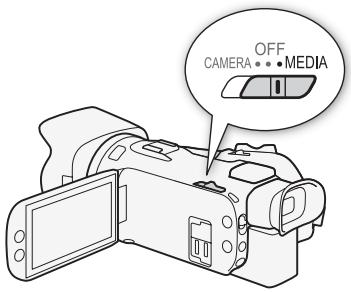
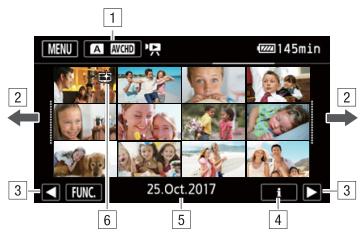
1 Touche de l'écran d'index. Affiche la carte mémoire actuellement sélectionnée et le format de film. Appuyez pour changer d'écran d'index.
2 Faites glisser votre doigt vers la droite ou la gauche pour aller à la page d'index suivante/précédente.
3 Affichez la page d'index suivante/précédente.
4 Informations sur la scène.
5 Date de l'enregistrement (pour les séquences vidéo AVCHD) ou nom du dossier (pour les séquences vidéo MP4 ; reportez-vous à À propos des noms de dossier dans la barre latérale suivante).
6 Icône indiquant une scène enregistrée à l'aide de l'aspect [FUNC.] ➤ [Effets d'image] ➤ [Aspects] ➤ [Prior. hte lumière].
4 Touchez la scène souhaitée pour la lire.
- Le caméscope lit la scène sélectionnée et continue jusqu'à la fin de la dernière scène de l'écran d'index.
- Touchez l'écran pour afficher les commandes de lecture. Pendant la lecture, les commandes de lecture disparaissent automatiquement après plusieurs secondes sans opération. Pendant une pause à la lecture, touchez de nouveau l'écran pour cacher les commandes de lecture.
- Le caméscope lit la scène sélectionnée et continue jusqu'à la fin de la dernière scène de l'écran d'index. - Touchez l'écran pour afficher les commandes de lecture. Pendant la lecture, les commandes de lecture disparaissent automatiquement après plusieurs secondes sans opération. Pendant une pause à la lecture, touchez de nouveau l'écran pour cacher les commandes de lecture.
Lecture de scènes enregistrées à l'aide de l'aspect [Prior. hte lumière]
Lors de la lecture d'une scène enregistrée avec l'aspect [FUNC.] ➤ [Effets d'image] ➤ [Aspects] ➤ [Prior. hte lumière], vous pouvez utiliser le réglage [FUNC.] ➤ [MENU] ➤ [Aide affichage] pour afficher l'image sur l'écran du caméscope avec des couleurs plus précises. Lors de la lecture d'une telle scène sur un moniteur externe, comme par exemple un téléviseur, nous recommandons d'augmenter la luminosité générale du moniteur.
À propos des noms de dossier
les séquences vidéo MP4 et les photos sont sauvegardées comme fichiers dans les dossiers. Les noms des dossiers apparaissent sous le format « 101_1025 ». Les trois premiers chiffres indiquent le numéro du dossier et les quatre derniers indiquent le mois et le jour (Octobre 25, par exemple pour le dossier ci-dessus).
Pendant la lecture :
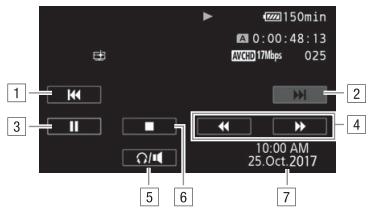
1 Sautez au début de la scène. Appuyez deux fois pour sauter à la scène précédente.
2 Sautez au début de la scène suivante.
3 Mettez la lecture en pause.
4 Lecture rapide* vers l'arrière/l'avant.
5 Affiche les commandes de volume (☐ 92).
6 Arrêtez la lecture.
7 Code de données (83)
* Touchez plusieurs fois pour augmenter la vitesse de lecture d'environ 5x → 15x → 60x la vitesse normale.
Réglage du volume
1 Pendant la lecture, touchez l'écran pour afficher les commandes de lecture.
2 Touchez [Ω/■].
3 Touchez [▶]/[○] ou [▶]/[○] pour ajuster le volume, puis touchez [→].
Pendant une pause à la lecture :
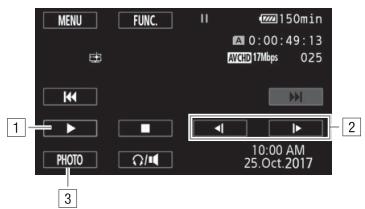
1 Reprise de la lecture.
2 Lecture au ralenti* vers l'arrière/l'avant.
3 Capturez l'image affichée comme photo (93).
* Touchez plusieurs fois pour augmenter la vitesse de lecture à 1/8 → 1/4 de la vitesse normale.
Affichage des informations de la scène
1 Sur l'écran d'index AVCHD ou MP4, touchez [i].
2 Touchez la scène souhaitée.
- Les informations sur la scène apparaissent.
- Si le récepteur GPS GP-E2 en option était attaché au caméscope pendant l'enregistrement, les informations GPS apparaissent aussi.
- Touchez ◀/▶ pour sélectionner la scène précédente/suivante.
3 Touchez [←] deux fois quand vous avez terminé.

IMPORTANT
- Il se peut que vous ne puissiez pas lire avec ce caméscope des séquences vidéo enregistrées sur une carte mémoire avec un autre appareil.

NOTES
- Vous pouvez masquer l'affichage de la date et de l'heure d'enregistrement ou changer les informations affichées avec le réglage [MENU] ➞ ➞ ➞ [Code de données]. Notez que les options disponibles dépendent du type d'enregistrement.
- En fonction des conditions d'enregistrement, il peut se produire de brefs arrêts dans l'image ou le son de lecture entre les scènes.
- Pendant la lecture rapide/au ralenti, vous pouvez noter quelques anomalies dans l'image de lecture (artefacts vidéo en forme de bloc, effet de bande, etc.).
- La vitesse indiquée à l'écran est approximative.
- La lecture au ralenti arrière ressemble beaucoup au saut continu d'image arrière.
Capture de photos pendant la lecture d'une séquence vidéo
Vous pouvez capturer une photo pendant qu'une séquence vidéo est en cours de lecture.
1 Lisez la scène à partir de l'endroit où vous souhaitez capturer une photo.
2 Mettez la lecture en pause à l'endroit où vous souhaitez capturer la photo.
3 Touchez [PHOTO].
4 Touchez [■] pour arrêter la lecture.

NOTES
- La taille des photos capturées est de 1920x1080.
- La date des photos contiendra la date et l'heure de l'enregistrement de la scène originale.
- Les photos capturées à partir d'une scène avec beaucoup de mouvements peuvent être floues.
- Les photos sont enregistrées sur la carte mémoire sélectionnée pour l'enregistrement des photos.
Suppression de scènes
Vous pouvez effacer les scènes que vous ne souhaitez pas garder. Effacer des scènes vous permet également de libérer de l'espace sur la carte mémoire.
Modes de fonctionnement :
CAMERA
MEDIA
AVCHD
MP4
AUTO
M
CINEMA
Effacement d'une seule scène
1 Lisez la scène que vous souhaitez effacer (90).
2 Touchez l'écran pour afficher les commandes de lecture.
3 Ouvrez l'écran [Effacer].
[11]
[FUNC.]
[Effacer]
4 Touchez [Oui].
- La scène est effacée.
5 Touchez [OK].


Effacement de scènes à partir de l'écran d'index
1 Ouvrez l'écran d'index (☐ 90).
- Pour effacer toutes les scènes enregistrées à une date spécifique, faites glisser votre doigt vers la gauche ou la droite jusqu'à ce que la scène que vous souhaitez supprimer apparaisse.
2 Ouvrez l'écran [Effacer].
[FUNC.]

[Effacer]
3 Touchez l'option souhaitée.
- Quand vous touchez [Sélectionner], réalisez la procédure suivante pour sélectionner les scènes individuelles que vous souhaitez effacer avant de toucher [Oui].
4 Touchez [Oui].
- Touchez [Arrêter] pour interrompre l'opération pendant qu'elle est en cours. Certaines scènes seront peut-être effacées quand même.
- Les scènes sélectionnées sont supprimées.
5 Touchez [OK].
Pour sélectionner des scènes individuelles
1 Touchez les scènes individuelles que vous souhaitez supprimer.
- Une coche √ apparaît sur les scènes que vous touchez. Le nombre total de scènes sélectionnées apparaît à côté de l'icône √.
- Touchez une scène sélectionnée pour faire disparaître la coche. Pour enlever toutes les coches en une fois, touchez [Tout désélect.] ➤ [Oui].
2 Après avoir sélectionné toutes les scènes souhaitées, touchez [Exécuter].
Options
[date/nom de dossier] Supprime toutes les scènes enregistrées à une date particulière. Pour les séquences vidéo AVCHD, la date apparaît dans la touche sur l'écran. Pour les séquences MP4, le nom de dossier (91) apparaît avec les quatre derniers chiffres indiquant le mois et le jour.
[Sélectionner] Sélectionnez les scènes individuelles à effacer.
[Toutes les scènes] Supprimez toutes les scènes.

IMPORTANT
- Faites attention lors de l'effacement des enregistrements. Une fois effacées, les scènes ne peuvent plus être récupérées.
- Sauvegardez des copies des scènes importantes avant de les effacer (105).

NOTES
- Pour supprimer toutes les séquences vidéo et rendre l'espace de nouveau disponible pour l'enregistrement, vous pouvez préférer initialiser la carte mémoire (30).
Division de scènes
Vous pouvez diviser des scènes AVCHD afin de garder les meilleures parties et de couper le reste plus tard.
Modes de fonctionnement : CAMERA MEDIA AVCHD MP4 AUTO M CINEMA
1 Lecture de la scène souhaitée (☐ 90).
2 Mettez la lecture en pause à l'endroit où vous souhaitez diviser la scène.
3 Ouvrez l'écran pour diviser les scènes.
[FUNC.] ➤ [Diviser]
4 Amenez la scène à un point précis, si nécessaire.
- Le point à partir duquel la séquence vidéo sera divisée est indiqué par le marqueur ▼.
- Les commandes de lecture apparaissent sur l'écran (92). Utilisez n'importe quel mode de lecture spéciale nécessaire pour localiser le point souhaité.
5 Divisez la scène.
[✗ Diviser] ➤ [Oui]
- La séquence vidéo à partir du point de division jusqu'à la fin de la scène apparaîtra sous la forme d'une nouvelle scène dans l'écran d'index.
i NOTES
- Pendant le saut d'image avant/arrière lors de la division de scènes, l'intervalle entre les images est d'environ 0,5 seconde.
- Si la scène ne peut pas être divisée au point où vous avez mis la lecture en pause, avancez/reculez d'une image puis divisez la scène.
- Pendant la lecture d'une scène qui a été divisée, vous pouvez noter quelques anomalies dans l'image ou le son à l'endroit où la scène a été coupée.
- Les scènes qui sont trop courtes (moins de 3 secondes) ne peuvent pas être divisées.
- Les scènes ne peuvent pas être divisées à moins de 1 seconde du début ou de la fin de la scène.
Rognage des scènes
Vous pouvez rogner des scènes MP4 en retirant tout jusqu'à un certain point ou tout ce qu'il y a après un certain point.
Modes de fonctionnement : CAMERA MEDIA AVCHD MP4 AUTO M CINEMA
1 Lecture de la scène souhaitée (☐ 90).
2 Mettez la lecture en pause.
3 Ouvrez l'écran de coupe des scènes.
[FUNC.] ➤ [Couper]
4 Amenez la scène à un point précis, si nécessaire.
- Le point à partir duquel la séquence vidéo sera rognée est indiqué par le marqueur ▼.
- Les commandes de lecture apparaissent sur l'écran (92). Utilisez n'importe quel mode de lecture spéciale nécessaire pour localiser le point souhaité.
5 Coupez la scène.
[Couper] ➤ Sélectionnez de couper avant ([Couper le début]) ou après ([Couper la fin]) le ▼ marqueur ➤ Sélectionnez de sauvegarder une nouvelle scène ([Nouv. fichier]) ou d'écraser une scène existante ([Écraser])
- Si vous choisissez de sauvegarder la scène coupée comme une nouvelle scène, vous pouvez toucher [Arrêter] pour interrompre l'opération en cours.
Connexion à un moniteur extérieur
Quand vous connectez le caméscope à un moniteur extérieur pour la lecture, utilisez la prise du caméscope qui correspond à celle que vous souhaitez utiliser sur le moniteur. Puis, sélectionnez la configuration de sortie du signal vidéo. Le caméscope commute automatiquement entre les prises AV OUT et HDMI OUT sur la base de la connexion extérieure.
Modes de fonctionnement :
CAMERA
MEDIA
AVCHD
MP4
AUTO
M
CINEMA
Schéma de connexion
Nous recommandons que vous alimentiez le caméscope à partir de la prise de courant en utilisant l'adaptateur secteur compact.
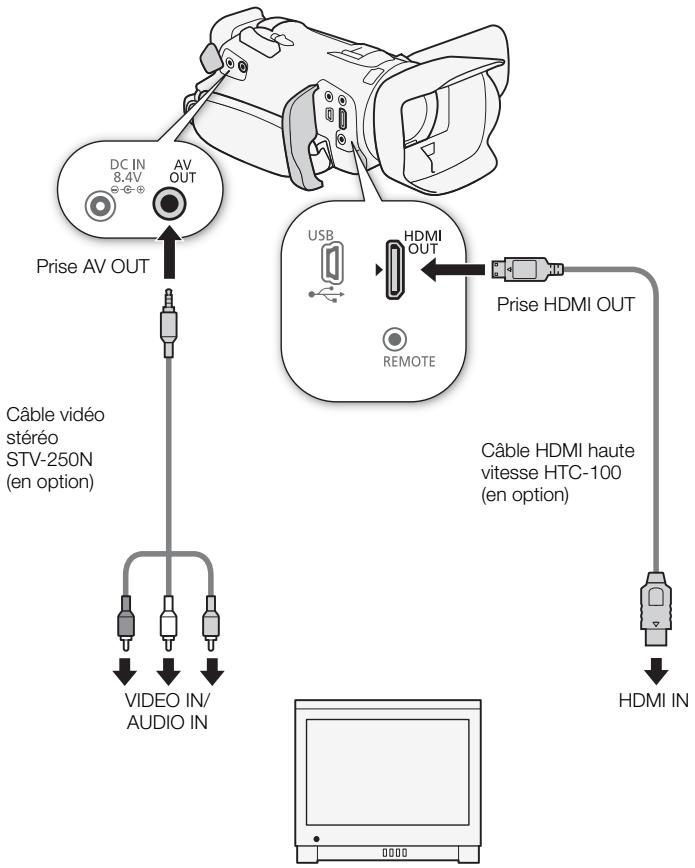
flowchart
graph TD
    A["Prise AV OUT"] --> B["DC IN 8.4V"]
    A --> C["AV OUT"]
    D["Câble vidéo stéréo STV-250N (en option)"] --> E["VIDEO IN/AUDIO IN"]
    F["USB"] --> G["HDMI OUT"]
    G --> H["PRISE HDMI OUT"]
    I["REMOTE"] --> J["HDMI IN"]
    K["Câble HDMI haute vitesse HTC-100 (en option)"] --> L["HDMI IN"]
Utilisation de la prise HDMI OUT
La prise HDMI™ OUT offre aussi la connexion numérique et sort à la fois le signal vidéo et audio. Si vous sélectionnez [A Auto], le signal de sortie commute automatiquement sur HD ou SD en fonction de la capacité du moniteur externe. En mode CAMERA, le signal de sortie audio sera un audio PCM linéaire 2 canaux (16 bits, échantillonnage 48 kHz).
1 Ouvrez l'écran [Sortie HDMI].
[FUNC.] ➤ [MENU] ➤ [Sortie HDMI]
- Toucher [FUNC.] est nécessaire uniquement lorsque la procédure est réalisée en mode CAMERA.
2 Touchez l'option souhaitée, puis touchez [✗].

NOTES
- En mode CAMERA, vous pouvez utiliser le réglage [FUNC.] ➤ [MENU] ➤ [HDMI Time Code] pour inclure le code temporel dans la sortie de signal de la prise HDMI OUT.
- La prise HDMI OUT du caméscope est uniquement pour la sortie. Ne la connectez pas à une prise de sortie HDMI sur un appareil extérieur, car cela pourrait endommager le caméscope.
- Il n'y a pas de sortie vidéo par la prise AV OUT pendant qu'un moniteur extérieur est connecté à la prise HDMI OUT.
- Une opération correcte ne peut pas être garantie lors de la connexion du caméscope à un moniteur DVI.
- Il se peut que le signal vidéo ne soit pas sorti correctement en fonction du moniteur. Dans ce cas, utilisez une autre prise.
- Si vous avez sélectionné une autre option que [A Auto] et que le moniteur connecté n'est pas compatible avec le signal sortie par le caméscope, la sortie HDMI s'arrêtera.
- Vous pouvez utiliser le réglage [FUNC.] ➤ [MENU] ➤ [Sortir affichages écran] pour déterminer si les affichages sur l'écran sont incrustés ou non dans le signal vidéo de sortie.
Utilisation de la prise AV OUT
La prise AV OUT sort un signal vidéo et un signal audio analogiques sous-échantillonnés pour la connexion de moniteurs avec une entrée composite audio/vidéo.
Sortie audio
Le caméscope peut sortir le signal audio par la prise HDMI OUT, la prise AV OUT ou la prise ⏻ (casque).
Synchronisation du signal vidéo avec le signal audio contrôlé
Quand le signal audio est sorti par la prise AV OUT ou la prise ⚡ (casque), vous pouvez choisir de synchroniser le signal audio avec le signal vidéo ou laisser le caméscope sortir le signal audio en temps réel. Quand le signal audio est sorti en temps réel, il peut y avoir un léger délai. Cependant, quel que soit le réglage, les signaux audio et vidéo enregistrés seront synchronisés.
1 Ouvrez le sous-menu [Retard d'écran].
[FUNC.] ➤ [MENU] ➤ [Retard d'écran]
- Toucher [FUNC.] est nécessaire uniquement lorsque la procédure est réalisée en mode CAMERA.
2 Touchez l'option souhaitée, puis touchez [✗].
Options (♦ Valeur par défaut)
[LINE Sortie de ligne] Synchronise les signaux audio et vidéo.
[NORM Normal]♦ Vous permet de contrôler le signal audio en temps réel.
Affichage de photos
Modes de fonctionnement : CAMERA MEDIA AVCHD MP4 AUTO M CINEMA
1 Positionnez l'interrupteur d'alimentation sur MEDIA.
- L'écran d'index des séquences vidéo AVCHD ou MP4 apparaît.
2 Affichez l'écran d'index photo.
[AVCHD] ➤ Onglet de la carte mémoire souhaitée (A ou B)
[Photos]
3 Recherchez la photo que vous souhaitez lire.
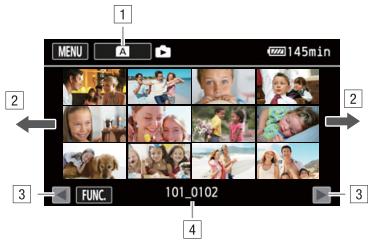
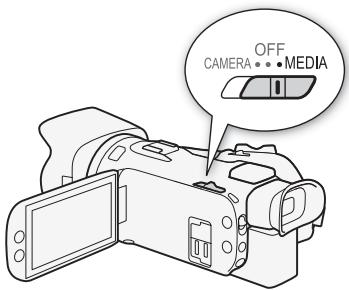
1 Touche de l'écran d'index. Affiche la carte mémoire actuellement sélectionnée. Appuyez pour changer d'écran d'index.
2 Faites glisser votre doigt vers la droite ou la gauche pour aller à la page d'index suivante/précédente*.
3 Affichez la page d'index suivante/précédente.
4 Nom de dossier (☐ 91).
* Lorsque vous parcourez les pages d'index, une barre de défilement apparaît en bas de l'écran pendant quelques secondes. Lorsque vous avez un grand nombre de photos, cela peut être plus pratique de faire glisser votre doigt sur la barre de défilement.
4 Touchez la photo que vous souhaitez voir.
- La photo est affichée en vue d'affichage d'une seule photo.
- Faites glisser votre doigt vers la droite/gauche pour parcourir les photos une par une.
- Si le récepteur GPS GP-E2 en option était attaché au caméscope pendant l'enregistrement, les informations GPS apparaissent aussi.
Pour retourner sur l'écran d'index à partir du mode d'affichage d'une seule photo
1 Touchez l'écran pour afficher les commandes de lecture.
2 Touchez [☐].
Fonction de consultation de photos
Si vous avez enregistré un grand nombre de photos, vous pouvez facilement les parcourir en utilisant la barre de défilement.
1 Touchez l'écran pour afficher les commandes de lecture.
2 Touchez [☐].
3 Faites glisser votre doigt vers la gauche et la droite le long de la barre de défilement, puis touchez [→].

IMPORTANT
- Les fichiers d'images suivants peuvent ne pas être affichés correctement.
- Photos enregistrées avec un autre caméscope.
- Images modifiées sur un ordinateur.
- Images dont le nom a été modifié.
Effacement des photos
Vous pouvez effacer les photos que vous ne souhaitez pas garder.
Modes de fonctionnement : CAMERA MEDIA AVCHD MP4 AUTO M CINEMA
Effacement d'une seule photo
1 En mode d'affichage d'une seule photo, sélectionnez la photo que vous souhaitez effacer.
2 Touchez l'écran pour afficher les commandes de lecture.
3 Ouvrez l'écran [Effacer].
[FUNC.] ➤ [Effacer]
4 Touchez [Procéder] puis touchez [Oui].
- La photo est effacée.
5 Faites glisser votre doigt vers la gauche/droite pour sélectionner une autre photo à effacer ou touchez [✗].
Effacement de photos à partir de l'écran d'index
1 Affichez l'écran d'index photo.
2 Ouvrez l'écran [Effacer].
[FUNC.] ➤ [Effacer]
3 Touchez l'option souhaitée, puis touchez [Oui].
- Quand vous sélectionnez [Sélectionner], réalisez la procédure suivante pour sélectionner les photos individuelles que vous souhaitez effacer avant de toucher [Oui].
- Touchez [Arrêter] pour interrompre l'opération pendant qu'elle est en cours. Certaines photos seront effacées quand même.
4 Touchez [OK].
Pour sélectionner des photos individuelles
1 Touchez les photos individuelles que vous souhaitez supprimer.
- Une coche √ apparaît sur les photos que vous touchez. Le nombre total de photos sélectionnées apparaît à côté de l'icône √.
- Touchez une photo sélectionnée pour faire disparaître la coche. Pour enlever toutes les coches en une fois, touchez [Tout désélect.] ➤ [Oui].
2 Après avoir sélectionné toutes les photos souhaitées, touchez [Exécuter].
Options
[nom de dossier] Supprime toutes les photos prises à une date particulière. Le nom du dossier (91) apparaît dans la touche sur l'écran, avec les quatre derniers chiffres indiquant le mois et le jour.
[Sélectionner] Sélectionnez les photos individuelles à effacer.
[Toutes les photos] Effacez toutes les photos.

IMPORTANT
- Faites attention lors de l'effacement des photos. Les photos effacées ne peuvent pas être récupérées.
- Des photos qui ont été protégées avec d'autres appareils ne peuvent pas être supprimées avec ce caméscope.
8
Sauvegarde et partage de vos enregistrements
Sauvegarde des séquences vidéo sur un ordinateur
Vous pouvez utiliser le logiciel Data Import Utility pour enregistrer vos scènes AVCHD et MP4 sur un ordinateur. Avec le logiciel, vous pouvez faire les choses suivantes.
- Sauvegardez des scènes sur un ordinateur (toutes les scènes/nouvelles scènes uniquement).
- Réunissez les scènes relais (format AVCHD ou MP4) qui ont été sauvegardées sur des cartes mémoire séparées (☐ 40) et sauvegardez-les en une seule scène.
- Réunissez plusieurs fichiers vidéo de scènes individuelles (format AVCHD ou MP4) séparées parce que la restriction de taille maximum de 4 Go a été atteinte et sauvegardez-les en une seule scène.
Accédez au site Web de PIXELA ci-dessous pour télécharger le logiciel et consulter les informations les plus récentes.
http://www Covera.co.jp/oem/canon/e/index_c.html
Consultez le guide du logiciel Data Import Utility ^1 pour obtenir des détails sur les fonctions, les exigences du système, l'installation et la manière d'utiliser le logiciel.
^1 Ce guide de logiciel est un fichier PDF situé dans le dossier [Manual] du fichier compressé téléchargé contenant le logiciel.

IMPORTANT
- Avant de sauvegarder des scènes sur votre ordinateur avec Data Import Utility en utilisant un lecteur de carte mémoire ou la fente de carte mémoire de votre ordinateur, n'accédez pas aux fichiers ni ne les manipulez sur la carte mémoire avec un autre logiciel. Sinon, il se peut que vous puissiez pas sauvegarder les fichiers sur votre ordinateur.
- Quand le caméscope est connecté à un ordinateur :
- N'ouvrez pas le couvercle du logement de la double fente de carte mémoire.
- Ne changez pas et ne supprimez pas des dossiers ou des fichiers du caméscope directement à partir de l'ordinateur car cela pourrait entraîner une perte permanente de données.
- Ne mettez pas l'ordinateur en mode Veille ou Veille prolongée (Windows) et n'activez pas la fonction Veille (macOS).
- Si vous souhaitez utiliser les enregistrements sur votre ordinateur, faites une copie d'abord. Utilisez les fichiers copiés et conservez les originaux.
Transfert de séquences vidéo sur l'ordinateur
Après avoir installé le logiciel Data Import Utility, vous pouvez sauvegarder les séquences vidéo sur votre ordinateur.
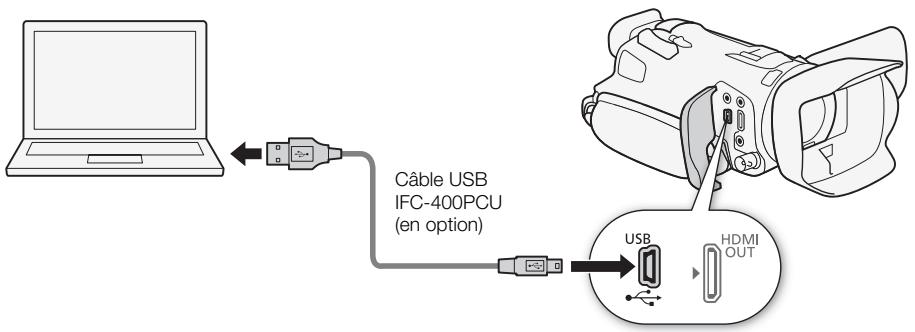
1 Caméscope : alimentez le caméscope avec l'adaptateur secteur compact.
2 Caméscope : positionnez l'interrupteur d'alimentation sur MEDIA.
3 Caméscope : ouvrez l'écran d'index des séquences vidéo souhaité (☐ 90).
4 Connectez le caméscope à l'ordinateur en utilisant le câble USB IFC-400PCU en option.
5 Caméscope : touchez [Toutes (PC uniq.)].
6 Ordinateur : cliquez sur l'icône sur le bureau pour démarrer Data Import Utility.
7 Ordinateur : utilisez Data Import Utility pour sauvegarder les séquences vidéo sur l'ordinateur.
- Suivez les instructions sur l'écran et reportez-vous au Guide du logiciel (fichier PDF) de Data Import Utility.
Copie d'enregistrements entre les cartes mémoires
Vous pouvez copier les enregistrements d'une carte mémoire sur l'autre.
Copie de scènes à partir de l'écran d'index des séquences vidéo
Modes de fonctionnement : CAMERA MEDIA AVCHD MP4 AUTO M CINEMA
1 Ouvrez l'écran d'index des séquences vidéo souhaité (☐ 90).
- Pour copier toutes les scènes enregistrées à une date spécifique, faites glisser votre doigt vers la gauche ou la droite jusqu'à ce que la scène que vous souhaitez copier apparaissé.
2 Ouvrez l'écran de copie des scènes.
[FUNC.] ➤ [Copier (A ➤ B)] ou [Copier (B ➤ A)]
3 Touchez l'option souhaitée, puis touchez [Oui].
- Quand vous sélectionnez [Sélectionner], réalisez la procédure suivante pour sélectionner les scènes individuelles que vous souhaitez copier avant de toucher [Oui].
- Touchez [Arrêter] pour interrompre l'opération pendant qu'elle est en cours.
4 Touchez [OK].
Pour sélectionner des scènes individuelles
1 Touchez les scènes individuelles que vous souhaitez copier.
- Une coche √ apparaît sur les scènes que vous touchez. Le nombre total de scènes sélectionnées apparaît à côté de l'icône √.
- Touchez une scène sélectionnée pour faire disparaître la coche. Pour enlever toutes les coches en une fois, touchez [Tout désélect.] ➤ [Oui].
2 Après avoir sélectionné toutes les scènes souhaitées, touchez [Exécuter].
Options
[date/nom de dossier] Copie toutes les scènes enregistrées à une date donnée. Pour les séquences vidéo AVCHD, la date apparaît dans la touche sur l'écran. Pour les séquences MP4, le nom de dossier (91) apparaît dans la touche sur l'écran avec les quatre derniers chiffres indiquant le mois et le jour.
[Sélectionner] Sélectionnez les scènes individuelles à copier.
[Toutes les scènes] Copiez toutes les scènes.
Copie d'une seule photo
Modes de fonctionnement : CAMERA MEDIA AVCHD MP4 AUTO M CINEMA
1 En mode d'affichage d'une seule photo, sélectionnez la photo que vous souhaitez copier.
2 Touchez l'écran pour afficher les commandes de lecture.
3 Ouvrez l'écran de copie des photos.
[FUNC.] ➤ [Copier (A → B)] ou [Copier (B → A)]
4 Touchez [Procéder], puis touchez [Oui].
- La photo est copiée.
5 Faites glisser votre doigt vers la gauche/droite pour sélectionner une autre photo à copier ou touchez [✗].
Copie de photos à partir de l'écran d'index
Modes de fonctionnement :
CAMERA MEDIA
AVCHD
MP4
AUTO
M
CINEMA
1 Ouvrez l'écran d'index des photos souhaité (101).
2 Ouvrez l'écran de copie des photos.
[FUNC.] ➤ [Copier (A ➤ B)] ou [Copier (B ➤ A)]
3 Touchez l'option souhaitée, puis touchez [Oui].
- Quand vous sélectionnez [Sélectionner], réalisez la procédure suivante pour sélectionner les photos individuelles que vous souhaitez copier avant de toucher [Oui].
- Touchez [Arrêter] pour interrompre l'opération pendant qu'elle est en cours.
- Les photos sélectionnées sont copiées.
4 Touchez [OK].
Pour sélectionner des photos individuelles
1 Touchez les photos individuelles que vous souhaitez copier.
- Une coche √ apparaît sur les photos que vous touchez. Le nombre total de photos sélectionnées apparaît à côté de l'icône √.
- Touchez une photo sélectionnée pour faire disparaître la coche. Pour enlever toutes les coches en une fois, touchez [Tout désélect.] ➤ [Oui].
2 Après avoir sélectionné toutes les photos souhaitées, touchez [Exécuter].
Options
[date/nom de dossier] Copie toutes les photos prises à une date particulière. Le nom du dossier (91) apparaît dans la touche sur l'écran, avec les quatre derniers chiffres indiquant le mois et le jour.
[Sélectionner] Sélectionnez les photos individuelles à copier.
[Toutes les photos] Copiez toutes les photos.
i NOTES
- Dans les cas suivants, vous ne pourrez pas copier les enregistrements sur la carte mémoire :
- si le couvercle de la double fente de la carte mémoire est ouvert.
- si la languette LOCK sur la carte mémoire est positionnée pour empêcher l'écriture.
- si un numéro de fichier (117) ne peut pas être créé parce que le nombre de dossiers et de fichiers dans la carte mémoire a atteint le maximum.
- S'il n'y a pas suffisamment d'espace sur la carte mémoire, le plus grand nombre possible de photos sera copié avant l'arrêt de l'opération.
Conversion des séquences vidéo au format MP4
Vous pouvez convertir les séquences vidéo AVCHD en séquences vidéo MP4 ou même convertir (redimensionner) les séquences vidéo MP4 en séquences vidéo MP4 plus petites. C'est pratique, par exemple, quand vous souhaitez transférer des séquences MP4 sur le Web. Quand vous convertissez des séquences vidéo d'une carte mémoire, elles sont sauvegardées sur l'autre carte mémoire.
Pendant la conversion de séquences vidéo, le caméscope peut ajouter un filtre cinéma à la séquence vidéo convertie.
Modes de fonctionnement : CAMERA MEDIA AVCHD MP4 AUTO M CINEMA
1 Ouvrez l'écran d'index des séquences vidéo souhaité (☐ 90).
2 Ouvrez l'écran de conversion des scènes.
[FUNC.] ➤ [Convertir en MP4 (A ➤ B)] ou [Convertir en MP4 (B ➤ A)] ➤ Qualité vidéo souhaitée (résolution et débit binaire) des séquences vidéo converties*
* Avant de sélectionner la qualité vidéo, vous pouvez toucher [Réunir les scènes] pour réunir les séquences vidéo converties en une seule séquence vidéo.
- Lors de la conversion de séquences vidéo, la séquence vidéo MP4 convertie aura une vitesse séquentielle de 25.00P.
3 Touchez les scènes individuelles que vous souhaitez convertir.
- Une coche √ apparaît sur les scènes que vous touchez. Le nombre total de scènes sélectionnées apparaît à côté de l'icône √.
- Touchez une scène sélectionnée pour faire disparaître la coche. Pour enlever toutes les coches en une fois, touchez [Tout désélect.] ➤ [Oui].
4 Après avoir sélectionné toutes les scènes souhaitées, touchez [OK], puis touchez [Suivant].
- Pour ajouter un filtre cinéma (44) : touchez [FILTER 1] puis sélectionnez le filtre souhaité. Touchez de nouveau la touche pour désactiver le filtre.
5 Touchez [START] pour convertir la scène.
- Touchez [STOP] pour interrompre l'opération pendant qu'elle est en cours.
6 Touchez [OK].
| Mode d'enregistrement avant la conversion | Options de qualité vidéo | |
| AVCHD | MP4 | |
| 28 Mbps LPCM (50.00P), 28 Mbps (50.00P) | 35 Mbps (50.00P), 8 Mbps (50.00P) | Conversion impossible |
| 24 Mbps LPCM, 17 Mbps, 5 Mbps | 24 Mbps, 17 Mbps | 24 Mbps, 17 Mbps, 4 Mbps, 3 Mbps |
| - | 4 Mbps | 4 Mbps, 3 Mbps |
| - | 3 Mbps | 3 Mbps |
i NOTES
- Lors de la conversion de séquences vidéo, les signaux vidéo et audio ne sont pas sortis par les prises du caméscope.
- Quand vous ajoutez un filtre de cinéma lors de la conversion d'une séquence vidéo, l'effet peut être différent de quand vous enregistrez une séquence vidéo.
Copie d'enregistrements sur un enregistreur vidéo extérieur
Modes de fonctionnement :
CAMERA MEDIA
AVCHD MP4
AUTO M
CINEMA
En haute définition
Connectez le caméscope à un enregistreur de disque Blu-ray ou à un autre enregistreur vidéo numérique compatible AVCHD en utilisant le câble USB IFC-400PCU en option pour réaliser des copies de vos séquences vidéo en haute définition. Si l'enregistreur vidéo numérique extérieur possède une fente de carte mémoire SD*, vous pouvez utiliser la carte mémoire pour copier vos séquences vidéo, sans connecter le caméscope.
* Assurez-vous que le périphérique extérieur est compatible avec le type de carte mémoire utilisée.
Connexion
1 Alimentez le caméscope avec l'adaptateur secteur compact.
2 Ouvrez l'écran d'index des séquences vidéo AVCHD souhaité (90).
3 Connectez le caméscope à l'enregistreur vidéo numérique en utilisant le câble USB.
4 Sélectionnez la carte mémoire qui contient les scènes que vous souhaitez copier.
- Sélectionnez une option autre que [Toutes (PC uniq.)].
Enregistrement
Les détails varient en fonction de l'appareil utilisé, veillez alors à vous reporter au mode d'emploi de l'enregistreur vidéo numérique.
En définition standard
Vous pouvez copier vos séquences vidéo en connectant le caméscope à un enregistreur vidéo numérique muni d'entrées audio/vidéo analogiques. La sortie vidéo est en définition standard, bien que les scènes originales soient peut-être en haute définition.
Connexion
Connectez le caméscope à l'enregistreur vidéo numérique en utilisant le câble vidéo stéréo STV-250N en option. Reportez-vous à Schéma de connexion (98).
Enregistrement
1 Caméscope : alimentez le caméscope avec l'adaptateur secteur compact.
2 Enregistreur extérieur : insérez une cassette ou un disque vierge et réglez l'enregistreur sur le mode d'attente d'enregistrement.
3 Caméscope : ouvrez l'écran d'index des séquences vidéo souhaité (90).
4 Caméscope : localisez la scène que vous souhaitez copier et mettez la lecture en pause juste avant la scène souhaitée.
5 Caméscope : reprenez la lecture.
- Par défaut, le code de données sera incrusté dans le signal vidéo de sortie. Vous pouvez changer ce réglage en utilisant le réglage [MENU] ➞ ➞ ➞ [Code de données].
6 Enregistreur extérieur : démarrez l'enregistrement quand la scène que vous souhaitez copier apparaît ; arrêtez l'enregistrement quand elle est terminée.
7 Caméscope : arrêtez la lecture.
Annexe : listes des options de menu
Les options du menu non disponibles apparaissent en gris. Pour en savoir plus sur la façon de sélectionner une option, reportez-vous à Utilisation des menus (27). Pour en savoir plus sur chaque fonction, reportez-vous à la page correspondante. Les options de menu pour lesquelles aucune page de référence n'apparaît sont expliquées après les tableaux. Les options de menu soulignées indiquent les valeurs par défaut.
Menu FUNC.
^1 Option disponible uniquement pour l'enregistrement des séquences vidéo.
^2 Le réglage est conservé quand le caméscope est commuté du mode ☐ ou ☑ CINEMA sur ☐ AUTO. (Sauf pour [♪c Réglage perso] dans [AUDIO Scène audio].)
Menu FUNC. - Mode CAMERA
| Touche sur l’écran | Options de réglage/fonction | AUTO | M | CINEMA | |
| [MENU] | Ouvrez les menus de configuration | ● | ● | ● | 28 |
| [Prog. Enregistr.] | [P Prog. expos. auto], [Tv Priorité vitesse], [Av Priorité ouverture], [M Exposit. manuelle] | - | ● | ● | 57,59 |
| [▲ Portrait], [▲ Sport], [▲ Scène de nuit], [▲ Neige], [▲ Plage], [▲ Coucher de soleil], [▲ Basse lumière], [▲ Éclairage spot], [▲ Feu d'artifice] | - | ● | - | 64 | |
| [★ BLC tjrs activé] | [ON], [OFF] | - | ● | ● | 61 |
| [WB Balance des blancs] | [AWB Automatique], [▲ Lumière du jour], [▲ Ombre], [▲ Nuageux], [▲ Lumière fluo], [▲ Lumière fluo H], [▲ Lumière tungstène], [K Temp. couleurs], [▲ 1 Jeu 1], [▲ 2 Jeu 2] | - | ● | ● | 62 |
| [AGC Limite AGC] | [A] (automatique), [M] (manuel) | - | ● | ● | 56 |
| [◎ Mise au point] | Cadre Touch AF ; [MF](Mise au point manuelle) : bascule entre on ou off ; [PEAK](peaking) : bascule entre on ou off ;[◀] (réglages) :[Peaking / N&B], [Couleur de peaking]Quand [MF] est activé - [SET] (préréglage de la mise au point)Quand [SET] est activé - [ON] (retour à la position préréglée de mise au point) | - | ● | ● | 46 |
| [☑ Exposition] | Cadre Touch AE ; [M](compensation de l'exposition) : bascule entre on ou off, [◀] (réglages) : [Mémo AE (Touch.)], [Zébrures] ;[∠70] ou [∠100] (zébrures) : bascule entre on ou off | - | ● | ● | 60 |
| [AUDIO Scène audio] ^1,2 | [♪STD Standard], [◀Musique], [◀Discours],[◀Forêt et oiseaux], [◀Réduction de bruit] | ● | ● | ● | 73 |
| [♪c Réglage perso.] | - | ● | ● | ||
| [¶ Niveau micro] ^1 | [A] (automatique), [M] (manuel) Quand [A] est activé - [Indicateur niveau audio] : bascule entre on ou off | - | ● | ● | 75 |
| [ZOOM Zoom] ^2 | Commandes de zoom, commande [START]/[STOP] (pour les séquences vidéo) | ● | ● | ● | 53 |
| Commande [PHOTO] (pour les photos) | ● | ● | - | ||
| [Stabilisateur image] | [〈〈〉 Dynamique], [〈〈〉 Standard], [〈〈〉 Off] | - | ● | ● | 55 |
| [Effets d’image] | [ON], [OFF]Quand [ON] est sélectionné -[Aspects] : [Standard], [Prior. hte lumière], [Wide DR][Profond. couleur], [Netteté], [Contraste], [Luminosité] :-2 à +2 ( ± 0 ) | - | ● | - | 66 |
Menu FUNC. - Mode MEDIA (séquences vidéo)
| Touche sur l’écran | Écran d’index de séquences vidéo | Pause à la lecture | |
| [Copier (A ➕ B)] | , [Sélectionner], [Toutes les scènes] | - | 107 |
| [Copier (B ➕ A)] | |||
| [Convertir en MP4 (A ➕ B)] | Réglages de qualité de conversion [Réunir les scènes] | - | 109 |
| [Convertir en MP4 (B ➕ A)] | |||
| [Effacer] | , [Sélectionner], [Toutes les scènes] | [Cette scène] | 94 |
| [Diviser] | - | ● | 96 |
| [Couper] | - | ● | 97 |
Menu FUNC. - Mode MEDIA (photos)
| Touche sur l’écran | Écran d’index de photos | Affichage d’une seule photo | |
| [Copier (A ➕ B)] | <Nom de dossier>, [Sélectionner], [Toutes les photos] | ● | 107 |
| [Copier (B ➕ A)] | |||
| [Effacer] | 103 |
Menus de configuration

Configuration caméra
* Option disponible uniquement lorsque le microphone surround optionnel SM-V1 est installé sur le caméscope après avoir mis à jour le micrologiciel du caméscope à l'aide de la carte mémoire fournie avec le SM-V1.
| Élément de menu | Options de réglage | |
| [Zoom numérique] | [OFF Off], [400x 400x], [20x Conv. télé numér.] | - |
| [Commande de zoom adouci] | [OFF Off], [START Démarrer], [STOP Arrêter], [START STOP Démarrer & arrêter] | 53 |
| [Niveau vitesse du zoom] | [➤➤ Rapide], [➤➤ Normal], [➤➤ Lent] | 52 |
| [Vitesse de zoom levier zoom] | [VAR](vitesse variable), [CONST](vitesse constante)Pour [CONST]: 1-16(8) | 52 |
| [Zoom ultra rapide] | [ON On], [OFF Off] | 53 |
| [Mode AF] | [IAF Instant AF], [MAF AF moyen], [AF AF normal] | 48 |
| [Aide à la Mise au point] | [ON On], [OFF Off] | – |
| [Détection visage et suivi] | [ON On], [OFF Off] | 49 |
| [Corr. auto contre-jour] | [ON On], [OFF Off] | – |
| [Obturateur lent auto] | [ON On], [OFF Off] | – |
| [Réduction scintillement] | [OFF Off], [A Auto] | – |
| [Filtre ND] | [A Auto], [OFF Off] | – |
| [Lentille de conversion] | [Tele TL-H58], [Wide WA-H58], [OFF Off] | – |
| [Intelligent IS] | [◀▶ Avec IS optimisé], [◀▶ Sans IS optimisé] | 35 |
| [Marques sur l’écran] | [OFF Off], [◀▶ Niveau (gris)], [◀▶ Niveau (noir)], [◀▶ Grille (gris)], [◀▶ Grille (noir)] | – |
| [Atténuateur microphone] | [A Auto], [ON On ATT] | 77 |
| [Anti-vent mic intégré] | [H Auto (élevé)], [L Auto (faible) ▷/▼], [OFF Off ▷/▼] | 77 |
| [Réponse fréq. mic intégré] | [NORM Normal], [LB Plage BF amplifiée], [LC Filtre passe-haut], [MB Plage MF amplifiée], [LHB Plage HF+BF ampl.] | 76 |
| [Directivité mic. intégré] | [7ch Monophonique], [NORM Normal], [7ch WIDE Étendu], [7ch Zoom] | 76 |
| [Passe-bas MIC] | [ON On], [OFF Off] | 78 |
| [Entrée prise MIC] | [LINE Audio externe], [MIC Microphone] | 73 |
| [Mixage audio] | [OFF Off], [ON On]Quand [ON On] est sélectionné : [INT] [EXT], [Microphone interne]/[Entrée prise MIC] | 78 |
| [Mic directionnel Surround]* | [5.1ch Surround], [7.1ch Zoom], [5.1ch Canon] | – |
[Zoom numérique] : détermine le fonctionnement du zoom numérique.
- Lorsque vous zoomez, une fois la plage de zoom optique dépassée, le caméscope passe automatiquement au zoom numérique.
- Avec le zoom numérique, l'image est traitée numériquement. Plus l'effet de zoom est important, plus la résolution de l'image est détériorée.
- Le zoom numérique est disponible uniquement pour les séquences vidéo.
[Aide à la Mise au point] : lorsque l'aide à la mise au point est activée, l'image au centre de l'écran est agrandie pour vous aider à faire la mise au point manuellement (☐ 46).
- L'utilisation de l'aide à la mise au point n'affectera pas les enregistrements. Elle s'annule automatiquement après 4 secondes ou quand vous démarrez l'enregistrement.
- L'aide à la mise au point est disponible uniquement pour les séquences vidéo.
[Corr. auto contre-jour] : Quand il est sur [ON On], le caméscope détecte et compense automatiquement l'exposition pour les sujets en contre-jour. Ceci est pratique dans les situations où le sujet n'est pas constamment en contre-jour.
- Quand [FUNC.] ➤ [Effets d'image] ➤ [Aspects] est réglé sur [Wide DR] ou [Prior. hte lumière], ce réglage n'est pas disponible.
[Obturateur lent auto] : le caméscope utilise automatiquement la vitesse lente pour obtenir des enregistrements plus lumineux dans les endroits avec un éclairage insuffisant.
- Vitesse d'obturation minimum utilisée : 1/25 ; 1/12 quand la vitesse séquentielle est réglée sur PF25.00 ou 25.00P.
- La vitesse d'obturation lente automatique peut uniquement être mise en service pendant le mode AUTO, quand le programme d'enregistrement est réglé sur [P Prog. expos. auto].
- Si une traînée apparaît sur l'image, réglez la vitesse lente sur [OFF Off].
- Si 📄 (avertissement de bougé du caméscope) apparaît, nous recommandons de stabiliser le caméscope en le montant par exemple sur un trépied.
[Réduction scintillement] : Quand il est réglé sur [A Auto], le caméscope détecte et réduit automatiquement le scintillement.
- Lors d'un enregistrement sous une source d'éclairage telle qu'une lampe fluorescente, au mercure ou halogène, l'écran peut papillonner en fonction de la vitesse d'obturation. Vous pourrez peut-être éviter ce papillonnement en réglant le mode de vitesse d'obturation sur une valeur correspondant à la fréquence du système électrique local : 1/100 pour des systèmes à 50 Hz, 1/60 pour des systèmes à 60 Hz.
[Filtre ND] : disponible dans tout programme d'enregistrement autre que les programmes d'enregistrement de scène spéciale. Quand le réglage est sur [A Auto], les réglages du filtre ND seront disponibles lorsque la valeur de l'ouverture est F4.0.
[Lentille de conversion] : quand vous attachez au caméscope le convertisseur télé TL-H58 ou le complément grand-angle WA-H58 en option, faites le réglage de lentille de conversion approprié. Le caméscope optimise la stabilisation de l'image et ajuste la distance minimum à l'objectif. La distance minimum de l'objet sur toute la plage du zoom sera de 130 cmpour le convertisseur téléobjectif et environ 60 cmpour le complément grand-angle. Quand vous sélectionnez [Wide WA-H58] et que vous faites un zoom avant, la position du marquer de zoom s'arrête avant que vous atteignez la fin de la barre de zoom.
- Le complément grand-angle diminue la longueur focale d'un facteur de 0,75.
- Quand vous sélectionnez un autre réglage que [OFF Off], le mode AF est réglé automatiquement sur [AF AF normal].
- La distance approximative au sujet affichée sur l'écran change en fonction du réglage. Si vous n'utilisez pas de lentille de conversion en option, sélectionnez [OFF Off].
[Marques sur l'écran] : vous pouvez choisir d'afficher un quadrillage ou une ligne horizontale au milieu de l'écran. Vous pouvez les utiliser comme référence pour vous assurer que votre sujet est bien cadré (verticalement et/ou horizontalement).
- Utiliser les marqueurs sur l'écran n'affectera pas les enregistrements.
[Mic directionnel Surround] : règle le mode de directionnalité du microphone Surround optionnel SM-V1.
[5.1ch Surround] : enregistre le son en Surround 5.1ch.
[5.1ch Zoom] : enregistre le son en 5.1ch. De plus, le son est lié à la position du zoom. Plus le sujet sur l'écran apparaît grand, plus le son sera fort.
[5.1ch Canon] : enregistre le son en 5.1ch. C'est un réglage directionnel accentué qui permet à l'appareil d'être plus sensible au son provenant directement face au caméscope/microphone.
Configuration de la lecture
| Élément de menu | Options de réglage | MEDIA | ||
| [Code de données] | Pour les séquences vidéo AVCHD et les photos :[[OFF Off], [Date], [Heure], [Date et heure],[Donnée caméra]Pour les séquences vidéo MP4 :[OFF Off], [Date] | ● | ● | - |
| [Format TV] | [4:3 TV 4:3], [16:9 TV écran large] | ● | ● | - |
[Code de données] : affiche la date et/ou l'heure de l'enregistrement de la scène ou de la photo.
[Donnée caméra] : affiche l'ouverture (nombre f) et la vitesse d'obturation lors de l'enregistrement de la scène ou de la photo.
[Format TV] : lorsque le caméscope est connecté à un téléviseur avec le câble vidéo STV-250N en option, sélectionnez le réglage en fonction du type de téléviseur auquel sera connecté le caméscope pour afficher l'image dans son intégralité et dans le rapport d'aspect approprié.
[4:3 TV 4:3] : téléviseurs avec un rapport d'aspect de 4:3.
[16:9 TV écran large] : téléviseurs avec un rapport d'aspect de 16:9.
- Quand le format TV est réglé sur [4:3] TV 4:3], pendant la lecture d'une séquence vidéo enregistrée à l'origine avec un rapport d'aspect de 16:9, l'image n'est pas affichée en plein écran.
Config. enregistr.
| Élément de menu | Options de réglage | CAMERA | MEDIA | ☐ | |
| [Format de film] | [AVCHD AVCHD], [MP4 MP4] | ● | - | - | 32 |
| [Mode Enrgt.] | Pour les séquences vidéo AVCHD : [28 Mbps LPCM (50.00P)], [28 Mbps (50.00P)], [24 Mbps LPCM], [24 Mbps], [17 Mbps], [5 Mbps]Pour les séquences vidéo MP4 : [35 Mbps (50.00P)], [24 Mbps], [17 Mbps], [8 Mbps (50.00P)], [4 Mbps], [3 Mbps] | ● | - | - | 38 |
| [Suppt enregistrement] | [*■ Support pour vidéo] : [A Carte mém.A], [B Carte mém.B] | ● | - | - | 31 |
| [IMAGE] Support pour photos] : [A Carte mém.A], [B Carte mém.B] | ● | ● | ● | ||
| [Dble/Relais enregistr.] | [Enregistrement standard], [Enregistrement double], [Relais d'enregistr.] | ● | - | - | 40 |
| [Fréq. image] | Pour les séquences vidéo AVCHD : [50.00i 50.00i], [PF25.00 PF25.00] | ● | - | - | 41 |
| [Ralenti et accéléré] | Quand la vitesse séquentielle est de 50.00P : [OFF], [x2]Quand la vitesse séquentielle est de 25.00P : [OFF], [x0.5], [x2], [x4], [x10], [x20], [x60], [x120], [x1200] | ● | - | - | 42 |
| [Durée instantané vidéo] | [2sec 2 sec], [4sec 4 sec], [8sec 8 sec] | ● | - | - | 81 |
| [Mode Time Code] | [PRESET Preset], [REGEN. Regen.] | ● | - | - | 68 |
| [Mode défilement Time Code] | [RECRUN Rec Run], [FREE RUN Free Run] | ● | - | - | 68 |
| [Code temporel initial] | 00:00:00:00 à 23:59:59:24 [Effacer] | ● | - | - | 68 |
| [Type bits utilisateur] | [SET Réglages], [TIME Heure], [DATE Date] | ● | - | - | 70 |
| [Barres de couleur] | [OFF Off], [EBU EBU], [SMPTE SMPTE] | ● | - | - | 80 |
| [Freq. 1 kHz] | [-12dB -12 dB], [-18dB -18 dB], [-20dB -20 dB], [OFF Off] | ● | - | - | 80 |
| [Numérotation de fichiers] | [→ Effacer], [← Continu] | ● | ● | ● | - |
| [Espace mémoire libre] | [A], [B] | ● | - | - | - |
| [Espace mémoire utilisé] | [A], [B] | - | ● | ● | - |
| [Initialiser SD] | [A Carte mém.A], [B Carte mém.B] | ● | ● | ● | 30 |
[Numérot. fichiers]: les séquences vidéo MP4 et les photos sont sauvegardées comme fichiers dans les dossiers. Vous pouvez sélectionner la méthode de numérotation de fichier. Les numéros de fichier apparaissent sur les écrans en mode lecture sous un format tel que "101-0107". Les trois premiers chiffres indiquent le numéro du dossier et les quatre derniers sont différents pour chaque fichier d'un dossier.
[Effacer] : les numéros de fichier commenceront à partir de 100-0001 chaque fois que vous enregistrez sur une carte mémoire initialisée.
[→ Continu] : la numérotation des fichiers continue à partir du numéro suivant le dernier numéro de fichier enregistré par le caméscope.
- Si la carte mémoire insérée contient déjà un fichier avec un numéro plus important, le nouveau fichier aura un numéro plus élevé que celui du dernier fichier de la carte.
- Nous vous recommandons d'utiliser le réglage [→ Continu].
-
Quand vous utilisez un ordinateur pour afficher le contenu d'une carte mémoire avec des séquences vidéo MP4 ou des photos, une séquence vidéo MP4 avec un numéro de fichier « 100-0107 » enregistré le 25 octobre, sera sauvegardée dans le dossier « DCIM\100_1025 » de même que pour « MVI_0107.MP4 » ; une photo avec le même numéro de fichier sera sauvegardée dans le même dossier que le fichier « IMG_0107.JPG ».
-
Les dossiers peuvent contenir un maximum de 500 fichiers (séquences vidéo MP4 et photos combinées) et un nouveau dossier est créé chaque fois que ce nombre est dépassé.
- Les trois premiers chiffres du fichier sont dans une plage entre 100 et 999 et les quatre derniers dans une plage entre 0001 et 9999. Les numéros de fichier sont attribués automatiquement avec des chiffres consécutifs.
[Espace mémoire libre]/[Espace mémoire utilisé] : affiche un écran sur lequel vous pouvez vérifier quelle volume de la carte mémoire qui est actuellement disponible pour l'enregistrement et quel volume est utilisé ( ☐ durée totale d'enregistrement et ☑ nombre total de photos).
- Les chiffres donnés pour la durée d'enregistrement disponible des séquences vidéo et le nombre disponible de photos sont approximatifs et basés sur le mode d'enregistrement actuellement utilisé et d'une taille photo de 1920x1080.
- Vous pouvez aussi vérifier la classe de vitesse de la carte mémoire.

Configuration du système
| Élément de menu | Options de réglage | MEDIA | |||
| CAMERA | TV | TV | |||
| [Langue] | [Česky], [Dansk], [Deutsch], [Ελληνικό], [English], [Español], [Français], [Italiano], [Magyar], [Melayu], [Nederlands], [Norsk], [Polski], [Português], [Română], [Suomi], [Svenska], [Türkçe], [Русский], [Українська], [العربية], [فارسی], [ภาษาไทย], [简体中文], [繁體中文], [한국어], [日本語] | ● | ● | ● | 25 |
| [Zone horaire/heure d'été] | [★] (fuseau horaire de votre domicile) ou [★] (fuseau horaire de votre villégiature):[Paris], liste des fuseaux horaires du monde[★] (réglage de l'heure d'été) : bascule entre on ou off | ● | ● | ● | 26 |
| [Date/heure] | [Date/heure] : --[Format date] : [Y.M.D], [M.D,Y], [D.M.Y](Y- année, M- mois, D- jour)[24H] : bascule entre la position en service (horloge sur 24 heures) ou off (horloge sur 12 heures) | ● | ● | ● | 25 |
| [Aideaffichage] | [ON On], [OFF Off] | ● | ● | - | 91 |
| [Luminosité LCD] | * [IMAGE] | ● | ● | ● | - |
| [Rétroéclairage] | [H lumineux], [M Normal], [L Dim] | ● | ● | ● | - |
| [Image miroir LCD] | [ON On], [OFF Off] | ● | - | - | - |
| [Rétroéclairage duviseur] | [H lumineux], [M Normal] | ● | ● | ● | - |
| [Volume casque] | 0-15 (8) [IMAGE], OFF | ● | ● | ● | 79 |
| [Volume son] | 0-15 (8) [IMAGE], OFF | - | ● | ● | 92 |
| [Bip sonore] | [TV] Volume haut, [TV] Volume bas, [OFF Off] | ● | ● | ● | - |
| [Retard d'écran] | [LINE Sortie de ligne], [NORM Normal] | ● | - | - | 79 |
| [Touche & bagueCUSTOM] | [Tv Tv/Av], [M Exposit. manuelle], [AGC Limite AGC], [Exposition], [OFF Off] | ● | - | - | 86 |
| Élément de menu | Options de réglage | CAMERA | MEDIA | [IMAGE] | |
| [Attribuer Bouton 1] à [Attribuer Bouton 5]* | [〈貸〉 IS optimisé], [★ BLC tjrs activé], [▪AF sur visage], [▪L Instant. vidéo], [WB Priorité BB], [○ Préenregistrement], [AF/MF AF/MF], [RECREVIEW Contrôle enreg.], [FUNC Prog. Enregistr.], [FUNC BLC tjrs activé], [FUNC Balance des blancs], [FUNC Limite AGC], [FUNC Mise au point], [FUNC Exposition], [FUNC Scène audio], [FUNC Niveau micro], [FUNC Zoom], [FUNC Stabilisateur image], [FUNC Effets d'image], [OFF Off] | ● | - | - | 87 |
| [Touche IS optimisé] | [ON Pression longue], [ONOFF Activer/désactiver] | ● | - | - | - |
| [Régler priorité BB] | [AWB Automatique], [★ Lumière du jour], [○ Ombre], [● Nuageux], [★ Lumière fluo], [★ Lumière fluo H], [★ Lumière tungstène], [K Temp. couleurs], [■1 Jeu 1], [■2 Jeu 2] | ● | - | - | - |
| [Direction bague de MAP] | [NORM Normal], [REV Inverser] | ● | - | - | - |
| [Réponse bague de MAP] | [➤ Rapide], [➤ Normal], [➤ Lent] | ● | - | - | - |
| [Vit. prérégl. mise au point] | [➤ Rapide], [➤ Normal], [➤ Lent] | ● | - | - | - |
| [Mise hors tension auto] | [ON On], [OFF Off] | ● | ● | ● | - |
| [Info batterie] | - | ● | ● | ● | - |
| [Com. enreg.] | [ON On], [OFF Off] | ● | - | - | 36 |
| [Sortie HDMI] | [A Auto], [576i 576i], [576P 576P], [720P 720P], [1080i 1080i], [1080P 1080P] | ● | ● | ● | 99 |
| [HDMI Time Code] | [ON On], [OFF Off] | ● | - | - | - |
| [Statut HDMI] | - | ● | ● | ● | - |
| [Sortir affichages écran] | [ON On], [OFF Off] | ● | ● | ● | - |
| [Unité de distance] | [m mètres], [ft pieds] | ● | ● | ● | - |
| [Sauv. réglag. de menu B] | [Enregistrer], [Charger] | ● | - | - | 89 |
| [Réglage heure auto par GPS]** | [Désactiver], [M.à.j auto] | ● | - | - | - |
| [Aff. info GPS]** | - | ● | - | - | - |
| [Afficher logo certification] | - | ● | ● | ● | - |
| [Mode demo] | [ON On], [OFF Off] | ● | - | - | - |
| [Firmware] | - | ● | - | - | - |
| [Tout réinitialiser] | [Non], [Oui] | ● | ● | ● | - |
* Les réglages par défaut sont les suivants. [Attribuer Bouton 1] : [AF/MF AF/MF], [Attribuer Bouton 2] :
[3 Préenregistrement], [Attribuer Bouton 3] : [OFF Off], [Attribuer Bouton 4] : [OFF Off],
[Attribuer Bouton 5] : [RECREVIEW Contrôle enreg.].
** Option disponible uniquement quand le récepteur GP-E2 GPS en option est attaché au caméscope.
[Luminosité LCD] : Ajuste la luminosité de l'écran LCD.
- Changer la luminosité de l'écran LCD n'affecte pas la luminosité de vos enregistrements ou la luminosité de l'image de lecture sur un téléviseur.
[Rétroéclairage]/[Rétroéclairage du viseur] : règle l'écran sur l'un des trois niveaux de luminosité (pour l'écran LCD) ou deux niveaux de luminosité (pour le viseur).
- Changer la luminosité de l'écran n'affecte pas la luminosité de vos enregistrements ou la luminosité de l'image de lecture sur un téléviseur.
- L'utilisation du réglage [H Lumineux] réduira la durée d'utilisation de la batterie.
[Image miroir LCD] : lorsque ce réglage est sur [ON On], cette fonction inverse horizontalement l'image sur l'écran lorsque vous tournez l'écran LCD de 180 degrés vers le sujet. En d'autres termes, l'écran montre une image miroir du sujet.
[Bip sonore] : un bip est émis avec certaines opérations du caméscope.
- Pendant que le préenregistrement (82) est en service, le caméscope n'émet aucun son d'avertissement.
[Touche IS optimisé] : détermine le mode de fonctionnement de la touche attribuable réglée sur [«¶» IS optimisé] (55).
[ON] Pression longue] : pour activer Powered IS, maintenez cette touche enfoncée.
[ON] Activer/désactiver : chaque fois que vous appuyez sur la touche, la fonction Powered IS est mise en et hors service.
[Régler priorité BB] : pratique pour les moments où vous avez besoin d'utiliser fréquemment un réglage de balance des blancs particulier. Vous pouvez appuyer sur une touche attribuable réglée sur
[WB Priorité BB] pour commuter entre la balance des blancs actuelle et le réglage de la balance des blancs sélectionné pour [Régler priorité BB].
[Direction bague de MAP] : change la direction dans laquelle la bague de mise au point/zoom doit être tournée. Ce réglage affecte la bague de mise au point/zoom uniquement lorsque vous l'utilisez pour régler la mise au point (lorsque le commutateur de bague de mise au point/zoom est réglé sur FOCUS).
[Réponse bague de MAP] : sélectionne la sensibilité de la réponse lors de l'utilisation de la bague de mise au point/zoom. Ce réglage affecte la bague de mise au point/zoom uniquement lorsque vous l'utilisez pour régler la mise au point (lorsque le commutateur de bague de mise au point/zoom est réglé sur FOCUS).
[Vit. prérégl. mise au point] : détermine la vitesse à laquelle la mise au point change sur la position préréglée.
[Mise hors tension auto] : afin d'économiser l'énergie quand le caméscope est alimenté par une batterie, le caméscope se met automatiquement hors tension si aucune opération n'est effectuée pendant 5 minutes.
- 30 secondes environ avant que le caméscope se mette hors tension, [Mise hors tension automatique] apparaît.
[Info batterie] : quand vous utilisez une batterie compatible avec Intelligent System, cette option affiche un écran sur lequel vous pouvez vérifier la charge de la batterie (sous la forme d'un pourcentage) et la durée restante d'enregistrement (mode CAMERA) ou de lecture (mode MEDIA).
- Si la batterie d'alimentation est déchargée, les informations sur la batterie n'apparaissent pas.
[HDMI Time Code] : quand le réglage est sur [ON On], la sortie du signal HDMI du caméscope comprend le code temporel.
[Statut HDMI] : affiche un écran sur lequel vous pouvez vérifier le standard du signal de sortie de la prise HDMI OUT.
[Sortir affichages écran] : réglé sur [ON On], les affichages de l'écran du caméscope apparaîtront aussi sur l'écran du téléviseur ou du moniteur connecté au caméscope.
[Unité de distance] : sélectionne les unités utilisées pour l'affichage de la distance focale pendant la mise au point manuelle. Ce réglage affecte aussi les unités pour l'informations GPS lors de l'utilisation du récepteur GPS GP-E2 en option.
[Réglage heure auto par GPS] : quand le récepteur GPS GP-E2 en option est attaché au caméscope, le caméscope peut régler automatiquement le paramètre [Date/hre] sur la base des informations acquises par GPS. Pour en savoir plus, reportez-vous à Réglage de l'heure depuis le GPS sur l'appareil photo dans le mode d'emploi du récepteur.
[Aff. info GPS] : quand le récepteur GPS GP-E2 optionnel est attaché au caméscope, cette fonction vous permet de voir les informations GPS. Pour en savoir plus, reportez-vous à Consultation des informations GPS dans le mode d'emploi du récepteur.
[Afficher logo certification] : ceci affiche les logos de certification sélectionnés qui s'appliquent à ce caméscope.
- Il se peut que ce réglage ne soit pas disponible selon le pays / la région d'achat.
[Mode demo] : le mode de démonstration montre les principales fonctions du caméscope. Il démarre automatiquement lorsque le caméscope est mis sous tension avec l'adaptateur secteur compact si vous le laissez sous tension sans carte mémoire pendant plus de 5 minutes.
- Pour annuler le mode de démonstration une fois qu'il a démarré, appuyez sur n'importe quelle touche ou mettez le caméscope hors tension.
[Firmware] : vous pouvez vérifier la version actuelle du micrologiciel du caméscope. Cette option de menu n'est normalement pas disponible.
[Tout réinitialiser] : réinitialise tous les réglages du caméscope.
Annexe : icônes et affichages sur l'écran
Enregistrement
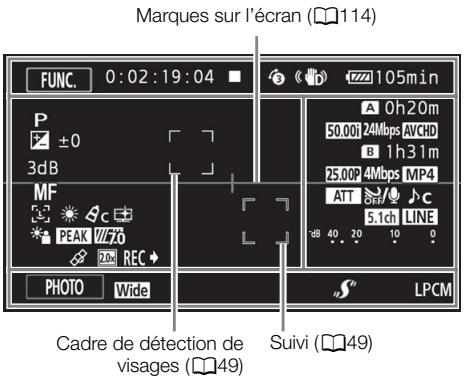
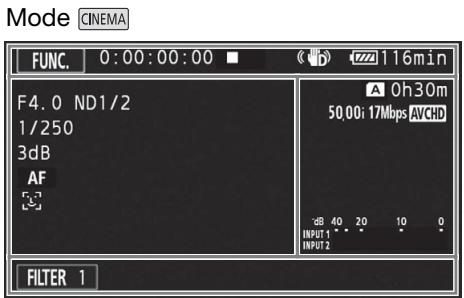
Côté gauche de l'écran
| Icône/Affichage | Description |
| AUTO | Smart AUTO (☐ 34) |
| P, Tv, Av, M, ☎, 📋, 🐃, 🌿, 🌿, 🌿, 🌿, 🐃, A, ✉ | Programmes d'enregistrement (☐ 57, 59, 64) |
| F00.0 | Valeur de l'ouverture (☐ 57) |
| ND1/0 | Filtre ND (☐ 115) |
| Compensation de l'exposition (☐ 60) | |
| 1/0000 | Vitesse d'obturation (☐ 57) |
| 00dB | Limite AGC (☐ 56) / Gain (☐ 60) |
| IAF, MAF, AF, MF | Mise au point (☐ 46) |
| Détection visage et suivi (☐ 49) | |
| AWB, 🎩, 🐃, 🌿, 🌿, 🎩, 🌿, K, ⚫1, ⚫2 | Balance des blancs (☐ 62) |
| Effets d'image (☐ 66)Aspect [Prior. hte lumière] | |
| Correction du contre-jour (☐ 61) | |
| PEAK, PEAK | Relèvement (☐ 47) |
| ZZ70, ZZ100 | Zébrures (☐ 60) |
| GPS actif (☐ 84)Uniquement quand le récepteur GPS GP-E2 en option est attaché au caméscope. | |
| Convertisseur télé numérique (☐ 54) | |
| REC→, STBY→ | Commande d'enregistrement (☐ 36) |
Haut de l'écran
| Icône/Affichage | Description |
| [FUNC.] | Ouvre le menu FUNC. (27). |
| [PHOTO] | Prend une photo (33). |
| 0:00:00:00 | Code temporel (68) |
| ■, ● | Opération d'enregistrement (33)■ Attente d'enregistrement, ● Enregistrement |
| 2sec, 4sec, 8sec | Durée instantané vidéo (81) |
| ♂ | Mode de préenregistrement (82) |
| (♂), (♀), ♦P | Stabilisateur d'image (55) |
| (♂), (♀), (♀), (♀), (en rouge) | Charge restante de la batterie (125) |
Côté droit de l'écran
| Icône/Affichage | Description |
| A / B 0h00m | Temps d'enregistrement restant |
| A / B FIN (en rouge) | Plus d'espace disponible sur la carte mémoire. |
| A/ B/ 0h00m | Relais d'enregistrement (☐ 40) |
| 50.00P, 50.00i, PF25.00 | Vitesse séquentielle (☐ 41) |
| 00Mbps | Mode d'enregistrement (☐ 38) |
| AVCHD, MP4 | Format de film (☐ 32) |
| / x0000.00 | Mode d'enregistrement ralenti et accéléré (☐ 42) |
| ATT | Atténuateur de microphone (☐ 77) |
| Low/∅, OFF/∅ | Anti-vent (☐ 77) |
| Scènes audio (☐ 73) | |
| 5.1ch, 5.1ch ZOOM, 5.1ch GUN | Microphone surround en option (☐ 72) |
| LINE | Entrée prise MIC (☐ 78) |
| 3B 40 20 10 0 INPUT 1 INPUT 2 | Niveau d'enregistrement audio (☐ 75) |
| START, STOP | Démarrer / Arrêter l'enregistrement (☐ 33, 35) Apparaît sur l'écran de zoom. |
Bas de l'écran
| Icône/Affichage | Description |
| [PHOTO] | Prend une photo (33). |
| [FILTER 1] | Filtres de cinéma (44) |
| Tele, Wide | Lentille de conversion (114) |
| „” | Mini griffe porte accessoire avancée (71) |
| LPCM | Audio PCM linéaire (38) |
Lecture
Séquences vidéo
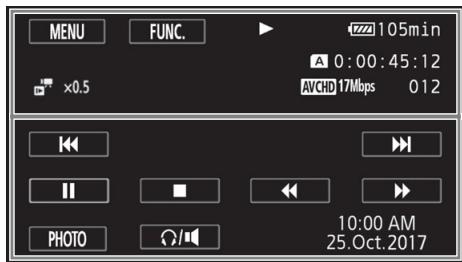
| Icône/Affichage | Description |
| [MENU] | Ouvre les menus de configuration (113). |
| [FUNC.] | Ouvre le menu FUNC. (27). |
| ▶, □ | Opération de lecture▶: Lecture, □: Pause à la lecture |
| LPCM | Audio PCM linéaire (38) |
| A / B | Carte mémoire en cours d’utilisation. |
| 0:00:00:00 | Code temporel (68) |
| 000/000 | Photo actuelle / Nombre total de photos |
| x0000.00 | Mode d’enregistrement ralenti et accéléré (42) |
| Aspect [Prior. hte lumière] (66) | |
| AVCHD, MP4 | Format de film (32) |
| 00Mbps | Mode d’enregistrement (38) |
| 000 | Numéro de scène |
| 000-0000 | Numéro de fichier (117) |
Bas de l'écran
| Icône/Affichage | Description |
| |◀◀, ▶▶|, ▲▼, ▶-, ■, ◀◀, ◀|, ▶▶, |▶ | Commandes de lecture pour les séquences vidéo (☐ 91) |
| [PHOTO] | Prend une photo à partir d'une séquence vidéo (☐ 93). |
| Ω/■ | Volume du casque / du haut-parleur (☐ 92) |
| ▶, ☑, ☒ | Commandes de lecture pour les photos (☐ 101) |
| Heure et dateF00.01/0000 | Code de données (☐ 83) |
i NOTES
- Vous pouvez appuyer sur la touche DISP. pour mettre hors service la plupart des icônes et des affichages.
Durée restante de la batterie
- L'icône donne une estimation approximative de la charge restante, en pourcentage de la pleine charge de la batterie d'alimentation. La durée restante d'enregistrement/lecture de la batterie est affichée en minutes à côté de l'icône.
- Quand la charge de la batterie devient faible, apparaît en jaune. Quand la batterie d'alimentation est déchargée, apparaît en rouge. Remplacez ou chargez la batterie d'alimentation.
- Quand vous fixez une batterie d'alimentation déchargée, le caméscope peut se mettre hors tension sans afficher.
- En fonction des conditions dans lesquelles le caméscope et la batterie d'alimentation sont utilisés, la charge réelle de la batterie peut ne pas être indiquée correctement.
- Quand le caméscope est hors tension, appuyez sur la touche BATT. INFO pour afficher l'état de la charge de la batterie d'alimentation. Le système Intelligent System affiche l'état de la charge (en pourcentage) et la durée restante d'enregistrement (en minutes) pendant 5 secondes. Si la batterie d'alimentation est déchargée, les informations sur la batterie n'apparaissent pas.
Dépannage
Si vous avez un problème avec votre caméscope, reportez-vous à cette section. Parfois, ce que vous considérez comme un dysfonctionnement du caméscope peut être résolu de la façon la plus simple - veuillez lire “À VÉRIFIER EN PREMIER” avant de passer à la section détaillée des problèmes et des solutions. Consultez votre revendeur ou un centre de service après-vente Canon si le problème persiste.
À VÉRIFIER EN PREMIER
Alimentation
- La batterie est-elle chargée ? L'adaptateur secteur compact est-il correctement connecté au caméscope ? (15)
Enregistrement
- Avez-vous mis le caméscope sous tension et l'avez-vous réglé correctement en mode CAMERA ? (33) Une carte mémoire est-elle insérée correctement dans le caméscope? (30)
Lecture
- Avez-vous mis le caméscope sous tension et l'avez-vous réglé correctement en mode MEDIA ? (90, 101) Une carte mémoire est-elle insérée correctement dans le caméscope ? (30) Est-ce qu'elle contient des enregistrements ?
Autre
- Le caméscope fait-il un bruit de cliquetis ? La fixation interne de la lentille peut bouger lorsque le caméscope est éteint ou dans un mode MEDIA. Il ne s'agit pas d'un dysfonctionnement.
Source d'alimentation électrique
Le caméscope ne se met pas sous tension ou se met hors tension tout seul.
- La batterie d'alimentation est déchargée. Remplacez ou chargez la batterie d'alimentation.
- Retirez la batterie et insérez-la de nouveau correctement en position.
Impossible de charger la batterie d'alimentation.
- Assurez-vous que le caméscope est hors service de façon à ce que la charge puisse commencer.
- La température de la batterie d'alimentation est en dehors de la plage de charge (approximativement 0 – 40 °C). Retirez la batterie, chauffez-la ou laissez-la refroidir, si nécessaire, et essayez de charger de nouveau.
- Chargez la batterie d'alimentation à une température comprise entre 0 °C et 40 °C.
- La batterie d'alimentation est défectueuse. Remplacez la batterie d'alimentation.
- Le caméscope ne peut pas communiquer avec la batterie attachée. Les batteries d'alimentation, non recommandées par Canon pour une utilisation avec ce caméscope, ne peuvent pas être chargées avec ce caméscope.
- Si vous utilisez une batterie d'alimentation recommandée par Canon pour ce caméscope, il se peut qu'il y ait un problème avec le caméscope ou la batterie. Consultez un centre de service Canon.
Du bruit peut être entendu à partir de l'adaptateur secteur compact.
- Un léger bruit peut être entendu pendant que l'adaptateur secteur compact est connecté à une prise secteur. Il ne s'agit pas d'un dysfonctionnement.
La batterie d'alimentation se décharge extrêmement vite, même à une température normale.
- La batterie d'alimentation est peut-être en fin de vie. Achetez une nouvelle batterie d'alimentation.
Enregistrement
Le fait d'appuyer sur la touche START/STOP ne démarre pas l'enregistrement.
- Vous ne pouvez pas enregistrer pendant que le caméscope est en train d'écrire les enregistrements précédents sur la carte mémoire (pendant que l'indicateur ACCESS (accès à la mémoire) est allumé ou clignote). Attendez que le caméscope ait fini.
- La carte mémoire est pleine ou contient déjà 3999 scènes (le nombre maximum de scènes pour les séquences vidéo AVCHD). Supprimez quelques enregistrements (☐ 94, 103) ou initialisez la carte mémoire (☐ 30) pour libérer de l'espace.
- Le nombre de fichiers a atteint la valeur maximum. Insérez une nouvelle carte mémoire dans le caméscope et réglez [FUNC.] ➤ [MENU] ➤ [Numérotation de fichiers] sur [Effacer].
Le moment où la touche START/STOP a été actionnée ne correspond pas au début/à la fin du clip.
- Il peut y avoir un léger décalage entre le moment où la touche START/STOP est actionnée et le début/la fin réel de l'enregistrement. Il ne s'agit pas d'un dysfonctionnement.
Le caméscope ne fait pas la mise au point.
- La mise au point automatique ne fonctionne pas sur le sujet. Faites la mise au point manuellement (46).
- L'objectif ou le capteur Instant AF est sale. Nettoyez la lentille ou le capteur avec un chiffon doux pour le nettoyage des objectifs (140). N'utilisez jamais du papier pour nettoyer l'objectif.
Quand un sujet passe devant l'objectif, l'image peut apparaître légèrement penchée.
- C'est un phénomène typique des capteurs d'image CMOS. Quand un sujet passe très rapidement devant le caméscope, l'image peut apparaître légèrement voilée. Il ne s'agit pas d'un dysfonctionnement.
Changer le mode de fonctionnement entre l'enregistrement (●)/l'attente d'enregistrement (■)/la lecture (▶) prend plus de temps que d'habitude.
- Lorsque la carte mémoire contient un grand nombre de scènes, certaines opérations peuvent prendre plus longtemps que d'ordinaire. Sauvegardez vos enregistrements (105) et initialisez la carte mémoire (30).
Les séquences vidéo ou les photos ne peuvent pas être enregistrées correctement.
- Cela peut se produire quand des séquences vidéo et des photos sont enregistrées/supprimées au fil du temps. Sauvegardez vos enregistrements (105) et initialisez la carte mémoire (30).
Impossible d'enregistrer une photo pendant l'enregistrement de séquences vidéo.
- Vous ne pouvez pas prendre de photos en mode CINEMA.
Le caméscope chauffe après une longue utilisation.
- Le caméscope peut chauffer après une utilisation continue pendant une longue période de temps ; il ne s'agit pas d'un dysfonctionnement. Si le caméscope chauffe inhabituellement ou s'il chauffe après une courte utilisation, il peut s'agir d'un problème. Consultez un centre de service Canon.
Lecture
Impossible de supprimer une scène.
- Il se peut que vous ne puissiez pas supprimer des scènes enregistrées ou éditées en utilisant un autre appareil.
La suppression de scènes prend plus longtemps que d'habitude.
- Lorsque la carte mémoire contient un grand nombre de scènes, certaines opérations peuvent prendre plus longtemps que d'ordinaire. Sauvegardez vos enregistrements (105) et initialisez la carte mémoire (30).
Impossible de diviser des scènes
- Vous ne pouvez pas diviser des scènes enregistrées ou éditées à l'aide d'un autre appareil, et ensuite transférées sur une carte mémoire raccordée à l'ordinateur.
- La carte mémoire est pleine. Supprimez quelques enregistrements (94, 103) pour libérer de l'espace.
Impossible de copier des scènes/photos
- Il est possible que vous ne puissiez pas copier des scènes/photos enregistrées ou éditées à l'aide d'un autre appareil, et ensuite transférées sur une carte mémoire raccordée à l'ordinateur.
Impossible de marquer des scènes/photos individuelles avec une coche √ sur l'écran d'index
- Vous ne pouvez pas sélectionner plus de 100 scènes/photos individuelles. Sélectionnez l'option [Toutes les scènes] ou [Toutes les photos] plutôt que [Sélectionner].
Indicateurs et affichages sur l'écran
s'allume en rouge.
- La batterie d'alimentation est déchargée. Remplacez ou chargez la batterie d'alimentation.
apparaît sur l'écran.
- Le caméscope ne peut pas communiquer avec la batterie d'alimentation attachée et c'est pourquoi la durée restante de la batterie ne peut pas être affichée.
A / B s'allume en rouge.
- La carte mémoire est pleine. Supprimez quelques enregistrements (94, 103) pour libérer de l'espace ou remplacez la carte mémoire.
A / B s'allume en rouge.
- Une erreur s'est produite au niveau de la carte mémoire. Mettez le caméscope hors tension. Retirez et réinsérez la carte mémoire. Initialisez la carte mémoire si l'affichage ne revient pas à la normale.
Même après avoir arrêté l'enregistrement, l'indicateur ACCESS (accès à la mémoire) ne s'éteint pas.
- La scène est en cours d'enregistrement dans la carte mémoire. Il ne s'agit pas d'un dysfonctionnement.
L'indicateur rouge POWER/CHG clignote rapidement (un clignotement par intervalle de 0,5 seconde).
- La température de la batterie d'alimentation est en dehors de la plage de charge (approximativement 0 – 40 °C). Retirez la batterie, chauffez-la ou laissez-la refroidir, si nécessaire, et essayez de charger de nouveau.
- Chargez la batterie d'alimentation à une température comprise entre 0 °C et 40 °C.
- La batterie d'alimentation est endommagée. Utilisez une autre batterie d'alimentation.
- Le chargement s'est arrêté, car l'adaptateur secteur compact ou la batterie d'alimentation est défectueux. Consultez un centre de service Canon.
Image et son
L'écran apparaît trop sombre.
- Ajustez la luminosité avec le réglage [FUNC.] ➤ [MENU] ➤ [Luminosité LCD] ou [Rétroéclairage].
Les affichages à l'écran apparaissent et disparaissent répétitivement.
- La batterie d'alimentation est déchargée. Remplacez ou chargez la batterie d'alimentation.
- Retirez la batterie et insérez-la de nouveau correctement en position.
Des caractères anormaux apparaissent sur l'écran et le caméscope ne fonctionne pas correctement.
- Déconnectez l'alimentation électrique et reconnectez-la après un court instant.
Du bruit apparaît sur l'écran.
- Tenez le caméscope à l'écart des périphériques qui émettent un fort champ électromagnétique (téléviseur plasma, téléphone portable, etc.).
Des bandes horizontales apparaissent sur l'écran.
- C'est un phénomène typique des capteurs d'image CMOS lors d'un enregistrement dans certaines conditions d'éclairage. Il ne s'agit pas d'un dysfonctionnement. Il se peut que vous puissiez réduire les symptômes en réglant [FUNC.] ➤ [MENU] ➤ [Réduction scintillement] sur [Auto]. Vous pouvez également régler le mode de vitesse d'obturation sur une valeur correspondant à la fréquence du système électrique local (1/100 pour des systèmes à 50 Hz, 1/60 pour des systèmes à 60 Hz).
L'image du viseur est floue.
- Ajustez le viseur avec le levier d'ajustement dioptrique (19).
Aucune image n'apparaît dans le viseur.
- Fermez le panneau LCD puis sortez le viseur pour l'activer.
Le son ne peut pas être enregistré.
- Lors de l'utilisation d'un microphone connecté à la prise MIC, assurez-vous que le microphone est en service. De plus, assurez-vous que la batterie n'est pas déchargée.
- Le niveau d'enregistrement audio n'est pas réglé correctement (75).
Le son est déformé ou est enregistré à un niveau faible.
- Lors d'un enregistrement dans un environnement bruyant (tel qu'un feu d'artifice ou un concert), le son peut être déformé ou peut ne pas être enregistré au niveau réel. Ajustez le niveau d'enregistrement audio manuellement (75).
L'image est correctement affichée, mais il n'y a pas de son qui provient du haut-parleur intégré.
- Le volume du haut-parleur est coupé. Réglez le volume (☐ 92).
- Si le câble vidéo stéréo STV-250N est connecté au caméscope, déconnectez-le.
Carte mémoire et accessoires
Impossible d'insérer la carte mémoire.
- La carte mémoire n'est pas insérée dans le bon sens. Retournez la carte mémoire et insérez-la.
Impossible d'enregistrer sur la carte mémoire.
- La carte mémoire est pleine. Supprimez quelques enregistrements (94, 103) pour libérer de l'espace ou remplacez la carte mémoire.
- Initialisez la carte mémoire (30) lorsque vous l'utilisez pour la première fois avec ce caméscope.
- La languette LOCK sur une carte mémoire sert à la protéger contre un effacement accidentel. Changez la position de la languette LOCK.
- Une carte mémoire compatible doit être utilisée pour pouvoir enregistrer des séquences vidéo sur une carte mémoire (29).
- Les numéros de dossier et de fichier ont atteint leur valeur maximum. Réglez [FUNC.] ➞ [MENU] ➞ ➞ ➞ [Numérotation de fichiers] sur [Effacer] et insérez une nouvelle carte mémoire.
Connexions avec des périphériques externes
Du bruit apparaît sur l'écran du téléviseur.
- Lors de l'utilisation du caméscope dans une pièce où se trouve un téléviseur, tenez l'adaptateur secteur compact éloigné des câbles d'alimentation ou d'antenne du téléviseur.
La lecture semble correcte sur le caméscope, mais il n'y a pas d'image sur l'écran du téléviseur.
- L'entrée vidéo sur le téléviseur n'est pas réglée sur la prise vidéo à laquelle vous avez raccordé le caméscope. Sélectionnez l'entrée vidéo adéquate.
Le caméscope est raccordé avec le câble HDMI haute vitesse HTC-100 en option, mais le téléviseur HD n'émet ni image ni son.
- Débranchez le câble HDMI haute vitesse et rebranchez-le ensuite, ou mettez le caméscope hors tension puis de nouveau sous tension.
- Quand [FUNC.] ➤ [MENU] ➤ ⚡ ➤ [Sortie HDMI] est réglé sur une autre option que [Auto], le moniteur extérieur n'est pas compatible avec le signal sorti par le caméscope. Réglez [Sortie HDMI] sur [Auto] ou sur une option compatible avec le moniteur.
L'ordinateur ne reconnaît pas le caméscope même si ce dernier est correctement connecté.
- Déconnectez le câble USB et mettez le caméscope hors tension. Après un court instant, remettez-le sous tension et rétablissez la connexion.
- Connectez le caméscope à une prise USB différente sur l'ordinateur.
Impossible de sauvegarder les photos sur mon ordinateur
- Si la carte mémoire contient trop de photos (Windows – 2 500 photos ou plus, macOS – 1 000 photos ou plus), il se peut que vous ne puissiez pas transférer les photos sur un ordinateur. Essayez d'utiliser un lecteur de carte pour transférer les photos qui se trouvent sur la carte mémoire.
Liste des messages (par ordre alphabétique)
Accès à la carte en cours. Ne pas retirer la carte mémoire.
- Vous avez ouvert la double fente de carte mémoire pendant que le caméscope était en train d'accéder à la carte mémoire ou le caméscope a commencé à accéder à la carte mémoire alors que vous aviez ouvert la double fente de carte mémoire. Ne retirez pas la carte mémoire avant que ce message disparaisse.
Carte mem. Impossible de reconnaître les données
- La carte mémoire contient des scènes enregistrées avec une configuration vidéo non compatible (NTSC). Lisez les enregistrements de la carte mémoire avec l'appareil qui a été utilisé pour les enregistrer.
Carte mem. Le nombre maximal de scènes a été atteint
- La carte mémoire contient déjà 3999 scènes (le nombre maximum de scènes pour les séquences vidéo AVCHD) ; plus aucune scène ne peut être copiée sur la carte mémoire. Supprimez quelques scènes (☐ 94) pour libérer de l'espace.
Certaines scènes ne peuvent pas être supprimées
- Les séquences vidéo qui ont été protégées/éditées avec d'autres appareils, puis transférées sur une carte mémoire raccordée à l'ordinateur, ne peuvent pas être supprimées avec ce caméscope.
Certaines scènes ont été enregistrées avec un autre appareil et ne peuvent pas être copiées.
- Les scènes qui n'ont pas été enregistrées avec ce caméscope ne peuvent pas être copiées.
Cette photo ne peut pas être affichée
- Il se peut que vous ne puissiez pas afficher des photos prises avec d'autres appareils, ou des fichiers d'image créés ou édités sur un ordinateur, puis transférés sur une carte mémoire raccordée à l'ordinateur.
Charger la batterie
- La batterie d'alimentation est déchargée. Charger la batterie.
Enregistrement impossible Vérifier la carte mémoire
- Il y a un problème avec la carte mémoire. Sauvegardez vos enregistrements (105) et initialisez la carte mémoire en utilisant l'option [Initialisation totale] (30). Si le problème persiste, utilisez une carte mémoire différente.
Enregistrement impossible
- Il y a un problème avec la carte mémoire. Si ce message apparaît souvent sans raison apparente, contactez un centre de service Canon.
Erreur de nom de fichier
- Les numéros de dossier et de fichier ont atteint leur valeur maximum. Réglez [FUNC.] ➤ [MENU] ➤ ➤ ➤ [Numérotation de fichiers] sur [Effacer] et supprimez toutes les séquences vidéo MP4 (94) et les photos (103) sur la carte mémoire ou initialisez-la (30).
Erreur d'écriture sur la carte mémoire A/B Essayer de récupérer les données? (Cela peut prendre jusqu'à 3 min.)
- Ce message apparaîtra la prochaine fois que vous mettrez le caméscope sous tension si l'alimentation a été coupée accidentellement pendant que le caméscope était en train d'écrire sur la carte mémoire. Sélectionnez [Récupérer] pour essayer de récupérer les enregistrements. Si vous insérez une carte mémoire qui contient des scènes enregistrées en utilisant un autre appareil, nous recommandons que vous sélectionniez [Non].
Espace disponible insuffisant
- Supprimez quelques enregistrements pour libérer de l'espace (94, 103).
- Réglez le mode d'enregistrement sur 5 Mbps pour les séquences vidéo AVCHD ou 3 Mbps pour les séquences vidéo MP4.
- L'espace disponible sur la carte mémoire est inférieur à la taille des enregistrements que vous essayez de copier. Supprimez certains enregistrements pour faire de la place (94, 103) ou réduisez le nombre d'enregistrements à copier.
Il se peut que les enregistrements vidéo sur cette carte mémoire ne soient pas possibles
- Il se peut que vous ne puissiez pas enregistrer de séquences vidéo sur une carte sans classification de vitesse Speed Class ou avec une classe de vitesse SD 2. Remplacez la carte mémoire par une carte avec une classe de vitesse SD 4, 6, ou 10.
Impossible de communiquer avec la batterie. Continuer d'utiliser cette batterie?
- Vous avez attaché une batterie d'alimentation qui n'est pas recommandée par Canon pour ce caméscope.
- Si vous utilisez une batterie d'alimentation recommandée par Canon pour ce caméscope, il se peut qu'il y ait un problème avec le caméscope ou la batterie. Consultez un centre de service Canon.
Impossible de convertir la scène
- Le caméscope ne peut pas convertir les scènes enregistrées avec une configuration vidéo non compatible (NTSC).
- Vous ne pouvez pas convertir des scènes qui ont été enregistrées ou éditées à l'aide d'un autre appareil, puis ensuite transférées sur une carte mémoire raccordée à un ordinateur.
- Les scènes MP4 enregistrées avec un mode d'enregistrement de 4 Mbps peuvent uniquement être converties en séquences vidéo MP4 avec un mode d'enregistrement de 4 Mbps ou 3 Mbps. De même, les scènes MP4 enregistrées avec un mode d'enregistrement de 3 Mbps peuvent uniquement être converties en séquences vidéo MP4 avec un mode d'enregistrement de 3 Mbps.
Impossible de convertir les scènes enregistrées à 50.00P
- Les scènes enregistrées avec un mode d'enregistrement de 28 Mbps LPCM (50.00P), 28 Mbps (50.00P) ou 35 Mbps (50.00P) ne peuvent pas être converties.
Impossible de couper la scène
- Les séquences vidéo MP4 ont été copiées sur une carte mémoire avec une taille de grappe supérieure à celle de la carte mémoire où elles étaient enregistrées ou n'ont pas pu être coupées.
- Les séquences MP4 enregistrées ou copiées en utilisant d'autres périphériques ne peuvent pas être coupées.
Impossible diviser la scène
Impossible de diviser la scène. Initialiser uniquement en utilisant le caméscope.
- Utilisez le logicielData Import Utility pour sauvegarder la scène et la diviser sur l'ordinateur.
Impossible de reconnaître les données
- Le caméscope ne peut pas reconnaître des données enregistrées avec une configuration vidéo non compatible (NTSC).
Impossible de récupérer les données
- Impossible de récupérer un fichier corrompu. Sauvegardez vos enregistrements (105) et initialisez la carte mémoire en utilisant l'option [Initialisation totale] (30).
Impossible d'enregistrer des vidéos sur cette carte mémoire
- Les séquences vidéo ne peuvent pas être enregistrées sur une carte mémoire de 64 Mo ou moins. Utilisez une carte mémoire recommandée (29).
Initialiser uniquement en utilisant le caméscope
- Initialisez la carte mémoire avec le caméscope (☐ 30).
La batterie n'est pas compatible. Extinction du caméscope.
- Une batterie non recommandée par Canon pour ce caméscope était attachée et le caméscope a été mis sous tension. Le caméscope se met automatiquement hors tension en 4 secondes.
La carte mémoire est pleine
- La carte mémoire est pleine. Supprimez quelques enregistrements (94, 103) pour libérer de l'espace ou remplacez la carte mémoire.
La carte mémoire est protégée en écriture
- La languette LOCK sur une carte mémoire sert à la protéger contre un effacement accidentel. Changez la position de la languette LOCK.
Le couvercle de la carte mémoire est ouvert
- Après avoir inséré une carte mémoire, fermez le couvercle de la double fente de carte mémoire.
Le nombre maximal de scènes a été atteint
- Le nombre de scènes sur la carte mémoire a atteint 3999 (le nombre maximum de scènes pour les séquences vidéo AVCHD). Supprimez quelques scènes (94) pour libérer de l'espace.
Lecture impossible
- Les séquences vidéo ne peuvent pas être lues à partir d'une carte mémoire de 64 Mo ou moins. Utilisez une carte mémoire recommandée (29).
Lecture impossible Initialiser uniquement en utilisant le caméscope
- La carte mémoire dans le caméscope a été initialisée en utilisant un ordinateur. Initialisez la carte mémoire avec le caméscope (☐ 30).
Lecture impossible Vérifier la carte mémoire
- Il y a un problème avec la carte mémoire. Sauvegardez vos enregistrements (105) et initialisez la carte mémoire en utilisant l'option [Initialisation totale] (30). Si le problème persiste, utilisez une carte mémoire différente.
Ne pas débrancher l'alimentation. Ne pas débrancher le câble USB sauf si l'ordinateur est utilisé pour arrêter correctement la connexion.
- Lorsque le caméscope est en mode MEDIA et qu'il est connecté à un ordinateur avec un câble USB, il n'est pas possible d'utiliser le caméscope. Déconnecter le câble USB ou la source d'alimentation pendant que ce message apparaît peut entraîner une perte permanente des enregistrements sur la carte mémoire. Utilisez la fonction Retrait Sécurisé d'Equipement pour terminer la connexion et déconnectez le câble USB avant d'utiliser le caméscope.
Pas de carte mémoire
- Insérez une carte mémoire compatible dans le caméscope (☐ 30).
Pas de photos
- Il n'y a pas de photos à afficher.
Pas de scènes
- Il n'y a aucune scène dans la carte mémoire sélectionnée.
Pour enregistrer une vidéo sur cette carte mémoire, il est recommandé de ne pas enregistrer à 50.00P.
- Lors de l'utilisation d'une carte mémoire SD de classe de vitesse 2 ou 4, il se peut que vous ne puissiez pas enregistrer des séquences vidéo si vous utilisez un mode d'enregistrement en 28 Mbps LPCM (50.00P), 28 Mbps (50.00P) ou 35 Mbps (50.00P).
Pour utiliser cette fonction, changer le mode caméra pour Manuel ou Cinéma
- La touche CUSTOM, la bague CUSTOM (86) et certaines fonctions qui peuvent être attribuées aux touches attribuables (87) ne peuvent pas être utilisées en mode AUTO.
Récupération des fichiers de la carte mémoire nécessaire. Changer la position du commutateur LOCK sur la carte mémoire.
- Ce message apparaîtra la prochaine fois que vous mettrez le caméscope sous tension si l'alimentation a été coupée accidentellement tandis que le caméscope écrivait sur la carte mémoire et que la position de la languette LOCK a ensuite été changée pour empêcher tout effacement accidentel. Changez la position de la languette LOCK.
Sauvegarder les enregistrements régulièrement
- Ce message peut apparaître lorsque vous mettez le caméscope sous tension. Dans le cas d'un dysfonctionnement, il se peut que des enregistrements soient perdus, sauvegardez-les donc régulièrement.
Scène enregistrée avec un autre appareil. Impossible de copier la scène.
Scène enregistrée avec un autre appareil. Impossible de diviser la scène.
- Les scènes qui n'ont pas été enregistrées avec ce caméscope ne peuvent pas être copiées ou divisées avec ce caméscope.
Trop de photos. Déconnecter le câble USB.
- Déconnecter le câble USB. Essayez d'utiliser un lecteur de carte mémoire ou de diminuer le nombre de photos sur la carte mémoire à moins de 2 500 photos (Windows) ou 1 000 photos (macOS).
- Si une boîte de dialogue apparaît sur l'écran de l'ordinateur, fermez-la. Déconnectez le câble USB et rétablissez la connexion après un certain temps.
Tâche en cours. Ne pas débrancher la source d'alimentation.
- Le caméscope met à jour la carte mémoire. Attendez que l'opération soit terminée et ne déconnectez pas l'adaptateur secteur compact et ne retirez pas la batterie d'alimentation.
Vitesse d'écriture insuffisante sur la carte mémoire. L'enregistrement a été arrêté
- La vitesse d'écriture de la carte mémoire était trop lente et l'enregistrement a été arrêté. Remplacez la carte mémoire par une carte avec une classe de vitesse SD de 4, 6, ou 10.
- Quand le mode d'enregistrement est 28 Mbps LPCM, 28 Mbps ou 35 Mbps, vous devez utiliser une carte mémoire de classe de vitesse 6 ou 10.
- Lors de l'enregistrement de séquences vidéo en utilisant Ralenti et accéléré, vous devez utiliser des cartes mémoire SD de classe de vitesse 10.
- Après avoir enregistré, supprimé et édité des scènes de façon répétée (mémoire fragmentée), l'écriture des données sur la carte mémoire peut prendre plus de temps et l'enregistrement peut s'arrêter. Sauvegardez vos enregistrements (105) et initialisez la carte mémoire (30).
Vérifier la carte mémoire
- Impossible d'accéder à la carte mémoire. Vérifiez la carte mémoire et assurez-vous qu'elle est insérée correctement.
- Une erreur s'est produite au niveau de la carte mémoire. Le caméscope ne peut pas enregistrer ou afficher l'image. Essayez de retirer et de réinsérer la carte mémoire, ou d'utiliser une carte mémoire différente.
- Vous avez inséré une carte MultiMedia (MMC) dans le caméscope. Utilisez une carte mémoire recommandée (29).
- Si A/B s'affiche en rouge après la disparition du message, procédez comme suit : mettez le caméscope hors tension et retirez puis réinsérez la carte mémoire. Si A/B redevient vert, vous pouvez continuer l'enregistrement ou la lecture. Si le problème persiste, sauvegardez vos enregistrements (105) et initialisez la mémoire (30).
Instructions en matière de sécurité et précautions d'utilisation
Veuillez lire ces instructions en vue d'une utilisation du produit en toute sécurité.

AVERTISSEMENT
Indique un risque de blessure grave ou mortelle.
- Cessez d'utiliser le produit en cas de situation inhabituelle, telle que la présence de fumée ou d'une odeur étrange.
- Ne touchez pas les parties internes exposées.
- Ne mouillez pas le produit. N'insérez pas d'objets étrangers ou de liquides dans le produit.
- Ne touchez pas le produit pendant un orage s'il est branché sur une prise secteur. Cela pourrait provoquer une décharge électrique.
- Ne démontez pas et ne modifiez pas le produit.
- N'exposez pas le produit à des chocs violents ou à des vibrations.
-
Respectez les instructions suivantes en cas d'utilisation de piles/batteries disponibles dans le commerce ou des batteries fournies.
-
Utilisez les piles/batteries avec le produit spécifié uniquement.
- Ne chauffez pas les piles/batteries et ne les exposez pas à des flammes.
- Ne chargez pas les piles/batteries avec des chargeurs de batterie non autorisés.
- N'exposez pas les bornes à de la saleté et ne les laissez pas entrer en contact avec des broches ou d'autres objets métalliques.
- N'utilisez pas de piles/batteries présentant une fuite. Si une pile/batterie présente une fuite et que la substance qui s'en écoule entre en contact avec votre peau ou vos vêtements, nettoyez la zone exposée à grande eau. En cas de contact avec les yeux, rincez à fond avec de grandes quantités d'eau propre et consultez immédiatement un médecin.
-
Lors de l'élimination des piles/batteries, isolez les bornes à l'aide de ruban adhésif ou d'un autre moyen. Cela pourrait provoquer une décharge électrique, une explosion ou un incendie.
-
Utilisez uniquement les sources d'alimentation spécifiées dans ce manuel d'instructions avec le produit.
-
Respectez les instructions suivantes en cas d'utilisation d'un chargeur de batterie ou d'un adaptateur secteur.
-
Ne branchez/débranchez pas le produit avec les mains mouillées.
- N'utilisez pas le produit si la fiche électrique n'est pas insérée à fond dans la prise secteur.
- N'exposez pas la fiche électrique et les bornes à de la saleté et ne les laissez pas entrer en contact avec des broches ou d'autres objets métalliques.
- Ne placez pas d'objets lourds sur le cordon d'alimentation. N'endommagez pas, ne cassez pas et ne modifiez pas le cordon d'alimentation.
- N'emballez pas le produit dans un vêtement ou un autre tissu lorsqu'il est en cours d'utilisation ou peu après son utilisation s'il est encore chaud.
- Ne débranchez pas le produit en tirant sur le cordon d'alimentation.
- Ne laissez pas le produit branché sur une source d'alimentation pendant de longues périodes.
- Ne laissez pas le produit en contact avec la même zone de peau pendant des périodes prolongées en cours d'utilisation. Cela pourrait provoquer des brûlures de contact à faible température, y compris des rougeurs de la peau et la formation d'ampoules, et ce même si le produit ne semble pas chaud. L'utilisation d'un trépied ou d'un équipement similaire est recommandée lors de l'utilisation du produit dans des endroits chauds, ainsi que pour les personnes présentant des problèmes de circulation ou une sensibilité cutanée moindre.
- Conservez le produit hors de portée des enfants en bas âge.
- Retirez régulièrement la poussière accumulée sur la fiche électrique et la prise secteur à l'aide d'un chiffon sec.
- Respectez les consignes indiquant d'éteindre le produit dans les endroits où son utilisation est interdite. Les ondes électromagnétiques émises par le produit pourraient entraîner le dysfonctionnement d'autres équipements, voire provoquer des accidents.

ATTENTION
Indique un risque de blessure.
- Ne laissez pas le produit dans des endroits exposés à des températures extrêmement élevées ou basses. Le produit pourrait devenir très chaud/froid et provoquer des brûlures ou des blessures en cas de contact.
- Montez uniquement le produit sur un trépied suffisamment robuste.
- Ne regardez pas l'écran ou à travers le viseur pendant des périodes prolongées. Vous pourriez développer des symptômes similaires au mal des transports. Dans ce cas, arrêtez immédiatement d'utiliser le produit et reposez-vous un moment avant de recommencer à l'utiliser.
Caméscope
Veillez à respecter les précautions suivantes pour garantir une performance optimale.
- Sauvegardez vos enregistrements périodiquement. Veillez à transférer vos enregistrements sur une unité externe comme un ordinateur ou un enregistreur vidéo numérique (105) et sauvegardez-les régulièrement. Cette opération permettra de protéger vos enregistrements importants en cas d'endommagement et de libérer davantage d'espace sur la carte mémoire. Canon ne peut être tenu responsable d'éventuelles pertes de données.
- N'utilisez pas et ne rangez pas le caméscope dans un endroit poussiéreux ou sableux. Le caméscope n'est pas étanche – évitez également de l'exposer à l'eau, à la boue et au sel. Si l'un des éléments ci-dessus pénétrait dans le caméscope, il pourrait endommager le caméscope et/ou l'objectif.
- Ne laissez pas le caméscope à proximité de champs électromagnétiques forts tels que des moteurs et des aimants puissants, des machines IRM ou des lignes électriques à haute tension. Le fait d'utiliser le caméscope dans ces endroits peut causer des anomalies de vidéo, ou l'apparition de bruits vidéo.
- Ne dirigez pas l'objectif ou le viseur sur une source de lumière forte. Ne laissez pas le caméscope dirigé vers un sujet lumineux. Faites particulièrement attention quand le caméscope est monté sur un trépied ou lorsqu'il est transporté car l'objectif ou le viseur pourraient être dirigés vers des sources lumineuses intenses. Lorsque vous n'utilisez pas le caméscope, assurez-vous que le cache objectif est fermé.
- Ne portez pas le caméscope en le tenant par l'écran LCD. Faites attention lorsque vous fermez l'écran LCD. Lorsque vous utilisez la sangle de poignée, empêchez le caméscope de se balancer et de heurter un objet quelconque.
- Manipulez l'écran tactile avec précaution. N'appliquez pas une force excessive et n'utilisez pas un stylo bille ou un objet similaire pour toucher l'écran tactile. Cela pourrait endommager la surface de l'écran tactile.
-
Ne fixez pas de film protecteur sur l'écran tactile. Le caméscope possède un écran tactile capacitif et vous ne serez pas en mesure de faire fonctionner correctement l'écran tactile avec une couche de protection supplémentaire.
-
Quand vous montez le caméscope sur un trépied, assurez-vous que la vis de montage du trépied est plus courte que 6,5 mm. Utiliser d'autres trépieds peut endommager le caméscope.
- Lors de l'enregistrement de séquences vidéo, essayez d'obtenir des images calmes et stables. Un mouvement excessif du caméscope pendant la prise de vue et l'utilisation intensive de zooms rapides et de panoramiques peuvent produire
des scènes qui vacillent. Dans des cas extrêmes, la lecture de telles scènes peut entraîner des vertiges induits par les images. Si vous souffrez d'une telle réaction, arrêtez immédiatement la lecture et reposez-vous si nécessaire.
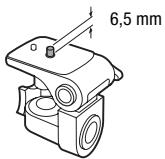
Stockage longue durée
Si vous ne prévoyez pas d'utiliser le caméscope pendant longtemps, rangez-le dans un endroit sans poussière, avec une faible humidité et à une température de moins de 30 °C.
Batterie d'alimentation
DANGER!
Manipulez la batterie avec précaution.
- Tenez-la éloignée du feu (où elle risque d'exploser).
- N'exposez pas la batterie d'alimentation à des températures supérieures à 60 °C. Ne la laissez pas près d'un appareil de chauffage ou dans une voiture quand il fait chaud.
- N'essayez pas de la démonter ou de la modifier.
- Ne la laissez pas tomber ni ne la soumettez à des chocs.
- Ne la mouillez pas.
- Des prises sales peuvent entraîner un mauvais contact entre la batterie et le caméscope. Essuyez les prises avec un chiffon doux.
Stockage longue durée
- Rangez les batteries dans un endroit sec à une température de moins de 30 °C.
- Pour prolonger la durée de vie de la batterie, déchargez-la complètement avant de la ranger.
- Chargez et déchargez complètement toutes vos batteries d'alimentation au moins une fois par an.
Durée restante de la batterie
Quand vous utilisez une batterie d'alimentation qui est compatible avec Intelligent System, si la durée restante de la batterie affichée n'est pas correcte, chargez complètement la batterie. Cependant, il se peut que la durée affichée ne soit pas correcte après un nombre important d'utilisations répétées, si une batterie d'alimentation complètement chargée est laissée inutilisée, ou si une batterie d'alimentation est utilisée pendant une longue période à haute température. Utilisez la durée affichée sur l'écran comme une approximation.
À propos de l'utilisation des batteries d'alimentation non Canon
- Les batteries d'alimentation qui ne sont pas d'origine Canon ne seront pas chargées même si vous les attachez à ce caméscope ou au chargeur de batterie optionnel CG-800E.
- Nous recommandons d'utiliser les batteries d'alimentation d'origine Canon et portant la marque Intelligent System.
Intelligent Li-ion Battery

- Si vous attachez au caméscope une batterie d'alimentation qui n'est pas d'origine Canon, apparaît et la durée restante de la batterie n'est pas affichée.

Carte mémoire
- Nous recommandons de sauvegarder vos enregistrements de la carte mémoire sur votre ordinateur. Les données peuvent être endommagées ou perdues à cause d'un défaut de la carte mémoire ou une exposition à de l'électricité statique. Canon ne peut être tenu responsable pour toute perte ou corruption de données.
- Ne touchez pas, n'exposez pas les bornes à la poussière ou aux saletés.
- N'utilisez pas la carte mémoire dans un endroit sujet à un fort champ magnétique.
- Ne laissez pas la carte mémoire dans un endroit sujet à une forte humidité ou à de hautes températures.
- Ne démontez pas, ne tordez pas, ne laissez pas tomber et ne soumettez pas les cartes mémoire à des chocs et ne les exposez pas non plus à l'eau.
- Vérifiez la direction avant d'insérer la carte mémoire. Ne la forcez pas sous peine d'endommager la carte mémoire ou le caméscope.
- Ne collez pas d'étiquettes ou d'autocollants sur la carte mémoire.
- Les cartes mémoire SD (Secure Digital) ont un commutateur physique qui empêche l'écriture sur la carte afin de vous éviter tout effacement accidentel du contenu de la carte. Pour protéger la carte mémoire en écriture, réglez le commutateur sur la position LOCK.
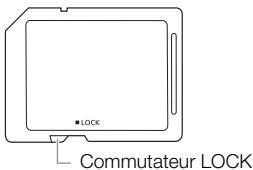
Batterie au lithium rechargeable intégrée
Le caméscope intègre une batterie au lithium rechargeable permettant de conserver la date, l'heure et les autres réglages. La batterie au lithium intégrée est rechargée quand vous utilisez le caméscope ; cependant, elle se décharge complètement si vous n'utilisez pas votre caméscope pendant environ 3 mois.
Pour recharger la batterie au lithium intégrée : connectez l'adaptateur secteur compact au caméscope et laissez-le connecté pendant 24 heures avec le caméscope hors tension.
Mise au rebut
Lorsque vous supprimez des séquences vidéo ou initialisez la carte mémoire, seule la table d'allocation des fichiers change, les données enregistrées ne sont pas effacées physiquement. Si vous souhaitez mettre au rebut ou donner une carte mémoire à une autre personne, initialisez la carte mémoire en utilisant l'option [Initialisation totale] (☐ 30). Remplissez-la avec des enregistrements sans importance et initialisez-la de nouveau en utilisant la même option. Grâce à cette opération, la récupération des enregistrements originaux devient très difficile.
Maintenance/Divers
Nettoyage
Boîtier du caméscope
- Utilisez un chiffon doux et sec pour nettoyer le boîtier du caméscope. N'utilisez jamais des chiffons traités chimiquement ou de solvants volatils tels que des diluants à peinture.
Objectif, viseur et capteur AF instantané
- Si la surface de l'objectif ou le capteur Instant AF est sale, la fonction de mise au point automatique ne fonctionnera pas correctement.
- Éliminez la poussière et toute saleté à l'aide d'une soufflante de type non aérosol.
- Utilisez un chiffon doux pour le nettoyage des objectifs et frottez légèrement l'objectif ou le viseur. N'utilisez jamais de serviette en papier.
Écran tactile LCD
- Nettoyez l'écran tactile LCD avec un chiffon de nettoyage optique propre.
- De la condensation d'humidité peut se former sur la surface de l'écran quand la température change brutalement. Essuyez-le avec un chiffon doux et sec.
Condensation
Faire passer brusquement le caméscope d'une pièce chaude à une pièce froide et vice-versa peut entraîner la formation de la condensation à l'intérieur du caméscope. Arrêtez d'utiliser le caméscope si de la condensation a été détectée. Continuer d'utiliser le caméscope peut l'endommager.
La condensation peut se former dans les cas suivants :
- quand le caméscope est déplacé rapidement d'un endroit froid dans un endroit chaud
- quand le caméscope est laissé dans une pièce humide
- quand une pièce froide est chauffée rapidement
Pour éviter la condensation
- N'exposez pas le caméscope à des changements de température soudains ou extrêmes.
- Retirez la carte mémoire et la batterie d'alimentation. Puis, placez le caméscope dans un sac en plastique étanche et laissez-le s'acclimater graduellement aux changements de température avant de le retirer du sac.
Quand de la condensation est détectée
La durée précise pour que l'humidité s'évapore varie en fonction de l'endroit et des conditions atmosphériques. De façon générale, attendez 2 heures avant de recommencer à utiliser le caméscope.
Affichage du logo de certification
Vous pouvez ouvrir l'écran [FUNC.] ➕ [MENU] ➕ [Afficher logo certification] pour afficher certaines informations de certification du caméscope.
Utilisation du caméscope à l'étranger
Sources d'alimentation électrique
Vous pouvez utiliser l'adaptateur secteur compact pour alimenter le caméscope et pour charger les batteries d'alimentation dans n'importe quel pays avec une alimentation comprise entre 100 et 240 V AC, 50/60 Hz. Consultez un centre de service après-vente Canon pour plus d'informations sur les adaptateurs de fiche pour une utilisation à l'étranger.
Lecture sur l'écran d'un téléviseur
Vous pouvez lire vos enregistrements uniquement sur des téléviseurs compatibles avec le système PAL. PAL (ou le standard compatible SECAM) est utilisé dans les régions/pays suivants :
Europe : toute l'Europe et la Russie. Amériques : uniquement en Argentine, au Brésil, en Uruguay et dans les territoires français (Guyane française, Guadeloupe, Martinique, etc.). Asie : la plupart de l'Asie (sauf le Japon, les Philippines, la Corée du Sud, Taiwan et Myanmar). Afrique : toutes l'Afrique et les îles africaines. Australie/Océanie : Australie, Nouvelle-Zélande, Papoua Nouvelle-Guinée ; la plupart des îles du Pacifique (sauf pour Micronésie, Samoa, Tonga et les territoires des États-Unis comme Guam et Samoa Américain).
Accessoires en option (la disponibilité diffère d'un endroit à l'autre)
Les accessoires en option suivants sont compatibles avec ce caméscope. Les accessoires sont décrits plus en détails aux pages suivantes.
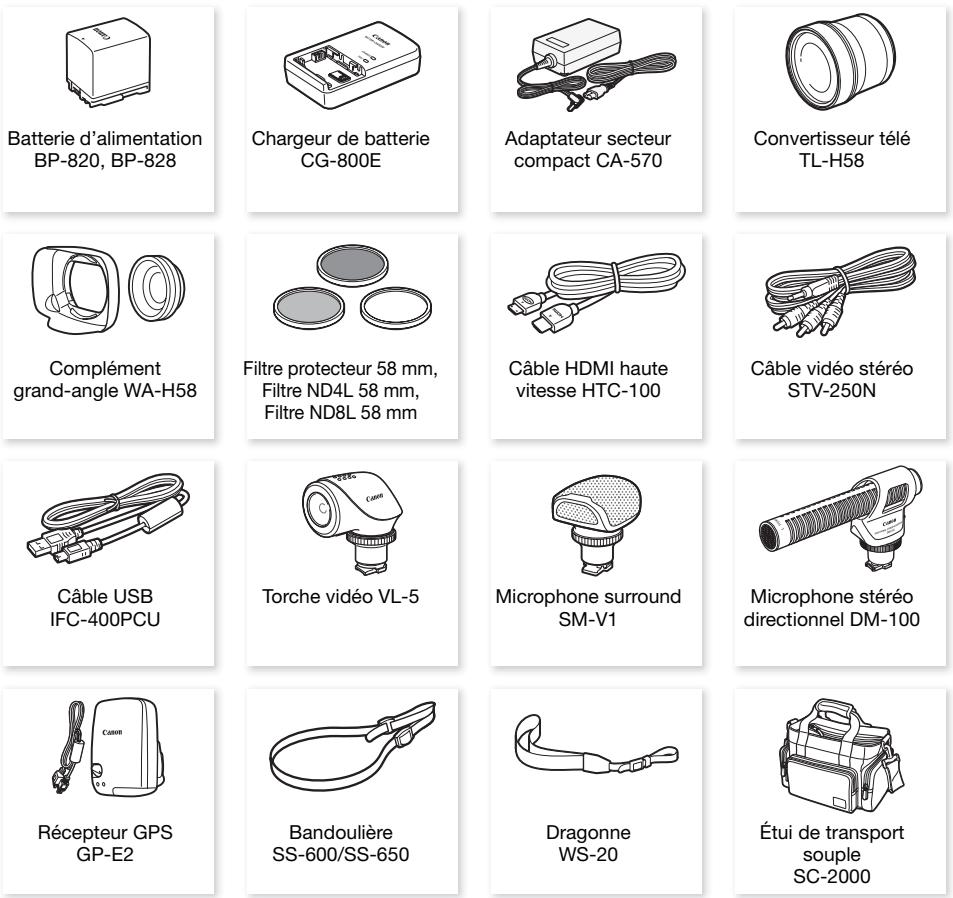

NOTES
- Les accessoires compatibles avec la griffe porte-accessoire avancée ne peuvent pas être installés sur ce caméscope. Cherchez le logo Mini ADVANCED SHOE pour être sûr de la compatibilité de la mini griffe porte-accessoire avancée.
Il est recommandé d'utiliser des accessoires Canon d'origine.
Ce produit est conçu pour atteindre une excellente performance lorsqu'il est utilisé avec des accessoires Canon d'origine. Canon ne peut être tenu responsable de tout dégât causé à ce produit et/ou de tout accident, tel qu'un incendie, provoqués par le mauvais fonctionnement d'accessoires qui ne sont pas des accessoires d'origine Canon (par exemple une fuite et/ou l'explosion d'une batterie d'alimentation). Notez que cette garantie ne s'applique pas aux réparations consécutives à des défaillances d'accessoires qui ne sont pas des accessoires d'origine Canon, même si vous pouvez demander ce type de réparation à vos frais.
Batteries d'alimentation
Si vous avez besoin de batteries supplémentaires, sélectionnez un des modèles suivants : BP-820 ou BP-828.
Quand vous utilisez une batterie d'alimentation qui porte la marque Intelligent System, le caméscope communique avec la batterie et affiche la durée d'utilisation restante (à 1 minute près). Vous pouvez uniquement utiliser et charger ces batteries d'alimentation avec les caméscopes et les chargeurs compatibles avec Intelligent System.
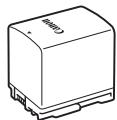

Intelligent Li-ion Battery
Chargeur de batterie CG-800E
Utilisez le chargeur de batterie pour charger les batteries d'alimentation.
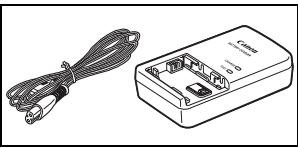
Convertisseur télé TL-H58
Ce convertisseur télé augmente la distance focale de l'objectif du caméscope d'un facteur de 1,5.
- Le convertisseur télé ne peut pas être utilisé en même temps que le pare-soleil avec cache objectif fourni.
- Le stabilisateur d'image n'est pas aussi efficace quand le convertisseur télé est installé sur le caméscope.
- La distance de mise au point minimum à la position téléobjectif avec le Convertisseur télé est de 1,3 m.
Complément grand-angle WA-H58
Ce complément grand-angle réduit la distance focale d'un facteur de 0,75, vous permettant d'obtenir une perspective large pour les prises de vues intérieures ou les vues panoramiques.
- Le complément grand-angle ne peut pas être utilisé en même temps que le pare-soleil avec cache objectif fourni.
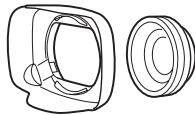
Filtre protecteur 58 mm, Filtre ND4L 58 mm, Filtre ND8L 58 mm
Le filtre de densité neutre et le filtre protecteur MC vous aident à contrôler les conditions d'éclairage difficiles.
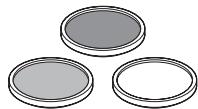
Cette torche vidéo vous permet d'enregistrer avec des couleurs lumineuses même dans les endroits sombres. Elle se fixe sur la mini griffe porte-accessoire avancée du caméscope pour une utilisation sans câble.
Utilisez le son Surround 5.1 pour ajouter un effet de présence à vos films. Vous pouvez relier le son Surround à la position du zoom ou utiliser le microphone comme micro-canon directionnel accentué (monophonique).
Microphone stéréo directionnel DM-100
Ce microphone super directionnel de très grande sensibilité se fixe sur la mini griffe porte-accessoire avancée. Il peut être utilisé comme microphone directionnel (monaural) ou comme microphone stéréo.
Étui de transport souple SC-2000
Un sac pour caméscope pratique avec des compartiments matelassés et beaucoup d'espace pour les accessoires.
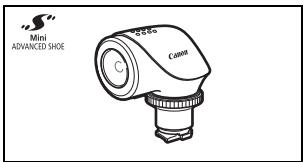
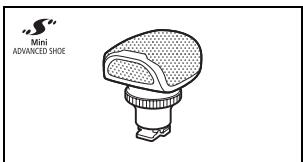
Cette marque identifie un accessoire vidéo Canon garanti d'origine. Quand vous utilisez un équipement vidéo Canon, nous vous recommandons d'utiliser des accessoires de marque Canon ou des produits portant la même marque.

Caractéristiques
LEGRIA HF G26
♦ — Les valeurs données sont des chiffres approximatifs.
Système
- Système d'enregistrement
| Séquence vidéo : AVCHD1 | Vidéo : MPEG-4 AVC/H.264 ;Audio : PCM Linéaire, 16 bits, 48 kHz, 2ch2Dolby Digital 2 canaux ; Dolby Digital 5.1ch3 |
| MP4 | Vidéo : MPEG-4 AVC/H.264Audio : MPEG-2 AAC-LC (2 canaux) |
Photos : DCF (Design rule for Camera File system), compatible avec Exif ^4 Ver. 2.3 Type d'image : JPEG
^1 Compatible avec les spécifications AVCHD ver. 2.0.
^2 PCM linéaire est disponible uniquement quand le mode d'enregistrement est 28 Mbps LPCM ou 24 Mbps LPCM.
^3 Dolby Digital 5.1ch est disponible uniquement lors de l'utilisation du microphone surround optionnel SM-V1.
^4 Ce caméscope prend en charge le format Exif 2.3 (aussi appelé “Exif Print”). Exif Print est un standard permettant d’améliorer les communications entre les caméscopes et les imprimantes. En effectuant une connexion à une imprimante compatible avec Exif Print, les données d’image du caméscope au moment de la prise de vue sont utilisées et optimisées, permettant une impression de grande qualité.
- Support d'enregistrement
Carte mémoire SD, SDHC (SD High Capacity) ou SDXC (SD eXtended Capacity) (non comprise) ; deux fentes de carte mémoire - Capteur d'image
CMOS type 1/2,84, 3 090 000 pixels ^♦ Pixels disponibles : 2 910 000 pixels ^♦ - Écran tactile LCD : 7,50 cm (3,0 po.), large, couleur TFT, 460 000 points ♦, couverture de 100 %, possibilité d'utilisation de l'écran tactile
- Viseur : 0,61 cm (0,24 pouces), large, couleur, équivalent à 1 560 000 points♦, couverture de 100 %
- Microphone : Microphone stéréo électret à capacité, atténuateur (20 dB)
- Objectif
f=3,67-73,4 mm, F/1,8-2,8, zoom optique 20x, ouverture circulaire à 8 lames
Équivalent à 35 mm : 26,8 – 576 mm 28,8 – 576 mm (Quand IS dynamique est activé)
- Configuration de l'objectif : 12 éléments en 10 groupes (éléments asphériques double face)
- Système AF
Mise au point automatique (TTL + capteur de distance externe lorsque réglé sur [Instant AF] ou [AF moyen]) ou mise au point manuelle
• Diamètre de filtre : 58 mm
- Distance minimum de mise au point 60 cm ; 1 cm à la position grand-angle maximum
- Balance des blancs Réglages de balance des blancs automatique, balance des blancs personnalisée (2 réglages), température de couleur définie par l'utilisateur et balances des blancs préréglées : Lumière du jour, Ombre, Nuageux, Lumière fluorescente, Lumière fluorescente H, Lumière tungstène
- Éclairage minimal 0,1 lx (programme d'enregistrement [Basse lumière], vitesse d'obturation à 1/2è) 1,0 lx (programme d'enregistrement [Prog. expos. auto], vitesse d'obturation lente automatique [On], vitesse d'obturation à 1/25)
- Éclairement recommandé : plus de 100 lx
- Stabilisation d'image : stabilisateur d'image par décalage optique
- Taille des enregistrements vidéo Séquences vidéo AVCHD : 28 Mbps LPCM (50.00P), 28 Mbps (50.00P), 24 Mbps LPCM, 24 Mbps, 17 Mbps : 1920 x 1080 pixels ; 5 Mbps : 1440 x 1080 pixels Séquence vidéo MP4 : 35 Mbps (50.00P), 24 Mbps, 17 Mbps : 1920 x 1080 pixels ; 8 Mbps (50.00P), 4 Mbps : 1280 x 720 pixels ; 3 Mbps : 640 x 360 pixels
- Tailles des photos : 1920 x 1080 pixels 1280 x 720 pixels (lors d'enregistrement de séquences vidéo MP4 en 8 ou 4 Mbps) 640 x 360 pixels (lors d'enregistrement de séquences vidéo MP4 en 3 Mbps) 1920 x 1080 pixels (photos capturées à partir de séquences vidéo)
Prises
- Prise HDMI OUT : Connecteur mini HDMI ; sortie uniquement
- Prise USB : prise mini-B, Hi-Speed USB ; sortie uniquement
- Prise AV OUT Mini prise 4 broches ∅ 3,5 mm ; sortie uniquement Vidéo : 1 Vc-c / 75 Ω asymétrique Audio : -10 dBV (47 kΩ en charge) / 3 kΩ ou moins
- Prise MIC Mini-prise stéréo ∅ 3,5 mm (asymétrique) Sensibilité : Pour l'entrée du microphone : -65 dBV (volume auto, pleine échelle -12 dB) / 5 kΩ ou plus Pour l'entrée de ligne : -30 dBV (volume auto, pleine échelle -12 dB) / 5 kΩ ou plus Atténuateur de microphone : 20 dB
- Prise (casque d'écoute) Mini-prise stéréo 3,5 mm (asymétrique) -29 dBV (16 en charge, volume max) / 100
- Prise REMOTE : prise mini-sub stéréo ∅ 2,5 mm ; entrée uniquement
Alimentation/Autres
- Alimentation (nominale) 7,4 V CC (batterie), 8,4 V CC (adaptateur secteur compact)
- Consommation électrique♦ : 4,1 W (17 Mbps, AF en service, luminosité normale de l'écran LCD)
- Température de fonctionnement♦ : 0 – 40 °C
- Dimensions ♦ [L x H x P] (sangle de poignée non incluse) Caméscope uniquement : 109 x 84 x 182 mm Caméscope avec le pare-soleil attaché : 115 x 84 x 231 mm
- Poids♦ Caméscope uniquement : 745 g Caméscope avec pare-soleil, batterie d'alimentation BP-820, carte mémoire : 880 g
Adaptateur secteur compact CA-570
- Alimentation : 100 – 240 V CA, 50/60 Hz
- Sortie nominale / consommation : 8,4 V CC, 1,5 A / 29 VA (100 V) – 39 VA (240 V)
- Température de fonctionnement♦ : 0 – 40 °C
- Dimensions♦ : 52 x 29 x 90 mm
- Poids♦ : 135 g
Batterie d'alimentation BP-820
- Type de batterie
Batterie lithium-ion rechargeable, compatible avec Intelligent System
• Tension nominale : 7,4 V CC - Température de fonctionnement♦ : 0 – 40 °C
- Capacité de la batterie : 1780 mAh (typique) ; 13 Wh / 1700 mAh (minimum)
- Dimensions♦ : 30,7 x 39,4 x 40,2 mm
- Poids♦ : 85 g
Tableaux de référence
Durée approximative d'enregistrement
Le caméscope utilise un débit binaire variable (VBR) pour le codage vidéo et la durée réelle de l'enregistrement peut varier en fonction du sujet.
Pour les séquences vidéo AVCHD :
| Mode d'enregistrement → | 28 Mbps LPCM (50.00P) et 28 Mbps (50.00P) | 24 Mbps LPCM et 24 Mbps | 17 Mbps | 5 Mbps |
| Carte mémoire ↓ | ||||
| Carte mémoire de 8 Go | 35 min. | 40 min. | 1 hr. | 3 hr. |
| Carte mémoire de 16 Go | 1 hr. 15 min. | 1 hr. 25 min. | 2 hr. 5 min. | 6 hr. 5 min. |
| Carte mémoire de 32 Go | 2 hr. 30 min. | 2 hr. 55 min. | 4 hr. 10 min. | 12 hr. 15 min.* |
| Carte mémoire de 64 Go | 5 hr. 5 min. | 5 hr. 55 min. | 8 hr. 20 min. | 24 hr. 30 min.* |
| Carte mémoire de 128 Go | 10 hr. 10 min. | 11 hr. 55 min. | 16 hr. 45 min.* | 49 hr.* |
Pour les séquences vidéo MP4 :
| Mode d'enregistrement →Carte mémoire ↓ | 35 Mbps(50.00P) | 24 Mbps | 17 Mbps | 8 Mbps(50.00P) | 4 Mbps | 3 Mbps |
| Carte mémoire de 8 Go | 30 min. | 40 min. | 1 hr. | 2 hr. 10 min. | 4 hr.20 min. | 5 hr.40 min. |
| Carte mémoire de 16 Go | 1 hr. | 1 hr.25 min. | 2 hr.5 min. | 4 hr. 20 min. | 8 hr.40 min. | 11 hr.25 min. |
| Carte mémoire de 32 Go | 2 hr. | 2 hr.55 min. | 4 hr.10 min. | 8 hr. 40 min. | 17 hr.20 min.* | 22 hr.55 min.* |
| Carte mémoire de 64 Go | 4 hr. | 5 hr.55 min. | 8 hr.20 min. | 17 hr. 20 min.* | 34 hr.45 min.* | 45 hr.55 min.* |
| Carte mémoire de 128 Go | 8 hr. | 11 hr.55 min. | 16 hr.45 min.* | 34 hr. 45 min.* | 69 hr.30 min.* | 91 hr.55 min.* |
* Une scène unique peut être enregistrée en continu pendant 12 heures; puis après 12 heures, le caméscope s'arrête.
Nombre de photos approximatif
La taille des photos et le nombre de photos pouvant être sauvegardées sur une carte mémoire de 1 Go sont résumés dans le tableau ci-dessous. Cependant, le nombre réel de photos qui peuvent être enregistrées varie en fonction du sujet et des conditions de prise de vue.
| Format de film | Mode d'enregistrement | Taille de photo | Nombre de photos |
| AVCHD | N'importe | 1920x1080 | 660 |
| MP4 | 35 Mbps, 24 Mbps, 17 Mbps | 1920x1080 | 660 |
| 8 Mbps, 4 Mbps | 1280x720 | 1490 | |
| 3 Mbps | 640x360 | 5800 |
Durées de charge, d'enregistrement et de lecture
Les durées de charge données dans le tableau suivant sont approximatives et varient en fonction des conditions de charge et de la charge initiale de la batterie d'alimentation.
| Batterie d'alimentation → | BP-820 | BP-828 |
| Conditions de charge ↓ | ||
| En utilisant le caméscope | 275 min. | 405 min. |
| En utilisant le chargeur de batterie CG-800E | 190 min. | 260 min. |
Les durées d'enregistrement et de lecture données dans les tableaux suivants sont approximatives et varient en fonction du mode d'enregistrement et des conditions de la charge, de l'enregistrement et de la lecture. Les durées se basent sur l'utilisation de l'écran LCD. La durée d'utilisation réelle de la batterie d'alimentation peut diminuer lors d'un enregistrement dans un environnement froid, lors de l'utilisation d'un réglage d'écran plus lumineux, etc.
Enregistrement de séquences vidéo AVCHD
| Batterie d'alimentation | Mode d'enregistrement | Enregistrement (maximum) | Enregistrement (typique)* | Lecture |
| BP-820 | 28 Mbps LPCM (50.00P) / 28 Mbps (50.00P) | 165 min. | 100 min. | 275 min. |
| 17 Mbps | 175 min. | 110 min. | 295 min. | |
| 5 Mbps | 180 min. | 110 min. | 300 min. | |
| BP-828 | 28 Mbps LPCM (50.00P) / 28 Mbps (50.00P) | 245 min. | 155 min. | 415 min. |
| 17 Mbps | 265 min. | 165 min. | 440 min. | |
| 5 Mbps | 270 min. | 170 min. | 450 min. |
Enregistrement de séquences vidéo MP4
| Batterie d'alimentation | Mode d'enregistrement | Enregistrement (maximum) | Enregistrement (typique)* | Lecture |
| BP-820 | 35 Mbps (50.00P) | 165 min. | 100 min. | 275 min. |
| 17 Mbps | 190 min. | 115 min. | 295 min. | |
| 3 Mbps | 195 min. | 120 min. | 310 min. | |
| BP-828 | 35 Mbps (50.00P) | 245 min. | 150 min. | 410 min. |
| 17 Mbps | 285 min. | 175 min. | 440 min. | |
| 3 Mbps | 300 min. | 190 min. | 465 min. |
* Durée d'enregistrement approximative avec des opérations répétées telles que la mise en marche/arrêt, l'utilisation du zoom et la mise en/hors service.
A
À l'étranger, utilisation du caméscope .... 141
Adaptateur secteur compact ..... 15
Aide affichage 91
Ajustement dioptrique 19
Anti-vent 77
Aspects 66
Av (programme d'enregistrement) .....57
B
Bague CUSTOM 86
Bague de mise au point/zoom ..... 46, 51
Balance des blancs 62
Barres de couleur 80
Basse lumière (programme d'enregistrement) 64
Batterie d'alimentation Charge .... 15 Indicateur de charge restante .... 125 Informations sur la batterie .... 121
Batterie de sauvegarde intégrée ..... 138
Bip sonore 120
Bit utilisateur 70
C
Capture de photos à partir d'une séquence vidéo 93
Carte mémoire 29, 138
Casque 79
Code de données 83, 116
Code temporel 68
Commutateur de mode 22
Compensation de l'exposition ..... 60
Condensation 140
Connexion à un moniteur extérieur .....98
Conversion des séquences vidéo au format MP4 109
Convertisseur télé numérique .....54
Copie des enregistrements sur une carte mémoire ....107
Correction du contre-jour 61
Coucher de soleil (programme d'enregistrement) 64
D
Data Import Utility (Utilitaire d'importation de données) 105
Date et heure 25
Délai de contrôle ..... 100
Dépannage 126
Désactiver les bips sonores ..... 120
Détection de visages 49
Directivité du microphone 76
Division de scènes 96
Durée d'enregistrement 148
Durée de charge 149
E
Écran tactile LCD 23
Effacement Photos ..... 103 Séquences vidéo ..... 94
Effets d'image 66
Égalisateur audio 76
Enregistrement Photos .... 33, 35 Séquences vidéo .... 33, 35, 44
Enregistrement audio 72
Enregistrement double 40
Entrée audio externe 78
Exposition manuelle 59
F
Feu d'artifice (programme d'enregistrement) 65
Filtre ND 115
Filtre passe-haut 78
Filtres de cinéma 44
Format AVCHD 38
Format de film (AVCHD/MP4) 31
Format MP4 38
G
Grand-angle 51
H
Hautes lumières (Highlight AE) ..... 61
Haut-parleur 92
|
Icônes sur l'écran ..... 122
Initialisation d'une carte mémoire ..... 30
Instantané vidéo 81
Intelligent IS 35
L
Langue 25
Lecture Photos ..... 101 Séquences vidéo ..... 90
Limite AGC (gain automatique) 56
M
Maintenance 140
Marqueurs 115
Menu FUNC. 27, 112
Menus de configuration ..... 28, 113
Messages d'erreur .... 131
Microphone extérieur 72
Microphone intégré 72
Mini griffe porte accessoire avancée ..... 71
Mise au point 46
Mise au point automatique 48
Mise au point manuelle 46
Mise hors/sous tension du caméscope .... 22
Mixage audio 78
Mode AUTO 33
Mode CINEMA 44
Mode d'enregistrement 38
Mode M (manuel) 35
N
Neige (programme d'enregistrement) ..... 64
Niveau d'enregistrement audio ..... 75
Numéro de série 13
0
Ouverture (nombre f) 57, 59
P
P (programme d'enregistrement) ..... 57
Pare-soleil 18
Plage (programme d'enregistrement) ..... 64
Portrait (programme d'enregistrement) .... 64
Powered IS 55
Préenregistrement 82
Préréglage de la mise au point ..... 47
Prior. hte lumière 66
Prise AV OUT 98, 99
Prise Ⓞ (casque) 79
Prise DC IN 15
Prise HDMI OUT 98, 99
Prise MIC 73
Prise USB 98,110
Programmes d'enregistrement ..... 57, 59
Programmes d'enregistrement de scène spéciale 64
R
Ralenti et accéléré 42
Rapport d'aspect d'un téléviseur connecté (format TV) 116
Réduction du scintillement 115
Réglages du menu, sauvegarde et chargement 89
Réinitialisation de tous les réglages du caméscope .... 121
Relais d'enregistrement .....40
Relèvement 47
Rognage des scènes .....97
S
Sauvegarde des enregistrements Enregistreurs vidéo extérieurs .....110 Utilisation d'un ordinateur .....105
Scène de nuit (programme d'enregistrement) 64
Sélection de l'affichage sur l'écran .....83
Sélection de la carte mémoire pour l'enregistrement ....31
Sélection scène audio ....73
Signal de référence audio ....80
Smart AUTO 34
Sortie audio ....100
Sport (programme d'enregistrement) .....64
Spot (programme d'enregistrement) .....65
Stabilisateur d'image .....55
T
Téléobjectif .....51
Tore de ferrite, fixation .....15
Touch AE 60
Touch AF 46
Touche CUSTOM....86
Touches attribuables 87
Trépied .....137
Tv (programme d'enregistrement) .....57
U
Utilisation de l'écran tactile .....23
V
Vérification des enregistrements .....37
Viseur ....19
Vitesse d'obturation .....57, 59, 64
Vitesse d'obturation lente automatique ....115
Vitesse séquentielle .....41
Volume 92
W
Wide DR 66
Z
Zébrures 60
Zone horaire/Heure d'été .....26
Zoom 51
Commande de zoom adouci .....53
Vitesse du zoom .....52
Zoom numérique ....114
Zoom ultra rapide ....53
Canon
Les informations contenues dans ce document ont été vérifiées en juillet 2017 et peuvent faire l'objet de changement sans préavis.
Visitez le site Web local de Canon pour télécharger la dernière version.