
YOGA AIO 727ARH6 - Unite Centrale LENOVO - Notice d'utilisation et mode d'emploi gratuit
Retrouvez gratuitement la notice de l'appareil YOGA AIO 727ARH6 LENOVO au format PDF.


| Type de produit | Unité centrale tout-en-un |
| Marque | Lenovo |
| Modèle | Yoga AIO 7 27ARH6 |
| Processeur | AMD Ryzen (selon configuration) |
| Mémoire vive | SO-DIMM DDR4, extensible |
| Stockage | Disque dur 2.5" (7 mm) et/ou SSD M.2 |
| Écran | 27 pouces (diagonale) |
| Alimentation | 150 W ou 230 W avec détection automatique de tension |
| Connecteurs avant | USB 3.2 Gen 2, USB-C, prise audio multifonction |
| Connecteurs arrière | USB 3.2 Gen 2 (x2), USB 2.0 (x2), Ethernet RJ45, alimentation |
| Réseau | Ethernet, Wi-Fi (selon modèle), Bluetooth (selon modèle) |
| Système d'exploitation | Windows 10 préinstallé |
| Fonctions principales | Lenovo Vantage, détecteur de couleur (selon modèle), éclairage nocturne, mode veille programmable |
| Entretien et nettoyage | Nettoyer l'écran avec un chiffon doux et sec, ne pas utiliser de produits abrasifs |
| Sécurité | Consignes de sécurité fournies dans le manuel ; ne pas ouvrir le boîtier sans décharger l'électricité statique |
| Pièces détachées et réparabilité | CRU (remplaçables par l'utilisateur) : boîtier d'alimentation, cordon d'alimentation, clavier, souris, caméra externe |
| Garantie | Consultez la documentation de garantie Lenovo : https://www.lenovo.com/warranty/llw_02 |
FOIRE AUX QUESTIONS - YOGA AIO 727ARH6 LENOVO
Questions des utilisateurs sur YOGA AIO 727ARH6 LENOVO
0 question sur cet appareil. Repondez a celles que vous connaissez ou posez la votre.
Poser une nouvelle question sur cet appareil
Téléchargez la notice de votre Unite Centrale au format PDF gratuitement ! Retrouvez votre notice YOGA AIO 727ARH6 - LENOVO et reprennez votre appareil électronique en main. Sur cette page sont publiés tous les documents nécessaires à l'utilisation de votre appareil YOGA AIO 727ARH6 de la marque LENOVO.
MODE D'EMPLOI YOGA AIO 727ARH6 LENOVO
Avant d'utiliser cette documentation et le produit associé, prenez connaissance des informations suivantes :
- Consignes de sécurité et déclaration de garantie
- Consignes générales de sécurité et de conformité
Guide de configuration
Première édition (Janvier 2021)
REMARQUE SUR LES DROITS LIMITÉS ET RESTREINTS : si les données ou les logiciels sont fournis conformément à un contrat GSA (« General Services Administration »), l'utilisation, la reproduction et la divulgation sont soumises aux restrictions stipulées dans le contrat n° GS-35F-05925.
Table des matières
À propos de cette documentation. . .iii
Chapitre 1. Découvrir notre ordinateur 1
Vue avant 1
Vue arriere. 2
Fonctions et caractéristiques 3
Spécifications USB 3
Chapitre 2. Prendre en mainYOUR ordinateur 5
Réglage du socle de l'ordinateur 5
Acceder aux reseaux. 5
Se connecter au réseau Ethernet cable. 5
Se connecter à des réseaux Wi-Fi (sur certains modèles). 5
Se connecter à un écran externe 5
Chapitre 3. Découvrir notre ordinateur 7
Lenovo Vantage. 7
Detecteur de couleur (sur certains modèles). 7
Eclairage nocturne. 8
Définir le mode de gestion de l'alimentation 8
Transférer des données. 9
Connector à un périphérique Bluetooth (sur certains modèles) 9
Acheter les accessoires. 9
Chapitre 4. Dépannage, diagnostics et récapération. 11
ProcEDURE de base pour résoudre les incidents de l'ordinateur 11
Résolution des incidents 11
Incidents de démarriage. 12
Incidents liés à l'écran 13
Incidents liés aux dispositifs audio. 14
Incidents liés à l'utilisation en réseau. 14
Problèmes de performance 17
Incidents liés à l'unité de stockage 18
Incidents logiciels 18
Récupération. 18
Restaurez les fichiers système et les paramètres à un point antérieur. 18
Restaurez vos fichiers à partir d'une sauvegarde. 19
Réinitialisérêtrotordinatéur 19
Utiliser les options avancées 19
Récupération automatique de Windows 19
Créer et utiliser un périhérique USB de récuppération 19
Metre à jour le pilote de périphérique 20
Chapitre 5. Remplacement de CRU 21
ListedesCRU 21
Retirer ou remplacer une CRU 21
Boitier et cordon d'alimentation. 21
Camera 22
Chapitre 6. Aide et assistance 25
Ressources d'aide. 25
AppelerLenovo. 26
Avant de prendre contact avec Lenovo 26
Acheter des services supplémentaires 27
Annexe A. Informations relatives à l'accessibilité et à l'ergonomie 29
Annexe B. Informations relatives à la conformité 33
Annexe C. Avis et marques 37
À propos de cette documentation
- Selon le modele de votre ordinateur, certains accessoires, fonctionnalités et logiciels peuvent ne pas'être disponibles.
- Selon la version des systèmes d'exploitation et des programmes, certaines instructions pour l'interface utilisateur peuvent ne pas etre applicables a toue ordinateur.
- Le contenu de la documentation est susceptible d'être modifié sans préavis. Lenovo améliore constamment la documentation de votre ordinateur, y compris ce Guide d'utilisation. Pour obtenir la documentation plus récente, accédez à la page : https://pcsupport.lenovo.com
- Microsoft® apporte des changements de fonction périodiques au système d'exploitation Windows® grâce à Windows Update. Par conséquent, certaines informations de cette documentation peuvent doiventvenir obsolestes. Consultez les ressources de Microsoft pour plus d'informations.
- Ce guide s'applique aux modèles de produits Lenovo énumérés ci-dessous. Il est possible que votre ordinateur diffère légrement des illustrations contenues dans ce guide.
| Nom du modèle | Types de machine (MT) |
| Yoga AIO 7 27ARH6 | F0FN |
Chapitre 1. Découvrir votre ordinateur
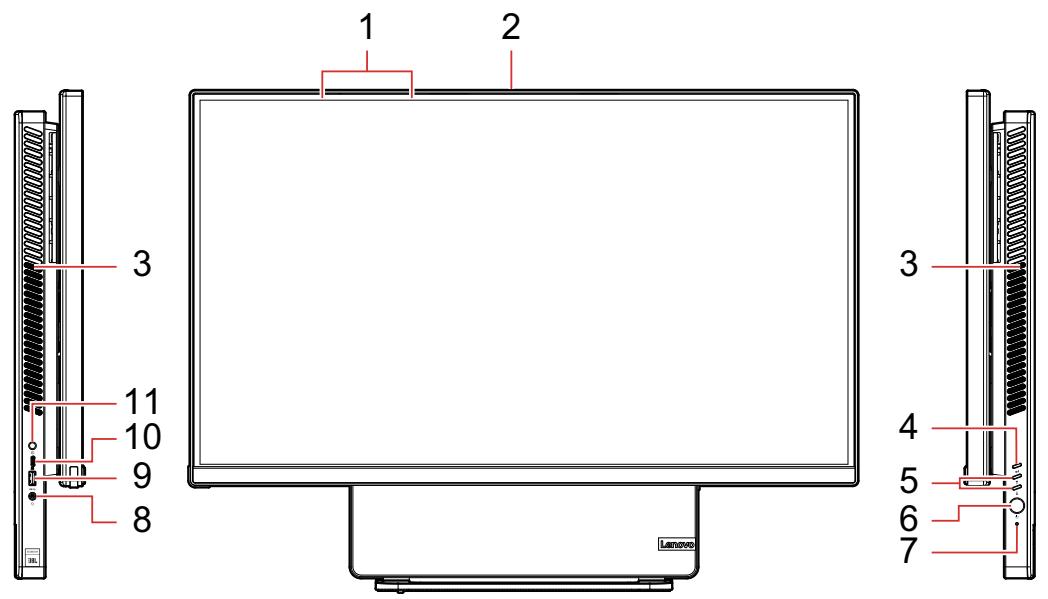
Vue avant
| 1. Microphones | 2. Connecteur de laamera |
| 3. Grilles d'áération (2) | 4. Commutateur On Screen Display (OSD) |
| 5. Boutons de réglage OSD | 6. Bouton d'alimentation |
| 7. Bouton de réinitialisation | 8. Prise audio multifonction |
| 9. Connecteur USB 3.2 Gen 2 | 10. Connecteur USB-CTM |
| 11. Bouton de changement |
Rubriques connexes
- « Spécifications USB » à la page 3.
Vue arrière
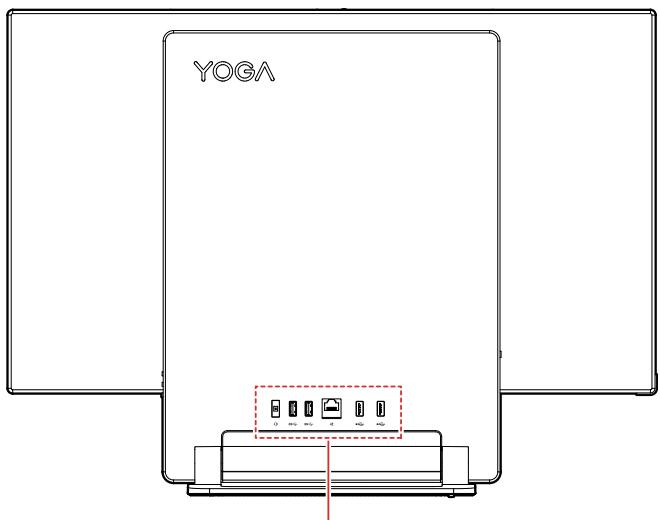
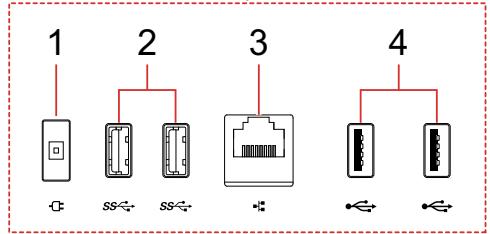
-
Connecteur d'alimentation
-
Connecteurs USB 3.2 Gen 2 (2)
-
Connecteur Ethernet
-
Connecteurs USB 2.0 (2)
Rubriques connexes
- « Spécifications USB » à la page 3.
Fonctions et caractéristiques
Pour des specifications détaillées sur votre ordinateur, consultez https://psref.lenovo.com.
| Configuration matérielie | 1. Cliquez avec le bouton droit sur le bouton Démarrer pour ouvrir le menu contextuel Démarrer. 2. Cliquez sur Gestionnaire de péripériques. Saisissez le mot de passer administrateur ou confirmez-le si vous y étés invite. |
| Boîtier d'alimentation | • Alimentation de 150 watts avec détection automatique de la tension • Alimentation de 230 watts avec détection automatique de la tension |
| Adaptabilité de l'alimentation | • Chine continentale : 220 V±22 V, 50 Hz±1 Hz • Mise en place de la tension adaptative : 90 V à 264 V, 50/60 Hz |
| Microproessesur | Pour afficher les informations relatives au microproessesur de votre ordinateur, cliquez avec le bouton droit de la souris sur Démarrer, et cliquez sur Système. |
| Module de mémoire | Module de mémoire SO-DIMM à double vitesse de transfert 4 (SO-DIMM DDR4) |
| Périphérique de stockage | • Unité de disque dur 2,5 pouces à faible encombrement, hauteur 7 mm • Disque SSD M.2 Pour afficher la capacité de l'unité de stockage de votre ordinateur, cliquez avec le bouton droit sur Démarrer pour ouvrir le menu contextuel Démarrer, puis cliquez sur Gestion des disques. Remarque : La capacité de l'unité de stockage indiquée par le système est inférieure à la capacité nominale. |
| Extension | • Emplacements de mémoire • Logement pour disque SSD M.2 • Baie d'unité de stockage |
| Fonctions réseau | • Bluetooth* Réseau local Ethernet Réseau local sans fil* |
- sur certains modèles
Specifications USB
Remarque : Selon le modele, certains connecteurs USB peuvent ne pas etre disponibles.
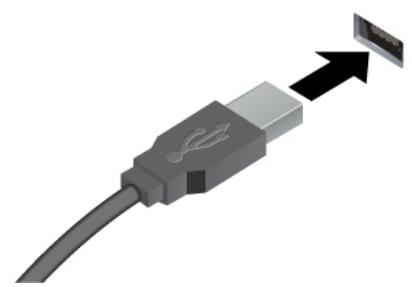
Connecteur USB 2.0
- SS Connecteur USB 3.2 Gen 1
- Connecteur USB 3.2 Gen 2
Permet de connecter des périphériques USB compatibles, tels qu'un clavier USB, une souris USB, un périphérique de stockage USB ou une imprimante USB.
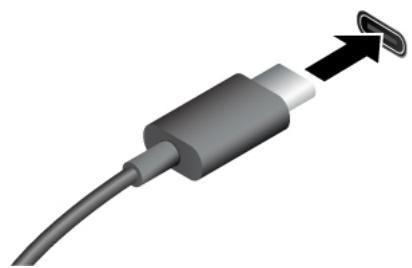
- SS Connecteur USB-C (3.2 Gen 1)
-
10 Connecteur USB-C (3.2 Gen 2)
Connecteur Thunderbolt 3 (USB-C)
Connecteur Thunderbolt 4 (USB-C) -
Charger les périphériques compatibles USB-C avec la tension de sortie et un courant de 5 V et 3 A.
-
Se connecter à un écran externe :
-
USB-C à VGA: 1900 x 1200 pixels, 60 Hz
-
USB-C à DP : 3 840 x 2 160 pixels, 60 Hz
-
Connectez-vous aux accessoires USB-C pour permettre de développer les capacités de votre ordinateur. Pour acheter des accessoires USB-C, accédez à la page suivante https://www.lenovo.com/accessories.
Déclaration sur le taux de transfert USB
En fonction de nombreux facteurs tels que la capacité de traitement de l'hôte et des péripériques, les attributs de fichier et les autres facteurs relatifs à la configuration du système et les environnements d'exploitations, le taux de transfert réel des différents connecteurs USB sur ce péripérisque peut varier et être inférieur aux vitesses de transfert listées ci-dessous pour chaque péripérisque correspondant.
| Périphérique USB | Vitesse de transfert (Gbits/s) |
| 3.2 Gen 1 / 3.1 Gen 1 | 5 |
| 3.2 Gen 2 / 3.1 Gen 2 | 10 |
| 3.2 Gen 2 × 2 | 20 |
| Thunderbolt 3 (USB-C) | 40 |
| Thunderbolt 4 (USB-C) | 40 |
Chapitre 2. Prendre en main votre ordinateur
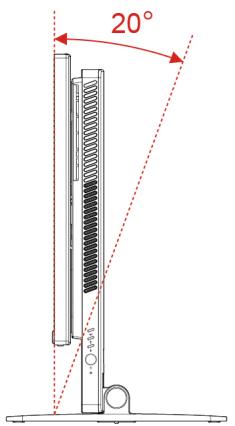
Réglage du socle de l'ordinateur
Acceder aux réseaux
Cette section vous permet d'acceder aux reseaux en vous connectant à un réseau cable ou sans fil.
Se connecter au réseau Ethernet cable
Connectez votre ordinateur à un réseau local (LAN) via le connecteur Ethernet de votre ordinateur grâce à un cable Ethernet.
Se connecter à des réseaux Wi-Fi (sur certains modèles)
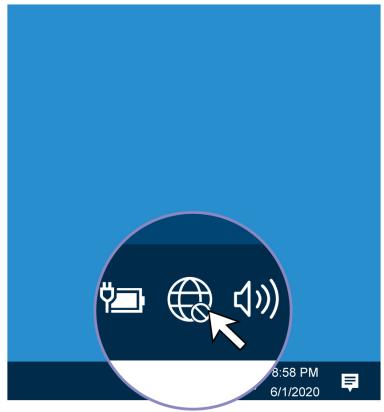
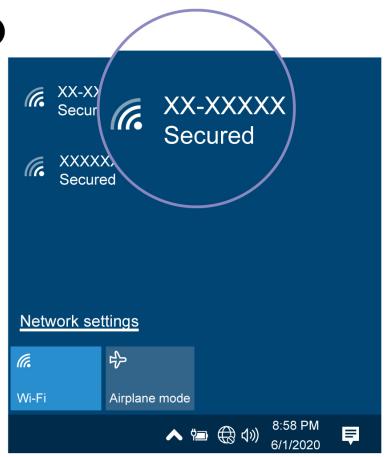
Cliquez sur l'icone du réseau sans fil dans la zone de notification Windows, puis selectionnez un réseau pour vous connecter. Indiquez les informations requises si nécessaire.
1
2
Se connecter à un écran externe
Connectez un projecteur ou un moniteur à votre ordinateur pour réaliser des presentations ou pour élargir vospace de travail.
Connexion à un écran sans fil
Vérifiez que l'ordinateur et l'écran sans fil prennant en charge la fonction Miracast®.
Appuyez sur la +K, puis selectionnez un écran sans fil pour vous y connecter.
Modifier les paramètres d'affichage
Cliquez avec le bouton croit de la souris sur une zone vide sur le bureau, puis selectionnez Paramétres d'affichage. Vous pouvez ensuite modifier les paramétres d'affichage, comme vous le souhaitez.
Chapitre 3. Découvrir votre ordinateur
Lenovo Vantage

Le programme Lenovo Vantage préinstallé est une solution unique personnalisée pour vous aider à maintainir votre ordinateur avec des mises à jour et des correctifs automatiques, à configurer les paramètres matériels et à obtenir une assistance personnalisée.
Acceder à Lenovo Vantage
Ouvrez le menu Demarrer et cliquez sur Lenovo Vantage. Vous pouze aussi écrire Lenovo Vantage dans le champ de recherche.
Pour télécharger la derniere version de Lenovo Vantage, accedez à Microsoft Store et recherche le nom de l'application.
Principales fonctions
Lenovo Vantage vous permet de :
- Connaître l'etat des pérophériques facilement et personnelier les paramètres des pérophériques.
- Télécharger et installer l'interface UEFI BIOS, les mises à jour du microprogramme et du pilote pour garder votre ordinateur à jour.
- Surveiller l'état de votre ordinateur et le protégger contre les menaces extérieures.
- Scannez le matériel de l'ordinateur etagnostique les problèmes matériels.
- Rechercher l'etat de la garantie (en ligne).
- Accédez au guide d'utilisation et aux articles utiles.
Remarques :
- Les fonctions disponibles varient selon le modele de l'ordinateur.
- Lenovo Vantage effectue des mises à jour périodiques des fonctions pour optimiser sans cetteYOUR experience avec votre ordinateur. La description des fonctions peut etre differente de celle de I'interface utiliseur actuelle.
Détector de couleur (sur certains modèles)
Le détecteur de couleur vous permet de mesurer et de régler la précision des couleurs à l'écran. Ainsi, le rendu des images ou des graphismes est le plus réaliste possible. Le profil de couleur de l'écran de votre ordinateur est préinstallé sur votre ordinateur. Si vous pouze installer un profil de couleurs différent, accédez à :
https://pcsupport.lenovo.com
Pour utiliser le détecteur de couleur, ouvre le menu Démarrer, cliquez sur X-Rite PANTONE Color Calibrator, puis suivez les instructions à l'écran.
Lorsque le détecteur de couleur est utilisé, levoyant du détecteur de couleur sur le capot extérieur de l'ordinateur clignote deux fois à des intervalles réguliers. Lorsque la mesure et l'ajustement des couleurs sont terminés, levoyant du détecteur de couleur reste allumé.
Lorsque you utilisez le détecteur de couleur pour la première fois, un profil d'étalonnage ECCM2SensorData. dat est creeé. Sauvegardez ce profil d'étalonnage sur un périhérique de stockage exter au cas ou le détecteur de couleur et le périhérique de stockage interne doit tous les deux seront remplacés.
Pour localiser le fichier DAT, accedez à Ce PC → Documents → X-Rite.
L'affichage offre un profil de couleurs compatible avec la fonction ICM (Microsoft Image Color Management). Si le logiciel graphique que you utilisez est compatible avec la fonction ICM, you pouvez afficher une image couleur sur toute écran et en obtenir une de meme qualite sur un autre periphérique tel qu'un scanneur ou une imprimante.
Pour plus d'informations concernant Microsoft ICM, reportez-vous aux informations d'aide de Windows.
Éclairage nocturne
La lumière bleue est la luziere a haute energia visible du spectre lumineux. Une exposition excessively à la luziere bleue peut provoquer des dommages de la vision. L'éclairage nocturne est une fonction qui permet de réduire la luziere bleue émise par les écran s'ordinateur. Lorsque le mode éclairage nocturne est activé, l'écran de votre ordinateur affiche des couleurs plus chaudes qui permettent de réduire la fatigue oculaire et de s'endormir plus facilement. Pour plus d'informations sur la luziere bleue faible et pour obtenir des instructions, accédez à la page https://www.lenovo.com/us/en/blue-light/.
Remarque : Les ordinateurs Lenovo selectionnés sont certifiés faible lumière bleue. Ces ordinateurs sont testés avec l'éclairage nocturne est activé et la température de couleur est définie sur la valeur par défaut 48.
Pour activer ou désactiver le mode éclairage nocturne :
- Saisissez Night light dans la zone de recherche. Cliquez sur Éclairage nocturne. Suivez ensuite les instructions affichées sur l'écran.
- Ouvrez le menu Demarrer. Cliquez sur Paramètres Système Affichage. Ensuite, activé ou désactive l'interrupteur Éclairage nocturne.
Définir le mode de gestion de l'alimentation
Pour les ordinateurs compatibles ENERGY STAR®, le mode de gestion de l'alimentation suivant prend effet lorsque vos ordinateurs sont restés inactifs pendant un certain temps :
- arrêt de l'écran : après 10 minutes
- mise en veille de l'ordinateur : après 25 minutes
Pour faire sortir I'ordinateur du mode veille, appuyez sur une touche quelconque du clavier.
Pour réinitialiser le mode de gestion de l'alimentation afin d'obtenir le meilleur équilibre entre les performances et les économies d'énergie :
- Accedez au Panneau de configuration et visualisez-le en utilisant les grandes ou les petites icones.
- Cliquez sur Options d'alimentation, puis choisissez ou personnalisez un mode d'alimentation de votrechoix.
Transférer des données
Partagez rapidement vos fichiers à l'aide de la technologie Bluetooth intégrée entre périphériques possédant les mêmes fonctionnalités. Vous pouvez installer un disque ou une carte multiméias pour transférer des données.
Connector à un périphérique Bluetooth (sur certains modèles)
Vouss pouvez connecter tous les types de périhériques compatibles Bluetooth sur votre ordinateur, par exemple un clavier, une souris, un smartphone ou des haut-parleurs. Pour vous assurer que la connexion est établie, placez les périhériques à une distance maximale de 10 metres de l'ordinateur.
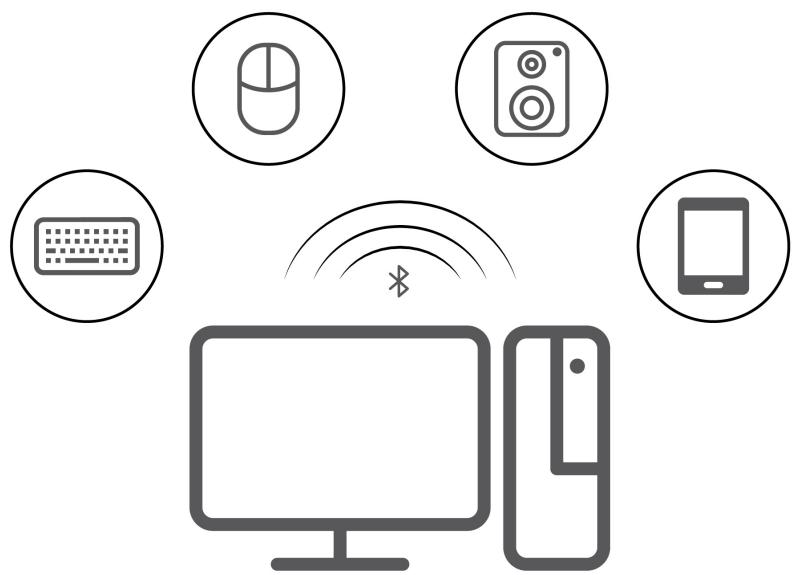
- Cliquez sur l'icone du centre de notifications dans la zone de notification Windows. Activation de la fonction Bluetooth.
- Cliquez sur Ajouter un apparéil Bluetooth ou un autre apparéil Bluetooth.
- Sélectionnéz un périphérique Bluetooth et suivez les instructions qui s'affichent à l'écran.
Acheter les accessoires
Lenovo dispose d'un certain nombre d'accessoires et de mises à niveau de matériel pour étendre les fonctions de votre ordinateur. Il s'agit notamment de modules de mémoire, de péripériques de stockage, de cartes réseau, de boîtiers d'alimentation, de claviers, de souris, etc.
Pour acheter des produits Lenovo, rendez-vous à l'adresse suivante https://www.lenovo.com/accessories.
Chapitre 4. Dépannage, diagnostics et récapération
Le present chapitre présente des solutions pour résoudre vos incidents informatiques. Utilisez la procEDURE de base comme point de départ pour résoudre les incidents de l'ordinateur.
Procedure de base pour résoudre les incidents de l'ordinateur
Condition préalable
Avant de commencer, lisez les Consignes générales de sécurité et de conformité et imprimez les instructions suivantes.
- Vérifiez que :
a. Les cables de tous les périphériques connectés sont correctement branchés.
b. Tous les composants ont eté remontés correctement.
c. Tous les périphériques connectés nécessitant une alimentation électrique sont correctement branchés à des prises de courant fonctionnant correctement et mises à la terre.
d. Tous les périphériques connectés sont activés dans l'interface UEFI BIOS.
- Utilisez un programme antivirus, le cas échéant, afin de déterminer si l'ordinateur a été infecté par un virus. Si le programme détecte un virus, supprimeze-le.
- Reportez-vous à la section Chapitre 4 « Dépannage, diagnostics et récapération » à la page 11 pour résoudre le problème que vous rencontres, exécuter le programme de diagnostic et récapérer votre système d'exploitation.
- Si I'incident persiste, contactez Lenovo. Voir Chapitre 6 « Aide et assistance » à la page 25.
Résolution des incidents
VousspuvezutiliserlesinformationsrelativesaIidentificationetararesolutiondesincidents pourremedier auxincidentsdontlessymptomesontbienidentifiés.
Incidents de démarrage
| Incident | Solution |
| L'ordinateur ne démarre pas lorsque vous appuyez sur le bouton d'alimentation. | • Assurez-vous que le cordon d'alimentation est branché correctement à l'arrière de l'ordinateur et sur une prise de courant alimentée. • Si votre ordinateur est équipé d'un second interrupteur d'alimentation à l'arrière, assurez-vous qu'il est en position marche. • Le voyant d'alimentation à l'avant de l'ordinateur doit être allumé. • La tension de l'ordinateur correspond à la tension de sortie des prises électriques dans votre pays. |
| Le système d'exploitation ne démarre pas à partir de l'unité de stockage approprié ou ne parvient pas à démarrer | • Vérifiez que tous les cordons d'interface et d'alimentation de l'unité de stockage sont correctement branchés. • Vérifiez que l'unité de stockage à partir de laquelle démarre votre ordinateur est définie dans l'interface UEFI BIOS comme première unité de démarrage. • Dans de rares cas, il arrive que l'unité de stockage contenant le système d'exploitation soit algériée ou endommagée. Dans ce cas, vous doivent remplaner l'unité de stockage. • Si votre ordinateur est équipé d'une mémoire Optane : - Assurez-vous que la mémoire Optane n'a pas été retiree. - Assurez-vous que la mémoire Optane n'est pas endommagée. Vérifiez la mémoire Optane à l'aide des outils de diagnostic. |
| L'ordinateur émet plusieurs signaux sonores avant le démarrage du système d'exploitation. | Vérifiez qu'aucune touche n'est bloquée. |
Incidents liés à l'écran
| Incident | Solution |
| L'écran s'éteint alors que l'ordinateur est allumé. | • La tension de l'ordinateur correspond à la tension de sortie des prises électriques dans votre pays. • Appuyez sur une touche pour quitter l'économiseur d'écran. • Appuyez sur le bouton d'alimentation pour quitter le mode veille ou hibernation. • La luminosité et le contraste sont régles correctement. • Si l'écran devient noir au démarrage de certaines applications, installez les pilotes de péripérisque nécessaires pour ces applications. Pour déterminer si des pilotes de péripérisque sont requis, reportez-vous à la documentation du programme concerné. |
| L'image tremblote. | • L'écran est peut-être soumis aux interférences provoquées par les équipements environnants. Les champes magnétiques généres par d'autres appareils (transformateurs, apparilés électriques, lampes fluorescentes et autres écrans) peuvent être la cause de l'incident. Eloignez de l'écran les éclairages fluorescentes et tout autre apparil produit des champs magnétiques. Si l'erreur persististe, éteignez l'ordinateur. Puis, respectez une distance d'au moins 30,5 cm entre l'ordinateur et les autres péripérisques. Allumez l'ordinateur. • Réinitialissez la fréquence de rafraîchissement. 1. Clique avec le bouton droit de la souris sur une zone vide sur le bureau. 2. Clique sur Paramètres d'affichage. Dans l'onglet Affichage, cliquez sur Paramètres d'affichage avancés → Propriétés de la carte graphique pour l'écran 1. 3. Cliquez sur l'onglet Moniteur, puis réinitialisiez la fréquence de rafraîchissement pour qu'elle soit la plus élevé et en mode non entrelacé. |
| L'image est décolorée. | • L'écran est peut-être soumis aux interférences provoquées par les équipements environnants. Eloignez de l'écran les éclairages fluorescentes et tout autre apparil produisant des champs magnétiques. • Mettez l'ordinateur hors tension. Puis, respectez une distance d'au moins 30,5 cm entre l'ordinateur et les autres péripérisques. Allumez l'ordinateur. |
Incidents liés aux dispositifs audio
| Incident | Solution |
| La sortie audio est inaudible sur le système d'exploitation Windows®. | Si vous utilisez des haut-parleurs externes asservis équipés d'un interrupteur d'alimentation (I/O), vérifiez les points suivants : - Le contrôle Activé/Désactivé est défini sur la position Activé. - Le cordon d'alimentation du haut-parleur est branché sur une prise de courant CA correctement mise à la terre et opérationnelle. Si les haut-parleurs externes sont dotés d'un bouton de réglage du volume, assurez-vous que celui-ci est correctement positionné. Cliquez sur l'icone de volume dans la zone de notification Windows sur la barre des tâches. Vérifiez les paramétres du haut-parleur et du volume. Ne désactiverz pas le haut-parleur et ne réglez pas le volume sur un niveau très bas. Si tel est le cas, assurez-vous que le volume n'est pas trop bas. Assurez-vous que les haut-parleurs externes (et le casque, s'il y a lieu) sont raccordés au connecteur audio approprié de l'ordinateur. La plupart des cables de haut-parleur sont identifiés par un code de couleur correspondant à celui du connecteur audio. Remarque : Lorsqu'un cable de haut-parleur externe ou de casque est relié au connecteur audio, le haut-parleur interne (s'il existe) est déactivé. Dans la plupart des cas, si une carte audio est installée dans l'un des emplacements d'extension, la fonction audio intégrée à la carte mère est déactivée. Par conséquent, vous doivent utiliser les connecteurs audio de l'adaptateur. Assurez-vous que le programme utilisé est compatible avec le système d'exploitation Microsoft Windows. Si le programme est conçu pour s'exécuter dans DOS, il n'utilise pas la fonction audio de Windows. Assurez-vous que le programme est configuré en vue de l'émulation de SoundBlaster Pro ou de SoundBlaster. Assurez-vous que les pilotes de périphérique audio sont correctement installés. |
| Aucun son ne provient du casque ou micro-casque Bluetooth. | Sélectionnez le casque ou les écouteurs comme périphérique de sortie audio par défaut dans les paramétres de son avances. |
| Le son provient d'un seul des haut-parleurs externes. | Vérifiez que le cable du haut-parleur est complètement inséré dans le connecteur de l'ordinateur. Assurez-vous que le cable qui relié le haut-parleur gauche au haut-parleur droit est correctement connecté. Assurez-vous que les paramétres de la balance sont correctement définis. 1. Cliquez avec le bouton droit de la souris sur l'icone de volume dans la zone de notification Windows sur la barre des tâches. Ensuite, cliquez sur Ouvrir le mixeur du volume et sélectionnez le haut-parleur souhaité. 2. Cliquez sur l'icone du haut-parleur située au-dessus du contrôle du volume, puis sur l'onglet Niveaux. |
Incidents liés à l'utilisation en réseau
Remarque : Les fonctionnalités Wi-Fi® et Bluetooth sont en option.
| Incident | Solution |
| L'ordinateur ne parvient pas à se connecter à un réseau local Ethernet. | Branchez le cable du connecteur Ethernet sur le connecteur RJ45 du concentrateur. Activez la fonction de réseau local Ethernet dans l'interface UEFI BIOS. Activez la carte d'interface de réseau local Ethernet. 1. Accédez au Panneau de configuration et visualisez-le en utilisant les grandes ou les petites icônes. 2. Cliquez sur centre Réseau et partage de Windows → Modifier les paramètres de la carte. 3. Cliquez avec le bouton droit de la souris sur l'icone de la carte d'interface de réseau local Ethernet et cliquez sur Activer. Mettez à jour ou réinstallé le pilote du réseau local Ethernet. Installez tous les logiciels de réseau nécessaires à votre environnement. Adressez-vous à l'administrateur du réseau local. Configurez le même paramètre Duplex pour le port du concentrateur et la carte. Si vous avez configuré la carte pour utiliser le Duplex intégral, assurez-vous que le port du concentrateur est également configuré pour le Duplex intégral. Si un mode Duplex erroné est défini, cela peut provoquer une diminution des performances, une perte de données ou une déconnexion. |
| Si vous utilisez un modele d'ordinateur Gigabit Ethernet à une vitesse de 1 000 Mbit/s, la connexion Ethernet au réseau local échoue ou des erreurs se produit. | Branchez le cable réseau au connecteur Ethernet en utilisant des cables Ethernet de classe 5 et un concentrateur ou un commutateur de type 100 BASE-T (et non 100 BASE-X). |
| La fonction Wake On LAN (WOL) est inopérante. | Activez la fonction Wake On LAN dans l'interface UEFI BIOS. |
| La fonction Wi-Fi est inopérante. | Activez la fonction Wi-Fi dans l'interface UEFI BIOS. Activez tous les péripériques Wi-Fi. 1. Cliquez avec le bouton droit sur le bouton Démarrer pour ouvrir le menu contextualuel Démarrer. 2. Cliquez sur Gestionnaire de péripériques. Saisissez le mot de passer administrateur ou confirmez-le si vous y étés invite. 3. Développpez les Cartes réseau pour afficher tous les péripériques de réseau. 4. Cliquez avec le bouton droit sur chaque péripérique Wi-Fi, puis cliquez sur Activer le péripérique. Activez la fonction Wi-Fi dans les paramètres Windows. 1. Ouvrez le menu Démarrer. 2. Cliquez sur Paramètres → Réseau & Internet → Wi-Fi. 3. Activation de la fonction Wi-Fi. Mettez à jour ou réinstallé le pilote Wi-Fi. |
| La fonction Bluetooth est inopérante. | Activation de la fonction Bluetooth dans l'interface UEFI BIOS. Activez tous les péripériques Bluetooth. 1. Clique avec le bouton droit sur le bouton Démarrer pour ouvrir le menu contextuel Démarrer. 2. Clique sur Gestionnaire de péripériques. Saisissez le mot de passer administrateur ou confirmez-le si vous y étés invite. 3. Développpez Bluetooth pour afficher tous les péripériques Bluetooth. Faites un cig croit sur chaque péripérique Bluetooth, puis cliquez sur Activer le péripérique. 4. Développpez les Cartes réseau pour afficher tous les péripériques de réseau. Faites un cig croit sur chaque péripérique Bluetooth, puis cliquez sur Activer le péripérique. Activez la radio Bluetooth. 1. Ouvrez le menu Démarrer. 2. Clique sur Paramètres → Péripériques → Bluetooth et autres péripériques. 3. Activez le commutateur Bluetooth pour activer la fonction Bluetooth. Mettez à jour ou réinstallé le pilote Bluetooth. |
| Aucun son ne provient du casque ou micro-casque Bluetooth. | Sélectionnez le casque ou les écouteurs Bluetooth comme péripérique de sortie audio par défaut dans les paramètres de son avances. |
Problèmes de performance
| Incident | Solution |
| Les unités de stockage comptent un trop grand nombre de fichiers fragmentés. | Remarque : Selon le volume des unités de stockage et la quantité de données qui y sont actuellément stockées, le processus de défragmentation peut prendre plusieurs heures.1. Fermez les fenêtres et les programmes ouverts.2. Ouvrez le menu Démarrer.3. Cliquez sur Systeme Windows → Explorateur de fichiers → Ce PC.4. Cliquez avec le bouton droit de la souris sur l'unité C et sélectionnez Propriétés.5. Cliquez sur l'onglet Outils.6. Cliquez sur Optimiser. Sélectionnez l'unité de votrechioix, puis cliquez sur Optimiser.7. Suivez les instructions à l'écran. |
| Espace disponible insuffisant sur l'unité de stockage. | • NettoyezVote boîte de réception ainsi que les dossiers des éléments envoyés et supprimés de votre application de messagerie.• NettoyezVote Unité C.1. Ouvrez le menu Démarrer.2. Cliquez sur Systeme Windows → Explorateur de fichiers → Ce PC.3. Cliquez avec le bouton droit de la souris sur l'unité C et sélectionnez Propriétés.4. Vérifiez la quantité d'espace disponible, puis cliquez sur Nettoyage de disque.5. Une liste de catégories de fichiers inutiles s'affiche.Sélectionnez la catégorie à supprimer, puis cliquez sur OK.Désactiver certains fonctions de Windows ou supprimez des programmes inutiles.1. Accédez au Panneau de configuration et visualisez-le en utilisant les grandes ou les petites icones.2. Cliquez sur Programmes et fonctionnalités.3. Effectuez l'une des opérations suivantes:- Pour désactiver certains fonctions de Windows, cliquez sur Activer ou désactiver des fonctionnalités Windows. Suivez les instructions à l'écran.- Pour supprimer des programmes inutiles, déslectionnez le programme que vous souhaitez supprimer, puis cliquez sur Désinstaller/Modifier ou Désinstaller. |
| L'espace mémoire disponible est insuffisant. | • Cliquez avec le bouton droit de la souris sur une zone vide de la barre des tâches et ouvrez le Gestionnaire des tâches. Ensuite, arrêtez les tâches que vous n'exçutez pas.Installez des modules de mémoire supplémentaires. |
Incidents liés à l'unité de stockage
| Incident | Solution |
| Certaines unités de stockage ou la totalité d'entre elles manquent dans le menu BIOS. | Vérifie que les cordons d'interface et d'alimentation de toutes les unités de stockage sont correctement branchés.Vérifie que l'ordinateur est configuré correctement pour prendre en charge les unités de stockage.- Si vous ordinateur est équipé d'unités de stockage SATA, assurez-vous que le module d'activation d'unité de stockage SATA (une à cinq unités) est installé.- Si vous ordinateur est équipé d'unités de stockage SAS, assurez -vous que le module d'activation d'unité de stockage SAS (une à cinq unités) ou l'adaptateur LSI MegaRAID SAS est installé. |
Incidents logiciels
| Incident | Solution |
| Des programmes ne fonctionnent pas comme prévu. | 1. Vérifiez si l'accident est provoqué par un programme. a. Assurez-vous que le logiciel est compatible avec votre ordinateur. Pour plus d'informations, reportez-vous à la documentation fournie avec le logiciel. b. Vérifiez que les autres logiciels fonctionnent correctement sur votre ordinateur. c. Vérifiez que le logiciel en question fonctionne correctement sur un autre ordinateur. |
| 2. Si l'accident est provoqué par un programme : • Reportez-vous à la documentation imprimée fournie avec le programme ou au système d'aide du programme. • Mettez à jour le programme. • Désinstallé le programme, puis réinstallé-le. Pour télécharger un programme préinstallé sur votre ordinateur, accédez à https://pcsupport.lenovo.com et suivez les instructions à l'écran. |
Récupération
Cette section présente les informations de récapération sous Windows 10. Veillez à bien dire et à suivre les instructions de récapération à l'écran. Les données générées sur votre ordinateur peuvent être supprimées au cours du processus de récapération. Afin d'eviter toute perte de données, faites une copie de sauvégarde de toutes les données que vous souhaitez conserver.
Restaurez les fichiers système et les paramètres à un point antérieur
- Accedez au Panneau de configuration et visualisez-le en utilisant les grandes ou les petites icones.
- Cliquez sur Récupération Ouvrir la restauration du système. Suivez ensuite les instructions affichées sur l'écran.
Restaurez vos fichiers à partir d'une sauvegarde
Remarque : Si vous utilisez l'outil d'historique des fichiers pour restaurer vos fichiers depuis une sauvegarde, vérifie que vous avez sauvegarde vos données au préalable avec l'outil.
- Accedez au Panneau de configuration et visualisez-le en utilisant les grandes ou les petites icônes.
- Cliquez sur Historique des fichiers Restaurer des fichiers personnels. Suivez ensuite les instructions affichees sur l'écran.
Réinitialiser votre ordinateur
Pendant le processus de réinitialisation, vous pouvez désir de conserver ou de supprimer vos fichiers lorsque vous réinstallé le système d'exploitation.
Remarque : Les éléments de l'interface utiliser graphique peuvent être modifiés sans préavis.
- Ouvrez le menu Demarrer et cliquez sur Parametres Mise a jour et securite Récupération.
- Dans la section Réinitialiser ce PC, cliquez sur Prise en main.
- Suívez les instructions à l'écran pour réinitialiser votre ordinateur.
Utiliser les options avancées
- Ouvrez le menu Demarrer et cliquez sur Parametres Mise a jour et securite Récupération.
- Dans la section Demarrage avancé, cliquez sur Redémarrer maintainant Résolution des incidents Options avances.
- Sélectionnéz l'option de votrechoix et suivez les instructions qui s'affichent à l'écran.
Récupération automatique de Windows
Remarque : Assurez-vous que votre ordinateur est branché sur l'alimentation secteur pendant le processus de récapération.
L'environnement de récapération Windows de voteur ordinateur fonctionne indépendamment du système d'exploitation Windows 10. Vous pouvez ainsi effectuer des opérations de récapération ou de réparation de votre système d'exploitation, même si vous ne parvenez pas à démarrer le système d'exploitation Windows 10.
Après deux tentatives de démarriage consécutives n'avant pas abouti, l'environnement de récapération Windows démarre automatiquement. Vous pouvez ensuite désir des options de réparation et de récepération en suivant les instructions à l'écran.
Créer et utiliser un périphérique USB de récapération
Il est recommandé de creator une clé USB de récepération dès que possible en sauvegarde pour les programmes de récepération Windows. Avec le lecteur de récepération USB, vous pouze identifier et résoudre les incidents même si les programmes de récepération préinstallés Windows sont endommagés.
Créer un lecteur de récapération USB
Attention : Le processus de creation efface tout élément stocké sur l'unité USB. Afin d'éviter toute perte de données, faites une copie de sauvegarde de toutes les données que vous souhaitez conserver.
- Assurez-vous que l'ordinateur est branché sur l'alimentation secteur.
- Préparez un lecteur USB possédant au moins 16 Go de mémoire. La capacité USB réelle requise dépend de la taille de l'image de récapération.
-
Connectez le lecteur USB préparé à l'ordinateur.
-
Saisissez recovery dans le champ de recherche. Cliquez ensuite sur Creer un lecteur de recupération.
- Cliquez sur Oui dans la fenetre Contrôle de compte d'utilisateur pour permettre au programme Recovery Media Creator de démarrer.
- Dans la fenêtre Lecteur de récapération, suivez ensuite les instructions à l'écran pour créé un lecteur de récapération USB.
Utiliser le lecteur de récapétération USB
Si vous ne pouvez pas démarrer votre ordinateur, accédez à Chapitre 6 « Aide et assistance » à la page 25 tout d'abord pour tenter de résoudre l'incident vous-même. Si vous ne parvenez toujours pas à démarrer votre ordinateur, utilisez le lecteur de récapération USB pour récapérer votre ordinateur.
- Assurez-vous que l'ordinaireur est branché sur l'alimentation secteur.
- Connectez le lecteur de récapération USB à l'ordinateur.
- Mettez l'ordinateur sous tension ou redémarrez-le. Lorsque l'écran d'accueil du logiciel s'affiche, appuyez sur la touche F12. La fenêtre Boot Menu s'ouvre.
- Définissez le lecteur de récapération USB en tant que périphérique d'amorgage. Suivez ensuite les instructions à l'écran pour terminer le processus.
Mettre à jour le pilote de péripérique
Attention : La réinstallation des pilotes de pérophérique modifie la configuration en cours de l'ordinateur.
Il est préférible de télécharger le dernier pilote d'un composant si vous remarque une diminution de ses performances ou si vous avez ajoute un composant. Ainsi, le pilote ne pourrait pas être incrimné dans la baisse des performances. Téléchargez et installez le dernier pilote grâce à l'une des méthodes suivantes :
- Depuis Lenovo Vantage :
Ouvrez Lenovo Vantage pour vérifier les modules de mise à jour disponibles. Si le dernier module de mise à jour UEFI BIOS est disponible, suivez les instructions à l'écran pour télécharger et installer le module.
- Sur le site Web du support Lenovo :
Accédez à https://pcsupport.lenovo.com et Sélectionnez l'entrée correspondant à votre ordinateur. Puis, suivez les instructions à l'écran pour télécharger et installer les pilotes et les logériels nécessaires.
Chapitre 5. Remplacement de CRU
Les unités replácables par l'utilisateur (CRU) sont des éléments de la tablette pouvant être mis à niveau ou remplacés par l'utilisateur. Les ordinateurs Lenovo contiennent les types de CRU suivants :
- CRU en libre service: Correspondent aux composants qui peuvent être aisément installés ou remplacés par le client lui-même ou par des techniciens de maintenance qualifiés avec des frais supplémentaires.
- CRU optionnelles : Correspondent aux composants qui peuvent être installés ou replacés par les clients disposant d'un niveau de compétence supérieur. Des techniciens de maintenance qualifiés peuvent également proposer un service d'installation ou de remplacement dans le cadre du type de garantie désigné pour l'ordinateur du client.
Si vous avez l'intention d'installer la CRU, Lenovo vous l'enverra. Les informations sur les CRU et les instructions de remplacement sont fournies avec le produit et sont disponibles auprès de Lenovo à tout moment sur simple demande. Il peut vous être demandé de renvoyer le composant défectueux qui est remplaced par la CRU. Lorsque le retour du composant défectueux est requis : (1) des instructions de retour, une étiquette de renvoi prépayée et un conteneur sont fournis avec la CRU de remplacement ; et (2) la CRU de remplacement peut vous être facturée si Lenovo ne reçoit pas le composant défectueux dans un délai de trente (30) jours à compter de votre réception de la CRU de remplacement. Pour plus d'informations, consultez la documentation de garantie Lenovo : https://www.lenovo.com/warranty/llw_02
ListedesCRU
La liste de CRU de cet ordinateur est la suivante :
CRU en libre service
boitier d'alimentation
Cordon d'alimentation
- Clavier
Souris
- Caméra externe
Retirer ou remplacer une CRU
Cette section fournit des instructions sur la maniere de retarder ou de remplaner une CRU.
Boîtier et cordon d'alimentation
Condition préalable
Avant de commencer, lisez les Consignes générales de sécurité et de conformité et imprimez les instructions suivantes.
Remarque : Ne retirez pas le cordon d'alimentation quand l'ordinateur est connecté à l'alimentation secteur. Sinon, il peut exister un risque de court-circuit.
Procedure de remplacement
-
Éteignez l'ordinateur et retirez tous les périphériques et les cables connectés.
-
Debranchez le boitier d'alimentation de l'ordinateur.
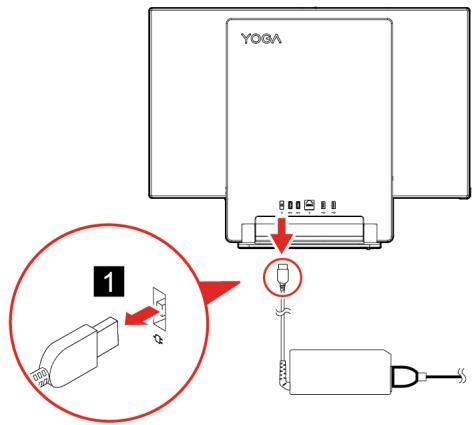
- Retirez le cordon d'alimentation du boîtier d'alimentation.
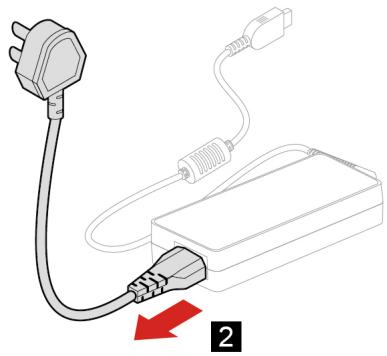
- Branchez le cordon d'alimentation sur le boitier d'alimentation.
- Branchez le nouveau boîtier d'alimentation sur l'ordinateur.
Caméra
Condition préalable
Avant de commencer, lisez les Consignes générales de sécurité et de conformité et imprimez les instructions suivantes.
Remarque : Ne retirez pas le cordon d'alimentation quand l'ordinateur est connecté à l'alimentation secteur. Sinon, il peut exister un risque de court-circuit.
Procedure de remplacement
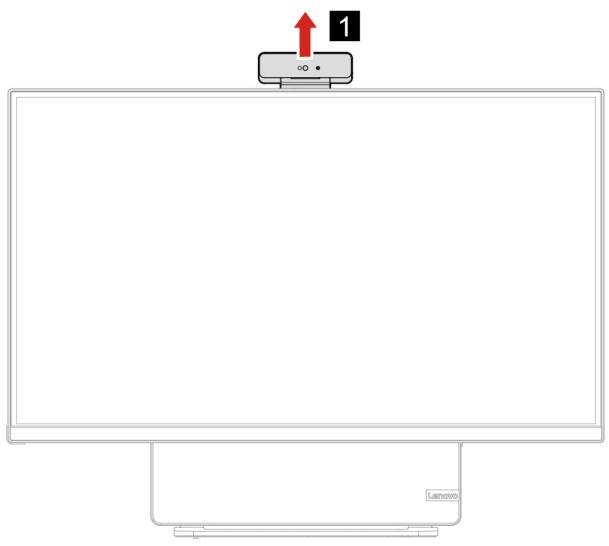
- Retirez laamera.
Chapitre 6. Aide et assistance
Ressources d'aide
Utilisez les ressources d'aide suivantes pour en savoir plus sur l'ordinateur et résoudre les problèmes.
| Ressources | Comment accéder ? |
| Utilisez Lenovo Vantage pour : | |
| • Configurer les paramètres du périphérique. | |
| • Téléchargez et installez l'interface UEFI BIOS, les mises à jour des pilotes et du microprogramme. | |
| • Protégéz votre ordinateur contre les menaces extérieures. | • Ouvrez le menu Démarrer et cliquez sur Lenovo Vantage. |
| • Diagnostique les incidents matériels. | • Utilisez la Recherche Windows. |
| • Vérifiez l'état de la garantie de l'ordinateur. | |
| • Accédez au guide d'utilisation et aux articles utiles. | |
| Documentation sur le produit : | |
| • Consignes de sécurité et déclaration de garantie | |
| • Consignes générales de sécurité et de conformité | Accédez au site https://pcsupport.lenovo.com. Suivez ensuite les instructions à l'écran pour filtrer la documentation souhaitée. |
| • Guide de configuration | |
| • Ce Guide d'utilisation | |
| • Regulatory Notice | |
| Le site Web du support Lenovo contient les informations du support les plus récentes sur les sujets suivants : | |
| • Pilotes et logiciels | |
| • Solutions de diagnostic | |
| • Garantie de produit et service | https://pcsupport.lenovo.com |
| • Détail du produit et des pieces | |
| • Vue de la base de connaissances et foire aux questions | |
| Informations d'aide de Windows | • Ouvrez le menu Démarrer et cliquez sur Obtenir de l'aide ou Conseils. |
| • Utilisez la Recherche Windows ou l'assistant personnel Cortana®. | |
| • Site Web du support Microsoft : https://support.microsoft.com |
Appeler Lenovo
Si vous avez essayé de résoudre le problème vous-même et avons toujours besoin d'aide, appelez le Centre de support client Lenovo.
Avant de prendre contact avec Lenovo
Préparez les éléments suivants avant de contacter Lenovo :
-
Enregistrez les symptômes et les caractéristiques de l'incident :
-
Quelle est la nature de l'incident? Est-il continuel ou ponctuel?
- Tout message d'erreur ou code d'erreur?
- Quel système d'exploitation utilisez-vous? Quelle version?
- Quelles applications étaient en cours de fonctionnement au moment de l'incident ?
-
Pouvez-vous reproductive l'incident? Si ou qui, comment?
-
Enregistrez les informations système :
-
Nom du produit
- Type de machine et numéro de série
L'image suivante montre l'emplacement de l'etiquette indiquant le type de machine et le numero de série de votre ordinateur.
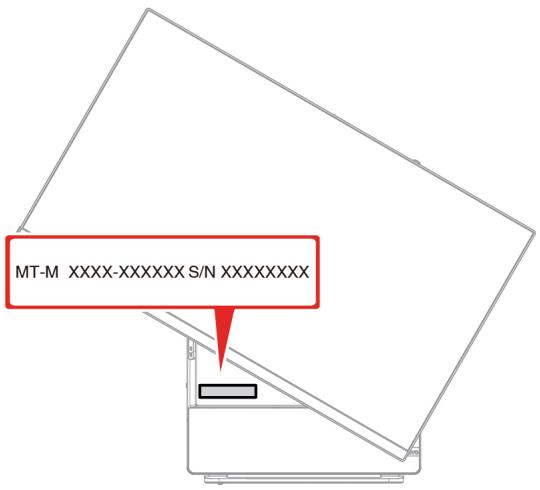
Pendant la période de garantie, vous pouvez appeler le Centre de support client Lenovo pour obtenir de l'aide.
Numérodesdételephone
Pour obtenir la liste des numérios de téléphone du support de Lenovo correspondant à votre pays ou à votre région, procédez comme suit :
Remarque : Les numéros de téléphone font l'objet de modification sans préavis. Si le numéro relatif à votre pays ou votre région n'est pas indiqué, prenez contact avec votre revendeur ou partenaire commercial Lenovo.
Ces services sont disponibles pendant la période de garantie
- Identification des incidents - Un personnel qualifié est à votre service pour vous aider à déterminer s'il s'agit d'un incident matériel et à désirir l'action nécessaire pour y remédier.
- Réparation matérielle - S'il s'avéré que l'incident provient d'un matériel Lenovo sous garantie, un personnel de maintenance qualifié est disponible pour assurer le niveau de service ajustat.
- Gestion de modifications techniques - Occasionnellement, il peut arriver que des modifications postérieures à la vente d'un produit soient nécessaires. Lenovo ou votre revendeur, s'il est/agree par Lenovo, effectuera les modifications techniques (EC) applicables à votre matériel.
Services non couverts
- Remplacement ou utilisation de pieces non fabriquées pour ou par Lenovo, ou pieces non garanties par Lenovo
- Identification des incidents d'origine logicielle
- Configuration de l'UEFI BIOS dans le cadre d'une installation ou d'une mise à jour
- Changements, modifications ou mises à niveau des pilotes de périhérique
- Installation et maintenance de systèmes d'exploitation de réseau (NOS)
- Installation et maintenance des programmes
Pour plus d'informations sur les dispositions relatives à la Garantie applicable à votre matériel Lenovo, reportez-vous à la section « Informations relatives à la garantie » dans les Consignes de sécurité et déclaration de garantie fournies avec votre ordinateur.
Acheter des services supplémentaires
Pendant et après la période de garantie, vous pouvez acheter des services supplémentaires Lenovo sur: https://pcsupport.lenovo.com/warrantyupgrade
Les noms et la disponibilité des services varient selon les pays.
Annexe A. Informations relatives à l'accessibilité et à l'ergonomie
Le present chapitre fournit des informations sur l'accessibilité et l'ergonomie.
Informations d'accessibilité
Lenovo s'engage à fournir un meilleur accès aux informations et aux technologies pour les utilisateurs malentendants, malvoyants ou à mobilité réduite. Cette section présente des méthodes permettant à ces utilisateurs de profiter pleinement de leur ordinateur. La documentation à jour relative aux informations liées à l'accessibilité est disponible à l'adresse suivant: https://www.lenovo.com/accessibility
Raccourcis clavier
La liste suivante regroupe les raccourcis clavier qui peuvent vous aider à simplifier l'utilisation de votre ordinateur.
Remarque : Selon le modele de votre clavier, certains des raccourcis clavier suivants peuvent ne pas etre disponibles.
- Touche du logo Windows+U : ouvrir les Options d'ergonomie
- Maj. droite pendant huit secondes : activer ou désactiver les touches de filtre
- Maj. cinq fois: activer ou désactiver les touches rémanentes
- Verrouillage numérique pendant cinq secondes : activer ou désactiver les touches de basculement
- Alt gauche+Maj. gauche+Verrouillage numérique : activer ou désactiver les touches de la souris
- Alt gauche+Maj. gauche+PrtScn (ou PrtSc): activer ou désactiver le contraste élevé
Pour plus d'informations, rendez-vous sur https://windows.microsoft.com et effectuez une recherche avec l'un des mots clés de recherche suivants : keyboard shortcuts, key combinations, shortcut keys.
Options d'ergonomie
Les utilisateurs peuvent également utiliser les Options d'ergonomie fournies avec le système d'exploitation Windows pour configurer leur ordinateur en fonction de leurs besoin physiques et cognitifs.
Pour acceder à Options d'ergonomie :
- Accédez au Panneau de configuration et visualisez ce dernier par Catégorie.
- Cliquez sur Options d'ergonomie Options d'ergonomie.
- Choisissez l'outil approprié en suivant les instructions à l'écran.
Les Options d'ergonomie complrennent principalement les outils suivants :
Loupe
La Loupe est un utilise pratique qui agrandit une partie ou la totalité de l'écran pour vous permettre de mistrésir les éléments.
Narrateur
Le Narrateur est un lecteur d'écran qui lit tout haut ce qui est affché à l'écran et décrit certains événements, tels que les messages d'erreur.
- Clavier visuel
Si vous préférez taper ou saisir des données dans votre ordinateur à l'aide d'une souris, d'une manette de jeu ou d'autres périhériques de pointage au lieu du clavier physique, vous pouvez utiliser le clavier visuel. Le clavier visuel affiche un clavier visuel contenant toutes les touches standard. Vous pouze selectionner des touches à l'aide de la souris ou d'un autre dispositif de pointage, ou encore appuyer sur l'écran pour sélectionner des touches si votre ordinateur prend en charge l'écran multitactile.
- Contraste elevé
Un contraste élevé est une fonction qui accentue le contraste des couleurs de certains éléments de texte ou de certaines images sur l'écran. Par conséquent, ces éléments sont plus distincts et plus facies à identifier.
- Clavier personnelisé
Réglez les paramètres du clavier pour faciliter l'utilisation de votre clavier. Par exemple, vous pouvez utiliser le clavier pour contrôler le pointeur ce qui facilitera la saisie de certaines combinaisons de touches sur votre clavier.
Souris personalisée
Réglez les paramètres de la souris pour faciliter son utilisation. Vous pouvez par exemple modifier l'apparance du pointeur et rendre la souris plus facile à utiliser pour:gérer les fenêtres.
Reconnaissance vocale
La reconnaissance vocale vous permet de contrôler oralement votre ordinateur.
Vouss pouvez utiliser les instructions orales pour controller le clavier et la souris. Grace aux instructions orales, vous pouze demarrer des programmes, ouvrir des menus, cliquer sur des objets à l'écran, dicter du texte dans des documents, ou encore rédiger et envoyer des e-mails.
Pour utiliser la reconnaissance vocale :
- Accédez au Panneau de configuration et visualisez ce dernier par Catégorie.
- Cliquez sur Options d'ergonomie Reconnaissance vocale.
- Suívez les instructions à l'écran.
Technologies de lecteur d'écran
Les technologies de lecteur d'écran concernent principalement les interfaces de logiciels, les systèmes d'aide et divers documents en ligne. Pour plus d'informations sur les lecteurs d'écran, consultez les ressources suivantes :
- Utilisation des PDF avec des lecteurs d'écran :
- Utilisation du lecteur d'écran JAWS :
- Utilisation du lecteur d'écran NVDA :
Vouss pouvez faciliter la lecture des textes et des images qui s'affichent à l'écran en réglant la résolution d'écran de votre ordinateur.
Pour ajuster la résolution d'écran :
- Cliquez avec le bouton croit de la souris sur une zone vide du bureau puis selectionnez Paramètres d'affichage Affichage.
- Suívez les instructions à l'écran.
Remarque : Si vous définissez une résolution trop BASSE, certains éléments risquent de ne pas s'ajuster correctement à l'écran.
Taille des éléments personalisable
Yououpouzefaciliterlalecture deselementsàI'écran en réglantleur taille.
- Pour modifier la taille d'un élément temporairement, utilisez la Loupe dans les Options d'ergonomie.
-
Pour modifier la taille des éléments de manière permanente :
-
Modifiez les tailles de tous les éléments qui se trouvent sur votre écran.
-
Cliquez avec le bouton droit de la souris sur une zone vide du bureau puis selectionnez Paramètres d'affichage Affichage.
-
Suivez les instructions à l'écran pour modifier la taille des éléments. Pour certaines applications, votre configuration peut ne prendre effet que lors de votre prochaine connexion.
-
Modifiez la taille de tous les éléments qui se trouvent sur une page Web.
Maintenez la touche Ctrl enfoncée et appuyez sur la touche plus (+) pour agrandir la taille d'un texte, ou sur la touche moins (-) pour la réduire.
- Modifiez la taille de tous les éléments du bureau ou d'une fenêtre.
Remarque : Cette fonction n'est pas disponible sur toutes les fenêtres.
Si vous avez une souris à molette, maintainez la touche Ctrl enfoncée, puis faites tournier la molette pour modifier la taille de l'élement.
Connecteurs standard
Votre ordinateur est doté de connecteurs standard qui vous permettent de connecter des péripériques d'assistance.
Documentation dans des formats accessibles
Lenovo met à votre disposition la documentationlectronique dans des formats accessibles, qu'ils s'agissant de fichiers PDF balisés ou de fichiers HTML (HyperText Markup Language). La documentationlectronique Lenovo est développée dans l'objectif de permettre à des utilisateurs malvoyants de consulter le contenu à l'aide d'un lecteur d'écran. Chaque image de la documentation est également accompagnée d'un texte d'explication afin que les utilisateurs malvoyants puissant la comprendre à l'aide d'un lecteur d'écran.
Informations relatives à l'ergonomie
De bonnes pratiques ergonomiques sont importantes pour tirer le meilleur parti de votre ordinateur personnel et éviter toute sensation d'inconfort. Agencez votre bureau et votre matériel afin de l'adapter à vos besoiniers personnels et au type de travail que vous effectuez. En outre, des habitués saines permettent d'optimiser les performances et d'obtenir un meilleur comfort lors de l'utilisation de l'ordinateur.
En voyage, votre environnement de travail change constamment. L'adaptation aux sources de lumière ambiantes, une assise active et un bon positionnement de votre matériel informatique peuvent vous permettre d'améliorer vos performances et votre comfort.
L'exemple suivant présente un utilisateur en environnement de travail conventionnel. Meme si vous ne vous trouvez pas dans cette situation, vous pouvez suivre la plupart de ces conseils. Prenez de bonnes habitudes, vous ne pourrait qu'en bénéficier.
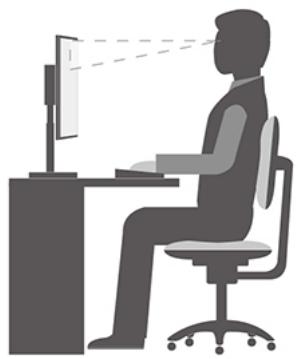
Position générale : changez de position de travail afin d'eviter de ressentir un sentiment d'inconfort si vous restez dans la meme position pendant une perteode prolongee. De courtes mais frquentes pauses you permettent aussi d'eviter tout sentiment d'inconfort provenant de votre position de travail.
Affichage : placez l'écran de manière à conserver une distance de vue comfortable comprise entre 510 mm à 760 mm. Evitez la lumière éblouissante ou les reflets sur l'écran qui peuvent provenir de l'éclairage au plafond ou de sources de lumière extérieures. Nettoyez régulièrement l'écran et réglez la luminosité de façon à permettre une visioncomfortable. Appuyez sur la touche de contrôle de la luminosité pour régler la luminosité de l'écran.
Position de la tête : maintenez votre tête et votre cou dans une position comfortable et neutre (vertical ou droite).
Chaise : utilisez une chaise à hauteur régiable qui supporte correctement votre dos. Réglez la chaise selon vos besoin.
Position des bras et des mains : si possible, utilisez les accoudoirs ou toute autre partie de votre plan de travail pour bénéficier d'un support pour vos bras. Gardez les avant-bras, les poignets et les mains dans une positionouple (horizontal).Tapez delicatement sur les touches.
Position des jambes : gardez les cuisses parallètes au sol et les pieds à plat sur le sol ou le repose-pieds.
Annexe B. Informations relatives à la conformité
Remarque : Pour plus d'informations relatives à la conformité, reportez-vous aux Consignes générales de sécurité et de conformité à l'adresse https://pcsupport.lenovo.com.
Déclaration de conformité de la Federal Communications Commission (FCC) du fournisseur
Les informations suivantes sont applicables au modele Yoga AIO 7 27ARH6, type de machine F0FN.
Environnement d'exploitation
Température
En fonctionnement: 10 à 35 °C
- Transport ou stockage :
- Pour les ordinateurs de bureau commun : -40 °C à 55 °C
- Pour les ordinateurs de bureau tout-en-un : -20 °C à 55 °C
Remarque : Si vous ordinateur a eté stocké ou transporte à des températures inférieures à 10^ , laissez l'ordinateur repreneindre progressivement une temperature de fonctionnement optimale avant de l'utiliser. Ce processus peut prendre jusqu'a deux heures. L'utilisation de l'ordinateur a une temperature de fonctionnement inférieure risque de l'endommager irrémédiablement.
Humidité relative
En fonctionnement : 35 % à 80 % (sans condensation)
Stockage: 20% à 93% (sans condensation)
Pressionatmosphérique
86 kPa à 106 kPa
Déclaration SAR pour la Corée
Activer ou désactiver le mode de conformité ErP LPS
Les ordinateurs Lenovo répondent aux exigences relatives à l'écoconception définies dans le 3e règlement de la directive ErP. Pour plus d'informations, allez à l'adresse : https://www.lenovo.com/us/en/compliance/eco-declaration
Vouss pouvez activer le mode de conformite ErP LPS pour réduire la consommation électrique lorsqu' l'ordinateur est inactif ou en mode veille.
Pour activer ou désactiver le mode de conformité ErP LPS :
- Redemarrez I'ordinateur. Lorsque I'ecran d'accueil s'affiche, appuyez sur la touche F1 ou Fn+F1.
- Sélectionnez Power → Enhanced Power Saving Mode et appuyez sur Entrée.
-
Selon que vous sélectionné Enabled ou Disabled, procedez comme suit :
-
Si vous avez sélectionné Enabled, appuyez sur Entrée. Sélectionnez ensuite Power → Automatic Power On et appuyez sur Entrée. Vérifiez si la fonction Wake on LAN est automatiquement désactivée. Si ce n'est pas le cas, la désactiver.
-
Si vous sélectionnez Disabled, appuyez sur Entrée. Passez ensuite à l' étape suivante.
-
Appuyez sur F10 ou Fn+F10 pour quitter en enregistrant les modifications.
Lorsque le mode de conformité ErP LPS est activé, vous pouvez sortir du mode veille automatique de l'ordinateur en procédant comme suit :
- Appuyez sur le bouton d'alimentation.
- Activez la fonction Wake Up on Alarm pour que l'ordinateur sorte du mode veille automatique à une heures définie.
Pour répondre au critère de conformité ErP, vous doivent désactiver la fonction de démarrage rapide.
- Accedez au Panneau de configuration et visualisez-le en utilisant les grandes ou les petites icônes.
- Cliquez sur Options d'alimentation Choisir l'action des boutons d'alimentation Modifier les paramétres actuellément non disponibles.
- Supprimez l'option Activer le démarrage rapide (recommandé)depuis la liste des Paramètres d'arrêt.
Annexe C. Avis et marques
Notices
Ce document peut containir des informations ou des références concernant certains produits, logiciels ou services Lenovo non anoncés dans ce pays. Pour plus de détails, référez-vous aux documents d'annexe disponibles dans votre pays, ou adressez-vous à votre partenaire commercial Lenovo. Toute référence à un produit, logiciel ou service Lenovo n'implique pas que seul ce produit, logiciel ou service puisse être utilisé. Tout autre élément fonctionnellement équivalent peut être utilisé, s'il n'enfreint aucun droit de Lenovo. Il est de la responsabilité de l'utilisateur d'évaluer et de vérifier lui-même les installations et applications réalisées avec des produits, logiciels ou services non expressement référencés par Lenovo.
Lenovo peut détenir des brevets ou des demandes de brevets en attente concernant les produits mentionnés dans ce document. La remise de ce document ne vous donneaucun droit de licence sur ces brevets ou demandes de brevet. Si vous désirez receivevoir des informations concernant l'acquisition de licences, veuillez en faire la demande par écrit à l'adresse suivante :
Il est mis à jour périodiquement. Chaque nouvelle édition inclut les mises à jour. Pour fournir un meilleur service, Lenovo se réserve le droit d'améliorer et/ou de modifier les produits et logiciels décrits dans les manuels fournis avec votre ordinateur et le contenu du manuel, à tout moment et sans préavis.
L'interface et la fonction du logiciel, ainsi que la configuration matérielle désrite dans les manuels fournis avec votre ordinateur, peuvent ne pas correspondre exactement à la configuration réelle de l'ordinateur que vous achetez. Pour la configuration du produit, reportez-vous au contrat associé (le cas échéant) ou à la liste de presentation du produit, ou consultez le distributeur pour la vente de produits. Lenovo pourrait utiliser ou diffuser, de toute manière qu'elle jugera appropriée et sans aucune obligation de sa part, tout ou partie des informations qui lui seront fournies.
Les produits décrits dans ce document ne sont pas concus pour être implantés ou utilisés dans un environnement où un dysfonctionnement pourrait entraîner des dommages corporels ou le décès de personnes. Les informations containues dans ce document n' affectent ni ne modifiert les garanties ou les specifications des produits Lenovo. Rien dans ce document ne doit être considéré comme une licence ou une garantie explicite ou implicite en matière de droits de propriété intellectuelle de Lenovo ou de tiers. Toutes les informations containues dans ce document ont été obtenues dans des environnements spécifiques et sont représentées en tant qu'illustration. Les résultats peuvent varier selon l'environnement d'exploitation utilisé.
Lenovo pourra utiliser ou diffuser, de toute manière qu'elle jugera appropriée et sans aucune obligation de sa part, tout ou partie des informations qui lui seront fournies.
Les références à des sites Web non Lenovo sont fournies à titre d'information uniquement et n'impliquent enaucun cas une adhésion aux données qu'ils contiennent. Les éléments figurant sur ces sites Web ne font paspartie des éléments de ce produit Lenovo et l'utilisation de ces sites relève de votre seule responsabilité.
Les données de performance indiquées dans ce document ont été déterminées dans un environnement contrôle. Par consécut, les résultats peuvent varier de manière significative selon l'environnement d'exploitation utilisé. Certaines mesures évaluées sur des systèmes en cours de développement ne sont pas garanties sur tous les systèmes disponibles. En outre, elles peuvent résultat d'extrapolations. Les résultats peuvent donc varier. Il incombe aux utilisateurs de ce document de vérifier si ces données sont applicables à leur environnement d'exploitation.
Ce document est protégé par des droits d'auteur de Lenovo et ne fait l'objet d'aucune licence open source ni d'aucun accord Linux qui pourrait être associé au logiciel livre avec ce produit. Lenovo peutmettre à jour ce document à tout moment et sans préavis.
Pour obtenir les dernières informations ou pour tout commentaire ou question, contactez ou visitez le site Web de Lenovo : https://pcsupport.lenovo.com
Marques
LENOVO, le logo LENOVO, IDEACENTRE et le logo IDEACENTRE, YOGA et le logo YOGA sont des marques de Lenovo. Intel, Intel SpeedStep, Optane et Thunderbolt sont des marques d'Intel Corporation ou de ses filiales aux États-Unis et/ou dans d'autres pays. Microsoft, Windows et Cortana sont des marques du groupe Microsoft. Wi-Fi, Wi-Fi Alliance et Miracast sont des marques déposées de Wi-Fi Alliance. USB-C est une marque d'USB Implementers Forum. Toutes les autres marques sont la propriété de leurs propriétaires respectifs. © 2021 Lenovo.
Lenovo
- Table des matières
- À propos de cette documentation. . .iii
- Chapitre 1. Découvrir notre ordinateur 1
- Chapitre 2. Prendre en mainYOUR ordinateur 5
- Chapitre 3. Découvrir notre ordinateur 7
- Chapitre 4. Dépannage, diagnostics et récapération. 11
- Chapitre 5. Remplacement de CRU 21
- Chapitre 6. Aide et assistance 25
- Annexe A. Informations relatives à l'accessibilité et à l'ergonomie 29
- Annexe B. Informations relatives à la conformité 33
- À propos de cette documentation
- Chapitre 1. Découvrir votre ordinateur
- Rubriques connexes
- Vue arrière
- Fonctions et caractéristiques
- Specifications USB
- Déclaration sur le taux de transfert USB
- Chapitre 2. Prendre en main votre ordinateur
- Acceder aux réseaux
- Se connecter au réseau Ethernet cable
- Se connecter à des réseaux Wi-Fi (sur certains modèles)
- Se connecter à un écran externe
- Connexion à un écran sans fil
- Modifier les paramètres d'affichage
- Chapitre 3. Découvrir votre ordinateur
- Lenovo Vantage
- Acceder à Lenovo Vantage
- Principales fonctions
- Remarques :
- Détector de couleur (sur certains modèles)
- Éclairage nocturne
- Définir le mode de gestion de l'alimentation
- Transférer des données
- Connector à un périphérique Bluetooth (sur certains modèles)
- Acheter les accessoires
- Chapitre 4. Dépannage, diagnostics et récapération
- Procedure de base pour résoudre les incidents de l'ordinateur
- Condition préalable
- Résolution des incidents
- Incidents liés à l'utilisation en réseau
- Récupération
- Restaurez les fichiers système et les paramètres à un point antérieur
- Restaurez vos fichiers à partir d'une sauvegarde
- Réinitialiser votre ordinateur
- Utiliser les options avancées
- Récupération automatique de Windows
- Créer et utiliser un périphérique USB de récapération
- Créer un lecteur de récapération USB
- Utiliser le lecteur de récapétération USB
- Mettre à jour le pilote de péripérique
- Chapitre 5. Remplacement de CRU
- ListedesCRU
- CRU en libre service
- Retirer ou remplacer une CRU
- Boîtier et cordon d'alimentation
- Procedure de remplacement
- Caméra
- Chapitre 6. Aide et assistance
- Ressources d'aide
- Appeler Lenovo
- Avant de prendre contact avec Lenovo
- Numérodesdételephone
- Ces services sont disponibles pendant la période de garantie
- Services non couverts
- Acheter des services supplémentaires
- Annexe A. Informations relatives à l'accessibilité et à l'ergonomie
- Informations d'accessibilité
- Raccourcis clavier
- Options d'ergonomie
- - Contraste elevé
- - Clavier personnelisé
- Souris personalisée
- Reconnaissance vocale
- Technologies de lecteur d'écran
- Pour ajuster la résolution d'écran :
- Taille des éléments personalisable
- Connecteurs standard
- Documentation dans des formats accessibles
- Informations relatives à l'ergonomie
- Annexe B. Informations relatives à la conformité
- Déclaration de conformité de la Federal Communications Commission (FCC) du fournisseur
- Environnement d'exploitation
- Température
- Humidité relative
- Déclaration SAR pour la Corée
- Activer ou désactiver le mode de conformité ErP LPS
- Annexe C. Avis et marques
- Notices
- Marques
- Lenovo
Marque : LENOVO
Modèle : YOGA AIO 727ARH6
Catégorie : Unite Centrale