TK200/460 - Lecteur audio portable MPMAN - Notice d'utilisation et mode d'emploi gratuit
Retrouvez gratuitement la notice de l'appareil TK200/460 MPMAN au format PDF.


| Intitulé | Valeur / Description |
|---|---|
| Type de produit | Lecteur MP3 portable |
| Caractéristiques techniques principales | Écran couleur, interface utilisateur intuitive, support de plusieurs formats audio |
| Alimentation électrique | Batterie rechargeable via USB |
| Dimensions approximatives | 115 x 50 x 10 mm |
| Poids | 80 g |
| Compatibilités | Compatible avec Windows, Mac OS, et Linux |
| Type de batterie | Batterie lithium-ion |
| Tension | 5 V |
| Puissance | 2 W |
| Fonctions principales | Lecture de musique, enregistrement vocal, radio FM |
| Entretien et nettoyage | Essuyer avec un chiffon doux, éviter les produits chimiques agressifs |
| Pièces détachées et réparabilité | Réparabilité limitée, pièces disponibles sur demande |
| Sécurité | Ne pas exposer à l'eau, éviter les températures extrêmes |
| Informations générales utiles | Vérifier la compatibilité des formats audio avant l'achat |
FOIRE AUX QUESTIONS - TK200/460 MPMAN
Questions des utilisateurs sur TK200/460 MPMAN
0 question sur cet appareil. Repondez a celles que vous connaissez ou posez la votre.
Poser une nouvelle question sur cet appareil
Téléchargez la notice de votre Lecteur audio portable au format PDF gratuitement ! Retrouvez votre notice TK200/460 - MPMAN et reprennez votre appareil électronique en main. Sur cette page sont publiés tous les documents nécessaires à l'utilisation de votre appareil TK200/460 de la marque MPMAN.
MODE D'EMPLOI TK200/460 MPMAN
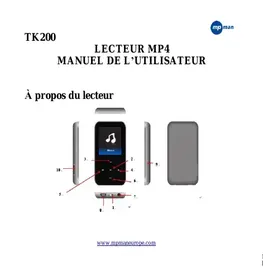
| No. | Touche | Fonction |
| 1 | ON/OFF | Allumer/éteindre le lecteur |
| 2 | PLAY/PAU SE | Mettre en marche/éteindre/lecture/pause |
| 3 | M` | Entrer dans le menu |
| 4 | NEXT | Chanson/option suivante, avance rapide, monter le volume |
| 5 | PRE | Chanson/option précédente, retour rapide, baisser le volume |
| 6 | VOL | Commande du volume |
| 7 | Jack des écouteurs | Brancher avec un casque stéréo de 3.5mm |
| 8 | Interface USB | Recharger, transférer des données avec le PC |
| 9 | Microphone | Microphone |
| 10 | Fente carteTF | Brancher une carte TF |
Fonctions principales
- Entrer dans le menu
Quand vous appuyez sur la touche M rapidement, vous entrez dans tous les menus principaux et les sous-menus. Si vous voulez en sortir, appuyez plus longtemps sur la touche M.
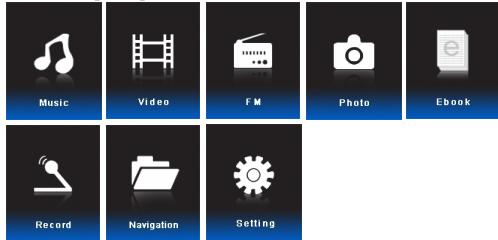
- Menu principal
Les menus principaux sont comme suit :
www.mpmaneurope.com
. Bouton de marche
Faites glisser le bouton de marche sur la position ON et appuyez longtemps sur la touche “▶; ” pour mettre en marche le lecteur. Quand le lecteur MP4 est en fonctionnement, appuyez longtemps sur la touche “▶; ” pour éteindre le lecteur.
- Lecture/Pause
La touche “▶; ” est pour la lecture et pour faire une pause.
• Réglage du son
Quand le lecteur est en marche, appuyez sur “VOL” pour entrer dans l’interface de commande du volume. Utilisez alors la touche “NEXT” pour monter le volume et la touche “PREVIOUS” pour baisser le volume.
• Ecouter de la musique
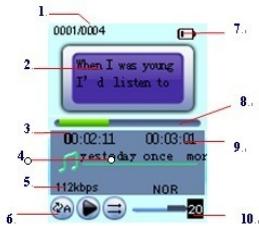
Interface d'écoute de musique:
- Les étapes de fonctionnement sont indiquées comme suit:
- Branchez les écouteurs sur le jack des écouteurs du lecteur MP4.
-
Mise en marche: faites glisser le bouton de marche sur la position ON et appuyez longtemps sur la touche “▶; ” pour mettre en marche, appuyez sur la touche M pour entrer dans l’interface d’écoute de musique et enfin, appuyez sur la touche “▶; ” pour lire la musique.
-
Sélectionner la musique: appuyez rapidement sur la touche “8” pour choisir la chanson suivante et appuyez rapidement sur la touche “7” pour choisir la chanson précédente.
- Réglage du son: d'abord, appuyez rapidement sur la touche "VOL" puis sur la touche "8" pour monter le son ou sur la touche "7" pour baisser le son.
- Afficher le nom de la chanson et les paroles
Le lecteur permet l'affichage synchronisé des paroles avec le format “*.LRC” des fichiers de musique que vous écoutez.
- Comment utiliser le fichier paroles (\*.LRC)?
Le nom du fichier paroles avec le format *.LRC doit être identique au nom de la chanson.
Par exemple:
Si le nom de la chanson est Big Big World.mp3, le nom du fichier paroles doit être Big Big World.lrc.
Comment vous assurez que le lecteur MP4 peut reconnaître les paroles qui correspondent à la chanson?
Le lecteur MP4 reconnaîtra le fichier paroles grâce au nom de la chanson et affichera les paroles de façon synchronisée.
• Lire une vidéo
L'interface est comme suit:

- Appuyez sur la touche M pour entrer dans l'interface du mode vidéo.
- Appuyez sur la touche “7/8” pour sélectionner votre vidéo favorite.
- Appuyez sur la touche “▶; ” pour démarrer ou faire une pause dans la lecture de la vidéo.
- Appuyez longtemps sur la touche "7/8" pour faire un retour
www.mpmaneurope.com
rapide ou une avance rapide dans la vidéo.
- Réglage du volume
Appuyez sur la touche VOL pour entrer dans l'interface de commande du volume. Appuyez sur la touche “7” pour baisser le volume et sur la touche “8” pour monter le volume.
Ce lecteur ne lit que le format AVI, son fonctionnement général est similaire à celui de la lecture de musique.
Pour convertir vos fichiers, veuillez utilisez le logiciel MPMANAGER qui est fourni avec votre lecteur sur le CDROM.
Radio FM
• L'interface est comme suit:

- Appuyez sur la touche M pour entrer dans l'interface du mode FM.
- Appuyez sur la touche M pour entrer dans les sous-menus: manuel, auto, mémoire, prérégler, effacer.
- Appuyez sur la touche“7/8” pour sélectionner le sous-menu. Appuyez alors sur la touche M pour entrer dans son interface.
Réglage du volume - Appuyez sur la touche VOL pour entrer dans l'interface de commande du volume. Appuyez sur la touche "7" pour baisser le volume et sur la touche "8" pour monter le volume.
- Manuel: Appuyez sur la touche M pour sélectionner “manual”, puis appuyez sur la touche “7/8” pour balayer les stations de 0.1MHz.
- Balayage auto: Appuyez sur la touche M pour sélectionner “auto”, l'appareil va balayer et sauvegarder les stations automatiquement. Une fois le balayage terminé, appuyez sur la touche “7/8” pour sélectionner les stations sauvegardées.
- Sauvegarder des stations: Appuyez sur la touche M pour sélectionner “mem”. Puis appuyez sur la touche “7/8” pour sélectionner une station sauvegardée. Appuyez sur la touche M pour entrer dans l’interface de sauvegarde des stations. Appuyez alors à nouveau pour sauvegarder le canal. Puis appuyez sur la touche VOL pour revenir à l’interface FM.
- Prérégler des stations: Appuyez sur la touche M pour sélectionner “preset”, puis appuyez sur la touche “7/8” pour naviguer entre les canaux préréglés.
- Effacer une station: Appuyez sur la touche M pour sélectionner “del”. Puis appuyez sur la touche “7/8” pour sélectionner le canal que vous voulez effacer. Appuyez sur la touche M pour entrer dans l’interface d’effacement des stations. Appuyez à nouveau sur la touche pour effacer la station. Puis appuyez sur la touche VOL pour revenir à l’interface FM.
- Enregistrement FM: Appuyez sur la touche VOL pour entrer dans l'interface d'enregistrement FM. Puis appuyez sur la
touche“▶; ”pour démarrer l’enregistrement, sur la touche“▶; ”pour faire une pause et appuyez longtemps sur la touche M pour sauvegarder l’enregistrement FM.
• Parcourir des photos
- Entrez dans le menu principal pour parcourir des photos.

text_image
Photo- Appuyez sur la touche M pour entrer dans la liste des photos à parcourir; s'il n'y a pas de fichier photo, la liste affichera "vide".
- Parcourir les photos
1) Utilisez “7/8” pour sélectionner une photo. Puis appuyez sur “▶; ” pour voir la photo que vous avez sélectionnée.
2) Appuyez rapidement sur la touche M pour revenir à la liste du
dossier photo.
3) Appuyez longtemps sur la touche M pour revenir au menu principal.
4) Effacer un fichier
Appuyez sur la touche “7/8” pour sélectionner les fichiers que vous voulez effacer dans la liste des photos à la fin de la navigation, puis appuyez rapidement sur la touche “PLAY” pour entrer l’invite pour effacer le fichier, sélectionnez l’option “YES”, puis appuyez rapidement sur la touche M pour confirmer.
• Livre électronique
- Entrer dans le menu principal.

text_image
e Ebookwww.mpmaneurope.com
- Appuyez rapidement sur la touche M pour entrer dans le contenu du livre électronique.
- Appuyez sur la touche “7/8” rapidement pour sélectionner le fichier texte que vous voulez afficher et appuyez sur la touche M pour pouvoir parcourir le livre électronique.
- Appuyez sur la touche “7/8” rapidement pour effectuer le défilement de la page vers le haut ou vers le bas.

Appuyez longtemps sur la touche M pour revenir au menu principal. L'appareil ne lit que le format TXT.
. Enregistrer
- Menu du mode enregistrement:

- Appuyez rapidement sur la touche M pour entrer dans l'interface d'enregistrement.
- Appuyez rapidement sur la touche “▶; ” pour démarrer ou pour faire une pause dans l'enregistrement.
- Appuyez longtemps sur la touche M pour conserver le fichier d'enregistrement.

Les fichiers d'enregistrement seront sauvegardés natiquement dans le sous-dossier de "VOICE".
S'il n'y a pas assez d'espace pour conserver les fichiers d'enregistrement dans le sous-dossier, le message "No Space" s'affichera à l'écran et vous devez effacer certains fichiers pour libérer de l'espace.
Si le nombre de fichiers d'enregistrement conservés dans le sous répertoire atteint la limite maximale, le message "Directory full" s'affichera à l'écran sur lequel vous effectuez
l'enregistrement et vous devez effacer certains fichiers pour libérer de l'espace.
Quand vous lisez un enregistrement, les touches “7/8” et la touche “VOL” n’ont pas de fonction.
. FM

- Choisissez FM et appuyez sur la touche M pour entrer dans l'interface FM.
- Appuyez rapidement sur M, Preset/Scan/Record apparaîtra; appuyez sur “7/8” pour sélectionner et appuyez sur M pour confirmer.
Si vous sélectionnez Scan (balayage), appuyez sur “7/8” pour
www.mpmaneurope.com
faire un balayage manuel, appuyez longtemps sur “7/8” pour faire un demi balayage, et appuyez rapidement sur “▶; ” pour sauvegarder les stations ; appuyez sur “7/8” pour choisir le numéro de la station et appuyez rapidement sur “▶; ” pour confirmer.
- Appuyez rapidement sur “▶; ” pour faire un balayage automatique quand vous êtes en préréglage, et appuyez sur “7/8” pour sauvegarder les stations.
- Quand vous êtes en mode enregistrement, appuyez sur M pour démarre l'enregistrement. Un icône rouge apparaîtra alors, appuyez longtemps sur M pour sauvegarder et sortir.
- Réglez le volume avec la touche VOL.
Navigation
- Menu de navigation

- Appuyez rapidement sur la touche M pour entrer dans le menu de navigation.
- Appuyez rapidement sur les touches “7/8” pour sélectionner un dossier et appuyez longtemps sur la touche M pour entrer dans le dossier.
- Vous pouvez effacer des fichiers dans l'interface de navigation ou dans l'interface du sous-menu fichier; les étapes pour ce faire sont indiquées comme suit:
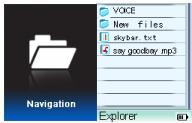
- Appuyez rapidement sur la touche “7/8” pour sélectionner le fichier à effacer, puis appuyez rapidement sur M pour continuer le processus.
- Appuyez rapidement sur la touche “7/8” pour sélectionner l’option “YES”/“NO”.
- Appuyez rapidement sur la touche M pour confirmer que vous effacez.
Si vous voulez effectuer le processus d'effacement depuis l'ordinateur sur lequel le lecteur est branché, vous devez vous assurer que le lecteur MP4 est déconnecté une fois le matériel enlevé en toute sécurité. Sinon les données peuvent être endommagées.
. Réglage
- Réglage du menu

text_image
Setting- Appuyez rapidement sur la touche M pour entrer dans le contenu du réglage.
| Numéro de série | Contenu |
| 1 | Réglage de la lecture |
| 2 | Réglage de l'enregistrement |
| 3 | Réglage du survol automatique |
| 4 | Réglage de l'affichage |
| 5 | Réglage du système |
| 6 | Veille et durée avant arrêt |
| 7 | Sélection de la langue |
- Appuyez rapidement sur la touche "7/8" pour sélectionner
le réglage correspondant, puis appuyez rapidement sur la touche M pour entrer dans l'interface de réglage.
• Réglage de la lecture
Appuyez sur la touche “7/8” pour sélectionner “Playback Setting”, et appuyez rapidement sur la touche M pour entrer dans le sous-menu du réglage de la lecture.
| Réglagerépetition | Jouer une fois une chanson seule, répétition d'une chanson seule, une fois pour les contenus, répétition des contenus, une fois pour tout, répétition de tout et audition. |
| Réglage lecture | Règle la séquence de lecture du fichier qui doit être lu ou lit de manière aléatoire. |
| Sélection du EQ | Normal, 3D, rock, populaire, classique, super basse et jazz |
| Réglage de l'EQ parl’utilisateur | Régler l'effet son comme vous préférez. |
- Réglage de l'enregistrement
Appuyez sur la touche “7/8” pour sélectionner “Recording Setting”, et appuyez rapidement sur la touche M pour entrer dans le sous-menu du réglage de l’enregistrement.
· Qualité de l'enregistrement
- Qualité supérieure: quand l'enregistrement est lu, le format 64KBPS .WAV peut être créé.
- Qualité ordinaire: quand l'enregistrement est lu, le format 32KBPS .WAV peut être créé.
• Volume du son de l'enregistrement
Sélectionnez +1, +2, +3, +4, +5 pour régler le volume du son de l'enregistrement et appuyez rapidement sur la touche M pour
confirmer.
- Réglage du survol automatique
Appuyez sur la touche “7/8” pour sélectionnez “Auto-browsing setting”, et appuyez rapidement sur la touche M pour entrer dans le sous-menu de réglage du survol automatique. Parcourir un texte
L'unité de temps de réglage pour parcourir un texte est en secondes, le temps de survol peut être de 2 secondes, 4 secondes, 6 secondes, 8 secondes et 10 secondes selon le réglage de l'utilisateur. Dans des conditions de fonctionnement sans appuyer sur une touche, la page suivante sera tournée automatiquement.
Parcourir des photos
L'unité de temps pour parcourir des photos est en secondes. Le temps de survol peut être de 2 secondes, 4 secondes, 6 secondes, 8 secondes et 10 secondes selon le réglage de l'utilisateur. Dans des conditions de fonctionnement sans appuyer sur une touche, la
page suivante sera tournée automatiquement.
• Réglage de l'affichage
Appuyez sur la touche “7/8” pour sélectionner “Display Setting”, et appuyez rapidement sur la touche M pour entrer dans le sous-menu de réglage de l’affichage.
| 1. Durée du rétroéclairage (5secondes, 10secondes, .5secondes, 20secondes, 30secondes et rétroéclairage constant) | Réglage du fonctionnement sans appuyer sur une touche pendant une certaine période avant que l’écran devienne noir (Unité: secondes) |
| 2. Réglage de la luminosité | Réglage de la luminosité de l’écran (1---5) |
| 3. Mode d'affichage du rétroéclairage | Réglage de l'affichage du rétroéclairage de l'écran qui se divise en “normal” et “économiseur d’énergie”. |
Ici le réglage de la luminosité signifie le réglage de la luminosité de l'écran. 5 est le plus lumineux, 1 est le plus sombre. Appuyez rapidement sur la touche “7/8” pour sélectionner le curseur mouvant et appuyez rapidement sur la touche VOL pour revenir au menu précédent.
- Réglage du système
Appuyez sur la touche “7/8” pour sélectionner “System Setting”, et appuyez rapidement sur la touche M pour entrer dans le sous-menu de réglage du système.
- Informations sur le produit
Ici les données indiquent la date, la version du logiciel, le pourcentage utilisé de la capacité de l'appareil.
· Mise à jour du microprogramme
L'interface sert à mettre à jour le microprogramme. Quand vous mettez à jour le microprogramme, vous devez d'abord entrer dans cette interface.
- Restaurer les valeurs par défaut du système
Quand le menu est réglé, vous pouvez restaurer les réglages faits en usine en utilisant ce menu.
- Veille et durée avant arrêt
Appuyez sur la touche “7/8” pour sélectionner “Standby and Power-off Time”, et appuyez rapidement sur la touche M pour entrer dans le sous-menu de réglage de veille et de la durée avant arrêt.
Il y a six options au choix dans ce menu qui sont: fermer, 10
minutes, 15 minutes, 30 minutes, 60 minutes et 120 minutes.
- Sélection de la langue
Appuyez sur la touche “7/8” pour sélectionner “Language Selection”, et appuyez rapidement sur la touche M pour entrer dans le sous-menu de réglage de la sélection de la langue.
Il y a 21 langues au choix dans ce menu comme: Chinois simplifié, Chinois traditionnel, Anglais et autres.

Appuyez rapidement sur la touche M pour confirmer le lage choisi et appuyez sur la touche M pour revenir au nu antérieur.
. Pannes
| Ne peut s'allumer | 1. Vérifiez la charge électrique de la pile; si la pile n'a pas de charge électrique, vous devez changer la pile.2. Vérifiez que le bouton de marche est sur la position ON. |
| Pas de son | 1. Vérifiez si le niveau de volume n'est pas trop bas.2. Regardez que les écouteurs sont bien branchés et qu'ils fonctionnent.3. Vérifiez que le fichier MP3 est complet et bon. |
| Etranges caractères à l'écran | Vérifiez que vous avez sélectionné la langue appropriée. |
| Ne peut | 1. Vérifiez que le câble de branchement |
| téléchargernormalement lamusique | USB n’est pas endommagé et que le branchement est normal.2. Assurez-vous que le drive (Windows 98) a bien été installé.3. Vérifiez qu’il y a assez d’espace pour sauvegarder. |
• Spécifications techniques
| Dimensions totales | 74 mm (longueur)*37 mm (largeur)*8 mm (hauteur) |
| Affichage écran | Ecran 1.8-pouces TFT |
| Branchement sur un ordinateur | USB2.0 grande vitesse |
| Mémoire | 128MB-4GB |
| Sélection de l’EQ | Normal, 3D, rock, populaire, classique, super basse et jazz |
| Formats compatibles | Formats musique comme MP3, WMA, WAV et format image JPEG |
| Température de fonctionnement | -5°C à 40°C degrés |
| Sélection de la langue | 5 langues Anglais, Français, Allemand, Italien, Néerlandais |
| Systèmes d’exploitation compatibles | Windows98/SE/ME/2000/XP/VISTA |


A pleine puissance, l'écoute prolongée du baladeur peut endommager l'oreille de l'utilisateur
Pour plus d'informations veuillez visiter notre site Internet
www.mpmaneurope.com
www.mpmaneurope.com