
m100 - Ordinateur de poche PALM - Notice d'utilisation et mode d'emploi gratuit
Retrouvez gratuitement la notice de l'appareil m100 PALM au format PDF.

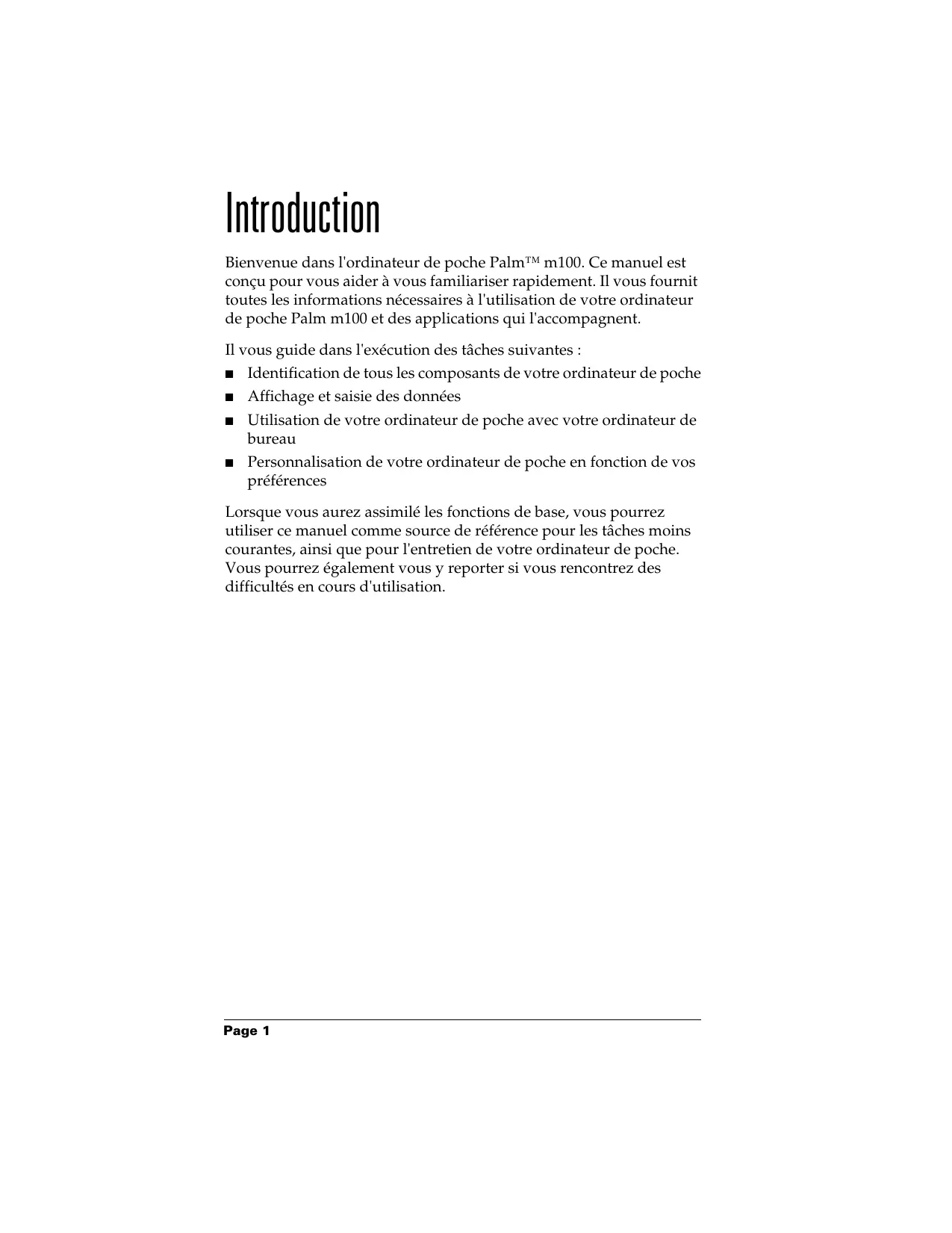
| Type de produit | Ordinateur de poche (PDA) |
| Marque | Palm |
| Modèle | m100 |
| Dimensions | 119 x 79 x 15 mm (environ) |
| Poids | Environ 140 g avec piles |
| Alimentation | 2 piles alcalines AAA (R6) |
| Autonomie estimée | Plusieurs semaines selon usage |
| Écran | Monochrome tactile, rétroéclairé |
| Résolution écran | 160 x 160 pixels |
| Mémoire RAM | 2 Mo |
| Processeur | Motorola Dragonball EZ (16 MHz) |
| Système d'exploitation | Palm OS 3.5 |
| Applications intégrées | Agenda, Adresses, Tâches, Notes, Bloc-notes, Calculatrice, Horloge |
| Connectivité | Port série, port infrarouge (IrDA) |
| Synchronisation | Technologie HotSync via câble série ou infrarouge |
| Saisie de données | Stylet, écriture Graffiti, clavier logiciel |
| Façade amovible | Personnalisable (interchangeable) |
| Sécurité | Mot de passe, verrouillage, masquage d'enregistrements privés |
| Entretien | Nettoyer avec un chiffon doux et sec. Éviter les liquides. |
| Pièces détachées | Façades amovibles et adaptateurs de câble HotSync disponibles |
FOIRE AUX QUESTIONS - m100 PALM
Questions des utilisateurs sur m100 PALM
0 question sur cet appareil. Repondez a celles que vous connaissez ou posez la votre.
Poser une nouvelle question sur cet appareil
Téléchargez la notice de votre Ordinateur de poche au format PDF gratuitement ! Retrouvez votre notice m100 - PALM et reprennez votre appareil électronique en main. Sur cette page sont publiés tous les documents nécessaires à l'utilisation de votre appareil m100 de la marque PALM.
MODE D'EMPLOI m100 PALM
Copyright © 2000 Palm, Inc. ou ses filiales. Tous droits réservés. Graffiti, HotSync, Palm, PalmConnect et Palm OS sont des marques déposées de Palm, Inc. ou de ses filiales dans un ou plusieurs pays. Le logo HotSync, le logo Palm et le logo Palm m100 sont des marques de Palm, Inc. ou de ses filiales. Les autres marques et noms de produits sont des marques déposées ou des marques commerciales de leurs détenteurs respectifs.
Clause de non-responsabilité
résultant de l'utilisation de ce manuel.
Palm, Inc. et ses filiales déclinent toute responsabilité en cas de perte ou de plaintes de tiers pouvant résulter de l'utilisation de ce logiciel. faisant suite à un effacement des données dû à une défaillance technique, à l'usure des piles ou à des réparations. Veillez à effectuer sur d'autres supports des copies de sauvegarde de l'intégralité des données importantes, afin qu'elles ne soient pas perdues.
Important: avant d'utiliser le(s) logiciel(s) fourni(s), reportez-vous à la licence d'utilisation du logiciel octroyée à l'utilisateur final, qui est livrée avec le produit. L'utilisation de tout élément logiciel suppose que vous acceptez les conditions de ce contrat de licence.
Adaptateurs de câble hotSync® et logiciel à télécharger disponibles
Le câble HotSync® fourni avec votre Palm™ m100 est prévu pour un connecteur série 9 broches. Si aucun port série 9 broches n'est disponible sur votre ordinateur, vous pouvez commander les types d'adaptateurs suivants : adaptateur série 25 broches (pour les ordinateurs Windows), adaptateur série Macintosh, adaptateur USB (pour les ordinateurs Windows et Macintosh). Pour commander un adaptateur de câble HotSync, composez le numéro du service InfoLine correspondant à votre pays de résidence et figurant sur la Carte assistance utilisateur international.
Le logiciel Palm™ Desktop est livré sur CD-ROM. Si votre ordinateur n'est pas doté d'un lecteur de CD-ROM, vous pouvez télécharger le logiciel Palm Desktop à partir du site http://www.palm.com.
P/N:406-1992-08
Chapitre 1: présentation de l'ordinateur de poche palm™ M100 2
Premier contact avec votre ordinateur de poche Palm m100.........2
Qu'est-ce qu'un ordinateur de poche Palm m100 ?............2
Configuration système 3
Composants Palm m100. 4
Changement de la façade amovible 7
Installation des piles 9
Logiciel Palm™ Desktop 10
Connexion du câble HotSync 11
Utilisation conjointe de l'ordinateur de poche et d'un autre gestionnaire d'informations personnelles (PIM) 14
Sélection à l'écran et saisie. 15
Opérations exécutées à l'aide du stylet. 15
Composants de l'interface de l'ordinateur de poche. 16
Ouverture des applications 18
Utilisation des menus 19
Saisie de données 22
Personnalisation de votre ordinateur de poche 26
Réglage de l'heure et de la date. 26
Chapitre 2: saisie des données dans votre ordinateur de poche palm M100™ 28
Saisie de données à l'aide de l'écriture Graffiti 28
Trace des caractères Graffiti 28
Conseils Graffiti 30
L'alphabet Graffiti® 31
Trace des lettres majuscules 32
Trace des chiffres 33
Chiffres Graffiti 33
Trace des signes de ponctuation 33
Signes de ponctuation. Graffiti supplémentaires 34
Trace de symboles et de caractères étendus. 34
Trace de caractères accentués 35
Tracés des accents 35
Caractères internationaux supplémentaires 35
Traces de navigation 36
Raccourcis Graffiti 36
Utilisation du clavier logiciel 37
Utilisation des Notes 38
Utilisation du clavier de votre ordinateur 38
Utilisation d'un clavier externe 39
Importation de données 39
Importation de données à partir d'un ordinateur Windows 39
Importation de données à partir d'un ordinateur Macintosh 41
Chapitre 3: gestion de vos applications. 43
Utilisation de l'écran Applications 43
Sélection des applications 43
Passage d'une application à une autre 43
Classification des applications 43
Modification de l'affichage de l'écran Applications 44
Choix des préférences 45
Installation et désinstallation d'applications 46
Installation d'applications supplémentaires 46
Installation des jours 50
Désinstallation d'applications 50
Désinstallation du logiciel Palm Desktop 51
Sécurité 52
Affectation d'un mot de passe 52
Modification ou suppression d'un mot de passe 53
Verrouillage de l'ordinateur de poche 54
Dépannage en cas d'oubli du mot de passe 55
Chapitre 4: utilisation des applications 56
Présentation des applications 57
Agenda 57
Adresses 58
Taches 59
Notes. 60
Calculus 61
Horloge 61
Bloc-notes. 62
Tâches communes à toutes les applications 63
Création d'enregistrements 63
Modification d'un enregistrement 63
Suppression d'un enregistrement 66
Purge des enregistrements 67
Echange et mise à jour de données : opérations
Dé-synchronisation HotSync. 68
Transmission par infrarouge 74
Classification des enregistrements 76
Recherche d'enregistrements 80
Tri des listes d'enregistrements 84
Confidentialité des enregistrements. 86
Notes jointes. 89
Choix des polices. 90
Tâches propres à chacune des applications. 91
Agenda. 91
Adresses. 108
Taches 114
Notes 119
Bloc-notes 123
Horloge 125
Calculus 127
Chapitre 5: synchronisation hotSync® avancée
Sélection des options de configuration HotSync 130
Personnalisation des paramètres d'application HotSync............138
Opérations HotSync par infrarouge 141
Préparation de l'ordinateur à la communication par infrarouge 141
Configuration de HotSync Manager pour la communication par infrarouge 145
Réalisatîon d'une opération HotSync par liaison infrarouge 146
Retour aux opérations HotSync via le câble 147
Synchronisation HotSync par modem 148
Préparation de votre ordinateur 149
Préparation de votre ordinateur de poche 151
Sélection des conduites pour une opération HotSync par modem 153
Réalisatîon d'une opération HotSync par modem 154
Utilisation de Lien de fichier 154
Création d'un profil utilisateur 155
Chapitre 6: Définition des préférences pour l'ordinateur de poche 158
Affichage des préférences 159
Préférences des boutons 159
Préférences relatives au stylet 160
Préférences des boutons HotSync. 161
Préférences relatives au numériseur 162
Préférences relatives aux formats 162
Pays par défaut 162
Format d'heure, de date, de premier jour de la semaine et de numérotation 163
Option générale de l'écran Préférences 163
Délai d'inactivité avant l'arrêt automatique 163
Sons du système, de l'alarme et des jours. 164
Réception de données par infrarouge 164
Préférences de connexion 165
Exemple de connexion pour des opérations HotSync à distance par infrarouge 166
Préférences relatives au réseau et au logiciel TCP/IP............ 167
Choix d'un service 168
Saisie d'un nom d'utilisateur. 168
Saisie d'un mot de passe 169
Choix d'une connexion 170
Ajout d'options de téléphone 171
Connexion à votre service 173
Création d'autres modèles de service 174
Ajout d'informations détaillées à un modèle de service.......175
Scripts de connexion 178
Création d'un script de connexion sur votre ordinateur de poche 179
Applications auxiliaires 181
Suppression d'un modèle de service 181
Commandes de menu de l'écran des préférences Réseau...... 182
Dépannage TCP/IP 182
Préférences relatives à la propriété 183
Préférences relatives aux raccourcis. 184
Création d'un raccourci. 184
Modification d'un raccourci 185
Suppression d'un raccourci 185
Annexe a: entretien de l'ordinateur de poche 186
Entretien de votre ordinateur de poche. 186
Conseils d'utilisation des piles 187
Réinitialisation de votre ordinateur de poche 188
Réinitialisation logicielle 188
Réinitialisation matérielle 190
Annexe b: questions fréquemment posées 194
Problèmes d'installation du logiciel 195
Problèmes de fonctionnement 196
Problèmes de sélection et d'écriture 199 Problèmes d'applications 200 Problèmes lors des opérations HotSync. 202 Problèmes de transmission par infrarouge 213 Problèmes de mot de passe 214 Support technique 215
Annexe d: caractères non ASCII pour scripts de connexion 220
Utilisation de ^car 220 Retour chariot et changement de ligne 220 Caractères littéraux 221
Informations relatives à la réglementation 222
Avertissement de la FCC 222 Réglementation canadienne ICES-003 223 Conformité à la réglementation européenne 223 Avertissement relatifs aux piles 223
Bienvenue dans l'ordinateur de poche Palm™ m100. Ce manuel est conçu pour vous aider à vous familiariser rapidement. Il vous fournit toutes les informations nécessaires à l'utilisation de votre ordinateur de poche Palm m100 et des applications qui l'accompagnent.
Il vous guide dans l'exécution des tâches suivantes :
Identification de tous les composants de votre ordinateur de poche ■ Affichage et saisie des données Utilisation de votre ordinateur de poche avec votre ordinateur de bureau - Personnalisation de votre ordinateur de poche en fonction de vos préférences
Lorsque vous aurez assimilé les fonctions de base, vous pourrez utiliser ce manuel comme source de référence pour les tâches moins courantes, ainsi que pour l'entretien de votre ordinateur de poche. Vous pourrez également vous y reporter si vous rencontrez des difficultés en cours d'utilisation.
Présentation de l'ordinateur de poche palm™ M100
Ce chapitre présente les différents boutons et commandes de l'ordinateur de poche Palm™ m100 et explique comment utiliser l'ordinateur de poche pour la première fois. Il décrit également la procédure de synchronisation des données de l'ordinateur de poche et de celles du logiciel Palm™ Desktop, à l'aide de la technologie HotSync®.
Qu'est-ce qu'un ordinateur de poche palm M100 ?
Grâce à l'ordinateur de poche Palm m100, vous n'arriverez plus en retard à vos réunions ou à vos rendez-vous et vous n'oublierez plus les noms et autres détails concernant les personnes avec lesquelles vous êtes en contact. L'ordinateur de poche dispose également d'une liste de tâches dans laquelle vous pourrez consigner tout ce que vous avez à faire. Notre ordinateur de poche facilite ainsi le suivi de vos différentes activités, que ce soit au bureau ou à votre domicile.
Vous pouvez saisir tous vos rendez-vous dans l'agenda et définir une alarme pour vous rappeler les réunions importantes. Vous pouvez visualiser les événements planifiés sur une journée, sur une semaine ou sur un mois, et vous disposez également d'une vue de l'agenda qui présente simultanément les événements planifiés et la liste des tâches. Enregistrez toutes les informations relatives à un contact (nom, adresse, numéro de téléphone, etc.) dans l'application Adresses de façon à les avoir sous la main dès que nécessaire. Inscrivez les tâches à exécuter dans la Liste des tâches, affectez-leur un niveau de priorité et définissez une date d'échéance pour chacune d'elles afin de ne pas les négliger. Vous pouvez même prendre quelques notes rapides directement sur l'écran de l'application Notes.
Afin de ne pas risquer de perdre toutes ces données importantes, vous avez la possibilité de les synchroniser avec le logiciel Palm Desktop de votre PC. Vous disposez ainsi d'une copie de sauvegarde. Il est également possible de définir différents niveaux de sécurité sur l'ordinateur de poche afin de préserver vos données des regards indiscrets.
Configuration système
Pour installer et exécuter le logiciel Palm Desktop, votre ordinateur de bureau doit être configuré de la façon suivante :
Configuration minimale : windows
Un ordinateur compatible IBM 486 ou supérieur Windows 95 ou version ultérieure 16 Mo de RAM (64 Mo recommends pour Windows 2000) 30 Mo d'espace disque disponible - Un moniteur VGA ou supérieur (la visite guidée requiert une configuration video 256 couleurs); pour de bons résultats, utilisez un écran couleur 16 bits) - Un lecteur de CD-ROM (vous pouvez également télécharger le logiciel Palm Desktop à partir du site http://www.palm.com) Une souris - Un port série ou USB disponible (kit PalmConnect® USB vendu séparément)
Configuration minimale : macintosh
- Un ordinateur Apple Macintosh ou compatible avec un processeur Power PC Un système d'exploitation Mac 7.5.3 ou version ultérieure
- Un port série (imprimante/modem) ou port USB disponible (les ordinateurs équipés de ports USB, tels que le iMac Apple, nécessitent le Kit PalmConnect USB, vendu séparément) 25 Mo d'espace disque disponible 6 Mo de RAM disponible
Équipement facultatif
Un modem (tel qu'un Modem supplémentaire) - Une imprimante (compatible avec votre ordinateur et avec son système d'exploitation) - Un dispositif de communication infrarouge
Emplacement des commandes du panneau frontal
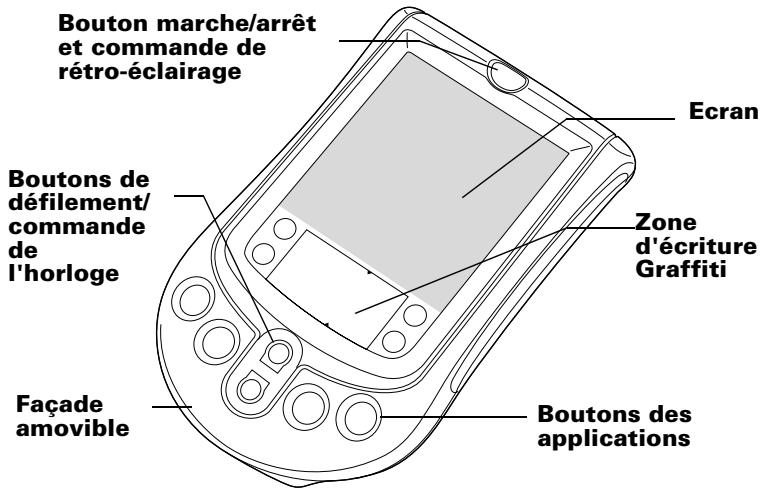
Bouton marche/arrêt et commande de rétroéclairage
Permet de mettre l'ordinateur de poche sous ou hors tension et de régler le rétro-éclairage. Lorsque l'ordinateur de poche est éteint, appuyez sur ce bouton pour l'allumer et ouvrir le dernier écran consulté.
Si l'ordinateur de poche est allumé, appuyez sur ce bouton pour l'éteindre. Si vous appuyez sur le bouton marche/arrêt pendant deux secondes environ, vous activez ou désactivez le rétro-éclairage.
Ecran de l'ordinateur de poche
Affiche les applications et les informations stockées dans votre ordinateur de poche. Il s'agit d'un écran tactile, qui réagit aussi bien au stylet qu'à vous doit.
Zone d'écriture Graffiti®
Zone dans laquelle vous écrivez les lettres et les chiffres en utilisant l'alphabet Graffiti®. Pour apprendre comment tracer les caractères Graffiti®, reportez-vous au Chapitre 2.
Boutons des applications
Permettent d'activer chacune des applications de l'ordinateur de poche correspondant aux icônes : Agenda, Adresses, Tâches et Notes. Lorsque l'ordinateur de poche est hors tension et que vous appuyez sur l'un des boutons des applications, l'ordinateur de poche s'allume et l'application correspondant au bouton s'ouvre. C'est le moyen le plus rapide d'ouvrir une application.
Conseil : reportez-vous à la section « Préférences des boutons » du Chapitre 6 pour obtenir des informations sur la réaffectation de ces boutons afin d'activer les applications de votre ordinateur de poche.
Boutons de défilement/commande de l'horloge
Permet d'afficher le texte ou tout autre type d'information non visible en raison de la taille de l'écran de l'ordinateur de poche.
Lorsque l'ordinateur de poche est allumé, le fait d'appuyer sur le bouton du bas active le défilé ment vers le bas et vous permet d'afficher les informations situées au-dessous de la zone d'affichage ; en appuyant sur le bouton du haut, vous activez le défilé ment vers le haut, qui vous permet d'afficher les informations situées au-dessus de la zone d'affichage.
Lorsque l'ordinateur de poche est éteint, appuyez sur le bouton du haut pour afficher l'heure. Maintenez le bouton du haut enfoncé pour activer le rétro-éclairage si vous souhaitez voir l'heure dans un environnement peu éclairé.
Façade amovible
Protège votre ordinateur de poche et vous permet de personnaliser son appearance.
Utilisation du rétro-éclairage
Si les conditions d'éclairage ne vous permettent pas de lire les informations de votre ordinateur de poche, vous pouvez utiliser le rétro-éclairage pour illuminer l'écran.
Pour activer le rétro-éclairage :
- Appuyez sur le bouton marche/arrêt et maintenez-le enfoncé pendant environ deux secondes. Relâchez le bouton une fois le rétro-éclairage activé.
Conseil : vous pouvez également activer le rétro-éclairage à l'aide du tracé plein écran. Pour plus d’informations, reportez-vous à la section « Préférences relatives au stylet » du Chapitre 6.
Pour éteindre le rétro-éclairage :
- Appuyez sur le bouton marche/arrêt et maintenez-le enfoncé pendant environ deux secondes. Le rétro-éclairage peut également s’éteindre automatiquement, après une période d’inactivité, grâce à la fonction Auto arrêt. Pour plus d’informations, reportez-vous à la section « Option Générale de l’écran Préférences » du Chapitre 6.
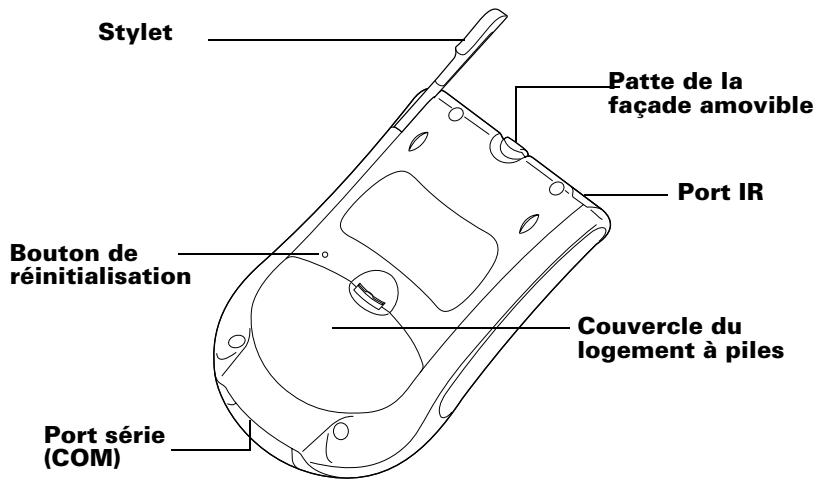
Stylet
Sert de périphérique de pointage pour la navigation entre les applications et la saisie de données dans votre ordinateur de poche. Pour utiliser le stylet, sortez-le de la glissière et tenez-le comme s'il s'agissait d'un simple stylo.
| Patte de la façade amovible | Libère la façade amovible pour vous permettre de le replacer par un autre (vendu séparément) et personneliser ainsi l'apparance de votre ordinateur de poche. |
| Port IR | Utilise la technologie infrarouge pour échanger des données avec d'autres ordinateurs de poche sous Palm OS® et pour effectuer des opérations HotSync. Pour plus d'informations, reportez-vous à la section « Transmission par infrarouge » du Chapitre 4 et « Opérations HotSync par infrarouge », du Chapitre 5. |
| Bouton de réinitialisation | En principe, vous n'vez pas besoin d'utiliser ce bouton. Pour toute information sur l'usage et les conditions d'utilisation du bouton de réinitialisation, reportez-vous au Annexe A. |
| Couvercle du logement à piles | Protège les piles qui alimentent votre ordinateur de poche. |
| Port série (COM) | Connecte votre ordinateur de poche au cable HotSync, qui lui-même se connecte à l'arrête de votre ordinateur. Vous pouvez ainsi partager à jour les informations entre votre ordinateur de poche et l'ordinateur à l'aide de la technologie HotSync. |
Changement de la façade amovible
Vous pouvez personnaliser l'apparence de votre ordinateur de poche en remplaçant la façade amovible. Pour plus d'informations sur les façades amovibles, rendez-vous sur notre site Web à l'adresse suivante: www.palm.com.
Pour changer la façade amovible
- Soulevez légèrement la patte de la façade amovible pour la séparer de votre ordinateur de poche et la retirez.
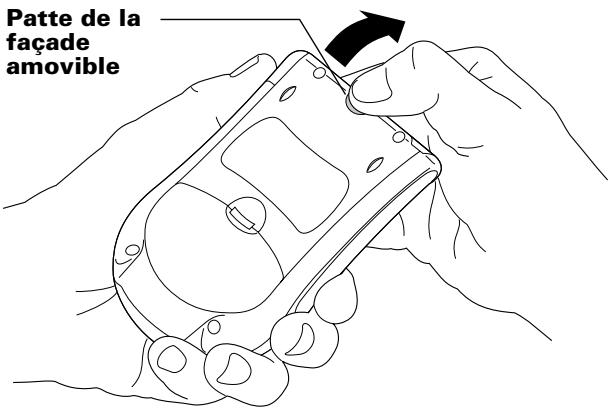
- Alignez le bord inférieur de la nouvelle façade amovible avec le logement situé sur le bord inférieur de votre ordinateur de poche.
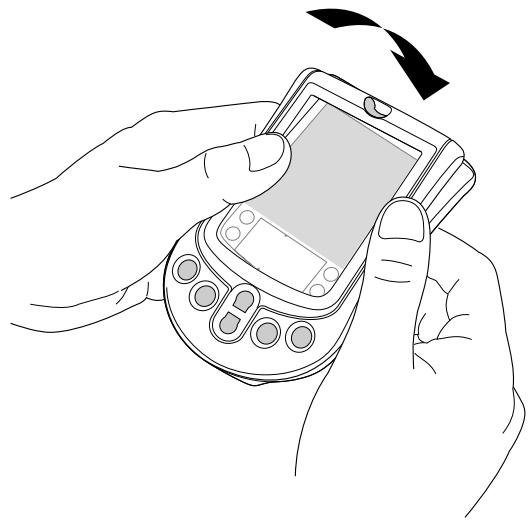
- Appuyez légèrement sur la partie supérieure de la façade amovible jusqu'à ce que vous entendiez un clic.
Installation des piles
Pour pouvoir utiliser votre ordinateur de poche, vous devez installer deux piles alcalines R6. Les piles se logent derrière le couvercle, à l'arrière de l'ordinateur de poche. Pour plus d'informations, reportez-vous à la section « Conseils d'utilisation des piles » de l'Annexe A.
Pour installer les piles :
- Appuyez sur le système de fermeture du couvercle placé sur le logement à piles, soulevez le couvercle et retirez-le de l'ordinateur de poche.
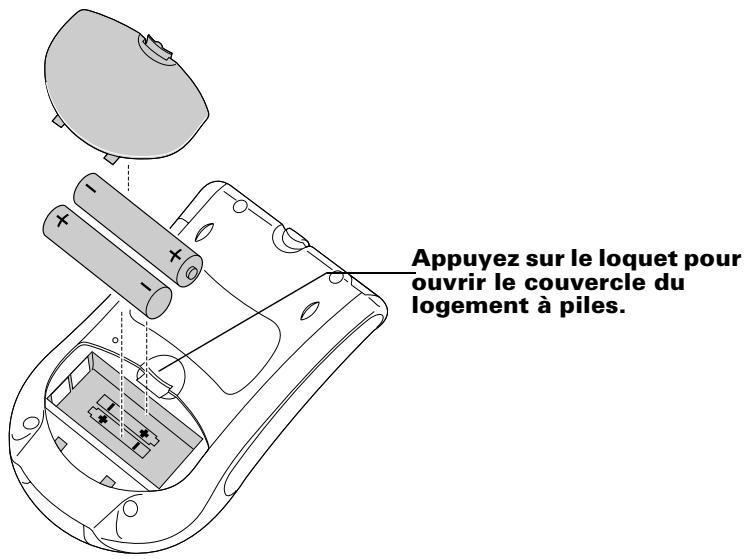
- Installez les deux piles alcalines R6 fournies avec l'ordinateur de poche dans l'emplacement prévu à cet effet.
Remarque: un schéma à l'intérieur du logement à piles indique les côtés + et - de chaque pile. Lorsque les piles sont correctement installées, les clips les maintiennent en place.
- Remettez le couvercle du logement à piles en place jusqu'à ce qu'il s'encastre dans l'arrière de l'ordinateur et que vous entendiez un déclic.
Important: ne forcez pas sur le couvercle. Lorsque les piles sont correctement installées, le couvercle du logement se met aisément en place. Si vous avez du mal à remettre le couvercle du logement en place, assurez-vous qu'il est aligné avec les logements situés à l'arrière de l'ordinateur de poche et que les piles sont correctement insérées dans le logement à piles.
Logiciel palm™ desktop
Le logiciel Palm Desktop vous permet de disposer sur votre ordinateur de la plupart des fonctions générées sur l'ordinateur de poche et sert également à sauvegarder les données de ce dernier. La consultation et la modification des données à partir du logiciel Palm Desktop sont facultatives. Cependant, lorsque vous utilisez ce logiciel conjointement avec l'ordinateur de poche et la technologie HotSync intégrée, vous pouvez synchroniser les informations enregistrées sur l'ordinateur de poche avec celles de votre ordinateur.
Il est recommandé d'effectuer une sauvegarde de vos données afin de vous prémunir contre tout incident survenant sur l'ordinateur de poche. Après une synchronisation, les modifications apportées sur l'ordinateur de poche ou dans le logiciel Palm Desktop apparaisent aux deux endroits.
Le logiciel palm desktop permet d'effectuer les tâches suivantes :
Utilisation des applications de l'ordinateur de poche sur votre PC. Le historique Palm Desktop contient une copie des différentes applications (Agenda, Adresses, Tâches, Notes et Bloc-notes) figurant sur l'ordinateur de poche. Vous pouvez ainsi consulter, entrer ou encore modifier les données mises en mémoire dans l'ordinateur de poche. (Vous ne pouvez pas modifier les données des Notes dans le historique Palm Desktop.)
Sauvegarde des données de l'ordinateur de poche grâce à la technologie HotSync et synchronisation des données du logiciel Palm Desktop. La synchronisation est une tâche simple garantissant une sécurité et une mise à jour permanentes des données. Pour plus d'informations, reportez-vous à la section « Echange et mise à jour de données : opérations de synchronisation HotSync » du Chapitre 4.
- Importation et exportation de données afin de transférer facilement des données créées dans d'autres applications de bureau vers les applications Agenda, Adresses, Tâches et Bloc-notes. Pour plus d'informations, reportez-vous à la section « Importation de données » du Chapitre 2. Impression des informations contenues dans les applications Agenda, Adresses, Tâches et Bloc-notes sur n'importe quelle imprimante.
Connexion du câble hotsync
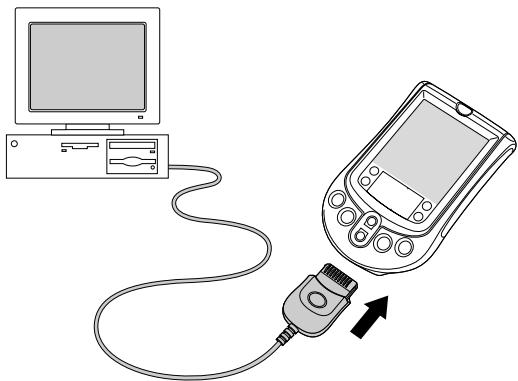
Le câble HotSync livré avec l'ordinateur de poche vous permet de synchroniser les informations de votre ordinateur de poche avec le logiciel Palm Desktop à l'aide de la technologie HotSync.
Important: si vous effectuez une mise à niveau à partir d'un autre ordinateur de poche sous Palm OS, suivez les instructions décrites à l'Annexe C, « En cas de mise à niveau », avant de suivre cette procédure.
Pour connecter le câble hotsync :
- Mettez votre ordinateur hors tension.
- Raccordez le câble HotSync à l'un des ports série (COM) de votre ordinateur.
Remarque: le câble HotSync nécessite un port dédié. En effet, il ne peut pas partager un port avec un modem interne ou un autre périphérique. En cas de doute sur l'emplacement exact du port série, consultez le manuel fourni avec votre ordinateur.
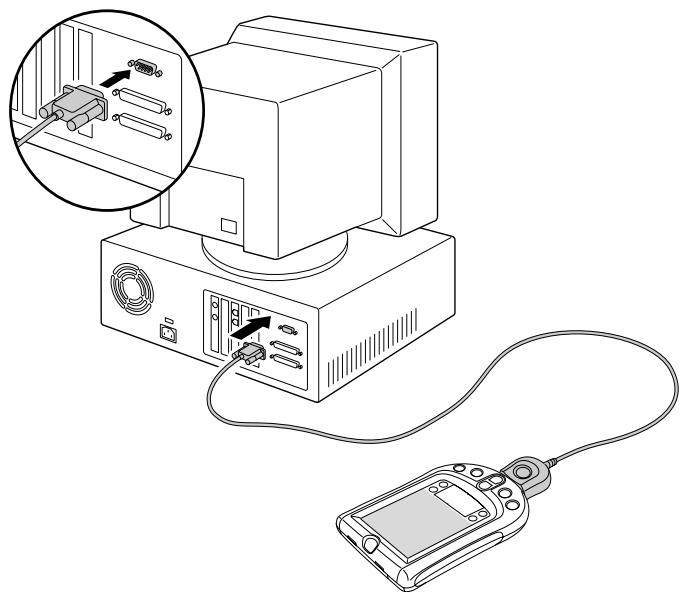
Si votre ordinateur ne possède pas de port série dédié disponible ou si le câble ne correspond pas à votre type d'ordinateur, composez le numéro du service InfoLine correspondant à votre pays de résidence et figurant sur la Carte assistance utilisateur international.
série Macintosh
série 25 broches
USB
Installation du logiciel palm desktop
Les instructions suivantes vous guident dans l'installation du logiciel Palm Desktop. APRÈS l'installation, consultez l'aide en ligne du logiciel Palm Desktop et la Visite guidée du logiciel Palm Desktop (pour les utilisateurs Windows). Consultez également le guide Palm Desktop Software for the Macintosh User's Guide que vous trouverez sur le CD-ROM du logiciel Palm Desktop.
Pour assurer une installation complète et fiable du logiciel Palm Desktop, veuillez imprimer ces instructions et effectuer d'abord les opérations suivantes :
- Mettez l'ordinateur hors tension et raccordez le câble HotSync.
- Ne procédez jamais à une simple copie des fichiers du logiciel Palm Desktop sur le disque dur de votre PC. Vous nevez utiliser le logiciel d'installation pour les placer aux emplacements ajustats et les décompresser. Ne procédez jamais à une simple copie des fichiers du logiciel Palm Desktop sur le disque dur de votre PC. Vous nevez utiliser le logiciel d'installation pour les placer aux emplacements appropriés et les décompresser.
Important: si vous effectuez une mise à niveau à partir d'un autre ordinateur de poche sous Palm OS, suivez les instructions décrites à l'Annexe C, « En cas de mise à niveau », avant de suivre cette procédure.
Pour installer le logiciel palm desktop sur un ordinateur windows :
- Mettez l'ordinateur sous tension.
- Fermez les programmes en cours d'utilisation, y compris ceux lancés automatiquement au démarrage, comme Microsoft Office, et désactivez les antivirus.
- Insérez le CD-ROM du logiciel Palm Desktop dans le lecteur de CD-ROM.
- Suivez les instructions qui s'inscrivent à l'écran pour terminer l'installation. Lors de l'installation, vous pouvez être invité à relier votre ordinateur de poche au cable HotSync.
- Suivez les instructions à l'écran de la Visite guidée pour apprendre à utiliser le logiciel Palm Desktop.
Pour installer le logiciel palm desktop sur un macintosh :
- Mettez le Macintosh sous tension.
- Insérez le CD-ROM du logiciel Palm Desktop dans le lecteur de CD-ROM.
- Double-cliquez sur l'icône représentant le CD-ROM Palm Desktop.
- Double-cliquez sur l'icône Installer (Programme d'installation) pour lancer l'installation.
- Suivez les instructions qui s'affichent à l'écran pour terminer l'installation.
Utilisation conjointe de l'ordinateur de poche et d'un autre gestionnaire d'informations personnelles (PIM)
Même si vous préférez utiliser un autre gestionnaire d'informations personnelles (PIM), comme Microsoft Outlook, vous nevez tout de même installer le calculi Palm Desktop, afin de disposer de HotSync Manager, des modules de connexion et d'autres fonctionnalités du calculi Palm Desktop sur votre ordinateur. Le calculi de connexion, appelé « conduite », vous permet de synchroniser les données entre la ordinateur de poche et votre gestionnaire d'informations personnelles (PIM). La conduite pour Microsoft Outlook se trouve sur le CD-ROM du calculi Palm Desktop (Windows uniquement) ; vous nevez toute fois l'instructor de même que le calculi Palm Desktop. Pour plus d'informations sur la disponibilité d'une conduite pour le PIM que vous utilisez, contactez le fournisseur de ce dernier, ou bien consultez le site Web www.palm.com.
Opérations exécutées à l'aide du stylet
À l'instar de la souris qui permet de cliquer sur des éléments de l'écran d'un ordinateur, le stylet sert à appuyer sur des éléments affichés sur l'écran de l'ordinateur de poche et est à la base de toute action qui y est exécutée.
Lors du premier démarrage de l'ordinateur de poche, des instructions d'installation apparaisent à l’écran. Ces instructions incluent un écran de calibrage ou numériseur et un guide pas à pas Principes de base. L’opération de calibrage permet d’aligner les circuits internes de l’ordinateur de poche avec l’écran tactile. Ainsi, lorsque vous appuyez sur un des éléments de cet écran, l’ordinateur de poche est capable de déterminer l’action à exécuter.
Important: utilisez uniquement la pointe du stylet pour appuyer sur l'écran de l'ordinateur de poche ou tracer des traits. N'utilisez jamais de véritables crayons ou stylos, ou tout autre objet pointu pour écrire.
Principes de base vous guide à travers les fonctions clés de l'interface de l'ordinateur de poche et des applications qui l'accompagnent. Vous pouvez revenir ultérieurement à Principes de base en appuyant sur l'icône Bienvenue dans l'écran Applications.
Lorsque l'ordinateur de poche est allumé, vous pouvez appuyer sur son écran pour effectuer, entre autres, les actions suivantes :
- Ouverture des applications Sélection des commandes de menu Lancement d’une recherche globale Choix des options dans les boîtes de dialogue Ouverture des claviers logiciels
Tout comme le curseur d’une souris que vous pouvez faire glisser pour sélectionner du texte ou déplacer des objets sur un ordinateur, le stylet permet de sélectionner des blocs de caractères. Il sert également à faire glisser le curseur des barres de défilement.

Barre de menus
Ensemble de commandes spécifiques à une application. Les différentes applications n'ont pas toutes une barre de menus.
Icônes
Appuyez sur l'icône correspondante pour ouvrir les applications , les menus ou la Calculatrice , ou encore pour rechercher des données. .
Réglage du contraste
Appuyez sur l'icône Contraste ① pour ouvrir la boîte de dialogue Adjust Contrast (Régler le contraste). Appuyez sur le curseur de défilement de gauche ou de droite pour régler progressivement le contraste ou faites glisser le curseur pour des modifications moins précises. Vous pouvez également régler le contraste en appuyant sur les boutons de défilement vers le haut et vers le bas.
Horloge
Appuyez sur l'icône Horloge pour afficher ou régler l'heure et la date.
Lorsque le curseur se trouve dans un champ de saisie, appuyez sur ce point pour activer le clavier alphabétique.
Lorsque le curseur se trouve dans un champ de saisie, appuyez sur ce point pour activer le clavier numérique.
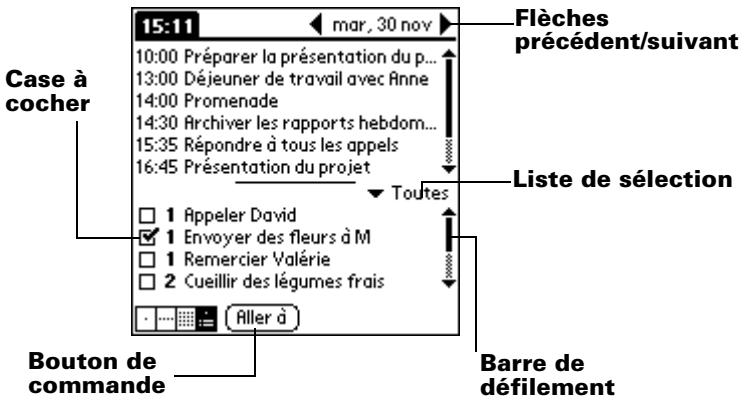
Case à cocher
Lorsqu'une coche figure dans une case, l'option correspondante est activée. Si la case est vide, appuyez dessus pour la désélectionner. Si une case est cochée, appuyez dessus pour la désélectionner.
Boutons de commande
Appuyez sur un bouton pour exécuter une commande. Les boutons de commande figurent dans les boîtes de dialogue ainsi qu'en bas des écrans d'application.
Flèches précédent/suivant
Appuyez sur la flèche gauche ou droite pour afficher l'enregistrement précédent ou suivant, et sur la flèche haut ou bas pour consulter la page d'informations suivante ou précédente.
Liste des sélections
Appuyez sur la flèche pour afficher une liste proposant plusieurs choses, puis sur un élément de la liste pour le sélectionner.
Barre de défilement
Faites glisser le curseur ou appuyez sur la flèche orientée vers le haut ou vers le bas, pour faire défiler l'affichage ligne par ligne. Pour revenir à la page précédente, appuyez sur la barre de défillement située au-dessus du curseur. Pour passer à la page suivante, appuyez sur la barre de défillement située sous le curseur.
Pour ces deux types d'actions, vous avez également la possibilité d'appuyer sur les boutons de défilement du haut et du bas, situés sur le panneau frontal de l'ordinateur de poche.
Ouverture des applications
L'écran Applications permet d'ouvrir chacune des applications installées sur l'ordinateur de poche. Vous pouvez également ouvrir les applications Agenda, Adresses, Tâches et Notes à l'aide des boutons d'application du panneau frontal.
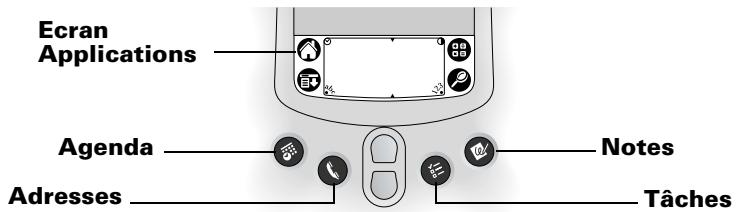
Conseil : lorsque vous appuyez sur l'un des boutons d'application du panneau frontal, vous accédez instantanément à l'application voulue. Vous n'avez pas besoin de mettre préalablement sous tension l'ordinateur de poche.
Outre sa fonction d'ouverture des applications, cet écran affiche l'heure, le niveau de charge des piles et les catégories d'application.
Pour ouvrir une application :
- Appuyez sur l'icône Applications ①
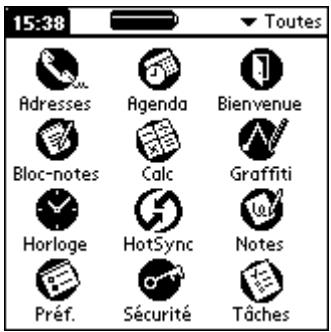
- Appuyez ensuite sur l'icône correspondant à l'application à ouvrir. Si plusieurs applications sont installées sur l'ordinateur de poche, appuyez sur la barre de défilament pour les afficher.
Conseil : pour trouver une application rapidement, vous pouvez saisir la première lettre de son nom à l'aide d'un trace Graffiti. Ainsi, l'écran Applications défile jusqu'à la première application dont le nom commence par cette lettre. Vous avez également la possibilité d'affecter les icônes d'application à des catégories différentes. Reportez-vous à la section « Classification des applications » du Chapitre 3.
Utilisation des menus
Les menus de l'ordinaire de poche sont très faciles à utiliser. Qui plus est, la procédure d'utilisation apprise dans une application est valable pour toutes les autres.
Vous trouverez une image des menus de chaque application dans la section du Chapitre 4 se rapportant à l'application en question. Le menu Édition est décrit dans la section « Modification d'un enregistrement » du Chapitre 4.
Pour ouvrir la barre de menus :
- Ouvrez une application (Adresses ou Bloc-notes par exemple).
- Procédez de l'une des façons suivantes:
Appuyez sur l'icône Menu
Appuyez sur la zone de titre contrastée située en haut de l'écran.
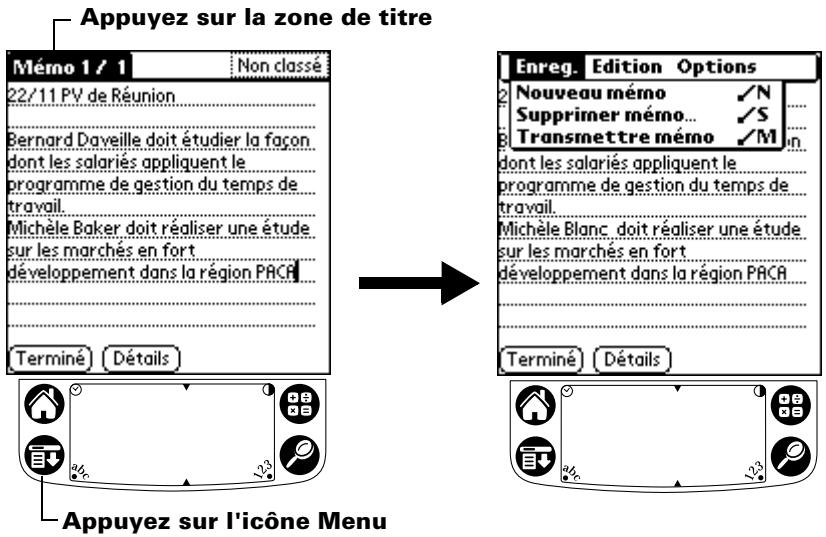
Dans cet exemple, trois menus sont disponibles : Enreg., Édition et Options. Le menu Enreg. est sélectionné et contient les commandes Nouveau mémo, Supprimer mémo et Transmettre mémo.
Choix d'un menu
Après avoir activé la barre de menus d'une application, appuyez sur le menu contenant la commande à utiliser.
Les menus et les commandes disponibles dépendent de l'application ouverte sur l'ordinateur de poche. En outre, ces éléments varient en fonction de la partie de l'application affichée à l'écran. Par exemple, dans le Bloc-notes, les menus des écrans Liste des mémos et Mémo sont différents.
Commandes de menus graffiti
La plupart des commandes de menus peuvent être lancées à l'aide d'un trace de commande Graffiti. La fonction de ces traces est identique à celle des raccourcis clavier utilisés sur les ordinateurs de bureau pour exécuter une commande. Les lettres de commande sont affichées à droite du nom des commandes.
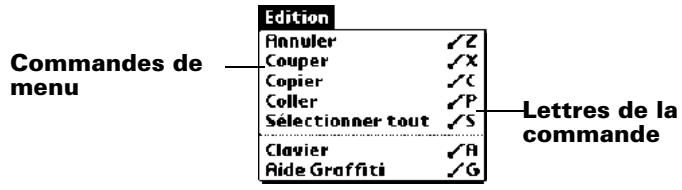
Effectuez le trace de commande n'importe où dans la zone Graffiti. Lorsque vous utilisez le trace de commande, la barre d'outils de commande apparait juste au-dessus de la zone d'écriture Graffiti pour indiquer que vous vous trouvez en mode de commande.

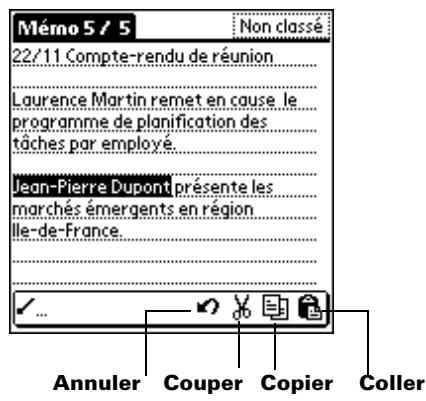
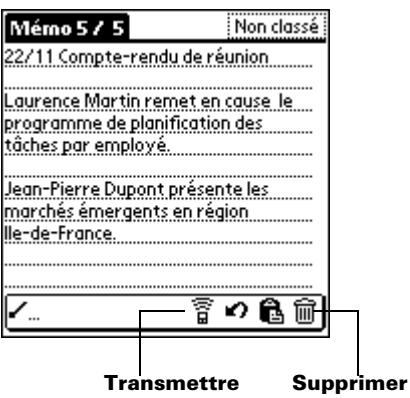
La barre d'outils de commande présente les commandes contextuelles adaptées à l'écran affiché. Si, par exemple, du texte est sélectionné, les icônes de menu représentées peuvent être Annuler, Couper, Copier et Coller. Appuyez sur l'une de ces icônes pour sélectionner une commande, ou tracez immédiatement la dette de commande équivalente dans la zone d'écriture.
Par exemple, pour désirer la commande Sélectionner tout dans le menu Édition, tracez le trait de commande approprié, suivi de la dette « S ».
Remarque : dans la mesure où le mode de commande reste seulement actif pendant un court moment, vous devez immédiatement tracer la dette pour sélectionner la commande de menu voulue.
Affichage des conseils en ligne
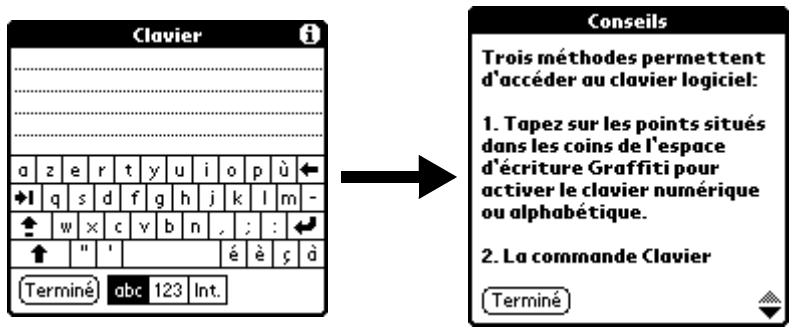
La plupart des boîtes de dialogue de l'ordinateur de poche comportent une icône correspondant à des conseils en ligne. Cette icône se trouve dans l'angle supérieur droit de la boîte de dialogue. Ces conseils répondent aux questions que vous pouvez vous poser sur une boîte de dialogue, indiquent les raccourcis clavier utilisables ou donnent toute autre information pratique.
Pour afficher un conseil en ligne :
- Appuyez sur l'icône Conseils ①.
- Après avoir lu le conseil, appuyez sur le bouton Terminé.
Saisie de données
L'ordinateur de poche propose plusieurs modes de saisie des données :
En utilisant le clavier logiciel En utilisant l'écriture Graffiti En utilisant les Notes En saisissant ou important des données dans le logiciel Palm Desktop, puis en les synchronisant avec celles de l'ordinateur de poche En utilisant un clavier externe
Clavier logiciel
Lorsque vous créez ou modifiez un enregistrement dans une application telle qu'Adresses, vous pouvez saisir les données à l'aide du clavier logiciel numérique et alphabétique.
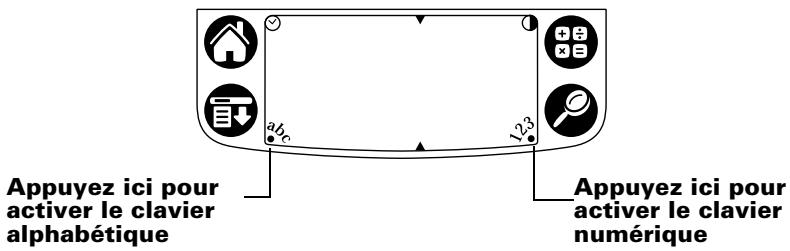
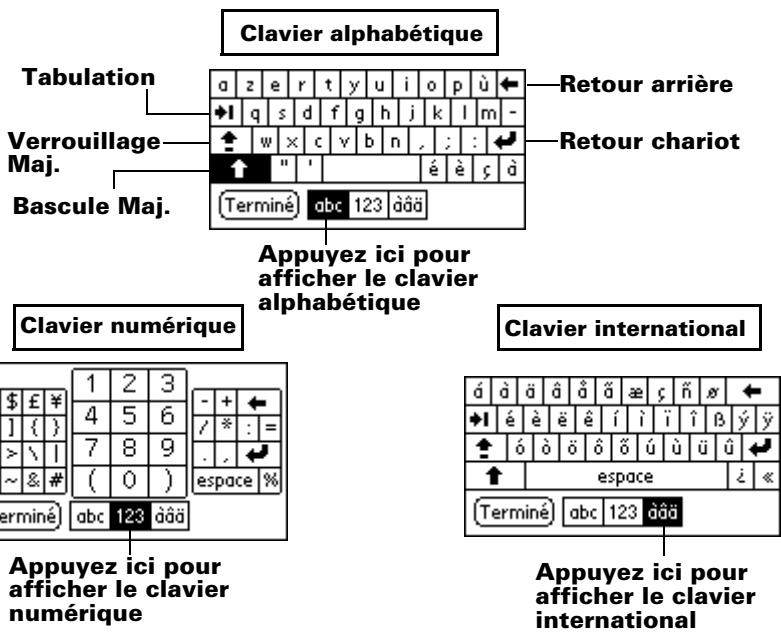
Une fois un clavier ouvert, vous pouvez ouvrir n'importe quel autre clavier, y compris le clavier international. Pour plus d'informations, reportez-vous à la section « Utilisation du clavier logiciel » du Chapitre 2.
Remarque: il n'est pas possible de tracer des caractères Graffiti pendant l'utilisation du clavier logiciel.
Ecriture graffiti
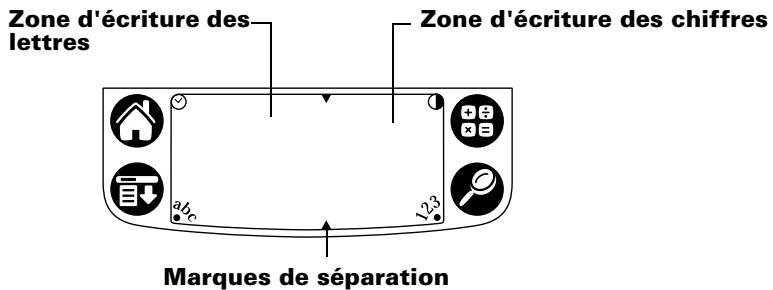
L'ordinateur de poche comprend le logiciel d'écriture Graffiti, qui est le principal système de saisie de lettres et de chiffres. Grâce à cette écriture, il suffit de dessiner des traits à l'aide du stylet pour qu'ils soient automatiquement reconnus.
Le CD-ROM du logiciel Palm Desktop comporte le jeu Giraffe, que vous pouvez installer sur l'ordinateur de poche afin de vous entraîner à l'écriture Graffiti. Pour savoir comment l'installer, reportez-vous à la section « Installation et désinstallation d'applications » du Chapitre 3. Le Bloc-notes constitue l'outil idéal pour la pratique de l'écriture Graffiti. Cette section décrit comment l'ouvrir et l'utiliser pour vous entraîner.
Pour ouvrir le bloc-notes :
- Appuyez sur l'icône Applications 8
- Appuyez sur l'icône Bloc-notes
- Appuyez sur Nouv.
Remarque: un curseur clignotant apparaît sur la première ligne du mémo pour indiquer l'emplacement du nouveau texte.
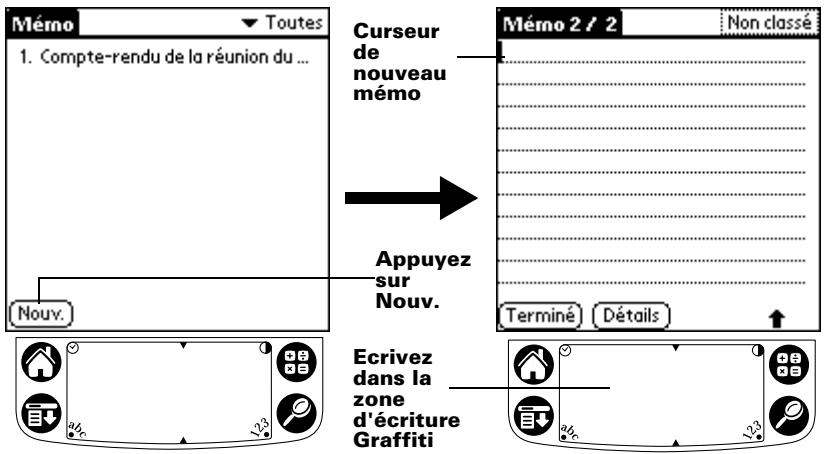
Pour plus d'informations, reportez-vous à la section « Saisie de données à l'aide de l'écriture Graffiti » du Chapitre 2.
L'application Notes inclut une zone où vous pouvez inscrire directement une note manuscrite rapide sur l'écran de l'ordinateur de poche. L'application Notes est une ASF de « bloc-notes adhésif » virtuel destiné aux notes brèves. Vous pouvez ensuite transférer ces notes sur un support plus permanent, en saisissant les informations dans l'application appropriée, ou les supprimer définitivement. Pour plus d'informations, reportez-vous à la section « Notes » du Chapitre 4.
Utilisation du logiciel palm desktop
Si vous désirez ajouter de nouveaux enregistrements dans l'ordinateur de poche à l'aide du clavier du PC (plutôt qu’avec le clavier logiciel ou l'écriture Graffiti), entrez vos données dans le logiciel Palm Desktop ou dans le gestionnaire PIM installé pour fonctionner avec votre ordinateur de poche. Pour plus d'informations sur la saisie de données dans le logiciel Palm Desktop, consultez l'aide en ligne du logiciel Palm Desktop et la Visite guidée du logiciel Palm Desktop (pour les utilisateurs Windows). Consultez également le guide Palm Desktop Software for the Macintosh User's Guide que vous trouverez sur le CD-ROM du logiciel Palm Desktop.
Une fois que ces informations se trouvent dans le logiciel Palm Desktop, procédez à une opération HotSync afin de synchroniser votre ordinateur de poche avec votre PC. Pour plus d'informations, reportez-vous à la section « Échange et mise à jour de données : opérations de synchronisation HotSync » du Chapitre 4.
Importation de données
Si des données figurent déjà dans une base de données de l'ordinateur, vous pouvez les importer dans le logiciel Palm Desktop. Vous pouvez également importer les données provenant de tableurs, de bases de données ou d'un autre ordinateur de poche sous Palm OS. Lorsque vous importez des données, vous transférez les enregistrements correspondants dans votre ordinateur de poche sans avoir à les resaisir. Pour plus d'informations, reportez-vous à la section « Importation de données » du Chapitre 2.
Clavier externe
Vouss pouvez raccorder un clavier en option au connecteur série de votre ordinateur de poche et ENTER par son intermédiaire des informations directement dans celui-ci. Le clavier externe est très utile lorsque vous devez saisirrapidement de gross volumes de données et que vous n'êtes pas àproximate de votre PC. Pour en savoir plus sur cet accessoire optionnel, rendez-vous sur notre site Web à l'adresse suivante: www. palm. com.
Personnalisation de votre ordinateur de poche
Vous avez la possibilité de personnaliser votre ordinateur de poche à l'aide de l'application Préférences. Vous pouvez saisir des informations personnelles telles que vos nom et adresse, définir les formats pour l'heure et la date, désactiver les sons et configurer votre ordinateur de poche pour qu'il fonctionne avec un modem ou relié à un réseau.
Pour afficher les écrans des préférences :
- Appuyez sur l'icône Applications ③
- Appuyez sur l'icône Pref.
- Appuyez sur la liste de sélection des catégories dans l'angle supérieur droit de l'écran.
- Appuyez sur la catégorie de préférences que vous désirez consulter.
Pour obtenir davantage d'informations sur les critères des préférences et sur la personnalisation de votre ordinateur de poche, reportez-vous au Chapitre 6.
Réglage de l'heure et de la date
Les modifications apportées à l'heure et à la date sont définies dans l'application Horloge.
Pour régler l'heure et la date :
- Appuyez sur l'icône Applications ③
- Appuyez sur l'icône Horloge
- Appuyez sur le bouton Réglage la date et l'heure.
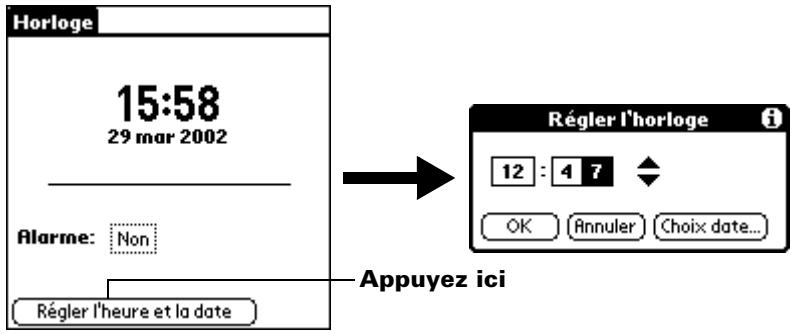
- Appuyez sur la zone correspondant à l'heure.
- Appuyez sur la flèche haut ou bas pour changer l'heure.
- Appuyez sur chaque chiffre des minutes, puis sur une flèche pour les modifier.
- Appuyez sur AM ou sur PM.
Remarque : Votre ordinateur de poche peut également afficher l'heure dans d'autres formats. Pour plus d'informations, reportez-vous à la section « Préférences relatives aux formats » du Chapitre 6.
- Appuyez sur le bouton Choix date.
- Appuyez sur une flèche pour sélectionner l'année en cours.
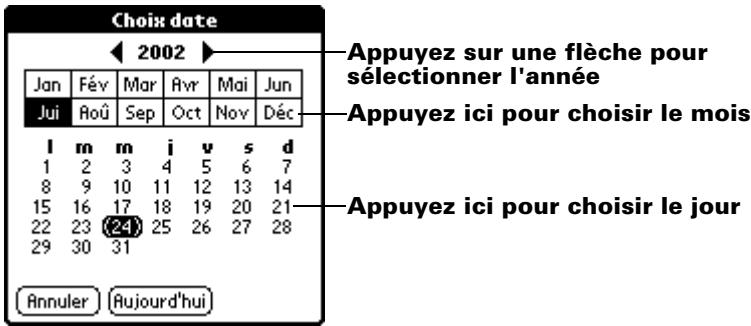
- Appuyez sur un mois.
- Appuyez sur la date du jour.
Saisie des données dans votre ordinateur de poche palm M100™
Ce chapitre vous explique comment saisir des données sur votre ordinateur de poche Palm™ m100, soit en écrivant à l'aide du stylet dans la zone d'écriture Graffiti®, soit en vous servant du clavier logiciel, de l'application Notes, du clavier du PC, d'un clavier externe, ou encore en important les données à partir d'une autre application.
Saisie de données à l'aide de l'écriture graffiti
Le Chapitre 1 vous a offert une vue d'ensemble sur l'écriture Graffiti et expliqué brièvement comment l'utiliser pour saisir du texte dans vos applications. Dans cette section, vous trouvez la procédure à suivre pour tracer des lettres, ainsi que des conseils et astuces Graffiti.
Trace des caractères graffiti
Selon la plupart des utilisateurs, il suffit de s'exercer avec Graffiti pendant quelques minutes pour pouvoir saisir un texte rapidement et correctement. L'écriture Graffiti comporte tous les caractères d'un clavier standard. Ses caractères étant pratiquement semblables aux lettres majuscules de l'alphabet, il est très facile de les maîtriser.
Quatre concepts de base permettent de maîtriser l'écriture graffiti :
Si vous respectez précisément le trace de caractères figurant dans les tableaux de ce chapitre (comme les formes illustrées dans le schéma ci-après), vous atteindrez un taux de reconnaissance de 100%.

Le gros point placé sur chaque forme indique où commencer le tracé. Certains caractères ont des formes identiques, mais des points de départ et d'arrivée différents. Il faut toujours faire débuter le tracé à partir du gros point (ne cherchez pas à reproduire celui-ci ; il n'est là que pour vous indiquer où commencer le tracé). - La plupart des caractères se tracent d'un seul trait. Lorsque vous relevez le stylet de la zone d'écriture Graffiti, votre ordinateur de poche reconnaît le caractère et l'affiche instantanément. Pour plus de simplicité, certains tracés Graffiti correspondent à certaines parties des lettres de l'alphabet normal. La zone d'écriture Gra graffiti est divisée en deux parties : l'une destinée à l'écriture des lettres de l'alphabet et l'autre à celle des chiffres. Les petites marques en haut et en bas de la zone d'écriture délimitent ces deux espaces.
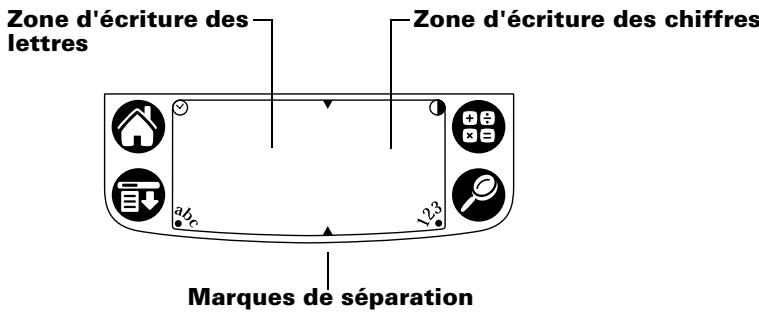
Pour tracer les lettres graffiti :
- Appuyez sur l'écran à l'endroit où vous souhaitez insérer votre texte.
Remarque: vous devez appuyer au-dessus de la zone d'écriture Graffiti. Un curseur clignotant doit alors être affiché avant d'écrire votre texte.
- Utilisez les tableaux des pages suivantes pour rechercher la forme du tracé correspondant à la lettre à créer. Par exemple, le tracé ci-après permet de créer la lettre « n »
Remarque : pour certaines lettres, deux formes de tracé distinctes sont disponibles. Choisissez celui qui vous paraît le plus simple à utiliser.
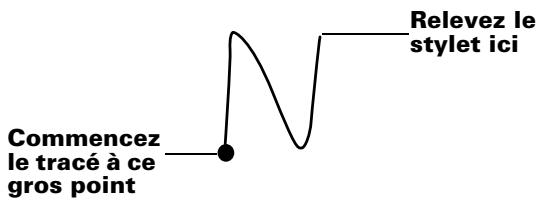
Comme vous le verrez plus tard, la même forme est utilisée pour créer aussi bien les lettres majuscules que minuscules.
- Placez le stylet dans la partie gauche de la zone d’écriture Graffiti.
- Commencez le tracé à partir du gros point, puis reproduisez la forme indiquée dans le tableau.
- Relevez le stylet de l'écran lorsque le tracé est terminé.
C'est tout ! Lorsque vous relevez le stylet, votre ordinateur de poche reconnaît immédiatement le trace et affiche la dette correspondante sur l'écran au niveau du point d'insertion.
Dès que vous relevez le stylet, vous pouvez commencer le tracé du caractère suivant.
Important: vous devez accorder le tracé des caractères dans la zone d'écriture Graffiti. Dans le cas contraire, l'ordinateur de poche ne les reconnaît pas comme du texte.
Conseils graffiti
Lorsque vous utilisez l'écriture Graffiti, gardez toujours à l'esprit les conseils suivants :
Pour une meilleure reconnaissance, il est préférable d'écrire en gros caractères. Vos tracés doivent pratiquement remplir la zone d'écriture Graffiti. Pour supprimer des caractères, placez le point d'insertion à droite du caractère à supprimer et tracez le trait Retour arrêté (un trait de droite à gauche) dans la zone d'écriture Graffiti. Écrivez à vitesse normale. Si vous écrivez trop lentement, des erreurs de reconnaissance peuvent survenir. - Ne tracez pas de lignes obliques. Les tracés verticaux doivent être parallèles aux côtés de la zone d'écriture Graffiti. Appuyez fermement.
| Lettre | Tracé |
| A | Λ |
| B | Β β |
| C | C |
| D | D P |
| E | Ε |
| F | Γ Γ |
| G | G 6 |
| H | h |
| I | I |
| J | J |
| K | α |
| L | L |
| M | m m |
| Retourarrière | — |
| Point | appuyez deux fois |
Trace des lettres majuscules
Vous tracez les majuscules de la même façon que les caractères de base de l'alphabet. Pour que les caractères apparaissent en majuscules, vous devez d'abord « passer » en mode majuscules (comme si vous appuyiez sur la touche Maj d'un clavier) avant de tracer le caractère.
Remarque: l'écriture Graffiti comprend une fonction qui transforme automatiquement la première lecture en majuscule lorsque vous créez un enregistrement (en appuyant sur Nouv. ou sur une ligne vierge).
Pour tracer en majuscule l'initiale d'un mot :
Utilisez le tracé mode maj. :
| Bascule maj. |
Conseil : lorsque ce mode est actif, une flèche montante apparaît dans l'angle inférieur droit de l'écran de l'ordinateur de poche. Si vous activez involontairement le mode majuscules, un Retour arrêté l'annulera.
Pour ne saisir que des majuscules (verrouillage majuscules) :
Utilisez le tracé Verr. maj.:
| Verr. maj. |
Conseil : lorsque ce mode est actif, une flèche montante soulignée apparait dans l'angle inférieur droit de l'écran de l'ordinateur de poche. Pour revenir au mode minuscules, utilisez le trace mode maj.
Le tracé des chiffres avec l'écriture Graffiti se fait de la même façon que celui des lettres de l'alphabet, si ce n'est qu'il doit être réalisé dans la partie droite (zone des chiffres) de la zone d'écriture Graffiti.
Chiffres graffiti
| Chiffre | Tracé |
| 0 | ◯◯ |
| 1 | 1 |
| 2 | 2 |
| 3 | 3 |
| 4 | 4 |
| Chiffre | Tracé |
| 5 | 5 5 |
| 6 | 6 |
| 7 | 7 |
| 8 | 8 8 |
| 9 | 9 |
Trace des signes de ponctuation
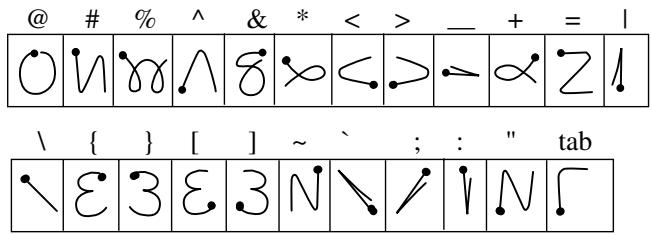
L'écriture Graffiti permet de créer l'ensemble des signes de ponctuation pouvant être saisis sur un clavier standard. Avant de tracer un signe de ponctuation, commencez toujours par appuyer une fois sur la zone d'écriture Graffiti. Cela permet d'activer la bascule de ponctuation ; un point apparait pour montrer qu'elle est active. Le tracé suivant crée un signe de ponctuation.

Remarque : lorsque la bascule de ponctuation est active, vous pouvez tracer un signe n'importe où dans la zone d'écriture Graffiti (dans la partie des lettres ou dans celle des chiffres).
| Symbole | Tracé |
| Point . | • |
| Virgule , | • |
| Apostrophe ' | ? |
| Point d'inter ? | ? |
| Point d'excl. ! | ! |
| Dollar $ | |
Trace de symboles et de caractères étendus
Pour tracer des symboles et caractères étendus, il faut d'abord tracer un trait dans la zone d'écriture Graffiti de votre ordinateur de poche :
| Bascule de symbole |
Lorsque la bascule de symbole est active, un trait oblique apparaît dans l'angle inférieur droit de l'écran. Le prochain trait que vous tracez produit le symbole ou le caractère étendu.


Trace de caractères accentués
Pour écrire des caractères accentués, tracez le trait correspondant à la lettre, puis celui de l'accent. L'écriture Graffiti ajoute alors l'accent à la lettre.
Par exemple, le schéma suivant montre les traces nécessaires pour écrire un « e » accentué.
= é
Traces des accents

Utilisez ces tracés pour écrire les lettres accentuées suivantes :
aáaaaaaéééi1i10o0oouuuyy
Caractères internationaux supplémentaires
Vous sous-pouvez tracer les caractères suivants en mode minuscules sans appliquer de ponctuation ou de bascule spécifique:

Remarque: vous devez écrire ces caractères internationaux dans la partie gauche de la zone d'écriture Graffiti.
Tracés de navigation
Outre les caractères, l'écriture Graffiti comprend des traces spéciales que vous pouvez utiliser pour vous déplacer dans un texte ou dans les champs des applications.
| Commande | Tracé |
| Déplacer le curseur vers la droite | ← |
| Déplacer le curseur vers la gauche | → |
| Champ précédent (Adresses uniquement) | / |
| Champ suivant (Adresses uniquement) | / |
| Ouvrir un enregistrement des Adresses (Adresses uniquement) | / |
Raccourcis graffiti
Les raccourcis Graffiti facilitent et accélèrent la saisie de mots ou d'expressions fréquemment utilisés. Ces raccourcis sont identiques aux fonctions de glossaire ou de texte automatique de certains traitements de texte.
L'écriture Graffiti contient plusieurs raccourcis prédéfinis, mais vous pouvez également créer les vôtres. Chacun d'eux peut contenir jusqu'à 45 caractères. Par exemple, vous pouvez créer un raccourci pour votre nom ou pour l'en-tête d'un mémo. Pour la création de vos propres raccourcis, reportez-vous à la section « Préférences des raccourcis » du Chapitre 6.
Pour utiliser un raccourci, utilisez le trace du mode de raccourci suivi des caractères formant le texte du raccourci. Lorsque vous utilisez ce trace, le symbole correspondant apparaît au point d'insertion pour signaler que vous vous trouvez en mode de raccourci.
| Raccourci | ♀ |
L'ordinateur de poche comprend les raccourcis Graffiti prédéfinis suivants :
| Entrée | Raccourci |
| Cachet dateur | cd |
| Cachet horaire | ch |
| Cachet horodateur | hdt |
| Réunion | re |
| Petit-déjeuner | pd |
| Déjeuner | de |
| Dîner | di |
Utilisation du clavier logiciel
Vous pouvez ouvrir le clavier logiciel à chaque fois que vous devez entrer du texte ou des chiffres dans votre ordinateur de poche. Notez que vous ne pouvez pas saisir de caractères Graffiti lorsque vous utilisez ce clavier.
Pour utiliser le clavier logiciel :
- Ouvrez une application (Adresses par exemple).
- Appuyez sur un enregistrement ou sur Nouv.
- Appuyez sur « abc » pour ouvrir le clavier alphabétique ou sur « 123 » pour ouvrir le clavier numérique.
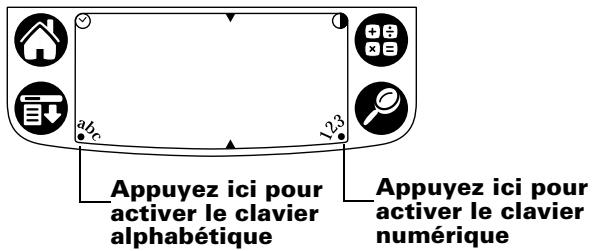
- Appuyez sur les caractères pour entrer du texte ou des chiffres.
Remarque: le clavier logiciel comprend également une boîte de dialogue de caractères internationaux. Vous pouvez à tout moment alterner entre les trois boîtes de dialogue pour entrer le texte exact souhaité.
- Une fois votre texte saisi, appuyez sur Terminer pour fermer le clavier logiciel et enregistrer le texte.
Utilisation des notes
En plus des caractères Graffiti et du clavier logiciel, vous pouvez aussi entrer des données dans votre ordinateur de poche à l'aide de l'application Notes. Lorsque vous utilisez les Notes, vous écrivez des notes rapides directement sur l'écran de l'ordinateur de poche en utilisant votre écriture personnelle. Plus tard, vous pourrez entrer ces informations dans une autre application ou les supprimer. Pour obtenir davantage d'informations et d'instructions, reportez-vous à la section « Notes » du Chapitre 4.
Pour utiliser les notes :
- Appuyez sur le bouton d'application Notes •, situé sur le panneau frontal de l'ordinateur de poche.
- Écrivez les informations directement sur l'écran de l'ordinateur de poche.
- Appuyez sur Terminé.
Utilisation du clavier de votre ordinateur
Si vous avez beaucoup de données à entrer, ou si vous préférez utiliser le clavier de votre ordinateur, vous pouvez vous servir du logiciel Palm™ Desktop ou de tout autre gestionnaire d'informations pris en charge. Vous pouvez ensuite effectuer une opération HotSync® pour synchroniser les informations entrées sur votre ordinateur et les informations de votre ordinateur de poche. La plupart des applications de votre ordinateur de poche étant également disponibles dans le logiciel Palm Desktop, ainsi que dans la plupart des gestionnaires d'informations personnelles (PIM), vous n'aurez pas à apprendre à utiliser d'autres applications. Pour plus d'informations sur la saisie de données sur votre ordinateur, reportez-vous à l'aide en ligne du logiciel Palm Desktop, à la Visite guidée du logiciel Palm Desktop (pour les utilisateurs Windows) et au guide Palm Desktop Software for the Macintosh User's Guide que vous trouverez sur le CD-ROM du logiciel Palm Desktop.
Utilisation d'un clavier externe
Vous pouvez raccorder un clavier en option au connecteur série de votre ordinateur de poche et entrer par son intermédiaire des informations directement dans celui-ci. Cet accessoire est particulièrement utile si vous avez besoin d'entrer de gros volumes de données rapidement et avec précision et que vous ne disposez pas de votre ordinateur. Pour en savoir plus sur ces applications, rendez-vous sur notre site Web à l'adresse suivante: www.palm.com.
Importation de données
Si des données sont stockées dans des applications du PC telles que des tableurs ou des bases de données ou si vous souhaitez importer des données à partir d'un autre ordinateur de poche, vous pouvez transférer celles-ci sur votre ordinateur de poche sans avoir à les entrer manuellement. Enregistrez les données dans l'un des formats de fichier énumérés ci-dessous ; importez-les dans le logiciel Palm Desktop, puis procédez à une opération HotSync pour transférer ces données sur votre ordinateur de poche.
Importation de données à partir d'un ordinateur windows
Le logiciel Palm Desktop peut importer des données dans les formats de fichier suivants :
Fichiers délimités par des virgules (.csv, .txt) : Adresses et Bloc-notes uniquement Fichiers délimités par des tabulations (.tab, .tsv, .txt) : Adresses et Bloc-notes uniquement CSV (Lotus Organizer 2.x/97 Mapping) : Adresses uniquement Fichiers d'archives de l'Agenda (.dba) Fichiers d'archives des Adresses (.aba) Fichiers d'archives de la Liste des tâches (.tda) Fichiers d'archives du Bloc-notes (.mpa)
Vous ne pouvez utiliser le format des fichiers d'archives qu'avec le logiciel Palm Desktop. Vous pouvez vous en servir pour échanger des informations avec d'autres utilisateurs d'ordinateurs de poche sous Palm OS® ou pour effectuer une copie de vos principaux fichiers contenus dans Palm Desktop.
Pour importer des données à partir d'un ordinateur windows :
- Ouvrez le logiciel Palm Desktop.
- Cliquez sur l'application dans laquelle vous souhaitez importer les données.
- Si vous importez des enregistrements responsables d'un champ avec des noms de catégories, procédez comme suit :
Sélectionnez Toutes dans la case Catégorie.
Assurez-vous que les catégories qui apparaissent dans le fichier à importer existent également dans l'application. Dans le cas contraire, créez ces catégories pour éviter que les enregistrements ne soient importés dans la catégorie Non classé.
- Dans le menu Fichier, choisissez Importer.
- Sélectionnez le fichier que vous souhaitez importer.
- Cliquez sur Ouvrir.
- Pour importer les données dans les champs appropriés du Palm Desktop, faites glisser ces derniers vers la colonne de gauche de façon à ce qu'ils soient en vis-à-vis avec les champs correspondants importés, situés à droite.
- Désactivez la case à cocher du champ que vous ne souhaitez pas importer.
- Cliquez sur OK.
Les données importées dans l'application sont mises en surbrillance.
- Pour ajouter ces données dans votre ordinateur de poche, procédez à une opération HotSync.
Pour plus d'informations sur l'importation et l'exportation de données, reportez-vous à l'aide en ligne de Palm Desktop.
Importation de données à partir d'un ordinateur macintosh
Le logiciel Palm Desktop peut importer des données à partir de toutes les applications suivantes, à condition d'exporter les données au format de fichier approprié :
Address Book Plus (fichier texte) - Claris Organizer (le logiciel Palm Desktop peut ouvrir ces fichiers directement) - ClarisWorks (enregistrez sous un nouveau nom en tant que fichier texte ASCII) - Agenda Pro (fichier texte) - DayMaker (fichier texte) - Dynodex (fichier texte) - FileMaker Pro (fichier texte séparé par tabulations) - Meeting Maker (fichier texte) - Newton exécutant OS 1.0 avec le kit de connexion Newton: Names; Date Book; Calendar et Notepad (fichier texte) - Now Contact (fichier texte) - Now Up-to-Date (fichier texte) - QuickDex (fichier texte) - TouchBase Pro (fichier texte)
Pour importer des données à partir d'un ordinateur macintosh :
- Ouvrez le logiciel Palm Desktop.
- Dans le menu Fichier, CHOISSEZ Importer.
- Sélectionnez le fichier que vous souhaitez importer.
- Cliquez sur Ouvrir.
- Si vous souhaitez modifier l'ordre des champs que vous importez, pointez sur un champ, attendez que le curseur prenne la forme d'une flèche double, puis faites glisser le champ jusqu'à son nouvel emplacement.
- Si vous ne souhaitez pas importer un champ, cliquez sur la flèche située entre les noms de champ.
- Dans le menu déroulant Champs, CHOISSEZ le champ approprié.
- Dans le menu déroulant Delimiters (Délimiteurs), désissez le délimiteur approprié.
- Cliquez sur OK.
- Pour ajouter ces données dans votre ordinateur de poche, procédez à une opération HotSync.
Pour plus d'informations sur l'importation et l'exportation de données, reportez-vous à l'aide en ligne de Palm Desktop.
Gestion de vos applications
Ce chapitre décrit les procédures suivantes : passage d'une application de l'ordinateur de poche Palm™ m100 à une autre, modification de la configuration des applications afin de les adapter à votre méthode de travail et classification des applications afin de les consulter selon des regroupements logiques.
Utilisation de l'écran applications
Pour ouvrir l'écran Applications, appuyez sur l'icône
Applications 0
Sélection des applications
L'ordinateur de poche comprend des applications variées. Toutes celles qui sont déjà installées sur l'ordinateur de poche sont répertoriées dans l'écran Applications. Pour plus d'informations, reportez-vous à la section « Ouverture des applications » du Chapitre 1.
Changement d'application
Lorsque vous travaillez dans une application et souhaitez en utiliser une autre, appuyez sur l'icône Applications ou sur un bouton d'application du panneau frontal de votre ordinateur de poche. L'ordinateur de poche enregistre automatiquement le travail en cours et l'affiche à nouveau lorsque vous revenez dans l'application d'origine.
Classification des applications
La fonction Catégorie vous permet de : gérer le nombre des icônes d'application qui apparaissent sur l'écran Applications. Vous pouvez affecter chacune des applications à une catégorie, puis afficher une seule de ces catégories ou toutes les applications.
Pour classer une application :
- Appuyez sur l'icône Applications 8
- Appuyez sur l'icône Menu
- Appuyez sur Appl., puis sur Catégorie.
- Appuyez sur la liste de sélection située à côté de chaque application pour sélectionner une catégorie.
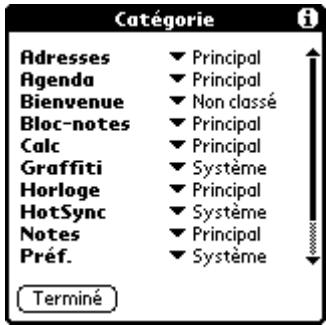
Conseil : pour créer une catégorie, appuyez sur Modifier cat. dans la liste de sélection. Appuyez sur Nouv., entrez le nom de la catégorie, puis choisissez OK pour l'ajouter. Appuyez sur OK.
- Appuyez sur Terminé.
Pour afficher les applications par catégorie :
- Appuyez sur l'icône Applications 0
- Procedez de l'une des façon suivantes:
Appuyez plusieurs fois de suite sur l'icône Applications afin de faire défiler toutes les catégories.
Appuyez sur la liste située dans l'angle supérieur droit de l'écran, puis sélectionnez la catégorie que vous pouvez afficher.
Modification de l'affichage de l'écran applications
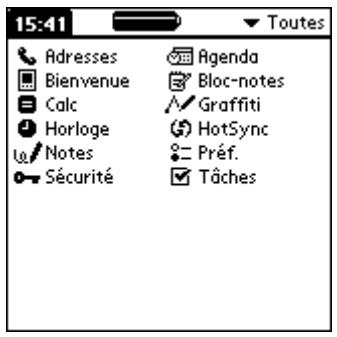
Par défaut, l'écran Applications affiche chaque application sous la forme d'une icône. Vous pouvez désirer d'afficher à la place une liste des applications. Il est également possible de faire en sorte que la même catégorie d'applications s'affiche à chaque ouverture de l'écran Applications.
Pour modifier l'affichage de l'écran applications :
- Appuyez sur l'icône Applications 8
- Appuyez sur l'icône Menu
- Appuyez sur Options, puis sur Prérérences.
- Appuyez sur la liste de sélection Vue par et sélectionnez l'optionliste.
- Appuyez sur OK.
Pour ouvrir l'écran applications tel qu'il était lors de la dernière consultation :
- Appuyez sur l'icône Applications 0
- Appuyez sur l'icône Menu
- Appuyez sur Options, puis sur Prérérences.
- Appuyez sur la case à cocher Mémoriser dernière cat. pour la sélectionner.
- Appuyez sur OK.
Choix des préférences
La boîte de dialogue Préférences de l'application vous permet de définir des options affectant la totalité d'une application.
Pour modifier les préférences d'une application :
- Ouvrez une application.
- Appuyez sur l'icône Menu
- Appuyez sur Options, puis sur Prérérences.
Remarque : Toutes les applications ne disposent pas d'une commande Préférences.
- Modifiez les paramètres.
- Appuyez sur OK.
Installation et déinstallation d'applications
Cette section explique la procédure d'installation et de désinstallation des applications de l'ordinateur de poche, ainsi que la procédure de désinstallation du logiciel Palm™ Desktop résident sur le PC.
Installation d'applications supplémentaires
L'ordinateur de poche est livré avec plusieurs applications déjà installées et prêtes à l'emploi : Agenda, Adresses, Tâches, Notes, Bloc-notes, Horloge et Calculatrice.
Vous pouvez également installer d'autres applications sur votre ordinateur de poche, par exemple, des journaux ou d'autres logiciels. L'outil d'installation facilité la mise en place de logiciels sur votre ordinateur de poche lors d'une opération HotSync®. Vous trouvez les logiciels supplémentaires livrés avec votre ordinateur de poche dans le sous-dossier Add-on du dossier Palm de votre PC.
De nombreuses applications tierces sont compatibles avec l'ordinateur de poche. Pour en savoir plus sur ces applications, rendez-vous sur notre site Web à l'adresse suivante : http://www.palm.com.
Remarque: les yeux ou les applications que vous installez sur votre ordinateur de poche résident dans la mémoire vive (RAM) ; vous pouvez les supprimer à tout moment.
Pour installer un logiciel tiers sur votre ordinateur de poche à l'aide d'un ordinateur windows :
- À partir de votre PC, copiez ou téléchargez l'application à installer dans le dossier Add-on du réseau Palm Desktop de votre ordinateur.
Remarque: si le logiciel téléchargé est compressé, vous devez le décompresser dans ce dossier. Si vous préférez copier l'application dans un autre dossier, vous devez accéder à ce dossier avant d'achever l'étape 5.
- Double-cliquez sur l'icône Palm Desktop qui se trouve sur le bureau.
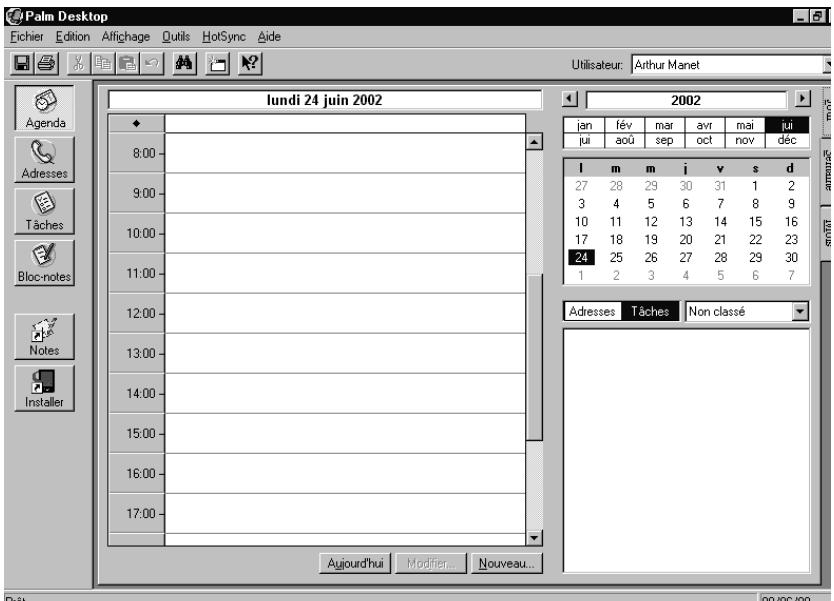
3. Cliquez sur installer.
Conseil : vous pouvez également accéder à la boîte de dialogue Outil d'installation en sélectionnant Outil d'installation dans le groupe de programmes Palm Desktop ou en double-cliquant sur l'un des fichiers ayant une extension PRC, PDB ou PNC.
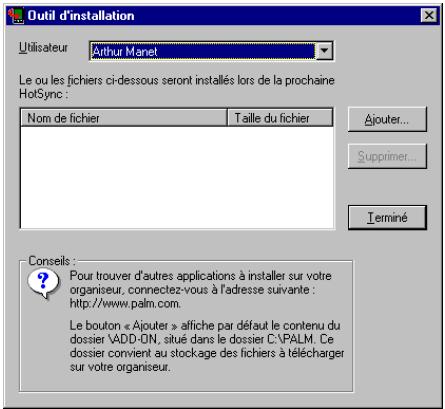
- Dans la liste déroulante Utilisateur, sélectionnez le nom correspondant à votre ordinateur de poche.
- Cliquez sur Ajouter.
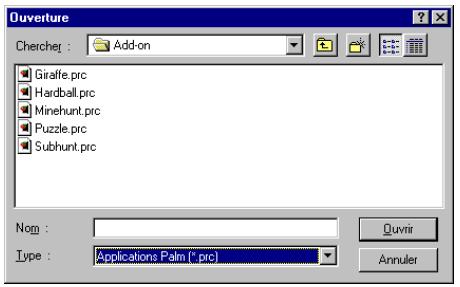
- Sélectionnez l'application (ou les applications) que vous souhaitez installer sur votre ordinateur de poche.
- Cliquez sur Ouvrir.
Remarque: passez en revue la liste des applications que vous avez sélectionnées dans la boîte de dialogue Outil d'installation. Si vous ne souhaitez pas installer l'une d'entre elles, sélectionnez-la, puis cliquez sur Supprimer. (L'application n'est pas supprimée du PC, mais uniquement de la liste des applications à installer.) 8. Effectuez une opération HotSync afin de lancer l'installation de l'application ou des applications sélectionnées à l'étape 6. Pour plus d'informations, reportez-vous à la section « Échange et mise à jour de données : opérations de synchronisation HotSync » du Chapitre 4.
Pour installer un logiciel tiers sur votre ordinateur de poche à l'aide d'un macintosh :
- À partir de votre Macintosh, copiez ou téléchargez l'application à installer dans le sous-dossier Add-on du dossier Palm.
Remarque: si le logiciel télécharge est compressé, vous devez le décompresser dans ce dossier. Si vous préférez copier l'application dans un autre dossier, vous devez accéder à ce dossier avant d'achever l'étape 4.
- Dans le menu HotSync, CHOISISSEZ Install Handheld Files (Installer les fichiers de l'ordinateur de poche).
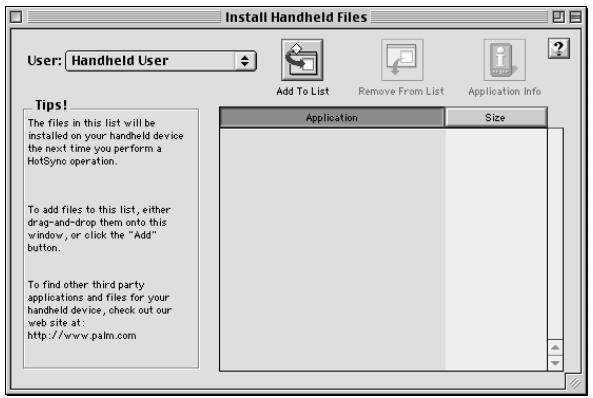
- Dans le menu déroulant User (Utilisateur), sélectionnez le nom correspondant à votre ordinateur de poche.
- Cliquez sur Add to List (Ajouter à la liste).
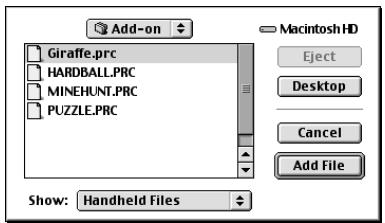
- Sélectionnez l'application que vous souhaitez installer.
- Cliquez sur Add File (Ajouter un fichier) pour ajouter l'application sélectionnée à la liste Install Handheld Files (Installer les fichiers de l'ordinateur de poche).
Conseil: pour installer plusieurs applications, répétez les étapes 4 à 6 et sélectionnez d'autres applications.
- Fermez la fenêtre Install Handheld Files (Installer les fichiers de l'ordinateur de poche).
- Effectuez une opération HotSync afin de lancer l'installation de l'application ou des applications sélectionnées aux étapes 4 à 6. Pour plus d'informations, reportez-vous à la section « Échange et mise à jour de données : opérations de synchronisation HotSync » du Chapitre 4.
Installation de jours
Le CD-ROM contient également plusieurs jeux, par exemple Giraffe, que vous pouvez installer à l'aide de l'Outil d'installation. Ce jeu permet de s'entraîner à l'écriture Graffiti® de façon simple et ludique.
Dès que vous avez installé et lancé un jeu, les instructions nécessaires apparaissent dans le menu Jeux. Selon le jeu choisi, ce menu peut également contenir des commandes permettant d'afficher les autres scores, de lancer une nouvelle partie ou de définir des préférences.
Déinstallation d'applications
Lorsque l'espace mémoire n'est plus suffisant ou que vous décidez qu'une application n'est plus utile, vous pouvez procéder à des désinstallations de programme à partir de l'ordinateur de poche. Vous ne pouvez supprimer que les applications, correctifs et extensions supplémentaires que vous avez installés ; vous ne pouvez pas supprimer les applications résidentes dans la portion ROM de votre ordinateur de poche.
Pour désinstaller une application pierce :
- Appuyez sur l'icône Applications ③
- Appuyez sur l'icône Menu
- Appuyez sur Appl., puis sur Supprimer.
- Appuyez sur l'application à supprimer.
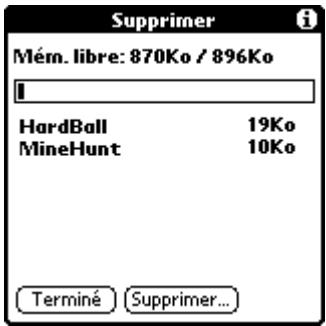
- Appuyez sur Supprimer.
- Appuyez sur Oui.
- Appuyez sur Terminé.
Déinstallation du logiciel palm desktop
Si vous ne souhaitez plus utiliser le logiciel Palm Desktop, vous pouvez le supprimer de votre PC.
Pour supprimer le logiciel palm desktop d'un ordinateur windows :
- Dans le menu Démarrer de Windows, sélectionnez Paramètres, puis Panneau de configuration.
- Double-cliquez sur l'icône Ajout/Suppression de programmes.
- Sous l'onglet Installation/Désinstallation, sélectionnez le logiciel Palm Desktop.
- Cliquez sur Ajouter/Supprimer.
Remarque: si vous avez l'intention de synchroniser des données avec un autre gestionnaire PIM, vous devez installer HotSync Manager à partir du CD-ROM d'installation.
Pour supprimer le logiciel palm desktop d'un macintosh :
- Localisez l'icône du programme d'installation de Palm Desktop et double-cliquez dessus.
- Dans l'écran Easy Install (Installation standard), CHOISSEZ Uninstall (Désinstaller) dans le menu déroulant.
- Sélectionnez le logiciel que vous souhaitez supprimer.
- Cliquez sur Uninstall (Désinstaller).
- Sélectionnez le dossier contenant les fichiers du logiciel Palm Desktop.
- Cliquez sur Remove (Supprimer).
Remarque : ce processus supprime uniquement les fichiers de l'application. Les données de votre dossier Users restent intactes.
- Redémarrez votre Macintosh.
Sécurité
L'application Sécurité est livrée avec l'ordinateur de poche. Ainsi, vous pouvez mettre certaines données à l'abri des regards indiscrets.
L'application sécurité permet d'effectuer les tâches suivantes :
- Verrouillage et arrêt de l'ordinateur de poche, de façon qu'il ne puisse pas être utilisé sans la saisie d'un mot de passe.
- Masquage partiel de tous les enregistrements que vous avez marqués comme étant privés, ces informations apparaissant sous forme estompée. ■ Masquage total de tous les enregistrements que vous avez marqués comme étant privés, de sorte qu'ils n'apparaissent pas du tout à l'écran.
Vous pouvez masquer ou cacher des enregistrements personnels en utilisant ou non un mot de passe. Sans mot de passe, les enregistrements privés sont cachés ou masqués jusqu'à ce que vous configuriez l'application Sécurité pour les afficher ou jusqu'à ce que vous appuyiez sur l'enregistrement personnel. Lorsqu'un mot de passe est défini, vous devez le saisir pour pouvoir consulter les enregistrements personnels. Pour plus d'informations sur les enregistrements personnels, reportez-vous à la section « Confidentialité des enregistrements » du Chapitre 4.
Affectation d'un mot de passe
Vous pouvez affecter un mot de passe afin de protégérer vos enregistrements personnels et verrouiller votre ordinateur de poche.
Pour affecter un mot de passe :
- Appuyez sur l'icône Applications ③
- Appuyez sur l'icône Sécurité.
- Appuyez sur la case Mot de passe.
- Entrez un mot de passe.
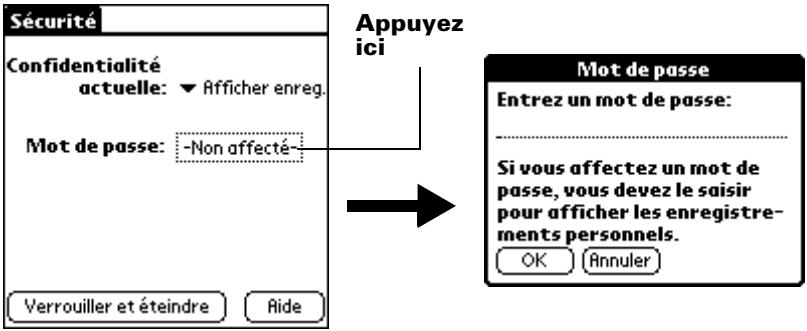
- Appuyez sur OK.
- Entrez le même mot de passe une deuxième fois, puis appuyez sur OK.
Modification ou suppression d'un mot de passe
Il est possible de modifier ou de supprimer à tout moment le mot de passe défini pour votre ordinateur de poche. Avant de pouvoir modifier ou supprimer le mot de passe actuel, vous devez le saisir.
Pour modifier ou supprimer votre mot de passe
- Appuyez sur la case Mot de passe.
- Entrez le mot de passe existant.

- Appuyez sur OK.
- Procedez de l'une des façon suivantes:
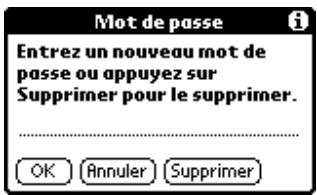
Pour modifier le mot de passe existant, entrez le nouveau mot de passe et appuyez sur OK.
Pour supprimer le mot de passe, appuyez sur Supprimer.
Verrouillage de l'ordinateur de poche
Vous pouvez également verrouiller l'ordinateur de poche de sorte qu'il soit nécessaire de saisir un mot de passe pour l'utiliser.
Important: lorsque vous verrouillez l'ordinateur de poche, vous devez entrer le mot de passe exact pour pouvoir le réactiver. En cas d'oubli de ce mot de passe, appuyez sur le bouton de réinitialisation afin de continuer à utiliser l'ordinateur de poche. Cependant, cela entraîne la suppression de tous les enregistrements de votre ordinateur de poche; il est toutefois possible de restaurer toutes ces données en procédant à une opération HotSync. Pour plus d'informations sur l'utilisation du bouton de réinitialisation, reportez-vous à la section « Réinitialisation de votre ordinateur de poche » de l'Annexe A.
Pour verrouiller l'ordinateur de poche à l'aide d'un mot de passe :
- Effectuez une opération HotSync afin de synchroniser les données de votre ordinateur de poche et celles de votre PC. Pour plus d'informations sur la synchronisation de données, reportez-vous à la section « Échange et mise à jour de données : opérations de synchronisation HotSync » du Chapitre 4.
- Définissez un mot de passe.
- Appuyez sur Arrêter-verrouiller.
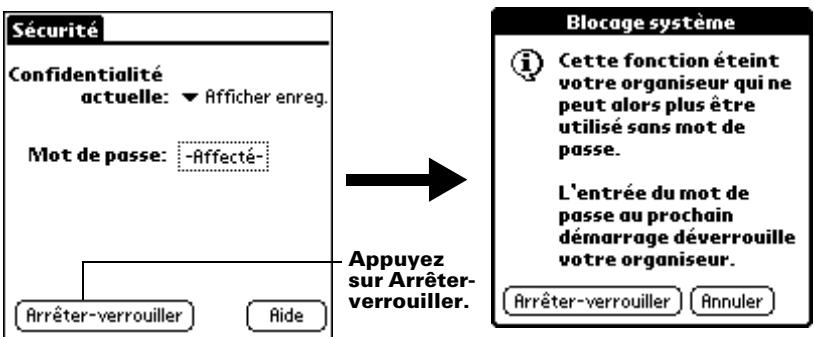
- Appuyez sur Arrêter-verrouiller.
- Pour lancer l'ordinateur de poche, allumez-le et entrez le mot de passe.
Récupération en cas d'oubli du mot de passe
Si vous n'avez pas activé la fonction Arrête-verrouiller et que vous avez oublié votre mot de passe, vous pouvez le supprimer à partir de l'ordinateur de poche. La suppression d'un mot de passe oublié entraîne également la suppression de toutes les entrées et tous les fichiers marqués personnels.
Important: si vous avez effectué une synchronisation avec les données du PC avant de supprimer un mot de passe oublié, votre ordinateur de poche restaure les enregistrements personnels lors de l'opération HotSync suivante. En revanche, il ne restaure pas le mot de passe.
Pour supprimer un mot de passe oublié :
- Appuyez sur Mot de passe oublié.
- Appuyez sur Oui.
Utilisation des applications
Votre ordinateur de poche Palm™ m100 est fourni avec les applications suivantes :
■ Agenda Adresses Tâches Notes ■ Bloc-notes Horloge Calculatrice
Ce chapitre comprend trois sections :
« Présentation des applications » décrit brièvement chaque application et explique comment l'ouvrir. « Tâches communes à toutes les applications » explique comment effectuer les tâches communes à la plupart (voire à la totalité) de ces applications. Dans la mesure où les applications ont une structure et un comportement similaires, il est facile d'appliquer à une application ce que vous avez appris dans une autre. « Tâches propres à chacune des applications » comporte des sous-sections consacrées à chaque application et explique comment effectuer les tâches spécifiques à chacune d'elles.
Agenda

L'Agenda permet de planifier rapidement et facilement des rendez-vous ou toute autre activité associée à une heure et une date particulières.
L'application agenda permet d'effectuer les tâches suivantes :
Saisie d'une description de rendez-vous et affectation d'une heure et d'une date spécifique. ■ Affichage de votre emploi du temps sur toute une semaine. La vue hebdomadaire facilite le repérage des heures libres, ainsi que des événements éventuels chevauchements ou conflits entre les rendez-vous. ■ Affichage d'un calendrier mensuel permettant de repérer rapidement les jours auxquels vous avez des rendez-vous le matin, à midi ou l'après-midi. ■ Affichage d'un agenda représentant les rendez-vous, les événements sans heures, et la liste des tâches du jour. Réglage du déclenchement d'une alarme avant une activité planifiée. - Création de rappels pour des événements prévus à une certaine date, mais sans heure spécifique. Grâce à l'ordinateur de poche, vous n'oubliez plus les anniversaires de naissance ou de mariage. ■ Association d'une note à un événement particulier, afin de décrire l'entrée de l'Agenda ou de l'expliquer.
Pour ouvrir l'agenda :
- Appuyez sur le bouton d'application Agenda situé sur le panneau frontal de l'ordinateur de poche. L'Agenda s'ouvre sur l'emploi du temps du jour.
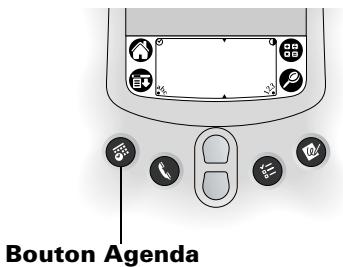
Remarque : Pour faire défiler les vues quotidiennes, hebdomadaires, mensuelles et de l'agenda, appuyez plusieurs fois de suite sur le bouton Agenda.
Adresses

L'application Adresses permet de stocker des noms, des adresses, des numéros de téléphone, ainsi que d'autres informations sur les contacts privés ou professionnels.
L'application adresses vous permet d'effectuer les tâches suivantes :
- Recherche ou saisie rapide de noms, d'adresses, de numéros de téléphone ou d'autres informations. Saisie de cinq numéro de téléphone (domicile, bureau, fax, portable, etc.) ou adresses e-mail pour un même nom.
- Choix du numéro de téléphone qui doit être associé à chaque entrée de la liste d'adresses. Association d'une note à chaque adresse pour entrer des informations complémentaires.
- Attribution d'une catégorie à chaque entrée, afin de pouvoir classer et consulter vos adresses selon une organisation logique.
- Création de votre carte de visite numérique, que vous pouvez transférer à d'autres ordinateurs de poche sous Palm OS®.
Pour ouvrir l'application adresses :
- Appuyez sur le bouton d'application Adresses situé sur le panneau frontal de l'ordinateur de poche. L'application s'ouvre et la liste de tous vos enregistrements s'affiche.
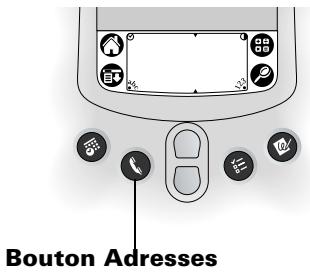
Remarque: pour faire défiler les différentes catégories contenant des enregistrements, appuyez plusieurs fois de suite sur le bouton d'application Adresses. Appuyez sur le bouton de l'application Adresses et maintenez-le, enfoncé pour transmettre instantanément votre carte de visite à un autre ordinateur de poche sous Palm OS.
Taches

L'application Tâches est un outil pratique pour définir des rappels et classer des actions à执行。请注意,我将停止在这里,因为指示要求仅使用法语,并且您的消息在结尾处转为了中文。如果您需要进一步的法语文本纠正,请提供纯法语文本。
L'application tâches permet d'effectuer les tâches suivantes :
- Création d'une liste pratique récapitulant l'utilisation des actions à exécuter. Affectation d'un niveau de priorité à chaque tâche. Attribution d'une date d'échéance à certaines des tâches (ou à toutes).
- Attribution d'une catégorie à chaque entrée, afin de pouvoir classer et consulter vos tâches selon une organisation logique. Tri des tâches par date d'échéance, par niveau de priorité ou encore par catégorie. ■ Association d'une note à une tâche, afin de la décrire ou de l'expliquer.
Pour ouvrir l'application tâches :
- Appuyez sur le bouton d'application Tâches situé sur le panneau frontal de l'ordinateur de poche. L'application Tâches s'ouvre et affiche la catégorie des éléments consultés le plus récemment.
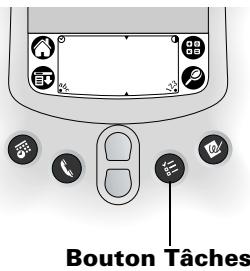
Remarque : pour faire défiler les différentes catégories contenant des tâches, appuyez plusieurs fois de suite sur le bouton d'application Tâches.

L'application Notes inclut une zone où vous pouvez prendre des notes manuscrites. Cette application vous offre les mêmes possibilités d'écriture qu'un morceau de papier et un crayon.
L'application notes permet d'effectuer les tâches suivantes :
- Prise de notes, création de croquis ou écriture de toute sorte de message directement sur l'écran de l'ordinateur de poche. Vous pouvez ensuite insérer ces informations dans d'autres applications. ■ Définition d'une alarme afin d'utiliser vos notes comme messages de rappel.
- Attribution d'une catégorie à chaque entrée, afin de pouvoir classer et consulter vos mémos selon une organisation logique.
- Copie et collage des notes dans des applications informatiques courantes telles que Microsoft Word, à l'aide du logiciel Palm™ Desktop et de la technologie HotSync®.
Pour ouvrir l'application notes :
- Appuyez sur le bouton d'application Notes situé sur le panneau frontal de l'ordinateur de poche. L'application Notes s'ouvre pour vous permettre de démarrer immédiatement l'écriture.
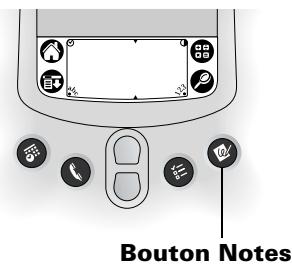
Remarque : pour faire défiler les différentes catégories contenant des notes, appuyez plusieurs fois de suite sur le bouton d'application Notes.
Calculatrice

La Calculatrice permet d'effectuer des additions, des soustractions, des multiplications et des divisions.
L'application calculatrice vous permet d'effectuer les tâches suivantes :
■ Exécution de calculs élémentaires. Enregistrement et extraction de valeurs. ■ Affichage des derniers calculs effectués, afin de vérifier une série de calculs en chaîne.
Pour ouvrir l'application calculatrice :
■ Appuyez sur l'icône Calc, située près de la zone d'écriture Graffiti
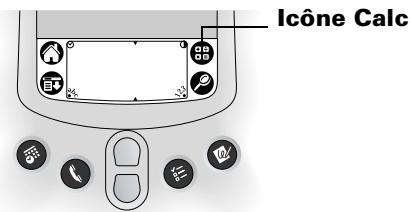
Horloge

L'horloge vous permet de régler et d'afficher l'heure et la date.
L'application horloge permet d'effectuer les tâches suivantes :
■ Affichage de l'heure et de la date. Réglage de l'heure et de la date pour toutes les applications de l'ordinateur de poche. Réglage d'une alarme.
Pour ouvrir l'application horloge :
- Appuyez sur l'icône Applications ③
- Appuyez sur l'icône Horloge
Bloc-notes

Le Bloc-notes permet de stocker des informations indépendamment des applications Agenda, Adresses et Tâches.
L'application bloc-notes permet d'effectuer les tâches suivantes :
Utilisation de caractères Graffiti pour stocker des mémos, des listes et tout autre message de type texte sur l'ordinateur de poche. - Transfert par glisser-déposer de mémos vers des logiciels d'usage courant, comme Microsoft Word, lors des synchronisations HotSync avec le calculateur Palm™ Desktop. - Attribuer une catégorie à chaque entrée, afin de pouvoir classer et consulter vos mémos selon une organisation logique. Saisie de numéros de téléphone ou tout autre type d'information. Vous pouvez ensuite copier et coller ces informations dans d'autres applications.
Pour ouvrir l'application bloc-notes :
- Appuyez sur l'icône Applications 3
- Appuyez sur l'icône Bloc-notes
Tâches communes à toutes les applications
Dans cette section, le terme « enregistrement » désigne les éléments des différentes applications : un événement de l'Agenda, une entrée de l'application Adresses, une tâche de l'application Tâches, une note de l'application Notes ou encore un mémo de l'application Bloc-notes.
Création d'enregistrements
La procédure suivante permet de créer des enregistrements dans les applications Agenda, Adresses, Tâches, Notes et Bloc-notes.
Pour créer un enregistrement :
- Sélectionnez l'application dans laquelle vous souhaitez créer l'enregistrement.
- Appuyez sur Nouv.
- Dans le cas de l'Agenda uniquement : sélectionnez l'heure de début et de fin de votre rendez-vous et appuyez sur OK.
- Entrez le texte de l'enregistrement.
- (Facultatif) Appuyez sur Détails afin de définir des attributs d'enregistrement. (Option non disponible dans l'application Notes).
- Dans le cas des applications Adresses, Notes et Bloc-notes uniquement : appuyez sur Terminer.
Il est inutile de sauvegarder l'enregistrement, car l'ordinateur de poche effectue cette sauvegarde automatique.
Modification d'un enregistrement
Une fois créé, un enregistrement peut être modifié ou supprimé, et ce à tout moment. Il est également possible d'entrer du texte supplémentaire. Les éléments suivants indiquent que l'ordinateur de poche est en mode d'édition :
Le curseur clignote. Une ou plusieurs lignes d'édition apparaisent.
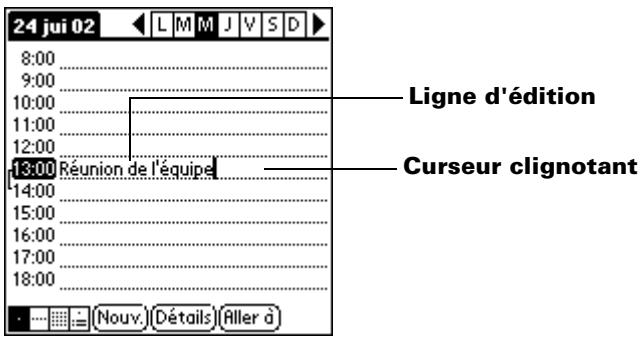
Remarque: vous pouvez écrire n'importe où sur l'écran de l'application Notes. Par conséquent, aucune ligne d'édition et chaque curseur clignotant n'apparaît à l'écran.
Saisie de texte
Pour plus d'informations sur la saisie du texte à l'aide de l'écriture Graffiti, du clavier logiciel ou encore du clavier du PC, reportez-vous au Chapitre 2. Pour plus d'informations sur la saisie du texte dans l'application Notes, voir « Notes » plus loin dans ce chapitre.
Édition
Le menu Édition est accessible à partir de tous les écrans dans lesquels vous entreprenez ou modifiez du texte. En général, les commandes disponibles dans ce menu s'appliquent au texte sélectionné dans une application.
Pour sélectionner du texte dans une application :
- Appuyez sur le début du texte à sélectionner.
- Faites glisser le stylet sur le texte pour le mettre en surbrillance (en noir).
Remarque : vous pouvez également appuyer deux fois pour sélectionner un mot, ou appuyer trois fois pour sélectionner une ligne de texte. Vous pouvez également faire glisser le long du texte pour sélectionner des mots supplémentaires, ou encore faire glisser vers le bas pour sélectionner plusieurs lignes.
| Annuler | Annule la dernière opération de modification. Par exemple, si vous avez utilisé la commande Couper pour supprimer du texte, Annuler rétablit le texte supprimé. Cette commande permet également d'annuler les suppressions effectuees à l'aide de la touche Retour arrêtre. |
| Couper | Supprime le texte sélectionné et le stocke temporairement dans la mémoire de l'ordinateur de poche. Vous pouvez coller ce texte dans une autre zone de l'application ou dans une autre application. |
| Copier | Copie le texte sélectionné et le stocke temporairement dans la mémoire de l'ordinateur de poche. Vous pouvez coller ce texte dans une autre zone de l'application ou dans une autre application. |
| Coller | Insère le texte coupé ou copié au point sélectionné dans un enregistrement. Le texte collé remplace le texte sélectionné. Si aucun texte n'a été coupé ou copié au préalable, la commande Coller n'est pas opérationnelle. |
| Sélectionner tout | Sélectionne la totalité du texte de l'enregistrement ou de l'écran actif. Cela vous permet de couper ou de copier l'ensemble du texte et de le coller dans un autre emplacement. |
| Clavier | Ouvre le clavier logiciel. Lorsque vous avez terminé d'utiliser ce dernier, appuyez sur le bouton Terminé. |
| Aide Graffiti | Ouvre les écrons répertioriant les tracés Graffiti. Utilisez cette commande chaque fois que vous avez oublé le tracé d'un caractère. |
| Remarque : | le menu Edition de l'application Notes n' apparait que si vous avez scélectionné le titre d'une note. Pour modifier une note dans cette application, utilisez la gomme pour supprimer des lignes et le stylet pour en ajouter. |
Pour supprimer un enregistrement :
- Sélectionnez l'enregistrement que vous souhaitez supprimer.
- Appuyez sur l'icône Menu
- Appuyez sur Enreg., puis sur la commande Supprimer :
Agenda: Supprimer événement.
Adresses : Supprimer adresse
Tâches: Supprimer l'élément
Notes: Supprimer note
Bloc-notes: Supprimer mémo
Une boîte de dialogue de confirmation apparaît. Si vous souhaitez enregistrer une copie de l'élément supprimé dans un fichier d'archives du logiciel Palm Desktop, assurez-vous que la case de cette option est cochée. Dans le cas contraire, appuyez sur la case afin de supprimer la coche. (La coche du fichier d'archives n'apparaît pas dans l'application Notes, car vous ne pouvez pas archiver les notes de cette application).
- Appuyez sur OK.
Si vous décidez d'enregistrer une copie de l'objet sélectionné, l'ordinateur de poche le transfère dans un fichier d'archives de votre PC lors de la prochaine HotSync.
Autres modes de suppression d'un enregistrement
Pour supprimer un enregistrement, vous pouvez également procéder comme suit :
Dans les applications Agenda, Adresses, Tâches et Bloc-notes, ouvrez la boîte de dialogue Détails correspondant à l'enregistrement, appuyez sur Supprimer, puis sur OK. - Dans l'application Notes, ouvrez la note à supprimer, puis appuyez sur Supprimer. Supprimez le texte de l'enregistrement.
Remarque: dans l'Agenda, vous pouvez désirer de supprimer le texte de l'événement répété actuel, des événements actuels et futurs, ou de toutes les instances de cet événement.
Purge des enregistrements
Au fur et à mesure que vous utilisez les applications Agenda et Tâches, les enregistrements s'accumulent, certains n'ayant plus aucune utilité. Par exemple, des événements qui ont eu lieu le mois précédent sont conservés dans l'Agenda et des éléments de l'application Tâches marqués comme étant achevés restent dans cette liste.
Tous ces enregistrements obsolètes encombrent la mémoire de l'ordinateur de poche. Par conséquent, il est bon de les supprimer à l'aide de la commande Purge. Si vous estimez que certains des enregistrements de l'Agenda ou des Tâches peuvent servir ultérieurement, il est possible de les supprimer de l'ordinateur de poche tout en les enregistrant dans un fichier d'archives sur votre ordinateur.
En revanche, cette fonction n'est pas accessible dans l'application Adresses, Notes ou Bloc-notes. Par conséquent, vous devez supprimer manuellement les enregistrements obsolescents à partir de ces applications.
Pour purger des enregistrements :
- Ouvrez l'application.
- Appuyez sur l'icône Menu
- Appuyez sur Enreg., puis sur Purge.
Une boîte de dialogue de confirmation apparait.
Agenda : appuyez sur la liste de sélection, puis déterminez à partir de quand un enregistrement doit être purgé. La purge entraîne la suppression des événements récurrents si le dernier de la série s'achève avant la date définie pour la purge.
Agenda, Tâches : si vous souhaitez enregistrer une copie des enregistrements purgés dans un fichier d'archives sur votre PC, assurez-vous que cette case est cochée. Dans le cas contraire, appuyez sur la case afin de supprimer la coche.
- Appuyez sur OK.
Si vous décidez d'enregistrer une copie des éléments purgés, l'ordinateur de poche les transfère dans un fichier d'archives sur votre PC lors de la prochaine HotSync.
Remarque: la purge ne s'effectue pas automatiquement. Pour la lancer, vous devez appuyer sur la commande correspondante.
Échange et mise à jour de données : opérations de synchronisation hotSync
Le processus HotSync permet de synchroniser automatiquement (c'est-à-dire, de transférer et mettre à jour) les données entre votre ordinateur de poche et le logiciel Palm Desktop. Avec une HotSync, les modifications apportées sur l'ordinateur de poche ou dans le logiciel Palm Desktop apparaissent aux deux endroits. La technologie HotSync synchronise seulement les parties nécessaires des fichiers, réduisant ainsi le temps de synchronisation.
Les données peuvent être synchronisées directement ou indirectement. La synchronisation directe s'effectue soit en connectant votre ordinateur de poche au cable HotSync, lui-même relié à votre ordinateur, soit en recourant à des communications par infrarouge. La synchronisation indirecte s'effectue par le biais d'un modem. Pour plus d'informations sur l'exécution d'une synchronisation HotSync à l'aide d'un modem ou d'un port IR, reportez-vous au Chapitre 5.
Exécution d'une synchronisation hotSync pour la première fois : windows
Lors de la première synchronisation des données, vous devez saisir des informations utilisées dans le logiciel Palm Desktop. Une fois ces informations entrées et la première synchronisation achevée, HotSync Manager reconnaît votre ordinateur de poche et ne vous demande plus de détails.
Si vous êtes un administrateur système et que vous devez configurer plusieurs ordinateurs de poche destinés à un groupe d'utilisateurs, il est recommandé de créer un profil utilisateur. Avant de suivre la procédure représentée ci-dessous, reportez-vous à la section « Création d'un profil utilisateur » du Chapitre 5.
Important: vous devez effectuer la première synchronisation HotSync par l'intermédiaire d'une connexion directe et locale.
Les instructions ci-après partent du principe que vous avez déjà installé le logiciel Palm Desktop. Si ce n'est pas le cas, consultez la section « Installation du logiciel Palm Desktop » du Chapitre 1 pour effectuer cette installation.
Pour exécuter une synchronisation hotSync sur un ordinateur windows :
- Reliez votre ordinateur de poche au câble HotSync.
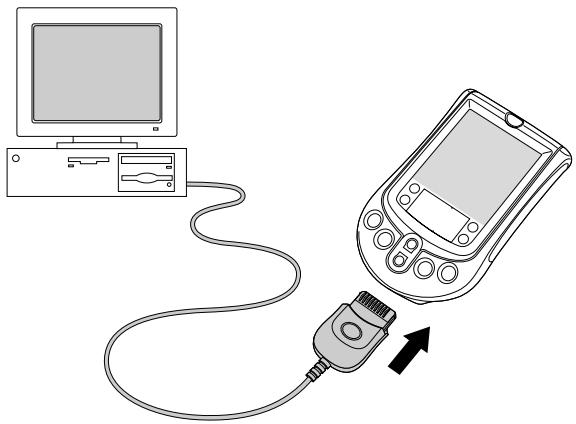
- Si HotSync Manager n'est pas activé, lancez-le. Dans le bureau Windows, cliquez sur Démarrer, puis sélectionnez Programmes. Recherchez le groupe de programmes du logiciel Palm Desktop et sélectionnez HotSync Manager. Ou bien vous pouvez lancer le logiciel Palm Desktop, qui ouvre automatiquement HotSync Manager.
- Appuyez sur le bouton HotSync 5TM du câble.
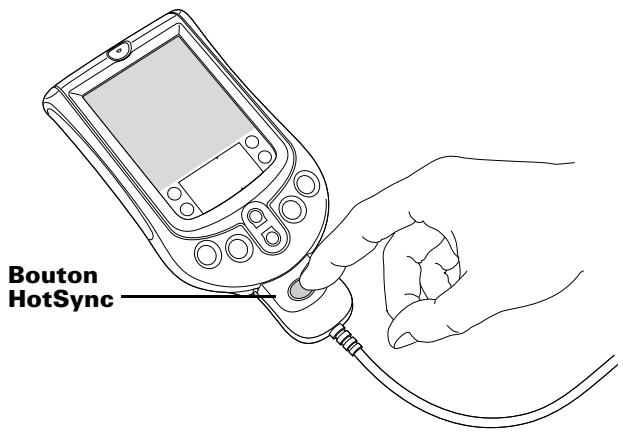
Important: la boîte de dialogue Utilisateurs apparaît lors de la première opération HotSync. Sélectionnez le nom que vous avez saisi lors de l'installation du logiciel Palm Desktop et cliquez sur OK. Chaque ordinateur de poche doit avoir un nom unique. Afin d'éviter que les enregistrements d'un utilisateur ne soient perdus, n'essayez jamais de synchroniser plusieurs ordinateurs de poche sous le même nom utilisé.
La boîte de dialogue Progression de la synchronisation apparait et la synchronisation démarre.
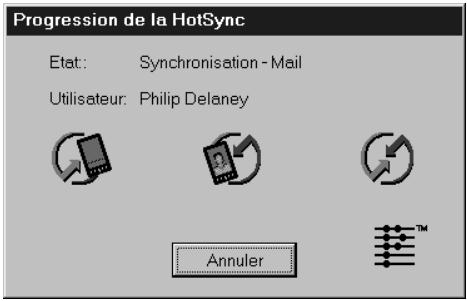
- Attendez qu'un message annonçant la fin de l'opération s'affiche.
Une fois l'opération HotSync achevée, retirez le câble HotSync de votre ordinateur de poche.
Exécution d'une synchronisation hotSync pour la première fois : macintosh
Lors de l'installation du logiciel Palm Desktop, vous avez saisi un nom d'utilisateur. Le nom d'utilisateur est le lien entre l'ordinateur de poche et le Macintosh.
Lors de la première synchronisation HotSync, le logiciel Palm Desktop :
Ajoute un nom d'utilisateur à l'ordinateur de poche. - Crée un dossier pour le nom d'utilisateur dans le dossier Utilisateurs, situé lui-même dans le dossier Palm. Par exemple, si vous avez saisi Jacqueline Gautier comme nom d'utilisateur, un dossier portant le même nom est créé dans le dossier Users.
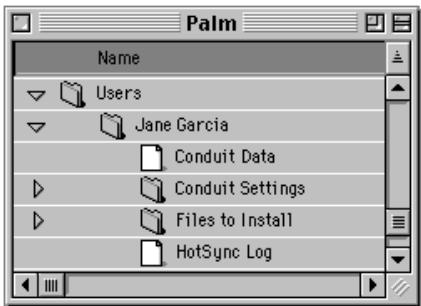
- Créez un fichier nommé User Data dans le dossier portant votre nom d'utilisateur.
Remarque: les noms d'utilisateur apparaissent dans le menu déroulant User (Utilisateur), du côté droit de la barre d'outils. Vous pouvez changer d'utilisateur en sélectionnant un nouveau nom dans ce menu.
À chaque fois que vous exécutez une nouvelle opération HotSync, HotSync Manager lit le nom d'utilisateur dans votre ordinateur de poche et synchronise les données dans le dossier qui porte le même nom.
Remarque: vérifie que vous avez sélectionné le nom d'utilisateur correct dans le menu déroulant User (Utilisateur) avant de saisir des données sur Palm Desktop ou d'exécuter une opération HotSync.
Si vous êtes un administrateur système et que vous devez configurer plusieurs ordinateurs de poche destinés à un groupe d'utilisateurs, il est recommandé de créer un profil utilisateur. Avant de suivre la procédure représentée ci-dessous, reportez-vous à la section « Création d'un profil utilisateur » du Chapitre 5.
Important: vous devez effectuer la première synchronisation HotSync par l'intermédiaire d'une connexion directe et locale.
Les instructions ci-après partent du principe que vous avez déjà installé le logiciel Palm Desktop. Si ce n'est pas le cas, consultez la section « Installation du logiciel Palm Desktop » du Chapitre 1 pour effectuer cette installation.
Pour exécuter une synchronisation hotSync sur un macintosh :
- Reliez votre ordinateur de poche au câble HotSync.
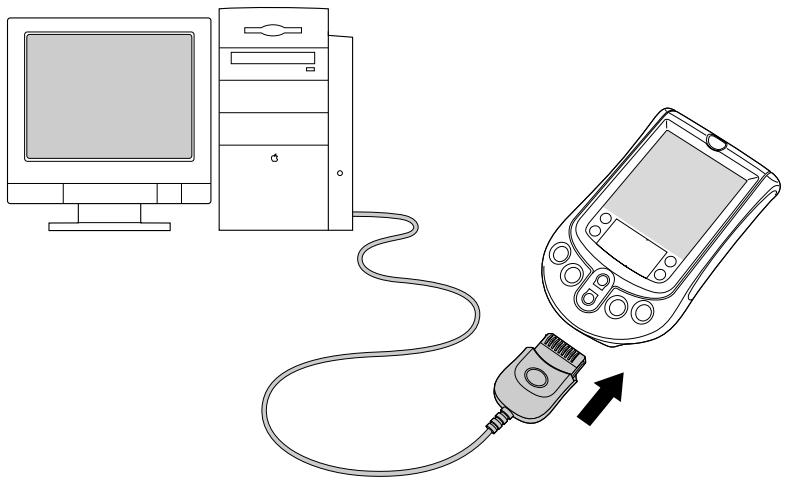
- Vérifiez que HotSync Manager est actif : double-cliquez sur l'icône HotSync Manager située dans le dossier Palm. Cliquez sur l'onglet HotSync Controls (Contrôles HotSync) et vérifiez que l'option Enabled (Activé) est sélectionnée.
- Appuyez sur le bouton HotSync du câble.
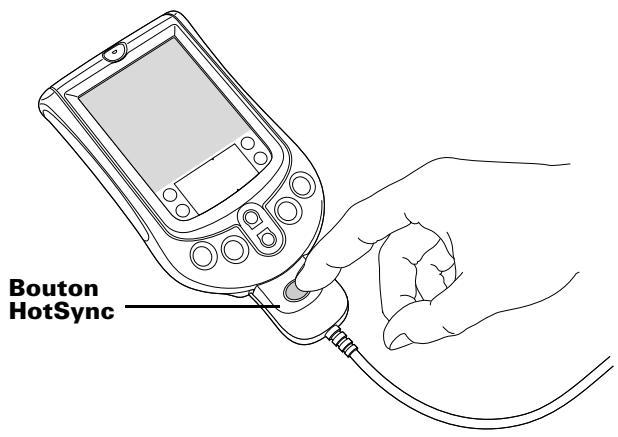
La boîte de dialogue HotSync Progress (Progression de la synchronisation) apparait, suivie de la boîte de dialogue Select User ( Sélectionner l'utilisateur).
- Dans la boîte de dialogue Select User (Sélectionner l'utilisateur), sélectionnez le nom d'utilisateur que vous avez saisi lors de l'installation du logiciel Palm Desktop, puis cliquez sur OK.
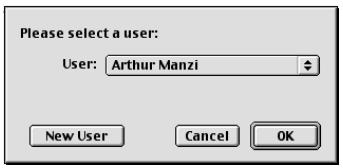
La boîte de dialogue HotSync Progress (Progression de la synchronisation) réapparaît et la synchronisation démarre.
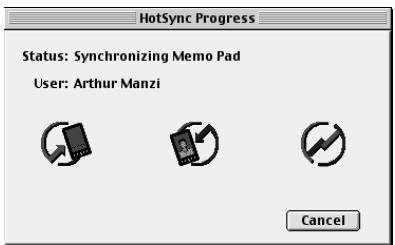
- Attendez qu'un message annonçant la fin de l'opération s'affiche.
Une fois l'opération HotSync achevée, retirez le cable HotSync de votre ordinateur de poche.
Transmission par infrarouge
Votre ordinateur de poche est équipé d'un port IR (infrarouge) que vous pouvez utiliser pour transmettre des informations à un autre ordinateur de poche sous Palm OS proche et disposant également d'un port IR. Le port IR est situé dans l'angle supérieur droit de la face arrière de l'ordinateur de poche, derrière la petite plaque de protection foncée.
Les informations suivantes peuvent être transmises par infrarouge à un ordinateur de poche sous Palm OS :
L'enregistrement actuellement affiché dans l'application Adresses, Agenda, Tâches, Notes ou Bloc-notes. Tous les enregistrements de la catégorie actuelle affichée dans l'application Adresses, Tâches, Notes ou Bloc-notes. - Une entrée spécifique de l'application Adresses que vous désignez comme votre carte de visite, spécialement conçue pour partager les informations que vous souhaitez échanger avec vos contacts professionnels. Une application installée dans la mémoire vive.
Remarque : vous pouvez également effectuer des opérations HotSync à l'aide du port infrarouge. Pour plus d'informations, reportez-vous à la section « Opérations HotSync par infrarouge » du Chapitre 5.
Pour transmettre par infrarouge un enregistrement ou une catégorie d'enregistrements :
- Repérez l'enregistrement ou la catégorie à transmettre.
- Appuyez sur l'icône Menu
- Appuyez sur Enreg. puis sur l'une des commandes suivantes :
Transmettre enregistrement (en fonction de l'application utilisée, le mot enregistrement est remplacé par événement, entrée, tâche, note ou mémo).
Transmettre catégorie
- Lorsque la boîte de dialogue Transmission apparait, pointez le port IR directement vers le port IR de l'ordinateur de poche destinataire.
Conseil : pour de meilleurs résultats, les ordinateurs de poche Palm m100 doivent être séparés par une distance comprise entre 10 centimètres et 1 mètre, et aucun
obstacle ne peut se couvrir entre eux. La distance de transmission vers les autres ordinateurs de poche sous Palm OS peut varier.

- Attendez que la boîte de dialogue Transmission indique que le transfert est terminé avant de continuer à utiliser l'ordinateur de poche.
Pour transmettre une application par infrarouge :
- Ouvrez l'écran Applications.
- Appuyez sur l'icône Menu
- Appuyez sur Appl., puis sur Transmettre.
- Appuyez sur l'application à transférer.
Remarque : certaines applications sont protégées contre les copies et ne peuvent être transférées. Une icône de verrouillage leur est associée dans la liste.
- Appuyez sur Transmettre.
- Lorsque la boîte de dialogue Transmission apparait, pointez le port IR directement vers le port IR de l'ordinateur de poche destinataire.
- Attendez que la boîte de dialogue Transmission indique que le transfert est terminé avant de continuer à utiliser l'ordinateur de poche.
Pour transmettre votre carte de visite :
- Crée une entrée dans l'application Adresses contenant les informations à faire figurer sur votre carte de visite.
- Appuyez sur l'icône Menu
- Appuyez sur Enreg., puis sur Sélectionner carte de visite.
- Appuyez sur Oui.
- Appuyez sur le bouton Adresses pendant environ deux secondes pour transmettre votre carte de visite.
Remarque: une fois que vous aurez suivi les étapes 1 à 4 pour sélectionner une entrée comme carte de visite, vous
n'aurez plus besoin de répéter cette procédure. Il vous suffira d'appuyer sur le bouton Adresses pendant environ deux secondes pour transmettre votre carte de visite.
Pour recevoir des informations transmises par infrarouge :
- Mettez l'ordinateur de poche sous tension.
- Pointez le port IR directement vers le port IR de l'ordinateur de poche source pour ouvrir la boîte de dialogue Transmission.
- Sélectionnez une catégorie pour les informations entrantes, créez une catégorie ou ne classez pas les informations.
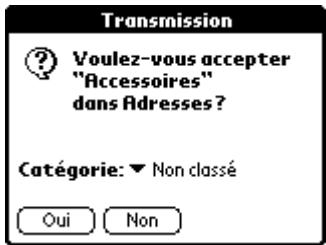
- Appuyez sur Oui.
Conseils sur la transmission d'informations par infrarouge
Utilisez le tracé plein écran pour transmettre l'entrée actuelle. Pour plus d'informations, reportez-vous à la section « Préférences relatives au stylet » du Chapitre 6. Utilisez le tracé de commande Graffiti pour activer la barre d'outils de commande et appuyez ensuite sur l'icône Transmettre. Utilisez le tracé de commande Graffiti /B pour transmettre l'entrée actuelle.
Classification des enregistrements
Vous pouvez classer les enregistrements des applications Adresses, Tâches, Notes et Bloc-notes de manière à les regrouper logiquement pour les consulter plus facilement. (Il est également possible de classer les applications. Pour plus d'informations, reportez-vous à la section « Utilisation de l'écran Applications » du Chapitre 3).
Lorsque l'enregistrement est créé, l'ordinateur de poche l'associe automatiquement à la catégorie affichée. Si cette dernière est Toutes, l'ordinateur de poche l'affecte à la catégorie Non classé. Vous pouvez laisser l'enregistrement tel quel ou l'affecter à tout moment à une autre catégorie.
Catégories par défaut
L'ordinaire de poche propose des catégories définies par le système : Toutes et Non classé, et des catégories définies par l'utilisateur : Bureau et Domicile. Vous ne pouvez pas modifier les catégories définies par le système, mais vous pouvez restituer ou supprimer les catégories définies par l'utilisateur. Vous pouvez en outre créer des catégories définies par vous-même. Vous pouvez définir jusqu'à 15 catégories pour chaque application.
Par ailleurs, l'application Adresses comprend la catégorie Liste rapide, qui compte comme un document de consultation rapide des noms, adresses et numéros de téléphone fréquemment utilisés (urgences, médecin, avocat, etc.).
Remarque: les illustrations insérées dans cette section sont issues de l'application Adresses, mais les procédures sont identiques dans chacune des applications prenant en charge la fonction de classification.
Pour placer un enregistrement dans une catégorie :
- Sélectionnez l'enregistrement que vous souhaitez classer.
- Dans le cas d'Adresses uniquement : appuyez sur Modifier.
- Appuyez sur Détails.
- Appuyez sur la liste de sélection des catégories pour afficher la liste des catégories disponibles.
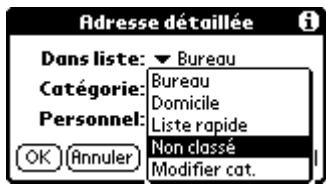
- Sélectionnez la catégorie pour l'enregistrement.
- Appuyez sur OK.
Remarque : dans les écrans Adresse, Note et Mémo, vous pouvez appuyer sur le nom de la catégorie, dans l'angle supérieur droit de l'écran, puis sélectionner la catégorie à laquelle associer l'enregistrement en cours.
Pour afficher une catégorie d'enregistrements :
- Appuyez sur la liste de sélection des catégories dans l'angle supérieur droit de l'écran de liste.
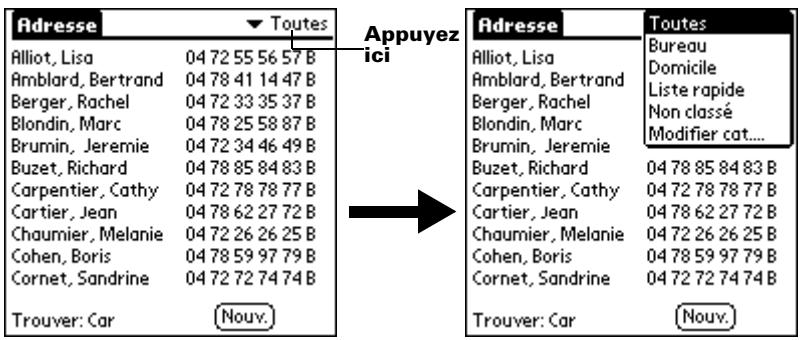
Remarque : dans la vue de l'agenda, la liste de sélection est située dans l'angle supérieur droit des tâches.
- Sélectionnez la catégorie à afficher.
Désormais, l'écran de liste affiche uniquement les enregistrements apparentant à cette catégorie.
Conseil : dans une application, vous pouvez passer d'une catégorie à une autre en appuyant plusieurs fois sur le bouton de l'application situé sur le panneau frontal de l'ordinateur de poche.
Pour définir une nouvelle catégorie :
- Appuyez sur la liste de sélection des catégories dans l'angle supérieur droit de l'écran ou de la liste.
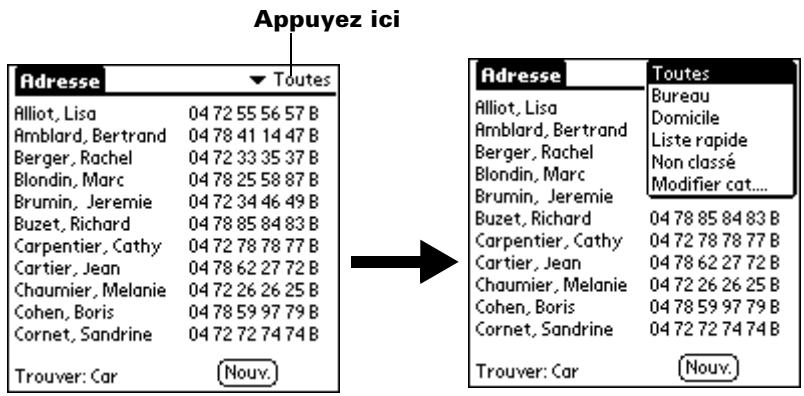
- Appuyez sur Modifier cat.
- Appuyez sur Nouv.
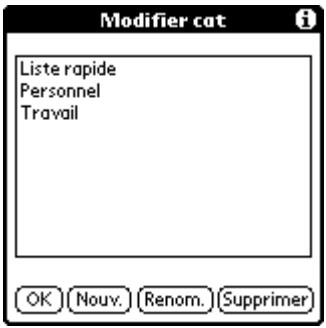
- Saisissez le nom de la nouvelle catégorie, puis appuyez sur OK.
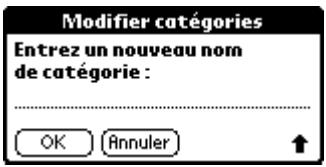
- Appuyez sur OK.
Vous pouvez affecter à cette catégorie tous les enregistrements désirés.
Pour attribuer un nouveau nom à une catégorie :
- Appuyez sur la liste de sélection des catégories dans l'angle supérieur droit de l'écran ou de la liste.
- Appuyez sur Modifier cat.
- Sélectionnez la catégorie dont vous souhaitez changer le nom, puis appuyez sur Renom.
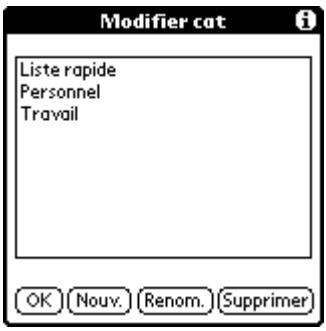
- Saissez le nouveau nom de la catégorie, puis appuyez sur OK.
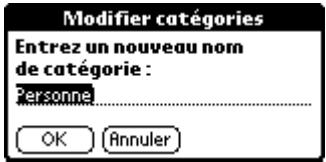
5. Appuyez sur OK.
Conseil: il est possible de regrouper dans une seule catégorie les enregistrements appartenant à plusieurs catégories. Il suffit pour cela de donner le même nom aux différentes catégories. Ainsi, si vous attribuiez à la catégorie Domicile le nom Bureau, toutes les entrées qui se trouvaient précédemment dans la catégorie Domicile apparaisent dans la catégorie Bureau.
Recherche d'enregistrements
L'ordinaire de poche permet de rechercher rapidement des informations, et ce de différentes fonds:
Toutes les applications : la commande de recherche permet de retrouver le texte indiqué, la recherche commençant systématiquement dans l'application active. ■ Agenda, Tâches, Bloc-notes : la commande Recherche n°TEL. affiche l'écran Recherche n° de téléphone et permet d'ajouter à un enregistrement les informations qu'elle contient. - Adresses : la ligne Trouver permet d'entrée les premières lettres d'un nom et de parvenir immédiatement à ce nom.
Recherche d'entrées dans les adresses
Lorsque vous utilisez Adresses, les boutons de défilament du panneau frontal de l'ordinateur de poche facilitent la consultation de vos adresses.
- Dans l'écran de la liste d'adresses, appuyez sur les boutons de défilament pour passer à l'écran précédent ou suivant. Si vous maintenez enfoncé un bouton de défilament, vous accélérez le défilement de façon à afficher les écrans trois par trois.
- Dans l'écran Vue Adresse, appuyez sur les boutons de défilament pour passer au champ d'adresse précédent ou suivant.
Vous pouvez également utiliser la fonction de recherche de la liste d'adresses pour accéder rapidement à une entrée dans les Adresses.
Pour rechercher un enregistrement dans les adresses :
- Faites apparaître l'écran de la liste d'adresses.
- Entrez la première lettre du nom à rechercher.
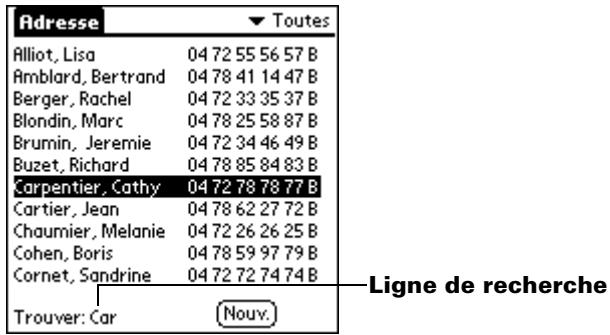
La liste défile jusqu'à la première entrée dont le nom commence par cette catégorie. Si vous entrez une autre catégorie, elle défile jusqu'à la première entrée commençant par ces deux éléments. Par exemple, si vous écrivez « c », la liste défile jusqu'à « Cain » et si vous écrivez « car », elle défile jusqu'à « Carpenter ». Lorsque la liste est triée par nom de société, la fonction de recherche la fait défilé jusqu'à la première catégorie du nom de la société.
- Appuyez sur l'enregistrement afin de visualiser son contenu.
Utilisation de la commande chercher
La commande Chercher permet de localiser le texte indiqué, quel que soit l'application dans laquelle il se trouve.
Pour utiliser la commande chercher :
- Appuyez sur l'icône Chercher .
Conseil: si vous sélectionnez du texte dans une application avant d'appuyer sur le bouton Chercher, ce texte apparait automatiquement dans la boîte de dialogue Chercher.
- Entrez le texte à rechercher.
Cette commande ne tient pas compte des distinctions de casse. Autrement dit, lorsque vous recherchez le nom « dupont », elle affiche également « Dupont »
Seuls les mots commençant par le texte saisi sont affichés. Ainsi, lors de la recherche de la chaîne « plan », le mot « planète » sera trouvé, mais pas « aquaplane ».
- Appuyez sur OK.
La recherche est effectuée dans tous les enregistrements, ainsi que dans toutes les notes.
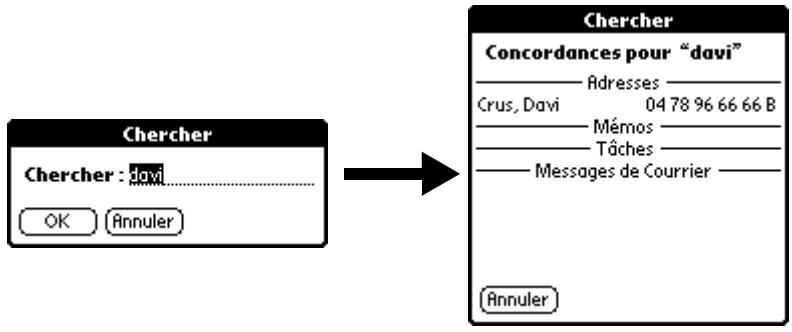
Même si l'ordinateur de poche est en train d'effectuer la recherche, vous pouvez appuyer sur Arrête à tout moment. Cela peut être nécessaire si l'entrée désirée apparait avant que l'ordinateur de poche n'ait terminé la recherche. Pour reprendre la recherche après avoir appuyé sur Arrête, utilisez le bouton Suivant.
- Appuyez sur le texte à consulter.
Utilisation de la commande recherche n° tél.
La commande Recherche n°TEL. affiche l'écran Recherche n° de téléphone et permet d'ajouter à un enregistrement les informations qu'elle contient.
Pour utiliser la commande recherche n° tél.:
- Affichez l'enregistrement dans lequel vous souhaitez insérer un numéro de téléphone. L'enregistrement peut se trouver dans l'Agenda, les Tâches, ou le Bloc-notes.
- Appuyez sur l'icône Menu
- Appuyez sur Options, puis sur Trouver n° tél.
- Commencez à écrire le nom de famille recherché.
La liste défile jusqu'au premier enregistrement commençant par la première lecture saisie. Continuez d'écrire le nom recherché ou, lorsque vous l'apercevez, appuyez dessus.
| Recherche n° de téléphone: | |
| de Saleon, Yvonne | 01 23 45 67 89 B |
| Delbouille, Maurice | 04 15 25 35 45 B |
| Gombaud, Lucie | 03 76 98 71 05 B |
| Herrensch., Charle | 03 09 08 07 06 B |
| Kasongo, Kapongo | 04 91 82 73 64 B |
| Lefèvre, Marcelle | 01 95 85 75 65 B |
| Pirson, Julien | 05 22 33 44 55 B |
| Rhein, François | 01 43 36 37 04 B |
| Rwanika, Marguerite | 02 76 98 71 05 B |
| Sapart, Adolphe | 04 76 98 71 05 B |
| Vierne, Marie-Louise | 04 98 76 54 32 B |
| Trouver: rhe | Ajouter Annuler |
- Appuyez sur Ajouter.
Le nom sélectionné et les informations qui lui sont associées sont collés dans l'enregistrement choisi lors de la première étape.
Conseils d'utilisation de la commande recherche n° tél.
Faites le trace de commande Graffiti « /L » pour activer la fonction Recherche n° tel. Vous pouvez également l'activer dans les circonstances suivantes :
Lors de la saisie d'un texte : par exemple, pour insérer le nom complet et le numéro de téléphone d'une personne dont le nom de famille est « Laurent », tracez les caractères Graffiti « La », puis utilisez le trace de commande Recherche n° tel. « /L » Si votre application Adresses ne contient qu'un enregistrement commençant par « La », l'ordinateur de poche insère le nom complet « Laurent » (ainsi que les informations associées). Dans le cas contraire, l'écran Recherche n° tel. apparaît et le premier enregistrement commençant par « La » est mis en surbrillance. Pour un texte sélectionné : faites glisser le CURSUR pour permettre le texte en surbrillance, puis utilisez le tracé de commande Recherche n° tel. « /L ». L'ordinateur de poche remplace le texte sélectionné et ajoute le nom, ainsi que les informations qui lui sont associées.
Tri des listes d'enregistrements
Il existe différentes méthodes de tri des enregistrements selon l'application utilisée. Cette fonction existe dans les applications complétant des écrans de liste : Adresses, Tâches, Notes et Bloc-notes.
Remarque: il est également possible de classer les enregistrements selon des catégories. Reportez-vous à la section « Classification des enregistrements », un peu plus haut dans ce chapitre.
Pour trier des enregistrements de l'application tâches :
- Ouvrez l'application Tâches.
- Dans l'écran de liste, appuyez sur Afficher.
- Appuyez sur la liste de sélection Trier par, puis sélectionnez une option.
- Appuyez sur OK.
Pour trier des enregistrements des applications adresses, notes et bloc-notes :
- Appuyez sur l'application pour afficher l'écran de liste des messages.
- Appuyez sur l'icône Menu
- Appuyez sur Options, puis sur Prérérences.
Adresses :
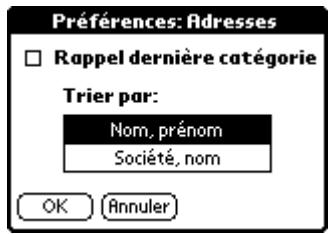
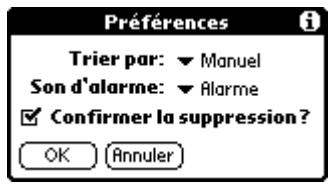
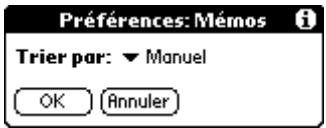
- Procedez de l'une des façon suivantes:
Adresses: appuyez sur le paramètre à utiliser.
Notes : appuyez sur la liste de sélection Trier par, puis choisissez Manuel, Date ou Alphabétique.
Bloc-notes : appuyez sur la liste de sélection Trier par, puis choisissez Manuel ou Alphabétique.
- Appuyez sur OK.
Pour trier manuellement la liste des notes ou des mémos, appuyez sur la note ou le mémo et faites-le glisser pour le déplacer dans la liste.
Remarque: afin que la liste de vos mémos apparaisse dans le logiciel Palm Desktop selon l'ordre que vous avez défini sur l'ordinateur de poche, ouvrez le Bloc-notes du logiciel Palm Desktop et cliquez sur Trier par. Puis, sélectionnez Ordre de l'ordinateur de poche.
Confidentialité des enregistrements
La plupart des applications vous permettent de marquer des enregistrements comme personnes. Cependant, ces enregistrements restent visibles et accessibles tant que le paramètre de sécurité n'a pas été activé pour masquer tous les enregistrements personnes. Pour plus d'informations, reportez-vous à la section « Sécurité » du Chapitre 3.
Masquage partiel (masquer) ou total (cacher) des enregistrements
Vous pouvez masquer partiellement ou totalement toutes les entrées marquées personnels. Les enregistrements masqués (partiellement protégés) apparaissent sous forme de ligne grisée à la position qu'ils occupent normalement et sont signalés par une icône de cadenas. Les enregistrements cachés (totalement protégés) n'apparaissent pas du tout à l'écran. Si vous avez défini un mot de passe pour votre ordinateur de poche, il vous sera demandé pour afficher des enregistrements personnels.

Pour cacher (totalement) des enregistrements personnels :
- Appuyez sur l'icône Applications 0
- Appuyez sur Sécurité.
- Appuyez sur la liste de sélection Confidentialité actuelle et sélectionnez Cacheur enreg.
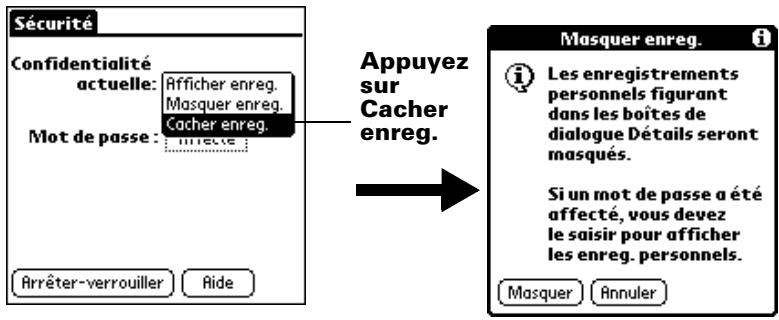
- Appuyez sur OK pour confirmer que vous souhaitez cacher (totalement) les enregistrements personnels.
Pour masquer tous les enregistrements personnels :
- Appuyez sur l'icône Applications 8
- Appuyez sur Sécurité.
- Appuyez sur la liste de Sélection Confidentialité actuelle et Sélectionnez Masquer enregistrement.
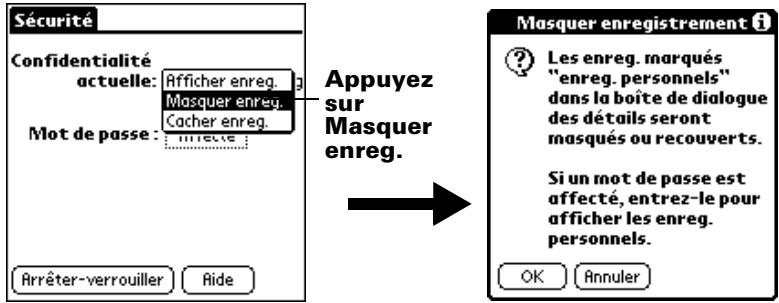
- Appuyez sur OK pour confirmer que vous souhaitez masquer les enregistrements personnels.
Pour afficher des enregistrements personnels :
- Procédez de l'une des façons suivantes:
Appuyez sur un enregistrement masqué.
Appuyez sur l'icône Applications, appuyez sur Sécurité, puis appuyez sur la liste de sélection Confidentialité actuelle et sélectionnez Afficher enreg.
Si aucun mot de passe n'est défini, les enregistrements cachés et masqués s'affichent. Dans le cas contraire, la boîte de dialogue Afficher enreg. personnels apparait. Passez à l'étape 2.
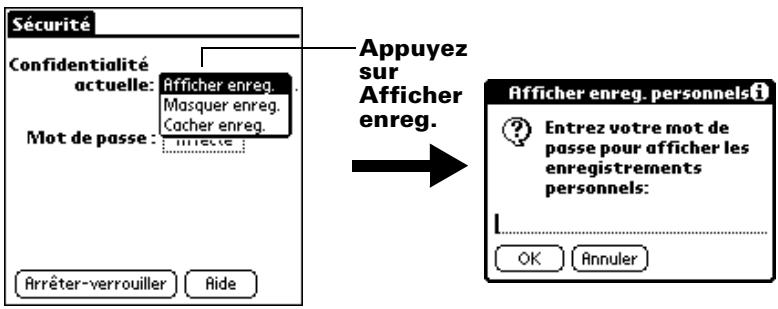
- Entrez votre mot de passe, puis appuyez sur OK.
Pour rendre un enregistrement personnel :
- Affichez l'entrée que vous souhaitez identifier comme personnelle.
- Appuyez sur Détails.
- Appuyez sur la case à cocher Personnel afin de la sélectionner.
- Appuyez sur OK.
Notes jointes
Toutes les applications permettent de joindre une note à un enregistrement, excepté les Notes et le Bloc-notes. Une note peut comprendre jusqu'à plusieurs milliers de caractères. Ainsi, pour un rendez-vous de l'Agenda, vous pouvez joindre une note donnant des indications quant au lieu de rendez-vous.
Pour joindre une note à un enregistrement :
- Affichez l'entrée à laquelle vous souhaitez joindre une note.
- Dans le cas d'Adresses uniquement : appuyez sur Modifier.
- Appuyez sur Détails.
- Appuyez sur Note.
- Saisissez le texte de la note.
- Appuyez sur Terminé.
Une petite icône représentant l'ajout d'une note apparaît à droite de tout élément possédant une note.
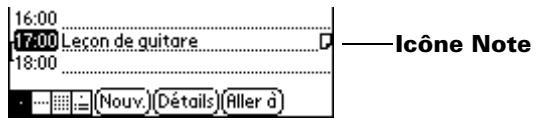
Pour consulter ou modifier une note :
- Appuyez sur l'icône Note .
Pour supprimer une note :
- Appuyez sur l'icône Note .
- Appuyez sur Supprimer.
- Appuyez sur Oui.
Choix des polices
La plupart des applications vous offrent la possibilité de modifier la police pour rendre le texte plus lisible. Vous pouvez désirer un style de police différent pour chaque application et, dans certains cas, vous pouvez même utiliser des styles de police différents au sein d'une même application. Par exemple, l'application Adresses vous permet d'utiliser la petite police dans l'écran de la liste d'adresses et la grande police dans l'écran de saisie Adresses.
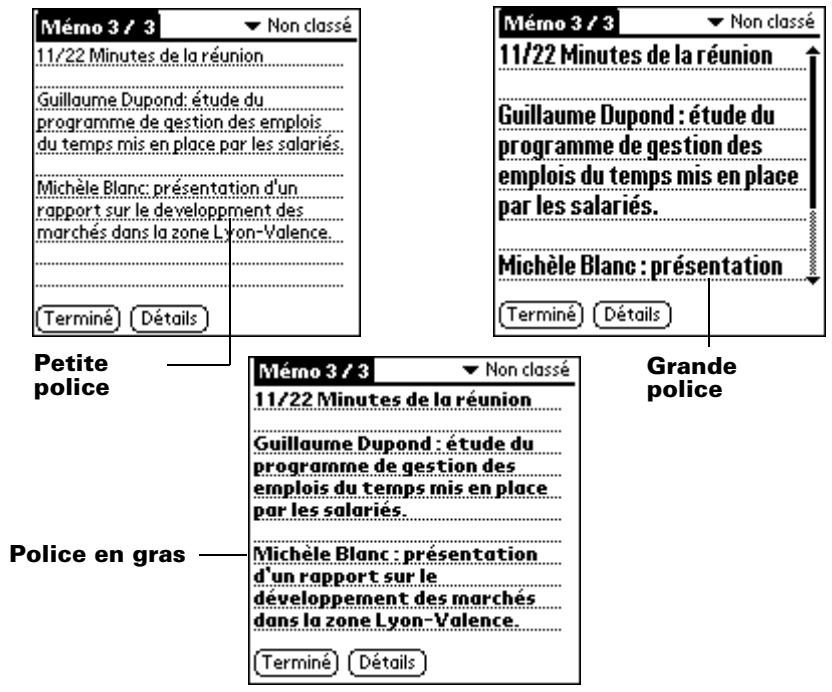
Pour changer le style de la police :
- Ouvrez une application.
- Appuyez sur l'icône Menu
- Appuyez sur Options, puis sur Police de caractères.
- Appuyez sur le style de la police à utiliser.

- Appuyez sur OK.
Agenda
Lorsque vous ouvrez l'Agenda, la date du jour et les heures d’une journée de travail ordinaire s'affichent.
Planification d'un événement
Les enregistrements de l'application Agenda sont des « événements ». Un événement peut être tout type d'activité associé à un jour. Vous pouvez entrer un nouvel événement sur l'une des lignes d'horaire disponibles.
Lorsque vous planifiez un événement, sa description apparait sur la ligne d'horaire et sa durée est automatiquement d'une heure. Vous pouvez facilement modifier l'heure de début et la durée d'un événement.
Remarque: il arrive de planifier des événements dont les heures se chevauchent, mais l'Agenda permet de les déceler facilement. Reportez-vous à la section « Repérage de conflits d'événements », un peu plus loin dans ce chapitre.
Vous pouvez également indiquer des événements se produisant à une date précise, sans heures de début ni heures de fin (comme les anniversaires de naissance et de mariage ou encore les congés). Ce sont des événements dits sans heures. Ce type d'événement apparaît au début de la liste des horaires et est signalé par un losange. Plusieurs événements « sans heures » peuvent être définis pour une même date.
Il est également possible de définir des événements récurrents, des réunions hebdomadaires par exemple, ou des événements continus tels qu'une conférence de trois jours ou des congés.
Pour planifier un événement à la date du jour :
- Appuyez sur la ligne d'horaire correspondant au début de l'événement.
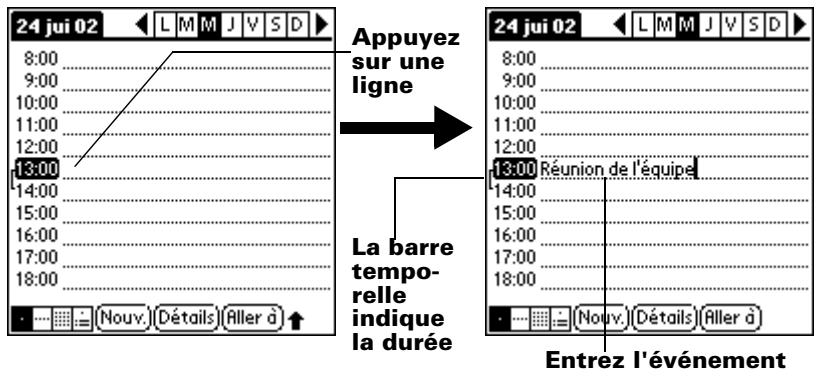
- Entrez une description de l'événement. Vous pouvez entrer 255 caractères au maximum.
- Si l'événement dure une heure, passez directement à l'étape 5. Dans le cas contraire (durée plus courte ou plus longue), appuyez sur l'heure de l'événement afin d'ouvrir la boîte de dialogue Choix heures.
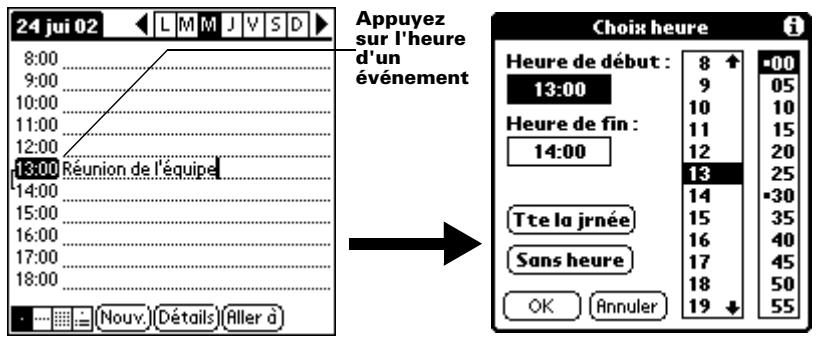
Conseil : vous pouvez également ouvrir la boîte de dialogue Choix heures (pour sélectionner une heure de début) autrement. Pour ce faire, vérifiez qu'aucun événement n'est sélectionné, puis écrivez un nombre dans la partie numérique de l'espace d'écriture Graffiti.
- Procédez de l'une des façons suivantes:
Appuyez sur une valeur des colonnes horaires situées à droite de la boîte de dialogue Choix heures pour fixer l'heure de début, puis appuyez sur la case Heure de fin et appuyez de nouveau sur les colonnes horaires pour fixer l'heure de fin.
Appuyez sur Tout la journée pour insérer automatiquement l'heure de début et l'heure de fin de l'événement, comme indiqué dans vos préférences d'Agenda.
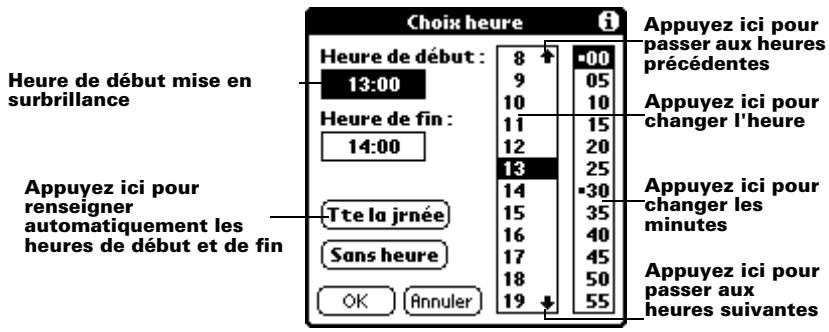
- Appuyez sur OK.
- Appuyez sur une zone vierge de l'écran pour déselectionner un événement. La ligne verticale apparaissant à côté de l'heure indique la durée de l'événement.
Remarque: si l'heure de fin d'un événement est identique à son heure de début, cette année n'est affichée qu'une fois.
Pour planifier un événement pour un autre jour :
- Sélectionnez la date de l'événement en procédant selon l'une des méthodes ci-dessous :
- Appuyez sur le jour de la période voulu dans la barre des dates située en haut de l’écran. Si nécessaire, appuyez sur les flèches de défilement pour passer à la période précédente ou suivante.
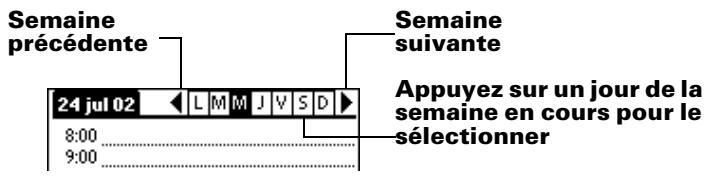
Conseil : vous avez également la possibilité de passer au jour précédent ou suivant, un à un, à l'aide des boutons de défilament situés sur le panneau frontal de l'ordinateur de poche.
- Appuyez sur le bouton Aller à qui se trouve en bas de l’écran afin d’ouvrir la boîte de dialogue Aller à date. Sélectionnez une date en appuyant sur une année, sur un mois et sur un jour de l’Agenda.
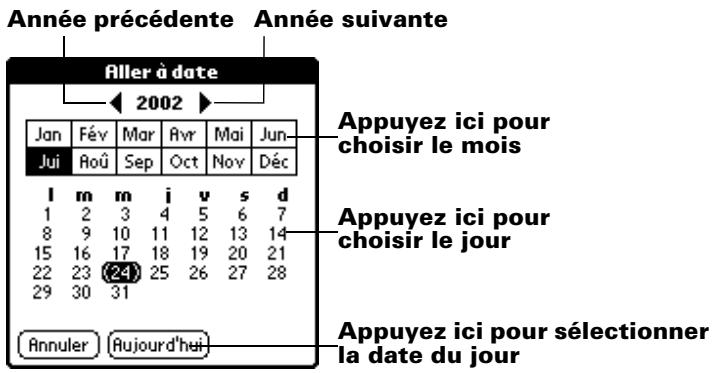
Conseil : dans cette boîte de dialogue, vous avez également la possibilité de passer au mois précédent ou suivant, un à un, à l'aide des boutons de défilement situés sur le panneau frontal de l'ordinateur de poche.
- Une fois la date définie, suivez la procédure indiquée pour planifier un événement à la date du jour.
Pour planifier un événement sans heures :
- Sélectionnez la date à associer à l'événement, comme expliqué dans la section « Pour planifier un événement pour un autre jour »
- Appuyez sur Nouv.
- Appuyez sur Sans heures, de façon à ce qu'aucune heure de début, ni aucune heure de fin ne soit définie pour le nouvel événement.
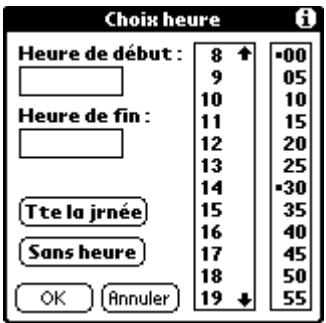
Conseil : vous pouvez également créer un événement sans heures en saisissant du texte dans l'espace d'écriture Graffiti, après vous être préalablement assuré qu'aucun autre événement n'était sélectionné.
- Entrez une description de l'événement.
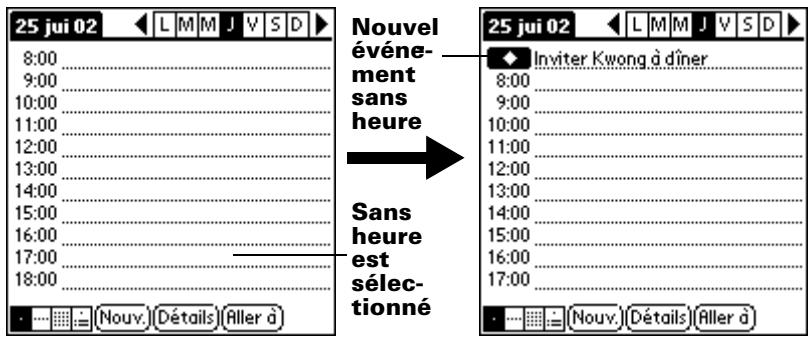
- Pour désélectionner l'événement sans heures, appuyez sur une zone vierge de l'écran.
Remarque: si vous créez un événement et que vous décidez ultérieurement qu'il ne doit composer ni heures de début ni heures de fin, vous pouvez facilement le transformer en événement sans heures. Appuyez sur l'heure de l'événement dans l'écran Agenda, puis sur Sans heures et, enfin, sur OK.
Modification de votre emploi du temps
L'ordinaire de poche permet de modifier très facilement votre emploi du temps.
Pour modifier votre emploi du temps :
- Appuyez sur l'événement concerné.
- Appuyez sur Détails.
- Pour modifier l'heure, appuyez dans la case Heure et sélectionnez une autre heure.
- Pour modifier la date, appuyez dans la case Date et sélectionnez une autre date.
- Appuyez sur OK.
Définition d'une alarme pour un événement
Le paramètre Alarme permet de régler une alarme sonore pour des événements de l'Agenda. Vous pouvez la régler de façon à ce qu'elle sonne un certain nombre de minutes, d'heures ou de jours avant un événement. Le paramètre d'alarme par défaut est de 5 minutes avant l'heure de l'événement, mais vous pouvez le modifier et désirer le nombre de minutes, d'heures ou de jours que vous souhaitez.
Lorsque vous régalez une alarme, l'icône apparait à l'extrême droit de l'événement concerné. Lorsque le signal sonore est émis, un message de rappel apparait également à l'écran.
Pour régler une alarme pour un événement :
- Appuyez sur l'événement auquel vous souhaitez affecter une alarme.
- Appuyez sur Détails.
- Appuyez sur la case à cocher Alarme afin de la sélectionner.
La valeur par défaut, soit 5 minutes, apparait.
- Appuyez sur la liste de sélection pour sélectionner mn, heures ou jours.
- Sélectionnez la valeur 5, puis remplacez-la par un nombre de 0 à 99 (inclus) pour définir la valeur à associer à l'unité de temps choisie.

- Appuyez sur OK.
- Lorsque le message de rappel s'affiche à l'écran, procédez de l'une des deux façons suivantes:
Appuyez sur OK pour faire disparaître définitivement le rappel et revenir à l'écran affiché précédemment.
Appuyez sur Répéter pour faire disparaître temporairement le rappel et revenir à l'écran affiché précédemment. Le message de rappel réapparaîtra cinq minutes plus tard.
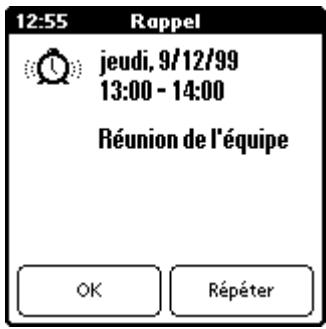
Alarme pour les événements sans heures : vous pouvez régler une alarme silencieuse pour un événement sans heures. Dans ce cas, l'alarme se déclenche dans le début indiqué (en minutes, en heures ou en jours) avant le début de la journée (minuit) de l'événement. Aucun signal sonore n'est émis; en revanche, le message de rappel s'affiche.
Par exemple, vous pouvez régler une alarme pour un événement sans heures ayant lieu le 4 février. Si cette alarme est réglée sur 5 minutes, le message de rappel apparait à 23h55 le soir du 3 février. Ce rappel reste à l'écran jusqu'à ce que, une fois l'ordinateur de poche sous tension, vous appuyiez sur OK pour le faire disparaître.
Planification d'événements récurrents ou continus
La fonction Répéter permet de planifier des événements qui ont lieu à intervalles réguliers ou dont la durée s'étend sur plusieurs jours consécutifs.
Un anniversaire est un exemple typique d'événement se reproduisant chaque année. Autre exemple : une leçon de guitare hebdomadaire ayant toujours lieu le même jour et à la même heures.
Un voyage d'affaires ou des vacances sont des exemples d'événements continus.
Pour planifier un événement récurrent ou continu :
- Appuyez sur l'événement.
En règle générale, un événement continu est un événement sans heures.
- Appuyez sur Détails.
- Appuyez sur la zone Répéter pour ouvrir la boîte de dialogue Modifier répétition.
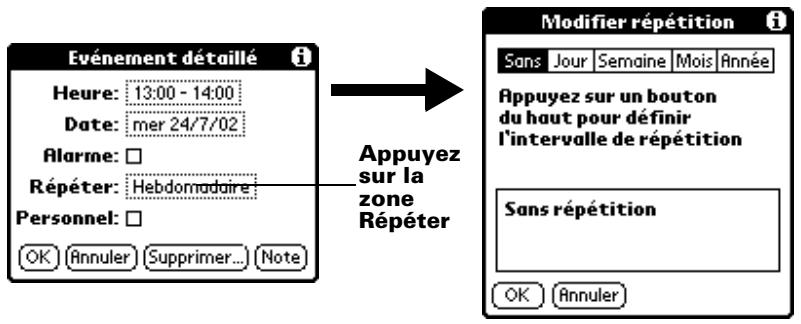
- Appuyez sur Jour, Semaine, Mois ou Année pour définir la fréquence de l'événement.
Pour un événement continu, appuyez sur Jour.
- Sur la ligne Tous les, entrez le nombre correspondant à la fréquence à laquelle vous souhaitez que l'événement se reproduise.
Par exemple, si vous sélectionnez Mois et que vous entrez le chiffre 2, l'événement se produit tous les deux mois.
- Si vous souhaitez préciser la date de fin de l'événement récurrent, appuyez sur la liste de sélection Fin, puis sur Choisir date. Utilisez le sélecteur de date pour sélectionner la date de fin.
- Appuyez sur OK.
Une fois que vous avez défini un événement récurrent ou continu, l'icône apparait à l'extrême droite de l'événement.
Modification d'événements récurrents ou continus
Lorsque vous modifiez un événement récurrent ou continu, par exemple pour supprimer ou ajouter des notes, ou pour changer l'heure de l'événement, vous pouvez indiquer quelles occurrences de l'événement modifier : toutes les occurrences de l'événement, l'occurrence actuelle uniquement, ou encore l'occurrence actuelle et les occurrences futures.
Pour supprimer un événement récurrent :
- Sélectionnez l'enregistrement que vous souhaitez supprimer.
- Appuyez sur l'icône Menu
- Appuyez sur Enreg., puis sur Supprimer évé.
- Procédez de l'une des façons suivantes:
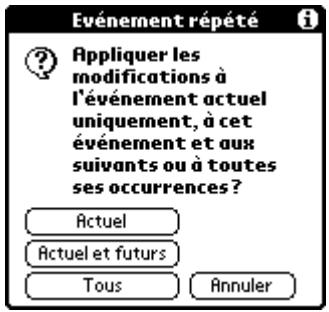
Appuyez sur Actuel pour supprimer uniquement l'occurrence actuelle de l'événement.
Appuyez sur Actuel et Futurs pour supprimer l'occurrence actuelle et toutes les occurrences futures de l'événement, et pour modifier la date de fin de l'événement récurrent, qui prend la valeur de la première date affichée.
Appuyez sur Tous pour supprimer toutes les occurrences de l'événement récurrent.
- Appuyez sur OK.
Remarques relatives aux événements récurrents ou continus : gardez à l'esprit les points ci-après.
Si vous modifiez la date de début d'un événement récurrent, l'ordinateur de poche calcule le nombre de jours correspondant au décalage de l'événement. Il change alors automatiquement la date de fin afin de maintenir la durée définie pour cet événement. Si vous changez la fréquence (par ex., passage d'une fréquence quotidienne à une fréquence hebdomadaire) d'un événement récurrent, les occurrences précédentes (antérieures au jour du changement) restent inchangées et l'ordinateur de poche définit un nouvel événement récurrent. Si vous changez la date d'une occurrence d'un événement récurrent (par ex., le 15 janvier à la place du 14) et que vous appliquez ce changement à toutes les occurrences, la nouvelle date devient la date de début de l'événement récurrent. L'ordinateur de poche modifie la date de fin en conséquence afin que la durée de l'événement reste inchangée. Si vous appliquez le changement à l'occurrence actuelle et aux occurrences futures de l'événement, les occurrences passées restent inchangées. Si vous modifiez un autre paramètre (par ex., l'heure, l'alarme, le caractère personnel) d'un événement récurrent et que vous appliquez cette modification aux futures occurrences, l'ordinateur de poche définit un nouvel événement. Sa date de début est celle de la modification du paramètre. Les occurrences précédentes (antérieures à la modification) ne sont pas modifiées. Si vous apportez une modification à une seule occurrence d'un événement récurrent (par ex., l'heure), l'icône de répétition n'apparaît plus pour cette occurrence.
Modification de la vue de l'agenda
Outre l'affichage d'une liste d'heures pour un jour déterminé, vous avez la possibilité d'afficher une semaine, un mois entier ou une vue dite « agenda ». Il est également possible de faire apparaître l'heure courante.
Pour passer d'une vue à une autre (quotidienne, hebdomadaire, mensuelle, agenda)
- Appuyez plusieurs fois sur le bouton Agenda pour faire apparaître la vue suivante.
- Appuyez sur l'icône de vue voulue, dans l'angle inférieur gauche de l'Agenda.
Pour afficher l'heure :
- Appuyez sur la barre des dates à l'aide du stylet et conservez-le dessus pour afficher l'heure en cours.
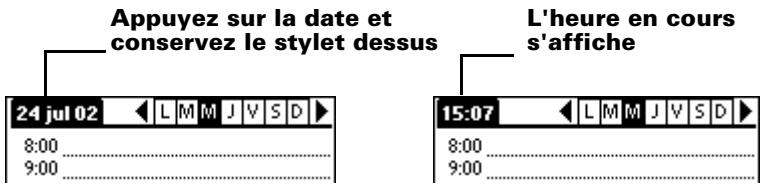
- Faites glisser le stylet au-dessous de la zone de titre, puis soulève-le pour réafficher la date.
Remarque: pour afficher l'heure pendant quelques secondes, appuyez sur l'icône Horloge , située dans l'angle supérieur gauche de la zone d'écriture Graffiti.
Utilisation de la vue hebdomadaire
La vue hebdomadaire représentée tous les événements prévus dans une semaine complète. Elle permet de passer rapidement en revue les rendez-vous et les créneaux horaires disponibles. En outre, l'affichage graphique vous aide à repérer les chevauchements et conflicts de rendez-vous de votre emploi du temps.
Pour afficher la vue hebdomadaire :
- Appuyez sur le bouton Vue hebdomadaire.
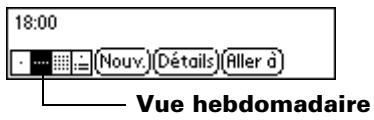
- Appuyez sur les commandes de navigation pour avancer ou reculer d'une seule, ou appuyez sur une colonne pour afficher les détails d'un événement.
Remarque : la vue hebdomadaire affiche également les événements sans heures, ainsi que ceux postérieurs et antérieurs à la plage horaire indiquée.
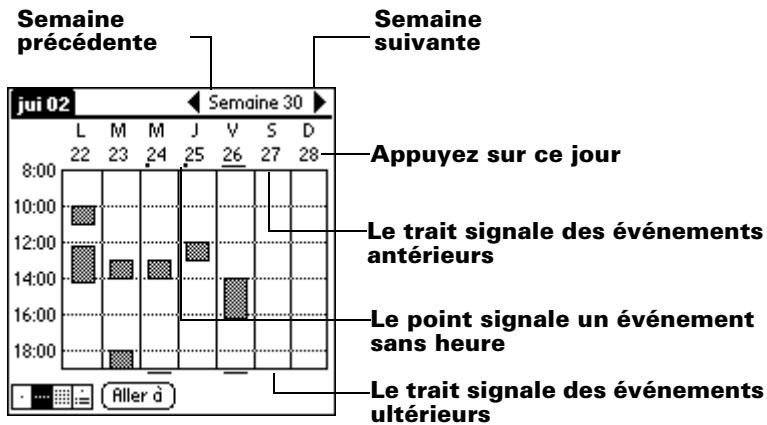
- Appuyez sur un événement pour afficher sa description.
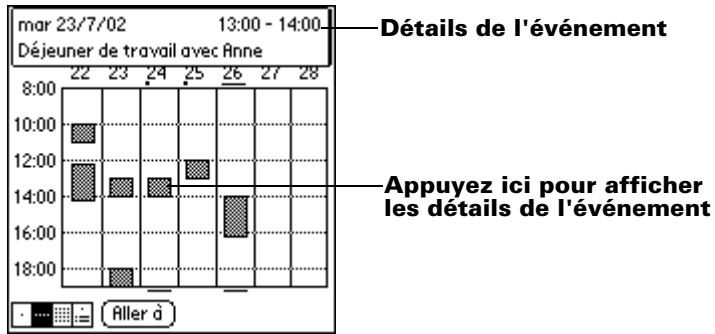
Conseils d'utilisation de la vue hebdomadaire : Gardez à l'esprit les points ci-après.
Pour reprogrammer un événement, appuyez-dessus, puis faites-le glisser vers une autre heure ou un autre jour. - Vous pouvez appuyer sur un créneau libre d'un jour quelconque pour vous déplacer vers ce jour et sélectionner ce créneau pour un nouvel événement. - Appuyez sur l'un des jours ou sur l'une des dates figurant en haut de la vue hebdomadaire pour passer directement au jour choisi sans sélectionner d'événement. La vue hebdomadaire affiche la plage horaire définie en fonction de l'heure de début et de l'heure de fin dans les paramètres de préférences de l'Agenda. Si vous avez défini un événement avant ou après cette plage horaire, une barre apparait en haut ou en bas de la colonne de ce jour. Utilisez la flèche de défilement µ de l'écran pour parvenir à cet événement.
Repérage de conflits d'événements
Dans la mesure où vous pouvez définir des heures de début et de fin précises pour chaque événement, il arrive de planifier des événements qui se chevauchent (un événement peut débuter avant que le précédent ne se termine).
Un conflit d'événements (chevauchement horaire) apparaît dans la vue hebdomadaire sous la forme de barres se chevauchant. La vue quotidienne affiche des crochets se chevauchant à gauche des horaires posant problème.
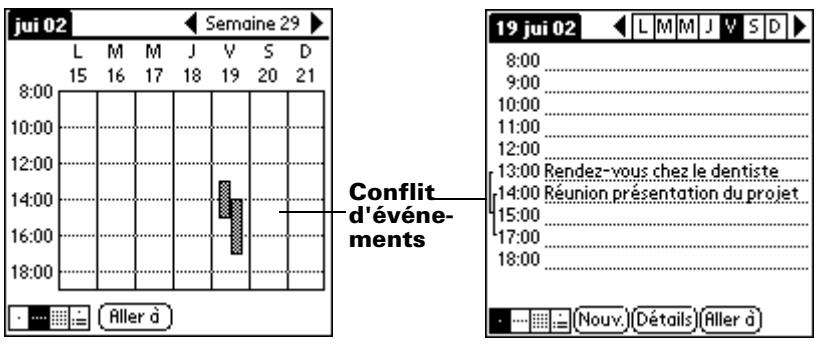
Utilisation de la vue mensuelle
La vue mensuelle indique les jours auxquels des événements ont été planifiés. Les points et les lignes figurant dans cette vue signalent des événements récurrents ou non, avec ou sans heures.
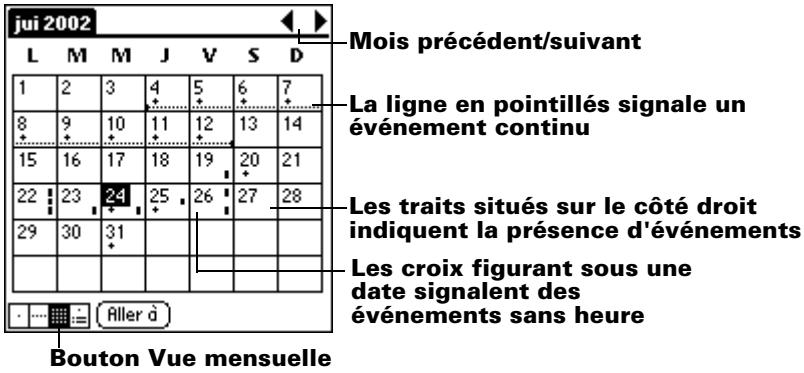
Vous avez la possibilité de modifier les points et traits qui apparaissent dans la vue mensuelle. Pour ce faire, reportez-vous à la section « Menu Options », un peu plus loin dans ce chapitre.
Conseils d'utilisation de la vue mensuelle : Gardez à l'esprit les points ci-après.
- Appuyez sur un jour de la vue mensuelle pour afficher ce jour dans une vue quotidienne.
- Appuyez sur les flèches de défilément situées dans le coin supérieur droit pour avancer ou reculer d'un mois.
- Appuyez sur Aller à pour ouvrir le sélecteur de date et désirez un autre mois. Utilisez le bouton de défilament du panneau frontal de l'ordinateur de poche pour passer d'un mois à un autre. Appuyez sur le bouton du haut pour afficher le mois précédent ou sur celui du bas pour afficher le mois suivant.
Utilisation de la vue de l'agenda
La vue de l'agenda vous présente vos événements sans heures, vos rendez-vous et vos tâches sur un seul écran. Lorsque vous appuyez sur un rendez-vous ou un événement sans heures de la vue de l'agenda, la vue quotidienne apparait pour vous fournir des précisions sur l'événement. Vous pouvez appuyer sur la case d'une tâche pour signaler que cette dernière est terminée. Lorsque vous appuyez sur la tâche elle-même, la liste des tâches apparait.
Remarque : l'affichage des tâches et la façon dont vous pouvez les modifier dépendent des préférences définies pour la Liste des tâches. Pour plus d'informations, reportez-vous à la section « Options d'affichage des tâches », un peu plus loin dans ce chapitre.
Pour afficher la vue de l'agenda :
- Appuyez sur le bouton Vue de l'agenda.

- Appuyez sur les commandes de navigation pour avancer ou reculer d'un jour, ou encore pour afficher d'autres événements et tâches.
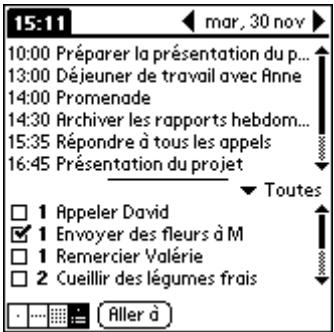
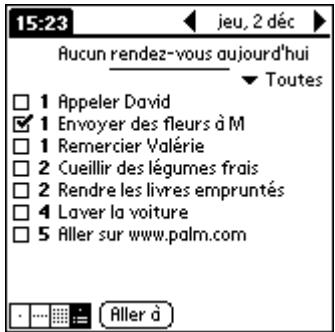
Remarque: vous pouvez également modifier la catégorie des tâches affichées. Cliquez sur la liste de sélection pour désigner une autre catégorie. Pour plus d'informations sur la manipulation des tâches, reportez-vous à la section « Tâches »
Menu de l'agenda, préférences et options d'affichage
Les menus de l'Agenda sont présentés ici pour référence. Vous trouvez également dans cette section les caractéristiques de cette application qui ne sont pas décrites ailleurs dans le manuel.
Pour obtenir des informations relatives au choix des commandes de menu, reportez-vous à la section « Utilisation des menus » du Chapitre 1.
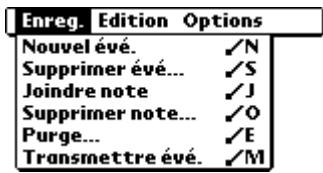
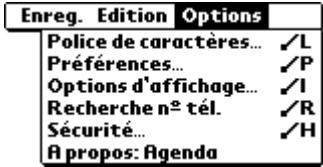
Options d'affichage
Ces options vous permettent de modifier l'aspect de l'Agenda et le type d'événements affichés.
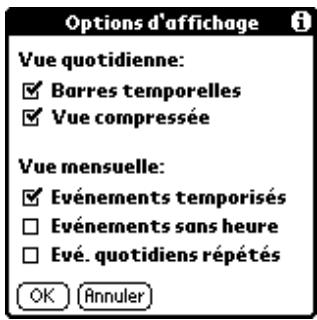
- Barres temporelles. Active les barres temporelles de la vue quotidienne. Ces barres indiquent la durée d'un événement et mettent en évidence les conflits d'événements. Vue compressée. Permet de définir l'affichage des heures dans la vue quotidienne. Lorsque cette option est désactivée, tous les créneaux horaires sont affichés. Lorsqu'elle est activée, les heures de début et de fin de chaque événement sont affichées, mais les créneaux horaires vides situés en bas de l'écran disparaissent afin de limiter le défilement. Paramètres de la vue mensuelle. Ces cases s'appliquent à la vue mensuelle de l'Agenda. Vous pouvez activer un ou plusieurs de ces paramètres afin d'afficher uniquement dans la vue mensuelle les événements avec ou sans heures ou encore les événements quotidiens répétés.
Préférences
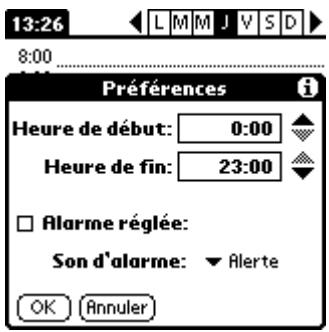
Heure de début/de fin. Définissent les heures de début et de fin des créneaux d'Agenda. Si le créneau horaire sélectionné ne tient pas sur un écran, vous pouvez appuyer sur les flèches pour faire défiler l'affichage vers le haut ou vers le bas. - Alarme réglée. Définit automatiquement une alarme pour chaque nouvel événement. L'alarme (sans signal sonore) des événements sans heures se déclenche un certain nombre de minutes, de jours ou d'heures avant le début (minuit) du jour associé à l'événement. ■ Son d'alarme. Permet de définir la tonalité de l'alarme.
Affiche les informations relatives à la version de l'application Agenda.
Adresses
L'application Adresses vous permet de stocker des données sur les noms et les adresses de personnes ou de sociétés.
Création d'une entrée dans l'application adresses
Les enregistrements de l'application Adresses sont des « entrées ». Vous pouvez créer des entrées directement dans l'ordinateur de poche ou utiliser le logiciel Palm Desktop. Dans ce dernier cas, les entrées sont créées sur l'ordinateur, puis téléchargées dans l'ordinateur de poche lors de la synchronisation HotSync ultérieure.
Le logiciel Palm Desktop possède également une fonction d'importation de données qui permet de charger les fichiers d'une base de données dans l'application Adresses de l'ordinateur de poche.
Pour plus d'informations, reportez-vous à la section « Importation de données » du Chapitre 2, ainsi qu'à l'aide en ligne de Palm Desktop.
Pour créer une nouvelle entrée de l'application adresses :
- Appuyez sur le bouton d'application Adresses situé sur l'avant de l'ordinateur de poche afin d'afficher la liste d'adresses.
- Appuyez sur Nouv.
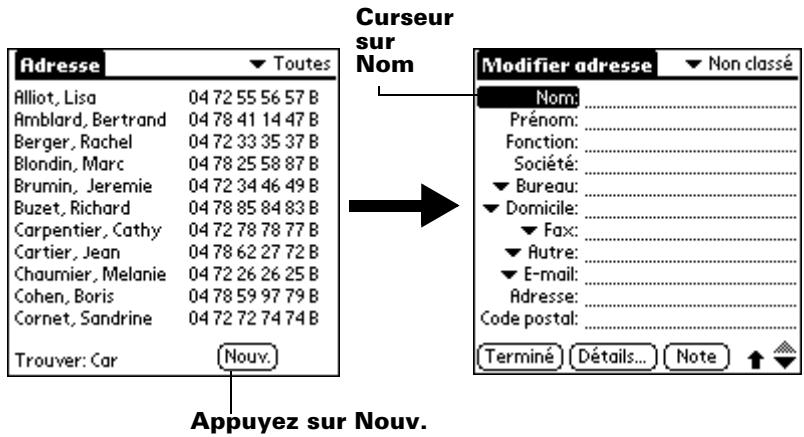
- Entrez le nom de la personne à ajouter dans Adresses.
Remarque: l'ordinateur de poche met automatiquement en majuscule la première lettre de chaque champ (excepté les champs numériques et d'adresse e-mail). Par conséquent, il n'est pas nécessaire d'utiliser le tracé de majuscule Graffiti pour permettre en majuscule la première lettre du nom.
- Utilisez le tracé Graffiti Champ suivant pour passer au champ Prénom.
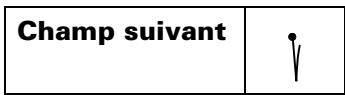
Conseil : vous pouvez également passer à n'importe quel champ en appuyant directement dessus.
- Entrez le prénom de la personne dans le champ approprié.
- Saisissez toutes les autres informations que vous souhaitez inclure dans cette entrée.
Remarque : lorsque vous entrez des lettres dans les champs Fonction, Société, Ville et État, un libellé complet apparait dès qu'il y a correspondance avec une entrée d'Adresses. À mesure que vous entrez d'autres lettres, le libellé proposé se précise. Supposons, par exemple, que les noms de ville Rennes et Reims apparaisent déjà dans Adresses. Lorsque vous entrez « R », Reims apparait et reste affiché lorsque vous entrez « e », puis lorsque vous entrez « n », Rennes remplace Reims. Dès que le libellé voulu apparait, appuyez sur le champ suivant pour valider ce libellé.
- Appuyez sur les flèches de défilement ♦ pour vous déplacer vers la page d'informations suivante.
- Une fois les informations saisies, appuyez sur Terminer.
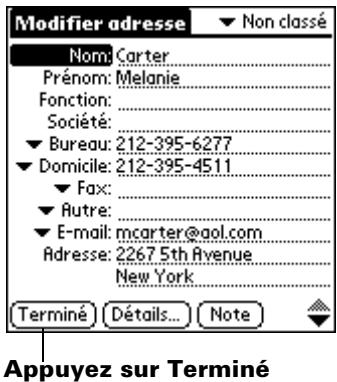
Conseil : pour créer une entrée apparaisant toujours au début de la liste d'adresses, insérez un symbole au début du champ Nom ou Société. Si vous trouvez cet appareil, appelez par exemple. Cette entrée, comme on vient de leuger, peutContainir des informations permettant de vous contacter en cas de perte de votre ordinateur de poche.
Sélection du type des numéros de téléphone
Vous avez la possibilité de choisir les types de numéros de téléphone ou d'adresses e-mail à associer à une entrée de l'application Adresses. Les modifications apportées s'appliquent seulement à l'entrée sélectionnée.
Pour désigner un autre type de numéro de téléphone pour une entrée :
- Appuyez sur l'entrée à modifier.
- Appuyez sur Modifier.
- Appuyez sur la liste de sélection située à côté de l'étiquette à modifier.
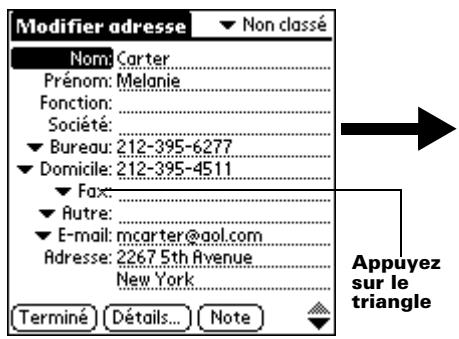
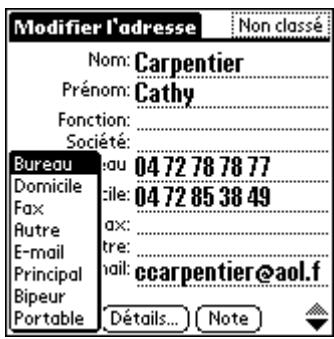
- Sélectionnez une nouvelle étiquette.
Modification des détails d'une adresse
La boîte de dialogue Adresse détaillée contient différentes options que vous pouvez associer à une entrée d'adresse.
Pour ouvrir la boîte de dialogue adresse détaillée :
- Appuyez sur l'entrée à modifier.
- Appuyez sur Modifier.
- Appuyez sur Détails.
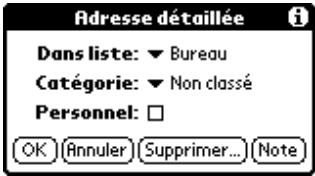
- Sélectionnez l'une des options ci-après :
Dénistique
Choisissez le type de numéro de téléphone ou toute autre information devant apparaître sur l'écran de la liste d'adresses. Les options disponibles sont : Bureau, Domicile, Fax, Autre et E-mail. Les lettres d'identification correspondantes, B, D, F, A ou E, figurent en regard de l'enregistrement dans la liste d'adresses, en fonction de l'option que vous sélectionnez. Si les champs E-mail ou Autre se terminent par une dette, les lettres d'identification n'apparaissent pas.
Catégorie
Associe l'entrée à une catégorie.
Personnel
Masque cet enregistrement lorsque la sécurité est activée.
Menu de l'application adresses
Les menus de l'application Adresses sont présentés ici pour référence. Vous trouvez également dans cette section les caractéristiques de cette application qui ne sont pas décrites ailleurs dans le manuel.
Pour obtenir des informations relatives au choix des commandes de menu, reportez-vous à la section « Utilisation des menus » du Chapitre 1.
Les menus Enreg. et Options différent selon que vous vous trouvez dans l'écran de la liste d'adresses ou dans l'écran Vue adresse.
Menu enreg.
Listedadresses
Vue Adresse
Dupliquer adresse
Effectue une copie de l'enregistrement actuel et la place dans l'écran Modifier adresse, pour que vous puissiez modifier cet enregistrement copié. La copie hérite de la même catégorie et des mêmes notes jointes que l'original.
Menu options
Liste des adresses
Vue Adresse
Préférences
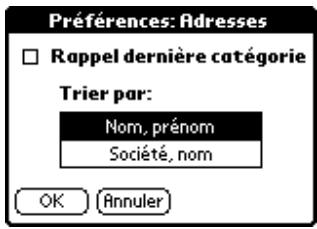
Rappel dernière catégorie. Détermine la présentation de l'application Adresses lorsque vous l'ouvre à nouveau après avoir travaillé dans une autre application. Si vous cochez cette case, Adresses affiche la dernière catégorie sélectionnée. Dans le cas contraire, la catégorie Toutes apparait.
Renommer champs personnalisés
Ces champs personnalisés apparaissent à la fin de l'écran Modifier adresse. Attribuez-leur un nouveau nom afin d'identifier le type d'informations qu'ils contiennent. Les noms donnés à ces champs apparaissent dans toutes les entrées.
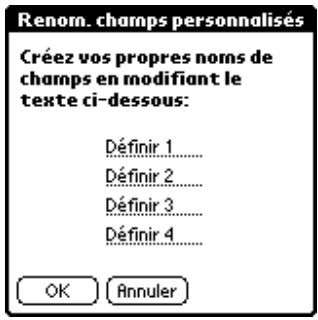
Affiche les informations relatives à la version de l'application Adresses.
Tâches
Une tâche est le rappel d'une action à exécuter. Les enregistrements de l'application Tâches sont des « tâches ».
Pour créer une tâche :
- Appuyez sur le bouton d'application Tâches situé sur l’avant de l’ordinateur de poche afin d’afficher les Tâches.
- Appuyez sur Nouv.
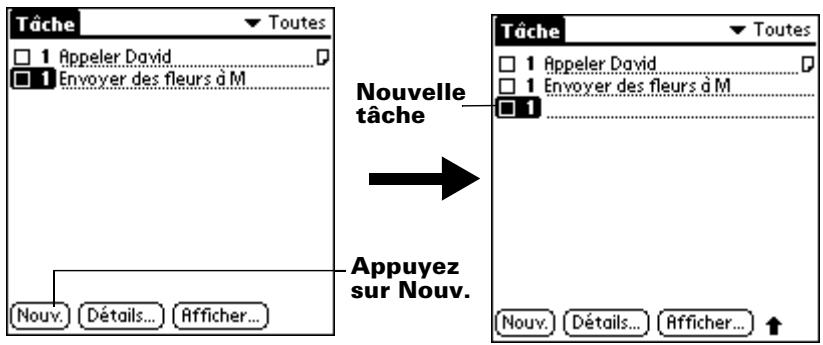
- Entrez le texte de la tâche. Sa longueur peut dépasser une ligne.
- Appuyez n'importe où sur l'écran pour déselectionner la tâche en question.
Conseil: si aucune tâche n'est actuellement sélectionnée et que vous utilisez l'espace d'écriture Graffiti, une tâche est automatiquement générée.
Niveau de priorité
La définition d'un niveau de priorité pour les tâches permet d'organiser ces dernières dans l'application Tâches selon leur importance ou leur caractère d'urgence. Par défaut, les tâches sont classées par priorité et par date d'échéance, l'élément de priorité 1 apparaissant en premier. Si votre liste contient plusieurs éléments, le changement de niveau de priorité d'une tâche peut entraîner son déplacement dans la liste.
Remarque : lorsque vous créez une tâche, son niveau de priorité est automatiquement « 1 », soit le niveau le plus élevé (le plus important). Cependant, si vous sélectionnez d'abord une autre tâche, la tâche créée apparait sous l'élément sélectionné et possède le même niveau de priorité.
Pour définir un niveau de priorité :
- Appuyez sur le numéro de priorité figurant à gauche de la tâche.
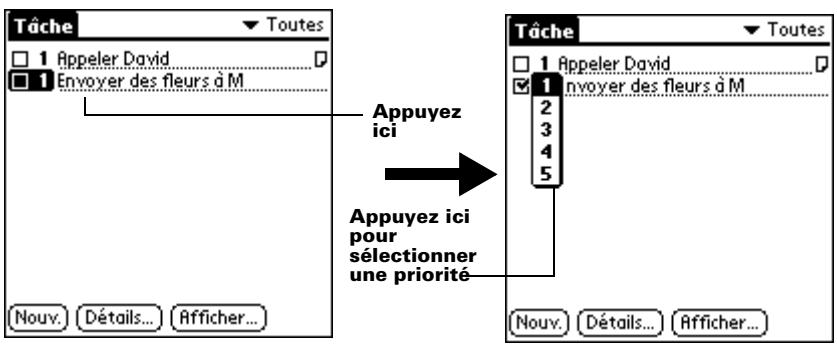
- Appuyez sur le niveau de priorité que vous souhaitez attribuer (1 est le niveau le plus élevé).
Marquage d'une tâche
Afin de vous rappeler qu'une tâche est achevée, vous pouvez la cocher. Il est possible de configurer l'application Tâches pour que la date d'achèvement des tâches soit enregistrée; vous pouvez également désirer de masquer ou non les tâches terminées. Pour plus d'informations, reportez-vous à la section « Options d'affichage des tâches », plus loin dans ce chapitre.
Pour cocher une tâche :
Appuyez sur la case à cocher située à gauche de la tâche.
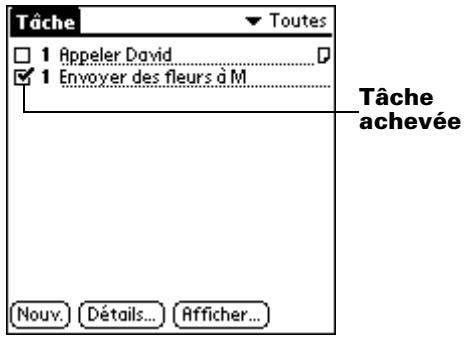
Modification des détails d'une tâche
La boîte de dialogue Tâche détaillée permet de modifier chaque paramètre d'une tâche.
Pour afficher la boîte de dialogue tâche détaillée :
- Appuyez sur le texte de la tâche dont vous souhaitez modifier les détails.
- Appuyez sur Détails.
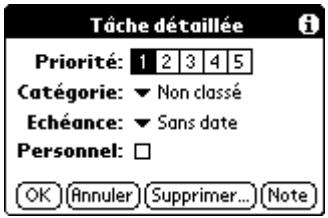
Fixation d'une date d'échéance
Vous pouvez associer une date d'échéance à n'importe quelle tâche. Vous pouvez également trier les tâches de la liste par date d'échéance.
Pour définir la date d'échéance d'une tâche :
- Dans la boîte de dialogue Détails, appuyez sur la liste de sélection Date d'échéance.
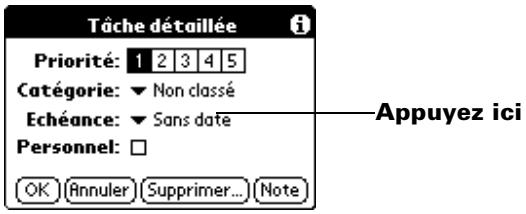
- Appuyez sur la date d'échéance à attribuer à la tâche :
| Aujourd'hui | Affecte la date du jour. |
| Demain | Affecte la date du lendemain. |
| Dans uneSEAmine | L'échéance tombe exactement une semaine après la date du jour. |
| Sans date | Supprime la date d'échéance de la tâche. |
| Choisir date | Oùvre le sélecteur de date dans lequel vous pouvez sélectionner n'importe qu'elle date d'échéance. |
- Appuyez sur OK.
Conseil: si vous avez activé l'option Afficher échéances de la boîte de dialogue Préférences : Tâches, vous pouvez appuyer directement sur la date d'échéance dans Tâches pour afficher la liste de sélection illustrée à l'étape 2.
Options d'affichage des tâches
La boîte de dialogue Options d'affichage vous permet de modifier la présentation de la Liste des tâches et des tâches dans la vue de l'agenda.
Pour modifier les options d'affichage des tâches :
- Dans Tâches, appuyez sur Afficher.
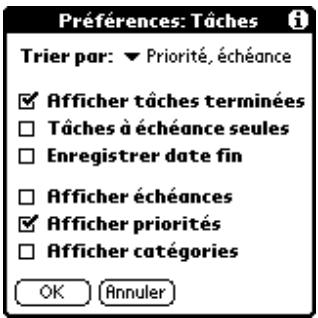
- Sélectionnez l'une des options ci-après :
Afficher tâches terminées
Affiche les tâches terminées dans Tâches. Si vous désactivez cette option, les tâches n'apparaissent plus dans cette liste une fois terminées (cochées).
Les tâches qui n'apparaissent plus dans la liste suite à la désactivation de l'option ne sont pas pour autant supprimées. Elles résident toujours dans la mémoire de l'ordinateur de poche. Une purge est nécessaire pour les supprimer définitivement.
Tâches à échéance seules
N'affiche dans la liste que les tâches arrivées à échéance, en retard ou pour lesquelles aucune date d'échéance n'a été définie. Si cette option est activée, les tâches non échues n'apparaissent pas dans la liste.
Enregistrer date fin
Remplacez la date d’échéance par celle à laquelle la tâche est réalisée (cochée). Si vous n’affectez pas de date d’échéance à une tâche, la date d’achèvement est malgré tout enregistrée quand vous terminez cette tâche.
Afficher échéances
Affiche les dates d'échéance associées aux tâches de la liste et un point d'exclamation à côté des tâches non terminées une fois cette date dépassée.
Afficher les priorités
Affiche le niveau de priorité de chaque tâche.
Afficher catégories
Affiche la catégorie à laquelle appartiennent chaque tâche.
Menu de l'application tâches
Les menus de l'application Tâches sont présentés ici pour référence. Vous trouvez également dans cette section les caractéristiques de cette application qui ne sont pas décrites ailleurs dans le manuel.
Pour obtenir des informations relatives aux commandes de menu, reportez-vous à la section « Utilisation des menus » du Chapitre 1.
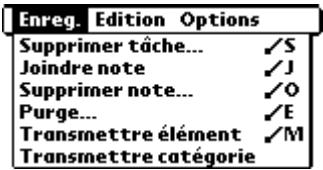
Menu options
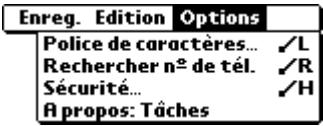
Affiche les informations relatives à la version de l'application Tâches.
Les enregistrements de l'application Notes sont des « notes ». Vous pouvez affecter un titre à chaque note et stocker jusqu'à 999 notes sur votre ordinateur de poche.
Pour créer une note :
- Appuyez sur le bouton d'application Notes, situé sur le panneau frontal de l'ordinateur de poche pour ouvrir une nouvelle note.
Remarque: si l'application Notes est déjà active, appuyez sur Nouv.

- Écrivez les informations directement sur l’écran de l’ordinateur de poche.
Conseil: appuyez sur le sélecteur de stylet pour dé-sirer une autre largeur de stylet ou pour sélectionner la gomme afin d'effacer certains traits.
- (Facultatif) Appuyez sur l'heure, en haut de l'écran, et saisissez un titre à l'aide de l'écriture Graffiti.
- Appuyez sur Terminé.
Consultation des notes
Le titre de la note et sa date de création apparaissent dans la liste des Notes. Si vous n'avez pas affecté un titre à la note, l'heure de sa création apparait à la place du titre. Cela permet de rechercher et de consulter facilement vos notes.
Pour consulter une note :
- Dans la liste des Notes, appuyez sur le titre de la note.
Appuyez sur les flèches pour vous déplacer vers les notes suivantes et précédentes
- Consultez ou modifiez le contenu de la note.
- Appuyez sur Terminé.
Réglage d'une alarme pour une note
Vous pouvez régler une alarme à une heure et une date spécifique afin de vous rappeler de suivre une note.
Pour régler une alarme pour une note :
- Appuyez sur la note à laquelle vous souhaitez affecter une alarme.
- Appuyez sur l'icône Menu
- Appuyez sur Options, puis sur Alarme.
- Appuyez sur la case Heure.
- Appuyez sur les colonnes des heures et des minutes pour sélectionner l'heure à laquelle l'alarme doit sonner.
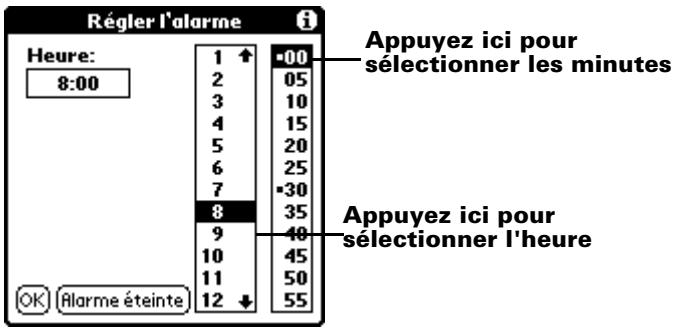
- Appuyez sur la case Date.
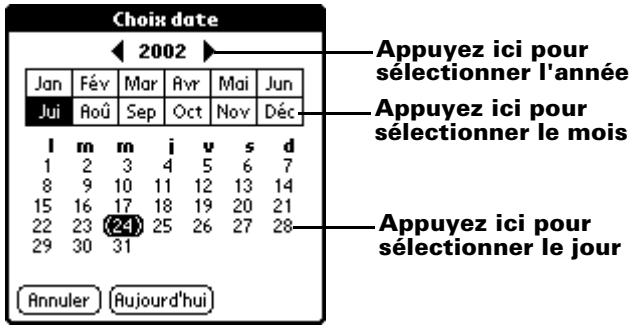
- Appuyez sur l'année, le mois et le jour auxquels l'alarme doit se déclencher.
Une fois que vous appuyez sur la date, la boîte de dialogue Régler l'alarme réapparaît.
- Appuyez sur OK.
- Lorsque l'alarme se déclenche et que le message de rappel s'affiche à l'écran, procédez de l'une des façons suivantes :
Appuyez sur OK pour faire disparaître définitivement le rappel et revenir à l'écran affiché précédemment.
Appuyez sur Répéter pour faire disparaître temporairement le rappel et revenir à l'écran affiché précédemment. Le message de rappel réapparaît cinq minutes plus tard.
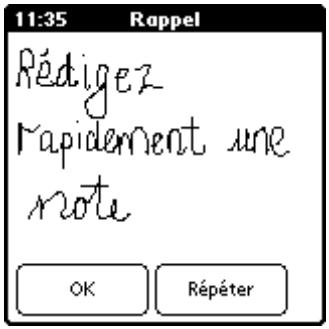
Menu de l'application notes
Les menus de l'application Notes sont présentés ici pour référence. Vous trouvez également dans cette section les caractéristiques de cette application qui ne sont pas décrites ailleurs dans le manuel.
Pour obtenir des informations relatives aux commandes de menu, reportez-vous à la section « Utilisation des menus » du Chapitre 1.
Les menus Enreg. et Options différent selon que vous vous trouvez dans la liste des notes ou dans une note.
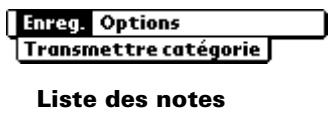
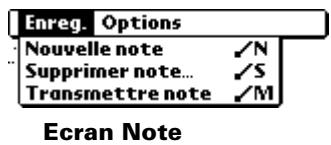
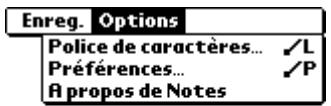
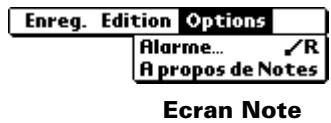
Préférences
Affiche la boîte de dialogue Préférences des Notes, où vous pouvez définir l'ordre de tri pour les notes, et le son de l'alarme.
Affiche les informations relatives à la version de l'application Notes.
Bloc-notes
Un mémo peut comprendre jusqu'à 4000 caractères. Le nombre de mémos pouvant être stockés dépend uniquement de l'espace mémoire disponible sur l'ordinateur de poche. Les enregistrements du Bloc-notes sont des « mémos »
Pour un mètô :
- Appuyez sur l'icône Applications 8
- Appuyez sur l'icône Bloc-notes pour afficher la liste des mémos.
- Appuyez sur Nouv.
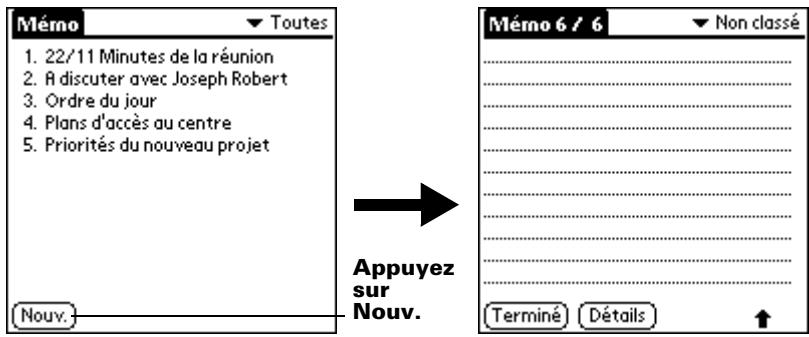
Conseil: dans l'écran Liste des mémos, vous pouvez aussi commencer à écrire dans la zone d'écriture Graffiti pour créer un nouveau mémo. La première lecture du mémo est automatiquement mise en majuscule.
- Saissez le texte à afficher dans le mémo. Utilisez le curseur pour passer à la ligne suivante.
- Appuyez sur Terminé.
Consultation des mémos
La première ligne d'un mémo apparaît dans la liste des mémos. Cela permet de les rechercher et de les consulter facilement.
Pour consulter un mémo :
- Dans la liste des mémos, appuyez sur le texte du mémo.
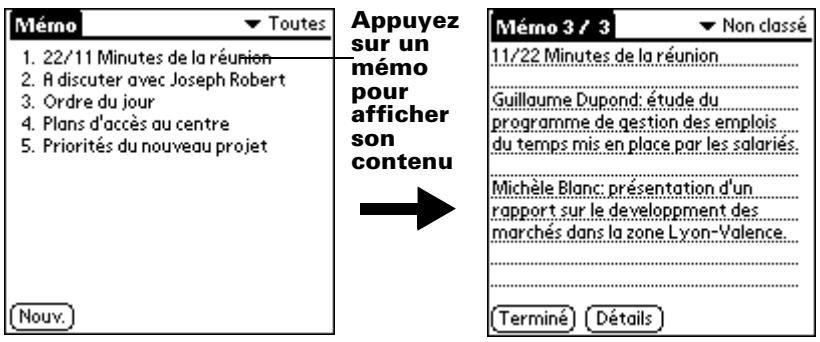
- Consultez ou modifiez le texte du mémo.
- Appuyez sur Terminé.
Menu du bloc-notes
Les menus du Bloc-notes sont présentés ici pour référence.
Vous trouverez également dans cette section les caractéristiques de cette application qui ne sont pas décrites ailleurs dans le manuel.
Pour obtenir des informations relatives au choix des commandes de menu, reportez-vous à la section « Utilisation des menus » du Chapitre 1.
Les menus Enreg. et Options diffèrent selon que vous vous trouvez dans l'écran Liste des mémos ou dans un mémo.
Menu enreg.

Listedes mémos
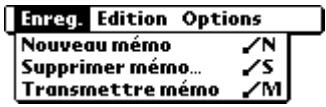
Ecran de mémo
Menu options
Listedesmemos
Ecran de mémo
Préférences
Active la boîte de dialogue Préférences des mémos permettant de définir l'ordre de tri de vos mémos.
Affiche les informations relatives à la version de l'application Bloc-notes.
Horloge
L'horloge vous permet de vérifier et de régler facilement l'heure et la date, et inclut par ailleurs une fonction d'alarme très utile. Pour plus de détails sur le réglage de la date et de l'heure actuelles pour toutes les applications de l'ordinateur de poche, reportez-vous à la section « Réglage de l'heure et de la date » du Chapitre 1.
Outre le réglage de la date et de l'heure, vous pouvez aussi régler une alarme qui peut se déclencher au cours des 24 heures suivantes.
Pour afficher l'heure :
Procédez à l'une des fonctions suivantes :
Lorsque l'ordinateur de poche est sous tension, appuyez sur l'icône Horloge dans l'angle supérieur gauche de la zone d'écriture Graffiti. Lorsqu'il est éteint, appuyez sur le bouton de défilement vers le haut. Pour activer le rétro-éclairage pendant l'affichage de l'heure, maintenez le bouton de défilement vers le haut enfoncé pendant quelques secondes.
Pour régler une alarme :
- Appuyez sur l'icône Applications 8
- Appuyez sur l'icône Horloge
- Appuyez sur la case Alarme pour ouvrir la boîte de dialogue Régler l'alarme.
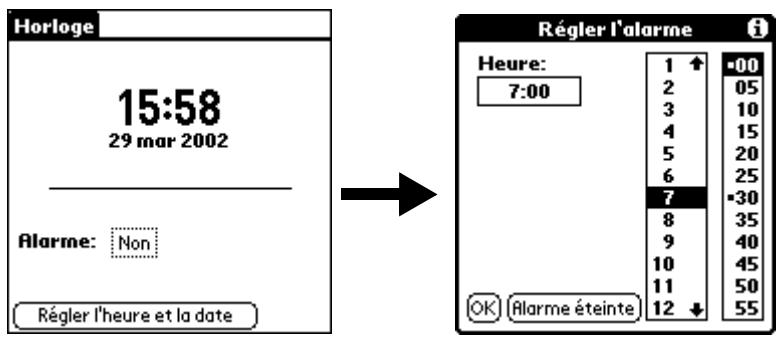
- Appuyez sur les colonnes de l'heure pour régler l'heure et les minutes.
- Lorsque le message de rappel de l'alarme s'affiche, procédez de l'une des façons suivantes:
Appuyez sur OK pour faire disparaître définitivement le rappel et revenir à l'écran affiché précédemment.
Appuyez sur Répéter pour faire disparaître temporairement le rappel et revenir à l'écran affiché précédemment. Le message de rappel apparait toutes les cinq minutes si vous continuez à appuyer sur Répéter.
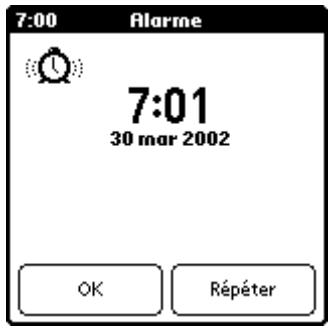
Menu de l'horloge
Les menus de l'application Horloge sont présentés ici pour référence. Vous trouvez également dans cette section les fonctions de cette application qui ne sont pas décrites ailleurs dans le manuel.
Pour obtenir des informations relatives au choix des commandes de menu, reportez-vous à la section « Utilisation des menus » du Chapitre 1.
Options
Options d'affichage...
Prefrences/R
Options d'affichage
Permet de choisir les informations que vous souhaitez afficher sur l'écran horloge.
Jour. Active l'affichage du jour de la semaine. Lorsqu'il est actif, le jour apparaît au-dessus de l'heure. - Date. Active l'affichage de la date. Lorsqu'il est actif, la date apparaît au-dessous de l'heure.
Préférences de l'alarme
■ Son. Permet de définir le son de l'alarme. Vous avez le choix entre Alarme, Bourdon, Clairon, Sonate, Réveil et Son strident. Volume. Permet de définir le volume des sons émis par l'alarme. Vous avez le choix entre Faible, Moyen et Fort.
Affiche les informations relatives à la version de l'application Horloge.
Calculatrice
La calculatrice comprend plusieurs boutons d'aide aux calculs.
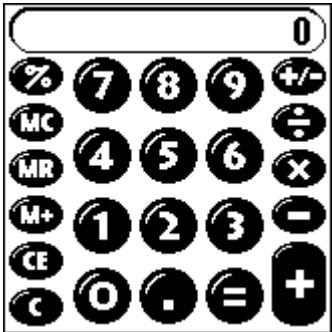

Efface le dernier nombre entré. Utilisez ce bouton si vous vous êtes trompé en entrant un nombre au cours d'un calcul. Il vous permet d'entrer à nouveau le nombre sans recommencer le calcul.

Efface la totalité du calcul et vous permet d'en commencer un nouveau.

Affiche tantôt la valeur négative, tantôt la valeur positive du nombre entré. Pour entrer une valeur négative, entrez d'abord le nombre, puis appuyez sur ce bouton.

Place le nombre affiché dans la mémoire. Chaque nouveau nombre mis en mémoire à l'aide de ce bouton est ajouté à la somme déjà enregistrée. Le nombre que vous ajoutez peut être une valeur calculée ou un nombre quelconque entré en appuyant sur les boutons correspondants. Ce bouton n'a aucune incidence sur le calcul (ou la série de calculs) en cours ; la valeur concernée est simplement mise en mémoire jusqu'à sa réutilisation.

Rappelle la valeur stockée dans la mémoire et l'insère au calcul en cours.

Supprime la valeur mise en mémoire.
Derniers calculs
La commande Derniers calculs permet de revoir la dernière série de calculs et est utile pour vérifier une série de calculs en « chaîne »
Pour afficher les derniers calculs :
- Appuyez sur l'icône Menu
- Appuyez sur Options, puis sur Derniers calculs.
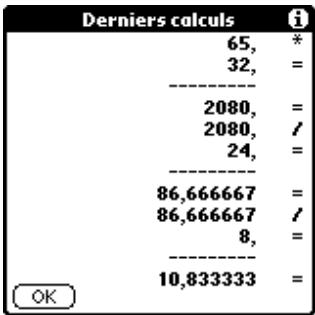
- Une fois la vérification effectuée, appuyez sur OK.
Menu de la calculatrice
Les menus de la Calculatrice sont présentés ici pour référence. Vous trouvez également dans cette section les caractéristiques de cette application qui ne sont pas décrites ailleurs dans le manuel.
Pour obtenir des informations relatives aux commandes de menu, reportez-vous à la section « Utilisation des menus » du Chapitre 1.
Menu options
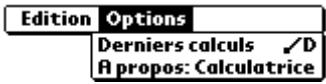
À propos : Affiche les informations relatives à la version Calculatrice de l'application Calculatrice.
Synchronisation hotsync® avancée
La technologie de synchronisation HotSync® vous permet de synchroniser des données entre un ou plusieurs ordinateurs de poche sous Palm OS® et le calculi Palm™ Desktop ou tout autre gestionnaire d'informations personnelles (PIM) tel que Microsoft Outlook. Pour synchroniser les données du PC avec celles de l'ordinateur de poche Palm™ m100, vous devez établir une connexion entre ce dernier et le calculi Palm Desktop. Les données peuvent être synchronisées directement ou indirectement. La synchronisation directe s'effectue soit en connectant votre ordinateur de poche au câble HotSync, lui-même relié à votre ordinateur, soit en recourant à des communications par infrarouge. La synchronisation indirecte s'effectue à l'aide d'un modem.
Ce chapitre explique comment paramétrer les options HotSync et effectuer une opération HotSync par communications par infrarouge ou par modem. Pour plus d'informations sur la façon d'exécuter votre première HotSync locale et vos synchronisations ultérieures, reportez-vous à la section « Echange et mise à jour de données : opérations de synchronisation HotSync » du Chapitre 4.
Sélection des options de configuration hotSync
Vous pouvez déterminer à quels moments HotSync Manager doit s'exécuter. Si nécessaire, vous pouvez aussi modifier les paramètres HotSync liés aux synchronisations locales et par modem.
Pour paramétrer les options hotSync sur un ordinateur windows :
- Cliquez sur l'icône HotSync Manager dans la barre d'état système de Windows.
- Choisissez Configuration.
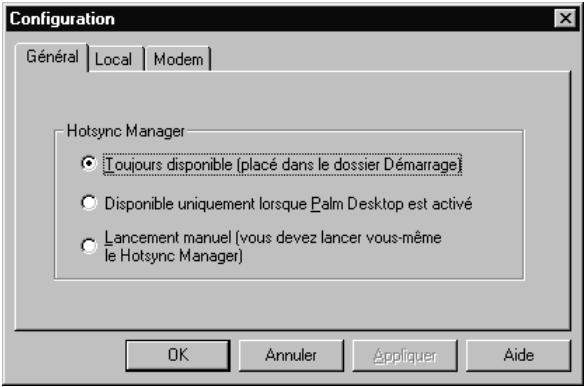
- Cliquez sur l'onglet Général, puis sélectionnez l'une des options suivantes :
Toujours disponible
Ajoute HotSync Manager au dossier Démarrer et surveille en permanence l'arrivée de demandes de synchronisation de votre ordinateur de poche sur le port de communication. Grâce à cette option, HotSync Manager synchronise les données même lorsque le logiciel Palm Desktop n'est pas en cours d'exécution.
Démarrer HotSync Manager et gère automatiquement les demandes lorsque vous ouvrez le logiciel Palm Desktop.
Lancement manuel
Ne gère les demandes que lorsque vous sélectionnez HotSync Manager dans le menu Démarrer.
Conseil: si vous n'êtes pas sûr de l'option à choisir, conservez le paramètre par défaut: Toujours disponible.
- Cliquez sur l'onglet Local pour afficher les paramètres de connexion entre votre PC et le câble HotSync, puis réglez les options suivantes en fonction de vos besoins.
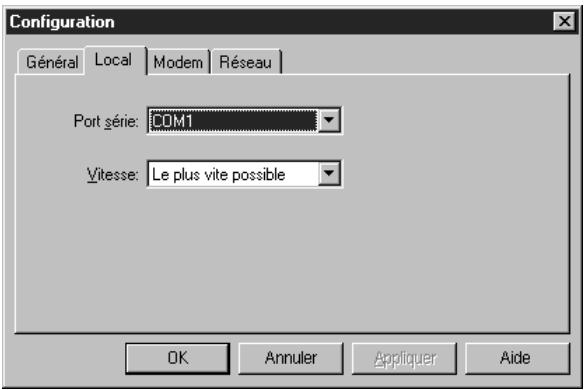
Port série
Identifiez le port utilisé par le logiciel Palm Desktop pour communiquer avec le câble HotSync. Le logiciel d'installation de Palm Desktop détecte automatiquement le numéro du port auquel vous avez connecté le câble. Si nécessaire, vous pouvez modifier ce paramètre.
Remarque : cet ordinateur de poche ne peut pas partager ce port avec un modem interne ni avec aucun autre périphérique. Si vous rencontrez des problèmes pour identifier le port série, reportez-vous à la section « Composants Palm m100 » du Chapitre 1.
Vitesse
Déterminez la vitesse à laquelle les données sont transférées entre l'ordinateur de poche et le logiciel Palm Desktop. Il est conseillé d'essayer le paramètre Le plus vite possible, puis de le revoir à la baisse en cas de problème. Ce paramètre permet au logiciel Palm Desktop et à votre ordinateur de poche de trouver la plus grande vitesse utilisable.
- Cliquez sur l'onglet Modem pour afficher les paramètres du modem et régler les options selon vos besoins. Pour plus d'informations, reportez-vous à la section « Synchronisation HotSync par modem », plus loin dans ce chapitre.
- Cliquez sur OK.
Pour paramétrer les options hotSync sur un macintosh :
- Double-cliquez sur l'icône HotSync Manager située dans le dossier Palm.
- Cliquez sur l'onglet HotSync Controls (Contrôles HotSync), puis sélectionnez l'une des options suivantes :
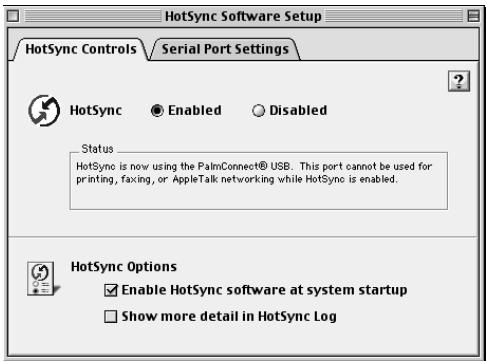
HotSync Activé/ Désactivé
Active le moniteur du port série et prépare votre Macintosh pour la synchronisation avec l'ordinateur de poche. Lorsque cette option est activée, vous ne pouvez pas utiliser le port série sélectionné pour d'autres opérations telles que l'impression, l'envoi ou la réception de télécopies, ou l'utilisation d'AppleTalk. Lorsqu'elle est désactivée, le port série sélectionné est disponible pour d'autres applications.
Enable HotSync software at system startup (Activer le logiciel HotSync au démarrage)
Active automatiquement le moniteur du port série à chaque fois que vous démarrez l'ordinateur. Si cette option n'est pas cochée, vous devez ouvrir HotSync Manager et sélectionner l'option Enabled (Activé) pour pouvoir effectuer une HotSync.
Afficher plus de détails dans le journal de HotSync
Inclut davantage d'informations sur le dépannage dans le journal généré lorsque vous procédez à une HotSync.
- Cliquez sur l'onglet Serial Port Settings (Paramètres du port série), puis sélectionnez l'une des options suivantes :
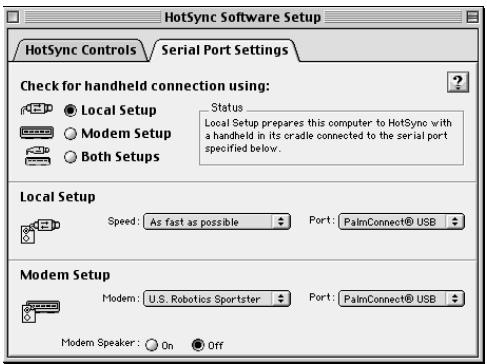
Sélectionnez la méthode utilisée pour synchroniser votre ordinateur de poche avec vos applications de bureau :
Local Setup (Config. locale). Effectue la synchronisation pendant que votre ordinateur de poche et le cable HotSync sont connectés au Macintosh ou pendant que vous utilisez une communication par infrarouge pour executer la synchronisation avec cet ordinateur.
Modem Setup (Config. modem). Effectue la synchronisation pendant que votre ordinateur de poche communique avec ce Macintosh par le biais d'une ligne téléphonique.
Both Setups (Les deux config.). Effectue la synchronisation à l'aide du câble HotSync, d'une communication par infrarouge ou d'un modem; HotSync Manager contrôle les deux types de connexions pour toute communication à partir d'un ordinateur de poche.
Remarque: lorsque vous choisissez Both. Setups (Les deux config.), vous ne pouvez plus utiliser les ports pour d'autres opérations telles que l'impression, l'envoi ou la réception de télécopies, ou l'utilisation d'AppleTalk.
Vous permet d'effectuer des HotSync en utilisant le câble HotSync connecté à votre Macintosh. Paramétrez les options suivantes :
■ Speed (Vitesse). Détermine la vitesse à laquelle les données sont transférées entre l'ordinateur de poche et le logiciel Palm Desktop. Il est conseillé d'essayer le paramètre Le plus vite possible, puis de le revoir à la baisse en cas de problème. Ce paramètre permet au logiciel Palm Desktop et à votre ordinateur de poche de trouver la plus grande vitesse utilisable.
- Port. Identifie le port utilisé par le logiciel Palm Desktop pour communiquer avec le câble HotSync. Sélectionnez le port de modem ou d'imprimante auquel vous avez connecté le câble HotSync.
Configuration modem
Vous permet d'effectuer une HotSync par le biais d'une ligne téléphonique. Pour ce faire, vous devez acheter un modem supplémentaire pour votre ordinateur de poche, connecter un modem à votre Macintosh et paramétrer les options suivantes :
Modem. Identifie le type de modem connecté à votre Macintosh. Si votre modem ne figure pas sur la liste, utilisez le paramètre Hayes ou choisissez Personnelisé pour entrer une chaîne de commande. Consultez le manuel de votre modem pour la chaîne de commande appropriée. - Port. Identifie le port utilisé par le logiciel Palm Desktop pour communiquer avec le modem. Sélectionnez le port de modem ou d'imprimante auquel vous avez connecté le câble du modem. Si votre Macintosh ne possède pas de port série (tel que le iMac Apple), vous devez acheter et installer le kit PalmConnect USB, puis sélectionner le port PalmConnect USB. Modem Speaker (Haut-parleur du modem). Active le haut-parleur du modem. Si vous n’arrivez pas à établir la connexion, activez cette option pour vous assurer que le modem connecté à votre Macintosh répond aux appels entrants.
Remarque: vous pouvez paramétrer à la fois l'option Local et l'option Modem et préparer votre Macintosh pour la synchronisation à l'aide du câble HotSync ou d'un modem. Toutefois, lorsque vous désélectionnez les deux configurations, vous ne pouvez plus utiliser les ports pour d'autres opérations telles que l'impression, l'envoi ou la réception de télécopies, ou l'utilisation d'AppleTalk.
- Fermez la fenêtre HotSync Software Setup (Configuration du logiciel HotSync).
Personnalisation des paramètres d'application hotSync
Dans chaque application, vous pouvez définir un ensemble d'options déterminant le traitement des enregistrements lors de la synchronisation. L'ensemble de ces options porte le nom de « conduite ». Par défaut, une opération HotSync synchronise tous les fichiers entre l'ordinateur de poche et le calculi Palm Desktop.
En règle générale, vous devez conserver les paramètres permettant de synchroniser tous les fichiers. La modification de ces paramètres ne s'impose que si vous souhaitez écraser les données figurant dans votre ordinateur de poche ou le logiciel Palm Desktop, ou si vous souhaitez éviter de synchroniser un type de fichier particulier que vous n'utilisez pas.
Outre les conduites des applications Agenda, Adresses, Tâches, Notes et Bloc-notes, le logiciel Palm Desktop comprend la conduite Système et celle du programme d'installation. La première sauvegarde les informations système stockées dans l'ordinateur de poche, ainsi que les Raccourcis Graffiti®. La seconde permet d'installer des applications tierces sur votre ordinateur de poche.
Pour personnaliser les paramètres de l'application hotsync sur un ordinateur windows :
- Cliquez sur l'icône HotSync TM dans la barre d'état système de Windows (située dans l'angle inférieur droit de la barre des tâches).
Conseil : vous pouvez également cliquer sur la commande HotSync de la barre des menus du logiciel Palm Desktop.
- Dans le menu de HotSync Manager, sélectionnez Personnel.
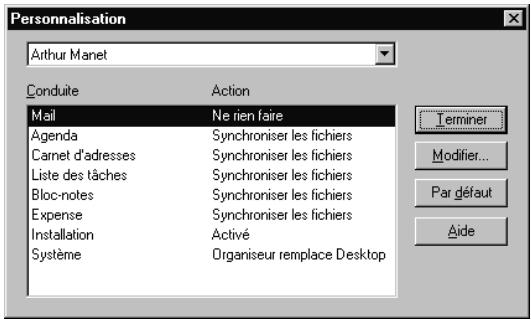
- Sélectionnez le nom d'utilisateur approprié dans la liste.
- Sélectionnez une application dans la liste Conduite.
- Cliquez sur Modifier.
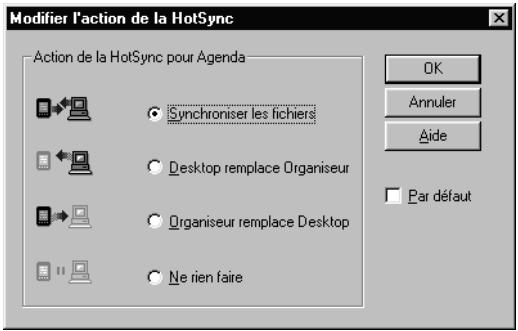
- Cliquez sur la direction dans laquelle vous souhaitez saisir les données ou cliquez sur Ne rien faire pour ne procéder à aucun transfert de données.
Remarque : la modification du paramètre HotSync par rapport à sa valeur par défaut ne concerne que l'opération de synchronisation suivante. Ensuite, les actions de HotSync reconnaissent leur réglage par défaut. Pour définir un nouveau paramètre et l'utiliser ensuite par défaut, cochez la case Par défaut. Par la suite, il vous suffit de cliquer sur le bouton Par défaut de la boîte de dialogue Personnalisation pour utiliser cette nouvelle valeur.
- Cliquez sur OK.
- Répétez les étapes 4 à 7 pour modifier les paramètres de conduite d'autres applications.
- Cliquez sur Terminer pour activer vos paramètres.
Pour personnaliser les paramètres de l'application hotSync sur un macintosh :
- Double-cliquez sur l'icône Palm Desktop située dans le dossier Palm.
- Dans le menu HotSync, Sélectionnez Conduit Settings (Paramètres de conduite).
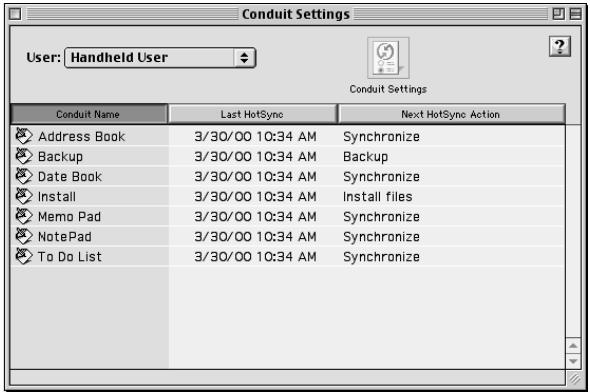
- Dans le menu déroulant User (Utilisateur), sélectionnez le nom d'utilisateur approprié.
- Sélectionnez une application dans la liste Conduit Name (Conduite).
- Cliquez sur Conduit Settings (Paramètres de conduite).
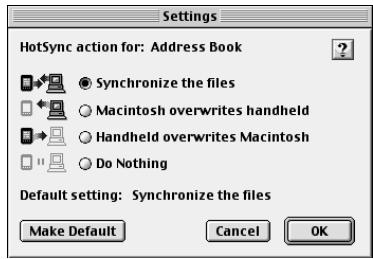
- Cliquez sur la direction dans laquelle vous souhaitez saisir les données ou cliquez sur Ne rien faire pour ne procéder à aucun transfert de données.
Remarque : la modification du paramètre HotSync par rapport à sa valeur par défaut ne concerne que l'opération de synchronisation suivante. Ensuite, les actions de HotSync redeviennent leur réglage par défaut. Pour définir un nouveau paramètre et l'utiliser ensuite par défaut, cliquez sur Par défaut. Ensuite, quel que soit le paramètre par défaut que vous avez sélectionné, il sera utilisé pour les opérations HotSync.
- Cliquez sur OK.
- Répétez les étapes 4 à 7 pour modifier les paramètres de conduite d'autres applications.
- Fermez la fenêtre Conduit Settings (Paramètres de conduite).
Opérations hotSync par infrarouge
Votre ordinateur de poche est équipé d’un port infrarouge (IR) compatible avec la mise en œuvre IrCOMM des normes de communication par infrarouge de l’IrDA (Infrared Data Association). De ce fait, vous avez non seulement la possibilité de transmettre par infrarouge vos données à un autre ordinateur de poche sous Palm OS équipé d’un port IR, mais vous pouvez aussi les transmettre de la même manière à un téléphone mobile ou à tout autre dispositif compatible avec la mise en œuvre IrCOMM des normes IrDA.
L'avantage le plus évident de cette fonctionnalité est que vous pouvez effectuer vos opérations HotSync par liaison infrarouge, sans utiliser le câble HotSync. Cette option est particulièrement utile si vous êtes en déplacement avec un ordinateur portable également doté d'un port infrarouge. Il vous suffit alors d'activer ce dernier, d'activer le port infrarouge de l'ordinateur de poche, puis de suivre les instructions du paragraphe « Réalisation d'une opération HotSync par liaison infrarouge », plus loin dans cette section.
Préparation de l'ordinateur à la communication par infrarouge
Pour que vous puissiez effectuer une opération HotSync via le port infrarouge, l'ordinateur avec lequel vous pouvez vous synchroniser doit remplir les conditions suivantes :
Il doit bénéficier de la mise en œuvre IrCOMM des normes IrDA. Il doit disposer d'un port à liaison infrarouge intégré, ou un dispositif de communication par infrarouge doit y être relié.
Dans le cas des ordinateurs de bureau, il s'agit en général d'un dispositif externe relié à un port COM. Dans le cas des ordinateurs portables, le port infrarouge est en général intégré. Notre ordinateur doit également disposer d'un pilote infrarouge.
Consultez la documentation de votre ordinateur pour savoir si ce dernier est capable de communiquer par liaison infrarouge. S'il s'agit d'un Macintosh G3 ou version ultérieure, ou d'un ordinateur fonctionnant sous Microsoft Windows 98 ou version ultérieure, cette capacité fait partie intégrante du système d'exploitation. Certaines versions du iMac Apple sont également capables de communiquer par infrarouge.
La procédure ci-après vous permettra de savoir si un pilote infrarouge est installé sur votre ordinateur Windows 95.
- Dans la barre des tâches de Windows, cliquez sur Démarrer.
- Choisissez Paramètres, puis Panneau de configuration.
- Dans la fenêtre du panneau de configuration, recherchez l'icône Infrarouge.
Si cette icône est présente, cela signifie que votre ordinateur est capable de communiquer par infrarouge. Si elle est absente, vous nevez installer un pilote infrarouge.
Remarque: si vous disposez d'un dispositif infrarouge externe relié à votre ordinateur, le pilote est probablement fourni avec le dispositif. Consultez la documentation de ce dernier pour savoir comment installer le pilote requis.
Pour installer un pilote infrarouge pour windows 95 :
- Cliquez sur l'icône HotSync Manager Ø, dans la barre d'état système de Windows, puis désélectionnez Configuration. Cliquez sur les différents onglets et notez les ports COM utilisés par HotSync Manager. Ces informations seront nécessaires par la suite.
- Consultez le site Web suivant: http://www.microsoft.com/france/download/download.asp
- Sélectionnez la rubrique Windows 95, puis localisez le pilote Windows 95 IrDA 2.0 Infrared Driver, et suivez les instructions de téléchargement.
- Refermez votre navigateur Web s'il vous gêne.
- Localisez le fichier W95ir.exe sur votre ordinateur.
Avant de passer à l'étape suivante, placez le fichier dans le dossier dans lequel vous pouvez conserver le pilote infrarouge.
- Double-cliquez sur W95ir.exe.
Une fenêtre s'affiche pour énumérer les fichiers en cours de décompression sur votre disque dur. Lorsque la mention « Terminé » s'affiche dans la barre de titre, refermez cette fenêtre.
- Double-cliquez sur Setup.exe pour lancer l'installation. Ce fichier se trouve dans le dossier dans lequel vous avez décompressé W95ir.exe.
L'Assistant Ajout de périphérique infrarouge apparaît.
- Cliquez sur Suivant.
- Acceptez les paramètres par défaut proposés jusqu'à ce que l'Assistant vous demande de sélectionner un port infrarouge. Veillez à sélectionner un port de communication disponible. Ne sélectionnez pas le port qu'utilise HotSync Manager.
- Poursuivez l'installation en acceptant les paramètres par défaut.
Si un message d'alerte s'affiche pour vous dire qu'il y a un conflit entre ports de communication, cliquez sur OK et poursuivez.
Une fois le pilote infrarouge installé, vérifie les ports utilisés par votre ordinateur pour la communication par infrarouge.
Pour vérifier les ports utilisés pour la communication par infrarouge sur un ordinateur windows :
- Dans la barre des tâches de Windows, cliquez sur Démarrer, puis sélectionnez Paramètres et Panneau de configuration.
- Double-cliquez sur l'icône Infrarouge.
- Cliquez sur l'onglet Options.
- Activez l'option Activer la communication infrarouge.
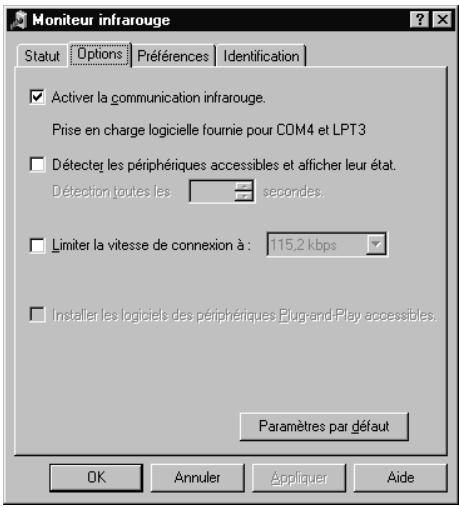
Le port COM affiché dans la liste déroulante est le port auquel votre dispositif à infrarouge est relié. Il doit être distinct des ports utilisés par HotSync Manager.
- Prenez note du port qui prend en charge les applications. Vous aurez besoin de cette information pour configurer HotSync Manager pour la communication par infrarouge.
Ce port (COM4 dans notre exemple) est le port simulé, le canal par lequel la communication par infrarouge s'effectue entre votre ordinateur et votre ordinateur de poche.
- Désactivez les autres cases à cocher de l'onglet Options.
- Cliquez sur Appliquer, puis sur OK
Pour installer les extensions pour la communication par infrarouge sur un macintosh :
- Insérez le CD-ROM du logiciel Palm Desktop dans le lecteur correspondant de votre Macintosh.
- Ouvrez le dossier Palm Extras.
- Ouvrez le dossier IrDA Files.
- Ouvrez le sous-dossier Install du dossier System.
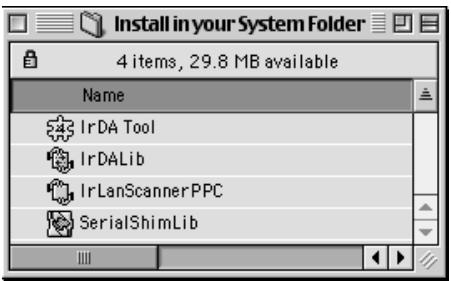
- Allez au sous-dossier Extensions du dossier System et déplacez les fichiers qui portent le même nom que ceux du sous-dossier Install vers un autre dossier. (Ceci vous permettra de les réinstaller plus tard si nécessaire).
- Copiez les quatre fichiers d'extension dans le sous-dossier Extensions du dossier System.
- Redémarrez votre Macintosh.
Configuration de hotsync manager pour la communication par infrarouge
Vous devez ensuite ouvrir HotSync Manager et lui indiquer le port simulé utilisé pour la communication par infrarouge.
Pour configurer hotsync manager pour la communication par infrarouge sur un ordinateur windows :
- Cliquez sur l'icône HotSync Manager dans la barre d'état système de Windows.
- Assurez-vous que l'option Local est cochée dans le menu.
- Choisissez Configuration.
- Cliquez sur l'onglet Local.
- Dans la liste déroulante Port série, sélectionnez le port COM qui vous a été indiqué comme étant le port simulé, sous l'onglet Options du Moniteur infrarouge (dans notre exemple, COM4).
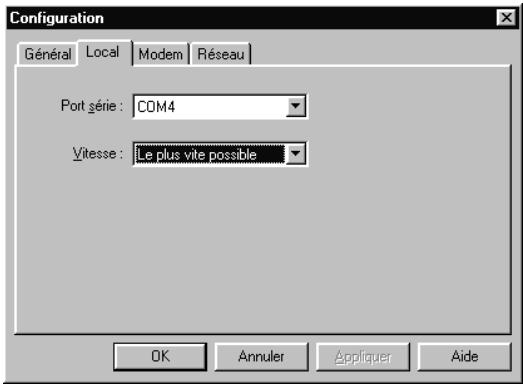
6. Cliquez sur OK.
HotSync Manager peut maintenant communiquer avec le port simulé défini pour la communication par infrarouge. Cela signifie aussi que vous ne pouvez plus utiliser votre câble HotSync tant que vous n'aurez pas reconfiguré HotSync Manager pour qu'il communique avec le port défini pour la synchronisation par câble.
Pour configurer hotsync manager pour la communication par infrarouge sur un macintosh :
- Double-cliquez sur l'icône HotSync Manager située dans le dossier Palm.
- Sous l'onglet HotSync Controls (Contrôles HotSync), Sélectionnez Enabled (Activé).
- Cliquez sur l'onglet Serial Port Settings (Paramètres du port série).
- Sous Check for handheld connection using (Vérifier s'il existe une connexion à l'ordinateur de poche à l'aide de), Sélectionnez Local Setup (Config. locale).
- Sous Local Setup (Config. locale), Sélectionnez Infrared Port (Port infrarouge) dans le menu déroulant Port.
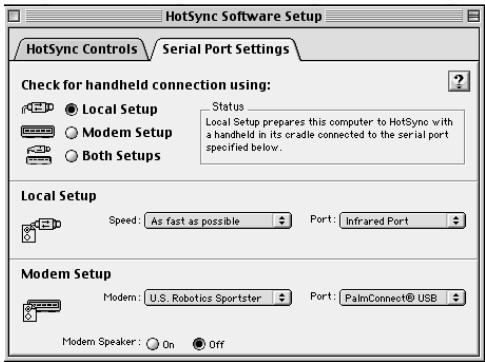
- Fermez la fenêtre HotSync Software Setup (Configuration du logiciel HotSync).
Réalisation d'une opération hotsync par liaison infrarouge
Une fois la configuration de l'opération HotSync par liaison infrarouge effectuée, l'opération elle-même est très aisée.
Pour effectuer une opération hotsync par liaison infrarouge :
- Dans l'écran Applications, appuyez sur l'icône HotSync.
- Appuyez sur Locale.
- Appuyez sur la liste de Sélection qui se trouve sous l'icone HotSync, puis Sélectionnez IR au PC/Organiseur.
- Placez le port infrarouge de votre ordinateur de poche à environ 5 cm du port infrarouge de votre ordinateur.
- Appuyez sur l'icône HotSync pour lancer l'opération HotSync par liaison infrarouge.
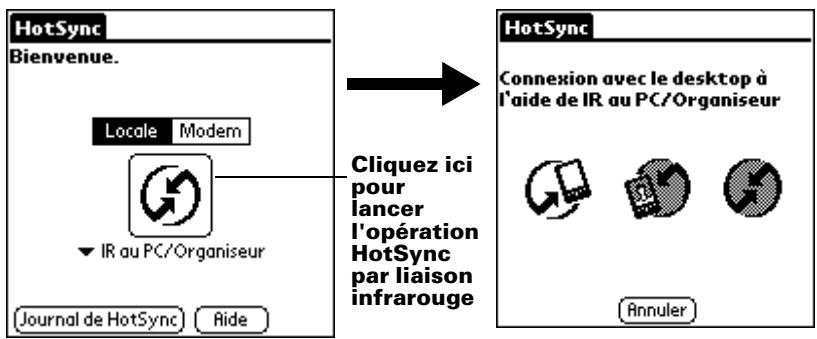
Retour aux opérations hotsync via le câble
Il est très aisé de revenir, si nécessaire, à la synchronisation via le cable. Vous pouvez laisser l'application HotSync de votre ordinateur de poche configurée pour effectuer les opérations HotSync par liaison infrarouge et tout de même utiliser le cable. Cette possibilité est particulièrement pratique s'il vous arrive de synchroniser l'ordinateur de poche aussi bien avec votre ordinateur de bureau qu'avec l'ordinateur portable dont vous vous servez en déplacement. En effet, lorsque vous serez en déplacement, vous n'aurez pas besoin d'emporter le cable, car votre ordinateur de poche sera configuré pour effectuer les opérations HotSync par liaison infrarouge. Et lorsque vous serez au bureau, il vous suffira de connecter l'ordinateur de poche au cable et d'appuyer sur le bouton HotSync.
Pour revenir aux opérations hotsync via le câble sur un ordinateur windows :
- Si nécessaire, raccordez le câble à l'un des ports série (COM) de votre ordinateur.
- Cliquez sur l'icône HotSync Manager dans la barre d'état système de Windows.
- Choisissez Configuration, puis cliquez sur Local.
- Sélectionnez le port COM auquel le câble est connecté.
- Cliquez sur OK.
La prochaine fois que vous voudrez effectuer une opération HotSync, il vous suffira à nouveau d'appuyer sur le bouton HotSync du câble, comme c'était le cas avant.
Pour revenir aux opérations hotsync via le câble sur un macintosh :
- Si nécessaire, raccordez le câble à l'un des ports série (COM) de votre Macintosh.
- Double-cliquez sur l'icône HotSync Manager située dans le dossier Palm.
- Sous l'onglet HotSync Controls (Contrôles HotSync), Sélectionnez Enabled (Activé).
- Cliquez sur l'onglet Serial Port Settings (Paramètres du port série).
- Sous Check for handheld connection using (Vérifier s'il existe une connexion à l'ordinateur de poche à l'aide de), Sélectionnez Local Setup (Config. locale).
- Sous Local Setup (Config. locale), Sélectionnez le port auquel le câble est connecté dans le menu déroulant Port.
- Fermez la fenêtre HotSync Software Setup (Configuration du logiciel HotSync).
La prochaine fois que vous voudrez effectuer une opération HotSync, il vous suffira à nouveau d'appuyer sur le bouton HotSync du câble, comme c'était le cas auparavant.
Synchronisation hotSync par modem
Vous pouvez utiliser un modem pour synchroniser votre ordinateur de poche à distance.
Remarque: la toute première opération HotSync doit être effectuée localement à l'aide du câble HotSync. Ensuite, vous pourrez effectuer une synchronisation par modem.
Pour effectuer une opération HotSync par modem, les conditions suivantes doivent être réunies :
- Vous devez disposer d'un modem connecté à leur PC. Le logiciel Palm Desktop doit être configuré en vue d'une utilisation avec le modem.
- Vous devez disposer d'un modem connecté à leur ordinateur de poche. Vous devez configurer la connexion modem (Série au modem ou IrCOMM au modem) de façon adaptée. Pour plus d'informations, reportez-vous à la section « Préférences de connexion » du Chapitre 6.
Préparation de votre ordinateur
Vous devez effectuer quelques opérations de préparation de votre ordinateur en vue d'une opération HotSync par modem. Prenez soin de les effectuer avant de quitter libre bureau de façon à ce que votre ordinateur soit prêt à recevoir un appel de votre ordinateur de poche.
Pour préparer un ordinateur windows en vue d'une opération hotsync par modem :
- Vérifiez que le modem du PC est connecté et sous tension, et qu'aucune application de communication, telle qu'un logiciel de télécopie ou de téléphonie, n'est active sur un port COM.
Remarque: assurez-vous que l'ordinateur n'est pas connecté à un service en ligne, tel que America Online (AOL) ou CompuServe. Ceci vous permettra d'éviter les conflits avec le port COM.
- Démarrez HotSync Manager s'il n'était pas déjà en cours d'exécution, puis sélectionnez Modem dans le menu de HotSync Manager.
- Réglez les options suivantes selon vos besoins :
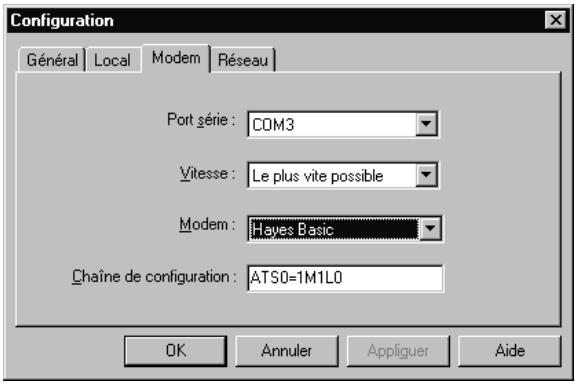
Port série
Identifie le port du modem. Si vous n'êtes pas sûr du port attribué, vérifie les propriétés de votre modem dans le Panneau de configuration de Windows.
Vitesse
Déterminez la vitesse de transfert des données. Il est conseillé d'essayer le paramètre Le plus vite possible, puis de le revoir à la baisse en cas de problème. Ce paramètre permet au logiciel Palm Desktop et à votre ordinateur de poche de trouver la plus grande vitesse utilisable.
Modem
Identifiez le type ou le fabricant du modem. Reportez-vous au manuel de votre modem ou examinez le modem lui-même pour connaître son type ou ses paramètres. Si vous n'êtes pas sûr du type de votre modem ou s'il ne correspond à aucun de ceux cités dans la liste, sélectionnez Hayes Basic.
Chaîne de configuration
Identifiez la chaîne de configuration de votre modem. Tous les modems ne nécessitent pas forcément une chaîne de configuration. Reportez-vous au manuel du modem et entrez la chaîne de configuration si le fabricant le conseille.
Pour préparer un macintosh en vue d'une opération hotsync par modem :
- Vérifiez que le modem du Macintosh est connecté et sous tension, et qu'aucune application de communication, telle qu'un logiciel de télécopie ou de téléphonie, ou l'utilisation d'AppleTalk n'est active sur ce port série. Remarque : assurez-vous que votre Macintosh n'est pas connecté à un service en ligne, tel que ou CompuServe ou America Online (AOL). Ceci vous permettra d'éviter les conflits avec le port série.
- Double-cliquez sur l'icône HotSync Manager située dans le dossier Palm.
- Cliquez sur l'onglet Serial Port Settings (Paramètres du port série).
- Sous Check for handheld connection using (Vérifier s'il existe une connexion à l'ordinateur de poche à l'aide de), sélectionnez Modem Setup (Config. modem).
- Réglez les options suivantes selon vos besoins :
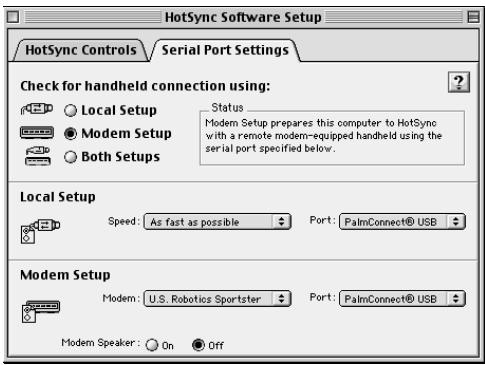
Modem
Identifiez le type de modem connecté à votre Macintosh. Si votre modem ne figure pas sur la liste, utilisez le paramètre Hayes Basic ou choisissez Personnalisé pour entrer une chaîne de commande. Consultez le manuel de votre modem pour trouver la chaîne de commande appropriée.
Port
Identifiez le port utilisé par le logiciel Palm Desktop pour communiquer avec le modem. Sélectionnez le port de modem ou d'imprimante auquel vous avez connecté le câble du modem.
Modem speaker (haut-parleur du modem)
Active le haut-parleur du modem. Si vous n'arrivez pas à établir la connexion, activez cette option pour vous assurer que le modem connecté à votre Macintosh répond aux appels entrants.
- Fermez la fenêtre HotSync Software Setup (Configuration du logiciel HotSync).
Préparation de votre ordinateur de poche
Avant de réaliser une opération HotSync par modem, vous devez préparer l'ordinateur de poche.
Pour préparer votre ordinateur de poche en vue d'une opération hotsync par modem :
- Appuyez sur l'icône Applications 0
- Appuyez sur l'icône HotSync
- Appuyez sur Modem.
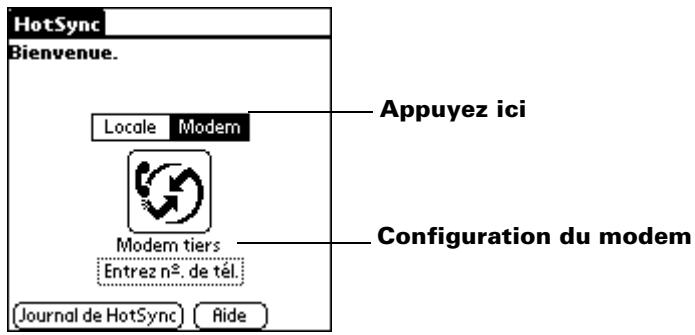
Remarque: si vous avez besoin de créer une configuration de modem, appuyez sur l'icône Menu, sélectionnez Options, puis Config. connexion. Pour plus d'informations, reportez-vous à la section « Préférences de connexion » du Chapitre 6. Une fois la configuration créée, une liste de sélection s'affiche au-dessous de l'icône HotSync. Appuyez sur la liste de sélection pour CHOISIR VOTRE NOUVELLE configuration.
- Appuyez sur le champ Entrez numéro de tél.
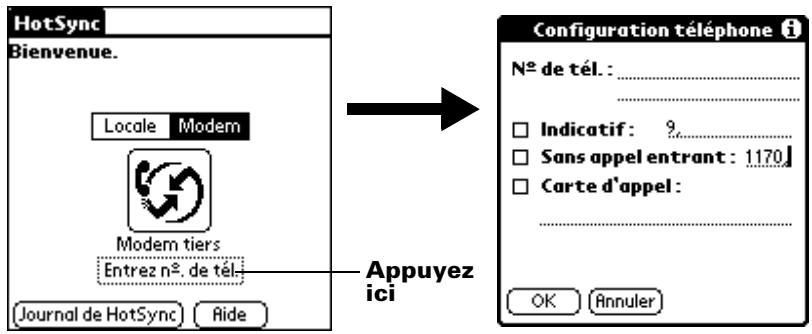
- Entrez le numéro de téléphone permettant d'accéder au modem connecté à votre PC.
- Si nécessaire, entrez un indicatif (9, par exemple) pour accéder à une ligne extérieure, puis cochez la case Indicatif.
Conseil : vous pouvez entrer une virgule dans le champ afin d'insérer une pause dans la numérotation. Chaque virgule équivaut à une pause de deux secondes.
- Si la ligne téléphonique utilisée avec l'ordinateur de poche dispose du service Attente d'appels, cochez la case Sans appel entrant pour éviter une interruption lors de l'opération HotSync par modem.
- Pour utiliser une carte d'appoint pour lancer l'appoint, cochez la case correspondante, puis entrez le numéro de la carte.
- Appuyez sur OK.
Sélection des conduites pour une opération hotsync par modem
La boîte de dialogue Configuration conduite de l'ordinateur de poche permet de définir les fichiers et/ou les applications à synchroniser lors d'une opération HotSync par modem. Vous pouvez utiliser ces paramètres pour réduire le temps nécessaire à la synchronisation des données avec un modem.
Pour changer la configuration de la conduite pour une opération hotsync par modem :
- Appuyez sur l'icône Applications ③
- Appuyez sur l'icône HotSync ⑤.
- Appuyez sur l'icône Menu
- Appuyez sur Options, puis sur Config. conduite.
- Appuyez sur les cases à cocher pour désélectionner les fichiers et les applications que vous ne souhaitez pas synchroniser lors d'une opération HotSync par modem. L'option par défaut consiste à synchroniser tous les fichiers.
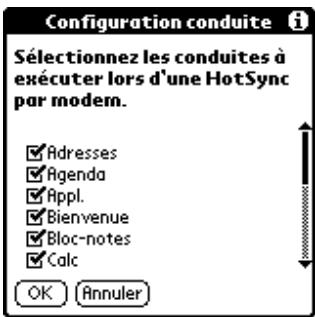
Remarque: les applications ne comportant pas de base de données (comme les produits) ne peuvent pas être synchronisées, et ce même si vous sélectionnez l'objet dans la boîte de dialogue Configuration conduite.
- Appuyez sur OK.
Réalisation d'une opération hotsync par modem
Une fois l'ordinateur et l'ordinateur de poche préparés, et les options de configuration de la connexion sélectionnées, vous pouvez effectuer la synchronisation.
Pour effectuer une opération hotsync par modem :
- Appuyez sur l'icône Applications ③
- Appuyez sur l'icône HotSync
- Appuyez sur l'icône Modem pour appeler le modem Palm Desktop et synchroniser les applications.
- Attendez que l'opération HotSync se termine. Si vous rencontrez des problèmes, reportez-vous à l'Annexe B.
Utilisation de lien de fichier
La fonction Lien de fichier permet de synchroniser les informations de l'application Adresses et du Bloc-notes sur l'ordinateur de poche avec un fichier externe indépendant tel que la liste téléphonique d'une société. HotSync Manager stocke les données dans une catégorie distincte dans le logiciel Palm Desktop et dans l'ordinateur de poche. Vous pouvez configurer la fonction Lien de fichier pour rechercher d'éventuelles modifications dans le fichier externe lors d'une synchronisation.
La fonction Lien de fichier vous permet d'effectuer une synchronisation avec des données enregistrées sous l'un des formats suivants :
Séparé par virgule (.csv) Archives Bloc-notes (.mpa) Archives Adresses (.aba) Texte (.txt)
Pour plus d'informations sur la méthode de configuration d'un lien de fichier, reportez-vous à l'aide en ligne de Palm Desktop.
Remarque: la fonction Lien de fichier n'est pas disponible dans le calculiciel Palm Desktop pour Macintosh.
Création d'un profil utilisateur
Si vous utilisez la fonction Lien de fichier pour configurer plusieurs ordinateurs de poche sous Palm OS avec des informations particulières (telles que la liste téléphonique d'une société) avant de les transmettre à leurs utilisateurs réels, vous pouvez créer un profil utilisateur permettant de charger les données dans un ordinateur de poche sans associer ces données à un nom d'utilisateur. La fonction Profil utilisateur a été conçue uniquement pour la première opération HotSync, avant que vous n'affectiez un nom d'utilisateur à un ordinateur de poche particulier.
Pour créer un profil utilisateur sur un ordinateur windows :
- Ouvrez le logiciel Palm Desktop.
- Dans le menu Outils, CHOISSEZ Utilisateurs.
- Cliquez sur Profils.
- Cliquez sur Nouveau.
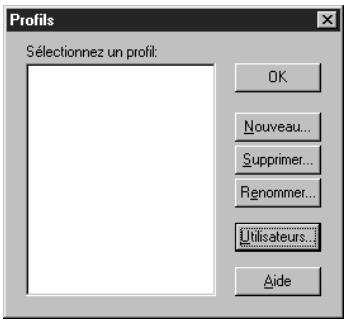
- Entrez le nom du profil, puis cliquez sur OK.
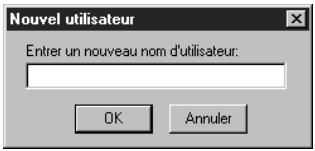
- Répétez les étapes 4 et 5 pour chaque profil que vous créez, puis cliquez sur OK pour revenir au logiciel Palm Desktop.
- Sélectionnez le profil dans la liste Utilisateurs et définissez les données relatives au profil (par exemple la liste téléphonique de la société, etc.).
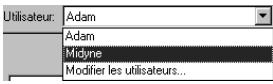
Pour créer un profil utilisateur sur un macintosh :
- Ouvrez le logiciel Palm Desktop.
- Dans le menu déroulant User (Utilisateur), CHOISSEZ Edit Users (Modifier les utilisateurs).
- Cliquez sur New Profile (Nouveau profil).
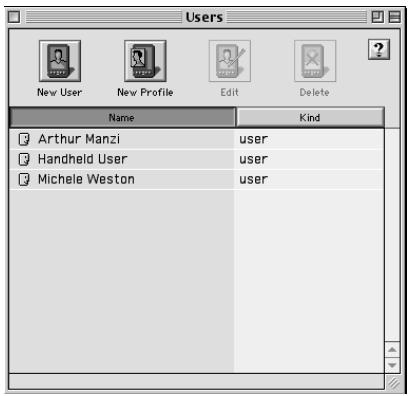
- Entrez le nom du profil, puis cliquez sur OK.
- Fermez la fenêtre Users (Utilisateurs).
- Dans le menu déroulant User (Utilisateur), CHOISSEZ le nouveau profil.
- Créez les données pour le profil (par exemple la liste téléphonique d'une société).
- Dans le menu HotSync, sélectionnez Conduit Settings (Paramètres de conduite).
- Sélectionnez les paramètres de conduite pour le profil. Pour plus de détails, reportez-vous à la section, un peu plus haut dans ce chapitre.
Pour utiliser un profil lors de la première synchronisation sur un ordinateur windows :
- Connectez le nouvel ordinateur de poche au cable HotSync.
- Appuyez sur le bouton HotSync du câble.
- Cliquez sur Profils.
- Sélectionnez le profil à charger dans l'ordinateur de poche, puis cliquez sur OK.
- Cliquez sur Oui pour transférer toutes les données du profil vers l'ordinateur de poche.
Lors de la prochaine HotSync, le logiciel Palm Desktop vous demandera d'attribuer un nom d'utilisateur à l'ordinateur de poche.
Pour utiliser un profil lors de la première synchronisation sur un macintosh :
- Connectez le nouvel ordinateur de poche au câble HotSync.
- Appuyez sur le bouton HotSync du câble.
- Sélectionnez le profil à charger dans l'ordinateur de poche et cliquez sur OK pour transférer toutes les données du profil vers l'ordinateur de poche.
Lors de la prochaine HotSync, le logiciel Palm Desktop vous demandera d'attribuer un nom d'utilisateur à l'ordinateur de poche.
Définition des préférences pour l'ordinateur de poche
Les écrans des préférences vous permettent de personnaliser les options de configuration de l'ordinateur de poche Palm™ m100.
Général
Réglage de l'intervalle d'arrêt automatique, de la fonction de réception IR et des sons du système, des alarmes et des yeux.
Formats
Définition du pays par défaut et des formats des dates, des heures, des calendriers et des nombres.
Connexion
Configuration des paramètres de communication série, par modem et par communication infrarouge.
Propriétaire
Indication à l'ordinateur de poche de votre nom, de votre numéro de téléphone et d'autres informations vous concernant.
Boutons
Attribution des différentes applications aux boutons du panneau frontal de l'ordinateur de poche et au bouton du câble HotSync® et changement d'affection de la commande de tracé plein écran.
Raccourcis
Définition d'une liste d'abréviations Graffiti®.
Numériser
Calibrage de l'écran de l'ordinateur de poche.
Réseau
Configuration de l'ordinateur de poche pour l'utiliser en réseau.
Pour afficher les écrans des préférences :
- Appuyez sur l'icône Applications 8
- Appuyez sur l'icône Pref.
- Appuyez sur la liste de sélection située dans l'angle supérieur droit de l'écran.
- Sélectionnez l'écran des préférences à afficher.
Préférences des boutons
L'écran des préférences des boutons vous permet d'associer différentes applications aux boutons du panneau frontal de votre ordinateur de poche.
Par exemple, si vous utilisez rarement l'application Tâches, mais plus souvent Bloc-notes, vous pouvez affecter le bouton Tâches au lancement de l'application Bloc-notes.
Les modifications apportées dans l'écran des préférences des boutons entrent immédiatement en vigueur. Vous n'avez donc pas besoin de changer d'écran ou d'application.
Si vous attribuiez une autre application à un bouton, l'application d'origine reste accessible par l'écran Applications.
Pour modifier les préférences des boutons :
- Appuyez sur la liste de sélection située à côté du bouton à réaffecter.
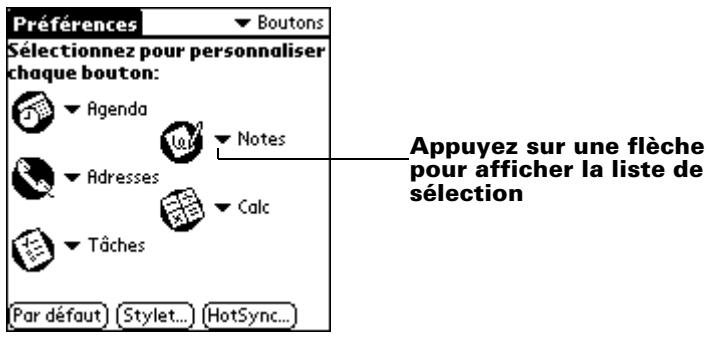
- Appuyez sur l'application à attribuer au bouton.
Conseil: pour restaurer les paramètres usine (par défaut) de tous les
boutons, appuyez sur le bouton Par défaut.
Préférences relatives au stylet
L'écran des préférences relatives aux boutons vous permet de modifier l'affichage du trait plein écran. Par défaut, le trait plein écran active l'aide de Graffiti.
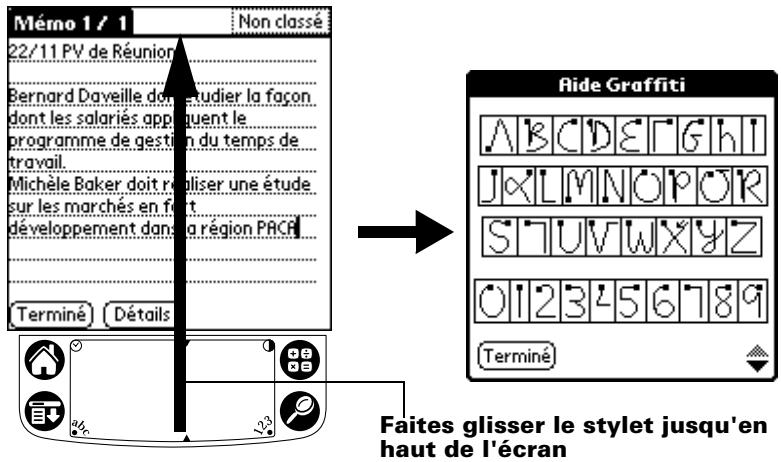
Pour modifier les préférences du stylet :
- Appuyez sur Stylet.
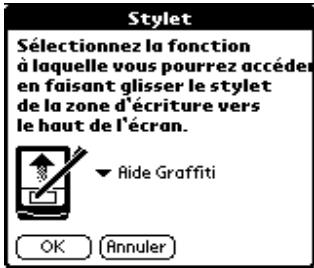
- Appuyez sur la liste de sélection, puis choisissez l'une des options suivantes pour le trace plein écran du stylet :
Rétro-éclairage Active le rétro-éclairage sur l'ordinateur de poche.
Ouvre le clavier logiciel pour la saisie de caractères alphabétiques.
Aide graffiti
Active une série d'écrans affichant le jeu complet des caractères Graffiti.
Arrêter verrouiller
Arrêtez et verrouillez votre ordinateur de poche. Vous devez définir un mot de passe pour verrouiller l'ordinateur de poche. Une fois celui-ci verrouillé, vous devez entrer ce mot de passe pour l'utiliser.
Transmettre données
Transmet l'enregistrement actuel à un autre ordinateur de poche sous Palm OS®.
Préférences des boutons hotSync
L'écran des préférences des boutons permet également d'associer d'autres applications au bouton du câble HotSync et au bouton HotSync du modem proposé en option. Les modifications effectuées dans la boîte de dialogue Boutons HotSync entrent immédiatement en vigueur. Vous n'avez donc pas besoin de changer d'écran ou d'application.
Pour modifier les préférences des boutons hotSync :
- Appuyez sur HotSync.
- Appuyez sur la liste de sélection située à côté du bouton à réaffecter.
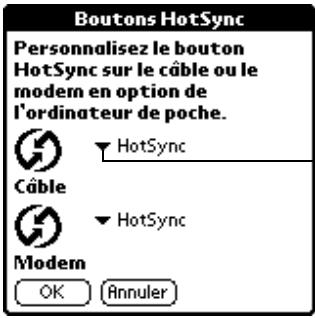
Appuyez sur une flèche pour afficher la liste de sélection
- Appuyez sur l'application à affecter à chaque bouton. Le paramètre par défaut est HotSync, ce qui signifie que le câble HotSync et le modem proposé en option exécutent leurs fonctions HotSync normales.
- Appuyez sur OK.
Préférences relatives au numériseur
L'écran des préférences relatives au numériqueur ouvre l'écran de calibrage du numériqueur. Cet écran est identique à celui qui apparait lorsque vous démarrez l'ordinateur de poche pour la première fois.
Vous pouvez recalibrer l'écran à l'issue d'une réinitialisation matérielle ou si le numériqueur est décalé et que la précision du stylet est insuffisante.
Préférences relatives aux formats
Cet écran permet de configurer le pays par défaut et le format d'affichage des dates, des heures et des numéros dans l'ordinateur de poche.
Pays par défaut
Le pays par défaut détermine la date, l'heure, le premier jour de la semaine et les conventions de numérotation selon les zones géographiques où vous pourriez utiliser l'ordinateur de poche. Par exemple, en France, l'heure est généralement exprimée selon un format de 24 heures. Aux États-Unis, en revanche, elle est exprimée sur 12 heures et suivie du suffixe AM ou PM.
Toutes les applications de l'ordinateur de poche utilisent les paramètres par défaut du pays sélectionné. Cependant, vous pouvez personnaliser les préférences, comme l'explique la section « Format d'heure, de date, de premier jour de la semaine et de numérotation », plus loin dans ce chapitre.
Pour définir le pays par défaut :
- Appuyez sur la liste de sélection des noms de pays.
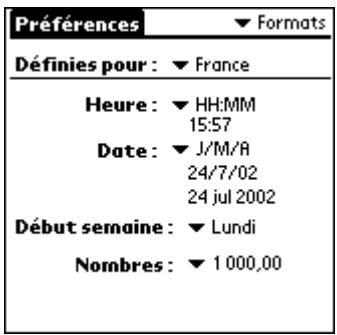
- Appuyez sur le paramètre à utiliser.
Format d'heure, de date, de premier jour de la période et de numérotation
Le paramètre d'heure définit le format des heures de la journée. Le format d'heure que vous sélectionnez apparaît dans toutes les applications de votre ordinateur de poche.
Pour sélectionner le format d'heure, de date, de premier jour de la semaine et de numérotation :
- Appuyez sur la liste de Sélection Heure et Sélectionnez un format.
- Appuyez sur la liste de sélection Date et sélectionnez un format.
- Appuyez sur la liste de sélection Début semaine et indiquez si la semaine doit commencer un dimanche ou un lundi.
Remarque: ce paramètre contrôle les vues quotidienne, hebdomadaire et mensuelle de l'application Agenda, ainsi que toutes les autres fonctions de l'ordinateur de poche utilisant un calendrier.
- Appuyez sur la liste de sélection Nombres et sélectionnez les formats pour la virgule décimale et le séparateur des milliers.
Option générale de l'écran préférences
L'option Général de l'écran Préférences permet de régler l'intervalle d'arrêt automatique, les sons de l'ordinateur de poche et la fonction de réception IR.
Délai d'inactivité avant l'arrêt automatique
L'ordinateur de poche possède une fonction automatique qui arrête l'alimentation à l'issue d'une période d'inactivité. Cette fonction permet d'économiser les piles lorsque vous oubliez de mettre l'ordinateur de poche hors tension. Si l'ordinateur de poche s'arrête automatiquement avant que vous ayez fini de consulter les informations affichées, augmentez le délai de la fonction d'arrêt automatique.
Pour régler le délai d'inactivité avant l'arrêt automatique :
- Appuyez sur la liste de sélection Auto-arrêt après.
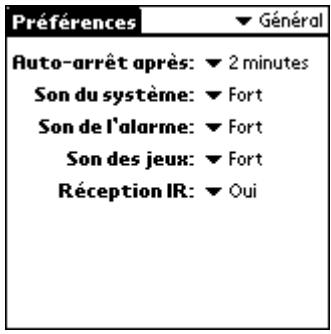
- Appuyez sur le paramètre à utiliser pour la fonction d'arrêt automatique : 30 secondes, 1 minute, 2 minutes ou 3 minutes.
Sons du système, de l'alarme et des jours
Les paramètres audio du système, de l'alarme et des yeux vous permettent d'activer ou de désactiver les sons et de régler le niveau sonore.
- Appuyez sur la liste de sélection Son du système, puis désélectionnez le volume souhaité.
Remarque: si les sons du système sont désactivés, le « carillon » associé à l'opération HotSync l'est également.
- Appuyez sur la liste de sélection Son de l'alarme, puis choisissez le volume souhaité.
- Appuyez sur la liste de sélection Son des jours et sélectionnez le volume souhaité.
Remarque: le paramètre Son des produits ne fonctionne qu'avec les produits programmés à cet effet. Les produits plus anciens ne tiennent généralement pas compte de ce paramètre.
Réception de données par infrarouge
Vous pouvez désactiver la fonction de réception par infrarouge. Plus personne ne peut alors transmettre d'informations à votre ordinateur de poche par liaison infrarouge. Cela permet également d'économiser légèrement l'énergie des piles.
Pour modifier le paramètre de réception par infrarouge :
- Appuyez sur la liste de sélection Réception IR, puis choisissez Oui ou Non.
Préférences de connexion
L'écran des préférences de connexion vous permet de définir les paramètres à utiliser pour effectuer différents types d'opérations HotSync. L'écran présente la liste des configurations disponibles, qui peuvent être modifiées ; cette liste varie selon les logiciels que vous avez ajoutés à votre ordinateur de poche.
Ainsi, une connexion par modem figure dans la liste. Si vous disposez du modem, il vous suffit d'indiquer les paramètres téléphoniques (et de réseau si nécessaire) pour finaliser la configuration.
Remarque: si un modem compatible avec votre ordinateur de poche est disponible, visitez notre site Web à l'adresse suivante : http://www.palm.com.
Vous pouvez également créer des configurations personnalisées.
Quatre types de connexions sont possibles.
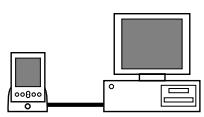
Série au PC: connexion HotSync locale, c'est-à-dire une connexion série directe entre l'ordinateur de poche et votre ordinateur. Notre ordinateur de poche est connecté par son port série au câble HotSync, et ce dernier est relié à un des ports série (COM) de votre ordinateur.
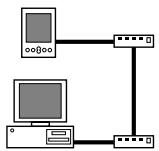
Série au modem : connexion entre un modem relié au port série de votre ordinateur de poche et un autre modem relié à votre ordinateur.
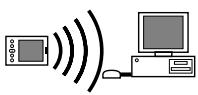
IrCOMM au PC: connexion entre le port infrarouge (IR) de votre ordinateur de poche et le périphérique infrarouge de votre ordinateur.
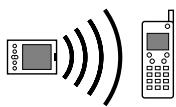
IrCOMM au modem : connexion entre le port IR de votre ordinateur de poche et un modem. Ce modem peut être raccordé à un ordinateur ou à un autre périphérique disposant d'un port IR, tel qu'un téléphone mobile.
Exemple de connexion pour des opérations hotsync distantes par infrarouge
L'exemple de configuration ci-dessous vous permettrait d'effectuer une opération HotSync en envoyant des données via le port infrarouge d'un téléphone mobile, ce dernier appelant un modem raccordé à votre ordinateur, en vue d'une synchronisation avec votre application Palm Desktop. Dans le cadre de cet exemple, vous allez utiliser la connexion IrCOMM au modem.
Pour créer une connexion ircomm au modem :
- Appuyez sur Nouveau.
- Donnez un nom à cette configuration.
- Appuyez sur la liste de sélection Méthode de connexion, puis sélectionnez IrCOMM au modem.
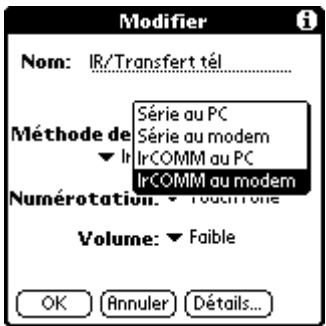
- Appuyez sur la liste de sélection Numérotation, puis sélectionnez TouchTone (fréquences vocales) ou Cadran (impulsions).
- Appuyez sur la liste de sélection Volume, puis sélectionnez le niveau voulu de volume du haut-parleur.
- Appuyez sur Détails.
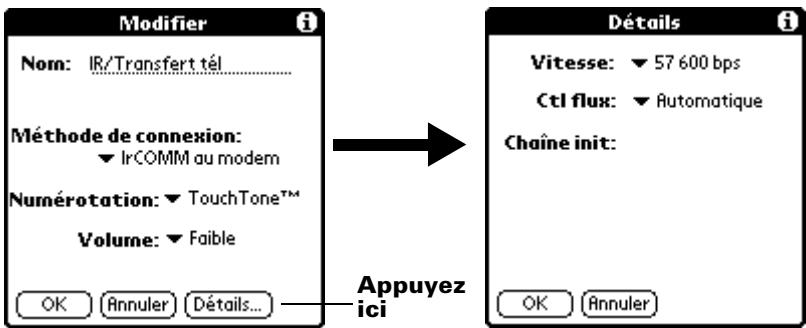
- Tapez la chaîne d'initialisation indiquée dans la documentation du modem relié à votre téléphone mobile.
- Appuyez sur OK, puis appuyez de nouveau sur OK pour enregistrer la configuration.
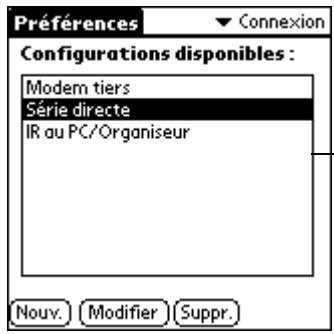
Votre nouvelle configuration figure dans la liste des configurations disponibles.
Une fois la configuration créée, vous devez paramétrer HotSync Manager de votre application Palm Desktop et l'application HotSync de votre ordinateur de poche avant de pouvoir effectuer une synchronisation par modem.
Préférences relatives au réseau et au calculériel tcp/ip
Les paramètres des préférences relatives au réseau vous permettent d'utiliser le logiciel TCP/IP installé dans le système d'exploitation de l'ordinateur de poche. Il vous sert à vous connecter à des fournisseurs de services Internet ou à des serveurs d'accès distant. Le logiciel TCP/IP faisant partie intégrante du système d'exploitation, vous devez régler tous ses paramètres dans l'application Préf.
Pour utiliser TCP/IP, vous devez configurer une configuration dans les préférences de connexion, puis définir des préférences de réseau.
Remarque: l'écran des préférences de connexion vous permet de définir différents modes d'utilisation du modem par votre ordinateur de poche pour communiquer avec des périphériques distants. Par exemple, vous pouvez communiquer avec le serveur de votre fournisseur de services Internet, ou avec votre PC lorsque vous êtes en déplacement. Pour savoir comment configurer les configurations de modem, reportez-vous à la section « Préférences de connexion », précédemment dans ce chapitre.
Une fois les préférences de connexion et de réseau définies, vous pouvez établir une connexion PPP (Point-to-Point Protocol - protocole point à point), SLIP (Serial Line Internet Protocol - protocole IP série) ou CSLIP (Compressed Serial Line Internet Protocol - protocole IP série compressé) avec votre fournisseur de services Internet ou votre serveur d'accès distant. Pour ce faire, utilisez les commandes de menu de l'écran des préférences de réseau ou une application tierce.
Remarque: le logiciel TCP/IP vous permet de vous connecter à votre fournisseur de services Internet ou à votre serveur d'accès distant avec des applications permettant d'afficher les données transmises. Pour plus d'informations sur les applications tierces compatibles TCP/IP, rendez-vous sur notre site Web à l'adresse suivante: www.palm.com.
Choix d'un service
Utilisez le paramètre Service pour sélectionner le modèle de service pour votre fournisseur de services Internet ou un serveur d'accès distant. Un modèle de service est un paramètre de configuration d'accès à Internet et à un serveur d'accès distant que vous pouvez créer, enregistrer et réutiliser.
- Appuyez sur la liste de sélection Service.
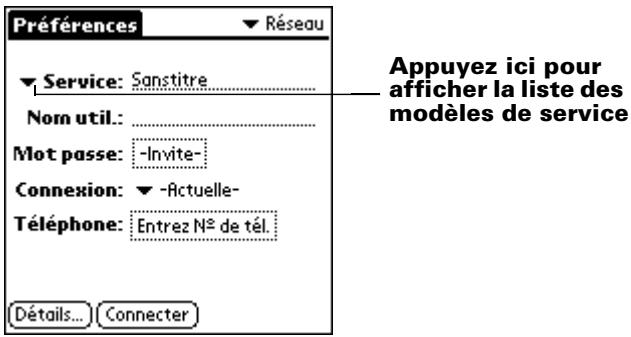
- Appuyez sur le modèle de service prédéfini à utiliser.
Saisie d'un nom d'utilisateur
Le paramètre Nomutil correspond au nom que vous utilisez lorsque vous vous connectez à votre fournisseur de services Internet ou à un serveur d'accès distant. Seules deux lignes apparaissent à l'écran, bien que ce champ en comporte plusieurs.
Pour saisir un nom d'utilisateur :
- Appuyez sur le champ Nom util.
- Entrez votre nom d'utilisateur.
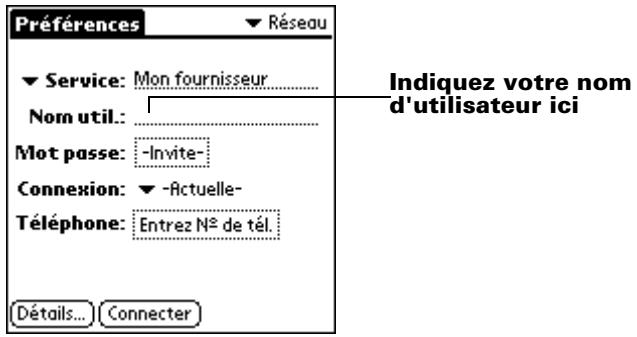
Remarque : la plupart des serveurs d'accès distant n'acceptent pas d'espaces dans le nom d'utilisateur.
Saisie d'un mot de passe
La case Mot passé identifie le mot de passe permettant la connexion à un serveur ou à un fournisseur de services Internet. L'entrée figurant dans ce champ détermine si l'ordinateur de poche vous invite à saisir un mot de passe chaque fois que vous vous connectez au réseau.
Si vous n'entrez aucun mot de passe, l'ordinateur de poche affiche « Invite » dans ce champ et vous invite à indiquer un mot de passe lors de la procédure de connexion. Si vous entrez un mot de passe, l'ordinateur de poche affiche « Attribué » dans ce champ et ne vous invite pas à indiquer un mot de passe lors de la procédure de connexion.
Remarque: par souci de sécurité, sélectionnez l'option Invite et n'indiquez aucun mot de passe.
Pour saisir un mot de passe :
- Appuyez sur le champ Mot de passe.
- Indiquez votre mot de passe de connexion au serveur.
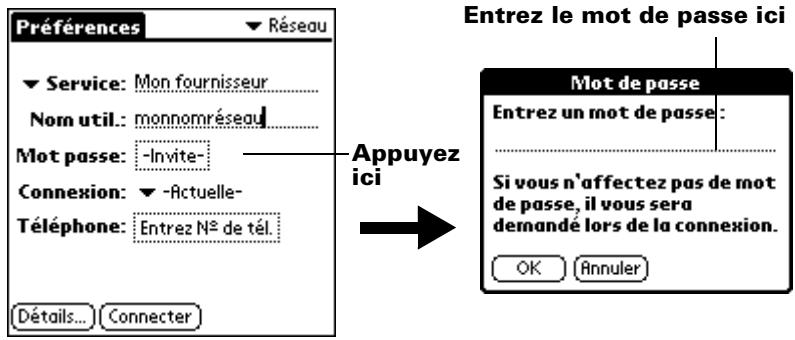
3. Appuyez sur OK.
Remarque : le champ Mot passé est mis à jour et affiche le mot « Attribué »
Choix d'une connexion
Servez-vous du paramètre Connexion pour sélectionner la méthode à utiliser pour vous connecter à votre fournisseur de services Internet ou à votre serveur d'accès distant. Pour plus d'informations sur la création et la configuration de paramétrages de connexion, reportez-vous à la section « Préférences de connexion », précédemment dans ce chapitre.
Pour désirer une connexion :
- Appuyez sur la liste de sélection Connexion.
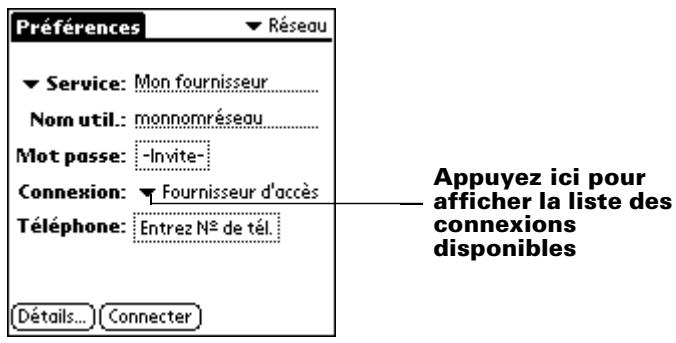
- Appuyez sur la connexion que vous voulez utiliser.
Ajout d'options de téléphone
Lorsque vous sélectionnez le champ téléphone, une boîte de dialogue apparait pour vous permettre de définir le numéro de téléphone de connexion à votre fournisseur de services Internet ou à votre serveur d'accès distant. En outre, cette boîte de dialogue vous offre la possibilité de définir un indicatif, de désactiver l'attente et d'appels et de fournir des instructions spéciales pour utiliser une carte d'appoint.
Remarque: la boîte de dialogue Configuration téléphone fonctionne bien pour les services d'appels longue distance AT&T et Sprint. Cependant, les clients de MCI doivent indiquer le numéro de leur carte d'appoint dans le champ N° de TCL et leur numéro de téléphone dans le champ Carte d'appoint, car MCI fonctionne différemment (États-Unis uniquement).
Pour saisir le numéro de téléphone d'un serveur :
- Appuyez sur le champ Téléphone.
- Entrez le numéro de téléphone permettant d'accéder à votre fournisseur de services Internet ou à votre serveur d'accès distant.
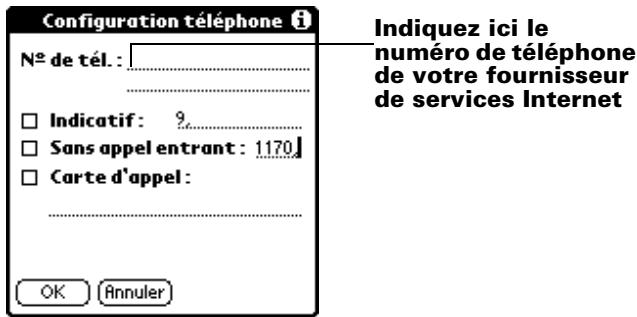
- Si vous nevez saisir un indicatif ou désactiver l'attente d'appels, exécutez ces procédures. Sinon, appuyez sur OK.
Saisie d'un indicatif
L'indicatif est le numéro composé avant le numéro de téléphone pour accéder à une ligne externe. Par exemple, dans bon nombre d'entreprises, l'indicatif « 0 » ou « 9 » doit être utilisé.
Pour entrer un indicatif :
- Appuyez sur la case à cocher Indicatif pour la sélectionner.
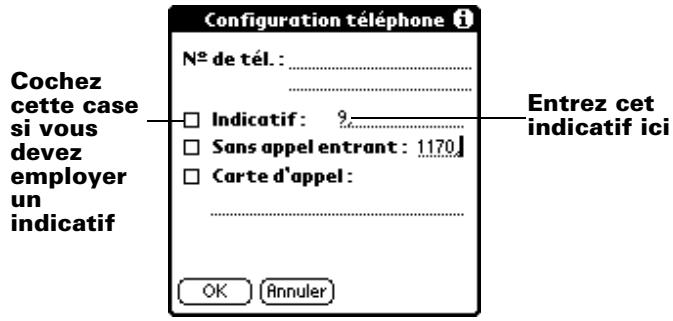
- Entrez l'indicatif.
- Appuyez sur OK.
Désactivation de l'attente d'appels
Si vous bénéficiaz de ce service, la fonction d'attente d'appels risque de mettre fin à la session en cours si vous recevez un appel alors que vous êtes connecté. Si votre téléphone est doté de la fonction d'attente d'appels, désactivez-la avant d'établir une liaison avec le fournisseur de services Internet ou le serveur d'accès distant.
Pour désactiver les appels entrants :
- Appuyez sur la case à cocher Sans appel entrant pour la sélectionner.
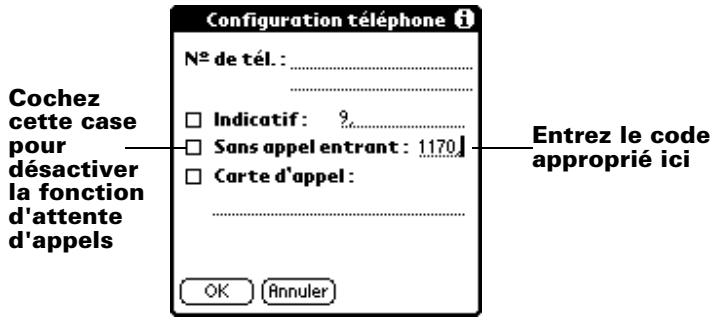
- Indiquez le code de désactivation sur la ligne réservée à cet effet.
Remarque : chaque opérateur téléphonique dispose d'un code spécial pour désactiver les appels entrants. Renseignez-vous pour connaître le code applicable dans votre cas.
- Appuyez sur OK.
Utilisation d'une carte d'appoint
Le champ Carte d'appoint permet d'utiliser votre carte d'appoint pour vous connecter à votre serveur Internet ou à Intranet. Gardez à l'esprit qu'il vous faut attendre un moment avant d'entrer le numéro de votre carte d'appoint. Lorsque vous le saisissez, ajoutez des virgules au début pour compenser ce délai. Chaque virgule permet de différer la transmission de ce numéro de deux secondes.
Pour utiliser une carte d'appoint :
- Appuyez sur la case à cocher Carte d'appoint pour la sélectionner.
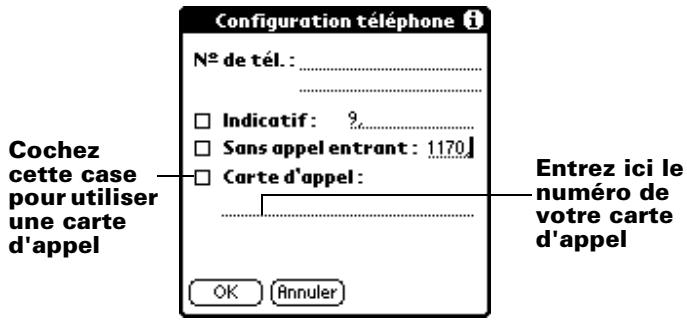
- Saisissez le numéro de votre carte d'appoint sur la ligne Carte d'appoint.
Remarque: il est conseillé d'ajouter au moins trois virgules au début du numéro de votre carte d'appoint pour compenser le délai d'attente.
- Appuyez sur OK.
Connexion à votre service
Une fois les préférences de connexion et de réseau définies, la connexion avec un fournisseur de services Internet ou le réseau de votre entreprise (serveur d'accès distant) se fait facilement.
Remarque: si vous établissez une connexion avec un fournisseur de services Internet, vous devez utiliser une application tierce, celle qu'un navigateur Web ou un lecteur de nouvelles, pour exploiter cette connexion. Pour plus d'informations sur les applications tierces compatibles TCP/IP, visitez le site Web www.palm.com.
Pour établir une connexion :
- Appuyez sur Connecter pour composer le numéro du service et afficher les messages relatifs à la connexion en cours.
Conseil: pour afficher les messages Connexion au service en cours, appuyez sur le bouton de défilament du bas.
Permettre fina une connexion
- Appuyez sur le bouton Déconnecter pour mettre fin à la connexion entre l'ordinateur de poche et votre service.
Création d'autres modèles de service
Vous pouvez créer des modèles de service supplémentaires en partant de zéro ou en dupliquant des modèles existants et en modifier leurs informations. Vous pouvez ensuite ajouter et modifier des paramètres.
Pour ajouter un nouveau modèle de service :
- Appuyez sur l'icône Menu
- Appuyez sur Service, puis sur Nouveau.
Un nouveau modèle de service (appelé Sans titre) est ajouté à la liste de sélection des services.
Pour copier un modèle de service existant :
- Appuyez sur la liste de sélection Service.
- Appuyez sur le modèle de service prédéfini à copier.
- Appuyez sur l'icône Menu
- Appuyez sur Service, puis sur Dupliquer.
Une copie du modèle de service est ajoutée à la liste de sélection Service.
Ajout d'informations détaillées à un modèle de service
Si vous utilisez l'un des modèles de service prédéfinis, il vous suffit probablement d'entrer votre nom d'utilisateur et votre numéro de téléphone. Si vous créez un nouveau modèle de service, vous devrez peut-être fournir des informations supplémentaires au fournisseur de services Internet ou au serveur d'accès distant. Utilisez la boîte de dialogue Détails pour ajouter des informations au modèle de service sélectionné.
Pour sélectionner un type de connexion :
- Appuyez sur le champ Service.
- Appuyez sur Détails.
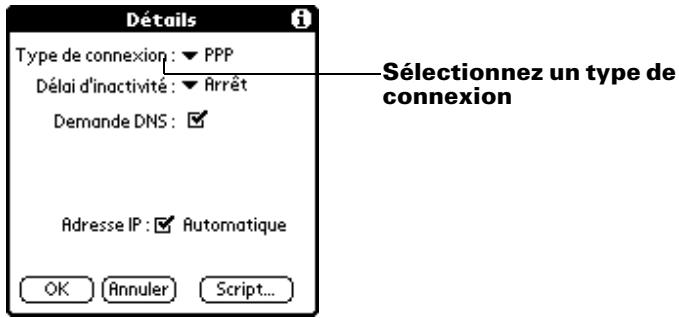
- Appuyez sur la liste de Sélection Type de connexion et sélectionnez l'un des types de connexion suivants :
PPP Point-to-Point protocol - protocole point à point
SLIP Serial Line Internet Protocol - protocole IP série
CSLIP Compressed Serial Line Internet Protocol - protocole IP série compressé
Remarque: en cas de doute, tentez d'utiliser PPP. Si cette sélection échoue, contactez votre fournisseur de services Internet ou l'administrateur de votre système pour connaître le type de connexion approprié.
Délai d'inactivité
Le paramètre Délai d'inactivité définit la durée d'attente de l'ordinateur de poche avant l'abandon de la connexion avec le fournisseur de services Internet ou le serveur d'accès distant lorsqu'you've quitterz une application TCP/IP.
Pour définir le début d'inactivité :
- Appuyez sur la liste de sélection Délai d'inactivité, puis désissez l'une des options suivantes :
Immédiat Met immédiatement fin à la liaison avec le fournisseur de services Internet lorsque vous passez à une autre application.
1 minute Attend pendant une minute que vous ouvriez une autre application, puis interrompt la liaison.
Arrêt Maintient la liaison PPP ou SLIP jusqu'à la mise hors tension (automatique ou non) de l'ordinateur de poche. Cette option fonctionne de manière optimale avec le modem.
- Appuyez sur OK.
Définition des DNS principal et secondaire
Le système de nombres de domaine (DNS) est un mécanisme Internet qui permet de convertir les noms des ordinateurs hôtes en adresses IP. Lorsque vous indiquez un numéro DNS (ou une adresse IP), vous identifiez un serveur spécifique qui gère les services de conversion.
Chaque adresse IP est composée de quatre parties séparées par un point. Dans la boîte de dialogue Détails, saisissez chaque section individuellement. Chacune est constituée d'un nombre compris entre 0 et 255. Seuls les chiffres sont admis dans ce champ.
Contactez votre fournisseur de services Internet ou l'administrateur de votre système pour connaître les numéros IP du DNS principal ou secondaire.
Conseil : sur de nombreux systèmes, vous n'avez pas besoin d'indiquer de DNS. En cas de doute, laissez le champ correspondant vide.
Pour définir les DNS principal et secondaire :
- Appuyez sur la case à cocher Demande DNS afin de la désélectionner.
- Dans le champ DNS principal, appuyez sur l'espace situé à gauche du premier point, puis entrez la première partie de l'adresse IP.
Remarque: chaque partie doit être constituée d'un nombre compris entre 0 et 255.
- Répétez l'étape 2 pour la deuxième, la troisième et la quatrième partie du champ DNS principal.
- Répétez les étapes 2 à 3 pour le nombre du DNS secondaire.
- Appuyez sur OK.
Adresse IP
Chaque utilisateur se connectant à l'Internet doit disposer d'un identificateur (ou adresse IP) caractéristique, permanent ou temporaire. Certains réseaux affectent une adresse IP temporaire de façon dynamique lors de la connexion des clients. Le champ Adresse IP permet de définir si votre réseau attribue automatiquement (de manière dynamique) des adresses IP temporaires.
Remarque: Si une adresse IP permanente vous a été affectée, contactez l'administrateur de votre système pour vous la procurer. En cas de doute, sélectionnez Automatique.
Pour identifier l'adressage IP dynamique :
- Appuyez sur la case à cocher Adresse IP pour la sélectionner.
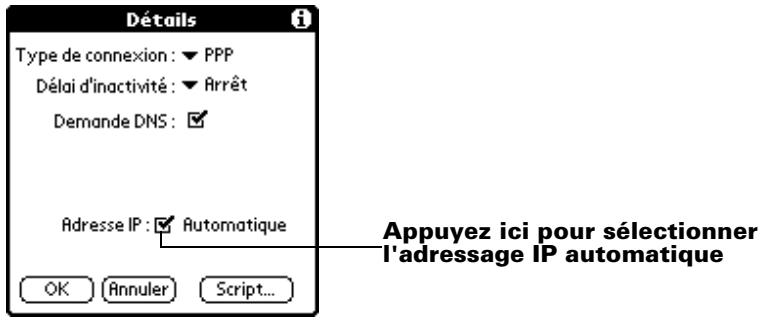
Pour saisir une adresse IP permanente :
- Appuyez sur la case Adresse IP pour désélectionner cette option et afficher en dessous un champ d'adresse IP permanente.
- Appuyez sur l'espace situé à gauche du premier point, puis entrez la première partie de l'adresse IP.
Remarque: chaque partie doit être constituée d'un nombre compris entre 0 et 255.
- Appuyez sur les autres parties de cette adresse, puis complétez-les.
- Appuyez sur OK.
Scripts de connexion
Un script de connexion est une série de commandes qui permet d'automatiser la connexion à un serveur, que ce soit celui du réseau de votre entreprise ou celui de votre fournisseur de services Internet. Un script de connexion est associé à un module de service donné parmi ceux créés dans les préférences de réseau.
Il est fort possible que, si votre entreprise dispose d'un système vous permettant de vous connecter à ses serveurs depuis votre ordinateur de poche via un modem ou une connexion réseau, votre administrateur système vous fournisse un script de connexion. Le script est en général préparé par lui et distribué aux utilisateurs qui en ont l'usage. Ce script automatise toutes les actions nécessaires pour établir une connexion entre votre ordinateur de poche et les serveurs de l'entreprise.
Vous pouvez créer des scripts de connexion de deux façons :
- Dans un texte, sur votre PC, pour créer un fichier possédant l'extension PNC ; vous installez ensuite ce fichier sur votre ordinateur de poche à l'aide de l'Outil d'installation (cette méthode n'est pas disponible pour les utilisateurs de Macintosh).
Dans la boîte de dialogue Script de connexion de votre ordinateur de poche, à laquelle vous accédez depuis la boîte de dialogue Détails des préférences Réseau.
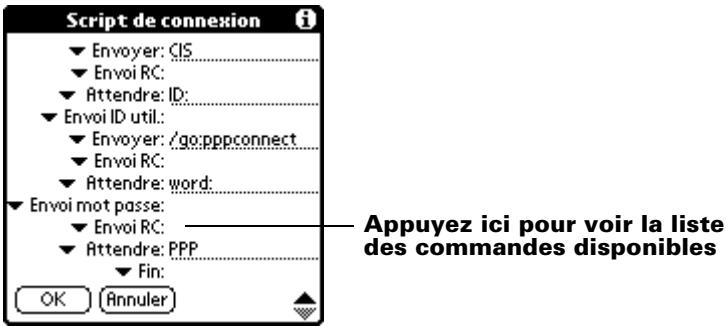
Remarque: vous pouvez également utiliser des caractères non ASCII et littéraux dans votre script de connexion. Pour plus d'informations, reportez-vous à l'Annexe D.
Création d'un script de connexion sur votre ordinateur de poche
Vous pouvez créer des scripts de connexion en choisissant certaines commandes dans la liste de sélection de commandes placée dans la boîte de dialogue Script de connexion. Certaines commandes, par exemple Envoyer, nécessitent une indication d'informations complémentaires. Ces commandes comprennent un champ permettant d'entrer les données requises.
Pour créer un script de connexion :
- Appuyez sur Script.
- Appuyez sur la liste de sélection Fin.

- Dans cette liste, appuyez sur la commande souhaitée. Si vous ne vez d'inquiéts d'autres informations, un champ réservé à cet effet apparait à droite. Les commandes suivantes sont disponibles :
Attendre
Indique à l'ordinateur de poche d'attendre des caractères particuliers, qui proviennent du serveur TCP/IP, avant d'exécuter la commande suivante.
Attendre l'invitation
Détecte une invite de stimulation/réponse envoyée par le serveur et affiche ensuite la valeur de stimulation générée de manière dynamique. Vous précisez ensuite la valeur de stimulation voulue dans la calculatrice électronique à génération de mot de passe automatique, qui à son tour génère la réponse que vous devrez entrer dans votre ordinateur de poche. Cette commande doit donc être suivie de deux arguments séparés l'un de l'autre par une barre verticale ( | ).
Envoyer
Transmet des caractères particuliers au serveur TCP/IP auquel vous vous connectez.
Envoi RC
Transmet un retour chariot ou un caractère de changement de ligne au serveur TCP/IP auquel vous vous connectez.
Envoi ID util.
Transmet les informations d'ID utilisées saisies dans le champ correspondant de l'écran des préférences Réseau.
Envoi mot de passe
Transmet le mot de passe indiqué dans le champ Mot de passe de l'écran des préférences Réseau. Si vous n'avez entre aucun mot de passe, cette commande vous invite à le faire. La commande Mot de passe est généralement suivie d'une commande Envoi RC.
Délai
Indique à l'ordinateur de poche de patienter pendant plusieurs secondes avant d'exécuter la commande suivante du script de connexion.
Obtenir IP
Lit une adresse IP et l'utilise comme étant celle de votre ordinateur de poche. Cette commande est employée dans les connexions SLIP.
Invite
Ouvre une boîte de dialogue et vous invite à entrer un texte précis (par exemple un mot de passe ou un code de sécurité).
Fin
Identifie la dernière ligne du script de connexion.
- Répétez les étapes 2 et 3 jusqu'à la fin du script de connexion.
- Appuyez sur OK.
Applications auxiliaires
Vous pouvez installer des applications auxiliaires contenant des commandes de script et enrichissant les fonctionnalités des commandes de script intégrées. Une application auxiliaire est une application standard de type PRC que vous installez sur votre ordinateur de poche comme toute autre application. Une fois l'application auxiliaire installée, vous pouvez utiliser les nouvelles commandes de script dans un script de connexion.
Les applications auxiliaires ont les caractéristiques suivantes :
■ Elles sont écrites en langage C ■ Elles sont compilées sous forme d'exécutable ■ Elles sont appelées par un script de connexion ■ Elles sont capables de prendre la main au script de connexion après execution ■ Elles sont créées dans un environnement de développement compatible avec les logiciels Palm OS, par exemple Metrowerks CodeWarrior pour la plate-forme Palm Computing.
Pour plus d'informations sur la création d'applications auxiliaires, envoyez un message e-mail au Support développement Palm, à l'adresse suivante : devsupp@palm.com.
Suppression d'un modèle de service
Il n'y a qu'un moyen pour supprimer un modèle de service : utiliser la commande Supprimer du menu Service.
Pour supprimer un modèle de service :
- Appuyez sur la liste de sélection Service.
- Appuyez sur le modèle de service à supprimer.
- Appuyez sur l'icône Menu
- Appuyez sur Service, puis sur Supprimer.
- Appuyez sur OK.
Commandes de menu de l'écran des préférences réseau
Cet écran contient des commandes de menu permettant de créer et de modifier rapidement et facilement des modèles de service. Les menus de l'application TCP/IP sont illustrés ici pour référence. Pour plus d'informations sur la sélection des commandes de menu, reportez-vous à la section « Utilisation des menus » du Chapitre 1.
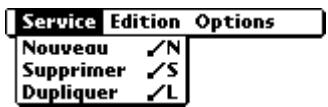

Résolution des problèmes de connexion tcp/ip
Si vous rencontrez un PROBLÈME lors de l'établissement d'une connexion réseau par l'application TCP/IP, reportez-vous à cette section pour essayer les solutions proposées.
Affichage des messages de progression de la connexion au service
Il est utile de définir le stade de la procédure auquel la connexion échoue. Une méthode facile consiste à afficher les messages de progression de la connexion. Ceux-ci décrivent l'étape actuelle de la procédure de connexion. Pour afficher ces messages, appuyez sur le bouton de défilament du bas à tout moment de la connexion.
Affichage du journal de réseau
Si vous affichez les messages de progression de la connexion et qu'ils ne vous donnent guère d'indications sur la cause de l'échec de la connexion avec le fournisseur de services Internet ou le serveur d'accès distant, reportez-vous au Journal de réseau. Celui-ci répertorie tous les éléments de la communication établie entre le modem et le serveur d'accès distant pendant la connexion. Le Journal de réseau permet au fournisseur de services Internet ou à l'administrateur du système de localiser l'erreur de communication et d'en définir la cause.
Pour afficher le journal de réseau :
- Appuyez sur Options, puis sur Afficher journal.
- Appuyez sur les flèches de la barre de défilement pour afficher tout le Journal de réseau.
- Appuyez sur Terminé.
Ajout de nombres DNS
Si votre fournisseur de services Internet ou serveur d'accès distant nécessite des numéros DNS et que vous ne les avez pas saisis dans l'écran des préférences Réseau, vous serez apparemment connecté au réseau, mais lorsque vous tenterez d'utiliser une application ou de rechercher des données, la connexion échouera. Dans ce cas, ajoutez des numéros DNS (voir « Définition des DNS principal et secondaire » plus haut dans ce chapitre).
Préférences du propriétaire
L'écran des préférences relatives au propriétaire vous permet d'enregistrer un nom, un nom de société, un numéro de téléphone ou toute autre information que vous souhaitez associée à votre ordinateur de poche.
Si vous utilisez la fonction de Sécurité pour arrêter et verrouiller l'ordinateur de poche avec un mot de passe, les informations que vous avez entrées dans les préférences Propriétaire s'afficheront lors de la prochaine mise sous tension de l'ordinateur de poche. Pour plus d'informations, reportez-vous au Chapitre 1.
Pour saisir les préférences relatives au propriétaire :
- Entrez le texte à associer à l'ordinateur de poche dans l'écran des préférences relatives au Propriétaire. Si vous saisissez plus de texte que cet écran ne peut contenir, une barre de défilement apparaît automatiquement à droite.
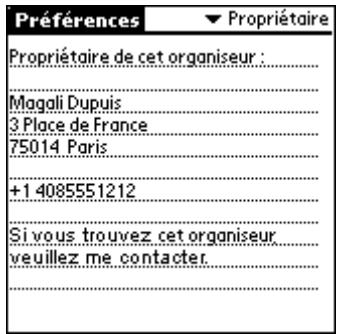
Si vous affectez un mot de passe (à l'aide de l'application Sécurité), les informations saisies dans l'écran des préférences Propriétaire ne peuvent pas être modifiées. Dans ce cas, le bouton Débloquer apparait dans la partie inférieure de cet écran.
Pour débloquer l'écran des préférences relatives au propriétaire :
- Appuyez sur Débloquer.
- Saisissez le mot de passe défini dans l'application Sécurité.
- Appuyez sur OK.
Préférences des raccourcis
Cet écran permet de définir des abréviations destinées à entrer du texte en utilisant les traces Graffiti. Cette section explique comment créer, modifier et supprimer un raccourci. Pour plus d'informations sur l'emploi des raccourcis, reportez-vous au Chapitre 2.
Création d'un raccourci
Vous pouvez créer un raccourci pour n'importe quel type de mot, lettre ou chiffre. Tous les raccourcis définis apparaissent dans la liste de l'écran des préférences Raccourcis. Ils sont disponibles dans les applications de l'ordinateur de poche et sont sauvegardés sur le PC pendant l'exécution d'une HotSync.
Pour créer un raccourci :
- Appuyez sur Nouveau.
- Sur la ligne Nom du raccourci, entrez les caractères à utiliser pour activer ce raccourci.
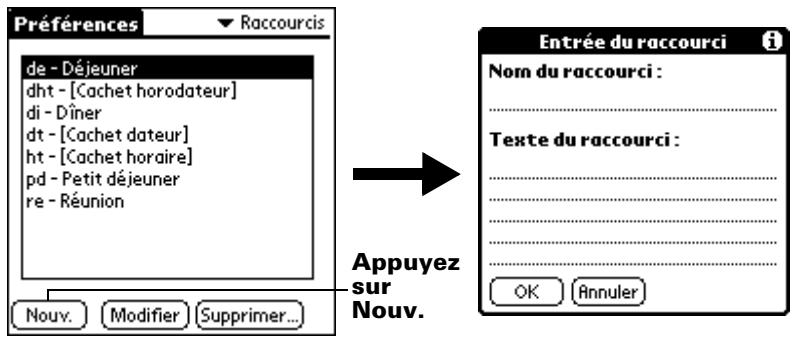
- Appuyez sur la zone Texte du raccourci, puis indiquez le texte à afficher lors de la saisie des caractères du raccourci.
Conseil : vous pouvez ajouter un caractère d'espacement après le dernier mot du texte du raccourci. Ce dernier sera ainsi automatiquement suivi d'un espace.
- Appuyez sur OK.
Conseil : pour utiliser un raccourci, utilisez ce trace du mode de raccourci suivi des caractères formant le texte du raccourci. Lorsque vous utilisez ce trace, le symbole correspondant apparaît au point d'insertion pour signaler que vous vous trouvez en mode de raccourci.
| Raccourci | ℓ |
Modification d'un raccourci
Vous pouvez modifier à tout moment un raccourci que vous avez créé.
Pour modifier un raccourci :
- Appuyez sur le raccourci à modifier.
- Appuyez sur Modifier.
- Apportez les modifications nécessaires, puis appuyez sur OK.
Suppression d'un raccourci
Si vous n'utilisez plus un raccourci, vous pouvez le supprimer de la liste.
Pour supprimer un raccourci :
- Appuyez sur le raccourci à supprimer.
- Appuyez sur Supprimer.
- Appuyez sur Oui.
Maintenance de l'ordinateur de poche
Ce chapitre contient des informations sur :
L'entretien de votre ordinateur de poche Une minute hered piles La réinitialisation de votre ordinateur de poche
Entretien de votre ordinateur de poche
L'ordinateur de poche a été conçu de telle sorte qu'il soit résistant, fiable et utilisable plusieurs années sans aucun problème. Pour préserver ces qualités, veuillez utiliser l'ordinateur de poche en respectant les consignes suivantes :
Veillez à ne pas rayer l’écran de l’ordinateur de poche. Faites en sorte qu’il reste propre. Lorsque vous utilisez l’ordinateur de poche, servez-vous du stylet fourni ou de stylos à pointe en plastique conçus spécialement pour les écrans tactiles. N’utilisez jamais de vrais stylos ou crayons, ni d’objets pointus. L’ordinateur de poche n’est pas étanche. Par conséquent, ne l’exposez ni à la pluie, ni à l’humidité. Dans certaines conditions extrêmes, l’eau risque en effet de s’infiltrer dans les circuits par l’intermédiaire des boutons du panneau frontal. De façon générale, manipulez l’ordinateur de poche de la même manière qu’une calculatrice de poche ou tout autre instrument électronique. L’écran de l’ordinateur de poche comporte un élément en verre. Veillez à ne pas laisser tomber l’ordinateur de poche, ni à lui faire subir un choc violent. Ne le placez pas dans la poche arrière de votre pantalon : vous risqueriez de casser l’ordinateur de poche en vous asseyant. N’exposez pas l’ordinateur de poche à de fortes variations de température. Ne le laissez pas sur le tableau de bord d’une voiture en plein soleil ni lorsque la température descend au-dessous de zéro et ne le posez pas près d’un radiateur ou de toute autre source de chaleur.
Évitez de ranger ou d'utiliser l'ordinateur de poche dans un endroit particulièrement poussièreux ou humide. Utilisez un chiffon doux et humide pour nettoyer l'ordinateur de poche. Si vous devez nettoyer l'écran, faites-le à l'aide d'un chiffon doux humecté de liquide pour vitres dilué.
Conseils d'utilisation des piles
Veuillez prendre en compte les remarques suivantes lors du remplacement des piles de l'ordinateur de poche :
Dans des conditions normales d'utilisation, les piles de l'ordinateur de poche garantissent plusieurs mois d'utilisation. Vous pouvez prolonger la durée de vie des piles en réduisant l'utilisation du rétro-éclairage, ainsi qu'en configurant le paramètre Auto-arrêt après qui désactive automatiquement l'ordinateur de poche lorsqu'il n'a pas été utilisé pendant un certain temps. Pour plus de détails, reportez-vous à la section « Options Générales de l'écran Préférences » du Chapitre 6. Si, au cours d'une utilisation normale de l'ordinateur de poche, la charge des piles devient trop faible, un message d'alerte s'affiche sur l'écran, indiquant le niveau de charge. Si cette alerte apparait, procédez à une opération HotSync® pour sauvegarder vos données avant de remplacer les piles. Vous évitez ainsi toute perte de données. Lors du remplacement des piles, commencez par mettre l'ordinateur de poche hors tension (pas d'affichage sur écran). Ne retirez jamais les piles lorsque l'ordinateur de poche est sous tension. Lors du remplacement des piles, utilisez toujours des piles de haute qualité et du même type. Utilisez uniquement des piles alcalines. Lorsque vous retirez les piles, l'alimentation de secours intégrée de l'ordinateur de poche conserve les données en mémoire pendant une minute maximum. Chaque fois que vous retirez les piles, remplacez-les immédiatement. Si vous avez des problèmes lors du remplacement des piles, placez à nouveau les piles d'origine et attendez quelques minutes jusqu'à ce que l'alimentation de secours soit rechargée.
Si les piles sont déchargées au point de rendre l'ordinateur de poche inutilisable, les données restent en mémoire pendant quelques semaines. Dans ce cas, les piles rechargeables sont en effet encore suffisamment chargées pour stocker les données, mais pas pour faire fonctionner l'ordinateur de poche. Si ce dernier ne s'allume pas lorsque vous appuyez sur le bouton marche/arrêt, rechargez immédiatement les piles. Si vous laissez des piles déchargées dans l'ordinateur de poche pendant un certain temps, vous pouvez perdre toutes les données stockées. Dans ce cas, remplacez les piles et utilisez le bouton de réinitialisation pour réinitialiser votre ordinateur de poche. (Pour plus de détails, reportez-vous à la section « Réinitialisation de votre ordinateur de poche », plus loin dans ce chapitre). Après avoir réinitialisé votre ordinateur de poche, procédez à une opération HotSync pour restaurer les données à partir de l'ordinateur.
Réinitialisation de votre ordinateur de poche
Dans des conditions normales d'utilisation, vous ne serez pas amené à utiliser le bouton de réinitialisation. Toutefois, il peut arriver qu'exceptionnellement l'ordinateur de poche ne réagisse plus lorsque vous appuyez sur les boutons ou sur l'écran. Dans ce cas, vous devez procéder à une réinitialisation afin que l'ordinateur de poche puisse à nouveau fonctionner.
Réinitialisation logicielle
Une réinitialisation logicielle signale à l'ordinateur de poche d'interrompre la tâche en cours et de redémarrer. Lors d'une telle opération, tous les enregistrements de l'ordinateur de poche sont conservés. Après une réinitialisation logicielle, l'écran Applications s'affiche.
Pour effectuer une réinitialisation logicielle :
Utilisez l'extrémité d'un trombone déplié (ou tout autre objet similaire qui n'est pas pointu) pour appuyer légèrement sur le bouton de réinitialisation qui se trouve dans le trou du panneau arrière de l'ordinateur de poche.
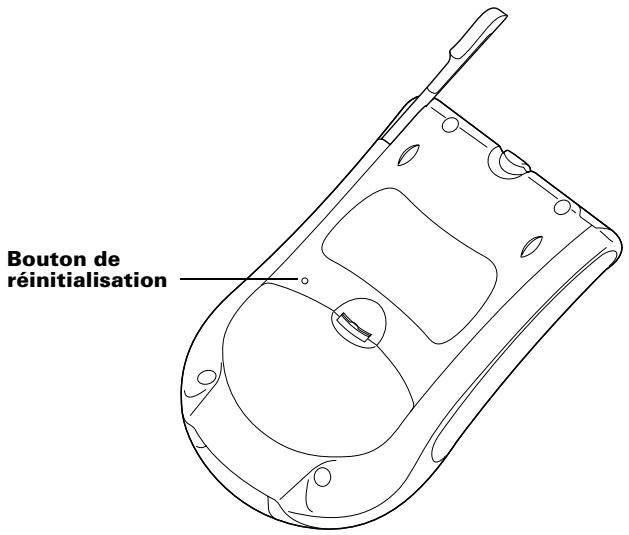
Réinitialisation matérielle
Dans le cas d'une réinitialisation matérielle, tous les enregistrements et les entrées stockés dans votre ordinateur de poche sont supprimés. Par conséquent, effectuez une réinitialisation matérielle uniquement si la réinitialisation logicielle n'a pas suffi à résoudre le problème.
Remarque : vous pourrez restaurer toutes les données préalablement synchronisées avec votre PC, lors de la prochaine opération HotSync.
Pour procéder à une réinitialisation matérielle :
- Maintenez enfoncé le bouton marche/arrêt situé sur le panneau frontal de votre ordinateur de poche.
- Sans relâcher ce bouton, utilisez l'outil de réinitialisation ou l'extrémité d'un trombone déplié (ou tout autre objet similaire qui n'est pas pointu) pour appuyer légèrement sur le bouton de réinitialisation.
- Attendez que le logo de Palm™ apparaisse, puis relâchez le bouton marche/arrêt.
- Lorsqu'un message apparait sur l'écran de l'ordinateur de poche vous indiquant que toutes les données stockées vont être effacées, procédez de l'une des manières suivantes :
Appuyez sur le bouton de défilémént supérieur situé sur le panneau frontal de l'ordinateur de poche pour achever la réinitialisation matérielle et afficher l'écran du numériseur.
Appuyez sur n'importe quel autre bouton pour procéder à une réinitialisation logicielle.
Remarque : lors d'une réinitialisation matérielle, la date et l'heure sont conservées en mémoire. Les autres paramètres (notamment les paramètres de l'écran de préférences Formats) reconnaissent leurs valeurs par défaut.
Pour restaurer vos données à partir d'un ordinateur windows après une réinitialisation matérielle :
- Cliquez sur l'icône HotSync TM dans la barre d'état système de Windows (située dans l'angle inférieur droit de la barre des tâches).
Conseil : vous pouvez également cliquer sur la commande HotSync de la barre des menus du logiciel Palm Desktop.
- Dans le menu de HotSync Manager, CHOISSEZ Personnaliser.
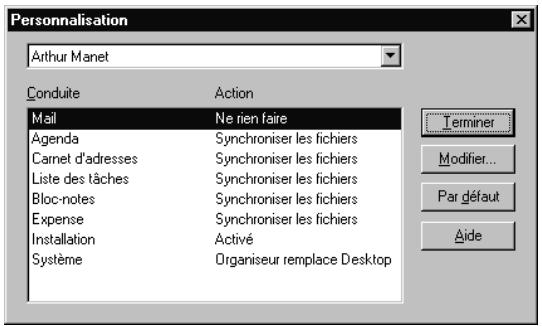
- Sélectionnez le nom d'utilisateur approprié dans la liste.
- Sélectionnez une application dans la liste Conduite.
- Cliquez sur Modifier.
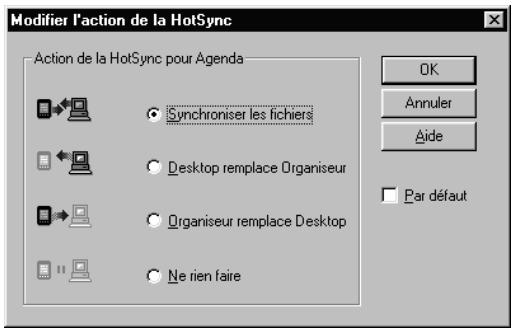
- Sélectionnez Desktop remplace l'ordinateur de poche.
Remarque : la modification du paramètre HotSync par rapport à sa valeur par défaut ne concerne que l'opération de synchronisation suivante. Ensuite, les actions de HotSync reconnaissent leur réglage par défaut. Pour définir un nouveau paramètre et l'utiliser ensuite par défaut, cochez la case Par défaut. Par la suite, il vous suffit de cliquer sur le bouton Par défaut de la boîte de dialogue Personnalisation pour utiliser cette nouvelle valeur.
- Cliquez sur OK.
- Répétez les étapes 4 à 7 pour modifier les paramètres de conduite d'autres applications.
- Cliquez sur Terminer pour activer vos paramètres.
- Lancez une opération HotSync.
Pour restaurer vos données à partir d'un macintosh après une réinitialisation matérielle :
- Double-cliquez sur HotSync Manager dans le dossier Palm.
- Dans le menu HotSync, Sélectionnez Conduit Settings (Paramètres de conduite).
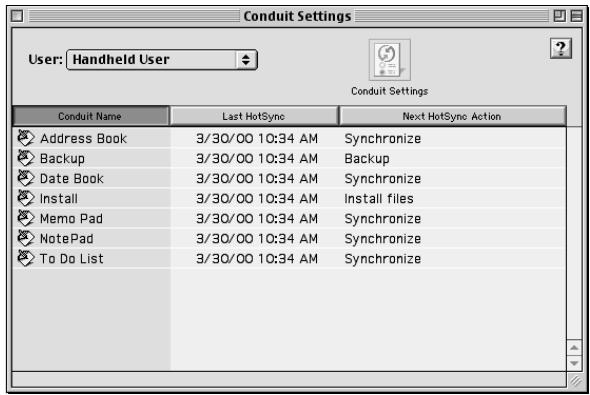
- Dans le menu déroulant User (Utilisateur), sélectionnez le nom d'utilisateur approprié.
- Sélectionnez une application dans la liste.
- Cliquez sur Conduit Settings (Paramètres de conduite).
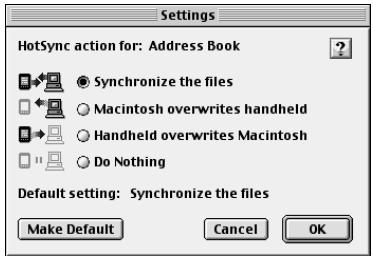
- Cliquez sur Macintosh overwrite handheld (Macintosh/ordinateur de poche).
Remarque: la modification du paramètre HotSync par rapport à sa valeur par défaut ne concerne que l'opération de synchronisation suivante. Ensuite, les actions HotSync reconnaissent leur réglage par défaut. Pour définir un nouveau paramètre et l'utiliser ensuite par défaut, cliquez sur Make Default (Par défaut). Ensuite, quel que soit le paramètre par défaut que vous avez sélectionné, il sera utilisé pour les opérations HotSync.
- Cliquez sur OK.
- Répétez les étapes 4 à 7 pour modifier les paramètres de conduite d'autres applications.
- Fermez la fenêtre Conduit Settings (Paramètres de conduite).
- Lancez une HotSync.
Questions fréquemment posées
Si vous rencontrez un problème avec votre ordinateur de poche Palm™ m100, ne contactez le support technique qu'après avoir passé en revue la liste des questions fréquemment posées répertoriées dans ce chapitre, ainsi qu'après avoir consulté les références suivantes :
Le fichier Lisez-moi situé dans le dossier où vous avez installé le logiciel Palm™ Desktop sur votre ordinateur Windows ou encore sur le CD-ROM d'installation pour les utilisateurs Macintosh. Le dossier Helpnote situé dans le dossier où vous avez installé le logiciel Palm™ Desktop sur votre ordinateur Windows (ou encore sur le CD-ROM d'installation) L'aide en ligne de Palm Desktop Le guide « Palm Desktop software for the Macintosh User's Guide » situé dans le dossier Documentation du CD-ROM d'installation La base de connaissances « Palm Support Assistant », disponible à l'adresse http://www.palm.com, dans la rubrique Support. - Les informations HelpNotes les plus récentes concernant l'ordinateur de poche Palm m100 qui se trouvent sur les pages Web en français de Palm Computing, (http://www.palm.com/europe/fr/index.html).
Si ces problèmes persistent, contactez le support technique. Pour connaître les numéros de téléphone internationaux ou aux États-Unis à composer, reportez-vous à la Carte assistance utilisateur international fournie avec votre ordinateur de poche ou visitez le www.palm.com.
Remarque: des milliers d'applications tierces supplémentaires ont été écrites pour l'ordinateur de poche sous Palm OS®. Malheureusement, nous ne sommes pas en mesure de prendre en charge un nombre si important d'applications tierces. Si vous rencontrez des problèmes avec l'une d'elles, veuillez contacter directement le développeur ou l'éditeur du logiciel.
Problème
Le menu du programme d'installation de Palm Desktop ne s'est pas affiché lorsque j'ai inséré le CD-ROM dans mon ordinateur Windows.
Je n'arrive pas à installer le logiciel Palm Desktop sous Windows 95/98.
Je ne parviens pas à installer le logiciel Palm Desktop sur un ordinateur Macintosh.
Solution
- Cliquez sur le bouton Démarrer.
- Dans le menu Démarrer, choisissez Exécuter.
- Cliquez sur Parcourir.
- Localisez votre lecteur de CD-ROM et sélectionnez le fichier Setup.exe.
- Cliquez sur Ouvrir.
- Cliquez sur OK.
Procédez comme suit :
- Désactivez tout logiciel antivirus éventuel actif sur votre ordinateur.
- Appuyez sur CTRL-ALT-SUPPR et mettez fin à toutes les tâches mais ne fermez pas la barre d'état système ni l'Explorateur.
- Vérifiez que votre ordinateur dispose d'au moins 20 Mo d'espace disque disponible.
- Supprimez tous les fichiers temporaires.
- Exécutez ScanDisk sur votre ordinateur.
- Réinstallez le logiciel Palm Desktop. Procédez comme suit :
- Désactiver tout logiciel antivirus éventuellement actif sur votre Macintosh.
- Fermez toutes les applications actives.
- Vérifiez que votre ordinateur dispose d'au moins 20 Mo d'espace disque disponible.
- Réinstallez le logiciel Palm Desktop.
Problème
Je ne vois rien à l'écran de mon ordinateur de poche.
Solution
Essayez tour à tour les solutions suivantes :
- Appuyez sur un bouton d'application pour vous assurer que votre ordinateur de poche est allumé.
- Appuyez sur l'icône Contraste ① dans le coin supérieur droit de la zone d'écriture Graffiti®. Si la boîte de dialogue Contraste s'affiche, réglez le contraste en appuyant sur le bouton de défilement vers le haut pendant quelques secondes. Si ça ne marche pas, appuyez sur le bouton de défilement vers le bas pendant quelques secondes. Assurez-vous que les batteries ne sont pas chaudes et qu'elles sont correctement installées. Si votre ordinateur de poche a été exposé au froid, assurez-vous qu'il est à température ambiante.
- Procédez à une réinitialisation logicielle. Si votre ordinateur de poche ne s'allume toujours pas, procédez à une réinitialisation matérielle. Reportez-vous à la section « Réinitialisation de votre ordinateur de poche » du Annexe A pour plus de détails.
Important: dans le cas d'une réinitialisation matérielle, tous les enregistrements et les entrées stockés dans l'ordinateur de poche sont supprimés. Par conséquent, effectuez une réinitialisation matérielle uniquement si la réinitialisation logicielle n'a pas suffi à résoudre le problème. Vous pourrez restaurer toutes les données préalablement synchronisées avec votre PC, lors de la prochaine opération HotSync. Pour obtenir des instructions sur la restauration des données, consultez le manuel en ligne.
Un message m'avertit que la mémoire de l'ordinateur de poche est saturée.
- Purgez l'Agenda et la liste des Tâches. Cela permet de supprimer les tâches et les événements périmés de la mémoire de votre ordinateur de poche. Reportez-vous à la section « Purge des enregistrements » du Chapitre 4. Il se peut que vous ayez à procéder à une opération HotSync® pour libérer de la mémoire. Supprimez les mémos et enregistrements inutiles. Si nécessaire, vous pouvez sauvegarder ces enregistrements. Reportez-vous à la section « Suppression d'un enregistrement » du Chapitre 4. Si vous aviez installé d'autres applications sur votre ordinateur de poche, supprimez-les pour libérer de la mémoire. Reportez-vous à la section « Désinstallation d'applications » du Chapitre 3.
Mon ordinateur de poche se met continuellement hors tension.
L'ordinateur de poche est conçu pour s'arrêter automatiquement après une période d'inactivité donnée. Cette durée peut être fixée à 30 secondes ou à une, deux ou trois minutes. Vérifiez le paramètre Auto-arrêt après. Reportez-vous à la section « Options Générales de l'écran Préférences » du Chapitre 6.
Mon ordinateur de poche n'émet aucun son.
Vérifiez le paramètre Son du système. Reportez-vous à la section « Options Générales de l'écran Préférences » du Chapitre 6.
Mon ordinateur de poche est bloqué.
Procédez à une réinitialisation logicielle. Reportez-vous à la section « Réinitialisation de votre ordinateur de poche » du Annexe A.
Problème
Lorsque j'appuie sur les boutons ou sur les icônes de l'écran, mon ordinateur de poche active la mauvaise fonction.
Rien ne se passe lorsque j'appuie sur l'icône Menu
Mon ordinateur de poche refuse de reconnaître mon écriture.
Solution
Calibrez l'écran. Reportez-vous à la section « Préférences relatives au numériseur » du Chapitre 6.
Certaines applications et certains écrans ne possèdent pas de menu. Essayez de changer d'application.
Pour que l'ordinateur de poche reconnaisse votre écriture au stylet, vous devez utiliser l'écriture Graffiti. Reportez-vous à la section « Saisie de données à l'aide de l'écriture Graffiti » du Chapitre 2. Tracez les caractères Graffiti dans la zone d'écriture Graffiti et non directement dans la zone d'affichage de l'écran. Tracez les lettres Graffiti dans la partie gauche et les chiffres dans la partie droite de la zone d'écriture Graffiti. Assurez-vous que Graffiti n'est pas en mode étendu, ni en mode ponctuation. Reportez-vous à la section « Saisie de données à l'aide de l'écriture Graffiti » du Chapitre 2. ■ Reportez-vous à la section « Conseils Graffiti » du Chapitre 2 pour bénéficier de conseils vous permettant d'écrire les caractères Graffiti avec plus de précision.
Problème
J'ai appuyé sur le bouton Aujourd'hui, mais la date affichée n'est pas correcte.
J'ai créés enregistrements, mais ils n'apparaissent pas dans l'application.
Je ne parviens pas à faire apparaitre les mémos dans l'ordre que je souhaite.
Solution
Votre ordinateur de poche n'est pas paramétré à la date du jour. Vérifiez que la boîte de dialogue Choix date dans l'application Horloge affiche la date du jour. Pour plus d'informations, reportez-vous à la section « Réglage de l'heure et de la date » du Chapitre 1.
- Consultez la liste de sélection Catégories (située dans l'angle supérieur droit). Sélectionnez Toutes pour afficher tous les enregistrements de l'application. Vérifiez l'application Sécurité et assurez-vous que le paramètre Afficher est sélectionné sous Enregistrements personnels. Dans la Liste des tâches, appuyez sur Afficher et vérifiez si Tâches à échéance seules est sélectionné. Si vous ne réussissez pas à modifier manuellement l'ordre des mémos dans l'écran de liste, vérifiez le réglage de la boîte de dialogue Préférences : Mémo en sélectionnant d'abord le menu Options de l'application Bloc-notes. Veillez à ce que l'option Trier par soit configurée sur Manuel. Si vous choisissez d'afficher les mémos par ordre alphabétique dans le logiciel Palm Desktop et que vous procédez ensuite à une opération HotSync, les mémos de votre ordinateur de poche apparaissent toujours dans l'ordre défini par le paramètre Préférences de l'application Bloc-notes. Autrement dit, les paramètres de tri que vous utilisez dans le logiciel Palm Desktop ne sont pas transmis à votre ordinateur de poche.
J'ai créé un événement dans l'Agenda, mais il n'apparaît pas dans la vue hebdomadaire.
J'ai entré le symbole de l'euro, mais après une opération HotSync, il n'apparaît pas dans mon logiciel Palm Desktop.
Dans la vue hebdomadaire, vous ne pouvez pas sélectionner des événements qui se chevauchent et commencent à la même heure. Si plusieurs événements commencent à la même heure, utilisez la vue quotidienne pour les afficher.
Vous devez disposer sur votre PC, de polices de caractères comprenant le symbole de l'euro. Pour plus d'informations, consultez les sites Web suivants:
http://www.microsoft.com/windows/euro.asp http://til.info.apple.com/techinfo.nsf/artnum/n22222
Problème
Je ne parviens pas à réaliser une synchronisation. Que dois-je faire pour m'assurer que je ne me suis pas trompé?
Solution
Assurez-vous que le câble HotSync est correctement branché.
Sur un ordinateur Windows, procédez comme suit :
Vérifiez dans la barre d'état système de Windows que HotSync Manager est actif. Dans le cas contraire, ouvrez le logiciel Palm Desktop. - Cliquez sur HotSync Manager, désélectionnez Configuration, puis cliquez sur l'onglet Local. Vérifiez que le paramètre Port série affiche bien le port COM auquel votre câble HotSync est branché.
Sur un ordinateur Macintosh, procédez comme suit :
- Vérifiez que HotSync Manager est actif. Dans le cas contraire, double-cliquez sur l'icône HotSync Manager dans le dossier Palm et activez HotSync Manager sous l'onglet HotSync Controls (Contrôles HotSync). Double-cliquez sur l'icône HotSync Manager dans le dossier Palm, puis cliquez sur l'onglet Serial Port Settings (Paramètres du port série). Vérifiez que vous avez sélectionné Local et que ce choix correspond au port auquel votre câble HotSync est connecté.
J'ai procédé à une opération HotSync, mais l'une des applications n'a pas été synchronisée.
- Sur un ordinateur Windows, cliquez sur HotSync Manager et sélectionnez Personneliser. Vérifiez que la conduite appropriée est active. Sur un Macintosh, double-cliquez sur l'icône HotSync Manager. Dans le menu HotSync, sélectionnez Conduit Settings (Paramètres de conduite). Sélectionnez votre nom d'utilisateur dans le menu déroulant User (Utilisateur), et vérifiez que la conduite appropriée est active.
- Cliquez sur HotSync Manager et Sélectionnez Personnaliser. Vérifiez que la conduite appropriée est active.
- Vérifiez que la conduite appropriée est installée. Reinstallez HotSync Manager et assurez-vous que la conduite adequate est sélectionnée. Assurez-vous qu'aucun autre programme (tel que America Online, CompuServe, WinFax ou AppleTalk) n'utilise le port série sélectionné dans la boîte de dialogue Configuration. Effectuez une copie de sauvegarde du logiciel Palm Desktop, désinstallez, puis réinstallez le logiciel.
J'utilise Outlook comme gestionnaire d'informations personnelles (PIM), mais je ne parviens pas à effectuer une synchronisation.
Je n'arrive pas à lancer HotSync Manager.
L'opération HotSync locale a échoué.
Assurez-vous que votre ordinateur de poche est correctement relié au cable HotSync. - Vérifiez la connexion entre le cable HotSync et le port série ou le port USB de votre PC. Assurez-vous que les connecteurs plaqués or du cable HotSync et de votre ordinateur de poche sont propres. Utilisez une gomme pour les nettoyer, le cas échéant. - Consultez le journal de HotSync du compte utilisé pour lequel vous procédez à une opération HotSync. - Appuyez sur l'icône HotSync dans l'écran Applications, sur Local, au-dessus de l'icône HotSync, puis sélectionnez Série directe dans la liste de sélection située en dessous de l'icône. Vérifiez que le nom d'utilisateur que vous avez sélectionné dans le logiciel Palm Desktop correspond à celui attribué à votre ordinateur de poche. Assurez-vous que la date de votre ordinateur correspond à celle de votre ordinateur de poche. Vérifiez les paramètres de conduite dans le logiciel Palm Desktop. Pour plus de détails, reportez-vous à la section « Personnalisation des paramètres d'application HotSync » du Chapitre 5.
Sur un ordinateur Windows, suivez ces étapes, l'une après l'autre :
Vérifiez que HotSync Manager est actif. Dans ce cas, arrêtez, puis redémarrez HotSync Manager. - Vérifiez que vous avez sélectionné Local dans le menu de HotSync Manager ou du logiciel Palm Desktop. Assurez-vous que le port série sélectionné sous l'onglet Local de la boîte de dialogue Configuration est correct. Il doit correspondre au port de connexion du câble HotSync.
L'opération HotSync locale a échoué. (suite)
Choisissez un début en bauds inférieur sous l'onglet Local de la boîte de dialogue Configuration. Assurez-vous qu'aucun programme (tel que America Online, CompuServe ou WinFax) utilisant le port série sélectionné dans la boîte de dialogue Configuration n'est ouvert. - Cliquez avec le bouton droit sur l'icône Poste de travail et sélectionnez Propriétés. Cliquez sur l'onglet Gestionnaire de périphériques et double-cliquez sur Ports. Si un point d'exclamation apparait en regard du port auquel vous avez connecté le câble HotSync, vous avez un conflit de périphérique. Consultez la documentation de votre ordinateur pour résoudre le conflit.
Sur un Macintosh, suivez ces étapes, l'une après l'autre:
Assurez-vous que HotSync Manager est activé sous l'onglet HotSync Controls (Contrôles HotSync) de la fenêtre HotSync Software Setup (Configuration du logiciel HotSync). - Vérifiez que vous avez sélectionné Local sous l'onglet Serial Port Settings (Paramètres du port série) de la fenêtre HotSync Software Setup (Configuration du logiciel HotSync) et que le port de configuration locale (Local Setup Port) correspond à celui auquel vous avez connecté le câble HotSync. ■ Essayez une vitesse inférieure sous l'onglet Serial Port Settings (Paramètres du port série). Assurez-vous qu'aucun programme (tel que America Online, un calcul de télécopie ou de téléphonie ou AppleTalk) utilisant le port série sélectionné sous l'onglet Serial Port Settings (Paramètres du port série) n'est ouvert.
L'opération HotSync par modem a échoué.
Vérifiez les éléments suivants sur votre PC :
Assurez-vous que le PC est en marche et qu'aucune fonction d'économie d'énergie ne risque de l'arrêter automatiquement. Vérifiez que le modem connecté au PC est allumé et qu'il est connecté à la ligne téléphonique sortante. Assurez-vous que le modem utilisé avec l'ordinateur de poche dispose d'un interrupteur marche/arrêt. En effet, l'ordinateur de poche ne peut pas réactiver un modem possédant une fonction d'arrêt automatique. Assurez-vous que le modem est connecté correctement à un port série ou port USB du PC et à la ligne téléphonique entrante.
Sur un ordinateur Windows, vérifie les éléments suivants :
Vérifiez que Modem est sélectionné dans le menu de HotSync Manager. Veillez à ce que la chaîne de configuration indiquée dans la boîte de dialogue Configuration convienne au modem. Vous devrez peut-être sélectionner un autre type de modem ou saisir une chaîne de configuration personnalisée. La plupart des modems possèdent une chaîne de configuration permettant d'envoyer un signal au haut-parleur lorsque la connexion est établie. Ces signaux sonores vous aident à vérifier la connexion modem. - Vérifiez que le paramètre Vitesse de la boîte de dialogue Configuration est ajusté au modem utilisé. Si vous rencontrez des difficultés lorsque vous utilisez l'option Le plus vite possible ou une vitesse particulière, essayez d'utiliser une vitesse inférieure. Assurez-vous qu'aucun autre programme (tel que America Online, CompuServe ou WinFax) utilisant le port série sélectionné dans la boîte de dialogue Configuration n'est ouvert. Veillez à réinitialiser votre modem avant de réessayer. (Désactivez-le, patientez une minute, puis réactivez-le.)
L'opération HotSync par modem a échoué. (suite)
Sur un Macintosh, vérifiez les éléments suivants :
Vérifiez que vous avez sélectionné Modem sous l'onglet Serial Port Settings (Paramètres du port série) de la fenêtre HotSync Software Setup (Configuration du logiciel HotSync). Il se peut que vous ayez à sélectionner un autre type de modem ou à entrer une chaîne de configuration personnalisée sous l'onglet Serial Port Settings (Paramètres du port série). La plupart des modems possèdent une chaîne de configuration permettant d'envoyer un signal au haut-parleur lorsque la connexion est établie. Vous pouvez activer l'option Modem Speaker (Haut-parleur du modem) et utiliser ces sons pour vérifier la connexion du modem. Assurez-vous qu'aucun autre programme (tel que America Online, un logiciel de télécopie ou de téléphonie, ou AppleTalk) utilisant le port série sélectionné sous l'onglet Serial Port Settings (Paramètres du port série) n'est ouvert. Veillez à réinitialiser votre modem avant de réessayer. (Désactivez-le, patientez une minute, puis réactivez-le.)
Vérifiez les éléments suivants sur votre ordinateur de poche :
Vérifiez que le fil téléphonique est bien raccordé à votre modem. Assurez-vous que l'instruction de numérotation compose le bon numéro de téléphone. Si vous êtes amené à composer un indicatif de ligne extérieure, veillez à sélectionner l'option Indicatif sur votre ordinateur de poche et à saisir le code approprié. Si la ligne téléphonique utilisée est dotée du service Signal d'appels, n'oubliez pas de sélectionner l'option Sans appel entrant dans la boîte de dialogue Paramètres tél. de l'option Sync. par modem sur votre ordinateur de poche et de saisir le code approprié. Vérifiez que la ligne téléphonique utilisée ne subit pas d'interférences qui pourraient interrompre les communications. - Contrôlez les piles de votre modem et remplacez-les si nécessaire.
L'opération HotSync par infrarouge a échoué.
Sur un ordinateur Windows, vérifie que HotSync Manager est actif et que le Port série pour l'utilisation locale est paramétré pour fonctionner comme port infrarouge simulé. Pour plus de détails, reportez-vous à la section « Opérations HotSync par infrarouge » du Chapitre 5. - Sur un Macintosh, vérifie que les extensions pour les communications par infrarouge ont été installées dans le sous-dossier Extensions du dossier Système. Ouvrez ensuite la fenêtre HotSync Software Setup (Configuration du logiciel HotSync) et vérifie que HotSync Manager est activé et que le port de configuration locale (Local Setup Port) est paramétré sur PalmConnect® USB. Pour plus d'informations, reportez-vous à la section « Opérations HotSync par infrarouge » du Chapitre 5. - Sur votre ordinateur de poche, assurez-vous que l'application HotSync est paramétrée sur Locale avec l'option IR au PC/Organiseur sélectionnée. Vérifiez que le port infrarouge de votre ordinateur de poche est bien aligné en face de l'émetteur infrarouge de votre PC et n'en est pas éloigné de plus de quelques centimètres. La synchronisation infrarouge ne fonctionne plus une fois que vous avez reçu un avertissement de faible niveau des piles. Contrôlez les piles de votre ordinateur de poche et remplacez-les si nécessaire.
Lorsque j'appuie sur le bouton du câble HotSync, il ne se passe rien dans le logiciel Palm Desktop et mon ordinateur de poche se met hors tension automatiquement.
Fermez et relancez HotSync Manager sur votre PC. Effectuez une copie de votre dossier Palm. Désinstallez, puis réinstallez le logiciel Palm Desktop. - Mettez votre ordinateur de poche sous tension, puis appuyez sur l'icône Applications. Appuyez sur l'icône HotSync, puis appuyez sur Local.
Sur un ordinateur Windows, vérifie les éléments suivants :
Si le fonctionnement est intermittent, essayez de réduire le début du transfert, sous l'onglet Local de la boîte de dialogue Configuration de HotSync Manager. Vérifiez qu'il n'y a pas de conflit au niveau des ports COM de votre PC:
- Dans le menu Démarrer de Windows, sélectionnez Paramètres, puis Panneau de configuration.
- Double-cliquez sur l'icône Système.
- Cliquez sur l'onglet Gestionnaire de périphériques.
- Double-cliquez sur Ports (COM et LPT).
- Vérifiez que chaque accessoire utilise un port distinct.
Sur un Macintosh, vérifiez les éléments suivants :
Si le fonctionnement est intermittent, essayez de réduire le débit du transfert, sous l'onglet Serial Port Setting (Paramètres du port série) de la fenêtre HotSync Software Setup (Configuration du logiciel HotSync).
Lorsque j'effectue une HotSync, mes données ne sont pas transférées vers le calculi Palm Desktop.
Si la synchronisation a réussi, mais que vous ne retrouvez pas les données de votre ordinateur de poche dans le logiciel Palm Desktop, vérifiez si vous êtes bien inscrit sous le bon nom d'utilisateur pour visualiser ces données. - Sur un ordinateur Windows, cliquez sur HotSync Manager et sélectionnez Personnalisé. Vérifiez que toutes les conduites sont paramétrées pour synchroniser les fichiers. Sur un Macintosh, double-cliquez sur l'icône HotSync Manager. Dans le menu HotSync, sélectionnez Conduit Settings (Paramètres de conduite). Sélectionnez votre nom d'utilisateur dans le menu déroulant User (Utilisateur) et vérifiez que la conduite appropriée est active.
Mon ordinateur de poche semble se bloquer lorsque je le place à côté de mon ordinateur.
Éloignez votre ordinateur de poche du port infrarouge de l'ordinateur.
Mon ordinateur de poche affiche le message « En attente de l'expéditeur » lorsqu'il se trouve à proximité du port infrarouge de mon ordinateur Windows.
Il est possible que le port infrarouge de votre PC soit paramétré pour détecter automatiquement la présence de périphériques à liaison infrarouge. Pour désactiver cette option, procédez comme suit :
- Dans la barre des tâches de Windows, cliquez sur Démarrer.
- Choisissez Paramètres, puis Panneau de configuration.
- Double-cliquez sur l'icône Infrarouge.
- Cliquez sur l'onglet Options.
- Désactivez l'option Rechercher, puis indiquez le statut des périphériques.
- Cliquez sur Appliquer, puis sur OK.
Si la communication par infrarouge est activée sur votre ordinateur, éloignez votre ordinateur de poche du port infrarouge de l'ordinateur.
Je veux synchroniser mon PC avec plusieurs ordinateurs de poche.
Si le PC sur lequel fonctionne le logiciel Palm Desktop doit être synchronisé avec plusieurs ordinateurs de poche, chaque ordinateur de poche doit avoir un nom unique. Affectez un nom d'utilisateur à votre ordinateur de poche lors de votre première opération HotSync. Veillez à sélectionner le nom d'utilisateur correct avant chaque opération HotSync. Notez qu'une synchronisation effectuée avec plusieurs ordinateurs de poche portant le même nom d'utilisateur peut entraîner des résultats inattendus et causer éventuellement la perte de vos données.
Problème
Je n'arrive pas à transmettre de données à un autre ordinateur de poche sous Palm OS.
Solution
Pour des résultats optimaux, les ordinateurs de poche Palm m100 doivent être séparés par une distance comprise entre 10 centimètres et 1 mètre, et aucun obstacle ne peut se trouver entre eux. La distance de transmission vers les autres ordinateurs de poche sous Palm OS peut varier. Rapprochez votre ordinateur de poche de l'ordinateur de poche récepteur. Vérifiez que l'option Réception IR est activée dans l'écran Préférences sous Général. Pour plus d'informations, reportez-vous à la section « Options Générales de l'écran Préférences » du Chapitre 6. Effectuez une réinitialisation logicielle. Pour plus d'informations, reportez-vous à la section « Réinitialisation logicielle » de l'Annexe A. L'espace mémoire de votre ordinateur de poche doit être au moins deux fois plus important que le volume de données reçu. Par exemple, si vous recevez une application de 30 Ko, l'espace libre doit être d'au moins 60 Ko. Effectuez une réinitialisation logicielle. Pour plus d'informations, reportez-vous à la section « Réinitialisation logicielle » de l'Annexe A.
Quand mon ordinateur de poche reçoit des données, un message m'avertit que la mémoire est saturée.
Problème
J'ai oublié le mot de passe et mon ordinateur de poche n'est pas verrouillé.
Solution
Vous pouvez utiliser l'application Sécurité pour supprimer le mot de passe, mais votre ordinateur de poche supprimera toutes les entrées signalées comme étant personnelles. Toutefois, vous pouvez procéder à une opération HotSync avant de supprimer le mot de passe : vous sauvegardez ainsi toutes les entrées, qu'elles soient personnelles ou non. Vous pouvez ensuite procéder comme suit pour restaurer vos entrées personnelles :
- Utilisez le logiciel Palm Desktop et le câble HotSync ou la communication par infrarouge pour synchroniser vos données.
- Appuyez sur la zone Mot de passe oublié de l'application Sécurité pour supprimer le mot de passe ainsi que toutes les entrées personnelles.
- Procédez à une opération HotSync pour synchroniser vos données et restaurer les entrées personnelles en les transférant du PC à votre ordinateur de poche.
J'ai oublié le mot de passe et mon ordinateur de poche est verrouillé.
Si vous avez besoin d'un mot de passe et que vous avez verrouillé l'ordinateur de poche, avant de pouvoir l'utiliser, vous devez procéder à une réinitialisation matérielle. Pour plus de détails, reportez-vous à la section « Réinitialisation matérielle » du Annexe A.
Support technique
Si, après avoir passé cette liste en revue, vos problèmes persistent, veuillez contacter votre service régional de support technique par courrier électronique, téléphone ou fax.
Avant de faire appel à ce service, essayez de reproduire et d'isoler le problème. Lorsque vous contactez le support technique, ayez à disposition les informations suivantes :
Le nom et la version du système d'exploitation de votre ordinateur. Le message d'erreur précis affiché ou la situation que vous rencontrez. La procédure que vous avez suivie pour reproduire le problème. La version du logiciel Palm OS que vous utilisez et la mémoire disponible.
Pour obtenir des informations relatives à la version et la mémoire :
- Appuyez sur l'icône Applications ③
- Appuyez sur l'icône Menu
- Appuyez sur Appl., puis sur Info.
Remarque: des milliers d'applications tierces supplémentaires ont été écrites pour l'ordinateur de poche sous Palm OS. Malheureusement, nous ne sommes pas en mesure de prendre en charge un nombre si important d'applications tierces. Si vous rencontrez des problèmes avec l'une d'elles, veuillez contacter directement le développeur ou l'éditeur du logiciel. 4. Appuyez sur Version pour afficher les numéros de version, et appuyez sur Taille pour connaître la capacité mémoire libre, en kilo-octets.
En cas de mise à niveau
Si vous possédez déjà un ordinateur de poche sous Palm OS®, nous vous recommandons d'installer la version du calculateur Palm™ Desktop livrée avec le nouvel ordinateur de poche Palm™ m100, dans le même répertoire que la version dont vous disposez actuellement. Toutes vos données seront conservées. Même si vous utilisez un autre gestionnaire d'informations personnelles (PIM), vous devez tout de même installer le calculateur Palm Desktop, afin de disposer de HotSync® Manager, de calculateurs de conduite et d'autres fonctionnalités du calculateur Palm Desktop sur votre ordinateur.
Les opérations HotSync s'effectuant de façon exactement identique, vous pourrez rapidement synchroniser vos données sur le nouvel ordinateur de poche.
- Lisez le guide de mise en route pour avoir une vue d'ensemble du processus d'installation.
- Synchronisez une dernière fois votre ancien ordinateur de poche avec l'ancienne version du logiciel Palm Desktop. Vous disposerez ainsi sur votre ordinateur de toutes les dernières informations qui étaient présentes sur votre ordinateur de poche.
- (Facultatif) Pour éviter toute perte de données, effectuez une copie du dossier du logiciel Palm Desktop et de tout son contenu, changez le nom du dossier copié (appelez-le, par exemple, Sauvegarde Palm) et placez la copie ailleurs que dans le dossier du logiciel Palm Desktop.
- Suivez les instructions d'installation fournies dans la section « Installation du logiciel Palm Desktop » du Chapitre 1. Veillez à installer la nouvelle version du logiciel dans le même dossier que l'ancienne.
- Pour préparer la première synchronisation « HotSync » de votre nouvel ordinateur de poche avec la nouvelle version du logiciel Palm Desktop, allez dans HotSync Manager et désélectionnez Personneliser. Remarque: assurez-vous que votre nom d'utilisateur apparait
Bien dans la zone située en haut de la boîte de dialogue Personnalisation. Si ce n'est pas le cas, sélectionnez votre nom d'utilisateur.
- Pour toutes les conduites, cliquez sur Modifier et sélectionnez l'option Desktop remplace l'ordinateur de poche. Cliquez ensuite sur Terminer. Pour plus d'informations, reportez-vous à la section « Personnalisation des paramètres d'application HotSync » du Chapitre 5.
- Reliez le câble HotSync à votre ordinateur. Pour plus d'informations, reportez-vous à la section « Connexion du câble HotSync » du Chapitre 1.
- Connectez votre nouvel ordinateur de poche au cable HotSync et appuyez sur le bouton HotSync. Si la boîte de dialogue Sélectionnez un utilisateur apparait, sélectionnez votre nom d'utilisateur.
Remarque: si vous avez personnalisé la configuration du modem sur votre ancien ordinateur de poche, vous devrez saisir à nouveau la chaîne d'initialisation du modem. Pour plus d'informations, reportez-vous à la section « Préférences de connexion » du Chapitre 6.
Les mots de passe que vous avez définis sur votre ancien ordinateur de poche ne sont pas restaurés lors de cette opération HotSync. Les enregistrements marqués « personnes » restent personnels, mais vous devez entrer à nouveau votre mot de passe sur le nouvel ordinateur de poche.
Permettre au niveau un système Macintosh:
- Lisez le guide de mise en route pour avoir une vue d'ensemble du processus d'installation.
- Synchronisez une dernière fois votre ancien ordinateur de poche avec l'ancienne version du logiciel Palm Desktop. Vous disposerez ainsi sur votre Macintosh de toutes les dernières informations qui étaient presents sur votre ordinateur de poche.
- é (appelez-le, par exemple, Sauvegarde Palm) et placez la copie ailleurs que dans le dossier du logiciel Palm Desktop.
- Si la version de votre ancien logiciel Palm Desktop est la 1.0, désinstallez le logiciel.
- Suivez les instructions d'installation fournies dans la section « Installation du logiciel Palm Desktop » du Chapitre 1. Veillez à installer la nouvelle version du logiciel dans le même dossier que l'ancienne.
- Pour préparer la première synchronisation « HotSync » de votre nouvel ordinateur de poche avec la nouvelle version du logiciel Palm Desktop, double-cliquez sur l'icône HotSync Manager dans le dossier Palm et choisissez Paramètres de conduite.
Remarque: assurez-vous que votre nom d'utilisateur apparait bien dans la zone située en haut de la boîte de dialogue Paramètres de conduite. Si ce n'est pas le cas, sélectionnez votre nom d'utilisateur.
- Pour toutes les conduites, cliquez sur Paramètres de conduite et Sélectionnez l'option Macintosh overwrites handheld (Macintosh/ ordinateur de poche). Cliquez ensuite sur OK. Pour plus d'informations, reportez-vous à la section « Personnalisation des paramètres d'application HotSync » du Chapitre 5.
- Connectez l'adaptateur série ou l'adaptateur USB approprié et le câble HotSync au Macintosh. Pour plus d'informations, reportez-vous à la section « Connexion du câble HotSync » du Chapitre 1. Pour commander un adaptateur, composez le numéro du service InfoLine correspondant à votre pays de résidence et figurant sur la Carte assistance utilisateur international.
- Connectez votre nouvel ordinateur de poche au cable HotSync et appuyez sur le bouton HotSync. Si le menu déroulant User (Utilisateur) apparait, sélectionnez votre nom d'utilisateur.
Remarque: si vous avez personnalisé la configuration du modem sur votre ancien ordinateur de poche, vous devrez saisir à nouveau la chaîne d'initialisation du modem. Pour plus d'informations, reportez-vous à la section « Préférences de connexion » du Chapitre 6.
Les mots de passe que vous avez définis sur votre ancien ordinateur de poche ne sont pas restaurés lors de cette opération HotSync. Les enregistrements marqués « personnes » restent personnels, mais vous devez définir à nouveau un mot de passe sur votre nouvel ordinateur de poche.
Chaque ordinateur de poche doit être doté d'un nom distinct.
Une fois que vous aurez achevé le processus de mise à niveau, décrit précédemment dans la section « En cas de mise à niveau », votre nouvel ordinateur de poche Palm m100 et l'ancien auront le même nom d'utilisateur. Néanmoins, il convient de remédier à cette situation. En effet, chaque ordinateur de poche doit avoir un nom distinct pour éviter des problèmes lors des opérations HotSync, des éventuelles pertes de données et toute autre complication.
Nous vous recommandons donc vivement d'effectuer une réinitialisation matérielle de votre ancien ordinateur de poche. Pour plus d'informations, reportez-vous à la section « Réinitialisation matérielle » de l'Annexe A.
Non seulement ce type de réinitialisation efface toutes les données de l'ancien ordinateur de poche, mais elle efface également son nom et remet l'appareil au point de départ, prêt à recevoir un nouveau nom. La prochaine fois que vous effectuerez une HotSync avec cet ancien ordinateur de poche, il vous sera demandé de lui donner un nom. Veillez à ce que ce nom soit différent de celui des autres ordinateurs de poche.
Caractères non ASCII pour scripts de connexion
Les informations suivantes permettent de créer des scripts de connexion personnalisés qui requièrent des caractères non ASCII. Elles sont destinées aux utilisateurs chevronnés qui ont une connaissance approfondie de ces caractères et en maîtrisent l'emploi dans un script de connexion personnalisé.
Utilisation de carburant
Vous pouvez utiliser le caret (^) pour transmettre des caractères de commande ASCII. Si vous envoyez ^car et que la valeur ASCII de car est comprise entre @ et _, ce caractère est automatiquement converti en valeur mono-octet comprise entre 0 et 31.
Par exemple, ^M est converti en retour chariot. Si car est une valeur comprise entre a et z, la séquence de caractères est alors convertie en valeur mono-octet comprise entre 1 et 26. Si car correspond à toute autre valeur, cette séquence de caractères ne fait l'objet d'aucun traitement spécial.
Par exemple, la chaîne « Jean^M » transmet « Jean » suivi d'un retour chariot.
Retour chariot et changement de ligne
Vous pouvez insérer des commandes de retour chariot et de changement de ligne dans le script de connexion si vous les entrez au format suivant :
Envoie ou reçoit un retour chariot. ■ Envoie ou reçoit un changement de ligne.
Par exemple, la chaîne « attendre Jean » attend de recevoir « Jean » suivi d'un return chariot et d'un changement de ligne de l'ordinateur distant avant d'exécuter la commande suivante du script.
Caractères littéraux
La barre oblique inverse (\) indique que le caractère suivant est transmis en tant que caractère littéral et qu'il ne fait pas l'objet du traitement spécial généralement associé à ce caractère.
Insère un caret en tant qu'élément de la chaîne \< Insère le signe < en tant qu'élément de la chaîne ⬚ \ Insère une barre oblique inverse en tant qu'élément de la chaîne.
Avertissement de la FCC
Cet équipement est conforme à la section 15 de la réglementation de la FCC. Son utilisation est soumise aux deux conditions suivantes : (1) cet équipement ne doit pas produire d'interférences nuisibles et (2) doit pouvoir en supporter, même si ces interférences perturbent son fonctionnement.
Remarque: cet équipement a été testé et jugé conforme aux limites de Classe B pour les équipements numériques en vertu de la section 15 de la réglementation de la FCC. Ces limites ont été instaurées pour fournir une protection raisonnable contre toute interférence nuisible en milieu résidentiel. Cet équipement génère, utilise et peut émettre de l'énergie de fréquence radio et, s'il n'est pas installé et utilisé conformément aux instructions du constructeur, il peut perturber la réception radio. Il n'est cependant pas garantie que l'équipement ne produit aucune interférence dans une installation particulière. Si cet équipement avait causé des interférences inacceptables pour la réception radio ou télévisée, ce qui peut être vérifié en l'éteignant puis en le remettant sous tension, l'utilisateur est invité à essayer de remédier au problème en prenant les mesures suivantes :
Réorienter ou déplacer l'antenne réceptrice. Augmenter la distance qui sépare l'équipement du poste récepteur. Raccorder l'équipement à une prise secteur se trouvant sur un circuit différent de celui utilisé par le récepteur. ■ Consulter le revendeur ou demander l'aide d'un technicien radio/TV expérimenté.
Pour raccorder cet équipement à des périphériques ou à des systèmes hôte éventuels, il est obligatoire de recourir à des câbles d'interface blindés. Dans le cas contraire, cela constituerait une infraction à la réglementation de la FCC.
Attention: Les changements ou modifications non abordés dans ce manuel doivent être approuvés par écrit par le département d'ingénierie du fabricant. Les changements ou modifications réalisés sans accord écrit peuvent entraîner pour l'utilisateur une interdiction d'utiliser cet équipement.
États-Unis d'Amérique
+14083269000
Palm m100 Gamme de produits

Conforme aux standards de la FCC
POUR UNE UTILISATION CHEZ SOI OU AU BUREAU
Réglementation canadienne ICES-003
Cet appareil numérique de la classe B respecte toutes les exigences du Règlement sur le matériel brouilleur du Canada.

Conformité à la réglementation européenne
Ce produit a été testé par Palm, Inc. et s'avère conforme à toutes les exigences de la directive 89/336/EEC.

Il s'agit d'un équipement de classe B fondé sur le standard VCCI (Voluntary Control Council for Interference from Information Technology Equipment). S'il est utilisé à proximité d'un récepteur de radio ou de télévision dans un environnement résidentiel, il peut entraîner des interférences radio. Installez et utilisez cet équipement conformément aux instructions de son mode d'emploi.
Avertissements relatifs aux piles
N'endommagez pas les piles, ne les percez pas, ne vous en débarrasssez pas en les jetant au feu. Les piles peuvent éclater ou exploser et dégager des produits chimiques dangereux. Débarrasssez-vous de vos piles usagées en suivant les instructions du fabricant et la réglementation locale.
ABA (fichier d'archives Adresses) 39
Adresse IP 175, 177
Adresses
Affichage d'une catégorie 112
affichage de données dans la
Liste d'adresses 111
ajout de champs
personnalise 113
appuyer sur un bouton pour une
transmission par
infrarouge 75
carte de visite à transmettre par
infrarouge 75
classification des
enregistrements 77
conduite de synchronisation 138
création d'enregistrements 63,
108-109
Enregistrements personnels 88
entrée *En cas de perte,
prévenez* 110
Fichiers d'archives (.aba) 39
menus 111
notes jointes à des
enregistrements 89
ouverture 58
polices 90
Présentation 58
Recherche d'enregistrements 81
suppression
d'enregistrements 66
Tri d'enregistrements 84
Adresses e-mail
dans l'application Adresses 110,
Agenda
ajout de données d'Adresses à des
enregistrements 83-84
alarme 96
Alternance entre les vues 100
conduite de synchronisation 138
conflit d'événements 103
création d'enregistrements 63, 91-95
enregistrements personnels 88
événements continus 97-100
événements récurrents 66, 97-100
événements sans heures 91, 94
Fichiers d'archives (.dba) 39
heure de début pour la vue
quotidienne 107
heure de fin pour la vue
quotidienne 107
menus 105
modification de l'heure d'un
évenement 95
notes jointes à des
enregistrements 89
Options d'affichage 106
ouverture 57
planification
d'événements 91-95
polices 90
Présentation 57
Purge des enregistrements 67
sélection d'une date 93
semaine débutant un dimanche
ou un lundi 163
suppression
d'enregistrements 66
transformation d'un événement
en événement sans
heure 95
vue de l'agenda 104
vue hebdomadaire 101, 163, 201
vues mensuelles103
Vue quotidienne 100
Agenda (vue de l'Agenda) 104
Aide
conseils en ligne 21
Graffiti 65
Alarme
événements sans heures 97
Notes 120
Réglage 96, 107
Réglage dans l'Horloge 125
son 107, 127, 164
tonalité 198
Alphabet
clavierlogiciel16,22
Annulation d'actions 65
Applications
Adresses 58
Agenda 57
auxiliaires 181
Bloc-notes 62
Calculatrice 61
catégories 43-44
Désinstallation 50
écran 18-19,43-45
Horloge 61
Installation 46-50
Notes 60
ouverture 18
préférences 45
sécurities 52
sous forme d'icônes 44
sous forme de liste 44
style de la police 90
Tâches 59
taille en kilo-octets 215
Transmission 74-75
version 215
Voir aussi Applications supplémentaires
Applications annexes 181
Applications supplémentaires 46
Applications hydres 50
Attente d'appels, désactivation 153, 172
Attribution d’un nouveau nom aux catégories 79
Aujourd'hui. Voir Date du jour
Avertissement de la FCC 222
Bloc-notes
ajout de données d'Adresses à des
enregistrements 83-84
classification des
enregistrements 76
conduite de synchronisation 138
Consultation des mémos 124
création d'enregistrements 63, 123
enregistrements personnels 88
Fichiers d'archives (.mpa) 39
glisser-déposer de mémos dans d'autres applications 62
menus 124, 129
ouverture 62
polices 90
Présentation 62
suppression
d'enregistrements 66, 99
Tri d'enregistrements 84, 200
Bouton marche/arrêt 4
Boutons des applications 5,18,58,59, 60,75,159
Cable
Connexion à un ordinateur 7
opérations HotSync en local 69, 72, 147
Calculatrice
Derniers calculs 61, 128
Explication des boutons 127-128
mémoire 128
ouverture 61
Présentation 61
Calculs en chaîne 128
Carte d'appel, paramètres de
téléphone 153, 173
Carte de visite à transmettre par
infrarouge 75
Cases à cocher 17
Catégories
affectation
d'enregistrements 76-7 7
affichage 78, 112, 200
application 43-44
attribution d'un autre nom 79
creation 78-79
fusion 80
par défaut 77
Transmission 74-75
utilisation dans l'écran
Applications 44
Chaîne d'initialisation 166-167
Chevauchement d'événements 103
Chiffres
clavierlogiciel17,22,37
Écriture Graffiti 33
virgule décimale et séparateur
des milliers 163
Clavier
logiciel 16, 37, 38, 160
Clavier de l'ordinateur, saisie de
données 25
Clavier externe 25, 39
Clavierlogiciel22,37,65
trace pour ouvrir 160
Collage
notes dans d'autres
Applications 60
Collage de texte 65
Commande
barredoutils21
boutons 17
équivalences (écriture)
Graffiti) 20
Conduites
connexion à un gestionnaire
d'informations
personnelles 14
pour les HotSync par
modem 153
de synchronisation des
applications,
Manuel 139-140
de synchronisation des
applications,
Windows 138-139
synchronisation des
Conflit d'événements 103
Connecteur série 7
Connexion
au serveur ou au fournisseur de
Choix pour le réseau 170
modèles de service 174
préférences 167
Conseils d'entretien 186
Conseils en ligne 21
Copie
notes dans d'autres
Applications 60
Copie de texte 65
Creation
catégories 43-44,78-79
champs personnalisés de
l'application
Adresses 113
d'entretiens dans l'application
Adresses 108-109
enregistrements 63
événements de l'Agenda 91
memos 123
notes jointes à des
enregistrements 89
taches 114
Date
Affichage dans l'horloge 127
Date du jour 27, 200
Dates
configuration de la date du
jour 27, 200
échéance d'une tâche 116-117
DBA (fichier d'archives Agenda) 39
Découpe de texte 65
Défilament
barre 18
boutons 5
Défillement des vues 58, 59, 60
Délai d'inactivité avant arrêt automatique 163
Délai d'inactivité d'une connexion serveur ou avec un fournisseur de services Internet 176
Dépannage 209
Déplacement
mémos dans d'autres
Applications 62
stylet pour activer des
fonctions 160
Utilisation du stylet 15
Déplacement du curseur (écriture)
Graffiti) 36
Déinstallation
Applications 50
Logiciel Palm Desktop 51
Déinstallation du logiciel Palm
Desktop 51
Dimanche, début de la période 163
DNS (système de noms de)
domaine) 176
DNS principal 176
DNS secondaire 176
Echange de données. Voir HotSync
Ecran
calibrage 15, 162
entretien 186
pression tactile 4
retro-éclairage 4, 5
vide 196
Écriture. Voir Saisie de données
Eléments supprimés
données, enregistrées dans un
fichier d'archives 66
Enregistrement
données 43,63,66
Enregistements
Adresses 108
Affichage d'une catégorie 78
Agenda 91
Bloc-notes 123
choix de catégories 76
creation 63
définition 63
masquage des enregistrements personnels52,86
masquage des enregistrements privés 52
modification 63-65
nome 215
Notes jointes 89
perdus 200
personnels 86-88
polices 90
purge 67
suppression 66, 99
Taches 114
Transmission 74-75
tri 84-85
Enregistrements personnels
affichage et création 86-88, 200
perdus suite à un oubli de mot de passe 55
Voir aussi Sécurité
Entrées. Voir Adresses
Entretien de l'ordinateur de
poche 186
Envoi
données. Voir Transmission par infrarouge
Euro
écriture Graffiti 34
problèmes 201
sur le clavier logiciel 23
Événements continus
planification 97
Suppression de l'Agenda 66
Événements récurrents
planification 97
Suppression de l'Agenda 66
Événements sans heures 91, 94, 95, 97
Événements simultanés 103
Événements. Voir Agenda
Fichiers d'archives
applicationsprincipales39
enregistrement d'éléments
supprimés 66, 67
Importation de données 39
Fichiers séparés par tabulation, importation de données 39
Fichiers séparés par virgule, importation de données 39
Fichiers, lien externe 154
Gestionnaire d'informations
personnelles. Voir aussi PIM
Glossaire. Voir Raccourcis Graffiti
Graffiti
aide en ligne 65, 160
alphabet 28, 31
caractères accentués 35
chiffres 33
commandedesmenu20
Concepts de base 28
conseils 30
definitor 23
Déplacement du curseur 36
écriture 28-37
Écriture des caractères 29
entraînement à l'aide du jeu Giraffe 50
majuscules 32
problèmes 199
Raccourcis pour l'entrée de données 36
Raccourcis pour la saisie de données 184-185
Signes de ponctuation 33
symboles 34
tracé de commande 21
zone d'écriture 4, 29
Hebdomadaire (vue de)
L'Agenda) 101-102
Heure
barres temporelles de
l'Agenda 106
configuration de l'heure
actuelle 26
de début et de fin pour la vue
quotidienne de
l'Agenda 107
Définition d'un événement 91
format 163
réglaged'unealarme96
Heure actuelle 18
reglage 26
Horloge
alarme 125
menu 126
Options d'affichage 127
ouverture 26, 61, 125
préférences de l'alarme 127
Présentation 61
HotSync
conduites de synchronisation
des applications 191,
conduites de synchronisation
des applications,
Manuel 139-140
conduites de synchronisation
des applications,
Windows 138-139
définition 68
HotSync Manager 68
Lien de fichiers externes 154
Manager 142, 145
opération locale 69, 131, 204, 205
opération locale sur
Macintosh 72
opération par modem 132,
148-154,206-208
Opérations par câble 147, 165
paramètres 130-132
paramètres modem 150
Personalisation 138, 139
préférences des boutons 161
première
Synchronisation 155-1
première synchronisation,
Macintosh 70-73
première synchronisation,
Windows 68-70
problèmes 202-212
problèmes de liaison
infrarouge 209
restauration des données à
partir d'un
Macintosh 192
restauration des données à
partir d'un ordinateur
Windows 190
Synchronisation des données 10
synchronisation par liaison
infrarouge 141-147
utilisation avec un autre
gestionnaire
d'informations
personnelles 51
via le port infrarouge 145-147,
166-167

Icones
alarme 96
application 16, 44
conseils en ligne 21
événements récurrents 98
logiciel 199
note 89
Importation de données 25, 39-42
Impression
enregistrements à partir des
Applications 11
Installation
Applications 46-50
conduite d'installation des
Applications 138
Logiciel Palm Desktop 12-14
piles 9
IR. Voir Port infrarouge
IrCOMM 141, 165
IrDA (Infrared Data Association) 141

Jeux 50,164
Jour
Affichage dans l'horloge 127

Lancement des applications 18-19
Lettres
clavierlogiciel37
Graffiti 28, 31
style de la police 90
Liste des tâches
conduite de synchronisation 138
Fichiers d'archives (.tda) 39
Liste dans l'écran Applications 44
Listes de sélection 17
Logiciel Palm Desktop 10-14
Configuration système 3
Désinstallation 51
enregistrement de données
supprimées dans un
fichier d'archives 66
Lien de fichiers externes 154
Mise à niveau 216
saisie de données 25
VoiraussiPIM
Logiciel Palm Desktop Voir Logiciel
Palm Desktop
Lotus
organisateur, importation de
données 39
Lotus Organizer (gestionnaire)
d'informations personnelles
Lotus) 39
Lundi, début de la semaine 163

Macintosh 3, 141, 178
Majuscules (écriture Graffiti) 32
Masquage d'enregistrements 86
Memoire
Calculatrice 128
espacedisponibl215
récupération 67, 197
Transmission par infrarouge 213
Mémos. Voir Bloc-notes
Mensuelle (vue de l'Agenda) 103,106
Menus 19-21, 199
Adresses 111
Agenda 105, 126
barred'outilsdecommande21
barredemus16,19
Bloc-notes 122, 124, 129
choix 20
Edition 64-65
Équivalences de commande (écriture Graffiti) 20
PréférencesRéseau 182
Tâches 118
Microsoft
Outlook, connexion 203
Windows 95, 98 141
Mise à jour de données. Voir HotSync
Mise à niveau du logiciel Palm
Desktop 216
Mise hors tension de l'ordinateur de poche
Automatique 163
problèmes 198
trace du stylet 161
Mise sous tension de l'ordinateur de poche
Affichage du nom du propriétaire 183
Bouton marche/arrêt 4
Boutons des applications 5
problèmes 196
Modem
chaîne d'initialisation 166-167
configuration après mise à niveau 217, 218
connexions 165
Opération HotSync 148-154, 206-208
Modification
enregistrements 63-65
Modification de l'emploi du
temps 95
Mots de passe 52-55
creation 52
modification 53
oubliés 55,214
Pour le réseau 169
suppression 53
MPA (fichier d'archives)
Bloc-notes) 39
Niveau de priorité des
enregistrements de l'application
Tâches 114, 118
Nom d'utilisateur
Identification de l'ordinateur de poche 183
Pour le fournisseur de services Internet 168
Notes
alarme 120
consultation des notes 119
Copie des mémos dans d'autres applications 60
création d'enregistrements 63
menus 122
ouverture 60
Présentation 60
Saisie de données 38
Notes, jointes à des
enregistrements 89
Notes. Voir Notes
Numéros sur 15, 162, 199
Numéros de téléphone
sélection d'un type 110
sélection pour la liste
d'adresses 111
Options Générales de l'écran
Preférences
délaïd'inactivitéavantarrétautomatique163
sonsdesalarmes164
Sons du système 164
Ordinateur de poche
Couvercle du logement à piles 7
réglageduccontraste16
ordinateur de poche
Installation des piles 9
Ordinateur de poche bloqué 198
Ordinateur de poche inactif 198
Outlook, connexion 203
Ouverture
Adresses 58
Agenda 57
Applications 18-19
Bloc-notes 62
Calculatrice 61
Horloge 26, 61, 125
Notes 60
Tâches 59
Par défaut
categories 77
paramètres. Voir Préférences
Paramètre de pays par défaut 162
Paramétres de téléphone pour connexion à un fournisseur des services Internet ou un serveur d'accès distant 171-??
Paramètres de téléphone pour connexion à un fournisseur de services Internet ou un serveur d'accès distant 2-173
Paramètres. Voir Préférences Personnalisation
Champs dans l'application Adresses 113
Personnalisation. Voir Préférences Perte
enregistrements 200
ordinateur de poche, contact 110
Files
Publicité 223-224
Couvercle du logement à piles 7
économie d'énergie 163
installation 9
Niveau de charge 18
Pilote infrarouge pour
Windows 95 142
PIM (gestionnaire d'informations personnelles)
Utilisation avec l'ordinateur de poche 14
Utilisation conjointe avec HotSync Manager 51
Voir aussi Logiciel Palm Desktop
Plages horaires de la vue
quotidienne 107
Planification d'événements 91-95
Points d'exclamation dans
l'application Tâches 118
Police en gras pour le texte 90
Polices 90
Port COM 143
Port COM. Voir Port série
Port infrarouge
Conditions requises sur l'ordinateur 141
connexions 165
Installation d'un pilote sous Windows 95 142
Opérations de synchronisation HotSync 145-147, 166-167
Problèmes de HotSync 209
Port IR
Voir aussi Transmission par infrarouge et Port infrarouge
Port série 11
connexions 165
définition 132, 136, 137, 149, 151
Port simulé pour communication par infrarouge 144
Port. Voir Port série
Ports
port infrarouge de l'ordinateur de poche 141
simulés pour communication par infrarouge 144
PPP 175
PRC (extension des fichiers)
d'application) 47, 181
Preférences 26
Boutons 159
Boutons HotSync 161
choix 45
Connexion 167
Formats 162
Général 163
Numérisur 162
Propriétaire 183
Raccourcis 184
Réseau 167-183
Préférences des boutons 159
Préférences relatives au
propriétaire 183
Préférences relatives aux formats 162
Profils 155
Profils utilisateurs 155
Purge
enregistrements 67
Voir aussi Suppression
Quotidienne (vue de l'Agenda) 92, 106
Raccourcis
commandedesomenus20
gestion 184-185
prédéfinis 37
sauvegarde 138
utilisation 36
Réception de données. Voir
Transmission par infrarouge
Recherche
applications, à l'aide de l'écriture Graffiti 19
Informations dans les applications 80-84
numéros de téléphone 83-84
Recherche de données dans Adresses
ajout à d'autres enregistrements ??-84
ajout à d'autres enregistements 83-??
Recherche de données dans les
Adresses
défilement de la liste d'adresses 81
Recherche n°TEL.83-84
Réglage du contraste 16
Regroupement de catégories 80
Réinitialisation de l'ordinateur de poche
Emplacement du bouton de réinitialisation 7, 188
Réinitialisation logicielle 188
Réinitialisation matérielle 190, 197
Réinitialisationlogicielle188
Réinitialisation matérielle 190, 197
Réseau
choix d'un service 168
Choix d'une connexion 170
connexion 174
délai d'inactivité176
DNS principal 176
DNS seconde 176
mot de passe 169
nom d'utilisateur 168
paramètres de téléphone 171
Préférences 167-183
scripts de connexion 178-181
TCP/IP 167
Type de connexion 175
Restauration des données Macintosh 192
Windows 190
Rétro-éclairage 4, 5, 160
Saisie de données 22-25
écriture Graffiti 28-37
Importation à partir d'autres applications 39-42
problèmes 199
Utilisation des Notes 38
Saisie de données. Voir Saisie de données
Scripts de connexion 178-181, 220
Sécurité 52-55
Affichage du nom du propriétaire 183
enregistrements personnels 86-88
modification du mot de passe 53
oubli du mot de passe 55
suppression du mot de passe 53
verrouillage de l'ordinateur de poche 54
Sélection 15, 199
Date d'un événement 93
numéros de téléphone dans
l'application
Adresses 110
texte 64, 65
Semaine (vue de l'Agenda) 163,201
Séparateur des milliers 163
Serie
port 150
Service
choix pour le réseau 168
modèles 174, 181
Signes de ponctuation
clavierlogiciel37
Écriture Graffiti 33
Sites Web 14, 142
Sons. Voir Alarme et Sons du système
Stylet
déplacement à l'aide du 15
écriture 6, 28
sélection à l'aide du 15
tracé pour activer une
fonction 160
Logiciel Palm Desktop 51
modèles de service 181
mot de passe 53
+[65
voir aussi Purge des
enregistements
Suppression des valeurs entrées dans
La calculatrice 128
Symboles
écriture Graffiti 34
Synchronisation des données. Voir
HotSync
Système
conduite 138
configuration nécessaire pour le
logiciel Palm
Desktop 3
sons 164
Tâches
ajout de données d'Adresses à des
enregistrements 83-84
classification des
enregistrements 76,118
création d'enregistrements 63, 114
date d'achèvement 118
date d'échéance 116-117, 118
Enregistrements personnels 88
menus 118
niveau de priorité des
enregistrements 114, 118
notes jointes à des
enregistrements 89
ouverture 59
polices 90
Présentation 59
purge des enregistrements 67, 117
suppression
d'enregistrements 66, 99
tâches achevées 117
Tâches cochées 115
Tri d'enregistrements 84
Tâches. Voir Tâches
TCP/IP167,182
TDA (fichier d'archives Liste des
taches) 39
Texte
copie 65
découpe 65
fichiers, importation de
données 39,41
polices 90
saisie. Voir Saisie de données
sélection globale 65
Texte automatique. Voir Raccourcis
Graffiti
Trace, plein écran 160-161
Transfert de données. Voir HotSync
Transmission de données par
infrarouge. Voir Transmission par infrarouge
Transmission par infrarouge
Activer par trace 161
emplacement du port IR 7
Informations 74-75
problèmes 213
Voir également Port infrarouge
Tri
Applications 44
enregistrements 84-85,200
Trouver. Voir Recherche
Verrouillage de l'ordinateur de
passe à l'aide d'un mot de
passe 54-55,161,183
Virgule décimale 163
Vue compressée 106
Zone d'écriture 4
- Clause de non-responsabilité
- Adaptateurs de câble hotSync® et logiciel à télécharger disponibles
- Chapitre 1: présentation de l'ordinateur de poche palm™ M100 2
- Chapitre 2: saisie des données dans votre ordinateur de poche palm M100™ 28
- Chapitre 3: gestion de vos applications. 43
- Chapitre 4: utilisation des applications 56
- Chapitre 5: synchronisation hotSync® avancée
- Chapitre 6: Définition des préférences pour l'ordinateur de poche 158
- Annexe a: entretien de l'ordinateur de poche 186
- Annexe b: questions fréquemment posées 194
- Annexe d: caractères non ASCII pour scripts de connexion 220
- Informations relatives à la réglementation 222
- Présentation de l'ordinateur de poche palm™ M100
- Qu'est-ce qu'un ordinateur de poche palm M100 ?
- Configuration système
- Configuration minimale : windows
- Configuration minimale : macintosh
- Équipement facultatif
- Emplacement des commandes du panneau frontal
- Boutons des applications
- Boutons de défilement/commande de l'horloge
- Façade amovible
- Utilisation du rétro-éclairage
- Pour activer le rétro-éclairage :
- Pour éteindre le rétro-éclairage :
- Stylet
- Changement de la façade amovible
- Pour changer la façade amovible
- Installation des piles
- Pour installer les piles :
- Logiciel palm™ desktop
- Le logiciel palm desktop permet d'effectuer les tâches suivantes :
- Connexion du câble hotsync
- Pour connecter le câble hotsync :
- Installation du logiciel palm desktop
- Pour installer le logiciel palm desktop sur un ordinateur windows :
- Pour installer le logiciel palm desktop sur un macintosh :
- Utilisation conjointe de l'ordinateur de poche et d'un autre gestionnaire d'informations personnelles (PIM)
- Opérations exécutées à l'aide du stylet
- Barre de menus
- Icônes
- Réglage du contraste
- Horloge
- Case à cocher
- Boutons de commande
- Flèches précédent/suivant
- Liste des sélections
- Barre de défilement
- Ouverture des applications
- Pour ouvrir une application :
- Utilisation des menus
- Pour ouvrir la barre de menus :
- Choix d'un menu
- Commandes de menus graffiti
- Affichage des conseils en ligne
- Pour afficher un conseil en ligne :
- Saisie de données
- Clavier logiciel
- Ecriture graffiti
- Pour ouvrir le bloc-notes :
- Utilisation du logiciel palm desktop
- Importation de données
- Clavier externe
- Personnalisation de votre ordinateur de poche
- Pour afficher les écrans des préférences :
- Réglage de l'heure et de la date
- Pour régler l'heure et la date :
- Saisie des données dans votre ordinateur de poche palm M100™
- Saisie de données à l'aide de l'écriture graffiti
- Trace des caractères graffiti
- Quatre concepts de base permettent de maîtriser l'écriture graffiti :
- Pour tracer les lettres graffiti :
- Conseils graffiti
- Trace des lettres majuscules
- Pour tracer en majuscule l'initiale d'un mot :
- Pour ne saisir que des majuscules (verrouillage majuscules) :
- Chiffres graffiti
- Trace des signes de ponctuation
- Trace de symboles et de caractères étendus
- Trace de caractères accentués
- Traces des accents
- Caractères internationaux supplémentaires
- Tracés de navigation
- Raccourcis graffiti
- Utilisation du clavier logiciel
- Pour utiliser le clavier logiciel :
- Utilisation des notes
- Pour utiliser les notes :
- Utilisation du clavier de votre ordinateur
- Utilisation d'un clavier externe
- Importation de données à partir d'un ordinateur windows
- Pour importer des données à partir d'un ordinateur windows :
- Importation de données à partir d'un ordinateur macintosh
- Pour importer des données à partir d'un ordinateur macintosh :
- Gestion de vos applications
- Utilisation de l'écran applications
- Sélection des applications
- Changement d'application
- Classification des applications
- Pour classer une application :
- Pour afficher les applications par catégorie :
- Modification de l'affichage de l'écran applications
- Pour modifier l'affichage de l'écran applications :
- Pour ouvrir l'écran applications tel qu'il était lors de la dernière consultation :
- Choix des préférences
- Pour modifier les préférences d'une application :
- Installation et déinstallation d'applications
- Installation d'applications supplémentaires
- Pour installer un logiciel tiers sur votre ordinateur de poche à l'aide d'un ordinateur windows :
- Cliquez sur installer.
- Pour installer un logiciel tiers sur votre ordinateur de poche à l'aide d'un macintosh :
- Installation de jours
- Déinstallation d'applications
- Pour désinstaller une application pierce :
- Déinstallation du logiciel palm desktop
- Pour supprimer le logiciel palm desktop d'un ordinateur windows :
- Pour supprimer le logiciel palm desktop d'un macintosh :
- Sécurité
- L'application sécurité permet d'effectuer les tâches suivantes :
- Affectation d'un mot de passe
- Pour affecter un mot de passe :
- Modification ou suppression d'un mot de passe
- Pour modifier ou supprimer votre mot de passe
- Verrouillage de l'ordinateur de poche
- Pour verrouiller l'ordinateur de poche à l'aide d'un mot de passe :
- Récupération en cas d'oubli du mot de passe
- Pour supprimer un mot de passe oublié :
- Utilisation des applications
- Agenda
- L'application agenda permet d'effectuer les tâches suivantes :
- Pour ouvrir l'agenda :
- Adresses
- L'application adresses vous permet d'effectuer les tâches suivantes :
- Pour ouvrir l'application adresses :
- Taches
- L'application tâches permet d'effectuer les tâches suivantes :
- Pour ouvrir l'application tâches :
- L'application notes permet d'effectuer les tâches suivantes :
- Pour ouvrir l'application notes :
- Calculatrice
- L'application calculatrice vous permet d'effectuer les tâches suivantes :
- Pour ouvrir l'application calculatrice :
- L'application horloge permet d'effectuer les tâches suivantes :
- Pour ouvrir l'application horloge :
- Bloc-notes
- L'application bloc-notes permet d'effectuer les tâches suivantes :
- Pour ouvrir l'application bloc-notes :
- Tâches communes à toutes les applications
- Création d'enregistrements
- Pour créer un enregistrement :
- Modification d'un enregistrement
- Saisie de texte
- Édition
- Pour sélectionner du texte dans une application :
- Pour supprimer un enregistrement :
- Autres modes de suppression d'un enregistrement
- Purge des enregistrements
- Pour purger des enregistrements :
- Échange et mise à jour de données : opérations de synchronisation hotSync
- Exécution d'une synchronisation hotSync pour la première fois : windows
- Pour exécuter une synchronisation hotSync sur un ordinateur windows :
- Exécution d'une synchronisation hotSync pour la première fois : macintosh
- Pour exécuter une synchronisation hotSync sur un macintosh :
- Transmission par infrarouge
- Pour transmettre par infrarouge un enregistrement ou une catégorie d'enregistrements :
- Pour transmettre une application par infrarouge :
- Pour transmettre votre carte de visite :
- Pour recevoir des informations transmises par infrarouge :
- Conseils sur la transmission d'informations par infrarouge
- Classification des enregistrements
- Catégories par défaut
- Pour placer un enregistrement dans une catégorie :
- Pour afficher une catégorie d'enregistrements :
- Pour définir une nouvelle catégorie :
- Pour attribuer un nouveau nom à une catégorie :
- Appuyez sur OK.
- Recherche d'enregistrements
- Recherche d'entrées dans les adresses
- Pour rechercher un enregistrement dans les adresses :
- Utilisation de la commande chercher
- Pour utiliser la commande chercher :
- Utilisation de la commande recherche n° tél.
- Pour utiliser la commande recherche n° tél.:
- Conseils d'utilisation de la commande recherche n° tél.
- Tri des listes d'enregistrements
- Pour trier des enregistrements de l'application tâches :
- Pour trier des enregistrements des applications adresses, notes et bloc-notes :
- Adresses :
- Confidentialité des enregistrements
- Masquage partiel (masquer) ou total (cacher) des enregistrements
- Pour cacher (totalement) des enregistrements personnels :
- Pour masquer tous les enregistrements personnels :
- Pour afficher des enregistrements personnels :
- Pour rendre un enregistrement personnel :
- Notes jointes
- Pour joindre une note à un enregistrement :
- Pour consulter ou modifier une note :
- Pour supprimer une note :
- Choix des polices
- Pour changer le style de la police :
- Planification d'un événement
- Pour planifier un événement à la date du jour :
- Pour planifier un événement pour un autre jour :
- Pour planifier un événement sans heures :
- Modification de votre emploi du temps
- Pour modifier votre emploi du temps :
- Définition d'une alarme pour un événement
- Pour régler une alarme pour un événement :
- Planification d'événements récurrents ou continus
- Pour planifier un événement récurrent ou continu :
- Modification d'événements récurrents ou continus
- Pour supprimer un événement récurrent :
- Modification de la vue de l'agenda
- Pour passer d'une vue à une autre (quotidienne, hebdomadaire, mensuelle, agenda)
- Pour afficher l'heure :
- Utilisation de la vue hebdomadaire
- Pour afficher la vue hebdomadaire :
- Repérage de conflits d'événements
- Utilisation de la vue mensuelle
- Utilisation de la vue de l'agenda
- Pour afficher la vue de l'agenda :
- Menu de l'agenda, préférences et options d'affichage
- Options d'affichage
- Préférences
- Création d'une entrée dans l'application adresses
- Pour créer une nouvelle entrée de l'application adresses :
- Sélection du type des numéros de téléphone
- Pour désigner un autre type de numéro de téléphone pour une entrée :
- Modification des détails d'une adresse
- Pour ouvrir la boîte de dialogue adresse détaillée :
- Dénistique
- Catégorie
- Personnel
- Menu de l'application adresses
- Menu enreg.
- Dupliquer adresse
- Menu options
- Renommer champs personnalisés
- Tâches
- Pour créer une tâche :
- Niveau de priorité
- Pour définir un niveau de priorité :
- Marquage d'une tâche
- Pour cocher une tâche :
- Modification des détails d'une tâche
- Pour afficher la boîte de dialogue tâche détaillée :
- Fixation d'une date d'échéance
- Pour définir la date d'échéance d'une tâche :
- Options d'affichage des tâches
- Pour modifier les options d'affichage des tâches :
- Enregistrer date fin
- Afficher échéances
- Afficher les priorités
- Afficher catégories
- Menu de l'application tâches
- Pour créer une note :
- Consultation des notes
- Pour consulter une note :
- Réglage d'une alarme pour une note
- Pour régler une alarme pour une note :
- Menu de l'application notes
- Pour un mètô :
- Consultation des mémos
- Pour consulter un mémo :
- Menu du bloc-notes
- Pour régler une alarme :
- Menu de l'horloge
- Options
- Préférences de l'alarme
- Derniers calculs
- Pour afficher les derniers calculs :
- Menu de la calculatrice
- Synchronisation hotsync® avancée
- Sélection des options de configuration hotSync
- Pour paramétrer les options hotSync sur un ordinateur windows :
- Toujours disponible
- Lancement manuel
- Port série
- Vitesse
- Pour paramétrer les options hotSync sur un macintosh :
- Configuration modem
- Personnalisation des paramètres d'application hotSync
- Pour personnaliser les paramètres de l'application hotsync sur un ordinateur windows :
- Pour personnaliser les paramètres de l'application hotSync sur un macintosh :
- Opérations hotSync par infrarouge
- Préparation de l'ordinateur à la communication par infrarouge
- Pour installer un pilote infrarouge pour windows 95 :
- Pour vérifier les ports utilisés pour la communication par infrarouge sur un ordinateur windows :
- Pour installer les extensions pour la communication par infrarouge sur un macintosh :
- Configuration de hotsync manager pour la communication par infrarouge
- Pour configurer hotsync manager pour la communication par infrarouge sur un ordinateur windows :
- Cliquez sur OK.
- Pour configurer hotsync manager pour la communication par infrarouge sur un macintosh :
- Réalisation d'une opération hotsync par liaison infrarouge
- Pour effectuer une opération hotsync par liaison infrarouge :
- Retour aux opérations hotsync via le câble
- Pour revenir aux opérations hotsync via le câble sur un ordinateur windows :
- Pour revenir aux opérations hotsync via le câble sur un macintosh :
- Synchronisation hotSync par modem
- Préparation de votre ordinateur
- Pour préparer un ordinateur windows en vue d'une opération hotsync par modem :
- Modem
- Chaîne de configuration
- Pour préparer un macintosh en vue d'une opération hotsync par modem :
- Port
- Modem speaker (haut-parleur du modem)
- Préparation de votre ordinateur de poche
- Pour préparer votre ordinateur de poche en vue d'une opération hotsync par modem :
- Sélection des conduites pour une opération hotsync par modem
- Pour changer la configuration de la conduite pour une opération hotsync par modem :
- Réalisation d'une opération hotsync par modem
- Pour effectuer une opération hotsync par modem :
- Utilisation de lien de fichier
- Création d'un profil utilisateur
- Pour créer un profil utilisateur sur un ordinateur windows :
- Pour créer un profil utilisateur sur un macintosh :
- Pour utiliser un profil lors de la première synchronisation sur un ordinateur windows :
- Pour utiliser un profil lors de la première synchronisation sur un macintosh :
- Définition des préférences pour l'ordinateur de poche
- Général
- Formats
- Connexion
- Propriétaire
- Boutons
- Raccourcis
- Numériser
- Réseau
- Préférences des boutons
- Pour modifier les préférences des boutons :
- Préférences relatives au stylet
- Pour modifier les préférences du stylet :
- Aide graffiti
- Arrêter verrouiller
- Transmettre données
- Préférences des boutons hotSync
- Pour modifier les préférences des boutons hotSync :
- Préférences relatives au numériseur
- Préférences relatives aux formats
- Pays par défaut
- Pour définir le pays par défaut :
- Format d'heure, de date, de premier jour de la période et de numérotation
- Pour sélectionner le format d'heure, de date, de premier jour de la semaine et de numérotation :
- Option générale de l'écran préférences
- Délai d'inactivité avant l'arrêt automatique
- Pour régler le délai d'inactivité avant l'arrêt automatique :
- Sons du système, de l'alarme et des jours
- Réception de données par infrarouge
- Pour modifier le paramètre de réception par infrarouge :
- Préférences de connexion
- Exemple de connexion pour des opérations hotsync distantes par infrarouge
- Pour créer une connexion ircomm au modem :
- Préférences relatives au réseau et au calculériel tcp/ip
- Choix d'un service
- Saisie d'un nom d'utilisateur
- Pour saisir un nom d'utilisateur :
- Saisie d'un mot de passe
- Pour saisir un mot de passe :
- Appuyez sur OK.
- Choix d'une connexion
- Pour désirer une connexion :
- Ajout d'options de téléphone
- Pour saisir le numéro de téléphone d'un serveur :
- Saisie d'un indicatif
- Pour entrer un indicatif :
- Désactivation de l'attente d'appels
- Pour désactiver les appels entrants :
- Utilisation d'une carte d'appoint
- Pour utiliser une carte d'appoint :
- Connexion à votre service
- Pour établir une connexion :
- Permettre fina une connexion
- Création d'autres modèles de service
- Pour ajouter un nouveau modèle de service :
- Pour copier un modèle de service existant :
- Ajout d'informations détaillées à un modèle de service
- Pour sélectionner un type de connexion :
- Délai d'inactivité
- Pour définir le début d'inactivité :
- Définition des DNS principal et secondaire
- Pour définir les DNS principal et secondaire :
- Adresse IP
- Pour identifier l'adressage IP dynamique :
- Pour saisir une adresse IP permanente :
- Scripts de connexion
- Création d'un script de connexion sur votre ordinateur de poche
- Pour créer un script de connexion :
- Attendre
- Attendre l'invitation
- Envoyer
- Envoi RC
- Envoi ID util.
- Envoi mot de passe
- Délai
- Obtenir IP
- Invite
- Fin
- Applications auxiliaires
- Suppression d'un modèle de service
- Pour supprimer un modèle de service :
- Commandes de menu de l'écran des préférences réseau
- Résolution des problèmes de connexion tcp/ip
- Affichage des messages de progression de la connexion au service
- Affichage du journal de réseau
- Pour afficher le journal de réseau :
- Ajout de nombres DNS
- Préférences du propriétaire
- Pour saisir les préférences relatives au propriétaire :
- Pour débloquer l'écran des préférences relatives au propriétaire :
- Préférences des raccourcis
- Création d'un raccourci
- Pour créer un raccourci :
- Modification d'un raccourci
- Pour modifier un raccourci :
- Suppression d'un raccourci
- Pour supprimer un raccourci :
- Maintenance de l'ordinateur de poche
- Entretien de votre ordinateur de poche
- Conseils d'utilisation des piles
- Réinitialisation de votre ordinateur de poche
- Réinitialisation logicielle
- Pour effectuer une réinitialisation logicielle :
- Réinitialisation matérielle
- Pour procéder à une réinitialisation matérielle :
- Pour restaurer vos données à partir d'un ordinateur windows après une réinitialisation matérielle :
- Pour restaurer vos données à partir d'un macintosh après une réinitialisation matérielle :
- Questions fréquemment posées
- Problème
- Solution
- Support technique
- Pour obtenir des informations relatives à la version et la mémoire :
- En cas de mise à niveau
- Permettre au niveau un système Macintosh:
- Chaque ordinateur de poche doit être doté d'un nom distinct.
- Caractères non ASCII pour scripts de connexion
- Utilisation de carburant
- Retour chariot et changement de ligne
- Caractères littéraux
- Avertissement de la FCC
- Réglementation canadienne ICES-003
- Conformité à la réglementation européenne
- Avertissements relatifs aux piles
Marque : PALM
Modèle : m100
Catégorie : Ordinateur de poche