
REY2 SILVER - Téléphone mobile BLACKBERRY - Notice d'utilisation et mode d'emploi gratuit
Retrouvez gratuitement la notice de l'appareil REY2 SILVER BLACKBERRY au format PDF.


| Type de produit | Téléphone mobile |
| Marque | BLACKBERRY |
| Modèle | REY2 SILVER |
| Dimensions (approx.) | 151,4 x 71,8 x 8,5 mm |
| Poids (approx.) | 168 g |
| Alimentation | Batterie lithium-ion non amovible ; charge via câble USB |
| Écran | Écran tactile capacitif |
| Clavier | Clavier physique avec touches rétroéclairées + clavier virtuel |
| Carte SIM | Nano SIM (modèle BBE100-1 mono SIM, BBE100-4 dual SIM) |
| Carte mémoire | microSD jusqu'à 2 To (classe 10 minimale pour 4K) |
| Appareil photo arrière | Double : 12 MP F2.0 (grand-angle) + 12 MP (téléobjectif, zoom optique 2x) |
| Capteur d'empreinte | Intégré à la touche Espace du clavier |
| Connectivité | Wi-Fi 802.11 a/b/g/n, Bluetooth, NFC, GPS, LTE, VoLTE, appels Wi-Fi |
| Système d'exploitation | Android |
| Fonctions principales | Photographie portrait, photos privées, messagerie vocale visuelle, DTEK sécurité, productivité BlackBerry, actions instantanées, impression |
| Entretien et nettoyage | Essuyer l'écran avec un chiffon doux et sec. Ne pas utiliser de produits abrasifs. |
| Sécurité | Verrouillage écran (mot de passe, PIN, schéma, empreinte), Smart Lock, DTEK, Android Device Manager, verrouillage SIM |
| Pièces détachées et réparabilité | Batterie non amovible. Carte SIM et carte mémoire amovibles via tiroir (outil fourni). Pas d'autres pièces détachées indiquées. |
| Informations générales | Notice disponible en téléchargement PDF. Marque BLACKBERRY concédée par TCL Communication. |
FOIRE AUX QUESTIONS - REY2 SILVER BLACKBERRY
Attention : n'utilisez pas une carte SIM découpée, elle pourrait coincer. Ne pas insérer l'outil dans l'orifice du microphone (sur le dessus).
Remarque : pour les cartes > 32 Go, téléchargez Microsoft exFAT Technology for BlackBerry via une notification.
Option : la messagerie vocale visuelle peut être fournie par votre opérateur via une application dédiée.
Questions des utilisateurs sur REY2 SILVER BLACKBERRY
0 question sur cet appareil. Repondez a celles que vous connaissez ou posez la votre.
Poser une nouvelle question sur cet appareil
Téléchargez la notice de votre Téléphone mobile au format PDF gratuitement ! Retrouvez votre notice REY2 SILVER - BLACKBERRY et reprennez votre appareil électronique en main. Sur cette page sont publiés tous les documents nécessaires à l'utilisation de votre appareil REY2 SILVER de la marque BLACKBERRY.
MODE D'EMPLOI REY2 SILVER BLACKBERRY
Configuration et notions de base 4
Aperçu de votre appareil 4
Insérer la carte SIM. 5
Insérer une carte multimédia 6
Charger la batterie 7
Allumer ou éteindre suive appareil 8
Passer d'un écran d'accueil à un autre. 8
Découvrez les boutons de navigation 8
Gestes à l'écran 9
Clavier 12
Applications, widgets et raccourcis 15
Personnalisation de votre appareil 17
Téléphone et voix 18
Icones de Téléphone 18
Trouver notre propre numéro de téléphone 18
Modifier notre sonnerie 19
Émission d'appels 19
Réception d'appels 20
Blocage d'appels 22
Ajouter un contact ou un numéro à votre liste de numérotation rapide. 23
Mise en attente et transfert d'appels 24
Démarrer un appel en conférence 24
Appels LTE. 25
Appels Wi-Fi 27
Messagerie vocale 27
Applications et fonctionnalités 29
Télécharger une application de Google Play™ 29
Organisation de votre écran d'accueil 29 31 Appareil photo 33 Horloge 34 Recherche sur le BlackBerry 37 À propos de l'application Google™ et de Now on Tap 39 Services de localisation et Google Maps 39 Google Chrome™ et Téléchargements 41 Impression. 41
Paramètres 43 Changer les paramètres de votre appareil 43 Personnaliser le menu Paramètres rapides 43 Notifications 43 Espace de stockage et cartes multimédia 48 Connexions 52 Batterie et alimentation 69 Affichage 73 Touche utilitaire 76 Comptes 77 78 Utilisateurs 80 Sauvegarder et réinitialiser 83 Mettre à jour le logiciel de votre appareil 86
Sécurité 87 Verrouillages, mots de passe et protection de vos données 87 Recherche et protection d'un appareil perdu 94 Paramètres de sécurité 96 Informations juridiques 100
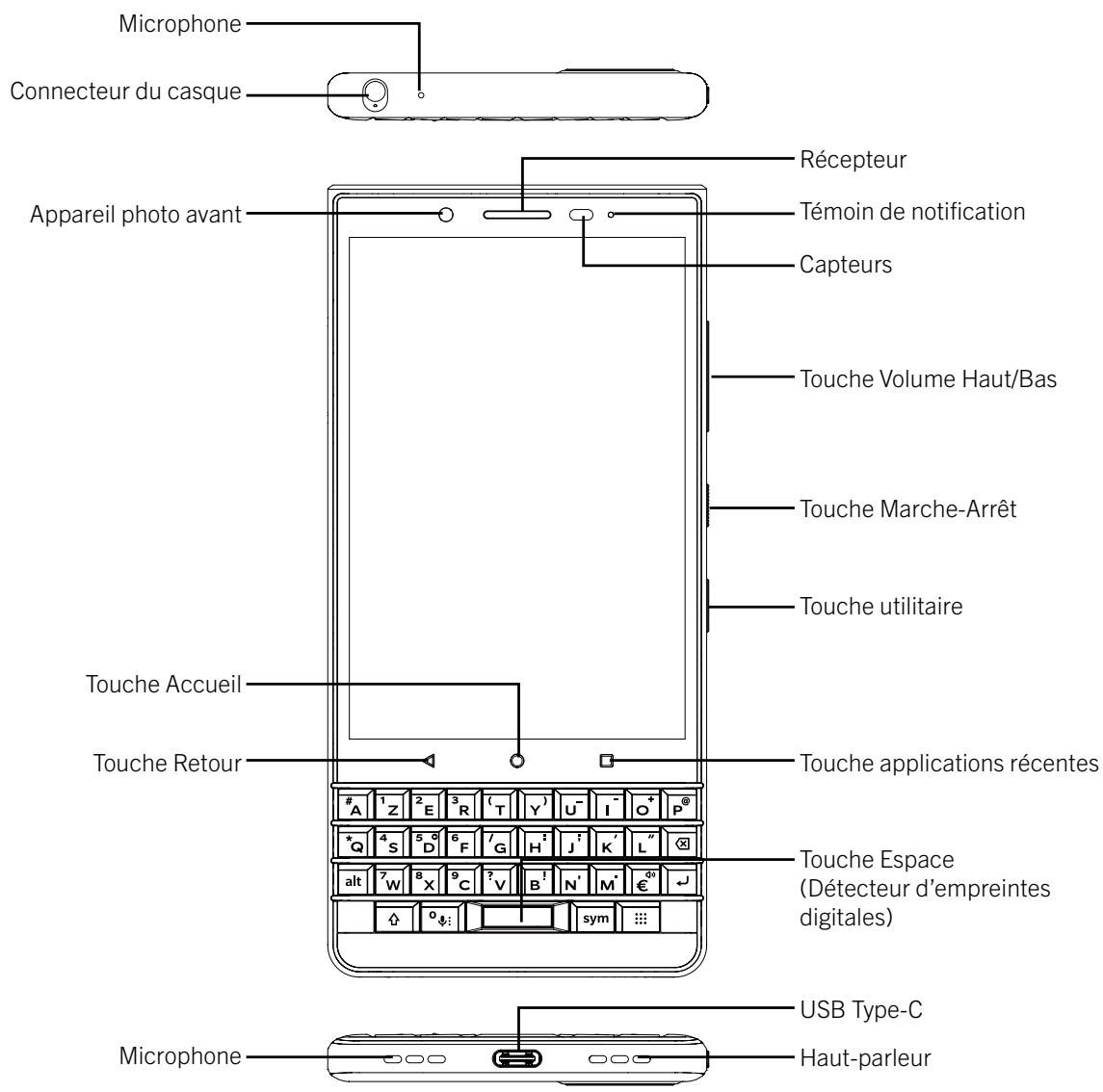
Insérer la carte SIM
Votre appareil utilise une carte nano SIM. Si vous ne disposez pas d'une carte SIM ou si vous n'avez pas le bon type de carte SIM, contactez votre fournisseur de services.
ATTENTION: n'utilise pas une carte SIM plus grande qui a été coupée à un plus petit format. Votre appareil risque de ne pas reconnaître la carte SIM, ou la carte SIM, plus épaisse qu'une carte nano SIM, risque de rester coincée.
- Libérez le logement en poussant l'extrémité de l'outil (fourni dans la boîte) dans l'orifice situé sur le côté droit de votre appareil. Si vous ne disposez pas de l'outil fourni avec votre appareil, vous pouvez également utiliser un trombone.
AVERTISSEMENT! Ne pas insérer l'outil SIM dans l'orifice situé sur le dessus de l'appareil, car il s'agit du microphone. Cela risquerait d'endommager votre appareil.
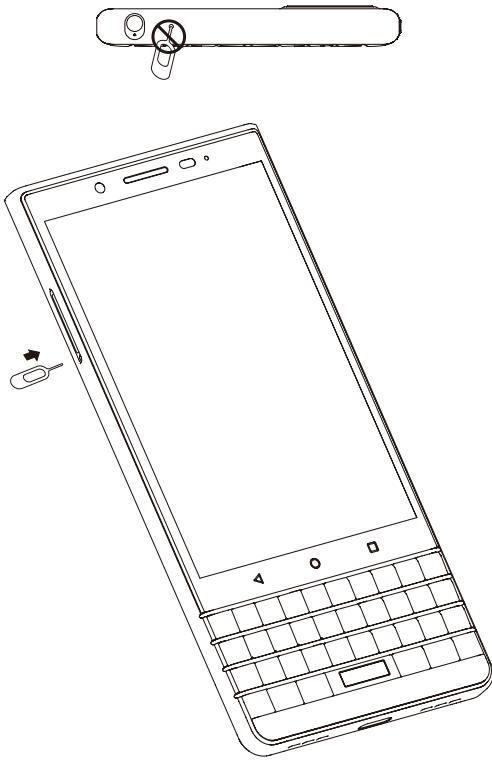
- Sortez entièrement le compartiment et posez-le sur une surface plane.
- Tenez la carte SIM de manière à ce que les contacts métalliques soient dirigés vers le bas. Alignez l’encoche de la carte SIM avec l’encoche sur la plus petite section du compartiment.
- Insérez la carte SIM dans le logement.
BBE100-1 (version à une carte SIM)
BBE100-4 (version à deux cartes SIM)
- Remplacez le logement dans la fente.
Insérer une carte multimédia
Si vous voulez plus d'espace de stockage pour vos photos, vos vidéos, votre musique et vos documents, vous pouvez insérer une carte multimédia (carte microSD).
- Libérez le logement en poussant l'extrémité de l'outil (fourni dans la boîte) dans l'orifice situé sur le côté droit de votre appareil. Si vous ne disposez pas de l'outil fourni avec votre appareil, vous pouvez également utiliser un trombone.
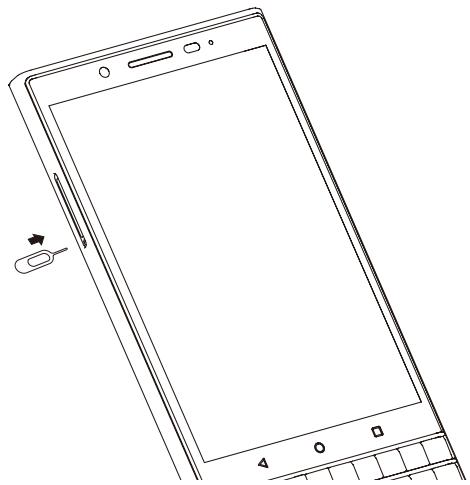
- Sortez entièrement le compartiment et posez-le sur une surface plane.
- Maintenez la carte multimédia de sorte que les contacts métalliques soient orientés vers l'intérieur de l'appareil. Alignez l'encoche de la carte multimédia sur l'encoche de la plus grande section du compartment.
- Insérez la carte multimédia dans le logement.
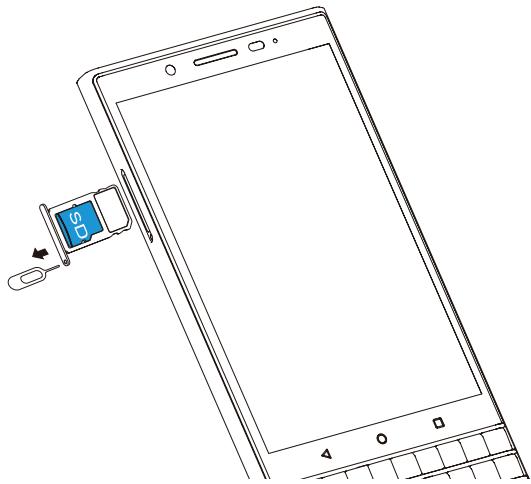
- Remplacez le logement dans la fente.
Charger la batterie
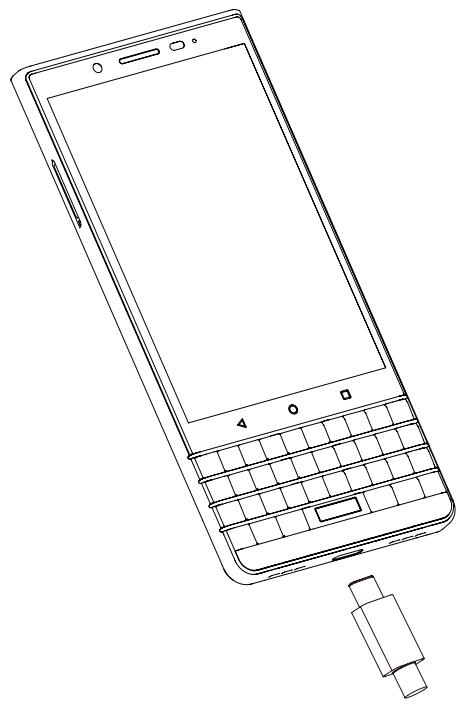
Branchez le chargeur au téléphone, puis à la prise secteur.
Conseil: Afin de réduire la consommation électrique et le gaspillage d'énergie, une fois la batterie complètement chargée, débranchez votre chargeur. Désactivez les applications Wi-Fi, GPS, Bluetooth ou fonctionnant en arrêté-plan lorsqu'elles ne sont pas utilisées. Réduisez la durée du rétroéclairage, etc.
AVERTISSEMENT! Veuillez noter que votre téléphone est un appareil monobloc, avec un cache arrêté et une batterie non amovibles.
Allumer ou éteindre votre appareil
Maintenez enfoncée la touche Marche/Arrêt sur le côté gauche de votre appareil.
Pour éteindre votre appareil, appuyez sur Marche/Arrêt. - Pour éteindre, puis rallumer votre appareil, appuyez sur Redémarrer.
Éteindre l'écran
Appuyez sur la touche Marche/Arrêt (sur le côté droit de votre appareil).
Pour rallumer l'écran, appuyez sur la touche Mise sous/hors tension ou appuyez deux fois sur l'écran.
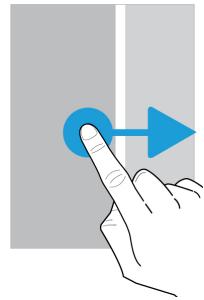
Passer d'un écran d'accueil à un autre
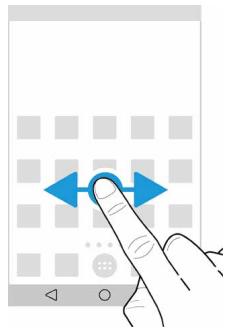
Vous pouvez passer d’un écran d’accueil à un autre d’un simple geste sur l’écran.
Balayez l'écran vers la gauche ou la droite.
Découvrir les boutons de navigation
Peu importe ce que vous faites sur votre appareil, les boutons de navigation s'affichent au bas de votre écran.
Effectuez l'une des opérations suivantes :
Pour revenir à l'écran précédent, appuyez sur
- Pour accéder à l'écran d'accueil, appuyez sur . Pour voir vos applications et écans récemment ouverts, appuyez sur.
Gestes à l'écran
Prenez un moment pour découvrir les mouvements courants que vous pouvez utiliser sur l'écran tactile.
Réactiver votre appareil
Appuyez deux fois sur l'écran.
Sélectionner des éléments
Effectuez l'une des opérations suivantes :
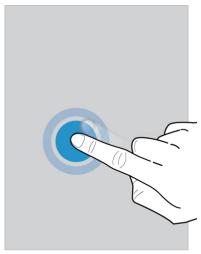
- Pour sélectionner un élément, appuyez dessus. L'élément s'ouvre s'il peut être ouvert.
- Pour sélectionner plusieurs éléments, tels que des photos à partir ou des e-mails à supprimer, appuyez de manière prolongée sur un élément, puis appuyez sur les éléments supplémentaires. Pour désélectionner un élément, appuyez à nouveau dessus.
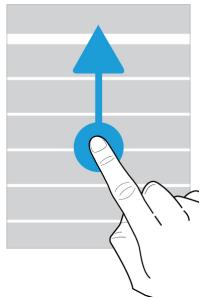
Faire défiler ou se déplacer entre les éléments
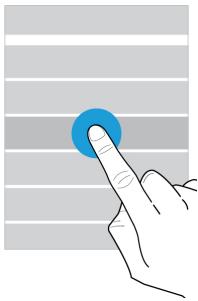
Faites glisser votre doigt pour parcourir une liste ou vous déplacer entre des éléments, tels que des photos.
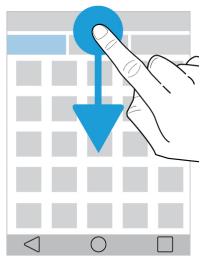
Vous pouvez consulter vos dernières notifications (par exemple, vos e-mails ou vos messages texte) à tout moment.
Balayez l'écran de haut en bas. Appuyez sur une notification pour l'ouvrir ou déroulez pour afficher plus de notifications.
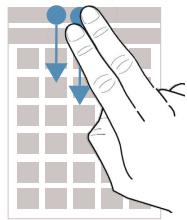
Ouvrir les paramètres rapides
Ouvrez ouvrez les paramètres rapides pour activer ou désactiver les paramètres courants tels que le Wi-Fi et le mode Avion. Faites glisser vers le bas depuis le haut de l'écran, une fois avec deux doigts ou deux fois avec un doigt.
Utiliser un curseur
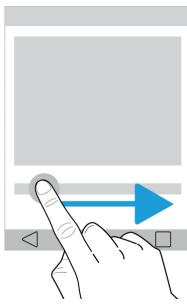
Si un curseur s'affiche à l'écran, vous pouvez progresser dans un fichier, tel qu'une chanson ou une vidéo, ou régler un paramètre, tel que la luminosité de l'écran.
Faites glisser la poignée du curseur vers la droite ou la gauche.
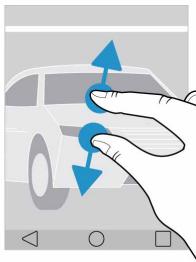
Effectuer un zoom avant ou arrêté sur l'écran
Si vous souhaitez voir un élément plus en détails, tel qu'une photo ou une partie d'une carte, vous pouvez agrandir l'image. Pour effectuer un zoom avant, faites glisser deux doigts dans des directions opposées.
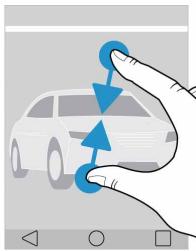
Pour effectuer un zoom arrière, faites glisser deux doigts l'un vers l'autre.
Conseil : dans certains cas, vous pouvez appuyer deux fois pour effectuer un zoom avant ou un zoom arrière.
Sélectionner du texte
Pour sélectionner un mot, appuyez deux fois dessus ou appuyez dessus de manière prolongée.
Pour prolonger ou modifier votre sélection, faites glisser les poignées de sélection et
Changer de curseur
Appuyez deux fois sur le clavier, et balayez le doigt vers la gauche ou la droite pour changer de curseur.
Supprimer un mot
Balayez rapidement le doigt vers la gauche du clavier pour supprimer un mot.
Utiliser la saisie semi-automatique
Des suggestions de correction apparaissent au fur et à mesure de la saisie. Elles s'affichent au-dessus du clavier ou du mot. Pour utiliser un mot, vous pouvez balayer le doigt de bas en haut sur le clavier ou déplacer le mot vers le haut de l'écran.
Saisir une variante de caractère ou de mot
En fonction de la langue de saisie utilisée sur votre appareil, vous pouvez avoir accès à des variantes de caractères ou de mots. Appuyez de manière prolongée sur la touche d'une lettre. Sélectionnez l'un des caractères ou mots proposés.
Saisir des chiffres et des symboles
Sur le clavier, appuyez une fois sur sym pour afficher le clavier des symboles, appuyez deux fois pour afficher le clavier numérique, puis appuyez à nouveau pour masquer ce clavier virtuel.
Couper, copier et coller du texte
Lorsque vous sélectionnez un texte, un menu apparait. Appuyez sur Couper ou Copier, appuyez de manière prolongée à l'endroit où vous pouvez insérer le texte, puis appuyez sur Coller.
Changer de langue de saisie
- Pour activer les langues de saisie, balayez l'écran de haut en bas. Appuyez sur > Système > Langues et saisie > Paramètres du clavier > Clavier BlackBerry > Langues de saisie. Si le bouton Utiliser la langue du système est activé, désactivé-le. Activez le curseur à côté de chaque langue de saisie que vous souhaitez utiliser.
- Pour changer de langue en cours de saisie, appuyez de manière prolongée sur la touche Espace, puis appuyez sur l'une des langues de saisie précédemment sélectionnées.
- Pour repasser sur la dernière langue de saisie utilisée, sur l'écran tactile virtuel, balayez le doigt vers la droite par-dessus la touche Espace, ou, sur le clavier physique, appuyez sur la touche alt et sur la touche ←.
Pour les applications installées
Afin d'améliorer davantage l'expérience d'utilisation du clavier, nous avons ajouté quelques fonctions pour les applications installées.
Écran d'appoint entrant
Appuyez deux fois sur la touche Espace pour répondre à un appel.
(Si la fonction Paramètres > Accessibilité > Touche espace pour répondre à l'appel est activée).
Calculatrice
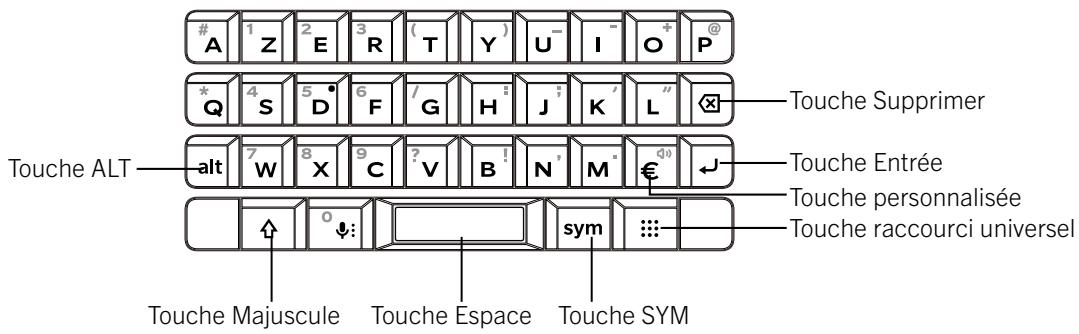
- Touche 0 à 9 : saisir des chiffres +,-,*/.
- Touche Maj: changer de mode (mode simple > devise > unité)
- Touche Entrée: =
- Touche Suppr:
Liste
- Touche T: accéder en haut de la liste
- Touche B: accéder en bas de la liste
Calendrier
- Touche T: aujourd'hui
- Touche W: vue semaine
- Touche M: vue mois
- Touche D: vue jour (agenda)
- Touche A: vue Agenda
- Touche S: Rechercher
- Touche P: vue précédente (mois précédent, semaine précédente,...)
- Touche N: vue suivante (mois suivant, semaine suivante,...)
- Touche G: aller à (un jour)
- Touche C: créer un rendez-vous
Touché personnalisée
Pour personnaliser la touche , procédez comme suit:
- Balayez l'écran de haut en bas.
- Appuyez sur > Raccourcis et gestes tactiles > Personnaliser la touche Devise > Devise.
- Appuyez sur l'une des options de touche personnalisée pour lui affecter le paramètre Devise, Ctrl, Barre de notification, Changement de langue ou Maj.
Si vous avez paramétré la touche comme touche Devise, vous pouvez également modifier le type de devise utilisé:
- Balayez l'écran de haut en bas.
- Appuyez sur > Système > Langues et saisie > Paramètres du clavier > Clavier BlackBerry > Avancés > Touche Devise.
- Appuyez sur l'une des options de devise affichées.
Applications, widgets et raccourcis
Lorsque vous appuyez sur sur votre écran d'accueil, une zone s'ouvre dans laquelle vous pouvez accéder aux applications et widgets installés et définir des raccourcis.
Longlet APPLICATIONS comprend une liste complète des applications installées sur votre appareil, y compris celles téléchargées depuis Google Play™. - Les WIDGETS sont des applications miniatures avec lesquelles vous pouvez interagir depuis l'écran d'accueil. Par exemple, le widget BBM affiche une vue réduite de vos chats actuels. Le widget Favoris affiche tous les sites Web que vous avez enregistrés comme favoris de sorte que vous puissiez les ouvrir depuis l'écran d'accueil. - Les RACCOURCIS permettent d'exécuter les tâches que vous effectuez le plus souvent. Par exemple, si vous écrivez souvent des e-mails, vous pouvez mettre un raccourci vers les e-mails. En appuyant sur le raccourci, vous ouvrez la rédaction d'e-mail.
- Depuis l'écran d'accueil, appuyez sur
- Saisissez un terme de recherche dans le champ Rechercher des applications, widgets et raccourcis.
Ajouter une application, un widget ou un raccourci à votre écran d'accueil
- Depuis l'écran d'accueil, appuyez sur
- Appuyez sur APPLICATIONS, Widgets ou RACCOURCIS.
- Appuyez de manière prolongée sur une application, un widget ou un raccourci, puis relâchez votre doigt lorsque l'écran d'accueil s'affiche.
Après avoir ajouté un raccourci à votre écran d'accueil, vous pouvez être invité à configurer le raccourci. Par exemple, si vous ajoutez le raccourci Contact, appuyez sur le contact auquel vous souhaitez envoyer un e-mail.
Trier vos applications
Vous pouvez trier vos applications au sein de la liste des applications de plusieurs manières :
- Par défaut eil, vos applications de bureau s'affichent en bas de la liste.
- Alphabétique/Classique: Vos applications sont classées par ordre alphabétique. La plus récente: Les dernières applications installées s'affichent en haut.
- La plus utilisée : Les applications les plus utilisées s'affichent en haut.
Pour modifier la façon dont vos applications sont triées, procédez comme suit :
- Depuis l'écran d'accueil, appuyez sur
- Appuyez sur la liste déroulante qui s'affiche dans le coin supérieur droit. Si vous n'avez pas modifié la façon dont vos applications sont triées, le mot Défaut s'affiche en regard de la liste déroulante.
- Appuyez sur une option de tri.
Les widgets contextuels sont associés aux applications que vous avez ajoutées à l'écran d'accueil. Lorsque vous ajoutez une application qui inclut un widget contextuel, un indicateur s'affiche sous l'icône d'application (•••). Les widgets contextuels sont utiles car ils vous permettent d'avoir des widgets qui ne prennent pas de place sur l'écran d'accueil.
Activer les widgets contextuels
- Appuyez de manière prolongée sur une zone vide de l'écran, puis appuyez sur
- Sélectionnez la case à cocher Apparition de widgets.
Ouvrir un widget contextuel
Avec les widgets contextuels, vous pouvez accéder à un widget pour une application sans avoir ce widget sur l'écran d'accueil. Si un widget contextuel est disponible pour une application, un indicateur s'affiche sous l'icône d'application (***).
Sur l'écran d'accueil, faites glisser votre doigt vers le haut ou le bas sur une application qui dispose d'un widget contextual.
Désactiver les widgets contextuels
Sur l'écran d'accueil, effectuez l'une des actions suivantes :
Pour désactiver un widget surgissant, faites glisser le doigt vers le haut ou le bas sur l'icône de l'application. Dans le coin supérieur droit du widget, appuyez sur : > Désactiver l'apparition des widgets. - Pour désactiver tous les widgets surgissants, appuyez de manière prolongée sur une zone vide de l'écran, puis appuyez sur Désélectionnez la case à cocher Apparition de widgets.
Modifier les raccourcis accessibles par clavier
Vous pouvez modifier les raccourcis accessibles par clavier. Par exemple, vous pouvez configurer une touche pour démarrer une action, telle que la réduction d'un message.
- Sur l'écran d'accueil, effectuez l'une des actions suivantes :
- Appuyez sur > Raccourcis > Raccourcis clavier.
- écran de haut en bas, puis appuyez sur > Raccourcis et gestes tactiles > Raccourcis clavier.
- Appuyez sur APPUI LONG ou APPUI COURT.
- Appuyez sur un cercle
Pour définir la touche pour ouvrir une application différente, appuyez sur Ouvrir l'application, puis sur une application. Pour définir la touche pour appeler un contact, appuyez sur Numérotation abrégée, puis sur un contact. Pour définir la touche pour envoyer un e-mail ou un message texte à un contact, appuyez sur Envoyer le message. Pour définir la touche pour démarrer une action, appuyez sur Tous les raccourcis.
Si vous avez configuré une touche pour ouvrir une application ou utiliser un raccourci, pour désactiver la touche, procédez comme suit :
- Sur l'écran des raccourcis clavier, appuyez sur une action.
- Appuyez sur Supprimer.
Toucher accourci universal
Vous souhaitez démarrer rapidement l'application Agenda ou Note, ou effectuer une action spécifique en appuyant simultanément sur la touche et sur une touche de lecture.
Par exemple, si vous avez indiqué qu'un appui court sur la touche C démarre l'Agenda et qu'un appui long permet d'accéder à vos Contacts, vous pouvez procéder comme suit lorsque vous utilisez une autre application :
Appui court simultané sur les touches et C pour démarrer l'Agenda. - Appui long simultané sur les touches et C pour accéder aux Contacts.
Personnalisation de votre appareil
Découvrez comment personnaliser votre appareil et le rendre unique. Vous pouvez, par exemple, modifier votre sonnerie ou définir une photo en tant que fond d’écran.
- Changer les paramètres de votre appareil
- Modifier votre sonnerie
- Changer de fond d’écran
- Ajouter un contact ou un numéro à votre liste de numérotation rapide
- Ajouter une application, un widget ou un raccourci à votre écran d'accueil
- Modifier la taille de la police
- Modifier l'affichage de vos applications et écrans récents
- Configurer ou modifier un verrouillage de l'écran
Pendant un appel
| Icône | Description |
| Couper le son du microphone | |
| Conseil : vous pouvez également appuyer sur la touche Utilitaire pour couper le son du micro. | |
| Afficher le clavier numérique | |
| Activer le haut-parleur | |
| Effectuer un autre appel | |
| Passer un appel visio | |
| Mettre un appel en attente | |
| Passer un appel visio unidirectionnel | |
| Passer d'un appel à l'autre | |
| Fusionner des appeals pour démarrer un appel en conférence | |
| Diviser un appel en conférence en plusieurs appeals |
Trouver votre propre numéro de téléphone
- Balayez l'écran de haut en bas.
- Appuyez sur > Système > À propos du téléphone > État > État de la carte SIM > Mon numéro de téléphone.
Votre numéro de téléphone s'affiche en bas de l'écran. S'il ne s'affiche pas, votre fournisseur de services n'a peut-être pas ajouté votre numéro de téléphone à votre carte SIM. Pour plus d'informations, contactez votre fournisseur de services.
Modifierer votre sonnerie
- Balayez l'écran de haut en bas.
- Appuyez sur > Son > Sonnerie du téléphone.
- Appuyez sur une sonnerie, puis sur OK.
Conseil: pour utiliser un titre ou un son personnel comme sonnerie, déplacez le fichier.mp3 à utiliser dans le dossier Sonneries de votre appareil. Vous devez d'abord installer une application de gestion des fichiers téléchargeés depuis Google Play™.
Passer un appel
- Dans l'application Téléphone, sélectionnez
- Saisissez le numéro.
- Appuyez sur
Appeler un numéro récent
- Dans l'application Téléphone, sélectionnez ①.
- En regard d'un nom ou d'un numéro, appuyez sur
Appeler un contact
- Dans l'application Téléphone, Sélectionnez
- Appuyez sur un contact.
- Appuyez sur le numéro que vous souhaitez appeler.
Conseil: Pour envoyer un message texte au contact, appuyez sur en regard du numéro.
Appeler un contact avec la numérotation rapide
Pour plus d'informations sur la numérotation rapide, voir Ajouter un contact ou un numéro à votre liste de numérotation rapide.
- Dans l'application Téléphone, Sélectionnez
- Sélectionnez un numéro abrégé de contact.
Afficher ou masquer le nombre pour les appels sortants
En fonction de votre fournisseur de services, cette fonctionnalité peut ne pas être prise en charge.
- Dans l'application Téléphone, dans le coin supérieur droit de l'écran, appuyez sur :
- Appuyez sur Paramètres > Appels > Autres paramètres > Numéro de l'appelant.
- Appuyez sur Afficher le numéro ou Masquer le numéro.
Afficher l'histoire de vos appeals
Vous pouvez afficher les appels sortants, entrants et manqués sur l'écran Historique.
- Dans l'application Téléphone, dans le coin supérieur droit de l'écran, appuyez sur : > Historique des appels.
- Effectuez l'une des opérations suivantes:
Pour afficher les détails d'un appel spécifique, appuyez sur un nom ou un numéro de téléphone, puis sur Informations sur l'objet 1. Pour afficher les appels manqués, les appels vocaux ou les appels visio, appuyez sur MANQUÉS, VOIX ou VIDEO. - Pour effacer l'historique des appels, appuyez sur : > Effacer l'historique des appels > OK.
Répondre à un appel ou le rejeter
- Si votre appareil est verrouillé.
- Faites glisser vers le haut pour répondre à un appel.
- Faites glisser vers le bas pour rejeter un appel.
- Si votre appareil est déverrouillé, dans la notification d'appel, appuyez sur RÉPONDRE ou REFUSER.
- Si l'option Paramètres > Accessibilité > Marche/arrêt raccroche est activée, appuyez sur la touche Marche/Arrêt pour refuser l'appel.
Envoyer une réponse rapide à un appelant
Vous pouvez envoyer un bref message à un appel sans répondre à son appel. En fonction du destinataire du message rapide, des frais de messagerie peutent s'appliquer.
Remarque: si un appel provient d'un appelant inconnu, l'option d'envoi d'une réponse rapide ne s'affiche pas.
- Si vous receivez un appel entrant, faites glisser vers le haut jusqu'à ce que la réponse rapide à un message s'affiche.
- Effectuez l'une des actions suivantes :
Pour envoyer un message par défaut, appuyez sur un message. Pour rédiger un nouveau message, saisissez-le sur la ligne Personneler..., puis appuyez sur ENVOYER.
Quand vous refusez un appel à l'aide d'une réponse rapide, l'appelant est redirigé vers la messagerie vocale. Si vous ne disposez pas d'une messagerie vocale, l'appelant reçoit une tonalité d'occupation à la place.
Modifier vos messages de réponse rapide par défaut
Créez vos propres messages de réponse rapide pour remplacer ceux disponibles par défaut.
- Dans l'application Téléphone, dans le coin supérieur droit de l'écran, appuyez sur : > Paramètres > Réponses rapides.
- Appuyez sur la réponse rapide que vous souhaitez modifier.
- Saissez un nouveau message.
- Appuyez sur OK.
Pour réinitialiser les réponses rapides par défaut, sur l'écran Modif. rep. rapides, appuyez sur : > Rétablir l'application par défaut.
Désactiver la sonnerie lorsque vous recevez un appel
Si vous recevez un appel alors que vos notifications par sons et vibrations sont activées, vous pouvez rapidement désactiver la sonnerie et le vibreur. Après avoir déactivé la sonnerie, vous pouvez toujours répondre à l'appel ou le rejeter.
Lorsque vous receivez un appel entrant, appuyez sur la touche Volume.
Transférer un appel de vos écouteurs vers votre appareil
Lorsque des écouteurs Bluetooth sont connectés à votre appareil, les appels entrants sont automatiquement reçus sur les écouteurs. Vous pouvez les transférer manuellement vers votre appareil.
- Pendant un appel, appuyez sur
- Effectuez l'une des actions suivantes:
- Pour transférer un appel vers votre appareil, appuyez sur Écouteur du combiné.
- Pour transférer l'expérience vers le haut-parleur de votre appareil, appuyez sur Haut-parleur.
Empêcher la réception des appeals sur vos écouteurs bluetooth
Vous pouvez déconnecter vos écouteurs Bluetooth depuis l'application Téléphone de sorte que les appels soient envoyés à l'appareil.
- Balayez l'écran de haut en bas, puis appuyez sur
- Appuyez sur Appareils connectés > Bluetooth.
- En regard des écouteurs appairés que vous souhaitez déconnecter, appuyez sur
- Désélectionnez la case à cocher Paramètres audio du téléphone.
Mettre un appel en attente
Pendant un appel, appuyez sur
Pour reprendre un appel, appuyez de nouveau sur
Bloquer les appels entrants
Lorsque vous bloquez les appels, vous ne recevez plus les appels ou les messages du numéro bloqué. Contactez votre fournisseur de services pour plus d'informations.
- Dans l'application Téléphone, dans le coin supérieur droit de l'écran, appuyez sur : > Paramètres > Blocage d'appels.
- Appuyez sur AJOUTER UN NUMERO, saisissez un numero de téléphone à bloquer, puis appuyez sur BLOQUER.
- Appuyez sur × > DÉBLOQUER pour supprimer le numéro bloqué.
Bloquer un appelant
Vérifiez que le numéro que vous souhaitez bloquer est répertorié en tant que numéro de contact dans votre application Contacts.
- Sélectionnez un contact dans l'application Contacts.
- Appuyez sur >
- Cochez la case Tous appels vers message voc.
Bloquer les appelants ne faisant pas partie des contacts
Vous pouvez utiliser le mode Priorité seulement pour ignorer les appels provenant d'appelants ne se trouvant pas dans toute liste de contacts. Notre téléphone ne sonne pas lorsque vous recevez un appel d'une personne ne se trouvant pas dans toute liste de contacts, mais votre appareil vous informe que vous avez manqué un appel.
- Faites glisser vers le bas depuis le haut de l'écran, une fois avec deux doigts ou deux fois avec un doigt.
- Appuyez sur Ne pas déranger > Priorité seulement.
- Appuyez sur AUTRES PARAMÈTRES > Priorité seulement autorisée > Appels > Des contacts uniquement.
Remarque: par défaut, le mode Priorité seulement dure une heure. Pour modifier la durée, faites glisser vers le bas depuis le haut de l'écran, une fois avec deux doigts ou deux fois avec un doigt. Appuyez sur Ne pas déranger > Priorité seulement. Pour allonger la durée d'activité du mode, appuyez sur + ou sur Jusqu'à déactivation.
Limiter les numéros de téléphone que vous pouvez appeler
Lorsque vous configurez et utilisez des numéros autorisés, vous pouvez passer des appels et envoyer des messages texte (SMS et MMS) uniquement aux numéros de téléphone que vous avez ajoutés à la liste des numéros autorisés. Par exemple, si vous prêtez votre appareil à votre enfant, vous pouvez limiter les numéros de téléphone qu'il peut appeler. Pour utiliser les numéros autorisés, votre fournisseur de services doit configurer votre carte SIM pour cette fonctionnalité. En fonction de votre fournisseur de services, cette fonctionnalité peut ne pas être prise en charge.
- Dans l'application Téléphone, dans le coin supérieur droit de l'écran, appuyez sur :
- Appuyez sur Paramètres > Appels > Numéros autorisés.
- Appuyez sur Activer.
- Saisissez le code de sécurité de la carte SIM fourni par votre fournisseur de services.
- Appuyez sur OK.
- Appuyez sur Liste numéros autorisés > : > Ajouter un contact.
- Saisissez un nom et un numéro de téléphone.
- Appuyez sur ENREGISTRER.
Ajouter un contact ou un numéro à votre liste de numérotation rapide
Les contacts que vous ajoutez à votre liste de numérotation rapide s'affichent dans l'onglet ★ de l'application Téléphone.
- Dans l'application Téléphone, Sélectionnez
- Appuyez sur l'image ou la flèche en regard du nom du contact.
- Appuyez sur *.
Supprimer un contact ou un numéro de votre liste de numéros abrégés
- Dans l'application Téléphone, sélectionnez ★.
- Appuyez de manière prolongée sur le contact à supprimer.
- Faites glisser le contact sur × Supprimer. Relâchez votre doigt.
Activer ou désactiver la mise en attente d'appels
En fonction de votre fournisseur de services, cette fonctionnalité peut ne pas être prise en charge.
- Dans l'application Téléphone, dans le coin supérieur droit de l'écran, appuyez sur :
- Appuyez sur Paramètres > Appels > Autres paramètres.
- Activez/Désactivez le bouton Appel en attente.
Configurer le transfert d'essai
En fonction de votre fournisseur de services, cette fonctionnalité peut ne pas être disponible.
- Dans l'application Téléphone, dans le coin supérieur droit de l'écran, appuyez sur
- Appuyez sur Paramètres > Appels > Transfert d'appel > Voix ou Vidéo.
- Pour modifier le numéro vers lequel vos appels sont transférés, appuyez sur une option de transfert d'objet et saisissez un numéro.
Démarrer un appel en conférence
- Lorsque vous êtes déjà en ligne, passez un autre appel ou répondez à un appel.
- Pour réunir les appels, appuyez sur ↑.
Répondre à un second appel lorsque vous êtes déjà en ligne
Vérifiez que la mise en attente est activée.
- Lorsque vous passez un appel et que vous recevez un second appel, procédez de l'une des manières suivantes :
Pour permettre le premier appel en attente et répondre au second, faites glisser vers le haut pour répondre à l'appel. Pour mettre fin au premier appel et répondre au deuxième, faites glisser vers le haut.
- Appuyez sur pour passer du premier au deuxième appel.
- Pour réunir les deux appels et débuter un appel en conférence, appuyez sur .
Pour ajouter d'autres participants à l'appel en conférence, répétez les étapes 1 et 3.
Passer un autre appel lorsque vous êtes déjà en ligne
Lorsque vous passez un autre appel alors que vous êtes en ligne, le premier appel est automatiquement mis en attente.
- Pendant un appel, appuyez sur
- Effectuez l'une des opérations suivantes:
Utilisez le clavier numérique pour entrer un numéro. - Appuyez sur le clavier numérique pour accéder à l'écran Téléphone. Appuyez sur un contact.
- Pour réunir les deux appels et débuter un appel en conférence, appuyez sur .
Pour ajouter d'autres participants à l'appel en conférence, répétez les étapes 1 et 3.
Retirer un participant d'un appel en conférence
- Pendant un appel en conférence, appuyez sur Gérer pour afficher la liste des participants.
- Effectuez l'une des actions suivantes :
- érence et le garder en ligne sur un appel séparé, appuyez sur
Appels LTE
(Si pris en charge par votre fournisseur de services)
Activer les fonctions voix sur LTE et appels visio LTE
Les fonctions Voix sur LTE et Appels visio LTE offrent des appels vocaux et visio haute définition via une connexion LTE 4G. Pour utiliser l'appel visio LTE, activez Voix sur LTE.
En fonction de votre fournisseur de services, cette fonctionnalité peut ne pas être prise en charge. Pour plus d'informations, contactez notre fournisseur de services.
- Balayez l'écran de haut en bas.
- Appuyez sur
- En fonction des options proposées, appuyez sur Réseau et Internet > (BBE100-4: Cartes SIM et réseau mobile) > Réseaux mobiles > Paramètres IMS.
- Activez le bouton Voix sur LTE ou Appels visio LTE.
Passer un appel visio LTE
Si votre fournisseur de services prend en charge les appels visio LTE, vous pouvez passer un appel visio à des contacts disposant de cette fonction.
- Dans l'application Téléphone, effectuez l'une des opérations suivantes :
Pour composer un numéro, appuyez sur, puis saisissez le numéro. Pour appeler un contact, appuyez sur, puis appuyez sur le contact en question. Pour appeler un contact par numérotation rapide, appuyez sur ★, puis appuyez sur le contact en question.
- Appuyez sur ■
Remarque: en fonction de votre fournisseur de services, vous pouvez ne pas arriver à passer un appel visio LTE à un contact directement depuis ou Au lieu de cela, appelez le contact, puis, une fois l'appel connecté, appuyez sur ■.
Passer à un appel vocal
Pendant un appel visio, appuyez sur ▼ Vocal uniquement.
Pour revenir à un appel visio, appuyez de nouveau sur □.
Passer de l'appareil photo avant à l'appareil photo arrêté
Pendant un appel visio, appuyez sur pour passer d'un appareil photo à l'autre.
Mettre un appel visio en attente
Au cours d'un appel visio, appuyez sur pour permettre l'appel en attente.
Partager la vidéo unilatéralement
Au cours d'un appel vocal, vous pouvez partager votre vidéo avec le contact participant à l'appel, s'il dispose également de la fonction d'appel visio LTE, mais ce contact n'a pas à partager sa vidéo avec vous.
Pendant un appel vocal, appuyez sur Caméra unidirect.
Répondre à un appel visio LTE
Lors de la réception d'un appel visio, procédez comme suit :
- Pour répondre à un appel en mode visio, faites-glisser le bouton vers le haut.
- Pour répondre à un appel en mode vocal, faites-glisser le bouton situé à gauche vers le haut.
Appels wi-fi
(Si pris en charge par tout fournisseur de services)
Activer les appareils wi-fi
Il est possible que votre appareil puisse passer et recevoir des appels via les réseaux Wi-Fi, même si votre couverture réseau mobile est limitée ou inexistante.
En fonction de votre fournisseur de services, cette fonctionnalité peut ne pas être prise en charge. Contactez votre fournisseur de services pour plus d’informations.
- Balayez l’écran de haut en bas.
- Appuyez sur > Réseau et Internet > Menu d'appels Wi-Fi.
- Activez le bouton Appels Wi-Fi.
- Pour voir quand votre appareil passe des appels Wi-Fi, activez État des appels Wi-Fi.
- Appuyez sur Prérérences du mode Appels Wi-Fi > Préférences de connexion.
Pour utiliser un réseau Wi-Fi, même quand vous avez un signal d'un réseau mobile, appuyez sur Wi-Fi favori. - Pour ne jamais utiliser de réseau mobile, mais uniquement un réseau Wi-Fi, appuyez sur Wi-Fi uniquement. - Pour utiliser un réseau Wi-Fi uniquement pour les appels en l'absence de signal d'un réseau mobile, appuyez sur Réseau mobile favori.
Passer un appel wifi
Assurez-vous que s'affiche en haut de l'écran.
- Dans l'application Téléphone, sélectionnez
- Saisissez le numéro.
- Appuyez sur
Configurer votre messagerie vocale
En fonction de votre fournisseur de services, cette fonctionnalité peut ne pas être prise en charge. Contactez votre fournisseur de services pour plus d'informations.
- Dans l'application Téléphone, dans le coin supérieur droit de l'écran, appuyez sur :
- Appuyez sur Paramètres > Messagerie vocale.
- Pour configurer la messagerie vocale, appuyez sur Paramètres avancés > Configuration. Si le champ N° messagerie vocale est vide, appuyez sur N° messagerie vocale et sai
Pour appeler votre messagerie vocale à partir de l'application Téléphone, appuyez de manière prolongée sur la touche 1.
Messagerie vocale visuelle
Messagerie vocale visuelle constitue un autre moyen d'accéder et de gérer votre messagerie vocale. Dans une application, vous pouvez voir et faire défiler vos messages sur votre appareil. Certains services de messagerie vocale vidéo peuvent également transcrire les messages de votre messagerie vocale sous forme de texte et envoyer des messages par e-mail ou SMS.
Votre fournisseur de services peut avoir préinstallé une application de messagerie vocale vidéo sur votre appareil ou vous en proposer une au téléchargement.
Télécharger une application de google play™
- Ouvrez l'application Google Play Store™.
- Si nécessaire, connectez-vous à l'aide de votre compte Google™.
- Rendez-vous sur l'application que vous souhaitez télécharger ou recherchez-la.
- Appuyez sur l'application, puis sur Installer.
Déplacer une application, un widget ou un raccourci
- Appuyez de manière prolongée sur une application, un widget ou un raccourci pour le déplacer vers un nouvel emplacement.
- Relâchez votre doigt.
Déplacer une application ou un raccourci dans la barre des favoris
La barre des favoris s'affiche en bas de chaque écran d'accueil, vous donnant accès à vos applications ou raccourcis favoris. Vous pouvez ajouter jusqu'à quatre applications ou raccourcis à la barre des favoris.
- Si la barre des favoris est saturée, appuyez de manière prolongée sur l'une des applications ou l'un des raccourcis de la barre. Faites-le glisser à un emplacement sur l'écran d'accueil.
- Appuyez de manière prolongée sur l'application ou le raccourci que vous souhaitez ajouter et faites-le glisser dans la barre des favors.
Ajouter un écran d'accueil
Vous pouvez ajouter autant d’écrans d’accueil que vous le souhaitez pour organiser vos applications, widgets et raccourcis.
- Sur l'écran d'accueil, appuyez de manière prolongée sur l'élément à déplacer et faites-le glisser vers le bord droit de l'écran.
- Maintenez la pression sur l'élément au niveau du bord droit de l'écran jusqu'à ce que l'écran d'accueil suivant apparaisse. Si nécessaire, continuez de maintenir votre doigt sur l'élément jusqu'à ce qu'un écran d'accueil vide apparaisse.
- Relâchez votre doigt.
Conseil: pour afficher plusieurs écrans d'accueil rapidement, appuyez sur les cercles qui apparaissent au-dessus de la barre des favs et faites glisser votre doigt vers la droite ou la gauche.
Modifier l'écran d'accueil par défaut
Modifier l'écran d'accueil affiché lorsque vous allumez votre appareil ou lorsque vous appuyez sur O.
Remarque: vous pourriez avoir à appuyer deux fois sur O pour ouvrir l'écran d'accueil par défaut.
- Appuyez de manière prolongée sur une zone vide de l'écran d'accueil.
- Au-dessus de l'écran d'accueil que vous souhaitez définir par défaut, appuyez sur A
Supprimer un écran d'accueil
Si vous n'utilisez pas l'un de vos écrans d'accueil, vous pouvez le supprimer. Si vous supprimez l'écran d'accueil par défaut, l'écran d'accueil situé à droite devient l'écran d'accueil par défaut.
Remarque : vous ne pouvez pas restaurer un écran d'accueil après l'avoir supprimé.
- Appuyez de manière prolongée sur une zone vide de l'écran d'accueil.
- Appuyez de manière prolongée sur l’écran d’accueil à supprimer et faites-le glisser vers la barre Supprimer située en haut de l’écran.
Organiser les applications et les raccourcis en dossiers
- Sur l'écran d'accueil, appuyez de manière prolongée sur une application ou un raccourci.
- Faites glisser l'application ou le raccourci au-dessus d'une autre application ou d'un autre raccourci que vous souhaitez inclure dans le même dossier.
- Pour nommer le dossier, appuyez dessus. Appuyez sur Nouveau dossier et entrez un nom.
Modifier l'affichage de vos applications et écrans récents
Lorsque vous appuyez sur , vos applications et écrans récents s'affichent sous forme de vue en mosaïque, de vue en architecture ou de vue en rolodex. Vous pouvez modifier l'affichage selon vos préférences.
- Balayez l'écran de haut en bas.
- Appuyez sur > Affichage > Récents.
- Sélectionnez une vue.
Déinstaller une application ou supprimer une application, un widget ou un raccourci d'un écran d'accueil
Si vous désinstallez une application, elle n'est plus disponible sur votre appareil. Vous devez réinstaller l'application si vous souhaitez l'utiliser. Certaines applications préinstallées ne peuvent pas être désinstallées, mais vous pouvez les désactiver pour qu'elles n'apparaissent plus dans () et pour ne plus recevoir leurs notifications.
Si vous supprimez une application de l'écran d'accueil, l'application est toujours installée sur votre appareil et vous pouvez ouvrir l'application depuis
- Appuyez de manière prolongée sur une application, un widget ou un raccourci.
- Faites glisser l'application, le widget ou le raccourci vers le haut de l'écran.
- Pour désinstaller une application, faites-la glisser sur l'option Désinstaller.
- Pour désactiver une application, faites-la glisser sur l'option Désactiver.
- Pour supprimer une application, un widget ou un raccourci de l'écran d'accueil, faites glisser l'application sur l'option Supprimer.
Vous pouvez utiliser GooglePlayTM pour réinstaller les applications que vous avez désinstallées. Dans GooglePlayTM, appuyez sur ≡ > Mes applications et jeux ↓ Toutes.
Vouspez activer les applications que vous avez désactivées dans > Applications et notifications. En haut de l'écran, faites glisser vers la gauche sur les catégories jusqu'à la catégorie Désactivée. Appuyez sur une application, puis sur Activer.
Utiliser l'application messages
Utilisez l'application Messages par défaut sur votre appareil pour envoyer, recevoir et gérer vos messages y compris les SMS et MMS.
Envoyer un message texte
- Dans l'application Messages, appuyez sur +.
- Dans le champ A, entrez un numéro de téléphone ou commencez à saisir le nom d'un contact.
Conseil : appuyez sur ou pour permuter de la liste des contacts au clavier.
- Après avoir saisi un numéro du téléphone mobile, appuyez sur Envoyer à XXX.
- Dans le champ Message texte, saisissez votre message, puis appuyez sur
Conseil: vous pouvez ajouter une émoticône en appuyant sur dans le champ du message.
Envoyer un message multimédia
- Dans l'application Messages, appuyez sur +.
- Dans le champ A, entrez un numéro de téléphone ou commencez à saisir le nom d'un contact.
Conseil : appuyez sur ou pour permuter de la liste des contacts au clavier.
- Après avoir saisi un numéro du téléphone mobile, appuyez sur Envoyer à XXX.
- Appuyez sur , puis joignez un fichier multimédia:
- Pour joindre un autocollant, appuyez sur . Vous pouvez également télécharger d'autres autocollants afin de les joindre.
- Pour prendre et joindre une photo, appuyez sur ⑥. Pour afficher l'appareil photo en plein écran, appuyez sur [ ]. Pour utiliser une photo de votre bibliothèque, appuyez sur
- Pour enregistrer et joindre un message audio, appuyez sur , puis appuyez de manière prolongée sur pendant l'enregistrement. Pour joindre votre position, appuyez sur
- Appuyez sur
Remarque : si vous fermez l'écran pendant que vous saisissez un message, celui-ci est enregistré comme brouillon. Vous pouvez reprendre la saisie de votre message en appuyant sur la conversation.
Supprimer un message
- Dans l'application Messages, appuyez de manière prolongée sur le message.
- Appuyez sur > Supprimer.
Gérer les conversations
- Dans l'application Messages, appuyez de manière prolongée sur une conversation jusqu'à ce qu’une barre d’outils apparaisse en haut de l’écran.
- Effectuez l'une des opérations suivantes:
- Pour archiver la conversation, appuyez sur 1. Pour replacer la conversation archivée dans votre liste de messages, appuyez de manière prolongée sur la conversation, puis appuyez sur 2. Pour supprimer la conversation, appuyez sur Pour activer ou désactiver les notifications, appuyez sur ou sur Pour ajouter un contact, appuyez sur Pour bloquer un numero, appuyez sur
Vous pouvez facilement rechercher des éléments (contacts, numéros de téléphone, messages) dans l'application Messages.
- Dans l'application Messages, appuyez sur Recherche.
- Dans le champ de recherche, saisissez un ou plusieurs mots à rechercher.
Mode portrait
Grâce au double appareil photo, vous bénéficiez d'une expérience photographique insolite.
Vue télescopique
L'appareil photo grand angle est équipé d'un capteur 12M F2.0 avec une taille de pixels égale à 1,25μm. Le second appareil photo est équipé d'un objectif téléscopique 12M.
L'appareil photo téléscopique est principalement utilisé en extérieur afin de fournir un zoom optique 2x, mais qui permet également de créer une profondeur de champ en mode Portrait.
- Appuyez sur > Appareil photo.
- Appuyez sur > Portrait.
- Éloignez l'appareil de vous d'au maximum 2,5 mètres, jusqu'à ce que l'écran affiche DEPTH EFFECT
- Appuyez sur pour prendre une photo.
Photos privées
L'utilisateur peut prendre une photo ou enregistrer une vidéo en appuyant sur le détecteur d'empreinte digitale. Les photos ou vidéos enregistrées de cette manière sont sauvegardées dans Casier > Galerie et ne sont pas téléchargées sur le Cloud. Une vérification doit être effectuée pour accéder au casier (pour plus d'informations, voir Casier).
Prendre des photos privées
Les photos privées sont enregistrées automatiquement dans le casier.
- Appuyez sur > Appareil photo.
- Appuyez sur, puis activez le bouton Mode Casier.
- Appuyez sur la touche Espace pour prendre des photos privées.
Vérifier des photos privées
- Appuyez sur le bouton.
- Entrez la validation de sécurité, par exemple votre mot de passe ou votre empreinte digitale.
- Appuyez sur Galerie, toutes vos photos y sont enregistrées.
Définir une alarme
- Dans l'application Horloge, appuyez sur U.
Pour définir une alarme existante, appuyez sur l'heure affichée sur l'alarme. Pour créer une alarme, appuyez sur
- Pour régler l'heure de l'alarme, appuyez sur l'heure ou la minute. Appuyez de manière prolongée sur le cadran et faites glisser le cadran sur l'heure de votre choix.
- Appuyez sur AM ou PM.
- Appuyez sur OK.
Créer ou supprimer une alarme
Dans l'application Horloge, effectuez l'une des opérations suivantes:
Pour créer une alarme, appuyez sur > + - Sous l'alarme à supprimer, appuyez sur >.
Conseil: vous pouvez ajouter des libellés à vos alarmes pour vous aider à vous rappeler à quoi sert chacune d'entre elles.
Changer la sonnerie de l'alarme
- Dans l'application Horloge, appuyez sur O.
- Sous l'alarme que vous souhaitez modifier, appuyez sur
- Sélectionnez une sonnerie.
- Appuyez sur ←
Définir une alarme pour plusieurs jours
- Dans l'application Horloge, appuyez sur .
- Sous une alarme, appuyez sur
- Cochez la case Réglage.
Les jours sur lesquels l'alarme est réglée pour se déclencher sont indiqués par une croix à l'intérieur d'un cercle blanc.
- Pour ajouter ou supprimer un jour, appuyez sur une date.
Définir le début de répétition de l'alarme
Par défaut, l'alarme se répète après dix minutes.
- Dans l'application Horloge, appuyez sur : > Paramètres > Durée de la répétition.
- Faites glisser votre doigt vers le haut ou le bas sur les chiffres.
- Appuyez sur une durée.
Définir le temps avant silence
Par défaut, l'alarme devient silencieuse au bout de dix minutes.
- Dans l'application Horloge, appuyez sur > Paramètres.
- Appuyez sur Arrêter la sonnerie après.
- Appuyez sur une durée.
Définir votre fuseau horaire
- Dans l'application Horloge, appuyez sur > Paramètres.
- Appuyez sur Mon fuseau horaire.
- Appuyez sur un fuseau horaire.
Conseil: si vous souhaitez que l'horloge soit automatiquement réglée sur le fuseau horaire de votre emplacement actuel lorsque vous voyagez, activez le bouton Horloge automatique à la maison.
Afficher l'heure dans d'autres zones
Vous pouvez afficher l'heure de plusieurs lieux dans l'écran de l'horloge.
- Dans l'application Horloge, appuyez sur 1.
- Appuyez sur
- Appuyez sur les emplacements que vous souhaitez afficher sur l'écran de votre horloge.
- Appuyez sur ←.
Supprimer un emplacement de l'écran de l'horloge
- Dans l'application Horloge, appuyez sur
- Désélectionnez la case à cocher en regard de l'emplacement que vous souhaitez supprimer.
- Appuyez sur ←
Activer le mode nuit
Réduisez la luminosité de l'écran et affichez l'heure comme un réveil sur votre table de nuit en activant le mode Nuit. Dans l'application Horloge, effectuez l'une des opérations suivantes:
- Appuyez sur Écran de veille.
- Appuyez sur n'importe quel endroit de l'écran d'horloge pour désactiver l'écran de veille.
Modifier le style de l'horloge
Pour afficher l'horloge au format numérique ou analogique, dans l'application Horloge, appuyez sur : > Paramètres > Style > Analogique ou Numérique.
Utiliser le chronomètre
- Dans l'application Horloge, appuyez sur 0.
- Pour démarrer le chronomètre, appuyez sur
Pour interrompre le chronomètre, appuyez sur. Pour redémarrer le chronomètre après l'avoir arrêté, appuyez à nouveau sur. Pour ajouter un tour, appuyez sur INTERVALLE. Pour réinitialiser le chronomètre, appuyez sur RÉINITIALISER.
Régler le minuteur
- Dans l'application Horloge, appuyez sur x
- Entrez le temps en heures, minutes et secondes. Par exemple, si vous souhaitez définir un minuteur d'une heure, saisissez 10000.
- Pour démarrer le minuteur, appuyez sur
Il existe bien d'autres possibilités :
Pour ajouter une minute à votre minuteur en cours, appuyez sur + 1:00. Pour définir un autre minuteur, appuyez sur AJOUTER UN MINUTEUR. Pour réinitialiser un minuteur, appuyez sur, puis sur RÉINITIALISER. Pour supprimer un minuteur, appuyez sur SUPPRIMER.
Effectuer une recherche sur votre appareil
Grâce à l'application de recherche sur le BlackBerry, vous pouvez effectuer une recherche de fichiers, applications, ressources d'aide et plus encore. Vous pouvez également saisir une commande Actions instantanées dans le champ de recherche pour effectuer une tâche rapidement.
Dans l'application de recherche sur le BlackBerry, saisissez un terme de recherche ou une commande Actions instantanées.
Modifier les catégories de recherche
Pour rechercher un type de fichier particulier, vous pouvez spécifier les catégories à inclure dans les recherches. Par exemple, si vous recherchez un titre, vous pouvez effacer toutes les catégories, à l'exception de la musique.
- Dans l'application de recherche sur le BlackBerry, appuyez sur : > Rechercher dans les catégories.
- Pour choisir les catégories à inclure dans les recherches, activez ou désactivez le bouton.
- Appuyez sur ←
Conseil: la catégorie Recherche étendue recherche dans les résultats Internet, les applications Cloud telles que Google Drive™ et Google Play™, les autres applications sur votre appareil et plus encore. Pour rechercher uniquement les données contenues sur votre appareil, désactiver le bouton Recherche étendue.
Exploiter davantage les résultats de la recherche
Vous pouvez effectuer de nombreuses actions avec les éléments dans vos résultats de recherche directement sur l'écran des résultats de recherche. Les actions disponibles varient selon le type d'élément. Par exemple, si l'un de vos résultats de recherche est une application, vous pouvez l'ouvrir directement depuis l'écran des résultats de recherche.
- Appuyez sur un résultat de recherche.
- Si nécessaire, appuyez sur une action.
Arrêté d'enregistrer votre historique de recherche
Par défaut, votre appareil conserve les 20 derniers résultats de recherche que vous visitez à des fins de réutilisation et référence rapide. Si vous ne souhaitez pas enregistrer les résultats de votre recherche, vous pouvez désactiver cette fonctionnalité.
- Dans l'application de recherche sur le BlackBerry, appuyez sur : > Paramètres.
- Désactivez le bouton Enregistrer l'histoire des recherches.
Conseil: pour supprimer un résultat de recherche individuel, faites glisser votre doigt vers la gauche ou la droite sur le résultat. Pour effacer définitivement l'intégralité de votre historique de recherche, appuyez sur > Paramètres > Supprimer l'historique des recherches.
Effectuer des tâches rapidement grâce aux actions instantanées
Les Actions instantanées sont des raccourcis qui permettent d'effectuer des tâches rapidement.
Remarque: les actions instantanées utilisent la langue de saisie définie sur votre appareil.
- Dans le champ de recherche, saisissez une commande.
- Depuis les résultats, appuyez sur le menu Actions instantanées.
Passer un appel
Vous pouvez appeler un contact ou composer un numéro de téléphone directement depuis le champ de recherche.
Saisissez téléphone, composer ou appeler, puis sélectionnez Passer un appel pour saisir ensuite le nom ou le numéro de téléphone d'un contact.
Envoyer un e-mail
Saisissez e-mail ou mail, puis sélectionnez Envoyer un e-mail pour saisir ensuite une adresse e-mail.
Envoyer un message texte
Saisissez sms, message, msg ou texte, puis sélectionnez Envoyer un SMS pour saisir ensuite le nom ou le numéro de téléphone d'un contact.
Écouter de la musique
Saisissez le titre, sélectionnez Play Music ou YouTube, puis saisissez le titre d’un morceau, le nom d’un artiste ou le titre d’un album.
Obtenir des itinéraires
Saisissez carte, puis sélectionnez Indiquer l'itinéraire pour saisir ensuite le nom d'un local ou une adresse.
Créer une note
Saissez note ou mémo, puis sélectionnez Créer une note ou Notes pour attribuer ensuite un titre à la note ou pour afficher la liste de vos notes.
Créer une tâche
Saisissez tâche, puis sélectionnez Tâches pour lui attribuer ensuite un titre ou pour afficher la liste de vos tâches.
Résolution des problèmes: recherche sur le blackberry
Je ne trouve pas un e-mail à partir de l'application de recherche sur le BlackBerry
L'application de recherche sur le BlackBerry limite ses recherches aux e-mails dans BlackBerry Hub. Pour découvrir comment ajouter des comptes de messagerie sur BlackBerry Hub, consultez l'aide BlackBerry Hub.
À propos de l'application google™ et de now on tap
L'application GoogleTM offre des informations utiles lorsque vous en avez besoin au moyen de cartes Google NowTM. Les cartes Google NowTM contiennent des informations personnalisées, par exemple des actualisations de la météo sur le lieu où vous vous trouvez ou un itinéraire pour vous rendre à l'événement suivant dans votre agenda.
Now on Tap étend les fonctions de l'application Google™ pour vous fournir des informations utiles en fonction de l'application que vous utilisez. Par exemple, si vous ou un ami utilisez BBM pour organiser une rencontre au restaurant, Now on Tap peut créer une carte avec les évaluations ou l'emplacement du restaurant. Une fois les cartes Now configurées dans l'application Google™, vous pouvez appuyer de manière prolongée sur O pour ouvrir Now on Tap.
Pour plus d'informations sur l'application Google et Now on Tap, consultez l'aide Google.
Services de localisation et google maps
Vous pouvez activer les services de localisation de sorte que les applications et les services géodépendants tels que Google Maps™ puissent vous repérer. Les applications géodépendantes peuvent utiliser la technologie GPS et d'autres informations de positionnement afin de vous donner des informations telles que des itinéraires.
À partir de l'écran des paramètres de localisation, vous pouvez également voir les applications qui utilisent des services de localisation. Si vous préférez qu'une application ne connaisse pas votre emplacement, vous pouvez désactiver les autorisations de localisation pour cette application. Pour plus d'informations sur l'activation et la désactivation des autorisations des applications, consultez l'aide Sécurité.
Activer ou désactiver les services de localisation
- Balayez l'écran de haut en bas.
- Appuyez sur > Sécurité et position > Localisation.
- En haut de l'écran, activez ou désactivez le bouton.
Modifier les modes de localisation
Les modes de localisation vous permettent de définir la précision avec laquelle votre appareil détecte votre emplacement. Vous avez parmi les modes de localisation suivants:
- Très précis : utilise le GPS, r précisément votre position.
- Économie de la batterie: utilise votre position, tout en économisant la batterie.
- Appareil uniquement: utilise le GPS uniquement pour définir votre localisation. Ce mode peut utiliser plus d'autonomie de la batterie que le mode d'économie d'énergie et peut ne pas être aussi rapide que le mode de haute précision.
- Balayez l'écran de haut en bas.
- Appuyez sur > Sécurité et position > Localisation > Mode.
- Appuyez sur une option.
Activer ou désactiver l'histoire des positions
L'histoire des positions est un service de Google™ qui crée une carte privée des endroits où vous rendez avec votre appareil et utilise la carte pour vous donner des informations utiles telles que des prévisions de trajet et des résultats de recherche plus pertinents.
- Balayez l’écran de haut en bas.
- Appuyez sur > Sécurité et position > Localisation > Historique de localisation Google.
- Si nécessaire, ajoutez votre compte Google™.
- En haut de l'écran, activez ou désactivez le bouton.
Google Maps™ vous aide à trouver des entreprises, des restaurants et d'autres endroits intéressants, et peut vous fournir l'itinéraire détaillé vers votre destination.
Effectuez l'une des actions suivantes:
- Dans Google Maps™, appuyez sur ≡ > Aide.
- Accédez aux cartes du centre d'aide à l'adresse support.google.com/gmm/android.
Google chrome™ et téléchargements
Visitez le Centre d'aide Chrome pour Android ou, dans Google Chrome™, appuyez sur : > Aide et commentaires.
Téléchargements
Vous pouvez utiliser l'application Téléchargements pour gérer les fichiers que you téléchargez depuis des e-mails, messages BBM, conversations Hangouts, Google Chrome et plus encore. La musique et les vidéos en streaming n'apparaissent pas dans l'application Téléchargements.
Icônes de téléchargements
| Icône | Description |
| ■ | Supprimer un fichier téléchargé |
| < | Partager un fichier téléchargé |
| : | Afficher les téléchargements sous forme de liste ou vignettes |
| = | Trier les fichiers par nom, date ou taille, etc. |
Imprimer depuis votre appareil
Vous coupez imprimer des pages Web, des photos, des documents et plus encore depuis suive appareil à l'aide d'imprimantes Wi-Fi ou Bluetooth compatibles et d'imprimantes connectées à suive ordinateur. Les applications ne prennent pas toutes en charge l'impression.
- Dans une application, appuyez sur : > Imprimer. En fonction de l'application, cette option peut apparaître à un autre endroit ou porter un nom différent, comme Partager et exporter.
- Appuyez en haut de l'écran, puis appuyez sur l'imprimante que vous souhaitez utiliser.
- Appuyez sur
Remarque: vous devez installer un service d'impression et ajouter une imprimante avant de pouvoir imprimer.
Installer un service d'impression
- Balayez l'écran de haut en bas.
- Appuyez sur > Appareils connectés > Impression.
- Appuyez sur Ajouter un service.
- Appuyez sur le service compatible avec votre imprimante, et appuyez sur Installer. Pour trouver un service compatible, recherchez la marque de votre imprimante sans fil ou consultez son guide de l'utilisateur.
- Appuyez deux fois sur ←.
- Appuyez sur le service d'impression que vous venez d'installer. Si le service n'est pas répertorié, faites glisser vers le bas depuis le haut de l'écran, puis appuyez sur la notification de votre service d'impression récemment installé.
- Activez le bouton de ce service et appuyez sur OK. Attendez que le service trouve des imprimantes automatiquement.
Ajouter une imprimante
Dans la plupart des cas, après avoir installé un service d'impression, votre appareil trouve automatiquement votre imprimante. Si votre appareil ne trouve pas votre imprimante, vous pouvez l'ajouter manuellement.
- Balayez l'écran de haut en bas.
- Appuyez sur A > Appareils connectés > Impression.
- Appuyez sur le service d'impression que vous souhaitez utiliser pour l'imprimante. Si le service d'impression est désactivé, activez-le.
- Appuyez sur > Ajouter une imprimante.
- Suivez les instructions à l'écran.
Imprimer à l'aide de google cloud print™
Vous pouvez utiliser GoogleCloudPrintTM pour imprimer depuis votre appareil vers une imprimante compatible avec le cloud ou vers toute autre imprimante connectée à un ordinateur.
Pour imprimer vers une imprimante qui n'est pas compatible avec le cloud, vous devez également effectuer les actions suivantes:
Assurez-vous que Google Chrome™ est installé sur votre ordinateur et connectez-vous avec le même compte Google™ que vous utilisez sur leur [App]eueil. Lorsque vous imprimez, assurez-vous que votre ordinateur est activé.
Pour en savoir plus sur la configuration et l'utilisation de Google Cloud Print™, rendez-vous à l'adresse https://support.google.com/cloudprint/.
Changer les paramètres de votre appareil
- Balayez l'écran de haut en bas.
- Appuyez sur un paramètre ou, pour plus d'options, appuyez sur
Conseil : pour rechercher un paramètre rapidement, appuyez sur Q, puis saisissez le paramètre recherché.
Personnaliser le menu paramètres rapides
- Faites glisser vers le bas depuis le haut de l'écran, une fois avec deux doigts ou deux fois avec un doigt.
- Appuyez sur
- Faites glisser l'icône d'un paramètre vers un autre emplacement puis relâchez.
- Appuyez sur > Réinitialiser pour utiliser les paramètres rapides par défaut.
Gérer vos notifications
Les notifications vous avertissent des nouveaux messages, événements de calendrier, mises à jour d'applications et plus encore. Lorsque vous recevez une notification, un indicateur s'affiche dans le coin supérieur gauche de l'écran.
Vérifier et ouvrir les dernières notifications
- Balayez l'écran de haut en bas.
- Si nécessaire, déroulez pour afficher plus de notifications.
- Appuyez sur une notification pour l'ouvrir.
Bloquer ou donner la priorité à une notification
- Balayez l'écran de haut en bas.
- Appuyez de manière prolongée sur une notification.
- Appuyez sur l'une des options suivantes : Afficher les notifications sans assistance, Bloquer toutes les notifications, Ne pas ignorer ou bloquer.
- Appuyez sur OK.
Refuser une notification
- Balayez l'écran de haut en bas.
- Faites glisser votre doigt vers la gauche ou la droite sur une notification.
Remarque : pour refuser toutes vos notifications en une seule fois, appuyez sur Tout effacer.
Modifier le volume de vos notifications
Vous pouvez accéder rapidement aux curseurs de volume pour les sonneries, les notifications, les médias et les alarmes lorsque vous appuyez sur la touche Volume Haut/Bas, puis sur . Vous pouvez également personnaliser le volume depuis l'écran des paramètres de l'appareil.
- Balayez l'écran de haut en bas.
- Appuyez sur Φ* > Son
- Faites glisser l'un des curseurs vers la droite ou la gauche.
Modifier vos sons de notification
Remarque: pour modifier les sons de notification et les paramètres du vibreur pour une application spécifique, consultez l'écran Paramètres dans l'application. Par exemple, si vous souhaitez désactiver les sons de notification pour les nouveaux e-mails, ouvre BlackBerry Hub, ouvre l'écran Paramètres et modifiez les paramètres de notification pour votre compte de messagerie.
Modifier le son de notification par défaut
Le son par défaut s'applique uniquement aux applications configurées pour utiliser les paramètres par défaut.
- Balayez l'écran de haut en bas.
- Appuyez sur > Son > Son de notification par défaut.
- Sélectionnez un son de notification.
- Appuyez sur OK.
Pour activer ou désactiver les sons pour des fonctionnalités comme le verrouillage de l'écran ou le clavier numérique, activez ou désactivez les boutons Autres sons et vibreur correspondants.
Ajouter un son de notification
Remarque: si votre appareil utilise Android for Work, vous ne pouvez pas sélectionner des sons de notification personnalisés pour les applications de votre espace professionnel.
- Enregistrez le fichier.mp3 que vous souhaitez utiliser dans le dossier Notifications de la mémoire interne de votre appareil.
- Lorsque vous définissez le son de notification dans les paramètres d'une application ou modifiez le son de notification par défaut, appuyez sur le nom du fichier de votre fichier.mp3.
3. Appuyez sur OK.
La fonction Ne pas déranger vous permet de rapidement rendre votre appareil muet lorsque vous ne souhaitez pas être interrompu, par exemple lors d'une réunion importante ou dans une salle de cinéma. Vous pouvez également désirer de recevoir uniquement certaines notifications, telles que les appels ou alarmes.
Activer ne pas déranger
- Faites glisser vers le bas depuis le haut de l'écran, une fois avec deux doigts ou deux fois avec un doigt.
- Appuyez sur Ne pas déranger.
- Appuyez sur Silence total, Alarmes uniquement ou Priorité seulement.
- Pour modifier la durée de la fonction Ne pas déranger, appuyez sur + ou -, ou appuyez sur Jusqu'à la désactivation.
- Appuyez sur Terminer.
Conseil: vous pouvez rapidement activer le mode Alarmes uniquement en appuyant sur la touche Volume Bas jusqu'à ce que le volume atteigne le minimum, puis en appuyant une nouvelle fois sur cette même touche.
Maintenez certains sons et notifications activés
Vous pouvez utiliser le mode Priorité seulement pour maintenir toutes les notifications en mode silencieux à l'exception des plus importantes.
- Faites glisser vers le bas depuis le haut de l’écran, une fois avec deux doigts ou deux fois avec un doigt.
- Appuyez sur Ne pas déranger > Priorité seulement > Autres paramètres > Priorité seulement autorisée.
- Choisissez les types de notifications que vous souhaitez maintenir activées.
- Faites glisser vers le bas depuis le haut de l’écran, une fois avec deux doigts ou deux fois avec un doigt.
- Appuyez sur Ne pas déranger > Priorité seulement > Autres paramètres > Priorité seulement autorisée.
- Désactiver les boutons Rappels et Événements.
- Appuyez sur Messages > Aucun.
- Appuyez sur Appels > De tous.
Activer automatiquement ne pas déranger à certaines heures
Vous pouvez définir la fonction Ne pas déranger pour qu'elle s'active automatiquement à des heures régulières ou pendant tous les événements d'un certain type de votre calendrier.
- Balayez l'écran de haut en bas.
- Appuyez sur > Son > Prérérences « Ne pas déranger »
- Sélectionnez l'une des règles existantes ou ajoutez-en une nouvelle.
- Si nécessaire, modifiez les paramètres de la règle.
- Si nécessaire, appuyez sur le bouton situé en haut de l'écran pour activer la règle.
Personnaliser les notifications pour une application
pour modifier les sons de notification et les paramètres du vibreur pour une application spécifique, consultez l'écran Paramètres dans l'application. Par exemple, si vous souhaitez désactiver les sons de notification pour les nouveaux e-mails, ouvrez BlackBerry Hub, ouvrez l'écran Paramètres et modifiez les paramètres de notification pour votre compte de messagerie.
Pour modifier les paramètres de notification au niveau du système pour des applications individuelles, suivez les étapes ci-dessous.
- Balayez l'écran de haut en bas.
- Appuyez sur A Applications et notifications > Notification.
- Pour que le voyant de notification clignote, appuyez sur Voyant clignotant > Activé.
- Appuyez sur Notifications > une application.
- Effectuez l'une des actions suivantes :
Pour afficher une notification sous forme de point rouge sur l'icone d'une application, activez le bouton Autoriser le point de notification. Pour paramétrer l'application afin qu'elle émette un son, vibre et/ou affiche des notifications contextuelles à l'écran, activez le bouton Autoriser les interruptions. - Pour recevoir des notifications d'une application lorsque le mode Ne pas déranger est défini sur Priorité seulement, activez le bouton Remplacer Ne pas déranger.
Modifier la méthode d'affichage des notifications sur votre écran de verrouillage
Vous pouvez personnaliser vos paramètres de sorte que seules les notifications que vous souhaitez voir s'affichent à l'écran lorsque votre appareil est verrouillé.
Remarque: les paramètres que vous sélectionné pour l'écran de verrouillage remplacent les paramètres des notifications pour les applications individuelles.
Pour plus d'informations sur la configuration d'un verrouillage d'écran, voir Configurer ou modifier un verrouillage de l'écran.
- Balayez l'écran de haut en bas.
- Appuyez sur > Sécurité et position > Préférences de l'écran de verrouillage > Dans l'écran d'accueil.
- Effectuez l'une des actions suivantes:
- Pour obtenir toutes les notifications sur l'écran de verrouillage, notamment le contenu des e-mails et messages instantanés entrants, appuyez sur Afficher l'intégrality du contenu des notifications.
- Pour recevoir une notification mais masquer le contenu (par exemple, l'expéditeur de l'e-mail ou le titre de la chanson que vous avez téléchargée), appuyez sur Masquer le contenu sensible des notifications. (Pour voir cette option, une option de verrouillage de l'écran, celle qu'un mot de passe, doit être définie.) Pour empêcher l'affichage des notifications sur l'écran de verrouillage, appuyez sur N'afficher aucune notification.
Ajouter des informations du propriétaire sur votre écran de verrouillage
Vous pouvez ajouter votre nom, un message personnel ou toute autre information à afficher sur votre appareil lorsque votre écran est verrouillé.
- Balayez l’écran de haut en bas.
- Appuyez sur > Sécurité et position > Préférences de l'écran de verrouillage > Message d'écran de verrouillage.
- Saisissez votre nom ou le message que vous souhaitez afficher dans l'écran de verrouillage et appuyez sur Enregistrer.
Onglet productivité blackberry
L'Onglet Productivité BlackBerry fournit un accès rapide à vos événements à venir, nouveaux messages, tâches, contacts et widgets. L'onglet est disponible sur les écrans de tous les appareils.
Par défaut, l'onglet est activé et centré sur le bord droit de l'écran. Pour désactiver l'onglet, balayez l'écran de haut en bas. Appuyez sur ±b > Affichage, puis désactivez le bouton Onglet Productivité.
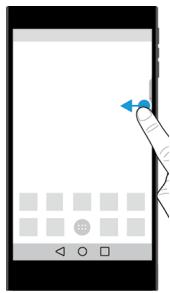
Afficher les informations de productivité et ouvrir des applications
- Faites glisser l'onglet vers le centre de l'écran.
- Appuyez sur l'icône d'une application, telle que Calendrier ou Contacts.
- Effectuez l'une des opérations suivantes:
Pour afficher plus de détails sur un élément, appuyez sur une notification. Pour ouvrir l'application associée à la notification, appuyez sur Plus ou Ouvrir. Vous pouvez revenir à l'écran Onglet Productivité BlackBerry depuis une application lorsque faites glisser l'onglet à nouveau.
- Pour fermer l'onglet, faites glisser vers le bord de l'écran.
Créer un élément à l'aide de l'onglet productivité blackberry
Vuepe au tour de nouveaux éléments, tels que des événements de calendrier, des messages électroniques ou des widgets, directement depuis l'Onglet Productivité BlackBerry sans ouvrir vos applications de calendrier ou de messagerie.
- Faites glisser l'onglet vers le centre de l'écran.
- Appuyez sur l'icône d'une application.
- Effectuez l'une des actions suivantes :
Pour ajouter un événement, une tâche, un contact ou un widget, appuyez sur +. Pour rédiger un e-mail, appuyez sur
Personnaliser les paramètres de l'onglet productivité blackberry
Vous pouvez régler l'Onglet Productivité BlackBerry pour l'adapter à vos besoins et trouver ce qui vous convient le mieux.
- Faites glisser l'onglet vers le centre de l'écran.
- Appuyez sur, puis effectuez l'une des actions suivantes :
- ôté de votre écran, appuyez sur Bord gauche ou Bord droit. Pour modifier la longueur de l'onglet, faites glisser votre doigt vers la gauche ou la droite sur le curseur Hauteur. Pour régler la transparence de l'onglet, faites glisser votre doigt vers la gauche ou la droite sur le curseur Transparence.
Conseil: par défaut, l'onglet est centré sur le côté de l'écran, mais vous pouvez le déplacer vers le haut ou le bas le long du bord de l'écran. Appuyez de manière prolongée sur l'onglet et faites-le glisser vers l'emplacement souhaité. Relâchez votre doigt pour placer l'onglet.
Recherche un fichier ou dossier
- Balayez l'écran de haut en bas.
- Appuyez sur > Stockage.
- Si nécessaire, appuyez sur Espace de stockage interne partagé.
- Appuyez sur Fichiers.
- Appuyez sur Q.
- Saisissez un terme de recherche, puis appuyez sur Q.
Partager, copier ou supprimer un fichier ou un dossier
- Balayer l'écran de haut en bas.
- Appuyez sur > Stockage.
- Si nécessaire, appuyez sur Espace de stockage interne partagé.
- Appuyez sur Fichiers.
- Appuyez de manière prolongée sur un fichier ou un dossier.
- Effectuez l'une des actions suivantes :
Pour partager un fichier, appuyez sur, puis sélectionnez la méthode de partage du fichier souhaitée. - Pour copier un fichier ou un dossier, appuyez sur > Copier vers, puis sélectionnez l'emplacement où copier le fichier. Appuyez sur Copier. Pour supprimer un fichier ou dossier, appuyez sur
Conseil: pour sélectionner plusieurs fichiers ou dossiers, appuyez de manière prolongée sur un fichier ou un dossier, puis appuyez sur chaque fichier ou dossier supplémentaire. Pour sélectionner tous les fichiers d'un dossier ou tous les dossiers sur un écran, appuyez de manière prolongée sur un fichier ou un dossier, puis appuyez sur > Tout sélectionner.
Trier vos fichiers ou dossiers
- Balayez l'écran de haut en bas.
- Appuyez sur > Stockage.
- Si nécessaire, appuyez sur Espace de stockage interne partagé.
- Appuyez sur Fichiers.
- Appuyez sur ou pour trier les fichiers ou les dossiers par nom.
Conseil : pour modifier le mode d'affichage de vos fichiers et dossiers, appuyez sur ou sur
Utilisation d'une carte multimédia
Bénéficiez de plus d'espace pour stocker vos sonneries, vidéos, images, chansons et plus encore en insérant une carte microSD dans votre appareil. Une carte multimédia vous permet d'augmenter l'espace de stockage de votre appareil jusqu'à 2 To. L'utilisation d'une carte multimédia aide également à optimiser les performances et la consommation de votre appareil et peut vous permettre de transférer vos données depuis votre appareil actuel vers un autre appareil qui prend en charge les transferts de carte multimédia.
Pour utiliser une carte multimédia avec une capacité supérieure à 32 Go, vous devez télécharger Microsoft exFAT Technology for BlackBerry pour installer le pilote. Une notification s'affiche lorsque vous insérez la carte multimédia dans votre appareil. Assurez-vous d'être connecté à Internet, puis appuyez sur la notification pour télécharger le pilote.
Une carte de classe 10 ou supérieure est nécessaire pour l'enregistrement de vidéos Ultra HD (4K).
Insérer une carte multimédia.
Supprimer les données de votre carte multimédia
Pour assurer la protection de votre vie privée, vous pouvez formater votre carte multimédia de manière à effacer définitivement toutes les données générées. Ce processus peut prendre un certain temps, selon la quantité de données.
ATTENTION: lorsque vous formatez votre carte multimédia, vous ne pouvez pas récapérer les données supprimées.
- Assurez-vous que votre appareil n'est pas connecté à un ordinateur.
- Balayez l'écran de haut en bas.
- Appuyez sur > Stockage.
- Sélectionnez votre carte multimédia.
- Appuyez sur > Paramètres de stockage > Format.
Retirer une carte multimédia
- Effectuez l'une des actions suivantes :
- Mettez l'appareil hors tension.
- Balayez l'écran de haut en bas. Appuyez sur > Stockage. Sélectionnez votre carte multimédia. Appuyez sur Paramètres de stockage > Éjecter.
- Balayez l'écran de haut en bas. Appuyez sur Stockage. Appuyez sur pour désactiver la carte multimédia.
- é droit de votre appareil. Si vous ne disposez pas de l'outil fourni avec votre appareil, vous pouvez également utiliser un trombone.
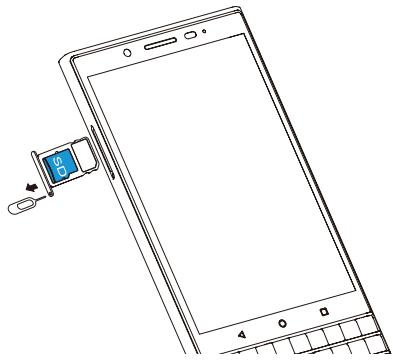
- Retirez complètement le logement et retirez la carte multimédia.
- Remplacez le logement dans la fente.
Vérifier la quantité d'espace de stockage disponible
- Balayez l'écran de haut en bas.
- Appuyez sur > Stockage.
- Si nécessaire, appuyez sur Espace de stockage interne partagé.
- Pour afficher plus de détails sur un élément de la liste, appuyez dessus. Par exemple, pour afficher les applications utilisant le plus d'espace de stockage, appuyez sur Autres applications.
Libérer de l'espace de stockage
Il est possible que les performances de votre appareil soient plus lentes si sa mémoire interne est pleine ou saturée. Vous pouvez essayer de supprimer les fichiers inutiles et d’effacer les données en cache pour libérer de l’espace et améliorer les performances de votre appareil.
- Balayez l'écran de haut en bas.
- Appuyez sur > Stockage.
- Si nécessaire, appuyez sur Espace de stockage interne partagé.
- Effectuez l'une des opérations suivantes:
Pour désactiver ou désinstaller une application que vous n'utilisez pas, appuyez dessus. Appuyez sur Désactiver ou Désinstaller. - Pour effacer les fichiers dont vous n'avez pas besoin, appuyez sur une catégorie ou appuyez sur Fichiers. Naviguez vers un fichier. Appuyez de manière prolongée sur le fichier. Sélectionnez tout fichier supplémentaire à supprimer. Appuyez sur - Pour supprimer les fichiers temporaires de votre appareil en effaçant votre cache, appuyez sur Données mises en cache > OK.
Transférer des fichiers entre votre ordinateur et votre appareil via une connexion USB
- Connectez votre appareil à votre ordinateur à l'aide d'un câble USB.
- Sur votre appareil, faites défiler l'écran du haut vers le bas et appuyez sur la notification Connecté en mode Chargement.
- Appuyez sur Transférer des fichiers ou Transférer des photos (PTP)
- Si nécessaire, saisissez le mot de passe de votre appareil sur votre ordinateur. Votre appareil et votre carte multimédia s'affichent en tant que lecteurs sur votre ordinateur.
- Accédez aux fichiers ou dossiers que vous voulez copier.
- Faites glisser et déposez les fichiers ou dossiers aux emplacements souhaités sur l'ordinateur.
- Le cas échéant, avant de déconnecter votre appareil, cliquez à l'aide du bouton droit de la souris sur le lecteur de l'appareil sur l'écran de votre appareil. Cliquez sur Éjecter.
Modifier la façon dont votre appareil se connecte à votre ordinateur
À chaque fois que vous connectez votre appareil à votre ordinateur, votre appareil se connecte en mode chargement par défaut et une notification s'affiche dans la barre de notification pour vous informer du mode utilisé. Pour modifier le mode de connexion, votre appareil doit être connecté à votre ordinateur.
- Balayez l'écran de haut en bas.
- Appuyez sur Barre état > Connecté en mode Chargement > RECHARGE ET DONNÉES.
- Sélectionnez une option.
Icônes de connexion sans fil
Les icônes suivantes peuvent s'afficher en haut de votre écran pour indiquer le niveau de couverture sans fil actuel de votre appareil.
| Icône | Description |
| Le replissage de couleur indique l'intensité du signal mobile. Si le signal est faisible, votre appareil peut être amélié à utiliser plus d'énergie afin de tenter deMSN. | |
| LTE+ LTE 4G+ 4G 3G1X HGE | Vieteurrepareil est connecté au réseau affiché et peut acceder à toutes les fonctionnalités de votre forfait de réseau mobile. |
| LTE+ LTE 4G+ 4G 3G1X HGE | Vieteurrepareil est connecté au type de réseau affiché, mais la fonctionnalité du réseau est limitée. Vous pouze être capable d'effectuer un appel téléphonique, mais pas acceder à Internet et consulter vos e-mails. |
| Vous n'avez pas de couverture de réseau mobile. Vous ne pouvez passer que des appeals d'urgence. | |
| Vieteurrepareil est en itinérance. Des frais supplémentaires peuvent s'appliquer. | |
| Le replissage de couleur indique l'intensité du signal Wi-Fi. Si le signal est faisible, votreurrepareil peut être amélié à utiliser plus d'énergie afin de tenter deMSN. | |
| Vieteurrepareil est connecté à un réseau Wi-Fi, mais il n'y a aucune connectivité Internet. Notreurrepareil utilise le réseau mobile à la place. | |
| Vieteurrepareil est connecté à un VPN. | |
| Vieteurrepareil est en mode Avion et l'ensemble de vos connexions réseau sans fil sont désactivées. Vous pouze réactiver la technologie Wi-Fi ou Bluetooth, mais pas votre connexion au réseau mobile. | |
| Aucune carte SIM n'est insérée dans votreurrepareil. |
Les icônes suivantes apparaissent en haut de votre écran si votre appareil est connecté ou essaie de se connecter à un autre appareil à l'aide d'un point d'accès mobile, du partage Internet USB, de la technologie Bluetooth, d'un cable USB ou de la fonction NFC.
| Icône | Description |
| ® | Le mode Point d'accès mobile est activé. |
| × | La technologie Bluetooth est activée. Si cette icône est encadrée, votre appareil est connecté à un autre apparatus via la technologie Bluetooth. |
| ψ | Cetteurrepareil est connecté à un autre aparéil à l'aide d'un cable USB. Si cette icône est dans une case, votre aparéil est connecté à un autre aparéil à l'aide du partage par USB. |
| N | La fonction NFC est activée. |
Activer le mode avion
Lorsque vous activez le mode Avion, toutes les connexions de votre appareil se désactivent.
- Balayez l'écran de haut en bas.
- Appuyez sur Réseau et Internet.
- Activez le bouton Mode Avion.
Une fois le mode Avion activé, vous pouvez activer certaines connexions, comme le Wi-Fi ou la technologie Bluetooth. Cette fonctionnalité vous permet également de vous connecter à un réseau Wi-Fi dans un avion, par exemple.
Réseau mobile
Une connexion au réseau mobile permet à votre appareil d'émettre des appels. De plus, si vous bénéficiez d'un forfait de données, vous pouvez utiliser des services de données tels que la navigation sur Internet.
Si votre appareil est configuré pour l'itinérance et que vous voyagez hors de la zone sans fil couverte par votre fournisseur de services, en général, votre appareil se connecte automatiquement au réseau sans fil d'un autre fournisseur de services. Si vous n'êtes pas sûr que votre appareil soit correctement configuré pour l'itinérance ou si vous n'êtes pas certain des frais d'itinérance appliqués, vérifiez ces éléments auprès de votre fournisseur de services avant votre voyage.
Se connecter au réseau mobile
Pour vous connecter au réseau mobile, le mode Avion doit être désactivé.
Votre appareil est conçu pour se connecter automatiquement au réseau mobile de votre fournisseur de services une fois que vous avez inséré votre carte SIM dans votre appareil. Si votre appareil ne se connecte pas automatiquement, vous pouvez sélectionner manuellement le réseau mobile.
- Insérez votre carte SIM dans votre appareil.
- Si nécessaire, balayez l'écran de haut en bas.
- Appuyez sur > Réseau et Internet → (BBE100-4: Cartes SIM et réseau mobile) → Réseaux mobiles → Réseau.
- Appuyez sur un réseau.
Pour désactiver votre connexion au réseau mobile, activez le mode Avion.
Définir un type de réseau préféré
- Balayez l'écran de haut en bas.
- Appuyez sur > Réseau et Internet > (BBE100-4: Cartes SIM et réseau mobile) > Réseaux mobiles > Type de réseau préféré.
- Appuyez sur le type de réseau que vous préférez.
Changer de réseau mobile manuellement
Si vous ne pouvez pas vous connecter au réseau mobile ou si le signal du réseau est faible, vous pouvez essayer de changer de réseau manuellement.
- Balayez l’écran de haut en bas.
- Appuyez sur > Réseau et Internet (BBE100-4: Cartes SIM et réseau mobile) Réseaux mobiles Réseau.
- Appuyez sur un réseau.
Désactiver les services de données via le réseau mobile
Pour désactiver les services de données, une carte SIM doit être insérée dans votre appareil.
Si vous désactivez les services de données, votre appareil ne peut pas envoyer ou recevoir de données sur le réseau mobile et de nombreuses fonctionnalités et applications sont susceptibles de ne pas fonctionner correctement.
- Balayez l'écran de haut en bas.
- Appuyez sur R > Réseau et Internet > Consommation des données.
- Désactivez le bouton Données mobiles.
Pour activer les services de données, activez le bouton Données mobiles.
Désactiver les services de données en itinérance
Selon cette option sans fil, vous pouvez désactiver le service de données (e-mails, messages PIN, messages texte contenant des pièces jointes et service de navigation) de votre appareil, pour ne conserver que les services de téléphonie et de messagerie texte standard. La désactivation des services de données en itinérance peut entraîner des frais d'itinérance supplémentaires. Pour plus d'informations, contactez votre fournisseur de services.
- Balayez l’écran de haut en bas.
- Appuyez sur > Réseau et Internet (BBE100-4: Cartes SIM et réseau mobile) Réseaux mobiles.
- Appuyez sur Services de données en itinérance.
- Effectuez l'une des actions suivantes :
Pour désactiver les services de données, appuyez sur Désactivé. Pour recevoir une invite avant d'utiliser les services de données en itinérance, appuyez sur A l'invite.
Pour activer les services de données en itinérance, appuyez sur Activer.
Modifier les paramètres APN de votre connexion internet par défaut
Votre périphérique utilise les paramètres APN (nom de point d'accès) pour ouvrir une connexion de données à l'aide du réseau sans fil de votre fournisseur de services. Vous devrez peut-être modifier vos paramètres APN si vous modifiez toutefois sans fil ou si les paramètres par défaut ne s'appliquent pas à votre fournisseur de services. En fonction de ce fournisseur de services, vous devez modifier les paramètres APN.
- Balayez l’écran de haut en bas.
- Appuyez sur > Réseau et Internet > (BBE100-4: Cartes SIM et réseau mobile) > Réseaux mobiles > Noms des points d'accès.
- Effectuez l'une des actions suivantes :
Pour créer un APN, appuyez sur +. - Pour modifier un APN existant, appuyez sur APN.
- Renseignez les champs. Si vous ne connaissiez pas les informations requises, contactez votre fournisseur de services.
- Appuyez sur > Enregistrer.
Pour réinitialiser les paramètres APN par défaut, appuyez sur : > Rétablir param. par défaut.
Pour modifier votre forfait sans fil, une carte SIM doit être insérée dans votre appareil.
En fonction de votre fournisseur de services, vous pouvez ne pas être en mesure de modifier les détails de votre forfait sans fil depuis votre appareil.
- Balayez l'écran de haut en bas.
- Appuyez sur ^* > Réseau et Internet > Consommation des données > Consommation des données mobiles >
- Cochez la case Définir le quota de données.
- Appuyez sur Quota de données, puis indiquez le nombre de données.
Résolution des problèmes: réseau mobile
Je ne peux pas me connecter au réseau mobile
Essayez l'une des solutions suivantes :
- Vérifiez que le mode Avion est désactivé. Balayez l'écran de haut en bas. Appuyez sur > Réseau et Internet. Vérifiez que le bouton Mode Avion est désactivé.
- Essayez de changer de réseau mobile. Voir Changer de réseau mobile manuellement.
- Vérifie que la carte SIM est correctement insérée dans votre appareil. Voir Insérer la carte SIM.
Réseau wi-fi
Une connexion au réseau Wi-Fi permet d'utiliser les services de données sur votre appareil. Toutefois, contrairement au réseau mobile, l'utilisation du Wi-Fi n'engendre pas de frais supplémentaires liés à votre forfait de données.
Lorsque vous vous connectez à un réseau Wi-Fi, votre appareil enregistre les informations réseau. La prochaine fois que votre appareil sera à portée du réseau Wi-Fi enregistré et que le Wi-Fi sera activé, il pourra se connecter automatiquement au réseau.
Votre appareil peut être connecté au réseau mobile et à un réseau Wi-Fi en même temps. Pour des fonctions de base de données mobiles telles qu'Internet ou le téléchargement d'applications, votre appareil tente d'utiliser des réseaux Wi-Fi enregistrés avant de tenter d'utiliser le réseau mobile. N'oubliez pas qu'en laissant constamment le Wi-Fi activé, votre batterie risque de se décharger plus rapidement.
Se connecter à un réseau wi-fi
- Balayer l'écran de haut en bas.
- Appuyez sur > Réseau et Internet > Wi-Fi.
- Activez le bouton.
- Appuyez sur un réseau.
- Si nécessaire, effectuez l'une des opérations suivantes:
Saisissez le mot de passe du réseau Wi-Fi et appuyez sur Se connecter. Pour vous connecter à un réseau Wi-Fi au travail, saisissez votre nom d'utilisateur et votre mot de passe, puis appuyez sur Se connecter. - Pour vous connecter à un réseau public, appuyez sur la notification de connexion et, si nécessaire, acceptez l'accord de licence. Au besoin, appuyez sur : > Utiliser ce réseau tel quel.
Ajouter un réseau wi-fi manuellement
Si votre appareil ne se connecte pas automatiquement à un réseau Wi-Fi enregistré, vous pouvez configurer manuellement la connexion à un réseau Wi-Fi. Si vous ne disposez pas des informations requises, demandez-les à votre administrateur réseau ou au responsable du réseau Wi-Fi.
- Balayez l'écran de haut en bas.
- Appuyez sur > Réseau et Internet > Wi-Fi.
- Activez le bouton.
- Appuyez sur Ajouter un réseau.
- Dans le champ Nom du réseau, indiquez le SSID du réseau.
- Dans la liste déroulante Sécurité, sélectionnez le type de sécurité du réseau.
- Si nécessaire, sélectionnez Options avancées et spécifiez les informations supplémentaires.
- Appuyez sur Enregistrer.
Se connecter à un réseau wi-fi par le biais d'un proxy
Vous pouvez vous connecter à n'importe quel réseau Wi-Fi à l'aide d'un proxy. Vous nevez vous trouver à portée du réseau Wi-Fi pour modifier les paramètres de proxy.
- Balayez l'écran de haut en bas.
- Appuyez sur > Réseau et Internet > Wi-Fi.
- Activez le bouton.
- Appuyez de manière prolongée sur un réseau.
- Appuyez sur Modifier le réseau.
- Appuyez sur Options avancées. Vous devrez peut-être faire glisser votre doigt vers le haut pour voir cette option.
- Dans la liste déroulante Proxy, effectuez l'une des actions suivantes:
Pour configurer un proxy, appuyez sur Manuel et entrez les paramètres de proxy. - Pour utiliser un proxy déjà configuré pour le réseau, appuyez sur Configuration auto du proxy et confirmez les paramètres de proxy.
- Appuyez sur Enregistrer.
Supprimer un réseau wi-fi enregistré
Si vous ne voulez pas que votre appareil se connecte automatiquement à un réseau Wi-Fi particulier, vous pouvez supprimer les informations utilisées pour vous connecter au réseau.
- Balayez l'écran de haut en bas.
- Appuyez sur > Réseau et Internet > Wi-Fi.
- Activez le bouton.
- Appuyez sur un réseau, puis sur Retirer.
Définir une adresse IP statique pour une connexion wi-fi
Vous devez trouver la porte du Réseau Wi-Fi pour modifier les paramètres IP.
Par défaut, lorsque vous connectez votre appareil à un réseau Wi-Fi, l'appareil affecte une adresse IP à la connexion. Vous pouvez définir une adresse IP statique qui ne change pas à chaque fois que vous vous connectez à un réseau Wi-Fi.
- Balayez l'écran de haut en bas.
- Appuyez sur O > Réseau et Internet > Wi-Fi.
- Activez le bouton.
- Appuyez de manière prolongée sur un réseau.
- Appuyez sur Modifier le réseau.
- Appuyez sur Options avancées. Vous devrez peut-être faire glisser votre doigt vers le haut pour voir cette option.
- Dans la liste déroulante Paramètres IP, appuyez sur Statique.
- Modifiez les champs d'adresse IP.
- Appuyez sur Enregistrer.
Modifier les paramètres avancés de vos connexions wifi
Vous pouvez modifier les paramètres avancés de vos connexions Wi-Fi. Par exemple, vous pouvez définir si votre connexion Wi-Fi reste active lorsque votre appareil est en veille et vous pouvez modifier la plage de fréquences Wi-Fi. Vous pouvez également trouver l'adresse MAC (Media Access Control) et l'adresse IP de votre appareil.
- Balayez l'écran de haut en bas.
- Appuyez sur > Réseau et Internet > Wi-Fi.
- Si nécessaire, activez le bouton.
- Appuyez sur Préférences Wi-Fi.
| Paramètre | Description |
| Notification de réseau | Activez ce bouton pour receivevoir une notification lorsqu VOte libre est à portée d'un réseau Wi-Fi public. |
| Installer les certificates | Appuyez sur cette option pour installer les certificates numériques qui peuvent identifierer VOte libre, par exemple, lorsqu VOte libre se connecte à un VPN ou à un réseau Wi-Fi. |
| Wi-Fi Direct | Appuyez sur cette option pour vous connecter aux certificates Wi-Fi Direct. |
| Entrée d'association WPS | Appuyez sur cette option pour saisir le code PIN de la fonctionnalité de configuration du Wi-Fi protégé. |
Supprimer les réseaux enregistrés
Appuyez pour définir la plage de fréquence. Lorsque vous définissez la bande sur 5 GHz, votre appareil se connecte aux points d'accès sur la bande 5 GHz uniquement. Lorsque vous définissez la bande sur 2,4 GHz, votre appareil se connecte aux points d'accès sur la bande 2,4 GHz uniquement. Lorsque vous définissez la bande sur automatique, votre appareil tente de se connecter à la bande dont la force de signal est la plus forte.
- Balayez l'écran de haut en bas.
- Appuyez sur > Réseau et Internet > Wi-Fi.
- Si nécessaire, activez le bouton.
- Appuyez sur Réseaux mémorisés.
Résolution des problèmes: connexions wi-fi
Je ne peux pas me connecter à un réseau Wi-Fi
Commencez par vérifier les éléments suivants:
- Vérifiez que le Wi-Fi est activé. Balayez l'écran de haut en bas. Appuyez sur > Réseau et Internet > Wi-Fi. Vérifiez que le bouton est activé.
- Essayez d'activer et de désactiver le mode Avion. Voir Activer le mode Avion.
- Vérifiez que votre mot de passe pour le réseau Wi-Fi est correct.
- Éteignez votre appareil, puis rallumez-le. Supprimez les informations utilisées pour vous connecter au réseau Wi-Fi, puis réessayez de vous connecter. Voir Supprimer un réseau Wi-Fi enregistré.
- Vérifiez que le mode Point d'accès mobile est désactivé. Si le mode Point d'accès mobile est activé, votre appareil ne peut pas se connecter à un réseau Wi-Fi. Balayez l'écran de haut en bas. Appuyez sur Réseau et Internet > Partage de connexion et point d'accès mobile. Vérifiez que le bouton Point d'accès mobile est désactivé.
- Débranchez votre modem ou votre routeur pendant 15 secondes, puis rebranchez-le.
- Essayez de connecter votre appareil à un autre réseau Wi-Fi dans un autre lieu. Si vous pouvez vous connecter à un autre réseau Wi-Fi, le problème peut venir du réseau Wi-Fi du lieu d'origine.
Essayez des options de dépannage plus avancées :
- Essayez un autre type d'authentification. Balayez l'écran de haut en bas. Appuyez sur Réseau et Internet > Wi-Fi. Appuyez de manière prolongée sur le réseau Wi-Fi et appuyez sur Modifier le réseau.
- Vérifiez que l'heure de votre appareil est correcte et synchronisée avec l'heure du réseau. Si elle est différente, cela peut empêcher votre appareil de se connecter (par exemple, la connexion à un réseau peut nécessiter que vous disposiez d'un certificat sur votre appareil et que le certificat possède une date d'expiration). Si you utilisez voire appareil dans le cadre professionnel, voire entreprise n'autorise peut-etre pas les connexions a certain points d'acces sans fil. Pour plus d'informations, contactez your administrateur.
Si vous ne parvenez pas à vous connecter, contactez votre fournisseur de services Internet.
Technologie bluetooth
La technologie sans fil Bluetooth vous permet de créer une connexion directe entre votre appareil et un autre appareil compatible Bluetooth. Par exemple, vous pouvez utiliser une connexion Bluetooth pour la lecture de musique via un haut-parleur distinct, l'émission d'appels sur des écouteurs, le partage de fichiers ou la connexion de votre appareil à un dispositif Android Wear™ ou un kit mains libres.
Avant de vous connecter à un appareil compatible Bluetooth, vous devez activer la technologie Bluetooth sur votre appareil et appairer les deux appareils. Certains appareils appairés, par exemple un kit voiture, se connectent généralement à votre appareil automatiquement.
Activer la technologie bluetooth
Si vous activez la technologie Bluetooth, votre appareil est détectable et visible par les autres appareils compatibles Bluetooth à proximité.
- Balayez l'écran de haut en bas.
- Appuyez sur > Appareils connectés > Bluetooth.
- Activez le bouton.
Pour désactiver la technologie Bluetooth, désactivez le bouton.
Appairer et connecter votre appareil à un appareil compatible bluetooth
Assurez-vous d'activer la technologie Bluetooth sur l'appareil auquel vous souhaitez vous connecter.
- Balayez l’écran de haut en bas.
- Appuyez sur > Appareils connectés > Bluetooth.
- Pour coupler les appareils, dans la liste Appareils, appuyez sur le nom de l'appareil et suivez les instructions à l'écran. Si vous êtes invité à entrer un code d'appairage, essayez 0000 ou 1234 ou consultez la documentation fournie avec l'appareil.
- Pour connecter les appareils, appuyez sur le nom de l'appareil dans la liste Appareils associés. Vos appareils sont prêts pour la transmission par connexion Bluetooth.
Modifier le nom de votre appareil pour les connexions bluetooth
Si vous activez la technologie Bluetooth, le nom de votre appareil est visible par les autres appareils compatibles Bluetooth à proximité.
- Balayez l'écran de haut en bas.
- Appuyez sur > Appareils connectés > Bluetooth.
- Appuyez sur Nom de l'appareil.
- Saisissez un nouveau nom pour votre appareil.
- Appuyez sur Renommer.
Modifier les paramètres d'un appareil bluetooth apparié
Certains appareils Bluetooth prennent en charge plusieurs fonctionnalités Bluetooth. Vous pouvez activer ou désactiver une fonctionnalité pour un appareil Bluetooth appairé. Vous pouvez également modifier le nom d'un appareil appairé tel qu'il apparait sur votre appareil.
- Balayez l'écran de haut en bas.
- Appuyez sur > Appareils connectés > Bluetooth.
- Appuyez sur en regard de l'appareil que vous souhaitez modifier.
- Effectuez vos modifications.
- Appuyez sur OK.
Supprimer un appareil compatible bluetooth apparié
Si vous ne pouvez plus être connecté à un appareil compatible Bluetooth, vous pouvez supprimer l'appareil de la liste des appareils appairés.
- Balayez l'écran de haut en bas.
- Appuyez sur > Appareils connectés > Bluetooth.
- Appuyez sur en regard de l'appareil que vous souhaitez déconnecter.
- Appuyez sur OUBLIER.
Afficher une liste des fichiers reçus par bluetooth
- Balayer l'écran de haut en bas.
- Appuyez sur > Appareils connectés > Bluetooth.
- Appuyez sur Afficher les fichiers reçus.
Profils bluetooth pris en charge
Votre appareil est un appareil Bluetooth Smart Ready et prend en charge les profils suivants.
| Profil | Description |
| Advanced Audio Distribution Profile (A2DP) | Ce profil permet à votre apparéil de diffuser des fichiers audio sur des péripériques compatibles Bluetooth prénant en charge le son stéroy e tels que les kits mains libres, les haut-parleurs et les écouteurs stéroy. |
| Audio/Video Remote Control Profile (AVRCP) | Ce profil permit d'utiliser les boutons d'appareils compatibles Bluetooth, comme des écouteurs, pour réaliser des actions telles que l'ajustement du volume ou le passage à la lecture du fichier multimédia suivant ou précédent sur votre apparéil. Ce profil affiche également des informations sur les titres sur un apparéil Bluetooth. |
| Device Identification Profile (DID) | Ce profil permit aux péripériques Bluetooth d'acceder aux informations relatives à votre modèle d' apparéil afin de prendre en charge les fonctionnalités plug-and-play, telles que le téléchargement automatique des pilotes requis. |
| Hands-Free Profile (HFP) | Ce profil vous permit de connecter votre apparéil Bluetooth aux kits mains libres et écouteurs compatibles afin de passer des appeals en mode Mains libres. Ce profil prend en charge l'audio à large bande. |
| Headset Profile (HSP) | Ce profil vous permit de connecter votre apparéil à des écouteurs compatibles Bluetooth. |
| Human Interface Device Profile (HID) | Ce profil vous permit de connecter votre apparéil à un péripérique compatible Bluetooth, tel qu'un clavier ou une souris. |
| Human Interface Device over Gatt Profile (HOGP) | Ce profil vous permit de connecter votre apparéil à un péripérique connecté Bluetooth, tel qu'un clavier ou une souris. |
| Message Access Profile (MAP) | Ce profil permet à un kit mains libres d'acceder aux messages textuels (SMS et MMS) sur votre apparéil et vous permet de parcourir et dire les messages. Si le kit vaiture le prend en charge, vous pouvez également supprimer, composer et envoyer des messages texte depuis votre voiture. |
| Object Push Profile (OPP) | Ce profil permet à votre appareil d'envoyer des fichiers à un appareil Bluetooth et de receivevoir des fichiers de ce dernier. |
| Personal Area Network Profile (PAN) | Ce profil vous permit d'utiliser votre appareil pour partager votre connexion réseau lorsque vous étés connecté à un ordinateur compatible Bluetooth. Ce profil vous permit également de connecter votre appareil à un autre appareil qui partage sa connexion réseau. |
| Phone Book Access Profile (PBAP) | Ce profil permet à un kit mains libres compatible Bluetooth d'accéder aux coordonnées ainsi qu'aux informations de l'histoire des appel récents sur votre appareil. Ce profil permet au kit voiture d'afficher le nom du contact lors d'un appel entrant. |
| Serial Port Profile (SPP) | Ce profil vous permit de connecter votre appareil à d'autres appareils Bluetooth qui prenning en charge le Serial Port Profile pour le transfert de données. |
| Remote SIM Access Profile (rSAP) | Ce profil permet à unurrellelBluetooth, comme un kit mains libres, d'accéder à la carte SIM de votre appareil. |
Résolution des problèmes: connexions bluetooth
Je ne peux pas appairer mon appareil à un appareil compatible Bluetooth
Vérifiez que la technologie Bluetooth est activée sur votre appareil et sur celui auquel vous souhaitez vous connecter. Pour rechercher à nouveau les appareils Bluetooth à proximité, sur l'écran Bluetooth, appuyez sur Appairer un appareil. - Si votre appareil compatible Bluetooth requiert une clé d'accès que vous ignorez, essayez 0000 ou 1234, ou consultez la documentation fournie avec l'appareil compatible Bluetooth. - Si l'appareil compatible Bluetooth utilise une batterie, connectez-le à une source d'alimentation, puis réessayez. Si le niveau de batterie est trop faible, l'appareil peut être incapable de s'appairer avec un autre appareil. Vérifiez que votre appareil peut être apparié avec l'appareil compatible Bluetooth. Pour plus d'informations, consultez la documentation fournie avec l'appareil compatible Bluetooth. - Si le mode Point d'accès mobile est activé, vérifie que l'appareil auquel vous essayez de vous connecter utilise le profil Hands-Free, Serial Port ou Personal Area Network.
La connexion au kit mains libres Bluetooth se désactive sans cette
Vérifiez que votre kit voiture utilise la toute dernière version du logiciel. Pour plus d'informations à propos de la version du logiciel de votre kit voiture, reportez-vous à la documentation fournie avec ce kit voiture. - Déplacez votre appareil dans votre véhicule ou orientez-le vers une autre direction. La position de l'antenne de votre appareil par rapport à l'antenne Bluetooth de votre kit mains libres peut avoir une incidence sur la connexion Bluetooth.
Le NFC est une technologie de connexion sans fil à courte portée conçue pour vous permettre de partager du contenu et des informations avec un autre appareil compatible NFC ou une balise NFC. Certaines applications NFC sont conçues dans le but de simuler une carte physique, telle qu'une carte de crédit, une carte de transport en commun ou un badge d'accès. Il n'est pas nécessaire de saisir des informations pour créer une connexion, ce qui rend donc NFC très utile en déplacement.
Si une application prend NFC en charge, vous pouvez :
Partager une photo avec un ami. - Déverrouiller votre appareil à l'aide de la fonction Smart Lock. Obtenir un bon à partir d'une affiche. - Envoyer une page Web à un ami. - Échanger des cartes de contact avec un partenaire professionnel.
Partager du contenu à l'aide de NFC
Pour partager du contenu avec un autre appareil, assurez-vous que les deux appareils sont déverrouillés et compatibles NFC.
Toutes les applications ne prennent pas la fonction NFC en charge.
- Sur votre appareil, ouvrez l'écran qui contient ce que vous souhaitez partager, tel qu'une page Web, une vidéo YouTube ou un contact.
- Mettez en contact l'arrière de votre appareil avec l'arrière d'un autre appareil compatible NFC ou une balise NFC.
- Pour envoyer un fichier, si nécessaire, appuyez sur l'écran de votre appareil. Lorsque les appareils se connectent, vous entendez un son ou votre appareil vibre.
Conseil: si vous ne pouvez pas partager le contenu, essayez la fonction Android™ Beam. Ouvrez l'écran qui contient ce que vous souhaitez partager. Appuyez sur : > Partager > Android Beam. Suivez les instructions à l'écran.
Modifier les paramètres NFC
- Balayez l'écran de haut en bas.
- Appuyez sur > Appareils connectés > NFC.
- Si nécessaire, activez le bouton Activer NFC.
- Effectuez l'une des opérations suivantes:
Pour recevoir une invite afin d'accepter les transferts de fichier, activez le bouton Invite avant réception. - Pour désactiver la fonction Android™ Beam, désactivez le bouton Activer Android Beam.
Pour désactiver la fonction NFC, désactivez le bouton Activer NFC.
Partage internet USB
Le partage Internet USB permet à un autre appareil (ordinateur portable ou tablette, par exemple) de partager la connexion au réseau mobile de votre appareil. Vous pouvez connecter l'autre appareil à votre BlackBerry à l'aide d'un câble USB ou, si les deux appareils sont compatibles Bluetooth, vous pouvez utiliser la technologie Bluetooth.
Des frais supplémentaires peuvent s'appliquer en cas d'utilisation du partage Internet USB.
Point d'accès mobile
Lorsque vous utilisez le mode Point d’accès mobile, votre appareil devient un point d’accès sans fil auquel des appareils compatibles Wi-Fi peuvent se connecter pour accéder à Internet. Pour des performances, branchez votre appareil à un chargeur de batterie et connectez-le à une source d’alimentation.
Puisque le mode Point d'accès mobile utilise le réseau mobile, vous devrez peut-être payer des frais supplémentaires.
Utiliser la liaison internet pour partager votre connexion au réseau mobile
Si votre appareil dispose d'un forfait de données, vous pouvez partager sa connexion Internet avec un autre appareil, comme un ordinateur portable ou une tablette. Vous pouvez lier vos appareils à l'aide d'un câble approprié ou d'une connexion Bluetooth.
- Balayez l’écran de haut en bas.
- Appuyez sur > Réseau et Internet > Partage de connexion et point d'accès mobile.
- Effectuez l'une des actions suivantes :
- Connectez votre appareil à un autre appareil à l'aide d'un câble adapté et activez le bouton Partage par USB.
- Activez le bouton Via Bluetooth et connectez votre appareil à un autre appareil à l'aide de la technologie Bluetooth.
Pour arrêter de partager votre connexion Internet, désactivez le bouton Via USB ou Via Bluetooth.
Utiliser le mode point d'accès mobile pour partager votre connexion internet
Avant d'activer le mode Point d'accès mobile, vérifie que votre appareil est connecté au réseau mobile.
Lorsque vous configuriez votre point d'accès mobile, enregistrez son nom et son mot de passe. Vous, ainsi que l'utilisateur d'un autre appareil qui souhaite se connecter à votre point d'accès mobile, devez connaître son nom et son mot de passe pour vous y connecter.
- Balayez l’écran de haut en bas.
- Appuyez sur > Réseau et Internet > Partage de connexion et point d'accès mobile.
- Activez le bouton Point d'accès mobile.
- Pour modifier vos paramètres, Sélectionnez Configurer le point d'accès mobile. Effectuez vos modifications, puis appuyez sur ENREGISTERER.
Pour arrêter de partager votre connexion Internet, désactivez le bouton Point d'accès mobile.
Afficher une liste des appareils connectés à votre point d'accès mobile
Assurez-vous que le point d'accès mobile est activé.
- Balayez l'écran de haut en bas.
- Appuyez sur > Réseau et Internet > Partage de connexion et point d'accès mobile > Appareils connectés.
Résolution des problèmes: partage de connexion et point d'accès mobile
Je ne peux pas utiliser le partage Internet USB
- Vérifiez que votre appareil est connecté au réseau mobile.
- Vérifiez que les services de données sont activés. Balayez l'écran de haut en bas. Appuyez sur > Réseau et Internet > Consommation des données. Vérifiez que le bouton Données mobiles est activé.
- Vérifiez que votre forfait sans fil est configuré pour utiliser le partage Internet USB.
- Si votre forfait sans fil prend en charge le partage Internet USB en itinérance, vérifiez que l'itinérance de données est activée. Balayez l'écran de haut en bas. Appuyez sur O > Réseau et Internet > (BBE100-4: Cartes SIM et réseau mobile) > Réseaux mobiles. Confirmez que le paramètre Services de données en itinérance est défini sur À l'invite ou Activé.
- Si vous utilisez cet appareil pour votre travail, il se peut que votre société n'autorise pas le partage Internet USB. Consultez votre administrateur pour en savoir plus.
Je ne peux pas utiliser mon appareil comme point d'accès mobile
- Vérifiez que vous êtes connecté au réseau mobile.
- Vérifiez que votre forfait sans fil est configuré pour utiliser la fonctionnalité Point d'accès mobile. Sinon, vous devez modifier vos forfait sans fil pour pouvoir utiliser votre appareil comme point d'accès sans fil.
- Voir fournisseur de services peut ne pas autoriser l'utilisation de la fonction Point d'accès mobile lors de l'itinérance. Pour plus d'informations, vérifiez votre forfait sans fil ou contactez votre fournisseur de services.
- Si vous utilisez votre appareil pour le travail, votre entreprise peut ne pas autoriser l'utilisation de la fonctionnalité Point d'accès mobile. Consultez votre administrateur pour en savoir plus.
Je ne trouve pas le mot de passe du point d'accès mobile
Si vous configurez un point d'accès sans fil, vous devez saisir son mot de passe sur l'appareil qui essaie de se connecter à votre point d'accès mobile. - Pour cacher votre mot de passe, sur votre appareil BlackBerry, balayez l'écran de haut en bas. Appuyez sur Réseau et Internet > Partage de connexion et point d'accès mobile, puis appuyez sur Configurer le point d'accès mobile. Cochez la case Afficher le mot de passe.
Une connexion à un réseau privé virtuel (VPN) permet à votre appareil d'utiliser une connexion à un réseau sans fil pour envoyer et recevoir des données vers et depuis un réseau privé. Par exemple, une connexion VPN vous permet de vous connecter de manière sécurisée au réseau de votre entreprise lorsque vous travailliez hors du bureau. Lorsque vous vous connectez à un VPN, les politiques de sécurité et de gestion des données du réseau privé protègent vos données.
Avant de vous connecter à un VPN, ajoutez un profil VPN. Seul le propriétaire de l'appareil peut ajouter et gérer des profils VPN sur votre appareil. Vous devez également installer une application VPN sur votre appareil. Pour plus d'informations, contactez notre administrateur ou téléchargez une application VPN sur Google Play™.
Ajouter un profil VPN
Avant de pouvoir ajouter un profil VPN, vous devez définir un verrouillage d'écran pour votre appareil.
- Balayez l'écran de haut en bas.
- Appuyez sur R Réseau et Internet > VPN >
- Renseignez les champs qui apparaissent à l'écran. Si vous ne connaissez pas les informations réseau, contactez votre administrateur.
- Appuyez sur ENREGISTRER.
Se connecter à un VPN
Vous devez ajouter un profil de réseau privé virtuel (VPN) à votre appareil avant de vous connecter à un VPN.
- Balayez l'écran de haut en bas.
- Appuyez sur > Réseau et Internet > VPN.
- Appuyez sur un profil VPN.
- Saisissez vos informations de connexion et cochez la case Enregistrer les informations de compte pour vous connecter automatiquement la prochaine fois.
- Appuyez sur SE CONNECTER.
Pour vous déconnecter d'un VPN, sur l'écran VPN, appuyez sur le profil VPN auquel vous êtes connecté. Appuyez sur DÉCONNECTER.
Se connecter automatiquement à un VPN
Pour vous connecter automatiquement à un VPN, celui-ci doit prendre en charge le mode Toujours connecté.
- Balayez l'écran de haut en bas.
- Appuyez sur > Réseau et Internet > VPN.
- Appuyez sur + > VPN toujours activé.
- Suivez les instructions à l'écran.
Pour désactiver le mode de connexion permanente, dans l'écran VPN, appuyez sur + > VPN permanent > Aucun > OK.
Modifier ou supprimer un profil VPN
- Balayer l'écran de haut en bas.
- Appuyez sur >Réseau et Internet >VPN.
- Appuyez sur en regard du profil VPN que vous souhaitez modifier ou supprimer.
- Effectuez l'une des actions suivantes :
- Modifiez les informations et appuyez sur ENREGISTERR.
- Appuyez sur OUBLIER.
Messages de diffusion des services d'urgence
Selon cette région, fournisseur de services et réseau sans fil, vous pouvez recevoir des messages texte (SMS ou MMS) concernant de possibles menaces de sécurité dans votre zone. Par exemple, vous pouvez recevoir des messages contenant des informations sur des conditions climatiques extrêmes, un enfant disparu ou un état d'urgence national. Pour plus d'informations, contactez ce fournisseur de services ou votre administrateur.
Modifier les paramètres des messages de diffusion des services d'urgence
Selon notre région, certains paramètres peuvent être indisponibles.
- Balayez l'écran de haut en bas.
- Appuyez sur > Son > Diffusions des services d'urgence.
- Effectuez l'une des opérations suivantes:
- Pour recevoir un rappel pour les messages de diffusion des services d'urgence, appuyez sur Rappel d'alerte et sélectionnez la fréquence à laquelle vous souhaitez recevoir un rappel. Pour que votre appareil ne vibre pas lorsque vous recevez un message de diffusion des services d'urgence, décochez la case Vibreur. Pour interrompre la réception de messages de diffusion d'urgence, dé èvement.
Consommation des données
L'utilisation des données fait référence à la quantité de données que votre appareil charge et télécharge lorsqu'il est connecté au réseau sans fil. Si vous partagez votre appareil avec d'autres personnes, vous pouvez contrôler la quantité de données utilisée par le propriétaire de l'appareil, l'invite, et tout autre profil utilisateur sur l'appareil. Seul le propriétaire de l'appareil peut changer les paramètres de consommation des données.
Si vous dépassez le quota de données de votre forfait, votre fournisseur de services peut vous facturer des frais supplémentaires. Pour en savoir plus sur votre quota de données, vérifiez ce forfait sans fil.
Contrôler votre consommation de données sans fil
Vous pouvez vérifier la quantité de données utilisée par type de réseau sans fil, période, application et au total.
- Balayez l'écran de haut en bas.
- Appuyez sur Réseau et Internet > Consommation des données.
- Pour connaître le volume de données Wi-Fi que vous avez utilisé, appuyez sur Consommation des données Wi-Fi.
- Effectuez l'une des opérations suivantes :
Pour vérifier la quantité de données utilisée au cours du cycle actuel de consommation des données, consultez la valeur affichée en regard de la période. Pour vérifier la quantité de données utilisée par une application, consultez la valeur près du nom de l'application. Pour vérifier la quantité de données utilisée par chaque profil d'utilisateur configuré sur l'appareil utilisé, appuyez sur un profil d'utilisateur. Pour vérifier la quantité de données utilisée au cours d'une période autre que celle en cours, appuyez sur , puis sur une date.
Conseil : vous pouvez fermer certaines applications pour réduire votre consommation de données.
Modifier l'envoi des notifications de consommation des données
Votre forfait sans fil doit inclure les services de données.
- Balayez l'écran de haut en bas.
- Appuyez sur > Réseau et Internet > Consommation des données.
- Si nécessaire, activez le bouton Données mobiles.
- Pour afficher votre consommation de données mobiles, appuyez sur Consommation des données mobiles.
Définir un quota de consommation des données
Vous pouvez définir une limite pour la quantité de données que votre appareil peut utiliser lorsqu’il est connecté au réseau mobile. Si votre appareil atteint cette limite, il peut désactiver les services de données et vous envoyer une notification. Lorsque les services de données sont désactivés, les applications et les services sur votre appareil peuvent ne pas fonctionner correctement.
- Balayez l'écran de haut en bas.
- Appuyez sur R = Réseau et Internet > Consommation des données.
- Si nécessaire, activez le bouton Données mobiles.
- Activez le bouton Periodicité de facturation > Définir le quota de données, puis appuyez sur OK.
- Appuyez sur Quota de données, saisissez la valeur de la limite, puis appuyez sur DÉFINIR.
Interrompre l'envoi de données en arrêté-plan via le réseau mobile
Pour réduire la quantité de données utilisée par votreServeil lorsqu'il est connecté au réseau mobile, vous pouvez empêcher les applications et les services d'envoyer des données lorsque vous n'utilisez pas l'application ou le service activement. Si vous restreignez les données en arrêté-plan, les applications et les services peuvent ne pas fonctionner correctement à moins que votreServeil se connecte à un réseau Wi-Fi.
- Balayez l’écran de haut en bas.
- Appuyez sur > Réseau et Internet > Consommation des données.
- Appuyez sur Économiseur de connexion, puis activez le bouton.
Arrêté d'envoyer des données aux réseaux wi-fi
Vous pouvez empêcher les applications et les services d’envoyer des données en arrêté-plan et empêcher votre appareil de télécharger des fichiers volumineux lorsqu’il est connecté à certains réseaux Wi-Fi.
- Balayez l'écran de haut en bas.
- Appuyez sur > Résseau et Internet > Consommation des données > Restrictions du réseau.
- Appuyez sur un nom de réseau.
Résolution des problèmes: température de l'appareil
L'élévation de la température de l'appareil peut être due à certains des modes d'utilisation suivants :
- Transfert de données sans fil continu, par exemple lors de la mise à jour d'une application via le Wi-Fi, le partage Internet USB et l'utilisation de l'appareil comme point d'accès mobile;
- Appels,iauxetnavigation sur Internet prolongés, ou exécution d'applications complexes. Navigations sur Internet prolongées, ou exécution d'applications complexes.
Cette élévation de température est une conséquence normale du traitement d'un volume de données excessif par le processeur. Mettre fin aux actions citées précédemment permet de ramener le téléphone à une température normale.
Vérifier le niveau de charge et les informations d'utilisation de votre batterie
Vous pouvez afficher les applications et fonctions qui utilisent le plus la batterie et voir le niveau de batterie restant.
- Balayez l'écran de haut en bas.
- Appuyez sur B Batterie.
Recharger votre appareil
ATTENTION: utilisez l'accessoire de charge fourni avec votre appareil ou un chargeur spécifique approuvé par BlackBerry pour charger l'appareil. Tout autre chargeur risque de ne pas être adapté à votre appareil et de l'endommager.
- Insérez le câble dans le port de votre appareil.
- Branchez le chargeur sur le secteur.
Garder votre batterie chargée
Votre appareil utilise une batterie au lithium-ion. Pour tirer pleinement parti de ce type de batterie, respectez si possible les instructions suivantes:
- Évitez d'utiliser votre appareil pendant son chargement, afin qu'il se recharge plus rapidement.
- Ne laissez pas votre appareil branché à son chargeur lorsqu'il a atteint une charge complète.
- Évitez de charger, d'utiliser ou de laisser votre appareil dans des endroits très chauds ou froids (sur le tableau de bord de votre véhicule par exemple).
- Évitez de laisser votre appareil éteint pendant une longue période lorsque le niveau de la batterie est faible. Si vous prévoyez de ne pas utiliser votre appareil pendant une longue période, chargez partiellement la batterie et stockez l'appareil dans un endroit frais et sec.
Icônes de batterie et de chargement
Les icônes de niveau de charge de la batterie s'affichent en haut de l'écran.
| Icône | Description |
| La batterie est en cours de chargement. | |
| La batterie est totalment chargée et toujours connectée à la source d'alimentation. | |
| Le niveau de chargement de la batterie devient faible. | |
| Le mode Économiseur de batterie est activé ou vous pouvez l'activer depuis votre liste de notifications. | |
| Le niveau de charge de la batterie est inférieur ou égal à 5%. Si la batterie est trop faible, votre apparéil peut s'éteindre. Enregistrez toute tâche en cours et chargez votre apparéil. | |
| La batterie présente un problème et il se peut que vous deviez la replacer. |
Lorsqu'il est activé, l'indicateur latéral de la batterie apparait sous forme d'une bande couleur sur le bord droit de l'écran. La bande s'agrandit et passe du rouge au jaune, puis au vert à mesure que votre appareil se charge.
Lors de la recharge de votre appareil, l'indicateur affiche le niveau actuel de votre batterie sous forme de pourcentage.
Afin d’éviter de vous perturber, l’indicateur disparaît automatiquement lorsque la pièce est AS FRE ou que le niveau de batterie atteint 100%. Si votre écran est activé, l’indicateur disparaît automatiquement au bout de huit secondes.
Désactiver l'indicateur de batterie léthale
- Balayez l'écran de haut en bas.
- Appuyez sur > Affichage.
- Appuyez sur État de la batterie sur le bord, puis Sélectionnez l'option Désactiver.
Comment prolonger la durée de vie de la batterie ?
Pour économiser votre batterie, l'appareil se met automatiquement en mode veille lorsqu'il n'est pas utilisé, ainsi que les applications que vous n'utilisez pas régulièrement.
Si votre batterie se décharge trop rapidement, certains paramètres de votre appareil peuvent être modifiés afin de rallonger l'autonomie de la batterie. Balayez l'écran de haut en bas. Appuyez sur, puis modifiez l'un des paramètres suivants :
Désactivez les connexions réseau non utilisées.
Lorsque votre appareil est hors zone de couverture sans fil, désactiver le réseau mobile ou les connexions Wi-Fi afin qu'il ne cherche pas un signal réseau sans fil en continu.
Dans les paramètres de l'appareil, effectuez l'une des opérations suivantes :
- Pour désactiver toutes les connexions, appuyez sur Réseau et Internet. Activez le bouton Mode Avion. Pour désactiver uniquement le Wi-Fi, appuyez sur Réseau et Internet, puis désactivez le bouton Wi-Fi.
Supprimer les réseaux wi-fi enregistrés
- Dans les paramètres de l'appareil, appuyez sur Réseau et Internet > Wi-Fi.
- Appuyez sur un réseau Wi-Fi, puis sur RETIRER.
Réduire le délai avant la mise en veille de votre appareil
- Dans les paramètres de l'appareil, appuyez sur Affichage.
- Appuyez sur Veille, puis appuyez sur 15 secondes ou 30 secondes.
Réduire la luminosité de l'écran
- Dans les paramètres de l'appareil, appuyez sur Affichage > Niveau de luminosité.
- Sur le curseur, faites glisser la poignée vers la gauche.
Baisser le volume
- Dans les paramètres de l'appareil, appuyez sur Son.
- Sur les curseurs Volume multimédia, Volume des alarmes, Volume de la sonnerie ou Volume des notifications, faites glisser la poignée vers la gauche.
Désactiver le retour d'appui sur touche
- Dans les paramètres de l'appareil, appuyez sur Système > Langues et saisie > Paramètres du clavier > Clavier BlackBerry > Retour d'appui sur touche.
- Désactiver les boutons Vibreur et Son.
Activer l'économiseur de batterie
Si le niveau de chargement de la batterie de votre appareil est faible, vous pouvez activer le mode Économiseur batterie pour limiter les fonctionnalités telles que le vibreur, les services de localisation et de données, qui consomment le plus de batterie. Vous pouvez activer automatiquement le mode Économiseur batterie quand votre charge de batterie atteint un certain pourcentage.
Remarque: lorsque le mode Économiseur batterie est activé, des applications et services de messagerie basés sur la synchronisation peuvent ne pas se mettre à jour si vous ne les ouvrez pas.
- Dans les paramètres de l'appareil, appuyez sur Batterie > Économiseur batterie.
- Activez le bouton.
- Pour activer automatiquement le mode Economiseur batterie lorsque le niveau de batterie de votre terminal est faible, appuyez sur Activer automatiquement. Appuyez sur un pourcentage.
Activer l'optimisation de la batterie
Par défaut, le mode Optimisation de la batterie est activé pour la plupart des applications et des fonctionnalités. Si l'optimisation de la batterie a été désactivée pour une application, il est préférible de la réactiver, au moins jusqu'à ce que votre appareil soit à nouveau chargé.
- Dans les paramètres de l'appareil, appuyez sur Batterie > Optimisation de la batterie.
- Appuyez sur ▶ > Toutes les applications.
- Appuyez sur une application.
- Sélectionnez l'option Optimiser puis appuyez sur OK.
Sécurité de l'appareil et de la batterie
N'utilisez que la batterie spécifiée par BlackBerry pour votre modèle d'appareil BlackBerry. Si vous utilisez une autre batterie, la garantie de votre appareil peut être annulée.
ATTENTION: le remplacement de la batterie par une batterie de type différent entraîne un risque d'explosion. N'essayez pas de remplacer votre batterie non amovible. Ne confiez l'entretien de votre appareil ou le remplacement de la batterie qu'à du personnel de maintenance qualifié.
Mise au rebut de l'appareil et de la batterie
Veuillez recycler tout appareil et sa batterie conformément à la réglementation locale. Ne brûlez ni votre appareil BlackBerry ni la batterie. Il ne faut pas jeter tout appareil ou la batterie avec les ordures ménagères.
Afficher les informations de sécurité, garantie et confidentialité de votre appareil
Prenez un moment pour consulter le contrat de licence, la garantie limitée, les informations de sécurité et les politiques de confidentialité de votre appareil. Ces documents sont disponibles depuis l'écran des paramètres de votre appareil. Ils contiennent des informations importantes concernant les termes et conditions d'utilisation, la batterie, d'autres précautions de sécurité importantes et la couverture de la garantie.
Pour consulter la Politique de confidentialité de BlackBerry, votre appareil doit être connecté à Internet.
- Balayez l'écran de haut en bas.
- Appuyez sur > Système > À propos du téléphone > Informations légales > BlackBerry.
Changer de fond d'écran
Ajoutez votre photo préférée sur l'écran d'accueil de votre appareil.
- Dans l'application Photos, sélectionnez une image.
- Appuyez sur > Utilisez comme > Fond d'écran.
- Faites glisser vos doigts vers l'extérieur ou l'intérieur pour zoomer vers l'avant ou l'arrière.
- Appuyez sur Définir fond d'écran.
Conseil: pour changer votre fond d'écran, appuyez de manière prolongée sur une zone vide de l'écran d'accueil, appuyez sur FONDS D'ÉCRAN. Pour utiliser une image comme fond d'écran, appuyez sur Sélectionner une image et appuyez sur une image.
Prendre une capture d'écran
Maintenez enfoncées les touches Volume Bas et Marche/Arrêt en même temps.
Les captures d’écran sont enregistrées dans le dossier Photos > Captures d’écran.
Modifier la luminosité de l'écran
- Faites glisser vers le bas depuis le haut de l’écran, une fois avec deux doigts ou deux fois avec un doigt.
- Faites glisser ⑥ vers la gauche ou la droite. Ou
- Appuyez sur > Affichage > Niveau de luminosité, puis faites glisser vers la gauche ou vers la droite.
Modifier la taille de la police
- Balayez l'écran de haut en bas.
- Appuyez sur > Affichage > Taille de police.
- Sélectionnez la taille du texte que vous souhaitez utiliser.
Modifier votre langue d'affichage
La langue sélectionnée lors de la configuration initiale de votre appareil est votre langue d'affichage. L'écran d'accueil, BlackBerry Hub et les applications prises en charge affichent le contenu dans cette langue.
- Balayez l'écran de haut en bas.
- Appuyez sur > Système > Langues et saisie > Langue.
- Appuyez sur Ajouter une langue pour sélectionner la langue de votre choix.
- Appuyez sur É, puis balayez le doigt vers le haut de la liste.
Activer ou désactiver la rotation de l'écran
Choisissez si votre écran bascule ou non lorsque vous faites pivoter votre appareil.
- Faites glisser vers le bas depuis le haut de l'écran, une fois avec deux doigts ou deux fois avec un doigt.
- Appuyez sur ou
Remarque: si vous ne retrouvez pas les icônes de rotation, appuyez sur > Accessibilité, puis activez le bouton Rotation automatique de l'écran.
Définir le décalage avant la mise en veille
Définissez le délai durant lequel votre appareil reste inactif avant de passer en mode veille.
- Balayez l'écran de haut en bas.
- Appuyez sur > Affichage > Veille.
- Appuyez sur une durée.
Appuyer deux fois pour réveiller
Si cette fonction est activée, vous pouvez appuyer deux fois sur l'écran pour réactiver votre appareil, ou appuyer deux fois sur une zone vide de l'écran d'accueil pour éteindre l'écran.
- Balayez l'écran de haut en bas.
- Appuyez sur > Affichage.
- Pour activer ou désactiver cette fonctionnalité, appuyez sur le bouton Appuyer pour réveiller.
Diffuser l'écran
Si vous utilisez un Chromecast™ ou un appareil Miracast Wi-Fi CERTIFIED, vous pouvez afficher l'écran de votre appareil sur toute télévision. Avec Chromecast™, vous pouvez également afficher du contenu comme des émissions télévisées, films, photos, yeux et des sites Web provenant d'applications prises en charge.
En savoir plus sur Chromecast.
En savoir plus sur Miracast Wi-Fi CERTIFIED.
- Balayer l'écran de haut en bas.
- Appuyez sur > Appareils connectés > Diffuser.
- Au besoin, appuyez sur ;, puis cochez la case Activer l'affichage sans fil.
- Appuyez sur l'appareil avec lequel vous souhaitez partager votre écran.
Conseil: après avoir configuré les appareils avec lesquels vous souhaitez partager votre écran, vous pouvez y accéder dans le menu Paramètres rapides en appuyant sur
Pour arrêter le partage d'écran, balayez l'écran de haut en bas une fois avec deux doigts, ou deux fois avec un doigt. Appuyez sur , puis sélectionnez l'appareil sur lequel vous diffusez, et appuyez sur Déconnecter.
Affichage étendu
Utilisez un adaptateur vidéo USB Type-C ou un câble USB ou HDMI Type-C pour établir une connexion avec un dispositif d'affichage plus grand. Vous pouvez alors diffuser des vidéos ou partager leur écran.
Fond d'écran aléatoire
La fonctionnalité Fond d'écran aléatoire est une nouvelle interface à ajouter sur l'écran verrouillé. Cette nouvelle disposition d'écran intègre une gamme étendue de fonds d'écran.
- Balayez l'écran de haut en bas.
- Appuyez sur A > Affichage > Fond d’écran aléatoire.
- Activez le bouton Marche/Arrêt.
- Appuyez sur Catégories, puis cochez les photos devant servir de fonds d’écran sur l’écran verrouillé.
Depuis l'écran verrouillé, appuyez sur O pour effectuer les actions suivantes:
- Appuyez sur pour ajouter le fond d'écran actuel aux Favoris. Il s'affichera plus fréquemment sur votre écran verrouillé.
- Appuyez sur pour garder le fond d'écran actuel épingler.
- Appuyez sur pour supprimer instantanément le fond d'écran actuel s'il ne vous plaît pas.
Utiliser votre appareil comme lampe de poche
- Faites glisser vers le bas depuis le haut de l'écran, une fois avec deux doigts ou deux fois avec un doigt.
- Appuyez sur .
- Pour éteindre la lampe de poche, appuyez sur .
Personnaliser la touche utiliser
Votre appareil peut effectuer jusqu'à 3 actions spécifiques lorsque vous appuyez sur la touche Utilitaire (la petite touche située sur le côté droit de votre appareil). Par exemple, vous pouvez utiliser la numérotation rapide pour appeler un de vos contacts préférés, ouvrir une application ou allumer la lampe de poche, etc.
- Pour attribuer une action à une touche, balayez l'écran de haut en bas, puis appuyez sur Raccourcis et gestes tactiles > Touche Utilitaire.
- Appuyez sur Ajouter un nouveau raccourci, puis affectez une action. Une fois les raccourcis affectés, appuyez sur la touche Utilitaire pour afficher jusqu'à 3 raccourcis.
- Pour supprimer les raccourcis, appuyez sur une action, puis sur EFFACER.
Profil voiture
Appuyez sur la touche Utilitaire pour afficher automatiquement les raccourcis suivants lors de la connexion à un Bluetooth spécifique.
- Appuyez sur Profil Voiture.
- Activez le bouton Profil Voiture.
- Appuyez sur à la droite de l'option Définir comme Bluetooth en voiture.
- Appuyez sur + pour ajouter des connexions Bluetooth.
Profil réunion
Appuyez sur la touche Utilitaire pour afficher automatiquement les raccourcis suivants lors de réunions.
- Appuyez sur Profil Réunion.
- Activez le bouton Profil Réunion.
Profil maison
Appuyez sur la touche Utilitaire pour afficher automatiquement les raccourcis suivants lors de la connexion à un réseau Wi-Fi spécifique.
- Appuyez sur Profil Maison.
- Activez le bouton Profil Maison.
- Appuyez sur à la droite de l'option Définir comme réseau Wi-Fi domestique.
- Appuyez sur + pour ajouter des connexions Wi-Fi domestiques.
Ajouter un compte
Vous pouvez ajouter un compte de messagerie (Microsoft Exchange ou Yahoo!, par exemple) sur votre appareil.
- Balayez l'écran de haut en bas.
- Appuyez sur ^* > Utilisateurs et comptes > Ajouter un compte.
- Sélectionnez le type de compte que vous souhaitez ajouter.
- Suivez les instructions à l'écran.
Si vous avez ajouté un compte de messagerie sur votre appareil, vous pouvez envoyer et répondre à des messages à l'aide de BlackBerry Hub. Pour ajouter un compte de messagerie à BlackBerry Hub, appuyez sur É dans BlackBerry Hub, puis cliquez sur le symbole à la droite de l'option Comptes. Suivez les instructions à l'écran.
Modifier les paramètres d'un compte
- Balayez l'écran de haut en bas.
- Appuyez sur A > Utilisateurs et comptes.
- Appuyez sur le type de compte, et, si nécessaire, appuyez sur le compte.
- Effectuez vos modifications.
Remarque: pour interrompre la synchronisation des informations sur tous les comptes (par exemple, pour économiser la batterie), sur l'écran Utilisateurs et comptes, désactiver le bouton Synchronisation automatique des données.
Supprimer un compte
- Balayez l'écran de haut en bas.
- Appuyez sur A > Utilisateurs et comptes.
- Appuyez sur le type de compte à supprimer, et, si nécessaire, appuyez sur le compte.
- Appuyez sur SUPPRIMER LE COMPTE.
À propos des fonctions d'accessibilité de votre appareil
Votre appareil est fourni avec plusieurs aides à l'accessibilité bien établies pour les personnes souffrant d'un handicap.
Pour plus d'informations sur les fonctions suivantes, consultez l'Aide Android Accessibilité.
- Les paramètres de grossissement vous permettent de faire un zoom avant ou arrière afin d'augmenter ou réduire la taille de l'affichage. GoogleTM TalkBack fournit une sortie audio basée sur les informations visuelles affichées sur votre écran.
- Switch Access vous permet de naviguer entre les écrans de votre application à l'aide de commutateurs externes. Le braille est pris en charge par BrailleBack. L'option Taille de la police vous permet de choisir des tailles de police petites, moyennes, grandes ou très grandes.
- La technologie Lecteur d'écran vous permet de sélectionner le programme de synthèse vocale que vous préférez utiliser (si vous avez téléchargé un autre moteur de synthèse vocale sur Google Play™).
L'assistant: La dictée vocale vous permet de dicter votre texte plutôt que de le saisir. - Le contenu multimédia avec sous-titres incrustés ou déactivables est disponible. Personnalisez vos options de sous-titrage en ajustant la taille, la couleur, l'opacité ou la police de caractères. - Des fonctionnalités d'affichage, telles que l'inversion et la correction des couleurs, sont disponibles pour toutes les applications. La fonction de délai de pression vous permet d'augmenter la durée des réponses tactiles sur l'écran. - Les claviers tiers sont pris en charge. - La possibilité d'énoncer vos mots de passe à voix haute est incluse. - Un raccourci d'accessibilité que vous pouvez utiliser pour modifier rapidement vos paramètres d'accessibilité est disponible. - La prise en charge des téléimprimants (TTY) vous permet de brancher un appareil TTY pour faire des appels et en recevoir de la part d'appareils TTY. - La compatibilité avec les prothèses auditives est disponible pour certains modèles de smartphones BlackBerry. Le clavier BlackBerry vous permet d'améliorer la saisie avec la correction automatique contextuelle, la prédiction du mot suivant et l'apprentissage personnalisé qui apprend la manière dont vous écrivez. - Si votre appareil est doté d'un clavier physique, les raccourcis clavier et la numérotation rapide vous permettent d'affecter des actions et des numéros de téléphone à des touches spécifiques. - Si vous utilisez PRIV, votre appareil vous donne la possibilité d'utiliser le clavier de l'écran tactile ou le clavier coulissant, avec des touches tactiles perceptibles. - Les alertes et notifications peuvent être personnalisées à l'aide de sonneries, du vibreur, d'alertes à l'écran ou du voyant indicateur. - Un haut-parleur mains libres intégrés est disponible ou vous pouvez connecter votre appareil à un casque mains libres ou des écouteurs compatibles Bluetooth.
Modifier les paramètres d'accessibilité
Vous pouvez activer ou désactiver les paramètres d'accessibilité, tels que GoogleTM TalkBack, les sous-titres, le délai de pression et l'inversion des couleurs.
- Balayez l'écran de haut en bas.
- Sélectionnez > Accessibilité.
- Définissez les boutons des options d'accessibilité.
Activer le mode appareil auditif
Le mode Appareil auditif est conçu pour améliorer la compatibilité de votre smartphone avec un appareil auditif équipé d'une bobine Telecoil. Il se peut que cette fonctionnalité ne soit pas prise en charge par votre modèle d'appareil BlackBerry.
- Balayez l'écran de haut en bas.
- Sélectionnez > Accessibilité.
- Activez le bouton Sélectionner pour parler > Marche/Arrêt.
Activer la prise en charge du mode TTY
La prise en charge du mode TTY vous permet de connecter votre appareil à un téléprogramme externe qui convertit les appels reçus en texte.
Le télécritiqueur que vous souhaitez connecter à votre BlackBerry doit fonctionner à 45,45 bits par seconde. Si votre télécritiqueur est conçu pour être utilisé avec une prise casque 2,5 mm, vous nevez utiliser un adaptateur pour le connecter à votre appareil. L'extrémité de l'adaptateur qui se branche au télécritiqueur doit être une prise casque 2,5 mm mono à trois broches mâle, et l'extrémité qui se branche à votre BlackBerry doit être une prise casque 3,5 mm stéréo à quatre broches mâle.
- Connectez un télécritiqueur à votre appareil en suivant les instructions fournies avec votre télécritiqueur.
- Dans l'application Téléphone, dans le coin supérieur droit de l'écran, appuyez sur :
- Appuyez sur Paramètres > Accessibilité > Mode TTY.
- Sélectionnez l'un des modes TTY suivants:
- Pour désactiver tous les paramètres TTY, appuyez sur Mode TTY désactivé. Pour activer tous les paramètres TTY, appuyez sur TTY complet. Pour activer le mode TTY Hearing Carry Over, appuyez sur TTY HCO. Pour activer le mode TTY Voice Carry Over, appuyez sur TTY VCO.
Utilisateurs
La fonctionnalité Utilisateurs vous permet de partager vos appareils avec d'autres personnes tout en gardant vos informations personnelles et professionnelles privées. Par exemple, les utilisateurs que vous ajoutez à votre appareil ne peuvent pas accéder à vos informations, telles que vos e-mails, contacts, images, applications et plus encore. Par défaut, cette appareil est configuré avec un propriétaire de l'appareil et un invité. Vous pouvez également ajouter plus de profils d'utilisateur à votre appareil.
Pour améliorer la confidentialité entre les utilisateurs, chaque utilisateur doit configurer un verrouillage de l'écran. Un verrouillage de l'écran empêche un autre utilisateur d'accéder aux informations dans un profil utilisateur différent.
Tous les profils d'utilisateur utilisent les informations de connexion sans fil configurées sur l'appareil. Toute modification apportée par un utilisateur à des paramètres de l'appareil, tels que les connexions au réseau Wi-Fi, sont disponibles et appliquées à tous les utilisateurs sur l'appareil.
Tous les utilisateurs peuvent installer des mises à jour d'application pour tout utilisateur sur l'appareil.
Vous (le ou la propriété)
La personne qui définit l'appareil pour la première fois (vous) est le propriétaire de l'appareil. Vous pouvez ajouter jusqu'à trois utilisateurs en plus du contrôle de l'appareil et un invité, et définir si l'invité ou utilisateur peut utiliser l'appareil pour passer des appels ou envoyer des messages/texte. Vous contrôlez la possibilité ou non d'ajouter et accéder à un utilisateur à partir de l'écran de verrouillage. Vous pouvez également installer des mises à jour d'application pour tous les utilisateurs sur l'appareil, désinstaller des applications d'un profil d'utilisateur et supprimer un utilisateur de l'appareil.
Vous pouvez utiliser le profil d'invite pour laisser une personne emprunter votre appareil. Lorsqu'un quelqu'un utilise le profil d'invite, l'appareil crée un espace séparé où l'invite peut télécharger des applications, prendre des photos et utiliser d'autres fonctions de l'appareil. Les applications et données ajoutées au-dessus deotre appareil par l'invite sont uniquement disponibles depuis l'invite. Lorsque vous ou l'invite supprimez le profil d'invite, les applications et données dans l'espace invite sont définitivement supprimées de l'appareil.
Vous contrôlez la possibilité qu'a un invite d'émettre et recevoir des appels téléphoniques.
Utilisateur
Tandis que le profil d'invité vous permet de laisser une personne emprunter votre appareil occasionnellement, vous pouvez créer un profil d'utilisateur pour une personne avec qui vous partagez fréquemment votre appareil. Un profil d'utilisateur crée un espace séparé sur tout appareil dans lequel une autre personne peut utiliser les fonctions de l'appareil et personnaliser l'appareil selon ses goûts. Par exemple, vous pouvez créer un profil utilisateur "enfants" qui contient des applications adressées aux enfants. Lorsqu'un enfant souhaite utiliser l'appareil, vous basculez dans le profil utilisateur "enfants" et n’êtes pas inquiet que vos applications ou données puissent être accidentellement supprimées ou modifiées. Les applications et données ajoutées à votre appareil par l'utilisateur sont uniquement disponibles depuis le profil d'utilisateur.
Vous contrôlez la possibilité qu’ont les utilisateurs d’envoyer et recevoir des appels téléphoniques ainsi que d’envoyer et recevoir des messages texte (SMS).
Ajouter un utilisation
Un profil d'utilisateur crée un espace séparé sur votre appareil qu'une autre personne peut utiliser et personnaliser. Par exemple, l'utilisateur peut ajouter un compte Google™ et télécharger des applications, des fonds d'écran et de la musique sans voir les informations de compte, les applications et les données du contrôle de l'appareil ou des autres utilisateurs.
- Balayez l'écran de haut en bas.
- Appuyez sur Φ* > Utilisateurs et comptes > Utilisateurs > Ajouter un utilisateur.
- Appuyez sur OK.
- Appuyez sur Configurer maintenant.
- Si nécessaire, pour réactiver votre appareil, faites glisser le doigt depuis le bas de l'écran vers le haut.
- Suivez les instructions à l'écran.
Changer d'utilisateur
- Faites glisser vers le bas depuis le haut de l’écran, une fois avec deux doigts ou deux fois avec un doigt.
- Appuyez sur l'icône Utilisateur
- Effectuez l'une des opérations suivantes:
- Sélectionnez un utilisateur.
- Sélectionnez un invité.
Autoriser l'accès de profils utilisateurs et invites lorsque vous appareil est verrouillé
Les invitations et utilisateurs peuvent accéder à leurs profils depuis l'écran de verrouillage si vous configurez votre appareil pour autoriser cette fonctionnalité. Cette fonctionnalité vous permet également d'ajouter un utilisateur depuis l'écran de verrouillage sans avoir à déverrouiller l'écran au préalable.
- Balayez l'écran de haut en bas.
- Appuyez sur > Sécurité et position > Préférences de l'écran de verrouillage.
- Si nécessaire, saisissez votre mot de passe, code PIN ou schéma actuel.
- Activez le bouton Ajouter des utilisateurs depuis l'écran de verrouillage.
Autoriser un utilisateur à passer des appels et envoyer des messages texte
Vous pouvez définir la possibilité qu'a un invité ou un utilisateur d'émettre ou recevoir des appels lorsqu'il utilise le profil d'utilisateur ou d'invité sur votre appareil. Vous pouvez également définir si un utilisateur peut envoyer ou recevoir des messages texte (SMS).
- Balayez l'écran de haut en bas.
- Appuyez sur ^* > Utilisateurs et comptes > Utilisateurs.
- Effectuez l'une des opérations suivantes:
- En regard du profil d'invite, appuyez sur le bouton Activer les appels.
- En regard du profil utilisateur, appuyez sur. Appuyez sur le bouton Activer les appels et SMS.
Supprimer un utilisateur ou invite
Lorsque vous supprimez un utilisateur de votre appareil, vous supprimez définitivement l'espace de l'utilisateur et toutes les applications et données qu'il contient. L'utilisateur n'est plus disponible dans la liste des utilisateurs. Lorsque vous supprimez un invité, toutes les applications et données dans l'espace invité sont définitivement supprimées, mais le profil d'invité reste sur l'appareil.
- Balayez l'écran de haut en bas.
- Appuyez sur ^* > Utilisateurs et comptes > Utilisateurs.
- Effectuez l'une des actions suivantes :
- En regard de l'utilisateur que vous souhaitez supprimer, appuyez sur > Supprimer l'utilisateur > SUPPRIMER.
- Sélectionnez Invité. Si nécessaire, appuyez sur OUI, CONTINUER. Balayez l'écran de haut en bas. Appuyez sur > Utilisateurs et comptes > Utilisateurs > Supprimer l'invité > SUPPRIMER.
Un invité ou un utilisateur peut supprimer les applications et données de l'espace Invité ou de l'espace du profil utilisateur sur votre appareil. Un invité peut appuyer sur > Supp. Invité de l'appareil. Un invité peut appuyer sur > Supp. de l'appareil.
À propos de la sauvegarde des données de l'appareil
Chaque méthode de sauvegarde des données de votre appareil permet de sauvegarder différents types de données. Pensez à associer ces méthodes pour sauvegarder vos données.
| Méthode de sauvegarde | Description |
| Service de sauvegarde AndroidTM | Le Service de sauvegarde AndroidTM vous permet de sauvegarder vos données sur votre compte GoogleTM. Si vous devez replacer votre apparéil de manière imprévue (par exemple s'il est endommagé, perdu ou volé), vous pouvez restaurer vos données sur un apparéil sous AndroidTM. Les types de données suivants peuvent être sauvégadés sur un compte GoogleTM: • Paramètres Agenda GoogleTM • Réseaux Wi-Fi et mots de passer • Fonds d'écran de l'écran d'accueil • Paramètres GmailTM • Applications installées sur Google PlayTM • Paramètres d'affichage • Paramètres de langue et saisie • Paramètres de date et heures • Paramètres et données de l'application siege (dépendé l'application) |
| Transférer des fichiers sur votre ordinateur | Vouces pouvez connecter votre apparéil à votre ordinateur à l'aide d'un cable USB, visualiser les fichiers de votre apparéil sur le gestionnaire de fichiers de votre ordinateur et copier les fichiers (images and documents) sur votre ordinateur. Il s'agit d'un processus manuel. BlackBerry ne fournit pas de logiciel sur ordinateur pour les apparéils AndroidTM. |
| Utiliser un service de sauvegarde tiers | Google PlayTM content de nombreuses applications fournissant des services de sauvegarde. BlackBerry ne peut pas garantir la sécurité ou la fiabilité de ces applications; il est donc recommandé d'être vigilant lors de l'utilisation d'un service de sauvegarde tiers. |
Sauvegarder et restaurer des données en utilisant le service de sauvegarde android™
Activer le Service de sauvegarde Android™
Après activation du Service de sauvegarde Android™, vos données sont sauvegardées automatiquement toutes les 24 heures lorsque votre appareil est branché, inactif et connecté à un réseau Wi-Fi.
- Balayez l'écran de haut en bas.
- Appuyez sur S > Système > Sauvegarde.
- Activez le bouton Sauvegarder dans Google Drive.
Après activation du Service de sauvegarde Android™, si vous réinitialisez votre appareil ou si vous passez à un autre appareil Android™, vos données sont restaurées lorsque vous ajoutez le compte Google™ que vous avez utilisé pour sauvegarder les données sur votre appareil.
Modifier le compte google™ que vous utilisez pour sauvegarder les données de l'appareil
Si vous disposez de plusieurs comptes Google™ ou si vous commencez à utiliser un compte Google™, vous pouvez modifier le compte que vous utilisez pour sauvegarder vos données.
- Balayez l'écran de haut en bas.
- Appuyez sur > Système > Sauvegarde > Compte.
- Appuyez sur un compte.
Si vous n'avez pas encore ajouté le compte à votre appareil, suivez les invitations pour ajouter le compte.
- Balayez l'écran de haut en bas.
- Appuyez sur > Système > Sauvegarde.
- Appuyez sur > Compte > Ajouter un compte.
Restaurer automatiquement les données des applications
Si vous désinstallez une application et la réinstallez, votre appareil peut automatiquement restaurer les données de l'application, si l'application a accepté d'utiliser le Service de sauvegarde Android™. Les données d'une application peuvent être restaurées si vous utilisez le même compte Google™ sur votre appareil.
- Balayez l’écran de haut en bas.
- Appuyez sur > Système > Sauvegarde.
- Activez le bouton Sauvegarder dans Google Drive.
Vérifier quelles applications sont sauvegardées
Toutes les applications n'acceptent pas d'utiliser le Service de sauvegarde Android™ pour la sauvegarde des données. Vous pouvez vérifier quelles applications sont sauvegardées dans Google Drive™.
Dans l'application Google Drive™, appuyez sur Paramètres > Gérer les sauvegardes.
Supprimer les données de votre appareil à l'aide d'une réinitialisation des paramètres par défaut
Avant de changer d'appareil ou de donner votre appareil actuel, il est conseillé de supprimer vos données. Un rétablissement à la configuration d'usine est conçu pour supprimer toutes les données de votre appareil de façon à ce qu'elles ne puissent pas être récupérées. Ces données définitivement supprimées incluent les comptes de messagerie, les applications téléchargées, les fichiers multimédias, les documents, les favoris du navigateur et les paramètres.
Important: si vous supprimez les données de votre appareil de toute autre manière, par exemple, en saisissant un verrouillage de l'écran incorrect à dix reprises, celui-ci ne fonctionnera pas normalement au redémarrage si vous ne saisissez pas les informations d'identification de votre compte Google™. Après une configuration d'usine, vous n'avez pas à saisir les informations d'identification de votre compte Google™.
- Balayez l'écran de haut en bas.
- Appuyez sur > Système > Options de réinitialisation.
- Appuyez sur Rétablit la configuration d'usine > REINITIALISER LE TÉLÉPHONE.
- Si nécessaire, entrez verrouillage de l'écran.
- Lorsque vous y êtes invité, appuyez sur TOUT EFFACER.
Je ne peux pas quitter le mode sécurisé
Pour sortir du mode sécurisé, maintenez enfoncée la touche Marche/Arrêt (sur le côté droit de votre appareil). Appuyez sur Redémarrer.
Mettre à jour le logiciel de votre appareil
La mise à jour du logiciel de votre appareil vers la dernière version peut vous aider à s'exécuter correctement et à rester sécurisé.
Effectuez l'une des actions suivantes:
- Pour mettre à jour le logiciel de votre appareil lorsqu'une notification apparait, balayez l'écran de haut en bas. Sur la notification de mise à jour du système, appuyez sur Installer.
- Pour mettre à jour manuellement le logiciel de l'appareil
Balayez l'écran de haut en bas. - Appuyez sur > Système > Mises à jour système > VÉRIFIER LES MISES À JOUR. Si une mise à jour est disponible, appuyez sur Redémarrer et installer.
Remarque: les mises à jour majeures peuvent être longues à télécharger et installer et nécessiter le redémarrage de l'appareil. Pour vous aider à éviter les problèmes, branchez votre appareil à une source d'alimentation et connectez-le à un réseau Wi-Fi fiable durant la mise à jour.
Verrouillages, mots de passe et protection de vos données
Il existe plusieurs types de systèmes de verrouillage, de codes PIN et de fonctions de sécurité que vous pouvez utiliser pour maîtriser les données stockées sur votre appareil.
Si vous utilisez cet appareil pour tout travail, cette entreprise a peut-être mis en place des règles de sécurité. L'entreprise peut nécessiter que vous entriez un mot de passe pour déverrouiller cet appareil ou peut vous empêcher d'utiliser la fonction Smart Lock.
Verrouillage de l'écran
Un verrouillage de l'écran permet d'empêcher quelqu'un d'autre que vous ne déverrouille votre appareil et n'accède à vos données. Lorsque vous configurez un verrouillage de l'écran, vous définissez s'il est requis pour la mise sous tension de l'appareil.
Certaines fonctions de sécurité, comme Smart Lock, nécessitent que vous configuriez un verrouillage de l'écran avant de pouvoir configurer la fonctionnalité.
Il existe plusieurs types de verrouillage de l'écran. Chacun est conçu pour fournir un niveau de sécurité différent.
- Mot de passe : un mot de passe sécurisé peut contenir des lettres, des chiffres et des symboles. Un mot de passe propose un niveau de sécurité efficace, difficile à deviner par les autres personnes. Code PIN : un code PIN contient un minimum de quatre chiffres. Plus votre code PIN contient de chiffres, plus votre verrouillage de l'écran est sécurisé.
- Schéma : Un schéma est une ligne continue qui relie quatre points ou plus sur une grille. Vous tracez ce schéma pour déverrouiller votre appareil.
- Balayage : Un geste de balayage peut déverrouiller votre appareil.
La fonctionnalité Smart Lock vous permet de configurer votre appareil afin qu'il reste déverrouillé lorsqu'il est connecté à un appareil compatible Bluetooth fiable ou à un appareil compatible NFC, lorsqu'il reconnaît vos gestes ou voix, ou lorsque vous le transportez dans votre main, votre poche ou votre sac. La fonctionnalité Smart Lock permet également à Votre appareil de rester déverrouillé lorsqu'il est dans un endroit familier, comme votre domicile ou votre lieu de travail.
La fonctionnalité Smart Lock est un moyen pratique d'accéder aux données de votre appareil, mais elle ne permet pas de confirmer que la personne utilisant l'appareil est bien son propriétaire.
Un verrouillage de l'écran doit être configuré pour pouvoir configurer la fonctionnalité Smart Lock.
Chiffrement des données
Par défaut, les données sur votre appareil (y compris les informations de votre compte, les applications, la musique, les photos et autres fichiers téléchargés) sont stockées dans un format lisible uniquement par le système de déchiffrement de votre appareil. Si vous configurez un verrouillage de l'écran et obligez qu'il soit saisi pour permettre votre appareil sous tension, leur mot de passe, code PIN ou schéma est utilisé pour générer une nouvelle clé de chiffrement pour déchiffrer vos données.
Code PIN de la carte SIM
Vous pouvez configurer un code PIN pour votre carte SIM, que vous pouvez utiliser pour empêcher toute utilisation non autorisée de votre carte SIM dans un autre appareil. Par exemple, si vous perdez votre carte SIM et que quelqu'un essaye de l'utiliser avec un autre appareil, elle ne pourrait pas être exploitée tant que le code PIN correct n'a pas été saisi.
Codes de verrouillage et de déverrouillage du réseau
Pour utiliser une carte SIM d'un autre fournisseur de services, par exemple, si vous voyagez et souhaitez utiliser le réseau d'un fournisseur de services local, vous pouvez demander les codes de déverrouillage (codes MEP) à votre fournisseur de services actuel. Après avoir inséré la nouvelle carte SIM, saisissez le code de déverrouillage.
Si vous dépassez le nombre maximal de tentatives de saisie du code de déverrouillage, la carte SIM autorise uniquement les appels d'urgence. Pour obtenir de l'aide, contactez votre fournisseur de services.
Compte google™ et protection de configuration d'usine
La fonctionnalité de protection de configuration d'usine utilise vos informations de compte Google™ pour protéger les données sur votre appareil. En cas de perte ou de vol de votre appareil, la fonction de protection de configuration d'usine est donc pour empêcher quelqu'un d'autre de configurer votre appareil pour l'utiliser, même si cette personne tente de réinitialiser votre appareil à ses paramètres d'usine. L'appareil doit être configuré à l'aide des mêmes informations de compte Google™ que celles saisies sur l'appareil avant sa réinitialisation.
Pour utiliser la fonctionnalité de protection de configuration d'usine, vous devez définir un verrouillage de l'écran et vous devez accorder un compte Google™ à votre appareil.
Configurer ou modifier un verrouillage de l'écran
Le verrouillage de votre appareil permet d’empêcher l’envoi de messages ou l’émission d’appels accidentels. Avant de pouvoir déverrouiller votre appareil et accéder aux données qu’il contient, vous devez saisir leur mot de passe, code PIN, schéma ou faire glisser votre doigt sur l’écran.
Si vous utilisez cet appareil à titre professionnel, en fonction des règles définies par toute administrateur, vous ne pourrez peut-être pas déverrouiller cet écran à l'aide d'un schéma ou d'un geste de balayage.
Remarque: le déverrouillage de votre écran par geste de balayage n'est pas sécurisé et n'empêchera pas d'autres utilisateurs d'accéder aux données et fonctionnalités de leur appareil.
- Balayez l'écran de haut en bas.
- Appuyez sur > Sécurité et position > Verrouillage de l'écran.
- Si nécessaire, saisissez votre mot de passe, code PIN ou schéma actuel.
- Sélectionnez le type de verrouillage de l'écran à utiliser.
- Suivez les instructions à l'écran.
Définir vos options de verrouillage de l'écran
Après avoir configuré un verrouillage de l'écran pour votre appareil, vous pouvez configurer vos options de verrouillage de l'écran. Par exemple, vous pouvez définir la durée d'inactivité de votre appareil avant qu'il ne soit automatiquement verrouillé, et si votre appareil doit supprimer automatiquement les données de l'appareil si vous entrez un mot de passe erroné à dix reprises.
- Balayez l'écran de haut en bas.
- Appuyez sur > Sécurité et position > en regard de l'option Verrouillage de l'écran.
- Effectuez l'une des opérations suivantes:
Pour verrouiller automatiquement votre appareil après une durée d'inactivité spécifique, appuyez sur Verrouiller automatiquement, puis sur un intervalle de temps. Pour verrouiller votre appareil lorsque vous appuyez sur le bouton Marche/Arrêt, activez le bouton Marche/arrêt: verrouille. - Pour supprimer automatiquement les données de votre appareil après dix échecs de tentatives de déverrouillage de votre appareil, activez le bouton Nettoyer automatique. - Pour afficher un message ou les informations de propriétaire sur l'écran lorsqu'appareil est verrouillé, appuyez sur Message sur écran de verrouillage. Saisissez les informations à afficher puis appuyez sur ENREGISTRER.
Conseil: pour masquer le mot de passe, le code PIN ou le schéma de sorte qu'il ne soit pas visible lorsque vous déverrouillez l'écran, désactivez le bouton Sécurité et position > Afficher les mots de passe.
Création d'un mot de passe fort
Un mot de passe fort permet d’empêcher quelqu’un d’accéder à vos informations. Les mots de passe faibles, comme 1234, sont peut-être faciles à retenir mais ils sont aussi faciles à deviner.
Pour créer un mot de passe fort, évitez d'utiliser un mot de passe avec les caractères suivants (dans l'ordre d'importance) :
| À éviter | Exemple |
| Mots de passer communs | motdepasse |
| Mots d'un dictionnaire | quart |
| Combinaison de mots d'un dictionnaire | GraphiqueSimple |
| Noms ou adresses | Cécile |
| Ajout de chiffres à la fin d'un mot | motdepasse145 |
L'essentiel est de créer un mot de passe fort que vous pouvez retenir facilement. Prenez en compte les conseils suivants :
| À faire | Exemple |
| Utilisez autant de caractères que ce que vous pouvez retenir | - |
| Combinez des mots de différentes langues | champ de cows Au lieu de : champ de vaches |
| Mélangez des types de caractères | ch4mp de cow5 |
| Utilisez la première lecture de chaque mot dans une phrase | Pcvwajbqf Au lieu de : Portez ce vieux whisky au juge blond qui fume |
| Combinez des mots mal orthographiés | GarfiqueSimzle Au lieu de : GraphiqueSimple |
La fonction Smart Lock facilite le déverrouillage de votre appareil. Vous pouvez configurer votre appareil pour rester déverrouillé dans les situations suivantes:
Lorsque votre appareil est connecté à un appareil compatible Bluetooth fiable ou un appareil compatible NFC. Lorsque votre appareil se trouve dans un lieu familier, tel que votre domicile ou un lieu de travail. Lorsque votre appareil reconnaît votre visage ou votre voix. Lorsque vous transportez votre téléphone dans votre main, votre poche ou votre sac.
La fonction Smart Lock peut détecter la personne qui tient votre appareil lorsque l'appareil est déverrouillé et connecté à un appareil fiable, dans un lieu de confiance ou lorsqu'il est transmis de personne en personne et que la détection de l'appareil lorsqu'il est porté est activée. Il peut également être possible pour quelqu'un qui vous ressemble de déverrouiller l'appareil lorsque vous activez l'option de visage de confiance.
Si vous utilisez cet appareil pour le travail, en fonction des règles définies par votre administrateur, la fonction Smart Lock peut ne pas être disponible.
Définir smart lock pour déverrouiller votre appareil
Assurez-vous d'avoir défini un verrouillage de l'écran sur votre appareil. En fonction du type de Smart Lock que vous définissez, vous pouvez avoir à activer ou configurer d'autres fonctions sur votre appareil, celles que la technologie Bluetooth, NFC, Google Maps™, la détection vocale «Ok Google™», un agent de confiance ou une connexion réseau sans fil.
- Balayez l’écran de haut en bas.
- Appuyez sur > Sécurité et position > Smart Lock.
- Saisissez votre mot de passe, code PIN ou schéma, puis appuyez sur Suivant.
- Effectuez l'une des opérations suivantes:
Pour laisser votre appareil déverrouillé lorsque vous le transportez sur vous ou dans un sac, appuyez sur Détection de l'appareil lorsqu'il est porté et activez le bouton. Pour laisser votre appareil déverrouillé lorsqu'il détecte qu'il est à la maison ou dans un autre lieu de confiance, appuyez sur Lieux de confiance. - Pour laisser votre appareil déverrouillé lorsqu'il est connecté à un appareil compatible Bluetooth, lorsque vous touchez un tag NFC ou un appareil compatible NFC, appuyez sur Appareils fiables. Pour déverrouiller votre appareil lorsqu'il reconnaît votre visage, appuyez sur Visage de confiance. Pour déverrouiller votre appareil lorsque vous dites « OK Google™», appuyez sur Voix correspondante. Si nécessaire, activez le bouton depuis l'application Google. Activez le bouton depuis n'importe quel écran. Si nécessaire, configurez la fonctionnalité de détection vocale « Google™», puis activez le bouton Voix correspondante.
- Suivez les instructions à l'écran.
- Balayez l'écran de haut en bas.
- Appuyez sur > Sécurité et position > Smart Lock.
- Saisissez votre mot de passe, schéma ou code PIN, puis appuyez sur Suivant.
- Effectuez l'une des opérations suivantes:
- Appuyez sur Appareils fiables. Appuyez sur un appareil, puis sur Supprimer l'appareil fiable.
- Appuyez sur Lieux de confiance. Appuyez sur un emplacement, puis sur Désactiver cet emplacement.
- Appuyez sur Visage de confiance. Appuyez sur Supprimer le visage de confiance, puis sur Supprimer.
- Appuyez sur Voix correspondante. Désactivez le bouton Voix correspondante.
- Appuyez sur Détection de l'appareil lorsqu'il est porté. Désactivez le bouton.
- Si vous désactivez tous les paramètres de Smart Lock, vous devez aussi désactiver l'agent de confiance Smart Lock :
- Revenez à l'écran de sécurité, puis appuyez sur Agents de confiance.
- Désactivez le bouton Smart Lock (Google).
Protéger votre carte SIM avec un code PIN
Utilisez un code PIN de carte SIM pour empêcher toute utilisation non autorisée de votre carte SIM sur un autre appareil. Par exemple, si vous perdez vos cartes SIM et que quelqu'un essaye de l’utiliser avec un autre appareil, elle ne pourra pas être exploitée tant que le code PIN correct n’aura pas été saisi. Après avoir configuré un code PIN pour votre carte SIM, vous devez saisir le code PIN depuis l’écran de verrouillage pour utiliser vos autres appareils.
- Balaitez l'écran de haut en bas.
- Appuyez sur S > Sécurité et position > Verrouillage de la SIM.
- Activez le bouton Verrouiller la carte SIM.
- Saisissez un code PIN, puis appuyez sur OK.
Pour supprimer le code PIN de votre carte SIM, désactivez le bouton Bloquer la carte SIM. Saisissez le code PIN de votre carte SIM, puis appuyez sur OK.
Modifier le code PIN de votre carte SIM
- Balayez l'écran de haut en bas.
- Appuyez sur > Sécurité et position > Verrouillage de la SIM.
- Appuyez sur Modifier le code PIN de la carte SIM.
- Suivez les instructions à l'écran.
Les cartes à puce seront à stocker des certificats et des clés privées. Vous pouvez importer les certificats d'une carte à puce sur votre appareil à l'aide d'un lecteur de cartes à puce externe ou d'une carte à puce microSD. Les opérations relatives aux clés privées telles que la signature et le déchiffrement sollicitent la carte à puce. Les opérations relatives aux clés publiques telles que la vérification et le chiffrement utilisent les certificats publics de votre appareil.
Vous pouvez également utiliser des certificats de carte à puce avec des applications tierces qui prennent en charge la technologie de carte à puce. Et vous pouvez utiliser des certificats de carte à puce pour envoyer des messages protégés par S/MIME.
Stocker votre mot de passe de carte à puce sur votre appareil
Vous pouvez configurer votre appareil pour stocker temporairement libre mot de passe de carte à puce, afin de ne pas avoir à le saisir aussi souvent. Pour supprimer le mot de passe du cache de libre appareil, verrouillez libre appareil.
- Balayez l'écran de haut en bas.
- Appuyez sur > Sécurité et position > Smart Card.
- Activez le bouton Mise en cache du code PIN.
Définir ou modifier le code PIN de votre lecteur de cartes à puce
- Balayer l'écran de haut en bas.
- Appuyez sur > Sécurité et position > Smart Card.
- Appuyez sur un lecteur de carte à puce.
- Effectuez l'une des actions suivantes :
- Appuyez sur Définir le code PIN.
- Appuyez sur Modifier le code PIN.
- Suivez les instructions à l'écran.
Résolution des problèmes : verrouillages, mots de passe et protection de vos données
J'ai oublié mon mot de passe, code PIN ou schéma
Pour des raisons de sécurité, le seul moyen de réinitialiser votre verrouillage de l'écran sans connaître votre mot de passe, code PIN ou schéma est de supprimer toutes les données de votre appareil et de le reconfigurer.
Pour cela, saisissez un mot de passe, code PIN ou schéma incorrect à dix reprises. Ou, si vous disposez d'une application de gestion d'appareil à distance installée sur votre appareil, telle qu'Android™ Device Manager, vous pouvez vous connecter sur le site Web et supprimer les données de votre appareil.
Si vous ajoutez votre compte Google™ à votre appareil, la fonction de protection de configuration d'usine est activée. Pour configurer à nouveau votre appareil, vous devez ajouter le même compte Google™. Si vous n'utilisez pas le même compte Google™, vous ne pouvez pas effectuer le processus de configuration.
Smart lock ne déverrouille pas mon appareil comme prévu
Effectuez l'une des opérations suivantes :
- Si votre appareil ne se déverrouille pas lorsque vous scannez votre visage, essayez d'améliorer l'image que Smart Lock utilise pour reconnaître votre visage. Appuyez sur > Sécurité et position > Smart Lock > Visage de confiance > Améliorer la correspondance faciale.
- Réglez la distance entre votre BlackBerry et un appareil compatible Bluetooth approuvé. La distance d'une connexion Bluetooth peut varier en fonction de votre modèle d'appareil BlackBerry et de l'appareil compatible Bluetooth.
- Si votre appareil reste déverrouillé lorsqu'il est à proximité d'un lieu de confiance que lorsque vous vous trouvez dans le lieu de confiance, essayez d'améliorer la précision du lieu de confiance. Supprimez le lieu de confiance. Appuyez sur > Sécurité et position > Localisation > Mode. Appuyez sur Haute précision ou Économie de batterie, puis ajoutez à nouveau le lieu de confiance. Votre appareil peut détecter un lieu de confiance hors des murs physiques d'un bâtiment, comme une maison. Smart Lock peut garder votre appareil déverrouillé lorsqu'il se trouve dans un rayon de 80 mètres d'un lieu de confiance.
- Vous devrez peut-être déverrouiller votre appareil à l'aide de votre verrouillage de l'écran lors de votre première connexion à un appareil approuvé ou lors de votre première arrivée dans un lieu de confiance.
Casier
L'application Casier est conçue pour vous aider à masquer et protéger vos photos, applications et fichiers sensibles.
Paramétrer le mot de passe de sécurité du casier
Pour accéder à votre Casier, vous devez paramétrer la sécurité.
- Appuyez sur > Casier.
- Saisissez votre mot de passe.
- Confirmez votre mot de passe.
Ajouter une empreinte digitale
Si vous avez ajouté une empreinte digitale, vous pouvez également accéder au Casier à l'aide de la vérification d'empreintes digitales.
- Balayez l'écran de haut en bas.
- Appuyez sur > Sécurité et position > Empreinte digitale > Ajouter une empreinte digitale.
- Placez votre doigt sur la touche Espace (déteceur d'empreinte digitale) et soulvez-le dès que vous ressentez une vibration.
- Répétez l'étape 3, bougez légèrement le doigt pour enregistrer l'ensemble de votre empreinte digitale.
- Appuyez sur OK.
Remarque : assurez-vous de bien vous souvenir de votre mot de passe. Même si vous utilisez l'empreinte digitale, vous devrez le saisir dans certains cas.
Ajouter des photos et des fichiers au casier
- Appuyez sur > Photos ou Fichiers.
- Appuyez sur une photo ou un fichier pour le visualiser.
- Appuyez sur « Copier dans le Casier/Déplacer dans le Casier. »
Supprimer des photos et des fichiers du casier
- Appuyez sur > Casier.
- Appuyez sur > Galerie ou Fichiers.
- Appuyez sur une photo ou appuyez de manière prolongée pour sélectionner un fichier.
- Appuyez sur → Oui ou Retirer.
Que faire si votre appareil est perdu ou volé?
Si vous possédez une application de gestion d'appareil à distance, telle qu'Android™ Device Manager, installée sur votre appareil, connectez-vous au site Web de gestion appareil. Selon l'application installée, vous pouvez peut-être effectuer les opérations suivantes:
- Verrouiller votre appareil Faire sonner votre appareil
- Ajouter un numéro de téléphone ou un message sur l'écran d'accueil de votre appareil.
- Consulter la position approximative de votre appareil sur une carte
- Supprimer toutes les données de votre appareil
Si votre appareil n'est pas connecté au réseau sans fil ou si les services de données sont désactivés, essayez tout de même de verrouiller votre appareil et de supprimer vos données. La prochaine fois que votre appareil se connectera à un réseau sans fil ou que les services de données seront actifs, votre appareil se verrouillera et supprimera toutes les données qu'il contient.
Si vous ne disposez pas d'une application de gestion d'appareil à distance sur votre appareil, contactez votre fournisseur de services ou votre administrateur et signalez que votre appareil est perdu ou volé. Fournisseur de services peut verrouiller leur appareil à distance et supprimer vos données. Si vous utilisez cette appareil pour le travail, cette administrateur peut également verrouiller librement la vente et supprimer vos données.
Si vous pensez que votre appareil a été volé et que vous le localisez à l'aide du site Web de gestion d'appareil à distance, contactez votre organisme local chargé de l'application de la loi afin de récupérer votre appareil. Ne tentez pas de récupérer votre appareil par vos propres moyens.
Définir un administrateur de l'appareil
Par défaut, Android™ Device Manager est configuré comme administrateur de votre appareil. Si vous téléchargez une application tierce de gestion d'appareil à distance pour vous aider à tracer librement la valeur de l'article, vous devez définir l'application comme administrateur de l'article.
- Balayez l'écran de haut en bas.
- Appuyez sur > Sécurité et position > Administrateurs de l'appareil.
- Cochez la case d'une application.
Android™ Device Manager inclut des fonctionnalités conçues pour vous aider à partager votre appareil et à protéger les données sur votre appareil s'il est perdu ou volé.
Sur le site Web d'Android Device Manager, vous pouvez afficher l'emplacement approximatif de votre appareil sur une carte, le faire sonner, définir un mot de passe pour le verrouiller et afficher un message sur l'écran de verrouillage, ou encore supprimer toutes ses données. Si votre appareil est éteint, n'inclut aucune carte SIM valide ou n'est pas connecté au réseau sans fil, l'Android™ Device Manager exécute la demande la prochaine fois où votre appareil est activé ou connecté au réseau sans fil.
L'application Android™ Device Manager est préchargée sur votre appareil. Si une personne de votre connaissance perd un appareil Android™, elle peut se connecter à l'application Android™ Device Manager avec votre aide pour essayer de retrouver son appareil.
Pour en savoir plus sur la configuration et l'utilisation d'Android Device Manager, rendez-vous sur le site support.google.com et recherchez le terme « Android Device Manager »
Changer les paramètres d'android™ device manager
- Balayez l'écran de haut en bas.
- Appuyez sur > Sécurité et position > Trouver mon appareil.
- Effectuez l'une des opérations suivantes:
- Appuyez sur Trouver mes appareils pour installer l'application depuis Google Play™.
- Appuyez sur Web pour consulter le site android.com/find.
- Appuyez sur Google pour rechercher votre appareil.
Paramètres de sécurité
Lorsque vous téléchargez une application conçue pour Android™ 6.0 ou version ultérieure, vous pouvez installer l'application sur votre appareil sans accepter les autorisations d'application. Lorsque vous utilisez l'application, celle-ci vous demande l'autorisation d'accéder à certaines données ou fonctionnalités sur votre appareil avant d'exécuter une action. Par exemple, si BlackBerry Hub souhaite accéder à vos contacts, vous pouvez accepter ou refuser la demande d'autorisation.
Vous pouvez également activer ou désactiver une autorisation à tout moment, cependant cela peut affecter la disponibilité de certaines fonctionnalités de l'application. Dans certains cas, la désactivation d'une autorisation peut nuire au fonctionnement de l'application ou l'empêcher complètement. Par exemple, si vous désactivez l'accès au microphone pour le clavier BlackBerry, la fonction de dictée vocale ne fonctionne pas. Si vous désactivez l'accès à l'appareil photo pour l'appareil photo BlackBerry, l'application ne fonctionne plus.
Lorsque vous téléchargez une application conque pour une version antérieure du système d'exploitation Android™, vous devez accepter toutes les autorisations pour pouvoir l'installer correctement. Si vous installez l'application, puis que vous décidez de ne pas lui donner accès à une autorisation et que vous désactivez cette autorisation, l'application ne fonctionnera plus correctement. Si vous souhaitez empêcher l'application d'accéder à une autorisation, vous devez désinstaller l'application de votre appareil.
Activer ou désactiver une autorisation dans une application
Vous pouvez activer ou désactiver une autorisation pour pouvoir contrôler l'accès d'une application ou d'un service de système d'exploitation Android™ aux fonctionnalités et informations personnelles. Si vous désactivez une autorisation, l'application peut continuer à fonctionner, mais sans que toutes les fonctionnalités ne soient disponibles. Ceci dépend des applications. Il se peut que l'application ne fonctionne plus correctement, voire plus du tout.
Si vous utilisez cet appareil à titre professionnel, votre administrateur peut contrôler quelles autorisations vous pouvez modifier.
- Balayez l'écran de haut en bas.
- Appuyez sur A Applications et notifications → Autorisations des applications.
- Effectuez l'une des actions suivantes :
- Pour afficher les autorisations d'une application, sélectionnez-la.
- Pour afficher les autorisations d'une application système du système d'exploitation Android™ ou d'un service, appuyez sur : > Afficher les processus système, puis sur l'application ou le service en question.
- Appuyez sur une application.
- Activez ou désactivez une autorisation.
Pour afficher une liste d'applications et de services de système qui ont accès à un type d'autorisation spécifique, depuis la liste des applications, appuyez sur Accès spécial, puis sur l'autorisation voulue.
Télécharger des applications de sources autres que google play™
Google Play™ est la source approuvée par défaut pour le téléchargement d'applications Android™ sur votre appareil.
Vous pouvez configurer votre appareil pour télécharger des applications sur votre appareil à partir d'autres sources ou sites Web. Si vous souhaitez télécharger des applications à partir d'autres sources, vous devez également configurer votre appareil pour analyser l'activité des applications malveillantes.
Analyser l'appareil pour rechercher l'activité malveillante
Vous pouvez configurer votre appareil pour rechercher périodiquement les activités malveillantes. Votre appareil vous avertit de l'activité potentiellement dangereuse des applications.
- Balayez l'écran de haut en bas.
- Appuyez sur > Sécurité et position > Google Play Protect.
- Activer le bouton Rechercher les menaces de sécurité sur l'appareil.
L'épinglage d'écran vous permet d'épingler une application au premier plan de votre appareil. La fonctionnalité désactive les boutons et sur votre appareil de sorte que la seule manière de fermer une application épinglée soit de l'en détacher. Vous pouvez utiliser l'épinglage d'écran pour que son annulation requière la saisie du verrouillage de l'écran.
L'épinglage d'écran vous permet de laisser une autre personne utiliser votre appareil, par exemple, pour jouer à un jeu ou regarder une réservation, sans risque que la personne ferme l'application et accède à vos données.
Activer l'épinglage d'écran
- Balayez l'écran de haut en bas.
- Appuyez sur > Sécurité et position > Épinglage d'écran.
- Activez le bouton.
- Pour annuler l’épinglage d’un écran sans saisir votre verrouillage de l’écran, désactiver le bouton Demander le mot de passe/code PIN/schéma avant d’annuler l’épinglage.
Pour désactiver la fonction d'épinglage d'écran, désactivez le bouton.
Épingler un écran
Assurez-vous d'avoir activé la fonction d'épinglage d'écran.
- Ouvrez une application ou un écran que vous souhaitez épingler comme premier plan de votre appareil.
- Appuyez sur
- Sur l'application ou l'écran que vous souhaitez supprimer, appuyez sur
Pour annuler l'épinglage d'un écran, appuyez de manière prolongée sur. Si nécessaire, entrez votre verrouillage de l'écran.
Certains réseaux Wi-Fi et VPN nécessitent que votre appareil dispose d’un certificat de sécurité avant qu’il puisse se connecter au réseau. Vous pouvez installer un certificat pour aider à identifier votre appareil. En général, lorsque vous installez un certificat client, un certificat d’autorité de certification (AC) est installé sur votre appareil en même temps.
- Connectez votre appareil à votre ordinateur à l'aide d'un câble USB.
- Copiez le certificat ou le keystore à la racine de l'espace de stockage interne de votre carte multimédia.
- Balayez l'écran de haut en bas.
- Appuyez sur > Sécurité et position > Chiffrement et informations d'authentification > Installer depuis la carte SD. Notre appareil affiche uniquement les certificats et les magasins de clés qui ne sont pas déjà installés sur votre appareil.
- Recherchez et appuyez sur le certificat ou le magasin de clés que vous souhaitez installer.
- Si nécessaire, saisissez le mot de passe du certificat ou du keystore et appuyez sur OK. Une fois le certificat ou le keystore installé, votre appareil supprime la copie du fichier sur votre appareil ou carte multimédia.
- Saisissez un nom pour identifier le certificat ou le magasin de clés.
- Dans la liste déroulante Utilisation du certificat, appuyez sur une option.
- Appuyez sur OK.
Supprimer ou désactiver un certificat
Quand vous supprimez un certificat que vous avez installé, il est supprimé de votre appareil. Si vous avez à nouveau besoin du certificat, vous devez le réinstaller. Quand vous désactivez un certificat système, vous pouvez le réactiver.
- Balayez l'écran de haut en bas.
- Appuyez sur S > Sécurité et position > Chiffrement et informations d'authentication > Certificats de confiance.
- Effectuez l'une des actions suivantes :
Pour afficher une liste des certificats installés, appuyez sur UTILISATEUR. Pour afficher une liste des certificats système, appuyez sur SYSTÉME.
- Appuyez sur un certificat.
- Effectuez l'une des actions suivantes :
- Pour supprimer un certificat installé, appuyez sur SUPPRIMER. Pour désactiver un certificat système, appuyez sur DÉSACTIVER.
Pour activer un certificat que vous avez désactivé, dans l'onglet SYSTÉME, appuyez sur le certificat. Au bas de l'écran des informations du certificat, appuyez sur ACTIVER.
Désactiver l'accès aux informations d'utilisation pour les applications
Certains services et applications surveillent les applications actives sur votre appareil. Si vous désactivez l'accès à ces informations, certaines applications peuvent ne pas fonctionner correctement.
- Balayez l'écran de haut en bas.
- Appuyez sur S > Sécurité et position > Applis avec accès aux usages.
- Appuyez sur une application puis désactivez le bouton Autoriser l'accès aux données d'utilisation.
Amélioration de vos paramètres de sécurité à l'aide de DTEK
L'application DTEK by BlackBerry est concise pour vous aider à surveiller et contrôler le niveau de sécurité de votre BlackBerry. L'application DTEK est préchargée sur tout appareil et les mises à jour sont disponibles depuis Google Play™.
Évaluation de la configuration des fonctions de sécurité sur votre appareil
DTEK évalue comment ou si vous avez configuré les fonctions de sécurité sur votre appareil, y compris les fonctions de verrouillage de l'écran, de protection de configuration d'usine et de gestion à distance de l'appareil.
DTEK attribue une évaluation de sécurité globale à votre appareil ainsi qu'à chacune des fonctions de sécurité qu'elle supervise. Si une fonction de sécurité reçoit une assez bonne ou une mauvaise évaluation, DTEK vous indique comment améliorer vos paramètres de sécurité pour obtenir une meilleure évaluation.
Contrôle de l'accès des applications à vos données
DTEK vous permet de vérifier quelles applications tierces utilisent les fonctionnalités de votre appareil pour accéder à vos informations. DTEK ne surveille pas les applications préchargées ou que votre administrateur installe si vous utilisez l'appareil à des fins professionnelles.
DTEK contrôle les applications qui :
- Capturent une photo ou vidéo avec l'appareil photo
- Lisent, créent, modifient ou supplément un contact Accident à l'emplacement de votre appareil
- Envoient un message texte (SMS ou MMS) depuis votre appareil
- Activent ou désactivent le microphone
Informations juridiques
Les marques déposées, y compris mais non limitées à BLACKBERRY et EMBLEM Design, sont des marques déposées ou commerciales de BlackBerry Limited, et sont concédées sous licence par TCL Communication Ltd.
Bluetooth est une marque déposée de Bluetooth SIG. Call2Recycle est une marque de Call2Recycle, Inc. CTIA - La Wireless Association est une marque de CTIA - The Wireless Association. GSM est une marque de la GSM MOU Association. IEEE Std 1725, IEEE 802.11a, 802.11b, 802.11g et 802.11n sont des marques de l'Institute of Electrical and Electronics Engineers, Inc. Wi-Fi est une marque de la Wi-Fi Alliance. Toutes les autres marques déposées appartiennent à leurs propriétaires respectifs. La présente documentation, y compris tous les documents incorporés pour référence dans ceux-ci, tels que la documentation fournie ou mise à disposition sur le site Web du fabricant, est fournie « en l'état » sans condition, avenant, garantie, représentation, engagement ou responsabilité d'aucune sorte de la part du fabricant et de ses filiales, toutes expressément exclues dans les limites autorisées par les lois en vigueur dans notre juridiction.