
XD-E600 - Lecteur dvd TOSHIBA - Notice d'utilisation et mode d'emploi gratuit
Retrouvez gratuitement la notice de l'appareil XD-E600 TOSHIBA au format PDF.


| Type de produit | Lecteur DVD |
| Marque / Modèle | TOSHIBA XD-E600 |
| Dimensions (L x H x P) | 430 x 41 x 203 mm |
| Poids | 1,34 kg |
| Alimentation | 100 V - 240 V, 50/60 Hz |
| Consommation électrique | 14 W (veille < 1 W) |
| Système de signal vidéo | PAL / 3.58 NTSC |
| Formats de disques compatibles | DVD-Vidéo, CD audio, CD vidéo, Super VCD, MP3, WMA, JPEG, DivX |
| Sorties vidéo | Péritel (RGB), Composite, Composante (YUV), HDMI |
| Sorties audio | Analogique stéréo, numérique coaxiale, numérique optique, HDMI |
| Fonctions de lecture principales | Lecture, Pause, Arrêt, Recherche avant/arrière, Ralenti, Image par image, Reprise, Zoom, Programmation, Lecture aléatoire, Répétition A-B |
| Fonctions audio | Dolby Digital, DTS, MPEG2, Mode nuit, Mode audio avancé (E.A.M.) |
| Fonctions d'image | Zoom, Rotation JPEG, Modes d'image (Net, Couleur, Contraste), Choix sous-titres, Angle de caméra |
| Connectivité supplémentaire | Port USB avant pour clé USB |
| Code régional | 2 |
| Contrôle parental | Oui (classement de 1 à 8, mot de passe personnalisable) |
| Entretien et nettoyage | Chiffon doux et sec ; ne pas utiliser de solvants ; nettoyer les disques du centre vers l'extérieur |
| Précautions de sécurité | Ne pas exposer à l'humidité, ne pas ouvrir le boîtier (risque laser), éviter les sources de chaleur, respecter la ventilation (10 cm autour) |
| Pièces détachées et réparabilité | Faire appel à un technicien qualifié ; inspection recommandée toutes les 1000 heures d'utilisation |
| Accessoires fournis | Télécommande (SE-R0361), piles R03/AAA (2), câble audio/vidéo |
| Température de fonctionnement | 5 °C à 35 °C |
FOIRE AUX QUESTIONS - XD-E600 TOSHIBA
Questions des utilisateurs sur XD-E600 TOSHIBA
0 question sur cet appareil. Repondez a celles que vous connaissez ou posez la votre.
Poser une nouvelle question sur cet appareil
Téléchargez la notice de votre Lecteur dvd au format PDF gratuitement ! Retrouvez votre notice XD-E600 - TOSHIBA et reprennez votre appareil électronique en main. Sur cette page sont publiés tous les documents nécessaires à l'utilisation de votre appareil XD-E600 de la marque TOSHIBA.
MODE D'EMPLOI XD-E600 TOSHIBA
Fonctions de lecture de base
Fonctions de lecture avancées
Réglage des fonctions
Autres

Precautions de securite
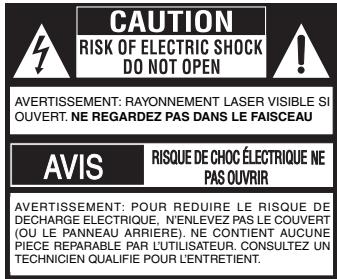

Le symbole de l'éclair et d'une flèche à l'intérieur d'un triangle équilateral signale qu'il y a une “tension dangereuse” non isolée à l'intérieur de l'appareil, suffisamment élevée pour causer un choc.

Le point d'exclamation à l'intérieur d'un triangle équilateral signale qu'il y a des instructions importantes de fonctionnement et d'entretien (réparation) dans ce manuel d'instructions.

Symbole pour Classe II (double isolation)
AVERTISSEMENT: Afin de réduire les risques d'électrocution et de feu, n'exposez pas cet appareil à la pluie ou à l'humidité. Il contient des composants à haute tension. N'ouvre pas le coffret. Adressez-vous à un technicien qualifié.
AVERTISSEMENT: Maintenez l'appareil à l'abri des éclaboussures et veillez à ne pas poser d'objets pleins d'eau ou de tout autre liquide sur l'appareil.
ATTENTION: Ce lecteur DVD utilise un système laser.
Afin d'utiliser correctement cet appareil, veillez lire attentivement ce manuel d'utilisation et le conserver pour vous y reporter en cas de besoin. Si l'appareil a besoin d'être réparé, adressez-vous à un technicien de service - voir service après-vente.
Procédez à des réglages ou des procédures différents de ceux indiqués dans ce manuel pourrait entrainer une grave exposition aux radiations.
Pour éviter une exposition directe au rayon laser, n'essayez pas d'ouvrir le coffret.
L'ouverture de ce dernier rend inefficace la protection contre le faisceau laser visible et invisible.
NE REGARDEZ JAMAIS FIXEMENT LE FAISCEAU.
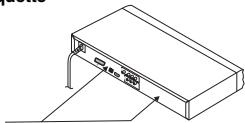
Emplacement de l'étiquette
La plaque signalétique et les précautions d'emploi sont situées sur le panneau arrière de l'appareil.
Avertissements:
- Quand la prise secteur est utilisée comme appareil de sectionnement, il doit rester prêt à être utilisé. Afin de débrancher complètement l'appareil du secteur, la prise secteur doit être débranchée complètement de la prise secteur murale.
- La prise de l'appareil ne doit pas être gênée OU doit être facilement accessible pour son utilisation.
- Distances minimum de 10 cm (4 po.) autour de l'appareil pour une ventilation suffisante.
- La ventilation ne doit pas être entravée en couvrant les orifices de ventilation avec des articles tels que les journaux, nappes de table, rideaux, etc.
- Aucune source de flamme nue telle que des bougies allumées doivent être placées sur l'appareil. L'utilisation de l'appareil dans des climats tempérés.
Conformité UE

"La marque « CE » indique que ce produit est conforme aux standards européens harmonisés en vigueur inscrits dans la liste de la Directive de Bas Voltage 2006/95/EC et de la Directive EMC 2004/108/EC."
Responsable pour le marquage CE est TOSHIBA INFORMATION SYSTEMS (U. K.) LTD.
- Lisez ces instructions.
- Conservez ces instructions.
- Tenez compte de tous les avertissements.
- Suivez toutes les instructions.
- N'utilisez pas cet appareil à proximité de l'eau.
- Nettoyez uniquement à l'aide d'un chiffon sec.
- Ne pas obstruer les ouvertures de ventilation. Installez conformément aux instructions du fabricant.
- N'installez pas l'appareil ou proxime d'une source de chaleur, telle qu'un radiateur, un chauffage ou d'autres appareils (amplificateurs compris) qui produisent de la chaleur.
- Evitez que le cordon d'alimentation soit écrasé ou coincé sous ou contre des objets en faisant particulièrement attention aux fiches, aux raccords et à l'endroit où les cordons sortent de l'appareil.
- Utilisez uniquement les fixations/accessoires spécifiés par le fabricant.
- Utilisez l'appareil sur un chariot, support, trépied, table ou console, recomma
Avertissement pour chariot
- Débranchez cet appareil en cas d'orage ou d'inutilisation prolongée.
- Faites toujours appel à un réparateur compétent. La réparation est nécessaire dans tous les cas si l'appareil est endommagé, comme par exemple si le cordon d'alimentation ou la prise est endommagé, si un liquide a été répandu ou un objet a pénétré dans l'appareil, si l'appareil a été exposé à la pluie ou à l'eau, si l'appareil ne fonctionne pas normalement ou est tombé.
Precautions supplementaires de securité
- Ne surcharge pas les prises murales, les cordons-rallonges ou les raccords au-delà de leur capacité afin de ne pas provoquer d'incendie ou d'électrocution.
- N'exposez jamais l'appareil à des éclaboussures ou éclabroussures et ne placez pas sur l'appareil des objets tels que des vases, des aquariums, n'importe quel autre objet rempli de liquide, ou des bougies.
- Pour éviter de vous blesser, tenez les doigts à l'écart du plateau du disque quand il se referme.
- Ne rien placer sur le dessus de cet appareil.
- Ne pas placer l'appareil sur des amplificateurs ou équipements produisant de la chaleur.
- Ne bloquez jamais ou couvrez les fentes ou les ouvertures dans l'unité. Ne placez jamais l'unité:
- sur un lit, un sofa, une couverture ou une surface semblable;
- trop près des draps, des rideaux ou des murs; ou
- dans un espace confiné tel qu'une bibliothèque, un coffret intégré, ou tout autre endroit avec ventilation insuffisante.
Les fentes et les ouvertures sont prévues pour protéger l'unité contre la surchauffe et pour aider à maintenir un fonctionnement fiable.
- N'utilise pas des disques fissurés, déformés ou réparés, car ils se brisent facilement et pourraient provoquer des défaillances de l'appareil, voire des blessures.
- Si l'appareil dégage de la fumée ou une odeur étrange, débranchez immédiatement le cordon d'alimentation secteur de la prise secteur. Attendez jusqu'à ce que la fumée ou l'odeur s'arrêtent, puis demandez à votre marchand une vérification et réparation. Le non-respect de cette précaution peut provoquer un incendie.
- Pendant un orage, ne pas toucher les câbles de raccordement ou l'appareil.
- Mise en garde: Afin d'éviter de propager un incendie, conserver les bougies ou autres flammes nues loin de ce produit à tout moment.
Ce qu'il FAUT FAIRE et NE PAS FAIRE pour l'utilisation sans DANGER de l'equipement
Cet équipement a été conçu et fabriqué afin de satisfaire les normes de sécurité internationales mais, comme pour tout équipement électrique, des précautions doivent être prises si vous souhaitez obtenir les meilleurs résultats et que la sécurité soit assurée. Par conséquent, veuillez lire les points ci-dessous pour votre propre sécurité. Ils sont de nature générale ; destinés à vous aider avec tous les produits de consommation électroniques et certains points ne peuvent ne pas s'appliquer aux biens que vous venez d'acheter.
LISEZ les instructions de fonctionnement avant de tenter d'utiliser l'équipement
ASSUREZ-VOUS que toutes les connexions électriques (y compris les fiches secteur, les fils d'extensions et les interconnexions entre les pièces d'équipement) sont correctement effectuées et en accord avec les instructions du fabricant. Mettez hors tension et retirez les fiches secteur avant d'effectuer ou de changer des connexions.
CONSULTEZ que revendeur si vous avez un doute quelconque à propos de l'installation, du fonctionnement ou de la sécurité de leur équipement.
Faites attention aux panneaux ou portes en verre sur l'équipement.
★★★★★★★★★★★★★
NE RETIREZ PAS le couvercle fixe car il peut exposer des tensions dangereuses.
NE BLOQUEZ PAS les ouvertures d'aération de l'équipement avec des éléments comme des journaux, des serviettes de table, des rideaux, etc. La surchauffe cause des dommages et réduira la durée de vie de l'équipement.
NE PERMETTEZ PAS à l'équipement électrique d'être exposé à l'égouttement ou l'éclaboussement, ou à des objets remplis de liquides, tels que des vases, d'être placés sur l'équipement.
NE PLACEZ PAS d'objets chauds ou de sources de flammes nues telles que des bougies allumées ou des lampes de nuit sur ou à côté de l'équipement. Les températures élevées peuvent faire fondre le plastique et provoquer des feux.
N'UTILISZEZ PAS de socle de fortune et ne fixe JAMAIIS les pieds avec des vis en bois - pour assurer une sécurité complète adapté tous un socle approuvé par le fabricant ou des pieds avec la fixation fournie selon les instructions.
N'UTILISEZ PAS d'équipement tel que des chaînes stéréo ou des radios qui peuvent vous distraire des exigences de sécurité de trafic. Il est illégal de regarder la télévision et de conduire.
N'ECOUTEZ PAS d'ecouteurs à un volume élevé, car ceci peut endommager définitivement votre ouïe.
NE LAISSEZ PAS l'équipement allumé ou lorsqu'il n'est pas surveillé sauf s'il est spécifiquement indiqué qu'il est conçu pour le fonctionnement sans surveillance ou a un mode de veille. Eteignez-le en utilisant l'interrupteur dessus et assurez-vous que votre famille sache comment le faire. Des dispositions particulières peuvent devoir être effectuées pour les personnes infirmes ou handicapées.
Ne continuez pas à utiliser cet appareil si vous avez quelconque doute quant à son état de marche.
NE PAS continuer d'utiliser l'équipement si vous avez des doutes sur son fonctionnement.
Par DESSUS tout
-NE LAISSEZ JAMAIS personne, en particulier les enfants, pousser n'importe quoi dans les trous, fentes ou autres ouvertures dans le boîtier ; cela peut causer une décharge électrique fatale;
—NE SUPPOSEZ JAMAIS et ne prenez jamais de chance avec un équipement électrique de n'importe quelle sorte.
Maniement de l'appareil
Lorsque vous déplacez le lecteur DVD, il est plus pratique d'utiliser l'emballage d'origine. Pour une protection maximale, emballez de nouveau le lecteur dans son carton d'origine tel qu'il a été conditionné à l'usine. Faites attention de ne pas le secouer et évitez les chocs lorsqu'on vous déplace. N'utilisez pas de liquides volatiles tels que les insecticides près du lecteur DVD. Évitez tout contact prolongé avec du plastique ou du caoutchouc. Cela finirait par laisser des marques. - Les panneaux arrière et supérieur pourraient être un peu chauds après une utilisation prolongée. Il ne s'agit pas d'un dysfonctionnement. Lorsque vous n'utilisez pas le lecteur, prenez soin de retirer le disque et d'éteindre l'appareil. Si vous restez longtemps sans utiliser le lecteur DVD, il pourrait ne plus fonctionner correctement. De temps en temps, allumez le lecteur et mettez-le en marche.
Où le placer
Installez le lecteur DVD sur une surface élevée. Ne le posez pas sur une surface instable, comme une table bancale ou un plan incliné. Le disque inséré pourrait être déplacé à l'intérieur de l'appareil et endommager le lecteur DVD. Lorsque vous installez le lecteur près d'une télévision, d'une radio ou d'un magnétoscope, l'image pourrait partir de mauvaise qualité et le son déformé. Si cela se produit, éloignez le lecteur de la télévision, de la radio et du magnétoscope.
Entretien
Utilisez un chiffon doux et sec.
- En cas de tâche persistante, imbibez le chiffon d'un détergent doux (non corrosif), essorez bien et essuyez. Utilisez un chiffon sec pour sécher.
N'utilisez aucun solvant du type diluants ou benzine. Ce type de produit endommage la surface du lecteur.
• Si vous utilisez un produit chimique, suivez les instructions inscrites sur le produit.
Inspection et maintenance
Ce lecteur vidéo DVD est un appareil de haute technologie et de précision. Si la lentille de lecture et les pièces du lecteur de disque deviennent sales ou usées, la qualité de l'image peut être altérée. Pour éviter la dégradation de la qualité de l'image, il est recommandé qu'une inspection et une maintenance régulières (nettoyage ou remplacement de pièces) soient effectuées toutes les 1000 heures d'utilisation. Pour de plus amples détails, contactez votre revendeur d'appareils électroniques.
Remarques sur la condensation de l'humidité
La condensation de l'humidité endommage le lecteur DVD. Lisez attentivement ce qui suit.
La condensation de l'humidité a lieu lorsqu'on par exemple vous versez de l'eau froide dans un verre un jour de chaleur. Des gouttes d'eau se forment en dehors du verre. De la même façon, l'humidité peut se condenser sur la lentille optique à l'intérieur de l'appareil dans une des plus importantes parties du lecteur DVD.
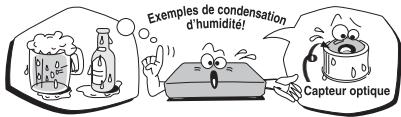
La condensation de l'humidité a lieu dans les cas suivants. Lorsque l'on fait brutalement passer le lecteur d'un endroit froid à un endroit chaud. Lorsque vous utilisez le lecteur DVD dans une pièce où on vient juste d'allumer le chauffage ou dans une pièce où le lecteur est exposé au vent froid d'un climatiseur. - En été, lorsque vous utilisez le lecteur DVD dans une pièce chaude et humide alors qu'il se trouvait juste avant dans une pièce climatisée. Lorsque vous utilisez le lecteur DVD dans une pièce humide.
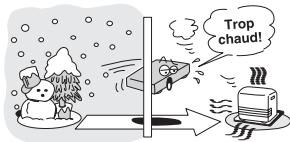
- Ne pas utiliser le lecteur DVD en cas de risque de condensation.
Si vous utilisez le lecteur DVD dans une telle situation, cela pourrait endommager le disque ainsi que certains composants internes. Retirez le disque, branchez le cordon d'alimentation du lecteur DVD sur la prise murale et n'y touchez plus pendant deux à trois heures. Après deux à trois heures, le lecteur DVD est réchauffé et toute humidité s'évapore. Laissez le lecteur DVD branché sur la prise murale, cela évitera la condensation de l'humidité.
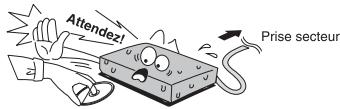
Utilisation des disques
- Ne pas toucher l'envers des disques.
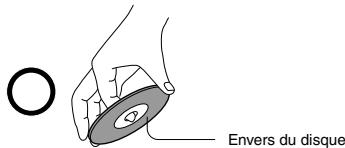
- Ne pas coller de papier sur les disques

Entretien des disques
- Les traces de doigts et la poussière déposées sur les disques sont responsables de la détérioration de la qualité de l'image et du son. Essuyez le disque en partant du centre vers l'extérieur avec un chiffon doux. Le disque doit toujours être propre.
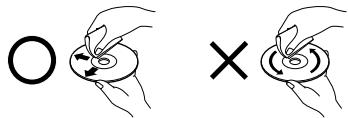
Si vous n'arrivez pas à retirer la poussière avec un chiffon doux, essuyez délicatement le disque avec un chiffon légèrement imbibé et repassez avec un chiffon sec. N'utilisez aucun solvant de type diluants, benzine, nettoyants en vente dans le commerce ou sprays antistatiques pour disques vinyls. Cela pourrait endommager le disque.
Il est formellement interdit par la loi de copier, diffuser, montrer, diffuser sur le câble, diffuser en public et louer sans permission une œuvre déposée.
Les DVD seront protégés et tous les enregistrements faits à partir de ces disques seront de mauvaise qualité. Ce produit comprend un dispositif de protection des copyrights, lui-même protégé ainsi que d'autres droits de la propriété intellectuelle appartenant à Macrovision Corporation et d'autres détenteurs des droits. L'utilisation de ce dispositif de protection des copyrights doit être autorisée par Macrovision Corporation et son utilisation doit se limiter au cadre de la famille et de l'entourage à moins que Macrovision Corporation n'autorise une autre forme d'utilisation. L'ingénierie inverse et le démontage sont interdits.
Structure du contenu d'un disque
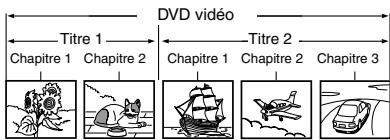
Normalement, les DVD video sont divisés en titres et les titres sont subdivisés en chapitres. Les CD VIDÉO et les CD audio sont divisés en pistes.
DVD video
CD Video / CD Audio
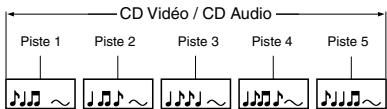
Chaque titre, chapitre ou piste correspond à un chiffre que l'on appelle respectivement "le nombre de titre" ou "le nombre de chapitre" ou "le nombre de piste".
Cercais disques n'ont pas ces numéros.
Rangement des disques
Ne pas ranger les disques dans un endroit où ils sont directement exposés aux rayons du soleil ou à côté de sources de chaleur. - Ne pas ranger les disques dans un endroit susceptible d'être humide et poussiéreux tels que la salle de bain ou près d'un humidificateur. - Empiler les disques ou poser des objets dessus alors qu'ils sont hors de leurs boîtiers pourrait les déformer.
Mpeg-4 visual et MPEG layer 3
CE PRODUIT EST SOUS LICENCE D'UN PORTEFEUILLE DE BREVETS MPEG-4 VISUAL DONNANT DROIT A L'UTILISATION PERSONNELLE ET NON COMMERCIALE POUR (I)ENCODAGE VIDEO EN CONFORMITE AVEC LE STANDARD MPEG-4 VISUAL (MPEG-4 VIDEO) ET/OU (J)DECODAGE MPEG-4 VIDEO ENCODEP PAR UN CONSOMMATEUR DANS UN BUT PERSONNEL ET NON COMMERCIAL ET/OU OBTENU PAR UN FOURSINSEUR VIDEO SOUS LICENCE MPEG LA DE PROCURER DES VIDEOS MPEG-4. AUCUNE LICENCE N'EST AUTORISEE NI SOUS-ENTENDUE POUR TOUT AUTRE BUT. DES RENSEIGNEMENTS SUPPLEMENTAIRES Y COMPRIS CEUX CONCERNANT LES UTILISATIONS PROMOTIONNELLES, INTERNES ET COMMERCIALES ET L'OBTENTION DE LICENCES PEUVENT S'OBTEMIN DER MPEG LA. L. L. C. SITE HTTP://WWW. MPEGLA. COM Technologie d'encodage audio MPEG Layer-3 sous licence de Fraunhofer LLS et Thomson.
Remarques sur les disques (suite)
Ce manuel explique les instructions de base pour faire fonctionner le lecteur DVD. Certains DVD vidéo sont fabriqués de telle sorte qu'il est possible d'avoir accès à certaines fonctions spécifiques ou limitées pendant la lecture. Le lecteur DVD pourrait ne pas composer toutes les commandes nécessaires. Cela n'est pas du au début du lecteur DVD. Reportez-vous aux instructions du disque.
"O'' " pourrait apparaître sur l'écran du téléviseur lors de la commande. Un " O'' " signifie que la commande n'est pas autorisée par le lecteur DVD ou par le disque.
DVD VCD CD
Les icônes (DVD: YCD: CD) et CD dessinées sur les barres de titre du manuel indiquent le type de disque concerné par les fonctions décrites.
DVD: Vous pouvez utiliser cette fonction avec les DVD video. VCD: Vous pouvez utiliser cette fonction avec les CD VIDEO. : VouspuvezutilisercefonctionaveclesCD/disques CD-R/RW.
Remarques sur les codes régionales
Le code régional du lecteur DVD est 2. Si les nombres de régions (qui permettent de déterminer la zone où les DVD vidéo peuvent être achetés) sont imprimés sur les
DVD vidéo et qu'il ne s'agit pas du signe ou, le disque ne pourrait pas être lu par ce lecteur. (Dans ce cas, un message apparaitra sur votre écran.)
Ce lecteur DVD lit les CD VIDEO équipés de la fonction PBC (Version 2.0) (PBC est l'abréviation de Playback Control.) Vous pouvez bénéficier de deux types de lecture selon les versions.
VIDEO CD n'ayant pas la fonction PBC (Version 1.1) Ce lecteur DVD lit aussi bien le son que les images ainsi que les CD audio. VIDEO CD avec la fonction PBC (Version 2.0) En plus de la lecture d'un CD VIDEO non équipé de la fonction PBC, vous pouvez utiliser les logiciels interactifs avec une fonction recherche en utilisant le menu affiché sur l'écran (Menu Lecture). Certaines fonctions décrites dans ce manuel pourraient ne pas fonctionner avec certains disques.
Formats de disques compatibles en lecture
Ce lecteur DVD peut lire les disques suivants :
| Marque du disque | Contenu | Taille du disque | Capacité | |
| Disque videoDVD | VIDEO VIDEO | Audio + Video (images mobiles) | 12 cm | Environ 4 heures (disque à une face) |
| Environ 8 heures (disque à deux faces) | ||||
| 8 cm | Environ 80 minutes (disque à une face) | |||
| Environ 160 minutes (disque à deux faces) | ||||
| CDsvideo | COMPACT DIGITALVIDEO | Audio + Video (images mobiles) | 12 cm | Environ 74 minutes |
| 8 cm | Environ 20 minutes | |||
| CDs Audio | COMPACT DIGITAL AUDIO | Audio | 12 cm | Environ 74 minutes |
| 8 cm (CD simple) | Environ 20 minutes | |||
| Super VCDsvideo | COMPACT DIGITALSUPERVIDEO | Audio + Video (images mobiles) | 12 cm | 35 minutes |
| 8 cm | 10 minutes | |||
| DivX® | DIVX | Audio + Video (images mobiles) | 12 cm | Il dépend de la qualitéS DivX® |
| 8 cm | ||||
| Les disques suivants sont aussi disponibles.●Les disques DVD±R/±RW et DVD-ROM de format DVD●Les disques CD-R/CD-RW de format CD-DA, CD Video, MP3, WMA ou JPEG●Produit certifié officiel DivX®●Lit toutes les versions de videodivX® (y compris DivX®6) avec la lecture standard des fichiers multimédia DivX® Certains de ces disques peuvent ne pas être compatibles. | ||||
- Vous ne pouvez pas dire d'autres disques que ceux énumérés ci-dessus.
- Vous ne pouvez pas dire des disques DVD-RAM ou des disques non standard, etc., même s'ils peuvent être étiquetés comme ci-dessus.
- Ce lecteur DVD utilise le système de couleurs NTSC/PAL, et ne peut pas lire les DVD enregistrés dans d'autres systèmes de couleur (SECAM, etc.).
A cause de problèmes et d'erreurs qui peuvent se produire durant la création de logiciels de DVD et CD et/ou la fabrication de disques DVD et CD, Toshiba ne peut pas vous assurer que ce lecteur DVD lira avec succès tout disque portant les logos DVD et CD. S'il vous arrive de faire l'expérience d'une quelconque difficulté lors de la lecture d'un disque DVD et/ou CD sur ce lecteur de DVD, contacter le service à la clientèle de Toshiba.
DVD est une marque commerciale de DVD Format / Logo Licensing Corporation.
Table des matières
PRECAUTIONS DE SECURITE 2 PRECAUTIONS IMPORTANTES DE SECURITE 3 Precautions 4 Remarques sur les disques 5 Remarques sur les codes régionalesaux 6 Table des matieres 7 Identification des commandes 8
Panneau avant. 8 Panneau arrière 8 Afficheur DVD 8 Télécommande 9 Chargement des piles. 10 Utilisation de la télécommande. 10
Branchements
• Branchement à un téléviseur 11
Branchement à un téléviseur (Avec une prise péritel) 11
Branchement à un téléviseur (Avec des prises Cinch) 11
Branchement à un téléviseur (à l'aide des connexions de vidéo composante) 12
Branchement a un telévisseur (en utilisant le cable HDMITM) 13
- Branchement d'un appareil en option......14
Branchement d'un amplificateur equipped d'un décodeur Dolby Digital 15
Branchement d'un amplificateur équipé pour Dolby Surround Pro Logic 15
Branchement d'un amplificateur équipéd d'un découple DTS 16
Branchement d'un amplificateur équipé d'un décodeur audio MPEG2 16
Branchement d'un amplificateur equipped d'une entrée audio numérique. 16
Fonctions de lecture de base
• Lecture d'un disque 17
Lecture de base 17
Lecture à vitesse variable 18
Lecture rapide vers l'arrière et vers l'avant..... 18
Lecture image par image 18
Lecture au ralenti 18
Reprise de la lecture au même endroit. 18
• Localisation d'une section souhaitée.... 19
Localisation d'un titre par le menu principal.....19
Localisation d'un chapitre ou piste en particulier.... 19
Fonctions de lecture avancées
• Localisation directe d'un point particulier.....20
Localiser un titre/chapitre/temps particulier.....20
• Répétition d'un segment particulier....21
Répartition d'un segment particulier 21
• Lecture dans un ordre différent 21
Lecture de titres, chapitres ou pistes dans un ordre différent 21
• Lecture dans un ordre préféré 22
Réglage de titres, chapitres ou pistes dans un ordre préféré 22
• Zoom sur image 23
Zoom sur image. 23
• Sélectionner le mode audio avancé (E. A. M.). 23
Sélectionner le mode audio avancé 23
- Choix du mode de l'image.... XpE....24
Choix du mode de l'image 24
• Choix des sous-titres 24
Choix de la langue des sous-titres. 24
• Choix de l'angle de la caméra. 25
Changer l'angle de caméra. 25
• Choix d'une langue. 25
Choix d’un réglage audio 25
• Fonctionnement de l'affichage à l'écran. 26
Fonctionnement de l'affichage à l'écran 26
• Lecture des fichiers MP3/WMA. 27
Lecture des fichiers MP3/WMA 27
• Visualisation de fichiers JPEG 28
Visualisation de fichiers JPEG 28
Visionnement d'une vue en image réduite. 28
• Lecture de fichiers DivX®, MPEG-4......29
Lecture de fichiers DivX® MPEG-4 29
Peripheriques USB 30
Connexion d'un disque flash USB 30
Réglages des fonctions
• Personalisation des réglages de fonction...31
Démarches de réglage 31
Détails des réglages 31
Autres
Tableau des langues 38 Avant de faire appel au personnel de service...39 Fiche technique. 40
Identification des commandes
Voir la page pour les détails.
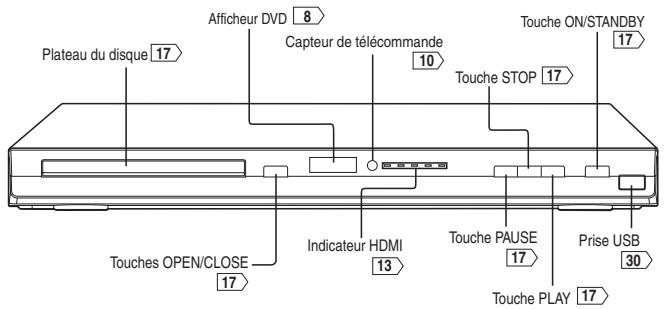
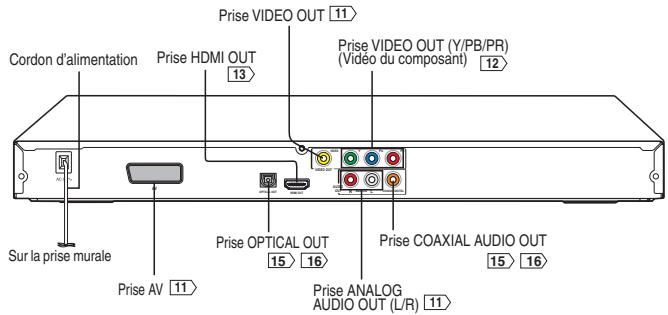
Afficheur DVD
L'indicateur peut varier selon le type de disque en lecture.


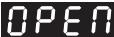

Appareil hors circuit

- Pendant la lecture

Ces disques peuvent uniquement afficher les nombres de chapitres.
CD VIDEO
- Pendant la lecture Exemple

Certains disques peuvent uniquement afficher les nombres de plages.
CD audio
- Pendant la lecture

Cerclements disques peuvent uniquement afficher les nombres de plages.
- Affichage en format vignette

Chapitre/Morceau Indicateur numérique
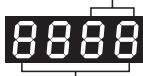
Indicateur multifonctionnel (indique le statut de marche ou des messages, etc.)
Identification des commandes (suite)
Ce manuel décrit les fonctions de la télécommande. Voir la page l pour plus de détails.
Télécommande * Touche RETURN Pourer à l'affichage de menu pour les disques VCD (2.0) avec menu.
- Touche MENU
Utilisez la touche MENU pour afficher le menu principal que l'on trouve dans la plupart des DVD vidéo. Pour utiliser un menu, suivez les instructions de la section "Localisation d'un titre par le menu principal" [19].
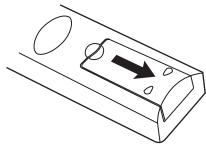
2 Insérer les piles (R03/AAA).
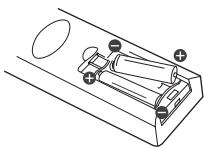
Assurez-vous que les bornes + et - sont bien à leurs places.
Attention
Ne jetez jamais les piles dans le feu.
Remarque
Assurez-vous d'utiliser les piles R03/AAA. - Mettez les piles au rebut dans une zone de mise au rebut désignée. - Les piles usagées doivent être traitées de façon à préserver l'environnement. Le traitement des piles usagées doit se produire en conformité avec les lois et règlements en vigueur. - Si la télécommande ne fonctionne pas correctement ou si la portée de fonctionnement se réduit, remplacez les piles par de nouvelles. - En cas de nécessité de remplacer les piles dans la télécommande, remplacez tous les deux par les piles neuves. Ne jamais mélanger des piles de types différents ou des piles neuves et usagées. - Toujours retirer les piles de la télécommande si elles sont plates ou si la télécommande ne sera pas utilisée pendant une longue période. Ceci pour éviter le coulant du liquide à l'intérieur du compartiment des piles. - Les batteries ne doivent pas être exposées à une chaleur excessive tels que les radiations solaires, incendie ou analogue.
Pointer la télécommande vers le capteur et appuyer sur les touches.
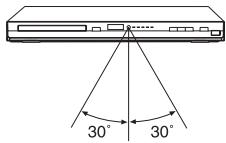
Environ 7 m (23 pi)

Portée : Environ 7 m à partir du capteur de la télécommande.
Angle de portée : Environ de part et d'autre du capteur.
- Ne pas exposer le capteur du lecteur DVD à une source éblouissante de lumière telle que le soleil ou tout autre illumination. En cas d'exposition, le lecteur DVD risque de ne plus répondre à la télécommande.
Remarque sur la télécommande
- Pointer la télécommande vers le capteur du lecteur DVD.
- Quand vous utilisez la télécommande, appuyez au bout d'intervalle d'environ 1 seconde pour assurer le mode correct de fonctionnement.
- Ne faites pas tomber la télécommande. Évitez tout choc.
- Ne laissez pas la télécommande près d'une source d'extreme chaleur ou dans une pièce humide.
- Mettez rien de mouillé près de la télécommande. Ne versez pas d'eau sur la télécommande.
- Ne démontez pas la télécommande.
Branchement à un téléviseur
Raccordez le lecteur DVD à votre téléviseur.
Branchement à un téléviseur (avec une prise péritel)
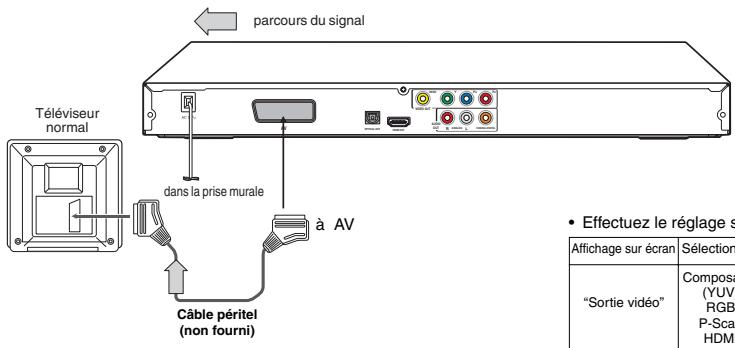
- Effectuez le réglage suivant.
| Affiche sur écran | Sélectionnez: | Page |
| “Sortie video” | Composante (YUV) RGB P-Scan HDMI | 34 |
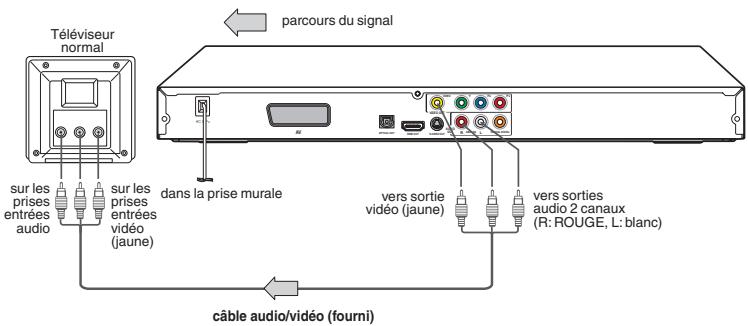
Remarques
- Reportez-vous aussi au mode d'emploi du téléviseur raccordé.
- Avant de raccorder la lecteur DVD sur votre télévisieur, prenez soin des mesures hors tension et de débrancher les deux appareils de leur prise secteur avant de toucher aux connecteurs.
- Si votre télévisuel n'a qu'une entrée audio, raccordez les sorties gauche et droite de la lecteur DVD à un adaptateur de câble Y (non fourni), puis raccordez-la sur tout téléviseur.
- Raccordez le lecteur DVD directement sur le téléviseur. Si vous raccordez le lecteur DVD à un magnétoscope, un combiné téléviseur/magnétoscope ou un sélecteur vidéo, les images réalisées seront distordues parce que les disques videoDVD sont protégés contre les copies-pirates.
- La sortie analogue n'aura pas de son si le mode DTS est sélectionné.
- Effectuez le réglage suivant.
| Affiche sur écran | Sélectionnez: | Page |
| "Sortie numérique" | "Arrêt", "PCM" ou "Bitsream" | 35 |
| "Sortie video" | Composante (VUV) | 34 |
| RGB | ||
| P-Scan | ||
| HDMI |
Sortie entrelacée
Certains téléviseurs et moniteurs sont équipés d'entrées vidéo à composante. Un branchement sur ces prises d'entrée vous permet de bénéficier d'une lecture de plus haute qualité des images.
L'appellation réelle des entrées à différence de couleur peut varier selon les fabricants de téléviseurs (p. ex. Y, R-Y, B-Y ou Y, CB, CR).
Sur certains téléviseurs ou moniteurs, les niveaux de couleur de l'image reproductive peuvent être légèrement réduits ou il se peut que la teinte change. Dans ce cas, ajustez le téléviseur ou le moniteur pour oblérer les autres performances.
Sortie progressive
Certains téléviseurs et moniteurs sont équipés d'entrées vidéo à composante capables de reproduire un signal vidéo balayé en continu. Un branchement sur ces prises d'entrée vous permet d'obtenir des images de plus haute qualité, dont le papillotement est réduit.
Les consommateurs doivent vérifier que tous les téléviseurs coululer à haute définition ne sont pas compatibles avec ce produit, et peuvent causer des irregularités à l'image. En cas de problèmes avec des images à balayage progressif de type 576 ou 480, il est recommandé de changer le branchement sur la sortie "définition standard". Si vous avez des questions sur la compatibilité de votre téléviseur avec ce lecteur DVD modele 576p ou 480p, veillez contacter notre service après-vente.
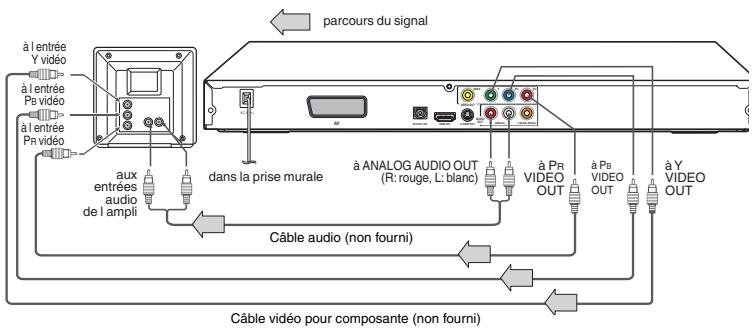
Réglage du signal de sortie vidéo (entrelacée / progressif)
Vous pouvez régler le signal de sortie vidéo pour améliorer la qualité de l'image.
Abaissez la touche SETUP sur la télécommande et choisissez l'option Vidéo, puis régalez la sortie vidéo à P-Scan (34).
Si votre téléviseur n'est pas compatible avec le format de balayage progressif, l'image est brouillée ou n'apparaît pas. Pour retourner à une image normale, désactivez le balayage progressif (P-Scan) en réglant la sortie vidéo au mode Component (composante).
- Effectuez le réglage suivant.
| Affiche sur écran | Sélectionnez: | Page |
| “Sortie numérique” | “PCM” ou “Bitstream” | 35 |
| “Sortie video” | Composante (YUV) “P-Scan (Progressif) | 34 |
- Uniquement pour les TV équipés des fiches d'entrée vidéo composantes qui prennent en charge le balayage progressif.
Remarques
- Reportez-vous aussi au mode d'emploi de l'équipement raccordé.
- Avant de raccorder le lecteur DVD à un autre appareil, prenez soin de les mettre hors tension et de débrancher les deux appareils de leur prise secteur avant de toucher aux connecteurs.
- Si vous placez le lecteur DVD près d'un tuner ou d'une radio, le son de l'émission risque d'être distordu. Dans ce cas, écartez le lecteur DVD de ces appareils.
- Le produit par le lecteur DVD a une large plage dynamique. Veillez à ajuster le volume de l'ampli-tuner à un niveau modéré, de crainte que le son de volume élevé n'endommage VOUIE aussi bien que les haut-parlours.
- Mettez l'amplificateur hors tension avant de brancher ou de débrancher le cordon d'alimentation du lecteur DVD. Les haut-parleurs pourraient se couvrir endommages si vous laissez l'amplificateur sous tension.
- Quand la télévision est régée sur le mode NTSC, toutes les sorties seront du type NTSC (voir 525p (480p), 525i (480i), etc.)
- Quand la télévision est régée sur le mode PAL, toutes les sorties seront du type PAL (voir 625p (576p), 625i (576i), etc.)
- La sortie analogique n'aura pas de son si le mode DTS est sélectionné.
Le HDMI ("high definition multimedia interface", interface multimédia à haute définition) supporte le vidéo et l'audio sur une seule connexion numérique pour un usage avec des lecteurs DVD, DTV, des boîtiers d'affichage, et d'autres appareils audio-video. La HDMI a été conçue pour fournir des technologies de protection numérique de contenu de bande de fréquence (HDCP) ainsi que d'interface visuelle numérique (DVI) dans un seul format. Le HDCP est utilisé pour protéger des données numériques transmises et reçues par des affichages compatibles avec les technologies DVI ou HDMI.
La HDMI est capable de supporter de la vidéo standard, avancée ou haute définition ainsi que de l'audio standard jusqu'à multi-piste ambiophonique. Les fonctions de la HDMI comprennent de la vidéo numérique non-comprimée, une bande de fréquence jusqu'à 10.2 gigabits par seconde (avec des signaux HDTV), un seul connecteur (au lieu de plusieurs câbles et connecteurs) et une communication entre la source AV et des appareils AV tels que des DTV.
HDMI, le logo HDMI et "high-definition multimedia interface" sont des marques déposées ou enregistrées de HDMI Licensing LLC.
Branchement à un téléviseur (en utilisant le câble HDMI™)
affichage compatible en format HDMI
Les signaux de sortie disponibles sont ci-dessous:
Auto 480p/576p (progressif) 720p (progressif) 1080i (entrelacée) 1080p (progressif) 1080p/24F (progressif)
Réglage de la qualité vidéo (mode HDMI)
Si votre téléviseur compte la caractéristique HDMI, vous pouvez régler la qualité de l'image. Veillez vérifier le manuel d'utilisation de votre téléviseur.
Réglez la qualité vidéo avec le menu Résolution HDMI (34) pour changer les signaux de sortie comme indiqué ci-dessous. Si le signal de sortie vidéo approprié est besoin, l'indicateur HDMI s'allume.
| Indicateur HDMI | Signal de s oriTE videoto |
| illumine " • 480p/576p, • 720p, • 1080i, • 1080p, • 24F " | Auto |
| illumine " • 480p/576p " | 480p/576p (progressif) |
| illumine " • 720p " | 720p (progressif) |
| illumine " • 1080i " | 1080i (entrelacée) |
| illumine " 1080p " | 1080p (progressif) |
| illumine " • 1080p, • 24F " | 1080p/24F (progressif) |
480p/576p, 720p, 1080i, 1080p et 1080p/24F sont des signaux créés avec ce lecteur DVD à partir du signal d'origine 480i/576i. La résolution de l'image peut ne pas être améliorée même si elles sont sélectionnées.
480p/576p et 720p ne peuvent être choisis si le mode de l'image est réglé à net, couleur ou contraste [24].
1080p/24F is inaccessible si le téléviseur est réglé à PAL ou Auto (35) 34.
- Effectuez le réglage suivant.
| Affichage sur écran | Sélectionnez: | Page |
| “Sortie numérique” | “PCM” | 35 |
| “Sortie video” | HDMI | 34 |
Remarques
- Reportez-vous aussi au mode d'emploi de l'équipement raccordé.
- Avant de raccorder le lecteur DVD à un autre appareil, prenez soin de les mettre hors tension et de débrancher les deux appareils de leur prise secteur avant de toucher aux connecteurs.
- Si vous avez un moniteur ou un système d'affichage équipé d'une fonction HDMI (avec HDCP), vous pouvez le brancher à ce lecteur en utilisant le câble HDMI.
- Le connecteur HDMI peut produire de la vidéo numérique non-comprimée ainsi que presque tous les types d'audio numérique compatibles avec ce lecteur, y compris le DVD-video, Video-CD/ Super VCDs video, CD, MP3, WMA et DivX®.
- Cette unité a été conçue pour être conforme avec HDMI (High Definition Multimedia Interface) selon le composant que vous avez connecté. Utiliser une connexion HDMI peut causer des transferts de signaux peu fiables.
- Parce que HDMI est une technologie en pleine évolution, il est possible que certains appareils ayant une entrée HDMI peuvent ne pas fonctionner correctement avec ce lecteur DVD.
- Lorsque vous utilisez le câble HDMI, ne branchez aucune autre sortie vidéo analogique.
- Aucun son n'est transmis par l'intermédiaire du cable HDMI si la sortie numérique n'est pas réglée en PCM.
- La sortie HDMI n'est pas disponible lorsque la Vidéo Numérique est réalisée sur "HDMI".
Le contenu de la sortie pour chaque fiche de sortie est indiqué dans le tableau suivant et varie selon le paramètre d'affichage à l'écran :
| Paramètre d'affichage à l'écran | Contenu de la sortie pour chaque fiche de | ||||
| Paramètre de Video Numérique | Paramètre de Sortie HDMI | sortie HDMI | sortie video | sortie composante | sortie AV |
| Composante (YUV) | Non valide | - | Composite | 480i/576i | - |
| RGB | Non valide | - | Composite | - | RGB |
| P-Scan (Progressif) | Non valide | - | Composite | 480p/576p | - |
| HDMI | 480p/576p | 480p/576p | Composite | 480i/576i | - |
| 720p | 720p | Composite | 480i/576i | - | |
| 1080i | 1080i | Composite | 480i/576i | - | |
| 1080p | 1080p | Composite | 480i/576i | - | |
| 1080p/24F | 1080p/24F | Composite | 480i/576i | - | |
Remarque
Si le mode Auto est sélectionné, le format TV est automatiquement HDMI.

Branchement d'un appareil en option
Vous pouvez profiter de sons dynamiques et de haute qualité en raccordant le lecteur DVD à une chaîne audio en option.
- Pour le branchement à votre téléviseur, reportez-vous à "Branchement à un téléviseur"
- Dans cette section, les repères de référence suivants sont utilisés.
| : Haut-parleur avant |
| : Haut-parleur arrière |
| : Sub-woofer |
| : Haut-parleur central |
| : Parcours du signal |
Avertissement
- Pour raccorder (via la prise OPTICAL OUT ou COAXIAL DIGITAL AUDIO OUT) un décodeur AV ne possédant pas la fonction de décodage DTS ou MPEG2, assurez-vous de régler "Sortie Numérique" sur "PCM" à partir de l'affichage sur écran. Sinon, le niveau sonore élevé risque d'endommager votre ouïe ainsi que les haut-parleurs.
- À la lecture de disque à codage DTS (Vidéo DVD et CD audio), des parasites considérables peuvent provenir des prises de sortie audio analogiques. Pour ne pas endommager la chaîne audio, prenez des précautions équilibrées lorsque les prises de sortie audio analogiques du lecteur DVD sont raccordées à un système d'amplification. Pour profiter de la lecture DTS Digital Surround™, un décodeur externe pour DTS Digital Surround™ 5,1 canaux doit être raccordé sur la prise OPTICAL OUT ou COAXIAL DIGITAL AUDIO OUT du lecteur DVD.
Remarques
- Ne raccordez pas la prise OPTICAL OUT ou COAXIAL DIGITAL AUDIO OUT du lecteur DVD sur l'entrée AC-3 RF d'un récepteur numérique Dolby. Cette entrée de votre récepteur A/V est réservée aux disques laser uniquement et elle est incompatible avec la prise OPTICAL OUT/COAXIAL DIGITAL AUDIO OUT de la lecteur DVD. Raccordez la prise COAXIAL DIGITAL AUDIO OUT du lecteur DVD sur l'entrée "DIGITAL (COAXIAL)" d'un récepteur ou d'un processeur. Raccordez la prise OPTICAL OUT de la platine vidéo DVD sur l'entrée "DIGITAL (OPTICAL)" d'un récepteur ou d'un processeur.
- Reportez-vous aussi au mode d'emploi de l'équipement raccordé.
- Avant de raccorder le lecteur DVD à un autre appareil, prenez soin de les mettre hors tension et de débrancher les deux appareils de leur prise secteur avant de toucher aux connecteurs. Le son produit par le lecteur DVD a une large plage dynamique. Veillez à ajuster le volume de l'ampli-synthesizer à un niveau modéré, de crainte que les haut-parleurs ne soient endommagés par un son puissant et soudain.
- Mettez l'amplificateur hors tension avant de brancher ou de débrancher le cordon d'alimentation du lecteur DVD. Les haut-parleurs pourraient être endommagés si vous laissez toujours l'amplificateur sous tension.
Dolby digital
"Dolby Digital", une technologie de son ambiophonique utilisée dans les salles de cinéma, représentant les films les plus récents, étant désormais disponible pour restituer ces effets réalisés chez vous. Vous pouvez profiter des films et des disques vidéo DVD de concert en direct avec ces sons réalisés et dynamiques en raccordant le lecteur DVD à un amplificateur à 6 canaux avec un décodeur Dolby Digital ou un processeur Dolby Digital. Si vous disposez d'un décodeur Dolby Surround Pro Logic, vous pourrez obtenir tous les avantages du son Pro Logic à partir des mêmes disques DVD qui disposent des pistes sonores Dolby Digital 5.1 canaux, ainsi que des disques portant la marque Dolby Surround.
Fabriqué sous licence des laboratoires Dolby. 'Dolby' et le symbole en deux D sont des marques commerciales des laboratoires Dolby.
Utilisez des disques vidéo DVD codés par enregistrement Dolby Digital. - Effectuez le réglage suivant.
| Affichage sur écran | Sélectionnez: | Page |
| "Sortie numérique" | "PCM" ou "Bitstream" | 35 |
Dolby surround pro logic
Vous pouvez profiter de l'effet des sons réalisés et dynamiques de Dolby Surround Pro Logic en raccordant un amplificateur et un système de haut-parleurs (haut-parleurs avant gauche et droit, un haut-parleur central et un ou deux haut-parleurs arrière).
- Avec un amplificateur équipé pour le Dolby Digital Raccordez l'appareil de la même façon qu'expliqué sous "Branchement d'un amplificateur équipé d'un décodeur Dolby Digital". Reportez-vous au mode d'emploi de l'amplificateur et réglez celui-ci de manière à pouvoir profiter du son Dolby Surround Pro Logic.
- Avec un amplificateur non équipé pour le Dolby Digital. Raccordez l'appareil comme suit.
- Effectuez le réglage suivant.
| Affichage sur écran | Décisionnez: | Page |
| "Sortie numérique" | "PCM" ou "Bitsstream" | 35 |
Raccordez un ou deux haut-parleurs arrière. Le son obtenu des haut-parleurs arrière sera monaural même si deux haut-parleurs arrière sont raccordés.
Branchement d'un amplificateur équipé d'un décodeur DTS
La "DTS" est une technologie stéréophonique de haute qualité, utilisée dans les salles de cinéma et disponible désormais pour l'usage individuel grâce aux disques vidéo DVD et CD audio.
Si vous disposez d'un décodeur ou processeur DTS, vous pouvez tirer pleinement parti des pistes sonores à codage DTS sur 5,1 canaux sur les disques vidéo DVD et CD audio.
Fabriqué sous licence relevant du brevet des E. U. numéro 5 451 942 et autres brevets américains et mondiaux délivrés et en attente. DTS et DTS Digital Out sont des marques commerciales déposées et les logos et les symboles DTS sont des marques commerciales de DTS, Inc. © 1996-2008 DTS, Inc. Tous droits réservés.
Utilisez des disques vidéo DVD ou CD audio enregistrés selon le système d'enregistrement DTS. - Effectuez le réglage suivant.
| Affichage sur écran | Sélectionnez: | Page |
| “Sortie numérique” | “Bitstream” | 35 |
Son MPEG 2
Vous pouvez profiter des films et des disques vidéo DVD de concert en direct, restituant dessons réalistes et dynamiques en raccordant un amplificateur équipé d'un décodeur audio MPEG2 ou d'un processeur audio MPEG2.
Utilisez des disques vidéo DVD codés par système d'enregistrement MPEG2. - Effectuez le réglage suivant.
| Affiche sur écran | Sélectionnez: | Page |
| “Sortie numérique” | “PCM” ou “Bitsstream” | 35 |
Son stéréo numérique 2 canaux
Vous pouvez profiter du son dynamique de la stéréo numérique 2 canaux en raccordant un amplificateur, muni d'une entrée audio numérique et de système des haut-parleurs (Haut-parleurs avant gauche et droit).
- Effectuez le réglage suivant.
| Affichage sur écran | Sélectionnez: | Page |
| “Sortie numérique” | “PCM” | 35 |

Ce chapitre explique les démarches de base pour la lecture d'un disque.
Attention
Tenez les doigts à l'écart du plateau pendant qu'il se referme. Vous ne seriez sérieusement blessé.

Préparatifs
- Lorsque vous pouze regarder un disque, mettez sous tension le téléviseur raccordé et sélectionnez la source d'entrée vidéo raccordée à la lecteur DVD.
- Pour profiter du son des disques via la chaîne stéréo, mettez celle-ci sous tension et sélectionnez l'entrée raccordée à la lecteur DVD.
1 Appuyez sur la touche on/standby du panneau avant ou la touche POWER de la télécommande.


Le lecteur DVD est mis sous tension.

Appuyez sur open/close.
OPEN/CLOSE

Le plateau du disque s'ouvre.

Placez un disque sur le plateau.
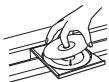
Dirigez la face de lecture vers le bas.
- Il existe deux tailles différentes de disques. Placez le disque dans la rainure appropriée du plateau ; faute de quoi, il pourrait bouger, être endommagé ou provoquer une défaillance de la lecteur DVD.
- Ne placez pas de disque illisible dans ce lecteur DVD.

Appuyez sur open/close pour referer le plateau du disque.
OPEN/CLOSE

Si vous introduisez un disque qui comprend un menu principal, le menu apparaitra. Utilisez les touches / / ▶ pour sélectionner le titre que vous voulez visionner, puis appuyez sur ENTER pour commencer la lecture. - Selon les disques vidéo DVD, il peut être nécessaire d'appuyer sur la touche TOP MENU ou MENU pour afficher les menus de disque.
Remarques
- Si un disque que vous avez déjà utilisé est encore dans la platine, la lecture débutera automatiquement à partir de l'endroit où vous avez effectué le dernier arrêt. Pour reprendre la lecture, voir page 18.
- Certains CD vidéo sont enregistrés avec PBC (Contrôle de lecture), un menu avec des contenus enregistrés peut apparaître sur la TV si vous avez activé la fonction PBC. Vous pouvez faire votre sélection selon son menu PBC. Appuyez sur la touche PBC sur la télécommande pour activer ou désactiver PBC à tout moment durant la lecture de CD vidéo. Quand vous passez du mode PBC désactivé au mode PBC activé, la lecture commencera au début du disque. Pour réactiver l'affichage du menu, appuyez sur la touche RETURN.
Il arrive parfois que des parasites n'apparaissant pas habituellement lors des émissions normales soient perceptibles sur l'écran du téléviseur pendant la lecture d'un disque vidéo DVD ; cela tient au fait que les images à haute résolution de ces disques contiennent beaucoup d'information. Bien que le degré de ces parasites dépende du téléviseur utilisé avec le lecteur DVD, il est habituellement conseillé de réduire la netteté sur le téléviseur lorsqu'on regarde des disques vidéo DVD.

Pour lancer la lecture en mode arrêt
Appuyez sur PLAY.


Pour interrompre la lecture (lecture fixe)
Appuyez sur PAUSE/STEP pendant la lecture.
PAUSE/STEP

Pour reprendre la lecture normale, appuyez sur la touche PLAY. - Le son est inaudible pendant l'arrêt sur image.

Pour arrêter la lecture
Appuyez sur STOP.


Pour retirer le disque
Appuyez sur OPEN/CLOSE.
OPEN/CLOSE

Retirez le disque après une ouverture complète du plateau.
Veillez à appuyer sur la touche OPEN/CLOSE pour refermer le plateau après en avoir retiré le disque.

Pour éteindre le téléviseur
Appuyez sur ON/STANDBY sur le panneau avant ou sur le bouton POWER de la télécommande pour éteindre l'appareil.

Fonction d'arrêt automatique
Lorsque le lecteur DVD est à l'arrêt, ou que l'économisatrice d'écran est allumée depuis plus de 20 minutes environ, le lecteur DVD s'éteindra automatiquement.
Remarques
- Ne déplacez pas le lecteur DVD pendant la lecture d'un disque car il pourrait en être endommagé.
- Servez-vous de la touche OPEN/CLOSE pour ouvrir et refermer le plateau du disque. Ne faites pas obstacle au mouvement du plateau, car ce sera un cause de défaillance de l'appareil.
- Ne poussez pas sur le plateau et n'y placez pas d'objets autres que des disques, car ce serait aussi une cause de défaillance de l'appareil.
- Dans bien des cas, un écran de menu apparait quand la reproduction d'un film est terminée. Un affichage prolongé d'un tel menu sur écran risque d'endommager téléviseur en incrustant de façon permanente cette image sur l'écran. Pour éviter ceci, prenez soit d'appuyer sur la touche STOP de votre télécommande une fois que le film est terminé.
Lecture à vitesse variable
Il est possible de reproduire le disque à des vitesses différentes et de reprendre la lecture à l'endroit où elle avait été arrêtée.
DVD VCD CD
Appuyez sur REV ou FWD pendant la lecture.

FWD
REV: Lecture rapide en marche arrière
FWD: Lecture rapide en marche avant
À chaque poussée sur la touche REV ou FWD, la vitesse de lecture change.
Pour repasser à la lecture normale
Appuyez sur PLAY.
PLAY
Remarques
- La lecteur DVD assouplira les sons et omets les sous-titres pendant l'exploration en marche avant et arrière des disques videoDVD.
- La vitesse de lecture peut être différente selon les disques.
Appuyez sur pause/step pendant la lecture fixe.
PAUSE/STEP

À chaque poussée sur la touche PAUSE/STEP, l'image avance d'un cadre.
Pour repasser à la lecture normale
Appuyez sur PLAY.

Remarque
Le son est inaudible pendant la lecture image par image.
Appuyez sur SLOW pendant la lecture.

À chaque fois que vous appuyez sur la touche SLOW, la vitesse de ralenti change dans la séquence suivante :
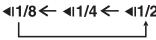
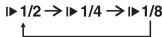
Pour repasser à la lecture normale
Appuyez sur PLAY.
PLAY
Remarques
- Le son est inaudible pendant la lecture au ralenti.
- 3 vitesses sont disponibles.
DVD VCD CD
1 Appuyez sur STOP à l'endroit où vous pouvez interrompre la lecture.
STOP

Le lecteur DVD mémorise l'endroit où a été arrêtée la lecture.
2 Appuyez sur PLAY.
PLAY

Le lecteur DVD reprend la lecture à l'endroit où il avait été arrêté.
Remarques
- Selon les disquises, il peut y avoir une différence d'emplacement lorsque la lecture recommence.
- Les réglages que vous avez changés à l'aide des affichages sur écran pendant que le lecteur DVD conservait un emplacement en mémoire fonctionneront seulement après avoir effacé la mémoire.
- La reprise de la lecture des VCD ne fonctionne pas lorsque le mode PBC est activé.
Pour lancer la lecture depuis le début indépendamment de l'emplacement où la lecture avait été arrêtée
1 Appuyez deux fois sur STOP.
STOP
Le lecteur DVD efface la mémoire de l'emplacement.
2 Appuyez sur PLAY.
PLAY
DVD La lecture commence au début du titre actuel.
VCD La lecture commence au début du disque.
La lecture commence au début de la piste actuelle.
- Si vous désirez repasser au début d'un disque vidéo DVD, ouvrez puis refermez le plateau de disque par la touche OPEN/CLOSE avant d'appuyer sur la touche PLAY.
Localisation d'une section souhaitée
Normalement, les disques vidéo DVD sont divisés en titres qui sont eux-mêmes subdivisés en chapitres. En revanche, les CD VIDEO et les CD audio sont divisés en pistes. Il vous est possible de localiser rapidement un titre, un chapitre ou une piste en particulier.
1 Appuyez sur TOP MENU.
TOP MENU
Le menu principal apparait sur l'écran du téléviseur.
p. ex.
2 Appuyez sur / / pour sélectionner le titre souhaité.
Si les titres du menu principal portent un nombre, vous pouvez en choisir un directement en composant le nombre voulu par les touches numériques.
3 Appuyez sur ENTER.
La lecture commence au chapitre 1 du titre choisi.
Remarques
- Les instructions ci-dessus seront les démarches de base. Celles-ci varient selon le contenu du disque vidéo DVD. Si des instructions différentes apparaissent sur l'écran, suivez-les.
- Si vous affichez le menu principal pendant la lecture et que vous appuyez à nouveau sur la touche TOP MENU sans sélectionner aucun autre titre, il peut que la lecteur DVD repasse à la lecture à partir du point où la touche TOP MENU avait été actionnée la première fois (selon les disques vidéo DVD).
- Cette méthode de localisation d'un titre est disponible uniquement sur les disques comptant un menu principal.
- Les notes d'instructions du disque peuvent se référer à la touche qui affiche le menu principal lorsqu'il mentionne la touche TITLE.

Localisation d'un chapitre ou piste en particulier
La lecture commence au chapitre ou à la piste choisie.
SKIP
SKIP
Pour localiser les chapitres ou pistes suivants.
La lecture commence au début du chapitre ou de la piste en cours.
Si vous appuyez deux fois, la lecture commence au début du chapitre ou de la piste précédente.
Remarque
Certains titres n'affichent pas leurs numéros de chapitre.
Localisation directe d'un point particulier
DVD VCD CD
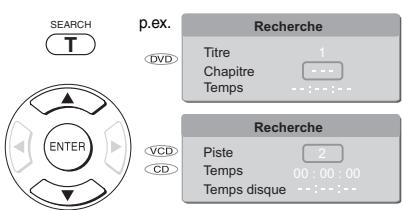
2 Appuyez sur / pour sélectionner la section à localiser.
p. ex. Si vous désirez localiser un chapitre.
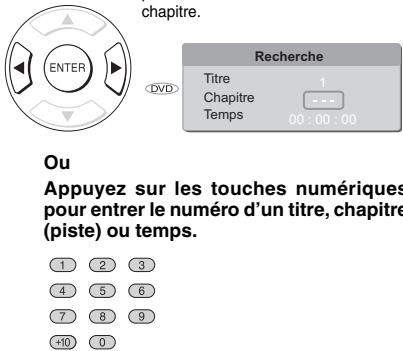
3 Appuyez sur ENTER.
La lecture commence à partir de la section choisie.
Remarques
- En appuyant sur la touche CLEAR, vous effacez les chiffres. Pour effacer l'affichage, appuyez plusieurs fois soit sur la touche T.
- Pour vDC avec le PBC activé, accéder aux plages avec les boutons numériques ne marche pas.
Accéder les chapitres/pistes en utilisant les touches à nombres :
Pour les numéros de chapitre/piste 10 à 19, appuyez sur +10 une fois et le nombre 10 apparait ensuite entrez un chiffre. Appuyez sur ENTER.
Pour les nombres de chapitre/piste 20 à 29, appuyez sur +10 deux fois et le nombre 20 apparait ensuite entrez un chiffre. Appuyez sur ENTER.
Par exemple, si vous voulez sélectionner le chapitre/piste 25, appuyez sur +10 deux fois, ensuite appuyez sur la touche numéro "5". Puis appuyez sur ENTER.
Accéder l'heure en utilisant les touches à numéros:
Entrez simplement 2 chiffres dans l'ordre.
Les deux premiers chiffres que vous saisissez représentent les heures.
Les deux chiffres suivants que vous saisissez représentent les minutes.
Les deux chiffres en troisième position que vous saisissez représentent les secondes.
Pour régler et définir un "signet" préféré pendant la lecture
- Appuyez sur T deux fois, l'affichage de signets apparait, puis appuyez sur ENTER pour entrer la scène que vous voulez visionner.
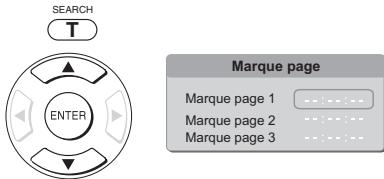
- Appuyez sur ENTER pour dire le signet que vous préférez.
Pour régler d'autres signets.
Suivez l'étape 1 et déplacez-vous dans le menu en appuyant sur les touches ou .
Pour supprimer un signet
Suivez l'étape 1, puis appuyez sur CLEAR pour effacer le signet. Déplacez-vous dans le menu en appuyant sur la touche ou pour supprimer d'autres signets.
Remarques
- Certains disques peuvent ne pas permettre la fonction signet. La fonction de signet est annulée quand vous ouvrez la platine ou éteignez le lecteur.
- Certains sous-titres enregistrés autour du signet peuvent ne pas apparaître.
Répétition d'un segment particulier
Vous pouvez choisir un segment précis et le lire.

Répétition d'un segment particulier
1 Appuyez sur A-B RPT au début du segment (point A) dont vous pouvez répéter la lecture.
A-B RPT

Rép A-
2 Appuyez à nouveau sur A-B RPT à la fin du segment (point B).
A-B RPT

La platine vidéo DVD repasse automatiquement au point A et elle y répète la lecture du segment (A-B).
Rép A-B
Pour reprendre la lecture normale
Appuyez sur A-B RPT until Rép AB annulé jusqu'à ce que la mention Rep off s'affiche.
A-B BPT

RépAB annuié
Remarques
- Certains disques ne réagissent pas à la fonction de répétition A-B.
- Il n'est pas possible d'utiliser la fonction de répétition A-B pour des segments qui comportent des angles de caméras multiples.
- Un segment ne peut être spécifique qu'à l'intérieur du titre ou piste actuel (CD VIDEO).
- Selon des disques utilisés, un léger décalage peut exister entre le point A et l'endroit où reconnu réellement la lecture.
Lecture dans un ordre différent
Vous pouvez lire les titres et chapitres d'un titre ou les pistes dans un ordre différent. Pour les CD Audio, veuillez vous reporter à la "Lecture des fichiers MP3/WMA 27.

1 Appuyez sur PLAY mode.
PLAY MODE

Appuyez sur la touche △ / △ pour sélectionner le mode voulu puis appuyez sur ENTER pour l'activer.
p. ex.
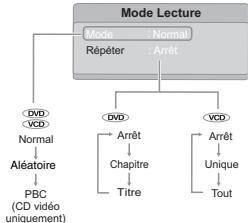
Aléatoire: Les pistes sont lues dans un ordre aléatoire.
PBC: Les pistes sont lues dans le mode PBC On (pour les CD vidés uniquement).
Chapitre: Répéte le chapitre en cours.
Répète le titre en cours.
Unique: Répète la piste en cours
Tout: Repète le disque entier.
Arrêt: Reprend la lecture normale.
2 Appuyez sur PLAY.

Appuyez sur PLAY, le lecteur DVD commence la lecture selon le mode choisi.
Pour reprendre la lecture normale
Maintenez la touche ENTER appuyée jusqu'à ce que le mot Arrêt/Normal apparaisse.
Remarque
Ces opérations ne sont pas possibles avec certains disques.
Lecture dans un ordre préféré
Voupez combiner tous les titres, chapitres ou pistes préférés et les dire dans l'ordre que vous déterminez. Vous pouvez programmer jusqu'à 12 sélections dans la mémoire (lecture programmée).
DVD VCD
1 Insérez un disque et appuyez sur MEMORY pendant l'arrêt.
MEMORY
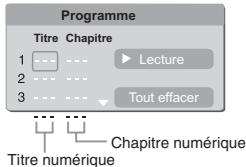
L'affichage suivant apparaît.
p. ex. DVD
p. ex. CD Video
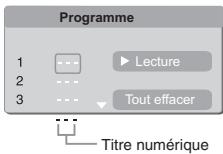
2 Sélectionnez les objets dans l'ordre que vous pouvez en appuyant sur les touches numériques.
Chaque fois que vous appuyez sur les touches △ / ▽ / △ / ▹, le curseur se place sur l'espace suivant. Placez le curseur à l'endroit désiré puis entrez les nombres correspondants.
Pour désigner un autre chapitre du même titre, vous nécessitez sélectionner le nombre du titre.
Pour sélectionner une piste pour les CD VIDEO ou CD, utilisez les touches du clavier numérique.
3 Appuyez sur / / / pour mettre en évidence "lecture", puis appuyez sur ENTER.
Le lecteur DVD débute la lecture programmée.
Pour modifier les sélections
- Tandis que l'affichage apparait sur l'écran du TV, appuyez sur △ / ▽ / ◁ pour déplacer la barre sur la ligne à l'élément que vous désirez changer, puis appuyez sur CLEAR.
- Appuyez sur les touches à numéros pour saisir le nouveau numéro de titre/chapitre/piste.
Pour annuler les sélections
- Lorsque l'affichage apparait sur l'écran du téléviseur, appuyez sur / / / pour déplacer le curseur sur le titre, chapitre ou piste que vous souhaitez effacer.
- Appuyez sur CLEAR.
Pour passer de la lecture en mode mémoire à la lecture normale
Appuyez sur la touche MEMORY.
Appuyez sur △ / ▽ / ◁ / ▷ pour déplacer la barre de surveillance à "Tout effacer", ensuite appuyez sur la touche ENTER. Tous les programmes d'entrée seront effacés.
Appuyez de nouveau sur la touche PLAY pour revenir à la lecture normale.
PLAY

DVD: La lecture normale reprend à partir du point de lecture actuel.
VCD: La lecture normale commence au début du disque.
Programmer pendant la lecture
Si vous appuyez sur la touche MEMORY pendant la lecture, un écran de programmation apparait.
Suivez les instructions de l'étape 2 et 3.
Remarques
- La lecture en mode mémoire pourrait ne pas fonctionner avec certains disques.
- Si vous sélectionnez la répétition durant la lecture de mémoire, le lecteur DVD Video répète la lecture de mémoire courante.
- Si vous appuyez sur la touche MEMORY alors que l'affichage apparait sur l'écran du téléoperator, l'affichage disparait.
- Les sections programmes sont effacées lorsque vous éteignez le lecteur DVD.
Zoom sur image
Vous pouvez agrandir des parties d'une image.
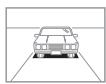

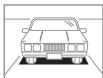
Appuyez sur ZOOM pendant la lecture normale, le ralenti ou l'arrêt sur image.

La partie centrale de l'image sera faite un zoom vers.
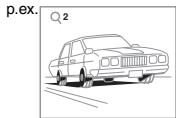
À chaque fois que vous appuyez sur la touche ZOOM, le niveau d'augmentation change dans la série suivante :
$$ Q _ {1} \rightarrow Q _ {2} \rightarrow Q _ {3} \rightarrow Q _ {\text {Arrêt}} $$
Appuyez sur la touche ZOOM pour sélectionner le niveau d'augmentation.
Appuyer sur △ / ▽ / ◁ pour regarder une partie différente de l'image. Vous pouvez déplacer l'image de la position de centre pour la-haut, duvet, gauche et la juste direction.
Quand vous arrivez au bord de l'image, l'affichage ne se déplacera plus dans la direction correspondante.
Pour repasser à la lecture normale
Appuyez sur ZOOM plusieurs fois jusqu'à ce que la mention QU'ARRÉ s'affiche. L'image originale est alors restaurée.

Remarques
- Certains disques ne réagissant pas à la fonction de zoom.
- Il se peut que, sur certaines scènes, les touches ne fonctionnent pas comme expliqué.
- La variation de locale n'agit pas sur les sous-titres ou les menus, incluse sur les disques vidéo DVD.
- Le niveau d'agrandissement varie selon la taille de l'image sélectionnée.
Sélectionner le mode audio avancé (E. A. M.*)
Vous pouvez facilement passer à un mode audio avancé.
E. A. M.: Enhanced Audio Mode (Mode de son amélioré)
1 Appuyez sur e.a.m.

Le mode audio avancé apparait:
Effet 3D
Appuyez de nouveau sur E. A. M. Le mode audio avancé s'éteint.
3D*:
Pour obtenir un effet son virtuel Surround avec deux haut-parleurs.
Pour appliquer le mode audio avancé sur le son de la sortie audio analogique, réglez la "Sortie numérique" sur "PCM".
- Efficace pour la lecture de DVD vidéo.
Pour sortir du mode audio avancé.
Laissez le lecteur vidéo DVD sans surveillance pendant quelques secondes après avoir effectué une sélection.
Remarques
- Les effets réels sur le son varient en fonction des haut-parleurs. Faibles, une sélection en fonction de vos préférences.
- Les effets sonores peuvent varier d'un disque à l'autre. Lorsque le lecteur vidéo DVD est connecté à un amplificateur qui est équipé du Dolby Surround Pro Logic, sélectionnez "Effet 3D" activé. Autrement, le Dolby Surround Pro Logic peut fonctionner différemment que d'habitude.
Ce lecteur de DVD offre quatre modes de réglages de la couleur de l'image. Vous pouvez avoir un mode de l'image préféré.
DVD VCD
1 Choisissez le mode de l'image en appuyant sur PIC mode de façon répétée.

À chaque pression de la touche PIC MODE (mode de l'image), le mode de l'image change.
Choisissez les prééglages de couleur de l'image en fonction de l'image visionnée (Net, Couleur, Contraste) et Arrêt).
Remarques
- Le mode de l'image s'obtient seulement si la sortie vidéo est réglée à HDMI et les sorties sont de type HDMI.
- Si la définition HMDI est régulée à 480p/576p ou 720p, les modes de l'image ne peuvent être activés. Si le mode de l'image est régisé à net, couleur ou contraste, la définition HDMI ne peut être régisée à 480p/576p et 720p.
- Les modes de l'image peuvent ne pas être accessibles selon le contenu du disque ou selon le téléviseur raccordé.
- Les modes de l'image peuvent ne pas être accessibles durant un mode de lecture spécial tel que la fonction ZOOM, etc. Pour de plus amples détails, voyez Détails de réglage 34
Choix des sous-titres
Vous pouvez afficher des sous-titres sur toute télévision et désigner la langue des sous-titres parmi celles proposées dans le DVD video.

1 Appuyez sur subtitle pendant la lecture.
SUBTITLE

Les sous-titres s'affichent.
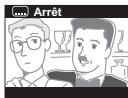
Pour supprimer ou omettre les sous-titres
- Appuyez sur SUBTITLE pendant la lecture.
- Appuyez sur SUBTITLE plusieurs fois jusqu'à ce que la mention (2) Arrêt s'affiche.
Remarques
- Certains DVD vidéo sont programmés pour afficher automatiquement les sous-titres. Dans ce cas vous ne pourrez pas les retirer même si vous mettez les sous-titres sur off.
- Au cours de certaines scènes, les sous-titres peuvent ne pas s'afficher immédiatement une fois que vous aurez sélectionné la langue.
- Sur certains DVD vidéo, vous pouvez sélectionner les sous-titres ou les retirer directement sur le menu du disque.
2 Appuyez sur subtitle lorsque les sous-titres s'affichent sur l'écran du téléviseur.
Chaque fois que vous appuyez sur la touche SUBTITLE, la langue des sous-titres change.
p. ex.
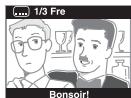
Pour éteindre l'affichage de réglage de sous-titres, appuyez sur la touche SUBTITLE plusieurs fois jusqu'à ce que la mention Arrêt s'affiche.
Remarques
Lorsque vous allumez le lecteur DVD ou changez de disque, le lecteur se remet automatiquement aux réglages par défaut. - Lorsque vous sélectionnez une langue de sous-titres qui n'est pas proposée sur le DVD vidéo, le lecteur choisit automatiquement une autre langue parmi celles du disque. Pour certaines scènes, les sous-titres pourraient ne pas apparaître immédiatement une fois que vous avez changé la langue.
Choix de l'angle de la caméra
Si la scène enregistrée a plusieurs angles différents, vous pouvez facilement changer l'angle de caméra de la scène que vous regardez.

1 Appuyez sur la touche ANGLE lors de la lecture d'une scène enregistrée sous différents angles de camera.
ANGLE

p. ex.
Lorsque vous visionnez une scène enregistrée avec plusieurs angles de caméra, appuyez sur la touche ANGLE.
2/3
Le numéro change pour indiquer le numéro de l'angle en utilisation. (Le nombre maximum d'angles possibles est de 9)
2 Appuyez sur ANGLE pendant que le numéro d'angle est affiché sur l'écran du téléviseur.
ANGLE

Appuyez sur la touche ANGLE plusieurs fois pour passer au prochain angle enregistré de la scène que vous visionnez.
- Deux secondes plus tard environ, la lecture continue à partir du nouvel angle que vous avez sélectionné.
- Si vous n'appuyez sur aucune touche pendant 10 secondes, la lecture continue sans changement d'angle.
Pour reprendre une lecture normale
Appuyez sur ANGLE plusieurs fois jusqu'à ce que la mention "1/3" s'affiche.
Remarques
- Cette fonction ne peut s'utiliser que pour des disques dont les scènes ont été enregistrées à partir de plusieurs angles.
- Si un seul angle est disponible, la mention "1/1" s'affiche.
Choix d'une langue
Vous pouvez sélectionner une langue et un mode d'enregistrement du son parmi ceux proposés sur le DVD vidéo
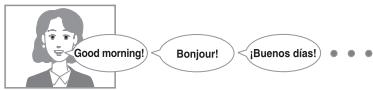
1 Appuyez sur la touche AUDIO pendant la lecture.
AUDIO

p. ex.
Le réglage audio s'affiche.

2/4 D 2 Ch Eng
Le nombre de formats audio enregistré change en série. (Le nombre maximum de formats audio possibles est de 8)
L'abréviation de la langue apparaît au lieu du nom en entier. Consultez la liste des langues et de leurs abréviations 38.
2 Appuyez sur AUDIO lorsque l'écran des réglages AUDIO s'affiche sur l'écran du téléviseur.
AUDIO

Chaque fois que vous appuyez sur la touche AUDIO, les réglages audio programmés sur le DVD video changent.
Pour accéder aux réglages audio, appuyez sur la touche AUDIO.
- Lorsque vous allumez le lecteur DVD ou que vous changez de disque, les réglages par défaut du lecteur se remettent en place. Si vous sélectionnez une piste sonore qui n'existe pas sur le DVD vidéo, le lecteur basculera sur une piste son programmée sur le DVD vidéo.
- Sur certains disques, vous ne pourrez changer les réglages du son qu'en passant par le menu. Dans ce cas, appuyez sur la touche MENU et sélectionnez la langue désirée parmi les propositions du menu.
Sélection de chaîne de son pour video-cd
AUDIO

Appuyez sur AUDIO plusieurs fois pendant la lecture pour écouter une chaîne audio différente (Stéréo, Gauche, Droite ou Mixe).
Fonctionnement de l'affichage à l'écran
Lorsque vous activez l'affichage à l'écran, il vous est permis de consulter des informations sur le statut d'opération et d'accéder aux fonctions et aux réglages.

Appuyez sur la touche NAVI.
NAVI
L'affichage suivant apparait.

Exemple : lorsque vous lisez un DVD vidéo.
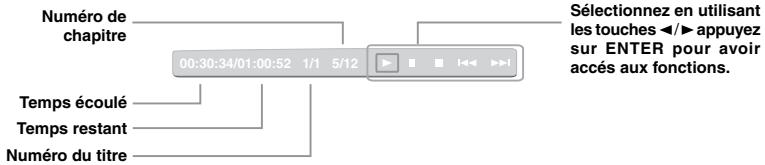
Fonctions
Numéro du titre (Numéro de la piste)
Numéro de chapitre
Temps écoulé du titre ou de la piste en cours
Temps restant du titre ou de la piste en cours
Pour commencer la lecture. II: Arrêt sur image. Pour arrêter la lecture. : La lecture commence au début du chapitre ou de la piste en cours.
Si vous appuyez deux fois, la lecture commence au début du chapitre ou de la piste précédente.
Pour faire défiler les chapitres ou pistes.
Visualisation de l'état de fonctionnement
- Appuyez sur DISPLAY.
L'affichage suivant apparait.
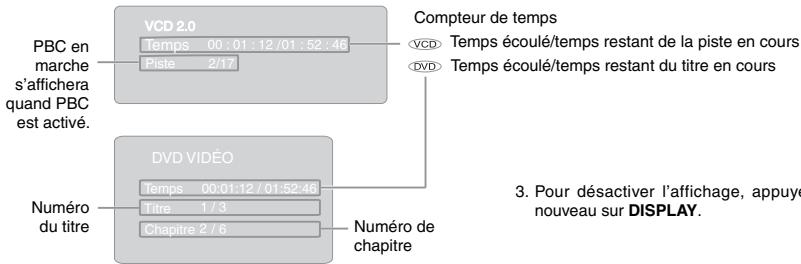
- Ré-appuyez sur DISPLAY.
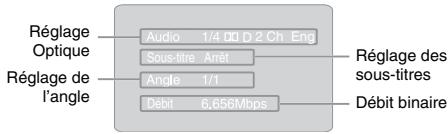
- Pour désactiver l'affichage, appuyez à nouveau sur DISPLAY.
Débit binaire (mbit/s)
Quantité de données d'image, son et sous-titre du disque vidéo DVD, transférée par seconde.
Plus grande est cette valeur, plus nombreuses sont les données traitées, mais ce qui ne garantit pas nécessairement une meilleure qualité d'image.
Lecture des fichiers mp3/wma
Vous pouvez lire sur la platine vidéo DVD des fichiers MP3 qui ont été enregistrés sur un CD-R ou un CD-RW.
Préparatifs
S'assurer que le disque à lire est compatible avec ce lecteur DVD.
2 Appuyez sur open/close pour charger le disque. une liste de dossiers/fichiers apparait à l'écran.
OPEN/CLOSE

Une liste de dossiers/fichiers apparait à l'écran. Appuyez sur ▲/√ pour désigner le dossier, la piste ou le chiffre désiré, puis appuyez sur ENTER.
La lecture se lance une fois qu'une piste/un fichier a été sélectionné.
Lorsque vous sélectionnez un dossier, les fichiers de ce dossier apparaissent.
Pour arrêter le lecture, appuyez sur STOP.
STOP

Sélection d'un moment particulier de la piste actuelle
- Appuyez sur T.
- Saisissez l'heure pour sélectionner une heure particulière que vous désirez dire.
- Appuyez sur ENTER pour commencer la lecture de l'heure.
Remarques
- Les lettres d'un nom de fichier/dossier qui dépassent de l'emplacement prévu ne s'affichent pas.
- Vous ne pourrez pas dire en retour rapide ou en avance rapide pendant la lecture d'un MP3/WMA.
Pour interrompre la lecture
Appuyez sur PAUSE/STEP pendant la lecture.
PAUSE/STEP

Pour reprendre la lecture normale, appuyez sur la touche PLAY.
Remarques
- Il se peut que certains disques ne permettent pas cette opération.
- La prise OPTICAL OUT ou COAXIAL DIGITAL AUDIO OUT génère des sons MP3/WMA en format linéaire PCM, peu importe la sélection courante de 'Sortie numérique'
- Les fonctions SKIP sont également disponibles.
Fichiers utilisables
La compatibilité de disques MP3/WMA avec le présent lecteur DVD est limitée de la manière suivante:
Disques lisibles:
CD-R (650Mo / 74 min. unique)
Les CD-RW peuvent ne pas être compatibles.
- Fréquence d'échantillonnage:
- Débit binaire:
- Format physique du CD:
- Système de fichiers:
- Nom de fichier:
44.1 kHz unicité
MP3: 32 kbps - 320 kbps (débit binaire constant); WMA: 48 kbps - 192 kbps (débit binaire constant)
Mode 1, Mode 2, XAForm 1
ISO9660 niveau 1, 2 ou Joliet
Un nom de fichier ne doit comporter que des lettres et des chiffres et doit comporter le suffixe "MP3" ou "WMA". Maximum 8 caractères affichés pour nom de fichier. p. ex. MP3", WMA".
- Nombre total de dossiers : Moins de 256
- Nombre total de fichiers : Moins de 1000
- Version codec WMA: V7 ou V8 (Uniquement son stéréo)
Remarque: Quand un fichier WMA ou MP3 ne rentre pas dans les specifications ci-dessus, la chanson peut être sautée ou muette, bien que le compteur de temps continue à compter.
Modes de lecture de mp3/wma/cd/divx®
A la lecture des disques MP3/WMACD/DivX®. l'utilisateur peut modifier les modes de lecture à l'aide de la trousse d'outliers qui apparaît à la droite de l'image ci-dessous sur l'écran. Appuyez sur les touches «▶ pour naviguer entre les fenêtres et les touches «/» pour sélectionner les fichiers/pistes ou les éléments du mode de lecture. Puis appuyez sur ENTER Référez-vous SVP aux étapes ci-dessous pour la lecture des fichiers/pistes dans la liste de visualisation de programmes :
- Sélectionnez le Mode édition dans la trousse d’outils. Appuyez sur la touche ENTER pour démarrer le Mode édition.
- Sélectionné un ou plusieurs fichiers/pistes dans la liste de visualisation d'origine avec la touche ENTERCE.
- Sélectionnez Ajouter programme dans la trousse d'outils puis appuyez sur la touche ENTER. "√" disparaît de l'écran. Cela signifie que les fichiers/pistes que vous avez sélectionnés sont déjà ajoutés à la liste de Visualisation des programmes.
- Sélectionnez Vue programme dans la trousse d'outils puis appuyez sur ENTER pour ouvrir les fichiers/pistes dans la liste de Vue programme que vous avez déjà sélectionnées à l'été 2.
- Appuyez sur PLAY pour ouvrir les fichiers/pistes dans la liste de Visualisation des programmes.
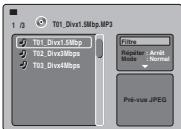
La trousse d'outils a les modes de lecture suivants :
- Filtre (Audio/Photo/Vidéo) : Régle les filtres de fichiers. Le filtr n'est pas applicable à CD Audio.
- Répéter (Arrêt/Piste/Tout):
Arrêt : Reprend la lecture normale.
Piste: Repète la piste en cours.
Tout: Répète tous les fichiers du dossier courant ou toutes les pistes du disque.
Mode (Normal/Aléatoire/Intro musique):
Normal: Reprend la lecture normale.
Aléatoire : Les pistes/fichiers sont lus dans un ordre aléatoire.
Intro musique : Ne joue que les 10 premières secondes de tous les fichiers du dossier en cours ou de toutes les pistes sur le disque.
- Mode édition: L'opération de mémoire ne fonctionne que quand le Mode édition est sélectionné. Après avoir fini de stocker les fichiers/pistes que vous voulez dans la liste de Visualisation des programmes, sauf mention d'option à nouveau, puis appuyez sur ENTER pour libérer le mode Édition.
- Vue programme: Pour visualiser les fichiers/pistes dans la liste de Visualisation des programmes. Il est désactivé quand la liste de Visualisation des programmes est vide.
- Ajouter programme: Ajouter les fichiers/pistes dans la liste de Visualisation de programmes. Il est désactivé quand le mode Édition n'est pas sélectionné. (Le nombre maximum de fichiers/pistes qui peuvent être ajoutés soit 30.)
- Vue browser: Pour visualiser les fichiers/pistes dans la liste de Visualisation d'origine.
- Effacer programme: Pour supprimer les fichiers/pistes dans la liste de Visualisation de programmes. Sélectionnez un fichier/piste ou plus que vous désirez supprimer dans le mode arrêt. "√" apparaîtra à côté du fichier/piste supprimé. Sélectionnez Supprimer le programme et puis appuyez sur ENTER. Il est désactivé quand le mode Édition n'est pas sélectionné.
Ce lecteur DVD a besoin de disques/d'enregistrements qui ont certains standards techniques afin d'obtenir une qualité de lecture optimale. Les DVD pré-enregistrées utilisent automatiquement des standards. Il existe de nombreux types de formats de disques enregistrables (notamment les CD-R contenant des fichiers MP3/WMA). Étant donné que la technologie dans ce domaine est encore en développement, Toshiba ne peut pas garantir que tous les types de disques enregistrables produiront une qualité de lecture optimale. Les critères techniques donnés dans ce mode d'emploi ne constituent qu'un guide.
Les clients doivent également noter qu'une autorisation est nécessaire afin de télécharger des fichiers MP3 et de la musique depuis internet. Toshiba n'a pas le pouvoir de donner de telles autorisations. Cette autorisation ne peut être donnée que par le propriétaire des droits d'auteur.
Visualisation de fichiers JPEG
Visualisez sur le lecteur DVD des fichiers JPEG qui ont été enregistrés sur un CD-R ou CD-RW. Vous pouvez sélectionner une vue préférée : une page de 9 images réduites ou une vue d'une seule image. Vous pouvez également effectuer une rotation, un agrandissement ou un déplacement de chaque image.
Préparations
- Préparez un disque qui contient les fichiers JPEG que vous voulez visualiser (se reporter à la page suivante pour la compatibilité des fichiers JPEG). Dans le Menu de Configuration, il est préférable de sélectionner "Original" pour le "Mode d'affichage" [33].
- Faites en sorte que la forme de votre téléviseur corresponde au format d'image 4:3. Seules des images 4:3 peuvent être liées, quelles que soient les réglages de fonction effectués par les effets à l'écran du lecteur DVD. Si le téléviseur est ajusté sur d'autres formats, par exemple, "16:9", les images apparaîtront plus larges. Pour plus de renseignements, référez-vous au mode d'emploi de votre téléviseur.
1 Appuyez sur open/close pour ouvrir la platine, placez-y un disque qui contient des fichiers JPEG.
OPEN/CLOSE
Une liste de dossiers apparait (mode selection) p. ex.
Appuyez sur OPEN/CLOSE pour fermer le tiroir du disque. Une liste de dossiers/fichiers apparaît sur l'écran.
STOP
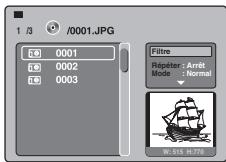
Appuyez sur /▼ pour désigner le fichier désirable puis appuyez sur les touches ENTER ou PLAY pour lancer la lecture du diaporama [34].
Appuyez sur STOP pour afficher la liste des répertoires.
Remarque: Quand vous appuyez sur le bouton /▼ pour sélectionner le fichier gauche, l'image sélectionnée apparaitra dans le coin inférieur gauche.
STOP
Appuyez-vous sur la touche OPEN/CLOSE pour ouvrir la platine et arrêter la lecture.
Pour effectuer une pause dans la lecture
Appuyez sur PAUSE/STEP pendant la lecture.
PAUSE/STEP
Pour reprendre une lecture normale, appuyez sur PLAY.
Pour changer d'image

Pour visionner l'image suivante, appuyez sur SKIP
Pour visionner l'image précédente, appuyez sur SKIP
Pour agrandir l'image
Appuyez sur ZOOM plusieurs fois.

À chaque fois que vous appuyez sur ZOOM, le niveau d'aggrandissement change dans la séquence suivante:
$$ Q 1 \rightarrow Q 2 \rightarrow Q 3 \rightarrow Q_{\text{Arrêt}} $$
Appuyer sur △ / ▽ / ◁ pour regarder une partie différente de l'image. Vous pouvez déplacer l'image de la position de centre vers le haut, le bas, la gauche et la droite. Une fois le bord de l'image atteint, vous ne pouvez plus vous déplacer dans cette direction.
Pour faire pivoter une image.
Appuyez sur le bouton ANGLE de façon répétée. L'image va pivoter dans la direction du sens des aiguilles d'une montre comme suit:
ANGLE
ZOOM
Pour reprendre une lecture normale
Appuyez sur ZOOM plusieurs fois jusqu'à ce que la mention Q Arré s'affiche.
L'image originale est restaurée quand Q Arrêt apparait. - Certains fichiers peuvent ne pas s'afficher totalement selon leur taille.
1 Appuyez sur TOP MENU en mode écran complet.
TOP MENU
p. ex.
Appuyez sur △ / ▽ / ◁ / ▷ pour sélectionner une image. Appuyez sur PLAY pour visualiser une image en plein écran et les images s'afficheront automatiquement les unes après ces autres au bout de quelques secondes.
Passer à la page suivante si nécessaire
Appuyez sur les SKIP Vdash / visualiser d'autres pages de vignettes.
SKIP
SKIP
Compatibilité des fichiers JPEG
Les disques agréés par Toshiba pour ce lecteur DVD sont les suivants :
CANON QuickCD
FUJICOLOR CD
Kodak Picture CD
NORITSU QSS CD
Les CD JPEG compatibles avec le lecteur DVD :
- Disques compatibles à la lecture :
CD-R (650MB / 74 min.)
Les CD-RW peuvent ne pas être compatibles.
Fromat des CD:
Mode 1, Mode 2, XAForm 1
Fichier:
Norme ISO9660 niveau 1, 2 ou Joliet
- Nom du fichier :
Le nom du fichier doit être écrit en lettres et/ou en chiffres et doit compter l'extension. JPG.
Maximum 8 caractères d'affichage pour nom de fichier. Ex : " * *. JPG" (Ne nommer pas le fichier avec des extensions "JPE" ou "JPEG").
- Nombre de dossiers :
Moins de 256
- Nombre de fichiers :
Moins de 1000
Certains fichiers pourraient ne pas s'afficher entièrement. Cela dépend de leur taille.
Cette opération pourrait ne pas fonctionner avec certains disques. Surtout lorsque les fichiers ont l'une des caractéristiques suivantes :
- Pixels dépassant 2880 x 1920 en hauteur et en largeur.
- Fichier de plus de 2 Mo.
- Format du fichier sauf Exif.

Lecture de fichiers divx®, mpeg-4
Vous pouvez lire des fichiers DivX® et MPEG-4 qui ont été enregistrés sur un CD-R ou CD-RW sur le lecteur DVD vidéo.
1 Appuyer open/close pour ouvrir la porte du disque, placer un disque contenant des fichiers divx@ ou mpeg-4.
OPEN/CLOSE

Appuyer sur OPEN/CLOSE pour fermer la porte du disque, après la fin de la lecture, la lecture du premier film commencera automatique.
Une liste de dossiers sur le disque apparait. p. ex.
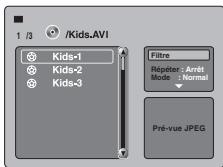

Appuyer sur / pour sélectionner le fichier désiré, et après appuyer sur la touche ENTER ou PLAY pour commencer la lecture.
Si vos fichiers DivX® contiennent un fichier de sous-titre supporté par cette unité, (voir 32), le menu "Sélection du fichier de sous-titre externe" apparait. Utilisez / pour sélectionner une extension puis appuyez sur ENTER pour lancer la lecture.
Appuyer sur STOP pour afficher une liste de répertoires.
Fichiers lisibles
La compatibilité de disque DivX®, MPEG-4 avec ce lecteur est limitée comme suit:
- Disques lisibles :
CD-R (650MB / 74 min. seulement) Les CD-RW peuvent ne pas être compatibles.
- Versions DivX®:
DivX® 3.11, 4.12, 5.0, 5.1
- Format audio :
Taux de frames: 8 à 25 fps
- Format de CD physique : Mode 1, Mode 2 X A Form 1
- Système de fichier : ISO9660 Niveau 1, 2 ou Joliet
- Nom de fichier : Le nom de fichier doit être en alphabet et numéraux seulement, et doit inclure une extension "DIVX" ou "AVI". Maximum 8 caractères affichage pour nom de fichier. p. ex. " * *. DIVX", " ****. AVI"
- Nombre total de répertoires : moins de 256
- Nombre total de fichiers : moins de 1000
Remarques
- Il est recommandé que vous enregistriez le même genre de fichiers sur un CD-RW ou un CD-R.
- Quelques fichiers DivX® Video-On-Demand (Video sur commande) peuvent avoir besoin d'un code de registration de chaque lecteur DVD, vous pouvez obtenir le code dans les paramètres Divers 36.
À PROPOS DE DIVXVIDEO: DivX® est un format videonumérique créé par DivX, Inc. Cet'article est certifié DivX conçu pour la lecture des videos DivX. Visitez www. divx. com pour de plus amples renseignements et pour des outils de logiciel pour convertir vos fichiers au format DivX video.
À PROPOS DE DIVX VÉUDO À LA DEMANDE : Cet appareil certifié DivX® doit être enregistré pour la lecture de contenu DivX à la demande (VOD). Pour créer le code d'enregistrement, trouvez la section DivX VOD sur le menu de réglage de l'appareil. Allez sur le site vod.divx.com et le code obtenu permet de terminer le procédé d'enregistrement et d'en savoir plus sur DivX VOD.
DivX® est une marque déposée de DivX, Inc. utilisée sous licence.
Périphériques USB
Vous pouvez connecter des disques flash USB (non inclus) sur le connecteur USB situé sur la façade du lecteur DVD. Vous possédez lire les fichiers aux formats MP3, WMA, DivX® ou JPEG stockés sur un disque flash USB en le connectant au lecteur.
Connexion d'un disque flash USB
1 Connectez le disque flash USB sur le connecteur USB situé sur la façade du lecteur DVD. 2 Appuyez sur le bouton USB de la télécommande pour passer en mode USB lorsque le DVD est arrêté.

La liste des dossiers/fichiers apparait à l'écran. Ex:
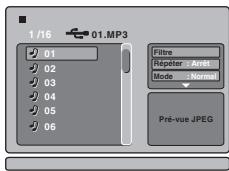

Appuyez sur la touche /▼ pour sélectionner le fichier désiré, puis appuyez sur la touche ENTER ou PLAY pour lancer la lecture.
Pour suspendre la lecture
Appuyez sur la touche PAUSE/STEP pendant la lecture.
PAUSE/STEP

Pour reprendre la lecture, appuyez sur la touche PLAY.
Pour arrêter la lecture

- Appuyer sur la touche OPEN/CLOSE pour éjecter le plateau de chargement permet également d'arrêter la lecture.
Pour repasser en mode DVD

- Appuyez sur la touche DVD de la télécommande pour reprendre la lecture du DVD lorsque le périphérique USB est arrêté.
Remarques
- Il est recommandé de connecter le disque flash USB lorsque le lecteur DVD est éteint.
- Ce lecteur ne supporte pas les disques durs USB, les lecteurs multi carte et les autres périphériques informatiques USB.
- Il supporte uniquement le format FAT (ex : le format NTFS n'est pas supporté).
- Il supporte uniquement les disques flash USB (max. 4 Go).
- L'unité reconnaît jusqu'à 127 dossiers et 999 fichiers uniquement.
- Il est impossible de dire les fichiers dont la taille excède 1 Go. Maximum 8 caractères d'affichage pour le nom de fichier.
- La connexion peut échouer en fonction du type de disque flash USB utilisé.
- Ne déconnectez pas le disque flash USB en cours de lecture, celui-ci risque de corrompre vos données. Vous pouvez le déconnecter lorsqu'il est arrêté ou lorsque vous êtes en mode DVD.
Personnalisation des réglages de fonction
Vous pouvez modifier les réglages par défaut de manière à ajuster les performances à vos préférences personnelles.

1 Appuyez sur SETUP pendant l'arrêt.

L'affichage suivant apparait.
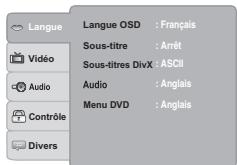
2 Appuyez sur / pour sélectionner une option pour le réglage vous voulez changer, après appuyer sur.
Langue
Vidéo
Audio
Contrôle
Divers
5 Suivez les étapes 3 et 4 pour modifier les réglages.
Pour sélectionner une autre option, appuyez sur pour revenir à l'étape 2.
6 Appuyez sur SETUP.

L'affichage sur écran disparaît.
Remarque: Pour quitter la procédure, appuyez sur la touche SETUP pour couper l'affichage à l'écran.
Détails des réglages
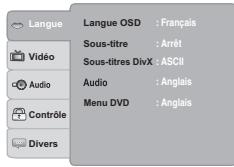
English: affichage en Anglais.
Français: affichage en Français.
Espagnol: affichage en Espagnol.
Deutsch: affichage en Allemand.
Italien: affichage en Italien.
Portuguese: affichage en Portugais.
Dansk: affichage en Danois.
Suomi: affichage en finnois.
Polski: affichage en Polonais.
Türkçe: affichage en Turc.
Svenska: affichage en Suédois.
Écran: affichage en Grec.
Norvégien: affichage en Norvégien.
1) Appuyez sur SETUP. 2) Appuyez sur pour sélectionner Langue OSD. 3) Appuyez sur ENTER, puis utilisez la touche /▼ pour sélectionner une langue préférée. 4) Appuyez sur ENTER. 5) Appuyez sur SETUP pour sortir du menu.
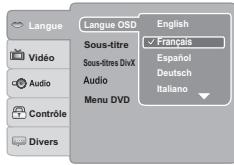
Sous-titre DVD
Pour sélectionner la langue (Anglais, Français, Espagnol, Allemand, Italien, Portugais, Néerlandais, Danois, Finlandais, Polonais, Turc, Suédois, Grec ou Norvégien) des sous-titres.
Auto: Pour afficher des sous-titres en une langue différente que celle que vous avez sélectionnée.
Arrêt: Pour éteindre les sous-titres.
1) Appuyez sur SETUP. 2) Appuyez sur puis sur les touches / pour sélectionner SousTitre. 3) Appuyez sur ENTER, puis utiliser la touche / pour sélectionner une langue préférente. 4) Appuyez sur ENTER. 5) Appuyez sur SETUP pour sortir du menu.
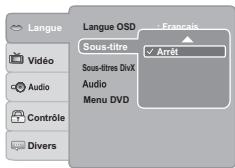
Remarques
- Certains disques DVD video peuvent être réglés de toute façon à afficher des sous-titres dans une langue différente que celle qui vous avez choisie. Une langue de sous-titre peut avoir été programmée sur le disque.
- Certains disques DVD video vous permettent de changer les sélections de sous-titres seulement à partir du menu de disque. Si c'est le cas, appuyez sur le bouton MENU et désélectionnez la langue de sous-titres appropriée à partir de la sélection du menu de disque.
Sous-titres divx®
Si vos fichiers DivX® comptent un fichier sous-titre, alors vous pouvez sélectionner une langue de sous-titre DivX® prise en charge par région :
ASCII Cyrillic
Unicode Grec
Turc Hébreu
Centre européen
1) Appuyez sur SETUP. 2) Appuyez sur, puis sur les touches △/▽ pour sélectionner le Sous-titres DivX. 3) Appuyez sur ENTER, puis utiliser la touche /▼ pour sélectionner la langue des sous-titres DivX®. 4) Appuyez sur ENTER. 5) Appuyez sur SETUP pour sortir du menu.
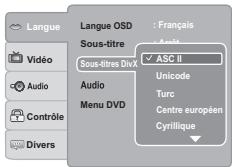
Remarques
- Si vos fichiers DivX® ne comptent pas le fichier des sous-titres, vous ne pouvez utiliser cette sélection
- Formats du fichier de sous-titre pris en charge :. srt, sub,. txt,. sml, ssa.
Audio

Pour sélectionner la langue (Anglais, Français, Espagnol, Allemand, Italien, Portugais, Néerlandais, Danois, Finlandais, Polonais, Turc, Suédois, Grec ou Norvégien) pour la piste son.
1) Appuyer sur SETUP. 2) Appuyer sur▶ puis sur les touches ▲ / ▼ pour sélectionner Audio. 3) Appuyez sur ENTER, puis utiliser la touche ▲ / ▼ pour sélectionner une langue préférée. 4) Appuyez sur ENTER. 5) Appuyez sur SETUP pour sortir du menu.
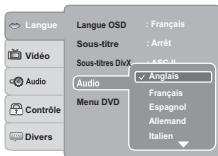
Remarque
Avec certains DVD vidéo, vous ne pourrez pas afficher les sous-titrages dans une langue différente de celle que vous avez choisi au préalable. La langue des sous-titres peut avoir été programmée sur le disque.

Pour sélectionner la langue (Anglais, Français, Espagnol, Allemand, Italien, Portugais, Néerlandais, Danois, Finlandais, Polonais, Turc, Suédois, Grec ou Norvégien) pour le menu des DVD.
1) Appuyez sur SETUP. 2) Appuyez sur ▶ qui sur les touches ▲ / ▼ pour sélectionner le Menu DVD. 3) Appuyez sur ENTER, puis utiliser la touche /▼ pour sélectionner une langue préférée. 4) Appuyez sur ENTER. 5) Appuyez sur SETUP pour sortir du menu.
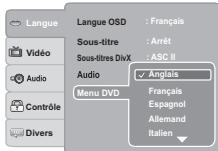
Remarque
Certains DVD vidéo pourraient ne pas contenir la langue que vous avez préselectionnée. Dans ce cas, le lecteur DVD affiche le menu du disque dans la langue préprogrammée sur le disque.
Vidéo
Langue
Format TV : 16:9 Mode d'affichage : Ajuster à l'écran Système TV Sortie vidéo : HDMI Résolution HDMI : Auto Intervalle JPEG : 5 seconds Modes image : Net
Format TV
1) Appuyez sur SETUP. 2) Appuyez sur / pour sélectionner Video. 3) Appuyez sur ▶ puis sur les touches ▲ / ▼ pour sélectionner Format TV. 4) Appuyez sur ENTER puis sur les touches / pour changer le type de télévision. 5) Appuyez sur ENTER. 6) Appuyez sur SETUP pour sortir du menu.
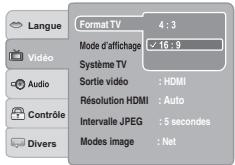
4:3
si le téléviseur branché est de format standard 4:3. Affiche des images qui remplissent l'écran de votre téléviseur. Une ou les deux extrémités de l'image sont coupées.
si le téléviseur branché est de format 16:9.
Remarques
- Le format des images est préprogrammé sur le DVD vidéo. Donc, l'image pourrait ne pas correspondre au format que vous avez choisi ou préféré.
- Lors de la lecture de DVD enregistrés uniquement dans le format d'image 4:3, si votre téléviseur est un modèle 16:9, l'image vidéo est reproductive seulement en format 16:9. Veuillez changer l'églage de l'image sur le téléviseur.
- Si vous sélectionnez "16:9" alors que votre téléviseur est de format 4:3, l'image sera distendue horizontalement. Les images auront l'air compressées. Assurez-vous toujours que les réglages sont conformes au format de votre téléviseur.
Mode d'affichage
L'utilisateur peut sélectionner une des options suivantes : Remplir : Remplit l'écran avec l'image écédé.
Affiche l'image en sa dimension d'origine. "Original" est préféré pour la visualisation de format JPEG.
Ajuster à l'écran : Ajuste automatiquement l'image décodée sur l'écran sans distortion.
Pan Scan : Affiche automatiquement l'image décodée en plein écran sans distortion.
1) Appuyez sur SETUP. 2) Appuyez sur / pour sélectionner Video. 3) Appuyez sur ▶ puis sur les touches ▲ / ▼ pour sélectionner Mode d'affichage. 4) Appuyez sur ENTER, puis utiliser la touche / pour sélectionner les options (Remplir, Original, Ajuster à l'écran ou Pan Scan). 5) Appuyez sur ENTER. 6) Appuyez sur SETUP pour sortir du menu.
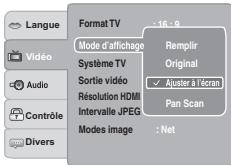
Pan Scan
Sélectionner quand une TV 4/3 standard est branchée. Affiche les images tronquées pour remplir toute la surface de la TV. L'un ou l'autre des bords de l'image ou les deux sont coupés.
Ajuster à l'écran

Ajuste automatiquement l'image décodée sur l’écran sans distortion. Des barres noires seront présentes au sommet/bas ou à droite/gauche de l’écran.
Remarque: En fonction des disques DVD, il ne peut que vous qu'puisiez pas voir le mode tel que sélectionné.
Système TV
1) Appuyez sur SETUP. 2) Appuyez sur / pour sélectionner Video. 3) Appuyez sur ▶ puis sur les touches ▲ / ▼ pour sélectionner Système TV. 4) Appuyez sur ENTER, puis utiliser la touche / pour déplacer et changer le système. 5) Appuyez sur ENTER. 6) Appuyez sur SETUP pour sortir du menu.
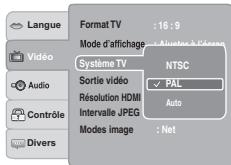
NTSC: Le téléviseur doit être NTSC.
PAL: Le téléviseur doit être PAL.
Auto: Le lecteur identifie automatiquement s'il s'agit d'un DVD video PAL ou NTSC. Le téléviseur doit être multi-systèmes (PAL/NTSC).
Une image peut être déformée lorsque le signal du disque oscille entre PAL et NTSC. Dans le cas d'un mode de balayage progressif, votre téléviseur multi-systèmes doit pouvoir traiter les signaux de balayage progressif 525p et 625p.
Sortie vidéo DVD VCD CD
1) Appuyez sur SETUP. 2) Appuyez sur △ / ∇ pour sélectionner Video. 3) Appuyez sur ▶ puis utilisez les touches ▲ / ▼ pour sélectionner Sortie video. 4) Appuyez sur ENTER, puis utilisez la touche ▲ / ▼ pour sélectionner le mode (Composante (YUV), RGB, P-Scan ou HDMI). 5) Appuyez sur ENTER. 6) Appuyez sur SETUP pour sortir du menu.
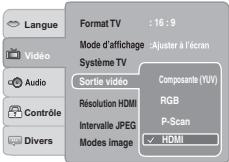
Composante (YUV): Sélectionner si vous connectez le DVD à voir TV qui a des entrées video composantes.
RGB: Sélectionner si vous connectez le DVD au TV via une prise RGB complète.
P-Scan: Sélectionner si vous branchez le DVD sur votre TV qui possède des entrées vidéo en composantes qui prennent en charge le balayage progressif.
HDMI: Interface multimedia haute définition. Sélectionner si vous branchez le DVD sur la TV via i'llème HDI.
Résolution HDMI
1) Appuyez sur SETUP. 2) Appuyez sur / pour sélectionner Video. 3) Appuyez sur ▶ puis sur les touches ▲ / ▼ pour sélectionner Résolution HDMI. 4) Appuyez sur ENTER button, puis utiliser la touche / pour sélectionner les options (Auto, 480p/576p, 720p, 1080i, 1080p ou 1080p/24F). 5) Appuyez sur ENTER. 6) Appuyez sur SETUP pour sortir du menu.
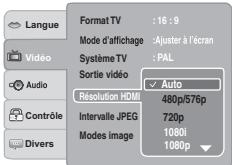
Remarques
- Si le téléviseur est réglé à PAL ou Auto, l'option 1080p/24F est inaccessible.
- Si la source n'est pas définie sur “HDMI”, vous ne pouvez pas sélectionner la “Résolution HDMI”. Si le mode de l'image est réglé à Net, Couleur ou Contraste, la résolution HDMI ne peut être réglée à 480p/576p et 720p.
- Choisissez la définition HDMI selon le rendement du téléviseur raccordé.
Intervalle JPEG
1) Appuyez sur SETUP. 2) Appuyez sur / pour sélectionner Video. 3) Appuyez sur, puis sur les touches / pour sélectionner Intervalle JPEG. 4) Appuyez sur ENTER, puis sur les touches / pour déplacer et changer l'intervalle JPEG. 5) Appuyez sur ENTER. 6) Appuyez sur SETUP pour sortir du menu.
Arrêt: Lit un fichier à la fois.
5 secondes : Lit les images sous forme de diaporama à 5 secondes d'intervalle. 10 secondes : Lit les images sous forme de diaporama à 10 secondes d'intervalle. 15 secondes : Lit les images sous forme de diaporama à 15 secondes d'intervalle.
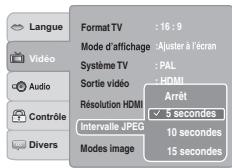
Modes image XDE
1) Appuyez sur SETUP. 2) Appuyez sur △ / ∇ pour sélectionner Video. 3) Appuyez sur ▶uis sur les touches ▲ / ▼ pour sélectionner Modes image. 4) Appuyez sur la touche ENTER, puis utilisez △ / ∇ pour désigner le mode de l'image (Net, Couleur, Contraste ou Arrêt). 5) Appuyez sur ENTER. 6) Appuyez sur SETUP pour sortir du menu.
Net: Pour accentuer la netteté des contours de l'image.
Couleur: Pour accentuer la netteté de l'image et en rehauser la couleur.
Contraste: Pour accentuer la netteté de l'image et en rehauser le contraste.
Arrêt : Pour rétablir le réglage d'origine de l'image.
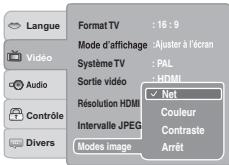
Remarques
- Le mode de l'image s'obtient seulement si la sortie vidéo est réglée à HDMI et les sorties sont de type HDMI.
- Si la définition HDMI est réglée à 480p/576p ou 720p, les modes de l'image ne peuvent être actifs.
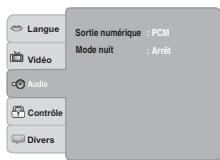
Sortie numérique DVD VCD CD
Sélectionnez le système de sortie sonore correspondant à cette installation.
1) Appuyez sur SETUP. 2) Appuyez sur △ / ▽ pour sélectionner Audio. 3) Appuyez sur ▶ puis sur les touches ▲ / ▼ pour sélectionner Sortie numérotée. 4) Appuyez sur ENTER, puis utiliser la touche / ▽ pour sélectionner le format de sortie du son (Arrêt, PCM ou Bitstream). 5) Appuyez sur ENTER. 6) Appuyez sur SETUP pour sortir du menu.
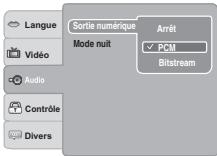
PCM : Sélectionnez cette option lorsqu'un amplificateur stéréo numérique multi-canal est connecté.
La sortie audio du lecteur DVD est au format stéréo PCM lorsque vous lisez un DVD enregistré via les systèmes d'enregistrement Dolby Digital, MPEG1 ou MPEG2.
Bitstream: Les données brutes du disque seront en sortie. Sélectionnez "Bitstream" si votre amplificateur prend en charge "DTS".
Arrêt: Pour désactiver la sortie numérique.
Remarques
- Lorsque vous faites un branchement sur un téléviseur ou un système audio Dolby Surround Pro Logic ou stéréo avec des prises audio analogique, sélectionnez "PCM" ou "Bitstream".
- Si vous faites un branchement HDMI au téléviseur, assurez-vous de bien sélectionner "PCM", le signal audio passant au téléviseur par le câble HDMI.
Mode nuit DVD
Le mode nuit est équivalent à la compression d'éTDue dynamique. Quand il est activé, il réduit les variations entre lessons forts et doux dans la sortie audio. Vous pouvez encore entendre lessons plus doux et les dialogues, même à un volume très bas.
1) Appuyez sur SETUP. 2) Appuyez sur / pour sélectionner Audio. 3) Appuyez sur ▶ puis sur les touches ▲ / ▼ pour sélectionner Mode nuit. 4) Appuyez sur ENTER, puis utiliser la touche / pour sélectionner le mode Marche ou Arrêt. 5) Appuyez sur ENTER. 6) Appuyez sur SETUP pour sortir du menu.
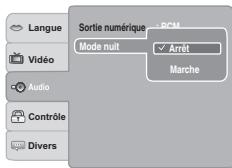
Remarque
Le mode nuit est une option de contrôle de l'étendue dynamique (DRC) pour la sortie audio analogue.
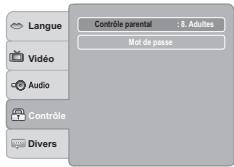
Contrôle parental

Les DVD vidéo équipés d'une fonction mot de passe sont classés en fonction de leur contenu. Les contenus permis par le verrouillage parental et la façon dont les contenus sont classés peuvent varier du DVD vidéo à l'autre.
Par exemple, si le disque le permet, vous pouvez restorer toutes les scènes violentes déconseillées au jeune public et les replacer par des scènes plus appropriées ou vous pouvez verrouiller l'accès de tout le contenu du DVD video.
- Le verrouillage parental ne fonctionne pas sur certains DVD. Cela n'est pas un défaut du lecteur. Assurez-vous que cette option existe sur le DVD-video.
1) Appuyez sur SETUP. 2) Appuyez sur △/▽ pour sélectionner Contrôle. 3) Appuyez sur ▶ pour sélectionner le Contrôle parental, appuyez sur la touche ENTER. L'écran "Entrer code" apparaitra.
Détails des réglages
4) Appuyez sur "8888" à l'aide des touches numériques. (Veuillez noter que ceci est le mot de passe de pré-réglage de cette unité). Appuyez ensuite sur ENTER.
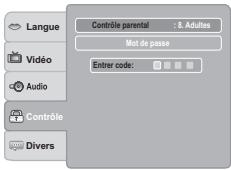
Les niveaux de verrouillages parentaux correspondant aux classements suivants :
Niveau 1: Sécurité infant Niveau 5: PG-R
Niveau 2: G Niveau 6: R
Niveau 3: PG Niveau 7: NC-17
Niveau 4: PG-13 Niveau 8: Adultes
5) Appuyez sur pour sélectionner la classification de 1 à 8. La classification un (1) compte le plus de restrictions tandis que la classification huit (8) peut littéralement jouer tout programme DVD. 6) Appuyez sur OPEN/CLOSE pour activer les réglages de niveau de contrôle parental. Si le disque DVD a été conçu pour annuler temporairement le niveau de contrôle parental, l'écran changera en fonction du disque joué. Si vous sélectionnez "Oui" avec le bouton ENTER, l'écran "Entrer code" apparaitra. Saisissez le mot de passe à 4 chiffres tel que vous l'avez défini, puis appuyez sur le bouton ENTER et la lecture démarrera. Si "Non" est sélectionné, appuyez sur OPEN/CLOSE pour retirer le disque.
Remarques
- Si vous saisissez un mot de passe incorrect, appuyez sur le bouton CLEAR et resaisissez le mot de passe à 4 chiffres.
- Vous ne pouvez pas jouer de disques DVD classés au-dessus du niveau que vous avez sélectionné à moins d'annuler la fonction de verrouillage parental.
Mot de passage DVD
Il est possible de définir un nouveau mot de passe pour remplacer le mot de passe par défaut.
1) Appuyez sur SETUP. 2) Appuyez sur / pour sélectionner Contrôle. 3) Appuyez sur, puis sur les touches / pour sélectionner Mot de passerie. 4) Appuyez sur ENTER. L'écran "Entrer code" apparaîtra. 5) Appuyez sur les touches numériques pour entrer le mot de passage actuel (si le mot de passage n'a pas été défini après l'achat de votre unité, c'est "8888"). Appuyez ensuite sur ENTER. 6) Appuyez à nouveau sur ENTER, l'écran "Nouveau code" apparaitra. Appuyez sur les touches numériques pour saisir le nouveau mot de passe. 7) Appuyez sur le bouton ENTER, L'écran "Confirmez Le Mot de passe" apparaitra. Entrez le même mot de passe de nouveau pour confirmation. 8) Appuyez sur ENTER. Maintenant, votre nouveau mot de passe a été défini. Assurez-vous de vous souvenir de ce nombre!
Si vous oubliez le mot de passe, vous pouvez effacer votre mot de passe courant en appuyant sur la touche de numéro 8 sur la télécommande quatre fois, puis appuyer sur la touche ENTER pour confirmer le réglage.
MOT DE PASSE : 8888
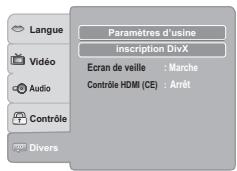
Paramètres d'usine
Si vous voulez remettre tous les réglages tels que la langue, la ventilation, l'audio, etc. aux valeurs originales établies en usine, faites le suivant:
1) Appuyez sur SETUP. 2) Appuyez sur / pour Sélectionner Divers. 3) Appuyez sur pour sélectionner Paramètres d'usine, puis appuyez sur la touche ENTER. 4) Appuyez sur / pour sélectionner "Oui" puis appuyez sur ENTER. Les paramètres originaux seront restaurés.
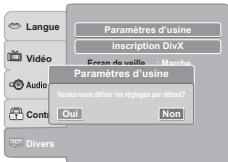
Remarque
Lorsque vous reprogrammez les réglages par défaut, le lecteur DVD mettra 3 à 5 secondes à se programmer.
Inscription divx®
Quelques fichiers DivX® Video-On-Demand (Video sur demande) peuvent avoir besoin d'un code de registration, veuillez obtenir votre code de registration comme suit :
1) Appuyez sur SETUP. 2) Appuyez sur / pour sélectionner Divers. 3) Appuyez sur ▶ puis sur les touches ▲ / ▼ pour sélectionner inscription DivX. 4) Appuyez sur ENTER, vote code registration sera affiché. 5) Appuyez sur ENTER. 6) Appuyez sur SETUP pour sortir du menu.
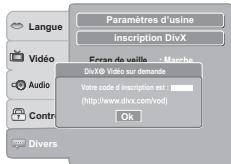
Remarque
Ce code de registration est pour le DivX® Video-OnDemand seulement, ne pas appliquer ce code pour d'autres applications ou pages web.
Écran de veille
Pour activer ou désactiver l'économiseur d'écran (protection de l'écran afin d'empêcher qu'une image ne le brûle).
1) Appuyez sur SETUP. 2) Appuyez sur / pour Sélectionner Divers. 3) Appuyez sur, puis sur les touches / pour sélectionner Ecran de veille. 4) Appuyez sur la touche ENTER, puis utilisez la touche / pour sélectionner le mode Marche ou Arrêt. 5) Appuyez sur ENTER. 6) Appuyez sur SETUP pour sortir du menu.
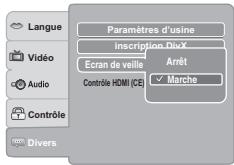
Remarque
Quand vous quittez l'appareil dans le mode Arrêt de DVD pendant environ 2 minutes, l'économiseur d'écran du lecteur DVD apparait automatiquement si vous regléz l'économiseur d'écran au mode Marche. Pour éteindre l'économiseur d'écran, appuyez sur la touche PLAY.
Contrôle HDMI (ce)
Vous pouvez commander cet appareil DVD à partir de la télécommande de la TV qui est raccordée via le câble HDMI.
1) Appuyez sur SETUP. 2) Appuyez sur △/▽ pour sélectionner Divers. 3) Appuyez sur ▶ puis sur les touches /▼ pour sélectionner Contrôle HDMI (CE). 4) Appuyez sur ENTER, puis utilisez la touche △/▽ pour sélectionner le mode Marche ou Arrêt. 5) Appuyez sur ENTER. 6) Appuyez sur SETUP pour sortir du menu.
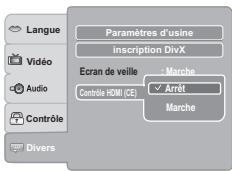
Arrêt: Pour désactiver Commande HDMI.
Marche: Pour activer Commande HDMI.
Une seule touche en lecture
Quand les opérations avec les touches suivantes de la télécommande de cet appareil sont effectuées, la TV automatiquement permutera au canal d'entrée approprié.
Les touches pour une seule touche en lecture : [PLAY] (assurez-vous qu'un disque est inséré).
Obtenir et régler la langue du menu :
Cet appareil reconnaît les langues de l'OSD régées pour la TV et règle automatiquement la même langue que celle du menu du lecteur (langue du menu de l'OSD) pour cet appareil.
Hors tension :
Quand vous éteignez la TV, cet appareil s'éteindra automatiquement.
Réception du signal opérationnel depuis la télécommande de la TV :
Vous pouvez utiliser cet appareil avec la télécommande de la TV. Vérifiez le manuel du fabricant de votre TV pour les détails.
Remarques
- Cette fonctionnalité peut ne pas fonctionner correctement et dépend de la TV à laquelle vous vous raccordez.
- Si la sortie vidéo n'est pas réglée à "HDMI", le contrôle HDMI ne fonctionnera pas.
- Les autres composants doivent être compatibles avec le contrôle HDMI afin d'utiliser cette fonction.
Tableau des langues et leurs abréviations
| Abréviation | Langue |
| --- | Pas d'autres langue |
| CHI (ZH) | Chinois |
| DUT (NL) | Hollmandais |
| ENG (EN) | Anglais |
| FRE (FR) | François |
| GER (DE) | Allemand |
| ITA (IT) | Italien |
| JPN (JA) | Japonais |
| KOR (KO) | Coréen |
| MAY (MS) | Malais |
| SPA (ES) | Espagnol |
| AA | Afar |
| AB | Abkhaze |
| AF | Afrikaans |
| AM | Amharique |
| AR | Arabe |
| AS | Assamais |
| AY | Aymara |
| AZ | Azerbaïdjanais |
| BA | Bashkir |
| BE | Biélorusse |
| BG | Bulgare |
| BH | Bihar |
| BI | Bislamais |
| BN | Bengalais, Bangali |
| BO | Tibétain |
| BR | Breton |
| CA | Catalan |
| CO | Corse |
| CS | Tchèque |
| CY | Gallois |
| DA | Danois |
| DZ | Bhutanais |
| EL | Grec |
| EO | Espéranto |
| ET | Estonien |
| EU | Basque |
| FA | Persan |
| FI | Finnois |
| FJ | Fijiien |
| FO | Faroen |
| FY | Frison |
| GA | Irlandais |
| GD | Gaélique écossais |
| GL | Galicien |
| Abréviation | Langue |
| GN | Guaranis |
| GU | Gujarati |
| HA | Hausa |
| HI | Hindi |
| HR | Croatie |
| HU | Hongrois |
| HY | Arménien |
| IA | Interlingua |
| IE | Interlingue |
| IK | Inupik |
| IN | Indonésien |
| IS | Islandais |
| IW | Hébreu |
| JI | Yiddish |
| JW | Javanais |
| KA | Géorgien |
| KK | Kazakh |
| KL | Groenlandais |
| KM | Cambodgien |
| KN | Kannara |
| KS | Cachemirien |
| KU | Kurde |
| KY | Kirghiz |
| LA | Latin |
| LN | Lingala |
| LO | Laotien |
| LT | Lithuanien |
| LV | Letton, Lette |
| MG | Malgache |
| MI | Maori |
| MK | Macédonien |
| ML | Malayalam |
| MN | Mongol |
| MO | Moldave |
| MR | Marathi |
| MT | Martais |
| MY | Birman |
| NA | Norrois |
| NE | Népalais |
| NO | Norvégien |
| OC | Occitan |
| OM | (Gallà) Oromo |
| OR | Oriya |
| PA | Panjabi |
| PL | Polonais |
| PS | Pashto, Pushto |
| Abréviation | Langue |
| PT | Portugais |
| QU | Quichua |
| RM | Rhéto-roman |
| RN | Kirundi |
| RO | Roumain |
| RU | Russe |
| RW | Kinyarwanda |
| SA | Sanscrit |
| SD | Sindhi |
| SG | Sango |
| SH | Serbo-croate |
| SI | Cingalais |
| SK | Slovaque |
| SL | Slovène |
| SM | Samoan |
| SN | Shona |
| SO | Somalien |
| SQ | Albanais |
| SR | Serbe |
| SS | Sisweati |
| ST | Sesotho |
| SU | Soudanais |
| SV | Suédois |
| SW | Swahili |
| TA | Tamoul |
| TE | Télugu |
| TG | Tadjik |
| TH | Thai |
| TI | Tigrigna |
| TK | Turkmene |
| TL | Tagalog |
| TN | Setswana |
| TO | Tongan |
| TR | Turc |
| TS | Tsonga |
| TT | Tatare |
| TW | Twi |
| UK | Ukrainien |
| UR | Urdu |
| UZ | Ouzbek |
| VI | Vietnamien |
| VO | Volapúk |
| WO | Wolof |
| XH | Xhosas |
| YO | Yoruba |
| ZU | Zoulou |
Avant de faire appel au personnel de service
Veuillez parcourir cette liste pour déterminer la cause possible d’une difficulté avant de faire appel à un technicien.
Symptômes et corrections
| Symptômes | Cause | Corrections | Page |
| Pas d'alimentation. | • La prise murale est débranchée. | • Rebranche le cable dans la prise murale. | 11-13 |
| Le lecteur DVD s'est étéint tout seul. | • La fonction arrêt automatique s'est mise en marche. | • Appuyez sur la touche PLAY. | 17 |
| Pas de couleur ou image anormale (rosâtre, verdâtre, etc.). | • Le téléviseur n'est pas programmé pour receiveur un signal de sortie DVD. | • Sélectionné le mode d'entrée approprié sur le téléviseur et l'image du DVD videoe apparaitra sur l'écran. | 17 |
| • Le cable videoe/HDMI n'est pas branché correctement. | • Branché le cable videoe/HDMI dans la prise appropriée. | 11-13 | |
| • Mauvais réglage entre la télé et l'appareil. | • Sélectionner le réglage de Sortie de Videoe correcte. | 34 | |
| • Mauvaise connexion. | • Vérifier la connexion. | 11-13 | |
| • Le mode P-Scan est choisi sur un téléviseur à prises d'entrée videoe pour composante qui n'est pas compatible avec le balayage progressif. | • Déactiver le mode P-Scan. | 12 | |
| Pas de son. | • L'installation audio branchée n'est pas programmée pour receiveur le signal de sortie DVD. | • Sélectionné le bon mode d'entrée du receiveur audio et le son reviendra. | 17 |
| • Le cable audio n'est pas correctement branché. | • Branché le bon cable dans la prise appropriée. | 11-16 | |
| • Le receiveur audio ou le téléviseur sont étteints. | • Allumez l'installation branchée grâce au cable audio. | 17 | |
| • Le réglage du format de la sortie sonore est incorrect. | • Sélectionné le bon réglage audio. | 35 | |
| Distortion de quelques images pendant la lecture. | • Le DVD videoe est sale. | • Sortez le disque et essuyez le. | 5 |
| • La distortion est visible en avance ou return rapide. | • Quelques fois, quelques images apparaissent déformées. Cela n'est pas dû à un dysfonctionnement. | - | |
| Le contraste est instable ou on entend des bruits pendant la lecture. | • Cela est dû à la protection des copies. | • Branché le lecteur DVD directement au téléviseur. Evitez de brancher le lecteur à un magnétoscope ou à un combiné TV / magnétoscope. | 11 |
| La fonction lecture du lecteur DVD ne fonctionne pas. | • Aucun disque n'a été inséré. | • Insérez un disque. | 17 |
| • Un disque qui ne peut pas être lu a été inséré. | • Insérez un disque compatible en lecture. (Vérifiez le type de disque et le système de couleurs.) | 6 | |
| • Le disque est placé à l'envers. | • Replacez correctement le disque. | 17 | |
| • Le disque est mal placé sur le logement. | • Replacez le disque correctement sur le guide du logement. | 17 | |
| • Le disque est sale. | • Essuyez le disque. | 5 | |
| • La fonction verrouillage parentale est en marche. | • Annulez la fonction de verrouillage ou changelez les paramètres de verrouillage. | 35 | |
| La lecture ne suit pas l'ordre programme sur le disque. | • Le lecteur est en mode répétition, mémoire etc. | • Ces fonctions peuvent empêcher une lecture normale du contentu. | - |
| Les touches ne fonctionnent pas. | • Des fluctuations du courant électricité ou d'autres phénomènes exceptionnelles telles que l'électricité statique pourrait interrometer un fonctionnement normal. | • Appuyez et maintainez appuyer la touche ON/STANDBY sur le panneau avant pendant environ 3 secondes. Le lecteur s'éteindra. Appuyez sur la touche de nouveau pour l'allumer. Si les touches ne fonctionnent toujours pas, débranche le cordon d'alimentation et rebranche-le de nouveau. | - |
| La télécommande ne fonctionne pas correctement. | • La télécommande n'est pas dirigé vers le capteur du lecteur DVD. | • Dirigez la télécommande vers le capteur du lecteur DVD. | 10 |
| • La télécommande est trop éloignée du lecteur DVD. | • Actionnez la télécommande à moins de 7 m du lecteur DVD. | 10 | |
| • Les piles de la télécommande sont vides. | • Remplacez les piles par de nouvelles. | 10 |
Lecteur DVD / sorties / accessoires fournis
Lecteur DVD
| Alimentation | Secteur 100V - 240V, AC, 50/60Hz |
| Consommation | 14W (veille: moins de 1.0W) |
| Poids | 1,34kg |
| Dimensions extérieures | 430 X 41 X 203 mm (l/h/p) |
| Système de signal | PAL/3.58 NTSC |
| Laser | Longueur d'onde de semiconductor laser 650/780 nm |
| Réponse de fréquence | Son linéaire DVD : Echantillonnage 48 kHz, de 4 Hz à 22 kHz Echantillonnage 96 kHz, de 4 Hz à 44 kHz |
| Rapport S/B | Plus de 93 dB |
| Plage audio dynamique | Plus de 80 dB |
| Distorsion harmonique | Moins de 0,05 % |
| Pleurage et scintillagement | Inférieur au seuil mesurable (moins de ±0,001 % (W. PEAK)) |
| Conditions de fonctionnement | Température: 5 °C à 35 °C, Position d'utilisation: Horizontale |
Sorties
| Sortie videoe (SCART avec RGB) | 1,0 V (p-p), 75 Ω, prise péritel x 1 |
| Sortie videoe | 1,0 V (p-p), 75 Ω, sync. négative, fiche à broche x 1 |
| Sortie videoe à composante | (Y) 1,0 V (p-p), 75 Ω, sync. négative, fiche à broche x 1 (Pg)/(Pg) 0,7 V (p-p), 75 Ω, fiche à broche x 2 |
| Sortie audio (SCART) | 2,0 V (rms), 2,2k Ω, prise péritel x 1 |
| Sortie audio (COAXIAL DIGITAL) | 0,5V (p-p), 75 Ω, fiche à broche x 1 |
| Sortie audio (ANALOG) | 2,0 V (rms), 2,2k Ω, fiche à broche (L, R) x 1 |
| Sortie audio (OPTICAL DIGITAL) | Connecteur optique x 1 |
| Sortie HDMI | À 19 finches |
Accessoires fournis
| Câble audio/vidente............1 |
| Télécommande (SE-R0361)............1 |
| Piles (R03/AAA)............2 |
- Ce modèle est conforme aux spécifications ci-dessus.
- Les conceptions et les spécifications sont sujettes à modification sans préavis.
- Ce modèle peut ne pas être compatible avec les caractéristiques et/ou spécifications qui peuvent être ajoutées dans le futur.
Les informations suivantes concernent uniquement les états membres de l'union européenne:
Le symbole signifie que ce produit ne peut être traité en tant que déchet ménager. Assurant la première évocation de ce produit, vous poursuivez tous risques de conséquences négatives pour l'environnement et la santé humaine causées par l'élimination incorrecte de ce produit. Pour plus d'information sur le recyclage de ce produit, veuillez contacter le bureau local de votre ville, ce service d'évacuation de déchets ou le magasin où vous avez acheté le produit.
L'élimination des piles et/ou des accumulateurs
Le symbole de la poubelle barrée indique que les batteries et/ou piles doivent être collectées et jetées séparément des autres déchets ménagers.
Si une batterie ou une pile contient plus de Plomb (Pb), de Mercure (Hg) et/ou de Cadmium (Cd) que la quantité définie dans la Directive Européenne sur les batteries (2006/66/EC), alors les symboles du Plomb (Pb), de Mercure (Hg) et/ou de Cadmium doivent apparaître sous le symbole de la poubelle barrée.
En participant à la collecte des batteries, vous aiderez à la destruction appropriée des produits et des batteries et vous aiderez ainsi à prévenir les conséquences négatives possibles sur l'environnement et la santé.
Pour des informations plus détaillées concernant les programmes de collecte et de recyclage en cours dans votre pays, veuillez contacter maîme ou le magasin dans lequel vous avez acheté ce produit.

Pb, Hg, Cd