
SF-810 B - Montre connectée EPSON - Notice d'utilisation et mode d'emploi gratuit
Retrouvez gratuitement la notice de l'appareil SF-810 B EPSON au format PDF.
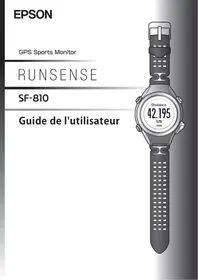

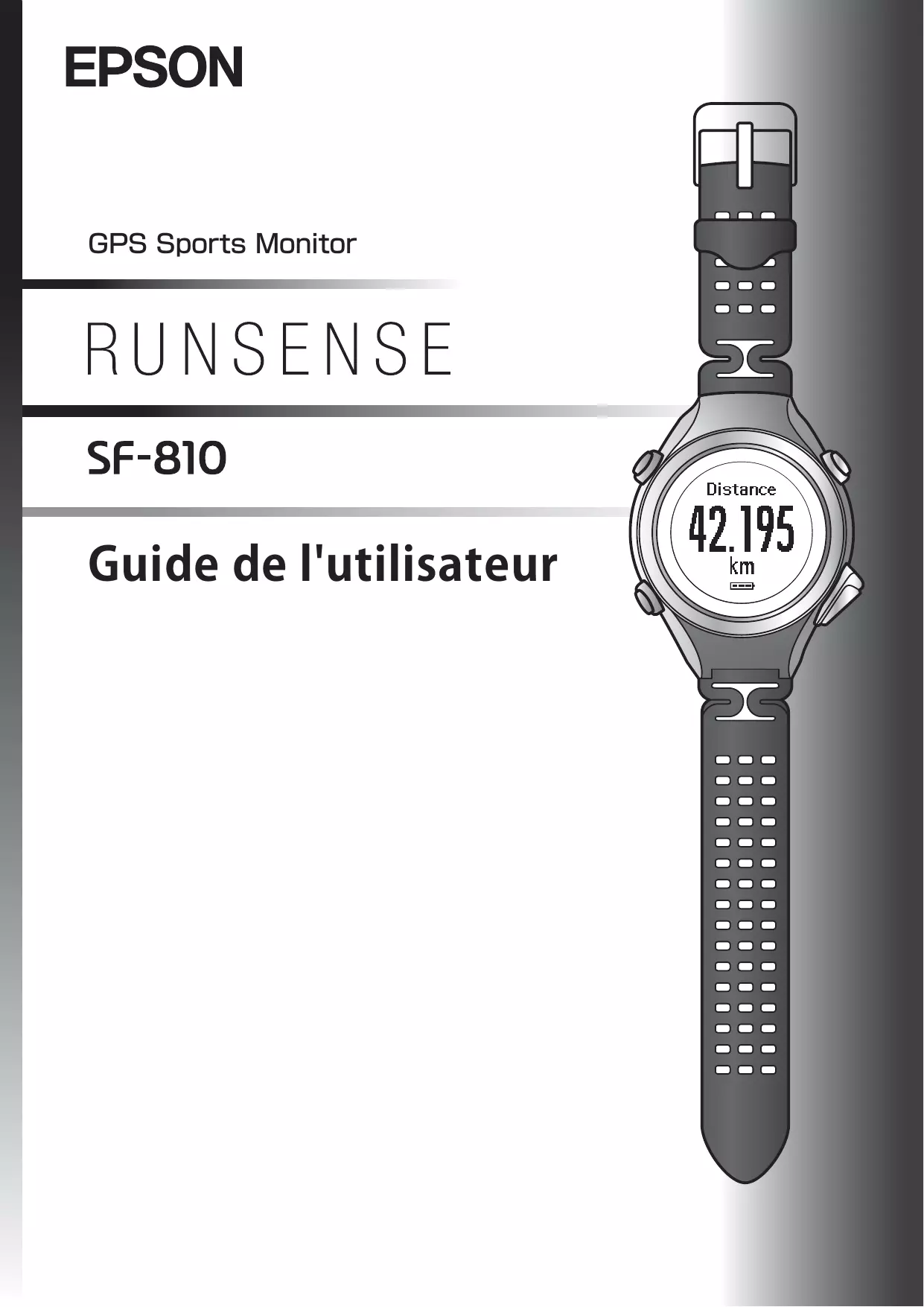
| Type de produit | Montre connectée de sport GPS avec cardiofréquencemètre |
| Marque | EPSON |
| Modèle | SF-810 B |
| Dimensions (épaisseur) | 14,15 mm |
| Poids | 52 g |
| Étanchéité | 5 bar (résiste à la pression jusqu'à 5 atmosphères) |
| Type d'alimentation | Batterie rechargeable intégrée lithium-ion |
| Autonomie (GPS + fréquence cardiaque activés) | Environ 20 heures |
| Autonomie (mode veille) | Jusqu'à 16 jours |
| Méthode de charge | Socle de charge fourni (USB), adaptateur secteur en option (SFAC02/SFAC03) |
| Fonctions principales | GPS, cardiofréquencemètre au poignet, chronomètre, entraînement fractionné (intervalle), objectif distance/temps, allure cible, pause automatique, tours automatiques, cadence, foulée, altimètre |
| Connectivité | Bluetooth Smart (4.0) pour synchronisation avec smartphone, USB pour transfert vers PC |
| Application compatible | RUNSENSE View (web) et Run Connect (PC) |
| Écran | LCD, personnalisable (4 écrans de mesure, 1 écran tour) |
| Capteurs intégrés | Capteur de fréquence cardiaque optique, accéléromètre (capteur de foulée) |
| Entretien et nettoyage | Nettoyer avec un chiffon humide ; ne pas utiliser de solvants ; sécher après usage ; nettoyer les contacts de charge avec un coton-tige |
| Sécurité | Ne pas désassembler ; ne pas utiliser si endommagé ou mouillé lors de la charge ; ne pas utiliser en avion ou à proximité d'équipements médicaux |
| Pièces détachées et réparabilité | Batterie non remplaçable par l'utilisateur ; adaptateur secteur en option ; contactez le SAV Epson pour réparation |
| Température de fonctionnement | -5°C à +50°C |
| Mise à jour firmware | Possible via le site Epson |
FOIRE AUX QUESTIONS - SF-810 B EPSON
Questions des utilisateurs sur SF-810 B EPSON
0 question sur cet appareil. Repondez a celles que vous connaissez ou posez la votre.
Poser une nouvelle question sur cet appareil
Téléchargez la notice de votre Montre connectée au format PDF gratuitement ! Retrouvez votre notice SF-810 B - EPSON et reprennez votre appareil électronique en main. Sur cette page sont publiés tous les documents nécessaires à l'utilisation de votre appareil SF-810 B de la marque EPSON.
MODE D'EMPLOI SF-810 B EPSON
Guide de l'utilisateur
Introduction
Merci d'avoir acheté cette montre de sport GPS "RUNSENSE".
Pour utiliser correctement ce produit, veuillez lire le Guide de l'utilisateur, ainsi que le Guide de démarrage rapide fourni.
Gardez le Guide de démarrage rapide à portée de main pour trouver la réponse à vos questions.
Cet appareil peut mesurer la distance parcourue, l'allure, le temps écoulé, l'altitude et les calories brûlées. Vous pouvez aussi télécharger des données enregistrées vers un site Web spécialisé pour revenir sur des séances d'entraînement précédentes.
Descriptions figurant dans le Guide de l'utilisateur
| Important : | Indique des actions à faire ou ne pas faire. Ignorer ces instructions ou mal utiliser cet appareil peut entraîner le mauvais fonctionnement du produit. |
| Remarque : | Fournit des explications supplémentaires et des informations associées. |
| Menu Name (Nom de menu) | Indique les options de menu affichées à l'écran de l'appareil. |
| A/B/C/D | Indique les boutons de l'appareil. |
| Indique des pages associées. Cliquez sur le lien en bleu pour afficher la page associée. |
Marques commerciales
EPSON et EXCEED YOUR VISION sont des marques déposées de Seiko Epson Corporation.
Microsoft et Windows sont des marques déposées de Microsoft Corporation aux États-Unis et dans d'autres pays.
La marque et les logos Bluetooth® sont des marques déposées de Bluetooth SIG, Inc. et Seiko Epson Corporation les utilise sous licence.
Les autres noms de produit sont des marques commerciales ou des marques déposées de leurs détenteurs respectifs.
Attention :
☐ La copie non autorisée de tout ou partie de ce guide est strictement interdite. ☐ Le contenu de ce guide peut faire l'objet de modifications sans préavis. □ Bien que tous les efforts aient été faits pour assurer l'exactitude de ce guide, contactez-nous si vous avez des questions ou constatez des erreurs dans les descriptions figurant dans ce guide. En dépit de la clause précédente, nous ne pourrons être tenus responsables d'une mauvaise utilisation résultant d'erreurs contenues dans ce guide. Nous ne sommes pas responsables des pannes et autres survenant parce que l'utilisateur ignore le contenu de ce guide, ne manipule pas correctement l'appareil ou fait effectuer des réparations ou des modifications par un tiers autre que notre société ou non désigné par elle.
Introduction
Fonctions
Le SF-810 intègre un capteur de fréquence cardiaque qui vous sera utile pendant les séances d'exercice et facilitera l'entraînement selon les zones cardiaques.
Fonction Chronomètre
Vous permet de mesurer des données telles que la distance et le temps.
Vous pouvez mesurer les temps intermédiaires et les temps au tour et utiliser le signal GPS pour mesurer la distance et l'allure.
« Mesure du temps, de la distance et de la vitesse (fonction Chronomètre) » à la page 41
Temps intermédiaire : temps écoulé depuis le début
Temps au tour : temps passé pour chaque tour
Vous pouvez utiliser l'écran Rappel pour vérifier les données mesurées enregistrées.
« Consultation des données mesurées » à la page 66
Fonction Intervalle
Vous permet d'effectuer un entraînement par intervalles.
Entraînement par intervalles :
Méthode d'entraînement dans laquelle vous répétez des séries d'exercices légers et soutenus pour améliorer votre aptitude sportive. Un menu d'exercices est créé par la combinaison d'exercices soutenus (sprint) et légers (récupération). Une alarme est déclenchée lorsqu'arrive le moment de changer entre sprint et récupération.
« Définition d'un temps et d'une distance pour les exercices légers et soutenus (fonction Intervalle) » à la page 46
Fonction Objectif (course chronométrée)
Vous permet de fixer une durée en tant qu'objectif et de mesurer le temps restant avant l'atteinte de cet objectif.
Vous pouvez vous exercer tout en vérifiant le temps écoulé. Vous pouvez aussi calculer la distance estimée que vous couvrirez pendant ce temps.
« Mesure jusqu'à atteinte de la distance ou du temps défini(e) à l'avance (fonction Objectif) » à la page 55
Vous pouvez utiliser l'écran Rappel pour vérifier les données mesurées enregistrées.
« Consultation des données mesurées » à la page 66
Introduction
Fonction Objectif (course de distance)
Vous permet de fixer une distance en tant qu'objectif et de mesurer la distance restante avant l'atteinte de cet objectif.
Vous pouvez vous exercer tout en vérifiant la distance. Vous pouvez aussi calculer le temps total estimé nécessaire pour couvrir la distance définie.
« Mesure jusqu'à atteinte de la distance ou du temps défini(e) à l'avance (fonction Objectif) » à la page 55
Vous pouvez utiliser l'écran Rappel pour vérifier les données mesurées enregistrées.
« Consultation des données mesurées » à la page 66
Paramètres de mesure
Vous permet de changer les paramètres de mesure.
Mesure du pouls (fréquence cardiaque) (fonction Fréquence cardiaque) « Mesure du pouls (fréquence cardiaque) au cours de l'exercice » à la page 39 Enregistre automatiquement les tours quand un temps ou une distance définie à l'avance a été atteinte (fonction Tour aut.). « Enregistrement automatique des tours (fonction Tour aut.) » à la page 60 Arrête automatiquement de mesurer quand vous arrêtez de courir, et reprend lorsque vous continuez de courir (fonction Pause aut.). « Démarrage/arrêt automatique de la mesure (fonction Pause aut.) » à la page 62 ☐ Définit et mesure le temps visé pour un kilomètre/mile (fonction Allure cible). « Définition d'une allure (fonction Allure cible) » à la page 63 □ Vous pouvez changer les menus et la disposition de l'écran de mesure (fonction Paramètres d'écran). « Écran » à la page 106 ☐ Touchez pour afficher une fonction définie (fonction Toucher). « Toucher » à la page 21
Introduction
Paramètres

Vous permet de changer les paramètres de l'appareil.
Communique avec les appareils externes (fonction Communication). « Smartphone » à la page 102 Inverse l'affichage de l'écran (fonction Inverser). « Paramètres du système » à la page 104 Ajuste le contraste de l'écran (fonction Ajuster le contraste). « Paramètres du système » à la page 104 Allume automatiquement la lumière lorsque l'écran change (fonction Lumière auto). « Paramètres du système » à la page 104 ☐ Définit une alarme (fonction Alarme). « Paramètres du système » à la page 104 ☐ Désactive le son des opérations (fonction Sons d'opération). « Paramètres du système » à la page 104 Réinitialise les informations de configuration figurant dans la mémoire de l'appareil (fonction Initialiser). « Paramètres du système » à la page 104
Autres fonctions

□ Vous pouvez mesurer votre cadence et votre foulée à l'aide du capteur de foulée intégré. « Éducation de votre capteur de pouls et de foulée » à la page 35 □ Vous pouvez ignorer le positionnement GPS si cette opération prend trop de temps. « Ignorer le positionnement GPS » à la page 32 □ Vous pouvez procéder aux mesures sans le positionnement GPS. « Mode Intérieur » à la page 32 □ Vous pouvez surveiller, analyser, comparer et partager vos données enregistrées à l'aide de l'application Web dédiée, « RUNSENSE View ». « Gestion des données avec l'application Web (RUNSENSE View) » à la page 69
Table des matières
Table des matières
Introduction
Fonctions. 3
Utilisation sécurisée de cet appareil
Symboles utilisés dans ce manuel. 8
Notes sur l'utilisation. 9
Notes sur l'utilisation du produit et des composants. 9
Notes sur l'utilisation du socle de charge. . . . . . . . 9
Notes sur les ondes électromagnétiques. . . . . . . . 10
Préparation et opérations de base
Vérification des éléments fournis. ..... 13
Port de l'appareil. 14
Opérations de base. 15
Changer d'écran. 15
Fonction de chaque bouton. 17
Toucher. 21
Avant utilisation. 23
Charge. 24
Paramètres initiaux. 27
À propos de la batterie. ..... 30
Spécification d'un GPS (positionnement GPS). . . . 31
Fonction de mesure de l'appareil. . . . . . . . . . . . 31
Positionnement GPS. 32
Mode Intérieur....32
Effectuer des mesures précises. . . . . . . . . . . . . . 34
Éducation de votre capteur de pouls et de foulée 35
À propos du capteur de pouls/foulée. . . . . . . . . . . . . . 35
Éducation des capteurs pour le pouls et la foulée. 35
Éléments mesurables....36
Mesure
Mesure du pouls (fréquence cardiaque) au cours de l'exercice. 39
Mesure du pouls (fréquence cardiaque). . . . . . . . . . . . . . 39
Affichage du pouls (fréquence cardiaque) mesuré. 40
Mesure du temps, de la distance et de la vitesse (fonction Chronomètre). 41
Qu'est-ce que la fonction Chronomètre ?. . . . . . . . . . . . . 41
Mesure. 42
Écran affiché. 44
Définition d'un temps et d'une distance pour les exercices légers et soutenus (fonction Intervalle) 46
Qu'est-ce que la fonction Intervalle ? 46
Définitions de conditions d'intervalle et mesure 47
Chargement de conditions d'intervalle déjà définies 51
Écran affiché 53
Mesure jusqu'à atteinte de la distance ou du temps défini(e) à l'avance (fonction Objectif) 55
Qu'est-ce que la fonction Objectif ? 55
Mesure en définissant le temps ou la distance 56
Écran affiché 58
Enregistrement automatique des tours (fonction Tour aut.) 60
Démarrage/arrêt automatique de la mesure (fonction Pause aut.) 62
Définition d'une allure (fonction Allure cible) 63
Consultation des données mesurées (fonction Rappel)
Consultation des données mesurées 66
Données mesurées pouvant être consultées via la fonction Rappel 66
Suppression des données mesurées inutiles. . . . . 67
Gestion des données avec l'application Web (RUNSENSE View)
Qu'est-ce que l'application Web (RUNSENSE View) ?.....70
Installation de Run Connect (téléchargement du logiciel). 72
Création d'un compte (lors de la toute première utilisation de l'application).....73
Téléchargement des données mesurées. .....75
Vérification des données mesurées téléchargées 78
Table des matières
Définition de mesures à l'aide de l'application PC (Run Connect)
Qu'est-ce que l'application PC (Run Connect) ? 82
Démarrage de Run Connect et affichage de l'écran Paramètres. 84
Définition de la fonction Tour automatique....86 Définition de la fonction Tour automatique....86 Mesure....88
Définition de la fonction Allure cible. 89 Définition de l'allure cible. 89 Mesure. 91
Définition de la fonction Intervalle. 92 Définition d'intervalles. 92 Mesure. 94
Paramètres
Modification des paramètres. . . . . . . . . . . . . . . . . . 96
Paramètres de mesure. 97 Changement des paramètres de mesure. 97 Table Mes. Param. 99
Paramètres. 101 Changement des Paramètres. 101 Table des Paramètres. 102
Écran. 106 Paramètres d'écran. 106 Table des dispositions d'écran. 107 Abréviations des mesures affichées. 110 Changement de l'écran Mesure. 113 Changement de l'écran Tour. 117
Entretien
Soins à apporter à l'appareil. 120 À propos du bracelet. 120
Remplacement de la pile du moniteur GPS. . . . . 121 À propos de la pile rechargeable intégrée de l'appareil. . . . . . . . . . . . . . . . . . . . . . . . . . . . . . . . . . . . . . . . . . . . . . 121
Mise à jour du firmware. 122 Vérification de la version du firmware. 122 Mise à jour du firmware. 122
Dépannage
Attention. 124 Résolution des problèmes. 124 Réinitialisation du système. 128 Nous contacter à propos de ce produit. 129
Service après-vente. 130
Annexe
Description des icônes. 132
Spécifications du produit. 134 Spécifications de l'appareil. 134 Spécifications du socle de charge. 135 Spécifications de l'adaptateur secteur (en option). 135
Glossaire. 136
Index
Utilisation sécurisée de cet appareil
Veuillez lire les guides (Guide de démarrage rapide et Guide de l'utilisateur) pour utiliser ce produit en toute sécurité.
S'il n'est pas utilisé correctement, le produit peut mal fonctionner ou un accident peut se produire.
☐ Gardez vos guides à portée de main pour trouver la solution aux problèmes éventuels. Si vous faites sortir ce produit du pays où il a été acheté, vérifiez la législation en vigueur dans le pays de destination avant de voyager. Ce produit n'est pas un appareil médical. Utilisez-le comme indicateur pendant vos exercices physiques.
Symboles utilisés dans ce manuel
Les symboles suivants sont utilisés dans ce guide pour indiquer une opération ou une manipulation potentiellement dangereuse. Assurez-vous de comprendre ces avertissements avant d'utiliser le produit.

Avertissement :
Ce symbole indique des informations dont la négligence pourrait provoquer une blessure grave.

Attention :
Ignorer ces instructions et mal utiliser cet appareil pourrait provoquer une blessure ou des dommages matériels.


Ce symbole indique une action à effectuer.
Ce symbole indique une action à ne pas effectuer.
Notes sur l'utilisation
Notes sur l'utilisation du produit et des composants
 | |
 | Faites vos exercices en fonction de vos aptitudes physiques. Arrêtez-vous et consultez un médecin si vous vous sentez mal pendant un exercice. |
 | N'utilisez ou ne stockez pas ce produit dans les environnements suivants. Un choc électrique ou un incendie pourrait survenir ou le produit pourrait mal fonctionner ou être endommagé.☐ Emplacements soumis à l'humidité ou à des températures très élevées ou très basses☐ À proximité de substances volatiles☐ Dans des endroits poussiéreux☐ À proximité d'un champ magnétique puissant (par exemple, un haut-parleur) |
| Ne désassemblez pas ce produit et n'essayez pas de le réparer vous-même. Un choc électrique ou un accident pourrait survenir. | |
| Ne laissez pas ce produit à la portée de jeunes enfants. | |


Notes sur l'utilisation du socle de charge
 | |
 | N'utilisez pas le socle de charge ou l'adaptateur secteur s'ils sont endommagés, s'ils fonctionnent mal ou s'ils sont contaminés par un corps étranger tel que de la poussière, de l'eau ou de la saleté. N'utilisez pour le chargement aucun adaptateur autre que celui qui est spécifié. |
Utilisation sécurisée de cet appareil
Notes sur les ondes électromagnétiques
Cet appareil est équipé de la technologie Bluetooth® Smart. En cas d'utilisation de smartphones pris en charge, cette fonction communique avec l'appareil via une connexion sans fil pour l'envoi et la réception des données de mesure.
Selon la loi sur les équipements hertziens, cet appareil a été classé comme système de communication de données électroniques faible puissance. Par conséquent, il ne nécessite pas de licence de station de radio. Les actions suivantes peuvent être sanctionnées par la loi.
☐ Désassembler ou remodeler l'appareil ☐ Retirer le numéro de vérification ou de certification de l'appareil
Dispositif de technologie de l'information classe B VCCI
Cet appareil est un dispositif de technologie de l'information de classe B. Bien qu'il soit conçu pour une utilisation à domicile, des interférences peuvent se produire s'il est utilisé à proximité d'une radio ou d'une antenne TV.

Informations de certification

Fréquence
Cet appareil utilise des bandes de fréquences comprises entre 2,402 et 2,480 GHz. D'autres appareils sans fil peuvent utiliser la même fréquence. Observez les points suivants pour prévenir les interférences avec d'autres appareils sans fil.
Précautions à prendre lors d'une communication sans fil
Cet appareil fonctionne sur la fréquence 2,4 GHz.
Cet appareil fonctionne sur la même bande passante de fréquences que les appareils industriels, scientifiques et médicaux tels que les fours micro-ondes et les systèmes RF-ID (postes radio sous licence, postes radio amateur et postes radio de faible puissance spécifiés hors licence (par la suite, « autres postes radio »)) utilisés dans les chaînes de production industrielle.
- Avant d'utiliser cet appareil, vérifiez qu'aucun « autre poste radio » n'est utilisé à proximité.
- Si cet appareil provoque des interférences RF avec d'autres postes radio, déplacez-le rapidement vers un autre endroit, arrêtez de l'utiliser ou demandez à votre revendeur comment prévenir les interférences (par exemple, en configurant des partitions).
- En outre, lorsque des interférences RF nuisibles se produisent entre l'appareil et d'autres postes radio, reportez-vous à la section « Nous contacter à propos de ce produit » pour contacter notre centre de réparation. Voir « Nous contacter à propos de ce produit » à la page 129.
Utilisation sécurisée de cet appareil
| ⚠️ Avertissement | |
 | Si vous constatez que votre peau, par exemple, réagit anormalement, arrêtez immédiatement d'utiliser l'appareil et consultez un spécialiste. |
| Dans les lieux où l'utilisation de l'appareil est restreinte (par exemple, dans les avions ou les hôpitaux), observez les règlements en vigueur (par exemple, indiqués par les annonces en vol). | |
 | N'utilisez pas l'appareil si vous portez un dispositif médical implanté de manière chirurgicale tel qu'un pacemaker. |
| Ne rentrez pas avec l'appareil dans une salle d'opération, une unité de soins intensifs, etc., et n'utilisez pas l'appareil à proximité d'un équipement médical. Les ondes radio générées par l'appareil peuvent interférer avec l'équipement médical électronique et ainsi provoquer un dysfonctionnement de l'équipement et un accident. | |
Préparation et opérations de base
Procédez aux préparations suivantes avant d'utiliser l'appareil.
« Vérification des éléments fournis » à la page 13, « Port de l'appareil » à la page 14, « Opérations de base » à la page 15, « Charge » à la page 23, « Paramètres initiaux » à la page 27.
Une fois les préparations effectuées, vérifiez la méthode et les points importants avant de procéder au positionnement GPS.
« Spécification d'un GPS (positionnement GPS) » à la page 31, « Éducation de votre capteur de pouls et de foulée » à la page 35, « Éléments mesurables » à la page 36.
Préparation et opérations de base
Vérification des éléments fournis
Veuillez vérifier que tous les éléments suivants ont été fournis avec ce produit. Si un élément est manquant, contactez votre revendeur.
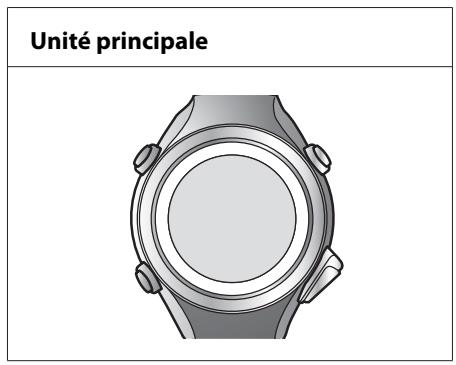
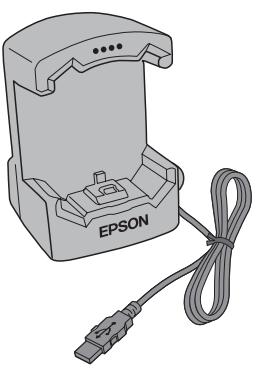
| Socle de charge | Guide de démarrage rapide | Garantie |
 |  |  |
Options
Vous pouvez acheter les options suivantes. Pour plus d'informations, contactez votre revendeur.
| Adaptateur secteur pour l'Europe, à l'exclusion du Royaume-Uni et de l'Irlande(N° modèle : SFAC02) | Adaptateur secteur pour le Royaume-Uni et l'Irlande(N° modèle : SFAC03) |
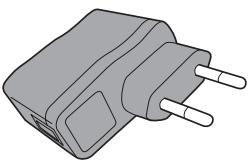 | 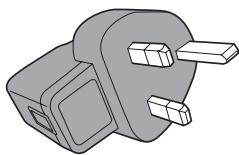 |
Préparation et opérations de base
Port de l'appareil
Lorsque vous portez l'appareil, assurez-vous qu'il n'y ait pas de contact au niveau de l'os du poignet. Portez le produit en le fixant étroitement autour du poignet. Serrez le bracelet si votre pouls (fréquence cardiaque) n'est pas mesuré correctement. Il convient toutefois de ne pas trop le serrer. Desserrez-le si vous ressentez une gêne.
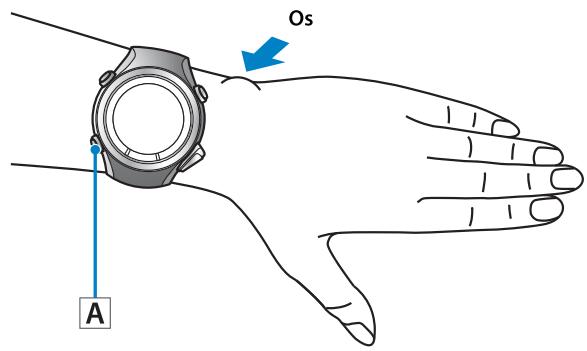
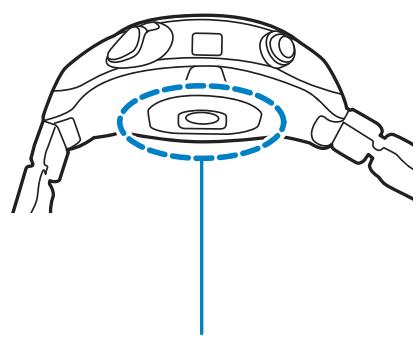
Capteur (mesure votre pouls à l'arrière du poignet)
Remarque :
Une fois l'appareil mis en place, appuyez sur le bouton A de l'écran Heure, et vérifiez que votre pouls est mesuré. Votre pouls (fréquence cardiaque) s'affiche après un délai de 30 secondes. Si ce n'est pas le cas, réglez la position de l'appareil (voir l'illustration ci-dessus) ou serrez le bracelet.
Cet appareil mesure votre pouls et affiche la fréquence cardiaque à l'écran.
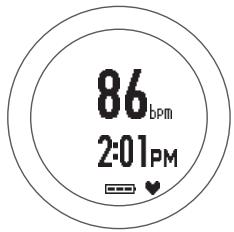
L'appareil risque de ne pas mesurer la fréquence avec précision s'il n'est pas en contact avec votre peau ou s'il se déplace trop au cours de l'exercice. Essayez de serrer le bracelet d'un niveau.

Important :
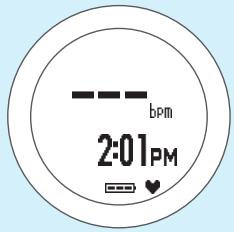
La précision du capteur de fréquence cardiaque peut diminuer si la température ambiante ou du corps est basse. Par temps froid ou venteux, protégez l'appareil en le recouvrant de votre manche. Un avertissement (voir illustration ci-dessous) est déclenché si la température de l'appareil est trop basse.
Opérations de base
Changer d'écran
L'appareil comporte les écrans suivants : Heure, Mesure, Paramètres (menus Paramètres et Mes. Param.) et Rappel. Vous pouvez effectuer des opérations à l'aide des boutons suivants.
Boutons d'opération

: Appui bref

: Appui long (au moins deux secondes)
Menu Paramètres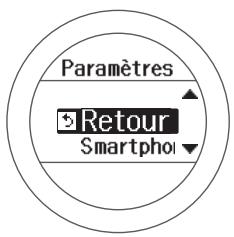
Écran Heure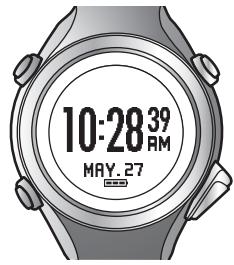
Écran Mesure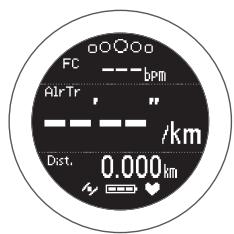
« Écran Paramètres (menu Paramètres/menu Mes. Param.) » à la page 19
« Écran Heure » à la page 17
« Écran Mesure » à la page 18
Pour obtenir des informations sur la définition de paramètres dans chaque écran, reportez-vous aux pages suivantes.
Écran Rappel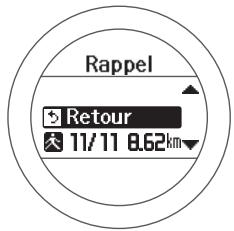
Menu Mes. Param.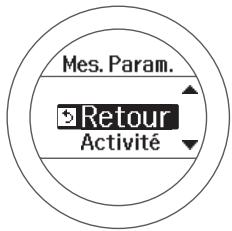
« Modification des paramètres » à la page 96
« Écran Rappel » à la page 20
« Écran Paramètres (menu Paramètres/menu Mes. Param.) » à la page 19
Préparation et opérations de base
Remarque :
Lorsque vous n'utilisez pas l'appareil pendant un certain temps, il passe en mode Veille et l'affichage de l'heure se désactive. Il ne s'agit pas d'un dysfonctionnement car l'affichage est restauré lorsque vous appuyez sur un bouton ou déplacez l'appareil. Vous pouvez aussi désactiver la fonction de veille. « Paramètres du système » à la page 104. L'écran Heure s'affiche si aucune opération n'est effectuée pendant un laps de temps spécifié. L'heure varie selon l'écran affiché. Param sys./Param utilis/Écran Rappel : 3 min. Écran Mesure (sans mesure en cours) : 60 min. Lorsque trois minutes se sont écoulées sans qu'aucune opération ne soit effectuée dans l'écran du menu Mes. Param., l'écran Mesure s'affiche.
Fonction de chaque bouton
La fonction exécutée par chaque bouton change selon l'écran affiché.
Écran Heure
Boutons d'opération
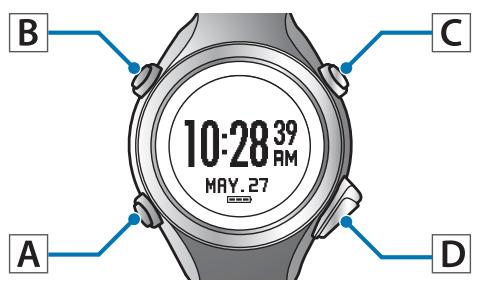
| Utilisation du bouton | Explication | |
| A | Appui bref | Lance la mesure* du pouls (fréquence cardiaque). |
| Appui long (au moins deux secondes) | Allume ou éteint l'appareil. | |
| B | Appui bref | Allume ou éteint la lumière. La lumière reste allumée environ 10 secondes. |
| Appui long (au moins deux secondes) | Affichez le menu Paramètres. « Écran Paramètres (menu Paramètres/menu Mes. Param.) » à la page 19 | |
| C | Appui bref | Effectue le positionnement GPS et affiche l'écran Mesure. « Écran Mesure » à la page 18 |
| D | Appui bref | Affiche un enregistrement de l'historique des mesures (écran Rappel). « Écran Rappel » à la page 20 |
| Appui long (au moins deux secondes) | Exécute la communication Bluetooth®. Utilisez cette fonction lors du téléchargement de données mesurées. | |
* Mesure votre pouls (fréquence cardiaque) lorsque vous portez l'appareil à votre poignet. La fréquence cardiaque en cours s'affiche sur l'écran de la montre, mais n'est pas enregistrée. « Port de l'appareil » à la page 14
Préparation et opérations de base
Écran Mesure
Boutons d'opération
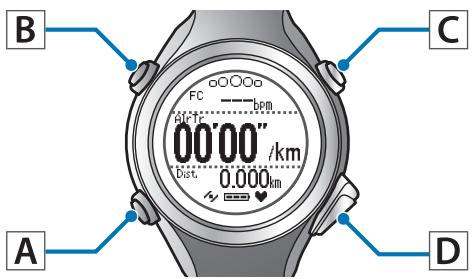
| Utilisation du bouton | Explication | |
| A | Appui bref | Vous pouvez afficher jusqu'à quatre écrans Mesure et passer d'un écran à l'autre à l'aide de ce bouton. |
| Appui long (au moins deux secondes) | L'écran Heure s'affiche.Non disponible pendant une opération de mesure. | |
| B | Appui bref | Allume ou éteint la lumière. La lumière reste allumée environ 10 secondes. |
| Appui long (au moins deux secondes) | Affichez le menuMes. Param.Non disponible pendant une opération de mesure. | |
| C | Appui bref | Démarre, arrête ou reprend la mesure. |
| Appui long (au moins deux secondes) | L'écran Heure s'affiche.Affiche l'écran Heure si vous utilisez la fonction de réinitialisation* pendant que la mesure est à l'arrêt.Non disponible pendant une opération de mesure. | |
| D | Appui bref | Enregistre les tours pendant la mesure. |
| Appui long (au moins deux secondes) | Réinitialise* l'affichage pendant que la mesure est à l'arrêt.Non disponible pendant une opération de mesure. | |
* Lorsque vous réinitialisez l'affichage, il retrouve le statut qu'il avait avant le démarrage de la mesure, ce qui vous permet de démarrer la mesure suivante. Les données ayant été mesurées jusqu'à ce stade sont stockées dans la mémoire de l'appareil.
Préparation et opérations de base
Écran Paramètres (menu Paramètres/menu Mes. Param.)
Boutons d'opération![graph TD subgraph_Left_Scope["Paramètres"] A1["Retour Smartphoi"] --> B1["B"] A2["Retour Smartphoi"] --> C1["C"] A3["Retour Smartphoi"] --> D1["D"] end subgraph_Right_Scope["Mes. Param."] A4["Retour Activité"] --> B2["B"] A5["Retour Activité"] --> C2["C"] A6["Retour Activité"] --> D2["D"] end](/content/2024/12/287989/images/9ba0df1b8e8d1bb8bcab1e0757f990e2767e3802d0c6d6e5f29cdc2ada73d6a9.jpg)
| Utilisation du bouton | Explication | |
| A | Appui bref | Confirme une sélection. |
| Appui long (au moins deux secondes) | L'écran Heure s'affiche à partir du menu Paramètres.L'écran Mesure s'affiche à partir du menu Mes. Param. | |
| B | Appui bref | Allume ou éteint la lumière. La lumière reste allumée environ 10 secondes. |
| Appui long (au moins deux secondes) | - | |
| C | Appui bref | Sélectionne l'élément supérieur.Augmente la valeur. |
| Appui long (au moins deux secondes) | Sélectionne l'élément supérieur.Fait rapidement défiler les valeurs. | |
| D | Appui bref | Sélectionne l'élément inférieur.Diminue la valeur. |
| Appui long (au moins deux secondes) | Sélectionne l'élément inférieur.Fait rapidement défiler les valeurs. | |
Préparation et opérations de base
Écran Rappel
Boutons d'opération
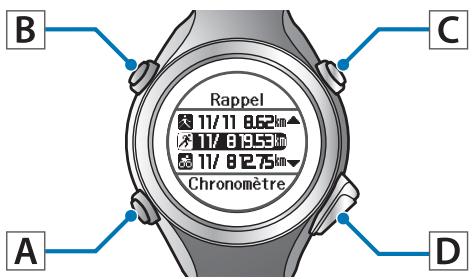
| Utilisation du bouton | Explication | |
| A | Appui bref | Confirme une sélection. |
| Appui long (au moins deux secondes) | L'écran Heure s'affiche. | |
| B | Appui bref | Allume ou éteint la lumière. La lumière reste allumée environ 10 secondes. |
| Appui long (au moins deux secondes) | - | |
| C | Appui bref | Sélectionne l'élément supérieur. |
| Appui long (au moins deux secondes) | Sélectionne l'élément supérieur. | |
| D | Appui bref | Sélectionne l'élément inférieur. |
| Appui long (au moins deux secondes) | Sélectionne l'élément inférieur. | |
Toucher
Vous pouvez effectuer les opérations suivantes en appuyant sur l'écran une fois pendant la mesure.
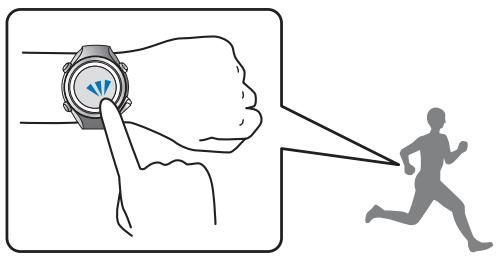
| Fonction | Explication |
| Tour | Enregistre le tour.Revient à appuyer sur D pendant la mesure. |
| Lumière | Allume la lumière. La lumière reste allumée environ 10 secondes.Revient à appuyer sur B. |
| Chg. écran | Change entre les quatre écrans Mesure.Revient à appuyer sur A. |
| OFF (désactivé) (valeur par défaut) | Désactive les opérations effectuées via appui. |
Remarque :
Lorsque vous voulez changer les fonctions exécutées via appui, définissez Toucher dans le menu Mes. Param. « Paramètres de mesure » à la page 97. L'opération ne sera peut-être pas reconnue si vous appuyez sur l'écran rapidement de manière successive. Laissez s'écouler environ une seconde entre chaque appui. Lorsque le mode Vélo est sélectionné, la fonction Toucher peut opérer automatiquement selon les conditions du terrain. Si cela se produit, nous vous conseillons de redéfinir le paramètre sur OFF (désactivé).
Cette fonction vous permet d'émettre une alarme lorsque vous mettez un tour en pause, définissez l'allure cible, etc.
La table suivante indique les moments auxquels l'alarme est déclenchée. Une alarme longue est émise lorsque le tour est mis en pause, et une alarme brève aux autres moments.
| Mode | Paramètres de mesure | Moment de déclenchement |
| Chronomètre IntervalleObjectif | Tour aut.☐ À partir de l'appareil☐ « Enregistrement automatique des tours (fonction Tour aut.) » à la page 60☐ À partir de l'application PC (Run Connect)☐ « Définition de la fonction Tour aut. » à la page 86 | Lorsque le tour est mis en pause |
| Pause aut.☐ « Démarrage/arrêt automatique de la mesure (fonction Pause aut.) » à la page 62 | ☐ Lorsque la mesure est arrêtée☐ Lorsque la mesure reprend | |
| Allure cible☐ À partir de l'appareil☐ « Définition d'une allure (fonction Allure cible) » à la page 63☐ À partir de l'application PC (Run Connect)☐ « Définition de la fonction Allure cible » à la page 89 | ☐ Lorsque vous n'êtes pas à l'allure cible☐ Lorsque vous avez défini plusieurs allures cibles et que l'allure cible change | |
| FC☐ « Mesure du pouls (fréquence cardiaque) au cours de l'exercice » à la page 39 | Lorsque vous êtes en dehors de la zone FC | |
| Intervalle | ☐ À partir de l'appareil☐ « Définition d'un temps et d'une distance pour les exercices légers et soutenus (fonction Intervalle) » à la page 46☐ À partir de l'application PC (Run Connect)☐ « Définition de la fonction Intervalle » à la page 92 | ☐ Lorsque vous changez entre sprint et récupération☐ Lorsque le nombre est défini |
| Objectif | ☐ « Mesure jusqu'à atteinte de la distance ou du temps défini(e) à l'avance (fonction Obiectif) » à la page 55 | ☐ Lorsque 50/90 % de la distance/du temps défini est atteint(e)☐ Lorsque la distance/le temps défini est effectue(e). |
Charge
Avant utilisation

Important :
☐ Veillez à utiliser le socle de charge fourni avec le produit. ☐ Ne placez pas l'appareil dans son socle de charge s'il est mouillé par de l'eau ou de la transpiration car les points de contact du socle de charge et de l'appareil pourraient se corroder, mal fonctionner ou provoquer une panne de communication.
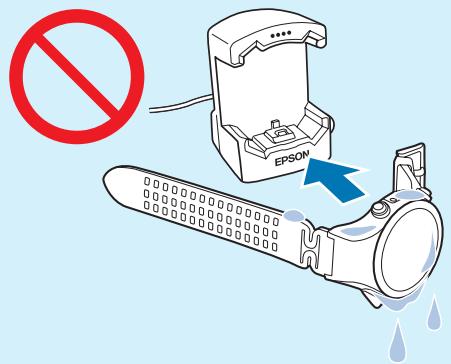
N'utilisez pas les boutons si l'appareil est mouillé car cela pourrait provoquer un dysfonctionnement.
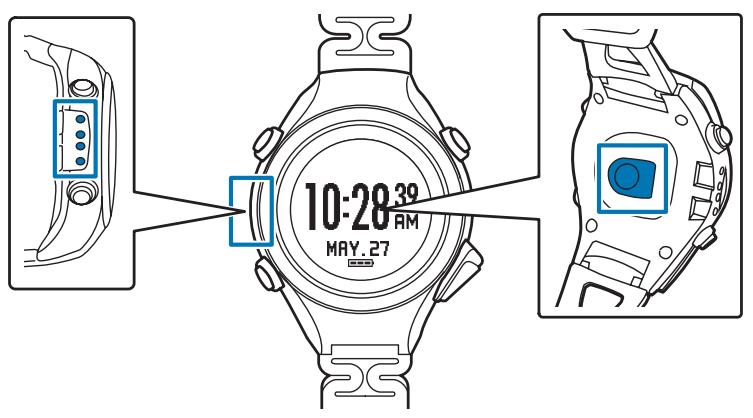
Si l'appareil est mouillé par de l'eau ou de la transpiration, nettoyez les points de contact et le capteur avec un peu d'eau, essuyez l'eau avec une serviette, puis laissez l'appareil sécher naturellement avant de le placer sur son socle de charge.
Points de contact/Capteur
Utilisez de l'eau à faible pression pour nettoyer l'appareil.
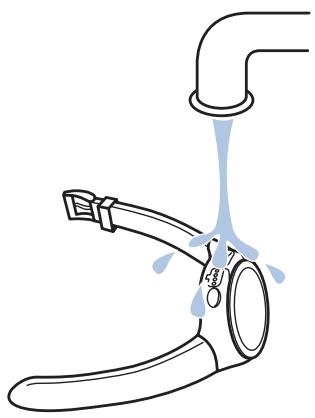
Pour plus de détails sur l'entretien quotidien, reportez-vous à la section suivante.
« Soins à apporter à l'appareil » à la page 120
Charge

Important :
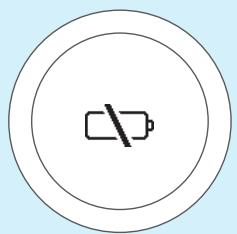
☐ Chargez l'appareil avant de l'utiliser pour la première fois. ☐ Procédez à la charge dans un endroit où la température ambiante est comprise entre 5 et 35°C. Dans un autre endroit, le message d'erreur de charge suivant s'affiche et la charge s'arrête. Lorsque la température est à nouveau correcte, la charge reprend.
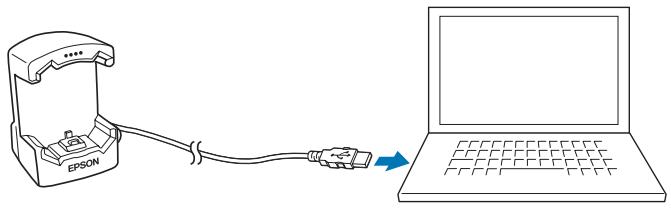
1 Connectez le socle de charge par l'une des méthodes suivantes.
À l'aide d'un ordinateur
Connectez la prise USB du socle de charge au port USB de l'ordinateur.
Ceci ne fonctionnera pas nécessairement avec tous les ordinateurs. N'utilisez pas de hub USB. À la place, connectez directement le socle de charge à l'ordinateur.
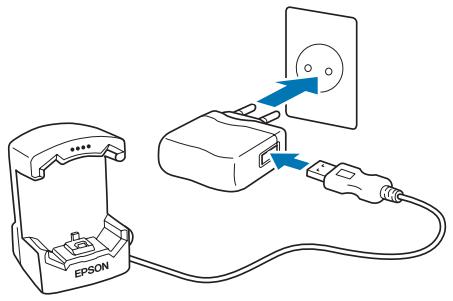
À l'aide de l'adaptateur secteur
Connectez la prise USB du socle de charge au port USB de l'adaptateur secteur.
Nous vous conseillons d'utiliser l'adaptateur secteur en option (N° modèle : SFAC02 pour l'Europe (à l'exclusion du Royaume-Uni et de l'Irlande) / SFAC03 pour le Royaume-Uni et l'Irlande). Si vous n'utilisez pas un adaptateur secteur pris en charge, vous ne pourrez peut-être pas procéder à la charge de l'appareil ou l'adaptateur ne fonctionnera peut-être pas correctement.
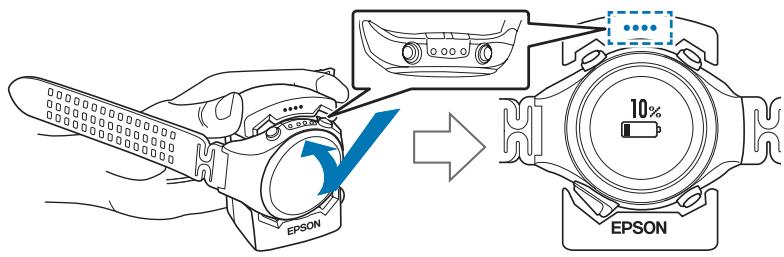
2 Placez l'appareil sur son socle de charge.
Vérifiez que les points de contact de l'appareil pointent vers le haut et correspondent aux marques de contact du socle de charge.
Préparation et opérations de base
Une fois l'appareil au fond du socle de charge, exercez une légère pression sur le haut de l'appareil afin qu'il se fixe.

Important :
Veillez à ce que l'appareil soit placé dans la direction correcte, sans quoi ce dernier (ou le socle de charge) risque d'être endommagé.
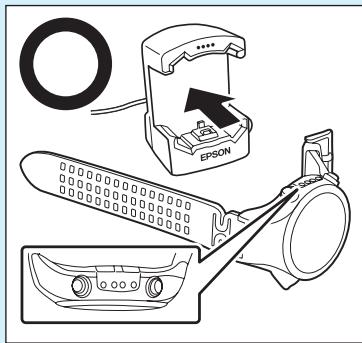
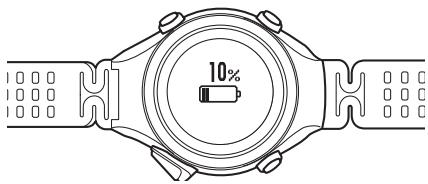
Lorsque l'appareil est placé dans la direction correcte, une alarme est émise, l'écran suivant s'affiche et la charge démarre.
Bien que le temps nécessaire à une charge entière soit compris entre 2h30 et 3h30, la durée effective varie selon la situation.
Vérifiez que la charge est terminée.
La charge est terminée lorsque l'icône de charge suivante s'affiche.
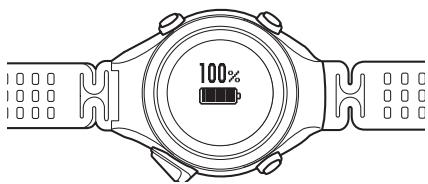
Remarque :
Lorsque l'icône de batterie indique 100 %, une fonction anti-surcharge s'active. L'appareil ne sera pas endommagé même si vous continuez à charger la batterie.
Préparation et opérations de base
4 Lorsque la charge est terminée, retirez l'appareil de son socle de charge.
Tenez le socle de charge et appuyez sur l'appareil pour le libérer.
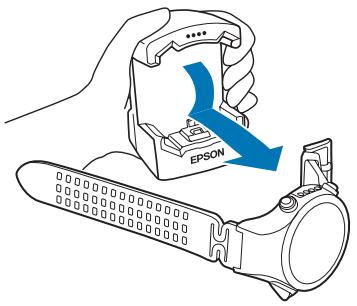
Préparation et opérations de base
Paramètres initiaux
Après avoir chargé l'appareil pour la première fois et l'avoir retiré du socle de charge, suivez les instructions apparaissant à l'écran pour initialiser les paramètres.

Important :
Définissez l'heure en recevant un signal GPS. Les signaux GPS ne peuvent pas être reçus à l'intérieur. Effectuez cette opération à l'extérieur.
Boutons d'opération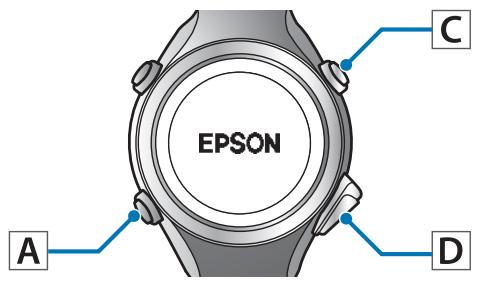
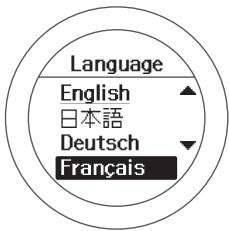
1 Définissez la langue.
Utilisez le bouton C/D pour sélectionner, puis appuyez sur le bouton A.
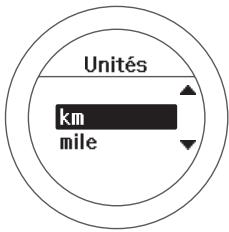
2 Définissez les unités.
Utilisez le bouton C/D pour sélectionner, puis appuyez sur le bouton A.
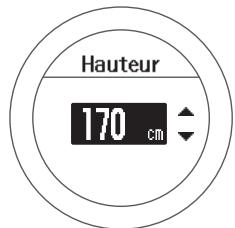
3 Définissez votre taille et votre poids.
Utilisez le bouton C/D pour sélectionner, puis appuyez sur le bouton A.
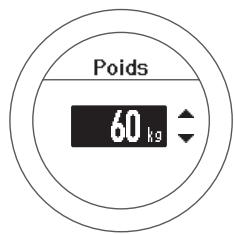
4 Définissez votre date de naissance.
Utilisez le bouton C/D pour sélectionner, puis appuyez sur le bouton A.

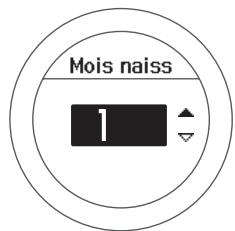
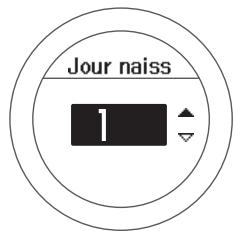
Préparation et opérations de base
5 Définissez votre sexe.
Utilisez le bouton C/D pour sélectionner, puis appuyez sur le bouton A.
![graph TD A["Sexe"] --> B["Homme"] B --> C["Femme"] style A fill:#fff,stroke:#000 style B fill:#4CAF50,stroke:#333 style C fill:#2196F3,stroke:#333](/content/2024/12/287989/images/213262fed26a5a79154490da20fd6623b4e1829e639ca518434423690334caa4.jpg)
6 Définissez la date du jour.
Utilisez le bouton C/D pour sélectionner, puis appuyez sur le bouton A.
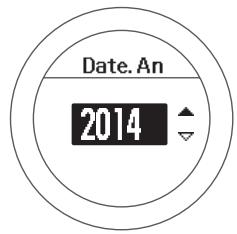
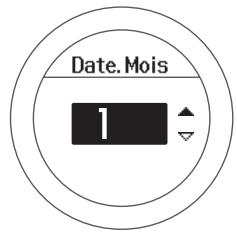
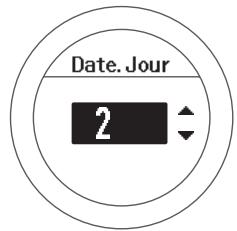
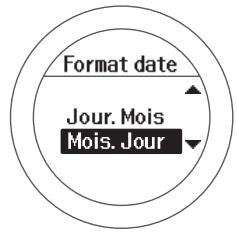
7 Définissez le format de la date.
Utilisez le bouton C/D pour sélectionner, puis appuyez sur le bouton A.
8 Rendez-vous à un endroit situé à l'extérieur sans obstacles au-dessus de vous.
Important :
Procédez comme suit pour recevoir un signal du GPS et synchroniser l'heure automatiquement. Le signal GPS ne pouvant pas être reçu à l'intérieur, sortez et placez-vous à un endroit sans obstacles au-dessus de vous.
9 Terminez le paramétrage.
Utilisez le bouton C/D pour sélectionner Oui, puis appuyez sur le bouton A.
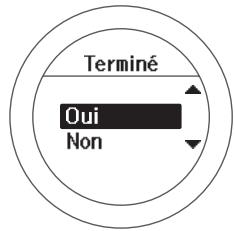
Un signal est reçu du GPS et l'heure est automatiquement synchronisée.
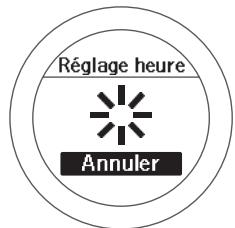
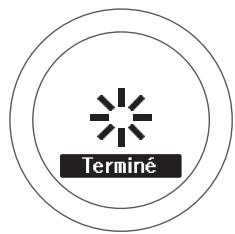
Lorsque Terminé s'affiche, appuyez sur le bouton A.
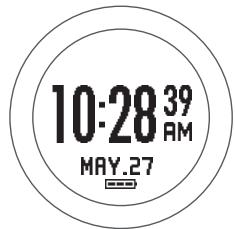
L'écran Heure s'affiche.
Préparation et opérations de base
Remarque :
Lorsque vous n'utilisez pas l'appareil pendant un certain temps, il passe en mode Veille et l'affichage de l'heure se désactive. Il ne s'agit pas d'un dysfonctionnement car l'affichage est restauré lorsque vous déplacez l'appareil. Si la synchronisation de l'heure échoue, il se peut que le signal GPS ne soit pas reçu correctement. Exécutez la fonction Réglage heure du menu Param sys. « Paramètres du système » à la page 104
À propos de la batterie
L'icône de batterie située sous l'affichage de l'heure indique la batterie restante.
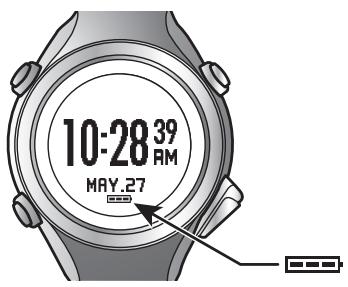
| Icône de batterie | |||||
| Heures res-tantes* | GPS activéPouls (fréquence cardiaque) activé | 20 à 14 heures | 14 à 8 heures | 8 à 2 heures | 2 à 0 heure(s) |
| GPS activéPouls (fréquence cardiaque) désactivé | 24 à 17 heures | 17 à 10 heures | 10 à 3 heures | 3 à 0 heure(s) | |
* Heures standard pendant lesquelles la fonction Chronomètre peut être utilisée tout en recevant un signal GPS. La durée de vie de la pile peut varier en fonction des conditions (fréquence d'utilisation de la lumière, etc.)

Important :
L'écran est vide lorsque la batterie est déchargée. Si l'appareil reste longtemps avec la batterie presque déchargée, les performances de la batterie se détérioreront. Pensez à charger l'appareil au moins une fois tous les six mois, même s'il n'est pas utilisé.
Remarque :
Même si la batterie est déchargée, les données mesurées sont stockées dans la mémoire principale.
Spécification d'un GPS (positionnement GPS)
Fonction de mesure de l'appareil
Cet appareil reçoit un signal du GPS et mesure la distance et l'allure. Pour que les mesures soient effectuées avec précision, utilisez l'appareil dans les conditions suivantes, qui faciliteront la réception des signaux GPS.
À l'extérieur et sans obstacles au-dessus Portez l'appareil avec l'écran orienté vers le haut
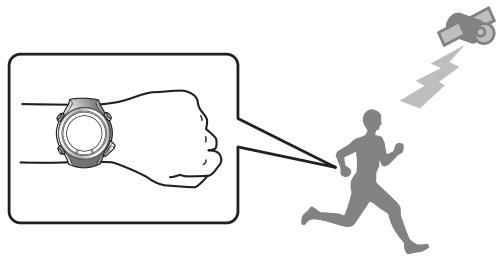
Endroits où il n'est pas possible de recevoir des signaux
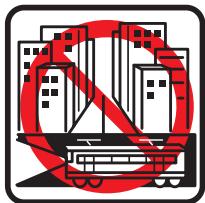 | 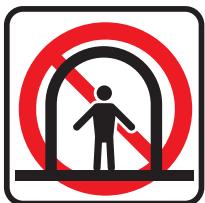 | 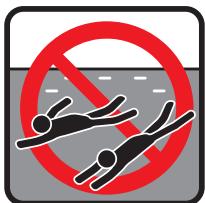 |
| À l'intérieur d'un bâtiment ou au sous-sol | Dans les tunnels | Sous l'eau |
Endroits où il est difficile de recevoir des signaux
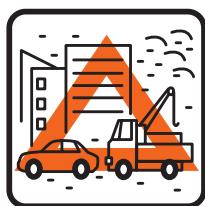 | 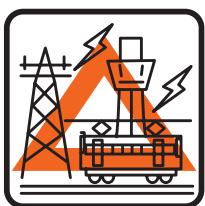 | 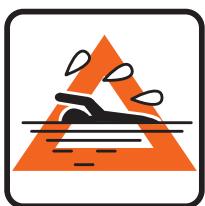 |
| Endroits soumis à des interférences électroniques (sites de constructions, circulation intense, etc.) | À proximité de câbles haute tension ou de tours de télévision, sous les câbles électriques aériens pour trains, dans les rues avec des grat-te-ciels | Sur l'eau |
Préparation et opérations de base
Positionnement GPS
Lorsque vous passez à l'écran Mesure, l'appareil reçoit un signal de divers satellites et identifie votre position à utiliser pour la mesure.

Important :
Lorsque vous identifiez un signal GPS, vérifiez que vous vous trouvez à l'extérieur sans obstacles au-dessus et essayez de maintenir l'appareil aussi immobile que possible.
Boutons d'opération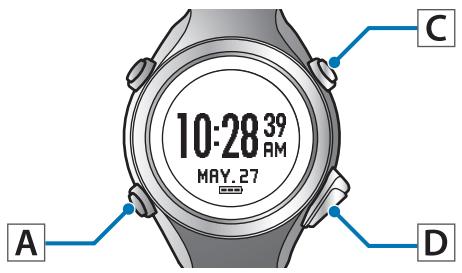
1 Rendez-vous à un endroit situé à l'extérieur sans obstacles au-dessus. 2 Procédez au positionnement GPS.
Appuyez sur le bouton C.
Le positionnement GPS démarre.
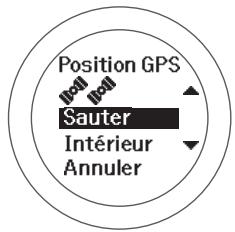
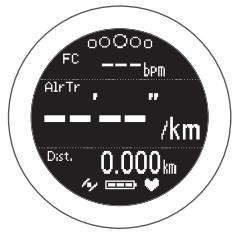
Une fois le positionnement GPS effectué, l'écran de mesure s'affiche.
Remarque :
Le positionnement GPS prend généralement moins de deux minutes.
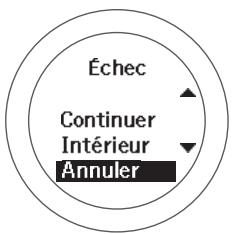
Si l'opération prend plus de deux minutes et que le message Échec s'affiche, sélectionnez Annuler et changez d'emplacement, puis réessayez.
Vous pouvez commencer à mesurer lorsque l'écran Mesure s'affiche.
« Mesure » à la page 38
Ignorer le positionnement GPS
Si vous voulez commencer à mesurer immédiatement, ou si le positionnement GPS prend trop de temps, sélectionnez Sauter pendant le positionnement GPS et commencez à mesurer.
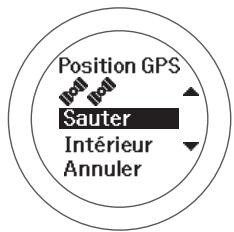
Le positionnement GPS se poursuit pendant la mesure et, une fois qu'il est terminé, l'appareil commence à enregistrer les données de positionnement. Les routes ne sont pas enregistrées si le positionnement GPS n'est pas terminé, ni dans le mode Intérieur. Les données de distance et d'allure peuvent toujours être enregistrées. L'appareil utilisera le capteur de foulée jusqu'à l'établissement d'une connexion GPS.
« Éléments mesurables » à la page 36
Mode Intérieur
Cette fonction vous permet de mesurer sans effectuer de positionnement GPS. Utilisez-la si le positionnement GPS ne peut s'effectuer car vous êtes par exemple à l'intérieur d'un bâtiment.
Préparation et opérations de base
Dans le mode Intérieur, la route et autres fonctions ne sont pas enregistrées. De plus, les éléments de mesure sont limités au mode Intérieur.
« Éléments mesurables » à la page 36
Pour entrer dans le mode Intérieur, procédez de l'une des manières suivantes :
☐ Sélectionnez Intérieur au cours du positionnement GPS ☐ Si le positionnement GPS échoue, sélectionnez Intérieur dans l'écran affiché.
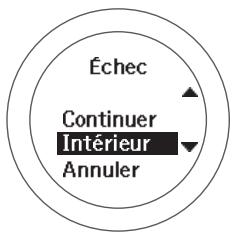
Effectuer des mesures précises
Dans les situations suivantes, effectuez le positionnement GPS, affichez l'écran Mesure, puis attendez à l'extérieur pendant au moins 15 minutes sans obstacles au-dessus. Vous pourrez ainsi effectuer des mesures précises.
Lorsque vous utilisez l'appareil pour la première fois après l'achat ☐ Lorsque l'appareil n'a pas été utilisé pendant plusieurs mois
Vous n'avez pas besoin de procéder à ces préparations une deuxième fois.
Remarque :
La configuration de base du système GPS est de 24 satellites en orbite autour de la Terre à une altitude de 20 000 km, avec au moins quatre satellites se déplaçant sur six orbites différentes. Le récepteur GPS acquiert les données de quatre satellites et calcule la latitude, la longitude, l'altitude et l'heure. La mesure peut commencer une fois le positionnement effectué et cette donnée reçue. Parce que vous pouvez recevoir des données de navigation GPS plus détaillées (informations sur l'orbite du satellite) au bout de 15 minutes à partir de ce stade, vous pouvez effectuer des mesures plus précises.
Toutefois, des erreurs peuvent se produire dans les mesures de distance, même au bout de 15 minutes ou plus, en raison des conditions atmosphériques et de l'environnement d'utilisation.
![graph TD A["Satellite"] --> B["User"] B --> C["Ground"] C --> D["Satellite"] D --> E["User"] E --> F["Ground"] F --> G["Satellite"] G --> H["User"] H --> I["Ground"] I --> J["Satellite"] J --> K["User"] K --> L["Ground"] L --> M["Satellite"] M --> N["User"] N --> O["Ground"] O --> P["Satellite"] P -…](/content/2024/12/287989/images/5323f6062090ed2c9605f430653eff1bb09430a52cbc81eaad02337a082e06fb.jpg)
Éducation de votre capteur de pouls et de foulée
À propos du capteur de pouls/foulée
Ce produit intègre des capteurs de pouls et de foulée. Le capteur de pouls détecte votre pouls (fréquence cardiaque) avec précision lorsque vous portez l'appareil directement au poignet. Le capteur de foulée calcule la distance et les tours avec une précision élevée, et mesure votre cadence et votre foulée même en cas de perte du signal GPS, par exemple dans un tunnel.
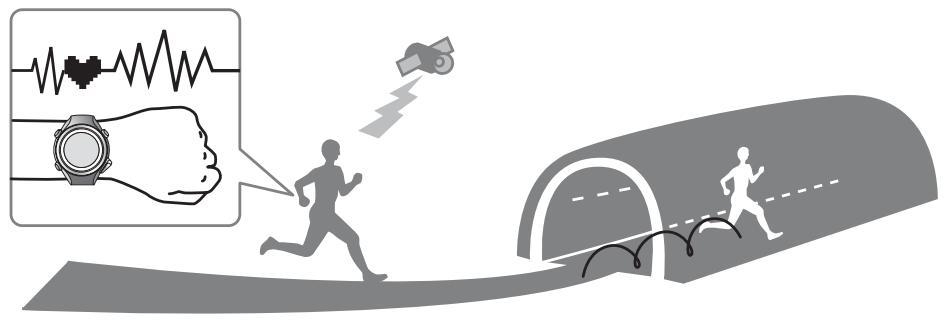
Éducation des capteurs pour le pouls et la foulée
Lorsque vous utilisez cet appareil pour la première fois, courez dans les conditions suivantes afin que le capteur détecte avec précision votre pouls (fréquence cardiaque) et votre foulée et les apprenne.
Emplacement/heure
Courez aux endroits suivants où le positionnement GPS est possible.
À l'extérieur sans obstacles aériens : environ 10 min. Entre des immeubles élevés : environ 30 min.
Mesure
Effectuez la mesure à l'aide de la fonction Chronomètre.
« Mesure du temps, de la distance et de la vitesse (fonction Chronomètre) » à la page 41
Remarque :
□ Vous n'avez pas besoin de procéder à ces préparations une deuxième fois. Toutefois, si l'appareil est réinitialisé et que vous deviez à nouveau le configurer, vous devrez répéter cette opération. ☐ Le capteur de foulée de l'appareil est utilisé pour la course ou la marche. □ Votre utilisation du capteur de pouls/foulée éduque celui-ci selon l'utilisation principale que vous en faites. Par exemple, si vous pensez utiliser l'appareil pour mesurer votre course, courez à votre allure habituelle pour éduquer le capteur. Des erreurs peuvent se produire si votre schéma de pouls/foulée est légèrement différent de votre session d'apprentissage.
Préparation et opérations de base
Éléments mesurables
Éléments mesurables par chaque fonction de mesure pour les modes de chronomètre, d'intervalle et d'objectif.
Lorsque le GPS est désactivé pour le mode Intérieur, la route n'est pas sélectionnée.
* : Mesure impossible en mode Intérieur « Mode Intérieur » à la page 32
| Élément mesuré(nom affiché) | Distance (Dist.) |
| Distance tour (Dist.Tr) | |
| Allure (Alr) | |
| Allure moyenne (AlrMoy) | |
| Allure tour (AlrTr) | |
| Vitesse (Vit) | |
| Vitesse moyenne (VitMoy) | |
| Vitesse tour (VitTr) | |
| Temps intermédiaire (Inter) | |
| Temps tour (Tr) | |
| Temps (Tps) | |
| Calories brûlées (Calories) | |
| Altitude (Alt.)* | |
| Temps Guide (Guide) | |
| Distance Guide (Dist.Guide) |
Préparation et opérations de base
| Éléments mesurés (nom affiché) | Foulée (Foulée) |
| Foulée moyenne (FouléeMoy) | |
| Foulée tour (FouléeTr) | |
| Cadence (Cadence) | |
| Cadence moyenne (Cad.Moy) | |
| Cadence au tour (Cad.Tr) | |
| FC (FC) | |
| FC moyenne (FCMoy) | |
| FC maximum (FC.Max) | |
| FC tour (FCTr) | |
| Pas (Pas) | |
| Pas tour (VitTr) | |
| Temps dans zone FC (FCTpsPas) | |
| Temps jusqu'à zone FC (FC.Tps) | |
| Montée totale (Mont.Tot)* | |
| Descente totale (Desc.Tot)* | |
| Pente (Pente)* | |
| Latitude/Longitude (LAT/LONG)* | |
| Temps estimé (Est.) | |
| Distance estimée (Dist.Est.) |
Mesure
Le SF-810 intègre un capteur de pouls (fréquence cardiaque) qui vous sera utile pendant les séances d'exercice et facilitera l'entraînement selon les zones cardiaques.
À l'aide des informations de position et d'heure du signal GPS, le temps, la distance et la vitesse sont mesurés automatiquement.
De plus, l'entraînement dispose de toute une variété de fonctions, telles que la fonction Intervalle.
« Mesure du pouls (fréquence cardiaque) au cours de l'exercice » à la page 39 « Mesure du temps, de la distance et de la vitesse (fonction Chronomètre) » à la page 41 « Définition d'un temps et d'une distance pour les exercices légers et soutenus (fonction Intervalle) » à la page 46 « Mesure jusqu'à atteinte de la distance ou du temps défini(e) à l'avance (fonction Objectif) » à la page 55 « Enregistrement automatique des tours (fonction Tour aut.) » à la page 60 « Démarrage/arrêt automatique de la mesure (fonction Pause aut.) » à la page 62 « Définition d'une allure (fonction Allure cible) » à la page 63
Mesure
Mesure du pouls (fréquence cardiaque) au cours de l'exercice
Appuyez sur le bouton C de l'écran Heure.
Le positionnement GPS commence et l'écran Mesure s'affiche une fois le positionnement terminé. Lorsque votre pouls (fréquence cardiaque) est détecté, une alarme retentit, et la fréquence cardiaque et la zone correspondante s'affichent.
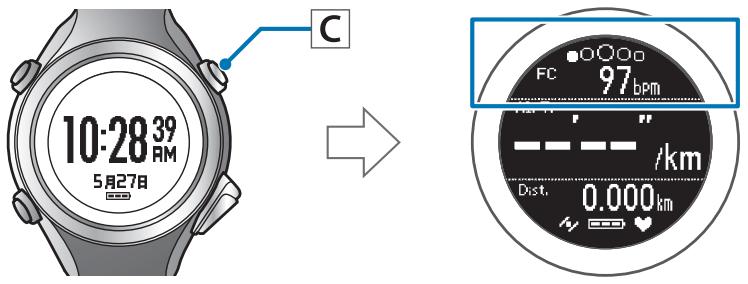
Vous pouvez définir cinq zones de fréquence cardiaque (dans la plage de fréquences cardiaques minimale et maximale) en fonction de l'intensité de l'exercice dans Param utilis.
« Param utilis » à la page 102
La valeur située entre parenthèses ( ) est la valeur par défaut.
| Paramètres | Valeur | Explication |
| Zone FC | Zone1(30 à 100 bpm) | |
| Zone2(101 à 130 bpm) | ||
| Zone3(131 à 160 bpm) | ||
| Zone4(161 à 190 bpm) | ||
| Zone5(191 à 240 bpm) |
Mesure du pouls (fréquence cardiaque)
Vous pouvez mesurer le pouls (fréquence cardiaque) à l'aide des fonctions de chronomètre, d'intervalle et d'objectif. Pour obtenir des informations sur chacune de ces fonctions, reportez-vous aux pages suivantes.
« Mesure du temps, de la distance et de la vitesse (fonction Chronomètre) » à la page 41, « Définition d'un temps et d'une distance pour les exercices légers et soutenus (fonction Intervalle) » à la page 46, « Mesure jusqu'à atteinte de la distance ou du temps défini(e) à l'avance (fonction Objectif) » à la page 55.
Affichage du pouls (fréquence cardiaque) mesuré
La fréquence cardiaque et la zone correspondante s'affichent par défaut. Il est également possible d'afficher les éléments suivants. Changez les paramètres de l'écran selon les besoins.
« Écran » à la page 106
Liste des éléments mesurés affichés (éléments liés à la fréquence cardiaque)
| Élément affiché | Type d'affichage | Explication | |
| 1 ligne | 2 lignes/3 lignes | ||
| FC | FC | FC | Fréquence cardiaque actuelle |
| FC moyenne | FC.Moy | FCMoy | Fréquence cardiaque moyenne depuis le début des mesures |
| FC maximum | FC.Max | FC.Max | Fréquence cardiaque maximale depuis le début des mesures |
| FC tour | FCTr | FCTr | Fréquence cardiaque moyenne pour chaque tour |
| Temps dans zone FC | FC.TpsPassé | FCTpsPas | Temps dans la zone de fréquence cardia- que pour chaque tour |
| Temps jusqu'à zone FC | FC.Tps | FC.Tps | Temps jusqu'à l'entrée dans la zone de fré- quence cardiaque pour chaque tour |
Mesure du temps, de la distance et de la vitesse (fonction Chronomètre)
Qu'est-ce que la fonction Chronomètre ?
Il s'agit d'une fonction vous permettant de mesurer simultanément des temps intermédiaires et des temps au tour. De plus, cet appareil étant équipé d'une fonction GPS, vous pouvez automatiquement mesurer la distance, la vitesse et la route à l'aide des informations de position et d'heure du signal GPS.
Ceci est utile pour une variété d'activités, telles que la course ou la marche, et peut servir pour la compétition ou l'exercice standard.
Remarque :
Définissez l'Activité (Course, Marche ou Vélo) avant de commencer à mesurer.

« Paramètres de mesure » à la page 97
Temps intermédiaire
Mesure le temps écoulé depuis le début.
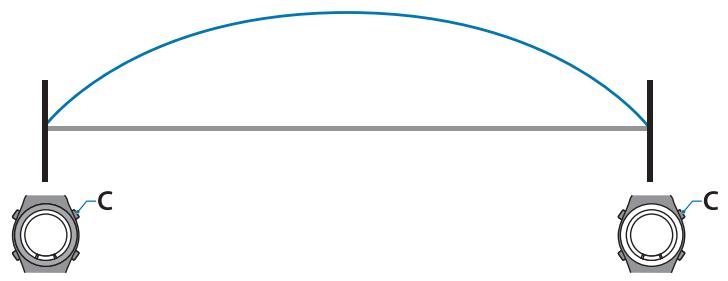
Appuyez sur le bouton C pour commencer à mesurer et de nouveau sur le bouton C pour arrêter de mesurer.
Temps tour
Enregistre le temps écoulé pour chaque tour.
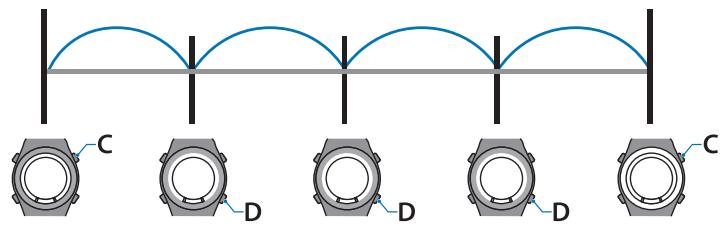
Pour enregistrer un tour, appuyez sur le bouton D pendant la mesure.
De plus, lorsque vous utilisez la fonction Tour aut., les tours sont enregistrés automatiquement une fois qu'une distance ou un temps défini à l'avance a été atteint.

« Enregistrement automatique des tours (fonction Tour aut.) » à la page 60
Mesure
Boutons d'opération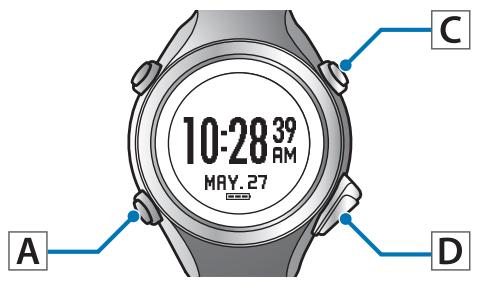
1 Affichez l'écran Mesure.
Appuyez sur le bouton C de l'écran Heure.
Le positionnement GPS commence et l'écran Mesure s'affiche une fois le positionnement terminé.
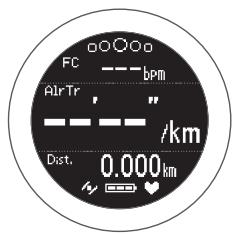
« Spécification d'un GPS (positionnement GPS) » à la page 31
2 Commencez à mesurer.
Appuyez sur le bouton C.
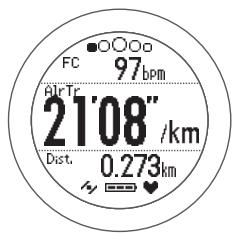
3 Enregistrez le tour.
Appuyez sur le bouton D pendant la mesure.
L'écran Enregistrement tour* s'affiche pendant 5 secondes, puis l'écran Mesure s'affiche.
« Écran Enregistrement tour » à la page 45
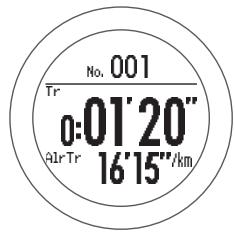
* L'écran varie selon les paramètres.
« Table des dispositions d'écran » à la page 107
4 Arrêtez de mesurer.
Appuyez sur le bouton C pendant la mesure.
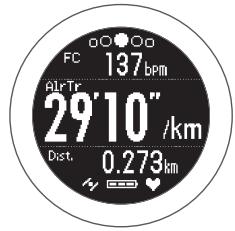
Appuyez sur le bouton C pour reprendre la mesure.
5 Réinitialisez les résultats de la mesure.
Appuyez sur le bouton D et maintenez-le enfoncé pendant que la mesure est à l'arrêt.
Lorsque vous réinitialisez l'affichage, il retrouve le statut qu'il avait avant le démarrage de la mesure, ce qui vous permet de démarrer la mesure suivante.
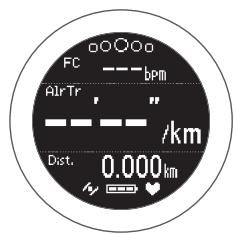
Les données mesurées jusqu'à ce stade sont stockées dans la mémoire de l'appareil et vous pouvez les examiner en appuyant sur le bouton D de l'écran Heure.
« Consultation des données mesurées » à la page 66
Remarque :
Pour arrêter de mesurer et retourner à l'écran Heure
Après avoir réinitialisé les résultats de la mesure à l'étape 5, appuyez sur le bouton A et maintenez-le enfoncé. Avec l'écran de l'étape 4 affiché et la mesure à l'arrêt, appuyez sur le bouton C et maintenez-le enfoncé. Les résultats de la mesure sont réinitialisés et l'écran Heure réapparaît.
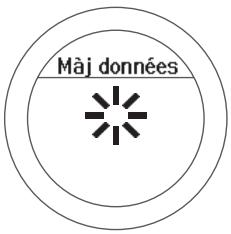
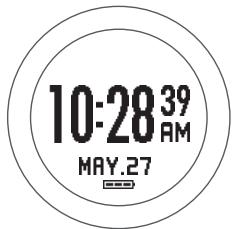
Si dans un délai de 60 minutes aucune opération n'est effectuée dans un écran autre que l'écran Mesure, l'écran Heure s'affiche.
Écran affiché
Écran Mesure
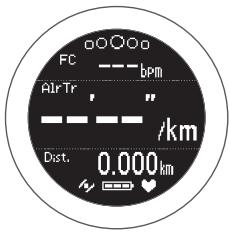
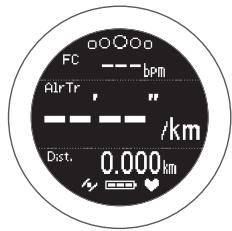
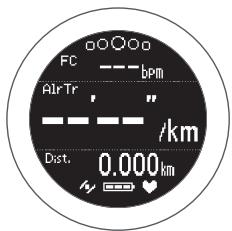
Il existe quatre écrans Mesure. Appuyez sur le bouton A pour changer d'écran.
Remarque :
Vous pouvez changer la disposition d'écran et les éléments mesurés dans chaque écran.
« Écran » à la page 106
| Écran | Disposition d'écran (par défaut) | Élément mesuré (par défaut) | |
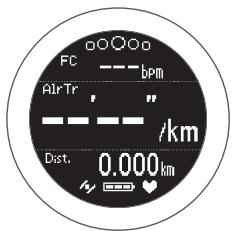
| Écran1 | 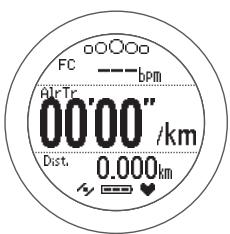 | 3 lignes | FCAllure tourDistance |
| Écran2 | 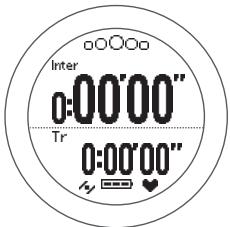 | 2 lignes | Temps intermédiaireTemps tour |
| Écran3 | 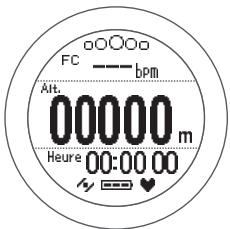 | 3 lignes | FCAltitudeHeure |
| Écran4 | 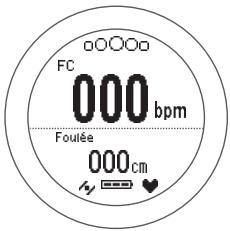 | 2 lignes | FCFoulée |
La zone de fréquence cardiaque (indiquée par □○○○○ dans l'image ci-dessus) est affichée lorsque FC est défini sur ON (par défaut) dans le paramètre de mesure.
« Mesure du pouls (fréquence cardiaque) au cours de l'exercice » à la page 39
Mesure
Écran Enregistrement tour
L'écran Enregistrement tour s'affiche pendant 5 secondes lors de l'enregistrement d'un tour.
Remarque :
Vous pouvez changer la disposition d'écran et les éléments mesurés affichés.
« Écran » à la page 106
| Écran | Disposition d'écran (par défaut) | Élément mesuré (par défaut) | |
| Écran affich tour | 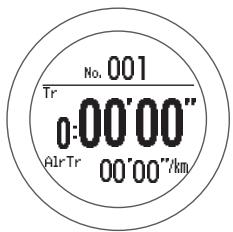 | 2 lignes | Temps tourAllure tour |
Définition d'un temps et d'une distance pour les exercices légers et soutenus (fonction Intervalle)
Qu'est-ce que la fonction Intervalle ?
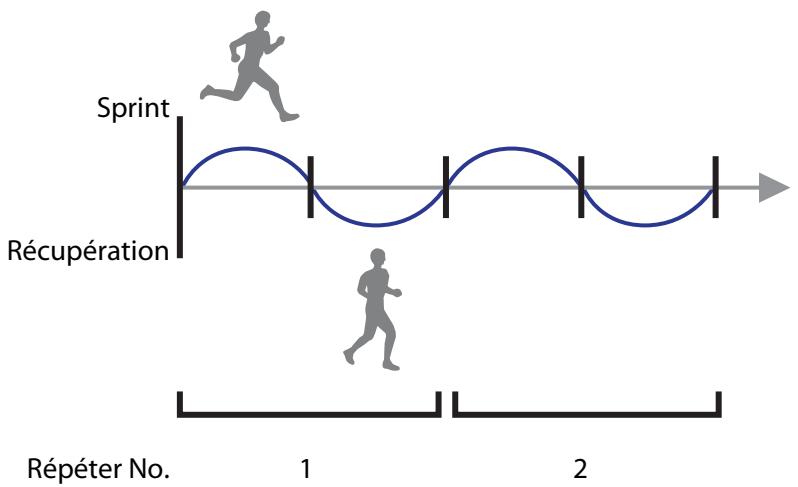
Il s'agit d'une fonction vous permettant d'effectuer des séries d'exercices soutenus (sprint) et légers (récupération).
Vous pouvez définir le temps et la distance et créer un menu d'exercices.
Une alarme vous alerte lorsque vous changez entre sprint et récupération.
Sprint : Exercice soutenu
Récupération : Exercice léger
Répéter No. : Nombre de fois qu'une série de sprints et de récupération doit être répétée
Définitions de conditions d'intervalle et mesure
Remarque :
Avec l'application PC (Run Connect), vous pouvez définir des conditions d'intervalle à partir de votre ordinateur.
Lorsque vous définissez des paramètres sur votre ordinateur, vous pouvez aussi personnaliser vos intervalles de sprint et de récupération.
« Définition de la fonction Intervalle » à la page 92
Boutons d'opération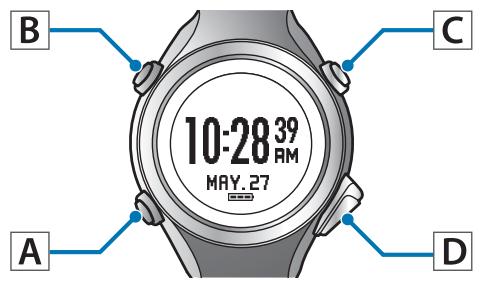
Définition de conditions d'intervalle
1 Affichez l'écran Mesure.
Appuyez sur le bouton C de l'écran Heure.
Le positionnement GPS commence et l'écran Mesure s'affiche une fois le positionnement terminé.
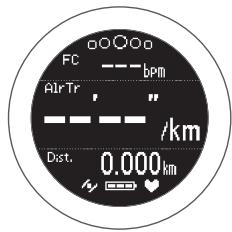
« Spécification d'un GPS (positionnement GPS) » à la page 31
2 Affichez le menu Mes. Param.
Dans l'écran Mesure, appuyez sur le bouton B et maintenez-le enfoncé.
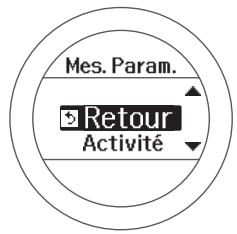
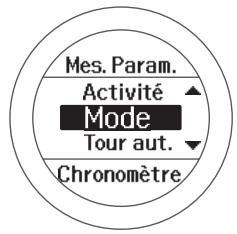
3 Sélectionnez Mode.
Utilisez le bouton C/D pour sélectionner, puis appuyez sur le bouton A.
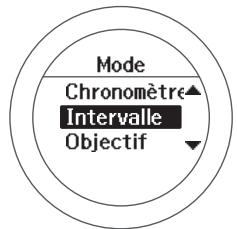
4 Sélectionnez Intervalle.
Utilisez le bouton C/D pour sélectionner, puis appuyez sur le bouton A.
5 Sélectionnez un paramètre vide.
Utilisez le bouton C/D pour sélectionner, puis appuyez sur le bouton A.
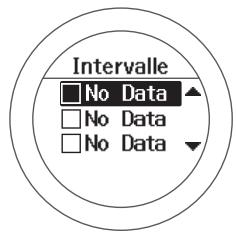
Lorsque ce paramètre est déjà défini, sélectionnez le paramètre (SETTING) 01, 02 ou 03. Vérifiez les données définies, puis appuyez sur le bouton A.
Mesure
6 Sélectionnez Modifier.
Utilisez le bouton C/D pour sélectionner, puis appuyez sur le bouton A.
![graph TD A["Intervalle"] --> B["Retour Modifier"] B --> C["Arrow Up"] B --> D["Arrow Down"]](/content/2024/12/287989/images/d4692932a3e912adbc87b60c702928863c419c36f5e35a75a347777fee2c5434.jpg)
7 Choisissez de définir la durée du sprint (exercice soutenu) en tant que distance ou temps.
Utilisez le bouton C/D pour sélectionner, puis appuyez sur le bouton A.
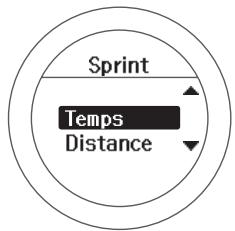
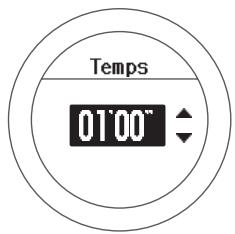
8 Définissez le temps ou la distance.
Utilisez le bouton C/D pour définir, puis appuyez sur le bouton A.
Appuyez sur le bouton C/D et maintenez-le enfoncé pour faire rapidement défiler les chiffres.
9 Définissez la zone de fréquence cardiaque à maintenir pendant le sprint.
Utilisez le bouton C/D pour sélectionner, puis appuyez sur le bouton A.
Une alarme est émise si vous êtes en dehors de la zone de fréquence cardiaque.
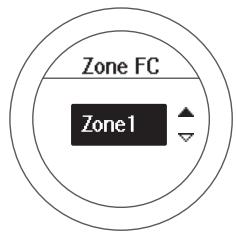
Vous pouvez vérifier ou changer la valeur définie pour la fréquence cardiaque dans chaque zone de fréquence cardiaque dans Param utilis.
« Param utilis » à la page 102
10 Définissez la récupération (exercice léger).
Suivez les étapes 7 à 9.
11 Définissez le nombre de répétitions (Répéter No. : nombre de fois qu'une série de sprints et de récupération doit être répétée).
Utilisez le bouton C/D pour définir, puis appuyez sur le bouton A.
Appuyez sur le bouton C/D et maintenez-le enfoncé pour faire rapidement défiler les chiffres.
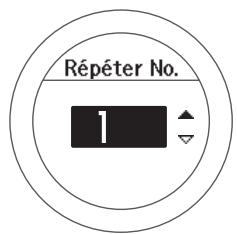
12 Vérifiez les données définies.
Utilisez le bouton C/D pour faire défiler l'écran.
Mesure
Une fois les données vérifiées, appuyez sur le bouton A.
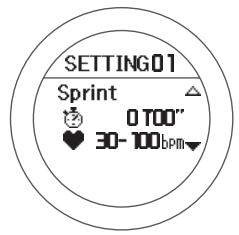
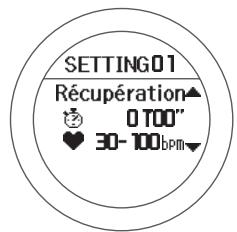
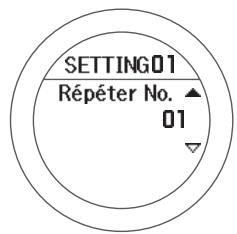
13 Sélectionnez OK.
Utilisez le bouton C/D pour sélectionner, puis appuyez sur le bouton A.
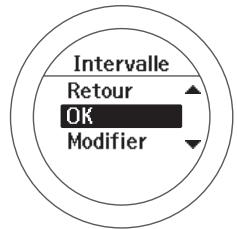
L'écran de mesure Intervalle s'affiche.
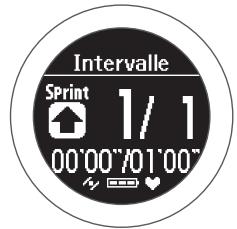
Mesure
1 Commencez à mesurer.
Appuyez sur le bouton C.
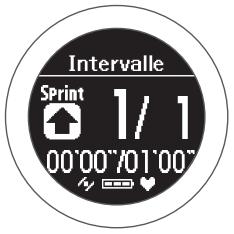
La mesure du sprint commence.
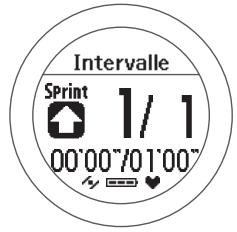
Une fois le temps (ou la distance) de sprint écoulé, une alarme est émise et la mesure de la récupération commence automatiquement.
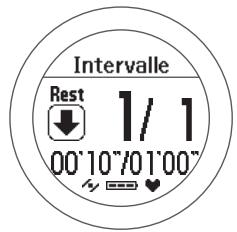
Lorsque le nombre de répétitions est défini sur deux ou plus, la série de sprints ou de récupération est répétée.
Remarque :
Si vous appuyez sur le bouton D pendant la mesure, vous pouvez passer de sprint à récupération, puis revenir à sprint. Pour vous arrêter en cours d'exercice, appuyez sur le bouton C. Appuyez sur le bouton C pour reprendre la mesure.
2 Terminez la mesure.
La mesure s'arrête automatiquement après répétition des séries de sprints et de récupération spécifiées.
Une fois la mesure terminée, le temps, la distance et les calories brûlées s'affichent.
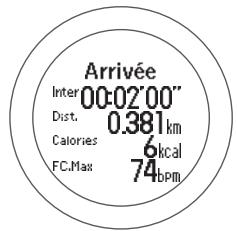
3 Réinitialisez les résultats de la mesure.
Appuyez sur le bouton D et maintenez-le enfoncé pendant que la mesure est à l'arrêt.
Lorsque vous réinitialisez l'affichage, il retrouve le statut qu'il avait avant le démarrage de la mesure, ce qui vous permet de démarrer la mesure suivante.
Les données mesurées jusqu'à ce stade sont stockées dans la mémoire de l'appareil et vous pouvez les examiner en appuyant sur le bouton D de l'écran Heure.
« Consultation des données mesurées » à la page 66
Remarque :
Pour arrêter de mesurer et retourner à l'écran Heure
Après avoir réinitialisé les résultats de la mesure à l'étape 3, appuyez sur le bouton A et maintenez-le enfoncé. Avec l'écran de l'étape 2 affiché et la mesure à l'arrêt, appuyez sur le bouton C et maintenez-le enfoncé. Les résultats de la mesure sont réinitialisés et l'écran Heure réapparaît. Si dans un délai de 60 minutes aucune opération n'est effectuée dans un écran autre que l'écran Mesure, l'écran Heure s'affiche.
Chargement de conditions d'intervalle déjà définies
Boutons d'opération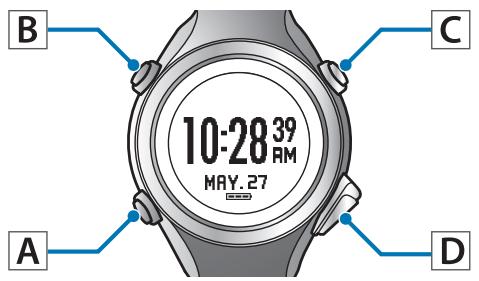
Chargement de conditions d'intervalle
1 Affichez l'écran Mesure.
Appuyez sur le bouton C de l'écran Heure.
Le positionnement GPS commence et l'écran Mesure s'affiche une fois le positionnement terminé.
« Spécification d'un GPS (positionnement GPS) » à la page 31
2 Affichez le menu Mes. Param.
Dans l'écran Mesure, appuyez sur le bouton B et maintenez-le enfoncé.
3 Sélectionnez Mode.
Utilisez le bouton C/D pour sélectionner, puis appuyez sur le bouton A.
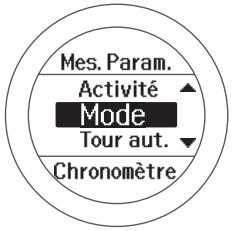
4 Sélectionnez Intervalle.
Utilisez le bouton C/D pour sélectionner, puis appuyez sur le bouton A.
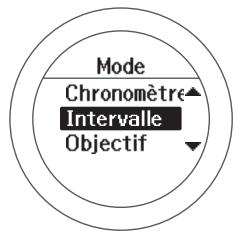
5 Sélectionnez le paramètre (SETTING) 01, 02 ou 03.
Utilisez le bouton C/D pour sélectionner le paramètre enregistré, puis appuyez sur le bouton A.
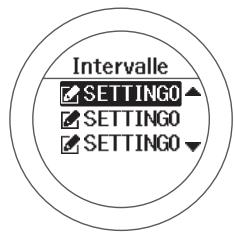
6 Vérifiez les données définies.
Utilisez le bouton C/D pour faire défiler l'écran. Appuyez sur le bouton A.
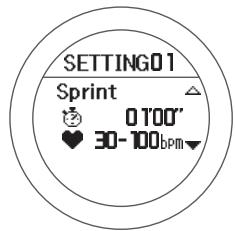
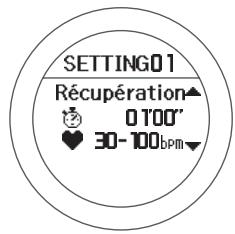
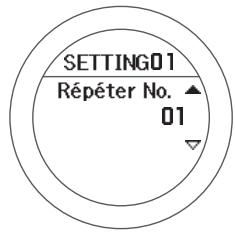
7 Sélectionnez OK.
Utilisez le bouton C/D pour sélectionner, puis appuyez sur le bouton A.
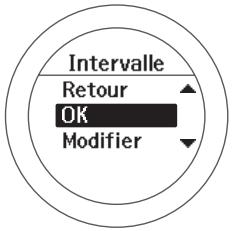
L'écran de mesure Intervalle s'affiche.
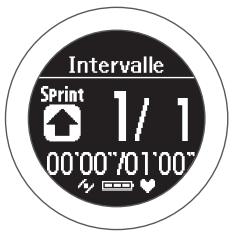
Mesure
Pour obtenir des informations sur la mesure, reportez-vous à la page suivante.
« Mesure » à la page 49
Écran affiché
Il existe cinq écrans Mesure. Appuyez sur le bouton A pour changer d'écran.
Remarque :
Vous pouvez changer la disposition d'écran et les éléments mesurés affichés dans les écrans 1 à 4.
« Écran » à la page 106
| Écran | Disposition d'écran (par défaut) | Élément mesuré (par défaut) | |
| Écran Intervalle fixe | 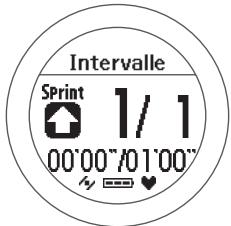 | Intervalle | Temps ou distance pour le Sprint/Récupération |
| Écran1 | 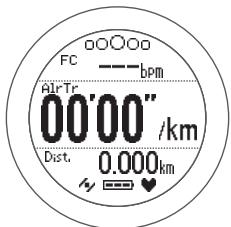 | 3 lignes | FCAllure tourDistance |
| Écran2 | 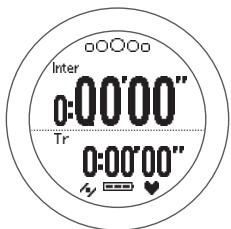 | 2 lignes | Temps intermédiaireTemps tour |
| Écran3 |  | 3 lignes | FCAltitudeHeure |
| Écran4 | 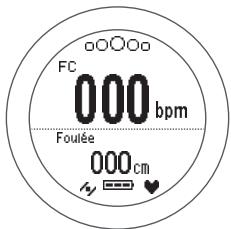 | 2 lignes | FCFoulée |
Mesure
La zone de fréquence cardiaque (indiquée par □○○○□ dans l'image ci-dessus) est affichée lorsque FC est défini sur ON (par défaut) dans le paramètre de mesure.
« Mesure du pouls (fréquence cardiaque) au cours de l'exercice » à la page 39
Mesure jusqu'à atteinte de la distance ou du temps défini(e) à l'avance (fonction Objectif)
Qu'est-ce que la fonction Objectif ?
Il s'agit d'une fonction vous permettant de mesurer des données jusqu'à atteinte de la distance ou du temps défini(e) à l'avance.
Course de temps
Vous permet de fixer une durée en tant qu'objectif et de mesurer le temps restant avant l'atteinte de cet objectif. Vous pouvez vous exercer tout en vérifiant le temps écoulé. Vous pouvez aussi calculer la distance estimée que vous couvrirez pendant ce temps.
Vous permet de fixer une distance en tant qu'objectif et de mesurer la distance restante avant l'atteinte de cet objectif. Vous pouvez vous exercer tout en vérifiant la distance. Vous pouvez aussi calculer le temps total estimé nécessaire pour couvrir la distance définie.
Par défaut, Distance estimée et Temps estimé ne sont pas affichés. Pour les afficher, changez les paramètres de l'écran.
« Écran » à la page 106
Mesure en définissant le temps ou la distance
Boutons d'opération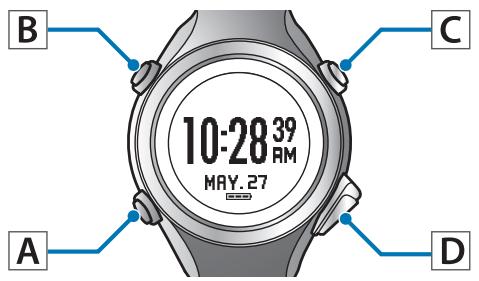
Définissez le temps ou la distance.
1 Affichez l'écran Mesure.
Appuyez sur le bouton C de l'écran Heure.
Le positionnement GPS commence et l'écran Mesure s'affiche une fois le positionnement terminé.
« Spécification d'un GPS (positionnement GPS) » à la page 31
2 Affichez le menu Mes. Param.
Dans l'écran Mesure, appuyez sur le bouton B et maintenez-le enfoncé.
![graph TD A["Mes. Param."] --> B["Retour Activité"] B --> C["▲"] B --> D["▼"]](/content/2024/12/287989/images/ba7278f302dd01d45b8f62df1afb6dd9a1facbd900b11cb61618cdfacb0ef361.jpg)
3 Sélectionnez Mode.
Utilisez le bouton C/D pour sélectionner, puis appuyez sur le bouton A.
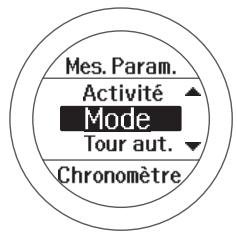
4 Sélectionnez Objectif.
Utilisez le bouton C/D pour sélectionner, puis appuyez sur le bouton A.
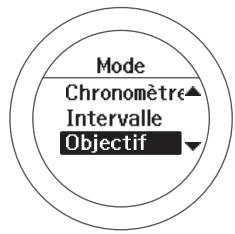
5 Choisissez entre définir le temps ou définir la distance.
Utilisez le bouton C/D pour sélectionner, puis appuyez sur le bouton A.
![graph TD A["Objectif"] --> B["Temps"] B --> C["Distance"]](/content/2024/12/287989/images/105b72dd430f79059aea79602d3b0ba82c3a0535495fdf563ec0d2d4e6dbeb40.jpg)
6 Définissez le temps ou la distance.
Utilisez le bouton C/D pour définir, puis appuyez sur le bouton A.
Appuyez sur le bouton C/D et maintenez-le enfoncé pour faire rapidement défiler les chiffres.
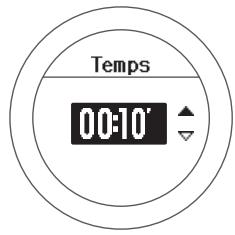
Utilisez le bouton C/D pour sélectionner, puis appuyez sur le bouton A.
![graph TD A["Objectif"] --> B["Retour OK"] style A fill:#f9f,stroke:#333 style B fill:#ccf,stroke:#333](/content/2024/12/287989/images/00fa751b824df48c59b5fe1e004165eac054e27cb63b40a728b76bc53c08d0f8.jpg)
L'écran de mesure Objectif s'affiche.
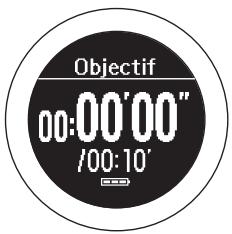
Mesure
1 Commencez à mesurer.
Appuyez sur le bouton C.
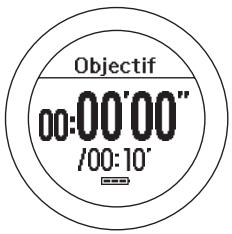
2 Une fois la distance ou le temps atteint, l'écran Terminer s'affiche.
Le temps, la distance et les calories brûlées s'affichent.
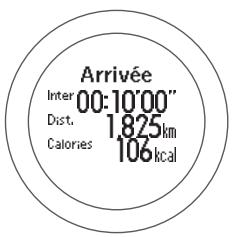
Remarque :
Une alarme vous alerte lorsque vous atteignez 50 % et 90 % de la distance ou du temps défini.
3 Arrêtez de mesurer.
Appuyez sur le bouton C pendant la mesure.
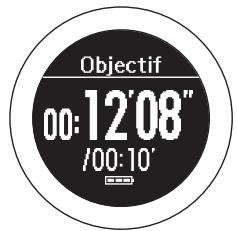
4 Réinitialisez les résultats de la mesure.
Appuyez sur le bouton D et maintenez-le enfoncé pendant que la mesure est à l'arrêt.
Lorsque vous réinitialisez l'affichage, il retrouve le statut qu'il avait avant le démarrage de la mesure, ce qui vous permet de démarrer la mesure suivante.
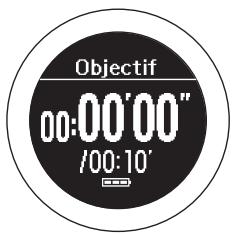
Les données mesurées jusqu'à ce stade sont stockées dans la mémoire de l'appareil et vous pouvez les examiner en appuyant sur le bouton D de l'écran Heure.
« Consultation des données mesurées » à la page 66
Remarque :
Pour arrêter de mesurer et retourner à l'écran Heure
Après avoir réinitialisé les résultats de la mesure à l'étape 4, appuyez sur le bouton A et maintenez-le enfoncé.
□ Avec l'écran de l'étape 3 affiché et la mesure à l'arrêt, appuyez sur le bouton C et maintenez-le enfoncé. Les résultats de la mesure sont réinitialisés et l'écran Heure réapparaît.
Si dans un délai de 60 minutes aucune opération n'est effectuée dans un écran autre que l'écran Mesure, l'écran Heure s'affiche.
Écran affiché
Il existe cinq écrans Mesure. Appuyez sur le bouton A pour changer d'écran.
Remarque :
Vous pouvez changer la disposition d'écran et les éléments mesurés affichés dans les écrans 1 à 4.
« Écran » à la page 106
| Écran | Disposition d'écran (par défaut) | Élément mesuré (par défaut) | |
| Écran Objectif fixe | 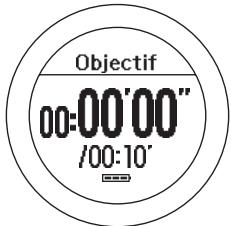 | Objectif | Temps ou distance pour l'Ob-jectif |
| Écran1 | | 3 lignes | FCAllure tourDistance |
| Écran2 | | 2 lignes | Temps intermédiaireTemps tour |
| Écran3 | | 3 lignes | FCAltitudeHeure |
| Écran4 | | 2 lignes | FCFoulée |
Mesure
La zone de fréquence cardiaque (indiquée par □○○○□ dans l'image ci-dessus) est affichée lorsque FC est défini sur ON (par défaut) dans le paramètre de mesure.
« Mesure du pouls (fréquence cardiaque) au cours de l'exercice » à la page 39
Mesure
Enregistrement automatique des tours (fonction Tour aut.)
Lorsqu'une distance ou un temps défini(e) à l'avance est atteint(e), les tours sont automatiquement enregistrés.
Définissez le temps ou la distance du tour. Vous pouvez définir cinq temps ou distances. Toutefois, un seul paramètre peut être utilisé pendant la mesure.
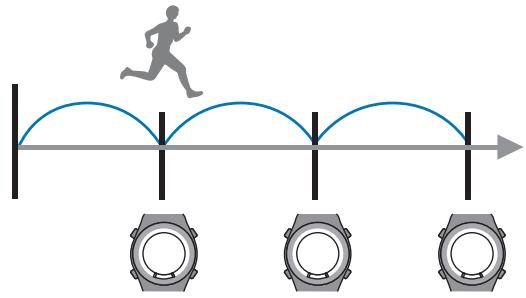
Avec l'application PC (Run Connect), vous pouvez définir la fonction Tour aut. à partir de votre ordinateur.
Lorsque vous définissez vos paramètres sur votre ordinateur, vous pouvez définir votre propre temps ou votre propre distance pour fractionner les tours.
« Définition de la fonction Tour aut. » à la page 86
Boutons d'opération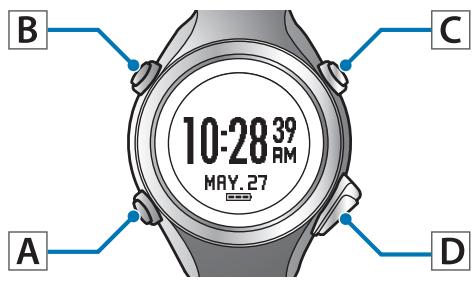
1 Affichez l'écran Mesure.
Appuyez sur le bouton C de l'écran Heure.
Le positionnement GPS commence et l'écran Mesure s'affiche une fois le positionnement terminé.
« Spécification d'un GPS (positionnement GPS) » à la page 31
2 Affichez le menu Mes. Param.
Dans l'écran Mesure, appuyez sur le bouton B et maintenez-le enfoncé.
![graph TD A["Mes. Param."] --> B["Retour Activité"] B --> C["Arrow Up"] B --> D["Arrow Down"]](/content/2024/12/287989/images/106b3adad1311bf9ba6b296c12d06e8813cd50dc4099c02446f0dcebed8e50ec.jpg)
3 Sélectionnez Tour aut.
Utilisez le bouton C/D pour sélectionner, puis appuyez sur le bouton A.
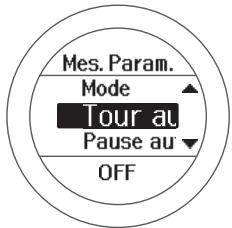
4 Sélectionnez un paramètre vide.
Utilisez le bouton C/D pour sélectionner, puis appuyez sur le bouton A.
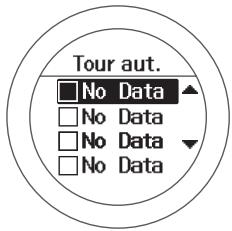
Lorsque ce paramètre est déjà défini, sélectionnez l'un des paramètres (SETTING) 01 à 05.
5 Choisissez de définir la durée du tour en tant que distance ou temps.
Utilisez le bouton C/D pour sélectionner, puis appuyez sur le bouton A.
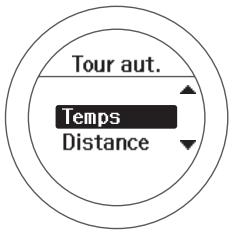
6 Définissez le temps ou la distance.
Utilisez le bouton C/D pour définir, puis appuyez sur le bouton A.
Appuyez sur le bouton C/D et maintenez-le enfoncé pour faire rapidement défiler les chiffres.
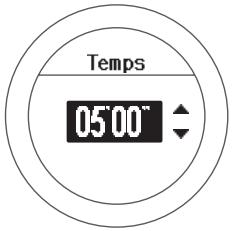
7 Terminez le paramétrage.
Appuyez sur le bouton A et maintenez-le enfoncé.
L'écran Mesure s'affiche.
Démarrage/arrêt automatique de la mesure (fonction Pause aut.)
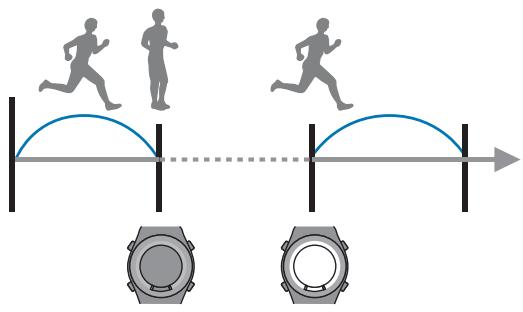
La mesure s'arrête automatiquement quand vous arrêtez de courir, et reprend lorsque vous continuez de courir.
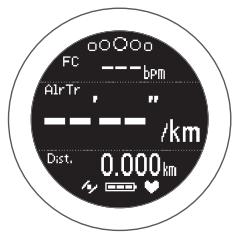
1 Affichez l'écran Mesure.
Appuyez sur le bouton C de l'écran Heure.
Le positionnement GPS commence et l'écran Mesure s'affiche une fois le positionnement terminé.
« Spécification d'un GPS (positionnement GPS) » à la page 31
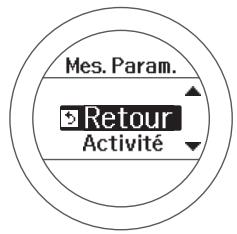
2 Affichez le menu Mes. Param.
Dans l'écran Mesure, appuyez sur le bouton B et maintenez-le enfoncé.
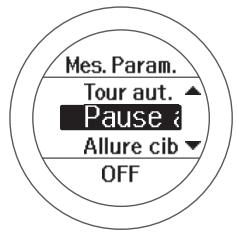
3 Sélectionnez Pause aut.
Utilisez le bouton C/D pour sélectionner, puis appuyez sur le bouton A.
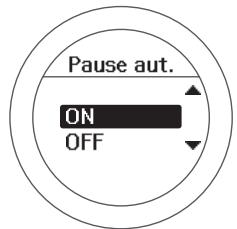
4 Sélectionnez ON (activé).
Utilisez le bouton C/D pour sélectionner, puis appuyez sur le bouton A.
5 Terminez le paramétrage.
Appuyez sur le bouton A et maintenez-le enfoncé.
L'écran Mesure s'affiche.
Définition d'une allure (fonction Allure cible)
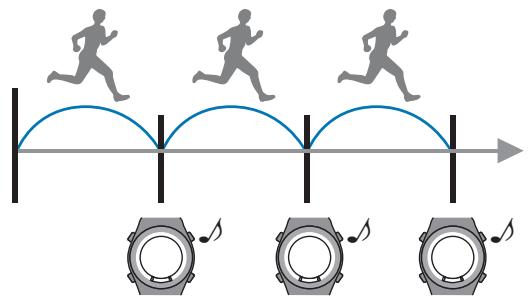
Vous pouvez utiliser cette fonction pour émettre une alarme si vous êtes en dessous ou au-dessus de l'allure définie comme allure cible pendant la mesure.
Définissez votre temps cible pour un kilomètre/mile (allure cible) et la plage dans laquelle l'alarme est déclenchée si vous êtes au-dessous ou au-dessus de cette allure cible.
Avec l'application PC (Run Connect), vous pouvez définir l'allure cible à partir de votre ordinateur.
Lorsque vous définissez vos paramètres sur votre ordinateur, vous pouvez personnaliser votre allure cible.
« Définition de la fonction Allure cible » à la page 89
Boutons d'opération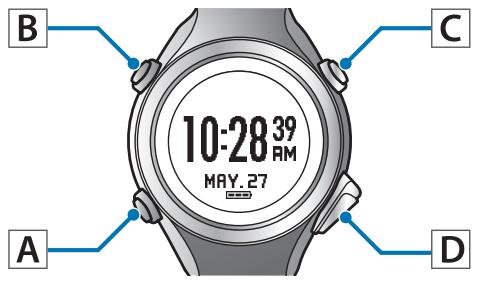
1 Affichez l'écran Mesure.
Appuyez sur le bouton C de l'écran Heure.
Le positionnement GPS commence et l'écran Mesure s'affiche une fois le positionnement terminé.
« Spécification d'un GPS (positionnement GPS) » à la page 31
2 Affichez le menu Mes. Param.
Dans l'écran Mesure, appuyez sur le bouton B et maintenez-le enfoncé.
![graph TD A["Mes. Param."] --> B["Retour Activité"] B --> C["Arrow Up"] B --> D["Arrow Down"]](/content/2024/12/287989/images/1cb8d3f364ca648c68bf2782b3787332067e4dbc1778f5d71751433c28c9f28d.jpg)
3 Sélectionnez Allure cible.
Utilisez le bouton C/D pour sélectionner, puis appuyez sur le bouton A.
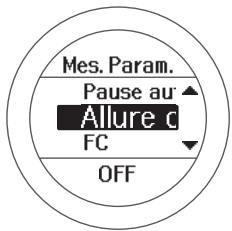
4 Sélectionnez un paramètre vide.
Utilisez le bouton C/D pour sélectionner, puis appuyez sur le bouton A.
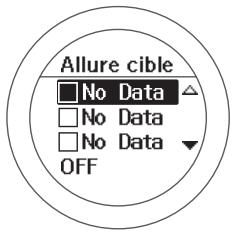
Lorsque ce paramètre est déjà défini, sélectionnez le paramètre (SETTING) 01, 02 ou 03.
5 Sélectionnez le temps cible pour un kilomètre/mile.
Utilisez le bouton C/D pour définir, puis appuyez sur le bouton A.
Appuyez sur le bouton C/D et maintenez-le enfoncé pour faire rapidement défiler les chiffres.
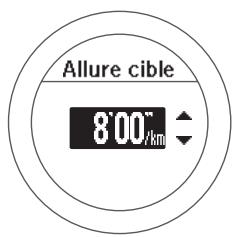
6 Sélectionnez la plage de maintien de votre allure cible.
Utilisez le bouton C/D pour définir, puis appuyez sur le bouton A.
Appuyez sur le bouton C/D et maintenez-le enfoncé pour faire rapidement défiler les chiffres.
Une alarme est émise si vous êtes en dehors de la plage définie.
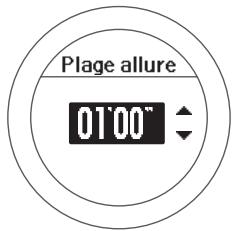
7 Terminez le paramétrage.
Appuyez sur le bouton A et maintenez-le enfoncé.
L'écran Mesure s'affiche.
Remarque :
Pour désactiver l'alarme vous alertant que vous êtes en dehors de la plage définie, sélectionnez OFF (désactivé) à l'étape 6. OFF (désactivé) correspond à la plage allure la plus basse (au-dessous de 0'05").
Consultation des données mesurées (fonction Rappel)
Les données mesurées peuvent être vérifiées dans l'écran Rappel.
« Consultation des données mesurées » à la page 66 « Données mesurées pouvant être consultées via la fonction Rappel. » à la page 66 « Suppression des données mesurées inutiles » à la page 67
Consultation des données mesurées (fonction Rappel)
Consultation des données mesurées
Les données mesurées peuvent être vérifiées depuis l'écran Rappel.
Boutons d'opération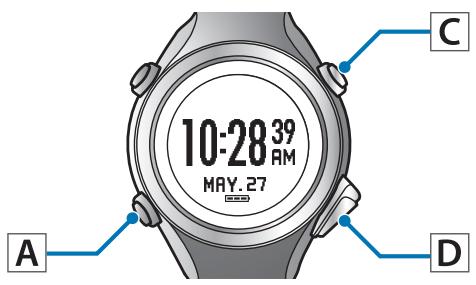
1 Affichez l'écran Rappel.
Appuyez sur le bouton D de l'écran Heure.
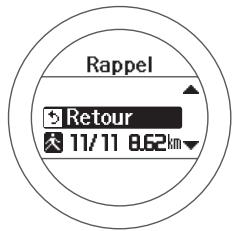
2 Sélectionnez les données à consulter.
L'écran Rappel affiche les icônes d'activité, la date de mesure et la distance.
Utilisez le bouton C/D pour sélectionner, puis appuyez sur le bouton A.
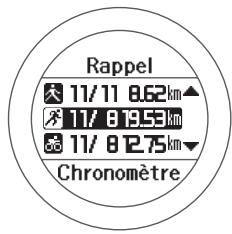
3 Consultez les données mesurées.
Utilisez le bouton C/D pour faire défiler l'écran.
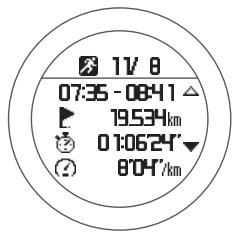
4 Une fois la consultation effectuée, revenez sur l'écran Rappel.
Appuyez sur A, et sélectionnez Retour.
5 Terminez de vérifier l'historique.
Appuyez sur le bouton A et maintenez-le enfoncé.
L'écran Heure s'affiche.
Données mesurées pouvant être consultées via la fonction Rappel.
Les données mesurées suivantes peuvent être consultées.
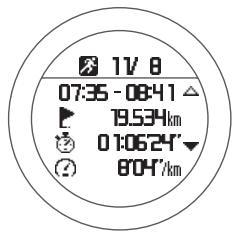
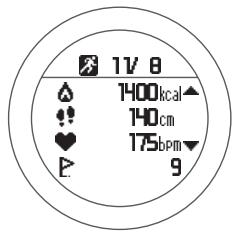
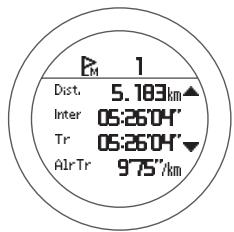
| Icône | |
| Mode Course (mesure effectuée pendant que vous courez) | |
| Mode Marche (mesure effectuée pendant que vous marchez) | |
| Mode Vélo (mesure effectuée pendant que vous faites du vélo) | |
Consultation des données mesurées (fonction Rappel)
| Élément mesuré | |
| - | Date de la mesure |
| - | Heure de début/heure de fin |
| Distance | |
| Temps intermédiaire | |
| Allure moyenne | |
| Calories brûlées | |
| Foulée moyenne | |
| FC moyenne | |
| Pas tour | |
| Tour aut. | |
| Tour manuel | |
| Sprint | |
| Récupération | |
| Dist. | Distance totale depuis le début des me-sures |
| Inter | Temps intermédiaire |
| Tr | Temps tour |
| AlrTr | Allure tour |
Suppression des données mesurées inutiles
Vous pouvez supprimer des journaux d'historique les données mesurées dont vous n'avez plus besoin.
Boutons d'opération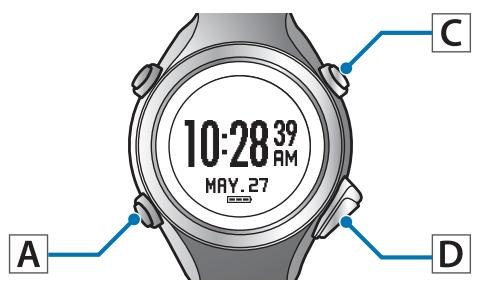
1 Affichez l'écran Rappel.
Appuyez sur le bouton D de l'écran Heure.
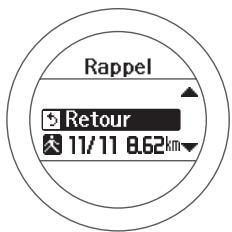
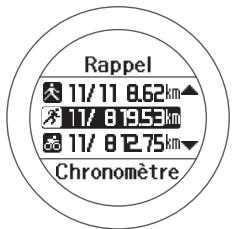
2 Sélectionnez les données à supprimer.
L'écran Rappel affiche les icônes d'activité, la date de mesure et la distance.
Utilisez le bouton C/D pour sélectionner, puis appuyez sur le bouton A.
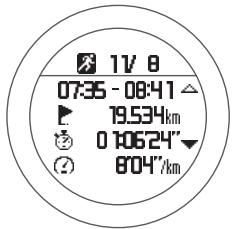
3 Vérifiez et supprimez les données mesurées.
Appuyez sur le bouton A.
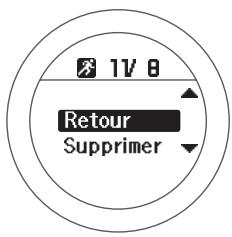
Consultation des données mesurées (fonction Rappel)
4 Sélectionnez Supprimer.
Utilisez le bouton C/D pour sélectionner, puis appuyez sur le bouton A.
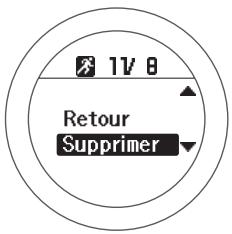
5 Sélectionnez Oui.
Utilisez le bouton C/D pour sélectionner, puis appuyez sur le bouton A.
![graph TD A["Supprimer"] --> B["Oui"] A --> C["Non"]](/content/2024/12/287989/images/e079da8fcb8de1684229432e22f59a3276d8878dcc5c200804d99ed4c2c41243.jpg)
6 Une fois la suppression effectuée, revenez sur l'écran Rappel.
Remarque :
Pour supprimer d'autres données d'historique, répétez les étapes 2 à 5.
7 Terminez de supprimer les données d'historique.
Appuyez sur le bouton A et maintenez-le enfoncé.
L'écran Heure s'affiche.
Important :
Même si vous supprimez des données mesurées, la mémoire de l'appareil n'est pas effacée. Si l'espace libre de l'appareil est plein, les données enregistrées sont supprimées en commençant par les données les plus anciennes. Sachez que des données sont supprimées lorsque la mémoire est pleine. Initialisez l'appareil pour vider la mémoire.
« Paramètres du système » à la page 104
Pour effacer intégralement l'historique, vous devez initialiser l'appareil. Pendant l'initialisation, les valeurs définies pour Param utilis, Param sys. et Mes. Param. sont aussi initialisées avec les données d'historique.
« Paramètres du système » à la page 104
Gestion des données avec l'application Web (RUNSENSE View)
Cet appareil vous permet de gérer les données mesurées à l'aide d'une application Web dédiée (RUNSENSE View).
Cette application Web (RUNSENSE View) vous permet de gérer, d'examiner et d'utiliser votre parcours, votre distance, votre vitesse, votre fréquence cardiaque, les calories brûlées, etc.
Remarque :
Lorsque vous utilisez RUNSENSE View pour la première fois, vous devez créer un compte. « Création d'un compte (lors de la toute première utilisation de l'application) » à la page 73. Si vous disposez déjà d'un compte avec RUNSENSE View, vous pouvez continuer à l'utiliser avec cet appareil. Vous pouvez également gérer les données de mesure à l'aide d'un smartphone. Pour de plus amples informations, reportez-vous à l'adresse suivante : http://www.epson.eu/runsense
« Qu'est-ce que l'application Web (RUNSENSE View) ? » à la page 70 « Installation de Run Connect (téléchargement du logiciel) » à la page 72 « Création d'un compte (lors de la toute première utilisation de l'application) » à la page 73 « Vérification des données mesurées téléchargées » à la page 78
Gestion des données avec l'application Web (RUNSENSE View)
Qu'est-ce que l'application Web (RUNSENSE View) ?
L'application Web (RUNSENSE View) envoie par l'intermédiaire de votre ordinateur des données mesurées pour vous permettre de surveiller, d'analyser, de comparer et de partager votre parcours, votre distance, votre vitesse, votre fréquence cardiaque, les calories brûlées, etc.
Vous pouvez aussi utiliser ces données à des fins d'analyse car les données envoyées peuvent être affichées dans divers formats (par exemple, sous la forme d'une carte indiquant votre parcours, d'un graphique indiquant votre vitesse/distance ou d'un affichage intégral pour les mois ou des périodes entières).
En exportant ces données vers le format GPX, vous pouvez aussi les utiliser dans d'autres applications.
Tableau de bord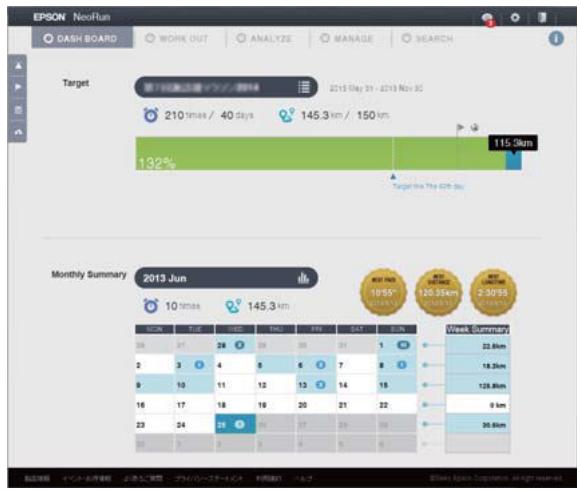
Gère les enregistrements dans un format de calendrier, ce qui vous permet d'examiner facilement les courses précédentes.
Gestion des données avec l'application Web (RUNSENSE View)
Exercice
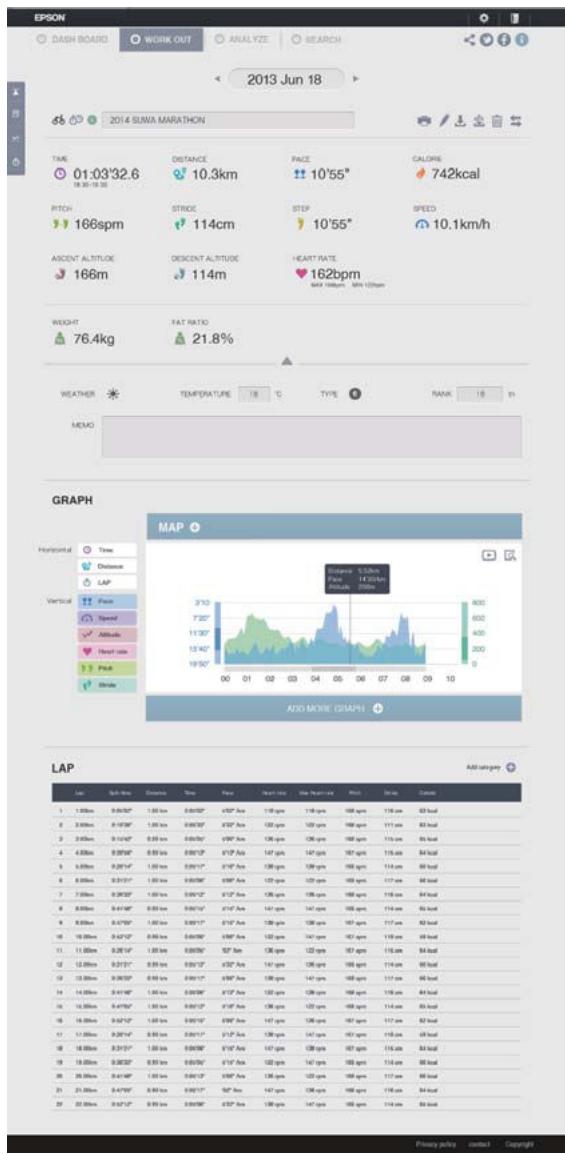
Affiche vos données sous la forme d'un graphique, ce qui vous permet d'analyser votre entraînement sous différents angles.
Installation de Run Connect (téléchargement du logiciel)
Vous devez télécharger Run Connect pour envoyer les données mesurées vers l'application Web (RUNSENSE View).
Procédez comme suit pour installer Run Connect.
1 Accédez au site Web suivant et téléchargez Run Connect.
2 Exécutez le fichier téléchargé et suivez les instructions s'affichant à l'écran.
Gestion des données avec l'application Web (RUNSENSE View)
Création d'un compte (lors de la toute première utilisation de l'application)
Lorsque vous utilisez l'application Web (RUNSENSE View) pour la première fois, vous devez créer un compte.
1 Avec un câble USB, connectez le socle de charge à l'ordinateur sur lequel Run Connect est installé.
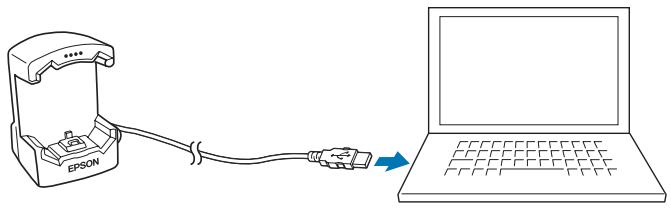
2 Placez l'appareil sur son socle de charge.
Vérifiez que les points de contact de l'appareil pointent vers le haut et correspondent aux marques de contact du socle de charge.
Une fois l'appareil au fond du socle de charge, exercez une légère pression sur le haut de l'appareil afin qu'il se fixe.
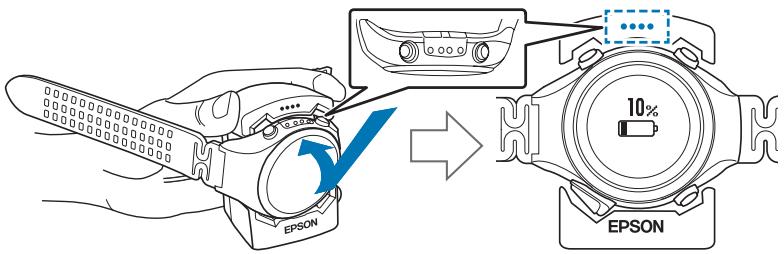

Important :
Veillez à ce que l'appareil soit placé dans la direction correcte, sans quoi il ou le socle de charge risque d'être endommagé.
Démarrez Run Connect.
Remarque :
Si Run Connect ne démarre pas, débranchez le câble du socle de charge, attendez quelques secondes, puis rebranchez le câble. Ne retirez pas l'appareil du socle de charge.
Gestion des données avec l'application Web (RUNSENSE View)
3
Cliquez sur Créer compte.
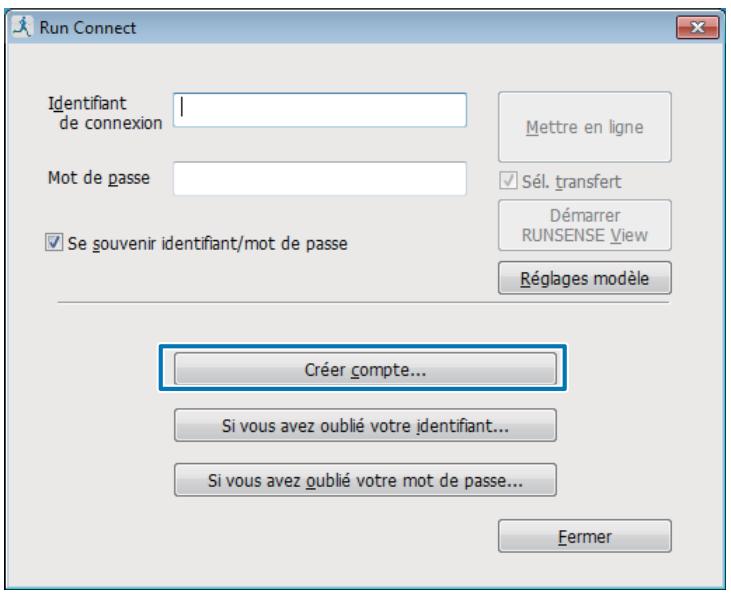
4
Créez un compte.
Entrez un identifiant de connexion (adresse e-mail) et un mot de passe, puis cliquez sur Créer un compte.
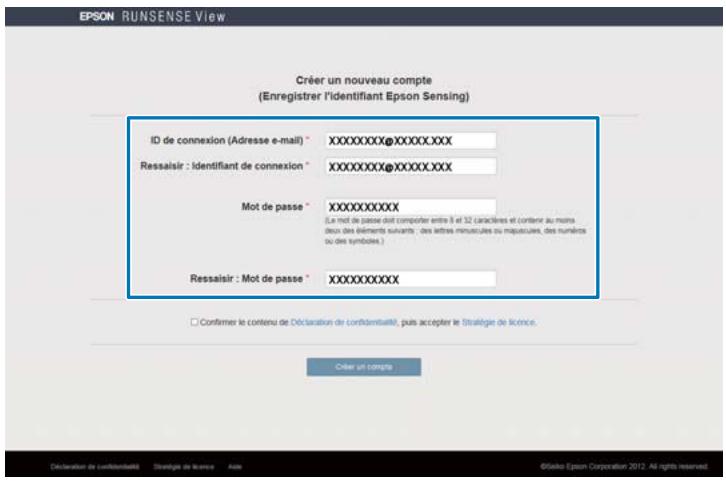
Pour télécharger les données mesurées, passez à l'étape 3 de la section suivante.

« Téléchargement des données mesurées » à la page 75
Gestion des données avec l'application Web (RUNSENSE View)
Téléchargement des données mesurées
Vous pouvez télécharger les données mesurées vers l'application Web (RUNSENSE View).
1. Avec un câble USB, connectez le socle de charge à l'ordinateur sur lequel Run Connect est installé.

2. Placez l'appareil sur son socle de charge.
Vérifiez que les points de contact de l'appareil pointent vers le haut et correspondent aux marques de contact du socle de charge.
Une fois l'appareil au fond du socle de charge, exercez une légère pression sur le haut de l'appareil afin qu'il se fixe.
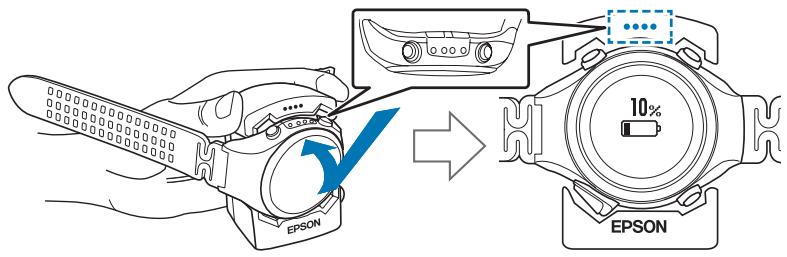

Important :
Veillez à ce que l'appareil soit placé dans la direction correcte, sans quoi il ou le socle de charge risque d'être endommagé.
Démarrez Run Connect.
Gestion des données avec l'application Web (RUNSENSE View)

Entrez votre identifiant de connexion et votre mot de passe dans l'écran Run Connect, puis cliquez sur Mettre en ligne.
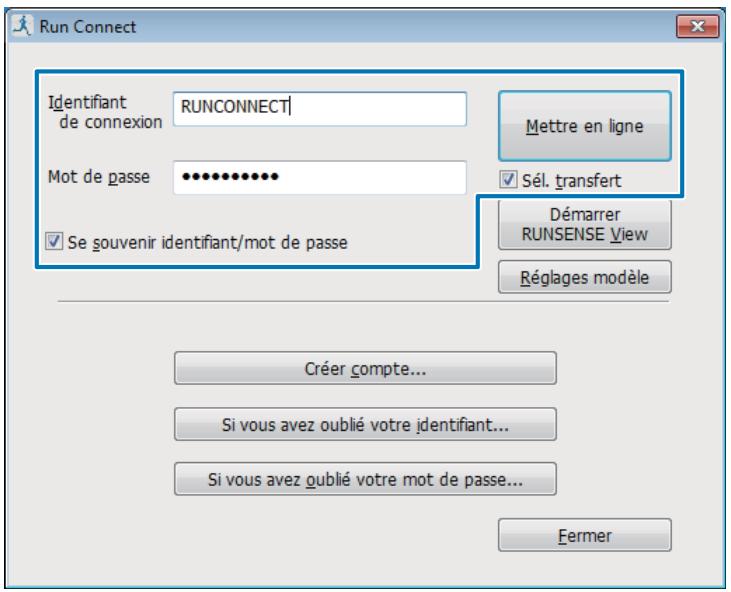
Remarque :
Si vous cochez Sél. transfert puis cliquez sur Mettre en ligne, l'écran de sélection des données s'affiche et vous pouvez sélectionner les données à mettre en ligne.
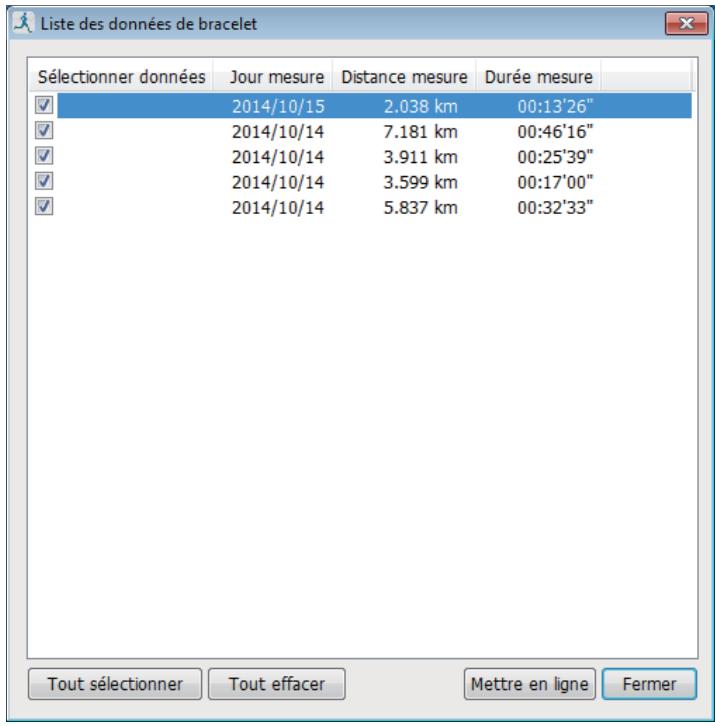
Gestion des données avec l'application Web (RUNSENSE View)
Les données sont téléchargées vers l'application Web (RUNSENSE View).
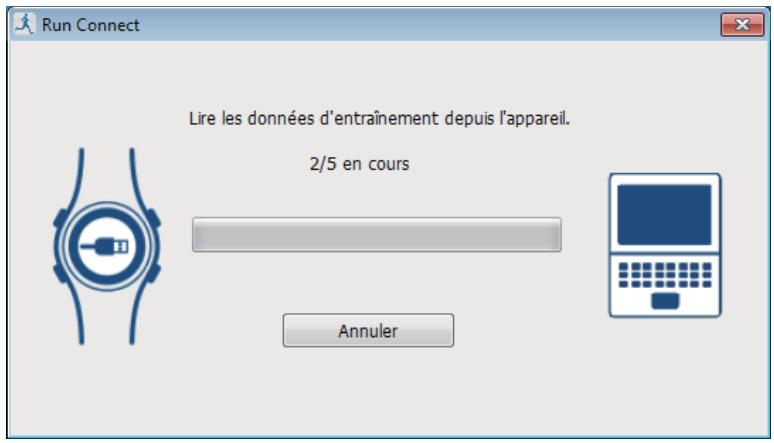
Une fois le transfert terminé, l'application Web (RUNSENSE View) démarre et l'écran d'accueil s'affiche.
Gestion des données avec l'application Web (RUNSENSE View)
Vérification des données mesurées téléchargées
Accédez à l'application Web (RUNSENSE View) pour vérifier les données mesurées téléchargées.
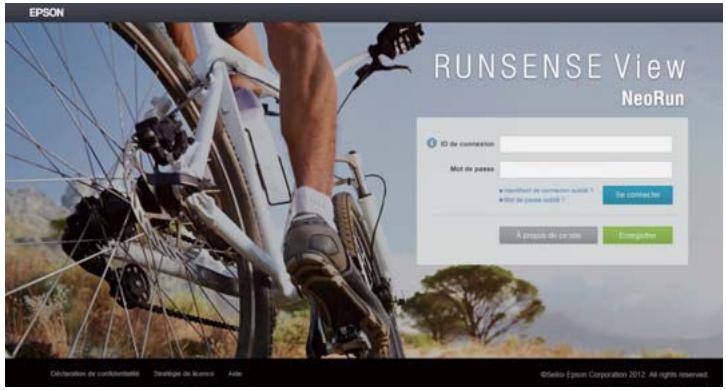
1 Démarrez RUNSENSE View.
Procédez de l'une des manières suivantes pour démarrer RUNSENSE View.
■ Accédez au site web suivant.
■ Démarrez l'application via l'icône Run Connect située sur votre ordinateur.
Cliquez avec le bouton droit sur l'icône Run Connect dans la barre des tâches du bureau de Windows, puis sélectionnez Démarrer RUNSENSE View.
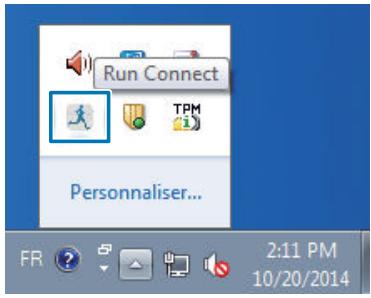
Gestion des données avec l'application Web (RUNSENSE View)
■ Cliquez sur Démarrer RUNSENSE View dans l'écran Run Connect.
L'écran Run Connect s'affiche lorsque vous placez l'appareil sur le socle de charge connecté à l'ordinateur.
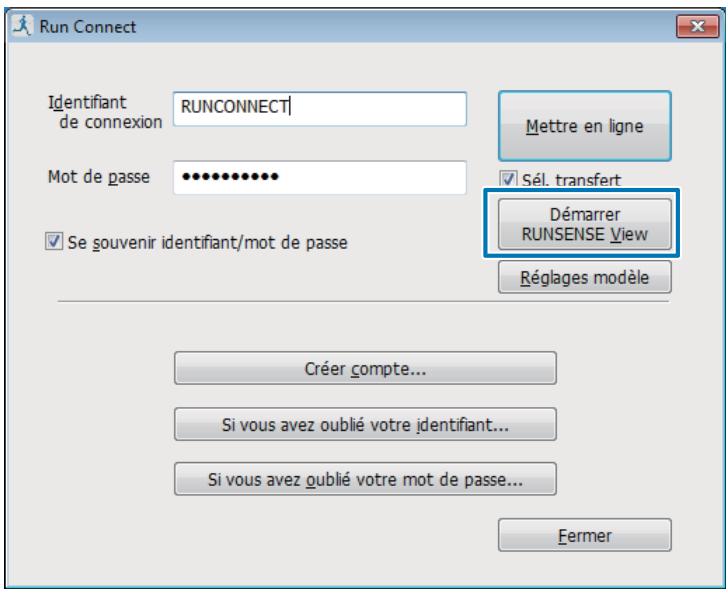
L'application Web (RUNSENSE View) démarre et l'écran d'accueil s'affiche. Passez à l'étape 3.
Remarque :
Le bouton Démarrer RUNSENSE View n'est pas disponible dans les situations suivantes.
Lorsque l'identifiant de connexion et le mot de passe n'ont pas été enregistrés ou entrés. ☐ Lorsque l'appareil a été retiré du socle de charge.
2
Entrez l'Identifiant de connexion et le Mot de passe, puis cliquez sur Connexion.
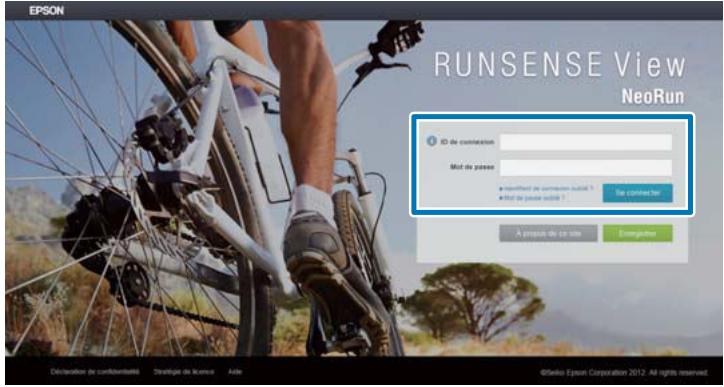
Gestion des données avec l'application Web (RUNSENSE View)

Cliquez sur les données que vous voulez vérifier parmi les données téléchargées.
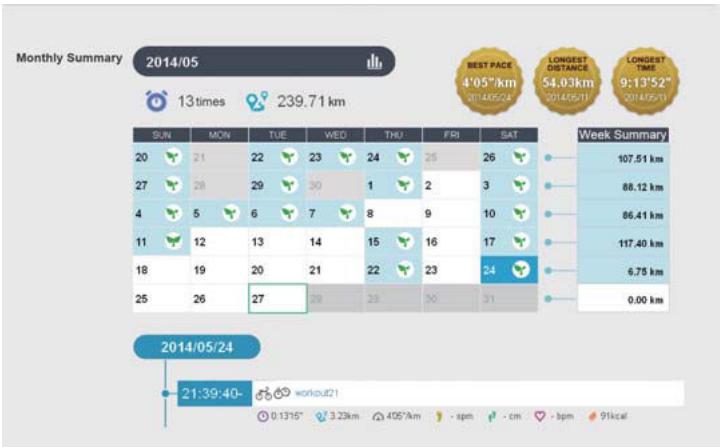
Remarque :
Pour obtenir des informations sur l'utilisation de l'application Web (RUNSENSE View), reportez-vous à l'aide de RUNSENSE View.
Définition de mesures à l'aide de l'application PC (Run Connect)
« Qu'est-ce que l'application PC (Run Connect) ? » à la page 82 « Démarrage de Run Connect et affichage de l'écran Paramètres » à la page 84 « Définition de la fonction Tour aut. » à la page 86 « Définition de la fonction Allure cible » à la page 89 « Définition de la fonction Intervalle » à la page 92
Définition de mesures à l'aide de l'application PC (Run Connect)
Qu'est-ce que l'application PC (Run Connect) ?
À l'aide de l'application PC (Run Connect), vous pouvez charger les données de mesure dans l'application Web (RUNSENSE View). Cet outil vous permet également de définir les fonctions Tour aut., Allure cible et Intervalle depuis votre PC.
Remarque :
Pour obtenir des informations sur l'installation de Run Connect, reportez-vous aux pages suivantes.
« Installation de Run Connect (téléchargement du logiciel) » à la page 72
Écran de connexion

Vous pouvez configurer un compte pour accéder à l'application Web (RUNSENSE View), télécharger des données mesurées et démarrer RUNSENSE View.
« Gestion des données avec l'application Web (RUNSENSE View) » à la page 69
De plus, dans Réglages modèle, vous pouvez définir les fonctions Tour aut., Allure cible et Intervalle à partir de votre ordinateur.
Réglages modèle - Écran de paramètres Tour aut.
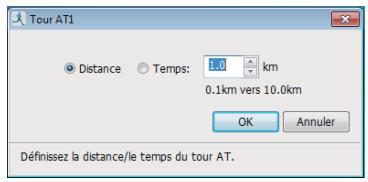
Lorsque vous définissez la fonction Tour aut., vous pouvez définir votre propre temps ou distance pour diviser les tours.
Réglages modèle - Écran de paramètres Allure cible
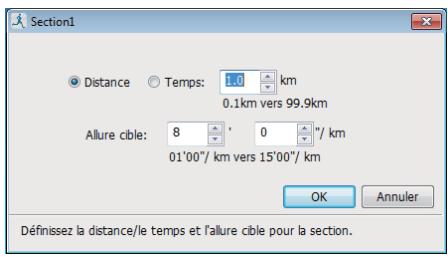
Lorsque vous définissez la fonction Allure cible, vous pouvez définir votre propre allure cible.
Définition de mesures à l'aide de l'application PC (Run Connect)
Réglages modèle - Écran de paramètres Intervalle
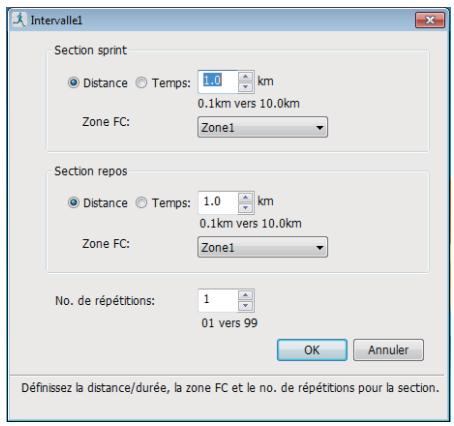
Lorsque vous définissez l'intervalle, vous pouvez aussi personnaliser vos intervalles de sprint et de récupération.
Définition de mesures à l'aide de l'application PC (Run Connect)
Démarrage de Run Connect et affichage de l'écran Paramètres
1. Avec un câble USB, connectez le socle de charge à l'ordinateur sur lequel Run Connect est installé.
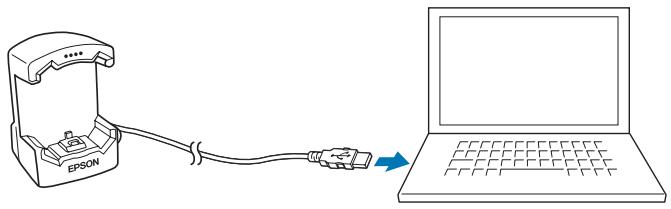
2. Placez l'appareil sur son socle de charge.
Vérifiez que les points de contact de l'appareil pointent vers le haut et correspondent aux marques de contact du socle de charge.
Une fois l'appareil au fond du socle de charge, exercez une légère pression sur le haut de l'appareil afin qu'il se fixe.
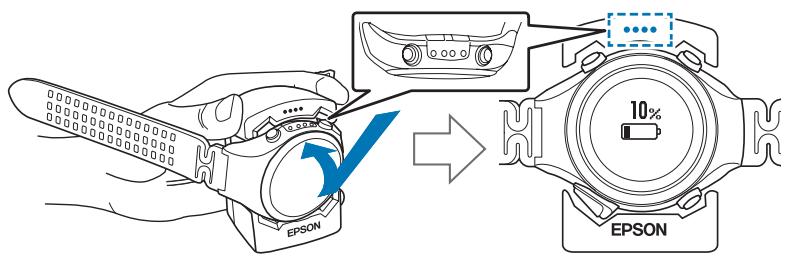

Important :
Veillez à ce que l'appareil soit placé dans la direction correcte, sans quoi il ou le socle de charge risque d'être endommagé.
Run Connect démarre.
Définition de mesures à l'aide de l'application PC (Run Connect)
3.
Cliquez sur Réglages modèle dans l'écran Run Connect.
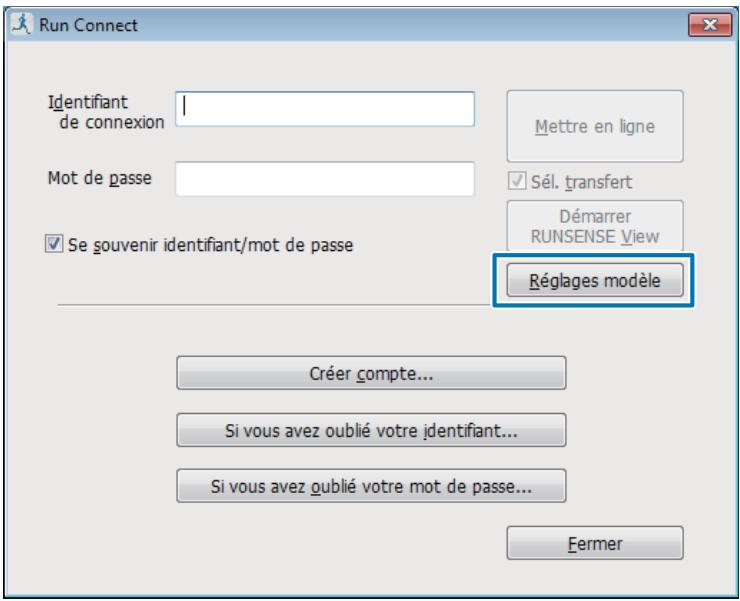
Les paramètres de l'appareil sont enregistrés dans Run Connect et l'écran Réglages modèle s'affiche.
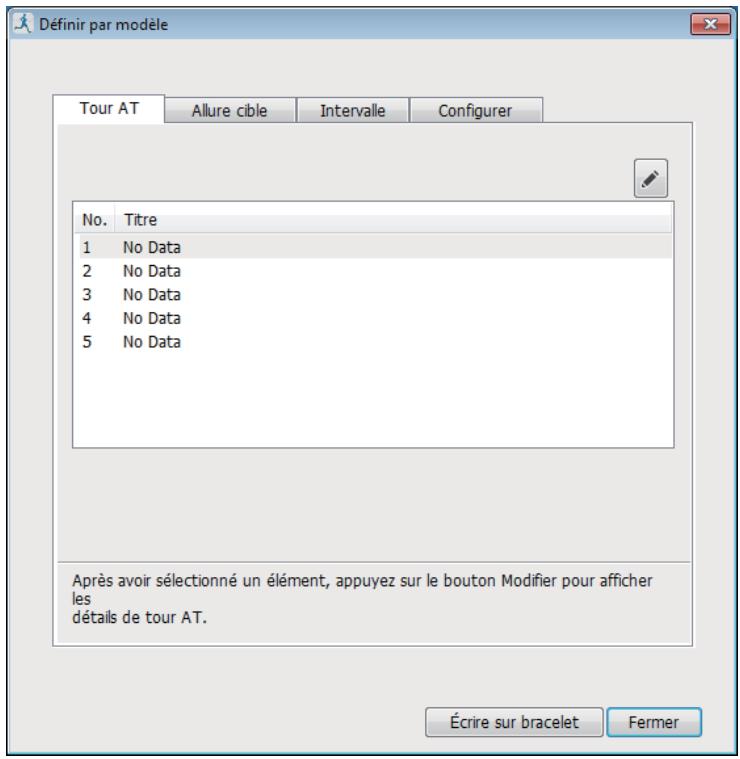
Remarque :
Cliquez sur l'onglet Configurer puis sélectionnez l'unité de distance. Notez toutefois que l'appareil ne reflète pas les unités définies ici.
Définition de mesures à l'aide de l'application PC (Run Connect)
Définition de la fonction Tour aut.
Lorsque vous définissez la fonction Tour aut., vous pouvez définir votre propre temps ou distance pour diviser les tours.
Définition de la fonction Tour aut.
1 Affichez les Réglages modèle de Run Connect.
« Démarrage de Run Connect et affichage de l'écran Paramètres » à la page 84
2 Cliquez sur l'onglet Tour AT.
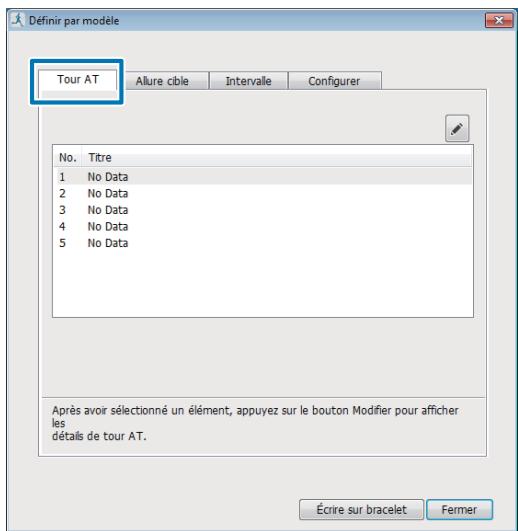
3 Lorsque vous enregistrez de nouvelles données, sélectionnez No Data, puis cliquez sur le bouton Modifier. Lorsque vous modifiez des paramètres enregistrés, sélectionnez le paramètre à modifier, puis cliquez sur le bouton Modifier.
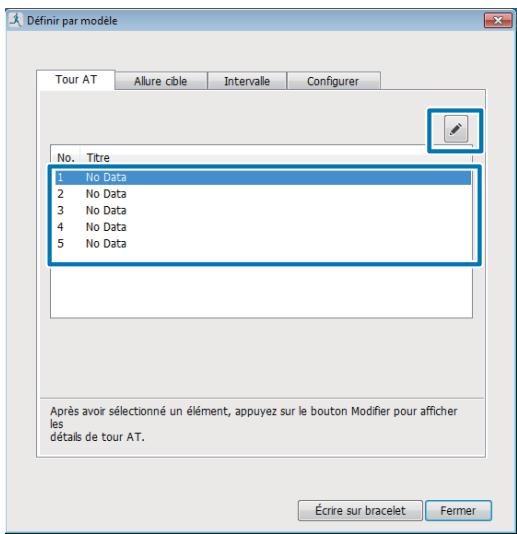
4 Entrez ou modifiez le Titre.
Entrez le titre avec des lettres, chiffres, tirets ou tirets bas (underscore).
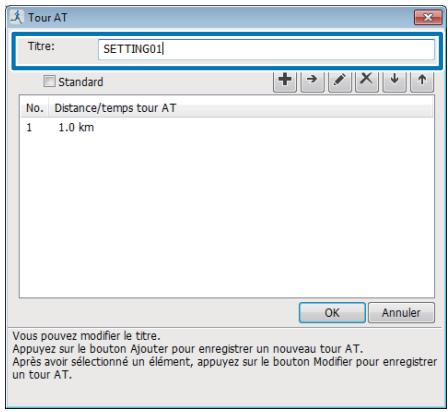
Définition de mesures à l'aide de l'application PC (Run Connect)
5 Cliquez sur le bouton Ajouter.
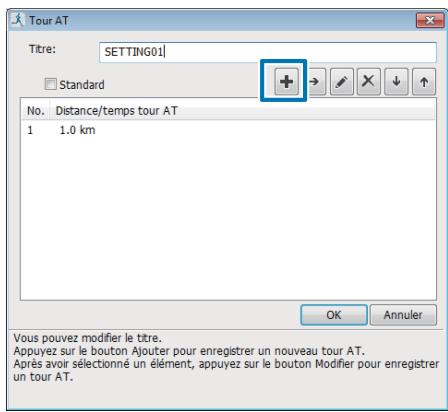
Nous allons à présent voir comment enregistrer de nouvelles données.
Lorsque vous modifiez des paramètres enregistrés, sélectionnez le paramètre à modifier, puis cliquez sur chaque bouton.
| Bouton | Explication | |
 | Ajouter | Enregistre les nouveaux paramètres. |
 | Insérer | Insère un nouveau paramètre avant les paramètres enregistrés. |
 | Modifier | Modifie les paramètres enregistrés. |
 | Supprimer | Supprime les paramètres enregistrés. |
 | Déplacer en bas | Déplace le paramètre enregistré vers le bas. |
 | Déplacer en haut | Déplace le paramètre enregistré vers le haut. |
6 Définissez la distance ou le temps correspondant à un tour, puis cliquez sur OK.
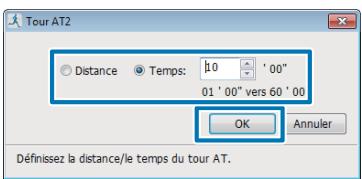
7 Lorsque vous enregistrez ou modifiez plusieurs entrées, cliquez sur le bouton et effectuez les opérations. Lorsque vous avez terminé de choisir vos paramètres, cliquez sur OK.
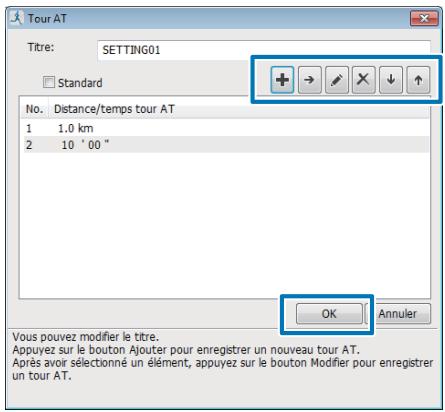
Remarque :
Lorsque Standard est sélectionné, votre paramètre est répété. Désélectionnez Standard pour personnaliser vos paramètres.
8 Cliquez sur les paramètres que vous voulez enregistrer dans l'appareil, puis sur Écrire sur bracelet.
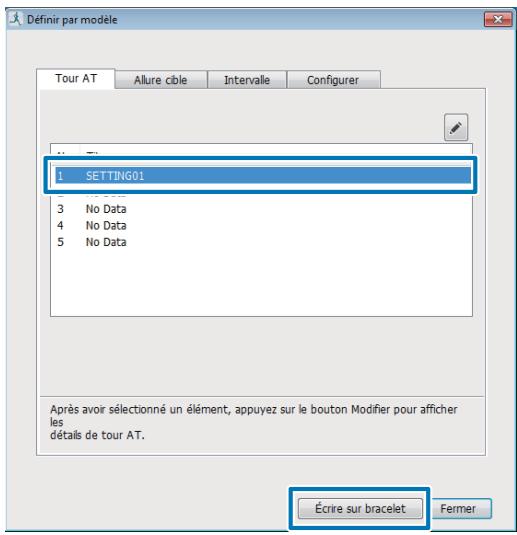
9 Cliquez sur Oui.
Les paramètres sont enregistrés dans l'appareil.
10 Cliquez sur Fermer.
Définition de mesures à l'aide de l'application PC (Run Connect)
Mesure
Reportez-vous aux pages suivantes pour sélectionner les paramètres Tour aut., puis procédez à la mesure.
« Enregistrement automatique des tours (fonction Tour aut.) » à la page 60
« Mesure » à la page 42
Définition de mesures à l'aide de l'application PC (Run Connect)
Définition de la fonction Allure cible
Lorsque vous définissez la fonction Allure cible, vous pouvez définir votre propre allure cible.
Définition de l'allure cible
1 Affichez les Réglages modèle de Run Connect.
« Démarrage de Run Connect et affichage de l'écran Paramètres » à la page 84
2 Cliquez sur l'onglet Allure cible.
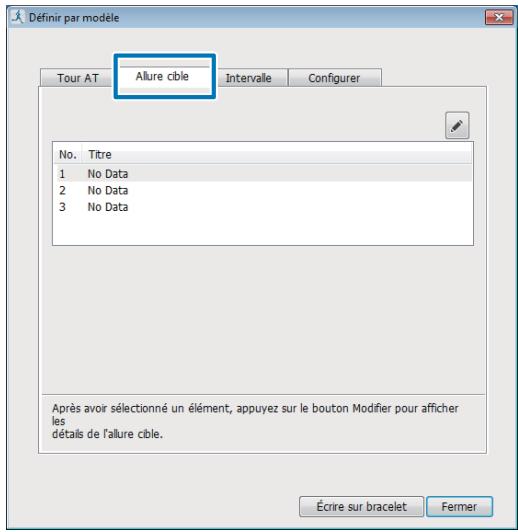
3 Lorsque vous enregistrez de nouvelles données, sélectionnez No Data, puis cliquez sur le bouton Modifier. Lorsque vous modifiez des paramètres enregistrés, sélectionnez le paramètre à modifier, puis cliquez sur le bouton Modifier.
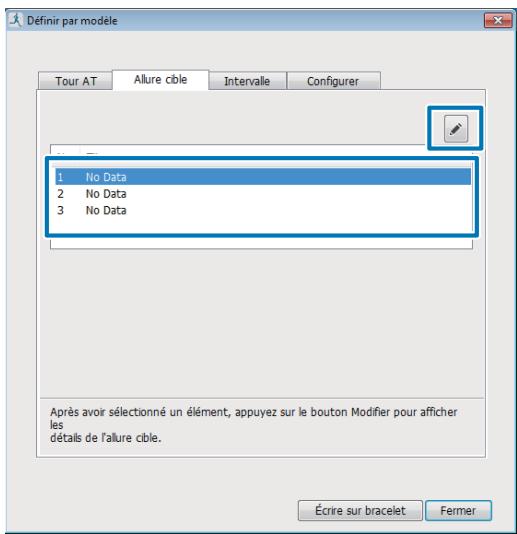
4 Entrez ou modifiez le Titre.
Entrez le titre avec des lettres, chiffres, tirets ou tirets bas (underscore).
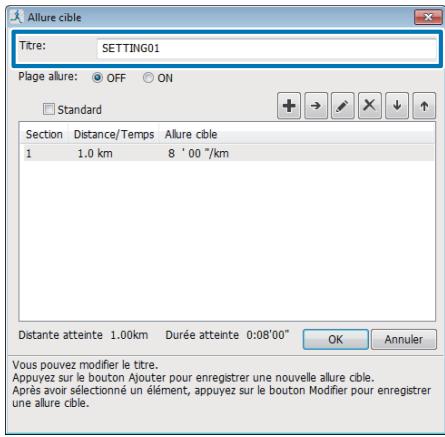
Définition de mesures à l'aide de l'application PC (Run Connect)
5
Cliquez sur le bouton Ajouter.
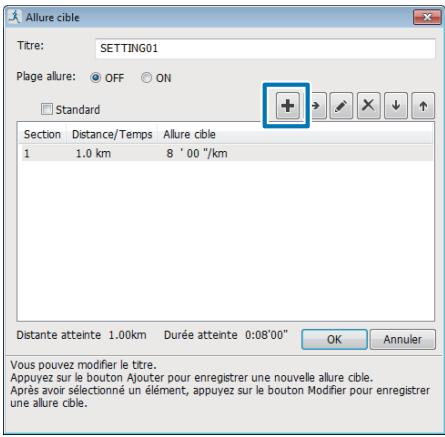
Nous allons à présent voir comment enregistrer de nouvelles données.
Lorsque vous modifiez des paramètres enregistrés, sélectionnez le paramètre à modifier, puis cliquez sur chaque bouton.
| Bouton | Explication | |
 | Ajouter | Enregistre les nouveaux paramètres. |
 | Insérer | Insère un nouveau paramètre avant les paramètres enregistrés. |
 | Modifier | Modifie les paramètres enregistrés. |
 | Supprimer | Supprime les paramètres enregistrés. |
 | Déplacer en bas | Déplace le paramètre enregistré vers le bas. |
 | Déplacer en haut | Déplace le paramètre enregistré vers le haut. |
6
Définissez la distance ou le temps à attribuer à la section, définissez l'allure cible, puis cliquez sur OK.
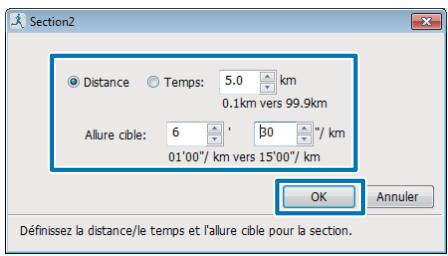
7
Lorsque vous enregistrez ou modifiez plusieurs entrées, cliquez sur le bouton et effectuez les opérations.
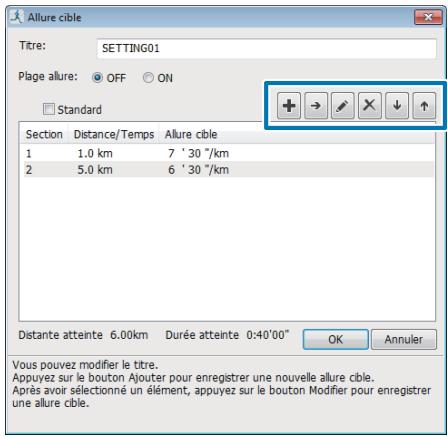
Remarque :
Dans la mesure où 1 km est défini comme temps cible lorsque Standard est sélectionné, vous ne pouvez pas enregistrer plusieurs entrées.
8
Sélectionnez la plage de maintien de votre Plage allure.
Une alarme est émise si vous êtes en dehors de la plage d'allure définie.
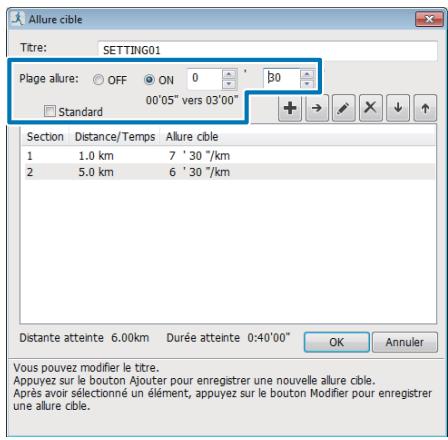
Définition de mesures à l'aide de l'application PC (Run Connect)

Lorsque vous avez terminé de définir vos paramètres, cliquez sur OK.
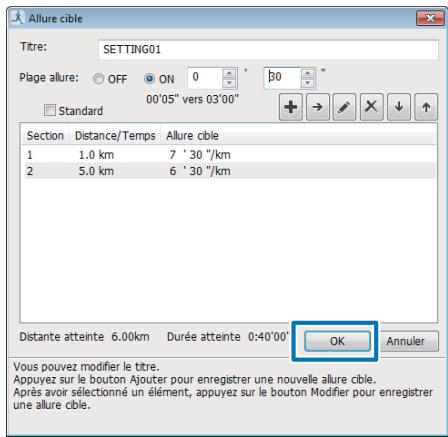

Cliquez sur les paramètres que vous voulez enregistrer dans l'appareil, puis sur Écrire sur bracelet.
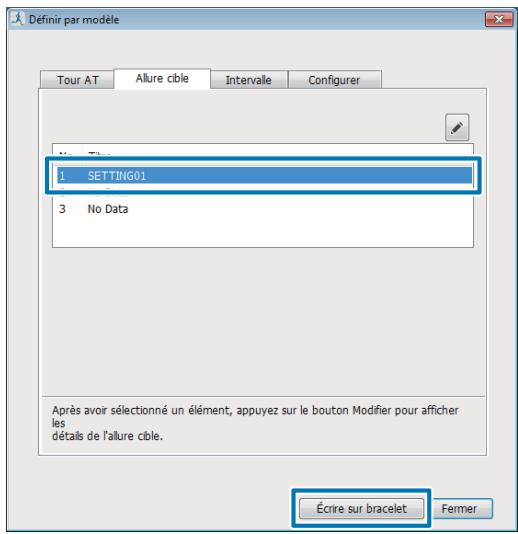

Cliquez sur Oui.
Les paramètres sont enregistrés dans l'appareil.

Cliquez sur Fermer.
Mesure
Reportez-vous aux pages suivantes pour sélectionner les paramètres Allure cible, puis procédez à la mesure.
« Définition d'une allure (fonction Allure cible) » à la page 63
« Mesure » à la page 42
Définition de mesures à l'aide de l'application PC (Run Connect)
Définition de la fonction Intervalle
Lorsque vous définissez l'intervalle, vous pouvez aussi personnaliser vos intervalles de sprint et de récupération.
Définition d'intervalles
1 Affichez les Réglages modèle de Run Connect.
« Démarrage de Run Connect et affichage de l'écran Paramètres » à la page 84
2 Cliquez sur l'onglet Intervalle.
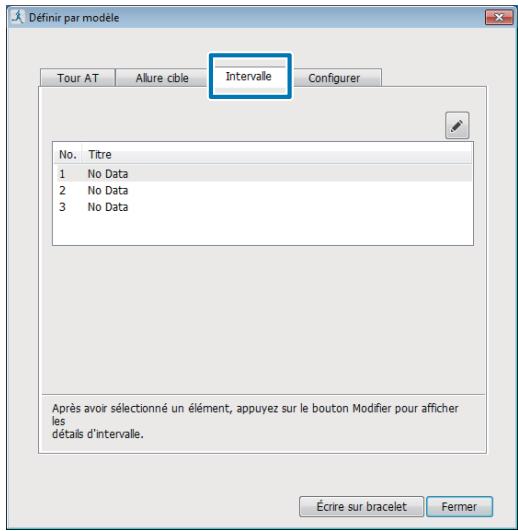
3 Lorsque vous enregistrez de nouvelles données, sélectionnez No Data, puis cliquez sur le bouton Modifier. Lorsque vous modifiez des paramètres enregistrés, sélectionnez le paramètre à modifier, puis cliquez sur le bouton Modifier.
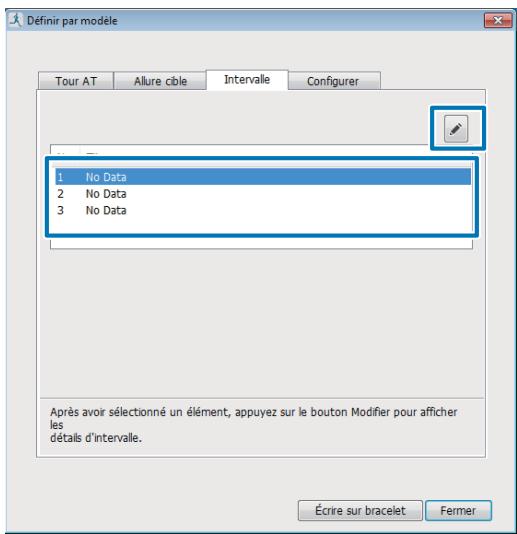
4 Entrez ou modifiez le Titre.
Entrez le titre avec lettres, chiffres, tirets ou tirets bas (underscore).
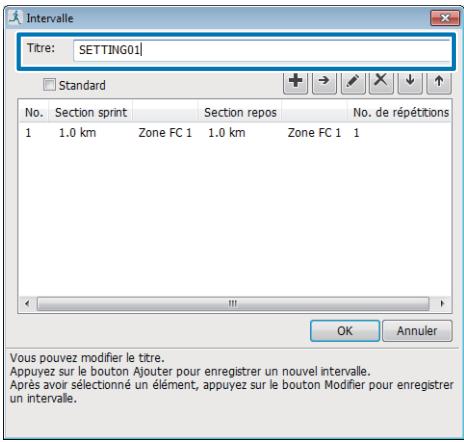
Définition de mesures à l'aide de l'application PC (Run Connect)
5
Cliquez sur le bouton Ajouter.
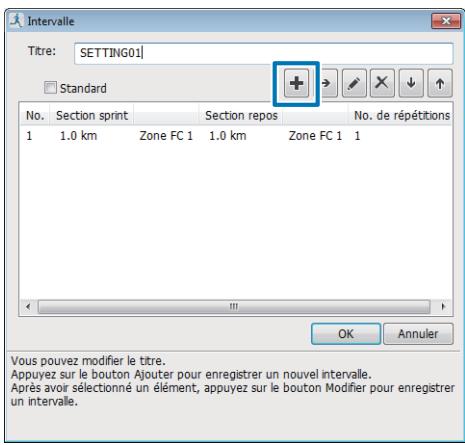
Nous allons à présent voir comment enregistrer de nouvelles données.
Lorsque vous modifiez des paramètres enregistrés, sélectionnez le paramètre à modifier, puis cliquez sur chaque bouton.
| Bouton | Explication | |
| Ajouter | Enregistre les nouveaux paramètres. | |
| Insérer | Insère un nouveau paramètre avant les paramètres enregistrés. | |
| Modifier | Modifie les paramètres enregistrés. | |
| Supprimer | Supprime les paramètres enregistrés. | |
| Déplacer en bas | Déplace le paramètre enregistré vers le bas. | |
| Déplacer en haut | Déplace le paramètre enregistré vers le haut. | |
6
Définissez la Distance, le Temps et la Zone FC pour la Section sprint (exercice soutenu)/Section repos (exercice léger). Cliquez également sur No. de répétitions, puis sur OK.
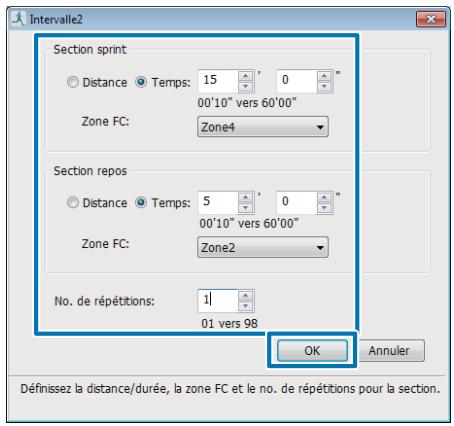
7
Lorsque vous enregistrez ou modifiez plusieurs entrées, cliquez sur le bouton et effectuez les opérations. Lorsque vous avez terminé de définir vos paramètres, cliquez sur OK.
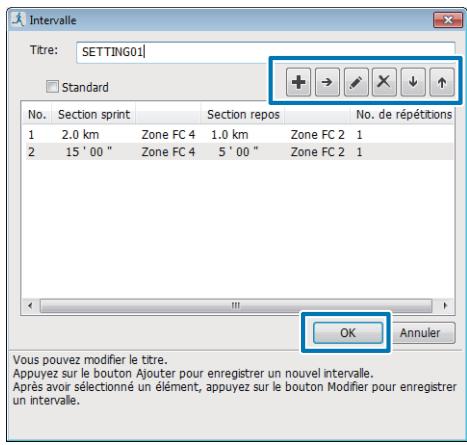
Remarque :
Dans la mesure où les paramètres sont répétés en unité lorsque Standard est sélectionné, vous ne pouvez pas enregistrer plusieurs entrées.
Définition de mesures à l'aide de l'application PC (Run Connect)

Cliquez sur les paramètres que vous voulez enregistrer dans l'appareil, puis sur Écrire sur bracelet.
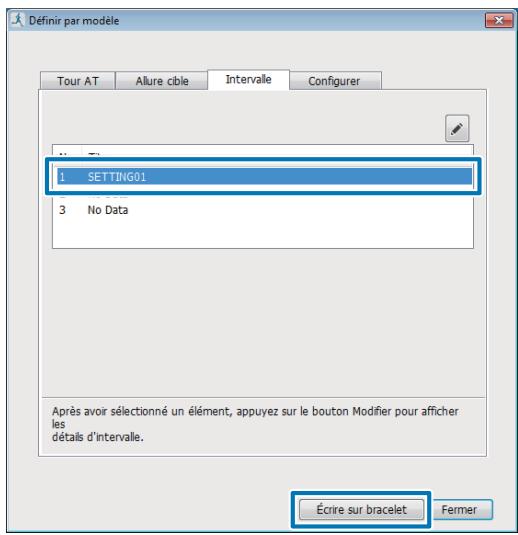

Cliquez sur Oui.
Les paramètres sont enregistrés dans l'appareil.

Cliquez sur Fermer.
Mesure
Reportez-vous aux pages suivantes pour sélectionner les paramètres Intervalle, puis procédez à la mesure.
« Chargement de conditions d'intervalle déjà définies » à la page 51
« Mesure » à la page 42
Paramètres
Vous pouvez modifier plusieurs paramètres dans votre SF-810. Choisissez les paramètres correspondant à vos objectifs.
« Modification des paramètres » à la page 96 « Paramètres de mesure » à la page 97 « Paramètres » à la page 101 « Écran » à la page 106
Paramètres
Modification des paramètres
: Appui bref : Appui long (au moins deux secondes)
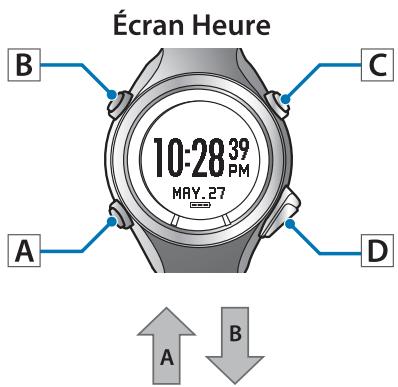
Écran Mesure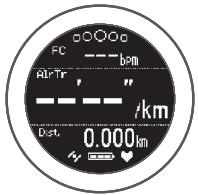
Menu Mes. Param.![graph TD A["→ A"] --> B["→ B"] B --> C["Mes. Param."] C --> D["Retour Activité"] style C fill:#f9f,stroke:#333 style D fill:#ccf,stroke:#333](/content/2024/12/287989/images/1f51e2fb4f3a27cc9900757ef88f84eb75d63d84ad96485ba4fea1062a651326.jpg)
Menu Paramètres![graph TD A["Paramètres"] --> B["Retour Smartpho"] B --> C["A"] B --> D["D"] C --> A D --> A](/content/2024/12/287989/images/9730a9135feb807a1ee5a2caa29bb53cfdc0afa708d4e421bab349a5c8ac7ca1.jpg)
Menu Paramètres
Smartphone
Connexion
Oublier appareil
Paramètres
Paramètres utilisateur
Hauteur
Poids
Date de naissance
Sexe
Zone FC
Paramètres FC
Paramètres
Paramètres système
Langue
Unités
Horloge
Heure d'été
Réglage heure
Fuseau horaire
Format date
Inverser écran
Contraste
Veille auto
Luminosité auto
Alarme
Son appareil
Initialiser
Version du logiciel
Appuyez sur le bouton A pour afficher l'écran de l'heure.
Menu Mes. Param.
Activité
Mode
Tour aut.
Pause aut.
Allure cible
FC
Alarme
Toucher
GPS
Écran
Paramètres
Appuyez sur le bouton A pour afficher l'écran de mesure.
Paramètres
Paramètres de mesure
Vous permet de changer les paramètres de mesure.
Changement des paramètres de mesure

Important :
☐ Lors du positionnement GPS, vérifiez que l'écran est orienté vers le haut et que vous vous trouvez à l'extérieur sans obstacles aériens. « Spécification d'un GPS (positionnement GPS) » à la page 31. ☐ Le positionnement GPS prend généralement moins de deux minutes. Si l'opération prend plus de deux minutes et que le message Échec s'affiche, sélectionnez Annuler et changez d'emplacement, puis réessayez.
Boutons d'opération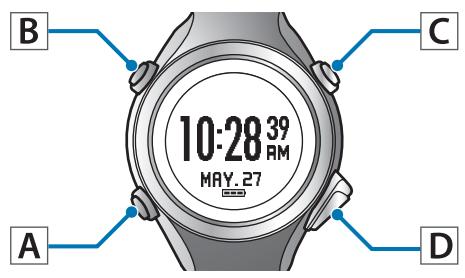
1. Affichez l'écran Mesure.
Procédez de l'une des manières suivantes pour afficher cet écran.
Lors du positionnement GPS : Appuyez sur le bouton C de l'écran Heure. ☐ Lorsque vous ignorez le positionnement GPS :
Appuyez sur le bouton C de l'écran Heure, puis sélectionnez Sauter dans l'écran Positionnement GPS.
« Ignorer le positionnement GPS » à la page 32.
☐ Lorsque le positionnement GPS n'est pas utilisé (mode Intérieur) :
Appuyez sur le bouton C de l'écran Heure, puis sélectionnez Intérieur dans l'écran Positionnement GPS.
« Mode Intérieur » à la page 32.
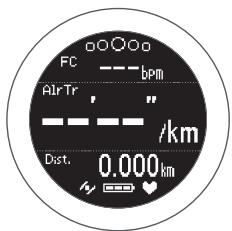
2. Affichez le menu Mes. Param.
Dans l'écran Mesure, appuyez sur le bouton B et maintenez-le enfoncé.
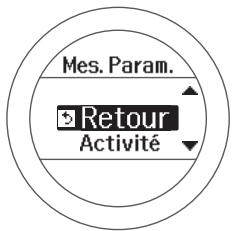
3. Sélectionnez un paramètre.
Utilisez le bouton C/D pour sélectionner, puis appuyez sur le bouton A.
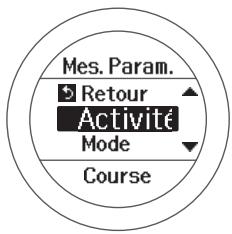
4. Sélectionnez une valeur.
Utilisez le bouton C/D pour sélectionner, puis appuyez sur le bouton A.
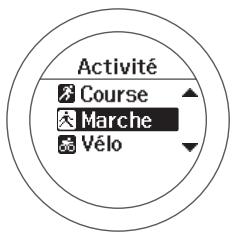
Selon vos choix, vous devrez peut-être sélectionner d'autres paramètres. Suivez les instructions s'affichant à l'écran.
Paramètres
Remarque :
Lorsque vous définissez un nombre, appuyez sur le bouton C/D et maintenez-le enfoncé pour faire rapidement défiler les chiffres.
5
Terminez le paramétrage.
Appuyez sur le bouton A et maintenez-le enfoncé.
L'écran Mesure s'affiche.
Remarque :
Dans l'écran apparaissant après la réinitialisation des mesures, si vous appuyez sur le bouton A et le maintenez enfoncé, l'écran Heure s'affiche.
Table Mes. Param.
| Paramètres | Valeur | Explication |
| Activité | Course (valeur par défaut) | À définir pendant la course ou le jogging. |
| Marche | À définir pendant la marche (exercice à allure lente). | |
| Vélo | À définir pendant les exercices où vous n'avez pas à balancer les bras (par exemple, le vélo). | |
| Mode | Chronomètre (valeur par défaut) | Définissez le mode en fonction des mesures que vous voulez effectuer.La fonction Chronomètre vous permet de mesurer simultanément des temps intermédiaires et des temps au tour (section Mesure).«Mesure du temps, de la distance et de la vitesse (fonction Chronomètre)» à la page 41Le mode Intervalle vous permet de changer entre série d'exercices soutenus (sprint) et série d'exercices légers (récupération) et de répéter la série avec la distance ou le temps spécifique défini(e) à l'avance.«Définition d'un temps et d'une distance pour les exercices légers et soutenus (fonction Intervalle)» à la page 46Le mode Objectif effectue la mesure jusqu'à l'atteinte de la distance ou du temps défini(e) à l'avance.«Mesure jusqu'à atteinte de la distance ou du temps défini(e) à l'avance (fonction Objectif)» à la page 55 |
| Intervalle | ||
| Objectif | ||
| Tour aut. | SETTING 01 à 05 | Lorsqu'une distance ou un temps défini(e) à l'avance est atteint(e), cette fonction enregistre les tours automatiquement.Définissez le temps ou la distance du tour.Vous pouvez définir cinq temps ou distances dans la plage suivante.Temps : 01'00" à 60'00" (par incréments de 1 minute)Distance : 0,1 à 10,0 km (par incréments de 0,1 km)«Enregistrement automatique des tours (fonction Tour aut.)» à la page 60 |
| OFF (désactivé) (valeur par défaut) | ||
| Pause aut. | ON (activé) | Cette fonction s'arrête automatiquement de mesurer quand vous arrêtez de courir, et reprend lorsque vous continuez de courir.«Démarrage/arrêt automatique de la mesure (fonction Pause aut.)» à la page 62 |
| OFF (désactivé) (valeur par défaut) |
Paramètres
| Paramètres | Valeur | Explication |
| Allure cible | SETTING 01 à 03 | Définissez la plage de temps et d'allures cibles pour un kilomètre/mile. Une alarme est émise si vous êtes en dehors de la plage d'allure définie.Vous pouvez définir trois allures cibles dans la plage suivante.Allure cible : 1'00" à 15'00"/km ou mile (par incréments de 1 seconde)Plage allure : 00'05" à 03'00"/km ou mile (par incréments de 1 seconde) « Définition d'une allure (fonction Allure cible) » à la page 63 |
| OFF (désactivé) (valeur par défaut) | ||
| FC | ON (activé) (valeur par défaut) | Vous pouvez mesurer le pouls (fréquence cardiaque) à l'aide du capteur intégré. « Mesure du pouls (fréquence cardiaque) au cours de l'exercice » à la page 39 |
| OFF (désactivé) | ||
| Alarme | Sons | Définissez le type et la durée de l'alarme (de 1 à 10 minutes).Ce paramètre peut aussi se définir dans Param sys. |
| Vib. (vibration) | ||
| Sons et vib. (vibration) (valeur par défaut) | ||
| OFF (désactivé) | ||
| Toucher (uniquement pour l'écran Mesure) | Tour | Vous pouvez effectuer l'une des opérations définies ici en touchant l'écran jusqu'à ce que l'alarme se déclenche tout en effectuant une mesure.Lorsque le mode Vélo est l'Activité sélectionnée, la fonction Toucher peut opérer automatiquement selon les conditions du terrain. Si cela se produit, nous vous conseillons de redéfinir le paramètre sur OFF (désactivé). « Toucher » à la page 21 |
| Lumière | ||
| Chg. écran | ||
| OFF (désactivé) (valeur par défaut) | ||
| GPS | - | Affiche le nombre de satellites GPS utilisés. |
| Écran | Écran1 | Vous pouvez afficher jusqu'à quatre écrans Mesure. Vous pouvez changer la disposition d'écran et les éléments mesurés dans chaque écran.Vous pouvez aussi changer l'Écran affich tour, mais il ne s'affiche pas pour la fonction Intervalle. « Écran » à la page 106 |
| Écran2 | ||
| Écran3 | ||
| Écran4 | ||
| Écran affich tour |
Paramètres
Paramètres
Vous permet de changer les paramètres de l'appareil.
Changement des paramètres
Boutons d'opération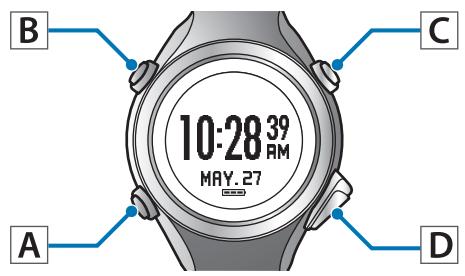
1. Affichez le menu Paramètres.
Dans l'écran Heure, appuyez sur le bouton B et maintenez-le enfoncé.
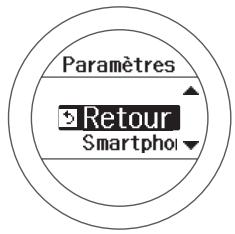
2. Sélectionnez un paramètre.
Utilisez le bouton C/D pour sélectionner, puis appuyez sur le bouton A.
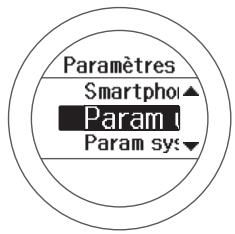
3. Sélectionnez un paramètre.
Utilisez le bouton C/D pour sélectionner, puis appuyez sur le bouton A.
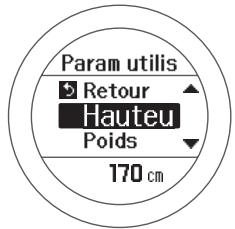
4. Sélectionnez une valeur.
Utilisez le bouton C/D pour sélectionner, puis appuyez sur le bouton A.
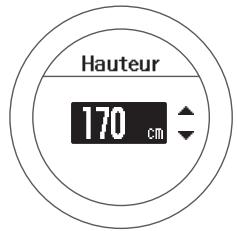
Selon vos choix, vous devrez peut-être sélectionner d'autres paramètres. Suivez les instructions s'affichant à l'écran.
Remarque :
Lorsque vous définissez un nombre, appuyez sur le bouton C/D et maintenez-le enfoncé pour faire défiler rapidement les chiffres.
5. Terminez le paramétrage.
Appuyez sur le bouton A et maintenez-le enfoncé.
L'écran Heure s'affiche.
Table des Paramètres
Smartphone
Activez cette option pour connecter le smartphone à l'appareil et communiquer.
| Paramètres | Valeur | Explication |
| Connexion | - | Enregistre un smartphone dans cet appareil. Pour plus de détails, reportez-vous au Guide d'utilisateur du Smartphone. |
| Oublier appareil | - |
Param utilis
Définit les informations utilisateur.
La Hauteur, le Poids, la Date de naissance et le Sexe sont utilisés pour calculer les calories brûlées.
La valeur située entre parenthèses ( ) est la valeur par défaut.
| Paramètres | Valeur | Explication |
| Hauteur | (170 cm) | Définit la taille. |
| Poids | (60 kg) | Définit le poids. |
| Date de naissance | (01.01.1975) | Définit votre date de naissance. |
| Sexe | Homme (valeur par défaut) | Définit votre sexe. |
| Femme | ||
| Zone FC | Zone1(30 à 100 bpm) | Définit la fréquence cardiaque maximale et minimale. Vous pouvez définir cinq zones en fonction de l'intensité de l'exercice.Pour Réglage zone, la fréquence cardiaque est automatiquement définie en fonction de la date de naissance que vous avez indiquée. |
| Zone2(101 à 130 bpm) | ||
| Zone3(131 à 160 bpm) | ||
| Zone4(161 à 190 bpm) | ||
| Zone5(191 à 240 bpm) | ||
| Réglage zone |
Paramètres
| Paramètres | Valeur | Explication |
| Param FC | Paramètre1 | La plupart des utilisateurs (+ de 99%) doivent utiliser ce paramètre. |
| Paramètre2 | Veuillez sélectionner ce paramètre si vous avez une fréquence cardiaque très basse, par exemple si vous êtes un athlète professionnel.Dans de très rares cas, pendant une course à faible allure, vous pourrez constater une fréquence cardiaque affichée supérieure à celle à laquelle vous vous attendez. Le Paramètre2 corrigera ce problème. |
Paramètres
Paramètres du système
Définit les paramètres du système de l'appareil.
La valeur située entre parenthèses ( ) est la valeur par défaut.
| Paramètres | Valeur | Explication |
| Langue | English (anglais) (va-leur par défaut) | Définit la langue d'affichage. |
| 日本語 | ||
| Deutsch | ||
| Français | ||
| 繁體中文 | ||
| Unités | km (valeur par défaut) | Définit les unités d'affichage de la distance. |
| mile | ||
| Horloge | 12 heures (valeur par défaut) | Définit le format d'affichage de l'heure. |
| 24 heures | ||
| Heure d'été | ON (activé) | Définissez l'heure d'été. |
| OFF (désactivé) (valeur par défaut) | ||
| Réglage heure | - | L'appareil reçoit un signal du GPS et définit automatiquement l'heure.Les signaux GPS ne peuvent pas être reçus à l'intérieur.Vérifiez que l'écran est orienté vers le haut et que vous vous trouvez à l'extérieur sans obstacles au-dessus.Si au bout de deux minutes le positionnement GPS n'est pas terminé, nous vous conseillons de sélectionner Annuler, de vous déplacer vers un autre endroit, puis de réessayer. |
| Fuseau hor | Auto (valeur par défaut) | Définit le fuseau horaire de votre emplacement.Lorsque Auto est sélectionné, exécutez la fonction Ré-glage heure pour définir automatiquement le fuseau horaire.Lorsque Manuel est sélectionné, vous pouvez définir le fuseau horaire dans la plage de -12:00 à +14:00. |
| Manuel | ||
| Format date | Jour. Mois | Définit le format d'affichage de la date. |
| Mois. Jour (valeur par défaut) |
Paramètres
| Paramètres | Valeur | Explication |
| Invers écran | ON (activé) | Définit le format d'affichage de l'écran.Lorsque ON (activé) est sélectionné, du texte blanc s'affiche sur un arrière-plan noir.Lorsque OFF (désactivé) est sélectionné, du texte noir s'affiche sur un arrière-plan blanc. |
| OFF (désactivé) (valeur par défaut) | ||
| Contraste | (4) | Définit le contraste de l'écran. |
| Veille auto | ON (activé) (valeur par défaut) | Lorsque vous n'utilisez pas l'appareil pendant un certain temps, cette fonction le met automatiquement dans le mode Veille.Le mode Veille réduit la consommation de la batterie. |
| OFF (désactivé) | ||
| Lum aut. | ON (activé) | Lorsque l'écran change, cette fonction active automatiquement la lumière. Lorsqu'une durée spécifiée s'est écoulée, la lumière s'éteint automatiquement. |
| OFF (désactivé) (valeur par défaut) | ||
| Alarme | Sons | Définissez le type et la durée de l'alarme (de 1 à 10 minutes).Ce paramètre peut aussi se définir dans Mes. Param. |
| Vib. (vibration) | ||
| Sons et vib. (vibration) (valeur par défaut) | ||
| OFF (désactivé) | ||
| Son appareil | ON (activé) (valeur par défaut) | Active ou désactive le son des opérations. |
| OFF (désactivé) | ||
| Initialiser | - | Initialise toutes les informations de paramètres (Param comm., Param utilis, Param sys. et Mes. Param.) et les informations de capteur de pouls/foulée figurant dans la mémoire de l'appareil.Les données disponibles dans l'historique sont également supprimées. |
| Version du logiciel | - | Affiche la version du firmware. |
Paramètres
Écran
Vous pouvez afficher jusqu'à quatre écrans Mesure. Pour chaque écran, vous pouvez changer la disposition d'écran (en affichant de une à trois lignes de données) et les éléments mesurés.
Vous pouvez aussi changer l'affichage de l'écran Enregistrement tour.
Remarque :
Pour connaître les paramètres d'écran par défaut, reportez-vous aux pages suivantes.

« Écran affiché » à la page 44
Paramètres d'écran
![graph LR A["Écran Heure"] -->|Appui bref<br>Appui long (au moins deux secondes)| B["Écran Mesur"] B -->|A/C| C["Menu Mes. Param."] C -->|A| D["Écran Mesur"] D -->|B| E["Menu Mes. Param."] E -->|C| F["Écran Mesur"]](/content/2024/12/287989/images/67dc6f8adc278da7c91cf104f56928aff4b465094387e90b6551f0c7bb3646e3.jpg)
Menu Écran
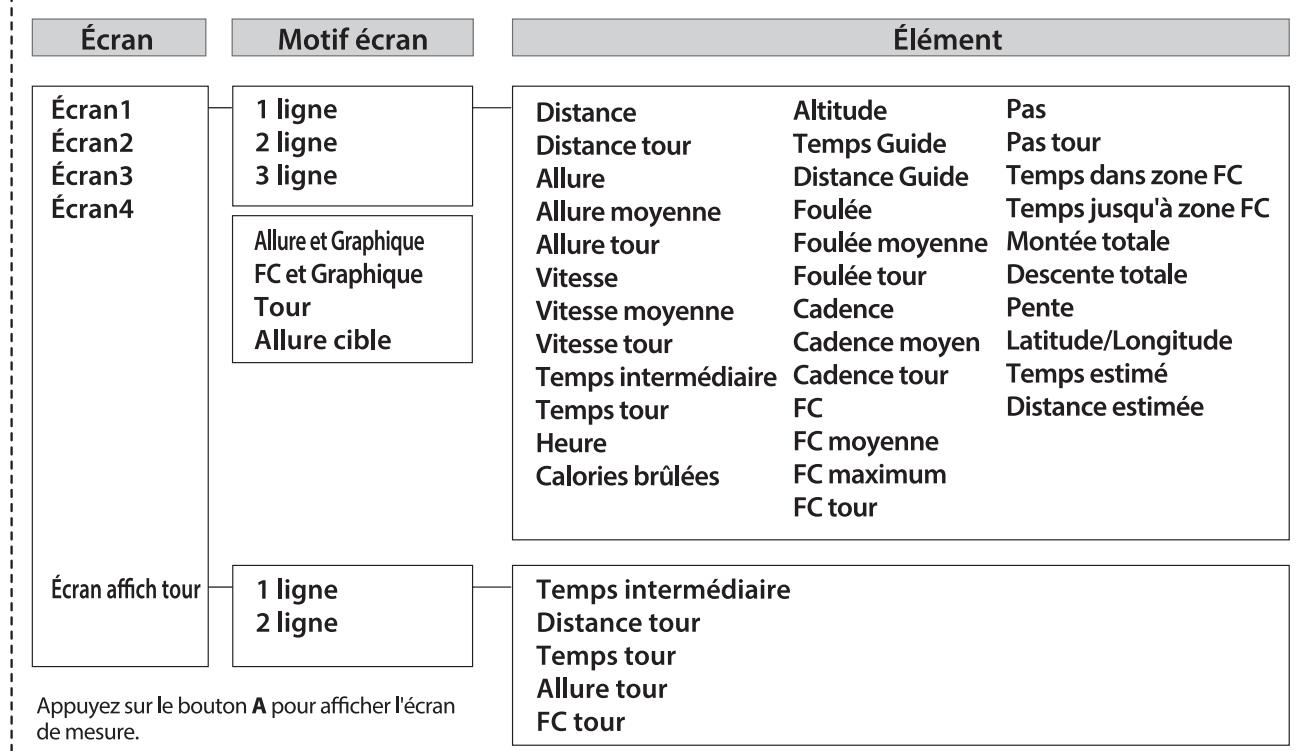
Table des dispositions d'écran Écran Mesure
| Disposition d'écran | Écran | Explication |
| 1 ligne | 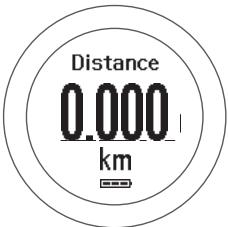 | Affiche un élément mesuré à l'écran. |
| 2 lignes | 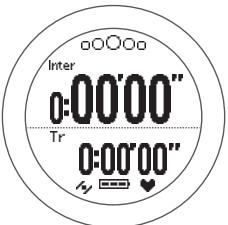 | Affiche deux éléments mesurés à l'écran en divisant l'écran en deux sections. |
| 3 lignes | 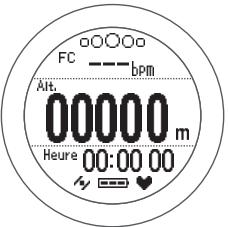 | Affiche trois éléments mesurés à l'écran en divisant l'écran en trois sections.La Latitude/Longitude ne peut être affichée que sur la ligne 2. |
| Allure et Graphique | 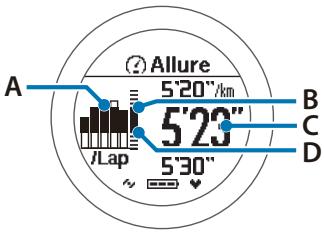 | Cette fonction indique si vous avez atteint l'allure. Lorsque la plage d'allure est désactivée, seule l'allure actuelle est affichée.A : Un graphique à barres affichant l'allure moyenne pour chaque tour, la dernière étant indiquée à l'extrême droite. Le graphique à barres s'affiche en noir lorsque l'allure est comprise dans la plage des valeurs minimale et maximale, et en blanc lors-qu'elle est en dehors de la plage.B : Allure définie maximale (exemple : 5 min. 20 sec/km).C : Allure actuelle (exemple : 5 min. 23 sec/km).D : Allure définie minimale (exemple : 5 min. 30 sec/km). |
Paramètres
| Disposition d'écran | Écran | Explication |
| FC et Graphique | 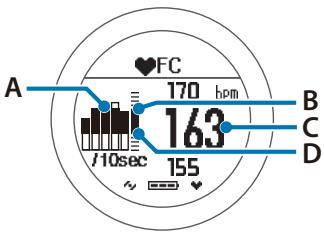 | Cette fonction indique si vous vous situez dans les limites de la zone de fréquence cardiaque définie. Lorsque la zone FC est désactivée, seule la fréquence cardiaque actuelle est affichée.A : Un graphique à barres affichant la fréquence cardiaque moyenne pour les intervalles que vous avez définis (par exemple : affiche la fréquence cardiaque moyenne pour chaque période de 10 secondes, la dernière étant affichée à l'extrême droite). Le graphique à barres s'affiche en noir lorsque l'allure est comprise dans la plage des valeurs minimale et maximale, et en blanc lorsqu'elle est en dehors de la plage.B : Fréquence cardiaque définie maximale (exemple : 170 bpm).C : Fréquence cardiaque actuelle (exemple : 163 bpm).B : Fréquence cardiaque définie minimale (exemple : 155 bpm). |
| Tour | 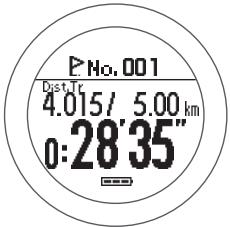 | Affiche les informations de tour acquises via la fonction de tour. |
| Allure cible | 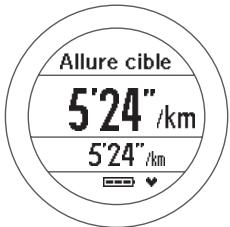 | Affiche l'allure actuelle en haut et l'Allure cible en bas. |
| OFF | - | L'écran Mesure ne s'affiche pas. |
Écran affich tour
| Disposition d'écran | Écran | Explication |
| 1 ligne | 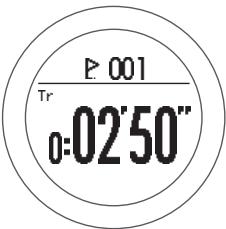 | Affiche un élément mesuré à l'écran. |
Paramètres
| Disposition d'écran | Écran | Explication |
| 2 lignes | 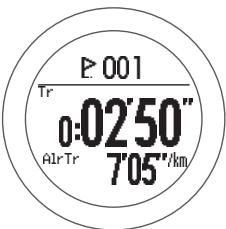 | Affiche deux éléments mesurés à l'écran en divisant l'écran en deux sections. |
Abréviations des mesures affichées
Écran Mesure
| Élément affiché | Nom affiché | Explication | |
| 1 ligne | 2 lignes/3 lignes | ||
| Distance | Distance | Dist. | Distance totale depuis le début des mesures |
| Distance tour | DistanceTr | Dist.Tr | Distance pour chaque tour |
| Allure | Allure | Alr | Allure actuelle (temps pris pour un kilomètre/mile) |
| Allure moyenne | Allure.Moy | AlrMoy | Allure moyenne depuis le début des mesures |
| Allure tour | AllureTr | AlrTr | Allure moyenne pour chaque tour |
| Vitesse | Vitesse | Vit | Vitesse actuelle |
| Vitesse moyenne | Vit.Moy | VitMoy | Vitesse moyenne depuis le début des mesures |
| Vitesse tour | VitesseTr | VitTr | Vitesse moyenne pour chaque tour |
| Temps intermédiaire | TpsInterm | Inter | Temps total depuis le début des mesures |
| Temps tour | TempsTr | Tr | Temps pour chaque tour |
| Temps | Temps | Tps | Temps actuel |
| Calories brûlées | Calories | Calories | Calories brûlées actuelles pendant l'exercice |
| Altitude*1 | Altitude | Alt. | Altitude actuelle |
| Temps Guide*2 | TpsGuide | Guide | Progression en temps jusqu'à l'allure cible (cible atteinte ou retard par rapport à la cible) |
| Distance Guide*2 | Dist.Guide | Dist.Guide | Progression en distance jusqu'à l-allure cible (cible atteinte ou retard par rapport à la cible) |
| Foulée | Foulée | Foulée | Foulée actuelle |
| Foulée moyenne | Foulée.Moy | FouléeMoy | Foulée moyenne depuis le début des mesures |
| Foulée tour | FouléeTr | FouléeTr | Foulée moyenne pour chaque tour |
| Cadence | Cadence | Cadence | Cadence actuelle (nombre de fou-lées en une minute) |
Paramètres
| Élément affiché | Nom affiché | Explication | |
| 1 ligne | 2 lignes/3 lignes | ||
| Cadence moyenne | Cad.moy | Cad.moy | Cadence moyenne depuis le début des mesures |
| Cadence au tour | Cad.Tr | Cad.Tr | Cadence moyenne pour chaque tour |
| FC | FC | FC | Fréquence cardiaque actuelle |
| FC moyenne | FC.Moy | FCMoy | Fréquence cardiaque moyenne depuis le début des mesures |
| FC maximum | FC.Max | FC.Max | Fréquence cardiaque maximale depuis le début des mesures |
| FC tour | FCTr | FCTr | Fréquence cardiaque moyenne pour chaque tour |
| Pas | Pas | Pas | Nombre de pas depuis le début des mesures |
| Pas tour | PasTr | VitTr | Nombre de pas pour chaque tour |
| Temps dans zone FC | FC.TpsPassé | FCTpsPas | Temps dans la zone de fréquence cardiaque pour chaque tour défini par la fonction Intervalle |
| Temps jusqu'à zone FC | FC.Tps | FC.Tps | Temps jusqu'à atteinte de la zone de fréquence cardiaque pour chaque tour défini par la fonction Intervalle |
| Montée totale*1 | MontTotale | Mont.Tot | Montée totale depuis le début des mesures |
| Descente totale*1 | DescTotale | Desc.Tot | Descente totale depuis le début des mesures |
| Pente*1 | Pente | Pente | Pente actuelle |
| Latitude/Longitude*3 | LAT/LONG | LAT/LONG | Latitude/longitude actuelle |
| Temps estimé*4 | Heure.Est. | Est. | Heure d'arrivée estimée à la distance cible définie par la fonction Objectif |
| Distance estimée*4 | Dist.Est. | Dist.Est. | Distance estimée atteinte à l'heure cible définie par la fonction Objectif |
*1 L'altitude, la montée totale, la descente totale et la pente sont calculées à l'aide du signal GPS. Selon l'environnement GPS, ces fonctions peuvent comporter des erreurs plus importantes par rapport à la précision de la position et de la distance. *2 Définit l'allure cible dans le menu Mes. Param. « Définition d'une allure (fonction Allure cible) » à la page 63
Paramètres
*3 Lorsque Ligne 3 est défini à l'écran, Latitude/Longitude peut uniquement être sélectionné pour la ligne 2. *4 À utiliser quand Mode est défini sur Objectif dans le menu Mes. Param.
Écran affich tour
| Élément affiché | Nom affiché | Explication | |
| 1 ligne | 2 lignes/3 lignes | ||
| Temps intermédiaire | TpsInterm | Inter | Temps total depuis le début des mesures |
| Distance tour | DistanceTr | Dist.Tr | Distance pour chaque tour |
| Temps tour | TempsTr | Tr | Temps pour chaque tour |
| Allure tour | AllureTr | AlrTr | Allure moyenne pour chaque tour |
| FC tour | FCTr | FCTr | Fréquence cardiaque moyenne pour chaque tour |
Changement de l'écran Mesure
La méthode de définition varie selon la disposition d'écran. Reportez-vous aux explications concernant chaque disposition d'écran.
« Définition de 1 ligne/2 lignes/3 lignes » à la page 113 « Définition de Allure et Graphique/FC et Graphique » à la page 114 « Définition de Tour/Allure cible/OFF (désactivé) » à la page 116
Définition de 1 ligne/2 lignes/3 lignes
Nous allons voir ici comment afficher les calories brûlées dans l'écran 4 sur 1 ligne.
Boutons d'opération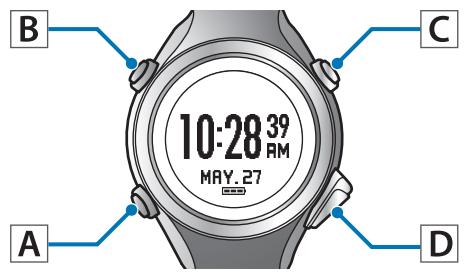
1 Affichez l'écran Mesure.
Procédez de l'une des manières suivantes pour afficher cet écran.
☐ Lors du positionnement GPS : Appuyez sur le bouton C de l'écran Heure.
☐ Lorsque vous ignorez le positionnement GPS :
Appuyez sur le bouton C de l'écran Heure, puis sélectionnez Sauter dans l'écran Positionnement GPS.
« Ignorer le positionnement GPS » à la page 32
☐ Lorsque le positionnement GPS n'est pas utilisé (mode Intérieur) :
Appuyez sur le bouton C de l'écran Heure, puis sélectionnez Intérieur dans l'écran Positionnement GPS.
« Mode Intérieur » à la page 32
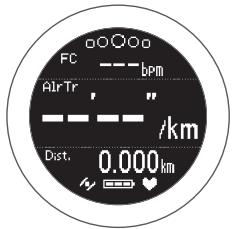
2 Affichez le menu Mes. Param.
Dans l'écran Mesure, appuyez sur le bouton B et maintenez-le enfoncé.
![graph TD A["Mes. Param."] --> B["Retour Activité"] B --> C["Arrow Up"] B --> D["Arrow Down"]](/content/2024/12/287989/images/653217d077e2ea49ffeec01eebf521a799fc6e560861517a0ed9619b04b61ac5.jpg)
3 Sélectionnez Écran.
Utilisez le bouton C/D pour sélectionner, puis appuyez sur le bouton A.
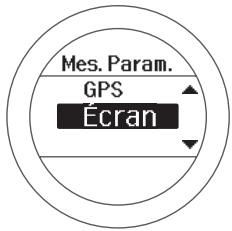
4 Sélectionnez Écran4.
Utilisez le bouton C/D pour sélectionner, puis appuyez sur le bouton A.
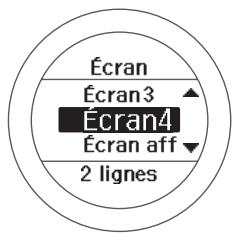
Paramètres
5 Sélectionnez 1 ligne.
Utilisez le bouton C/D pour sélectionner, puis appuyez sur le bouton A.
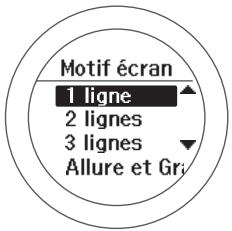
L'Image écran s'affiche. FC est affiché par défaut.
Vérifiez les données, puis appuyez sur le bouton A et passez à l'étape suivante.
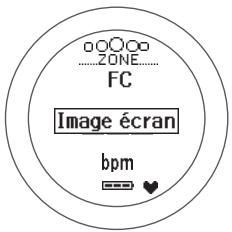
6 Sélectionnez Ligne 1.
Utilisez le bouton C/D pour sélectionner, puis appuyez sur le bouton A.
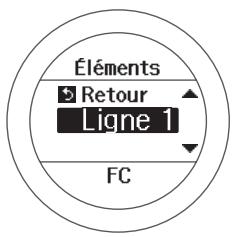
7 Sélectionnez Calories brûlées.
Utilisez le bouton C/D pour sélectionner, puis appuyez sur le bouton A.
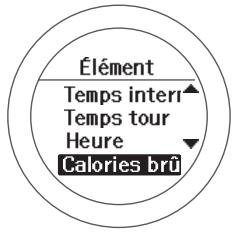
L'écran s'affiche.
Vérifiez les données, puis appuyez sur le bouton A et passez à l'étape suivante.
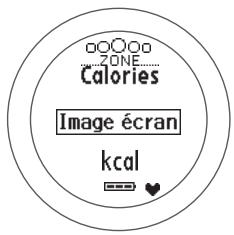
Remarque :
Pour définir 2 lignes ou 3 lignes, répétez les étapes 6 et 7. ☐ Lorsque 3 lignes est défini, Latitude/Longitude peut uniquement être sélectionné pour la ligne 2.
8 Terminez le paramétrage.
Appuyez sur le bouton A et maintenez-le enfoncé.
L'écran Mesure s'affiche.
Appuyez sur le bouton A dans l'écran Mesure pour changer l'écran, puis vérifiez que Écran4 a été changé.
Remarque :
Appuyez sur le bouton A de l'écran Mesure et maintenez-le enfoncé pour afficher l'écran Heure.
Définition de Allure et Graphique/FC et Graphique
Nous allons voir ici comment afficher Allure et Graphique dans l'Écran 4.
Boutons d'opération
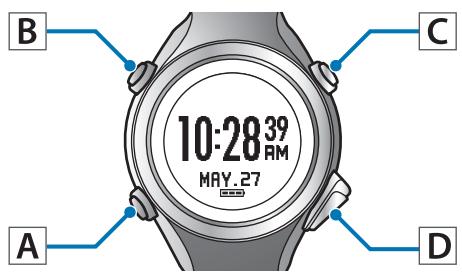
Paramètres
1. Affichez l'écran Mesure.
Procédez de l'une des manières suivantes pour afficher cet écran.
• Lors du positionnement GPS : Appuyez sur le bouton C de l'écran Heure.
• Lorsque vous ignorez le positionnement GPS :
Appuyez sur le bouton C de l'écran Heure, puis sélectionnez Sauter dans l'écran Positionnement GPS.
« Ignorer le positionnement GPS » à la page 32
• Lorsque le positionnement GPS n'est pas utilisé (mode Intérieur) :
Appuyez sur le bouton C de l'écran Heure, puis sélectionnez Intérieur dans l'écran Positionnement GPS.
« Mode Intérieur » à la page 32
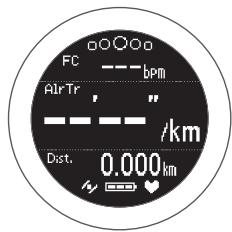
2. Affichez le menu Mes. Param.
Dans l'écran Mesure, appuyez sur le bouton B et maintenez-le enfoncé.
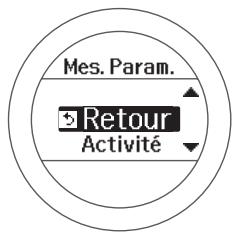
3 Sélectionnez Écran.
Utilisez le bouton C/D pour sélectionner, puis appuyez sur le bouton A.
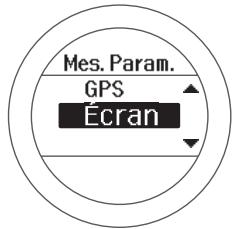
4 Sélectionnez Écran4.
Utilisez le bouton C/D pour sélectionner, puis appuyez sur le bouton A.
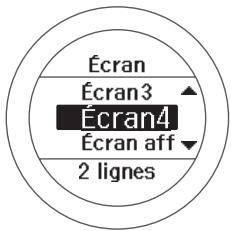
5 Sélectionnez Allure et Graphique.
Utilisez le bouton C/D pour sélectionner, puis appuyez sur le bouton A.
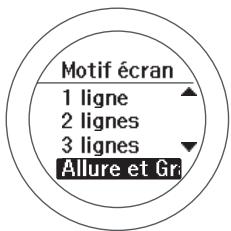
L'écran Image s'affiche.
Vérifiez les données, puis appuyez sur le bouton A et passez à l'étape suivante.
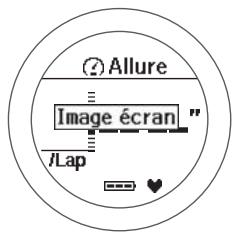
6 Sélectionnez l'intervalle auquel afficher l'écran.
Utilisez le bouton C/D pour sélectionner, puis appuyez sur le bouton A.
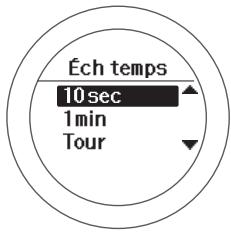
7 Terminez le paramétrage.
Appuyez sur le bouton A et maintenez-le enfoncé.
L'écran Mesure s'affiche.
Paramètres
Appuyez sur le bouton A dans l'écran Mesure pour changer l'écran, puis vérifiez que Écran4 a été changé.
Remarque :
Appuyez sur le bouton A de l'écran Mesure et maintenez-le enfoncé pour afficher l'écran Heure.
Définition de Tour/Allure cible/OFF (désactivé)
Nous allons voir ici comment définir Tour dans l'Écran4.
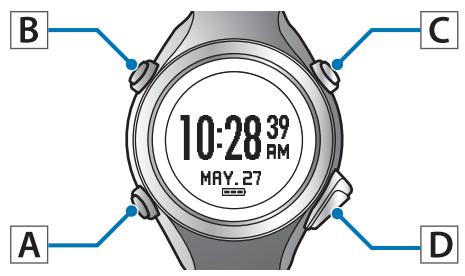
1 Affichez l'écran Mesure.
Procédez de l'une des manières suivantes pour afficher cet écran.
☐ Lors du positionnement GPS : Appuyez sur le bouton C de l'écran Heure. ☐ Lorsque vous ignorez le positionnement GPS :
Appuyez sur le bouton C de l'écran Heure, puis sélectionnez Sauter dans l'écran Positionnement GPS.
« Ignorer le positionnement GPS » à la page 32
☐ Lorsque le positionnement GPS n'est pas utilisé (mode Intérieur) :
Appuyez sur le bouton C de l'écran Heure, puis sélectionnez Intérieur dans l'écran Positionnement GPS.
« Mode Intérieur » à la page 32
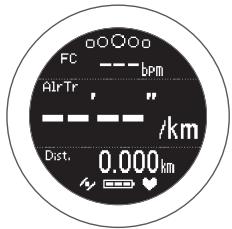
2 Affichez le menu Mes. Param.
Dans l'écran Mesure, appuyez sur le bouton B et maintenez-le enfoncé.
![graph TD A["Mes. Param."] --> B["Retour Activité"] B --> C["Arrow Up"] B --> D["Arrow Down"]](/content/2024/12/287989/images/5b9bd09a5a544dc91f53bf8de17a69a47f5fd8719078fb864a32c2eccb786f4c.jpg)
3 Sélectionnez Écran.
Utilisez le bouton C/D pour sélectionner, puis appuyez sur le bouton A.
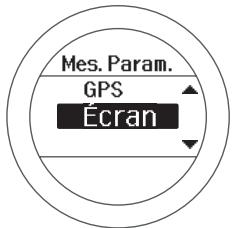
4 Sélectionnez Écran4.
Utilisez le bouton C/D pour sélectionner, puis appuyez sur le bouton A.
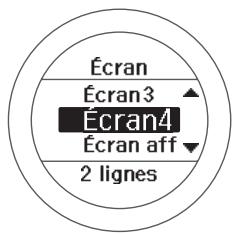
Paramètres
5 Sélectionnez Tour.
Utilisez le bouton C/D pour sélectionner, puis appuyez sur le bouton A.
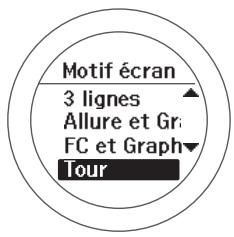
L'écran Image s'affiche.
Vérifiez les données, puis appuyez sur le bouton A et passez à l'étape suivante.
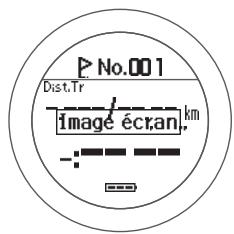
6 Terminez le paramétrage.
Appuyez sur le bouton A et maintenez-le enfoncé.
L'écran Mesure s'affiche.
Appuyez sur le bouton A dans l'écran Mesure pour changer l'écran, puis vérifiez que Écran4 a été changé.
Remarque :
Appuyez sur le bouton A de l'écran Mesure et maintenez-le enfoncé pour afficher l'écran Heure.
Changement de l'écran Tour
L'écran Tour s'affiche pendant l'enregistrement des tours. Nous allons voir ici comment afficher Allure tour sur 1 ligne à des fins de démonstration.
Boutons d'opération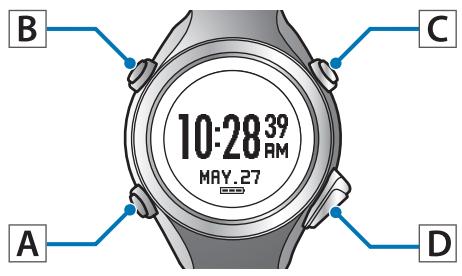
1 Affichez l'écran Mesure.
Procédez de l'une des manières suivantes pour afficher cet écran.
□ Lors du positionnement GPS : Appuyez sur le bouton C de l'écran Heure.
☐ Lorsque vous ignorez le positionnement GPS :
Appuyez sur le bouton C de l'écran Heure, puis sélectionnez Sauter dans l'écran Positionnement GPS.
« Ignorer le positionnement GPS » à la page 32
☐ Lorsque le positionnement GPS n'est pas utilisé (mode Intérieur) :
Appuyez sur le bouton C de l'écran Heure, puis sélectionnez Intérieur dans l'écran Positionnement GPS.
« Mode Intérieur » à la page 32
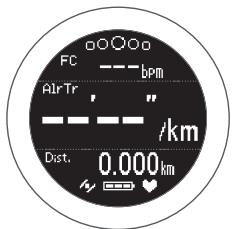
2 Affichez le menu Mes. Param.
Dans l'écran Mesure, appuyez sur le bouton B et maintenez-le enfoncé.
![graph TD A["Mes. Param."] --> B["Retour Activité"] style A fill:#f9f,stroke:#333 style B fill:#ccf,stroke:#333](/content/2024/12/287989/images/3155b402750fb3ea3ecf46ac4443e97c3e491c3ef21d4109f60bf780e852e9e8.jpg)
Paramètres
3 Sélectionnez Écran.
Utilisez le bouton C/D pour sélectionner, puis appuyez sur le bouton A.
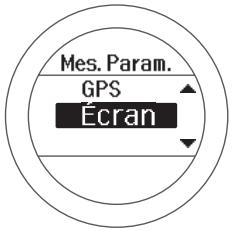
4 Sélectionnez Écran affich tour.
Utilisez le bouton C/D pour sélectionner, puis appuyez sur le bouton A.
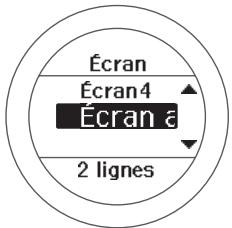
5 Sélectionnez 1 ligne.
Utilisez le bouton C/D pour sélectionner, puis appuyez sur le bouton A.
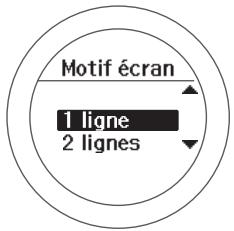
L'écran s'affiche. Le temps au tour est affiché par défaut.
Vérifiez les données, puis appuyez sur le bouton A et passez à l'étape suivante.
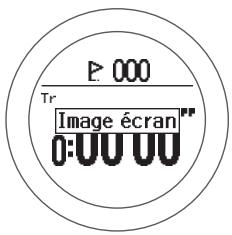
6 Sélectionnez Ligne 1.
Utilisez le bouton C/D pour sélectionner, puis appuyez sur le bouton A.
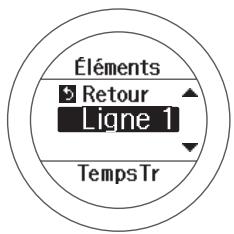
7 Sélectionnez Allure tour.
Utilisez le bouton C/D pour sélectionner, puis appuyez sur le bouton A.
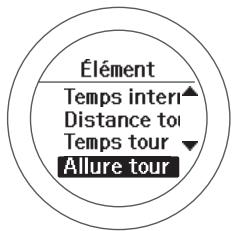
L'écran s'affiche.
Vérifiez les données, puis appuyez sur le bouton A et passez à l'étape suivante.
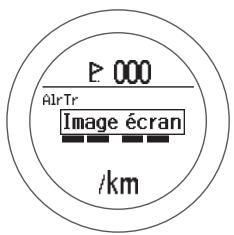
Remarque :
Une fois ce paramètre défini sur 2 lignes, répétez les étapes 6 et 7.
8 Terminez le paramétrage.
Appuyez sur le bouton A et maintenez-le enfoncé.
L'écran Mesure s'affiche.
Remarque :
Appuyez sur le bouton A de l'écran Mesure et maintenez-le enfoncé pour afficher l'écran Heure.
Entretien
Cette section explique comment entretenir l'appareil, remplacer la pile et mettre à jour le firmware.
« Soins à apporter à l'appareil » à la page 120 « Remplacement de la pile du moniteur GPS » à la page 121 « Mise à jour du firmware » à la page 122
Entretien
Soins à apporter à l'appareil

Important :
Si l'appareil est placé sur son socle de charge alors qu'il comporte de l'eau, de la transpiration ou de la poussière, les points de contact risquent de se corroder, de ne pas fonctionner correctement ou de provoquer une défaillance de communication. N'utilisez pas les boutons si l'appareil est mouillé car cela pourrait provoquer un dysfonctionnement.
Après avoir utilisé l'appareil, nettoyez légèrement les points de contact et le capteur avec de l'eau du robinet, essuyez la plus grande partie de l'eau avec une serviette, puis laissez l'appareil sécher naturellement.
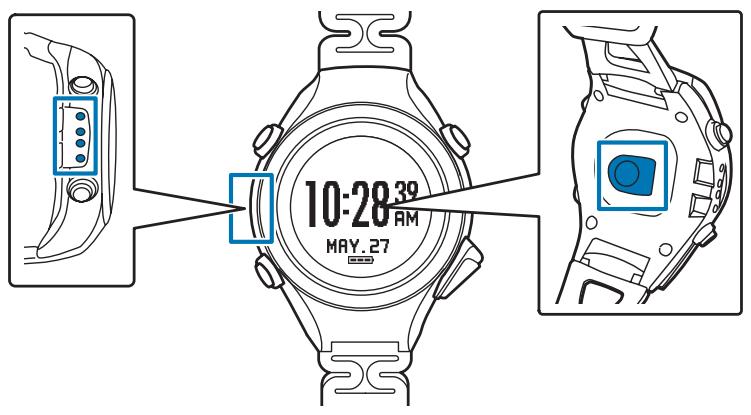
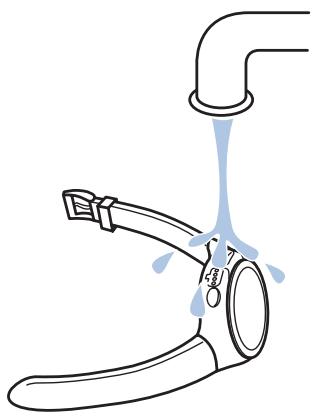
Si la charge ou la communication devient instable, nettoyez les points de contact de l'appareil et du socle de charge avec un coton-tige humide.
N'effectuez pas le nettoyage avec des solvants organiques tels que du benzène, un diluant, de l'alcool ou un détergent. Le produit risquerait de se dégrader.
À propos du bracelet
Si le bracelet est sale, nettoyez-le avec de l'eau puis essuyez-le entièrement avec un tissu sec. Ce bracelet est fait de polyuréthanne et, au bout de plusieurs années, il peut se décolorer ou perdre en élasticité.
Entretien
Remplacement de la pile du moniteur GPS
À propos de la pile rechargeable intégrée de l'appareil
Vous ne pouvez pas remplacer la pile rechargeable intégrée vous-même.
Si la pile ne retient pas sa charge aussi longtemps qu'elle le fait d'habitude en raison d'une utilisation prolongée, il se peut qu'elle soit déchargée. Dans ce cas, contactez notre centre de réparation.
La durée de vie moyenne de la pile est de cinq ans, bien que cette donnée puisse varier selon les conditions d'utilisation.
Entretien
Mise à jour du firmware
Il se peut que vous puissiez résoudre certains problèmes en mettant le firmware à jour.
Nous vous conseillons de télécharger et d'utiliser la version la plus récente.

Important :
Lors de la mise à jour du firmware, l'historique peut être supprimé et les paramètres initialisés. Pour plus d'informations sur la mise à jour, reportez-vous au site Web d'Epson suivant : http://www.epson.eu/runsense. Avant de mettre à jour le firmware, nous vous conseillons de transférer vos données mesurées vers RUNSENSE View.
« Création d'un compte (lors de la toute première utilisation de l'application) » à la page 73
Vérification de la version du firmware
Boutons d'opération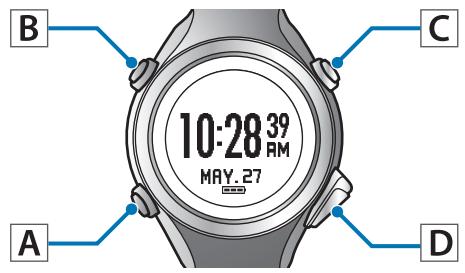

Affichez le menu Paramètres.
Dans l'écran Heure, appuyez sur le bouton B et maintenez-le enfoncé.
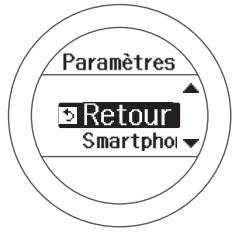

Sélectionnez Param sys.
Utilisez le bouton C/D pour sélectionner, puis appuyez sur le bouton A.
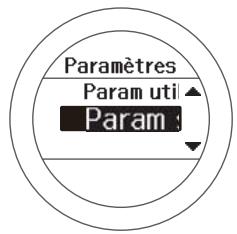

Sélectionnez Version du logiciel.
Utilisez le bouton C/D pour sélectionner, puis appuyez sur le bouton A.
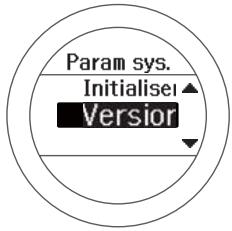
Vérifiez la version.
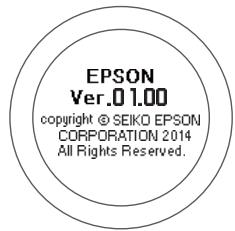
Terminez le paramétrage.
Appuyez sur le bouton A et maintenez-le enfoncé.
L'écran Heure s'affiche.
Mise à jour du firmware
Téléchargez le firmware de RUNSENSE View sur le site Web d'Epson suivant et mettez à jour le firmware.
http://www.epson.eu/runsense
Remarque :
Pour savoir comment mettre à jour le firmware, reportez-vous à la page des téléchargements du site Web d'Epson.
Dépannage
Cette section explique comment résoudre les problèmes survenant pendant l'utilisation de l'appareil.
« Attention » à la page 124 « Résolution des problèmes » à la page 124 « Réinitialisation du système » à la page 128 « Nous contacter à propos de ce produit » à la page 129 « Service après-vente » à la page 130
Dépannage
Attention
Si la charge ou le transfert de données devient instable, nettoyez les points de contact et le capteur de l'appareil et du socle de charge avec un coton-tige humide. Si le fonctionnement de l'appareil devient instable ou si les fonctions n'opèrent pas correctement, procédez à une réinitialisation du système (appuyez simultanément sur les quatre boutons et maintenez-les enfoncés).
Résolution des problèmes
Vérifiez chaque élément.
Dépannage
| Problème | Solution | |
| Opérations de base | L'écran ne s'affiche pas. | Lorsque vous venez d'acheter l'appareil, vous ne pouvez l'utiliser qu'une fois que vous l'avez chargé. Chargez d'abord l'appareil. De plus, aucune donnée ne s'affiche si la batterie est déchargée. Veillez à charger la batterie avant d'utiliser l'appareil. « Charge » à la page 23 |
| L'appareil ne réagit pas même après une opération. | La batterie est-elle déchargée ? Chargez la batterie. « À propos de la batterie » à la page 30Si l'appareil ne fonctionne pas après la charge de la batterie, essayez de réinitialiser le système. « Réinitialisation du système » à la page 128 | |
| L'écran s'éteint ou devient bleu pendant l'utilisation. | Procédez à une réinitialisation du système. « Réinitialisation du système » à la page 128 | |
| L'horloge s'éteint. | Lorsque vous n'utilisez pas l'appareil pendant un certain temps, il passe en mode Veille et l'affichage de l'heure se désactive. Il ne s'agit pas d'un dysfonctionnement car l'affichage est restauré lorsque vous appuyez sur un bouton ou déplacez l'appareil. Si l'affichage n'est pas restauré, la batterie est presque déchargée. Chargez l'appareil. « Charge » à la page 23De plus, si Veille auto est défini sur OFF (désactivé), l'horloge ne s'éteint pas. « Paramètres du système » à la page 104 | |
| L'heure n'est pas réglée cor- rectement. | Définissez le paramètre Réglage heure dans Param sys. « Paramètres du système » à la page 104Si l'heure est différente, vérifiez le fuseau horaire et l'heure d'été. « Paramètres du système » à la page 104 | |
Dépannage
| Problème | Solution | |
| Opérations de base | La prise de la mesure s'arrête pendant l'exercice. | Si vous faites un exercice lent (par exemple, une marche), nous vous conseillons de désactiver la fonction Pause aut.« Démarrage/arrêt automatique de la mesure (fonction Pause aut.) » à la page 62 |
| Le pouls (fréquence cardia-que) ne peut pas être mesuré. | Vérifiez que vous portez le produit correctement.« Port de l'appareil » à la page 14La précision du capteur de fréquence cardiaque peut diminuer si la température ambiante ou du corps est basse. Par temps froid ou venteux, protégez l'appareil en le recouvrant de votre manche. Un avertissement est déclenché si la température de l'appareil est trop basse. | |
| Opérations du chrono-mètre | L'appareil ne peut pas recevoir de signal GPS. | Rendez-vous à un endroit situé à l'extérieur sans obstacles au-dessus. Les signaux GPS ne peuvent pas être reçus à l'intérieur. De plus, si des obstacles cachent en partie le ciel (par exemple, des immeubles hauts ou des montagnes), la réception peut être interrompue et il peut s'en suivre un manque de précision dans les mesures de distance. |
| Les signaux GPS sont difficiles à recevoir ou interrompus. | Même si un signal est en cours de réception, il peut être interrompu, selon l'environnement avoisinant.Portez l'appareil sur le côté extérieur de votre bras. | |
| Charge | L'appareil ne se charge pas même s'il est placé sur son socle de charge.La charge s'arrête fréquem-ment. | Vérifiez la connexion au socle de charge.Nettoyez les points de contact de l'appareil et du socle de charge.« Soins à apporter à l'appareil » à la page 120Un dysfonctionnement s'est peut-être produit si vous ne pouvez pas charger l'appareil même après avoir procédé aux vérifications ci-dessus. Arrêtez immédiatement de charger l'appareil et contactez votre centre de réparation. |
| L'appareil et le socle de char-ge deviennent chauds pen-dant la charge. | Un dysfonctionnement s'est peut-être produit.Arrêtez immédiatement d'utiliser l'appareil et contactez votre centre de réparation. | |
| Performances d'étanchéité | Puis-je utiliser l'appareil pen-dant que je nage ? | Cet appareil est étanche à des pressions de 5 bar et peut être utilisé pendant que vous nagez. N'utilisez pas les boutons lorsque vous êtes dans l'eau. Il est impossible de recevoir les signaux GPS et de mesurer le pouls (fréquence cardiaque) sous l'eau. |
Dépannage
| Problème | Solution | |
| Accessoires | Achat de produits en option. | L'adaptateur secteur est disponible en option. Pour plus d'informations, contactez votre reven- deur. |
| Communication | L'appareil n'est pas reconnu correctement lorsqu'il est connecté à un ordinateur. | Vérifiez la connexion à l'ordinateur et au socle de charge. Nettoyez les points de contact de l'appa- reil et du socle de charge. « Soins à apporter à l'appareil » à la page 120 Procédez à une réinitialisation du système. « Réinitialisation du système » à la page 128 |
| Application Web | Pendant la communication avec un ordinateur, un écran d'erreur s'affiche et la com- munication s'arrête. | Ne déplacez ni l'appareil ni le socle de charge pen- dant la communication. Évitez de communiquer des données dans des environnements où de l'électricité statique peut être facilement générée. Si la même erreur se produit, reconnectez le socle de charge pour relancer la communication. |
Si vous ne pouvez pas résoudre le problème même après avoir vérifié les points ci-dessus, contactez notre centre de réparation.
Dépannage
Réinitialisation du système
Si le fonctionnement est instable, essayez de réinitialiser le système.
Appuyez sur tous les boutons simultanément et maintenez-les enfoncés (A/B/C/D).
L'écran est réinitialisé et l'appareil redémarre.
Initialisez l'appareil après son redémarrage.
« Paramètres initiaux » à la page 27
![graph LR A["10:28 39 RM<br>MAY.27"] --> B["EPSON"] B --> C["Language<br>English<br>日本語<br>Deutsch<br>Français"]](/content/2024/12/287989/images/9acb7b3d9c863c63408df4a778779a77ef4c146cbdb1725ced3159e5d4ec7046.jpg)

Important :
Les données mesurées ne sont pas enregistrées si une réinitialisation système est effectuée pendant la mesure.
Remarque :
Les données définies et les données mesurées restent telles qu'elles étaient avant exécution de la réinitialisation. Les différences entre une réinitialisation système et une initialisation sont les suivantes. L'heure doit être redéfinie pour les deux opérations. Réinitialisation système : Les données de Param utilis, de Param sys., de Mes. Param., d'historique, de pouls, de foulée et de smartphone restent toutes telles qu'elles étaient avant exécution de la réinitialisation. Initialisation : Les données de Param utilis, de Param sys., de Mes. Param., d'historique, de pouls, de foulée et de smartphone sont toutes initialisées.
Dépannage
Nous contacter à propos de ce produit
Visitez le site http://www.epson.eu/runsense pour connaître nos coordonnées.
EPSON EUROPE B.V.
Adresse : Atlas Arena, Asia Building, Hoogoorddreef 5, 1101 BA Amsterdam Zuidoost, Pays-Bas http://www.epson.com/europe.html
Dépannage
Service après-vente
Pour la réparation et l'entretien de ce produit, contactez votre revendeur local ou notre centre de réparation. Si la pile ne retient pas sa charge aussi longtemps qu'elle le fait d'habitude en raison d'une utilisation prolongée, il se peut qu'elle soit déchargée. Dans ce cas, contactez votre revendeur local ou notre centre de réparation pour acheter une autre pile. Des pièces de rechange pour réparer ce produit seront disponibles pendant une période de six mois après l'arrêt de la fabrication de l'appareil. En cas de panne du produit, nous ne garantissons pas que les données enregistrées dans l'appareil pourront être restaurées. Un autocollant indiquant le numéro de série du produit est rattaché à la garantie. Sans cet autocollant, la garantie est nulle.
Annexe
« Description des icônes » à la page 132 « Spécifications du produit » à la page 134 « Glossaire » à la page 136
Annexe
Description des icônes
| Icône | Nom |
| [8K4H] | Mode Course (mesure effectuée pendant que vous courez) |
| [TT8Z] | Mode Marche (mesure effectuée pendant que vous marchez) |
| [1204] | Mode Vélo (mesure effectuée pendant que vous faites du vélo) |
| [172Z] | Signal est en cours de réception depuis le GPS (GPS activé) |
| [HS9X] | Positionnement GPS |
| [13XX] | Mesure du pouls (fréquence cardiaque) |
| [6228] | Allure moyenne |
| [8698] | Tour |
| [5828] | Distance |
| [527A] | Calories brûlées |
| [3K40] | Temps intermédiaire |
| [4R1A] | Foulée moyenne |
| [CD24] | FC moyenne |
| [27TA] | Tour aut. |
| [5B4G] | Tour manuel |
| [4H7T] | Sprint |
| [278Z] | Récupération |
| [2403] | Données pouvant être modifiées sur l'appareil |
 | Paramètre actuel |
| [4078] | Configuration de l'appareil externe actuellement sélectionné |
Annexe
| Icône | Nom |
| Configuration de l'appareil externe |
Spécifications du produit
Spécifications de l'appareil
| Dimension (épaisseur) | 14,15 mm | |
| Poids | 52 g | |
| Étanchéité | 5 bar (pression atmosphérique) | |
| Durée de fonctionnement | GPS activé/Pouls (fréquence cardiaque) activé | 20 heures |
| Heure affichée (lorsque la fonction Veille auto est activée) | 16 jours*1 | |
| Température de fonctionnement | -5 à 50°C | |
| Temps mémoire possible (temps distance total) | Environ 70 heures*2 | |
| Nombre maximal de tours (une division) | 400 | |
| Mesure de la cadence/de la foulée | ○ | |
| Mode Intérieur | ○ | |
| Plage d'affichage | Distance/Distance tour/Distance estimée | 0,000 à 999,99 km/0,000 à 999,99 miles |
| Allure/Allure tour/Allure moyenne | 0'00" à 30'00"/km/0'00" à 45'00"/mile | |
| Vitesse/Vitesse tour/Vitesse moyenne | 0,0 à 999,9 km/h/0.0 à 999,9 mile/h | |
| Temps intermédiaire/tour | 00'00" à 99:59'59" | |
| Cadence/Cadence tour/Cadence moyenne | 0 à 255 foulées par minute | |
| Foulée/Foulée tour/Foulée moyenne | 0 à 255 cm/0 à 254,00 cm | |
| Pas/Pas tour | 0 à 999 999 | |
| Calories brûlées | 0 à 9 999 kcal | |
| Pente | -99 à 99% | |
| Altitude | -500 à 9 999m/-1 500 à 914 369,52 cm | |
Annexe
| Plage d'affichage | Montée totale | 0 à 99 999 m/0 à 3 047 969,52 cm |
| Descente totale | 0 à 99 999 m/0 à 3 047 969,52 cm | |
| FC/FC tour/FC moyenne/FC maximum | 30 à 240 bpm | |
| Temps Guide | 0:00'00" à ±9:59'59" | |
| Distance guide | 00.00 à ±99,99 km/00,00 à ±99,99 mile |
*1 10 heures/jour en mode Veille *2 Après 70 heures, les données sont remplacées dans l'ordre chronologique.
Spécifications du socle de charge
| Plage de températures de fonctionnement | 5 à 35°C |
Spécifications de l'adaptateur secteur (en option)
Vous pouvez acheter les options suivantes. Pour plus d'informations, contactez votre revendeur.
| N° modèle : | SFAC02 Europe (à l'exclusion du Royaume-Uni)/SFAC03 pour le Royaume-Uni |
| Entrée | CA 100 V-240 V 50/60 Hz |
| Sortie | CC 5 V/1,0 A |
Annexe
Glossaire
| Terme | Définition |
| Allure | Votre allure actuelle acquise à partir des données GPS. |
| Allure tour | Votre allure pour le tour actuel. |
| bpm | bpm signifie battement par minute. Cette mesure indique le pouls total (fréquence cardiaque) par minute. |
| Cadence | Nombre de pas effectués en une minute pendant la mesure. |
| Cadence tour | Votre cadence moyenne par tour. |
| Calcul des calories brûlées | Nombre total de calories brûlées depuis le début de l'exercice. |
| Capteur de foulée | Le capteur de foulée utilise la fonction GPS pour calculer les données liées à votre foulée et votre accélération afin que l'appareil puisse estimer la distance parcourue même si vous accédez à des endroits où il n'est pas possible de capter les signaux GPS (par exemple, un tunnel). |
| Capteur de pouls | Le capteur de pouls détecte votre pouls (fréquence cardiaque) avec précision lorsque vous portez l'appareil sur votre poignet. |
| Chronomètre | La fonction Chronomètre vous permet de mesurer simultanément des temps intermédiaires et des temps au tour (section Mesure). |
| Descente totale | La valeur totale de la hauteur descendue à partir du point de début de la mesure. |
| Distance | Distance entre le point de début de la mesure et l'heure actuelle. |
| Distance guide | Cette fonction indique si vous atteignez ou pas la distance d'allure cible. |
| Étanche à des pressions de 5 bar. | L'appareil est étanche jusqu'à des pressions de 5 bar. |
| Fonction GPS | Système qui est équipé d'un récepteur GPS recevant des signaux envoyés par des satellites en orbite autour de la Terre et qui calcule votre position actuelle. Cette fonction vous permet d'interpréter avec précision les données relatives à votre position et à l'heure. |
| Foulée | Foulée calculée à partir de vos données de course. |
| Foulée tour | Votre foulée moyenne par tour. |
| Intervalle | Mode d'entraînement vous permettant d'effectuer des sessions d'exercices soutenus (sprints) et légers (récupération) sur une durée ou une distance spécifiée. |
| Lum aut. | Cette fonction allume automatiquement la lumière pendant la mesure de tour, la notification d'alarme et l'exécution de la fonction Intervalle. |
Annexe
| Terme | Définition |
| Montée totale | La valeur totale de la hauteur montée depuis le point de début de la mesure. |
| Pause aut. | Arrête automatiquement de mesurer quand vous arrêtez de courir, et reprend lorsque vous courez de nouveau. |
| Run Connect | Application pour ordinateurs à utiliser avec la montre GPS. Elle permet de transférer les données mesurées vers l'application Web (RUNSENSE View). En outre, vous pouvez définir les fonctions Tour aut., Allure cible et Intervalle à partir de votre ordinateur. |
| RUNSENSE View | RUNSENSE Application Web dédiée. Cette application vous permet de gérer votre session, d'analyser votre allure, de vérifier les calories brûlées et de contrôler votre condition. |
| Temps dans zone FC | Temps pendant lequel vous êtes resté dans la zone de fréquence cardiaque. |
| Temps Guide | Cette fonction indique si vous atteignez ou pas le temps d'allure cible. |
| Temps intermédiaire | Temps total écoulé entre le début et l'arrêt des mesures. |
| Temps jusqu'à zone FC | Temps jusqu'à ce que vous atteigniez la zone de fréquence cardiaque. |
| Temps tour | Votre temps par tour. |
| Tour aut. | Cette fonction enregistre automatiquement les tours que vous avez effectués sur une durée ou une distance définie. |
| Vitesse tour | Votre vitesse moyenne par tour. |
Index
A
Adaptateur secteur....13
Allure....36, 110
Allure moyenne....36, 110
Allure tour....36, 110, 112
Altitude....36, 110
C
Cadence....37, 110
Cadence au tour....37, 111
Cadence moyenne....37, 111
Calories brûlées....36, 110
Capteur de foulée....35
Capteur de pouls....35
Chronomètre....41
D
Éléments mesurés....37
F
FC....37,40,111
FC maximum....37, 40, 111
FC moyenne....37, 40, 111
FC tour....37, 40, 111, 112
Foulée....37, 110
Foulée moyenne....37, 110
Foulée tour....37, 110
|
Icônes....132
Intervalle....46, 92
L
Latitude/Longitude....37, 111
M
Montée totale....37, 111
P
Pas....37, 111
Pas tour....37, 111
Pause aut....62
Pente....37, 111
Positionnement GPS....31
R
Récupération....46
Réinitialisation système....128
Répéter No....46
Temps dans zone FC....37, 40, 111
Temps estimé....37, 111
Temps Guide....36, 110
Temps intermédiaire....36, 41, 110, 112
Temps jusqu'à zone FC....37, 40, 111
Temps tour....36, 41, 110, 112
Tour aut....60, 86
V
Vitesse....36, 110
Vitesse moyenne....36, 110
Vitesse tour....36, 110
GPS Sports Monitor
RUNSENSE
SF-810
www.epson.eu/runsense
- GUIDE DE L'UTILISATEUR
- INTRODUCTION
- MARQUES COMMERCIALES
- ATTENTION
- FONCTIONS
- FONCTION CHRONOMÈTRE
- FONCTION INTERVALLE
- FONCTION OBJECTIF (COURSE CHRONOMÉTRÉE)
- FONCTION OBJECTIF (COURSE DE DISTANCE)
- PARAMÈTRES DE MESURE
- PARAMÈTRES
- AUTRES FONCTIONS
- TABLE DES MATIÈRES
- UTILISATION SÉCURISÉE DE CET APPAREIL
- PRÉPARATION ET OPÉRATIONS DE BASE
- MESURE
- CONSULTATION DES DONNÉES MESURÉES (FONCTION RAPPEL)
- GESTION DES DONNÉES AVEC L'APPLICATION WEB (RUNSENSE VIEW)
- DÉFINITION DE MESURES À L'AIDE DE L'APPLICATION PC (RUN CONNECT)
- ENTRETIEN
- DÉPANNAGE
- ANNEXE
- INDEX
- SYMBOLES UTILISÉS DANS CE MANUEL
- NOTES SUR L'UTILISATION
- NOTES SUR LES ONDES ÉLECTROMAGNÉTIQUES
- DISPOSITIF DE TECHNOLOGIE DE L'INFORMATION CLASSE B VCCI
- INFORMATIONS DE CERTIFICATION
- FRÉQUENCE
- PRÉCAUTIONS À PRENDRE LORS D'UNE COMMUNICATION SANS FIL
- VÉRIFICATION DES ÉLÉMENTS FOURNIS
- OPTIONS
- PORT DE L'APPAREIL
- REMARQUE
- IMPORTANT
- OPÉRATIONS DE BASE
- CHANGER D'ÉCRAN
- FONCTION DE CHAQUE BOUTON
- ÉCRAN HEURE
- ÉCRAN MESURE
- ÉCRAN PARAMÈTRES (MENU PARAMÈTRES/MENU MES. PARAM.)
- ÉCRAN RAPPEL
- TOUCHER
- CHARGE
- AVANT UTILISATION
- CONNECTEZ LE SOCLE DE CHARGE PAR L'UNE DES MÉTHODES SUIVANTES
- À L'AIDE D'UN ORDINATEUR
- À L'AIDE DE L'ADAPTATEUR SECTEUR
- PLACEZ L'APPAREIL SUR SON SOCLE DE CHARGE
- VÉRIFIEZ QUE LA CHARGE EST TERMINÉE
- LORSQUE LA CHARGE EST TERMINÉE, RETIREZ L'APPAREIL DE SON SOCLE DE CHARGE
- PARAMÈTRES INITIAUX
- DÉFINISSEZ LA LANGUE
- DÉFINISSEZ LES UNITÉS
- DÉFINISSEZ VOTRE TAILLE ET VOTRE POIDS
- DÉFINISSEZ VOTRE DATE DE NAISSANCE
- DÉFINISSEZ VOTRE SEXE
- DÉFINISSEZ LA DATE DU JOUR
- DÉFINISSEZ LE FORMAT DE LA DATE
- TERMINEZ LE PARAMÉTRAGE
- À PROPOS DE LA BATTERIE
- SPÉCIFICATION D'UN GPS (POSITIONNEMENT GPS)
- FONCTION DE MESURE DE L'APPAREIL
- POSITIONNEMENT GPS
- IGNORER LE POSITIONNEMENT GPS
- MODE INTÉRIEUR
- EFFECTUER DES MESURES PRÉCISES
- ÉDUCATION DE VOTRE CAPTEUR DE POULS ET DE FOULÉE
- À PROPOS DU CAPTEUR DE POULS/FOULÉE
- ÉDUCATION DES CAPTEURS POUR LE POULS ET LA FOULÉE
- EMPLACEMENT/HEURE
- ÉLÉMENTS MESURABLES
- MESURE DU POULS (FRÉQUENCE CARDIAQUE) AU COURS DE L'EXERCICE
- MESURE DU POULS (FRÉQUENCE CARDIAQUE)
- AFFICHAGE DU POULS (FRÉQUENCE CARDIAQUE) MESURÉ
- MESURE DU TEMPS, DE LA DISTANCE ET DE LA VITESSE (FONCTION CHRONOMÈTRE)
- QU'EST-CE QUE LA FONCTION CHRONOMÈTRE
- TEMPS INTERMÉDIAIRE
- TEMPS TOUR
- AFFICHEZ L'ÉCRAN MESURE
- COMMENCEZ À MESURER
- ENREGISTREZ LE TOUR
- ARRÊTEZ DE MESURER
- RÉINITIALISEZ LES RÉSULTATS DE LA MESURE
- ÉCRAN AFFICHÉ
- ÉCRAN ENREGISTREMENT TOUR
- DÉFINITION D'UN TEMPS ET D'UNE DISTANCE POUR LES EXERCICES LÉGERS ET SOUTENUS (FONCTION INTERVALLE)
- QU'EST-CE QUE LA FONCTION INTERVALLE
- DÉFINITIONS DE CONDITIONS D'INTERVALLE ET MESURE
- DÉFINITION DE CONDITIONS D'INTERVALLE
- AFFICHEZ LE MENU MES. PARAM
- SÉLECTIONNEZ MODE
- SÉLECTIONNEZ INTERVALLE
- SÉLECTIONNEZ UN PARAMÈTRE VIDE
- SÉLECTIONNEZ MODIFIER
- CHOISISSEZ DE DÉFINIR LA DURÉE DU SPRINT (EXERCICE SOUTENU) EN TANT QUE DISTANCE OU TEMPS
- DÉFINISSEZ LE TEMPS OU LA DISTANCE
- DÉFINISSEZ LA ZONE DE FRÉQUENCE CARDIAQUE À MAINTENIR PENDANT LE SPRINT
- DÉFINISSEZ LA RÉCUPÉRATION (EXERCICE LÉGER)
- DÉFINISSEZ LE NOMBRE DE RÉPÉTITIONS (RÉPÉTER NO. : NOMBRE DE FOIS QU'UNE SÉRIE DE SPRINTS ET DE RÉCUPÉRATION DOIT ÊTRE RÉPÉTÉE)
- VÉRIFIEZ LES DONNÉES DÉFINIES
- SÉLECTIONNEZ OK
- TERMINEZ LA MESURE
- CHARGEMENT DE CONDITIONS D'INTERVALLE DÉJÀ DÉFINIES
- CHARGEMENT DE CONDITIONS D'INTERVALLE
- SÉLECTIONNEZ LE PARAMÈTRE (SETTING) 01, 02 OU
- MESURE JUSQU'À ATTEINTE DE LA DISTANCE OU DU TEMPS DÉFINI(E) À L'AVANCE (FONCTION OBJECTIF)
- QU'EST-CE QUE LA FONCTION OBJECTIF
- COURSE DE TEMPS
- MESURE EN DÉFINISSANT LE TEMPS OU LA DISTANCE
- SÉLECTIONNEZ OBJECTIF
- CHOISISSEZ ENTRE DÉFINIR LE TEMPS OU DÉFINIR LA DISTANCE
- UNE FOIS LA DISTANCE OU LE TEMPS ATTEINT, L'ÉCRAN TERMINER S'AFFICHE
- ENREGISTREMENT AUTOMATIQUE DES TOURS (FONCTION TOUR AUT.)
- SÉLECTIONNEZ TOUR AUT
- CHOISISSEZ DE DÉFINIR LA DURÉE DU TOUR EN TANT QUE DISTANCE OU TEMPS
- DÉMARRAGE/ARRÊT AUTOMATIQUE DE LA MESURE (FONCTION PAUSE AUT.)
- SÉLECTIONNEZ PAUSE AUT
- SÉLECTIONNEZ ON (ACTIVÉ)
- DÉFINITION D'UNE ALLURE (FONCTION ALLURE CIBLE)
- SÉLECTIONNEZ ALLURE CIBLE
- SÉLECTIONNEZ LE TEMPS CIBLE POUR UN KILOMÈTRE/MILE
- SÉLECTIONNEZ LA PLAGE DE MAINTIEN DE VOTRE ALLURE CIBLE
- CONSULTATION DES DONNÉES MESURÉES
- AFFICHEZ L'ÉCRAN RAPPEL
- SÉLECTIONNEZ LES DONNÉES À CONSULTER
- CONSULTEZ LES DONNÉES MESURÉES
- UNE FOIS LA CONSULTATION EFFECTUÉE, REVENEZ SUR L'ÉCRAN RAPPEL
- TERMINEZ DE VÉRIFIER L'HISTORIQUE
- DONNÉES MESURÉES POUVANT ÊTRE CONSULTÉES VIA LA FONCTION RAPPEL
- SUPPRESSION DES DONNÉES MESURÉES INUTILES
- SÉLECTIONNEZ LES DONNÉES À SUPPRIMER
- VÉRIFIEZ ET SUPPRIMEZ LES DONNÉES MESURÉES
- SÉLECTIONNEZ SUPPRIMER
- SÉLECTIONNEZ OUI
- UNE FOIS LA SUPPRESSION EFFECTUÉE, REVENEZ SUR L'ÉCRAN RAPPEL
- TERMINEZ DE SUPPRIMER LES DONNÉES D'HISTORIQUE
- QU'EST-CE QUE L'APPLICATION WEB (RUNSENSE VIEW)
- EXERCICE
- INSTALLATION DE RUN CONNECT (TÉLÉCHARGEMENT DU LOGICIEL)
- CRÉATION D'UN COMPTE (LORS DE LA TOUTE PREMIÈRE UTILISATION DE L'APPLICATION)
- CLIQUEZ SUR CRÉER COMPTE
- CRÉEZ UN COMPTE
- TÉLÉCHARGEMENT DES DONNÉES MESURÉES
- VÉRIFICATION DES DONNÉES MESURÉES TÉLÉCHARGÉES
- DÉMARREZ RUNSENSE VIEW
- CLIQUEZ SUR DÉMARRER RUNSENSE VIEW DANS L'ÉCRAN RUN CONNECT
- QU'EST-CE QUE L'APPLICATION PC (RUN CONNECT)
- ÉCRAN DE CONNEXION
- RÉGLAGES MODÈLE - ÉCRAN DE PARAMÈTRES TOUR AUT
- RÉGLAGES MODÈLE - ÉCRAN DE PARAMÈTRES ALLURE CIBLE
- RÉGLAGES MODÈLE - ÉCRAN DE PARAMÈTRES INTERVALLE
- DÉMARRAGE DE RUN CONNECT ET AFFICHAGE DE L'ÉCRAN PARAMÈTRES
- CLIQUEZ SUR RÉGLAGES MODÈLE DANS L'ÉCRAN RUN CONNECT
- DÉFINITION DE LA FONCTION TOUR AUT
- CLIQUEZ SUR LE BOUTON AJOUTER
- DÉFINISSEZ LA DISTANCE OU LE TEMPS CORRESPONDANT À UN TOUR, PUIS CLIQUEZ SUR OK
- CLIQUEZ SUR LES PARAMÈTRES QUE VOUS VOULEZ ENREGISTRER DANS L'APPAREIL, PUIS SUR ÉCRIRE SUR BRACELET
- CLIQUEZ SUR OUI
- CLIQUEZ SUR FERMER
- DÉFINITION DE LA FONCTION ALLURE CIBLE
- DÉFINITION DE L'ALLURE CIBLE
- DÉFINITION DE LA FONCTION INTERVALLE
- DÉFINITION D'INTERVALLES
- MODIFICATION DES PARAMÈTRES
- MENU PARAMÈTRES
- SMARTPHONE
- PARAMÈTRES UTILISATEUR
- PARAMÈTRES SYSTÈME
- MENU MES. PARAM
- CHANGEMENT DES PARAMÈTRES DE MESURE
- SÉLECTIONNEZ UN PARAMÈTRE
- SÉLECTIONNEZ UNE VALEUR
- CHANGEMENT DES PARAMÈTRES
- AFFICHEZ LE MENU PARAMÈTRES
- TABLE DES PARAMÈTRES
- PARAM UTILIS
- PARAMÈTRES DU SYSTÈME
- ÉCRAN
- PARAMÈTRES D'ÉCRAN
- MENU ÉCRAN
- ABRÉVIATIONS DES MESURES AFFICHÉES
- CHANGEMENT DE L'ÉCRAN MESURE
- DÉFINITION DE 1 LIGNE/2 LIGNES/3 LIGNES
- SÉLECTIONNEZ ÉCRAN
- SÉLECTIONNEZ 1 LIGNE
- SÉLECTIONNEZ LIGNE
- SÉLECTIONNEZ CALORIES BRÛLÉES
- DÉFINITION DE ALLURE ET GRAPHIQUE/FC ET GRAPHIQUE
- BOUTONS D'OPÉRATION
- SÉLECTIONNEZ ALLURE ET GRAPHIQUE
- SÉLECTIONNEZ L'INTERVALLE AUQUEL AFFICHER L'ÉCRAN
- DÉFINITION DE TOUR/ALLURE CIBLE/OFF (DÉSACTIVÉ)
- SÉLECTIONNEZ TOUR
- CHANGEMENT DE L'ÉCRAN TOUR
- SÉLECTIONNEZ ÉCRAN AFFICH TOUR
- SÉLECTIONNEZ ALLURE TOUR
- SOINS À APPORTER À L'APPAREIL
- À PROPOS DU BRACELET
- REMPLACEMENT DE LA PILE DU MONITEUR GPS
- À PROPOS DE LA PILE RECHARGEABLE INTÉGRÉE DE L'APPAREIL
- MISE À JOUR DU FIRMWARE
- VÉRIFICATION DE LA VERSION DU FIRMWARE
- SÉLECTIONNEZ PARAM SYS
- SÉLECTIONNEZ VERSION DU LOGICIEL
- RÉSOLUTION DES PROBLÈMES
- RÉINITIALISATION DU SYSTÈME
- NOUS CONTACTER À PROPOS DE CE PRODUIT
- SERVICE APRÈS-VENTE
- SPÉCIFICATIONS DU PRODUIT
- SPÉCIFICATIONS DU SOCLE DE CHARGE
- SPÉCIFICATIONS DE L'ADAPTATEUR SECTEUR (EN OPTION)
- A
- C
- D
- F
- L
- M
- P
- R
- V
Marque : EPSON
Modèle : SF-810 B
Catégorie : Montre connectée