VIDEOWAVE 55S3 - Système audio/vidéo BOSER - Notice d'utilisation et mode d'emploi gratuit
Retrouvez gratuitement la notice de l'appareil VIDEOWAVE 55S3 BOSER au format PDF.

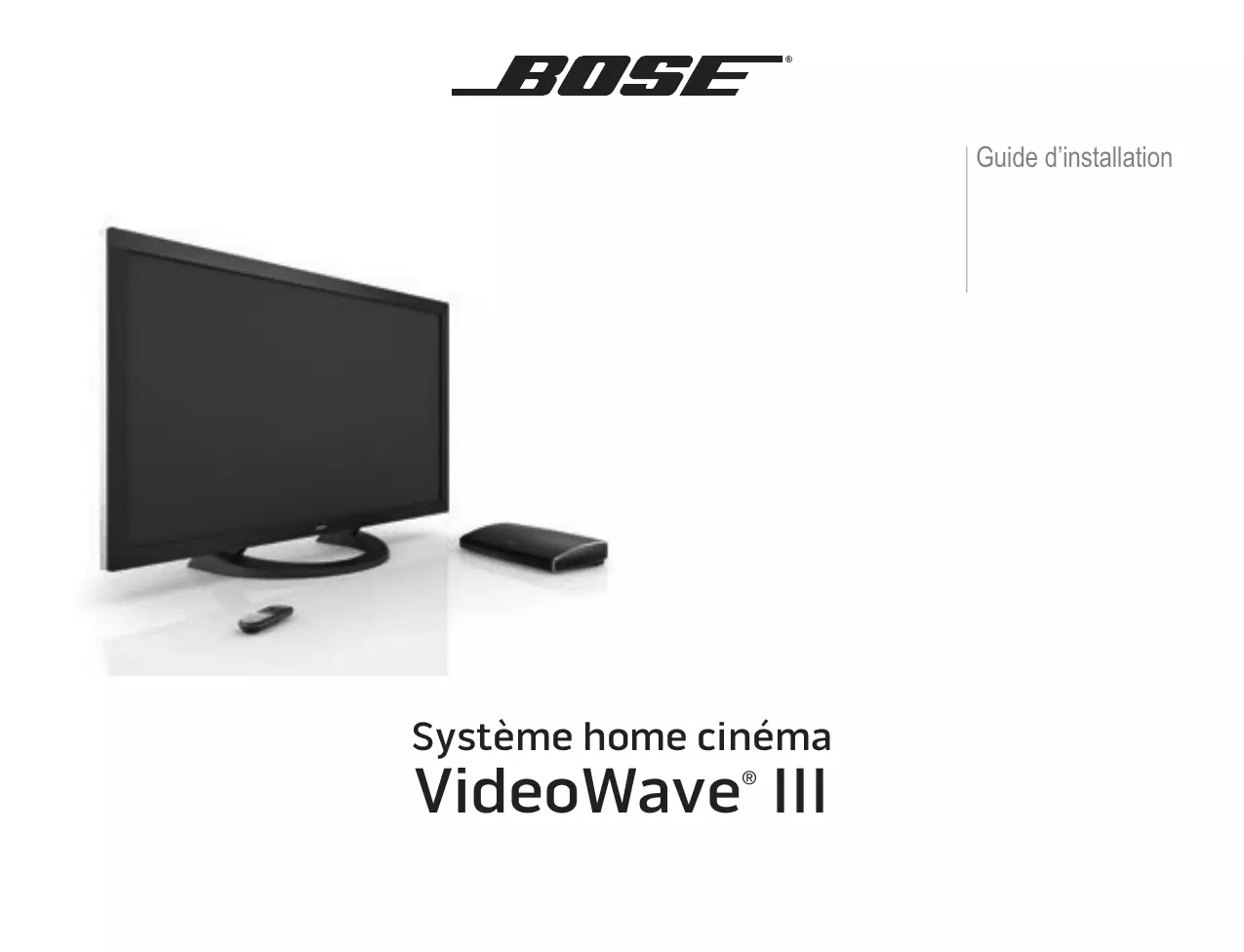
| Type de produit | Écran LED 55 pouces |
| Résolution | 3840 x 2160 pixels (4K Ultra HD) |
| Technologie d'affichage | LED |
| Fréquence de rafraîchissement | 60 Hz |
| Connectivité | HDMI, USB, Wi-Fi, Ethernet |
| Dimensions (L x H x P) | 123,5 x 71,5 x 8,5 cm |
| Poids | 15 kg |
| Alimentation électrique | 220-240 V, 50/60 Hz |
| Consommation énergétique | 150 W |
| Fonctions principales | Smart TV, accès aux applications, mode jeu |
| Entretien et nettoyage | Utiliser un chiffon doux et sec, éviter les produits chimiques agressifs |
| Pièces détachées et réparabilité | Disponibilité variable, se référer au service après-vente |
| Normes de sécurité | CE, RoHS |
| Garantie | 2 ans |
| Compatibilités | Compatible avec les systèmes Android et iOS |
FOIRE AUX QUESTIONS - VIDEOWAVE 55S3 BOSER
Questions des utilisateurs sur VIDEOWAVE 55S3 BOSER
0 question sur cet appareil. Repondez a celles que vous connaissez ou posez la votre.
Poser une nouvelle question sur cet appareil
Téléchargez la notice de votre Système audio/vidéo au format PDF gratuitement ! Retrouvez votre notice VIDEOWAVE 55S3 - BOSER et reprennez votre appareil électronique en main. Sur cette page sont publiés tous les documents nécessaires à l'utilisation de votre appareil VIDEOWAVE 55S3 de la marque BOSER.
MODE D'EMPLOI VIDEOWAVE 55S3 BOSER
Guide d'installation
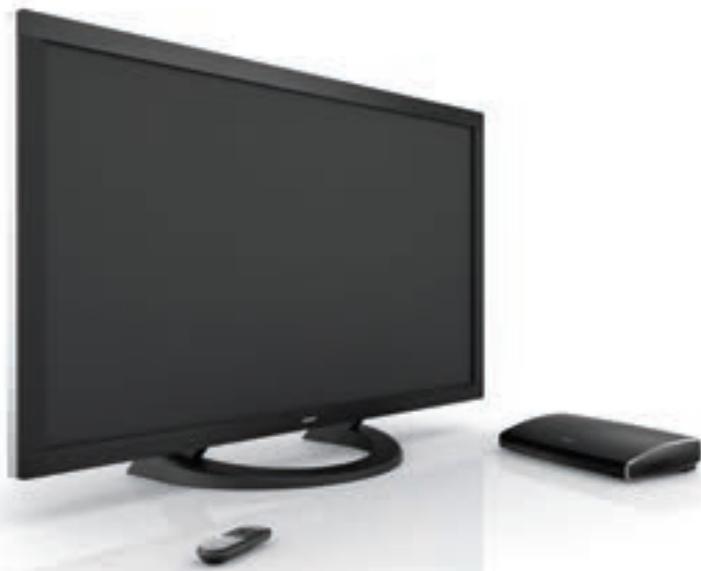
Veuillez lire ce guide
Prenez le temps de lire attentivement les instructions de cette notice d'installation. Elles vous seront précieuses pour installer et utiliser correctement votre système et vous aideront à tirer le meilleur parti de sa technologie. Conservez toutes les instructions d'emploi et de sécurité, y compris cette notice d'utilisation, pour référence ultérieure. Tous les produits Bose® doivent être utilisés en respectant les réglementations locales et nationales.
text_image
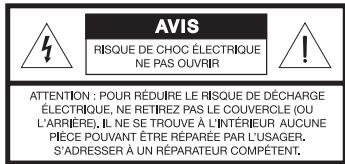
AVIS RISQUE DE CHOC ÉLECTRIQUE NE PAS OUVRIR ATTENTION : POUR RÉDUIRE LE RISQUE DE DÉCHARGE ÉLECTRIQUE, NE RETIREZ PAS LE COUVERCLE (OU L'ARRIERE), IL NE SE TROUVE À L'INTÉRIEUR AUCUNE PIÈCE POUVANT ÊTRE RÉPARÉE PAR L'USAGER, S'ADRESSER À UN RÉPARATEUR COMPÉTENT.
Le symbole représentant un éclair avec une flèche à l'intérieur d'un triangle équilatéral est utilisé pour prévenir l'utilisateur de la présence d'une tension électrique dangereuse non isolée à l'intérieur de l'appareil. Cette tension est d'un niveau suffisamment élevé pour représenter un risque d'électrocution.

Le symbole représentant un point d'exclamation à l'intérieur d'un triangle équilatéral, tel qu'il figure sur le système, signale à l'utilisateur la présence d'instructions importantes relatives au fonctionnement et à l'entretien de l'appareil dans cette notice d'installation.

AVERTISSEMENTS :
- Pour limiter les risques d'incendie ou d'électrocution, n'exposez pas l'appareil à la pluie ou à l'humidité.
- Protégez l'appareil de tout risque de ruissellement ou d'éclaboussure. Ne placez pas d'objets contenant des liquides, tels que des vases, sur l'appareil. Comme avec tout appareil électronique, veillez à ne pas renverser de liquides sur une partie quelconque de l'appareil. Les liquides peuvent provoquer des pannes et/ou un risque d'incendie.
- Ne placez jamais d'objets enflammés, tels que des bougies allumées, sur l'appareil.
- Conserver les piles de la télécommande hors de portée des enfants. En cas de manipulation inappropriée, elles risquent de provoquer un incendie ou des brûlures chimiques. Ne la rechargez pas, ne la démontez pas, ne la portez pas à une température supérieure à 100 °C et ne l'incinérez pas. Pour jeter les piles usagées, respectez la réglementation locale. Remplacer les piles uniquement par des piles de même type, portant la même référence.

AVERTISSEMENTS :
- Certaines petites pièces présentent un risque de suffocation. Ne pas laisser à la portée des enfants de moins de 3 ans.

- Ne placez pas cet appareil sur une surface instable. Il pourrait tomber et être détruit ou vous blesser. De nombreux accidents, en particulier avec les enfants, peuvent être évités en prenant quelques précautions :
- Utiliser uniquement des meubles capables de soutenir l'appareil sans risque.
- Veiller à ce que l'appareil ne déborde pas du meuble sur lequel il est posé.
- Ne pas placer l'appareil sur un meuble (par exemple un placard ou une bibliothèque) sans fixer à la fois ce meuble et l'appareil au mur.
- Ne pas placer de jouets ou autres objets sur l'appareil.
- Ne pas placer de napperon, tapis ou autre pièce de tissu entre l'appareil et le meuble sur lequel il repose.
- Expliquer aux enfants qu'il est dangereux de jouer avec l'appareil et de tenter d'y toucher en grimpant sur un meuble ou un objet.
- Ne laissez pas les enfants pousser, tirer ou s'appuyer sur le moniteur, cela risquerait de le faire basculer et d'entraîner de graves blessures ou la mort.
- Pour plus de sécurité, il est recommandé d'installer les colliers anti-basculement.
- Veiller à suivre les instructions d'installation de ces colliers, page 10.
- En cas de montage mural du moniteur, respecter les instructions du fabricant du support ainsi que les conseils prodigués ici et page 12. Tout montage non sécurisé d'une lourde charge peut provoquer des dégâts matériels et des blessures graves.
- Utilisez uniquement un support mural agréé et capable de soutenir un poids de 68 kg.
- Veiller à installer le support mural en respectant le code de la construction local.
- Si vous n'êtes pas certain(e) de savoir monter vous-même cet appareil, contacter un installateur professionnel.
- L'écoute prolongée de son à un volume élevé peut causer des troubles auditifs. Il est conseillé de ne pas écouter au volume maximum, avec ou sans casque audio, en particulier pendant de longues durées.

ATTENTION
- N'apportez aucune modification au système ou aux accessoires. Toute modification non autorisée peut compromettre votre sécurité, le respect des réglementations et les performances, et invalidera la garantie.
- Pour des raisons de ventilation, ne pas placer le moniteur dans un espace confiné tel qu'une cavité murale ou un placard fermé.
- Ne pas masquer pas les grilles d'aération du panneau arrière du moniteur Ces ouvertures assurent la ventilation nécessaire au bon fonctionnement du moniteur.
- Ne pas placer le moniteur à proximité d'une source de chaleur.
REMARQUES :
- Lorsque la fiche d'alimentation ou la prise multiple est utilisée comme dispositif de débranchement de l'appareil, elle doit rester facilement accessible.
- Ce produit doit être utilisé à l'intérieur. Il n'a pas été conçu ni testé pour une utilisation en extérieur, dans des véhicules ou sur des bateaux.
- Utilisez exclusivement l'alimentation secteur fournie avec ce produit.
- Les étiquettes d'identification se trouvent à la base de la console de commande, à l'arrière du moniteur et dans la trappe du compartiment à batteries de la télécommande.
Instructions importantes relatives à la sécurité
- Veuillez lire ces instructions.
- Veuillez conserver ces instructions.
- Respectez tous les avertissements.
- Suivez toutes les instructions.
- N'utilisez pas cet appareil à proximité d'eau ou d'une source d'humidité.
- Utilisez uniquement un chiffon sec pour le nettoyage.
- Ne bloquez jamais les orifices d'aération. Suivez les instructions du fabricant pour l'installation.
- N'installez pas cet appareil à proximité d'une quelconque source de chaleur, telle qu'un radiateur, une arrivée d'air chaud, un four ou tout autre appareil (notamment les amplificateurs) produisant de la chaleur.
- Protégez le cordon d'alimentation contre les risques de piétinement ou de pincement, notamment au niveau des fiches, des prises de courant et des branchements à l'appareil.
- Utilisez uniquement les accessoires spécifiés par le fabricant.
- Débranchez cet appareil pendant les orages ou au cours des longues périodes de non utilisation.
- Confiez toute réparation à du personnel qualifié. Une réparation est nécessaire lorsque l'appareil a été endommagé de quelque façon que ce soit (endommagement du cordon d'alimentation ou de la fiche électrique, renversement d'un liquide ou de tout objet sur l'appareil, exposition de l'appareil à la pluie ou à l'humidité, mauvais fonctionnement, chute de l'appareil, etc.).
Renseignements à noter et conserver :
Numéro de série de la console (à la base de l'appareil) : ____
Numéro de série du panneau d'affichage (sous le capot des connecteurs) : ____
Date d'achat : ____
Nous vous conseillons de conserver votre reçu avec ce manuel de l'utilisateur.
NOTE : cet appareil a fait l'objet de tests prouvant sa conformité aux limites imposées aux appareils numériques de classe B, conformément à la partie 15 des réglementations de la FCC. Ces limites sont conçues pour offrir une protection raisonnable contre les interférences nuisibles dans une installation résidentielle. Ce matériel génère, utilise et est susceptible d'émettre de l'énergie à des fréquences radio. À ce titre, s'il n'est pas installé ou utilisé conformément aux instructions, il est susceptible de perturber les communications radio. Cependant, il n'est nullement garanti que de telles perturbations ne se produisent pas dans une installation donnée. Si cet appareil perturbe effectivement la réception de la radio ou de la télévision (ce qui peut être vérifié en allumant et en éteignant l'appareil), vous êtes invité à tenter de remédier au problème en prenant une ou plusieurs des mesures ci-dessous :
- Réorientez ou déplacez l'antenne de réception.
- Augmentez la distance séparant le matériel du récepteur.
- Connectez le matériel à une prise située sur un circuit différent de celui auquel est connecté le récepteur.
- Consultez votre revendeur ou un technicien radio/TV expérimenté pour toute assistance.
Cet appareil est conforme à la partie 15 de la réglementation de la FCC. L'utilisation de cet appareil est assujettie aux conditions suivantes : (1) cet appareil ne doit pas provoquer d'interférences et (2) cet appareil doit tolérer les interférences externes, y compris celles qui peuvent provoquer un fonctionnement anormal.
Ce produit numérique de classe B[*] est conforme aux spécifications de la réglementation ICES-003 du Canada.
Ces appareils sont conformes aux réglementations de la FCC et d'Industrie Canada sur les limites d'exposition aux rayonnements électromagnétiques pour le grand public. Ils ne doivent pas être placés à côté, ni utilisés en conjonction avec, un autre émetteur radio ou son antenne.
Cet appareil est conforme au(x) standard(s) RSS exempté(s) de licence d'Industrie Canada. L'utilisation de cet appareil est assujettie aux conditions suivantes :
(1) cet appareil ne doit pas provoquer d'interférences et (2) cet appareil doit tolérer les interférences externes, y compris celles qui peuvent provoquer un fonctionnement anormal de cet appareil.
Puissance de sortie de la télécommande : 2,3 mW à 2,4 GHz
Puissance de sortie de la console : 1,5 mW à 2,4 GHz
Toute modification non autorisée expressément par Bose Corporation est susceptible d'annuler le droit de l'utilisateur à mettre en œuvre celui-ci.
La plage de température de ce produit est de 0 °C à 55 °C.

Ce produit est conforme à toutes les directives de la Communauté Européenne qui s'y appliquent.
L'attestation complète de conformité est disponible à l'adresse www.Bose.com/compliance/.
| Noms et contenu des substances ou éléments toxiques ou dangereux | ||||||
| Nom | Substances ou éléments toxiques ou dangereux | |||||
| Plomb (Pb) | Mercure (Hg) | Cadmium (Cd) | Chrome hexavalent (CR(VI)) | Biphényle polybromé (PBB) | Ether de diphényle polybromé (PBDE) | |
| Polychlorobiphényles | X | 0 | 0 | 0 | 0 | 0 |
| Pièces métalliques | X | 0 | 0 | 0 | 0 | 0 |
| Pièces en plastique | 0 | 0 | 0 | 0 | 0 | 0 |
| Enceintes | X | 0 | 0 | 0 | 0 | 0 |
| Câbles | X | 0 | 0 | 0 | 0 | 0 |
| 0 : indique que la quantité de cette substance toxique ou dangereuse contenue dans tous les composants homogènes de cette pièce est inférieure à la limite définie dans SJ/T 11353-2006. | ||||||
| X : indique que la quantité de cette substance toxique ou dangereuse contenue dans au moins un des composants homogènes de cette pièce est supérieure à la limite définie dans SJ/T 11353-2006. | ||||||
Introduction
Bienvenue 6
Présentation.... 6
Déballage 6
Installation physique
Mise en place et raccordement du moniteur .... 7
Conseils de mise en place du moniteur 7
Mise en place du moniteur avec son support...... 8
Mise en place des colliers anti-basculement...... 10
Montage mural du moniteur.... 12
Mise en place et raccordement de la console de commande.... 14
Configuration interactive
Mise en service du système.... 16
En cas de problème lors de la configuration ..... 19
Comment contacter le service client.... 19
Bienvenue
Nous vous remercions d'avoir choisi un système home cinéma Bose® VideoWave® III. Ce guide contient des instructions pour l'installation et la configuration étape par étape de votre nouveau système.
Remarque : Il est recommandé de faire procéder à l'installation par un professionnel.
Présentation
Le système VideoWave ^® III comprend un moniteur HD, un support, une console de commande et une télécommande.
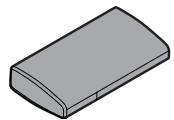
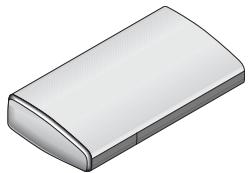
Console de commande

Télécommande
sensitive Bose®
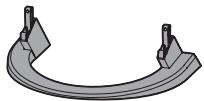
Pied
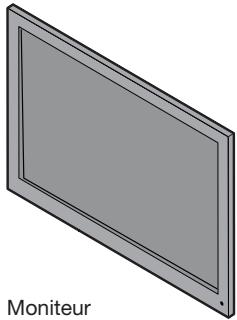
Tous les composants de votre nouveau système sont emballés dans deux cartons.
- Le grand carton rectangulaire contient le moniteur.
- Le petit carton contient la console de commande, le pied du moniteur, les vis et deux boîtes numérotées.
La boîte n° 1 contient les pièces utilisées lors de l'installation physique.
La boîte n° 2 contient les pièces utilisées lors de la configuration interactive.
Déballez soigneusement chaque élément au fur et à mesure.
Mettez de côté tous les matériaux d'emballage. Ils offriront la meilleure protection possible en cas d'expédition ou de transport.
Si vous remarquez que l'un des éléments du système semble endommagé, n'essayez pas de l'utiliser. Avertissez immédiatement Bose ou un revendeur Bose® agréé. Pour savoir comment contacter Bose, consultez la liste d'adresses incluse dans le carton du support du moniteur.
Mise en place et raccordement du moniteur
Le moniteur peut être placé sur un meuble à l'aide de son pied, ou monté sur un support mural.
AVERTISSEMENT : Le moniteur de 46" pèse 54 kg. Le moniteur de 55" pèse 61 kg. Pour éviter tout accident, faites-vous aider par une deuxième personne pour le soulever.
ATTENTION
- Veillez à ne pas placer le moniteur dans un placard ou autre endroit mal ventilé. Vous pourriez bloquer les ouvertures d'aération et modifier les performances acoustiques.
- Si le système VideoWave est monté sur une cheminée, il doit être placé sur un manteau d'un minimum de 15 cm d'épaisseur pour éviter à l'appareil de surchauffer.
Conseils de mise en place du moniteur
Tout comme le son d'un orchestre en direct dans une salle de concert, le système Bose® VideoWave® III repose sur les surfaces réfléchissantes de la pièce pour offrir une sensation d'espace. Le système est doté de la technologie d'étalonnage audio ADAPTiQ® qui adapte la courbe sonore durant la configuration en fonction de la position de l'appareil et du mobilier, ainsi que de la taille et de la forme de la pièce.
Suivez ces recommandations pour placer le moniteur au meilleur emplacement possible :
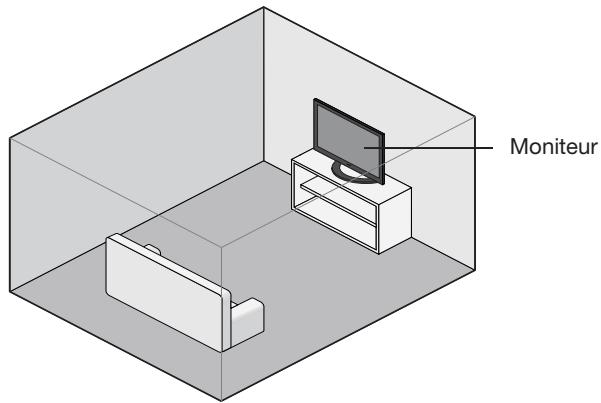
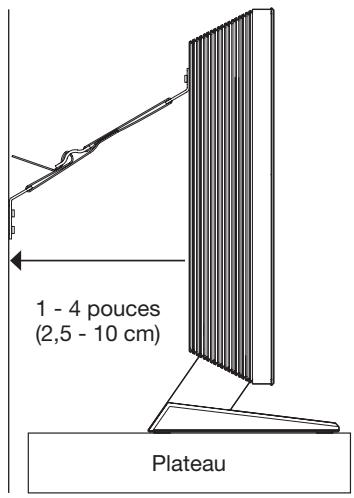
- L'arrière du moniteur doit être éloigné de 2,5 à 10 cm d'un mur.
- Préservez un espace de 0,9 m à 3 m entre le moniteur et les murs latéraux.
- Préservez un espace d'au moins 20 cm entre le haut du moniteur et toute surface située au-dessus (par exemple une étagère) pour préserver la ventilation et les performances acoustiques.
- L'espace entre les murs latéraux et le moniteur doit être le plus dégagé possible pour ne pas bloquer le son (évitez les obstacles tels que bibliothèques et placards).
- Pour obtenir le meilleur résultat audio et vidéo possible, positionnez le centre vertical de l'écran au niveau des yeux d'une personne assise.
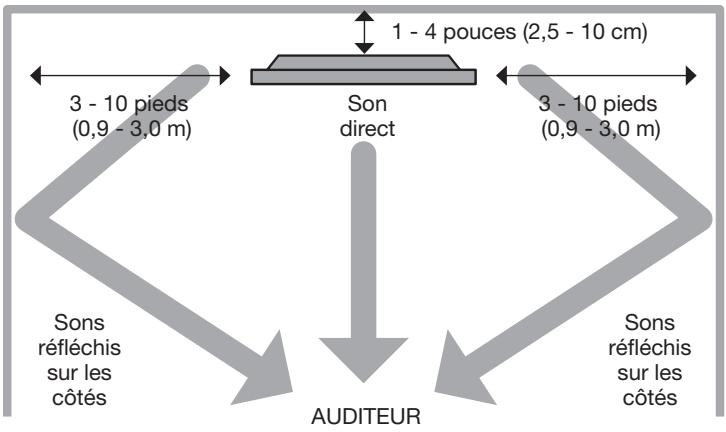
flowchart
graph TD
    A["Sons réfléchis sur les côtés"] --> B["3 - 10 pieds (0,9 - 3,0 m)"]
    B --> C["1 - 4 pouces (2,5 - 10 cm)"]
    C --> D["Son direct"]
    D --> E["3 - 10 pieds (0,9 - 3,0 m)"]
    E --> F["Sons réfléchis sur les côtés"]
    F --> G["AUDITEUR"]
Accessoires nécessaires dans la boîte n° 1 :
1
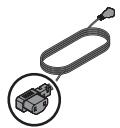
Cordon d'alimentation du moniteur

Câble du moniteur*
*Le câble de moniteur fourni n'est pas agréé pour une utilisation encastrée. Vous pouvez vous procurer des câbles pour montage encastré auprès de Bose ou de votre revendeur local.
Vous devez également disposer du support, de vis et d'une clé six pans :
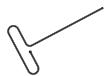
Clé 6 pans

Vis du pied (2)
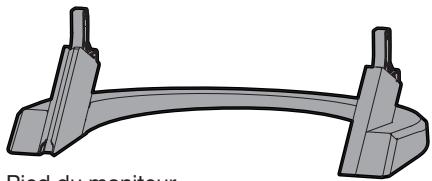
Mise en place du moniteur avec son support
Avant de mettre en place le moniteur, fixez-le à son support.
- Déballez le support, ses vis et le moniteur.
- Abaissez le moniteur sur le support, en alignant soigneusement les orifices à la base du moniteur avec les picots du support.
AVERTISSEMENT : Le moniteur de 46" pèse 54 kg. Le moniteur de 55" pèse 61 kg. Pour éviter tout accident, faites-vous aider par une deuxième personne pour le soulever.
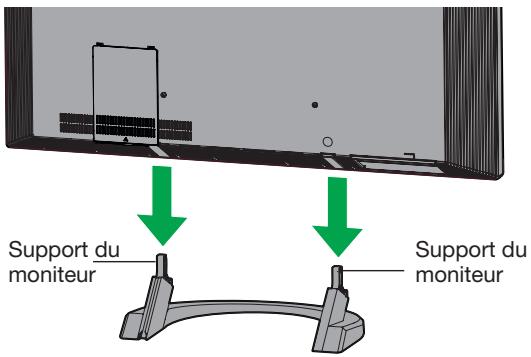
text_image
Support du moniteur Support du moniteur- Sur le panneau arrière du moniteur, tirez fermement la base du couvercle des connecteurs en arrière (A) puis vers le bas (B) pour le déposer.
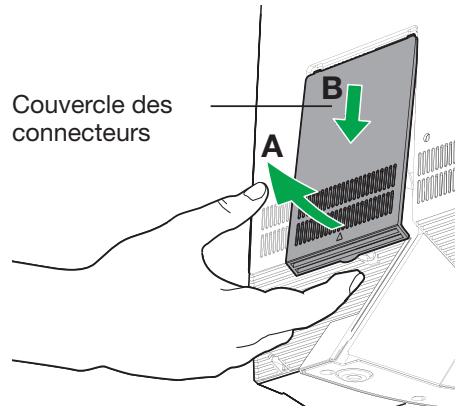
text_image
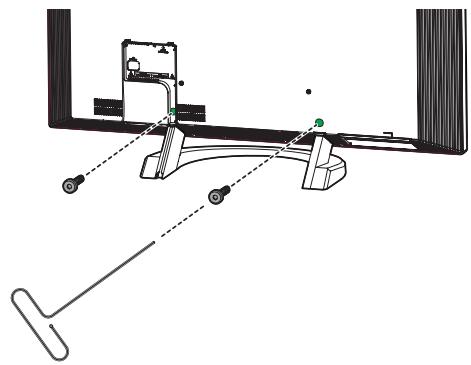
Couvercle des connecteurs A B- Insérez les vis dans les orifices à l'arrière du moniteur et serrez-les à l'aide de la clé 6 pans de 4 mm fournie.
- Placez le moniteur sur une surface stable et plane, capable de supporter le poids combiné du pied et du moniteur (61 kg pour le moniteur de 46", 68 kg pour le moniteur de 55").
text_image
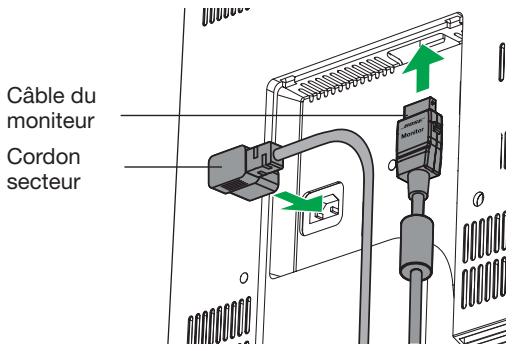
Moniteur- Raccordez le câble du moniteur et son cordon d'alimentation secteur comme illustré.
text_image
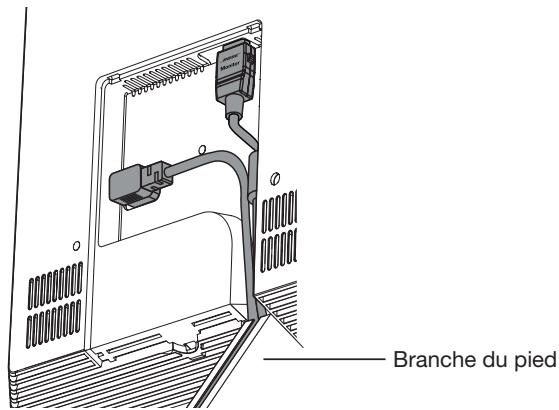
Câble du moniteur Cordon secteur- Faites passer les deux câbles par le pied et remettez le couvercle des connecteurs en place.
text_image
Branche du pied- Branchez l'autre extrémité du cordon secteur à une prise électrique sous tension.
- Remettez en place le couvercle des connecteurs.
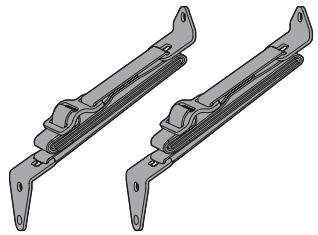
ATTENTION : Bose® recommande fortement d'installer correctement les deux colliers anti-basculement fournis. Ils représentent une mesure de sécurité supplémentaire pour empêcher le moniteur de basculer.
Mise en place des colliers anti-basculement
Il est important d'installer les deux colliers en respectant les instructions suivantes.
AVERTISSEMENT : n'utilisez pas les colliers anti-basculement pour une autre application que celle spécifiée dans ce guide d'installation.
ATTENTION : en cas de doute sur les méthodes de construction utilisées dans l'espace d'installation du moniteur, ou si vous ne comprenez pas ces instructions ou avez des questions ou des inquiétudes, contactez un installateur professionnel.
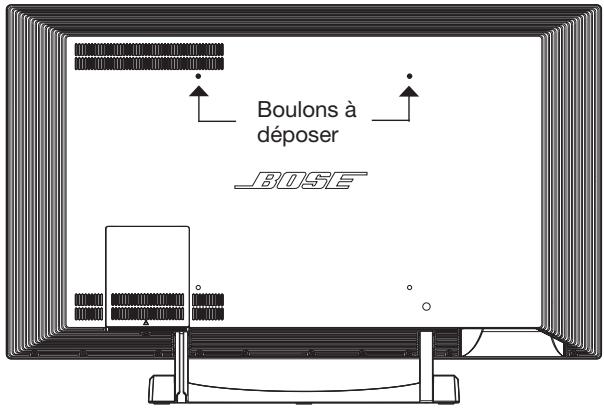
- À l'aide de la clé hexagonale de 4 mm fournie, déposez les deux boulons supérieurs du panneau arrière du moniteur.
text_image
Boulons à déposer BOSE- Utilisez ces boulons pour fixer les deux colliers à l'arrière du moniteur.
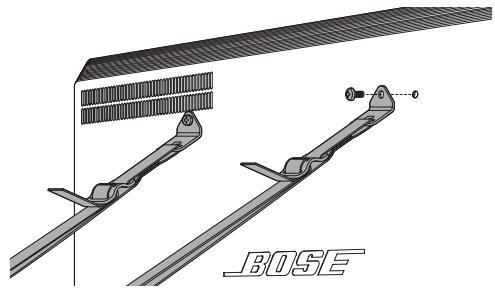
ATTENTION : les vis fournies sont à utiliser uniquement dans un mur à ossature bois avec un parement de 2,5 cm d'épaisseur au maximum. Pour tous les autres types de murs, contactez un installateur professionnel. Procédez avec précaution pour éviter les éventuelles conduites (électricité ou eau) encastrées dans l'ossature.
- Localisez les deux poteaux les plus proches des colliers. Chaque collier doit être fixé au poteau le plus proche.
ATTENTION : Ne fixez pas les deux colliers au même poteau.
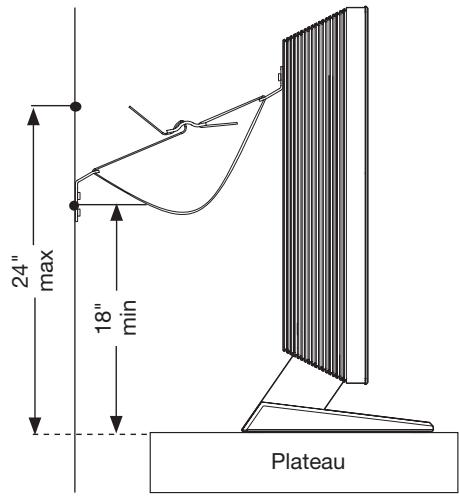
- Tenez le support à l'extrémité de chaque collier contre le mur, au minimum 46 cm et au maximum 61 cm au-dessus du plateau. Au centre de chaque poteau, marquez l'emplacement des deux trous du support.
text_image
24" max 18" min Plateau- À l'aide d'un foret de 3 mm (non fourni), percez quatre avant-trous.
-
Fixez chaque support au mur en utilisant 2 des vis fournies.
-
Repoussez le moniteur à une distance de 2,5 à 10 cm du mur.
text_image
1 - 4 pouces (2,5 - 10 cm) Plateau- Serrez les colliers pour éviter tout jeu entre le moniteur et le mur.
- Roulez la longueur de collier restante et rangez-la hors de portée derrière le moniteur
Montage mural du moniteur
Le système VideoWave ^® III est compatible avec tout support certifié VESA utilisant un gabarit de perçage de 400 mm x 400 mm. Le montage doit être capable de supporter le poids du moniteur. Le moniteur de 46" pèse 54 kg. Le moniteur de 55" pèse 61 kg.
Il est déconseillé d'utiliser un support mural à bras articulé, en raison de l'effet qu'un changement de position aurait sur l'acoustique. Si le système VideoWave est monté sur une cheminée, il doit être placé sur un manteau d'un minimum de 15 cm d'épaisseur pour éviter à l'appareil de surchauffer.
- Sur le panneau arrière du moniteur, tirez fermement la base du couvercle des connecteurs en arrière (A) puis vers le bas (B) pour le déposer.
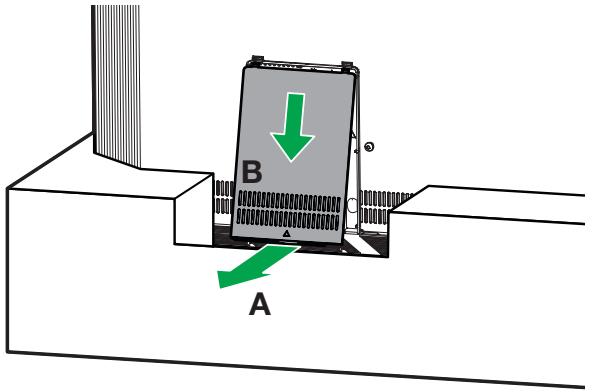
text_image
B A- Raccordez le câble du moniteur et son cordon d'alimentation secteur comme illustré.
Il n'est pas nécessaire de remettre en place le couvercle. Il est plus facile de masquer les câbles derrière le moniteur lorsque le couvercle est déposé.
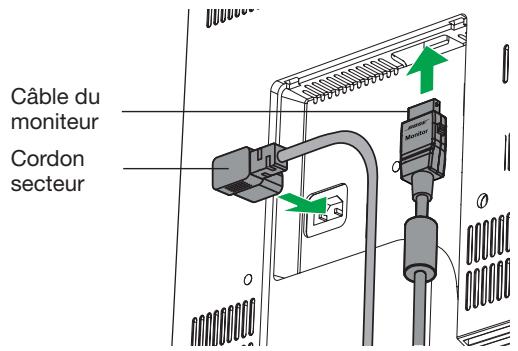
text_image
Câble du moniteur Cordon secteur-
Fixez les supports pour montage mural (non fournis) au mur et au moniteur selon les instructions qui accompagnent les supports.
-
Soulevez le moniteur pour le dégager de son emballage.
AVERTISSEMENT : Le moniteur de 46" pèse 54 kg. Le moniteur de 55" pèse 61 kg. Pour éviter tout accident, faites-vous aider par une deuxième personne pour le soulever.
- Fixez le moniteur au mur suivant les instructions qui accompagnent les supports.
Remarque : Si la prise électrique d'alimentation se trouve sur le mur derrière le moniteur, n'oubliez pas de brancher le cordon secteur avant de fixer le moniteur.
Mise en place et raccordement de la console de commande
Accessoires nécessaires dans le carton n° 1 :
1
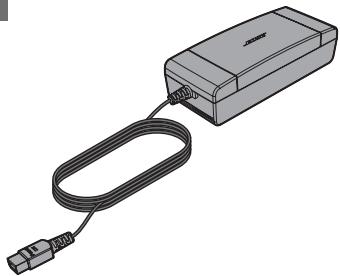
Boîtier d'alimentation
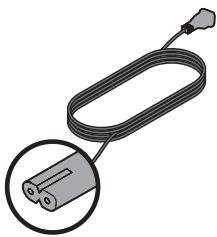
Vous devez également disposer de la console de commande :
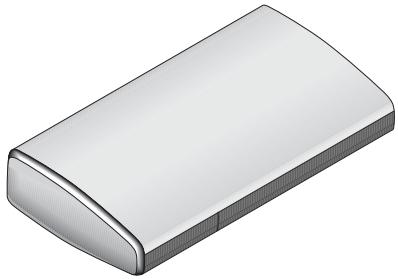
Pour mettre en place et connecter la console de commande :
-
Placez la console sur une surface plane et stable à proximité du moniteur.
-
Vérifiez que le câble du moniteur, long de 3 mètres, peut relier la console au moniteur.
- Dans un premier temps, placez la console de commande de manière à pouvoir accéder rapidement au panneau de connexion arrière tant que toute l'installation n'est pas terminée.
ATTENTION : si le moniteur est utilisé sur son pied, ne placez pas la console de commande entre les branches du pied ou directement sous la base du moniteur, afin de ne pas bloquer la ventilation et les évents audio du boîtier.
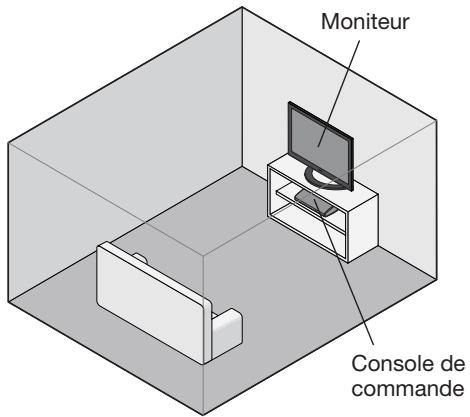
text_image
Moniteur Console de commande- Raccordez l'extrémité libre du câble du moniteur au connecteur A/V OUT to Monitor en face arrière de la console de commande.
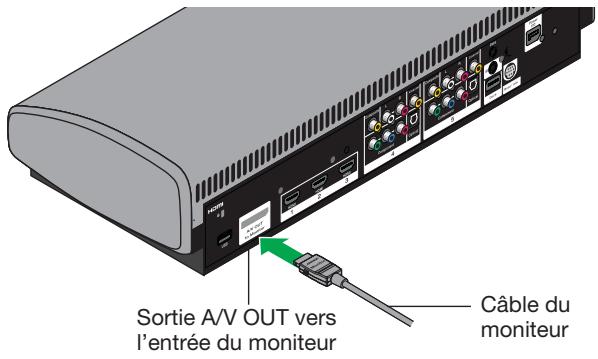
text_image
Sortie A/V OUT vers l'entrée du moniteur Câble du moniteur- Raccordez le cordon d'arrivée de l'alimentation secteur au connecteur Power de la console.
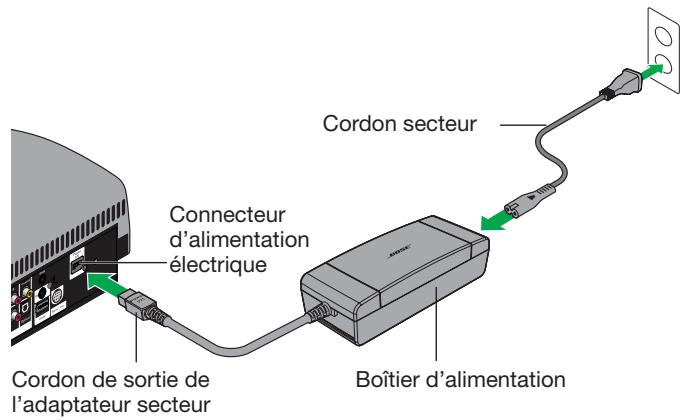
text_image
Cordon secteur Connecteur d'alimentation électrique Cordon de sortie de l'adaptateur secteur Boîtier d'alimentation- Branchez le cordon secteur à l'adaptateur secteur. Veillez à bien enfoncer le connecteur à fond.
- Branchez l'autre extrémité du cordon à une prise secteur sous tension.
- Pour débuter la phase de configuration interactive, passez à la section « Mise en service du système », page 16, et suivez les instructions.
Mise en service du système
Vous voilà prêt à allumer votre système et à effectuer le processus de configuration à l'aide du procédé d'intégration intelligente Unify®.
Accessoires nécessaires dans la boîte n° 2 :
2
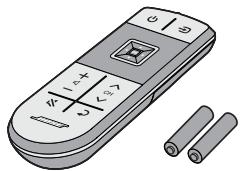
Télécommande sensitive Bose® avec piles
text_image
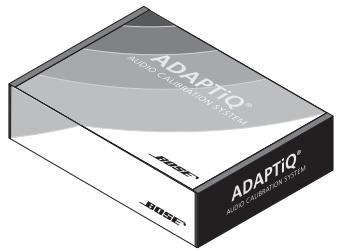
AUDIO CALIBRATION SYSTEM ADAPTiQ® AUDIO CALIBRATION SYSTEM BIOSH ADAPTiQ® BIOSHCasque de calibrage audio ADAPTiQ®
Composants supplémentaires de la boîte n° 2 :
Utilisez ces éléments pour connecter vos appareils audiovisuels au système. Lorsqu'il sera temps de connecter ces périphériques, le système Unify® vous guidera dans le choix du câble adapté. La clé USB permet de mettre à jour le logiciel du système. Pour plus d'informations sur la mise à jour du logiciel, consultez le mode d'emploi.
2
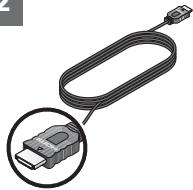
Câble vidéo en composantes
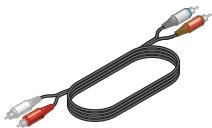
Câble vidéo composite
Mise en service du système VideoWave III® :
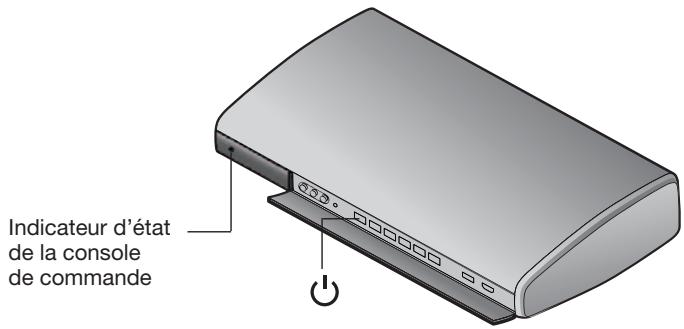
- Appuyez sur la touche de mise sous tension (⏻) à l'avant de la console. L'indicateur d'état de la console de commande indique le statut de démarrage.
text_image
Indicateur d'état de la console de commande| Indicateur d’état de la console de commande | État |
| Inactif | L’appareil n’est pas raccordé au secteur, ou il est en veille. |
| Vert clignotant | Mise sous tension. |
| Vert fixe | Allumé et prêt. |
| Orange | Le système est en cours d’arrêt ou déjà éteint et charge un iPod ou un iPhone (via la station d’accueil disponible séparément). |
Remarque : Pendant le démarrage du système, le moniteur émet une tonalité et affiche le logo Bose au-dessus d'une barre de progression.
- Faites coulisser le couvercle du compartiment des piles, à l'arrière de la télécommande.
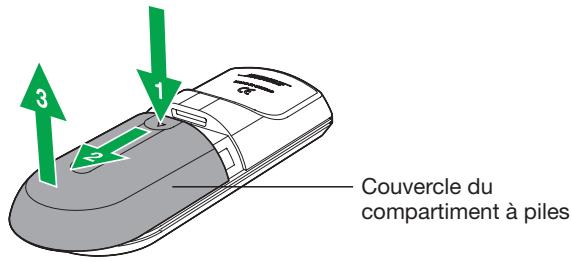
text_image
Couvercle du compartment à piles- Localisez les repères de polarité (+ et −) situés à l'intérieur du compartiment, et insérez les piles (fournies) en conséquence.
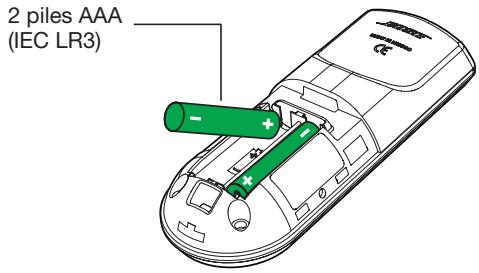
text_image
2 piles AAA (IEC LR3)-
Remettez le couvercle en place.
-
Lorsque le système démarre pour la première fois, l'instruction suivante s'affiche sur le moniteur :
« Press and hold the OK button on the Bose remote control until the screen turns black. » (Maintenez appuyée la touche OK de la télécommande Bose jusqu'à ce que l'écran s'éteigne.)
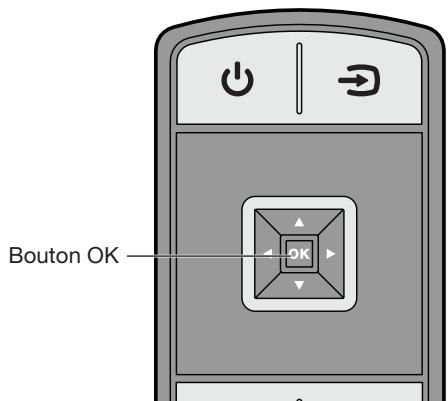
Veillez à suivre cette étape exactement comme elle apparaît sur votre moniteur. Elle permet de vérifier que la télécommande communique avec la console de commande
- Suivez les instructions qui s'affichent pour compléter la configuration du système.
Le procédé d'intégration intelligente Unify® vous guide dans les étapes de configuration restantes :
- Choisir la langue.
- Exécuter le système de calibrage audio ADAPTiQ®.
- Connecter et configurer les appareils audio et vidéo.
En cas de problème lors de la configuration
Si vous rencontrez des problèmes de configuration, le procédé d'intégration intelligente Unify® peut vous aider à en identifier l'origine. Vous pouvez à tout moment reprendre le processus de configuration Unify®. Appuyez sur la touche Setup de la console de commande pour activer le menu du système Unify®. Reportez-vous à la section « Modification de la configuration système » du mode d'emploi de votre VideoWave® III. Si vous avez besoin d'aide pour résoudre un problème, consultez le tableau de résolution des problèmes dans le mode d'emploi de votre système.
Pour toute assistance supplémentaire, contactez le service client de Bose. Reportez-vous à la liste de contacts incluse.
BOSE®
text_image
1 2 3 4 5 6 7 8 9 0 Info Menu Guide List Page T Page ↓ Exit Cable Ⓒ Live TV Options Replay Fast Rewind Stop Pause Play Record Fast Forward Quick Skip CD-ROM gatg growing gatg gatg 1 gatg 2 GATGGuide d'utilisation
Système home cinéma VideoWave® III
Consultez les informations de sécurité importantes de votre Guide d'utilisation du système VideoWave® III avant d'utiliser votre système. Elles vous seront précieuses pour installer et utiliser correctement votre système.
Renseignements à noter et conserver :
Numéro de série de la console (à la base de l'appareil) : ____
Numéro de série du panneau d'affichage (sous le capot des connecteurs) : ____
Date d'achat : ____
Nous vous conseillons de conserver votre reçu avec ce manuel de l'utilisateur.
Introduction
Bienvenue 5
Présentation.... 5
Présentation.... 6
Présentation de la télécommande sensitive Bose ^® ...... 7
Présentation du bloc de commandes.... 8
Présentation du pavé sensitif.... 9
Mises à jour du système.... 10
Enregistrement de votre produit.... 10
Fonctionnement général du système
Mise en marche et arrêt du système .... 11
Mode veille 11
Indicateur d'état de la console de commande ..... 11
Indicateur d'état du moniteur .... 11
Sélection d'une source.... 12
Réglage du volume.... 13
Changement de chaîne.... 13
Contrôle des sources
Présentation du bloc de commandes.... 14
Choix des commandes des sources .... 15
Saisie d'un numéro de chaîne 16
Utilisation des guides et menus des sources .... 17
Fonctions spéciales
Modification de l'affichage des images 18
Suppression provisoire de l'image 18
Utilisation de l'iPod comme source
Lecture du contenu d'un iPod ou d'un iPhone 19
Contrôle de l'iPod ou de l'iPhone.... 19
Présentation de la console de commande
Fonctionnalités de la console de commande.... 20
Utilisation de la source avec le port USB
Affichage de photos 21
Interface USB 21
Commandes d'affichage des photos.... 21
Utilisation des entrées A/V analogique et HDMI™ en façade
Connexions aux entrées Analog A/V en façade ...... 22
Contrôle des entrées A/V en façade 22
Changement de source et options système
Modification des réglages.... 24
Réglages disponibles 24
Quitter 24
Lecture de la démo Bose ^® 24
Langue du programme.... 24
Numéro de chaîne 25
Réglages vidéo.... 25
Réglages de gamma et de colorimétrie 26
Lissage des mouvements.... 26
Restauration des paramètres d'origine.... 26
Arrêt automatique 26
Modification de la configuration du système
Présentation du système UNIFY ^® 27
Utilisation du menu UNIFY 27
Fonctions du système UNIFY 27
Restauration de la configuration initiale.... 27
Redémarrer config. initiale 27
Langue.... 27
ADAPTiQ ^® 27
Lecture de la démo Bose ^® 27
Paramétrage des sources 28
Ajouter un appareil 28
Mode Apprentissage.... 28
Quitter Unify ^® 28
Personnalisation du bloc de commandes.... 29
Mise en place de l'émetteur infrarouge.... 30
Résolution des problèmes
Tableau de résolution des problèmes.... 32
Association de la télécommande avec la console.... 33
Réinitialisation du système 33
Mise à jour du logiciel du système.... 33
Remplacement des piles.... 34
Nettoyage.... 34
Nettoyage de l'écran du moniteur.... 34
Nettoyage des boîtiers du système.... 35
Garantie limitée 36
Caractéristiques techniques 36
Bienvenue
Nous vous remercions d'avoir choisi un système home cinéma Bose® VideoWave® III.
Votre système est maintenant correctement configuré.
L'exécution du système de calibrage audio ADAPTiQ® permettra de l'adapter à la pièce. Si ce n'est pas encore fait, consultez le guide d'installation du système Home cinéma VideoWave III. Si vous souhaitez ajouter un autre appareil à votre système, reportez-vous à la section Modification de la configuration système, page 31.
Ce guide décrit votre nouvelle télécommande et explique comment contrôler votre système.
Présentation
Le système Home cinéma VideoWave® III est doté d'un moniteur HD, d'une console de commande et d'une télécommande.
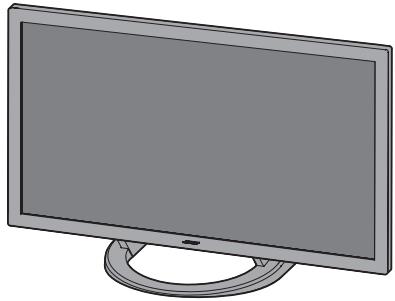
Télécommande
sensitive Bose
Remarque : Pour les iPod et iPhone, une station d'accueil à connecteur 30 broches (non fournie) est disponible auprès de Bose®.
Présentation
Le système VideoWave® représente une approche unique du contrôle d'appareils externes, par exemple récepteur câble, lecteur de DVD Blu-ray™, iPod ou iPhone (à l'aide de la station d'accueil Bose pour iPod ou iPhone, que vous pouvez vous procurer auprès de Bose). Cette solution fait appel à une télécommande unique nettement plus facile à utiliser que les télécommandes universelles conventionnelles.
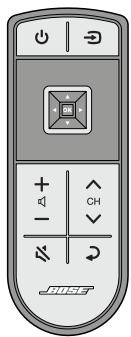
La télécommande elle-même ne possède que les touches nécessaires aux commandes de base du système.
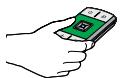
Les commandes qui sont propres aux appareils connectés apparaissent à l'écran et sont contrôlées à l'aide du pavé sensitif de la télécommande. Pour sélectionner ces boutons, il suffit d'effleurer le pavé sensitif, de faire glisser le pouce vers la fonction (ou la commande) voulue et d'appuyer sur le pavé lui-même.
Cette approche est nouvelle et nécessitera peut-être un peu d'habitude de votre part, mais nous sommes persuadés que vous apprécierez rapidement ses nombreux avantages :
- Télécommande simplifiée. Seules les fonctions de base figurent directement sur la télécommande, ce qui facilite beaucoup l'utilisation du système.
text_image
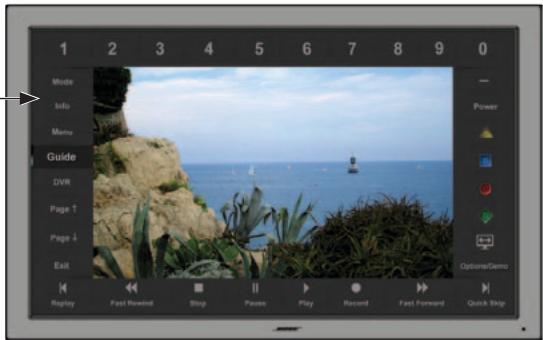
- Δ + CH - Δ - Δ RIUSE- Seules les commandes nécessaires sur le moment apparaissent. Par exemple, si vous touchez le pavé sensitif pendant que vous regardez un programme de télévision à partir de votre récepteur câble, le système active le bloc de commandes à l'écran en n'affichant que les boutons nécessaires pour contrôler le récepteur. Ou encore, lorsque vous visionnez un DVD, seules les commandes nécessaires pour contrôler le lecteur de DVD apparaissent.
Bloc de ____ commandes
text_image
1 2 3 4 5 6 7 8 9 0 Mode Info Menu Guide DVR Page ↑ Page ↓ Exit Play Fast Rewind Stop Pause Play Record Fast Forward Quick Skip OptionsDemo- Vous n'avez donc pas à quitter l'écran des yeux. Il n'est même pas nécessaire de regarder la télécommande pour trouver un bouton : il suffit d'utiliser votre pouce pour sélectionner un bouton à l'écran. Tout cela sans quitter l'écran des yeux.
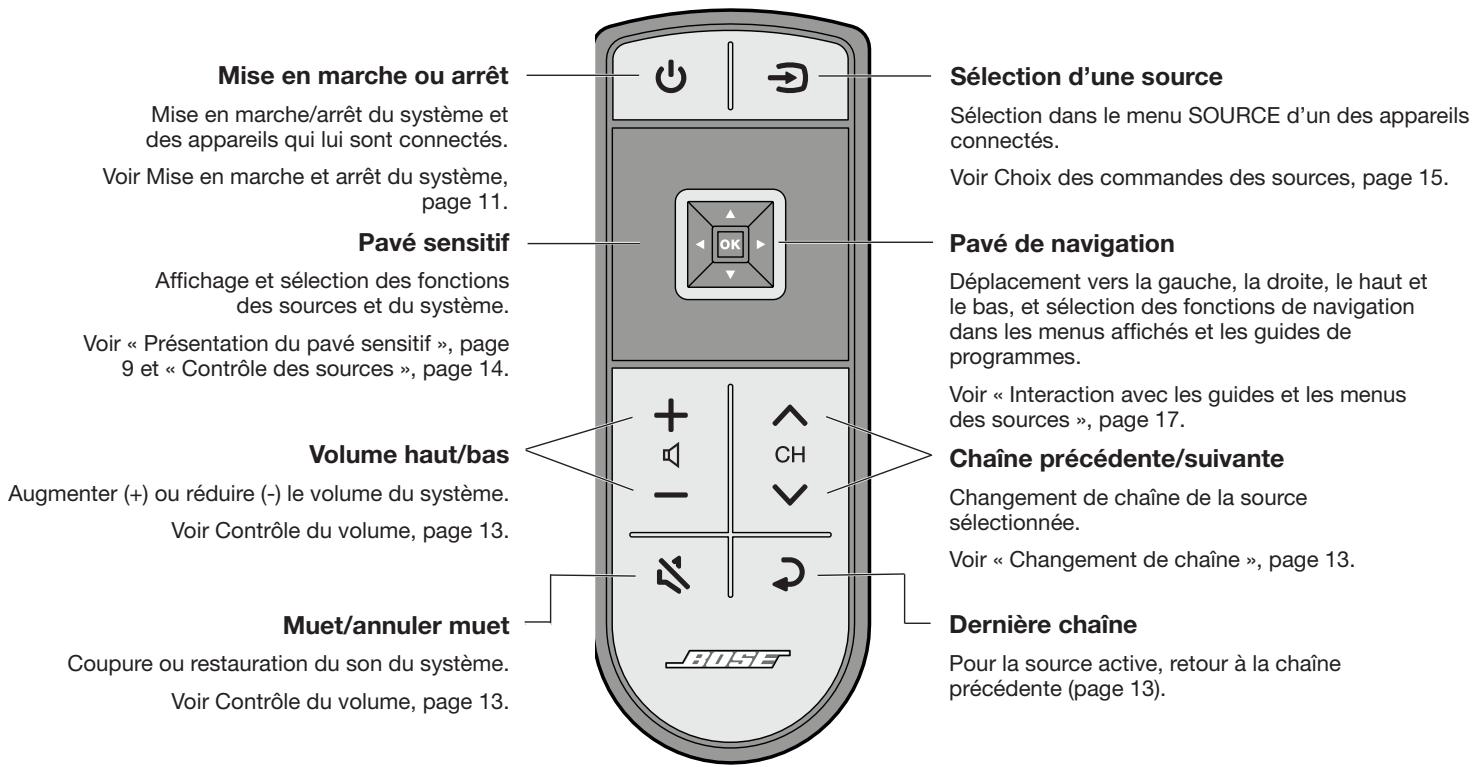
Présentation de la télécommande sensitive Bose®
text_image
Mise en marche ou arrêt Mise en marche/arrêt du système et des appareils qui lui sont connectés. Voir Mise en marche et arrêt du système, page 11. Pavé sensitif Affichage et sélection des fonctions des sources et du système. Voir « Présentation du pavé sensitif », page 9 et « Contrôle des sources », page 14. Volume haut/bas Augmenter (+) ou réduire (-) le volume du système. Voir Contrôle du volume, page 13. Muet/annuler muet Coupure ou restauration du son du système. Voir Contrôle du volume, page 13. Sélection d'une source Sélection dans le menu SOURCE d'un des appareils connectés. Voir Choix des commandes des sources, page 15. Pavé de navigation Déplacement vers la gauche, la droite, le haut et le bas, et sélection des fonctions de navigation dans les menus affichés et les guides de programmes. Voir « Interaction avec les guides et les menus des sources », page 17. Chaîne précédente/suivante Changement de chaîne de la source sélectionnée. Voir « Changement de chaîne », page 13. Dernière chaîne Pour la source active, retour à la chaîne précédente (page 13).Présentation du bloc de commandes
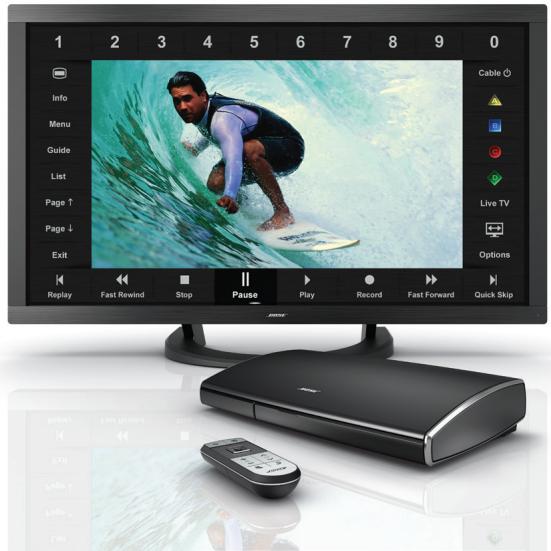
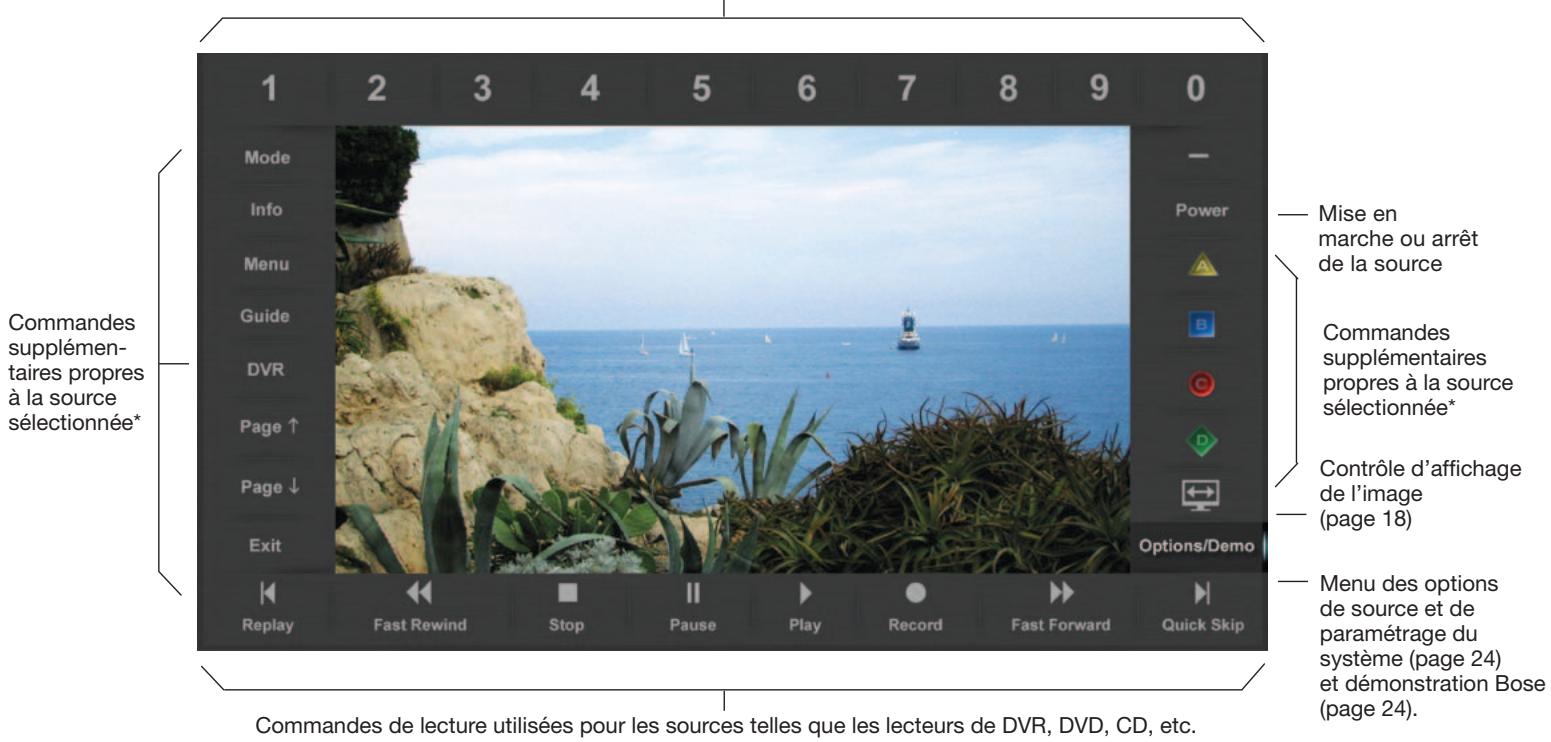
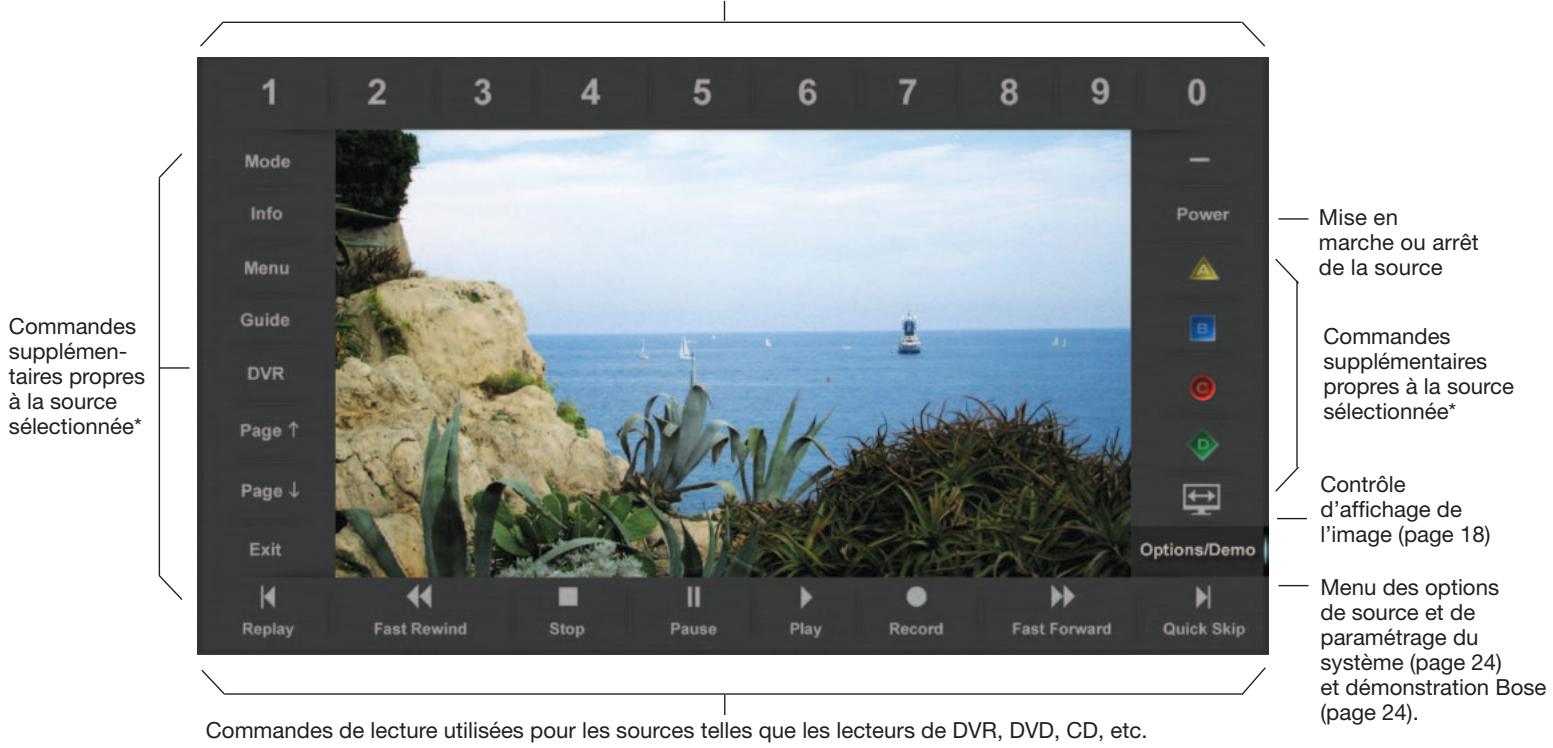
Le bloc de commandes comprend les fonctions ou commandes utilisées par la source sélectionnée. Elles remplacent les touches de la télécommande d'origine de cet appareil.
Boutons numérotés permettant de saisir un numéro de chaîne, un chapitre de DVD, une piste audio ou un numéro de disque. Voir Saisie d'un numéro de chaîne, page 16.*
text_image
1 2 3 4 5 6 7 8 9 0 Mode Info Menu Guide DVR Page ↑ Page ↓ Exit Replay Fast Rewind Stop Pause Play Record Fast Forward Quick Skip Mise en marche ou arrêt de la source Commandes supplémentaires propres à la source sélectionnée* Contrôle d'affichage de l'image (page 18) Menu des options de source et de paramétrage du système (page 24) et démonstration Bose (page 24). Commandes supplémen- taires propres à la source sélectionnée* Options/Demo Commandes de lecture utilisées pour les sources telles que les lecteurs de DVR, DVD, CD, etc.*Pour plus d'informations sur l'utilisation de ces fonctions, consultez le mode d'emploi de l'appareil utilisé comme source.
Remarque : Il est possible de modifier le contenu du bloc de commandes pour chaque source. Voir Personnalisation du bloc de commandes, page 29.
Présentation du pavé sensitif
1
Toucher
Placez votre pouce sur le pavé sensitif pour voir s'afficher le bloc de commandes.
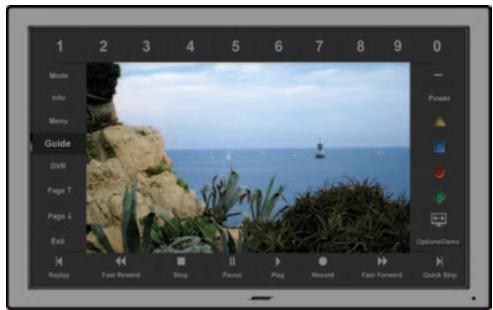
text_image
1 2 3 4 5 6 7 8 9 0 Mode Info Menu Guide DVR Page 7 Page 1 Exit Options/Demo Replay Fast Rewind Stop Pause Play Record Fast Forward Quick Skip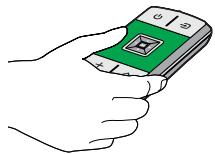
Faites glisser votre pouce sur le pavé sensitif pour sélectionner une fonction.
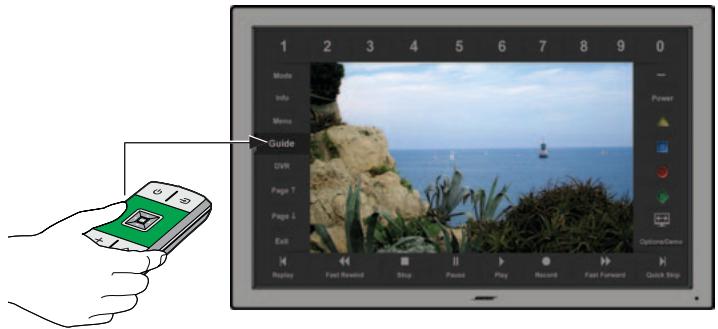
text_image
1 2 3 4 5 6 7 8 9 0 Mode Info Menu Guide DVR Page T Page ↓ Exit Display First Reset Stop Pause Play Record Fast Forward Quick Stop Options/Design3 quer
Appuyez sur le pavé sensitif pour activer la fonction sélectionnée.
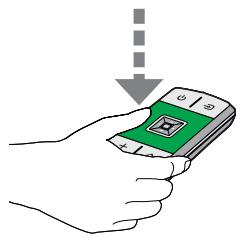
Mises à jour du système
Le système d'intégration intelligente Unify® représente la meilleure façon connue de contrôler les sources externes dans un monde où il n'existe pas de normes cohérentes pour un tel contrôle. Nous pensons que notre approche est une énorme amélioration par rapport aux télécommandes multiples et complexes habituelles.
Dans certains cas cependant, il se peut que le système ne parvienne pas à identifier une source particulière. Par exemple, il peut être nécessaire d'effectuer une mise à jour du système, parce que vous venez d'acquérir un nouvel appareil avec sa propre télécommande non standard. Nous avons prévu ce cas, et cette opération est facile et proposée gratuitement par Bose. Consultez la section « Mise à jour du logiciel du système », page 33, pour plus d'informations).
Enregistrement de votre produit
Pour recevoir les futures mises à jour d'optimisation de votre système, n'oubliez pas d'enregistrer celui-ci.
Pour vous enregistrer, suivez les instructions figurant sur votre carte d'enregistrement. En cas d'oubli, les droits que vous confère cette garantie limitée ne s'en trouveront pas affectés, et il vous sera néanmoins possible d'obtenir des mises à jour du logiciel.
Mise en marche et arrêt du système
Pour mettre le système en service,
appuyez sur la touche de mise sous tension de la télécommande. Au démarrage du système, le récepteur (câble ou satellite, etc.) est automatiquement mis sous tension.
L'indicateur d'état de la console de commande et du moniteur indique l'état du système.
Pendant le démarrage du système, le moniteur émet une tonalité et affiche le logo Bose® au-dessus d'une barre de progression.
Alimentation

text_image
MOISERemarques :
- Lors de sa mise sous tension, le système sélectionne et allume le récepteur câble ou satellite.
- Pour préserver l'électricité, le système fonctionne en mode d'économie d'énergie lorsqu'il est en attente. C'est pourquoi plusieurs secondes peuvent être nécessaires à son démarrage.
Pour éteindre le système et la source qui lui est connectée, appuyez sur la touche Power ⏻ de la télécommande. Pour réduire la consommation, le système se met alors en en veille.
Mode veille
Le mode veille permet au système de réduire sa consommation électrique au minimum.
Pour mettre le système en mode veille, maintenez appuyée la touche Power ⏻ pendant 10 secondes ou jusqu'à ce que l'indicateur d'état de la console de commande devienne rouge ou orange, indiquant ainsi le type de veille décrit dans le tableau ci-joint.
Indicateur d'état de la console de commande
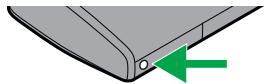
| Indicateur d’état de la console de commande | État |
| Inactif | L’appareil est éteint. |
| Vert clignotant | Mise sous tension. |
| Vert fixe | Allumé et prêt. |
| Orange | Le système est en cours d’arrêt ou il recharge l’iPod ou l’iPhone — le système est éteint pour réduire la consommation électrique, mais il recharge l’iPod ou l’iPhone (via la station d’accueil Bose pour iPod ou iPhone, que vous pouvez vous procurer auprès de Bose). |
Indicateur d'état du moniteur
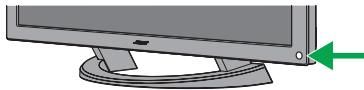
| Indicateur d’état du moniteur | État |
| Vert clignotant | Mise sous tension. |
| Vert fixe | Suppression de l’image (voir page 18). |
| Rouge clignotant lentement | Le moniteur n’est pas sous tension, mais la console de commande l’est. |
| Rouge et vert alternativement clignotant lentement, jusqu’à ce que l’appareil soit remis sous tension | Le système va s’arrêter dans les 10 secondes par suite d’une erreur. Si le problème persiste, contactez l’assistance technique de Bose. Reportez-vous à la liste d’adresses fournie avec votre système. |
Sélection d'une source
Le menu SOURCE affiché sur le moniteur permet de sélectionner l'une des sources connectées, par exemple un récepteur câble/satellite, un lecteur Blu-ray™, un lecteur de DVR, DVD ou CD, ou toute autre source audio.
Pour sélectionner une source :
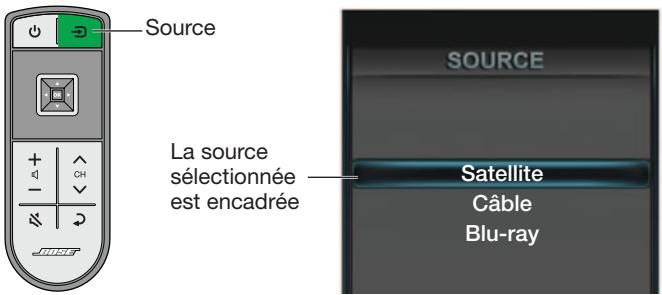
- Appuyez sur la touche Source ➞ de la télécommande. Le menu SOURCE s'affiche.
La dernière source sélectionnée est activée.
text_image
Source La source sélectionnée est encadrée SOURCE Satellite Câble Blu-ray- Maintenez enfoncée la touche Source pour parcourir la liste des appareils connectés et sélectionner la source voulu.
Ou
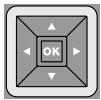
Vous pouvez également appuyer sur les touches de navigation haut ▲ ou bas ▼ pour déplacer la sélection dans la liste des sources. Appuyez ensuite sur OK pour activer la source sélectionnée.
Remarque : Le contenu du menu SOURCE dépend du type des sources qui étaient connectées à votre système durant la configuration.
Réglage du volume
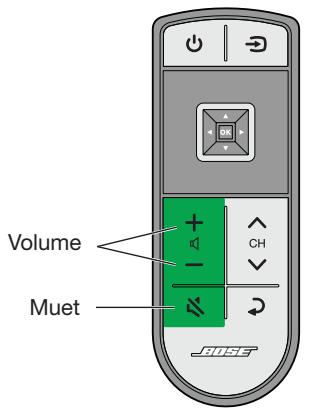
Appuyez sur les touches Volume plus (+) ou moins (−) pour augmenter ou réduire le volume.
Appuyez sur la touche Muet (✗) pour couper le son provisoirement. Appuyez à nouveau sur cette touche pour rétablir le son.
Changement de chaîne
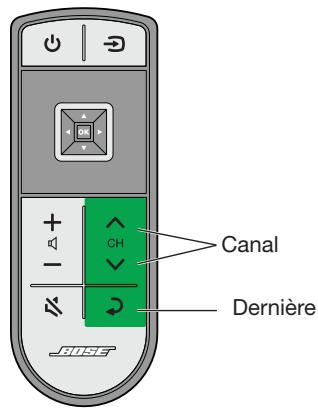
Appuyez sur la touche Canal suivant (CH ∧) ou Canal précédent (CH ∨) pour monter ou descendre dans les chaînes.
Appuyez sur la touche de retour à la dernière sélection (♪) pour aller et venir entre deux canaux.
Pour savoir comment sélectionner directement une chaîne par son numéro, consultez la section Saisie d'un numéro de chaîne, page 16.
text_image
Canal DernièrePrésentation du bloc de commandes
Le bloc de commandes comprend les fonctions ou commandes utilisées par la source sélectionnée. Elles remplacent les touches de la télécommande d'origine de cet appareil.
Boutons numérotés permettant de saisir un numéro de chaîne, un chapitre de DVD, une piste audio ou un numéro de disque. Voir Saisie d'un numéro de chaîne, page 16.*
text_image
1 2 3 4 5 6 7 8 9 0 Mode Info Menu Guide DVR Page ↑ Page ↓ Exit Replay Fast Rewind Stop Pause Play Record Fast Forward Quick Skip Mise en marche ou arrêt de la source Power A B C D Muse supplémentaires propres à la source sélectionnée* Contrôle d'affichage de l'image (page 18) Menu des options de source et de paramétrage du système (page 24) et démonstration Bose (page 24). Commandes supplémentaires propres à la source sélectionnée* Commandes de lecture utilisées pour les sources telles que les lecteurs de DVR, DVD, CD, etc.*Pour plus d'informations sur l'utilisation de ces fonctions, consultez le mode d'emploi de l'appareil utilisé comme source.
Remarque : Il est possible de modifier le contenu du bloc de commandes pour chaque source. Voir Personnalisation du bloc de commandes, page 29.
Choix des commandes des sources
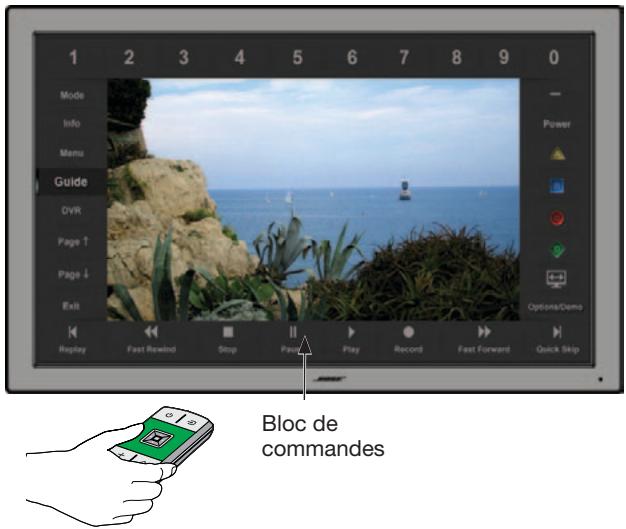
- Placez le pouce en un endroit quelconque du pavé sensitif pour activer le bloc de commandes, qui affiche à l'écran les commandes disponibles pour la source active.
text_image
1 2 3 4 5 6 7 8 9 0 Mode Info Menu Guide DVR Page ↑ Page ↓ Exit Replay Fast Rewind Stop Page Play Record Fast Forward Quick Skip Bloc de commandesRemarque : Lorsque le bloc de commandes est activé, l'image est redimensionnée pour tenir dans ce dernier.
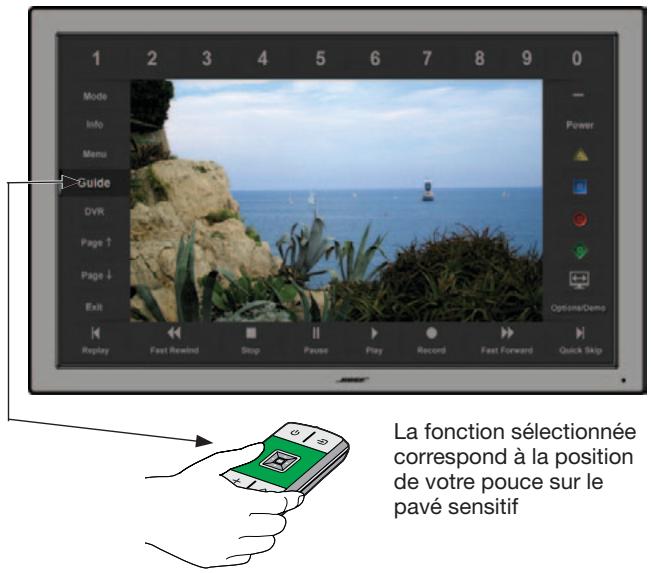
- Faites glisser le pouce sur le pavé sensitif pour sélectionner la fonction voulue.
text_image
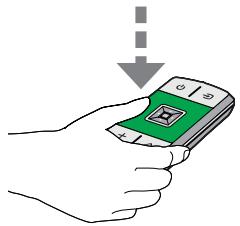
1 2 3 4 5 6 7 8 9 0 Mode Info Menu Guide OVR Page ↑ Page ↓ Exit Replay Fast Rewind Stop Pause Play Record Fast Forward Quick Skip Power Options/Demo La fonction sélectionnée correspond à la position de votre pouce sur le pavé sensitif- Appuyez sur le pavé sensitif pour activer la fonction sélectionnée.
Saisie d'un numéro de chaîne
Des boutons numérotés apparaissent en haut du bloc de commandes pour toutes les sources dont la télécommande infrarouge comporte un pavé numérique. Ces boutons sont principalement destinés à saisir directement un numéro de chaîne pour le récepteur câble, mais ils permettent aussi de sélectionner des numéros de chapitre (pour un lecteur de DVD) ou de piste (pour un lecteur de CD).
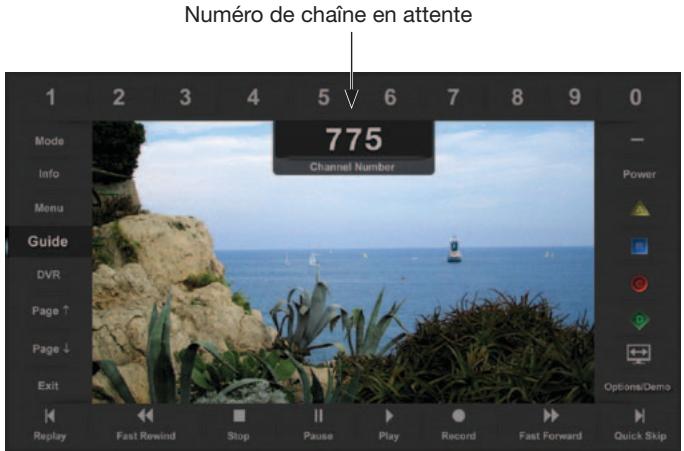
Lorsque vous tapez un nombre, il apparaît à l'écran sous forme de numéro de chaîne en attente. Le nombre maximum de chiffres acceptés dans ce numéro en attente est défini en usine à 3. Si votre récepteur nécessite un nombre de chiffres différent pour les numéros de chaîne, vous pouvez modifier ce nombre dans le menu Options (page 24). Par exemple, s'il est nécessaire de pouvoir taper des nombres jusqu'à 9999, mettez le nombre de chiffres maximum à 4. Si la chaîne la plus élevée a le numéro 99, mettez le nombre de chiffres maximum à 2.
Pour saisir un numéro de chaîne :
- Sur le pavé sensitif, sélectionnez le premier chiffre du numéro de chaîne voulu.
La liste des numéros de chaîne s'affiche, avec ce premier chiffre.
-
Sélectionnez les autres chiffres et ajoutez-les à la liste.
-
Après avoir sélectionné le dernier chiffre, attendez que les numéros passent à gauche dans le numéro de chaîne en attente pour indiquer qu'ils sont transmis à la source.
Ou
Appuyez sur la touche OK de la télécommande pour transmettre les numéros immédiatement immédiatement.
text_image
Numéro de chaîne en attente 775 Channel Number Mode Info Menu Guide DVR Page ↑ Page ↓ Exit Options/Demo Replay Fast Rewind Stop Pause Play Record Fast Forward Quick SkipUtilisation des guides et menus des sources
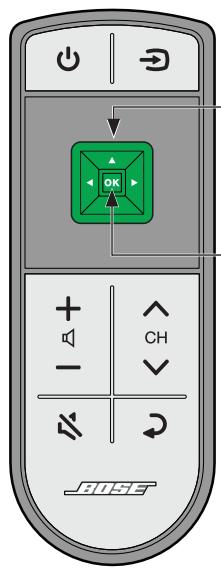
De nombreux récepteurs câble/satellite, lecteurs audio et autres sources disposent d'un menu ou d'un guide des programmes. Pour accéder à ce guide, utilisez la commande Guide du bloc de commandes affiché à l'écran. Les boutons de navigation de la télécommande permettent de sélectionner un élément dans le menu ou le guide.
text_image
OK CH S155Pavé de navigation
Déplacement vers la gauche, la droite, le haut et le bas, et sélection des fonctions de navigation dans les menus affichés et les guides de programmes.
OK
Activation de l'entrée sélectionnée dans un guide ou un menu.
- Appuyez sur la commande Guide ou Menu du bloc de commandes. La fonction sélectionnée apparaît dans le bloc de commandes.
Exemple de guide des programmes
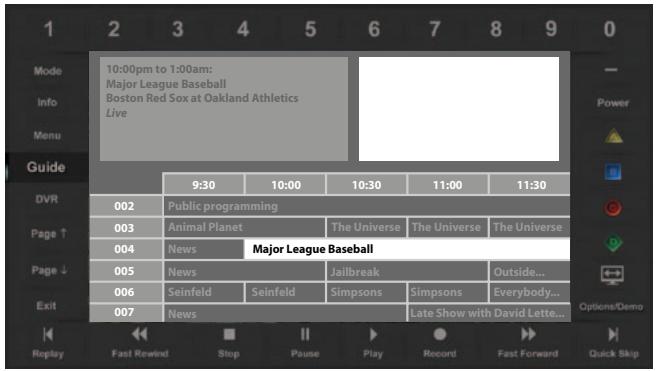
- Soulevez le pouce du pavé sensitif : le bloc de commandes disparaît. Utilisez le pavé de navigation pour déplacer la sélection sur l'élément affiché souhaité.
- Appuyez sur le bouton OK pour sélectionner cet élément.
Modification de l'affichage des images
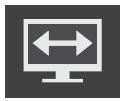
Appuyez sur la touche de contrôle de l'affichage des images du bloc de commandes pour afficher le menu des formats vidéo disponibles. Sur la télécommande, appuyez sur la touche de navigation gauche ou droite pour sélectionner votre choix. Le format d'image change momentanément lorsque vous sélectionnez un format.
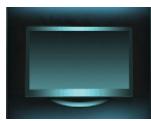
Normal Pas de modification du format de l'image vidéo transmise au téléviseur.
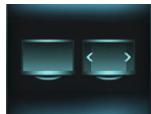
Largeur auto Adaptation de l'image à toute la largeur d'écran du téléviseur sans la rogner.
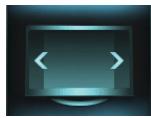
Étirée 1 L'image est étirée sur toute la largeur uniformément à partir du centre.
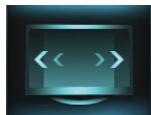
Étirée 2 Étirement de l'image sur les bords sans modifier le centre.
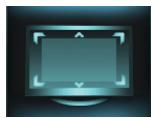
Zoom L'image est agrandie (appuyez sur les touches de navigation haut/bas pour décaler l'image verticalement).
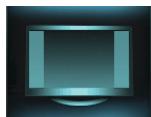
Barres Grises Des barres grises verticales sont placées à gauche et à droite de l'image vidéo en définition standard.
Suppression provisoire de l'image
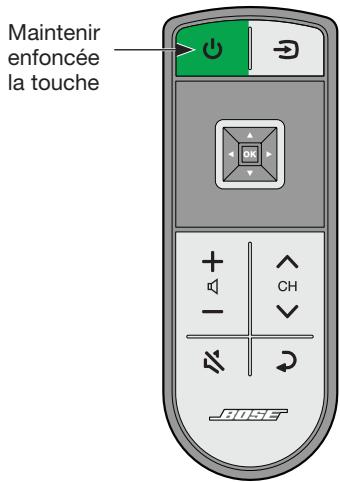
Si vous souhaitez écouter de la musique sans être distrait par la vidéo qui l'accompagne, ou simplement pour économiser l'électricité, vous pouvez éteindre l'écran.
Pour éteindre l'écran, maintenez appuyée la touche de mise sous tension de la télécommande ⏻ jusqu'à ce que l'image commence à s'effacer.
text_image
Maintenir enfoncée la toucheTant que l'écran est éteint, la diode du moniteur reste allumée en vert.
Pour restaurer l'image, appuyez sur la touche de mise sous tension et relâchez-la ⏻.
Remarque : Lors de l'écoute de sources audio, le système passe automatiquement en mode économiseur d'écran pour éviter de marquer l'écran. Appuyez sur l'une des touches de la télécommande sensitive pour faire réapparaître l'image.
Lecture du contenu d'un iPod ou d'un iPhone
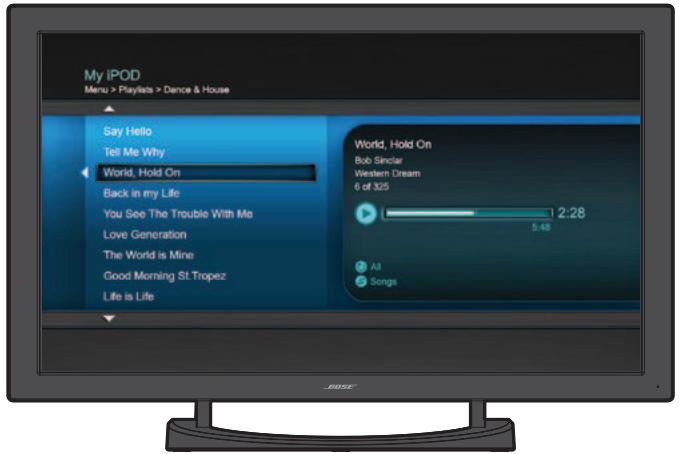
Votre système LIFESTYLE® peut transmettre les enregistrements audio et vidéo de votre iPod ou iPhone à l'aide de la station d'accueil à connecteur 30 broches (non fournie, disponible auprès de Bose).
Les menus et le contenu de l'iPod ou de l'iPhone apparaissent du côté gauche de l'écran, comme dans l'exemple ci-dessous. La piste qui est en cours de lecture s'affiche à droite.
Contrôle de l'iPod ou de l'iPhone
Utilisez le pavé sensitif et les commandes de lecture du bloc de commandes pour contrôler l'iPod.
| Pavé de navigation de la télécommande | ▲ | Monter d’un élément (maintenir cette touche enfoncée pour faire défiler rapidement) |
| ▼ | Descendre d’un élément (maintenir cette touche enfoncée pour faire défiler rapidement) | |
| ◀ | Monter d’un niveau dans le menu (pendant la lecture d’une vidéo, pause et retour au menu) | |
| ▶ | Descendre d’un niveau dans le menu. | |
| OK | Descendre d’un niveau dans le menu. | |
| Bloc de commandes affiché à l’écran | Page ↑ | Monter d’une page |
| Page ↓ | Descendre d’une page | |
| ▶ | Lecture | |
| || | Pause | |
| ■ | Stop | |
| ▶| | Piste ou signet audio suivants | |
| ◀ | Piste ou signet audio précédent | |
| ▶▶ | Avance rapide | |
| ◀◀ | Retour rapide | |
| S | Mode aléatoire |
Fonctionnalités de la console de commande
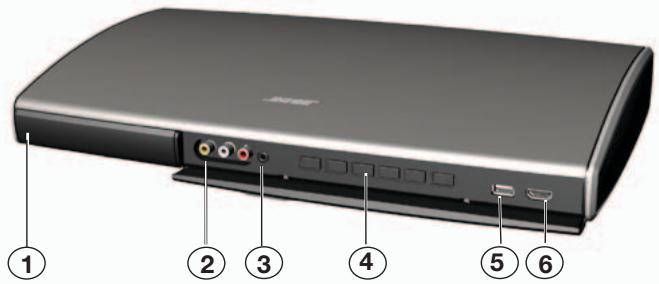
① Indicateur d'état de la console de commande
Inactif.....L'appareil est éteint
Vert clignotant .....Démarrage du système
Vert fixe ....L'appareil est sous tension et prêt à fonctionner
Orange .... Le système est en cours d'arrêt ou déjà éteint et charge un iPod ou un iPhone (via la station d'accueil disponible séparément)
② Entrées A/V en façade
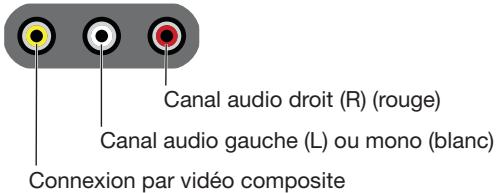
Ces entrées permettent de connecter provisoirement un appareil, par exemple un caméscope.
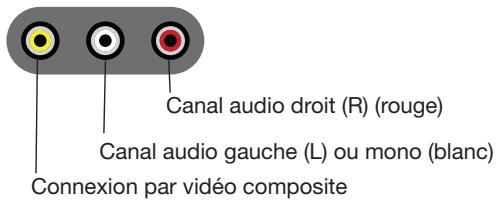
text_image
Canal audio droit (R) (rouge) Canal audio gauche (L) ou mono (blanc) Connexion par vidéo composite③ Sortie casque
Branchement d'un casque stéréo avec mini-jack stéréo 3,5 mm. Le volume est ajusté à l'aide des commandes de volume habituelles.
④ Touches de commande
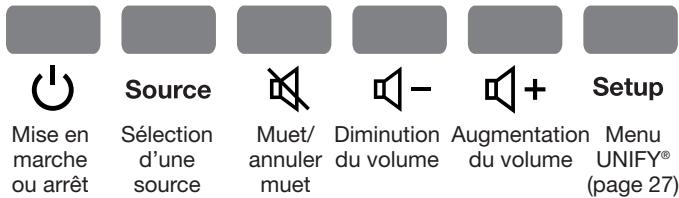
text_image
Mise en marche ou arrêt Source Sélection d'une source Muet/annuler muet Diminution du volume Augmentation du volume Setup Menu UNIFY® (page 27)⑤ Entrée USB en façade
Cette entrée permet de visionner des photos à partir d'un appareil connecté au port USB, par exemple un appareil photo numérique. Elle permet aussi de mettre à jour le logiciel du système.
⑥ Entrée HDMI en façade
Cette entrée permet de connecter provisoirement un appareil externe avec port HDMI, par exemple un caméscope.
Affichage de photos
Il est possible d'afficher des fichiers photo au format .jpg ou .jpeg à partir d'une clé USB.
Branchez la clé USB dans le port USB en façade de la console de commande. Cette clé n'apparaît pas dans la liste SOURCE tant qu'elle n'est pas connectée.
Appuyez sur la touche SOURCE ➞ de la télécommande et choisissez la source USB. L'interface de la clé USB apparaît.
Interface USB
Lorsque la source USB est sélectionnée, les dossiers apparaissent en haut de la liste, suivis des fichiers image. La sélection d'un dossier affiche son contenu.
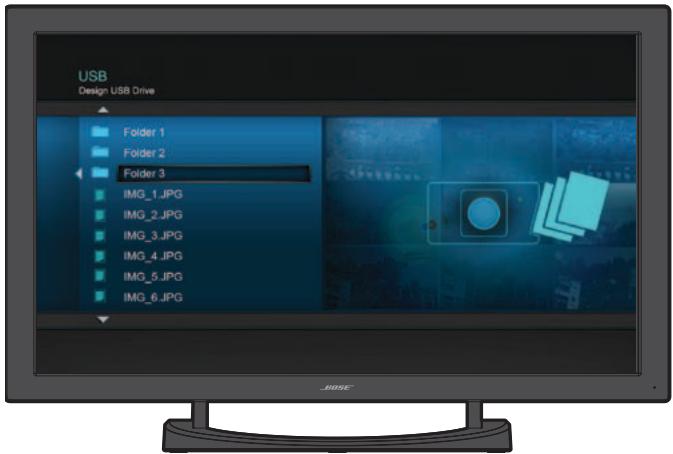
text_image
USB Design USB Drive Folder 1 Folder 2 Folder 3 IMG_1.JPG IMG_2.JPG IMG_3.JPG IMG_4.JPG IMG_5.JPG IMG_6.JPGCommandes d'affichage des photos
Utilisez la télécommande et les fonctions du bloc de commandes pour afficher vos photos.
| Télé-commande | ▲ | Monter d’un élément (maintenir cette touche enfoncée pour continuer) |
| ▼ | Descendre d’un élément (maintenir cette touche enfoncée pour continuer) | |
| ◀ | Monter d’un niveau dans les dossiers, ou quitter et revenir à la navigation dans les dossiers (en lecture des photos) | |
| ▶ | Descendre d’un niveau dans les dossiers | |
| OK | Descendre d’un niveau dans les dossiers (si un dossier est sélectionné), ou Affichage des photos (si un fichier photo est sélectionné) | |
| Bloc de commandes à l’écran | Page ↑ | Monter de 9 éléments à la fois |
| Page ↓ | Descendre de 9 éléments à la fois | |
| EXIT | Quitter le diaporama et revenir à la navigation dans les dossiers | |
| ▶ | Lecture en diaporama du contenu du dossier sélectionné | |
| ■ | Pause de la lecture en diaporama | |
| ■ | Quitter le diaporama et revenir à la navigation dans les dossiers | |
| ▶ | Image suivante | |
| ◀ | Image précédente |
Connexions aux entrées Analog A/V en façade
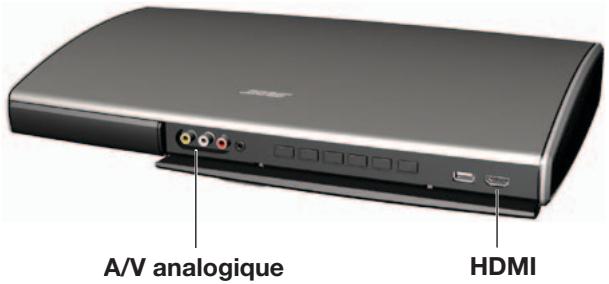
En façade de la console de commande, les entrées A/V analogique et HDMI permettent la connexion provisoire de sources telles qu'un appareil photo numérique ou un caméscope.
- Raccordez la source au connecteur A/V analogique ou HDMI en façade de la console de commande. Cet appareil n'apparaît pas dans la liste SOURCE s'il n'est pas connecté.
- Appuyez sur le bouton Source ➞ de la télécommande et sélectionnez A/V (Front) ou HDMI (Front).
text_image
A/V analogique HDMIPour les appareils dotés d'une sortie vidéo composite et de sorties audio droite et gauche
HDMI
Pour les appareils dotés d'une sortie HDMI
text_image
Canal audio droit (R) (rouge) Canal audio gauche (L) ou mono (blanc) Connexion par vidéo compositeContrôle des entrées A/V en façade
La télécommande sensitive ne peut pas contrôler une source connectée à l'une de ces entrées en façade, il est nécessaire d'utiliser les commandes de l'appareil même, ou de sa propre télécommande.
Cette section décrit les paramètres facultatifs qui affectent le fonctionnement du système et de certaines sources lorsqu'elles lui sont connectées.
Bien que la configuration par défaut soit supposée satisfaire la plupart des utilisateurs, vous pouvez la modifier si nécessaire. Les instructions des deux pages suivantes expliquent comment procéder.
Pour toute aide, contactez l'assistance technique de Bose. Reportez-vous à la liste de numéros de téléphone fournie avec votre système.
Modification des réglages
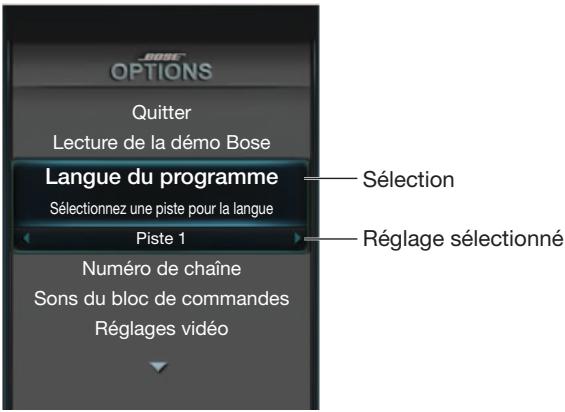
Le menu OPTIONS permet de modifier les réglages des sources et du système. Les options disponibles dans le menu varient en fonction de la source sélectionnée.
- Touchez le pavé sensitif pour activer le bloc de commandes.
- Pour afficher le menu, choisissez OPTIONS dans le coin inférieur droit du bloc de commandes.
Voici un exemple du menu OPTIONS pour un lecteur audio/vidéo.
text_image
SOSE OPTIONS Quitter Lecture de la démo Bose Langue du programme Sélectionnez une piste pour la langue Piste 1 Numéro de chaîne Sons du bloc de commandes Réglages vidéo Sélection Réglage sélectionné- À l'aide des touches de navigation haut et bas, sélectionnez l'option à modifier.
- À l'aide des touches de navigation gauche et droite, sélectionnez le réglage voulu.
- Pour quitter ce menu en enregistrant les changements, appuyez sur OK ou choisissez Exit (Quitter) dans le menu OPTIONS.
Réglages disponibles
Le menu OPTIONS contient les paramètres suivants. Le nombre d'options apparaissant dans le menu peut différer selon la source. Dans le menu, un astérisque (*) signale le paramètre par défaut.
Quitter
Fermeture du menu et retour à l'affichage normal. Cette fonction apparaît en haut et en bas du menu.
Lecture de la démo Bose®
Lecture de l'enregistrement de démonstration audio/vidéo Bose. La source que vous utilisiez est ensuite réactivée.
Langue du programme
Sélection d'une autre piste son, par exemple un Programme audio secondaire (SAP) si disponible.
Piste 1 (par défaut) ......Sélection de la piste 1
Piste 2......Sélection de la piste 2
Les deux pistes ......Sélection des pistes 1 et 2
Non disponible ....Sélection automatique lorsque aucune piste alternative n'est disponible
Numéro de chaîne
Suppression du numéro de chaîne en attente, ou choix du nombre maximum de chiffres à utiliser pour la source sélectionnée. La taille (nombre de chiffres) de ce nombre est définie selon le nombre maximal de chiffres utilisé par la source correspondante.
2 chiffres...... Nombre transmis après la saisie de 2 chiffres (00 à 99)
3 chiffres (paramètre par défaut) ... Le numéro de chaîne est transmis après la saisie de 3 chiffres (000 à 999)
4 chiffres...... Le numéro de chaîne est transmis après la saisie de 4 chiffres (0000 à 9999)
Inactif...... Chaque chiffre est transmis immédiatement
Sons du bloc de commandes
Confirmation sonore lorsque vous faites glisser le pouce sur le pavé sensitif ou activez la fonction sélectionnée.
Inactif (paramètre par défaut) .... Un son accompagne le mouvement de votre pouce sur le pavé sensitif
Inactif....Pas de son lié au pavé sensitif
Réglages vidéo
Paramètres vidéo préréglés pour des conditions d'éclairage ambiant sombre, normal ou clair.
Pièce sombre ......Optimisation pour un éclairage très sombre
Normal (paramètre par défaut).....Optimisation pour les conditions d'éclairage courantes
Clair ....Optimisation pour une ambiance très lumineuse
Réglages vidéo de base
Les paramètres vidéo ont été préréglés d'origine pour des conditions d'éclairage ambiant sombre, normal ou clair.
| Paramètre d'origine | ||||
| Plage | Sombre | Normal | Clair | |
| Luminosité | 0 à 100 | 23 | 23 | 23 |
| Contraste | 0 à 100 | 64 | 64 | 64 |
| Couleur | 0 à 100 | 60 | 62 | 62 |
| Teinte | 0 à 100 | 50 | 50 | 50 |
| Netteté vidéo | 1 à 3 | 2 | 2 | 2 |
| Rétro-éclairage moniteur | 0 à 10 | 3 | 5 | 8 |
| Température de couleur | 1 à 3 | 3 | 3 | 3 |
Pour modifier un réglage :
- Dans le menu OPTIONS, sélectionnez Réglages vidéo.
- Maintenez appuyée la touche OK de la télécommande pour accéder aux réglages vidéo de base de la présélection.
- Appuyez sur les touches de navigation haut/bas de la télécommande pour sélectionner la valeur à modifier.
- Utilisez les touches gauche/droite pour modifier le réglage.
- Appuyez sur OK revenir au menu OPTIONS.
Réglages de gamma et de colorimétrie
Remarque : Il est conseillé de faire appel à un technicien qualifié pour procéder aux réglages de gamma et de couleur.
| Paramètre d'origine | ||||
| Plage | Sombre | Normal | Clair | |
| Gamma | -3 à +3 | 0 | 0 | 0 |
| Gain rouge | 0 à 100 | 100 | 100 | 100 |
| Gain vert | 0 à 100 | 100 | 100 | 100 |
| Gain bleu | 0 à 100 | 100 | 100 | 100 |
| Coupure rouge | 0 à 100 | 0 | 0 | 0 |
| Coupure vert | 0 à 100 | 0 | 0 | 0 |
| Coupure bleu | 0 à 100 | 0 | 0 | 0 |
Pour modifier un réglage :
- Pour accéder aux réglages vidéo de base, procédez comme expliqué ci-dessus, page 25.
- Maintenez appuyée la touche OK de la télécommande pour passer des réglages vidéo de base aux réglages de gamma et de colorimétrie et inversement.
- Pour modifier un paramètre, utilisez les touches de navigation de la télécommande.
Lissage des mouvements
Contrôle réglable permettant d'obtenir une image lisse et claire pour les scènes de sport et d'action rapide.
Aucun.... Pas de lissage des mouvements Faible.... Lissage des mouvements minimal (Paramètre par défaut).... Lissage des mouvements normal Élevé.... Lissage des mouvements maximal
Remarque : Les images des films apparaissent plus naturelles et réalistes avec un lissage des mouvements. Cependant, vous pouvez régler le lissage des mouvements sur Aucun si vous préférez que les films s'affichent comme le réalisateur l'a voulu.
Restauration des paramètres d'origine
Restauration des réglages d'origine.
Arrêt automatique
Détermine si le système s'éteint automatiquement après 4 heures sans action de l'utilisateur (aucune pression sur une touche de la télécommande).
Activé (paramètre par défaut).... Le délai de 4 heures est activé Désactivé .... Le délai de 4 heures est désactivé
Présentation du système UNIFY®
Le système d'intégration intelligente vous guide durant le processus de configuration initiale de votre système. Il vous aide à choisir les câbles et connecteurs adaptés et à programmer la télécommande pour contrôler les appareils raccordés.
Après la configuration initiale, utilisez à tout moment le système Unify pour modifier les réglages de votre système.
Utilisation du menu UNIFY
Pour accéder au système UNIFY :
- Appuyez sur la touche Setup (page 20) en face avant de la console de commande pour afficher le menu UNIFY.
- Utilisez les touches de navigation de la télécommande pour sélectionner la fonction souhaitée.
- Appuyez sur la touche OK de la télécommande pour activer la fonction.
- Lorsque vous avez terminé, choisissez l'option « Exit UNIFY » (Quitter Unify) à la base du menu.
Remarque : Pour quitter le menu Unify à tout moment ou annuler la modification de la fonction active, appuyez sur la touche de sélection de la source → de la télécommande ou sur la touche Setup de la console de commande
Fonctions du système UNIFY
Restauration de la configuration initiale
Cette fonction n'est disponible que si la configuration initiale n'a pas été menée jusqu'au bout. Cette option réactive le processus de configuration initiale là où il a été interrompu.
Redémarrer config. initiale
Cette fonction n'est disponible que si la configuration initiale n'a pas été menée jusqu'au bout. Cette option permet de reprendre le processus de configuration initiale à partir du début.
Langue
Cette fonction permet de modifier la langue des informations affichées.
ADAPTiQ®
L'option ADAPTiQ exécute l'étalonnage audio qui règle les sorties audio du système en fonction des caractéristiques de la pièce.
Lecture de la démo Bose®
Lecture de l'enregistrement de démonstration audio/vidéo Bose. Le menu Unify est ensuite réaffiché.
Paramétrage des sources
Une fonction de configuration apparaît dans le menu pour chaque appareil connecté. Elle indique le nom attribué à cet appareil durant la configuration initiale. Par exemple, vous pouvez voir affiché « Configuration câble » “, ‘Configuration satellite » ou « Configuration DVD ». Cette fonction n’est disponible que si la configuration initiale a été menée jusqu’au bout.
Cette fonction permet de :
- Changer le nom d'un appareil connecté
- Configurer la télécommande
- Saisir manuellement les codes IR des appareils dans la télécommande
- Modifier les commandes qui apparaissent dans le bloc de commandes (voir Personnalisation du bloc de commandes, page 29)
- Désactiver ou activer la mise sous tension automatique des appareils
- Supprimer cet appareil
- Ajouter ou modifier des connexions audio ou vidéo
Ajouter un appareil
Cette fonction vous guide pour la connexion d'un nouvel appareil au système. Elle vous aide à choisir le câble et le connecteur appropriés, ainsi qu'à programmer la télécommande du pavé sensitif pour contrôler l'appareil. Cette fonction n'est disponible que si la configuration initiale a été menée jusqu'au bout.
Mise à jour
Cette fonction vous guide dans le processus de mise à jour du logiciel interne du système VideoWave. À l'aide d'un ordinateur connecté à l'Internet, il est possible de télécharger des mises à jour depuis le site Bose sur la clé USB fournie avec votre système. Veillez à respecter les instructions qui s'affichent sur le moniteur VideoWave.
Mode Apprentissage
Cette fonction montre comment programmer une autre télécommande en mode apprentissage pour contrôler le système VideoWave. Dans ce mode, le système VideoWave transmet le code infrarouge de chaque touche que vous pressez sur la télécommande du pavé sensitif. La télécommande non Bose apprend ainsi à contrôler votre système en enregistrant ces codes. Suivez les instructions qui s'affichent sur le moniteur VideoWave Pour quitter ce mode, appuyez sur la touche [Setup] de la console de commande. Cette fonction n'est disponible que si la configuration initiale a été menée jusqu'au bout.
Quitter Unify®
Fermeture du menu et retour à la dernière source sélectionnée.
Personnalisation du bloc de commandes
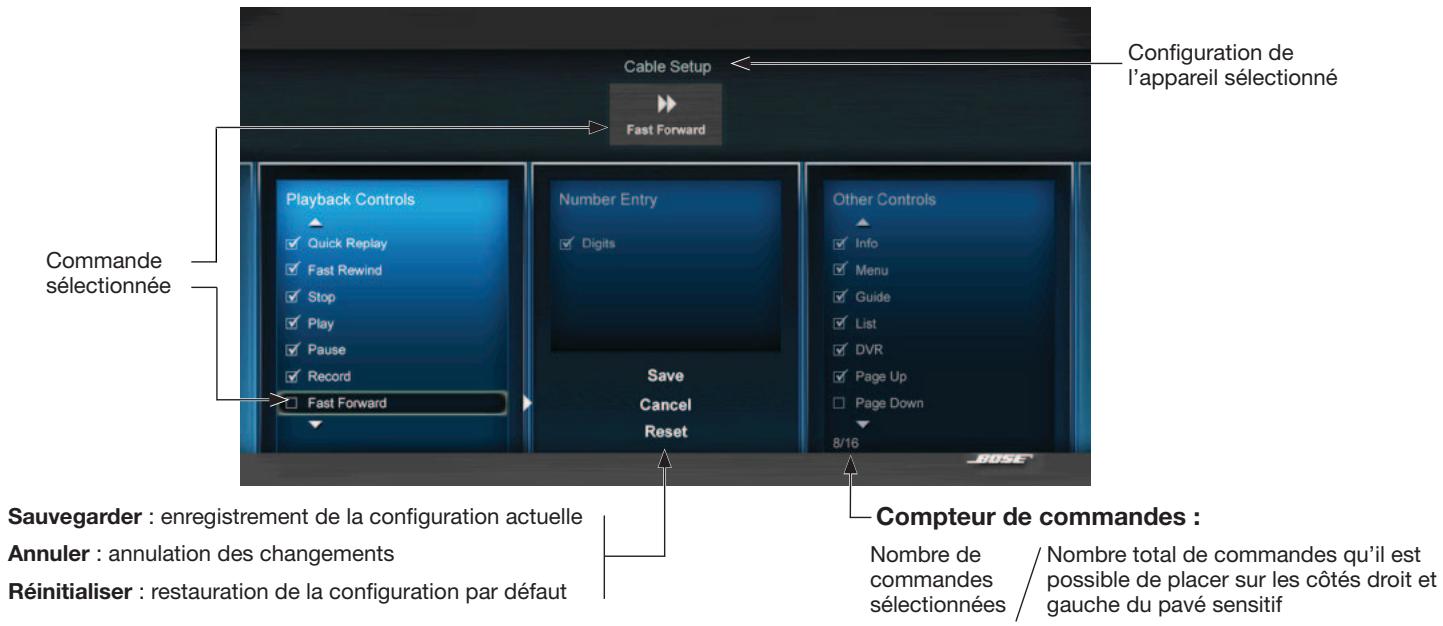
Cette fonction permet de choisir les commandes à afficher dans le pavé sensitif pour chaque source.
- Dans le menu Unify ^® , sélectionnez la fonction de configuration de la source à modifier.
-
Dans la colonne de droite, choisissez « Personnaliser le bloc de commandes ». Le menu de modification s'affiche (voir exemple ci-dessous).
-
Avec le pavé de navigation du pavé sensitif, ajoutez ou supprimez des commandes de l'appareil sélectionné :
-
Appuyez sur ◀ ou ▶ pour vous déplacer dans les colonnes.
- Appuyez sur ▲ et ▼ pour sélectionner des éléments dans une colonne.
-
Appuyez sur OK pour ajouter ou supprimer une coche à côté de la commande. Pour ajouter une commande dans le bloc de commandes, cochez la case correspondante.
-
Choisissez Sauvegarder pour enregistrer la configuration actuelle.
text_image
Cable Setup Fast Forward Configuration de l'appareil sélectionné Commande sélectionnée Playback Controls ✓ Quick Replay ✓ Fast Rewind ✓ Stop ✓ Play ✓ Pause ✓ Record Fast Forward Number Entry ✓ Digits Save Cancel Reset Other Controls ✓ Info ✓ Menu ✓ Guide ✓ List ✓ DVR ✓ Page Up □ Page Down 8/16 Sauvegarder : enregistrement de la configuration actuelle Annuler : annulation des changements Réinitialiser : restauration de la configuration par défaut Compteur de commandes : Nombre de commandes sélectionnées / Nombre total de commandes qu'il est possible de placer sur les côtés droit et gauche du pavé sensitifMise en place de l'émetteur infrarouge
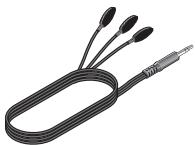
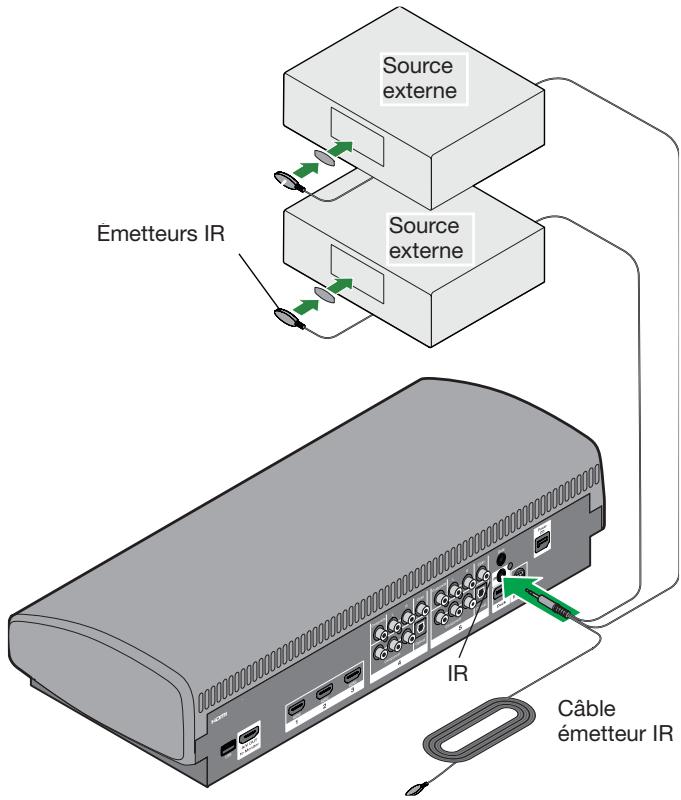
Pour être en mesure de contrôler des sources externes telles qu'un récepteur TV ou un lecteur de DVD, la console de commande leur transmet des signaux infrarouge. Dans certains cas, il arrive que ces sources reçoivent mal les signaux et ne réagissent pas toujours correctement. Si cela se produit, suivez les instructions ci-dessous pour installer le câble émetteur infrarouge fourni afin de commander une, deux ou trois sources.
- Insérez la fiche du câble de l'émetteur infrarouge dans le connecteur IR de la console de commande.
- Placez la tête de chaque émetteur avec le côté plat contre la façade de l'appareil source correspondant.
- Fixez l'émetteur sur l'appareil à l'aide de la patte adhésive fournie.
Remarque : Il peut être nécessaire de modifier la position de chaque émetteur infrarouge pour obtenir un contrôle fiable de chaque source connectée.
text_image
Source externe Émetteurs IR Source externe IR Câble émetteur IRContrôle du système à l'aide d'une autre télécommande
Il est possible de programmer une télécommande externe, telle que celle de votre récepteur câble, pour contrôler votre système VideoWave® III.
Consultez le mode d'emploi de votre télécommande externe et suivez les instructions de programmation pour contrôler un téléviseur. Lorsqu'il vous est demandé d'indiquer un code d'appareil, tapez « 0000 ».
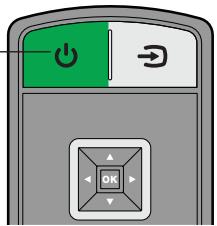
Une fois programmée, la télécommande externe peut contrôler les fonctions de base (mise sous/hors tension, volume et sélection de la source).
Fonction de la télécommande externe
Fonction de la télécommande VideoWave
Marche/arrêt TV
| Problème | Mesure corrective |
| Le système ne répond pas aux commandes initiales de la télécommande à pavé sensitif | Vérifiez que la console de commande est allumée. Reportez-vous à la section sur la diode d’état de la console, page 11.Appuyez sur l’une des touches de la télécommande et observez la diode d’état de la console. Elle doit clignoter à chaque pression. Si ce n’est pas le cas, consultez la section Entretien, page 36.Vérifiez que les piles de la télécommande sont correctement installées, ou remplacez-les si elles sont épuisées. (voir page 34)Réinitialisez le système. Voir Réinitialisation du système, page 33. |
| La télécommande Bose ne contrôle pas un appareil raccordé à la console de commande | Essayez de configurer à nouveau cet appareil Appuyez sur la touche Setup de la console. Sélectionnez les options de configuration et suivez les instructions pour configurer à nouveau cet appareil.Une mise à jour du logiciel est peut-être nécessaire. Reportez-vous à la page 33.Installez l’émetteur infrarouge. Voir « Mise en place de l’émetteur infrarouge », page 30. |
| Le système ne fonctionne pas du tout | Assurez-vous que le moniteur et le boîtier d’alimentation sont correctement branchés à une prise électrique murale en état de marche.Sélectionnez un appareil connecté dans le menu SOURCE (voir Sélection d’une source, page 12).Associez la télécommande. Voir « Association de la télécommande avec la console », page 33.Réinitialisez le système. Voir Réinitialisation du système, page 33. |
| Aucun son n’est émis | Augmentez le volume.Vérifiez les connexions d’entrée de la console de commande. Assurez-vous d’avoir sélectionné la source appropriée.Vérifiez que la source sélectionnée est allumée.Si vous utilisez une connexion audio numérique (coaxiale ou optique), vérifiez que vous n’avez pas relié les deux types de connexion à la même entrée de la console de commande.Vérifiez que le câble du moniteur est fermement raccordé au connecteur « A/V OUT to Monitor » de la console de commande et au connecteur du moniteur. Reportez-vous au guide d’installation pour plus de détails.Réinitialisez le système. Voir Réinitialisation du système, page 33. |
| Pertes de son intermittentes sur les entrées audio numérique coaxiales | Utilisez le câble vidéo composite fourni avec votre système pour compléter cette connexion. Reportez-vous à la section Paramétrage des sources, page 28. |
| La qualité d’image vidéo ne me plaît pas | Utilisez le menu OPTIONS pour modifier les réglages. Reportez-vous à la section Réglages vidéo, page 25. |
| Certaines sources émettent un bourdonnement ou un sifflement | Essayez de brancher le système à une autre prise électrique.Contactez le service client de Bose® pour déterminer si et comment d’autres composants électriques peuvent créer des signaux parasites, et pour connaître les remèdes possibles. |
Remarque : Lors de l'écoute de sources audio telles que l'iPod, le système passe automatiquement en mode Veille pour éviter de marquer l'écran. Appuyez sur l'une des touches de la télécommande sensitive pour faire réapparaître l'image.
Association de la télécommande avec la console
- Tenez la télécommande à proximité de la console.
- Maintenez enfoncées simultanément la touche Muet de la console et la touche OK de la télécommande durant cinq secondes. La diode d'état de la console clignote lorsque l'association est terminée.
- Appuyez sur l'une des touches de la télécommande et vérifiez que la diode d'état de la console clignote à chaque nouvelle pression.
Réinitialisation du système
- Maintenez enfoncée la touche Power ⏻ de la console durant cinq secondes ou jusqu'à ce que la diode d'état de la console s'éteigne.
- Relâchez la touche Power de la console pour redémarrer le système. Lorsque la diode d'état verte de la console cesse de clignoter, le système est prêt à fonctionner.
- Si vous ne pouvez toujours pas contrôler le système à l'aide de la télécommande, essayez la procédure décrite dans la section Association de la télécommande avec la console sur cette même page.
Mise à jour du logiciel du système
Pour installer une mise à jour logicielle Bose, procédez comme suit :
- Appuyez sur la touche Setup en face avant de la console pour afficher le menu UNIFY®.
- À l'aide des touches de navigation de la console, sélectionnez l'option Update (Mise à jour).
- Suivez les instructions à l'écran.
Pour obtenir une aide supplémentaire afin de résoudre vos problèmes, contactez le service client de Bose®. Consultez la liste d'adresses incluse dans le carton d'emballage.
Remplacement des piles
Lorsqu'il devient nécessaire de remplacer les piles, un message sur le moniteur vous informe que celles-ci sont faibles. Veillez à toujours remplacer les deux piles à la fois par des piles neuves.
- Déposez le couvercle du compartiment des piles et retirez les piles usagées.
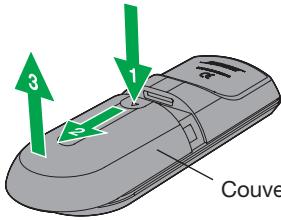
text_image
3 1 2 CouveCouvercle du compartiment à piles
- Installez deux piles AAA (IEC LR3 de 1,5 volt) neuves en veillant à respecter les polarités indiquées (+ et −) dans le compartiment.
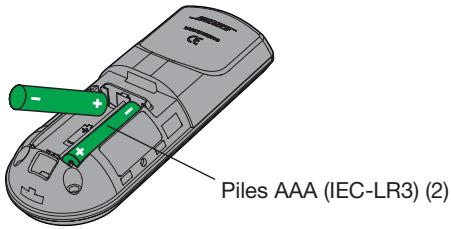
- Remettez le couvercle en place.
Nettoyage
Respectez les instructions ci-dessous pour nettoyer les surfaces extérieures de l'appareil et l'écran du moniteur
Nettoyage de l'écran du moniteur
Avant d'entreprendre de nettoyer l'écran, assurez-vous que vous disposez des produits de nettoyage et tissus recommandés.
Tissus de nettoyage recommandés
Il est recommandé d'utiliser un tissu en microfibres double face pour le nettoyage de l'écran du moniteur. Ces tissus sont très doux, non abrasifs et non électrostatiques. Veillez à ôter du tissu toute étiquette adhésive avant de l'utiliser sur l'écran. Le matériau de ces étiquettes est susceptible d'érafler la surface de l'écran.
Solutions de nettoyage recommandées
Utilisez une solution de nettoyage conçue pour les écrans LCD. Vous trouverez une solution de ce type chez un revendeur de produits électroniques.
ATTENTION
- Utilisez uniquement une solution conçue pour le nettoyage des moniteurs et de leurs écrans. Les produits de nettoyage non conçus pour les moniteurs peuvent érafler l'écran LCD ou abîmer le revêtement de finition.
- N'utilisez JAMAIS une solution de nettoyage contenant de l'acétone, de l'alcool, de l'acide éthacétique, de l'ammoniaque ou du chlorure de méthyle.
Avertissement : Pour éviter tout risque d'électrocution, veillez à avoir les mains bien sèches avant de brancher ou débrancher votre système d'une prise électrique.
ATTENTION
- Lors du nettoyage du moniteur, n'appuyez pas sur l'écran LCD, vous pourriez le rayer ou l'endommager.
- N'utilisez pas de mouchoirs en papier ou de tampons abrasifs pour nettoyer le moniteur. Ces matériaux pourraient rayer l'écran LCD.
- Ne vaporisez aucun liquide directement sur l'écran ou le châssis du moniteur. Tout contact direct d'un liquide pourrait les endommager. Appliquez toujours la solution de nettoyage sur un tissu en microfibres.
Nettoyage léger
- Éteignez le système et débranchez le cordon d'alimentation du moniteur
- En exerçant la plus faible pression possible, essuyez doucement la surface de l'écran du moniteur à l'aide d'un tissu sec et propre en microfibres.
Nettoyage des marques et traces rebelles
- Éteignez le système et débranchez le cordon d'alimentation du moniteur
- Vaporisez une petite quantité de produit non abrasif sur un tissu en microfibres.
- En exerçant la plus faible pression possible, essuyez doucement la surface de l'écran du moniteur
- Attendez que le moniteur soit complètement sec avant de le rebrancher et de remettre le système sous tension.
Nettoyage des boîtiers du système
- Nettoyez les boîtiers UNIQUEMENT avec un tissu doux et sec.
- N'utilisez PAS de solvants, produits chimiques ou liquides en bombe, à l'exception de ceux qui sont spécifiquement conçus pour nettoyer les écrans LCD.
- Veillez à ce qu'aucun liquide ou objet ne pénètre dans les ouvertures.
- N'envoyez PAS d'air sous pression dans les ouvertures de ventilation.
Garantie limitée
Votre système VideoWave® III est couvert par une garantie limitée. Reportez-vous à la carte d'enregistrement de votre produit pour en savoir plus. Veillez à remplir la section Informations de la carte et renvoyez-la à Bose. En cas d'oubli, votre garantie limitée ne s'en trouvera pas affectée.
Pour bénéficier du service de garantie limitée :
Contactez Bose ou un revendeur Bose® agréé.
Caractéristiques techniques
Télécommande
Fréquence : 2,4 GHz
Portée : 10 m
Caractéristiques électriques nominales de la console de commande
Entrée secteur : 100-240 V\~ 50-60 Hz, 1,0 A (1,0 A)
Tension de sortie : 12V---35W max.
Caractéristiques du moniteur
Entrée : 100-240V\~ 50/60Hz, 250 W
Informations juridiques
Ce produit contient un ou plusieurs logiciels libres ou en open source développés par des tiers et distribués dans le cadre du package STLinux. Pour plus de détails, visitez la page www.stlinux.com/download. Les logiciels libres et open source sont assujettis aux termes des licences publiques générales GNU et/ou GNU Library/Lesser, ou à d'autres licences de copyright, notices et clauses de non-responsabilité supplémentaires. Pour connaître vos droits aux termes de ces licences, prière de consulter les termes spécifiques des licences de copyright, notices et clauses de non responsabilité regroupées sous forme de fichier électronique (« licenses.pdf ») dans la console de commande du produit. Pour lire ce fichier, vous devez disposer d'un ordinateur doté d'un port USB et d'un logiciel pouvant afficher les fichiers .pdf. Pour transférer le fichier « licenses.pdf » de la console de commande à votre ordinateur :
- Maintenez enfoncée la touche Setup en façade de la console de commande pour afficher les informations système.
- Insérez la clé USB fournie avec votre système dans l'entrée USB en façade de la console de commande
- Appuyez sur la touche OK de la télécommande pour copier le fichier sur la clé USB. Le transfert doit être réalisé en une trentaine de secondes. Vous pouvez ensuite retirer la clé USB.
- Pour consulter le fichier « licenses.pdf », connectez la clé USB au port USB d'un ordinateur, ouvrez le répertoire racine de la clé USB, et ouvrez le fichier « licenses.pdf » dans un logiciel de lecture de fichiers .pdf.
Pour recevoir une copie du code source des programmes en open source compris dans ce produit, envoyez une demande par écrit à l'adresse : Licensing Manager, Mailstop 6A2, Bose Corporation, The Mountain, Framingham, MA 01701-9168, USA. Bose Corporation vous communiquera ce code source sur un CD moyennant une somme forfaitaire couvrant les coûts de distribution (frais de support, manipulation et expédition). Toutes les licences, notices et clauses de non responsabilité mentionnées ci-dessus sont communiquées avec ce code source. Cette offre est valable pour une durée de trois (3) ans à compter de la date de distribution de ce produit par Bose Corporation.
Journal des données d'utilisation du produit
Le système VideoWave® dispose d'un enregistreur de données destiné à aider Bose à mieux comprendre l'utilisation et les performances de ses produits au fil du temps. Ce journal des données d'utilisation enregistre certaines données techniques et d'utilisation, entre autres les niveaux de volume d'écoute, les mises en/hors tension, les réglages, les types de source, la température et la puissance de sortie et la configuration. Nous nous réservons d'utiliser ces données pour améliorer le service et l'assistance relatifs à votre système VideoWave et pour améliorer nos futurs produits. Un équipement spécial est nécessaire pour lire ces données d'utilisation, qui ne peuvent être récupérées que par Bose si votre système VideoWave nous est renvoyé pour réparation ou remboursement. Ce journal des données d'utilisation ne collecte pas d'informations permettant de vous identifier ni les titres, genres ou autres données sur les supports audiovisuels auxquels vous accédez avec votre système VideoWave.