
PCS32210S - Écran DELL - Notice d'utilisation et mode d'emploi gratuit
Retrouvez gratuitement la notice de l'appareil PCS32210S DELL au format PDF.


| Type de produit | Moniteur LCD à matrice active (TFT) |
| Taille diagonale | 80,01 cm (31,5 pouces) |
| Type de panneau | Alignement vertical (VA) avec rétroéclairage LED |
| Résolution native | 3840 x 2160 à 60 Hz |
| Luminosité | 300 cd/m² (typique) |
| Rapport de contraste | 3000:1 (typique) |
| Temps de réponse | 4 ms (gris à gris, mode Extrême) |
| Angle de vision (H/V) | 178° / 178° (typique) |
| Connectivité | 2 x HDMI 2.0, 1 x DisplayPort 1.2, 1 x USB 3.0 amont, 2 x USB 3.0 aval (dont 1 avec charge BC 1.2), sortie audio ligne |
| Dimensions (avec socle) | 709,2 x 518,1 x 207,0 mm (L x H x P) |
| Poids (avec socle) | 10,9 kg |
| Poids (sans socle) | 7,4 kg |
| Alimentation | 100-240 V CA, 50/60 Hz, 1,6 A max |
| Consommation électrique | 91 W max, 38 W typique, <0,3 W en veille |
| Fonctions principales | AMD FreeSync, HDR, PIP/PBP, haut-parleurs intégrés 2 x 5 W, menu OSD, verrou Kensington, réglage hauteur/inclinaison |
| Entretien et nettoyage | Utiliser un chiffon doux légèrement humide ; ne pas utiliser de produits abrasifs ou à base d'ammoniaque |
| Sécurité | Fente de verrouillage Kensington ; ne pas ouvrir le boîtier ; respecter les instructions de sécurité |
| Pièces détachées et réparabilité | Pièces d'origine disponibles via Dell ; socle et colonne amovibles |
| Informations générales | Conforme RoHS, verre sans arsenic ni mercure ; garantie standard Dell ; assistance sur www.dell.com/support |
FOIRE AUX QUESTIONS - PCS32210S DELL
Questions des utilisateurs sur PCS32210S DELL
0 question sur cet appareil. Repondez a celles que vous connaissez ou posez la votre.
Poser une nouvelle question sur cet appareil
Téléchargez la notice de votre Écran au format PDF gratuitement ! Retrouvez votre notice PCS32210S - DELL et reprennez votre appareil électronique en main. Sur cette page sont publiés tous les documents nécessaires à l'utilisation de votre appareil PCS32210S de la marque DELL.
MODE D'EMPLOI PCS32210S DELL
Moniteur Dell S3221QS
Guide de l'utilisateur
REMARQUE : Une REMARQUE indique une information importante pour vous aider à utiliser correctement votre ordinateur.
△ AVERTISSEMENT : Un AVERTISSEMENT indique un risque de dommage à l'appareil ou de perte de données si les instructions ne sont pas suivies.
MISE EN GARDE : Un signe MISE EN GARDE indique un risque de dommage matériel, de blessure corporelle ou de mort.
Copyright © 2020 Dell Inc. ou ses filiales. Tous droits réservés. Dell, EMC et les autres marques commerciales sont des marques commerciales de Dell Inc. ou de ses filiales. Les autres marques commerciales peuvent être des marques commerciales de leurs propriétaires respectifs.
2020 - 08
Rev. A00

Table des matières
Instructions de sécurité .... 6
À propos de votre moniteur ....7
Contenu de l'emballage 7
Caractéristiques du produit .....9
Identifier les pièces et les commandes ..... 10
Vue de devant 10
Vue de derrière 11
Vue latérale 12
Vue de dessous 12
Spécifications du moniteur 14
Caractéristiques des haut-parleurs. 15
Spécifications de la résolution ..... 16
Modes vidéo pris en charge....16
Modes d'affichage prédéfinis....17
Caractéristiques physiques ..... 22
Caractéristiques environnementales ..... 23
Modes de gestion de l'énergie ..... 24
Capacité Plug and Play 25
Qualité du moniteur LCD et politique des pixels ..... 25
Ergonomie 26
Manipulation et déplacement de votre moniteur ..... 28
Instructions d'entretien 29
Nettoyage de votre moniteur ..... 29
Installation du moniteur .... 30
Connexion du socle 30
Connector votre moniteur .... 32
Branchement du câble HDMI et USB 3.0 . . . . . . . . . . . . . . . . . . . 32
Organisation des câbles 33
Sécuriser votre moniteur avec le verrou de sécurité Kensington (optionnel) 34
Retrait du socle 35
Fixation murale (optionnel) 36
Fonctionnement du moniteur....37
Allumer le moniteur 37
Utilisation des boutons de commande 37
Boutons de commande 38
Contrôles OSD. 39
Utilisation du menu OSD (affichage à l'écran) ..... 40
Accéder au menu OSD 40
Verrouillage des boutons Menu et Alimentation ..... 53
Messages d'avertissement de l'OSD ..... 55
Régler la résolution au maximum 58
Utilisation de l'extension verticale et de l'inclinaison. . . 60
Extension de l'inclinaison . . . . . . . . . . . . . . . . . . . . . . . . . . . . . . . . . . 60
Extension verticale 60
Dépannage 61
Test automatique. 61
Diagnostiques intégrés 63
Problèmes courants 65
Problèmes spécifiques au produit. 68
Annexe 69
Règlements de la FCC (États-Unis uniquement) et autres informations réglementaires. 69
Contacter Dell 69
Dimension générale de S3221QS .....70
Instructions de sécurité
Lisez et respectez les instructions de sécurité suivantes afin de protéger votre moniteur contre des dommages et pour votre sécurité. Sauf indication contraire, toutes les procédures figurant dans ce document supposent que vous avez lu les informations de sécurité fournies avec votre moniteur.

Avant d'utiliser ce moniteur, lisez les informations de sécurité qui ont été fournies avec ce moniteur et celles qui sont imprimées sur le produit. Conservez la documentation dans un endroit sûr pour pouvoir vous y référer ultérieurement.

AVERTISSEMENT : L'utilisation de contrôles, des réglages ou des procédures autres que ceux spécifiés dans la présente documentation risquent de vous exposer à des chocs, des électrocutions et/ou des dangers mécaniques.
- Placez le moniteur sur une surface solide et manipulez-le avec précaution. L'écran est fragile et risque d'être endommagé en cas de chute ou de choc violent.
- Assurez-vous toujours que votre moniteur est électriquement conçu pour fonctionner avec le courant disponible dans votre région.
- Conservez le moniteur à température ambiante. Des conditions trop froides ou trop chaudes peuvent avoir un effet néfaste sur les cristaux liquides de l'écran.
- Branchez le cordon d'alimentation du moniteur sur une prise électrique proche et facilement accessible. Consultez Connecter votre moniteur.
- Ne placez pas et n'utilisez pas le moniteur sur une surface humide ou à proximité de l'eau.
- Ne soumettez pas le moniteur à de fortes vibrations ou à des impacts violents. Évitez par exemple de placer le moniteur dans le coffre d'une voiture.
- Débranchez le moniteur si vous prévoyez de le laisser inutilisé pendant une période de temps prolongée.
- Pour réduire le risque d'électrocution, n'ouvrez jamais le couvercle et ne touchez jamais l'intérieur du moniteur.

À propos de votre moniteur
Contenu de l'emballage
Votre moniteur est livré avec les éléments indiqués dans le tableau ci-dessous. Si l'un des composants est manquant, contactez Dell. Pour plus d'informations, consultez Contacter Dell.

REMARQUE : Certains éléments sont en option et peuvent ne pas être fournis avec votre moniteur. Certaines fonctionnalités ou accessoires peuvent ne pas être disponibles dans certains pays.
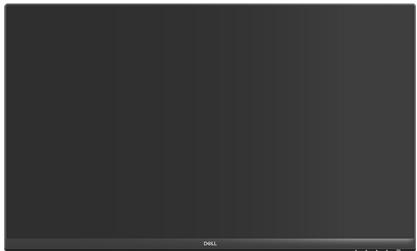 | Affichage |
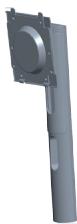 | Colonne de support |
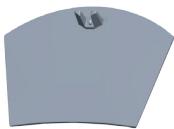 | Base |
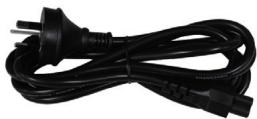 | Cordon d'alimentation (varie en fonction du pays) |
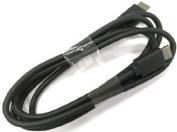 | Câble HDMI 2.0 |
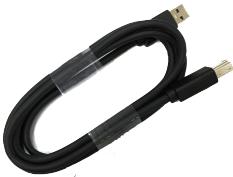 | Câble USB 3.0 montant (pour activer les ports USB du moniteur) |
 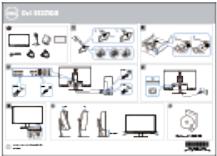 | • Guide d'installation rapide• Informations règlementaires et de sécurité |
Caractéristiques du produit
Le moniteur Dell S3221QS est doté d'une matrice active, d'un transistor à couche mince (TFT), d'un écran à cristaux liquides (LCD), d'un dispositif antistatique et d'un rétro-éclairage LED. Les fonctions du moniteur sont les suivantes :
- Zone d'affichage visible de 80,01 cm (31,5 pouces) (mesurée en diagonale).
- Résolution de 3840 x 2160 avec support plein écran pour les résolutions inférieures.
- Supporte AMD FreeSync™ ou No Sync, avec un temps de réponse rapide de 4 ms.
- Supporte 40 Hz à 60 Hz (HDMI) et 40 Hz à 60 Hz (DisplayPort) en mode FreeSync..
- Supporte HDR (gamme dynamique élevée).
- Supporte les modes image par image (PBP) et image dans l'image (PIP).
- Haut-parleurs intégrés (5 W) x 2.
- Supporte la sortie audio en ligne pour connecter un haut-parleur externe ou un subwoofer.
• Gamme de couleurs de 99 % sRGB. - Connectivité numérique avec DisplayPort et HDMI.
- Équipé d'un port USB montant et de 2 ports USB descendants.
- Capacité Plug and Play si votre ordinateur la prend en charge.
- Menu de réglage affichage à l'écran (OSD) pour faciliter la configuration et l'optimisation de l'écran.
- Une gamme de solutions de montage avec des orifices de fixation à écartement de 100 mm VESA™ (Video Electronics Standards Association) et socle amovible.
- Réglages de l'inclinaison et de la hauteur.
- Fente de verrouillage de sécurité.
- Alimentation de 0,3 W en mode veille.
- Compatible avec Dell Display Manager.
- Optimise le confort oculaire avec un écran sans scintillement.
⚠ MISE EN GARDE : Les effets possibles à long terme de l'émission de lumière bleue du moniteur comprennent des dommages aux yeux, notamment la fatigue oculaire, la tension oculaire numérique, etc. La fonction ComfortView est conçue pour réduire la quantité de lumière bleue émise par le moniteur afin d'optimiser le confort oculaire.

Identifier les pièces et les commandes
Vue de devant
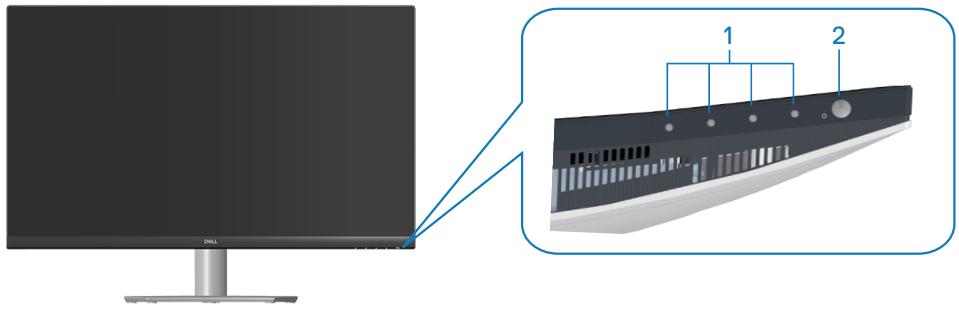
| Nom | Description | Utilisation |
| 1 | Boutons de fonction | Pour régler les paramètres du menu OSD. (Pour plus d'informations, consultez Utilisation des boutons de commande) |
| 2 | Bouton Marche/Arrêt | Pour allumer et éteindre le moniteur. |
Vue de derrière
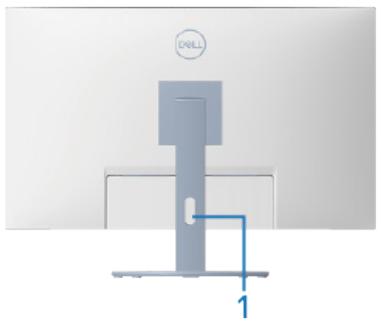
Vue de derrière avec le socle du moniteur
| Nom | Description | Utilisation |
| 1 | Fente d'arrangement des câbles | Pour organiser les câbles en les acheminant dans la fente. |
| 2 | Étiquette d'informations réglementaires | Liste les certifications réglementaires. |
| 3 | Bouton d'ouverture du socle | Permet de détacher le socle du moniteur. |
| 4 | Étiquette réglementaire (y compris le numéro de série par codes à barres et l'étiquette de service) | Liste les certifications réglementaires. Consultez cette étiquette si vous devez contacter Dell pour obtenir un support technique. L'Étiquette de service est un identifiant alphanumérique unique qui permet aux techniciens de service Dell d'identifier les composants matériels de votre ordinateur et d'accéder aux informations de garantie. |
| 5 | Trous de fixation VESA (4) | Quatre trous de fixation VESA (100 mm x 100 mm) accessibles derrière le couvercle VESA, utilisés pour la fixation murale du moniteur avec un kit de fixation murale compatible VESA. Consultez Fixation murale (optionnel). |
Vue latérale
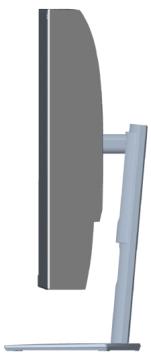
Vue de derrière sans le socle du moniteur
| Nom | Description | Utilisation |
| 1 | Haut-parleur droit intégré | Fournit le son audio. |
| 2 | Fente de verrouillage de sécurité | Fixez votre moniteur avec un verrou de sécurité (vendu séparément) pour empêcher les mouvements non autorisés de votre moniteur.Consultez Sécuriser votre moniteur avec le verrou de sécurité Kensington (optionnel). |
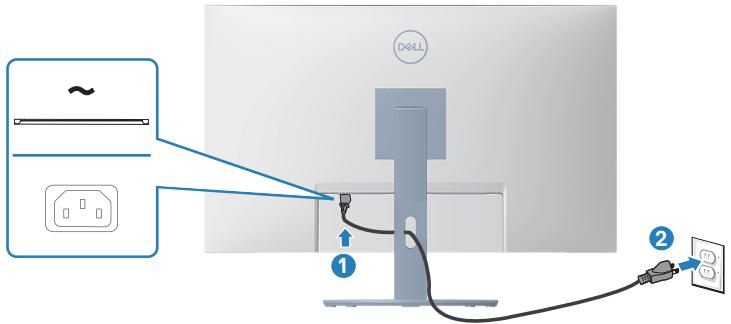
| 3 | Connecteur d'alimentation | Pour brancher le câble d'alimentation (fourni avec votre moniteur). |
| 4 | Port HDMI1 2.0 | Pour raccorder votre ordinateur avec un câble HDMI. |

| 5 | Port HDMI2 2.0 | Pour raccorder votre ordinateur avec un câble HDMI. |
| 6 | Fonction de verrouillage du socle | Pour verrouiller le socle sur le moniteur avec une vis M3 x 6 mm (vis non fournie). |
| 7 | DisplayPort 1.2 | Pour connectez votre ordinateur avec un câble DisplayPort (vendu séparément). |
| 8 | Port de sortie de ligne audio | Pour raccorder des haut-parleurs externes ou un subwoofer (vendus séparément).* |
| 9 | Port USB 3.0 ascendant | Branchez le câble USB de ce port vers votre ordinateur pour activer les ports USB sur votre moniteur. |
| 10 | Ports USB 3.0 descendants | Pour raccorder vos périphériques USB tels que des dispositifs de stockage et des imprimantes.bewal REMARQUE : Pour utiliser ce port, vous devez connecter le câble USB en amont (fourni avec votre moniteur) au moniteur et à l'ordinateur. |
| 11 | USB 3.0 en aval avec chargement BC 1.2 | Port USB 3.0 en aval avec capacité de chargement. Branchez pour charger votre appareil USB.thewal REMARQUE : Pour utiliser ce port, vous devez connecter le câble USB en amont (fourni avec votre moniteur) au moniteur et à l'ordinateur. |
| 12 | Haut-parleur gauche intégré | Fournit le son audio. |
*Le port de sortie de ligne audio ne prend pas en charge les écouteurs.
Spécifications du moniteur
| Modèle | S3221QS |
| Type d'écran | Matrice active - LCD TFT |
| Type de panneau | Alignement vertical |
| Image visible | |
| Diagonale | 800,1 mm (31,5 po.) |
| Horizontale, zone active | 697,3 mm (27,5 po.) |
| Verticale, zone active | 392,3 mm (15,4 po.) |
| Zone | 273550,8 mm^2 (423,5 po.^2 ) |
| Résolution native et taux de rafraîchissement | 3840 x 2160 à 60 Hz |
| Taille des pixels | 0,18159 mm x 0,18159 mm |
| Pixel par pouce (PPP) | 139 |
| Angle de vue | |
| Horizontale | 178° (typique) |
| Verticale | 178° (typique) |
| Sortie Luminance | 300 cd/m^2 (typique) |
| Rapport de contraste | 3000 à 1 (typique) |
| Revêtement de la surface | Antireflet avec revêtement dur 3H, anti-éblouissement 25% |
| Rétroéclairage | Système edgelight DEL |
| Temps de réponse | 8 ms de gris à gris en mode Normal5 ms de gris à gris en mode Rapide4 ms de gris à gris en mode Extrême** Le mode 4 ms de gris à gris ne peut être utilisé qu'avec le mode Extrême pour réduire le flou de mouvement visible et augmenter la sensibilité de l'image. Cependant, cela peut introduire quelques artefacts visuels légers et perceptibles dans l'image. Comme les configurations du système et les besoins de chaque utilisateur sont différents, il faut trouver le mode qui convient le mieux. |
| Courbé | 1800R (typique) |
| Profondeur des couleurs | 1,07 milliard de couleurs |
| Gamme de couleurs | sRGB CIE 1931 (99%) CIE1976 (98,8%)DCI P3 CIE 1931 (90%) CIE1976 (92,4%) |
| Connectivité | 2 x HDMI 2.0 avec HDCP 2.2 (3840 x 2160, jusqu'à 60 Hz)1 x DisplayPort 1.2 (3840 x 2160, jusqu'à 60 Hz)1 x USB 3.0 ascendant1 x USB 3.0 descendants1 x USB 3.0 en aval avec chargement BC 1.21 x Port de sortie de ligne audio |
| Largeur du cadre (bord du moniteur jusqu'à la zone active) | |
| Haut | 8,1 mm |
| Gauche/Droite | 8,2 mm |
| Bas | 24,4 mm |
| Capacité de réglage | |
| Support réglable en hauteur | 70 mm |
| Inclinaison | -5° à 21° |
| Rotation | N/D |
| Ajustement de l'inclinaison | -4° à 4° |
| Compatibilité Dell display manager | Easy Arrange et autres fonctions clés |
| Sécurité | Fente de verrouillage de sécurité (câble de verrouillage vendu séparément) |
Caractéristiques des haut-parleurs
| Puissance nominale des haut-parleurs | 2 x 5 W |
| Réponse en fréquence | 200 Hz - 16 kHz |
| Impédance | 8 ohm |
Spécifications de la résolution
| Modèle | S3221QS |
| Limites de balayage horizontal | 29 kHz à 140 kHz |
| Limites de balayage vertical | 40 Hz à 60 Hz (HDMI)40 Hz à 60 Hz (DisplayPort) |
| Résolution optimale préréglée | 3840 x 2160 à 60 Hz avec HDCP 2.23840 x 2160 à 60 Hz (DisplayPort)3840 x 2160 à 60 Hz (HDMI) |
Modes vidéo pris en charge
| Modèle | S3221QS |
| Fonctions d'affichage vidéo (HDMI/Display-Port) | 480p, 480i, 576p, 720p, 1080p, 576i, 1080i, QHD, UHD |

REMARQUE : Ce moniteur prend en charge AMD FreeSync.
Modes d'affichage prédéfinis HDMI
| Mode d'affichage | Fréquence horizontale (kHz) | Fréquence verticale (Hz) | Horloge de pixels (MHz) | Polarité de synchronisation (Horizontale/Verticale) |
| VESA, 640 x 480 | 31,47 | 60,0 | 25,175 | -/- |
| VESA, 640 x 480 | 37,5 | 75,0 | 31,5 | -/- |
| VESA, 720 x 400 | 31,47 | 70,0 | 28,32 | -/+ |
| VESA, 800 x 600 | 37,88 | 60,0 | 40 | +/+ |
| VESA, 800 x 600 | 46,86 | 75,0 | 49,5 | +/+ |
| VESA, 1024 x 768 | 48,36 | 60,0 | 65 | -/- |
| VESA, 1024 x 768 | 60,02 | 75,0 | 78,75 | +/+ |
| VESA, 1152 x 864 | 67,5 | 75,0 | 108 | +/+ |
| VESA, 1280 x 1024 | 63,98 | 60,0 | 108 | +/+ |
| VESA, 1280 x 1024 | 79,98 | 75,0 | 135 | +/+ |
| VESA, 1600 x 900 | 60 | 60 | 108 | +/+ |
| VESA, 1600 x 1200 | 75 | 60 | 162 | +/+ |
| VESA, 1680 x 1050 | 65,3 | 60 | 146,25 | -/+ |
| VESA, 1920 x 1080 | 67,5 | 60 | 148,5 | +/+ |
| VESA, 1920 x 1200 | 74,04 | 60 | 154 | +/- |
| VESA, 2560 x 1440 | 88,79 | 60 | 241,5 | +/- |
| VESA, 3840 x 2160 | 110,5 | 50 | 442 | +/- |
| VESA, 3840 x 2160 | 135 | 60 | 594 | +/- |
Modes d'affichage prédéfinis DisplayPort
| Mode d'affichage | Fréquence horizontale (kHz) | Fréquence verticale (Hz) | Horloge de pixels (MHz) | Polarité de synchronisation (Horizontale/Verticale) |
| VESA, 640 x 480 | 31,47 | 60 | 25,175 | -/- |
| VESA, 640 x 480 | 37,5 | 75 | 31,5 | -/- |
| VESA, 720 x 400 | 31,47 | 70 | 28,32 | -/+ |
| VESA, 800 x 600 | 37,88 | 60 | 40 | +/+ |
| VESA, 800 x 600 | 46,86 | 75 | 49,5 | +/+ |
| VESA, 1024 x 768 | 48,36 | 60 | 65 | -/- |
| VESA, 1024 x 768 | 60,02 | 75 | 78,75 | +/+ |
| VESA, 1152 x 864 | 67,5 | 60 | 108 | +/+ |
| VESA, 1280 x 1024 | 63,98 | 75 | 108 | +/+ |
| VESA, 1280 x 1024 | 79,98 | 60 | 135 | +/+ |
| VESA, 1600 x 900 | 60 | 60 | 108 | +/+ |
| VESA, 1600 x 1200 | 75 | 60 | 162 | +/+ |
| VESA, 1680 x 1050 | 65,3 | 60 | 146,25 | -/+ |
| VESA, 1920 x 1080 | 67,5 | 60 | 148,5 | +/+ |
| VESA, 1920 x 1200 | 74,04 | 60 | 154 | +/- |
| VESA, 2560 x 1440 | 88,79 | 60 | 241,5 | +/- |
| VESA, 3840 x 2160 | 110,55 | 50 | 433,356 | +/- |
| VESA, 3840 x 2160 | 133,313 | 60 | 533,25 | +/- |
PIP activé (source secondaire)
| Mode d'affichage | Fréquence horizontale (kHz) | Fréquence verticale (Hz) | Horloge de pixels (MHz) | Polarité de synchronisation (Horizontale/Verticale) |
| VESA, 640 x 480 | 31,47 | 60 | 25,175 | -/- |
| VESA, 640 x 480 | 37,5 | 75 | 31,5 | -/- |
| VESA, 720 x 400 | 31,47 | 70 | 28,32 | -/+ |
| VESA, 800 x 600 | 37,88 | 60 | 40 | +/+ |
| VESA, 800 x 600 | 46,86 | 75 | 49,5 | +/+ |
| VESA, 1024 x 768 | 48,36 | 60 | 65 | -/- |
| VESA, 1024 x 768 | 60,02 | 75 | 78,75 | +/+ |
| VESA, 1152 x 864 | 67,5 | 60 | 108 | +/+ |
| VESA, 1280 x 1024 | 63,98 | 75 | 108 | +/+ |
| VESA, 1280 x 1024 | 79,98 | 60 | 135 | +/+ |
| VESA, 1600 x 900 | 60 | 60 | 108 | +/+ |
| VESA, 1600 x 1200 | 75 | 60 | 162 | +/+ |
| VESA, 1680 x 1050 | 65,3 | 60 | 146,25 | -/+ |
| VESA, 1920 x 1080 | 67,5 | 60 | 148,5 | +/+ |
PBP activé (source principale/secondaire)
| Mode d'affichage | Fréquence horizontale (kHz) | Fréquence verticale (Hz) | Horloge de pixels (MHz) | Polarité de synchronisation (Horizontale/Verticale) |
| VESA, 640 x 480 | 31,47 | 60 | 25,175 | -/- |
| VESA, 640 x 480 | 37,5 | 75 | 31,5 | -/- |
| VESA, 720 x 400 | 31,47 | 70 | 28,32 | -/+ |
| VESA, 800 x 600 | 37,88 | 60 | 40 | +/+ |
| VESA, 800 x 600 | 46,86 | 75 | 49,5 | +/+ |
| VESA, 1024 x 768 | 48,36 | 60 | 65 | -/- |
| VESA, 1024 x 768 | 60,02 | 75 | 78,75 | +/+ |
| VESA, 1152 x 864 | 67,5 | 60 | 108 | +/+ |
| VESA, 1280 x 1024 | 63,98 | 75 | 108 | +/+ |
| VESA, 1280 x 1024 | 79,98 | 60 | 135 | +/+ |
| VESA, 1600 x 900 | 60 | 60 | 108 | +/+ |
| VESA, 1600 x 1200 | 75 | 60 | 162 | +/+ |
| VESA, 1680 x 1050 | 65,3 | 60 | 146,25 | -/+ |
| VESA, 1920 x 1080 | 67,5 | 60 | 148,5 | +/+ |
| VESA, 1920 x 1200 | 74,04 | 60 | 154 | +/- |
| VSEA 1920 x 2160 | 133,29 | 60 | 277,25 | +/- |
Spécifications électriques
| Modèle | S3221QS |
| Signaux d'entrée vidéo | HDMI 2.0 (HDCP), 600 mV pour chaque ligne différentielle, impédance d'entrée de 100 ohms par paire différentielleDisplayPort 1.2, 600 mV pour chaque ligne différentielle, impédance d'entrée de 100 ohms par paire différentielle |
| Voltage d'entrée CA / fréquence / courant | 100 VCA à 240 VCA/50 Hz ou 60 Hz ± 3 Hz/1,6 A (max.) |
| Courant d'appel | 120 V : 30 A (max.) à 0°C (démarrage à froid)240 V : 60 A (max.) à 0°C (démarrage à froid) |
Caractéristiques physiques
| Modèle | S3221QS |
| Type du câble de signal | Numérique : DisplayPort, 20 broches (câble non inclus)Numérique : HDMI, 19 brochesBus universel en série (USB) : USB, 9 broches |
| Dimensions (avec le socle) | |
| Hauteur (ouvert) | 518,1 mm (20,40 po.) |
| Hauteur (fermé) | 448,1 mm (17,64 po.) |
| Largeur | 709,2 mm (27,92 po.) |
| Profondeur | 207,0 mm (8,15 po.) |
| Dimensions (sans le socle) | |
| Hauteur | 424,8 mm (16,72 po.) |
| Largeur | 709,2 mm (27,92 po.) |
| Profondeur | 64,0 mm (2,52 po.) |
| Dimensions du socle | |
| Hauteur | 382,2 mm (15,05 po.) |
| Largeur | 302,0 mm (11,89 po.) |
| Profondeur | 207,0 mm (8,15 po.) |
| Poids | |
| Poids avec l'emballage | 15,2 kg (33,53 lb) |
| Poids avec l'ensemble du socle et des câbles | 10,9 kg (24,12 lb) |
| Poids sans l'ensemble du socle (sans câbles) | 7,4 kg (16,25 lb) |
| Poids de l'ensemble du socle | 3,1 kg (6,86 lb) |
| Cadre frontal brillant | Cadre noir 2-4 unités de brillance |
Caractéristiques environnementales
| Modèle | S3221QS |
| Normes de conformité | |
| Conforme RoHSRFB/PVC réduits (les circuits imprimés sont fabriqués à partir de laminés sans RFB/PVC).Verre sans arsenic et sans mercure pour le panneau uniquement | |
| Température | |
| Fonctionnement | 0°C à 40°C (32°F à 104°F) |
| A l'arrêt | Stockage: -20°C à 60°C (-4°F à 140°F)Transport: -20°C à 60°C (-4°F à 140°F) |
| Humidité | |
| Fonctionnement | 10% à 80% (sans condensation) |
| A l'arrêt | Stockage 10 % à 90 % (sans condensation)Expédition 10 % à 90 % (sans condensation) |
| Altitude | |
| Fonctionnement (maximum) | 5 000 m (16 400 pieds) |
| Non fonctionnement (maximum) | 12 192 m (40 000 pieds) |
| Dissipation thermique | 310,72 BTU/heure (maximum)129,75 BTU/heure (typique) |
Modes de gestion de l'énergie
Si vous disposez d'une carte vidéo compatible VESA DPM ou d'un logiciel installé sur votre PC, le moniteur va automatiquement réduire sa consommation électrique lorsqu'il n'est pas utilisé. On appelle cela le mode veille*. Si l'ordinateur détecte une entrée depuis le clavier, la souris ou d'autres périphériques, le moniteur se "réveille-ra" automatiquement. Le tableau suivant affiche la consommation électrique et les signaux de cette fonctionnalité d'économie d'énergie automatique.
* La consommation électrique nulle lorsque éteint ne peut être obtenue qu'en débranchant le cordon d'alimentation du moniteur.
| Modes VESA | Sync. horizontale | Sync. verticale | Vidéo | Indicateur d'alimentation | Consommation électrique |
| Fonctionnement normal | Actif | Actif | Actif | Blanc | 91 W (maximum)**38 W (typique) |
| Mode Arrêt-Actif | Inactif | Inactif | Vide | Blanc (Bril-lant) | Moins de 0,3 W |
| Arrêt | - | - | - | Eteint | Moins de 0,3 W |
** Consommation électrique maximale avec luminance maximale et USB actif.
Ce document est uniquement fourni à titre informatif et reflète les performances en laboratoire. Votre produit peut fonctionner différemment en fonction du logiciel, des composants et des périphériques que vous avez commandés, et nous n'avons aucune obligation de mettre à jour ces informations. Ainsi, le client ne doit pas se baser sur ces informations lors de la prise de décisions concernant les tolérances électriques ou autres. Aucune garantie expresse ou implicite d'exactitude ou d'exhaustivité n'est formulée.
Capacité Plug and Play
Vous pouvez installer ce moniteur avec n'importe système compatible Plug & Play. Ce moniteur fournit automatiquement à l'ordinateur ses Données d'identification d'affichage étendues (Extended Display Identification Data : EDID) en utilisant les protocoles DDC (Display Data Channel) de manière à ce que le système puisse effectuer automatiquement la configuration et optimiser les paramètres du moniteur. La plupart des installations de moniteur sont automatique ; vous pouvez changer des réglages, si désiré. Pour plus d'informations sur les réglages du moniteur, consultez Fonctionnement du moniteur.
Qualité du moniteur LCD et politique des pixels
Pendant le processus de fabrication de ce moniteur LCD, il n'est pas anormal que un ou plusieurs pixels deviennent fixe et difficile à voir mais cela n'affecte pas la qualité ou l'utilisation de l'affichage. Pour plus d'informations sur la qualité des moniteurs Dell et la politique en matière de pixels, visitez le site de support de Dell :
www.dell.com/pixelguidelines.
Ergonomie
△ AVERTISSEMENT : Une utilisation incorrecte ou prolongée du clavier peut entraîner des blessures.
△ AVERTISSEMENT : Regarder un écran ou un moniteur externe pendant de longues périodes peut entraîner une fatigue oculaire.
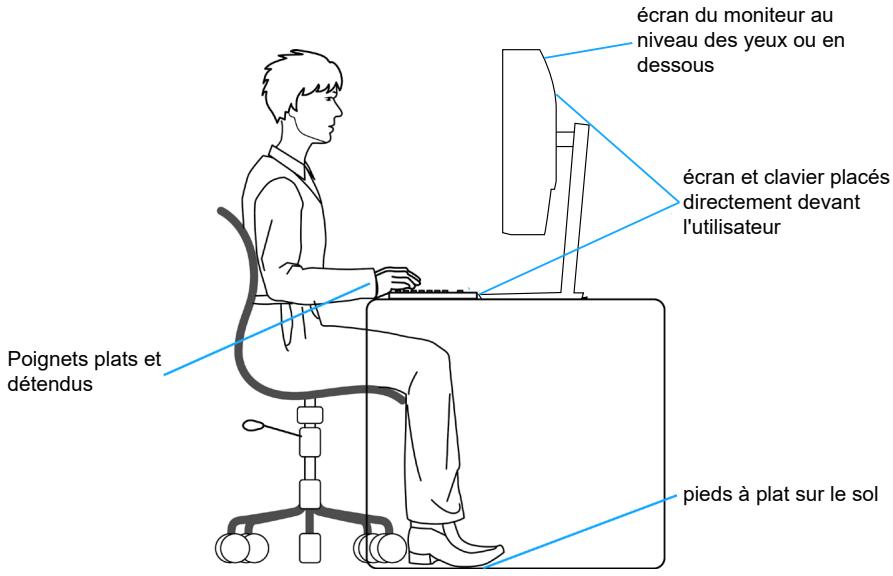
Pour le confort et l'efficacité, observez les directives suivantes lors de l'installation et de l'utilisation de votre poste de travail informatique :
- Placez votre ordinateur de manière à ce que l'écran et le clavier soient directement devant vous lorsque vous travaillez. Des supports spéciaux sont disponibles dans le commerce pour vous aider à positionner correctement votre clavier.
-
Pour réduire le risque de tension oculaire et de douleur au cou/aux bras/au dos/aux épaules du fait de l'utilisation du moniteur pendant une période prolongée, nous vous suggérons de :
-
Réglez la distance de l'écran entre 20 et 28 pouces (50 - 70 cm) par rapport à vos yeux.
- Cligner fréquemment pour hydrater vos yeux ou humidifier vos yeux avec de l'eau après une utilisation prolongée du moniteur.
- Faites des pauses régulières et fréquentes de 20 minutes toutes les deux heures.
- Détournez le regard au loin et regardez fixement un objet à 20 pieds (6 mètres) pendant au moins 20 secondes durant les pauses.
-
Faites des étirements pour libérer la tension dans le cou, les bras, le dos et les épaules durant les pauses.
-
Veillez à ce que l'écran du moniteur soit à la hauteur des yeux ou légèrement plus bas lorsque vous êtes assis devant le moniteur.
- Ajustez l'inclinaison du moniteur, son contraste et sa luminosité.
- Ajustez la lumière ambiante autour de vous (comme les lampes de plafond, les lampes de bureau et les rideaux ou les stores des fenêtres voisines) pour minimiser les reflets et l'éblouissement sur l'écran.
- Utilisez une chaise qui offre un bon soutien pour le bas du dos.
- Gardez vos avant-bras horizontaux et vos poignets dans une position neutre et confortable lorsque vous utilisez le clavier ou la souris.
- Laissez toujours de l'espace pour reposer vos mains lorsque vous utilisez le clavier ou la souris.
• Laissez le haut de vos bras reposer naturellement des deux côtés.

- Veillez à ce que vos pieds reposent à plat sur le sol.
- Lorsque vous êtes assis, assurez-vous que le poids de vos jambes repose sur vos pieds et non sur la partie avant de votre siège. Ajustez la hauteur de votre siège ou utilisez un repose-pieds si nécessaire pour maintenir une bonne posture.
- Variez vos activités quotidiennes. Essayez d'organiser votre travail de manière à ne pas devoir rester assis/travailler pendant de longues périodes. Essayez de vous lever et de marcher à intervalles réguliers.
- Gardez la zone sous votre bureau libre de tout obstacle et de tout câble ou cordon d'alimentation qui pourrait gêner votre confort ou présenter un risque potentiel de trébuchement.
Manipulation et déplacement de votre moniteur
Pour garantir une manipulation sûre du moniteur lorsque vous le soulevez ou le déplacez, suivez les directives mentionnées ci-dessous :
- Avant de déplacer ou de soulever le moniteur, éteignez votre ordinateur et le moniteur.
- Débranchez tous les câbles du moniteur.
- Placez le moniteur dans la boîte d'origine avec les matériaux d'emballage d'origine.
- Tenez fermement le bord inférieur et le bord du moniteur sans appliquer de pression excessive pour le soulever ou le déplacer.
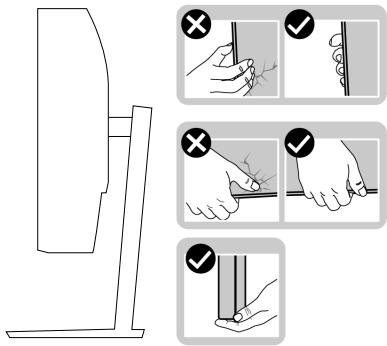
- Lorsque vous soulevez ou déplacez le moniteur, assurez-vous que l'écran est tourné vers l'extérieur et n'appuyez pas sur la zone de l'écran pour éviter de la rayer ou de l'endommager.
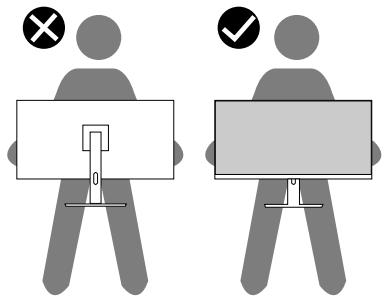
- Lorsque vous transportez le moniteur, évitez tout choc ou vibration soudains.
- Lorsque vous soulevez ou déplacez le moniteur, ne le retournez pas en tenant le socle ou le support du moniteur. Cela pourrait endommager le moniteur ou causer des blessures.


Instructions d'entretien
Nettoyage de votre moniteur

MISE EN GARDE : Avant de nettoyer le moniteur, débranchez son cordon d'alimentation de la prise murale.

AVERTISSEMENT : Lisez et suivez les Instructions de sécurité avant de nettoyer le moniteur.
Pour les meilleures pratiques, suivez les instructions dans la liste ci-dessous pendant le déballage, le nettoyage ou la manipulation de votre moniteur :
- Pour nettoyer votre écran, humidifiez légèrement un chiffon doux et propre avec de l'eau. Si possible, utilisez un tissu de nettoyage spécial écran ou une solution adaptée au revêtement anti-statique. Ne pas utiliser de produits à base de benzène, un diluant, de l'ammoniaque, des nettoyants abrasifs ou des produits à base d'air comprimé.
- Utilisez un chiffon légèrement humidifié pour nettoyer le moniteur. Évitez d'utiliser toutes sortes de détergents car certains peuvent laisser un film trouble sur le moniteur.
- Si vous remarquez la présence de poudres blanches lors du déballage de votre moniteur, éliminez-les à l'aide d'un chiffon.
- Manipulez votre moniteur avec soin, car les plastiques de couleur foncée peuvent rayer et laisser des marques de rayures blanches.
- Pour aider à conserver une qualité d'image optimale sur votre moniteur, utiliser un économiseur d'écran qui change dynamiquement et veuillez éteindre votre moniteur quand vous ne l'utilisez pas.
Installation du moniteur
Connexion du socle
REMARQUE : Le socle est détaché lorsque le moniteur est livré depuis l'usine.
REMARQUE : La procédure suivante est applicable pour le socle fourni avec votre moniteur. Si vous raccordez un socle tiers, consultez la documentation fournie avec le socle.
Pour attacher le socle du moniteur :
- Suivez les instructions figurant sur les rabats de la boîte d'emballage pour retirer le socle du coussin supérieur qui le tient.
- Raccordez la base du support à la colonne du support.
- Ouvrez la poignée à vis sur la base du support et serrez la vis pour fixer la colonne du support à la base du support.
- Fermez la poignée à vis.
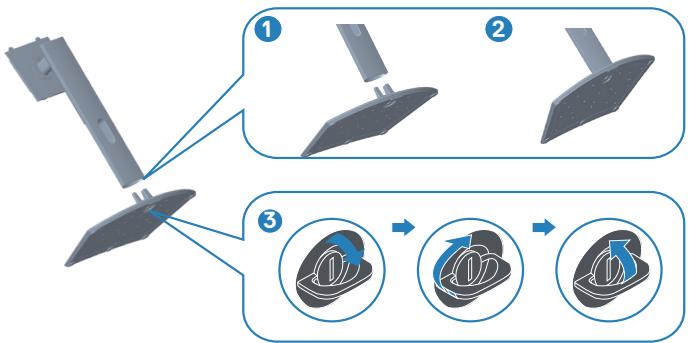
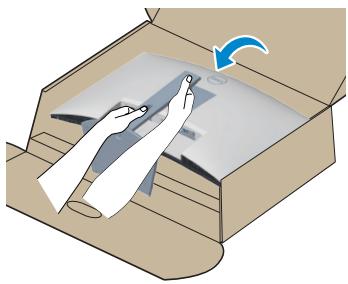
- Glissez les languettes du support dans les fentes du moniteur et appuyez sur le support pour le fixer.

- Placez le moniteur en position verticale.
Connector votre moniteur

MISE EN GARDE : Avant de débuter les procédures de cette section, suivez les Instructions de sécurité.

REMARQUE : Ne branchez pas tous les câbles en même temps sur le moniteur. Il est recommandé de faire passer les câbles à travers l'emplacement de gestion des câbles avant de les brancher sur le moniteur.
Pour connecter votre moniteur à l'ordinateur :
- Éteignez votre ordinateur et débranchez son cordon d'alimentation.
- Connectez le câble HDMI ou DisplayPort (achat optionnel) de votre moniteur à l'ordinateur.
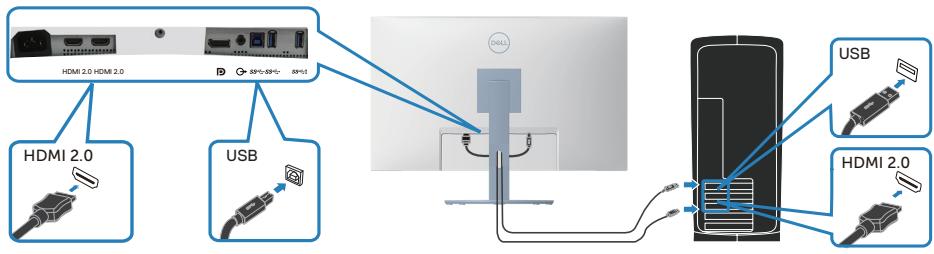
- Connectez le câble USB en amont (fourni avec votre moniteur) à un port USB 3.0 de votre ordinateur. (Consultez Vue de dessous pour plus de détails.)
- Branchez des appareils USB 3.0 sur les ports USB 3.0 descendants du moniteur.
Branchement du câble HDMI et USB 3.0
- Branchez les cordons d'alimentation de votre ordinateur et du moniteur sur une prise de courant murale.
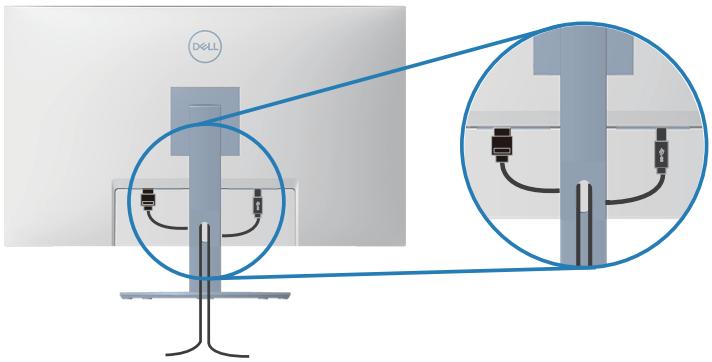
Organisation des câbles
Utilisez la fente de gestion des câbles pour acheminer les câbles connectés à votre moniteur.
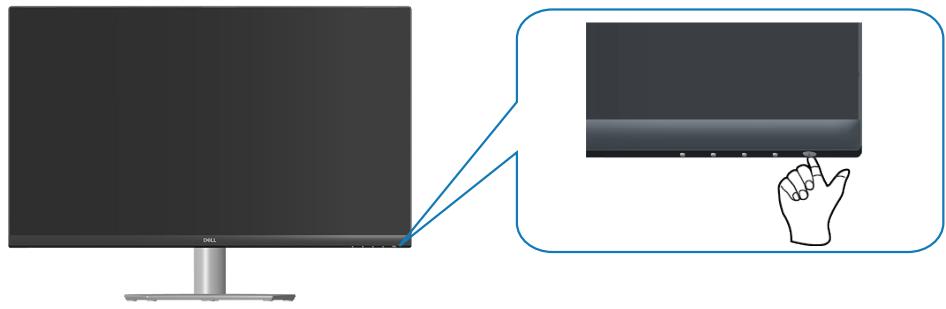
- Allumez le moniteur.
Sécuriser votre moniteur avec le verrou de sécurité Kensington (optionnel)
Vous pouvez fixer le moniteur à l'aide du verrou de sécurité Kensington à un objet fixe capable de supporter le poids du moniteur afin d'éviter qu'il ne tombe accidentellement.
La fente du verrou de sécurité est en bas du moniteur. (Consultez Fente de verrouillage de sécurité)
Pour plus d'informations sur l'utilisation du verrou Kensington (acheté séparément), consultez la documentation fournie avec le verrou.
Fixez votre moniteur à une table en utilisant le verrou de sécurité Kensington.
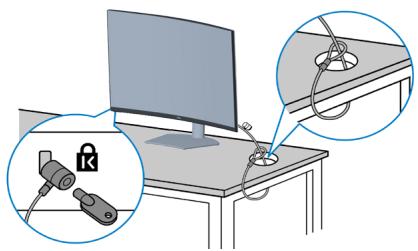
REMARQUE : L'image est uniquement à titre d'illustration. L'apparence du verrou de sécurité peut varier.

Retrait du socle

REMARQUE : Pour éviter de rayer l'écran lorsque vous retirez le socle, assurez-vous que le moniteur est posé sur une surface propre et douce.

REMARQUE : La procédure suivante est applicable uniquement pour le socle fourni avec votre moniteur. Si vous raccordez un socle tiers, consultez la documentation fournie avec le socle.
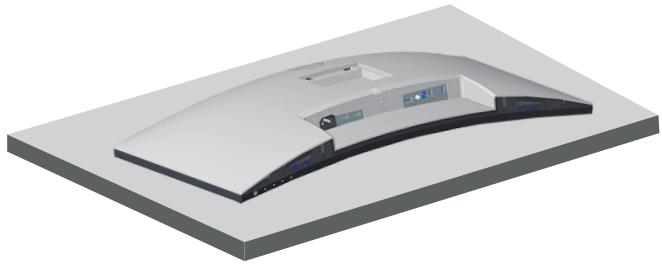
Pour enlever le socle :
- Placez le moniteur sur un chiffon doux ou un coussin près du bord d'un bureau.
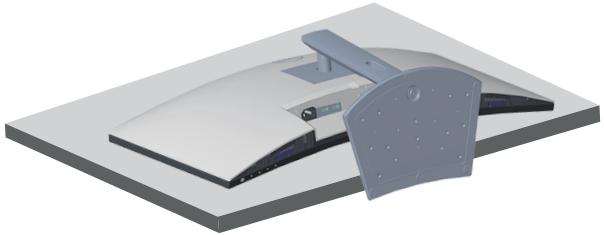
- Appuyez sur le bouton de déverrouillage du support à l'arrière de l'écran et maintenez-le enfoncé.
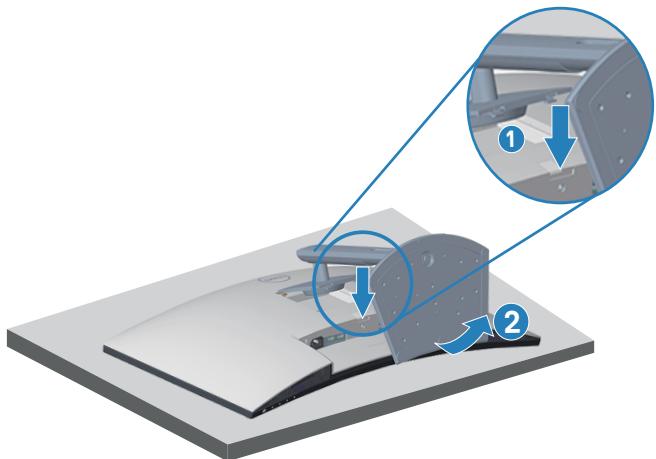
- Soulevez et retirez l'ensemble du socle du moniteur.
Fixation murale (optionnel)
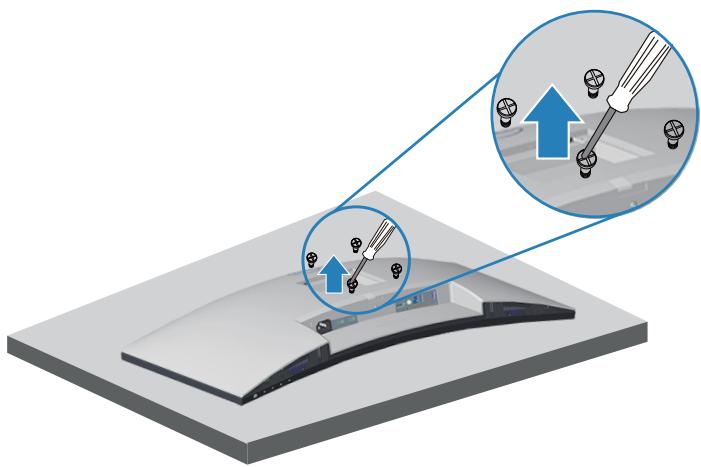
(Dimension des vis : M4 x 10 mm).
Référez-vous à la documentation fournie avec le kit de montage mural compatible VESA.
- Placez le moniteur sur un chiffon doux ou un coussin près du bord d'un bureau.
- Retirez le socle. Consultez Retrait du socle.
- Enlevez les quatre vis tenant le couvercle arrière du moniteur.
- Fixez le support de montage du kit de montage mural sur le moniteur.
- Pour fixer le moniteur sur le mur, consultez la documentation fournie avec le kit de montage mural.

REMARQUE : A utiliser uniquement avec un support de montage mural agréé UL, CSA ou GS avec une capacité de support de poids/charge

minimum de 29,5 kg.
Fonctionnement du moniteur
Allumer le moniteur
Appuyez sur le bouton ⚠ pour allumer le moniteur.

Utilisation des boutons de commande
Utilisez les boutons de commande sur le bord inférieur du moniteur pour régler l'image affichée.
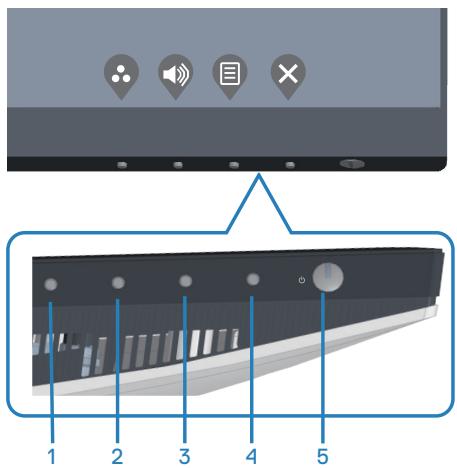
Le tableau suivant décrit les boutons de commande :
| Boutons de commande | Description | |
| 1 |  | Utilisez ce bouton pour choisir à partir d'une liste de Modes de préréglage. |
| Touche raccourci/ Modes de préréglage | ||
| 2 |  | Utilisez les boutons pour régler le volume. Le minimum est '0' (-). Le maximum est '100' (+). |
| Touche raccourci/ Volume | ||
| 3 | [2x0x]Menu | Utilisez le bouton Menu pour ouvrir le menu de l'écran (OSD). Consultez Accéder au menu OSD. |
| 4 | [86x6]Quitter | Utilisez ce bouton pour retourner au menu principal ou pour quitter le menu OSD principal. |
| 5 | [887C] | Utilisez le bouton Alimentation pour allumer et éteindre le moniteur. |
| Bouton d'alimentation Marche/Arrêt (avec voyant DEL) | Un voyant blanc fixe indique que le moniteur est allumé. Un voyant blanc clignotant indique qu'il est en mode veille. |
Contrôles OSD
Utilisez les boutons dans la partie inférieure du moniteur pour ajuster les réglages de l'image.
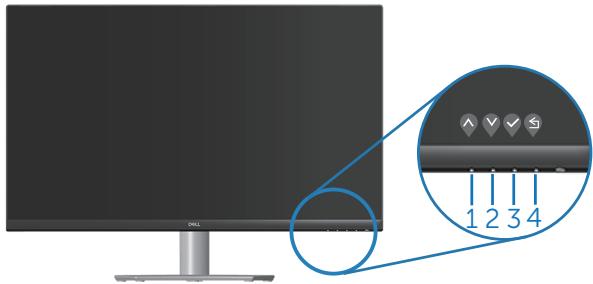
| Boutons de commande | Description | |
| 1 |  | Utilisez le bouton Haut pour augmenter les valeurs ou vous déplacer vers le haut dans un menu. |
| Haut | ||
| 2 |  | Utilisez le bouton Bas pour réduire les valeurs ou vous déplacer vers le bas dans un menu. |
| Bas | ||
| 3 |  | Utilisez le bouton OK pour confirmer votre sélection dans un menu. |
| OK | ||
| 4 |  | Utilisez le bouton Retour pour retourner au menu précédent. |
| Retour |
Utilisation du menu OSD (affichage à l'écran)
Accéder au menu OSD

REMARQUE : Toute modification apportée est automatiquement enregistrée lorsque vous accédez à une autre section du menu, lorsque vous quittez le menu OSD ou lorsque vous patientez le temps que le menu OSD se ferme automatiquement.
- Appuyez sur le bouton pour ouvrir le menu OSD principal.
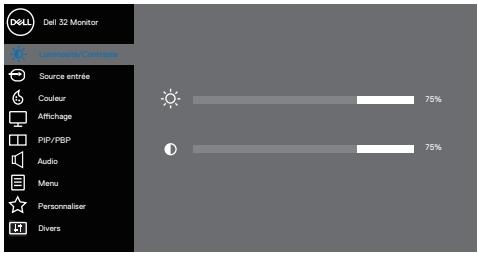

- Appuyez sur les boutons ⚠ et ⚙ pour vous déplacer entre les différentes options de réglage. Lorsque vous allez d'une icône à une autre, l'option est mise en surbrillance.
- Appuyez sur le bouton ➤ ou √ ou ◇ une fois pour activer l'option mise en surbrillance.
- Appuyez sur les boutons 🔊 et 🔕 pour sélectionner le paramètre souhaité.
- Appuyez sur ➤ puis utilisez les boutons ∧ et √ pour effectuer vos modifications en fonction des indicateurs dans le menu.
- Sélectionnez ⏻ pour retourner au menu précédent ou appuyez sur √ pour confirmer et retourner au menu précédent.

| Icône | Menu et Sous-menus | Description | ||
 | Luminosité/Contraste | Utilisez ce menu pour activer le réglage Luminosité/Contraste.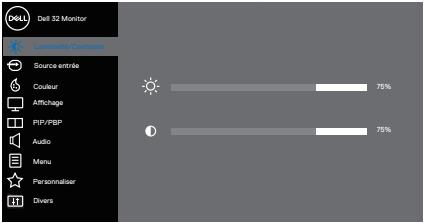  | ||
| Luminosité | Luminosité permet de régler la luminosité du rétroéclairage.Appuyez sur le bouton ➤ pour augmenter la luminosité et appuyez sur le bouton ➤ pour baisser la luminosité (min. 0 / max. 100).REMARQUE : Le réglage manuel de la luminosité est désactivé lorsque Smart HDR est activé et que un contenu HDR est affiché. | |||
| ContrasteSource entrée | Réglez d'abord la Luminosité, ensuite réglage le Contraste seulement si un réglage supplémentaire est nécessaire.Appuyez sur le bouton ➤ pour augmenter le contraste et appuyez sur le bouton ➤ pour baisser le contraste (min. 0 / max. 100).La fonctionContrastepermet de régler le degré de différence entre les points sombres et les points lumineux sur le moniteur.Utilisez le menu source entrée pour choisir entre les différents signaux vidéo qui sont connectés à votre moniteur.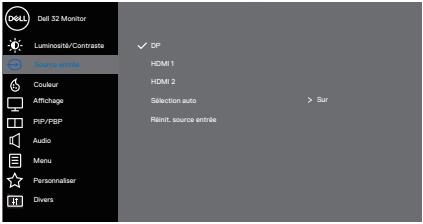 | |||
| DP | Sélectionnez l'entrée DP lors de l'utilisation du connecteur DP. Appuyez sur pour sélectionner la source d'entrée DP. | |||
| HDMI 1 | Sélectionnez l'entrée HDMI 1 lorsque vous utilisez le connecteur HDMI 1. Appuyez sur pour sélectionner la source d'entrée HDMI. | |||
| HDMI 2 | Sélectionnez l'entrée HDMI 2 lorsque vous utilisez le connecteur HDMI 2. Appuyez sur pour sélectionner la source d'entrée HDMI. | |||
| Sélection auto | Choisissez Sélection auto pour rechercher les signaux d'entrée disponibles. | |||
| Réinit. source entrée | Sélectionnez cette option pour restaurer la source d'entrée par défaut. | |||
| Couleur | Utilisez Couleur pour régler l'intensité des couleurs.[IMAGE] | |||
| Modes de préréglageFormat entrée couleurs | Lorsque vous sélectionnez des Modes de préréglage, vous pouvez choisir Standard, Comfortview, Film, FPS, RTS, RPG, Espace colorimétrique, Chaud, Froid, ou Couleur Perso à partir de la liste.Standard: Charge les réglages de couleur par défaut du moniteur. Ce mode est le mode préréglé par défaut.ComfortView: Diminue le niveau de lumière bleue émise par l'écran pour rendre la visualisation plus confortable pour vos yeux.Film: Charge les réglages de couleur idéaux pour les films.FPS: Charge les réglages de couleur idéaux pour les jeux de tir à la première personne.RTS: Charge les réglages de couleur idéaux pour les jeux de stratégie en temps réel.RPG: Charge les réglages de couleur idéaux pour les jeux de rôle.Espace colorimétrique: Permet de choisir l'espace colorimétrique sRGB ou l'espace colorimétrique DCI-P3.REMARQUE:Lorsque vous sélectionnez l'option d'espace de couleurs DCI-P3, la luminosité de l'écran change également.Chaud: Augmente la température des couleurs. L'écran apparaîtra plus 'chaud' avec une teinte rougeâtre/jaunâtre.Froid: Baisse la température des couleurs. L'écran apparaîtra plus 'froid' avec une teinte bleuâtre.Couleur perso: Pour régler manuellement la température des couleurs.Appuyez sur les boutons et pour régler les valeurs des trois couleurs (R, V, B) et créer votre propre mode de couleur personnalisé.[IMAGE]Permet de régler le mode d'entrée vidéo sur :RGB: Sélectionnez cette option si votre moniteur est connecté à un ordinateur ou un lecteur de DVD via un câble HDMI.YPbPr: Sélectionnez cette option si votre lecteur de DVD supporte seulement la sortie YPbPr.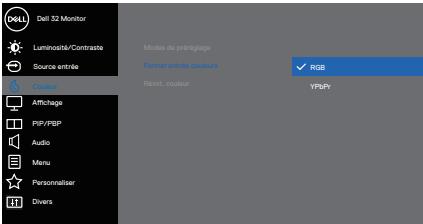 | |||
| Hue | Cette fonction peut ajuster la couleur des images vidéo vers le vert ou le violet. Ceci est utilisé pour ajuster la couleur de peau comme désiré. Utilisez ou pour régler la teinte de 0 à 100.Appuyez sur pour augmenter la teinte verte de l'image vidéo.Appuyez sur pour diminuer la teinte violette de l'image vidéo.REMARQUE: Le réglage de la Saturation n'est possible que lorsque vous avez sélectionné le mode Film ou Jeux. | |||
| Saturation | Cette fonction permet d'ajuster la saturation des couleurs dans l'image vidéo. Utilisez ou pour régler la saturation de 0 à 100.Appuyez sur pour augmenter l'aspect monochrome de l'image vidéo.Appuyez sur pour augmenter l'apparence des couleurs de l'image vidéo.REMARQUE: Le réglage de la teinte n'est possible que lorsque vous avez sélectionné le mode Film ou Jeux. | |||
| Réinit. couleur | Rétablit les paramètres de couleur de votre moniteur aux valeurs par défaut. | |||
| Affichage | Utilisez le menu Affichage pour ajuster l'image.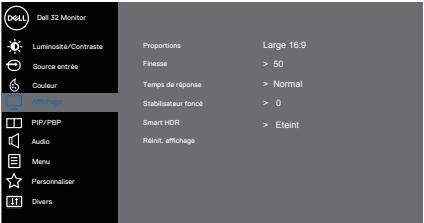 | |||
| Proportions | Ajuste les proportions de l'image sur Large, 16:9, 4:3 or 5:4REMARQUE : Le rapport d'aspect large est désactivé lorsque le moniteur est en mode PIP/PBP. | |||
| Finesse | Cette fonction peut rendre l'image plus nette ou douce. Utilisez les boutons et pour régler la netteté de '0' à '100'. | |||
| Temps de réponse | Vous pouvez choisir entre Normal, Rapide ou Extrême. | |||
| Stabilisateur foncé | Cette fonction améliorer la visibilité dans les scénarios de jeux sombres. Plus la valeur est élevée (entre 0 et 3), meilleure est la visibilité dans la zone sombre de l'image à l'écran.REMARQUE : Stabilisateur foncé est désactivé lorsque le mode PIP/PBP est activé.REMARQUE : Stabilisateur foncé est désactivé lorsque Smart HDR est activée et que un contenu HDR est affiché. | |||
| Smart HDR | Vous pouvez choisir entre Bureau, Film HDR, Jeux HDR ou Eteint.REMARQUE : Smart HDR est désactivé lorsque le mode PIP/PBP est activé. | |||
| Réinit. Affichage | Rétablit tous les paramètres d'affichage aux valeurs par défaut. | |||
| PIP/PBP | Permet de regarder plusieurs images en même temps.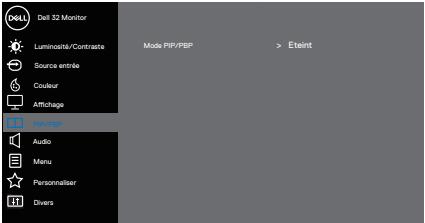 A Y X A Y X | |||
| Mode PIP/PBP | Permet d'ajuster la position de l'image PIP/PBP. Vous pouvez désactiver cette fonction en choisissant Eteint.REMARQUE : FreeSync est désactivé lorsque le mode PIP/PBP est activé. | |||
| PIP/PBP(Sous) | Choisissez entre les signaux vidéo DP, HDMI1 ou HDMI2 qui peuvent être connectés à votre moniteur et affichés dans la sous-fenêtre PIP/PBP.Fenêtre principale | Fenêtre secondaire | ||
| DP | HDMI1 | |||
| DP | - | ✓ | ||
| HDMI1 | ✓ | - | ||
| HDMI2 | ✓ | X | ||
| REMARQUE : Lorsque HDMI1 ou HDMI2 est sélectionné comme signal vidéo principal, la sous-fenêtre PIP/PBP affichera uniquement la vidéo provenant d'une source DP. | ||||
| Taille PIP | Choisissez la taille de la fenêtre PIP, Petite ou Grande.REMARQUE : Uniquement applicable lorsque le mode PIP as été activé par l'utilisateur. | |||
| Emplacement PIP | Sélectionnez l'emplacement de la sous-fenêtre PIP. Utilisez ou pour sélectionner Coin sup. Gauche, Coin sup. Droit, Coin inf. Gauche ou Coin inf. Droit.REMARQUE : Uniquement applicable lorsque le mode PIP as été activé par l'utilisateur. | |||
| Échange vidéo | Sélectionnez cette option pour échanger la vidéo de la fenêtre principale avec la vidéo de la sous-fenêtre en mode PIP/PBP.REMARQUE : Uniquement applicable lorsque le mode PIP/PBP as été activé par l'utilisateur. | |||
| Audio | Permet de régler le niveau de la source audio de la fenêtre principale ou de la sous-fenêtre.REMARQUE : Uniquement applicable lorsque le mode PIP/PBP as été activé par l'utilisateur. | |||
| Contraste(Sous) | Permet de régler le niveau de contraste de l'image en mode PIP/PBP.REMARQUE : Uniquement applicable lorsque le mode PIP/PBP as été activé par l'utilisateur. | |||
| Audio | Utilisez le menu Audio pour régler l'audio.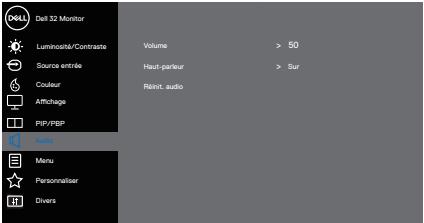 | |||
| Volume | Utilisez les boutons pour régler le volume. Le minimum est « 0 » (-) et le maximum est « 100 » (+). | |||
| Haut-parleur | Sélectionnez cette option pour activer le haut-parleur. | |||
| Réinit. audioMenu | Sélectionnez cette option pour restaurer les réglages d'affichage par défaut.Sélectionnez cette option pour ajuster les réglages de l'OSD, tels que la langue du menu OSD, la durée d'affichage du menu sur l'écran, et ainsi de suite.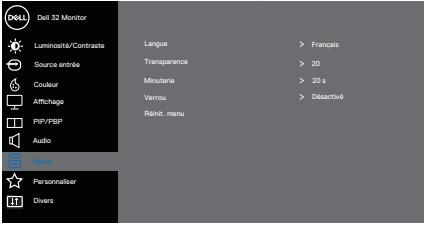 | |||
| Langue | L'option Langue permet de régler l'affichage de l'OSD dans l'une des huit langues disponibles (English, Español, Français, Deutsch, Português (Brasil), Русский, 简体中文 oder 日本語). | |||
| Transparence | Sélectionnez cette option pour modifier la transparence du menu en appuyant sur les boutons ∧ et √ de 0 à 100. | |||
| Minuterie | Durée d'affichage de l'OSD : définit la durée de temps pendant laquelle le menu OSD reste affiché après le dernier appui sur un bouton.Utilisez les boutons ∧ et √ pour ajuster le curseur en incrément de 1 seconde, de 5 à 60 secondes. | |||
| Verrou | Permet de contrôler l'accès utilisateur aux réglages. Vous pouvez choisir l'un des modes suivants : Boutons du Menu, Bouton d'alimentation, Boutons Menu + Alimentation, Désactivé. | |||
| Réinit. menuPersonnaliser | Pour réinitialiser tous les réglages du menu OSD sur les valeurs d'usine par défaut.Sélectionnez cette option pour effectuer les réglages de la personnalisation.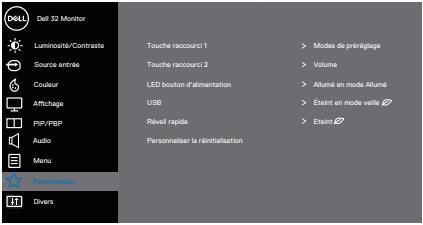  | |||
 | ||||
| Touche rac-courci 1 | Vous pouvez choisir l'un des modes suivants : Modes de préréglage, Luminosité/Contraste, Source entrée, Proportions, Smart HDR, Mode PIP/PBP, Volume pour régler la touche de raccourci 1.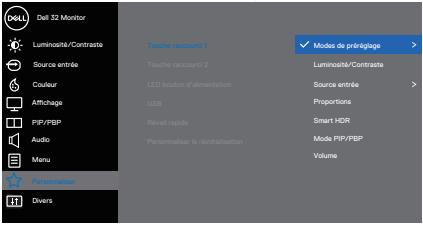  | |||
| Touche rac-courci 2LED bouton d'alimentation | Vous pouvez choisir l'un des modes suivants : Modes de préréglage, Luminosité/Contraste, Source entrée, Proportions, Smart HDR, Mode PIP/PBP, Volume pour régler la touche de raccourci 2.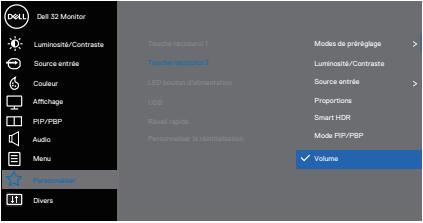  Permet de régler le voyant LED d'alimentation surAllumé en mode Allumé ou Éteint en mode Allumé pour économiser de l'énergie. Permet de régler le voyant LED d'alimentation surAllumé en mode Allumé ou Éteint en mode Allumé pour économiser de l'énergie.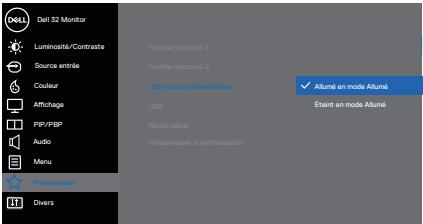 | |||
| USB | Permet d'activer ou de désactiver la fonction de chargement USB lorsque le moniteur est en mode veille.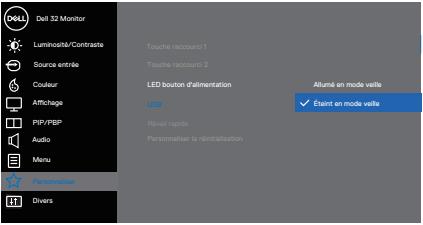 | |||
| Réveil rapide | Permet d'activer ou de désactiver la fonction de réveil rapide.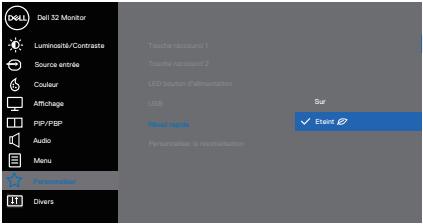 | |||
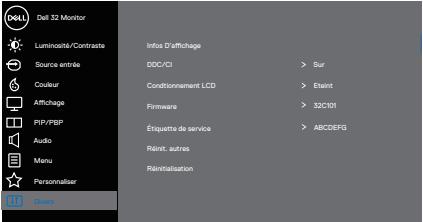
| Personnaliser la réinitialisationDivers | Réinitialiser tous les réglages du menu Personaliser aux valeurs par défaut.Choisissez cette option pour ajuster les paramètres de l'OSD, comme le conditionnement DDC/CI, LCD, etc. | |||
 | ||||
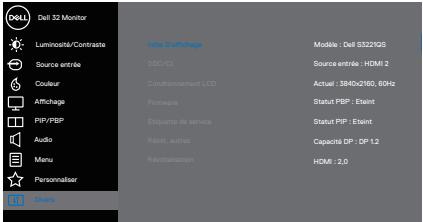
| Infos D'affichage | Affiche les réglages actuels du moniteur. | |||
 | ||||
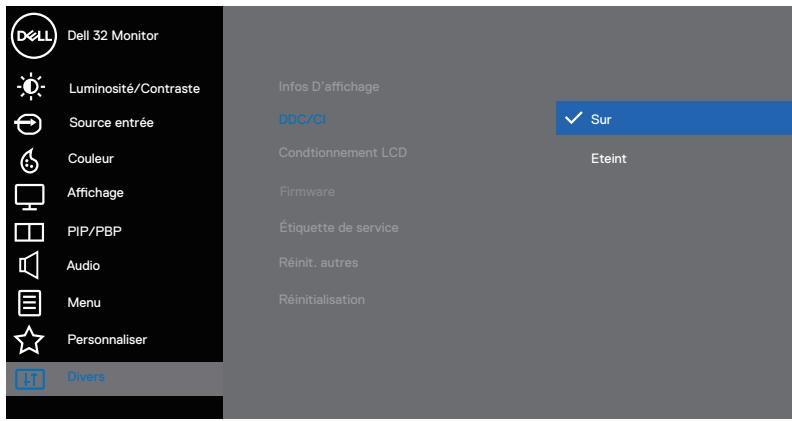
| DDC/CI | DDC/CI (Canal d'affichage des données/Interface de commande) vous permet de régler les réglages du moniteur (luminosité, équilibre des couleurs, etc.) via un logiciel sur votre ordinateur.Vous pouvez désactiver cette fonction en choisissant Éteint.Activez cette fonction en choisissant Marche pour faciliter l'utilisation et améliorer les performances de votre moniteur. | |||
 | ||||
| Conditionnement LCD | Aide à réduire les cas mineurs de rétention d'image. Selon le degré de rétention d'image, le programme peut prendre du temps à se mettre en opération. Pour commencer le conditionnement LCD, sélectionnez Marche. | |||
| FirmwareÉtiquette de service | Affiche la version du firmware de l'écran.Affiche le numéro de l'étiquette de service de l'écran. L'étiquette de service est un identificateur alphanumérique unique qui permet à Dell d'identifier les spécifications du produit et d'accéder aux informations de garantie.  REMARQUE : L'étiquette de service est également imprimée sur une étiquette située au dos du capôt. REMARQUE : L'étiquette de service est également imprimée sur une étiquette située au dos du capôt. | |||
| Réinit. autres | Pour réinitialiser tous les réglages du menu Divers réglages et restaurer les réglages originaux. | |||
| Réinitialisation | Restaure toutes les valeurs préréglées aux réglages d'usine par défaut. | |||

REMARQUE : Votre moniteur a une fonction intégrée qui peut automatiquement étalonner la luminosité en fonction de l'âge des DEL.
Verrouillage des boutons Menu et Alimentation
Empêche les utilisateurs d'accéder ou de modifier les paramètres du menu OSD de l'écran.
Le verrouillage des boutons Menu et Alimentation est désactivé par défaut.
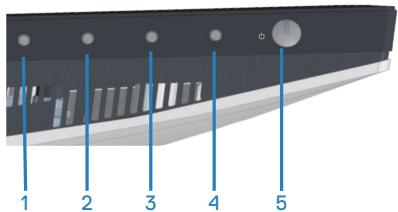
Pour accéder au menu de verrouillage, appuyez et maintenez le bouton Quitter (bouton 4) enfoncé pendant quatre secondes. Un menu de verrouillage apparaît dans le coin inférieur droit de l'écran.

REMARQUE : Le menu de verrouillage est accessible avec cette méthode lorsque les boutons Menu et Alimentation sont déverrouillés.
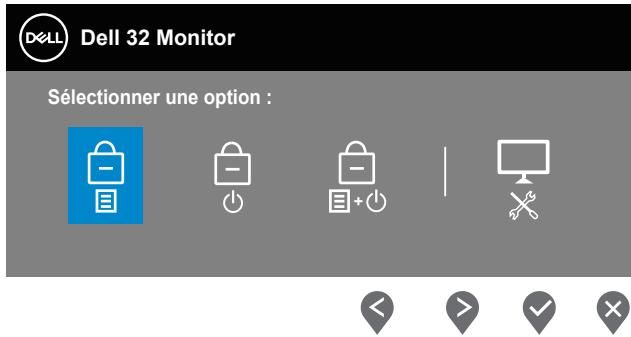
Pour accéder au menu de déverrouillage, appuyez et maintenez le bouton Quitter (bouton 4) enfoncé pendant quatre secondes. Un menu de déverrouillage apparaît dans le coin inférieur droit de l'écran.

REMARQUE : Le menu de déverrouillage est accessible avec cette méthode lorsque les boutons Menu et Alimentation sont verrouillés.


Il y a trois options de verrouillage.
| Menu | Description | |
| 1 | Boutons du Menu | Lorsque Boutons du menu est sélectionné, les paramètres du menu OSD ne peuvent pas être modifiés. Tous les boutons sont verrouillés à l'exception du Bouton d'alimentation. |
| 2 | Boutond'alimentation[S5Z53] | Lorsque Bouton d'alimentation est sélectionné, l'écran ne peut pas être éteint avec le bouton Alimentation. |
| 3 | Boutons Menu + Alimentation [E] [E] | Lorsque Boutons Menu + Alimentation est sélectionné, les paramètres du menu OSD ne peuvent pas être modifiés et le bouton Alimentation est verrouillé. |
| 4 | Diagnostiques intégrés | Consultez Diagnostiques intégrés pour plus d'informations. |

REMARQUE : Pour accéder au menu de verrouillage ou de déverrouillage - Appuyez et maintenez le bouton Quitter (bouton 4) enfoncé pendant quatre secondes.
L'icône apparaît au centre de l'écran dans les cas suivants :
- Lorsque le bouton Haut (bouton 1), le bouton Bas (bouton 2), le bouton Menu (bouton 3) ou le bouton Sortie (bouton 4) est pressé. Cela indique que les boutons du menu OSD sont verrouillés.
- Lorsque le bouton Alimentation (bouton 5) est pressé. Cela indique que le bouton Alimentation est verrouillé.
- Lorsque l'un des cinq boutons est pressé. Cela indique que les boutons du menu OSD et le bouton Alimentation sont verrouillés.
Déverrouillage des boutons du menu OSD et du bouton Alimentation
- Appuyez et maintenez le bouton Quitter (bouton 4) enfoncé pendant quatre secondes. Le menu de déverrouillage apparaît.
- Sélectionnez l'icône de déverrouillage pour déverrouiller les boutons de l'écran.

Messages d'avertissement de l'OSD
Si le moniteur ne prend pas en charge un mode de résolution particulier, le message suivant s'affiche :
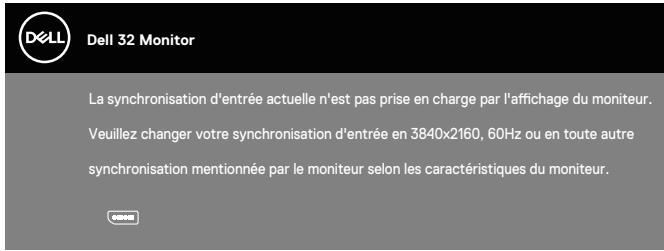
Cela signifie que l'écran ne peut pas se synchroniser avec le signal reçu depuis l'ordinateur. Consultez Spécifications du moniteur pour connaître les limites des fréquences horizontales et verticales compatibles avec ce moniteur. Le mode recommandé est 3840 X 2160.
Avant que la fonction DDC/CI soit désactivée, vous verrez le message suivant :
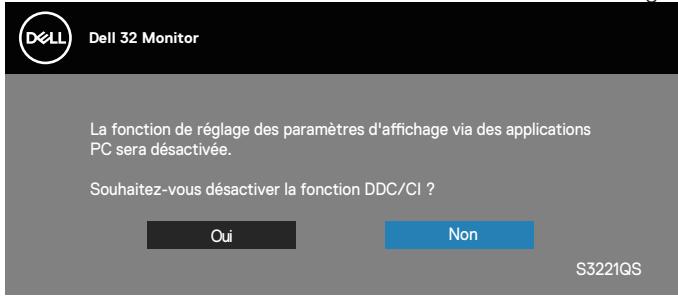
Quand le moniteur entre en Standby Mode (Mode veille), le message suivant s'affiche :
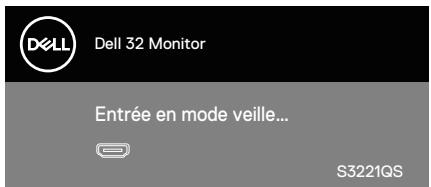
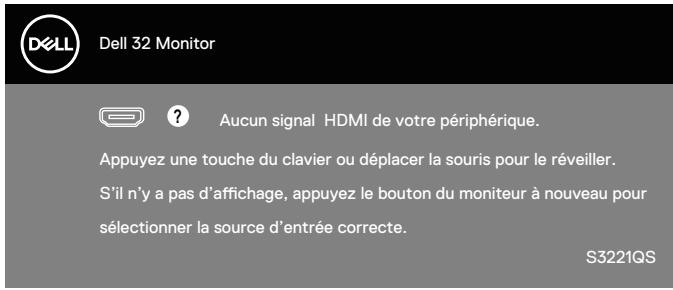
Si vous appuyez sur n'importe quel bouton autre que le bouton d'alimentation, un des messages suivants s'affichera, en fonction de l'entrée sélectionnée :

Dell 32 Monitor


Aucun signal HDMI de votre périphérique.
Appuyez une touche du clavier ou déplacer la souris pour le réveiller.
S'il n'y a pas d'affichage, appuyez le bouton du moniteur à nouveau pour sélectionner la source d'entrée correcte.
S3221QS
Si le câble HDMI ou DisplayPort n'est pas branché, une boîte de dialogue s'affichera, indiquée ci-dessous. Le moniteur entrera en mode veille après 4 minutes s'il n'est pas utilisé.
DELL
Dell 32 Monitor


Pas de câble HDMI
L'écran passera en mode veille dans 4 minutes.
L'écran passera en mode veille dans 4 minutes.
Dans le menu OSD, lorsqu'un utilisateur sélectionne une option prédéfinie (sans symbole ☐) qui augmente la consommation d'énergie de l'écran, le message d'avertissement suivant s'affiche :


- Le message d'avertissement ne s'affiche qu'une seule fois et ne s'affichera plus si l'utilisateur sélectionne Oui.
- Après avoir sélectionné Oui, si l'utilisateur choisit une option prédéfinie (sans symbole ∅) qui augmente la consommation d'énergie de l'écran, ce message d'avertissement ne s'affichera plus.
- Si l'utilisateur sélectionne Non, puis choisit une option prédéfinie (sans symbole ∅) qui augmente la consommation d'énergie de l'écran, ce message d'avertissement s'affichera à nouveau.
- Le message d'avertissement s'affichera à nouveau si l'utilisateur effectue une réinitialisation d'usine à partir du menu OSD.
L'OSD fonctionne uniquement en mode de fonctionnement normal. Quand vous appuyez sur un bouton quelconque en mode Arrêt-Actif, le message suivant s'affiche :
Allumez l'ordinateur et le moniteur pour accéder à l'OSD.
Consultez Dépannage pour plus d'informations.

Régler la résolution au maximum
Pour régler le moniteur sur la résolution maximale :
Dans Windows 7, Windows 8, Windows 8.1 et Windows 10 :
- Pour Windows 8 et Windows 8.1 uniquement, sélectionnez Bureau pour passer au bureau standard.
- Cliquez avec le bouton droit sur le bureau et cliquez sur Screen Resolution (Résolution de l'écran).
- Cliquez sur la liste déroulante Screen Resolution (Résolution de l'écran) et sélectionnez 3840 x 2160.
- Cliquez sur OK.
Si vous ne voyez pas l'option 3840 × 2160, vous devez peut-être mettre à jour votre pilote graphique. Selon votre ordinateur, utilisez l'une des méthodes suivantes :
Si vous avez un ordinateur de bureau ou portable Dell :
- Allez sur le site www.dell.com/support, saisissez l'Étiquette de service de votre ordinateur, et téléchargez le dernier pilote pour votre carte graphique.
Si vous n'utilisez pas un ordinateur Dell (portable ou de bureau) :
- Allez sur le site de support de votre ordinateur et téléchargez les derniers pilotes graphiques.
- Allez sur le site de support de votre carte et téléchargez les derniers pilotes graphiques.
Si vous avez un ordinateur de bureau Dell ou un ordinateur portable Dell avec accès à Internet
Allez sur le site www.dell.com/support, saisissez l'Étiquette de service, et téléchargez le dernier pilote pour votre carte graphique.
- Après avoir installé les pilotes pour votre carte graphique, essayez de régler à nouveau la résolution sur 3840 x 2160.

REMARQUE : Si vous ne pouvez toujours pas régler la résolution sur 3840 x 2160, veuillez contacter Dell pour plus d'informations sur les cartes graphiques compatibles avec ces résolutions.
Si vous n'avez pas un ordinateur de bureau, un ordinateur portable ou une carte graphique Dell
Dans Windows 7, Windows 8, Windows 8.1 et Windows 10 :

- Pour Windows 8 et Windows 8.1 uniquement, sélectionnez Bureau pour passer au bureau standard.
- Cliquez avec le bouton droit sur le Bureau et cliquez sur Personalization (Personnalisation).
- Cliquez sur Change Display Settings (Modifier les réglages d'affichage).
- Cliquez sur Advanced Settings (Réglages avancés).
- Identifiez le fournisseur de votre carte graphique à partir de la description en haut de la fenêtre (par exemple NVIDIA, ATI, Intel, etc.).
- Consultez le site Web du fournisseur de la carte graphique pour obtenir un pilote mis à jour (par exemple, www.ATI.com OU www.AMD.com).
- Après avoir installé les pilotes pour votre carte graphique, essayez de re-régler la résolution sur 3840 x 2160.
Utilisation de l'extension verticale et de l'inclinaison

REMARQUE : Ces valeurs s'appliquent au support qui a été livré avec votre moniteur uniquement. Pour une installation avec un autre socle, consultez la documentation fournie avec le socle.
Extension de l'inclinaison
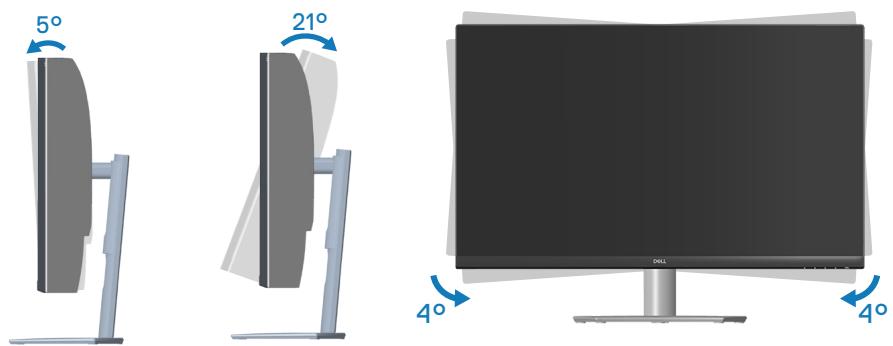
REMARQUE : Le socle est détaché lorsque le moniteur est livré depuis l'usine.
REMARQUE : L'angle d'inclinaison de ce moniteur est compris entre -4^ et +4^ , il ne peut pas pivoter.
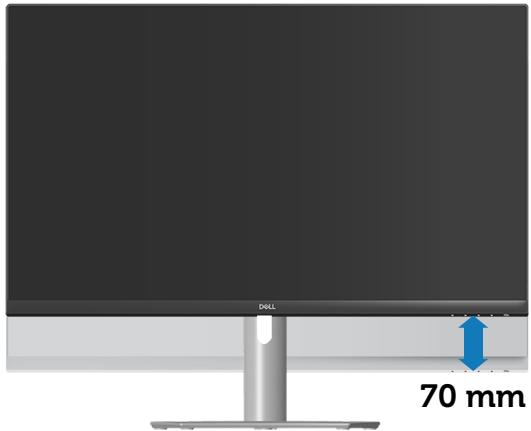
Extension verticale
REMARQUE : Le support s'étend verticalement jusqu'à 70 mm.

Dépannage

MISE EN GARDE : Avant de débuter l'une des procédures de cette section, suivez les Instructions de sécurité.
Test automatique
Votre écran dispose d'une fonction de test automatique qui vous permet de vérifier s'il fonctionne correctement. Si votre moniteur et votre ordinateur sont connectés correctement mais que l'écran du moniteur reste éteint, utilisez la fonction de test automatique du moniteur en suivant ces étapes :
- Éteignez votre ordinateur et votre moniteur.
- Déconnectez tous les câbles vidéo reliés au moniteur. De cette façon, l'ordinateur n'a pas à être impliqué.
- Allumez le moniteur.
Si le moniteur fonctionne correctement, il détecte qu'il n'y a pas de signal et un des messages suivants s'affiche. En mode de test automatique, le témoin d'alimentation DEL reste en blanc.
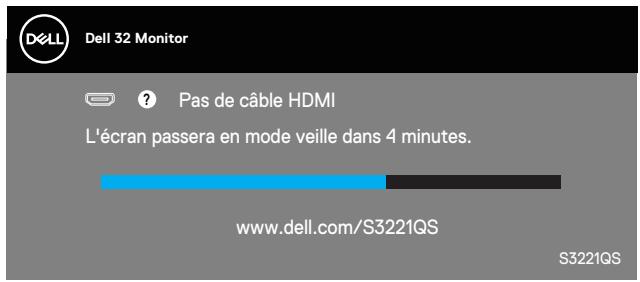
ou
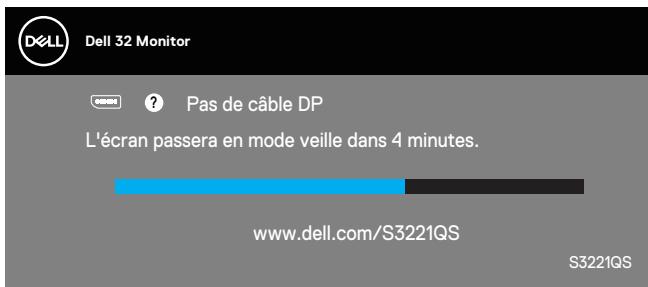

REMARQUE : Cette boîte de dialogue apparaîtra également lors du fonctionnement habituel du système en cas de déconnexion ou de dommages au câble vidéo.

- Éteignez votre moniteur et reconnectez le câble vidéo, puis rallumez votre ordinateur ainsi que votre moniteur.
Si votre moniteur reste sombre après avoir rebranché les câbles, vérifiez votre contrôleur vidéo et votre ordinateur.
Diagnostiques intégrés
Votre moniteur a un outil de diagnostic intégré qui vous aide à déterminer si l'anomalie d'écran que vous avez est un problème inhérent à votre moniteur ou à vos ordinateur et carte graphique.

REMARQUE : Vous pouvez effectuer le diagnostic intégré quand le câble vidéo est débranché et le moniteur est en mode de test automatique.
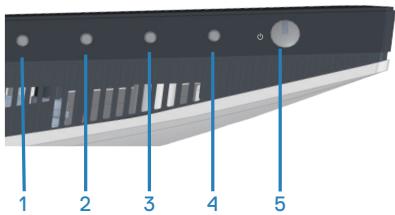
Pour exécuter le diagnostic intégré :
- Assurez-vous que l'écran est propre (pas de particules de poussière sur la surface de l'écran).
- Débranchez le câble vidéo à l'arrière de l'ordinateur ou du moniteur. Le moniteur alors va dans le mode de test automatique.
- Appuyez et maintenez le bouton Quitter (bouton 4) enfoncé pendant quatre secondes pour afficher le menu de verrouillage/déverrouillage de l'OSD.

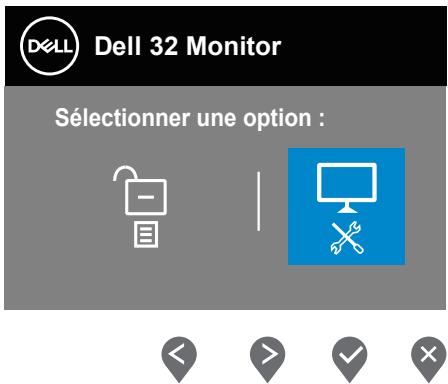
- Sélectionnez l'icône pour exécuter les diagnostics intégrés.
- Examinez soigneusement l'écran pour des anomalies.
- Appuyez à nouveau sur le bouton Haut (bouton 1) sur le capot arrière. La couleur de l'écran devient grise.
- Examinez l'écran pour détecter la présence d'anomalies.
- Répétez les étapes 6 et 7 pour examiner l'affichage dans les écrans de couleur rouge, verte, bleue, noire, blanche et de motifs de texte.
Le test est terminé quand l'écran des motifs de texte apparaît. Pour quitter, appuyez à nouveau sur le bouton Haut (bouton 1).
Si vous ne détectez pas d'anomalies à l'écran lors de l'utilisation de l'outil de diagnostic intégré, le moniteur fonctionne correctement. Vérifiez la carte vidéo et l'ordinateur.

Problèmes courants
Le tableau suivant contient des informations générales sur les problèmes les plus courants avec le moniteur et des solutions :
| Symptômes courants | Solutions possibles |
| Pas de vidéo / Voyant DEL d'alimentation éteint | Vérifiez l'intégrité de la connexion du câble vidéo entre l'ordinateur et le moniteur et qu'elle est correctement faite.· Vérifiez que la prise électrique utilisée fonctionne correctement en branchant un autre appareil électrique dessus.· Vérifiez que le bouton d'alimentation est enfoncé.· Vérifiez que la bonne source a été sélectionnée via le menu Source entrée. |
| Pas de vidéo / Voyant DEL d'alimentation allumé | · Augmentez les contrôles de luminosité et de contraste depuis le menu OSD.· Utilisez la fonction de test automatique du moniteur.· Vérifiez que les broches du connecteur du câble vidéo ne sont pas tordues ni cassées.· Exécutez le diagnostic intégré.· Vérifiez que la bonne source a été sélectionnée via le menu Source entrée. |
| Mauvaise mise au point | · Enlevez les câbles de rallonge vidéo.· Réinitialisez le moniteur aux réglages d'usine (Réinitialisation).· Changez la résolution vidéo sur le rapport d'aspect correct. |
| Vidéo tremblante/ vacillantePixels manquants | · Réinitialisez le moniteur aux réglages d'usine (Réinitialisation).· Vérifiez les facteurs environnementaux.· Déplacez le moniteur et testez-le dans une autre pièce.• Éteignez et rallumez l'écran.• Les pixels qui sont éteints d'une manière permanente sont un défaut naturel de la technologie LCD.• Pour plus d'informations sur la Politique de la qualité et des pixels des moniteurs Dell, visitez le site de support de Dell :www.dell.com/pixelguidelines. |
| Pixels allumés en permanence | • Éteignez et rallumez l'écran.• Les pixels qui sont éteints d'une manière permanente sont un défaut naturel de la technologie LCD.• Pour plus d'informations sur la Politique de la qualité et des pixels des moniteurs Dell, visitez le site de support de Dell :www.dell.com/pixelguidelines. |
| Problèmes de luminosité | • Réinitialisez le moniteur aux réglages d'usine (Réinitialisation).• Ajustez la luminosité et le contraste via l'OSD. |
| Distorsion géométrique | • Réinitialisez le moniteur aux réglages d'usine (Réinitialisation).• Ajustez les contrôles horizontaux et verticaux via l'OSD. |
| Lignes horizontales et verticales | • Réinitialisez le moniteur aux réglages d'usine (Réinitialisation).• Utilisez la fonction de test automatique du moniteur pour déterminer si de telles lignes apparaissent également dans le mode de test automatique.• Vérifiez que les broches du connecteur du câble vidéo ne sont pas tordues ni cassées.• Exécutez le diagnostic intégré. |
| Problèmes de synchronisation | • Réinitialisez le moniteur aux réglages d'usine (Réinitialisation).• Utilisez la fonction de test automatique du moniteur pour déterminer si l'écran brouillé apparaît également dans le mode de test automatique.• Vérifiez que les broches du connecteur du câble vidéo ne sont pas tordues ni cassées.• Redémarrez l'ordinateur en mode de sécurité. |
| Problèmes liés à la sécurité | • N'effectuez aucun dépannage.• Contactez immédiatement Dell. |
| Problèmes intermittents | Vérifiez que la connexion du câble vidéo entre l'ordinateur et le moniteur est correctement faite.Réinitialisez le moniteur aux réglages d'usine (Réinitialisation).Utilisez la fonction de test automatique du moniteur pour déterminer si le problème intermittent se produit dans le mode de test automatique. |
| Couleur absente | Utilisez la fonction de test automatique du moniteur.Vérifiez que la connexion du câble vidéo entre l'ordinateur et le moniteur est correctement faite.Vérifiez que les broches du connecteur du câble vidéo ne sont pas tordues ni cassées. |
| Mauvaise couleur | Changez leColor Setting Mode (Mode de réglages des couleurs) dans l'OSD Color Settings (Réglages de couleur) surGraphiques ou Vidéo en fonction de l'application.Essayez différentsModes de préréglagedans le menu OSD Couleur. Ajustez la valeur R/G/B de Couleur Persodans le menu OSD Couleur.Changez leFormat entrée couleurs sur RGB ou YPbPr dans le menu OSD Color settings (Réglages de couleur).Exécutez le diagnostic intégré. |
| Rétention d'image à partir d'une image statique qui a été affichée pendant une longue période sur le moniteur | Utilisez la fonction de gestion de l'alimentation pour éteindre le moniteur lorsqu'il n'est pas utilisé (pour plus d'informations, consultezModes de gestion de l'énergie).Vous pouvez également utiliser un économiseur d'écran qui change dynamiquement. |
| Effet d'image fantôme ou dépassement | Modifiez leTemps de réponsedans le menu OSD Affichage sur Normal, Rapide ouExtrêmeen fonction de l'application et de l'utilisation. |
Problèmes spécifiques au produit
| Symptômes spécifiques | Solutions possibles |
| L'image de l'écran est trop petite | Vérifiez le réglage deProportionsdans le menu OSD Affichage.Réinitialisez le moniteur aux réglages d'usine (Réinitialisation). |
| Impossible de régler le moniteur avec les boutons dans la partie inférieure du panneau | Éteignez le moniteur, débranchez le cordon d'alimentation puis rebranchez-le et rallumez le moniteur.Vérifiez si le menu OSD est verrouillé. Si oui, appuyez pendant quatre secondes sur le bouton Quitter (bouton 4) pour le déverrouiller. |
| Pas de signal d'entrée lorsque les contrôles de l'utilisateur sont utilisés. | Vérifiez la source de signal. Vérifiez que l'ordinateur n'est pas en mode veille en bougeant la souris ou en appuyant sur une touche du clavier.Vérifiez que le câble vidéo est correctement branché. Débranchez et rebranchez le câble vidéo si nécessaire.Redémarrez l'ordinateur ou le lecteur vidéo. |
| L'image ne remplit pas l'écran entier | A cause des différents formats vidéo (rapport d'aspect) des DVD, le moniteur peut afficher l'image en plein écran.Exécutez le diagnostic intégré. |
Annexe

MISE EN GARDE : L'utilisation de contrôles, des réglages ou des procédures autres que ceux spécifiés dans la présente documentation risquent de vous exposer à des chocs, des électrocutions et/ou des dangers mécaniques.
Pour plus d'informations sur les consignes de sécurité, consultez Informations relatives à la sécurité, à l'environnement et à la réglementation (SERI).
Règlements de la FCC (États-Unis uniquement) et autres informations réglementaires
Pour l'avis de la FCC et d'autres informations réglementaires, consultez le site Web de conformité réglementaire sur www.dell.com/regulatory_compliance.
Contacter Dell
Pour les clients aux États-Unis, appelez le 800-WWW-DELL (800-999-3355).

REMARQUE : Si vous n'avez pas une connexion Internet, vous pouvez aussi trouver les informations de contact dans la boîte, sur le ticket, la facture ou le catalogue des produits Dell.
Dell offre plusieurs options de services et d'assistance téléphonique et en ligne. Leur disponibilité est différente suivant les pays et les produits, et certains services peuvent ne pas vous être offerts dans votre région.
- Assistance technique en ligne — www.dell.com/support/monitors
- Contacter Dell — www.dell.com/contactdell

Dimension générale de S3221QS
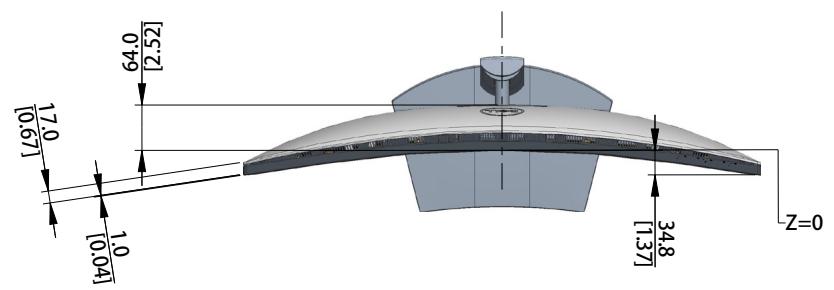
Moniteur Dell S3221QS
Gestionnaire d'affichage de Dell Guide de l'utilisateur

REMARQUE : Une REMARQUE indique une information importante pour vous aider à utiliser correctement votre ordinateur.

AVERTISSEMENT : Un AVERTISSEMENT indique un risque de dommage à l'appareil ou de perte de données si les instructions ne sont pas suivies.

MISE EN GARDE : Un signe MISE EN GARDE indique un risque de dommage matériel, de blessure corporelle ou de mort.
Copyright © 2020 Dell Inc. ou ses filiales. Tous droits réservés. Dell, EMC et les autres marques commerciales sont des marques commerciales de Dell Inc. ou de ses filiales. Les autres marques commerciales peuvent être des marques commerciales de leurs propriétaires respectifs.
2020 - 08
Rev. A00
Table des matières
Aperçu 4
Utiliser la boîte de dialogue Réglages rapides.... 5
Régler les fonctions basiques d'affichage...... 7
Assigner des modes prédéfinis à des applications 9
Organiser facilement la disposition ....10
Gestion de plusieurs entrées vidéo....13
Rétablir les positions des applications....15
Attacher DDM à la fenêtre active (Windows 10 uniquement) ...... 18
Appliquer les fonctionnalités d'économie d'énergie....19
Autres touches de raccourci.... 20
Guide de dépannage 21
Le Gestionnaire d'affichage Dell est une application pour Windows utilisée pour gérer un moniteur ou un groupe de moniteurs. Il autorise le réglage manuel de l'image affichée, l'attribution des réglages automatiques, la gestion de l'énergie, la rotation de l'image et d'autres caractéristiques sur certains modèles Dell. Après son installation, le Gestionnaire d'affichage Dell sera lancé à chaque démarrage du système et son icône apparaîtra dans la zone de notification. Des informations sur les moniteurs connectés au système sont toujours disponibles lorsque vous mettez le pointeur de la souris au-dessus de l'icône de la zone de notification.
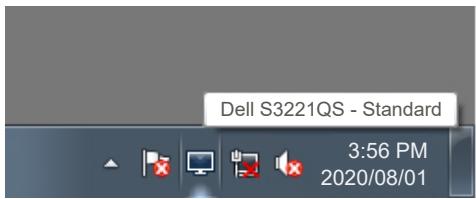
REMARQUE : Le gestionnaire d'affichage Dell utilise le canal DDC/CI pour communiquer avec votre moniteur. Assurez-vous que DDC/CI est activé dans le menu ci-dessous.


Utiliser la boîte de dialogue Réglages rapides
Cliquez sur l'icône Gestionnaire d'affichage Dell dans la zone de notification pour ouvrir la boîte de dialogue Quick Settings (Réglages rapides). Lorsque plusieurs modèles supportés par Dell sont connectés au système, un moniteur cible spécifique peut être sélectionné en utilisant le menu fourni. La boîte de dialogue Quick Settings (Réglages rapides) permet un réglage pratique des niveaux de luminosité et de contraste. Vous pouvez sélectionner le Manual Mode (Mode manuel) ou le Auto Mode (Mode auto) et la résolution de l'écran peut être modifiée.
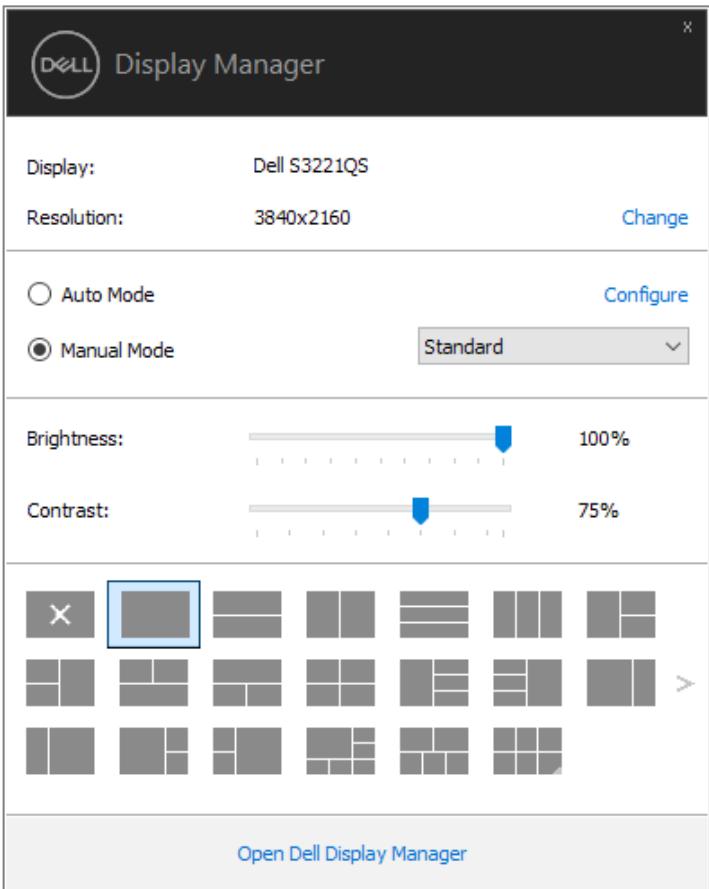
La boîte de dialogue Quick Settings (Réglages rapides) permet aussi d'accéder à l'interface d'utilisateur avancée du Gestionnaire d'affichage Dell, qui permet de régler les Fonctions basiques, de configurer le Mode auto et d'accéder à d'autres fonctions.

| Caractéristique | Fonction | Description |
| Accès rapide à DDM | Touche rapide pour ouvrir l'interface utilisateur DDM. | Ctrl+Maj+DUtilisez les touches haut / bas de la page ou cliquez sur ">" pour faire défiler tous les modèles Easy Arrange. |
| Commande d'un moniteur individuel dans une configuration de plusieurs moniteurs | Dans la liste déroulante de sélection du moniteur, le logo Dell s'affiche sur le moniteur sélectionné.Déplacer l'interface utilisateur DDM vers le moniteur à contrôler.Appuyez sur Ctrl+Maj+D pour faire apparaître la mini interface utilisateur sous le pointeur de la souris. |
Régler les fonctions basiques d'affichage
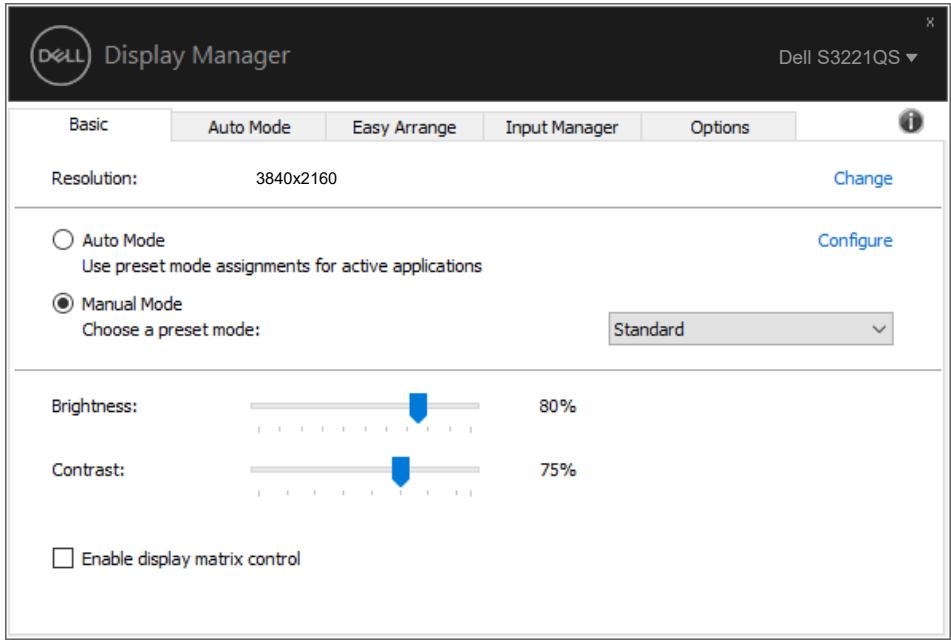
Vous pouvez sélectionner le Manual Mode (Mode manuel) qui vous permet de sélectionner manuellement un mode prédéfini ou sélectionner le Auto Mode (Mode auto) qui applique un mode prédéfini en fonction de l'application active. Un message à l'écran affiche le mode prédéfini en cours lorsqu'il change. La Luminosité et le Contraste du moniteur sélectionné peuvent aussi être réglés directement à partir de l'onglet Basic (Basique).
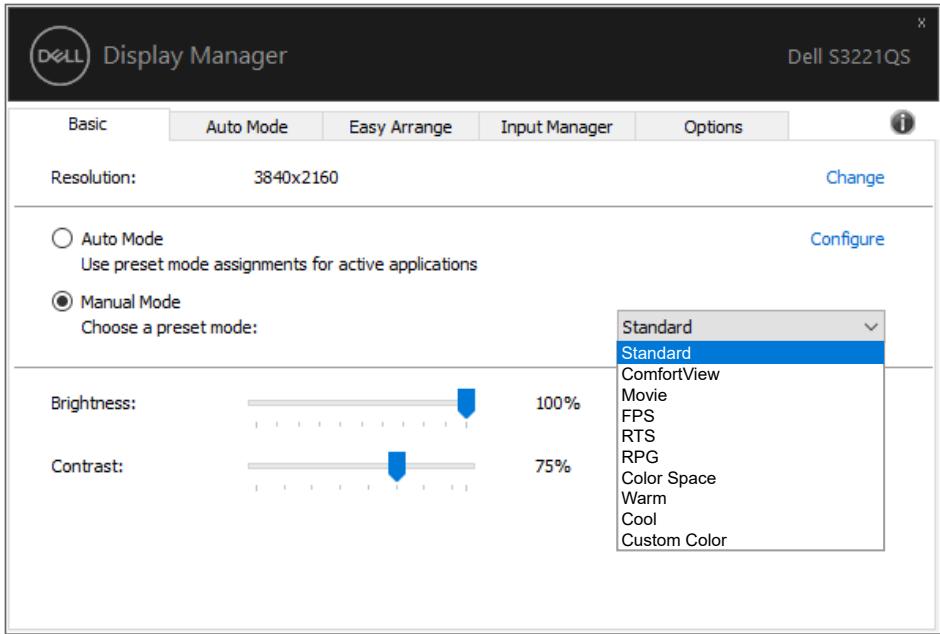
REMARQUE : Lorsque plusieurs moniteurs Dell sont connectés, sélectionnez « Enable display matrix control (Activer le contrôle de la matrice d'affichage) » pour appliquer les contrôles prédéfinis de luminosité, de contraste et de couleur à tous les moniteurs.

Assigner des modes prédéfinis à des applications
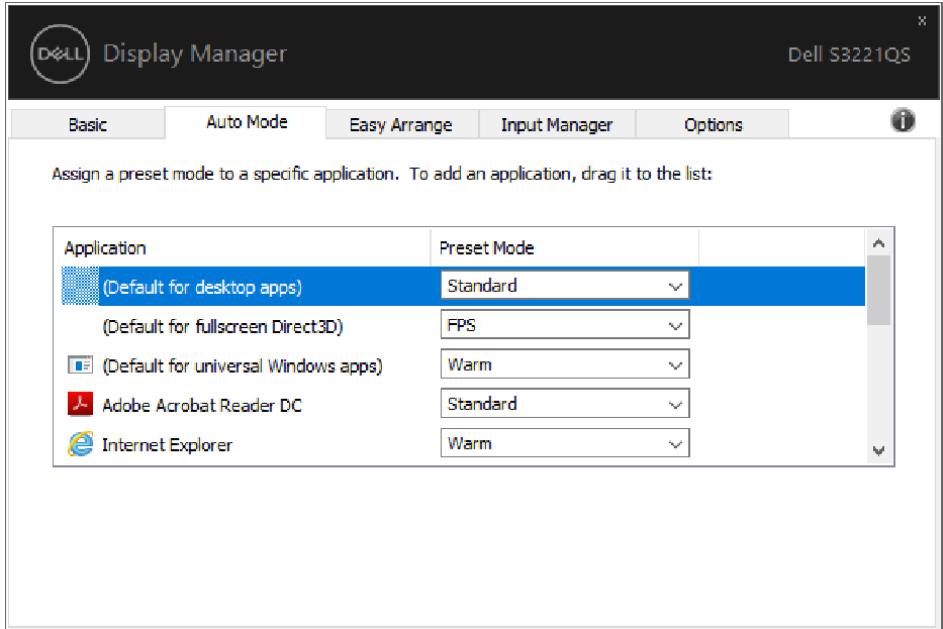
L'onglet Auto Mode (Mode auto) vous permet d'associer un Mode prédéfini spécifique à une application spécifique, et de l'appliquer automatiquement. Lorsque le Auto Mode (Mode auto) est activé, le Gestionnaire d'affichage Dell changera automatiquement au Modes de préréglage correspondant chaque fois que l'application associée est activée. Le Modes de préréglage assigné à une application spécifique peut être le même sur chaque moniteur connecté, ou il peut varier d'un moniteur à l'autre.
Le Gestionnaire d'affichage Dell est préconfiguré pour de nombreuses applications populaires. Pour ajouter une nouvelle application à la liste d'assignation, il vous suffit de faire glisser l'application depuis le bureau, le menu Démarrer de Windows ou ailleurs, et de la déposer sur la liste actuelle.

REMARQUE : Les affectations de mode prédéfini pour des fichiers batch, des scripts, des programmes de chargement et des fichiers non exécutables tels que des archives zip ou des fichiers compressés, ne sont pas prises en charge.
Vous pouvez également configurer le mode prédéfini Jeux pour l'utiliser lorsqu'une application Direct3D est exécutée en mode plein écran. Pour empêcher une application d'utiliser un mode, attribuez-lui un autre mode prédéfini.
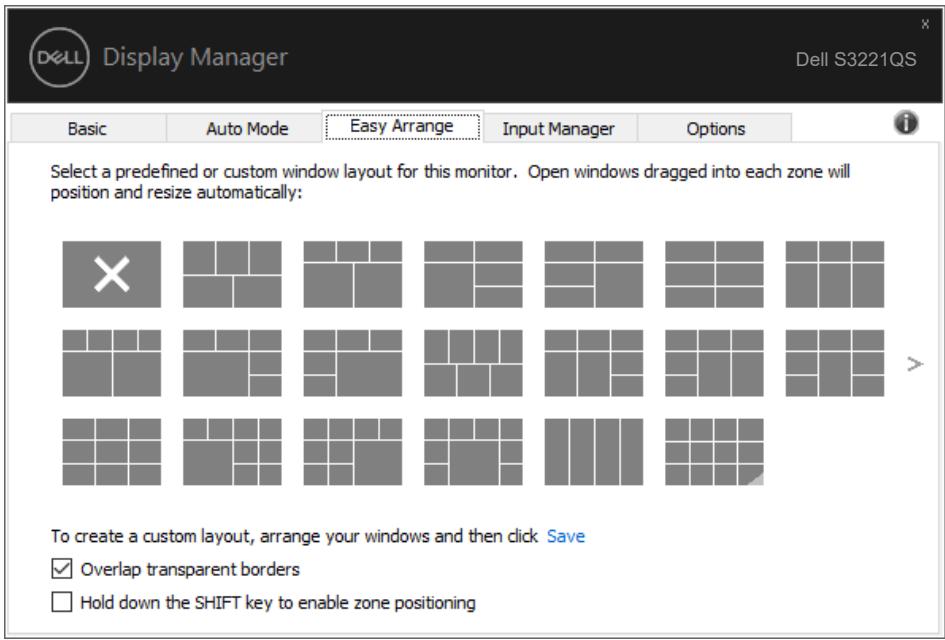
Sur les moniteurs Dell pris en charge, l'onglet Easy Arrange (Organiser facilement la disposition) vous permet d'organiser facilement les fenêtres ouvertes dans l'une des dispositions prédéfinies en les faisant glisser dans les zones. Appuyez sur ">" ou utilisez les touches Page +/Page - pour trouver plus de dispositions. Pour créer une disposition personnalisés, arrangez les fenêtres ouvertes et cliquez sur Save (Enregistrer).
Pour commencer à utiliser Easy Arrange (Organiser facilement la disposition), choisissez un moniteur cible et sélectionnez l'une des dispositions prédéfinies. Les zones de cette disposition s'affichent momentanément sur le moniteur. Faites ensuite glisser une fenêtre ouverte à travers le moniteur. Pendant que la fenêtre est en cours de déplacement, la disposition actuelle des fenêtres s'affiche et une zone active est mise en surbrillance lorsque la fenêtre passe au-dessus. A tout moment, déposez la fenêtre dans la zone active pour placer la fenêtre dans cette zone.
Pour créer une disposition personnalisée des fenêtres, dimensionnez et placez les fenêtres (10 au maximum) sur le bureau, puis cliquez sur le lien Save (Enregistrer) dans Easy Arrange (Organiser facilement la disposition). La taille et la position des fenêtres est enregistrée en tant que disposition personnalisée et une icône de disposition personnalisée est créée.


REMARQUE : Cette option n'enregistre pas et ne mémorise pas les applications ouvertes. Seules la taille et la position des fenêtres sont enregistrées.
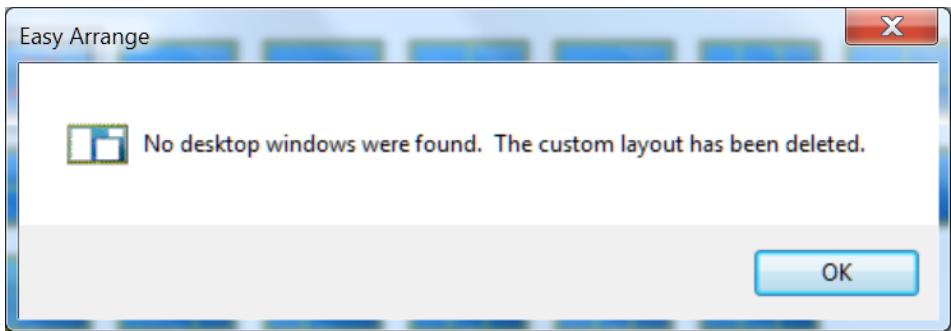
Pour utiliser la disposition personnalisée, sélectionnez l'icône de la disposition personnalisée. Pour supprimer la disposition personnalisée actuellement enregistrée, fermez toutes les fenêtres sur le bureau, puis cliquez sur le lien Enregistrer dans Easy Arrange (Organiser facilement la disposition).
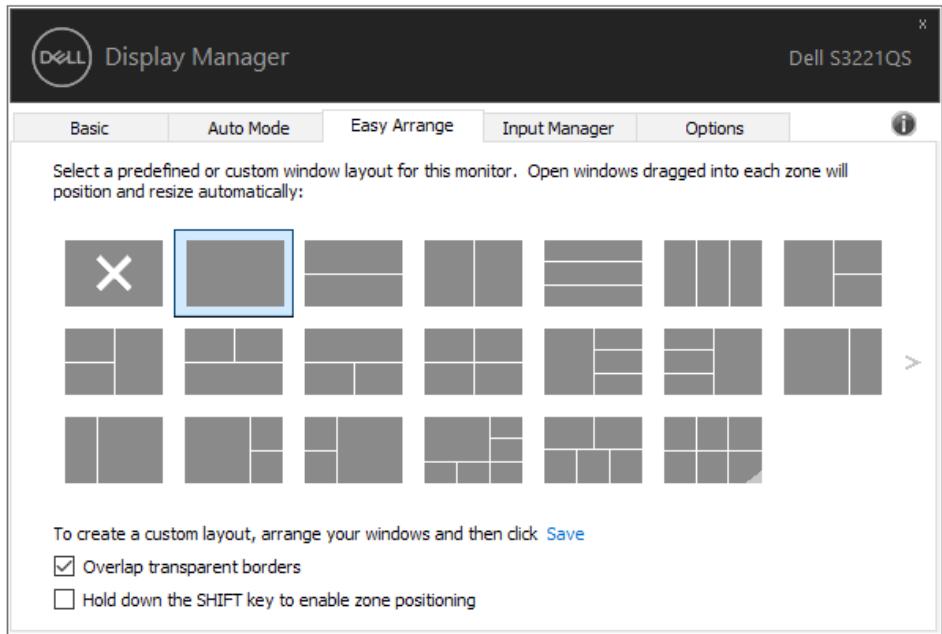
Il y a d'autres méthodes avancés pour utiliser Easy Arrange (Organiser facilement la disposition). Veuillez vous référer au tableau ci-dessous.
| Caractéristique | Fonction | Description |
| Arrangement simplifié avancé | Dispositions personnalisées | Enregistrez et nommez 5 modèles Easy Arrange personnalisés.Configurez les modèles x*y. |
| 5 dispositions MRU (les plus utilisés récemment) | Appuyez sur Ctrl+Maj+Accueil pour faire défiler les 5 derniers modèles de MRU. | |
| Redimensionnement de partition à la volée | Maintenez la touche Ctrl enfoncée pendant le redimensionnement de la disposition Easy Arrange pour ajuster la taille et le nombre de cellules dans une disposition.Le motif Easy Arrange nouvellement créé est enregistré dans la position de l'icône Easy Arrange.Maintenez la touche Ctrl enfoncée lorsque vous cliquez sur une icône de disposition modifiée pour restaurer les réglages par défaut. | |
| Dispositions Easy Arrange pour le mode portrait | Les icônes Easy Arrange du mode Portrait s'affichent lorsque le moniteur est tourné. |

REMARQUE : Une application peut nécessiter une résolution effective minimale pour sa fenêtre d'application. Une telle application peut ne pas rentrer dans une zone Easy Arrange (Organiser facilement la disposition) si la zone est plus petite que la taille de fenêtre requise.

Gestion de plusieurs entrées vidéo
L'onglet Input Manager (Gestionnaire d'entrées) vous offre des moyens pratiques de gérer plusieurs entrées vidéo connectées à votre moniteur Dell. Cela facilite la commutation entre les entrées lorsque vous travaillez avec plusieurs ordinateurs.
Tous les ports d'entrées vidéos disponibles sur votre moniteur sont répertoriées. Vous pouvez donner à chaque entrée le nom que vous souhaitez. Veuillez enregistrer vos modifications après modification.
Vous pouvez définir une touche de raccourci pour passer rapidement à votre entrée préférée et une autre touche de raccourci pour basculer rapidement entre deux entrées si vous travaillez souvent avec elles.
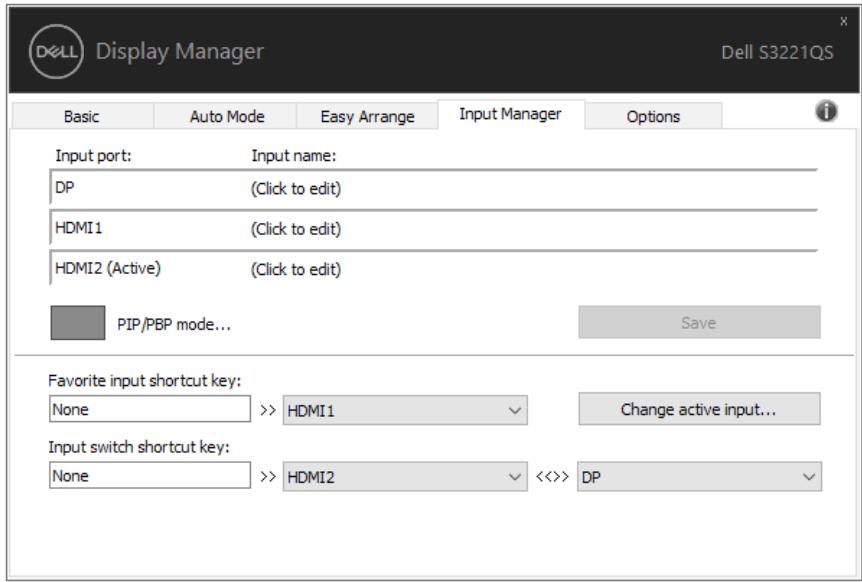

REMARQUE : DDM communique avec votre moniteur même lorsque celui-ci affiche la vidéo provenant d'un autre ordinateur. Vous pouvez installer DDM sur le PC que vous utilisez fréquemment et contrôler la commutation des entrées depuis celui-ci. Vous pouvez également installer DDM sur les autres PC connectés au moniteur.
Cliquez sur le bouton de sélection Mode PIP/PBP pour définir la configuration préférée. Les modes disponibles sont Eteint, PIP petit, PIP grand, et PBP.

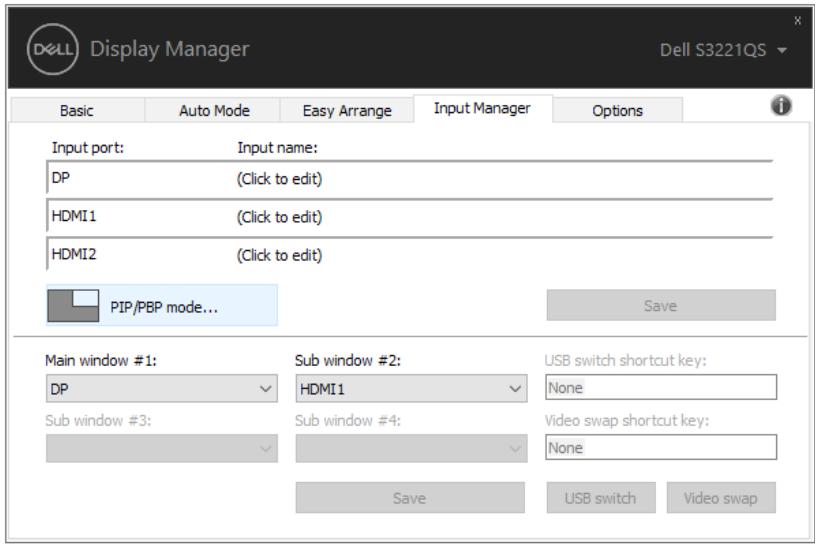
Vous pouvez sélectionner les entrées vidéo pour la fenêtre principale et la sous-fenêtre. Veuillez enregistrer les modifications après avoir sélectionné.
Vous pouvez définir une touche de raccourci pour permuter rapidement les entrées vidéo de la fenêtre principale et de la sous-fenêtre.
Cliquez sur le bouton Video swap (Échange vidéo) ou utilisez la touche de raccourci prédéfinie Video swap (Échange vidéo) pour échanger la source vidéo de la fenêtre principale avec celle de la sous-fenêtre.

Rétablir les positions des applications
DDM peut vous aider à rétablir les fenêtres des applications dans leurs positions lorsque vous reconnectez votre ordinateur au(x) moniteur(s). Vous pouvez accéder rapidement à cette fonction en faisant un clic droit sur l'icône DDM dans la zone de notification.
Open Dell Display Manager ...
Si vous choisissez « Auto-restore window layout (Rétablir automatiquement la disposition des fenêtres) », les positions des fenêtres de vos applications sont suivies et mémorisées par DDM. DDM place automatiquement les fenêtres des applications dans leurs positions d'origine lorsque vous reconnectez votre PC à votre/vos moniteur(s).

Open Dell Display Manager ...
Si vous souhaitez revenir à une disposition favorite après avoir déplacé les fenêtres des applications, vous pouvez d'abord « Save current window layout (Enregistrer la disposition actuelle des fenêtres) » et ensuite « Restore saved window layout (Rétablir la disposition des fenêtres enregistrée) ».
Open Dell Display Manager ...
Vous pouvez utiliser des moniteurs de différents modèles ou de différentes résolutions dans vos tâches quotidiennes et vous pouvez leur appliquer différentes dispositions de fenêtres. DDM peut savoir quel moniteur vous avez reconnecté et rétablir les positions des applications en conséquence. Dans le cas où vous devez remplacer un moniteur dans une configuration matricielle de moniteurs, vous pouvez enregistrer la disposition des fenêtres avant le remplacement et rétablir la disposition après avoir installé un nouveau moniteur.

REMARQUE : Vous devez maintenir l'exécution de vos applications afin de bénéficier de cette fonction. DDM ne lance pas les applications.
Attacher DDM à la fenêtre active (Windows 10 uniquement)
L'icône DDM peut être attachée à la fenêtre active dans laquelle vous travaillez.
Cliquez sur l'icône pour accéder rapidement aux fonctions ci-dessous.
| Caractéristique | Fonction | Description |
| Attacher DDM à la fenêtre active (Windows 10 uniquement) | Changement de préréglage ou déplacement dans d'autres partitions | L'icône DDM est attachée à la fenêtre active, l'utilisateur peut facilement changer la position de la fenêtre, changer le mode de couleur prédéfini et associer le mode auto prédéfini. |
| Touche de raccourci d'activation | Dans la fenêtre d'application utilisée, appuyez sur Ctrl+Maj+Ins pour activer le menu DDM correspondant. | |
| Déplacer la fenêtre de l'application parmi les cellules Easy Arrange | Envoyer la fenêtre de l'application à la cellule Easy Arrange précédente / suivante. | |
| Déplacer la fenêtre de l'application entre les moniteurs | Envoyer la fenêtre de l'application au moniteur précédent / suivant. |
Open Dell Display Manager ...

Appliquer les fonctionnalités d'économie d'énergie
Sur les modèles Dell pris en charge, un onglet Options est disponible et fournit des options d'économie d'énergie PowerNap. Vous pouvez choisir de régler la luminosité du moniteur au niveau minimum ou de mettre le moniteur en veille lorsque l'économiseur d'écran est activé.
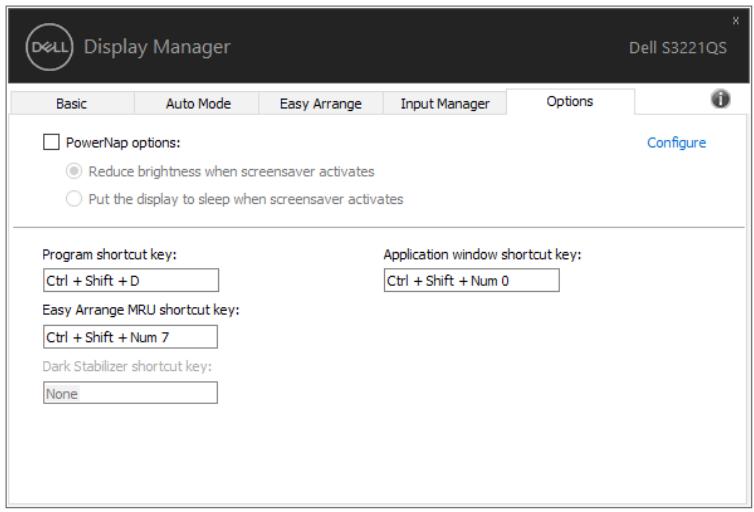

REMARQUE : La touche de raccourci du Stabilisateur foncé n'est disponible que lorsque vous sélectionnez le mode prédéfini FPS, RTS ou RPG.
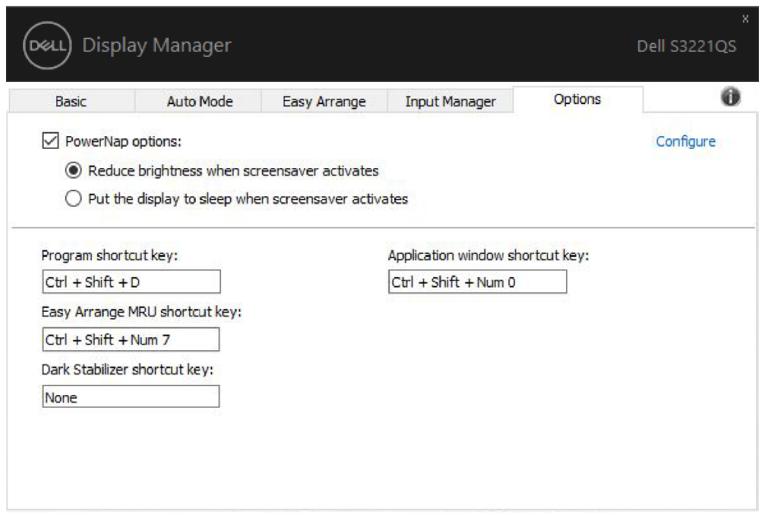

Des touches de raccourci peuvent être programmées pour effectuer les opérations suivantes ; vous pouvez programmer des touches de raccourci pour accéder rapidement à ces opérations :
- Porgram shortcut key (Touche de raccourci programme) : pour ouvrir rapidement la boîte de dialogue Quick Settings (Réglages rapides).
- Easy Arrange MUR shortcut key (Touche de raccourci Easy Arrange Organiser facilement la disposition MRU) : pour appliquer rapidement les 5 configurations de fenêtres récemment utilisées.
- Application window shortcut key (Touche de raccourci fenêtre d'application) : Pour ouvrir rapidement un menu avec les options de Auto Mode (Mode auto) et Easy Arrange (Organiser facilement la disposition).
- Dark Stabilizer shortcut key (Touche de raccourci stabilisateur foncé) : pour améliorer rapidement la visibilité dans les scènes foncés des jeux.
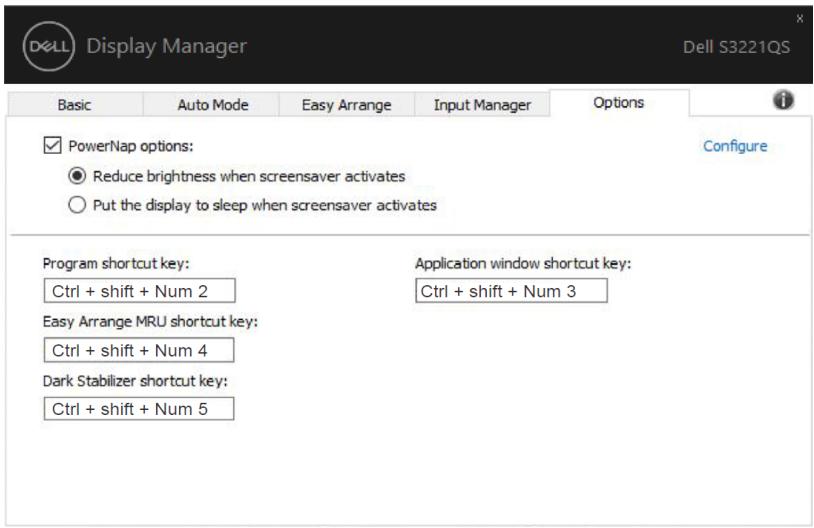
Si DDM ne fonctionne pas avec votre moniteur, DDM affiche l'icône ci-dessous dans la barre de notification.
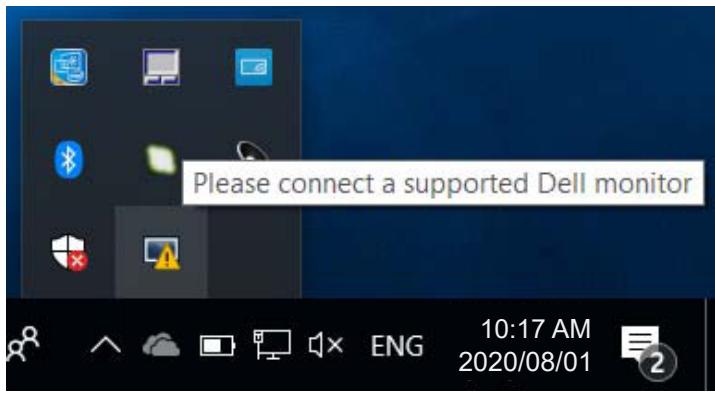
Cliquez sur l'icône, DDM affiche un message d'erreur plus détaillé.

Veuillez noter que DDM fonctionne uniquement avec les moniteurs de marque Dell. Si vous utilisez des moniteurs d'autres fabricants, DDM ne les prend pas en charge.
Si DDM est incapable de détecter et / ou de communiquer avec un moniteur Dell pris en charge, veuillez effectuer les actions ci-dessous pour dépanner :
- Assurez-vous que le câble vidéo est correctement connecté à votre moniteur et à votre PC, en particulier les connecteurs doivent être fermement insérés dans une bonne position.
- Vérifiez l'OSD du moniteur pour vous assurer que DDC/CI est activé.
- Assurez-vous que vous avez le pilote d'affichage correct et le plus récent du fournisseur de carte graphique (Intel, AMD, NVidia, etc.). Le pilote d'affichage est souvent la cause d'une panne DDM.

-
Retirez toutes les stations d'accueil, les prolongateurs et convertisseurs de câbles entre le moniteur et le port graphique. Certains à prolongateurs, concentrateurs ou convertisseurs bon marché ne peuvent pas prendre en charge correctement le DDC-CI et faire échouer DDM. Mettez à jour le pilote d'un tel dispositif si une version plus récente est disponible.
-
Redémarrez votre système.
DDM peut ne pas fonctionner avec les moniteurs ci-dessous :
- Les modèles de moniteurs Dell antérieurs à l'année 2013 et les moniteurs de la série D de Dell. Vous pouvez consulter les sites Web d'assistance technique de Dell pour plus d'informations
- Les moniteurs de jeu utilisant la technologie G-sync à base de Nvidia
- Les affichages virtuels et sans fil ne prennent pas en charge DDC/CI
- Certains modèles anciens de moniteurs DP 1.2, il peut être nécessaire de désactiver MST/DP 1.2 à l'aide de l'OSD du moniteur
Si votre PC est connecté à Internet, vous aurez un message d'invite lorsqu'une nouvelle version de l'application DDM sera disponible. Il est recommandé de télécharger et d'installer la dernière application DDM.
Vous pouvez également vérifier l'existence d'une nouvelle version en cliquant droit sur l'icône DDM tout en appuyant et en maintenant la touche « shift (majuscule) ».
- Moniteur Dell S3221QS
- Guide de l'utilisateur
- Table des matières
- Instructions de sécurité .... 6
- À propos de votre moniteur ....7
- Spécifications du moniteur 14
- Capacité Plug and Play 25
- Installation du moniteur .... 30
- Fonctionnement du moniteur....37
- Dépannage 61
- Annexe 69
- Dimension générale de S3221QS .....70
- Instructions de sécurité
- À propos de votre moniteur
- Contenu de l'emballage
- Caractéristiques du produit
- Identifier les pièces et les commandes
- Vue latérale
- Modes de gestion de l'énergie
- Capacité Plug and Play
- Qualité du moniteur LCD et politique des pixels
- Ergonomie
- Manipulation et déplacement de votre moniteur
- Instructions d'entretien
- Nettoyage de votre moniteur
- Installation du moniteur
- Connexion du socle
- Connector votre moniteur
- Organisation des câbles
- Sécuriser votre moniteur avec le verrou de sécurité Kensington (optionnel)
- Retrait du socle
- Fonctionnement du moniteur
- Allumer le moniteur
- Utilisation des boutons de commande
- Contrôles OSD
- Utilisation du menu OSD (affichage à l'écran)
- Accéder au menu OSD
- Verrouillage des boutons Menu et Alimentation
- Déverrouillage des boutons du menu OSD et du bouton Alimentation
- Messages d'avertissement de l'OSD
- Régler la résolution au maximum
- Si vous avez un ordinateur de bureau Dell ou un ordinateur portable Dell avec accès à Internet
- Utilisation de l'extension verticale et de l'inclinaison
- Dépannage
- Test automatique
- Diagnostiques intégrés
- Problèmes courants
- Annexe
- Règlements de la FCC (États-Unis uniquement) et autres informations réglementaires
- Contacter Dell
- Gestionnaire d'affichage de Dell Guide de l'utilisateur
- Utiliser la boîte de dialogue Réglages rapides
- Régler les fonctions basiques d'affichage
- Assigner des modes prédéfinis à des applications
- Gestion de plusieurs entrées vidéo
- Rétablir les positions des applications
- Open Dell Display Manager ...
- Attacher DDM à la fenêtre active (Windows 10 uniquement)
- Appliquer les fonctionnalités d'économie d'énergie
Marque : DELL
Modèle : PCS32210S
Catégorie : Écran