
REFERENCE - B2B LG - Notice d'utilisation et mode d'emploi gratuit
Retrouvez gratuitement la notice de l'appareil REFERENCE LG au format PDF.


| Type de produit | Moniteur de signalisation numérique (Digital Signage) |
| Marque | LG |
| Modèle | REFERENCE |
| Catégorie | B2B (usage professionnel) |
| Taille d'écran disponible | 32", 43", 49", 55", 65" |
| Résolution d'écran | 1920 x 1080 (Full HD) |
| Technologie de panneau | LCD |
| Connectivité vidéo | HDMI, DVI-D, RGB (D-Sub), DisplayPort |
| Connectivité audio | Entrée audio (selon modèle), haut-parleurs en option |
| Ports supplémentaires | USB (pour lecture multimédia et mise à jour), RS-232C (contrôle), LAN (Ethernet) |
| Fonctions réseau | LAN filaire, Wi-Fi via adaptateur USB en option (AN-WF500) |
| Fonctions multimédia | Lecture de vidéos, photos et musique depuis un périphérique USB (FAT32) |
| Formats vidéo pris en charge | MPEG1/2/4, H.264, DivX, Xvid (jusqu'à 1080p@60fps) |
| Formats audio pris en charge | MP3, AAC, WMA, OGG, AC3, LPCM |
| Contrôle à distance | Télécommande infrarouge (piles AAA fournies), récepteur IR externe |
| Contrôle avancé | RS-232C (protocole de commande), ID image, mur d'image (jusqu'à 15x15) |
| Alimentation | 100-240 V AC, 50/60 Hz (adaptateur secteur fourni) |
| Montage mural | Compatibilité VESA (vis M6 x 12 mm pour fixation murale) |
| Accessoires fournis | Télécommande, piles (2x AAA), cordon d'alimentation, câble D-Sub, câble RS-232C, récepteur IR |
| Accessoires en option | Support mural (ST-xxxT), haut-parleurs (SP-5000), kit de montage, adaptateur Wi-Fi, lecteur multimédia |
| Nettoyage et entretien | Débrancher l'appareil, utiliser un chiffon doux légèrement humide (eau uniquement), éviter les produits chimiques |
| Consignes de sécurité | Installation sur surface stable, ventilation (10 cm d'espace), éviter l'humidité et les sources de chaleur, utilisation du cordon d'alimentation fourni |
| Service après-vente | Contacter un technicien qualifié agréé par le fabricant pour toute réparation |
| Logiciel de gestion | SuperSign Manager (téléchargement sur le site LG) |
FOIRE AUX QUESTIONS - REFERENCE LG
Questions des utilisateurs sur REFERENCE LG
0 question sur cet appareil. Repondez a celles que vous connaissez ou posez la votre.
Poser une nouvelle question sur cet appareil
Téléchargez la notice de votre B2B au format PDF gratuitement ! Retrouvez votre notice REFERENCE - LG et reprennez votre appareil électronique en main. Sur cette page sont publiés tous les documents nécessaires à l'utilisation de votre appareil REFERENCE de la marque LG.
MODE D'EMPLOI REFERENCE LG
MANUEL d'utilisation signaletique numérique LG (moniteur de signalisation)
Veuillez lire attentivement ce manuel avant de mettre votre moniteur en service et conservez-le pour référence ultérieure.
32SE3B 32SE3KB 43SL5B
43SE3B 43SE3KB 49SL5B
49SE3B 49SE3KB 55SL5B
55SE3B 55SE3KB
65SE3B 65SE3KB
3 Consignes de sécurité
3 Précautions à prendre lors de l'installation du produit 4 Précautions pour l'adaptateur secteur et l'alimentation 4 Précautions à prendre lors du déplacement du produit 5 Précautions à prendre lors de l'utilisation du produit 5 Montage sur un mur
7 Assemblage et preparation
7 Accessoires 8 Accessoires en option 10 Pièces et touches 12 Fixation du support 13 Fixation des haut-parleurs 14 Connexion du récepteur IR 15 Position portrait 16 Fixation et retrait du support de logo LG 17 Installation au mur
19 Télécommande
21 Affichage du nom de l'appareil connecté à un port d'entrée 21 Réglage de la balance des blancs 22 Utilisation de l'image ID
23 Établissement de connexions
23 Connexion à un PC 25 Raccordement du périphérique externe
28 Utilisation du moniteur
28 Utilisation de la liste des sources 28 Ajustement du format de l'image
30 Divertissement
30 Utilisation du réseau 32 - Connexion à un réseau 32 - État du réseau 32 Utilisation de Mes médias 32 - Connexion des périphériques de stockage USB 34 - Navigation dans les fichiers 36 - Lecture vidéo 39 - Visionnage de photos 41 - Écouter de la musique 43 - Affichage de la liste des contenus
44 Personnalisation des paramètres
44 Accès aux menus principaux 45 - Paramètres IMAGE 48 - Paramètres SON 49 - Paramètres HEURE 50 - Paramètres OPTION 53 - Paramètres RÉSEAU
70 Pour controller plusieurs produits
70 Connexion du câble 71 Configurations RS-232C 71 - Câble 4P 71 - Câble RS-232C 71 Paramètre de communication 72 Liste de référence de la commande 74 Protocole de transmission / réception
Consignes de sécurité
Veuillez lire attentivement ces consignes de sécurité avant l'utilisation du produit.

Attention
Si vous ignorez le message de mise en garde, vous risquez un grave préjudice ou un événementiel accident, ou un danger de mort.

Avertissement
Si vous ignorez le message d'avertissement, vous risquez un léger préjudice ou le produit risque d'être endommagé.

Attention
Usage intérieur uniquement.

Attention
- Ne pas approcher l'appareil de sources de chaleur telles que des appareils de chauffage électriques. Un choc électrique, un incendie, une défaillance ou une déformation peuvent se produire.
- Ne laissiez pas le matériel d'emballage anti-humidité ou l'emballage en vinyle à la portée des enfants. Le matériel anti-humidité est nocif s'il est avalé. S'il est avalé par inadvertance, forcez le patient à vomir et rendez-vous à l'hôpital le plus proche. De plus, l'emballage en vinyle peut causer un étouffement. Ne laissez pas l'emballage à la portée des enfants.
- Ne posez pas d'objets lourds sur le produit ou ne vous asseyez pas dessus. Si le produit se disloque ou s'il tombe, vous risquez un préjudice. Surveillez particulièrement les enfants.
- Ne laissez pas traîner le câble d'alimentation ou décran sans surveillance. La personne peut chanceler, ce qui peut causer un choc électrique, un incendie, une dépréciation du produit ou un préjudice.
- Installez le produit dans un endroit sec et ordonné. La poussière ou l'humidité peuvent causer un choc électrique, un incendie ou endommager le produit.
- Si vous sentez une odeur de fumée ou d'autres odeurs, si vous entendez un bruit bizarre, débranchez alors le cordon d'alimentation et contactez le service après-vente. Si vous continuez à utiliser l'appareil sans prendre les mesures appropriées, un choc électrique ou un incendie peut se produire.
- Si vous faites tomber le produit ou si le boîtier est cassé, éteignez le produit et débranchez le cordon d'alimentation accident peut se produire. Contactez le service après-vente.
- Ne faites pas tomber d'objet sur le produit. Ne le soumettez pas à des chocs. Préservez l'écran des projectiles de toute taille. Vous pourriez non seulement être blessé, mais également provoquer une
panne ou endommager l'écran.
Veillez à ne pas faire tomber ou lâcher le produit lorsque vous le connectez à un périphérique externe. Vous risquez d'endommager le produit ou de vous blesser. Lorsque vous le raccordez à une console de jeux, tenez-vous à une distance équivalente à quatre fois la diagonale de l'écran. Si vous faites tomber le produit à cause d'un câble trop court, vous risquez d'endommager le produit ou de vous blesser. - Laisser une image fixe sur l'écran pour une longue période peut endommager l'écran et entraîner une brûlure d'image. Assurez-vous d'utiliser l'économiseur d'écran sur le moniteur. Ce phénomène est également présent sur les produits des autres fabricants, et n'est pas couvert par la garantie. - Ne pas installer ce produit sur un mur où il pourrait être exposé à l'huile ou à la vapeur d'huile. Cela peut l'endommager et provoquer sa chute.

Avertissement
Assurez-vous que le trou de ventilation du produit n'est pas obstrué. Installez le produit dans un emplacement spacieux et adapté (écart entre le mur et le produit, au moins 10 cm). Si vous installez le produit trop près du mur, il peut être déformé ou un incendie peut se déclarer en raison de la chaleur interne. - N'obstruiez pas le trou de ventilation du produit par une nappe ou un rideau. Le produit peut être déformé ou un incendie peut se déclarer suite à une surchauffe à l'intérieur du produit. - Installez le moniteur dans un emplacement plat et stable où il ne risque pas de tomber. Si le produit tombe, vous risquez de vous blesser ou le produit peut se casser. - Évitez d'installer le produit dans une zone d'interférences magnétiques. - N'exposez pas le produit aux rayons directs du soleil. Le produit peut être endommagé.
- Si vous placez le produit dans un endroit non recommendé, cela peut grandement endommager la qualité d'image du produit ainsi que son aspect et réduire sa durée de vie. Consultez LG ou un installateur qualifié avant de procéder à l'installation. Cette précaution s'applique aux endroits où l'on trouve beaucoup de poussière ou de vapeur d'huile, ou des substances chimiques sont utilisées, où la température est très élevée ou très BASSE, l'humidité est très élevé, ou encore dans les endroits où le produit restera sous tension pendant une longue période (aéroport et gare). Tout manquement à cette consigne peut entraîner l'annulation de votre garantie.
- N'installez pas le produit dans un endroit mal aéré (par exemple, dans une bibliothèque ou dans un placard) ou à l'extérieur, et évitez de le placer sur un tapis ou un coussin.
- En outre, n'installez jamais le produit à proximité de sources de chaleur, comme des éclairages.
Attention
- Si de l'eau ou une substance étrangère passe à l'intérieur du produit (téléviseur, moniteur, cordon d'alimentation ou adaptateur secteur), débranchez immédiatement le cordon d'alimentation et contactez le centre de services suite aux dommages causés au produit.
- Ne touchez pas la fiche d'alimentation ou l'adaptateur secteur avec les mains humides. Si les broches de la fiche sont humides ou poussiéreuses, essuyez-les et séchez-les avant utilisation .
- Veillez à insérer complètement le cordon d'alimentation dans l'adaptateur secteur. Un mauvais branchement peut entraîner un incendie ou une électrocution. La conduite d'alimentation peut être endommagée, ce qui peut conduire à un choc électrique ou à un incendie.
- Veillez à utiliser le cordon d'alimentation et l'adaptateur secteur fournis ou approuvés par LG Electronics, Inc. L'utilisation de produits non approuvés peut entraîner un incendie ou une électrocution. Lorsque vous débranchez le cordon d'alimentation, tirez toujours par la fiche. Ne pliez pas le cordon avec excès
- Veillez à ne pas marcher sur le cordon d'alimentation ou l'adaptateur secteur, et ne placez pas d'objets lourds (appareils électroniques, vêtements, etc.) dessus. Veillez à ne pas endommager le cordon d'alimentation ou l'adaptateur secteur avec des objets pointus. Des cordons endommagés peuvent entraîner un incendie ou une électrocution.
- Ne démontez, réparez ou modifiez en aucun cas le cordon d'alimentation ou l'adaptateur secteur. Le non-respect de cette consigne peut entraîner un incendie ou une électrocution. Assurez-vous de raccorder le câble d'alimentation à un courant mis à la terre. Vous encourrez sinon un risque d'électrocution ou de blessure. Utilisez uniquement la tension nominale. Le produit peut être endommagé ou vous encourrez un risque d'électrocution.
- En cas d'orage, ne touchez jamais ni le câble d'alimentation ni le câble de signal car cela peut être très dangereux. Ceci peut provoquer un choc électrique.
- Ne raccordez pas plusieurs rallonges, des appare çu pour une utilisation exclusive avec un ordinateur. Un incendie peut se déclarer suite à une surchauffe.
- Ne touchez pas la prise d'alimentation avec des mains mouillées. De plus, si les ergots de la prise sont mouillés ou couverts de poussière, séchez
- Si vous avez l'intention de laisser le produit hors d'utilisation pendant une longue période, débranche le cable d'alimentation du produit. La poussière peut causer un incendie, ou une déterioration de l'isolation peut causer une fuite de courant, un choc électrique ou un incendie. Fixez le cable d'alimentation en intégralité. Si le cable d'alimentation n'est pas fixé intégralement, un incendie peut se déclarer.
- N'insérez pas de conducteur (tel qu'une baguette métallique) dans une des extrémités du câble d'alimentation pendant que l'autre extrémité est raccordée à la borne d'entrée du mur. De plus, ne touchez pas le câble d'alimentation juste après l'avoir branché dans la borne d'entrée du mur. Vous courez sinon un risque d'électrocution. Le coupleur d'appareil est utilisé comme support de déconnexion. Assurez-vous que l'appareil est installé à proximité de la prise de courant murale sur laquelle l'appareil est branché et que la prise de courant est facilement accessible. Tant que cette unité est reliée à la prise d'alimentation murale, elle n'est pas déconnectée de la source de courant alternatif même si l'unité est éteinte.

Avertissement
- Nettoyez régulièrement la prise de courant, adaptateur secteur et les broches de la fiche d'alimentation. Le non-respect de cette consigne peut entraîner un incendie.
- Ne débranche pas le cordon d'alimentation pendant que le produit est en cours d'utilisation. Un choc électrique peut endommager le produit. Utilisez uniquement le cordon d'alimentation fourni avec l'appareil. Si vous utilisez un autre cordon d'alimentation qui n'est pas procuré par le fournisseur, assurez-vous qu'il est certifié par les normes nationales applicables. Si le câble d'alimentation est défectueux d'une certaine manière, veuillez contacter le fabricant ou le fournisseur de services de dépannage le plus proche pour le remplacer.
Attention
Assurez-vous d'éteindre le produit. Vous encourirez un risque d'électrocution ou le produit peut être endommagé. Assurez-vous de retirer tous les câbles avant de déplacer le produit. Vous encourirez un risque d'électrocution ou le produit peut être endommagé. Assurez-vous que l'écran est dirigé vers l'avant et tenez-le avec les deux mains pour le déplacer. Ne laissez pas tomber
Le moniteur ; il risquerait d'être endommagé et de provoquer un incendie ou un choc électrique. Contactez un service après-vente agréé pour le faire réparer.
Assurez-vous que le produit est éteint, débranché et que tous les câbles ont été retirés. Il faut deux (2) personnes ou plus pour porter un appareil de grande taille. Ne vous appuyez ni ne portez de contraintes sur le panneau avant de l'appareil.

Avertissement
- Ne hurtez pas le produit lorsque vous le déplacez. Vous encourirez un risque d'électrocution ou le produit peut être endommagé.
- Ne jetez pas le carton d'emballage du produit. Utilisez-le lors d'un déplacement.

Attention
- Ne démontez pas, ne réparez pas ou ne modifiez pas le produit de votre propre chef. Un incendie ou un accident d'à un choc électrique peut se produire. Contactez le service après-vente pour une vérification, un réglage ou une réparation du produit.
- Si vous devez laisser l'écran hors surveillance pour une période de temps prolongée, débranchez-le de la prise murale. N'exposez pas le produit à l'eau. Un incendie ou un accident d'à un choc électrique peut se produire.
- Veillez à ne pas heurter ni rayer la façade et les côtés de l'écran avec des objets métalliques. Cela pourrait endommager l'écran.
- Evitez l'humidité et les températures élevées.

Avertissement
- Ne déposez pas et ne stockez pas de substances inflammables près du produit. Risque d'explosion ou d'incendie suite à une négligence dans la manipulation de substances inflammables. Pour nettoyer le produit, débranchez le cordon de secteur et frottez doucement avec un chiffon doux pour prévenir toute éraflure. Ne nettoyez pas avec un chiffon humide et ne pulvérisez ni eau ni autres liquides directement sur le produit. Une décharge électrique peut se produire. (N'employez pas de produits chimiques tels que le benzène, les diluants pour peinture ou l'alcool)
- Faites une pause de temps en temps pour protégervotre vue.
- Gardez toujours le produit propre.
- Prenez une position naturelle et confortable lorsque vous travaillez avec un produit afin de relaxer vos muscles.
- Faites régulièrement une pause lorsque vous travaillez longtemps avec le produit.
- N'appuyez pas fortement sur le panneau avec la main ou un objet pointu tel qu'un clou, un crayon ou un stylo, ne rayez pas le panneau.
- Gardez la distance adéquate par rapport au produit. Votre vue peut se détériorer si vous regardez le produit de trop près.
- Réglez la résolution et le signal d'horloge ajustés en vous référant au Manuel de l'utilisateur. Votre vue peut sinon être détériorée. Utilisez uniquement les détergents autorisés pour le nettoyage du produit. (N'utilisez pas de benzène, de diluant ou d'alcool.) Le produit peut être déformé.
- N'exposez pas les piles à une température excessive (directement sous les rayons du soleil, près d'une cheminée ouverte ou d'un radiateur, par exemple).
- N'utilisez PAS des piles non rechargeables dans le chargeur de l'appareil.
- N'exposez pas l'appareil à la pluie ou aux éclaboussures. Ne placez pas d'objets contenant du liquide (tels qu'un vase, une tasse, etc.) sur ou au-dessus de ce produit (par exemple, sur une étagère au-dessus de l'unité). L'utilisation d'un casque (oreillettes) pendant une durée prolongée ou une écoute à volume élevé peut endommager votre audition. Vaporisez de l'eau sur un chiffon doux 2 à 4 fois, puis utilisez-le pour nettoyer le cadre. Essuyez toujours dans le même sens. Si le chiffon est trop humide, des tâches risquent d'apparaître sur le moniteur.
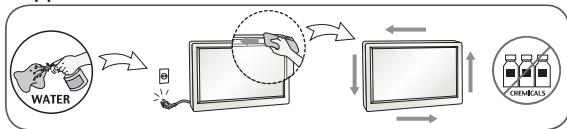
- Ne pas utiliser de produits haute tension à proximité du moniteur. (ex. tapette à mouche électrique) Les hausses de tension peuvent provoquer des dysfonctionnements du moniteur.
Montage sur un mur
- N'installez pas ce produit par vous-même. Contactez un technicien SAV qualifié et agréé par le fabricant. Vous risqueriez de vous blesser.
Les licences prises en charge peuvent varier selon les modèles. Consultez le site www.lg.com pour en savoir plus sur les licences.
Les termes HDMI et High-Definition Multimedia Interface et le logo HDMI sont des marques commerciales ou des marques déposées de HDMI Licensing LLC aux États-Unis et dans d'autres pays.

Votre appareil a été certifié par DivX (DivX Certified®) après avoir été soumis à des tests rigoureux pour vous permettre de lire des activités DivX.
Pour lire des films DivX que vous avez achetés, vous devez enregistrer votre appareil sur vod.divx.com. Pour obtenir le code d'enregistrement, accédez à la section DivX VOD du menu de réglage de l'appareil.
DivX Certified® pour la lecture des vidéos DivX® jusqu'à 1080p en HD, y compris le contenu Premium.
DivX, DivX Certified et leurs logos respectifs sont des marques déposées de DivX, LLC et leur utilisation est régime par une licence.
Couverture par un ou plusieurs des brevets américains cités ci-dessous : 7 295 673, 7 460 668, 7 515 710 et 7 519 274.

Fabriqué sous licence de Dolby Laboratories. Dolby et le symbole double-D sont des marques déposées de Dolby Laboratories.
Accessoires
Veuillez vérifier que tous les éléments sont bien présents dans l'emballage avant d'utiliser le produit. S'il manque des éléments, contactez le revendeur auprès duquel vous avez acheté le produit. L'aspect réel des produits et des accessoires représentés dans ce manuel peut différer des illustrations.
Télécommande, Pile (AAA) 2 EA
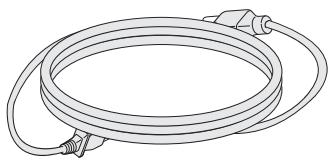
Cordon d'alimentation Cable signal D-Sub
Carte et étiquette de garantie
RS-232C måle
Récepteur IR

Attention
- Veillez à toujours utiliser des composants de la marque afin de garantir la sécurité et les performances du produit.
- La garantie du produit ne couvre pas les blessures ou les dommages causés par l'utilisation de composants contrefaits.

Remarque
- Les accessoires fournis avec le produit diffèrent en fonction du modèle choisi et de la région.
- Les spécifications des produits ou le contenu de ce manuel peuvent être modifiées sans préavis en cas de mise à niveau des fonctions.
- Logiciel et manuel SuperSign
- Téléchargement sur le site Web de LG Electronics.
- Rendez-vous sur le site Web de LG Electronics (www.lgecommercial.com/supersign) et téléchargez la dernière version logicielle pour votre modèle.
Accessoires en option
Les accessoires en option peuvent être modifiés et de nouveaux accessoires peuvent être ajoutés sans préavis, dans le but d'améliorer les performances du produit. L'aspect réel des produits et des accessoires présentés dans ce manuel peut différer des illustrations.
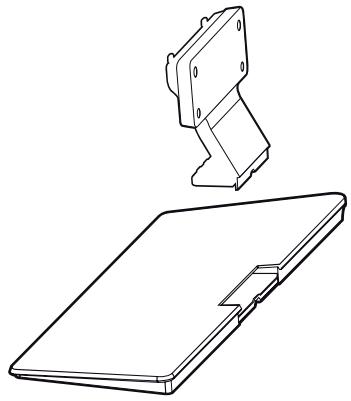
Support
| ST-322T | 32SE3* |
| ST-432T | 43SE3*/43SL5B |
| ST-492T | 49SE3*/55SE3*49SL5B/55SL5B |
| ST-652T | 65SE3* |
Rondelles d'espacement du socle
| 32SE3* | - |
| 43SE3*43SL5B | 2 EA |
| 49SE3*49SL5B | |
| 55SE3*55SL5B | |
| 65SE3* |

Vis
Diamètre 4mm x pas de vis 0,7 mm
| Modèle | Longueur (rondelle élastique comprise) | Quantité |
| 32SE3* | 10 mm | 6 EA |
| 43SE3* 43SL5B | 14 mm | 8 EA |
| 49SE3* 49SL5B | 14 mm | 8 EA |
| 55SE3* 55SL5B | 14 mm | 8 EA |
| 65SE3* | 16 mm | 8 EA |
Kit de support
Haut-parleurs SP-5000
Vis Diamètre 4 mm x 0,7 mm de pas de vis x 8 mm de longueur (rondelle élastique comprise)
Vis Diamètre 4 mm x 1,6 mm de pas de vis x 10 mm de longueur
Kit de haut-parleurs
(Uniquement sur le modèle **SE3B/SL5B)**

Remarque
- L'attache plastique et l'attache de câble ne sont pas disponibles dans toutes les zones ou pour tous les modèles.
- Des accessoires en option sont disponibles pour certains modèles. Si nécessaire, vous pouvez les acheter séparément.
Lecteur multimédia MP500/MP700
Vis
CD (Manuel d'utilisation) / Carte
Kit pour lecteur multimédia
(Fonction non prise en charge sur certains modèles.)
AN-WF500
Pièces et touches
- Uniquement pour certains modèles.
32/43/49/55SE3B
32/43/49/55SE3KB
43/49/55SL5B
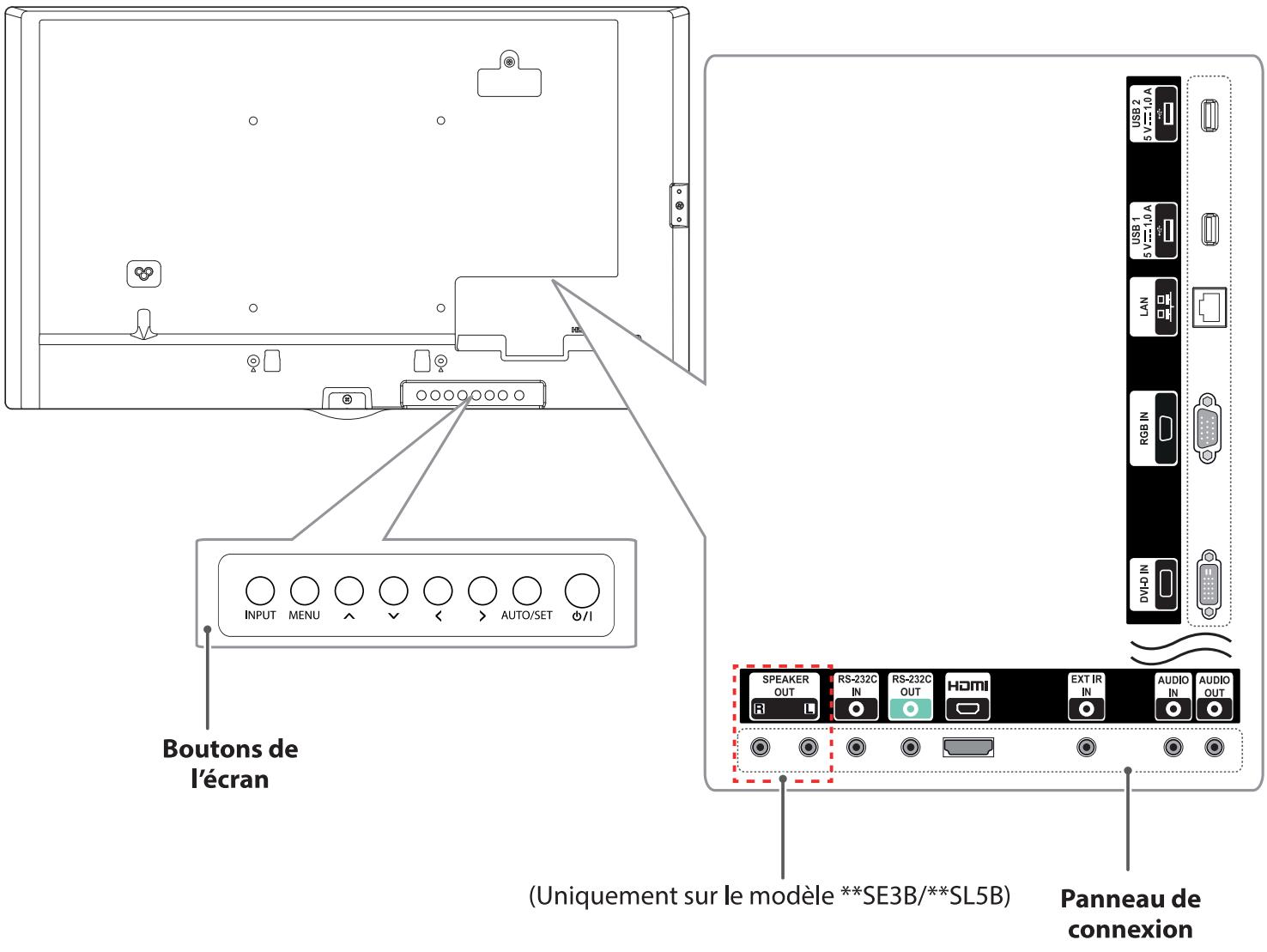
| Boutons de l'écran | Description |
| INPUT | Permet de changer la source d'entrée. |
| MENU | Permet d'accéder aux menus principaux ou bien d'enregistrrer votre entrée et de quitter les menus. |
| ÂV | Permet de faire des réglages vers le haut ou vers le bas. |
| <> | Aller à gauche et à droit. |
| AUTO/SET | Il s'agit également du bouton de configuration ou de validation permettant de modifier des paramètres dans les menus qui s'affichent à l'écran. |
| ©/1 | Permet demettre le moniteur sous/hors tension. |
65SE3B
65SE3KB
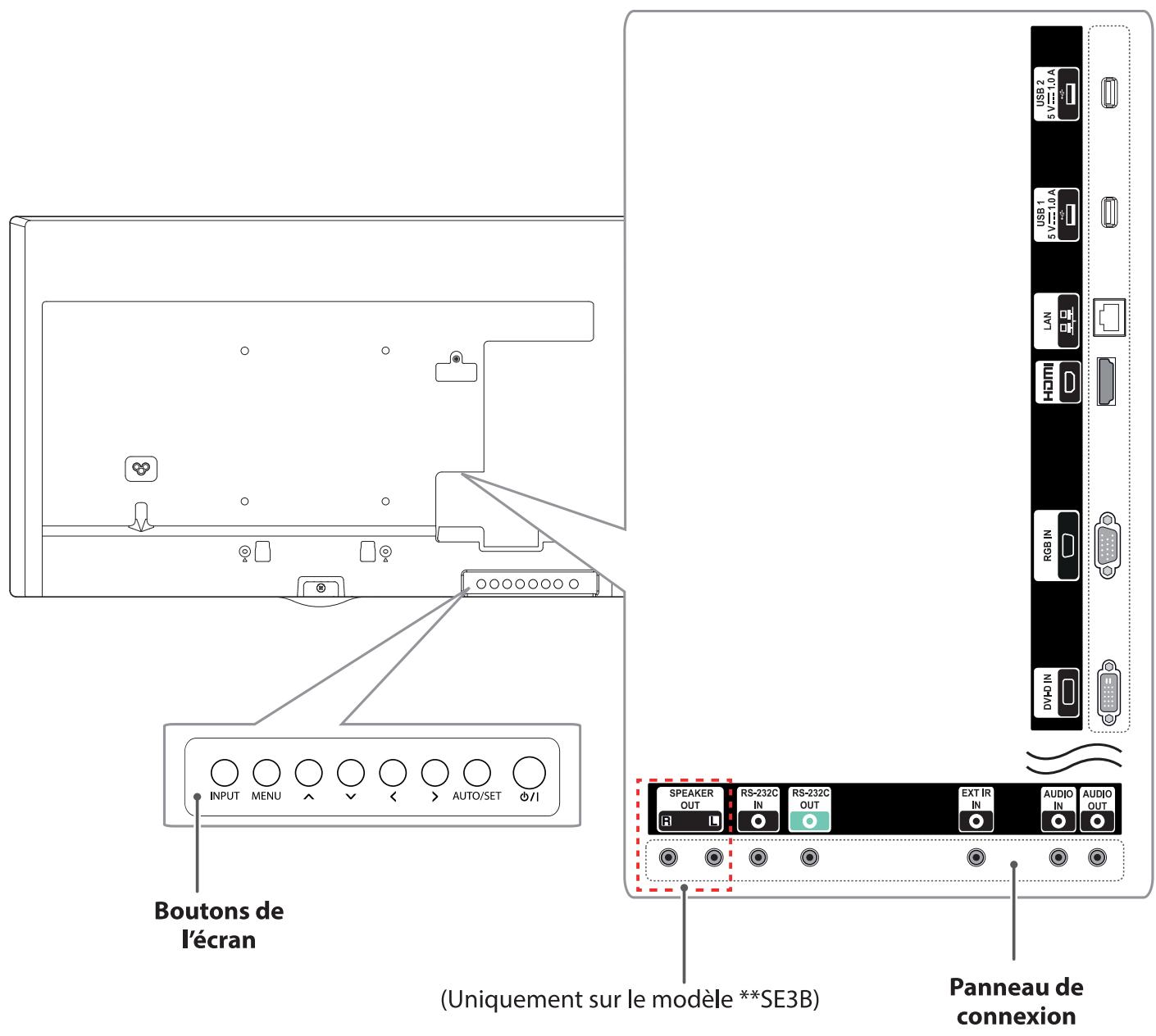
| Boutons de l'écran | Description |
| INPUT | Permet de changer la source d'entrée. |
| MENU | Permet d'accéder aux menus principaux ou bien d'enregistrrer votre entrée et de quitter les menus. |
| ÂV | Permet de faire des réglages vers le haut ou vers le bas. |
| <> | Aller à gauche et à droit. |
| AUTO/SET | Il s'agit également du bouton de configuration ou de validation permettant de modifier des paramètres dans les menus qui s'affichent à l'écran. |
| Ø/Ø | Permet demettre le moniteur sous/hors tension. |
Fixation du support
- Uniquement pour certains modèles.
- L'image peut être différente selon le modèle.
1 Placez un chiffon doux sur la table et posez le produit dessus, avec l'écran face vers le bas.
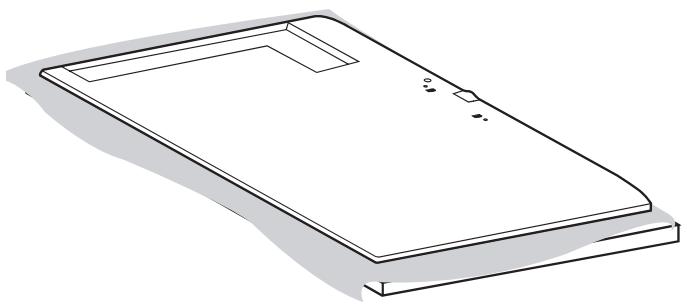
2 Utilisez les vis pour fixer le support à l'arrière du produit comme indiqué ci-dessous.
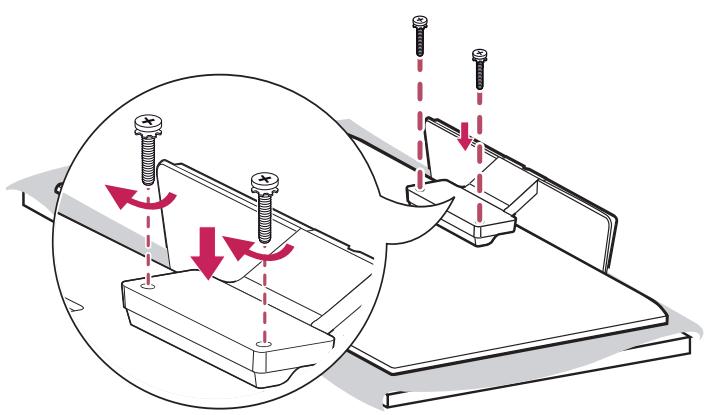
43/49/55/65SE3*
43/49/55SL5B
1 Placez un chiffon doux sur la table et posez le produit dessus, avec l'écran face vers le bas.
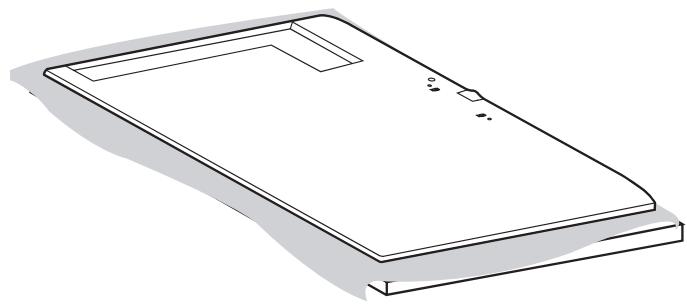
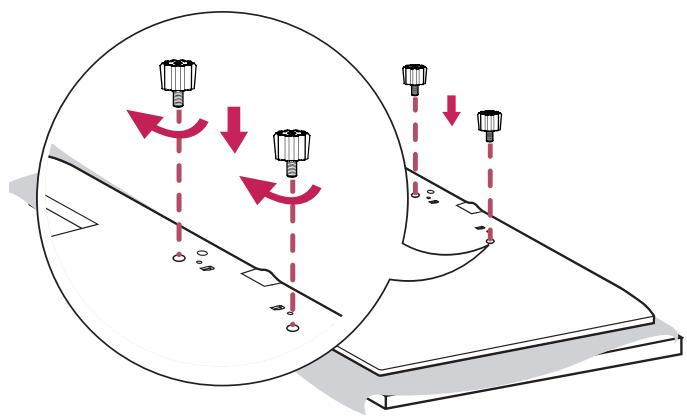
2 Serrez les rondelles d'espacement du socle à l'arrière du produit, comme illustré ci-dessous.
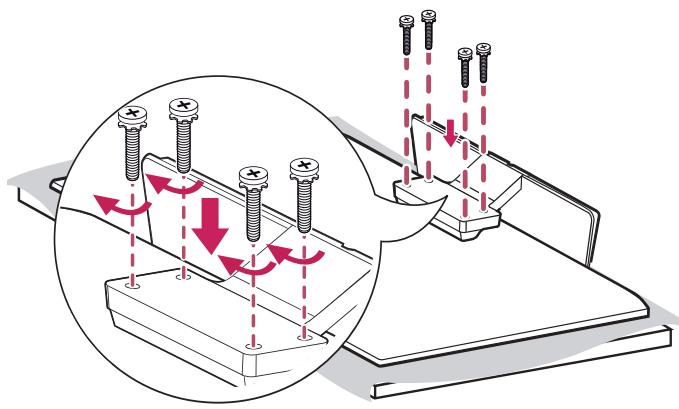
3 Utilisez les vis pour fixer le support à l’arête du produit comme indiqué ci-dessous.
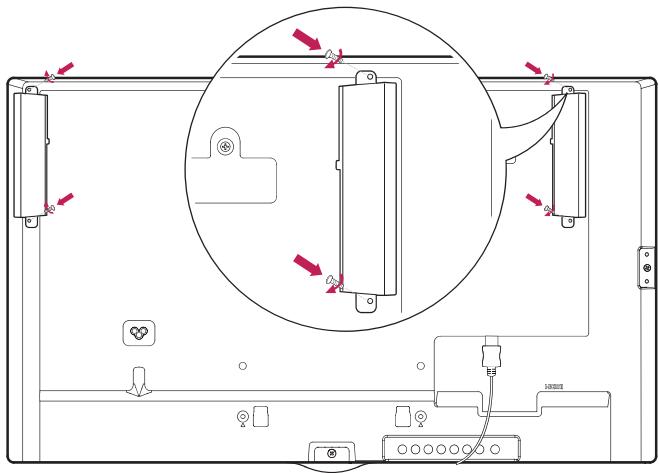
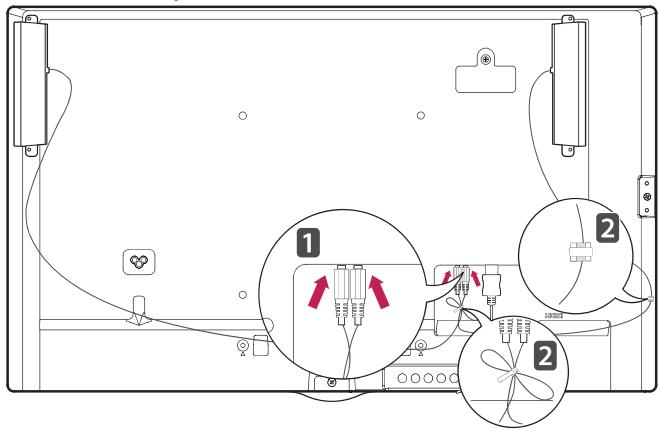
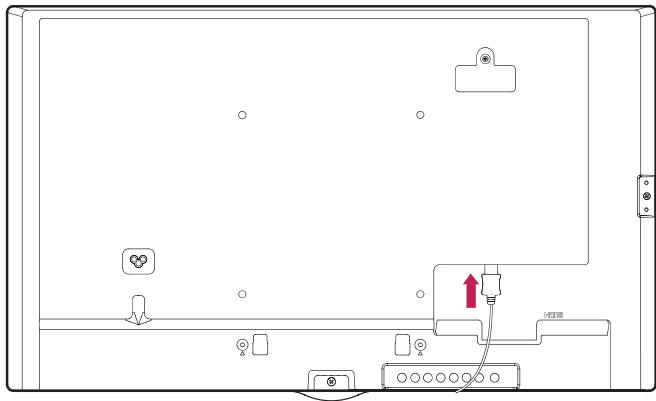
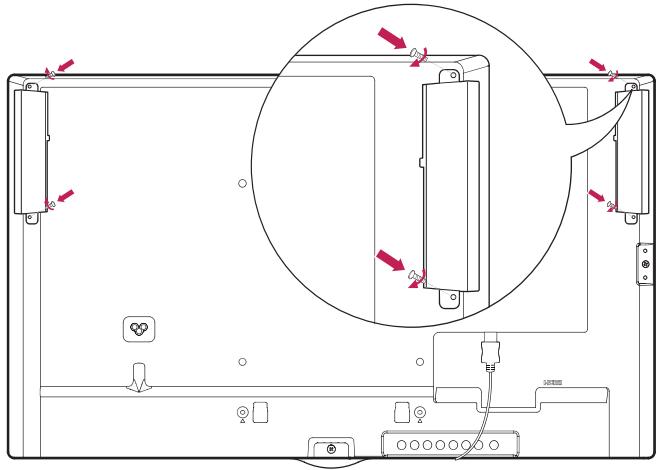
Fixation des haut-parleurs
- Uniquement pour certains modèles. (Uniquement sur le modèle SE3B/SL5B)
- L'image peut être différente selon le modèle.
32SE3B
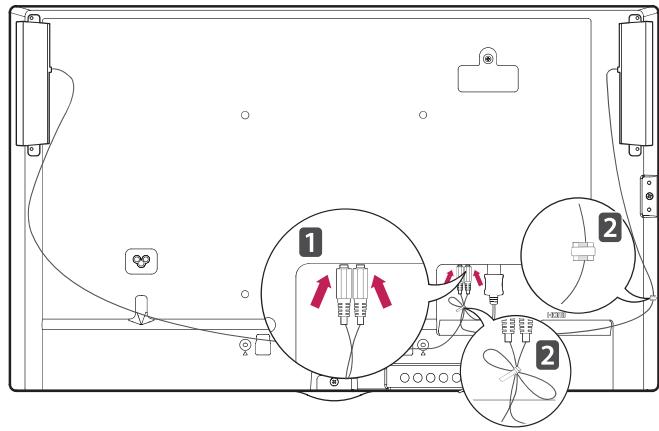
1 Connectez un cable de signal d'entrée avant d'instructior les haut-parleurs.
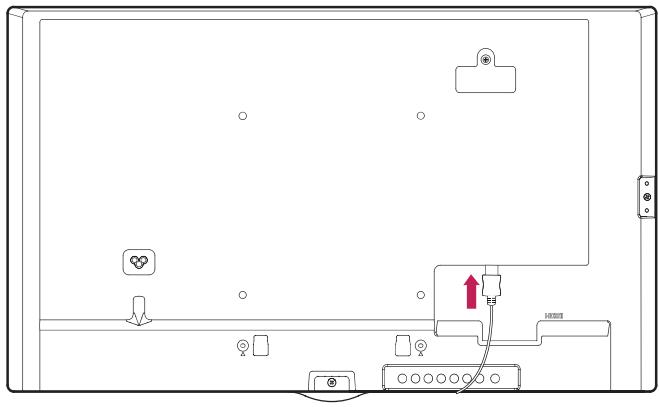
2 Fixez les haut-parleurs à l'aide de vis comme indiqué ci-dessous. Veillez à ce que le cable d'alimentation soit débranché avant de raccorder les haut-parleurs.
Branchez les câbles des haut-parleurs en respectant la polarité. Utilisez les supports de câble et les serre-câbles pour ranger les câbles des haut-parleurs.
43/49/55/65SE3B
43/49/55SL5B
1 Connectez un cable de signal d'entrée avant d'instructior les haut-parleurs.
2 Fixez les haut-parleurs à l'aide de vis comme indiqué ci-dessous. Veillez à ce que le cable d'alimentation soit débranché avant de raccorder les haut-parleurs.
3 Branchez les câbles des haut-parleurs en respectant la polarité. Utilisez les supports de câble et les serre-câbles pour ranger les câbles des haut-parleurs.

Remarque
- Veuillez mettre l'appareil hors tension avant de débrancher le cable. Le fait de brancher ou débrancher le cable d'enceinte pendant que l'appareil est sous tension peut désactiver le son.
Connexion du récepteur IR
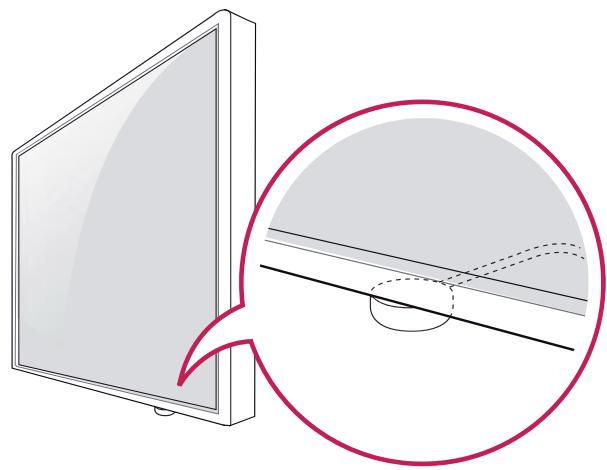
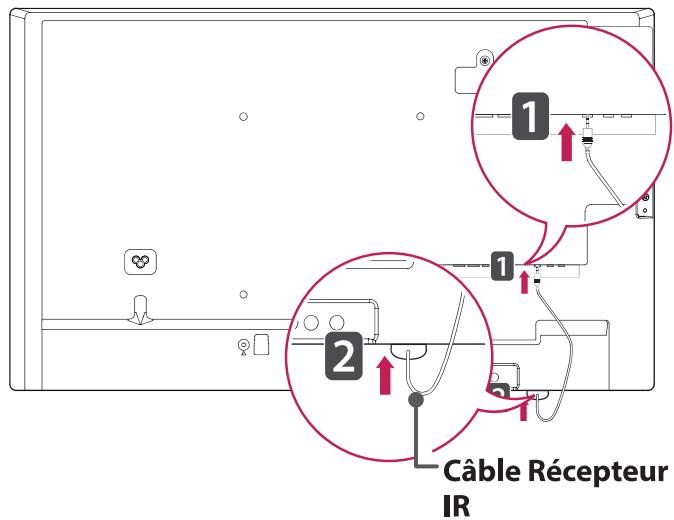
- L'image peut être différente selon le modèle. Permet de placer un capteur de télécommande à l'emplacement de votre choix. Cet écran peut ensuite contrôler d'autres écrans via un câble RS-232. Installez le récepteur IR vers l'avant de l'installation.

Remarque
- Depuis la perspective arrêtée de l'installation, si le câble du récepteur IR n'est pas dirigé vers l'avant, la portée du signal de réception en sera limitée. Le récepteur IR est constitué d'un aimant. Il peut être enlevé à la base sur une installation standard ou à l'arrière sur une installation murale. Assurez-vous de débrancher le câble d'alimentation avant de connecter ou de déconnecter le récepteur IR.
Position portrait
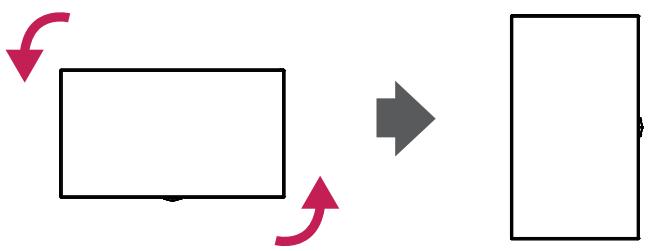
Lorsque vous installez l'appareil en position portrait, faites pivoter le moniteur à 90 degrés dans le sens des aiguilles d'une montre (l'écran face à vous).
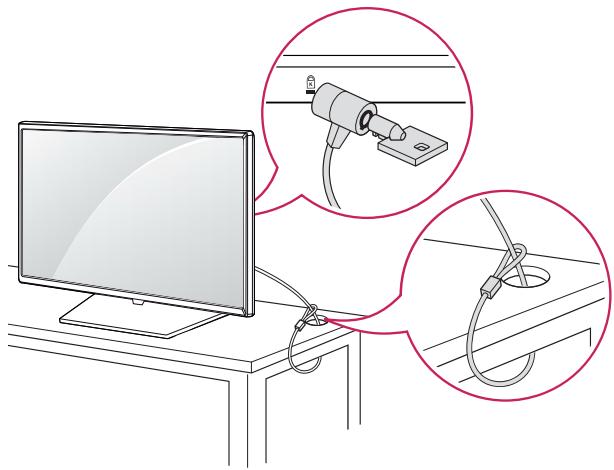
Utilisation du verrou kensington
(Cette fonction n'est pas disponible sur tous les modèles.)
Le connecteur du système de sécurité Kensington se situe à l'arrière du moniteur. Pour plus d'informations sur l'installation ou l'utilisation de ce système de sécurité, consultez le manuel fourni avec ce dernier ou rendez-vous sur http://www.kensington.com.
Connectez le câble du système de sécurité Kensington au moniteur et à la table.

Remarque
- Le système de sécurité Kensington est livré en option. Des accessoires supplémentaires sont disponibles à la vente dans la plupart des magasins d'électronique.
Fixation et retrait du support de logo LG
- Uniquement pour certains modèles.
- L'image peut être différente selon le modèle.
Retrait du logo LG
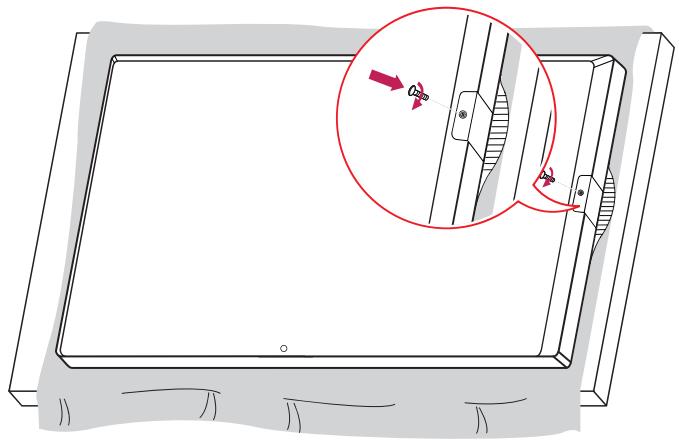
1 Placez un chiffon propre sur le sol, puis posez l’écran face vers le bas. À l’aide d’un tournevis, retirez la vis maintenant le support de logo LG au bas de l’arête du moniteur.
Fixation du logo LG sur le côté droit
Placez un chiffon propre sur le sol, puis posez l’écran face vers le bas. À l’aide d’un tournevis, retirez la vis maintenant le support de logo LG au bas de l’arête du moniteur.
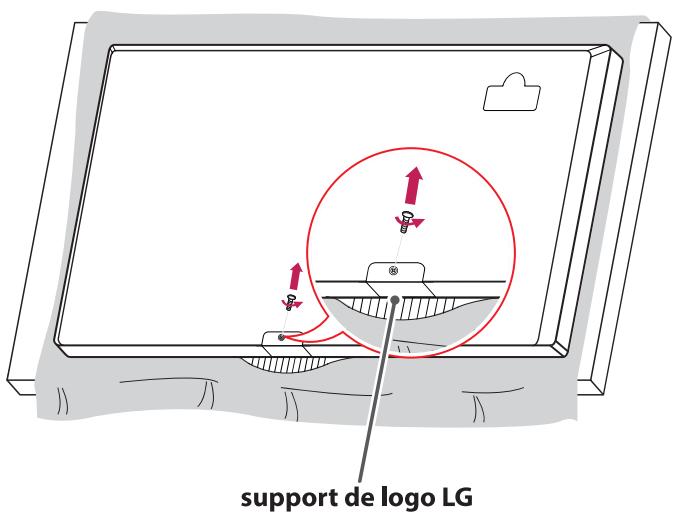
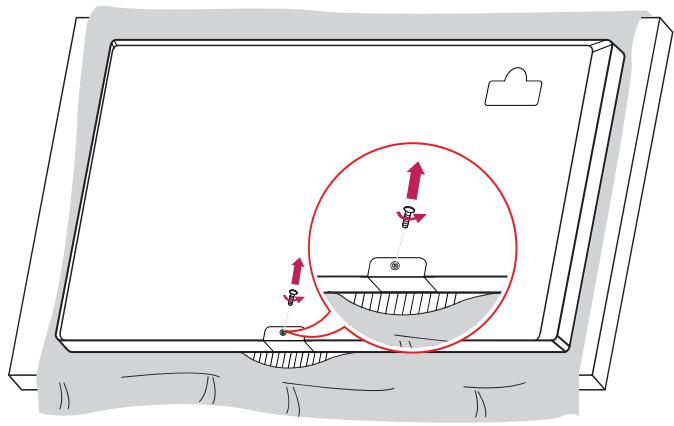
2 Après avoir retiré la vis, retirez le logo LG. Pour fixer de nouveau le logo LG, suivez la procédure en ordre inverse.
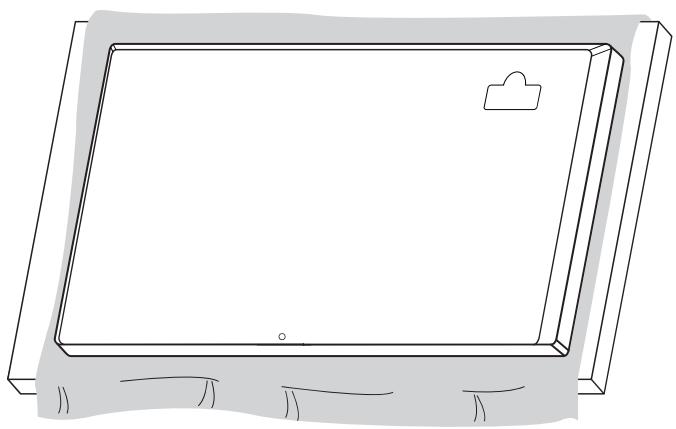
2 Après avoir retiré la vis, retirez le logo LG. Fixez le support de logo LG à l'aide d'une vis, en l'alignant avec le trou situé sur le côte droit.
Installation au mur
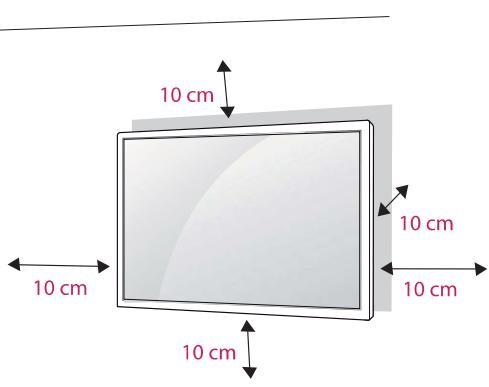
Installez le moniteur à une distance d'au moins 10 cm du mur et laissez au moins 10 cm d'espace de chaque côté du moniteur pour garantir une ventilation correcte. Pour obtenir des instructions d'installation détaillées, demandez conseil à votre revendeur. Si vous souhaitez installer un support mural pivotant, consultez le manuel qui s'y rapporte.
Pour fixer votre moniteur sur un mur, installez un support de fixation murale (disponible en option) à l'arrière du moniteur.
Assurez-vous que le support mural est correctement fixé au moniteur et au mur.
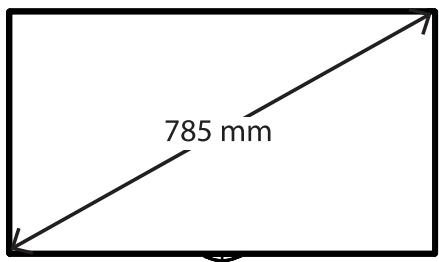
1 Utilisez uniquement des vis et un support mural conformes aux normes VESA. 2 Les vis qui sont plus longues que la longueur standard peuvent endommager l'intérieur du moniteur. 3 Une vis non conforme à la norme VESA peut endommager le produit et provoquer la chute du moniteur. LG Electronics n'est pas responsable des accidents liés à l'utilisation de vis non standard. 4 Respectez les spécifications de la norme VESA indiquées ci-dessous. - 785 mm et plus * Vis : 6 mm (diamètre) x 1 mm (pas de vis) x 12 mm (longueur)

Attention
- Débranche toujours le cordon d'alimentation avant de déplacer ou d'installer le moniteur, pour éviter tout risque d'électrocution.
- Si vous fixez le moniteur au plafond ou sur un mur oblique, il risque de tomber et de blesser celui qui un. Utilisez un support mural agréé par LG et contactez votre revendeur local ou une personne qualifiée pour vous aider à l'installer.
- Ne serrez pas trop les vis. Cela pourrait endommager le moniteur et entraîner l'annulation de votre garantie.
- N'utilisez que des vis et des supports de fixation murale répondant à la norme VESA. La garantie ne couvre pas les dommages ou les blessures dus à une mauvaise utilisation ou à l'utilisation d'accessoires non approuvés.

Remarque
- Le kit d'installation du support mural contient le guide d'installation, ainsi que tous les éléments nécessaires.
- Le support mural est une option. Pour en savoir plus sur les accessoires en option, contactez votre revendeur.
- La longueur des vis exigée dépend du modèle de support mural. Vérifiez leur longueur avant de procéder à l'installation.
- Pour plus d'informations, consultez le manuel fourni avec le support mural.
- La garantie ne couvre pas les dommages causés par une utilisation du produit dans un environnement excessivement poussiéreux.
Fixation du moniteur à un mur (facultatif)
[La procédure peut varier selon le modèle.]
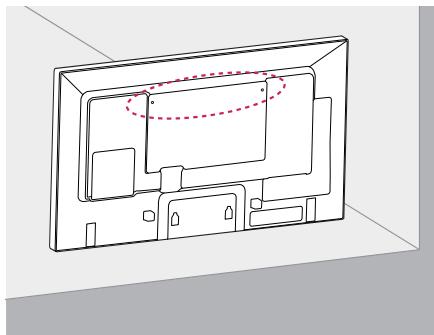
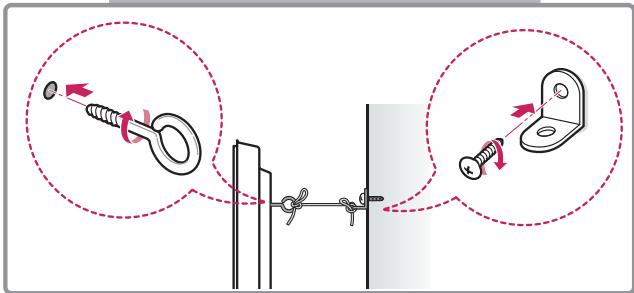
1 Insérez et serrez les boulons à œil ou les supports et les boulons à l'arrière du moniteur. - Si des boulons sont déjà insérés dans les trous des boulons à œil, dévissez d'abord ces boulons. 2 À l'aide des boulons, fixez les supports muraux au mur. Ajustez le support mural et les boulons à œil à l'arrière du moniteur. 3 Attachez les boulons à œil et les supports muraux avec un cordon solide. Le cordon doit être en position horizontale par rapport à la surface plane.

Attention
Veillez à empêcher les enfants de grimper sur le moniteur ou de s'y accrocher.

Remarque
- Utilisez une plate-forme ou un meuble d'une largeur et d'une résistance suffisantes pour soutenir le moniteur en toute sécurité.
- Les supports, les boulons et les cordons sont vendus séparément. Vous pouvez vous procurer des accessoires supplémentaires auprès de votre revendeur.
- L'illustration montre un exemple d'installation différent du produit actuel.

Avertissement
- Si le moniteur n'est pas posé sur une surface suffisamment stable, il risque de tomber. De nombreuses blessures, en particulier chez les enfants, peuvent être évitées en suivant les précautions suivantes :
Utiliser un meuble ou un support recommandé par le fabricant. Utiliser uniquement des meubles capables de supporter le moniteur en toute sécurité. S'assurer que le moniteur ne dépasse pas du meuble. » Ne pas placer le moniteur sur des meubles hauts (placards ou bibliothèques, par exemple) sans fixer fermement à la fois le meuble et le moniteur à l'aide d'un support ajustat. » Ne pas placer de morceau de tissu ou autres objets entre le moniteur et le meuble sur lequel il est posé. Informer les enfants du danger de grimper sur un meuble pour atteindre le moniteur ou ses commandes.
Télécommande
Les descriptions contenues dans ce manuel font référence aux touches de la télécommande. Veuillez lire attentivement ce manuel pour utiliser correctement le moniteur.
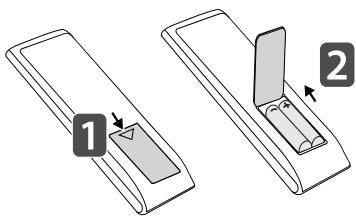
Pour mettre des piles dans la télécommande, ouvrez le couvercle, placez les piles 1,5V AA). Associez les pôles et selon les indications de l'étiquette placée à l'intérieur du compartiment, puis refermez le couvercle.
Pour retirer les piles, inversez la procédure d'installation. Les piles et batteries internes au produit ou raccordées à celui-ci ne doivent pas être exposées à une chaleur excessive telle que celle du soleil, d'un feu ou d'une origine similaire. L'aspect réel des accessoires peut différer des illustrations.

Attention
- N'associez pas des piles neuves avec des piles anciennes, car cela pourrait endommager la télécommande. Veillez à orienter la télécommande vers le capteur situé sur le moniteur.
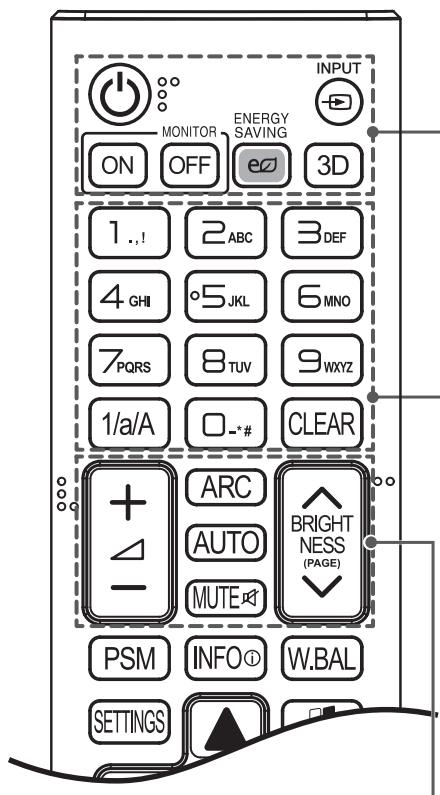
(POWER) (MARCHE) Permet d'allumer ou d'éteindre le moniteur.
MONITOR ON Permet d'allumer le moniteur.
MONITOR OFF Permet d'éteindre le moniteur.
ENERGY SAVING(e) Permet de régler la luminosité de l'écran pour réduire la consommation électrique.
INPUT Permet de selectionner le mode d'entrée.
3D Pour la lecture des vidéos en 3D. (Ce modèle ne prend pas en charge cette fonction.)
1/a/A Permet de basculer entre les touches numériques et alphanumériques. (Selon le modèle, cette fonctionnalité ne sera pas prise en charge.)
Touches alphanumériques
Permet de saisir des caractères numériques ou alphabétiques suivant le paramètre.(Selon le modèle, cette fonctionnalité ne sera pas prise en charge.)
CLEAR Permet de supprimer le caractère numérique ou alphabétique saisi.(Selon le modèle, cette fonctionnalité ne sera pas prise en charge.)
Bouton de réglage du volume Permet de régler le volume.
ARC Permet de sélectionner le mode Aspect Ratio (Format de l'image).
AUTO Permet de régler automatiquement la position de l'image et de réduire l'instabilité de l'image (uniquement disponible pour l'entrée RGB). (Selon le modèle, cette fonctionnalité ne sera pas prise en charge.)
MUTE Permet de couper tous les sons.
BRIGHTNESS Pour régler la luminosité, appuyez sur les touches haut et bas de la télécommande. En mode USB, le menu d'affichage à l'écran propose la fonction Page pour accéder à la liste de fichiers suivante. (Selon le modèle, cette fonctionnalité ne sera pas prise en charge.)
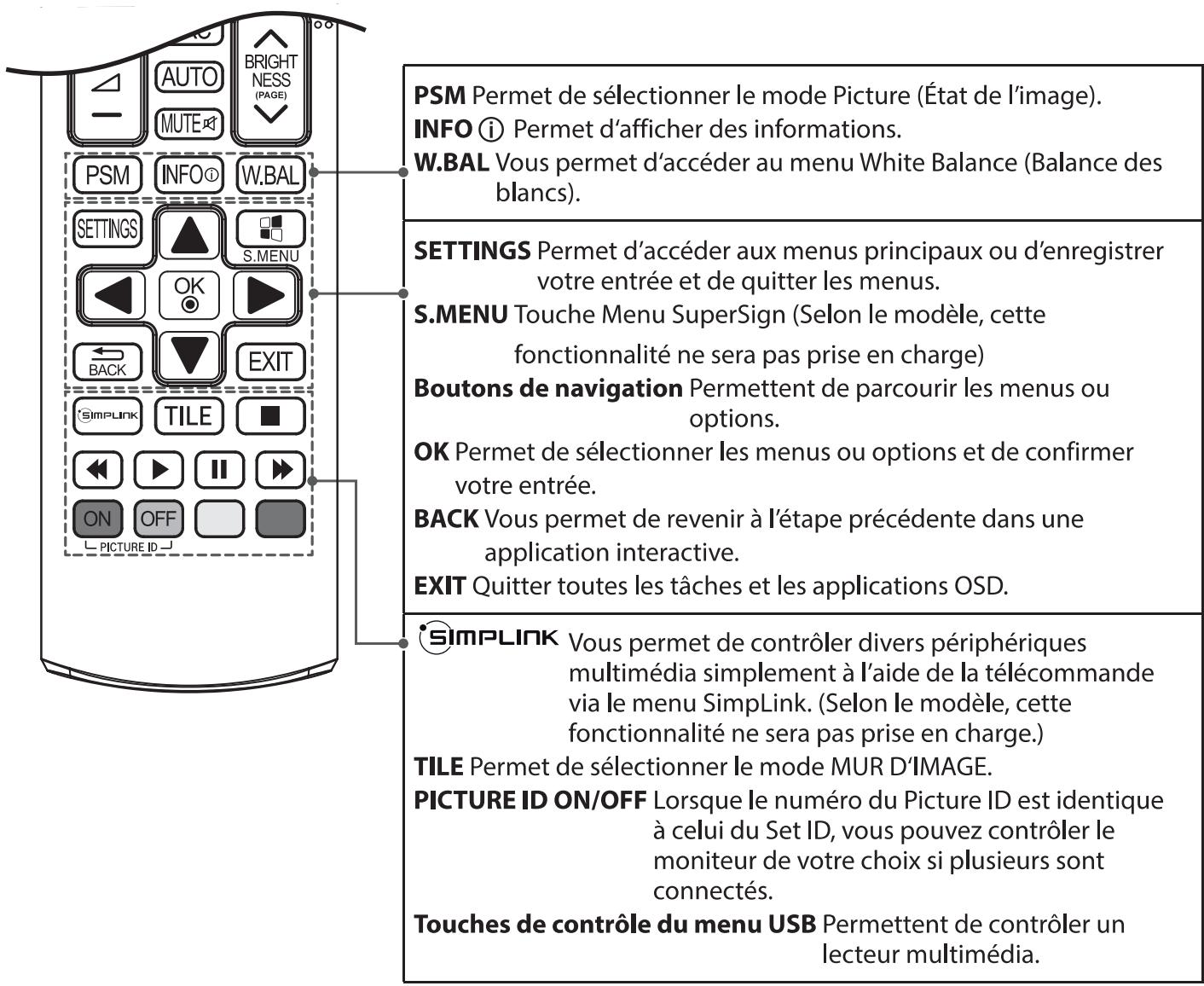
Affichage du nom de l'appareil connecté à un port d'entrée
Permet d'afficher les appareils qui sont connectés aux ports d'entrée externes.
1. Accédez à l'écran de la Liste des sources et appuyez sur le bouton rouge (étiquette d'entrée) de la télécommande. 2. Vous pouvez attribuer une étiquette d'entrée pour chaque entrée sauf l'USB.

Remarque
- Entrées externes prises en charge : HDMI, DVI-D
- Étiquettes disponibles : PC, DTV
- Les étiquettes d'entrée sont affichées sur l'écran. Input Label ou en haut à gauche de l'écran quand vous modifiez le paramètre d'entrée externe.
- Pour les signaux compatibles DTV/PC, tels que 1080p 60 Hz, les paramètres de l'écran peuvent changer en fonction de l'étiquette d'entrée. L'option Signal original est disponible si un PC est connecté en tant que périphérique externe.
Réglage de la balance des blancs
Appuyez sur le bouton W. BAL de la télécommande.
R-Gain (Gain R) :
permet de régler le niveau de rouge. Plus le chiffre est élevé, plus le moniteur sera rouge. Réduisez le chiffre si l'écran vous paraît trop rouge.
Gain (GainV):
permet de régler le niveau de vert. Plus le chiffre est élevé, plus le moniteur sera vert. Réduisez le chiffre si l'écran vous paraît trop vert.
B-Gain (Gain B):
permet de régler le niveau de bleu. Plus le chiffre est élevé, plus le moniteur sera bleu. Réduisez le chiffre si l'écran vous paraît trop bleu.
Rétro-éclairage:
permet de régler la luminosité. Plus le chiffre est élevé, plus le moniteur sera lumineux. Le fonctionnement est le même que le rétroéclairage du menu utilisé.
Réglages usine:
rétablit la valeur d'origine de la balance des blancs.
Utilisation de ID image
Picture ID (ID Image) permet de modifier les paramètres d'un élément spécifique (écran) à l'aide d'un récepteur IR unique pour la multivision. L'élément qui reçoit le signal IR communique avec un autre élément via le connecteur RS-232C. Chaque élément est identifié par un Set ID (ID de l'élément). Si vous attribuez le Picture ID à l'aide de la télécommande, vous ne pouvez contrôler à distance que les écrans possédant les mêmes Picture ID et Set ID.
Multivision 2 x 2
Les Set ID sont attribués comme indiqué sur l'image.
1. Appuyez sur le bouton rouge ON de la télécommande pour attribuer le Picture ID. 2. Pour modifier l'ID image, appuyez sur le bouton ON ou sur les flèches gauche et droite en continu. Attribuez l'ID désiré.
- Si vous attribuez le Set ID à chaque élément avec multivision, et attribuez ensuite le Picture ID à l'aide du bouton rouge de la télécommande, la touche est affichée pour l'objet doté de Set ID et Picture ID identiques. Un élément possédant des Set ID et Picture ID différents ne peut pas être contrôlé par des signaux IR.

Remarque
- Par exemple, si 2 est assignée à l'ID image (Picture ID), l'écran supérieur droit (Set ID : 2) peut être contrôlé par des signaux IR.
- Pour chaque élément, vous pouvez modifier les paramètres des menus IMAGE, SON, HEURE, RÉSEAU et MES MÉDIAS ou les touches de fonction de la télécommande.
- Si vous appuyez sur le bouton vert OFF des ID Image, les ID image de tous les éléments sont désactivées. Si vous appuyez ensuite sur un bouton de la télécommande, tous les écrans fonctionnent à nouveau.
- L'ID Image sera désactivé lors de l'utilisation du menu MES MÉDIAS.
Établissement de connexions
Vous pouvez connecter plusieurs périphériques externes à votre moniteur. Changez le mode d'entrée et sélectionnez le périphérique externe que vous pouvez connecter.
Pour plus d'informations sur la connexion de périphériques externes, reportez-vous au manuel d'utilisation fourni avec le périphérique en question.
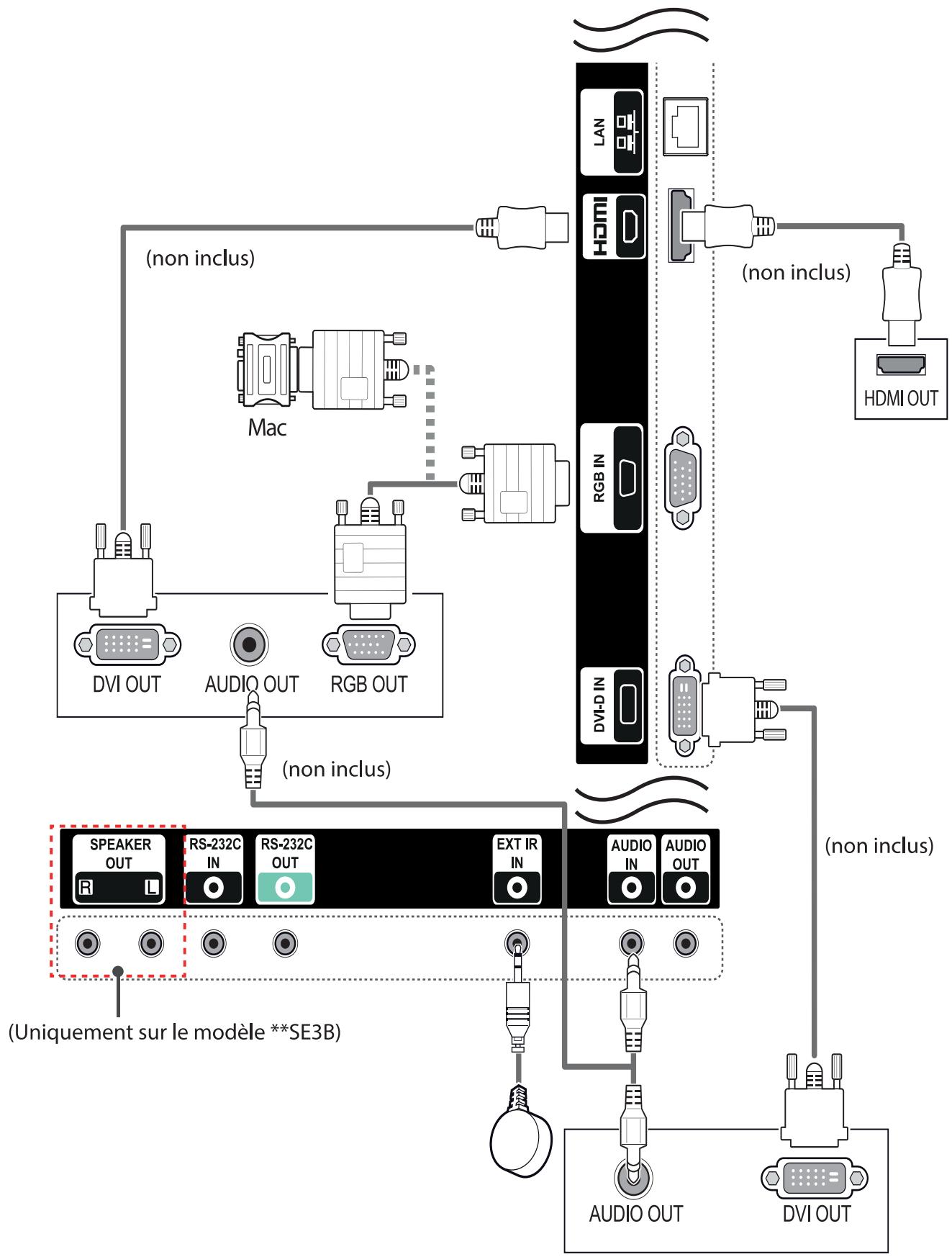
Connexion à un PC
L'aspect réel des accessoires peut différer des illustrations. Certains câbles ne sont pas fournis.
Ce moniteur prend en charge la fonction Plug & Play*.
- Plug & Play : il s'agit d'une fonction permettant à un ordinateur de reconnaître les périphériques branchés, sans configuration préalable ni intervention de l'utilisateur au démarrage.
32/43/49/55SE3*
43/49/55SL5B
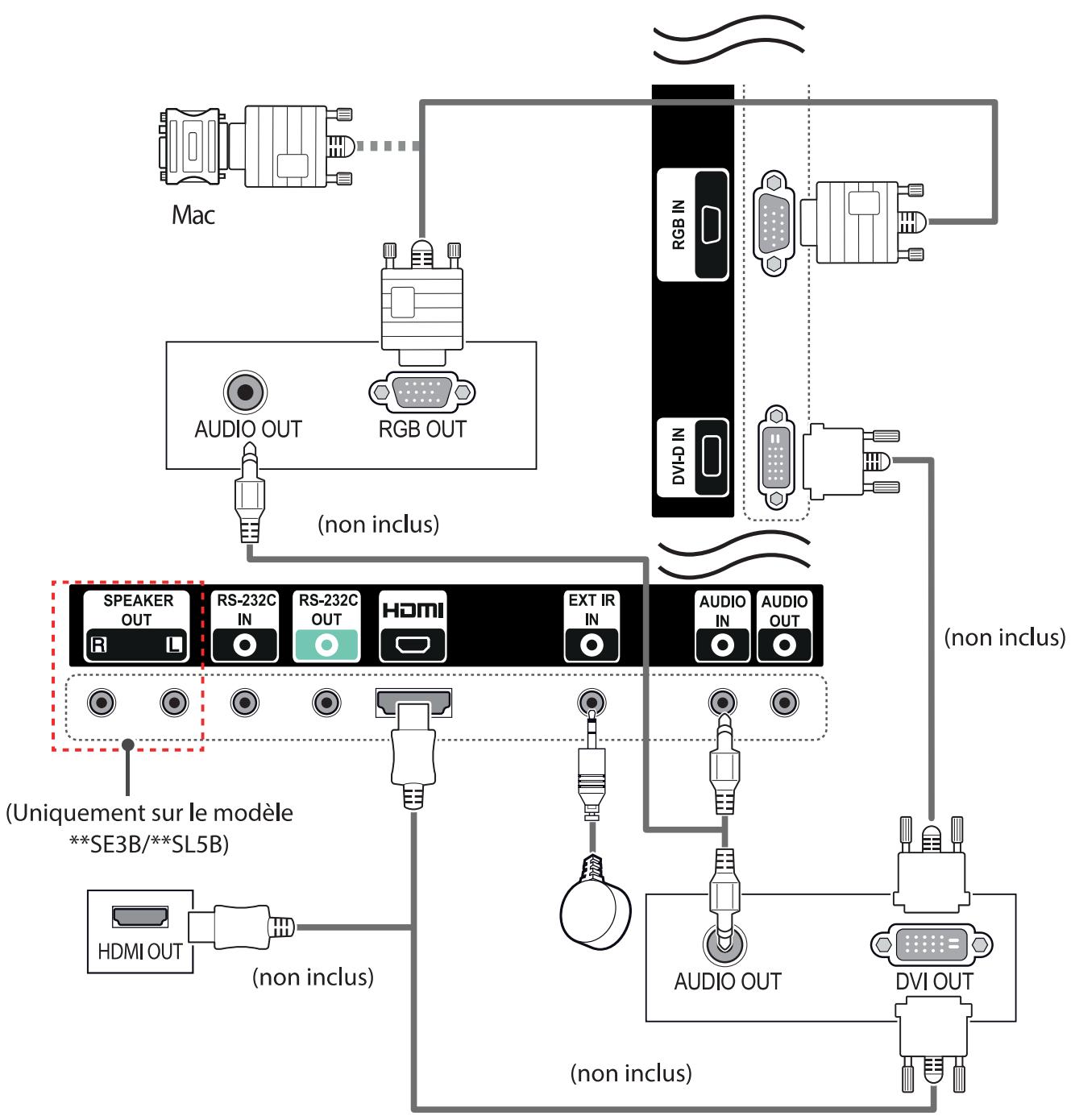
65SE3*
Raccordement du périphérique externe
Raccordez un récepteur HD, un lecteur DVD ou un magnétoscope au moniteur et sélectionnez le mode d'entrée approprié.
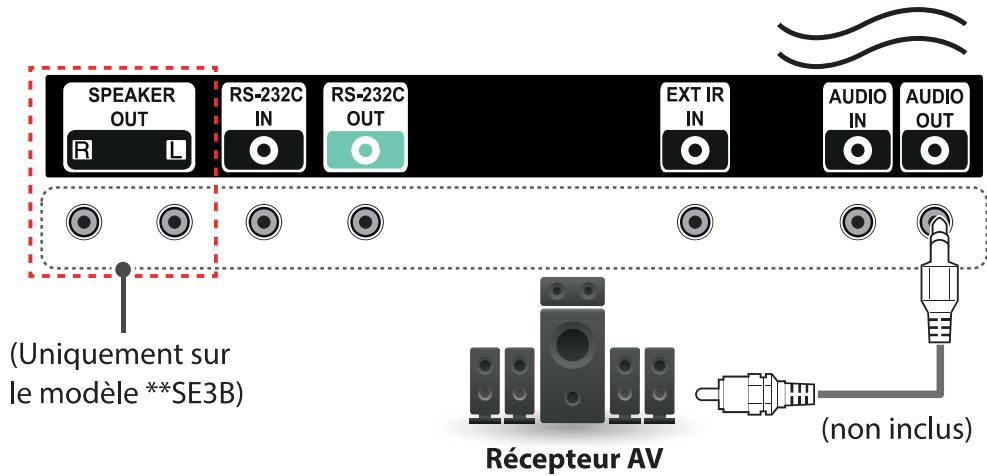
L'aspect réel des accessoires peut différer des illustrations. Certains câbles ne sont pas fournis. Pour une qualité d'image et de son optimale, il est conseillé d'utiliser un câble HDMI pour raccorder un périphérique externe à votre moniteur.
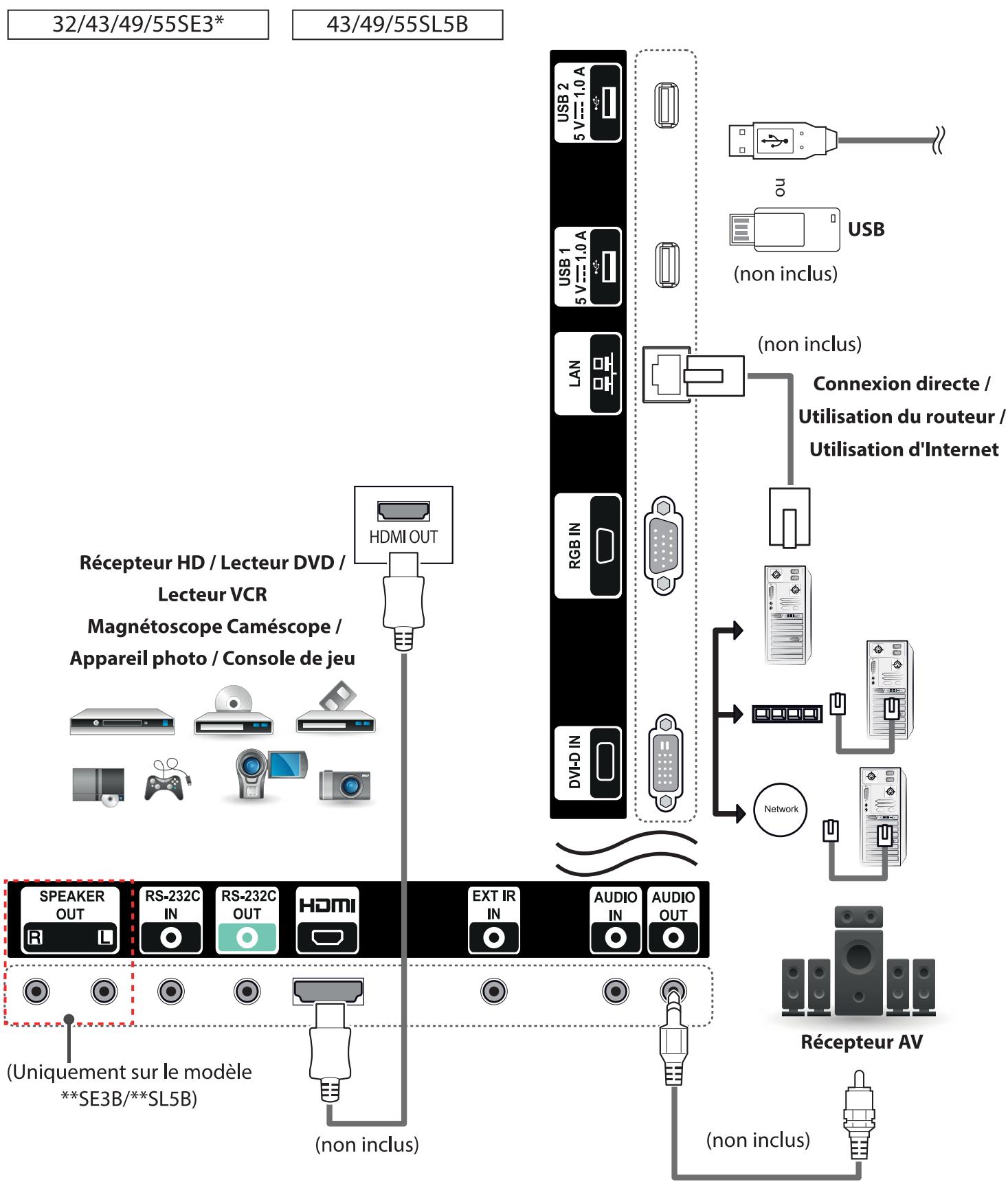
65SE3*
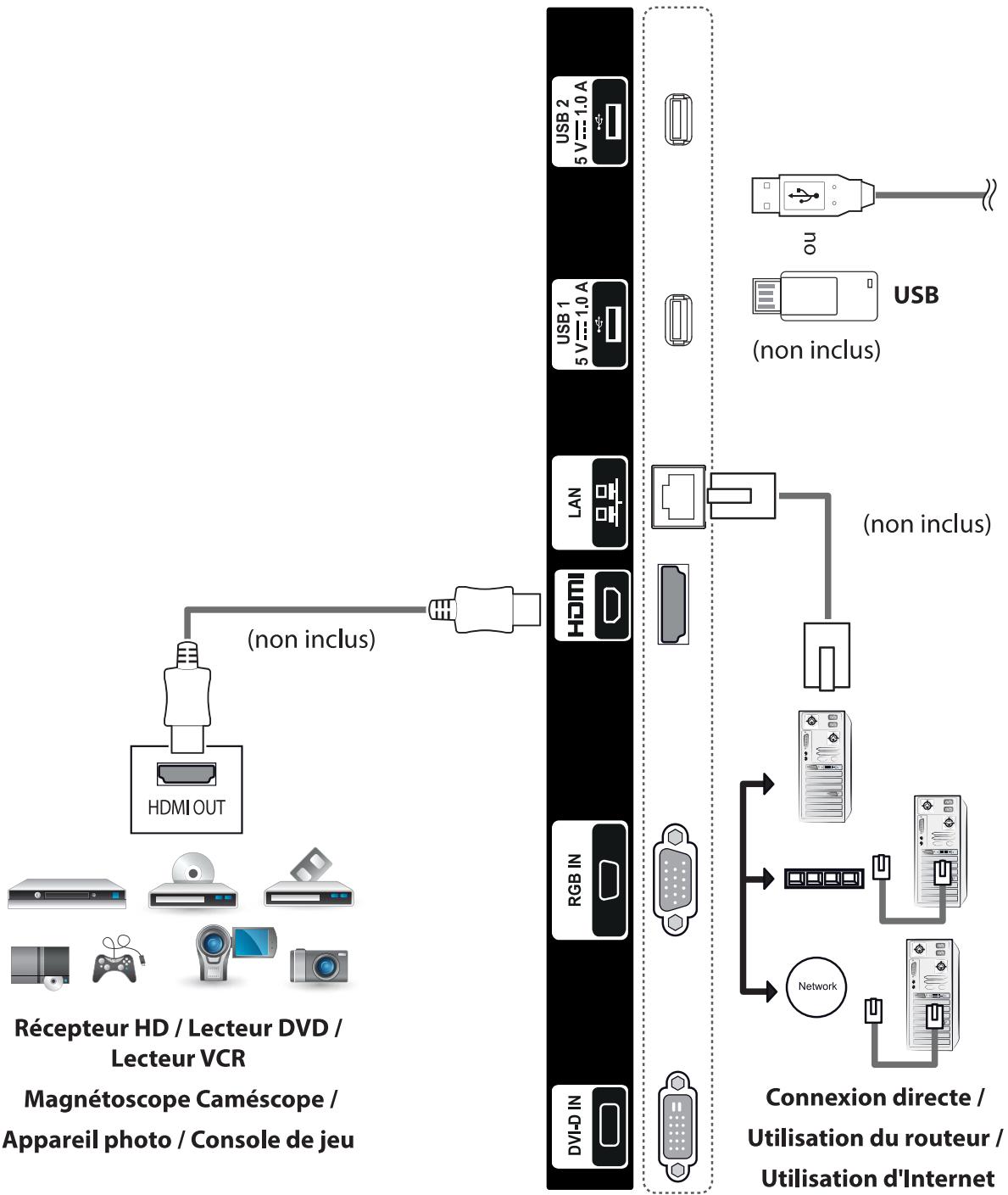
Connexion directe / Utilisation du routeur / Utilisation d'Internet

Remarque
- Avec HDMI PC, un problème de compatibilité peut se produire.
- Utilisez un câble certifié sur lequel est apposé le logo HDMI. Si vous utilisez un câ
- Types de câbles HDMI recommandés
Pour une qualité d'image optimale, il est recommandé d'utiliser le moniteur avec une connexion HDMI. - Afin de respecter les spécifications du produit, utilisez un câble d'interface blindé à noyau de ferrite, comme un câble D-sub 15 broches ou un câble DVI-D/HDMI. - Si vous allumez le moniteur alors qu'il a refroidi, l'écran peut présenter un scintillement. Ce phénomène est tout à fait normal. - Des points rouges, verts ou bleus peuvent apparaître sur l'écran. Ce phénomène est tout à fait normal. - Afin de minimiser l'impact des ondes électromagnétiques, veuillez fixer les câbles à l'aide des supports de câbles. - Utilisez un câble HDMI®/™ haute vitesse. - Si vous voulez utiliser le mode HDMI PC, vous devez régler votre PC sur le mode PC.
-Câble HDMI®/™ haute vitesse -Câble HDMI®/™ haute vitesse avec Ethernet
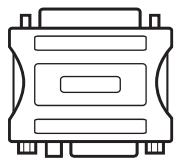
- Utilisez l'adaptateur Macintosh standard car les autres adaptateurs sont incompatibles (système de signalisation différent).
- Certains ordinateurs Apple nécessitent un adaptateur pour être reliés à ce moniteur. Pour plus d'informations, contactez la société Apple par téléphone ou consultez son site Web.

Attention
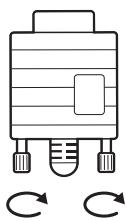
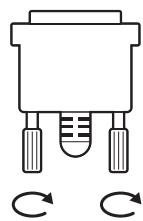
- Branchez le câble de signal d'entrée et serrez les vis dans le sens des aiguilles d'une montre.
- N'appuyez pas de manière prolongée sur l'écran, car cela pourrait provoquer une distorsion temporaire de l'image.
- Afin d’éviter les brûlures d’écran, ne laissez pas une image fixe s’afficher de façon prolongée. Configurez si possible un écran de veille.
- Si vous utilisez un dongle DP vers HDMI, assurez-vous d'utiliser un dongle certifié par le fabricant de la carte graphique.
- Lors de la connexion au port multicanal d'une carte graphique, assurez-vous d'utiliser un dongle DP vers HDMI du même modèle.
Utilisation de la liste des sources
1 Appuyez sur INPUT pour accéder à la liste des sources d'entrée. 2 Appuyez sur les touches de navigation pour accéder à l'une des sources d'entrée et appuyez sur OK.
- RGB: Permet de visionner l'affichage d'un PC sur l'écran.
- HDMI: Permet de regarder les données d'un PC, d'un DVD, d'un écodeur numérique ou d'autres appareils HD.
- DVI-D: Permet d'afficher les contenus multimédia sur votre PC, lecteur de DVD et autres périphériques HD.
- USB: Permet de diffuser le fichier multimédia sauvegardé sur le périphérique USB.
Ajustement du format de l'image
Redimensionnez l'image pour la voir à sa taille optimale en appuyant sur ARC lorsque vous regardez l'écran.
| MODE Format de l'image | RGB | HDMI | DVI-D | ||
| PC | DTV | PC | DTV | PC | |
| 16:9 | O | O | O | O | O |
| Signal original | X | O | X | O | X |
| Format original | X | O | X | O | X |
| 4:3 | O | O | O | O | O |
| Zoom | X | O | X | O | X |
| Zoom cinéma 1 | X | O | X | O | X |

Remarque
- Vous pouvez également modifier la taille de l'image en accédant aux menus principaux. Le mode Signal original s'active lorsque le signal vidéo est doté d'une résolution supérieure ou égale à 720p.

Attention
- Si une image fixe reste affichée de façon prolongée, elle laisse sur l'écran une empreinte définitive. On parle alors de brûlure d'écran ou d'image rémanente, phénomène qui n'est pas couvert par la garantie.
- Lorsque vous ne vous servez pas de votre moniteur, assurez-vous de l’éteindre ou d’installer un économiseur d’écran depuis le PC afin d’éviter l’apparition d’image rémanente.
- ître sur les parties noires de l'écran.
- 16:9 : Cette sélection vous permet d'ajuster l'image horizontally, en proportion linéaire, pour qu'elle occupe la totalité de l'écran (utile pour visionner des DVD au format 4:3).
- Signal original : la sélection suivante vous permet d'obtenir une qualité d'image optimale sans perte de l'image d'origine en haute résolution. Remarque : s'il y a du bruit dans l'image d'origine, vous pouvez le voir sur le bord.
- Format original : Selon le signal d'entrée, le format de l'image est défini sur 4:3 ou 16:9.
- 4:3 : Cette sélection vous permet de voir une image dans son format 4:3 original, des barres noires apparaissant sur la gauche et la droite de l'écran.
- Zoom: Cette sélection vous permet de voir l'image sans aucune altération, celle-ci remplissant tout l'écran. Toutefois, le haut et le bas de l'image sont rognés.
- Zoom cinéma 1: Choisissez Cinema Zoom si vous souhaitez agrandir l'image dans des proportions correctes. Remarque : quand vous agrandissez ou réduisez l'image, celle-ci peut être déformée.
Connexion à un réseau
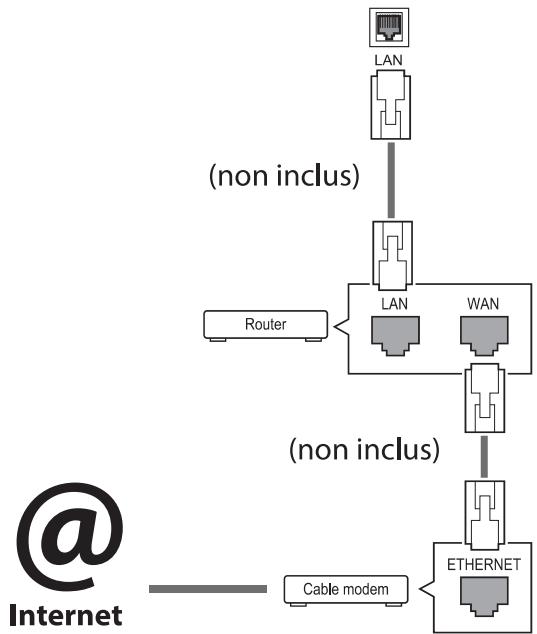
Pour les connexions à un réseau câble, connectez l'écran à un réseau local (LAN) via le port LAN, comme illustré sur le schéma suivant. Puis, configurez les paramètres réseau. Pour les connexions à un réseau sans fil, connectez le module USB Wi-Fi au port USB. Puis, configurez les paramètres réseau.
Après avoir réalisé la connexion physique, un nombre restreint de réseaux locaux peuvent nécessiter le réglage des paramètres réseau d'affichage. Pour la plupart des réseaux locaux, l'affichage se réalisera automatiquement sans aucun réglage. Pour des informations détaillées, contactez votre fournisseur Internet ou consultez le manuel du routeur.

Attention
- Ne connectez pas un câble de téléphone modulaire au port LAN.
- Comme il y a plusieurs méthodes de connexion, suivez les conseils de votre opérateur téléphonique ou de votre fournisseur de services Internet.
Pour définir les paramètres réseau : (Même si l'écran a déjà été connecté automatiquement, l'exécution d'un deuxième paramétrage ne pose pas de problème),
Connexion à un réseau câble
1 Appuyez sur SETTINGS pour accéder aux menus principaux. 2 Appuyez sur les touches Navigation pour accéder à RÉSEAU et appuyez sur OK. 3 Appuyez sur les touches Navigation pour sélectionner Configuration du réseau et appuyez sur OK. 4 Si vous avez déjà défini le Paramètre réseau, sélectionnez Resetting (Réinitialisation). Les nouveaux paramètres de connexion réinitialisent les paramètres réseau actuels. 5 Sélectionnez Config auto adresse IP ou Configuration manuel adresse IP.
- Configuration manuelle adresse IP :
Utilisez les touches de navigation et les touches numériques. Les adresses IP doivent être saisies manuellement. - Config. auto adresse IP :
Choisissez cette option si un serveur DHCP (Routeur) est présent sur le réseau local (LAN) via la connexion câblée, une adresse IP sera automatiquement allouée à l'écran. Si vous utilisez un routeur ou un modem large bande possédant une fonction serveur DHCP (Dynamic Host Configuration Protocol), l'adresse IP sera automatiquement déterminée.
Lorsque vous avez terminé, appuyez sur EXIT (SORTIE).
Connexion à un réseau sans fil
1 Appuyez sur SETTINGS pour accéder aux menus principaux. 2 Appuyez sur les touches Navigation pour accéder à RÉSEAU et appuyez sur OK. 3 Appuyez sur les touches Navigation pour sélectionner Configuration du réseau et appuyez sur OK. 4 Sélectionnez Réglage à partir de la liste des points d'accès ou Réglage simple (méthode bouton WPS).
-Réglage depuis la liste de points d'accès : sélectionnez un point d'accès pour vous connecter à un réseau sans fil. -Réglage simple (mode bouton WPS) : appuyez sur le bouton du routeur sans fil qui prend en charge la fonction PBC pour vous connecter facilement au routeur. 5 Lorsque vous avez terminé, appuyez sur EXIT (SORTIE).

Attention
- Le menu de paramétrage du réseau ne sera disponible qu'une fois l'écran connecté au réseau physique.
- Comme il y a plusieurs méthodes de connexion, suivez les conseils de votre opérateur téléphonique ou de votre fournisseur de services Internet.

Remarque
- Si vous souhaitez accéder à Internet directement sur votre écran, la connexion Internet doit être activée.
- Si vous ne pouvez pas accéder à Internet, vérifiez l'état du réseau à partir d'un PC branché sur votre réseau.
- Quand vous utilisez Paramètres réseau, vérifiez le câble LAN ou vérifiez si le protocole DHCP du routeur est activé.
- Si vous n'avez pas terminé les paramétrages réseau, il se peut que celui-ci ne fonctionne pas correctement.
Conseils pour les paramètres réseau
Utilisez un cable LAN standard avec cet écran. Cat5 ou supérieur avec un connecteur RJ45. - La réinitialisation du modem ou du routeur peut permettre de résoudre de nombreux problèmes de connexion réseau pendant la configuration. Àpres avoir connecté l'écran au réseau local, éteignez rapidement et/ou déconnectez le cable d'alimentation du routeur du réseau local ou le modem cable. Ensuite, allumez et/ou rebranchez le cable d'alimentation. - Selon votre fournisseur de services Internet (FSI), le nombre de périphériques pouvant receivevoir le service Internet peut être limité par les conditions générales de service applicables. Pour plus d'informations, contactez votre FSI. LG décline toute responsabilité en cas de dysfonctionnement de l'écran et/ou des fonctions de connexion à Internet en raison d'erreurs/ de dysfonctionnements de communication associés à votre connexion Internet, ou à un autre équipement connecté. - LG n'est pas responsable des problèmes de connexion Internet. - Si la vitesse de connexion réseau n'est pas suffisante pour contenu auquel vous souhaitez accéder, il se peut que les résultats ne correspondent pas à vos attentes. - Il est possible que certaines opérations de connexion Internet soient impossibles en raison de certaines restrictions définies par votre fournisseur de services Internet (FSI). - Vous étés responsable des frais facturés par votre fournisseur de services Internet, y compris, des frais de connexion. - Si vous utilisez une connexion filaire vers cet écran, un port 10 Base-T ou 100 Base-TX LAN est requis. Si vous fournisseur de services Internet ne vous permet pas d'utiliser une connexion de ce type, vous ne pourrez pas connecter l'écran. - Un modem DSL est requis pour utiliser le service DSL et un modem cable est requis pour utiliser le service modem cable. Selon le mode d'accès et le contrat d'abonnement de votre FSI, vous risquez de ne pas pouvoir utiliser la fonction de connexion Internet de cet écran. Il se peut également que vous soyez limité dans le nombre de matériels branchés simultanément. (Si votre FSI limite l'abonnement à un matériel, vous ne pourrez pas connecter cet écran en même temps qu'un PC.) - L'utilisation d'un « routeur » peut ne pas être autorisée ou son utilisation peut être limitée selon les politiques et restrictions de votre FSI. Pour plus d'informations, contactez directement votre FSI.
Conseils pour la configuration réseau
- Tout autre périphérique dont la fréquence est de 2,4 GHz (téléphones sans fil, appareils Bluetooth ou fours à micro-ondes) peut provoquer des interférences sur les réseaux sans fil. Ce phénomène peut également se produire avec les périphériques dont la fréquence est de 5 GHz comme les autres appareils Wi-Fi.
- L'environnement sans fil peut ralentir le fonctionnement du réseau sans fil. Pour vous connecter à un point d'accès, vous devez disposer d'un périphérique avec point d'accès qui prend en charge les connexions sans fil et activer la fonction de connexion sans fil sur l'appareil. Pour plus de détails sur la disponibilité de la connexion sans fil de votre point d'accès, contactez votre fournisseur d'accès.
- Vérifiez le SSID et les paramètres de sécurité du point d'accès pour établir la connexion au point d'accès. Pour obtenir de plus amples informations sur le SSID et les paramètres de sécurité du point d'accès, consultez la documentation à votre disposition.
- Les paramètres incorrects des périphériques réseau (concentrateur et module de partage de ligne filaire et sans fil) peuvent entraîner un ralentissement ou un dysfonctionnement du moniteur. Installez les périphériques conformément au manuel approprié et paramétrez le réseau.
- La procédure de connexion peut varier en fonction du fabricant de votre point d'accès.
État du réseau
1 Appuyez sur SETTINGS pour accéder aux menus principaux. 2 Appuyez sur les touches Navigation pour accéder à RÉSEAU et appuyez sur OK. 3 Appuyez sur les touches Navigation pour sélectionner État du réseau. 4 Appuyez sur OK pour vérifier l'état du réseau. 5 Lorsque vous avez terminé, appuyez sur EXIT (SORTIE).
| Option | Description |
| Réglage | Permet de revenir au menu Paramètre réseau. |
| Test | Teste l'état actuel du réseau une fois le paramétrage effectué. |
| Fermer | Permet de revenir au menu précédent. |
Connexion des périphériques de stockage USB
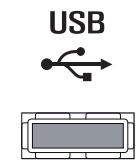
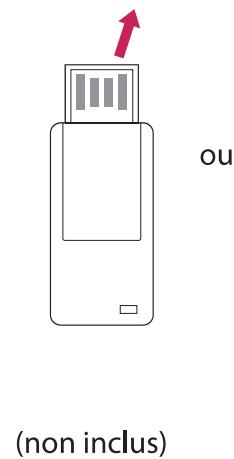
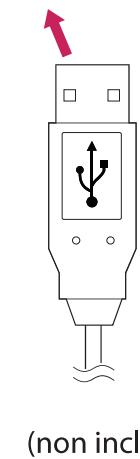
Connectez des périphériques de stockage USB (comme une clé USB ou un disque dur externe) à l'écran grâce aux fonctionnalités multimédia.
Connectez une clé USB ou un lecteur de carte mémoire USB à l'écran, comme illustré ci-dessous. L'écran Mes médias apparaît.

Attention
- Quand le menu EMF (Mes médias) est activé, vous ne devez ni éteindre l'écran, ni retirer un périphérique de stockage USB : vous pourriez perdre des fichiers ou endommager le périphérique de stockage USB.
- Sauvegardez régulièrement vos fichiers enregistrés sur un périphérique de stockage USB, car vous risquez de perdre ou d'endommager les fichiers, ce qui n'est peut-être pas couvert par la garantie.
Stockage USB
- Seuls les périphériques de stockage USB sont reconnus.
- Si un périphérique de stockage USB est connecté via un concentrateur USB, il n'est pas reconnaissable.
- Un périphérique de stockage USB utilisant un programme de reconnaissance automatique peut ne pas être reconnu.
- Un périphérique de stockage USB qui utilise son propre pilote peut ne pas être reconnu.
- La vitesse de reconnaissance d'un périphérique de stockage USB peut varier pour chaque périphérique.
- Veuillez ne pas éteindre l'écran ni débrancher le périphérique USB lorsque le périphérique de stockage USB connecté fonctionne. Lorsque ce périphérique est retiré ou débranché de manière soudaine, les fichiers stockés ou le périphérique de stockage USB peuvent s'endommager.
- Veuillez ne pas connecter le périphérique de stockage USB qui a fait l'objet d'une manoeuvre incorrecte sur le PC. Ce périphérique peut entraîner un dysfonctionnement du produit ou empêcher la lecture. Utilisez exclusivement un périphérique de stockage USB contenant des fichiers audio, image ou vidéo normaux.
- Veuillez utiliser uniquement des périphériques de stockage USB formatés à l'aide du système de fichiers FAT32. Les périphériques de stockage formatés avec des programmes utilitaires non pris en charge par Windows peuvent ne pas être reconnus.
- Veuillez raccorder l'alimentation à un périphérique de stockage USB (plus de 0,5 A) nécessitant une alimentation externe. Autrement, le périphérique risque de ne pas être reconnu.
- Le périphérique de stockage USB doit être raccordé avec son câble d'origine.
- Certains périphériques de stockage USB peuvent ne pas être pris en charge ni fonctionner correctement. La méthode d'alignement des fichiers du périphérique de stockage USB est semblable à celle de Windows XP et les noms de fichiers peuvent reconnaître jusqu'à 100 caractères angla
- Si le disque dur USB ne dispose pas d'une source d'alimentation externe, il pourrait ne pas être détecté. Vous devez donc veiller à raccorder la source d'alimentation externe.
- Veuillez utiliser un adaptateur secteur pour une source d'alimentation externe. Nous ne garantissons pas un cable USB utilisé comme source d'alimentation externe.
- Si vous peripherique de stockage USB compte plusieurs partitions ou si vous utilisez un lecteur multicarte USB, vous pouvez utiliser jusqu'à 4 partitions ou peripheriques de stockage USB.
- Si un périphérique de stockage USB est connecté à un lecteur multicarte USB, ses données de volume peuvent ne pas être détectées.
- Si le périphérique de stockage USB ne fonctionne pas correctement, déconnectez-le et reconnectez-le.
- La vitesse de détection d’un périphérique de stockage USB diffère d’un périphérique à l’autre.
- Si le périphérique USB est connecté en mode veille, un disque dur spécifique sera chargé automatiquement à la mise sous tension de l'écran.
- La capacité maximale recommandée est de 1 To ou moins pour un disque dur externe USB et de 32 Go ou moins pour une mémoire USB.
- Un périphérique dépassant la capacité recommandée risque de ne pas fonctionner correctement.
- Si le disque dur externe USB avec fonction d'« Économie d’énergie » ne fonctionne pas, éteignez le disque dur puis rallumez-le pour qu’il fonctionne correctement.
- Les périphériques de stockage USB antérieurs à la norme USB 2.0 sont également pris en charge. Cependant, ils risquent de ne pas fonctionner correctement dans l'option Video.
- Un maximum de 999 dossiers ou fichiers peut être reconnu dans un dossier.
- Nous vous recommandons d'utiliser un périphérique et un cable USB certifiés. Un périphérique USB standard pourrait ne pas être détecté ni lu.
- Seule une clé USB peut être utilisée pour lire les fichiers distribués et stockés par SuperSign Manager. Il est impossible de lire ces fichiers à partir d'un disque dur USB ou d'un lecteur multicarte.
- Seul un périphérique formaté sous FAT32 peut être utilisé pour les fichiers distribués et stockés par SuperSign Manager.
- Il est possible qu'un périphérique de stockage USB 3.0 ne fonctionne pas.
- Les données stockées sur certains périphériques de stockage USB peuvent être endommagées dans un environnement à température élevée.
- Il est recommandé d'éviter de connecter des contenus via plus de deux ports USB simultanément.
Navigation dans les fichiers
Parcourez les fichiers enregistrés sur un périphérique de stockage USB.
1 Appuyez sur SETTINGS pour accéder au menu principal. 2 Appuyez sur le bouton de recherche pour naviguer jusqu'à MES MÉDIAS et appuyez sur OK. 3 Appuyez sur le bouton de recherche pour accéder à la liste de Video, la liste de Photo ou la liste de Musique qui Nombre des contenus, puis appuyez sur OK.
Format de fichier pris en charge
| Type | Format de fichier pris en charge | |||
| Vidéo | Codec | Médistas conteneurs | Profil | |
| Vidéo | MPEG1 / MPEG2 | DAT, MPG, MPEG, TS, TP | 1 080p @ 30 fps | |
| MPEG4 (Divx 3.11, Divx4.12, Divx5.x, Divx6, Divx HD, Xvid 1.01, Xvid 1.02, Xvid 1.03, Xvid 1.10-beta1/2) | AVI, DIVX, MP4, MKV, TS, TRP | 1 080p @ 30 fps | ||
| H.264 | AVI, MP4, MKV, TS, TRP, TP | 1 080p @ 60 fps | ||
| Audio | MP3 | MP3 | 8 kbps à 320 kbps(Débit binaire)16 kHz à 48 kHz(Fréquence d'échantillonnage) | |
| AC3 | AC3 | 32 kbps à 640 kbps(Débit binaire)32 kHz, 44.1 kHz, 48 kHz(Fréquence d'échantillonnage) | ||
| MPEG | MP3 | 32 kbps à 448 kbps(Débit baire)16 kHz à 48 kHz(Fréquence d'échantillonnage) | ||
| AAC, HEAAC | MP4 | 8 kHz à 48 kHz(Fréquence d'échantillonnage) | ||
| LPCM | AVI, WAV | 64 kbps à 1.5 Mbps(Débit baire)8 kHz à 48 kHz(Fréquence d'échantillonnage) | ||
| Débit binaire : de 8 Kbits/s à 320 Kbits/s (MP3)Format de sous-titres externe : *.smi/*.srt/*.sub(MicroDVD,Subviewer1.0/2.0)/*.ass/*.ssa/*.txt(TMPlayer)/*.psb(PowerDivX)Format de sous-titres interne : XSUB uniquement (Format de sous-titres utilisé dans les fichiers DivX6) | ||||
| Type | Format de fichier pris en charge |
| Photo | JPEG Min: 64 x 64 Max: Type normal: 15 360 (L) x 8 640 (H) Type progressif: 1 920 (L) x 1 440 (H) BMP Min: 64 x 64 Max: 9 600 x 6 400 PNG Min: 64 x 64 Max: Entrelacé: 1 200 x 800 Non entrelacé: 9 600 x 6 400 • Les fichiers non pris en charge sont affichés sous la forme d'une icône prédéfinie. |
| Musique | mp3 [Débit binaire] 32 ~ 320 kbits/s [Fréquence d'échantillonnage] 16 ~ 48 kHz [Prise en charge] MPEG1, MPEG2, Layer 2, Layer 3 AAC [Débit binaire] Format libre [Fréquence d'échantillonnage] 8 ~ 48 kHz [Prise en charge] ADIF, ADTS M4A [Débit binaire] Format libre [Fréquence d'échantillonnage] 8 ~ 48 kHz [Prise en charge] MPEG-4 OGG [Débit baire] Format libre [Fréquence d'échantillonnage] ~ 48 kHz [Prise en charge] Vorbis WMA [Débit baire] 128 ~ 320 kbits/s [Fréquence d'échantillonnage] 8 ~ 48 kHz [Prise en charge] WMA7, 8, 9 Standard WMA 10 Pro [Débit baire] ~ 768 kbits/s [Canal / Fréquence d'échantillonnage] M0: jusqu'à 2 / 48 kHz M1: jusqu'à 5.1 / 48 kHz M2: jusqu'à 5.1 / 96 kHz [Support] WMA 10 Pro |
| Contenu (avec SuperSign Manager) | Extensions de fichier: *.cts/*.sce Vidéo Extensions de fichier: *.mpg/*.mpeg/*.dat/*.ts/*.trp/*.tp/*.mp4/*.mkv/*.avi/*.avi(motion JPEG)/*.mp4(motion JPEG)/*.mkv(motion JPEG) Formatsvides: MPEG1, MPEG2, MPEG4,H.264, DivX 3.11, DivX 4, DivX 5, DivX 6, Xvid 1.00,Xvid 1.01, Xvid 1.02, Xvid 1.03,Xvid 1.10-beta1/2, JPEG Formats audio: MP3, Dolby Digital, LPCM, AAC, HE-AAC |
Lecture vidéo
Permet de voir les fichiers vidéo enregistrés sur le périphérique de stockage USB.
1 Appuyez sur SETTINGS pour accéder au menu principal. 2 Appuyez sur les touches de navigation pour accéder à MES MÉDIAS et appuyez sur OK. 3 Appuyez sur les touches de navigation pour accéder à Video et appuyez sur OK. 4 Appuyez sur les touches de navigation pour accéder au dossier qui vous intéresse, puis appuyez sur OK. 5 Appuyez sur les touches de navigation pour accéder au fichier qui vous intéresse, puis appuyez sur OK.
- Changement d'appareil : Permet de sélectionner le périphérique de stockage USB. Allez dans le dossier racine : Permet de revenir à l'écran d'accueil de Mes médias.
- Allez dans le dossier supérieur : Permet de revenir à l’écran précédent. Sortie : Permet de quitter Mes médias.
6 Pendant la lecture de la vidéo, appuyez sur OK pour accéder aux paramètres suivants.
| Distant bouton | Description |
| □ | Arrête la lecture |
| ▷ | Lit une-video |
| ∥ | Interrupt ou arrête la lecture |
| « | Recherche en arrêté dans un fisquier |
| » | Recherche en avant dans un fisquier |
| e0 | Permet de régler la luminosité de l'écran pour réduire la consommation électrique. |
| Option | Affiche le menu Option. |
| © Masquer | Permet de masquer le menu sur le plein écran. |
| Sortie | Retourne à Video. |
| « ou » | Passe à des points spécifique d'un fichier en cours de lecture. L'heure d'un point spécifique s'affiche sur la barre d'état. Sur certains fichiers, cette option peut ne pas fonctionner correctement. |
Conseils pour la lecture des fichiers vidéo
- Il est possible que certains sous-titres personnalisés ne fonctionnent pas correctement.
- Certains caractères spéciaux ne sont pas pris en charge dans les sous-titres.
- Les balises HTML ne sont pas prises en charge dans les sous-titres.
- Les sous-titres réalisés dans d'autres langues que celles prises en charge ne sont pas disponibles.
- L'écran peut avoir des interruptions temporaires (arrêt d'image, lecture plus rapide, etc.) quand la langue audio est modifiée.
- Il est possible qu’un fichier vidéo endommagé ne soit pas lu correctement, ou que certaines fonctions du lecteur ne soient pas utilisables.
- Il est possible que des fichiers vidéo réalisés avec certains encodeurs ne soient pas lus correctement.
- Si la structure vidéo et audio du fichier enregistré n'est pas entrelacée, un signal audio ou vidéo est émis.
- Les vidéos HD sont prises en charge, en fonction de l'image, avec un maximum de 1920 X 1080 @ 25/30p ou 1280 X 720 @ 50/60p.
- Les vidéos dont la résolution est supérieure à 1920 X 1080 @ 25/30p ou 1280 X 720 @ 50/60p risquent de ne pas fonctionner correctement, en fonction de l'image.
- Les fichiers vidéo différents des types et formats spécifiés risquent de ne pas fonctionner correctement.
- Le débit binaire maximum d'un fichier vidéo lisible est de 20 Mbit/s. (Motion JPEG uniquement : 10 Mbit/s)
- Nous ne garantissons pas la lecture correcte des profils codés de niveau 4.1 ou supérieur en H.264/AVC. Le codec audio DTS n'est pas pris en charge.
- La lecture des fichiers vidéo supérieurs à 30 Go n'est pas prise en charge. Le fichier vidéo DivX et son sous-titre doivent être situés dans le même dossier. Le fichier vidéo et son sous-titre doivent avoir le même nom pour pouvoir être lus.
- La lecture vidéo via une connexion USB qui ne prend pas en charge la haute vitesse risque de ne pas fonctionner correctement.
- Les fichiers codés avec GMC (Global Motion Compensation) risquent de ne pas être lus.
Options vidéo
1 Appuyez sur SETTINGS pour accéder aux menus contextuels. 2 Appuyez sur les touches Navigation pour accéder à Définir les options de lecture vidéo, Définir les options vidéo ou Définir les options audio et appuyez sur OK.

Remarque
- Les paramètres modifiés dans Video n'affectent pas les éléments Photo ou Musique. Par conséquent, ils ne sont pas affectés par les modifications apportées à Photo ou Musique.
- Les paramètres modifiés dans Photo et Musique, en revanche, s'affectent les uns les autres.
- Quand vous relancez la lecture du fichier vidéo après l'avoir arrêtée, vous pouvez reprendre la lecture en cours.
Désélectionnez Définir les options de lecture vidéo pour accéder aux menus suivants :
| Menu | Description |
| Taille image | Sélectionne le format d'image souhaité pendant la lecture de la videoo. |
| Langue audio | Permet de changer le Language Group (groupe langue) de l'audio pendant la lecture de la videoo. Les fichiers disposant d'une seule piste audio ne peuvent pas être sélectionnés. |
| Langue des sous-titre | Active/désactive le sous-titre. |
| Vulgarité | Activée pour le sous-titre SMI et la langue peut être sélectionnée dans le sous-titre. |
| Page de codes | La police peut être sélectionnée pour le sous-titre. Quand elle est définie par défaut, la police utilisée est la même que celle du menu général. |
| Synchro | Règle la synchronisation du sous-titre de -10 s à + 10 s par étape de 0,5 s pendant la lecture de la videoo. |
| Position | Modifie la position du sous-titre vers le haut ou vers le bas pendant la lecture de la videoo. |
| Taille | Sélectionne la taille désirée du sous-titre pendant la lecture de la videoo. |
| Répéter | Active/désactive la fonction Répéter lors de la lecture de la videoo. Quand elle est activée, le fichier situé dans le dossier est lu plusieurs fois. Mème quand la fonction Répéter est désactivée, la lecture peut être exécutée si le nom du fichier est similaire au précédent. |

Remarque
- Seulement 10 000 blocs synchro peuvent être pris en charge dans le fichier du sous-titre. Lors de la lecture d'une vidéo, vous pouvez régler la Taille image en appuyant sur le bouton ARC.
- Les sous-titres dans votre langue sont uniquement pris en charge quand le menu OSD est également dans cette langue.
- Les options de page de codes peuvent être désactivées en fonction de la langue des fichiers de sous-titre.
- Sélectionnez la page de codes appropriée pour les fichiers de sous-titre.
Visionnage de photos
Visionnez des fichiers image enregistrés sur le périphérique de stockage USB.
1 Appuyez sur SETTINGS pour accéder au menu principal. 2 Appuyez sur les touches de navigation pour accéder à MES MÉDIAS et appuyez sur OK. 3 Appuyez sur les touches de navigation pour accéder à Photo et appuyez sur OK. 4 Appuyez sur les touches de navigation pour accéder au dossier qui vous intéresse, puis appuyez sur OK. 5 Appuyez sur les touches de navigation pour accéder au fichier qui vous intéresse, puis appuyez sur OK.
- Changement d'appareil : Permet de sélectionner le périphérique de stockage USB.
- Allez dans le dossier racine: Permet de revenir à l'écran d'accueil de Mes Médias.
- Allez dans le dossier supérieur : Permet de revenir à l'écran précédent. Sortie : Permet de quitter Mes médias.
Lorsque vous visionnez des photos, vous pouvez accéder aux paramètres suivants.
| Option | Description |
| Diaporama | Démarre ou arrête un diaporama avec les photos sélectionnées.En l'absence de photos sélectionnées, toutes les photos enregistrées dans le dossier actuel s'affichent en diaporama.Pour régler la vitesse du diaporama, sélectionnez Option. |
| Musique | Active ou désactive la musique de fond. Pour définir le dossier de musique de fond, sélectionnez Option.Vous pouvez modifier les options via le bouton SETTINGS de la télécommande. |
| U | Fait pivoter les photos dans le sens des aiguilles d'une montre (90°, 180°, 270°, 360°).REMARQUE• La taille de photo prise en charge est limitée. Vous ne pouvez pas faire pivoter une photo si la résolution de la largeur qui pivote dépasse la taille de résolution prise en charge. |
| Q | Agrandit la photo de 100%, 200% ou 400%.REMARQUE• Les images de 100 x 100 pixels ou moins ne sont pas compatibles avec un zoom partiel. |
| eO | Permet de régler la luminosité de l'écran pour réduire la consommation électrique. |
| Option | Affiche le menu Option. |
| Masquer | Permet de masquer la fenêtre des options. |
| Sortie | Revent vers Photo. |
Options photo
1 Appuyez sur SETTINGS pour afficher les menus Option. 2 Appuyez sur les touches de navigation pour accéder à Définir les options de visualisation des photos, Définir les options video. ou Définir les options audio et appuyez sur OK.

Remarque
- Les paramètres d'options qui ont été modifiés dans Video n'affectent pas les options Photo et Musique.
- Le paramètre d'options qui a été modifié dans les options Photo et Musique est changé à l'identique dans Photo et Musique mais pas dans Video.
Décidez Définir les options de visualisation des photos pour accéder aux menus suivants :
| Menu | Description |
| Vitesse diapo | Permet de sélectionner la vitesse du diaporama. (Options: Rapide, Moyen ou Lent.) |
| BGM | Permet de sélectionner un dossier de musique pour la musique de fond. |
| Repeat | Permet de dire la musique de fond en boucle. |
| Random | Permet de dire la musique de fond dans un ordre aléatoire. |
Écouter de la musique
Permet de lire les fichiers audio enregistrés sur le périphérique de stockage USB.
1 Appuyez sur SETTINGS pour accéder au menu principal. 2 Appuyez sur les touches de navigation pour accéder à MES MÉDIAS et appuyez sur OK. 3 Appuyez sur les touches de navigation pour accéder à Musique et appuyez sur OK. 4 Appuyez sur les touches de navigation pour accéder au dossier qui vous intéresse, puis appuyez sur OK. 5 Appuyez sur les touches de navigation pour accéder au fichier qui vous intéresse, puis appuyez sur OK.
- Changement d'appareil : Permet de sélectionner le périphérique de stockage USB. Allez dans le dossier racine : Permet de revenir à l'écran d'accueil de Mes médias.
- Ouvrir le lecteur musique : Permet d'ouvrir la fenêtre des paramètres audio. Cette fonction est active pendant la lecture uniquement.
- Allez dans le dossier supérieur : Permet de revenir à l'écran précédent. Sortie : Permet de quitter Mes médias.
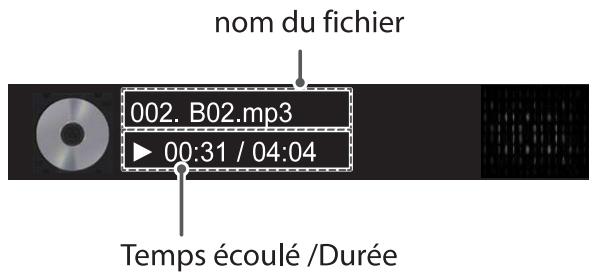
6 Pendant la lecture d’un fichier audio, appuyez sur OK ou sur le bouton bleu ( ) pour accéder aux paramètres suivants.
| Distant bouton | Description |
| □ | Interrompt la lecture du fichier et affiche la liste de musique. |
| ▷ | Permet de dire un fichier musical. |
| ∥ | Met en pause ou reprend la lecture |
| ↔ | Revient au fichier précédent |
| ▷ | Passe au fichier suivant |
| ∅ | Permet de régler la luminosité de l'écran pour économique (Modes Désactivé et Écran désactivé uniquement) |
| SETTINGS | Permet d'afficher le menu Option. |
| BACK | Permet de masquer la fenêtre des options. Pour afficher les options, appuyez sur OK. |
| EXIT | Permet de returner à Musique. |
| « ou » | Passe à des points spécifique d'un fichier en cours de lecture. L'heure d'un point spécifique s'affiche sur la barre d'état. Sur certains fichiers, cette option peut ne pas fonctionner correctement. |
Astuces pour lire des fichiers audio
- Ce modèle ne prend pas en charge les fichiers MP3 avec repère ID3.

Remarque
- Un fichier musical endommagé ou corrompu ne peut pas être lu et sa durée s'affiche sous la forme 00:00.
- Un fichier musical qui a été téléchargé sur un service payant avec une protection des droits d'auteur ne démarre pas mais affiche une durée qui contient des informations inappropriées.
- Si vous appuyez sur les boutons OK, , l'économiseur d'écran est stoppé.
- Les boutons , , , , de la télécommande sont également disponibles dans ce mode.
- Vous pouvez utiliser le bouton pour sélectionner la musique suivante et le bouton pour sélectionner la musique précédente.
Options musicales
1 Appuyez sur SETTINGS pour accéder aux menus contextuels. 2 Appuyez sur les touches Navigation pour accéder à Set Audio Play. (Définir les options de lecture audio), ou Set Audio. (Définir les options audio), et appuyez sur OK.

Remarque
- Les paramètres d'options modifiés dans Video n’effectuent pas les options Photo et Musique.
- Le paramètre d'options dans Photo et Musique est modifié à l'identique dans Photo et Musique mais pas dans Video.
Quand vous sélectionnez Set Audio Play. (Définir les options de lecture audio),
| Menu | Description |
| Rététer | Permet de répéter la lecture du fichier audio. |
| Aléatoire | Permet de lire aléatorium des pistes audio. |
Affichage de la liste des contenus
Permet de voir les fichiers enregistrés à l'aide de l'option Exporter dans SuperSign Manager.
1 Appuyez sur SETTINGS pour accéder au menu principal. 2 Appuyez sur les touches de navigation pour accéder à MES MÉDIAS et appuyez sur OK. 3 Appuyez sur les touches de navigation pour accéder à la Liste de contenus et appuyez sur OK. 4 Appuyez sur les touches de navigation pour accéder au dossier qui vous intéresse, puis appuyez sur OK. 5 Appuyez sur les touches de navigation pour accéder au fichier qui vous intéresse, puis appuyez sur OK.
- Changement d'appareil : Permet de sélectionner le périphérique de stockage USB. Allez dans le dossier racine : Permet de revenir à l'écran d'accueil de Mes médias.
- Allez dans le dossier supérieur : Permet de revenir à l'écran précédent. Sortie : Permet de quitter Mes médias.

Remarque
- Pendant la lecture de fichiers multimédias à partir de la Liste des contenus, seuls les boutons BACK, EXIT et volume sont disponibles. Lorsque vous appuyez sur BACK ou EXIT, la lecture des fichiers multimédia s'arrête et vous retournez à la Liste des contenus.
- Lorsque vous utilisez la fonctionnalité de diffusion via le logiciel SuperSign, le périphérique de stockage utilisé pour stocker les contenus est défini en fonction de la taille de la mémoire restante. (Remarque : si les ports USB 1 et 2 ont le même espace libre, les contenus seront enregistrés sur le périphérique de stockage connecté au port USB 1.)
- Si le périphérique USB contient un dossier AutoPlay (Lecture automatique) et que le format des fichiers correspondants est pris en charge, ces derniers sont automatiquement lus lors que vous connectez le périphérique USB au moniteur.
- Il est recommandé d’éviter de lire des contenus via plus de deux ports USB simultanément.
- Pour la lecture de contenus de programmation ou de contenus diffusés via SuperSign Software, la programmation sera celle appliquée lors de la première utilisation en date.
Accès aux menus principaux
1 Appuyez sur SETTINGS pour accéder aux menus principaux. 2 Appuyez sur les touches Navigation pour accéder à l'un des menus suivants et appuyez sur OK. 3 Appuyez sur les touches Navigation pour accéder au réglage ou à l'option souhaité et appuyez sur OK. 4 Lorsque vous avez terminé, appuyez sur EXIT (SORTIE). Pour revenir au menu précédent, appuyez sur BACK (PRÉCÉDENT).
- IMAGE : Permet de régler la taille, la qualité ou les effets de l'image SON: Permet de définir la fonction de SON.
- HEURE: Permet d'activer l'heure, la date ou la fonction Minuterie
- OPTION: Permet de définir la fonction de OPTION.
- RÉSEAU: Permet de définir la fonction de RÉSEAU. MES MEDIAS : Affiche et lit les contenus vidéo, photo et musicaux stockés sur tout périphérique USB.
Paramètres IMAGE
1 Appuyez sur SETTINGS pour accéder aux menus principaux. 2 Appuyez sur les touches Navigation pour accéder à IMAGE et appuyez sur OK. 3 Appuyez sur les touches Navigation pour accéder au réglage ou à l'option souhaitée et appuyez sur OK. - Pour revenir au niveau précédent, appuyez sur BACK (PRÉCÉDENT). 4 Lorsque vous avez terminé, appuyez sur EXIT (SORTIE). Pour revenir au menu précédent, appuyez sur BACK (PRÉCÉDENT).
Les paramètres Image disponibles sont décrits ci-dessous :
| Paramètres | Description | |
| Économie d'énergie | Vous pouvez économiser de l'énergie en réduisant la luminosité. | |
| Niveau | ||
| Arrêt | Permet de désactiver la fonction Économie d'énergie | |
| Minimum/Moyen/Maximum | Permet de sélectionner le niveau de luminosité du rétro-éclairage. | |
| Dé族自治 L'écran | L'écran s'éteint en 3 secondes. | |
| Économies d'énergie intelligentes | Permet de régler le rétro-éclairage et le contraste de l'image selon la luminosité de l'écran. | |
| Niveau | ||
| Arrêt | Permet de désactiver la fonction Économies d'énergie intelligentes. | |
| Marche | Permet d'activer la fonction Économies d'énergie intelligentes pour économiser autant d'énergie qu'indiqué par la valeur définie dans le pourcentage d'économies d'énergie intelligentes. | |
| Prépréglages d'image | Permet de sélectionner les prépréglages d'image optimisés pour l'environnement d'affichage ou la chaine. | |
| Niveau | ||
| Vif | Permet d'augmenter le contraste, la luminosité et la nettedé pour obtenir des images lumineuses. | |
| Standard | Permet d'afficher des images avec un contraste, une luminosité et une nettedé de niveau standard. | |
| APS | La fonction Économie d'énergie permit de modifier les paramètres de la moniteur pour réduire la consommation électrique. | |
| Cinéma | Permet d'optimiser l'image videoe pour un aspect cinematographique et d'appréciencer les films comme si vous étiez au cinema. | |
| Sport | Permet d'optimiser l'image videoe pour des actions superbes et dynamiques en mettant l'accent sur les couleurs primaires telles que le blanc, le vert ou le bleu ciel. | |
| Jeux | Permet d'optimiser l'image videoe pour dynamiser le jeu sur un PC ou une console de jeu. | |
| Étalandnage | Permet d'appliquer une balance des blancs personnalisée par l'utilisateur et basée sur le mode Standard. | |
| Expert1-2 | Menu visant à régler la qualité de l'image, permettant aux experts et aux passions de bénéficier d'un affichage optimal sur leur moniteur. | |
| Format de l'image | Modifie la taille des images pour les afficher à leur taille optimale. | |
| Paramètres | Description | |
| ÉCRAN (En mode RGB uniquely) | Permet de personneliser les options d'affichage PC en mode RGB. | |
| Niveau | ||
| Résolution | Permet de sélectionner une résolution correcte. | |
| Config. auto. | Permet de régler automatiquement la position, l'horloge et la phase. L'image affichée peut être instable quelques secondes pendant la configuration. | |
| Position/ Taille/ Phase | Permet de régler les options lorsque l'image n'est pas nette, en particulier lorsque les caractères tremblent, après la configuration automatique. | |
| Réglages usine | Permet de ramener les options à leur valeur par défaut. | |
Options de préréglages d'image
| Paramètres | Description |
| Rétro-éclairage | Règle la luminosité de l'écran en contrôlant le rétro-éclairage LCD. Si vous réduisez le niveau de luminosité, l'écran s'assombrit et la consommation d'énergie diminue sans perte de signal vidéo. |
| Contraste | Augmente ou diminuè le gradient du signal vidéo. Vous pouvez utiliser le réglage Contraste lorsque la partie claire de l'image est saturaée. |
| Luminosité | Règle le niveau de base du signal dans l'image. Vous pouvez utiliser le réglage Luminosité lorsque la partieASFDBe de l'image est saturaée. |
| Netteté | Ajuste le niveau de netteté des bords entre les zones claires et sombres de l'image. Plus le niveau est bas, plus l'image est adoucie. |
| Couleur | Ajuste l'intensité de toutes les couleurs. |
| Teinte | Ajuste l'équilibre entre les niveaux de rouge et de vert. |
| T° couleur | Sélectionnez Chaudes pour rehauser les couleurs chaudes telles que le rouge, ou Froides pour有關ir un effet bleuté. |
| Contrôle avancé/Contrôle expert | Vous pouvez ajuster l'image pour chaque Préréglages d'image ou ajuster les paramètres d'image par rapport à une image spécifique.Tout d'abord, sélectionnez le Préréglages d'image souhaité.* Cette option n'est pas disponible si le Préréglages d'image est définiti sur Vif. |
| Option d'image | Permet de paramétrer d'autres options d'image. |
| Réglage usine | Restaure les paramètres par défaut des options. |

Remarque
- Lorsque vous sélectionnez un paramétrage d'image, les menus correspondants sont automatiquement définis.
- Lorsque vous utilisez la fonction Économies d'énergie intelligentes, la partie blanche d'une image fixe peut avoir l'air saturée.
- La fonction Économies d'énergie intelligentes est désactivée lorsque l'option Économie d'énergie est réglée sur Minimum, Moyen ou Maximum.
Contrôle avancé - Préréglages d'image (Standard/ APS/ Sport/ Jeux / Étalonnage)
| Paramètres | Description |
| Contraste dynamique | Permet de régler le contraste à un niveau optimal en fonction de la luminosité de l'image. |
| Couleur Dynamique | Permet de régler les couleurs de l'image pour obtenir des nuances plus naturelles. |
| Gamme de couleurs | Permet de désoir la plage des couleurs qui peut être obtenue. |
| Couleur habillage | Permet de définir séparément la palette des couleurs de la peau afin d'appliquer la couleur en fonction des paramètres choisis par l'utilisateur. |
| Couleur du ciel | Permet de définir séparément la palette des couleurs naturelles (prairies, collines, etc.). |
| Couleur de l'herbe | Natural color spectrum (meadows, hills, etc.) can be separately set. |
| Gamma | Permet de définir la courbe des dégradés en fonction de la sortie du signal de l'image par rapport au signal de la source d'entrée. |
Contrôle expert - Préréglages d'image (Cinéma/ Expert1/ Expert2)
| Paramètres | Description |
| Contraste dynamique | Permet de régler le contraste à un niveau optimal en fonction de la luminosité de l'image. |
| Gamme de couleurs | Permet deCHOISIR LA PLAGE DES COULEurs qui peut être obtenue. |
| Amélioration des bords | Permet aux bords de l' image d'être clairs et détaillés, tout en restant naturels. |
| Filtre Couleur | Permet de filtrer une palette de couleurs spécifique en RGB pour régler avec précision la teinte et la saturation de la couleur. |
| Couleur | Permet de régler la luminosité des couleurs à l'écran. |
| T° Couleur | Permet de régler la dominante de l'écran selon le choix de l'utilisateur. En mode Expert, le réglage détaillé peut être définir à l'aide de la méthode Gamma, etc. |
| Système de gestion des couleurs | Ce système est utilisé par les experts lorsqu'ils procédent au réglage des couleurs à l'aide d'une mire de test. Ils peuvent sélectionner des zones de couleur parmi les six choix proposés (rouge, vert, bleu, cyan, magenta et jaune) sans modifier les autres couleurs. Pour les images normales, il est possible que les changements de couleur ne soient pas visibles une fois les réglages effectués. |
Option d'image - Modes HDMI (DTV)
| Paramètres | Description |
| Réduction du bruit | Permet de réduire le bruit de l'écran de la vente. |
| MPEG Noise Reduction (Réduction du bruit MPEG) | Permet de réduire le bruit provoqué par la compression d'une dette numérique. |
| Niveau noir | Permet d'éclaircir ou d'assombrir l'écran en fonction du niveau noir de l'image d'entrée, à l'aide de la noirceur (niveau noir) de l'écran. |
| Cinéma réel | Permet de régler l'écran de façon optimale pour regarder des films. |
| TruMotion (Cette fonctionnalité est prise en charge par 65SE3B et 65SE3KB uniquement.) | Corrige les images pour afficher des séquences animées plus régulières. • Arrêt: Éteignez le TruMotion. • Lisse/ Effacer : La valeur De-Judder/De-Blur est définie sur Auto. • Utilisateur : Les fonctions De-Judder/De-Blur peuvent être définies manuellement. - De-Judder : cette fonction permet de régler le broutage de l'écran. - De-Blur : cette fonction permet de régler et de supprimer le flou visible à l'écran. |
Paramètres SON
1 Appuyez sur SETTINGS pour accéder aux menus principaux.
Appuyez sur les touches Navigation pour accéder à SON et appuyez sur OK.
Appuyez sur les touches Navigation pour accéder au réglage ou à l'option souhaitée et appuyez sur BACK (PRÉCÉDENT).
- Pour revenir au niveau précédent, appuyez sur BACK (PRÉCÉDENT).
Lorsque vous avez terminé, appuyez sur EXIT (SORTIE).
Pour revenir au menu précédent, appuyez sur BACK (PRÉCÉDENT).
Les options Son disponibles sont décrites ci-dessous :
| Paramètres | Description | |
| Prérégliages du son | Permet de bénéficier d'un son optimisé pour une installation personalisée du moniteur. | |
| Niveau | ||
| Standard | Convient pour tous les types de videoo. | |
| Actualités /Musique / Cinéma /Sport / Jeux | Définit un son optimisé pour un genre spécifique. | |
| Effets sonore | l'utiliser peut sélectionner différents effets sonores.* La fonction Effets sonore est disponible seulement dans le mode Standard du menuPrérégliages du son menu. | |
| Niveau | ||
| Voix nette II | Permet d'optimiser la clarté des voix du téléviseur. | |
| Virtual Surround | La technologie de traitement du son propriétaire de LG permet de simuler un son surround 5 canaux à partir de deux haut-parleurs.- Si la fonction Voix nette II est activée, la fonction Virtual Surround ne peut pas être sélectionnée. | |
| Egaliseur | Permet de régler le niveau de volume à l'aide de Egaliseur. | |
| Balance | Permet de régler la balance audio à gauche et à droite. | |
| Réglages usine | Vous pouvez réinitialiser les paramètres dans le menu Effets sonores. | |
| Réal. sync. AV | Permet de synchroniser directement le son et l'image lorsqu'un décalage est constaté.Si vous paramétrz Sync. AV sur ACTIVÉ, vous pouze ajuster la sortie audio en fonction de l'image à l'écran.Haut-parleurs : permet de régler la synchronisation du son des haut-parleurs. Le bouton « - » accélère la sortie son et le bouton « + » la ralentit par rapport à la valeur configurée par défaut.Bypass : sortie audio d'un périphérique externe sans retard audio. Le son peut être en avance sur l'image car l'image vidéo prend un certain temps pour apparaitre à l'écran du moniteur. | |

Remarque
- Certains modèles n'ont pas de haut-parleurs intégrés. Dans ce cas, vous devez connecter des haut-parleurs externes pour pouvoir entendre le son.
Paramètres HEURE
1 Appuyez sur SETTINGS pour accéder aux menus principaux. 2 Appuyez sur les touches Navigation pour accéder à HEURE et appuyez sur OK. 3 Appuyez sur les touches Navigation pour accéder au réglage ou à l'option souhaitée et appuyez sur OK. - Pour revenir au niveau précédent, appuyez sur BACK (PRÉCÉDENT). 4 Lorsque vous avez terminé, appuyez sur EXIT (SORTIE). Pour revenir au menu précédent, appuyez sur BACK (PRÉCÉDENT).
Les paramètres Heure disponibles sont décrits ci-dessous :
| Paramètres | Description | |
| Horloge | Permet de configurer l'heure. | |
| Niveau | ||
| Automatique | L'heure actuelle entrée correspond à celle du pays sélectionné lors de la connexion au réseau. | |
| Manuel | L'heure actuelle doit être saisie manuellement. | |
| Heure de marche/arrêt | Permet de définir l'heure à laquelle le moniteur doit s'allumer ou s'éteindre. | |
| Arrêt auto (15 min) | Si la fonction Arrêt auto est activée et qu'il n'y a aucun signal d'entrée, le moniteur s'éteint automatiquement après 15 minutes. | |
| Vaille automatique | Lorsque le moniteur n'est pas utilisé pendant un certain temps, il se met automatiquement en voille. | |

Remarque
L'Heure de marche/d'arrêt prend en charge jusqu'à sept programmations. Le moniteur s'allume ou s'éteint selon l'heure prédéfinie dans la liste. Si plusieurs heures ont été prédéfinies dans la liste, cette fonction désignera l'heure la plus proche de l'heure actuelle. - Une fois les heures de marche/arrêt définies, ces fonctions sont activées/désactivées aux heures prédéfinies. - Si les heures de mise hors et sous tension sont identiques, l'heure de mise hors tension est prioritaire sur l'heure de mise sous tension si l'appareil est allumé, et inversement. - Si le port 123 est bloqué par un pare-feu, votre moniteur ne peut pas recevoir l'heure actuelle à partir du réseau.
Paramètres OPTION
1 Appuyez sur SETTINGS pour accéder aux menus principaux. 2 Appuyez sur les touches Navigation pour accéder à OPTION et appuyez sur OK. 3 Appuyez sur les touches Navigation pour accéder au réglage ou à l'option souhaitée et appuyez sur OK. - Pour revenir au niveau précédent, appuyez sur BACK (PRÉCÉDENT). 4 Lorsque vous avez terminé, appuyez sur EXIT (SORTIE). Pour revenir au menu précédent, appuyez sur BACK (PRÉCÉDENT).
Les paramètres d'options disponibles sont décrits ci-dessous :
| Paramètres | Description | |
| Langue (Language) | Sélectionne une langue pour le texte d'affichage. | |
| Pays | Indiquez votre pays. | |
| DivX(R) VOD | Permet de procéder à l'inscription ou la désinscription DivX. Le code DivX est contrôle pour la lecture des videos DivX protégées. Enregistrement sur http://vod.divx.com. Utilisez le code d'enregistrement pour louser ou acheter des films sur www.divx.com/vod. * Les fichiers DivX loués/achétés ne peuvent pas être lus si le code d'enregistrement du DivX d'un périhérique différent est utilisé. Utilisez uniquement le code d'enregistrement du DivX attribué à ce périhérique spécifique. * Il est possible que les fichiers non conformes aux normes du codec DivX ne puissant être lus ou produit des images anormales. | |
| Réglages usine | Permet de supprimer tous les réglages en option et de rétablier le mode par défaut d'origine. | |
| Set ID | Vouces pouvez assigner un numéro Set ID unique (assignation de nom) à chaque produit lorsque plusieurs produits sont connectés pour l'affichage. Spécifiez le nombre (1 à 255 ou de 1 à 1 000) à l'aide de ce bouton, puis quitterze le menu. Utilisez l'ID assigné pour contrôle chaque produit individuellement à l'aide du programme de commande du produit. | |
| Pavé mode | Pavé mode | Pour utiliser cette fonction - Le produit doit être affchéé avec plusieurs autres produits. - Sélectionner le mode Mosaïque, définissez les rangiées et colonnes, puis saisissez l'identifiable de mosaïque afin de définir l'emplacement. - Mode Mosaïque : rangée x colonne (rangée = 1-15, colonne = 1-15). - 5 x 5 disponible. |
| Config. auto | Permet de régler automatiquement la position, l'horloge et la phase. Pendant la configuration, l'image affichée peut être instable quelques secondes. | |
| Position | Déplacement horizontal et vertical de la position de l'écran. | |
| Taille | Permet de régler la taille horizontally et verticale de l'écran en fonction de la taille du cadre. | |
| Naturel | L'image est émise selon la distance entre les écrans pour un rendu naturel. | |
| Réglages usine | Fonction pour initiaiser et annuler l'option Mosaïque. Si vous sélectionnez Tile recall (Rappel Mosaïque), l'option Mosaïque est annulée et l'écran revient au mode Plein écran. | |
| Paramètre | Description | |
| Contenu de la programmation | Permet de creator des programmes simples et de définir la lecture en utilisant les fichiers dans le dossier Mes Médias. | |
| Niveau | ||
| Ajouter une programmation | Permet de creator un contenu de la programmation. - Médias : sélectionné le fjichier auquel vous souhaitez appliquer le contenu de la programmation. - Sélectionné [Créer] pour enregistrER le contenu de la programmation. | |
| Lecture | Permet de dire un contenu de la programmation. | |
| Supprimer tout | Permet de supprimer toutes les programmes enregistrées. | |
| REMARQUE • Les informations sur les programmes enregistrées sont stockées sur votre périphérique de stockage USB. Cette option ne fonctionne pas lorsque votre périphérique de stockage USB a été retire. • La taille de l'image est de 1920 x 1080. • Vous ne pouvez utiliser que des fichiers photo ou video. • Vous pouvez ajouter jusqu'à 50 fichiers (fichiers photo + fichiers video = 50). • Seules les photos dont la résolution est inférieure ou égale à 1920 x 1080 sont prises en charge. • La durée d'affichage par défaut des photos est d'1 minute. Le temps de lecture des films dépend de leur durée. • Vous pouvez creator jusqu'à 7 programmes. • Vous ne pouvez pas enregistrER de programmementation lorsqu'aucun fjichier n'a été sélectionné. • Les contenus de programmementation dont les informations ont été modifiées via un PC (ou autre) peuvent ne pas fonctionner correctement. • Pour la lecture de contenus de programmementation ou de contenus diffusés via SuperSign Software, la programmation sera celle appliquée lors de la première utilisation en date. | ||
Mode mur d'image
Ce moniteur peut être combiné avec d'autres moniteurs afin de créer un grand mur d'image.
Désactivé :
Lorsque l'option Mode mur d'image est désactivée
Avec 2 moniteurs
ID mur d'image
Avec 4 moniteurs
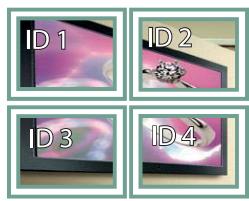
Avec 9 moniteurs
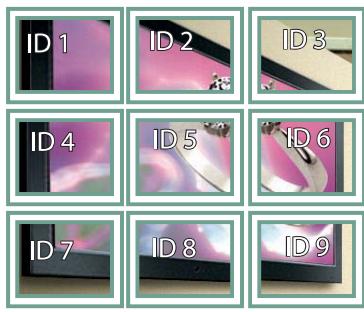
Avec 16 moniteurs
Avec 25 moniteurs
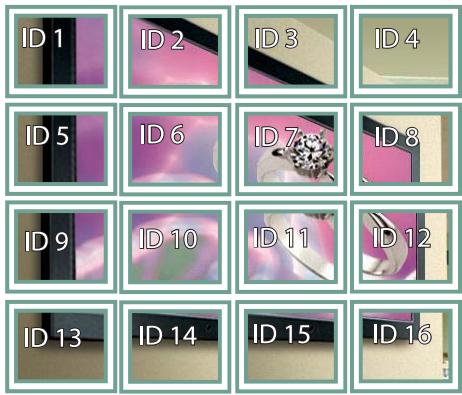
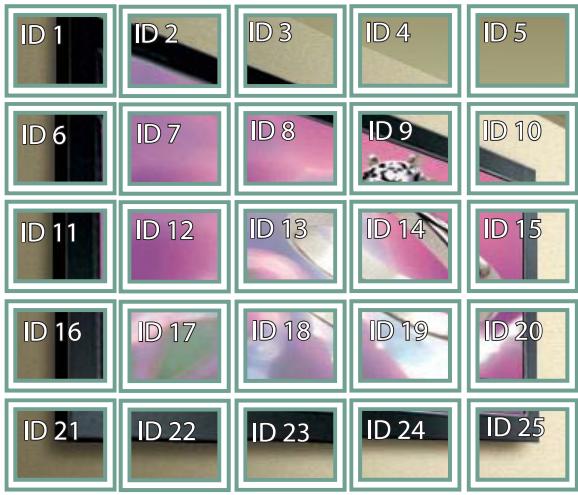
Mode mur d'image - naturel
Lorsque vous sélectionnez cette option, la partie de l'image qui s'afficherait normalement entre les moniteurs est omise.
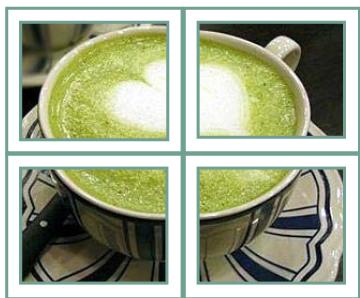
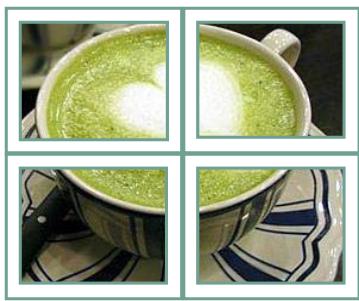
Paramètres réseau
1 Appuyez sur SETTINGS pour accéder aux menus principaux. 2 Appuyez sur les touches Navigation pour accéder à RÉSEAU et appuyez sur OK. 3 Appuyez sur les touches Navigation pour accéder au réglage ou à l'option souhaitée et appuyez sur OK. - Pour revenir au niveau précédent, appuyez sur BACK (PRÉCÉDENT). 4 Lorsque vous avez terminé, appuyez sur EXIT (SORTIE). Pour revenir au menu précédent, appuyez sur BACK (PRÉCÉDENT).
Les paramètres options disponibles sont décrits ci-dessous :
| Paramètres | Description | |
| Paramètre réseau | Permet de configurer les paramètres réseau. | |
| Paramètres réseau | Lorsque le module de sécurité Wi-Fi est connecté, vous pouvez afficher les réseaux sans fil disponibles et vous y connecter. | |
| État du réseau | Permet d'afficher l'état du réseau. | |
Options de connexion réseau
| Paramètres | Description |
| Réglage à partir de la liste des points d'accès | Sélectionné un point d'accès pour vous connecter à un réseau sans fil. |
| Réglage simple (méthode bouton WPS) | Appuyez sur le bouton du routeur sans fil qui prend en charge la fonction PBC pour vous connecter facilement au routeur. |
Aucune image ne s'affiche
| Problème | Résolution |
| Le cordon d'alimentation du produit est-il branché? | Vérifiez que le cordon d'alimentation est correctement branché à la prise. |
| Le message « Format invalide » s'affiche-t-il? | Le signal provenant du PC (carte vidéo) est en dehors de la plage de fréquences verticale ou horizontalde du produit. Réglez la plage de fréquences en vous référant aux spécifications données dans ce manuel. |
| Le message « Vérifier signal » s'affiche-t-il? | Le cable de signal reliant le PC et le produit n'est pas raccordé. Vérifiez le cable de signal. Appuyez sur la touche INPUT (SOURCE) de la télécommande pour vérifier le signal source. |
Le message « unknown product » (produit inconnu) s'affiche lorsque le produit est connecté.
| Problème | Résolution |
| Avez-vous installé le pilote ? | • Vérifiez si la fonction plug and play est prise en charge en vous reportant au guide de l'utilisateur de la carte vidéo. |
Image à l'écran semble anormale.
| Problème | Résolution |
| La position de l'écran est-elle incorrecte? | • Signal analogique D-Sub : appuyez sur le bouton AUTO de la télécommande pour sélectionner automatiquement l'état d'écran optimal pour le mode en cours. Si le réglage n'est pas satisfaissant, sélectionnez [IMAGE] - [Écran] - [Position] dans le menu de l'OSD. • Vérifiez si la résolution et la fréquence de la carte video sont prises en charge par le produit. Si la fréquence est hors plage, définiSEE la résolution recommendée dans le menu Affichage du Panneau de configuration. |
| De fines lignes apparaisent-elles à l'arrière-plan? | • Signal analogique D-Sub : appuyez sur le bouton AUTO de la télécommande pour sélectionner automatiquement l'état de l'écran optimal qui correspond au mode actuel. Si le réglage n'est pas satisfaissant, sélectionnez [IMAGE] - [Écran] - [Taille] dans le menu de l'OSD. |
| Un bruit horizontal apparait ou les caractères sont flous. | • Signal analogique D-Sub : appuyez sur le bouton AUTO de la télécommande pour sélectionner automatiquement l'état de l'écran optimal qui correspond au mode actuel. Si le réglage n'est pas satisfaissant, sélectionnez [IMAGE] - [Écran] - [Phase] dans le menu de l'OSD. |
| L'écran ne s'affiche pas normalement. | • Le signal d'entrée n'est pas connecté au port du signal. Connectez le cable de signal correspondant au signal d'entrée source. |
Une image rémanente apparaît sur le produit.
| Problème | Résolution |
| Une image rémanente apparait lorsque le produit est mis hors tension. | • Si vous affichez une image fixe sur une période prolongée, les pixels peuvent s'endommagerrapidement. Utilisez la fonction écran de voirie. • Lorsqu'une imageASFhiche sur l'écran après une image à fort contraste (noir et blanc ou gris), cela peut provoquer une incrustation d'image. Ce phénomène est normal pour l'écran LCD. |
Le son n'est pas opérationnel.
| Problème | Résolution |
| Aucun son? | Vérifiez que le cable audio est correctement branché. Réglez le volume. Vérifiez que le son est correctement définit. |
| Le son est trop sourd. | Sélectionné le style d'égaliser approprié. |
| Le volume est trop bas. | Réglez le volume. |
La couleur de l'écran est anormale.
| Problème | Résolution |
| La résolution des couleurs à l'écran est médiocre (16 couleurs). | Définissez le paramètre des couleurs à plus de 24 bits (vraies couleurs). Sélectionnez Panneau de configuration - Affichage - Paramètres - Menu Table des couleurs sous Windows. |
| La couleur de l'écran est instable ou monochrome. | Vérifiez l'etat du raccordement du cable de signal. Réinsérez la carte vidéo de l'ordinateur. |
| Des points noirs apparaisent-ils à l'écran? | Plusieurs pixels (rouge, vert, blanc ou noir), peut-être dus aux caractéristiques uniques du panneau LCD, sont susceptibles d'apparaître sur l'écran. Il ne s'agit pas d'un dysfonctionnement du panneau LCD. |
Le fonctionnement est anormal.
| Problème | Résolution |
| L'appareil s'éteint de manière soudaine. | • L'accutement minuterie est-il défini? • Vérifiez les paramètres de contrôle de l'alimentation. Interruption de l'alimentation électrique. |
Specifications du produit
Les spécifications produit peuvent être modifiées sans préavis en cas de mise à niveau des fonctions.
« AC » se réfère au courant alternatif (AC), et « DC » se réfère au courant continu (DC).
| Panneau LCD | Type d'écran | Panneau LCD (Liquid Crystal Display). |
| Signal matériel | Résolution max. | 1920 x 1080 @ 60 Hz - Il se peut que la prise en charge ne soit pas possible en fonction du système d'exploitation ou du type de carte matériel. |
| Résolution recommandée | 1920 x 1080 @ 60 Hz - Il se peut que la prise en charge ne soit pas possible en fonction du système d'exploitation ou du type de carte matériel. | |
| Fréquence horizontal | RGB: 30 kHz à 83 kHz HDMI: 28,1 kHz à 83 kHz | |
| Fréquence verticalie | RGB: 50 Hz à 75 Hz HDMI: 56 Hz à 60 Hz | |
| Type de synchronisation | Synchro séparée, numérique | |
| Connecteur d'entrée | **SE3B/**SL5B | HDMI, DVI-D, RGB, Audio IN/OUT, Speaker OUT, EXT IR IN, USB, RS-232C IN/OUT, LAN |
| **SE3KB | HDMI, DVI-D, RGB, Audio IN/OUT, EXT IR IN, USB, RS-232C IN/OUT, LAN | |
| Batterie intégrée | Appliqué | |
| Conditions d'utilisation | Température de fonctionnement Taux d'humidité de fonctionnement | De 0 °C à 40 °C De 10 % à 80 % |
| Température de stockage Taux d'humidité de stockage | De -20 °C à 60 °C De 5 % à 85 % | |
- Applicable uniquement pour les modèles prenant en charge les haut-parleurs.
| Audio/AUDIO | Sortie audio RMS | 10 W + 10 W (R + L) |
| Sensibilité d'entrée | 0,7 Vrms | |
| Impédance des haut-parleurs | 6 Ω |
Les spécifications indiquées ci-dessus peuvent être modifiées sans préavis dans le but d'améliorer la qualité.
32SE3B
| Panneau LCD | Distance entre pixels | 0,36375 mm (H) x 0,36375 mm (V) |
| Alimentation | Tension nominale | AC 100-240 V~ 50/60 Hz 1,4 A |
| Consommation électrique | Mode sous tension : 50 W Typ. Mode Veille (RGB,DVI-D) : ≤ 0,7 W Mode Veille (HDMI) : ≤ 0,7 W Hors tension : ≤ 0,5 W | |
| Dimensions (largeur x hauteur x profondeur) / Poids | Ecran | 729,4 mm x 428,9 mm x 55,5 mm / 5,2 kg |
| Ecran + socle | 729,4 mm x 481 mm x 154,2 mm / 6 kg | |
| Ecran + enceintes | 729,4 mm x 428,9 mm x 95,7 mm / 5,7 kg | |
| Ecran + enceintes + socle | 729,4 mm x 481 mm x 154,2 mm / 6,5 kg |
32SE3KB
| Panneau LCD | Distance entre pixels | 0,36375 mm (H) x 0,36375 mm (V) |
| Alimentation | Tension nominale | AC 100-240 V~ 50/60 Hz 1,4 A |
| Consommation électrique | Mode sous tension : 50 W Typ. Mode Veille (RGB,DVI-D) : ≤ 0,7 W Mode Veille (HDMI) : ≤ 0,7 W Hors tension : ≤ 0,5 W | |
| Dimensions (largeur x hauteur x profondeur) / Poids | Ecran | 729,4 mm x 428,9 mm x 55,5 mm / 5,4 kg |
| Ecran + socle | 729,4 mm x 481 mm x 154,2 mm / 6,2 kg |
43SE3B
| Panneau LCD | Distance entre pixels | 0,4902 mm (H) x 0,4902 mm (V) |
| Alimentation | Tension nominale | AC 100-240 V~ 50/60 Hz 0,9 A |
| Consommation électrique | Mode sous tension : 60 W Typ. Mode Veille (RGB,DVI-D) : ≤ 0,7 W Mode Veille (HDMI) : ≤ 0,7 W Hors tension : ≤ 0,5 W | |
| Dimensions (largeur x hauteur x profondeur) / Poids | Ecran | 969,6 mm x 563,9 mm x 38,6 mm / 9,8 kg |
| Ecran + socle | 969,6 mm x 622,2 mm x 193 mm / 12,3 kg | |
| Ecran + enceintes | 969,6 mm x 563,9 mm x 67,9 mm / 10,3 kg | |
| Ecran + enceintes + socle | 969,6 mm x 622,2 mm x 193 mm / 12,8 kg |
43SE3KB
| Panneau LCD | Distance entre pixels | 0,4902 mm (H) x 0,4902 mm (V) |
| Alimentation | Tension nominale | AC 100-240 V~ 50/60 Hz 0,9 A |
| Consommation électrique | Mode sous tension : 60 W Typ. Mode Veille (RGB,DVI-D) : ≤ 0,7 W Mode Veille (HDMI) : ≤ 0,7 W Hors tension : ≤ 0,5 W | |
| Dimensions (largeur x hauteur x profondeur) / Poids | Ecran | 969,6 mm x 563,9 mm x 54,0 mm / 10 kg |
| Ecran + socle | 969,6 mm x 622,2 mm x 193 mm / 12,5 kg |
43SL5B
| Panneau LCD | Distance entre pixels | 0,4902 mm (H) x 0,4902 mm (V) |
| Alimentation | Tension nominale | AC 100-240 V~ 50/60 Hz 0,9 A |
| Consommation électrique | Mode sous tension : 65 W Typ. Mode Veille (RGB,DVI-D) : ≤ 0,7 W Mode Veille (HDMI) : ≤ 0,7 W Hors tension : ≤ 0,5 W | |
| Dimensions (largeur x hauteur x profondeur) / Poids | Ecran | 969,6 mm x 563,9 mm x 38,6 mm / 9,8 kg |
| Ecran + socle | 969,6 mm x 622,2 mm x 193 mm / 12,3 kg | |
| Ecran + enceintes | 969,6 mm x 563,9 mm x 67,9 mm / 10,3 kg | |
| Ecran + enceintes + socle | 969,6 mm x 622,2 mm x 193 mm / 12,8 kg |
49SE3B
| Panneau LCD | Distance entre pixels | 0,55926 mm (H) X 0,55926 mm (V) |
| Alimentation | Tension nominale | AC 100-240 V~ 50/60 Hz 1,0 A |
| Consommation électrique | Mode sous tension : 65 W Typ. Mode Veille (RGB,DVI-D) : ≤ 0,7 W Mode Veille (HDMI) : ≤ 0,7 W Hors tension : ≤ 0,5 W | |
| Dimensions (largeur x hauteur x profondeur) / Poids | Ecran | 1 102,2 mm x 638,5 mm x 38,6 mm / 14,1 kg |
| Ecran + socle | 1 102,2 mm x 696,8 mm x 219,6 mm / 17,4 kg | |
| Ecran + enceintes | 1 102,2 mm x 638,5 mm x 67,9 mm / 14,6 kg | |
| Ecran + enceintes + socle | 1 102,2 mm x 696,8 mm x 219,6 mm / 17,9 kg |
49SE3KB
| Panneau LCD | Distance entre pixels | 0,55926 mm (H) X 0,55926 mm (V) |
| Alimentation | Tension nominale | AC 100-240 V~ 50/60 Hz 1,0 A |
| Consommation électrique | Mode sous tension : 65 W Typ. Mode Veille (RGB,DVI-D) : ≤ 0,7 W Mode Veille (HDMI) : ≤ 0,7 W Hors tension : ≤ 0,5 W | |
| Dimensions (largeur x hauteur x profondeur) / Poids | Ecran | 1 102,2 mm x 638,5 mm x 54,0 mm / 14,3 kg |
| Ecran + socle | 1 102,2 mm x 696,8 mm x 219,6 mm / 17,6 kg |
49SL5B
| Panneau LCD | Distance entre pixels | 0,55926 mm (H) X 0,55926 mm (V) |
| Alimentation | Tension nominale | AC 100-240 V~ 50/60 Hz 1,0 A |
| Consommation électrique | Mode sous tension : 75 W Typ. Mode Veille (RGB,DVI-D) : ≤ 0,7 W Mode Veille (HDMI) : ≤ 0,7 W Hors tension : ≤ 0,5 W | |
| Dimensions (largeur x hauteur x profondeur) / Poids | Ecran | 1 102,2 mm x 638,5 mm x 38,6 mm / 14,1 kg |
| Ecran + socle | 1 102,2 mm x 696,8 mm x 219,6 mm / 17,4 kg | |
| Ecran + enceintes | 1 102,2 mm x 638,5 mm x 67,9 mm / 14,6 kg | |
| Ecran + enceintes + socle | 1 102,2 mm x 696,8 mm x 219,6 mm / 17,9 kg |
55SE3B
| Panneau LCD | Distance entre pixels | 0,630 mm (H) x 0,630 mm (V) |
| Alimentation | Tension nominale | AC 100-240 V~ 50/60 Hz 1,1 A |
| Consommation électrique | Mode sous tension : 70 W Typ. Mode Veille (RGB,DVI-D) : ≤ 0,7 W Mode Veille (HDMI) : ≤ 0,7 W Hors tension : ≤ 0,5 W | |
| Dimensions (largeur x hauteur x profondeur) / Poids | Ecran | 1 238 mm x 714,9 mm x 38,6 mm / 17,3 kg |
| Ecran + socle | 1 238 mm x 773,4 mm x 219,6 mm / 20,6 kg | |
| Ecran + enceintes | 1 238 mm x 714,9 mm x 67,9 mm / 17,8 kg | |
| Ecran + enceintes + socle | 1 238 mm x 773,4 mm x 219,6 mm / 21,1 kg |
55SE3KB
| Panneau LCD | Distance entre pixels | 0,630 mm (H) x 0,630 mm (V) |
| Alimentation | Tension nominale | AC 100-240 V~ 50/60 Hz 1,1 A |
| Consommation électrique | Mode sous tension : 70 W Typ. Mode Veille (RGB,DVI-D) : ≤ 0,7 W Mode Veille (HDMI) : ≤ 0,7 W Hors tension : ≤ 0,5 W | |
| Dimensions (largeur x hauteur x profondeur) / Poids | Ecran | 1 238 mm x 714,9 mm x 54,0 mm / 17,5 kg |
| Ecran + socle | 1 238 mm x 773,4 mm x 219,6 mm / 20,8 kg |
55SL5B
| Panneau LCD | Distance entre pixels | 0,630 mm (H) x 0,630 mm (V) |
| Alimentation | Tension nominale | AC 100-240 V~ 50/60 Hz 1,1 A |
| Consommation électrique | Mode sous tension : 85 W Typ. Mode Veille (RGB,DVI-D) : ≤ 0,7 W Mode Veille (HDMI) : ≤ 0,7 W Hors tension : ≤ 0,5 W | |
| Dimensions (largeur x hauteur x profondeur) / Poids | Ecran | 1 238 mm x 714,9 mm x 38,6 mm / 17,3 kg |
| Ecran + socle | 1 238 mm x 773,4 mm x 219,6 mm / 20,6 kg | |
| Ecran + enceintes | 1 238 mm x 714,9 mm x 67,9 mm / 17,8 kg | |
| Ecran + enceintes + socle | 1 238 mm x 773,4 mm x 219,6 mm / 21,1 kg |
65SE3B
| Panneau LCD | Distance entre pixels | 0,744 mm (H) x 0,744 mm (V) |
| Alimentation | Tension nominale | AC 100-240 V~ 50/60 Hz 1,4 A |
| Consommation électrique | Mode sous tension : 95 W Typ. Mode Veille (RGB,DVI-D) : ≤ 0,7 W Mode Veille (HDMI) : ≤ 0,7 W Hors tension : ≤ 0,5 W | |
| Dimensions (largeur x hauteur x profondeur) / Poids | Ecran | 1 456,9 mm x 838 mm x 41,1 mm / 27,7 kg |
| Ecran + socle | 1 456,9 mm x 898,1 mm x 293,7 mm / 32,9 kg | |
| Ecran + enceintes | 1 456,9 mm x 838 mm x 70,4 mm / 28,2 kg | |
| Ecran + enceintes + socle | 1 456,9 mm x 898,1 mm x 293,7 mm / 33,4 kg |
65SE3KB
| Panneau LCD | Distance entre pixels | 0,744 mm (H) x 0,744 mm (V) |
| Alimentation | Tension nominale | AC 100-240 V~ 50/60 Hz 1,4 A |
| Consommation électrique | Mode sous tension : 95 W Typ. Mode Veille (RGB,DVI-D) : ≤ 0,7 W Mode Veille (HDMI) : ≤ 0,7 W Hors tension : ≤ 0,5 W | |
| Dimensions (largeur x hauteur x profondeur) / Poids | Ecran | 1 456,9 mm x 838 mm x 56,5 mm / 27,9 kg |
| Ecran + socle | 1 456,9 mm x 898,1 mm x 293,7 mm / 33,1 kg |
Dimensions
L'aspect réel des produits et des accessoires représentés dans ce manuel peut différer des illustrations.
Reportez-vous à la section «Installation au mur» pour la taille des vis.
Les spécifications produit peuvent être modifiées sans préavis en cas de mise à niveau des fonctions.
32SE3*
(Unité de mesure : mm)
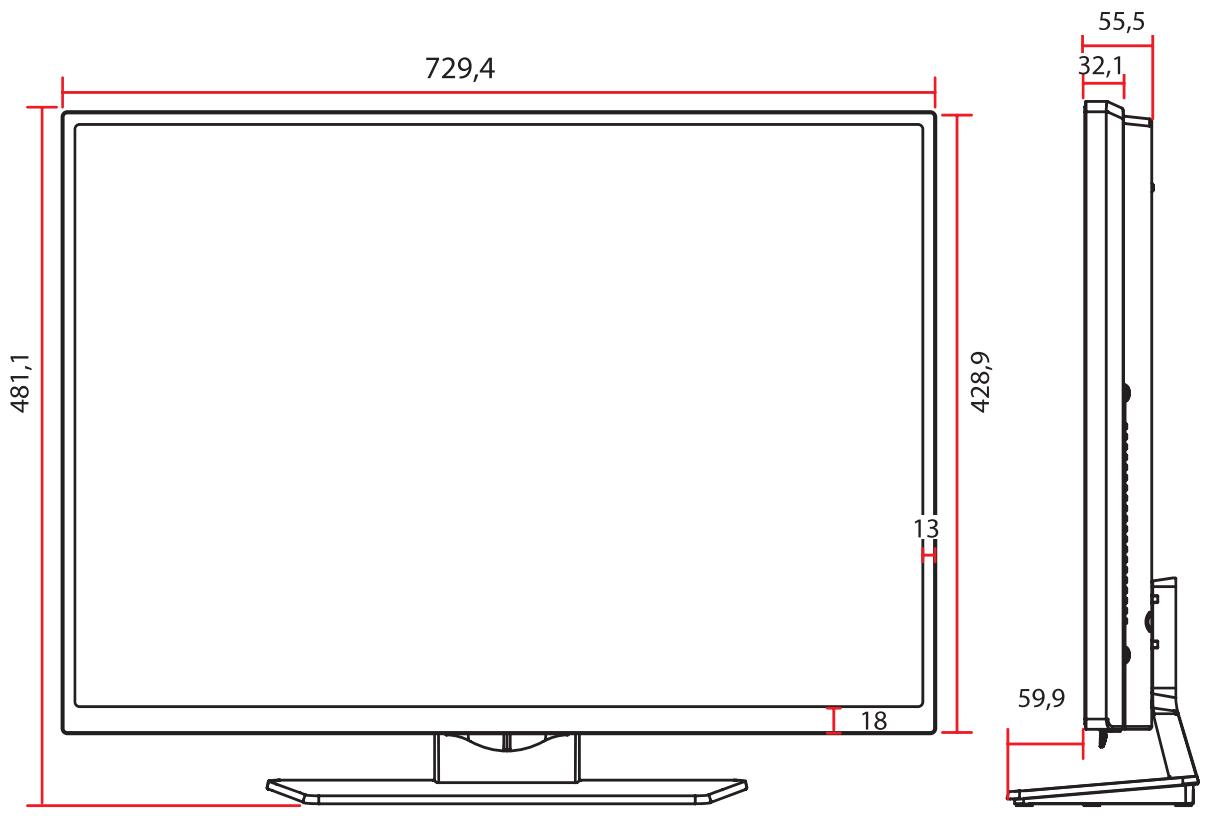
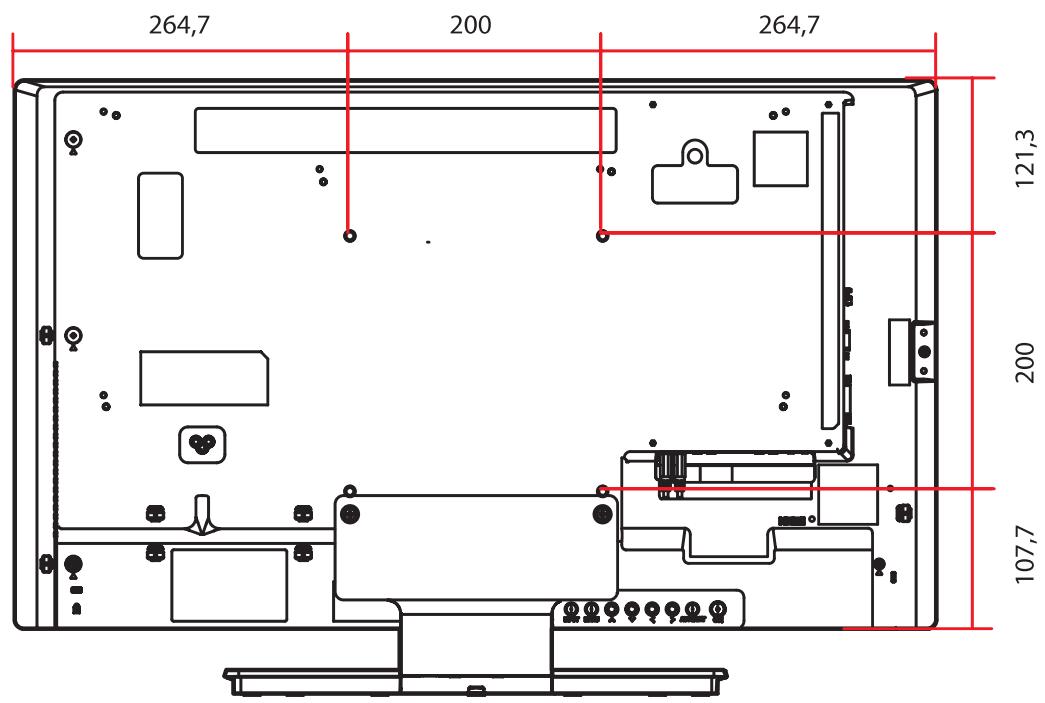
43SE3*
43SL5B
(Unité de mesure : mm)
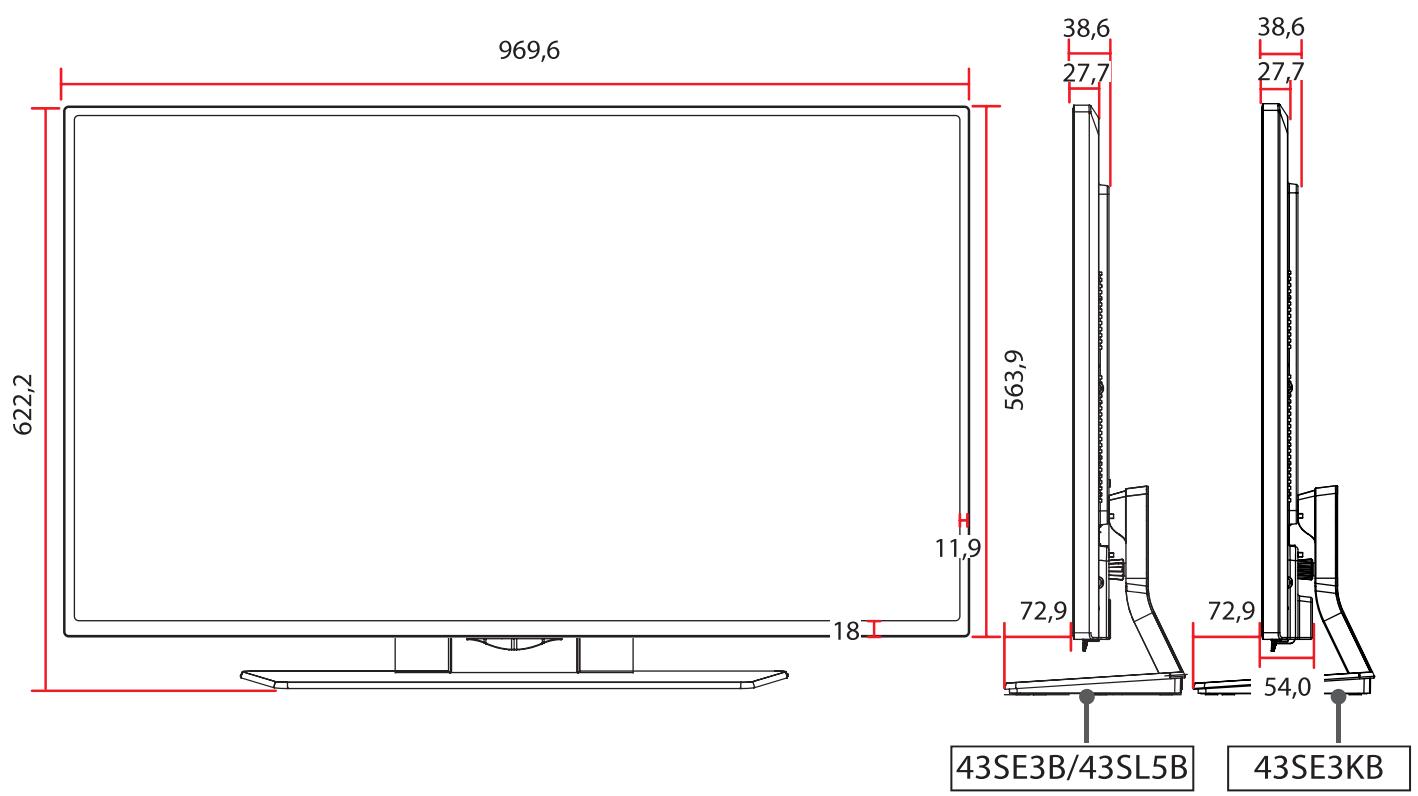
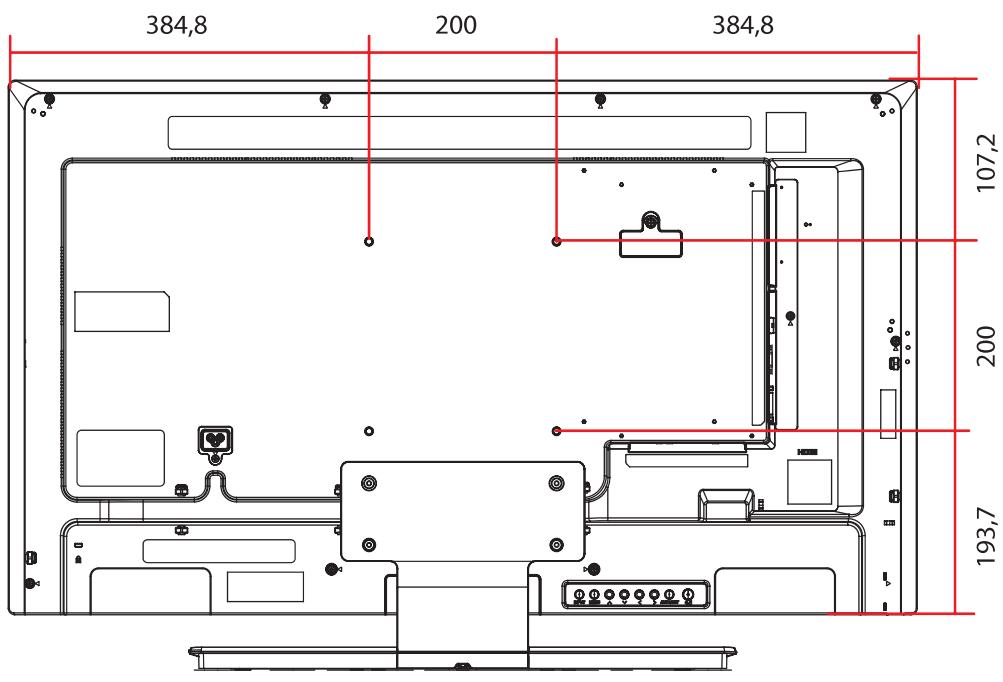
49SE3* 49SL5B
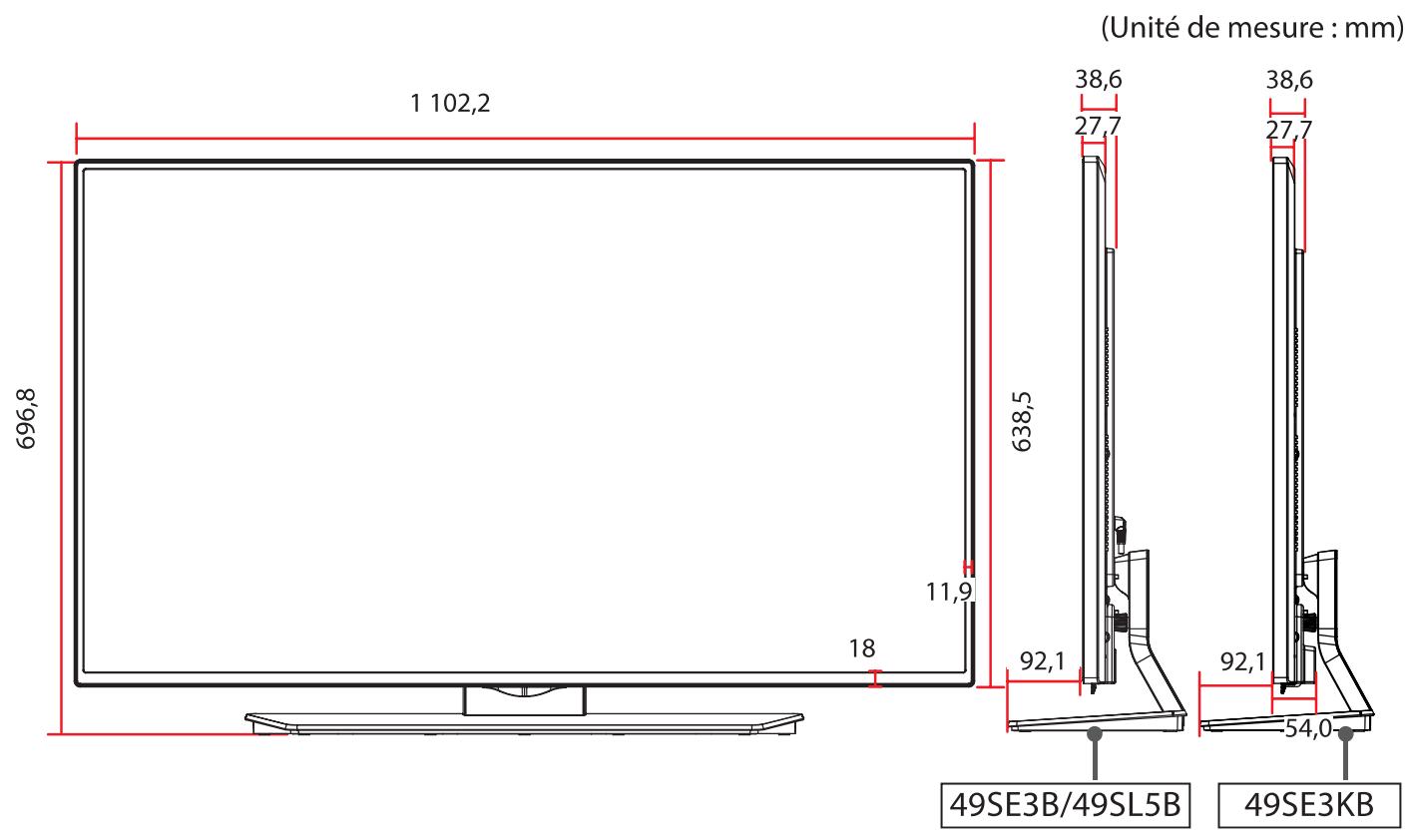
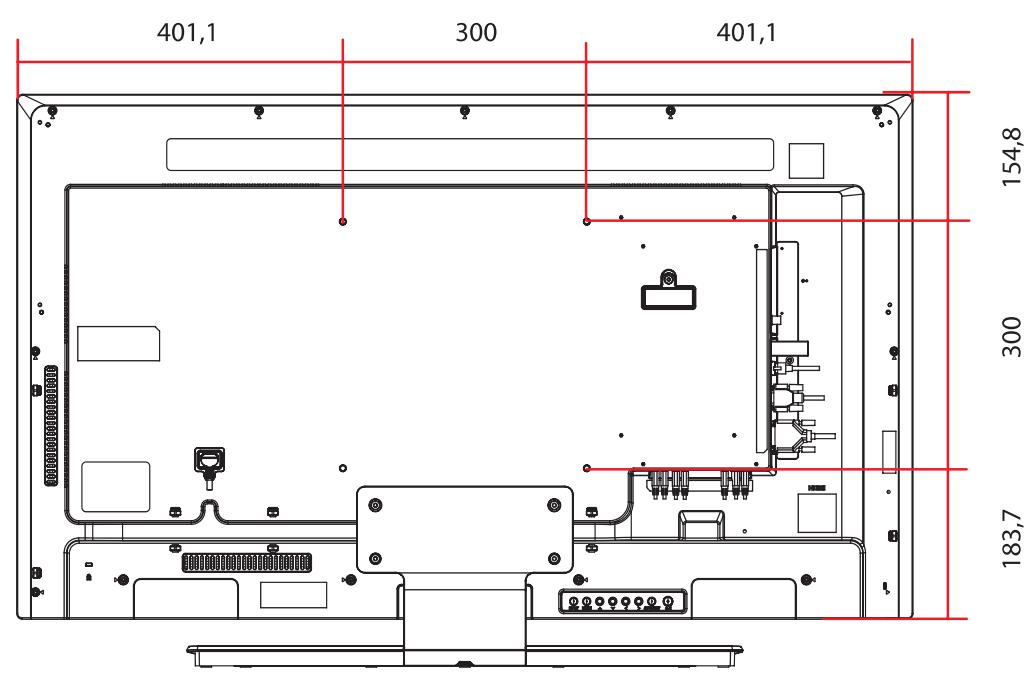
55SE3*
55SL5B
(Unité de mesure : mm)
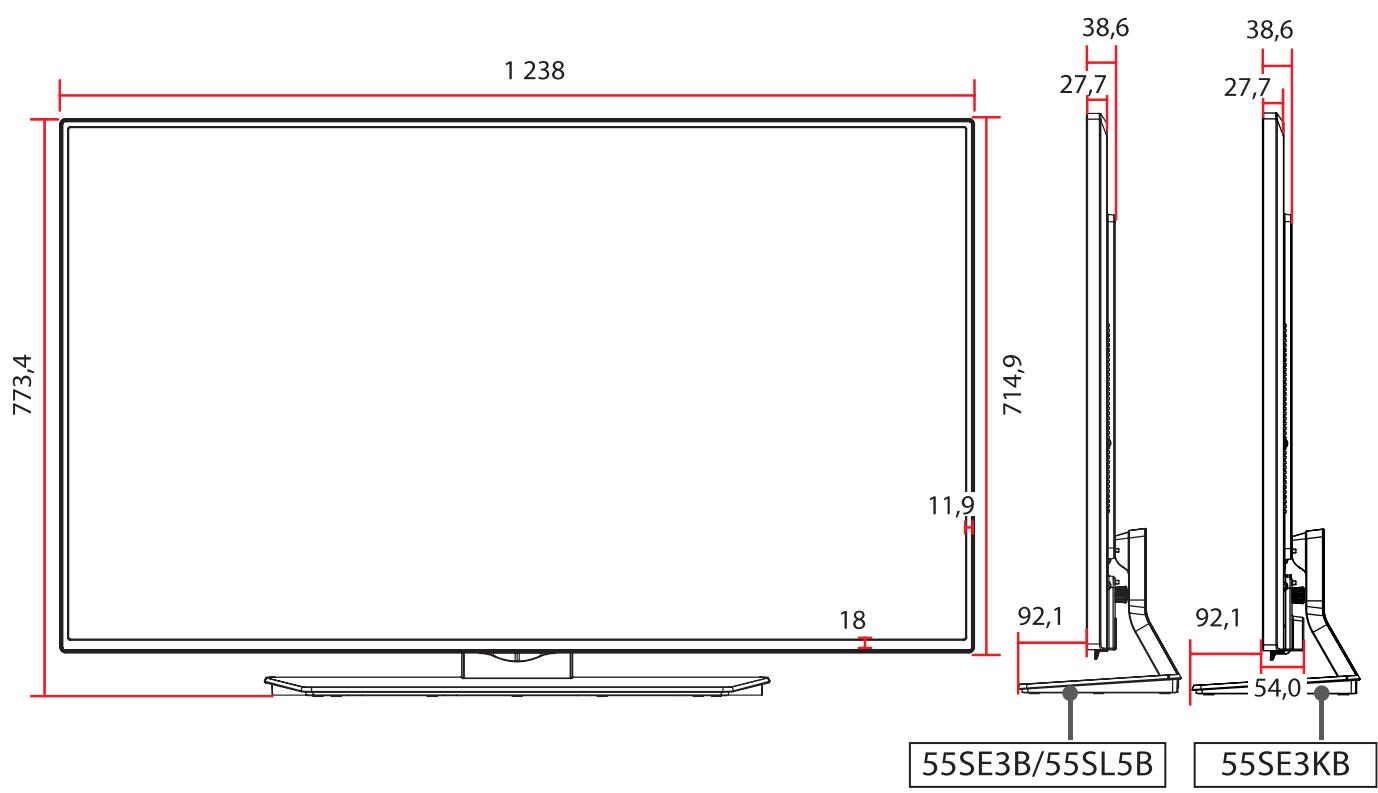
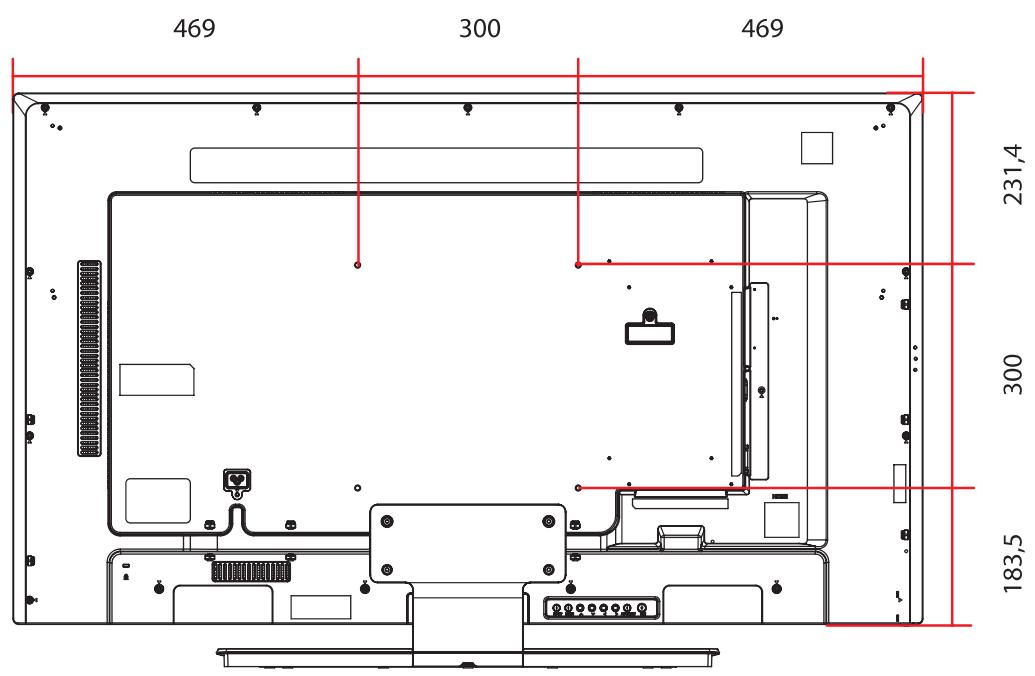
65SE3*
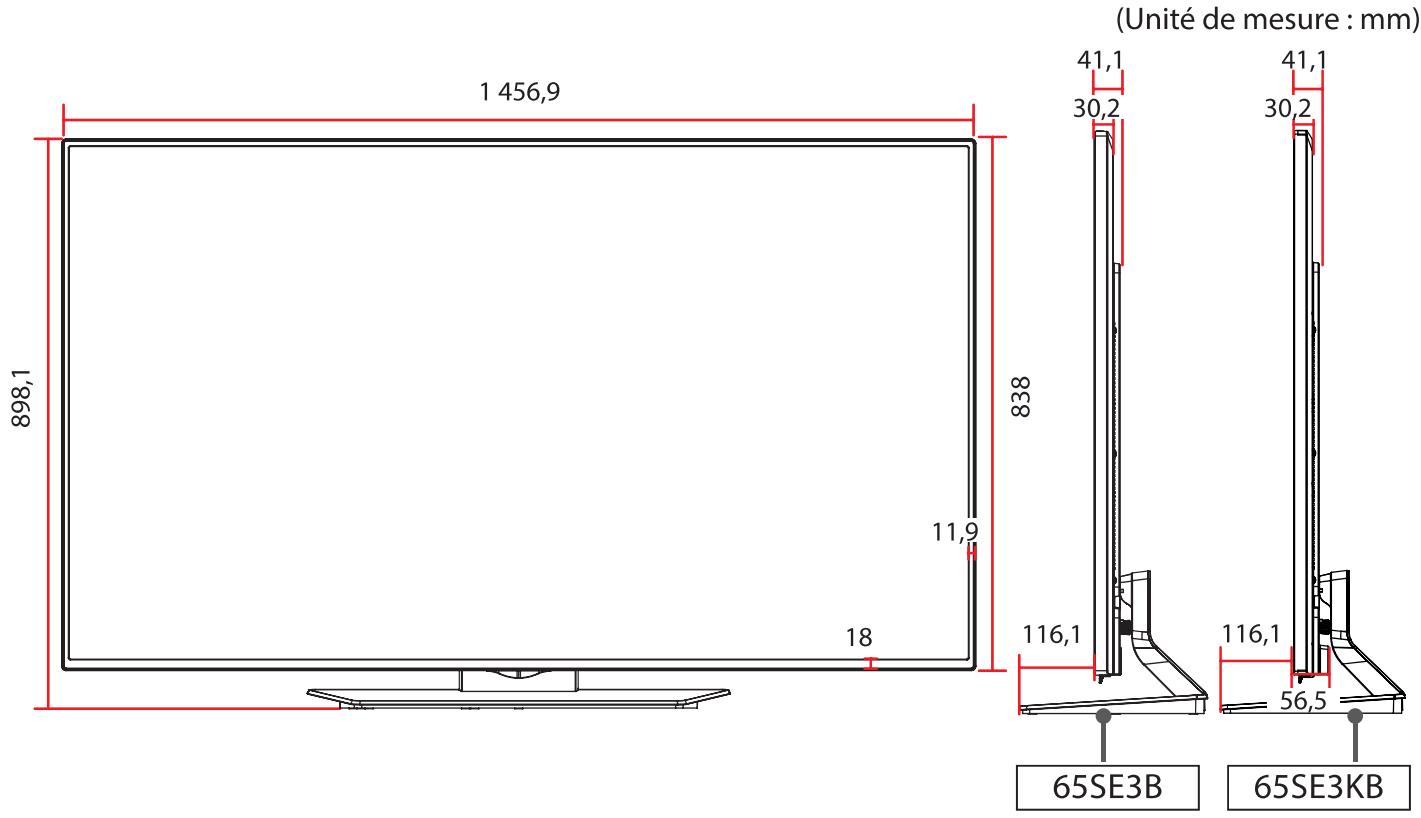
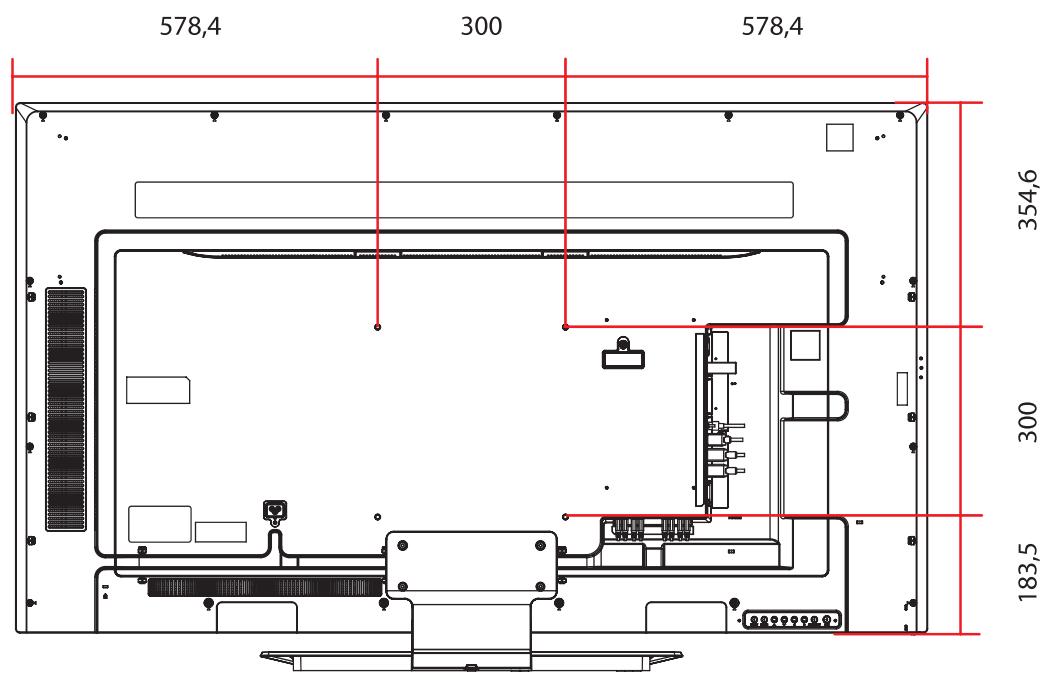
Modes RGB (PC) pris en charge
| Résolution | Fréquence horizontal (kHz) | Fréquence vertical (Hz) |
| 720 x 400 | 31,468 | 70,8 |
| 640 x 480 | 31,469 | 59,94 |
| 800 x 600 | 37,879 | 60,317 |
| 1 024 x 768 | 48,363 | 60 |
| 1 280 x 720 | 44,772 | 59,855 |
| 1 280 x 960 | 60 | 60 |
| 1 152 x 864 | 57,717 | 59,934 |
| 1 280 x 1 024 | 63,981 | 60,02 |
| 1 920 x 1 080 | 67,5 | 60 |
Modes HDMI / dvi-d (PC) pris en charge
| Résolution | Fréquence horizontalé (kHz) | Fréquence verticalé (Hz) |
| 640 x 480 | 31,469 | 59,94 |
| 800 x 600 | 37,879 | 60,317 |
| 1 024 x 768 | 48,363 | 60 |
| 1 280 x 720 | 44,772 | 59,855 |
| 1 366 x 768 | 47,7 | 60 |
| 1 280 x 1 024 | 63,981 | 60,02 |
| 1 680 x 1 050 | 65,290 | 59,954 |
| 1 920 x 1 080 | 67,5 | 60 |

Remarque
- Dans l'entrée DVI-D ou HDMI, vous avez la possibilité de sélectionner le mode PC/DTV. Il est recommandé de sélectionner le mode PC lors de la connexion à un PC et le mode DTV lors de la connexion à d'autres périphériques.
Modes HDMI / dvi-d (DTV) pris en charge
| Résolution | Fréquence horizontal (kHz) | Fréquence vertical (Hz) |
| 480/60p | 31,5 | 60 |
| 576/50p | 31,25 | 50 |
| 720/50p | 37,5 | 50 |
| 720/60p | 45 | 60 |
| 1 080/50i | 28,1 | 50 |
| 1 080/60i | 33,75 | 60 |
| 1 080/50p | 56,25 | 50 |
| 1 080/60p | 67,5 | 60 |

Remarque
- Résolutions PC disponibles pour l'option label des sources en modes d'entrée RVB et HDMI/DVI-D: 640 × 480 / 60Hz, 1280 × 720 / 60Hz, 1920 × 1080 / 60Hz, et pour les résolutions DTV suivantes: 480p, 720p, 1080p.
- Fréquence verticale : pour permettre à l'utilisateur de regarder l'écran, l'image de l'écran doit être modifiée des dizaines de fois par seconde comme une lampe fluorescente. La fréquence verticale ou le taux de rafraîchissement est le nombre d'affichages de l'image par seconde. Cette valeur est exprimée en Hz.
- Fréquence horizontale : l'intervalle horizontal est la durée nécessaire à l'affichage d'une ligne horizontale. Lorsque 1 est divisé par l'intervalle horizontal, le nombre de lignes horizontales affichées par seconde peut être calculé comme fréquence horizontale. Cette valeur est exprimée en kHz.
CODES IR
- Cette option n'est pas disponible sur tous les modèles.
- Certains codes de touche ne sont pas pris en charge selon le modèle.
| Code (Hexa) | Fonction | Remarque |
| 08 | Power | Touché de la télécommande |
| 0B | INPUT | Touché de la télécommande |
| C4 | MONITOR ON | Touché de la télécommande |
| C5 | MONITOR OFF | Touché de la télécommande |
| 95 | ENERGY SAVING (€) | Touché de la télécommande |
| DC | 3D | Touché de la télécommande |
| 10 à 19 | Touché numérique 0 pour 9 | Touché de la télécommande |
| 32 | 1/a/A | Touché de la télécommande |
| 2F | CLEAR | Touché de la télécommande |
| 02 | Volume ↓ (+) | Touché de la télécommande |
| 03 | Volume ↓ (-) | Touché de la télécommande |
| 79 | ARC | Touché de la télécommande |
| 99 | AUTO | Touché de la télécommande |
| 09 | MUTE | Touché de la télécommande |
| E0 | BRIGHTNESS ^ (PAGE HAUT) | Touché de la télécommande |
| E1 | BRIGHTNESS ^ (PAGE Bas) | Touché de la télécommande |
| 4D | PSM | Touché de la télécommande |
| AA | INFO ① | Touché de la télécommande |
| 5F | W.BAL | Touché de la télécommande |
| 43 | SETTINGS | Touché de la télécommande |
| 40 | Haut ▲ | Touché de la télécommande |
| 41 | Bas ▼ | Touché de la télécommande |
| 07 | Gauche ▲ | Touché de la télécommande |
| 06 | Droite ▷ | Touché de la télécommande |
| 3F | S MENU | Touché de la télécommande |
| 44 | OK | Touché de la télécommande |
| 28 | BACK | Touché de la télécommande |
| 5B | EXIT | Touché de la télécommande |
| 7E | SIMPLINK | Touché de la télécommande |
| 7B | TILE | Touché de la télécommande |
| B1 | ■ | Touché de la télécommande |
| B0 | ▶ | Touché de la télécommande |
| BA | II | Touché de la télécommande |
| 8F | ← | Touché de la télécommande |
| 8E | ▶ | Touché de la télécommande |
| 72 | Bouton rouge (ID ON) | Touche de la télécommande |
| 71 | Bouton vert (ID OFF) | Touche de la télécommande |
| 63 | Bouton jaune | Touche de la télécommande |
| 61 | Bouton bleu | Touche de la télécommande |
Pour controler plusieurs produits
- Utilisez cette méthode pour connecter plusieurs produits à un seul PC. Vous pouvez contrôler plusieurs produits à la fois en les connectant à un même PC.
- Dans le menu Options, le Set ID doit être compris entre 1 et 1000 sans être en double.
Connexion du câble
- Branchez le câble RS-232C comme illustré.
- Le protocole RS-232C est utilisé pour la communication entre le PC et le produit. Vous pouvez mettre le produit sous/hors tension, sélectionner une source d'entrée ou régler le menu de l'écran depuis votre ordinateur.
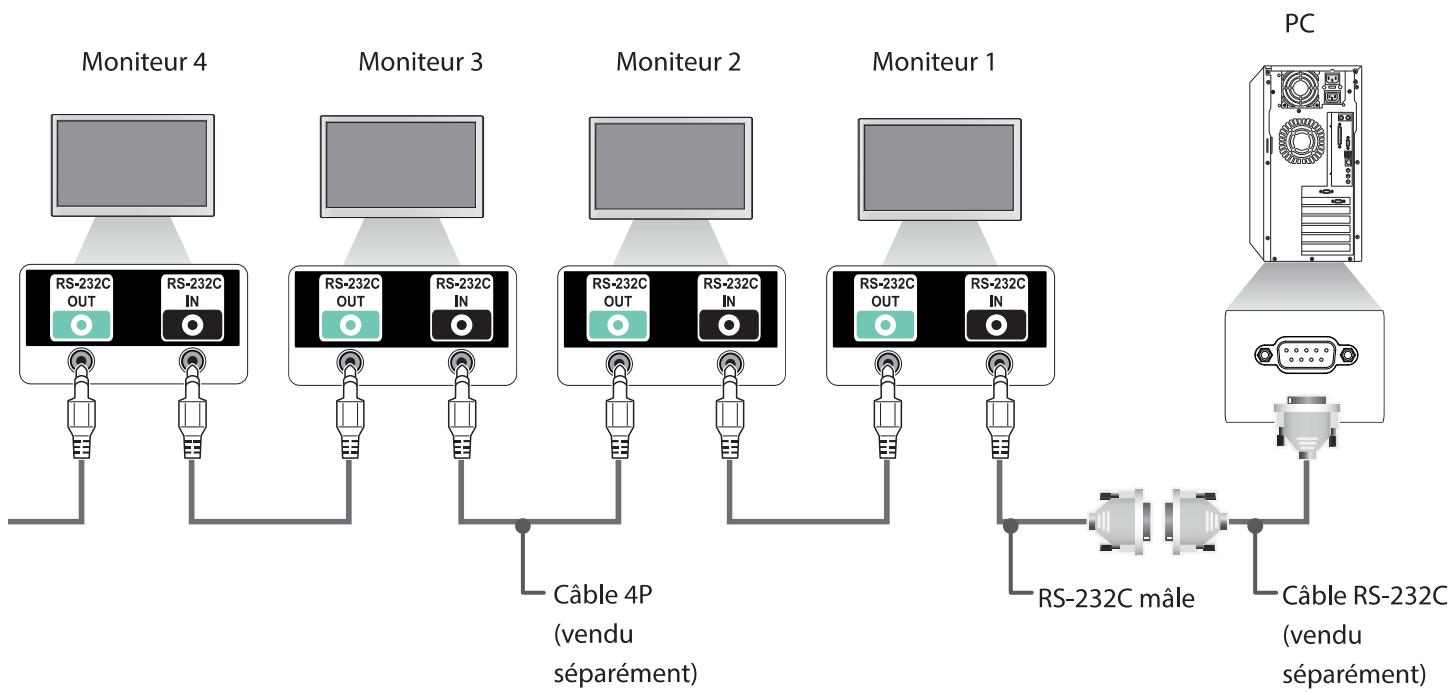
Câble 4P
Configurations 4 fils (cable RS-232C standard)
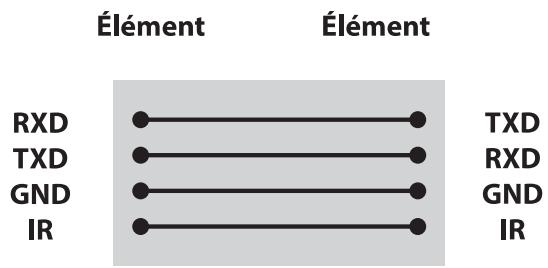

Remarque
- Si vous utilisez des connexions à 3 fils (non standard), vous ne pouvez pas utiliser de guirlande IR.
- Si vous souhaitez contrôler plusieurs unités simultanément, utilisez des câbles 3,5mm 4 pôles (vendus séparément).
Cable rs-232c
Configurations 8 fils (cable RS-232C standard)
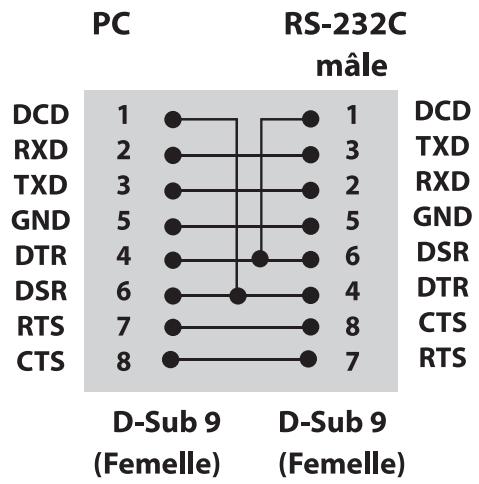
Paramètres de communication
- Débit en bauds : 9 600 bps
- Longueur des données: 8 bits
- Bit de parité: aucun
- Bit d'arrêt: 1 bit
- Contrôle du flux : aucun Code de communication : Code ASCII Utilisez un câble croisé (inversé)
Liste de référence de la commande
| COMMAND | DONNÉES (hexadécimales) | |||
| 1 | 2 | |||
| 01 | Puisance | k | a | 00 à 01 |
| 02 | Sélection d'entrée | x | b | Voir [Sélection d'entrée] |
| 03 | Format de l'image | k | c | Voir [Format de l'image] |
| 04 | Économie d'énergie | j | q | Voir [Économie d'énergie] |
| 05 | Préréglages d'image | d | x | Voir [Préréglages d'image] |
| 06 | Contraste | k | g | 00 à 64 |
| 07 | Luminosité | k | h | 00 à 64 |
| 08 | Netteté | k | k | 00 à 32 |
| 09 | Couleur | k | i | 00 à 64 |
| 10 | Teinte | k | j | 00 à 64 |
| 11 | T° couleur | x | u | 00 à 64 |
| 12 | Position H | f | q | 00 à 64 |
| 13 | Position V | f | r | 00 à 64 |
| 14 | Taille H | f | s | 00 à 64 |
| 15 | Config. auto. | j | u | 01 |
| 16 | Balance | k | t | 00 à 64 |
| 17 | Préréglages du son | d | y | Voir [Préréglages du son] |
| 18 | Sourdine | k | e | 00 à 01 |
| 19 | Contrôle de volume | k | f | 00 à 64 |
| 20 | Heure 1 (Années / Mois / Jours) | f | a | Voir [Heure 1] |
| 21 | Heure 2 (Heures / Minutes /Secondes) | f | x | Voir [Heure 2] |
| 22 | Off time schedule | f | c | 00 à 01 |
| 23 | On time schedule | f | b | 00 à 01 |
| 24 | Heure d'accêt (mode Répéter / heures) | f | e | Voir [Heure d'accêt] |
| 25 | Heure de marche (mode Répédition / heures) | f | d | Voir [Heure de marche] |
| 26 | Source d'entrée de l'heure de marche | f | u | Voir [Source d'entrée de l'heure de marche] |
| 27 | Mise en veille automatique | m | n | 00 à 01 |
| 28 | Arrêt auto | f | g | 00 à 01 |
| 29 | Langue | f | i | Voir [Langue] |
| 30 | Réglages | f | k | 00 à 02 |
| 31 | Valeur température | d | n | FF |
| 32 | Touche | m | c | Voir [Touche] |
| 33 | Fiche de temps écoulé | d | I | FF |
| 34 | Vérification n° de série | f | y | FF |
| 35 | Version du logiciel | f | z | FF |
| 36 | Gain rouge de la balance des blancs | j | m | 00 à FE |
| 37 | Gain vert de la balance des blancs | j | n | 00 à FE |
| 38 | Gain bleu de la balance des blancs | j | o | 00 à FE |
| 39 | Rétroéclairage | m | g | 00 à 64 |
| 40 | Déspectiver le son de l'écran | k | d | 00 à 01 |
| 41 | Mode Pavé | d | d | Voir [Mode Pavé] |
| 42 | Vérification du mode Mur d'image | d | z | FF |
| 43 | ID Pavé | d | i | Voir « ID Pavé ». |
| 44 | Position H (horizontal) du mur d'image | d | e | 00 à 32 |
| 45 | Position V (vertical) du mur d'image | d | f | 00 à 32 |
| 46 | Taille H (horizontal) du mur d'image | d | g | 00 à 32 |
| 47 | Taille V (vertical) du mur d'image | d | h | 00 à 32 |
| 48 | Mode Naturel (en mode Mur d'image) | d | j | 00 à 01 |

Remarque
- Lors des opérations USB telles que Divx ou EMF, aucune commande n'est exécutée et traitée comme NG, sauf Marche/arrêt (K A) et Touche (M C).
- Certaines commandes ne sont pas prises en charge selon le modèle.
- Afin d'être compatible avec le programme SuperSign, la commande « f f », qui permet d'afficher l'état d'une commande spécifique, n'affiche pas l'OSD comme résultat.
Transmission
- [Command1] Identifie les modes de configuration en usine et de configuration par l'utilisateur.
- [Command2] Contrôle les moniteurs.
- [Set ID] Permet de sélectionner le moniteur que vous pouvez contrôler.
Un Set ID peut être assigné à chaque moniteur entre 1 et 255 (de 01H à FFH), ou de 1 à 1 000 (de 001H à 3E8H) sur certains modèles sous OPTION dans le menu OSD.
Sélectionner « 00H » ou « 000H » en Set ID permet de contrôler simultanément tous les moniteurs connectés. (Fonction non prise en charge sur certains modèles.)
- Permet de transmettre des données de commande.
Le compte de données peut augmenter en fonction de la commande.
- [Cr] Retour de chariot. Correspond à la valeur ASCII '0x0D'.
- [Espace. Correspond à la valeur ASCII '0x20'.]
[Command2][Set ID][OK/NG][Data][x]
- Le produit transmet un accusé de réception (ACK) basé sur ce format en cas de réception de données normales. En ce moment, si les données sont FF, le système indique les données d'état actuelles. Si les données sont en mode d'écriture, elles sont retournées à l'ordinateur.
- Si une commande est envoyée avec Set ID « 00 » (=0x00) ou « 000 » (=0x000), les données sont appliquées à tous les moniteurs, qui ne reçoivent pas un accusé de réception (ACK).
- Si la valeur 'FF' est envoyée en mode de contrôle par l'intermédiaire d'un cable RS-232C, le paramètre actuel d'une fonction peut être vérifié (uniquement pour certaines fonctions).
- Certaines commandes ne sont pas prises en charge sur certains modèles.
01. Puissance (commande : ka)
Permet de contrôler la marche et l'arrêt de l'écran.
Transmission
[K][A][ ][Set ID][ ][Data][Cr]
Données 00 : Désactivé
01: active
Acknowledgement
[Set ID][OK/NG][Data][x]
- Le signal de l'accusé de réception est renvoyé correctement uniquement lorsque le moniteur fonctionne de façon intégrale.
- Un certain délambda peut être constaté entre les signaux de transmission et d'accusé de réception.
02. Sélection d'entrée (commande : x b)
Permet de sélectionner la source d'entrée de l'écran.
Transmission
[X][B][ ][Set ID][ ][Data][CR]
Données 60: RGB
70: DVI-D (PC)
80: DVI-D (DTV)
90: HDMI (HDMI1) (DTV)
91: OPS (DTV)
A0: HDMI (HDMI1) (PC)
A1: OPS (PC)
C0: DISPLAYPORT (DTV)
D0: DISPLAYPORT (PC)
Acknowledgement
[Set ID][OK/NG][Data][x]
- Certains signaux d'entrée peuvent ne pas être pris en charge selon le cadre.
03. Format de l'image (commande: k c)
Permet de régler le format de l'écran.
Transmission
[K][C][ ][Set ID][ ][Data][Cr]
Données 01:4:3
02:16:9
04: Zoom (HDMI DTV)
09 : Signal original (720p ou plus) (HDMI DTV)
10 à 1F : Zoom cinéma 1 à 16 (HDMI DTV)
- Les types de données disponibles peuvent varier selon le signal d'entrée. Pour plus d'informations, voir la section « Format de l'image » du manuel d'utilisation.
- Le format de l'image peut varier selon la configuration d'entrée du modèle.
Acknowledgement
[c][[Set ID][][OK/NG]][Data][x]
04. Économie d'énergie (commande: jq)
Permet de régler la fonction « Économie d'énergie »
Transmission
[Set ID][Data][Cr]
Données 00: Arrêt
01: minimum
02: moyen
- Maximum
04: automatique
- Désactiver l'écran
Acknowledgement
[Q][ ][[Set ID][ ][OK/NG][Data][X]
Fonction non prise en charge sur certains modèles.
05. Préréglages d'image (commande : d x)
Permet de sélectionner Préréglages d'image.
Transmission
[Set ID] [Data] Cr
Données 00 : Vif
01: Standard
02: Vidéo
03: Sport
04: Jeux
05: Expert1
06: Expert2
08: APS
Étalandnage
Acknowledgement
[Set ID][OK/NG][Data]
06. Contraste (commande: kg)
Permet de régler le contraste de l'écran.
Transmission
[Set ID] [Data] Cr
Données 00 à 64 : Contraste 0 à 100
Acknowledgement
[Set ID][OK/NG][Data]
07. Luminosité (commande : K H)
Permet de régler la luminosité de l'écran.
Transmission
[K][H][ ][[Set ID][ ][Data][CR]
Données 00 à 64 : Luminosité 0 à 100
Acknowledgement
[Set ID][OK/NG][Data][x]
10. Teinte (commande: k j)
Permet de régler la teinte de l'écran
Transmission
[K][J] [Set ID] [Data] [Cr]
Données 00 à 64 : teinte R50 à G50
Acknowledgement
[Set ID][OK/NG][Data][x]
08. Netteté (commande : k k)
Permet de régler la netteté de l'écran.
- Cette fonction est uniquement disponible pour l'entrée AV/Composant.
Transmission
[K][K][ ][Set ID][ ][Data][CR]
Données 00 à 32 : Netteté 0 à 50
Acknowledgement
[K] [Set ID] [OK/NG] [Data] [x]
11. T° couleur (commande : x u)
Permet de régler la température de couleur de l'écran.
Transmission
[X][U][ ][[Set ID][ ][[Data][Cr]
Données 00 à 64 : Chaud 50 à Froid 50
Acknowledgement
[Set ID][OK/NG][Data][x]
09. Couleur (commande : k i)
Permet de régler les couleurs de l'écran.
Transmission
[K][I][] [Set ID][ ][Data][Cr]
Données 00 à 64 : Couleur 0 à 100
Acknowledgement
[i][ID][OK/NG][Données][x]
12. Position h (commande: fq)
Permet de régler la position horizontale de l'écran. Cette fonction est disponible uniquement lorsque le mode Pavé est désactivé. La plage de fonctionnement dépend de la résolution d'entrée RGB.
(Disponible uniquement pour l'entrée RGB-PC.)
Transmission
[Set ID][Data]
Données
00 à 64 : min. -50 (gauche) à 50 max. (droite)
Acknowledgement
[Set ID][OK/NG][Data]
13. Position v (commande : fr)
Permet de régler la position verticale de l'écran.
- Cette fonction est disponible uniquement lorsque le mode Pavé est désactivé.
- La plage de fonctionnement dépend de la résolution d'entrée RGB.
(Disponible uniquement pour l'entrée RGB-PC.)
Transmission
[fr][] [Set ID][] [Data][Cr]
Données 00 à 64 : -50 min. (bas) à 50 max. (haut)
Acknowledgement
[r] [Set ID] [OK/NG] [Data] [x]
16. Balance (commande: k t)
Permet de régler la balance sonore.
Transmission
[Set ID][Data]
Données 00 à 64 : Gauche 50 à Droite 50
Acknowledgement
[T][Set ID][OK/NG][Data][x]
14. Taille h (commande : f s)
Permet de régler la taille horizontalement de l'écran.
- Cette fonction est disponible uniquement lorsque le mode Pavé est désactivé.
- La plage de fonctionnement dépend de la résolution d'entrée RGB.
(Disponible uniquement pour l'entrée RGB-PC.)
Transmission
[Set ID][Data]
Données
00 - 64 : -50 min. (Réduire) - 50 max. (Développer)
[Set ID][OK/NG][Data][x]
17. Préreglages du son (commande : d y)
Permet de sélectionner préréglages du son.
Transmission
[Set ID] [Data] Cr
Données 01: Standard
02: Musique
03: Cinéma
04: Sport
05: JEUX
07: News
Acknowledgement
[Set ID][OK/NG][Data]
15. Config. auto. (commande: ju)
Permet de régler la position de l'image et de réduire automatiquement le tremblement de l'image. (Disponible uniquement pour l'entrée RGB-PC.)
Transmission
[Set ID][Data]
Données 01 : définir
Acknowledgement
[Set ID][OK/NG][Data][x]
18. Sourdine (commande : k e)
Permet d'activer/désactiver la mise en sourdine du volume.
Transmission
[Set ID] [Data] Cr
Données 00 : sourdine (volume désactivé)
01 : volume actuel (volume activé)
Acknowledgement
[ID] [OK/NG] [Données] [x]
19. Commande du volume (commande: k f)
Permet de régler le volume de lecture.
Transmission
[K][F] [Set ID] [Data][CR]
Données 00 à 64 : Volume 0 à 100
Acknowledgement
[f] [Set ID] [OK/NG] [Data] [x]
22. Programmation heure d'arrêt (commande: f c)
Active/désactive la fonction Off time schedule (Programmation Heure d'arrêt).
Transmission
[Set ID][Data]
Données 00 : Désactivé
01: activé
Acknowledgement
[c][[Set ID][]][OK/NG][Data][x]
20. Heure 1 (années / mois / jours) (commande : f a)
Permet de définir les valeurs Heure 1 (Années / Mois / Jour).
Transmission
[Set ID][Data1][Data2][Data3][Cr]
Données 1 00 à 1E:2010 à 2040
Données 2 01 à 0C : janvier à décembre
Données 3 01 à 1F:1 à 31
- Saisissez « fa [Set ID] ff » pour vérifier les valeurs. Heure 1
(Année / Mois / Jour).
Acknowledgement
[Set ID][][OK/NG][Data1][Data2][Data3][]
23. Programmation heure de marche (commande: f b)
Active/désactive la fonction On time schedule (Programmation Heure de marche).
Transmission
[Set ID] [Data] [Cr]
Données 00 : Désactivé
01: activé
Acknowledgement
[Set ID][OK/NG][Data][x]
21. Heure 2 (heures / minutes / seconds) (commande : f x)
Permet de définir les valeurs Heure 2 (Heure / Minute / Seconde).
Transmission
[Set ID] [Data1] [Data2] [Data3] [Cr]
Données 1 00 à 17 : de 00 à 23 heures
Données 2 00 à 3B : de 00 à 59 minutes
Données 3 00 à 3B : de 00 à 59 secondes
- Saisissez « fx [Set ID] ff » pour vérifier les valeurs. Heure 2
(Heure / Minute / Seconde).
Cette commande ne fonctionne pas si Heure 1 (Année / Mois
/ Jour) n'a pas été défini au préalable.
Acknowledgement
[Set ID][OK/NG][Data1][Data2][Data3]
24. Heure d'arrêt (mode répéter / heures) (commande : f e)
Permet de définir la fonction Arrêt minuterie (mode Répétition / heures).
Transmission
Données1
- F1 à F7 (lecture de données)
F1: lire la 1ère donnée Heure d'arrêt
F2: lire la 2e donnée Heure d'arrêt
F3: lire la 3e donnée Heure d'arrêt
F4: lire la 4e donnée Heure d'arrêt
F5: lire la 5e donnée Heure d'arrêt
F6: lire la 6e donnée Heure d'arrêt
F7: lire la 7e donnée Heure d'arrêt
- E1 à E7 (suppression d'un index), E0 (suppression de tous les index)
E0: supprimer toutes les données Heure d'arrêt
E1: supprimer la 1ère donnée Heure d'arrêt
E2: supprimer la 2e donnée Heure d'arrêt
E3: supprimer la 3e donnée Heure d'arrêt
E4: supprimer la 4e donnée Heure d'arrêt
E5: supprimer la 5e donnée Heure d'arrêt
E6: supprimer la 6e donnée Heure d'arrêt
E7: supprimer la 7e donnée Heure d'arrêt
3.01 à 0C (réglage du jour de la semaine pour Heure d'arrêt)
00: arret
01: une fois
- Chaque jour
03: du lundi au vendredi
04: du lundi au samedi
05: du samedi au samedi
- Dimanche
- Lundi
- Mardi
- Mercredi
0A. Jeudi
OB. Vendredi
OC. Samedi
Données 200 à 17 : de 00 à 23 heures
Données 300 à 3B : de 00 à 59 minutes
- Pour lire ou supprimer la liste Heure d'arrêt, réglez FFH pour [Data2] et [Data3].
(Exemple 1: fe 01 ff ff - Lire la 1ère donnée Heure d'arrêt.)
(Exemple 2: fe 01 e1 ff ff - Supprimer la 1ère donnée Heure d'arrêt.)
(Exemple 3: fe 01 04 02 03 - Régler le paramètre Heure d'arrêt sur « du lundi au samedi, 02:03 ». )
- Cette fonction est uniquement prise en charge lorsque 1
(Année/Mois/Jour) et 2 (Heure/Minute/Seconde) sont réglés.
25. Heure de marche (mode répétition / heures)(commande : f d)
Permet de définir la fonction Heure de marche (mode Répétition / heures).
Transmission
Données1
- F1 à F7 (lecture de données)
F1: lire la 1ère donnée Heure de marche
F2: lire la 2e donnée Heure de marche
F3: lire la 3e donnée Heure de marche
F4: lire la 4e donnée Heure de marche
F5: lire la 5e donnée Heure de marche
F6: lire la 6e donnée Heure de marche
F7: lire la 7e donnée Heure de marche
- E1 à E7 (suppression d'un index), E0 (suppression de tous les index)
E0: supprimer toutes les données Heure de marche
E1: supprimer la 1ère donnée Heure de marche
E2: supprimer la 2e donnée Heure de marche
E3: supprimer la 3e donnée Heure de marche
E4: supprimer la 4e donnée Heure de marche
E5: supprimer la 5e donnée Heure de marche
E6: supprimer la 6e donnée Heure de marche
E7: supprimer la 7e donnée Heure de marche
3.01 à 0C (réglage du jour de la semaine pour Heure de marche)
00: arret
01: une fois
- Chaque jour
03: du lundi au vendredi
04: du lundi au samedi
05: du samedi au samedi
- Dimanche
- Lundi
- Mardi
- Mercredi
0A. Jeudi
OB. Vendredi
OC. Samedi
Données 200 à 23 : de 00 à 23 heures
Données 3 00 à 3B : de 00 à 59 minutes
- Pour lire ou supprimer la liste Heure d'arrêt, réglez FFH pour [Data2] et [Data3].
(Exemple 1: fd 01 f1 ff ff - Lire la 1ère donnée Heure de marche.)
(Exemple 2: fd 01 e1 ff ff - Supprimer la 1ère donnée Heure de marche.)
(Exemple 3 : fd 01 04 02 03 - Régler le paramètre Heure de marche sur « du lundi au samedi, 02:03 ». )
- Cette fonction est uniquement prise en charge lorsque 1
(Année/Mois/Jour) et 2 (Heure/Minute/Seconde) sont réglés.
26. Source d'entrée de l'heure de marche (commande: f u)
Permet d'ajouter une nouvelle entrée de programmation en sélectionnant une entrée pour le paramètre On timer (Heure de marche) actuel.
Transmission
[f][u][ ][SetID][ ][Data1][Cr]
[f][u][ ][Set ID][ ][Data1][Data2][Cr]
Données (Ajouter planification)
60. RGB
70: DVI-D
90: HDMI (HDMI1)
91: OPS (DTV)
C0: DISPLAYPORT (DTV)
Données 1 (Modifier planification)
- F1 à F7 (Lire données) F1: sélectionner la 1ère entrée de planification F2: sélectionner la 2e entrée de planification F3: sélectionner la 3e entrée de planification F4: sélectionner la 4e entrée de planification F5: sélectionner la 5e entrée de planification F6: sélectionner la 6e entrée de planification F7: sélectionner la 7e entrée de planification
Données 2 (modifier planification)
- Afin de lire l'entrée de planification, saisissez FFH pour [Data2].
Si aucune planification n'est disponible pour [Data1] lors
d'une tentative de lecture ou de modification des données de
planification, le texte NG s'affiche et l'opération échoue.
(Exemple 1: fu 01 60 - Déplacer chaque entrée de planification d'une ligne vers le bas et enregistrer la 1ère entrée de planification en mode RGB.)
(Exemple 2: fu 01 f1 ff - Lire la 1ère entrée de planification.)
- Cette fonction est prise en charge uniquement lorsque les paramètres 1 (Année/Mois/Jour), 2 (Heure/Minute/Seconde), Heure de marche (mode Répétition / heures) sont définis.
Fonction non prise en charge sur certains modèles.
[u][ ][Set ID][ ][OK/NG][Data][x]
[u] [Set ID] [OK/NG] [Data1] [Data2] [x]
27. Mise en veille automatique (commande : m n)
Permet de définir la fonction Mise en veille automatique.
Transmission
[SetID] [Data] Cr
Données
00 : déactivé (pas de déactivation après 4 heures) 01 : 4 heures (déactivation après 4 heures) 02 : 6 heures (déactivation après 6 heures) 03 : 8 heures (déactivation après 8 heures)
[Set ID][OK/NG][Data][x]
28. Arrêt automatique (commande: fg)
Permet de définir la fonction Arrêt auto.
Transmission
[Set ID][Data]
Données
00 : déactivation (pas de déactivation après 15 minutes)
01: activé (déactivation après 15 minutes)
[Set ID][OK/NG][Data]
29. Langue (commande : fi)
Permet de définir la langue pour OSD.
Transmission
[Set ID][Data][Cr]
Données 00: tchèque
01: danois 02: allemand 03: anglais 04: espagnol (EU) 05: prèc 06: français 07: italien 08: néerlandais 09: norvégien 0A: portugais OB: portugais(BR) OC: russe 0D: finnois 0E: suédois OF: coréen 10: chinois (mandarin) 11: japonais 12: chinois (cantonais)
[ID][OK/NG][Données][x]
Permet d'exécuter les fonctions de réinitialisation de l'image, de l'écran, du son et des valeurs d'origine.
(La réinitialisation de l'écran peut uniquement être effectuée en mode d'entrée RGB.)
Transmission
[Set ID][Data]
Données 00 : Réinitialisation image
01: Réglage usine de l'écran
02: Réglages usine
Acknowledgement
[K] [Set ID] [OK/NG] [Data] [X]
33. Fiche de temps écoulé (commande : d l)
Permet de voir les temps d'utilisation du panneau.
Transmission
[Set ID][Data]
Données FF: lire l'objet
Acknowledgement
[ ][Set ID][OK/NG][Data][x]
- Les données retournées représentent les heures utilisées en code hexadecimal.
31. Valeur température (commande : d n)
Permet de la valeur de la température intérieure.
Transmission
[Set ID] [Data] Cr
Données FF : vérifier l'objet
Acknowledgement
[n][ ][Set ID][ ][OK/NG][Data][x]
[n][ ][Set ID][ ][OK/NG][Data1][Data2][Data3][x]
- La température est affichée en chiffres hexadécimaux.
34. Vérification du n° de série (commande : f y)
Permet de vérifier les numéros de série.
Transmission
[Set ID][Data][Cr]
Données
Vérification du numéro de série du produit
Acknowledgement
[y] [Set ID] [OK/NG] [Data] [x]
- Data correspond au code ASCII.
32. Touche (commande: m c)
Permet d'envoyer un code de touche à la télécommande IR.
Transmission
[Set ID][Data]
Données IR_KEY_CODE
Acknowledgement
[Set ID][OK/NG][Data][x]
Pour obtenir un code de touche, voir le code IR.
- Certains codes de touche ne sont pas pris en charge selon le modèle.
35. Version du logiciel (commande : f z)
Permet de vérifier la version logicielle.
Transmission
[Set ID][Data][Cr]
Données
Vérification de la version logicielle
Acknowledgement
[Set ID][OK/NG][Data][x]
36. Gain rouge de la balance des blancs (commande : j m)
Permet de régler le gain rouge de la balance des blancs.
Transmission
[Set ID][Data]
Données 00 à FE : gain rouge de 0 à 254
[m][Réglage ID][OK/NG][Données][x]
39. Rétroéclairage (commande: m g)
Permet de régler le rétroéclairage de l'écran.
Transmission
[SetID][Data]
Données 00 à 64 : Rétroéclairage de 0 à 100
Acknowledgement
[set ID][OK/NG][Data][x]
Fonction non prise en charge sur certains modèles.
37. Gain vert de la balance des blancs (commande: j n)
Permet de régler le gain vert de la balance des blancs.
Transmission
[J][N][ ][Set ID][ ][Data][Cr]
Données 00 à FE : gain vert de 0 à 254
Acknowledgement
[N][ ][Set ID][ ][OK/NG][Data][X]
40. Désactiver le son de l'écran (commande : k d)
Permet d’allumer ou d’éteindre l’écran.
Transmission
[K][D] [Set ID] [Data][Cr]
Données 00: permet d'allumer l'écran.
01: permet d'éteindre l'écran.
Acknowledgement
[Set ID][OK/NG][Data][x]
38. Gain bleu de la balance des blancs (commande : j o)
Permet de régler le gain bleu de la balance des blancs.
Transmission
[Set ID][Data]
Données 00 à FE : gain bleu de 0 à 254
Acknowledgement
[Set ID][OK/NG][Data][x]
41. Mode mur d'image (commande : d d)
Permet de définir le mode Pavé et les valeurs des colonnes/lignes du pavé.
Transmission
[SetID] [Data] Cr
Données
00 à FF: 1er octet - ligne du pavé
2e octet - colonne du pavé
*00, 01, 10, 11 signifie que le mode Pavé est désactivé.
Fonction non prise en charge sur certains modèles.
Acknowledgement
[d] [Set ID] [OK/NG] [Data] [x]
42. Vérification du mode mur d'image (commande : d z)
Permet de vérifier l'état du mode Mur d'image.
Transmission
[Set ID][Data][Cr]
Données
FF: vérification de l'état du mode Pavé
Fonction non prise en charge sur certains modèles.
Acknowledgement
[Set ID][OK/NG][Data1][Data2][Data3]
Données 1 00: mode Pavé désactivé
01 : mode Mur d'image activé
Données 2 00 à 0F : ligne du pavé
Données 3 00 à 0F : colonne du pavé
43. ID du mur d'image (commande : di)
Permet de définir l'ID du mur d'image.
Transmission
[Set ID][Data][Cr]
Données
01 à E1 : ID du pavé 01 à 225**
Vérifier l'ID du pavé
** Les données ne peuvent pas être définies au-delà de (ligne du pavé) x (colonne du pavé).
** Fonction non prise en charge sur certains modèles.
Acknowledgement
[ID][][OK/NG][Données][x]
*NG est affiché si les données dépassent (colonne du pavé) x (ligne du pavé), sauf pour 0xFF.
44. Position h (horizontal) du mur d'image (commande : de)
Permet de définir la position horizontale du pavé.
Cette fonction est disponible uniquement lorsque le mode
Pavé est activé et l'option Naturel désactivée.
Transmission
Set ID Data Cr
Données
00 à 32 : -50 (gauche) à 0 (droite)
(Les valeurs Gauche/Droite dépendent de la taille horizontale du pavé.)
Fonction non prise en charge sur certains modèles.
Acknowledgement
[É][][ID][][OK/NG][Données][x]
45. Position v (vertical) du mur d'image (commande : d f)
Permet de définir la position verticale du pavé.
Cette fonction est disponible uniquement lorsque le mode Pavé est activé et l'option Naturel désactivée.
Transmission
[Set ID] [Data] [Cr]
Données 0 à 32 : 0 (bas) à 50 (haut)
*Les valeurs Bas/Haut dépendent de la taille verticale du pavé.
Fonction non prise en charge sur certains modèles.
Acknowledgement
[Set ID][OK/NG][Data][x]
46. Taille h (horizontal) du mur d'image (commande : dg)
Permet de définir la taille horizontale du pavé.
*Définissez la position horizontale du pavé sur 0 x 32 avant de définir la taille horizontale du pavé.
*Cette fonction est disponible uniquement lorsque le mode
Pavé est activé et l'option Naturel désactivée.
Transmission
[Set ID] [Data] [Cr]
Données 00 à 32 : 0 à 50
Fonction non prise en charge sur certains modèles.
Acknowledgement
[Set ID][OK/NG][Data][x]
47. Taille v (vertical) du mur d'image (commande : d h)
Permet de définir la taille verticale du pavé.
*Définissez la position verticale du pavé sur 0x00 avant de définir la taille verticale du pavé.
*Cette fonction est disponible uniquement lorsque le mode Pavé est activé et l'option Naturel désactivée.
Transmission
[D][H] [Set ID] [Data] [Cr]
Données 00 à 32 : 0 à 50
Fonction non prise en charge sur certains modèles.
Acknowledgement
[Set ID][OK/NG][Data][x]
48. Mode naturel (en mode pavé) (commande : d j)
Pour afficher l'image de façon naturelle, la partie de l'image qui
s'afficherait normalement entre les moniteurs est omise.
Transmission
[D][J][SET ID][DATA][CR]
Données 00: Arrêt
01 : marche
Acknowledgement
[Set ID][OK/NG][Data][x]


Remarque
- La certification EPA ENERGY STAR ne s'applique pas aux modèles 32SE3B et 32SE3KB.
Lisez les consignes de sécurité avant d'utiliser le produit. Le nom du modèle et le numéro de série du moniteur sont indiqués à l'arrière et sur le côté du moniteur. Inscrivez-les ci-dessous pour référence ultérieure.
MODELE
NUMERO DE SÉRIE
Pour obtenir le code source sous la licence publique générale, la licence publique générale limitée, la licence publique Mozilla ou les autres licences libres de ce produit, rendez-vous sur http://opensource.lge.com. En plus du code source, tous les termes de la licence, ainsi que les exclusions de responsabilité et les droits d'auteur, sont disponibles au téléchargement. LG Electronics propose de vous fournir le code open source sur CD-ROM en échange des coûts couvrant cet envoi, notamment le coût du support, des frais de port et de prise en charge, une fois la demande reçue par LG Electronics à l'adresse suivante: opensource@lge.com. La validité de cette offre est de trois (3) ans à partir de la date d'achat du produit.
ATTENTION - cet appareil est un produit de catégorie A. Dans un environnement domestique, cet appareil peut provoquer des interférences radio; si tel est le cas, vous devez prendre les mesures appropriées.
Un bruit temporaire est normal lors de la mise sous tension et hors tension de l'appareil.
- MANUEL d'utilisation signaletique numérique LG (moniteur de signalisation)
- Consignes de sécurité
- Assemblage et preparation
- Télécommande
- Établissement de connexions
- Utilisation du moniteur
- Divertissement
- Personnalisation des paramètres
- Pour controller plusieurs produits
- Consignes de sécurité
- Attention
- Avertissement
- Montage sur un mur
- Accessoires
- Remarque
- Accessoires en option
- Vis
- Kit de support
- Kit de haut-parleurs
- Kit pour lecteur multimédia
- Pièces et touches
- Fixation du support
- Fixation des haut-parleurs
- Connexion du récepteur IR
- Position portrait
- Utilisation du verrou kensington
- Fixation et retrait du support de logo LG
- Retrait du logo LG
- Fixation du logo LG sur le côté droit
- Installation au mur
- Fixation du moniteur à un mur (facultatif)
- Télécommande
- Touches alphanumériques
- Affichage du nom de l'appareil connecté à un port d'entrée
- Réglage de la balance des blancs
- Utilisation de ID image
- Établissement de connexions
- Connexion à un PC
- Raccordement du périphérique externe
- Utilisation de la liste des sources
- Ajustement du format de l'image
- Connexion à un réseau
- Connexion à un réseau câble
- Connexion à un réseau sans fil
- Conseils pour les paramètres réseau
- Conseils pour la configuration réseau
- État du réseau
- Connexion des périphériques de stockage USB
- Stockage USB
- Navigation dans les fichiers
- Lecture vidéo
- Conseils pour la lecture des fichiers vidéo
- Options vidéo
- Visionnage de photos
- Options photo
- Écouter de la musique
- Astuces pour lire des fichiers audio
- Options musicales
- Affichage de la liste des contenus
- Accès aux menus principaux
- Paramètres IMAGE
- Paramètres SON
- Paramètres HEURE
- Paramètres OPTION
- Mode mur d'image
- Désactivé :
- Mode mur d'image - naturel
- Paramètres réseau
- Aucune image ne s'affiche
- Le message « unknown product » (produit inconnu) s'affiche lorsque le produit est connecté.
- Image à l'écran semble anormale.
- Specifications du produit
- Dimensions
- Modes RGB (PC) pris en charge
- Modes HDMI / dvi-d (PC) pris en charge
- Modes HDMI / dvi-d (DTV) pris en charge
- CODES IR
- Pour controler plusieurs produits
- Connexion du câble
- Câble 4P
- Cable rs-232c
- Paramètres de communication
- Transmission
- Puissance (commande : ka)
- Sélection d'entrée (commande : x b)
- Format de l'image (commande: k c)
- Économie d'énergie (commande: jq)
- Préréglages d'image (commande : d x)
- Contraste (commande: kg)
- Luminosité (commande : K H)
- Teinte (commande: k j)
- Netteté (commande : k k)
- T° couleur (commande : x u)
- Couleur (commande : k i)
- Position h (commande: fq)
- Position v (commande : fr)
- Balance (commande: k t)
- Taille h (commande : f s)
- Préreglages du son (commande : d y)
- Config. auto. (commande: ju)
- Sourdine (commande : k e)
- Commande du volume (commande: k f)
- Programmation heure d'arrêt (commande: f c)
- Heure 1 (années / mois / jours) (commande : f a)
- Programmation heure de marche (commande: f b)
- Heure 2 (heures / minutes / seconds) (commande : f x)
- Heure d'arrêt (mode répéter / heures) (commande : f e)
- Heure de marche (mode répétition / heures)(commande : f d)
- Source d'entrée de l'heure de marche (commande: f u)
- Données 2 (modifier planification)
- Mise en veille automatique (commande : m n)
- Arrêt automatique (commande: fg)
- Langue (commande : fi)
- Fiche de temps écoulé (commande : d l)
- Valeur température (commande : d n)
- Vérification du n° de série (commande : f y)
- Touche (commande: m c)
- Version du logiciel (commande : f z)
- Gain rouge de la balance des blancs (commande : j m)
- Rétroéclairage (commande: m g)
- Gain vert de la balance des blancs (commande: j n)
- Désactiver le son de l'écran (commande : k d)
- Gain bleu de la balance des blancs (commande : j o)
- Mode mur d'image (commande : d d)
- Vérification du mode mur d'image (commande : d z)
- ID du mur d'image (commande : di)
- Position h (horizontal) du mur d'image (commande : de)
- Position v (vertical) du mur d'image (commande : d f)
- Taille h (horizontal) du mur d'image (commande : dg)
- Taille v (vertical) du mur d'image (commande : d h)
- Mode naturel (en mode pavé) (commande : d j)
Marque : LG
Modèle : REFERENCE
Catégorie : B2B