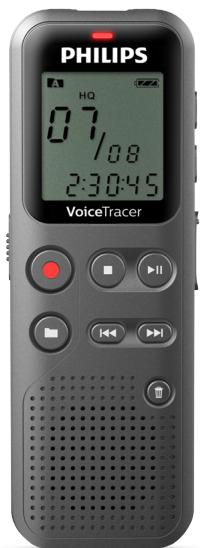
DVT1110/00 - Dictaphone PHILIPS - Notice d'utilisation et mode d'emploi gratuit
Retrouvez gratuitement la notice de l'appareil DVT1110/00 PHILIPS au format PDF.


| Intitulé | Description |
|---|---|
| Type de produit | Enregistreur vocal numérique |
| Caractéristiques techniques principales | Enregistrement en format MP3, qualité audio 192 kbps, 4 Go de mémoire interne |
| Alimentation électrique | Alimentation par batterie, 2 piles AAA incluses |
| Dimensions approximatives | Dimensions : 11,5 x 3,5 x 1,5 cm |
| Poids | Poids : 100 g |
| Compatibilités | Compatible avec Windows et Mac OS |
| Type de batterie | Piles alcalines AAA |
| Tension | 1,5 V par pile |
| Fonctions principales | Enregistrement, lecture, suppression de fichiers, fonction de verrouillage |
| Entretien et nettoyage | Nettoyer avec un chiffon doux, éviter l'humidité |
| Pièces détachées et réparabilité | Réparabilité limitée, pièces non disponibles en vente libre |
| Informations générales utiles | Idéal pour les réunions, les interviews et les cours, facile à transporter |
FOIRE AUX QUESTIONS - DVT1110/00 PHILIPS
Questions des utilisateurs sur DVT1110/00 PHILIPS
0 question sur cet appareil. Repondez a celles que vous connaissez ou posez la votre.
Poser une nouvelle question sur cet appareil
Téléchargez la notice de votre Dictaphone au format PDF gratuitement ! Retrouvez votre notice DVT1110/00 - PHILIPS et reprennez votre appareil électronique en main. Sur cette page sont publiés tous les documents nécessaires à l'utilisation de votre appareil DVT1110/00 de la marque PHILIPS.
MODE D'EMPLOI DVT1110/00 PHILIPS
Enregistrez votre produit et bénéficiez d'une assistance sur
www.philips.com/dictation
FR Manuel de l'utilisateur
VOICE TRACER
DVT1110
Sommaire
1 Consignes de sécurité importantes 5
1.1 Consignes de sécurité 5
2 Concernant ce guide de l'utilisateur 7
2.1 Symboles utilisés 7
3 Digital Voice Tracer 8
3.1 Points forts du produit 8
3.2 Contenu 9
3.3 Vue d'ensemble du produit 10
3.3.1 Face avant et arrière 10
3.3.2 Boutons 11
3.4 Écran de démarrage 12
3.4.1 Présentation du menu 13
4 Premiers pas 14
4.1 Insérer les piles ou accus 14
4.2 Allumer et éteindre l'appareil 15
4.3 Processus d'installation initiale 15
4.3.1 Régler la date et l'heure 15
4.4 Activer et désactiver le verrou des boutons 16
4.5 Utiliser les accessoires 16
4.5.1 Brancher les écouteurs 16
4.5.2 Brancher le microphone externe 17
4.6 Branchement à l'ordinateur 17
4.6.1 Transfert de fichiers entre l'appareil et l'ordinateur 18
4.6.2 Déconnecter l'appareil de l'ordinateur 18
5 Enregistrement 19
5.1 Créer un enregistrement 19
5.1.1 Afficher temps d'enregistrement restant 20
5.1.2 Créer enregistrement de source externe 20
6 Lecture 21
6.1 Sélectionner un enregistrement 21
6.2 Lecture d'un enregistrement 21
6.3 Utiliser la recherche rapide 21
6.4 Répéter lecture 21
6.4.1 Boucle infinie / Répéter séquence 22
6.5 Protéger enregistrement / Verrouiller fichier 22
6.6 Lever protection / Déverrouiller fichier 22
7 Effacer 23
7.1 Effacer des enregistrements de l'appareil 23
7.2 Effacer tous les enregistrements du dossier 23
8 Réglages 24
8.1 Réglages d'enregistrement 24
8.1.1 Régler la qualité d'enregistrement 24
8.1.2 Activer et désactiver la LED d'enregistrement 24
8.1.3 Régler la sensibilité du microphone 25
8.1.4 Écouter pendant l'enregistrement 25
8.1.5 Régler le découpage automatique 26
8.2 Réglages de l'appareil 26
8.2.1 Activer et désactiver les bips touches et signaux sonores 26
8.2.2 Régler l'arrêt automatique 26
8.2.3 Régler la date et l'heure 27
9 Maintenance 28
9.1 Fonctions de maintenance de l'appareil 28
9.1.1 Formater mémoire 28
9.1.2 Réinitialiser l'appareil 28
9.1.3 Afficher l'espace mémoire restant 29
9.2 Remplacer les piles ou accus 29
9.3 Mise à jour du microprogramme 29
9.3.1 Afficher la version du microprogramme 29
9.4 Dépannage 30
10 Annexe 31
10.1 Caractéristiques techniques 31
1 Consignes de sécurité importantes
Ne faites aucun réglage ou modification si ce n'est pas décrit dans ce guide de l'utilisateur. Respectez toutes les consignes de sécurité pour assurer le bon fonctionnement de votre appareil. Le fabricant décline toute responsabilité si vous ne respectez pas les consignes de sécurité.
1.1 Consignes de sécurité
- Protégez l'appareil de la pluie ou de l'eau pour éviter un court-circuit.
- N'exposez pas l'appareil à la chaleur excessive d'un chauffage ou d'un ensoleillement direct.
- Protégez le câble contre les dommages causés par l'écrasement, en particulier au niveau des connecteurs et à la sortie des câble de l'appareil.
- Faites une sauvegarde de vos données et enregistrements. Le fabricant n'est pas responsable de la perte de données.
- Ne faites aucun travail de maintenance si ce n'est pas décrit dans ce guide de l'utilisateur. Ne démontez pas l'appareil pour effectuer des réparations. Faites réparer votre appareil uniquement par un centre de service agréé.
1.1.1 Piles et accus
- Utilisez uniquement des piles ou des accus de type AAA pour cet appareil.
- Ne tentez pas de recharger des piles.
- Retirez les piles ou les accus de l'appareil si vous ne l'utilisez pas pendant une longue période. L'appareil peut être endommagé par des piles ou des accus qui fuient.
- Ne sortez pas les batteries ou les accus de l'appareil durant un enregistrement. Cela pourrait endommager ou supprimer les données. Des dysfonctionnements de l'appareil sont possibles.
- Les piles et accus contiennent des substances dangereuses pour l'environnement. Éliminez les piles et accus usagés dans des points de collecte appropriés.
1.1.2 Protection de l'ouïe
Respectez les consignes suivantes concernant l'utilisation des écouteurs :
- Réglez le volume à un niveau modéré et ne portez pas le casque trop longtemps.
- Veillez obligatoirement à ne pas régler un volume qui soit trop fort pour votre ouïe.
- Réglez toujours le volume de sorte à pouvoir continuer d'entendre ce qui se passe autour de vous.
- Dans les situations potentiellement dangereuses, soyez prudent ou arrêtez temporairement l'utilisation.
- N'utilisez pas les écouteurs lorsque vous vous déplacez en voiture, à vélo, sur une planche à roulettes, etc. Vous pourriez représenter un danger pour le trafic et violer la réglementation gouvernementale.
1.1.3 Puissance sonore maximale
- Le fabricant garantit que la puissance sonore maximale de son appareil audio est en conformité avec les dispositions applicables, mais seulement avec le modèle original des écouteurs fournis. Si ces écouteurs doivent être remplacés, optez pour un modèle Philips équivalent au modèle original.
1.1.4 Restrictions légales pour les enregistrements
- L'utilisation de la fonction d'enregistrement de ce produit peut faire l'objet de restrictions légales dans votre pays. Respectez la vie privée et les droits personnels d'autrui, par exemple si vous enregistrez des conversations ou des conférences.
- Notez que dans de nombreux pays, vous avez l'obligation légale d'informer votre interlocuteur si vous enregistrez une conversation téléphonique (où l'enregistrement des conversations téléphoniques peut être interdit). Renseignez-vous sur la situation juridique dans votre pays avant d'enregistrer des conversations téléphoniques.
2 Concernant ce guide de l'utilisateur
Les schémas des pages suivantes vous donnent un aperçu rapide de votre appareil. Des descriptions détaillées sont présentes dans les chapitres suivants de ce guide de l'utilisateur. Lisez attentivement ce guide de l'utilisateur.
2.1 Symboles utilisés

Astuce
- Ce symbole présente les astuces qui vous permettront d'utiliser votre appareil plus efficacement et plus facilement.

Note
- Ce symbole indique des remarques que vous devriez respecter lors de votre utilisation de l'appareil.

Attention
- Ce symbole met en garde contre les dommages sur l'appareil et d'éventuelles pertes de données. Les dommages peuvent résulter d'une manipulation incorrecte.

Avertissement
- Ce symbole met en garde contre les dangers pour les personnes. Une manipulation incorrecte peut entraîner des blessures physiques ou des dommages matériels.
3 Digital Voice Tracer
Nous vous félicitons d'avoir choisi cet appareil Philips. Consultez notre site web pour profiter d'un support complet sous la forme de manuels d'utilisation, téléchargement de logiciels, informations sur la garantie et bien plus encore :
www.philips.com/dictation.
3.1 Points forts du produit
- Transfert super-rapide des enregistrements et des données via USB
- Mémoire de masse USB pour une compatibilité optimale
- Gestion rapide et simple des fichiers avec quatre dossiers
3.2 Contenu
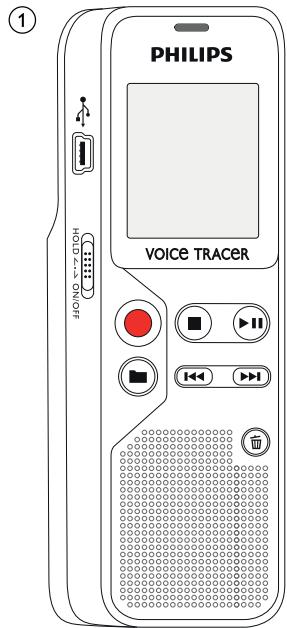
① Apparel
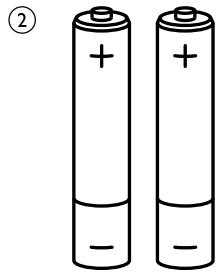
② Deux piles (AAA)
③ Guide de démarrage rapide
④ Câble USB pour connexion à l'ordinateur

Note
- Si une des pièces est manquante ou endommagée, veuillez contacter votre revendeur.
3.3 Vue d'ensemble du produit
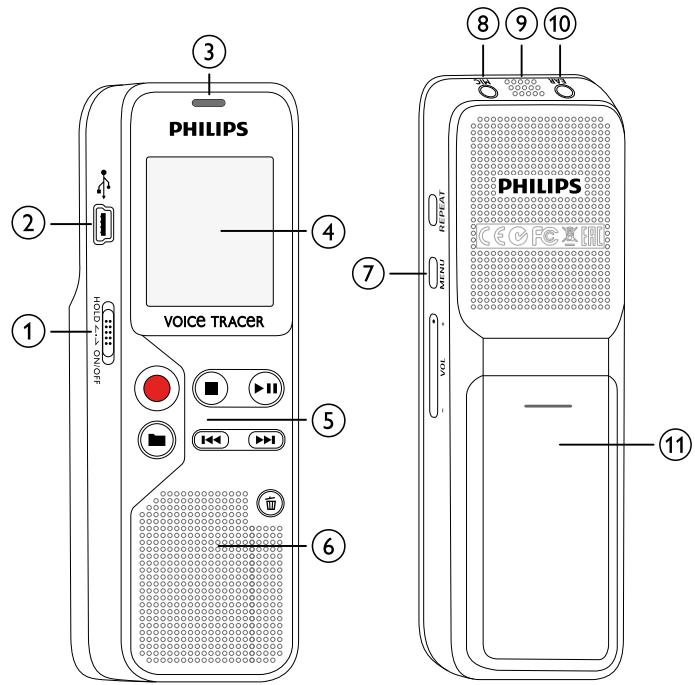
3.3.1 Face avant et arrière
① Interrupteur marche/arrêt / Verrou des boutons
② Port pour connexion à l'ordinateur (Micro-USB)
③ LED de statut :
Rouge – L'appareil enregistre
Vert – L'appareil diffuse un enregistrement
Jaune – Transfert de données avec l'ordinateur
④ Écran
⑤ Panneau de contrôle avec boutons
⑥ Haut-parleur
⑦ Panneau de contrôle avec boutons
⑧ Branchement d'un microphone externe
(jack stéréo 3,5 mm)
⑨ Microphone
⑩ Branchement d'écouteurs
(jack stéréo 3,5 mm)
⑪ Compartiment à piles
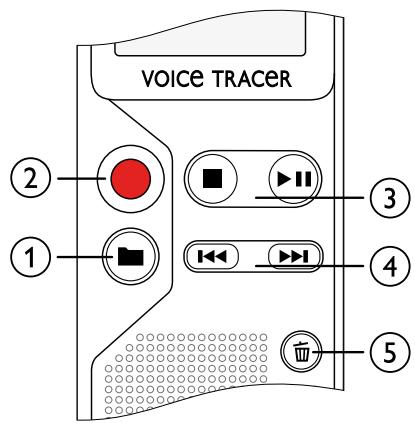
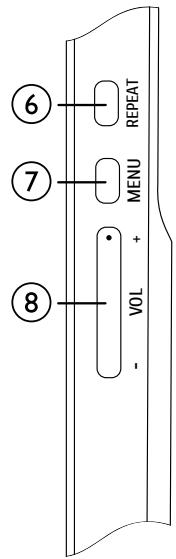
3.3.2 Boutons
① Mode Stop : Changer de dossier
② ● Démarrer enregistrement (bouton Enregistrement), confirmer choix
③ ■ Arrêter la lecture (bouton Stop), quitter menu
▶Ⅱ Diffuser l'enregistrement (bouton lecture), suspendre la lecture (bouton Pause), Navigation menu : ouvrir prochain onglet du menul◀◀ Appui court : passer à l'enregistrement précédent
Appui long : retour rapide
Navigation menu : Sélection paramètre
▶▶ Appui court : passer à l'enregistrement suivant
Appui long : avance rapide
Navigation menu : Sélection paramètre
④ Effacer enregistrement (bouton Suppression)
⑤ Boucle infinie / Répéter séquence (bouton REPEAT)
⑥ Ouvrir fonctions du menu (bouton MENU)
⑦ + Augmenter volume
- Diminuer volume
3.4 Écran de démarrage
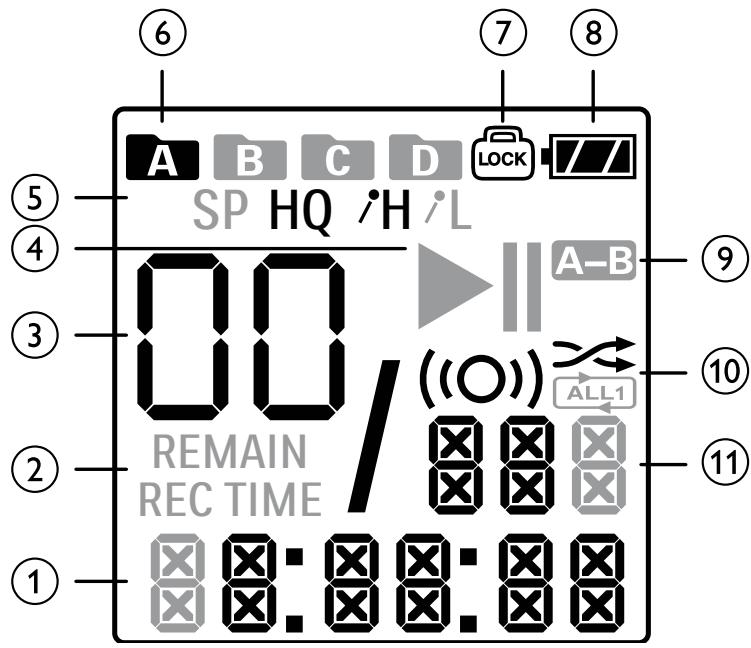
① Durée lecture/enregistrement / Temps d'enregistrement restant / Élément de menu
② Indicateur de temps d'enregistrement restant (en mode Stop, appuyer sur bouton Stop ■)
③ Lecture/enregistrement : numéro actuel
④ ((O)) ▶ – Lecture, II – Pause, ((O)) – Enregistrement
⑤ HQ Qualité d'enregistrement réglée : SP, HQ /
/H Sensibilité de microphone réglée : /H – Sensibilité élevée (longue distance), /L – sensibilité faible (petite distance)
⑥ A Dossier sélectionné – A, B, C, D
⑦ Verrou des boutons : Symbole de verrouillage
⑧ Niveau de chargement pile
⑨ A-B –Boucle infinie : Répéter sélection/séquence
⑩ ✗ Mode de répétition réglé : ✗ – Pas de répétition, ALL – Répéter dossier, 1 – Répéter fichier
⑪ Nombre total d'enregistrements dans le dossier / Option de menu

Note
- L'affichage des symboles peut varier en fonction du mode et des fonctions sélectionnées.
3.4.1 Présentation du menu

Note
- En mode Stop (écran de démarrage) appuyez au moins deux secondes sur MENU pour ouvrir le menu.
- Appuyez plusieurs fois sur ▶II pour sélectionner un des menus suivants.
Régler la qualité d'enregistrement
Activer et désactiver la LED d'enregistrement
Régler la sensibilité du microphone
Écouter pendant l'enregistrement
Activer et désactiver les bips touches et signaux sonores
Régler l'arrêt automatique
Régler la date et l'heure
Formater mémoire
Réinitialiser l'appareil
Régler le découpage automatique
Afficher l'espace mémoire restant
4 Premiers pas
Utilisez les consignes d'installation des pages suivantes pour mettre rapidement et facilement votre appareil en service.

Attention
- Respectez les consignes de manipulation de l'appareil, notamment avec les piles et les accus (voir aussi chapitre 1.1.1 Piles et accus, page 5).
4.1 Insérer les piles ou accus
Votre appareil est livré avec deux piles de type AAA.
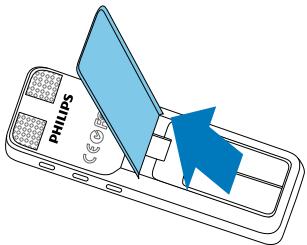
1 Faites glisser le couvercle du compartiment à piles vers le bas.
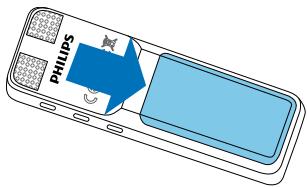
2 Soulevez le couvercle.
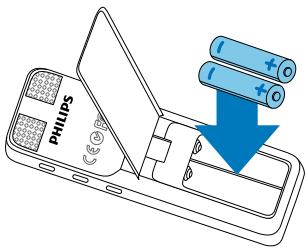
3 Insérez les piles ou accus dans l'appareil comme indiqué. Veillez à respecter la polarité !
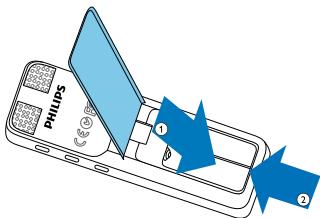
4 Abaissez le couvercle. Faites glisser le couvercle vers le haut jusqu'à ce qu'il s'enclenche.
4.2 Allumer et éteindre l'appareil
1 Poussez l'interrupteur marche/arrêt (situé sur le côté de l'appareil) vers le bas pendant environ deux secondes.
L'appareil s'allume et l'écran de démarrage s'affiche.
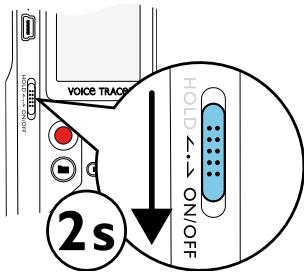
2 Pour éteindre, poussez à nouveau l'interrupteur marche/arrêt vers le bas pendant environ deux secondes.

Note
- L'appareil s'éteint automatiquement si l'utilisateur n'appuie sur aucun bouton pendant le temps réglé (voir aussi chapitre 8.2.2 Régler l'arrêt automatique, page 26).
4.3 Processus d'installation initiale
Le processus d'installation initiale vous demande de renseigner l'heure et la date.
4.3.1 Régler la date et l'heure
Suivez la description du chapitre"Régler la date et l'heure" (voir aussi chapitre 8.2.3 Régler la date et l'heure, page 27).
4.4 Activer et désactiver le verrou des boutons
Le verrou des boutons désactive tous les boutons de l'appareil. La fonction minuteur de l'appareil continue à fonctionner.
1 Poussez l'interrupteur marche/arrêt (sur le côté de l'appareil) vers le haut en position HOLD pour activer le verrou des boutons.
→ Le symbole de verrouillage 🔒 apparaît à l'écran.
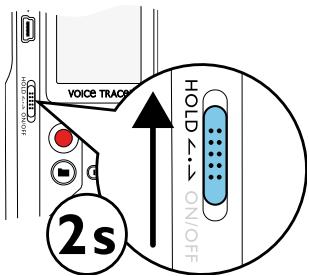
2 Poussez l'interrupteur marche/arrêt (sur le côté de l'appareil) vers le haut médiane pour désactiver le verrou des boutons.
4.5 Utiliser les accessoires
4.5.1 Brancher les écouteurs

Avertissement
- Réglez le volume à un niveau modéré et ne portez pas le casque trop longtemps. Vous pourriez sinon endommager votre ouïe. Respectez les instructions de protection de l'ouïe (voir aussi chapitre 1.1.2 Protection de l'ouïe, page 6).
1 Réduisez le volume de l'appareil avant de connecter les écouteurs.
2 Branchez le connecteur jack dans le port pour écouteurs EAR sur le dessus de l'appareil.
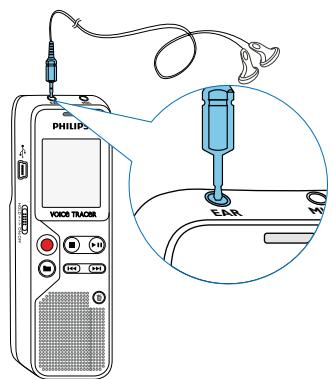
3 Augmentez le volume à un niveau confortable après le branchement. Le haut-parleur de l'appareil se désactive lorsque les écouteurs sont connectés à l'appareil.
4.5.2 Brancher le microphone externe

Note
- Quand vous connectez un microphone externe dans l'appareil, la source d'enregistrement bascule automatiquement et le microphone de l'appareil est désactivé.
1 Arrêtez un enregistrement en cours.
2 Branchez le connecteur jack dans le port pour microphone MIC situé sur le dessus de l'appareil.
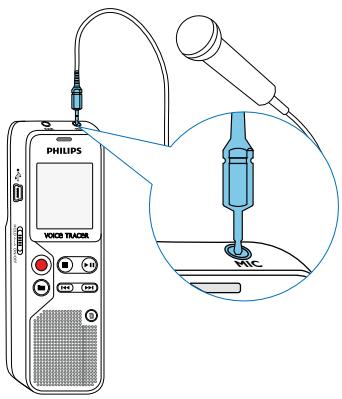
4.6 Branchement à l'ordinateur
Plusieurs options sont disponibles quand vous connectez l'appareil à un ordinateur :
- Mémoire de masse USB : Vous pouvez utiliser l'explorateur de fichiers pour accéder à l'appareil sans avoir à installer de logiciel supplémentaire. Il apparaît comme une clé USB (périphérique de stockage de masse). De cette façon, vous pouvez copier et gérer vos enregistrements sur l'ordinateur et libérer de la mémoire sur l'appareil (voir aussi chapitre 4.6.1 Transfert de fichiers entre l'appareil et l'ordinateur, page 18).
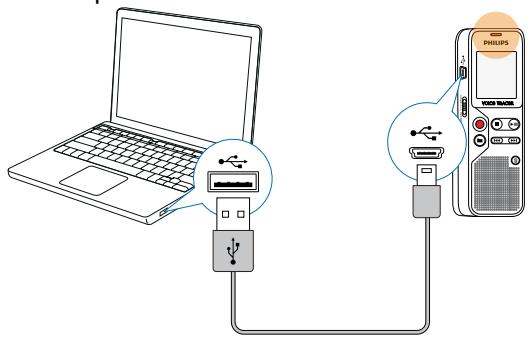
1 Branchez le connecteur USB dans un port USB sur votre ordinateur.
2 Branchez le connecteur micro-USB dans le port USB situé sur le côté de l'appareil.
L'appareil apparaît comme un périphérique de stockage de masse dans l'explorateur de fichiers.
- Ne pas interrompre la connexion entre l'ordinateur et l'appareil durant un transfert de données (LED de statut clignote jaune). Cela pourrait endommager ou supprimer les fichiers.
- Ne formatez pas l'appareil via l'explorateur de fichiers de l'ordinateur, car cela pourrait entraîner des dysfonctionnements de l'appareil. Si vous souhaitez supprimer toutes les données, utilisez la fonction FMT (FORMAT) sur l'appareil (voir aussi chapitre 9.1.1 Formater mémoire, page 28).
4.6.1 Transfert de fichiers entre l'appareil et l'ordinateur
Vous pouvez utiliser l'explorateur de fichiers pour accéder à l'appareil sans avoir à installer de logiciel supplémentaire. Il apparaît comme une clé USB (périphérique de stockage de masse).
1 Branchez l'appareil à l'ordinateur en respectant les indications.
2 Ouvrez l'explorateur de fichiers sur votre ordinateur.
L'appareil apparaît comme une clé USB (périphérique de stockage de masse). Le dossier Voice sur l'appareil contient les enregistrements.
3 Copiez ou déplacez des fichiers depuis l'appareil vers votre ordinateur pour les archiver et/ou supprimez des fichiers de l'appareil pour libérer de l'espace mémoire sur l'appareil.

Attention
- Ne pas interrompre la connexion entre l'ordinateur et l'appareil durant un transfert de données (LED de statut clignote jaune). Cela pourrait endommager ou supprimer les fichiers.
- Ne formatez pas l'appareil via l'explorateur de fichiers de l'ordinateur, car cela pourrait entraîner des dysfonctionnements de l'appareil. Si vous souhaitez supprimer toutes les données, utilisez la fonction FMT (FORMAT) sur l'appareil (voir aussi chapitre 9.1.1 Formater mémoire, page 28).
4.6.2 Déconnecter l'appareil de l'ordinateur
1 Éjectez la mémoire USB en utilisant l'explorateur de fichiers.
2 Vous pouvez ensuite débrancher la connexion USB entre l'ordinateur et l'appareil.
5 Enregistrement
L'appareil offre de nombreuses fonctionnalités que vous pouvez utiliser pendant l'enregistrement ou qui vous permettent d'améliorer la qualité d'un enregistrement.
5.1 Créer un enregistrement
Avant de commencer un enregistrement, effectuez les réglages souhaités pour la qualité de l'enregistrement et la sensibilité du microphone.

Attention
- Ne sortez pas les batteries ou les accus de l'appareil durant un enregistrement. Cela pourrait endommager ou supprimer les données. Des dysfonctionnements de l'appareil sont possibles.
1 En mode Stop (écran de démarrage), appuyez sur ■ pour sélectionner le dossier voulu pour l'enregistrement.
→ Selon le dossier de stockage choisi, un des symboles suivants s'affiche : A, B, C, D – mémoire interne.
2 Orientez le microphone vers la source à enregistrer et appuyez sur le bouton Enregistrement ●.
L'appareil enregistre et la LED de statut s'allume en rouge. L'écran affiche la durée de l'enregistrement.
3 Pendant l'enregistrement, appuyez sur le bouton Enregistrement ● pour mettre l'enregistrement en pause.
L'enregistrement est suspendu et la LED de statut clignote en rouge.
4 Appuyez sur le bouton Enregistrement ● pour reprendre l'enregistrement.
5 Appuyez sur le bouton Stop ■ pour mettre fin à l'enregistrement.
→ L'appareil revient au mode Stop.

Note
- Démarrer nouvel enregistrement : Pendant un enregistrement, appuyez sur ▶▶▶ pour mettre fin à l'enregistrement en cours et en démarrer un nouveau.
- Pour que les fichiers d'un enregistrement long (par ex. une réunion de plusieurs heures) ne soient pas trop volumineux, vous pouvez automatiquement scinder les enregistrements (voir aussi chapitre 8.1.5 Régler le découpage automatique, page 26).
- Chaque dossier peut contenir jusqu'à 99 enregistrements. La capacité de la mémoire dépend de la qualité d'enregistrement (voir aussi chapitre 8.1.1 Régler la qualité d'enregistrement, page 24).
Si le nombre total est atteint ou que la mémoire est pleine, un message apparaît sur l'écran et vous ne pouvez plus créer d'enregistrements. Supprimez les enregistrements dont vous n'avez pas besoin, ou connectez votre appareil à un ordinateur et faites un transfert des fichiers.

Astuce
- Si vous souhaitez faire un enregistrement long, remplacez les piles ou chargez complètement les accus avant de commencer.
5.1.1 Afficher temps d'enregistrement restant
1 En mode Stop, appuyez sur le bouton Stop ■.
→ Le temps d'enregistrement restant sur la mémoire s'affiche en heures et en minutes.
5.1.2 Créer enregistrement de source externe
Quand vous connectez un microphone externe dans l'appareil, la source d'enregistrement bascule automatiquement et le microphone de l'appareil est désactivé.

6 Lecture
6.1 Sélectionner un enregistrement
1 En mode Stop (écran de démarrage), appuyez sur ■ pour sélectionner le dossier voulu pour l'enregistrement.
→ Selon le dossier de stockage choisi, un des symboles suivants s'affiche : A, B, C, D – mémoire interne.
2 En mode Stop, appuyez sur ▶▶▶.
→ Le curseur passe au début de l'enregistrement suivant.
3 En mode Stop, appuyez sur ◀◀◀.
→ Le curseur passe au début de l'enregistrement précédent.
6.2 Lecture d'un enregistrement
1 Sélectionnez l'enregistrement voulu comme indiqué.
2 Appuyez sur le bouton Lecture ▶II pour démarrer la lecture de l'enregistrement sélectionné.
→ La LED de statut s'allume en vert. Pendant la lecture, l'écran affiche le temps actuel de l'enregistrement.
3 Réglez le volume avec +/-.
4 Appuyez sur le bouton Pause ▶II pour mettre la lecture en pause.
→ La lecture est suspendue et la LED de statut clignote en vert.
5 Appuyez sur le bouton Lecture ▶ II pour reprendre la lecture.
6 Appuyez sur le bouton Stop ■ pour arrêter la lecture.
6.3 Utiliser la recherche rapide
La recherche rapide permet de diffuser l'enregistrement à vitesse rapide. Cela vous permet de chercher un passage précis dans un enregistrement.
1 Pendant une lecture, maintenez un des deux boutons de navigation ◀◀◀ ou ▶▶▶ enfoncé.
L'enregistrement sélectionné est parcouru en avant ou en arrière à haute vitesse.
2 Relâchez le bouton.
6.4 Répéter lecture
Vous pouvez régler la répétition automatique d'un enregistrement précis, de tout un dossier ou d'une séquence d'un enregistrement (= boucle infinie).
1 Sélectionnez l'enregistrement voulu comme indiqué.
2 Appuyez sur le bouton Lecture ▶II pour démarrer la lecture de l'enregistrement sélectionné.
3 Appuyez brièvement sur MENU.
4 Utilisez ◀◀/▶▶ pour sélectionner la répétition automatique d'un enregistrement précis ou d'un dossier.
L'écran affiche le symbole du mode de répétition sélectionné :
→ – Pas de répétition
ALL – Répéter dossier
→1 – Répéter fichier
5 Confirmez avec le bouton Enregistrement ●.
6.4.1 Boucle infinie / Répéter séquence
1 Sélectionnez l'enregistrement voulu comme indiqué.
2 Appuyez sur le bouton Lecture ▶II pour démarrer la lecture de l'enregistrement sélectionné.
3 Appuyez sur REPEAT pour définir le point de départ de la séquence.
4 Appuyez sur REPEAT pour définir le point de fin de la séquence.
La séquence ainsi marquée est diffusée en boucle infinie.
5 Appuyez sur REPEAT pour arrêter la répétition de la séquence et reprendre la lecture normalement.
6.5 Protéger enregistrement / Verrouiller fichier
Vous pouvez protéger les enregistrements contre un effacement indésirable.
1 Sélectionnez l'enregistrement voulu comme indiqué.
2 Appuyez brièvement sur MENU.
3 Utilisez ◀◀/ ▶▶ pour sélectionner LOCK.
4 Confirmez avec le bouton Enregistrement ●.
6.6 Lever protection / Déverrouiller fichier
1 Sélectionnez l'enregistrement voulu comme indiqué.
2 Appuyez brièvement sur MENU.
3 Utilisez ◀◀◀/▶▶ pour sélectionner UNLOCK.
4 Confirmez avec le bouton Enregistrement ●.
7 Effacer
Vous pouvez effacer des enregistrements précis ou tous les enregistrements du dossier.
7.1 Effacer des enregistrements de l'appareil
Vous pouvez effacer une enregistrement précis sur l'appareil. Branchez l'appareil à un ordinateur si vous souhaitez effacer plusieurs fichiers.

Attention
- Effacez uniquement les enregistrements dont vous n'avez plus besoin. Les enregistrements effacés ne peuvent pas être récupérés.
1 En mode Stop (écran de démarrage), appuyez sur ■ pour sélectionner le dossier où se trouve l'enregistrement à effacer.
2 Utilisez ◀◀◀/▶▶ pour sélectionner l'enregistrement à effacer.
3 Appuyez sur le bouton Effacer 📄.
4 Utilisez ◀◀◀/▶▶ pour sélectionner déLONE.
5 Confirmez la suppression avec le bouton Enregistrement ●.
→ L'enregistrement est effacé. La numérotation des enregistrements ultérieurs est renouvelée.
7.2 Effacer tous les enregistrements du dossier
Vous pouvez effacer tous les enregistrements dans le dossier sélectionné. Branchez l'appareil à un ordinateur si vous souhaitez effacer des dossiers entiers.
1 En mode Stop (écran de démarrage), appuyez sur ■ pour sélectionner le dossier où vous souhaitez effacer tous les fichiers.
2 Appuyez sur le bouton Effacer 📄.
3 Utilisez ◀◀/▶▶ pour sélectionner dELALL.
4 Confirmez la suppression avec le bouton Enregistrement ●. → Tous les enregistrements du dossier sont effacés. La numérotation des enregistrements est renouvelée.
8 Réglages
Ouvrez le menu Réglages depuis le mode Stop (écran de démarrage) en appuyant durant au moins deux secondes sur MENU.

Note
- À la fin d'une opération, appuyez sur le bouton Stop ■ pour revenir au mode Stop. Pendant une opération, appuyez sur le bouton Stop ■ pour annuler sans enregistrer et revenir au mode Stop.
8.1 Réglages d'enregistrement
8.1.1 Régler la qualité d'enregistrement
Les réglages de qualité d'enregistrement permettent de définir le format du fichier et la qualité de l'enregistrement en termes de taux de données (Bitrate). Plus la qualité d'enregistrement est élevée, plus le fichier de l'enregistrement est volumineux et plus le nombre d'enregistrements possibles est faible.
1 En mode Stop (écran de démarrage) appuyez au moins deux secondes sur MENU.
2 Utilisez ▶II pour sélectionner la fonction MODE.
3 Utilisez ◀◀◀/▶▶ pour sélectionner la qualité d'enregistrement voulue.
L'écran affiche le symbole de la qualité d'enregistrement sélectionnée :
HQ – Qualité élevée, Format : WAV, 384 kbit/s
SP – Temps d'enregistrement supérieur à la moyenne, Format : WAV, 128 kbit/s
4 Confirmez avec le bouton Enregistrement ●.
5 Appuyez sur le bouton Stop ■ pour quitter le menu.

Astuce
- Appuyez sur le bouton Stop ■ pour annuler l'opération sans enregistrer et revenir au mode Stop.
8.1.2 Activer et désactiver la LED d'enregistrement
Cette fonction désactive la LED de statut.
1 En mode Stop (écran de démarrage) appuyez au moins deux secondes sur MENU.
2 Utilisez ▶ II pour sélectionner la fonction LED.
3 Utilisez ◀◀/▶▶ pour choisir d'activer ou de désactiver la LED de statut.
4 Confirmez avec le bouton Enregistrement ●.
5 Appuyez sur le bouton Stop ■ pour quitter le menu.

Astuce
- Appuyez sur le bouton Stop ■ pour annuler l'opération sans enregistrer et revenir au mode Stop.
8.1.3 Régler la sensibilité du microphone
La sensibilité du microphone vous permet d'indiquer les conditions environnantes d'un enregistrement. Ajustez la sensibilité du microphone selon la distance de l'interlocuteur, afin de cacher autant que possible les bruits de fond.
1 En mode Stop (écran de démarrage) appuyez au moins deux secondes sur MENU.
2 Utilisez ▶II pour sélectionner la fonction SENS.
3 Utilisez ◀◀◀/▶▶ pour sélectionner la qualité d'enregistrement voulue.
L'écran affiche le symbole de la sensibilité du microphone sélectionnée :
/H – Sensibilité élevée, source distante
/L – Sensibilité faible, source très proche
4 Confirmez avec le bouton Enregistrement ●.
5 Appuyez sur le bouton Stop ■ pour quitter le menu.

Astuce
- Appuyez sur le bouton Stop ■ pour annuler l'opération sans enregistrer et revenir au mode Stop.
8.1.4 Écouter pendant l'enregistrement
Cette fonction vous permet d'écouter un enregistrement en cours avec les écouteurs (voir aussi chapitre 4.5.1 Brancher les écouteurs, page 16).
1 En mode Stop (écran de démarrage) appuyez au moins deux secondes sur MENU.
2 Utilisez ▶ II pour sélectionner la fonction LISTEN.
3 Utilisez ◀◀◀/▶▶ ON ou OFF pour activer ou désactiver la fonction.
4 Confirmez avec le bouton Enregistrement ●.
5 Appuyez sur le bouton Stop ■ pour quitter le menu.

Astuce
- Appuyez sur le bouton Stop ■ pour annuler l'opération sans enregistrer et revenir au mode Stop.
8.1.5 Régler le découpage automatique
Pour que les fichiers d'un enregistrement long (par ex. une réunion de plusieurs heures) ne soient pas trop volumineux, vous pouvez automatiquement scinder les enregistrements. Après avoir atteint le temps défini, l'appareil arrête l'enregistrement en cours et démarre automatiquement un nouvel enregistrement.
1 En mode Stop (écran de démarrage) appuyez au moins deux secondes sur MENU.
2 Utilisez ▶ II pour sélectionner la fonction d'IVIDE.
3 Utilisez ◀◀◀/▶▶I pour choisir si les enregistrements longs doivent être scindés après 30 ou 60 minutes, ou désactivez cette fonction.
4 Confirmez avec le bouton Enregistrement ●.
5 Appuyez sur le bouton Stop ■ pour quitter le menu.

Astuce
- Appuyez sur le bouton Stop ■ pour annuler l'opération sans enregistrer et revenir au mode Stop.
8.2 Réglages de l'appareil
8.2.1 Activer et désactiver les bips touches et signaux sonores
1 En mode Stop (écran de démarrage) appuyez au moins deux secondes sur MENU.
2 Utilisez ▶ II pour sélectionner la fonction bEEP.
3 Utilisez ◀◀◀/▶▶ pour choisir d'activer ou de désactiver les bips touches et signaux sonores.
4 Confirmez avec le bouton Enregistrement ●.
5 Appuyez sur le bouton Stop ■ pour quitter le menu.

Astuce
- Appuyez sur le bouton Stop ■ pour annuler l'opération sans enregistrer et revenir au mode Stop.
8.2.2 Régler l'arrêt automatique
L'appareil s'éteint automatiquement si l'utilisateur n'appuie sur aucun bouton pendant le temps réglé. Cela permet d'économiser l'énergie.
1 En mode Stop (écran de démarrage) appuyez au moins deux secondes sur MENU.
2 Utilisez ▶ II pour sélectionner la fonction AUTO.OF.
3 Utilisez ◀◀◀/▶▶ pour choisir si l'appareil doit s'éteindre automatiquement après 5, 15, 30 ou 60 minutes sans appui sur un bouton.
4 Confirmez avec le bouton Enregistrement ●.
5 Appuyez sur le bouton Stop ■ pour quitter le menu.

Astuce
- Appuyez sur le bouton Stop ■ pour annuler l'opération sans enregistrer et revenir au mode Stop.
8.2.3 Régler la date et l'heure
Les données de date et heure sont sauvegardées pour chaque enregistrement.
1 En mode Stop (écran de démarrage) appuyez au moins deux secondes sur MENU.
2 Utilisez ▶■ pour sélectionner la fonction 00.00.00.
3 Appuyez sur ▶▶I.
4 Choisissez l'année avec +/-.
5 Appuyez sur ▶▶I.
6 Choisissez le mois avec +/-
7 Appuyez sur ▶▶I.
8 Choisissez le jour avec +/-.
9 Appuyez sur ▶▶I.
10 Choisissez l'heure avec +/-
11 Appuyez sur ▶▶I.
12 Choisissez les minutes avec +/-
13 Appuyez sur ▶▶I.
14 Choisissez les secondes avec +/-
15 Confirmez avec le bouton Enregistrement ●.
16 Appuyez sur le bouton Stop ■ pour quitter le menu.

Astuce
- Appuyez sur le bouton Stop ■ pour annuler l'opération sans enregistrer et revenir au mode Stop.
9 Maintenance
Ne faites aucun travail de maintenance si ce n'est pas décrit dans ce guide de l'utilisateur. Ne démontez pas l'appareil pour effectuer des réparations. Faites réparer votre appareil uniquement par un centre de service agréé.
9.1 Fonctions de maintenance de l'appareil
9.1.1 Formater mémoire

Attention
- Le formatage de la mémoire efface tous les enregistrements et fichiers stockés !
Cette fonction permet de supprimer toutes les données et de formater la mémoire sélectionnée.
1 En mode Stop (écran de démarrage) appuyez au moins deux secondes sur MENU.
2 Utilisez ▶ II pour sélectionner la fonction FMT (FORMAT).
3 Utilisez ◀◀/▶▶ pour sélectionner YES.
4 Confirmez avec le bouton Enregistrement ●.

Astuce
- Appuyez sur le bouton Stop ■ pour annuler l'opération sans enregistrer et revenir au mode Stop.
9.1.2 Réinitialiser l'appareil
Cette fonction vous permet de réinitialiser tous les paramètres d'origine. Les enregistrements et les fichiers ne sont pas supprimés.
1 En mode Stop (écran de démarrage) appuyez au moins deux secondes sur MENU.
2 Utilisez ▶II pour sélectionner la fonction RESTORE.
3 Utilisez ◀◀◀/▶▶ pour sélectionner □K
4 Confirmez avec le bouton Enregistrement ●.
→ Tous les paramètres de l'appareil sont réinitialisés aux paramètres par défaut. Il faut à nouveau renseigner la date et l'heure (voir aussi chapitre 4.3 Processus d'installation initiale, page 15).
5 Appuyez sur le bouton Stop ■ pour quitter le menu.
9.1.3 Afficher l'espace mémoire restant
1 En mode Stop (écran de démarrage) appuyez au moins deux secondes sur MENU.
2 Utilisez ▶ II pour sélectionner la fonction REMAIN.
→ L'écran affiche l'espace mémoire restant en Mégaoctets.
3 Appuyez sur le bouton Stop ■ pour quitter le menu.
9.2 Remplacer les piles ou accus

Attention
- Ne sortez pas les batteries ou les accus de l'appareil durant un enregistrement. Cela pourrait endommager ou supprimer les données. Des dysfonctionnements de l'appareil sont possibles.
L'indicateur de pile clignote quand les piles sont presque vides ; remplacez immédiatement les piles.
Suivez les indications du chapitre 4.1 Insérer les piles ou accus.

Note
- Si le remplacement des piles dure plus de deux minutes, vous devrez peut-être régler à nouveau la date et l'heure.
- Ne tentez pas de recharger des piles.
- Les piles et accus contiennent des substances dangereuses pour l'environnement. Éliminez les piles et accus usagés dans des points de collecte appropriés.
9.3 Mise à jour du microprogramme
Le microprogramme (aussi appelé firmware) est le logiciel interne qui contrôle l'appareil. Dans le cadre du suivi produit, le microprogramme continue d'être développé, amélioré, et les erreurs sont corrigées. Il est possible qu'une version plus récente (une "mise à jour") du microprogramme ait été publiée depuis l'achat de votre appareil. Dans ce cas, vous pouvez facilement actualiser le microprogramme de votre appareil.
Trouvez de plus amples informations sur www.philips.com/dictation.
9.3.1 Afficher la version du microprogramme
1 En mode Stop (écran de démarrage) appuyez au moins deux secondes sur MENU.
2 Utilisez ▶ II pour sélectionner la fonction REMA IN.
3 Appuyez au moins deux secondes sur MENU.
L'écran affiche le numéro de version et la date du microprogramme.
9.4 Dépannage
| Incident | Cause possible / Solution |
| L'appareil ne s'allume plus | Piles ou accus mal positionnés.→ Vérifiez que les piles ou accus soient bien positionnés. Veillez à respecter la polarité!Les piles ou accus sont vides.Remplacez les piles ou rechargez les accus. |
| La lecture ne démarre pas | Le verrou des boutons est actif.Désactivez la fonction de verrou des boutons.Aucun enregistrement n'est stocké dans l'appareil. |
| L'appareil ne réagit pas ou réagit de manière inattendue | Sortez les piles/accus de l'appareil et remettez-les en place. |
| Le haut-parleur ne diffuse aucun son | Les écouteurs sont branchés dans l'appareil.Le volume est au niveau minimum. |
| Incident | Cause possible / Solution |
| L'enregistrement ne démarre pas | Le verrou des boutons est actif.→ Désactivez la fonction de verrou des boutons.Le nombre maximal d'enregistrements est atteint ou la mémoire disponible est pleine.→ Effacez les enregistrements ou archivez-les sur un ordinateur. |
| Les écouteurs ne diffusent aucun son | Les écouteurs ne sont pas bien branchés.→ Vérifiez le branchement des écouteurs.Le volume est au niveau minimum. |
10 Annexe
Toutes les informations ont été présentées au mieux. Les modifications et améliorations (notamment les données techniques) sont possibles à tout moment sans préavis.
10.1 Caractéristiques techniques
| Caractéristiques techniques | |
| Dimensions (L × H × P) | 40 × 112 × 19 mm |
| Poids | 60 g (avec piles/accus) |
| Piles | 2 × piles alcalines AAA |
| Interface USB | Full-speed 1.1, Micro-USB |
| Entrée USB | USB 5 V/DC ⚙, 500 mA |
| Port microphone | Jack stéréo 3,5 mm |
| Port écouteurs | Jack stéréo 3,5 mm |
| Écran | 22 × 24 mmAffichage à segments |
| Mémoire interne | TF card, 4 Go |
| Caractéristiques techniques | |
| Formats d'enregistrement | HQ – WAV, 384 kbit/sSP – WAV, 128 kbit/s |
| Haut-parleur | Plage de fréquences : 750 – 18 000 HzPuissance de sortie : 110 mW |
| Temps d'enregistrementMémoire interne | HQ – 17 hSP – 23 h |
| Autonomie piles/accus | 12 h (piles alcalines) |
| Taux d'échantillonnage | HQ – 16 kHzSP – 12 kHz |
| Configuration minimale de l'ordinateur | Système d'exploitation : Windows 8, 7, Vista, XP (32-bit, SP 2), MacOS X 10.8, Linux |
| Plage de température | 5°C – 45°C / 41°F – 113°F |
| Humidité relative | 10% – 90% |
CE
La conformité aux directives de l'UE pertinentes pour l'appareil, est confirmée par le marquage CE.
Déclaration de conformité (DoC)
Par la présente, Speech Processing Solutions GmbH déclare que l'appareil DVT1100 est en conformité avec les exigences essentielles et autres dispositions pertinentes des directives 2006/95/CE, 2004/108/CE et 2009/125/CE.
La déclaration de conformité complète se trouve sur notre site Internet : www.philips.com/dictation.
La fabrication de cet appareil a nécessité des matériaux et des composants de qualité qui peuvent être recyclés et réutilisés. Respectez les dispositions légales applicables, et ne jetez pas ces produits avec les ordures ménagères normales. L'élimination appropriée des anciens appareils permet d'éviter les impacts négatifs potentiels sur l'environnement et la santé.


Emballage : Pour faciliter le recyclage de l'emballage, respectez les règlements de recyclage locaux.
Piles : Éliminez les piles et accus usagés dans des points de collecte appropriés.

Produit : Le symbole de la poubelle barrée sur votre produit signifie qu'il s'agit d'un équipement électrique et électronique auquel s'appliquent des règlements spéciaux sur les déchets. Pour appliquer le recyclage, l'élimination des DEEE en conformité avec le règlement sur les Déchets d'équipements Électriques et Électroniques et de protéger l'environnement et la santé, la réglementation européenne exige la collecte sélective des déchets de l'une des deux façons suivantes :
- Votre revendeur reprendra votre ancien appareil si vous en achetez un nouveau chez lui. - Éliminez les anciens appareils dans des points de collecte appropriés. Ni Speech Processing Solutions GmbH ni les sociétés affiliées ne sont responsables envers l'acheteur de ce produit ou envers des tiers en ce qui concerne les réclamations pour dommages, pertes, coûts ou dépenses encourus par l'acheteur ou des tiers résultant d'un accident, d'une mauvaise utilisation ou d'une utilisation incorrecte de ce produit ou résultant de modifications ou de réparations non autorisées du produit, ou du non-respect des consignes d'utilisation et de maintenance fournies par Philips.
Ce guide de l'utilisateur est un document sans valeur conventionnelle. Sous réserve d'erreur et de modification.
Philips et le logo du blason Philips sont des marques déposées de Koninklijke Philips Electronics N.V. et sont utilisés par Speech Processing Solutions GmbH sous licence de Koninklijke Philips Electronics N.V. Toutes les marques utilisées sont propriétés de leurs propriétaires respectifs.