
APPLE MacBookPro13TouchBar256GoSSD16Go - Ordinateur portable

MacBookPro13TouchBar256GoSSD16Go - Ordinateur portable APPLE - Notice d'utilisation et mode d'emploi gratuit

Retrouvez gratuitement la notice de l'appareil MacBookPro13TouchBar256GoSSD16Go APPLE au format PDF.

📄 6 pages Français FR Télécharger 💬 Question IA 10 questions ⚙️ Specs
Notice APPLE MacBookPro13TouchBar256GoSSD16Go - page 2
Choisissez votre langue et indiquez votre email : nous vous enverrons une version traduite specifiquement.
Intitulé Valeur / Description
Type de produit Ordinateur portable Apple MacBook Pro avec Touch Bar
Processeur Intel Core i7 quadricœur à 2,6 GHz (Turbo Boost jusqu'à 4,0 GHz)
RAM 16 Go de mémoire LPDDR3 à 2133 MHz
Stockage 256 Go SSD
Écran Écran Retina de 13,3 pouces avec technologie True Tone
Résolution d'écran 2560 x 1600 pixels
Graphiques Intel Iris Plus Graphics 650
Connectivité 4 ports Thunderbolt 3 (USB-C), prise casque 3,5 mm
Système d'exploitation macOS (version préinstallée à vérifier)
Dimensions approximatives 30,41 x 21,24 x 1,49 cm
Poids 1,37 kg
Type de batterie Batterie lithium-polymère intégrée
Autonomie de la batterie Jusqu'à 10 heures
Entretien et nettoyage Utiliser un chiffon doux et sec; éviter les produits chimiques agressifs
Pièces détachées et réparabilité Réparabilité limitée; pièces disponibles auprès de fournisseurs tiers
Sécurité Fonctionnalités de sécurité intégrées, y compris Touch ID
Compatibilités Compatible avec les accessoires USB-C et Thunderbolt 3

FOIRE AUX QUESTIONS - MacBookPro13TouchBar256GoSSD16Go APPLE

Pourquoi mon MacBook Pro ne s'allume-t-il pas ?
Assurez-vous que votre MacBook est chargé. Branchez-le à une source d'alimentation et attendez quelques minutes. Si l'ordinateur ne s'allume toujours pas, essayez de réinitialiser le SMC en maintenant enfoncées les touches Maj + Contrôle + Option + le bouton d'alimentation pendant 10 secondes.
Comment réinitialiser le mot de passe de mon MacBook Pro ?
Redémarrez votre MacBook et maintenez enfoncée la touche Commande + R pour accéder à la récupération. Sélectionnez 'Utilitaire de mot de passe' dans le menu Utilitaires et suivez les instructions pour réinitialiser votre mot de passe.
Mon MacBook Pro est lent, que faire ?
Vérifiez les applications en cours d'exécution dans le moniteur d'activité. Fermez celles qui utilisent beaucoup de ressources. Vous pouvez également envisager de libérer de l'espace de stockage en supprimant des fichiers inutiles ou en déplaçant des fichiers vers un disque dur externe.
Comment connecter mon MacBook Pro à un écran externe ?
Utilisez un câble compatible avec votre écran externe. Branchez-le à votre MacBook et à l'écran, puis allez dans 'Préférences Système' > 'Moniteurs' pour configurer l'affichage.
Comment activer ou désactiver le Touch Bar ?
Pour personnaliser la Touch Bar, allez dans 'Préférences Système' > 'Clavier' > 'Personnaliser la Touch Bar'. Vous pouvez choisir les éléments à afficher ou la désactiver complètement.
Mon MacBook Pro ne se connecte pas au Wi-Fi, que faire ?
Vérifiez si le Wi-Fi est activé dans les 'Préférences Système' > 'Réseau'. Essayez de redémarrer votre routeur et votre MacBook. Si le problème persiste, réinitialisez les paramètres réseau en allant dans 'Préférences Système' > 'Réseau', sélectionnez le Wi-Fi et cliquez sur le bouton '-' pour le supprimer, puis reconnectez-vous.
Comment faire une sauvegarde de mes données ?
Utilisez Time Machine pour sauvegarder vos données. Connectez un disque dur externe, allez dans 'Préférences Système' > 'Time Machine' et suivez les instructions pour configurer la sauvegarde.
Comment mettre à jour le système d'exploitation de mon MacBook Pro ?
Allez dans 'Préférences Système' > 'Mise à jour de logiciels'. Votre Mac recherchera les mises à jour disponibles. Suivez les instructions pour télécharger et installer les mises à jour.
Que faire si mon MacBook Pro surchauffe ?
Assurez-vous que les évents de ventilation ne sont pas obstrués. Fermez les applications gourmandes en ressources et utilisez votre Mac sur une surface dure et plane. Si le problème persiste, envisagez de contacter le support Apple.
Comment désinstaller une application sur mon MacBook Pro ?
Pour désinstaller une application, ouvrez le dossier 'Applications', faites glisser l'application que vous souhaitez supprimer à la corbeille, puis videz la corbeille.

Questions des utilisateurs sur MacBookPro13TouchBar256GoSSD16Go APPLE

0 question sur cet appareil. Repondez a celles que vous connaissez ou posez la votre.

Poser une nouvelle question sur cet appareil

L'email reste privé : il sert seulement à vous prévenir si quelqu'un répond à votre question.

Aucune question pour l'instant. Soyez le premier à en poser une.

Téléchargez la notice de votre Ordinateur portable au format PDF gratuitement ! Retrouvez votre notice MacBookPro13TouchBar256GoSSD16Go - APPLE et reprennez votre appareil électronique en main. Sur cette page sont publiés tous les documents nécessaires à l'utilisation de votre appareil MacBookPro13TouchBar256GoSSD16Go de la marque APPLE.

MODE D'EMPLOI MacBookPro13TouchBar256GoSSD16Go APPLE

Bienvenue sur votre MacBook Pro

Le MacBook Pro démarre automatiquement lorsque vous relevez l'écran. Assistant Réglages vous aide à être opérationnel rapidement.
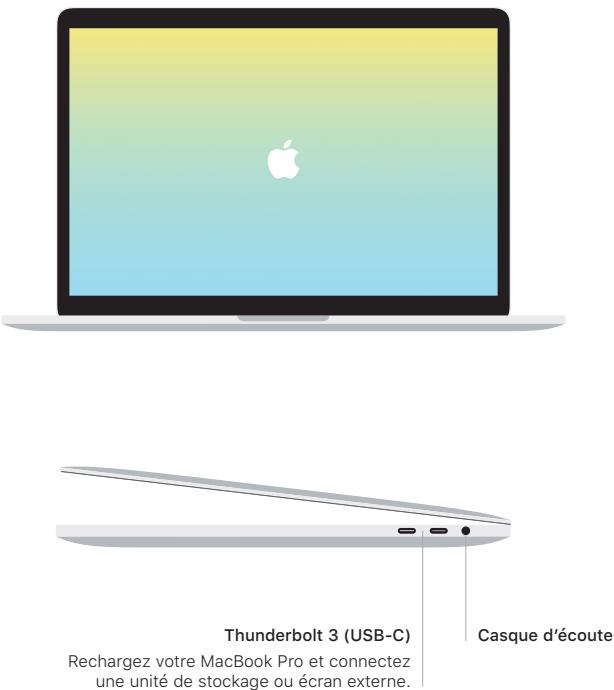
APPLE MacBookPro13TouchBar256GoSSD16Go - Bienvenue sur votre MacBook Pro - 1

text_image Thunderbolt 3 (USB-C) Rechargez votre MacBook Pro et connectez une unité de stockage ou écran externe. Casque d'écoute

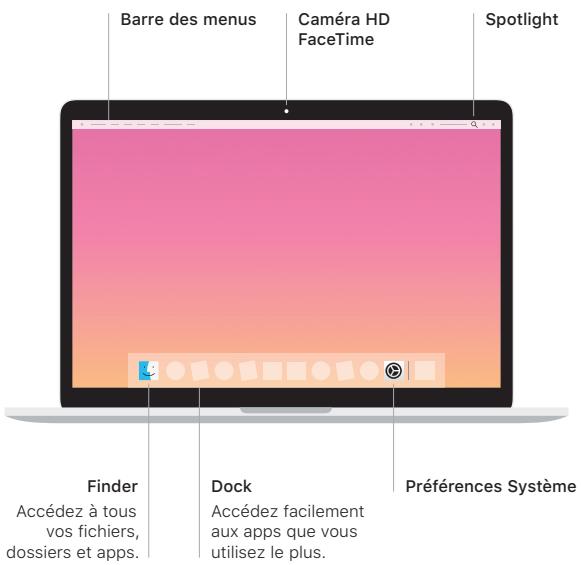
APPLE MacBookPro13TouchBar256GoSSD16Go - Bienvenue sur votre MacBook Pro - 2

text_image Barre des menus Caméra HD FaceTime Spotlight Finder Accédez à tous vos fichiers, dossiers et apps. Dock Accédez facilement aux apps que vous utilisez le plus. Préférences Système

Touch Bar

La Touch Bar s'adapte à l'application ouverte et à l'activité en cours. Faites appel à la Control Strip située à droite pour adapter les commandes fréquemment utilisées, telles que celles du volume et de la luminosité. Touchez ☐ pour développer la Control Strip. Touchez ☒ à gauche pour la refermer.

Touch ID

Votre empreinte digitale peut servir à déverrouiller le MacBook Pro et à effectuer des achats dans l'App Store, l'app Apple TV, Apple Books et les sites web utilisant Apple Pay.
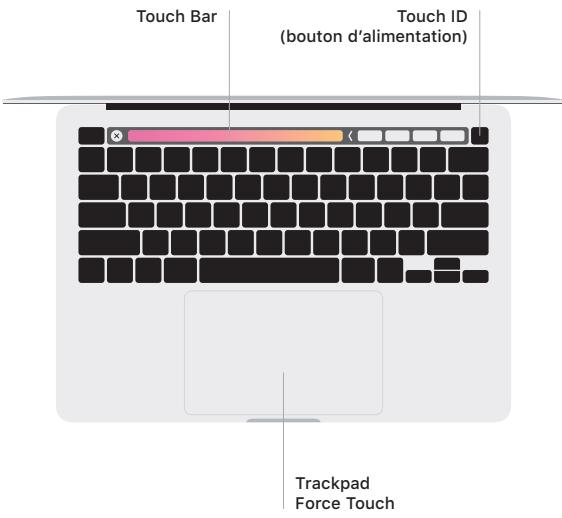
APPLE MacBookPro13TouchBar256GoSSD16Go - Touch ID - 1

text_image Touch Bar Touch ID (bouton d'alimentation) Trackpad Force Touch

Gestes sur le trackpad Multi-Touch

Passez deux doigts sur le trackpad pour faire défiler verticalement ou horizontalement. Balayez le trackpad avec deux doigts pour parcourir les pages web et les documents. Cliquez avec deux doigts pour effectuer un clic droit. Vous pouvez également cliquer sur le trackpad en appuyant plus fort pour effectuer un clic forcé sur du texte et afficher d'autres informations. Pour en savoir plus, choisissez Préférences Système dans le Dock, puis cliquez sur Trackpad.

Obtenir le guide Les indispensables du MacBook Pro

Familiarisez-vous avec la configuration et l'utilisation de votre MacBook Pro en vous reportant au guide Les indispensables du MacBook Pro. Consultez le guide à l'adresse support.apple.com/guide/macbook-pro.

Assistance

Pour des informations détaillées, consultez la page support.apple.com/fr-fr/mac/macbook-pro. Pour contacter Apple, reportez-vous à la page support.apple.com/fr-fr/contact.

Assistant notice
Powered by Anthropic
En attente de votre message
Informations produit

Marque : APPLE

Modèle : MacBookPro13TouchBar256GoSSD16Go

Catégorie : Ordinateur portable