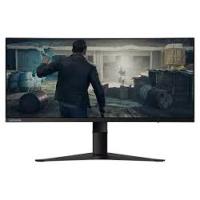
ECRANG27Q-20 - Écran d'ordinateur LENOVO - Notice d'utilisation et mode d'emploi gratuit
Retrouvez gratuitement la notice de l'appareil ECRANG27Q-20 LENOVO au format PDF.

| Type de produit | Écran d'ordinateur |
| Marque | Lenovo |
| Modèle | G27q-20 |
| Taille de l'écran | 27 pouces (685,8 mm) |
| Résolution native | 2560 x 1440 pixels |
| Taux de rafraîchissement maximal | 165 Hz |
| Connectivité | 1 x DisplayPort, 1 x HDMI |
| Angle d'inclinaison | -5° à 22° |
| Réglage en hauteur | Oui |
| Montage VESA | 100 x 100 mm |
| Alimentation | 100-240 V CA, 1,5 A |
| Consommation électrique (typique) | 32 W |
| Consommation électrique (veille) | Moins de 0,5 W |
| Dimensions (avec support) | 613,16 x 523,16 x 259,97 mm |
| Contenu de la boîte | Moniteur, base, support, cordon d'alimentation, câble DisplayPort, prospectus, livret de garantie |
| Fonctions principales | FreeSync Premium, modes jeu (FPS, Racing, RTS), Low Blue Light, OverDrive, MPRT |
| Entretien et nettoyage | Chiffon doux légèrement humide, pas de solvants |
| Sécurité | Débrancher avant nettoyage, ne pas ouvrir, utiliser une prise mise à la terre |
| Antivol | Fente de verrouillage Kensington |
| Logiciel de contrôle | Lenovo Display Control Center - Artery |
FOIRE AUX QUESTIONS - ECRANG27Q-20 LENOVO
Questions des utilisateurs sur ECRANG27Q-20 LENOVO
0 question sur cet appareil. Repondez a celles que vous connaissez ou posez la votre.
Poser une nouvelle question sur cet appareil
Téléchargez la notice de votre Écran d'ordinateur au format PDF gratuitement ! Retrouvez votre notice ECRANG27Q-20 - LENOVO et reprennez votre appareil électronique en main. Sur cette page sont publiés tous les documents nécessaires à l'utilisation de votre appareil ECRANG27Q-20 de la marque LENOVO.
MODE D'EMPLOI ECRANG27Q-20 LENOVO
Numéro du produit
A20270QG0
66C3-GAC1-WW
Première édition (août 2020)
Les produits, les données, les logiciels d'ordinateur et les services LENOVO ont été développés exclusivement à frais privés et sont vendus à des entités gouvernementales en tant que logiciels commerciaux comme défini par 48 C. F. R. 2.101 avec droits limités et restreints d'utilisation, de reproduction et de révélation.
AVIS DE DROITS LIMITÉS ET RESTREINTS: Si les produits, les données, les logiciels d'ordinateur ou les services sont fournis conformément à un contrat GSA (Administration de services généraux), l'utilisation, la reproduction ou la révélation est sujette aux conditions du contrat No. GS-35F-05925.
Table des matières
Informations de sécurité iv
Instructions générales de sécurité iv
Chapitre 1. Démarrage 1-1
Contenu de la boîte 1-1
Notice d'utilisation 1-2
Description du produit 1-2
Installation de votre moniteur 1-4
Chapitre 2. Réglage et utilisation de votre moniteur 2-1
Confort et accessibilité 2-1
Organiser votre espace de travail 2-1
Positionnement et visualisation de votre moniteur : 2-1
Quelques conseils pour une bonne éthique de travail 2-2
Réglage de l'image de votre moniteur 2-3
Sélection d'un mode d'affichage supporté 2-7
Comprendre la fonction d'économie d'énergie 2-8
Entretien de votre moniteur 2-9
Démonter la base et le stand du moniteur 2-9
Installation murale (optionnel) 2-9
Chapitre 3. Informations de référence 3-1
Spécifications du moniteur 3-1
Guide de dépannage 3-3
Installation manuelle du pilote du moniteur 3-5
Annexe a. service et support... a-1
Enregistrer votre choix A-1 Support technique en ligne A-1 Support technique par téléphone A-1
Annexe b. avis. b-1
Informations de recyclage B-2 Marques commerciales B-3 Cordons d'alimentation et adaptateurs secteur B-3
Instructions générales de sécurité
Vous trouverez des conseils pour utiliser votre ordinateur de manière sécurisée, sous : http://www.lenovo.com/safety
Avant d'installer ce produit, lisez les informations de sécurité.

Pour réduire le risque d'électrocution :
- N'enlevez pas les couvercles.
- N'utilisez pas cet appareil si le support n'est pas fixé.
- Ne branchez ou ne débranchez pas cet appareil pendant un orage électrique.
- Le cordon d'alimentation doit être branché correctement sur une prise électrique avec une fonction de mise à la terre.
- Les appareils qui seront connectés à cet appareil doivent aussi être branchés correctement sur une prise électrique avec une fonction de mise à la terre.
- Pour isoler le moniteur de la source d'alimentation, vous devez débrancher la fiche de la prise électrique. La prise électrique doit toujours être facilement accessible.
Veuillez suivre les instructions nécessaires et prendre les précautions spéciales afin d'éviter les pannes lors du fonctionnement, de l'installation, de l'entretien, du transport et du stockage de l'équipement.
Afin de réduire les risques de chocs électriques, veuillez ne pas entretenir votre équipement différemment de ce qui est noté dans les instructions, sauf si vous êtes qualifié pour le faire.
Manipulation :
- Si votre moniteur pèse plus de 18kg (39,68 livres), il est recommandé qu'il y ait au moins deux personnes pour le soulever ou le transporter.
Chapitre 1. démarrage
Ce Guide de l'utilisateur propose des instructions de fonctionnement détaillées à l'utilisateur. Pour un aperçu rapide des instructions, veuillez consulter le Poster d'installation.
Le moniteur Lenovo G27q-20 prend en charge le centre de contrôle d'affichage Lenovo Display Control Center - Artery.
Contenu de la boîte
La boîte du produit devrait contenir les éléments suivants:
Prospectus d'information Livret de garantie limite Support Base Moniteur à écran plat Cordon d'alimentation Cable DisplayPort


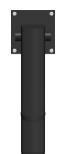






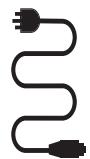

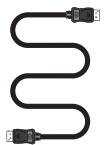
Notice d'utilisation
Pour installer votre moniteur, référez-vous aux illustrations ci-dessous.
Remarque: Ne touchez pas l'écran du moniteur. L'écran est en verre et peut être endommagé par une manipulation violente ou une pression excessive.

- Placez votre moniteur sur une surface douce et plate avec l’écran orienté vers le bas.
- Alignez le support de montage sur le moniteur.
- Insérez la base dans le support jusqu'à ce qu'elle se fixe en place.
Remarque : Pour installer un support de fixation VESA, veuillez consulter « Wall
Montage (facultatif) à la page 2-9.
Description du produit
Cette section contient des informations sur le réglage de la position du moniteur, des paramètres du menu et l'utilisation de la fente de câble de verrouillage.
Angle
Veuillez vous reporter à l'illustration ci-dessous pour connaître la plage d'inclinaison.
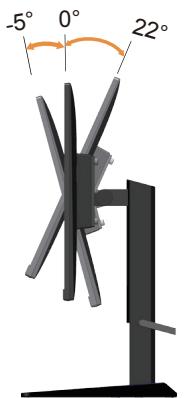
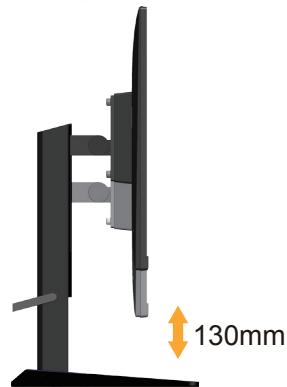
Réglage de la hauteur
Pour ajuster la hauteur, l'utilisateur doit appuyer sur le moniteur ou le soulever.
Contrôles du moniteur
Les touches de contrôle du panneau vous permettent d'accéder à diverses fonctions.
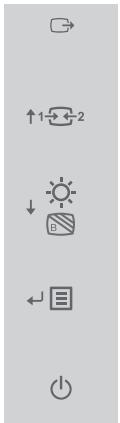
Pour plus d'informations sur l'utilisation de ces touches de commande, veuillez consulter « Réglage de l'image de votre moniteur » à la page 2-3.
Antivol kensington
Votre moniteur est équipé d'une fente de câble de verrouillage qui est située à l'arête de votre moniteur.

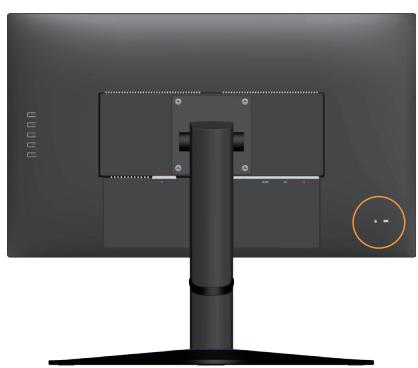
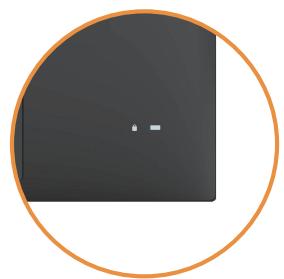
Installation de votre moniteur
Cette section contient des informations pour vous aider à installer votre moniteur.
Connexion et mise en marche de votre moniteur
Remarque : Lisez attentivement les « Informations de sécurité » à la page iv avant de débuter cette procédure.
- Éteignez votre ordinateur et tous les périphériques connectés, puis débranchez le cordon d'alimentation de l'ordinateur.

- Branchez les câbles en suivant les indications des icônes ci-dessous.
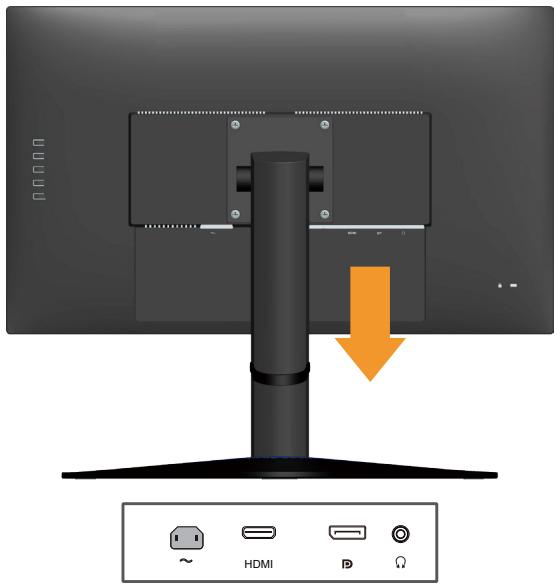
- Pour un ordinateur avec une connexion DP.
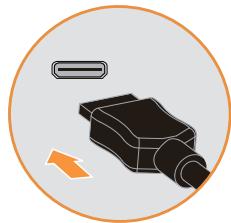
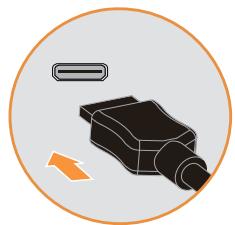
- Pour un ordinateur avec une connexion HDMI.
Remarque : Lenovo conseille aux clients qui doivent utiliser l'entrée HDMI sur leur moniteur d'acheter le « Câble HDMI/HDMI OB47070 de Lenovo »
http://www.lenovo.com/support/monitoraccessories
HDMI HDMI
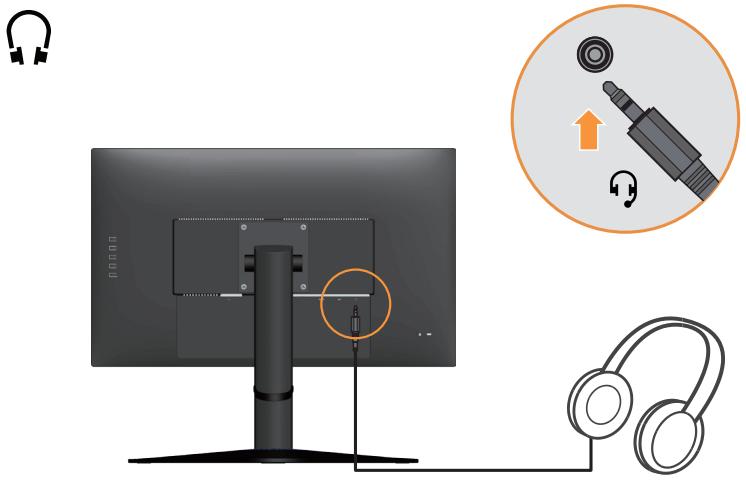
- Branchez le câble audio du haut-parleur sur la prise audio du moniteur pour transférer des sources audio depuis HDMI ou DP.
Remarque: L'audio en sortie est pour les modes HDMI/DP.
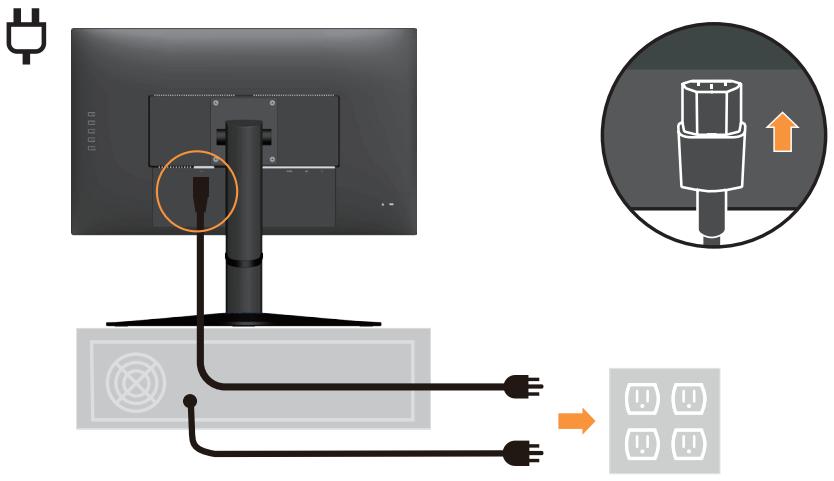
- Branchez le cordon d'alimentation sur le moniteur puis branchez le cordon d'alimentation du moniteur et de l'ordinateur sur des prises de courant avec terre.
Remarque: Un cordon d'alimentation certifié doit être utilisé avec cet équipement. Les normes nationales d'installation et/ou les règlements sur les équipements doivent être respectés. Un cordon d'alimentation certifié, pas plus léger qu'un câble flexible ordinaire en polyvinyle de chlorure conformément à IEC 60227 (désignation H05VV-F 3G 0,75 mm² ou H05VVH2-F2 3G 0,75 mm²) doit être utilisé. Sinon un câble flexible à base de caoutchouc synthétique, conformément à IEC 60245 (désignation H05RR-F 3G 0,75 mm²) doit être utilisé.
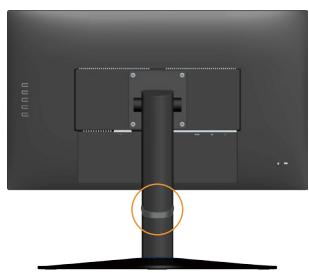
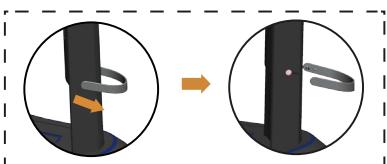
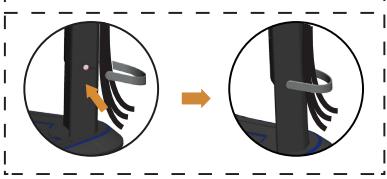
- Connectez les câbles avec l'attache de câble.
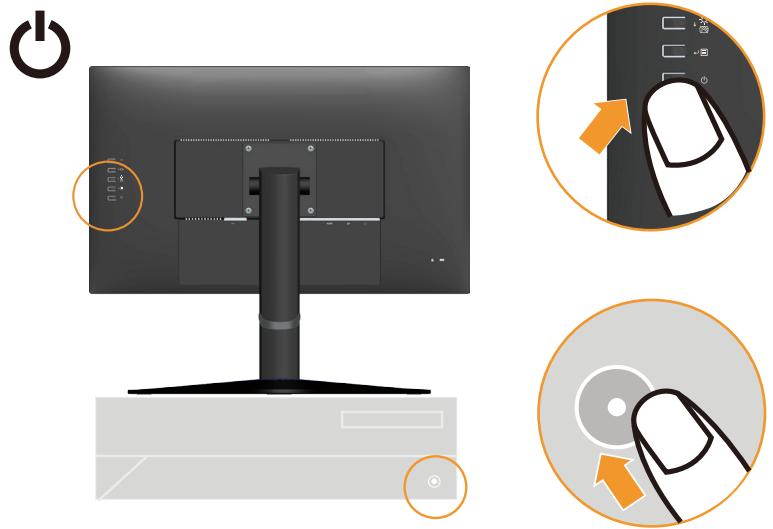
- Allumez le moniteur et l'ordinateur.
- Lorsque vous installez le pilote du moniteur, téléchargez le pilote correspondant au modèle de votre moniteur sur le site Web Lenovo : https://pcsupport.lenovo.com/solutions/g27q_20. Reportez-vous à la section « Installation manuelle du pilote du moniteur » à la page 3-5 pour installer le pilote.

Chapitre 2. réglage et utilisation de votre moniteur
Cette section contient des informations sur le réglage et l'utilisation de votre moniteur.
Confort et accessibilité
Une bonne ergonomie d'utilisation est importante pour améliorer l'utilisation de votre ordinateur et réduire le risque de blessure. Organisez votre espace de travail et les appareils que vous utilisez en fonction de vos besoins et du type de travail. De plus, utiliser une bonne éthique de travail pour maximiser vos performances et confort que vous utilisez cet ordinateur.
Organiser votre espace de travail
Utilisez une surface de travail avec une hauteur appropriée et suffisamment d'espace pour vous permettre de travailler en confort.
Organisez votre espace de travail avec les appareils et les matériaux que vous allez utiliser. Gardez votre espace de travail propre, arrangez les objets que vous utilisez normalement et placez les objets que vous utilisez le plus souvent, comme la souris de l’ordinateur ou un téléphone, à portée de main.
La disposition des appareils et les règles ont un rôle important sur votre position de travail. Les sujets suivants expliquent comment faire pour optimiser les règles de l'appareil pour fournir une bonne position de travail.
Positionnement et visualisation de votre moniteur
Installez et ajustez le moniteur de votre ordinateur pour une vue confortable en suivant les conseils suivants:
- Distance de l'écran : La distance de visualisation recommandée entre l'œil et l'écran du moniteur est de 1,5 fois la diagonale de l'écran. Les solutions pour respecter cette distance requise dans des situations de bureau exigu comprennent : éloigner le bureau du mur ou de la cloison pour faire de la place pour le moniteur, utiliser des écrans compacts ou à panneau plat en plaçant le moniteur dans le coin bureau ou placer le clavier dans un tiroir réglable pour créer une surface de travail plus profonde.
- Hauteur du moniteur : Positionnez le moniteur pour que votre tête et votre cou soient dans une position confortable et neutre (verticale ou droite). Si la hauteur de votre moniteur ne peut pas être ajustée, vous pouvez placer des livres ou d'autres objets lourds sous la base du moniteur pour obtenir la hauteur désirée. Une règle générale est de positionner le moniteur de façon à ce que le haut de l'écran soit au même niveau ou un petit au-dessous de la hauteur de vos yeux lorsque vous êtes assis. Cependant, optimisez la hauteur du moniteur pour que la ligne de vision entre vos yeux et le centre du moniteur soit comme désirée pour la distance visuelle et le comportement lorsque les muscles de vos yeux sont relaxés.
- Inclinaison : Ajustez l'angle de votre moniteur pour optimiser l'apparence du contenu de l'écran et pour accommoder votre posture et angle préféré.
- Emplacement général : Positionnez votre moniteur de façon à réduire les reflets ou les lumières sur l’écran des lumières ou des fenêtres à proximité.
Vous trouverez ci-dessous quelques autres conseils pour une meilleure installation de votre moniteur:
- Utilisez un éclairage approprié pour le type de travail en question.
- Utilisez les contrôles de réglage de la luminosité, du contraste et de l'image, le cas échéant, pour optimiser l'image sur votre écran en fonction de vos préférences visuelles.
- Gardez l'écran du moniteur propre pour que vous puissiez faire le point sur le contenu de l'écran.
Toute activité concentrée et prolongée peut être fatigante pour vos yeux. Regardez souvent hors de l'écran de votre ordinateur et concentrez-vous sur un objet distant pour permettre aux muscles de vos yeux de se reposer. Si vous avez des questions sur la fatigue des yeux ou les problèmes visuels, consultez un spécialiste de la vision pour des recommandations.
Quelques conseils pour une bonne éthique de travail
Les informations suivantes sont un résumé des facteurs importants à prendre en compte pour vous aider à rester comfortable et productif lorsqu'elles utilisez votre sorteurg.
- Une bonne posture débute avec l'installation de l'équipement : La disposition de votre espace de travail et les réglages de votre ordinateur ont un effet significatif sur votre position lorsque vous utilisez l'ordinateur. Veillez à optimiser la position et l'orientation de votre équipement en suivant les conseils de la section « Organiser votre espace de travail » à la page 2-1 afin de maintenir une posture confortable et productive. Utilisez aussi les fonctions de réglage de votre ordinateur et les meubles de votre bureau pour accommoder vos préférences maintenir et au futur lorsque vos préférences changent.
- Des changements mineurs dans la posture permettent d'éviter les douleurs ou les problèmes : Si vous restez assis et travaillez souvent devant votre ordinateur, il est encore plus important de faire attention à votre posture de travail. Évitez de garder la même posture pendant une période prolongée. De temps en temps, changez votre posture pour réduire le risque de douleurs ou de problèmes. Utilisez les fonctions d'ajustement du bureau ou de vos équipements pour accommoder vos préférences et changement de posture.
- Des pauses courtes et fréquentes sont recommandées : L'informatique est principalement une activité statique ; il est donc important de faire des pauses courtes et fréquentes lorsque vous travaillez. De temps en temps, levez-vous de votre espace de travail, étirez-vous, allez boir un verre d'eau ou faites une petite pause et arrêtez d'utiliser votre ordinateur. Une petite pause sera bonne pour votre corps, permet de changer votre posture et vous aidera à rester confortable et productif lorsque vous travaillez.
Réglage de l'image de votre moniteur
Cette section décrit les fonctions des commandes utilisées permanent dans le texte de la photodetectede la photodetectede la photodetectede la photodetectede la photodetectede la photodetectede la photodetectede la photodetectede la photodetectede la photodetectede la photodetectede la photodetectede la photodetectede la photodetectede la photodetectede la photodetectede la photodetectede la photodetectede la photodetectede la photodetectede la photodetectede la photodetectede la photodetectede la photodetectede la photodetectede la photodetectede la photodetectede la photodetectede la photodetectede la photodetectede la photodetectede la photodetectede la photodetectede la photodetectede la photodetectede la photodetectede la photodetectede la photodetectede la photodetectede la photodetectede la photodetectede la photodetectede la photodetectede la photodetectede la photodetectede la photodetectede la photodetectede la photodetectede la photodetectede la photodetectede la photodetectede la photodetectede la photodetectede la photodetectede la photodetectede la photodetectede la photodetectede la photodetectede la photodetectede la photodetectede la photodetectede la photodetectede la photodetectede la photodetectede la photodetectede la photodetectede la photodetectede la photodetectede la photodetectede la photodetectede la photodetectede la photodetectede la photodetectede la photodetectede la photodetectede la photodetectede la photodetectede la photodetectede la photd
En utilisant les contrôles d'accès direct
Les contrôles d'accès direct peuvent être utilisés lorsque le menu OSD (affichage à l'écran) n'est pas ouvert.
| Icône | Contrôle | Description | |
| 1 | G→ | DDC-CI | Appuyez pendant 10 secondes pour activer ou désactiver la fonction DDC-CI. |
| Exit (Sortie) | Quitter et revenir au niveau précédent. | ||
| 2 | 1-2 | Input Source (Source d'entrée) | Change la source d'entrée video. Revenir au niveau précédent en mode OSD. |
| ↑ | Increase/Up (Augmenter/Haut) | Touché de navigation vers le haut. Pour augmenter la valeur de la barre ou curseur d'ajustement. Appuyer pour aller à l'élement précédent. | |
| 3 | B→ | Brightness (Luminosite) | Accéder directement au réglage de la Luminosite. |
| Enable Low Blue Light (Activer Faible éclairage bleu) | Appuyez et maintenez pendant 3 secondes pour activer la fonction Faible éclairage bleu. | ||
| Disable Low Blue Light (Déscientiver Faible éclairage bleu) | Appuyez et maintenez pendant 3 secondes pour désactiver la fonction Faible éclairage bleu. | ||
| 4 | ↓ | Decrease/Down (Diminuer/Bas) | Touché de navigation vers le bas. Pour diminuer la valeur de la barre ou curseur d'ajustement. Appuyer pour aller à l'élement suivant. |
| 5 | G→ | Menu | Pour accéder au menu OSD. Appuyer pour confirmer la sélection. Appuyez et maintenez 10 secondes pour verrouiller/déverrouiller le menu. |
| ← | Enter (Entrée) | Appuyez pour entrer dans le niveau suivant de menu/sous-menue ou entrer dans le niveau précédent de la barre d'ajustement. |
En utilisant les contrôles du menu OSD (affichage à l'écran)
Pour ajuster les paramètres, les contrôles de l'utilisateur sont disponibles via le menu OSD.
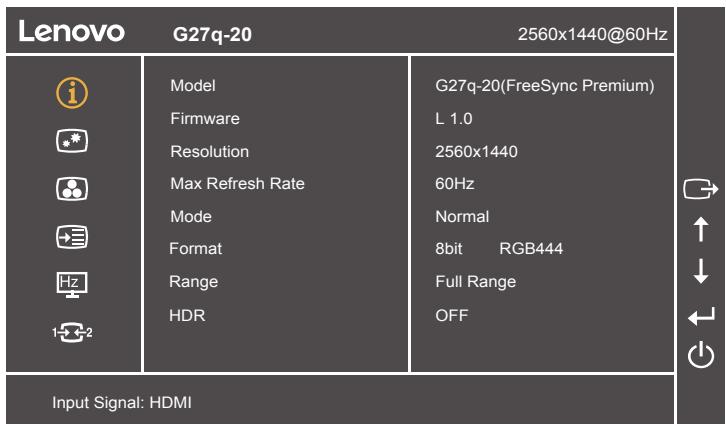
Pour utiliser les contrôles:
- Appuyez sur ← pour ouvrir le menu OSD.
- Appuyez sur ↑ ou ↓ pour changer entre les icônes. Sélectionnez une icône et appuyez sur ↓ pour accéder à la fonction correspondante. S'il y a un sous-menu, vous pouvez changer entre les options en utilisant ↑ ou ↓ puis appuyez sur ↓ pour sélectionner la fonction correspondante. Utilisez ↑ ou ↓ pour faire des réglages puis appuyez sur ↓ pour enregistrer.
- Appuyez sur l pour reculer dans les sous-menus et quitter le menu OSD.
- Appuyez pendant 10 secondes sur ↓ pour verrouiller le menu OSD. Ceci empêchera des réglages accidentels dans le menu OSD. Appuyez pendant 10 secondes sur ↓ pour déverrouiller le menu OSD et faire à nouveau des changements dans le menu OSD.
- Activer DDC/CI par défaut. Utilisez la touche Quitter OSD, appuyez pendant 10 secondes pour désactiver/activer la fonction DDC/CI. Le message « DDC/CI disable (DDC/CI désactivé) » s'affiche sur l'écran.
- L'option ENERGY STAR réinitialise tous les paramètres utilisateur aux valeurs par défaut pour que le moniteur puisse répondre aux exigences de la certification Energy Star.
Tableau 2-1. Fonctions du menu OSD
| Icônes OSD dans le Menu Principal | Sous-menu | Description | Contrôles et régles |
| 1 | Model (Modèle) | G27q-20 (FreeSync Premium) | Tous les portes d'entrée |
| Firmware | |||
| Resolution (Résolution) | Afficher la résolution. | ||
| Max Refresh Rate (Taux de rafraîchissement maximal) | Afficher le taux de rafraîchissement maximal | ||
| Mode | • Normal • Variable | ||
| Format | Par ex : 6,8,10,12 bit/ RGB444, YCbCr->4:4:4/4:2:2/4:2:0 | ||
| Range (Plage) | • Full Range (Plage complète) • Limited Range (Plage limitée) | ||
| HDR | • On (Allumé) • Off (Éteint) | ||
| 2 | Brightness (Luminosite) | Pour régler la luminosité générale de l'écran. | |
| DCR | Activer le rapport de contraste dynamique. • Off (Éteint) • On (Allumé) | ||
| Saturation | Pour régler la Saturation | ||
| Contrast (Contraste) | Pour régler la différence entre les zones claires et fonçées. | ||
| Dark boost (Amplification des fonçés) | Réglez Amplification des fonçés de Désactivé à Niveau 3. | ||
| Scaling Mode (Mode de mise à l'échelle) | • Off (Éteint) • Aspect | ||
| HDR | • Auto • Off (Éteint) | ||
| Freesync | • Auto • Off (Éteint) | ||
| 3 | Color (Couleur) | Reddish (Rouge)/Neutral (Neutre)/ Bluish (Bleu)/Custom (Personnalisé) *Le mode personnelisé permet d'accéder au niveau 4 pour la sélection RVB et d'accéder au niveau 5 pour le réglage de la valeur RVB via la barre coulissante | |
| sRGB | • Disable (Désactiver) • Enable (Activer) | ||
| Low Blue Light (Faible éclairage bleu) | • Disable (Désactiver) • Enable (Activer) | ||
| Language (Langue) | Pour changer la langue du menu. La langue可以选择 n'afecte que la langue du menu OSD. Elle n'a pas d'effets sur les logiciels utilisés avec l'ordinateur. | Tous les portes d'entrée | |
| Transparency (Transparency) | Choisissez la transparence du menu à l'écran (0~100). | ||
| OSD Timeout (Délai d'atte de OSD) | Définissez la durée pendant laquelle l'OSD restera actif alors qu'une action n'est en cours. | ||
| Energy Saving Mode (Mode économique d'énergie) | • Disable (Désactiver) • Enable (Activer) | ||
| DP Select ( Sélection DP) | • DP 1.4 • DP 1.2 | ||
| Reset All Settings (Réinitialiser tous les réglages) | • Cancel (Annuler) • Factory Reset (Réinitialisation d'usine) | ||
| Hz | Game mode (Mode jeu) | • FPS1: Mode tireur première personne 1. • FPS2: Mode tireur première personne 2. • Racing (Course): Mode course • RTS: Mode stratégie en temps réel. • Game1 (Jeu 1): Mode jeu utilisateur 1. • Game2 (Jeu 2): Mode jeu utilisateur 2. • Off (Éteint) | |
| Over Drive | • Off (Éteint) • Normal • Extreme (Extrème) | ||
| MPRT | • Off (Éteint) • On (Allumé) | ||
| Refresh Rate (Taux de rafraîchissement) | Affiche le taux de rafraîchissement actuel du panneau sur l'écran. • Off (Éteint) • Left Top (Haut à gauche) • Right Top (Haut à droite) • Left Bottom (Bas à gauche) • Right Bottom (Bas à droite) | ||
| 1-2 | Auto Switch Input (Changement auto de l'entrée) | L'entrée passera automatiquement à la prochaine entrée disponible lorsqu'il n'y a pas de signal d'entrée et que le décai de temporisation est expiré. | |
| DP | Choisissez numérique dans OSD Contrôles lorsque vous utilisez DP. | ||
| HDMI | Choisissez numérique dans OSD Contrôles lorsque vous utilisez HDMI. |
L'utilisation du mode Extrème (temps de réponse) peut entraîner une qualité d'affichage réduite lorsque des graphiques vidéo en mouvement rapide sont affichés. Les utilisateurs doivent contrôler le mode Extrème (temps de réponse) pour vérifier s'il est compatible avec les applications avec lesquelles ils souhaitent l'utiliser. Le mode Faible éclairage bleu réduit le contenu à éclairage bleu.
Sélection d'un mode d'affichage supporté
Le mode d'affichage que le moniteur utilise est contrôlé par l'ordinateur. Par conséquent, consultez le manuel de votre ordinateur pour plus de détails sur comment changer le mode d'affichage.
La taille de l'image, la position et la taille peuvent changer lorsque le mode d'affichage est changé. Cela est normal et l'image peut être réajustée avec la configuration automatique de l'image et les contrôles de l'image.
Contrairement aux moniteurs CRT, qui nécessitent un taux de rafraîchissement élevé pour réduire les scintillements, les écrans LCD ou la technologie de panneau plat est naturellement sans scintillation.
Remarque: Si votre système a été utilisé dans le passé avec un moniteur CRT et qu'il est actuellement configuré sur un mode d'affichage hors de la gamme de ce moniteur, vous devrez peut-être reconnecter temporairement le moniteur CRT pour reconfigurer le système, préférablement sur 2560x1440 @ 60Hz, ce qui est une résolution commune.
Les modes d'affichage suivants ont été optimisés en usine.
Tableau 2-2. Modes d'affichage préréglés en usine
| Synchronisation | Taux de RAFRAÎchissement (Hz) |
| 720x400 | 70Hz |
| 640x480 | 60Hz |
| 640x480 | 67Hz |
| 640x480 | 72Hz |
| 640x480 | 75Hz |
| 800x600 | 60Hz |
| 800x600 | 72Hz |
| 800x600 | 75Hz |
| 800x600 | 100Hz |
| 800x600 | 120Hz |
| 832x624 | 75Hz |
| 1024x768 | 60Hz |
| 1024x768 | 70Hz |
| 1024x768 | 75Hz |
| 1024x768 | 100Hz |
| 1024x768 | 120Hz |
| 1280x1024 | 60Hz |
| 1280x1024 | 75Hz |
| 1440x900 | 60Hz |
| 1680x1050 | 60Hz |
| 1920x1080 | 60Hz |
| 2560x1440 | 60Hz |
| 2560x1440 | 100Hz |
| 2560x1440 | 120Hz |
| 2560x1440 | 144Hz |
| 2560x1440 | 165Hz |
Comprendre la fonction d'économie d'énergie
La fonction d'économie d'énergie se déclenche lorsqu l'ordinateur détecte que vous n'avez pas utilisé la souris ou le clavier pendant une certaine période, que vous pouvez définir. Il y a plusieurs états, qui sont décrits ci-dessous dans le tableau suivant. Pour des performances optimales, éteignez votre moniteur à la fin de chaque jour, ou lorsque vous n'allez pas l'utiliser pendant une longue période pendant la journée.
Tableau 2-3. Voyant d'alimentation
| État | Voyant d'alimentation | Écran | Opération de rallumage |
| Allumé | Blanc | Normal | |
| Veille/Suspension | Orange | Vide | Appuyez sur un bouton ou déplacez la souris.Il peut y avoir un petit matériel pour la réapparition.Remarque : Le mode veille s'enclenché aussi s'il n'y a pas de sortie d'image vers le moniteur. |
| Éteint | Éteint | Vide | Appuyez sur la touche d'alimentation pour allumerIl peut y avoir un petit matériel avant que l'image ne réapparaisse. |
Modes de gestion de l'alimentation
| Modes VESA | Synchronique horizontal | Synchronique vertical | Vidéo | Voyant d'alimentation | Consommation électrique |
| Fonctionnement normal | Active | Active | Active | Blanc | 52 W (maximum)*32 W (typique) |
| Mode arrêt actif | Inactive | Inactive | Éteint | Orange | Moins de 0,5 W |
| Arrêt | - | - | - | Éteint | Moins de 0,3 W |
Ce document n'est fourni qu'à titre d'information et exprime des performances en laboratoire. Notre produit peut fonctionner différemment en fonction du logiciel, des composants et des périphériques que vous avez commandés et il n'existe aucune obligation de mettre à jour ces informations. Par conséquent, le client ne doit pas se fier à ces informations pour prendre des décisions sur les tolérances électriques ou autres. Aucune garantie d'exactitude ou d'exhaustivité n'est exprimée ni induite.
Entretien de votre moniteur
Eteignez toujours le courant avant d'effectuer tout entretien sur le moniteur.
Utiliser de l'eau ou des liquides directement sur le moniteur. Utiliser des solvants ou des substances abrasives. - Utiliser des produits de nettoyage inflammables pour nettoyer votre moniteur ou tout autre appareil électrique. - Toucher l'écran de votre moniteur avec des objets pointus ou abrasifs. Ce type de contact peut rayer ou endommager l'écran de façon permanente. Utiliser un produit de nettoyage anti-statique ou avec des additifs similaires. Ceci pourrait endommager le revêtement de l'écran.
- Essuyez gentiment le boîtier et l'écran avec un chiffon doux et légèrement humidifié avec de l'eau.
- Enlevez la graisse ou les empreintes de doigts avec un chiffon légèrement humidifié avec un détergent doux.
Démonter la base et le stand du moniteur
Étape 1: Placez le moniteur sur une surface douce et plane. Étape 2: Retirez les vis du support avant de détacher le support du moniteur.

Installation murale (optionnel)
Référez-vous aux instructions fournies avec le kit d'installation de la base. Pour convertir votre écran LCD, d'un écran de bureau à un écran mural, procédez de la manière suivante :
Étape 1: Vérifiez que le bouton d'alimentation est sur Éteint et débranchez le cordon d'alimentation.
Étape 2: Étendez l'écran LCD face vers le bas sur une serviette ou une nappe.
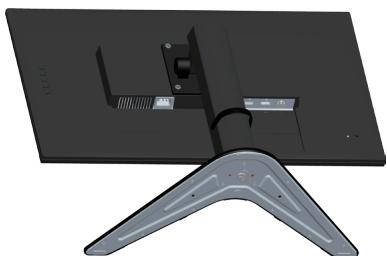
Étape 3: Démontez la base et le stand du moniteur, veuillez vous référer à la section « Démonter la base et le stand du moniteur » à la page 2-9.
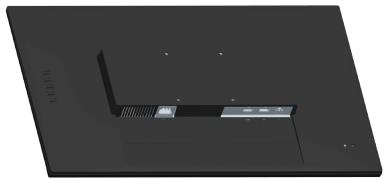
Étape 4: Attachez le support de montage du kit de montage mural compatible VESA. (distance de 100mm× 100mm ), avec les vis de montage VESA M4 x 10 mm.
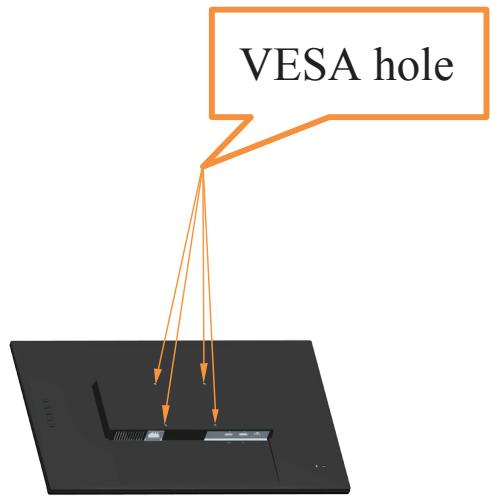
Étape 5: Attachez l'écran LCD au mur en suivant les instructions fournies avec le kit de montage mural. A utiliser seulement avec un support de montage mural listé UL avec un poids/une charge minimale : 8 kg
Remarque : Lorsque vous utilisez un bras flexible, n'inclinez pas le moniteur par plus de 5 degrés vers le bas.
Chapitre 3. informations de référence
Cette section contient les spécifications du moniteur, des instructions pour installer manuellement le pilote du moniteur et des informations de dépannage.
Spécifications du moniteur
Tableau 3-1. Spécifications du moniteur du type/modèle G27q-20
| Dimensions | Profondeur | 259,97 mm (10,24 pouces) |
| Hauteur | 523,16 mm (20,60 pouces) | |
| Largeur | 613,16 mm (24,14 pouces) | |
| Support | Angle | Plage: -5°~22° |
| Montage VESA | Supporté | 100 mm x 100 mm(3,94 pouces x 3,94 pouces) |
| Image | Taille d'image visible | 685,8 mm (27 pouces) |
| Hauteur maximale | 335,664 mm (13,21 pouces) | |
| Largeur maximale | 596,736 mm (23,49 pouces) | |
| Taille des pixels | 0,2331 mm (V) | |
| Prise d'alimentation | Tension d'alimentationCourant d'alimentation max | 100-240 V CA1,5A |
| Consommationélectrique | Fonctionnement normal | < 52 W (Max)< 32 W (Typique) |
| Remarque : Laconsommationélectrique prend encompte le monitér etl'alimentation combinés.Remarque : Laconsommation électrique typique est testée dans laconfiguration par défautdu menu OSD. | Veille/Suspension | < 0,5 W |
| ÉteintRemarque : sans USB/Webcam/haut-parleur externe | < 0,3 W à 100 V CA et 240 V CA | |
| DP | Interface | DP |
| Adressabilité horizontal | 2560 pixels (max) | |
| Adressabilité verticale | 1440 lignes (max) | |
| Fréquence d'horloge | 680 MHz (max) | |
| HDMI | Interface | HDMI |
| Signal d'entrée | VESA TMDS (Panel LinkTM) | |
| Adressabilité horizontal | 2560 pixels (max) | |
| Adressabilité verticale | 1440 lignes (max) | |
| Fréquence d'horloge | 600 MHz (max) | |
| Communications | VESA DDC/CI | |
| Modes d'affichages supportés | Fréquence horizontal | 30 kHz – 256 kHz |
| Fréquence vertical | 48 Hz – 165 Hz | |
| Résolution native | 2560 x 1440 à 60 Hz | |
| Température | Utilisation | 0 à 40 °C (32 à 104 °F) |
| Stockage | -20 à 60 °C (-4 à 140 °F) | |
| Expédition | -20 à 60 °C (-4 à 140 °F) | |
| Humidité | Utilisation | 10% à 80% sans condensation |
| Stockage | 5% à 95% sans condensation | |
| Expédition | 5% à 95% sans condensation |
Guide de dépannage
Si vous avez des problèmes pendant l'installation ou l'utilisation de votre moniteur, essayez de les résoudre vous-même. Avant d'appeler votre fournisseur ou Lenovo, essayez les actions recommandées ci-dessous pour résoudre votre problème.
Tableau 3-2. Guide de dépannage
| Problème | Cause probable | Actions recommendées | Référence |
| Les mots « Hors plage » s'affichent sur l'écran et le tímoin d'alimentation clignote en blanc. | Le système est régé sur un mode d'affichage qui n'est pas pris en charge par le moniteur. | • Si vous remplacez un ancien moniteur, reconnectez-le et ajustez le mode d'affichage dans la plage spécifique pour votre nouveau moniteur. • Si vous utilisez un système Windows, redémarrez l'ordinateur en mode de sécurité puis sélectionnez un mode d'affichage supporté pour votre ordinateur. • Si ces choix ne fonctionnent pas, contactez le Centre d'assistance clientèle. | « Sélection d'un mode d'affichage supporté » à la page 2-7 |
| La qualité de l'image n'est pas acceptable. | Le cable de signal video n'est pas correctement branché sur le moniteur ou sur l'ordinateur. | Assurez-vous que le cable de signal est correctement branché sur le système et sur le moniteur. | « Connexion et mise en marche de votre moniteur » à la page 1-4 |
| Le réglage des couleurs est incorrect. | Choisissez un autre réglage des couleurs dans le menu OSD. | « Réglage de l'image de votre moniteur » à la page 2-3 | |
| La fonction de réglage automatique d'image n'a pas été exécutée. | Exécutez le réglage automatique d'image. | « Réglage de l'image de votre moniteur » à la page 2-3 | |
| Levoyant d'alimentation est éteint et il n'y a aucune image. | • Le bouton d'alimentation du moniteur n'est pas allumé. • Le cordon d'alimentation est mal branché ou détaché. • La prise de courant ne marche pas. | • Assurez-vous que le cordon d'alimentation est correctement branché. • Vérifie que la prise de courant est sous tension. • Allumez le moniteur. • Essayez d'utiliser un cordon d'alimentation différent. • Essayez d'utiliser une prise de courant différente. | « Connexion et mise en marche de votre moniteur » à la page 1-4 |
| L'écran est vide et le voyant d'alimentation est orange. | Le moniteur est en mode Veille/Suspension. | • Appuyez sur une touche du clavier ou bougez la souris pour le réactiver. • Vérifie les paramètres des options d'alimentation de votre ordinateur. | « Compendre la fonction d'économie d'énergie » à la page 2-8 |
| Levoyant d'alimentation est orange, mais il n'y a aucune image. | Le cable de signal videoe est desserré ou débranché du système ou du moniteur. | Vérifiez que le cable videoe est correctement connecté au système. | « Connexion et mise en marche de votre moniteur » à la page 1-4 |
| Les régles de la luminosité et du contraste du moniteur sont au minimum. | Ajustez les régles de la luminosité et du contraste du moniteur avec le menu OSD. | « Réglage de l'image de votre moniteur » à la page 2-3 | |
| Un ou plusieurs des pixels apparaît décoloré | Ceci est une caractéristique de la technologie d'affichage à cristaux liquides et n'est pas un défaut de fabrication. | S'il y a plus de cinq pixels ne marchant pas, contactez le Service clientèle. | « Annexe A. Service et support » à la page A-1 |
| • Lignes flues dans le texte ou image trouble. • Lignes horizontales ou verticales dans l'image. | • Le réseau d'image n'a pas été optimisé • Le réseau des Propriétés d'affichage de votre système n'a pas été optimisé. | Ajustez les paramètres de résolution de votre système pour les faire correspondre à la résolution native de ce moniteur. 2560 x 1440 à 60 Hz. | « Réglage de l'image de votre moniteur » à la page 2-3 |
| Exécutez le réseau automatique d'image. Si le réseau automatique de l'image ne résout pas le problème, exécutez un réseau manuel d'image. | « Sélection d'un mode d'affichage supporté » à la page 2-7 | ||
| En résolution native, vous pouvez optimiser encore d'avantage l'affichage en ajustant le paramètre Dots Per Inch (DPI, points par pouce) de votre système. | Voir la section Avancé des propriétés d'affichage de votre système. |
Installation manuelle du pilote du moniteur
Vous trouvez ci-dessous les étapes pour installer manuellement le pilote du moniteur sous Microsoft Windows 7, Microsoft Windows 10.
Installation du pilote du moniteur sous windows 7
Pour utiliser la fonction Plug & Play de Microsoft Windows 7, suivez cette méthode:
- Éteignez l'ordinateur et tous les périphériques connectés.
- Assurez-vous que le moniteur est correctement connecté.
- Allumez le moniteur et l'ordinateur. Attendez que Windows 7 soit prêt sur votre ordinateur.
- Depuis le site Web de Lenovo https://pcsupport.lenovo.com/solutions/g27q_20, trouvez le pilote de moniteur correspondant et téléchargez-le sur le PC auquel ce moniteur est connecté (par exemple un ordinateur de bureau)
- Ouvrez la fenêtre Display Properties (Propriétés d'affichage) en cliquant sur Start (Démarrer), Control Panel (Panneau de configuration) et l'icône Hardware and Sound (Périphériques et son) puis cliquez sur l'icône Display (Affichage).
- Cliquez sur l'onglet Change the display settings (Modifier les paramètres d'affichage).
- Cliquez sur l'icône Advanced Settings (Paramètres avancés).
- Cliquez sur l'onglet Monitor (Moniteur).
- Cliquez sur le bouton Properties (Propriétés).
- Cliquez sur l'onglet Driver (Pilote).
- Cliquez sur Update Driver (Mettre à jour pilote), puis cliquez sur Browse the computer to find the driver program (Parcourir l'ordinateur pour trouver le programme du pilote).
- Sélectionnez Pick from the list of device driver programs on the computer (Choisir parmi la liste de pilotes de périphériques sur l'ordinateur).
- Cliquez sur le bouton Hard Disk (Disque dur). Ensuite, cliquez sur le bouton Browse (Parcourir), parcourez et pointez le chemin suivant: X:\Monitor Drivers\Windows 7 (ou X désigne « le dossier dans lequel le pilote téléchargé se situe » (tel qu'un bureau))
- Sélectionnez le fichier « length27q-20.inf » et cliquez sur le bouton Open (Ouvrir). Cliquez sur le bouton OK.
- Dans la nouvelle fenêtre, sélectionnez LEN G27q-20 et cliquez sur Next (Suivant).
- Une fois l'installation terminée, supprimez tous les fichiers téléchargés et fermez toutes les fenêtres.
- Redémarrez le système. Le système sélectionne automatiquement le taux de rafraîchissement maximal et le profil de couleur correspondant.
Installation du pilote du moniteur sous windows 10
Pour utiliser la fonction Plug & Play de Microsoft Windows 10, suivez cette méthode :
- Éteignez l'ordinateur et tous les périphériques connectés.
- Assurez-vous que le moniteur est correctement connecté.
- Allumez le moniteur et l'ordinateur. Attendez que Windows 10 soit prêt sur tout ordinateur.
- Depuis le site Web de Lenovo https://pcsupport.lenovo.com/solutions/g27q_20, trouvez le pilote de moniteur correspondant et téléchargez-le sur le PC auquel ce moniteur est connecté (par exemple un ordinateur de bureau)
- Depuis le Desktop (Bureau), déplacez la souris vers le coin inférieur gauche de l’écran, cliquez-droit et sélectionnez Control Panel (Panneau de contrôle), puis double-cliquez sur l’icône Hardware and Sound (Périphériques et son), et cliquez sur Display (Affichage).
- Cliquez sur l'onglet Change the display settings (Modifier les paramètres d'affichage).
- Cliquez sur l'icône Advanced Settings (Paramètres avancés).
- Cliquez sur l'onglet Monitor (Moniteur).
- Cliquez sur le bouton Properties (Propriétés).
- Cliquez sur l'onglet Driver (Pilote).
- Cliquez sur Update Driver (Mettre à jour pilote), puis cliquez sur Browse the computer to find the driver program (Parcourir l'ordinateur pour trouver le programme du pilote).
- Sélectionnez Pick from the list of device driver programs on the computer (Choisir parmi la liste de pilotes de périphériques sur l'ordinateur).
- Cliquez sur le bouton Hard Disk (Disque dur). En cliquant sur le bouton Browse (Parcourir), parcourez et pointez le chemin suivant: X:\Monitor Drivers\Windows 10 (ou X désigne « le dossier dans lequel le pilote téléchargé se situe » (tel qu'un bureau))
- Sélectionnez le fichier « length27q-20.inf » et cliquez sur le bouton Open (Ouvrir). Cliquez sur le bouton OK.
- Dans la nouvelle fenêtre, sélectionnez LEN G27q-20 et cliquez sur Next (Suivant).
- Une fois l'installation terminée, supprimez tous les fichiers téléchargés et fermez toutes les fenêtres.
- Redémarrez le système. Le système sélectionne automatiquement le taux de rafraîchissement maximal et le profil de couleur correspondant.
Remarque: Sur les moniteurs LCD, contrairement aux moniteurs CRT, un taux de rafraîchissement plus élevé n'améliore pas la qualité d'affichage. Lenovo recommande que vous utilisiez la résolution 2560 × 1440 avec un taux de rafraîchissement de 60 Hz, ou 640 × 480 avec un taux de rafraîchissement de 60 Hz.
Aide supplémentaire
Si vous n'arrivez toujours pas à résoudre votre problème, contactez le Centre de support de Lenovo. Pour plus d'informations sur les façons de contacter le centre de support, veuillez consulter l'« Annexe A. Service et support » à la page A-1.
Annexe a. service et support
Les informations suivantes décrivent le support technique qui est disponible pour votre produit, pendant la période de garantie ou la durée de vie du produit. Reportez-vous à votre Déclaration de garantie limitée Lenovo pour une explication complète des termes de la garantie Lenovo.
Enregistrer votre choix
Enregistrez votre produit pour recevoir des informations sur les services et le support du produit ainsi que des accessoires informatiques gratuits ou avec une réduction.
Visitez: http://www.lenovo.com/support
Support technique en ligne
Une assistance technique en ligne est disponible pendant la durée de vie de votre produit sur le site Web d'assistance Lenovo à l'adresse http://www.lenovo.com/support
Pendant la période de garantie, une assistance est également disponible pour le remplacement du produit ou l’échange des composants défectueux. De plus, si votre option est installée sur un ordinateur Lenovo, vous pourriez avoir droit au service à votre emplacement. Notre représentant de support technique peut vous aider à déterminer quelle alternative.
Support technique par téléphone
Le support d'installation et de configuration, via le Centre de service clientèle, sera disponible jusqu'à 90 jours après que l'option a été retirée du marché. Avec cette période, le support sera annulé ou sera payant, à la seule discrétion de Lenovo. Un support additionnel sera aussi disponible, pour un frais nominal.
Avant de contacter un représentant de support technique de Lenovo, assurez-vous de bien avoir les informations suivantes avec vous : le nom et le numéro de l'option, la preuve d'achat, la marque de l'ordinateur, le modèle, le numéro de série et le manuel, les mots exacts de tout message d'erreur, la description du problème et les informations de configuration des périphériques et des logiciels de votre système.
Votre représentant de support technique voudra peut-être vous guider à travers le problème étape par étape sur l'ordinateur pendant l'appel.
Les numéros de téléphones sont sujets à des modifications sans préavis. La liste des numéros les plus récents du Support de Lenovo est disponible sur :
http://www.lenovo.com/support
| Pays ou région | Numéro de téléphone |
| Chine | 400-990-8888 |
| Afrique du Sud | 800982393 |
| Argentine | 0800-444-2722 (Espagnol) |
| Australie | 1300-557-073 |
| Autriche | 800295730(Allemand) |
| Belgique | 80076524(Français, Hollandais) |
| Bolivie | 800-100-764 (Espagnol) |
Annexe b. avis
Lenovo ne propose pas les produits, services et dispositifs évoqués dans ce document dans tous les pays. Consultez votre représentant Lenovo pour plus d'informations sur les produits et les services actuellement disponibles dans votre région. Toute référence à un produit, programme ou service de Lenovo ne signifie pas qu'il doit s'agir exclusivement d'un produit, programme ou service de Lenovo. Tout produit, programme ou service de même fonctionnalité ne disposant pas de la propriété intellectuelle de Lenovo peut être utilisé à sa place. De plus, l'utilisateur est aussi responsable d'évaluer et de vérifier le fonctionnement de tout autre produit, programme ou service.
Lenovo peut utiliser des brevets ou des brevets en instance pour protéger certaines parties de ce manuel. La possession de ce manuel ne vous confèrera aucun droit à ces brevets. Vous pouvez envoyer vos demandes de licence, en écrivant à :
Certaines juridictions n'autorisent pas les clauses de non-responsabilité de garanties expresses ou implicites dans certaines transactions, c'est pourquoi ce propos ne s'applique pas à vous.
Ce manuel peut contenir des erreurs typographiques ou des erreurs techniques. Nous mettons régulièrement à jour le contenu de ce manuel ; ces changements seront incorporés dans les nouvelles versions de ce manuel. Lenovo se réserve le droit d'ajouter des améliorations et/ou des modifications dans le(s) produit(s) et/ou le(s) programme(s) décrits dans ce manuel, à tout moment et sans préavis.
Les produits décrits dans ce manuel ne sont pas conçus pour être utilisés dans un système de, ou comme appareil de support artificiel de vie, où un mauvais fonctionnement pourrait causer des blessures ou même la mort. Les informations contenues dans ce manuel n'affectent et ne modifient en aucun cas les caractéristiques techniques ou les garanties de Lenovo. Aucune partie de ce manuel ne doit être considérée comme une garantie implicite ou explicite ou une assurance sous les droits de propriété intellectuelle de Lenovo ou d'un tiers. Toutes les informations contenues dans ce document ont été obtenues dans des environnements spécifiques et sont présentées à titre d'illustrations. Le résultat peut varier en fonction de l'environnement d'utilisation.
Lenovo pourrait utiliser ou diffuser les informations que vous fournissez, de la façon qu'il croit appropriée et sans aucune obligation envers vous.
Toutes les références dans ce manuel à des sites Web n'appartenant pas à Lenovo sont fournies à titre indicatif seulement et cela n'indique en aucun cas une approbation du contenu de ces sites Web. Le contenu de ces sites Web ne fait pas partie du contenu de ce produit Lenovo et l'utilisation de ces sites Web est à votre propre risque.
Toutes les données de performances indiquées ici ont été déterminées dans un environnement contrôlé. En conséquence, les résultats peuvent varier en fonction de l'environnement d'utilisation. Certaines mesures ont été faites sur des systèmes en cours de développement et il n'y a donc aucune garantie que ces mesures seront les mêmes sur tous les systèmes sur le marché. De plus, certaines mesures ont été obtenues par extrapolation. Les résultats actuels peuvent varier. Les utilisateurs de ce document doivent vérifier les données applicables à leur environnement spécifique.
Informations de recyclage
Lenovo encourage les propriétaires d'équipements de technologie de l'information (TI) à recycler leur équipement en fin de vie de manière responsable. Lenovo offre une grande variété de programmes et de services pour aider les propriétaires d'équipement à recycler leur produits TI. Pour plus d'informations concernant le recyclage des produits Lenovo, veuillez consulter :
http://www.lenovo.com/recycling
Collecte et recyclage d'un ordinateur ou d'un moniteur Lenovo usage
Si vous êtes employé par une entreprise et souhaitez évacuer un ordinateur ou un moniteur Lenovo appartenant à cette entreprise, vous devez respecter la Loi pour la Promotion d'une Utilisation Responsible des Ressources. Les ordinateurs et les moniteurs sont classés comme déchets industriels et doivent être évacués correctement par une entreprise d'évacuation de déchets industriels certifiée par les autorités locales. Dans le respect de la Loi pour la Promotion d'une Utilisation Responsible des Ressources, Lenovo Japon propose, par son PC, des services de collecte et de recyclage pour la collecte, la réutilisation et le recyclage d'ordinateurs et de moniteurs usagés. Pour plus de détails, veuillez visiter le site Web de Lenovo à l'adresse
https://www.lenovo.com/jp/ja/services/WARRANTY/recycle/pcrecycle/. Conformément à la loi pour la promotion de l'utilisation efficace des ressources, la collecte et le recyclage par le fabricant des ordinateurs personnels et des moniteurs a commencé le 1er octobre 2003. Ce service est fourni gratuitement pour les ordinateurs personnels vendus après le 1er octobre 2003. Pour plus de détails, veuillez visiter le site Web de Lenovo à l'adresse https://www.lenovo.com/jp/ja/services/WARRANTY/recycle/personal/.
Mise au rebut des composants d'ordinateurs Lenovo
Certains produits d'ordinateurs vendus au Japon peuvent utiliser des composants contenant des métaux lourds ou des substances nuisibles pour l'environnement. Afin d'évacuer correctement les composants usagés, comme les circuits imprimés ou les lecteurs, veuillez suivre les méthodes décrites ci-dessus de collecte et de recyclage d'ordinateurs ou de moniteurs usagés.
Marques commerciales
Les termes suivants sont des marques commerciales déposées de Lenovo aux États-Unis et/ou dans d'autres pays:
Lenovo
Le logo de Lenovo
ThinkCentre
ThinkPad
ThinkVision
Microsoft, Windows et Windows NT sont des marques déposées du groupement d'entreprises Microsoft.
Les autres noms de produit, d’entreprises ou de service mentionnés dans ce document peuvent être des noms de marque ou des marques déposées appartenant à d’autres entreprises.
Cordons d'alimentation et adaptateurs secteur
Utilisez uniquement les cordons d'alimentation et les adaptateurs secteur fournis par le fabricant du produit. N'utilisez pas le cordon d'alimentation CA pour d'autres appareils.