TS300/8G - Lecteur audio portable MPMAN - Notice d'utilisation et mode d'emploi gratuit
Retrouvez gratuitement la notice de l'appareil TS300/8G MPMAN au format PDF.


| Type d'appareil | Lecteur MP3 et vidéo |
| Taille de l'écran | 2,8 pouces |
| Écran | Tactile |
| Résolution de l'écran | Haute résolution |
| Formats audio supportés | MP3, autres formats courants |
| Formats vidéo supportés | Formats vidéo courants |
| Connectivité | USB |
| Sortie audio | Prise casque 3,5 mm |
| Capacité de stockage | Non précisé |
| Autonomie | Non précisé |
| Poids | Non précisé |
| Dimensions | Compact, portable |
| Fonctions supplémentaires | Lecture vidéo, écran tactile |
| Alimentation | Batterie rechargeable |
| Langues disponibles | Multilingue |
FOIRE AUX QUESTIONS - TS300/8G MPMAN
Questions des utilisateurs sur TS300/8G MPMAN
0 question sur cet appareil. Repondez a celles que vous connaissez ou posez la votre.
Poser une nouvelle question sur cet appareil
Téléchargez la notice de votre Lecteur audio portable au format PDF gratuitement ! Retrouvez votre notice TS300/8G - MPMAN et reprennez votre appareil électronique en main. Sur cette page sont publiés tous les documents nécessaires à l'utilisation de votre appareil TS300/8G de la marque MPMAN.
MODE D'EMPLOI TS300/8G MPMAN
Manuel d'instructions
Veuillez lire attentivement ce manuel avant utilisation.
TABLE DES MATIÈRES 2
CONTENU DE L'EMBALLAGE 4
COMMANDES EN UN COUP D'OEIL 5
Utilisation de l'écran tactile. 7
La désactivation des contrôlleurs (Verrouillage)....8
MISE EN MARCHE 9
Charge de la batterie 9
Allumer/Eteindre Votre lecteur. 10
Réinitialisation du lecteur 11
MENUGENERAL 12
Menu principal 12
Changer le style de menu 12
FONCTION MUSIQUE 13
Fonction d'exploration audio 13
Commencer maintenant (Lecture de musique)… 14
Menu d'options rapides 16
FONCTIONVIDEO 19
Fonction d'exploration Vidéo 19
Fonction d’exploration Vidéo Playback 20
FONCTION PHOTO 21
Fonction d'exploration Photo. 21
Fonction d'exploration Photo Lecture 21
FONCTION RADIO 24
Fonction d'exploration Radio 24
Menu d'options rapides 25
Fonction TEXTE 28
Fonction d'exploration Texte 28
Fonction d'exploration Texte Reader 28
Menu d'options rapides 29
Fonction navigateur 31
Fonction d'exploration des contenus 31
Les AUTRES fonctions 33
Calendrier 33
Chrono 34
Horloge 35
Date. 36
Transferer des fichiers vers le lecteur 39
Connexion à un ordinateur 39
Microsoft Windows 40
Macintosh OS X. 41
Déconnexion du périphérique 41
Microsoft Windows 41
Macintosh OS X. 42
Details techniques 48
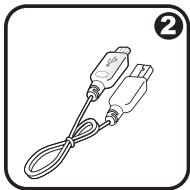
Veuillez vous assurer que les articles affichés ci-dessous sont inclus dans l'emballage. S'il manque quelque chose, vous pouvez contacter le distributeur local auquel vous avez acheté le produit.
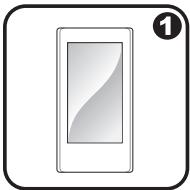
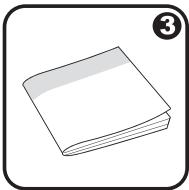
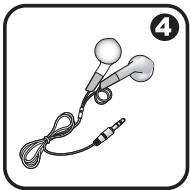
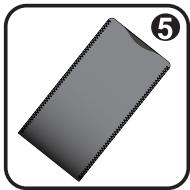
- TS300
- Cable USB
- Manuel d'utilisation
- Professionnels écouteurs stéréo
- Pochette de protection
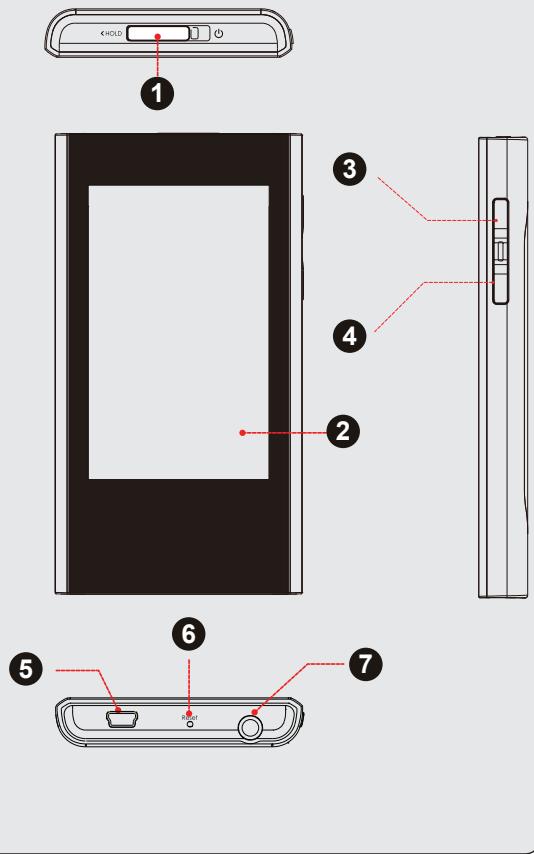
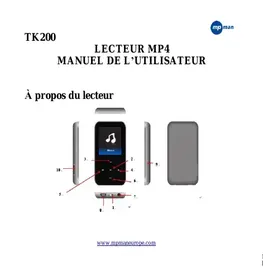
| Vue d'en haut | |
| 1. Bouton Power / Pause Faites glisser le bouton vers la droite pourmettrele lecteur sur on/off. Faites glisser le bouton vers la gauche pourmettreen pause (controles désactivés). | <POWER> |
| Vue avant | |
| 2. LCD écran tactile Contact avec voitrédoigt(ou un ongle)pour acti- ver les commandes à l'écran. | |
| Vue de droite | |
| 3. Augmenter le Volume | <VOL UP> |
| 4. Diminuer le Volume | <VOL DOWN> |
| Vue inférieure | |
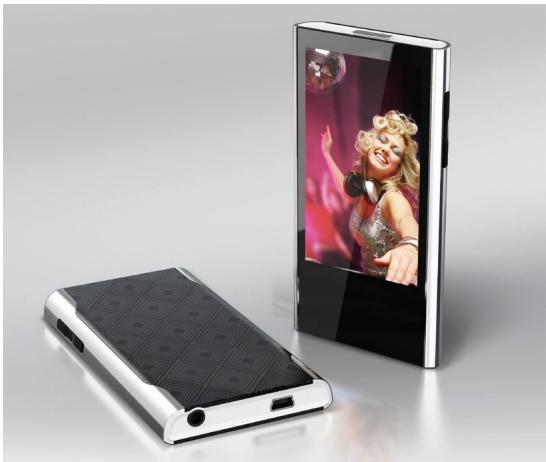
| 5. Port USB Connector à un ordinateur pour transférer des fichiers médiavers le lecteur. | |
| 6. Bouton de Réinitialisation | <RESET> |
| 7. 3.5mm écouteur Jack | |
Utilisation des contrôles d'écran tactile
Votre lecteur est équipé d'un écran tactile facile à utiliser qui contrôle l'ensemble de ses fonctions. Différents contrôles seront disponibles pour vous en fonction de la fonction utilisée.
Utilisez votre doigt pour toucher la zone de l’écran où une icône de contrôle est affichée. Si vous touchez et maintenez une icône, il sera enregistré comme un bouton en continu.
Vous pouvez également utiliser votre doigt pour glisser vers le haut / bas ou gauche / droite pour déplacer la sélection vers le haut / bas ou gauche / droite, respectivement.
Plus d'informations sur les contrôles disponibles dans chaque fonction sont données dans la section correspondante de ce manuel.
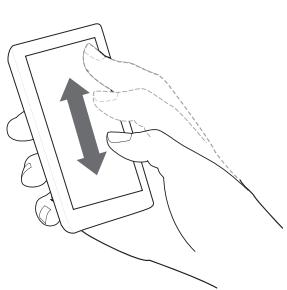
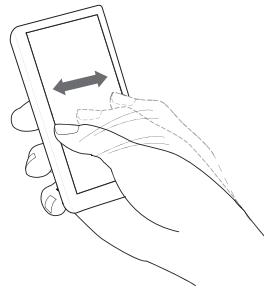

Ne forcez pas lorsque on touche l'écran, car cela pourrait endommager l'écran.
Pour éviter d'endommager l'écran, n'utilisez pas d'autre objet que vos doigts pour le faire fonctionner.
Évitez de toucher l'écran si vos doigts ne sont pas propres.
La désactivation des commandes (hold)
Lorsque l'alimentation / bouton Hold est enclenché, les commandes du lecteur sont désactivées.
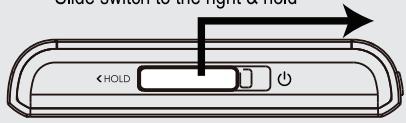
Pour désactiver les commandes, faites glisser le bouton <POWER> vers la gauche jusqu'à ce qu'il se mette en position de verrouillage. Pour activer les commandes, faites glisser le bouton à fond à droite.

Vous pouvez désactiver les contrôles pour éviter l'allumage du lecteur ou le déclenchement accidentel de commandes quand il est dans votre poche ou votre sac.
Une icône représentant un cadenas apparaît sur l'écran lorsque les commandes sont désactivées. Réactiver les contrôles pour continuer.
Charge de la batterie
Votre lecteur dispose d'une batterie rechargeable intégrée. Dès la première utilisation, la batterie doit être chargée complètement pour assurer une performance et une durée de vie optimales de la batterie.
Si le lecteur n'a pas été utilisé pendant un certain temps, la batterie pourrait avoir besoin d'être rechargée.

Dès la première utilisation, la batterie doit être chargée à fond (8 heures) pour garantir performances et une durée de vie optimales de la batterie.

La batterie utilisée dans ce dispositif pourrait désigner un risque d'incendie ou de brûture chimique si endommagée. Ne pas démonter, incinérer ou exposer la batterie à la chaleur. Ne laissez pas la batterie dans un endroit exposé au soleil direct, ou dans une voiture avec les fenêtres fermées.
Ne pas connecter le lecteur à une source d’énergie autre que celle qui est indiquée ici ou sur l’étiquette car cela pourrait entraîner un risque d’incendie ou d’électrocution.
Chargement avec un ordinateur
Votre lecteur peut être chargé via une connexion USB de l'ordinateur. Utilisez le câble USB fourni pour connecter le lecteur au port USB d'un ordinateur. L'ordinateur doit être allumé et pas en mode veille.
Lorsque le lecteur est connecté et en charge, un symbole USB s'affiche sur l'écran du lecteur.
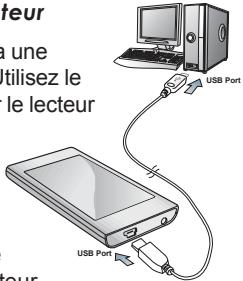

Lorsque vous êtes connecté à un concentrateur USB, le concentrateur doit être autoalimenté pour charger la batterie du lecteur.
- Pour allumer le lecteur, faites glisser le bouton vers la droite et maintenez-le jusqu'à ce que l'écran s'allume. Pour éteindre le lecteur, faites glisser le bouton vers la droite et maintenez-le jusqu'à ce que l'écran s'éteigne.
Réinitialisation du lecteur
Réinitialiser le lecteur s'il ne répond plus ou s'il présente un autre dysfonctionnement.
- Déconnectez votre lecteur s'il est connecté à un ordinateur.
- Utilisez un trombone pour appuyer délicatement sur le bouton Reset situé sur le bas du lecteur.
Lorsque vous allumez le lecteur, vous verrez le menu principal. Le menu principal vous permet d'accéder aux divers modes de fonctionnement de votre lecteur. Ces modes sont les suivants:
| Musique | Parcourir et生存 de la musique |
| Vidéo | Parcourir et生存 des fichiers audio-VIDEOS |
| Photo | Parcourir et生存 des images |
| Radio | écouter radio FM |
| eBook | Parcourir et生存 des textes |
| Explorer | Parcourir tout |
| Calculatrice | Lancez le programme de calcul |
| Autres Fonctions | Lancement du calendrier . d'un chronomètre ou réglage de l'heure et de la date interne |
| Réglage | Régliez les options |
Toutes les icônes de fonction seront affichées dans une grille sur l'écran du menu principal.
Pour entrer dans une fonction, appuyez sur l'icône correspondante.
Changer le style de menu
Vous pouvez changer l'apparence de l'écran du menu principal.
Tapez sur l'icône située dans le coin inférieur droit de l'écran du menu principal pour parcourir les styles d'écran d'affichage.

Pour plus d'informations sur la façon d'obtenir la musique sur tout lector, veuillez vous référer à la section « Transfert de fichiers vers le lecteur'.
Explorateur de musique
Lorsque vous choisissez le mode MUSIQUE à partir du menu principal, vous pourrez voir l'écran Music Browser.
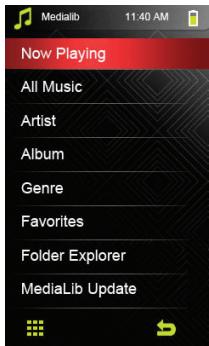
| Fonction | Touché de Fonction |
| Pour parcourir une liste | Tapez sur l'élement pour le sélectionner. |
| Pour sélectionner / dire un élément | Appuyez sur la sélection en surbrillance |
| Pour revenir à l'écran précédent | Appuyez sur l'icône dans le coin inférieur droit de l'écran. |
Si vos fichiers de musique contiennent des informations sur les morceaux ID3 tags, vous serez en mesure d'afficher vos morceaux par artiste, album, Track (titre de la chanson) ou par genre. Pour visualiser tous les fichiers (y compris ceux qui ne contiennent pas d'informations ID3), sélectionnez "All Music" ou utilisez l'option Dossier Explorer.
Si la musique est déjà en lecture, vous aurez également la possibilité de revenir à l'écran Lecture en cours.
Ajouter chanson(s) à la liste des favoris
- Sélectionnez "All Music" de l'écran du navigateur Musique.
- Utilisez le Navigateur pour sélectionner une chanson à ajouter.
- Taper L'écran affichera "Ajouter aux Favoris", ou "Exit". Sélectionnez l'élément approprié comme suit:
Ajouter aux Favoris: Ajouter de la chanson en cours à la liste de Favoris. Cette playlist peut alors être jouée par la sélection "Favoris" dans le navigateur Musique. Exit: Retour à la "All" Musique écran du navigateur Music.
Pour commencer l'écoute de la musique, pour rechercher un morceau, puis touchez-le pour commencer la lecture.
Quand une chanson est jouée, l'écran En lecture apparaît (voir ci-dessous).
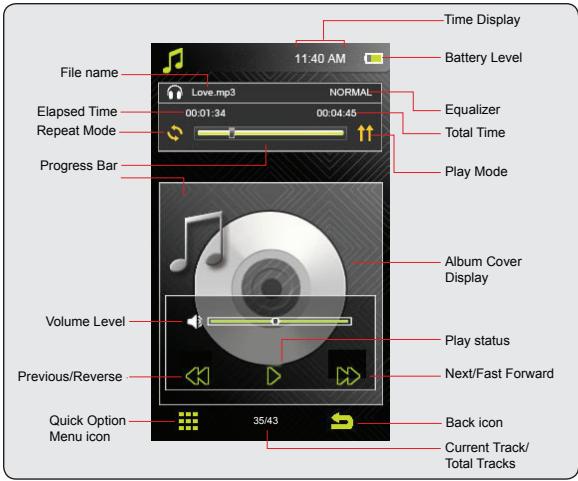
Utilisez les commandes suivantes pendant la lecture de musique.
| Fonction | Touché de Fonction |
| Pour suspendre / reprendre la lecture | Taper |
| Pour dire la piste suivante | Taper |
| Balayer à travers la piste | Appuyer |
| Pour dire la piste précédente | Taper |
| Pour balayer la piste vers l'arrête | Appuyer |
| Pour ajuster le niveau du volume | Appuyer sur le bouton<VOL UP> ou <VOL DOWN> |
| Pour accéder au menu options rapides (voir la section ci-dessous pour les détails) | Taper |
| Pour revenir à l'écran de l'Explorateur Musique | Taper |

Pour afficher les commandes quand la musique est en lecture, touchez l'écran une fois.
Menu options rapides
Le menu options rapides vous donne un accès facile aux paramétrages de votre lecteur.
Appuyez sur pour accéder au menu options rapides pendant la lecture de musique.
Pour naviguer dans les paramètres, tapez sur l'élément désiré pour le sélectionner. Pour sélectionner un paramètre, appuyez sur la sélection à nouveau. Pour revenir à l'écran précédent, appuyez sur
Mode répétition
Changement des options de répétition pour ajuster
l'ordre dans lequel les pistes sont jouées.
| Article | Description |
| Une fois | Écouter le morceau en cours une fois |
| Répéter | Écouter le morceau en cours à plusieurs reprises |
| Normal | une fois tous les morceaux |
| Répéter tout | tous les morceaux à plusieurs reprises |
| Intro | Écouter les 10 premières secondes de chaque piste |
Mode lecture
Paramétrez le mode de lecture en tant que «en règle» ou «Shuffle».
Le MSEQ (PlayFx) a 3 options : 3D, Bass, et Leq (Auto Volume : niveau cohérent de volume respectivement).
EQ sel
Sélectionnez un égaliseur numérique préréglé. Les options sont : Normal, MSEQ, Rock, Pop, Classique, Jazz, and User EQ.
Appuyez sur un emplacement sur chaque bande pour régler. Définir les bandes de gauche pour régler la basse (low); définir les bandes au milieu pour régler les
fréquences moyennes, et définir les bandes tout à droite pour régler les aigus.
Afficher
Set chant lyrique ID3 ou support de l'affichage on ou off. AFFICHAGE DES PAROLES nécessite un fichier ".LRC" fichier paroles qui se trouve sur l'internet ou pouvant être créé avec un éditeur de fichiers Lyric. Les fichiers paroles peuventContainir des informations de temps synchronisées ainsi que des informations sur les paroles.

Les fichiers paroles doivent avoir le même nom que le fichier musical correspondant (par exemple, "SongTitle1. lrc" et "SongTitle1. mp3") et doit être placés dans le même répertoire.

Votre lecteur supporte les fichiers AVI encodés avec XviD à 400 x 240 et 30 fps. Les vidéos pourraient avoir besoin d'être encodées avec le logiciel inclus pour la lecture de l'appareil.
Pour plus d'informations sur la conversion vidéo, veuillez vous référer à la section "Conversion vidéo".
Pour plus d'informations sur la façon d'obtenir des films sur votre lecteur, veuillez vous référer à la section «Transfert de fichiers vers le lecteur».
Commandes de navigation vidéo
Lorsque vous choisissez le mode video dans le menu principal, vous pourrez voir l'écran video Browser.
Utilisez le navigateur vidéo pour trouver tous les dossiers et les fichiers vidéo chargés sur votre lecteur.
| Fonction | Key Action |
| Pour parcourir une liste | Tapez sur l'élement ↓ pour lemettre en surbrillance, ou tapez surl'icône ↑ ou pour déplacer lasélection vers le haut ou le bas. |
| Pour sélectionner / dire unétlement | Appuyez sur la sélection ensurbrillance |
| Pour revenir à l'écran précédent | Appuyez sur l'écône ↓ «Précédent» dans le coin inférieur droitde l'écran. |
Commandes de lecture vidéo
Lorsqu'une vidéo est en lecture, maintenez le lecteur à l'horizontal (paysage). L'orientation des commandes change en conséquence.
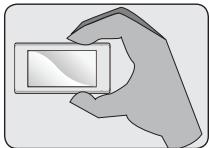
Les fonctions suivantes sont accessibles à partir de l'écran de lecture vidéo.
| Fonction | Touché de Fonction |
| Pour suspendre / reprendre la lecture | Taper |
| Pour dire la piste suivante | Taper |
| Balayer la piste | Appuyer |
| Pour dire la piste précédente | Taper |
| Pour balayer la piste vers l'arrière | Appuyer |
| Pour régler le niveau du volume | Appuyer le bouton<VOL UP> ou <VOL DOWN> |
| Pour régler l'affichage video plein écran ou taillie d'origine | Taper × ou × |
| Pour revenir à l'écran de l'Explorateur Musique | Taper |

Pour afficher les commandes lorsque la vidéo est en lecture, touchez l'écran une fois.
Parcourir et lire vos fichiers photo.

Pour plus d'informations sur la façon d'obtenir la musique sur votre lecteur, veuillez vous référer à la section «Transfert de fichiers vers le lecteur".
Commandes du navigateur photo
Lorsque vous choisissez le mode Photo à partir du menu principal, le navigateur photo apparaîtra à l'écran et toutes les photos disponibles s'affichent sous forme d'images miniatures.
Utilisez le navigateur photo pour couvrir des dossiers et des fichiers de photos chargées sur votre lecteur.
| Fonction | Bouton d'Action |
| Pour parcourir une liste | Tapez sur l'élement pour lemettre en surbrillance, ou tapez sur l'icône ou pour déplacer la selec-tion vers le haut ou le bas. |
| Pour sélectionner / dire un élément | Appuyez sur la sélection en surbrillance. |
| Pour revenir à l'écran précédent | Appuyez sur l'écône dans le coin inférieur droit de l'écran. |
Pour visualiser une photo, parcourir les miniatures, puis appuyez dessus pour confirmer.
Les fonctions suivantes sont accessibles depuis l'écran de défilement de photos.

| Fonction | icone |
| Tapez sur l'icône puis faites glisser votre doigt sur l'écran LCD pour vous déplacer sur l'image agrandie. Tapez sur l'icône de nouveau pour désactiver cette fonction. | |
| Faire pivoter la photo vers la gauche. | |
| Faire pivoter la photo vers la croite | |
| Activer ou désactiver le diaporama, Fixer l'intervalle entre les photos en mode diaporama.. | |
| Voir la photo précédente. (Vou陏ces aussi faire glisser votre doigt vers la gauche de l'écran LCD pour afficher la photo précédent.) | |
| Pour afficher la photo suivante. (Vous pouvez aussi faire glisser votre doigt vers la sur l'écran LCD pour afficher la photo précédente.) | |
| Zoomer sur | |
| Zoom arrêté | |
| Retour à l'écran de l'Explorateur de photos. |

Pour afficher les contrôles lorsque la photo est affichée, appuyez sur l'écran une fois.
Écouter des émissions de la radio FM.

Vous devez avoir une paire d'écouteurs connectés à la prise casque pour recevoir les émissions FM; votre lecteur va se servir du cordon des écouteurs comme antenne.
Contrôles de réglage radio
Lorsque vous choisissez la RADIO depuis le menu principal, vous allez voir s'afficher l'écran Réglage Radio. Vous pouvez rechercher des stations, régler les stations manuellement ou utiliser les stations préréglées.

Changez le mode de réglage entre mode Préréglage et Manuel dans le menu Option.
Vous devez sauvegarder les stations préréglées avant d'utiliser le mode préréglage. Voir la section Menu Options Rapides ci-dessous pour les détails.
Les fonctions suivantes sont accessibles depuis l'écran Réglage Radio.
| Action | Fonction |
| Toucher ↓ ou √ | Mode Manuel: Aller manuellement à la station suivante. |
| Maintenir ↓ ou √ | Mode PréRéglage: Aller à la station prérégée suivante. |
| Appuyer sur le bouton<VOL HAUT> ou <VOL BAS> | Mode Manuel: Recherche automatique la station suivante disponible. |
| Toucher | Pour régler le niveau du volume |
| Toucher | Pour accéder au menu Options Rapides (voir la section ci-dessous pour les détails) |
| Pour returner au Menu Principal |

Vous pourriez également aller manuellement à la station désirée en touchant la barre de fréquence sur l'écran.
Menu options rapides
Le menu Options Rapides vous donne un accès facile aux options de réglage de votre lecteur.
Toucher accéder au menu options rapides de l'écran réglage radio.
Pour parcourir les réglages, toucher l'élément désiré pour le mettre en surbrillance. Pour sélectionner un réglage, toucher à nouveau la sélection. + Pour retourner à l'écran précédent, toucher
Mode manuel
Sélectionner le mode de réglage comme Manuel pour régler manuellement les stations avec une commande
précié.

Le mode de réglage choisi est indiqué sur l'écran.
Préréglage auto
Recherche toutes les stations à portée de réception. Le lecteur va rechercher automatiquement et sauvegarder toutes les fréquences avec un signal d'émission à la liste de Stations Préregliées.

La fonction scan auto va écraser toutes les Stations Préregliées stockées précédemment.
Mode préréglage
Régler le mode de réglage sur Prééglage (vous devez ajouter les prééglages avant d'utiliser cette méthode de réglage).
Sauvegarder la chaîne
Sauvegarder la station actuelle dans la liste de Station Préréglée.
Sélectionner un emplacement 'Vide' pour sauvegarder la station comme un nouveau préréglage. Sélectionner un emplacement existant pour écraser le préréglage.
Supprimer la station
Supprimer la(les) station(s) de la liste de Station Prééglée.
- Appuyer sur ou pour sélectionner une Station PréRéglée et appuyer sur pour supprimer. Un écran d'advertisement va apparaître.
- Sélectionner "OUI" et appuyer sur pour confirmer la suppression.
Sensibilité
Régler la sensibilité de la fonction Préréglage Auto.
Force Mono
Mettre sur "On" afin d'activer la réception de mono radio.

Utiliser la réception mono pour les signaux faibles de la station.
Zone
Régler la zone de portée de fréquence FM (Chine, Japon, E. U. (Monde), Europe (autres), Radio du Campus).
Lire les fichiers de texte chargés sur votre lecteur (TXT).
Commandes du navigateur de texte
Lorsque vous choisissez le TEXTE du menu principal, vous allez voir l'écran de Navigateur de Texte.
Utiliser le Navigateur de Texte pour couvrir les dossiers et les fichiers de photo chargés dans votre ordinateur.
Vos fichiers de texte seront affichés sous forme de liste.
| Fonction | Touché de Fonction |
| Pour explorer une liste | Toucher l'élément pour la dette en surbrilANCE, ou toucher l'icône ou pour déplacer la sélection vers le haut ou le bas. |
| Pour sélectionner/mettre en marche un élément | Toucher la sélection mise en surbrillance. |
| Pour returner à l'écran précédent | Toucher l'icône arrêté si-tuéée en bas à droite de l'écran. |
Contrôles de lecteur de texte
Pour afficher un fichier de texte, sélectionner et confirmer le fichier de Navigateur de Texte.
| Fonction | Touché de Fonction |
| Pour aller à la page suivante. | Toucher |
| Pour aller à la page précédente | Toucher |
| Pour déplacer l'écran une ligne vers le haut/bas | Pointer et glisser votre doigt vers le haut ou le bas sur l'écran. |
| Démarrer oumettre en pause le Défilament Auto de la Page. | Toucher |
| Pour returner à l'écran de Navigator de Texte | Toucher |
| Pour accéder au Menu Options Rapides | Toucher |
Menu options rapides
Le Menu Options Rapides vous donne un accès facile aux options de réglage de votre lecteur.
Toucher pour accéder au menu options rapides depuis l'écran de lecteur de texte.
Pour explorer les réglages, toucher l'élément désiré pour le mettre en surbrillance. Pour explorer un réglage, toucher à nouveau la sélection. + Pour retourner à l'écran précédent, toucher
Sauf de Page


Passer directement à la page suivante.
- Toucher le champ désiré ; le numéro va commencer à clignoter.
- Toucher ou pour régler le champ sélectionné. Toucher pour confirmer et aller à la page de réglage.
Enregistrer dans vos Favoris
Enregistrer la page actuelle dans vos Favoris.
Aller aux Favoris
Ouvrir le fichier dont la page est enregistrée dans vos favoris.
Supprimer Favoris
Éliminer un élément de la liste de favoris
Régler la Police
Régler la taille de caractère du texte.
Régler la Couleur
Régler la couleur du texte.
Heure de Défilament
Régler le temps d'intervalle entre les pages pour le mode de Défillement Auto.
Entrez dans la fonction navigateur pour visionner tous les dossiers et les fichiers chargés sur votre lecteur.
Pour entrer en mode Navigateur, sélectionner et confirmer NAVIGATEUR depuis le Menu Principal.
Les fichiers et les dossiers seront affichés dans une liste. Si un fichier compatible est sélectionné, il sera lu dans le mode qui lui correspond.
Mode Musique: MP3, WMA
Mode Vidéo: AVI, WMV, 3GP
Mode Photo: JPG, BMP
Mode Texte: TXT
Contrôles de Navigateur
| Fonction | Touché de Fonction |
| Pour explorer une liste | Toucher l'élement pour lemettre en surbrillance, outoucheroupourdéplacer le curseur. |
| Pour sélectionner/mettre en marche un élément | Toucher l'élement mis ensurbrillance. |
| Pour returner à l'écranpréciédent | Toucher l'icône arrêtésisi-tuée en bas à droite de l'écran. |
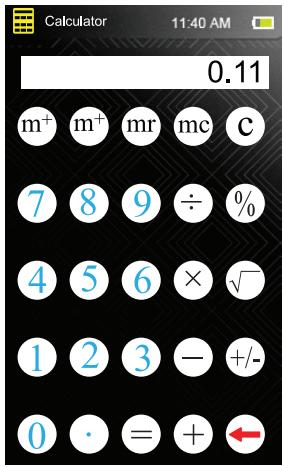
Faire les opérations mathématiques de base avec la calculatrice.
Pour entrer une valeur, taper le numéro en touchant l'écran. Pour annuler et remettre à zéro, toucher C. Pour sortir du mode Calculatrice, toucher
Accéder aux fonctions calendrier, heure, date et arrêt montre.
Pour sélectionner une fonction, toucher le menu désiré. Pour retourner au Menu principal, toucher
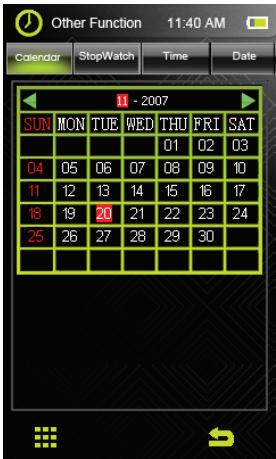
Régler ou visionner un calendrier.
- Toucher pour permettre en surbrillance le Mois ou l'Année a régler.
- Toucher pour régler.
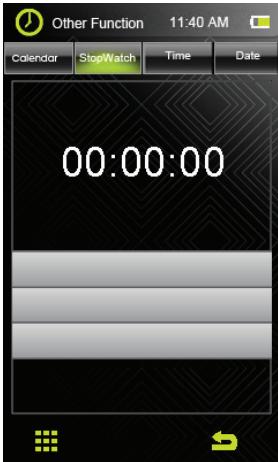
Chrono
Enregistrer le temps écoulé.
Toucher pour démarrer le chrono. + Toucher pour arrêter. Toucher à nouveau pour sauvegarder le temps enregistré.

Le lecteur peut sauvegarder 3 enregistrements au total.
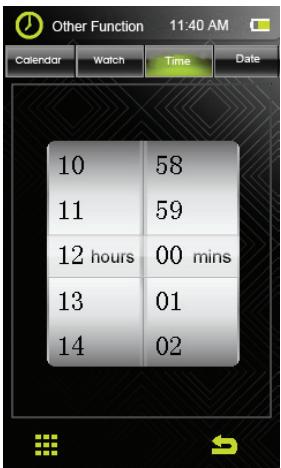
Heure
Régler l'heure interne de l'affichage de votre lecteur.
Glissez votre doigt vers le haut ou le bas sur le LCD pour régler les heures ou les minutes. Touchez pour sauvegarder le réglage.
Date
Régler la date interne d'affichage de votre lecteur.
Glisser votre doigt vers le haut ou le bas sur le LCD pour régler le Mois, la Date et l'Année (de gauche à droite). Toucher pour sauvegarder le réglage.
Entrer dans le mode REGLAGE pour régler les options du système de votre lecteur.
Pour entrer dans le mode Réglage, Sélectionner REGLAGE depuis le Menu Principal.
- Pour explorer les réglages, toucher l'objet désiré pour le mettre en lumière. Pour sélectionner un réglage, toucher à nouveau sur la sélection, ou toucher Pour retourner à l'écran précédent, toucher
Options de Réglement
| Élément | Description |
| Réglage Écran | |
| Temps d'illumination | Régler le temps (en secondes) pendant lequel la rétro-illumination va rester active après un appui de touche. Avec le réglage 'Toujours en Marche' la rétro-illumination sera toujours active. |
| Luminosité | Régler la luminosité de l'écran. |
| Réglage du Systeme | |
| Réinitialisation | Restaurer les réglages du lecteur aux réglages par défaut comme à la sortie de la production. |
| Calibration tactile | Suivre le signal de l'écran pour calibrer la fonction tactile de l'écran LCD. |
| Langue | |
| -- | Régler la langue qui apparaît sur les menus sur écran. |
| Information de Système | |
| -- | Visionner le micro-logiciel de lecteur et la version de stockage. |
| Veille | |
| -- | Régler le temps (en minutes) pendant lequel le lecteur va rester en marche lorsqu'il est inactif. Le réglage de “OFF” va désactiver cette fonction d'économie d'énergie. |
Connecter le lecteur à un ordinateur avec le câble USB 2.0 fourni pour:
Transférer les fichiers vers et depuis votre lecteur. Utiliser les fonctions de gestion de fichiers de base.
Connexion à un ordinateur
Connectez le lecteur à votre ordinateur avec le câble USB fourni. Sur la connexion:
Le lecteur sera détecté comme un 'Disque Amovible' lorsque vous ouvrez 'Poste de Travail'. Il pourrait falloir quelques minutes à Windows pour reconnaître et configurer l'appareil lorsqu'il est connecté pour la première fois, en fonction de la configuration de votre matériel.
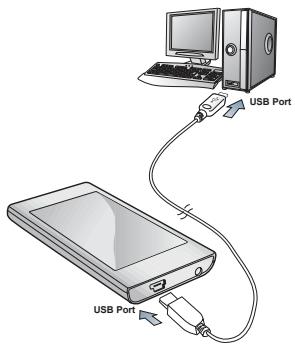
Transfert de fichiers
La connexion USB 2.0 Haut débit facilite le transfert de fichiers audio, vidéo, photo et texte (ou autres données) rapidement entre le lecteur et votre ordinateur. Utiliser simplement le lecteur comme une disquette en utilisant les commandes de système d'exploitation de base.
Si vous avez besoin d'assistance supplémentaire avec les fichiers en cours de transfert, veuillez vous référer à votre manuel d'instructions de votre système d'exploitation ou à l'aide sur l'écran. Si vous êtes en train d'utiliser un logiciel de gestion de médias tel qu'iTunes, Winamp, ou le Lecteur Média Windows, veuillez vous référer à leur documentation pour plus d'aide.

Ne pas déconnecter ou interrompre de toute autre manière le lecteur pendant la transmission - ceci pourrait endommager ou corrompre le micrologiciel du lecteur ou vos fichiers. Si le lecteur est accidentellement déconnecté et ne marche pas correctement, réinitialiser votre lecteur (voir la section Alimenter Notre Lecteur pour plus de détails).
- Double-cliquer sur l'icône "Poste de Travail" sur votre bureau et puis double-cliquer sur l'icône de lecteur (Disque Amovible).
- Sélectionnez les fichiers à transférer puis faites-les glisser sur l'icône 'Disque Amovible' qui représente
votreclecteur.
Vous pourriez également transférer les fichiers de votre lecteur à votre ordinateur.
- Ouvrir une fenêtre de recherche. Localiser les fichiers que vous pouvez transférer de votre ordinateur. Sélectionner les fichiers/dossiers avec la souris et taper APPLE-C (copier) sur le clavier.
- Clique sur l'icône Disque Amovible située à gauche de la fenêtre de recherche. L'ordinateur va afficher tous les fichiers et dossiers stockés actuellement dans le lecteur.
- Taper APPLE-V (coller) sur le clavier pour transférer les fichiers que vous sélectionnez dans l'Étape 1 vers le lecteur.
Déconnexion d'un ordinateur
Déconnecter votre lecteur comme demandé ci-dessous pour éviter la perte de données ou la corruption de fichier/micrologiciel.
- Double-cliquer sur la flèche verte dans la barre des tâches située en bas à droite de l'écran de
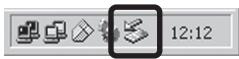
l'ordinateur (Retirer le périphérique en toute sécurité).
2. Retirer le périphérique en toute sécurité:
Selectionner "Appareil de Stockage de Masse USB" de la liste qui apparaît et puisclinquer sur 'Arret'.
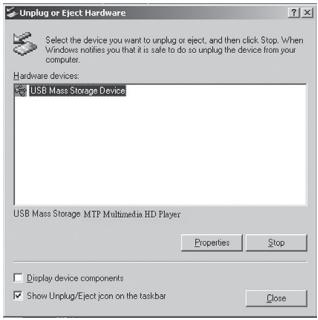
Arrêter Un Périphérique: Sélectionner "Appareil de Stockage de Masse USB" de la liste qui apparaît et puis cliquer sur "OK".
- Lorsque la fenêtre "Retirer le périphérique en toute sécurité" apparait, cliquer sur le bouton OK et déconnecter le câble USB de votre lecteur et de leur ordinateur.
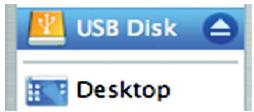
- À gauche de la fenêtre de recherche, identifier l'icône de Disque Amovible appropriée.
- Cliquer sur la flèche "Éjecter" à droite de l'icône de Disque Amovible.
- Déconnecter le câble USB du lecteur et de votre ordinateur.
Pour la synchronisation et la conversion audio et vidéo, veuillez utiliser le logiciel MPMANAGER fourni avec le CD-ROM. Ce logiciel peut être utilisé également pour METTRE A JOUR votre lecteur. Le mode d'emploi de MPMANAGER est inclus dans votre CD-ROM.
Si vous rencontrez un problème avec cet appareil, reportez-vous au guide de recherche des pannes ci-dessous.
Le lecteur ne s'allume pas.
Vérifiez que le lecteur est complètement chargé. Essayez de charger le lecteur toute une nuit (8 heures). Réinitialisez le lecteur (utilisez un trombone pour appuyer légèrement sur l'orifice de réinitialisation situé à l'arrière du lecteur) et essayez à nouveau.
Les boutons ne fonctionnent pas.
Réinitialisez le lecteur (utilisez un trombone pour appuyer légèrement sur l'orifice de réinitialisation situé à l'arrière du lecteur) et essayez à nouveau.
Je ne parviens pas à transférer des fichiers vers le lecteur.
Vérifiez que votre ordinateur est sous tension et que le système d'exploitation est pris en charge. Si vous utilisez un câble d'extension USB, vérifiez qu'il est correctement branché au lecteur et au PC, ou essayez d'utiliser un autre câble USB. Si vous avez connecté le lecteur via un concentrateur USB, essayez de brancher directement le lecteur à votre ordinateur. Vérifiez que la capacité de mémoire du lecteur n'est pas pleine.
Il n'y a pas de son lors de la lecture.
Vérifiez le niveau du volume sonore. Vérifiez que les écouteurs sont correctement branchés au lecteur.
La qualité sonore de la musique est médiocre
Essayez de lire le fichier sur votre ordinateur. Si la qualité sonore est encore médiocre, essayez de télécharger à nouveau le fichier ou d’encoder le fichier à nouveau par vous-même. Vérifiez que le débit binaire du fichier n’est pas trop bas. Plus le débit binaire du fichier est élevé, plus le son sera de toute valeur qualité. Le débit binaire minimum recommandé est de 128 kbits/s pour les fichiers MP3 et de 96 kbits/s pour les fichiers WMA. Essayez de diminuer le volume du lecteur. Vérifiez que les écouteurs sont correctement branchés au lecteur.
Le lecteur ne lit pas mon fichier musical.
Vérifiez que le format du fichier est compatible. Le fichier est peut-être protégé contre la copie et vous n'avez peut-être pas l'autorisation de lire ce fichier. Si vous pensez qu'il s'agit d'une erreur, contactez le service à partir duquel vous avez téléchargé le fichier.
Existe un problème avec l'écran LCD.
Vérifiez que la langue du menu adecquate a été définie. Réinitialisez le lecteur (utilisez un trombone pour appuyer légèrement sur l'orifice de réinitialisation situé à l'arrière du lecteur) et essayez à nouveau.
Dysfonctionnement du lecteur.
Réinitialisez le lecteur (utilisez un trombone pour appuyer légèrement sur l'orifice de réinitialisation situé à l'arrière du lecteur) et essayez à nouveau.
- Mémoire Flash Intégrée Écran tactile TouchScreen Écran 2.8" Haute-Résolution TFT Lecture de Musique, Video, Photos et Texte ID3 et LRC Compatible pour l'affichage de l'information de chanson et paroles synchronisées FM Radio intégrée USB 2.0 Haut débit pour les transferts rapides de fichier
| Type d'Écran | 2.8" Plein Couleur TFT @ 240x400 |
| Mémoire | Mémoire Flash Intégrée |
| Format Audio Compat-ible | MP3, WMA, OGG |
| Format Video Compat-ible | WMV, MPEG-4 (AVI/XviD): 400x240@30fps |
| Format Photo Compat-ible | JPG, GIF, BMP |
| Format Texte Compatible | TXT |
| Info Chanson Compatible | ID3, Windows Média |
| Portée de Fréquence FM | 87.5 - 108.0MHz |
| Interface PC | USB 2.0 (MSC) |
| Compatibilité de con-nexion | Windows 2000/XP/Vista Macintosh OS X |
| Sortie Audio | 3.5mm Sté reproduction (Casque) |
| Alimentation | Batterie Lithium-Polymère Recharge-able Charge USB |
| Dimensions de l'Appareil | 2.0" x 3.8" x 0.4" (WHL) |
Le design, les détails techniques et le mode d'emploi sont susceptibles de changement sans préavis.
www.mpmaneurope.com

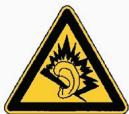
À pleine plaiseance, l'écoute prolongée du baladeur peut endommager l'oreille de l'utilisateur