
3DS401734 - 3D SYSTEM - Notice d'utilisation et mode d'emploi gratuit
Retrouvez gratuitement la notice de l'appareil 3DS401734 3D SYSTEM au format PDF.

| Type de produit | Imprimante 3D semi-professionnelle |
| Marque | 3D Systems |
| Modèle | CubePro (Solo/Duo/Trio) |
| Dimensions (déballée) | 566,7 mm (l) x 581 mm (p) x 606,4 mm (h) |
| Poids net (déballé) | 41 kg (Solo), 43 kg (Duo), 44 kg (Trio) |
| Poids brut (emballé) | Jusqu'à 60,78 kg selon configuration |
| Alimentation électrique | 100-240 V CA, 50-60 Hz, 6 A, commutation automatique |
| Technologie d'impression | Jet de plastique (PJP) |
| Nombre de buses | Jusqu'à 3 (selon modèle) |
| Volume d'impression max. | 275 × 265 × 230 mm |
| Matériaux supportés | ABS et PLA (cartouches Insta Load) |
| Résolutions de couche | 70 µm (Supérieur), 200 µm (Standard), 300 µm (Brouillon) |
| Épaisseur de couche | De 0,070 mm à 0,300 mm |
| Connectivité | Wi-Fi, USB (clé), réseau ad hoc |
| Configuration requise PC | Windows 7+, processeur multicœur 2 GHz, 2 Go RAM, résolution 1024x768 |
| Logiciel fourni | CubePro (Windows et Mac) |
| Types de fichiers | .stl (import), .cubepro (impression) |
| Écran tactile | Oui, pour la configuration et le contrôle |
| Entretien courant | Nettoyage de l'unité de nettoyage des buses, lubrification des tiges de roulement toutes les 100 h, calibrage du plateau |
| Sécurité | Surfaces chaudes, parties mobiles, risques électriques – suivre les consignes |
| Pièces détachées disponibles | Cartouches de matériau, buses, plateau d'impression, fusibles, unité de nettoyage, lubrifiant |
| Garantie | 90 jours après activation ou 24 mois après expédition (selon la plus courte) |
| Numéro de pièce / référence | 3DS401734 |
FOIRE AUX QUESTIONS - 3DS401734 3D SYSTEM
Questions des utilisateurs sur 3DS401734 3D SYSTEM
0 question sur cet appareil. Repondez a celles que vous connaissez ou posez la votre.
Poser une nouvelle question sur cet appareil
Téléchargez la notice de votre au format PDF gratuitement ! Retrouvez votre notice 3DS401734 - 3D SYSTEM et reprennez votre appareil électronique en main. Sur cette page sont publiés tous les documents nécessaires à l'utilisation de votre appareil 3DS401734 de la marque 3D SYSTEM.
MODE D'EMPLOI 3DS401734 3D SYSTEM
Symboles de sécurité et définitions 3 Consignes de sécurité 3
3 Caractéristiques et avantages de l'imprimante CubePro 3D 4
Propriétés de l'imprimante CubePro 3D 4 Matériaux d'impression 4 Choix des couleurs de matière 4
5 Specifications et configuration requise 7
Dimensions et poids 7 Poids et dimensions. 7 Configuration requise pour l'ordinateur 7
Logiciel. 7 Alimentation électrique. 7 Stockage des matériaux 7
6 Deballage et installation de l'imprimante cubepro 8
Contenu 8 Déballage et installation de l'imprimante CubePro 9 Configuration et activation de l'imprimante CubePro 15 Présentation du menu. 18 Écran tactile 18 Imprimer/Configurer 18 Navigation 18 Matériaux 18
État des cartouches 18 Changement de cartouche 18 Système 19 Sélection d'une langue 19 Voyants lumineux 19 Avancé 19 Microprogramme 19 INFO 19 Réseau 19 Calibrage des buses d'impression 19 Installation d'une cartouche de matériel 20
7 IMPRESSION DE VOTRE CREATION 23
Procédure d'impression 23
8 FINITION DE VOTRE CREATION 28
Retrait de votre création du plateau d'impression. 28
Retrait des palettes 28
Retrait des supports. 28
Retrait des supports - Cuve à ultrasons disponible en option 29
Utilisation d'eau chaude. 29
Utilisation de soude caustique. 30
9 LOGICIEL CUBEPRO 32
Installation du logiciel Windows 32
Installation du logiciel Mac. 33
Présentation du calcul Cubic Cube 34
Onglet Accueil 34
Fonctions du fichier de CAO 35
Fonctions de géométrie 35
Couleur, assemblage, fichier d'impression et aide 36
Onglet Affichage 36
Zoom et vue. 36
Chemins d'impression 37
Onglet Paramètres 37
Configuration de l'imprimante 38
Paramètres d'assemblage 39
Descriptions 40
Mise à jour du microprogramme 43
Connexion de l'imprimante 43
Préparation et impression d'une création 44
10 MODES DE FONCTIONNEMENT 47
Application de la colle Cube 47
Couche 1 47
Couche 2 47
Remplacement d'une cartouche de matériel. 48
Configuration d'un réseau ad hoc. 52
11 Maintenance de l'imprimante CUBEPRO 54
Rétablissement de la rugosité du plateau d'impression 54
Nettoyage de l'unité de nettoyage des buses d'impression 54
Nettoyage général 55
Réglage de l'unité de nettoyage des buses d'impression 55
Étalandage du plateau d'impression. 57
Étalandrage de l'écart Z et du niveau du plateau d'impression. 59
Présentation de l'impression de l'étalonnage d'écart de niveau 59
Impression du fichier d'étalonnage d'écart de niveau 60
Réglage de la mesure de la molette 61
Lecture de l'étalonnage imprimé du niveau du plateau d'impression 61
Lecture de l'étalonnage imprimé de l'écart Z 62 Réglage de l'écart Z. 62 Étalonnage du décalage des buses d'impression 64 Présentation de l'étalonnage 64 Lecture de l'échelle de décalage des buses d'impression. 65 Procédure d'étalonnage du décalage des buses d'impression 66 Étalonnage de la fonction de nettoyage 69 Test des buses d'impression et d'extrusion. 69 Déplacement des buses d'impression 71 Mise à jour du microprogramme CubePro 72 Mise à jour du microprogramme via une clé USB 72 Mise à jour du microprogramme via une connexion WI-Fl 73 Remplacement des fusibles 76 Lubrification des tiges de roulement. 77 Codes d'erreur. 78 Erreurs liées au flux de matériel 78 Erreurs de température 78 Pour contacter l'assistance technique 78
PROGRAMME DE DÉVELOPPEMENT DURABLE CUBIFY 79
Nos vous remercions d'avoir acheté l'imprimante semi-professionnelle CubeProTM 3D. Cette imprimante vous permet plus que jamais d'exprimer votre créativité. Profitez de la gamme de couleurs disponible pour réaliser des impressions colorées et originales.
Avec sa technologie « Prêt à imprimer », l'imprimante CubeProTM offre une nouvelle dimension à votre imagination et vous aide à partager vos créations avec les autres membres de la communauté Cubify sur le site www.Cubify.com. Sur le site www.Cubify.com, vous pouvez :
- télécharger vos créations; acheter des créations réalisées par d'autres membres;
- faire imprimer vos créations 3D et vous les faire expédier; acheter l'imprimante CubePro 3D et des cartouches de matériel;
- communique avec d'autres partenaires créatifs.
© 2014 3D Systems, Inc. Tous droits réservés. Ce document est susceptible d'être modifié sans préavis. Il est protégé par le droit d'auteur et contient des informations exclusives appartenant à 3D Systems, Inc. Cubify et le logo 3D Systems sont des marques déposées de 3D Systems, Inc. CubePro est une marque commerciale de 3D Systems, Inc. L'utilisation du site Cubify.com implique l'accapitation de ses conditions de service et de sa politique de confidentialité.
Le présent équipement a été testé et approuvé comme étant conforme aux limites définies pour les appareils numériques de classe B, selon la section 15 de la réglementation FCC. Ces limites sont conçues pour assurer une protection raisonnable contre les interférences nuisibles dans une installation résidentielle. Cet équipement produit, utilise et peut émettre de l'énergie radioélectrique et, s'il n'est pas installé et utilisé conformément aux présentes instructions, il peut causer des interférences nuisibles aux communications radio. Toutefois, rien ne garantit que des interférences ne se produiront pas dans certaines installations. Si cet équipement provoque des interférences préjudiciables à la réception de programmes radiophoniques ou télévisés, ce qui peut être déterminé en mettant l'équipement hors tension puis sous tension, l'utilisateur est invité à éliminer ces interférences en prenant une ou plusieurs des mesures suivantes :
— Réorienter ou déplacer l'antenne réceptrice. Augmenter la distance entre l'équipement et le récepteur. — Relier l'équipement à une prise sur un circuit différent de celui auquel le récepteur est connecté. — Consulter le revendeur ou un technicien radio ou TV expérimenté pour obtenir de l'aide.

REMARQUE : Les modifications non expressément approuvées par 3D Systems peuvent annuler le droit d'utiliser cet équipement.
Cet équipement à ondes électromagnétiques est principalement destiné à un usage domestique (Classe B) et peut être utilisé dans toutes les zones d'un appartement.
Le présent équipement est conforme aux normes IEC 60950-1 et répond aux exigences des directives CE applicables.

CAN ICES-3 (B)/NMB-3(B)
Le présent appareil est conforme aux CNR d'Industrie Canada applicables aux appareils radio exempts de licence. L'exploitation est autorisée aux deux conditions suivantes : (1) l'appareil ne doit pas produire de brouillage, et (2) l'utilisateur de l'appareil doit accepter tout brouillage radioélectrique subi, même si le brouillage est susceptible d'en compromettre le fonctionnement.
Garantie
3D Systems garantit que l'imprimante CubePro 3D est exempte de vices de matière et de fabrication pendant la période de garantie en vigueur, si elle est utilisée dans les conditions normales décrites dans la documentation fournie, notamment dans le présent Manuel de l'utilisateur. Si nécessaire, 3D Systems réparera ou remplacera rapidement l'imprimante CubePro 3D pour la rendre exempte de defaults pendant la période de garantie. La présente garantie exclut (i) les pièces normalement consommables ou non durables (telles que les cartouches de matériel), (ii) les réparations requises pendant la période de garantie par suite d'une utilisation ou de conditions anormales (par exemple, émeutes, inondations, utilisation abusive, négligence ou entretien défectueux par quiconque, à l'exception d'un employé de 3D Systems ou d'un fournisseur de services agréé), ainsi que (iii) les réparations requises pendant la période de garantie en raison de l'utilisation de matériaux non intégrés, non agréés ou non fournis sous licence avec l'imprimante CubePro 3D. La période de garantie de l'imprimante CubePro 3D est de (i) 90 jours à partir de sa date d'activation ou de (ii) 24 mois après sa date d'expédition par 3D Systems chez le client ou son intermédiaire. Pour les consommateurs couverts par la législation ou la réglementation relative à la protection du consommateur dans le pays d'achat ou, s'il est différent, le pays de résidence, les avantages conférés par notre garantie de quatre-vingt-dix (90) jours s'appliquent parallèlement et simultanément avec tous les droits et recours prévus par cette législation ou réglementation, notamment en ce qui concerne ces droits supplémentaires.
LA PRESENTE GARANTIE EST LA SEULE FOURNIE POUR L'IMPROMANTE CUBEPRO 3D. DANS LES LIMITES AUTORISÉES PAR LA LOI, 3D SYSTEMS DENIE EXPRESSEMENT TOUTE AUTRE GARANTIE POUR L'IMPROMANTE CUBEPRO 3D ET CHACUN DE SES COMPOSANTS, QUE CETTE GARANTIE SOIT EXPRESSE, TACITE OU RECONNUE PAR LA LOI, NOTAMMENT Toute GARANTIE DE QUALITÉ MARCHANDE OU D'ADAPTATION À UN USAGE PARTICULIER.
Limites de responsabilité
3D SYSTEMS N'EST EN AUCUN CAS RESPONSABLE DE DOMMAGES INDIRECTS, EXEMPLAIES, CONSECUTIFS ET PARTICULIERS (PERTE DE BENÉFICE OU DU TEMPS DE TRAVAIL D'UN EMPLOYE, PAR EXAMPLE) QUELLE QU'en SOIT LA RAISON. LA RESPONSABILITÉ ET/OU LES OBLIGATIONS DE 3D SYSTEMS DÉCOULANT DE L'ACHAT, DE LA LOCATION, DE LA LICENCE ET/OU DE L'UTILISATION DE L'ÉQUIPEMENT PAR VOUS-MÉME OU AUTRUI NE DEPASSERA EN AUCUN CAS LE PRIX D'ACHAT DE L'IMPROMANTE CUBEPRO 3D.
Service garantie pour le continent américain
888-598-1440 aux États-Unis +1 678-338-3480 à l'extérieur des États-Unis aux heures ouvrables ou par e-mail à l'adresse cubifysupport@cubify.com.
aux heures ouvrables ou par e-mail à l'adresse cubifysupport@cubify. com.
aux heures ouvrables ou par e-mail à l'adresse cubifysupport@cubify. com.
Symboles de sécurité et définitions

RISQUE DE SURFACE CHAUDE: CE SYMBOLE SIGNALE LA PRESENCE D'UNE SURFACE OU D'UNE BUSE D'IMPRESSION CHAUDE. ÉVITEZ DE TOUCHER CES ZONES. LES SURFACES CHAUDES PEUVENT PROVOQUER DE GRAVES BRULURES.

Attention : Indique tout événement ou action susceptible d'entraîner des pertes de données, d'endommager le matériel ou de provoquer des blessures corporelles.

Attention : Indique un risque de pincement susceptible de provoquer des blessures corporelles.

AVERTISSEMENT CONTRE LES CHOCS : INDIQUE UN RISQUE DE CHOC POTENTIEL.
Consignes de sécurité
Suivez toutes les règles de sécurité de cette section et observez tous les rappels de mise en garde et d'avertissement énoncés dans le présent manuel. - Ne modifiez ni les fonctions de sécurité ni l'imprimante CubePro. Toute modification de ce type est interdite sous peine d'annulation de la garantie. L'utilisation de matériaux d'impression autres que les composants 3D Systems authentiques peut entraîner l'annulation de la garantie.

AVERTISSEMENT : PARTIES MOBILES DANGEREUSES. N'APPROCHEZ PAS LES DOIGTS ET TOUTE AUTRE PARTIE DU CORPS.

RISQUE DE SURFACE CHAUBE : NE TOUCHEZ PAS LES BUSES D'IMPRESSION LORS DES ÉTAPES D'INSTALLATION ET DE FONCTIONNEMENT. LES BUSES D'IMPRESSION PEUVENT DEVENIR BRULANTES.

Attention : Lisez toutes les instructions et suivez-les avant d'installer l'imprimante.

AVERTISSEMENT CONTRE LES CHOCS : ÉVITEZ TOUT CONTACT AVEC LES COMPOSANTS ÉLECTRONIQUES INTERNES AFIN D'ÉVITER LES RISQUES DE CHOC.

AVERTISSEMENT : SEULS LES TECHNICIENS DE MAINTENANCE AUTORISÉS SONT HABILITÉS À INTERVENIR SUR L'IMPRIMANTE CUBEPRO. L'IMPRIMANTE DOIT ÉTRE MISE HORS TENSION ET DÉBRANCHÉE DE LA SOURCE D'ALIMENTATION AVANT TOUTE PROCEDURE DE REMPLACEMENT DE PIECE.

RISQUE DE SURFACE CHAUBE : LORS DES IMPRESSIONS AVEC LE MATÉRIAU ABS, L'INTÉRIEUR DE L'IMPRIMANTE (CHAMBRE D'IMPRESSION) PRECHAUFFE JUSQUÀ ATTEINDRE UNE TEMPERATURE PRÉDÉTERMINÉE. LA SURFACE DU CORPS DE CHAUFFE DE LA CHAMBRE D'IMPRESSION DEVIENT ALORS BRULANTE. ÉVITEZ TOUT CONTACT AVEC LE CORPS DE CHAUFFE DE LA CHAMBRE D'IMPRESSION AINSI QU'AVEC LES AUTRES COMPOSANTS INTERNES DE LA CHAMBRE D'IMPRESSION QUI PEUVENT ÉTRE BRULANTS.
Pour plus de sécurité, soyez vigilant pendant le fonctionnement de l'imprimante CubePro. Lisez et observez toutes les consignes de sécurité énoncées dans ce manuel. Veillez à utiliser correctement votre imprimante CubePro pour assurer l'impression adéquate et à éviter tout contact avec les surfaces chaudes.
L'imprimante CubePro 3D imprime un modèle en faisant passer le matériel de l'imprimante par les buses d'impression, via les tubes d'alimentation. Le matériel est alors projeté via la buse d'impression sous la forme d'une fine chaîne de matière fondue. Le mouvement de la buse d'impression est coordonné par la plaque d'impression qui s'abaisse progressivement à mesure que chaque couche se dépose, de sorte qu'une nouvelle couche recouvre la dernière jusqu'à la fin de l'impression.
Propriétés de l'imprimante CubePro 3D
- Technologie d'impression par jet de plastique (PJP)
- Peut héberger jusqu'à trois buses d'impression pour des travaux d'impression en multicouleur et multimatériaux
- Choix entre les plastiques recyclables ABS et PLA
- Imprime des objets de 275 × 265 × 230 mm maximum. Cartouche d'impression intelligente Insta Load. Supports entièrement automatisés : supports ABS et PLA détachables. Il est également possible de retirer les supports PLA à l'aide d'une cuve à ultrasons disponible sur le site http://cubify.com/fr/CubePro/Supplies.
Matériaux d'impression
L'imprimante CubePro peut utiliser deux types différents de matériaux d'impression : PLA et ABS. Chacun de ces types offre des avantages uniques ; vous pouvez déterminer votre sélection en fonction des propriétés requises par les pièces à imprimer.
PLA Il s'agit d'une matière plastique dure à faible impact environnemental. Il est dérivé de ressources renouvelables à base d'amidon. - Nous recommandons l'utilisation du matériel PLA pour imprimer des pièces extra-larges sur l'imprimante CubePro en raison de sa stabilité. Le PLA constitue le matériel de support optimal pour l'impression de pièces ABS industrielles. Ce matériel peut se dissoudre dans des solutions de soude caustique via une cuve à ultrasons.
ABS - Matière plastique réputée pour sa résistance et ses propriétés industrielles. En tant que matériel de fabrication, ABS convient pour les pièces de grande et de petite tailles. En tant que matériel de support, il convient aux pièces PLA extra-larges.
Choix des couleurs de matériau
Il existe un vaste choix de couleurs de matériel. Visitez le site www.cubify.com pour consulter la liste des couleurs et des types de matériel disponibles.
Familiarisez-vous avec votre imprimante CubePro 3D avant de commencer à imprimer. Cette section identifie les zones importantes décrites dans ce manuel.
L'imprimante CubePro Trio est représentée uniquement à titre d'illustration. L'emplacement des zones importantes est le même sur les imprimantes CubePro et CubePro Duo.
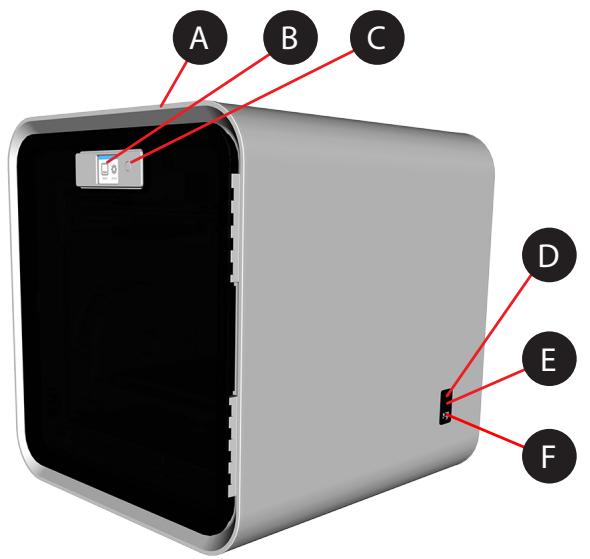
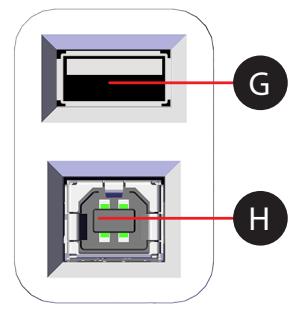
A Capot supérieur amovible B Écran tactile C Bouton Marche/Arrêt de l'écran tactile D Fusibles E Interrupteur d'alimentation de l'imprimante F Port d'entrée de l'alimentation G Port d'entrée USB H Port USB de l'imprimante
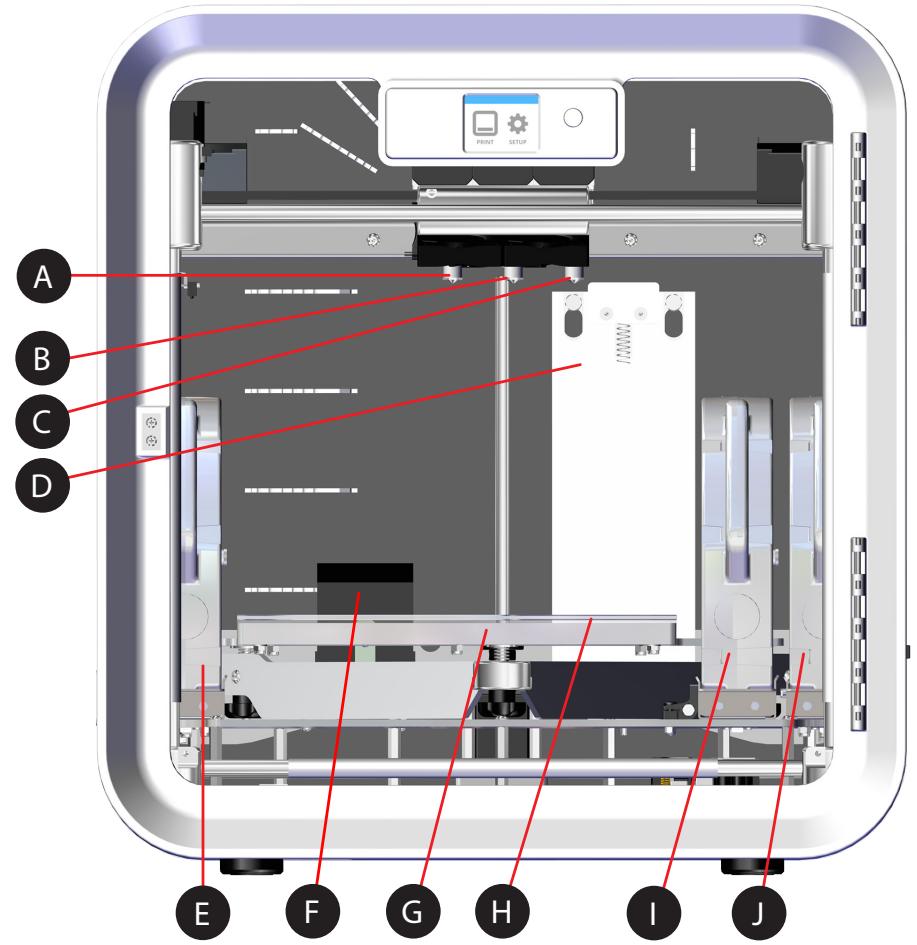
A Buse d'impression 1 B Buse d'impression 2 C Buse d'impression 3 Unité de nettoyage des buses d'impression E Cartouche de matériel 1 Corps de chauffe de la chambre d'impression G Plaque d'impression Plateau d'impression Cartouche de matériel 2 Cartouche de matériel 3

Tube de matériel

Rouleaux de serrage

Connexions de reconnaissance de cartouche

Charnière du compartiment 2 de cartouche de matériel

Bagues de montage des cartouches de matériel

Compartment 2 de cartouche de matériel

Compartiment 3 de cartouche de matériel
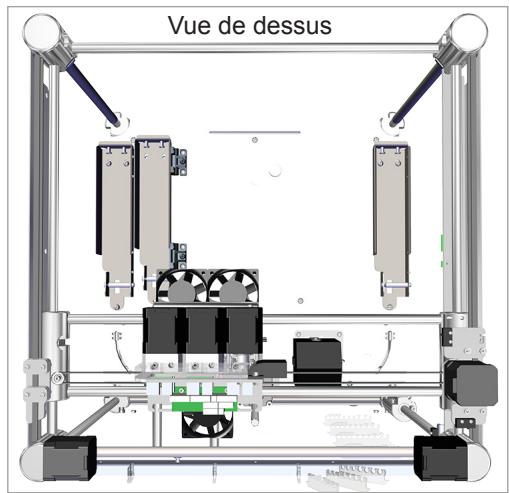
Vue de dessus
Poids et dimensions
566,7 mm (l) x 581 mm (p) x 606,4 mm (h)
Déballée :
41kg 43 kg Duo 44kg Trio
Emballée :
Maximum:58,97kg Maximum:59,87kg Duo Maximum:60,78kg Trio
Configuration requise pour l'ordinateur
- Microsoft® Windows® 7 et versions ultérieures
- Processeur multicoeur, chaque cœur cadencé à 2 GHz ou plus RAM système de 2 Go Résolution d'écran : 1024 x 768 dpi
- Logiciel client CubePro disponible sur le site www.cubify.com.
Alimentation électrique
100-240 VCA, 50-60 Hz, commutation automatique, 6 A
Stockage des matériaux
Bien que tous les polymères se dégradent avec le temps, les conditions suivantes contribuent à préserver leur qualité :
- Déballez les matériaux uniquement lorsque vous en avez besoin. Stockez-les à une température comprise entre 18 et 29°C. Stockez-les dans un environnement sec (faible humidité). Utilisez-les dans les 12 mois suivant leur date de réception.
Imprimante CubePro
Cartouche de matériel*
Colle Cube (x 2)
Plateau d'impression
Unité de nettoyage des buses d'impression
Cordon d'alimentation
Boîte à outils
Spatule de nettoyage (grattoir) du plateau d'impression
Tournevis hexagonaux (2,5 mm, 3 mm et 4 mm)
Poignée en T (T10 Torx)
Papier de verre
*Le nombre de cartouches dépend de la configuration commandée.
REMARQUE: L'aspect de certains composants peut varier.

ATTENTION: Cette procédure peut nécessiter l'intervention de plusieurs personnes en raison de la taille et du poids de l'imprimante. Faites appel à un nombre suffisant de personnes pour porter l'imprimante aisément et en toute sécurité jusqu'à son emplacement final.

REMARQUE : Veillez à conserver le matériel d'emballage et l'en mousse si vous devez remballer ultérieurement votre imprimante CubePro. L'expédition de l'imprimante sans le matériel d'emballage d'origine peut endommager l'imprimante.
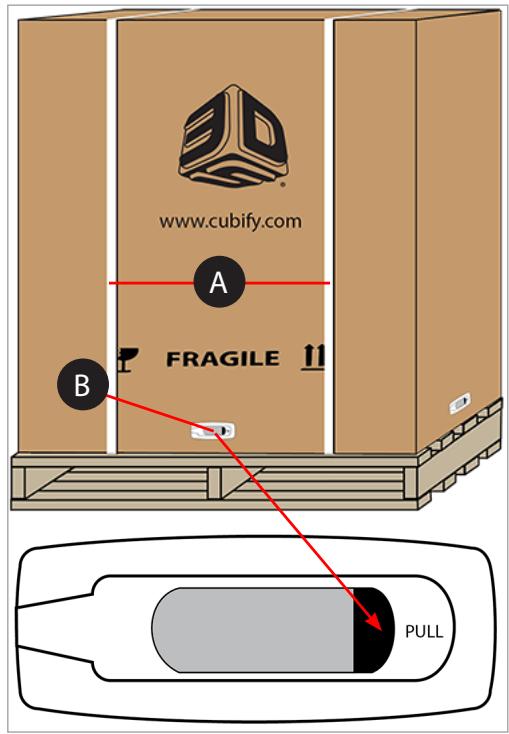
- Coupe soigneusement les sangles (A), puis tirez les languettes (B) sur chacun des quatre clips de maintien.

REMARQUE: Chaque côté du carton d'emballage comporte un clip de maintien.
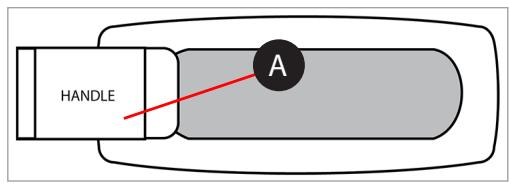
- Tirez les poignées (A) et retirez les clips de maintien de la partie externe du carton.
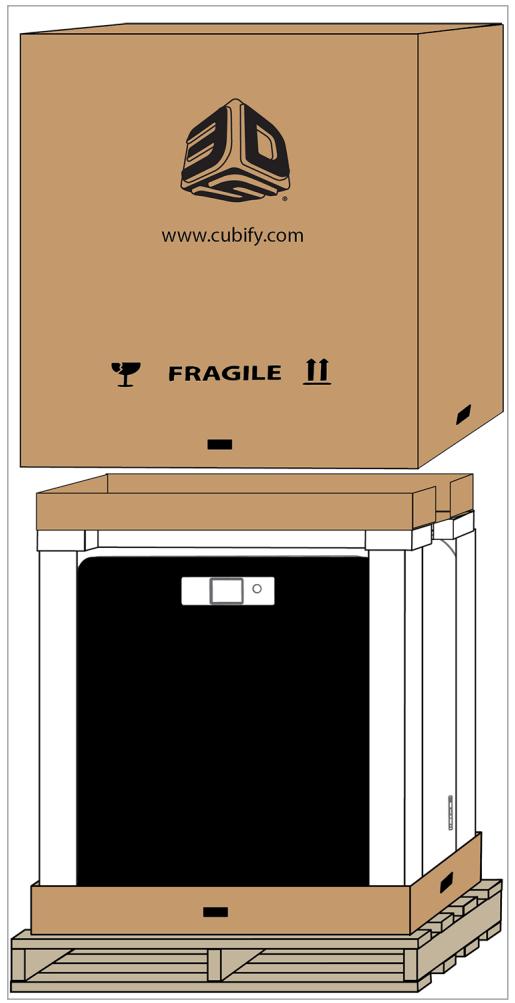
- Soulevez l'emballage pour dégager l'imprimante.
- Retirez le bac à accessoires.
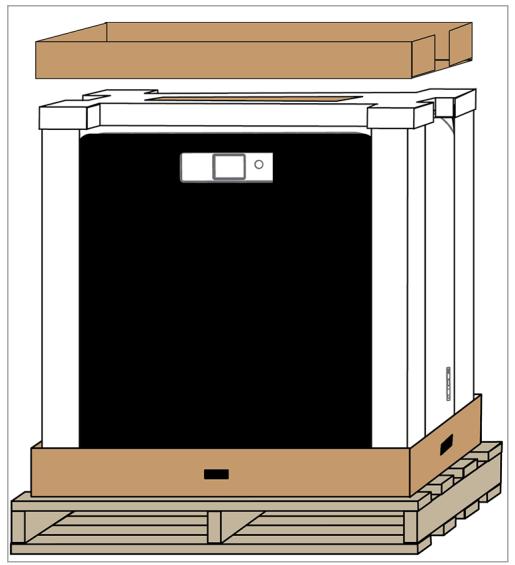
- Retirez la boîte du plateau d'impression du bloc de mousse de maintien supérieur et mettez-la de côté.

ATTENTION: Le plateau d'impression est fragile. Manipulez-le avec précaution.
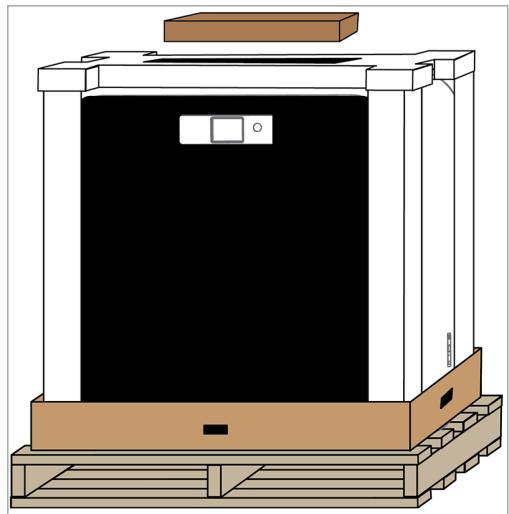
- Retirez le bloc de mousse de maintien supérieur de la partie supérieure de l'imprimante.
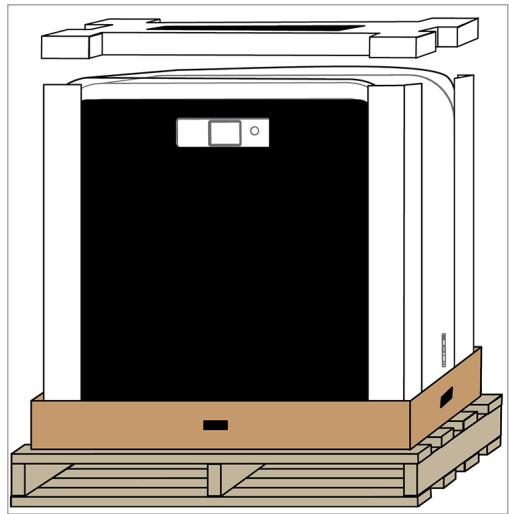
- Retirez les coins de protection en mousse.
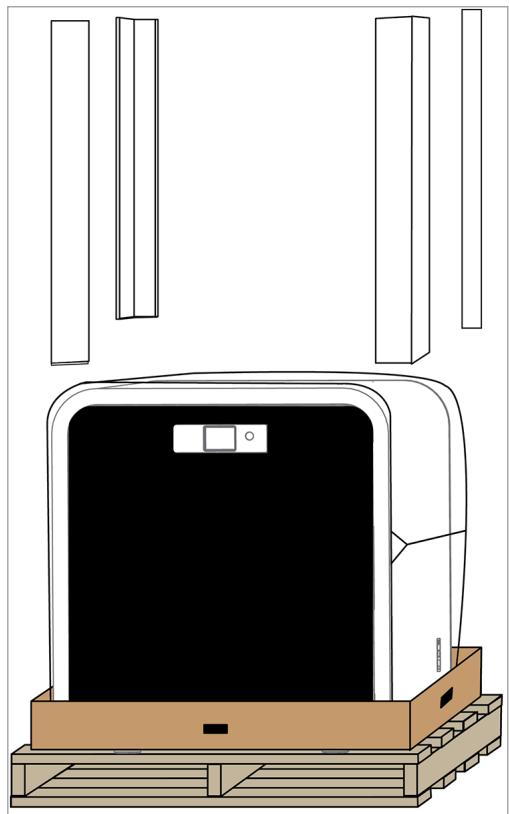
- Tirez vers le bas le sac de protection enveloppant l'imprimante et dégagez celle-ci de son bloc de mousse de maintien inférieur.
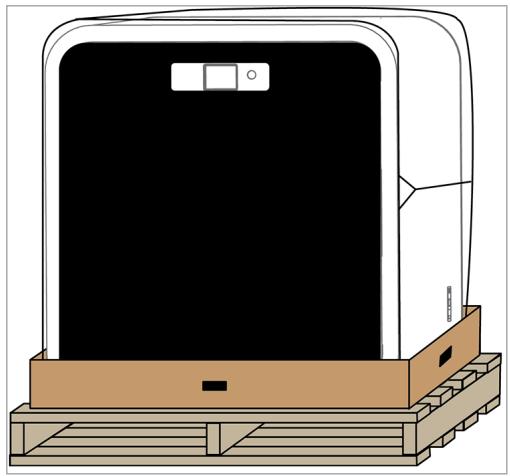
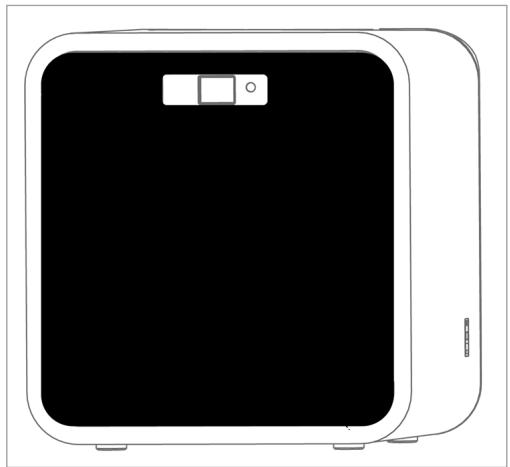
- Placez l'imprimante à l'emplacement où elle sera utilisée.

REMARQUE: Veillez à installer l'imprimante à un emplacement conforme à sa taille et à son poids.
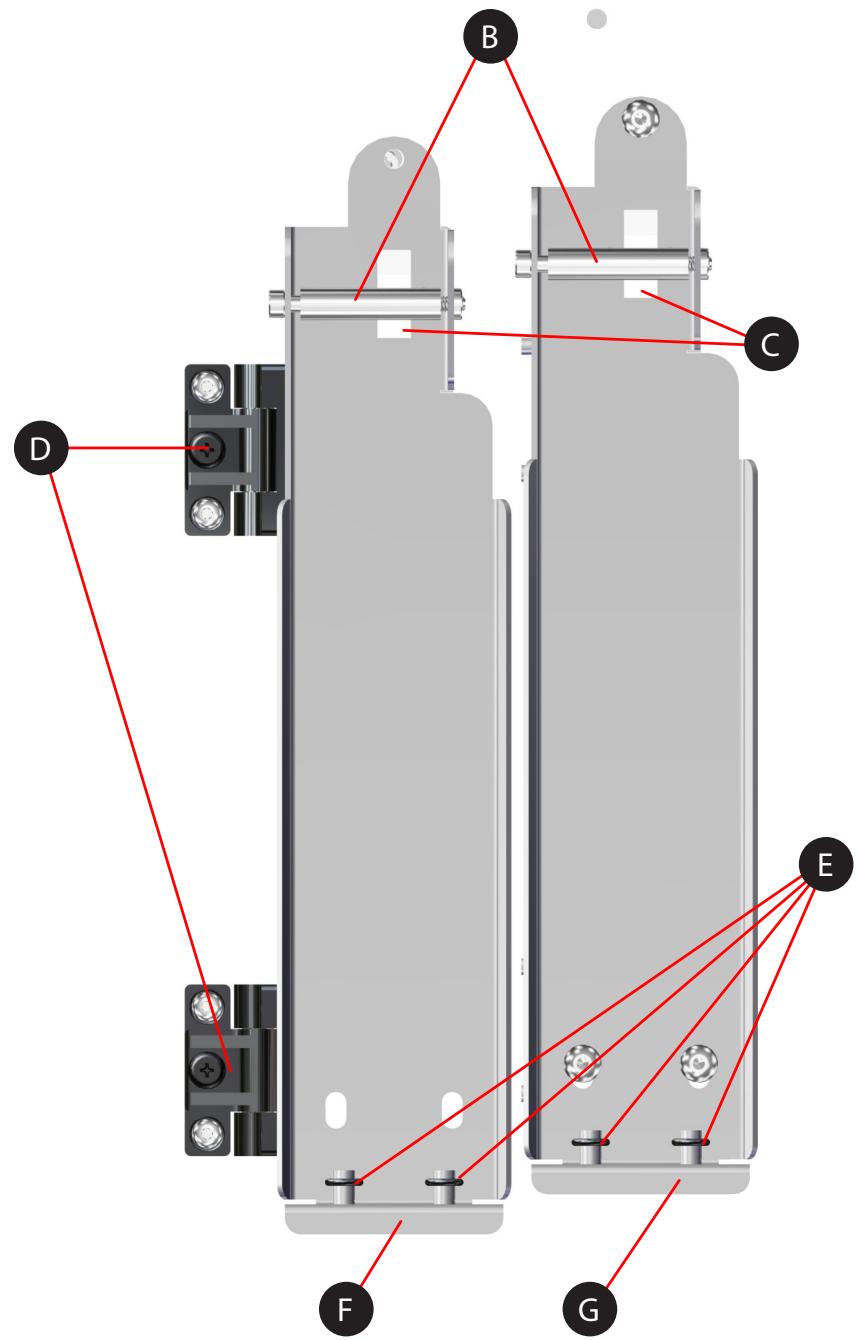
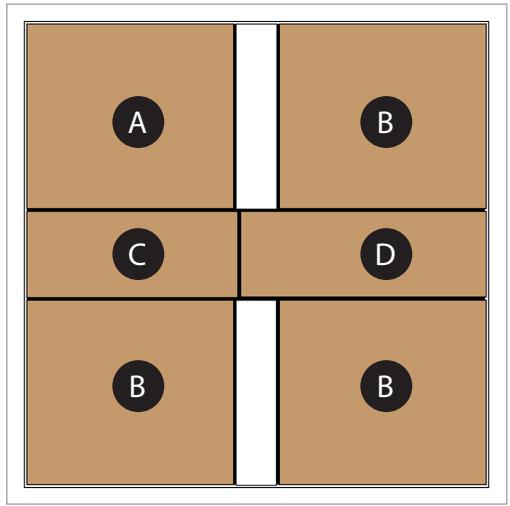
- Vérifiez le contenu du bac à accessoires. Les boîtes contiennent les éléments suivants : le kit d'outils (A), une à trois cartouches d'impression (B) selon la configuration de l'imprimante, l'unité de nettoyage des buses d'impression et les flacons de colle (C) et le cordon d'alimentation (D).
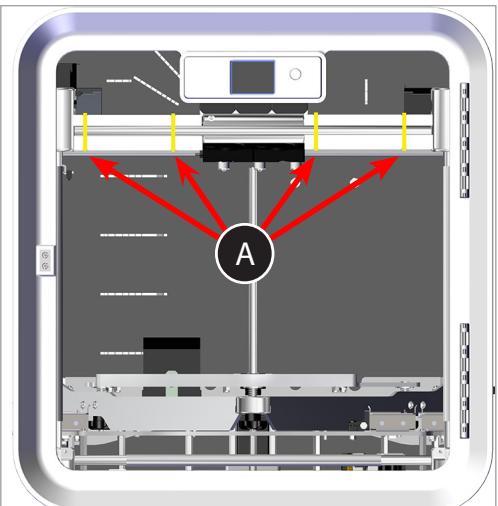
- Ouvrez la porte avant. Coupez les attaches (A) et retirez les glands de mousse de la zone des buses d'impression.
- Desserrez et retirez les quatre (4) vis de 4 mm qui maintiennent la protection de l'axe Z, puis retirez cette protection. Conservez la protection et les vis pour les réutiliser ultérieurement lors d'un remballage.
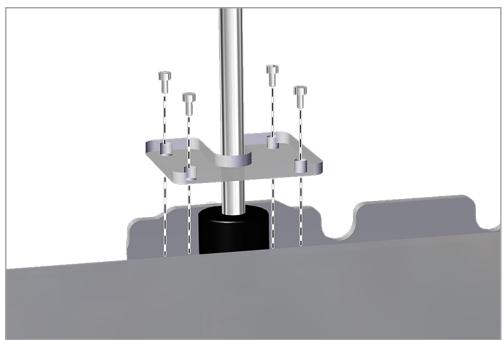
- En utilisant un tournevis à tête hexagonale de 4 mm, fixez les tiges de montage à l'ensemble du nettoyeur de jet, à l'aide des vis et des rondelles fournies.
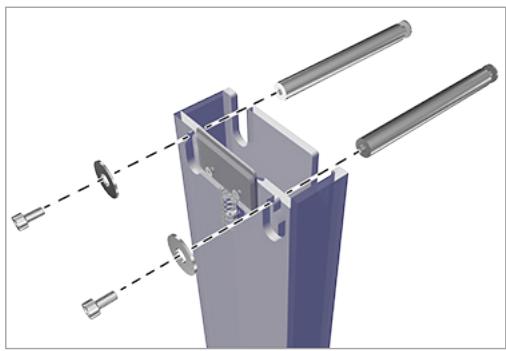
REMARQUE: Serrez les vis jusqu'à ce que les tiges soient bien fixées.
- Déplacez l'unité de nettoyage des buses d'impression vers l'arrêt de l'imprimante et repérez les fentes en trou de serrure (A).
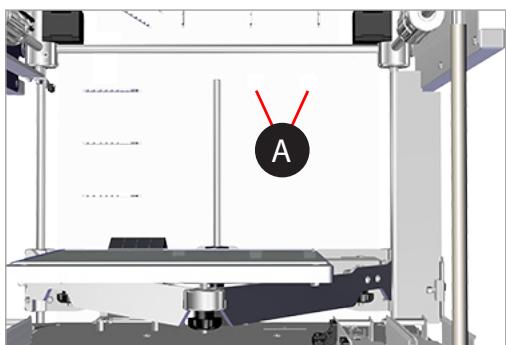
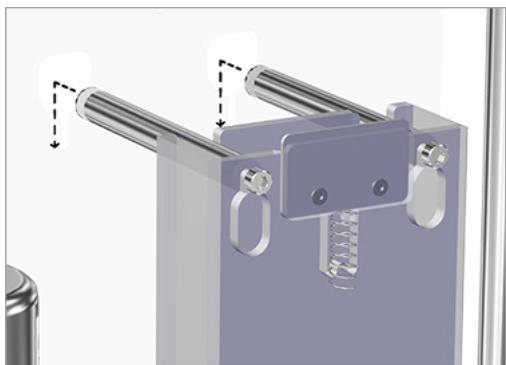
- Installez les tiges de montage de l'unité de nettoyage des buses d'impression sur le panneau arrêté de l'imprimante, en les faisant passer par les fentes en trou de serrure.
REMARQUE: Faites glisser les tiges de montage vers le bas.
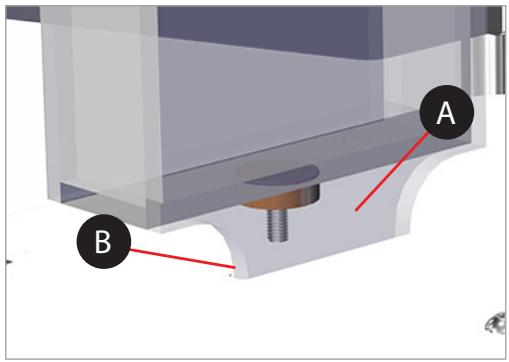
- Alignez la patte inférieure de l'unité de nettoyage des buses d'impression (A) avec la fente du fond (B), puis faites glisser l'unité vers le bas.

REMARQUE: Si l'unité de nettoyage des buses d'impression est entièrement insérée dans les fentes en trou de serrure mais que le fond ne repose pas sur la tête de la vis de serrage, retirez l'unité et tournez la vis dans le sens anti-horaire jusqu'à ce que le fond de l'unité repose sur la tête de la vis et qu'elle s'insère correctement dans les fentes. Retirez puis réinstallez l'unité de nettoyage des buses d'impression autant de fois que nécessaire jusqu'à son installation correcte. Si l'unité n'est pas correctement insérée dans les fentes, il peut être nécessaire d'ajuster la vis de serrage vers le bas en la tournant dans le sens horaire.

REMARQUE: Reportez-vous à la section Réglage de l'unité de nettoyage des buses d'impression pour plus d'informations sur le réglage de la hauteur du grattoir de l'unité de nettoyage.
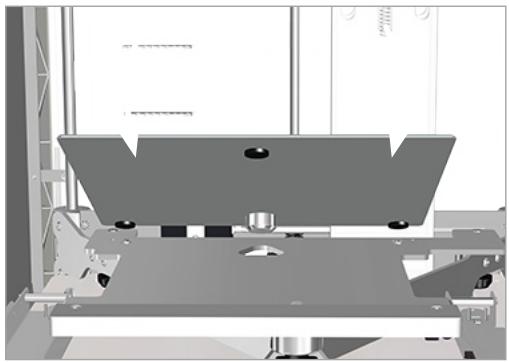
- Retirez le plateau d'impression du carton et placez-le sur la plate-forme d'impression en insérant l'aimant de forme ronde situé en bas du plateau dans l'ouverture triangulaire de la plate-forme. Vérifiez que le plateau d'impression est bien emboîté dans la plaque d'impression.
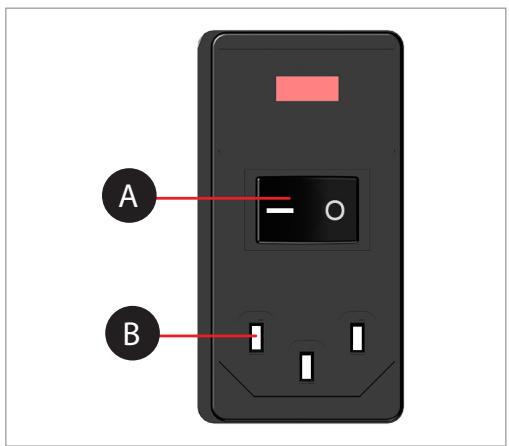
- Raccordez le cordon d'alimentation au port d'entrée de l'alimentation (B) sur le côté de l'imprimante, puis branchez l'autre extrémité sur une prise secteur. Appuyez sur l'interrupteur d'alimentation (A) pour mettre l'imprimante CubePro sous tension.
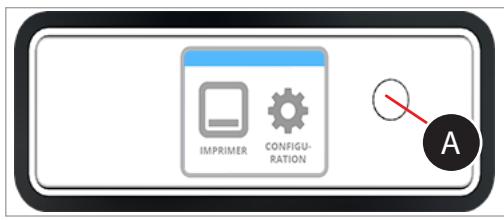
- Appuyez sur le bouton marche/arrêt (A) à côté de l'affichage à diodes électroluminescentes (DEL) pour allumer l'écran tactile de l'imprimante CubePro.
- Touchez l'écran tactile pour accéder au menu principal.

REMARQUE: L'allumage de l'écran tactile allume également les voyants DEL.
Configuration et activation de l'imprimante CUBEPRO
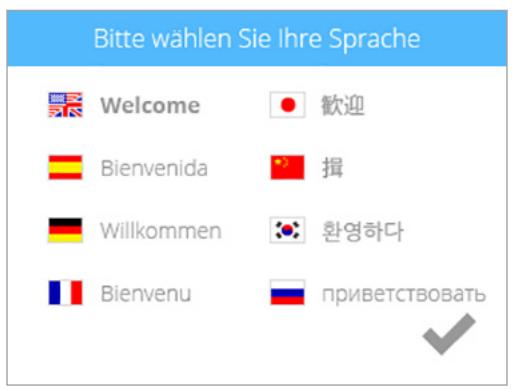
- Sélectionnez votre langue. Appuyez sur la coche pour confirmer votre sélection.
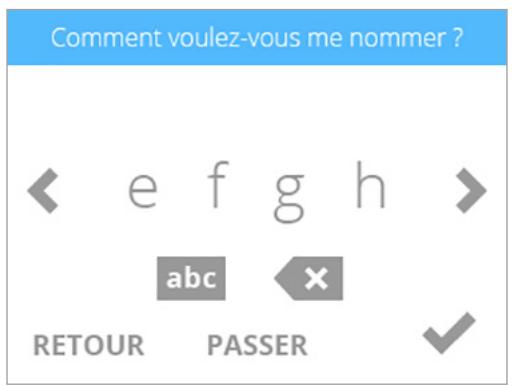
- Entrez un nom pour votre imprimante. Accédez aux lettres que vous voulez sélectionner en appuyant sur les symboles de flèche de chaque côté de l'écran. Appuyez sur les lettres pour les sélectionner. Sélectionnez la coche pour continuer. Si vous ne voulez pas attribuer un nom à votre imprimante CubePro, appuyez sur PASSER pour passer à l'écran suivant et poursuivre avec l'étape 4.
- Connectez l'imprimante à votre réseau sans fil. Accédez à votre choix de réseaux à l'aide de la flèche vers le haut ou vers le bas. Sélectionnez la coche pour continuer.
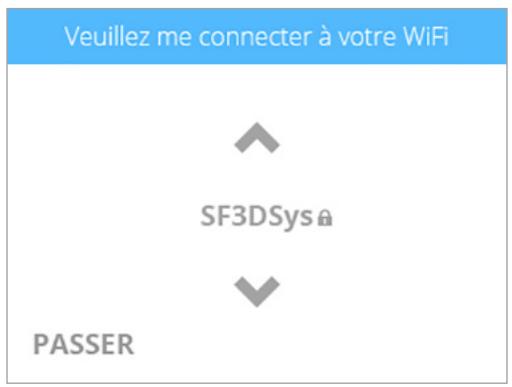

REMARQUE: Si votre réseau est protégé par mot de passe, vous devez entrer ce mot de passe.

REMARQUE: Il est également possible de connecter l'imprimante à un réseau ad hoc, c'est-à-dire à un réseau décentralisé permettant à un ordinateur local d'établir une connexion sans fil directement à l'imprimante. L'ordinateur doit comporter un adaptateur sans fil configuré en mode ad hoc. L'adaptateur doit utiliser le même SSID que celui défini dans l'imprimante. La connexion à un réseau ad hoc est décrite à la section Configuration d'un réseau ad hoc.
- Sélectionnez la coche pour continuer la procédure d'activation de la garantie.

REMARQUE : Vous devez accéder à un compte Cubify pour activer l'imprimante.
Veuillez activer ma garantie
Visitez www. cubify. com pour créer un compte et activer ma garantie.

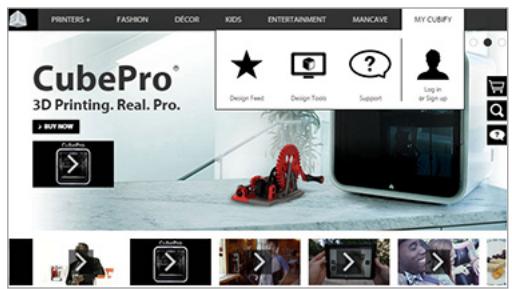
- Connectez-vous à Cubify.com. Accédez à www.cubify.com, sélectionnez Mon Cubify et connectez-vous à votre compte.

REMARQUE : Vous devez être connecté(e) sur www. cubify. com pour activer votre imprimante. Si vous ne disposez pas d'un compte, sélectionnez S'INSCRIRE et entrez les informations appropriées.
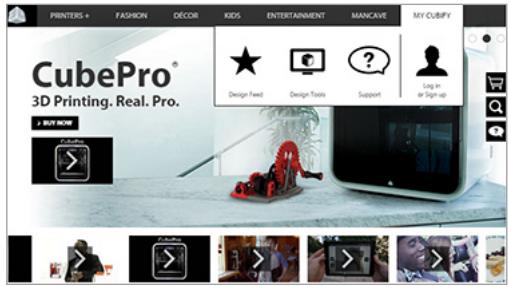
- Accédez à www.cubify.com/en/CubePro/Activate.
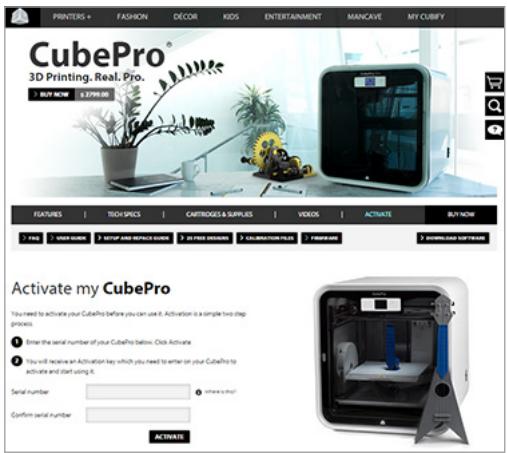

REMARQUE: Le numéro de série de votre imprimante s'affiche sur son écran tactile. Notez le numéro de série. Vous en aurez besoin pour activer l'imprimante. Le numéro de série est aussi indiqué sur une étiquette collée sur le côté droit de l'imprimante à proximité du commutateur d'alimentation.
- Cochez la case pour continuer.

REMARQUE: Cette illustration fournit un exemple de numéro de série. N'utilisez pas ce numéro pour activer l'imprimante.
Entrez mon numéro de série sur cubify:
000656301DB1

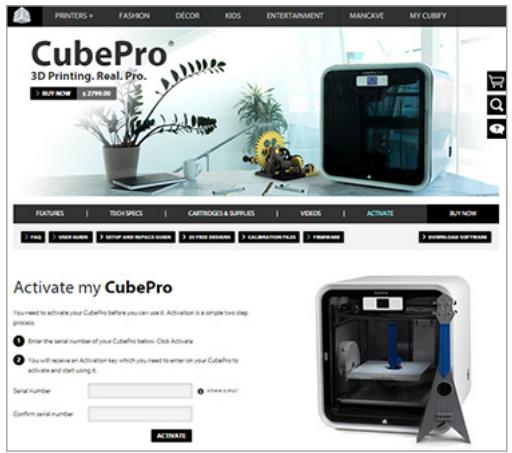
- Saisissez deux fois le numéro de série, puis sélectionnez Activer.

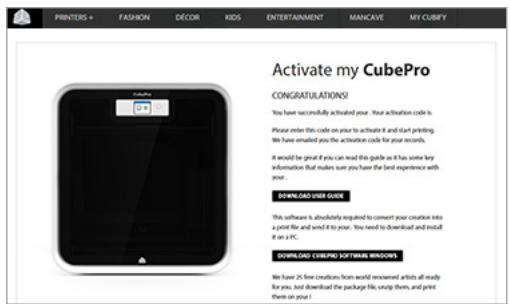
REMARQUE : Code d'activation à 4 chiffres apparait. Notez ce code car vous devrez le saisir sur l'écran tactile pour activer l'imprimante.

REMARQUE : Vous pouvez accéder au manuel de l'utilisateur, au logiciel des systèmes d'exploitation Windows ou Apple et à des créations gratuites.
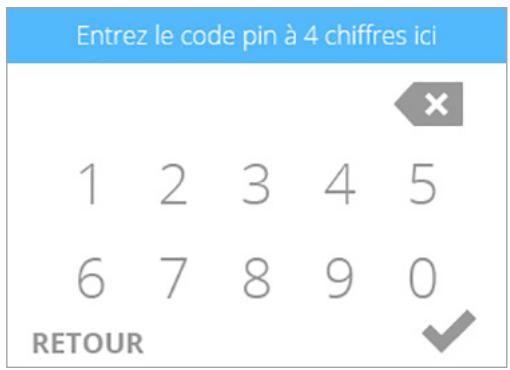
- Après réception de votre code d'activation au cours de la procédure d'enregistrement et d'activation de la garantie, saisissez votre code à 4 chiffres sur l'écran tactile. Sélectionnez la coche pour continuer.

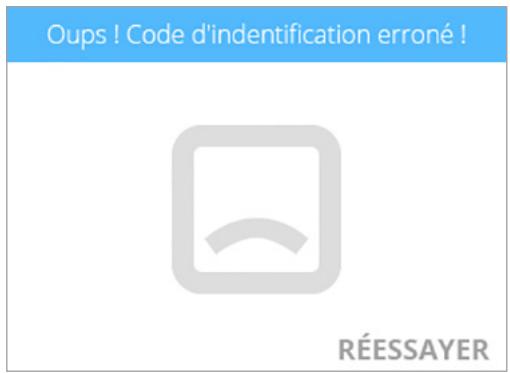
REMARQUE: Si vous avez saisi un code d'activation erroné, sélectionnez REESSAYER et saisissez le code d'activation correct.
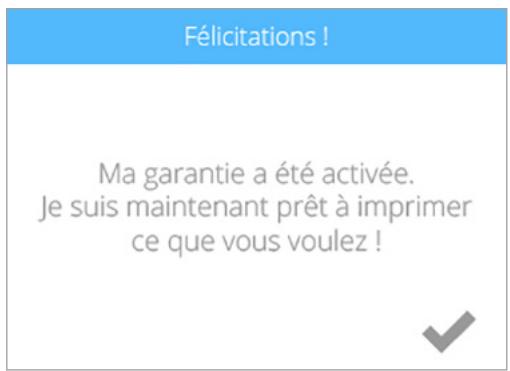
- Sélectionnez la coche pour terminer la procédure d'activation. Votre imprimante est maintenant prête à imprimer une création.
Écran tactile
Une fois l'imprimante sous tension et l'écran tactile allumé, touchez l'écran pour continuer.

ATTENTION : Il suffit d'exercer une légère pression du doigt pour effectuer vos sélections sur l'écran tactile. L'utilisation d'un objet pointu risque d'endommager l'écran et d'annuler ainsi la garantie du fabricant.

CubePro
Touchez l'écran pour commencer

Imprimer / configurer
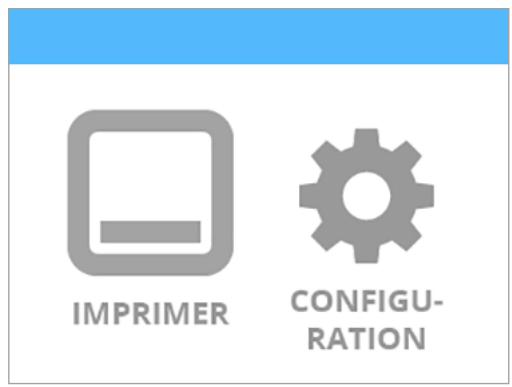
L'option IMPRIMER permet d'imprimer une création stockée sur un périphérique de stockage USB ou à partir du logiciel CubePro. Vous pouvez connaître votre propre création à l'aide du logiciel Cubify Invent disponible sur le site www.Cubify.com.
L'option CONFIGURER permet de configurer l'imprimante, de se connecter à un réseau sans fil ou ad hoc, d'installer des cartouches ou de consulter le statut de l'imprimante.
IMPRIMER
CONFIGURATION
Appuyez sur les flèches gauche et droite pour passer d'un écran à l'autre.
Matériaux ETAT DE LA
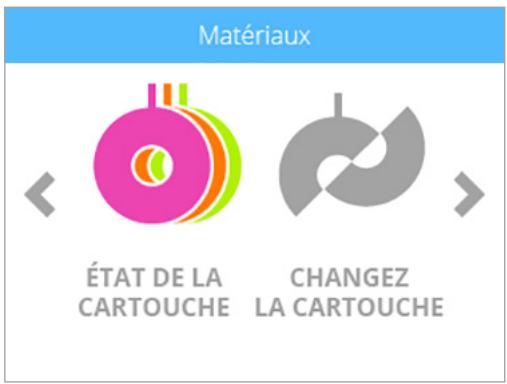
L'option ÉTAT DE LA CARTOUCHE permet d'afficher le type et la couleur du matériel installé. Elle affiche également la quantité estimée de matériel restant dans la cartouche.
Changement de cartouche
L'option CHANGEZ LA CARTOUCHE permet d'installer des cartouches dans les compartiments vides ou de replacer les cartouches installées.
Matériaux ETAT DE LA CARTOUCHE
CHANGEZ LA CARTOUCHE
Sélection d'une langue
L'option CHOISISSEZ LA LANGUAGE permet de sélectionner la langue appropriée pour utiliser l'imprimante.
Voyants lumineux
L'option LUMIÈRE permet d'allumer ou d'éteindre les diodes électroluminescentes (DEL) des buses d'impression. Les autres DEL internes sont générées par le microprogramme lorsque l'imprimante CubePro est sous tension.
Microprogramme
La sélection de l'icône MICROPROGRAMME permet de mettre à jour le microprogramme avec un fichier téléchargé vers un périphérique de stockage USB ou via une connexion sans fil.
L'option INFO permet d'afficher le statut de l'imprimante, notamment son numéro de série, les températures des buses d'impression et le nom du réseau sans fil auquel elle est connectée.
Réseau
Le menu Réseau permet de connecter l'imprimante à un réseau sans fil ou à un périphérique ad hoc.
Calibrage des BUSES d'impression
Les buses d'impression de l'imprimante CubePro sont étalonnées en usine et ne doivent pas être réétalonnées.
Le menu Calibrage des buses d'impression est réservé aux professionnels chargés de résoudre les problèmes de qualité d'impression.

ATTENTION: Ne modifiez aucune des valeurs de ce menu, sauf si un membre de l'assistance technique de Cubify vous le conseille. Toute modification risque de dégrader la qualité d'impression de vos créations.
Système


CHOISISSEZ LA LANGUE

LUMIÈRE
Avancé


FIRMAWARE

INFO
Réseau


WIFI

Calibrage des jets d'impression


CONTROLE DES JETS

DECALAGE DES JETS
Avant d'imprimer une création, vous devez installer le ou les types de cartouche appropriés dans l'imprimante. Si l'imprimante détecte qu'aucune cartou[SCHE] n'est installée, un message s'affiche pour vous demander d'installer la cartouche appropriée.
- Sélectionnez INSTALLER LES CARTOUCHES.
Oups, il faut d'abord installer les cartouches !

INSTALLER LES CARTOUCHES
RETOUR
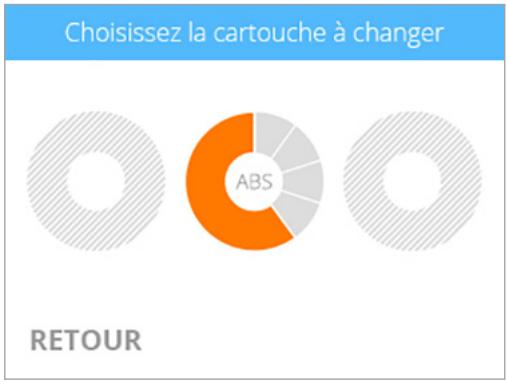
- Sélectionnez la cartouche à installer.
Choisissez la cartouche à changer



RETOUR

REMARQUE: La buse d'impression commence à chauffer.

ANNULER
- Ouvrez l'emballage et retirez la vis de serrage de la nouvelle cartouche. Sélectionnez la coche pour continuer.
Enlevez la vis de serrage de la nouvelle cartouche

ANNULER

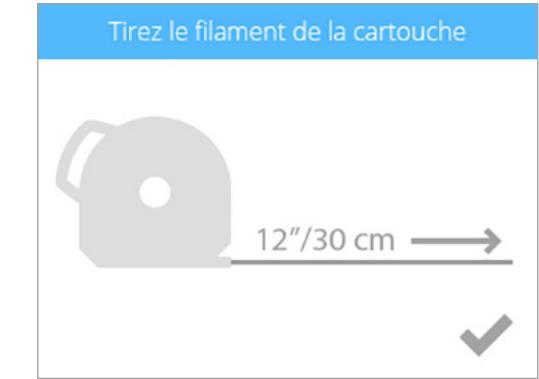
- Retirez 30 cm de matériel de la cartouche. Sélectionnez la coche pour continuer.
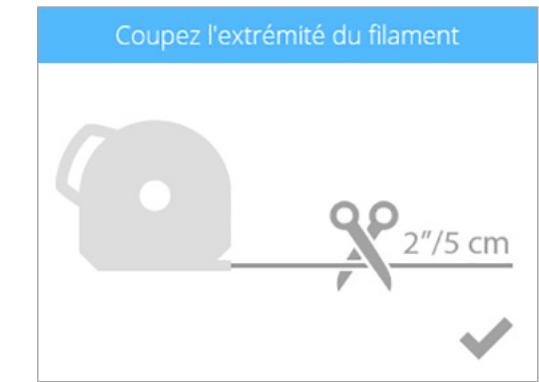
- Retirez 5 cm de matériel à partir de l'extrémité. Sélectionnez la coche pour continuer.

REMARQUE : Vérifiez que le matériel n'est ni plié ni froissé. Si le matériel n'est pas réparti de manière équilibrée, retirez le matériel endommagé de la cartouche. Coupez-le et jetez-le.
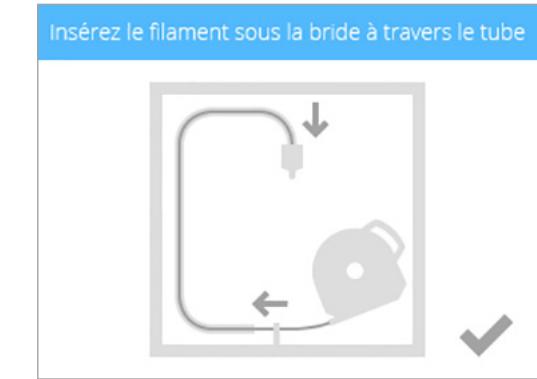
- Insérez le matériel sous le rouleau de serrage et dans le tube de matériel. Sélectionné la coche pour continuer.
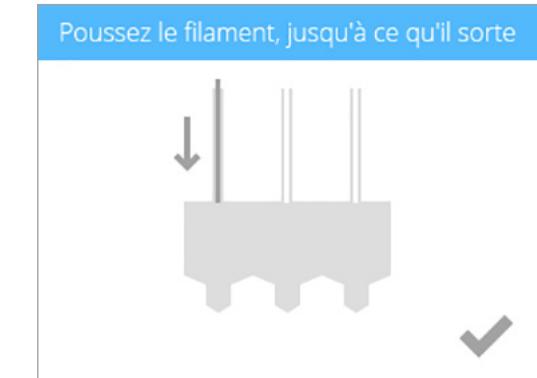
- Poussez doucement le matériel d'impression dans le buse d'impression jusqu'à ce que du plastique fondu jaillisse dans l'unité de nettoyage des buses d'impression. Sélectionnez la coche pour continuer.

REMARQUE : Lorsque le matériel jaillit suffisamment loin dans la zone de la buse d'impression, un moteur permet ensuite d'alimenter la buse avec ce matériel.
- 1) Poussez l'avant de la cartouche pour la mettre en place. 2) Poussez ensuite vers le bas la poignée de la cartouche jusqu'à ce que celle-ci s'enclenche correctement dans son logement. Sélectionnez la coche pour continuer.

REMARQUE: Vérifiez que l'avant de la cartouche (A) d'ou soit le matériel est installé correctement sous le rouleau de serrage et entre les goupilles d'alignement du compartiment de cartouche.
Pousser la cartouche à l'envers


ATTENTION : Lors du remplacement de la troisième cartouche, veillez à faire pivoter le deuxième compartiment de cartouche vers sa position verticale avant de sélectionner la coche.
Retournez la cartouche en position verticale

REMARQUE : Vous devez accéder au plateau d'impression avant d'imprimer libre la première création. Pour plus d'informations, reportez-vous à la section suivante Étalonnage du plateau d'impression.
De nombreuses créations 3D sont disponibles sur le site www.Cubify.com. En outre, vous pouvez créer la vente à l'aide du logiciel intégré Cubify Invent. Pour plus d'informations sur la conversion d'un fichier.stl en fichier.cubepro utilisable par l'imprimante, reportez-vous à la section Logiciel CubePro.
Procedure d'impression
Les étapes suivantes décrivent l'impression d'une création.
- Après avoir mis sous tension l'imprimante et allumé l'écran, appuyez sur l'écran tactile pour commencer.

- Sélectionnez IMPRIMER.

REMARQUE : Si le fichier est enregistré sur un périphérique de stockage USB, insérez celui-ci dans le port USB de l'imprimante.

REMARQUE : Vous pouvez aussi imprimer directement depuis l'interface du logiciel CubePro via une connexion sans fil.
- Utilisez les flèches pour accéder à votre fichier, puis sélectionnez IMPRIMER.

REMARQUE: Le nom du fichier s'affiche en haut de l'écran.
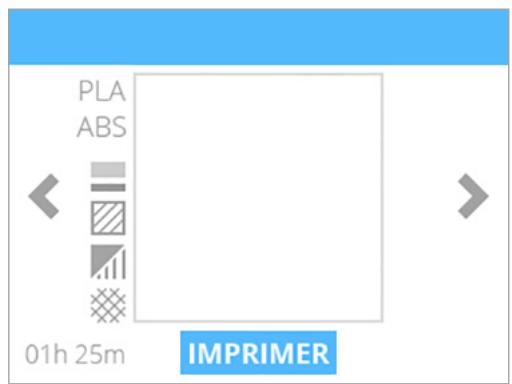

REMARQUE: Si le fichier d'impression requiert le matériel PLA alors que le matériel ABS est installé, vous âtes invite à changer la ou les cartouches. Sélectionnez CHANGEZ LA CARTOUCHE et reportez-vous à la section Remplacement d'une cartouche de matériel.
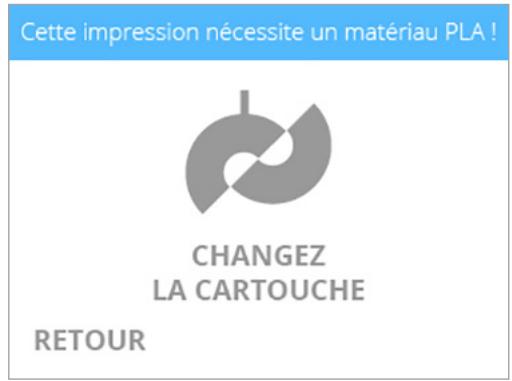

REMARQUE: Si le fichier d'impression requiert le matériel ABS alors que le matériel PLA est installé, vous âtes invite à changer la ou les cartouches. Sélectionnez CHANGEZ LA CARTOUCHE et reportez-vous à la section Remplacement d'une cartouche de matériel.
Cette impression nécessite un matériel ABS!

CHANGEZ
LA CARTOUCHE
RETOUR

REMARQUE: Si le fichier d'impression requiert le matériel ABS alors que le matériel PLA est installé, vous êtes invité à changer la ou les cartouches. Sélectionnez ANNULER et suivez les instructions de la section Remplacement d'une cartouche de matériel.
Retirer les cartouches PLA
Veuillez retirer toutes les cartouches PLA avant de lancer l'impression en ABS.
ANNULER


REMARQUE: Si le matériel restant dans la cartouche est insuffisant pour terminer l'impression, vous êtes invité à replacer la cartouche. Sélectionnez CHANGEZ LA CARTOUCHE et suivez les instructions de la section Remplacement d'une cartouche de matériel.
Pas assez de matière pour cette impression !

CHANGEZ
LA CARTOUCHE
RETOUR
PASSER

REMARQUE : Si le fichier de création utilise des couleurs non installées, sélectionnez la coche pour permettre à l'imprimante de remplacer la couleur d'impression par une couleur actuelle installée. Vous pouvez également remplacer la cartouche en sélectionnant RETOUR et en suivant les instructions de l'option CHANGEZ LA CARTOUCHE. Pour changer de cartouche, reportez-vous à la section Remplacement d'une cartouche de matériel.
Confirmation
Les couleurs du fichier d'impression ne correspondent pas à celles de l'imprimante. L'imprimante attribuera les couleurs qui sont chargées.
RéESSAYER

- Appliquez deux (2) couches fines de colle au centre de la plaque. Sélectionnez la coche pour continuer.

REMARQUE : Pour plus d'informations, reportez-vous à la section Application de la colle Cube.

REMARQUE : Pour les fichiers d'impression de petite taille, appliquez une fine couche de colle. Pour un fichier de grande taille, une couche plus épaisse est recommandée. Lorsque l'impression commence, la couche de colle doit être presque sèche. La température du plastique fondu fera fondre la couche de colle tout en augmentant son adhérence.

REMARQUE : Vérifiez que la zone sur laquelle vous appliquez la colle est plus grande que la base de votre création.

REMARQUE: La durée d'exécution estimée apparait au bas de l'écran.

REMARQUE : Lors d'une impression utilisant uniquement le matériel ABS, la chambre d'impression doit produire et maintenir une température prédéterminée. Vérifiez que le capot supérieur et le panneau arrière sont installés. La porte avant doit être fermée.

REMARQUE : Lors d'une impression utilisant uniquement le matériel PLA ou les matériaux PLA et ABS, le préchauffage de la chambre d'impression est inutile.

REMARQUE : Les buses d'impression nécessaires au travail d'impression commencent à chauffer.

ATTENTION: Ne touchez pas les buses d'impression tant qu'elles ne sont pas à température ambiante.
Applique de la colle sur le plateau
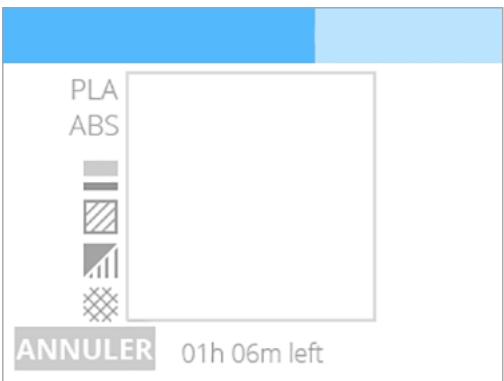
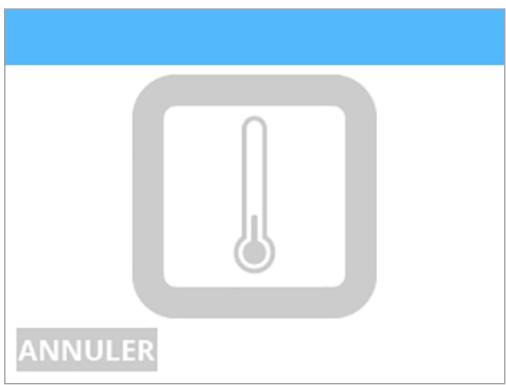
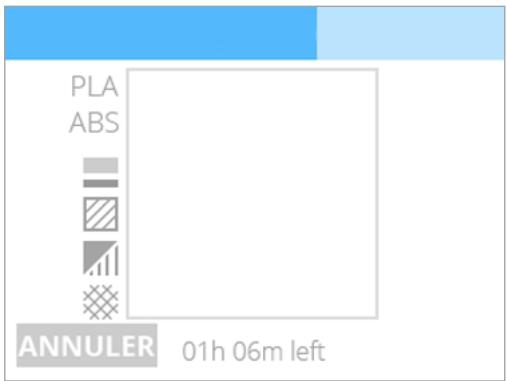

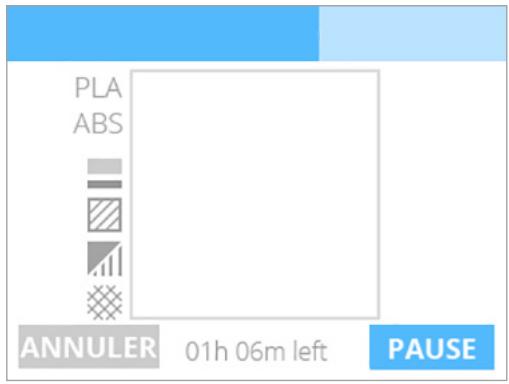
REMARQUE: La barre bleue en haut de l'écran indique l'état d'avancement. Sélectionnez PAUSE pour interrompre l'impression momentanément. Sélectionnez ANNULER pour annuler le travail d'impression.

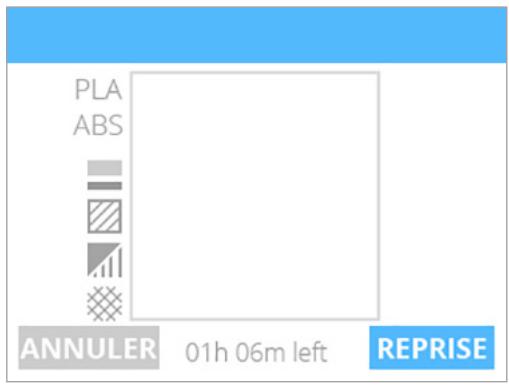
REMARQUE : Lorsque l'impression est momentanément interrompue, sélectionnez REPRISE pour reprendre l'impression.

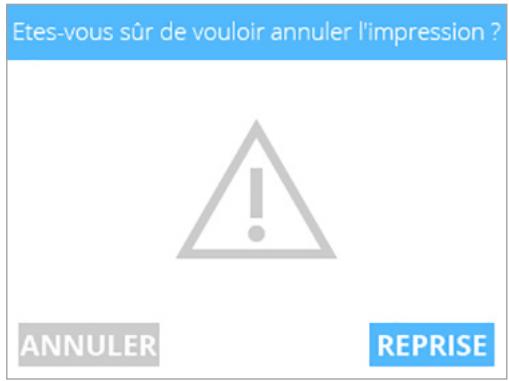
REMARQUE : Pour annuler le travail d'impression, sélectionnez ANNULER pour confirmer votre début. Sinon, sélectionnez REPRISE pour poursuivre l'impression.
- Lorsque l'impression est terminée, sélectionnez la coche pour continuer.
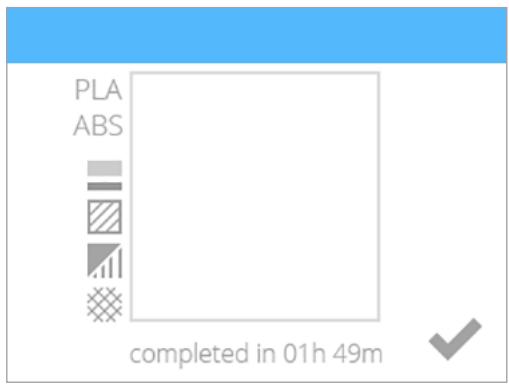
- Reportez-vous à la section Finition de votre création pour plus d'informations sur le retrait de votre création du plateau d'impression et sur la procédure de nettoyage d'une création et du plateau d'impression.
Retrait de votre création du plateau d'impression

ATTENTION : Avant de retirer votre création du plateau d'impression, vérifiez que l'imprimante CubePro a terminé l'impression. Lorsque l'impression est terminée, la plate-forme et le plateau d'impression s'abaiscent.
- Saissiez les deux côtés du plateau d'impression pour le soulever et retirez-le de la plate-forme d'impression.
- Plongez le plateau d'impression et la base de la pièce dans de l'eau chaude pendant vingt (20) minutes.

REMARQUE: Si vous ne pouvez pas plonger le plateau d'impression dans de l'eau chaude, faites couler de l'eau chaude sur la base de la pièce pendant vingt (20) minutes.
- À l'aide de la spatule de nettoyage (grattoir) du plateau d'impression incluse dans le kit d'outils, dégagez doucement votre création du plateau.

REMARQUE: L'aspect de votre grattoir peut être différent de celui représenté dans l'illustration.

- Rincez votre création sous l'eau chaude pour vous assurer qu'elle ne comporte plus de colle.
- Rincez le plateau d'impression sous l'eau chaude pour retirer tous les résidus de colle.
- Essuyez entièrement le plateau d'impression avant de le réinstaller dans l'imprimante.

ATTENTION : Si vous n'essuyez pas complètement le plateau d'impression avant de le réinstaller dans l'imprimante, vous risquez d'endommager les composants électriques sensibles et d'annuler la garantie du fabricant.
Retrait des palettes
Une palette est la structure de support plate fixée à la base de votre création si vous avez activé cette option lors de la création du fichier. cubepro. Bien que l'utilisation de palettes ne soit pas recommandée pour l'impression, elles sont parfois nécessaires pour imprimer certaines pièces complexes de grande taille.
Palette ABS / Pièce PLA Les palettes ABS peuvent être détachées des pièces PLA.
Palette PLA / Pièce ABS Les palettes PLA peuvent être retirées des pièces ABS
Palette ABS / Pièce ABS Utilisez des pinces pour commencer à retirer la palette. Utilisez ensuite du papier de verre de grain rugueux pour retir
Palette PLA / Pièce PLA Utilisez des pinces pour commencer à dérayer la palette. Utilisez ensuite du papier de verre de grain rugueux pour déray
Retrait des supports
Les supports permettent d'imprimer correctement des créations qui nécessitent ce type de structure. Retirez la structure de support de votre création à l'aide d'une pince coupante. Une fois le support retiré, utilisez du papier de verre de grain fin pour polir la pièce.
Retrait des supports - CUVE à ultrasons available en OPTION
La cuve de retrait de support à ultrasons retire automatiquement le matériel de support PLA des modèles ABS. Deux méthodes permettent d'estomper ou d'estomper le matériel.
| Méthode | Avantages | Inconvénients |
| Eau chaude | • Aucun produit chimique corrosif n'est utilisé. | • Le gratage manuel du matériel de support requiert un effort physique. • Des particules de matériel de support peuvent subsister dans des cavités si l'utilisateur ne parvient pas à les atteindre. • Cette méthode peut prendre du temps. |
| Soude caustique | • Le matériel de support est enlevérapidement. • Les particules du matériel de support subsistant dans des cavités sont dissoutes sans nécessiter l'intervention de l'utilisateur. | • Requiert des règles sanitaires et de sécurité. |
Utilisation d'eau chaude

ATTENTION : Cette procédure utilise de l'eau chaude (environ 80°C). Utilisez un équipement de protection individuelle (EPI).

ATTENTION : N'utilisez pas la cuve de nettoyage sans eau. Cela risque de provoquer une déterioration.

ATTENTION : N'utilisez jamais de l'eau bouillante. Cela risque de provoquer une déterioration.

ATTENTION : L'unité doit être placée sur une surface de travail stable et plate. N'inclinez pas la cuve et ne la déplacez pas pendant la procédure. Vous risquez de détériorer les composants électriques en les exposant à l'eau ou à d'autres liquides.
- Versez 0,75 litre d'eau dans la cuve.
- Placez les modèles à nettoyer dans la cuve.
- Fermez le couvercle.
- Branchez la cuve sur l'alimentation électrique et appuyez sur le bouton Marche/Arrêt pour la mise sous tension.
- Réglez la température sur 80°C. Utilisez les boutons -5 et +5 pour diminuer ou augmenter la température.
- Réglez une alarme sur 48 heures.

REMARQUE: N'utilise pas l'horloge de la cuve. Elle est utilisée pour la procédure à ultrasons avec la soude caustique, et elle est limitée à 180 minutes.
- Au bout de 48 heures, retirez le modèle de la cuve à l'aide des pinces en matière plastique réservées à cet effet, puis passez-le immédiatement sous l'eau froide pendant 1 à 2 minutes.

REMARQUE: Veillez à mettre hors tension la cuve de retrait de support à ultrasons.
- Après avoir bien lavé le modèle, vous pouvez gratter aisément le matériel de support PLA.

REMARQUE : Vous pouvez utiliser un couteau émoussé pour racler le support du modèle. Un rincage supplémentaire peut aider à éliminer les fragments de matériel de support restants.
Utilisation de soude caustique

AVERTISSEMENT : LA SOUDE CAUSTIQUE PEUT BRÛLER LA PEAU ET LES YEUX SI ELLE EST MANIPULÉE DE MANIÈRE INCORRECTE. N'UTILISEZ JAMAIS DE LA SOUDE CAUSTIQUE SANS ÉQUIPEMENT DE PROTECTION INDIVIDUELLE (EPI) : GANTS, LUNETTES ET PINCES. SI VOUS PROJETEZ DE LA SOUDE CAUSTIQUE SUR LA PEAU, LAVEZ IMMEDIATEMENT LA ZONE ATTEINTE. SI VOUS EN PROJETEZ DANS LES YEUX, UTILISEZ IMMEDIATEMENT UN BAIN OCULAIRE.

ATTENTION : N'utilisez jamais l'unité sans mettre de l'eau dans la cuve de nettoyage. Cela risque de provoquer une déterioration.

ATTENTION : N'utilisez jamais de l'eau bouillante. Cela risque de provoquer une détérioration.

ATTENTION : L'unité doit être placée sur une surface de travail stable et plate. N'inclinez pas la cuve et ne la déplacez pas pendant la procédure. Vous risquez de détériorer les composants électriques en les exposant à l'eau et à d'autres liquides.
- Versez 0,75 litre d'eau froide dans la cuve.

AVERTISSEMENT : N'ACTIVEZ PAS LA FONCTION À ULTRASONS PENDANT QUE VOUS REMUEZ LA SOUDE CAUSTIQUE. LA SOLUTION RISQUE DE S'EVAPORER.

AVERTISSEMENT : ASSUREZ-VOUS QUE LA ZONE EST BIEN VENTILÉE ET N'INHALEZ PAS DIRECTEMENT LA VAPEUR PROVENANT DE LA CUVE.
- À l'aide d'une balance et d'un récipient gradué, mesurez 200 grammes de soude caustique.
- Versez la soude caustique dans la cuve par increments d'environ 40 grammes, en remuant le mélange à chaque fois.

REMARQUE: Il est important de remuer le mélange afin d'éviter la formation de grumeaux de soude caustique au fond de la cuve.
- Lavez immédiatement la balance et le récipient gradué pour éliminer toute la soude caustique.
- À l'aide des pinces en matière plastique et l'équipement de protection individuelle recommandé, plongez doucement le modèle dans la solution de soude caustique.

ATTENTION: Agissez avec précaution afin de ne pas faire déborder la solution.
- Fermez le couvercle.
- Branchez la cuve sur l'alimentation électrique et appuyez sur le bouton Marche/Arrêt pour la mesure sous tension.
- Pour obtenir des résultats optimaux, régalez la température sur 60°C. Utilisez les boutons -5 et +5 pour diminuer ou augmenter la température.

AVERTISSEMENT : NE RÉGLEZ PAS LA TEMPERATURE AU-DESSUS DE 60°C CAR LA RÉACTION EXOTHERMIQUE ENTRE LA SOUDE CAUSTIQUE ET L'EAU CONTRIBUE À ÉLEVER LA TEMPERATURE. LA TEMPERATURE RÉELLE NE DOIT JAMAIS DÉPASSER 80°C.
- Lorsque la cuve atteint 60°C, utilisez les boutons -5 et +5 pour régler l'horloge sur 180 minutes.

REMARQUE: La procédure à ultrasons commence dès que vous avez réglé la durée.
- Au bout de 180 minutes, retirez le modèle de la cuve à l'aide des pinces en matière plastique, puis passez-le sous l'eau froide pendant 1 à 2 minutes.

ATTENTION : Continuez à utiliser l’équipement de protection individuelle recommandé pendant que vous manipulez le modèle jusqu’à la fin de la procédure.

REMARQUE: Le matériel de support doit être entièrement dissous. Vous pouvez gratter ou râcler le support restant à l'aide d'un couteau émoussé ou le passer sous l'eau.
- Videz la cuve de retrait de support à ultrasons.

REMARQUE : Vous pouvez verser la soude caustique dans l'évier en toute sécurité, car elle permet de nettoyer les canalisations.
- Rincez la cuve et remplissez-la avec 0,75 litre d'eau.
- À l'aide des pinces en matière plastique, replacez le modèle dans la cuve.
- Une fois la cuve entièrement débarrassée de la soude caustique, vous pouvez retirer votre équipement de protection individuelle.
- Reprenez la Procedure à ultrasons avec de l'eau claire pendant 30 minutes à une température de 60°C afin d'éliminer les résidus de soude caustique subsistant éventuellement sur le modèle.
- À la fin de cette deuxième procédure à ultrasons, retirez le modèle de la cuve à l'aide des pinces en matière plastique.
- Passez-le sous l'eau froide pendant 1 à 2 minutes.
Le logiciel CubePro est un outil convivial qui simplifie la procédure d'impression. Pour l'obtenir, connectez-vous à votre compte www.cubify.com. Des téléchargements sont disponibles pour les systèmes d'exploitation Windows et Mac.
Installation du logiciel windows
- Accédez à www. cubify. com et connectez-vous avec votre nom d'utilisateur et votre mot de passe.
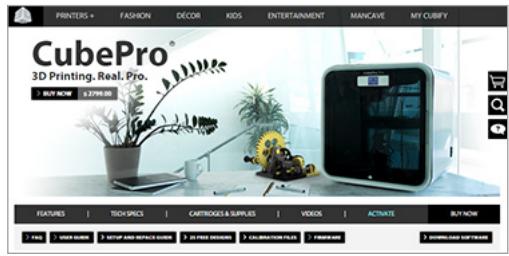
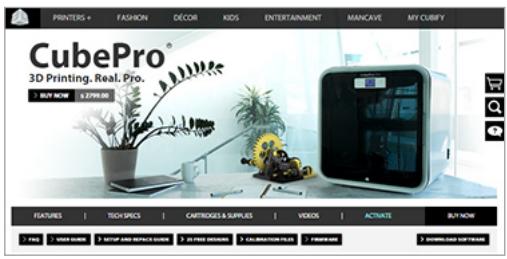
- Accédez à www. cubify. com/en/CubePro/Activate. Sélectionnez TÉLÉCHARGEZ LE LOGICIEL puis Windows.
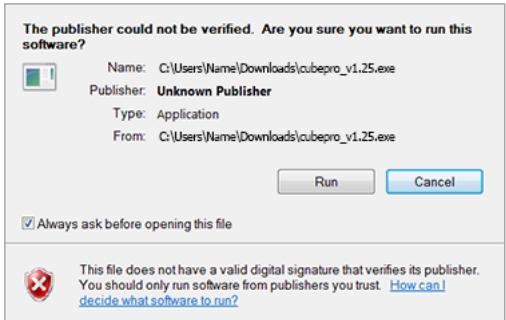
- Sélectionnez Exécuter pour exécuter le fichier d'installation.
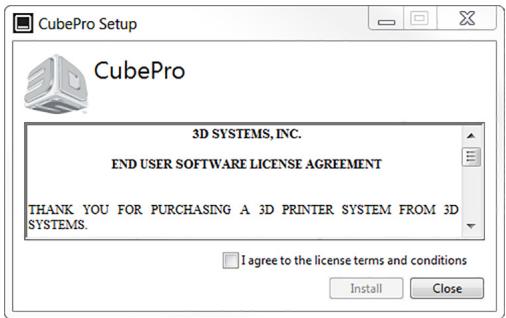
- Lisez le contrat de licence d'utilisateur final. Si vous acceptez les clauses du contrat, cochez la case d'acceptation et sélectionnez Suivant.

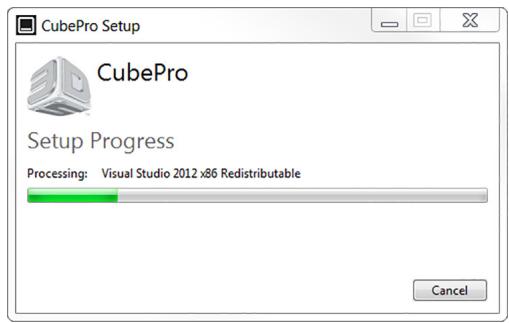
REMARQUE: L'installation du logiciel démarre.
Installation du logiciel MAC
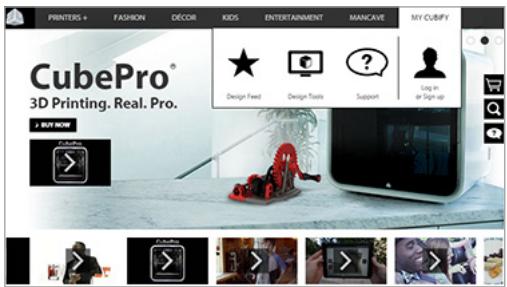
- Accédez à www. cubify. com et connectez-vous avec votre nom d'utilisateur et votre mot de passe.
- Accédez à www. cubify. com/en/CubePro/Activate. Sélectionnez TÉLÉCHARGEZ LE LOGICIEL puis Mac.
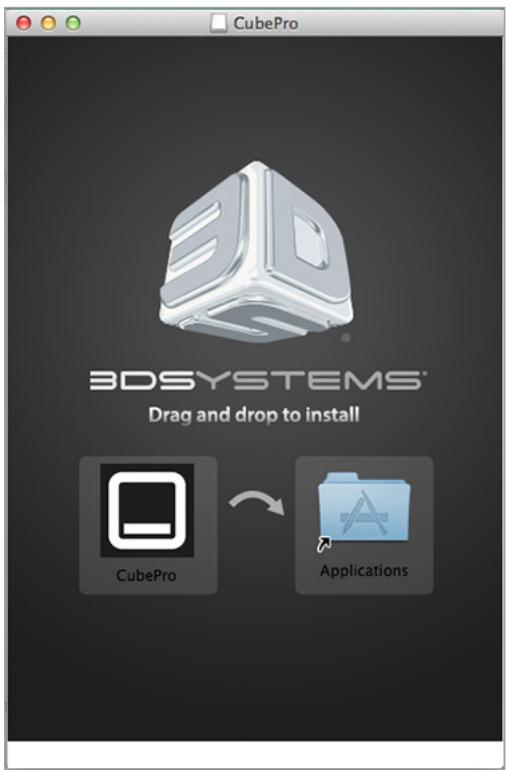
- Cliquez sur l'icône Téléchargements dans le panneau d'accueil (dock) et sélectionnez le fichier .dmg CubePro.
- Faites glisser le fichier CubePro vers le dossier Applications.
Présentation du logiciel CUBEPRO
Le logiciel CubePro permet d'importer des fichiers de création. stl, de spécifier le type et la couleur des matériaux, d'orienter, démettre à l'échelle, de dimensionner et de faire pivoter les modèles. Avant l'impression d'un fichier, le logiciel doit le diviser en couches au cours de la procédure d'assemblage. Cette procédure convertit un fichier. stl en fichier. cubepro imprimable. Une fois le fichier d'impression. cubepro généré, il n'est plus possible de le modifier. Cependant, il est possible de réutiliser le fichier. stl d'origine pour créer un autre fichier. cubepro.
Fichiers STL : Fichiers pouvant être importés et modifiés avant la création d'un fichier. cubepro.
Fichiers CUBEPRO : Fichiers qui ont été préparés, divisés en couches et sont prêts à imprimer.

REMARQUE : La couleur de l'interface du logiciel CubePro pour Mac peut être différente de la version de Windows, mais les fonctionnalités sont les mêmes.
ONGLET ACCUEIL

Onglets d'interface

Configuration des matériaux d'impression

Ruban des outils

Plateau d'impression

Position et taille du modèle
Fonctions du fichier de CAO

Onglet Accueil
Onglet principal

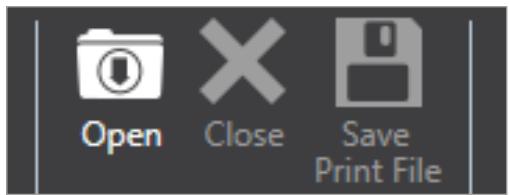
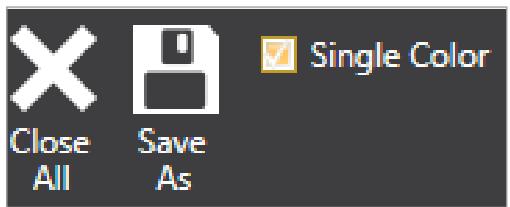
Fermer tout
Fermez tous les fichiers STL ouverts.
Ouvrir un modèle
Ouvrez un fichier. stl
Enregistrer sous
Enregistre le fichier.stl actuel
Ouvrir un modèle d'assemblage
Ouvrir un multipiéce d'assemblage de fichiers. stl
Couleur unique
Cochez cette case pour imprimer le modèle dans une couleur unique

Fermer
Ferme un fichier. STL ouvert
Fonctions de géométrie

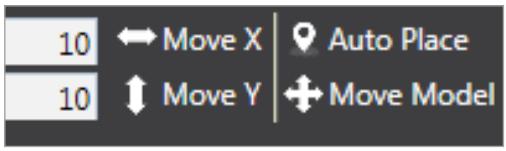
Champs de valeur de la géométrie de mouvement
Saisissez les valeurs appropriées pour déplacer le modèle.

Bouton Déplacer sur X
Après avoir saisi une valeur, cliquez sur ce bouton pour déplacer le modèle vers la gauche ou vers la droite.

Bouton Déplacer sur Y
Après avoir saisi une valeur, cliquez sur ce bouton pour déplacer le modèle vers l'avant ou vers l'arrière.

Position automatique
Positionne automatiquement le modèle au centre de la zone d'impression.

Déplacer le modèle
Après avoir sélectionné ce bouton, cliquez avec le bouton gauche sur le modèle et faites-le glisser jusqu'à la position voulue.

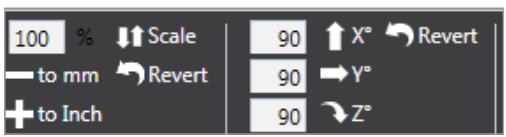
Champ de valeur d'échelle
Entrez un facteur d'échelle en pourcentage

Met à l'échelle le modèle 3D en fonction de la valeur en millimètres saisie dans le champ.

- pouce
Met à l'échelle le modèle 3D en fonction de la valeur en pouces saisie dans le champ.

Échelle
Met à l'échelle le modèle selon le pourcentage spécifique.

Rétablir
Annule la mise à l'échelle et rétablit la taille d'origine.

Champs de valeur de la géométrie de rotation
Saisissez des valeurs pour faire pivoter le modèle

Fait pivoter le modèle d'avant en arrière sur l'axe X en fonction de la valeur spécifiée.

Fait pivoter le modèle de gauche à droite sur l'axe Y en fonction de la valeur spécifiée.

Fait pivoter le modèle de haut en bas sur l'axe Z en fonction de la valeur spécifiée.

Rétablier
Annule la rotation appliquée et rétablit la position d'origine.
Couleur, assemblage, fichier d'impression et aide
| A | Couleur de matériel 1 | Permet de sélectionner les coques qui doivent être rendues par la buse d'impression 1 | E | Ouvrir | Ouvre un filchier d'impression |
| B | Couleur de matériel 2 | Permet de sélectionner les coques qui doivent être rendues par la buse d'impression 2 | F | Fermer | Ferme un filchier d'impression |
| C | Couleur de matériel 3 | Permet de sélectionner les coques qui doivent être rendues par la buse d'impression 3 | G | Enregistre un filchier d'impression | Enregistrer un filchier d'impression d'assemblage |
| D | Bouton Assembler | Permet de Traitser le modele 3D pour obtenir un filchier d'impression | H | Envoyer | Envoié un travail d'impression via le réseau sans fil vers une imprimante connectée |
| I | Aide | Menu Aide |
ONGLET affichage
Zoom et vue
| A | Zoom avant | Effectue un zoom avant sur le modele | E | Vue d'en haut | Sélectionnez ce bouton pourafficher la vue d'en haut du modele |
| B | Zoom arrière | Effectue un zoom arrière sur le modele | F | Vue de face | Sélectionnez ce bouton pourafficher la vue de face du modele |
| C | OngletAffichage | Contient les outils Zoom, Affichageet Chemin d'impression | G | Vue de gauche | Sélectionnez ce bouton pourafficher la vue de gauche du modele |
| D | Ajuster à lafenêtre | Ajuste le modele au centre de lafenêtre | H | Vue de droite | Sélectionnez ce bouton pourafficher la vue de droite du modele |
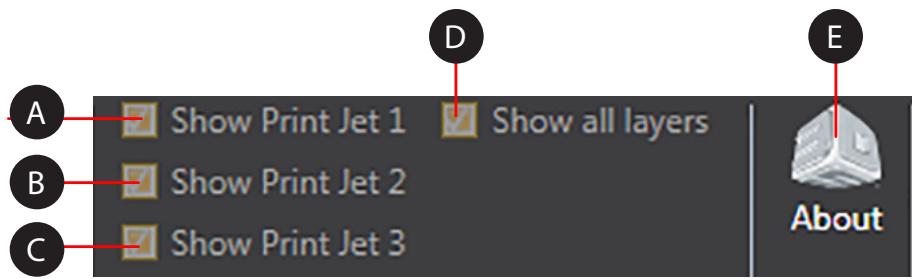

Afficher la buse d'impression 1

Afficher la buse d'impression 2

Afficher le chemin de la buse d'impression 3

Afficher toutes les couches

Affiche toutes les couches de la voie du tableau d'outils
Lien vers la version du logiciel et les informations de mise à jour
ONGLET PARAMÈTRES

Onglet Paramètres

Configuration de l'imprimante
Modifier les paramètres
Permet de définir le type d'imprimante, le nombre de buses d'impression et les matériaux de l'imprimante

Paramètres d'assemblage

Mise à jour du microprogramme

Connexion de l'imprimante
Permet d'afficher et de sélectionner les paramètres d'assemblage utilisés lors de la création de la trajectoire d'outil pour le fichier d'impression.
Permet de mettre à jour le microprogramme de l'imprimante
Permet de définir une connexion sans fil avec l'imprimante
Configuration de l'imprimante
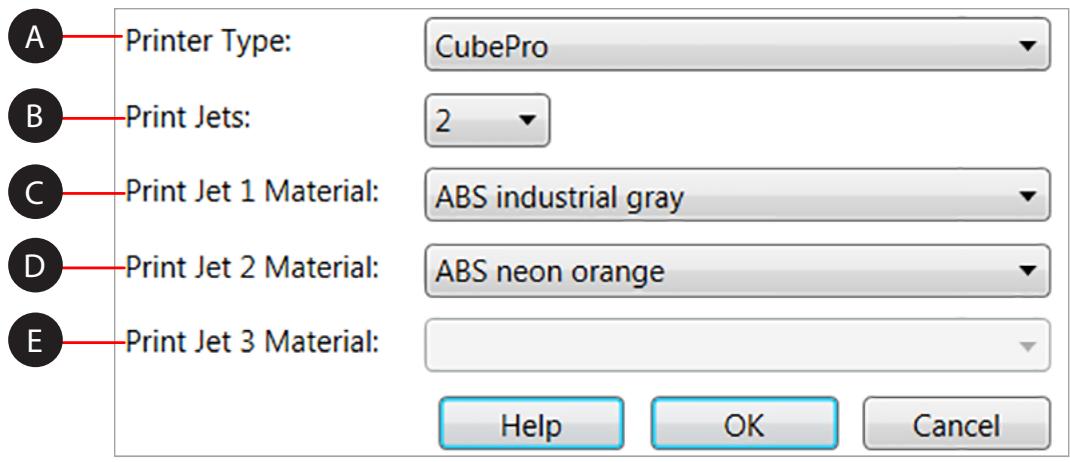

Type d'imprimante Buses d'impression Matériau de la buse d'impression 1
Sélectionne le type d'imprimante
Définit le nombre de buses d'impression de l'imprimante
Sélectionne le type et la couleur du matériel installé dans le compartiment de cartouche 1

Matériau de la buse d'impression 2
Matériau de la buse d'impression 3
Sélectionne le type et la couleur du matériel installé dans le compartiment de cartouche 2
Sélectionne le type et la couleur du matériel installé dans le compartiment de cartouche 3
Paramètres d'assemblage

Mode
d'impression

Résolution de
couche

Force
d'impression

Modèle
d'impression
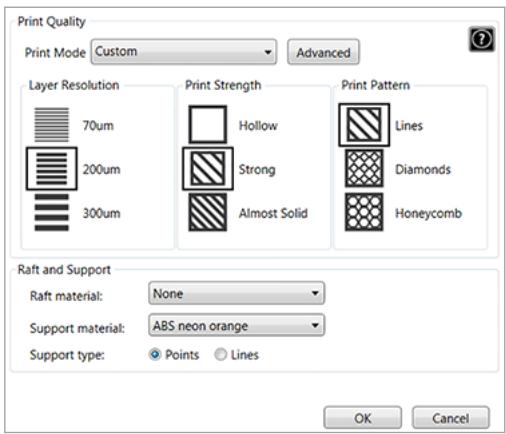
Le logiciel possède quatre modes, dont trois modes prédéfinis et un mode personnalisé
Niveau de détails et de lissage d'une pièce
Force de la structure interne d'une création
Conception de la structure interne d'une création

Palette et
support

Avancé

Aide
Sélection des types de matériaux utilisés pour créer des palettes et des supports
Réglages pour le remplissage de module d'impression et la coque de création
Ouvre le menu d'aide
| Mode d'impression | ||
| Standard | Résolution de couche : 200 μmForce d'impression : FortModèle d'impression : Carreaux | |
| Supérieur | Résolution de couche : 70 μmForce d'impression : FortModèle d'impression : Carreaux | |
| Brouillon | Résolution de couche : 300 μmForce d'impression : FortModèle d'impression : Lignes | |
| Personnalisé | Le mode personnelé permet de définir des paramètres d'impression spécifique | |
| Résolution d'impression | ||
| 0,070 | Mode convenant parfaitement aux pièces nécessitant des surfaces lissesLignes des couches peu visibles sur ces piècesMode adapté aux pièces artistiques nécessitant de la fluiditéMode peu adapte aux détails fins | |
| 0,200 | Mode le mieux adapté aux impressions standard et le plus compatible avec une large gamme de géométriesPréservation des détails fins pour des éléments tels que les clochers, les pointes, les points vifs ou les parois fines | |
| 0,300 | Mode rapide avec des couches plus épaisSESmode adaptable aux grandes pièces compteant peu de détails | |
| Force d'impression | ||
| Creux | Mode de production d'une pièce le plus rapideLe mode creux possède moins de surfaces externes et un espacement de modele d'impression plus largeMode idéal pour les pièces qui ne subiront pas de contraintes | |
| Fort | Quantité moyenne de surfaces externes et espacement de modele d'impression plus petitMode parfait pour les pièces soumises à des contraintes physiques minimes | |
| Presque solide | Maximum de surfaces et espacement de modele d'impression le plus étroitPièce la plus robusteMode idéal pour les pièces qui subiront des contraintes | |
| Modèle d'impression | ||
| Lignes | Modèle de replissage d'impression le plus rapideMinimum de croisillons | |
| Carreaux | Modèle d'impression fort avec croisillons bidirectionnels | |
| Alvêoles | Modèle d'impression fort avec croisillons tridirectionnels | |
Réglages d'assemblage avancés
L'utilitaire Réglages d'assemblage avancés permet de personnaliser l'épaisseur de couche du modèle de remplissage d'impression ainsi que les options de coque.
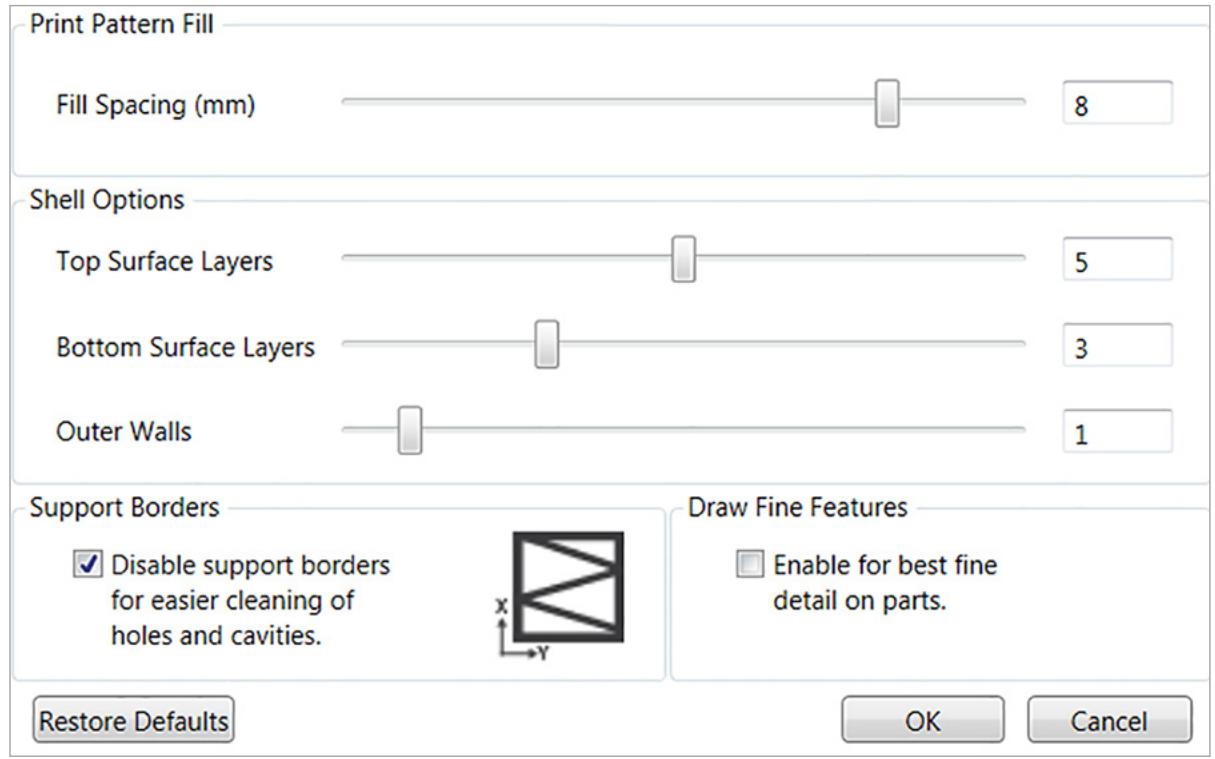
Remplissage de modèle d'impression
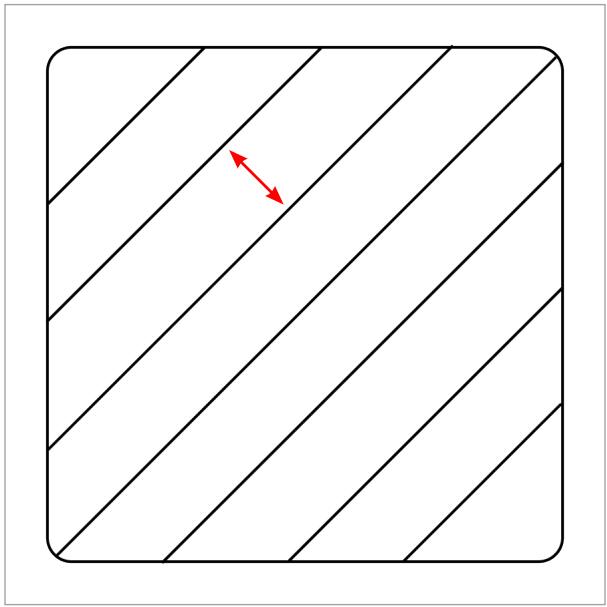
L'espacement de remplissage est l'espace situé entre les supports intérieurs. Si cette valeur est peu élevée, la force intérieure de la création augmente.
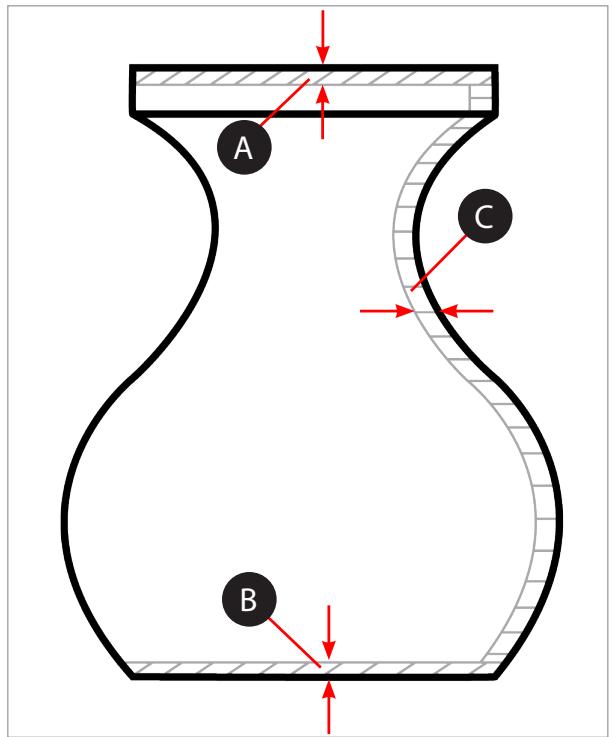
Options de coque

Couches de surface supérieures
Augmentez cette valeur pour épaissir la couche de surface supérieure.

Couches de surface inférieures
Augmentez cette valeur pour épaissir la couche de surface inférieure.

Parois externes
Augmentez cette valeur pour renforcer les parois externes.
Contours des supports
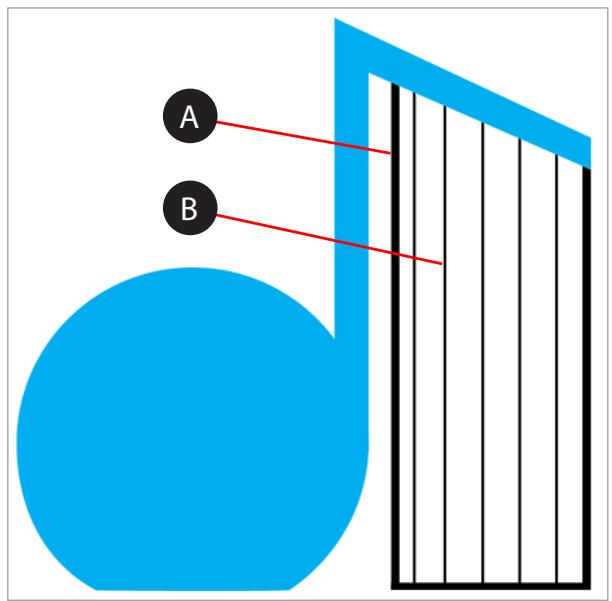
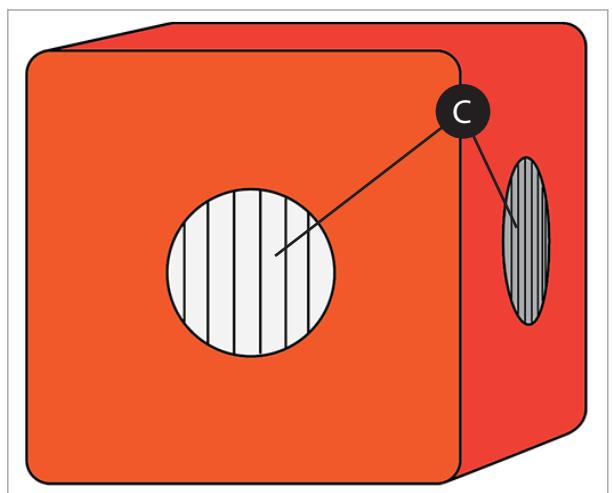
L'option Contour des supports (A) renforce les supports (B) pour les pièces en surplomb et ne doit pas être utilisée pour les trous et les cavités (C).
Dessiner des éléments fins
Activez cette option pour les petites pièces des éléments fins. Ne l'activez pas pour les grandes pièces nécessitant davantage de précision.
Mise à jour du microprogramme

Instructions de mise à jour du microprogramme de l'imprimante CubePro

Télécharger le microprogramme
Télécharger le microprogramme vers un périphérique de stockage
Connexion de l'imprimante
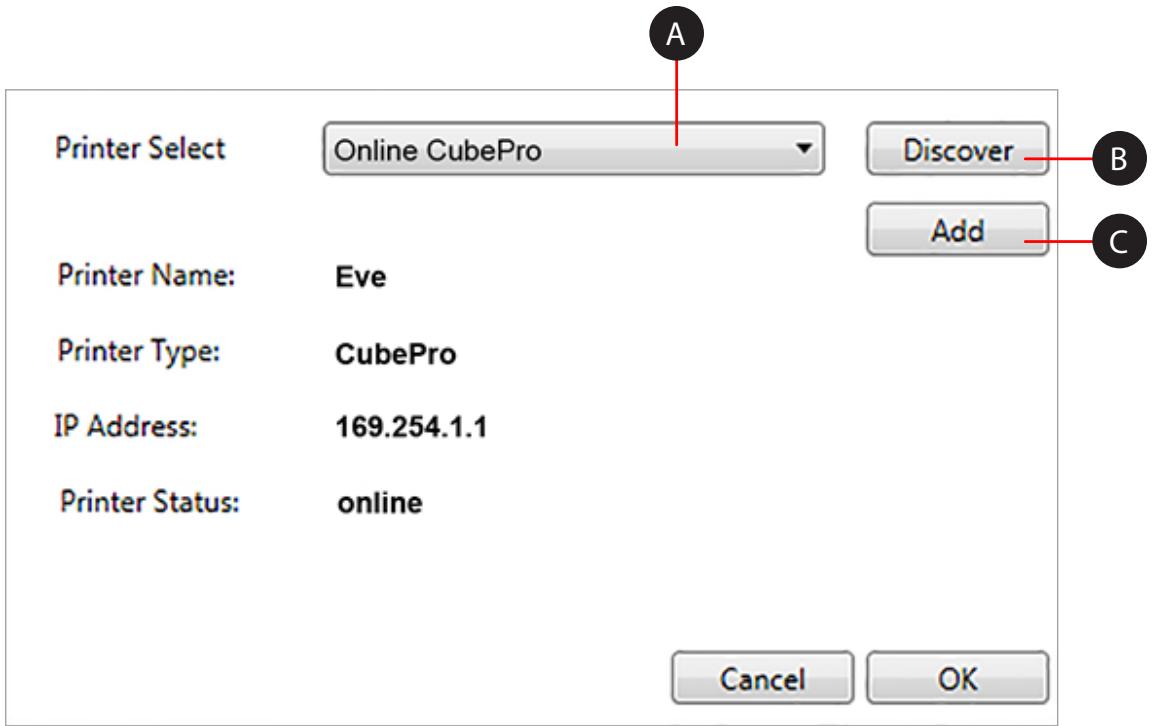

Sélection de l'imprimante
Sélectionne l'imprimante à connecter

Detector
Recherche une imprimante disponible sur le réseau

Ajouter
Ajoute une imprimante à l'aide de son adresse IP

Avertissement : les JES d'impression deviennent extremement chaudes en PHASE de configuration et de fonctionnement. n'y touchez PAS.

ATTENTION: Ne modifiez pas les couleurs de cartouche ni le type de matériel lors de l'impression. Cela pourrait endommager l'imprimante.
Le logiciel client de l'imprimante CubePro offre des outils pratiques pour optimiser le positionnement de la création destinée à l'impression. Il est possible de déplacer et de faire pivoter le modèle à l'aide de la souris.
Déplacement latéral/Zoom : Faites pivoter la molette de la souris dans le sens souhaité
Faites pivoter le plateau Cliquez avec le bouton gauche et faites glisser la souris pour modifier la vue du modèle d'impression :
Déplacez le plateau Cliquez avec le bouton gauche de la souris et faites-la glisser pour déplacer le plateau d'impression. d'impression :
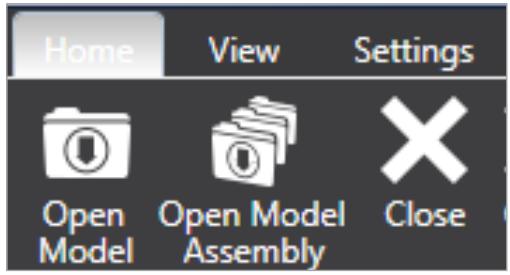
1. Sélectionné ouvrir un modèle.

REMARQUE: Sélectionnez Ouvrir un modèle d'assemblage si le modèle comporte plusieurs pièces.
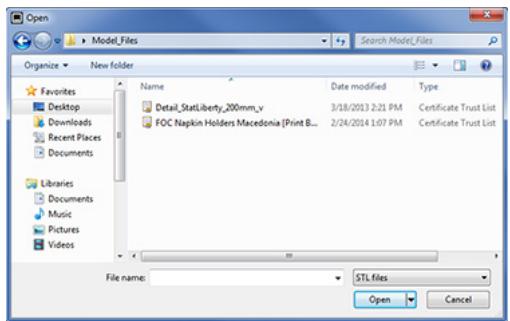
2. Accédez à l'emplacement du fichier de création et sélectionnez ouvrir.

REMARQUE : La création ou l'assemblage apparait sur le plateau d'impression.

REMARQUE : Vous pouvez ouvrir plusieurs créations sur le même plateau d'impression.

REMARQUE : Pour ouvrir les fichiers .cubepro, sélectionnez Ouvrir dans le menu Fichier d'impression, accédez à l'emplacement du fichier de création et sélectionnez Ouvrir.
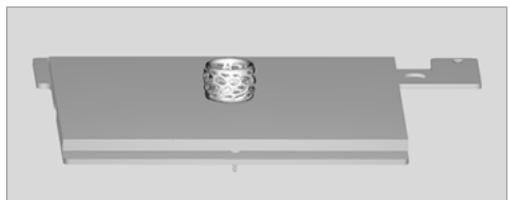
3. Si votre création nécessite une seule couleur, cochez la case couleur unique dans l'onglet accueil.
- Déplacez le modèle vers la position souhaitée sur le plateau d'impression.

REMARQUE : Vous pouvez indiquer la distance à laquelle vous souhaitez déplacer le modèle en renseignant les valeurs des champs Déplacer sur X ou Déplacer sur Y, puis en sélectionnant Déplacer sur X ou Déplacer sur Y.

REMARQUE: L'option Placer automatiquement permet au logiciel de placer le modèle dans une position optimale.

REMARQUE: Le fait de sélectionner l'option Déplacer le modèle vous permet de cliquer et de faire glisser le modèle autour du plateau d'impression.
- Si nécessaire, mettez le modèle à l'échelle et faites-le pivoter en renseignant les valeurs et en sélectionnant les boutons correspondants.
- Sélectionnez la couleur que vous souhaitez utiliser, puis sélectionnez la pièce.

REMARQUE: Si vous travailliez avec un assemblage, sélectionnez une couleur, puis la pièce à modifier.

REMARQUE: Si vous devez replacer une cartouche pour utiliser une couleur ou un type de matériel différents, reportez-vous à la section Remplacement d'une cartouche de matériel. Vérifiez ensuite le type de matériel et la couleur en consultant la configuration de l'imprimante dans l'onglet Paramètres du logiciel.
- Sélectionnez à nouveau la couleur pour la désélectionner.
- Sélectionnez Assembler.
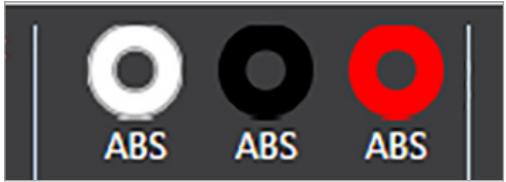
- Renseignez les paramètres d'impression appropriés puis Sélectionnez Assembler.

REGLAGES d'assemblage dans la rubrique Onglet Affichage.
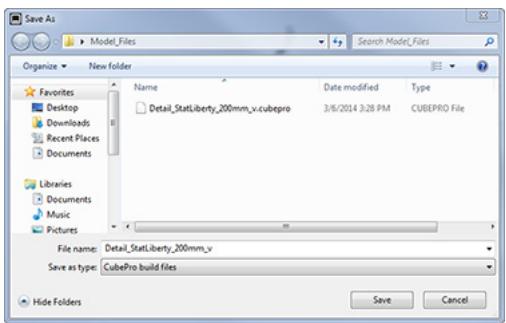
- Accédez à l'emplacement où le fichier sera enregistré, puis saisissez un nom de fichier. Sélectionnez Fichiers d'assemblage CubePro dans Type de fichier. Sélectionnez Enregistrer.
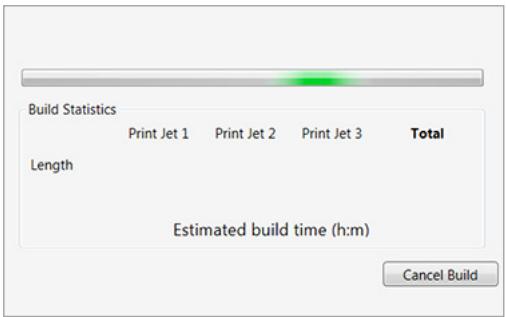

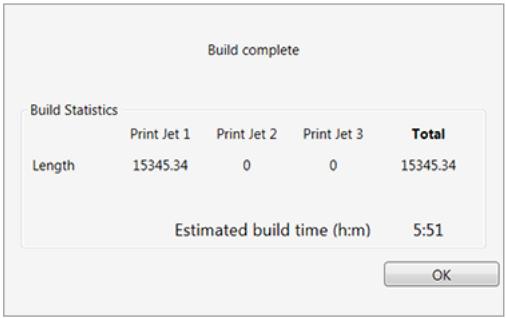
REMARQUE : Une fois l'assemblage terminé, la durée d'impression estimée s'affiche. Sélectionnez OK pour fermer la fenêtre.

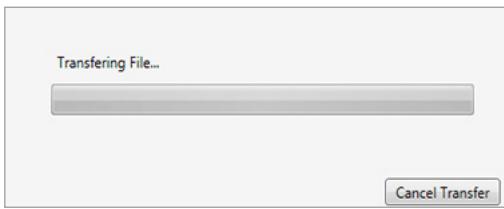
REMARQUE : Une fois assemblé, le fichier doit être envoyé à l'imprimante. Il existe deux manières d'envoyer le fichier :
- via une connexion sans fil
- via un périphérique de stockage USB

REMARQUE : L'envoi de fichiers volumineux à l'imprimante sera plus long avec une connexion sans fil. Il est donc fortement recommandé d'utiliser un périphérique de stockage USB pour le transfert.
- Pour enregistrer un fichier sur un périphérique de stockage USB, sélectionnez Enregistrer. Accédez à l'emplacement du périphérique de stockage connecté et sélectionnez Enregistrer. En cas d'envoi via une connexion sans fil, passez à l'étape 13.

REMARQUE: Le fichier doit être enregistré dans le répertoire racine du périphérique de stockage USB.
- Insérez le périphérique de stockage USB dans le port USB de l'imprimante. Passez à l'étape 14.
- Pour envoyer le fichier à l'imprimante à l'aide de l'utilitaire de connexion sans fil, Sélectionnez Envoyer.
- Sélectionnez IMPRIMER sur l'écran tactile de l'imprimante.

REMARQUE: Reportez-vous à la section Impression de votre création pour plus d'informations.
La colle Cube contient une colle hydrosoluble qui fait adhérer la pièce au plateau d'impression. Il convient d'appliquer la colle à ce plateau avant de lancer l'impression afin de s'assurer de la stabilité de la création pendant ce processus.
La colle contient un applicateur mousse situé sous le bouchon. Il est recommandé de retourner la bouteille en positionnant le bouchon en haut afin de permettre à la colle de se déposer préalablement sur l'applicateur.
Pour déroumeuler, appliquez deux fines couches de colle sur le plateau d'impression en effectuant des mouvements circulaires lents lorsque vous y êtes invité par l'écran tactile. Appliquez la colle sur une surface légèrement plus étendue que l'emprunte de la création que vous imprimez.
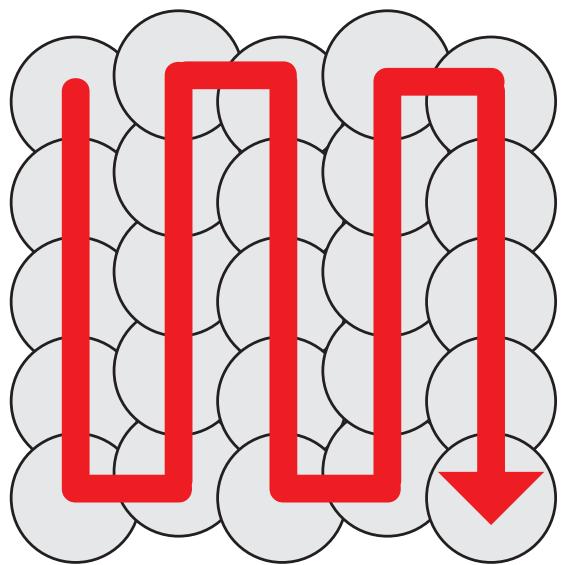
Couche 1
Appliquez une fine couche de colle sur le plateau d'impression :
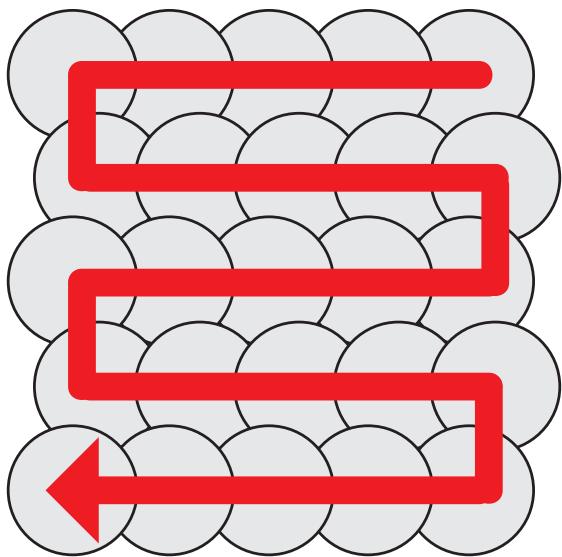
Couche 2
Appliquez une deuxième couche fine de colle sur le plateau d'impression dans le sens opposé :

REMARQUE : Pour des résultats optimaux, laissez la colle sécher avant d'imprimer.
Reemplacement d'une cartouche de matériau
L'imprimante CubePro peut utiliser jusqu'à trois cartouches suivant le mode d'imprimante. Il se peut que la création à imprimer nécessite d'autres couleurs ou matériaux, ou que la cartouche ne contienne plus assez de matériel pour réaliser l'impression suivante. Suivez la procédure ci-dessous pour remplacer les cartouches de matériel.

REMARQUE : Lorsque vous remplacez la cartouche de droite dans une imprimante à 3 cartouches, celle du milieu est fixée par une charnière pour permettre de la faire pivoter à gauche au lieu de l'enlever complètement. Vous disposez ainsi de suffisamment d'espace pour remplacer la cartouche de droite.
- Sélectionnez CONFIGURATION dans l'écran d'accueil.
- Sélectionnez CHANGEZ LA CARTOUCHE dans l'écran Matériaux.

REMARQUE: Si vous sélectionnez État de la cartouche, vous obtiendrez la quantité estimée de matériel restant dans les cartouches installées ainsi que la couleur et le type de matériel utilisés.
- Dans l'écran Choisissez la cartouche à changer, sélectionnez la cartouche que vous souhaitez remplacer.

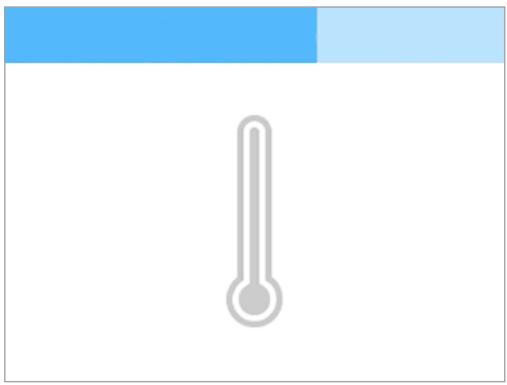
REMARQUE: La buse d'impression appropriée doit atteindre sa température cible avant que la cartouche puisse être enlevée. Du plastique fondu est susceptible de s'extruder dans l'unité de nettoyage des buses d'impression.

REMARQUE: Sous le relevé de température actuelle, un message s'affiche pour signaler l'amorçage de l'imprimante. Une fois l'amorçage effectué, un autre message signale que le moteur injectant le matériel dans la buse d'impression s'inverse pour facilitater le retrait du matériel.
- Accédez à la cartouche de matériel, extrayez le matériel visible issu de la cartouche et retirez-le doucement de la buse d'impression. Sélectionnez la coche pour continuer.
Tirez doucement le filament hors du tube
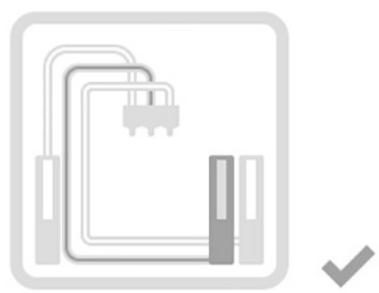

REMARQUE : Pour les imprimantes disposant de trois compartments de cartouches, le deuxième compartment est doté de charnières afin que la cartouche puisse pivoter dans le sens anti-horaire. Vous pouvez ainsi accéder plus facilement à la troisième cartouche.
Tirez doucement le filament hors du tube
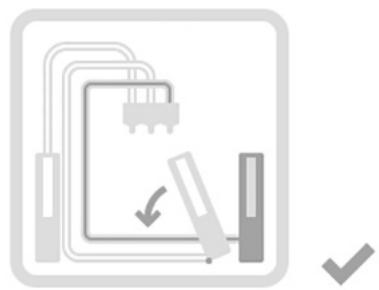
- Prenez la cartouche par la poignée et extrayez-la de son cadre. Retirez le matériel restant du tube d'alimentation. Sélectionnez la coche pour continuer.
Retirez le filament et enlevez la cartouche
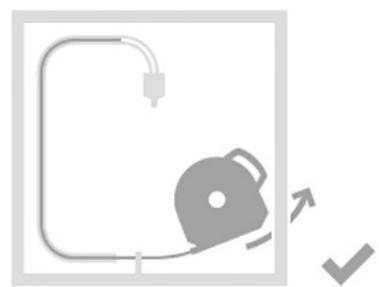
- Installez la vis de serrage dans la cartouche. Mesurez une longueur d'environ 2,5 cm de matériel provenant de la cartouche et enlevez le matériel restant. Sélectionnez la coche pour continuer.

ATTENTION : N'essayez pas de repousser le matériel en excès dans la cartouche, car cela bloquerait la cartouche et la rendrait inutilisable.
Placez la vis de serrage sur la cartouche

- Retirez la vis de serrage qui retient le matériel dans la nouvelle cartouche. Sélectionnez la coche pour continuer.
Enlevez la vis de serrage de la nouvelle cartouche
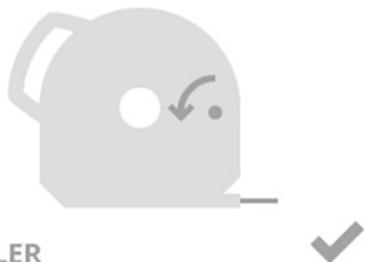
- Retirez 30 cm de matériel de la cartouche. Sélectionnez la coche pour continuer.
- Retirez 5 cm de matériel à partir de l'extrémité. Sélectionnez la coche pour continuer.

REMARQUE: Vérifiez que le matériel n'est ni plié ni froissé. Si le matériel n'est pas réparti de manière équilibrée, retirez le matériel endommagé de la cartouche. Retirez et éliminez la portion endommagée.
- Insérez le matériel sous le rouleau de serrage et dans le tube de matériel. Sélectionnez la coche pour continuer.
- Poussez doucement le matériel dans la buse d'impression jusqu'à ce que du plastique fondu soit extrudé dans l'unité de nettoyage des buses d'impression. Sélectionnez la coche pour continuer.

REMARQUE : Lorsque le matériel jaillit suffisamment loin dans la zone de la buse d'impression, un moteur permet ensuite d'alimenter la buse avec ce matériel.
Tirez le filament de la cartouche
Coupez l'extrémité du filament
Insérez le filament sous la bride à travers le tube
Poussez le filament jusqu'à ce qu'il sorte
- Insérez l'avant de la cartouche dans son emplacement, puis (2) enoncez la poignée de la cartouche jusqu'à ce qu'elle soit complètement logée dans son cadre. Sélectionnez la coche pour continuer.

REMARQUE: Vérifiez que l'avant de la cartouche (A) d'où est installé correctement sous le rouleau de serrage et entre les goupilles d'alignement du compartiment de cartouche.
Pousser la cartouche à l'envers


ATTENTION : Lors du remplacement de la troisième cartouche, veillez à faire pivoter le deuxième compartiment de cartouche vers sa position verticale avant de sélectionner la coche.
Retournez la cartouche en position verticale
Configuration d'un réseau AD HOC
Un réseau ad hoc est une connexion temporaire mais directe entre un ordinateur ou un périphérique et l'imprimante. La connexion ne s'effectue pas via un routeur ou une station de base et les débits de transfert de données sont inférieurs à ceux des réseaux sans fil standard. L'ordinateur ou le périphérique à connecter à l'imprimante via un réseau ad hoc doit disposer d'un adaptateur pour ce type de réseau. Un réseau ad hoc est supprimé lorsque l'utilisateur s'est déconnecté de celui-ci ou lorsqu'il est hors de portée des autres périphériques du réseau, sauf s'il a été défini comme permanent.
- Sélectionnez CONFIGURATION dans l'écran d'accueil.
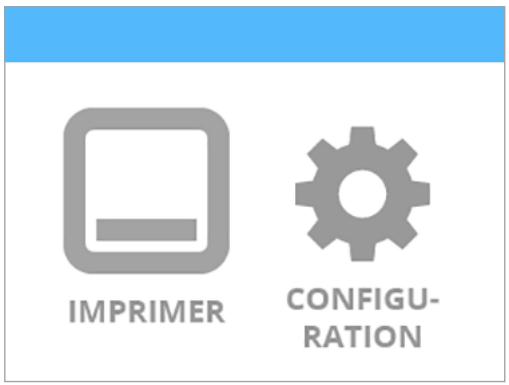
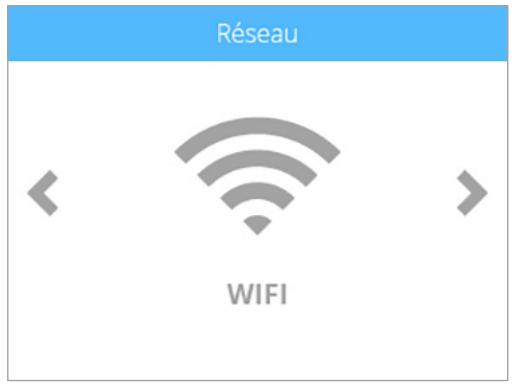
- À l'aide des flèches de navigation gauche ou droite, accédez à l'écran Réseau.
- Sélectionnez WIFI.
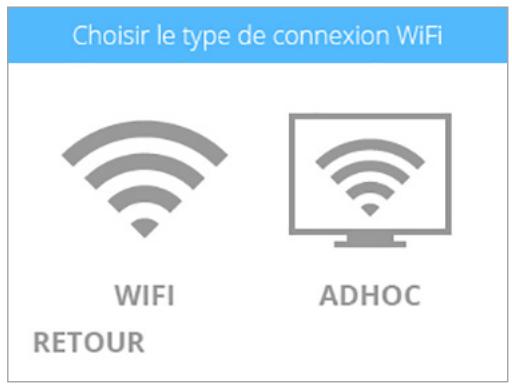
- Sélectionnez ADHOC dans l'écran Choisissez le type de connexion WiFi.
- Sélectionnez la barre ACTIVER/DÉSACTIVER pour activer la connexion réseau ad hoc.
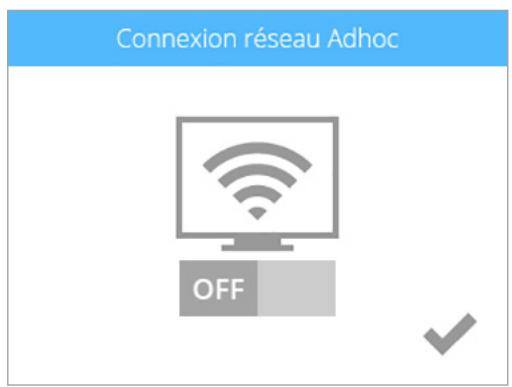
- Confirmez votre choix en cochant la case.
Connexion réseau Ad hoc



REMARQUE: L'écran Choisir le type de connexion WiFi indiquera l'état ad hoc ainsi que l'adresse IP de l'imprimante.
état:...
Choisir le type de connexion Wi-Fi
WIFI
RETOUR

ADHOC
IP 192.168.1.3
- Dans Windows®, sélectionnez Démarrer > Panneau de configuration.
- Tapez réseau dans la zone de recherche.
- Sélectionnez Centre Réseau et partage.
- Sélectionnez Configurer une nouvelle connexion ou un nouveau réseau.
- Sélectionnez Configurer un réseau sans fil ad hoc (ordinateur à ordinateur).
- Sélectionnez Suivant.
- Suivez la procédure indiquée par l'Assistant.
Rétabilssement de la rugosite du plateau d'impression
Si le plateau d'impression est trop lisse, le matériel d'impression et la colle risquent de ne pas adhérer convenablement. À l'aide du papier de verre fourni dans la boîte à outils, essuyez le plateau en diagonale dans les deux sens. Rincez et séchez soigneusement le plateau d'impression avant de l'installer dans l'imprimante.
Nettoyage de l'unité de nettoyage des BUSES d'impression
En plus de sa fonction de grattoir pour les buses d'impression, l'unité de nettoyage des buses d'impression sert également de réceptacle des matériaux issus des buses d'impression. Étant donné qu'elle se remplit, elle doit être vidée régulièrement.
- Après avoir abaissé le plateau d'impression, remontez l'unité de nettoyage des buses d'impression en la dégageant de la vis de serrage.
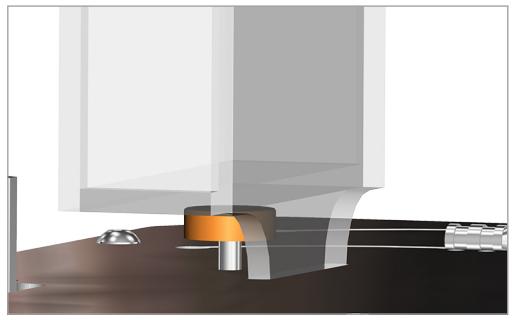
- Soulevez l'unité de nettoyage des buses d'impression en la dégageant de manière à séparer les tiges de montage des trous de serrure.
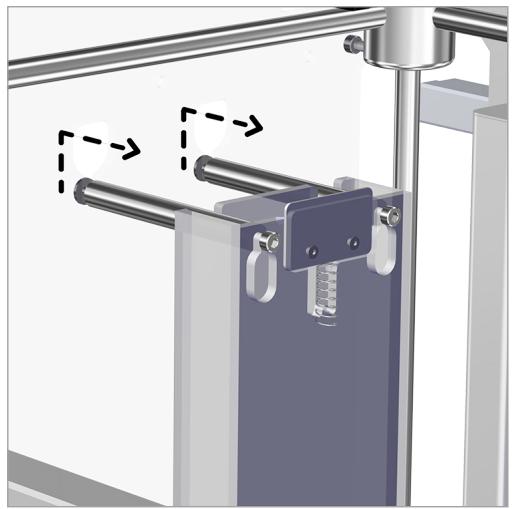
- Retirez l'unité de nettoyage des buses d'impression.
- Retirez les déchets de l'unité et réinstallez celles-ci dans l'imprimante CubePro. Reportez-vous à la section Configuration de l'imprimante pour plus d'informations sur l'installation de l'unité de nettoyage des buses d'impression. Vous trouvez des informations relatives au recyclage dans la section Programme de développement durable Cubify.
Nettoyage général
Des déchets issus du processus d'impression peuvent s'accumuler dans l'imprimante. À l'aide d'un chiffon non pelucheux et légèrement humide, essuyez l'intérieur de l'imprimante CubePro, y compris la plaque d'impression, le plateau d'impression, les compartiments des cartouches ainsi que tous les autres endroits où peuvent se loger des déchets en plastique.

RISQUE DE CHOC ÉLECTRIQUE : N'ESSUYEZ AUCUN COMPOSANT ÉLECTRIQUE. NE MANIPULEZ JAMAIS LES PARTIES DE L'IMPRIMANTE OU SONT INSTALLÉS DES COMPOSANTS ÉLECTRONIQUES.
Réglage de l'unité de nettoyage des BUSES d'impression
L'unité de nettoyage des buses d'impression est conçue pour gratter l'extrémité de la buse d'impression afin d'éliminer tous les déchets restants après l'extrusion.
- Soulevez le couvercle du dessus de l'imprimante.
- Assurez-vous que le plateau d'impression est en position basse.
- Mettez l'imprimante hors tension et débranchez-la du secteur.
- Tout en maintenant l'assemblage d'extrusion, placez-le doucement au-dessus de l'unité de nettoyage des buses d'impression.
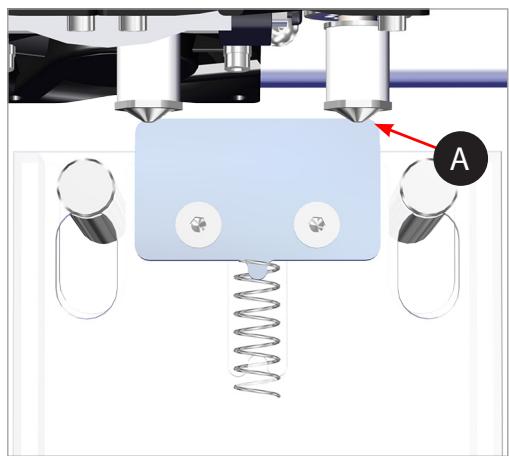
- Vérifiez que la lame de l'unité de nettoyage est en contact avec la partie pointue (A) de l'extrémité de la buse d'impression. Si c'est le cas, l'unité de nettoyage est correctement positionnée. Passez à l'étape 8.

REMARQUE: Si la lame est trop haute, passez à l'étape suivante. Si elle est trop basse, passez à l'étape 7.
- Si la lame est trop haute, retirez l'unité de nettoyage des buses d'impression et tournez la vis de serrage (A) dans le sens horaire. Réinstallez l'unité de nettoyage et revenez à l'étape 5.
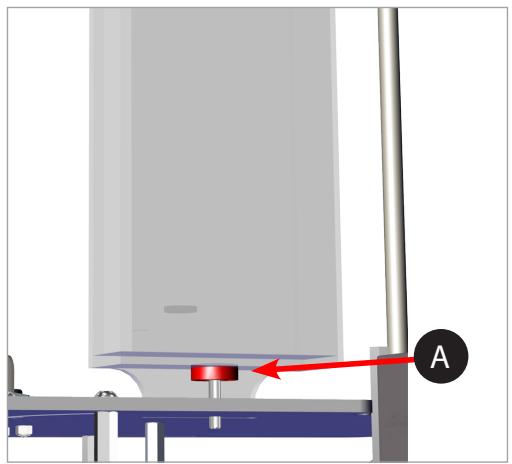
- Si la lame est trop basse, retirez l'unité de nettoyage et tournez la vis de serrage (A) dans le sens anti-horaire. Réinstallez l'unité de nettoyage et revenez à l'étape 5.
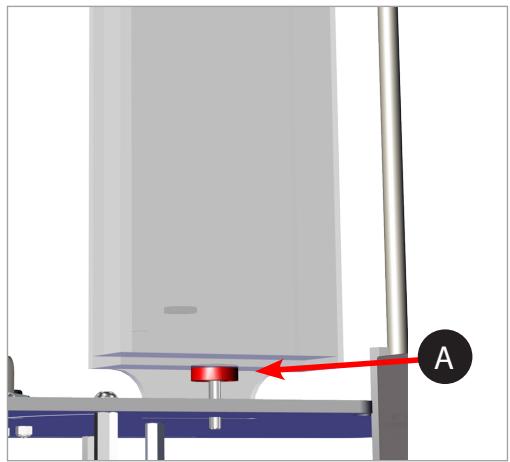
- Une fois que ce réglage vous convient, vous pouvez brancher l'imprimante et la mettre sous tension.
Étalonnage du plateau d'impression
Le plateau d'impression est mis à niveau en usine et ce réglage n'est pas forcément nécessaire pour votre imprimante. Si vos créations ne s'impriment pas comme vous le souhaitez, vérifiez le niveau du plateau d'impression.
- Accédez à l'écran Étalonnage de la plaque d'impression et sélectionnez MISE À NIVEAU DU PLATEAU. Sélectionnez la coche pour continuer.

REMARQUE: Le plateau d'impression se lèvera et les buses d'impression se déplaceront vers la partie avant gauche du plateau d'impression.
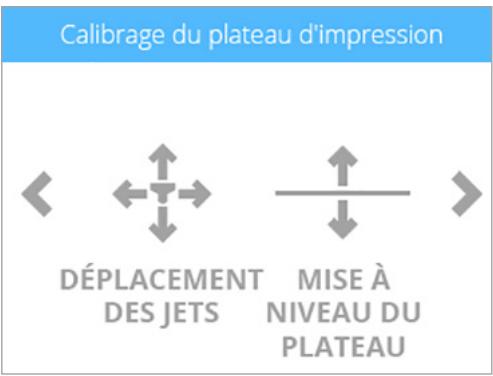
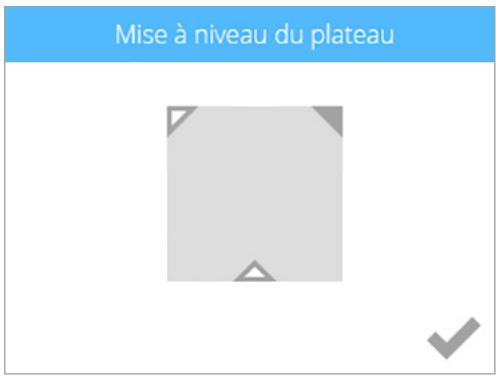
- Sélectionnez le coin supérieur droit du triangle qui s'affiche sur l'écran tactile.

REMARQUE: Les buses d'impression se déplaceront vers la partie arrière droite du plateau d'impression.
- À l'aide de la page prévue à cet effet dans les instructions de configuration/reconditionnement, glissez le papier entre les buses et le plateau d'impression.

REMARQUE: Si vous sentez une légère résistance, passez à l'étape 5.
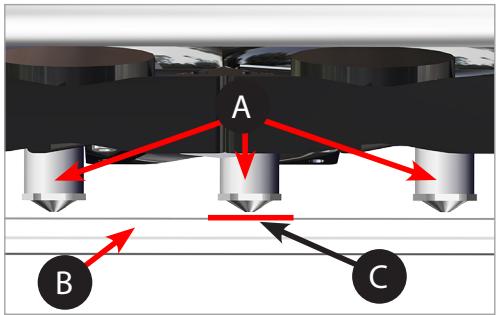

REMARQUE: La ligne rouge (C) représentée l'écart entre les buses (A) et le plateau d'impression (B).
- Si le papier glisse facilement entre les jets d'impression et le plateau d'impression, tournez la molette d'ajustement dans le sens inverse des aiguilles d'une montre (vu du bas) jusqu'à partir une légère résistance.

ATTENTION: Un plateau d'impression réglé trop haut peut endommager les buses ou le plateau d'impression.
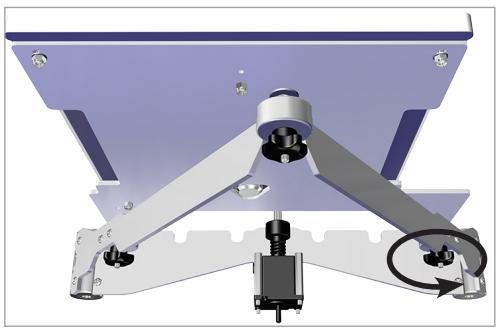

REMARQUE: Si le papier ne peut pas être inséré entre les jets d'impression et le plateau d'impression, tournez la molette d'ajustement dans le sens des aiguilles d'une montre (vu du bas) jusqu'à provoquer une légère résistance sur le papier.
- Sélectionnez le triangle en bas au milieu de l'écran.
- Une fois que les buses se sont déplacées vers la partie centrale avant du plateau d'impression, glissez le papier entre les buses et le plateau d'impression.

REMARQUE: Si vous sentez une légère résistance, passez à l'étape 8.
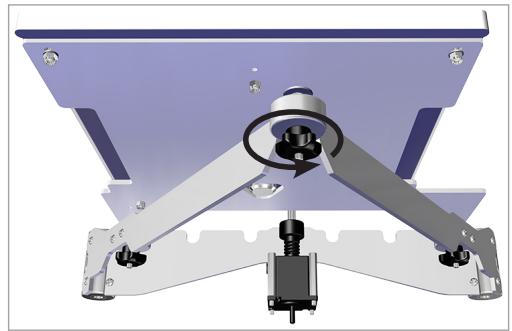
- S'il n'y a aucune résistance au niveau du papier lorsque vous le faites glisser entre les jets d'impression et le plateau d'impression, tournez la molette d'ajustement dans le sens inverse des aiguilles d'une montre (vu du bas) jusqu'à partir une légère résistance.

ATTENTION: Un plateau d'impression réglé trop haut peut endommager les buses ou le plateau d'impression.

REMARQUE: Si le papier ne peut pas être inséré entre les jets d'impression et le plateau d'impression, tournez la molette d'ajustement dans le sens des aiguilles d'une montre (vu du bas) jusqu'à provoquer une légère résistance sur le papier.
- Sélectionnez le coin supérieur gauche du triangle.
- Une fois que les buses se sont déplacées vers la partie arrière gauche du plateau d'impression, glissez le papier entre les buses et le plateau d'impression.

REMARQUE: Si vous sentez une légère résistance, passez à l'étape 11.


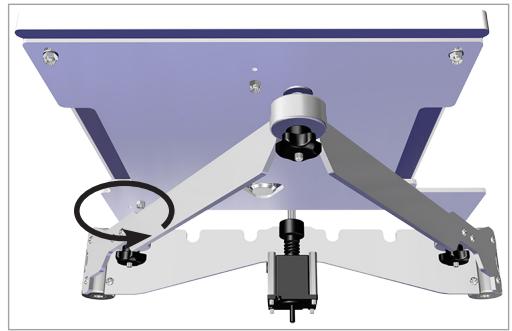
- S'il n'y a aucune résistance au niveau du papier lorsque vous le faites glisser entre les jets d'impression et le plateau d'impression, tournez la molette d'ajustement dans le sens inverse des aiguilles d'une montre (vu du bas) jusqu'à partir une légère résistance. ATTENTION: Un plateau d'impression réglé trop haut peut endommager les buses ou le plateau d'impression. REMARQUE: Si le papier ne peut pas être inséré entre les jets d'impression et le plateau d'impression, tournez la molette d'ajustement dans le sens des aiguilles d'une montre (vu du bas) jusqu'à partir une légère résistance sur le papier.
- Une fois l'étalonnage effectué, sélectionnez la coche pour quitter l'utilitaire.
Mise à niveau du plateau
Mise à niveau du plateau
Mise à niveau du plateau
Étalonnage de l'écart z et du niveau du plateau d'impression
La mise à niveau du plateau d'impression est une opération très importante pour garantir la qualité des résultats. La vérification de l'écart Z et du niveau du plateau d'impression devient nécessaire après le remplacement d'une buse d'impression, d'un assemblage d'extrusion ou du plateau d'impression.
Le fichier d'étalonnage de l'écart de niveau s'imprime always avec la buse 1. Il existe deux fichiers indépendants destinés à vérifier l'écart de niveau : l'un pour l'impression ABS et l'autre pour l'impression PLA.

REMARQUE : Assurez-vous que le fichier utilisé correspond au type de matériel installé dans le compartiment de la cartouche 1. (Ex. : si le compartiment de la cartouche 1 contient une cartouche de matériel ABS, imprimez le fichier d'écart de niveau ABS.)
Ces fichiers sont disponibles sur www.cubify.com.
Présentation de l'impression de l'étalonnage d'écart de niveau
Le schéma suivant représente un plateau d'impression mis à niveau avec un écart Z correct :
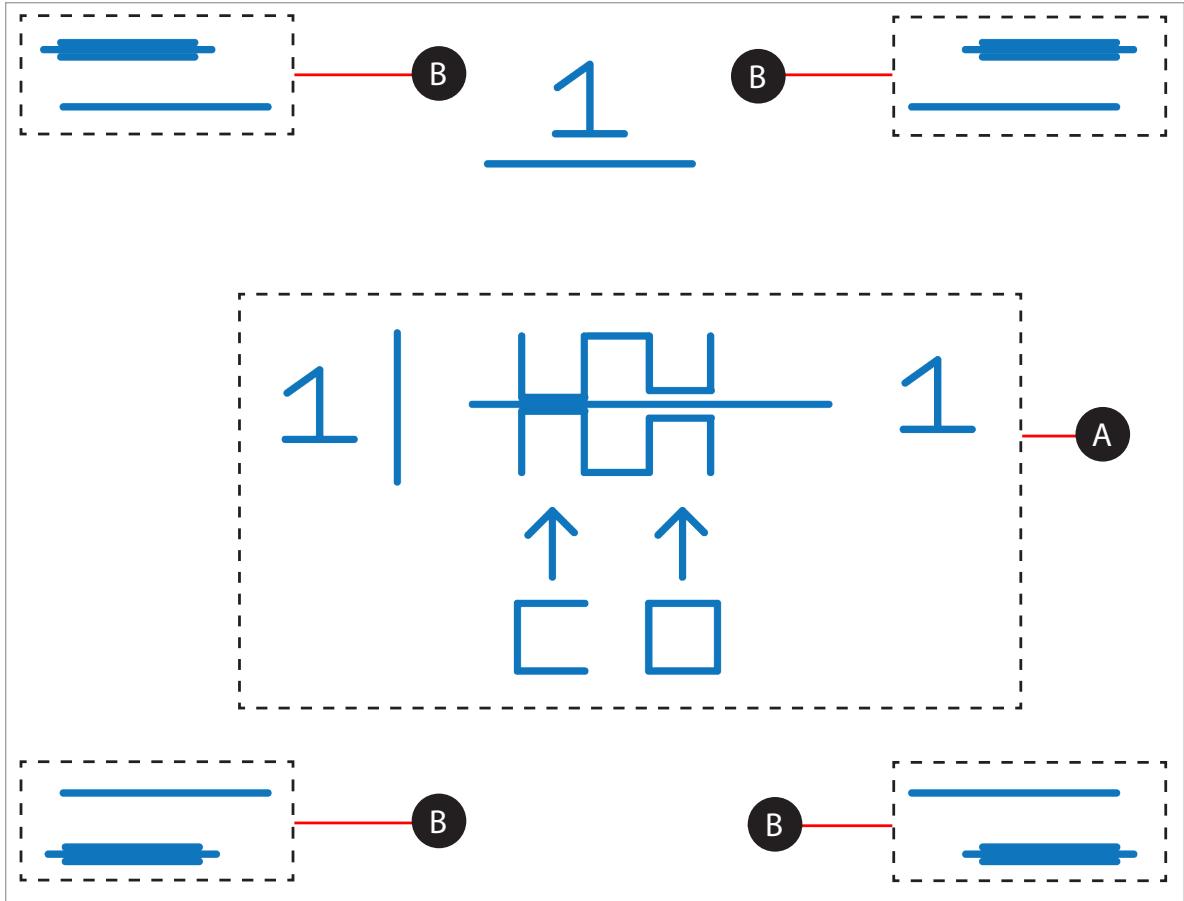

Écart-Z - L'écart Z est la distance entre le plateau d'impression et les buses des jets d'impression.

Niveau du plateau d'impression - Le niveau du plateau d'impression est une mesure qui sert à déterminer si le plateau d'impression se trouve à la même hauteur que les buses des jets d'impression.
Impression du fichier d'étalonnage d'écart de niveau

REMARQUE : Avant de commencer cette procédure, vérifie que le plateau d'impression ne comporte aucun résidu de colle et retirez, le cas échéant, les pièces imprimées.
- Accédez à http://cubify.com/en/CubePro/Activate. Sélectionnez FICHIERS D'ÉTALONNAGE et extrayez les fichiers vers le disque dur de votre ordinateur.
- Accédez à l'emplacement des fichiers et copiez le fichier approprié vers votre périphérique de stockage de masse USB.
- Connectez le périphérique de stockage de masse USB au port d'hôte USB de l'imprimante.
- Sélectionnez IMPRIMER.
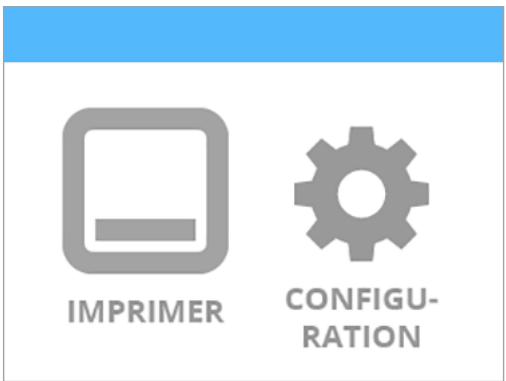
- Utilisez les flèches pour accéder au fichier d'étalonnage d'écart de niveau et Sélectionnez IMPRIMER.

REMARQUE: Il existe deux fichiers d'étalonnage de l'écart de niveau et quatre fichiers d'étalonnage de la compensation des buses. Les deux fichiers d'étalonnage de l'écart de niveau dépendent du matériel d'impression. Sélectionnez le fichier en fonction du type de cartouche de matériel installée dans le compartiment de cartouche 1.
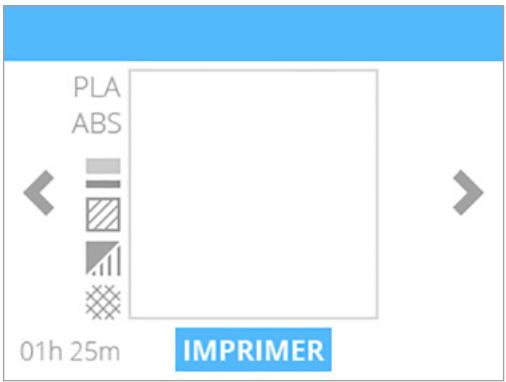
- Appliquez deux couches fines de colle Cube sur le plateau d'impression sur une zone de 50~mm× 50~mm. Sélectionnez la coche pour continuer.

REMARQUE : Pour plus d'informations, reportez-vous à la section Application de la colle Cube.

REMARQUE : L'impression du fichier peut prendre plusieurs minutes.
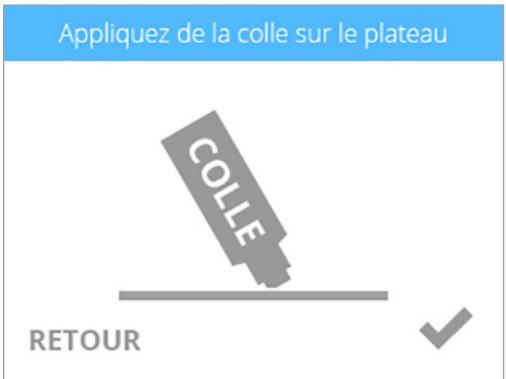
- Lorsque vous avez terminé, retirez le plateau d'impression et vérifiez l'écart de niveau.

REMARQUE: Reportez-vous aux sections Lecture de l'étalonnage imprimé de l'écart Z et Lecture de l'étalonnage imprimé du niveau du plateau d'impression.

REMARQUE: Si des réglages sont nécessaires, reprenez cette procédure une fois les réglages effectués. Veillez à retirer les résidus de plastique et de colle avant de commencer.
Réglage de la mesure de la molette
Le réglage de la molette d'ajustement de la plaque de niveau doit être effectué initialement pas à pas. S'il est nécessaire d'effectuer un réglage plus fin, réglez les boutons par demi-pas.
Sur le schéma suivant, la mesure entre les positions 1 et 2 est considérée comme un pas.
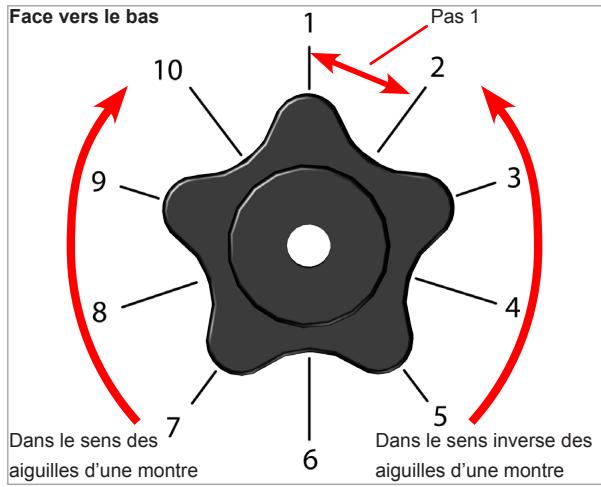
Niveau correct du plateau d'impression
Le niveau du plateau d'impression est correct lorsque l'point d'étalonnage de chacun des quatre (4) coins ne présente aucun écart entre les lignes d'étalonnage du niveau du plateau d'impression et les lignes de référence.
REMARQUE: Avant le réglage du niveau du plateau d'impression, l'écart Z doit être correct.
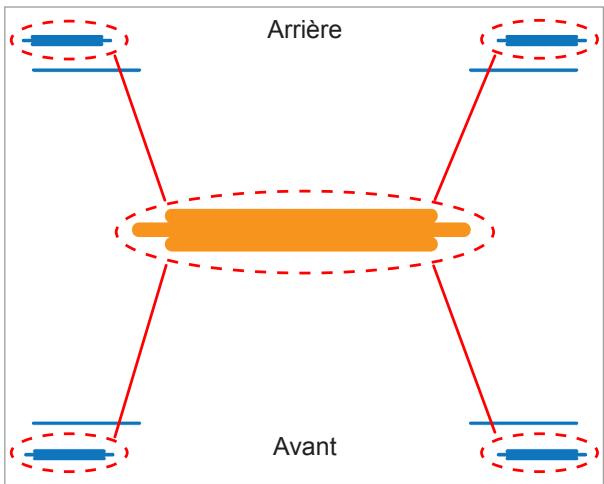
Niveau incorrect du plateau d'impression
Sur le schéma, l'écart est incorrect entre les lignes d'étalonnage du niveau du plateau d'impression et les lignes de référence à l'avant du plateau, et il n'est aucun écart entre les lignes d'étalonnage du plateau d'impression et les lignes de référence à l'arrière du plateau. L'avant du plateau d'impression doit être rehaussé.
Pour corriger le niveau du plateau d'impression dans cet exemple, tournez le bouton de réglage du plateau d'un pas dans le sens anti-horaire (vers la gauche). Réimprimez le fichier et vérifiez que les points d'étalonnage des quatre coins sont corrects.
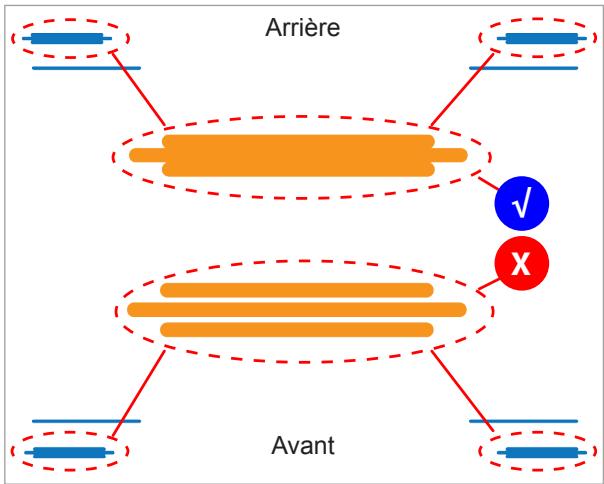
Motif d'impression acceptable
Le fichier d'étalonnage du niveau du plateau d'impression ne doit imprimer aucun écart entre les lignes d'étalonnage du niveau du plateau et les lignes de référence. Le schéma représente un modèle d'impression acceptable vu de profil.
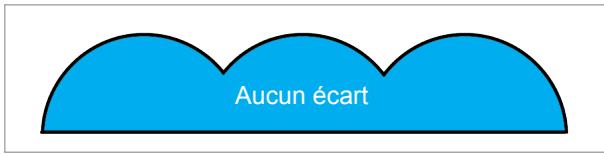
Motifs d'impression inacceptables
Si l'écart entre le plateau d'impression et les embouts des buses d'impression est trop petit, les lignes d'étalonnage du niveau du plateau feront pression sur la ligne de référence et la rafleront. Si les points d'étalonnage des quatre coins présentent un profil compressé comme sur le schéma (A), tournez les trois (3) boutons de réglage du plateau d'un pas dans le sens horaire (vers la droite) pour augmenter l'écart. Réimprimez l'étalonnage du niveau du plateau d'impression.
S'il existe un écart entre les lignes d'étalonnage du niveau du plateau d'impression et les lignes de référence comme sur le schéma (B), tournez les trois (3) boutons de réglage du plateau d'un pas dans le sens anti-horaire (vers la gauche) pour diminuer l'écart. Réimprimez l'étalonnage du niveau du plateau d'impression.
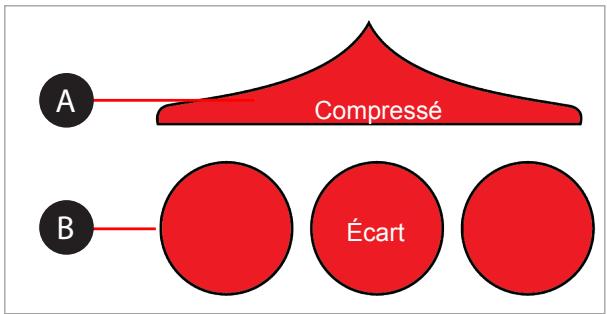

REMARQUE : Lorsque les points d'étalonnage du niveau du plateau d'impression sont corrects aux quatre coins, vérifie que l'écart Z est always correct.
Réglage de l'écart z
L'écart Z doit être compris dans les limites des spécifications avant le réglage de l'écart de niveau. S'il est nécessaire de régler l'écart Z, effectuez le réglage, puis imprimez à nouveau le fichier d'étalonnage pour vérifier que l'écart Z est correct. Un écart Z est correct lorsqu'il n'existe aucun écart dans la mesure de l'écart Z fermé et qu'il en existe un dans la mesure de l'écart Z ouvert.

REMARQUE: L'écart Z fermé (A) et l'écart Z ouvert (B) sont deux mesures différentes qui doivent être lues ensemble.
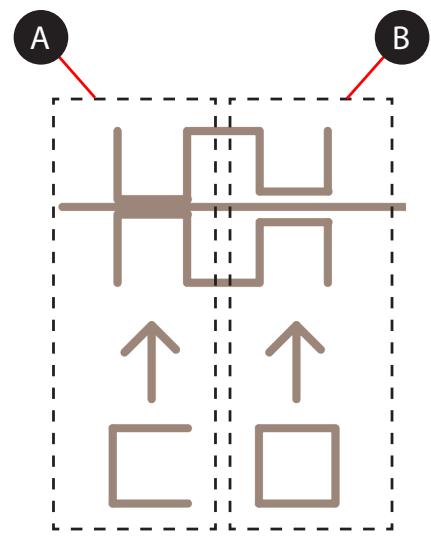
Écart z fermé correct
Les barres de l'écart Z fermé (B) doivent toucher la ligne de référence (A), comme indiqué sur le schéma.
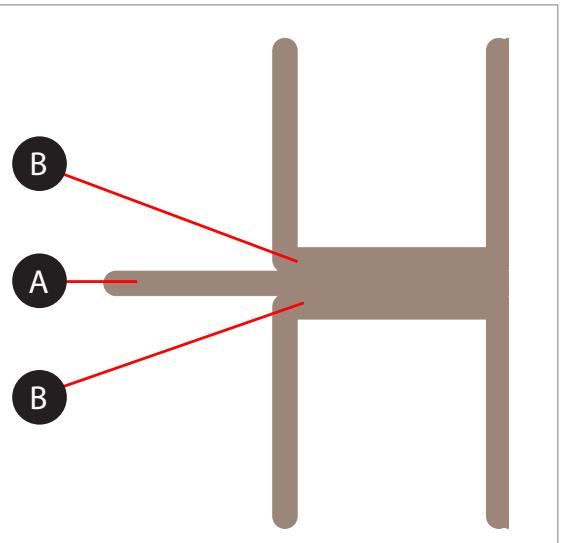
Écart z fermé incorrect
S'il existe un écart (B) entre les barres de l'écart Z fermé et la ligne de référence (A), tournez les trois boutons de réglage du plateau d'impression d'un pas dans le sens anti-horaire, puis imprimez à nouveau le fichier pour vérifier que les lignes se rejoignent. Si les lignes ne se rejoignent pas dans la deuxième impression, tournez à nouveau les boutons d'un pas, puis réimprimez le fichier. Recommencez jusqu'à ce que les lignes se rejoignent.
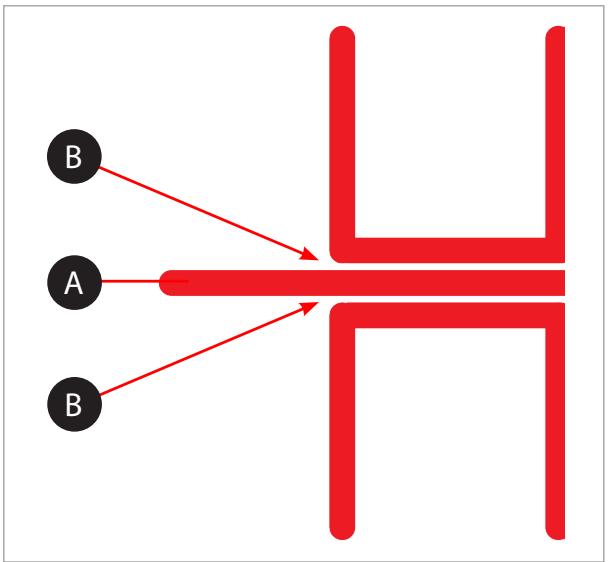
Écart z ouvert correct
S'il existe un écart (B) entre les barres de l'écart Z ouvert (C) et la ligne de référence (A) et qu'il n'en existe aucun entre les barres de l'écart Z fermé et la ligne de référence, l'écart Z est correct.
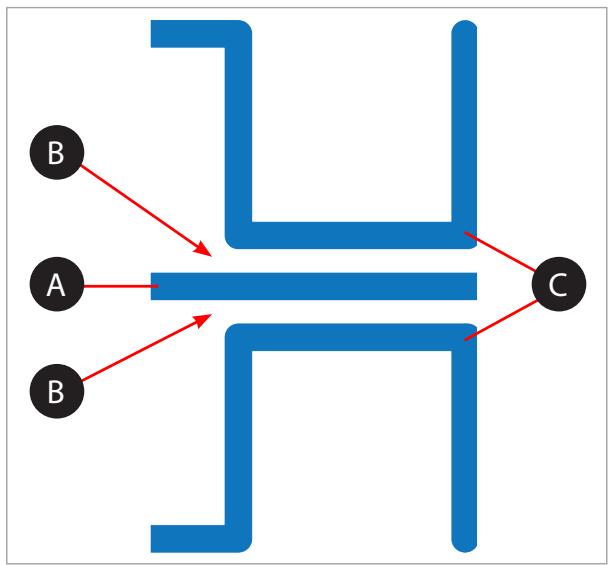
Écart z ouvert incorrect
S'il n'existe aucun écart (B) entre les barres de l'écart Z ouvert (C) et la ligne de référence (A), tournez les trois (3) boutons de réglage du plateau d'impression d'un pas dans le sens horaire (vers la droite), puis imprimez à nouveau le fichier pour vérifier que les lignes ne se rejoignent pas. Si elles se rejoignent dans la deuxième impression, tournez les trois (3) boutons de réglage du plateau d'impression d'un demi-pas dans le sens horaire (vers la droite), puis imprimez à nouveau le fichier. Recommencez jusqu'à ce que vous obtieniez un écart.
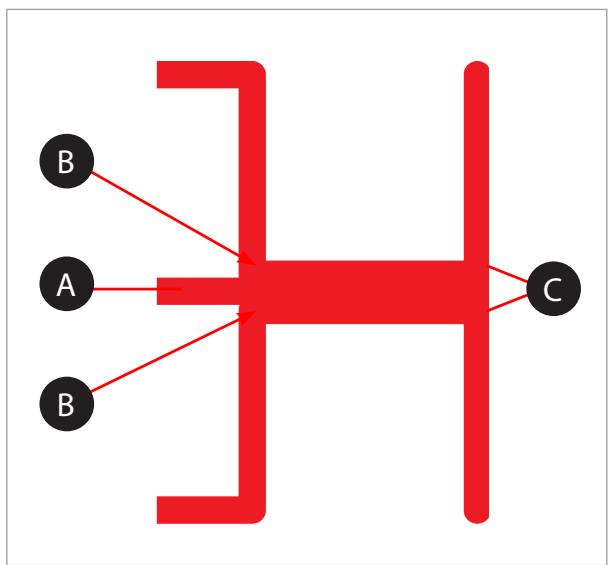
Étalonnage du décalage des BUSES d'impression

AVERTISSEMENT : N'UTILISEZ PAS LE MENU DÉCALAGE DES BUSES, SAUF SI UN MEMBRE DE L'ASSISTANCE TECHNIQUE DE CUBIFY VOUS LE CONSEILLE. LA MODIFICATION DE CES PARAMÉTRES PEUT AFFECTER LA QUALITÉ DES IMPRESSIONS EN COULEUR OU MULTIMATÉRIAUX. L'ÉTALONNAGE AYANT ÉTÉ EFFECTUÉ EN USINE, TOUTES LES MODIFICATIONS APORTÉEÀ Ces PARAMÉTRES DOIVENT ÉTRE VALIDÉES ET SUPERVISEES PAR L'ASSISTANCE TECHNIQUE DE CUBIFY.

REMARQUE: L'étalonnage du décalage des buses s'applique uniquement aux imprimantes comptant plus d'une (1) buse.
Les fichiers d'étalonnage peuvent être téléchargés à partir de la page Web http://cubify.com/en/CubePro/Activate. Ces fichiers sont imprimés comme n'importe quels autres fichiers *.cubepro. Quatre fichiers sont disponibles. Les fichiers dépendent du modèle d'imprimante (CubePro Duo ou CubePro Trio) et du type de matériel (ABS ou PLA) actuellement installé dans l'imprimante. Toutes les cartouches installées doivent avoir le même type de matériel (ABS ou PLA) et chaque jet d'impression sera utilisé. Deux fichiers d'étalonnage de l'écart de niveau sont aussi téléchargés avec les fichiers d'étalonnage du décalage des jets. Ces fichiers doivent être ignorés lors de cette procédure.
Présentation de l'étalonnage
Selon le modèle de votre imprimante, jusqu'à trois (3) jets d'impression peuvent être installés sur l'imprimante. L'étalonnage du décalage des jets devient nécessaire lorsque les impressions en multicouleur ou multimatière ne sont pas correctement alignées. Si les jets d'impression ne sont pas positionnés correctement, cela peut affecter la qualité d'impression des supports ainsi que les géométries.
Lorsqu'il devient nécessaire d'étalonner le décalage des jets, l'alignement correct de chaque jet d'impression doit être vérifié. Lors de l'impression d'un fichier test, une échelle est imprimée par tous les jets d'impression et les échelles imprimées par les jets 2 et 3 sont comparées à l'échelle imprimée par le jet 1.

REMARQUE : Il est très important de comparer les échelles imprimées par les buses 2 et 3 à l’échelle imprimée par la buse 1. La buse 1 ne doit pas être ajustée.
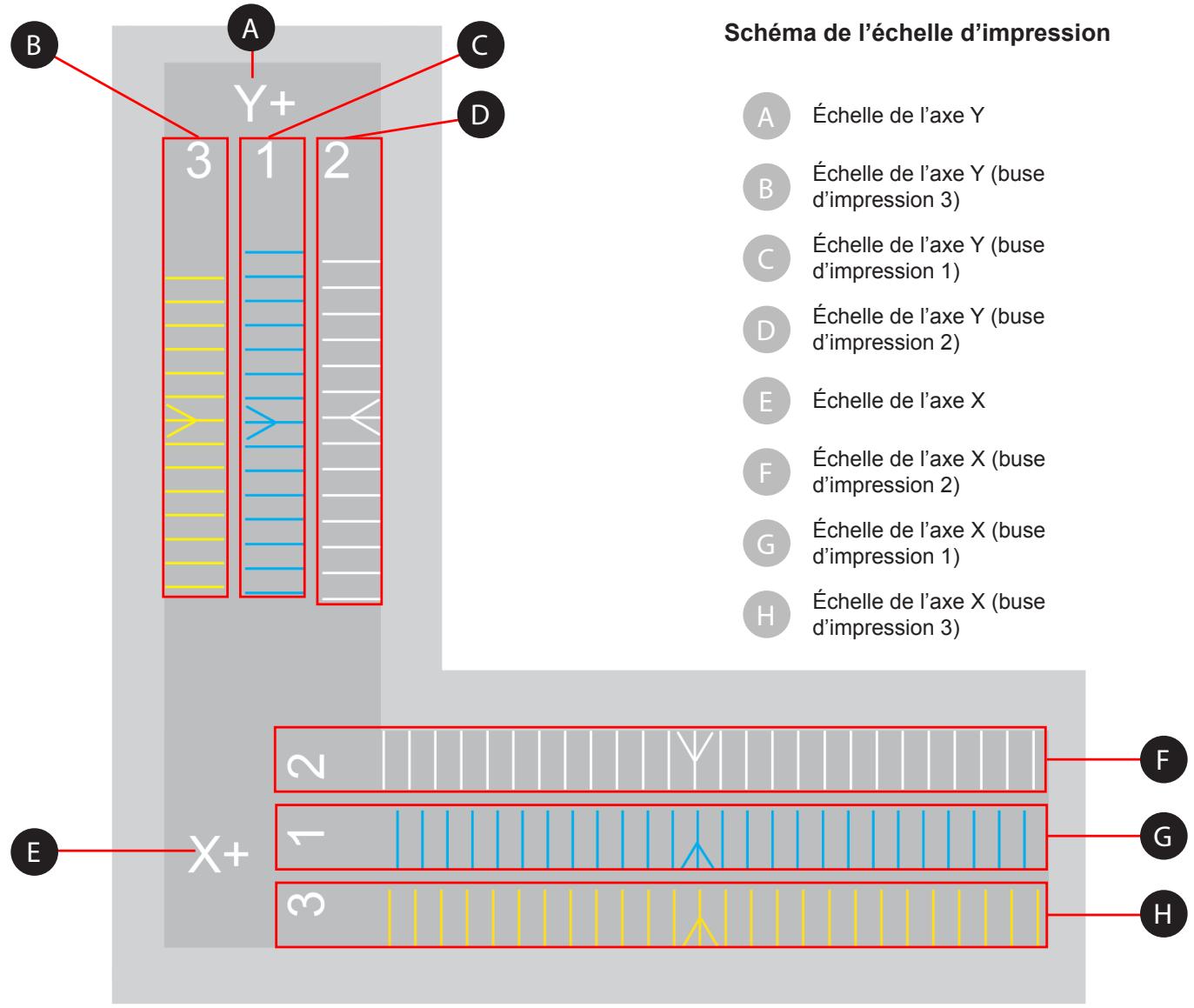
Sur le schéma, l'échelle X+ (de gauche à droite) comporte trois (3) rangées de lignes imprimées. Chaque ligne représente une buse d'impression. Les impressions sont numérotées 1, 2, 3 pour chacune des trois buses d'impression. La buse 1 imprime toujours l'échelle du milieu afin de faciliter la comparaison de celle-ci avec les échelles des buses 2 et 3. La buse 2 imprime au-dessus de la buse 1 et la buse 3 en-dessous. Dans le cas des imprimantes équipées de deux (2) buses, l'échelle située en-dessous de l'échelle de buse 1 ne sera pas imprimée.
Les lignes de l'impression d'étalonnage présentent un décalage de 0,1 mm et doivent être mesurées à partir des flèches imprimées au centre des échelles.
Lecture de l'échelle de décalage des buses d'impression
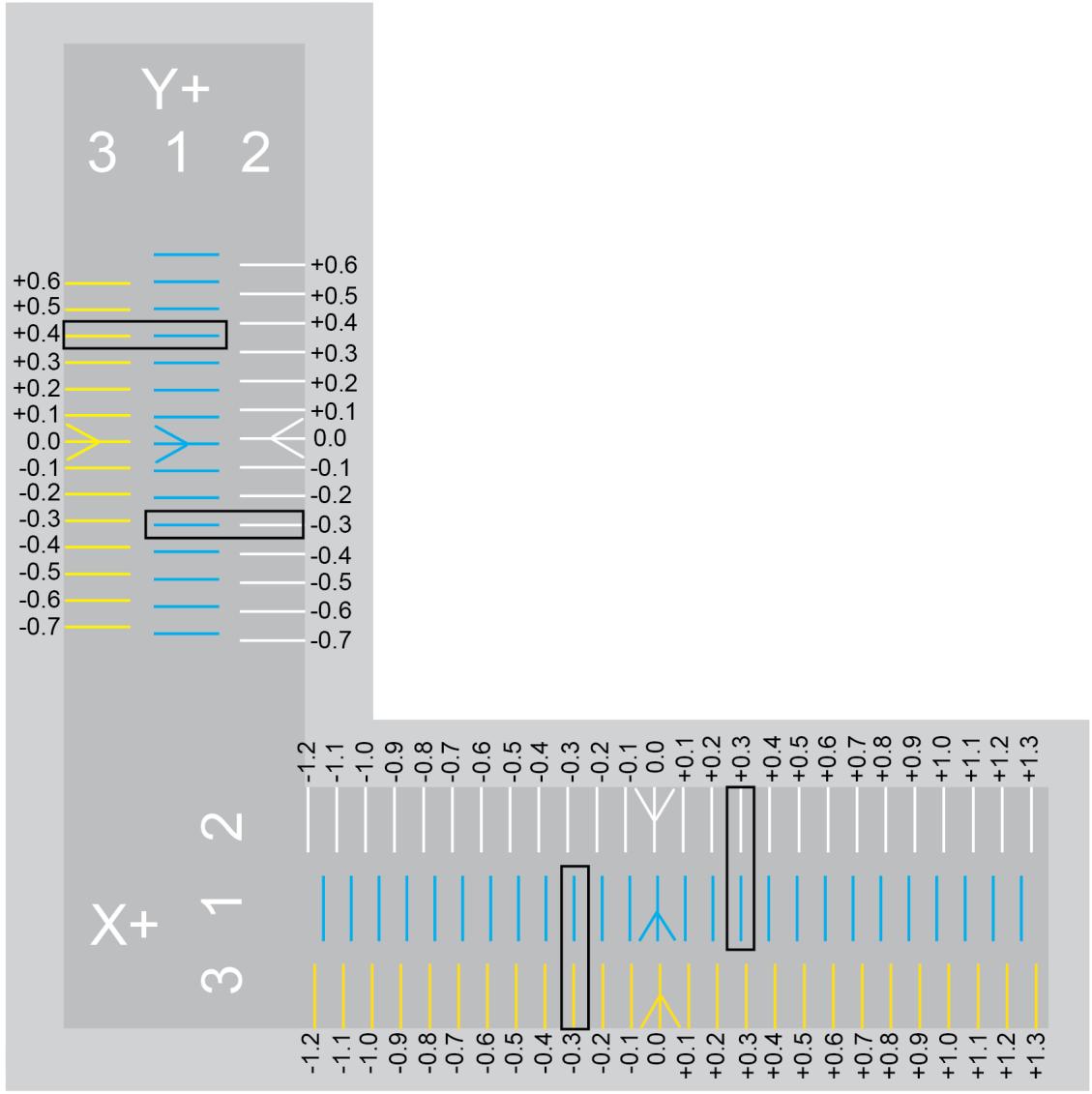
Notez la flèche blanche imprimée par la buse 2 et comparez-la au positionnement de la flèche bleue imprimée par la buse 1. Notez que la flèche blanche se situe légèrement à droite de la flèche bleue, ce qui signifie que la buse 2 n'est pas alignée correctement. La buse 2 doit être déplacée dans le sens positif (vers la droite) pour être alignée avec la buse 1.
Comparez les lignes imprimées des buses 1 et 2 à droite des flèch +0,3 sont alignées. Cela signifie qu'il faut corriger le décalage en l'augmentant de 0,3 mm.
En comparant la flèche imprimée par la buse 3 à celle imprimée par la buse 1, on remarque qu'elle est positionnée légèrement à droite. Cela signifie qu'elle doit être ajustée dans le sens négatif (vers la gauche). Comparez les lignes imprimées par les buses 1 et 3 à la gauche des flèches central -0,3 sont alignées. Cela signifie qu'il faut corriger le décalage en le diminuant de 0,3 mm.
Procédure d'étalonnage du décalage des buses d'impression
La procédure suivante montre l'étalonnage des buses d'impression 1 et 2 sur l'axe X. L'étalonnage sur l'axe Y suit la même procédure. Le schéma ci-dessous sera utilisé à des fins de démonstration. Veillez à vous référer à l'échelle réelle générée par votre imprimante et ajustez les paramètres en conséquence.
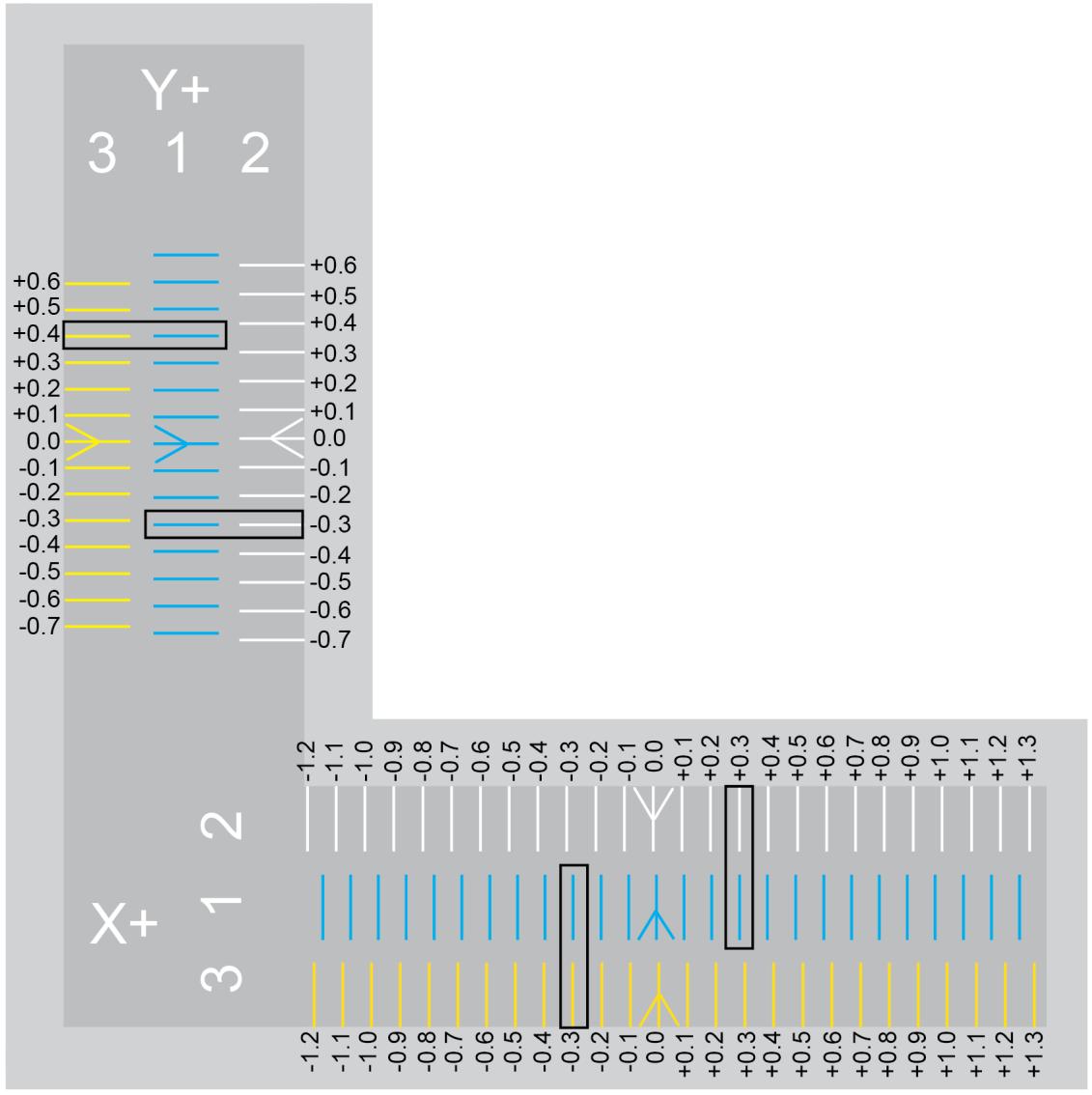
- Accédez à la page Web http://cubify.com/en/CubePro/Activate.
- Sélectionnez FICHIERS D'ÉTALONNAGE.

REMARQUE: Le téléchargement des fichiers va commencer.
- Extrayez les fichiers sur le disque dur de votre ordinateur.
- Accédez à l'emplacement des fichiers et copiez le fichier d'étalonnage de la compensation des buses approprié vers cet périphérique de stockage de masse USB.

REMARQUE : Les fichiers d'étalonnage de la compensation des buses dépendent du modèle d'imprimante (CubePro Duo ou CubePro Trio) et du type de matériel (ABS ou PLA) actuellement installé dans l'imprimante.
- Insérez le périhérique de stockage dans le port USB de l'imprimante CubePro et sélectionnez IMPRIMER.
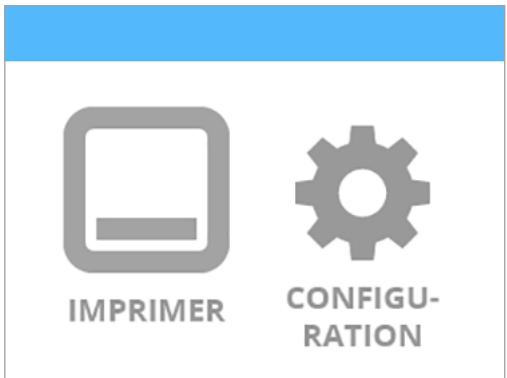
- Accédez au fichier d'étalonnage et sélectionnez IMPRIMER.

REMARQUE: Le nom du fichier peut être différent de celui du schéma.

REMARQUE: Vous pouvez être invité à installer des cartouches supplémentaires ou à remplacer une cartouche. Suivez les instructions à l'écran et reportez-vous à la section Déballage et installation de l'imprimante CubePro.
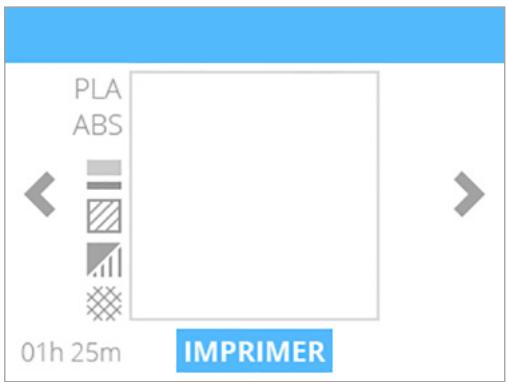
- Une fois l'impression terminée, enlevez le plateau d'impression de l'imprimante et vérifiez les échelles. Si des ajustements sont nécessaires, passez à l'étape suivante. Si les échelles sont alignées correctement, aucune autre action n'est requise.
- Accédez à l'écran Calibrage des buses d'impression et sélectionnez DÉCALAGE DES JETS.
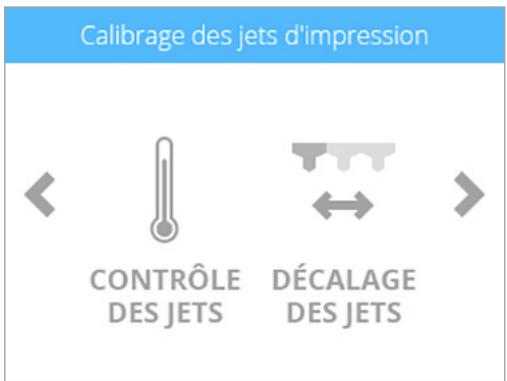
- Comme le fichier est déjà imprimé, sélectionnez la coche pour continuer.
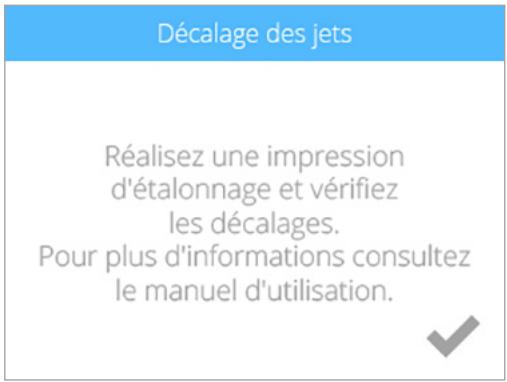
- Lorsque vous ajustez la buse d'impression 2, sélectionnez 2.
- Comme indiqué sur le schéma au début de la procédure, la buse d'impression 2 doit être augmentée de 0,3mm. Faites défilier les chiffres jusqu'à la sélection du premier chiffre (A) à droite de la virgule.
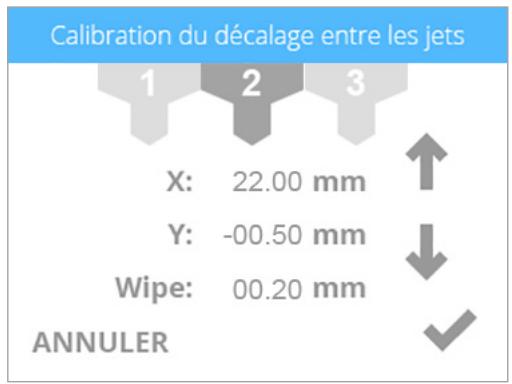
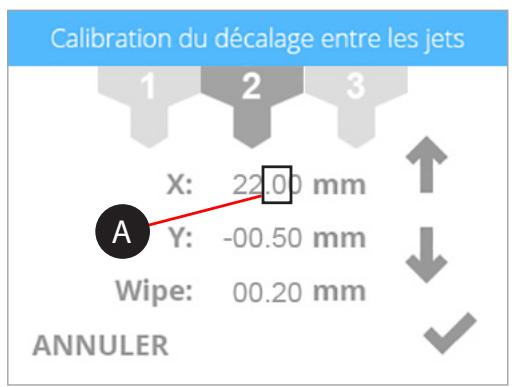
- Appuyez trois fois sur la flèche vers le haut pour que la valeur atteigne 22,30 mm.

REMARQUE: En appuyant sur la flèche vers le haut, vous augmentez (+) la valeur. En appuyant sur la flèche vers le bas, vous diminuez (-) la valeur. En appuyant sur la valeur de manière répétée, vous faites défiler les chiffres de gauche à droite.

REMARQUE : Vous pouvez également sélectionner les réglages de l'axe Y et les ajuster de la même manière.

REMARQUE: Si une valeur de 1 mm ou plus est nécessaire, faites défiler les chiffres jusqu'à la sélection du premier chiffre à gauche de la virgule et appuyez sur la flèche vers le haut jusqu'à atteindre la valeur requise.
- Après avoir ajusté les paramètres, sélectionnez la coche pour continuer.
- Retirez l'impression d'étalonnage initiale du plateau d'impression. Réimprimez le fichier d'étalonnage et vérifiez que les flèches s'alignent correctement sur les axes X et Y.
Étalonnage de la fonction de nettoyage

AVERTISSEMENT : N'UTILISEZ PAS LE MENU DÉCALAGE DES BUSES, SAUF SI UN MEMBRE DE L'ASSISTANCE TECHNIQUE DE CUBIFY VOUS LE CONSEILLE. LA MODIFICATION DE CES PARAMÉTRES PEUT AFFECTER LA QUALITÉ DES IMPRESSIONS. L'ÉTALONNAGE AYANT ÉTÉ EFFECTUÉ EN USINE, TOUTES LES MODIFICATIONS APORTÉES À Ces PARAMÉTRES DOIVENT ÉTRE SUPERVISEES PAR L'ASSISTANCE CUBIFY.
Lorsque l'imprimante extrude des matériaux d'impression par les buses d'impression, ces matériaux peuvent adhérer parfois aux extrémités des buses. Le microprogramme de l'imprimante déplace les buses sur la lame de leur unité de nettoyage pour en enlever les matériaux d'impression en excès. Si le paramétrage de la fonction de nettoyage n'est pas correctement effectué, les buses d'impression ne seront peut-être pas en mesure d'atteindre la lame de l'unité de nettoyage et le matériel d'impression en excès durci pourra ne pas être relâché lors de la prochaine impression.
- Accédez à l'écran Étalonnage des buses d'impression et sélectionnez DÉCALAGE DES JETS.
Calibrage des jets d'impression


CONTROLE DES JETS


DECALAGE DES JETS
- Appuyez de manière répétée sur la valeur Nettoyer pour faire défiler les chiffres. Appuyez sur la flèche vers le haut pour faire avancer les buses d'impression et sur la flèche vers le bas pour les faire reculer.

REMARQUE: Si vous augmentez cette valeur, les buses d'impression se déplacent vers l'avant de l'imprimante. Si vous diminuez cette valeur, les buses d'impression se déplacent vers l'arrêt de l'imprimante.
Calibration du décalage entre les jets

X: 22.00 mm
Y: -00.50 mm
Wipe: 00.20 mm
ANNULER


- Sélectionnez la coche pour continuer.
- Imprimez un petit fichier de test et vérifiez que les buses passent au-dessus de la lame de l'unité de nettoyage après avoir extrudé le matériel d'impression.
TEST des BUSES d'impression et d'extrusion
Lorsque le matériel n'arrive pas à sortir des buses au cours d'une impression, un message d'alerte peut s'afficher à l'écran. La fonction CONTROLE DES JETS accessible à partir du menu Étalonnage des buses d'impression est un outil qui permet de tester les éléments chauffants des buses d'impression ainsi que le fonctionnement de l'extrudeur.
- Accédez à l'écran Étalonnage des buses d'impression et sélectionnez CONTROLE DES JETS.
Calibrage des jets d'impression


CONTROLE DES JETS


DECALAGE DES JETS
- Sélectionnez la coche pour continuer.
Contrôle des jets
Sélectionnez un jet et utilisez les flèches pour régler la température et la vitesse. Pour plus de détails, consultez le manuel.
RETOUR

- Sélectionnez la buse d'impression à tester.
- Sélectionnez deux fois la température cible pour indiquer la valeur de 260°C.

REMARQUE: Pour augmenter ou diminuer la température, appuyez sur la flèche vers le haut ou vers le bas.

REMARQUE: La température habituelle d'impression est de 260°C POUR LE MATÉRIAU ABS. La température habituelle d'impression est de 220 C POUR LE MATÉRIAU PLA. Pour obtenir des résultats optimaux, maintenez la température cible par défaut à 260°C lors de l'extrusion du matériel d'impression avec l'utilitaire de test Contrôle des buses.

REMARQUE: Le relevé de température actuelle s'affichera au-dessus de la valeur de la température cible.
- Une fois que la température a atteint 260°C, sélectionnez la vitesse.

REMARQUE: Si vous appuyez deux fois sur la vitesse, sa valeur atteindra 4,0 tr/min. Appuyez sur les flèches haut ou bas pour augmenter ou diminuer la vitesse d'extrusion.
Contrôle des jets
- Après avoir effectué ce réglage, ramenez la vitesse cible à 0,0 tr/min et la température cible à 0,0°C. Vous pouvez sélectionner à présent la buse d'impression suivante et poursuivre la procédure si nécessaire.

REMARQUE: En appuyant deux fois sur les valeurs de la vitesse et de la température cible, vous ramènerez ces valeurs à 0,0.
Si vous rencontrez d'autres difficultés, contactez l'assistance technique de Cubify à l'adresse cubifysupport@cubify.com.
Déplacement des BUSES d'impression
Le menu Étalonnage des plaques d'impression permet de déplacer manuellement les buses d'impression. L'utilitaire DÉPLACEMENT DES JETS permet de tester les moteurs X, Y et Z pour s'assurer de leur bon fonctionnement.
- Pour déplacer les buses d'impression ou le plateau d'impression, sélectionnez DÉPLACEMENT DES JETS
Calibrage du plateau d'impression
- Sélectionnez la coche pour continuer.
Hauteur z du plateau
Utilisez les flèches pour régler la hauteur Z du plateau d'impression. Pour plus de détails, consultez le manuel.
RETOUR


REMARQUE: La flèche vers le haut X: déplace les buses d'impression vers la droite et la flèche vers le bas X: les déplace vers la gauche.

REMARQUE: La flèche vers le haut Y déplace les buses d'impression vers l'arrière de l'imprimante et la flèche vers le bas Y: les déplace vers l'avant de l'imprimante.

REMARQUE: La flèche vers le haut Z: remonte le plateau d'impression et la flèche vers le bas Z: l'abaisse.
- Déplacez les buses d'impression ou le plateau d'impression dans le sens souhaité et sélectionnez la coche une fois l'opération effectuée.
Mise à jour du microprogramme CUBEPRO
Le microprogramme CubePro peut être mis à jour via une connexion sans fil ou à l'aide d'un périphérique de stockage USB. Lorsque vous utilisez un périphérique de stockage USB pour mettre à jour le microprogramme, connectez-vous à votre compte www.Cubify.com et téléchargez la dernière version du microprogramme vers ce périphérique.
Mise à jour du microprogramme via une clé USB
- Sélectionnez CONFIGURATION.
IMPRIMER
CONFIGURATION
- Accédez à l'écran Avancé et sélectionnez MICROPROGRAMME.
Avancé
FIRMAWARE
INFO

- Sélectionnez CLÉ USB.
Choisissez la méthode mise à jour du firmware WIFI
CLÉ USB RETOUR
- Insérez le périphérique de stockage USB dans le port USB et sélectionnez la coche.
Branchez la clé USB sur le Cube

RETOUR


REMARQUE: Attendez la fin de la mise à jour.

AVERTISSEMENT : NE METTEZ PAS L'IMPRIMANTE HORS TENSION ET NE LA DÉBRANCHEZ PAS PENDANT LA MISE À JOUR.
- Appuyez sur le bouton MARCHE/ARRÉT de l'écran tactile et relâchez-le pour faire réapparaître l'affichage.
Maintenez le bouton enfoncé jusqu'au redémarrage

Mise à jour du microprogramme via une connexion wi-fi
Permettez à jour le microprogramme à l'aide de l'utilitaire de connexion sans fil, vous devez connecter l'imprimante à un réseau sans fil.
- Sélectionnez CONFIGURATION.
- Accédez à l'écran Avancé et Sélectionnez MICROPROGRAMME.
- Sélectionnez WIFI.
Choisissez la méthode mise à jour du firmware

WIFI
RETOUR

CLÉ USB

REMARQUE: L'imprimante tentera de se connecter au serveur.

REMARQUE : Si l'imprimante ne peut pas se connecter au serveur, sélectionnez RÉESSAYER. Sélectionnez ANNULER si ne foulez pas mettre à jour le microprogramme.

REMARQUE : L'imprimante vérifiera si une mise à jour du microprogramme est disponible.

REMARQUE: L'imprimante commencera à télécharger une nouvelle version du microprogramme. La barre bleue est également un indicateur d'avancement.

REMARQUE: Le téléchargement peut prendre quelques minutes.

AVERTISSEMENT : NE METTEZ PAS L'IMPRIMANTE HORS TENSION ET NE LA DÉBRANCHEZ PAS PENDANT LA MISE À JOUR.


ANNULER
RéESSAYER

v1.02

REMARQUE: En cas d'échec du téléchargement du microprogramme, Sélectionnez RÉESSAYER pour relancer le téléchargement. Sélectionnez ANNULER si ne voulez pas mettre à jour le microprogramme.

REMARQUE : L'installation du microprogramme démarre. La barre bleue est également un indicateur d'avancement.

REMARQUE : Ce processus peut prendre quelques minutes.

AVERTISSEMENT : NE METTEZ PAS L'IMPRIMANTE HORS TENSION ET NE LA DÉBRANCHEZ PAS PENDANT LA MISE À JOUR.

REMARQUE: En cas d'échec de la mise à jour du microprogramme, sélectionnez RÉESSAYER pour relancer l'installation. Sélectionnez ANNULER si vous ne souhaitez pas mettre à jour le microprogramme.
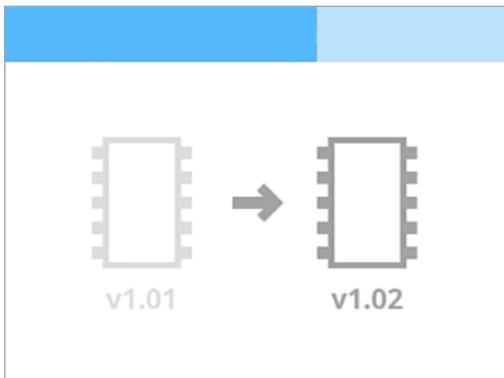
- Appuyez sur le bouton MARCHE/ARRÉT de l'écran tactile et relâchez-le pour faire réapparaître l'affichage.
Reemplacement des fusibles
L'imprimante est équipée de deux (2) fusibles conçus pour offrir une protection moyenne du circuit électrique. Si les fusibles deviennent défectueux, suivez la procédure ci-dessous pour les remplacer.

Attention: Système de fusible bipolaire/neutre.
- Mettez l'imprimante hors tension et débranchez-la.
- Ouvrez la porte du compartiment des fusibles située au-dessus de l'interrupteur.
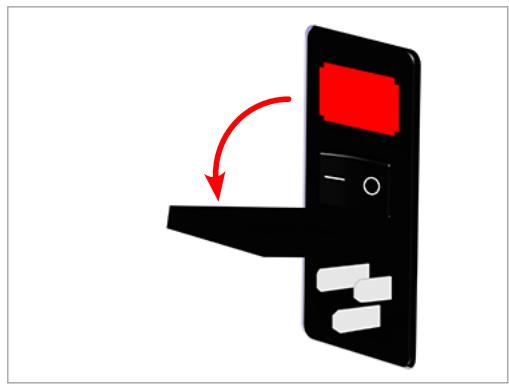
- Retirez la cartouche de fusibles de la prise d'alimentation.
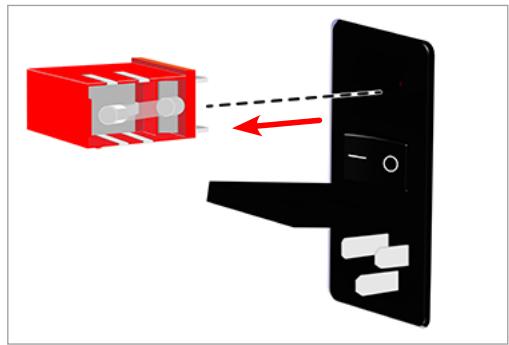
- Retirez les fusibles défectueux et installez-en de nouveaux.

Attention: Vérifiez la conformité des nouveaux fusibles.

REMARQUE : Fusible : 5 x 20 mm T 10A L 250 V.
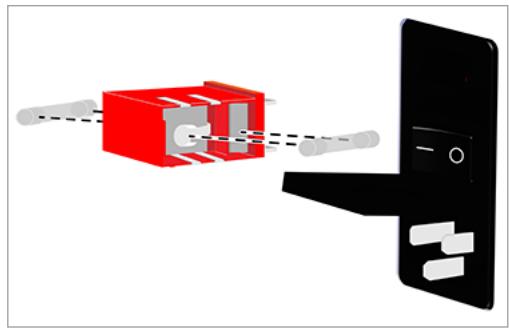
- Insérez la cartouche de fusibles dans la prise d'alimentation.
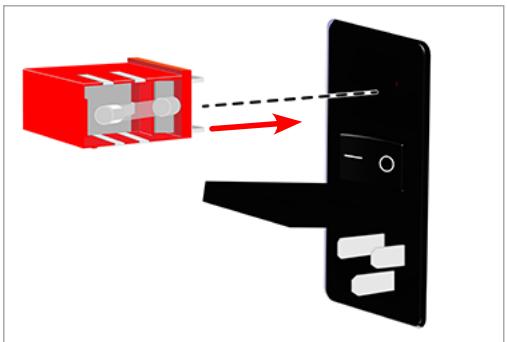
- Fermez la porte du compartiment des fusibles.
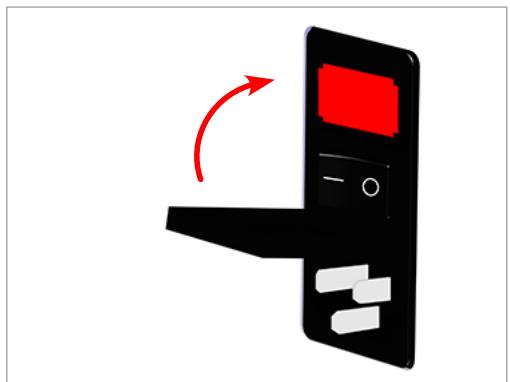
- Rebranchez l'imprimante et mettez-la sous tension.
Lubrification des TIGES de roulement
Les tiges de roulement doivent être lubrifiées toutes les 100 heures d'utilisation.

Attention : N'asperger pas le lubrifiant directement sur les tiges de roulement. Le fait d'appliquer le lubrifiant de manière excessive peut laisser des résidus pénétrer à l'intérieur de l'imprimante. Les roulements ne nécessitant qu'une mince couche de graisser pour fonctionner correctement.
- Mettez l'imprimante hors tension et débranchez-la de la prise d'alimentation secteur.
- Appliquez une petite quantité de graisse pour tige de roulement (Référence : 403194-00) sur un tissu propre non pelucheux.
- À l'aide du tissu, essuyez les six (6) tiges de roulement.

REMARQUE: Vérifiez que vous avez correctement appliqué une mince couche de graisse pour tige de roulement sur chacune des tiges de roulement.
- Déplacez manuellement le chariot d'impression (A) de l'avant vers l'arrière et de la gauche vers la droite.

REMARQUE: Le chariot d'impression doit glisser en douceur et sans à-coups.
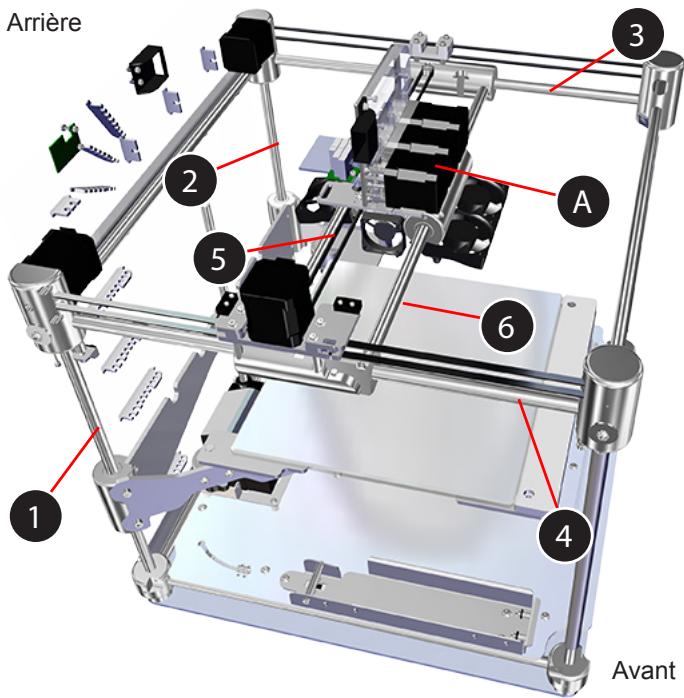
Erreurs liées au flux de matériel
Les erreurs liées au flux de matériel qui s'affichent à l'écran comportent (2) chiffres. Le premier chiffre fait référence au numéro d'extrudeur. (Ex.: Si vous imprimez possède deux (2) extrudeurs et si vous obtenez le code 13, l'erreur fait référence à l'extrudeur 1.)
Le deuxième caractère fait référence au type d'erreur. Reportez-vous au tableau suivant pour obtenir les descriptions des types d'erreur liés au flux de matière :
| Type d'erreur | Description | Cause possible |
| 1 | Matériau bloqué | • Cartouche enchevêttré |
| • Blocage de l'extrudeur | ||
| 2 | Renvoi bloqué | • Cartouche enchevêttré |
| • Blocage de l'extrudeur | ||
| 3 | Absence de matérieliau | • L'extrémité du matérieliau a été insérée dans l'extrudeur |
Erreurs de température
Les erreurs de température affichées à l'écran comportent (2) chiffres. Le premier chiffre fait référence au nombre d'extrudeurs. (Ex.: Si vous imprimez possède trois (3) extrudeurs et si vous obtenez le code 35, l'erreur fait référence à l'extrudeur 3.)
Le deuxième chiffre fait référence au type d'erreur. Reportez-vous au tableau suivant pour obtenir les descriptions des types d'erreur de température :
| Type d'erreur | Description | Cause possible |
| 1 | Circuit de thermistance | • Détction d'un évientuel court-circuit |
| 2 | Taux initial de variation bas | • Contacter l'assistance technique |
| 3 | Détection d'un taux de variation de température élevé | • Détction d'une variation soudaine de température |
| 4 | Détection d'un faible taux de variation de température | • Le taux de hausse de la température est inférieur au taux de variation prévu |
| 5 | Définir l'écart du point | • La température est différente de la température cible |
Pour plus d'informations, contactez l'assistance technique de Cubify.
Pour contacter l'assistance technique
L'assistance technique de Cubify est accessible à l'adresse cubifysupport@cubify.com.
De par sa nature même, l'impression 3D est une technologie écologique qui permet aux imprimantes 3D Systems de réaliser des produits à des prix abordables, couche par couche, en utilisant uniquement la quantité de matière nécessaire pour chaque pièce avec pratiquement zéro déchet, grâce à un processus écoénergétique.
Les imprimantes 3D utilisent des plastiques respectueux de l'environnement qui peuvent être recyclés, récupérés ou compostés de manière responsable. 3D Systems invite tous les utilisateurs de CubePro et de Cubify à s'associer au développement d'un monde plus propre, pour chaque impression de pièce réalisée, en participant au Programme de développement durable Cubify.
Recyclage des cartouches : Envoyez vos cartouches CubePro vides à notre site américain ou allemand. Pensez à conserver l'étiquette d'adresse fournie avec chaque cartouche pour le recyclage. Recyclage des matières plastiques : Envoyez vos pièces usagées en plastique PLA et ABS à l'un de nos deux sites (États-Unis ou Allemagne). Nous composterons, recyclerons et réutiliserons de manière appropriée et responsable vos pièces en plastique comme source de matière renouvelable pour fabriquer de nouvelles cartouches, réduisant ainsi à la fois la consommation de matière première et le flux des déchets.
3D Systems s'engage à améliorer la durabilité de ses produits d'impression 3D. Pour nous transmettre vos questions, vos commentaires et vos suggestions, veuillez contacter cubify@cubify.com.
Envoyez les cartouches et les matières plastiques à :
3D Systems corporation
3D Systems Circle
Rock Hill, SC 29730
États-Unis
N'hésitez pas à visiter le site http://cubify.com/en/Info/Sustainability pour plus d'informations.

AVERTISSEMENT : IL APPARTIENT À L'UTILISATEUR D'ÉLIMINER TOUS LES DÉCHETS GÉNÉRÉS PAR L'UTILISATION DE L'IMPROMANTE CUBEPRO, DE MANIÈRE RESPONSABLE ET CONFORMÉMENT AUX LOIS ET RÉGLEMENTATIONS EN VIGUEUR.

3D Systems, Inc.
3D Systems Circle | Rock Hill, SC | 29730 (États-Unis)
www.3dsystems.com
- Caractéristiques et avantages de l'imprimante CubePro 3D 4
- Specifications et configuration requise 7
- Deballage et installation de l'imprimante cubepro 8
- CAN ICES-3 (B)/NMB-3(B)
- Garantie
- Limites de responsabilité
- Symboles de sécurité et définitions
- Consignes de sécurité
- Propriétés de l'imprimante CubePro 3D
- Matériaux d'impression
- Choix des couleurs de matériau
- Poids et dimensions
- Configuration requise pour l'ordinateur
- Alimentation électrique
- Stockage des matériaux
- Configuration et activation de l'imprimante CUBEPRO
- Veuillez activer ma garantie
- Entrez mon numéro de série sur cubify:
- Écran tactile
- CubePro
- Imprimer / configurer
- Changement de cartouche
- Sélection d'une langue
- Voyants lumineux
- Microprogramme
- Réseau
- Calibrage des BUSES d'impression
- Système
- Avancé
- Calibrage des jets d'impression
- Procedure d'impression
- Cette impression nécessite un matériel ABS!
- Retirer les cartouches PLA
- Pas assez de matière pour cette impression !
- Confirmation
- Retrait de votre création du plateau d'impression
- Retrait des palettes
- Retrait des supports
- Retrait des supports - CUVE à ultrasons available en OPTION
- Utilisation d'eau chaude
- Utilisation de soude caustique
- Installation du logiciel windows
- Installation du logiciel MAC
- Présentation du logiciel CUBEPRO
- ONGLET affichage
- Configuration de l'imprimante
- Réglages d'assemblage avancés
- Remplissage de modèle d'impression
- Options de coque
- Contours des supports
- Dessiner des éléments fins
- Mise à jour du microprogramme
- Connexion de l'imprimante
- Avertissement : les JES d'impression deviennent extremement chaudes en PHASE de configuration et de fonctionnement. n'y touchez PAS.
- Sélectionné ouvrir un modèle.
- Accédez à l'emplacement du fichier de création et sélectionnez ouvrir.
- Si votre création nécessite une seule couleur, cochez la case couleur unique dans l'onglet accueil.
- Couche 1
- Couche 2
- Reemplacement d'une cartouche de matériau
- Tirez doucement le filament hors du tube
- Retirez le filament et enlevez la cartouche
- Placez la vis de serrage sur la cartouche
- Enlevez la vis de serrage de la nouvelle cartouche
- Configuration d'un réseau AD HOC
- Rétabilssement de la rugosite du plateau d'impression
- Nettoyage de l'unité de nettoyage des BUSES d'impression
- Nettoyage général
- Réglage de l'unité de nettoyage des BUSES d'impression
- Étalonnage du plateau d'impression
- Étalonnage de l'écart z et du niveau du plateau d'impression
- Présentation de l'impression de l'étalonnage d'écart de niveau
- Impression du fichier d'étalonnage d'écart de niveau
- Réglage de la mesure de la molette
- Niveau correct du plateau d'impression
- Niveau incorrect du plateau d'impression
- Motif d'impression acceptable
- Motifs d'impression inacceptables
- Réglage de l'écart z
- Écart z fermé correct
- Écart z fermé incorrect
- Écart z ouvert correct
- Écart z ouvert incorrect
- Étalonnage du décalage des BUSES d'impression
- Présentation de l'étalonnage
- Lecture de l'échelle de décalage des buses d'impression
- Procédure d'étalonnage du décalage des buses d'impression
- Étalonnage de la fonction de nettoyage
- TEST des BUSES d'impression et d'extrusion
- Contrôle des jets
- Déplacement des BUSES d'impression
- Hauteur z du plateau
- Mise à jour du microprogramme CUBEPRO
- Mise à jour du microprogramme via une clé USB
- Mise à jour du microprogramme via une connexion wi-fi
- Choisissez la méthode mise à jour du firmware
- Reemplacement des fusibles
- Lubrification des TIGES de roulement
- Erreurs liées au flux de matériel
- Erreurs de température
- Pour contacter l'assistance technique
- 3D Systems corporation
Marque : 3D SYSTEM
Modèle : 3DS401734