
P40 - Téléphone portable HUAWEI - Notice d'utilisation et mode d'emploi gratuit
Retrouvez gratuitement la notice de l'appareil P40 HUAWEI au format PDF.


| Type de produit | Téléphone portable |
| Marque | HUAWEI |
| Modèle | P40 (ANA-NX9) |
| Dimensions | 148,9 × 71,06 × 8,5 mm |
| Poids | 175 g |
| Écran | 6,1 pouces, OLED, 2340 × 1080 pixels |
| Processeur | Kirin 990 |
| Système d'exploitation | EMUI 10.1 (basé sur Android 10) |
| Capacité de la batterie | 3800 mAh (typique) |
| Charge rapide | SuperCharge 22,5 W |
| Appareil photo arrière | Triple Leica : 50 MP (grand-angle) + 16 MP (ultra grand-angle) + 8 MP (téléobjectif) |
| Appareil photo avant | 32 MP |
| Mémoire RAM | 8 Go |
| Stockage interne | 128 Go ou 256 Go |
| Réseau | 5G (NSA/SA), 4G, 3G, 2G |
| Connectivité | Wi-Fi 6, Bluetooth 5.1, NFC, USB Type-C |
| Capteurs | Empreinte digitale sous l'écran, reconnaissance faciale, accéléromètre, gyroscope, proximité, boussole |
| Fonctions principales | Gestes aériens, HiVision, HiTouch, Huawei Share, Phone Clone, Multi-fenêtres, Mode bureau |
| Entretien et nettoyage | Nettoyer avec un chiffon doux et sec. Éviter l'humidité et les produits abrasifs |
| Sécurité | Verrouillage par mot de passe, empreinte digitale, reconnaissance faciale, localisation à distance |
| Pièces détachées et réparabilité | Batterie intégrée non amovible. Réparation en centre agréé Huawei |
| Informations générales | Notice disponible en PDF sur notice-facile.com |
FOIRE AUX QUESTIONS - P40 HUAWEI
Questions des utilisateurs sur P40 HUAWEI
0 question sur cet appareil. Repondez a celles que vous connaissez ou posez la votre.
Poser une nouvelle question sur cet appareil
Téléchargez la notice de votre Téléphone portable au format PDF gratuitement ! Retrouvez votre notice P40 - HUAWEI et reprennez votre appareil électronique en main. Sur cette page sont publiés tous les documents nécessaires à l'utilisation de votre appareil P40 de la marque HUAWEI.
MODE D'EMPLOI P40 HUAWEI
Fondamentaux
Gestes de base 1
Navigation système 4
Phone Clone 6
Verrouiller et déverrouiller votre écran 7
Se familiariser avec l'écran d'accueil 9
Icônes de notification et d'alarme 10
Boutons de raccourci 12
Définir votre fond d’écran 14
Captures d'écran & capture vidéo d'écran 14
Voir et effacer les notifications 20
Ajuster les paramètres son 21
Saisir du texte 23
Mode de partition d'écran et fenêtre flottante 23
Afficher l'heure et la date lorsque l'écran est éteint 27
Allumer, éteindre ou redémarrer votre appareil 28
Charge 29
Fonctionnalités intelligentes
Voix IA 31
AI Lens 35
HiTouch 39
Projection facile 40
Collaboration multi-écrans 45
Huawei Share 52
Changer de canaux audio entre les appareils 56
Appareil photo et galerie
Prendre des photos 58
Photographier avec les modes Portrait, Cliché nocturne et 60
Grande ouverture
Photo IA 65
Zoomer pour prendre des photos 66
Super Macro 67
Prendre des photos panoramiques 68
Prendre des photos en noir et blanc 69
Objectif AR 70
Light Painting 71
Prendre des photos HDR 73
Images dynamiques 74
Ajouter des filigranes aux photos 74
Mode Documents 75
Mode sous l'eau 75
Prendre des photos en haute résolution 76
Mode Pro 76
Enregistrer des vidéos 79
Effets de film IA 80
Video 4K HD 81
Vidéo au ralenti 81
Photographie en time-lapse 83
Mode Dual-View 84
Couleurs Leica 84
Utiliser Appareil photo avec d'autres appareils 85
Ajuster les paramètres de Appareil photo 86
Gérer Galerie 88
Catégorisation des photos intelligente 97
Éditeur Huawei Vlog 97
Vlogs Huawei 100
Temps forts 101
Applications
Applications 104
Contacts 105
Téléphone 109
Agenda 123
Horloge 126
Bloc-notes 128
Enregistreur sonore 130
Email 132
Lampe-torche 137
Boussole 137
Miroir 138
Application jumelle 138
Accéder rapidement aux fonctionnalités fréquemment utilisées 139
d'une application 100
Gestionnaire 140
Phone Clone 145
HiSuite 147
Astuces 148
Paramètres
Rechercher des éléments dans Paramètres 150
Wi-Fi 150
Bluetooth 152
Données mobiles 153
Plus de connexions 161
Écran d'accueil et fond d'écran 173
Affichage et luminosité 175
Sons et vibrations 178
Notifications 182
Accès biométrique et déverrouillage 184
Applications 190
Batterie 191
Stockage 193
Sécurité 193
Vie privée 199
Fonctionnalités d'accessibilité 203
Utilisateurs & comptes 206
Système et mises à jour 207
Gestes aériens
Les gestes aériens vous permettent de faire des captures d’écran et de naviguer sur votre appareil sans toucher l’écran.
Allez à Paramètres > Fonctionnalités d'accessibilité > Raccourcis & gestes > Gestes aériens, et assurez-vous que Navigation via gestes et Saisie d'image soient activés.
| Navigation via gestes Placez la paume ou le revers de votre main à une distance comprise entre 20 et 40 cm de l'écran, jusqu'à ce que l'icône ou apparaïssé en haut de l'écran. Déplacez ensuite votre main vers le haut ou vers le bas pour faire défilier l'écran vers le haut ou vers le bas. | |
| Faire une capture d'écran Placez votre main à une distance comprise entre 20 et 40 cm de l'écran, et maintainez-la jusqu'à ce que l'icône apparaïssé en haut de l'écran. Fermez ensuite votre main en un poing pour faire une capture d'écran. |
Gestes de navigation système
Allez à Paramètres > Système & mises à jour > Navigation système et assurez-vous que la fonctionnalité Gestes soit sélectionnée.
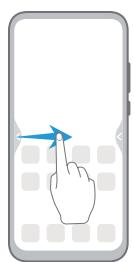
Retour
Faites glisser le doigt vers l'intérieur depuis le bord gauche/droit de l'écran pour revenir à l'écran précédent.
| Retourner à l'écran d'accueil Faites glisser le doigt vers le haut depuis le bas de l'écran pour returner à l'écran d'accueil. | |
| Voir les tâches récentes Faites glisser le doigt vers le haut depuis le bas de l'écran et maintenez pour voir les tâches récentes. | |
| Fermer une application Sur l'écran des tâches récentes, faites glisser l'aperçu d'une application vers le haut pour fermer cette dernière. | |
| Changer d/application • Faites glisser le doigt en dessinant un arc le long du bord inférieur de l'écran. • Activez Changement d.application via le bas de l'écran et faites glisser le doigt horizontally le long du bord inférieur de l'écran. |
Gestes avec l'articulation du doigt
Allez à Paramètres > Fonctionnalités d'accessibilité > Raccourcis & gestes pour activer Faire une capture d'écran et Faire une capture vidéo d'écran.
| Faire une capture d'écran Toquez deux fois sur l'écran avec l'articulation du doigt pour faire une capture d'écran. | |
| Faire une capture d'écran défilant Toquez sur l'écran avec l'articulation du doigt et dessinez un "S" pour faire une capture d'écran défilant. | |
| Faire une capture partielle d'écran Toquez sur l'écran et dessinez une zone fermée avec l'articulation du doigt pour faire une capture partielle d'écran. | |
| Faire une capture video d'écran Toquez deux fois sur l'écran avec l'articulation de deux doigs pour démarrer/arrêté une capture video d'écran. |
Plus de gestes
| Accéder au mode édition de l'écran d'accueil Pincez deux doigs sur l'écran d'accueil. | |
| Afficher le panneau de raccourcis sur l'écran verrouillé Faites glisser le doigt vers le haut depuis le bas de l'écran verrouillé. | |
| Afficher la barre de recherche Faites glisser le doigt vers le bas sur l'écran d'accueil. | |
| Ouvrir le panneau de notifications Faites glisser le doigt vers le bas depuis la barre d'état. |
Raccourcis de bouton
| Éteindre et redémarrer Appuyez et maintainez le bouton marche/arrêt jusqu'à ce que les options Éteindre et Redémarrer apparaisent. | |
| Augmenter le volume Appuyez sur le bouton de volume haut. | |
| Baiser le volume Appuyez sur le bouton de volume bas. | |
| Faire une capture d'écran Appuyez simultanément sur le bouton de volume bas et le bouton marche/arrêt. | |
| Prendre un Ultra instantané Appuyez deux fois sur le bouton de volume bas lorsque l'écran est éteint ou verrouillé pour prendre une photo. |
Changer le mode de navigation
Allez à Paramètres > Système & mises à jour > Navigation système pour sélectionner un mode de navigation en fonction de vos préférences.
Naviguer avec des gestes
Allez à Paramètres > Système & mises à jour > Navigation système, puis activez ou désactivez Gestes.
Après avoir activé Gestes, vous pouvez :
- Retourner à l’écran précédent : faites glisser le doigt vers l’intérieur depuis le bord gauche/droit.
- Retourner à l'écran d'accueil : faites glisser le doigt vers le haut depuis le bas de l'écran.
- Accéder à l'écran des tâches récentes : faites glisser le doigt vers le haut depuis le bas de l'écran, et maintenez.
- Fermer une application depuis l'écran des tâches récentes : faites glisser le doigt vers le haut sur l'aperçu d'une application.
- Changer d'application : faites glisser le doigt en dessinant un arc le long du bord inférieur de l'écran, ou lorsque Changement d'application via le bas de l'écran est activé, faites glisser le doigt horizontalement le long du bord inférieur de l'écran.
Navigation à 3 touches
Accédez à Paramètres > Système & mises à jour > Navigation système et Sélectionnez Navigation à trois touches.
Touchez ensuite Paramètres pour sélectionner la combinaison de touches de navigation souhaitée.
Les icônes de la barre de navigation sont les suivantes :
: flèche Retour permettant de revenir à l'écran précédent, de quitter une application ou de fermer le clavier virtuel.. O: touche Accueil pour revenir à l'écran d'accueil.. : touche Récents pour acceder à l'écran des tâches récentes. - : touche Notification pour ouvrir le panneau de notifications.
Personnaliser la combinaison de touches de navigation
Allez à Navigation à trois touches > Paramètres. Vous pouvez alors :
- Sélectionner une combinaison de touches de navigation.
- Activer Dissimulation des touches de navigation pour masquer la barre de navigation lorsque non utilisée.
Dock de navigation
Allez à Paramètres > Système & mises à jour > Navigation système > Plus, et activez Utiliser le Dock de navigation.
Une fois que le Dock de navigation apparait à l'écran, vous pouvez :
- Déplacer le bouton à la position que vous souhaitez.
- Toucher le bouton pour revenir en arrêté.
- Toucher deux fois le bouton pour revenir deux étapes en arrêté.
- Toucher et maintenir le bouton, puis le relâcher pour retourner à l'écran d'accueil.
- Toucher et maintenir le bouton, puis faire glisser le doigt vers la gauche/droite pour voir les tâches récentes.
Phone Clone permet de transférer rapidement et sans le moindre effort toutes les données de base (incluant les contacts, l'agenda, les images et les vidéos) de votre ancien appareil vers le nouveau.
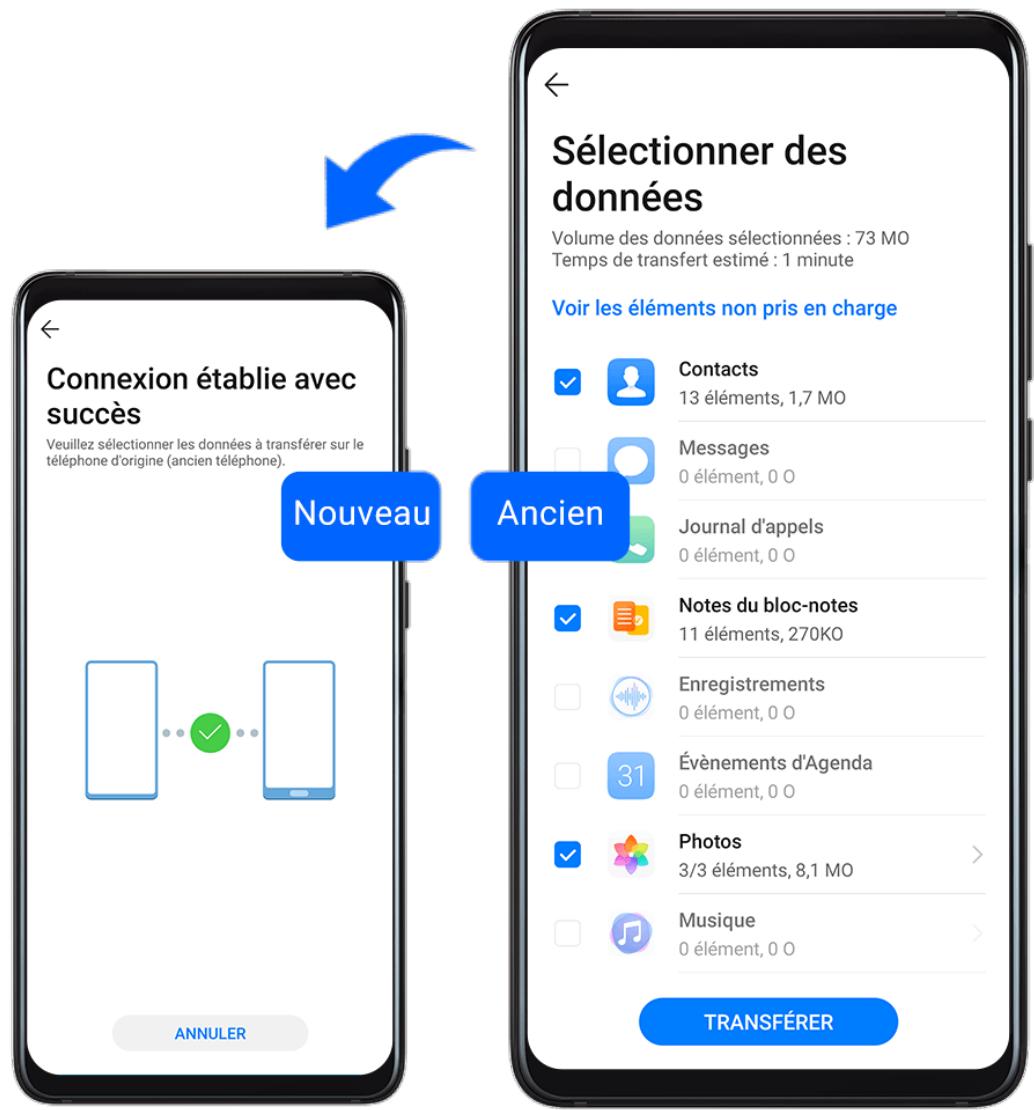
Copier les données depuis un appareil android
1 Sur votre nouvel appareil, ouvrez Phone Clone. Alternativement, allez à Paramètres > Système & mises à jour > Phone Clone, touchez Ceci est le téléphone de destination, puis touchez Huawei ou Autre Android. 2 Suivez les instructions à l'écran pour télécharger et installer Phone Clone sur votre ancien appareil.
3 Sur votre ancien appareil, ouvrez Phone Clone et touchez "Ceci est le téléphone d'origine". Suivez les instructions à l'écran pour connecter votre ancien appareil avec le nouveau manuellement ou en scannant un code. 4 Sur votre ancien appareil, sélectionnez les données que vous souhaitez copier, puis touchez Transférer pour commencer la copie. Phone Clone est uniquement disponible sur les appareils fonctionnant sous Android 4.4 ou version ultérieure.
Copier les données depuis un iphone ou un ipad
1 Sur votre nouvel appareil, ouvrez Phone Clone. Alternativement, allez à Paramètres > Système & mises à jour > Phone Clone, touchez Ceci est le téléphone de destination, puis touchez iPhone/iPad. 2 Suivez les instructions à l'écran pour télécharger et installer Phone Clone sur votre ancien appareil. 3 Sur votre ancien appareil, ouvre Phone Clone et touchez Ceci est le téléphone d'origine. Suivez les instructions à l'écran pour connecter votre ancien appareil avec le nouveau manuellement ou en scannant un code. 4 Sur votre ancien appareil, Sélectionnez les données que vous souhaitez copier, puis suivez les instructions à l'écran pour procéder à la copie. Phone Clone est uniquement disponible sur les appareils fonctionnant sous iOS 8.0 ou version ultérieure.
Verrouiller l'écran
Lorsque l'appareil reste inactif pendant un certain temps, celui-ci verrouille automatiquement l'écran et entre en mode veille pour économiser de l'énergie.
Parallèlement, l'écran peut également être verrouillé manuellement en utilisant l'une des manières suivantes :
Appuyer sur le bouton marche/arrêt. - Sur l'écran d'accueil, pincer avec deux doigts pour accéder au mode de modification de l'écran d'accueil. Toucher Widgets, puis déplacer l'icône de Verrouillage d'écran sur l'écran d'accueil. Vous pouvez désormais verrouiller l'écran en touchant l'icône de Verrouillage d'écran.
Définir le temps de mise en veille de l'écran
Allez à Paramètres > Affichage & luminosité > Veille et sélectionnez un temps de mise en veille de l'écran.
Garder l'écran allumé en le regardant
L'écran peut être défini pour rester allumé lorsque vous le regardez, pendant que vous lisez par exemple.
Allez à Paramètres > Accès biométrique & déverrouillage > Reconnaissance faciale, suivez les instructions à l'écran pour accéder à l'écran des paramètres Reconnaissance faciale, et assurez-vous que Écran maintenu allumé en le regardant soit activé.
Activer l'écran
L'écran peut être activé de l'une des manières suivantes :
Appuyer sur le bouton marche/arrêt.
- ’écran et activer Activation de l’appareil en le fouvant ou Allumage de l’écran en tapotant dessus deux fois.
- Lorsque la fonctionnalité Activation de l'appareil en le boulevant est activée, vous pouvez lever votre appare
Déverrouiller l'écran avec un mot de passe
Une fois l'écran allumé, faites glisser le doigt vers le haut depuis le milieu de l'écran pour afficher le panneau de saisie du mot de passe. Saisissez ensuite votre mot de passe de déverrouillage de l'écran.
Utiliser le déverrouillage par reconnaissance faciale
Allumez l'écran et alignez-le avec votre visage. L'appareil se déverrouillera ensuite qu'il aura reconnu votre visage.
Utiliser le déverrouillage via empreinte digitale
Lorsque l'écran est allumé, l'icône de l'empreinte digitale s'affiche. Touchez-la avec votre empreinte digitale enregistrée pour déverrouiller l'écran.
Modifier l'affichage de l'écran verrouillé
Lorsqu'un thème officiel est utilisé, il est possible de le paramétrer afin de faire apparaître votre compte de pas et une signature sur l'écran verrouillé.
Affichage de votre signature sur l'écran verrouillé
Allez à Paramètres > Écran d'accueil & fond d'écran, touchez Signature d'écran verrouillé, puis saisissez le texte à afficher sur l'écran verrouillé.
Pour retarder votre signature, touchez Signature d'écran verrouillé et supprimez le texte.
Accéder à des applications depuis l'écran verrouillé
Vous pouvez accéder aux applications couramment utilisées telles que Appareil photo, Enregistreur sonore et Calculatrice depuis l'écran verrouillé.
- Allumez l'écran, touchez/maintenez et faites glisser le doigt vers le haut pour ouvrir Appareil photo.
- Allumez l'écran, faites glisser le doigt vers le haut depuis le bas de l'écran verrouillé pour ouvrir le panneau de raccourcis. Les raccourcis Enreg. sonore, Lampe-torche, Calculatrice et Minuteur seront alors disponibles.
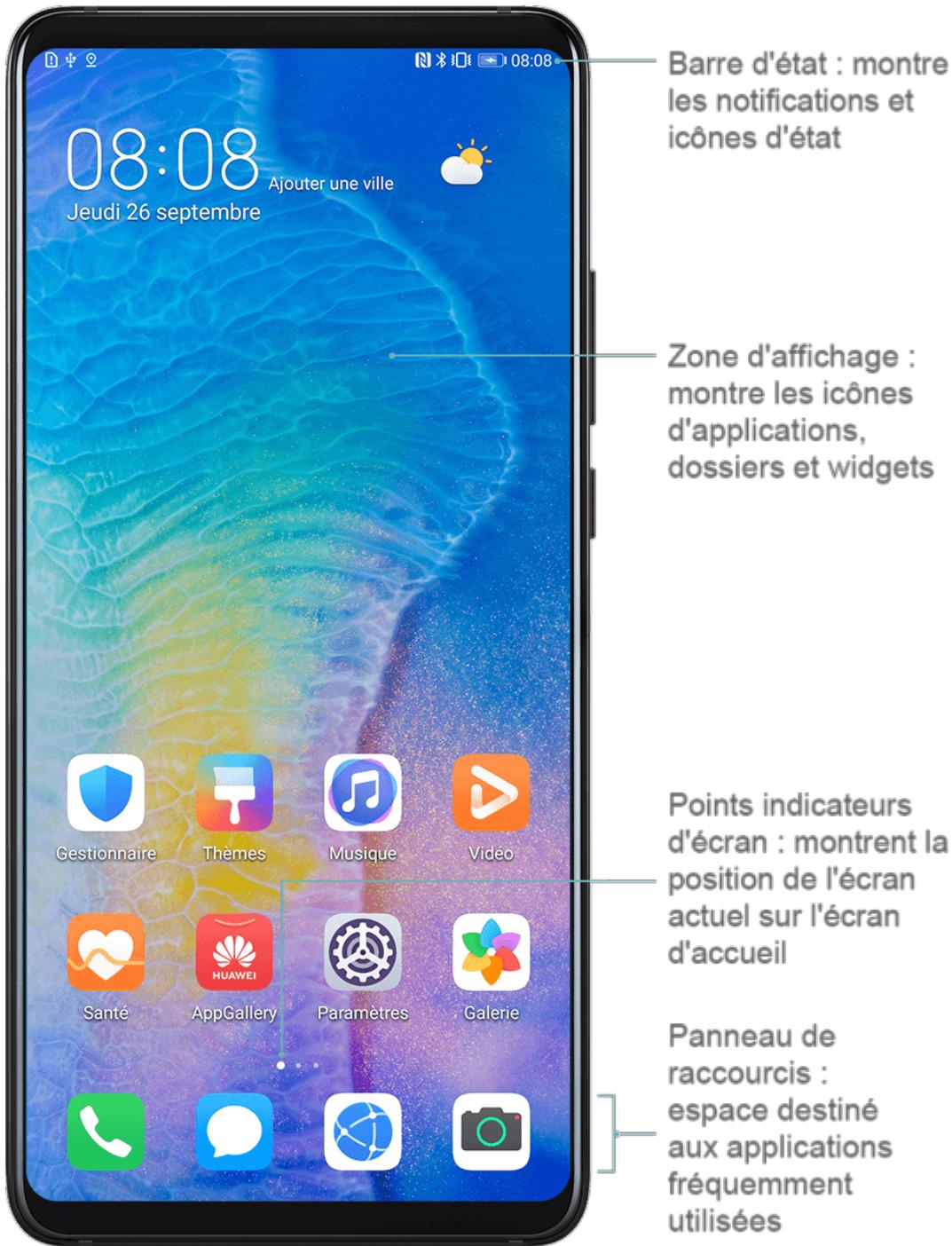
Se familiariser avec l'écran d'accueil
Depuis l'écran d'accueil, vous pouvez :
- Vérifier le statut de votre appareil et les notifications depuis la barre d'état en haut de l'écran.
- Faire glisser vers la gauche ou la droite pour voir les applications et les widgets affichés sur l'écran d'accueil.
Icônes de notification et d'état
• Les icônes du statut réseau pourraient varier en fonction de votre région ou du fournisseur d'accès.
Les fonctions prises en charge peuvent varier en fonction du modèle de l'appareil. Certaines des icônes ci-dessous pourraient ne pas s'appliquer à votre appareil.
| 56. | Connecté à un réseau 5G | 46. | Connecté à un réseau 4G |
| 36. | Connecté à un réseau 3G | 26. | Connecté à un réseau 2G |
| Force du signal (niveau maximum) | R. | Itinérance | |
| 11 | Économiseur de données activé | 12 | Carte SIM non trouvée |
| 12 | Point d'accès activé | 13 | Connecté à un point d'accès |
| 14 | Appel en cours | HD | Fonctionnalité Appels via 4G (VoLTE) activée |
| 15 | Connecté à un réseau Wi-Fi | 16 | Utilisation de SkyTone en cours |
| 16 | Déconnecté du point d'accès | 17 | Changement de réseau par Wi-Fi + en cours |
| 17 | Mode avion activé | 18 | Alarme programmée |
| 18 | Batterie déchargée | 19 | Niveau de batterie bas |
| 19 | Charge en cours | 20 | Charge rapide en cours |
| 20 | Super charge en cours | 21 | Mode de gestion d'alimentation Économie activé |
| 21 | Bluetooth activé | 22 | Niveau de batterie de l'appareil Bluetooth |
| 22 | Appareil Bluetooth connecté | 23 | Connecté à un VPN |
| 23 | Mode conduite | 24 | Appareil de projection connecté |
| 24 | Localisation activée | 25 | Mode comport des yeux activé |
| 25 | Casque connecté | 26 | Casque avec micro connecté |
| 26 | Appel manqué | 27 | SMS non lu |
| 27 | Micro désactivé | 28 | Silencieux |
| 28 | Notifications supplémentaires | 29 | Vibreur |
| 29 | NFC activé | 30 | Mode Ne pas déranger activé |
| 30 | Synchronisation des données en cours | 31 | Échec de la synchronisation des données |
| 31 | Mode performance activé | 32 | Nouvel e-mail |
Activer un bouton de raccourci
Faites glisser le doigt depuis la barre d'état vers le bas pour ouvrir le panneau de notifications, puis faites à nouveau glisser vers le bas pour afficher tous les raccourcis.
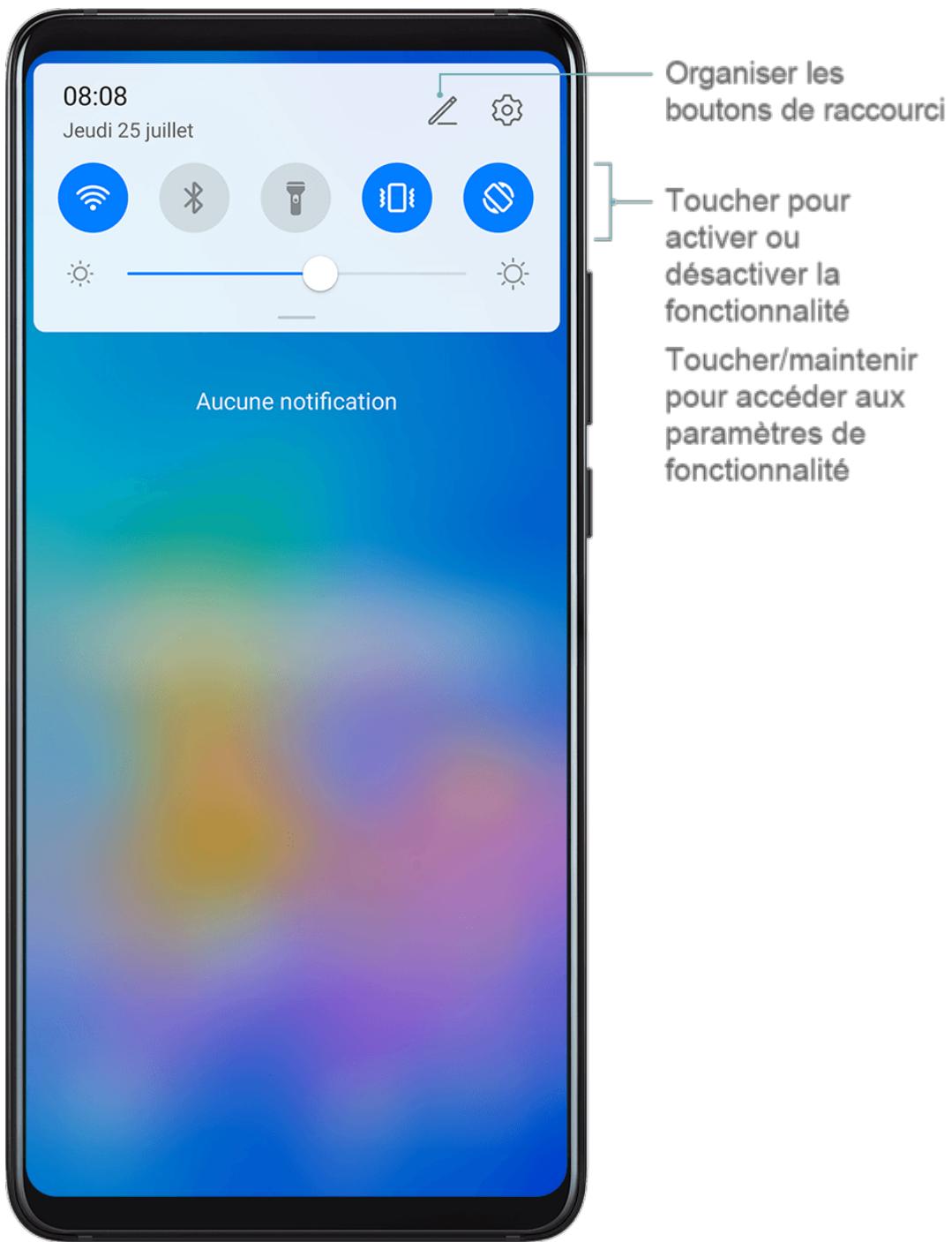
- Touchez un bouton de raccourci pour activer ou désactiver la fonctionnalité correspondante.
- Touchez et maintenez un bouton de raccourci pour accéder à l'écran des paramètres de la fonctionnalité correspondante.
- Touchez pour ouvrir Paramètres.
Personnaliser les boutons de raccourcis
Touchez, maintenez une icône, puis faites-la glisser vers la position souhaitée.
Widgets d'écran d'accueil
Vous pouvez ajouter, déplacer ou supprimer des widgets de l'écran d'accueil, tels que Verrouillage d'écran, Météo, Bloc-notes, Horloge, Contacts et Agenda en fonction de vos besoins.
Ajouter un widget à l'écran d'accueil
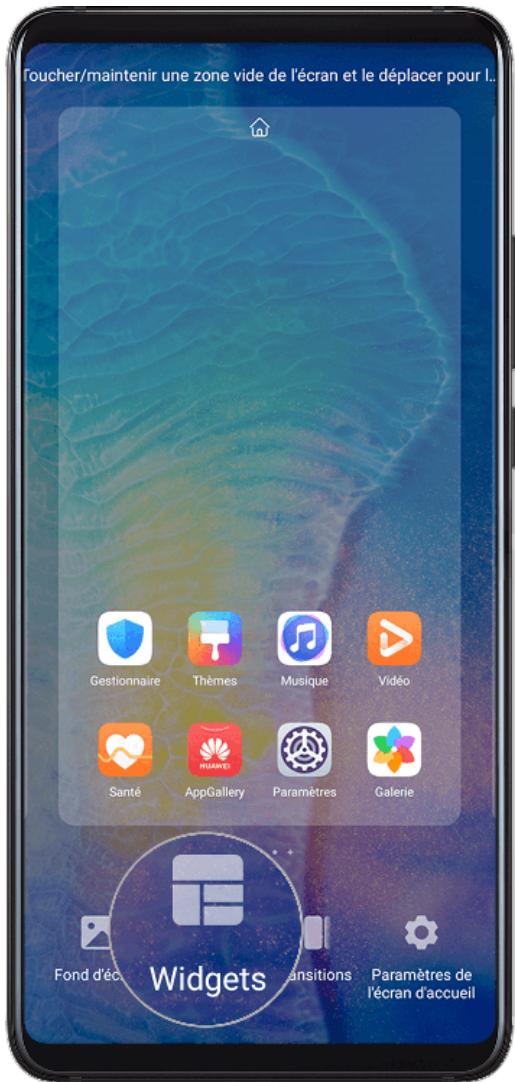
1 Pincez deux doigts sur l'écran d'accueil pour accéder au mode des paramètres d'écran d'accueil. 2 Touchez Widgets, puis faites glisser le doigt vers la gauche pour voir tous les widgets. 3 Certains widgets, tels que Météo, ont plusieurs formats. Touchez le widget pour voir tous les formats, puis faites glisser le doigt vers la droite pour revenir en arrière.
4 Touchez un widget à ajouter à l'écran d'accueil. S'il n'y a pas d'espace sur la page d'écran actuelle, touchez/maintenez-le, puis déplacez-le vers une autre page d'écran.
Déplacer ou supprimer un widget
Touchez/maintenez un widget sur votre écran d’accueil jusqu’à ce que votre appareil vibre, puis déplacez-le vers la position souhaitée ou touchez Retirer.
Définir votre fond d'écran
Utiliser un fond d'écran prédéfini
1 Allez à Paramètres > Écran d'accueil & fond d'écran > Fonds d'écran. 2 Touchez une image à définir en tant que fond d'écran. 3 Définissez les options suivantes selon vos préférences :
Flouter : applique un effet de flou qui peut être ajusté en déplaçant le curseur. Recadrer : permet de recadrer l'image chose comme fond d'écran de l'écran d'accueil.
4 Touchez, puis déterminez si vous souhaitez définir l'image en tant qu'Écran verrouillé et de déverrouillage, Écran d'accueil, ou les deux.
Définir une image de la galerie en tant que fond d'écran
1 Ouvrez Galerie, et ouvrez l'image que vous souhaitez définir en tant que votre fond d'écran. 2 Allez à > Définir en tant que > Fond d'écran, puis suivez les instructions à l'écran pour terminer la configuration.
Faire une capture d'écran
Utiliser le geste de saisie pour faire une capture d'écran
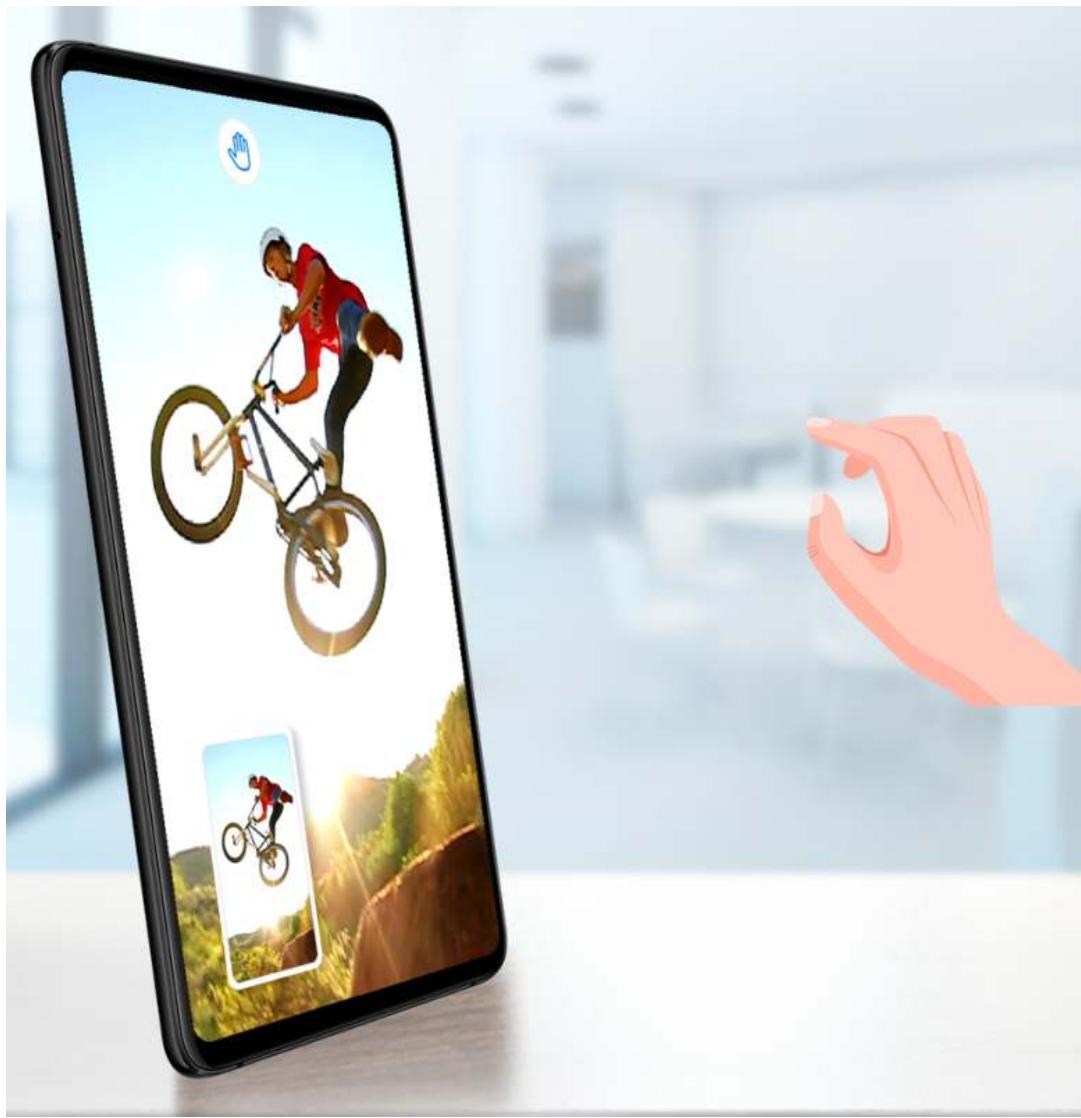
1 Allez à Paramètres > Fonctionnalités d'accessibilité > Raccourcis & gestes > Gestes aériens, et assurez-vous que la Saisie d'image soit activée. 2 Placez votre main à une distance comprise entre 20 et 40 cm de l'écran, et maintenez-la jusqu'à ce que l'icône apparaisse à l'écran. Fermez ensuite votre main en un poing pour faire une capture d'écran.
Utiliser l'articulation d'un doigt pour faire une capture d'écran
1 Allez à Paramètres > Fonctionnalités d'accessibilité > Raccourcis & gestes > Faire une capture d'écran, et assurez-vous que Captures d'écran avec l'articulation d'un doigt soit activée. 2 Toquez fermement et rapidement sur l'écran deux fois avec l'articulation d'un doigt permet de faire une capture d'écran.
Utiliser une combinaison de touches pour faire une capture d'écran
Appuyez/maintenez simultanément les boutons marche/arrêt et volume bas pour faire une capture d'écran.
Utiliser un raccourci pour faire une capture d'écran
Faites glisser le doigt depuis la barre d'état vers le bas pour ouvrir le panneau de notifications, puis faites à nouveau glisser vers le bas pour afficher tous les raccourcis.
Touchez pour faire une capture d'écran.
Partager et modifier une capture d’écran, ou basculer sur une capture d’écran défilante
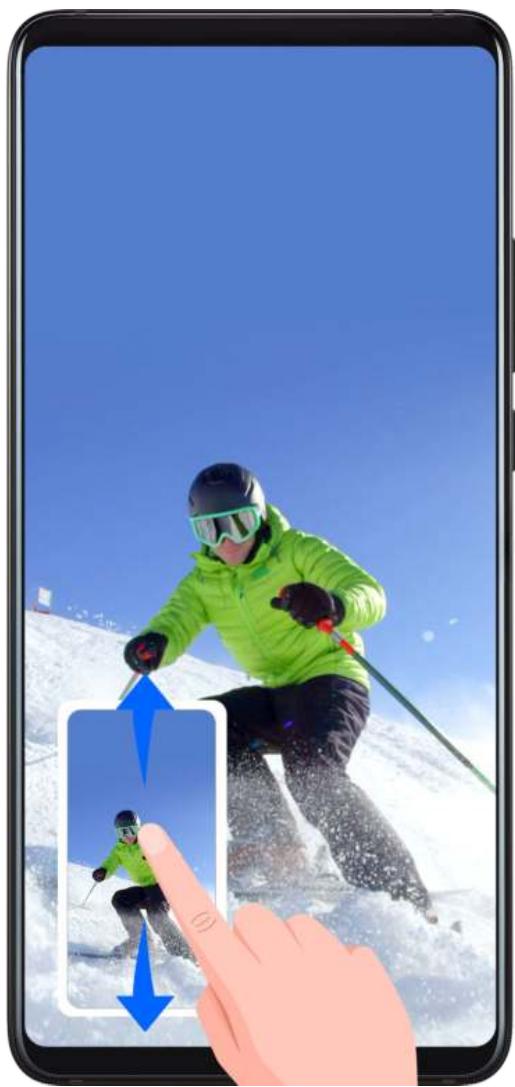
Après avoir fait une capture d'écran, une vignette s'affiche dans le coin inférieur gauche de l'écran. Vous pouvez alors :
- Faire glisser la vignette vers le bas pour faire une capture d'écran défilant.
- Faire glisser la vignette vers le haut pour sélectionner un mode de partage et partager la capture d'écran avec vos amis.
- Toucher la vignette pour la modifier ou la supprimer.
Les captures d'écran sont enregistrées dans Galerie par défaut.
Utiliser l'articulation d'un doigt pour faire une capture d'écran défilant
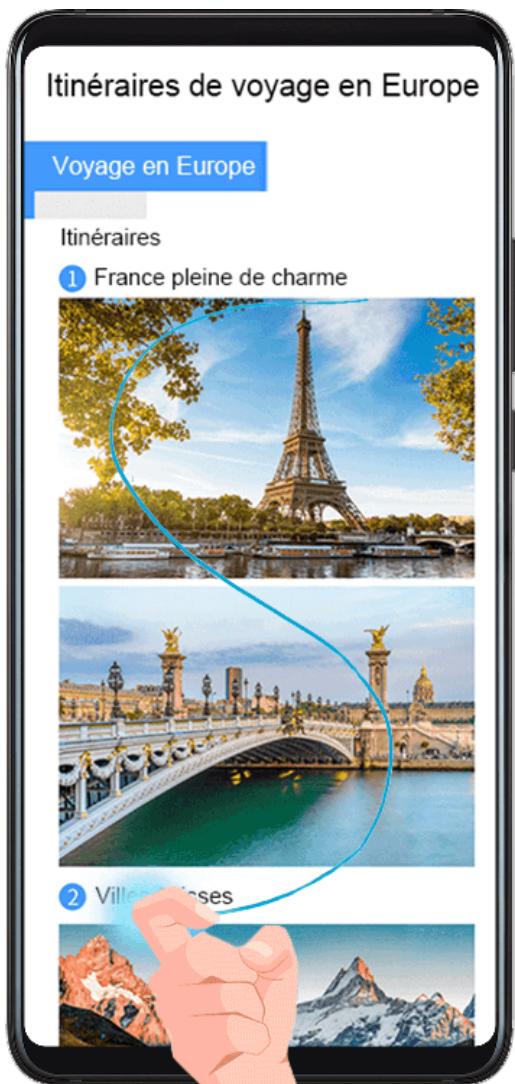
1 Toquez sur l'écran avec l'articulation d'un doigt, puis maintenez pour dessiner un "S". L'écran défilera alors automatiquement jusqu'en bas et fera une capture de tout l'écran. 2 Vous pouvez toucher l'écran à tout moment pour arrêter la capture d'écran.
Faire une capture partielle d'écran
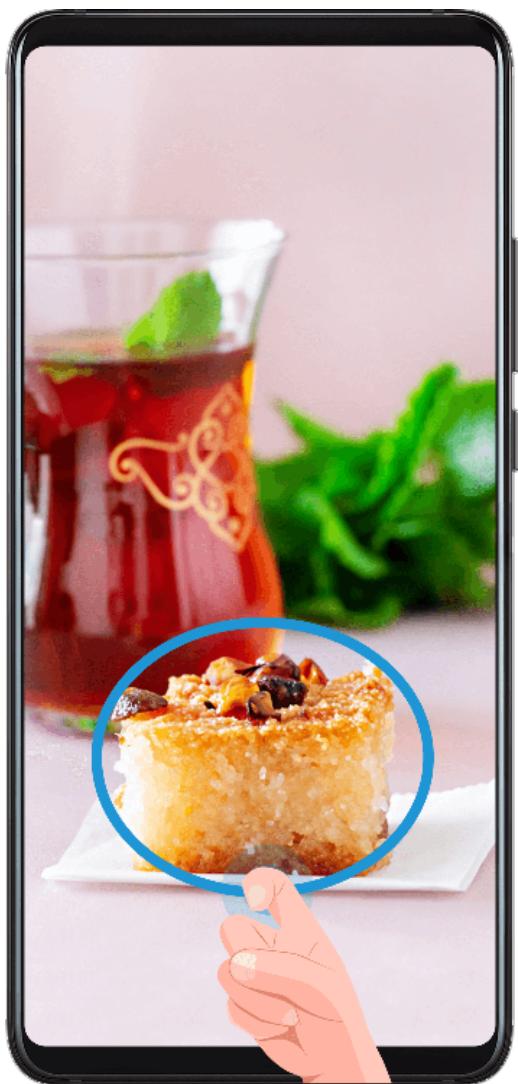
Touchez sur l’écran avec l’articulation d’un doigt, puis maintenez pour dessiner le contour de la partie de l’écran que vous souhaitez capturer en vous assurant que l’articulation reste sur l’écran. 2 L’écran affichera la trajectoire du mouvement de votre articulation et fera une capture d’écran de la zone sélectionnée. Vous pouvez alors :
- Déplacer le cadre vers la position souhaitée ou le redimensionner.
- Touchez une icône de forme pour déterminer la forme de la capture partielle d'écran.
Touchez pour enregistrer la capture d'écran.
Précautions pour l'utilisation des captures d'écran avec une phalange
- Tapez deux fois de suite avec la phalange au même endroit de l'écran et à une vitesse appropriée.
- Conservez la phalange verticale par rapport à l'écran.
- Pour prendre plusieurs captures d'écran, attendez deux secondes avant de taper à nouveau à l'écran avec la phalange.
- Si l'écran est recouvert par un protecteur, ôtez ce dernier ou tapez plus fort avec la phalange.
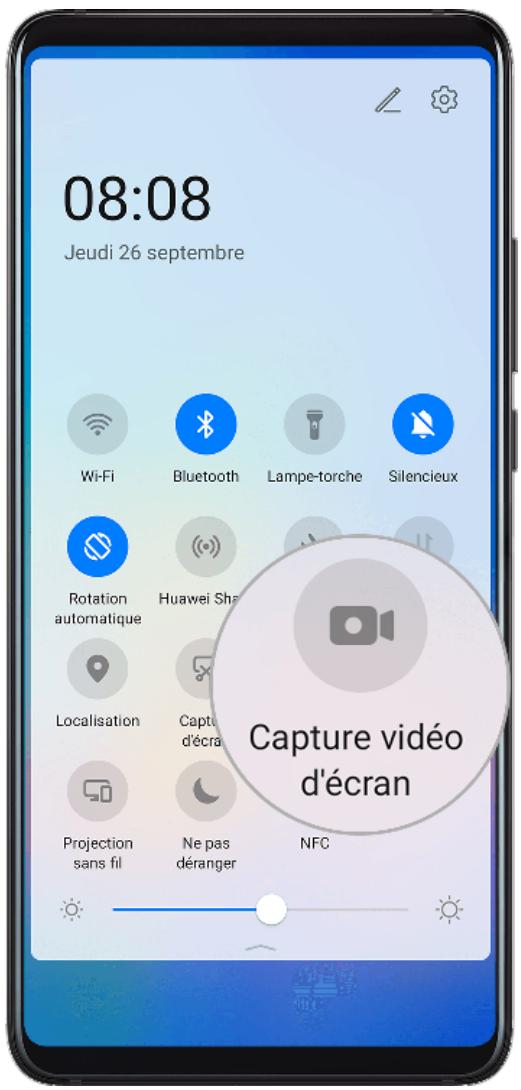
Faire une capture vidéo d'écran
Enregistrez les activités à l’écran dans des vidéos partageables pour composer un tutoriel, montrer vos performances de gamer et plus encore.
Utiliser une combinaison de touches pour commencer à faire une capture vidéo d'écran
Appuyez/maintenez simultanément les boutons marche/arrêt et volume haut pour commencer à faire une capture vidéo d'écran. Pour arrêter la capture vidéo, appuyez/maintenez à nouveau les deux boutons.
Utiliser un raccourci pour commencer à faire une capture vidéo d'écran
1 Faites glisser le doigt depuis la barre d'état vers le bas pour ouvrir le panneau de notifications, puis faites à nouveau glisser vers le bas pour afficher tous les raccourcis. 2 Touchez Capture video d'écran pour commencer à faire une capture video d'écran. 3 Pour arrêter la capture video, touchez le minuteur en haut de l'écran. 4 La capture video d'écran sera enregistrée dans Galerie.
Utiliser les articulations de deux doigts pour commencer à faire une capture vidéo d'écran
1 Allez à Paramètres > Fonctionnalités d'accessibilité > Raccourcis & gestes > Faire une capture vidéo d'écran, et assurez-vous que Faire une capture vidéo d'écran soit activée. 2 Toquez rapidement sur l'écran deux fois avec les articulations de deux doigts pour commencer à faire une capture vidéo d'écran. Pour arrêter la capture vidéo, toquez à nouveau deux fois.
Enregistrer votre voix pendant une capture vidéo d'écran
Vous pouvez activer le micro pour enregistrer votre voix pendant une capture vidéo d'écran. Après avoir commencé la capture vidéo d'écran, touchez l'icône du micro et assurez-vous que

soit affiché. Votre voix peut alors désormais être enregistrée.

Si le micro est désactivé (c'est-à-dire si est affiché), vous ne pourrez enregistrer que les sons système, tels que la musique. Si vous ne souhaitez aucun son dans votre capture vidéo d'écran, mettez en silence votre appareil et coupez le son de toute musique ou autre média avant de commencer la capture vidéo d'écran.
Voir les notifications
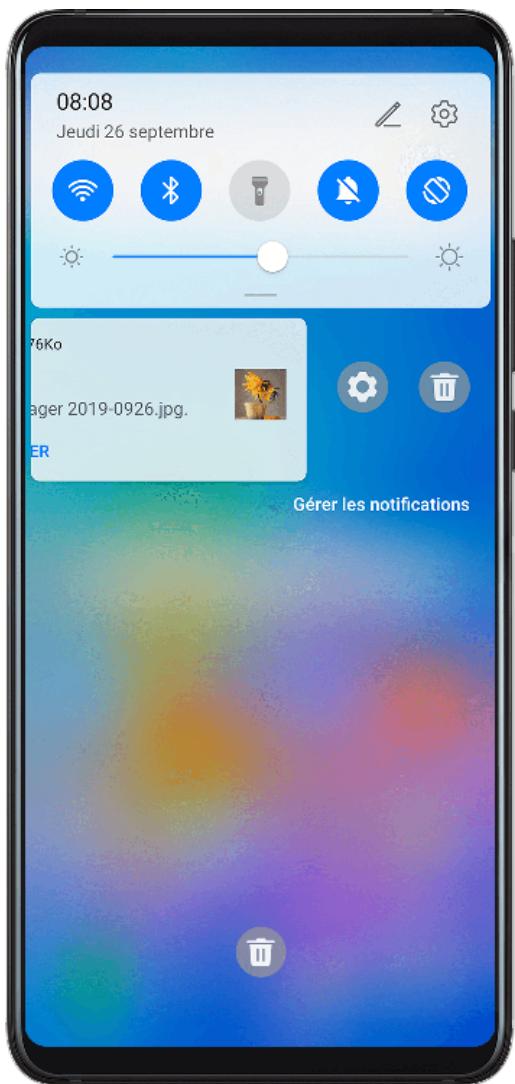
En cas de rappel d'une notification, vous pouvez allumer l'écran et faire glisser le doigt depuis la barre d'état vers le bas pour ouvrir le panneau de notifications et voir la notification.
Effacer les notifications
- Faites glisser le doigt vers la droite sur un rappel de notification pour effacer la notification.
- Touchez en bas du panneau de notifications pour effacer toutes les notifications.
Bloquer, mettre en silence ou différer les notifications
Faites glisser le doigt vers la gauche sur une notification, puis touchez pour bloquer, mettre en silence, ou différer les notifications provenant de cette source.
Certaines notifications du système ne peuvent pas être bloquées, effacées ou différées.
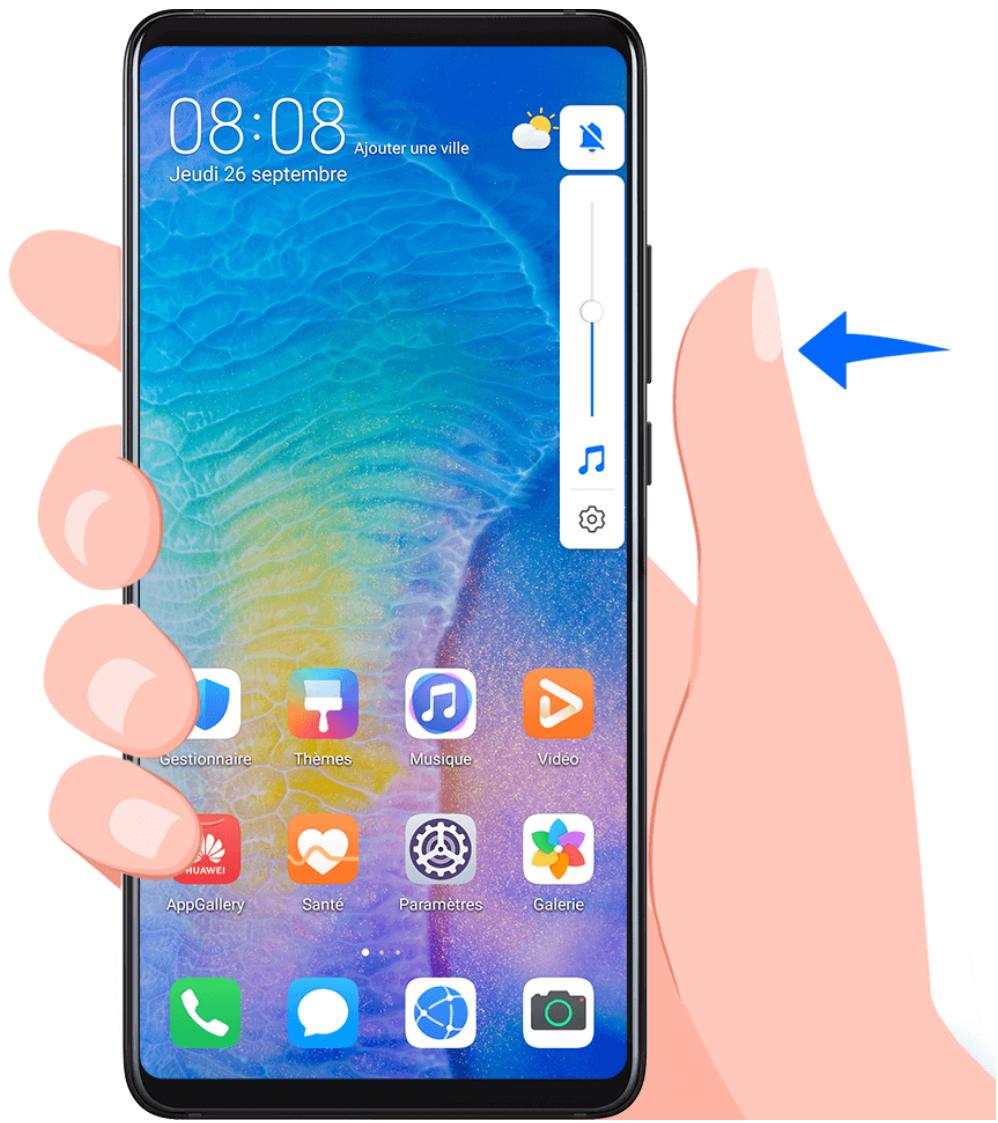
Appuyer sur un bouton de volume pour ajuster le volume
Vous pouvez appuyer sur le bouton de volume haut ou bas pour ajuster le volume.
Appuyer sur le bouton marche/arrêt pour couper le son de l'appareil lorsqu'il sonne
Lorsque vous appareil sonne pour un appel entrant ou une alarme, vous pouvez appuyer sur le bouton marche/arrêt pour couper le son.
Retourner pour permettre en silence ou prendre l'appareil pour réduire le volume de sonnerie
Lorsqu'un appel entrant est reçu, vous pouvez retourner votre appareil pour le mettre en silence ou le prendre pour réduire le volume de sonnerie.
Allez à Paramètres > Fonctionnalités d'accessibilité > Raccourcis & gestes > Mettre en silence/réduire volume sonnerie, puis activez Mise en silence de la sonnerie en retournant et Réduction du volume en boulevant.
Définir le volume par défaut
Allez à Paramètres > Son & vibration, vous pourrez ensuite définir le volume pour les éléments suivants :
- Média (vidéo, jeux, musique et plus)
- Sonneries
- Alarmes
Appels
Utiliser un raccourci pour basculer entre les modes sonnerie, vibreur et sourdine
1 Faites glisser le doigt depuis la barre d'état vers le bas pour ouvrir le panneau de notifications, puis faites à nouveau glisser vers le bas pour afficher tous les raccourcis. 2 Touchez l'icône Son, Silencieux ou Vibreur pour basculer entre les modes.
Modifier du texte
Vous devez sélectionner le texte affiché sur votre écran, le copier ou le couper sur le presse-papiers, puis le coller ailleurs. Il est également possible de le partager de plusieurs façons.
1 Touchez/maintenez le texte jusqu'à ce que les symboles apparaissent. Dans certaines applications, l'action de toucher/maintenir un texte pourrait entraîner un résultat différent. Par exemple, si vous touchez/maintenez un message envoyé ou reçu, un menu option s'affichera, et les symboles ne pourront apparaître que si vous touchez Sélectionner le texte. 2 Déplacez et pour sélectionner le texte dont vous avez besoin, ou touchez Tout sélectionner pour sélectionner l'intégralité du texte. 3 Touchez Copier ou Couper en fonction de vos besoin. 4 Touchez/maintenez l'endroit où vous souhaitez coller le texte jusqu'à ce que Coller apparaisse, puis touchez Coller.
Multi-fenêtres
Le multi-fenêtres vous permet d'ouvrir des applications dans des écrans partitionnés ou dans une fenêtre flottante pour effectuer plusieurs tâches simultanément.
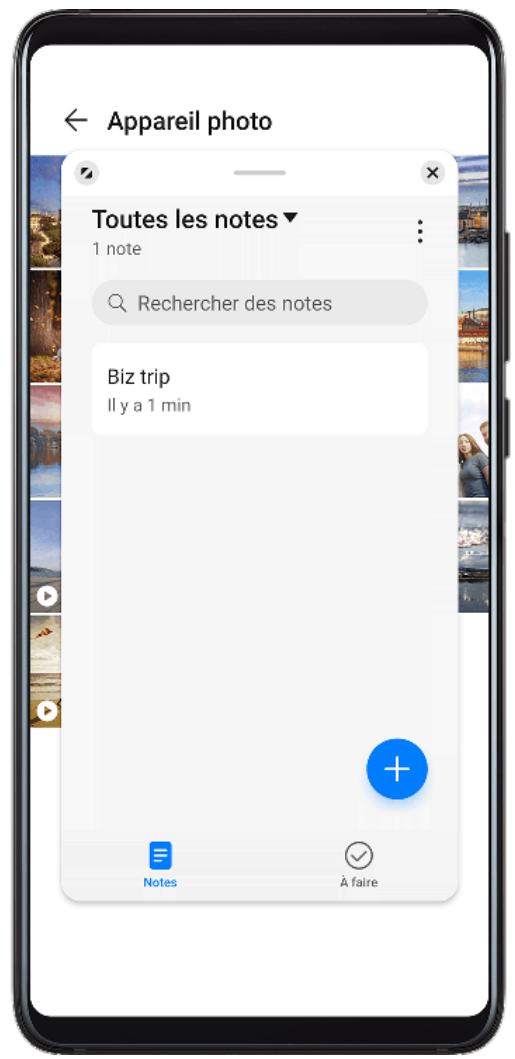
Activer le mode partition d'écran depuis le dock multi-fenêtres
- Activer le mode Partition d'écran :
1 Ouvrez une application, faites glisser le doigt vers l'intérieur depuis le bord gauche/droit et maintenez pour faire apparaître le dock multi-fenêtres.
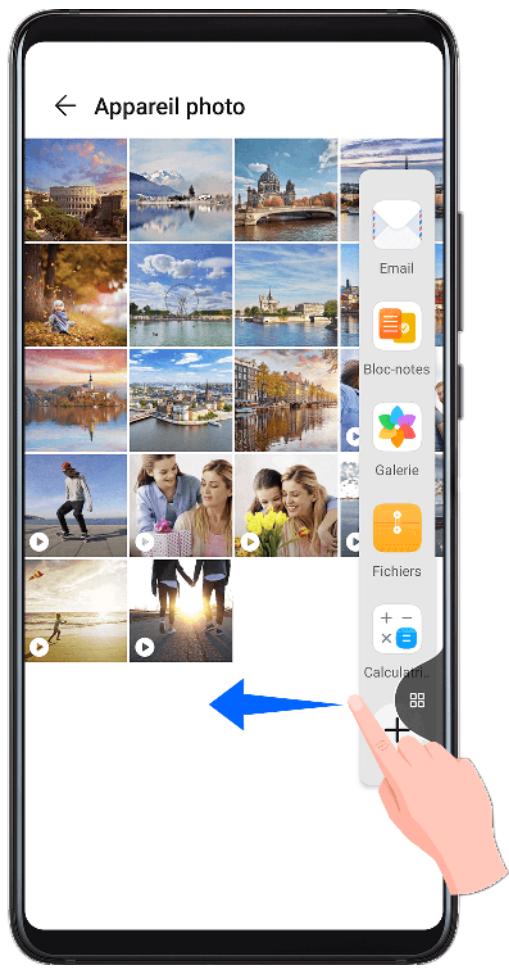
2 Faites glisser l'icône d'une application hors du dock multi-fenêtres.
- Intervertir les fenêtres d'écran partitionné : touchez/maintenez en haut d'une fenêtre d'écran partitionné jusqu'à ce que la fenêtre se réduise. Faites ensuite glisser la fenêtre vers l'autre côté de l'écran afin d'intervertir les fenêtres.
Quitter le mode Partition d'écran : faites glisser ou au milieu de la ligne de partitionnement horizontalement ou verticalement jusqu'à ce que l'une des deux fenêtres disparaisse.
La prise en charge du mode Partition d'écran varie en fonction des applications.
L'écran d'une seule et même application ne peut pas être partitionné en deux. - Le mode Partition d'écran s'applique à deux applications uniquement, à tout moment.
Afficher la fenêtre flottante depuis le dock multi-fenêtres
Lorsque vous jouez à un jeu, vous pouvez également discuter avec un ami dans une fenêtre flottante, sans avoir à quitter le jeu.
- Afficher la fenêtre flottante :
1 Faites glisser le doigt vers l'intérieur depuis le bord gauche/droit et maintenez pour faire apparaître le dock multi-fenêtres.
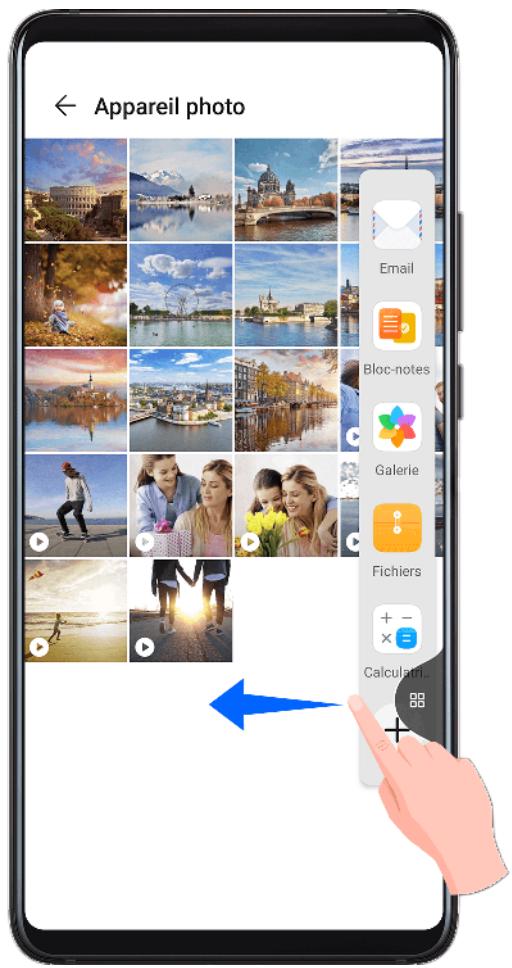
2 Touchez l'icône d'une application dans le dock multi-fenêtres pour ouvrir cette application dans une fenêtre flottante.
- Déplacer la fenêtre flottante : faites glisser la fenêtre flottante à l'endroit désiré.
- Afficher en plein écran : touchez © sur la fenêtre flottante pour afficher son contenu en plein écran. Fermer la fenêtre flottante : touchez © sur la fenêtre flottante pour la fermer.
La taille de la fenêtre flottante ne peut pas être ajustée.
Passer du mode partition d'écran à la fenêtre flottante et vice versa
- Passer du mode Partition d'écran à la fenêtre flottante : touchez/maintenez une fenêtre d'écran partitionné, puis faites-la glisser vers la gauche/droite si affichée en mode portrait, ou vers le bas si affichée en mode paysage.
- Passer de la fenêtre flottante au mode Partition d'écran : touchez/maintenez la barre en haut de la fenêtre flottante, puis faites-la glisser vers le haut/bas de l'écran si affichée en mode portrait, ou vers la gauche/droite si affichée en mode paysage.
Glisser/déposer entre les applications via le multi-fenêtres
La fonctionnalité multi-fenêtres permet de glisser/déposer facilement des images, du texte et des documents entre les applications.
Glisser/déposer une image : lorsque vous prenez des notes avec Bloc-notes, ouvrez Fichiers, Sélectionnez la photo que vous souhaitez ajouter, puis faites-la glisser vers la zone d’édition de Bloc-notes. - Glisser/déposer du texte : lorsque vous envoyez un message avec WeChat, ouvrez Bloc-notes, touchez/maintenez le texte que vous souhaitez envoyer, puis faites-le glisser vers la zone de saisie de texte dans WeChat. Glisser/déposer un document : lorsque vous rédigez un e-mail, ouvrez Fichiers, sélectionnez le document que vous souhaitez joindre, puis faites-le glisser vers la zone d’édition de l’e-mail. Certaines applications ne sont pas entièrement compatibles avec la fonction glisser/déposer du multi-fenêtres.
Ajouter, déplacer ou retirer une application du dock multi-fenêtres
- Ajouter une application : dans le dock multi-fenêtres, touchez +, touchez l'application que vous souhaitez ajouter depuis Suggestions ou Plus d'applications, puis touchez Terminer.
- Déplacer une application : dans le dock multi-fenêtres, touchez +, faites glisser l'application concernée où vous le souhaitez dans le dock, puis touchez Terminer.
- Retirer une application : dans le dock multi-fenêtres, touchez +, touchez 🅶 dans le coin supérieur droit de l'icône de l'application que vous souhaitez retirer, puis touchez Terminer.
Désactiver le multi-fenêtres
Le multi-fenêtres est activé par défaut. Pour le désactiver, allez à Paramètres > Fonctionnalités d'accessibilité > Multi-fenêtres, puis désactivez Dock multi-fenêtres.
Thème d'écran éteint
La fonctionnalité Thème d'écran éteint permet d'afficher l'heure, la date, et d'autres informations lorsque l'écran est verrouillé et éteint.
Activer écran toujours allumé
1 Allez à Paramètres > Écran d'accueil & fond d'écran > Thème d'écran éteint, puis activez Thème d'écran éteint. 2 Définissez le Début et la Fin en fonction de vos préférences.
Définir le style d'horloge pour écran toujours allumé
Vous pouvez personnaliser le style d'horloge pour Thème d'écran éteint en fonction de vos préférences.
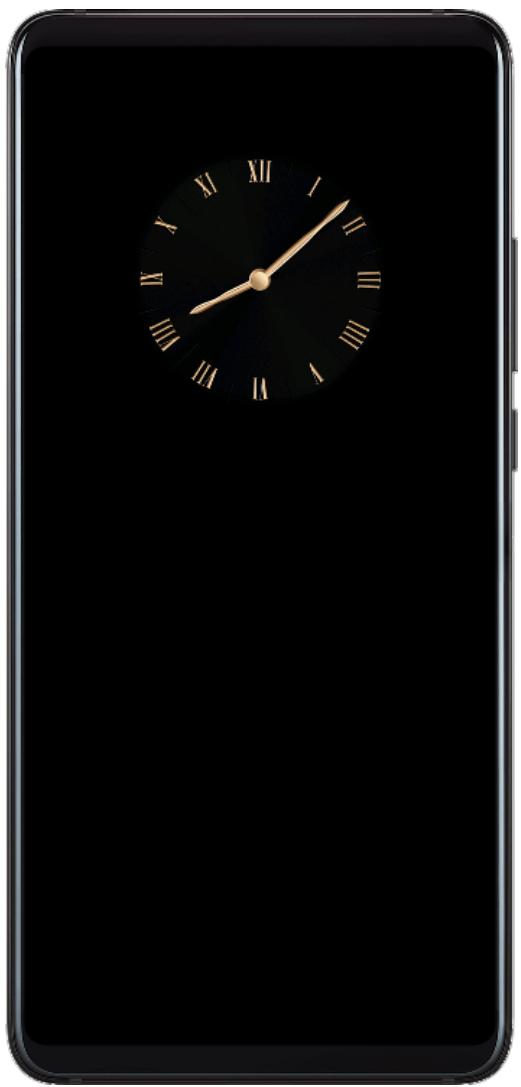
1 Sur l'écran Thème d'écran éteint, touchez Style d'horloge, et faites glisser le doigt en travers pour voir les styles d'horloge disponibles. 2 Sélectionnez votre style d'horloge préféré, et touchez
Allumer/éteindre votre appareil
Pour éteindre votre appareil, appuyez/maintenez le bouton marche/arrêt pendant quelques secondes, puis touchez Éteindre et Touchez pour éteindre.
Pour allumer votre appareil, appuyez/maintenez le bouton marche/arrêt pendant quelques secondes jusqu'à ce que votre appareil vibre et affiche le logo.
Redémarrer votre appareil
Redémarrez votre appareil régulièrement afin de vider le cache et garder l'appareil dans une condition optimale. Un redémarrage peut en effet parfois résoudre les problèmes rencontrés par l'appareil.
Appuyez/maintenez simplement le bouton marche/arrêt pendant quelques secondes, puis touchez Redémarrer et Touchez pour redémarrer.
Forcer le redémarrage de votre appareil
Si votre appareil ne fonctionne pas ou ne s'éteint pas normalement, vous pouvez forcer son redémarrage.
Appuyez/maintenez simplement le bouton marche/arrêt pendant 10 secondes ou plus.
Recharger votre appareil
Votre appareil vous avertit lorsque son niveau de batterie est bas. Il est alors nécessaire de le charger en temps voulu afin d'éviter qu'il ne s'éteigne automatiquement suite à une batterie déchargée.
Précautions pour la charge
- Chargez votre appareil en utilisant le chargeur standard et le câble USB fourni avec l'appareil. L'utilisation d'autres chargeurs ou câbles USB pourrait engendrer des redémarrages à répétition, des charges plus longues, une surchauffe et d'autres effets indésirables.
- Votre appareil effectue automatiquement un contrôle de sécurité lorsqu'un chargeur ou un autre appareil se connecte via son port USB. Si de l'humidité est détectée au niveau du port USB, votre appareil activera automatiquement ses fonctionnalités de sécurité et s'arrêtera de charger. Dans ce cas, déconnectez tout appareil du port USB de votre appareil, et attendez jusqu'à ce que le port USB soit sec.
- Le temps requis pour une charge complète de la batterie dépend de la température ambience et de l'âge de la batterie.
- Les batteries ont un nombre limite de cycles de charge. Lorsque l'autonomie de la batterie est devenue considérablement plus courte, vous pouvez vous rendre à un centre technique agréHuawei pour la remplacer.
- Ne couvrez pas votre appareil ou le chargeur pendant la charge.
- Voiture appareil pourrait chauffer lorsque celui-ci est utilisé pendant une période de temps prolongée, notamment à des températures élevées. Dans ce cas, arrêtez toute charge eventuelle, désactivez certaines fonctionnalités et placez votre appareil dans un endroit frais.
- Veuillez ne pas utiliser votre appareil pendant sa charge.
- Si votre appareil ne répond pas lorsque vous appuyez sur le bouton marche/arrêt, il se pourrait que la batterie soit déchargée. Chargez-le pendant 10 minutes, puis allumez-le.
Utiliser le chargeur fourni avec votre appareil
1 Connectez l'appareil et le chargeur en utilisant le câble USB fourni avec votre appareil. 2 Branchez le chargeur à une prise électrique.
Charger votre appareil avec un ordinateur
1. Connectez votre appareil à l'ordinateur en utilisant un câble USB. 2. Lorsque la boîte de dialogue Mode de connexion USB apparait sur votre appareil, touchez Charger uniquement.
Si une autre option a déjà été définie précédemment, la boîte de dialogue ne s'affichera pas. Faites glisser le doigt depuis la barre d'état vers le bas pour ouvrir le panneau de notifications, touchez Paramètres, puis sélectionnez Charger uniquement.
Présentation des icônes de la batterie
Le niveau de la batterie est indiqué sur l'écran de l'appareil via l'icône de la batterie.
| Icône de la batterie | Niveau de la batterie |
| Moins de 4 % de batterie restante | |
| En charge, moins de 10 % de batterie restante | |
| En charge, 10 % à 90 % de batterie restante | |
| En charge, au moins 90 % de batterie restante La batterie est complètement chargée lorsqu'il est affchéé 100 % au niveau de l'icône de la batterie, ou qu'un message indiquant que la charge est terminée s'affiche sur l'écran verrouillé. |
Charge inversée avec un câble OTG
On-The-Go (OTG) est une technologie USB utilisant un cable OTG pour permettre à un appareil d'accéder directement à des fichiers sur une clé USB ou sur un appareil photo numérique, ou de se connecter à un périphérique externe tel qu'un clavier ou une souris.
Votre appareil peut être utilisé pour charger d'autres appareils à l'aide d'un câble OTG.
1 Connectez votre appareil avec l'appareil à charger en utilisant un cable OTG. 2 Lorsque la boîte de dialogue Mode de connexion USB apparait sur votre appareil, touchez Charger de façon inversée.
Si une autre option a déjà été définie précédemment, la boîte de dialogue ne s'affichera pas. Faites glisser le doigt depuis la barre d'état vers le bas pour ouvrir le panneau de notifications, touchez Paramètres, puis Sélectionnez Charger de façon inversée.
3. Suivez les instructions qui s'affichent à l'écran de l'appareil à charger pour commencer la charge.
Voix IA
HiVoice vous permet d'interagir avec des appareils Huawei (tels que des smartphones et des tablettes) en gardant les mains libres.
Pays et régions où hivoice peut être utilisé
Pour le moment, il est possible de communiquer avec HiVoice en anglais, français et espagnol au Royaume-Uni, en France, en Espagne, au Chili, au Mexique et en Colombie.
Pour définir votre pays/région et la langue système à utiliser, allez à Paramètres > Système & mises à jour > Langue & saisie > Langue et région. HiVoice peut être activé uniquement si vous sélectionné l'un des pays ci-dessus.
Vous pouvez sélectionner une langue de communication avec HiVoice à partir du menu des paramètres en touchant en plein écran dans HiVoice. Actuellement, seuls l'anglais, le français et l'espagnol sont pris en charge.
Activer ou désactiver hivoice
AI Voice peut être activé de plusieurs façons, en fonction du modèle de l'appareil que vous utilisez. Par exemple :
Appuyer/maintenir le bouton marche/arrêt pendant 1 seconde pour activer AI Voice
Avant d'utiliser cette méthode, allez à Paramètres > Fonctionnalités d'accessibilité > AI Voice > Activer avec le bouton marche/arrêt, et activez Activation via bouton marche/arrêt.
Pour activer AI Voice, appuyez/maintenez le bouton marche/arrêt pendant 1 seconde.
Si vous appuyez/maintenez le bouton marche/arrêt pendant 3 secondes, votre appareil s'éteindra.
Désactivez Activation via bouton marche/arrêt si vous n'avez pas besoin de cette méthode.
Prononcer le mot d'activation pour activer al voice
Avant d'utiliser cette méthode, il est nécessaire d'enregistrer votre mot d'activation.
Allez à Paramètres > Fonctionnalités d'accessibilité > Al Voice > Activation vocale, puis activez Activation vocale. Suivez les instructions à l'écran pour enregistrer votre commande vocale d'activation.
Pour activer Al Voice, prononcez le mot d'activation bien fort.
Désactivez Activation vocale si vous n'avez pas besoin de cette méthode.
AI Voice ne peut pas être activé lorsqu'un appel est en cours sur votre appareil.
AI Voice ne peut pas être activé avec le mot d'activation lorsqu'un enregistrement audio ou une capture vidéo d'écran est en cours sur votre appareil. Toutefois, AI Voice peut toujours être activé en utilisant le bouton marche/arrêt.
Quand interagir avec hivoice ?
La fonctionnalité HiVoice peut être dans un statut de silence, d'écoute ou de réflexion. Elle ne prend des commandes que lorsqu'elle est en écoute.
- Silence: HiVoice ne prend pas de commandes vocales avec ce statut.
- Écoute : HiVoice peut communiquer avec vous avec ce statut.
- Réflexion : HiVoice est en train d'effectuer votre commande et ne prend pas de nouvelles commandes avec ce statut. Cette fonctionnalité n'est prise en charge que dans quelques pays et régions.
Après avoir activé HiVoice, faites glisser le doigt vers le haut sur l'écran pour passer en mode plein écran. Touchez pour voir les facultés de HiVoice.
Cette fonctionnalité n'est prise en charge que dans quelques pays et régions.
Passer des appels et envoyer des SMS
Vous pouvez utiliser les commandes vocales pour passer des appels et envoyer des messages SMS en gardant les mains libres.
Passer des appels via commandes vocales
Pour passer des appels, activez HiVoice et prononcez une commande. Par exemple :
- "Apeler Maman"
- "Apeler Papa"
- Appeler la police
Envoyer des messages SMS via commandes vocales
Pour envoyer des messages SMS, activez HiVoice et prononcez une commande. Par exemple :
- Envoyer un message
- Je veux envoyer un message
- Envoyer un message à Papa pour lui dire que la fête est demain
Traduire avec al voice
Vous pouvez utiliser HiVoice pour traduire ce que vous dites ou écrivez afin de surmonter facilement la barrière linguistique.
1 Ceci permet de faire apparaître l'écran de traduction vocale, sur lequel vous pouvez dire ou écrire le contenu à traduire.
2 HiVoice affichera les résultats de la traduction en temps réel et les lira à voix haute pour vous.
Traduction en face à face
Vous pouvez utiliser HiVoice en tant qu'interprète personnel lors de vos voyages à l'étranger ou lorsque vous participez à des conférences internationales.
Sur cet écran, deux boutons sont affichés, l’un pour vous et l’autre pour votre interlocuteur. Vous pouvez ainsi chacun votre tour toucher/maintenir le bouton de votre côté respectif pour parler, puis relâcher le bouton. HiVoice affichera les résultats de la traduction en temps réel et les lira à voix haute pour vous.
Consulter la météo avec des commandes vocales
Pour vérifier la météo, activez HiVoice et prononcez une commande. Par exemple:
"Quel temps fait-il aujourd'hui?" - "Quelles sont les prévisions météo pour aujourd'hui?" - "Quelle température fait-il aujourd'hui?" - "Est-ce qu'il va y avoir du vent aujourd'hui?" - "Est-ce qu'il pleut Demain?"
Définir des alarmes avec des commandes vocales
Pour définir, éteindre ou vérifier une alarme, activez HiVoice et prononcez une commande. Par exemple :
Définir une alarme
- Paramétrer une alarme pour 20h00
- Paramétrer une alarme à 10h ce soir
- Paramétrer une alarme à 7h du matin les jours de semaine
- Me réveiller demain matin à 8h
Éteindre une alarme
- Annuler l'alarme à 7h dernier matin
Vérifier une alarme
- Me montre mes alarmes
Définir des événements de l'agenda avec des commandes vocales
Pour ajouter ou vérifier des événements de l'agenda, activez HiVoice et prononcez une commande. Par exemple :
Ajouter un événement
- Programmer une réunion spécifique le matin à 9h
- Arranger une réunion Demain après-midi à 2h
Vérifier un événement
- "Qu'est-ce que j'ai de prévu besoin matin à 9h?" "Est-ce que j'ai des rendez-vous lundi?" "Est-ce que j'ai qu'ilque chose de prévu demain matin à 9h?"
Définir des rappels avec des commandes vocales
Pour créer ou vérifier vos rappels, activez HiVoice et prononcez une commande. Par exemple :
Créer un rappel
- "Me rappeler que je vais chez Stéphane Demain à 3h pour un café"
- Me rappeler de prendre mon colis, c'est soit à 8h.
Vérifier un rappel
- Me montre tous mes rappels. Est-ce que j'ai des rappels aujourd'hui?
Ouvrir l'application appareil photo, outils ou des applications avec des commandes vocales
HiVoice vous permet d'accéder rapidement à Appareil photo, aux outils ou à d'autres applications sur votre appareil avec les commandes vocales.
Accéder à appareil photo via commandes vocales
Pour accéder à Appareil photo, activez HiVoice et prononcez une commande. Par exemple :
- Ouvrir l'appareil photo
- Prendre une photo
- Je veux prendre une photo
Accéder aux applications et aux outils via commandes vocales
Pour accéder à la lampe-torche, ou à d'autres outils, activez HiVoice et prononcez une commande. Par exemple :
Utiliser la lampe-torche
- Allumer la lampe-torche
- Éteindre la lampe-torche
Actuellement, seuls les applications et les outils peuvent être ouverts avec HiVoice.
Modifier des paramètres système avec des commandes vocales
Pour paramétrer le système, activez HiVoice et prononcez une commande. Par exemple :
- Réseau sans fil : "Activer le Wi-Fi", ou "Désactiver le Wi-Fi" Mode avion : "Activer le mode avion", ou "Désactiver le mode avion"
- Bluetooth : "Activer le Bluetooth", ou "Désactiver le Bluetooth"
- Ajustement de la luminosité : "Accroître la luminosité", "Réduire la luminosité", "Activer l'ajustement automatique de la luminosité", ou "Désactiver l'ajustement automatique de la luminosité"
- Ajustement du volume : "Augmenter le volume", "Diminuer le volume", ou "Augmenter le volume au maximum"
Si vous souhaitez utiliser le navigateur pour rechercher quelque chose, activez HiVoice et donnez une commande vocale, telle que :
- "Cherche les nouveaux produits de Huawei"
- Cherche des sites Web de finance sur Google
- Utilise Google pour chercher ours blanc
Acceder à al lens
Le Lens peut être accédé de plusieurs façons.
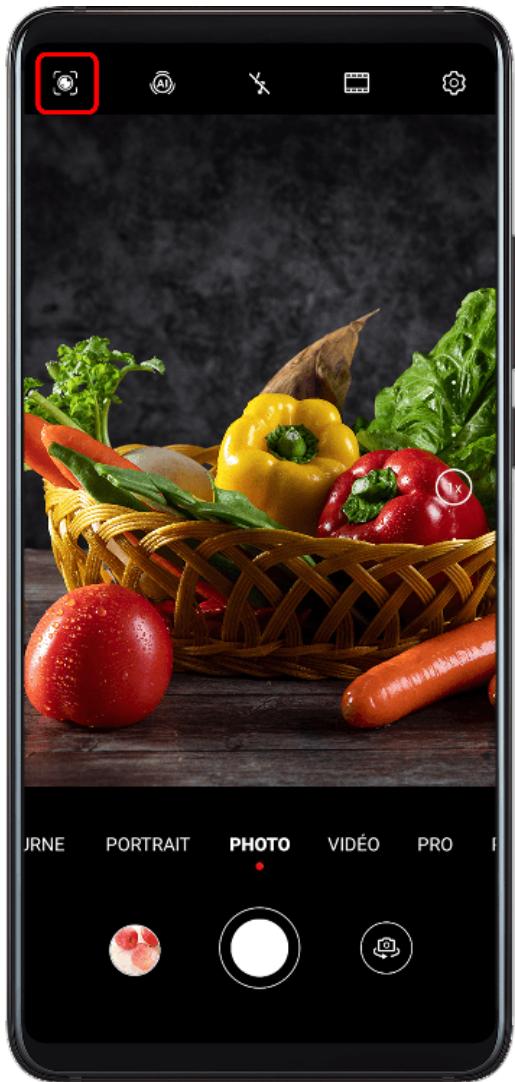
Ouvrez l'appareil photo et sélectionnez le mode Photo. Touchez pour accéder à All Lens.
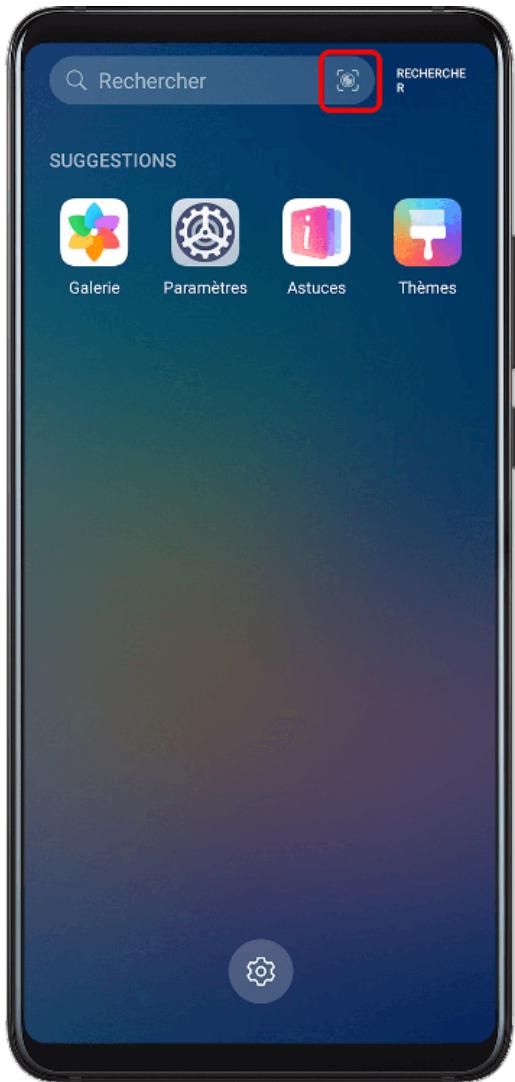
Depuis la barre de recherche
Lorsque l'appareil est déverrouillé, faites glisser le doigt vers le bas sur l'écran pour afficher la
barre de recherche. Puis, touchez pour accéder à Al Lens.
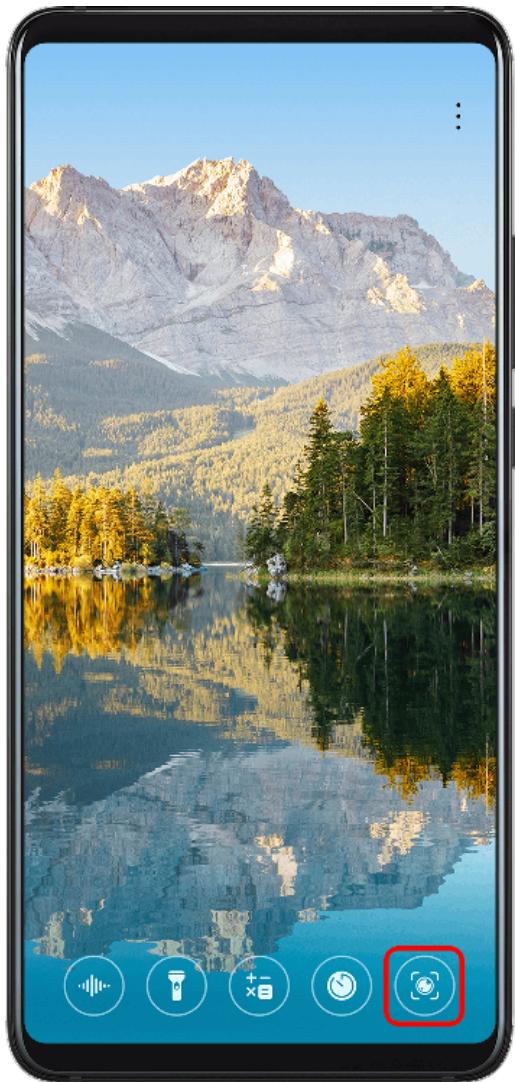
Depuis l'écran verrouillé
Lorsque l'appareil est verrouillé, faites glisser le doigt vers le haut depuis le bas de l'écran.
Touchez, puis déverrouillez l'appareil pour accéder à Al Lens.
Scanner des codes
AI Lens peut scanner des QR codes et vous rediriger instantanément vers l'application correspondante.
Ouvrez l'appareil photo, touchez, puis touchez. Placez le QR code à l'intérieur du cadre de scan et patientez le temps qu'il soit reconnu.
Scanner pour traduire
L'application dispose d'une fonctionnalité de Traduction instantanée qui peut vous aider à traduire rapidement du texte, par exemple sur des panneaux routiers ou des menus, mais aussi des descriptions sur des emballages de médicaments ou de produits cosmétiques.
1. Ouvrez l'appareil photo, touchez, puis touchez. 2. Sélectionnez les langues source et cible dans la liste des langues. 3. Alignez le texte à traduire et patientez le temps de sa traduction.
Scanner pour acheter
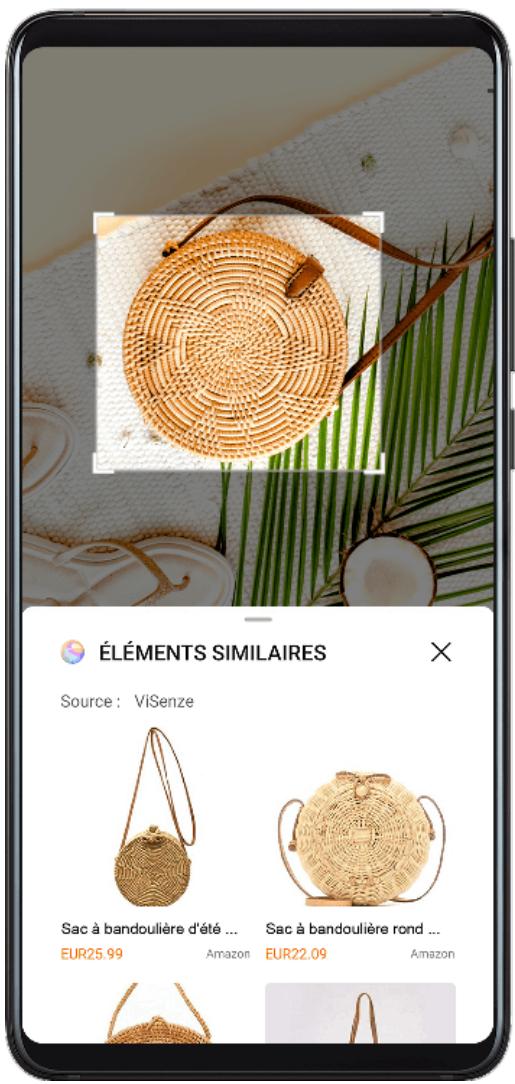
Le Lens dispose d'une fonctionnalité Shopping qui vous permet de scanner des produits lorsque vous faites les magasins ou lisez un magazine de mode, et vous propose des recommandations d'achat pour des articles similaires en ligne.
Ouvrez l'appareil photo, touchez, puis touchez Cadrez l'objet cible dans l'écran du viseur. Vous recevez des commandations d'achat une fois l'objet reconnu. Vous pouvez également toucher pour prendre une photo, laquelle sera reconnue automatiquement.
Shopping pratique
Lorsque vous voyez un article sur votre appareil que vous aimeriez acheter, vous pouvez utiliser HiTouch pour rechercher rapidement cet article et comparer les prix entre différentes plateformes d'achat avant de procéder à l'achat.
Maintenir appuyé avec deux doigts pour des achats faciles
1 Allez à Paramètres > Fonctionnalités d'accessibilité > HiTouch et activez HiTouch. 2 Lorsque vous voyagez sur votre appareil un article que vous souhaitez acheter, appuyez quelques instants sur l'écran avec deux doigts légèrement écartés. 3 Ajustez la position et la taille du rectangle d'identification.
Une fois l'objet identifié, des liens s'affichent alors, qui conduisent à l'article sur différentes plateformes d'achat. Touchez les liens pour afficher les détails du produit et effectuer un achat.
Projection sans fil
Votre appareil peut être connecté à un écran externe, tel qu'une TV, sans utiliser de fil.
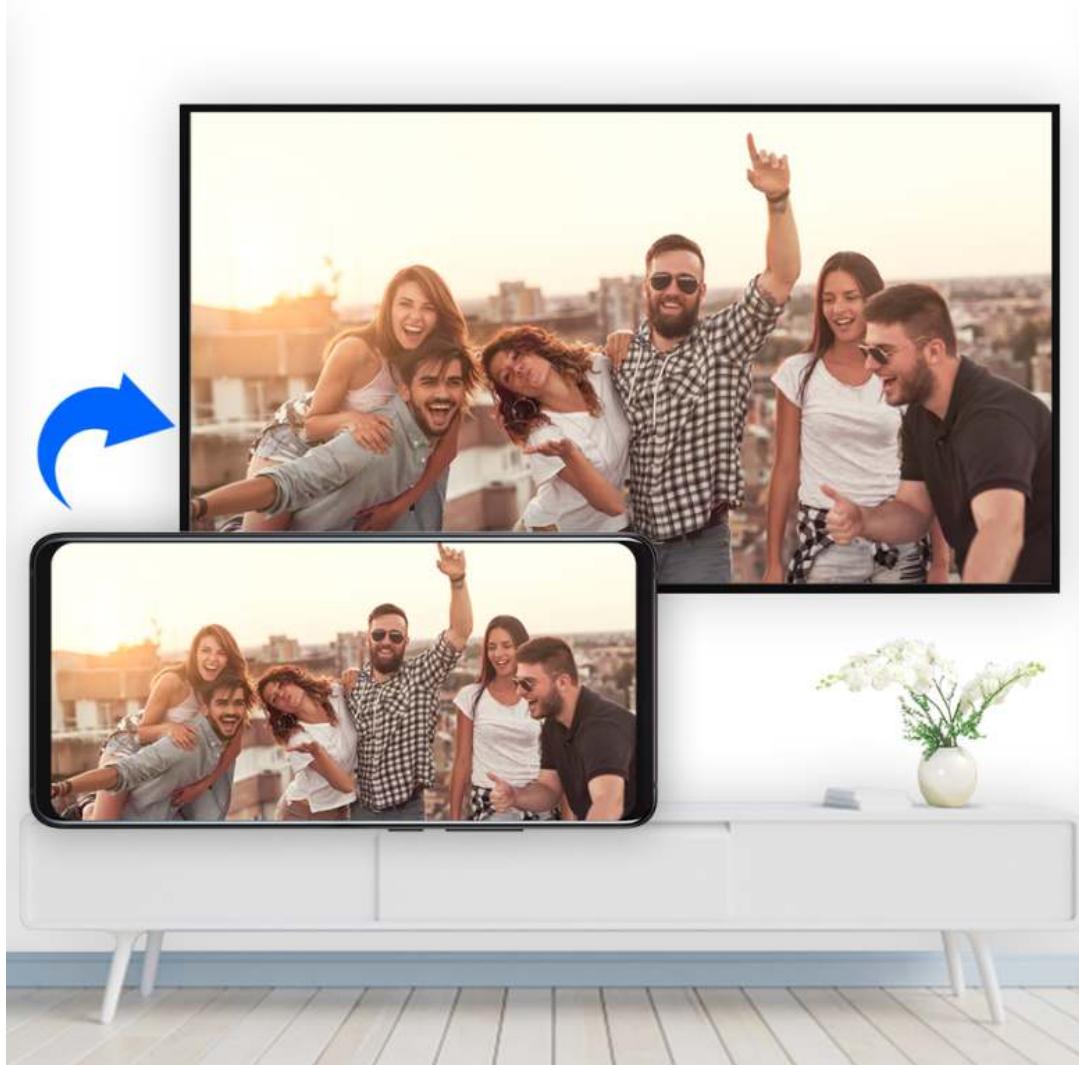
Selon le modèle et les fonctions de votre écran externe, procédez comme suit :
Si l'écran externe prend en charge Miracast, activez dessus la projection sans fil. - Dans le cas contraire, utilisez un adaptateur HDMI sans fil pour connecter votre appareil et l'écran externe. Assurez-vous que l'adaptateur HDMI sans fil soit bien connecté à une source électrique.
Pour vérifier si votre écran externe prend en charge Miracast et savoir comment activer la projection sans fil dessus, veuillez consulter le guide de l'utilisateur ou contacter le service clients du fabricant de votre écran externe.
2 Faites glisser le doigt depuis la barre d'état vers le bas pour ouvrir le panneau de notifications, puis touchez pour activer le Wi-Fi. 3 Faites glisser ensuite le panneau de notifications vers le bas pour activer la Projection sans fil. Notre appareil se mettra alors à rechercher l'écran externe ou l'adaptateur HDMI sans fil.
Alternativement, allez à Paramètres > Plus de paramètres de connectivité > Projection facile et activez la Projection sans fil.
Touchez le nom de l'écran externe ou de l'adaptateur HDMI sans fil dans la liste des résultats de la recherche pour commencer la projection.
Projection filaire
Votre appareil peut être connecté à un écran externe, tel qu'une TV, en utilisant une connexion filaire.
Il est fortement conseillé d'acheter les accessoires commandés ou indiqués par HUAWEI auprès de fournisseurs/agréés.
Projection via un câble type-c
1 Préparez un câble Type-C.
En fonction de votre écran externe, utilisez un câble Type-C vers HDMI, Type-C vers DP ou Type-C vers MiniDP.
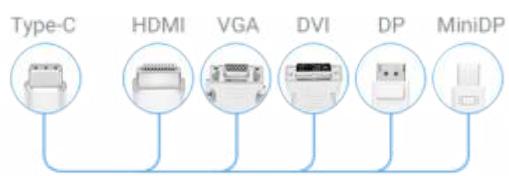
Connectez l'extrémité Type-C à votre appareil, et l'autre extrémité à l'écran externe.
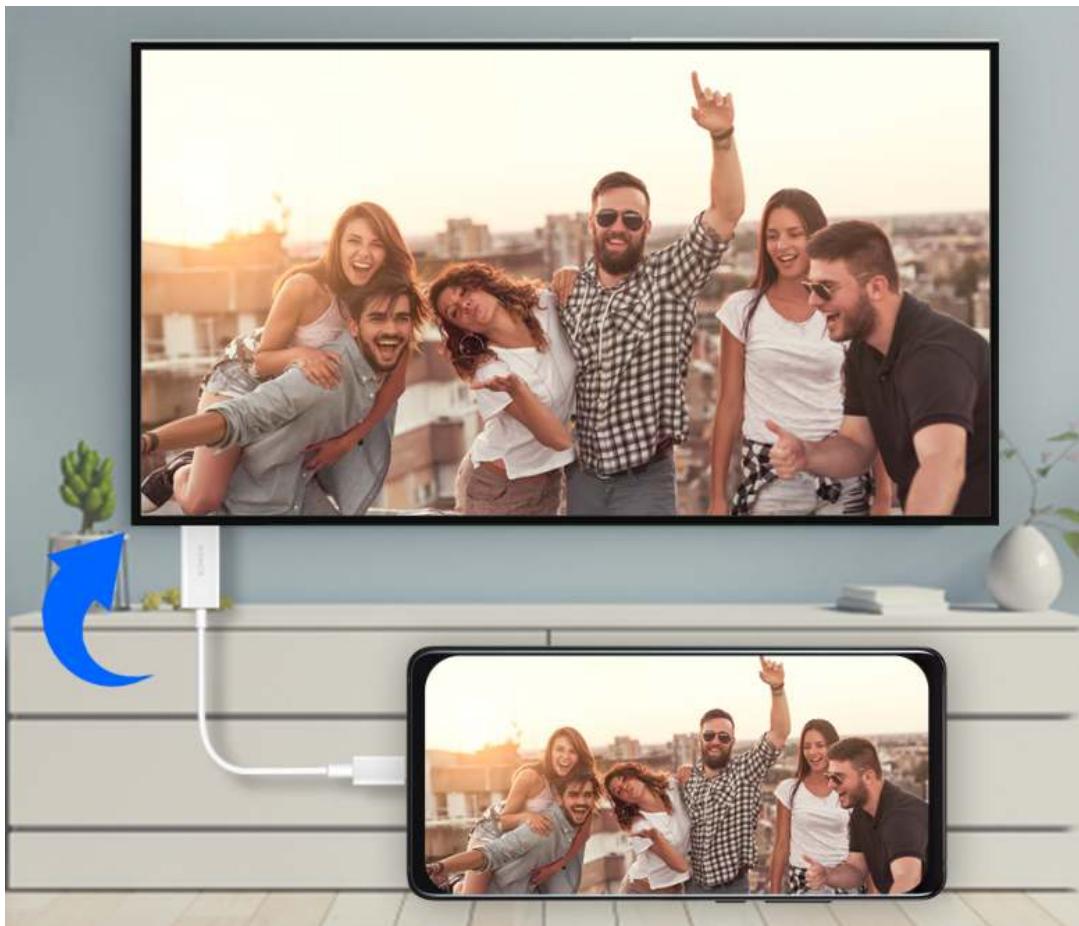
3 Sur l'écran externe, définissez l'entrée correspondante (HDMI, DP ou MiniDP) en tant que source du signal.
Projection via une station d'accueil
Si vous avez besoin de connecter votre appareil à un écran externe et d'utiliser une souris et un clavier filaires, vous pouvez utiliser une station d'accueil avec port USB.
Préparez la station d'accueil.
Une station d'accueil dispose de plusieurs types de ports. Si votre écran externe prend en charge le HDMI et que vous avez besoin d'utiliser une souris et un clavier filaires, utilisez une station d'accueil disposant d'au moins un port HDMI et de deux ports USB.
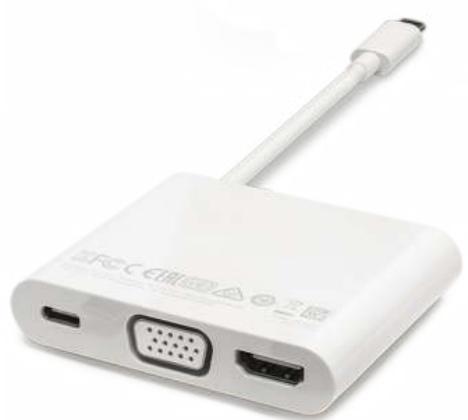
Connectez votre appareil et l'écran externe via la station d'accueil, puis connectez-y la souris et le clavier filaires.
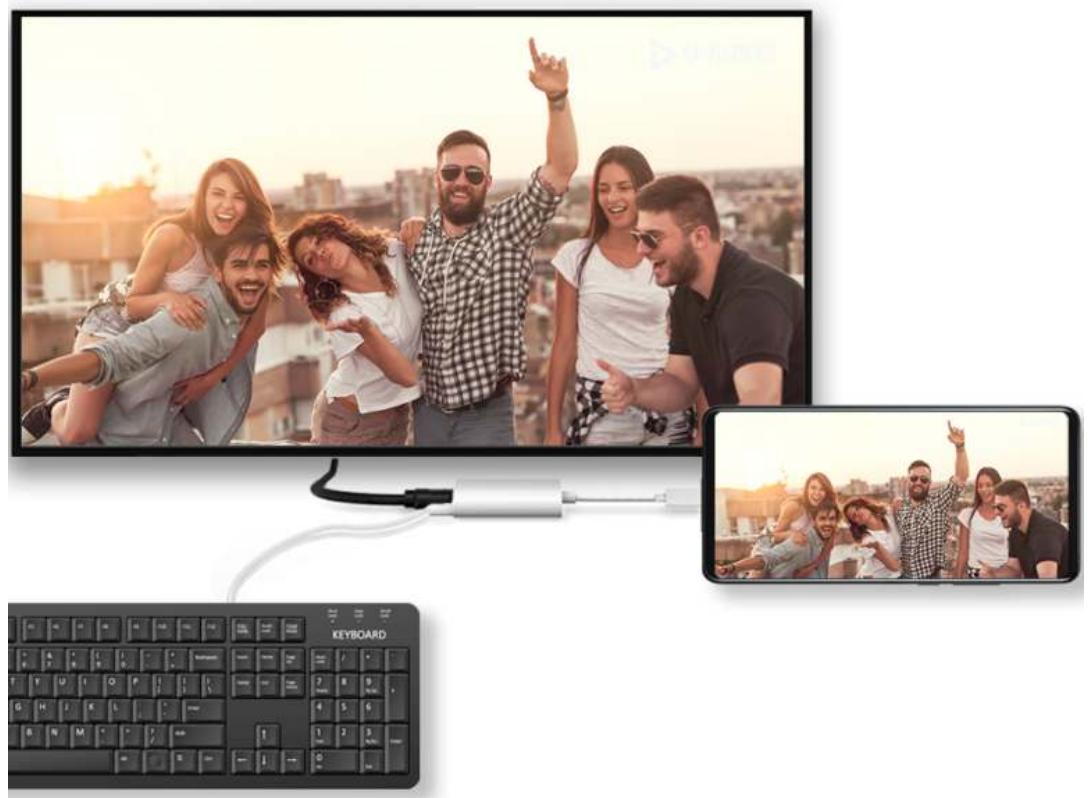
3 Sur l'écran externe, définissez l'entrée correspondante (HDMI, DP ou MiniDP) en tant que source du signal.
Mode bureau
Pour travailler plus efficacement, vous pouvez projeter le contenu de votre appareil sur un écran externe. Faites glisser le doigt depuis la barre d'état vers le bas pour ouvrir le panneau de notifications, puis activez le MODE BUREAU.
En MODE BUREAU, l'affichage de votre appareil se présente sous forme d'un bureau d'ordinateur, et les opérations réalisées sur l'appareil n'affecteront pas ce qui est affiché sur l'écran externe. Par exemple, vous pouvez modifier un document sur l'écran externe tout en discutant via un chat sur votre appareil. En outre, pour vous assurer de ne rien manquer, les notifications, appels ou messages apparaîtront sous la forme d'un point rouge dans le panneau de notifications de l'écran externe.
Utiliser l'appareil comme un pavé tactile
Faites glisser le doigt depuis la barre d'état vers le bas pour ouvrir le panneau de notifications, puis touchez PAVÉ TACTILE. Vous pouvez alors :
Utiliser les gestes tels qu'indiqués pour simuler les commandes de la souris.
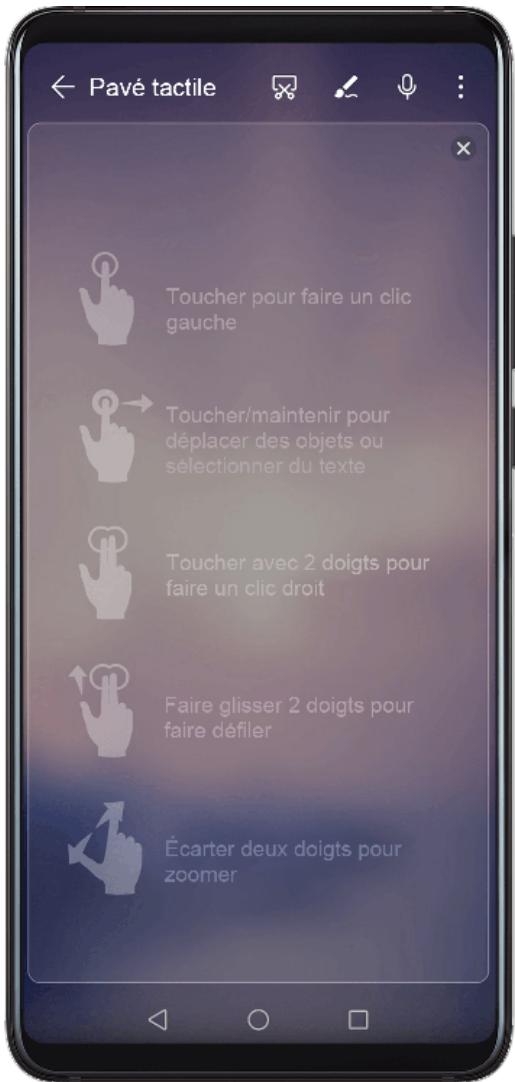
- Cliquer sur la boîte de saisie de texte sur l'écran externe pour afficher un clavier à l'écran et l'utiliser pour écrire, à condition qu'aucun clavier externe ne soit connecté.
Si un clavier externe est connecté, le clavier à l'écran ne sera pas disponible et vous ne pourrez écrire qu'en utilisant le clavier externe.
Projeter l'appareil sur un écran externe pour faciliter votre travail
En MODE BUREAU, vous bénéficiez des fonctionnalités suivantes :
- Fenêtres multiples : ouvrir plus d'une fenêtre à la fois pour effectuer plusieurs tâches simultanément.
- Gestion de fichiers : enregistrer des fichiers sur le bureau, créer des fichiers ou des dossiers, renommer ou supprimer des fichiers.
- Recherche rapide : rechercher des documents, des fichiers multimédia et des applications en utilisant la boîte de recherche du menu Démarrer.
- Création de raccourcis d'application : toucher/maintenir une application dans le menu Démarrer et la déplacer sur le bureau pour créer un raccourci. Vous pouvez également faire un clic droit sur une icône d'application et sélectionner l'option de création d'un raccourci d'application sur le bureau.
- Sortie audio : toucher l'icône de sortie audio sur la barre d'État, puis sélectionner l'écran externe ou votre appareil comme appareil de sortie audio.
- Projection d'application : toucher/maintenir une icône d'application sur votre appare
- Surligneur : utiliser la fonctionnalité de surligneur pour mettre en évidence du contenu projeté en utilisant le pavé tactile.
Quitter le mode bureau
Balayez vers le bas depuis la barre d'état pour ouvrir le panneau de notifications, puis touchez MODE TÉLÉPHONE.
Connecter votre appareil à un ordinateur
Lorsque vous connectez votre appareil à un ordinateur portable Huawei/Honor, l'écran de l'appareil est affiché dans une fenêtre sur l'écran de l'ordinateur portable, vous permettant d'effectuer facilement des opérations sur votre appareil depuis votre ordinateur portable.
Connectez votre appareil à l'ordinateur en une touche
1. Assurez-vous que votre ordinateur comporte une étiquette Huawei Share ou Magic-link. 2. Sur votre ordinateur, activez le Wi-Fi. Ouvrez Gestionnaire PC et acceptez le Contrat de licence utilisateur final (EULA).
L'ordinateur doit utiliser la version 9.0 ou ultérieure de Gestionnaire PC pour permettre la connexion en une touche, et la version 10.0 ou ultérieure de Gestionnaire PC pour établir une connexion pour Multiscreen.
La version de Gestionnaire PC peut être vérifiée sous >About. Pour la mettre à jour, allez à Check for updates.
Sur votre appareil, faites glisser le doigt depuis la barre d'état vers le bas pour ouvrir le panneau de notifications, et faites glisser plus bas pour afficher tous les boutons de raccourcis. Activez ensuite le NFC, le Wi-Fi et le Bluetooth. Placez la zone NFC située à l'arrière de votre appareil contre l'étiquette Huawei Share ou Magic-link sur votre ordinateur, et maintenez l'appareil jusqu'à ce qu'il vibre ou émette un son de notification. Suivez les instructions à l'écran de votre appareil et de l'ordinateur pour établir la connexion.
Connectez votre appareil à l'ordinateur via bluetooth
1 Sur votre appareil, faites glisser le doigt depuis la barre d'état vers le bas pour ouvrir le panneau de notifications, et touchez pour activer le Bluetooth.
2 Sur l'ordinateur, ouvrez Gestionnaire PC (version 10.0 ou ultérieure), sélectionnez Mon téléphone, et allez à Connecter > Rechercher. Votre ordinateur commencera à rechercher votre appareil. Assurez-vous que ce dernier soit placé près de l'ordinateur.
La version de Gestionnaire PC peut être vérifiée sous > À propos. Pour la mettre à jour, allez à ≡ Vérifier les mises à jour.
Suivez les instructions à l'écran de votre appareil et de l'ordinateur pour établir la connexion.
Connecter votre appareil à l'ordinateur en scannant un QR code
1 Sur votre ordinateur, ouvrez Gestionnaire PC (version 10.0 ou ultérieure), Sélectionnez Mon téléphone, et allez à Connecter > Scanner. La version de Gestionnaire PC peut être vérifiée sous > A propos. Pour la mettre à jour, allez à ≡ Vérifier les mises à jour. 2 Assurez-vous que votre appareil soit connecté à Internet, et utilisez-le pour scanner le QR code affiché sur l'écran de votre ordinateur. 3 Suivez les instructions à l'écran de votre appareil et de l'ordinateur pour établir la connexion.
Connecteur votre appareil à l'ordinateur via un câble pour la collaboration multi-écrans
Vous pouvez utiliser un câble USB pour connecter votre appareil à un ordinateur, l'écran de votre appareil s'affichera alors dans une fenêtre sur l'écran de l'ordinateur.
1. Connectez votre appareil à un ordinateur en utilisant un câble USB. 2. Sur votre appareil, touchez SE CONNECTER dans la boîte de dialogue Mode de connexion USB. 3. Sur l'ordinateur, ouvrez PC Manager (version 10.1 ou ultérieure).
Pour vérifier la version de PC Manager, allez à > À propos. Pour la mettre à jour, allez à > Rechercher des mises à jour.
4 Acceptez la connexion sur votre appareil.
Si vous avez annulé la connexion sur votre appareil et souhaitez la rétablir, allez à Se connecter > Connexion filaire dans PC Manager.
Déconnecter votre appareil de l'ordinateur
Veuillez déconnecter votre appareil de l'ordinateur en utilisant l'une des méthodes suivantes
- Sur votre ordinateur, ouvrez Gestionnaire PC et allez à My Phone > Disconnect.
- Sur votre apparéil, faites glisser le doigt depuis la barre d'état vers le bas pour ouvrir le panneau de notifications, puis touchez SE DÉCONNECTER.
- En cas de connexion via câble USB, retirez le câble pour déconnecter votre appareil de l'ordinateur.
Transférer des fichiers entre votre appareil et un ordinateur
Après avoir connecté votre appareil à un ordinateur Huawei/Honor, vous pouvez transférer des fichiers entre eux et ainsi rendre votre travail plus pratique et efficace.
Transférer des fichiers entre le téléphone et l'ordinateur en les faisant glisser
Lorsque votre téléphone est connecté à l'ordinateur, vous pouvez utiliser la souris pour déplacer des fichiers (tels que des images, vidéos, fichiers audio, textes, documents Office et packages compressés) afin de les transférer entre votre téléphone et l'ordinateur.
- Transférer des fichiers depuis le téléphone vers l'ordinateur :
Ouvrez Galerie dans la fenêtre du téléphone sur votre ordinateur, cliquez/maintenez une image ou une vidéo, sélectionnez un ou plusieurs fichiers, cliquez/maintenez à nouveau les fichiers, patientez le temps qu'une icône pour déplacer les fichiers apparaisse, puis déplacez-les vers un dossier sur votre ordinateur.
Ouvrez Fichiers dans la fenêtre du téléphone sur votre ordinateur, puis déplacez les fichiers vers un dossier de l'ordinateur tel que précisé ci-dessus.
Vous pouvez également déplacer des images ou du texte vers des documents ouverts sur votre ordinateur. Par exemple, sélectionnez une photo ou du texte depuis le Bloc-notes dans la fenêtre du téléphone, déplacez l'élément vers un document Office ouvert sur votre ordinateur, puis continuez à le modifier depuis l'ordinateur.
- Transférer des fichiers depuis l'ordinateur vers le téléphone :
Allez à Galerie > Albums dans la fenêtre du téléphone sur votre ordinateur, sélectionnez des lots d'images ou de vidEOS depuis le dossier local sur votre ordinateur, puis déplacez-les jusqu'à Albums.
Ouvrez Fichiers dans la fenêtre du téléphone sur votre ordinateur, sélectionnez deslots de fichiers depuis le dossier local sur votre ordinateur, puis déplacez-les jusqu'à Fichiers. Par défaut, les fichiers transférés depuis votre ordinateur seront enregistrés sous le dossier Huawei Share dans Fichiers. Si un dossier spécifique de Fichiers a été ouvert, les fichiers y seront enregistrés.
Vous pouvez également déplacer des images ou du texte vers des documents ouverts sur votre téléphone. Par exemple, déplacez une image sur votre ordinateur vers un élément du Bloc-notes ouvert sur votre téléphone, puis continuez à le modifier depuis votre téléphone.
Transférer des fichiers entre l'appareil et l'ordinateur en une touche
Vous pouvez rapidement transférer des fichiers entre votre appareil et un ordinateur en une seule touche, sans avoir à utiliser de câbles ou d'applications tierces.
Cette fonctionnalité n'est actuellement prise en charge que par les ordinateurs portables
comportant l'étiquette Huawei Share ou Magic-link, et étant installés avec PC Manager.
Partager des photos/vidéos en une seule touche
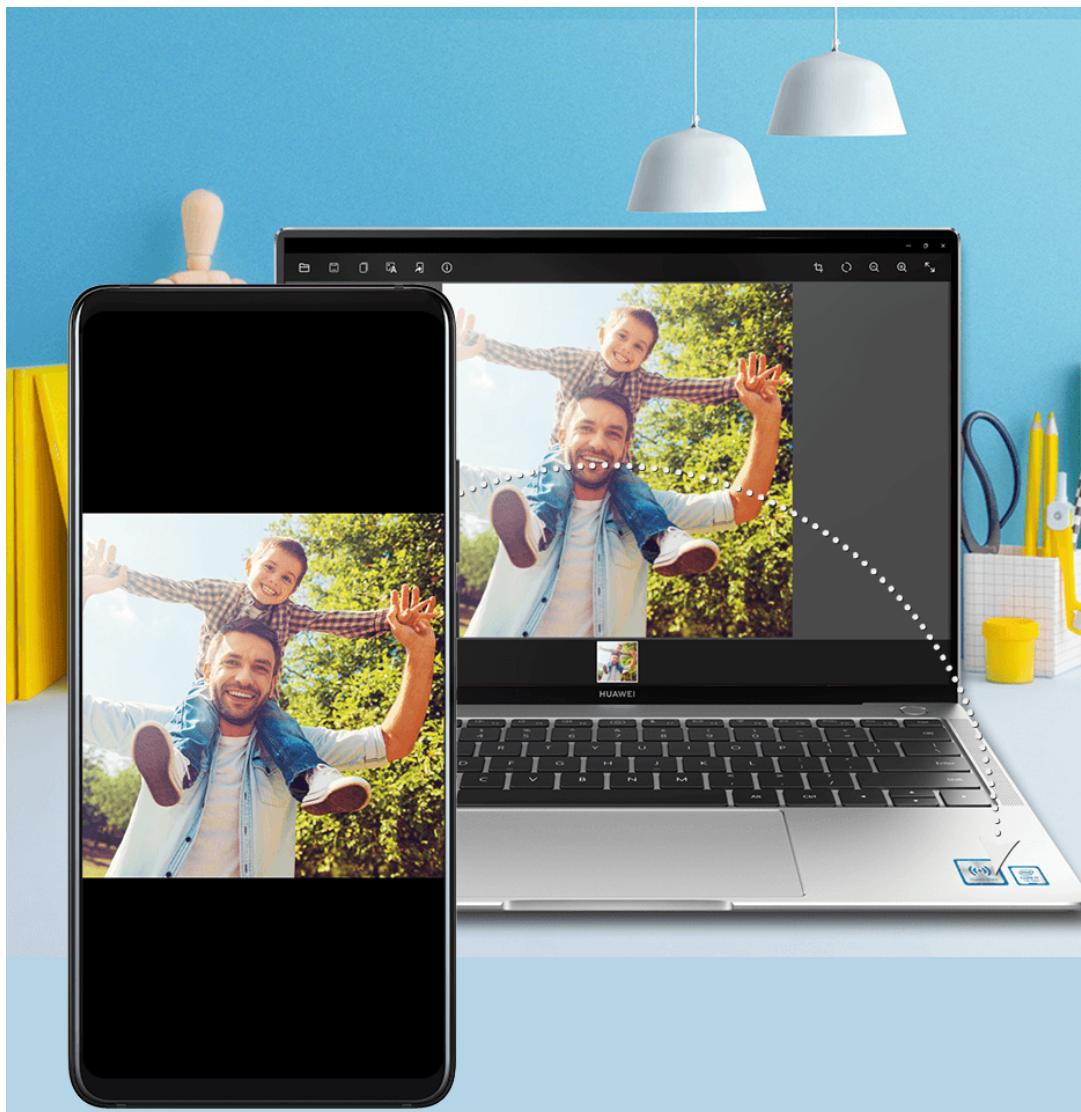
- Partager des photos/videos de votre appareil vers l'ordinateur :
1 Sélectionnez une ou plusieurs photos/videos dans Galerie sur votre appareil. 2 Placez la zone NFC située à l'arrière de votre appareil contre l'étiquette Huawei Share ou Magic-link sur l'ordinateur, et maintenez l'appareil jusqu'à ce qu'il vibre ou émette un son de notification. Les photos/videos sélectionnées seront alors transférées vers votre ordinateur.
Si vous souhaitez identifier, copier ou enregistrer du texte dans la photo reçue sur
L'ordinateur, cliquez sur la photo pour afficher la visionneuse d’images, puis cliquez sur A pour identifier le texte et génération[s] un fichier texte.
- Partager des photos de votre ordinateur vers l'appareil :
1 Faites un clic droit sur un fichier photo de votre ordinateur, puis ouvrez-le avec Huawei Image Viewer.
2 Quittez Galerie ou revenez à l'écran d'accueil sur votre appareil, puis placez ce dernier contre votre ordinateur (comme indiqué ci-dessus). La photo ouverte sur votre ordinateur sera alors transférée vers votre appareil. L'ordinateur doit utiliser la version 9.0 ou ultérieure de PC Manager.
Faire une capture vidéo de l'écran de votre ordinateur en une seule touche
Vous avez toujours souhaité dévoiler vos performances de gamer ou partager des clips vidéo de votre ordinateur, mais n'avez jamais trouvé un moyen pratique de le faire ? En un simple geste et une touche, le contenu affiché sur l'écran de votre ordinateur sera projeté et synchronisé sur votre appareil pour permettre la capture vidéo.
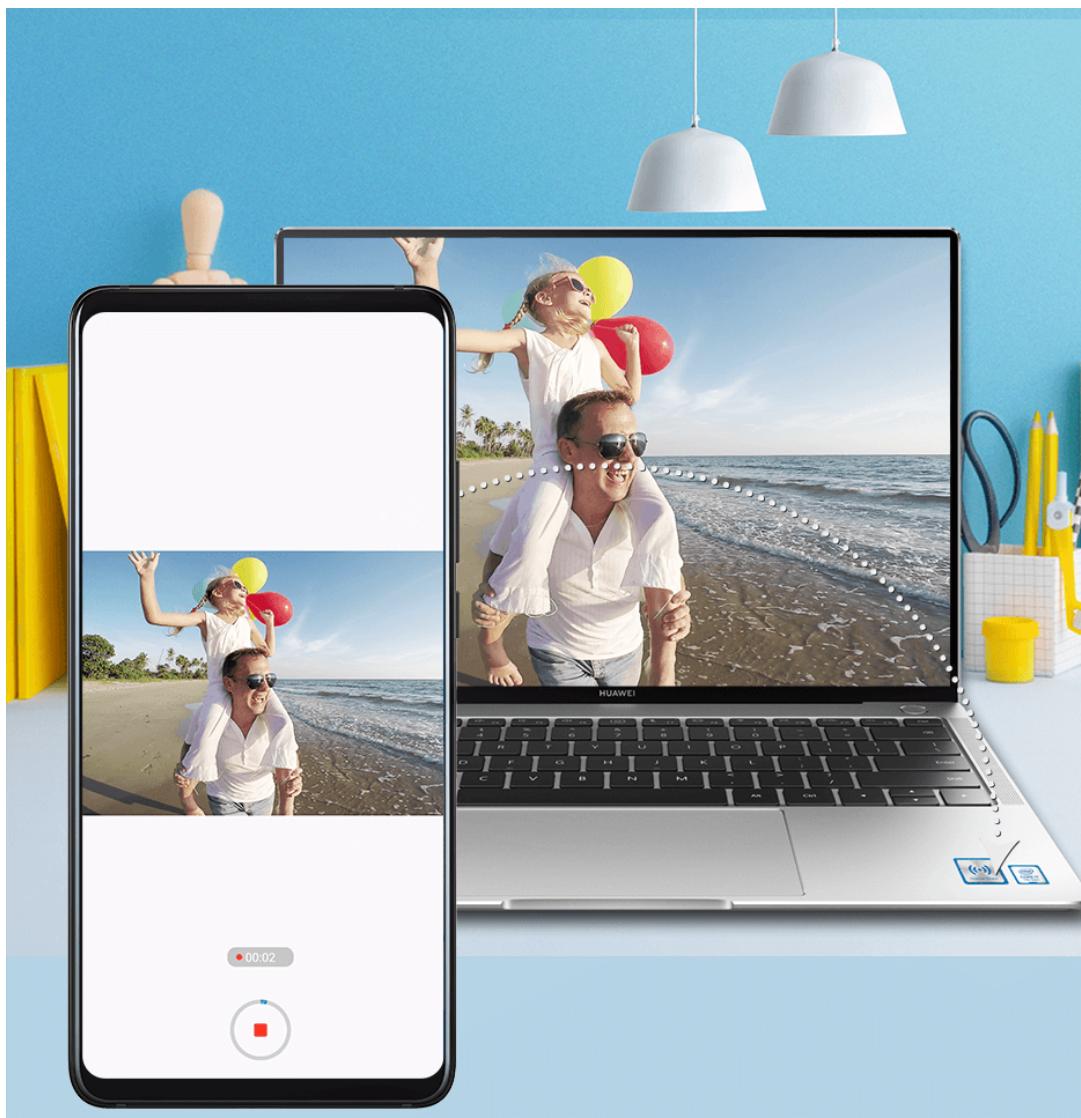
1 Secouez votre appareil, puis placez immédiatement sa zone NFC contre l'étiquette Huawei Share ou Magic-link sur l'ordinateur, et maintenez l'appareil jusqu'à ce qu'il vibre ou émette un son de notification. L'écran de l'ordinateur sera alors projeté sur votre appareil et la capture vidéo commencera. Il est possible d'enregistrer pendant 60 secondes maximum. 2 Touchez sur votre appareil pour arrêter la capture vidéo. La capture vidéo d'écran sera enregistrée sous Galerie.
- Cette fonctionnalité n'est actuellement prise en charge que par les ordinateurs portables dotés d'un processeur Intel.
- Cette fonctionnalité ne fonctionne que sous la version 9.1 ou ultérieure de PC Manager.
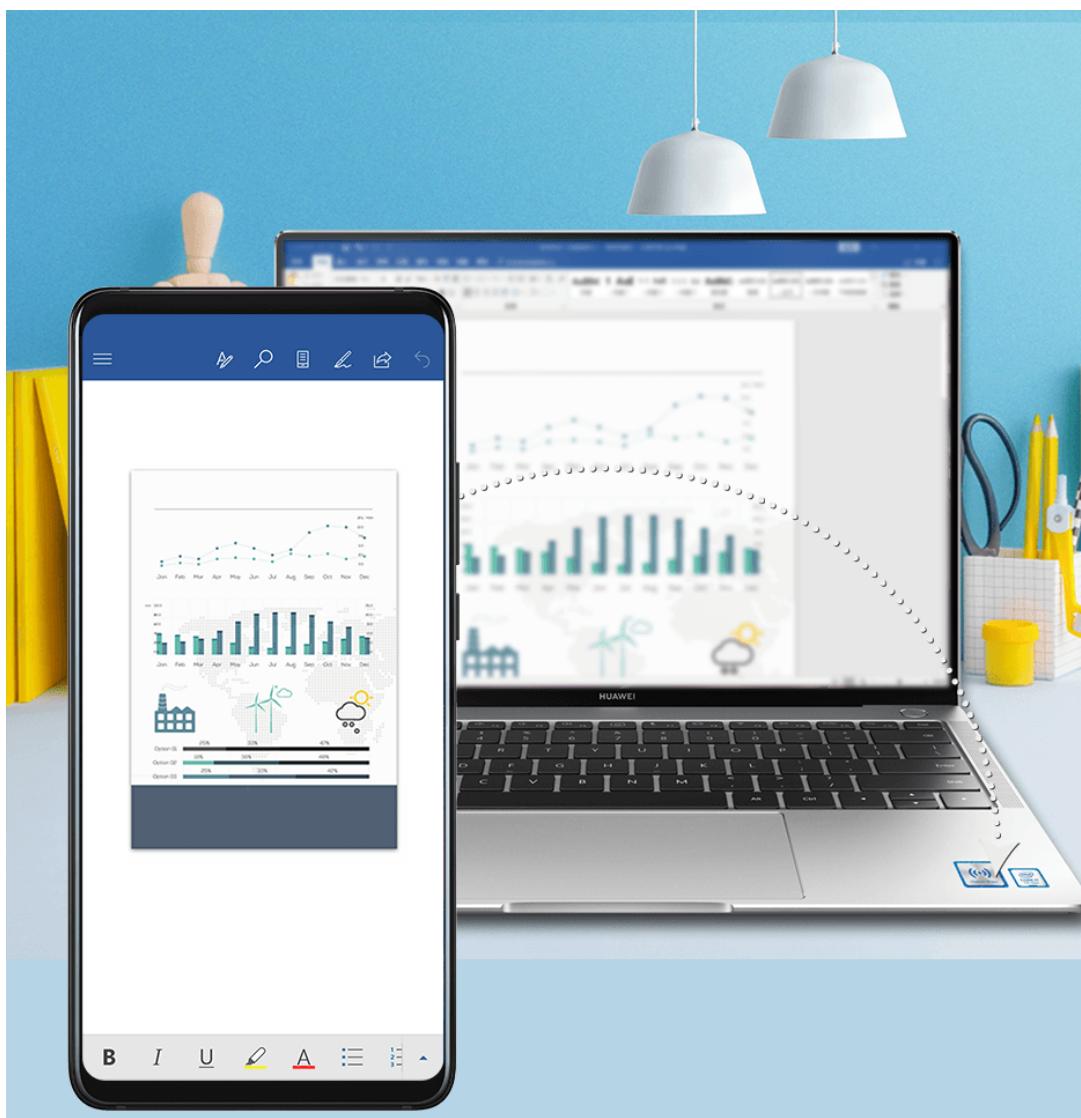
- De votre appareil vers l'ordinateur :
1 Sur votre appareil, utilisez Microsoft Office pour ouvrir le fichier que souhaitez partager. 2 Placez la zone NFC située à l'arrière de votre appareil contre l'étiquette Huawei Share ou Magic-link sur l'ordinateur, et maintenez l'appareil jusqu'à ce qu'il vibre ou émette un son de notification. Le fichier ouvert sur votre appareil sera alors transféré vers libre ordinateur.
- De votre ordinateur vers l'appareil :
1 Sur votre ordinateur, utilisez Microsoft Office pour ouvrir le fichier que vous souhaitez partager. 2 Quittez Microsoft Office ou revenez à l'écran d'accueil sur votre ordinateur, puis placez ce dernier contre votre ordinateur (comme indiqué ci-dessus). Le fichier ouvert sur votre ordinateur sera alors transféré vers votre appareil. i Cette fonctionnalité ne fonctionne que sous la version 9.1 ou ultérieure de PC Manager.
Accéder depuis votre ordinateur aux applications et aux fichiers de votre appareil
Lorsque votre appareil est connecté à votre ordinateur Huawei/Honor, vous pouvez accéder à ses applications et fichiers directement sur l'ordinateur, sans avoir à passer constamment d'un appareil à l'autre.
Ouvrir/quitter une application et parcourir des pages web dans la fenêtre
- Ouvrir une application : cliquez dans la fenêtre sur une application pour l'ouvrir.
- Parcourir des pages : faites défiler avec la molette de la souris pour parcourir des pages web et alterner entre les écrans affichés dans la fenêtre.
- Quitter une application : appuyez sur la touche Échap du clavier de l'ordinateur pour quitter l'application ouverte dans la fenêtre.
Utiliser le clavier pour traiter rapidement des messages présents sur votre appareil
- Saisir du texte : pour saisir du texte dans la fenêtre afin d'envoyer des SMS et composer des e-mails, vous pouvez utiliser la méthode de saisie dont vous avez l'habitude avec l'ordinateur.
- Copier et coller du texte : pour copier du texte, appuyez sur Ctrl+C sur le clavier de l'ordinateur, puis appuyez sur Ctrl+V pour coller le texte dans la fenêtre.
- Envoyer rapidement des messages : appuyez sur Ctrl+Entrée pour envoyer rapidement le message Facebook ou Twitter que vous avez Edited dans la fenêtre.
Toujours afficher la fenêtre de l'appareil au premier plan
Cliquez sur en haut de la fenêtre pour l’épingler au premier plan de l’écran de l’ordinateur. Pour annuler l’épinglage de la fenêtre au premier plan, il vous suffit de cliquer dessus à nouveau.
Partager le contenu du presse-papiers entre votre appareil et l'ordinateur
1 Ouvrez PC Manager (version 9.1 ou ultérieure) sur l'ordinateur, allez à Mon téléphone > Activer, puis suivez les instructions à l'écran pour autoriser l'ordinateur à accéder aux données sur votre appareil. Si Activé est affiché à l'écran, cela signifie que cette fonctionnalité est déjà activée par défaut. 2 Le texte copié depuis votre appareil peut ensuite être collé sur l'ordinateur, et inversement.
Cliquez sur l'icône PC Manager dans le coin inférieur droit de l'écran de l'ordinateur, et sélectionnez Presse-papiers pour voir le texte que vous avez copié.
Répondre à des appels vidéo ou vocaux vers votre appareil en utilisant un ordinateur
Une fois que votre appareil est connecté à un ordinateur pour la collaboration multi-écrans, vous pouvez répondre directement aux appels vidéo et vocaux en utilisant un ordinateur sans vous embêter à passer d'un appareil à l'autre.
Après avoir répondu à un appel sur une application, telle que WhatsApp ou Skype, depuis la fenêtre de l'appareil sur l'écran de l'ordinateur, la voix sera émise depuis l'ordinateur ou le périphérique de sortie audio (tel qu'un casque ou une enceinte) qui y est connecté.
Utiliser les logiciels d'un ordinateur pour ouvrir des fichiers sur l'appareil
Une fois votre appareil connecté à un ordinateur pour la collaboration multi-écrans, vous pouvez utiliser les logiciels de l'ordinateur pour ouvrir et modifier directement des fichiers sur votre appareil.
- Documents : vous pouvez utiliser un logiciel de bureaux sur votre ordinateur, tel que Microsoft Office.
- Photos : vous pouvez utiliser un logiciel de visualisation et de modification de photos sur votre ordinateur, tel que Photoshop.
- Fichiers audio/vidéo : vous pouvez utiliser un lecteur audio/vidéo sur votre ordinateur, tel que Windows Media Player. Pages Internet : vous pouvez utiliser un navigateur sur votre ordinateur, tel qu'Internet Explorer.
- Fichiers compressés : vous pouvez utiliser un logiciel de décompression sur votre ordinateur, tel que WinRAR.
Voir les notifications de l'appareil sur les ordinateurs
Une fois votre appareil connecté à un ordinateur pour la collaboration multi-écrans, les notifications reçues sur votre appareil sont affichées dans le Centre de message de PC Manager, où il est possible de les voir et de les: gérer.
1 Cliquez sur l'icône PC Manager dans le coin inférieur droit de l'écran de l'ordinateur. 2 Ouvrez les notifications de l'appareil affichées dans Message, puis vous pouvez les voir dans la fenêtre de l'appareil sur l'écran de l'ordinateur.
Huawei share
Huawei Share est une technologie de partage sans fil qui permet de transférer rapidement des images, vidéos, documents et autres types de fichiers entre des appareils. Cette technologie utilise le Bluetooth pour reconnaître les appareils à proximité qui prennent en charge Huawei Share, puis utilise Wi-Fi Direct pour transférer des fichiers sans consommer de données mobiles.
Activer ou désactiver huawei share
Huawei Share peut être activé ou désactivé en utilisant l'une des deux manières suivantes :
- Faites glisser le doigt depuis la barre d'état vers le bas pour ouvrir le panneau de
notifications, puis touchez ( ) pour activer ou désactiver Huawei Share. Touchez/maintenance le bouton pour accéder à l'écran des paramètres de Huawei Share.
- Allez à Paramètres > Plus de paramètres de connectivité > Huawei Share, et activez ou désactivez Huawei Share.
L'activation de Huawei Share active automatiquement le Wi-Fi et le Bluetooth.
Transférer rapidement des fichiers entre vos appareils via huawei share
Vous pouvez utiliser Huawei Share pour partager rapidement des fichiers entre des appareils Huawei. Le destinataire peut avoir un aperçu des fichiers avant leur envoi, puis voir leur contenu intégral une fois qu'ils ont été reçus. Par exemple, le destinataire peut voir les photos et videos reçues dans Galerie.
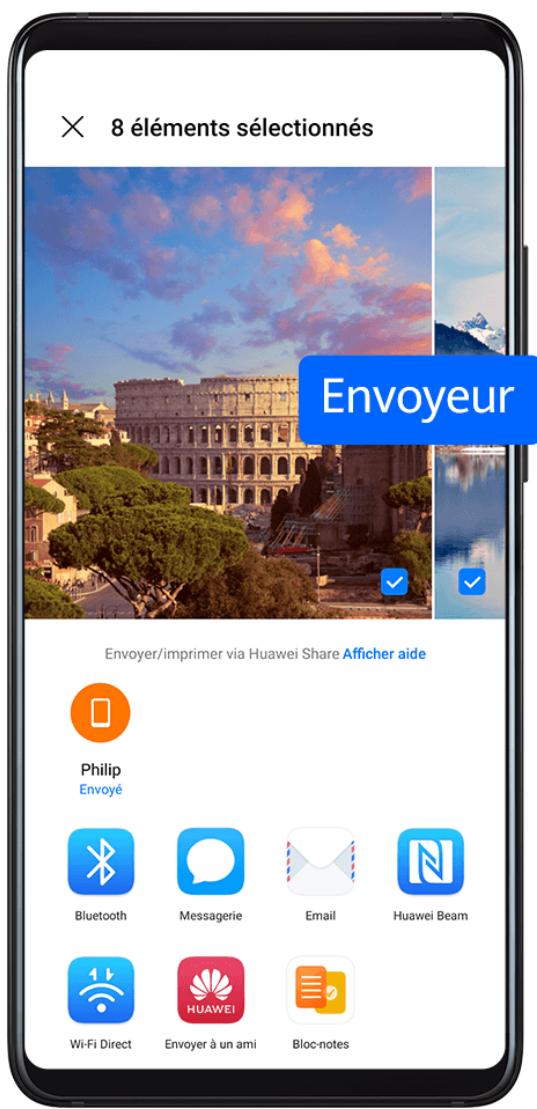

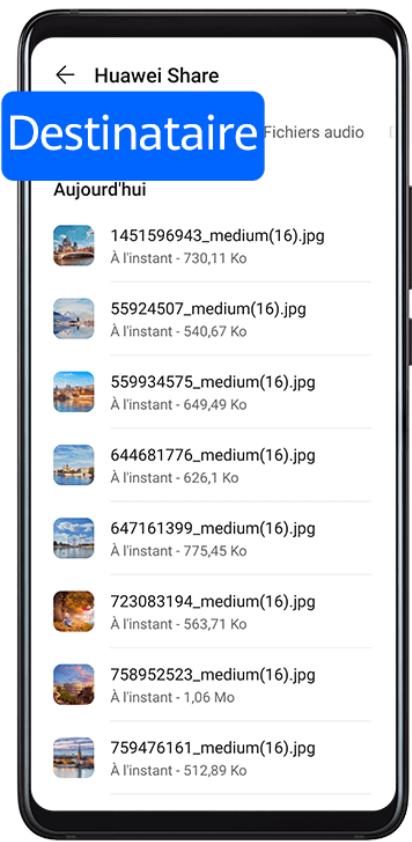
1 Sur l'appareil de destination, activez Huawei Share. 2 Sur l'appareil d'envoi, touchez/maintenez pour sélectionner les fichiers que vous souhaitez partager, puis touchez Huawei Share, puis touchez l'icône de l'appareil de destination pour envoyer les fichiers.
• Ces étapes pourraient varier si vous partagez des fichiers directement depuis une application.
Sur l'appareil de destination, touchez Accepter pour accepter le transfert.
Pour voir les fichiers reçus, allez à Fichiers, puis allez à Stockage interne > Huawei Share dans l'onglet Catégories.
Les photos ou les vidéos reçues peuvent également être consultées sous © Galerie > Albums > Huawei Share.
Transférer des fichiers entre votre appareil et un ordinateur via huawei share
Vous pouvez utiliser Huawei Share pour partager rapidement et facilement des fichiers entre votre appareil et un ordinateur (Windows ou macOS), sans avoir à utiliser de câble.

1 Assurez-vous que votre appareil et l'ordinateur soient connectés au même réseau Wi-Fi. 2 Sur votre appareil, accédez à l'écran des paramètres de Huawei Share, puis activez Huawei Share et Partage avec ordinateurs. 3 Prenez note du nom affiché à côté de Nom de l'appareil et du nom d'utilisateur et mot de passe sous Vérification. 4 Sur l'ordinateur, allez à :
• Actuellement, cette fonctionnalité est uniquement disponible sur les Mac utilisant les versions macOS 10.8 à 10.14.
Sur votre ordinateur, double-cliquez sur le nom de votre appareil, puis saisissez le nom d'utilisateur et le mot de passe notés précédemment. Ouvrez un dossier partagé sur votre appareil, tel que celui de la mémoire interne ou le dossier Album, puis vous pouvez voir, modifier ou copier des fichiers de votre appareil vers l'ordinateur, ou inversement.
Par ailleurs, les changements apportés dans les dossiers partagés sur votre ordinateur seront automatiquement synchronisés avec votre appareil, et inversement.
Imprimer en une touche avec huawei share
Lorsqu'une imprimante préalablement enregistrée avec Huawei Share est située à proximité, vous pouvez utiliser Huawei Share pour la trouver et imprimer des photos ou des fichiers PDF stockés sur votre appareil.
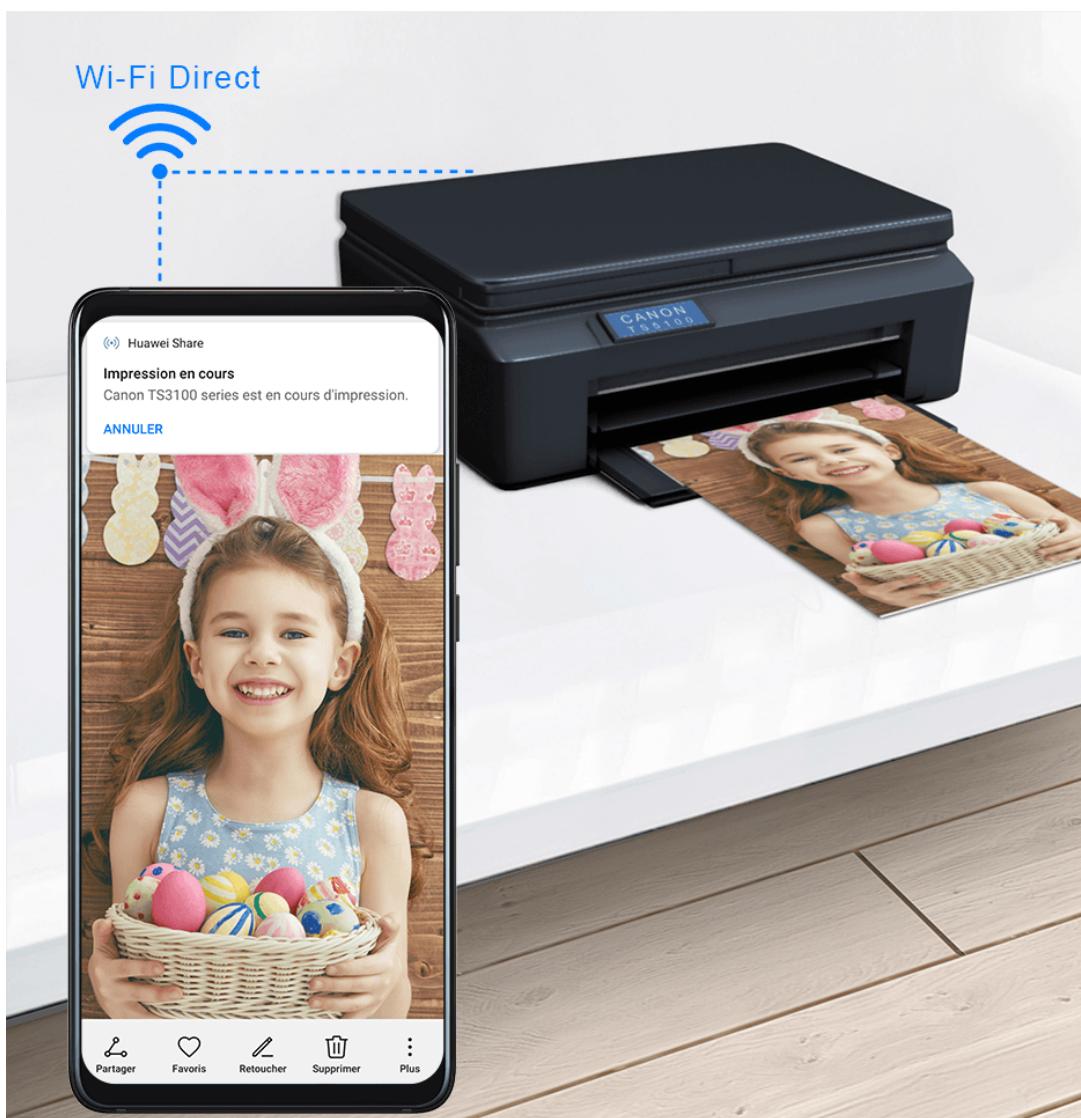
1. En fonction du type d'imprimante, assurez-vous que :
Pour les imprimantes disposant du Wi-Fi : l'imprimante soit allumée et connectée au même réseau que vous. Pour les imprimantes disposant de Wi-Fi Direct : l'imprimante soit allumée et qu'elle ait activé Wi-Fi Direct. Pour les imprimantes disposant du Bluetooth : l'imprimante soit allumée et détectable via Bluetooth.
2 Sur votre appareil, prévisualisez le fichier à imprimer, puis allez à Partager > Huawei Share. 3 Une fois l'imprimante détectée, touchez son nom sur votre appareil, ajustez les paramètres sur l'écran de prévisualisation, puis touchez IMPRIMER pour imprimer. Si vous connectez une imprimante Bluetooth à votre appareil pour la première fois, trouvez tout d'abord l'imprimante sur votre appareil, touchez son nom, puis appuyez/maintenance le bouton marche/arrêt pendant environ 1 seconde pour confirmer la connexion.
Pour consulter la liste des imprimantes prises en charge, touchez Afficher aide sur l'écran de partage de Huawei Share, Sélectionnez Imprimantes, puis touchez Quelles imprimantes sont prises en charge?
Changer de canaux audio entre appareils
Lorsque vous écoutez de la musique ou des vidéos avec vos écouteurs, vous pouvez faire basculer la lecture sur un autre appareil sans avoir à débrancher vos écouteurs filaires ou déconnecter vos écouteurs Bluetooth.
1 Connectez vos écouteurs filaires ou vos appareils audio Bluetooth (tel que des écouteurs Bluetooth, une enceinte ou un kit voiture) à votre appareil. 2 Une fois associés, la carte Appareil actuellement utilisé pour la sortie audio sera visible
en faisant glisser le panneau de notifications vers le bas sur votre appareil. Touchez sur la carte pour afficher les appareils de sortie audio actuellement disponibles. Sélectionnez l'appareil sur lequel faire basculer le contenu audio.
Lorsque des écouteurs filaires non Type-C sont connectés à votre appareil, le canal de sortie audio de votre appareil passe de Cet appareil aux écouteurs filaires.
Appareil photo et galerie
L'application Appareil photo peut être lancée de plusieurs manières.
Depuis l'écran d'accueil
Depuis l'écran d'accueil, ouvrez

Appareil photo.
Depuis l'écran verrouillé
Lorsque l'écran est verrouillé, allumez l'écran, puis faites glisser le doigt vers le haut depuis l'icône de l'appareil photo dans le coin inférieur droit de l'écran.
Utiliser prise de vue rapide
Lorsque la fonction Prise de vue rapide est activée et que l'écran est éteint, appuyez deux fois sur le bouton Volume bas pour ouvrir l'appareil photo.
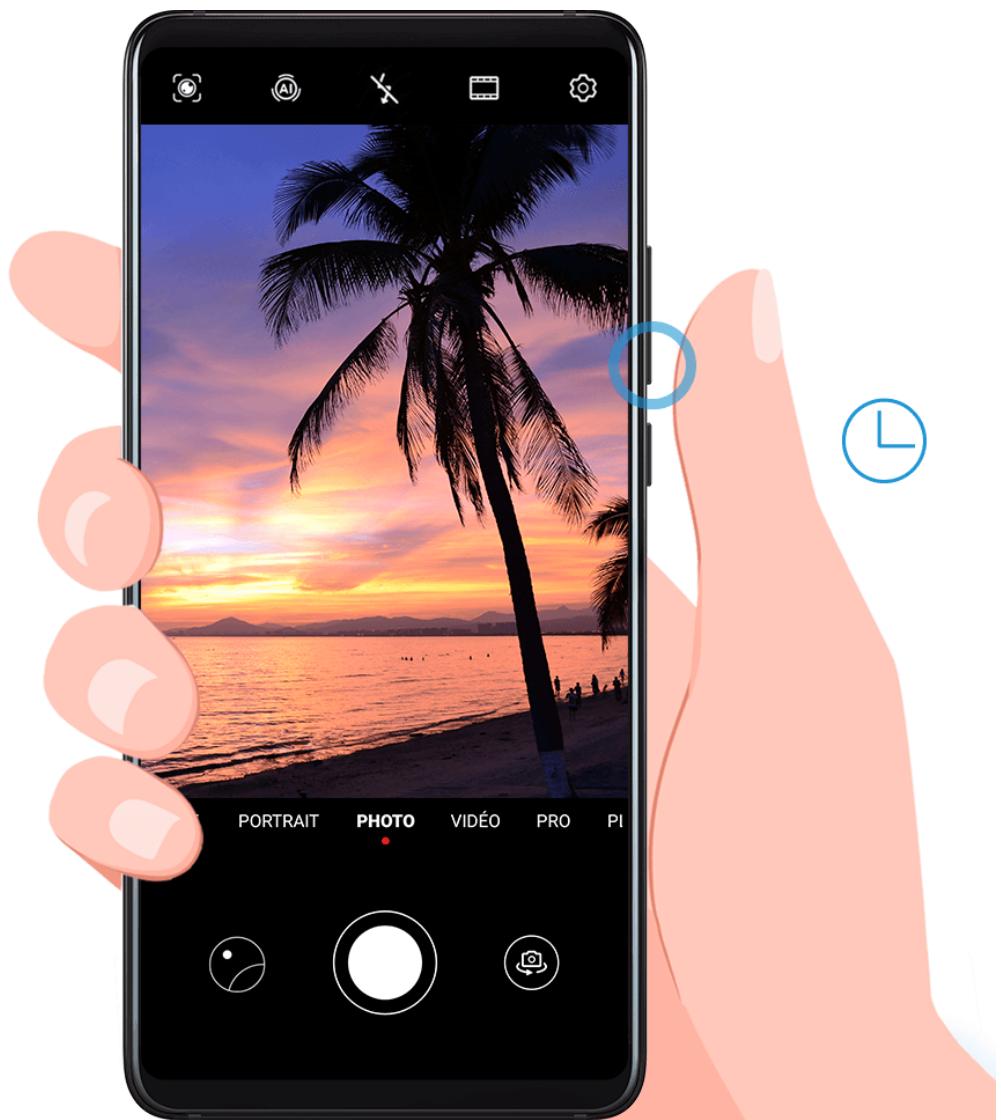
1 Ouvrez

Appareil photo.
Allez à photo

Ultra instantané et sélectionnez Ouvrir Appareil photo ou Prendre une de.
Vous pouvez maintenant ouvrir l'appareil photo ou prendre un cliché sans déverrouiller votre écran.
Prendre des photos
Prendre des photos
1 Ouvrez

Appareil photo.
2 Vous pouvez alors :
- Faire la mise au point : touchez l'élément que vous souhaitez mettre en avant. Pour ajuster séparément la mise au point et la mesure, touchez/maintenez l'écran du viseur, puis déplacez respectivement le cadre ou le cercle vers la position souhaitée.
- Ajuster la luminosité : touchez l'écran du viseur. Lorsque le symbole - apparaît près du cadre de mise au point, déplacez-le vers le haut ou vers le bas.
- Zoomer ou dézoomer : sur l'écran du viseur, pincez ou écartez de deux doigts, ou déplacez le curseur du zoom.
- Sélectionner un mode d'appareil photo : faites glisser le doigt vers le haut, le bas, la gauche ou la droite à travers les différents modes de l'appareil photo.
- Activer ou désactiver le flash : touchez ✦, puis sélectionnez 📣 (automatique), 📣 (activé), ✦ (désactivé) ou 👠 (toujours allumé).
Ces fonctionnalités pourraient ne pas être disponibles dans certains modes de l'appareil photo.
Touchez pour prendre une photo.
Prendre des photos en rafale
Le mode Rafale permet de prendre une série de photos en succession rapide afin de pouvoir choisir la majestueuse à conserver.
Ce mode est uniquement disponible avec l'appareil photo arrêté.
1 Ouvrez Appareil photo et sélectionnez le mode Photo. 2 Touchez et maintenez , ou appuyez et maintenez un des boutons du volume pour prendre des photos en rafale.
Pendant la prise de photos, un compteur apparait à l'écran, indiquant le nombre de photos prises en temps réel.
3 Relâchez le doigt pour arrêter de prendre des photos.
Une fois terminé, sélectionnez parmi les photos prises en rafale celles que vous souhaitez conserver.
1 Ouvrez Galerie.
2 Touchez une photo en rafale (laquelle comporte le tag), puis touchez 3 Faites glisser le doigt parmi les photos en rafale, sélectionnez celles que vous souhaitez conserver, puis touchez et suivez les instructions à l'écran. 4 Pour supprimer la série entière de photos en rafale, touchez et maintenez la photo afin de la sélectionner, puis touchez
Prendre des photos avec le minuteur
Le minuteur de l'appareil photo permet de définir un compte à rebours avant la prise de photo, pour vous laisser le temps de vous mettre en position après avoir touché le bouton de l'obturator.
1 Ouvrez Appareil photo. 2 Allez à > Minuteur et sélectionnez une durée. 3 Retournez à l'écran du viseur et touchez le bouton de l'obturator. L'appareil prendra une photo à la fin du compte à rebours.
Utiliser les commandes vocales pour prendre des photos
Vous pouvez prendre des photos à l'aide de votre voix sans avoir à toucher le bouton de l'obturateur.
1 Ouvrez Appareil photo.
2 Allez à > Contrôle audio, activez Contrôle audio, et sélectionnez une option de contrôle audio. 3 Revenez à l'écran du viseur, puis prononcez la commande vocale pour prendre une photo.
Utiliser le mode portrait pour prendre des portraits
Le mode portrait permet d'appliquer des effets d'estompage et d'éclairage à vos photos pour prendre de superbes portraits.
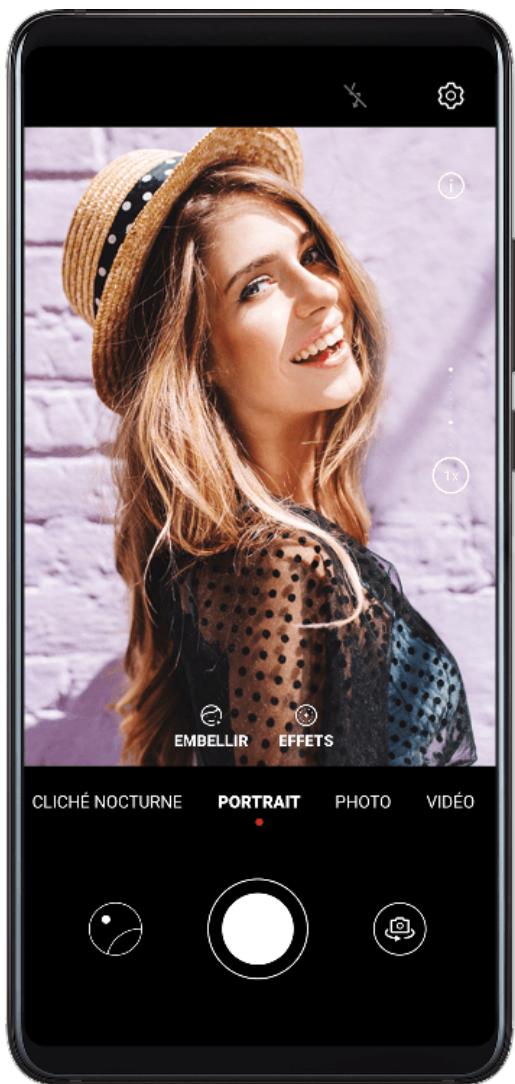
1 Ouvrez Appareil photo et sélectionnez le mode Portrait. 2 Cadrez le sujet dans l'écran du viseur.
Pour prendre un selfie, touchez
3 Vous pouvez alors :
- Activer un effet d'embellissement : touchez l'icône et déplacez le curseur pour ajuster les paramètres d'embellissement. Une valeur plus élevée produit un effet d'embellissement plus prononcé. Pour désactiver l'effet d'embellissement, déplacez le curseur vers sa valeur la plus basse, ou touchez
- Définir l'effet d'éclairage : touchez l'icône et sélectionnez l'effet d'éclairage selon vos préférences.
Touchez pour prendre une photo.
Prendre des photos de nuit
Le mode Nuit résout les problèmes provoqués par la faible luminosité et la prise de photos de nuit confère à vos photos une plus grande netteté de détails et des couleurs plus éclatantes.
Le mode Nuit vous permet également de photographier des sujets rétro-éclairés et des scènes avec de l'eau qui s'écoule (des cascades, par exemple) en créant des effets aquatiques fluides et soyeux.
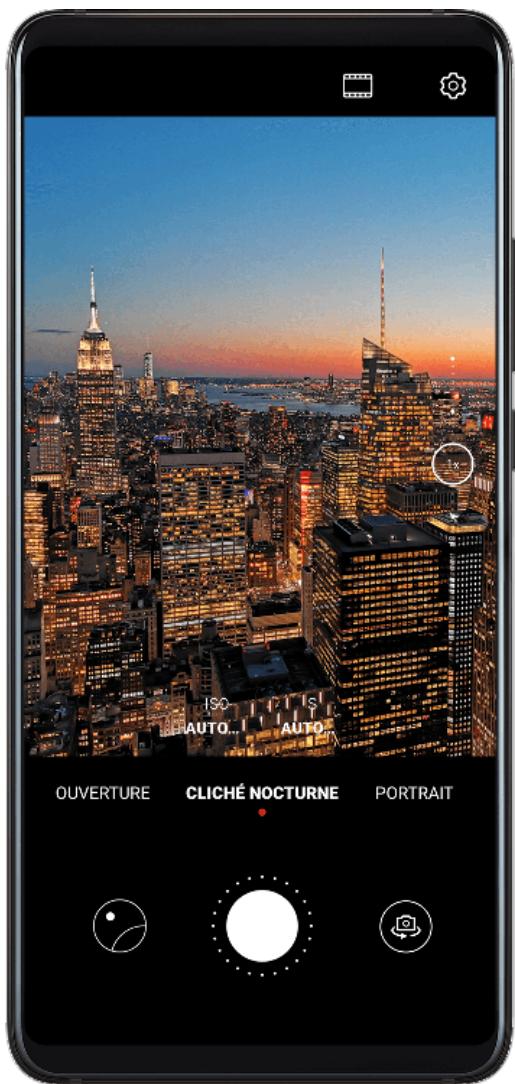
1 Ouvrez Appareil photo et sélectionnez le mode Cliché nocturne. 2 Si vous utilisez l'appareil photo arrière, touchez ISO dans le viseur pour ajuster la sensibilité ISO ou S pour régler la vitesse d'obturation. 3 Évitez de bouger en tenant votre appareil et touchez. 4 Notre appareil ajustera le temps d'exposition en fonction de la lumière ambiant. Évitez de bouger en tenant votre appareil. Attendez que le compte à rebours soit terminé pour arrêter de photographier; sinon, vous risquez d'avoir des photos floues.
Utiliser l'appareil photo avant pour réaliser des portraits de nuit
Pour prendre un selfie de nuit ou lorsque la luminosité est faible, vous pouvez utiliser l'appareil photo avant en mode Cliché nocturne.
Dans un environnement ASF, vous pouvez activer le flash pour prendre une photo éclairée de votre visage.
1 Ouvrez Appareil photo et sélectionnez le mode Cliché nocturne. 2 Touchez pour passer sur l'appareil photo avant. Vous pouvez alors :
- Touchez l'icône du flash en haut.
Ceci vous permet de sélectionner entre _A (automatique), _D (désactivé) ou O (toujours allumé).
Toucher et ajuster le niveau d'embellissement.
3 Maintenez votre appareil immobile, puis touchez
Prendre des photos et des vidéos à grande ouverture
Le mode grande ouverture vous permet de prendre des photos/vidéos dont le sujet est net et l'arrière-plan flou.
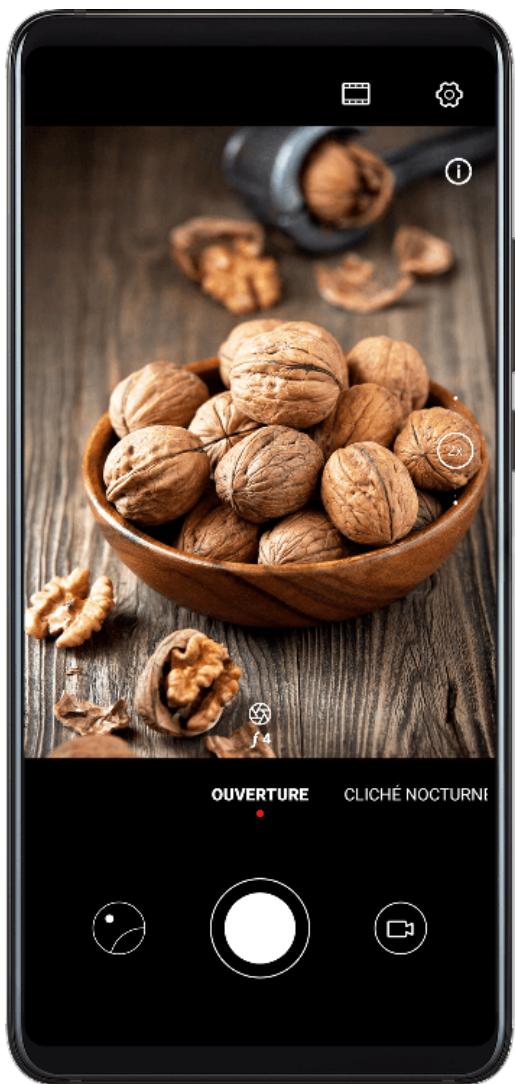
1 Ouvrez Appareil photo et sélectionnez le mode Ouverture. 2 Touchez l'endroit qui vous intéresse. Pour de meilleurs résultats, votre appareil doit se trouver à moins de 2 mètres (7 ft.) de votre sujet. 3 Touchez sur l'écran du viseur et déplacez le curseur pour ajuster les paramètres d'ouverture. Plus la valeur de l'ouverture est faible, plus l'arrière-plan est flou. 4 Touchez le bouton de l'obturateur pour prendre une photo/video. Lors de la prise de vue, touchez l'écran du viseur pour ajuster la mise au point.
Modifier le flou d'arrière-plan des photos à grande ouverture
Vous pouvez ajuster la mise au point et le flou d'arrière-plan après la prise d'une photo à grande ouverture.
1 Allez à Galerie > Albums > Appareil photo. 2 Touchez une photo ayant le tag , puis touchez en haut de la photo. 3 Suivez les instructions pour toucher la photo afin de refaire la mise au point puis déplacez le curseur en bas pour ajuster l'ouverture. 4 Touchez pour enregistrer les paramètres.
Photo IA
Photo IA est une fonctionnalité préinstallée de l'appareil photo qui identifie intelligemment les sujets et les scènes que vous prenez en photo, et optimise en conséquence les paramètres de l'appareil photo pour vous permettre de prendre de plus belles photos.
Photo IA est capable d'identifier différents types de scènes, tels que les spectacles, les plages, les ciels bleus, la végétation ou du texte. Cette fonctionnalité est uniquement disponible lorsque l'appareil photo est utilisé.
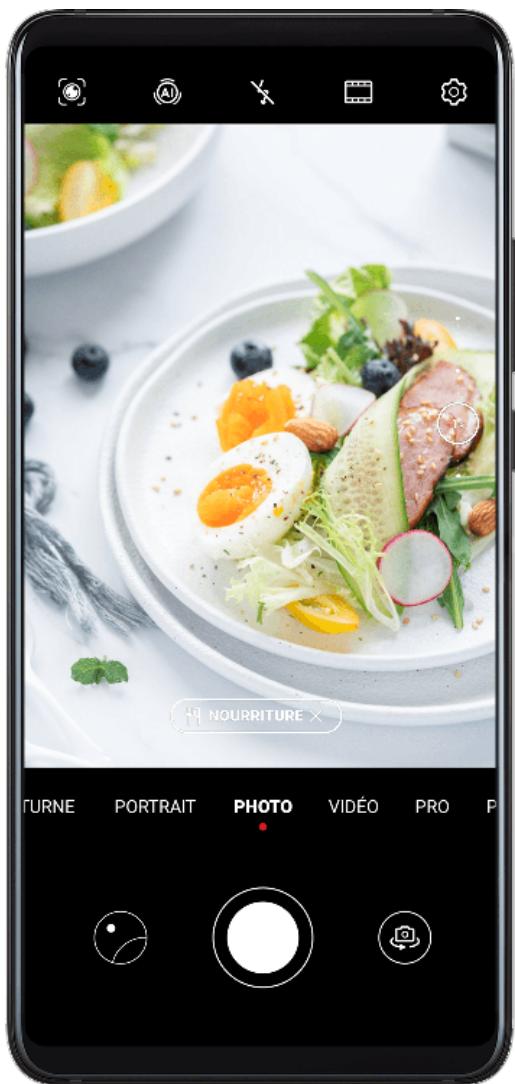
Ouvrez Appareil photo et sélectionnez le mode Photo. Touchez [AI] pour vous assurer que la fonctionnalité Photo IA est activée. Cadrez le sujet dans l'écran du viseur. Une fois que Photo IA a identifié ce que vous prenez en photo, un mode sera automatiquement recommandé (tel que portrait, végétation ou texte).
4 Pour désactiver le mode recommandé, touchez à côté du nom du mode ou touchez pour désactiver Photo IA.
Utiliser le mode lune
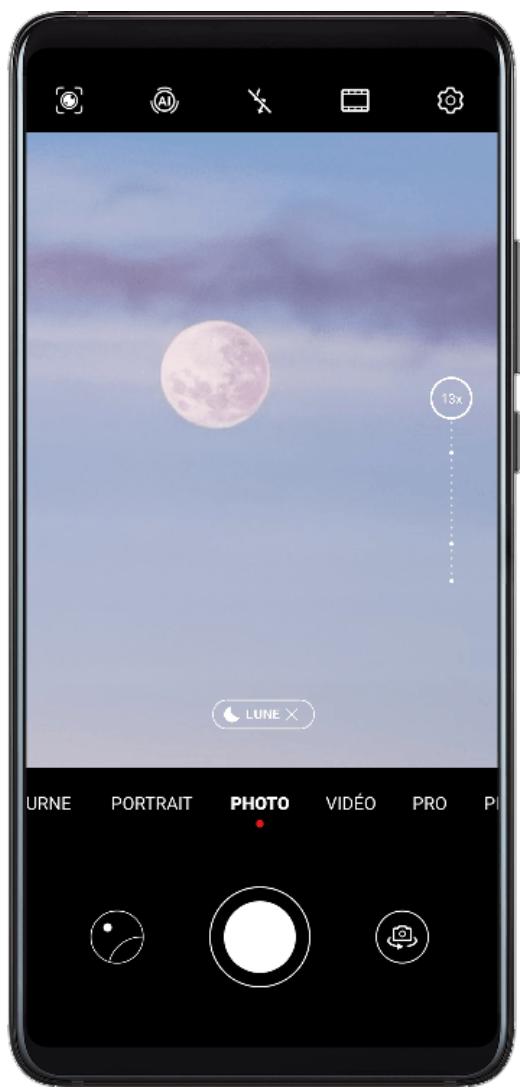
1 Ouvrez Appareil photo et sélectionnez le mode Photo. 2 Touchez (AI) pour vous assurer que la fonctionnalité Photo IA soit activée. 3 Pointez la Lune avec l'appareil photo et écartez vos doigts sur l'écran du viseur pour ajuster le zoom sur 10x ou plus. Une fois que la Lune est détectée par votre appareil, celui-ci passe automatiquement en mode Lune. 4 Touchez pour prendre une photo.
Le mode Lune ne peut identifier la Lune que si cette dernière est au moins en demi-lune. Par ailleurs, ce mode pourrait ne pas se déclencher si la Lune est cachée par des nuages.
Prendre des photos avec des paramètres de zoom variés
Les capacités de zoom de votre appareil photo vous permettent de capturer une scène plus large, ou des panoramiques distants.
Prendre des photos grand angle
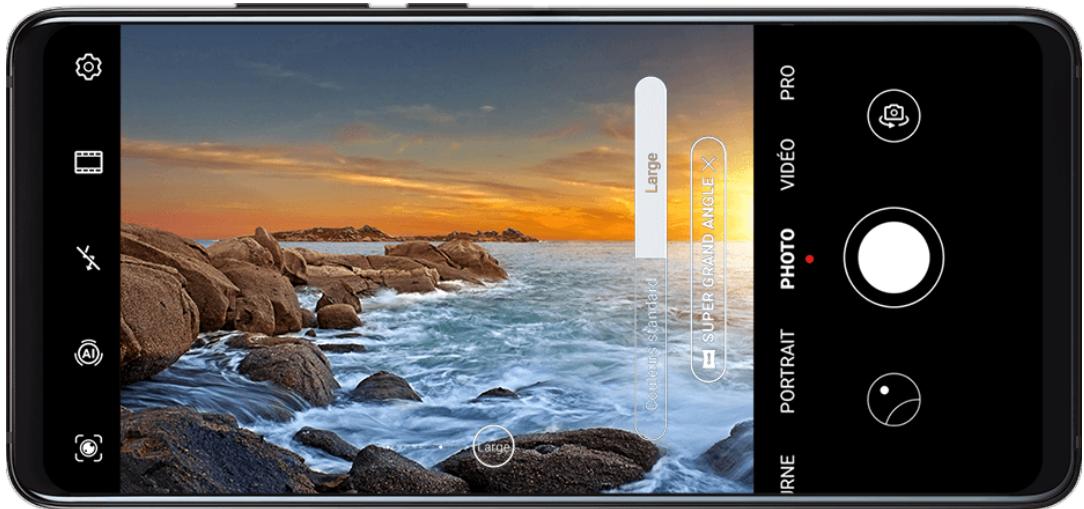
1 Ouvrez Appareil photo et sélectionnez le mode Photo. 2 Touchez (AI) pour vous assurer que la fonctionnalité Photo IA soit activée. 3 Pointez l'appareil photo vers le sujet que vous souhaitez prendre en photo. L'appareil photo recommande automatiquement le mode Large s'il détecte un édifice. Touchez Large pour obtenir un angle de vue plus large.
Vous pouvez également ajuster le niveau de zoom en faisant glisser le curseur du zoom dans l'écran du viseur, ou en pinçant/écartant deux doigts. Plus la valeur est BASSE, plus l'angle de vue est large.
Touchez pour prendre une photo.
Prendre des photos d'un sujet distant
1 Ouvrez Appareil photo et sélectionnez le mode Photo. 2 Pointez l'appareil photo vers le sujet distant que vous souhaitez prendre en photo. Ajustez le niveau de zoom en faisant glisser le curseur du zoom, ou en pinçant/écartant deux doigts. 3 Dans l'écran du viseur, touchez l'élément que vous souhaitez mettre en avant. Laissez l'appareil photo faire la mise au point, puis touchez
Le mode Super macro vous permet de prendre plus facilement de petits éléments en gros plan, tels que des gouttes de rosée, des feuilles et tout autre objet de la vie quotidienne, pour faire ressortir des détails généralement non perçus à l'œil nu.
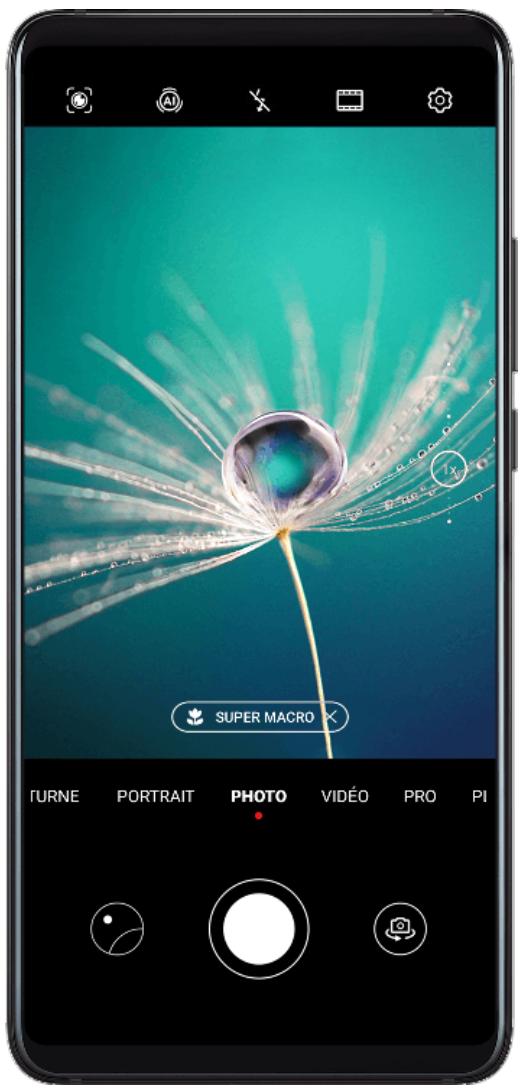
Ouvrez Appareil photo, puis passez en mode Super macro en utilisant l'une des deux méthodes suivantes:
- Automatique : rapprochez l'appareil photo du sujet tout en le maintenant stable.
Lorsque l'appareil photo est suffisamment proche, la mise au point s'effectue
automatiquement. Si activé, l'écran affichera Super macro.
Si non affiché, maintenez l'appareil photo à une distance comprise entre 2,5 et 10 cm du sujet.
- Manuel : dans l'écran du viseur, déplacez le curseur du zoom à moins de 1x, ou allez à
Appareil photo > Plus pour passer en Super macro.
2 Touchez pour prendre une photo.
Prendre des photos panoramiques
Ajoutez de l'ampleur à vos photos de paysage ou de groupe avec la fonctionnalité Panorama. L'appareil photo prend plusieurs photos d'objets dans votre champ de vision et les assemble en une seule photo panoramique.
Utiliser l'appareil photo arrêté pour prendre des photos panoramiques
1 Allez à Appareil photo > Plus et sélectionnez le mode Panoramique. 2 Touchez en bas de l'écran du viseur pour définir la direction de la prise de photo. 3 Pointez l'appareil photo vers le point de départ, puis touchez pour commencer la prise de vue. 4 Déplacez lentement l'appareil photo dans la direction de la flèche affichée à l'écran. Maintenez votre appareil stable et la flèche sur la ligne centrale pendant tout le processus. 5 Touchez lorsque vous avez terminé.
Utiliser l'appareil photo avant pour prendre des selfies panoramiques
1 En mode Panoramique, touchez pour basculer vers l'appareil photo avant. 2 Pointez l'appareil photo vers le centre du cliché, puis touchez pour prendre la première photo. 3 Déplacez lentement l'appareil photo vers la gauche et la droite comme indiqué. Lorsque les deux cadres sur l'écran du viseur se superposent, l'appareil photo prend automatiquement les deuxième et troisième photos.
Une fois les trois photos prises, l'appareil photo les combinera automatiquement en une photo panoramique.
Prendre des photos en noir et blanc
La photographie en noir et blanc permet d'éliminer les couleurs distrayantes pour vous aider à mieux vous concentrer sur la forme, la silhouette et la texture.
1 Ouvrez Appareil photo. 2 Allez à Plus > Monochrome et sélectionnez l'un des modes suivants en fonction de votre sujet et de la scène :
Normal: ce mode convient à tout type de sujet. - Ouverture: ce mode rend l'arrière-plan flou pour mettre davantage l'accent sur les sujet.
- Portrait : ce mode rend l'arrière-plan flou et vous permet d'ajuster l'effet d'embellissement.
- Pro : ce mode vous permet d'ajuster les paramètres de l'appareil photo, incluant le mode de mesure, la sensibilité et la vitesse d'obturation.
Touchez pour prendre une photo.
Objectif AR
Utilisez l'objectif AR pour que vos photos se démarquent et soient plus fun.
Utiliser qmoji 3D pour créer vos propres qmojis
1 Allez à Appareil photo > Plus et sélectionnez Objectif AR. 2 Touchez 3D Qmmo et sélectionnez un Qmmo animé. Le Qmmo imitera et reproduira alors chacune de vos expressions de visage. 3 Touchez pour activer ou désactiver l'arrière-plan. 4 Touchez GIF pour activer le Qmoji, puis regardez droit vers l'appareil photo avant. 5 Touchez et maintenez pour démarrer l'enregistrement. 6 Une fois l'enregistrement terminé, vous pouvez ajouter du texte ou enregistrer directement le Qphotoj. Celui-ci sera alors enregistré dans Galerie en format GIF.
Utiliser qmmo 3D pour enregistrer des vidéos
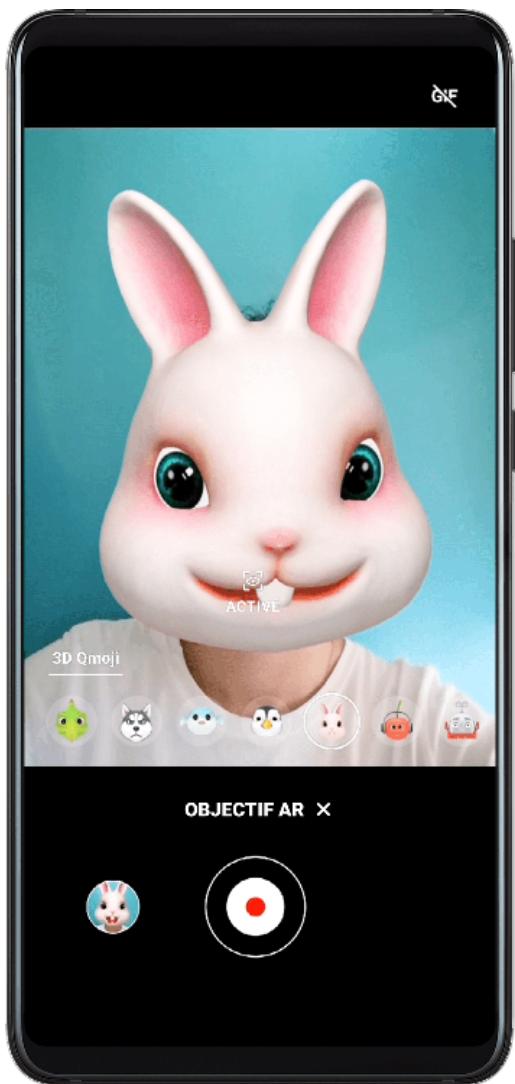
1 Touchez 3D Qmmo et sélectionnez un Qmmo animé. Le Qmmo imitera et reproduira alors chacune de vos expressions de visage. 2 Touchez pour activer ou désactiver l'arrière-plan. 3 Touchez GIF pour désactiver le Qmoji, puis regardez droit vers l'appareil photo avant. 4 Touchez pour démarrer l'enregistrement. 5 Touchez pour terminer l'enregistrement.
Light Painting vous permet de capturer des traînees lumineuses en augmentant le temps d'ouverture de l'obturateur. Aucun ajustement manuel des paramètres d'ouverture et de l'obturateur n'est nécessaire.
Choisissez uniquement les options disponibles en fonction de vos cibles et de la luminosité. L'utilisation d'un trépied est recommandée pour stabiliser votre appareil et ainsi réduire les tremblements de l'appareil photo.
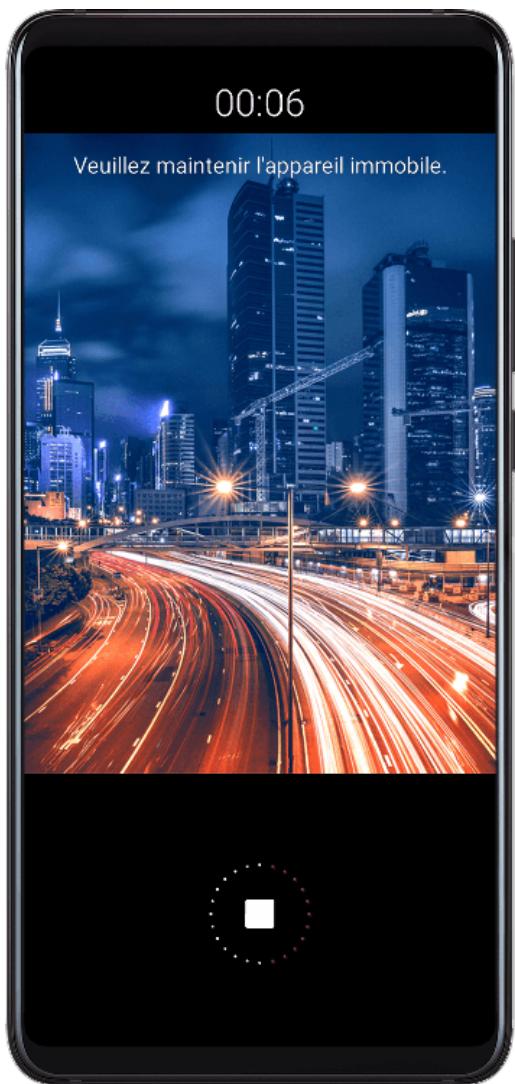
Capturer les trainées lumineuses des phares de voitures avec le mode trainées lumineuses
Le mode Trainées lumineuses vous permet de créer des photos artistiques à partir de la lumière des phares de voitures la nuit.
1 Allez à Appareil photo > Plus > Light Painting > Trainées lumineuses. 2 Trouvez un endroit depuis lequel vous pouvez voir à distance la lumière des phares de voitures. Assurez-vous que les phares de voitures ne pointent pas directement en direction de l'appareil photo, car ceci peut surexposer l'image. 3 Touchez pour commencer à prendre une photo. Observez le cliché sur l'écran du viseur, et lorsque l'exposition est bonne, touchez pour terminer la prise de photo.
Capturer des dessins lumineux avec le mode graffiti lumineux
Le mode Graffiti lumineux vous permet de créer des dessins ou d'écrire des mots en bougeant une source de lumière devant l'appareil photo.
1 Allez à Appareil photo > Plus > Light Painting > Graffiti lumineux. 2 Dans un environnement sombre et sans lumières gênantes, faites bouger en face de l'appareil photo une source de lumière raisonnablement brillante et de couleur appropriée,
telle qu'une petite lampe-torche ou un bâton lumineux. Évitez tout mouvement de corps brutal, car cela pourrait affecter le résultat de la photo.
Touchez pour commencer à prendre une photo. Observez le cliché sur l'écran du viseur, et lorsque l'exposition est bonne, touchez pour terminer la prise de photo.
Capturer des rivières et des chutes d'eau avec le mode eau de soie
Le mode Eau de soie vous permet de capturer avec fluidité le mouvement de l'eau lors de vos photos de rivières et de chutes d'eau.
1. Allez à Appareil photo > Plus > Light Painting > Eau de soie. 2. Cette fonctionnalité donne plusieurs résultats lorsque les rivières ou les chutes d'eau que vous photographiez ont un début rapide. 3. Touchez pour commencer à prendre une photo. Observez le cliché sur l'écran du viseur, et lorsque l'exposition est bonne, touchez pour terminer la prise de photo.
Capturer la beauté des étoiles avec le mode poussières d'étoile
Le mode Poussières d'étoiles vous permet de capturer le mouvement des étoiles dans le ciel nocturne.
1 Allez à Appareil photo > Plus > Light Painting > Poussières d'étoiles. 2 Pour de meilleurs résultats, choisissez une nuit par temps clair, et trouvez un endroit à l'écart de toute pollution lumineuse, avec une vue dégagée sur le ciel. 3 Touchez pour commencer à prendre une photo. Observez le cliché sur l'écran du viseur, et lorsque l'exposition est bonne, touchez pour terminer la prise de photo.
Prendre des photos HDR
Lors de la prise de photos à contre-jour ou avec un fort contraste lumineux, le mode gamme dynamique élevé (HDR) aide à améliorer les effets d'ombre et de lumière de vos photos pour ainsi obtenir des détails de photos plus nets.
Utiliser HDR avec l'appareil photo arrière
1 Allez à Appareil photo > Plus et sélectionnez HDR. 2 Stabilisez votre appareil, à l'aide d'un trépied si nécessaire. 3 Touchez pour prendre une photo.
Photos en mouvement
Les images dynamiques capturent les mouvements et le son au cours de la seconde qui précède et qui suit votre toucher du bouton d'obturateur.
Prendre des images dynamiques
Allez à Appareil photo > Plus > Image dynamique et touchez pour prendre une photo.
Lire des images dynamiques
Les images dynamiques sont enregistrées sous format JPG dans Galerie.
Allez à Galerie > Albums > Appareil photo, touchez une image dynamique, puis touchez en haut de l'image pour la voir.
L'image dynamique s'arrête automatiquement après une lecture complète. Vous pouvez également toucher l'écran pour arrêter la lecture.
Partager des photos mobiles
Pour partager des photos mobiles avec des appareils Huawei ou Honor, plusieurs méthodes sont possibles : Wi-Fi Direct, Bluetooth ou Huawei Share.
Allez à Galerie > Albums > Appareil photo, appuyez quelques instants sur les photos mobiles que vous souhaitez partager, puis touchez pour les partager.
Si vous partagez des photos mobiles vers des applications tierces ou des appareils non compatibles, les photos mobiles s'afficheront sous forme d'images statiques.
Ajouter des filigranes aux photos
Vous pouvez donner un peu plus de relief à vos photos en y ajoutant un filigrane, tel que la date, le lieu, la météo ou l'humeur.
1 Allez à Appareil photo > Plus > Filigrane. Si ce mode n'est pas présent à l'écran, touchez ↓ puis téléchargez Filigrane.
Touchez et sélectionnez un filigrane. Celui-ci s'affichera dans l'écran du viseur. Déplacez le filigrane pour changer sa position. Vous pouvez également modifier le texte de certains types de filigranes.
4 Touchez pour prendre une photo.
Mode documents
Photographier des images à un certain angle génère toujours un problème de perspective. Si vous ne parvenez pas à prendre une photo parfaitement droite d'un document, vous pouvez utiliser le mode Documents.
L'appareil photo ajustera automatiquement les photos inclinées des images prises avec le mode Documents.
Prendre des photos avec le mode documents
Allez à Appareil photo > Plus, puis touchez Documents.
Si l'option n'est pas présente, touchez ↓, puis téléchargez Documents.
2 Cadrez le document à prendre en photo dans l'écran du viseur, puis touchez 3 L'appareil photo identifiera alors automatiquement la zone de texte dans l'écran du viseur, et ajustera l'image pour la rendre droite.
Ajuster la zone de texte
Dans le cas où la correction de l'inclinaison proposée par le mode Documents ne serait pas satisfaisante, il est également possible d'ajuster manuellement la zone de texte.
Ceci est disponible uniquement avec les photos prises en mode Documents.
1 Allez à Galerie > Albums > Appareil photo, puis touchez la photo que vous souhaitez ajuster. 2 Touchez au-dessus de la photo. 3 Déplacez les quatre coins pour personnaliser la zone de correction, puis touchez
Mode sous l'eau
Avant de plonger votre appareil dans l'eau, veuillez vous assurer que celui-ci soit placé dans un boîtier étanche et que le boîtier soit correctement fermé. - Ne gardez pas votre appareil sous l'eau pendant des périodes de temps prolongées.
1 Allez à Appareil photo > Plus, puis activez Aquatique. 2 Vous pouvez désormais :
Appuyer sur le bouton de volume haut pour prendre une photo. Appuyer et maintenir le bouton de volume haut pour prendre des photos en rafale. - Appuyer sur le bouton de volume bas pour enregistrer une vidéo. Au cours de l'enregistrement, vous pouvez appuyer sur le bouton de volume haut pour le mettre en pause, et sur le bouton de volume bas pour le terminer. - Appuyer sur le bouton marche/arrêt pour éteindre l'écran, et appuyer à nouveau dessus pour activer l'appareil photo.
Lorsque vous avez terminé, suivez les instructions à l'écran pour quitter l'appareil photo.
Prendre des photos haute résolution
Vous pouvez prendre des photos en haute résolution en vue notamment de les imprimer ou de les afficher sur un grand écran.
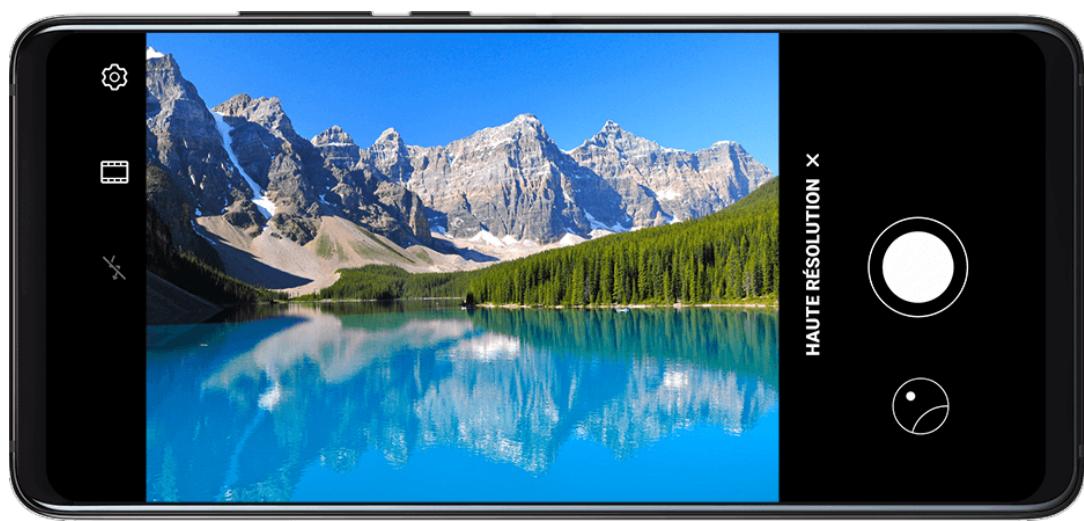
1. Allez à Appareil photo > Plus, puis touchez Haute résolution. 2. Cadrez votre sujet dans l'écran du viseur, puis touchez l'endroit que vous souhaitez mettre en avant.
Le mode Haute résolution ne permet pas de zoomer ou de dézoomer, ni d'ajuster le format d'image.
Touchez pour prendre une photo.
La prise de photo avec le mode Haute résolution pourrait nécessiter un peu plus de temps. Par conséquent, gardez votre appareil immobile durant le processus de prise de photo.
Mode pro
Le mode Pro vous donne un contrôle total sur le mode de mise au point, la mesure, la compensation d'exposition, et plus encore lors de vos prises de photos/videos, afin de leur donner un rendu plus professionnel.
Certains des paramètres ci-dessus ne sont pas disponibles lors de la prise de VIDEOS en mode Pro.
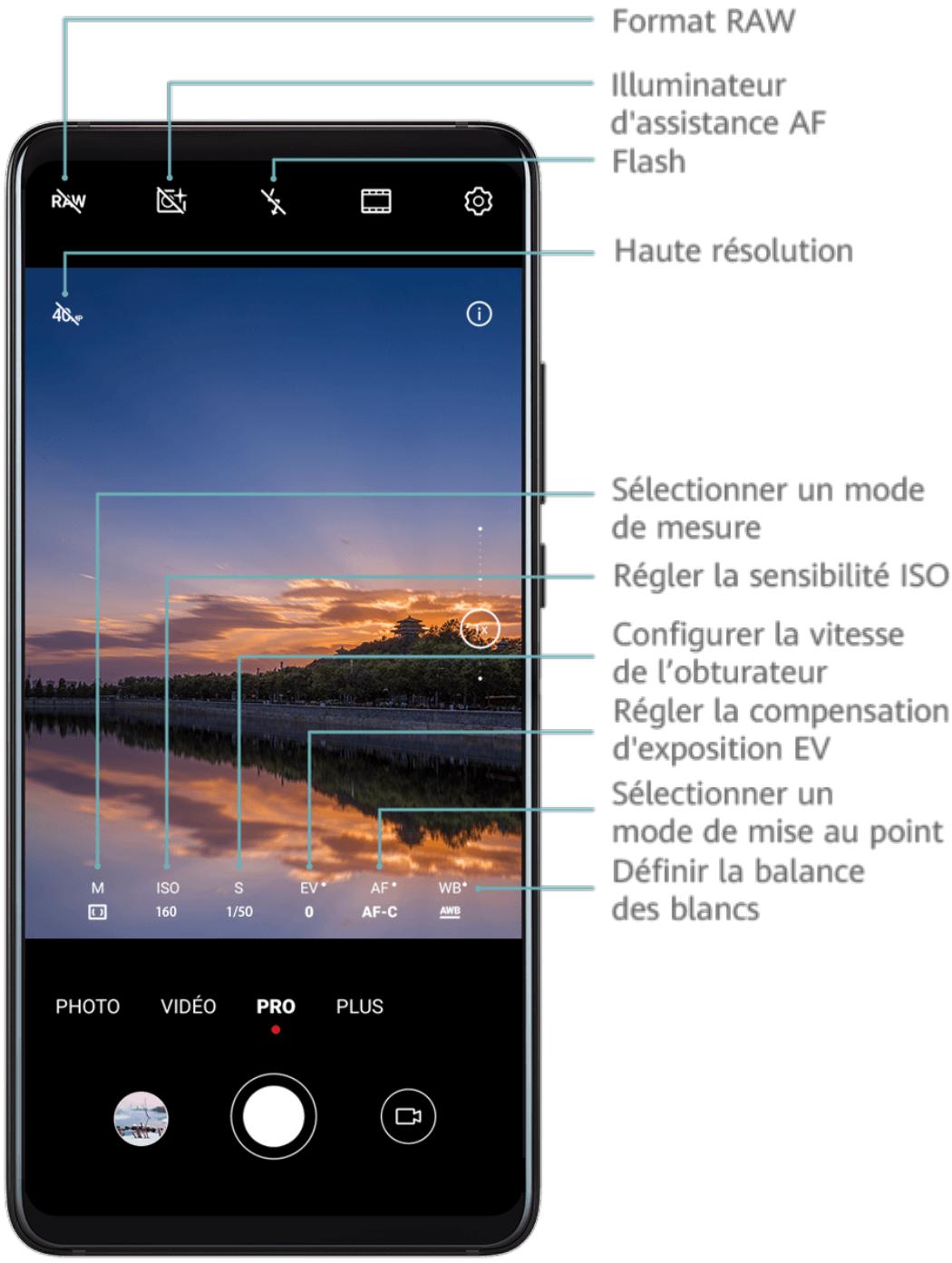
1 Ouvrez Appareil photo et sélectionnez le mode Pro. 2 Personalisez les paramètres de l'appareil photo afin de prendre des photos uniques et dignes d'un professionnel. Vous pouvez également prendre des vidéos de haute qualité en touchant □
- Ajuster le mode de mesure : touchez M et sélectionnez un mode de mesure.
| Mode de mesure | Description |
| Matrice | Mesure de la lumière dans le cadre tout entier. Applicable lors de la prise de paysages. |
| Centre | Mesure plus orientée sur les niveaux de lumière au centre de l'écran. Applicable lors de la prise de portraits. |
| Point | Concentration sur laelight dans une zone précise de l'écran, telle que les yeux du sujet. |
- Ajuster la sensibilité ISO : touchez ISO et déplacez le curseur.
Dans des conditions de faible luminosité, il est recommandé d'augmenter la sensibilité ISO. Dans des environnements bien éclairés, diminuez la sensibilité ISO pour éviter le bruit d'image.
- Ajuster la vitesse de l'obturateur : touchez S et déplacez le curseur.
La vitesse de l'obturator affecte la quantité de lumière captée par l'objectif de l'appareil photo. Lorsque vous prenez en photo des scènes statiques ou des portraits, il est recommandé de diminuer la vitesse de l'obturator. Au contraire, lorsqu'il s'agit de scènes ou d'objets en mouvement, augmentez la vitesse de l'obturator.
- Ajuster la compensation d'exposition EV : touchez EV et déplacez le curseur.
Il est recommandé d'augmenter la valeur EV dans des conditions de faible luminosité, et de la diminuer dans des environnements bien éclairés.
- Ajuster la mise au point : touchez AF et sélectionnez un mode de mise au point.
| Mode de mise au point | Scénarios applicables |
| AF-S (simple) | Sujets immobiles |
| AF-C (continu) | Sujets en mouvement |
| MF (manuel) | Toucher le sujet sur lequel faire la mise au point |
- Ajuster la dominance de couleur : touchez WB et sélectionnez un mode.
Lors de prises en plein soleil, sélectionnez. Dans des environnements à faible luminosité, sélectionnez.
Touchez pour ajuster la température de couleur.
Utiliser la haute résolution : touchez 40_XP pour prendre une photo avec la plus haute résolution possible.
Lorsque cette fonctionnalité est activée, l'appareil photo ne permet pas de zoomer ou de dézoomer.
- Enregistrer des photos en format RAW : le format RAW capture plus de détails et vous permet d'avoir une gamme plus large d'options de post-traitement. Sur l'écran du mode Pro, touchez RAW pour activer le format RAW. Ainsi, les photos que vous prenez seront enregistrées en format RAW et en format standard. Les photos en format RAW sont placées dans l'album photo RAW dans Galerie. Les photos en format RAW prennent plus d'espace de stockage qu'en format standard. Assurez-vous donc que votre appareil dispose d'un espace de stockage suffisant.
- Activer la lumière d'assistance pour AF : pour une meilleure mise au point dans les environnements à faible luminosité, touchez 📁 pour activer la lumière d'assistance pour AF.
Touchez le bouton de l'obturateur pour prendre une photo/vidéo.
Enregistrer des vidéos
1 Ouvrez Appareil photo et sélectionnez le mode Vidéo. 2 Vous pouvez alors :
- Zoomer ou dézoomer : sur l'écran du viseur, pincez ou écartez deux doigts, ou déplacez le curseur du zoom.
- Faire la mise au point : touchez l'endroit que vous souhaitez
- Activer ou désactiver le flash : touchez ✦, puis touchez ⿱ pour garder le flash allumé, ou ✦ pour le désactiver.
- Ajuster l'effet d'embellissement : touchez © et déplacez le curseur pour ajuster les paramètres d'embellissement.
- Ajuster la résolution vidéo et la fréquence d’images : allez à > Résolution vidéo et sélectionnez la résolution souhaitée. Une résolution plus élevée donne une vidéo de plus haute qualité, mais aussi plus volumineuse.
Touchez Fréquence d'images pour sélectionner une fréquence d'images.
- Sélectionner un format vidéo qui économise de l'espace de stockage : touchez et activez Format vidéo efficient.
Lorsque cette fonctionnalité est activée, votre appareil utilise un format vidéo qui occupe moins d'espace de stockage. Toutefois, cela pourrait rendre la vidéo illisible pour d'autres appareils. Par conséquent, veuillez faire preuve de précaution lors de la sélection de cette option.
Touchez pour démarrer l'enregistrement.
Pendant l'enregistrement, touchez/maintenez + ou - pour zoomer ou dézoomer en douceur.
Touchez pour prendre une photo pendant l'enregistrement vidéo.
Touchez pour mettre en pause et pour terminer l'enregistrement.
Effets de film IA
Les effets de film IA permettent d'ajouter des effets artistiques uniques à vos vidéos, sans avoir à faire de post-traitement.
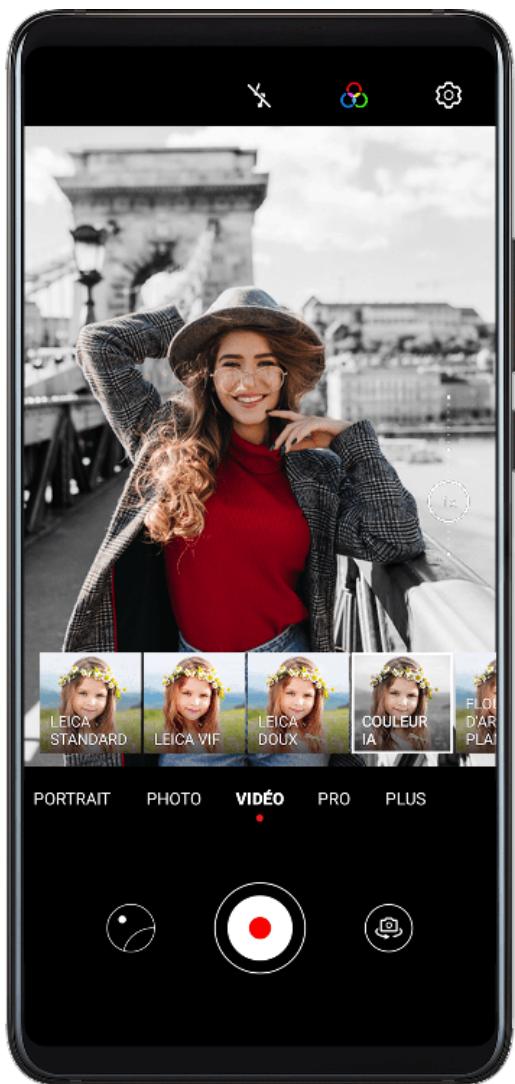
1 Ouvrez Appareil photo et sélectionnez le mode Vidéo.
2 Passez sur l'appareil photo arrêté, touchez, et sélectionnez un effet spécial. 3 Allez à > Résolution vidéo et sélectionnez 21:9 pour donner à votre vidéo un style cinématographique. 4 Touchez pour démarrer l'enregistrement.
Pendant l'enregistrement, vous pouvez toucher pour prendre une photo avec l'effet spécial sélectionné.
Touchez pour terminer l'enregistrement.
Video 4K HD
Les deux appareils photos (avant et arrière) de votre appareil prennant en charge le tournage de VIDEOS 4K UHD.
1 Ouvrez Appareil photo et sélectionnez le mode Video. 2 Allez à > Résolution video et sélectionnez [16:9] 4K. Le mode Embellissement et les filtres non Leica ne prennent pas en charge le tournage de videos 4K et ils seront automatiquement désactivés lorsque vous sélectionnerez la résolution 4K. 3 Revenez à l'écran Video et touchez pour filmer une video. i Une résolution élevé donnera lieu à une qualité video plus élevé, mais occupera également davantage d'espace de stockage.
Vélo au ralenti
Le mode ralenti permet de capturer des instants brefs en détails. Vous pouvez ajuster la vitesse d'enregistrement en fonction de l'ampleur du ralenti que vous souhaitez donner à votre matériel.
- Mode grand ralenti 32x : lorsqu'un objet en mouvement est détecté dans l'écran du viseur, l'appareil photo enregistrera une superbe vidéo du mouvement au grand ralenti. Ce mode est ajusté pour enregistrer des mouvements très rapides, tels qu'une bulle qui éclate ou des éclaboussures d'eau.
- Mode ralenti 4x ou 8x : vous pouvez personnaliser la longueur totale d'enregistrement et la longueur de la section au ralenti. Ce mode est ajusté pour décomposer l'enregistrement d'un mouvement rapide, tel qu'un plongeon ou un tir au football.
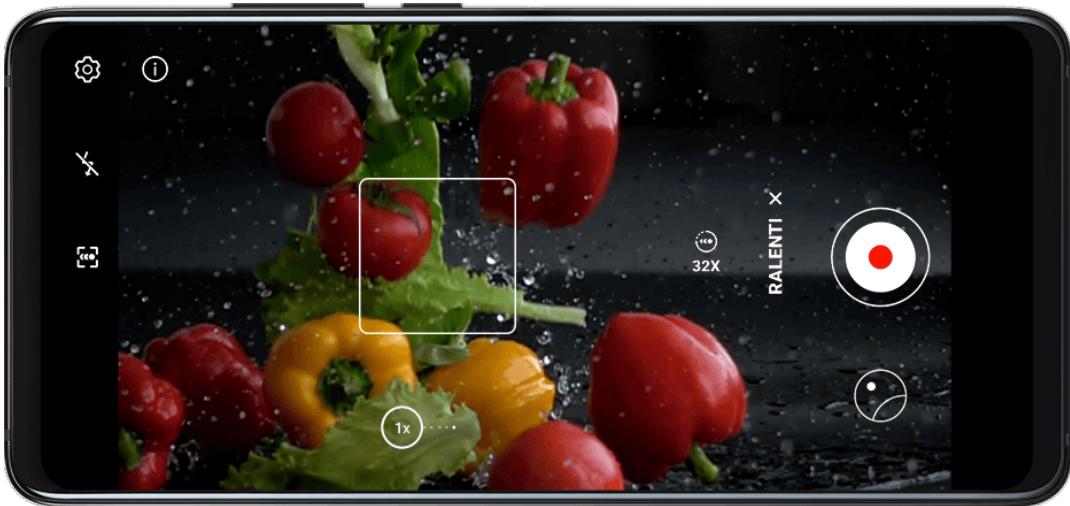
Prendre des vidéos au ralenti en 32X
1 Allez à Appareil photo > Plus, et touchez Ralenti. 2 Assurez-vous que la vitesse soit 32X et que la détection de mouvement soit activée (L'est censé apparaître en haut de l'écran). 3 Cadrez le sujet dans l'écran du viseur, puis touchez pour commencer l'enregistrement. Lorsqu'un objet en mouvement est détecté dans l'écran du viseur, l'appareil photo enregistrera une superbe vidéo au ralenti.
Pour enregistrer une vidéo manuellement, touchez pour désactiver la détection de mouvement, puis touchez pour commencer l'enregistrement.
Prendre des vidéos au ralenti
1 Allez à Appareil photo > Plus, puis touchez Ralenti. 2 Touchez et sélectionnez une vitesse. 3 Touchez pour démarrer l'enregistrement. 4 Touchez pour terminer l'enregistrement.
Ajuster la section ralentie dans des vidéos au ralenti
La longueur d'une section au ralenti peut être ajustée dans vos vidéos au ralenti.
Cette fonctionnalité est uniquement disponible pour les vidéos au ralenti enregistrées en 4x ou 8x.
1 Allez à Galerie > Albums > Appareil photo et sélectionnez une video au ralenti. 2 Touchez pour dire la video. Durant la lecture, touchez la video pour faire apparaitre la zone d'édition. 3 Déplacez le curseur pour délimiter la section que vous souhaitez lore au ralenti.
4 Touchez pour ajuster la luminosité et le volume de la musique de fond. 5 Lorsque vous avez terminé, allez à : > Enreg. le fichier en ralenti pour enregistrer vos modifications.
Photographie en time-lapse
Time-lapse capture lentement des images sur plusieurs minutes, ou même plusieurs heures, puis les condense en une courte vidéo. Vous pouvez ainsi capturer la beauté du changement, tel que l'éclosion des fleurs, le mouvement des nuages, et plus encore.
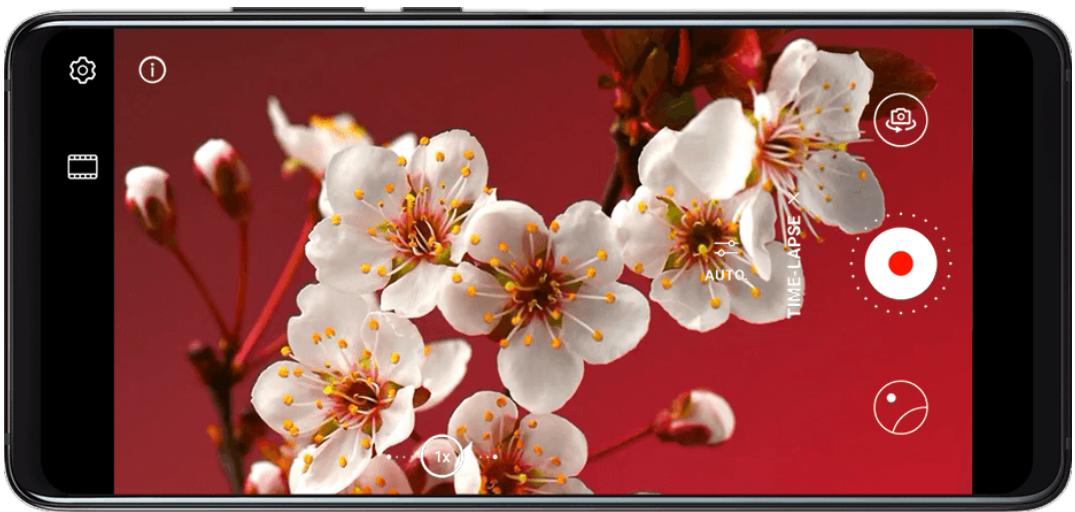
1 Allez à Appareil photo > Plus, et touchez Time-lapse. 2 Mettez votre appareil en position. Vous pouvez notamment utiliser un trépied pour stabiliser votre appareil et ainsi limiter les tremblements de l'appareil photo. 3 Le mode automatique est activé par défaut. Pour ajuster manuellement les paramètres de l'appareil photo, touchez Auto.. Vous pouvez alors :
Touchez pour ajuster la vitesse d'enregistrement. Par exemple, la vitesse 15x est relativement adaptée pour enregistrer les trainées lumineuses des phares de voitures, tandis que la vitesse 1800x est plus appropriée pour enregistrer l'éclosion des fleurs. Plus la vitesse d'enregistrement sera élevée, plus la lecture sera rapide. Touchez pour définir la durée d'enregistrement. - Touchez PRO pour ajuster le mode de mesure, la vitesse d'obturation, la valeur ISO, et plus encore.
Touchez pour commencer l'enregistrement. Si aucune durée d'enregistrement n'est définie, vous pouvez mettre fin à l'enregistrement en touchant
La vidéo prise sera automatiquement enregistrée dans Galerie.
Mode dual-view
La fonctionnalité Dual-View partage l'écran d'enregistrement en deux points de vue et permet d'afficher la vue standard côte à côte avec la vue en gros plan.
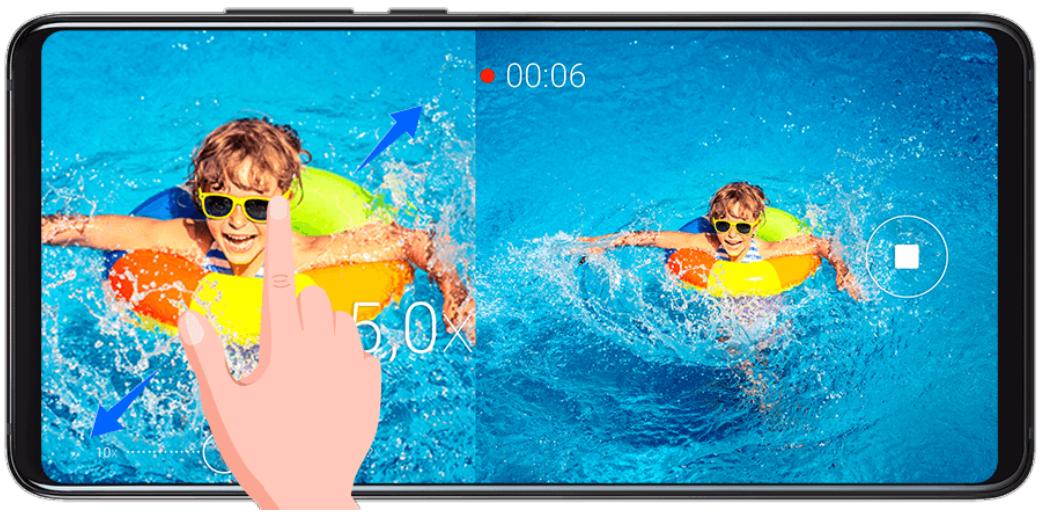
1 Allez à Appareil photo > Plus, puis touchez Dual-view. 2 Cadrez le sujet sur l'écran du viseur, puis touchez pour commencer l'enregistrement. La vue standard et la vue en gros plan sont affichées côte à côte sur l'écran, la zone en gros plan étant le centre de la vue standard. Vous pouvez ajuster le niveau de zoom en pinceant ou en écartant deux doigts sur la vue en gros plan. 3 Touchez pour terminer l'enregistrement.
Couleurs leica
1 Ouvrez Appareil photo et passez sur l'appareil photo arrière. 2 Touchez en haut de l'écran du viseur, puis Sélectionnez Leica standard, Leica vif, ou Leica doux. 3 Touchez le bouton de l'obturateur pour prendre une photo ou une vidéo.
Les modes de l'appareil photo ne prennent pas tous en charge les couleurs Leica.
Filtres
1 Ouvrez Appareil photo et sélectionnez le mode Photo ou Vidéo. 2 Touchez ou et sélectionnez un filtre.
Certains appareils ne disposent pas de l'icône 3 Touchez le bouton de l'obturateur pour prendre une photo ou une vidéo.
Utiliser un boîtier bluetooth de plongée pour prendre des photos sous l'eau
Lorsque vous utilisez un boîtier de plongée Bluetooth, vous pouvez rapidement lancer l'appareil photo en nageant ou en plongée sous-marine et prendre des photos, zoomer avant ou arrêter et alterner entre plusieurs modes.
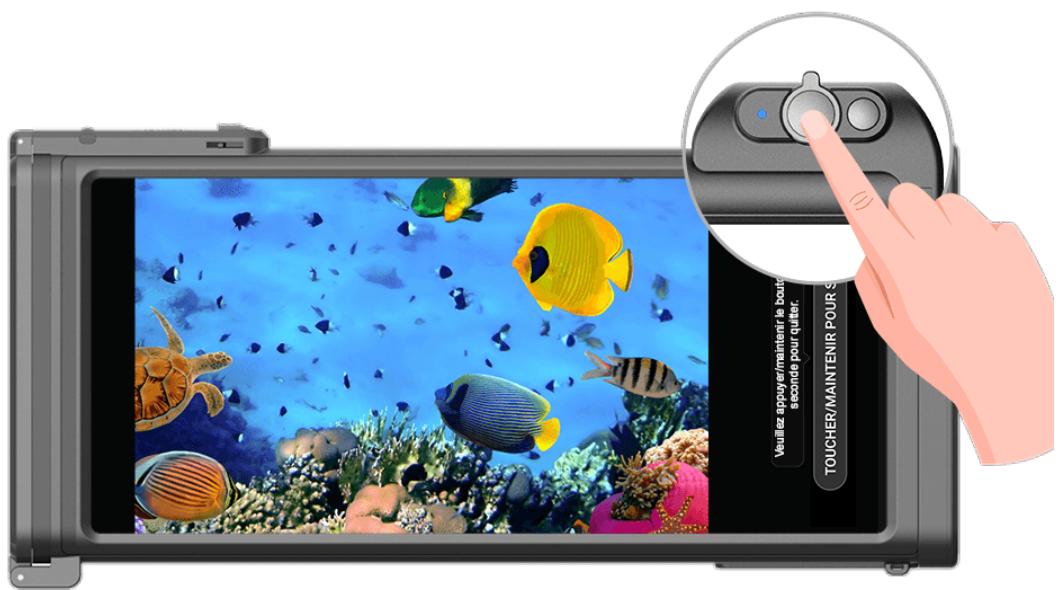
Veillez à passer par un canal de distribution officiel si vous souhaitez vous procurer un boîtier de plongée Bluetooth. - Avant d'utiliser votre appareil sous l'eau, consultez le guide d'utilisation du boîtier de plongée pour vous assurer que le boîtier est complètement hermétique. - Consultez les limites de profondeur et de durée du boîtier. N'utilisez pas votre appareil en eau profonde pendant une période de temps prolongée.
1 Balayez vers le bas depuis la barre d'état pour ouvrir le panneau de notifications, puis touchez pour activer le Bluetooth sur votre appareil. 2 Consultez le guide d'utilisation du boîtier pour activer le Bluetooth sur ce dernier et placez-le à côté de votre appareil. 3 Notre appareil va automatiquement détecter le boîtier de plongée et il va vous inviter à vous connecter à ce dernier.
4 Une fois la connexion configurée, installez le boîtier de plongée conformément aux instructions et assurez-vous que le boîtier est bien hermétiquement fermé. Appuyez deux fois sur le bouton Marche/Arrêt pour passer en mode Sous-marin. Vous pouvez alors :
- Prendre une photo : appuyez sur l'obturator.
- Prendre des photos en rafale : maintenez, enfoncé l'obturator.
- Zoom : déplacez le joystick de zoom.
- Alterner entre les modes photo et vidéo : appuyez deux fois sur le bouton Marche/Arrêt.
- Mettre en pause et reprendre un enregistrement : appuyez sur l'objectif pendant l'enregistrement.
- Mettre fin à un enregistrement : appuyez deux fois sur le bouton Marche/Arrêt.
- Alterner entre les appareils photo avant et arrière : appuyez trois fois sur le bouton Marche/Arrêt. Allumer ou éteindre l'écran : appuyez sur le bouton Marche/Arrêt.
- Désactiver le Bluetooth sur le boîtier de plongée : maintenez enfoncé le bouton Marche/Arrêt pendant 2 secondes.
Une fois que vous avez fini de prendre des vues, sortez votre appareil de l'eau et laissez-vous guider par les instructions qui s'affichent pour quitter le mode Sous-marin.
Ajuster les paramètres de l'application appareil photo
Vous pouvez ajuster les paramètres de l'appareil photo pour vous permettre de prendre des photos et des vidéos plus rapidement.
Les fonctionnalités suivantes pourraient ne pas être disponibles dans certains modes de l'appareil photo.
Ajuster le format d'image
1 Ouvrez Appareil photo et touchez pour accéder à l'écran Paramètres. 2 Touchez Format d'image pour sélectionner un format d'image (par exemple, 1:1 ou 4:3). i Cette fonctionnalité n'est pas disponible dans certains modes.
Activer étiquette de localisation
Activez Étiquette de localisation pour ajouter un tag de localisation aux photos et vidéos. Faites glisser le doigt vers le haut sur une photo/video de la galerie pour afficher l'endroit où elle a été prise.
Ajouter des filigranes avec le nom de l'appareil aux photos
Activez Ajout d'un filigrane. Un filigrane avec le nom de l'appareil sera désormais ajouté aux photos/videos prises avec l'appareil photo arrêté.
Utiliser la grille de composition pour composer vos photos
La grille de composition vous aide à aligner la photo parfaite.
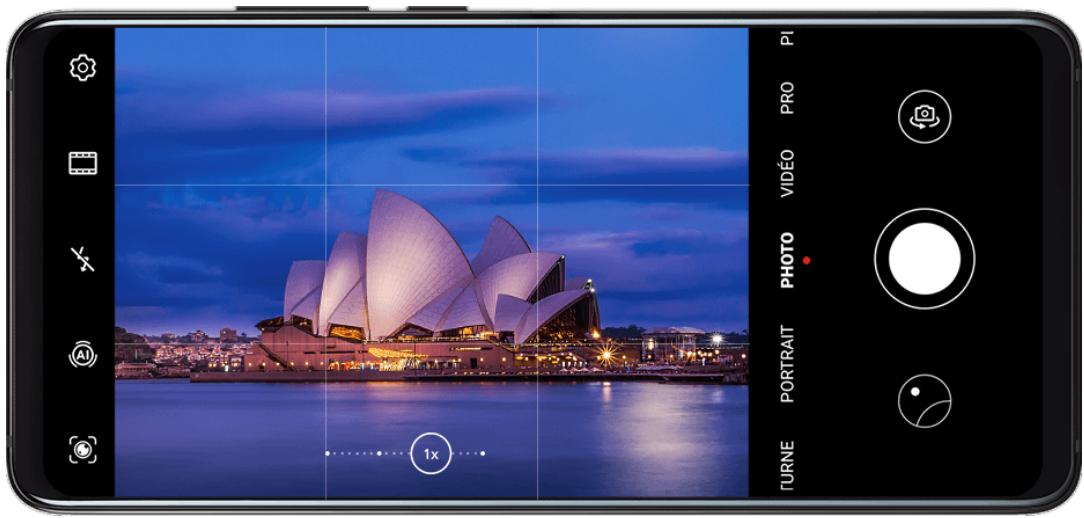
1. Allez à Appareil photo > 2. Activez Grille de composition. 3. Des lignes de grille apparaissent sur l'écran du viseur. Placez le sujet de votre photo à l'un des points d'intersection de ces lignes, puis touchez le bouton de l'obturateur.
Activer la réflexion miroir
Lorsque vous utilisez l'appareil photo avant, touchez pour activer ou désactiver Réflexion miroir.
Couper le son d'obturateur
Activez Silencieux en fonction de vos besoins.
Capturer des sourires
Activez Capture des sourirs. L'appareil photo prendra alors automatiquement une photo lorsqu'il détectera un sourire sur l'écran du viseur.
Utiliser le niveau horizontal pour des compositions
1 Touchez pour accéder à l'écran Paramètres. 2 Activez Niveau horizontal pour afficher une ligne de guide horizontalement dans le viseur. Lorsque la ligne pointillée chevauche la ligne continue, cela indique que l'appareil photo est parallèle au niveau horizontal.
Voir les photos et les vidéos
Dans Galerie, vous pouvez consulter, éditer et partager vos photos et vidéos, ainsi que parcourir les clips vidéo qui en sont automatiquement générés.
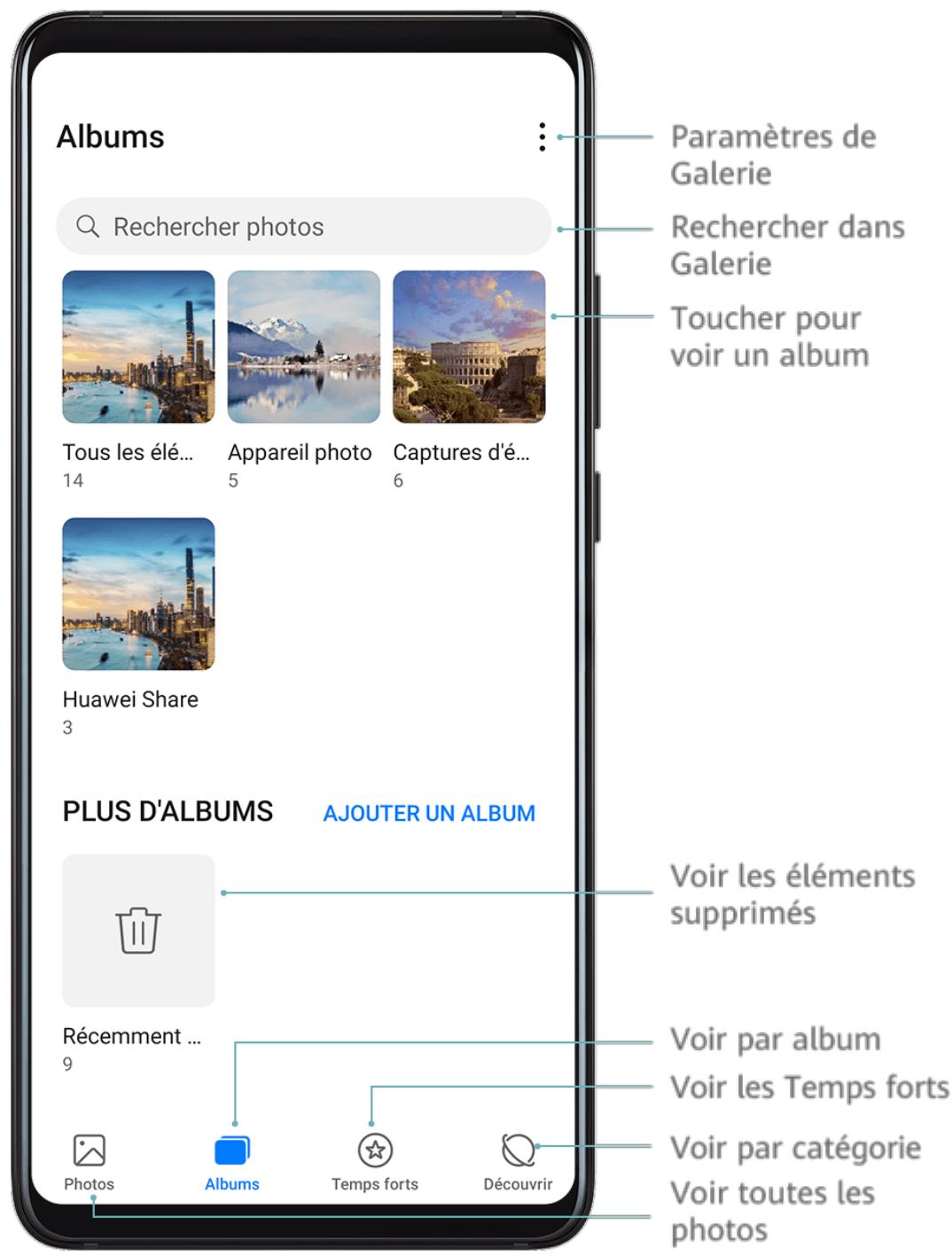
Voir par date
Vos photos et vidéos sont enregistrées dans Galerie et peuvent être visionnées par date, localisation, catégorie ou album.
Dans l'onglet Photos, pincez deux doigts sur l'écran pour les visionner par mois, et écartez deux doigts pour les visionner par jour.
Voir par album
Les photos et vidéos peuvent être visionnées par album dans l'onglet Albums.
Certaines d'entre elles sont enregistrées dans des albums par défaut. Par exemple, les vidéos prises avec l'appareil photo sont enregistrées dans l'album Appareil photo, tandis que les captures d'écran et captures vidéo d'écran sont enregistrées dans l'album Captures d'écran.
Voir par catégorie
Galerie trie intelligemment vos photos en différentes catégories, vous permettant de parcourir rapidement les gros albums par catégorie.
Touchez un album de catégorie dans l'onglet Découvrir (tel que nourriture, portrait ou paysage) pour voir les photos de cet album.
Consulter les détails concernant les photos et les vidéos
1. Touchez une photo ou une vidéo pour la voir en mode plein écran. Touchez l'écran une fois de plus pour masquer le menu. 2. En mode plein écran, vous pouvez consulter les informations suivantes :
- Informations de base : balayez vers le haut sur la photo ou sur la vidéo pour afficher les informations de base. Détails de la prise de vue : touchez © et visualisez dans la fenêtre pop-up les détails de la prise de vue (chemin d'accès vers l'espace de stockage, résolution et taille).
Vous pouvez rapidement localiser une photo dans Galerie en la recherchant avec des mots clés.
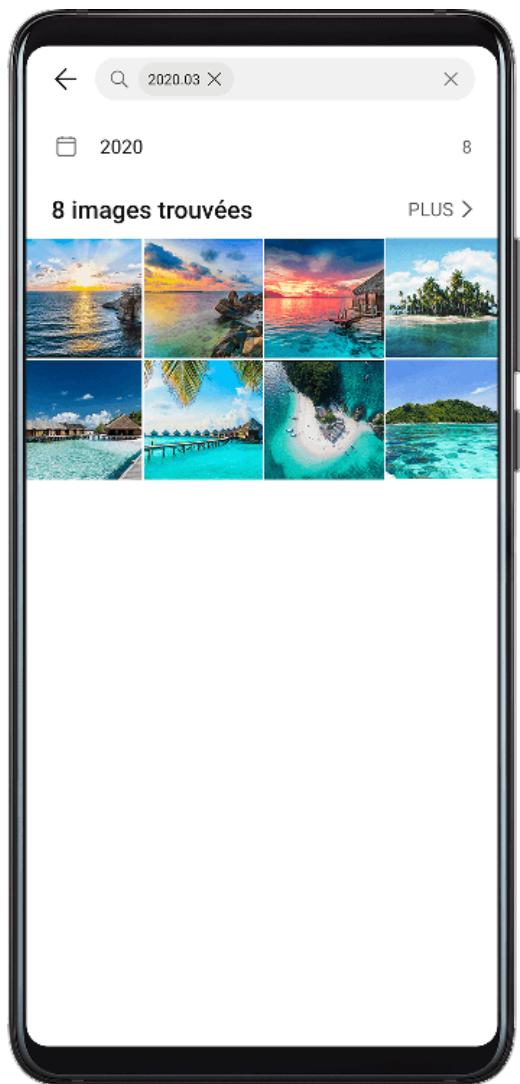
1 Ouvrez

Galerie, puis touchez la barre de recherche.
2 Saisissez un mot clé (tel que "nourriture", "paysage" ou "fleur"). 3 Les photos correspondant à ce mot clé seront alors affichées. Vous pouvez également toucher un mot clé suggéré ou saisir davantage de mots clés pour obtenir des résultats plus précis.
Modifier des photos et des vidéos
Galerie offre une large palette de fonctionnalités pour la modification de photos et de vidéos.
Retouches de base
1 Ouvrez

Galerie, touchez la vignette de la photo à retoucher, puis touchez Retoucher et accédez aux fonctionnalités de retouche.
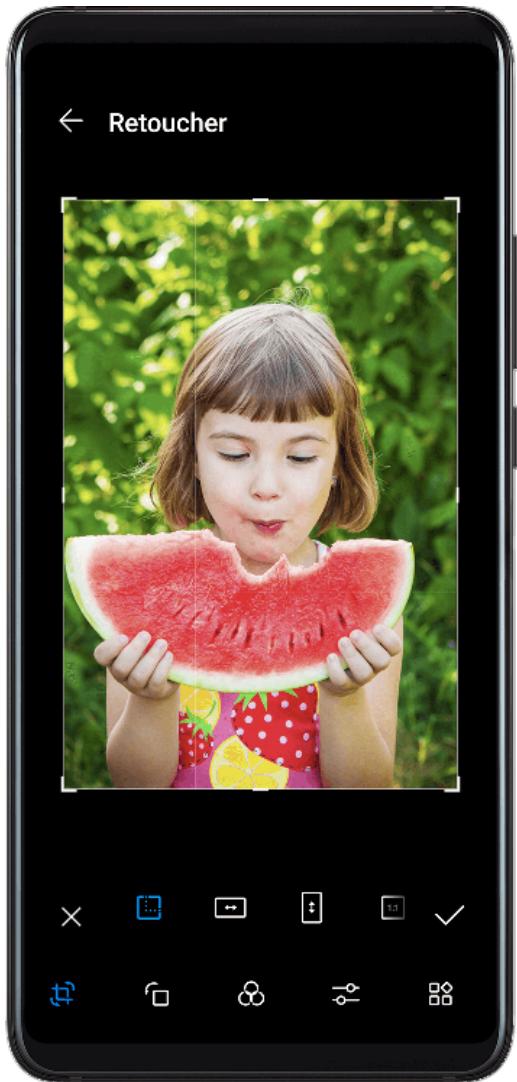
Rogner: touchez, puis déplacez la grille ou ses angles pour sélectionner la partie à conserver.
Vous pouvez également sélectionner un rapport de rognage fixe avant de déplacer les angles de la grille pour rogner la photo.
- Faire pivoter : touchez © et faites glisser la roue dans l'angle vers l'orientation souhaitée.
Vous pouvez également toucher Faire pivoter pour faire pivoter votre photo ou Miroir pour la retourner.
- Ajouter des effets de filtre : touchez pour sélectionner un filtre.
- Régler les effets de photo : touchez - pour régler la luminosité de la photo, son contraste, sa saturation et d'autres paramètres.
- Autre : touchez 📦 pour modifier la photo d'autres manières (color splash, flou, gribouillage, ajout de texte, etc.).
Touchez pour enregistrer vos modifications, puis touchez pour enregistrer la photo.
Ajouter des filigranes aux photos
1 Touchez une photo, puis allez à Retoucher > □□ > Filigranes. 2 Sélectionnez un type de filigrane, tel que Date, Lieu, Météo ou Humeur. 3 Sélectionnez un filigrane et déplacez-le pour changer sa position sur la photo. Vous pouvez également modifier le texte de certains types de filigranes. 4 Touchez pour enregistrer vos modifications et pour enregistrer la photo.
Pixéliser des photos
1 Touchez une photo, puis allez à Retoucher > 📁 > Mosaïque. 2 Sélectionnez un style et une taille de mosaïque pour masquer certaines parties de la photo. 3 Pour retirer la mosaïque, touchez Gomme et enlevez-la de la photo. 4 Touchez pour enregistrer vos modifications et pour enregistrer la photo.
Renommer des photos
1 Dans Galerie, touchez la vignette de la photo que vous souhaitez renommer. 2 Allez à > Renommer, puis saisissez un nouveau nom. 3 Touchez OK.
Retoucher des vidéos
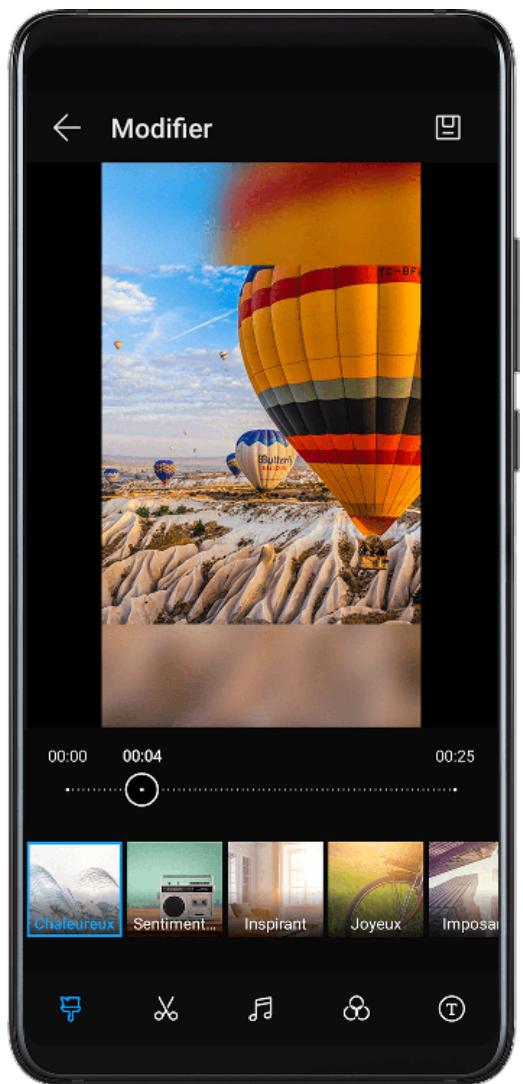
1 Allez à Galerie > Albums > Vidéos et touchez la vidéo à modifier. 2 Touchez /. Vous pouvez alors :
• Sélectionner un modèle de vidéo : touchez. Rogner la vidéo : touchez, puis faites glisser le curseur aux deux extrémités de la vidéo pour sélectionner la partie à conserver. Touchez © pour prévisualiser la vidéo rognée. - Ajuster le cadre et la résolution de la vidéo : touchez, puis Cadre pour sélectionner un cadre, et Résolution pour sélectionner la résolution de la vidéo.
• Une résolution élevée donnera lieu à une qualité vidéo plus élevée, mais occuperait également davantage d'espace de stockage.
- Modifier la musique de fond : touchez ∫ et choisissez une musique de fond prédéfinie ou une musique enregistrée en local.
Pour désactiver les sons d'origine de la vidéo, touchez
- Ajouter des effets de filtre : touchez pour sélectionner un filtre. Faites glisser le curseur pour ajuster l'effet de filtre.
- Retoucher l'intro et l'outro : touchez T pour sélectionner une intro et une outro. Une fois la prévisualisation effectuée, touchez l'écran pour modifier le contenu du texte et le style de l'intro.
Lorsque vous avez fini, touchez pour exporter la vidéo.
Les vidéos retouchées sont enregistrées dans l'album Video Editor et la vidéo d'origine n'est pas modifiée.
Partager des photos et des vidéos
Plusieurs méthodes permettent de partager des photos et des vidéos depuis Galerie.
1 Ouvrez Galerie. 2 Utilisez l'une des méthodes suivantes :
Partager une seule photo/video : touchez la photo ou la vidéo, puis touchez - Partager plusieurs photos/vidéos : dans un album, touchez/maintenez pour sélectionner plusieurs photos et vidéos, puis touchez ⋆.
Gérer galerie
Les photos et vidéos peuvent être organisées en albums afin de pouvoir les trier facilement.
Ajouter des albums
1 Ouvrez Galerie, faites toucher Albums. 2 Touchez Ajouter un album, puis donnez un nom à l'album. 3 Touchez OK. 4 Sélectionnez les photos ou les vidéos que vous souhaitez ajouter.
Déplacer des photos et des videos
1 Ouvrez un album, puis touchez et maintenez pour sélectionner les photos/videos que vous souhaitez déplacer. 2 Touchez : > Déplacer pour sélectionner l'album souhaité. 3 Une fois déplacées, les photos/videos n'apparaîtront plus dans leur album d'origine.
• Les albums Tous les éléments et Vidéos montrent toutes les photos et vidéos stockées sur votre appareil.
Ces albums ne sont pas affectés lorsque des photos/videos sont déplacées d'un album à l'autre.
Supprimer des photos et des vidéos
Touchez et maintenez pour sélectionner les photos/videos que vous souhaitez supprimer, puis allez à 11 > Supprimer.
Les albums Tous les éléments, Vidéos et Appareil photo ne peuvent pas être supprimés.
Les photos/videos supprimées seront temporairement déplacées vers l'album Récemment supprimées, puis seront définitivement supprimées après 30 jours.
Vous pouvez supprimer manuellement une photo/vidéo de manière définitive en touchant et maintenant sa vignette dans l'album Récemment supprimées, puis en allant à Supprimer.
Récapituler des photos et des vidéos supprimées
Dans l'album Récemment supprimées, touchez et maintenez pour sélectionner les photos/videos que vous souhaitez récapituler, puis touchez pour les restaurer dans leurs albums d'origine.
Si l'album d'origine a été supprimé, un nouveau sera créé.
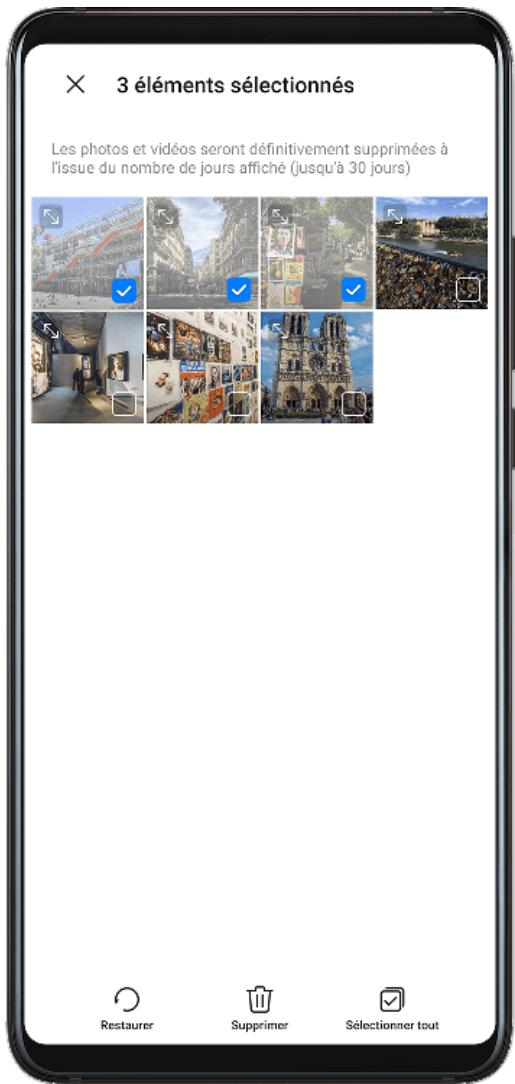
Ajouter des photos et des vidéos à vos favoris
Ouvrez une photo/vidéo, puis touchez
La photo/vidéo apparaitra à la fois dans son album d'origine et dans l'album Mes favorites.
Cacher les albums
Les albums système tels que Appareil photo, Vidéos, Mes favorites, et Captures d'écran ne peuvent pas être cachés.
Depuis l'onglet Albums, allez à > Masquer albums et activez les boutons des albums que vous souhaitez cacher.
Les albums cachés ainsi que leurs photos/vidéos ne seront pas visibles dans Galerie.
Dissimuler albums
Pour éviter que des albums d'applications tierces n'apparaissent dans Galerie, vous pouvez dissimuler ces albums.
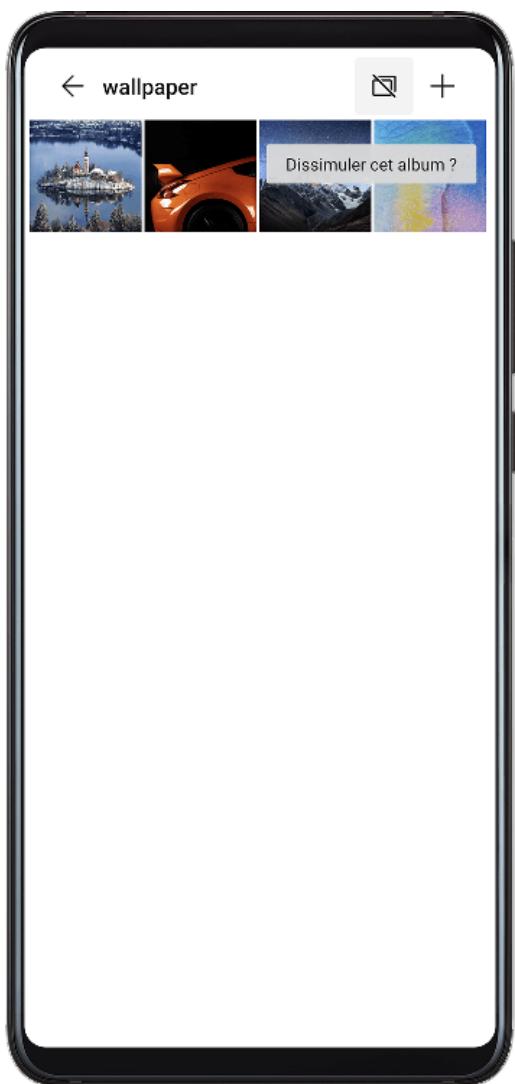
1 Dans l'onglet Albums, touchez Autres. 2 Touchez un album, si est affiché en haut de l'écran, allez à > Dissimuler. Déplacez les photos/videos que vous souhaitez cacher vers les albums dissimulés.
Les albums dissimulés ne peuvent être dans aucune application autre que Fichiers.
3 Pour ne plus dissimuler un album, allez à Autres, touchez Voir les albums dissimulés, puis touchez Ne plus dissimuler à côté de l'album. Seuls certains albums dans Autres peuvent être dissimulés.
Catégorisation intelligente de photos
Galerie trie automatiquement vos photos et les classe dans des catégories telles que portraits, localisations, paysage et nourriture, afin de vous permettre de trouver facilement ce que vous recherchez.
Ouvrez Galerie, puis touchez l'onglet Découvrir pour voir vos photos organisées en catégories.
Pour retirer une photo d'un album, touchez et maintenez une photo pour la sélectionner, puis touchez (ou pour les portraits).
Certaines photos ne peuvent pas être retirées des albums de catégorie.
Consulter et définir les albums de personnes
Une fois que vous avez pris un nombre suffisant de photos, Galerie créera automatiquement des albums photos d'individus ou de groupe en identifiant les visages dans vos photos. Cela aura lieu lorsque votre appareil est en charge et que l'écran est éteint.
Vous pouvez renommer vos albums de personnes et définir votre relation avec ces individus. Les albums photos de groupe nécessitent un nombre spécifique de photos contenant de 2 à 10 visages ayant déjà été nommés dans les albums de personnes.
1 Allez à Galerie > Découvrir et consultez les albums de personnes générés. 2 Touchez un album, allez à > Modifier > Ajouter un nom, puis définissez le nom de la personne et sa relation avec vous (Chéri ou Maman par exemple).
Une fois terminé, vous pourrez consulter l'album de cette personne en saisissant son nom ou sa relation avec vous dans la barre de recherche.
Éditeur de vlog huawei
L'éditeur Huawei Vlog crée automatiquement, à partir de vos photos et vidéos, des vlogs Huawei tels que des clips Temps forts, Focus, et des albums de personne, et les accompagne d'une musique de fond.
Vous pouvez également sélectionner vous-même les photos et vidéos pour créer vos propres vlogs.
Dans chacun des cas, vos vlogs Huawei peuvent être édités et partagés en une seule touche.
Créer un clip vidéo avec des photos et des vidéos
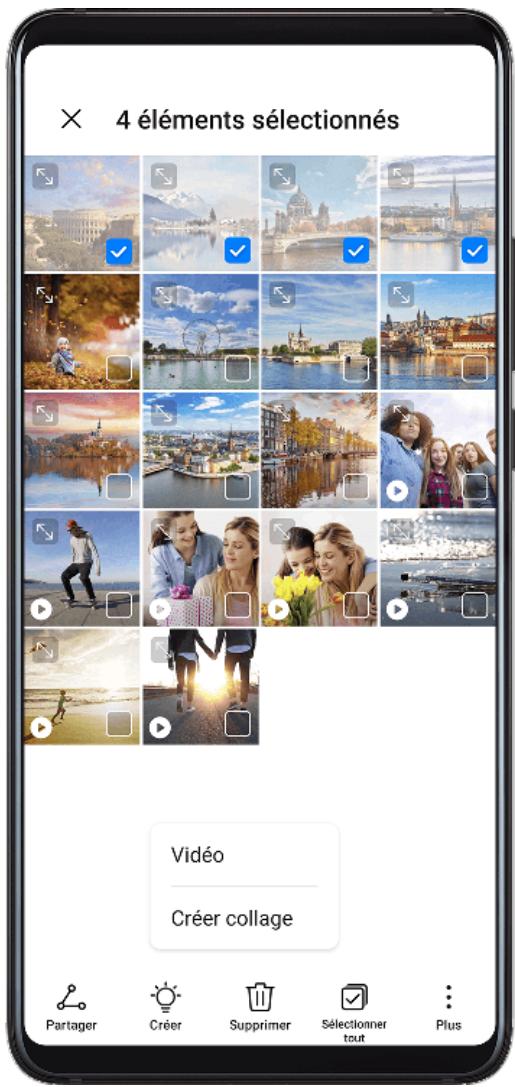
1 Allez à Galerie > Photos. 2 Touchez/maintenez pour sélectionner des photos et des vidéos, puis allez à > Vidéo pour créer un clip video. Vous pouvez alors:
• Sélectionner un modèle de vidéo : touchez - Retoucher la vidéo : touchez ✦ pour ajuster le cadre ou la durée de la vidéo, ou pour ajouter ou supprimer des éléments à la vidéo.
Si vous avez sélectionné une video, vous pouvez également toucher sur la frise chronologique de la video, puis déplacez les curseurs de début et de fin pour découper la video.
- Modifier la musique de fond : touchez ∫ et choisissez parmi les musiques de fond préinstallées ou les fichiers musicaux sur votre appareil.
- Ajouter des effets de filtre : touchez pour sélectionner un filtre. Déplacez le curseur pour ajuster les effets du filtre.
- Modifier l'introduction et la conclusion : touchez CT pour sélectionner une introduction et une conclusion. Une fois l'aperçu affiché, touchez le texte d'introduction pour modifier son contenu et son style.
Une fois que vous avez terminé, touchez pour enregistrer la vidéo et suivez les instructions à l'écran pour l'exporter.
Voir des focus
Focus est une fonctionnalité qui analyse vos VIDÉOS pour créer des clips mettant en avant les personnes et objets figurant dans ces VIDÉOS, puis vous les présente avec une musique de fond.
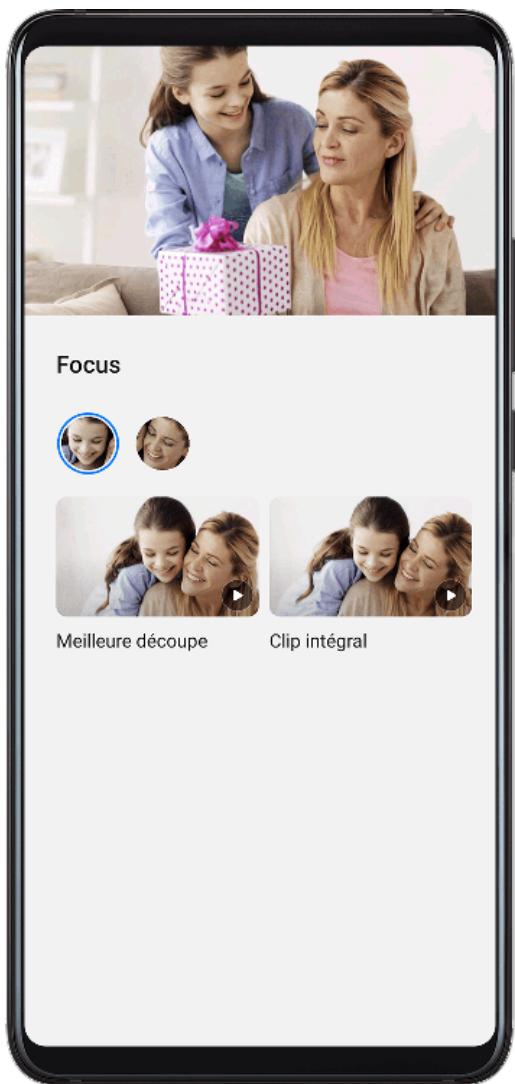
1 Allez à Galerie > Albums > Vidéos.
2 Touchez une vidéo, puis faites glisser le doigt vers le haut sur la vidéo. Touchez le visage d'une personne ou Meilleure découverte pour voir le Focus créé. Si aucun clip n'a encore été généré, touchez DEMARRER pour en créer un. 3 Pendant la lecture, vous pouvez toucher la vidéo pour changer le modèle, la musique de fond, le filtre, l'introduction, la conclusion, et plus encore. • Cette fonctionnalité fonctionne automatiquement lorsque votre appareil est en charge et que l'écran est éteint, et uniquement avec des vidéos stockées localement allant de 10 secondes à 3 minutes.
Partager des focus
1 Allez à Galerie > Albums > Video Editor, où vous trouverez toutes vos vidéos exportées. 2 Touchez et maintenez pour sélectionner les videos que vous souhaitez partager, puis touchez
Vélois d'albums de personnes
Galerie créée automatiquement des albums de personnes en identifiant leur visage dans les photos.
Vous pouvez alors voir, modifier et partager les vidéos générées dans ces albums de personnes.
Voir des vlogs huawei
1 Allez à Galerie > Découvrir et touchez l'album d'une personne. 2 Touchez sur la couverture de l'album.
Retoucher des videos d'album de personnes
Vos vidéos peuvent être enrichies en y appliquant des effets spéciaux, des filtres ou de la musique de fond.
1. Touchez pour lire la vidéo. Pendant la lecture, vous pouvez :
• Sélectionner un modèle de vidéo : touchez - Retoucher des clips vidéo : touchez ✦ pour ajuster le cadre ou la durée de la vidéo, ou pour ajouter ou supprimer des clips vidéo. - Modifier la musique de fond : touchez ∫ et CHOISEZ parmi les musiques de fond prédéfinies ou les fichiers musicaux enregistrés localement.
- Ajouter des effets de filtre : touchez 📚 pour sélectionner un filtre. Déplacez le curseur pour ajuster les effets de filtre.
- Modifier l'introduction et la conclusion : touchez ©T pour sélectionner une introduction et une conclusion. Une fois l'aperçu affiché, touchez le texte d'introduction pour modifier son contenu et son style.
Une fois que vous avez terminé, touchez pour enregistrer la vidéo et suivez les instructions à l'écran pour l'exporter.
Partager des vidéos d'album de personnes
Les vidéos exportées sont enregistrées dans Galerie > Albums > Video Editor.
Touchez/maintenez pour sélectionner les vidéos que vous souhaitez partager, puis touchez
Albums temps forts
Galerie crée automatiquement des albums Temps forts à partir de vos meilleures photos et vidéos en fonction de la date/heure, des informations de localisation et de thème, et génère généralement de courtes vidéos afin que vous puissiez revivre instantanément les bons moments.
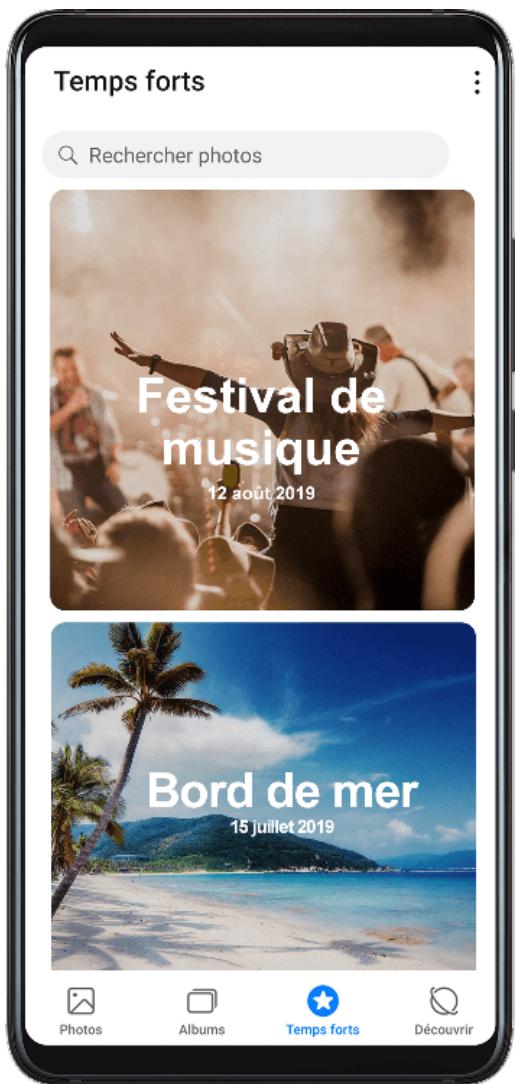
- Pour commencer à utiliser Temps forts, allez à Appareil photo > et activez Étiquette de localisation.
- Les albums Temps forts sont créés automatiquement lorsque votre appareil est en charge, que l'écran est éteint et que la batterie est chargée à au moins 50%. Leur création peut prendre un certain temps.
Les albums Temps forts ne pourront pas être créés si vous avez moins de 10 photos ou vidéos dans Galerie.
Voir des vidéos temps forts
1 Allez à Galerie > Temps forts et touchez un album. 2 Touchez pour dire la vidéo.
Retoucher des clips temps forts
Lorsque vous visionnez un clip Temps forts, touchez la vidéo pour sélectionner un modèle prédéfini en bas de l’écran. Pour encore plus de personnalisation, vous pouvez :
• Sélectionner un modèle de vidéo : touchez
- Retoucher des clips vidéo : touchez ✦ pour ajuster le cadre ou la durée de la vidéo, ou pour ajouter ou supprimer des clips vidéo.
- Modifier la musique de fond : touchez ∫ et choisissez parmi les musiques de fond prédéfinies ou les fichiers musicaux enregistrés localement.
- Ajouter des effets de filtre : touchez 📚 pour sélectionner un filtre. Déplacez le curseur pour ajuster les effets de filtre.
- Modifier l'introduction et la conclusion : touchez © pour sélectionner une introduction et une conclusion. Une fois l'aperçu affiché, touchez le texte d'introduction pour modifier son contenu et son style.
Une fois que vous avez terminé, touchez pour enregistrer la vidéo et suivez les instructions à l'écran pour l'exporter.
Partager des vidéos temps forts
1 Allez à Galerie > Albums > Video Editor, où vous trouverez toutes vos vidéos exportées. 2 Touchez/maintenez pour sélectionner les videos à partager, puis touchez
Ajouter ou supprimer des photos et des vidéos des albums temps forts
1 Dans l'onglet Temps forts, touchez un album. 2 Vous pouvez alors :
- Ajouter des photos ou des vidéos : touchez +, sélectionnez les éléments à ajouter, puis touchez √.
- Retirer des photos ou des vidéos: touchez/maintenez pour sélectionner les photos ou vidéos à retirer, touchez, puis touchez Retirer.
Renommer des albums temps forts
1 Dans l'onglet Temps forts, touchez un album. 2 Allez à : > Renommer, puis saisissez un nouveau nom.
Supprimer des albums temps forts
1 Dans l'onglet Temps forts, touchez un album. 2 Allez à > Supprimer et touchez Supprimer.
Localiser une application installée
Faites glisser le doigt vers le bas depuis le milieu de l’écran d’accueil pour afficher la barre de recherche, puis saisissez le nom de l’application. Une fois l’application trouvée, touchez à côté de son nom.
Déinstaller une application
Vous désinstaller une application en utilisant l'une des manières suivantes :
- Touchez/maintenez l'icône de l'application à désinstaller jusqu'à ce que votre appare
- Allez à Paramètres > Applications > Applications, touchez l'application à désinstaller, puis touchez Déinstaller.
Certaines applications système préinstallées ne peuvent pas être désinstallées, le faire pouvant en effet causer des erreurs système.
Gérer les applications en arrière-plan
1 Accédez à l'écran des tâches récentes en utilisant l'une des manières suivantes, en fonction de la méthode de navigation que vous utilisez :
Gestes : faites glisser le doigt vers le haut depuis le bas de l’écran, puis maintenez. - Navigation à trois touches : touchez
Sur l'écran des tâches récentes, vous pouvez :
- Faire glisser le doigt en travers pour afficher les aperçus des applications.
- Toucher un aperçu d'application pour accéder à une application.
- Faire glisser le doigt vers le haut sur un aperçu d'application pour fermer une application.
- Faire glisser le doigt vers le bas sur un aperçu d'application pour le verrouiller. Apparaître en haut de l'aperçu d'application. Toucher ne fermera pas cette application. Faire glisser le doigt à nouveau vers le bas pour le déverrouiller. Désapparaître.
Toucher pour fermer toutes les applications (sauf celles verrouillées).
Effacer le cache d'une application
Effacer les fichiers de cache d'une application permet de libérer de l'espace de stockage.

Paramètres > Applications > Applications, Sélectionnez l'application pour
laquelle vous souhaitez effacer le cache, puis allez à Stockage > Vider le cache.
Créer et modifier des informations de contacts
Vous pouvez créer des contacts de différentes façons, ainsi que voir et gérer votre liste de contacts.
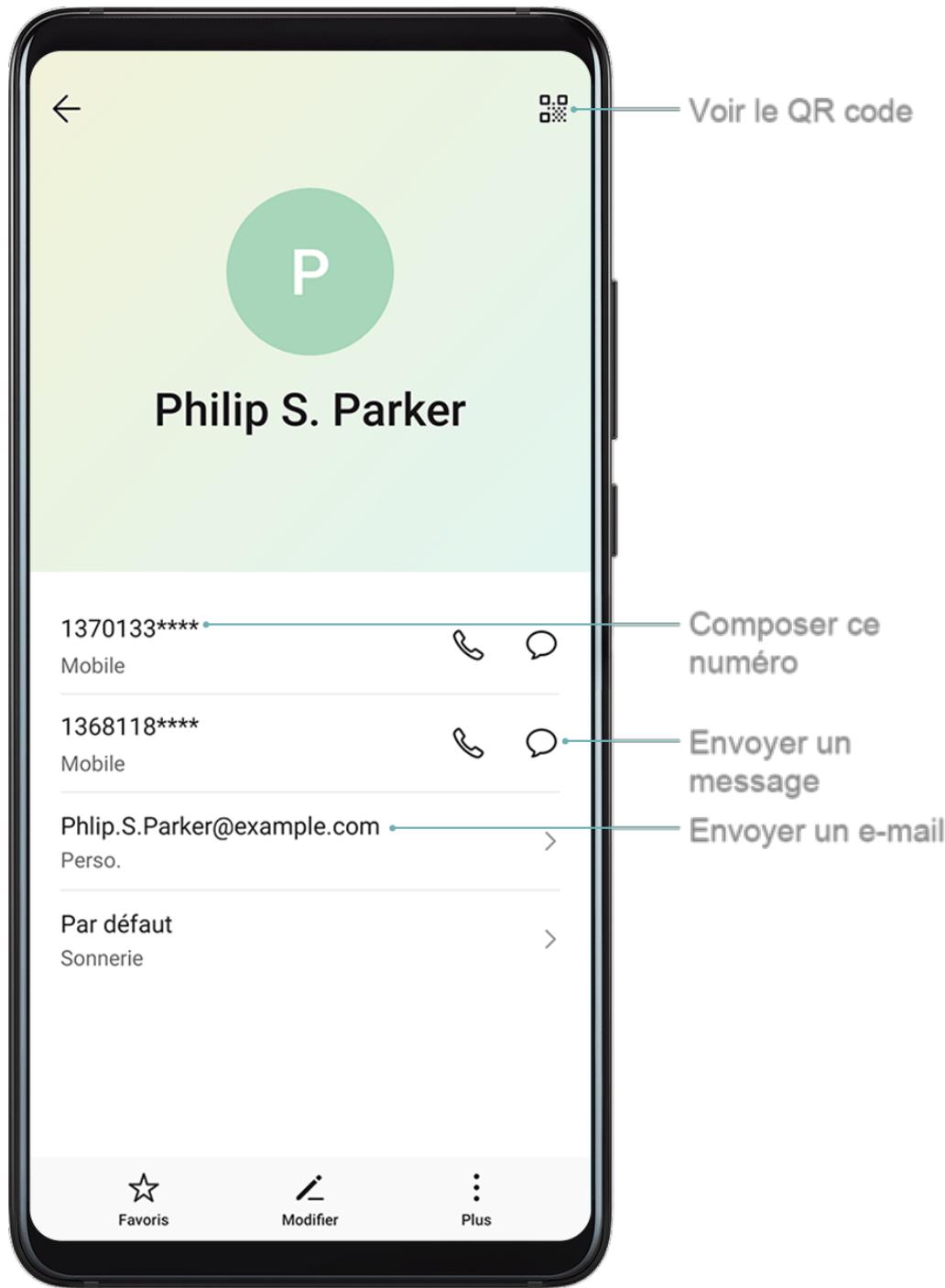
Créer des contacts
1 Ouvrez Téléphone, sélectionnez l'onglet Contacts en bas de l'écran, puis touchez + Si vous créez un contact pour la première fois, touchez Créer un contact pour commencer à ajouter un contact. 2 Touchez l'image représentant un appareil photo pour ajouter une photo de profil au contact, saisissez des informations telles que le nom, l'organisation et le numéro de téléphone du contact, puis touchez .
Importer des contacts
1 Depuis l'écran Contacts, allez à : > Paramètres > Importer/Exporter. 2 Sélectionnez Importer via Bluetooth, Importer via Wi-Fi Direct ou Importer depuis une mémoire de stockage, puis suivez les instructions à l'écran pour importer des contacts.
Scanner des cartes de visite pour les ajouter aux contacts
1 Depuis l'écran Contacts, allez à > Scanner ou allez à Cartes de visite > Scanner. 2 Placez la carte de visite sur une surface plate, ajustez l'appareil photo afin que le contenu rédigé sur la carte de visite soit clairement affiché dans l'écran du viseur, puis touchez pour capturer une ou plusieurs cartes de visite à la suite. 3 Une fois les photos prises, votre appareil identifiera automatiquement les informations de contacts. Touchez pour enregistrer le contact.
Les cartes de visite scannées peuvent être vues sous Cartes de visite.
Scanner un QR code pour ajouter un contact
Si un QR code contient des informations de contact, vous pouvez le scanner afin d'ajouter rapidement un contact.
Depuis l'écran Contacts, allez à > Scanner ou allez à Cartes de visite > Scanner. Prenez une photo d'un QR code ou sélectionnez la photo d'un QR code depuis Galerie, puis les informations de contact contenues dans le QR code pourront être identifiées et ajoutées.
1 Depuis l'écran Contacts, allez à : > Paramètres > Préférences d'affichage et touchez Tous les contacts pour afficher tous vos contacts. 2 Vous pouvez rechercher des contacts en utilisant l'une des manières suivantes :
- Faire glisser le doigt vers le bas depuis le milieu de l’écran d’accueil, saisir dans la barre de recherche un mot clé relatif au contact que vous souhaitez trouver (tel que son nom, ses initiales ou son adresse e-mail).
Il est également possible de saisir plusieurs mots clés, tels que "Jean Dubois", pour trouver plus rapidement le contact que vous recherchez.
- Saisir les mots clés relatifs au contact que vous souhaitez trouver dans la barre de recherche située au-dessus de la liste des contacts. Les résultats correspondants seront affichés sous la barre de recherche.
Partager des contacts
1 Depuis l'écran Contacts, sélectionnez le contact que vous souhaitez partager, puis allez à Partager. 2 Sélectionnez une méthode de partage, puis suivez les instructions à l'écran pour partager le contact.
Exporter des contacts
1. Depuis l'écran Contacts, allez à > Paramètres > Importer/Exporter. 2. Touchez Exporter vers une mémoire de stockage et suivez les instructions à l'écran pour exporter des contacts.
Par défaut, les fichiers. vcf exportés sont enregistrés dans le répertoire racine de la mémoire de stockage interne de votre appareil. Vous pouvez les voir en ouvrant Fichiers.
Supprimer des contacts
Vous pouvez supprimer des contacts en utilisant l'une des manières suivantes:
- Touchez/maintenez l'entrée que vous souhaitez supprimer, puis touchez Supprimer.
- Depuis l'écran Contacts, allez à > Paramètres > Organiser les contacts > Supprimer de multiples contacts, Sélectionnez les entrées à supprimer, puis touchez
Pour restaurer les contacts supprimés, allez à > Paramètres > Organiser les contacts > Récemment supprimés, touchez/maintenez un contact à restaurer, Sélectionnez les cases à cocher de tout autre contact à restaurer, puis touchez
Fusionner des contacts en double
1 Ouvrez Téléphone, touchez l'onglet Contacts en bas de l'écran, puis touchez Paramètres > Organiser les contacts > Fusionner contacts en double. 2 Sélectionnez les contacts en double à fusionner et touchez Fusionner.
Gérer des groupes de contacts
La création de groupes de contacts facilite vos envois d'e-mails et de messages à plusieurs contacts. Notre appareil regroupe automatiquement vos contacts par entreprise, ville et par interactions récentes, mais vous pouvez également créer de nouveaux groupes en fonction de vos préférences.
Créer un groupe de contacts
1. Ouvrez Téléphone, sélectionnez l'onglet Contacts en bas de l'écran, puis touchez Groupes. 2. Touchez +, saisissez un nom de groupe, tel que "Famille" ou "Amis", puis touchez OK. 3. Suivez les instructions à l'écran pour ajouter des contacts au groupe, puis touchez
Modifier un groupe de contacts
1 Depuis l'écran Groupes, sélectionnez le groupe que vous souhaitez modifier et touchez pour ajouter un nouveau contact. 2 Touchez pour Retirer des membres, définir une Sonnerie groupe, Supprimer le groupe, ou le Renommer.
Envoyer des messages ou des e-mails à un groupe
Depuis l'écran Groupes, ouvre un groupe, puis touchez pour envoyer un message ou
pour envoyer un e-mail.
Supprimer un groupe de contacts
Depuis l'écran Groupes, touchez et maintenez le groupe à supprimer, puis touchez Supprimer.
Créer des informations personnelles
Vous pouvez créer une carte de visite contenant vos informations personnelles à partager avec les autres. Vous pouvez également ajouter des informations personnelles d'urgence pour pouvoir appeler rapidement du secours en cas d'urgence.
Créer une carte de visite professionnelle
1 Ouvrez Téléphone, sélectionnez l'onglet Contacts en bas de l'écran, puis touchez Ma carte. 2 Définissez votre photo de profil, entrez des informations personnelles (nom, adresse professionnelle et numéro de téléphone). 3 Touchez pour créer automatiquement une carte de visite avec QR code. Le QR code vous permettra de partager votre carte de visite.
Ajouter des informations en cas d'urgence
1. Depuis l'écran Contacts, allez à Ma carte > Informations en cas d'urgence. 2. Touchez AJOUTER et renseignez vos informations personnelles, médicales, et les contacts en cas d'urgence.
Une fois que vous avez ajouté des contacts en cas d'urgence et si vous vous retrouverez dans une situation d'urgence, accédez à l'écran de saisie du code de déverrouillage depuis l'écran verrouillé, allez à Appel d'urgence > Informations en cas d'urgence > Contacts en cas d'urgence, puis sélectionnez un contact en cas d'urgence pour faire un appel.
Effacer toutes les traces d'un contact
1 Ouvrez Téléphone, touchez l'onglet Contacts en bas de l'écran, puis touchez le contact pour lequel vous souhaitez supprimer les traces de communication. 2 Allez à : > Supprimer l'histoire > Supprimer pour supprimer l'histoire des appeals et des messages de ce contact.
Passer un appel
Composer un numéro ou sélectionner un contact à appeler
Vous pouvez passer un appel via l'une des manières suivantes :
- Ouvrir Téléphone, saisir une partie du numéro de téléphone, la première lettre du nom, ou les initiales du contact à appeler.
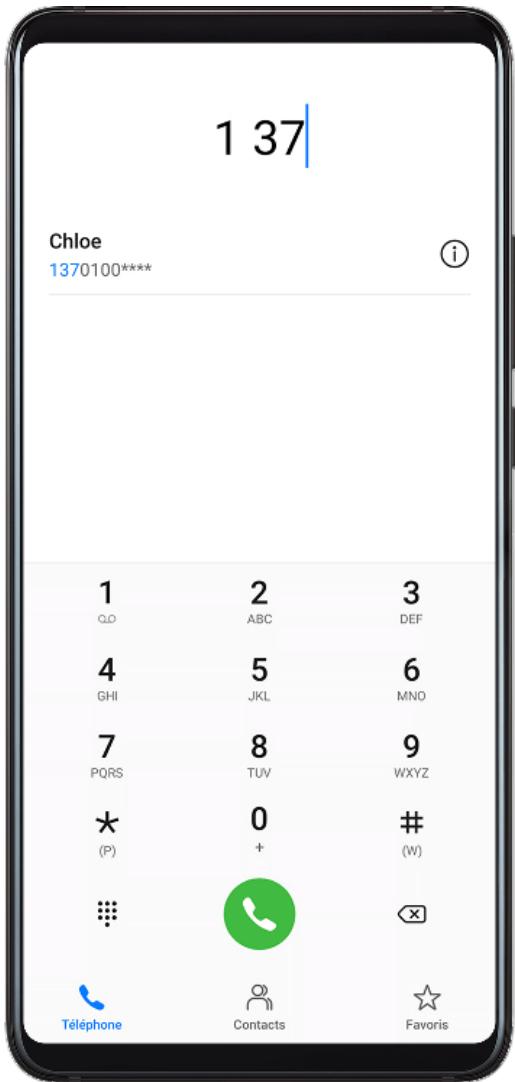
- Sur l'écran Téléphone, toucher l'onglet Contacts en bas de l'écran, puis sélectionner un contact pour passer un appel.
Toucher pour terminer un appel.
Utiliser la composition abrégée
Lorsque vous configurez une composition abrégée pour un contact, vous pouvez ensuite l'appeler rapidement via la touche du chiffre assigné.
Allez à Téléphone > Paramètres > Composition abrégée, sélectionnez la touche d'un chiffre, puis définissez un contact pour ce chiffre de composition abrégée.
Appuyer sur le bouton marche/arrêt pour mettre fin à un appel
Pendant un appel, appuyez sur le bouton marche/arrêt pour mettre fin à l'appel.
Allez à Téléphone > Paramètres > Plus et activez Interruption d'appel via bouton marche/arrêt.
Définir un fond d'écran d'expérience
Vous pouvez définir un fond d'écran comme fond d'écran d'essay.
1 Allez à Paramètres > Écran d'accueil & fond d'écran > Fonds d'écran.
2 Sélectionnez une image et définissez-la en tant que fond d’écran.
Vous pouvez également définir une photo de profil pour un contact, laquelle s'affichera sur le fond d'écran d'appoint.
1 Sur l'écran Téléphone, touchez l'onglet Contacts en bas, puis sélectionnez le contact pour lequel vous souhaitez définir une photo de profil. 2 Touchez, puis touchez @ pour définir une photo de profil pour le contact.
Passer un appel international
1 Contactez votre opérateur pour activer le service d'appel international et demander plus d'informations. 2 Ouvrez Téléphone, touchez l'onglet Contacts en bas, puis sélectionnez le contact à appeler.
Pour les numéros de téléphone qui ne sont pas dans la liste des contacts, sur l'écran Téléphone, touchez/maintenez la touche numérique "0" pour afficher le symbole "+"
Saisissez l'indicatif pays et le numéro de téléphone, puis touchez pour passer un appel international.
Gérer le journal d'appels
Vous pouvez fusionner les entrées du journal d'appels d'un même contact ou numéro de téléphone afin d'obtenir une interface plus nette et épurée, ou les supprimer ainsi que nécessaire.
Fusionner les entrées du journal d'appels
1 Allez à Téléphone > Paramètres > Fusionner les entrées du journal d'appels. 2 Sélectionnez Par contact et votre appareil fusionnera alors automatiquement les entrées du journal d'appels d'un même numéro de téléphone ou contact.
Voir les appels en absence
Pour afficher tous les appels en absence, ouvre Téléphone, fais glisser le doigt vers le bas sur la liste du journal d'appels, puis touche l'onglet En absence.
Tous les appeals en absence sont affichés en rouge dans la liste du journal d'appels que vous puissiez rapidement les identifier sur l'écran.
Touchez ① à côté d'une entrée du journal d'appels pour rappeler ou envoyer un message.
Supprimer le journal d'appels
Le journal d'appels peut être supprimé en utilisant l'une des manières suivantes :
- Sur l'écran Téléphone, toucher et maintenir une entrée du journal d'appels, puis toucher Effacer l'histoire d'appels.
- Sur l'écran Téléphone, aller à > Supprimer des entrées. Sélectionner plusieurs entrées du journal d'appels, puis toucher pour les supprimer.
Définir une sonnerie pour les appels entrants
Vous pouvez définir votre musique ou vidéo favorite en tant que sonnerie pour les appels entrants.
Si deux cartes SIM sont installées sur votre appareil, configurez la sonnerie séparément pour les cartes SIM 1 et SIM 2.
Définir une sonnerie sociale
1 Allez à Téléphone > Paramètres > Sonnerie ou Paramètres > Son & vibration > Sonnerie du téléphone. 2 Sélectionnez une sonnerie système, ou touchez Musique sur l'appareil pour sélectionner un morceau stocké localement en tant que sonnerie.
Définir une sonnerie vidéo
Vous pouvez définir une vidéo en tant que sonnerie pour les appels entrants.
1 Allez à Téléphone > Paramètres > Sonnerie ou Paramètres > Son & vibration > Sonnerie du téléphone. 2 Touchez Sonneries vidéo et sélectionnez une vidéo pour prévisualiser l'effet des appels entrants. 3 Touchez Appliquer pour définir la vidéo en tant que sonnerie.
Définir une sonnerie pour un contact
1 Ouvrez Téléphone, touchez l'onglet Contacts en bas de l'écran, puis sélectionnez le contact pour lequel vous souhaitez définir une sonnerie. 2 Sur l'écran des détails du contact, touchez Sonnerie et sélectionnez une sonnerie.
Utiliser appels via 4G (volte) pour passer des appels
La fonctionnalité Appels via 4G (VoLTE) utilise une technologie de transmission des données basée sur les adresses IP, permettant ainsi d'assurer des services de transmission d'appels et de données via un réseau 4G.
Une fois activée, vous pouvez passer des appels tout en accédant à Internet. Par ailleurs, si votre appareil prend en charge la fonctionnalité Double SIM double VoLTE, vous pouvez recevoir un appel entrant sur une carte SIM tout en utilisant l'autre carte SIM pour un appel.
La fonctionnalité Appels via 4G (VoLTE) offre également un temps de connexion plus court et une meilleure qualité pour les appels vocaux et vidéo.
Activer la fonctionnalité appels via 4G (volte)
1 Contactez votre opérateur pour activer les fonctions 4G et Appels via 4G (VoLTE) sur votre carte SIM. Si les tiroirs à carte SIM primaire et secondaire d'un appareil à double cartes SIM prenant en charge ces fonctions, la 4G et les Appels via 4G (VoLTE) peuvent être activés pour chacune des cartes SIM.
2 Allez à Paramètres > Réseau de données mobiles > Données mobiles. Dans la zone des paramètres réseau des cartes SIM 1 et SIM 2, activez le bouton Appels via 4G.
Cette fonctionnalité peut varier selon votre opérateur.
- Nous prenons ici le réseau 4G comme exemple. Les opérations sont les mêmes si votre appareil prend en charge la 5G. La 5G n'est prise en charge que dans certains pays et régions.
Passer un appel vidéo
Les appels vidéo ne sont possibles que lorsque les deux interlocuteurs utilisent des appareils ayant activé les Appels via 4G.
1 Ouvrez Téléphone, touchez l'onglet Contacts en bas de l'écran, puis sélectionnez le contact que vous souhaitez appeler. 2 Touchez pour passer un appel vidéo.
Pendant un appel vocal, vous pouvez également toucher pour basculer en appel vidéo.
Utiliser appel via wi-fi (vowifi) pour passer des appels
La fonctionnalité Appel via Wi-Fi vous permet de passer des appels sur un réseau Wi-Fi. Vous pouvez même passer des Appels via Wi-Fi lorsqu'en mode avion.
Cette fonctionnalité nécessite une prise en charge par votre opérateur. Veuillez par conséquent le contacter pour activer la fonction Appel via Wi-Fi. Allez à Téléphone > Paramètres > Appel via Wi-Fi, puis activez Appel via Wi-Fi.
Gérer les appels entrants
Vous pouvez utiliser la fonctionnalité de mise en attente d'appel pour répondre aux appels entrants alors que vous êtes déjà engagé dans un autre appel. Si vous ne pouvez pas répondre à un appel parce que votre appareil est défectueux ou le signal réseau médiocre, vous pouvez également définir la fonctionnalité de transfert d'appels pour transférer les appels vers un autre numéro de téléphone ou appareil.
Répondre ou rejeter un appel entrant
Si vous recevez un appel lorsque l'écran est verrouillé :
- Faites glisser O vers la droite pour répondre à l'appel.
- Faites glisser O vers la gauche pour rejeter l'appel.
- Touchez pour rejeter l'appel et répondre avec un message SMS.
- Touchez pour définir une notification de rappel.
Si vous recevez un appel lorsque l'écran est déverrouillé :
- Touchez pour répondre à l'appel.
- Touchez pour rejeter l'appel.
- Touchez pour rejeter l'appel et répondre avec un message SMS.
- Touchez pour définir une notification de rappel.
Activer appel en attente
Lorsqu'un appel est déjà en cours, la fonctionnalité Appel en attente vous permet de répondre aux appels entrants en mettant le premier appel en attente.
Cette fonctionnalité exige d’être prise en charge par votre opérateur mobile. Pour plus de détails, contactez leur opérateur.
Allez à Téléphone > Paramètres. Sous la carte SIM sur laquelle vous souhaitez activer Appel en attente, allez à Plus > Appel en attente.
Cette fonctionnalité peut varier selon votre opérateur.
Répondre à un nouvel appel entrant pendant un appel
1 Lorsque vous recevez un appel entrant alors que vous êtes déjà engagé dans un autre appel, touchez pour y répondre.
2 Touchez ou touchez un appel en attente dans la liste pour basculer entre les deux appels.
Activer le transfert d'appels
Lorsque la fonctionnalité Transfert d'appels est activée, les appels qui répondent aux conditions définies seront automatiquement transférés vers un numéro de téléphone spécifique.
• Cette fonctionnalité exige d’être prise en charge par votre opérateur mobile. Pour plus de détails, contactez notre opérateur.
1 Dans l'écran Téléphone, allez à > Paramètres et touchez Transfert d'appels sous la carte SIM sur laquelle vous souhaitez activer le transfert d'appels.
2 Sélectionnez et activez une méthode de transfert, puis entrez et confirmez le numéro cible. Cette fonctionnalité peut varier selon votre opérateur.
Désactiver le transfert d'appels
1 Dans l'écran Téléphone, allez à > Paramètres et touchez Transfert d'appels sous la carte SIM sur laquelle vous souhaitez désactiver le transfert d'appels. 2 Sélectionnez le mode de transfert que vous souhaitez désactiver, puis désactivez-le. i Cette fonctionnalité peut varier selon votre opérateur.
Filtrer et bloquer les appels spam
Les appels spams de vente, frauduleux et autres peuvent être interceptés en définissant des règles d'interception.
Filtrer les appels spam
1 Allez à Téléphone > Interception > et définissez les règles d'interception. Alternativement, allez à Gestionnaire > Interception > pour définir les règles d'interception. 2 Touchez Règles d'interception des appels et activez les boutons des règles d'interception correspondantes.
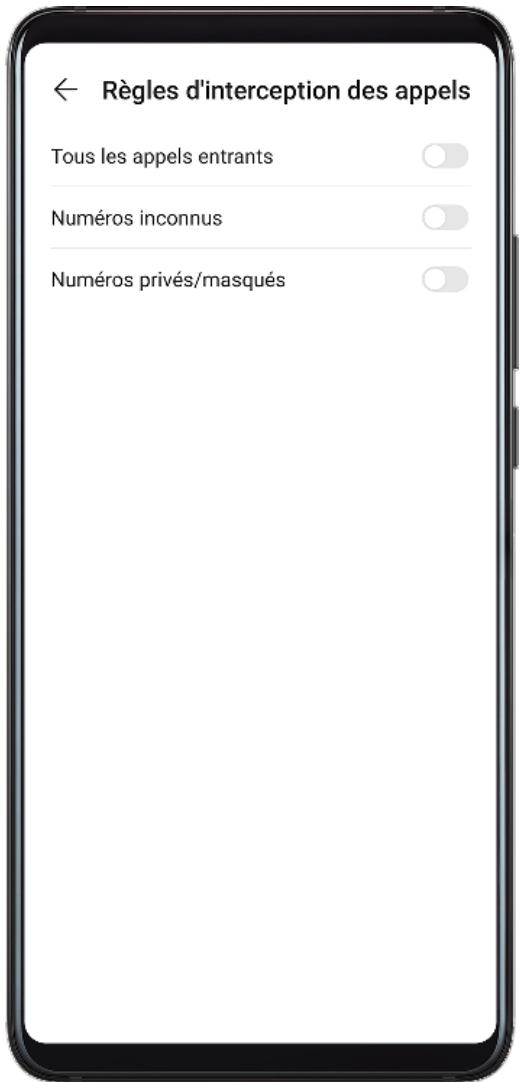
Interceptor les appels entrants de numéros spécifiques
Vous pouvez interputer les appels entrants de numéros spécifiques en utilisant l'une des manières suivantes
- Allez à Téléphone > : > Interception > Liste noire, touchez +, et ajoutez les numéros de téléphone à interceptor.
- Sur l'écran Téléphone, touchez l'onglet Contacts en bas, touchez le contact à interceptor, puis allez à > Ajouter à la liste noire.
Définir la réception ou non de notifications pour les appeals interceptés
Allez à Téléphone > Interception > Réception de notifications et définissez si vous souhaitez recevoir des notifications pour les appeals interceptés.
Utiliser SOS d'urgence
Si vous vous retrouvez dans une situation d'urgence, vous pouvez envoyer un message d'urgence à vos contacts en cas d'urgence de manière discrète et rapide.
1 Activez le GPS et autorisez la fonctionnalité SOS d'urgence à accéder à vos informations de localisation. 2 Allez à Paramètres > Sécurité > SOS d'urgence, activez Envoi d'un message d'urgence, et définissez vos contacts en cas d'urgence.
Une fois la fonctionnalité SOS d'urgence activée, si vous vous retrouvez dans une situation d'urgence, appuyez sur le bouton marche/arrêt cinq fois en succession rapide. Notre appareil enverra alors automatiquement un message complément vos informations de localisation à vos contacts en cas d'urgence.
Une fois le message envoyé, votre appareil fera apparaitre l'écran des appeals d'urgence, depuis lequel vous pourrez appeler rapidement un service d'urgence ou un de vos contacts en cas d'urgence.
Passer des appels d'urgence
En cas d'urgence, vous pouvez passer des appels d'urgence directement depuis l'écran verrouillé de votre appareil, même s'il n'y a aucun signal.
La fonctionnalité d'essai est soumise aux réglementations locales et dépend des opérateurs. Des problèmes avec le réseau ou d'autres types d'interférence pourraient entraîner l'échec des appels d'urgence.
Depuis l'écran verrouillé, accédez à l'écran de saisie du code de déverrouillage, et touchez Appel d'urgence. Si vous vous trouvez dans une zone avec un bon signal et que votre appareil dispose d'une connexion Internet, votre localisation sera automatiquement obtenue et affichée sur l'écran. Saisissez le numéro d'urgence local et touchez pour faire l'appel. Alternativement, touchez Informations en cas d'urgence et Sélectionnez un contact en cas d'urgence à appeler.
Effectuer des opérations pendant un appel
Lors d'un appel, un menu d'appel est affiché.
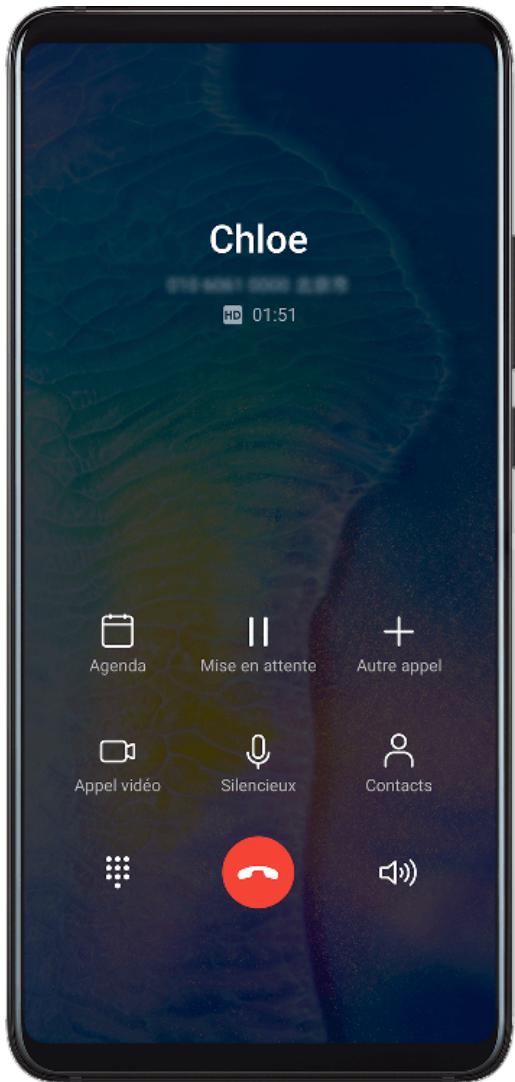
- Touchez pour activer le mode mains libres.
- Touchez + pour commencer un autre appel (disponible uniquement après activation de la fonctionnalité de conférence téléphonique). Cette fonctionnalité nécessite une prise en charge par votre opérateur. Veuillez le contacter pour plus de détails.
- Touchez + pour utiliser le pavé de numérotation.
- Pendant un appel, vous pouvez masquer l'écran d'appoint et accéder à d'autres applications en revenant à l'écran précédent ou à l'écran d'accueil via votre mode de navigation actuel. Pour retourner au menu d'appoint, touchez la barre verte à gauche de la barre d'état.
- Touchez pour terminer l'appel.
Utiliser la messagerie vocale
Redirigez les appels vers votre messagerie vocale lorsque votre appareil est éteint ou lorsqu'aucune couverture mobile n'est disponible. Les appelants peuvent alors laisser un message vocal que vous écoutez plus tard.
Cette fonctionnalité nécessite la prise en charge de ce service par votre opérateur. Veuillez contacter votre opérateur pour plus de détails.
Activer la messagerie vocale
1 Allez à Téléphone > Paramètres > Plus. Si deux cartes SIM sont installées sur votre appareil, touchez Plus sous la carte SIM 1 ou SIM 2. 2 Allez à Messagerie vocale > Numéro de messagerie vocale, saisissez le numéro de messagerie vocale fourni par votre opérateur, et touchez OK.
Écouter un message vocal
Touchez/maintenez la touche 1 de numérotation puis saisissez le numéro de votre messagerie vocale.
Envoyer et générer messages
Il vous est possible d'envoyer et de recevoir des messages incluant du texte, des emojis, des images, des fichiers audio, et plus encore. Vous pouvez également: gérer vos messages dans la liste des messages.
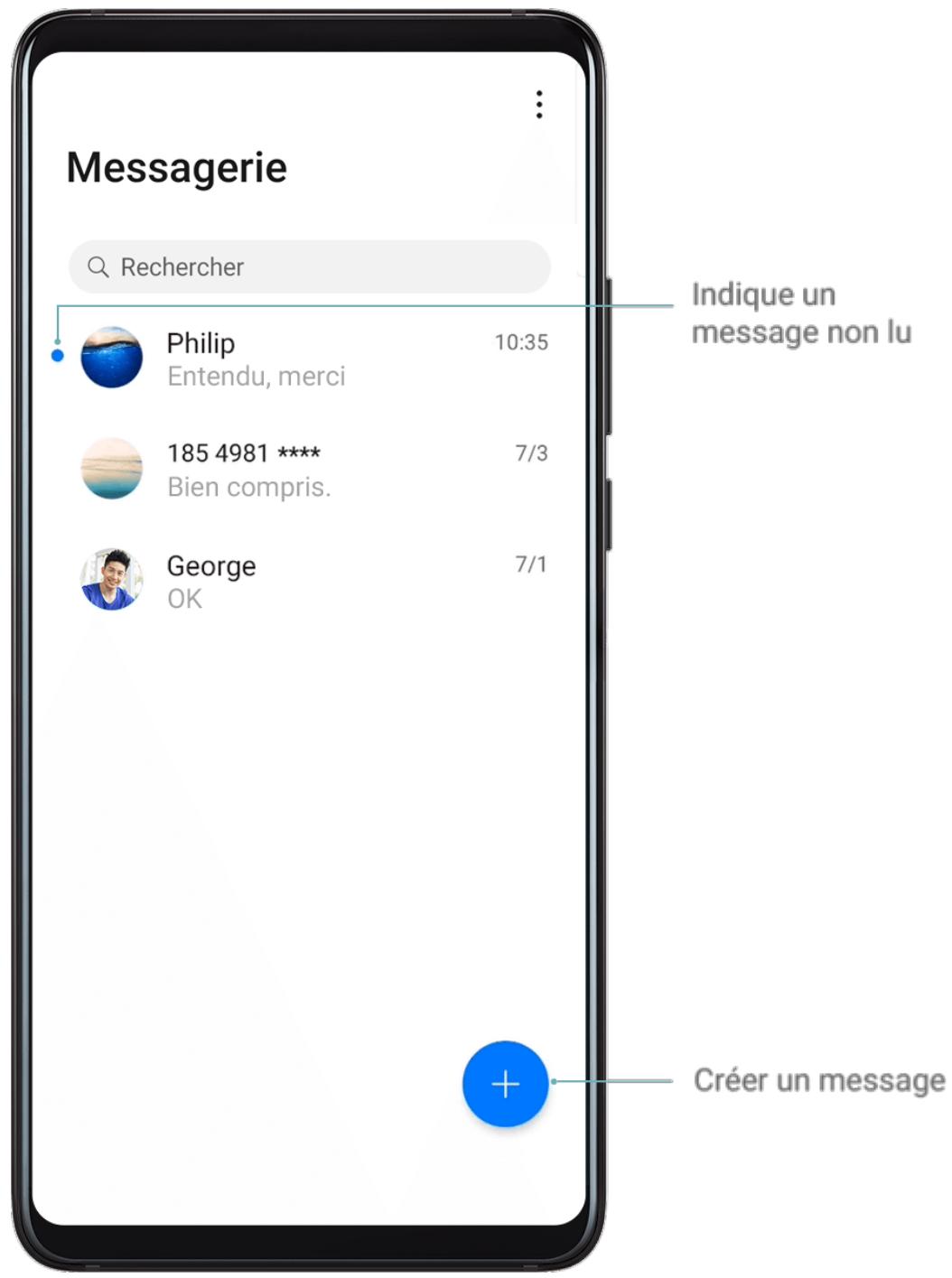
Envoyer des messages
1 Ouvrez Messagerie, faites toucher 2 Depuis l'écran Nouveau message, saisissez le contenu de votre message. Touchez ① pour ajouter d'autres types de contenu, tels que des images ou des fichiers audio. 3 Dans le champ des destinataires, touchez +, sélectionnez des contacts ou des groupes de contacts, puis touchez ✓. Pour envoyer un message de groupe à des destinataires non inclus dans votre liste de contacts, touchez la zone blanche dans le champ des destinataires et saisissez leur numéro de téléphone. Touchez la touche Retour sur le clavier après la saisie de chaque numéro. 4 Une fois que vous avez terminé, touchez pour envoyer le message.
Enregistrer le brouillon d'un message
Depuis l'écran Nouveau message, touchez < pour enregistrer le brouillon d'un message.
Annuler l'envoi d'un message
Depuis l'écran Messagerie, allez à > Paramètres > Avancés et activez Annulation d'envoi.
Ainsi, dans les 6 secondes qui suivent l'envoi de votre message, vous pouvez toucher deux fois le message pour annuler son envoi.
Voir et répondre aux messages
1 Sur l'écran Messagerie, sélectionnez un contact pour voir vos conversations avec lui. 2 Pour répondre à un message, saisissez le contenu de votre message dans la zone de texte, puis touchez.
Les nouveaux messages reçus seront affichés dans le panneau de notifications sous forme de bannières, que vous pourrez toucher pour répondre au message correspondant.
Marquer des messages comme lus
Pour marquer des messages comme lus, vous pouvez procéder de l'une des manières suivantes :
- Les nouveaux messages s'afficheront dans le panneau de notifications sous la forme d'une bannière où vous pourrez les marquer comme lus.
- Dans l'écran Messagerie, balayez vers la gauche sur le message que vous pouvez marquer comme lu, puis touchez
- Dans l'écran Messagerie, allez à > Marquer comme lus.
Supprimer un message
Vous pouvez supprimer des messages en utilisant l'une des deux méthodes suivantes :
- Depuis l'écran Messagerie, faire glisser le message concerné vers la gauche, puis toucher.
- Toucher et maintenir un message, sélectionner les différents messages à supprimer, puis toucher. Les messages supprimés ne peuvent pas être récupérés.
Filtrer et bloquer les messages spam
Les messages spams de vente, frauduleux et autres peuvent être interceptés en définissant des règles d'interception telles que vous liste noire.
Interceptor les messages spam
Allez à Messages > Interception > et définissez les règles d'interception. Celles-ci peuvent également être définies sous Gestionnaire > Interception >
Interceptor les messages de nombres spécifiques
1 Allez à Messages > Interception > Liste noire. 2 Touchez + et ajoutez les numéros que vous souhaitez interceptor. Les messages SMS et MMS envoyés par ces numéros seront alors tous interceptés.
Interceptor les messages contenant des mots clés spécifiques
1 Allez à Messages > Interception > Liste noire de mots clés. 2 Touchez + et ajoutez les mots clés à filtrer. Tous les messages contenant ces mots clés seront alors interceptés.
Définir la réception ou non de notifications pour les messages interceptés
Allez à Messageserie > Interception > Réception de notifications et définissez si vous souhaitez recevoir ou non des notifications lorsque des messages sont interceptés.
Ajouter et gérer des événements
Les événements vous aident à planifier et à gérer les activités de votre vie quotidienne et professionnelle, telles que votre participation à une réunion d'entreprise, l'organisation de rencontres amicales ou les remboursements sur votre compte de carte de crédit. Vous pouvez ajouter des événements et définir des rappels pour vous aider à prévoir votre emploi du temps à l'avance.
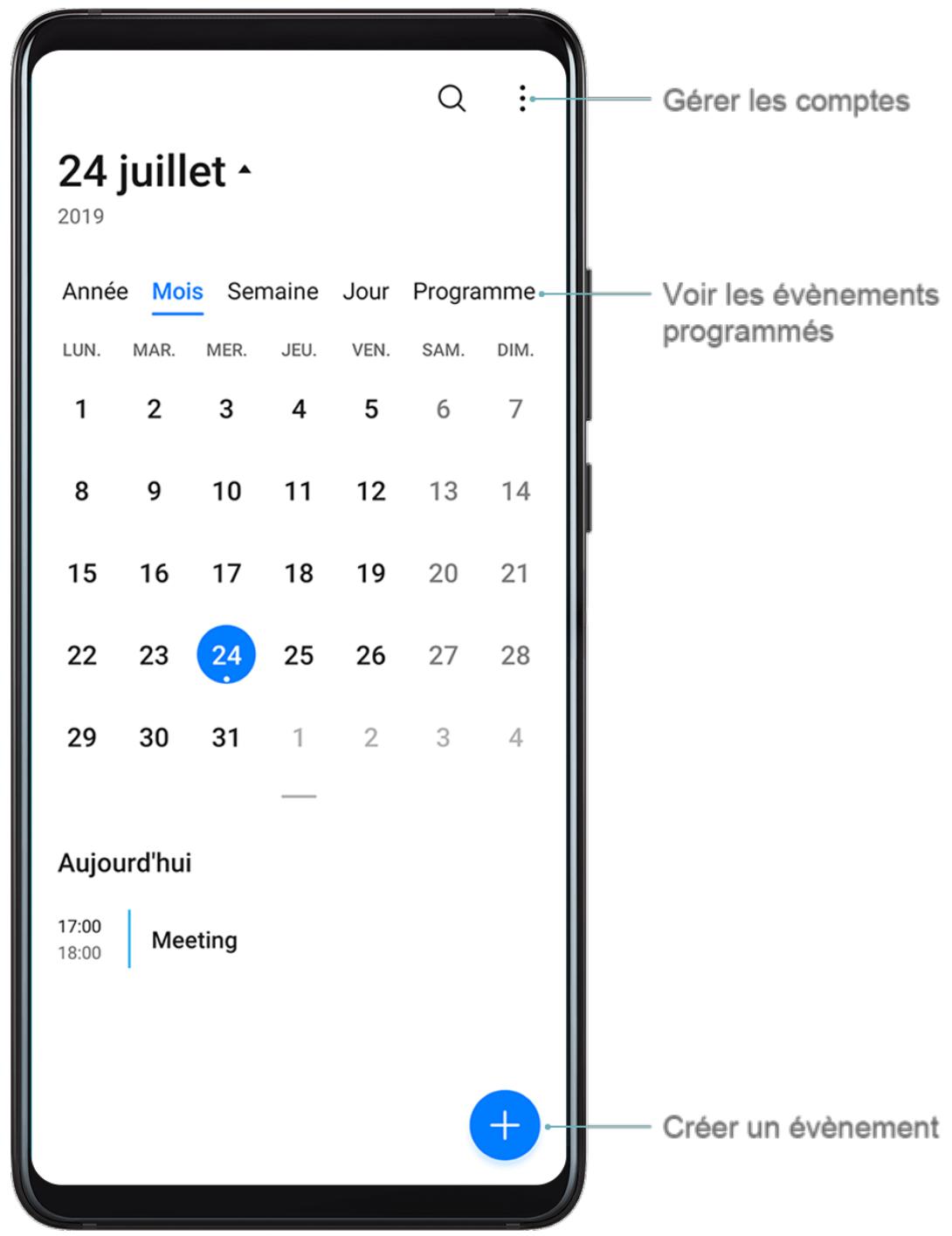
Créer un événement
1 Ouvrez 31 Agenda et touchez 2 Saisissez les détails de l'événement, tels que l'intitulé, le lieu et les heures de début et de fin. 3 Touchez Ajouter un rappel pour définir l'heure de rappel de l'événement. 4 Touchez pour enregistrer l'événement.
Importer des rappels de réunion
1 Allez à 31 Agenda > Gérer les comptes. 2 Touchez Ajouter un compte, puis suivez les instructions à l'écran pour ajouter vos e-mails professionnels (depuis votre compte Exchange) à l'Agenda et voir les rappels de réunion.
Depuis l'écran de l'Agenda, touchez Saisissez les mots clés de votre événement dans la barre de recherche, tels que l'intitulé ou le lieu.
Partager un événement
1 Depuis l'écran de l'Agenda, touchez un événement sur le calendrier ou sous l'emploi du temps. 2 Touchez et suivez les instructions à l'écran pour partager l'événement via la méthode de votre choix.
Supprimer des événements
Les événements peuvent être supprimés en utilisant l'une des méthodes suivantes :
- Depuis l'écran de l'Agenda, touchez l'événement à supprimer, puis
- Depuis l'écran de l'Agenda, touchez/maintenez un événement, sélectionnez les événements à supprimer, puis touchez
Définir une notification de l'agenda
Le type de notification d'Agenda peut être défini en fonction de vos besoins. Vous pouvez définir les notifications de barre d'état, les notifications sous forme de bannière, les notifications sonores, et plus encore.
Vous pouvez également changer l'heure de rappel par défaut pour contrôler le moment où votre appareil vous enverra un rappel.
1 Allez à 31 Agenda > : > Paramètres. 2 Dans les paramètres de rappel, définissez un Rappel par défaut et une Heure de rappel pour les événements d'une journée entière. 3 Touchez Notifications et activez Autorisation de notification. Suivez ensuite les instructions à l'écran pour définir un type de notification.
Personnaliser l'affichage de l'agenda
Définissez le premier jour de la semaine, l'affichage ou non du numéro de semaine, et plus encore dans les paramètres d'affichage d'Agenda.
1. Allez à 31 Agenda > : > Paramètres. 2. Définissez le premier jour de la semaine, l'affichage ou non du numéro de, et plus encore.
Définir d'autres agendas
Il est possible de définir Agenda pour que d'autres calendriers, le calendrier lunaire chinois ou le calendrier islamique par exemple, soient également affichés.
Allez à 31 Agenda > Paramètres > Autres calendriers et sélectionnez un autre calendrier.
Afficher les jours fériés nationaux/régionaux
Les jours fériés nationaux/régionaux sont visibles dans le calendrier pour vous aider à planifier vos voyages.
1 Allez à 31 Agenda > Paramètres > Jours fériés nationaux/régionaux. 2 Activez le bouton d'un pays ou d'une région, et votre appareil téléchargera automatiquement les informations relatives aux jours fériés de ce pays ou de cette région, puis les affichera dans Agenda.
Alarme
Des alarmes peuvent être définies afin de diffuser un son ou de vibrer à des moments spécifiques.
Définir une alarme
1 Allez à Horloge > Alarme, touchez +, et définissez une heure. 2 Sélectionnez un son pour l'alarme. Le son est joué lorsque vous le sélectionnez. Vous pouvez appuyer sur les boutons du volume pour ajuster son volume. 3 Définissez les options suivantes selon vos préférences :
- Répétition Vibreur Durée de la sonnerie
- Régler les répétitions d'alarme Libellé
Lorsque vous avez terminé, touchez
Modifier ou supprimer une alarme
Touchez une alarme existante pour la modifier ou la supprimer.
Répéter une alarme
Si vous ne souhaitez pas vous lever lorsque l'alarme sonne, vous pouvez simplement toucher le bouton de répétition ou appuyer sur le bouton marche/arrêt.
Les paramètres de répétition peuvent être définis lors de la création de l'alarme.
Éteindre une alarme
Lorsque l'alarme sonne, faites glisser le bouton qui apparaît en bas de l'écran vers la gauche/droite pour éteindre l'alarme.
Minuteur et chronomètre
Le minuteur peut être utilisé pour déclencher un compte à rebours à partir d'une durée spécifiée, tandis que le chronomètre peut être utilisé pour mesurer la durée d'un événement.
Utiliser le minuteur
Allez à Horloge > Minuteur, définissez une durée, et touchez pour démarrer le minuteur. Pour l’arrêter, touchez
Utiliser le chronomètre
Allez à Horloge > Chronomètre, et touchez pour démarrer le chronomètre. Pour l’arrêter, touchez
Voir l'heure dans les villes du monde entier
Horloge vous permet de voir l'heure locale dans les différents fuseaux horaires du monde.
Allez à Horloge > Horloge mondiale, touchez +, et saisissez le nom d’une ville ou sélectionnez-en une dans la liste proposée.
Afficher deux horloges dans l'écran verrouillé
Lorsque vous êtes hors de votre fuseau horaire de résidence, vous pouvez utiliser Double horloge pour afficher simultanément sur l'écran verrouillé l'heure de votre ville de résidence et celle de votre localisation actuelle.
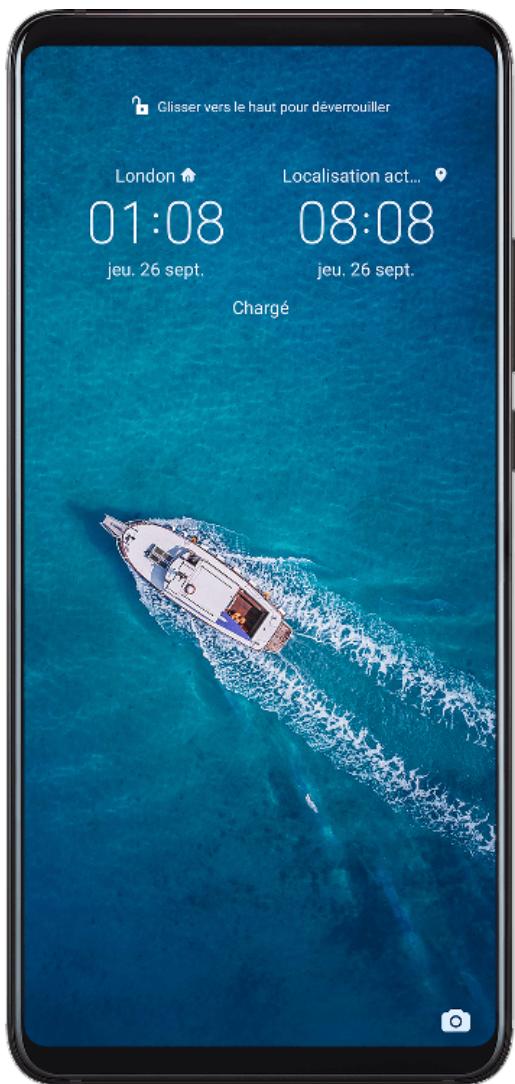
Allez à Paramètres > Système & mises à jour > Date & heures, activez Double horloge, et définissez une Ville de résidence. L'heure de votre ville de résidence et celle de votre localisation actuelle seront dès lors toutes deux affichées sur l'écran verrouillé.
Si votre localisation actuelle est dans le même fuseau horaire que votre ville de résidence, seule une horloge sera affichée sur l'écran verrouillé.
Gérervotebloc-notes
Les éléments du Bloc-notes peuvent être triés par catégorie et placés dans différents dossiers, mais également partagés avec d'autres personnes ou supprimés.
Lorsque vous visionnez un élément ou une liste d'éléments dans Bloc-notes, vous pouvez toucher la barre d'objet en haut de l'écran pour revenir rapidement au début de l'élément ou au premier élément de la liste.
Créer une note
Vous pouvez créer des notes pour enregistrer vos réflexions et inspirations.
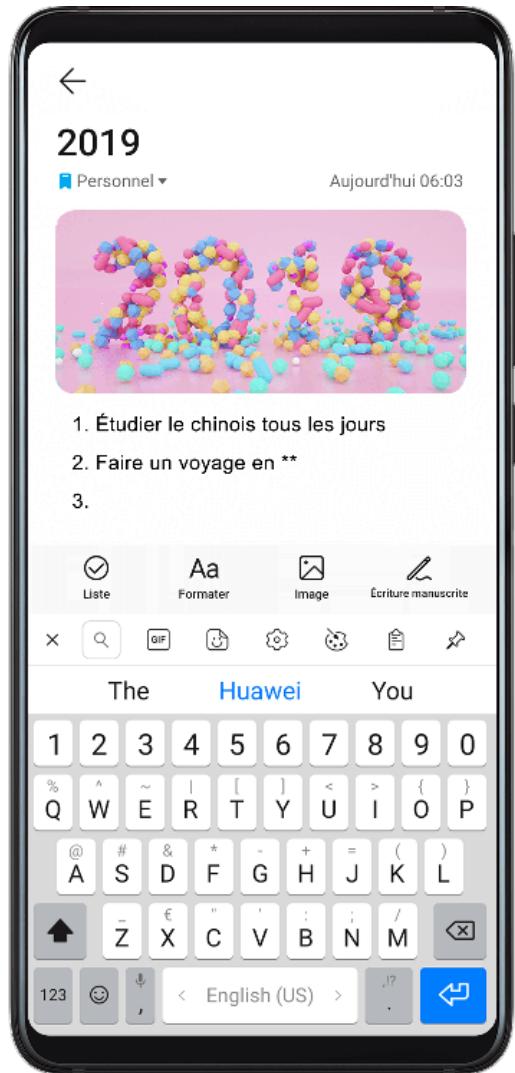
1. Allez à Bloc-notes > Notes, puis touchez + 2. Saisissez le titre et le contenu de la note. 3. Touchez pour insérer une image à la note si nécessaire. Touchez et maintenez l'image, puis déplacez-la vers la position souhaitée dans la note. 4. Si vous souhaitez organiser vos notes pour un accès et une visualisation plus aisés, touchez pour ajouter une étiquette à votre note après l'avoir créée. 5. Touchez pour enregistrer la note.
Créer des tâches à faire
Vous pouvez créer des tâches et définir une date/heure pour vous rappeler de les faire. Si vous définissez une date/heure, votre appareil vous enverra une notification de rappel à la date/heure spécifique.
1 Allez à Bloc-notes > À faire, puis touchez + 2 Saisissez votre tâche à faire. 3 Touchez, définissez une date/heure de rappel, puis touchez OK. 4 Touchez Enregistrer.
Trier les éléments du bloc-notes par catégorie
Les différents types de notes ou de tâches à faire peuvent être triés par catégorie et affichés de différentes couleurs pour une visualisation plus claire.
Vous pouvez trier les éléments du Bloc-notes en utilisant l'une des manières suivantes :
- Sur l'écran Toutes les notes ou Toutes les tâches, faites glisser le doigt vers la gauche sur un élément, touchez >, puis sélectionnez une étiquette.
- Touchez/maintenez une note ou une tâche à faire, sélectionnez ou déplacez les cases à cocher des notes ou tâches que vous souhaitez catégoriser sous une même étiquette, puis touchez → pour sélectionner une étiquette.
Partager des éléments du bloc-notes
Les éléments du Bloc-notes peuvent être partagés en tant que fichiers texte ou images. Sur l'écran Toutes les notes ou Toutes les tâches, touchez l'élément à partager, touchez, puis suivez les instructions à l'écran pour effectuer le partage.
Supprimer des éléments du bloc-notes
Vous pouvez supprimer des éléments du Bloc-notes en utilisant l'une des manières suivantes :
- Sur l'écran Toutes les notes ou Toutes les tâches, faire glisser le doigt vers la gauche sur un élément, puis toucher pour le supprimer.
- Toucher et maintenir une note ou une tâche à supprimer, sélectionner ou déplacer les cases à cocher de toute autre note ou tâche que vous souhaitez également supprimer, puis toucher.
Pour restaurer un élément supprimé du Bloc-notes, vous pouvez toucher Toutes les notes ou Toutes les tâches, sélectionner l'élément à restaurer dans Récemment supprimées, puis toucher .
Enregistreur sonore
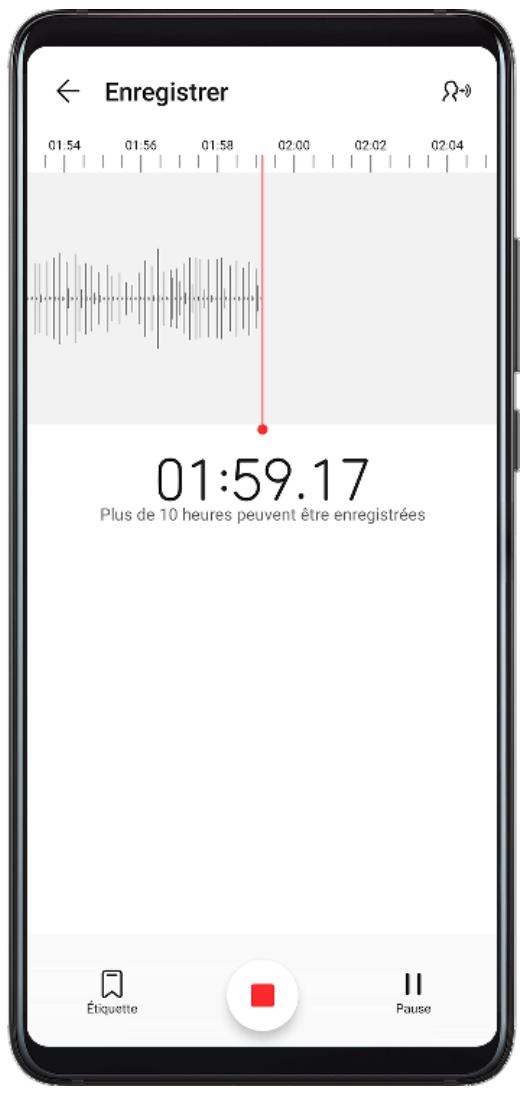
1 Dans le dossier Outils, ouvre Enreg. sonore, et touchez pour commencer un enregistrement. 2 Pendant un enregistrement, vous pouvez toucher pour ajouter une étiquette. 3 Lorsque vous avez terminé, touchez pour arrêter l'enregistrement. 4 Vous pouvez également toucher et maintenir un enregistrement, puis le partager, le renommer ou le supprimer.
Les fichiers d'enregistrement sont enregistrés sous Fichiers > Catégories > Stockage interne > Sounds.
Lire un enregistrement
Les fichiers d'enregistrement sont listés sur l'écran d'accueil de Enreg. sonore. Touchez un enregistrement pour le lire.
Sur l'écran de lecture de l'enregistrement, vous pouvez :
Toucher pour passer les silences. Toucher 1.0 pour ajuster la vitesse de lecture.
Toucher pour ajouter une étiquette. - Toucher une étiquette pour la renommer.
Modifier un enregistrement
1 Sur l'écran d'accueil de Enreg. sonore, touchez un enregistrement. 2 Touchez pour afficher la forme d'onde de l'enregistrement. 3 Déplacez les barres de début et de fin pour régler la longueur de l'extrait. Vous pouvez notamment pincer deux doigts sur la longueur d'onde pour zoomer ou dézoomer, et ainsi régler la longueur de l'extrait de manière plus précise. 4 Touchez et sélectionnez Conserver la portion sélectionnée ou Supprimer la portion sélectionnée.
Partager des enregistrements
1 Sur l'écran d'accueil de l'Enreg. sonore, touchez l'enregistrement à partager pour lancer sa lecture. 2 Allez à > Partager. 3 Sélectionnez votre méthode de partage préférée et suivez les instructions à l'écran pour partager l'enregistrement.
Ajouter des comptes e-mail
Votre compte e-mail peut être ajouté dans Email pour un accès pratique à vos e-mails, à tout moment.
Ajouter un compte e-mail personnel
1 Ouvrez Email sur votre appareil et sélectionnez l'un des fournisseurs de comptes e-mail ou touchez Autre. 2 Saisissez votre adresse e-mail et mot de passe, touchez Se connecter, et suivez les instructions à l'écran pour configurer les paramètres du serveur. Le système se connectera alors automatiquement au serveur et vérifiera les paramètres du serveur.
Ajouter un compte exchange
Microsoft Exchange assure un service de messagerie digitale interne à une entreprise. Si la boîte e-mail de votre entreprise utilise le serveur Exchange, il vous sera alors possible de vous connecter au compte e-mail de votre entreprise directement depuis votre appareil.
1 Contactez l'administrateur du serveur e-mail de votre entreprise pour obtenir le nom de Domaine, l'adresse du serveur, le numéro de port et le type de sécurité.
2 Ouvrez Email, et sélectionnez Exchange. 3 Saisissez votre adresse e-mail, nom d'utilisateur et mot de passe. 4 Touchez Manuelle. Sur l'écran Configurer un compte, configurez les paramètres tels que le nom de Domaine e-mail, l'adresse du serveur, le numéro de port et le type de sécurité. 5 Touchez Suivant, et suivez les instructions à l'écran pour terminer la configuration. Le système se connectera ensuite automatiquement au serveur et en vérifiera les paramètres.
Envoyer des e-mails
Un compte e-mail peut être sélectionné pour écrire des e-mails et les envoyer à l'adresse e-mail des destinataires.
Envoyer un e-mail
E-mail, puis touchez
1 Ouvrez 2 Saisissez l'adresse e-mail du destinataire, ou touchez pour sélectionner un contact ou un groupe, puis touchez 3 Ajouter les adresses des destinataires de l'e-mail que vous souhaitez CC ou CCI. Si vous possédez plus d'un compte e-mail, vous devrez également sélectionner l'adresse e-mail depuis laquelle envoyer l'e-mail. 4 Écrire l'e-mail et saisissez l'objet, puis touchez
Enregistrer un e-mail comme brouillon
Dans l'écran Nouvel e-mail, entrez l'adresse e-mail du destinataire, l'objet ou le contenu de l'e-mail, et touchez < pour enregistrer le message comme brouillon.
Pour voir les brouillons d'e-mails, allez à Boîte de réception > Afficher tous les dossiers > Brouillons.
Répondre à un e-mail
1 Sur l'écran Boîte de réception, ouvrez l'e-mail auquel vous souhaitez répondre. 2 Touchez pour répondre uniquement à l'expéditeur de l'e-mail, ou touchez pour répondre à toutes les personnes de la discussion. 3 Une fois votre réponse écrite, touchez
Définir un cryptage pour les e-mails sortants
Vos e-mails sortants peuvent être cryptés afin de protégerr vos informations confidentielles. Les e-mails cryptés sont uniquement visibles par les destinataires disposant des certificates digitaux nécessaires, permettant ainsi de sécuriser les informations.
1 Faites la demande pour un certificat digital, et installez-le.
Avant l'installation, la demande de certificat digital doit se faire auprès d'une autorité de certification (CA) strictement reconnue. Les procédures d'obtention pourraient varier selon les différentes autorités. Pour plus de détails, veuillez consulter le site Internet de l'autorité concernée.
Depuis l'écran Boîte de réception, allez à > Paramètres. Touchez le compte pour lequel vous souhaitez définir un cryptage, touchez Cryptage des e-mails, puis activez Cryptage des e-mails sortants. Si le certificat a bien été installé, sélectionnez Certificat de cryptage et définissez l'Algorithme de cryptage en fonction de vos préférences. Si aucun certificat n'a été installé, activez Envoi des e-mails cryptés sans certificats installés.
Définir des réponses automatiques avec un compte Exchange
1. Allez à Email > Paramètres. 2. Sélectionnez le compte Exchange pour lequel vous souhaitez définir des réponses automatiques, touchez Réponses automatiques, et activez le bouton Réponses automatiques. 3. Définissez l'heure ou le contenu de la réponse automatique, puis touchez OK.
Définir les notifications d'e-mails
Pour l'arrivée d'e-mails, définissez un mode de notification qui vous convient.
1 Allez à Email > Paramètres > Paramètres généraux > Notifications et activez Autorisation de notification. 2 Sélectionnez le compte de messagerie pour lequel vous pouvez définir des notifications, activez l'option Autorisation de notifier, puis sélectionnez un mode de notification.
Voir et gérer les e-mails
Vos e-mails peuvent être reçus, consultés et gérés depuis la boîte de réception.
Consulter un e-mail
1 Ouvrez Email, puis faites glisser votre doigt sur l'écran Boîte de réception vers le bas pour actualiser la liste des e-mails. Si vous possédez plusieurs comptes e-mail, touchez Boîte de réception et sélectionnez le compte e-mail à consulter. 2 Ouvrez un e-mail, puis consultez-le, envoyez une reponse, transferez ou supprimez l'e-mail. Si vous estes notified d'un evenement important dans un e-mail, touchez > Ajouter a l'agenda pour importer l'evenement dans votre agenda. 3 Faites glisser votre doigt vers la gauche/droite pour consulter l'e-mail précédent/suivant.
Organiser les e-mails par objet
Sur l'écran Boîte de réception, allez à > Paramètres > Paramètres généraux, puis activez Organisation par sujet.
Ajouter un contact e-mail à un groupe
Vous pouvez créer des groupes de contacts e-mail pour communiquer plus efficacement.
Sur l'écran Boîte de réception, ouvrez un e-mail, et touchez Ajouter à un groupe. Choisissez d'ajouter l'expéditeur ou le destinataire de l'e-mail au groupe, et touchez OK. Sur l'écran de sélection de groupe, sélectionnez un groupe existant, puis touchez pour enregistrer le contact dans le groupe.
Alternativement, touchez Créer un groupe, saisissez le nom de groupe, puis touchez Enregistrer.
Une fois le groupe créé, vous pouvez sélectionner le groupe depuis la liste déroulante des destinataires pour envoyer des e-mails aux membres du groupe.
Synchroniser les e-mails
Une fois la synchronisation automatique des e-mails activée, les e-mails sur votre appareil seront automatiquement synchronisés avec ceux sur le serveur.
1 Sur l'écran Boîte de réception, allez à > Paramètres. 2 Touchez le compte dont les e-mails sont à synchroniser, puis activez le bouton Synchronisation des e-mails. 3 Touchez Fréquence de synchronisation pour définir la période de synchronisation automatique.
Sur l'écran Boîte de réception, touchez la barre de recherche, puis saisissez des mots clés tels que l'objet ou le contenu de l'e-mail.
Supprimer des e-mails
Sur l'écran Boîte de réception, touchez/maintenez l'e-mail à supprimer, cochez si nécessaire les autres e-mails à supprimer, puis touchez
Gérer les comptes e-mail
Plusieurs comptes e-mail peuvent être ajoutés pour pouvoir les gérer simultanément.
Ajouter des comptes e-mail
1 Allez à Email > Paramètres > Ajouter un compte.
2 Sélectionnez un fournisseur de services de messagerie existant ou touchez Autre, puis suivez les instructions à l'écran pour ajouter un compte e-mail. Répétez ces étapes pour chaque compte à ajouter.
Sur l'écran Boîte de réception, touchez Boîte de réception et sélectionnez le compte e-mail à utiliser.
Changer le nom de compte et la signature
Sur l'écran Boîte de réception, allez à > Paramètres et sélectionnez un compte. Vous pouvez alors définir ou changer le Nom du compte, la Signature, et le Compte par défaut.
Se déconnecter d'un compte e-mail
Sur l'écran Boîte de réception, allez à > Paramètres, sélectionnez un compte, et touchez Supprimer le compte.
Gérer les contacts VIP
Les contacts importants de votre boîte e-mail peuvent être ajustés en tant que contacts VIP. Les e-mails des contacts VIP seront alors automatiquement stockés dans la boîte de réception VIP.
Ajouter un contact VIP
Vous pouvez ajouter des contacts VIP via l'une des manières suivantes :
- Allez à Email > Paramètres > Contacts VIP. Sur l'écran Liste VIP, allez à Ajouter > Créer ou touchez Ajouter depuis Contacts, puis suivez les instructions à l'écran.
- Ouvrez un e-mail, touchez le nom du compte de l'envoyeur ou du destinataire, puis touchez Ajouter à la liste VIP.
Supprimer un contact VIP
1. Allez à Email > Paramètres > Contacts VIP. 2. Sur l'écran de la Liste VIP, touchez 3. Sélectionnez le contact VIP à supprimer, puis touchez
Calculatrice
La calculatrice sur votre appareil vous permet de réaliser des calculs mathématiques de base, mais aussi de calculer des fonctions exponentielles, logarithmes et trigonométriques.
Utiliser la calculatrice básica
La calculatrice peut être ouverte en utilisant l'une des méthodes suivantes :
- Faire glisser le doigt vers le bas depuis le milieu de l’écran d’accueil pour afficher la barre de recherche. Saisir Calculatrice, et le premier résultat sera l’application préinstallée Calculatrice.
- Trouver Calculatrice dans le dossier Outils.
- Faire glisser le doigt vers le haut depuis le bas de l’écran verrouillé pour afficher le panneau de raccourcis, et toucher + - pour ouvrir la calculatrice.
Copier, supprimer, ou effacer des chiffres
- Copier le résultat d’un calcul : touchez/maintenez le résultat d’un calcul, touchez Copier, puis collez-le à un autre endroit, par exemple dans une note ou dans un message. Supprimer le dernier chiffre : touchez Effacer l’affichage : touchez C. Vous pouvez également toucher ✘ pour effacer l’affichage après avoir touché — pour terminer le calcul.
Lampe-torche
La lampe-torche peut être allumée en utilisant l'une des deux méthodes suivantes :
- Faites glisser le doigt depuis la barre d'état vers le bas pour ouvrir le panneau de notifications, et touchez pour allumer ou éteindre la lampe-torche.
- Faites glisser le doigt depuis le bas de l’écran verrouillé vers le haut pour afficher le panneau de raccourcis, et touchez pour allumer ou éteindre la lampe-torche. Lorsque allumée, une notification s’affiche sur l’écran verrouillé pour indiquer que la lampe-torche a été allumée. Touchez pour éteindre la lampe-torche.
Boussole
1. La Boussole peut être ouverte en utilisant l'une des méthodes suivantes :
- Faire glisser le doigt vers le bas depuis le milieu de l’écran d’accueil pour afficher la barre de recherche. Saisir Boussole, et le premier résultat sera l’application préinstallée Boussole.
Trouver Boussole dans le dossier Outils.
2 Pour verrouiller votre direction actuelle, touchez le cadran de la boussole. Les marques du cadran s'afficheront en bleu dès lors que vous devrez de cette direction.
Pour des repères plus précis, maintenez votre appareil à l'horizontal ou à la verticale lorsque vous utilisez la Boussole.
Miroir
Lorsque vous souhaitez vérifier votre appearance mais que vous n'avez pas de miroir sous la main, vous pouvez utiliser votre appareil pour vous regarder.
Allez à Outils > Miroir. Lorsque l'appareil est utilisé comme miroir, vous pouvez :
- Zoomer ou dézoomer : déplacez le curseur du zoom à sa valeur la plus BASSE. Vous pouvez également toucher l’écran deux fois pour zoomer, et deux fois encore pour dézoomer.
- Enregistrer l'image : touchez l'écran pour mettre en pause l'image actuelle. Touchez à nouveau l'écran pour reprendre. Lorsque l'image est mise en pause, touchez [ ] pour l'enregistrer. L'image enregistrée peut être consultée depuis Galerie.
- Ajuster la luminosité du miroir : touchez + ou — en haut de l'écran.
- Rendre le miroir plus brillant : touchez © et activez Souffler. Soufflez ensuite dans le microphone pour embuer l'écran, et essuyez l'écran pour enlever la buée.
- Changer le cadre du miroir : touchez □ pour utiliser un autre cadre.
- Créer un effet de miroir brisé : touchez et maintenez l'écran pour "briser" le miroir (un son sera émis). Touchez à nouveau l'écran pour "réparer" le miroir.
Application jumelle
Application jumelle vous aide à séparer vie professionnelle et vie privée en vous permettant de vous connecter à deux comptes WeChat simultanément sans avoir à constamment basculer entre les deux.
L'Application jumelle fonctionne uniquement avec certaines applications.
Allez à Paramètres > Applications > Application jumelle, et activez le bouton de l'application à copier. Deux icônes de la même application seront alors affichées sur l'écran d'accueil pour que vous puissiez vous connecter simultanément à vos comptes séparés.
3 Pour désactiver Application jumelle, touchez/maintenez la version jumelle de l'application, puis touchez Supprimer. Toutes les données de l'application jumelle seront alors supprimées.
Accéder rapidement aux fonctionnalités d'applications fréquemment utilisées
Vous pouvez accéder aux fonctionnalités fréquemment utilisées de certaines applications depuis les icônes d'application sur l'écran d'accueil, et même ajouter des raccourcis pour ces fonctionnalités sur l'écran d'accueil.
Accéder rapidement aux fonctionnalités fréquemment utilisées d'une application
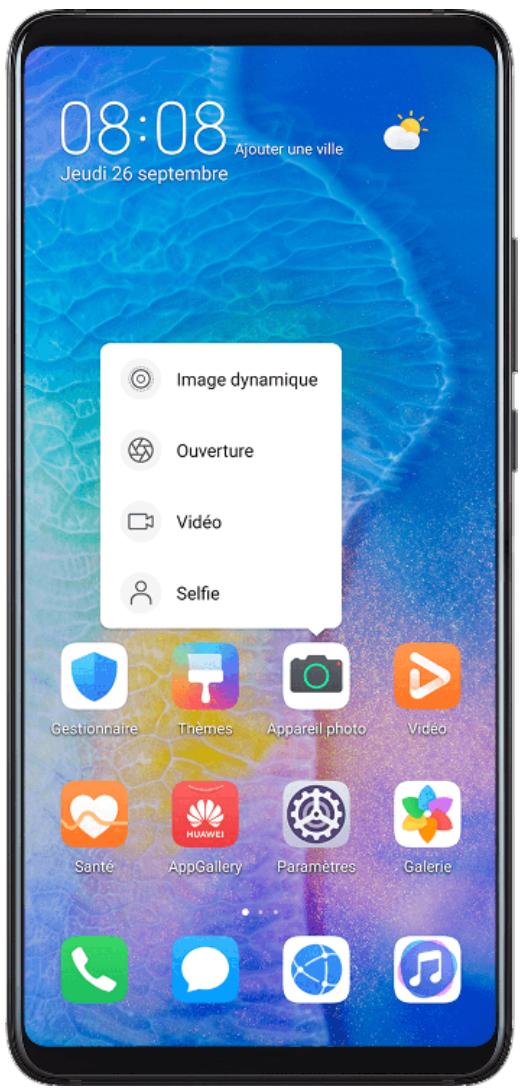
Touchez/maintenez une icône d'application jusqu'à ce qu'un menu déroulant apparaisse, puis touchez une fonctionnalité fréquemment utilisée pour y accéder.
Par exemple, touchez/maintenez l'icone, puis touchez un mode de prise de vue depuis le menu déroulant pour y accéder.
Sieldomu dreslant ne s'affiche après avoir touché/maintenu l'icone d'application, alors l'application ne prend pas en charge cette fonctionnalité.
Ajouter des fonctionnalités fréquemment utilisées d'une application à l'écran d'accueil
Touchez/maintenez une icône d'application sur votre écran d'accueil pour faire apparaitre le menu déroulant. Touchez/maintenez la fonctionnalité souhaitée et déplacez-la vers l'écran d'accueil pour créer un raccourci.
Nettoyage
La fonctionnalité Nettoyage dans Gestionnaire permet de rechercher des fichiers redondants ou volumineux, tels que les éléments résiduels d'applications, les packages d'installation inutiles, les données de WeChat, et plus encore. Une fois détectés, vous pouvez décider de conserver ces fichiers, ou de les supprimer tel que suggéré.
1. Ouvrez Gestionnaire, puis touchez Nettoyage. 2. Lorsque la recherche est terminée, touchez Nettoyer à côté de chaque élément et supprimez les fichiers dont vous n'avez pas besoin.
Nettoyer les fichiers en double
Gestionnaire peut identifier les fichiers en double sur votre appareil.
Sur l'écran Nettoyage, touchez Fichiers en double, puis sélectionnez les fichiers indésirables pour les supprimer.
Gérer la consommation de données
Ouvrez Gestionnaire, puis touchez Consommation de données pour voir les données consommées et : gérer l'accès réseau.
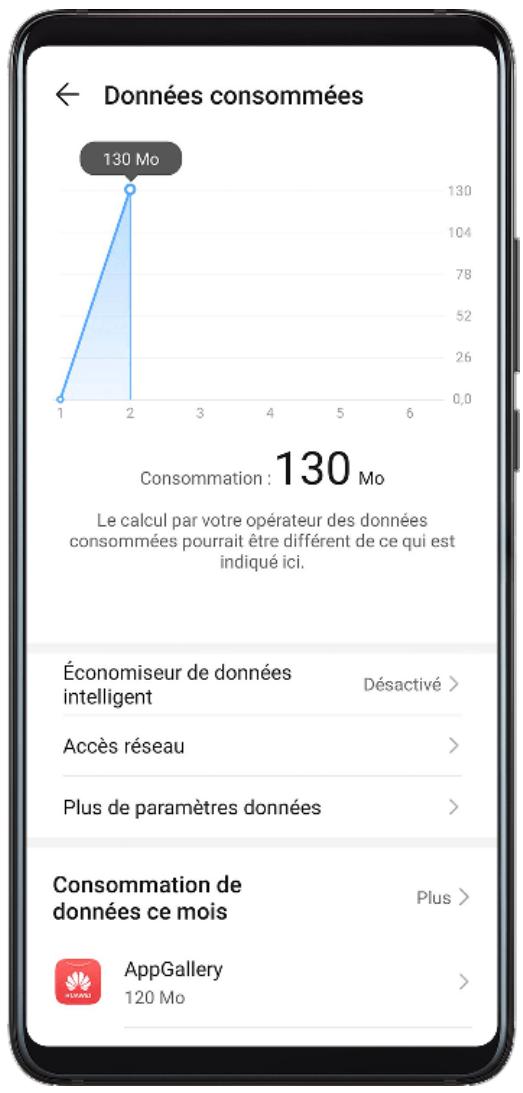
Voir et gérer les applications à forte consommation de données
1 Vous pourriez voir les quantités des dons faits par vos invités. 2 Touchez une application à forte consommation de données afin de lui appliquer des limites pour la consommation de données mobiles, en itinérance, et en arrêter-plan.
Voir et définir l'autorisation d'accès réseau d'une application
Sur l'écran des données consommées, touchez Accès réseau, puis modifiez les paramètres des applications consommant une forte quantité de données (telles que des applications de streaming vidéo) pour qu'elles ne soient utilisées que lorsque vous êtes connecté à un réseau Wi-Fi.
Activer ou désactiver l'économiseur de données intelligent
L'économiseur de données intelligent permet d'empêcher les applications d'utiliser des données mobiles en arrière-plan.
1 Sur l'écran des données consommées, touchez Économiseur de données intelligent, puis activez le bouton. L'icône s'affiche alors dans la barre d'état. 2 Si vous souhaitez autoriser certaines applications à avoir un accès illimité aux données même lorsqu'elles s'exécutent en arrêté-plan, activez le bouton à côté de ces applications.
Ajouter des rappels de consommation de données mobiles
Il est possible d'ajouter des forfaits données pour vos cartes SIM et des rappels de consommation de données dans Gestionnaire pour vous tenir informé de votre consommation de données.
Sur l'écran des Données consommées, allez à Plus de paramètres données > Limite de consommation mensuelle de données mobiles et suivez les instructions à l'écran pour ajouter un forfait données. Sur l'écran Plus de paramètres données, touchez Rappels de consommation. Vous pouvez ensuite définir l'envoi ou non d'une notification, ou la désactivation ou non des données mobiles une fois la limite de consommation mensuelle de données mobiles ou la limite de données en itinérance atteinte. Sur l'écran Plus de paramètres données, vous pouvez définir la présentation ou non des données consommées lorsque l'écran est verrouillé.
Filtrer et bloquer les appels spam
Les appels spams de vente, frauduleux et autres peuvent être interceptés en définissant des règles d'interception.
Filtrer les appels spam
1 Allez à Téléphone > Interception > et définissez les règles d'interception. Alternativement, allez à Gestionnaire > Interception > pour définir les règles d'interception. 2 Touchez Règles d'interception des appels et activez les boutons des règles d'interception correspondantes.
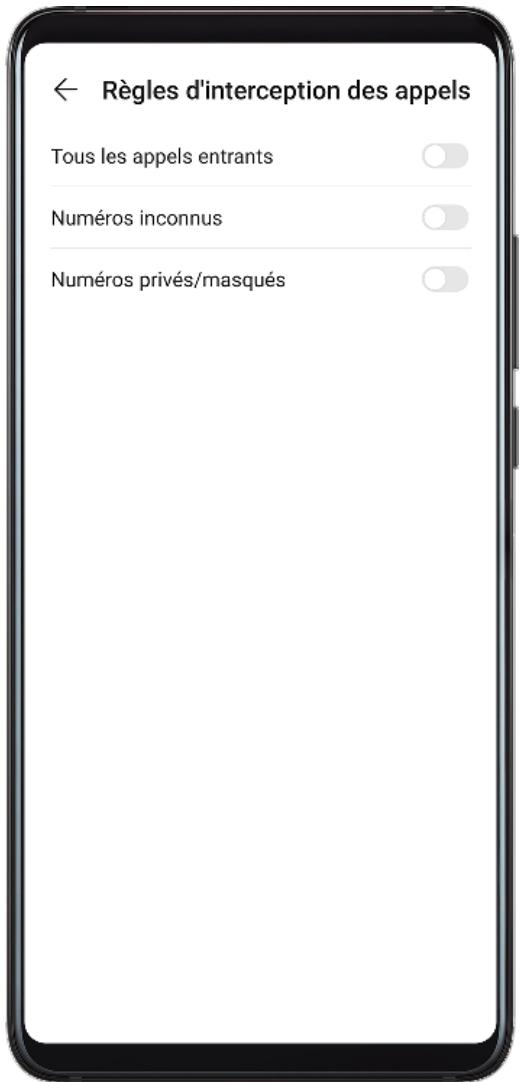
Interceptor les appels entrants de nombres spécifiques
Vous pouvez interceptr les appels entrants de numéros spécifiques en utilisant l'une des manières suivantes
- Allez à Téléphone > : > Interception > Liste noire, touchez +, et ajoutez les numéros de téléphone à interceptor.
- Sur l'écran Téléphone, touchez l'onglet Contacts en bas, touchez le contact à interceptor, puis allez à > Ajouter à la liste noire.
Définir la réception ou non de notifications pour les appeals interceptés
Allez à Téléphone > Interception > Réception de notifications et définissez si vous souhaitez recevoir des notifications pour les appeals interceptés.
Filtrer et bloquer les messages spam
Les messages spams de vente, frauduleux et autres peuvent être interceptés en définissant des règles d'interception telles que vous liste noire.
Interceptor les messages spam
Allez à Messagerie > Interception > et définissez les règles d'interception.
Interceptor les messages de nombres spécifiques
1 Allez à Messages > Interception > Liste noire. 2 Touchez + et ajoutez les numéros que vous souhaitez interceptor. Les messages SMS et MMS envoyés par ces numéros seront alors tous interceptés.
Interceptor les messages contenant des mots clés spécifiques
1 Allez à Messages > Interception > Liste noire de mots clés. 2 Touchez + et ajoutez les mots clés à filtrer. Tous les messages contenant ces mots clés seront alors interceptés.
Définir la réception ou non de notifications pour les messages interceptés
Allez à Messageserie > Interception > Réception de notifications et définissez si vous souhaitez recevoir ou non des notifications lorsque des messages sont interceptés.
Optimisation en un seul geste
La fonctionnalité OPTIMISER dans Gestionnaire permet de garder votre appareil dans un état optimal.
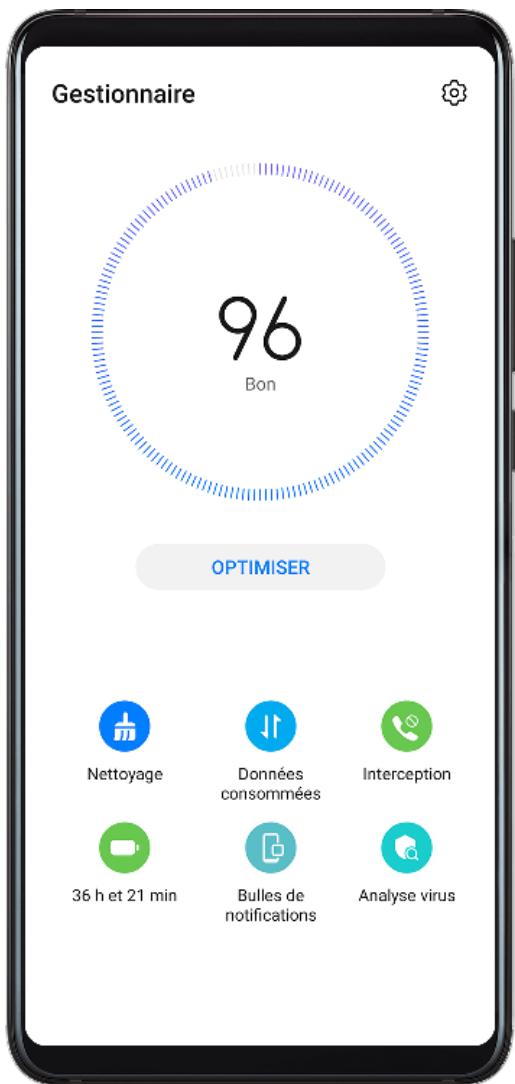
1 Ouvrez Gestionnaire et touchez OPTIMISER. 2 Des résultats et des recommandations seront affichés une fois l'optimisation effectuée.
Phone Clone permet de transférer rapidement et sans le moindre effort toutes les données de base (incluant les contacts, l'agenda, les images et les vidéos) de votre ancien appareil vers le nouveau.
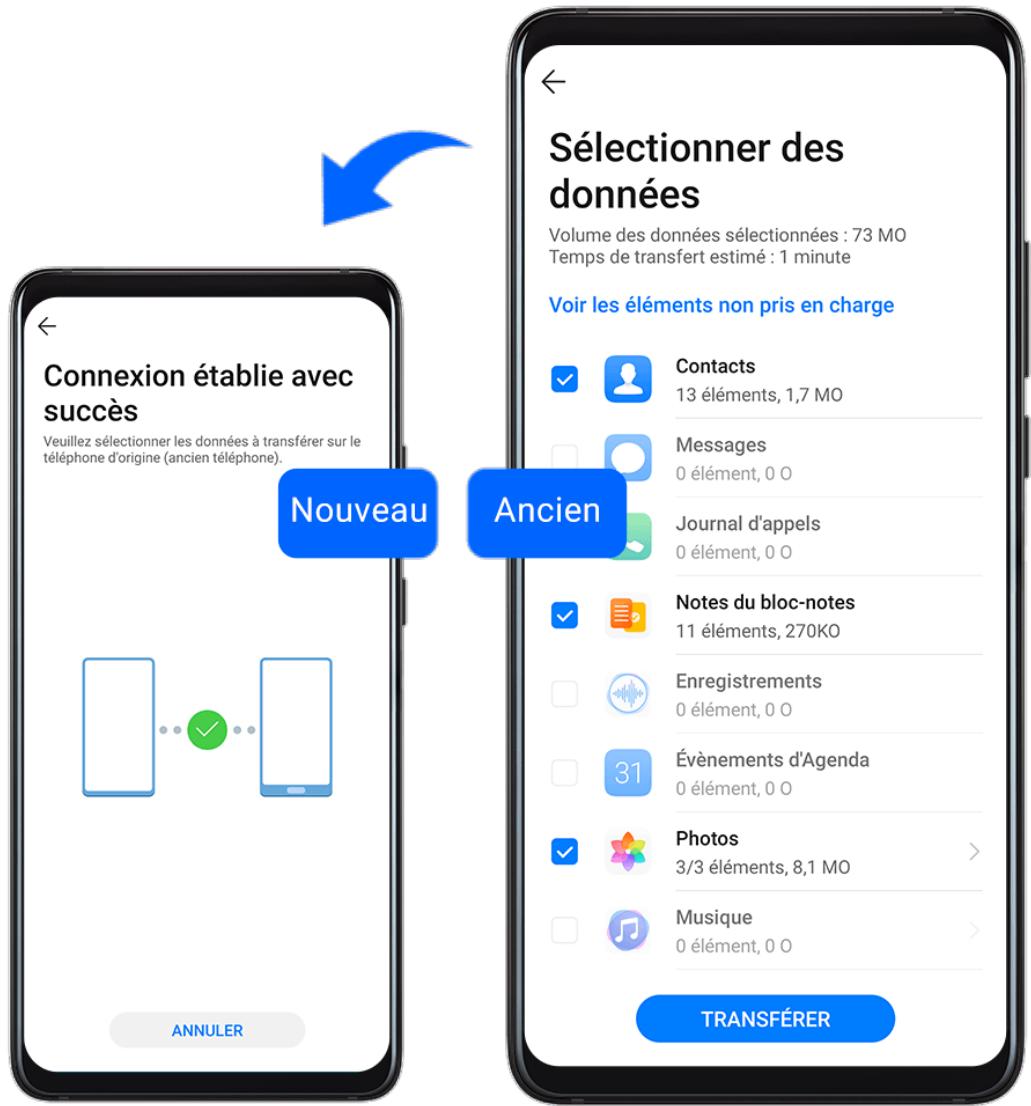
Copier les données depuis un appareil android
Sur votre nouvel appareil, ouvrez Phone Clone. Alternativement, allez à Paramètres > Système & mises à jour > Phone Clone, touchez Ceci est le téléphone de destination, puis touchez Huawei ou Autre Android. Suivez les instructions à l'écran pour télécharger et installer PhoneClone sur votre ancien appareil. Sur votre ancien appareil, ouvrez Phone Clone et touchez Ceci est le téléphone d'origine. Suivez les instructions à l'écran pour connecter votre ancien appareil avec le nouveau manuellement ou en scannant un code. Sur votre ancien appareil, sélectionnez les données que vous souhaitez copier, puis touchez Transférer pour commencer la copie.
Phone Clone est uniquement disponible sur les appareils fonctionnant sous Android 4.4 ou version ultérieure.
Copier les données depuis un iphone ou un ipad
1 Sur votre nouvel appareil, ouvrez Phone Clone. Alternativement, allez à Paramètres > Système & mises à jour > Phone Clone, touchez Ceci est le téléphone de destination, puis touchez iPhone/iPad.
2 Suivez les instructions à l'écran pour télécharger et installer Phone Clone sur votre ancien appareil. 3 Sur votre ancien appareil, ouvrez Phone Clone et touchez Ceci est le téléphone d'origine. Suivez les instructions à l'écran pour connecter votre ancien appareil avec le nouveau manuellement ou en scannant un code. 4 Sur votre ancien appareil, sélectionnez les données que vous souhaitez copier, puis suivez les instructions à l'écran pour procéder à la copie. Phone Clone is uniquely usable sur les appareils fonctionnant sous iOS 8.0 ou version ultérieure.
Présentation de hiusuite
Huawei HiSuite est un outil destiné aux PC qui permet de : gérer les appareils Android intelligents de Huawei (incluant téléphones et tablettes).
Après avoir installé HiSuite sur votre ordinateur, il vous est possible de : gérer les données telles que vos contacts, messages, photos, vidéos et applications, de sauvegarder les données depuis votre appareil, de les restaurer sur votre appareil, et de mettre à jour votre appareil vers sa dernière version.
1 Rendez-vous sur le site Internet officiel Huawei avec votre ordinateur, recherchez HiSuite, puis téléchargez et installez la dernière version de HiSuite. 2 Utilisez un câble USB pour connecter votre appareil à l'ordinateur. Lorsqu'une boîte de dialogue intitulée Mode de connexion USB s'affiche sur votre appareil, sélectionnez Transférer des fichiers. 3 Sur l'ordinateur, ouvrez HiSuite et désignez le câble USB en tant que mode de connexion. Suivez ensuite les instructions à l'écran afin d'établir une connexion entre votre appareil et l'ordinateur.
Sauvegarder et restaurer des données avec hisuite
Après avoir installé HiSuite sur votre ordinateur et connecté ce dernier avec votre appareil, vous pouvez utiliser HiSuite pour sauvegarder des données (telles que les contacts, messages, journal d'appels, photos, vidéos, fichiers audio et documents) de votre appareil vers l'ordinateur; ou les restaurer sur votre appareil depuis l'ordinateur.
Sauvegarder des données vers un ordinateur
Sur la page d'accueil d'HiSuite, cliquez sur Sauvegarder. Sélectionnez les éléments que vous souhaitez sauvegarder. Cliquez sur Sauvegarder, suivez les instructions à l'écran pour définir le mot de passe et un indice de mot de passe, puis confirmez les paramètres. En cas d'oubli du mot de passe, les données sauvegardées ne pourront pas être restaurées.
4 HiSuite procédera ensuite à la sauvegarde des éléments sélectionnés. Gardez le cable USB connecté tout au long du processus de sauvegarde des données. 5 Cliquez sur Terminer lorsque toutes les données ont été sauvegardées.
Les données de sauvegarde sont enregistrées par défaut sur l'ordinateur sous C:\Users\User name\Documents\HiSuite\backup. Pour changer l'emplacement de sauvegarde sur
l'ordinateur, allez à > Paramètres > Sauvegarde.
Restaurer les données
1 Sur la page d'accueil d'HiSuite, cliquez sur Restaurer. 2 Cliquez sur Dossiers de sauvegarde, sélectionnez les éléments que vous souhaitez restaurer sur votre appareil, puis cliquez sur Restaurer. 3 Saisissez le mot de passe pour les données sauvegardées et cliquez sur OK. 4 HiSuite procédera ensuite à la restauration des éléments sélectionnés. Gardez le câble USB connecté tout au long du processus de restauration des données. 5 Cliquez sur Terminer lorsque toutes les données ont été restaurées avec succès.
Mettre à jour ou restaurer le système avec hisuite
Après avoir installé HiSuite sur votre ordinateur et connecté ce dernier avec votre appareil, vous pouvez utiliser HiSuite pour mettre à jour le système de votre appareil.
Mettre à jour le système
Vos données personnelles pourraient être effacées pendant une mise à jour du système. Il est donc recommandé de sauvegarder vos données avant de procéder à une telle opération.
- Notre appareil doit disposer d'au moins 20% de batterie et rester branché via son câble USB tout au long du processus de mise à jour. Veuillez ne pas éteindre ou redémarrer votre appareil, ni retirer ou insérer une carte mémoire.
- Certaines applications tierces, telles que des applications bancaires et de produits en ligne, pourraient ne pas être compatibles avec la dernière version du système. Les développeurs d'application pourraient mettre un certain temps avant de lancer une version d'application compatible.
Sur la page d'accueil d'HiSuite, cliquez sur Mettre à jour le système. En cas de nouvelle version disponible, il vous suffira de toucher le numéro de version affiché pour commencer la mise à jour du système.
Une fois la mise à jour terminée, votre appareil redémarrera automatiquement.
Astuces

Astuces vous offre une multitude d'informations afin que vous puissiez vous familiariser
rapidement avec votre appareil et en tirer le meilleur. Un ensemble complet de guides de
L'utilisateur est aussi disponible dans Astuces pour des instructions plus détaillées.
- Cartes soigneusement illustrées: naviguez parmi ces cartes facies à et comptant un petit clip vidéo ou une image pour vous familiariser rapidement avec les fonctionnalités des plus utiles de votre appareil. Les cartes sont classées par catégorie afin que vous puissiez passer directement à une catégorie qui vousInterested.
- Fonctionnalités recommandées: la section des recommandations contient de nombreux articles et posters représentés et organisés par scénario d'utilisation pour vous aider à vous familiariser avec les fonctionnalités les plus populaires.
- Guides de l'utilisateur: des instructions détaillées peuvent être trouvées dans les guides de l'utilisateur complets.
- Essayer des fonctionnalités: un bouton Essayer maintenant est disponible dans certaines cartes pour essayer la fonctionnalité immédiatement.
- Recherche : vous pouvez rechercher ce que vous souhaitez dans la barre de recherche de Astuces. Les résultats de recherche incluent également des sujets similaires qui pourraient vous intéresser.
Rechercher des éléments dans paramètres
Las de parcourir péniblement les différents menus des paramètres ? Trouvez le contenu que vous recherchez en utilisant simplement la barre de recherche.
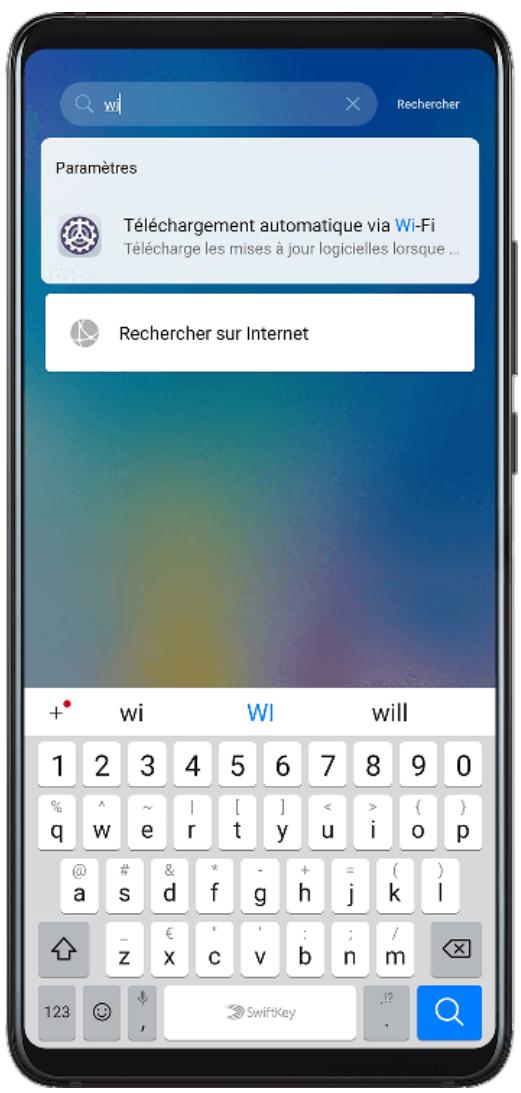
- Faites glisser le doigt vers le bas depuis le milieu de l’écran pour afficher la barre de recherche. Saisissez le nom d’un paramètre pour obtenir des résultats de recherche.
- Ouvrez Paramètres, et saisissez le nom d'un paramètre dans la barre de recherche en haut de l'écran pour obtenir des résultats de recherche.
Se connecter à un réseau wi-fi
Se connecter à Internet via Wi-Fi est un moyen efficace d'économiser des données mobiles. Vous pouvez également activer le contrôle du niveau de sécurité Wi-Fi pour éviter les points d'accès risqués et assurer un accès à Internet sécurisé.
Se connecter à un réseau wi-fi
Soyez particulièrement prudent lors de la connexion à un point d'accès Wi-Fi public gratuit afin d'éviter les risques de sécurité et les pertes économiques pouvant résulter de la fuite de vos informations personnelles.
1 Allez à Paramètres > Wi-Fi, et activez Wi-Fi.
2 Connectez-vous à un réseau Wi-Fi sur l'écran Wi-Fi en utilisant l'une des manières suivantes :
- Sélectionnez un réseau Wi-Fi auquel vous connecter sous Réseaux disponibles. Un mot de passe est nécessaire pour les réseaux cryptés. Pour ajouter manuellement un réseau Wi-Fi, faites défiler jusqu'au bas de l'écran, touchez Ajouter un réseau, saisissez le SSID et le mot de passe tel que demandé pour établir la connexion.
L'icône affichée dans la barre d'état indique que l'appareil est connecté au Wi-Fi.
Wi-Fi direct
Vous pouvez utiliser Wi-Fi Direct pour transférer des données entre des appareils Huawei. En comparaison avec le Bluetooth, Wi-Fi Direct peut transférer plus rapidement des fichiers plus volumineux, sans avoir à associer les appareils.
1 Sur l'appareil de réception, allez à Paramètres > Wi-Fi et activez Wi-Fi. 2 Allez à Plus de paramètres > Wi-Fi Direct pour commencer à rechercher les appareils à proximité ayant activé Wi-Fi Direct. 3 Sur l'appareil d'envoi, touchez/maintenez pour sélectionner les fichiers que vous souhaitez partager, touchez , et sélectionnez Wi-Fi Direct.
Ces étapes pourraient varier si vous partagez des fichiers directement depuis une application.
Touchez l'icône de l'appareil de réception pour établir une connexion, puis partagez les fichiers. Sur l'appareil de réception, acceptez la demande de transfert Wi-Fi Direct.
Pour voir les fichiers reçus, ouvrez Fichiers, puis allez à Stockage interne > Wi-Fi Direct dans l'onglet Catégories.
Wi-Fi+
Lorsque Wi-Fi+ est activé, si votre appareil détecte un réseau Wi-Fi auquel il s'est précédemment connecté ou étant gratuit, il activera alors automatiquement le Wi-Fi et se connectera au réseau. Notre appareil évaluera également la qualité du réseau Wi-Fi actuel et passera sur les données mobiles si le signal Wi-Fi est médiocre.
1 Allez à Paramètres > Wi-Fi. 2 Touchez Plus de paramètres, puis activez ou désactivez Wi-Fi+.
Connaissances de base sur le bluetooth
Le Bluetooth permet à votre appareil de se connecter à des casques, enceintes et kits voiture, mais également de partager des données avec d'autres appareils.
Pour ce faire, il est nécessaire que votre appareil se trouve à moins de 10 m de l'appareil Bluetooth ciblé.
Activer ou désactiver le bluetooth
Le Bluetooth peut être activé ou désactivé en utilisant l'une des manières suivantes :
- Faites glisser le doigt depuis la barre d'état vers le bas pour ouvrir le panneau de
notifications, puis touchez pour activer ou désactiver le Bluetooth. Touchez/maintenez le bouton pour accéder à l'écran des paramètres Bluetooth.
- Allez à Paramètres > Bluetooth, puis activez ou désactivez le Bluetooth.
Définir un nom bluetooth
Vous pouvez définir un nom Bluetooth pour votre appareil afin qu'il soit facilement identifié pendant une connexion.
1 Sur l'écran des paramètres Bluetooth, activez le bouton Bluetooth. 2 Touchez Nom de l'appareil, saisissez un nom, puis touchez OK.
Associer un appareil bluetooth
1 Activez le Bluetooth sur l'appareil cible et rendez-le visible. Pour des instructions plus détaillées, veuillez consulter le guide de l'utilisateur de l'appareil. 2 Depuis votre appareil, accédez à l'écran des paramètres Bluetooth, et activez le Bluetooth afin que votre appareil recherche automatiquement les autres appareils Bluetooth à proximité. 3 Sur la liste des Appareils disponibles, touchez celui que vous souhaitez associer avec votre appareil, puis suivez les instructions à l'écran pour effectuer l'association.
Sur l'écran des paramètres Bluetooth, touchez ? pour voir les astuces de connexion avec divers appareils Bluetooth.
Transférer des fichiers via le bluetooth
Vous pouvez utiliser le Bluetooth pour transférer vers un autre appareil des vidéos, des photos, des contacts, et bien plus encore, à condition que les deux appareils se trouvent dans la portée effective du Bluetooth.
1. Associez l'appareil émetteur et l'appareil destinataire via le Bluetooth. 2. Sur l'appareil émetteur, appuyez de manière prolongée sur un fichier, sélectionnez les fichiers que vous souhaitez partager, touchez et sélectionnez Bluetooth.
Les opérations peuvent varier si vous partagez des fichiers directement à partir d'applications.
3 Touchez le nom Bluetooth de l'appareil destinataire pour commencer le partage. 4 Sur l'appareil destinataire, acceptez la demande de transfert Bluetooth.
Dissocier un appareil bluetooth
1 Sur l'écran des paramètres Bluetooth, activez le bouton Bluetooth. 2 Sur la liste des Appareils associés, touchez à côté du nom de l'appareil que vous souhaitez dissocier, puis touchez Dissocier.
Se connecter aux données mobiles
Assurez-vous que les données mobiles soient disponibles sur votre carte SIM. 2 Connectez-vous à un réseau de données mobiles via l'une des manières suivantes :
- Faire glisser le doigt depuis la barre d'état vers le bas pour ouvrir le panneau de notifications, puis faire glisser plus bas pour afficher tous les boutons de raccourcis. Toucher ↓ pour activer les Données mobiles.
- Aller à Paramètres > Réseau de données mobiles > Données mobiles et activer Données mobiles.
Pour économiser la batterie et réduire la consommation de données mobiles, vous pouvez désactiver le service de données mobiles lorsque non nécessaire.
Activer la 5G
La 5G n'est prise en charge que dans certains pays et régions. - Les appareils ne prenant pas tous en charge la 5G.
La 5G fait référence à la cinquième génération de la technologie des communications mobiles. Le réseau 5G, en comparaison avec celui de la 4G, possède un débit de transmission des données plus élevé et des délais plus courts.
Lorsque deux cartes SIM sont insérées, seule la carte SIM par défaut pour les données mobiles prend en charge la 5G, les réseaux 4G/3G/2G sont pris en charge par l'autre carte SIM.
1 La disponibilité du service 5G dépend d'une prise en charge par votre opérateur réseau et du déploiement de ses services correspondants. Veuillez contacter votre opérateur pour activer le service 5G. 2 Si deux cartes SIM sont insérées dans votre appareil, allez à Paramètres > Réseau de données mobiles > Gestion des cartes SIM et définissez la carte SIM 1 ou SIM 2 en tant que carte par défaut pour les données mobiles. 3 Allez à Paramètres > Réseau de données mobiles > Données mobiles et activez la 5G pour la carte SIM par défaut pour les données mobiles.
Le service 5G pourrait être indisponible dans certaines zones en raison des interférences de fréquence dans le réseau de l'opérateur.
Gérer les cartes SIM
Vous pouvez activer ou désactiver les cartes SIM, et les nommer pour les identifier plus facilement.
Activer ou désactiver une carte SIM
Allez à Paramètres > Réseau de données mobiles > Gestion des cartes SIM, et activez ou désactivez le bouton pour la carte SIM 1 ou SIM 2, selon vos besoins.
Lorsque désactivée, une carte SIM ne peut pas être utilisée pour passer des appels, envoyer/recevoir des messages ou accéder à Internet.
Nommer une carte SIM
Vous pouvez nommer vos cartes SIM pour les identifier et les gérer plus facilement. Par exemple, vous pouvez marquer une carte SIM comme "Professionnelle" et l'autre comme "Personnelle".
Allez à Paramètres > Réseau de données mobiles > Gestion des cartes SIM et touchez
pour modifier le nom d'une carte SIM.
Configurer les paramètres de deux cartes SIM
Si deux cartes SIM sont insérées dans votre appareil, vous pouvez définir une carte SIM par défaut pour les données mobiles, et l'autre comme carte SIM par défaut pour les appels.
Vous pouvez également activer le transfert d'appel entre cartes SIM.
Cette fonctionnalité ne s'applique qu'aux appareils double SIM.
Définir une carte SIM par défaut pour les données mobiles et une carte SIM par défaut pour les appels
Allez à Paramètres > Réseau de données mobiles > Gestion des cartes SIM et définissez les cartes SIM 1 et SIM 2 en tant que cartes par défaut pour les données mobiles ou les appels.
Activer le transfert d'appels entre cartes SIM
Lorsque le transfert d'appels est activé, les appels entrants vers une carte SIM étant non disponible sont transférés vers l'autre carte SIM.
Une prise en charge par votre opérateur mobile est nécessaire pour pouvoir utiliser cette fonctionnalité. Pour plus de détails, veuillez contacter votre opérateur.
1 Allez à Paramètres > Réseau de données mobiles > Gestion des cartes SIM > Transfert d'appels entre cartes SIM. 2 Sélectionnez un mode de transfert d'appels et activez le bouton correspondant. Le transfert d'appels est activé entre les cartes SIM lorsque les deux boutons sont activés.
La carte SIM intégrée (eSIM) est une carte SIM virtuelle qui peut être utilisée à la place d'une carte SIM physique. Une carte eSIM fonctionne de la même façon qu'une carte SIM physique, mais celle-ci occupe beaucoup moins d'espace et peut être associée avec plusieurs numéros de carte. Il est ainsi possible de basculer entre différents opérateurs pour ce qui vous convient le mieux.
Cette fonctionnalité peut varier selon votre opérateur.
- Cette fonctionnalité n'est prise en charge que dans quelques pays et régions.
- Cette fonctionnalité peut varier selon l'appareil.
Demander une carte esim
Contactez votre opérateur pour demander une carte eSIM.
Vous aurez besoin de fournir l'EID (identifiant de carte SIM intégrée) lors de la demande de la carte eSIM. Cette information permet de déterminer si votre appareil est doté d'une puce
intelligente eSIM intégrée. L'EID peut être consulté sous Paramètres > À propos du téléphone > Montré l'EID. Si l'information sur l'EID n'est pas affichée, cela signifie que cette fonctionnalité n'est pas prise en charge sur votre appareil.
- Plusieurs cartes eSIM peuvent être demandées, le nombre maximum dépendant de la capacité de la puce eSIM de votre appareil. Lorsque le nombre maximum est atteint, un message s'affiche sur votre appareil indiquant que vous ne pouvez pas ajouter de carte eSIM.
- Seule une carte eSIM peut être utilisée à la fois.
Ajouter une carte esim
1. Allez à Paramètres > Réseau de données mobiles > Gestion des cartes SIM.
Si votre appareil est un appareil à carte SIM unique, deux options sont tout de même affichées à l'écran : SIM 1 et SIM 2.
La carte eSIM est installée dans l'emplacement SIM 2 par défaut.
Si votre appareil est un appareil à double cartes SIM et qu'une carte SIM physique est déjà insérée dans l'emplacement 2, la carte SIM 2 sera désactivée lorsque vous ajouterez une carte eSIM. Insérer ou retirer la carte SIM 2 n'affecte pas les services eSIM.
2 Aller à carte SIM 2 > ajouter esim.
Suivez l'une des méthodes suivantes :
- a un QR code. Scannez ce QR code, votre appareil téléchargera et installera le fichier de configuration et la nouvelle carte eSIM sera activée par défaut.
- Scan de l'image : si vous ne pouvez pas utiliser l'appareil photo pour scanner le QR code fourni par votre opérateur (par exemple lorsque vous demandez une carte eSIM via l'application de l'opérateur), suivez les étapes suivantes :
1 Enregistrez le QR code fourni par l'opérateur en tant qu'image.
2 Touchez Sélectionner depuis Galerie et sélectionnez le QR code fourni par votre opérateur. Notre appareil identifiera automatiquement le QR code, puis téléchargera et installera le fichier de configuration.
- Saisie du code d'activation : touchez Saisir manuellement, et suivez les instructions à l’écran pour saisir le code d’activation fourni par votre opérateur.
Activer la carte esim
Vous pouvez activer une carte eSIM si vous souhaitez à nouveau l'utiliser.
Sur l'écran Gestion des cartes SIM, touchez Carte SIM 2. Activez la carte eSIM tel qu'indiqué.
Dée une carte esim
Si vous ne souhaitez pas utiliser de carte eSIM, ou désirez changer votre carte eSIM pour une autre, vous pouvez la désactiver facilement.
Après la désactivation d'un compte, celui-ci ne peut pas être utilisé pour communiquer avec les autres. Néanmoins, les frais mensuels ne sont pas suspendus ou arrêtés. Après la désactivation de la carte eSIM, les informations de la carte eSIM figurent toujours dans la liste des cartes eSIM et vous pouvez de nouveau activer la carte eSIM.
Sur l'écran Gestion des cartes SIM, touchez Carte SIM 2. Désactivez la carte eSIM tel qu'indiqué.
Si vous souhaitez changer la carte SIM 2 pour une carte physique, touchez Carte SIM amovible. Notre appareil désactivera automatiquement la carte eSIM.
Certainement, les cartes eSIM ne peuvent pas être désactivées après avoir été activées. Pour plus de détails, veuillez contacter votre opérateur.
Nommer la carte esim
Vous pouvez donner des noms différents aux cartes eSIM que vous utilisez à certaines fins. Par exemple, "Professionnelle" ou "Personnelle".
Sur l'écran Gestion des cartes SIM, touchez Carte SIM 2. Suivez les instructions à l'écran pour modifier le nom ou le numéro de la carte eSIM.
Supprimer un numéro de carte esim
Vous pouvez supprimer une carte eSIM qui n'est plus utilisée. La carte eSIM supprimée ne peut pas être restaurée et ne sera plus affichée dans la liste des cartes eSIM.
Désactivez la carte eSIM avant de la supprimer.
Sur l'écran Gestion des cartes SIM, touchez Réinitialiser. Suivez les instructions à l'écran pour supprimer la carte eSIM.
- Certains numéros de carte ne peuvent pas être supprimés. Pour plus de détails, veuillez contacter votre opérateur.
- er à nouveau un compte (la conservation ou non du numéro original dépend de votre opérateur).
- mettre fin aux facturations, veuillez contacter votre opérateur afin de résilier votre compte.
Restaurer les paramètres d'usine de la carte esim
- eil, la carte eSIM peut toujours être utilisée après le redémarrage de l'appareil.
- Si vous sélectionnez Réinitialiser, les informations concernant la carte eSIM seront supprimées. La suppression d'un numéro de carte ne signifie pas que le contrat avec l'opérateur est annulé. Ce dernier continuera à facturer le numéro de la carte. Pour
Les informations de la carte eSIM sont vos données personnelles. Veuillez faire preuve de vigilance les concernant.
Hotspot personnel
Une fois que le Point d'accès personnel a été activé, vous pouvez partager avec d'autres appareils vos données mobiles ou le réseau Wi-Fi sur lequel votre téléphone est connecté.
Partager votre connexion réseau via un point d'accès personnel
1 Allez à Paramètres > Réseau de données mobiles > Point d'accès personnel. 2 Définissez le Nom de l'appareil et le Mot de passe. 3 Activez le Point d'accès personnel, et votre appareil partagera avec d'autres appareils vos données mobiles ou le réseau Wi-Fi sur lequel vous êtes connecté. 4 Dans le cas d'un réseau Wi-Fi, vous pouvez définir la bande de fréquence du point d'accès Wi-Fi. Allez à Plus > Bande de fréquence et touchez 2,4 GHz ou 5 GHz. 5 Dans le cas de données mobiles, vous pouvez définir une limite de consommation de données mobiles pour une session. Allez à Plus > Limiter les données consommées et définissez la limite. Une fois cette limite atteinte, votre appareil désactivera alors automatiquement le point d'accès.
Partager votre connexion réseau via bluetooth
1 Allez à Paramètres > Bluetooth, activez Bluetooth, Sélectionnez un appareil, puis suivez les instructions à l'écran pour effectuer l'association. 2 Allez à Paramètres > Réseau de données mobiles > Point d'accès personnel > Plus, et activez Partage de connexion via Bluetooth. 3 Sur l'écran des paramètres Bluetooth de l'appareil associé, touchez à côté du nom de votre appareil, puis activez Accès Internet pour établir une connexion Internet et partager libre Your connexion réseau.
Partager votre connexion réseau via USB
1. Connectez votre téléphone à l'ordinateur à l'aide d'un câble USB. 2. Sur votre téléphone, allez à Paramètres > Réseau de données mobiles > Point d'accès personnel > Plus et activez Partage de connexion via USB pour partager vos données mobiles ou le réseau Wi-Fi sur lequel vous êtes connecté.
Utiliser appels via 4G (volte) pour passer des appels
La fonctionnalité Appels via 4G (VoLTE) utilise une technologie de transmission des données basée sur les adresses IP, permettant ainsi d'assurer des services de transmission d'appels et de données via un réseau 4G.
Une fois activée, vous pouvez passer des appels tout en accédant à Internet. Par ailleurs, si votre appareil prend en charge la fonctionnalité Double SIM double VoLTE, vous pouvez recevoir un appel entrant sur une carte SIM tout en utilisant l'autre carte SIM pour un appel.
La fonctionnalité Appels via 4G (VoLTE) offre également un temps de connexion plus court et une meilleure qualité pour les appels vocaux et vidéo.
Activer la fonctionnalité appels via 4G (volte)
1 Contactez votre opérateur pour activer les fonctions 4G et Appels via 4G (VoLTE) sur votre carte SIM. Si les tiroirs à carte SIM primaire et secondaire d'un appareil à double cartes SIM prenant en charge ces fonctions, la 4G et les Appels via 4G (VoLTE) peuvent être activés pour chacune des cartes SIM.
2 Allez à Paramètres > Réseau de données mobiles > Données mobiles. Dans la zone des paramètres réseau des cartes SIM 1 et SIM 2, activez le bouton Appels via 4G.
Cette fonctionnalité peut varier selon votre opérateur.
- Nous prenons ici le réseau 4G comme exemple. Les opérations sont les mêmes si votre appareil prend en charge la 5G. La 5G n'est prise en charge que dans certains pays et régions.
Passer un appel vidéo
Les appels vidéo ne sont possibles que lorsque les deux interlocuteurs utilisent des appareils ayant activé les Appels via 4G.
1 Ouvrez Téléphone, touchez l'onglet Contacts en bas de l'écran, puis sélectionnez le contact que vous souhaitez appeler. 2 Touchez pour passer un appel vidéo.
Pendant un appel vocal, vous pouvez également toucher pour basculer en appel vidéo.
Gérer la consommation de données
Ouvrez Gestionnaire, puis touchez Consommation de données pour voir les données consommées et : gérer l'accès réseau.
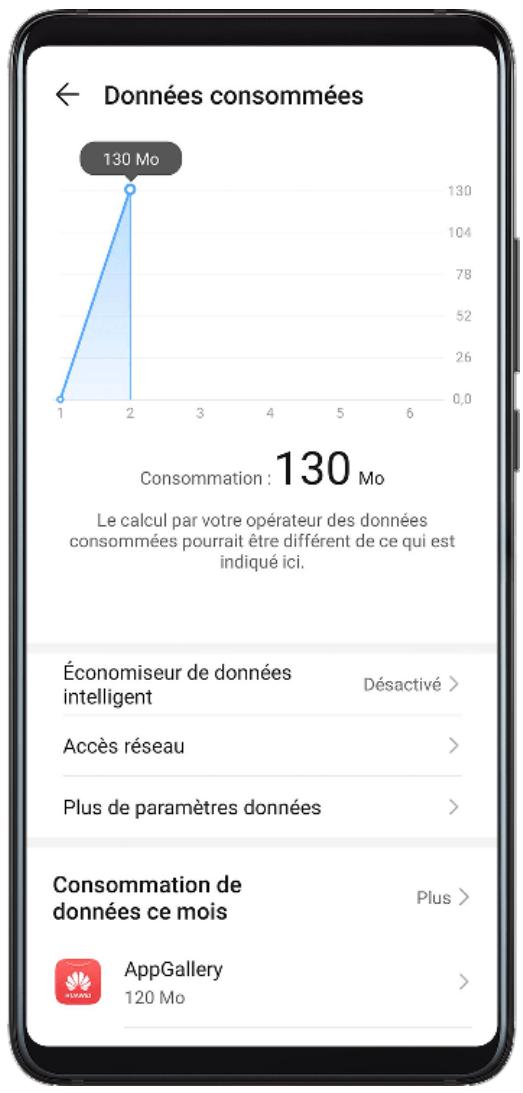
Voir et gérer les applications à forte consommation de données
1 Vous pourriez voir les quantités des dons faits par vos invités. 2 Touchez une application à forte consommation de données afin de lui appliquer des limites pour la consommation de données mobiles, en itinérance, et en arrêt d'écran.
Voir et définir l'autorisation d'accès réseau d'une application
Sur l'écran des données consommées, touchez Accès réseau, puis modifiez les paramètres des applications consommant une forte quantité de données (telles que des applications de streaming vidéo) pour qu'elles ne soient utilisées que lorsque vous êtes connecté à un réseau Wi-Fi.
Activer ou désactiver l'économiseur de données intelligent
L'économiseur de données intelligent permet d'empêcher les applications d'utiliser des données mobiles en arrière-plan.
1 Sur l'écran des données consommées, touchez Économiseur de données intelligent, puis activez le bouton. L'icône s'affiche alors dans la barre d'état. 2 Si vous souhaitez autoriser certaines applications à avoir un accès illimité aux données même lorsqu'elles s'exécutent en arrêté-plan, activez le bouton à côté de ces applications.
Ajouter des rappels de consommation de données mobiles
Il est possible d'ajouter des forfaits données pour vos cartes SIM et des rappels de consommation de données dans Gestionnaire pour vous tenir informé de votre consommation de données.
Sur l'écran des Données consommées, allez à Plus de paramètres données > Limite de consommation mensuelle de données mobiles et suivez les instructions à l'écran pour ajouter un forfait données. Sur l'écran Plus de paramètres données, touchez Rappels de consommation. Vous pouvez ensuite définir l'envoi ou non d'une notification, ou la désactivation ou non des données mobiles une fois la limite de consommation mensuelle de données mobiles ou la limite de données en itinérance atteinte. Sur l'écran Plus de paramètres données, vous pouvez définir la présentation ou non des données consommées lorsque l'écran est verrouillé.
Activer l'itinérance de données
Une fois que vous avez activé le service d'itinérance internationale, vous pouvez activer cette fonctionnalité pour utiliser les données mobiles lorsque vous voyagez dans un autre pays ou une autre région.
- Cette fonctionnalité exige d’être prise en charge par votre opérateur mobile. Pour plus d’informations, contactez votre opérateur.
- Des frais sont susceptibles de s'appliquer lorsqu'on utilise le service d'itinérance internationale. Pour en savoir plus sur ces frais, contactez votre opérateur.
Allez à Paramètres > Réseau de données mobiles > Données mobiles. Sous la carte SIM pour laquelle vous pouvez activer l'itinérance de données, activez Données mobiles en itinérance.
Mode avion
Lors d'un trajet en avion et si cela est autorisé par la compagnie aérienne, vous pouvez activer le mode avion. Lorsque ce mode est activé, votre appareil ne peut pas passer d'appels, envoyer ni recevoir de messages SMS, ou utiliser les données mobiles. Néanmoins, toutes les autres fonctions restent disponibles.
Le mode avion peut être activé ou désactivé en utilisant l'une des deux méthodes suivantes :
- Faites glisser le doigt depuis la barre d'état vers le bas pour ouvrir le panneau de notifications, puis faites à nouveau glisser le doigt vers le bas pour afficher tous les
Touchez pour activer ou désactiver Mode avion.
- Allez à Paramètres > Réseau de données mobiles, et activez ou désactivez Mode avion.
Lorsque le mode avion est activé, le Wi-Fi et le Bluetooth se désactivent automatiquement. Vous pouvez les réactiver si cela est autorisé par la Compagnie aérienne.
Activez Lire et écrire/P2P sur l'écran des paramètres NFC si disponible. Cette fonctionnalité peut varier selon votre opérateur.
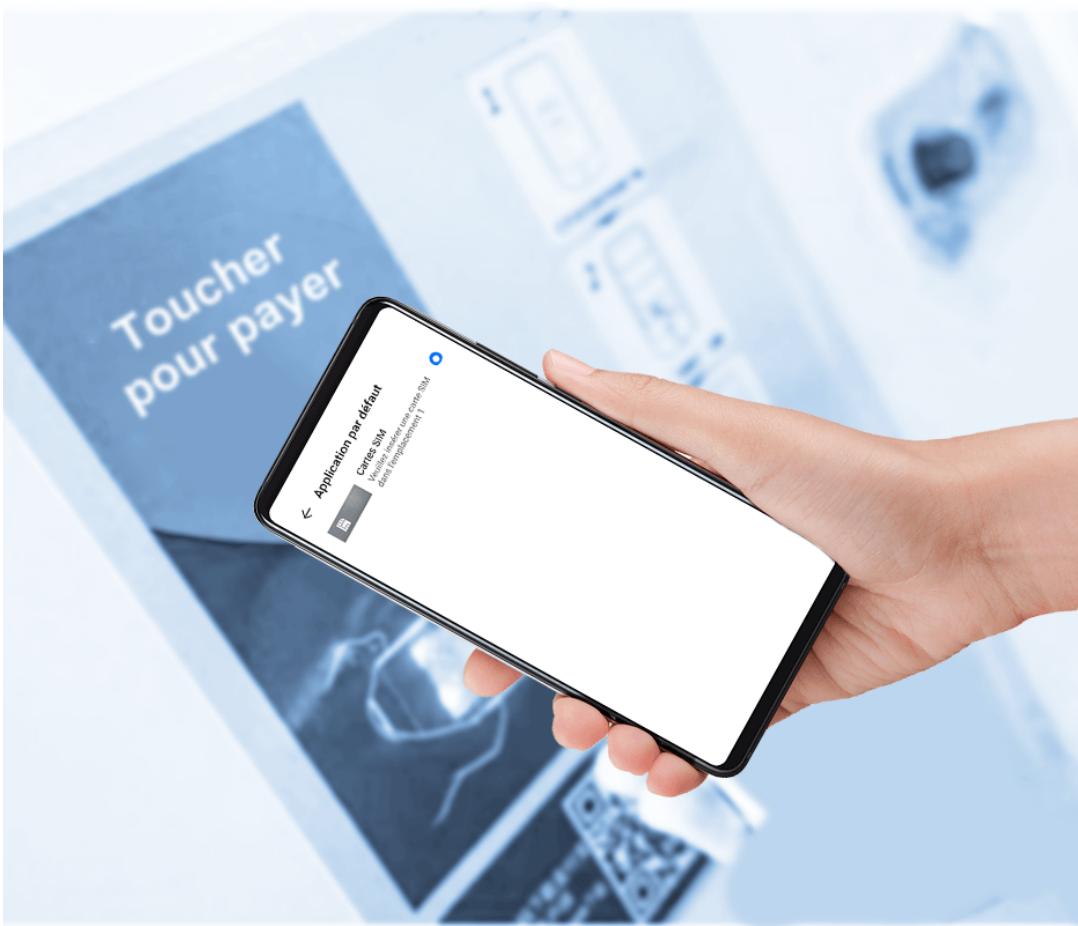
Activer ou désactiver le NFC
Le NFC peut être activé ou désactivé comme suit :
- Faites glisser le doigt depuis la barre d'état vers le bas pour ouvrir le panneau de notifications, puis faites glisser plus bas pour afficher tous les boutons de raccourcis.
Touchez pour activer ou désactiver le NFC. Touchez/maintenez le bouton pour accéder à l'écran des paramètres NFC.
- Allez à Paramètres > Plus de paramètres de connectivité > NFC, et activez ou désactivez le bouton NFC.
Effectuer des paiements rapides avec NFC
Si une application de paiement (telle que Alipay ou WeChat) est installée sur votre appareil et que le service de paiement est activé, alors vous pouvez effectuer des paiements avec NFC.
Paramètres > Plus de paramètres de connectivité > NFC, et activez NFC.
2 Touchez Application par défaut sur l'écran des paramètres NFC, puis Sélectionnez une application de paiement par défaut, celle que WeChat. 3 Activez les paiements NFC dans l'application de paiement. Par exemple, dans WeChat, allez à Moi > Paramètres > Généralités et activez Activer l'option NFC. 4 Maintenez le capteur NFC (situé près de l'appareil photo arrière) de votre appareil contre celui du terminal du point de vente pour accéder automatiquement à l'écran de paiement. Effectuez ensuite le paiement avec un mot de passe ou votre empreinte digitale.
Projection sans fil
Votre appareil peut être connecté à un écran externe, tel qu'une TV, sans utiliser de fil.
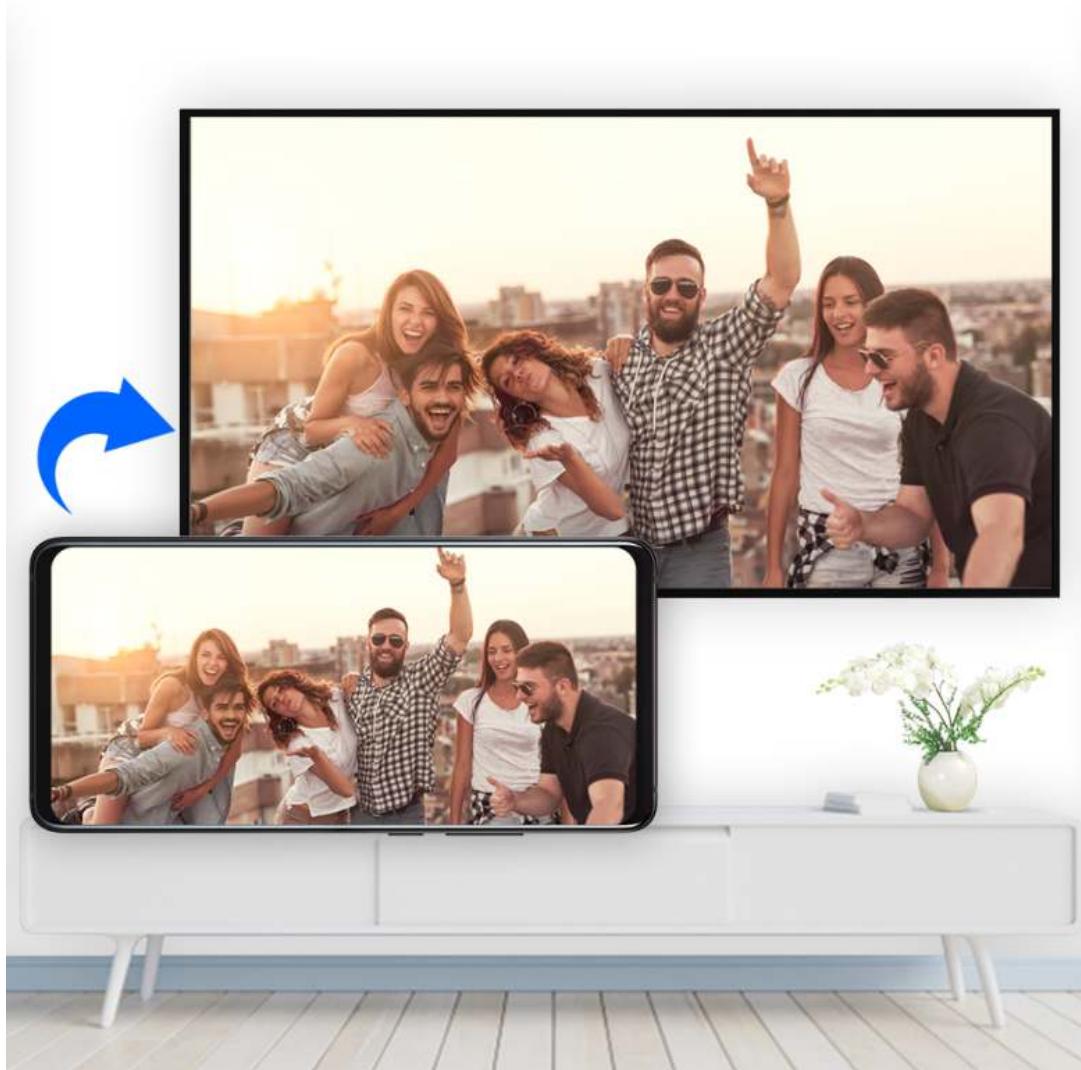
Selon le modèle et les fonctions de votre écran externe, procédez comme suit : Si l'écran externe prend en charge Miracast, activez dessus la projection sans fil.
- Dans le cas contraire, utilisez un adaptateur HDMI sans fil pour connecter votre appareil et l'écran externe. Assurez-vous que l'adaptateur HDMI sans fil soit bien connecté à une source électrique.
Pour vérifier si votre écran externe prend en charge Miracast et savoir comment activer la projection sans fil dessus, veuillez consulter le guide de l'utilisateur ou contacter le service clients du fabricant de votre écran externe.
Faites glisser le doigt depuis la barre d'état vers le bas pour ouvrir le panneau de
notifications, puis touchez pour activer le Wi-Fi.
Faites glisser ensuite le panneau de notifications vers le bas pour activer la Projection sans fil. Notre appareil se mettra alors à rechercher l'écran externe ou l'adaptateur HDMI sans fil.
Alternativement, allez à Paramètres > Plus de paramètres de connectivité > Projection facile et activez la Projection sans fil.
Touchez le nom de l'écran externe ou de l'adaptateur HDMI sans fil dans la liste des résultats de la recherche pour commencer la projection.
Projection filaire
Votre appareil peut être connecté à un écran externe, tel qu'une TV, en utilisant une connexion filaire.
Il est fortement conseillé d'acheter les accessoires commandés ou indiqués par HUAWEI auprès de fournisseurs agréés.
Projection via un câble type-c
1 Préparez un câble Type-C. En fonction de votre écran externe, utilisez un câble Type-C vers HDMI, Type-C vers DP ou Type-C vers MiniDP.
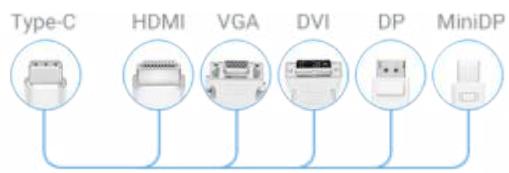
2 Connectez l'extrémité Type-C à votre appareil, et l'autre extrémité à l'écran externe.
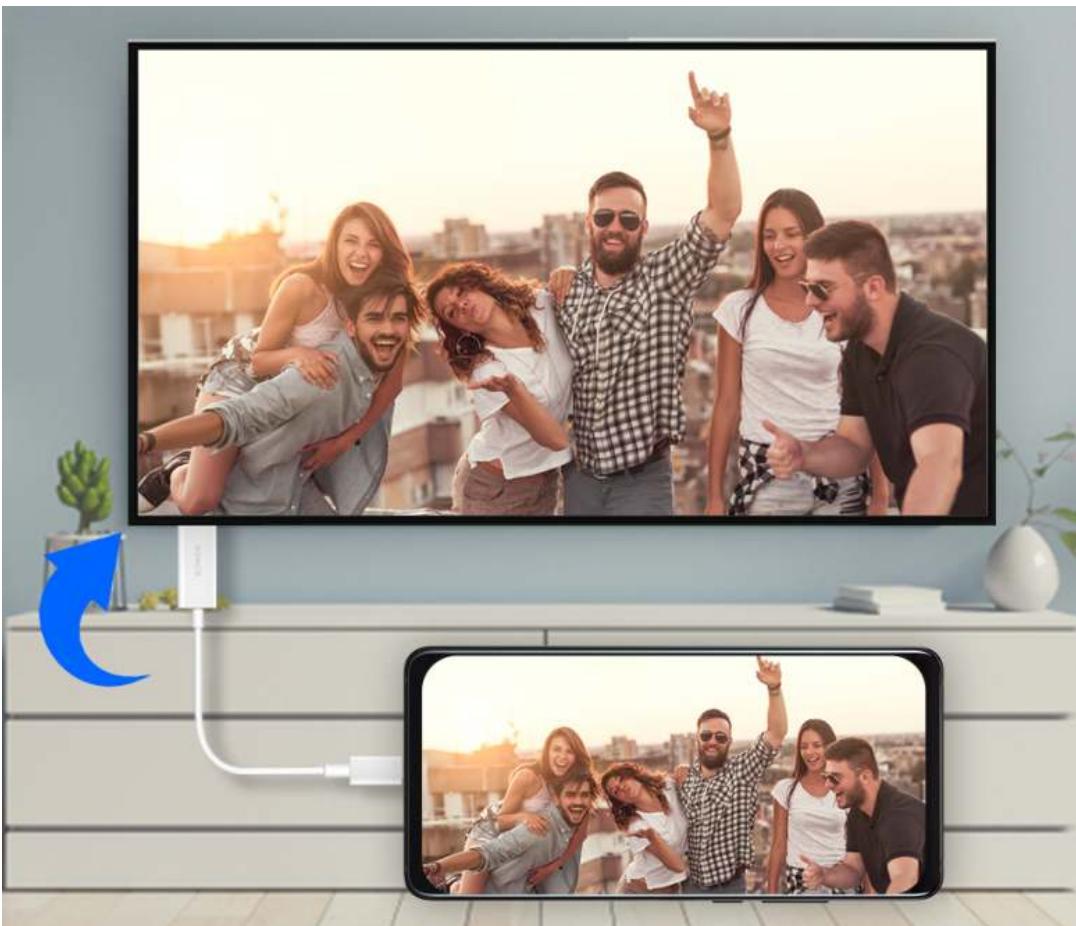
3 Sur l'écran externe, définissez l'entrée correspondante (HDMI, DP ou MiniDP) en tant que source du signal.
Projection via une station d'accueil
Si vous avez besoin de connecter votre appareil à un écran externe et d'utiliser une souris et un clavier filaires, vous pouvez utiliser une station d'accueil avec port USB.
Préparez la station d'accueil.
Une station d'accueil dispose de plusieurs types de ports. Si votre écran externe prend en charge le HDMI et que vous avez besoin d'utiliser une souris et un clavier filaires, utilisez une station d'accueil disposant d'au moins un port HDMI et de deux ports USB.
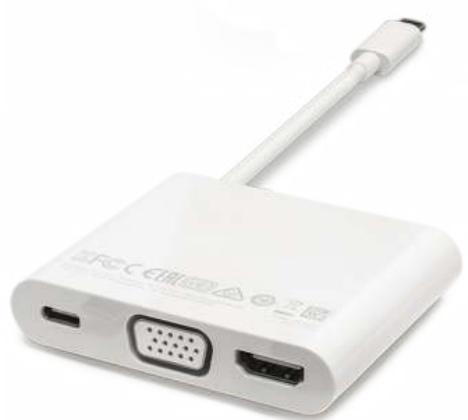
Connectez votre appareil et l'écran externe via la station d'accueil, puis connectez-y la souris et le clavier filaires.
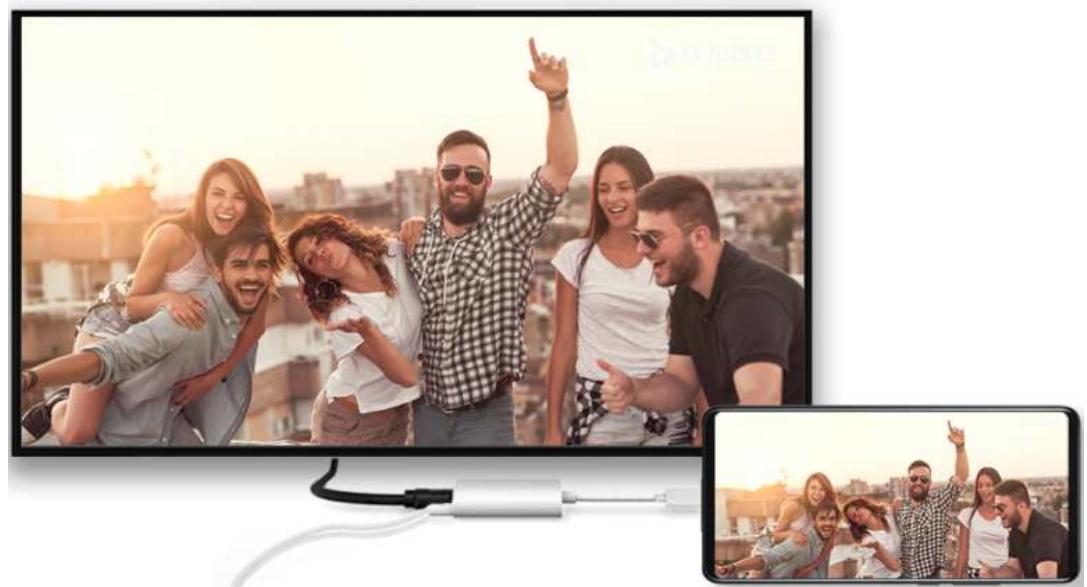
3 Sur l'écran externe, définissez l'entrée correspondante (HDMI, DP ou MiniDP) en tant que source du signal.
Huawei beam
Pour transférer rapidement des données entre deux appareils Huawei, vous pouvez tenir leurs capteurs NFC l'un contre l'autre sans avoir besoin d'associer les appareils ni même de devoir les toucher pour confirmer.
Activez Lire et écriture/P2P dans l'écran des paramètres NFC si celui-ci est disponible. Cette fonctionnalité peut varier selon votre opérateur.
1 Allez à Paramètres > Plus de paramètres de connectivité et activez NFC et Huawei Beam à la fois sur l'appareil émetteur et sur celui destinataire. 2 Sur l'appareil émetteur, appuyez de manière prolongée sur un fichier, sélectionnez les fichiers que vous souhaitez partager, touchez et sélectionnez Huawei Beam.
Les opérations peuvent varier si vous partagez des fichiers directement à partir d'applications.
3 Maintenez les deux appareils déverrouillés et l’écran allumé, puis tenez ensemble les capteurs NFC des deux appareils, situés autour de l’appareil photo arrière, jusqu’à ce que vous entendiez un bip et que l’écran de partage rétrécisse ; cela indiquera que la connexion a réussi et que le transfert des fichiers a commencé. i Une fois le transfert commencé, vous pouvez séparer légèrement les deux appareils, mais maintenez-les à 10 cm (4 pouces) l’un de l’autre.
Huawei share
Huawei Share est une technologie de partage sans fil qui permet de transférer rapidement des images, vidéos, documents et autres types de fichiers entre des appareils. Cette technologie utilise le Bluetooth pour reconnaître les appareils à proximité qui prennent en charge Huawei Share, puis utilise Wi-Fi Direct pour transférer des fichiers sans consommer de données mobiles.
Activer ou désactiver huawei share
Huawei Share peut être activé ou désactivé en utilisant l'une des deux manières suivantes :
- Faites glisser le doigt depuis la barre d'état vers le bas pour ouvrir le panneau de
notifications, puis touchez ( ) pour activer ou désactiver Huawei Share. Touchez/maintenance le bouton pour accéder à l'écran des paramètres de Huawei Share.
- Allez à Paramètres > Plus de paramètres de connectivité > Huawei Share, et activez ou désactivez Huawei Share.
L'activation de Huawei Share active automatiquement le Wi-Fi et le Bluetooth.
Transférer rapidement des fichiers entre vos appareils via huawei share
Vous pouvez utiliser Huawei Share pour partager rapidement des fichiers entre des appareils Huawei. Le destinataire peut avoir un aperçu des fichiers avant leur envoi, puis voir leur contenu intégral une fois qu'ils ont été reçus. Par exemple, le destinataire peut voir les photos et vidéos reçues dans Galerie.
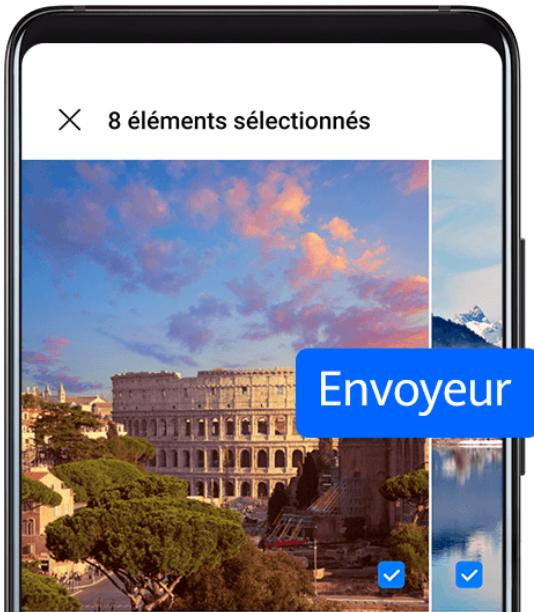
Envoyer/Imprimer via Huawei Share Afficher aide Philippe Envoyé
Bluetooth
Messagerie
Huawei Beam
Wi-Fi Direct
Envoyer à un ami
Bloc-notes

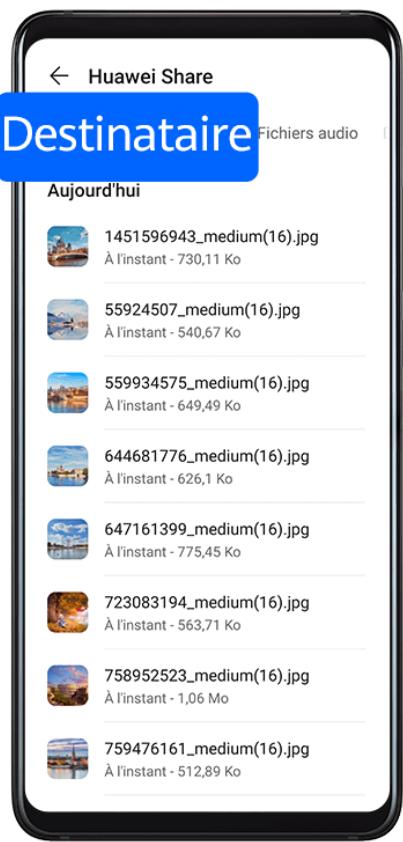
1 Sur l'appareil de destination, activez Huawei Share. 2 Sur l'appareil d'envoi, touchez/maintenez pour sélectionner les fichiers que vous souhaitez partager, puis touchez L. Touchez Huawei Share, puis touchez l'icône de l'appareil de destination pour envoyer les fichiers.
Ces étapes pourraient varier si vous partagez des fichiers directement depuis une application.
Sur l'appareil de destination, touchez Accepter pour accepter le transfert.
Pour voir les fichiers reçus, allez à Fichiers, puis allez à Stockage interne > Huawei Share dans l'onglet Catégories.
Les photos ou les vidéos reçues peuvent également être consultées sous © Galerie > Albums > Huawei Share.
Transférer des fichiers entre votre appareil et un ordinateur via Huawei Share
Vous pouvez utiliser Huawei Share pour partager rapidement et facilement des fichiers entre votre appareil et un ordinateur (Windows ou macOS), sans avoir à utiliser de câble.
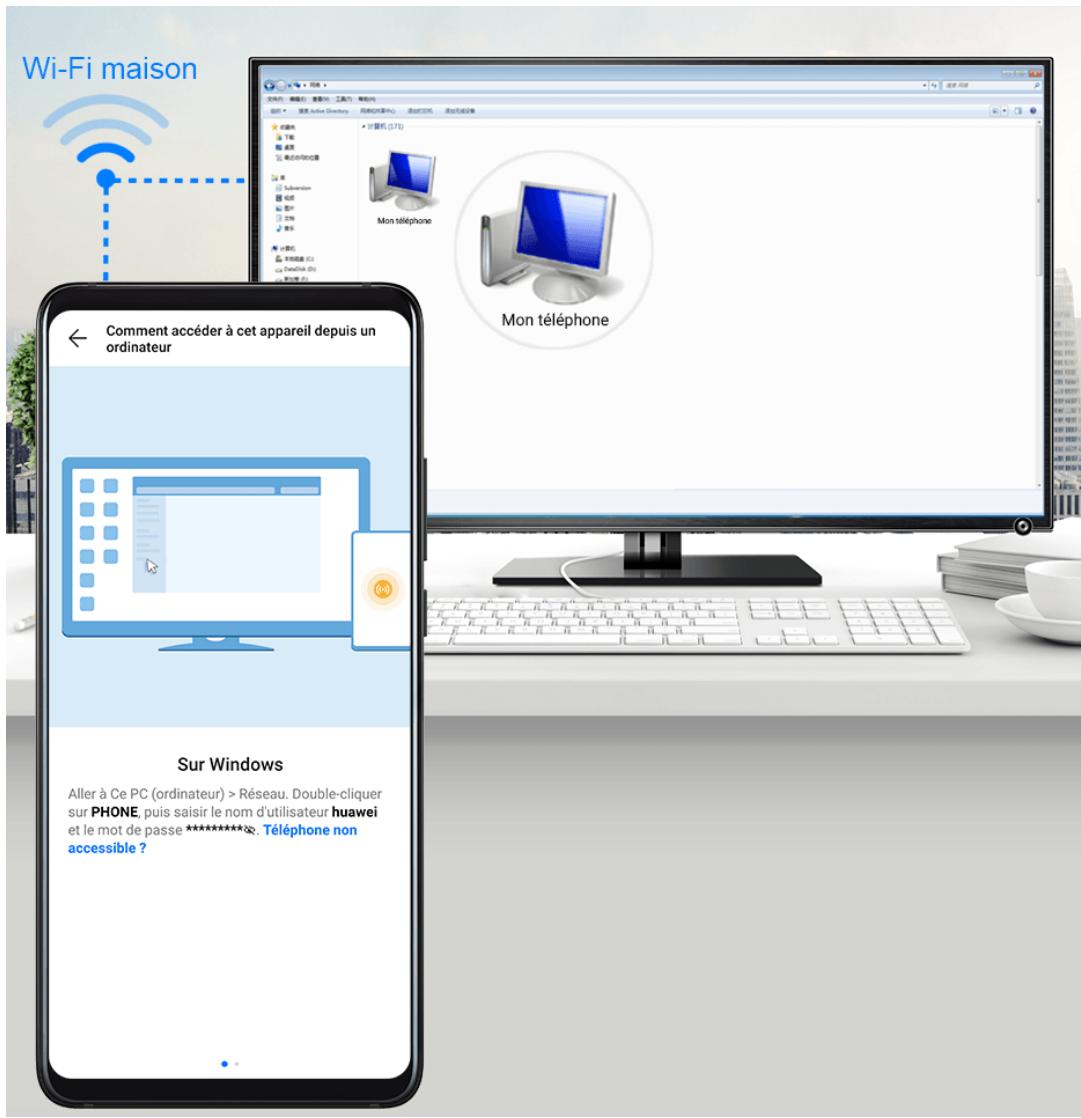
1 Assurez-vous que votre appareil et l'ordinateur soient connectés au même réseau Wi-Fi. 2 Sur votre appareil, accédez à l'écran des paramètres de Huawei Share, puis activez Huawei Share et Partage avec ordinateurs. 3 Prenez note du nom affiché à côté de Nom de l'ordinateur et du nom d'utilisateur et mot de passe sous Vérification. 4 Sur l'ordinateur, allez à :
• Actuellement, cette fonctionnalité est uniquement disponible sur les Mac utilisant les versions macOS 10.8 à 10.14.
Sur votre ordinateur, double-cliquez sur le nom de votre appareil, puis saisissez le nom d'utilisateur et le mot de passe notés précédemment. Ouvrez un dossier partagé sur votre appareil, tel que celui de la mémoire interne ou le dossier Album, puis vous pouvez voir, modifier ou copier des fichiers de votre appareil vers l'ordinateur, ou inversement.
Par ailleurs, les changements apportés dans les dossiers partagés sur votre ordinateur seront automatiquement synchronisés avec votre appareil, et inversement.
Imprimer en une touche avec huawei share
Lorsqu'une imprimante préalablement enregistrée avec Huawei Share est située à proximité, vous pouvez utiliser Huawei Share pour la couvrir et imprimer des photos ou des fichiers PDF stockés sur votre appareil.

1. En fonction du type d'imprimante, assurez-vous que :
Pour les imprimantes disposant du Wi-Fi : l'imprimante soit allumée et connectée au même réseau que votre appareil. Pour les imprimantes disposant de Wi-Fi Direct : l'imprimante soit allumée et qu'elle ait activé Wi-Fi Direct. Pour les imprimantes disposant du Bluetooth : l'imprimante soit allumée et détectable via Bluetooth.
2 Sur votre appareil, prévisualisez le fichier à imprimer, puis allez à Partager > Huawei Share. 3 Une fois l'imprimante détectée, touchez son nom sur votre appareil, ajustez les paramètres sur l'écran de prévisualisation, puis touchez IMPRIMER pour imprimer. Si vous connectez une imprimante Bluetooth à votre appareil pour la première fois, trouvez tout d'abord l'imprimante sur votre appareil, touchez son nom, puis appuyez/
Maintenez le bouton marche/arrêt pendant environ 1 seconde pour confirmer la connexion.
Pour consulter la liste des imprimantes prises en charge, touchez Afficher aide sur l’écran de partage de Huawei Share, sélectionnez Imprimantes, puis touchez Quelles imprimantes sont prises en charge?
Se connecter à un ordinateur portable à l'aide d'un câble USB
1 Connectez votre appareil à l'ordinateur à l'aide d'un câble USB. APRÈS l'installation automatique du pilote sur l'ordinateur, un lecteur correspondant à votre appareil s'affiche. 2 Sur votre appareil, faites glisser le doigt depuis la barre d'état vers le bas pour ouvrir le panneau de notifications, allez à Paramètres > Touché pour plus d'options, et Sélectionnez l'un des modes suivants :
- Transférer des photos : utilise Picture Transfer Protocol (PTP) pour transférer des photos entre votre appare photos stockées sur votre appareil, ou copier-coller des photos entre les deux appareils.
- Transférer des fichiers : utilise Media Transfer Protocol (MTP) pour transférer des fichiers média entre votre appare fichiers stockés sur votre appareil, ou copier-coller des fichiers entre les deux appareils.
L'installation de Windows Media Player 11 ou version ultérieure sur votre ordinateur permet de consulter des fichiers média sur votre appareil.
- MIDI : utilise Musical Instrument Digital Interface (MIDI) pour se servir de votre appareil comme entrée audio afin de diffuser la musique sur votre ordinateur.
Impression
Connectez votre appareil à une imprimante certifiée Mopria via Wi-Fi. Vous pourrez ensuite imprimer des images et des documents depuis votre appareil.
Connecter votre appareil à une imprimante
1 Reportez-vous au manuel d'utilisation de l'imprimante ou consultez son fabricant pour vérifier qu'elle soit certifiée Mopria. Si elle n'est pas certifiée Mopria, consultez son fabricant pour installer l'application ou le module complémentaire correspondants sur votre appareil. 2 Connectez votre appareil et l'imprimante au même Wi-Fi en utilisant l'une des manières suivantes:
- Se connecter à un réseau : activez le Wi-Fi sur l'imprimante, puis connectez-la au réseau. Sur votre appareil, activez le Wi-Fi, connectez-le au même réseau, puis suivez les instructions à l'écran pour finir de configurer les paramètres. Utiliser Wi-Fi Direct : si votre imprimante prend en charge Wi-Fi Direct, suivez les instructions du manuel d'utilisation de l'imprimante pour activer cette fonctionnalité.
Sur votre appareil, activez Wi-Fi Direct, puis touchez l'imprimante pour établir la connexion.
- Se connecter au point d'accès de votre imprimante : si votre imprimante peut servir de point d'accès Wi-Fi, suivez les instructions du manuel d'utilisation de l'imprimante pour activer le point d'accès et définir un mot de passe. Sur votre appareil, activez le Wi-Fi, touchez le point d'accès de l'imprimante, puis suivez les instructions à l'écran pour finir de configurer les paramètres.
3 Allez à Paramètres > Plus de paramètres de connectivité > Impression > Service d'impression par défaut, puis activez le Service d'impression par défaut. 4 Sélectionnez l'imprimante dans les résultats de recherche ou suivez les instructions à l'écran pour ajouter l'imprimante.
Imprimer des fichiers
Pour imprimer des fichiers dans Galerie et Bloc-notes, procédez comme suit :
- Imprimer une image : ouvrez 📁 Galerie. Ouvrez l'image que vous souhaitez imprimer, allez à Plus > Imprimer/exporter en PDF, sélectionnez l'imprimante, puis suivez les instructions à l'écran pour terminer l'impression.
- Imprimer une note : ouvrez ® Bloc-notes. Ouvrez la note que vous souhaitez imprimer, touchez Imprimer, puis suivez les instructions à l'écran pour terminer l'impression.
Se connecter à un réseau VPN
Un réseau VPN (réseau privé virtuel) est une connexion temporaire qui élargit un réseau privé au sein d’un réseau public, permettant ainsi la transmission de données cryptées pour une connexion sécurisée.
Lorsque vous travaillez à l'extérieur du bureau, vous pouvez utiliser un réseau VPN pour accéder en toute sécurité à l'Intranet de votre entreprise.
Les types de serveurs pris en charge sont les suivants :
- PPTP: littéralement protocole de tunnellingisation point-à-point, offre un cryptage MPPE.
- L2TP: littéralement protocole de tunnellisatîon de niveau 2, offre un cryptage IPSec PSK et IPSec RSA.
- IPSec Xauth : offre un cryptage PSK, RSA, et RSA hybride.
Se connecter à un serveur PPTP
1 Veuillez obtenir le nom et l'adresse du serveur VPN auprès de votre administrateur de serveur VPN. 2 Allez à Paramètres > Plus de paramètres de connectivité > VPN > Ajouter un réseau VPN, saisissez le nom du VPN, CHOISSEZ PPTP comme type de serveur, puis saisissez l'adresse du serveur.
3 Si le serveur VPN ne possède pas d'adresse DNS, touchez Afficher les options avancées, puis saisissez le domaine de recherche DNS, l'adresse du serveur, et l'itinéraire de transfert. 4 Touchez Enregistrer. 5 Touchez le VPN que vous venez juste de configurer, saisissez votre nom d'utilisateur VPN et le mot de passe, puis touchez Se connecter.
Se connecter à un serveur l2tp/ipsec PSK
1 Veuillez obtenir le nom et l'adresse du serveur VPN, la clé L2TP (optionnelle), l'identifiant IPSec (optionnel), et la clé pré-partagée IPSec auprès de votre administrateur de serveur VPN. 2 Allez à Paramètres > Plus de paramètres de connectivité > VPN > Ajouter un réseau VPN, saisissez le nom du VPN, CHOISISSEZ L2TP/IPSec PSK comme type de serveur, puis saisissez l'adresse du serveur, la clé L2TP, l'identifiant IPsec, et la clé pré-partagée IPsec. 3 Si le serveur VPN ne possède pas d'adresse DNS, touchez Afficher les options avancées, puis saisissez le domaine de recherche DNS, l'adresse du serveur, et l'itinéraire de transfert. 4 Touchez Enregistrer. 5 Touchez le VPN que vous venez juste de configurer, saisissez votre nom d'utilisateur VPN et le mot de passe, puis touchez Se connecter.
Gérer l'écran d'accueil
Vous pouvez personnaliser la disposition de l'écran d'accueil pour qu'elle corresponde à vos habitudes d'utilisation de l'appareil.
Déplacer une icône d'application sur l'écran d'accueil
Touchez/maintenez une icône d'application jusqu'à ce que votre appareil vibre, puis déplacez-la vers la position que vous souhaitez sur l'écran d'accueil.
Maintenir les icônes de l'écran d'accueil alignées
Pincez deux doigts sur l'écran d'accueil pour accéder au mode Paramètres de l'écran d'accueil, puis activez Alignment automatique. Lorsque cette fonctionnalité est activée, les espaces vides seront automatiquement remplis lorsque des applications sont retirées.
Verrouiller les positions des icônes de l'écran d'accueil
Pincez deux doigts sur l'écran d'accueil pour accéder au mode Paramètres de l'écran d'accueil, puis activez Verrouillage de la disposition.
Sélectionner le modèle de disposition de l'écran d'accueil
Pincez deux doigts sur l'écran d'accueil, allez à Paramètres de l'écran d'accueil > Disposition, puis sélectionnez le modèle de disposition que vous préférez.
Mettre des icônes d'application dans des dossiers
Pour faciliter la gestion de vos icônes d'application sur l'écran d'accueil, vous pouvez rassembler les applications similaires dans un dossier et lui donner un nom.
1 Touchez/maintenez une icône d'application jusqu'à ce que votre appareil vibre, puis déplacez-la sur une autre application. Un dossier sera automatiquement créé pour accueillir ces deux applications. 2 Ouvrez un dossier, touchez son nom, puis saisissez un nom.
Ajouter des icônes d'application à un dossier ou les retirer
Ouvrez un dossier et touchez +. Vous pourrez ensuite :
- Sélectionner une ou plusieurs applications, et toucher OK pour les ajouter au dossier.
- Désélectionner une ou plusieurs applications, et toucher OK pour les retirer du dossier. Si vous désélectionnez toutes les applications, le dossier sera supprimé.
Tiroir d'applications
Vous pouvez disposer vos applications dans un tiroir et n'afficher que les applications fréquemment utilisées sur votre écran d'accueil pour optimiser ce dernier.
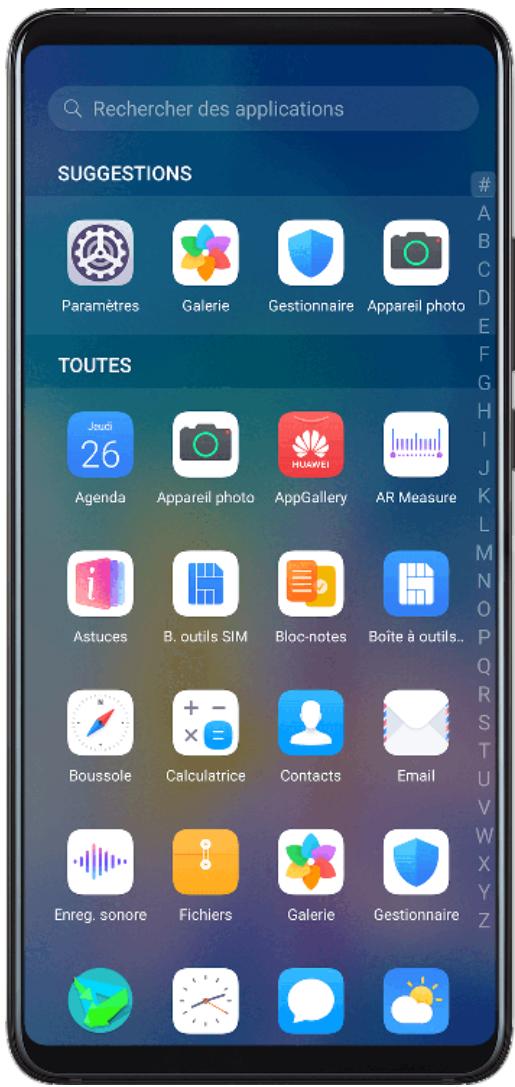
Activer le tiroir d'applications
Allez Paramètres > Écran d'accueil & fond d'écran > Style d'écran d'accueil, et sélectionnez Tiroir.
Une fois activé, vous pouvez faire glisser le doigt sur l'écran d'accueil vers le haut pour accéder à toutes vos applications dans le tiroir.
Ajouter des applications du tiroir d'applications à l'écran d'accueil
En mode tiroir, glissez le doigt vers le haut sur l'écran d'accueil pour afficher le tiroir d'applications. Touchez et maintenez l'application que vous souhaitez ajouter jusqu'à ce que l'appareil émette une vibration, puis déplacez-la vers la position désirée sur l'écran d'accueil.
Déplacer des applications vers le tiroir
Touchez/maintenez une icône d'application jusqu'à ce que votre appareil vibre, puis touchez Retirer. Cette opération retirera uniquement l'icône d'application de votre écran d'accueil mais ne la désinstallera pas.
Vous pourrez encore la trouver dans le tiroir d'applications.
Désactiver le style tiroir
Pour désactiver le style tiroir, définissez Style d'écran d'accueil sur Classique.
Luminosité, couleur et température de couleur
Vous pouvez définir la luminosité de l'écran, le mode de couleur et la température de couleur en fonction de vos préférences.
Ajuster automatiquement la luminosité de l'écran
Allez à Paramètres > Affichage & luminosité, et activez Automatique.
Votre appareil ajustera alors automatiquement la luminosité de l'écran en fonction des conditions de luminosité ambiantes.
Ajuster manuellement la luminosité de l'écran
La luminosité de l'écran peut être ajustée en utilisant l'une des manières suivantes :
- Faites glisser le doigt depuis la barre d'état vers le bas pour ouvrir le panneau de
notifications. Dans la section, déplacez le curseur pour ajuster la luminosité de l'écran.
- Allez à Paramètres > Affichage & luminosité. Dans la section, déplacez le curseur pour ajuster la luminosité de l'écran.
Ajuster le mode de couleur
Allez à Paramètres > Affichage & luminosité > Mode & température de couleur, et sélectionnez votre mode de couleur préféré. Le mode Normales fatiguera moins vos yeux et est par conséquent recommandé.
- Normales : tons naturels de couleurs Vives : tons vifs de couleurs
Ajuster la température de couleur
Allez à Paramètres > Affichage & luminosité > Mode & température de couleur, et sélectionnez votre température de couleur préférée. Les options Par défaut et Chaude fatigueront moins vos yeux et sont par conséquent recommandées.
- Par défaut : teinte naturelle
- Chaude : teinte jaunâtre Froide : teinte blanchatre
- Ajustez la température de couleur en touchant un point du cercle chromatique ou en déplaçant le point de contrôle central.
Mode de comportement des yeux
Le mode Confort des yeux peut réduire efficacement la lumière bleue et ajuster l'affichage avec des couleurs plus chaudes, ce qui réduit la fatigue visuelle et protège vos yeux.

- Toutes les demi-heures passées à l'écran, reposez votre vue pendant au moins dix minutes.
- Pendant cette période de repos, regardez à distance afin d’ajuster les muscles de vos yeux responsables de la mise au point et d’éviter la fatigue oculaire.
- Cultiver de bonnes habitudes de soins oculaires protégera votre vision et préviendra la myopie.
Activer ou désactiver le mode comportement des yeux
- Faites glisser le doigt depuis la barre d'état vers le bas pour ouvrir le panneau de notifications, puis faites glisser à nouveau vers le bas pour afficher tous les raccourcis.
Touchez pour activer ou désactiver Confort des yeux. Touchez/maintenez pour accéder à l'écran des paramètres Confort des yeux.
- Allez à Paramètres > Affichage & luminosité > Confort des yeux, puis activez ou désactivez Activation permanente.
Lorsque Confort des yeux est activé, l'icône sera affichée dans la barre d'état, et l'écran prendra une teinte jaune car il émet moins de lumière bleue.
Définir un horaire pour le mode Confort des yeux
Allez à Paramètres > Affichage & luminosité > Confort des yeux, activez Programmé, puis définissez Début et Fin en fonction de vos préférences.
Activer ou désactiver la réduction du scintillement
Allez à Paramètres > Affichage & luminosité > Confort des yeux, et activez ou désactivez Réduction du scintillement.
L'activation de Réduction du scintillagement permet de réduire la fréquence à laquelle l'écran scintille, mais peut également affecter les couleurs et la luminosité.
Personnaliser le mode Confort des yeux
Allez à Paramètres > Affichage & luminosité > Confort des yeux, activez Activation permanente ou configurez Programmé, et ajustez le curseur sous Niveau du filtre pour personnaliser la quantité de lumière bleue que vous souhaitez filtrer.
De nuit ou dans des conditions de faible éclairage, vous pouvez activer ModeASF pour appliquer des couleurs plus sombres et ainsi permettre d'éviter qu'une luminosité d'écran excessive n'agresse vos yeux.
Allez à Paramètres > Affichage & luminosité, et activez ou désactivez ModeASFRE.
Ajuster les paramètres de style de police
Vous pouvez ajuster la taille de police du système et de l'affichage des applications ainsi que le style de police.
Agrandir ou réduire la taille de police
Allez à Paramètres > Affichage & luminosité > Taille de police et d'affichage, et déplacez le curseur de Taille de la police.
Agrandir ou réduire la taille d'affichage
Taille d'affichage détermine la taille du contenu (incluant le texte et les images) affiché dans les applications.
Allez à Paramètres > Affichage & luminosité > Taille de police et d'affichage, et déplacez le curseur de Taille d'affichage.
Résolution de l'écran
Utiliser la résolution intelligente de l'écran
Allez à Paramètres > Affichage & luminosité > Résolution de l'écran, et activez Résolution intelligente. Notre appareil ajustera automatiquement la résolution de l'écran en fonction de son statut de fonctionnement.
Définir la résolution de l'écran
Allez à Paramètres > Affichage & luminosité > Résolution de l'écran, et sélectionnez une résolution d'écran en fonction de vos préférences. Une résolution d'écran élevée produit un affichage plus net, mais consommera également plus d'énergie.
Afficher dans la barre d'état le nom de l'opérateur et le débit réseau
Vous pouvez vérifier le nom de l'opérateur et la vitesse réseau d'un simple coup d'œil à la barre d'état.
Allez à Paramètres > Affichage & luminosité > Plus de paramètres d'affichage, et activez ou désactivez Affichage du nom de l'opérateur et Affichage de la vitesse de connexion au réseau en fonction de vos préférences.
Alterner entre orientation portrait et paysage
Le capteur de gravité intégré à votre appareil permet de basculer automatiquement entre les orientations horizontale et paysage lorsque vous faites pivoter l'écran.
Faites glisser le doigt depuis la barre d'état vers le bas pour ouvrir le panneau de notifications, puis faites à nouveau glisser vers le bas pour afficher tous les raccourcis.
Touchez pour activer ou désactiver cette fonctionnalité.
GPU turbo
GPU Turbo représentait une nouvelle conception radicale de structure de traitement graphique de l'appareil à son niveau le plus basique, intégrant les parties matérielles et logicielles pour atteindre un traitement graphique accéléré. Cette nouvelle conception améliore l'efficacité de traitement graphique, la qualité d'image et les performances de l'appareil tout en réduisant simultanément la consommation énergétique du système.
Ceci aboutit ainsi à une amélioration considérable de l'expérience utilisateur lors des yeux graphiquement intenses.
Mode vibreur et autres paramètres son
1 Allez à Paramètres > Son & vibration, et activez ou désactivez Vibration en mode silencieux en fonction de vos préférences. 2 Touchez Plus de paramètres pour le son. Vous pourrez ensuite définir le son pour les éléments suivants : - Tonalité du clavier - Verrouillage de l'écran - Capture d'écran - Toucher de l'écran - Vibration au toucher - Son au démarrage
Cette fonctionnalité peut varier selon l'appareil.
Ne pas déranger
Ne pas déranger vous permet d’éviter les interruptions lorsque vous avez besoin de vous concentrer. Lorsque ce mode est activé, le son des messages et des appels sera coupé et les notifications sous forme de bannière ne seront pas affichées.
Activer ou désactiver le mode ne pas déranger
Le mode Ne pas déranger peut être activé ou désactivé en utilisant l'une des deux méthodes suivantes :
- Faites glisser le doigt depuis la barre d'etat vers le bas pour ouvrir le panneau de notifications, puis faites à nouveau glisser le doigt vers le bas pour afficher tous les raccourcis. Touchez pour activer ou désactiver le mode Ne pas déranger. Vous pouvez aussi toucher/maintenir pour acceder au menu des paramètres du mode Ne pas déranger.
- Allez à Paramètres > Son & vibration > Ne pas déranger, et activez ou désactivez Ne pas déranger.
Lorsque le mode Ne pas déranger est activé, l'icône s'affiche dans la barre d'état. Vous pouvez consulter les notifications sur l'écran verrouillé, ou en faisant glisser le doigt depuis la barre d'état vers le bas pour ouvrir le panneau de notifications. Pour différer une notification, faites glisser le doigt vers la gauche sur une notification et touchez
Lors de la réception d'appels, de notifications ou de messages, aucun son n'est émis, l'écran ne s'allume pas, et les notifications sous forme de bannière ne s'affichent pas.
Définir une programmation pour le mode Ne pas déranger
1 Allez à Paramètres > Son & vibration > Ne pas déranger, et désactivez Ne pas déranger. 2 Activez Programmation. Notre appareil passera en mode Ne pas déranger à l'heure définie les samedis et dimanches par défaut. 3 Touchez Programmation pour définir l'heure de début et le cycle de répétition. 4 Vous pouvez également toucher Ajouter pour définir plusieurs heures de début.
Faire des exceptions dans le mode Ne pas déranger
Lorsque le mode Ne pas déranger est activé, vous pouvez autoriser votre téléphone à sonner pour les appels et les messages provenant de certaines sources, afin de ne rien manquer d'important.
Allez à Paramètres > Son & vibration > Ne pas déranger, et activez Ne pas déranger ou Programmation. Vous pouvez alors :
- Toucher Appels ou Messages et Sélectionner l'une des options. Si vous faites une exception, votre téléphone sonnera pour les appels et les messages provenant de la source sélectionnée.
- Activer l'option Appels répétés afin qu'un deuxième appel dans les 15 minutes d'un même numéro ne soit pas mis en silence.
Définir une sonnerie pour les appels entrants
Vous pouvez définir votre musique ou vidéo favorite en tant que sonnerie pour les appeals entrants.
Si deux cartes SIM sont installées sur votre appareil, configurez la sonnerie séparément pour les cartes SIM 1 et SIM 2.
Définir une sonnerie sociale
1 Allez à Téléphone > Paramètres > Sonnerie ou Paramètres > Son & vibration > Sonnerie du téléphone. 2 Sélectionnez une sonnerie système, ou touchez Musique sur l'appareil pour sélectionner un morceau stocké localement en tant que sonnerie.
Définir une sonnerie vidéo
Vous pouvez définir une vidéo en tant que sonnerie pour les appels entrants.
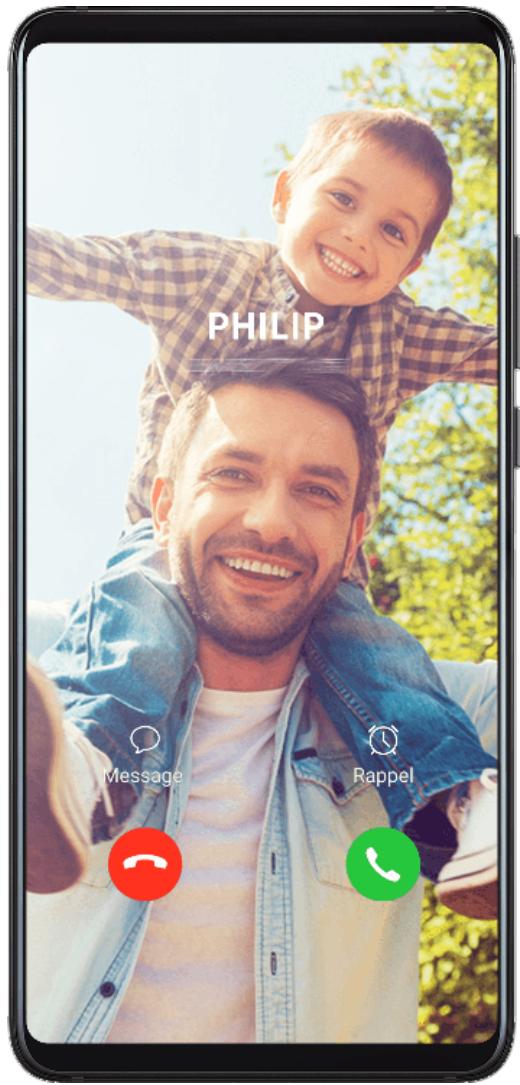
1 Allez à Téléphone > Paramètres > Sonnerie ou Paramètres > Son & vibration > Sonnerie du téléphone. 2 Touchez Sonneries vidéo et sélectionnez une vidéo pour prévisualiser l'effet des appels entrants. 3 Touchez Appliquer pour définir la vidéo en tant que sonnerie.
Définir une sonnerie pour un contact
1 Ouvrez Téléphone, touchez l'onglet Contacts en bas de l'écran, puis sélectionnez le contact pour lequel vous souhaitez définir une sonnerie. 2 Sur l'écran des détails du contact, touchez Sonnerie et sélectionnez une sonnerie.
Définir la tonalité des notifications SMS
1 Allez à Paramètres > Son & vibration, puis touchez Tonalité de messagerie. 2 Si deux cartes SIM sont utilisées, vous pouvez définir des tonalités de notification des SMS différentes pour chaque carte. 3 Sélectionnez une tonalité prédéfinie, ou touchez Musique sur l'appareil pour sélectionner un morceau stocké localement en tant que tonalité de notification des SMS.
Définir la tonalité des notifications
Vous pouvez définir une tonalité de notification globale ou des tonalités pour des applications spécifiques, telles que Bloc-notes ou Agenda.
Définir la tonalité de notification par défaut
1. Allez à Paramètres > Son & vibration, et touchez Son de notification. 2. Sélectionnez une tonalité prédéfinie, ou touchez Musique sur l'appareil pour sélectionner un morceau stocké localement en tant que tonalité de notification.
Définir la tonalité de notification pour une application spécifique
Vous pouvez définir la tonalité de notification pour certaines applications en procédant comme suit :
1. Allez à Paramètres > Applications > Applications. 2. Sélectionnez une application (par exemple Bloc-notes). 3. Allez à Notifications > Bloc-notes > Son. 4. Sélectionnez une tonalité prédéfinie, ou touchez Musique sur l'appareil pour sélectionner un morceau stocké localement en tant que tonalité de notification.
Effets sonores huawei histen
Les effets sonores Huawei Histen, avec la prise en charge du son surround 3D, délivrent un son vibrant et net pour créer une expérience audio immersive.
Les effets sonores Huawei Histen ne sont disponibles que lorsqu'un casque est branché.
Allez à Paramètres > Son & vibration > Effets sonores Huawei Histen et sélectionnez une option :
- Automatique : identifie automatiquement ce que vous lisez et applique les effets sonores de manière intelligente afin d'optimiser votre expérience.
- Audio 3D : délivre sons spatiaux 3D.
- Naturel : reproduit fidèlement les sons d'origine.
- Standard : consomme moins d’énergie lors de la lecture audio. Vous pouvez également personnaliser les paramètres d’égaliseur vous-même pour atteindre le son exact recherché.
Les modes Automatique, Audio 3D et Standard vous permettent de sélectionner un type de casque afin que les effets sonores s'adaptent à votre casque.
Badges d'application
Lorsqu’une application reçoit de nouvelles notifications, un badge apparait sur son icône. Par défaut, un badge se présente sous forme de numéro, mais il est également possible de le définir pour qu’il soit présenté sous forme de témoins, ou de le dissimuler pour certaines ou toutes les applications.
Désactiver les badges d'application
1 Allez à Paramètres > Notifications, et touchez Badges d'icône d'application. 2 Désactivez le bouton pour certaines ou pour toutes les applications.
Changer le mode d'affichage des badges
Sur l'écran des Badges d'icône d'application, touchez Mode d'affichage des badges, et sélectionnez Numéros ou Témoins selon vos préférences.
Notifications sur écran verrouillé
Lorsque la reconnaissance faciale est activée, votre appareil peut vous aider à garder privé le contenu de vos notifications en utilisant le capteur de détection des gestes. Ainsi, lorsqu'un visage autre que le vôtre est détecté, le contenu des notifications est automatiquement caché.
1 Assurez-vous que votre visage ait été enregistré sur votre appareil. 2 Allez à Paramètres > Notifications, et activez Confidentialité sur écran verrouillé. 3 Déverrouillez votre appareil via reconnaissance faciale, et le contenu des notifications s'affichera normalement. Si le visage d'une autre personne est détecté, votre appareil cachera automatiquement le contenu des notifications.
En présence de forte lumière ou de faible luminosité, ou lorsqu'un visage ou le capteur de détection des gestes est partiellement couvert, la détection de visage pourrait être plus longue ou réalisée incorrectement, affectant alors la fonctionnalité permettant de cacher le contenu de vos notifications.
Après avoir désactivé Confidentialité sur écran verrouillé, le contenu des notifications est automatiquement affiché. Toutefois, les notifications des applications protégées par Verrouillage d'applications seront toujours cachées, à moins que votre appareil vous ait authentifié comme l'utilisateur.
Si votre visage n'a pas été enregistré sur votre appareil et que vous activez Confidentialité sur écran verrouillé, le contenu des notifications sera caché sur l'écran verrouillé.
Autres paramètres de notification
Allez à Paramètres > Notifications > Autres paramètres de notification et activez Allumage de l'écran. Notre appareil s'activera alors automatiquement dès lors qu'une notification sera reçue.
Désactiver les notifications d'applications
Vous pouvez choisir de ne pas recevoir de notifications des applications. Pour ce faire, plusieurs méthodes sont possibles :
- À propos d'avoir reçu une notification depuis une application, trouvez cette notification dans le panneau de notifications, balayez-la vers la gauche, allez à > Plus de paramètres et désactivez Autorisation de notifier.
- Allez à Paramètres > Notifications, trouvez l'application dont vous pouvez désactiver les notifications et désactivez Autorisation de. notifier.
- Allez à Paramètres > Applications > Applications, appuyez quelques instants sur l'icône de l'application que vous pouvez configurer, touchez Notifications et désactivez Autorisation de notification.
Modifier la manière dont les notifications d'application vous sont envoyées
1 Allez à Paramètres > Notifications, sélectionnez une application et activez Autorisation de notification. 2 Laissez-vous guider par les instructions qui s'affichent pour configurer la manière dont les notifications vous sont envoyées :
- Couper le son des notifications
- Sélectionner le style des notifications (y compris les notifications dans l'écran de verrouillage et les bannières)
- sélectionner un son pour les notifications
- activer ou désactiver les vibrations de notification
- activer ou désactiver la fonction qui autorise les notifications de l'application même lorsque le mode Ne pas déranger est activé
Les méthodes de notification prises en charge par les applications peuvent varier.
Identification via empreinte digitale
Vous pouvez enregistrer une empreinte digitale puis l'utiliser pour déverrouiller votre écran, accéder au Coffre-fort, déverrouiller les applications sans code, et plus encore.
Enregistrer une empreinte digitale via le capteur intégré à l'écran
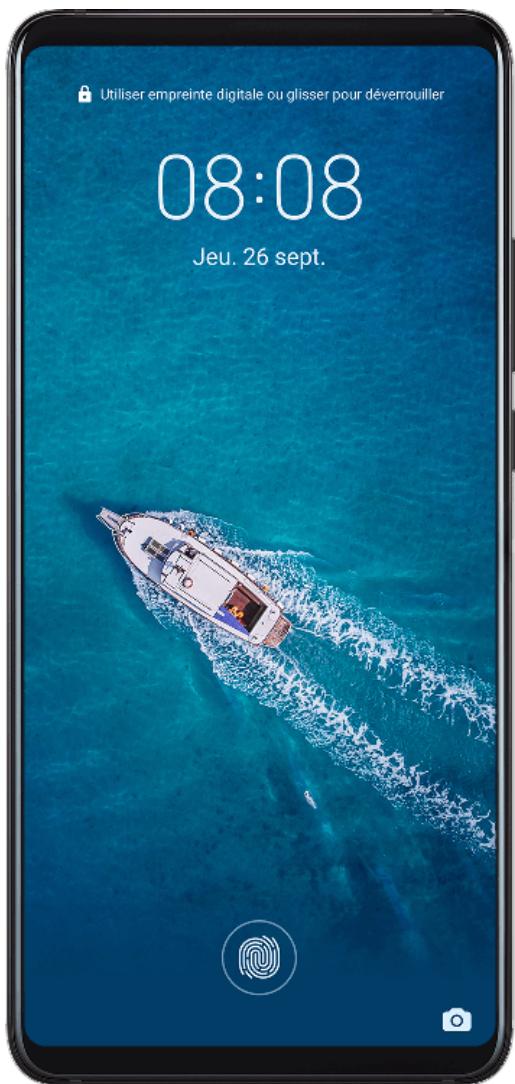
1 Allez à Paramètres > Accès biométrique & déverrouillage > Identification via empreinte digitale, et suivez les instructions pour définir ou saisir votre mode de déverrouillage. 2 Touchez Enregistrer empreinte digitale via capteur intégré à l'écran pour commencer à enregistrer votre empreinte digitale. 3 Placez le bout de votre doigt sur le capteur d'empreinte digitale intégré à l'écran. Lorsque vous sentez une vibration, soulevez et placez-y à nouveau votre empreinte digitale. Veuillez bouger votre doigt pour enregistrer les différentes parties de votre empreinte digitale. 4 Lorsque l'enregistrement est terminé, touchez OK.
Lorsque l'écran est verrouillé, soulevez votre appareil pour faire apparaître le capteur d'empreinte digitale intégré à l'écran. Vous pouvez alors placer votre doigt sur le capteur d'empreinte digitale pour déverrouiller l'écran.
Renommer ou supprimer une empreinte digitale
1 Allez à Paramètres > Accès biométrique & déverrouillage > Identification via empreinte digitale et saisissez votre mode de déverrouillage. 2 Dans la section Liste d'empreintes digitales, touchez une empreinte digitale enregistrée pour la renommer ou la supprimer.
Identifier une empreinte digitale
L'identification des empreintes digitales vous permet de faire correspondre vos doigts aux empreintes digitales enregistrées.
1 Allez à Paramètres > Accès biométrique & déverrouillage > Identification via empreinte digitale et saisissez votre mode de déverrouillage. 2 Dans la section Liste d'empreintes digitales, touchez Identifier l'empreinte digitale. 3 Touchez le capteur d'empreinte digitale avec votre doigt. L'empreinte digitale reconnue sera mise en surbrillance.
Utiliser votre empreinte digitale pour accéder au coffre-fort
1 Allez à Paramètres > Accès biométrique & déverrouillage > Identification via empreinte digitale et saisissez votre mode de déverrouillage. 2 Activez le bouton pour Accès au coffre-fort et suivez les instructions à l'écran pour associer votre empreinte digitale à Coffre-fort.
Vous pouvez désormais aller à Fichiers > Catégories, toucher Coffre-fort, puis utiliser votre empreinte digitale pour y accéder.
Utiliser votre empreinte digitale pour déverrouiller une application sans code
1 Allez à Paramètres > Accès biométrique & déverrouillage > Identification via empreinte digitale et saisissez votre mode de déverrouillage. 2 Activez le bouton pour Déverrouillage des applications et suivez les instructions à l'écran pour associer votre empreinte digitale à Verrouillage d'applications.
Vous pouvez désormais toucher une application verrouillée sur votre écran d'accueil et utiliser cette empreinte digitale pour y accéder.
Activer et utiliser le paiement via empreinte digitale
Votre empreinte digitale peut être utilisée pour vérifier vos paiements dans une application de paiement.
Dans l'application de paiement, suivez les instructions à l'écran pour activer cette fonctionnalité.
Reconnaissance faciale
La reconnaissance faciale vous permet de déverrouiller votre appareil ou d'accéder à des applications verrouillées avec votre visage, même dans l'obscurité.
Assurez-vous d'avoir le visage bien en face de l'écran lorsque vous utilisez la reconnaissance faciale.
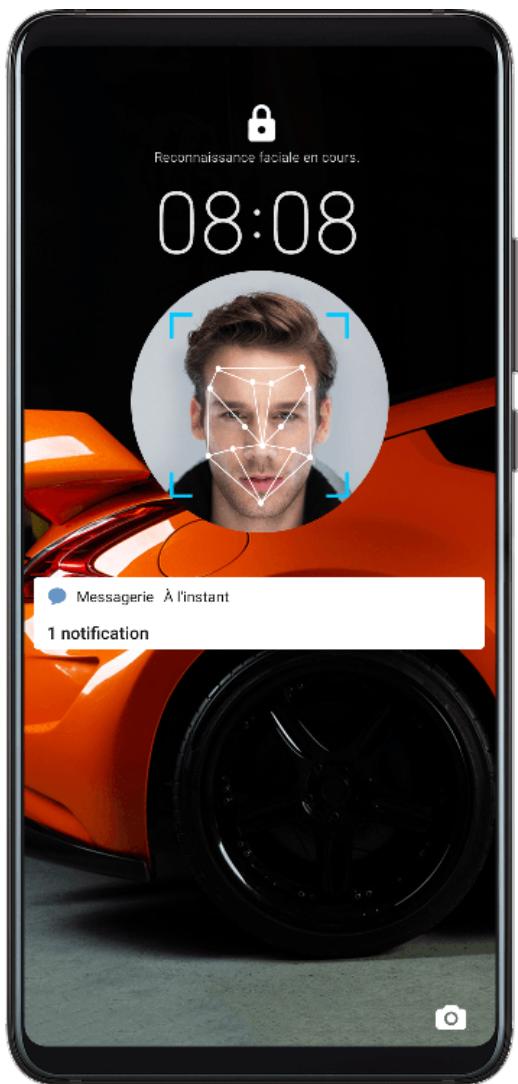
Enregistrer votre visage
1 Allez à Paramètres > Accès biométrique & déverrouillage > Reconnaissance faciale, et saisissez votre mode de déverrouillage. 2 Sélectionnez Activer l'activation en bouclant. 3 Touchez Enregistrer un visage et suivez les instructions à l'écran pour enregistrer votre visage.
Enregistrer un look alternatif
Un look alternatif peut être ajouté pour une reconnaissance faciale plus précise et plus pratique.
Sur l'écran Reconnaissance faciale, touchez Enregistrer un look alternatif, et suivez les instructions à l'écran pour enregistrer un visage alternatif.
Activer le déverrouillage par reconnaissance faciale
Sur l'écran Reconnaissance faciale, touchez Déverrouillage de l'appareil, et sélectionnez une méthode de déverrouillage.
Si Espace privé est activé ou si vous avez ajouté plusieurs utilisateurs sur votre téléphone, le déverrouillage par reconnaissance faciale peut uniquement être utilisé dans l'espace d'utilisation principal ou avec le compte propriétaire.
Accéder aux applications verrouillées avec la reconnaissance faciale
Sur l'écran Reconnaissance faciale, activez Déverrouillage des applications, et suivez les instructions à l'écran pour ajouter votre visage au Verrouillage d'applications.
Vous pouvez ensuite toucher une application verrouillée sur votre écran d'accueil et utiliser la reconnaissance faciale pour y accéder.
Désactiver ou supprimer les données relatives à votre visage
Sur l'écran Reconnaissance faciale, vous pouvez procéder comme suit :
- Désactiver les données relatives à votre visage pour certaines fonctionnalités : désactiver Déverrouillage de l'appareil, ou Déverrouillage des applications en fonction de vos besoins. Ceci ne supprimera pas les données relatives à votre visage.
- Supprimer les données relatives à votre visage : touchez Supprimer les données relatives au visage et suivez les instructions à l’écran pour supprimer les données relatives à votre visage.
Mot de passe de déverrouillage de l'écran
Vous pouvez définir un code, un schéma ou un mot de passe en tant que mode de déverrouillage de votre écran.
Définir le mode de déverrouillage de l'écran
Vous pouvez définir un code, un schéma ou un mot de passe.
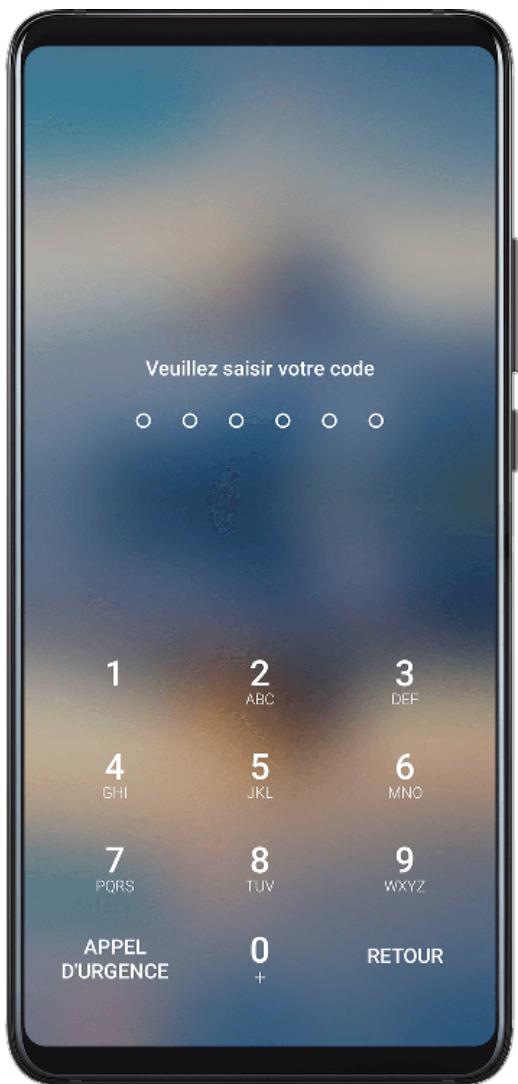
1 Allez à Paramètres > Accès biométrique & déverrouillage et touchez Mode de déverrouillage. 2 Saisissez un mot de passe à 6 chiffres. 3 Alternativement, touchez Modifier le mode de déverrouillage et Sélectionnez un type de déverrouillage, puis suivez les instructions à l'écran pour introduire un nouveau mode de déverrouillage.
Modifier le mode de déverrouillage de l'écran
1 Sur l'écran Accès biométrique & déverrouillage, allez à Changer le mode de déverrouillage de l'écran. 2 Saisissez votre mode de déverrouillage d'origine. 3 Saisissez un nouveau mode de déverrouillage, ou touchez Modifier le mode de déverrouillage et Sélectionnez un type de déverrouillage, puis suivez les instructions à l'écran pour introduire un nouveau mode de déverrouillage.
Désactiver le mode de déverrouillage de l'écran
Sur l'écran Accès biométrique & déverrouillage, allez à Désactiver le mode de déverrouillage de l'écran.
Paramètres de verrouillage sécurisé
Votre appareil peut être déverrouillé de plusieurs façons. Dans certains cas (tels que si vous êtes endormi dans les transports publics), le déverrouillage par mot de passe est plus sécurisé que d'autres méthodes de déverrouillage. Lorsque le mode verrouillage est activé, seul le déverrouillage par mot de passe permet de déverrouiller votre appareil. Les autres méthodes de déverrouillage sont temporairement désactivées.
Vous devez avoir défini un mot de passe de déverrouillage pour pouvoir utiliser cette fonctionnalité.
Allez à Paramètres > Accès biométrique & déverrouillage > Sécurisation du verrouillage, et activez Option du bouton de verrouillage. Appuyez/maintenez le bouton marche/arrêt jusqu'à ce que l'option Verrouiller s'affiche à l'écran. Touchez Verrouiller et suivez les instructions à l'écran pour activer le mode verrouillage. Une fois activé, votre appareil ne peut être déverrouillé qu'en utilisant votre mot de passe de déverrouillage de l'écran. Le mode verrouillage se désactive automatiquement lorsque vous déverrouillez votre appareil. Vous pouvez alors utiliser normalement les autres méthodes de déverrouillage la prochaine fois que vous déverrouillez votre appareil.
Si vous avez besoin de réactiver le mode verrouillage, appuyez/maintenez le bouton marche/arrêt, puis touchez à nouveau l'option Verrouiller.
Application jumelle
Application jumelle vous aide à séparer vie professionnelle et vie privée en vous permettant de vous connecter à deux comptes WeChat simultanément sans avoir à constamment basculer entre les deux.
L'Application jumelle fonctionne uniquement avec certaines applications.
1 Allez à Paramètres > Applications > Application jumelle, et activez le bouton de l'application à copier. 2 Deux icônes de la même application seront alors affichées sur l'écran d'accueil pour que vous puissiez vous connecter simultanément à vos comptes séparés. 3 Pour désactiver Application jumelle, touchez/maintenez la version jumelle de l'application, puis touchez Supprimer. Toutes les données de l'application jumelle seront alors supprimées.
Voir ou modifier des paramètres d'applications
Allez à Paramètres > Applications > Applications, puis touchez une application. Vous pouvez alors forcer son arrêt, la désinstaller, vider son cache, afficher et modifier les autorisations de l'application, définir des modes de notification et plus encore.
Consulter la consommation d'énergie
Allez à Paramètres > Batterie (ou Gestionnaire > ). Vous pouvez alors :
- Toucher Niveau de consommation pour afficher les applications énergivores. Toucher une application énergivore pour activer ou désactiver les alertes de consommation d'énergie.
- Toucher Détails sur l'utilisation de la batterie pour en savoir plus sur la consommation d'énergie logicielle et matérielle.
Gestion de l'alimentation
Sur l'écran Batterie, vous pouvez vérifier le temps estimé de batterie restante, ainsi qu'activer le mode de gestion d'alimentation Économie pour prolonger l'autonomie de votre appareil.
Optimiser les paramètres de consommation d'énergie de l'appareil
Allez à Paramètres > Batterie (ou Gestionnaire > ) et touchez Optimiser la consommation d'énergie. Notre appareil analysera alors automatiquement les problèmes de consommation d'énergie actuels, optimisera certains paramètres et commandera l'optimisation d'autres paramètres.
Activer le mode d'économie d'énergie
Gestionnaire propose deux modes d'économie d'énergie :
- Le Mode de gestion d'alimentation Économie réduit la consommation d'énergie en limitant l'activité des applications en arrêté-plan, les effets visuels et lessons.
- Le Mode de gestion d'alimentation Ultra contrôle strictement les applications en arrêté-plan pour assurer que votre appareil ait la plus grande autonomie. Dans ce mode, vous ne pouvez utiliser que les applications sélectionnées, et tous les boutons système, sauf ceux du Wi-Fi et des données mobiles, sont désactivés.
Sur l'écran Batterie, vous pouvez sélectionner un mode d'économie d'énergie :
- Lorsque le niveau de la batterie est extrêmement bas, activez le Mode de gestion d'alimentation Ultra. Notre appareil affichera alors un écran d'accueil noir. Pour ajouter les applications que vous souhaitez peuvent utiliser en Mode de gestion d'alimentation Ultra, touchez + et sélectionnez les applications dans la liste. Vous
vous pouvez toucher pour-retirer des applications ou toucher dans le coin supérieur droit pour quitter le Mode de gestion d'alimentation Ultra.
- Lorsque le niveau de la batterie n'est pas extrêmement bas, et que vous souhaitez tout de même économiser de l'énergie, activez le Mode de gestion d'alimentation Économie.
L'icône s'affichera alors dans la barre d'état.
Le Mode de gestion d'alimentation Ultra n'est pas disponible sur certains appareils. Si cette option ne s'affiche pas, cela indique que votre appareil ne prend pas en charge cette fonctionnalité.
Le Mode performance ajuste les paramètres énergétiques pour délivrer des performances optimales. Cela entraînera l'épuisement plus rapide de la batterie, surtout lorsque des applications exigeant une forte capacité sont utilisées.
Lorsque le niveau de la batterie est suffisant, allez à Paramètres > Batterie (ou
Gestionnaire > et activez le Mode performance.
L'icône s'affichera alors dans la barre d'état.
Le Mode performance n'est pas disponible sur certains appareils. Si cette option ne s'affiche pas dans Gestionnaire, cela indique que votre appareil ne prend pas en charge cette fonctionnalité.
Paramètres de la batterie
Vous pouvez également définir si le pourcentage de batterie restant s'affiche dans la barre d'état, et si la connexion réseau est maintenue lorsque l'écran de l'appareil est éteint.
Afficher le pourcentage de batterie restante dans la barre d'état
Allez à Paramètres > Batterie (ou Gestionnaire > ), touchez Niveau de
battery, et choisissez d'afficher le pourcentage de batterie restant, soit à l'intérieur, soit à l'extérieur de l'icône de batterie dans la barre d'état.
Rester connecté lorsque votre appareil est en veille
Si vous souhaitez que votre appareil continue à recevoir des messages ou à télécharger des données en mode veille, définissez votre appareil pour qu'il reste connecté pendant sa veille. Veuillez toutefois noter que cela pourrait entraîner une augmentation de la consommation d'énergie.
Sur l'écran Batterie, touchez Plus de paramètres batterie, puis activé ou désactivé Connexion maintenue lorsque l'appareil est en veille tel que demandé.
Vérifier l'utilisation du stockage
Allez à Paramètres > Stockage pour vérifier l'utilisation du stockage, et optimisez-la si nécessaire.
Nettoyage
La fonctionnalité Nettoyage dans Gestionnaire permet de rechercher des fichiers redondants ou volumineux, tels que les éléments résiduels d'applications, les packages d'installation inutiles, les données de WeChat, et plus encore. Une fois détectés, vous pouvez décider de conserver ces fichiers, ou de les supprimer tel que suggéré.
1. Ouvrez Gestionnaire, puis touchez Nettoyage. 2. Lorsque la recherche est terminée, touchez Nettoyer à côté de chaque élément et supprimez les fichiers dont vous n'avez pas besoin.
Nettoyer les fichiers en double
Gestionnaire peut identifier les fichiers en double sur votre appareil.
Sur l'écran Nettoyage, touchez Fichiers en double, puis sélectionnez les fichiers indésirables pour les supprimer.
Trousseau d'accès
Trousseau d'accès enregistré vos noms d'utilisateur/mots de passe et les saisit automatiquement à chaque fois que vous vous connectez à une application. Ces données sont cryptées au niveau du matériel et stockées uniquement sur votre appareil. Huawei n'y a pas accès, et ne les transférera pas sur le réseau ou sur des serveurs.
- Avant d'utiliser Trousseau d'accès, il est nécessaire de définir un mode de déverrouillage de l'écran.
- Trousseau d'accès est uniquement compatible avec certaines applications.
Se connecter plus rapidement avec trousseau d'accès
Lorsque vous vous connectez pour la première fois à une application, votre appareil affiche automatiquement un message vous proposant d'enregistrer le mot de passe. Touchez ENREGISTRER lorsque le message s'affiche. Si vous touchez accidentellement Ne jamais enregistrer, vous pourrez toujours activer la fonctionnalité de saisie automatique pour cette application sous Paramètres > Sécurité > Trousseau d'accès > Paramètres de saisie automatique, puis en activant le
bouton à côté de l'application. La fonctionnalité de saisie automatique est désactivée lorsque le bouton est désactivé.
À PRÉSENT déconnexion de votre part, et lors de votre prochaine connexion à l'application, votre appareil saisira automatiquement votre nom d'utilisateur et mot de passe, une fois que votre identité aura été vérifiée via mot de passe de déverrouillage, empreinte digitale ou reconnaissance faciale.
Si vous passez sur un nouvel appareil Huawei, vous pouvez utiliser Phone Clone pour transférer les données du Trousseau d'accès vers votre nouvel appareil.
Voir ou supprimer les noms d'utilisateur/mots de passe stockés
Les noms d'utilisateur/mots de passe stockés dans Trousseau d'accès peuvent être vus ou supprimés à tout moment.
Allez à Paramètres > Sécurité > Trousseau d'accès > COMPTES pour voir ou supprimer les noms d'utilisateur/mots de passe stockés.
Désactiver trousseau d'accès
Trousseau d'accès est activé par défaut, mais peut être désactivé si nécessaire.
Allez à Paramètres > Sécurité > Trousseau d'accès, et désactivez Trousseau d'accès.
Verrouillage d'applications
Le Verrouillage des applications permet de verrouiller les applications contenant vos données personnelles, telles que les applications de chat et de paiement, afin d’empêcher tout accès non autorisé. Si vous avez activé le Verrouillage des applications et définil la reconnaissance faciale en tant que mode de déverrouillage des applications, lorsque votre visage n’est pas reconnu par l’appareil, l’application verrouillée ne sera pas accessible après sa fermeture et ce jusqu’à la vérification de votre identité. Cette fonctionnalité protège de manière intelligente votre vie privée et offre deaillesurs résultats dans des environnementens bien éclairés.
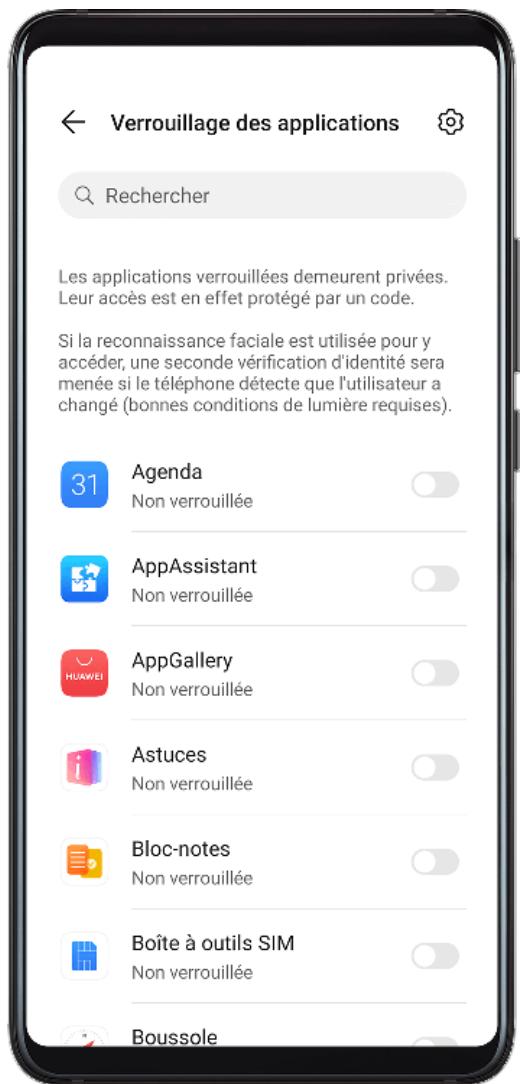
Activer la fonctionnalité verrouillage des applications
Allez à Paramètres > Sécurité > Verrouillage des applications > Activer, définissez le mode de déverrouillage de la fonctionnalité Verrouillage des applications et sélectionnez les applications à verrouiller.
Si vous avez activé le déverrouillage par reconnaissance faciale ou via empreinte digitale, vous pouvez associer la fonctionnalité Verrouillage des applications à une identification par reconnaissance faciale ou via empreinte digitale lorsque vous y serez invité.
Les appareils ne prennant pas tous en charge les fonctionnalités d'empreintes digitales.
Activer la protection intelligente des applications verrouillées
Si vous avez activé le Verrouillage des applications et définie la reconnaissance faciale en tant que mode de déverrouillage des applications, le système détectera de manière intelligente que le visage présenté est différent et offrira une protection accrue de la sécurité des applications verrouillées. Si votre visage n'est pas reconnu, par exemple lorsqu'une autre personne utilise votre appareil, l'application verrouillée ne sera pas accessible après sa fermeture et ce jusqu'à la vérification de votre identité. Cette fonctionnalité offre également des résultats dans des environnements bien éclairés.
La fonctionnalité de protection intelligente est automatiquement activée lorsque la reconnaissance faciale est définie en tant que mode de déverrouillage des applications de l'une des manières suivantes :
- Si vous avez activé la reconnaissance faciale pour votre appareil, suivez les instructions à l'écran pour associer votre visage lorsque vous activez le Verrouillage des applications. La fonctionnalité de protection intelligente sera alors activée automatiquement.
- Si vous n'avez pas activé la reconnaissance faciale sur votre appareil, allez à

Paramètres > Accès biométrique & déverrouillage > Reconnaissance faciale et suivez les instructions à l'écran pour accéder à l'écran Reconnaissance faciale et enregistrer vos données faciales. Activez ensuite Déverrouillage des applications pour associer votre visage aux applications verrouillées.
Changer de mode de déverrouillage de la fonctionnalité verrouillage des applications ou les questions de sécurité
Accédez à l'écran des paramètres de Verrouillage des applications, allez à > Type de mode d'accès, et sélectionnez Mode de déverrouillage de l'écran ou Code personnelisé en tant que mode de déverrouillage de la fonctionnalité Verrouillage des applications.
Si vous sélectionnez Code personnelisé, vous pouvez alors continuer et définir un nouveau mode de déverrouillage et des questions de sécurité.
Annuler ou désactiver la fonctionnalité verrouillage des applications
Sur l'écran des paramètres de Verrouillage des applications, procédez comme suit :
- Annuler la fonctionnalité Verrouillage des applications : dans la liste des applications verrouillées, désactivez les boutons des applications pour lesquelles vous souhaitez annuler le verrouillage.
- Réinitialiser la fonctionnalité Verrouillage des applications : allez à > Désactiver le verrouillage des applications > DÉSACTIVER. Cela annulera tous les verrouillages et effacera tous les paramètres de verrouillage des applications.
Déverrouillage intelligent
Le déverrouillage intelligent vous permet de déverrouiller votre appareil à l'aide d'un appareil Bluetooth, un bracelet connecté, par exemple. Lorsqu'un appareil Bluetooth compatible est détecté, vous pouvez déverrouiller votre appareil sans avoir à confirmer votre identité, en entrant un mot de passe, par exemple.
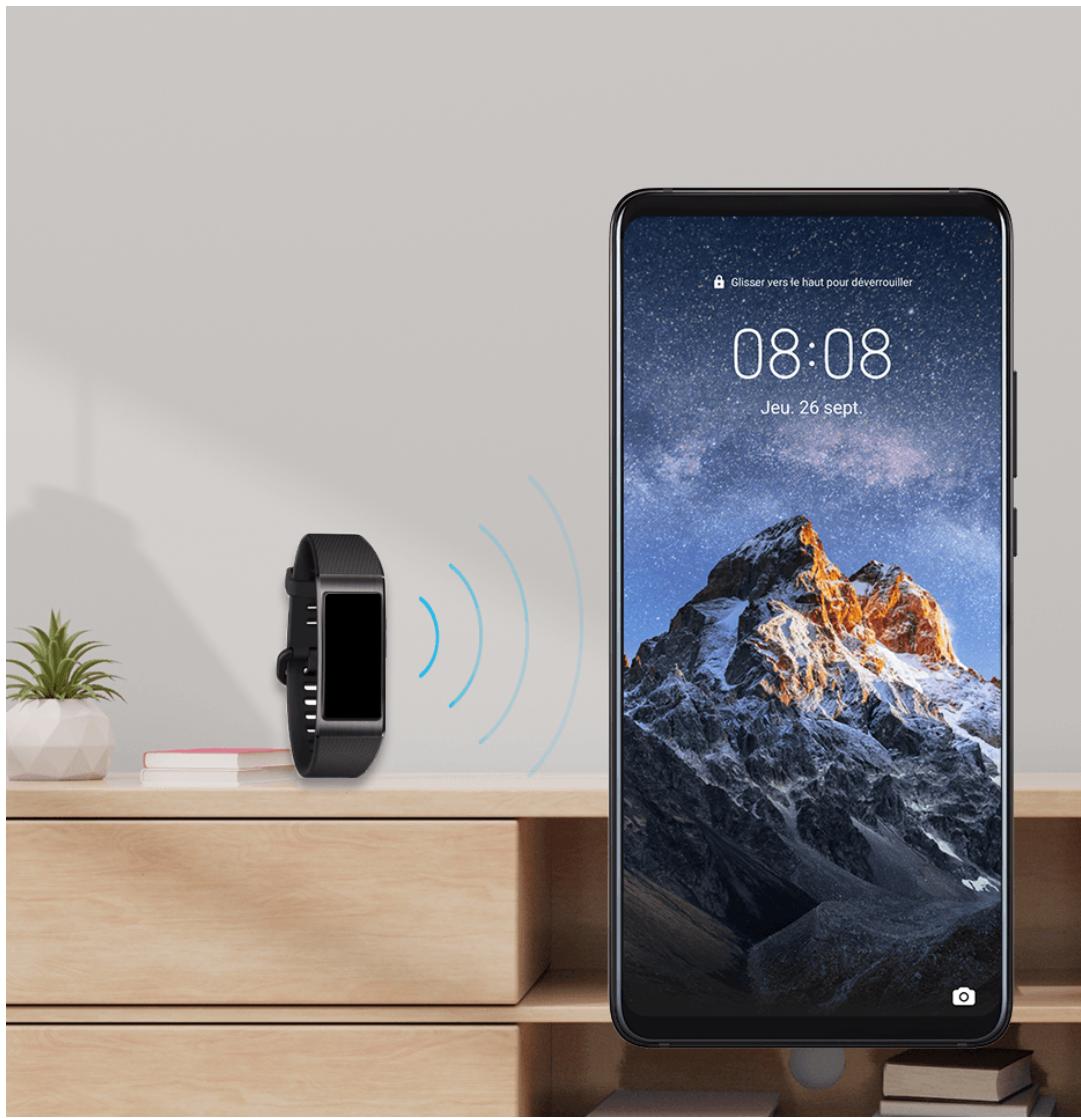
1 Définissez un mot de passe pour le déverrouillage de l'écran de votre appareil. 2 Allez à Paramètres > Accès biométrique & déverrouillage > Déverrouillage intelligent et activez Déverrouillage intelligent. 3 Touchez (c) pour associer un appareil Bluetooth, un bracelet connecté par exemple. Une fois l'association établie, le nom de l'appareil Bluetooth s'affichera dans la liste Appareils associés de l'écran des paramètres Déverrouillage intelligent. 4 Touchez le nom de l'appareil Bluetooth dans la liste Appareils associés, touchez Ok et laissez-vous guider par les instructions qui s'affichent pour définir cet appareil comme Appareils de déverrouillage.
Par la suite, votre appareil se déverrouillera automatiquement chaque fois que l'appareil Bluetooth se trouvera à proximité.
Pour en savoir plus sur Déverrouillage intelligent, touchez dans l'écran des paramètres Déverrouillage intelligent.
Crypter les données de la carte mémoire
Les fichiers sur la carte mémoire peuvent être cryptés, les rendant ainsi uniquement visibles et utilisables sur votre appareil.
1 Insérez une carte mémoire dans votre appareil et assurez-vous que celle-ci ait un espace de stockage suffisant. 2 Allez à Paramètres > Sécurité > Autres paramètres > Cryptage et références. 3 Touchez Crypter la carte mémoire et suivez les instructions à l'écran pour crypter la carte mémoire.
Durant le cryptage, veuillez ne pas redémarrer votre appareil ou retirer de force la carte mémoire, car ceci pourrait faire échouer le cryptage ou les données pourraient être perdues.
Pour décrypter une carte mémoire, touchez Décrypter la carte mémoire et suivez les instructions à l'écran relatives au décryptage de fichiers. Le formatage d'une carte mémoire peut également permettre son décryptage, mais ceci effacera alors toutes les données qu'elle contient.
Les opérations de cryptage et de décryptage de la carte mémoire ne sont pas disponibles si vous n'êtes pas connecté en tant que propriétaire.
Définir un code PIN de verrouillage de la carte SIM
Un code PIN est le code d'identité d'une carte SIM ; il peut être défini pour verrouiller la carte SIM. Ultérieurement, pour empêcher tout accès non autorisé, il vous sera demandé d'entrer le bon code PIN pour déverrouiller la carte SIM chaque fois que vous allumerez votre appareil ou que vous basculerez vers un nouvel appareil.
Avant d'utiliser cette fonction, vous devez vous procurer le code PIN de votre carte SIM auprès de votre opérateur.
1 Allez à Paramètres > Sécurité > Autres paramètres > Cryptage et références pour accéder à l'écran de configuration du verrouillage de la carte SIM. 2 Activez Verrouillage de la carte SIM, saisissez le code PIN, puis touchez OK. Pour modifier le code PIN, touchez Modifier le PIN de la carte SIM et laissez-vous guider par les instructions qui s'affichent. - Vous devrez saisir une clé de déverrouillage de code PIN, appelée code PUK, pour déverrouiller la carte SIM si vous dépassez le nombre maximal de tentatives infructueuses autorisées pour la saisie du code PIN. Un nouveau code PIN devra être configuré une fois que vous aurez réussi à déverrouiller votre carte SIM à l'aide d'un code PUK. Par ailleurs, si vous dépassez le nombre maximal de tentatives infructueuses autorisées pour la saisie du code PUK, votre carte SIM sera bloquée. - Le code PUK peut exclusivement être obtenu de votre opérateur.
Épingler un écran
L'écran d'une application peut être épinglé afin de vous permettre de rester concentré dessus. Vous pouvez essayer cette fonctionnalité lorsque vous jouez à des jeux, regardez des vidéos, et plus encore.
Allez à Paramètres > Sécurité > Autres paramètres > Épinglage d'écran, et activez Épinglage d'écran.
- Pour la navigation avec des gestes, faites glisser le doigt vers le haut depuis le bas de l'écran et maintenez pour accéder à l'écran des tâches récentes, puis touchez sur l'aperçu d'une application. Pour retirer l'épinglage, faites glisser le doigt deux fois vers le haut depuis le bas de l'écran. Pour la navigation à trois touches, touchez pour accéder à l'écran des tâches récentes, puis touchez sur l'aperçu d'une application. Pour retirer l'épinglage, touchez et maintenez.
Mode sans échec
Le mode sécurisé utilise un système d'exploitation simplifié où seules les fonctions de base et les applications préinstallées sont disponibles. Ce mode peut être utilisé pour localiser les applications tierces étant à l'origine d'échecs du système.
Fonctions du mode sécurisé
Suite à l'installation de certaines applications tierces, votre appareil pourrait ne plus fonctionner correctement. Dans ce cas, il est possible de passer en mode sécurisé pour vérifier si le problème est causé par une application tierce ou par le système lui-même.
- Si le système fonctionne correctement en mode sécurisé, il est probable que le problème soit dû à une application tierce.
soit dû à une application tierce. En mode sécurisé, allez à Paramètres > Applications > Applications, trouvez l'application tierce en question, et désinstallez-la après être repassé en mode normal.
- Si le système fonctionne anormalement en mode sécurisé, alors celui-ci est défaillant. Sauvegardez vos données, puis apportez votre appareil ainsi que la preuve d'achat à un centre technique agréé Huawei pour obtenir de l'aide.
Passer en mode sécurisé et en sortir
- Passer en Mode sécurisé : au cours du processus de démarrage, appuyez et maintenez simultanément les boutons marche/arrêt et volume haut jusqu'à ce que l'écran de Sélection s'affiche. Appuyez sur le bouton de volume pour Sélectionner Safe mode et appuyez sur le bouton marche/arrêt pour passer en mode sécurisé. Une fois en mode sécurisé, la mention Mode sécurisé sera affichée dans le coin inférieur gauche. Sortir du Mode sécurisé : redémarrez votre appareil pour repasser en mode normal.
Gestion des autorisations
Afin de vous fournir leurs services, les applications pourraient nécessiter certaines autorisations, telles que l'accès aux informations de localisation.
Toutefois, quelques applications pourraient obtenir trop d'autorisations non nécessaires, ce qui pourrait poser des risques potentiels pour votre vie privée et pour la sécurité de vos informations. Vous pouvez par conséquent : gérer les autorisations accordées à chaque application, et refuser celles que vous estimez non nécessaires.
Gérer l'autorisation d'accès aux informations de localisation
L'autorisation d'accès aux informations de localisation permet aux applications d'obtenir vos informations de localisation afin de vous proposer des services basés dessus. Par exemple, si une application de cartographie obtient vos informations de localisation, alors elle peut vous proposer des services de localisation et de navigation. Vous pouvez refuser cette autorisation si ces services ne vous sont pas nécessaires.
1. Allez à Paramètres > Applications > Gestion des autorisations. 2. Sur l'écran Autorisations, saisissez Informations de localisation, touchez l'application que vous souhaitez gérer, et sélectionnez une option.
Gérer les autorisations d'accès aux autres données privées
Vous pouvez également gérer les autorisations d'accès à vos informations personnelles, telles que Contacts, Messagerie, Agenda, Appareil photo, les capteurs corporels ou le journal d'appels, et ainsi profiter des meilleurs services tout en protégeant votre vie privée.
Sur l'écran Autorisations, touchez l'autorisation que vous souhaitez gérer, puis activez ou désactivez le bouton pour chaque application en fonction de vos besoins.
Services de localisation
Certaines applications ont besoin d’accéder à vos informations de localisation pour proposer plusieurs services. Vous pouvez activer ou désactiver les services de localisation, et accorder ou refuser l’accès aux informations de localisation pour certaines applications ainsi que nécessaire.
Activer ou désactiver les services de localisation
Vous pouvez activer ou désactiver les services de localisation de l'une des manières suivantes :
- Balayez vers le bas depuis la barre d'etat pour ouvrir le panneau de notifications et balayez encore vers le bas pour afficher tous les boutons de raccourcis. Touchez pour activer ou désactiver cette fonction.
- Vous pouvez également aller à Paramètres > Données de localisation et activer ou désactiver Accès informations localisation.
Lorsque les services de localisation sont désactivés, votre appareil empêchera toutes les applications et tous les services de collecter et d'utiliser les informations de localisation, à l'exception de certaines applications intégrées. Quand ces applications ou services auront besoin d'utiliser les informations de géolocalisation, votre appareil vous rappellera de réactiver les services de localisation.
Augmenter la précision des services de localisation
La précision de positionnement de votre appareil peut être améliorée en autorisant les applications et services à rechercher des réseaux Wi-Fi et des appareils Bluetooth à proximité.
Allez à Paramètres > Données de localisation > Paramètres avancés, puis activez la recherche Wi-Fi et Bluetooth.
Autoriser ou interdire l'accès de certaines applications aux informations de localisation
Vous pouvez autoriser ou interdire l'accès d'une application aux informations de localisation. Il est possible de choisir entre une autorisation ponctuelle, permanente, ou une interdiction d'accès aux informations de localisation lors de l'utilisation de l'application.
1 Allez à Paramètres > Vie privée > Gestion des autorisations, touchez Informations de localisation, et vérifiez que les applications sont autorisées à accéder aux informations de localisation. 2 Touchez l'application pour laquelle vous souhaitez changer les paramètres, et suivez les instructions à l'écran pour autoriser ou interdire les accès.
Espace privé
Créez un Espace privé totalement indépendant de l'espace d'utilisation principal (l'espace d'origine) de votre appareil et accessible par identification via empreinte digitale ou votre mode de déverrouillage.
Vous pouvez déplacer les photos privées et les fichiers professionnels confidentiels vers votre Espace privé pour empêcher les accès non autorisés. Vos applications de paiement et de jeu peuvent également être déplacées vers votre Espace privé pour les garder hors de portée de votre enfant.
Activer et accéder à espace privé
1 Allez à Paramètres > Vie privée > Espace privé > Activer, et suivez les instructions à l'écran pour créer un Espace. 2 Vous pouvez accéder à votre Espace privé via l'une des manières suivantes :
- Sur l'écran verrouillé, utiliser l'empreinte digitale ou le mode de déverrouillage défini pour Espace privé afin d'y accéder. Alternativement, dans l'espace d'utilisation principal, aller à Paramètres > Vie privée > Espace privé, et toucher Se connecter.
En cas de redémarrage de l'appareil, le mode de déverrouillage pour accéder à l'espace d'utilisation principal devra d'abord être saisi, puis vous pourrez ensuite basculer vers l'espace privé.
Dissimuler ou afficher l'entrée d'espace privé
Vous pouvez dissimuler l'entrée d'Espace privé dans les paramètres de l'espace d'utilisation principal, de telle manière que vous ne puissiez accéder à l'Espace privé qu'en utilisant votre empreinte digitale ou le mode de déverrouillage défini pour cet espace.
- Pour dissimuler l'entrée d'Espace privé : dans EspaceCLU, allez à Paramètres > Vie gratuite > EspaceCLU, et activez Dissimulation d'EspaceCLU. Pour afficher l'entrée d'Espace privé : dans l'espace d'utilisation principal, allez à Paramètres > Sécurité > Autres paramètres, puis allez à Afficher tous les paramètres > OK.
Transférer des fichiers entre l'espace d'utilisation principal et espace privé
1 Dans Espace privé, allez à Paramètres > Vie privée > Espace privé, et touchez De l'espace principal vers Espace privé ou D'Espace privé vers l'espace principal. 2 Sélectionnez les fichiers (tels que les contacts, photos, vidéos et fichiers audio) à transférer, touchez Déplacer, et suivez les instructions à l'écran pour transférer les fichiers.
Dans l'espace cible, allez à Galerie > Albums > Autres > SharedImages, ou Galerie > Albums > Autres > SharedVideos pour afficher les photos et vidéos.
Réinitialiser le mode de déverrouillage d'space privé
Vous pouvez définir une question de sécurité lors de la création d'un mode de déverrouillage pour Espace privé, ce qui vous aidera à réinitialiser le mode de déverrouillage si jamais vous l'oubliez.
1 Dans Espace privé, allez à Paramètres > Vie privée > Espace privé, puis touchez Protection mode de déverrouillage. 2 Suivez les instructions à l'écran pour effectuer la vérification, Sélectionnez et répondez à la question de sécurité, puis touchez Terminer. 3 Dans l'espace d'utilisation principal, allez à Paramètres > Vie privée > Espace privé, puis allez à > Toucher pour réinitialiser, et suivez les instructions à l'écran pour effectuer la vérification et réinitialiser le mode de déverrouillage.
Transférer les données d'espace privé vers votre nouvel appareil
Vous pouvez rapidement transférer les données de votre Espace privé, telles que les contacts, les photos et les fichiers, de l'ancien appareil vers le nouveau.
1 Sur votre nouvel appareil, créez et accédez à votre Espace privé, allez à Paramètres > Vie privée > Espace privé > Clonage d'espace, et Sélectionnez Ceci est le téléphone de destination. 2 Sur votre ancien appareil, accédez à votre Espace privé, allez à Paramètres > Vie privée > Espace privé > Clonage d'espace, et Sélectionnez Ceci est le téléphone d'origine. 3 Suivez les instructions à l'écran pour scanner le QR code ou connectez manuellement l'ancien appareil au nouveau. 4 Sur votre ancien appareil, sélectionnez les données à transférer. Vous pouvez annuler le transfert de données pendant le processus, puis le reprendre une fois que l'ancien appareil est connecté au nouveau.
Supprimer espace privé
Si vous supprimez Espace privé, toutes les applications et les données stockées dans cet espace seront également supprimées et ne pourront pas être restaurées. Il est donc recommandé d'être prudent lors de la suppression d'Espace privé.
Vous pouvez supprimer Espace privé en utilisant l'une des manières suivantes :
- Dans l'espace d'utilisation principal, allez à Paramètres > Vie privée > Espace privé, puis allez à > Supprimer Espace.
- Alternativement, dans Espace privé, allez à Paramètres > Vie privée > Espace privé, puis touchez Supprimer.
Accessibilité
Les applications de lecteur d’écran sont conçues pour aider les utilisateurs handicapés visuels à se servir d’un appareil.
Activer la correction des couleurs pour personnaliser les couleurs de l'écran
La Correction des couleurs aide les personnes ayant une vue déficiente à voir plus facilement le contenu à l'écran.
1 Allez à Paramètres > Fonctionnalités d'accessibilité > Accessibilité > Correction des couleurs et activez Correction des couleurs. 2 Touchez Mode de correction pour sélectionner un mode de correction de couleurs.
Utiliser les gestes d'agrandissement
Les gestes d'agrandissement permettent de faire un zoom sur l'écran.
Sur l'écran Accessibilité > Agrandissement, touchez Agrandissement, puis activez le bouton.
Vous pouvez zoomer ou dézoomer en touchant l'écran trois fois d'affilée.
- Lorsque l'écran est zoomé, écartez au moins deux doigts pour accentuer le zoom, puis pincez avec au moins deux doigts pour dézoomer.
- Faites glisser au moins deux doigts sur l'écran pour voir d'autres parties de l'écran.
Activer l'inversion des couleurs
L'inversion des couleurs permet d'intervertir la valeur du texte et la valeur de fond. Lorsque cette fonctionnalité est activée, votre appareil affiche le texte en blanc et le fond en noir.
Sur l'écran Accessibilité, activez Inversion des couleurs.
Utiliser un raccourci pour activer une fonctionnalité d'accessibilité
Les boutons de volume peuvent être utilisés afin d'activer rapidement une fonctionnalité d'accessibilité.
1 Sur l'écran Accessibilité, touchez Raccourci d'accessibilité. 2 Touchez Sélectionner la fonctionnalité pour sélectionner la fonctionnalité que vous souhaitez activer avec le raccourci. 3 Activez Raccourci d'accessibilité. Vous pouvez désormais appuyer et maintenir simultanément les boutons de volume haut et bas pendant 3 secondes pour activer la fonctionnalité.
Ajuster le délambda de pression
Le délambda de pression permet d'ajuster le temps de réponse de l'écran lorsque vous touchez et maintenez un élément.
Sur l'écran Accessibilité, touchez Délai de pression, puis sélectionnez un délai en fonction de vos préférences.
Interface de navigation à une seule main
Vous pouvez passer sur un écran à taille réduite afin d'utiliser votre appareil avec une seule main plus facilement.
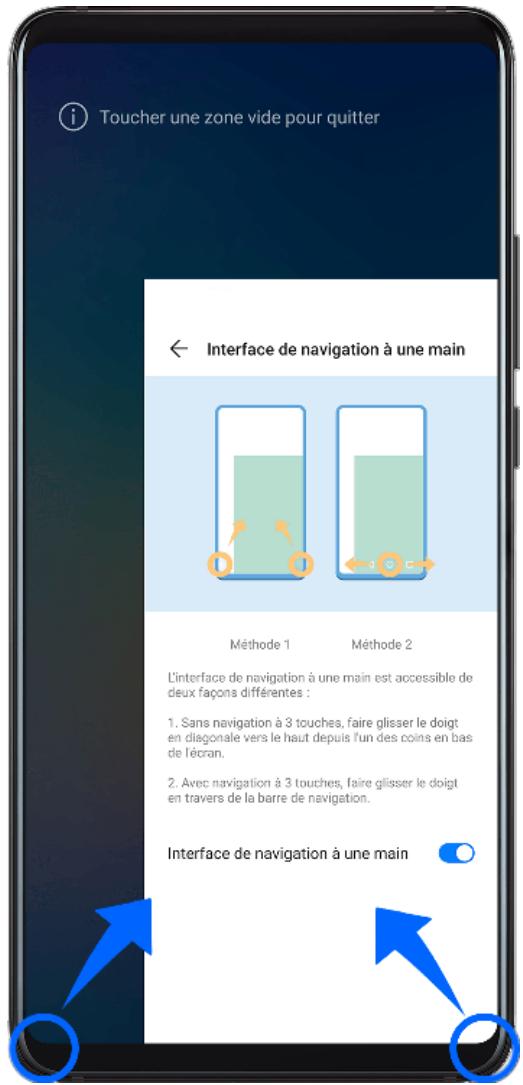
1 Allez à Paramètres > Fonctionnalités d'accessibilité > Interface de navigation à une main, et activez Interface de navigation à une main. 2 Accédez à Interface de navigation à une main en utilisant l'une des méthodes suivantes, en fonction du mode de navigation que vous utilisez sur votre appareil.
- Si vous utilisez les Gestes, faites glisser le doigt en diagonale vers le haut depuis l'un des coins inférieurs de l'écran et maintenez.
- Si vous utilisez la Navigation à trois touches, faites glisser le doigt vers la droite/gauche sur la barre de navigation.
Touchez la zone vide pour quitter.
La fonctionnalité Interface de navigation à une main ne peut pas fonctionner si l'option Amplification de geste est activée sur votre appareil.
Mode étui intelligent
Pour des plusieurs résultats, il est recommandé d'utiliser un étui à rabat Huawei standard.
Activer le mode étui intelligent
Allez à Paramètres > Fonctionnalités d'accessibilité > Étui intelligent, puis activez Étui intelligent. Si l'étui à rabat dispose d'une fenêtre d'affichage, activez également Utilisation de la fenêtre d'affichage.
Ouvrir ou fermer l'étui à rabat
- Ouvrir l'étui à rabat active votre appareil et affiche l'écran verrouillé (ou l'écran Déverrouillage magazine).
- Si un mode de déverrouillage de l'écran a été défini, fermer l'étui à rabat verrouille l'écran de votre appareil lorsque celui-ci est en veille.
- Lorsqu'un étui à rabat disposant d'une fenêtre d'affichage est fermé, il est possible d'utiliser cette fenêtre d'affichage pour voir la date, l'heure, la météo et plus encore.
Prévention des erreurs tactiles
Activez la Prévention contacts non voulus permet d’empêcher toute opération involontaire causée par des touches accidentelles sur l’écran, par exemple lorsque votre appareil est placé dans votre poche ou dans votre sac.
Allez à Paramètres > Fonctionnalités d'accessibilité, et activez ou désactivez la Prévention contacts non voulus selon vos besoins.
Mode de gants
Votre appareil est capable de reconnaître vos touches même lorsque vous portez des gants.
Allez à Paramètres > Fonctionnalités d'accessibilité, et activez Mode gants.
Pour obtenir plusieurs résultats, veuillez appliquer une pression adaptée lorsque vous touchez ou faites glisser le doigt sur l'écran.
La fonctionnalité Allumage/extinction programmes permet d'allumer et d'éteindre votre appareil à des heures définies, afin d'économiser de l'énergie et d'éviter les interruptions pendant le repos.
1 Allez à Paramètres > Fonctionnalités d'accessibilité > Allumage/extinction programmes, et activez Allumage/extinction programmes. 2 Définissez les heures d'allumage et d'extinction, ainsi que le cycle de répétition. Notre appareil s'allumera et s'éteindra automatiquement aux heures définies.
Pour arrêter d'utiliser cette fonctionnalité, désactivez Allumage/extinction programmes.
Configurer des utilisateurs
1 Allez à Paramètres > Comptes & utilisateurs > Utilisateurs, touchez Créer un compte utilisateur ou Créer un compte invité, puis suivez les instructions à l'écran pour ajouter un compte.
2 Touchez Changer pour passer sur un compte utilisateur ou invite. Configurez les paramètres pour le nouveau compte tel que demandé. 3 Installez les applications nécessaires. Veuillez noter que si une version plus récente d'une application a déjà été installée par un autre utilisateur, alors l'installation de l'application échouera.
Un maximum de trois comptes utilisateurs et d'un compte invité peuvent être ajoutés.
Autoriser un compte utilisateur ou inviter à passer des appels ou envoyer des messages
Vous pouvez définir si vous autorisez ou non un compte à utiliser ou à inviter à passer des appels, envoyer des messages SMS et plus encore.
- Après avoir accédé à votre appareil en tant qu'administrateur, allez à Paramètres > Comptes & utilisateurs > Utilisateurs.
- Touchez le contenu concerné et sélectionnez les autorisations que vous souhaitez accorder.
Basculer entre les comptes administrateur, utilisateur et invité
Vous pouvez basculer vers un autre compte en utilisant l'une des manières suivantes :
- Faites glisser le doigt depuis la barre d'état vers le bas pour ouvrir le panneau de
notifications, touchez, puis touchez la photo de profil du compte vers lequel vous souhaitez basculer.
- Allez à Paramètres > Comptes & utilisateurs > Utilisateurs, puis touchez le nom du compte vers lequel vous souhaitez basculer.
Supprimer un compte utilisateur ou invite
Supprimer un compte utilisateur ou invite supprimera toutes ses données associées. Il est donc recommandé d'être prudent lors de la suppression d'un compte.
Après avoir accédé à votre appareil en tant qu'administrateur, utilisez l'une des manières suivantes pour supprimer un compte utilisateur ou invite:
- Allez à Paramètres > Comptes & utilisateurs > Utilisateurs, touchez le nom du compte à supprimer, puis suivez les instructions à l’écran pour le supprimer.
- Faites glisser le doigt depuis la barre d'état vers le bas pour ouvrir le panneau de
notifications, touchez > Plus de paramètres, touchez le nom du compte à supprimer, puis suivez les instructions à l’écran pour le supprimer.
Langue et région
1 Allez à Paramètres > Système & mises à jour > Langue & saisie > Langue et région, puis sélectionnez la langue que vous souhaitez utiliser. 2 Si la langue n'est pas dans la liste, touchez Ajouter une langue, repérez-la puis touchez-la pour l'ajouter à la liste. 3 Touchez Région pour sélectionner un pays/région, permettant ainsi au contenu affiché de s'adapter à la culture locale et aux habitudes du pays/région sélectionné.
Méthode de saisie
Vous pouvez télécharger une méthode de saisie tierce et la définir en tant que méthode de saisie par défaut.
1 Téléchargez la méthode de saisie depuis un magasin d'applications officiel. 2 Suivez les instructions à l'écran pour la définir en tant que méthode de saisie par défaut, ou allez à Paramètres > Système & mises à jour > Langue & saisie > Clavier par défaut et sélectionnez la méthode de saisie.
Date et heures
Les informations relatives à la date, l'heure, et le fuseau horaire de l'endroit où vous vous trouvez peuvent être synchronisées automatiquement par votre appareil via les données mobiles, ou bien définies manuellement.
Allez à Paramètres > Système & mises à jour > Date & heures, puis définissez les options en fonction de vos besoins.
Définir la date et l'heure automatiquement ou manuellement
- Activez Définition automatique, et votre appareil synchronisera automatiquement la date et l'heure locales via les données mobiles.
- Pour définir la date et l'heure manuellement, désactivez Définition automatique.
Changer le fuseau horaire
- Activez Définition automatique, et votre appareil synchronisera automatiquement le fuseau horaire local via les données mobiles.
- Pour définir le fuseau horaire manuellement, désactivez Définition automatique.
Changer le format de l'heure
- Activez Format 24 heures et votre appareil affichera l'heure au format 24 heures.
- Activez Format 24 heures et votre appareil affichera l'heure au format 12 heures.
Phone Clone permet de transférer rapidement et sans le moindre effort toutes les données de base (incluant les contacts, l'agenda, les images et les vidéos) de votre ancien appareil vers le nouveau.
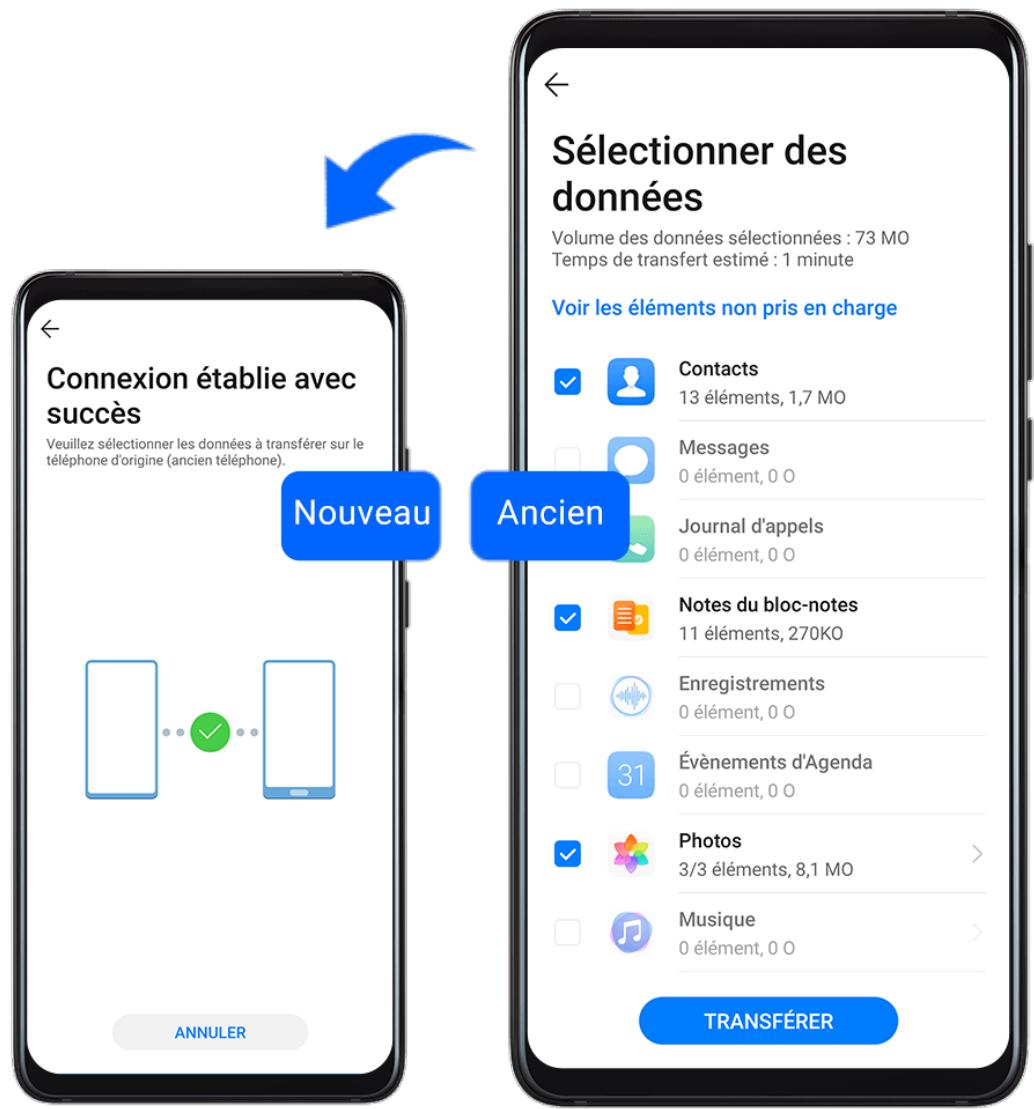
Copier les données depuis un appareil android
1 Sur votre nouvel appareil, ouvrez Phone Clone. Alternativement, allez à Paramètres > Système & mises à jour > Phone Clone, touchez Ceci est le téléphone de destination, puis touchez Huawei ou Autre Android. 2 Suivez les instructions à l'écran pour télécharger et installer Phone Clone sur votre ancien appareil. 3 Sur votre ancien appareil, ouvrez Phone Clone et touchez Ceci est le téléphone d'origine. Suivez les instructions à l'écran pour connecter votre ancien appareil avec le nouveau manuellement ou en scannant un code. 4 Sur votre ancien appareil, sélectionnez les données que vous souhaitez copier, puis touchez Transférer pour commencer la copie. Phone Clone est uniquement disponible sur les appareils fonctionnant sous Android 4.4 ou version ultérieure.
Copier les données depuis un iphone ou un ipad
1 Sur votre nouvel appareil, ouvrez Phone Clone. Alternativement, allez à Paramètres > Système & mises à jour > Phone Clone, touchez Ceci est le téléphone de destination, puis touchez iPhone/iPad. 2 Suivez les instructions à l'écran pour télécharger et installer Phone Clone sur votre ancien appareil. 3 Sur votre ancien appareil, ouvre Phone Clone et touchez Ceci est le téléphone d'origine. Suivez les instructions à l'écran pour connecter votre ancien appareil avec le nouveau manuellement ou en scannant un code. 4 Sur votre ancien appareil, sélectionnez les données que vous souhaitez copier, puis suivez les instructions à l'écran pour procéder à la copie. Phone Clone est uniquement disponible sur les appareils fonctionnant sous iOS 8.0 ou version ultérieure.
Sauvegarder avec une carte mémoire
L'insertion d'une carte mémoire dans votre appareil permet de sauvegarder aisément vos données et de les garder en sécurité.
1 Allez à Paramètres > Système & mises à jour > Sauvegarde & restauration > Sauvegarder des données > Stockage externe et touchez Carte mémoire. 2 Touchez SAUVEGARDER, sélectionnez les données que vous souhaitez sauvegarder, puis touchez Sauvegarder. 3 Suivez les instructions à l'écran pour définir le mot de passe et un indice de mot de passe. Les données seront ensuite cryptées puis sauvegardées. Le mot de passe sera demandé si vous souhaitez restaurer votre sauvegarde de données.
Pour réinitialiser le mot de passe, allez à l'écran de sauvegarde de la Carte mémoire, puis touchez > Réinitialiser le mot de passe.
Le nouveau mot de passe s'applique uniquement aux sauvegardes postérieures à sa création.
Une fois la sauvegarde effectuée, celle-ci sera accessible depuis le dossier Huawei sous Fichiers > Catégories > Carte mémoire.
Par ailleurs, vous pouvez également vous rendre à l'écran de sauvegarde de la Carte mémoire et activer Sauvegarde automatique. Vos données seront alors automatiquement sauvegardées tous les 7 jours lorsque votre appareil est en charge, son écran éteint et son niveau de batterie supérieur ou égal à 75%.
Restaurer vos données depuis une carte mémoire
1 Allez à Paramètres > Système & mises à jour > Sauvegarde & restauration > Sauvegarder des données > Stockage externe et touchez Carte mémoire.
2 Sélectionnez la sauvegarde que vous souhaitez restaurer depuis la liste RESTAURER DEPUIS UNE SAUVEGARDE. 3 Sélectionnez les données que vous souhaitez restaurer, touchez Restaurer, et saisissez le mot de passe lorsque demandé.
Sauvegarder avec un périphérique de stockage USB
En cas d'espace de stockage insuffisant sur votre appareil, vous pouvez sauvegarder vos fichiers volumineux et autres données sur un périphérique de stockage USB, tel qu'une clé USB ou un lecteur de carte.
1 Connectez votre appareil à un périphérique de stockage USB via un câble USB OTG. 2 Sur l'écran Stockage externe de votre appareil, touchez Périphérique de stockage USB. 3 Touchez SAUVEGARDER, sélectionnez les données que vous souhaitez sauvegarder, puis touchez Sauvegarder. 4 Suivez les instructions à l'écran pour définir le mot de passe et un indice de mot de passe. Les données seront ensuite cryptées puis sauvegardées. Le mot de passe sera demandé si vous souhaitez restaurer votre sauvegarde de données.
Pour réinitialiser le mot de passe, allez à l'écran de sauvegarde du Périphérique de
stockage USB, puis touchez > Réinitialiser le mot de passe.
Le nouveau mot de passe s'applique uniquement aux sauvégardes postérieures à sa création.
Restaurer vos données depuis un périphérique de stockage USB
1 Connectez votre appareil à un périphérique de stockage USB via un câble USB OTG. 2 Sur l'écran Stockage externe de votre appareil, touchez Périphérique de stockage USB. 3 Sélectionnez la sauvegarde que vous souhaitez restaurer depuis la liste RESTAURER DEPUIS UNE SAUVEGARDE. 4 Sélectionnez les données que vous souhaitez restaurer, touchez Restaurer, et saisissez le mot de passe lorsque demandé.
Sauvegarder avec un appareil de stockage NAS
Vos données importantes peuvent être sauvegardées sur un appareil de stockage en réseau (NAS), également connu comme serveur de stockage cloud Privé. Un appareil de stockage NAS met à disposition des dossiers partagés pour la sauvegarde de données.
1 Sur l'écran Stockage externe de votre appareil, touchez Dossier partagé. 2 Sur votre appareil, recherchez les appareils de stockage NAS disponibles via votre réseau Wi-Fi, puis touchez l'appareil souhaité afin d'accéder et ajouter ses dossiers partagés. 3 Touchez SAUVEGARDER, sélectionnez les données que vous souhaitez sauvegarder, puis touchez Sauvegarder. 4 Suivez les instructions à l'écran pour définir le mot de passe et un indice de mot de passe. Les données seront ensuite cryptées puis sauvegardées. Le mot de passe sera demandé si vous souhaitez restaurer votre sauvegarde de données.
Pour réinitialiser le mot de passe, allez à l'écran de sauvegarde du Dossier partagé, puis touchez > Réinitialiser le mot de passe.
Le nouveau mot de passe s'applique uniquement aux sauvegardes postérieures à sa création.
Restaurer vos données depuis un appareil de stockage NAS
1 Sur l'écran Stockage externe de votre appareil, touchez Dossier partagé. 2 Sur votre appareil, recherchez les appareils de stockage NAS disponibles via votre réseau Wi-Fi, puis touchez l'appareil souhaité afin d'accéder et ajouter ses dossiers partagés. 3 Sélectionnez la sauvegarde que vous souhaitez restaurer depuis la liste RESTAURER DEPUIS UNE SAUVEGARDE. 4 Sélectionnez les données que vous souhaitez restaurer, touchez Restaurer, et saisissez le mot de passe lorsque demandé.
Réinitialiser les paramètres réseau
Cette opération réinitialisera vos paramètres Wi-Fi, Bluetooth et réseau de données mobiles. Aucun autre paramètre ne sera modifié sur votre appareil et aucune authentifiée ne sera supprimée.
Allez à Paramètres > Système & mises à jour > Réinitialisation, touchez Restaurer les paramètres réseau, puis suivez les instructions à l’écran pour réinitialiser les paramètres réseau.
Réinitialiser tous les paramètres
Cette opération réinitialisera tous les paramètres réseau, les empreintes digitales, les données de reconnaissance faciale et le mode de déverrouillage de votre appareil mais ne supprimera aucune donnée de votre appareil.
Allez à Paramètres > Système & mises à jour > Réinitialisation, touchez Restaurer tous les paramètres, puis suivez les instructions à l'écran pour réinitialiser tous les paramètres.
Restaurer les paramètres d'usine
Cette opération effacera toutes les données sur votre appareil, incluant vos comptes, les données d'applications, les paramètres système, les applications installées, la musique, les images et tous les fichiers sur le stockage interne. Assurez-vous de sauvegarder vos données avant de restaurer les paramètres d'usine de votre appareil.
Allez à Paramètres > Système & mises à jour > Réinitialisation > Réinitialiser le téléphone, touchez Restaurer valeurs d'usine, puis suivez les instructions à l'écran pour restaurer les paramètres d'usine de votre appareil.
Mode simple
Le mode simple adopte une disposition plus épurée pour faciliter la navigation, agrandit les icônes et les polices de caractères de l'écran d'accueil et optimise le volume.
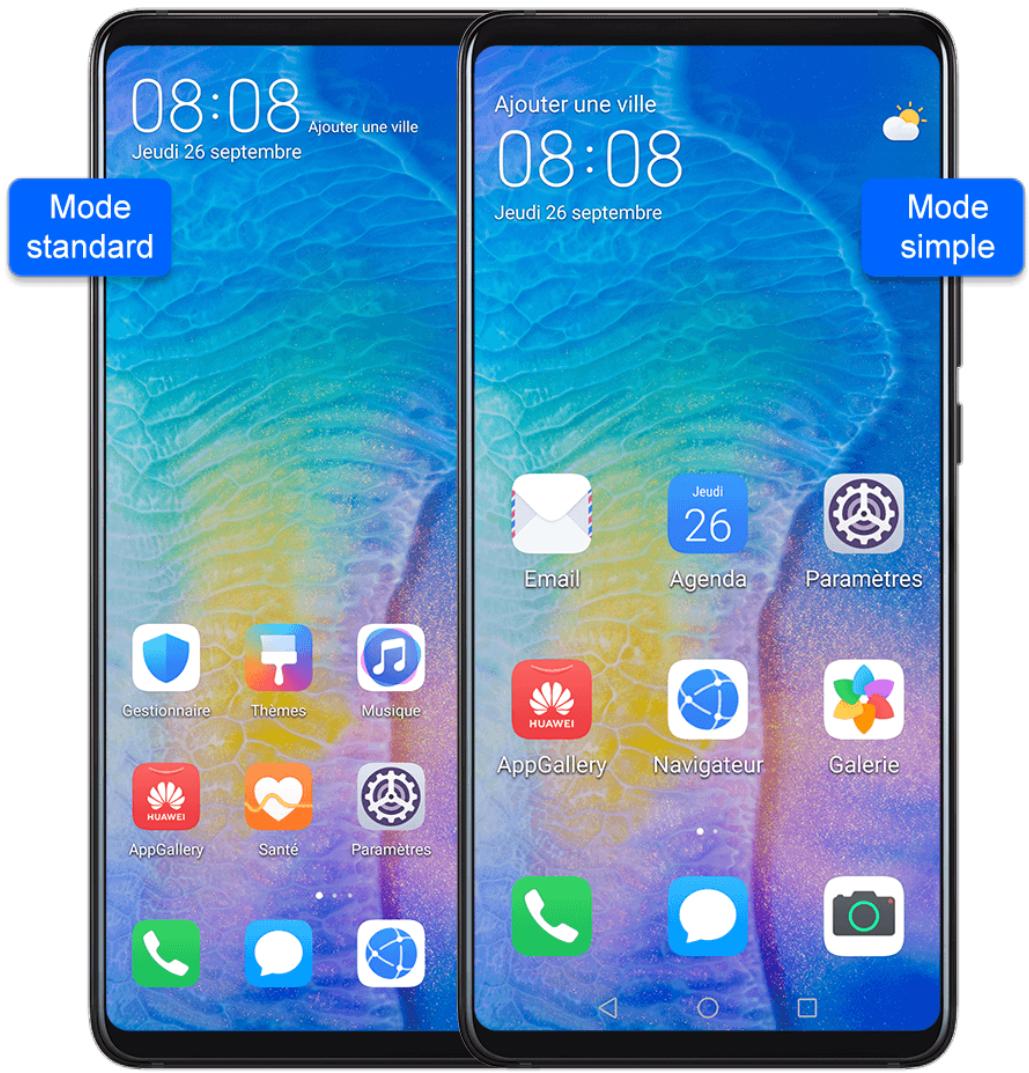
Activer le mode simple
Allez à Paramètres > Système & mises à jour > Mode simple et touchez Activer.
Touchez/maintenez une icône quelconque pour la déplacer vers l'emplacement souhaité ou la désinstaller s'il ne s'agit pas d'une application obligatoire.
Quitter le mode simple
Ouvrez Paramètres et touchez Quitter le mode simple.
Mettre à jour le système en ligne
Lorsqu'une mise à jour est disponible, votre appareil vous invite à télécharger et installer le package de mise à jour.
Avant de procéder à la mise à jour, assurez-vous que votre appareil fonctionne sous une version système officielle. Sinon, la mise à jour pourrait échouer et des problèmes inconnus pourraient être rencontrés par votre appareil.
- Sauvegardez vos données avant d'effectuer la mise à jour.
- Après une mise à jour, les applications tierces qui ne sont pas compatibles avec la nouvelle version système pourraient devoir être ind
- Pendant la mise à jour, veuillez ne pas éteindre ou redémarrer votre appareil, ou encore insérer ou retirer une carte mémoire.
1 Allez à Paramètres > Système & mises à jour, puis touchez Mise à jour logicielle.
2 Lorsqu'une mise à jour est disponible, vous pouvez télécharger et installer manuellement le package de mise à jour, ou mettre à jour votre appareil automatiquement de nuit.
- Télécharger et installer le package de mise à jour : allez à Nouvelle version > TÉLÉCHARGER ET INSTALLER. Pour éviter de consommer des données, connectez votre appareil à un réseau Wi-Fi lors du téléchargement du package de mise à jour. Votre appareil redémarrera automatiquement une fois la mise à jour terminée.
- Mettre à jour de nuit : touchez ©, puis activez Téléchargement automatique via Wi-Fi et Mettre à jour de nuit.
Votre appareil sera automatiquement mis à jour et redémarrera entre 2 et 4 heures du matin.
Pour assurer la réussite de la mise à jour de nuit, assurez-vous que votre appareil soit allumé et son écran verrouillé, qu'aucune alarme ne soit définie pendant cette période et que le niveau de batterie reste supérieur à 35%. Connectez votre appareil à un chargeur si nécessaire.
Pour désactiver les mises à jour automatiques, touchez sur l'écran Mise à jour logicielle, puis désactivez Téléchargement automatique via Wi-Fi.
Limitations de responsabilité
Copyright © Huawei 2020. Tous droits réservés.
Ce guide est fourni à titre de référence uniquement. Le produit réel, y compris sa couleur, sa taille et la disposition de l'écran, peut s'avérer différent. Les déclarations, informations et recommandations de ce guide ne constituent aucunement une garantie, expresse ou tacite.
Veuillez consulter le site http://consumer.huawei.com/en/support/hotline pour avoir accès aux dernières mises à jour de la hotline et des adresses email de votre pays ou région.
Modèle: ANA-NX9
Guide de démarrage rapide
Familiarisation avec l'appareil
Avant d'utiliser votre appareil, veillez vous familiariser avec son fonctionnement de base.
Pour allumer cet appareil, appuyez et maintenez le bouton marche/arrêt jusqu'à ce que l'écran s'allume. Pour éteindre cet appareil, appuyez et maintenez le bouton marche/arrêt, puis touchez. - Pour redémarrer cet appareil, appuyez et maintenez le bouton marche/arrêt, puis touchez. - Si vous avez besoin de forcer le redémarrage de votre appareil, appuyez et maintenez le bouton marche/arrêt pendant 10 secondes ou plus.
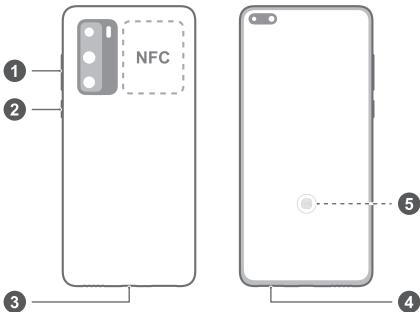
| Bouton du volume | Bouton marche / arrêt |
| Port USB Type-C / Prise jack pour casque | Emplacement pour carte |
| Empreinte digitale intégrée à l'écran |
Lors de l'utilisation de la fonction NFC, veuillez la zone NFC à proximité des autres appareils ou objets.
- Découvrez l'application préinstallée Astuces et apprenez à maîtriser toutes les excellentes fonctionnalités de votre appareil.
Mise en route

- Utilisez la broche d’éjection du tiroir à carte avec précaution. Veillez à ne pas vous blesser ou à érafler votre appareil lors de son utilisation.
- Conservez la broche d'éjection du tiroir hors de la portée des enfants pour éviter toute ingestion ou blessure accidentelle.
- N'utilisez pas de cartes SIM ou NM (cartes mémoire nano coupées ou modifiées) avec votre appareil, car elles pourraient ne pas être reconnues ou endommager le tiroir (emplacement) à carte. Si une carte SIM nest pas adaptée à votre appareil, veuillez contacter votre opérateur.
Pour configurer votre appareil, suivez les instructions représentées sur les illustrations suivantes. Veuillez utiliser la broche délivrée fournie avec l'appareil.
Assurez-vous que la carte soit correctement orientée et son encoche insérée en premier dans le tiroir à carte.
Pour un usage optimal et vous offrir une compatibilité avec les services de l'opérateur, nous vous recommandons de mettre la carte SIM dans l'emplacement SIM 1 indiqué ci-dessous.
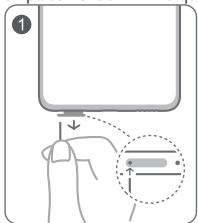
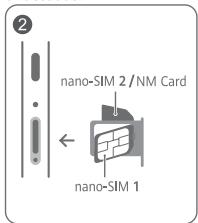
Gestion des cartes SIM
Sélectionnez la carte par défaut pour les données mobiles et celle par défaut pour les appels en fonction de vos besoins. Pour plus de détails, veuillez consulter l'application préinstallée Astuces.

La disponibilité des services 4G et 5G dépend d’une prise en charge par tout opérateur réseau et du déploiement de ses services correspondants. Veuillez contacter cet opérateur pour activer le service 4G ou 5G. - Si votre téléphone comporte deux cartes SIM, seule la carte par défaut pour les données mobiles peut accéder au service 5G. - Les services 4G et 5G pourraient être indisponibles dans certaines zones en raison d’interférences avec le réseau. - Si ce guide comporte des incohérences avec la description sur le site Internet officiel, cette dernière prévaut.
Pour plus d'informations
Si vous rencontrez des problèmes lors de l'utilisation de cet appareil, vous pouvez :
- Visitez http://consumer.huawei.com/en pour consulter les informations sur l'appareil, les questions gratuites et autres informations.
- Visitez http://consumer.huawei.com/en/support pour connaître les informations de contact les plus récentes pour votre pays/région.
Dans Paramètres, saisissez les mots clés dans la barre de recherche pour consulter les informations correspondantes :
- Légal : pour consulter les informations légales relatives à votre produit.
- Informations de sécurité : pour consulter les informations de sécurité relatives à votre produit.
- Informations d'authentication : pour consulter les informations réglementaires relatives à votre produit.
- Logos de certification : pour obtenir plus d'informations sur les logos de certification relatifs à votre produit.
Informations relatives à la sécurité
Cette section contient des informations importantes relatives à l'utilisation de votre appareil. Elle contient également des informations sur la manière d'utiliser votre appareil en toute sécurité. Veuillez prêter attention à ces informations avant d'utiliser votre appareil.
Précautions à prendre:
Pour les personnes portant des implants électroniques, il est préférable de mettre le téléphone mobile à une distance de 15 cm ou à l'opposé de l'implant.
Conseils d'utilisation:
Aucun danger lié à l'utilisation d'un téléphone mobile n'ayant été constaté, ceci est à titre de prévention.
Pour réduire le niveau d'exposition au rayonnement, il est recommandé d'utiliser le téléphone mobile:
dans de bonnes conditions de réception,
- lorsque les paramètres d'indication du signal affichent un signal complet de bonne réception.
- avec un kit mains libres.
- en priorisant l'usage des données, SMS et MMS aux appels.
Il est recommandé d'éloigner les téléphones mobiles du ventre des femmes enceintes et du bas-ventre des adolescents.
Utilisation et sécurité

L'écoute d'un baladeur musical à forte puissance peut endommager l'oreille de l'utilisateur et entraîner des troubles auditifs (surdité temporaire ou définitive, bourdonnements d'oreille, acouphènes, hyperacousie). Il est donc vivement recommandé de ne pas utiliser le baladeur à plein volume ni plus d'une heure par jour à volume moyen.
L'utilisation d'accessoires électriques (adaptateur d'alimentation, chargeur ou batterie) non approuvés ou incompatibles risque d'endommager votre appareil, de raccourcir sa durée de vie ou de provoquer un incendie, une explosion ou d'autres accidents.
- Pour le fonctionnement, les températures idéales sont de 0°C à 35°C. Pour le stockage, elles sont de -20°C à +45°C.
- Les fabricants de stimulateurs cardiaques recommandent de laisser un écart minimum de 15 cm entre un appareil et un stimulateur cardiaque afin d’empêcher des interférences potentielles avec le stimulateur. Si vous utilisez un stimulateur cardiaque, tenez l’appareil du côté opposé au stimulateur cardiaque et ne portez pas l’appareil dans votre poche avant. Tenez l’appareil et la batterie à l’écart du feu, des sources de chaleur excessive et de la lumière directe du soleil. Ne les placez pas sur ou dans des appareils générant de la chaleur, tels que les fours micro-ondes, les chauffe-eau, les cuisinières ou les radiateurs.
- Conformez-vous aux lois et réglementations locales lorsque vous utilisez l'appareil. Pour réduire le risque d'accidents, n'utilisez pas votre appareil sans fil au volant. Si vous devez passer ou répondre à un appel, arrêtez-vous dans un endroit sécurisé.
- En avion ou immédiatement avant d'embarquer, n'utilisez votre appareil qu'en respectant les consignes qui vous sont données. L'utilisation en avion d'un appareil sans fil peut perturber les réseaux sans fil et le fonctionnement de l'avion ou même être illégale.
- Pour prévenir l'endommagement des composants de votre appareil ou de ses circuits internes, n'utilisez pas ce dernier dans des environnements poussièreux, enflammés, humides ou sales, ou à proximité de champs magnétiques.
- Lorsque vous rechargez l'appareil, assurez-vous que l'adaptateur d'alimentation est branché sur une prise proche de l'appareil et qu'il est facilement accessible.
- Débranche le chargeur de la prise électrique et de l'appareil lorsque vous ne l'utilisez pas.
- N'utilisez étrole ou usine chimique, par exemple). L'utilisation de votre appareil dans ces environnements augmente le risque d'explosion ou d'incendie.
- Pour permettre le rebut de cet appareil, la batterie et les accessoires, conformez-vous aux ré
- Consultez un médecin et le fabricant de l'appareil pour savoir si le fonctionnement de l'appareil peut interférer avec vos appareils médicaux.
- Suivez les règles et réglementations établies par les hôpitaux et les centres de santé. N'utilisez pas votre appareil dans un endroit où cela est interdit.
- Ne pas téléphoner en conduisant.
- Respectez les consignes de sécurité propres à certains lieux.
- Cet appareil contient une batterie intégrée. N'essayez pas de remplacer la batterie vous-même. L'appareil risquerait de ne pas fonctionner correctement ou la batterie risquerait d'être endommagée. Pour votre sécurité personnelle et pour être sûr que votre appareil fonctionnera correctement, il est fortement conseillé de vous adresser à un centre technique agréé Huawei pour le remplacement de la batterie.
Atmosphères potentiellement explosives
Éteignez votre appareil dans tout environnement potentiellement explosif et conformez-vous aux instructions et signalisations. Les zones comportant des risques d'explosion comprennent les zones dans lesquelles vous nevez couper le moteur de leur véhicule. La projection d'étincelles dans de telles zones pourrait provoquer une explosion ou un incendie, entraînant des blessures corporelles ou la mort. N'utilisez pas l'appareil dans des points de ravitaillement tels que des stations-services. Conformez-vous aux restrictions sur l'utilisation d'équipements radio dans des zones de dépôt de combustibles, de stockage et de distribution et des usines chimiques. Conformez-vous également aux restrictions dans les zones où des explosions sont en cours. Avant d'utiliser l'appareil, identifiez les zones comportant des risques d'explosion qui ne sont pas toujours correctement signalées. Les endroits de cette nature sont les zones situées sous le pont des bateaux, les complexes de transfert de produits chimiques ou de stockage et les zones dans lesquelles l'air contient des
produits chimiques ou des particules, telles que grain, poussière ou poussières métalliques. Renseignez-vous auprès des fabricants de véhicules GPL (au propane ou au butane) sur les précautions à prendre en cas d'usage de l'appareil à proximité desdits véhicules.
Informations sur la mise au rebut et le recyclage

Sur votre produit, sur la batterie, dans la documentation ou sur l'emballage, le symbole de poubelle barrée d’une croix vous rappelle que tous les produits électroniques et toutes les batteries doivent être apportés à des points de collecte distincts de ceux des ordures ménagères normales lorsqu’ils arrivent en fin de vie. Il incombe à l’utilisateur de se débarrasser de l’équipement dans un point de collecte ou auprès d’un service spécifique désignés pour le recyclage des déchets électriques et des équipements électroniques (DEEE) ainsi que des batteries, dans le respect de la législation locale. Collecter et recycler leur équipement de manière appropriée garantit un recyclage de vos déchets électriques et électroniques, qui préserve des matériaux précieux et protège la santé humaine et l’environnement ; un traitement inapproprié de ces déchets, desbris accidentels, leur endommagement et un recyclage inapproprié en fin de vie peuvent s’avérer nuisibles pour la santé et l’environnement. Pour en savoir plus sur les lieux et la manière dont vous débarrasser de vos déchets électriques et électroniques, contactez les autorités locales, votre détaillant ou le service des ordures ménagères, ou allez sur le site web http://consumer.huawei.com/en/.
Diminution des substances dangereuses
Cet appareil et les accessoires électriques respectent les règles locales applicables sur la restriction dans l'utilisation de certaines substances dangereuses dans les équipements électriques et électroniques, telles les directives REACH et RoHS de l'UE et les règlementations concernant les batteries, etc. Pour les déclarations de conformité REACH et RoHS, allez sur notre site web http://consumer.huawei.com/certification.
Informations sur l'exposition aux RF
L'Organisation mondiale de la Santé a indiqué qu'il est possible de réduire l'exposition en limitant votre utilisation ou en utilisant simplement un kit mains libres pour éloigner l'appareil de la tête et du corps.
Assurez-vous que les accessoires de l'appareil, tels que le boîtier ou l'étui, ne soient pas composés d'éléments métalliques. Tenez l'appareil éloigné du corps pour respecter les exigences de distance.
L'appareil est conforme aux spécifications RF s'il est utilisé à proximité de Your oreille ou à une distance de 0,50 cm du corps. Valeur DAS la plus élevée déclarée: DAS à la tête (Limite de 2,0 W/kg): 0,49 W/kg; DAS au corps (Limite de 2,0 W/kg): 1,29 W/kg;
DAS aux membres (Limite de 4,0 W/kg): 3,19 W/kg.
Déclaration
Par la présente, Huawei Technologies Co., Ltd. déclare que ce produit ANA-NX9 est conforme aux exigences fondamentales et aux autres dispositions pertinentes de la directive 2014/53/UE.
La version de la déclaration de conformité la plus récente et en vigueur peut être vue sur http://consumer.huawei.com/certification.
Ce produit peut être utilisé dans tous les états membres de l'UE.
Veillez à conformer à la réglementation nationale et locale en fonction du lieu d'utilisation du produit.
Ce produit peut faire l'objet d'une restriction d'utilisation en fonction du réseau local.
Restrictions au niveau de la bande 2,4 GHz :
Norvège: Ce sous-chapitre ne s'applique pas à la zone géographique de 20 km de rayon autour du centre de Ny-Alesund.
Restrictions de la bande 5 ghz :
Conformément à l'article 10, paragraphe 10, de la directive 2014/53/EU, l'emballage montre que ce matériel radiotéléphonique sera soumis à certaines restrictions lorsqu'il est mis sur le marché dans les pays suivants : Belgique (BE), Bulgarie (BG), République tchèque (CZ), Danemark (DK), Allemagne (DE), Estonie (EE), Irlande (IE), Grèce (EL), Espagne (ES), France (FR), Croatie (HR), Italie (IT), Chypre (CY), Lettonie (LV), Lituanie (LT),
Luxembourg (LU), Hongrie (HU), Malte (MT), Pays-Bas (NL), Autriche (AT), Pologne (PL), Portugal (PT), Roumanie (RO), Slovénie (SI), Slovaquie (SK), Finlande (FI), Suède (SE), Royaume-Uni (UK), Turquie (TR), Norvège (NO), Suisse (CH), Islande (IS) et Liechtenstein (LI).
La fonctionnalité WLAN de cet appareil est limitée à un usage à l'intérieur lorsqu'elle fonctionne sur la plage de fréquences comprise entre 5 150 et 5 350 MHz.
Bandes de fréquence et puissance
a) Les bandes de fréquences sur lesquelles fonctionne l'équipement radiotéléphonique : certaines bandes ne sont pas disponibles dans tous les pays ou dans toutes les régions. Pour plus d'informations, veuillez contacter votre opérateur local. b) La puissance de radioélectrique maximale transmise sur les bandes de fréquences dans lesquelles fonctionne l'équipement radiotéléphonique : la puissance maximale pour toutes les bandes est inférieure à la valeur limite la plus élevée spécifiée par la norme harmonisée.
Les limites nominales des bandes de fréquences et de la puissance d’émission (rayonnées et/ou par conduction) applicables à cet équipement radio sont les suivantes :
| ANA-NX9 | GSM900: 37 dBm, GSM1800: 34 dBm, WCDMA900/2100: 25.7 dBm, LTE Band 1/3/7/8/20/28/34/38/40: 26 dBm, 5G NR SA Band: n1/n3/n28(703-733MHz)/n38/n41(2515-2690MHz)/n77/n78: 29 dBm, 5G NR NSA band: n1/n3/n28(703-733MHz)/n38/n41(2515-2690MHz)/n77/n78: 26 dBm, Wi-Fi 2.4G: 20 dBm, Bluetooth: 20 dBm, Wi-Fi 5G: 5150-5250 MHz: 23 dBm, 5250-5350 MHz: 23 dBm, 5470-5725 MHz: 23 dBm, 5725-5850 MHz: 14dBm, NFC : 42 dBuA/m à 10 m |
Informations relatives aux accessoires et logiciels
Dans certains pays et régions, des accessoires sont en option. Des accessoires en option peuvent être achetés auprès d’un fournisseur/agréé, au besoin. Nous recommandons les accessoires suivants :
Adaptateurs: HW-100225X00 (X représente les différents types de prises utilisées, qui peuvent être C, U, J, E, B, A, I, R, Z ou K, selon notre région)
Batteries : HB525777EEW
Écouteurs : MEND1632B729000,1331-3301-6001-TC-296,618017
La version logicielle du produit est ANA-NX9:
10.1.0.100(C432E100R1P1). Les mises à jour logicielles seront publiées par le fabricant pour corriger les bogues ou améliorer les fonctionnalités après la sortie du produit. Toutes les versions des logiciels publiées par le fabricant ont été vérifiées et sont toujours conformes aux règles connexes.
Tous les paramètres RF (par exemple la plage de fréquence et la puissance de sortie) ne sont pas accessibles à l'utilisateur et ne peuvent pas être modifiés par l'utilisateur.
Pour obtenir les informations les plus récentes relatives aux accessoires et aux logiciels, veillez consulter la Déclaration de conformité (DoC) sur http://consumer.huawei.com/certification.
Informations produit liées à l'énergie (ErP)
Huawei Technologies Co., Ltd. déclare par la présente que ses produits sont conformes à la directive sur les produits liés à l’énergie (ErP) 2009/125/EC. Pour des informations détaillées sur les produits liés à l’énergie (ErP) et les guides d’utilisation requis par le règlement de la Commission, veuillez visiter : http://consumer.huawei.com/en/certification.
Marques de commerce et autorisations
Android est une marque déposée de Google LLC. LTE est une marque de commerce de ETSI.
Le nom et les logos Bluetooth® sont des marques déposées de Bluetooth SIG, Inc. Ces marques sont utilisées sous licence par Huawei Technologies Co., Ltd. Huawei Device Co., Ltd. est une société affiliée à Huawei Technologies Co., Ltd.
Wi-Fi 9, le logo Wi-Fi CERTIFIED et le logo Wi-Fi sont des marques commerciales de la Wi-Fi Alliance.
TOUTES LES IMAGES ET ILLUSTRATIONS FIGURANT DANS CE GUIDE, NOTAMMENT LA COULEUR ET LA TAILLE DU TÉLÉPHONE, AINSQUE QUE LE CONTENU DE L'AFFICHAGE, SONT FOURNIES À TITRE DE RÉFERENCE UNIQUÉMENT. L'APPAREIL RÉEL POT BEP VARIER. CE GUIDE NE CONTIENT AUCUN ÉLEMENT CONSTITUANT UNE GARANTIE, QUELLÉ QU'ELLE SOIT, EXPLICITE OU IMPLICITE.
Politique de confidentialité
Pour comprendre comment nous protégeons vos informations personnelles, consultez la politique de confidentialité sur http://consumer.huawei.com/privacy-policy.
- Fondamentaux
- Fonctionnalités intelligentes
- Appareil photo et galerie
- Applications
- Paramètres
- Gestes aériens
- Gestes de navigation système
- Retour
- Gestes avec l'articulation du doigt
- Raccourcis de bouton
- Changer le mode de navigation
- Naviguer avec des gestes
- Navigation à 3 touches
- Personnaliser la combinaison de touches de navigation
- Dock de navigation
- Copier les données depuis un appareil android
- Copier les données depuis un iphone ou un ipad
- Verrouiller l'écran
- Définir le temps de mise en veille de l'écran
- Garder l'écran allumé en le regardant
- Activer l'écran
- Déverrouiller l'écran avec un mot de passe
- Utiliser le déverrouillage par reconnaissance faciale
- Utiliser le déverrouillage via empreinte digitale
- Modifier l'affichage de l'écran verrouillé
- Affichage de votre signature sur l'écran verrouillé
- Accéder à des applications depuis l'écran verrouillé
- Se familiariser avec l'écran d'accueil
- Icônes de notification et d'état
- Activer un bouton de raccourci
- Personnaliser les boutons de raccourcis
- Widgets d'écran d'accueil
- Ajouter un widget à l'écran d'accueil
- Déplacer ou supprimer un widget
- Définir votre fond d'écran
- Faire une capture d'écran
- Utiliser un raccourci pour faire une capture d'écran
- Précautions pour l'utilisation des captures d'écran avec une phalange
- Faire une capture vidéo d'écran
- Utiliser une combinaison de touches pour commencer à faire une capture vidéo d'écran
- Utiliser un raccourci pour commencer à faire une capture vidéo d'écran
- Enregistrer votre voix pendant une capture vidéo d'écran
- Voir les notifications
- Effacer les notifications
- Bloquer, mettre en silence ou différer les notifications
- Appuyer sur un bouton de volume pour ajuster le volume
- Appuyer sur le bouton marche/arrêt pour couper le son de l'appareil lorsqu'il sonne
- Retourner pour permettre en silence ou prendre l'appareil pour réduire le volume de sonnerie
- Définir le volume par défaut
- Modifier du texte
- Multi-fenêtres
- Activer le mode partition d'écran depuis le dock multi-fenêtres
- Afficher la fenêtre flottante depuis le dock multi-fenêtres
- Passer du mode partition d'écran à la fenêtre flottante et vice versa
- Glisser/déposer entre les applications via le multi-fenêtres
- Ajouter, déplacer ou retirer une application du dock multi-fenêtres
- Désactiver le multi-fenêtres
- Thème d'écran éteint
- Activer écran toujours allumé
- Définir le style d'horloge pour écran toujours allumé
- Allumer/éteindre votre appareil
- Redémarrer votre appareil
- Forcer le redémarrage de votre appareil
- Recharger votre appareil
- Précautions pour la charge
- Utiliser le chargeur fourni avec votre appareil
- Charger votre appareil avec un ordinateur
- Présentation des icônes de la batterie
- Charge inversée avec un câble OTG
- Voix IA
- Pays et régions où hivoice peut être utilisé
- Activer ou désactiver hivoice
- Prononcer le mot d'activation pour activer al voice
- Quand interagir avec hivoice ?
- Passer des appels et envoyer des SMS
- Passer des appels via commandes vocales
- Envoyer des messages SMS via commandes vocales
- Traduire avec al voice
- Traduction en face à face
- Consulter la météo avec des commandes vocales
- Définir des alarmes avec des commandes vocales
- Définir une alarme
- Éteindre une alarme
- Vérifier une alarme
- Définir des événements de l'agenda avec des commandes vocales
- Ajouter un événement
- Vérifier un événement
- Définir des rappels avec des commandes vocales
- Créer un rappel
- Vérifier un rappel
- Ouvrir l'application appareil photo, outils ou des applications avec des commandes vocales
- Accéder à appareil photo via commandes vocales
- Accéder aux applications et aux outils via commandes vocales
- Utiliser la lampe-torche
- Modifier des paramètres système avec des commandes vocales
- Acceder à al lens
- Depuis la barre de recherche
- Depuis l'écran verrouillé
- Scanner des codes
- Scanner pour traduire
- Scanner pour acheter
- Shopping pratique
- Projection sans fil
- Projection filaire
- Projection via un câble type-c
- Projection via une station d'accueil
- Mode bureau
- Utiliser l'appareil comme un pavé tactile
- Projeter l'appareil sur un écran externe pour faciliter votre travail
- Quitter le mode bureau
- Connecter votre appareil à un ordinateur
- Connectez votre appareil à l'ordinateur en une touche
- Connectez votre appareil à l'ordinateur via bluetooth
- Connecter votre appareil à l'ordinateur en scannant un QR code
- Connecteur votre appareil à l'ordinateur via un câble pour la collaboration multi-écrans
- Déconnecter votre appareil de l'ordinateur
- Transférer des fichiers entre votre appareil et un ordinateur
- Transférer des fichiers entre le téléphone et l'ordinateur en les faisant glisser
- - Transférer des fichiers depuis le téléphone vers l'ordinateur :
- - Transférer des fichiers depuis l'ordinateur vers le téléphone :
- Transférer des fichiers entre l'appareil et l'ordinateur en une touche
- Faire une capture vidéo de l'écran de votre ordinateur en une seule touche
- - De votre appareil vers l'ordinateur :
- - De votre ordinateur vers l'appareil :
- Accéder depuis votre ordinateur aux applications et aux fichiers de votre appareil
- Ouvrir/quitter une application et parcourir des pages web dans la fenêtre
- Utiliser le clavier pour traiter rapidement des messages présents sur votre appareil
- Toujours afficher la fenêtre de l'appareil au premier plan
- Partager le contenu du presse-papiers entre votre appareil et l'ordinateur
- Répondre à des appels vidéo ou vocaux vers votre appareil en utilisant un ordinateur
- Utiliser les logiciels d'un ordinateur pour ouvrir des fichiers sur l'appareil
- Voir les notifications de l'appareil sur les ordinateurs
- Huawei share
- Activer ou désactiver huawei share
- Transférer rapidement des fichiers entre vos appareils via huawei share
- Transférer des fichiers entre votre appareil et un ordinateur via huawei share
- Imprimer en une touche avec huawei share
- Changer de canaux audio entre appareils
- Depuis l'écran d'accueil
- Utiliser prise de vue rapide
- Prendre des photos
- Prendre des photos en rafale
- Prendre des photos avec le minuteur
- Utiliser les commandes vocales pour prendre des photos
- Utiliser le mode portrait pour prendre des portraits
- Prendre des photos de nuit
- Utiliser l'appareil photo avant pour réaliser des portraits de nuit
- Prendre des photos et des vidéos à grande ouverture
- Modifier le flou d'arrière-plan des photos à grande ouverture
- Photo IA
- Utiliser le mode lune
- Prendre des photos avec des paramètres de zoom variés
- Prendre des photos grand angle
- Prendre des photos d'un sujet distant
- Prendre des photos panoramiques
- Prendre des photos en noir et blanc
- Objectif AR
- Utiliser qmoji 3D pour créer vos propres qmojis
- Utiliser qmmo 3D pour enregistrer des vidéos
- Capturer les trainées lumineuses des phares de voitures avec le mode trainées lumineuses
- Capturer des dessins lumineux avec le mode graffiti lumineux
- Capturer des rivières et des chutes d'eau avec le mode eau de soie
- Capturer la beauté des étoiles avec le mode poussières d'étoile
- Prendre des photos HDR
- Utiliser HDR avec l'appareil photo arrière
- Photos en mouvement
- Prendre des images dynamiques
- Lire des images dynamiques
- Partager des photos mobiles
- Ajouter des filigranes aux photos
- Mode documents
- Prendre des photos avec le mode documents
- Ajuster la zone de texte
- Mode sous l'eau
- Prendre des photos haute résolution
- Mode pro
- Enregistrer des vidéos
- Effets de film IA
- Video 4K HD
- Vélo au ralenti
- Prendre des vidéos au ralenti en 32X
- Prendre des vidéos au ralenti
- Ajuster la section ralentie dans des vidéos au ralenti
- Photographie en time-lapse
- Mode dual-view
- Couleurs leica
- Filtres
- Utiliser un boîtier bluetooth de plongée pour prendre des photos sous l'eau
- Ajuster les paramètres de l'application appareil photo
- Ajuster le format d'image
- Activer étiquette de localisation
- Ajouter des filigranes avec le nom de l'appareil aux photos
- Utiliser la grille de composition pour composer vos photos
- Activer la réflexion miroir
- Couper le son d'obturateur
- Capturer des sourires
- Utiliser le niveau horizontal pour des compositions
- Voir les photos et les vidéos
- Voir par date
- Voir par album
- Voir par catégorie
- Consulter les détails concernant les photos et les vidéos
- Modifier des photos et des vidéos
- Retouches de base
- Pixéliser des photos
- Renommer des photos
- Retoucher des vidéos
- Partager des photos et des vidéos
- Gérer galerie
- Ajouter des albums
- Déplacer des photos et des videos
- Supprimer des photos et des vidéos
- Récapituler des photos et des vidéos supprimées
- Ajouter des photos et des vidéos à vos favoris
- Cacher les albums
- Dissimuler albums
- Catégorisation intelligente de photos
- Consulter et définir les albums de personnes
- Éditeur de vlog huawei
- Créer un clip vidéo avec des photos et des vidéos
- Voir des focus
- Partager des focus
- Vélois d'albums de personnes
- Voir des vlogs huawei
- Retoucher des videos d'album de personnes
- Partager des vidéos d'album de personnes
- Albums temps forts
- Voir des vidéos temps forts
- Retoucher des clips temps forts
- Partager des vidéos temps forts
- Ajouter ou supprimer des photos et des vidéos des albums temps forts
- Renommer des albums temps forts
- Supprimer des albums temps forts
- Localiser une application installée
- Déinstaller une application
- Gérer les applications en arrière-plan
- Effacer le cache d'une application
- Créer et modifier des informations de contacts
- Créer des contacts
- Importer des contacts
- Scanner des cartes de visite pour les ajouter aux contacts
- Scanner un QR code pour ajouter un contact
- Partager des contacts
- Exporter des contacts
- Supprimer des contacts
- Fusionner des contacts en double
- Gérer des groupes de contacts
- Créer un groupe de contacts
- Modifier un groupe de contacts
- Envoyer des messages ou des e-mails à un groupe
- Supprimer un groupe de contacts
- Créer des informations personnelles
- Créer une carte de visite professionnelle
- Ajouter des informations en cas d'urgence
- Effacer toutes les traces d'un contact
- Passer un appel
- Utiliser la composition abrégée
- Appuyer sur le bouton marche/arrêt pour mettre fin à un appel
- Définir un fond d'écran d'expérience
- Passer un appel international
- Gérer le journal d'appels
- Fusionner les entrées du journal d'appels
- Voir les appels en absence
- Supprimer le journal d'appels
- Définir une sonnerie pour les appels entrants
- Définir une sonnerie sociale
- Définir une sonnerie vidéo
- Définir une sonnerie pour un contact
- Utiliser appels via 4G (volte) pour passer des appels
- Activer la fonctionnalité appels via 4G (volte)
- Passer un appel vidéo
- Utiliser appel via wi-fi (vowifi) pour passer des appels
- Gérer les appels entrants
- Répondre ou rejeter un appel entrant
- Activer appel en attente
- Répondre à un nouvel appel entrant pendant un appel
- Activer le transfert d'appels
- Désactiver le transfert d'appels
- Filtrer et bloquer les appels spam
- Filtrer les appels spam
- Interceptor les appels entrants de numéros spécifiques
- Définir la réception ou non de notifications pour les appeals interceptés
- Utiliser SOS d'urgence
- Passer des appels d'urgence
- Effectuer des opérations pendant un appel
- Utiliser la messagerie vocale
- Activer la messagerie vocale
- Écouter un message vocal
- Envoyer et générer messages
- Envoyer des messages
- Voir et répondre aux messages
- Marquer des messages comme lus
- Supprimer un message
- Filtrer et bloquer les messages spam
- Interceptor les messages spam
- Interceptor les messages de nombres spécifiques
- Interceptor les messages contenant des mots clés spécifiques
- Définir la réception ou non de notifications pour les messages interceptés
- Ajouter et gérer des événements
- Créer un événement
- Importer des rappels de réunion
- Partager un événement
- Supprimer des événements
- Définir une notification de l'agenda
- Personnaliser l'affichage de l'agenda
- Définir d'autres agendas
- Afficher les jours fériés nationaux/régionaux
- Alarme
- Modifier ou supprimer une alarme
- Répéter une alarme
- Minuteur et chronomètre
- Utiliser le minuteur
- Utiliser le chronomètre
- Voir l'heure dans les villes du monde entier
- Afficher deux horloges dans l'écran verrouillé
- Gérervotebloc-notes
- Créer une note
- Créer des tâches à faire
- Trier les éléments du bloc-notes par catégorie
- Partager des éléments du bloc-notes
- Supprimer des éléments du bloc-notes
- Enregistreur sonore
- Lire un enregistrement
- Modifier un enregistrement
- Partager des enregistrements
- Ajouter des comptes e-mail
- Ajouter un compte e-mail personnel
- Ajouter un compte exchange
- Envoyer des e-mails
- Envoyer un e-mail
- Enregistrer un e-mail comme brouillon
- Répondre à un e-mail
- Définir un cryptage pour les e-mails sortants
- Définir les notifications d'e-mails
- Voir et gérer les e-mails
- Consulter un e-mail
- Organiser les e-mails par objet
- Ajouter un contact e-mail à un groupe
- Synchroniser les e-mails
- Supprimer des e-mails
- Gérer les comptes e-mail
- Changer le nom de compte et la signature
- Se déconnecter d'un compte e-mail
- Gérer les contacts VIP
- Ajouter un contact VIP
- Supprimer un contact VIP
- Calculatrice
- Utiliser la calculatrice básica
- Copier, supprimer, ou effacer des chiffres
- Lampe-torche
- Boussole
- Miroir
- Application jumelle
- Accéder rapidement aux fonctionnalités d'applications fréquemment utilisées
- Accéder rapidement aux fonctionnalités fréquemment utilisées d'une application
- Ajouter des fonctionnalités fréquemment utilisées d'une application à l'écran d'accueil
- Nettoyage
- Nettoyer les fichiers en double
- Gérer la consommation de données
- Voir et gérer les applications à forte consommation de données
- Voir et définir l'autorisation d'accès réseau d'une application
- Activer ou désactiver l'économiseur de données intelligent
- Ajouter des rappels de consommation de données mobiles
- Interceptor les appels entrants de nombres spécifiques
- Optimisation en un seul geste
- Présentation de hiusuite
- Sauvegarder et restaurer des données avec hisuite
- Sauvegarder des données vers un ordinateur
- Restaurer les données
- Mettre à jour ou restaurer le système avec hisuite
- Mettre à jour le système
- Astuces
- Rechercher des éléments dans paramètres
- Se connecter à un réseau wi-fi
- Wi-Fi direct
- Wi-Fi+
- Connaissances de base sur le bluetooth
- Activer ou désactiver le bluetooth
- Définir un nom bluetooth
- Associer un appareil bluetooth
- Transférer des fichiers via le bluetooth
- Dissocier un appareil bluetooth
- Se connecter aux données mobiles
- Activer la 5G
- Gérer les cartes SIM
- Activer ou désactiver une carte SIM
- Nommer une carte SIM
- Configurer les paramètres de deux cartes SIM
- Définir une carte SIM par défaut pour les données mobiles et une carte SIM par défaut pour les appels
- Activer le transfert d'appels entre cartes SIM
- Demander une carte esim
- Ajouter une carte esim
- Aller à carte SIM 2 > ajouter esim.
- Activer la carte esim
- Dée une carte esim
- Nommer la carte esim
- Supprimer un numéro de carte esim
- Restaurer les paramètres d'usine de la carte esim
- Hotspot personnel
- Partager votre connexion réseau via bluetooth
- Partager votre connexion réseau via USB
- Activer l'itinérance de données
- Mode avion
- Activer ou désactiver le NFC
- Effectuer des paiements rapides avec NFC
- Huawei beam
- Se connecter à un ordinateur portable à l'aide d'un câble USB
- Impression
- Connecter votre appareil à une imprimante
- Imprimer des fichiers
- Se connecter à un réseau VPN
- Se connecter à un serveur PPTP
- Se connecter à un serveur l2tp/ipsec PSK
- Gérer l'écran d'accueil
- Déplacer une icône d'application sur l'écran d'accueil
- Maintenir les icônes de l'écran d'accueil alignées
- Verrouiller les positions des icônes de l'écran d'accueil
- Sélectionner le modèle de disposition de l'écran d'accueil
- Mettre des icônes d'application dans des dossiers
- Ajouter des icônes d'application à un dossier ou les retirer
- Tiroir d'applications
- Activer le tiroir d'applications
- Ajouter des applications du tiroir d'applications à l'écran d'accueil
- Déplacer des applications vers le tiroir
- Désactiver le style tiroir
- Luminosité, couleur et température de couleur
- Ajuster automatiquement la luminosité de l'écran
- Ajuster manuellement la luminosité de l'écran
- Ajuster le mode de couleur
- Ajuster la température de couleur
- Mode de comportement des yeux
- Activer ou désactiver le mode comportement des yeux
- Ajuster les paramètres de style de police
- Résolution de l'écran
- Afficher dans la barre d'état le nom de l'opérateur et le débit réseau
- Alterner entre orientation portrait et paysage
- GPU turbo
- Mode vibreur et autres paramètres son
- Ne pas déranger
- Activer ou désactiver le mode ne pas déranger
- Définir la tonalité des notifications SMS
- Définir la tonalité des notifications
- Définir la tonalité de notification par défaut
- Définir la tonalité de notification pour une application spécifique
- Effets sonores huawei histen
- Badges d'application
- Désactiver les badges d'application
- Changer le mode d'affichage des badges
- Notifications sur écran verrouillé
- Autres paramètres de notification
- Désactiver les notifications d'applications
- Modifier la manière dont les notifications d'application vous sont envoyées
- Identification via empreinte digitale
- Renommer ou supprimer une empreinte digitale
- Identifier une empreinte digitale
- Utiliser votre empreinte digitale pour accéder au coffre-fort
- Utiliser votre empreinte digitale pour déverrouiller une application sans code
- Activer et utiliser le paiement via empreinte digitale
- Reconnaissance faciale
- Enregistrer votre visage
- Enregistrer un look alternatif
- Activer le déverrouillage par reconnaissance faciale
- Accéder aux applications verrouillées avec la reconnaissance faciale
- Désactiver ou supprimer les données relatives à votre visage
- Mot de passe de déverrouillage de l'écran
- Définir le mode de déverrouillage de l'écran
- Modifier le mode de déverrouillage de l'écran
- Désactiver le mode de déverrouillage de l'écran
- Paramètres de verrouillage sécurisé
- Voir ou modifier des paramètres d'applications
- Consulter la consommation d'énergie
- Gestion de l'alimentation
- Optimiser les paramètres de consommation d'énergie de l'appareil
- Activer le mode d'économie d'énergie
- Paramètres de la batterie
- Afficher le pourcentage de batterie restante dans la barre d'état
- Rester connecté lorsque votre appareil est en veille
- Vérifier l'utilisation du stockage
- Trousseau d'accès
- Se connecter plus rapidement avec trousseau d'accès
- Voir ou supprimer les noms d'utilisateur/mots de passe stockés
- Désactiver trousseau d'accès
- Verrouillage d'applications
- Activer la fonctionnalité verrouillage des applications
- Activer la protection intelligente des applications verrouillées
- Changer de mode de déverrouillage de la fonctionnalité verrouillage des applications ou les questions de sécurité
- Annuler ou désactiver la fonctionnalité verrouillage des applications
- Déverrouillage intelligent
- Crypter les données de la carte mémoire
- Définir un code PIN de verrouillage de la carte SIM
- Épingler un écran
- Mode sans échec
- Fonctions du mode sécurisé
- Passer en mode sécurisé et en sortir
- Gestion des autorisations
- Gérer l'autorisation d'accès aux informations de localisation
- Gérer les autorisations d'accès aux autres données privées
- Services de localisation
- Activer ou désactiver les services de localisation
- Augmenter la précision des services de localisation
- Autoriser ou interdire l'accès de certaines applications aux informations de localisation
- Espace privé
- Activer et accéder à espace privé
- Dissimuler ou afficher l'entrée d'espace privé
- Transférer des fichiers entre l'espace d'utilisation principal et espace privé
- Réinitialiser le mode de déverrouillage d'space privé
- Transférer les données d'espace privé vers votre nouvel appareil
- Supprimer espace privé
- Accessibilité
- Activer la correction des couleurs pour personnaliser les couleurs de l'écran
- Utiliser les gestes d'agrandissement
- Activer l'inversion des couleurs
- Utiliser un raccourci pour activer une fonctionnalité d'accessibilité
- Ajuster le délambda de pression
- Interface de navigation à une seule main
- Mode étui intelligent
- Activer le mode étui intelligent
- Ouvrir ou fermer l'étui à rabat
- Prévention des erreurs tactiles
- Mode de gants
- Configurer des utilisateurs
- Autoriser un compte utilisateur ou inviter à passer des appels ou envoyer des messages
- Basculer entre les comptes administrateur, utilisateur et invité
- Supprimer un compte utilisateur ou invite
- Langue et région
- Méthode de saisie
- Date et heures
- Définir la date et l'heure automatiquement ou manuellement
- Changer le fuseau horaire
- Changer le format de l'heure
- Sauvegarder avec une carte mémoire
- Restaurer vos données depuis une carte mémoire
- Sauvegarder avec un périphérique de stockage USB
- Restaurer vos données depuis un périphérique de stockage USB
- Sauvegarder avec un appareil de stockage NAS
- Restaurer vos données depuis un appareil de stockage NAS
- Réinitialiser les paramètres réseau
- Réinitialiser tous les paramètres
- Restaurer les paramètres d'usine
- Mode simple
- Activer le mode simple
- Quitter le mode simple
- Mettre à jour le système en ligne
- Limitations de responsabilité
- Familiarisation avec l'appareil
- Mise en route
- Gestion des cartes SIM
- Pour plus d'informations
- Informations relatives à la sécurité
- Précautions à prendre:
- Conseils d'utilisation:
- Utilisation et sécurité
- Atmosphères potentiellement explosives
- Informations sur la mise au rebut et le recyclage
- Diminution des substances dangereuses
- Informations sur l'exposition aux RF
- Déclaration
- Restrictions de la bande 5 ghz :
- Bandes de fréquence et puissance
- Informations relatives aux accessoires et logiciels
- Informations produit liées à l'énergie (ErP)
- Marques de commerce et autorisations
- Politique de confidentialité
Marque : HUAWEI
Modèle : P40
Catégorie : Téléphone portable