
GZ-E300 - Camcorder JVC - Notice d'utilisation et mode d'emploi gratuit
Retrouvez gratuitement la notice de l'appareil GZ-E300 JVC au format PDF.


| Type de produit | Caméscope numérique |
| Marque | JVC |
| Modèle | GZ-E300 |
| Dimensions (L x H x P) | 50 x 57 x 116 mm (sans dragonne) |
| Poids | Environ 195 g (caméra seule), environ 225 g (avec batterie fournie) |
| Alimentation | Adaptateur secteur : CC 5,2 V ; Batterie : CC 3,5 V - 3,6 V (BN-VG108E, 860 mAh) |
| Capteur d'image | CMOS 1/5,8 pouce, 2 510 000 pixels (rétro-éclairé) |
| Objectif | F1,8 - 6,3 ; f=2,9 mm à 116,0 mm |
| Zoom optique | Jusqu'à 40x (en vidéo) |
| Zoom numérique | Jusqu'à 200x (en vidéo) |
| Écran LCD | 3,0 pouces, 230 000 pixels, couleur, tactile |
| Format d'enregistrement vidéo | AVCHD (MPEG-4 AVC/H.264) ; qualité : UXP, XP, SP, EP, SSW, SEW |
| Format d'enregistrement photo | JPEG |
| Support d'enregistrement | Carte SD / SDHC / SDXC (jusqu'à 128 Go, Classe 4 ou supérieure recommandée) |
| Connectiques | Mini HDMI, sortie AV (mini-jack), USB Mini-B (USB 2.0) |
| Batterie fournie | BN-VG108E (Lithium-ion, 860 mAh) |
| Temps de charge de la batterie | Environ 2 h 20 min (avec adaptateur secteur à 25 °C) |
| Autonomie approximative (enregistrement) | Environ 40 min (réelle) / 1 h 05 min (continue max) avec batterie fournie |
| Fonctions principales | Mode Auto Intelligent, stabilisateur d'image, détection de visage, zoom, compensation de contre-jour, balance des blancs, effets d'animation, etc. |
| Accessoires fournis | Adaptateur secteur AC-V10E, batterie BN-VG108E, câble AV, câble USB, CD-ROM (logiciel), guide utilisateur |
| Langues d'affichage | Multiples langues (dont français) |
| Entretien et nettoyage | Essuyer l'appareil avec un chiffon doux et sec. Pour l'objectif, utiliser une soufflette et un chiffon de nettoyage. Ne pas utiliser de solvants. |
| Sécurité | Ne pas exposer à l'eau, à l'humidité excessive, à la chaleur extrême ou à la lumière directe du soleil. Utiliser uniquement des batteries JVC. |
| Pièces détachées et réparabilité | Batterie et chargeur disponibles en option. Contacter le revendeur JVC ou le centre de service pour les réparations. |
| Informations générales | Température d'utilisation : 0°C à 40°C ; humidité : 35% à 80%. Format vidéo AVCHD, photo JPEG. |
FOIRE AUX QUESTIONS - GZ-E300 JVC
Questions des utilisateurs sur GZ-E300 JVC
0 question sur cet appareil. Repondez a celles que vous connaissez ou posez la votre.
Poser une nouvelle question sur cet appareil
Téléchargez la notice de votre Camcorder au format PDF gratuitement ! Retrouvez votre notice GZ-E300 - JVC et reprennez votre appareil électronique en main. Sur cette page sont publiés tous les documents nécessaires à l'utilisation de votre appareil GZ-E300 de la marque JVC.
MODE D'EMPLOI GZ-E300 JVC
Techniques de prise de vue utiles
Saison de vacances/Noël 5
Mriage 6
Voyage 8
Parc d'attractions 10
Démarrer
Vérifier les accessoires 12
Charger la batterie 13
Ajustement de la dragonne 14
Utiliser comme dragonne 14
Insérer une nouvelle carte SD 15
Types de cartes SD utilisables 15
Utiliser l'écran tactile 16
Ajuster le panneau tactile 17
Noms des touches et fonctions sur l'écran LCD 18
Régler l'horloge 20
Réinitialiser l'horloge 20
Modification de la langue d'affichage 21
Tenir cet appareil 22
Montage sur trépied 22
Utilisation de l'appareil à l'étranger 23
Charger la batterie à l'étranger 23
Régler l'horloge à l'heure locale lors de vos voyages 23
Régler l'heure d'été 24
Accessoires en option 24
Enregistrement
Enregistrer des vidéos en mode automatique 25
Capturer des photos lors d'un enregistrement vidéo 27
Capturer des photos en mode Auto 28
Effectuer un zoom 31
Enregistrement manuel 31
Préparer les surfaces en fonction de la scène (sujet) 33
Ajuster manuellement la mise au point 34
Ajuster la luminosité 35
Régler la compensation de contre-jour 36
Réglage de la balance des blancs 37
Effectuer des prises de vue en gros plan 38
Enregistrer avec des effets 39
Enregistrer avec des effets d'animation (EFFET ANIMATION)
Enregistrer avec des décorations sur le visage (EFFET DECORATIONS.
VISAGE) 42
Enregistrer avec des timbres décoratifs (TIMBRE) 43
Enregistrer avec une écriture personnelle (EFF. TYPE MANUSCRITE) 44
Capturer des sujets clairement (TOUCHE PRIOR. AE/AF)... 45
Capturer des sourires automatiquement (PRISE DE SOURIRE) 46
Capturer des animaux automatiquement (PHOTO ANIMAUX)
Inscrivez l'information relative à l'authentification personnelle du visage humain 49
Configurer AFFICH. NOM/SOURIRE % 51
Modifier l'information du visage enregistrée 52
Réduire les secousses de la télécommande 53
Marquer la vidéo pendant l'enregistrement 54
Enregistrement au ralenti (grande vitesse) 54
Enregistrer par intervalles (ENREG. ACCELERERE) 55
Enregistrer des vidéos à prises de vue image par image (ENR. IMAGE PAR IMAGE) 57
Enregistrer automatiquement par détection de mouvements (ENREG. AUTO) 58
Prendre des photos de groupe (Retardateur) 59
Enregistrer des vidéos avec la date et l'heure 61
Vérifier le temps d'enregistrement restant 62
Lecture
Lire des vidéos 65
Lecture normale 66
LECTURE MARQUAGE 68
LECTURE RESUMEE 72
LIRE LISTDELECT. 74
LIREAUTREFICHIER 75
Lire des photos 76
Lecture du diaporama 77
Rechercher une vidéo/photo spécifique par date 78
Raccorder à et visualiser sur un téléviseur 79
Connexion par le mini connecteur HDMI 79
Connexion par le connecteur AV 81
Éditer
Supprimer des fichiers inutiles 82
Supprimer le fichier actuellement affiché 82
Supprimer les fichiers sélectionnés 82
Protéger fichiers 83
Protéger/Annuler la protection du fichier actuellement affiché
Protéger/Diffuser la protection des fichiers sélectionnés.... 84
Capturer une photo pendant la lecture d'une vidéo 85
Capturer une partie requise dans la video (DECOUPAGE)... 85
Créer des listes de lecture à partir des vidéos enregistrées... 86
Créer des listes de lecture avec des fichiers sélectionnés. 86
Créer des listes de lecture par date 88
Éditeur des listes de lecture 89
Supprimer des listes de lecture 91
Copier
Créer un disque à l'aide d'un enregistreur Blu-ray connecté.. 92
Copier des fichiers sur un disque en se connectant à un enregistreur DVD 92
Copier des fichiers sur une bande VHS en se connectant à un magnétoscope 93
Copier sur un ordinateur Windows (GZ-EX315/GZ-EX310)............ 95
Vérifier les configurations système requises (Conseils).... 95
Installer le logiciel fourni 96
Sauvegarder les fichiers 97
Enregistrer des vidéos sur des disques 98
Sauvegarde de fichiers sans utiliser le logiciel fourni 100
Liste de fichiers et de dossiers 101
Copier sur un ordinateur Windows (GZ-E309/GZ-E305/GZ-E300) 102
Vérifier les configurations système requises (Conseils)... 102
Installer le logiciel fourni (intégré) 103
Sauvegardez tous les fichiers 104
Organiser les fichiers 105
Enregistrer des vidéos sur des disques 106
Sauvegarde de fichiers sans utiliser le logiciel fourni 108
Liste de fichiers et de dossiers 109
Copier vers un ordinateur Mac 110
Utiliser wi-fi (GZ-EX315/GZ-EX310)
Capacités du Wi-Fi 111
Environnement d'exploitation 112
Précautions lors de l'utilisation du Wi-Fi 112
Surveillance des images par le biais d'une connexion directe (VISUALISATION DIRECT) 113
Surveillance des images par le biais d'un point d'accès à domicile (VISUALISATION INT.) 116
Surveillance des images par le biais d'Internet (VISUALISATION EXT.) 121
Envoyer des photos par le biais d'un courrier électronique lors de la détection d'un visage ou d'un mouvement (DETECTION/MAIL) 124
Enregistrer et envoyer des vidéos par courrier électronique (MAIL VIDEO) 126
Surveillance des images sur un téléviseur (VISUALISATION TV) 127
STOCKAGEFACILE 129
Enregistrer les informations de localisation 130
Utiliser le socle panoramique (vendu séparément) 133
Changer les paramètres 135 Régler le mot de passe (VISUALISATION DIRECT/ VISUALISATION INT./VISUALISATION EXT.) 138
Régler le propriétaire obligatoire du groupe (VISUALISATION DIRECT) 139
Changer le port HTTP (VISUALISATION DIRECT/ VISUALISATION INT./VISUALISATION EXT.) 139
Régler l'UPnP de cetteamera (VISUALISATION EXT.). 140
Obtenir un compte DNS (DDNS) dynamique 140
Régler le DNS dynamique sur cette caméra (VISUALISATION EXT.) 141
Régler l'adresse de courrier électronique de l'expéditeur de la caméra 142
Enregistrer l'adresse de courrier électronique du destinataire de laamera 144
Régler la méthode de détection de cette caméra (PARAM. DETECT/MAIL) 146
Régler l'intervalle de détection de cette caméra (PARAM. DETECT/MAIL) 146
Régler l'auto-enregistrement sur cette caméra (PARAM. DETECT/MAIL) 147
Enregistrer les points d'accès de la caméra à raccorder (POINTS D'ACCES) 147
Régler mode de salle (VISUALISATION DIRECT) 153
Activer le filtrage par adresse MAC (VISUALISATION TV) 154
Enregistrer le filtrage par adresse MAC (VISUALISATION TV) 154
Vérification de l'adresse MAC de cette caméra 155
Protéger les réglages du réseau avec un mot de passe... 155
Initialiser les réglages Wi-Fi 156 Modifier la vitesse de la fonction panoramique 157
Utiliser des applications pour téléphone intelligent 158 Indications sur l'écran 158
Utiliser les points de repère 159
Utiliser le pointage de jeu 160
Transférer des vidéos (format AVCHD) 163
Transférer des vidéos (format iFrame) 165
Transférer des photos 167
Réglage de l'application du téléphone intelligent 169
Utiliser la fonction Wi-Fi à partir d'un navigateur Web 172 Indications sur l'écran 172
Dépannage 175
Spécifications du Wi-Fi 179
Utiliser wi-fi en créé un code QR (GZ-EX315/GZ-EX310)
VISUALISATION DIRECT 182
VISUALISATION INT. 186
VISUALISATIONEXT. 190
DETECTION/MAIL 195
MAILVIDEO 199
VISUALISATION TV 203
Menu de configuration
Se familiariser avec le menu 208
Fonctionnement du menu principal 208
Se familiariser avec le menu de raccourcis 209
REGLAGE ENREGISTR. Menu (video) 210
ENREGISTR. SPECIAL Menu (vidéo) 214
REGLAGE ENREGISTR. Menu (photo) 215
ENREGISTR. SPECIAL Menu (photo) 217
REGULATIONectureMenu(video) 218
MODIFIER Menu (vidéo) 219
REGULATIONectureMenu (photo) 220
Modifier Menu (photo) 221
CONFIG. (vidéo/photo) 222
REGLAGES CONNEXION (video/photo) 225
REGLAGES DES MEDIA (video/photo) 226
MENUDECONNECTIONUSB 227
Dépannage
Lorsque l'appareil ne fonctionne pas correctement 234
Batterie 235
Enregistrement 235
Carte SD 236
Lecture 236
Éditer/Copier 237
Ordinateur 238
Écran / Image 238
Autres problèmes 239
Message d'erreur ? 240
Méthode de base pour tenir un caméscope ~ enregistrement d'images stables ~
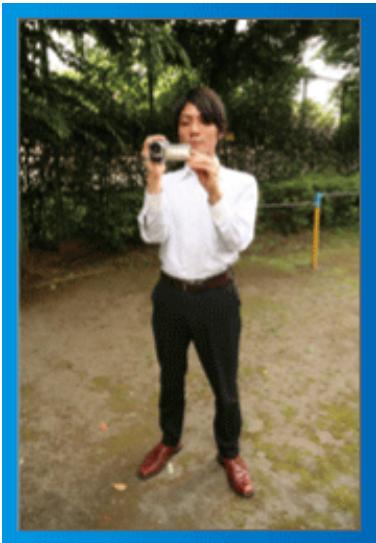
Il s'agit là de la méthode standard pour prendre des clichés. Veillez à maîtriser cette technique standard afin d'obtenir des images stables.
[Démarrer]
1 Entrez vos jambes de la largeur de vos épaules. 2 Gardez votre coude droit, qui tient le caméscope, près de vous. 3 Tenez l'écran LCD avec votre main gauche et ajustez l'angle en conséquence.
Prendre des clichés bras tendus ~ prise de vue à angle élevé ~
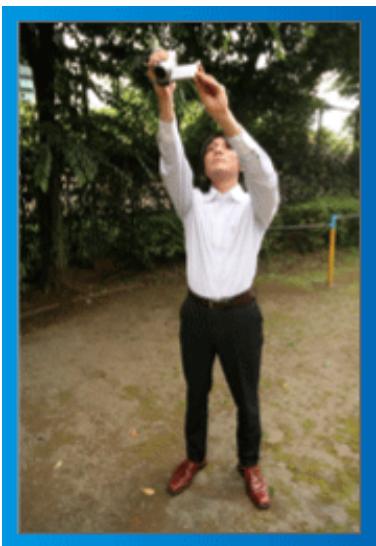
Tendez votre bras lorsque votre sujet est caché par une foule de personnes.
[Démarrer]
1 Entrouvez vos jambes de la largeur de vos épaules. Tendez vos bras droit et tenez le caméscope au-dessus de votre tête. 3 Tenez l'écran LCD avec votre main gauche et ajustez l'angle en conséquence.
Attention :
- Utilisez cette technique de prise de vue uniquement en dernier ressort car il est difficile d'obtenir des images stables.
- Choisissez l'angle le plus large possible car l'image aura tendance à trembler.
- Soyez attentifs aux autres. Ne dérangez pas les personnes autour de vous.
Prendre des clichés en position accroupie à hauteur de l'œil
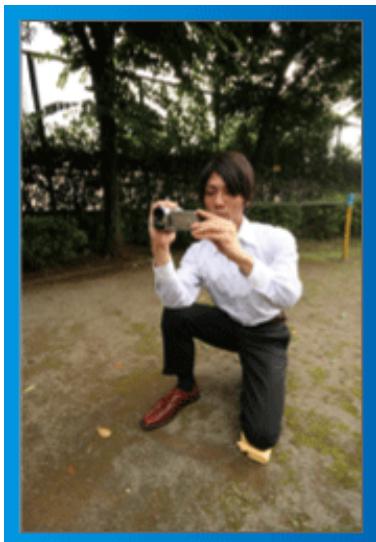
Il est courant de se baisser pour filmer de jeunes enfants.
En filmant à hauteur de l'œil de l'enfant, vous pouvez capturer clairement toutes ses adorables expressions.
[Démarrer]
1 Appuyez-vous sur votre genou gauche tout en gardant votre pied droit au sol. 2 Placez votre coude droit, qui tient le caméscope, sur votre genou droit. 3 Tenez l'écran LCD avec votre main gauche et ajustez l'angle en conséquence.
Fonction panoramique
- Veuillez vous référer aux instructions d'utilisation dans l'animation sur le Manuel d'utilisation. Utilisez cette méthode pour filmer un angle de prise de vue important.
[Démarrer]
1 Filmez en effectuant une rotation de votre corps au lieu de bouger vos bras tout en conservant la technique standard de tenue d'un caméoscope indiquée ci-dessus. 2 Placez-vous dans la direction où la rotation devra s'arrêter. 3 Tournez le haut de votre corps dans la direction où commencera l'enregistrement. 4 Appuyez sur la touche Marche et enregistrez pendant 2 secondes, puis ramenez doucement le haut de votre corps. Enregistrez pendant 2 secondes supplémentaires de face, puis appuyez sur la touche Arrêt. (La rotation de 90 degrés doit prendre environ 5 secondes, donnant la sensation d'un mouvement lent.)
![JVC GZ-E300 - [Démarrer] - 1](/content/2024/12/286665/images/18de0da4fdf639c55a6ec44a547e4f68308cf79d4ecc4f38ce77ca2627cdb3ac.jpg)
Saison de vacances/noël
Filmez les fêtes de Noël passées en famille!
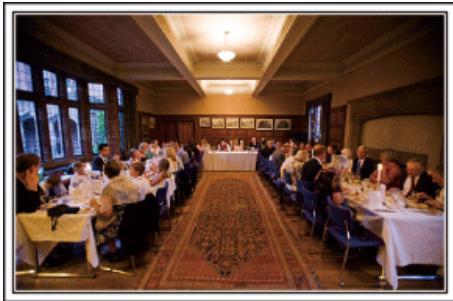
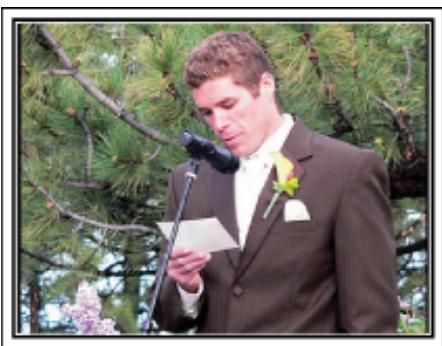
Créez une merveilleuse vidéo du mariage pour les heureux mariés!
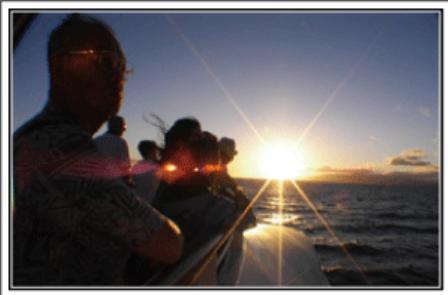
Filmez tous les bons moments de vos voyages à l'intérieur ou au-delà des frontières!
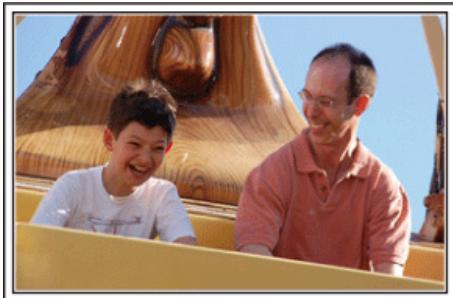
Prenez davantage de clichés des visages souriants de la famille!
Saison de vacances/noël
Filmez les fêtes de Noël passées en famille!
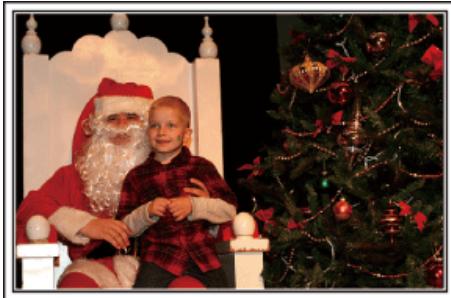
La préparation du sapin et du repas
La décoration du sapin et la préparation du souper font partie des joies de Noël. Assurez-vous de filmer ces moments de joie en famille!
Décorer le sapin
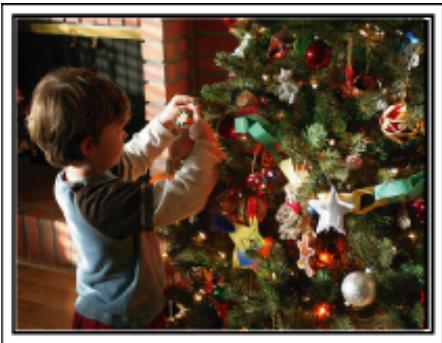
Le sapin est l'élément indispensable à l'esprit de Noël.
La scène rassemblant tous les membres de la famille autour du sapin pour le décorer d'ornements colorés suffit à refléter l'atmosphère de joie qui règne.
Préparation du repas
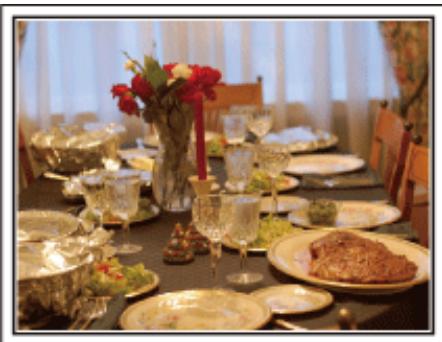
Creative Commons Attribution-No Derivative Works 3.0
Filmez les scènes pendant que chaque personne aide à préparer le festin de la société.
Vous pouvez filmer la mère qui cuisine, les enfants qui aident et bien sûr, le déroulement de la préparation du gâteau!
Filmer la fête de noël
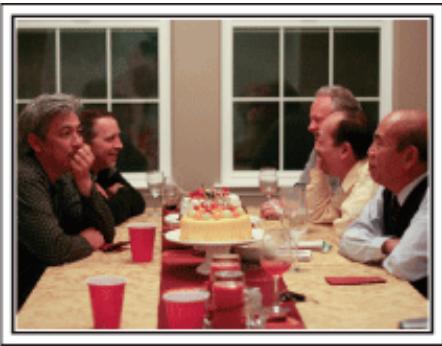
Une fois tous les préparatifs terminés, place à la fête de Noël! Filmez non seulement la scène du soufflé des bougies, mais aussi les sourires de la famille au milieu d'une excellente nourriture ou même le père légèrement émoustillé par le champagne!
La découverte des cadeaux
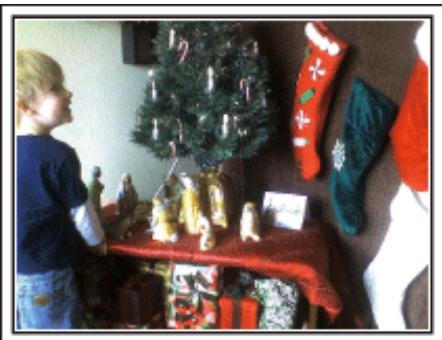
Pour les enfants, le meilleur moment de Noël est sans doute la distribution des cadeaux, le lendemain. Leurs expressions de plaisirs lorsqu'ils trouvent un cadeau près de leur oreiller est une occasion de filmer à ne pas manquer. Soyez prêt à filmer avant le réveil des enfants!
Mariage
Créez une merveilleuse vidéo du mariage pour les heureux mariés!
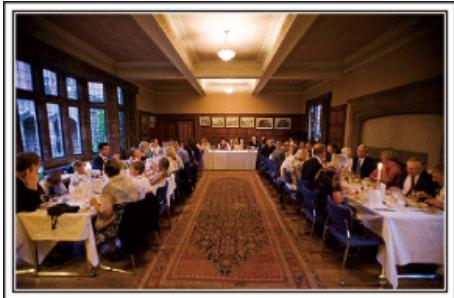
Discuter et planifier avant le grand événement
Avant le jour de la réception, il est important de discuter avec les futurs époux des différents détails tels que le déroulement de la cérémonie et s'il y a une quelconque animation ou un quelconque changement de tenues. En complétant les préférences des futurs époux, vous pourrez filmer de manière plus appropriée.
Connaître l'itinéraire d'entrée
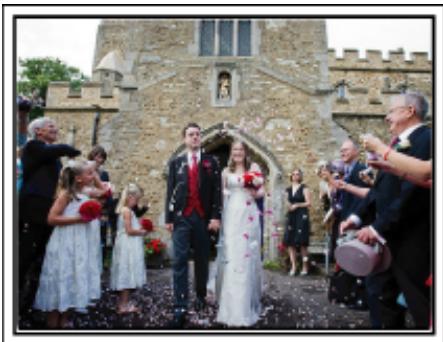
L'entrée des futurs époux constitue l'élément central d'un mariage.
Informez-vous à l'avance à partir de quelle porte ils entreront et de leur itinéraire auprès de la personne en charge de la salle du mariage. Placez le trépied à un endroit où vous pourrez suivre le couple avec un zoom sans avoir à vous déplacer.
Fréquence et moment des changements de tenues
Renseignez-vous au sujet des changements de tenues de manière à filmer la scène où les futures mariés entendront à nouveau.
Vous pouvez également profiter du temps pendant lequel les futurs mariés se changent pour filmer les meilleurs vœux des invitations.
Composer l'image avec le futur époux à l'avant et les invités au fond
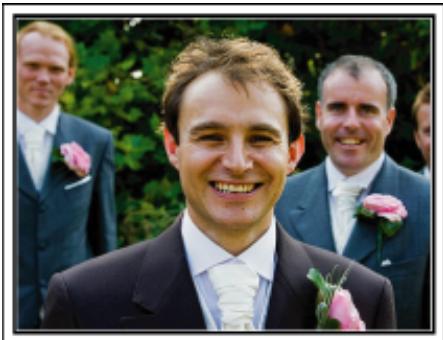
Les futurs mariés sont bien évidemment les vedettes d'un mariage. Filmer clairement leurs expressions pendant le toast, le discours, les animations, et autres scènes. Il est également conseillé de saisir des clichés des visages des invités et de se tourner ensuite vers le futur époux. La composition des images contenant la foule d'invités manque de joie, pensez à faire attention à l'angle et à la taille de la prise de vue.
Réglez la prise de vue de la hauteur de l'œil à la hauteur de la poitrine
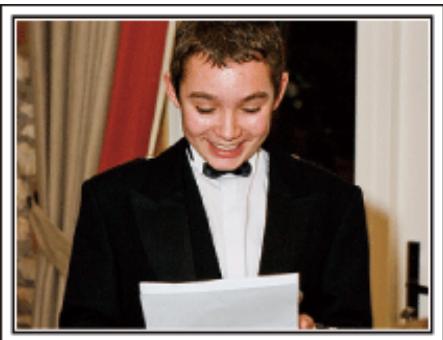
Vous poussez enregistrer les commentaires des invités en leur demandant par exemple : "Est-ce que vous pouvez dire un petit mot aux mariés ?". Vous pouvez le faire dans la salle d'attente des invités, lorsque les mariés se changent, ou encore lors des animations.
Opération avancée avec deux caméscopes
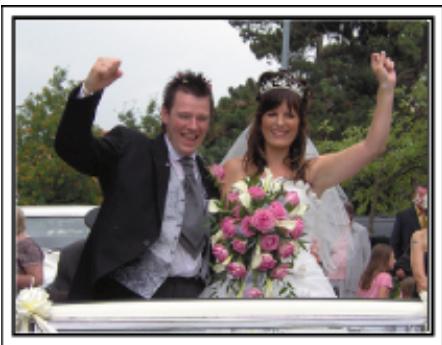
Si vous souhaitez effectuer un montage, utilisez deux caméscopes. Vous pourrez ainsi filmer différentes scènes. Vous pouvez demander à un ami ayant un caméscope chez lui. Placez le caméoscope emprunté sur untrépied pour tous les gros plans des jeunes mariés. De cette manière, l'autre caméoscope peut être déplacé en périphérique pour enregistrer d'autres scènes, permettant une vidéo intéressante avec des changements de scènes à créer via l'édition et la compilation. Vu que la plupart des gens possèdent de nos jours au moins un appareil numérique, même si vous êtes réellement incapable de trouver un caméscope supplémentaire, insérer des photographies dans la vidéo à différents endroits est également un bon moyen de varier. Faites un essai!
Voyage
Filmez tous les bons moments de vos voyages à l'intérieur ou au-delà des frontières!
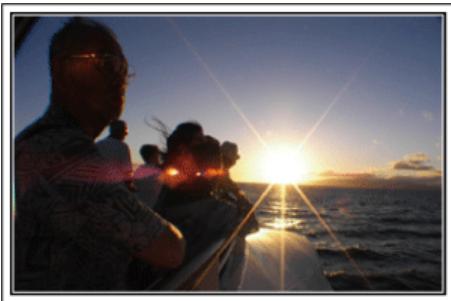
Apporter le matériel nécessaire
Les éléments à prendre pour un voyage dépendent de la destination et de l'objet de votre voyage. Pour les voyages à l'étranger en particulier, vous devez penser à ce que vous apportez en fonction des conditions locales. Voici quelques suggestions.
Pensez au nombre d'heures que vous comptez passer à filmer tous les jours. Pensez à préparer suffisamment de supports d'enregistrement, en particulier pour les longs voyages à l'étranger. Si vous enregistrez sur des cartes mémoire, disposez du nombre suffisant de cartes SD, y compris de certaines de secours.
Batterie
Préparez une batterie capable de prendre en charge le triple du temps d’enregistrement par jour. Par exemple, si vous envisagez de filmer 2 heures par jour, préparez une batterie capable de tenir 6 heures (temps d’enregistrement réel). Pour un voyage d’une journée, vous pouvez préparer une batterie de faible capacité pour un long voyage, préparez quelques batteries à haute capacité.
Adaptateur secteur
L'adaptateur secteur JVC prend en charge des tensions comprises entre 110 V et 240 V et peut donc être utilisé partout dans le monde. Apportez l'adaptateur si vous voyagez pour une longue période. Chargez les batteries pendant votre sommeil afin que vous puissiez filmer avec une batterie pleinement chargée le lendemain.
Adaptateur de fiche d'alimentation électrique
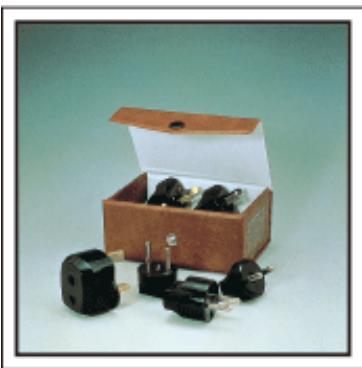
La forme de la fiche d'alimentation électrique varie en fonction des pays. Vérifiez à l'avance la forme de la fiche d'alimentation et emportez l'adaptateur adapté. "Charger la batterie à l'étranger" (p. 23)
Chargeur de batterie
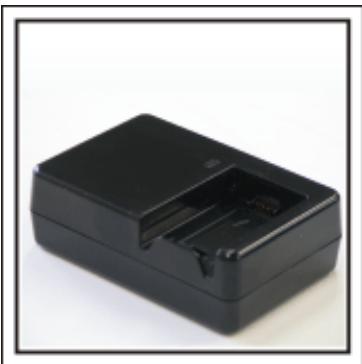
Vous ne pourriez pas filmer lorsque l'adaptateur secteur est raccordé au caméscope pour charger la batterie. Vous pouvez emporter un chargeur de batterie supplémentaire pour charger la batterie si vous envisagez d'utiliser le caméscope pour filmer durant la nuit. Vous pouvez également charger plusieurs batteries en utilisant simultanément le chargeur de batterie et ce caméscope.
Trépied
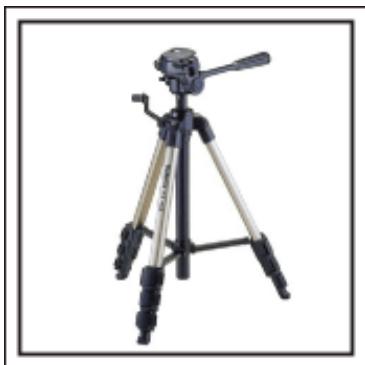
Un trépied est essentiel pour prendre des images stables. Sélectionnez un trépiod approprié en fonction du style et de l'objet de votre voyage, comme par exemple un trépied compact à utiliser sur une table ou un trépied d'1 m. de haut.
Filmez l'excitation avant le départ
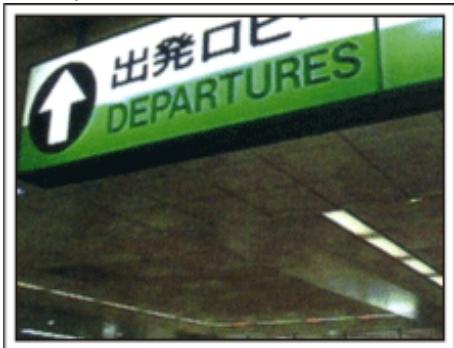
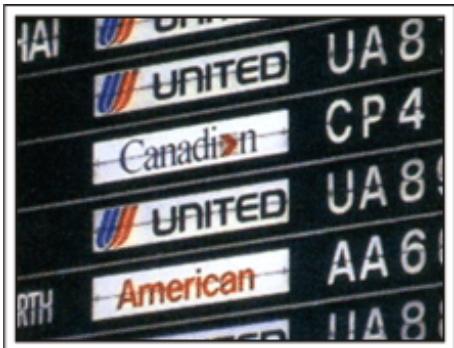
Il peut être un peu brutal de démarrer la vidéo de votre voyage soudainement sur le lieu de destination. Filmez également les préparatifs avant le départ s'il s'agit d'un voyage en famille, ou le moment où tout le monde est réuni sur le lieu de rencontre si vous voyagez avec vos amis. Pour les voyages à l'étranger, prendre des clichés des panneaux et affichages à l'aéroport de départ peut être utile pour se souvenir.
Utilisation du mode panoramique sur les lieux importants
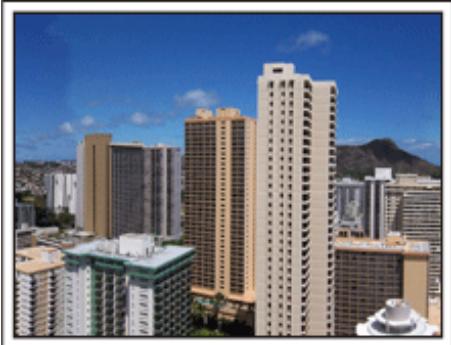
Les sites touristiques au magnifique paysage ou les sites historiques sont des lieux que vous souhaitez certainement filmer. Pour filmer la magnificence de la scène ne pouvant tenir dans une seule image, essayez la technique panoramique. Reportez-vous aux "Conseils pour la prise de vue" se trouvant dans le "Manuel du débutant" sur la façon d'utiliser efficacement le mode panoramique. De plus, vous aimeriez peut-être aussi prendre des clichés de panneaux de signalisation ou de monuments pouvant être trouvés souvent sur des sites touristiques.
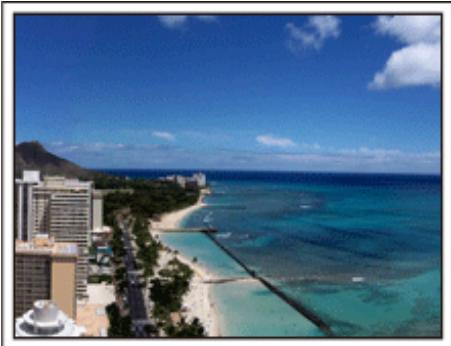
Montrer quiconque passant un bon moment
Lorsque vous faites une vidéo, il est plutôt ennuyeux de filmer uniquement le paysage ou les sites historiques. Parlez de ce que vous éprouvez alors que vous filmez des paysages à couper le souffle afin que cette scène soit intéressante à regarder plus tard.
Parc d'attractions
Prenez davantage de clichés des visages souriants de la famille!
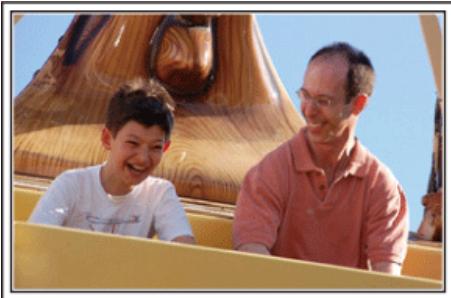
Prendre des vidéos ou des photos en fonction de l'attraction
Vous pouvez à tout moment désirer de prendre des photos. Toutefois, vous pouvez également vouloir prendre des photos.
La section suivante vous explique les situations qui conviennent pour prendre des photos ou des photos.
Situations qui conviennent pour prendre des vidéos
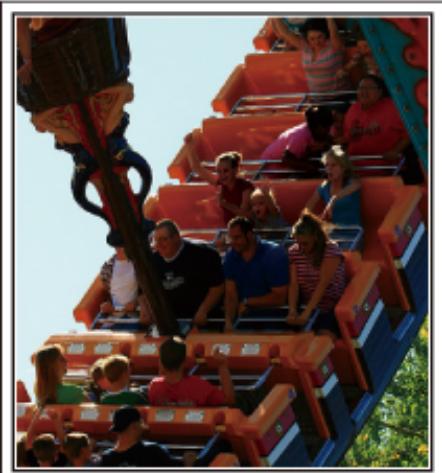
Les situations où les mouvements du corps changent convennent parfaitement pour les vidéos.
Ceci inclut les situations avec des changements d'expression faciale rapides ou des intonations de surprise ou de bonheur.
- Certains parcs d'attractions ne permettent pas aux visiteurs d'effectuer un quelconque enregistrement. Pensez à vérifier au préalable. [Exemples]
- Manège, kart, tasse à café, etc.
Situations adaptées pour prendre des photos
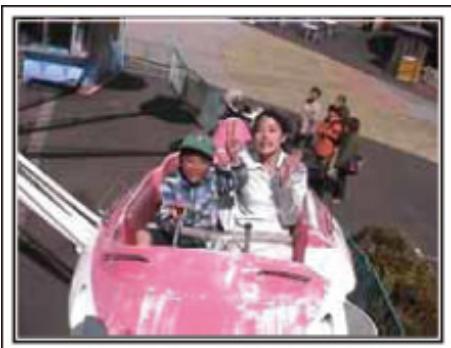
Les situations où le sujet rouge peut convenir parfaitement pour les photos.
Essayez de prendre les photos selon un angle tel que l'on puisse voir clairement les environs.
[Examples]
- Carrousel, grande roue, tour en bicyclette, etc.
Provoquer des réactions en interpolant
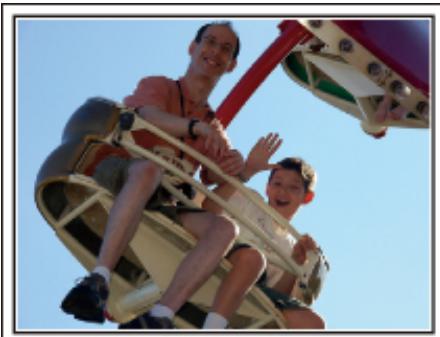
Les vidéos sans agiter les mains et sans rires sont non seulement ennuyeuses lorsque vous les visionnez par la suite, mais n'exploitent pas la capacité de la fonction enregistrement audio du caméscope. Lorsque vous filmez, provoquez plus de réactions en agitant vos mains de manière encourageante ou en criant par exemple : "Alors, on s'amuse bien ?".
Filmer les beaux moments dans une vidéo sous forme de photographie
Les clichés sont souvent pris par accident avec les yeux des sujets fermés. Pour réduire de telles erreurs, utilisez la fonction de prise de photos à partir des vidéos. Vu que les vidéos sont en fait un enregistrement continu de 50 photographies par minute, utiliser cette fonction vous permet de sélectionner le meilleur moment et de le garder sous forme de photographie. "Capturer une photo pendant la lecture d'une vidéo" (p. 85)
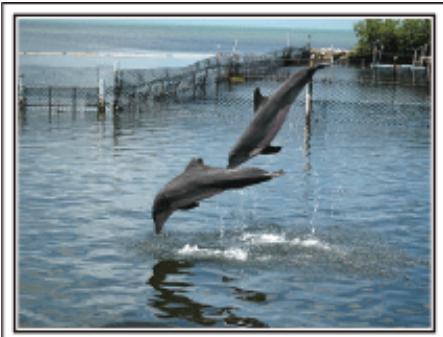
Lecture de vidéo en cours
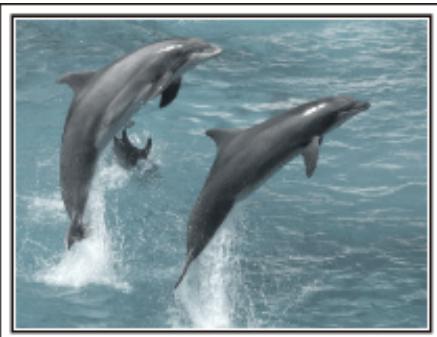
Creative Commons Attribution-No Derivative Works 3.0
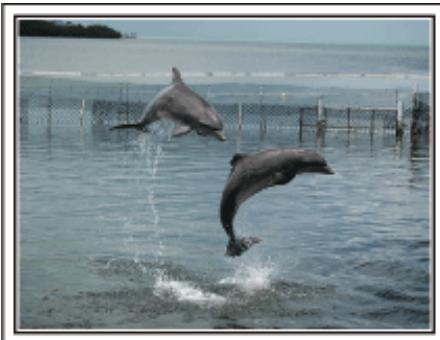
Lecture de vidéo en cours
Opération avancée avec compensation de contre-jour
Quand le visage du sujet est à contre-jour ou lorsque l’expression ne peut pas être clairement visible, la fonction Intelligent Auto de cet appareil augmente automatiquement sa luminosité pour l’enregistrement. Si le mode Intelligent Auto ne fonctionne pas comme prévu ou si la correction de la luminosité est insuffisante, vous pouvez augmenter la luminosité à l’aide de la compensation de contre-jour en mode manuel. "Détails de réglage" (p. 36)
Avec compensation de contre-jour

Si l'un des éléments est manquant ou défectueux, consultez votre revendeur JVC ou le centre de services JVC le plus proche.
Vérifier les accessoires
| Illustration | Description |
| Adaptateur secteur AC-V10E • Se raccorde à l'appareil pour charger la batterie. Il peut également être utilisé pour l'enregistrement et la lecture de vidés à l'intérieur. | |
| Batterie BN-VG108E (GZ-E309/GZ-E305/GZ-E300) BN-VG114E (GZ-EX315/GZ-EX310) • Se reliè à cet apparéil pour l'alimenter. | |
| Câble AV QAM1322-001 • Relie cet apparéil à un téléviseur pour dire des images enregistrées sur le téléviseur. • Consultez votre centre de service JVC le plus proche si vous nevez acheter le cable AV. | |
| Câble USB (Type A - Mini Type B) • Relie cet apparéil à un ordinateur. | |
| CD-ROM (GZ-EX315/GZ-EX310) • Pour installer le logiciel fourni sur un ordinateur. | |
| Guide de l'utilisateur • Lisez-le bien et gardez-le à un endroit sûr, où vous pourrez facilement accéder si nécessaire. |
Remarque :
- Les cartes SD sont vendues séparément. "Types de cartes SD utilisables" (p. 15) Pour utiliser un adaptateur secteur à l'étranger, pensez à préparer une prise convertisseur disponible dans le commerce pour le pays ou la région visitée.
"Charger la batterie à l'étranger" (p. 23)
Charger la batterie
Chargez la batterie immédiatement après l'avoir achetée et lorsque la charge restante est faible.
La batterie n'est pas chargée lors de l'achat.
Fixez la batterie.
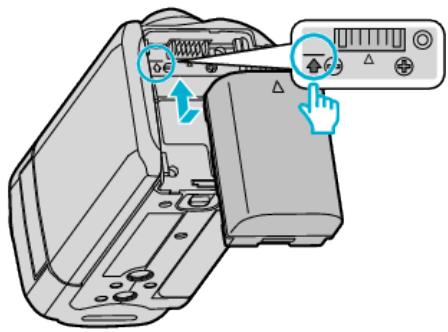
- Alignez le haut de la batterie avec le repère sur cette unité et faites glisser jusqu'à ce que la batterie soit en place et que vous entendiez un petit déclic.
2 Raccordez l'adaptateur secteur au connecteur CC.
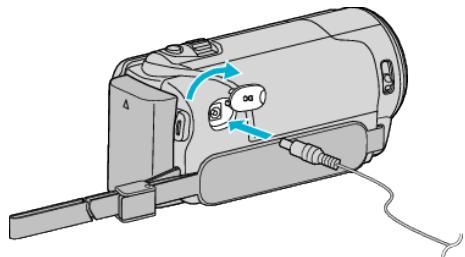
3 Branchez le courant.
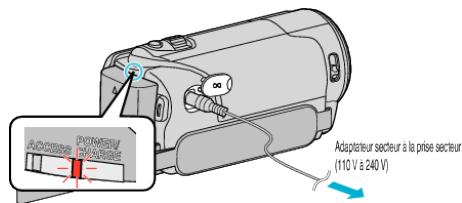
- Le voyant déchargement clignote lors du chargement. Le voyant s'éteint une fois le chargement terminé.
Avertissement
Assurez-vous de ne pas insérer la batterie dans le mauvais sens. Ceci risquerait d'abimer l'appareil et la batterie.
Attention : assurez-vous d'utiliser des batteries de JVC.
- Si vous utilisez des batteries d'autres fabricants JVC, les performances et la sécurité ne seront pas garanties.
- Durée de chargement : Environ 2 h 20 m (avec la batterie fournie, BN-VG108E) Environ 2 h 30 m (avec la batterie fournie, BN-VG114E)
- Le temps de chargement est lorsque l'appareil est utilisé à 25°C. Si la batterie n'est pas chargée à une température ambiante comprise entre 10°C et 35°C, le chargement peut prendre plus de temps voir ne pas démarrer.
Le voyant de CHARGE clignote 2 fois dans un cycle lent pour notification si la charge de la batterie ne démarre pas. Aussi, veuillez noter que le temps d'enregistrement et de lecture peut également être réduit dans certaines circonstances d'utilisation comme à basse température.
- Si des dysfonctionnements (surtension, etc.) se produisent ou si une batterie manufacturée autre que JVC est utilisée pour la charge de la batterie, la charge est interrompue. Dans ces cas, le voyant CHARGE clignote rapidement pour notification. Assurez-vous d'utiliser l'adaptateur secteur fourni.
- Si vous utilisez un autre adaptateur secteur au lieu de l'adaptateur secteur fourni, cela risque de provoquer un mauvais fonctionnement.
- Vous pouze enregistrer ou dire des videos pendant que l'adaptateur secteur est connecté. (Le chargement de la batterie ne peut être effectué pendant l'enregistrement ou la lecture.)
Enlevez la batterie lorsque l'appareil ne va pas être utilisé pendant une longue période. La performance de la batterie peut chuter si elle reste dans l'appareil.
- Lorsque la batterie est utilisée à une température ambience faible (10°C ou en dessous), la durée de fonctionnement peut être réduite ou l'appareil risque de ne pas fonctionner correctement. Lorsque cet appareil est utilisé en extérieur l'hiver, chauffez la batterie, en la plaçant par exemple dans une poche, avant de la fixer. (évitez tout contact direct avec une batterie chaude).
- N'exposez pas la batterie à une chaleur extrême, comme par exemple à la chaleur directe du soleil ou encore à du feu.
- Après avoir enlevé la batterie, rangez-la dans un endroit sec, à une température comprise entre 15°C et 25°C.
- Gardez le niveau de la batterie à 30 % (□) si la batterie n'est pas utilisée pendant longtemps. De plus, chargez complètement et ensuite déchargez la batterie complètement tous les 6 mois, puis continuez à la stocker à un niveau de 30 % de charge (□).
Remarque :
- Vous pouvez raccorder cet appareil à l'adaptateur secteur pour enregistrer pendant de longues heures en intérieur. (Le chargement de la batterie commence lorsque l'écran LCD est fermé.)
Détacher la batterie
Pour détacher la batterie, effectuez les étapes indiquées ci-dessus en sens inverse.
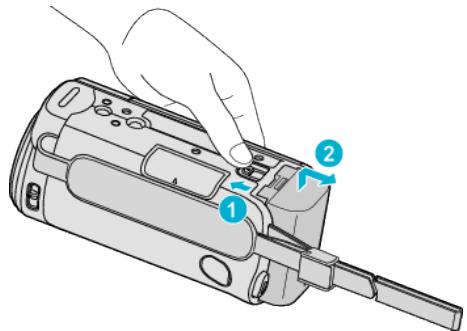
Faites coulisser le levier de dégagement de la batterie pour la détacher de l'appareil.
Temps de charge approximatif de la batterie (utilisant l'adaptateur secteur)
| Batterie | Durée de chargement |
| BN-VG108E(Fourni : GZ-E309/GZ-E305/GZ-E300) | 2 h 20 m |
| BN-VG114E(Fourni : GZ-EX315/GZ-EX310) | 2 h 30 m |
| BN-VG121E | 3 h 30 m |
| BN-VG138E | 6 h 10 m |
- Lorsque la durée de vie de la batterie est atteinte, la durée d'enregistrement raccourcit, même si la batterie est entièrement chargée. (Remplacez la batterie par une nouvelle.)
- Le temps de chargement est lorsque l'appareil est utilisé à 25°C. Si la batterie n'est pas chargée à une température ambiantecomprise entre 10°C et 35°C, le chargement peut prendre plus de temps voire ne pas démarrer. Le temps d'enregistrement et de lecture peut aussi être réduit dans certaines circonstances d'utilisation comme à basse température. "Durée d'enregistrement approximative (avec batterie)" (p. 64)
Ajustement de la dragonne
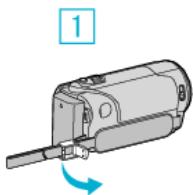
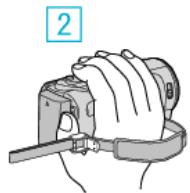
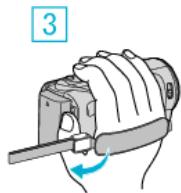
1. Ouvrez la commande sur le blocage de la lanière. 2. Ajustez la longueur de la dragonne. 3. Fermez la commande.
Attention :
Assurez-vous de bien attacher la dragonne.
Si la dragonne est trop desserrée, l'appareil peut tomber et provoquer des blessures ou des dégâts.
Utiliser comme dragonne
Ajustez la longueur de la dragonne et enroulez-la autour de votre poignet.
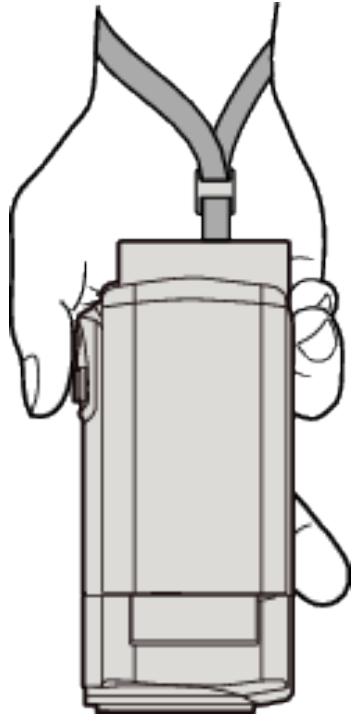
Insérer une nouvelle carte SD
Insérez une carte SD disponible dans le commerce avant tout enregistrement.
"Types de cartes SD utilisables" (p. 15)
Durée d'enregistrement vidéo approximative
1 Fermez l'écran LCD.
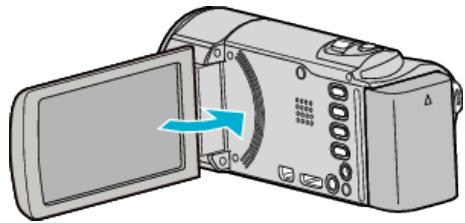
2 Ouvrez le volet de protection.
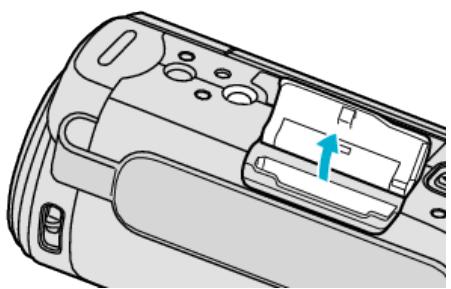
3 Insérez une carte SD.
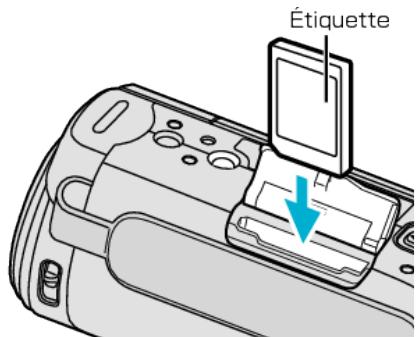
- Insérez la carte SD avec l'étiquette orientée vers l'extérieur.
Avertissement
Assurez-vous de ne pas insérer la carte SD dans le mauvais sens. Ceci risquerait d'abimer l'appareil et la carte SD. - Coupez le courant de l'appareil avant d'insérer ou de retirer une carte SD. - Ne touchez pas la zone de contact en métal lors de l'insertion de la carte SD.
Remarque :
- Les photos et les vidéos peuvent être enregistrées sur une carte SD. Il est recommandé de confirmer l'opération de la réservation de la carte SD avant l'utilisation.
- Pour utiliser des cartes SD qui ont été utilisées dans d'autres appareils, il est nécessaire de formater (initialiser) la carte SD en utilisant "FORMATER LA CARTE SD" à partir des réglages de support.
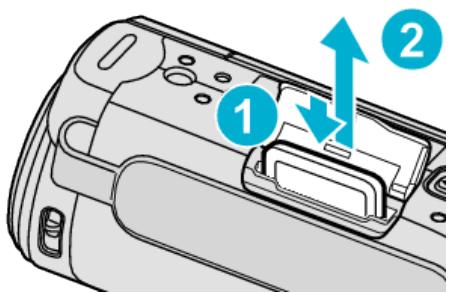
Poussez la carte SD vers l’intérieur puis tirez-la vers vous.
Types de cartes SD utilisables
Les cartes SD suivantes peuvent être utilisées sur cet appareil. Les opérations sont confirmées sur les cartes SD des fabricants suivants.
- Panasonic TOSHIBA
- SanDisk
Carte SD
- Cet appareil prend en charge les cartes SD de 256 Mo à 2 Go.
- Utilisez une carte SD compatible Classe 4 ou supérieure (2 Go) pour l'enregistrement de vidéo.
Carte SDHC
- Utilisez une carte SDHC compatible Classe 4 ou supérieure (4 Go à 32 Go) pour l'enregistrement de vidéo.
Carte SDXC
- Utilisez une carte SDXC compatible Classe 4 ou supérieure (128 Go max.) pour l'enregistrement de vidéo.
Remarque :
- Toute utilisation de cartes SD (y compris des cartes SDHC/SDXC) autres que celles indiquées ci-dessus risque de causer des problèmes lors de l'enregistrement ou la perte de données.
- L'appareil n'est pas garanti pour fonctionner avec toutes les cartes SD. Il est possible que certaines cartes SD ne fonctionnent pas en raison de changements des spécifications, etc.
- Pour enregistrer des videos avec "QUALITE VIDEO" réglé sur "UXP", il est recommandé d'utiliser une carte SDHC/SDXC compatible Classe 6 ou supérieure.
- Pour sélectionner "iFrame" dans le format d'enregistrement vidéo, utilisez une carte compatible SDHC/SDXC de Classe 6 ou supérieure. (GZ-EX315/GZ-EX310)
- Les Classes 4 et 6 sont garanties pour avoir respectivement un taux de transfert minimum de 4 Mo/s et 6 Mo/s pendant la lecture ou l'écriture de données.
- Vous pouvez également utiliser une carte SDHC/SDXC compatible de Classe 10.
- Les photos et les vidéos peuvent être enregistrées sur une carte SD. Il est recommandé de confirmer l'opération de la réservation de la carte SD avant l'utilisation.
- Pour protéger les données, ne touchez pas aux terminaux de la carte SD.
- Les cartes UHS-ISDHC/SDXC peuvent être utilisées de la même manière que les cartes SDHC/SDXC.
La classe Vitesse UHS n'est pas supportée.
Lorsque votre ordinateur ne peut reconnaître la carte SDXC
Confirmez et mettez le SE de votre ordinateur à jour.
| Windows XP | • Assurez-vous que la version du système d'exploitation est SP2 ou supérieure. • Téléchargez et installez la mise à jour du programme (KB955704) à partir de l'adresse URL suivante. http://www.microsoft.com/downloads/details.aspx? FamilyID=1cbe3906-ddd1-4ca2-b727-c2eff5e30f61&displaylang=en |
| Windows Vista | • Assurez-vous que la version du système d'exploitation est SP1 ou supérieure. • Téléchargez et installez la mise à jour du programme (KB975823) à partir de l'adresse URL suivante. version 32 bits http://www.microsoft.com/downloads/en/details.aspx? FamilyID=2d1abe01-0942-4f8a-abb2-2ad529de00a1 version 64 bits http://www.microsoft.com/downloads/en/details.aspx? FamilyID=7d54c53f-017c-4ea5-ae08-34c3452ba315 |
| Windows 7 | Téléchargez et installez la mise à jour du programme (KB976422) à partir de l'adresse URL suivante. version 32 bits http://www.microsoft.com/downloads/en/details.aspx? FamilyID=3ee91fc2-a9bc-4ee1-aca3-2a9aff5915ea version 64 bits http://www.microsoft.com/downloads/en/details.aspx? FamilyID=73f766dd-7127-4445-b860-47084587155f |
| Mac OS X 10.4 Tiger / Mac OS X 10.5 Leopard | Non compatible. |
| Mac OS X 10.6 Snow Leopard | Mettez le SE à jour à la version 10.6.5 ou ultérieure. |
Utiliser l'écran tactile
Les boutons icônes de fonctionnement, des miniatures et des éléments de menu sont affichés sur l'écran tactile en fonction du mode d'utilisation.
- Il y a deux façons d'utiliser l'écran tactile, à savoir "taper" et "tirer". Voici quelques exemples ci-dessous.
Ce qui suit est un écran du modèle avec les fonctions Wi-Fi.
A Appuyez sur la touche affichée (icône) ou la miniature (fichier) sur l'écran tactile pour faire une sélection. B Tirez les miniatures sur l'écran tactile pour rechercher le fichier désiré.
Écran d'enregistrement
Écran de lecture
Écran d'index (affichage miniature)
Remarque :
- L'écran tactile de cet appareil est sensible à la pression. Lorsque l'écran tactile ne répond pas sans à-coups, appuyez avec un peu plus de force de la pointe de vos doigts.
- Tapez sur les touches (icônes) sur l’écran tactile avec précision. Les touches peuvent ne pas répondre si on ne les tape pas à l’endroit précis.
- N'appuyez pas ou ne frottez pas avec une force excessive.
- N'utilisez pas l'écran tactile avec un objet avec une pointe aiguisée.
- Le fait d'appuyer à deux endroits ou plus simultanément peut provoquer un fonctionnement défectueux.
- Appuyez sur "AJUST. ECRAN TACTILE" si la zone réactive de l'écran est excentrée de la zone touchée. (Ajustez en tapant légèrement avec le coin d'une carte SD, etc. N'appuyez pas avec un objet dont la pointe est aiguisée et n'appuyez pas en exerçant une forte pression.)
"Ajuster le panneau tactile" (p. 17)
Ajuster le panneau tactile
Ajustez la position de réponse des touches sur l'écran tactile. *Ce qui suit est un écran du modèle avec les fonctions Wi-Fi*
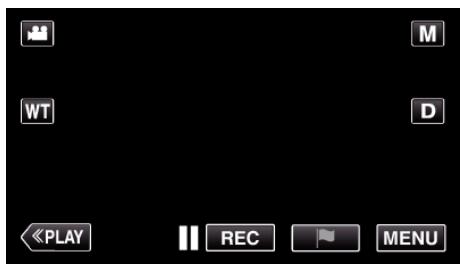
1 Appuyez sur "MENU".
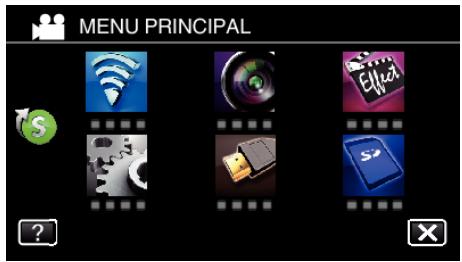
2 Tapez "CONFIG."
3 Tapez "AJUST. ECRAN TACTILE".
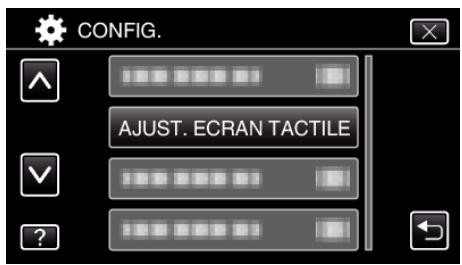
L'écran d'ajustement de l'écran tactile apparait.
Tapez "+". (3 fois au total)
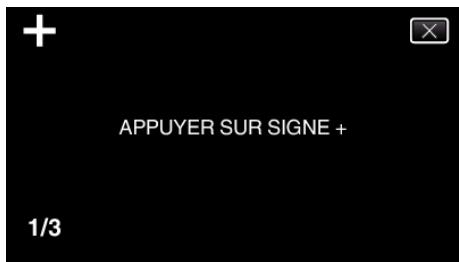
- Continuez à taper sur "+" car sa position change à chaque pression.
- Si des zones autres que la marque "+" sont touchées, des erreurs intervennent. Assurez-vous de taper la marque "+"
Tapez à nouveau sur "+" pour confirmer les positions ajustées. (3 fois au total)
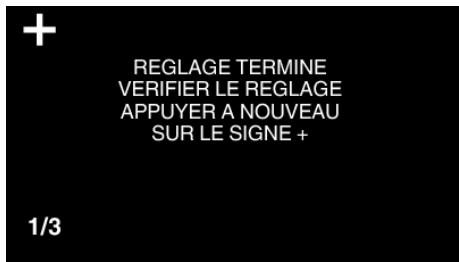
- Continuez à taper sur “+” car sa position change à chaque pression.
6 Tapez "OK".
- Le paramétrage se termine et retourne à l'écran de menu.
Attention :
- Ne tapez pas sur les zones autres que la marque "+" pendant l'ajustement de l'écran tactile (étapes 4 - 5). Cela risquerait de provoquer un mauvais fonctionnement de l'écran tactile.
Remarque :
- Ajustez en tapant légèrement avec le coin d'une carte SD, etc.
- N'appuyez pas avec un objet dont la pointe est aiguisée et n'appuyez pas en exerçant une forte pression.
Noms des touches et fonctions sur l'écran LCD
Les écrans suivants s'affichent pendant les modes video et photo et fonctionnent comme des écrans tactiles.
Écran d'enregistrement (video/photo)
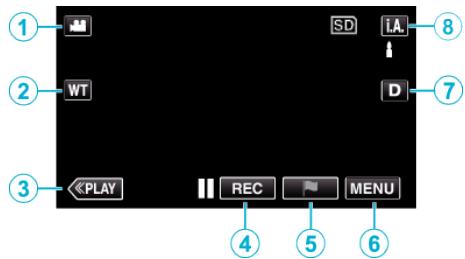
1 Touche Mode (Vidéo/Photo)
- Bascule entre les modes vidéo et photo.
2 Touche Zoom
"Effectuer un zoom" (p. 31)
Touche Mode de lecture
- Bascule vers un mode de lecture.
4 Touche de Démarrage/Arrêt de l'enregistrement
REC: Touche Lancement d'enregistrement des videos REC: Touche Arrêt d'enregistrement des activités - G: Touche Enregistrement des photos
5 Touche Marque (pour vidéo uniquement)
- En appuyant sur l'icône lorsque l'enregistrement est en cours, vous pouvez marquer une scène en particulier pour la rendre plus facile à couvrir.
Marquer la vidéo pendant l'enregistrement (p. 54)
6 Touche Menu
"Se familiariser avec le menu" (p. 208)
Touche Affichage
Fait basculer l'écran entre plein (D) et simple (D) à chaque pression de la touche.
- Écran simple : Certains écrans disparaissent après environ 3 secondes.
- Plein écran : Affiche tout. La touche d'affichage passe de D à Dp.
- Lorsque l'alimentation est coupée, l'affichage simple (D) sera initialisé.
Touche Mode d'enregistrement
Fait basculer le mode d'enregistrement entre Auto Intelligent I.A. et Manuel M.
Écran de lecture (video)
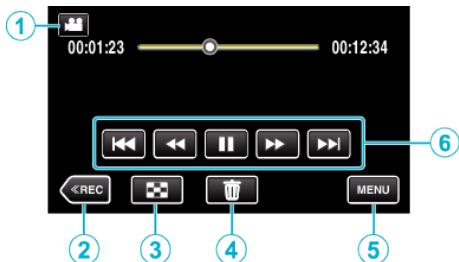
- Les touches d'opération sur l'écran tactile disparaissent si l'appareil n'est pas utilisé pendant environ 5 secondes. Tapez sur l'écran pour afficher les touches d'opération à nouveau.
1 Touche Mode (Vidéo/Photo) - Bascule entre les modes vidéo et photo. 2 Touche Mode d'enregistrement - Bascule vers un mode d'enregistrement. 3 Touche Écran d'index (affichage miniature)
Touches de fonctionnement pour la lecture de vidéos
4 Touche Effacer
Supprimer le fichier actuellement affiché
5 Touche Menu
"Se familiariser avec le menu" (p. 208)
6 Touches de fonctionnement
Touches de fonctionnement pour la lecture de vidéos
Écran de lecture (photo)
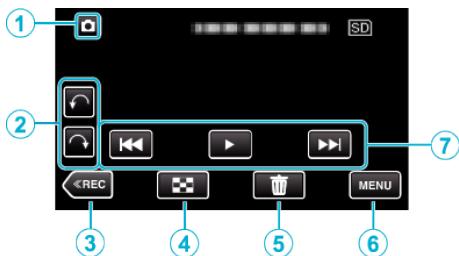
- Les touches d'opération sur l'écran tactile disparaissent si l'appareil n'est pas utilisé pendant environ 5 secondes. Tapez sur l'écran pour afficher les touches d'opération à nouveau.
1 Touche Mode (Vidéo/Photo)
- Bascule entre les modes vidéo et photo.
Touche de rotation
Pivote une photo. (Dans le sens horaire/dans le sens antihoraire)
Touche Mode d'enregistrement
- Bascule vers un mode d'enregistrement.
4 Touche Écran d'index (affichage miniature)
Touches de fonctionnement pour la lecture de photos
5 Touche Effacer
Supprimer le fichier actuellement affiché
6 Touche Menu
"Se familiariser avec le menu" (p. 208)
7 Touches de fonctionnement
Touches de fonctionnement pour la lecture de photos (p. 76)
Affichage écran d'index (affichage miniature)
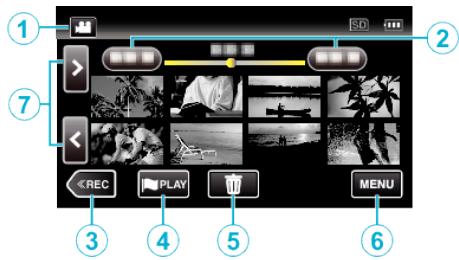
1 Touche Mode (Védo/Photo) - Bascule entre les modes vidéo et photo. 2 Touche Date "Touches de fonctionnement pour la lecture de vidéos" (p. 67) "Touches de fonctionnement pour la lecture de photos" (p. 76) 3 Touche Mode d'enregistrement - Bascule vers un mode d'enregistrement. 4 Touche Lecture de marque (pour vidéo uniquement) "LECTURE MARQUAGE" (p. 68) 5 Touche Effacer "Supprimer les fichiers sélectionnés" (p. 82) 6 Touche Menu "Se familiariser avec le menu" (p. 208) 7 Touche Avance/Retour de page "Touches de fonctionnement pour la lecture de vidéos" (p. 67) "Touches de fonctionnement pour la lecture de photos" (p. 76)
Écran menu (mode enregistrement)
Ce qui suit est un écran du modèle avec les fonctions Wi-Fi.
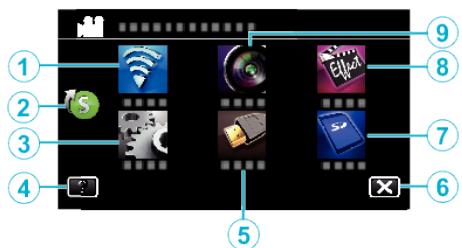
1 Menu Wi-Fi "Capacités du Wi-Fi" (p. 111) 2 Menu de raccourcis "Se familiariser avec le menu de raccourcis" (p. 209) 3 CONFIG. Menu "CONFIG. (video/photo)" (p. 222) 4 Touche Aide Tapez la touche ? (aide) et l'article pour afficher les descriptions. 5 REGLAGES CONNEXION Menu "REGLAGES CONNEXION (video/photo)" (p. 225) 6 Touche Fermer Sortir du menu. 7 REGLAGES DES MEDIA Menu "REGLAGES DES MEDIA (video/photo)" (p. 226) 8 ENREGISTR. SPECIAL Menu "ENREGISTR. SPECIAL Menu (video)" (p. 214) 9 REGLAGE ENREGISTR. Menu "REGLAGE ENREGISTR. Menu (video)" (p. 210)
Écran menu (mode lecture)
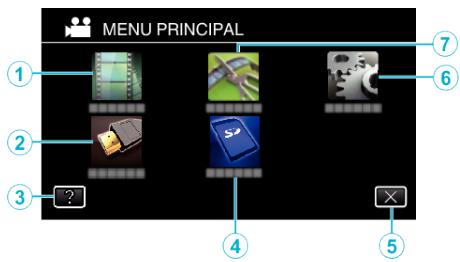
1 REGLAGE LECTURE Menu "REGLAGELECTUREMenu(video)"(p.218) "REGLAGE LECTURE Menu (photo)" (p. 220) 2 REGLAGES CONNEXION Menu "REGLAGES CONNEXION (video/photo)" (p. 225) 3 Touche Aide Tapez la touche ? (aide) et l'article pour afficher les descriptions. 4 REGLAGES DES MEDIA Menu "REGLAGES DES MEDIA (video/photo)" (p. 226) 5 Touche Fermer Sortir du menu. 6 CONFIG. Menu "CONFIG. (videoo/photo)" (p. 222) 7 MODIFIER Menu "MODIFIER Menu (video)" (p. 219) "MODIFIER Menu (photo)" (p. 221)
Régler l'horloge
L'écran "REGLER DATE/HEURE!" apparait lorsque vous allumez cet appareil pour la première fois après l'achat, lorsqu'il n'a pas été utilisé pendant une longue période ou lorsque l'horloge n'a pas encore été réglée. Réglez l'horloge avant tout enregistrement. *Ce qui suit est un écran du modèle avec les fonctions Wi-Fi.
Ouvrez l'écran LCD.
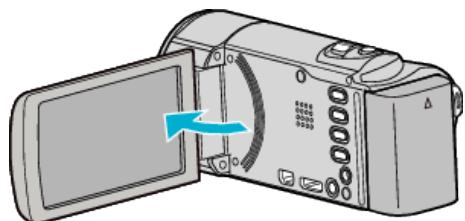
L'unité s'allume. Lorsque l'écran LCD est fermé, l'unité s'éteint.
2 Appuyez sur "OUI" lorsque "REGLER DATE/HEURE !" est affiché.
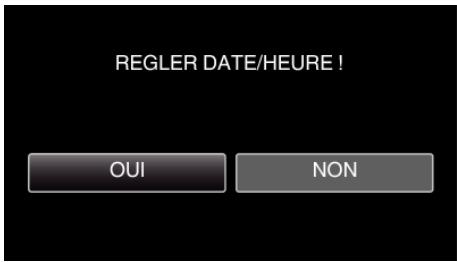
3 Réglez la date et l'heure.
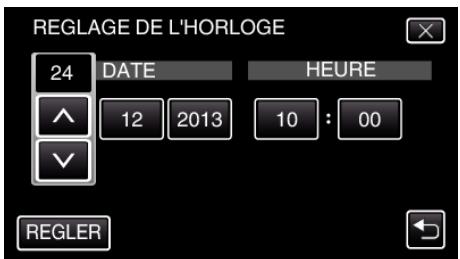
- Lorsque le jour, le mois, l’année, l’heure ou la minute est touchée, “ ” et “ ” s'affichent.
- Tapez sur ∧ ou ∨ pour ajuster le jour, le mois, l'année, l'heure et les minutes.
Une fois l'heure et la date réglées, tapez sur "REGLER". Sélectionnez votre région puis appuyez sur "ENREG."
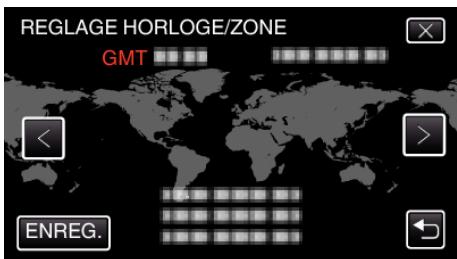
- Le décalage horaire entre la ville sélectionnée et l'heure GMT (Temps universel coordonné) est affiché.
- Tapez sur < ou > pour régler le nom de la ville.
Remarque :
L'horloge pourra être réinitialisée ultérieurement. "Réinitialiser l'horloge" (p. 20) - Lorsque vous utilisez cet appareil à l'étranger, vous pouvez le régler sur l'heure locale pour l'enregistrement. "Régler l'horloge à l'heure locale lors de vos voyages" (p. 23) - "REGLER DATE/HEURE !" est affiché lorsque vous allumez cet appareil après une longue période pendant laquelle il n'a pas été utilisé. Raccordez l'adaptateur secteur pendant plus de 24 heures pour charger la batterie de l'horloge interne de cet appareil avant de régler l'horloge.
Réinitialiser l'horloge
Réglez l'horloge avec "REGLER L'HEURE" dans le menu. *Ce qui suit est un écran du modèle avec les fonctions Wi-Fi.
1 Appuyez sur "MENU".
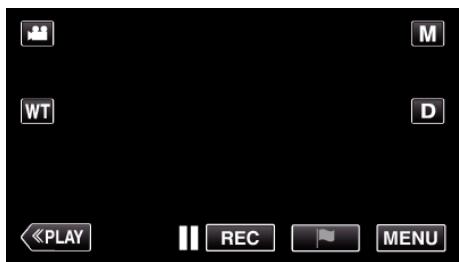
2 Tapez "CONFIG."
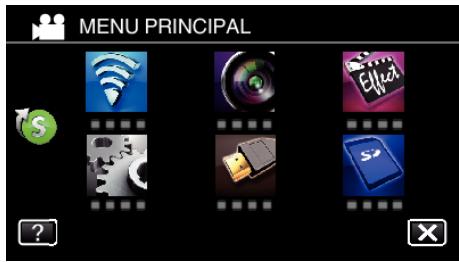
3 Appuyez sur "REGLER L'HEURE".
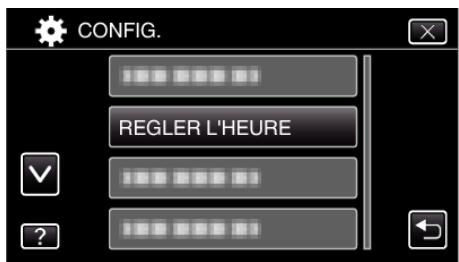
- Tapez ∧ ou ∨ pour faire défiler l'écran.
4 Appuyez sur "REGLAGE DE L'HORLOGE".
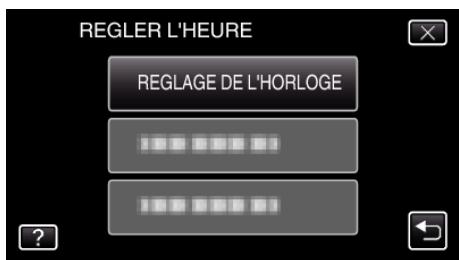
5 Réglez la date et l'heure.
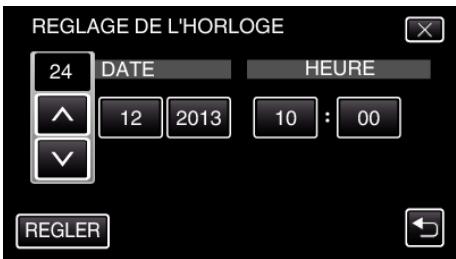
- Lorsque le jour, le mois, l'année, l'heure ou la minute est touchée, “ ” et “ ” s'affichent.
- Tapez sur ou pour ajuster le jour, le mois, l'année, l'heure et les minutes.
Une fois l'heure et la date réglées, tapez sur "REGLER". Sélectionnez votre région puis appuyez sur "ENREG."
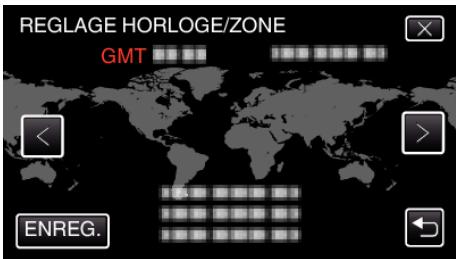
- Le décalage horaire entre la ville sélectionnée et l'heure GMT (Temps universel coordonné) est affiché.
- Tapez sur pour régler le nom de la ville.
Modification de la langue d'affichage
Vous pouvez modifier la langue de l'affichage sur l'écran. Ce qui suit est un écran du modèle avec les fonctions Wi-Fi.
1 Appuyez sur "MENU".
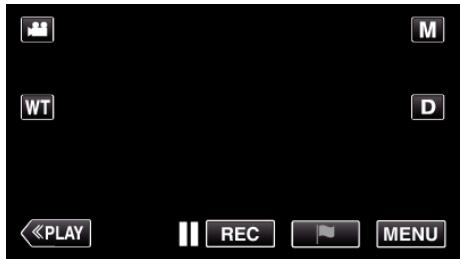
2 Appuyez sur "CONFIG."
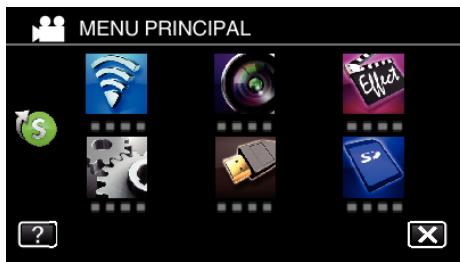
3 Appuyez sur "LANGUAGE".
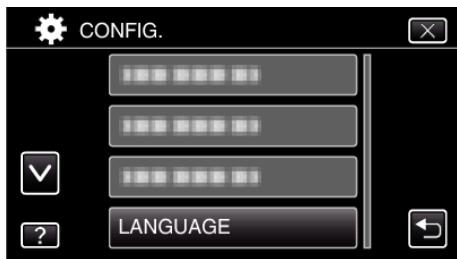
- Tapez ∧ ou ∨ pour faire défiler l'écran.
Appuyez sur la langue désirée.
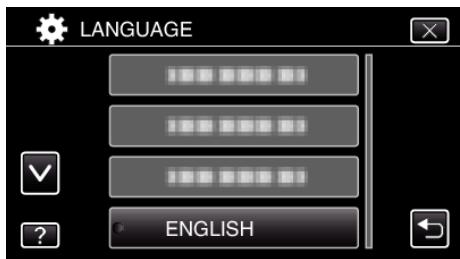
- Tapez ∧ ou ∨ pour faire défiler l'écran.
Tenir cet appareil
Lorsque vous tenez l'appareil, gardez vos coudes près de vous pour éviter que laamera ne bouge.
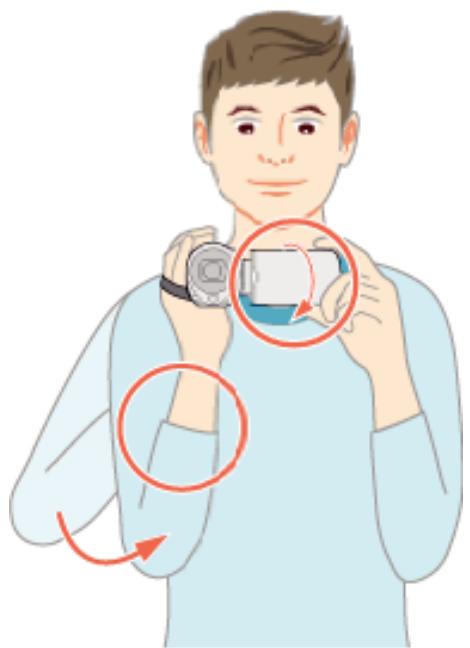
- Tenez l'écran LCD avec votre main gauche et ajustez l'angle en conséquence. Le fait de tenir l'écran LCD de votre main gauche permet de stabiliser laamera pour l'enregistrement.
Attention :
- Attention à ne pas faire tomber l'appareil en le transportant.
- Les tuteurs doivent faire attention lorsqu'il est utilisé par des enfants.
Remarque :
- Si la caméra rouge trop, utilisez le stabilisateur d'image. "Réduire les secousses de la caméra" (p. 53)
Montage sur trépied
Cet appareil peut être monté sur un trépied (ou un monopode). Ceci est très utile pour empêcher la caméra de bouger et pour vous permettre d'enregistrer à partir du même endroit.
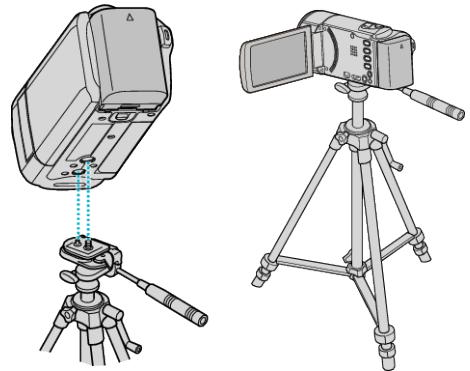
- Pour éviter que l'appareil ne tombe, vérifie les orifices de vis et les orifices de montage du trépied sur celui-ci avant le montage. Tournez ensuite les vis jusqu'à ce qu'elles soient solidement fixées.
Attention :
- Pour éviter des blessures ou des dommages liés à la chute de cet appareil, lisez le manuel d'instructions du trépied (ou monopode) à utiliser et assurez-vous que ce dernier est solidement fixé.
Remarque :
- Nous vous recommandons d'utiliser le trépied ou le monopode pour tout enregistrement dans des conditions propices aux secousses de la caméra (comme par exemple dans des endroits sombres ou lors de zooms de l'extrémité du téléobjectif).
- Réglez le stabilisateur d'image sur (ARRET) lorsque vous utilisez un trépied pour l'enregistrement.
Réduire les secousses de la caméra
Utilisation de l'appareil à l'étranger
La forme de la prise de courant varie en fonction des pays et des régions. Pour charger la batterie, vous avez besoin d’une prise convertisseur adaptée à la forme de la prise.
Charger la batterie à l'étranger (p. 23)
Réglez l'heure et la date à l'heure locale en sélectionnant votre destination de voyage via "REGLAGE ZONE" de "REGLER L'HEURE".
Réglerez l'horloge à l'heure locale lors de vos voyages (p. 23)
Lorsque "MARCHE" est sélectionné dans "REGlage HEURE ETE" dans
"REGLER L'HEURE", l'heure est avancée d'une heure.
"Régler l'heure d'être"
Charger la batterie à l'étranger
La forme de la prise de courant varie en fonction des pays et des régions. Pour charger la batterie, vous avez besoin d’une prise convertisseur adaptée à la forme de la prise.
| A | B | BF | C | O |
| 11 11 | 1- | 11 11 |
| Amérique du Nord | Europe | Océanie | Moyen-Orient | ||||
| États-Unis | A | Islande | C | Australie | O | Israël | C |
| Canada | A | Irlande | C | Guam | A | Iran | C |
| Mexique | A | Royaume-Uni | B,BF | Tahiti | C | Koweit | B,C |
| Italie | C | Tonga | O | Jordanie | B,BF | ||
| Asle | Autrique | C | Nouvelle Zélande | O | |||
| Japon | A | Pays-Bas | C | Fiji | O | Afrique | |
| Inde | B,C,BF | Îles Canaries | C | Latin | Algérie | A,B,B,F,C | |
| Indonésie | C | Grèce | C | Egypte | B,B,F,C | ||
| Singapour | B,BF | Suisse | C | Argentine | O | Guinée | C |
| Sri Lanka | B,C,BF | Suède | C | Colombie | A | Kenya | B,C |
| Thaïlande | A,B,F,C | Espagne | A,C | Jamaique | A | Zambia | B,BF |
| Corée du Sud | A,C | Dannemark | C | Chili | B,C | Tanzanie | B,BF |
| Chine | A,B.BF.C.O. | Allemagne | C | Haiti | A | République d'Afrique | |
| Népal | C | Norvège | C | Panama | A | du Sud | B,C,BF |
| Pakistan | B,C | Hongrie | C | Bahamas | A | Mozambique | C |
| Bangladesh | C | Finlande | C | Puerto Rico | A | Maroc | C |
| Philippines | A,B,F,Q | France | C | Brésil | A,C | ||
| Vietnam | A,C | Belgique | C | Venezuela | A | ||
| Région administrativespecialede Hong Kong | B,BF | Pologne | B,C | Pérou | A,C | ||
| Portugal | B,C | ||||||
| Région administrativespecialede Macau | B,C | Roumanie | C | ||||
| Malaisie | B,B,F,C | ||||||
Régler l'horloge à l'heure locale lors de vos voyages
Réglez l'heure et la date à l'heure locale en sélectionnant votre destination de voyage via "REGLAGE ZONE" de "REGLER L'HEURE".
Restaurez les réglages relatifs à la région dès votre retour.
Ce qui suit est un écran du modèle avec les fonctions Wi-Fi.
1 Appuyez sur "MENU".
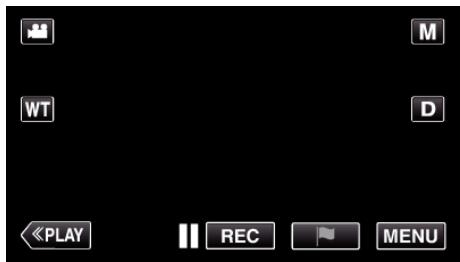
2 Tapez "CONFIG."
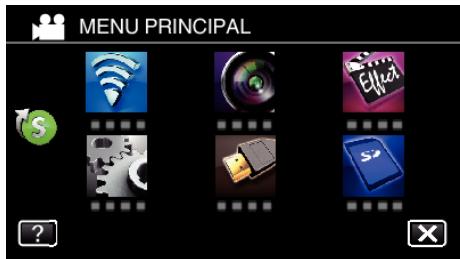
3 Appuyez sur "REGLER L'HEURE".
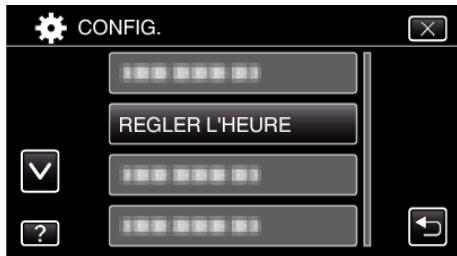
- Tapez ∧ ou ∨ pour faire défiler l'écran.
4 Appuyez sur "REGlAGE ZONE".
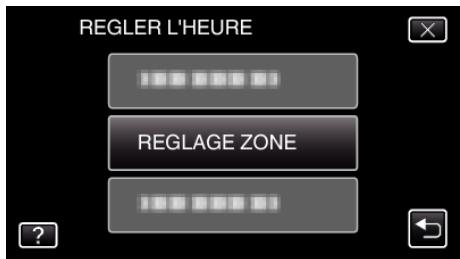
5 Sélectionnez la région de votre destination de voyage puis tapez sur "ENREG."
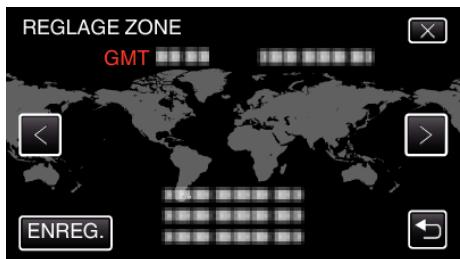
- Le décalage horaire entre la ville sélectionnée et l'heure GMT (Temps universel coordonné) est affiché.
- Tapez sur pour régler le nom de la ville.
Remarque :
- Les paramètres “REGlAGE ZONE” changent l'heure de l'horloge de façon à tenir compte du fuseau horaire. Une fois de retour dans votre pays, re-sélectionnez la région initialement définie pour restaurer les réglages initiaux de l'horloge.
Régler l'heure d'été
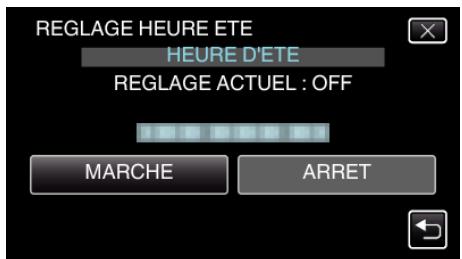
Lorsque "MARCHE" est sélectionné dans "REGlAGE HEURE ETE" dans "REGLER L'HEURE", l'heure est avancée d'une heure.
Ce qui suit est un écran du modèle avec les fonctions Wi-Fi.
1 Appuyez sur "MENU".
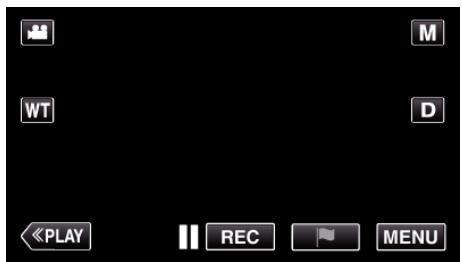
2 Tapez "CONFIG."
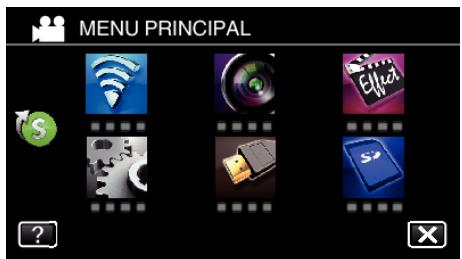
3 Appuyez sur "REGLER L'HEURE".
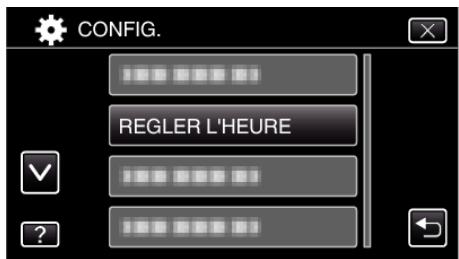
- Tapez ∧ ou ∨ pour faire défiler l'écran.
Tapez sur "REGlAGE HEURE ETE".
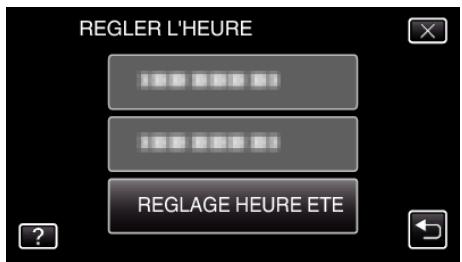
5 Tapez sur "MARCHE".
Remarque :
- Qu'est-ce que l'heure d'été ? L'heure d'été est un système qui avance l'horloge d'1 heure pendant une période déterminée en été. Ce système est essentiellement utilisé dans les pays occidentaux.
- Restaurez les réglages de l'heure d'état des autres dettes ou autres dettes.
Accessoires en option
Vous pouvez enregistrer plus longtemps grâce à une batterie optionnelle.
| Nom du produit | Description |
| Batterie BN-VG114E BN-VG121E BN-VG138E | • Fournit un temps d'enregistrement plus long. Elle peut également être utilisée en tant que batterie de rechange. |
| Chargeur de batterie • AA-VG1 | • Permet de charger la batterie sans utiliser l'appareil. |
| Mini cable HDMI • VX-HD310 • VX-HD315 | • Permet de visionner une grande qualité d'image lorsque raccordé à un téléviseur. • Transmet la réserve, l'audio et les signaux de contrôle entre les dispositifs. |
Remarque :
- Les accessoires facultatifs ci-dessus peuvent ne pas être pris en charge dans certaines régions.
- Pour plus d'informations à ce propos, veuillez consulter le catalogue.
- Pour des détails sur les accessoires fournis, consultez la section "Vérifier les accessoires".
"Vérifier les accessoires" (p. 12)
GZ-EX315/GZ-EX310
| Batterie | Durée d'enregistrement réelle | Durée d'enregistrement continue (Durée d'enregistrement maximum) |
| BN-VG114E (Fourni) | 1 h 5 m | 2 h |
| BN-VG121E | 1 h 40 m | 3 h 5 m |
| BN-VG138E | 3 h | 5 h 30 m |
| Batterie | Durée d'enregistrement réelle | Durée d'enregistrement continue (Durée d'enregistrement maximum) |
| BN-VG108E (Fourni) | 40 m | 1 h 5 m |
| BN-VG114E | 1 h 15 m | 2 h 10 m |
| BN-VG121E | 1 h 55 m | 3 h 15 m |
| BN-VG138E | 3 h 20 m | 5 h 45 m |
- Les valeurs mentionnées ci-dessus sont celles lorsque “LUMINOSITE MONITEUR” est réglé sur “3” (standard).
- La durée d'enregistrement est une estimation dans le cas où des opérations telles que le zoom sont utilisées ou l'enregistrement est arrêté à plusieurs reprises. Elle peut être plus courte dans l'utilisation réelle. (Il est recommandé de préparer la batterie pour trois fois la durée d'enregistrement prévue.)
- Lorsque la durée de vie de la batterie est atteinte, la durée d'enregistrement raccourcit, même si la batterie est entièrement chargée. (Remplacez la batterie par une nouvelle.)
Enregistrer des vidéos en mode automatique
Vous souspèce enregistrer des vidéos sans avoir à vous préoccuper des détails de réglage. Pour ce faire, utilisez le mode Auto Intelligent. Les réglages comme l'exposition et la mise au point seront ajustés automatiquement pour s'adapter aux conditions de prises de vue.
- Dans le cas de prises de vue spécifiques comme une personne etc. son icône est affichée à l'écran.
- Avant d'enregistrer une scène importante, il est recommandé d'effectuer un enregistrement test.
Ouvrez le volet de protection de l'objet.
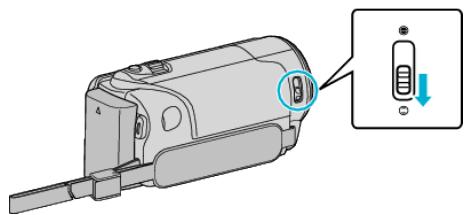
2 Ouvrez l'écran LCD.
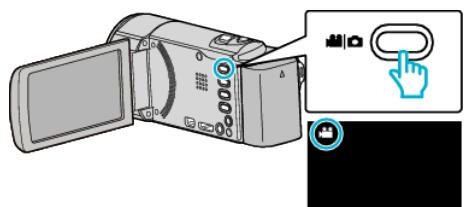
- Vérifiez si le mode d'enregistrement est bien.
- Si le mode est photo, tapez sur l'écran d'enregistrement pour afficher l'écran de basculement de mode.
Tapez pour basculer le mode sur vidéo.
Vérifiez si le mode d'enregistrement est i. A. Auto Intelligent.
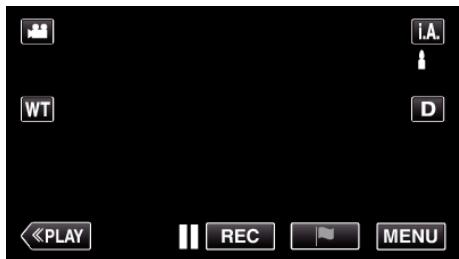
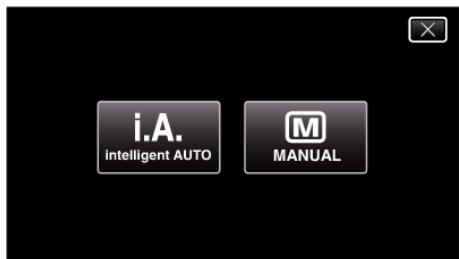
- Si le mode est sur le mode M manuel, tapez sur M sur l'écran d'enregistrement pour afficher l'écran de commutation de mode. Tapez sur i. A. pour passer le mode d'enregistrement en mode Auto Intelligent.
Appuyez sur la touche START/STOP pour lancer l'enregistrement.
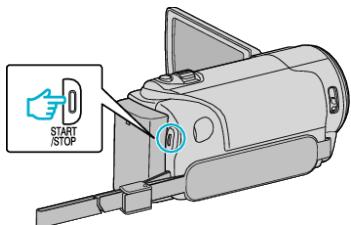
- Appuyez à nouveau pour arrêter l'enregistrement.
- Certains écrans disparaissent après environ 3 secondes. Utilisez la touche D pour modifier les affichages.
Indications apparaissant à l'écran pour l'enregistrement de vidéos
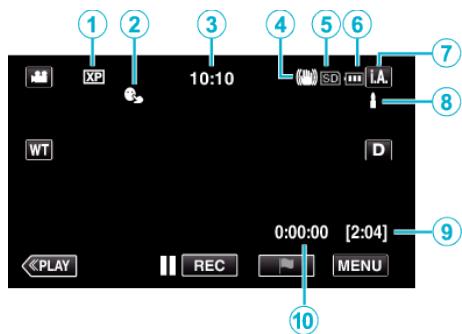
| Icône d'affichage | Description | |
| 1 | Qualité matériel | Affiche l'icône du réglage “QUALITE VIDEO” sélectionnédans le menu d'enregistrement. “QUALITE VIDEO” (€ p. 212) |
| 2 | TOUCHE PRIOR. AE/AF | Affiche les paramètres de “TOUCHE PRIOR. AE/AF”. Par défaut, il est réglié sur “SUIVI DU VISAGE”. “Capturer des sujets clairément (TOUCHE PRIOR. AE/AF)” (€ p. 45) |
| 3 | Heure | Affiche l'heure actuelle. “Régler l'horloge” (€ p. 20) |
| 4 | Stabilisateur d'image | Affiche le réglage du stabilisateur d'image. “Réduire les secousses de laamera” (€ p. 53) |
| 5 | Supports d'enregistrement | Affiche l'icône des supports où les vidés sont enregistrées. |
| 6 | Indicateur de batterie | Affiche la charge restante approximative de la batterie pendant l'utilisation. “Vérifier le temps d'enregistrement restant” (€ p. 62) |
| 7 | Mode d'enregistrement | Affiche le mode d'enregistrement actule de i.A. (Auto Intelligent) ou M (Manuel). |
| 8 | Réglage des scènes d'auto intelligent | Affiche les scènes déetectées automatiquement dans la fonction Auto intelligent. Plusieurs scènes peuvent être détectées. |
| 9 | Durée d'enregistrement restante | Affiche la durée restante pour l'enregistrement matériel. “Vérifier le temps d'enregistrement restant” (€ p. 62) |
| 10 | Compteur de scènes (Durée enregistrée) | Affiche la durée écoulée de la matériel actuellément enregistrée. |
Scènes d'auto intelligent
| Icône d'affichage | Description |
| Capture la peau d'une personne de façon extraordinaire. | |
| Permets de capturer des personnes naturellement. | |
| Enregistrer un groupe de personnes avec les régles les plus appropriés. | |
| Enregistrer le visage souriant clairment. | |
| Enregistrtre tout en faisant une mise au point sur un objet à proximé. | |
| Effectue la mise au point à une distance éloignée et capture une image nette avec des couleurs chatoyantes. | |
| Enregistrtre dans des endroits sombres avec un minimum de bruit dans l'image globale. | |
| Permet de capturer des scènes nocturnes avec précision avec un minimum de bruit dans l'image globale. | |
| Évite que le couleurs ne s'estompent même lorsque l'enregistrement est dans un environnement lumineux comme un champ de neige et des plages. | |
| Prévient la décoloration des couleurs lors de l'enregistrement d'un sujet sous un projecteur. | |
| Reproduit la couleur verte des arbres de façon vivie. | |
| Reproduit naturellement les couleurs du coucher de soleil. | |
| Ajuste les régles de façon à ce que le sujet n'apparaisse pas trop foncé en raison du contre-jour. | |
| Enregistrtre tout en soulignant la luminosité des couleurs. | |
| Reproduit les couleurs naturelles de l'extérieur pendant la journée. | |
| Reproduit les couleurs naturelles de l'intérieur dans un éclairage couleur froide. | |
| Reproduit les couleurs naturelles de l'intérieur dans un éclairage couleur chaude. | |
| Sélectionne les régles les plus appropriés pour les prises de vue à main levée. | |
| Sélectionne les régles les plus appropriés lorsqu'un trépied est utilisé pour la prise de vue. |
Remarque :
- Les scènes peuvent être détectées selon les conditions de prise et ajustées automatiquement en mode Auto Intelligent.
- Plusieurs scènes peuvent être détectées selon les conditions d'enregistrement.
- Certaines fonctions risquent de ne pas fonctionner correctement selon les conditions de prise de vue.
Touches de fonctionnement pour l'enregistrement vidéo
| Touches de fonctionnement | Description | |
| 1 | Mode video/ photo | Bascule entre les modes video et photo. |
| 2 | Zoom gros plan/grand angle | Permet d'effectuer les mêmes fonctions que la commande de zoom. Les secousses de laamera, fréquentes lors de l'utilisation de la commande de zoom, peuvent être minimisées. "Effectuer un zoom" (p. 31) |
| 3 | Mode de lecture | Bascule vers un mode de lecture. |
| 4 / 5 | L'enregistrement commence | REC Pause enregistrement • REC | Sert de touche START/STOP. |
| 6 | Marquez | En appuyant sur l'icône lorsque l'enregistrement est en cours, vous pouvez marquer une scène en particulier pour la rendre plus facile à couver. |
| 7 | MENU | Affiche les différents menus d'enregistrement de vidés. "Se familiariser avec le menu" (p. 208) |
| 8 | Touche Affichage D | Fait basculer l'écran entre plein (D) et simple (D) à chaque pression de la touche. Écran simple: Certains écans disparaisent après environ 3 secondes. Plein écran: Affiche tout. La touche d'affichage passée de D à D'. Lorsque l'alimentation est coupée, l'affichage simple (D) sera initiaisé. |
| 9 | Mode d'enregistrement i.A. | Bascule le mode d'enregistrement. |
Utiliser le mode silencieux
Lorsque le mode Silencieux est utilisé, l'écran LCD diminue son éclairage et les sons de fonctionnement ne seront pas produits. Utilisez ce mode Silencieux pour enregistrer tranquillement dans des endroits sombres, comme durant un spectacle.
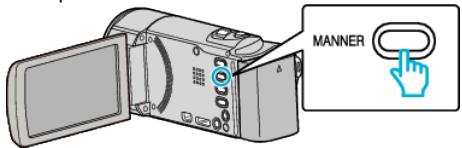
- Appuyez sur la touche SILENT en la maintenant enfoncée pour activer le mode Silencieux. Le mode Silencieux peut être annulé en maintenant la touche enfoncée à nouveau.
- apparaît lorsque "MODE SILENCIEUX" est réglé sur "MARCHE".
- La lumière est désactivée lorsque "MODE SILENCIEUX" est réglé sur "MARCHE".
Réglages utiles pour l'enregistrement
- Lorsque “REDEMARRAGE RAPIDE” est réglé sur “MARCHE”, cet appareil s'allume immédiatement si vous ouvrez l'écran LCD dans les 5 minutes suivant la mise hors tension de l'appareil, en fermant l'écran. "REDEMARRAGE RAPIDE" (p. 223)
- Lorsque "ARRET AUTOMATIQUE" est réglé sur "MARCHE", cet appareil s'éteint automatiquement s'il n'est pas utilisé pendant 5 minutes, afin d'économiser de l'énergie. (en utilisant la batterie uniquement) "ARRET AUTOMATIQUE" (p. 223)
- Lorsque "TOUCHE PRIOR. AE/AF" est réglé sur "SUIVI DU VISAGE", cet appareil détecte les visages et règle automatiquement la luminosité et la mise au point, pour enregistrer les visages avec plus de netteté. "Capturer des sujets clairement (TOUCHE PRIOR. AE/AF)" (p. 45)
- Lorsque "ENREG. DATE/HEURE" est utilisé, la date et l'heure peuvent être enregistrées ensemble avec la vidéo. "Enregistrer des vidéos avec la date et l'heure" (p. 61)
Attention :
- N'exposez pas l'objet directement à la lumière du soleil.
- N'utilisez pas cet appareil sous la pluie, la neige ou dans des endroits fortement humides, tels que la salle de bains.
- N'utilise pas cet appareil dans des endroits fortement sujets à l'humidité, à la poussière, ou directement exposés à de la vapeur ou de la fumée.
- L'appareil peut se mettre hors tension pour protéger le circuit si sa température s'élève trop.
- Ne retirez pas la batterie, l'adaptateur secteur ou la carte SD lorsque le voyant d'accès est allumé. Les données enregistrées peuvent devenir illisibles.
- Cette unité est un périphérique contrôlé par micro-ordinateur. Les décharges électrostatiques, les bruits externes et les interférences (provenant d'une TV ou d'une radio par exemple) peuvent empêcher la caméra de fonctionner correctement. Dans un cas semblable, coupez l'alimentation, puis retirez l'adaptateur secteur et la batterie. Cet appareil sera réinitialisé.
- Avis de non-responsabilité
- Nous ne pouvons être tenus responsables en cas de perte du contenu enregistré lorsque l'enregistrement de vidéo
- Une fois suprimés, les contenus (données) enregistrés, y compris les pertes de données dues à des dysfonctionnements de l'appareil, ne peuvent pas être restaurées. Soyez prévenus.
- JVC ne sera pas responsable des données perdues.
- Afin d'améliorer la qualité, un support d'enregistrement défectueux peut faire l'objet d'une analyse. Par conséquent, il ne peut être returné.
Remarque :
- Vérifiez la durée de temps d'enregistrement dans le support avant de débuter la prise de vue. S'il n'y a pas suffisamment d'espace, déplacez (copiez) les données sur un ordinateur ou disque.
- Quand il y a de nombreux fichiers sur les supports, il faut parfois patienter quelques instants pour qu'ils puissent s'afficher à l'écran de lecture. Attendez un moment que le voyant d'accès commence à clignoter, ce qui indique un fonctionnement normal.
- N'oubliez pas de faire des copies après l'enregistrement!
- écifications. (La reprise de l'enregistrement peut prendre quelques temps.)
- Pour les longs enregistrements, le fichier est divisé en deux fichiers ou plus si la taille est supérieure à 4 Go.
- Vous pouvez raccorder cet appareil à l'adaptateur secteur pour enregistrer pendant de longues heures en intérieur.
- Selon le sujet et les conditions de prise de vue, l'enregistrement peut être effectué correctement même en mode Auto Intelligent.
- Selon les conditions de prise de vue, les quatre coins de l'écran peuvent partir sombres, mais ce n'est pas un dysfonctionnement. Dans ce cas, modifier les conditions de prise de vue en déplaçant la commande de zoom, etc.
Capturer des photos lors d'un enregistrement vidéo
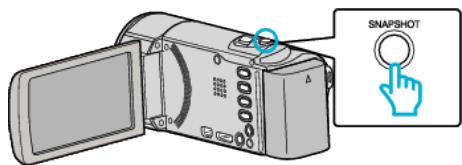
- "PHOTO" apparaît à l'écran lorsqu'une photo est capturée.
Remarque :
- Cette fonction ne prend pas en charge le format d'enregistrement iFrame. (GZ-EX315/GZ-EX310)
- La taille de la photo capturée en mode vidéo est de 1920 x 1080.
- L'utilisation est invalide dans les conditions suivantes :
- lorsque le menu est affiché
- lorsque la durée d'enregistrement restante ou la charge restante de la batterie est affichée
- lorsque toutes les fonctions dans "ENREGISTR. SPECIAL" sont régées
Capturer des photos en mode auto
Vous pouvez enregistrer des vidéos sans avoir à vous préoccuper des détails de réglage. Pour ce faire, utilisez le mode Auto Intelligent.
Ouvrez le volet de protection de l'objectif.
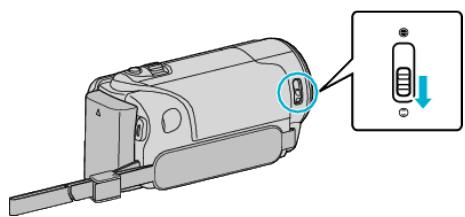
2 Ouvrez l'écran LCD.
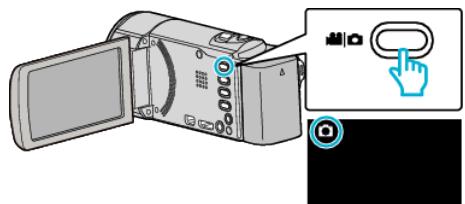
- Vérifiez si le mode d'enregistrement est bien.
- Si le mode est vidéo, tapez sur l'écran d'enregistrement pour afficher l'écran de basculement de mode. Tapez pour basculer le mode photo.
Vérifiez si le mode d'enregistrement est i. A. Auto Intelligent.
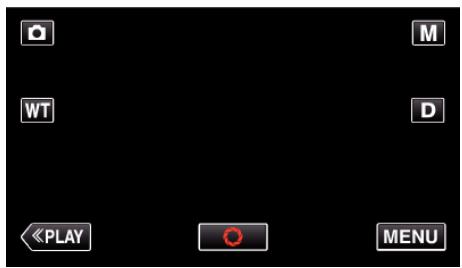
- Si le mode est sur le mode manuel, tapez sur l'écran d'enregistrement pour afficher l'écran de commutation de mode. Tapez sur i. A. pour passer le mode d'enregistrement en mode Auto Intelligent.
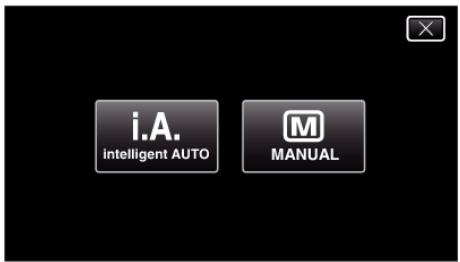
Effectuez la mise au point du sujet.
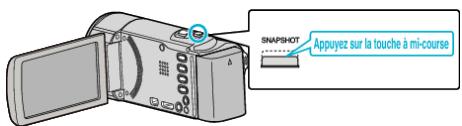
- Une fois la mise au point effectuée, le voyant de l'icône de mise au point devient vert.
Prenez une photo.
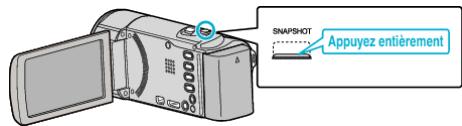
- PHOTO apparaît à l'écran lorsqu'une photo est capturée.
- Après l'enregistrement, fermez le volet de protection de l'objectif.
Remarque :
- Selon le sujet et les conditions de prise de vue, l'enregistrement peut être effectué correctement même en mode Auto Intelligent.
Indications apparues à l'écran lors de l'enregistrement d'une photo
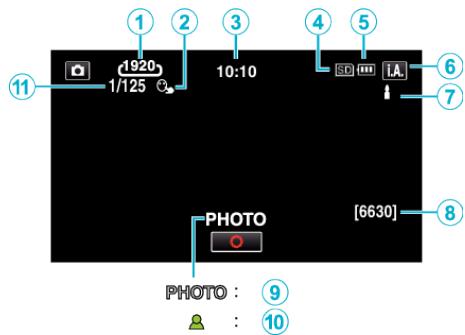
- Certains écrans disparaissent après environ 3 secondes. Utilisez la touche D pour modifier les affichages.
| Icône d'affichage | Description | |
| 1) | Taille d'image | Affiche l'icône de la talle d'image. • La talle des photos peut être modifiée. “TAILLE IMAGE” (p. 216) |
| 2) | TOUCHE PRIOR. AE/AF | Affiche les paramètres de “TOUCHE PRIOR. AE/AF”. Par défaut, il est réglié sur “SUIVI DU VISAGE”. “Capturer des sujets clairmont (TOUCHE PRIOR. AE/AF)” (p. 45) |
| 3) | Heure | Affiche l'heure actuelle. “Régler l'horloge” (p. 20) |
| 4) | Supports d'enregistrement | Affiche l'icône des supports où les photos sont enregistrées. |
| 5) | Indicateur de batterie | Affiche la charge restante approximative de la batterie pendant l'utilisation. “Vérifier le temps d'enregistrement restant” (p. 62) |
| 6) | Mode d'enregistrement | Affiche le mode d'enregistrement actule de i.A. (Auto Intelligent) ou M (Manuel). |
| 7) | Réglage des scènes d'auto intelligent | Affiche les scènes déetectées automatiquement dans la fonction Auto intelligent. Plusieurs scènes peuvent être déetectées. |
| 8) | Nombre de prises de vue restantes | Affiche le nombre de prises de vue restantes pour l'enregistrement de photos. “Nombre approximatif de photos (unité : nombre de prises de vue)” (p. 63) |
| 9) | Enregistrement en cours | “PHOTO” apparait à l'écran lorsqu'une photo est capturée. |
| 10) | Mise au point | Le voyant devient vert lorsque la mise au point est terminée. |
| 11) | Vitesse d'obturation | Affiche la vitesse d'obturation. |
Scènes d'auto-intelligent
| Icône d'affichage | Description |
| Capture la peau d'une personne de façon extraordinaire. | |
| Permets de capturer des personnes naturellement. | |
| Enregistrer un groupe de personnes avec les régles les plus appropriés. | |
| Enregistrer le visage souriant clairement. | |
| Enregistrtre tout en faisant une mise au point sur un objet à proximé. | |
| Effectue la mise au point à une distance éloignée et capture une image nette avec des couleurs chatoyantes. | |
| Enregistrtre dans des endroits sombres avec un minimum de bruit dans l'image globale. | |
| Permet de capturer des scènes nocturnes avec précision avec un minimum de bruit dans l'image globale. | |
| Évite que le couleurs ne s'estompent même lorsque l'enregistrement est dans un environnement lumineux comme un champ de neige et des plages. | |
| Prévient la décoloration des couleurs lors de l'enregistrement d'un sujeit sous un projecteur. | |
| Reproduit la couleur verte des arbres de façon vivie. | |
| Reproduit naturellement les couleurs du coucher de soleil. | |
| Ajuste les régles de façon à ce que le sujet n'apparaissé pas trop foncé en raison du contre-jour. | |
| Enregistrtre tout en soulignant la luminosité des couleurs. | |
| Reproduit les couleurs naturelles de l'extérieur pendant la journée. | |
| Reproduit les couleurs naturelles de l'intérieur dans un éclairage couleur froide. | |
| Reproduit les couleurs naturelles de l'intérieur dans un éclairage couleur chaude. | |
| Sélectionne les régles les plus appropriés pour les prises de vue à main levée. | |
| Sélectionne les régles les plus appropriés lorsqu'un trépied est utilisé pour la prise de vue. |
Remarque :
- Les scènes peuvent être détectées selon les conditions de prise et ajustées automatiquement en mode Auto Intelligent.
- Plusieurs scènes peuvent être détectées selon les conditions d'enregistrement.
- Certaines fonctions risquent de ne pas fonctionner correctement selon les conditions de prises de vue.
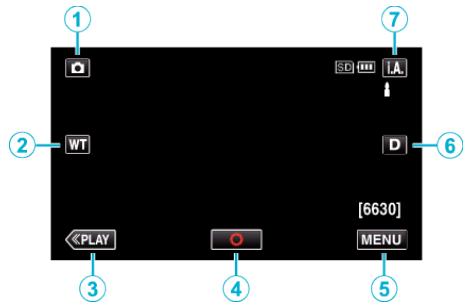
Touches de fonctionnement pour l'enregistrement de photos
| Touches de fonctionnement | Description | |
| 1 | Mode video/ photo | Bascule entre les modes video et photo. |
| 2 | Zoom gros plan/grand angle | Permet d'effectuer les mêmes fonctions que la commande de zoom. Les secousses de laamera, fréquentes lors de l'utilisation de la commande de zoom, peuvent être minimisées. "Effectuer un zoom" (p. 31) |
| 3 | Mode de lecture | Bascule vers un mode de lecture. |
| 4 | Clicché | Sert de touche SNAPSHOT. Toutfois, il est impossible de régler la mise au point en appuyant à mi-course. |
| 5 | MENU | Affiche les différents menus d'enregistrement de photos. "Se familiariser avec le menu" (p. 208) |
| 6 | Touchche Affichage D | Fait basculer l'écran entre plein (D') et simple (D) à chaque pression de la touche. Écran simple: Certains écrans disparaisent après environ 3 secondes. Plein écran: Affiche tout. La touche d'affichage passée de D à D'. Lorsque l'alimentation est coupée, l'affichage simple (D) sera initiaisé. |
| 7 | Mode d'enregistrement i.A./M | Bascule le mode d'enregistrement. |
Utiliser le mode silencieux
Lorsque le mode Silencieux est utilisé, l'écran LCD diminue son éclairage et les sons de fonctionnement ne seront pas produits. Utilisez ce mode Silencieux pour enregistrer tranquillement dans des endroits sombres, comme durant un spectacle.
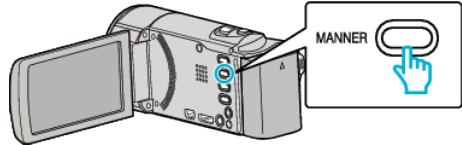
- Appuyez sur la touche SILENT en la maintenant enfoncée pour activer le mode Silencieux. Le mode Silencieux peut être annulé en maintenant la touche enfoncée à nouveau.
- apparaît lorsque "MODE SILENCIEUX" est réglé sur "MARCHE".
Réglages utiles pour l'enregistrement
- Lorsque "REDEMARRAGE RAPIDE" est réglé sur "MARCHE", cet appareil s'allume immédiatement si vous ouvrez l'écran LCD dans les 5 minutes suivant la mise hors tension de l'appareil, en fermant l'écran. "REDEMARRAGE RAPIDE" (p. 223)
- Lorsque "ARRET AUTOMATIQUE" est réglé sur "MARCHE", cet appareil s'éteint automatiquement s'il n'est pas utilisé pendant 5 minutes, afin d'économiser de l'énergie. (en utilisant la batterie uniquement) "ARRET AUTOMATIQUE" (p. 223)
- Lorsque "TOUCHE PRIOR. AE/AF" est réglé sur "SUIVI DU VISAGE", cet appareil détecte les visages et règle automatiquement la luminosité et la mise au point, pour enregistrer les visages avec plus de netteté. "Capturer des sujets clairement (TOUCHE PRIOR. AE/AF)" (p. 45)
Attention :
- N'exposez pas l'objet directement à la lumière du soleil.
- N'utilisez pas cet appareil sous la pluie, la neige ou dans des endroits fortement humides, tels que la salle de bains.
- N'utilise pas cet appareil dans des endroits fortement sujets à l'humidité, à la poussière, ou directement exposés à de la vapeur ou de la fumée.
- L'appareil peut s'éteindre pour protéger le circuit si sa température s'élève trop.
- Ne retirez pas la batterie, l'adaptateur secteur ou la carte SD lorsque le voyant d'accès est allumé. Les données enregistrées peuvent venir devenir illisibles.
- Cette unité est un périphérique contrôlé par micro-ordinateur. Les décharges électrostatiques, les bruits externes et les interférences (provenant d'une TV ou d'une radio par exemple) peuvent empêcher la caméra de fonctionner correctement. Dans un cas semblable, coupez l'alimentation, puis retirez l'adaptateur secteur et la batterie. Cet appareil sera réinitialisé.
Remarque :
- Avant d'enregistrer une scène importante, il est recommandé d'effectuer un enregistrement test.
- Selon les conditions de prise de vue, les quatre coins de l'écran peuvent partir sombres, mais ce n'est pas un dysfonctionnement. Dans ce cas, modifier les conditions de prise de vue en déplaçant la commande de zoom, etc.
Effectuer un zoom
L'angle de vue peut être ajusté au moyen du zoom.
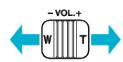
- Utilisez l'embout W (Grand angle) pour effectuer une prise de vue grand angle.
- Utilisez l'embout T (Téléobjectif) pour grossir le sujet lors de la prise de vue.
Grand angle
Téléobjectif
- Vous pouvez également utiliser la touche zoom (T/W) sur l'écran tactile pour zoomer.
Touche Zoom (T/W)
Remarque :
- Lorsque vous utilisez le zoom numérique, l'image devient granuleuse dans la mesure où elle est numériquement agrandie.
- Il est possible de modifier la plage du rapport de zoom. “ZOOM” (p. 212)
Enregistrement manuel
Vous pouvez ajuster les réglages, tels que la luminosité en utilisant le mode Manuel.
L'enregistrement Manuel peut être à la fois défini pour les modes vidéo et photo.
Ce qui suit est un écran du modèle avec les fonctions Wi-Fi.
1 Ouvrez le volet de protection de l'objectif.
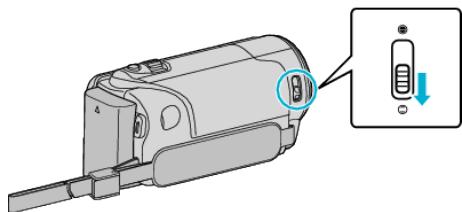
2 Ouvrez l'écran LCD.
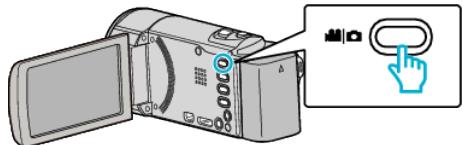
- Réglez le mode d'enregistrement soit sur vidéo soit sur photo.
- Pour basculer le mode entre vidéo et photo, tapez sur ou sur l'écran d'enregistrement pour afficher l'écran de commutation de mode.
Tapez ou sur l’écran d’enregistrement pour basculer respectivement entre le mode vidéo et le mode photo. (Vous pouvez aussi utiliser la touche / sur cette unité.)
Sélectionnez le mode d'enregistrement Manuel.
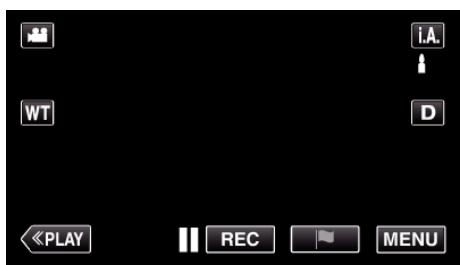
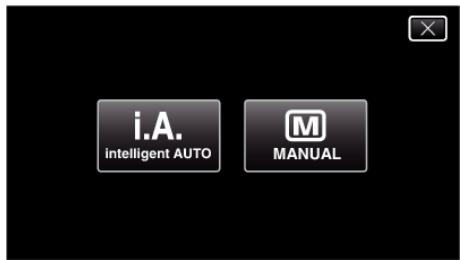
- Si le mode est sur i. A. Auto Intelligent, tapez sur i. A. sur l'écran d'enregistrement pour afficher l'écran de commutation de mode. Tapez sur M pour basculer le mode d'enregistrement en mode manuel.
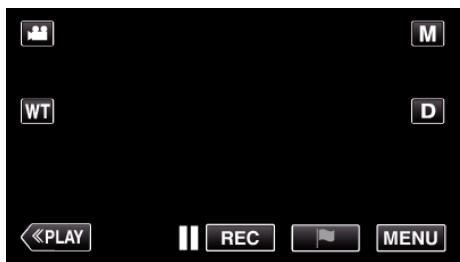
Appuyez sur "MENU".
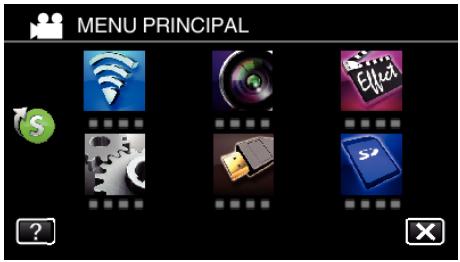
- Le menu principal s'affiche.
5 Tapez "REGLAGE ENREGISTR."
6 Tapez sur l'article à régler manuellement.
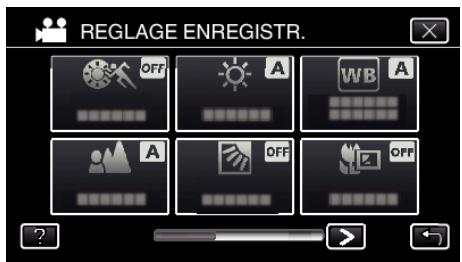
- Pour obtenir des détails sur les divers réglages manuels, consultez le Menu d'enregistrement manuel.
Menu d'enregistrement manuel
Les éléments suivants peuvent être réglés.
| Nom | Description |
| SELECTION SCENE | • Les enregistements correspondant aux conditions de prises de vue peuvent ainsi être facilement effectués. “Prendre des vues en fonction de la scène (sujet)” (p. 33) |
| MISE AU POINT | • Utilisez la mise au point manuelle, si celle-ci ne se fait pas de manière automatique sur le sujeet. “Ajuster manuelles la mise en point” (p. 34) |
| AJUSTER LUMINOSITE | • Vous avez la possibilité, si vous le souhaitez, d’ajuster la luminosité générale de l'écran. • Utilisez cette fonction lorsque vous souhaitez enregistrer dans des endroits sombres ou clairs. “Ajuster la luminosité” (p. 35) |
| COMP. RETROECLAIRAGE | • Permet de corriger l’image lorsque le sujetARAIT:SOMME en raison du contre-jour. • Utilisez cette fonction pour effectuer des prises de vue en contre-jour. “Régler la compensation de contre-jour” (p. 36) |
| BALANCE DES BLANCS | • Vous avez la possibilité, si vous le souhaitez, d’ajuster la couleur générale de l'écran. • Utilisez cette fonction lorsque la couleur à l'écran semble légèrement différente de la couleur réelle. “Régler la balance des blancs” (p. 37) |
| TELE MACRO | • Utilisez cette fonction pour prendre des gros plans (macro) du sujet. “Effectuer des prises de vue en gros plan” (p. 38) |
Prendre des vues en fonction de la scène (sujet)
Des scènes courantes qui sont souvent rencontrées peuvent être filmées avec les paramètres les plus appropriés.
Ce qui suit est un écran du modèle avec les fonctions Wi-Fi.
1 Sélectionnez le mode d'enregistrement Manuel.
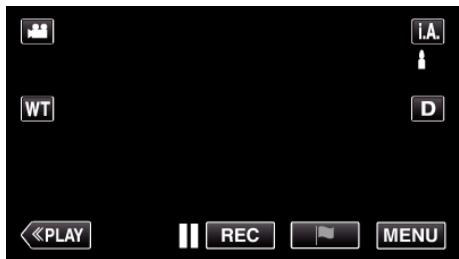
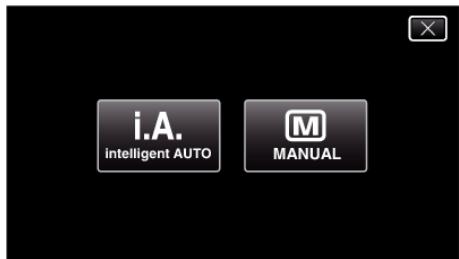
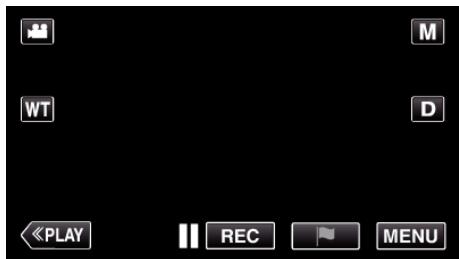
- Si le mode est sur i. A. Auto Intelligent, tapez sur i. A. sur l'écran d'enregistrement pour afficher l'écran de commutation de mode. Tapez sur M pour basculer le mode d'enregistrement en mode manuel.
2 Appuyez sur "MENU".
- Le menu principal s'affiche.
3 Tapez "REGlAGE ENREGISTR."
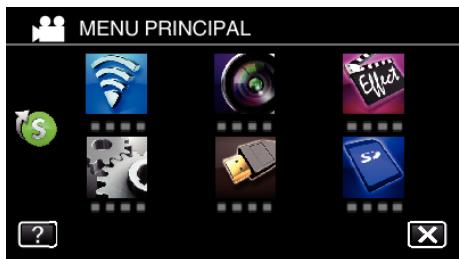
4 Appuyez sur "SELECTION SCENE"
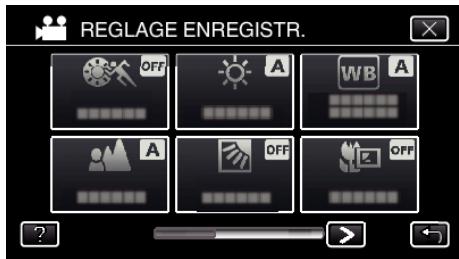
- Tapez < ou > pour passer au menu précédent/suivant.
- Appuyez sur × pour sortir du menu.
- Appuyez sur pour retourner à l'écran précédent.
Tapez sur la scène appropriée.
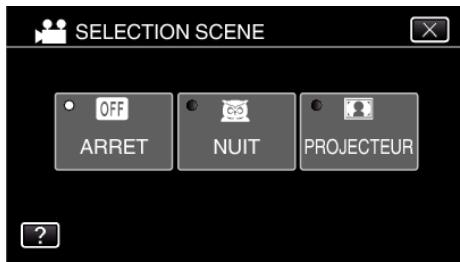
- Tapez sur "ARRET" pour annuler la sélection.
- Appuyez sur × pour sortir du menu.
- L'image n'est qu'une impression.
| Réglage | Effet | |
| Nuit | Augmente l'intensité et éclaire la scène automatiquement grâce à un obturator lent lorsque l'environnement estASFIRE. Afin de prévenir le tremblement de laamera, utilisez un trépiéd.OFFONPROJECTEUR | Évite que le sujet humain n'apparaisse trop clair sous la lumière.OFFONPROJECTEUR |
Remarque :
- Toutes les scènes de "SELECTION SCENE" ne peuvent pas être régées pendant "ENREG. HAUTE VITESSE" ou "ENREG. AUTO".
Ajuster manuellement la mise en point
Procédez à ce réglage si la mise au point n'est pas claire en mode Auto Intelligent ou lorsque vous souhaitez effectuer manuellement la mise au point.
Ce qui suit est un écran du modèle avec les fonctions Wi-Fi.
1 Sélectionnez le mode d'enregistrement Manuel.
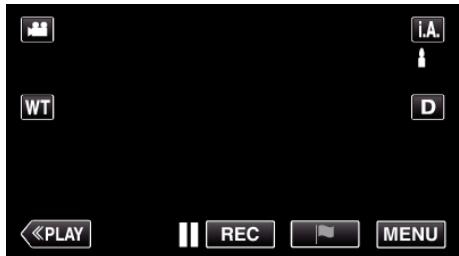
- Si le mode est sur i. A. Auto Intelligent, tapez sur i. A. sur l'écran d'enregistrement pour afficher l'écran de commutation de mode. Tapez sur M pour basculer le mode d'enregistrement en mode manuel.
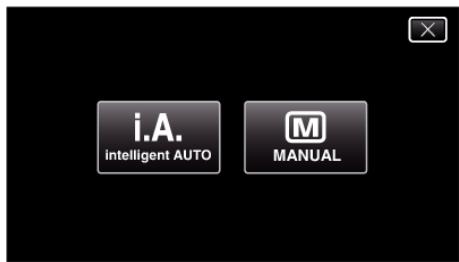
2 Appuyez sur "MENU".
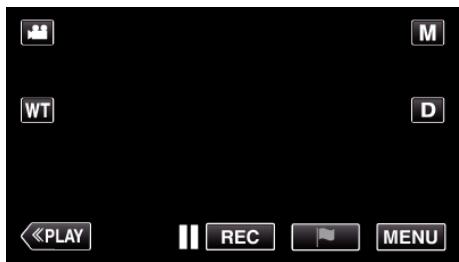
- Le menu principal s'affiche.
3 Tapez "REGLAGE ENREGISTR."
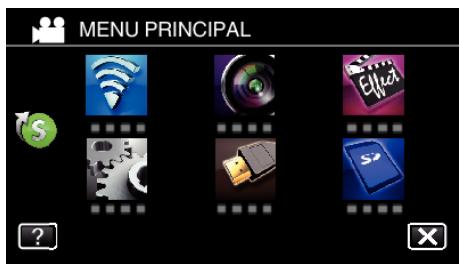
4 Appuyez sur "MISE AU POINT".
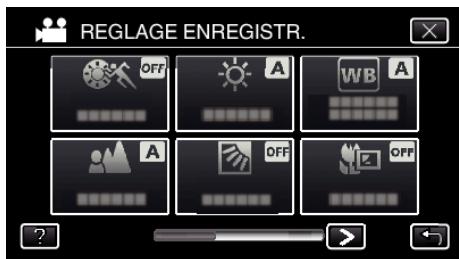
- Appuyez sur × pour sortir du menu.
- Appuyez sur pour retourner à l'écran précédent.
5 Appuyez sur "MANUEL".
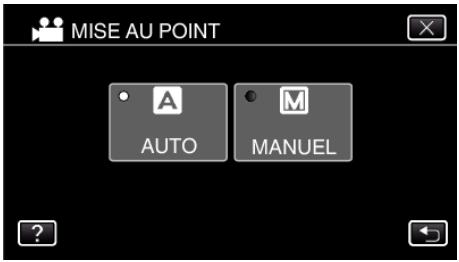
6 Ajustez la mise au point.
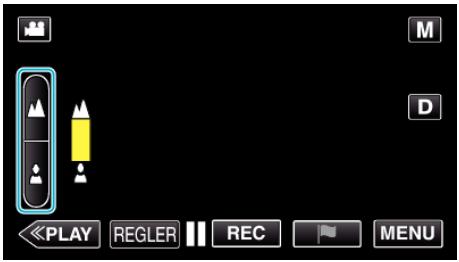
- Tapez sur pour effectuer la mise au point d'un sujet éloigné. Si apparait clignotant, la mise au point ne peut être réglée plus loin.
- Tapez sur pour effectuer la mise au point d’un sujet proche. Si apparait clignotant, la mise au point ne peut être réglée plus proche.
7 Tapez sur "REGLER" pour confirmer.
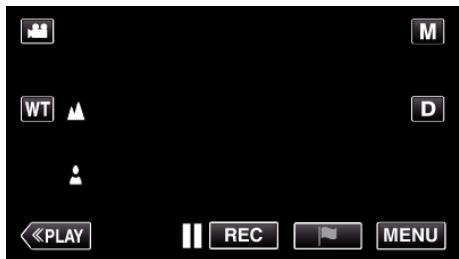
- Une fois la mise au point confirmée, le cadre de mise au point disparaît et les sont affichés.
Ajuster la luminosité
Vous pouvez régler la luminosité à votre niveau préféré. *Ce qui suit est un écran du modèle avec les fonctions Wi-Fi.
1 Sélectionnez le mode d'enregistrement Manuel.
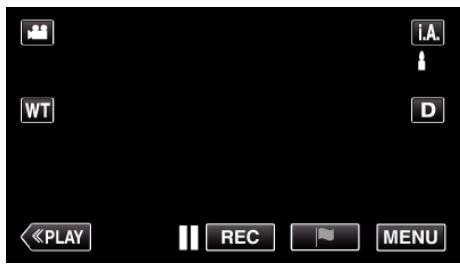
- Si le mode est sur i. A. Auto Intelligent, tapez sur i. A., sur l'écran d'enregistrement pour afficher l'écran de commutation de mode. Tapez sur M pour basculer le mode d'enregistrement en mode manuel.
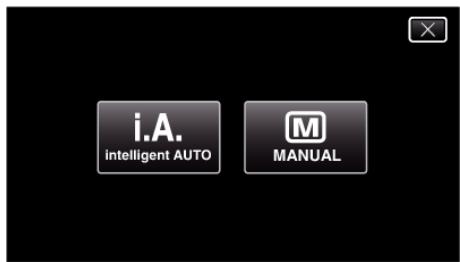
Appuyez sur "MENU".
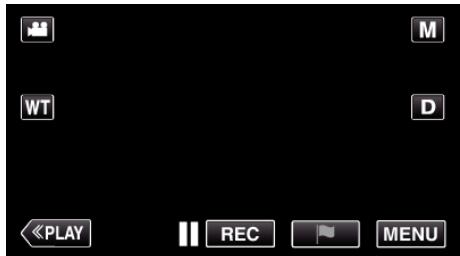
- Le menu principal s'affiche.
3 Tapez "REGLAGE ENREGISTR."
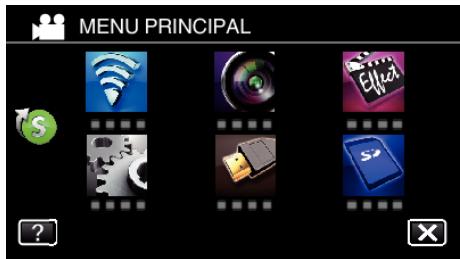
4 Appuyez sur "AJUSTER LUMINOSITE".
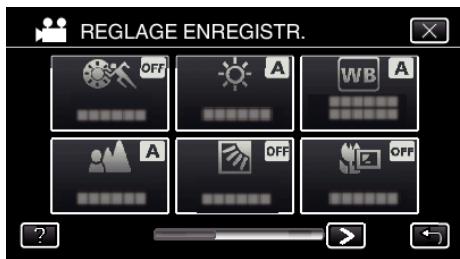
- Appuyez sur × pour sortir du menu.
- Appuyez sur pour retourner à l'écran précédent.
5 Appuyez sur "MANUEL".
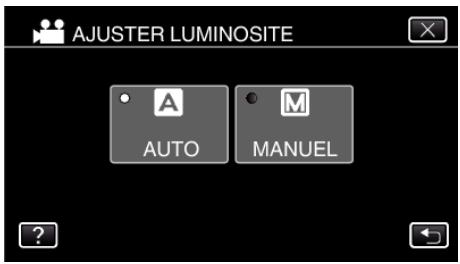
6 Ajustez la valeur de luminosité.
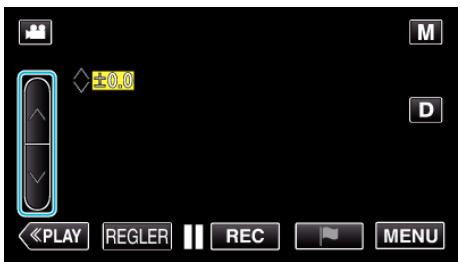
- Plage de compensation : -2,0 à +2,0
- Tapez sur ∧ pour augmenter la luminosité.
- Tapez sur √ pour diminuer la luminosité.
7 Tapez sur "REGLER" pour confirmer.
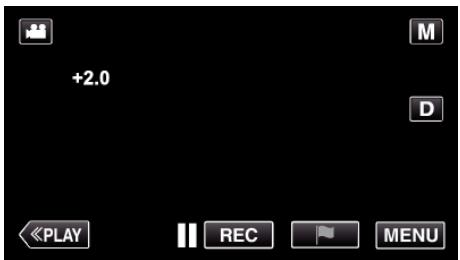
Remarque :
- Les réglages pour les photos et les photos peuvent être ajustés séparément.
Régler la compensation de contre-jour
Vous pouvez corriger l'image lorsque le sujet parait trop sombre en raison du contre-jour.
Ce qui suit est un écran du modèle avec les fonctions Wi-Fi.
1 Sélectionnez le mode d'enregistrement Manuel.
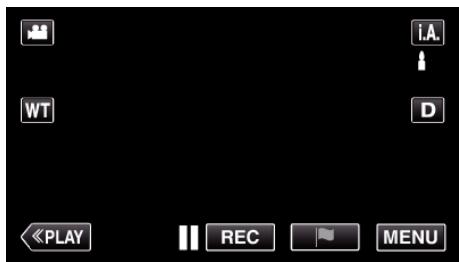
- Si le mode est sur i. A. Auto Intelligent, tapez sur i. A. sur l'écran d'enregistrement pour afficher l'écran de commutation de mode. Tapez sur M pour basculer le mode d'enregistrement en mode manuel.
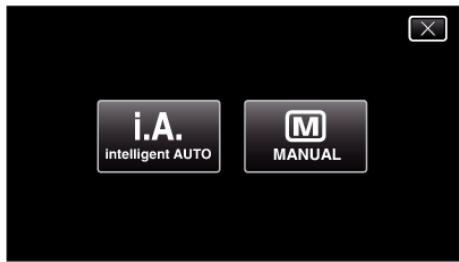
2 Appuyez sur "MENU".
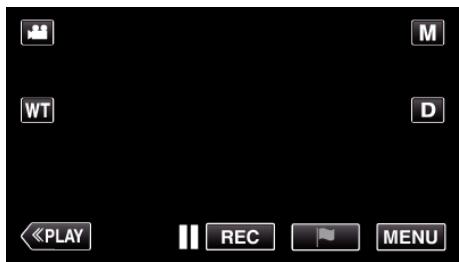
- Le menu principal s'affiche.
3 Tapez "REGlAGE ENREGISTR."
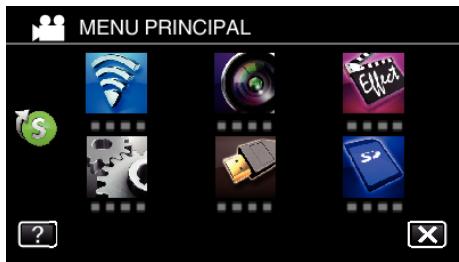
4 Appuyez sur "COMP. RETROECLAIRAGE".
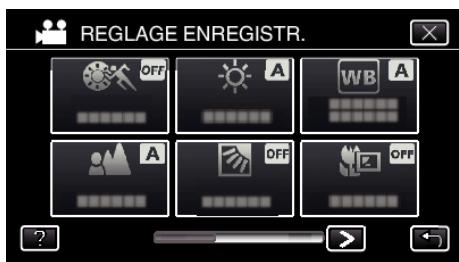
- Appuyez sur × pour sortir du menu.
- Appuyez sur pour retourner à l'écran précédent.
5 Tapez "MARCHE" ou "AVANCE".
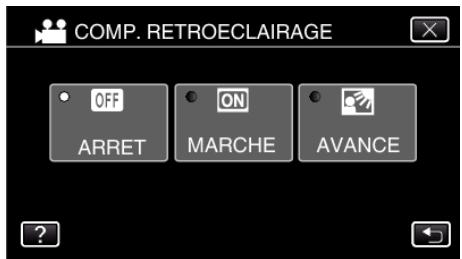
- "AVANCE" est donc pour effectuer la compensation de rétroéclairage plus efficacement. Choisissez cette option lorsque la compensation du rétroéclairage n'est pas réglée de façon appropriée par "MARCHE".
- Après le réglage, l'icône rétroéclairée apparaît.
| Réglage | Détails |
| ARRET | La compensation du rétroéclairage est désactivée. |
| MARCHE | La compensation du rétroéclairage est activée. |
| AVANCE | Doit être sélectionné pour un meilleur effet de compensation du rétroéclairage. |
Régler la balance des blancs
Vous pouvez régler la tonalité de couleur afin de bien capturer la source de lumière.
Ce qui suit est un écran du modèle avec les fonctions Wi-Fi.
1 Sélectionnez le mode d'enregistrement Manuel.
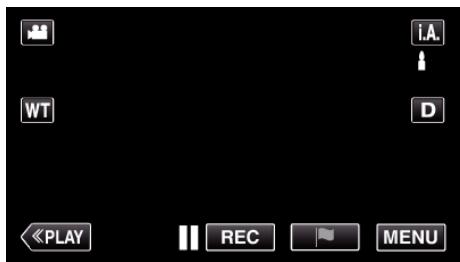
- Si le mode est sur i. A. Auto Intelligent, tapez sur i. A. sur l'écran d'enregistrement pour afficher l'écran de commutation de mode. Tapez sur M pour basculer le mode d'enregistrement en mode manuel.
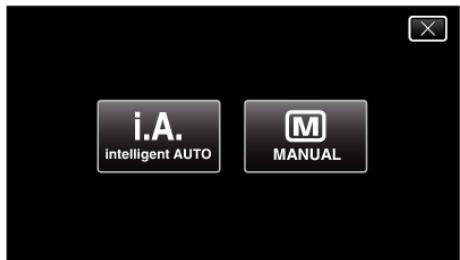
2 Appuyez sur "MENU".
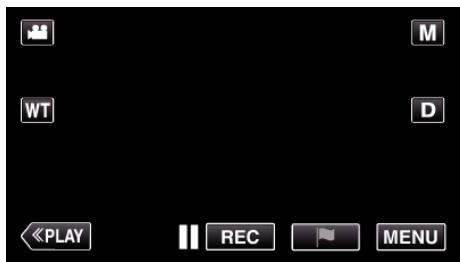
- Le menu principal s'affiche.
3 Tapez "REGLAGE ENREGISTR."
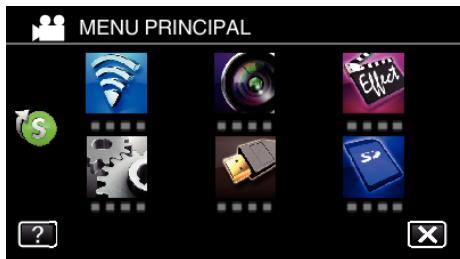
4 Appuyez sur "BALANCE DES BLANCS".
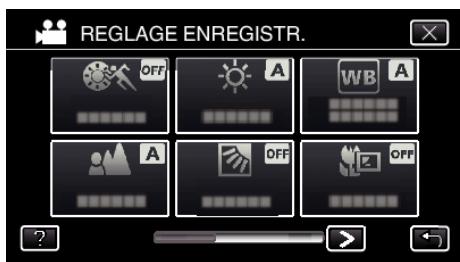
- Appuyez sur × pour sortir du menu.
- Appuyez sur pour retourner à l'écran précédent.
Tapez l'environnement de prise de vue approprié.
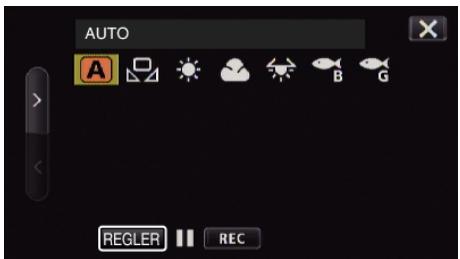
- Sélectionnez l'article en utilisant < ou >, puis tapez "REGLER". (Tapez l'icône pour sélectionner directement.)
- L'icône de la balance des blancs apparaît sur l'écran une fois le réglage terminé.
| Réglage | Détails |
| AUTO | Ajusté automatiquement pour obtenir des couleurs naturelles. |
| BAL. BLANCS MANUELLE | Utilisez cette option si le problème des couleurs non naturelles n'est pas résolu. |
| ENSOLEILLE | Vous pouvez régler cette option lors de la prise de vue extérieure par temps ensoleillé. |
| NUAGEUX | Réglez cette option lors de la prise de vue par temps nuageux ou à l'ombre. |
| HALOGENE | Réglez cette option lors de la prise de vue avec éclairage, comme par exemple un éclairage vidéo. |
| MARINE : BLEU | Réglez cette option lors de la prise de vue sur la mer en pleine mer (l'eau apparaît bleue) à l'aide d'un étui optionnel pour la marine. |
| MARINE : VERT | Réglez cette option lors de la prise de vue sur la mer en eau peu profonde (l'eau apparaît verte) à l'aide d'un étui optionnel pour la marine. |
Utiliser BAL. BLANCS manuelle
1 Placez une feuille de papier blanc uni devant l'objet de sorte que le papier blanc occupe tout l'écran. 2 Positionnez le curseur sur "BAL. BLANCS MANUELLE", et appuyez et tenez enfoncé "REGLER".
Ou appuyez et tenez enfoncée l'icône "BAL. BLANCS MANUELLE".
Cessez le contact une fois que le menu disparaît et que s'éclaire.
Remarque :
- Le réglage ne changera pas si on tape trop rapidement sur "BAL. BLANCS MANUELLE" (moins d'une seconde).
Effectuer des prises de vue en gros plan
La fonction téléobjectif macro vous permet de prendre un objet en gros plan. Ce qui suit est un écran du modèle avec les fonctions Wi-Fi.

- L'image n'est qu'une impression.
Sélectionnez le mode d'enregistrement Manuel.
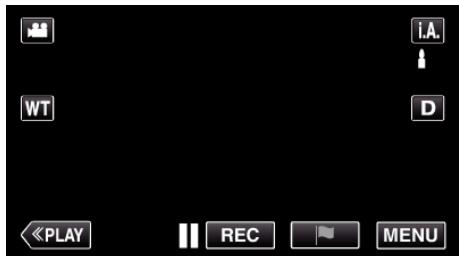
- Si le mode est sur i. A. Auto Intelligent, tapez sur i. A. sur l'écran d'enregistrement pour afficher l'écran de commutation de mode. Tapez sur M pour basculer le mode d'enregistrement en mode manuel.
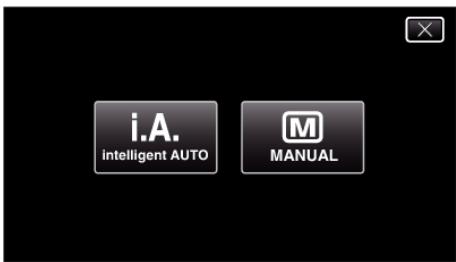
2 Appuyez sur "MENU".
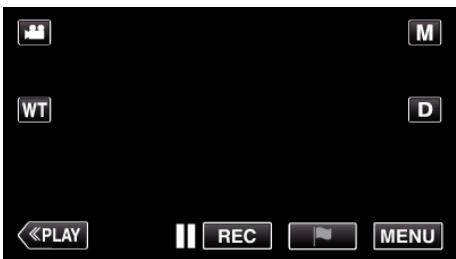
- Le menu principal s'affiche.
3 Tapez "REGlAGE ENREGISTR."
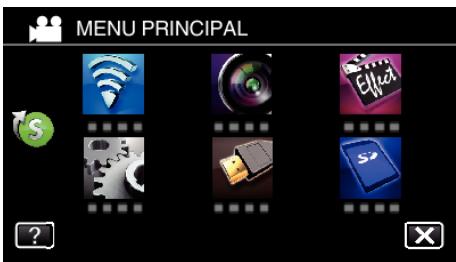
4 Appuyez sur "TELE MACRO".
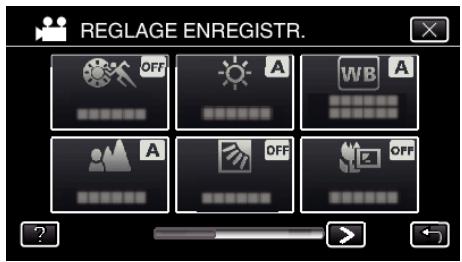
- Appuyez sur × pour sortir du menu.
- Appuyez sur pour retourner à l'écran précédent.
5 Tapez "MARCHE".
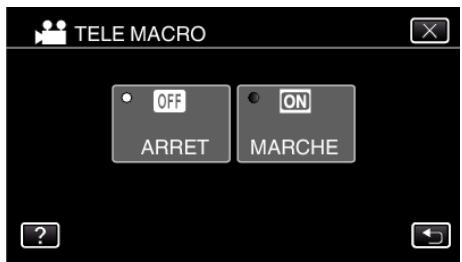
- Après le réglage, l'icone télécommande apparaît.
| Réglage | Détails |
| ARRET | Permet la prise de vue en gros plan jusqu'à 1 m de l'extrémité du téléobjectif (T).Permet la prise de vue en gros plan jusqu'à 5 cm de l'extrémité du grand angle (W). |
| MARCHE | Permet la prise de vue en gros plan jusqu'à 50 cm de l'extrémité du téléobjectif (T).Permet la prise de vue en gros plan jusqu'à 5 cm de l'extrémité du grand angle (W). |
Attention :
- Lorsque vous ne prenez pas de prise de vue en gros plan, réglez le "TELE MACRO" à "ARRET".
Sinon, l'image peut être floue.
Enregistrer avec des effets
Vous pouvez ajouter des effets d'animation aux enregistrements vidéo. Les effets d'animation apparaissent lorsque des sourires sont détectés ou lorsque l'on touche l'écran.
| Type d'effet | Description d'effet |
| EFFET ANIMATION | Enregistre desVIDEOS avec des effets d'animation. "Enregistrer avec des effets d'animation (EFFET ANIMATION)" (p. 40) |
| EFFET DECO. VISAGE | Déetecte les visages et active l'ajout de décorations comme les couronnées ou les lunettes de soleil. "Enregistrer avec des décorations sur le visage (EFFET DECO. VISAGE)" (p. 42) |
| TIMBRE | Enregistre desVIDEOS avec des tampons décoratifs variés. "Enregistrer avec des tampons décoratifs (TIMBRE)" (p. 43) |
| EFF. TYPE MANUSCRITE | Enregistre desVIDEOS avec votre écriture ou dessin. "Enregistrer avec une écriture personnelle (EFF. TYPE MANUSCRITE)" (p. 44) |
Enregistrer avec des effets d'animation (EFFET ANIMATION)
Vous peuvent ajouter des effets d'animation aux enregistrements vidéo. Les effets d'animation apparaissent lorsque des sourires sont détectés ou lorsque l'on touche l'écran.
Ce qui suit est un écran du modèle avec les fonctions Wi-Fi.
1 Ouvrez l'écran LCD.
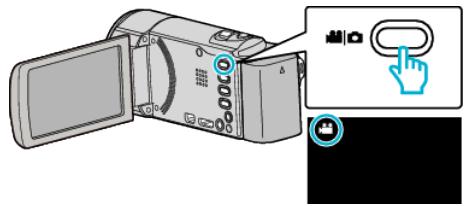
- Vérifiez si le mode d'enregistrement est bien
- Si le mode est photo, tapez sur l'écran d'enregistrement pour afficher l'écran de basculement de mode.
Tapez pour basculer vers un mode d'enregistrement. (Vous pouvez aussi utiliser la touche / sur cette unité.)
2 Appuyez sur "MENU".
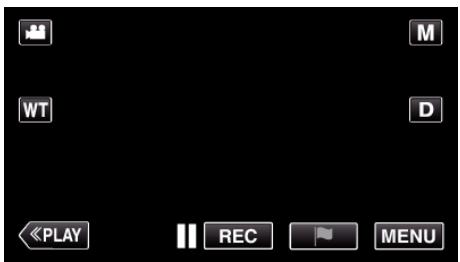
- Le menu principal s'affiche.
Tapez "ENREGISTRATION SPECIAL". (Passez à l'objet 4.)
Ou encore, tapez "EFFET ANIMATION" dans le menu de raccourcis.
(Passez à l'objet 5.)
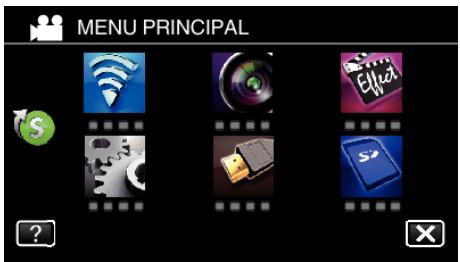
4. Tapez "EFFET ANIMATION".
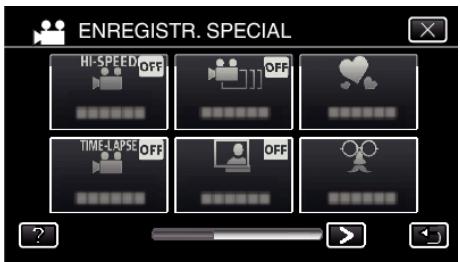
- Appuyez sur × pour sortir du menu.
- Appuyez sur pour retourner à l'écran précédent.
Sélectionnez l'effet désiré, puis tapez sur "REGLER".
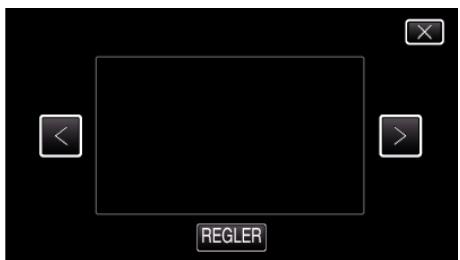
- Appuyez sur < ou > pour changer la valeur.
- Appuyez sur la touche START/STOP pour que la caméra commence l'enregistrement.
Appuyez à nouveau pour arrêter l'enregistrement.
- Pour sélectionner un autre effet après avoir tapé sur "REGLER", tapez sur
- Tapez sur × pour quitter "EFFET ANIMATION". (Pour effectuer des opérations autres que l'enregistrement, tapez × pour annuler d'abord la "EFFET ANIMATION".)
| Pendant le réglage | Après le réglage | Note |
| Une animation (effet) apparait lorsque des sourires sont déetectés. | ||
| Une animation (effet) apparait lorsque des sourires sont déetectés. | ||
| Une animation (effet) apparait lorsque des sourires sont déetectés. | ||
| Une animation (effet) apparait lorsque des sourires sont déetectés. | ||
| Une animation (effet) apparait lorsque des sourires sont déetectés. | ||
| X | Une animation (effet) apparait quand on touche à l'écran. | |
| Une animation (effet) apparait quand on touche à l'écran. | ||
| Une animation (effet) apparait quand on touche à l'écran. | ||
| Une animation (effet) apparait quand on touche à l'écran. | ||
| Une animation (effet) apparait quand on touche à l'écran. |
Enregistrer avec des décorations sur le VISAGE (EFFET DECO. VISAGE)
Détecte les visages et active l'ajout de décorations comme les couronnées ou les lunettes de soleil.
Ce qui suit est un écran du modèle avec les fonctions Wi-Fi.
1 Ouvrez l'écran LCD.

- Vérifiez si le mode d'enregistrement est bien
- Si le mode est photo, tapez sur l'écran d'enregistrement pour afficher l'écran de basculement de mode.
Tapez pour basculer vers un mode d'enregistrement. (Vous pouvez aussi utiliser la touche / sur cette unité.)
2 Appuyez sur "MENU".
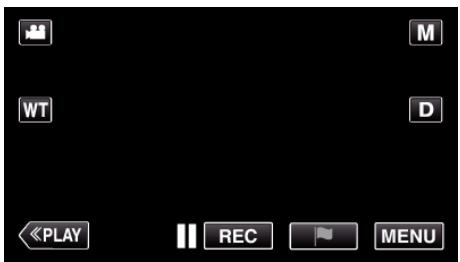
- Le menu principal s'affiche.
Tapez "ENREGISTREMENT SPECIAL". (Passez à l'objet 4.)
Ou encore, tapez "EFFET DECO. VISAGE" dans le menu de raccourcis.
(Passez à l'objet 5.)
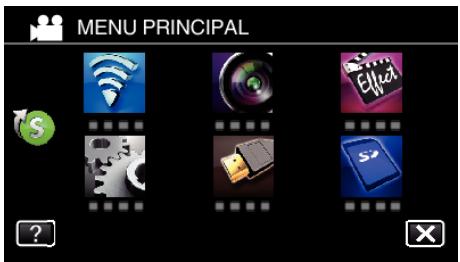
4. Tapez "EFFET DECO. VISAGE".
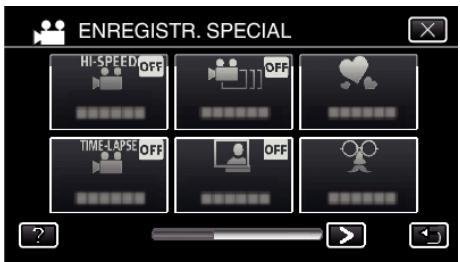
- Appuyez sur × pour sortir du menu.
- Appuyez sur pour retourner à l'écran précédent.
Sélectionnez l'effet désiré, puis tapez sur "REGLER".
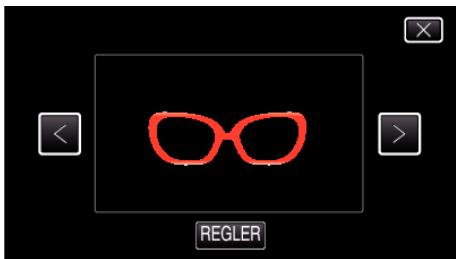
- Tapez sur pour sélectionner un article.
- Appuyez sur la touche START/STOP pour que la caméra commence l'enregistrement.
Appuyez à nouveau pour arrêter l'enregistrement.
- Pour sélectionner un autre effet après avoir tapé sur "REGLER", tapez sur
- Tapez sur × pour quitter "EFFET DECO. VISAGE". (Pour effectuer des opérations autres que l'enregistrement, tapez × pour annuler d'abord la "EFFET DECO. VISAGE".)
Enregistrer avec des tampons décoratifs (TIMBRE)
Enregistre des vidéos avec des tampons décoratifs variés.
Ce qui suit est un écran du modèle avec les fonctions Wi-Fi.
Ouvrez l'écran LCD.
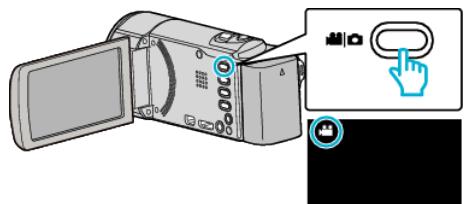
- Vérifiez si le mode d'enregistrement est bien
- Si le mode est photo, tapez sur l'écran d'enregistrement pour afficher l'écran de basculement de mode.
Tapez pour basculer vers un mode d'enregistrement. (Vous pouvez aussi utiliser la touche sur cette unité.)
2 Appuyez sur "MENU".
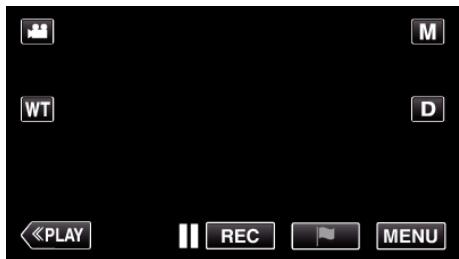
- Le menu principal s'affiche.
3 Tapez "ENREGISTR. SPECIAL".
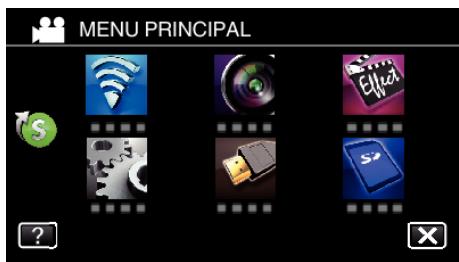
4 Tapez en bas à droite de l'écran.
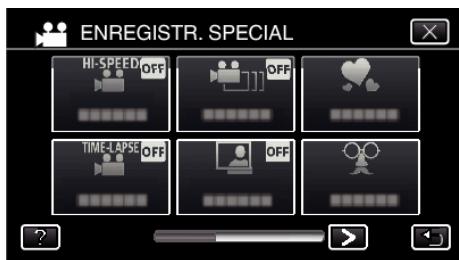
5 Tapez "TIMBRE".
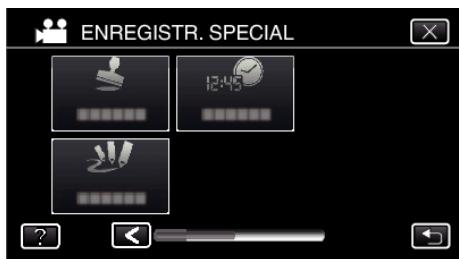
- Appuyez sur × pour sortir du menu.
- Appuyez sur pour retourner à l'écran précédent.
6 Sélectionnez un tampon.
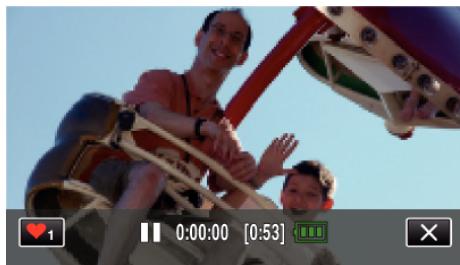
- Tapez → pour commencer la sélection d’un tampon. Tapez sur le tampon à utiliser. Le chiffre indique la taille du tampon.
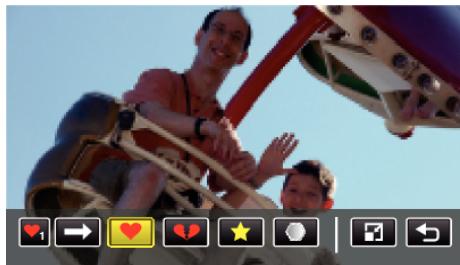
- Tapez → pour faire défiler la liste des tampons.
- Tapez → pour modifier la taille des tampons.
- Appuyez sur pour retourner à l'écran précédent.
Tapez sur l'écran pour ajouter un tampon.
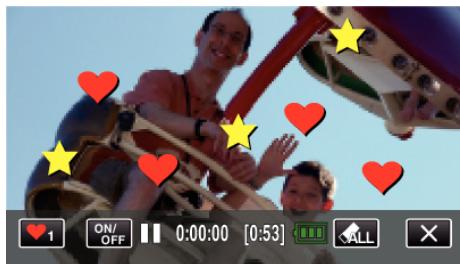
- Tapez et la touche "OUI" pour supprimer le tampon.
- Tapez "ON/OFF" pour afficher/masquer les tampons.
- Appuyez sur la touche START/STOP pour que la caméra commence l'enregistrement. Appuyez à nouveau pour arrêter l'enregistrement.
- Tapez sur × pour quitter "TIMBRE". (Pour effectuer des opérations autres que l'enregistrement, tapez × pour annuler d'abord l'"TIMBRE" en premier.)
Remarque :
- Il est possible d'ajouter jusqu'à 50 tampons.
- Les tampons ajoutés sont supprimés lorsque le mode tampon s'arrête ou lorsque l'alimentation est coupée.
Enregistrer avec une écriture personnelle (EFF. TYPOMANUSCRITE)
Enregistrez des vidéos avec votre écriture ou dessin.
Ce qui suit est un écran du modèle avec les fonctions Wi-Fi.
1 Ouvrez l'écran LCD.
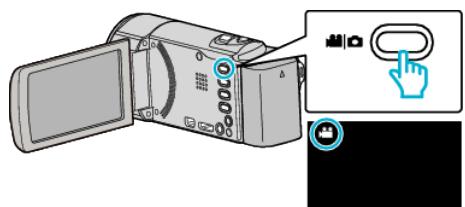
- Vérifiez si le mode d'enregistrement est bien
- Si le mode est photo, tapez sur l'écran d'enregistrement pour afficher l'écran de basculement de mode.
Tapez pour basculer vers un mode d'enregistrement. (Vous pouvez aussi utiliser la touche / sur cette unité.)
2 Appuyez sur "MENU".
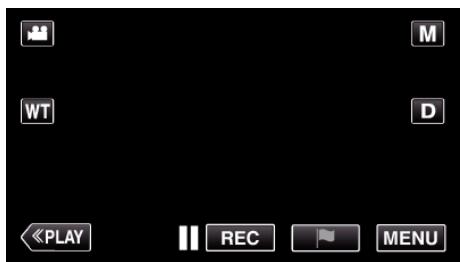
- Le menu principal s'affiche.
3 Tapez "ENREGISTR. SPECIAL".
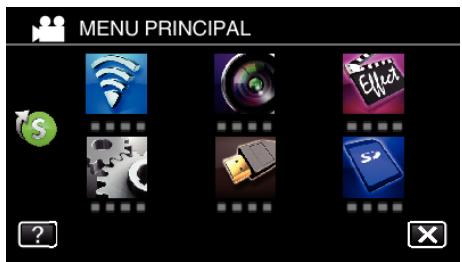
4 Tapez en bas à droite de l'écran.
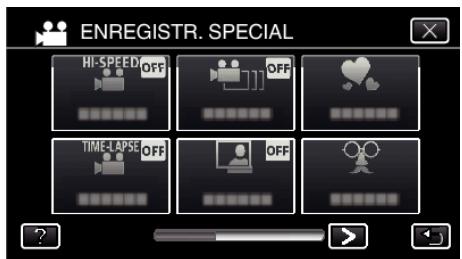
5 Tapez "EFF. TYPO MANUSCRITE".
- Appuyez sur × pour sortir du menu.
- Appuyez sur pour retourner à l'écran précédent.
6 Sélectionnez une ligne.
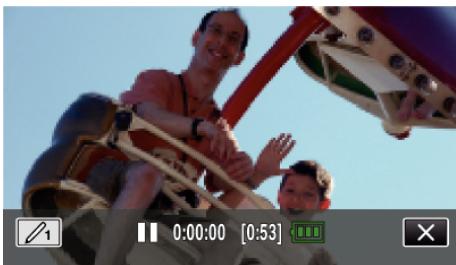
- Tapez _1 pour sélectionner la couleur et l'épaisseur de la ligne. Le chiffre indique l'épaisseur de la ligne.
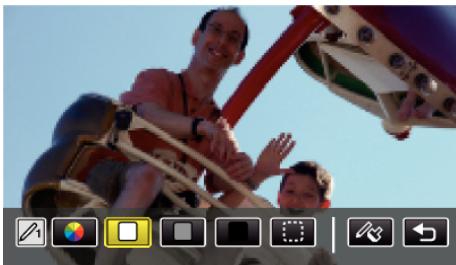
- Vous pouvez sélectionner une couleur comme blanc, gris, noir etc.
- Sélectionnez pour taper et effacer une partie de la ligne.
- Tapez pour sélectionner la couleur de la ligne. Tapez pour faire défiler la liste des couleurs.
- Tapez pour sélectionner l'épaisseur de la ligne.
- Appuyez sur pour retourner à l'écran précédent.
7 Dessinez une ligne avec votre doigt.
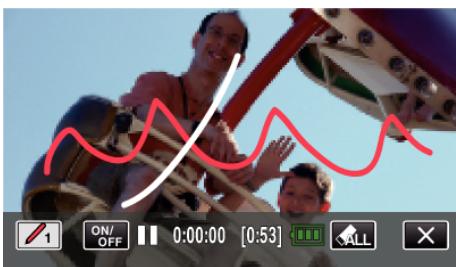
- Tapez ↓ et la touche OUI pour supprimer toutes les lignes.
- Tapez "ON/OFF" pour afficher/masquer les lignes.
- Appuyez sur la touche START/STOP pour que la caméra commence l'enregistrement. Appuyez à nouveau pour arrêter l'enregistrement.
- Tapez sur X pour quitter "EFF. TYPE MANUSCRITE". (Pour effectuer des opérations autres que l'enregistrement, tapez X pour annuler d'abord "EFF. TYPE MANUSCRITE" en premier.)
Remarque :
- Si les écritures et les dessins ne semblent pas alignés, corrigez la position. "Ajuster le panneau tactile" (p. 17)
- Les écritures et les dessins ajoutés sont supprimés lorsque le mode écriture s'arrête ou lorsque l'alimentation est coupée.
Capturer des sujets clairement (TOUCHE PRIOR. ae/af)
"TOUCHE PRIOR. AE/AF" est une fonction qui ajuste la mise au point et la luminosité selon une zone touchée.
En enregistrant le visage d'une personne à l'avance, vous pouvez activer le suivi de la personne, même sans sélection spécifique lors de l'enregistrement.
Cette fonction est disponible à la fois pour les photos et les vidéos.
Ce qui suit est un écran du modèle avec les fonctions Wi-Fi.
1 Ouvrez l'écran LCD.
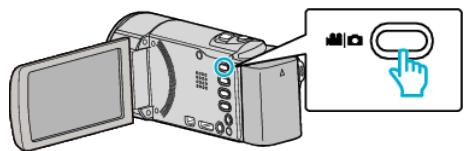
- Réglez le mode d'enregistrement soit sur vidéo soit sur photo.
- Pour basculer le mode entre vidéo et photo, tapez sur ou sur l'écran d'enregistrement pour afficher l'écran de commutation de mode.
Tapez ou sur l’écran d’enregistrement pour basculer respectivement entre le mode vidéo et le mode photo. (Vous pouvez aussi utiliser la touche sur cette unité.)
2 Appuyez sur "MENU".
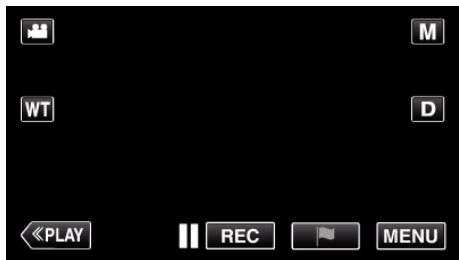
- Le menu principal s'affiche.
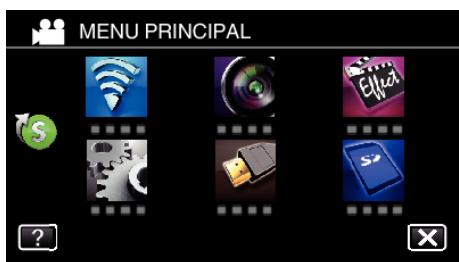
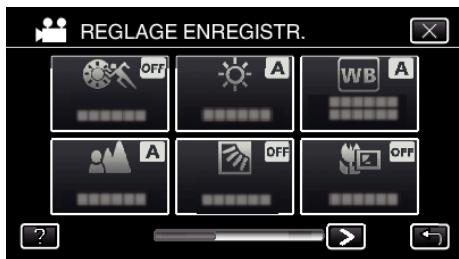
5 Appuyez sur "TOUCHE PRIOR. ae/af".
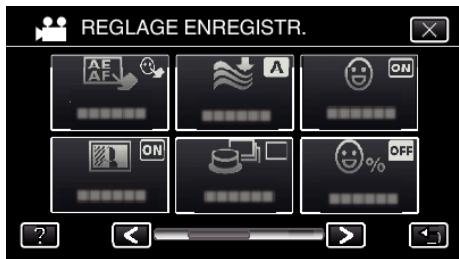
- Appuyez sur × pour sortir du menu.
- Appuyez sur pour retourner à l'écran précédent.
6 Appuyez sur le réglage désiré.
SUVI DU VISAGE SUVI ANIMAUX
SUVI DE COULEURS
SELECTIONNER ZONE
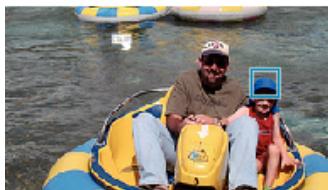
- La mise au point et la luminosité seront ajustées automatiquement en fonction de la position touchée (face/couleur/région). Un cadre bleu apparaît autour de l'objet sélectionné (face/couleur), tandis qu'un cadre blanc apparaît autour de la zone sélectionnée.
- Pour réinitialiser, tapez sur la position désirée (face/couleur/région) à nouveau.
- Pour annuler "SUIVI DU VISAGE", "SUIVI ANIMAUX", ou "SUIVI DE COULEURS", tapez sur le cadre bleu.
- Pour annuler "SELECTIONNER ZONE", tapez sur le cadre blanc.
| Réglage | Détails |
| ARRET | Désactive la fonction. |
| SUIVI DU VISAGE | apparaît à l'écran. L'enregistrement est effectué en même temps que le suivi et le réglage automatique du visage touché (sujet) avec la mise au point et la luminosité appropriées. En outre, un cadre vert apparait autour du visage touché (sujet). (Lorsque le visage d'une personne est enregistré, il devient le sujet principal et le cadre vert apparait même en l'absence de sélection spécifique.) |
| SUIVI ANIMaux | apparaît à l'écran. L'enregistrement est effectué en même temps que le suivi et le réglage automatique de la tête de l'animal touchée (sujet) avec la mise au point appropriée. En outre, un cadre bleu apparait autour de l'animal touché (sujet). |
| SUIVI DE COULEURS | apparaît à l'écran. L'enregistrement est effectué en même temps que le suivi et le réglage automatique de la couleur touchée (sujet) avec la mise au point appropriée. En outre, un cadre bleu apparait autour de la couleur touchée (sujet). |
| SELECTIONNER ZONE | apparaît à l'écran. L'enregistrement est effectué en même temps que le réglage automatique de la zone touchée (position fixe) avec la mise au point et la luminosité appropriées. En outre, un cadre blanc apparait autour de la zone touchée.SELECTIONNER ZONE dans TOUCHE PRIOR. AE/AF n'est disponible que dans la plage du zoom optique. (non disponible lorsque le zoom numérique est utilisé) |
Remarque :
- Lorsque "TOUCHE PRIOR. AE/AF" est réglé, "MISE AU POINT" sera réglée sur "AUTO" automatiquement.
- Tapez sur la position choisie (visage/couleur/région) à nouveau pour annuler le réglage. (Le réglage reste pour les visages enregistrés.)
- Tapez sur une position déselectionnée (visage / couleur / région) pour réinitialiser.
- Si la caméra perd le suivi d'un sujet, tapez à nouveau sur le sujet.
- Les réglages sont annulés lorsque le zoom est utilisé. ("SELECTIONNER ZONE" uniquement)
- Lorsque "SUIVI DU VISAGE" est réglé après l'inscription du visage, le cadre vert apparaît autour du visage avec la plus haute priorité enregistrée.
- Lorsque vous inscrivez des visages enregistrés à l'aide de “SUIVI DU VISAGE”, la mise au point et la luminosité seront automatiquement ajustées même sans sélection spécifique. En outre, les visages enregistrés peuvent être à nouveau suivis même s'ils sont perdus. Par conséquent, il est recommandé d'enregistrer au préalable les visages qui sont souvent enregistrés par cette caméra.
Inscrivez l'information relative à l'authentication personnelle du visage humain" (p. 49) - Lorsque "SUIVI DE COULEURS" est réglé, le sujet ciblé (couleur) peut changer si des couleurs similaires sont détectées. Dans ce cas, tapez le sujet à nouveau. Le sujet ciblé (couleur) peut également être retrouvé à nouveau s'il apparaît au centre de l'écran dans un délai déterminé.
Attention :
- Les sujets à proximité des côtés du moniteur LCD risquent de ne pas réagir ou de ne pas être reconnus quand on les touche. Dans ce cas, déplacez le sujet au centre et tapez à nouveau.
- "SUIVI DU VISAGE" peut ne pas fonctionner correctement selon les conditions de prise de vue (distance, angle, luminosité, etc.) et le sujet (direction du visage, etc.). Il est également particulièrement difficile de détecter les visages à contre-jour.
- "SUIVI ANIMAUX" peut ne pas fonctionner correctement selon le type d'animal de compagnie, regards des animaux qui sont entièrement noirs, recouverts de longs poils ou à contre-jour.
- "SUIVI DE COULEURS" peut ne pas fonctionner correctement dans les cas suivants :
- lorsqu'on enregistre des sujets sans contraste
- Lorsqu'on enregistre des sujets qui se déplacent à grande vitesse
- lorsqu'on enregistre dans un endroit
- lorsque la luminosité environnante change
- "SELECTIONNER ZONE" n'est pas disponible lorsque le zoom numérique est utilisé.
- Lorsque "SUIVIDU VISAGE" est réglé, le sujet peut être perdu si la caméra est déplacée verticalement ou horizontalement très rapidement. Les visages non enregistrés ne peuvent être retrouvés à nouveau. Pour retrouver le sujet, tapez dessus à nouveau.
Pour des visages enregistrés, la mise au point et la luminosité seront automatiquement ajustées même sans sélection spécifique. En outre, les visages enregistrés peuvent être à nouveau suivis même s'ils sont perdus. Par conséquent, il est recommandé d'enregistrer au préalable les visages qui sont souvent enregistrés par cette caméra.
"Inscrire l'information relative à l'authentification personnelle du visage humain"
Capturer des sourires automatique (prise de sourire)
"PHOTO SOURIRE" capture automatiquement une photo dès la détection d'un sourire.
Cette fonction est disponible à la fois pour les vidéos et les photos. Réglez "TOUCHE PRIOR. AE/AF" sur "SUIVI DU VISAGE" avant de sélectionner "PHOTO SOURIRE".
"Capturer des sujets clairement (TOUCHE PRIOR. AE/AF)" (p. 45)
Ce qui suit est un écran du modèle avec les fonctions Wi-Fi.
1 Ouvrez l'écran LCD.
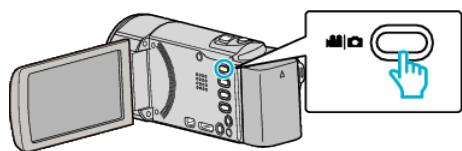
- Réglez le mode d'enregistrement soit sur vidéo soit sur photo.
- Pour basculer le mode entre vidéo et photo, tapez sur ou sur l'écran d'enregistrement pour afficher l'écran de commutation de mode.
Tapez ou sur l’écran d’enregistrement pour basculer respectivement entre le mode vidéo et le mode photo. (Vous pouvez aussi utiliser la touche sur cette unité.)
2 Appuyez sur "MENU".
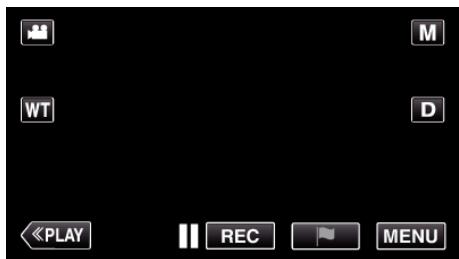
- Le menu principal s'affiche.
3 Tapez "reglage enregistr." (passez à l'étape 4.)
Ou encore, tapez “PHOTO SOURIRE” dans le menu de raccourcis. (Passez à l'étape 6.)
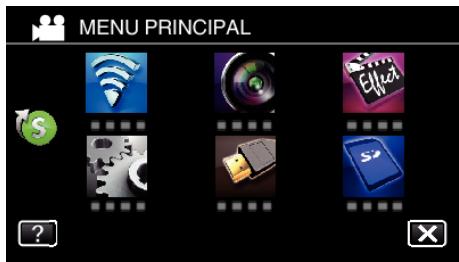
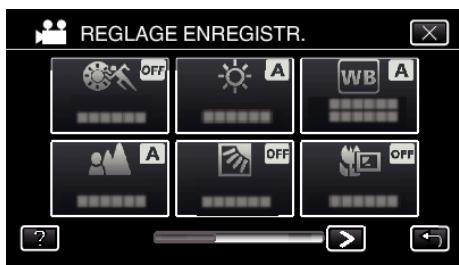
5 Appuyez sur "PHOTO sourire".
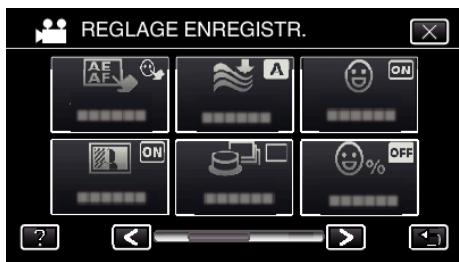
- Appuyez sur × pour sortir du menu.
- Appuyez sur pour retourner à l'écran précédent.
Tapez "MARCHE".
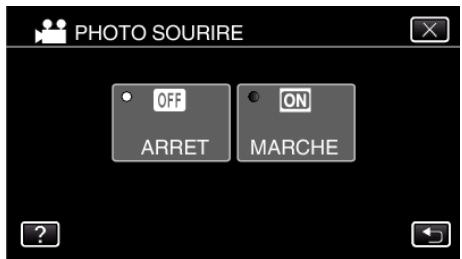
- Tapez sur × pour quitter le menu alors que l'écran précédent apparait.
7 Pointez la caméra en direction du sujet humain. - Une photo est automatiquement capturée lorsque des sourires sont détectés.
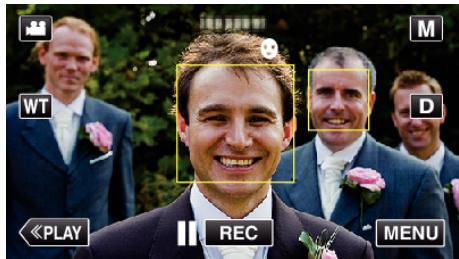
- PHOTO apparaît à l'écran lorsqu'une photo est capturée.
- Vous pouvez afficher le nom et le niveau de sourire (%) avec le cadre en réglant "AFFICH. NOM/SOURIRE%" dans le menu sur "MARCHE" avant l'enregistrement.
Configurer AFFICH. NOM/SOURIRE% (p. 51)
Remarque :
- La caméra peut détecter jusqu'à 16 visages. Les niveaux de sourire seront affichés pour 3 des plus grands visages au maximum affichés à l'écran.
- Cette fonction peut ne pas fonctionner correctement selon les conditions de prise de vue (distance, angle, luminosité, etc.) et le sujet (direction du visage, niveau de sourire, etc.). Il est également difficile de détecter un sourire à contre-jour.
- Pour qu’un sourire soit détecté et capturé, il faut du temps avant de pouvoir effectuer l’enregistrement suivant.
- “PHOTO SOURIRE” ne fonctionne pas dans les cas suivants : - lorsque le menu est affiché
- lorsque la durée d'enregistrement restante ou la charge restante de la batterie est affichée
- lorsque toutes les fonctions dans "ENREGISTR. SPECIAL" sont réglées
Attention :
- Si "TOUCHE PRIOR. AE/AF" n'est pas réglé sur "SUIVI DU VISAGE", "PHOTO SOURIRE" ne fonctionnera pas.
- Si des résultats appropriés ne peuvent pas être obtenus, enregistrez avec "PHOTO SOURIRE" régle sur "ARRET".
Capturer des animaux automatiquement (PHOTO animaux)
"PHOTO ANIMAUX" capture automatiquement une photo lors de la détection du visage d'un animal de compagnie, comme un chien ou un chat. Cette fonction est disponible à la fois pour les vidéos et les photos. *Ce qui suit est un écran du modèle avec les fonctions Wi-Fi.
Ouvrez l'écran LCD.
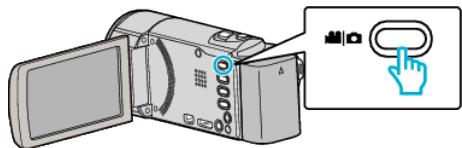
- Réglez le mode d'enregistrement soit sur vidéo soit sur photo.
- Pour basculer le mode entre vidéo et photo, tapez sur ou sur l'écran d'enregistrement pour afficher l'écran de commutation de mode.
Tapez ou sur l’écran d’enregistrement pour basculer respectivement entre le mode vidéo et le mode photo. (Vous pouvez aussi utiliser la touche sur cette unité.)
2. Appuyez sur "MENU".
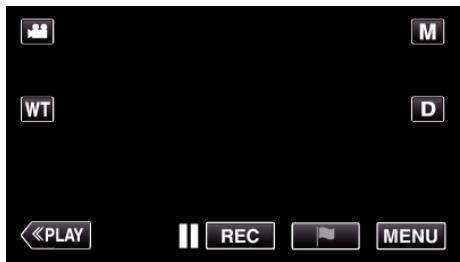
- Le menu principal s'affiche.
3 Tapez "REGLAGE ENREGISTR."
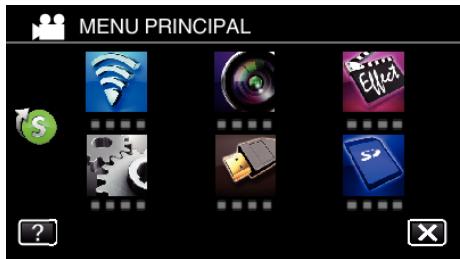
4 Tapez ↓ en bas à droite de l'écran.
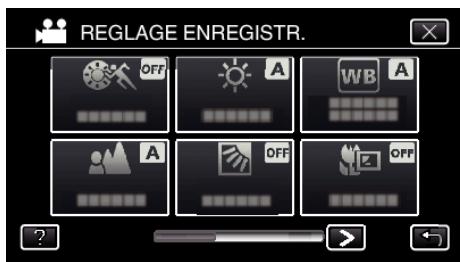
5 Tapez "PHOTO ANIMAUX".
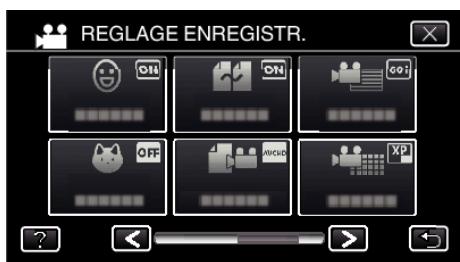
- Appuyez sur × pour sortir du menu.
- Appuyez sur pour retourner à l'écran précédent.
Tapez "MARCHE".
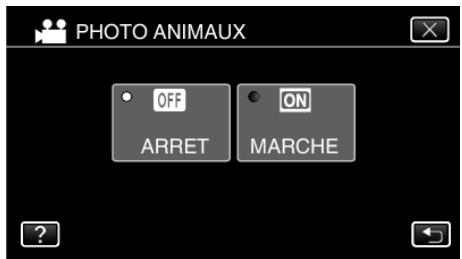
- Tapez sur × pour quitter le menu alors que l'écran précédent apparait.
7 Pointez la caméra en direction de l'animal de compagnie.
- Une photo est automatiquement capturée lorsque des visages d'animaux de compagnie sont détectés.
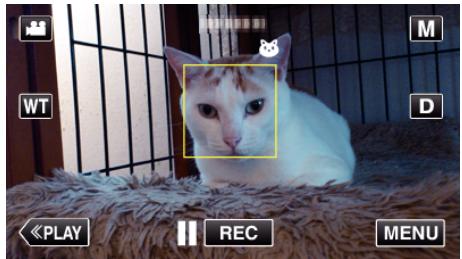
- PHOTO apparait à l'écran lorsqu'une photo est capturée.
Remarque :
- La caméra peut détecter jusqu'à 6 visages d'animaux.
- “PHOTO ANIMAUX” peut ne pas fonctionner correctement selon le type d'animal de compagnie, les conditions de prise de vue (distance, angle, luminosité, etc.) et le sujet (direction du visage, etc.). Il est également particulièrement difficile de détecter les regards des animaux qui sont entièrement noirs, recouverts de longs poils ou à contre-jour.
- Des sujets autres que vos animaux de compagnie peuvent parfois être détectés par erreur. Utilisez "PHOTO ANIMAUX" uniquement pour les animaux de compagnie tels que les chiens ou les chats.
- Après qu'un animal de compagnie soit détecté et capturé, il faut du temps avant de pouvoir effectuer l'enregistrement suivant.
- “PHOTO ANIMAUX” ne fonctionne pas dans les cas suivants:
- lorsque le menu est affiché
- lorsque la durée d'enregistrement restante ou la charge restante de la batterie est affichée
- lorsque toutes les fonctions dans “ENREGISTR. SPECIAL” sont régées “Enregistrer avec des effets” (p. 39)
Attention :
- Lorsque "PHOTO ANIMAUX" est réglé sur "MARCHE", "TOUCHE PRIOR. AE/AF" sera automatiquement réglé sur "SUIVANIMAUX". Même lorsque "PHOTO ANIMAUX" est réglé sur "MARCHE", si "TOUCHE PRIOR. AE/AF" n'est pas réglé sur "SUIVANIMAUX", "PHOTO ANIMAUX" sera automatiquement réglé sur "ARRET".
- Si des résultats approupés ne peuvent pas etre obtenus, enregistrez avec "PHOTO ANIMAUX" regle sur "ARRET".
Inscrivez l'information relative à l'authentification personnelle du visage humain
En enregistrant le visage d'une personne au préalable, la mise au point et la luminosité peuvent être ajustées automatiquement par la fonction de suivi de visage. Jusqu'à 6 visages, avec les noms et les niveaux de priorité, peuvent être enregistrés.
Il est recommandé d'enregistrer au préalable les visages qui sont souvent enregistrés par cette caméra.
Ce qui suit est un écran du modèle avec les fonctions Wi-Fi.
1 Ouvrez l'écran LCD.
- Réglez le mode d'enregistrement soit sur video soit sur photo.
- Pour basculer le mode entre vidéo et photo, tapez sur ou sur l'écran d'enregistrement pour afficher l'écran de commutation de mode.
Tapez ou pour basculer respectivement entre le mode vidéo et le mode photo. (Vous pouvez aussi utiliser la touche sur cette unité.)
Appuyez sur "MENU".
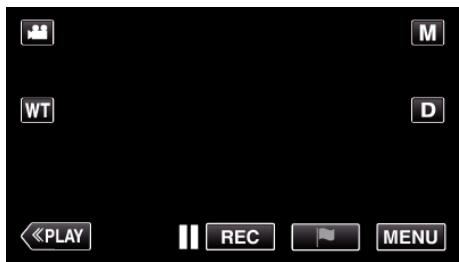
- Le menu principal s'affiche.
3 Tapez "CONFIG."

4 Tapez "ENREG. DU VISAGE".
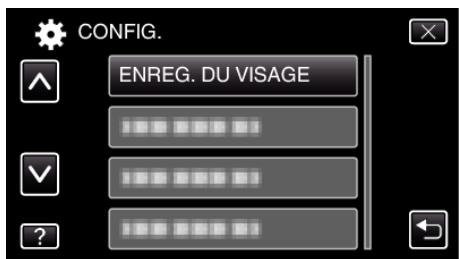
- Appuyez sur × pour sortir du menu.
- Appuyez sur pour retourner à l'écran précédent.
5 Tapez "ENR. NOUVEAU VISAGE".
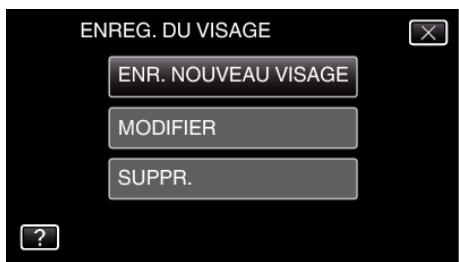
6 Pointez la caméra en direction du sujet humain.
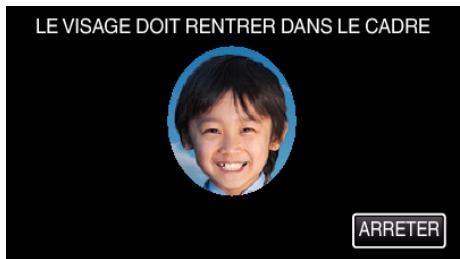
- L'information est collectée avant l'inscription du visage. Le cadre apparaît en clignotant pendant que l'information est collectée.
- Régler à la dimension du visage dans le cadre pendant qu'il clignote. Le cadre arrête de clignoter et s'éclaire une fois que la collecte d'information est terminée.
- Tapez sur "ARRETER" pour annuler l'inscription. Lorsque "ANNULER RECONNAISSANCE DU VISAGE ?" aparait, tapez sur "OUI" pour returner au mode d'enregistrement normal.
Tapez sur "ENREG." et enregistrez le visage à partir de l'avant.
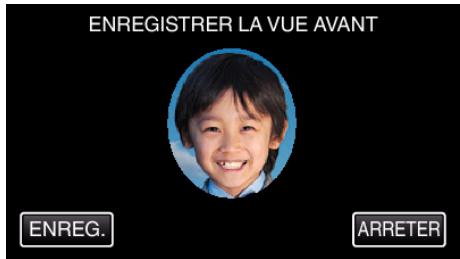
- Un visage est capturé pour être utilisé sur l'écran d'index d'inscription des visages.
- À la place de taper sur "ENREG.", vous pouvez également enregistrer en appuyant complètement sur la touche SNAPSHOT.
- Il est possible d'entendre un son lorsque l'enregistrement est terminé.
- Tapez sur "ARRETER" pour annuler l'inscription. Lorsque "ANNULER RECONNAISSANCE DU VISAGE ?" aparait, tapez sur "OUI" pour returner au mode d'enregistrement normal.
Tapez sur "OUI" pour continuer l'enregistrement.
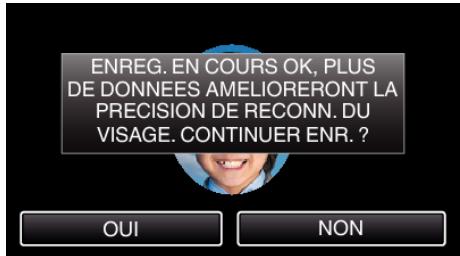
- Pour continuer à collecter l'information du visage dans les quatre directions, haut, bas, gauche et droite, tapez sur "OUI". Il est recommandé de continuer l'enregistrement pour augmenter la précision de la reconnaissance de visage.
- Pour arrêter l'enregistrement de l'inscription du visage, tapez sur "NON". Passez à l'étape 11.
9 Faites pivoter le visage lentement dans les quatre directions pour enregistrer l'information du visage.
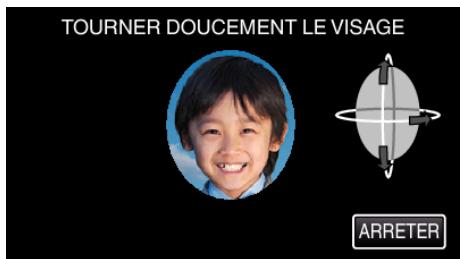
- Faites pivoter le visage lentement en regardant laamera. Il est possible d'entendre un son lorsque l'enregistrement est terminé pour chaque direction. (4 fois au total) Répétez l'étape jusqu'à ce que l'enregistrement (inscription) soit terminé pour toutes les directions.
- L'inscription des quatre directions peut échouer en fonction de l'environnement de la prise de vue. Dans ce cas, tapez sur "ARRETER" pour annuler l'enregistrement et tapez ensuite sur "NON" et passez à l'étape 11.
- Si le visage ne peut être reconnu correctement pendant l'enregistrement, recommencez l'inscription du visage.
10 Placez-vous en face de la caméra en souriant.
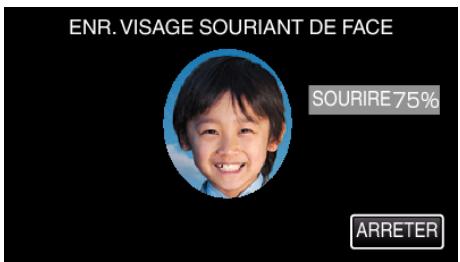
- L'enregistrement démarre automatiquement. En utilisant l'affichage du % de sourire en référence, souriez de façon à ce que la valeur soit la plus élevée possible.
- Il est possible d'entendre un son lorsque l'enregistrement est terminé.
- Pour annuler l'enregistrement d'un visage souriant et entre un nom, tapez sur "ARRETER", puis sur "NON" et passez à l'étape 11.
11 Appuyez sur "OK".
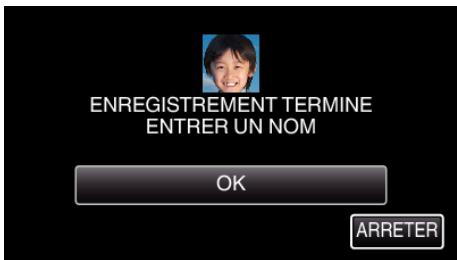
- Taper sur "OK" permet d'enregistrer le visage inscrit et l'écran pour entrer un nom apparait.
- Tapez sur "ARRETER" pour annuler l'inscription. Lorsque "ANNULER RECONNAISSANCE DU VISAGE ?" aparait, tapez sur "OUI" pour returner au mode d'enregistrement normal.
Tapez sur le clavier à l'écran pour entrer un nom, puis tapez sur "ENREG".
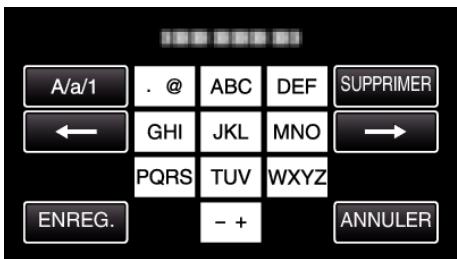
- Tapez sur "SUPPRIMER" pour effacer un caractère.
- Tapez sur "ANNULER" pour sortir.
- Tapez sur "A/a/1" pour sélectionner le type de saisie de caractères de la dette majuscule, minuscule, et le nombre.
- Tapez sur ou pour vous déplacer d'un espace vers la gauche ou la droite.
- 8 caractères maximum peuvent être saisis. Comment entrer des caractères Exemple : Pour entrer "KEN"
Tapez "JKL" 2 fois → Tapez "DEF" 2 fois → Tapez "MNO" 2 fois
Tapez sur le niveau de priorité désiré, puis sur "ENREG."
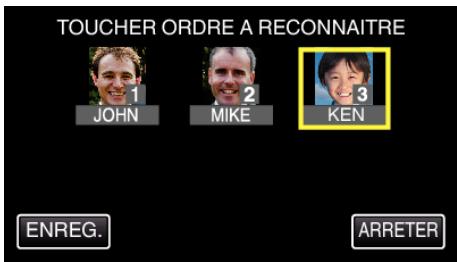
- Au moment de l'inscription, le dernier nombre est attribué comme niveau de priorité. Pendant la détection du visage, le sujet avec la priorité la plus élevée (numéro le plus bas) sera détecté.
- Vous pouvez changer le niveau de priorité d'un sujet en tapant sur le nombre.
Pour changer le niveau de priorité du nombre 3 au nombre 1, tapez sur le nombre 1. Le niveau de priorité du sujet inscrit devient le nombre 1, alors que les niveaux de priorité du nombre 1 original et ceux qui sont inférieurs descendent d'une place. (Dans cet exemple, le nombre 1 original devient le nombre 2 et le nombre 2 original devient le nombre 3.)
- Lorsque "ENREG." est touché, l'écran d'inscription complet apparaît.
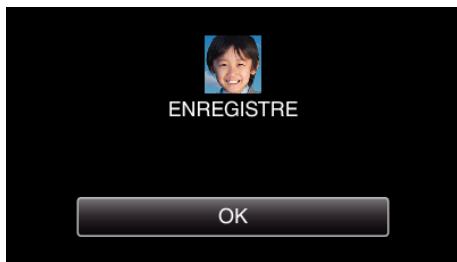
- Tapez sur "OK" pour terminer l'inscription.
- Vous pouvez modifier l'information du visage dans "MODIFIER".
Modifier l'information du visage enregistrée
Remarque :
- Il est possible que les visages ne soient pas inscrits correctement dans les cas suivants :
- Lorsque le visage apparait soit trop petit, soit trop grand comparé au cadre
- Lorsqu'il est trop souvent ou trop lumineux
- Lorsque le visage apparait horizontal ou penché
- Lorsqu'une partie du visage est cachée
- Lorsqu'il y a plusieurs visages dans le cadre
- Pour augmenter la précision de reconnaissance de visage, placez un seul visage dans le cadre et faites l'inscription dans un environnement bien éclairé.
- Il est possible que les visages ne soient pas reconnus correctement selon les conditions et l'environnement des prises de vue. Dans ce cas, inscrivez le visage à nouveau.
- Il est possible que les visages ne soient pas reconnus correctement pendant l'enregistrement si le niveau de reconnaissance du visage est faible. Dans ce cas, inscrivez le visage à nouveau.
- selon les visages enregistrés, les conditions de prise de vue (distance, angle, luminosité, etc.) et les expressions.
- pour les personnes ayant les mêmes traits de visage, comme frères et sœurs, parents, enfants, etc.
Configurer AFFICH. nom/sourire%
AFFICH. NOM/SOURIRE% vous permet de régler les articles à afficher lorsque les visages sont détectés.
Cet article n'est affiché que lorsque "TOUCHE PRIOR. AE/AF" est réglé sur "SUIVI DU VISAGE".
"Capturer des sujets clairement (TOUCHE PRIOR. AE/AF)" (p. 45) *Ce qui suit est un écran du modèle avec les fonctions Wi-Fi.
Ouvrez l'écran LCD.
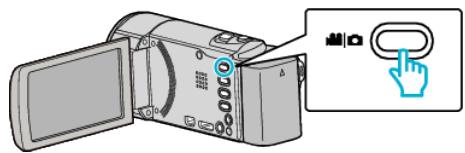
- Réglez le mode d'enregistrement soit sur vidéo soit sur photo.
- Pour basculer le mode entre vidéo et photo, tapez sur ou sur l'écran d'enregistrement pour afficher l'écran de commutation de mode.
Tapez ou sur l’écran d’enregistrement pour basculer respectivement entre le mode vidéo et le mode photo. (Vous pouvez aussi utiliser la touche sur cette unité.)
2 Appuyez sur "MENU".
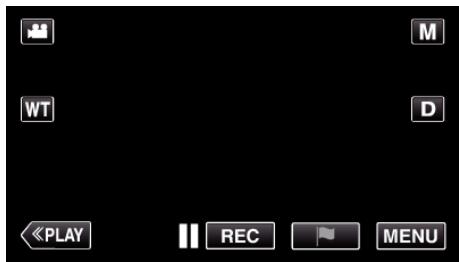
3 Tapez "REGLAGE ENREGISTR." (Passez à l'étape 4.) Ou encore, tapez "AFFICH. NOM/SOURIRE%" dans le menu de raccourcis. (Passez à l'étape 5.)
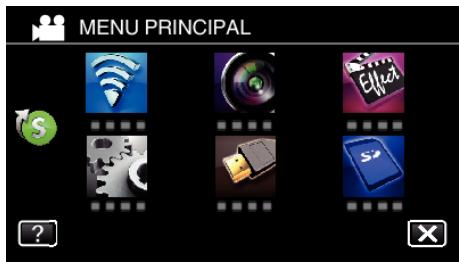
4 Tapez ▲ en bas à droite de l'écran.
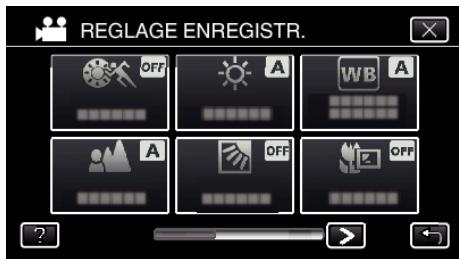
5 Tapez "AFFICH. NOM/SOURIRE %.
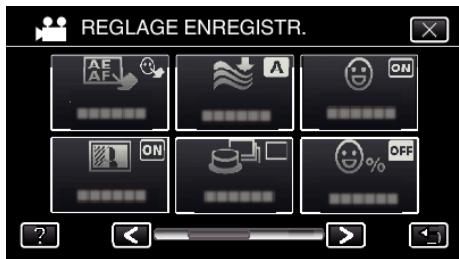
6 Appuyez sur le réglage désiré.
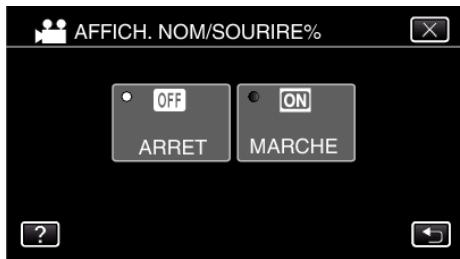
| Réglage | Détails |
| ARRET | Affiche uniquement les cadres lorsque les visages sont détectés. |
| MARCHE | Affiche les cadres, noms et niveaux de sourire (%) lorsque les visages sont détectés. |
- Cadre : Apparaît autour des visages détectés.
Nom : Apparaît pour les visages qui ont été enregistrés.
Niveau de sourire : Apparaît en valeur (0 % - 100 %) pour les sourires détectés.
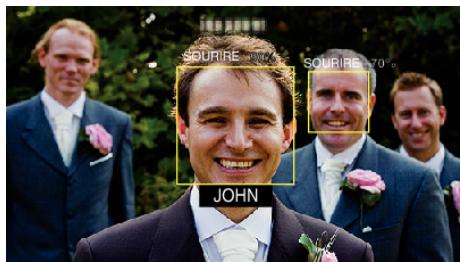
Remarque :
- La caméra peut détecter jusqu'à 16 visages. Les niveaux de sourire seront affichés pour 3 des plus grands visages au maximum affichés à l'écran.
- Certains visages peuvent ne pas être détectés en fonction de l'environnement de prise de vue.
- Vous pouvez enregistrer des informations d'authentification personnelle comme le visage, le nom et le niveau de priorité de la personne avant l'enregistrement.
- Jusqu'à 3 noms enregistrés peuvent être affichés en fonction du niveau de priorité.
"Inscrire l'information relative à l'authentification personnelle du visage humain" (p. 49) - "AFFICH. NOM/SOURIRE%" est réglée sur "MARCHE" quand le mode démo est activé.
“MODE DEMO” (p. 223)
Modifier l'information du visage enregistrée
Vous pouvez modifier le nom, le niveau de priorité et l'information du visage qui sont enregistrées.
Ce qui suit est un écran du modèle avec les fonctions Wi-Fi.
1. Appuyez sur "MENU".
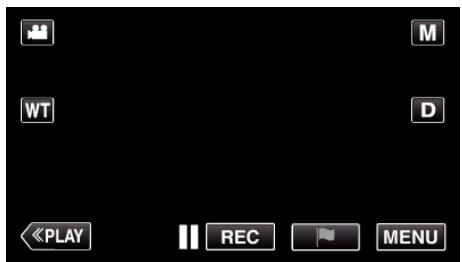
- Le menu principal s'affiche.
2 Tapez "CONFIG."
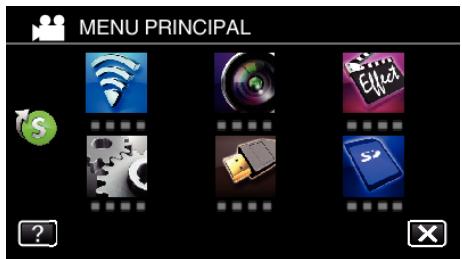
3 Tapez "ENREG. DU VISAGE".
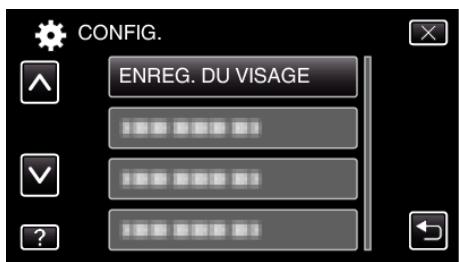
- Appuyez sur × pour sortir du menu.
- Appuyez sur pour retourner à l'écran précédent.
4 Tapez "MODIFIER".
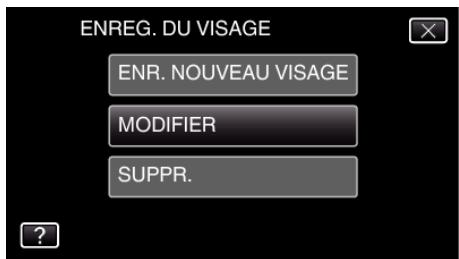
5 Tapez la personne à modifier.
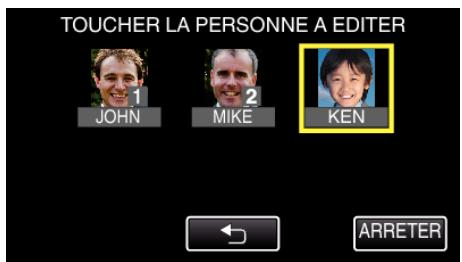
6 Tapez l'article à modifier.
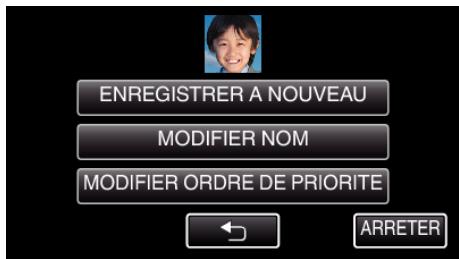
- Si vous sélectionnez "ENREGISTRER A NOUVEAU", procédez à l'étape 6 dans "Inscrite l'information relative à l'autentication personnelle du visage humain" (p. 49).
- Si vous sélectionnez “MODIFIER NOM”, procédez à l'étape 12 dans “Inscrivez l'information relative à l'authentication personnelle du visage humain” (p. 50).
- Si vous sélectionnez "MODIFIER ORDRE DE PRIORITE", procédez à l'étape 13 dans "Inscrire l'information relative à l'authentication personnelle du visage humain" (p. 50).
"Inscrivez l'information relative à l'authentification identification personnelle du visage humain" (p. 49)
Annuler (supprimer) l'information du visage enregistrée
Vous pouvez annuler (supprimer) l'information du visage qui est enregistrée. *Ce qui suit est un écran du modèle avec les fonctions Wi-Fi.
1 Appuyez sur "MENU".
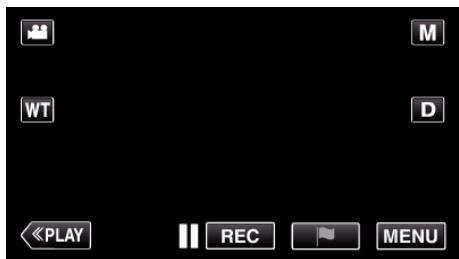
- Le menu principal s'affiche.
2 Tapez "CONFIG."
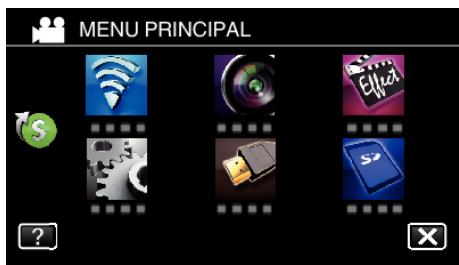
3 Tapez "ENREG. DU VISAGE".
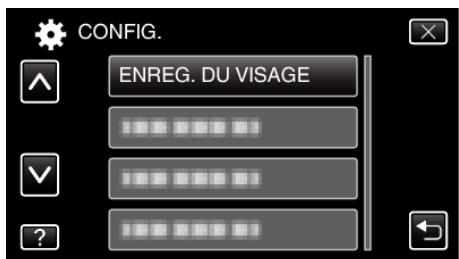
- Appuyez sur × pour sortir du menu.
- Appuyez sur pour retourner à l'écran précédent.
4 Tapez "SUPPR."
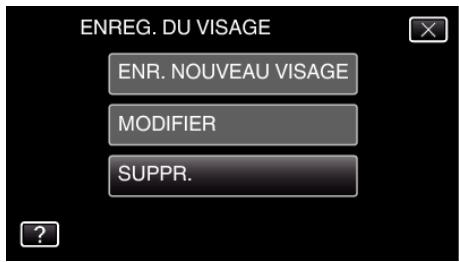
5 Tapez sur la personne dont vous poulez annuler l'enregistrement.
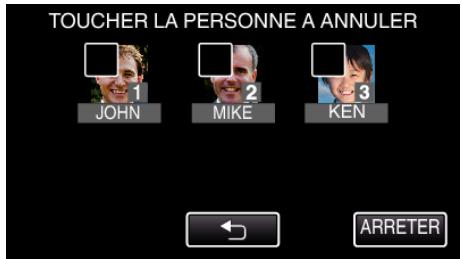
- apparaît sur la personne sélectionnée.
- Pour enlever d'une personne, tapez à nouveau sur la personne.
6 Tapez sur "REGLER".
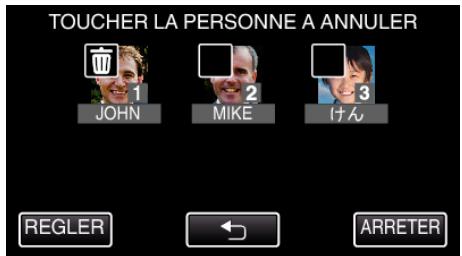
7 Appuyez sur "OUI".
- Tapez sur "OUI" pour supprimer l'information du visage de la personne sélectionnée.
- Tapez sur "NON" pour retourner à l'écran précédent.
- Tapez sur "OK" lorsque l’écran complet de suppression apparaît.
Réduire les secousses de la lama
Le réglage du stabilisateur d'image permet de réduire les secousses de la caméra lors de l'enregistrement de vidéo.
1 Ouvrez l'écran LCD.
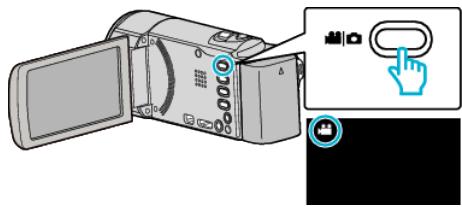
2 Appuyez sur la touche ( ) pour modifier le réglage.
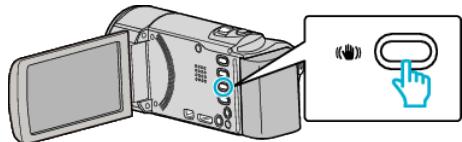
- Le réglage du stabilisateur d'image peut changer à chaque pression.
| Réglage | Détails |
| ARRET | Désactive le stabilisateur d'image. |
| MARCHE | Réduit les secousses de laamera dans des conditions de prise de vue normales. |
| MARCHE (AIS) (mode video seulement) | Réduit les secousses de laamera avec plus d'efficacité pendant les prises de vue grand angle. Uniquement sur l'extrémité grand angle (environ 5x). |
Remarque :
- Il est recommendé de régler le stabilisateur d'image sur "ARRET" lorsque vous filmez un sujet qui se déplace peu en ayant l'unité sur un trépied.
- Une stabilisation complète est impossible si la caméra bouge trop. Lorsque "MARCHE (AIS)" est réglé, l'angle de vue se rétrécit.
- La stabilisation de l'image commence seulement quand la touche SNAPSHOT est à moitié enfoncée pendant l'enregistrement de photos.
Marquer la vidéo pendant l'enregistrement
Vous sous-poucez marquer une scène spécifique pendant l'enregistrement vidéo. Quand une marque est faite, la position marquée est enregistrée pour qu'il soit facile de trouver la position et de commencer une lecture du résumé.
- La fonction de marque ne peut être utilisée que pour les vidéos enregistrées au format AVCHD. (Les vidéos enregistrées au format iFrame ne sont pas prises en charge.) (GZ-EX315/GZ-EX310)
1 Ouvrez l'écran LCD.
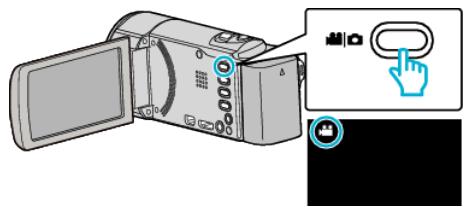
2 Commencez à enregistrer une vidéo.
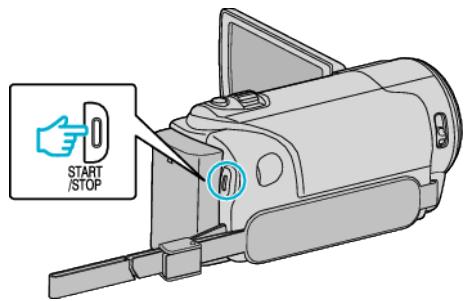
- Appuyez une nouvelle fois sur la touche START/STOP pour arrêter l'enregistrement.
Tapez l'icône de marque à la scène que vous pouvez marquer.
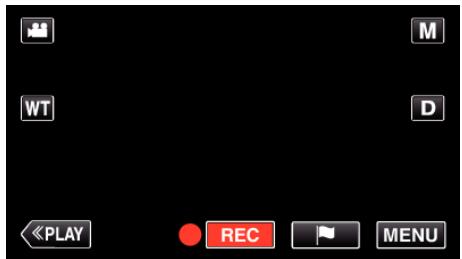
- Une fois qu'une scène est marquée, la marque suivante ne sera pas effectuée dans les 5 secondes.
4 Terminer l'enregistrement d'une vidéo.
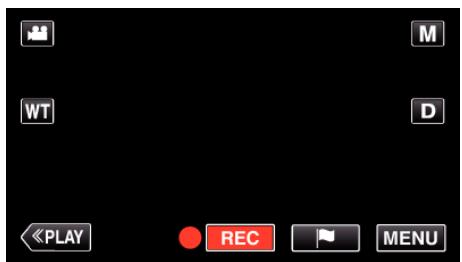
- Tapez • REC pour terminer l'enregistrement de la vidéo.
Remarque :
- Reportez-vous aux indications ci-dessous pour la lecture des scènes marquées. "LECTURE MARQUAGE" (p. 68)
- En installant une application spécialisée sur votre téléphone intelligent, l'opération de marquage peut être effectuée à partir du téléphone intelligent. (GZ-EX315/GZ-EX310) "Utiliser les points de repère" (p. 159)
Enregistrement au ralenti (grande vitesse)
Vous pouvez enregistrer des vidéos au ralenti en augmentant la vitesse d'enregistrement pour souligner les mouvements, et diffuser la vidéo au ralenti en douceur.
Cette fonction est pratique pour vérifier les mouvements, comme des swings de golf. (Fichier vidéo en AVCHD seulement)
| Vitesse d'enregistrement | 250 images/seconde |
| Taille d'image | 720×576 |
| Durée d'enregistrement maximum | 144 m |
| Durée de lecture maximum | 12 h |
| Dimension de l'image lorsque connecté au monitateur | 1920×1080 |
- La durée de la lecture équivaudra à 5 fois la durée enregistrée effectivement.
(Exemple : Si la durée enregistrée est 1 minute, la durée de la lecture sera de 5 minutes.)
Ce qui suit est un écran du modèle avec les fonctions Wi-Fi.
1 Ouvrez l'écran LCD.
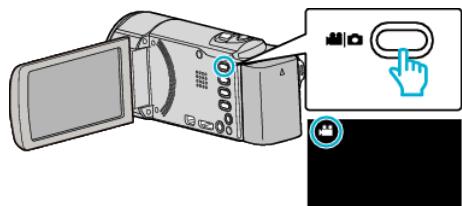
- Vérifiez si le mode d'enregistrement est bien
- Si le mode est photo, tapez sur l'écran d'enregistrement pour afficher l'écran de basculement de mode.
Tapez pour basculer le mode sur vidéo. (Vous pouvez aussi utiliser la touche / sur cette unité.)
2 Appuyez sur "MENU".
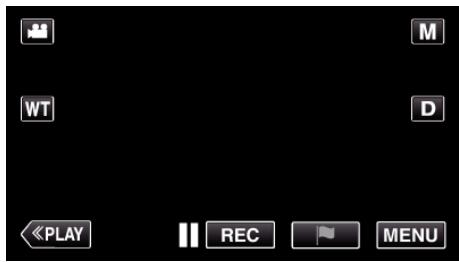
- Le menu principal s'affiche.
3 Tapez "ENREGISTR. SPECIAL".
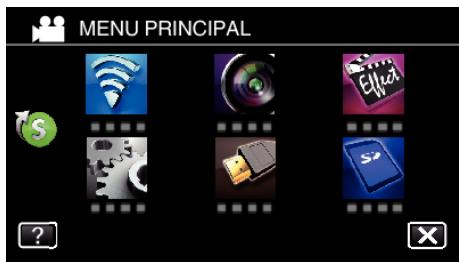
4 Tapez sur "ENREG. HAUTE VITESSE".
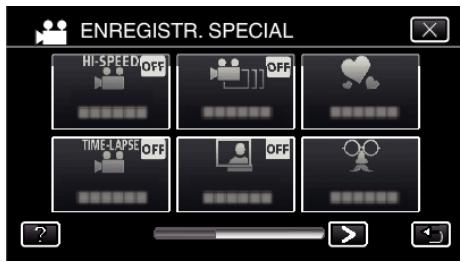
5 Tapez sur "MARCHE".
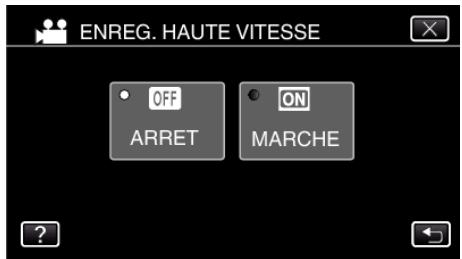
- Lorsque "MARCHE" est tapé, 250 images peuvent être enregistrées en 1 seconde.
- Pour annuler l'enregistrement haute vitesse, tapez sur "ARRET".
Lancez l'enregistrement.
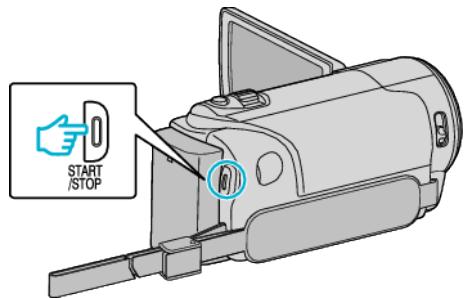
- Appuyez une nouvelle fois sur la touche START/STOP pour arrêter l'enregistrement.
- Les réglages d'enregistrement à grande vitesse ne sont pas enregistrés, même lorsque l'alimentation est coupée.
Remarque :
- Cette fonction ne prend pas en charge le format d'enregistrement iFrame. (GZ-EX315/GZ-EX310)
- Les images peuvent apparaître avec plus de grain que d'autres vidéos. L'image affichée sur le moniteur LCD pendant l'enregistrement peut aussi apparaître avec plus de grain.
- Le son audio n'est pas enregistré en même temps que la vidéo.
- Lorsque l'enregistrement à grande vitesse est activé, seul le zoom optique peut être utilisé.
- Pendant un enregistrement à grande vitesse, "TOUCHE PRIOR. AE/AF" est réglé sur "ARRET". En outre, comme le stabilisateur d'image est réglé sur "ARRET", il est recommandé d'utiliser un trésied et d'enregistrer dans un endroit clair, avec le sujet agrandi le plus possible.
Montage sur trépied (p. 22)
Enregistrer par intervalles (ENREG. ACCELERERE)
Cette fonction permet de capturer les changements de scènes se déroulant lentement sur une longue période pour être montrés à l'intérieur d'un laps de temps court en prenant des clichés à certains intervalles.
Cette option est utile notamment pour recréer l'ouverture d'un bourgeon de fleur. (Fichier vidéo en AVCHD seulement)
Ce qui suit est un écran du modèle avec les fonctions Wi-Fi.
Ouvrez l'écran LCD.
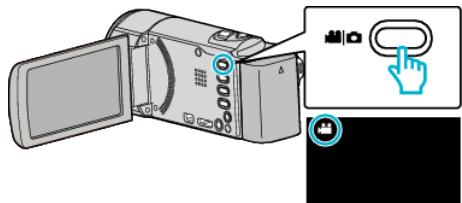
- Vérifiez si le mode d'enregistrement est bien
- Si le mode est photo, tapez sur l'écran d'enregistrement pour afficher l'écran de basculement de mode. Tapez pour basculer le mode sur video. (Vous pouvez aussi utiliser la touche sur cette unité.)
2. Appuyez sur "MENU".
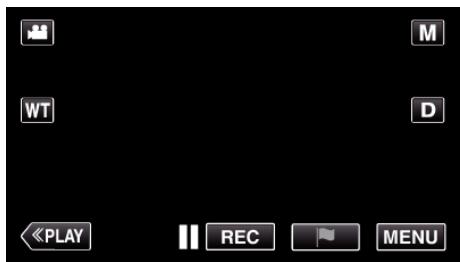
- Le menu principal s'affiche.
3 Tapez "ENREGISTR. SPECIAL".
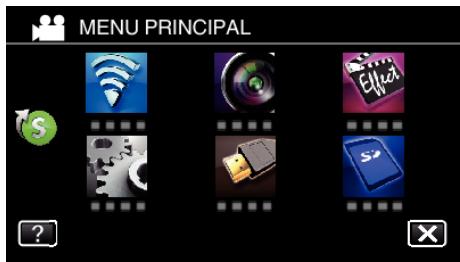
4 Appuyez sur "ENREG. ACCELERERE".
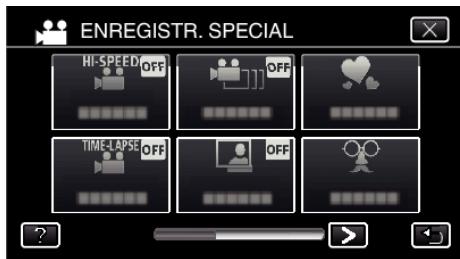
- Appuyez sur × pour sortir du menu.
- Appuyez sur pour retourner à l'écran précédent.
5 Tapez pour sélectionner un intervalle d'enregistrement (1 à 80 secondes).
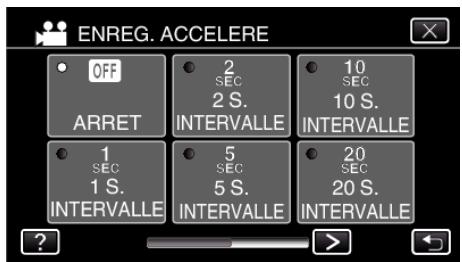
- Plus le nombre de secondes est important, plus l'intervalle d'enregistrement sera long.
- Tapez pour faire défiler l'écran.
- Appuyez sur × pour sortir du menu.
- Appuyez sur pour retourner à l'écran précédent.
6 Lancez l'enregistrement.
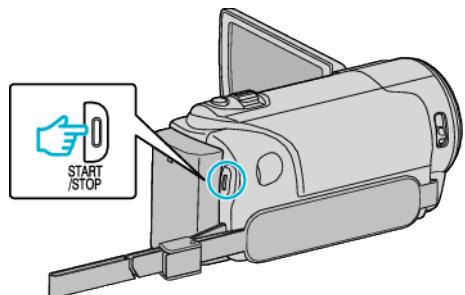
- Un cadre est pris à intervalles réguliers de la période sélectionnée.
- Lorsque l'intervalle d'enregistrement est réglé sur "INTERVALLE 20 S." ou davantage, cet appareil bascule en mode économique d'énergie entre deux enregistrements.
Au point d'enregistrement suivant, le mode économique d'énergie sera arrêté et l'enregistrement démarrera automatiquement.
- Appuyez une nouvelle fois sur la touche START/STOP pour arrêter l'enregistrement.
- Les réglages d'enregistrement accéléré ne sont pas enregistrés, même lorsque l'alimentation est coupée.
Indications pour les enregistrements par prise de vue accélérée
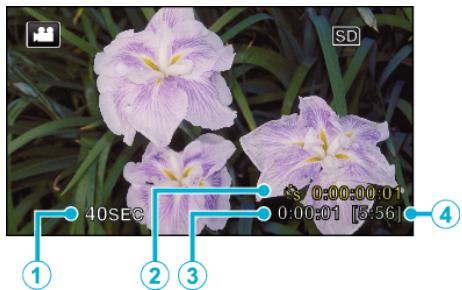
| Affichage | Description | |
| 1 | Intervalle d'enregistrement | Affiche l'intervalle d'enregistrement définie. |
| 2 | Durée enregistrée | Affiche la durée réelle enregistrée de la videoe. La durée enregistrée augmente en unités de cadres. |
| 3 | Durée réelle écoulée | Affiche la durée réelle écoulée depuis le début de l'enregistrement. |
| 4 | Durée d'enregistrement restante | Durée d'enregistrement restante avec la qualité videoe actuèlement sélectionnée. |
Régler la prise de vue accélérée
Plus le nombre de secondes est important, plus l'intervalle d'enregistrement sera long.
| Réglage | Détails |
| ARRET | Désactive la fonction. |
| INTERVALLE 1 S. | Permet de prendre un cadre à 1 secondes d'intervalle.LesVIDEOS enregistrées seront lues à une vitesse 25x. |
| INTERVALLE 2 S. | Permet de prendre un cadre à 2 secondes d'intervalle.LesVIDEOS enregistrées seront lues à une vitesse 50x. |
| INTERVALLE 5 S. | Permet de prendre un cadre à 5 secondes d'intervalle.LesVIDEOS enregistrées seront lues à une vitesse 125x. |
| INTERVALLE 10 S. | Permet de prendre un cadre à 10 secondes d'intervalle.LesVIDEOS enregistrées seront lues à une vitesse 250x. |
| INTERVALLE 20 S. | Permet de prendre un cadre à 20 secondes d'intervalle.LesVIDEOS enregistrées seront lues à une vitesse 500x. |
| INTERVALLE 40 S. | Permet de prendre un cadre à 40 secondes d'intervalle.LesVIDEOS enregistrées seront lues à une vitesse 1000x. |
| INTERVALLE 80 S. | Permet de prendre un cadre à 80 secondes d'intervalle.LesVIDEOS enregistrées seront lues à une vitesse 2000x. |
Attention :
- Cette fonction ne prend pas en charge le format d'enregistrement iFrame. (GZ-EX315/GZ-EX310)
- Le son ne pourrait pas être enregistré pendant les enregistrements par prise de vue accélérée.
- Lors de l'enregistrement simultané de photos, le zoom et le stabilisateur d'image numérique ne sont pas disponibles avec les enregistrements par prise de vue accélérée.
- Lorsque l'enregistrement est arrêté avec un temps d'enregistrement inférieur à "0:00:00:14", la réserve ne sera pas enregistrée.
Remarque :
- Les réglages d'enregistrement par prise de vue accélérée sont réinitialisés même lorsque l'alimentation est coupée. Pour commencer à nouveau l'enregistrement à intervalles, il est nécessaire d'effectuer la sélection une nouvelle fois.
- L'enregistrement s'arrête automatiquement 99 heures après son démarrage.
- Utilisez un trépied et un adaptateur secteur pour les enregistrements par prise de vue accélérée. Avec de longs intervalles d'enregistrement. Il est également recommandé de régler manuellement la mise au point et la balance des blancs.
Montage sur trépied (p. 22) Ajuster manuellement la mise au point (p. 34) Régler la balance des blancs (p. 37)
Enregistrer des vidéos à prises de vue IMAGE par IMAGE (ENR. IMAGE PAR IMAGE)
En appuyant sur la touche SNAPSHOT, 2 trames de photos sont enregistrées, et des vidéos image par image sont créées en compilant ces images ensemble. (Fichiers vidéo en AVCHD seulement) *Ce qui suit est un écran du modèle avec les fonctions Wi-Fi.
Ouvrez l'écran LCD.
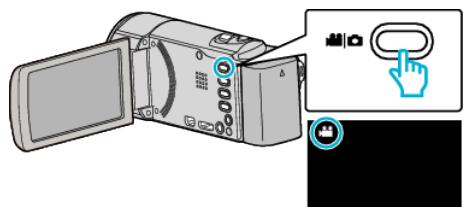
- Vérifiez si le mode d'enregistrement est bien.
- Si le mode est photo, tapez sur l'écran d'enregistrement pour afficher l'écran de basculement de mode. Tapez pour basculer le mode sur video. (Vous pouvez aussi utiliser la touche sur cette unité.)
2. Tapez "MENU".
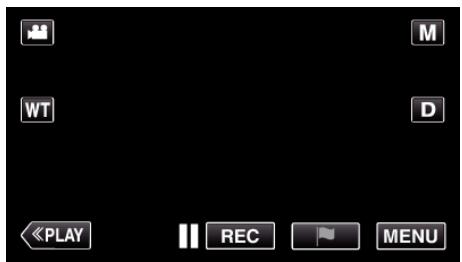
- Le menu principal s'affiche.
3 Tapez "ENREGISTR. SPECIAL".
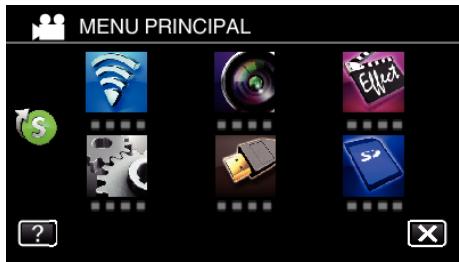
4 Tapez "ENREGISTR. IMAGE PAR IMAGE".
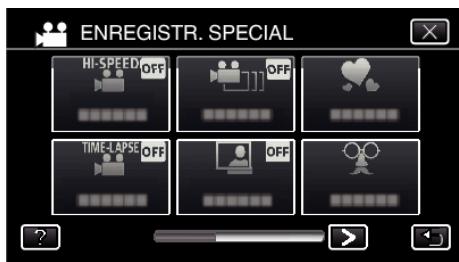
5 Tapez "MARCHE".
- Le menu "MODE ENREGISTREMENT IMAGE PAR IMAGE. APPUYER SUR INSTANTANE POUR PRENDRE UNE TRAME" apparait.
Appuyez sur la touche SNAPSHOT pour lancer l'enregistrement.
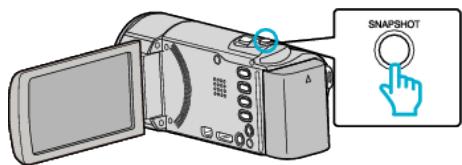
- Tapez l'enregistrement de photo (C) pour commencer l'enregistrement.
- Appuyez sur la touche START/STOP ou tapez ■ pour arrêter l'enregistrement.
- “CAPTURE” s’éclaire lorsqu’une scène est enregistrée.
- Les réglages de vidéo image par image ne sont pas enregistrés, même lorsque l'alimentation est coupée.
Attention :
- L'audio ne peut pas être enregistré pendant "ENR. IMAGE PAR IMAGE".
- Cette fonction ne prend pas en charge le format d'enregistrement iFrame. (GZ-EX315/GZ-EX310)
- Lorsque l'enregistrement est arrêté avec un temps d'enregistrement inférieur à "0:00:00:14" (ou inférieur à 7 clichés), la réserve ne sera pas enregistrée.
- L'enregistrement simultané de photos, ainsi que le stabilisateur d'image numérique ne sont pas disponibles pendant "ENR. IMAGE PAR IMAGE".
- Lorsque "ENR. IMAGE PAR IMAGE" est réglé, le mode d'économie d'énergie est activé.
- "TOUCHE PRIOR. AE/AF", "PHOTO SOURIRE", "PHOTO ANIMAUX" et "ENREG. AUTO" ne sont pas disponibles.
Enregistrer automatique par détection de mouvements (ENREG. AUTO)
Cette fonction permet à l'appareil d'enregistrer automatiquement en détectant les changements de mouvement (luminosité) du sujet à l'intérieur du cadre rouge apparaissant sur l'écran LCD.
Cette fonction peut être définie pour les modes vidéo et photo.
Ce qui suit est un écran du modèle avec les fonctions Wi-Fi.
1 Ouvrez l'écran LCD.
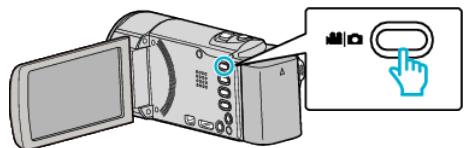
- Réglez le mode d'enregistrement soit sur video soit sur photo.
- Pour basculer le mode entre vidéo et photo, tapez sur ou sur l'écran d'enregistrement pour afficher l'écran de commutation de mode.
Tapez ou sur l’écran d’enregistrement pour basculer respectivement entre le mode vidéo et le mode photo. (Vous pouvez aussi utiliser la touche sur cette unité.)
2. Composez l'image en fonction du sujet. - Ajustez l'angle de prise de vue avec le zoom, etc. 3. Appuyez sur "MENU".
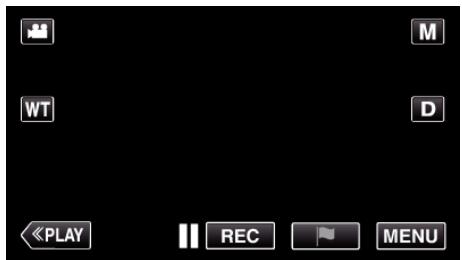
- Le menu principal s'affiche.
4 Tapez "ENREGISTR. SPECIAL".
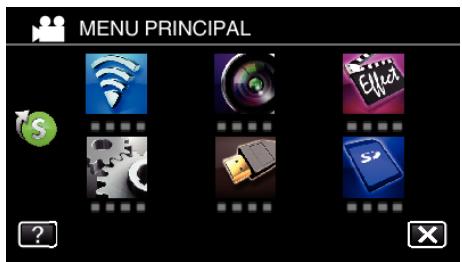
5 Tapez "ENREG. AUTO".
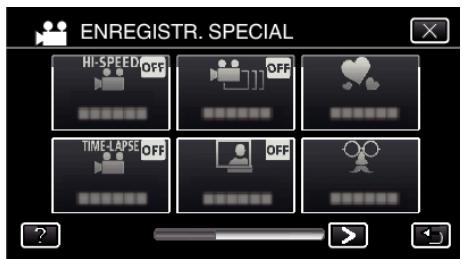
- Appuyez sur × pour sortir du menu.
- Appuyez sur pour retourner à l'écran précédent.
Tapez "MARCHE".
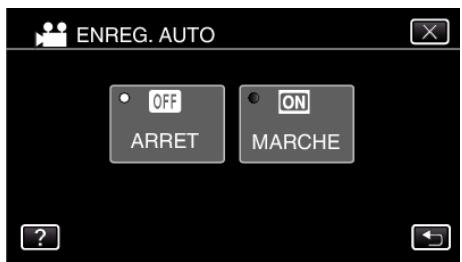
7 L'enregistrement démarre automatiquement lorsque le sujet se déplace au sein du cadre rouge.
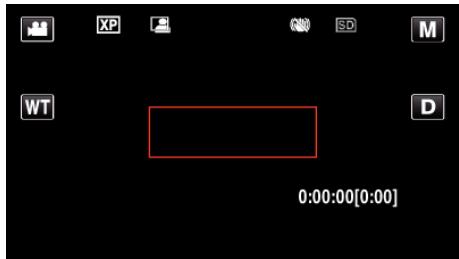
- Un cadre rouge apparait 2 secondes après que l'affichage du menu ait disparu.
- Pour l'enregistrement vidéo, l'enregistrement se poursuit même s'il y a encore des mouvements du sujet (changements de luminosité) à l'intérieur du cadre rouge. Lorsqu'il n'y a plus de mouvement du sujet (changements de luminosité) à l'intérieur du cadre rouge, l'enregistrement s'arrête dans les 5 secondes.
- Appuyez sur la touche START/STOP pour arrêter l'enregistrement manuel video. Toutefois, pendant que "ENREG. AUTO" demeure sur "MARCHE" même après l'arrêt de l'enregistrement, l'enregistrement recommence lorsque les mouvements du sujet (changements de luminosité) sont détectés à l'intérieur du cadre rouge. Pour annuler "ENREG. AUTO", réglez-le sur "ARRET".
Attention :
- Le zoom numérique, le stabilisateur d'image numérique, le retardateur et la prise de vue continue ne sont pas disponibles avec la fonction "ENREG. AUTO" activée.
- La fonction "ENREG. AUTO" ne peut être utilisée avec la fonction "ENREG. ACCELERÉ". Lorsque les deux fonctions sont sélectionnées, la priorité est donnée à "ENREG. ACCELERÉ".
- "TAILLE IMAGE" ne peut être modifié après avoir sélectionné "ENREG. AUTO".
Réglez-le avant de sélectionner la fonction "ENREG. AUTO".
- Les modes arrêt et économie d'énergie automatiques ne sont pas disponibles avec la fonction "ENREG. AUTO" activée.
Remarque :
- L'enregistrement s'arrête si aucun changement n'est effectué dans les 5 secondes suivant l'enregistrement vidéo.
- Les réglages de "ENREG. AUTO" ne sont pas enregistrés, même lorsque l'alimentation est coupée.
- L'enregistrement ne peut commencer lorsque les mouvements du sujet à l'intérieur du cadre rouge sont trop rapides ou les changements de luminosité sont trop faibles.
- L'enregistrement peut démarrer en raison de changements de la luminosité même s'il n'y a aucun mouvement au sein du cadre rouge.
- Si le zoom est activé, l'enregistrement ne peut pas commencer.
Prendre des photos de groupe (retardateur)
Le retardateur à 10 secondes et le retardateur à détection de visages sont des fonctions utiles pour prendre des photos de groupes.
Le retardateur à 2 secondes est utile pour éviter les secousses de la caméra causées en appuyant sur la touche de l'obturateur.
Ce qui suit est un écran du modèle avec les fonctions Wi-Fi.
Remarque :
Pour prendre une photo avec la fonction retardateur, il est recommandé d'utiliser untrépied.
Montage sur trépied (p. 22)
Utilisation du retardateur à 2/10 secondes
1 Ouvrez l'écran LCD.
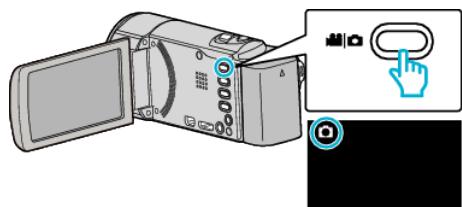
- Vérifiez si le mode d'enregistrement est bien ☐.
- Si le mode est vidéo, tapez sur l'écran d'enregistrement pour afficher l'écran de basculement de mode.
Tapez pour basculer le mode photo. (Vous pouvez aussi utiliser la touche sur cette unité.)
2 Appuyez sur "MENU".
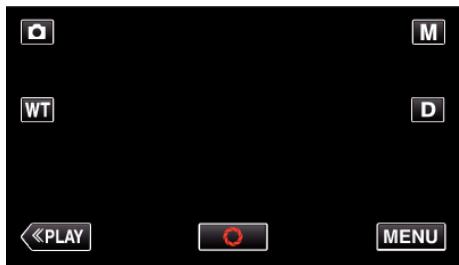
- Le menu principal s'affiche.
3 Tapez "REGLAGE ENREGISTR."
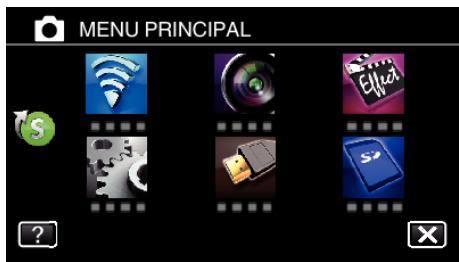
4 Tapez > en bas à droite de l'écran.
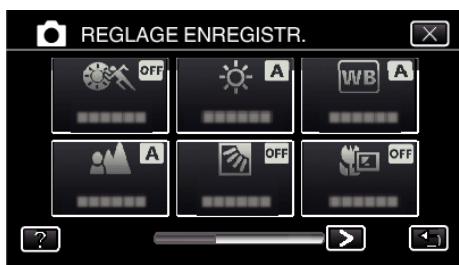
5 Appuyez sur "RETARDATEUR".
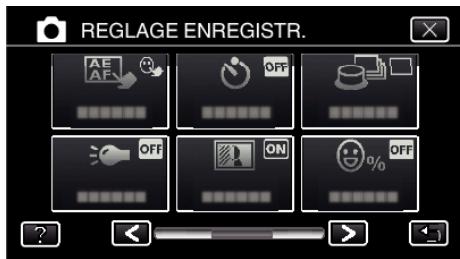
- Appuyez sur × pour sortir du menu.
- Appuyez sur pour retourner à l'écran précédent.
6 Appuyez sur "2SEC" ou "10SEC".
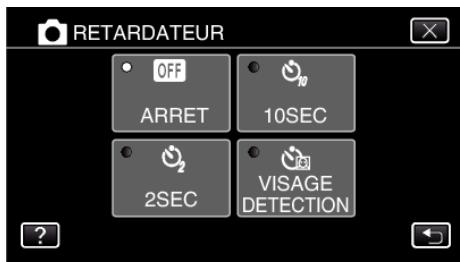
7 Effectuez la mise au point du sujet.
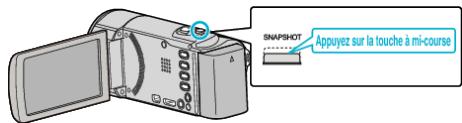
- Une fois la mise au point effectuée, le voyant de l'icône de mise au point devient vert.
Prenez une photo.
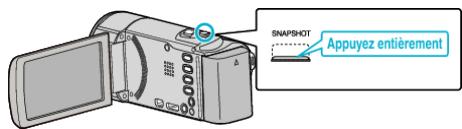
- Un chronomètre s'affiche et le compte à rebours avant prise de vue démarre.
- Appuyez de nouveau sur la touche SNAPSHOT pour arrêter le retardateur.
Utilisation du retardateur à détention de visages
En appuyant sur la touche SNAPSHOT, la détection du visage et la prise s'effectuent trois secondes après qu'une autre personne entre dans le cadre. Cette fonction est utile lorsque vous voulez inclure le photographe dans la photo de groupe.
Ouvrez l'écran LCD puis sélectionnez le mode photo.
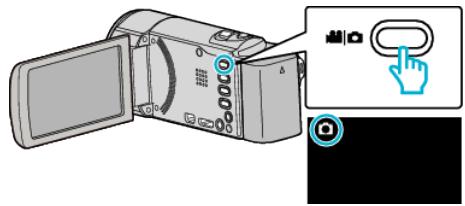
L'icône du mode photo apparait.
2. Appuyez sur "MENU".
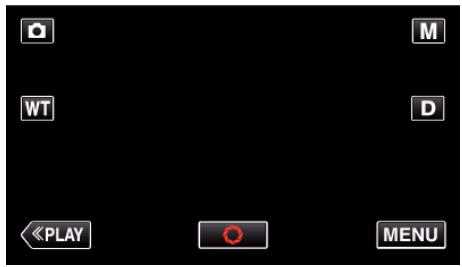
- Le menu principal s'affiche.
3 Tapez "REGlAGE ENREGISTR."
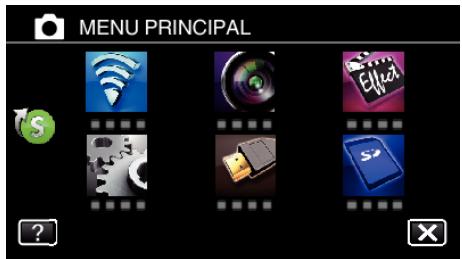
4 Tapez ▲ en bas à droite de l'écran.
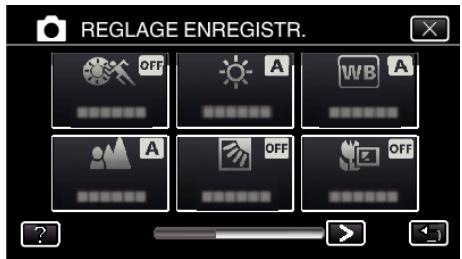
5 Appuyez sur "RETARDATEUR".
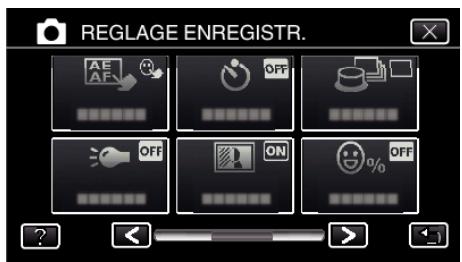
- Appuyez sur × pour sortir du menu.
- Appuyez sur pour retourner à l'écran précédent.
Appuyez sur "DETECTION VISAGE".
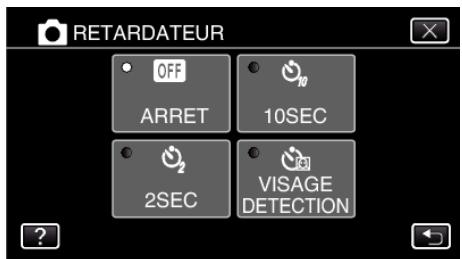
7 Appuyez-vous sur la touche SNAPSHOT lorsque tout le monde regarde la caméra.
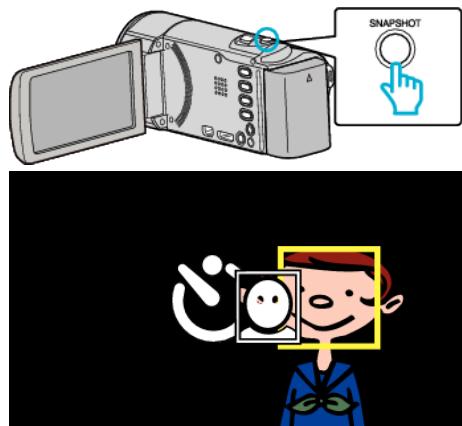
- Les cadres apparaissent autour des visages des sujets.
- Appuyer sur la touche SNAPSHOT à nouveau démarre le retardateur à 10 secondes.
Le photographe entre dans le cadre.
Photographe
- L'obturateur se déclenche trois secondes après que le photographe soit entré dans le cadre.
- Appuyez de nouveau sur la touche SNAPSHOT pour arrêter le retardateur.
Remarque :
- Selon l'environnement de prise de vue, la fonction "DETECTION VISAGE" peut ne pas détecter certains visages.
Enregistrer des vidéos avec la date et l'heure
Vous pouvez enregistrer des vidéos ensemble avec la date et l'heure. Réglez cette fonction lorsque vous pouvez sauvegarder le fichier avec l'affichage de la date et de l'heure.
(L'affichage de la date et de l'heure ne peut pas être effacé après l'enregistrement.)
Ce qui suit est un écran du modèle avec les fonctions Wi-Fi.
1 Ouvrez l'écran LCD.
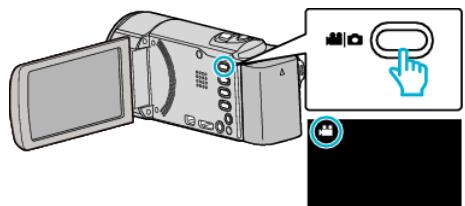
- Vérifiez si le mode d'enregistrement est bien
- Si le mode est photo, tapez sur l'écran d'enregistrement pour afficher l'écran de basculement de mode.
Tapez pour basculer le mode sur vidéo. (Vous pouvez aussi utiliser la touche / sur cette unité.)
2 Appuyez sur "MENU".
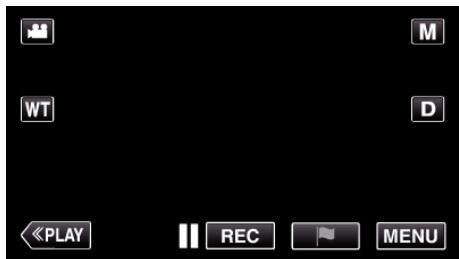
- Le menu principal s'affiche.
3 Tapez "ENREGISTR. SPECIAL".
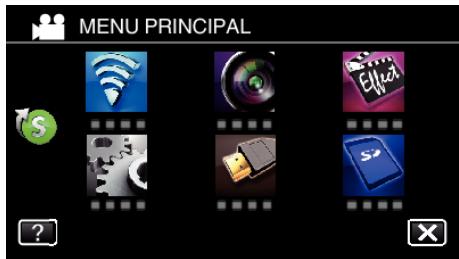
4 Tapez en bas à droite de l'écran.
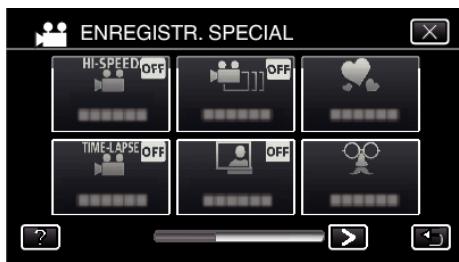
5 Tapez sur "ENREG. DATE/HEURE".
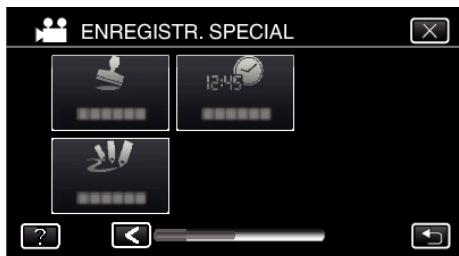
- Appuyez sur × pour sortir du menu.
- Appuyez sur pour retourner à l'écran précédent.
6 Sélectionnez le type d'horloge avec < ou >, et tapez "REGLER".
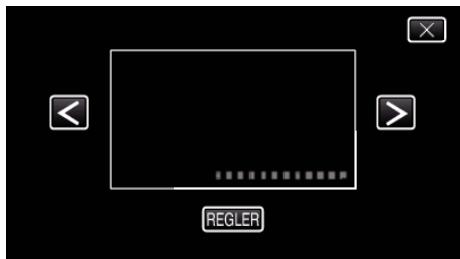
- Lorsque l'on tape sur "REGLER", la mise en garde pour l'enregistrement de la date et de l'heure apparait.
- Appuyez sur × pour sortir du menu.
7 Ajustez la position d'affichage de la date et l'heure avec une marque de doigt en la touchant avec votre doigt et la faisant glisser.
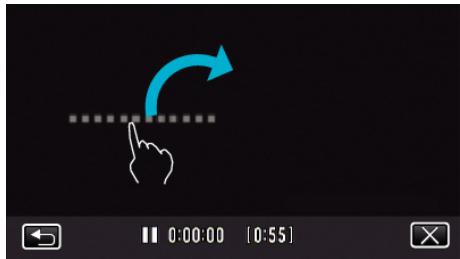
- Déplacez l'affichage de la date et de l'heure tout en le touchant avec votre doigt et le traçant sur un écran.
Appuyez sur la touche START/STOP pour lancer l'enregistrement.
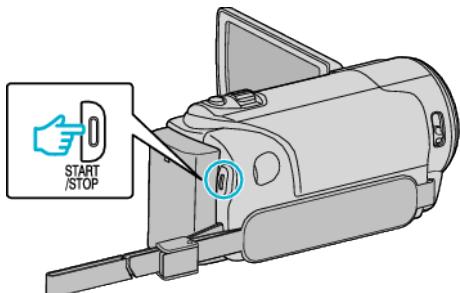
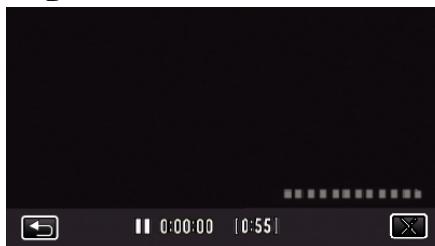
- Appuyez une nouvelle fois sur la touche START/STOP pour arrêter l'enregistrement.
- Tapez pour retourner à l’écran pour Sélectionner les types d’horloge.
- Tapez sur × pour quitter "ENREG. DATE/HEURE". (Pour effectuer des opérations autres que l'enregistrement, tapez × pour annuler d'abord la "ENREG. DATE/HEURE".)
Attention :
- L'affichage de la date et de l'heure ne peut pas être effacé après l'enregistrement.
Vérifier le temps d'enregistrement restant
Vous pourriez vérifier la durée d'enregistrement restante ainsi que la charge restante de la batterie sur la carte SD.
Ouvrez l'écran LCD.
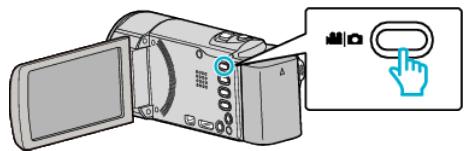
- Réglez le mode d'enregistrement soit sur vidéo soit sur photo.
- Pour basculer le mode entre vidéo et photo, tapez sur ou sur l'écran d'enregistrement pour afficher l'écran de commutation de mode.
Tapez sur la touche ou pour basculer le mode vidéo en mode photo ou vice versa.
2 Appuyez sur la touche INFO.
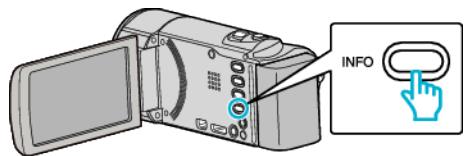
- Si vous êtes en mode photo, allez directement à l'étape 4.
Affichez la durée d'enregistrement restante.
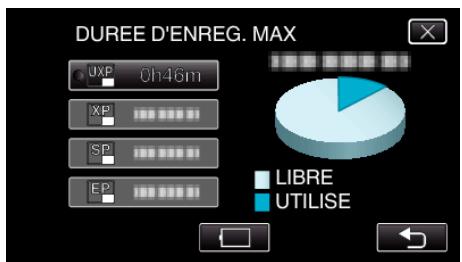
- La durée d'enregistrement restante s'affiche uniquement en mode d'enregistrement vidéo.
- Appuyez sur la touche INFO pour vérifier la durée d'enregistrement restante de chaque support d'enregistrement.
- Pour afficher la charge restante de la batterie, appuyez sur □.
- ne sera pas affiché lorsque l'adaptateur secteur est connecté.
- Appuyez sur pour retourner au mode d'enregistrement.
- Tapez sur X pour quitter l'écran.
Affichez la charge restante de la batterie.
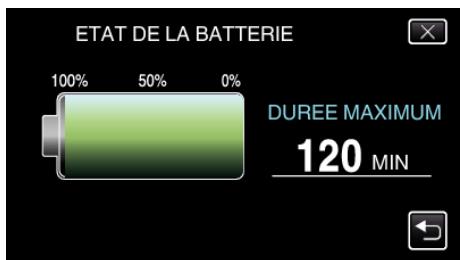
- Pour l'enregistrement de vidéo, tapez sur pour retourner à l'affichage du temps d'enregistrement restant. Pour l'enregistrement de photos, tapez pour retourner au mode enregistrement.
- Pour quitter l'affichage, appuyez sur la touche INFO ou tapez sur X.
- La charge restante de la batterie ne s'affichera pas lorsque l'adaptateur secteur est raccordé à l'appareil.
Remarque :
- Vous pouvez modifier la qualité vidéo de votre choix en tapant dessus à partir de l'affichage du temps d'enregistrement restant.
Durée d'enregistrement vidéo approximative
| Qualité d'image | Carte SDHC/SDXC | ||||||
| 4 Go | 8 Go | 16 Go | 32 Go | 48 Go | 64 Go | 128 Go | |
| UXP | 20 m | 40 m | 1 h 20 m | 2 h 50 m | 4 h 10 m | 5 h 40 m | 11 h 30 m |
| XP | 30 m | 1 h | 2 h | 4 h | 6 h | 8 h 10 m | 16 h 20 m |
| SP | 40 m | 1 h 20 m | 2 h 50 m | 5 h 50 m | 8 h 30 m | 11 h 30 m | 23 h 10 m |
| EP | 1 h 40 m | 3 h 30 m | 7 h 10 m | 14 h 40 m | 21 h 30 m | 28 h 50 m | 57 h 50 m |
| SSW | 1 h 20 m | 2 h 40 m | 5 h 30 m | 11 h 20 m | 16 h 40 m | 22 h 20 m | 44 h 50 m |
| SEW | 2 h 50 m | 5 h 40 m | 11 h 30 m | 23 h 30 m | 34 h 30 m | 46 h 10 m | 92 h 40 m |
| iFrame (1280x720) (GZ-EX315/GZ-EX310) | 10 m | 30 m | 1 h | 2 h | 3 h | 4 h | 8 h |
| iFrame (960x540) (GZ-EX315/GZ-EX310) | 15 m | 40 m | 1 h 10 m | 2 h 40 m | 3 h 50 m | 5 h 10 m | 10 h 30 m |
- La durée d'enregistrement réelle peut être raccourcie en fonction de l'environnement de prise de vue.
Nombre approximatif de photos (unité : nombre de prises de vue)
| Taille d'image | Carte SDHC/SDXC | ||||
| 4 Go | 8 Go | 16 Go | 32 Go | 64 Go | |
| 3840X2160(8M)(16:9) | 800 | 1600 | 3200 | 6600 | 9999 |
| 1920x1080(2M)(16:9) | 3100 | 6500 | 9999 | 9999 | 9999 |
| 1440x1080(1,5M)(4:3) | 4200 | 8500 | 9999 | 9999 | 9999 |
| 640x480(0,3M)(4:3) | 9999 | 9999 | 9999 | 9999 | 9999 |
- Les photos qui sont capturées pendant un enregistrement vidéo ou une lecture vidéo sont sauvegardées en format 1920 x 1080.
Durée d'enregistrement approximative (avec batterie) GZ-EX315/GZ-EX310
| Batterie | Durée d'enregistrement réelle | Durée d'enregistrement continue (Durée d'enregistrement maximum) |
| BN-VG114E (Fourni) | 1 h 5 m | 1 h 55 m |
| BN-VG121E | 1 h 40 m | 3 h 5 m |
| BN-VG138E | 3 h | 5 h 30 m |
| Batterie | Durée d'enregistrement réelle | Durée d'enregistrement continue (Durée d'enregistrement maximum) |
| BN-VG108E (Fourni) | 40 m | 1 h 5 m |
| BN-VG114E | 1 h 15 m | 2 h 10 m |
| BN-VG121E | 1 h 55 m | 3 h 15 m |
| BN-VG138E | 3 h 20 m | 5 h 45 m |
- Les valeurs mentionnées ci-dessus se rapportent à celles figurant lorsque “TORCHE” est régle sur “ARRET” et “LUMINOSITE MONITEUR” sur “3” (standard). (GZ-EX315/GZ-E309/GZ-E305)
- Les valeurs mentionnées ci-dessus sont celles lorsque “LUMINOSITE MONITEUR” est réglé sur “3” (standard). (GZ-EX310/GZ-E300)
- La durée d'enregistrement est une estimation dans le cas où des opérations telles que le zoom sont utilisées ou l'enregistrement est arrêté à plusieurs reprises. Elle peut être plus courte dans l'utilisation réelle. (Il est recommandé de préparer la batterie pour trois fois la durée d'enregistrement prévue.)
- La durée d'enregistrement peut différer en fonction de l'environnement de prise de vue et de l'utilisation. Lorsque la durée de vie de la batterie est atteinte, la durée d'enregistrement raccourcit, même si la batterie est entièrement chargée. (Remplacez la batterie par une nouvelle.)
Lire des vidéos
Ce qui suit sont les types de lectures qui peuvent être effectuées par cette unité.
| Élément | Description |
| Lecture normale | Lit lesVIDEOS enregistrées. |
| Lecture de marque(Lecture de marque/lecture de jeu) | Les scènes marquées lors de l'enregistrement de la réserve et les scènes de notation enregistrées en mode d'enregistrement de jeu (en utilisant l'application téléphone intelligent) peuvent être recherchéées.En outre,les scènes marquées et les scènes de but peuvent être extraites pour la lecture;des scènes extraites peuvent être enregistrées en tant que liste de lecture.Pour démarrer,tapez sur l'écran de lecture PLAY.Pour le mode d'enregistrement de jeu,reportez-vous aux paramètres de pointage de jeu.(GZ-EX315/GZ-EX310)"Réglage de pointage de jeu" (p. 170) |
| LECTURERESUMEE | À partir de la réserve enregistrée,les scènes avec un sourire détecté,les scènes avec une personne dont le visage est enregistré,et les scènes qui sont marquées manuellement sont extraites et complilées pour une lecture du résumé.Lorsque “AUTO” est sélectionné,la réserve enregistrée est résumée dans la période de temps prédéfinie.Commence la lecture à partir de “LECTUREDESUMEE” dans le menu “REGLAGE LECTURE”. |
| LIRE LISTDELECT. | Lisez les listedes de lecture que vous avez créées.Commence la lecture à partir de “LIRE LISTEDLECT.” dans le menu “REGLAGE LECTURE”. |
Passage à l'écran de lecture vidéo.
Ouvrez l'écran LCD.
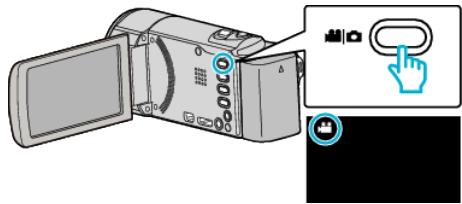
- Vérifiez si le mode d'enregistrement est bien
- Si le mode est photo, tapez sur l'écran d'enregistrement pour afficher l'écran de basculement de mode.
Tapez pour basculer le mode sur vidéo. (Vous pouvez aussi utiliser la touche / sur cette unité.)
Tapez sur <<PLAY>> pour sélectionner le mode de lecture.
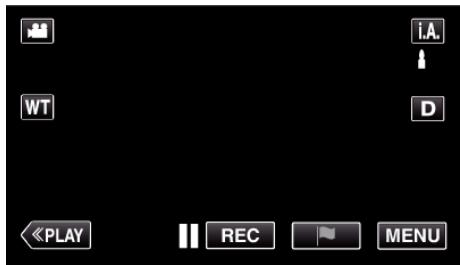
L'écran de lecture vidéo est affiché.
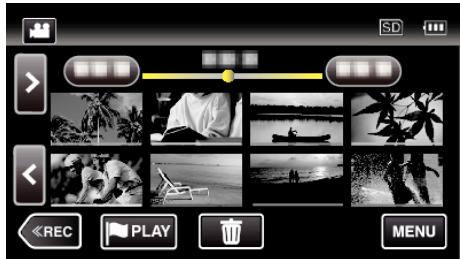
Attention :
- Faites une sauvegarde des données importantes enregistrées. Il est recommandé de copier vos données importantes enregistrées sur un DVD ou tout autre support d'enregistrement pour les stocker.
- Cette unité est un périphérique contrôlé par micro-ordinateur. Les décharges électrostatiques, les bruits externes et les interférences (provenant d'une TV ou d'une radio par exemple) peuvent empêcher la caméra de fonctionner correctement. Dans un cas semblable, coupez l'alimentation, puis retirez l'adaptateur secteur et la batterie. Cet appareil sera réinitialisé.
- Avis de non-responsabilité
- Nous ne pouvons être tenus responsables en cas de perte du contenu enregistré lorsque l'enregistrement de vidéo
- Une fois supprimés, les contenus (données) enregistrés, y compris les pertes de données dues à des dysfonctionnements de l'appareil, ne peuvent pas être restaurés. Soyez prévenus.
- JVC ne sera pas responsable des données perdues.
- Afin d'améliorer la qualité, un support d'enregistrement défectueux peut faire l'objet d'une analyse. Par conséquent, il ne peut être returné.
Vérifier la date d'enregistrement et d'autres informations
Vous pouvez afficher la date et la durée d'enregistrement du fichier sélectionné.
Arrêtez la lecture et appuyez sur la touche INFO.
- Pour retourner à l'écran de lecture, appuyez sur la touche INFO ou tapez sur X.
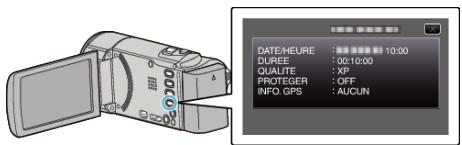
Lecture normale
Lit les vidéos enregistrées.
Ce qui suit est un écran du modèle avec les fonctions Wi-Fi.
1 Ouvrez l'écran LCD.
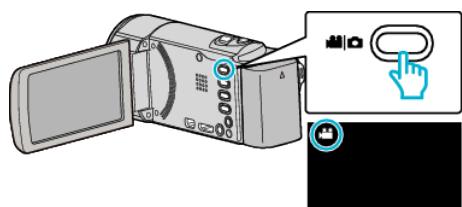
- Vérifiez si le mode d'enregistrement est bien
- Si le mode est photo, tapez sur l'écran d'enregistrement pour afficher l'écran de basculement de mode. Tapez pour basculer le mode sur vidéo. (Vous pouvez aussi utiliser la touche sur cette unité.)
2 Tapez sur «PLAY» pour sélectionner le mode de lecture.
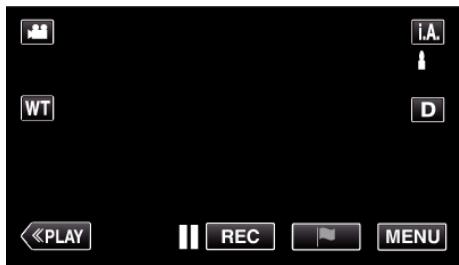
3 Tapez sur le fichier pour commencer la lecture.
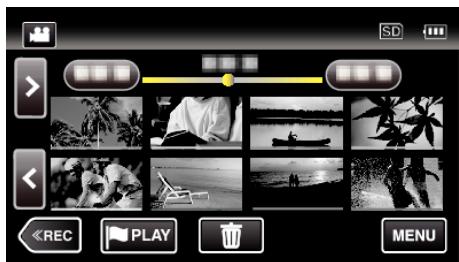
- Appuyez sur pour interrompre.
- Tapez sur pour retourner à l'écran précédent.
- apparaît sur la dernière image lure.
- Les lignes de couleurs différentes sont affichées sous l'affichage miniature pour désigner la date d'enregistrement.
Touches de fonctionnement pour la lecture de vidéos
Pendant l'affichage de l'écran d'index
| Affichage | Description | |
| 1 | Mode videoo/photo | Bascule entre les modes videoe et photo. |
| 2 | Date | Se déplace à la date précédente/suivante |
| 3 | > | Affiche l'écran d'index suivant (affichage de miniature) • Vous pouvez effectuer la même opération avec la commande de zoom. |
| 4 | < | Affiche l'écran d'index précédent (affichage de miniature) • Vous pouvez effectuer la même opération avec la commande de zoom. |
| 5 | <<REC | Bascule vers un mode d'enregistrement. |
| 6 | PLAY | Se déplace vers le mode de lecture de marque. " LECTURE MARQUAGE" (« p. 68) |
| 7 | W | Affiche l'écran d'index (affichage de miniature) pour exécuter une suppression |
| 8 | MENU | Affiche l'écran de menu |
| 9 | Miniature (fichier) | Tapez sur la miniature - Démarre la lecture Bascule à droite - Gisse vers la droite pour afficher l'écran d'index précédent (affichage de miniature) Bascule à gauche - Gisse vers la gauche pour afficher l'écran d'index suivant (affichage de miniature) Les images avec la même couleur soulignée indiquent la même date d'enregistrement. |
Pendant la lecture vidéo
- Les touches d'opération sur l'écran tactile disparaissent si l'appareil n'est pas utilisé pendant environ 5 secondes. Tapez sur l'écran pour afficher les touches d'opération à nouveau.
| Affichage | Description | |
| 1 | Mode videoo/photo | Bascule entre les modes video et photo. |
| 2 | Barre de chronologie | Tapez sur une position aléatoire - Se déplace à la position touchée Tirez sur un point de lecture vers la gauche ou la droite - Démarre la lecture à partir d'une nouvelle position Tapez sur une position aléatoire - Se déplace à la position touchée |
| 3 | Pointeur | Affiche la position actuelle de lecture estimée dans a scene |
| 4 | < | Retourne au début de la scène. Retours à la scène précédente, s'il set tapé au début d'une scène. • Permet d'effectuer les mêmes fonctions que celles effectuees par la commande de zoom pendant l'interruption de la lecture. |
| 5 | < | Recherche arrêté (la vitesse augmente à chaque pression) |
| 6 | < | Ralenti arrêté / Appuyez et maintenez enforcée pour commencer la lecture arrêté |
| 7 | > | Lecture/pause |
| 8 | > | Recherche avant (la vitesse augmente à chaque pression) |
| 9 | > | Ralenti avant / Appuyez et maintenez enforcée pour commencer la lecture au ralenti |
| 10 | < | Passé à la scène suivante • Permet d'effectuer les mêmes fonctions que celles effectuees par la commande de zoom pendant l'interruption de la lecture. |
| 11 | < | Supprime la video actuellément affichée. |
| 12 | MENU | Affiche l'écran de menu |
Remarque :
- Tapez ou glissez sur la zone d’opération de l’écran tactile.
- Vous pouvez rechercher un fichier spécifique à partir de la date d'enregistrement. "Rechercher une vidéo/photo spécifique par date" (p. 78)
- La date et l'heure d'enregistrement ne peuvent être affichées sur l'écran pendant la lecture. "AFFICHER DATE/HEURE" (p. 218)
- Affiche la charge restante approximative de la batterie pendant l'utilisation.
Ajuster le volume des vidéos
Vous pouvez utiliser la touche zoom/volume pour contrôler le volume.

Lecture marquage
- Les scènes marquées lors de l'enregistrement de la vidéo et les scènes de notation enregistrées en mode d'enregistrement de jeu (en utilisant l'application téléphone intelligent) peuvent être recherchées. En outre, les scènes marquées et les scènes de but peuvent être extraites pour la lecture; des scènes extraites peuvent être enregistrées en tant que liste de lecture.
- Basculez en mode de lecture de marque en tapant PLAY sur l'écran de lecture vidéo.
Ce qui suit est un écran du modèle avec les fonctions Wi-Fi.
Ouvrez l'écran LCD.
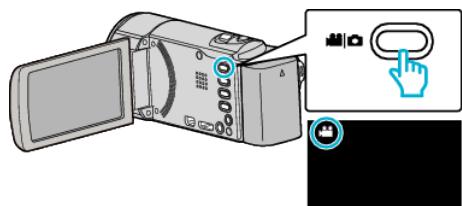
- Si le mode est photo, tapez sur l'écran d'enregistrement pour afficher l'écran de basculement de mode. Tapez pour basculer le mode sur video. (Vous pouvez aussi utiliser la touche sur cette unité.)
2 Tapez sur «PLAY» pour sélectionner le mode de lecture.
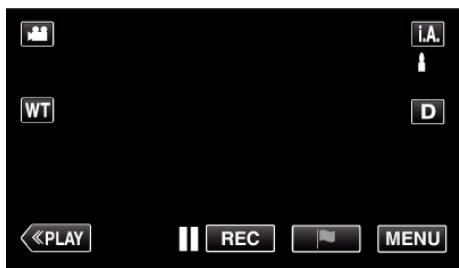
3 Tapez PLAY pour ouvrir le mode de lecture de marque.
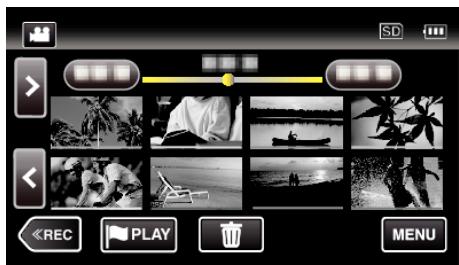
4 Tapez "DIGEST" pour sélectionner le mode de lecture DIGEST/marque.
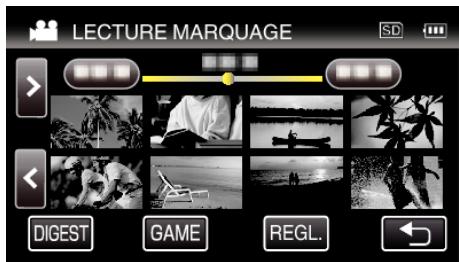
- Lorsque l'on tape directement l'affichage miniature (sans taper la touche "DIGEST"), la lecture normale (des marques supplémentaires peuvent être ajoutées) commence.
- Tapez "REGL." pour ajuster le temps de lecture pour la scène et la position de lecture.
"LECTURE SPORT (GZ-EX315/GZ-EX310)" (p. 70)
Ajuster la position de lecture sélectionnée
5 Sélectionnez la date d'enregistrement de la vente que vous pouvez dire.
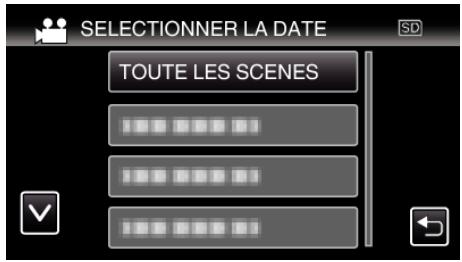
- Tapez "TOUTE LES SCENES" pour dire toutes les scènes.
6 Sélectionnez le type de la "MARQUE".
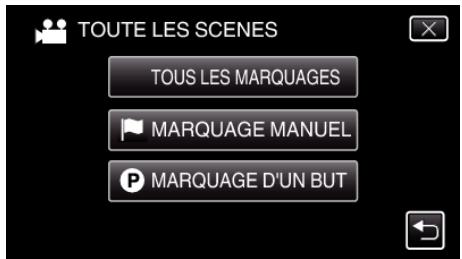
Démarrage de la lecture abrégée.
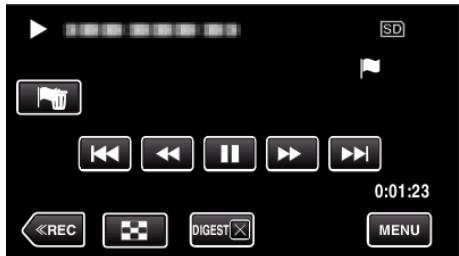
8 La lecture abrégée s'arrête automatiquement ou affiche l'écran suivant en tapant "MENU".
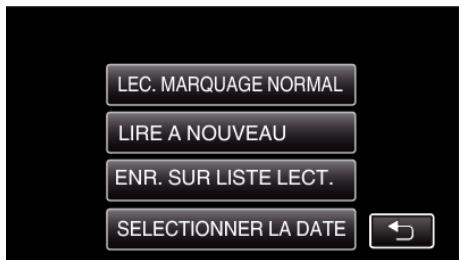
- Lecture marquage normal : commence la lecture normale de marquage.
- LIRE À NOUVEAU : commence à nouveau la lecture abrégée.
- ENR. SUR LISTE LECT. : sauvegarder les images de lecture abrégée dans la liste de lecture. "LIRE LISTE DE LECT." (p. 74)
- SELECTIONNER LA DATE: revenez à l'étape 5.
Pendant la lecture de marquage normale
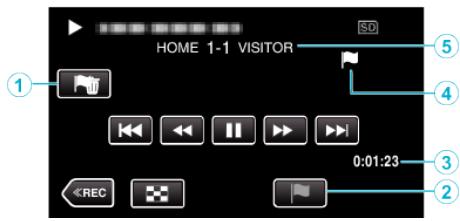
| Affichage | Description | |
| 1 | Marquer la touche Effacer | Efface la marque qui est actuèlement affichée. |
| 2 | Touche Lecture de marque | Entrez une marque alors que la lecture est en cours. |
| 3 | Temps écoulé | Affiche la durée de lecture de la vente. |
| 4 | “l’oine” affichée l’oine “P” affichée | Indique que la scène actuelle est marquée. Indique que l'enregistrement de la partition est en cours. |
| 5 | Compte (GZ-EX315/GZ-EX310) | Affiche le compte du jeu (affiché seulement si le compte est enregistré.) |
Pendant la lecture de digest/Marque
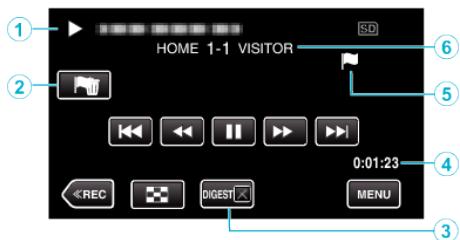
| Affichage | Description | |
| ① | Affichage de la date et l'heure | - |
| ② | Marquer la touche Effacer | Efface la marque qui est actuèlement affichée. |
| ③ | DIGEST Touche Annulation de lecture | Se déplace vers le mode de marque normal. |
| ④ | Temps écoulé | Affiche la durée de lecture de la vente. |
| ⑤ | "l'ocène" affichée lcône "P" affichée | Indique que la scène actuelle est marquée. Indique que l'enregistrement de la partition est en cours. |
| ⑥ | Compte (GZ-EX315/GZ-EX310) | Affiche le compte du jeu (affiché seulement si le compte est enregistré.) |
Remarque :
- Une fois qu'une scène est marquée, la marque suivante ne sera pas effectuée dans les 5 secondes.
Lecture SPORT (GZ-EX315/GZ-EX310)
- La lecture du jeu est une fonction pour des scènes de but et/ou une scène marquée qui est enregistrée par l'application téléphone intelligent Everio sync. 2.
- Pour démarrer, tapez sur l'écran de lecture PLAY.
- Pour le mode d'enregistrement de jeu, réferez-vous à "Réglage de pointage de jeu" (p. 170).
1 Ouvrez l'écran LCD.
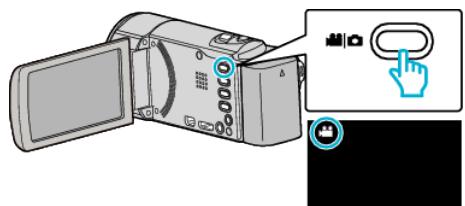
- Si le mode est photo, tapez sur l'écran d'enregistrement pour afficher l'écran de basculement de mode. Tapez pour basculer le mode sur video. (Vous pouvez aussi utiliser la touche / sur cette unité.)
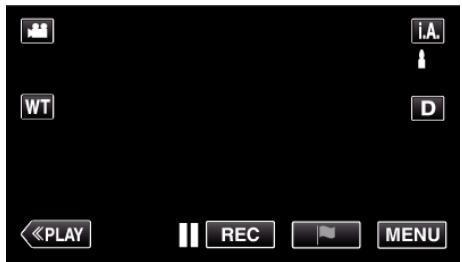
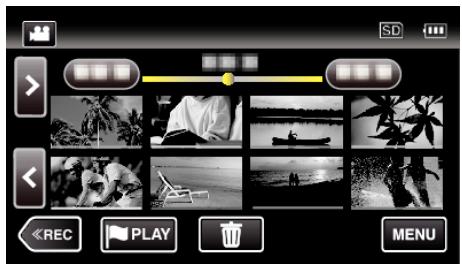
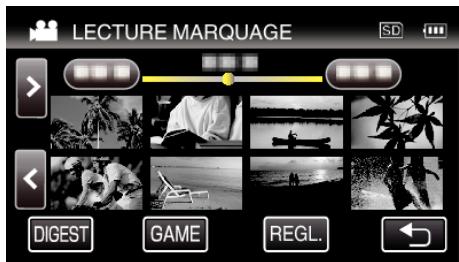
5 Tapez le jeu enregistré.
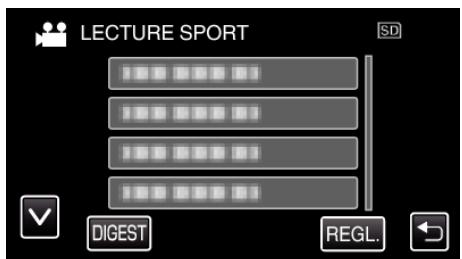
- Tapez la liste de produits pour toutes les scènes du jeu.
- Tapez DIGEST pour extraire le score et les scènes marquées du jeu, et commencer une lecture ABREGÉE.
6 Les scènes marquées sont lues automatiquement.
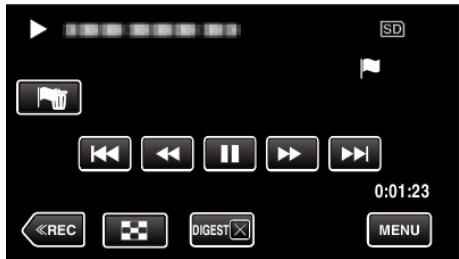
- La lecture s'arrête après que toutes les scènes aient été lues.
- Tapez DIGESTX pendant la lecture ABRÉGÉE pour quitter la lecture de marque/ABRÉGÉE et passer en lecture de marque normale.
Pendant la lecture de jeu normale
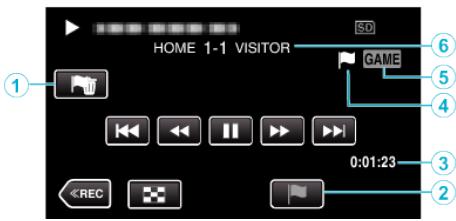
| Affichage | Description | |
| 1 | Marquer la touche Effacer | Efface la marque qui est actuèlement affichée. |
| 2 | Touche Lecture de marque | Entrez une marque alors que la lecture est en cours. |
| 3 | Durée enregistrée | Affiche la durée d'enregistrement de la video. |
| 4 | “l’oine”affichée l’oine“P”affichée | Indique que la scène actuelle est marquée. Indique que l'enregistrement de la partition est en cours. |
| 5 | Mode Lecture de jeu | Indique que la lecture de jeu est en cours. |
| 6 | Compte | Affiche le compte du jeu (affiché seulement si le compte est enregistré.) |
Pendant la lecture digest/de jeu
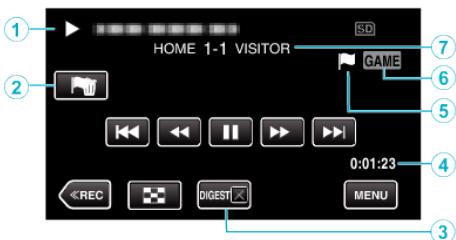
| Affichage | Description | |
| ① | Affichage de la date et l'heure | - |
| ② | Marquer la touche Effacer | Efface la marque qui est actuèlement affichée. |
| ③ | DIGEST Touche Annulation de lecture | Se déplace vers le mode de marque normal. |
| ④ | Durée enregistrée | Affiche la durée d'enregistrement de la catégorie. |
| ⑤ | “l’oène” affichée Icône “P” affichée | Indique que la scène actuelle est marquée. Indique que l'enregistrement de la partition est en cours. |
| ⑥ | Mode Lecture de jeu | Indique que la lecture de jeu est en cours. |
| ⑦ | Compte | Affiche le compte du jeu (affiché seulement si le compte est enregistré.) |
Remarque :
- Une fois qu'une scène est marquée, la marque suivante ne sera pas effectuée dans les 5 secondes.
Ajuster la position de lecture sélectionnée
Spécifiez la durée avant et après la position marquée pour la lecture de la vidéo marquée. La durée maximale du temps de lecture par marque est de 20 secondes.
Ce qui suit est un écran du modèle avec les fonctions Wi-Fi.
1 Ouvrez l'écran LCD.
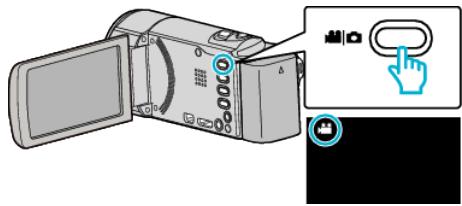
- Si le mode est photo, tapez sur l'écran d'enregistrement pour afficher l'écran de basculement de mode.
Tapez pour basculer le mode sur vidéo. (Vous pouvez aussi utiliser la touche / sur cette unité.)
Tapez sur «PLAY» pour sélectionner le mode de lecture.
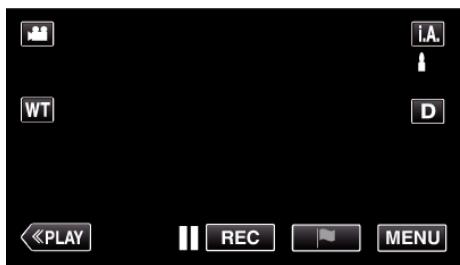
3 Tapez PLAY pour ouvrir le mode de lecture de marque.
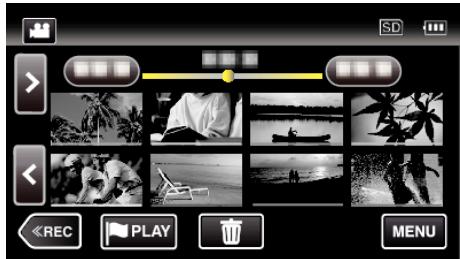
4 Tapez "REGL."
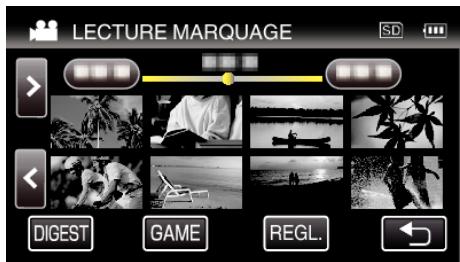
5 Sélectionnez les articles pour le réglage.
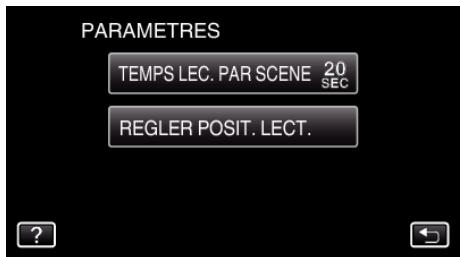
- Procédez à l'étape 6 si “TEMPS LEC. PAR SCENE” est sélectionné et procédez à l'étape 7 si “REGLER POSIT. LECT.” est sélectionné.
Sélectionnez le temps de lecture par scène.
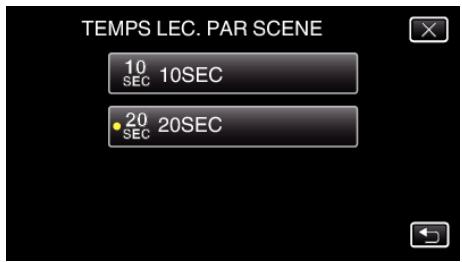
- Appuyez sur pour retourner à l'écran précédent.
7 Ajustez la position de lecture.
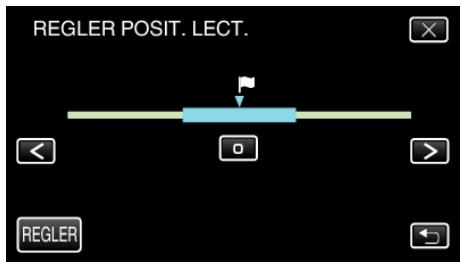
- Déplacez la position de lecture en avant et en arrière. Le temps de lecture qui est défini à l'étape 6 est inchangé.
- Ajustez en utilisant, puis tapez "REGLER".
- Appuyez sur pour retourner à l'écran précédent.
- Appuyez sur × pour sortir du menu.
Lecture resumee
Ouvrez un sommaire des vidéos enregistrées (Lecture sommaire). Cette option est utile pour vérifier rapidement le contenu de vos vidéos.
1 Ouvrez l'écran LCD.
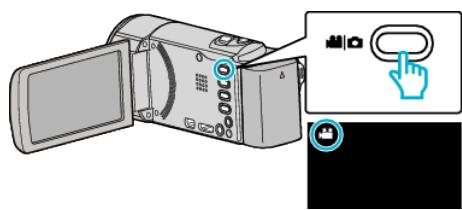
- Vérifiez si le mode d'enregistrement est bien
- Si le mode est photo, tapez sur l'écran d'enregistrement pour afficher l'écran de basculement de mode. Tapez pour basculer le mode sur vidéo. (Vous pouvez aussi utiliser la touche sur cette unité.)
2 Tapez sur « PLAY » pour sélectionner le mode de lecture.
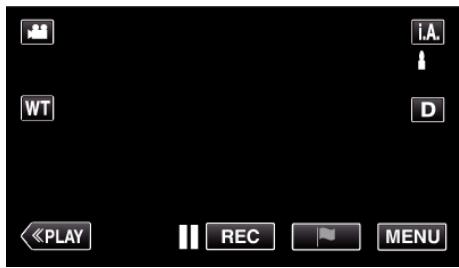
3 Appuyez sur "MENU".
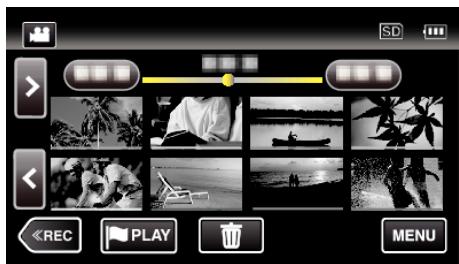
4 Tapez "REGlAGE LECTURE".
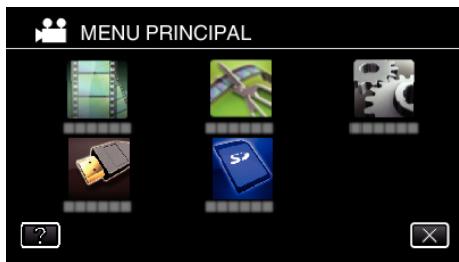
5 Tapez sur "LECTURE RESUMEE".
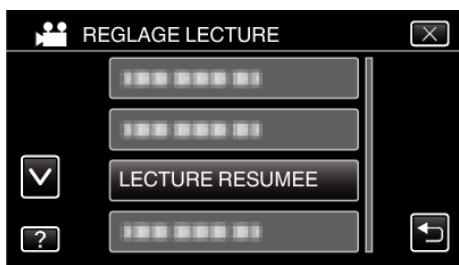
6 Tapez pour sélectionner une date pour la lecture abrégée.
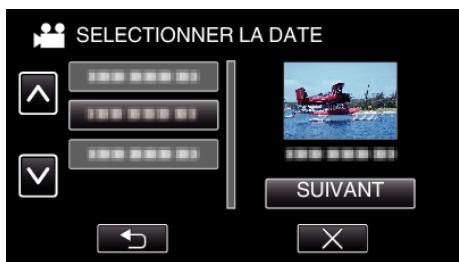
- Après avoir sélectionné une date, tapez sur "SUIVANT".
- Lorsque l'on tape sur "TOUS", la lecture abrégée sera exécutée pour toutes les dates.
- Appuyez sur × pour sortir du menu.
- Appuyez sur pour retourner à l'écran précédent.
Tapez pour sélectionner une scène pour la lecture abrégée.
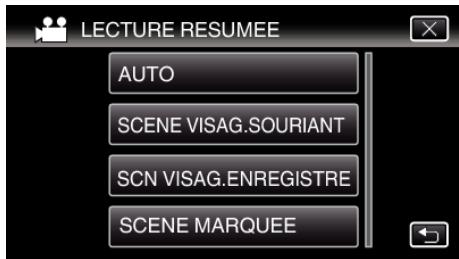
- Un message d'erreur est affiché si aucune scène n'est trouvée. Sélectionnez une autre scène ou tapez "AUTO".
Sélectionnez la durée de lecture abrégée
(Seulement lorsque "AUTO" est sélectionné à l'objet 7)
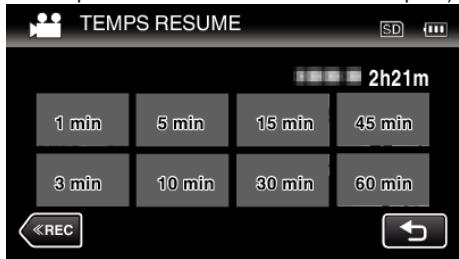
- L'affichage de la durée de la lecture abrégée varie en fonction de la durée de l'enregistrement.
- Lorsqu'il faut un certain temps (plus de 2 secondes) pour que "LECTURE RESUMEE" démarre après la sélection de la durée de lecture abrégée, un écran d'etat de progression s'affiche.
- La durée de la lecture abrégée est juste indicative.
9 Démarrage de la lecture abrégée.
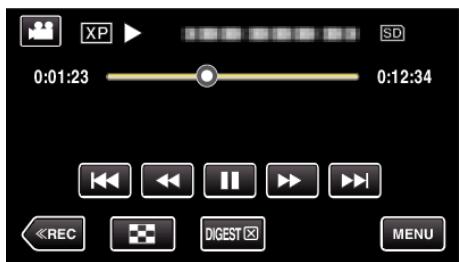
- Appuyez sur pour interrompre.
- Tapez sur pour retourner à l'écran d'index.
- Tapez "DIGESTX" pour retourner à l'écran de lecture normale.
- Opérations pendant la lecture vidéo
Touches de fonctionnement pour la lecture de vidéos (p. 67)
10 La lecture abrégée s'arrête automatiquement ou affiche l'écran suivant en tapant "MENU".
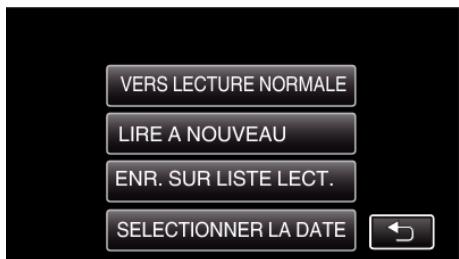
- VERS LECTURE NORMALE : commence la lecture normale.
- LIRE À NOUVEAU : commence à nouveau la lecture abrégée.
- ENR. SUR LISTE LECT. : sauvegarder les images de lecture abrégée dans la liste de lecture. "LIRE LISTE DE LECT." (p. 74)
- SELECTIONNER LA DATE : returnez à l' étape 5.
Types de lecture abrégée
Sélectionnez les types de lecture abrégée à partir de ce qui suit. Lorsque "AUTO" est sélectionné, la lecture est effectuée en réduisant la vidéo à la durée prédéterminée.
| Élément | Détails |
| AUTO | La lecture est effectuée en réduisant la video à la durée prédéterminée.En fonction de la durée d'enregistrement de la video, le temps de lecture peut être sélectionné à partir de :1 minute, 3 minutes, 5 minutes, 10 minutes, 15 minutes, 30 minutes, 45 minutes et 60 minutes. Toutes les parties enregistrées (le temps d'enregistrement est inférieur à 1 minute) sont lues. |
| SCENE VISAG.SOURIANT | Lecture des scènes avec des sourires déetectés en abrégé.II est nécessaire de régler “PHOTO SOURIRE” dans “REGLAGE ENREGISTR.” pour “MARCHE” et enregistrer à l'avance.“Capturer des sourires automatiquement (PRISE DE SOURIRE)” (p. 46) |
| SCN VISAG.ENREGISTRE | Lecture des scènes principalement avec une personne dont le visage est enregistré“Inscire l'information relative à l'autentication personnelle du visage humain” (p. 49) |
| SCENE MARQUEE | Démarrer une lecture abrégée en complitant les scènes qui sont marquées pendant l'enregistrement. |
LIRE listdelect.
Lisez les listes de lecture que vous avez créées.
Ouvrez l'écran LCD.
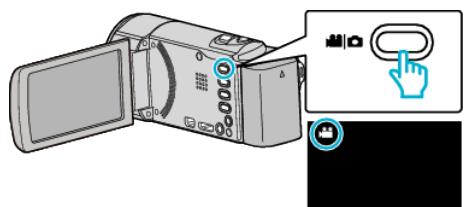
- Vérifiez si le mode d'enregistrement est bien
- Si le mode est photo, tapez sur l'écran d'enregistrement pour afficher l'écran de basculement de mode.
Tapez pour basculer le mode sur vidéo. (Vous pouvez aussi utiliser la touche / sur cette unité.)
2 Tapez sur « PLAY » pour sélectionner le mode de lecture.
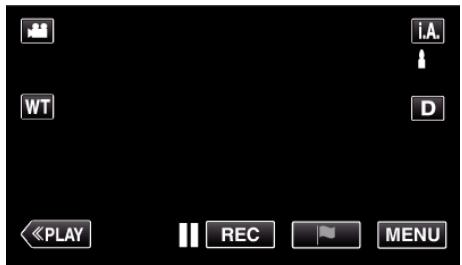
3 Appuyez sur "MENU".
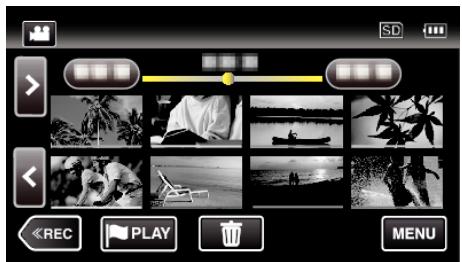
4 Tapez "REGlAGE LECTURE".
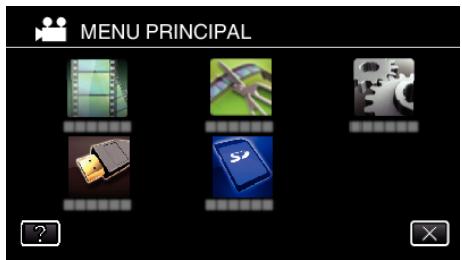
5 Tapez "LIRE LISTE DE LECT".
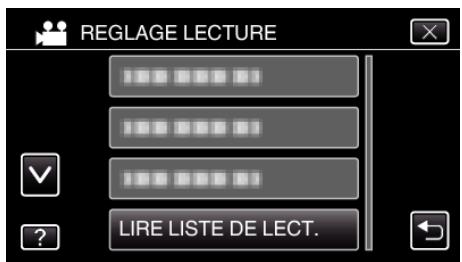
6 Tapez pour sélectionner une liste de lecture.
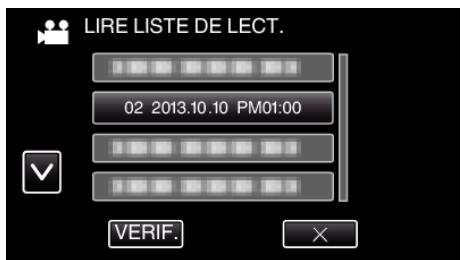
- La lecture des listes de lecture commence.
Touches de fonctionnement pour la lecture de vidéos
- Tapez sur pour retourner à l'écran précédent.
- Tapez sur "VERIF." et sélectionnez une liste de lecture pour vérifier son contenu. Une fois la vérification terminée, tapez sur
- Les listes de lecture avec une icône (lecture abrégée) sont les listes de lecture créées pendant la lecture abrégée.
Créer des listes de lecture:
Créer des listes de lecture à partir des vidéos enregistrées
L'information de gestion d'une vidéo peut être endommagée si l'enregistrement n'est pas effectué correctement, par exemple l'appareil est mis hors tension au milieu de l'enregistrement. Vous pouvez effectuer les opérations suivantes pour lire les vidéos avec une information de gestion défectueuse.
Ouvrez l'écran LCD.
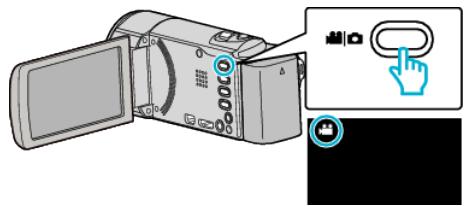
- Vérifiez si le mode d'enregistrement est bien.
- Si le mode est photo, tapez sur l'écran d'enregistrement pour afficher l'écran de basculement de mode.
Tapez pour basculer le mode sur vidéo. (Vous pouvez aussi utiliser la touche / sur cette unité.)
2 Tapez sur <PLAY> pour sélectionner le mode de lecture.
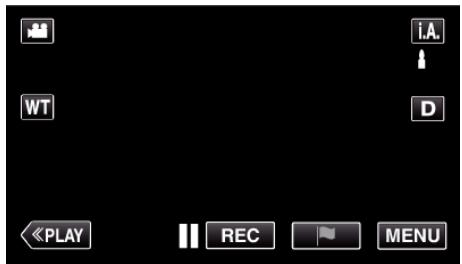
3 Appuyez sur "MENU".
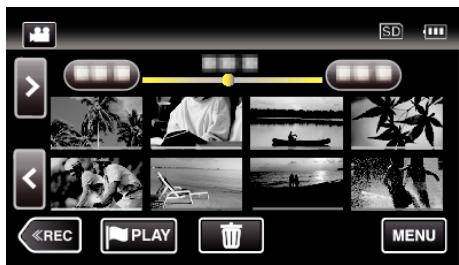
4 Tapez "REGLAGE LECTURE".
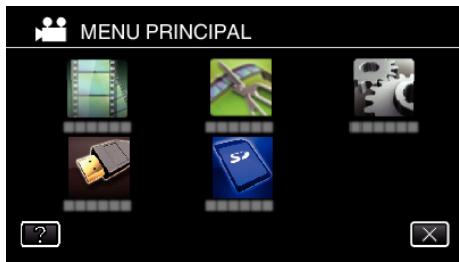
5 Appuyez sur "LIRE AUTRE FICHIER".
6 Tapez sur le fichier pour commencer la lecture.
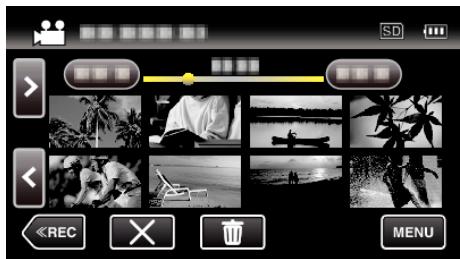
Touches de fonctionnement pour la lecture de vidéos (p. 67)
Remarque :
- Un fichier MTS est créé dans le réseau EXTEMOV lorsque des informations de gestion sont correspondes.
- Selon l'état du fichier endommagé, la lecture peut échouer ou ne pas défiler correctement.
Lire des photos
Vous pouvez sélectionner et dire les photos enregistrées à partir d'un écran d'index (affichage miniature).
Ouvrez l'écran LCD.
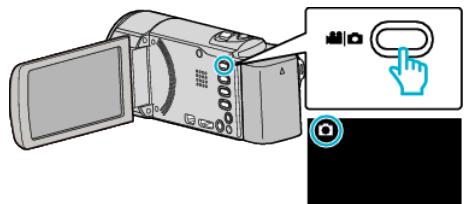
- Vérifiez si le mode d'enregistrement est bien □.
- Si le mode est vidéo, tapez sur l'écran d'enregistrement pour afficher l'écran de basculement de mode.
Tapez pour basculer le mode photo. (Vous pouvez aussi utiliser la touche sur cette unité.)
2 Tapez sur « PLAY » pour sélectionner le mode de lecture.
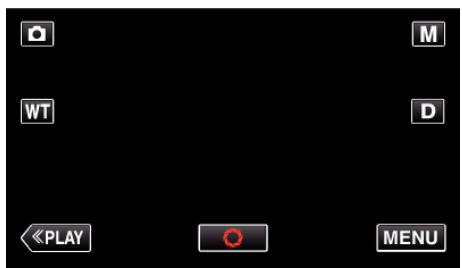
Tapez sur le fichier pour commencer la lecture.
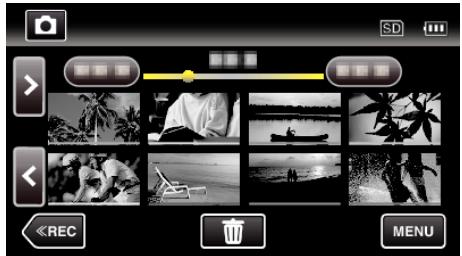
- Tapez sur pour retourner à l'écran précédent.
- apparaît sur la dernière image lue.
- Les lignes de couleurs différentes sont affichées sous l'affichage miniature pour désigner la date d'enregistrement.
Touches de fonctionnement pour la lecture de photos
Pendant l'affichage de l'écran d'index
| Affichage | Description | |
| 1 | Mode videoo/photo | Bascule entre les modes videoe et photo. |
| 2 | Date | Se déplace à la date précédente/suivante |
| 3 | > | Affiche l'écran d'index suivant (affichage de miniature) • Vous pouvez effectuer la même opération avec la commande de zoom. |
| 4 | < | Affiche l'écran d'index précédent (affichage de miniature) • Vous pouvez effectuer la même opération avec la commande de zoom. |
| 5 | <<REC | Bascule vers un mode d'enregistrement. |
| 6 | W | Affiche l'écran d'index (affichage de miniature) pour exécuter une suppression |
| 7 | MENU | Affiche l'écran de menu |
| 8 | Fichier (Photo) | Tapez sur la miniature - Démarre la lecture Bascule à droite - Gisse vers la droite pour afficher l'écran d'index précédent (affichage de miniature) Bascule à gauche - Gisse vers la gauche pour afficher l'écran d'index suivant (affichage de miniature) |
Pendant la lecture de photos
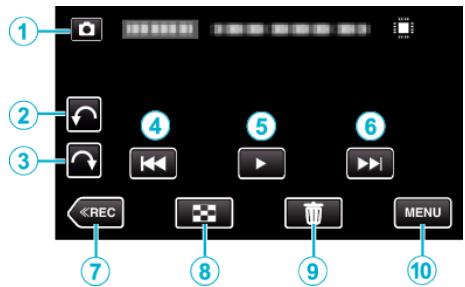
- Les touches d'opération sur l'écran tactile disparaissent si l'appareil n'est pas utilisé pendant environ 5 secondes. Tapez sur l'écran pour afficher les touches d'opération à nouveau.
| Affichage | Description | |
| 1 | Mode videoo/photo | Bascule entre les modes video et photo. |
| 2 | √ | Pivoter vers la gauche (rotation de -90 ° à chaque pression) |
| 3 | √ | Pivoter vers la droite (rotation de 90 ° à chaque pression) |
| 4 | √ | Retourne à la photo précédente • Vous pouvez effectuer la même opération avec la commande de zoom. |
| 5 | > / | | | Lance/Pause le diaporama "Lecture du diaporama" (p. 77) |
| 6 | > | | | Passé à la photo suivante • Vous pouvez effectuer la même opération avec la commande de zoom. |
| 7 | < < REC | Bascule vers un mode d'enregistrement. |
| 8 | | | | Reient à l'écran d'index |
| 9 | | | | Supprime la photo actuellément affichée. |
| 10 | MENU | Affiche l'écran de menu |
| - | < | Démarre la lecture arrière. • S'affiche pendant la lecture du diaporama. |
Remarque :
- Tapez ou glissez sur la zone d'opération de l'écran tactile.
- Vous pouvez faire pivoter une photo vers la droite ou la gauche pendant la lecture. La rotation s'applique à l'affichage à l'écran uniquement.
- Vous pouvez rechercher un fichier spécifique à partir de la date d'enregistrement.
- Cette option est utile lorsqu vous effectuez une recherche parmi un génome de fichiers.
Rechercher une vidéo/photo spécifique par date (p. 78)
Attention :
- Cette unité est un périphérique contrôlé par micro-ordinateur. Les décharges électrostatiques, les bruits externes et les interférences (provenant d'une TV ou d'une radio par exemple) peuvent empêcher la caméra de fonctionner correctement. Dans un cas semblable, coupez l'alimentation, puis retirez l'adaptateur secteur et la batterie. Cet appareil sera réinitialisé.
Lecture du diaporama
Vous pouvez lancer un diaporama pour voir vos photos.
Tapez sur pendant la lecture de photos pour lancer le diaporama.
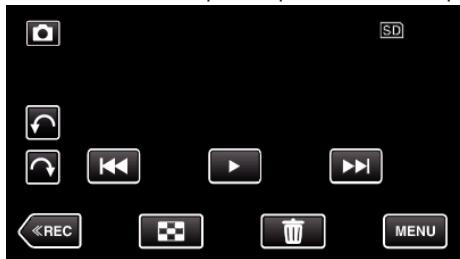
Touches de fonctionnement pour la lecture de photos
Remarque :
- Vous pouvez, si vous le souhaitez, ajouter des effets aux transitions du diaporama.
Rechercher une photo spécifique par date
Il vous sera difficile de rechercher un fichier particulier à partir de l'écran d'index si vous disposez d'un grand nombre de VIDEOS et de photos enregistrées.
Utilisez la fonction de recherche pour trouver le fichier souhaité.
Vous pouvez rechercher des photos ou des vidéos en fonction de leurs dates d'enregistrement.
1. Appuyez sur "MENU".
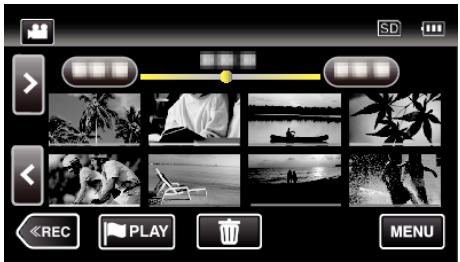
- Cette recherche peut être effectuée pour les modes vidéo et photo.
- La photo indique le mode vidéo.
2 Tapez "REGLAGE LECTURE".
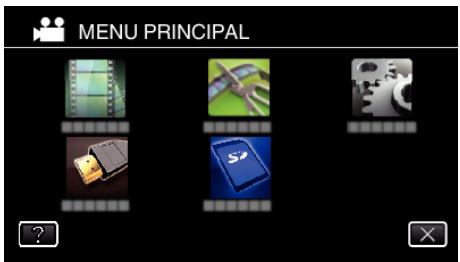
3 Tapez sur "RECHERCHE PAR DATE".
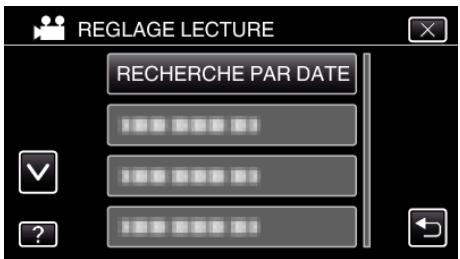
4 Tapez sur une date d'enregistrement, puis tapez sur "SUIVANT".
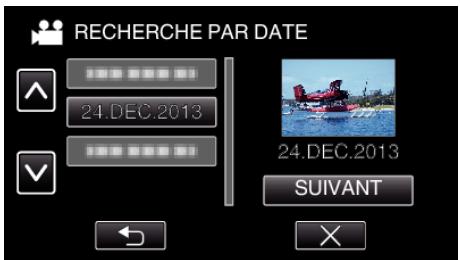
- Tapez à nouveau pour annuler la date sélectionnée.
Tapez sur le fichier pour commencer la lecture.
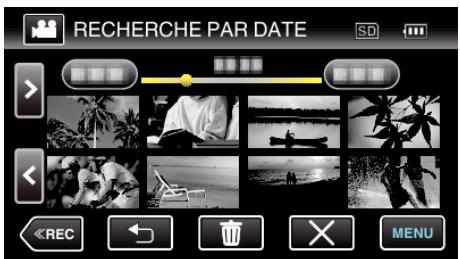
- Vous pouvez sélectionner des vidéos en mode vidéo et des photos en mode photo.
- Seuls les fichiers enregistrés à la date sélectionnée s'affichent.
- Tapez sur × pour arrêter la recherche et revenir à l'écran d'index (affichage de miniature).
Supprimer les fichiers d'une date sélectionnée : Tapez sur sur l'écran d'index (affichage de miniature) pour supprimer les fichiers indésirables. "Supprimer des fichiers inutiles" (p. 82)
Raccorder à et visualiser sur un téléviseur
Vous soupesez raccorder cet appareil à un téléviseur pour une lecture. La qualité de l'image sur le téléviseur varie selon le type de téléviseur et le cable de connexion. Sélectionnez le connecteur qui convient le mieux à votre téléviseur.
- Pour plus de détails, consultez le manuel d'utilisation de votre téléviseur. "Connexion par le Mini connecteur HDMI" (p. 79) "Connexion par le connecteur AV" (p. 81)
- Pour afficher la date et l'heure sur le téléviseur, réglez à la fois “AFFICHER DATE/HEURE” et “AFFICHER SUR TV” sur “MARCHE”. "AFFICHER DATE/HEURE" (p. 218) "AFFICHER SUR TV" (p. 225)
Problèmes d'affichage sur le téléviseur
| Problèmes | Action |
| Les photos ne s'affichent pas correctement sur le téléviseur. | Débranchez le cable puis raccordez-le. Éteignez puis rallumez l'appareil. Les images peuvent ne pas appaître correctement lorsque la charge restante de la batterie est faible. Utilisez un adaptateur secteur. |
| Les images sont projétées verticalément sur le téléviseur. | Réglez “SORTIE VIDEO” dans le menu “REGLAGES CONNEXION” sur “4:3”. “SORTIE VIDEO” (p. 225) |
| Les images sont projétées horizontally sur le téléviseur. | Ajustez l'écran du téléviseur en fonction. |
| La couleur des images parait bizarre. | Ajustez l'écran du téléviseur en fonction. |
| Les fonctions HDMI-CEC ne marchent pas correctement et le téléviseur ne fonctionne pas conjointement avec cet apparéil. | Les téléviseurs peuvent fonctionner différemment selon leurs caractéristiques, même s'ilts sont conformes à l'HDMI-CEC. Par consécut, les fonctions HDMI-CEC de cet apparéil ne peuvent être garanties de fonctionner en combinaison avec tous les téléviseurs. Dans ce cas, réglez-le “COMMANDE HDMI” sur “ARRET”. “COMMANDE HDMI” (p. 225) |
| La langue de l'affiche a changé. | Cela peut arriver lorsque vous branchez cet apparéil à un téléviseur avec un réglage différent de la langue, à l'aide d'un mini cable HDMI. |
Attention :
- Ne retirez pas le support d'enregistrement et n'effectuez aucune autre opération (comme couper le courant) lorsque vous accédez aux fichiers. Assurez-vous également d'utiliser l'adaptateur de courant fourni, car les données sur le support d'enregistrement peuvent être corrompues si la batterie se vide pendant le fonctionnement. Si les données sur le support d'enregistrement sont corrompues, formatez le support d'enregistrement pour le réutiliser.
Connexion par le mini connecteur HDMI
Si vous utilisez un HDTV, vous pouvez regarder en qualité HD, en le connectant à un connecteur HDMI mini.
- Utilisez un mini câble HDMI haute vitesse comme le mini câble HDMI.
- Pour plus de détails, consultez le manuel d'utilisation de votre téléviseur.
1 Branchez l'appareil à la TV.
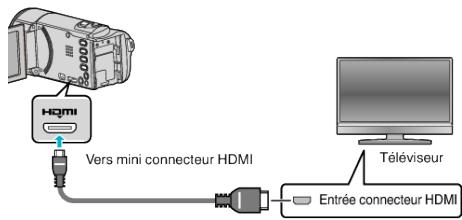
- Éteignez le caméoscope en appuyant sur la touche pendant environ 2 secondes.
2 Raccordez l'adaptateur secteur à cet appareil.
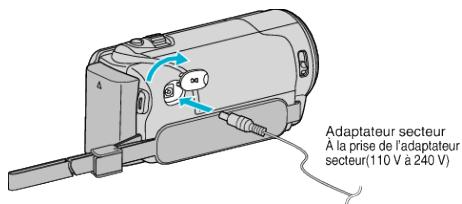
L'unité s'allume automatiquement.
4 Lire un fichier.
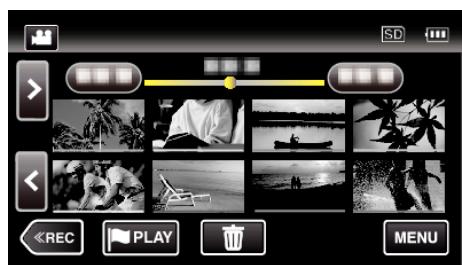
"Lire des vidéos" (p. 65)
"Lire des photos" (p. 76)
Remarque :
- Changez les réglages dans "SORTIE HDMI" selon la connexion. "SORTIEHDMI" (p.225)
- Lorsqu'il est connecté au téléviseur via le câble mini HDMI, les images et lesons peuvent ne pas sortir correctement selon le téléviseur connecté. Dans ce cas, effectuez les opérations suivantes. 1) Débranchez le mini câble HDMI, et reconnectez-le. 2) Éteignez puis rallumez l'appareil.
- Pour toute question concernant le téléviseur ou la méthode de branchement, veuillez contacter le fabricant de votre téléviseur.
Fonctionnement en connexion avec un téléviseur, par HDMI
Le branchement de cet appareil à un téléviseur activé HDMI-CEC à l'aide du câble mini HDMI permet d'effectuer des opérations liées à la TV.
- HDMI-CEC (Contrôle Électronique par le Consommateur) est une norme industrielle qui permet l'interopérabilité entre des dispositifs conformes à l'HDMI-CEC qui sont connectés par des câbles HDMI.
Remarque :
- Tous les dispositifs contrôlés par HDMI ne sont pas conformes à la norme HDMI-CEC. La fonction de contrôle HDMI de cet appareil ne marche pas lorsqu'il est connecté à ces dispositifs.
- Cet appareil n'est pas garanti de fonctionner avec tous les dispositifs actifs par HDMI-CEC.
- Selon les caractéristiques de chaque dispositif activé par HDMI-CEC, certaines fonctions peuvent ne pas marcher avec cet appareil. (Pour plus de détails, consultez le manuel d'utilisation de votre téléviseur.)
- Des opérations involontaires peuvent se produit avec certains dispositifs connectés. Dans ce cas, réglez “COMMANDE HDMI” sur “ARRET”.
- Connectez un câble mini HDMI entre cet appareil et le téléviseur. "Connexion par le Mini connecteur HDMI" (p. 79)
- Allumez le téléviseur et mettez le réglage du HDMI-CEC sur "MARCHE". (Pour plus de détails, consultez le manuel d'utilisation du téléviseur.)
- Réglez "COMMANDE HDMI" dans le menu REGlAGES CONNEXION sur "MARCHE".
Méthode de fonctionnement 1
1 Allumez l'appareil. 2 Sélectionnez le mode de lecture. 3 Branchez le câble mini HDMI.
- Le téléviseur s'allume automatiquement et passe en mode d'entrée HDMI lorsque l'appareil est allumé.
Méthode de fonctionnement 2
1 Éteignez le téléviseur.
- Cet appareil s'éteint automatiquement.
Remarque :
- Selon le téléviseur connecté, la langue d'affichage de cet apparéil passée automatiquement à la langue pour le téléviseur lorsque cet apparéil est allumé. (Ceci ne s'applique que si l'appareil accepte la langue sélectionnée pour le téléviseur.) Pour utiliser cet apparéil avec une langue différente de cette du téléviseur, réglez "COMMANDE HDMI" sur "ARRET".
- La langue d'affichage du téléviseur ne s'affiche pas automatiquement, même si celle de cet appareil est modifiée.
- Ces fonctions peuvent ne pas marcher correctement lorsqu'un apparéil comme un amplificateur et un commutateur sont connectés. Réglez "COMMANDE HDMI" sur "ARRET".
- Si le HDMI-CEC ne fonctionne pas correctement, éteignez et rallumez l'appareil.
Connexion par le connecteur AV
Pour diffuser des vidéos sur un téléviseur, branche le câble AV fourni (P/N QAM1322-001) à la prise AV de l'appareil.
- Pour plus de détails, consultez le manuel d'utilisation de votre téléviseur.
1. Branchez l'appareil à la TV.
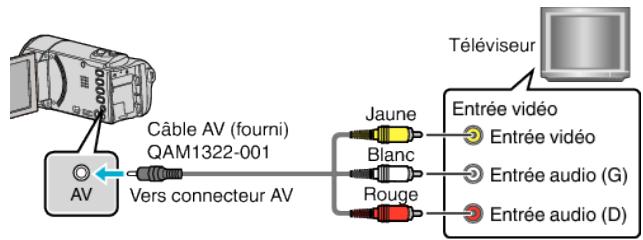
- Éteignez le caméscope en appuyant sur la touche pendant environ 2 secondes.
2 Raccordez l'adaptateur secteur à cet appareil.
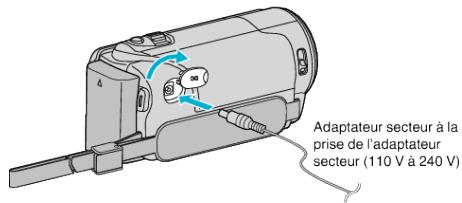
L'unité s'allume automatiquement.
3 Appuyez sur la touche d'entrée externe du téléviseur pour commuter vers l'entrée de cet appareil, par le connecteur raccordé.
4 Lire un fichier.
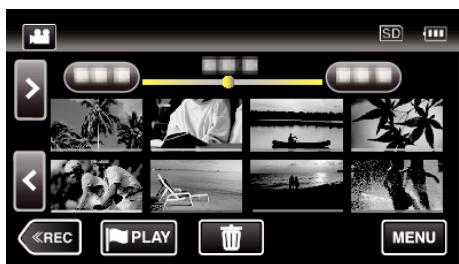
"Lire des vidéos" (p. 65)
"Lire des photos" (p. 76)
Remarque :
- Pour toute question concernant le téléviseur ou la méthode de branchement, veuillez contacter le fabricant de votre téléviseur. Câble AV (P/N: QAM1322-001)
Les spécifications de câblage (pour la vente/l'audio) de la mini-fiche à 4 pôles sont décrites ci-après.
Pour les achats, consultez ce centre de services JVC le plus proche.
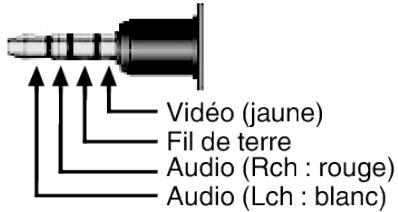
Supprimer des fichiers inutiles
Supprimez les vidéos et photos inutiles lorsque l'espace du support d'enregistrement est quasiment plein.
Cela libère plus d'espace dans les médias d'enregistrement.
"Supprimer le fichier actuellement affiché" (p. 82)
Supprimer les fichiers sélectionnés
Remarque :
- Les fichiers supprimés ne peuvent être restaurés.
- La liste de lecture change lorsque des fichiers y figurant sont supprimés.
- Les fichiers protégés ne peuvent être supprimés.
Annulez la protection avant de supprimer un fichier.
"Protégé des fichiers" (p. 83) - Veiller à sauvegarder vos fichiers importants sur un ordinateur.
Sauvegarder les fichiers (p. 97)
Supprimer le fichier actuellement affiché
Supprime le fichier actuellement affiché.
Attention :
- Les fichiers supprimés ne peuvent être restaurés.
1 Tapez.
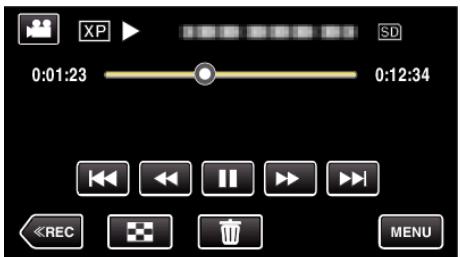
- Pendant que le mode vidéo est montré dans l'image, les mêmes opérations s'appliquent pour le mode photo.
2 Appuyez sur "OUI".
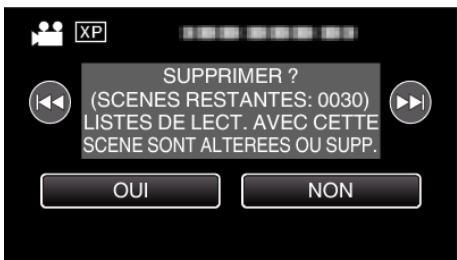
- Tapez sur << >> pour sélectionner le fichier précédent ou suivant.
- Quand il n'y a plus aucun fichier, l'écran retourne à l'écran d'index.
Supprimer les fichiers sélectionnés
Supprimez les fichiers sélectionnés.
Attention :
- Les fichiers supprimés ne peuvent être restaurés.
1 Ouvrez l'écran LCD.
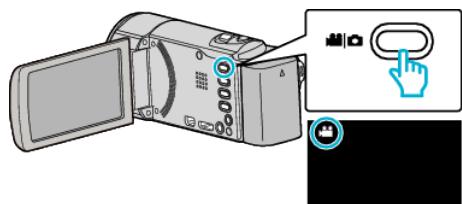
- Tapez ou pour sélectionner le mode vidéo ou photo.
- Tapez ou sur l’écran d’enregistrement pour afficher l’écran de basculement de mode.
Tapez pour basculer le mode sur vidéo
Tapez pour basculer le mode photo.
(Vous pouvez aussi utiliser la touche sur cette unité.)
2 Tapez sur <<play>> pour sélectionner le mode de lecture.
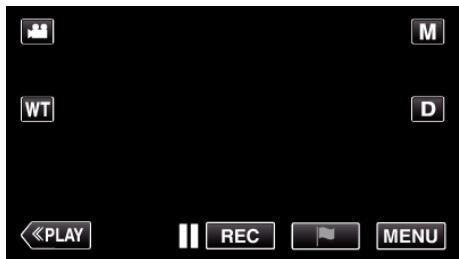
- Pendant que le mode vidéo est montré dans l'image, les mêmes opérations s'appliquent pour le mode photo.
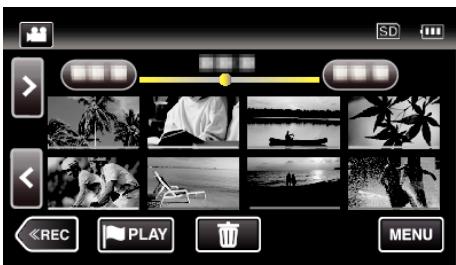
4 Appuyez sur les fichiers à effacer.
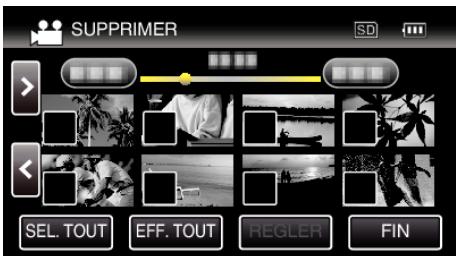
- ✔ apparaît sur les fichiers sélectionnés. Pour enlever d'un fichier, tapez à nouveau sur le fichier. - Tapez sur "SEL. TOUT" pour sélectionner tous les fichiers. - Tapez sur "EFF. TOUT" pour libérer toutes les sélections.
5 Tapez sur "REGLER".
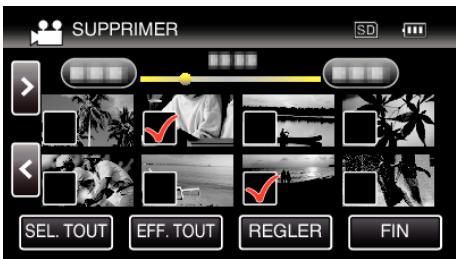
6 Tapez sur "EXECUTER" pour confirmer la suppression.
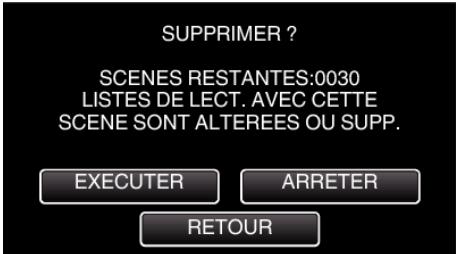
- Une fois la suppression terminée, tapez sur "OK".
- Tapez sur "FIN" pour annuler la suppression.
Protéger des fichiers
Protégez les photos/photos importantes pour éviter toute suppression accidentelle.
"Protégé/Annuler la protection du fichier actuellement affiché" (p. 83)
Protégé/Diffuser la protection des fichiers sélectionnés" (p. 84)
Attention :
- Lorsque le support d'enregistrement est formaté, même les fichiers protégés seront supprimés.
Protégé/annuler la protection du fichier actuellement affiché
Protège ou annule la protection du fichier affiché.
1 Appuyez sur "MENU".
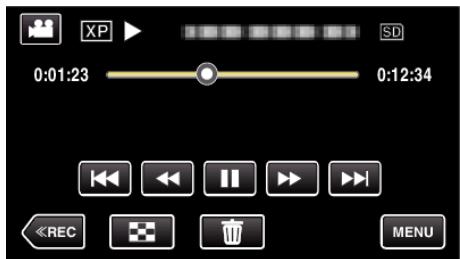
2 Appuyez sur "MODIFIER".
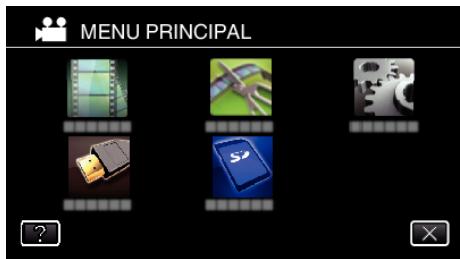
3 Appuyez sur "PROTEGER/ANNULER".
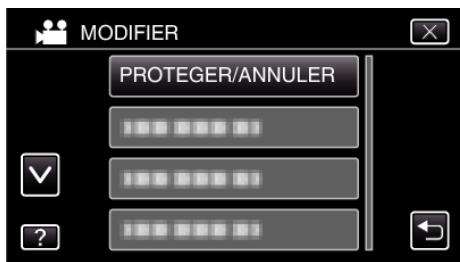
4 Appuyez sur "OUI".
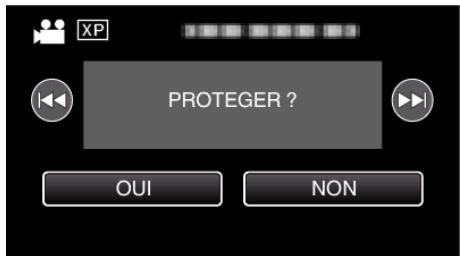
- Tapez sur ▶ pour sélectionner le fichier précédent ou suivant.
- Une fois le réglage terminé, tapez sur "OK".
Protéger/diffuser la protection des fichiers sélectionnés
Protège ou annule la protection des fichiers sélectionnés.
Ouvrez l'écran LCD.
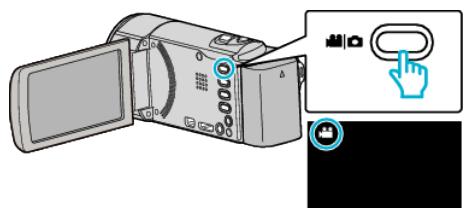
- Tapez ou pour sélectionner le mode vidéo ou photo.
- Tapez ou sur l’écran d’enregistrement pour afficher l’écran de basculement de mode.
Tapez pour basculer le mode sur vidéo. Tapez pour basculer le mode photo. (Vous pouvez aussi utiliser la touche sur cette unité.)
2 Tapez sur «PLAY» pour sélectionner le mode de lecture.
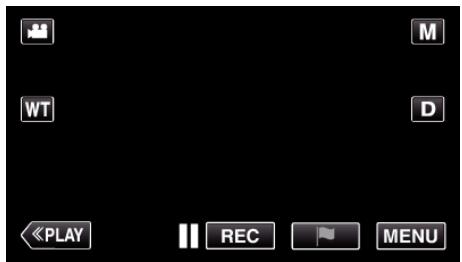
3 Appuyez sur "MENU".
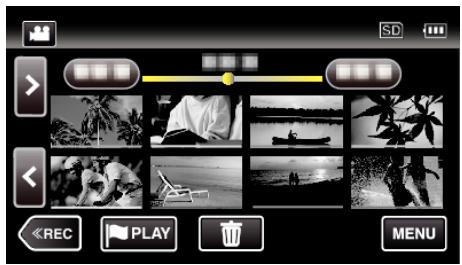
4 Appuyez sur "MODIFIER".
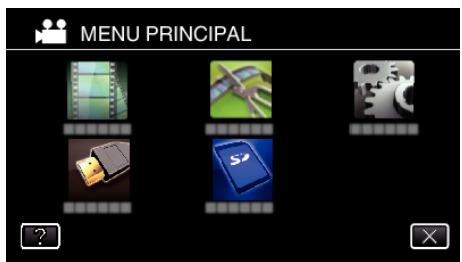
5 Appuyez sur "PROTEGER/ANNULER".
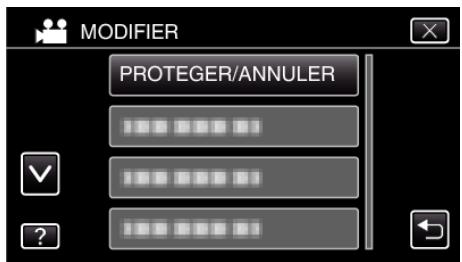
6 Tapez sur les fichiers pour protéger ou annuler la protection de.
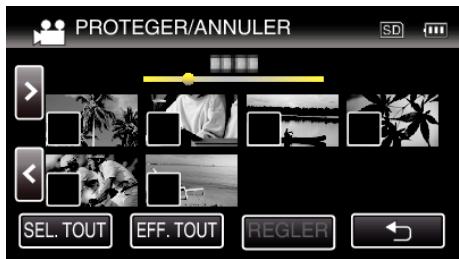
-✔ apparaît sur les fichiers sélectionnés. Pour enlever d'un fichier, tapez à nouveau sur le fichier. - om et sont affichés sur les fichiers qui sont déjà protégés.
Pour annuler la protection d'un fichier, tapez sur le fichier de façon à ce que soit enlevé.
- Tapez sur "SEL. TOUT" pour sélectionner tous les fichiers.
- Tapez sur "EFF. TOUT" pour libérer toutes les sélections.
Tapez sur "REGLER" pour terminer le réglage.
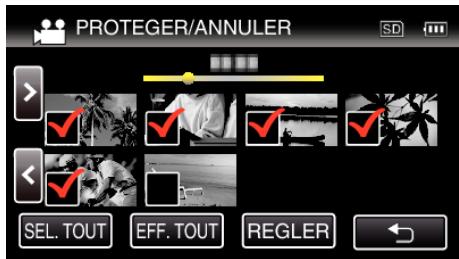
- Des coches de protection On apparaissent sur les fichiers sélectionnés.
Les coches de protection ont disparu des fichiers déselectionnés.
Capturer une photo pendant la lecture d'une vidéo
Vous souhaitez capturer des photos de scènes que vous aimez dans des vidéos enregistrées.
Ouvrez l'écran LCD.
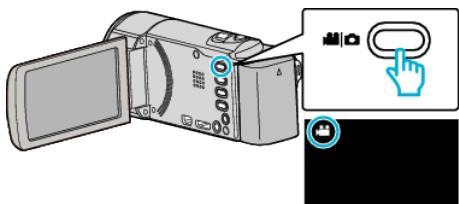
- Vérifiez si le mode d'enregistrement est bien.
- Si le mode est photo, tapez sur l'écran d'enregistrement pour afficher l'écran de basculement de mode. Tapez pour basculer le mode sur video. (Vous pouvez aussi utiliser la touche sur cette unité.)
2 Tapez sur « PLAY » pour sélectionner le mode de lecture.
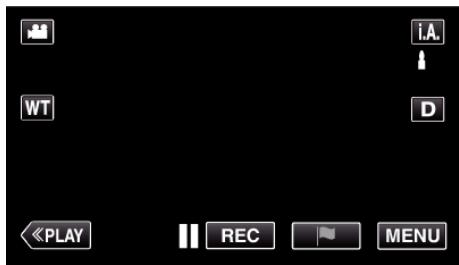
3 Tapez sur la vidéo désirée.
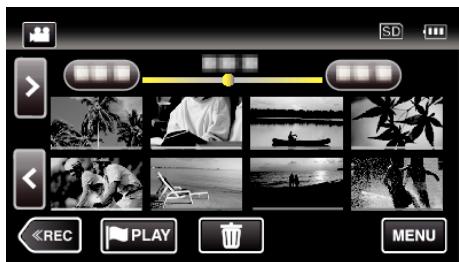
4 Mettez la vidéo en pause sur la scène souhaitée pendant la lecture.
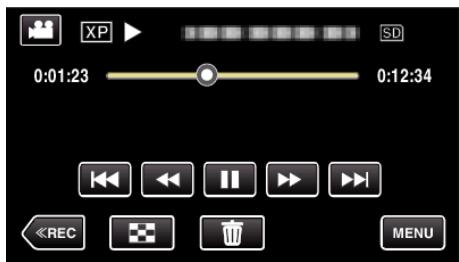
- Après avoir mis la vidéo en pause, vous pouvez ajuster le point à capturer en tapant sur les touches de fonctionnement de ralenti avant et de ralenti arrêté.
5 Appuyez sur la touche SNAPSHOT.
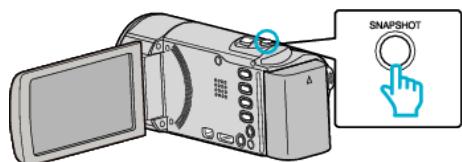
Remarque :
- Les photos sont capturées avec une dimension de 1920 × 1080.
- Les photos capturées sont stockées dans le support duquel la vidéo est lue.
Capturer une partie requise dans la video (DECOUPAGE)
Sélectionnez la partie souhaitée de la vidéo et enregistrez-la en tant que nouveau fichier vidéo. - La vidéo originale reste à son emplacement existant.
1 Ouvrez l'écran LCD.
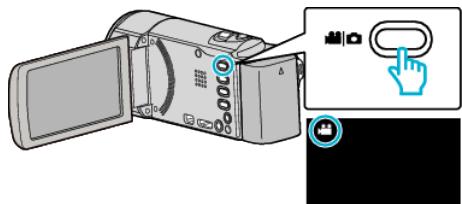
- Vérifiez si le mode d'enregistrement est bien
- Si le mode est photo, tapez sur l'écran d'enregistrement pour afficher l'écran de basculement de mode. Tapez pour basculer le mode sur video. (Vous pouvez aussi utiliser la touche sur cette unité.)
2 Tapez sur « PLAY » pour sélectionner le mode de lecture.
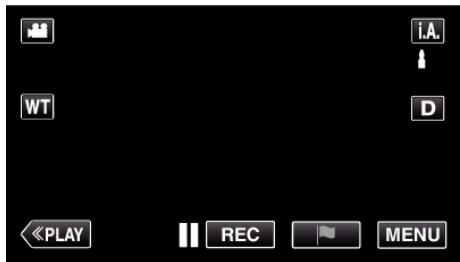
3 Appuyez sur "MENU".
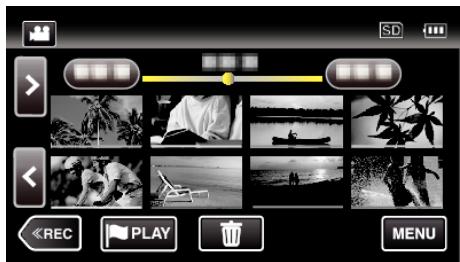
4 Appuyez sur "MODIFIER".
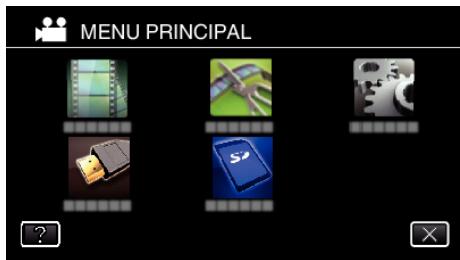
5 Appuyez sur "AJUSTER".
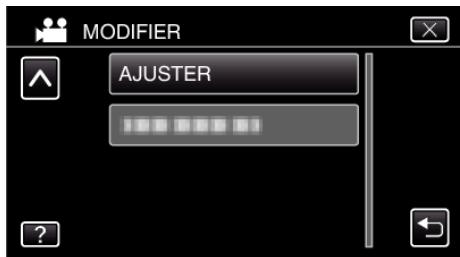
6 Tapez la vidéo à modifier.
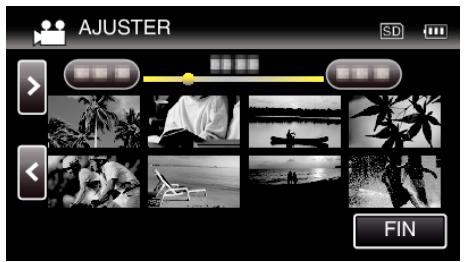
7 Tapez pour interrompre la lecture à un point désiré, puis tapez sur "A".
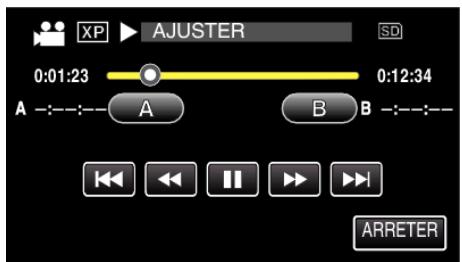
- Lorsque "A" est touché, le point de départ est réglé.
- Après avoir réglé le point de départ, tapez sur ▶ pour continuer la lecture.
Tapez pour interrompre la lecture au point de fin désiré, puis tapez sur "B".
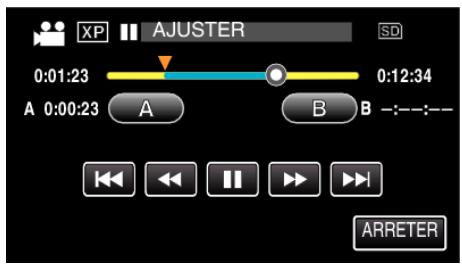
Lorsque "B" est touché, le point de fin est réglé. - Pour réinitialiser le point de départ ou de fin, tapez sur "A" ou "B" à la scène désirée (position).
Tapez sur "REGLER".
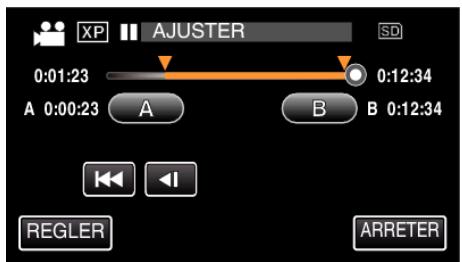
- Lorsque "REGLER" est touché, la zone de découvertage est confirmée.
Appuyez sur "OUI".
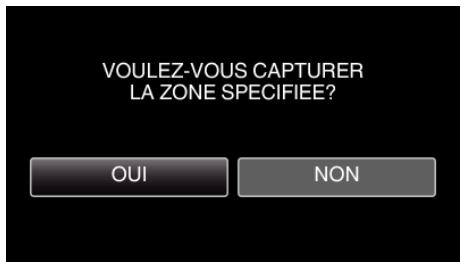
- Une fois les vidéos copiées, tapez sur "OK".
- Le fichier copie est alors ajouté à l'écran d'index.
Remarque :
- Le point de division peut varier légèrement de la scène sélectionnée.
Créer des listes de lecture à partir des vidéos enregistrées
La liste créée après sélection de vos videos favorites parmi toutes celles enregistrées s'appelle la liste de lecture.
En créant une liste de lecture, vous pouvez sélectionner uniquement vos vidéos favorites dans l'ordre que vous souhaitez.
Le fichier vidéo original est conservé même lorsqu'il est enregistré dans une liste de lecture.
- Créer une nouvelle liste de lecture "Créer des listes de lecture avec des fichiers sélectionnés" (p. 86) "Créer des listes de lecture par date" (p. 88)
- Éditer ou supprimer une liste de lecture créée "Éditer des listes de lecture" (p. 89) "Supprimer des listes de lecture" (p. 91)
Remarque :
- Lorsqu'un fichier vidéo est supprimé ou déplacé, il est également retiré de la liste de lecture.
- Les vidéos enregistrées au format iFrame ne peuvent pas être sélectionnées lors de la création d'une liste de lecture. (GZ-EX315/GZ-EX310)
Créer des listes de lecture avec des fichiers sélectionnés
Créez une liste de lecture en disposant les fichiers les uns après les autres.
Ouvrez l'écran LCD.
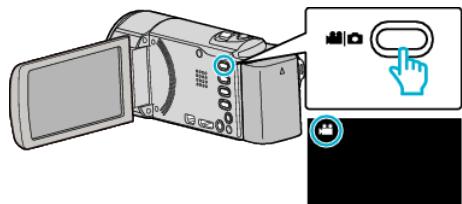
- Vérifiez si le mode d'enregistrement est bien
- Si le mode est photo, tapez sur l'écran d'enregistrement pour afficher l'écran de basculement de mode.
Tapez pour basculer le mode sur vidéo. (Vous pouvez aussi utiliser la touche / sur cette unité.)
2 Tapez sur « PLAY » pour sélectionner le mode de lecture.
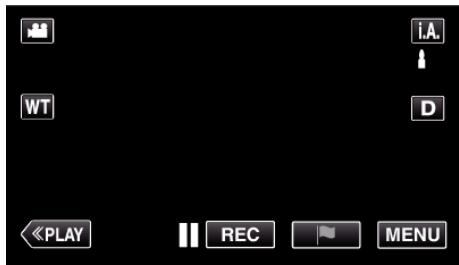
3 Appuyez sur "MENU".
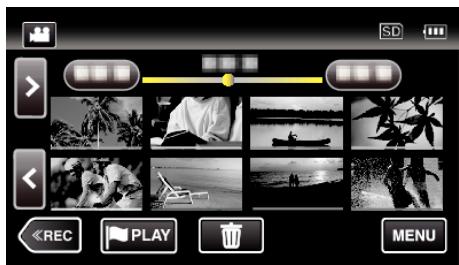
4 Tapez "MODIFIER".
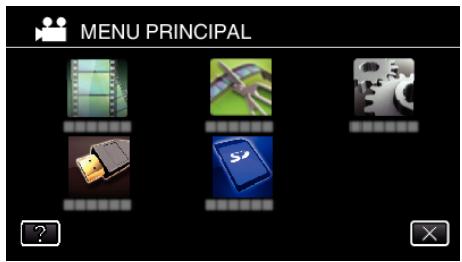
5 Tapez "MODIFIER LISTE LECT."
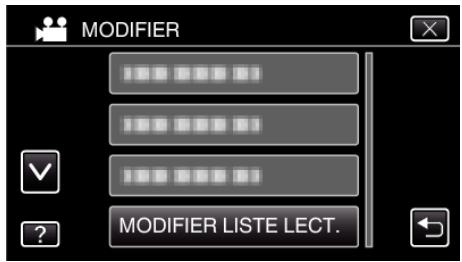
6 Tapez "NOUVELLE LISTE".
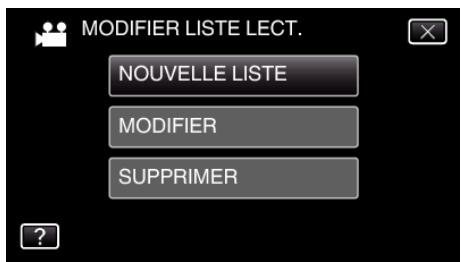
7 Tapez "CREER DEPUIS UNE SCENE".
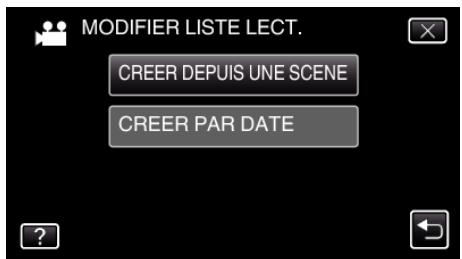
8 Tapez sur la vidéo à ajouter à la liste de lecture.
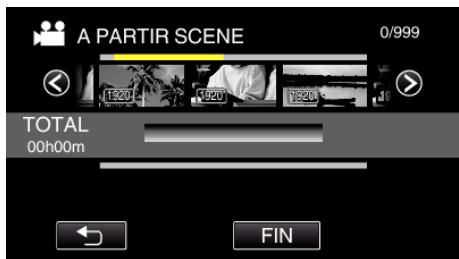
- apparaît sur la vidéo sélectionnée. Tapez sur pour déselectionner.
- Tapez sur la video sélectionnée à nouveau pour vérifier la video. Une fois la vérification terminée, tapez sur .
- Tapez sur / ou déplacez la commande de zoom pour afficher la vidéo précédente/suivante. Indique la taille de la vidéo.
9. Tapez "AJOUT" et insérez l'image vidéo.
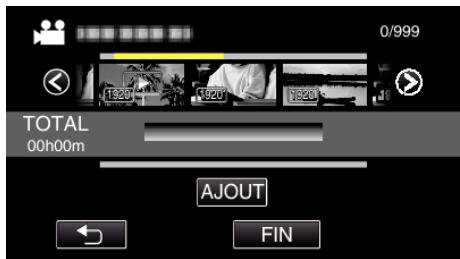
- Répétez les étapes 8-9 et arrangez les videos dans la liste de lecture.
- Pour modifier la position d'une vidéo dans la liste de lecture (rangée inférieure), sélectionnez le point d'insertion avec après l'étape 8 et tapez sur "AJOUT".
- apparaît lorsque la vidéo insérée est sélectionnée. Tapez sur pour déselectionner.
- Tapez sur la vidéo sélectionnée à nouveau pour vérifier la vidéo. Une fois la vérification terminée, tapez sur .
- Pour supprimer une vidéo dans la liste de lecture (rangée inférieure), tapez sur la vidéo, puis sur "ANNUL". Indique la taille de la vidéo.
10 Après les arrangements, tapez "ENREG."
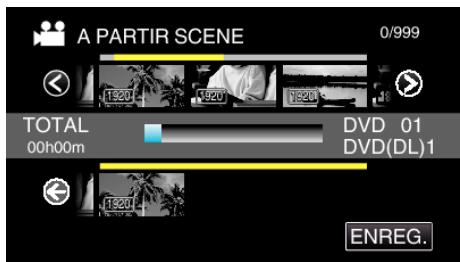
11 Tapez sur "OUI".
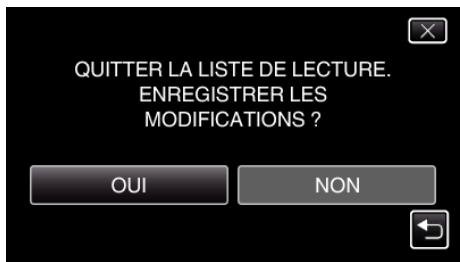
Remarque :
- Tapez sur × sur chaque écran pour quitter le menu.
Créer des listes de lecture par date
Créez une liste de lecture en arrangeant plusieurs fichiers en fonction de leur date d'enregistrement.
Ouvrez l'écran LCD.
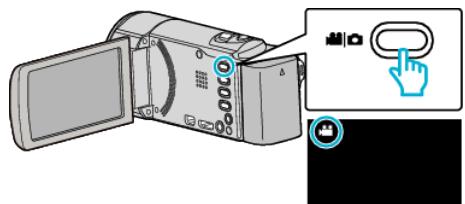
- Vérifiez si le mode d'enregistrement est bien
- Si le mode est photo, tapez sur l'écran d'enregistrement pour afficher l'écran de basculement de mode.
Tapez pour basculer le mode sur vidéo. (Vous pouvez aussi utiliser la touche / sur cette unité.)
2 Tapez sur « PLAY » pour sélectionner le mode de lecture.
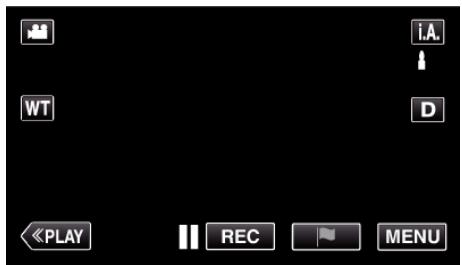
3 Appuyez sur "MENU".
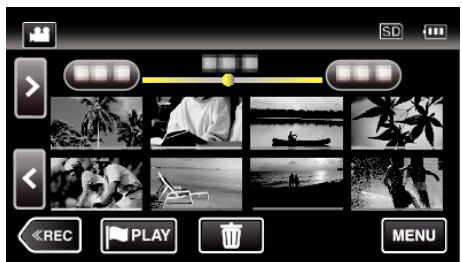
4 Tapez "MODIFIER".
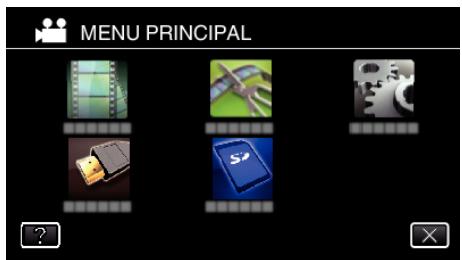
5 Tapez "MODIFIER LISTE LECT."
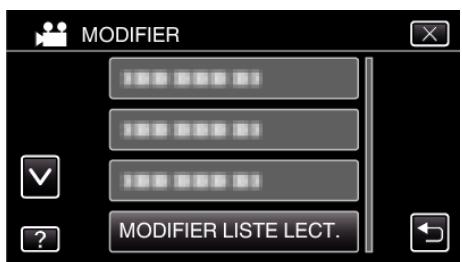
6 Tapez "NOUVELLE LISTE".
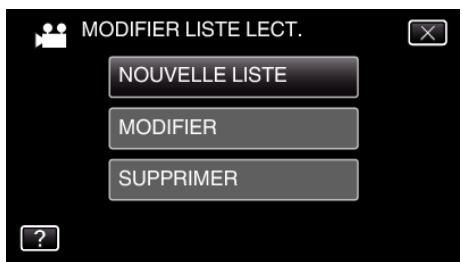
7 Tapez "CREER PAR DATE".
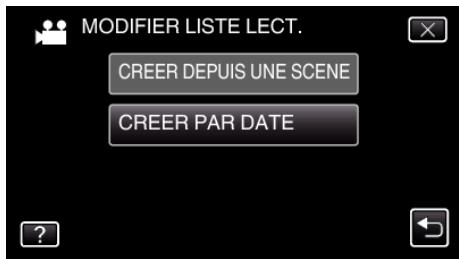
8 Tapez sur la vidéo de la date à ajouter à la liste de lecture.
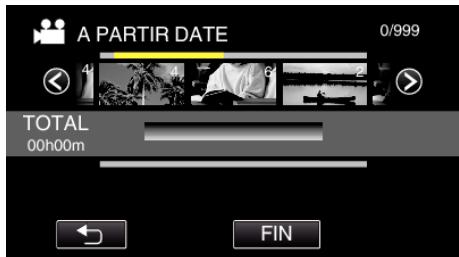
- apparaît sur la vidéo sélectionnée. Tapez sur pour désélectionner.
- Tapez sur la vidéo sélectionnée à nouveau pour vérifier toutes les vidéos de la même date. Une fois la vérification terminée, tapez sur .
- Tapez sur / ou déplacez la commande de zoom pour afficher la vidéo précédente/suivante.
- Le nombre sur la vidéo indique le nombre de vidéos enregistrées le même jour.
Tapez "AJOUT" et insérez l'image vidéo.
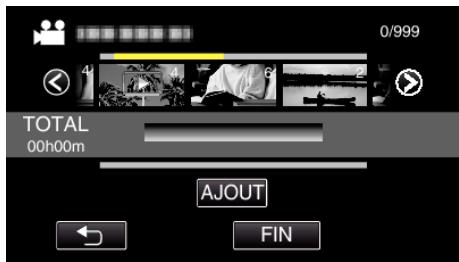
- Repérez les étapes 8-9 et arrangez les VIDEOS dans la liste de lecture.
- Pour modifier la position d’une vidéo dans la liste de lecture (rangée inférieure), sélectionnez le point d’insertion avec / après l’étape 8 et tapez sur "AJOUT".
- apparaît lorsque la vidéo insérée est sélectionnée.
Tapez sur pour désélectionner.
- Tapez sur la vidéo sélectionnée à nouveau pour vérifier toutes les vidéos de la même date. Une fois la vérification terminée, tapez sur .
- Pour supprimer une vidéo dans la liste de lecture (rangée inférieure), tapez sur la vidéo, puis sur "ANNUL."
10Après les arrangements, tapez "ENREG."
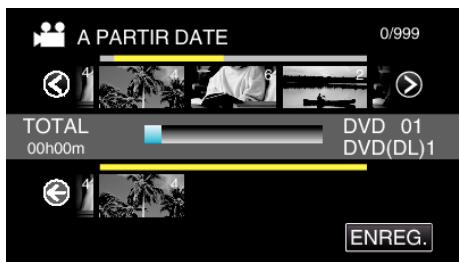
11 Tapez sur "OUI".
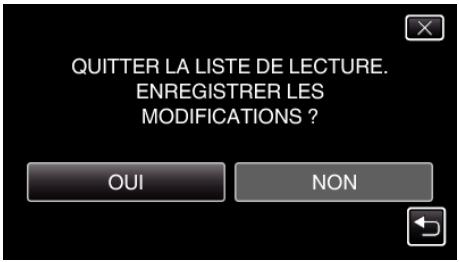
Remarque :
- Tapez sur × sur chaque écran pour quitter le menu.
Éditer des listes de lecture
Vous avez la possibilité, si vous le souhaitez, de modifier le contenu d'une liste de lecture préalablement créée.
Toutefois, les listes de lecture créées à partir de la lecture abrégée ne peuvent être modifiées.
Ouvrez l'écran LCD.
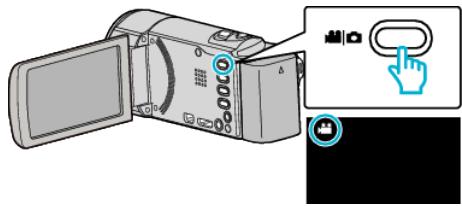
- Vérifiez si le mode d'enregistrement est bien
- Si le mode est photo, tapez sur l'écran d'enregistrement pour afficher l'écran de basculement de mode.
Tapez pour basculer le mode sur vidéo. (Vous pouvez aussi utiliser la touche / sur cette unité.)
2 Tapez sur « PLAY » pour sélectionner le mode de lecture.
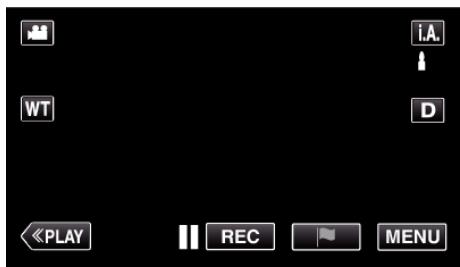
3 Appuyez sur "MENU".
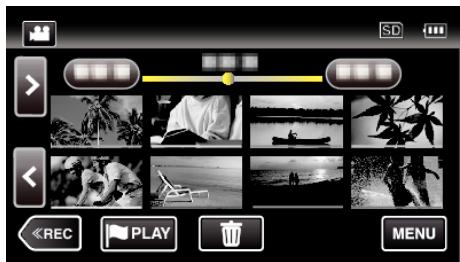
4 Tapez "MODIFIER".
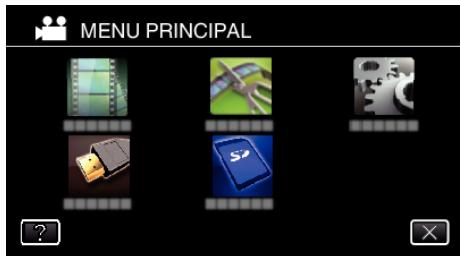
5 Tapez "MODIFIER LISTE LECT."
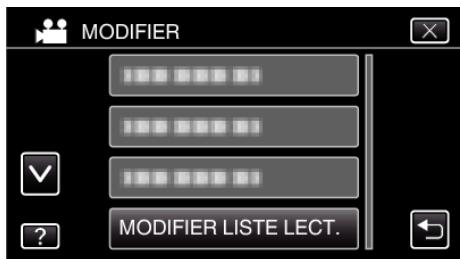
6 Tapez "MODIFIER".
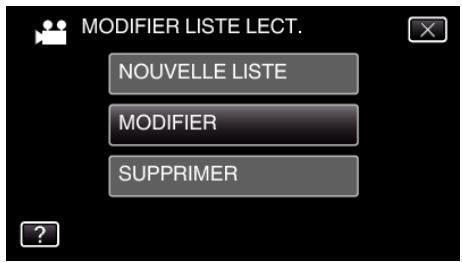
7 Tapez sur la liste de lecture à éditer, puis tapez sur "SUIVANT".
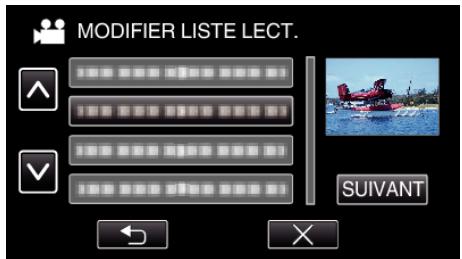
8 Tapez sur la vidéo (rangée supérieure) à ajouter à la liste de lecture.
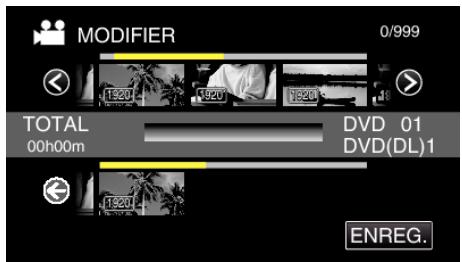
- apparaît sur la vidéo sélectionnée. Tapez sur pour désélectionner.
- Tapez sur la videoptionnée à nouveau pour vérifier la video. Une fois la vérification terminée, tapez sur .
- Tapez sur / ou déplacez la commande de zoom pour afficher la vidéo précédente/suivante. Indique la taille de la vidéo.
9. Tapez "AJOUT" et insérez l'image vidéo.
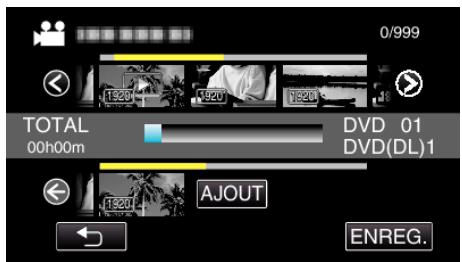
- Répétez les étapes 8-9 et arrangez les videos dans la liste de lecture.
- Pour modifier la position d'une vidéo dans la liste de lecture (rangée inférieure), sélectionnez le point d'insertion avec après l'étape 8 et tapez sur "AJOUT".
- apparaît lorsque la vidéo insérée est sélectionnée. Tapez sur pour désélectionner.
- Tapez sur la vidéo sélectionnée à nouveau pour vérifier la vidéo. Une fois la vérification terminée, tapez sur
- Pour supprimer une vidéo dans la liste de lecture (rangée inférieure), tapez sur la vidéo, puis sur "ANNUL." Indique la taille de la vidéo.
10 Après les arrangements, tapez "ENREG."
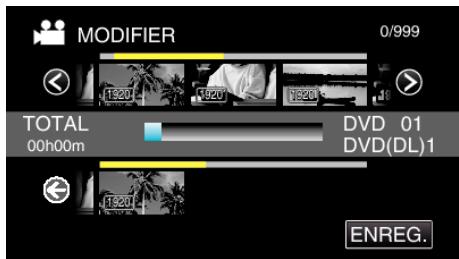
11 Tapez sur "OUI".
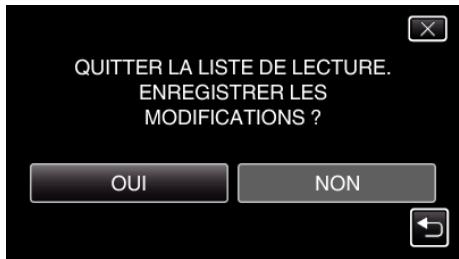
Remarque :
- Tapez sur × sur chaque écran pour quitter le menu.
Supprimer des listes de lecture
Supprimez les listes de lecture que vous avez créées.
1 Ouvrez l'écran LCD.
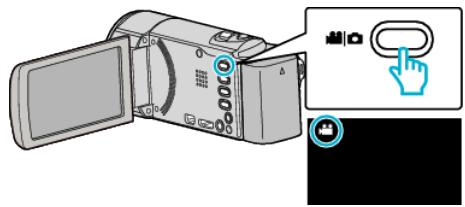
- Vérifiez si le mode d'enregistrement est bien.
- Si le mode est photo, tapez sur l'écran d'enregistrement pour afficher l'écran de basculement de mode.
Tapez pour basculer le mode sur vidéo. (Vous pouvez aussi utiliser la touche / sur cette unité.)
2 Tapez sur « PLAY » pour sélectionner le mode de lecture.
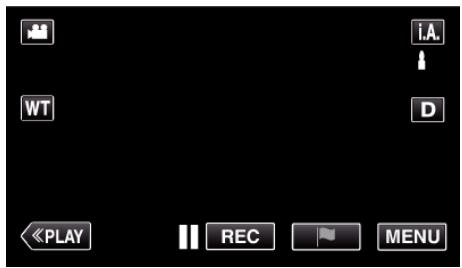
3 Appuyez sur "MENU".
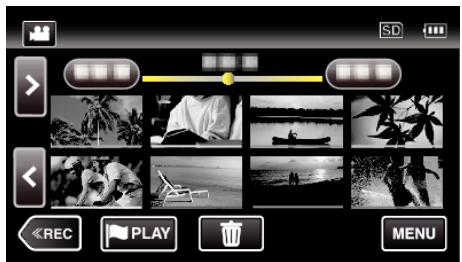
4 Tapez "MODIFIER".
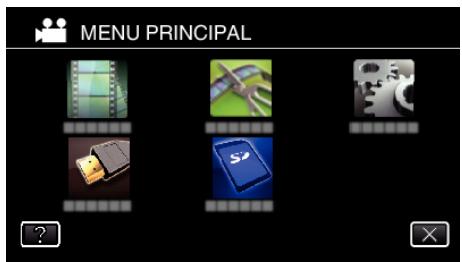
5 Tapez "MODIFIER LISTE LECT."
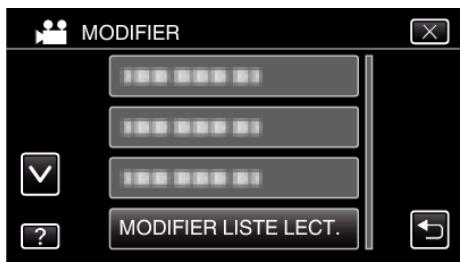
6 Tapez sur "SUPPRIMER".
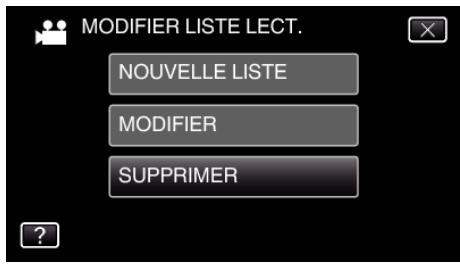
7 Tapez sur la liste de lecture à supprimer, puis tapez sur "SUIVANT".
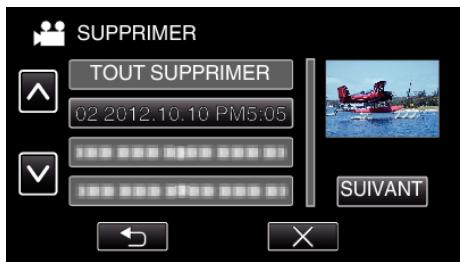
- Sélectionnez "TOUT SUPPRIMER" pour supprimer toutes les listes de lecture préalablement créées.
Tapez sur "OUI" pour confirmer la suppression.
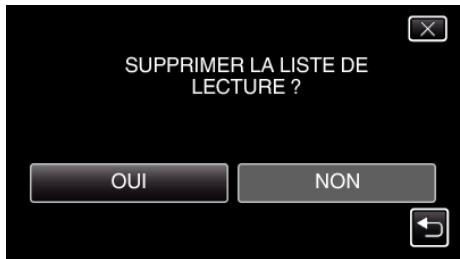
- Une fois la suppression terminée, tapez sur "OK".
- Une fois la suppression terminée, l'écran retourne à l'écran de sélection de suppression de liste de lecture.
Remarque :
- Tapez sur × sur chaque écran pour quitter le menu.
Créer un disque à l'aide d'un enregistreur blu-ray connecté
Vous pouvez créer des disques avec un enregistreur Blu-ray en le raccordant à cet appareil à l'aide d'un câble USB.
1 Retirez l'adaptateur secteur et la batterie de cet appareil. 2 Ouvrez l'écran LCD.
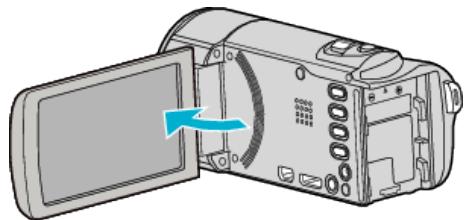
3 Raccordez l'appareil à un enregistreur Blu-ray.
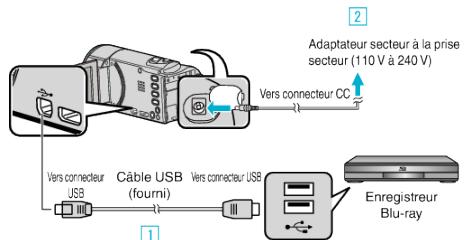
1 Raccordez l'appareil via le câble USB fourni. 2 Raccordez l'adaptateur secteur à cet appareil.
- Cette unité s'allume automatiquement lorsque l'adaptateur secteur est branché, et l'écran "SELECTIONNER APPAREIL" est affiché. Assurez-vous d'utiliser l'adaptateur secteur fourni.
4. Tapez "CONNECTER À UN AUTRE".
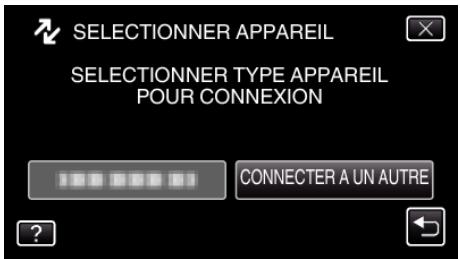
- Les opérations doivent être effectuées sur l'enregistreur Blu-ray une fois que l'écran a basculé.
Effectuer un doublage son sur l'enregistreur Blu-ray.
- Consultez également le manuel d'instructions de l'enregistreur Blu-ray.
- Une fois la copie terminée, débranchez le câble USB. Les opérations ne peuvent être effectuées sur cet appareil jusqu'à ce que le câble USB soit débranché.
Copier des fichiers sur un disque en se connectant à un enregistreur DVD
Vous pouvez copier des vidéos en qualité standard en connectant l'appareil à un enregistreur de DVD.
- Pour plus de détails, consultez les manuels d'utilisation de votre téléviseur et votre enregistreur de DVD.
1 Retirez l'adaptateur secteur et la batterie de cet appareil. 2 Ouvrez l'écran LCD.
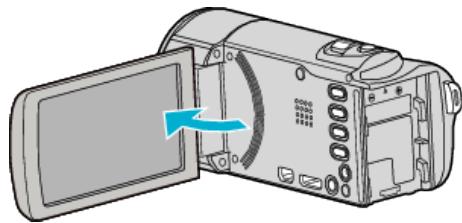
3 Raccordez l'appareil à un enregistreur DVD.
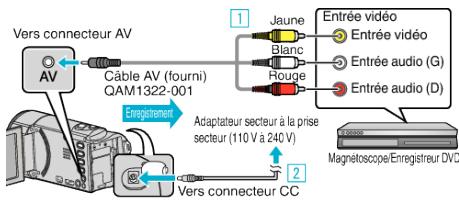
1 Raccordez l'appareil via le câble AV fourni. 2 Raccordez l'adaptateur secteur à cet appareil.
- Cette unité s'allume automatiquement lorsque l'adaptateur secteur est branché. Assurez-vous d'utiliser l'adaptateur secteur fourni.
4 Tapez sur <<PLAY>> pour sélectionner le mode de lecture.
5 Préparez le téléviseur/enregistreur de DVD pour l'enregistrement.
- Basculez vers une entrée externe compatible.
- Insérez un disque (DVD-R, etc.) dans l'enregistreur de DVD.
Préparez cet appareil pour la lecture.
- Réglez "SORTIE VIDEO" dans le menu "REGlAGES CONNEXION" sur le rapport hauteur/largeur ("4:3" ou "16:9") de la TV concernée. "SORTIE VIDEO" (p. 225)
Lancez l'enregistrement.
- Lancez la lecture sur cet appareil puis appuyez sur la touche d'enregistrement de l'enregistreur. "Lire des vidéos" (p. 65)
- Une fois la lecture terminée, arrêtez l'enregistrement.
Remarque :
Cable AV (P/N: QAM1322-001)
Les spécifications de câblage (pour la vente/l'audio) de la mini-fiche à 4 pôles sont décrites ci-après.
Pour les achats, consultez votre centre de services JVC le plus proche.
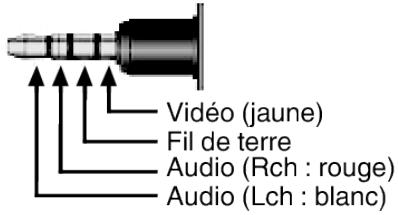
Remarque :
- Lorsque vous souhaitez copier plusieurs VIDEOS, vous pouvez créer une liste de lecture en avance et la mettre de manière à ce que vos VIDEOS préférentes soient copiées d'un coup. "Créer des listes de lecture avec des fichiers sélectionnés" (p. 86) "LIRE LISTE DE LECT." (p. 74)
- Pour inclure la date et l'heure d'enregistrement lors de la copie des fichiers, réglez "AFFICHER DATE/HEURE" dans le menu "REGLAGE LECTURE" sur "MARCHE". Ou, réglez "AFFICHER SUR TV" dans le menu "REGLAGES CONNEXION" sur "MARCHE".
Copier des fichiers sur une bande VHS en se connectant à un magnétoscope
Vous pouvez copier des vidéos en qualité standard en connectant l'appareil à magnétoscope.
- Pour plus de détails, consultez les manuels d'utilisation de votre téléviseur et votre magnétoscope.
1 Retirez l'adaptateur secteur et la batterie de cet appareil. 2 Ouvrez l'écran LCD.
3 Raccordez l'appareil à un magnétoscope/enregistreur DVD.
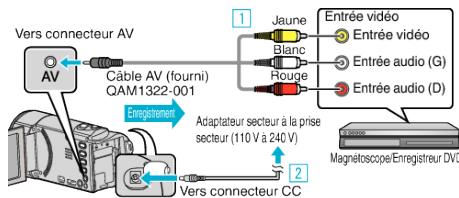
1 Raccordez l'appareil via le câble AV fourni. 2 Raccordez l'adaptateur secteur à cet appareil.
- Cette unité s'allume automatiquement lorsque l'adaptateur secteur est branché. Assurez-vous d'utiliser l'adaptateur secteur fourni.
4 Tapez sur <<PLAY>> pour sélectionner le mode de lecture.
5 Préparez le téléviseur/magnétoscope pour l'enregistrement.
- Basculez vers une entrée externe compatible.
- Insérez une cassette.
Préparez cet appareil pour la lecture.
- Réglez "SORTIE VIDEO" dans le menu "REGlAGES CONNEXION" sur le rapport hauteur/largeur ("4:3" ou "16:9") de la TV concernée. "SORTIE VIDEO" (p. 225)
Lancez l'enregistrement.
- Lancez la lecture sur cet appareil puis appuyez sur la touche d'enregistrement de l'enregistreur. "Lire des vidéos" (p. 65)
- Une fois la lecture terminée, arrêtez l'enregistrement.
Remarque :
Cable AV (P/N: QAM1322-001)
Les spécifications de câblage (pour la vente/l'audio) de la mini-fiche à 4 pôles sont décrites ci-après.
Pour les achats, consultez votre centre de services JVC le plus proche.
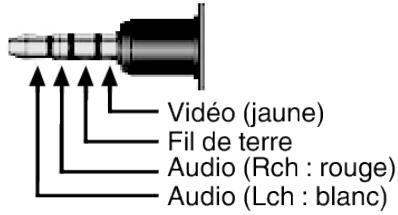
Remarque :
- Lorsque vous souhaitez copier plusieurs VIDEOS, vous pouvez créer une liste de lecture en avance et la mettre de manière à ce que vos vidéos préférées soient copiées d'un coup. "Créer des listes de lecture avec des fichiers sélectionnés" (p. 86) "LIRE LISTE DE LECT." (p. 74)
- Pour inclure la date et l'heure d'enregistrement lors de la copie des fichiers, réglez "AFFICHER DATE/HEURE" dans le menu "REGlAGES LECTURE" sur "MARCHE". Ou, réglez "AFFICHER SUR TV" dans le menu "REGlAGES CONNEXION" sur "MARCHE".
Copier sur un ordinateur windows (GZ-EX315/GZ-EX310)
Vous pouvez copier les fichiers vers un ordinateur via le logiciel fourni.
Vous pouvez également créer des disques en utilisant le lecteur DVD ou Blu-ray de l'ordinateur.
Si le logiciel fourni n'est pas installé, cet appareil est reconnu comme un périphérique de stockage externe lorsqu'il est raccordé.
Remarque :
Pour enregistrer vos vidéos sur des disques, un lecteur DVD ou Blu-ray enregistrable est requis pour l'ordinateur utilisé. - Vous ne pourrez pas enregistrer de photos sur disque à partir du logiciel fourni. - Les vidéos enregistrées au format iFrame ne peuvent pas être copiées. - Afin d'enregistrer sur le disque Blu-ray, il est nécessaire de mettre à niveau à la version payante de LoiLoFit for Everio.
Pour obtenir de plus amples informations, réferez-vous au lien ci-dessous.
http://loiilo.tv/us/product/33/page/27
- La sauvegarde de fichiers à l'aide d'autres logiciels n'est pas supportée.
Problèmes d'utilisation du logiciel loilofit for everio fourni
Consultez le centre de service à la clientèle ci-dessous.
http://loiilo.tv/gb/product/LoiLoFit for Everio
Pour de plus amples détails sur la façon de charger sur YouTube, consultez le "Aide" dans LoiLoFit for Everio.
Vérifier les configurations système requises (conseils)
Cliquez avec le bouton droit de la souris sur "Ordinateur" (ou "Poste de travail") dans le "démarrer" menu et sélectionnez "Propriétés" pour vérifier les éléments suivants.
- Veuillez vous référer aux instructions d'utilisation dans l'animation sur le Manuel d'utilisation.
Windows XP
- Veuillez vous référer aux instructions d'utilisation dans l'animation sur le Manuel d'utilisation.
| Windows Vista/Windows 7 | Windows XP | |
| SE | Windows Vista 32/64-bitHome Basic ou Home Premium(versions préinstallées uniquement)Service Pack 2Windows 7 32/64-bitHome Premium(versions préinstallées uniquement)Service Pack 1 | Windows XPHome Edition ou Professional(versions préinstallées uniquement)Service Pack 3 |
| UC | Intel Core 2 Duo, CPU 2 GHz ou supérieur | |
| RAM | Au moins 2 Go | |
| Graphiques | (pendant la lecture/sauvegarde):Intel 965 ou plus récente, série NVIDIA Geforce 6000 ou plus récente, ATI Radeon 9600 ou plus récente(pendant le montage video/la création d'un disque/la conversion de video/le chargeMENT):Série Intel G45 ou plus récente, NVIDIA Geforce 8000 ou plus récente (excepté pour 8800GTX et 8300), série ATI Radeon HD2000 ou plus récente (excepté pour 2900) | |
Autres exigences
- VRAM : 256 MB ou supérieure
- Microsoft .NET Framework 3.5 SP1 doit être installée. Pour modifier/ lire des vidéos, l'utilisation d'un ordinateur avec une UC Intel Core i7 (4 core) est recommandée.
Remarque :
Si votre ordinateur ne remplit pas les configurations système requises mentionnées ci-dessus, le fonctionnement du logiciel fourni n'est pas garanti. - Selon l'environnement PC, même si l'environnement d'exploitation est approprié, la vitesse de 1 image par seconde peut être réduite pendant la lecture vidéo. - Il n'existe aucune garantie que les opérations fonctionnent dans tous les environnements. - Pour plus d'informations, veuillez contacter le fabricant de votre ordinateur.
Installer le logiciel fourni
Vous pouvez afficher les photos enregistrées au format calendrier et les modifier avec le logiciel qui vous a été fourni.
- Veuillez vous référer aux instructions d'utilisation dans l'animation sur le Manuel d'utilisation.
Windows XP
- Veuillez vous référer aux instructions d'utilisation dans l'animation sur le Manuel d'utilisation.
Sauvegarder les fichiers
Avant de procéder à la sauvegarde, assurez-vous de disposer de suffisamment d'espace libre sur le disque dur de votre ordinateur. La sauvegarde ne commence pas s'il n'y a pas suffisamment d'espace.
1 Retirez l'adaptateur secteur et la batterie de cet appareil. 2 Ouvrez l'écran LCD.
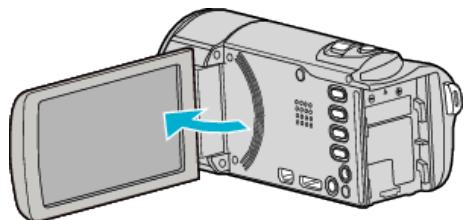
3 Raccordez le câble USB à l'adaptateur secteur.
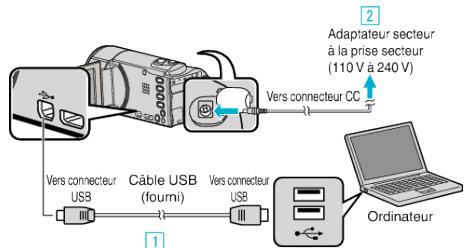
1 Raccordez l'appareil via le câble USB fourni. 2 Raccordez l'adaptateur secteur à cet appareil.
- Cette unité s'allume automatiquement lorsque l'adaptateur secteur est branché. Assurez-vous d'utiliser l'adaptateur secteur fourni.
Le menu "SELECTIONNER APPAREIL" apparaît.
4 Appuyez sur "CONNECTER AU PC".
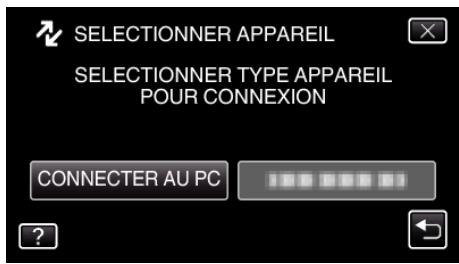
5 Appuyez sur "SAUVEGARDER".
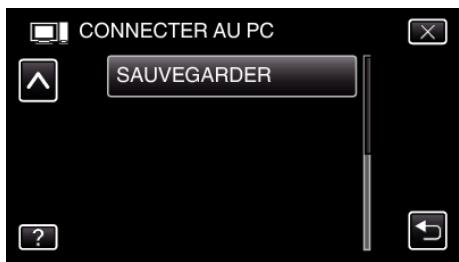
- Appuyez sur × pour sortir du menu.
- Appuyez sur pour retourner à l'écran précédent.
- Le logiciel fourni LoiLoFit for Everio se lance sur votre ordinateur. Les opérations suivantes doivent être effectuées sur l'ordinateur.
Sélectionnez les fichiers à sauvegarder.
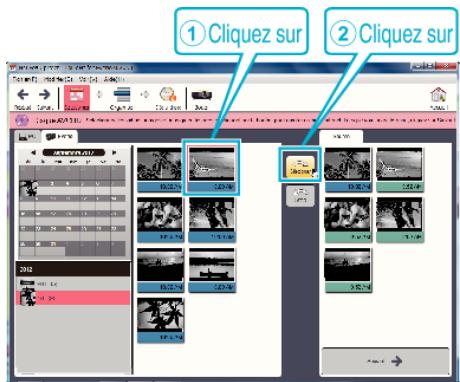
- Cliquez sur "Sélectionner tout" pour sélectionner tous les fichiers en même temps.
Une fois la sélection terminée, cliquez sur "Suivant".
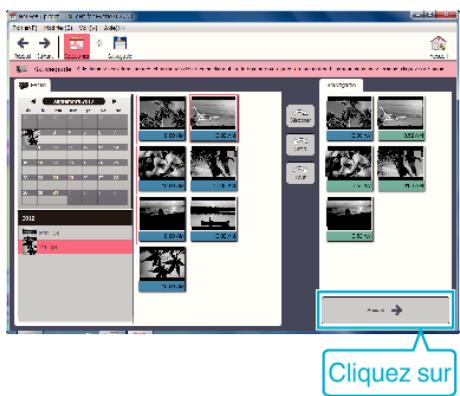
Cliquez sur "Oui" pour commencer la sauvegarde.
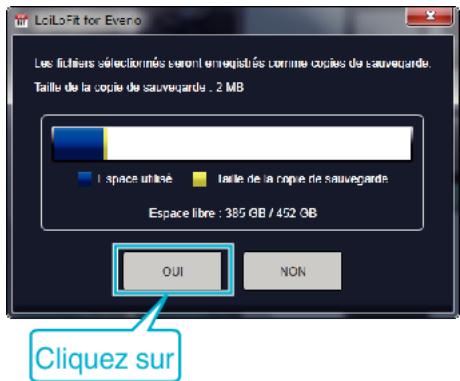
- La sauvegarde démarre.
- L'onglet sur le côté droit devient vide lorsque la sauvegarde est terminée.
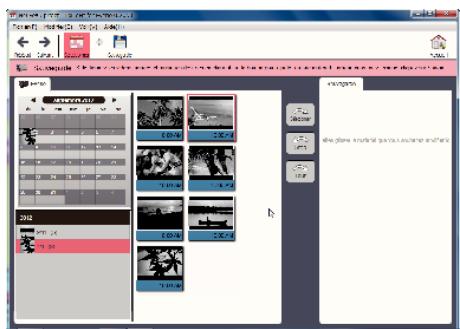
Remarque :
- Les vidéos enregistrées au format iFrame ne peuvent pas être copiées.
- Avant de procéder à la sauvegarde, insérez la carte SD sur laquelle des photos et des photos sont stockées dans cet appareil.
- Après avoir sauvegardé vos fichiers à l'aide du logiciel fourni, ils ne peuvent pas être restaurés sur cet appareil.
- Supprimez les vidéos inutiles avant toute sauvegarde. Sauvegarder un grand nombre de vidéos peut prendre un certain temps. "Supprimer des fichiers inutiles" (p. 82)
Débranchement de cet appareil de l'ordinateur
1 Cliquez sur "Retirer le périphérique en toute sécurité et éjecter le média"
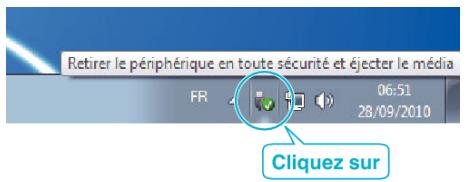
2 Cliquez sur "Retirer Périphérique de stockage de masse USB en toute sécurité". 3 (Pour Windows Vista) Cliquez sur "OK". 4 Débranchez le câble USB et fermez l'écran LCD.
Enregistrer des vidéos sur des disques
1 Insérez un nouveau disque dans le lecteur DVD ou Blu-ray de l'ordinateur. 2 Cliquez sur "Disque" pour sélectionner le type de disque.
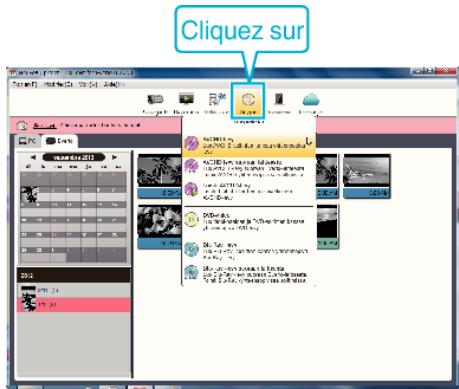
3 Sélectionnez la date à laquelle les VIDEOS souhaitées pour la sauvegarde sur le disque ont été enregistrées.
4 Sélectionnez les fichiers à sauvegarder.
5 Cliquez sur "Suivant".
6 Triez les fichiers dans l'ordre désiré.
7 Cliquez sur "Créer un disque".
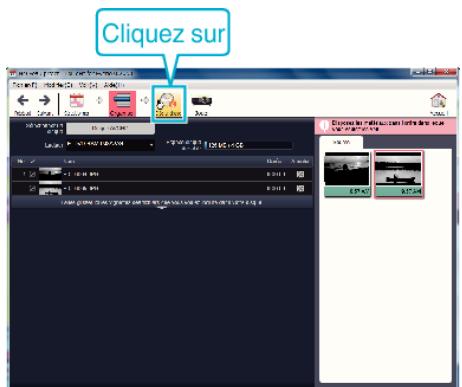
Une fois les vidéos copiées, cliquez sur "Annuler".
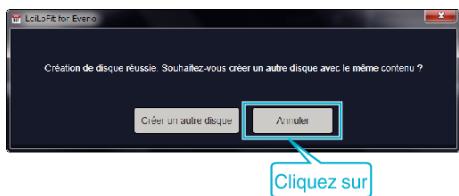
- Cliquez sur "Annuler" pour terminer la création du disque.
Remarque :
- Les différents types de disques suivants peuvent être utilisés avec le logiciel LoiLoFit for Everio fourni.
DVD-R
DVD-R DL (double couche) DVD-RW
- Afin d'enregistrer sur le disque Blu-ray, il est nécessaire de mettre à niveau à la version payante de LoiLoFit for Everio.
Pour obtenir de plus amples informations, réferez-vous au lien ci-dessous. http://loiilo.tv/us/product/33/page/27
- Les vidéos enregistrées au format iFrame ne peuvent pas être copiées.
- Selon l'environnement PC, même si l'environnement d'exploitation est approprié, la vitesse de 1 image par seconde peut être réduite pendant la lecture vidéo.
- Pour visualiser le fichier d'aide de LoiLoFit for Everio, sélectionnez "Aide" à partir de la barre de menu de LoiLoFit for Everio, ou appuyez sur F1 sur le clavier.
- Si vous ne parvenez pas à activer lors de la création d'un disque, terminez l'activation en suivant les instructions à l'écran.
Sauvegarde de fichiers sans utiliser le logiciel fourni
Copiez les fichiers sur un ordinateur en suivant la méthode suivante.
1 Retirez l'adaptateur secteur et la batterie de cet appareil. 2 Ouvrez l'écran LCD.
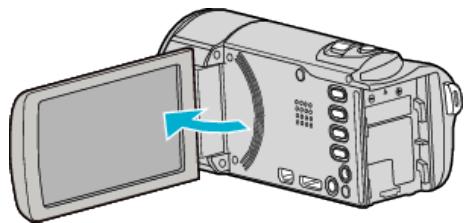
3 Raccordez le câble USB à l'adaptateur secteur.
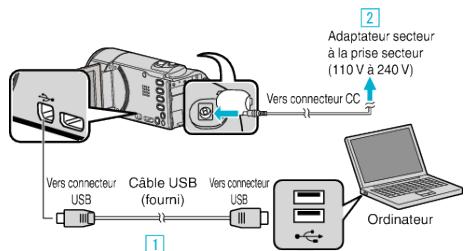
1 Raccordez l'appareil via le câble USB fourni. 2 Raccordez l'adaptateur secteur à cet appareil.
- Cette unité s'allume automatiquement lorsque l'adaptateur secteur est branché. Assurez-vous d'utiliser l'adaptateur secteur fourni. 3 Le menu "SELECTIONNER APPAREIL" apparait.
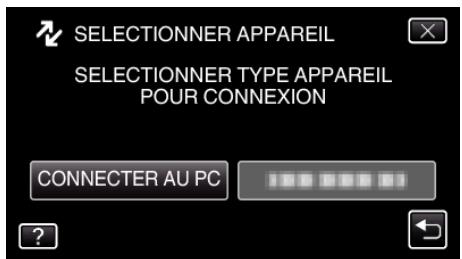
5 Tapez "lecture sur PC
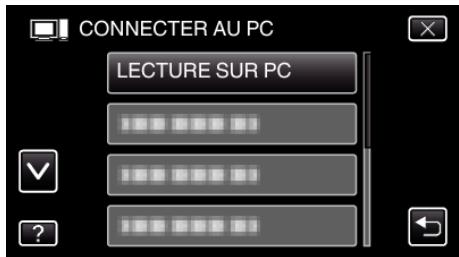
- Appuyez sur × pour sortir du menu.
- Appuyez sur pour retourner à l'écran précédent. Fermez le programme LoiLoFit for Everio, s'il demarre.
- L'écran suivant est affiché une fois que l'utilisation de la caméra est terminée.
- Les opérations doivent être effectuées sur l'ordinateur une fois que l'écran est commuté.
6 Sélectionnez "Ordinateur" (Windows Vista)/"Poste de travail" (Windows XP)/"Ordinateur" (Windows 7) à partir du menu "Démarrer", puis cliquez sur l'icône "JVCCAM_SD".
- Ouvrez le dossier avec les fichiers souhaités.
Liste de fichiers et de dossiers (p. 101)
7 Copiez les fichiers dans n'importe quel autre dossier de l'ordinateur (bureau, etc.).
Remarque :
- Pour éditer/voir les fichiers, utilisez un logiciel qui accepte les fichiers iFrame (video)/AVCHD (video)/JPEG (photo).
- Les opérations ci-dessus sur ordinateur peuvent varier selon le système utilisé.
Débranchement de cet appareil de l'ordinateur
1 Cliquez sur "Retirer le périphérique en toute sécurité et éjecter le media"
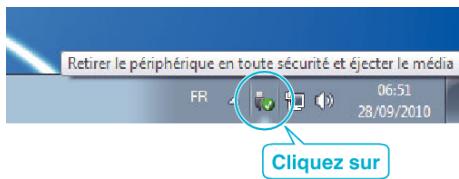
2 Cliquez sur "Retirer Périphérique de stockage de masse USB en toute sécurité". 3 (Pour Windows Vista) Cliquez sur "OK". 4 Débranchez le câble USB et fermez l'écran LCD.
Liste de fichiers et de dossiers
Les dossiers et les fichiers sont créés sur la carte SD tel qu'illustré ci-dessous. Ils sont uniquement créés lorsque cela est nécessaire.
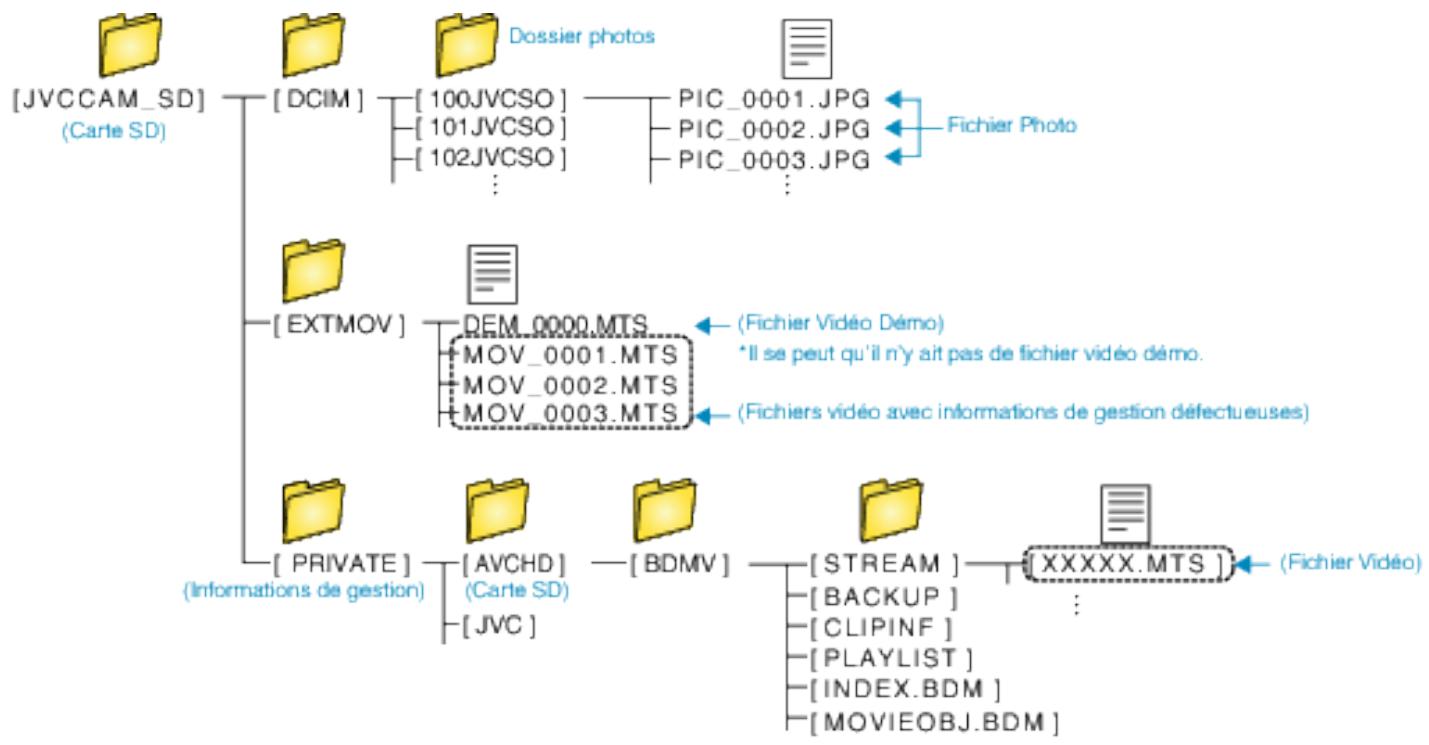
Attention :
- Lorsque la caméra et l'ordinateur sont connectés par un câble USB, les supports enregistrés sont en lecture seule.
Copier sur un ordinateur windows (GZ-E309/gz-e305/gz-e300)
Vous pouvez copier les fichiers vers un ordinateur via le logiciel fourni.
Vous pouvez également créer des disques en utilisant le lecteur DVD ou Blu-ray de l'ordinateur.
Si le logiciel fourni n'est pas installé, cet appareil est reconnu comme un périphérique de stockage exter lorsqu'il est raccordé.
Remarque :
- Pour enregistrer vos vidéos sur des disques, un lecteur DVD ou Blu-ray enregistrable est requis pour l'ordinateur utilisé.
- Vous ne pourrez pas enregistrer de photos sur disque à partir du logiciel fourni.
- Pour créer des disques vidéo-DVD, il est nécessaire d'installer le logiciel supplémentaire.
Pour obtenir de plus amples informations, rendez-vous à la page d'accueil Pixela.
http://www.pix.co.jp/oem/jvc/mediabrowser/e/
- La sauvegarde de fichiers à l'aide d'autres logiciels n'est pas supportée.
Problèmes d'utilisation du logiciel everio mediabrowser 4 fourni
Consultez le centre de service à la clientèle ci-dessous.
| Téléphone | États-Unis et Canada (Anglais) : +1-800-458-4029 (appel gratuite) Europe (Royaume-Uni, Allemagne, France et Espagne) (Anglais/Allemand/Français/Espagnol) : +800-1532-4865 (appel gratuite) Autres pays en Europe (Anglais/Allemand/Français/Espagnol) : +44-1489-564-764 Asie (Philippines) (Anglais) : +63-2-438-0090 Chine (Chinois) : 10800-163-0014 (appel gratuite) |
| Page d'accueil | http://www.pixela.co.jp/oem/jvc/mediaabrowser/e/ |
- Pour savoir comment utiliser le logiciel, consultez le "Aide MediaBrowser" dans le menu "Aide" de Everio MediaBrowser 4.
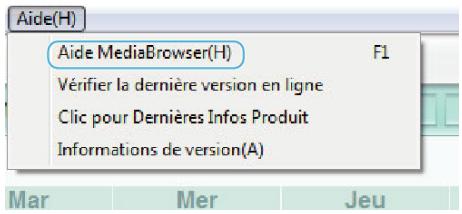
Vérifier les configurations système requises (conseils)
Cliquez avec le bouton droit de la souris sur "Ordinateur" (ou "Poste de travail") dans le "Démarrer" menu et sélectionnez "Propriétés" pour vérifier les éléments suivants.
- Veuillez vous référer aux instructions d'utilisation dans l'animation sur le Manuel d'utilisation.
Windows XP
- Veuillez vous référer aux instructions d'utilisation dans l'animation sur le Manuel d'utilisation.
| Windows Vista/Windows 7 | Windows XP | |
| SE | Windows Vista 32/64-bitHome Basic ou Home Premium(versions préinstallées uniquement)Service Pack 2Windows 7 32/64-bitHome Premium(versions préinstallées uniquement)Service Pack 1 | Windows XPHome Edition ou Professional(versions préinstallées uniquement)Service Pack 3 |
| UC | Intel Core Duo, CPU 1,66 GHz ou supérieur(Intel Core 2 Duo, CPU 2,13 GHz ou supérieur recommendé) | Intel Core Duo, CPU 1,66 GHz ou supérieur(Intel Core 2 Duo, CPU 2,13 GHz ou supérieur recommendé) |
| RAM | Au moins 2 Go | Au moins 1 Go |
| Montage matériel | Intel Core i7, CPU 2,53 GHz ou supérieur recommendé | Intel Core i7, CPU 2,53 GHz ou supérieur recommendé |
Autres exigences
Affichage : 1024x768 pixels ou plus (1280x1024 pixels ou plus recommandé)
Graphique : Intel G965 ou plus recommandé
Remarque :
Si votre ordinateur ne remplit pas les configurations système requises mentionnées ci-dessus, le fonctionnement du logiciel fourni n'est pas garanti. - Il n'existe aucune garantie que les opérations fonctionnent dans tous les environnements. - Pour plus d'informations, veuillez contacter le fabricant de votre ordinateur.
Installer le logiciel fourni (intègre)
Vous supportez affichez les photos enregistrées au format calendrier et les modifier avec le logiciel qui vous a été fourni.
Préparations
Connectez cet appareil à un ordinateur avec un câble USB.
Retirez l'adaptateur secteur et la batterie de cet appareil. Ouvrez l'écran LCD.
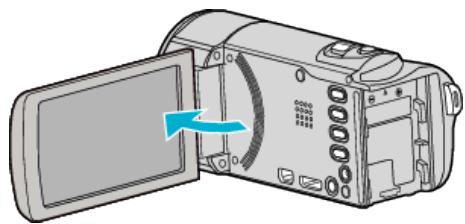
3 Raccordez le câble USB à l'adaptateur secteur.
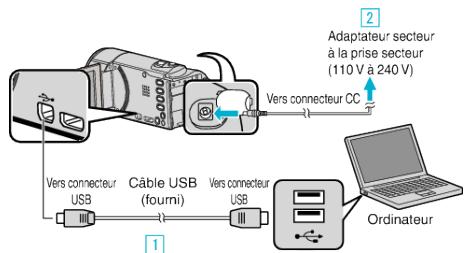
1 Raccordez l'appareil via le câble USB fourni. 2 Raccordez l'adaptateur secteur à cet appareil.
- Cette unité s'allume automatiquement lorsque l'adaptateur secteur est branché. Assurez-vous d'utiliser l'adaptateur secteur fourni. 3 Le menu "SELECTIONNER APPAREIL" apparait.
Appuyez sur "CONNECTER AU PC".
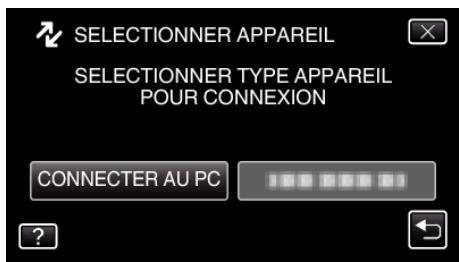
5 Tapez "Lecture sur PC".
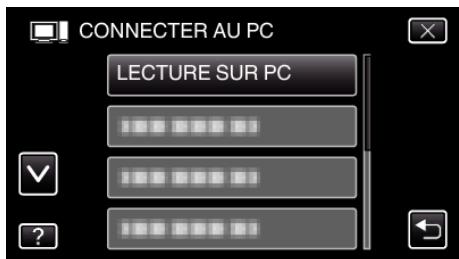
- Appuyez sur × pour sortir du menu.
- Appuyez sur pour retourner à l'écran précédent.
- "Installation du logiciel pour Everio" apparaît sur l'ordinateur. Les opérations doivent être effectuées sur l'ordinateur une fois que l'écran est commuté.
Remarque :
- Si "Installation du logiciel pour Everio" n'apparaît pas, double-cliquez sur "JVCCAM_APP", dans "Poste de travail" ou "Ordinateur", puis double-cliquez sur "install (ou Install. exe)".
- Si la boîte de dialogue de lecture automatique apparait, sélectionnez "Ouvrez le dossier avec les fichiers souhaités" et cliquez sur "OK". Puis, cliquez sur "install (ou Install. exe)" dans le dossier.
Procédure d'installation
- Veuillez vous référer aux instructions d'utilisation dans l'animation sur le Manuel d'utilisation.
Windows XP
- Veuillez vous référer aux instructions d'utilisation dans l'animation sur le manuel d'utilisation.
Sauvegarder tous les fichiers
Avant de procéder à la sauvegarde, assurez-vous de disposer de suffisamment d'espace libre sur le disque dur de votre ordinateur. La sauvegarde ne commence pas s'il n'y a pas suffisamment d'espace.
1 Retirez l'adaptateur secteur et la batterie de cet appareil. 2 Ouvrez l'écran LCD.
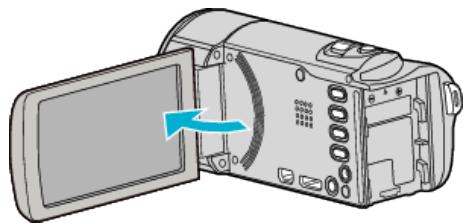
3 Raccordez le câble USB à l'adaptateur secteur.
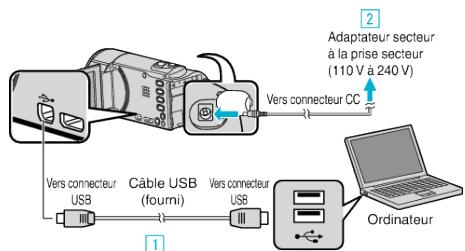
1 Raccordez l'appareil via le câble USB fourni. 2 Raccordez l'adaptateur secteur à cet appareil.
- Cette unité s'allume automatiquement lorsque l'adaptateur secteur est branché. Assurez-vous d'utiliser l'adaptateur secteur fourni.
Le menu "SELECTIONNER APPAREIL" apparaît.
4 Appuyez sur "CONNECTER AU PC".
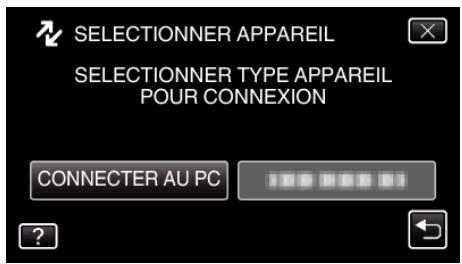
5 Appuyez sur "SAUVEGARDER".
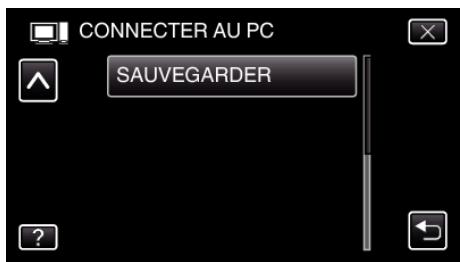
- Appuyez sur × pour sortir du menu.
- Appuyez sur pour retourner à l'écran précédent.
- Le logiciel fourni Everio MediaBrowser 4 se lance sur votre ordinateur. Les opérations suivantes doivent être effectuées sur l'ordinateur.
6 Sélectionnez la source du fichier image.
Cliquez "Tout le volume du caméscope"
Lancez la sauvegarde.
Destination d'enregistrement (ordinateur)
- La sauvegarde démarre.
Une fois la sauvegarde terminée, cliquez sur "OK".
Remarque :
- Avant de procéder à la sauvegarde, insérez la carte SD sur laquelle des photos sont stockées dans cet appareil.
- En cas de problème avec le logiciel Everio MediaBrowser 4 fourni, veuillez consulter le "Centre de support client Pixela".
| Téléphone | États-Unis et Canada (Anglais) : +1-800-458-4029 (appel gratuite) Europe (Royaume-Uni, Allemagne, France et Espagne) (Anglais/Allemand/Français/Espagnol): +800-1532-4865 (appel gratuite) Autres pays en Europe (Anglais/Allemand/Français/Espagnol): +44-1489-564-764 Asie (Philippines) (Anglais) : +63-2-438-0090 Chine (Chinois) : 10800-163-0014 (appel gratuite) |
| Page d'accueil | http://wwwpixela.co.jp/oem/jvc/mediabrowser/e/ |
- Supprimez les vidéos inutiles avant toute sauvegarde. Sauvegarder un grand nombre de vidéos peut prendre un certain temps. "Supprimer des fichiers inutiles" (p. 82)
Débranchement de cet appareil de l'ordinateur
1 Cliquez sur "Retirer le périphérique en toute sécurité et éjecter le media"
2 Cliquez sur "Retirer Périphérique de stockage de masse USB en toute sécurité". 3 (Pour Windows Vista) Cliquez sur "OK". 4 Débranchez le câble USB et fermez l'écran LCD.
Organiser les fichiers
Une fois la sauvegarde de vos fichiers terminée, organisez-les en ajoutant des étiquettes, telles que "Voyage en famille" ou "Sport".
Cela vous servira non seulement pour créer des disques, mais également pour visualiser les fichiers par la suite.
1 Double-cliquez sur l'icone Everio MediaBrowser 4.
Le logiciel fourni démarre.
FyER
Mediun...
Evero
Medis Bro...
2 Affichez le mois des fichiers à organiser.
Mois d'enregistrement
Créez une liste d'utilisateur.
- Une nouvelle liste est ajoutée à celle de la bibliothèque.
4 Cliquez sur le jour d'enregistrement.
- Les miniatures des fichiers enregistrés le jour sélectionné sont affichées.
Date d'enregistrement
5 Enregistrez les fichiers sur la liste créée.
Identifier une vidéo ou une photo:
- Vous pouvez sélectionner des fichiers en utilisant le menu "SELECT" en haut à droite de l'écran.
- Vérifiez l'icône de vidéo/photo sur le coin supérieur droit de la miniature.
Remarque :
- En cas de problème avec le logiciel Everio MediaBrowser 4 fourni, veuillez consulter le "Centre de support client Pixela".
| Téléphone | États-Unis et Canada (Anglais) : +1-800-458-4029 (appel Gratis) Europe (Royaume-Uni, Allemagne, France et Espagne) (Anglais/Allemand/Français/Espagnol) : +800-1532-4865 (appel Gratis) Autres pays en Europe (Anglais/Allemand/Français/Espagnol) : +44-1489-564-764 Asie (Philippines) (Anglais) : +63-2-438-0090 Chine (Chinois) : 10800-163-0014 (appel Gratis) |
| Page d'accueil | http://www.pixla.co.jp/oem/jvc/mediaibrowser/e/ |
Enregistrer des vidéos sur des disques
Copiez les fichiers arrangés vers les disques via la liste utilisateur.
1 Insérez un nouveau disque dans le lecteur DVD enregistrable de l'ordinateur. 2 Sélectionnez la liste souhaitée.
4 Sélectionner les fichiers à copier sur le disque dans l'ordre.
- Cliquez sur "Param." pour sélectionner le type de disque.
- Cliquez sur " Sélectionner tout" pour sélectionner tous les fichiers affichés.
- Une fois la sélection terminée, cliquez sur "Suivant".
5 Régler le titre du menu principal sur le disque.
- Cliquez sur "Param." pour sélectionner le fond du menu.
- Une fois le réglage terminé, cliquez sur "Démarrer".
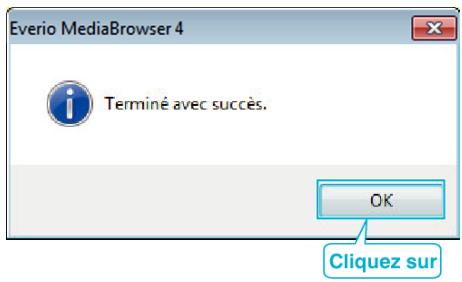
Remarque :
- Les différents types de disques suivants peuvent être utilisés avec le logiciel Everio MediaBrowser 4 fourni.
DVD-R
DVD-R DL (double couche)
DVD-RW
DVD+R
DVD+R DL
DVD+RW
- Les formats suivants sont supportés par le logiciel fourni Everio MediaBrowser 4.
AVCHD
Video-DVD*
*Pour créer des disques video-DVD, il est nécessaire d'installer le logiciel supplémentaire.
Pour obtenir de plus amples informations, référez-vous à la page d'accueil Pixela.
- Utilisez le lecteur Everio MediaBrowser 4 pour graver un disque AVCHD. Consultez le fichier d'aide du logiciel fourni Everio MediaBrowser 4 pour le faire fonctionner.
- Lorsque vous copiez des vidéos enregistrées en mode UXP pour créer un disque AVCHD, les vidéos doivent être converties en mode d'enregistrement XP avant de les copier. Par conséquent, cela peut prendre plus de temps que copier des vidéos enregistrées en d'autres modes.
- Pour visualiser le fichier d'aide de Everio MediaBrowser 4, sélectionnez "Aide" à partir de la barre de menu de Everio MediaBrowser 4, ou appuyez sur F1 sur le clavier.
- En cas de problème avec le logiciel Everio MediaBrowser 4 fourni, veuillez consulter le "Centre de support client Pixela".
| Téléphone | États-Unis et Canada (Anglais) : +1-800-458-4029 (appel Gratis) Europe (Royaume-Uni, Allemagne, France et Espagne) (Anglais/Allemand/Français/Espagnol): +800-1532-4865 (appel Gratis) Autres pays en Europe (Anglais/Allemand/Français/Espagnol): +44-1489-564-764 Asie (Philippines) (Anglais) : +63-2-438-0090 Chine (Chinois) : 10800-163-0014 (appel Gratis) |
| Page d'accueil | http://wwwpixela.co.jp/oem/jvc/mediabrowser/e/ |
Sauvegarde de fichiers sans utiliser le logiciel fourni
Copiez les fichiers sur un ordinateur en suivant la méthode suivante.
1 Retirez l'adaptateur secteur et la batterie de cet appareil. 2 Ouvrez l'écran LCD.
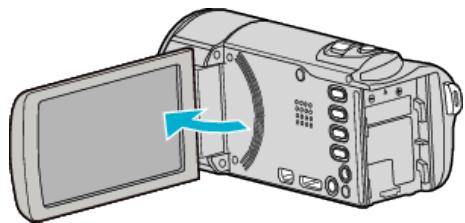
3 Raccordez le câble USB à l'adaptateur secteur
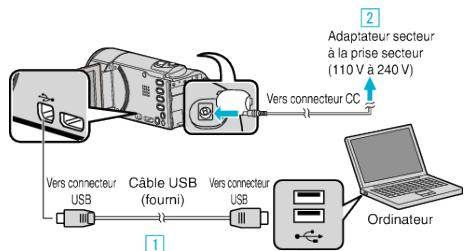
1 Raccordez l'appareil via le câble USB fourni. 2 Raccordez l'adaptateur secteur à cet appareil.
- Cette unité s'allume automatiquement lorsque l'adaptateur secteur est branché. Assurez-vous d'utiliser l'adaptateur secteur fourni.
Le menu "SELECTIONNER APPAREIL" apparaît.
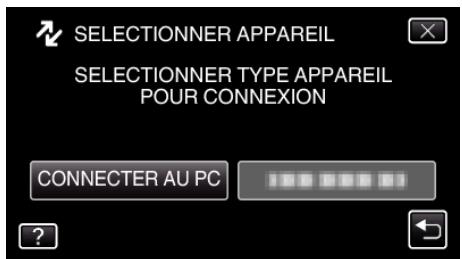
5 Tapez "lecture sur PC
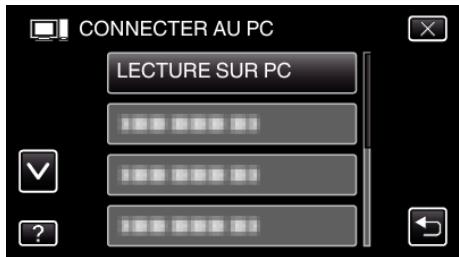
- Appuyez sur × pour sortir du menu.
- Appuyez sur pour retourner à l'écran précédent. Fermez le programme Everio MediaBrowser 4, s'il démarre.
- L'écran suivant est affiché une fois que l'utilisation de la caméra est terminée.
- Les opérations doivent être effectuées sur l'ordinateur une fois que l'écran est commuté.
6 Sélectionnez "Ordinateur" (Windows Vista)/"Poste de travail" (Windows XP)/"Ordinateur" (Windows 7) à partir du menu "Démarrer", puis cliquez sur l'icône "JVCCAM_SD".
Ouvrez le dossier avec les fichiers souhaités. « Liste de fichiers et de dossiers » (p. 109)
7 Copiez les fichiers dans n'importe quel autre dossier de l'ordinateur (bureau, etc.).
Attention :
- Lorsque la télécommande et l'ordinateur sont connectés par un câble USB, les supports enregistrés sont en lecture seule.
Remarque :
- Pour éditer/voir les fichiers, utilisez un logiciel qui accepte les fichiers AVCHD (vidéo)/JPEG (photo).
- Les opérations ci-dessus sur ordinateur peuvent varier selon le système utilisé.
Débranchement de cet appareil de l'ordinateur
1 Cliquez sur "Retirer le périphérique en toute sécurité et éjecter le media"
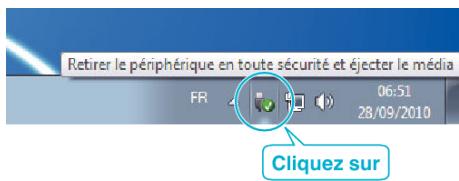
2 Cliquez sur "Retirer Périphérique de stockage de masse USB en toute sécurité". 3 (Pour Windows Vista) Cliquez sur "OK". 4 Débranchez le câble USB et fermez l'écran LCD.
Liste de fichiers et de dossiers
Les dossiers et les fichiers sont créés sur la carte SD tel qu'illustré ci-dessous. Ils sont uniquement créés lorsque cela est nécessaire.
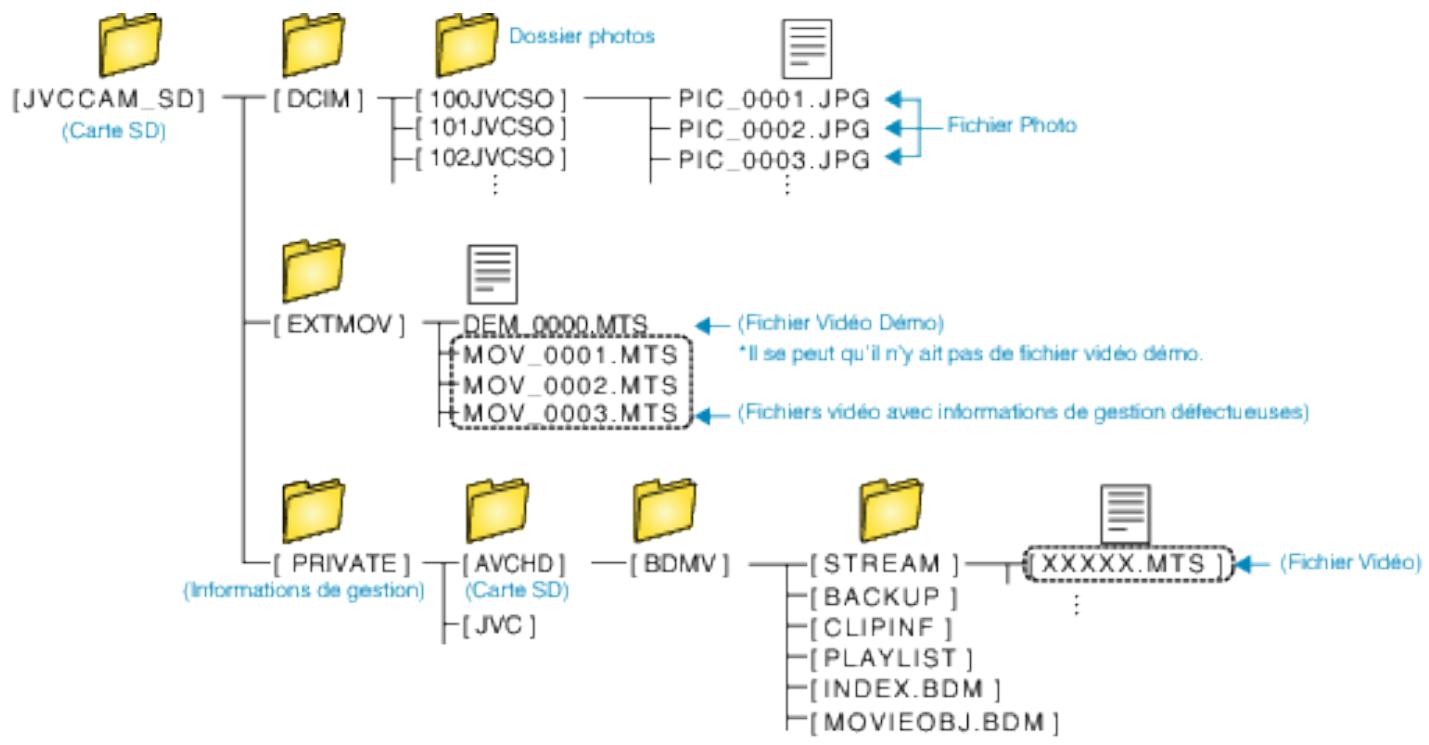
Attention :
- Lorsque la caméra et l'ordinateur sont connectés par un câble USB, les supports enregistrés sont en lecture seule.
Copier vers un ordinateur mac
Copiez les fichiers sur un ordinateur Mac, en suivant la méthode suivante.
1 Retirez l'adaptateur secteur et la batterie de cet appareil. 2 Ouvrez l'écran LCD.
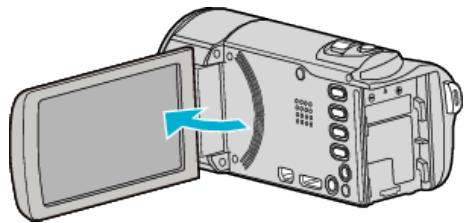
3 Raccordez le câble USB à l'adaptateur secteur.
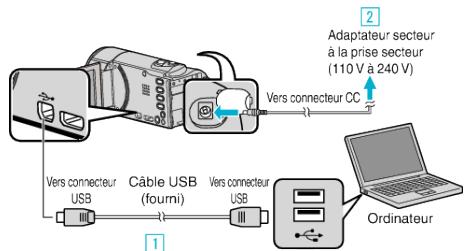
1 Raccordez l'appareil via le câble USB fourni. 2 Raccordez l'adaptateur secteur à cet appareil.
- Cette unité s'allume automatiquement lorsque l'adaptateur secteur est branché. Assurez-vous d'utiliser l'adaptateur secteur fourni. 3 Le menu "SELECTIONNER APPAREIL" apparait.
Appuyez sur "CONNECTER AU PC".
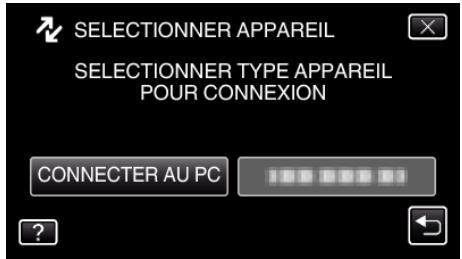
5 Tapez "Lecture sur PC".
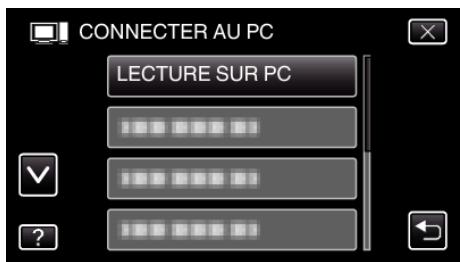
- Appuyez sur × pour sortir du menu.
- Appuyez sur pour retourner à l'écran précédent.
- L'écran suivant est affiché une fois que l'utilisation de la caméra est terminée.
L'icône "JVCCAM_SD" apparait sur le bureau.
6 Lancez iMovie.
- Les opérations suivantes doivent être effectuées sur l'ordinateur Mac.
Attention :
- Lorsque la caméra et l'ordinateur sont connectés par un câble USB, les supports enregistrés sont en lecture seule.
- Les fichiers MTS qui sont copiés sur un ordinateur Mac ne sont pas importés sur iMovie. Pour utiliser les fichiers MTS avec iMovie, importez les fichiers à l'aide de iMovie.
Remarque :
- Pour éditer/voir les fichiers, utilisez un logiciel qui accepte les fichiers iFrame (video)/AVCHD (video)/JPEG (photo).
- Lorsque vous débranchez cet appareil de l'ordinateur, tirez et déposez l'icône "JVCCAM_SD" du bureau vers la poubelle.
Imovie et iphoto
Vous pouvez importer des fichiers depuis cet appareil vers un ordinateur, à l'aide d'Apple iMovie '08, '09, '11 (video) ou iPhoto (photo).
Pour vérifier les configurations système, sélectionnez "À propos de ce Mac" dans le menu Apple. Vous pouvez déterminer la version du système d'exploitation, le processeur et la quantité de mémoire disponible.
- Pour plus d'informations concernant iMovie ou iPhoto, veuillez vous rendre sur le site d'Apple.
- Pour des détails sur la manière d'utiliser iMovie ou iPhoto, consultez le fichier d'aide du logiciel respectif.
- Il n'existe aucune garantie que les opérations fonctionnent dans tous les environnements.
Capacités du wi-fi
Cette unité est équipée d'une fonction Wi-Fi.
Vous pouvez faire les choses suivantes avec un téléphone intelligent ou un ordinateur avec une connexion sans fil.
| Nom de la fonction | Capacité |
| VISUALISATION DIRECT | • Vous pouvez vérifier l'image sur laamera par le biais d'une connexion directe 1-à-1 (Wi-Fi directe) avec un téléphone intelligent (ou un ordinateur), sans avoir besoin d'un point d'accès (routeur LAN sans fil). L'enregistrement deVIDEOS et de photos peut se faire pendant la surveillance. (Il n'est pas possible d'enregistrer les vidés et les photos tout en surveillant le navigateur de l'ordinateur.) “Surveillance des images par le biais d'une connexion directe (VISUALISATION DIRECT)” (€ p. 113) |
| VISUALISATION INT. | • Connectez-vous au téléphone intelligent (ou à l'ordinateur) par le biais d'un point d'accès à la maison à l'aide d'un routeur LAN sans fil, pour surveiller les images capturées par le caméoscope. L'enregistrement deVIDEOS et de photos peut se faire pendant la surveillance. (Il n'est pas possible d'enregistrer les vidés et les photos tout en surveillant le navigateur de l'ordinateur.) “Surveillance des images par le biais d'un point d'accès à domicile (VISUALISATION INT.)” (€ p. 116) |
| VISUALISATION EXT. | • Vous pouvez vérifier l'image sur laamera par le biais d'une connexion Internet avec un téléphone intelligent (ou un ordinateur) pendant que vous étes en extérieur. L'enregistrement deVIDEOS et de photos peut se faire pendant la surveillance. (Il n'est pas possible d'enregistrer les vidés et les photos tout en surveillant le navigateur de l'ordinateur.) “Surveillance des images par le biais d'Internet (VISUALISATION EXT.)” (€ p. 121) |
| DETECTION/MAIL | • Une photo est automatiquement capturée et envoyée par courrier électronique lorsque des visages ou des mouvements sont déetectés par laamera. Vous pouvez aussi régler laamera pour enregistrer des vidés pendant la détction. “Envoyer des photos par le biais d'un courrier électronique lors de la détction d'un visage ou d'un mouvement (DETECTION/MAIL)” (€ p. 124) |
| MAIL VIDEO | • Des vidés allant jusqu'à 15 secondes peuvent être enregistrées et envoyées par courrier électronique. “Enregistrer et envoyer des vidés par courrier électronique (MAIL VIDEO)” (€ p. 126) |
| VISUALISATION TV | • Connectez cette unité à un télévisuer compatible DLNA par le biais d'un point d'accès du routeur LAN sans fil. |
| STOCKAGE FACILE | • Sauvegardez toutes les vidés et photos qui n ont pas été sauvegardées sur votre ordinateur qui est raccordé au réseau sans fil. Le fichier de gestion est aussi sauvégardié. |
| Enregistrrez les informations de localisation | • Vous pouvez enregistrer les informations sur l'emplacement d'un site où l'enregistrement se fait par l'intérémière d'une connexion directe (Wi-Fi directe) avec un téléphone intelligent qui prend en charge la fonction GPS. Les informations enregistrées sur l'endroit peuvent être utilisées sur le logiciel fourni avec cet appleil. “Enregistrer les informations de localisation” (€ p. 130) |
| Socle panoramicique (vendu séparément) | • L'opération panoramicique (modifiant la direction gauche/droite de laamera) peut se faire à distance par le biais d'un téléphone intelligent en réglant laamera sur le socle panoramicique (vendu séparément). “Utiliser le socle panoramicique (vendu séparément)” (€ p. 133)• Pour avoir tous les détails pour racorder le socle panoramicique, veullez vous reférer au manuel d'instructions du socle panoramicique. |
Termes utilisés dans ce guide:
- Dans ce guide, les opérations sur le panneau tactile sont indiquées par "taper".
- Bien que les noms des touches sur le téléphone intelligent soient "MENU" ou "RETURN", ils peuvent varier en fonction du téléphone intelligent utilisé.
Consultez également le manuel d'utilisation de votre téléphone intelligent.
Environnement d'exploitation
Pour vérifier l'image sur la caméra à partir d'un navigateur d'ordinateur ou d'un téléphone intelligent, et pour transférer des images vidés/photos, il est nécessaire de satisfaire aux exigences suivantes.
Téléphone intelligent et tablette
1 SE : Android2.3 ou plus élevé
(L'appareil n'est pas garanti de fonctionner avec tous les modèles.) 2 Prend en charge la fonction GPS (pour l'enregistrement GPS) 3 Peut se connecter à Internet ou Google Play ("Everio sync." requis pour l'installation du logiciel)
IPhone/ipad/ipod touch
1 SE: iOS5.1 ou plus élevé (L'appareil n'est pas garantie de fonctionner avec tous les modeles.) 2 Peut se connecter à Internet ou à “App StoreTM” (néCESSaire pour l'installation de logiciels)
Ordinateur
Pour vérifier l'image sur laamera à partir d'un navigateur d'ordinateur et pour transférer des images vidés/photos, il est nécessaire de satisfaire aux exigences suivantes.
1 SE: Windows 7 2 Prend en charge un LAN avec ou sans fil (Pour connecter la caméra et l'ordinateur directement en utilisant la fonction VISUALISATION DIRECT, il faut que le LAN sans fil soit pris en charge.) 3 Installation de Windows Media Player 12 ou plus
- Environnement d'exploitation confirmé : Internet Explorer 9 ou plus
Attention :
- Il n'existe aucune garantie que les opérations fonctionnent dans tous les environnements. Par exemple, la fonction de téléchargement de vidéo sur navigateur Safari mobile, etc. n'est pas supportée.
Précautions avec la fonction wi-fi
- L'opération n'est pas garantie sur tous les périhériques.
- Cette fonction n'a pas été conçue pour la prévention des désastres et du crime.
- Pour éviter d'oublier d'éteindre l'alimentation, cette unité s'éteint automatiquement après 10 jours de fonctionnement en continu.
- Laisser l'écran LCD ouvert facilite la réception des ondes radioélectriques. Il est donc recommandé d'ouvrir l'écran LCD lors de l'utilisation de la fonction Wi-Fi.
- Sécurité du LAN sans fil
Un avantage de LAN sans fil est qu'au lieu d'utiliser un câble LAN, il transmet des informations par ondes radio, permettant ainsi d'établir une connexion LAN dans la zone couverte par les ondes radio. Cependant, comme les ondes radio pénètrent à travers des objets (comme les murs) dans la plage qu'ils couvrent, les questions de sécurité, telles que l'interception de la transmission ou l'accès illégal, peuvent surgir si les paramètres de sécurité ne sont pas configurés.
Avant de vous connecter au réseau dans un environnement LAN sans fil, lisez le manuel d'instructions pour le périphérique LAN sans fil en usage, et configurez les paramètres de sécurité en conséquence. Ne pas le faire peut augmenter le risque que des renseignements personnels soient interceptés, comme les noms d'utilisateur, mots de passe, et le contenu de vos courriels, ou le risque d'accès illégal au réseau.
- En raison de la conception de réseau LAN sans fil, notez que la sécurité peut être violée par des moyens inhabituels ou imprévisibles.
- Pour de plus amples détails sur le LAN sans fil et la sécurité des réseaux, veuillez consulter le fabricant de votre périphérique sans fil LAN.
- JVC ne peut être tenu responsable des questions de sécurité, des troubles, dommages ou pertes découlant de l'utilisation de cette fonctionnalité.
Ondes radioélectriques utilisées par ce produit
Ce produit utilise des ondes radio dans la bande ISM (2,4 GHz). Bien qu'une licence de station radio ne soit pas exigée pour utiliser ce produit, veuillez noter ce qui suit.
N'utilisez pas ce produit après des endroits suivants.
- Matériel industriel, scientifique ou médical, comme des fours à micro-ondes ou des stimulateurs cardiaques
- Matériel industririel, scientifique ou Médical, comme des fours à micro-ondes ou des stimulateurs cardiaques
- Stations radio à faible puissance (licence de station radio non exigée)
- Périphériques Bluetooth
Les équipements comme les périphériques mentionnés plus haut utilisent la même largeur de bande de fréquences que celle du Wi-Fi. L'utilisation de ce produit à proximité des matériels ci-dessus peut provoquer des interférences d'ondes radioélectriques et interrompre la connexion ou faire chuter la vitesse des communications. Dans ce cas, éteignez les périphériques qui ne sont pas utilisés.
Évitez d'utiliser ce produit après une TV ou d'un poste radio.
Les TV ou les postes de radio utilisent une largeur de bande de fréquences différente de celle du Wi-Fi et, par conséquent, n’ont aucune effet sur la communication à côté de ce produit ou de TV/postes de radio. Toutefois, lorsqu’un télévisieur/poste de radio est placé à proximité d’un produit Wi-Fi, les ondes électromagnétiques émises par le produit Wi-Fi peuvent provoquer un bruit dans le son ou les images du télévisieur/poste de radio. - La communication peut ne pas être correcte à proximité d’un équipement radio ou de stations émettrices. Dans ce cas, changez d’emplacement en conséquence.
Les ondes radio utilisées par ce produit ne peuvent pénétrer les matériaux en acier renforcé, métal ou béton. Il peut s'avérer difficile d'établir une communication si deux pièces ou deux planchers sont séparés par ces matériaux. La communication peut aussi s'affaiblir lorsqu'il y a des personnes ou des parties du corps entre les appareils Wi-Fi.
Ne vous connectez pas aux réseaux sans fil pour lesquels vous n'avez pas d'autorisation.
Une fois connecté, il peut s'agir d'un accès non autorisé et une action en justice peut être prise contre vous.
N'utilisez pas la fonction Wi-Fi en-dehors du pays d'achat.
En fonction du pays, il peut exister des restrictions quant à l'utilisation d'ondes radioélectriques et toute violation peut être sanctionnée par la loi.
Exportation/utilisation de l'unité à l'étranger
Il peut être nécessaire d'obtenir l'autorisation du gouvernement américain pour apporter l'unité dans un pays dont les importations sont contrôlées par le gouvernement américain (comme Cuba, Irak, Corée du Nord, Iran, Rwanda et Syria). À dater de décembre 2012.
Pour obtenir plus de renseignements, veuillez consulter le service commercial de l'ambassade américaine.
Surveillance des images par le biais d'une connexion directe (visualisation DIRECT)
Vous pouvez vérifier l'image sur la caméra par le biais d'une connexion directe (Wi-Fi directe) avec un téléphone intelligent (ou un ordinateur), sans avoir besoin d'un point d'accès (routeur LAN sans fil).
- L'enregistrement de vidéos et de photos peut se faire pendant la surveillance.
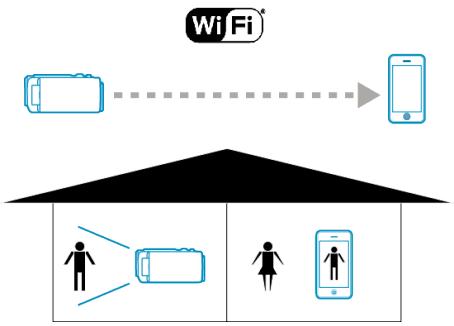
Attention :
- Cette fonction n'a pas été conçue pour la prévention des désastres et du crime.
- Pour éviter d'oublier d'éteindre l'alimentation, cette unité s'éteint automatiquement après 10 jours de fonctionnement en continu.
- Lorsque vous ne surveillez pas camera reste fixe.
- Même lors de la surveillance à partir d'un si elle n'est pas utilisée pendant plus de 3 heures. (La mise au point fonctionne à nouveau lorsque laamera est utilisée.)
- Vous pouvez avoir des difficultés à établir une connexion via un suivi direct dans un environnement où laamera est placée loin du téléphone intelligent (ou de l'ordinateur). Dans ce cas, connectez-vous en utilisant le point d'accès (routeur LAN sans fil).
Surveillance des images par le biais d'un point d'accès à domicile (VISUALISATION INT.) (p. 116) - Selon le périphérique utilisé ou l'environnement de connexion, cela peut prendre du temps pour établir une connexion.
Ce dont vous avez besoin
- Téléphone intelligent ou ordinateur Windows
(Un LAN sans fil qui est compatible avec WPA2 si nécessaire.)
Réglages requis à l'avance
Réglez votre appareil et téléphone intelligent (ou ordinateur) en effectuant les opérations suivantes.
Pour un téléphone intelligent qui prend en charge le WPS, veuillez vous référer à "Wi-Fi Protected Setup (WPS)".
WPS est une méthode pour se connecter à la caméra et au téléphone intelligent sans fil par une simple touche.
Connecter le téléphone intelligent à la caméra sans fil
Connectez le téléphone intelligent à la caméra par l'une des méthodes ci-dessous.
Se connecter en saisissant le mot de passe wi-fi.
1. Tapez "MENU".
(Opération sur cette caméra)
Réglez la caméra sur le mode d'enregistrement.
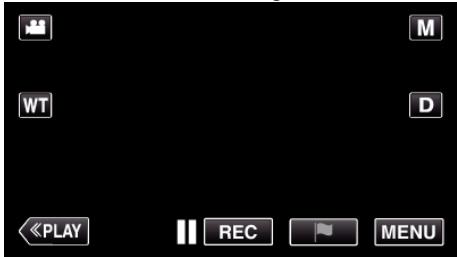
Le menu principal s'affiche.
2 Tapez l'icône "Wi-Fi" (3).
(Opération sur cette caméra)
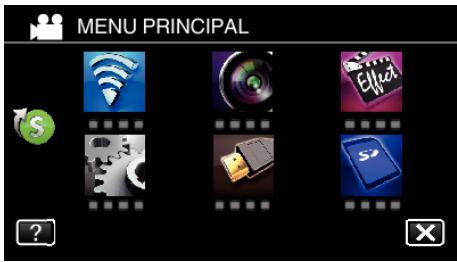
3 Tapez l'icône "VISUALISATION DIRECT" (...) dans le menu "Wi-Fi". (Opération sur cetteámara)
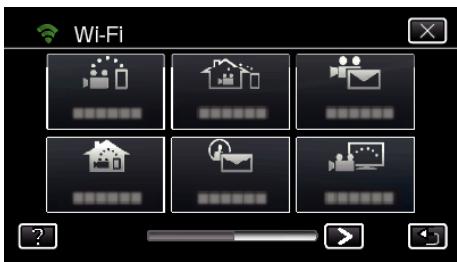
4 Tapez "DEMARRER" (). (Opération sur cetteamera)
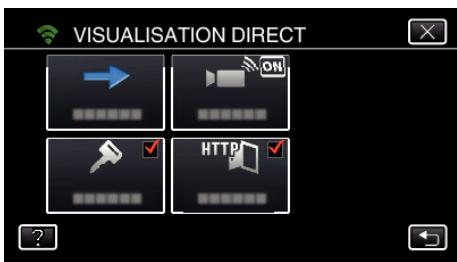
- Lorsque iFrame est sélectionné pour “FORMAT ENREG. VIDEO”, l'affichage suivant se produit et le mode d'enregistrement est en mode 50i dans AVCHD.
5 Vérifiez le SSID et PASS affichés sur l'écran de la caméra.
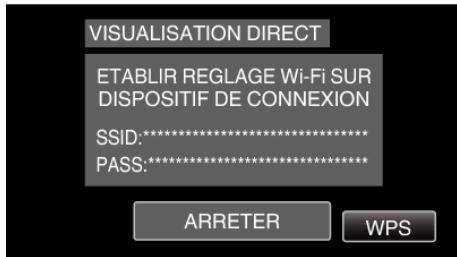
6 Sélectionnez le SSID à l'étape 5 sur l'écran de sélection du réseau Wi-Fi sur votre téléphone intelligent et saisissez le PASS sur l'écran de mot de passe. (Opération sur le téléphone intelligent (ou ordinateur))
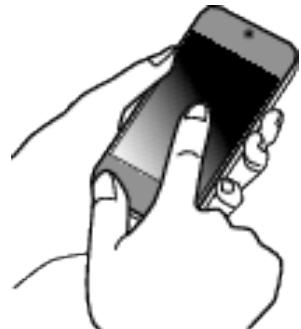
- Pour de plus amples détails sur la connexion de votre téléphone intelligent (ou ordinateur) à un réseau Wi-Fi, veuillez vous référer au manuel d'instructions du terminal de téléphone en usage.
Une connexion est établie et apparait sur l'écran de la caméra.
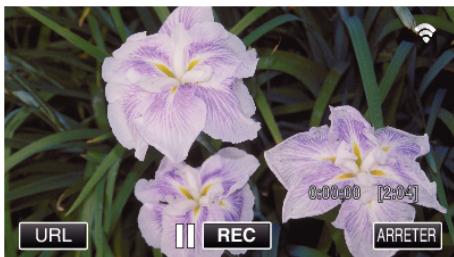
Se connecter par le wi-fi protected setup (WPS)
1. Tapez "MENU".
(Opération sur cette caméra)
Réglez la caméra sur le mode d'enregistrement
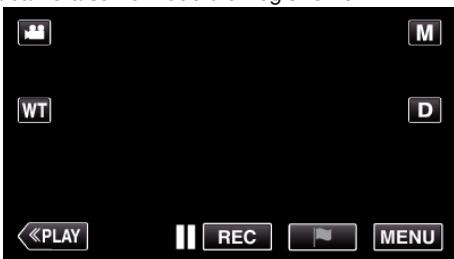
- Le menu principal s'affiche.
2 Tapez l'icône "Wi-Fi".
(Opération sur cette caméra)
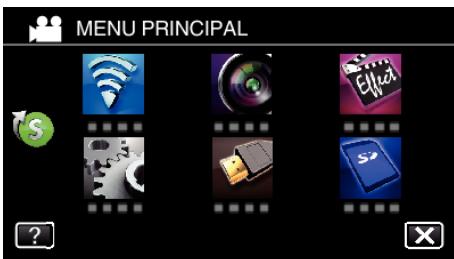
3 Tapez l'icône "VISUALISATION DIRECT" (...") dans le menu "Wi-Fi". (Opération sur cetteámara)
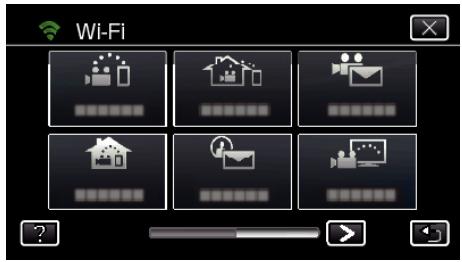
4 Tapez "DEMARRER" (). (Opération sur cetteamera)
Lorsque iFrame est sélectionné pour “FORMAT ENREG. VIDEO”, l'affichage suivant se produit et le mode d'enregistrement est en mode 50i dans AVCHD.
5 Tapez "WPS". (Opération sur cette caméra)
6 Activez le WPS sur le téléphone intelligent (ou l'ordinateur) en moins de 2 minutes. (Opération sur le téléphone intelligent (ou ordinateur)) - Pour activer le WPS, consultez le manuel d'utilisation de votre appareil.
Une connexion est établie et apparaît sur l'écran de la caméra.
Surveiller les photos à partir d'un téléphone intelligent (ou ordinateur)
Remarque :
- Avant d'utiliser cette fonction, il faut installer une application sur le téléphone intelligent. "Installation de logiciels d'application pour téléphone intelligent" (p. 158)
1 Démarrez "Everio sync. 2" sur le téléphone intelligent après avoir réglé VISUALISATION DIRECT.
2 Tapez "VISUALISATION DIRECT".
3 L'écran d'enregistrement s'affiche.
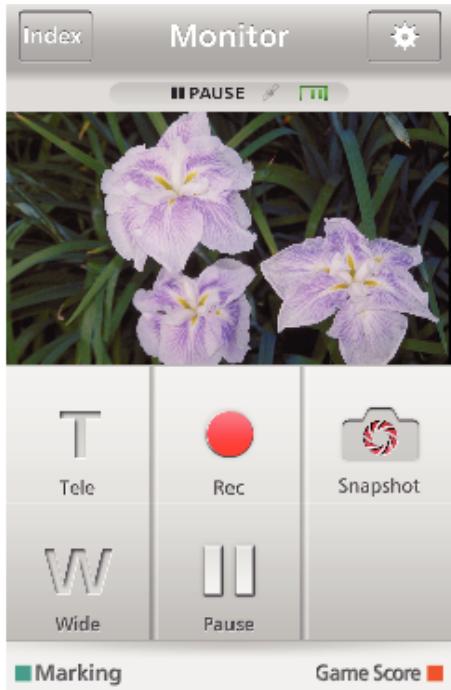
- Comment procéder à partir d'un téléphone intelligent "Utiliser des applications pour téléphone intelligent" (p. 158)
Ordinateur (windows 7)
1 Tapez la touche URL affichée sur l'écran de la caméra. (affiché lorsque l'ordinateur et la caméra sont connectés sans fil.)
L'URL qui permet à l'ordinateur de se connecter apparait.
2 Vérifiez l'URL affichée sur l'écran de la caméra, qui commence par "http://".
- Une fois l'URL vérifiée, tapez "FIN" pour revenir à l'écran précédent.
Démarrez Internet Explorer (navigateur Web) sur l'ordinateur et entrez l'URL.
- Fonctionnement à partir d’un navigateur Internet "Utiliser la fonction Wi-Fi à partir d’un navigateur Web" (p. 172)
Surveillance des images par le biais d'un point d'accès à domicile (visualisation INT.)
Raccordez le routeur LAN sans fil à domicile, la caméra et le téléphone intelligent (ou ordinateur) par un point d'accès sans fil. À partir d'une connexion avec un téléphone intelligent (ou un ordinateur), vous pouvez surveiller les images capturées par la caméra.
- L'enregistrement de vidéos et de photos peut se faire pendant la surveillance.
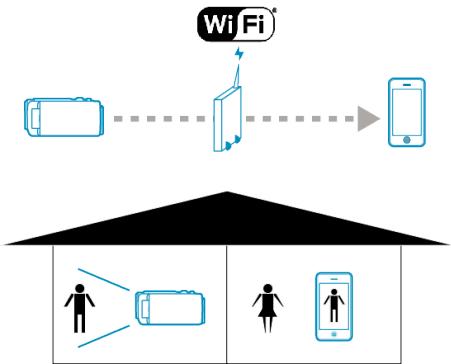
Attention :
- Cette fonction n'a pas été conçue pour la prévention des désastres et du crime.
- Pour éviter d'oublier d'éteindre l'alimentation, cette unité s'éteint automatiquement après 10 jours de fonctionnement en continu.
- Lorsque vous ne surveillez pas camera reste fixe.
- Même lors de la surveillance à partir d'un téléphone intelligent (ou d'un ordinateur), la mise au point de la caméra reste fixe si elle n'est pas utilisée pendant plus de 3 heures. (La mise au point fonctionne à nouveau lorsque la caméra est utilisée.)
Ce dont vous avez besoin
- Téléphone intelligent ou ordinateur Windows
- Routeur LAN sans fil (utiliser un produit qui a un logo de certification Wi-Fi)
Remarque :
- Selon le routeur LAN sans fil utilisé et la puissance du signal, vous pouvez rencontrer des problèmes de connexion ou des connexions lentes.
Méthode de fonctionnement
Connectez la caméra au point d'accès (routeur LAN sans fil).
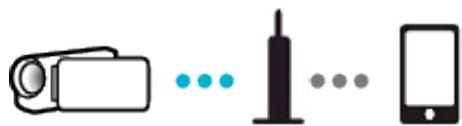
Connectez la caméra au point d'accès par l'une des méthodes ci-dessous.
Enregistrement wi-fi protected setup (WPS)
Suivez les étapes indiquées ci-dessous si le point d'accès (routeur LAN sans fil) utilisé prend en charge le WPS.
1. Tapez "MENU".
(Opération sur cette caméra)
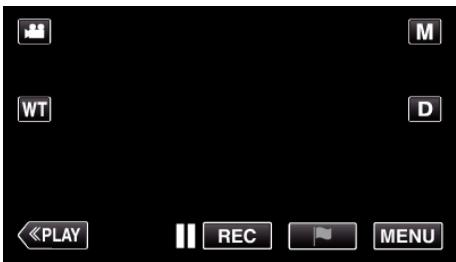
- Le menu principal s'affiche.
Opération sur cette caméra
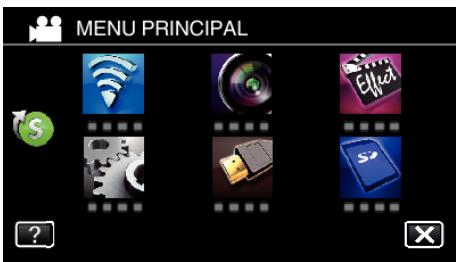
3 Tapez en bas à droite de l'écran.
(Opération sur cette caméra)
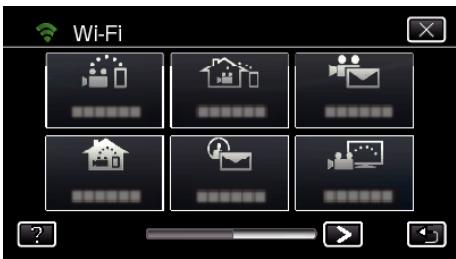
4 Tapez "REGlAGE Wi-Fi COMMUN".
(Opération sur cette caméra)
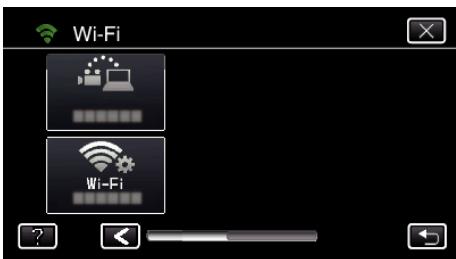
5 Tapez "POINTS D'ACCES".
(Opération sur cette caméra)
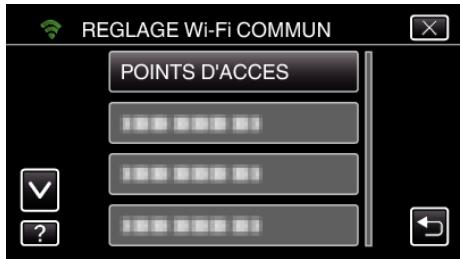
6 Tapez "AJOUT".
Opération sur cette caméra
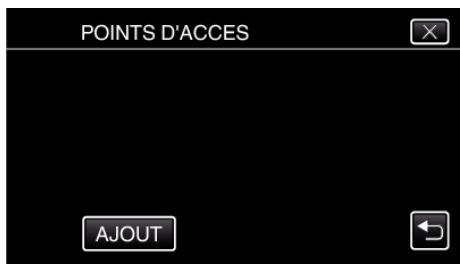
7 Tapez "ENREG. FACILE WPS".
Opération sur cette caméra
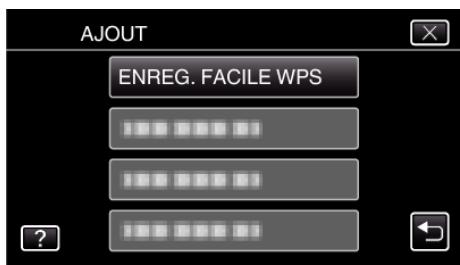
8 Activez le WPS du point d'accès (routeur LAN sans fil) en 2 minutes.
- Pour activer le WPS, consultez le manuel d'utilisation de votre appareil.
Une fois l'enregistrement terminé, tapez "OK" indiqué sur l'écran de la caméra.
(Opération sur cette caméra)
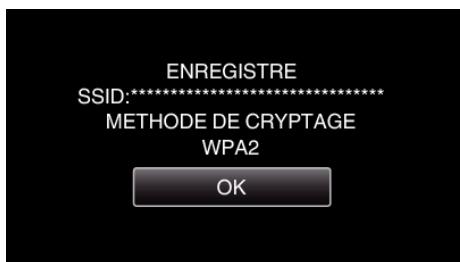
Cherchez le point d'accès et sélectionnez-le dans la liste.
Sélectionnez le nom (SSID) du point d'accès (routeur LNA sans fil) et le mot de passe à l'avance.
1. Tapez "MENU".
(Opération sur cette caméra)
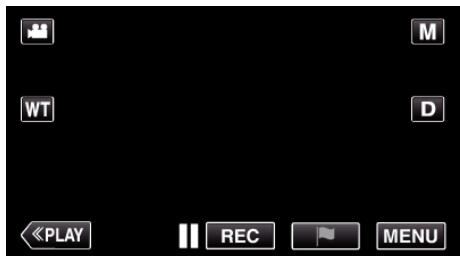
- Le menu principal s'affiche.
2 Tapez l'icône "Wi-Fi".
(Opération sur cette caméra)
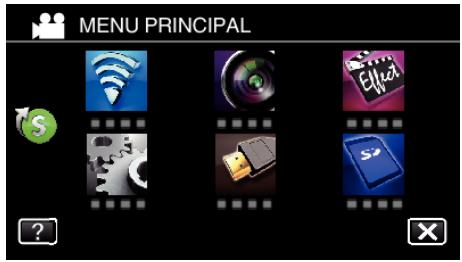
3 Tapez > en bas à droite de l’écran. (Opération sur cette caméra)
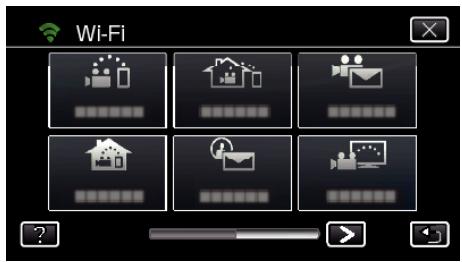
4 Tapez "REGlAGE Wi-Fi COMMUN". (Opération sur cetteamera)
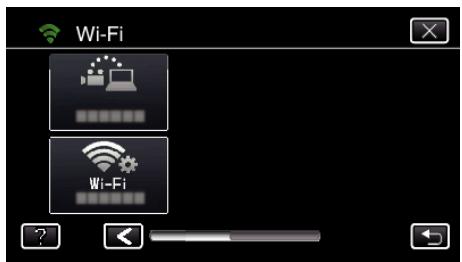
5 Tapez "POINTS D'ACCES". (Opération sur cetteamera)
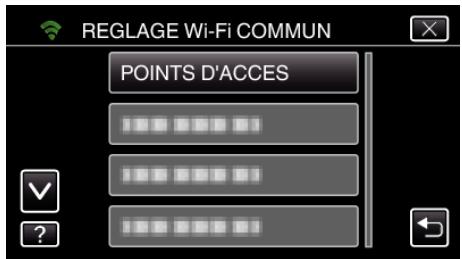
6 Tapez "AJOUT". (Opération sur cette caméra)
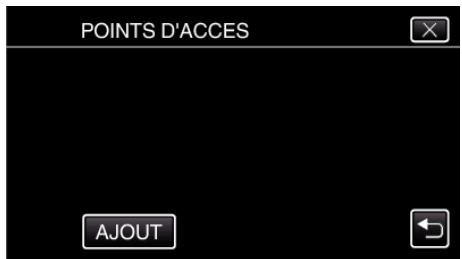
7 Tapez "RECHERCHER". (Opération sur cette caméra)
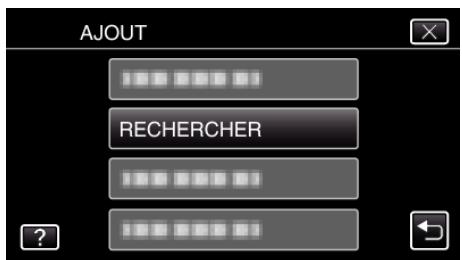
- Les résultats de la recherche apparaissent sur l'écran de la caméra.
- "IMPOSSIBLE DE TROUVER LE POINT D'ACCES" message s'affiche s'il n'existe aucun point d'accès aux alentours.
Tapez le nom (SSID) du point d'accès désiré dans la liste des résultats de recherche. (Opération sur cette caméra)
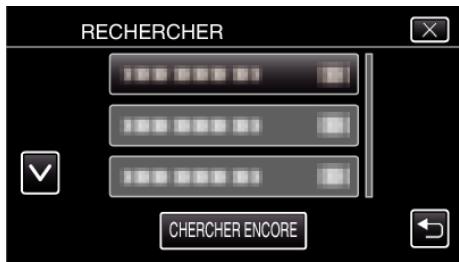
9 Enregistrez un mot de passe. (Opération sur cette caméra)
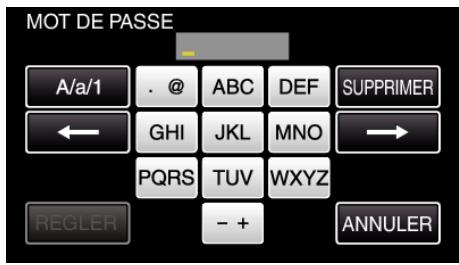
- Tapez sur le clavier sur l’écran pour saisir les caractères. Le caractère change à chaque contact.
- "ABC", par exemple, saisissez "A" en tapant une fois, "B" en tapant deux fois ou "C" en tapant trois fois.
- Tapez sur "SUPPRIMER" pour effacer un caractère.
- Tapez sur "ANNULER" pour sortir.
- Tapez "A/a/1" pour sélectionner le type de saisie de caractères de la dette majuscule, minuscule, et le nombre.
- Tapez sur ou pour vous déplacer d'un espace vers la gauche ou la droite.
- Le mot de passe n'est pas nécessaire si le routeur LAN sans fil n'est pas sécurisé.
Une fois l'enregistrement terminé, tapez "OK" indiqué sur l'écran de la caméra. (Opération sur cette caméra)
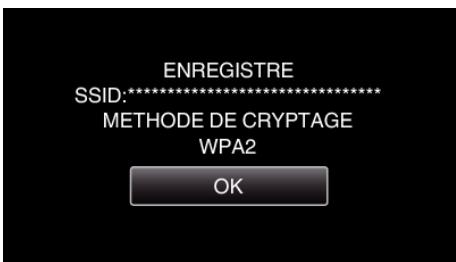
- D'autres méthodes, telles que "I'enregistrement manuel" et "I'enregistrement NIP WPS" sont aussi disponibles. Veuillez vous reférer au lien suivant pour obtenir plus de détails.
"Enregistrer les points d'accès de la caméra à raccorder (POINTS D'ACCES)" (p. 147)
Connectez le téléphone intelligent (ou l'ordinateur) au point d'accès (routeur LAN sans fil).
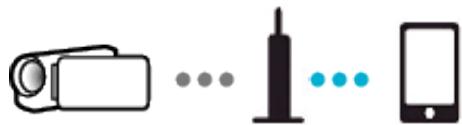
- Connectez le téléphone intelligent (ou l'ordinateur) au point d'accès (routeur LAN sans fil) à domicile.
- Pour obtenir de plus amples renseignements sur les connexions, veuillez vous référer aux manuels d'instruction de l'appareil en cours d'utilisation ou du routeur LAN sans fil.
- Ce réglage n'est pas nécessaire si le téléphone intelligent (ou l'ordinateur) a déjà été connecté au point d'accès (routeur LAN sans fil) à domicile.
Surveillance des images en connectant le téléphone intelligent et la caméra
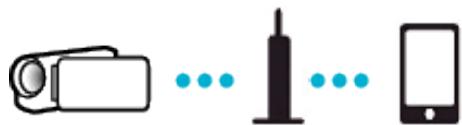
- Installez "Everio sync. 2" sur le téléphone intelligent à l'avance. "Installation de logiciels d'application pour téléphone intelligent" (p. 158)
Opération sur cette caméra
1. Tapez "MENU".
(Opération sur cette caméra)
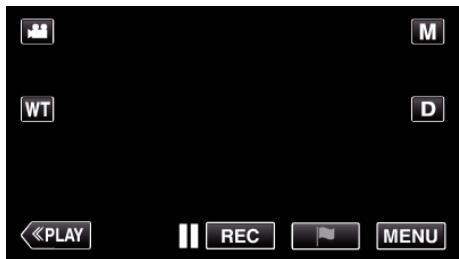
- Le menu principal s'affiche.
2 Tapez l'icône "Wi-Fi" (3).
Opération sur cette caméra
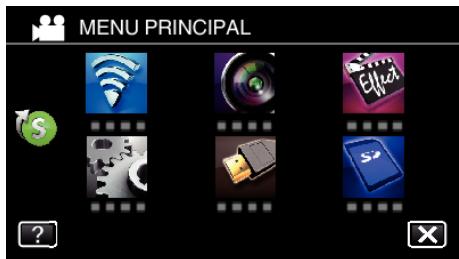
3 Tapez "VISUALISATION INT.". ()
(Opération sur cette caméra)
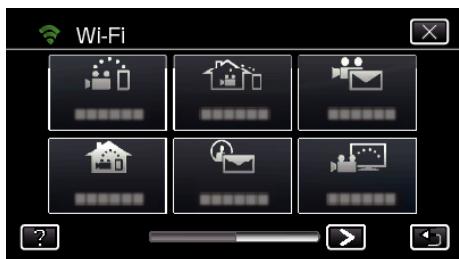
4 Tapez "DEMARRER" ().
(Opération sur cette caméra)
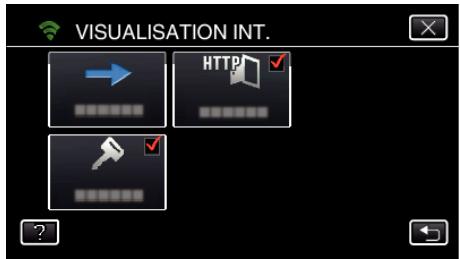
5 Commencez à établir la connexion. (Opération sur cette caméra)
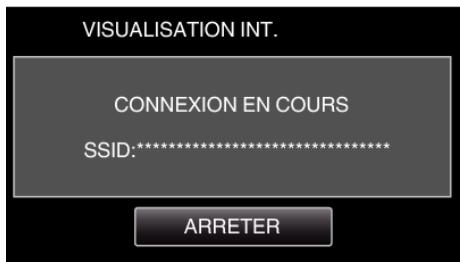
- Le nom (SSID) du point d'accès (routeur LAN sans fil) de la connexion s'affiche.
Voici ce qui s'affiche lorsque laamera est connectée au point d'accès.
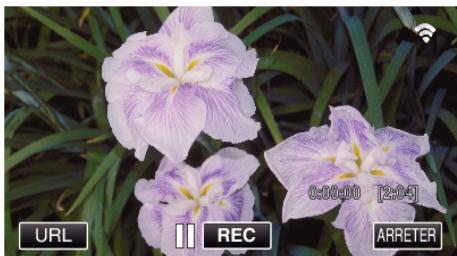
- Tapez "URL" pour afficher le URL requis pour connecter la caméra depuis le navigateur.
Opération sur le téléphone intelligent
1 Démarrez "Everio sync. 2" sur le téléphone intelligent après avoir réglé VISUALISATION INT..
- PourCOMMERCER, tapez“DEMARRER” dans VISUALISATION INT. sur la camera.
2 Tapez "VISUALISATION INT."
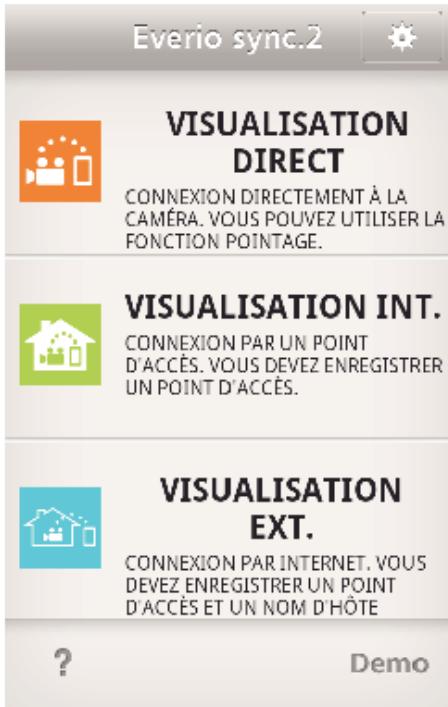
3 Connectez-vous avec votre nom d'utilisateur et mot de passe. (si une authentification n'est pas fournie)
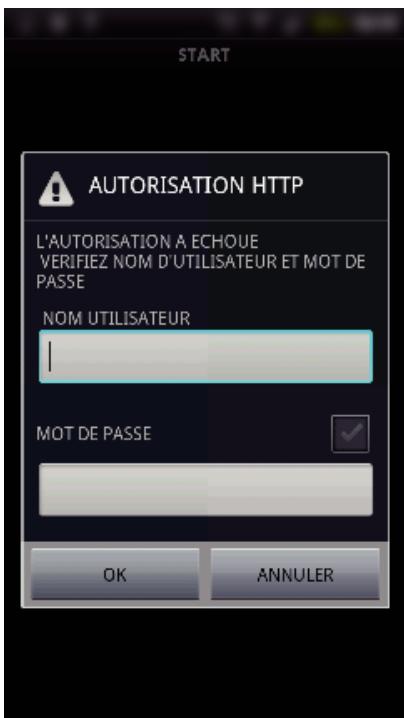
- Le nom d'utilisateur est "everio" et le mot de passe par défaut est "0000". "Changer les paramètres" (p. 136) L'écran d'enregistrement s'affiche.
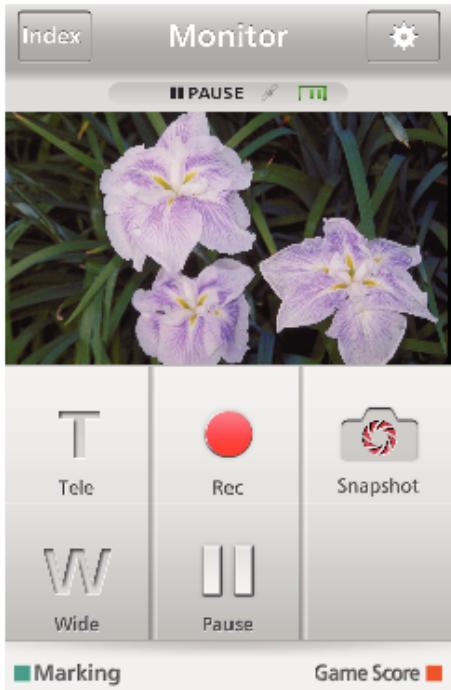
- Comment procéder à partir d'un téléphone intelligent "Utiliser des applications pour téléphone intelligent" (p. 158)
Surveiller à partir de l'ordinateur (windows 7)
1 Tapez la touche URL affichée sur l'écran de la caméra. (affiché lorsque l'ordinateur et la caméra sont connectés sans fil.)
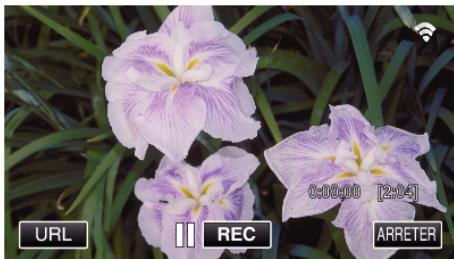
L'URL qui permet à l'ordinateur de se connecter apparait.
2 Vérifiez l'URL affichée sur l'écran de la caméra, qui commence par "http://".
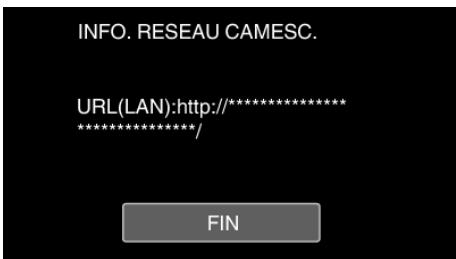
- Une fois l'URL vérifiée, tapez "FIN" pour revenir à l'écran précédent.
3 Démarrez Internet Explorer (navigateur Web) sur l'ordinateur et entrez l'URL.
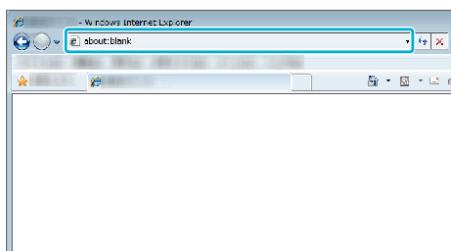
4 Connectez-vous avec votre nom d'utilisateur et mot de passe.
- Le nom d'utilisateur est "everio" et le mot de passe par défaut est "0000". "Changer les paramètres" (U3 p. 136)
- Fonctionnement à partir d'un navigateur Internet
"Utiliser la fonction Wi-Fi à partir d'un navigateur Web" (p. 172)
Surveillance des images par le biais d'internet (visualisation EXT.)
Vous pouvez vérifier l'image sur la caméra par le biais d'une connexion Internet avec un téléphone intelligent (ou un ordinateur).
- Pour utiliser cette fonction, il est nécessaire d'effectuer le réglage pour un routeur LAN sans fil compatible avec l'UPnP (Universal Plug and Play) et une connexion Internet depuis laquelle il est possible d'obtenir l'adresse IP globale.
- L'enregistrement de vidéos et de photos peut se faire pendant la surveillance.
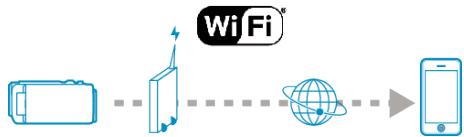
Régler des caméras multiples sur le même réseau:
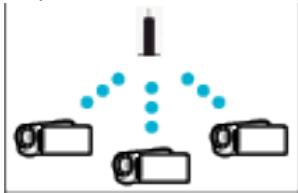
- Pour avoir plusieurs caméras, vous devez régler les ports HTTP pour chaque caméra.
Changer le port HTTP (VISUALISATION DIRECT / VISUALISATION INT. / VISUALISATION EXT.)
Ce dont vous avez besoin
- Téléphone intelligent ou ordinateur Windows
- Routeur LAN sans fil qui supporte UPnP (utiliser un produit qui a un logo de certification Wi-Fi)
Pour vérifier si UPnP est pris en charge, veuillez consulter le manuel d'instructions du routeur LAN sans fil utilisé.
- Connexion Internet avec une adresse IP globale
- Une adresse IP globale est une adresse IP qui est spécifique à tout Internet. Pour plus d'informations, veuillez contacter votre fournisseur d'accès internet.
Remarque :
- Selon le routeur LAN sans fil utilisé et la puissance du signal, vous pouvez rencontrer des problèmes de connexion ou des connexions lentes.
- Lorsque le zoom ou le socle panoramique est utilisé par le biais du téléphone intelligent ou de l'ordinateur, il est possible que le délai de réponse soit plus long comparé au fonctionnement manuel.
Réglages requis à l'avance
Pour fonctionner, il est nécessaire de connecter laamera à Internet par l'intermédiaire d'un point d'accès (routeur LAN sans fil compatible UPnP) dans la maison. En tant que tels, les 3 réglages suivants sont nécessaires. *Les réglages ci-dessus ne sont pas nécessaires s'ils ont été établis pour d'autres fonctions.
1 Enregistrement d'un point d'accès "Enregistrer les points d'accès de laamera à raccorder (POINTS D'ACCES)" (p. 147) 2 Obtention d'un compte DNS dynamique "Obtenir un compte DNS (DDNS) dynamique" (p. 140) 3 Réglage du compte sur cetteamera "Régler le DNS dynamique sur cetteamera (VISUALISATION EXT.)" (p. 141)
Attention :
- Même si l'enregistrement se fait correctement à laamera, l'accès peut être temporairement indisponible comme par exemple lorsque le serveur DNS dynamique est en panne. Pour vérifier si le serveur DNS dynamique fonctionne correctement, accédez au serveur DDNS avec un ordinateur pour le vérifier, etc.
Remarque :
- Avant d'utiliser cette fonction, il faut installer une application sur le téléphone intelligent.
Installation de logiciels d'application pour téléphone intelligent
1. Tapez "MENU".
(Opération sur cette caméra)
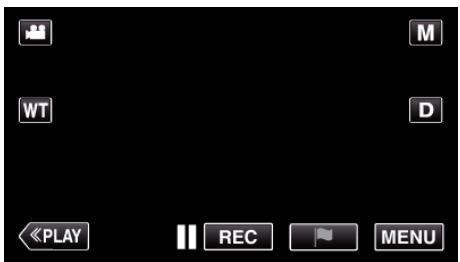
- Le menu principal s'affiche.
(Opération sur cette caméra)
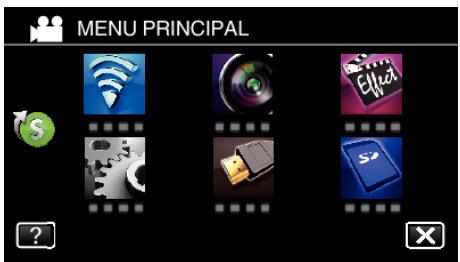
3 Tapez "VISUALISATION EXT." (Opération sur cetteámara)
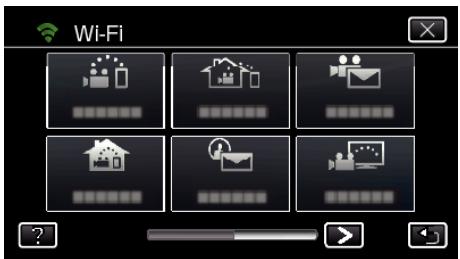
4 Tapez "DEMARRER" (). (Opération sur cetteamera)
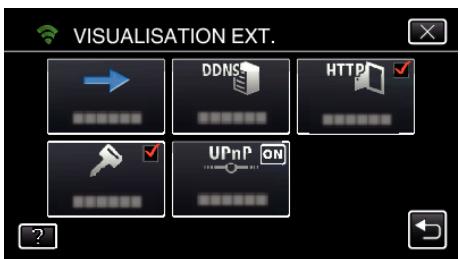
5 Commencez à établir la connexion. (Opération sur cette caméra)
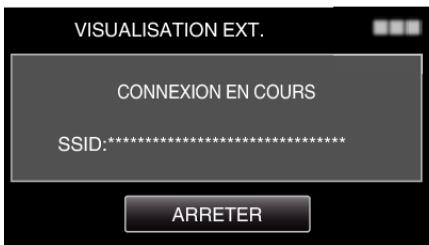
- Le nom (SSID) du point d'accès (routeur LAN sans fil) de la connexion s'affiche.
6 Voici ce qui s'affiche lorsque la caméra est connectée au point d'accès.
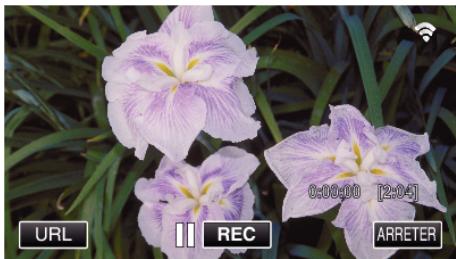
- L'URL (WAN) qui permet au téléphone intelligent de se connecter apparaît.
- (N'apparaît pas si le DDNS n'est pas réglé ou s'il est réglé incorrectement.)
- "UPnP" est affiché lorsque UPnP ne peut être utilisé.
Vérifiez l'URL (WAN).
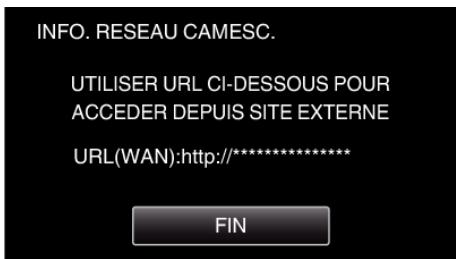
- Une fois l'URL vérifiée, tapez "FIN" pour revenir à l'écran précédent.
- "XUPnP" s'affiche lorsque UPnP ne peut pas être utilisé.
Opération sur le téléphone intelligent
1 Démarrez "Everio sync. 2" sur le téléphone intelligent après avoir réglé "VISUALISATION EXT."
Connectez-vous avec votre nom d'utilisateur et mot de passe. (si une AUTHENTIFICATION n'est pas fournie)
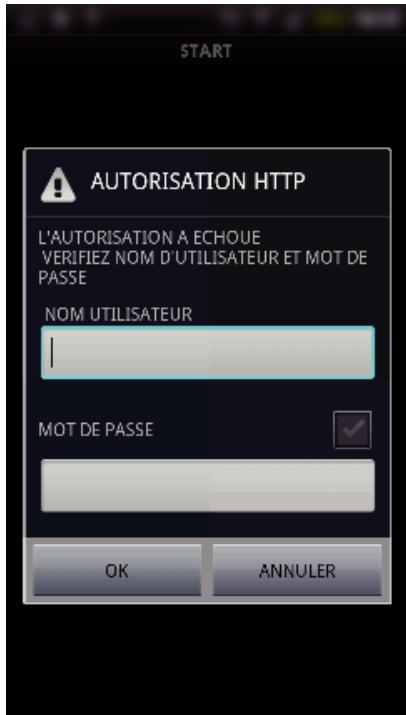
- Le nom d'utilisateur est "everio" et le mot de passe par défaut est "0000".
"Changer les paramètres" (p. 136)
L'écran d'enregistrement s'affiche.
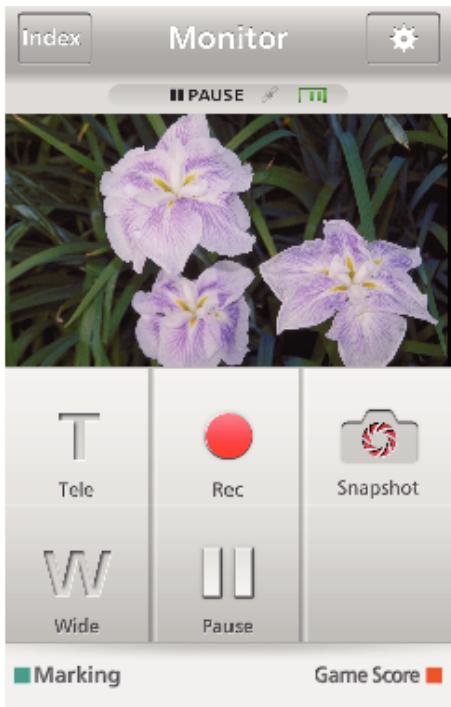
- Comment procéder à partir d'un téléphone intelligent "Utiliser des applications pour téléphone intelligent" (p. 158)
Surveiller à partir de l'ordinateur (windows 7)
1 Sur Internet Explorer (le navigateur Web), saisissez l'URL (WAN) qui est cochée dans "Opération sur cette caméra".
Connectez-vous avec votre nom d'utilisateur et mot de passe.
- Le nom d'utilisateur est "everio" et le mot de passe par défaut est "0000".
"Changer les paramètres" (p. 136)
- Fonctionnement à partir d'un navigateur Internet
Utiliser la fonction Wi-Fi à partir d'un navigateur Web (p. 172)
Attention :
- Pour surveiller des images pendant que vous êtes dehors, assurez-vous à l'avance que vous pouvez établir une connexion via l'Internet en entrant l'URL (WAN) affiché dans "Network Information".
Cependant, vous ne pouvez pas surveiller (exploiter) de la même manière que lorsque vous êtes absent quand votre téléphone intelligent (ou ordinateur) est connecté par le biais d'un point d'accès (routeur LAN sans fil) à votre domicile.
- Commencez à l'utiliser après avoir changé le mot de passe.
Si le mot de passe n'est pas changé, il y a un risque élevé d'accès non autorisé d'autres utilisateurs.
Aussi, évitez d'utiliser des mots de passe faciles à deviner, comme les dates de naissance.
Il est recommandé de changer votre mot de passe périodiquement.
Régler le mot de passe (VISUALISATION DIRECT/ VISUALISATION INT./ VISUALISATION EXT.)
- Il n'existe aucune garantie que les opérations fonctionnent dans tous les environnements. Par exemple, la fonction de téléchargement de vidéo sur navigateur Safari mobile, etc. n'est pas supportée.
Attention :
- Une utilisation élevée peut engendrer des frais de communication élevés et il peut y avoir une limite du volume des communications. Pour plus de détails, veuillez vérifier votre connexion Internet ou l'abonnement téléphone intelligent.
- Si la connexion réseau est lente, les images vidéo peuvent apparaître hachurées, ou le son audio peut être interrompu ou retardé.
- Cette fonction n'a pas été conçue pour la prévention des désastres et du crime.
- Pour éviter d'oublier d'éteindre l'alimentation, cette unité s'éteint automatiquement après 10 jours de fonctionnement en continu.
- Lorsque vous ne surveillez pas camera reste fixe.
- Même lors de la surveillance à partir d'un si elle n'est pas utilisée pendant plus de 3 heures. (La mise au point fonctionne à nouveau lorsque laamera est utilisée.)
Envoyer des photos par le biais d'un courrier électronique lors de la détection d'un visage ou d'un mouvement (detection/mail)
Une photo est automatiquement capturée et envoyée par courrier électronique lorsque des visages ou des mouvements sont détectés par la caméra.
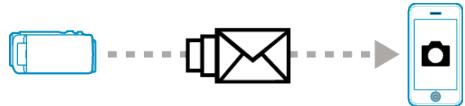
Remarque :
- La taille des photos prises par DETECTION/MAIL est de 640 × 360.
- L'opération par le biais d'une connexion à un téléphone intelligent (ou un ordinateur) en utilisant "VISUALISATION INT."/"VISUALISATION EXT." peut s'effectuer même pendant une pause dans la détection.
- Lorsque la caméra est connectée à un téléphone intelligent (ou un ordinateur), “PARAM. DETECT/MAIL” sera temporairement indisponible.
- Vous pouvez régler l'unité pour enregistrer automatiquement des vidéos pendant la détention.
"Enregistrement sur cette unité" (p. 136) - Pour éviter l'envoi de trop de courriers électroniques dans le cas de détections se produisant fréquemment, vous pouvez régler l'intervalle d'envoi des courriers électroniques. "Réglage de l'intervalle de détection" (p. 136)
Ce dont vous avez besoin
- Routeur LAN sans fil (utiliser un produit qui a un logo de certification Wi-Fi)
- Connexion Internet
- Compte pour envoyer des courriers électroniques (Prise en charge de SMTP. Les services de courriers électroniques qui sont uniquement accessibles à partir du Web ne peuvent pas être utilisés.)
Réglages requis à l'avance
Pour envoyer des courriers électroniques, il faut effectuer les réglages suivants à l'avance.
Les réglages ci-dessus ne sont pas nécessaires s'ils ont été établis pour d'autres fonctions.
1 Enregistrement d'un point d'accès "Enregistrer les points d'accès de la caméra à raccorder (POINTS D'ACCES)" (p. 147) 2 Réglage du compte pour l'envoi de courriers électroniques "Régler l'adresse de courrier électronique de l'expéditeur de la caméra" (p. 142) 3. Enregistrer l'adresse de courrier électronique du destinataire pour les courriers électroniques de notification (jusqu'à 8 adresses) "Enregistrer l'adresse de courrier électronique du destinataire de la caméra" (p. 144)
Méthode de fonctionnement
1. Tapez "MENU".
Réglez la télécommande sur le mode d'enregistrement.
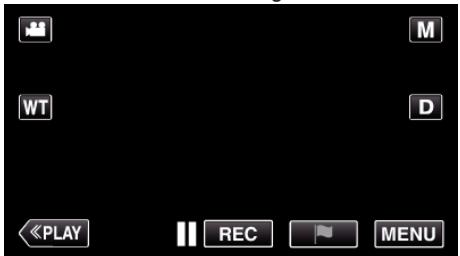
- Le menu principal s'affiche.
2 Tapez l'icône "Wi-Fi" ().
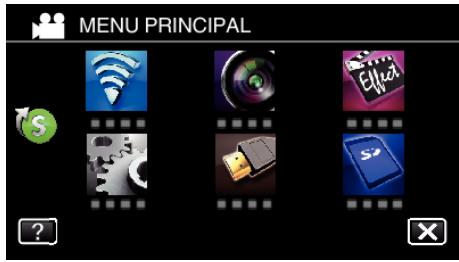
3 Tapez "DETECTION/MAIL" (4).
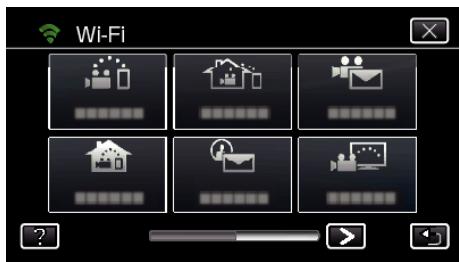
4 Tapez "DESTIN, DETECT./MAIL".
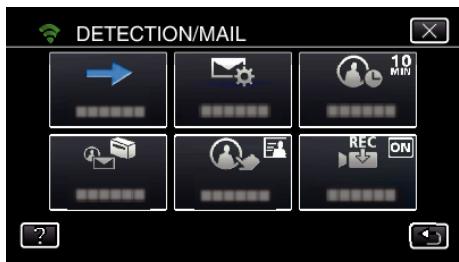
5 Sélectionnez "DESTIN, DETECT./MAIL", puis tapez
- Pour afficher l'icône, tapez l'adresse de courrier électronique.
- Pour annuler l'adresse de courrier électronique, cliquez encore une fois sur l'icone.
- Jusqu'à 8 adresses de courrier électronique peuvent être sélectionnées.
6 Tapez "DEMARRER" ().
7 Commencez à établir la connexion.
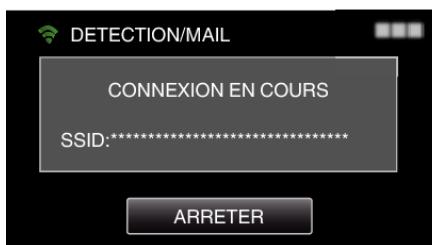
8 DETECTION/MAIL pause dans la détection
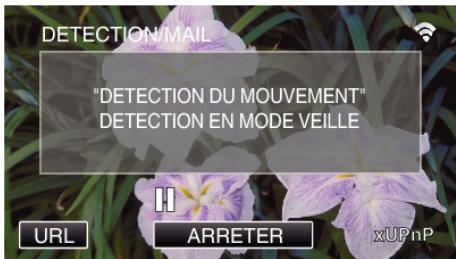
- La détection est suspendue au cours des 5 premières secondes.
9 DETECTION/MAIL détection en cours (un courrier électronique est automatiquement envoyé une fois la détection terminée)
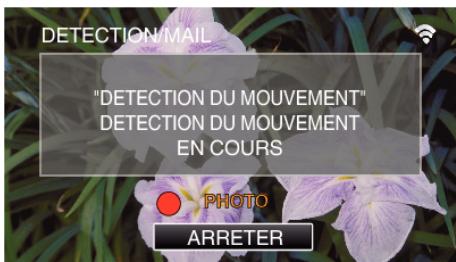
- L'icone "PHOTO" s'affiche à l'écran pendant environ 2 secondes lors de la détection.
- Les images sont capturées automatiquement lorsque des personnes se déplacent ou que des visages humains apparaissent sur l'écran de la caméra. (L'icone PHOTO apparait sur l'écran lors de la détection.)
- Les photos capturées seront envoyées par courriel aux destinataires sélectionnés.
10 Pause dans la détention
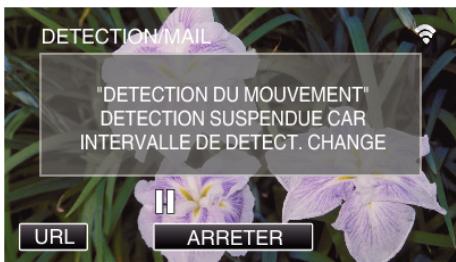
- Jusqu'à une nouvelle détection, la détention est suspendue au cours de la durée préétablie.
- "INTERVAL DE DETECT." peut être régle sur 15 secondes, 1 minute, 3 minutes, 10 minutes, 30 minutes ou 60 minutes.
"Régler l'intervalle de détection de cette caméra (PARAM. DETECT/MAIL)"
Attention :
- Cette fonction n'a pas été conçue pour la prévention des désastres et du crime.
- Pour éviter d'oublier d'éteindre l'alimentation, cette unité s'éteint automatiquement après 10 jours de fonctionnement en continu.
- Lorsque l'appareil est en attente de courriers électroniques de notification, la mise au point est fixe. Effectuez d'abord les réglages de la caméra, puis activez la notification par courrier électronique. La mise au point peut ne pas être correctement réglée si les courriers électroniques de notification commencent avant de faire les réglages de la caméra. Dans ce cas, désactivez temporairement la notification par courrier électronique, puis réactivez-la ensuite.
- Faites attention de ne pas créer trop d'envois de courriers électroniques. En fonction de votre fournisseur d'accès Internet pour le service des courriers électroniques, les courriers électroniques peuvent être indiqués comme étant des pourriels ou la limite d'utilisation peut être excédée. Assurez-vous de vérifier les modalités de votre fournisseur d'accès Internet à l'avance pour trouver s'il existe des restrictions sur le nombre ou la taille des courriers électroniques qui peuvent être envoyés.
- Avant d'identifier une autre personne comme le destinataire, assurez-vous d'obtenir son consentement à l'avance.
- Si vous répondez au courriel reçu à l'aide de cet appare eil. Vérifiez les courriels envoyés par cet appareil depuis l'ordinateur, etc.
- JVC ne sera pas responsable d'un problème découlant de l'envoi de courriers électroniques.
Enregistrer et envoyer des vidéos par courrier électronique (MAIL VIDEO)
Des vidéos allant jusqu'à 15 secondes peuvent être enregistrées et envoyées par courrier électronique.
Grâce à cette fonction, des vidéos courtes peuvent être livrées facilement, même quotidiennement, pour par exemple montrer aux grands-parents éloignés géographiquement, la croissance de leurs petits-enfants.
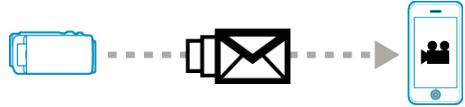
Remarque :
- Les caractéristiques des vidéos envoyées par courrier électronique sont les suivantes :
| Élément | Détails |
| Système | MP4 |
| Vidéo | - H.264/MPEG-4 AVC profil de base codec - Résolution 640 x 360 - 25p taux de trame - 1 Mbps de débit binaire |
| Audio | - technologie Advanced Audio Coding (AAC) - 48 kHz fréquence d'échantillonnage - 16 bit - 2 canaux |
Ce dont vous avez besoin
- Routeur LAN sans fil (utiliser un produit qui a un logo de certification Wi-Fi)
- Connexion Internet
- Compte pour envoyer des courriers électroniques (Prise en charge de SMTP. Les services de courriers électroniques qui sont uniquement accessibles à partir du Web ne peuvent pas être utilisés.)
Réglages requis à l'avance
Pour envoyer des courriers électroniques, il faut effectuer les réglages suivants à l'avance.
*Les réglages ci-dessus ne sont pas nécessaires s'ils ont été établis pour d'autres fonctions. 1 Enregistrement d'un point d'accès "Enregistrer les points d'accès de laamera à raccorder (POINTS D'ACCES)" (p. 147) 2 Réglage du compte pour l'envoi de courriers électroniques "Régler l'adresse de courrier électronique de l'expéditeur de laamera" (p. 142) 3 Enregistrer l'adresse de courrier électronique du destinataire (jusqu'à 8 adresses) "Enregistrer l'adresse de courrier électronique du destinataire de laamera" (p. 144)
Méthode de fonctionnement
1. Tapez "MENU".
Réglez la télécommande sur le mode d'enregistrement.
- Le menu principal s'affiche.
5 Sélectionnez "ADRESSE MAIL VIDEO", puis tapez
- Pour afficher l'icône, tapez l'adresse de courrier électronique.
- Pour annuler l'adresse de courrier électronique, cliquez encore une fois sur l'icone.
- Jusqu'à 8 adresses de courrier électronique peuvent être sélectionnées.
6 Tapez "DEMARRER" ().
7 Appuyez sur la touche START/STOP pour lancer l'enregistrement.
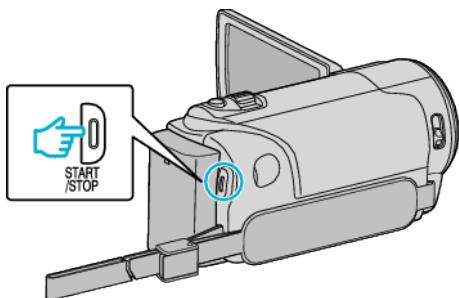
- Ou tapez le REC sur l'écran.
L'enregistrement commence après un décompte de 5 secondes.
- L'enregistrement commence immédiatement après avoir appuyé sur la touche START/STOP encore une fois au cours du décompte.
- Vous pouvez permettre à l'enregistrement de s'effectuer pendant 15 secondes ou appuyez sur la touche START/STOP pour arrêter.
Tapez "ENVOYER".
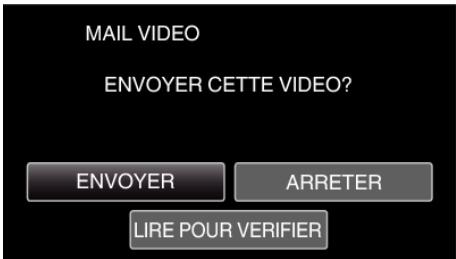
L'envoi du courrier vidéo commence. - Pour vérifier le fichier, tapez "LIRE POUR VERIFIER". - Lorsqu'il est terminé, tapez "OK".
Attention :
- Faites attention de ne pas créer trop d'envois de courriers électroniques. En fonction de votre fournisseur d'accès Internet pour le service des courriers électroniques, les courriers électroniques peuvent être indiqués comme étant des pourriels ou la limite d'utilisation peut être excédée. Assurez-vous de vérifier les modalités de votre fournisseur d'accès Internet à l'avance pour trouver s'il existe des restrictions sur le nombre ou la taille des courriers électroniques qui peuvent être envoyés.
- Avant d'identifier une autre personne comme le destinataire, assurez-vous d'obtenir son consentement à l'avance.
- En fonction du fournisseur d'accès de courrier électronique, l'envoi de vidéo peut ne pas être pris en charge.
- Une utilisation élevée peut engendrer des frais de communication élevés et il peut y avoir une limite du volume des communications. Pour plus de détails, veuillez vérifier votre connexion Internet ou l'abonnement téléphone intelligent.
- Si vous répondez au courriel reçu à l'aide de cet appareil, le récepteur ne peut pas vérifier votre courriel de réponse en utilisant cet appareil. Vérifiez les courriels envoyés par cet appareil depuis l'ordinateur, etc.
- JVC ne sera pas responsable d'un problème découlant de l'envoi de courriers électroniques.
- Les vidéos capturées par courrier vidéo ne sont pas enregistrées sur la caméra ou la carte SD.
- Les vidéos qui ont déjà été capturées ne peuvent pas être envoyées.
Surveillance des images sur un téléviseur (VISUALISATION TV)
Vous pouvez connecter cette unité à un téléviseur compatible DLNA sans fil pour voir sur l'écran du téléviseur les images sauvegardées sur cette unité. (Cette fonction peut ne pas être disponible en fonction du périphérique DLNA en cours d'utilisation.)
Connectez-vous par le biais d'un point d'accès (routeur LAN sans fil) à domicile.
Ce dont vous avez besoin
- Périphérique compatible DLNA
- Routeur LAN sans fil (utiliser un produit qui a un logo de certification Wi-Fi)
Réglages requis à l'avance
1 Connectez la caméra au point d'accès (routeur LAN sans fil).
Enregistrer les points d'accès de laamera à raccorder (POINTS D'ACCES)
- Connecter le périphérique compatible DLNA au point d'accès (cette fonction est également disponible pour une connexion filaire)
Les réglages ci-dessus ne sont pas nécessaires s'ils ont été établis pour d'autres fonctions.
Méthode de fonctionnement
1. Tapez "MENU".
(Opération sur cette caméra)
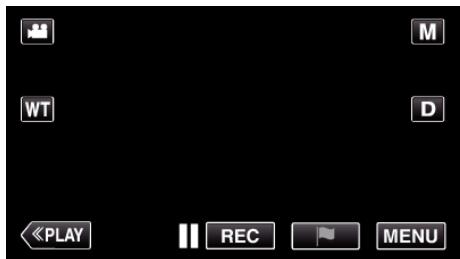
- Le menu principal s'affiche.
(Opération sur cette caméra)
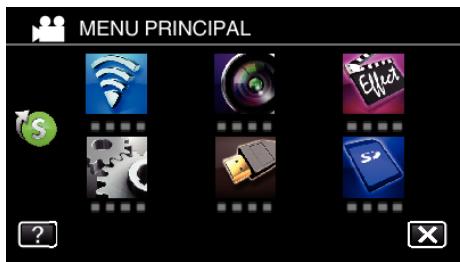
3 Tapez "VISUALISATION TV" (1).
(Opération sur cette caméra)
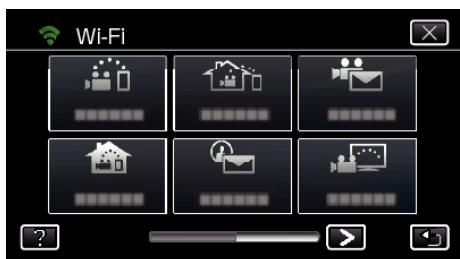
4 Tapez "DEMARRER" ().
(Opération sur cette caméra)
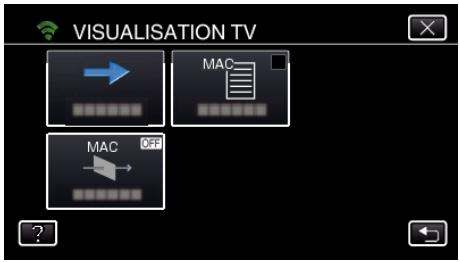
5 Commencez à établir la connexion. (Opération sur cette caméra)
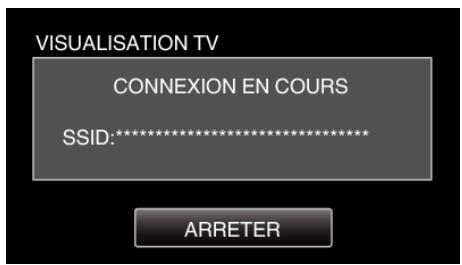
Connexion en cours
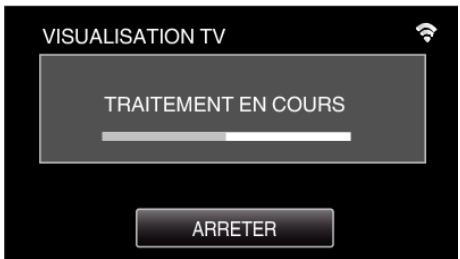
7 Une fois la connexion établie, attendez le démarrage du périhérique DLNA. (Opération sur cette caméra)
- Si un grand nombre de photos sont enregistrées sur la caméra, cela peut prendre du temps à démarrer.
Utiliser à partir du périphérique DLNA
- Depuis le périphérique DLNA, accédez au dossier de photos sur Everio pour sélectionner les images à dire.
- Pour plus de détails sur le fonctionnement, consultez le manuel d'utilisation du périphérique DLNA utilisé.
Les images apparaissent sur l'écran du périphérique DLNA (Opération sur un périphérique DLNA)
- À partir des instructions suivantes, effectuez les opérations sur le périphérique DLNA. Pour plus de détails sur l'utilisation de votre téléviseur, consultez le manuel d'instructions du téléviseur utilisé.
Remarque :
- Si le téléviseur compatible DLNA utilisé ne peut pas détecter Everio, tapez "ARRETER" pour commencer à partir de l'étape 1 encore une fois.
Attention :
- Cette fonction n'a pas été conçue pour la prévention des désastres et du crime.
- Nous ne garantissons pas la compatibilité avec les téléviseurs compatibles DLNA.
- Cette fonction est disponible également lorsqu'une connexion filaire au point d'accès est effectuée.
- Pour éviter d'oublier d'éteindre l'alimentation, cette unité s'éteint automatiquement après 10 jours de fonctionnement en continu.
Stockage FACILE
Vous voulez sauvegarder des vidéos et les photos sur votre ordinateur en suivant quelles étapes simples.
Connectez l'ordinateur sans fil au point d'accès à domicile (routeur LAN sans fil).
Ce dont vous avez besoin
- Ordinateur (installé LoiLoFit for Everio sur votre ordinateur) "Installer le logiciel fourni" (p. 96)
- Routeur LAN sans fil (utiliser un produit qui a un logo de certification Wi-Fi) Active la fonction UPnP du routeur LAN sans fil.
Réglages requis à l'avance
1 Il est nécessaire d'enregistrer les renseignements requis pour connecter laamera au point d'accès (routeur LAN sans fil). "Enregistrer les points d'accès de laamera à raccorder (POINTS D'ACCES)" (p. 147) 2 En outre, il est également nécessaire de connecter l'ordinateur au point d'accès à l'avance. *Les réglages ci-dessus ne sont pas nécessaires s'ils ont été établis pour d'autres fonctions.
Méthode de fonctionnement
1. Tapez "MENU".
(Opération sur cette caméra)
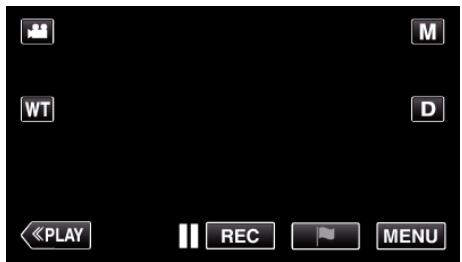
- Le menu principal s'affiche.
2 Appuyez sur le menu de raccourcis (5). (Opération sur cette caméra)
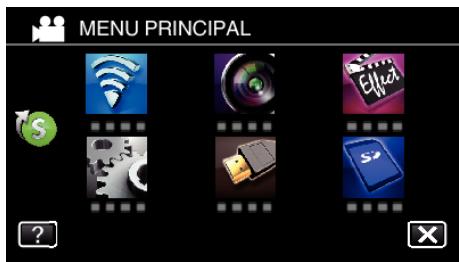
3 Tapez "STOCKAGE FACILE". (Opération sur cette caméra)
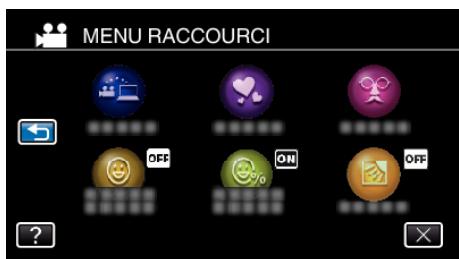
4 La connexion commence. (Indicateur sur cette caméra)
- Tapez "ARRETER" pour déconnecter.
La connexion est établie ; la sauvegarde commence. (Indicateur sur cette caméra)
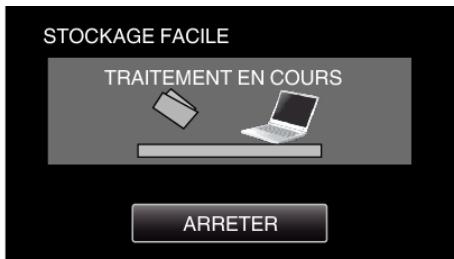
- Tapez "ARRETER" pour déconnecter.
La sauvegarde démarre.
- Everio Watcher apparaît sur la barre des tâches située en bas à droite de l'écran de l'ordinateur.
- Pour voir l'état de la sauvegarde et le temps restant, déplacez la flèche vers celui-ci.
La sauvegarde est terminée. (Opération sur cette caméra)
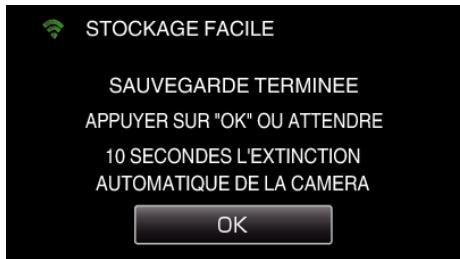
- Tapez "OK" ou attendez environ 10 secondes pour couper automatiquement l'alimentation.
Remarque :
- Après avoir effectué "STOCKAGE FACILE", il est recommandé de vérifier que les données sont correctement stockées.
- À partir de la deuxième fois et par la suite, les fichiers nouvellement ajoutés sont sauvegardés.
Enregistrer les informations de localisation
Vous pouvez enregistrer les informations sur l'emplacement d'un site où l'enregistrement se fait par l'intermédiaire d'une connexion directe (Wi-Fi directe) avec un téléphone intelligent.
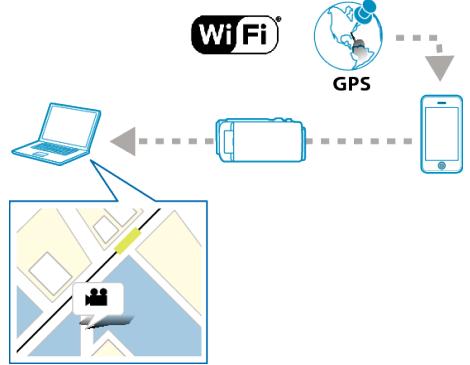
Remarque :
- Pour obtenir les informations sur l'endroit, il est nécessaire de connecter le téléphone intelligent à la caméra et de démarrer l'application du téléphone intelligent.
Aussi, il n'est pas nécessaire de régler le "INFO EMPL TRANSF INT" pour l'application du téléphone intelligent.
Réglage de l'application du téléphone intelligent (p. 169) Activez la fonction GPS sur le téléphone intelligent à l'avance. - Les informations enregistrées sur l'endroit peuvent être utilisées sur le logiciel fourni avec cet appareil.
Réglages requis à l'avance
Réglez votre appareil et téléphone intelligent en effectuant les opérations suivantes.
Pour un téléphone intelligent qui prend en charge le WPS, veuillez vous référer à "Wi-Fi Protected Setup (WPS)".
*WPS est une méthode pour se connecter à la caméra et au téléphone intelligent sans fil par une simple touche.
Se connecter en saisissant le mot de passe wi-fi.
1. Tapez "MENU".
(Opération sur cette caméra)
Réglez la caméra sur le mode d'enregistrement.
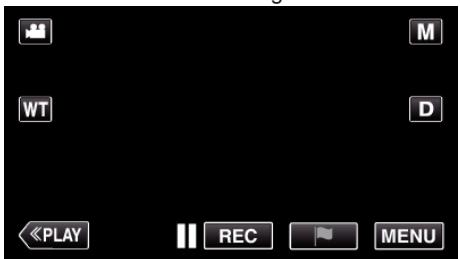
- Le menu principal s'affiche.
(Opération sur cette caméra)
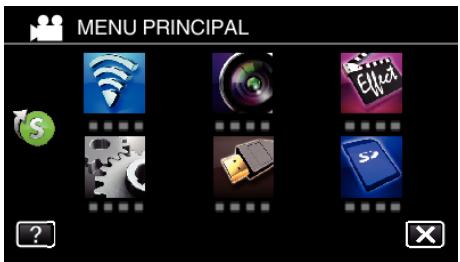
3 Tapez l'icône "VISUALISATION DIRECT" (...) dans le menu "Wi-Fi". (Opération sur cetteámara)
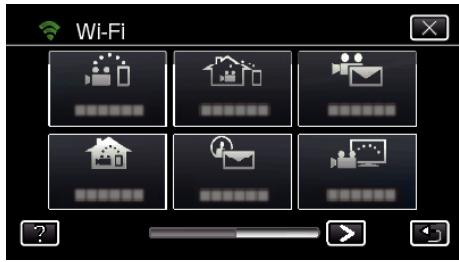
4 Tapez "DEMARRER" (). (Opération sur cetteamera)
- Lorsque iFrame est sélectionné pour "FORMAT ENREG. VIDEO", l'affichage suivant se produit et le mode d'enregistrement est en mode 50i dans AVCHD.
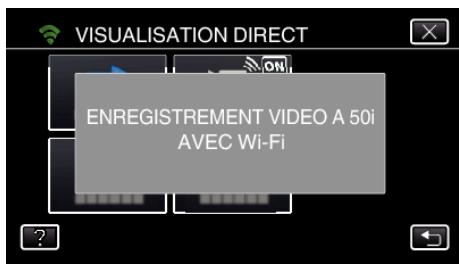
5 Vérifiez le SSD et PASS affichés sur l'écran de la caméra.
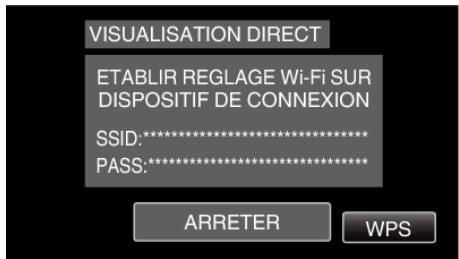
6 Sélectionnez le SSID à l'étape 5 sur l'écran de sélection du réseau Wi-Fi sur votre téléphone intelligent et saisissez le PASS sur l'écran de mot de passe.
Opération sur le téléphone intelligent (ou ordinateur)
- Pour de plus amples détails sur la connexion de votre téléphone intelligent (ou ordinateur) à un réseau Wi-Fi, veuillez vous référer au manuel d'instructions du terminal de téléphone en usage.
Une connexion est établie et apparaît sur l'écran de la caméra.
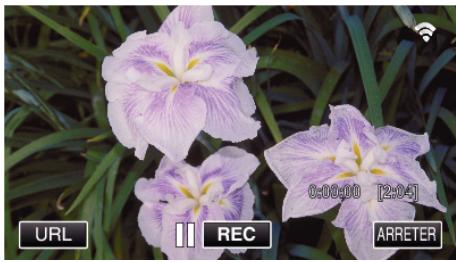
Se connecter par le wi-fi protected setup (WPS)
1. Tapez "MENU".
(Opération sur cette caméra)
Réglez la caméra sur le mode d'enregistrement.
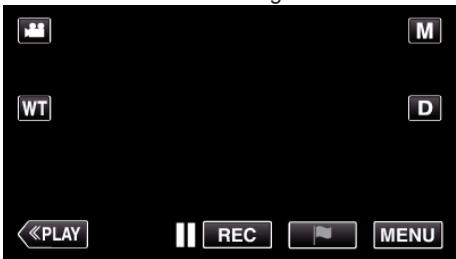
- Le menu principal s'affiche.
(Opération sur cette caméra)
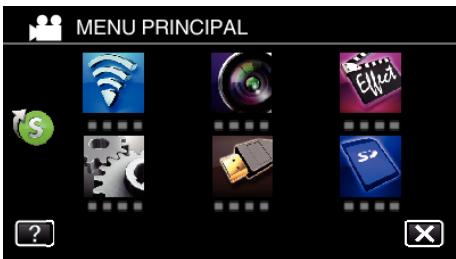
3 Tapez l'icône "VISUALISATION DIRECT" (...) dans le menu "Wi-Fi". (Opération sur cetteamera)
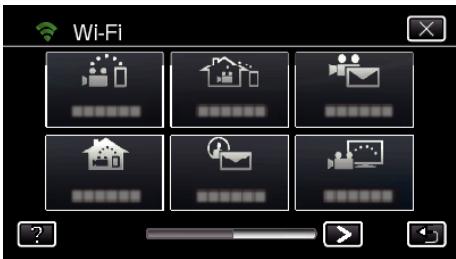
4 Tapez "DEMARRER" ().
Opération sur cette caméra
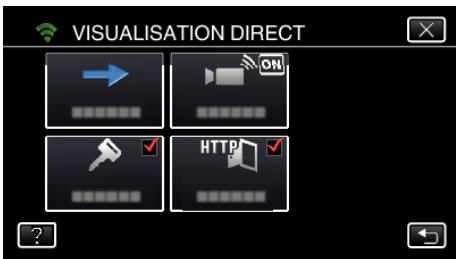
- Lorsque iFrame est sélectionné pour "FORMAT ENREG. VIDEO", l'affichage suivant se produit et le mode d'enregistrement est en mode 50i dans AVCHD.
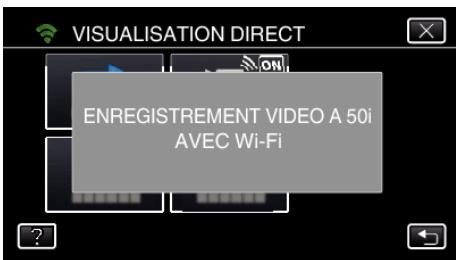
5 Tapez "WPS".
Opération sur cette caméra
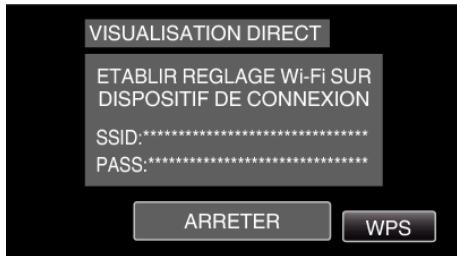
6 Activez le WPS sur le téléphone intelligent (ou l'ordinateur) en moins de 2 minutes.
(Opération sur le téléphone intelligent (ou ordinateur))
- Pour activer le WPS, consultez le manuel d'utilisation de votre appareil.
Une connexion est établie et apparait sur l'écran de la caméra.
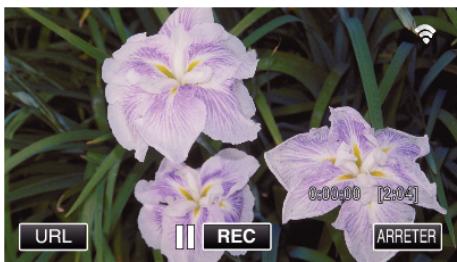
Méthode de fonctionnement
1 Activez la fonction GPS sur le téléphone intelligent.
Opération sur le téléphone intelligent
- Pour plus de détails sur l'utilisation de votre téléphone intelligent, consultez le manuel d'instructions de l'appareil utilisé.
2 Lancez "Everio sync 2" sur le téléphone intelligent.
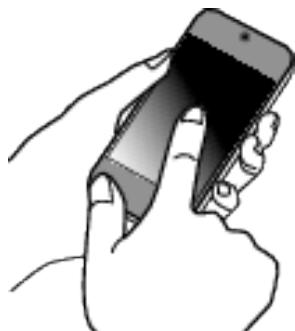
3 Tapez "VISUALISATION DIRECT".
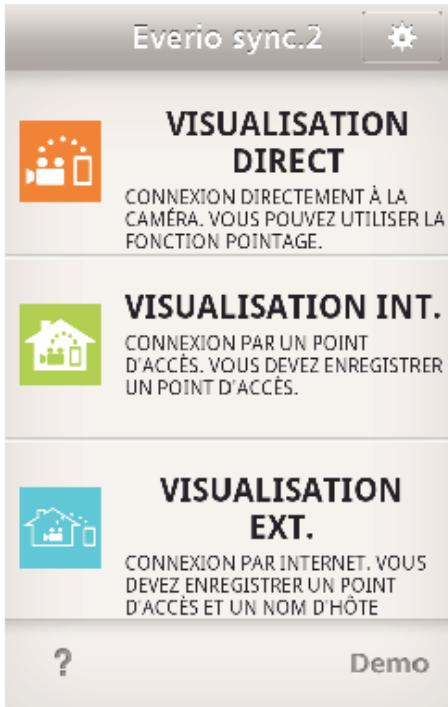
4 L'écran de contrôle apparait.
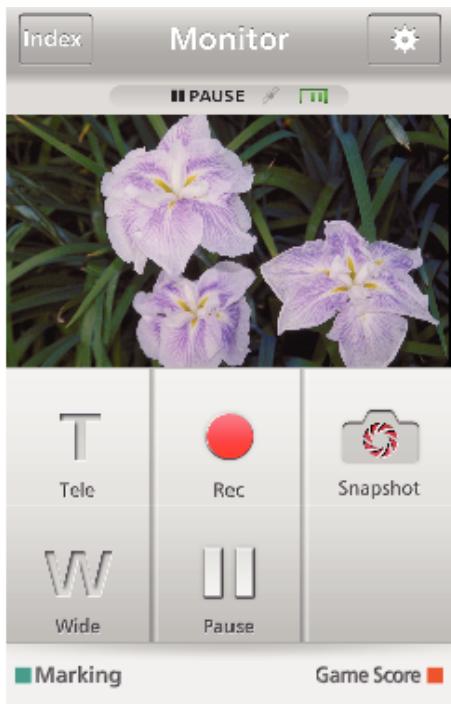
- Pour modifier l'intervalle de temps pour obtenir les informations de localisation GPS (OFF-15 sec.), tapez.
Réglage de l'application du téléphone intelligent" (p. 169)
5 Recevoir les informations de localisation (affichage sur cette caméra)
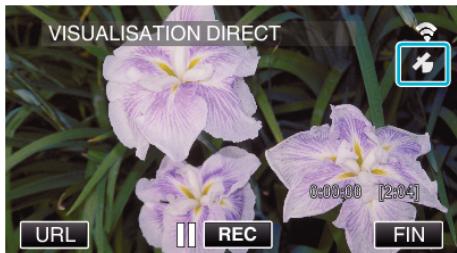
- Lorsque les informations de localisation GPS sont reçues par le téléphone intelligent, une icône (S) s'affiche sur l'écran de la caméra.
6 Lancez l'enregistrement. (opération sur cette caméra)
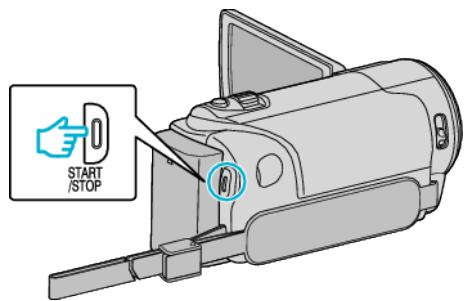
- Appuyez sur la touche "START/STOP" pour commencer l'enregistrement normal.
Remarque :
- L'enregistrement manuel ne peut être effectué.
- Il n'est pas possible d'utiliser le mode lecture.
Utiliser le socle panoramique (vendu séparément)
La technique panoramique (qui déplace la caméra de gauche à droite et de manière horizontale) peut se faire par le biais d'un téléphone intelligent en réglant la caméra sur le socle panoramique. Pour utiliser un socle panoramique, modifiez le réglage du "SORTIE AV" à l'avance. Modifiez le réglage à partir de l'écran de menu de la caméra.
Modifier le réglage de la prise AV.
- Par défaut, la prise AV est réglée sur "AV". Pour utiliser un socle panoramique, modifiez le réglage en suivant les étapes suivantes.
1. Tapez "MENU".
(Opération sur cette caméra)
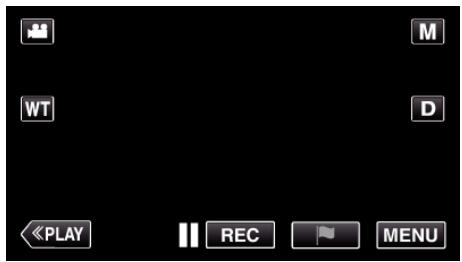
Tapez "REGlAGES CONNEXION".
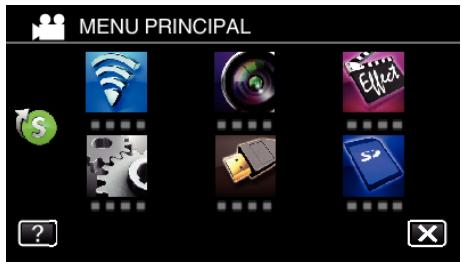
- Tapez × pour quitter l'écran de réglage.
Régler la lampe sur le socle panoramique.
- Pour avoir tous les détails pour raccorder le socle panoramic que. 1 Posez laamera sur le socle panoramicque.
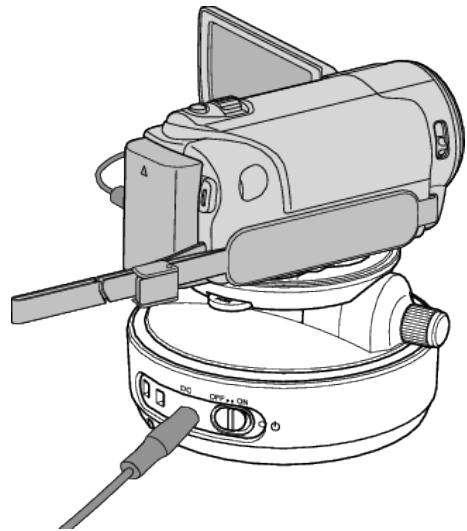
- Pour avoir tous les détails pour raccorder le socle panoramique et laamera, veuillez vous référer au manuel d'instructions du socle panoramique. 2 Reglez l'alimentation du socle panoramique sur "ON".
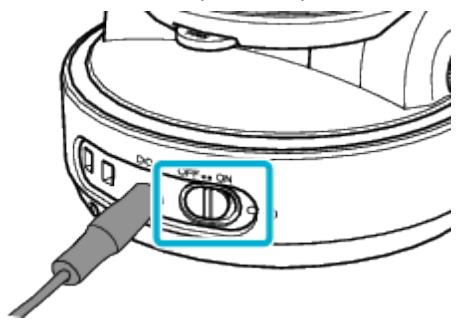
Attendez que le socle panoramique arrête sa rotation.
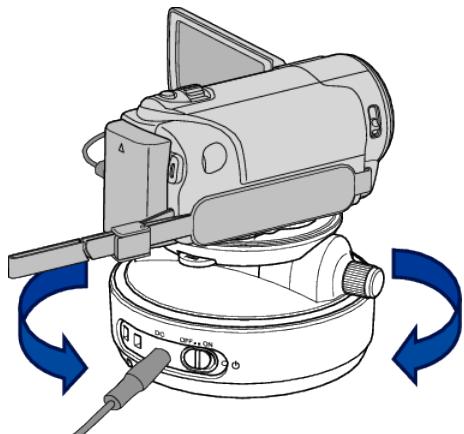
- Lorsque l'alimentation est branchée, le socle panoramique se déplace de gauche à droite pour ajuster la position.
Fonctionnement à partir d'un téléphone intelligent
- Connectez la caméra et le téléphone intelligent via VISUALISATION DIRECT ou VISUALISATION INT./VISUALISATION EXT.. "Surveillance des images par le biais d'une connexion directe (VISUALISATION DIRECT)" (p. 113) "Surveillance des images par le biais d'un point d'accès à domicile (VISUALISATION INT.)" (p. 116) "Surveillance des images par le biais d'Internet (VISUALISATION EXT.)" (p. 121)
1. Démarrez "Everio sync.".
- Démarrez l'application après avoir confirmé que le téléphone intelligent est connecté à cette caméra.
2 Tapez sur la méthode de connexion.
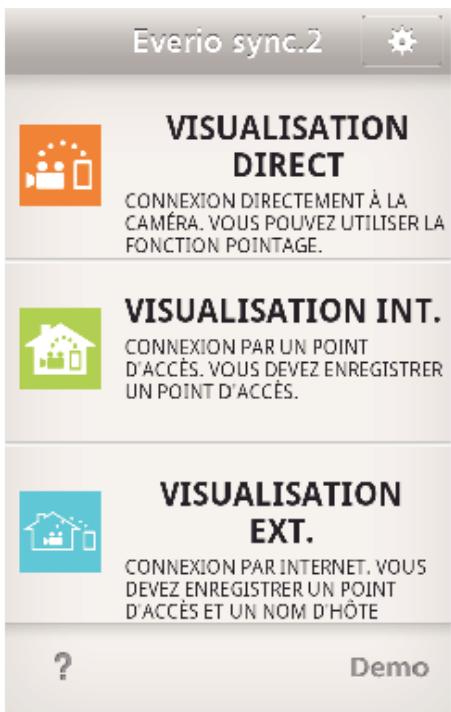
3 Tapez ← / → pour effectuer l'opération panoramique.
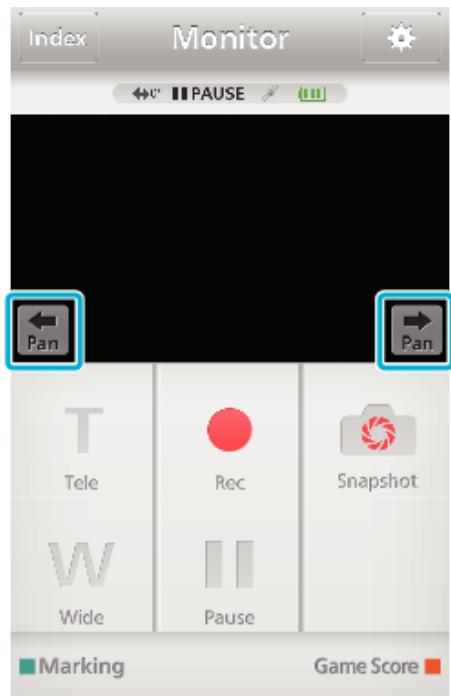
Remarque :
- Il est possible de régler la vitesse de l'opération panoramique en deux étapes.
Modifier la vitesse de la fonction panoramique
Changer les paramètres
Pour utiliser la fonction Wi-Fi, il peut être nécessaire d'effectuer quelques réglages sur laamera et le téléphone intelligent (ou l'ordinateur). - Enregistrement des points d'accès pour se connecter (routeur LAN sans fil) "Enregistrer les points d'accès de laamera à raccorder (POINTS D'ACCES)" (p. 147) - Obtention d'un compte DNS dynamique "Obtenir un compte DNS (DDNS) dynamique" (p. 140) - Réglage du compte sur cetteamera "Réglage du DNS dynamique sur cetteamera (VISUALISATION EXT.)" (p. 141) - Réglage de l'adresse de courrier électronique de l'expéditeur "Régler l'adresse de courrier électronique de l'expéditeur de laamera" (p. 142) - Enregistrement de l'adresse de courrier électronique du destinataire "Enregistrer l'adresse de courrier électronique du destinataire de laamera" (p. 144)
Configuration du menu
| Réglage | Détails |
| VISUALISATION DIRECT | Configure certains réglages pour VISUALISATION DIRECT. • MOT DE PASSE Établit le mot de passer pour acceder à laamera. “Régler le mot de passer (VISUALISATION DIRECT/VISUALISATION INT./VISUALISATION EXT.)” (€3 p. 138) • PROPR. GROUPE OBLIG. (Valeur implicite: “MARCHE”) Pour savoir s'il faut obtenir ou non la permission du groupe propriétaire. • ARRET: Utiliséze cette fonction si la connexion aux dispositifs qui prend en charge le Wi-Fi Direct échoue. (Lorsqu'elle est régliée sur ARRET, la connexion aux apparèels qui ne prend pas en charge le Wi-Fi Direct sera déactivée.) • MARCHE: Il est normalment conseilé d'établier cette fonction. “Régler le propriétaire obligatoire du groupe (VISUALISATION DIRECT)” (€3 p. 139) • PORT HTTP (Valeur implicite: “80”) Modifie le nombre du port pour acceder à laamera. “Changer le port HTTP (VISUALISATION DIRECT/VISUALISATION INT./VISUALISATION EXT.)” (€3 p. 139) |
| VISUALISATION INT. | Configure certains réglages pour VISUALISATION INT.. • MOT DE PASSE (Valeur implicite: “0000”) Sélectionne le mot de passer pour acceder à laamera. “Régler le mot de passer (VISUALISATION DIRECT/VISUALISATION INT./VISUALISATION EXT.)” (€3 p. 138) • PORT HTTP (Valeur implicite: “80”) Modifie le nombre du port pour acceder à laamera. “Changer le port HTTP (VISUALISATION DIRECT/VISUALISATION INT./VISUALISATION EXT.)” (€3 p. 139) |
| VISUALISATION EXT. | Configure certains réglages pour VISUALISATION EXT.. • MOT DE PASSE (Valeur implicite: “0000”) Sélectionne le mot de passer pour acceder à laamera. “Régler le mot de passer (VISUALISATION DIRECT/VISUALISATION INT./VISUALISATION EXT.)” (€3 p. 138) • UPnP (Valeur implicite: “MARCHE”) Règle l'UPnP de laamera. • ARRET: Désactive l'UPnP. • MARCHE: Active l'UPnP. “Régler l'UPnP de cetteamera (VISUALISATION EXT.)” (€3 p. 140) • PARAMETRE DDNS Configure certains réglages pour le service DDNS. “Régler le DNS dynamique sur cetteamera (VISUALISATION EXT.)” (€3 p. 141) • PORT HTTP (Valeur implicite: “80”) Modifie le nombre du port pour acceder à laamera. “Changer le port HTTP (VISUALISATION DIRECT/VISUALISATION INT./VISUALISATION EXT.)” (€3 p. 139) |
| DETECTION/MAIL | Configure certains réglages pour les couriers de notification. • DESTINATION DETECT/MAIL Sélectionne l'adresselectronique du destinataire pour Déctector/Courrier. “Envoyer des photos par le biais d'un courierlectronique lors de la détction d'un visage ou d'un mouvement (DETECTION/MAIL)” (€3 p. 124) • PARAMETRE MAIL Établit les adresseslectroniques de l'expéditeur et du destinataire. “Régler l'adresse de couroyélectronique de l'expéditeur de laamera” (€3 p. 142) “Enregistrer l'adresse de couroyélectronique du destinataire de laamera” (€3 p. 144) • METHODE DE DETECTION (Valeur implicite: “DETECTION MOUVEMENT”) Règle la méthode de détention pour démarrer l'enregistrement. • DETECTION MOUVEMENT: Démarre l'enregistrement lors de la détction de mouvements du sujet. • DETECTION VISION: Démarre l'enregistrement lors de la détction d'un visage humain. “Régler la méthode de détention de cetteamera (PARAM. DETECT/MAIL)” (€3 p. 146) • INTERVAL DE DETECT. (Valeur implicite: “10 minutes”) Règle la durée pour activer la détention après une détction précédente. “Régler l'intervalle de détention de cetteamera (PARAM. DETECT/MAIL)” (€3 p. 146) • ENREGISTREMENT AUTO (Valeur implicite: “MARCHE”) Établit si cetteamera doit enregistrer une videod pendant la détction. • ARRET: N'enregistre pas de vidéos sur cetteamera. • MARCHE: Enregistrre des vidés sur cetteamera. “Régler l'auto-enregistrement sur cetteamera (PARAM. DETECT/MAIL)” (€3 p. 147) |
| MAIL VIDEO | • ADRESSE MAIL VIDEO Sélectionne l'adresselectronique du destinataires pour les couriers videoo. "Envoyer des photos par le biais d'un courrierlectronique lors de la détction d'un visage ou d'un mouvement (DETECTION/MAIL)" (€p. 124) • PARAMETRE MAIL Établit les adresseslectroniques de l'expéditeur et du destinataires. "Régler l'adresse de courrierlectronique de l'expéditeur de laamera" (€p. 142) "Enregisterl'adresse de courrierlectronique du destinataires de laamera" (€p. 144) |
| VISUALISATION TV | • FiltRE ADRESSE MAC (Valeur implicite: "ARRET") En réglant "MARCHE", il est possible de rechercher Everio à partir de l'appareil (écran du télévisuer); il faut enregistrer à l'avance l'adresse MAC de l'appareil sur Everio. • ARRET: Désactive l'UPnP. • MARCHE: Active l'UPnP. "Activer le filtrage par adresse MAC (VISUALISATION TV)" (€p. 154) • LISTE ADRESSE MAC L'adresse MAC de l'écran du téléviseur peut être enregistrée sur laamera. "Enregistrer le filtrage par adresse MAC (VISUALISATION TV)" (€p. 154) |
| REGLAGE WiFi COMMUN | Configure certains régles relatifs au réseau. • POINTS D'ACCES Ajoute, supprime ou effectue des régles LAN des points d'accès (routeur LAN sans fil). "Enregistrer les points d'accès de laamera à raccorder (POINTS D'ACCES)" (€p. 147) • PARAMETRE MAIL Établit les adresseslectroniques de l'expéditeur et du destinataires. "Régler l'adresse de courrierlectronique de l'expéditeur de laamera" (€p. 142) "Enregistrer l'adresse de courrierlectronique du destinataires de laamera" (€p. 144) • ADRESSE MAC (Adresse Media Access Control) Affiche l'adresse MAC de cetteamera. (La fonction ci-dessus affiche l'adresse MAC lors de la connexion à un point d'accès, alors que la fonction ci-dessous affiche l'adresse pendant une connexion directe.) "Vérification de l'adresse MAC de cetteamera" (€p. 155) • AJUS. DEPUIS CODE QR Effectuez le réglage Wi-Fi une fois que laamera a lu le code QR généraperès avoir suivi les instructions dans Manuel d'utilisation. "Utiliser Wi-Fi en créé un code QR (GZ-EX315/GZ-EX310)" (€p. 181) • PARAM. VERROULL. Établit un mot de passer pour empêcher les autres de voir les régles du réseau. "Protégier les régles du réseau avec un mot de passer" (€p. 155) • INITIALISATION Rétablit les régles du réseau à leurs valeurs par défaut. "Initialiser les régles Wi-Fi" (€p. 156) |
Régler le mot de passe (visualisation DIRECT/ visualisation int./visualisation EXT.)
Établir le mot de passe requis pour accéder à la caméra.
- Jusqu'à 8 caractères (lettres, chiffres et symboles uniquement), sensibles à la casse.
1 Tapez "MENU". (Opération sur cette caméra)
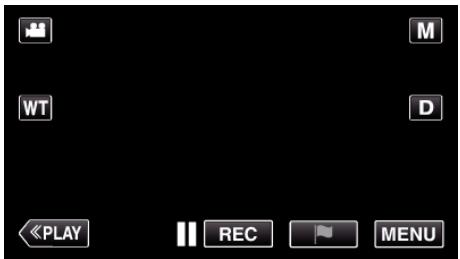
- Le menu principal s'affiche.
2 Tapez l'icône "Wi-Fi" (Opération sur cette caméra)
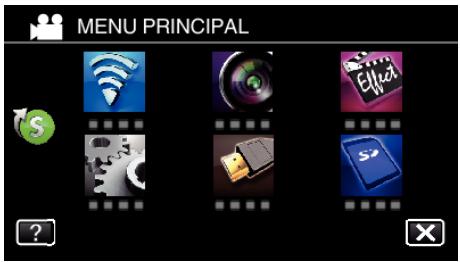
3 Tapez "VISUALISATION DIRECT", "VISUALISATION INT." (ou "VISUALISATION EXT.") (Opération sur cetteamera)
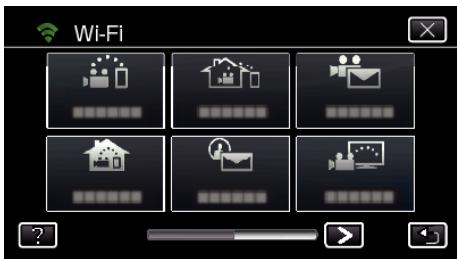
4 Tapez "MOT DE PASSE". (Opération sur cetteámara)
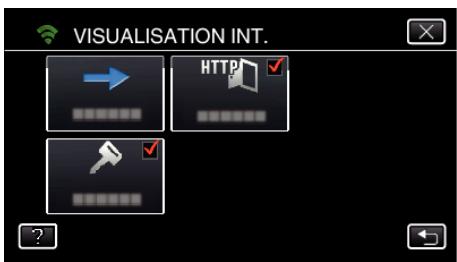
5 Enregistrez un mot de passe. (Opération sur cette caméra)
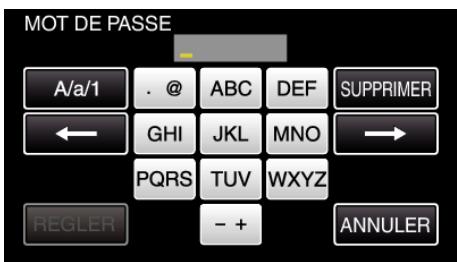
- Par défaut, le mot de passe est réglé sur "0000". (VISUALISATION INT./VISUALISATION EXT.)
- Tapez sur le clavier sur l’écran pour saisir les caractères. Le caractère change à chaque contact.
"ABC", par exemple, saisissez "A" en tapant une fois, "B" en tapant deux fois ou "C" en tapant trois fois.
- Tapez sur "SUPPRIMER" pour effacer un caractère.
- Tapez sur "ANNULER" pour sortir.
- Tapez "A/a/1" pour sélectionner le type de saisie de caractères de la dette majuscule, minuscule, et le nombre.
- Tapez sur ← ou → pour vous déplacer d'un espace vers la gauche ou la droite.
6 Tapez "REGLER". (Opération sur cette caméra)
- Les réglages ne seront pas enregistrés tant que vous n'avez pas tapé "REGLER".
Régler la propriété obligatoire du groupe (VISUALISATION DIRECT)
Établir s'il faut respecter l'autorisation du propriétaire du groupe.
1. Tapez "MENU".
(Opération sur cette caméra)
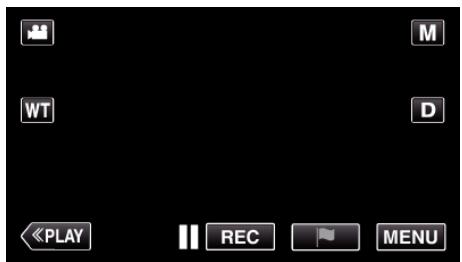
- Le menu principal s'affiche.
(Opération sur cette caméra)
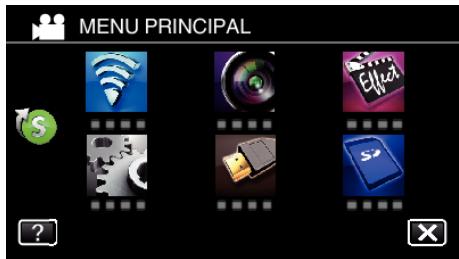
3 Tapez l'icône "VISUALISATION DIRECT" (...) dans le menu "Wi-Fi". (Opération sur cetteámara)
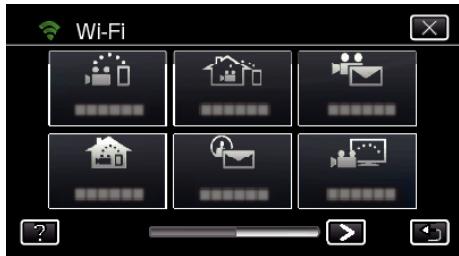
4 Tapez "PROPR. GROUPE OBLIG." (Opération sur cette caméra)
- Il est recommandé de sélectionner "MARCHE" généralement. Si la connexion aux apparèils qui prend en charge le Wi-Fi Direct échoue, l'établit à "ARRET".
Remarque :
- Lorsqu'elle est réglée sur "ARRET", la connexion aux appareils qui ne prend pas en charge le Wi-Fi Direct sera désactivée.
Changer le port HTTP (visualisation DIRECT/ visualisation int./visualisation EXT.)
Modifie le numéro du port pour accéder à la caméra.
Valable lorsqu vous reglez plusieurs camères pour une surveillance en extérieur.
1. Tapez "MENU".
(Opération sur cette caméra)
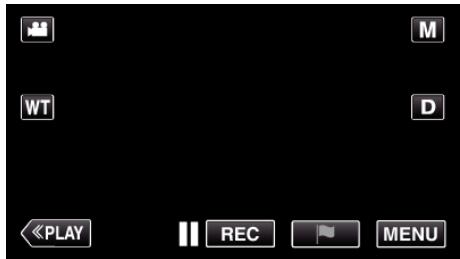
- Le menu principal s'affiche.
(Opération sur cette caméra)
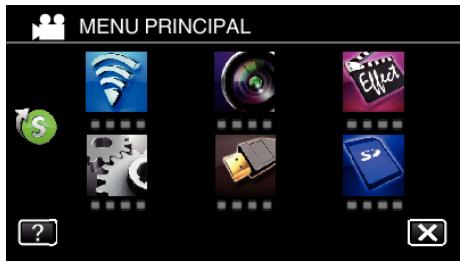
3 Tapez "VISUALISATION DIRECT", "VISUALISATION INT." (ou "VISUALISATION EXT.") (Opération sur cetteamera)
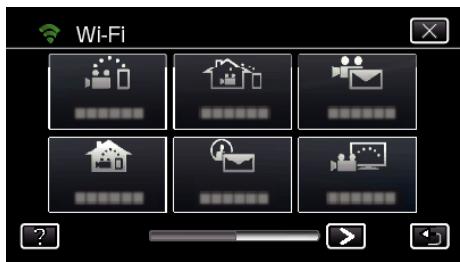
4 Tapez "PORT HTTP".
Opération sur cette caméra
5 Saisissez un numéro de port.
(Opération sur cette caméra)
Régler l'upnp de cette caméra (visualisation EXT.)
Réglez l'UPnP de la caméra.
1. Tapez "MENU".
(Opération sur cette caméra)
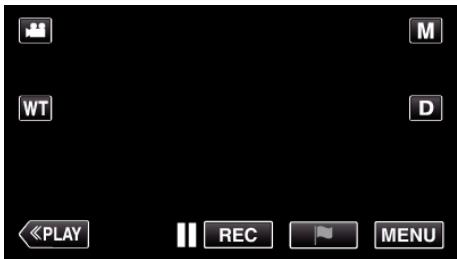
(Opération sur cette caméra)
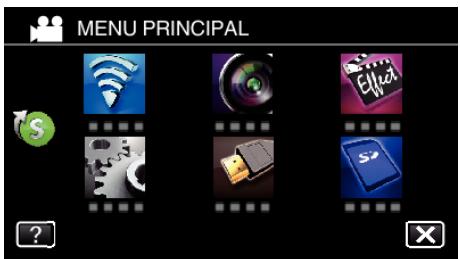
3 Tapez "VISUALISATION EXT." (12).
Opération sur cette caméra
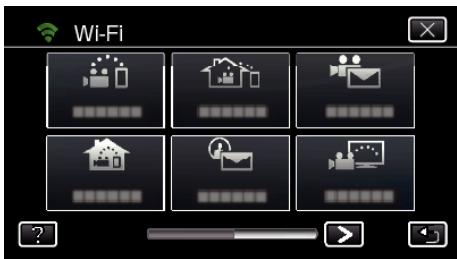
4 Tapez "UPnP".
Opération sur cette caméra
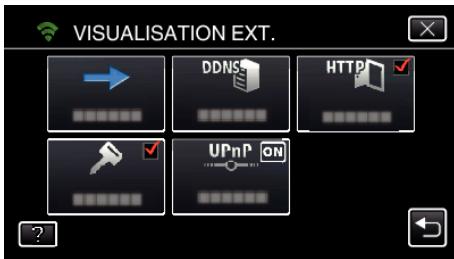
5 Tapez "MARCHE" ou "ARRET" pour effectuer une sélection.
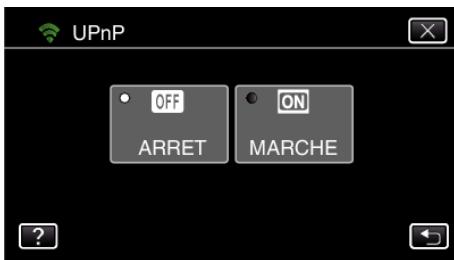
- Sélectionnez "MARCHE" pour activer l'UPnP.
- Sélectionnez "ARRET" pour désactiver l'UPnP.
Obtenir un compte DNS (DDNS) dynamique
En obtenant un compte DNS dynamique, cette unité peut être utilisée sur Internet comme d'habitude même si l'adresse IP change lors de la création d'un point d'accès à cette unité via Internet.
- Seul le service DNS dynamique JVC peut être établi sur cette caméra. Pour obtenir (s'inscrire) un compte, effectuez les étapes suivantes.
1 Accédez à l'URL suivante à partir d'un navigateur et inscrivez-vous pour obtenir un compte.
Opération sur un ordinateur ou un téléphone intelligent.
Utilisez votre adresse électronique comme nom d'utilisateur.
2 Vérifiez que vous avez reçu un courrier électronique de confirmation à l'adresse utilisée pour l'inscription et accédez à l'URL indiquée dans le courrier électronique.
(Opération sur un ordinateur ou un téléphone intelligent)
3 Réglez le nom d'utilisateur et le mot de passe utilisés au moment de l'inscription sur la caméra.
(Opération sur cette caméra)
Régler le DNS dynamique sur cette caméra (VISUALISATION EXT.)
4 Exécuter VISUALISATION EXT..
(Opération sur cette caméra)
Si "VISUALISATION EXT." est exécuté pendant que les réglages de DNS dynamique sont actifs, la caméra accédera au serveur DNS dynamique.
5 Tapez "INFO. RESEAU CAMESC." pour vérifier que l'URL (WAN) soit affichée.
(Enregistrement terminé)
Surveillance des images par le biais d'Internet (VISUALISATION EXT.)
Attention :
- L'enregistrement sera annulé si vous n'accédez pas au serveur DNS dynamique à partir de laamera dans les 3 jours qui suivent. Effectuez l'enregistrement à nouveau le cas échéant.
- L'enregistrement ne sera pas terminé si le nom d'utilisateur et le mot de passe sur laamera sont incorrects. Veuillez vous assurer qu'ils sont corrects.
- L'enregistrement réussi sera aussi annulé si vous n'accédez pas au serveur DNS dynamique pendant 1 an.
Régler le DNS dynamique sur cette caméra (visualisation EXT.)
Établissez les informations du DNS dynamique du compte obtenu sur la caméra. "Obtenir un compte DNS (DDNS) dynamique" (p. 140)
1. Tapez "MENU".
(Opération sur cette caméra)
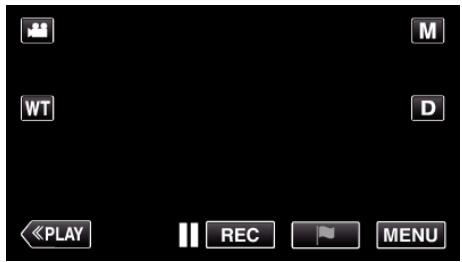
(Opération sur cette caméra)
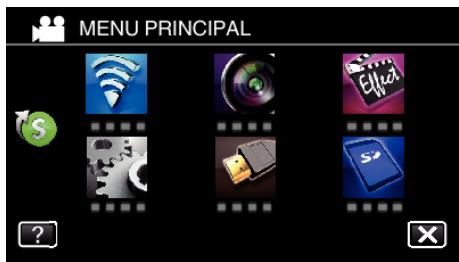
3 Tapez "VISUALISATION EXT." (1).
Opération sur cette caméra
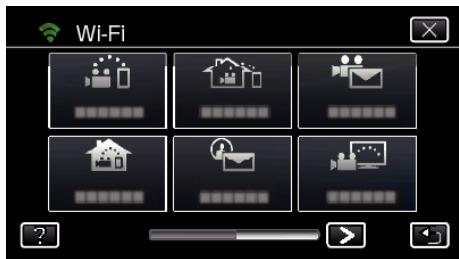
4 Tapez "PARAMETRE DDNS".
(Opération sur cette caméra)
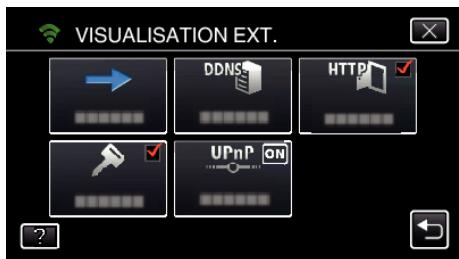
5 Tapez "DDNS", faites tapez "MARCHE".
(Opération sur cette caméra)
6 Entrez les réglages du DDNS (nom d'utilisateur/mot de passe). (Opération sur cette caméra)
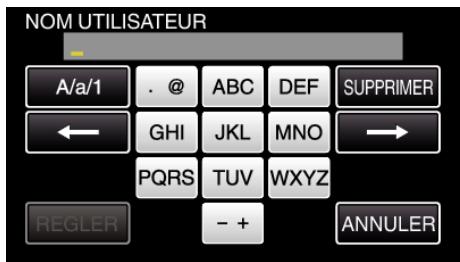
- Tapez sur le clavier sur l’écran pour saisir les caractères. Le caractère change à chaque contact.
- "ABC", par exemple, saisissez "A" en tapant une fois, "B" en tapant deux fois ou "C" en tapant trois fois.
- Tapez sur "SUPPRIMER" pour effacer un caractère.
- Tapez sur "ANNULER" pour sortir.
- Tapez "A/a/1" pour sélectionner le type de saisie de caractères de la lette majuscule, minuscule, et le nombre.
- Tapez sur ← ou → pour vous déplacer d'un espace vers la gauche ou la droite.
- Après le réglage, tapez "REGLER".
Remarque :
- Seul le service DNS dynamique JVC peut être établi sur cette caméra.
Régler l'adresse de courrier électronique de l'expéditeur de laamera
Établir l'adresse à être utilisée pour envoyer des courriers électroniques à laamera.
Remarque :
- En utilisant Gmail comme l'adresse courriel de l'expéditeur, certains paramètres peuvent être omis.
L'utilisation de Gmail est recommandée aux utilisateurs qui ont un compte Gmail.
1. Tapez "MENU".
(Opération sur cette caméra)
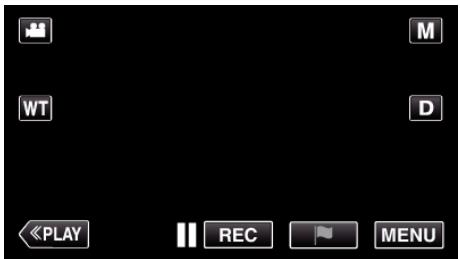
(Opération sur cette caméra)
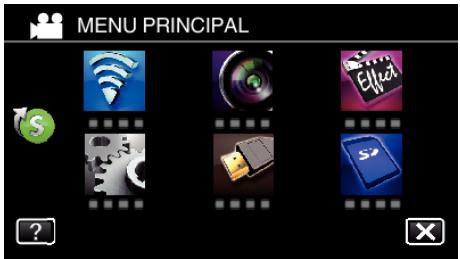
3 Tapez > en bas à droite de l'écran.
(Opération sur cette caméra)
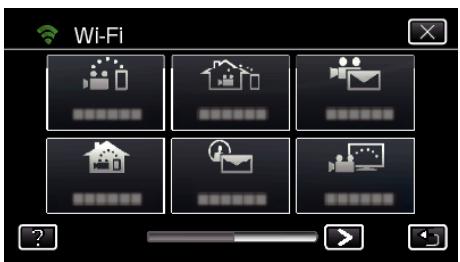
4 Tapez "REGlAGE Wi-Fi COMMUN".
(Opération sur cette caméra)
5 Tapez "PARAMETRE MAIL".
(Opération sur cette caméra)
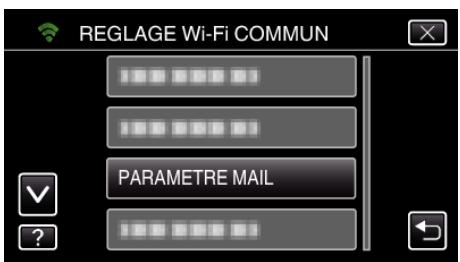
6 Tapez "EMAIL EXPEDITEUR".
(Opération sur cette caméra)
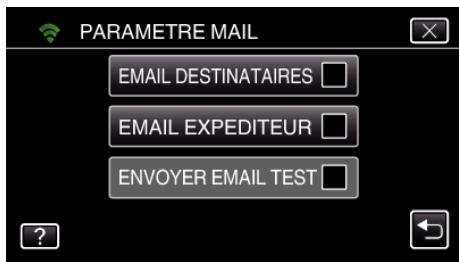
7 Tapez "SUIVANT".
Opération sur cette caméra
- Tapez "MODIFIER" pour modifier les contenus qui sont déjà établis.
- Entrez l'adresse courriel et tapez sur "REGLER"
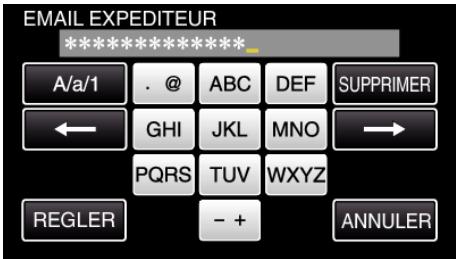
- Tapez sur le clavier sur l’écran pour saisir les caractères. Le caractère change à chaque contact.
- Tapez sur "SUPPRIMER" pour effacer un caractère.
- Tapez sur "ANNULER" pour sortir.
- Tapez "A/a/1" pour sélectionner le type de saisie de caractères de la dette majuscule, minuscule, et le nombre.
- Tapez sur ← ou → pour vous déplacer d'un espace vers la gauche ou la droite.
- Après le réglage, tapez "REGLER".
8 Tapez "SUVANT".
(Dans le cas de Gmail, tapez "OMETTRE")
Opération sur cette caméra
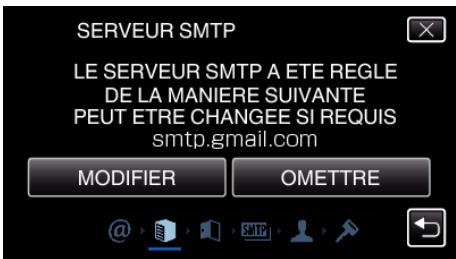
- Tapez "MODIFIER" pour modifier les contenus qui sont déjà établis.
- Entrez l'adresse du serveur SMTP et tapez sur "REGLER".
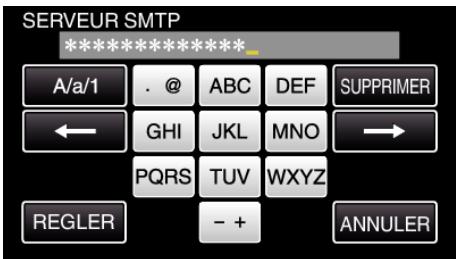
- Tapez sur le clavier sur l’écran pour saisir les caractères. Le caractère change à chaque contact.
- Tapez sur "SUPPRIMER" pour effacer un caractère.
- Tapez sur "ANNULER" pour sortir.
- Tapez "A/a/1" pour sélectionner le type de saisie de caractères de la lettre majuscule, minuscule, et le nombre.
- Tapez sur ← ou → pour vous déplacer d'un espace vers la gauche ou la droite.
- Après le réglage, tapez "REGLER".
9 Tapez "MODIFIER" pour changer le port SMTP.
(Dans le cas de Gmail, tapez "OMETTRE")
Opération sur cette caméra
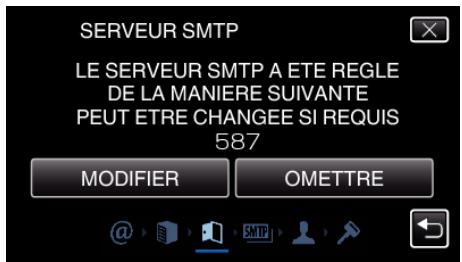
- Changez numéro du port SMTP (si nécessaire) et tapez "REGLER"
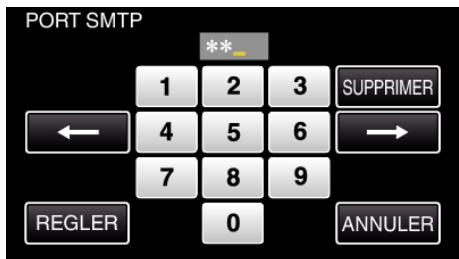
- Tapez sur le clavier sur l’écran pour saisir les caractères. Le caractère change à chaque contact.
- Tapez sur "SUPPRIMER" pour effacer un caractère.
- Tapez sur "ANNULER" pour sortir.
- Tapez sur ← ou → pour vous déplacer d'un espace vers la gauche ou la droite.
- Après le réglage, tapez "REGLER".
Tapez "MODIFIER" pour changer l'authentication.
(Dans le cas de Gmail, tapez "OMETTRE")
Opération sur cette caméra
- Tapez sur la "METHODE AUTHENTICIF." désirée.
Tapez "SUIVANT".
(Dans le cas de Gmail, tapez "OMETTRE")
Opération sur cette caméra
- Les points suivants ne s'affichent pas si "METHODE AUTHENTICIF." est déjà réglé sur "AUCUN".
- Tapez "MODIFIER" pour modifier les contenus qui sont déjà établis.
- Entrez le nom d'utilisateur et tapez sur "REGLER".
- Tapez sur le clavier sur l’écran pour saisir les caractères. Le caractère change à chaque contact.
- Tapez sur "SUPPRIMER" pour effacer un caractère.
- Tapez sur "ANNULER" pour sortir.
- Tapez "A/a/1" pour sélectionner le type de saisie de caractères de la dette majuscule, minuscule, et le nombre.
- Tapez sur ← ou → pour vous déplacer d'un espace vers la gauche ou la droite.
- Après le réglage, tapez "REGLER".
12 Tapez "SUIVANT".
Opération sur cette caméra
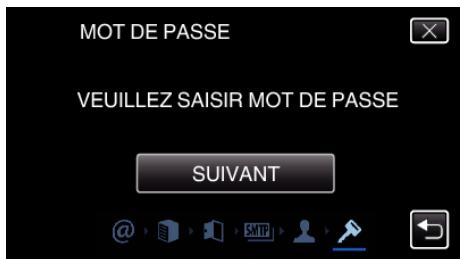
- Les points suivants ne s'affichent pas si "METHODE AUTHENTICIF." est déjà réglé sur "AUCUN".
- Tapez "MODIFIER" pour modifier les contenus qui sont déjà établis.
- Entrez le mot de passer et tapez sur "REGLER".
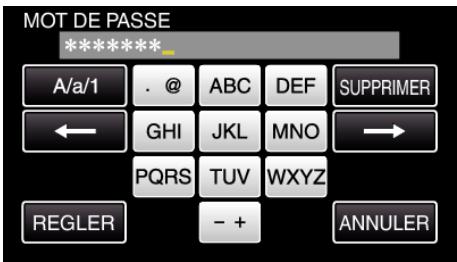
- Tapez sur le clavier sur l’écran pour saisir les caractères. Le caractère change à chaque contact.
- Tapez sur "SUPPRIMER" pour effacer un caractère.
- Tapez sur "ANNULER" pour sortir.
- Tapez "A/a/1" pour sélectionner le type de saisie de caractères de la dette majuscule, minuscule, et le nombre.
- Tapez sur ← ou → pour vous déplacer d'un espace vers la gauche ou la droite.
- Après le réglage, tapez "REGLER".
Tapez "FIN" ou "ENVOYER EMAIL TEST".
(Opération sur cette caméra)
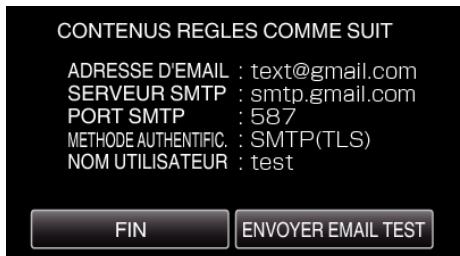
EMAIL EXPEDITEUR
Entrez l'adresse de courrier électronique de l'expéditeur.
| SERVEUR SMTP | Entrez l'adresse du serveur SMTP. |
| PORT SMTP | Établissez cette donnée lorsque le numéro du port SMTP doit être modifié. |
| MÉTHODE AUTHENTICIF. | Établissez cette donnée lorsque la méthode d'authentication doit être modifiée. |
| NOM UTILISATEUR | Entrez le nom d'utilisateur. |
| MOT DE PASSE | Entrez le mot de passer. |
Attention :
- Il est nécessaire d'obtenir une adresse électronique à l'avance.
- Certaines adresses courriel sur le Web ne prenant pas en charge cette fonctionnalité.
- Ce sont les réglages Gmail à compter de décembre 2012. Effectuez le réglage manuellement si des modifications ont été apportées aux spécifications Gmail.
- Pour utiliser des adresses autres que Gmail, veuillez consulter le fournisseur de service de courriel (fournisseur d'accès Internet, etc.) pour des informations sur les réglages.
Enregistrer l'adresse de courrier électronique du destinataire de laamera
Enregistre les adresses de courriers électroniques des destinataires sur laamera.
1. Tapez "MENU".
(Opération sur cette caméra)
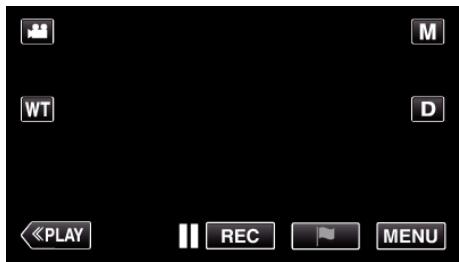
- Le menu principal s'affiche.
Opération sur cette caméra
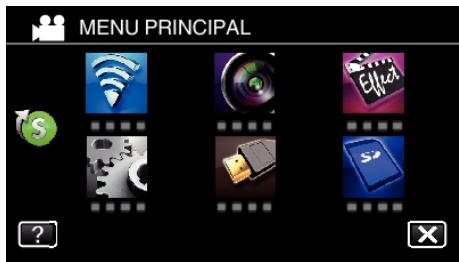
3 Tapez en bas à droite de l'écran.
(Opération sur cette caméra)
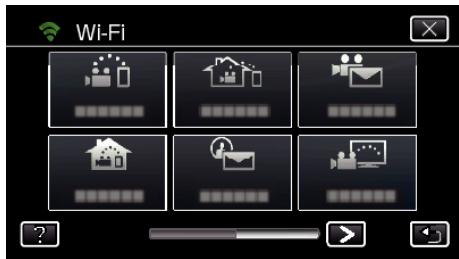
4 Tapez "REGlAGE Wi-Fi COMMUN".
(Opération sur cette caméra)
5 Tapez "PARAMETRE MAIL".
(Opération sur cette caméra)
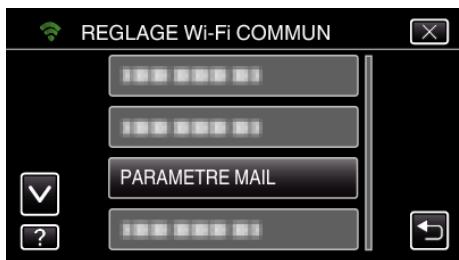
6 Tapez "EMAIL DESTINATAIRES".
(Opération sur cette caméra)
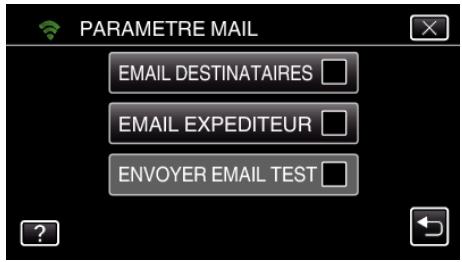
7 Tapez "AJOUT
Opération sur cette caméra
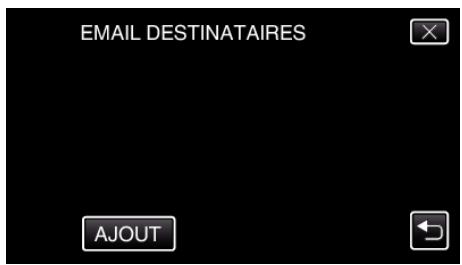
8 Entrez l'adresse de courrier électronique du destinataire.
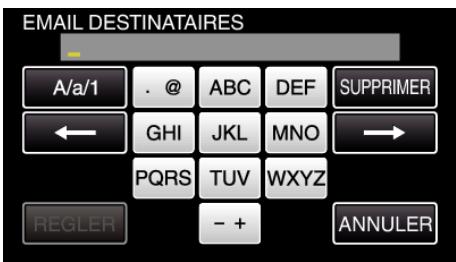
- Tapez sur le clavier à l’écran pour saisir les caractères. Le caractère change à chaque contact. "ABC", par exemple, saisissez "A" en tapant une fois, "B" en tapant deux fois ou "C" en tapant trois fois.
- Tapez sur "SUPPRIMER" pour effacer un caractère.
- Tapez sur "ANNULER" pour sortir.
- Tapez "A/a/1" pour sélectionner le type de saisie de caractères de la dette majuscule, minuscule, et le nombre.
- Tapez sur ← ou → pour vous déplacer d'un espace vers la gauche ou la droite.
- Après le réglage, tapez "REGLER".
9 Aprouvá avoir tapé "detection/mail" ou "MAIL VIDEO" suivant la fonction utilisée, tapez "regler".
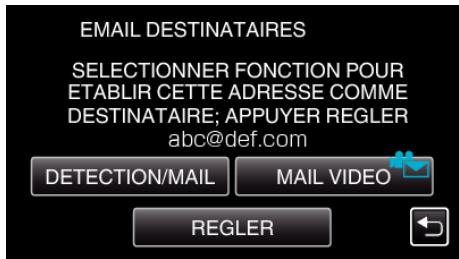
- Une icône (4) s'affiche après avoir tapé "DETECTION/MAIL" et l'adresse de courrier électronique du destinataire pour Détecter/ Courrier.
- Une icône (®) s'affiche après avoir tapé “MAIL VIDEO” et l'adresse de courrier électronique du destinataire pour VIDEO COURRIER. Pour annuler, cliquez encore une fois sur l'icône.
Remarque :
- Jusqu'à 8 adresses de courrier électronique peuvent être enregistrées en tant que destinataires.
Attention :
- Avant d'identifier une autre personne comme le destinataire, assurez-vous d'obtenir son consentement à l'avance.
- Vérifiez si des avis d'erreur ont été envoyés à l'adresse de courrier électronique de l'expéditeur. (Utilisez un ordinateur ou un appareil similaire étant donné qu'il n'est pas possible de faire cette vérification à partir de la caméra.)
Si aucun avis n'est reçu : Veuillez consulter "Impossible d'envoyer des courriers électroniques." et ajustez les réglages en conséquence.
Si des avis sont reçus : Vérifier rapidement le contenu de l'avis.
Remarque
Ne continuez pas à envoyer des courriers électroniques avec le même réglage si vous recevez des avis d'erreur. En fonction de votre fournisseur, vous pourriez être marqué comme étant un expéditeur de pourriels (courrier poubelle).
Régler la méthode de détection de cette caméra (PARAM. detect/mail)
Règle la méthode de détection pour démarrer l'enregistrement.
1 Tapez "MENU". (Opération sur cette caméra)
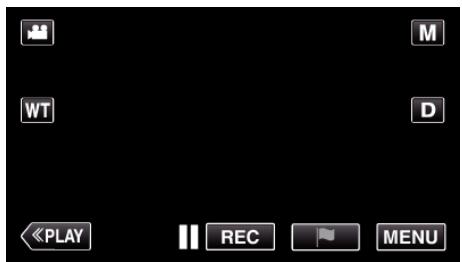
- Le menu principal s'affiche.
2 Tapez l'icône "Wi-Fi" (3). (Opération sur cette caméra)
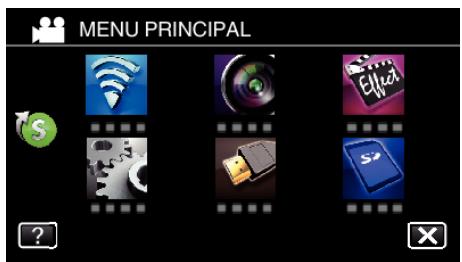
3 Tapez "DETECTION/MAIL" (Opération sur cetteámara)
4 Tapez "METHODE DE DETECTION". (Opération sur cette caméra)
5 Tapez "DETECTION MOUVEMENT" ou "DETECTION VISAGE" pour effectuer une sélection.
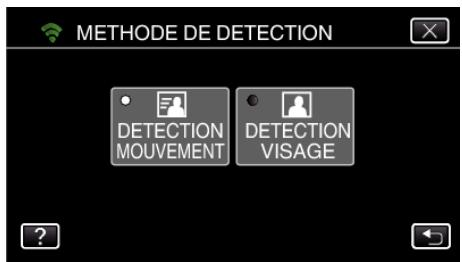
- Sélectionnez "DETECTION MOUVEMENT" pour démarrer l'enregistrement lors de la détetection de mouvements du suje.
- Sélectionnez "DETECTION VISAGE" pour démarrer l'enregistrement lors de la détection de visages humains.
Régler l'intervalle de détection de cette caméra (PARAM. detect/mail)
Règle la durée pour activer la détection après une détection précédente.
1 Tapez "MENU". (Opération sur cette caméra)
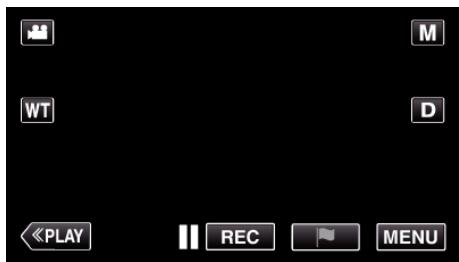
- Le menu principal s'affiche.
2 Tapez l'icône "Wi-Fi" (3). (Opération sur cette caméra)
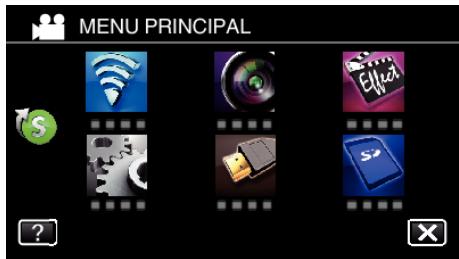
3 Tapez "DETECTION/MAIL" (4). (Opération sur cette caméra)
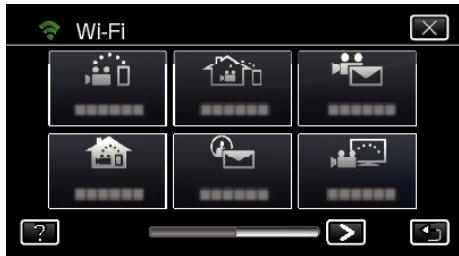
4 Tapez "INTERVALLE DE DETECTION." (Opération sur cette caméra)
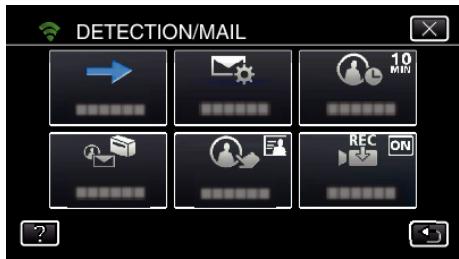
5 Tapez sur l'intervalle de détention souhaité.
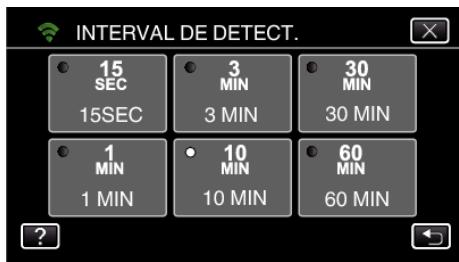
- Établit l'intervalle entre les périodes de détection. Par défaut, elle est réalisée sur 10 minutes.
Régler l'auto-enregistrement sur cette caméra (PARAM. detect/mail)
Établit si cette caméra doit enregistrer une vidéo pendant la détention.
1. Tapez "MENU".
(Opération sur cette caméra)
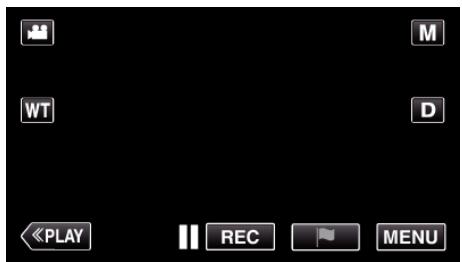
- Le menu principal s'affiche.
(Opération sur cette caméra)
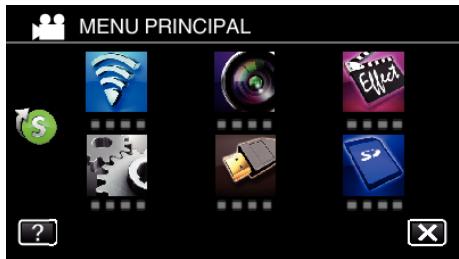
3 Tapez "DETECTION/MAIL" (4).
(Opération sur cette caméra)
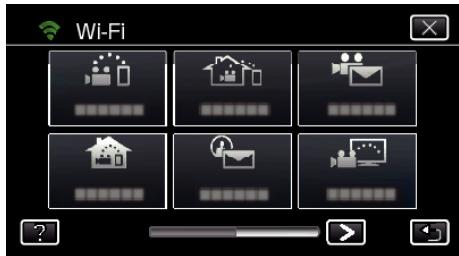
4 Tapez "ENREGISTREMENT AUTO".
Opération sur cette caméra
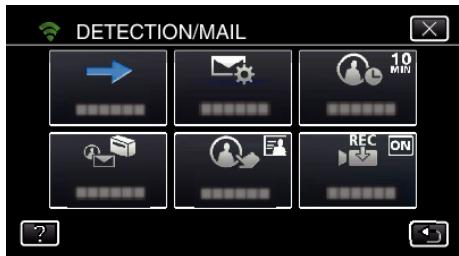
5 Tapez "MARCHE" ou "ARRET" pour effectuer une sélection.
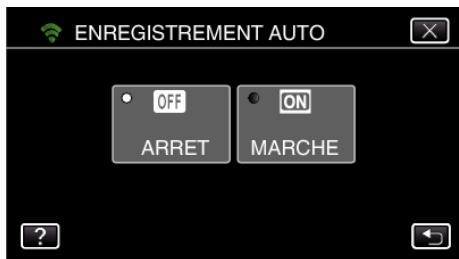
- Sélectionnez "MARCHE" pour enregistrer des vidéos sur cette caméra.
- Sélectionnez "ARRET" pour ne pas enregistrer de vidéos sur cette caméra.
Enregistrer les POINTS d'accès de laamera à raccarder (POINTS D'ACCES)
Il y a 4 façons d'enregistrer des points d'accès (routeur LAN sans fil) pour établir une connexion.
| Enregistrement Wi-Fi Protected Setup (WPS) | Voici la façon la plus simple de s'inscrite. La méthode d'authentication et la configuration du routeur LAN sans fil sont effectuées automatiquement en WPS, permettant un enregistrement facile des réglages de connexion entre les appareils. |
| Recherche et Enregistrement | Une recherche est effectuee pour trouver les points d'accès. Sélectionnez et enregistrez un point d'accès dans la liste des résultats de recherche. |
| Enregistrement manuel | Entrez le nom et la méthode d'authentication manuellement pour enregistrer un point d'accès. |
| Enregistrement NIP WPS | Entrez le code NIP WPS de laamera au point d'accès pour l'enregistre. |
Remarque :
- En enregistrant de multiples points d'accès, vous pouvez changer de point d'accès en tapant sur le point d'accès désiré dans la liste.
Enregistrement wi-fi protected setup (WPS)
1. Tapez "MENU".
(Opération sur cette caméra)
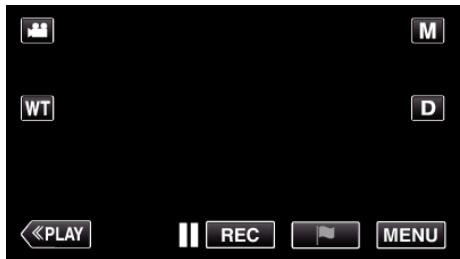
- Le menu principal s'affiche.
Opération sur cette caméra
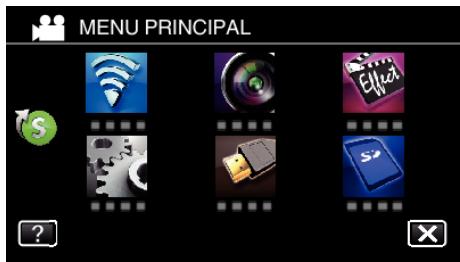
3 Tapez > en bas à droite de l'écran.
(Opération sur cette caméra)
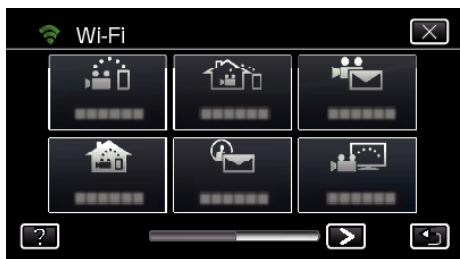
4 Tapez "REGlAGE Wi-Fi COMMUN".
(Opération sur cette caméra)
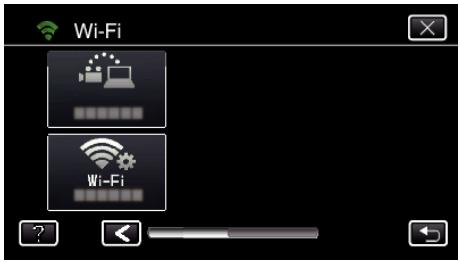
5 Tapez "POINTS D'ACCES". (Opération sur cette caméra)
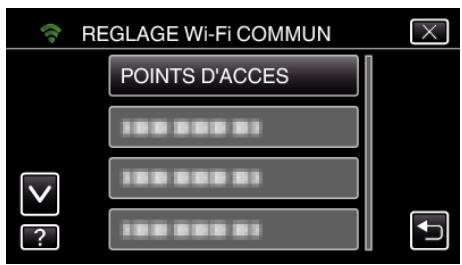
6 Tapez "AJOUT". (Opération sur cette caméra)
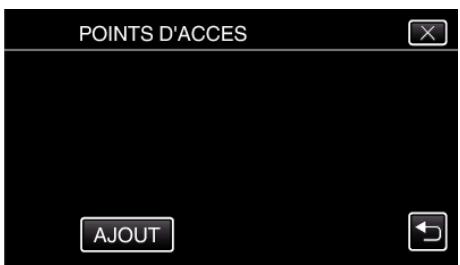
Tapez "ENREG. FACILE WPS". (Opération sur cetteamera)
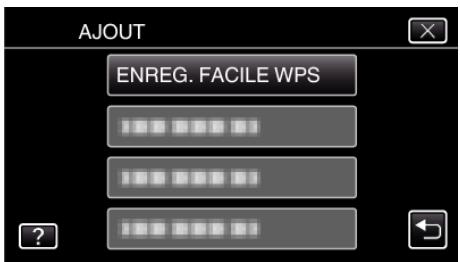
8 Activez le WPS du point d'accès (routeur LAN sans fil) en 2 minutes. - Pour activer le WPS, consultez le manuel d'utilisation de votre appareil. 9 Une fois l'enregistrement terminé, tapez "OK" indiqué sur l'écran de la caméra. (Opération sur cette caméra)
Recherche et enregistrement
1 Tapez "MENU". (Opération sur cette caméra)
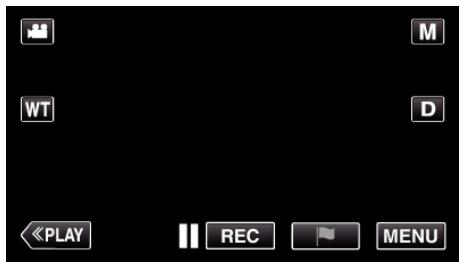
- Le menu principal s'affiche.
2 Tapez l'icône "Wi-Fi" (Opération sur cette camera)
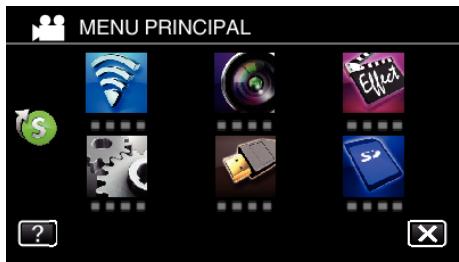
3 Tapez > en bas à droite de l'écran. (Opération sur cette caméra)
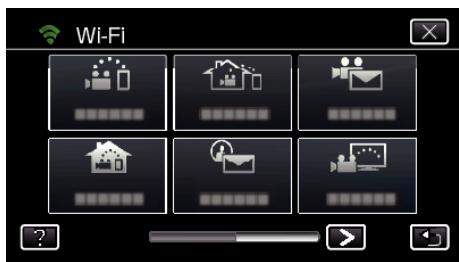
4 Tapez "REGlAGE Wi-Fi COMMUN". (Opération sur cetteamera)
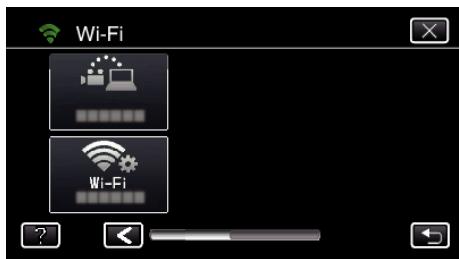
5 Tapez "POINTS D'ACCES". (Opération sur cetteamera)
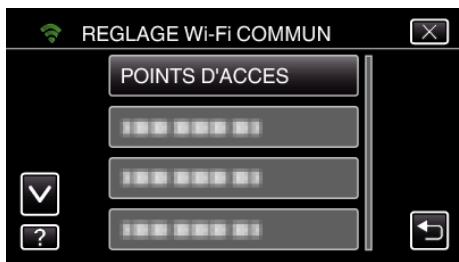
6 Tapez "AJOUT". (Opération sur cette caméra)
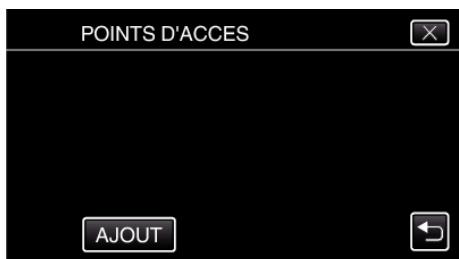
7 Tapez "RECHERCHER".
(Opération sur cette caméra)
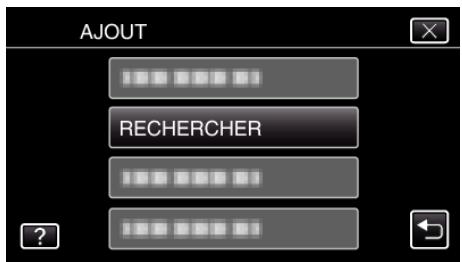
- Les résultats de la recherche apparaissent sur l'écran de la caméra.
8 Tapez le nom (SSID) du point d'accès désiré dans la liste des résultats de recherche.
Opération sur cette caméra
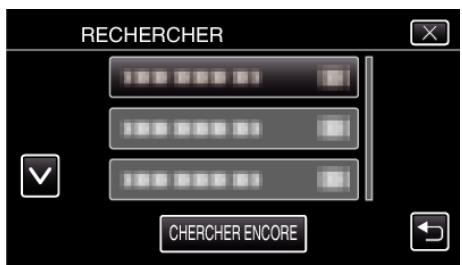
9 Enregistrez un mot de passe.
Opération sur cette caméra
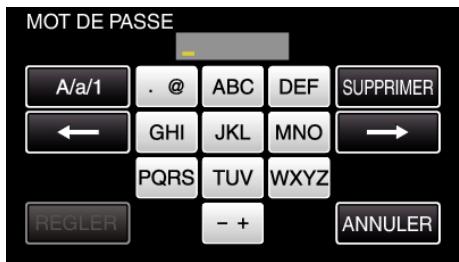
- Tapez sur le clavier sur l’écran pour saisir les caractères. Le caractère change à chaque contact.
"ABC", par exemple, saisissez "A" en tapant une fois, "B" en tapant deux fois ou "C" en tapant trois fois.
- Tapez sur "SUPPRIMER" pour effacer un caractère.
- Tapez sur "ANNULER" pour sortir.
- Tapez "A/a/1" pour sélectionner le type de saisie de caractères de la dette majuscule, minuscule, et le nombre.
- Tapez sur ou pour vous déplacer d'un espace vers la gauche ou la droite.
- Le mot de passe n'est pas nécessaire si le routeur LAN sans fil n'est pas sécurisé.
Une fois l'enregistrement terminé, tapez "OK" indiqué sur l'écran de la caméra.
(Opération sur cette caméra)
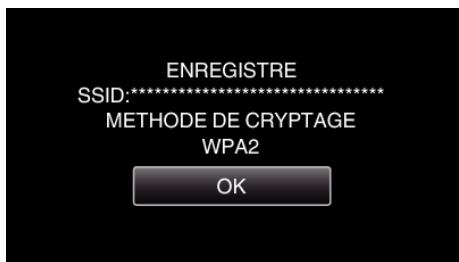
Enregistrement manuel
1. Tapez "MENU".
(Opération sur cette caméra)
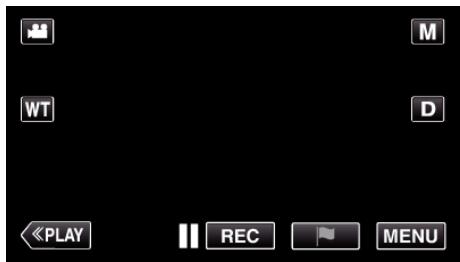
- Le menu principal s'affiche.
Opération sur cette caméra
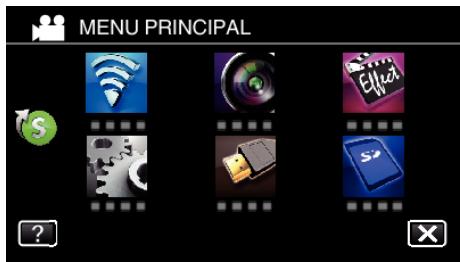
3 Tapez > en bas à droite de l'écran.
(Opération sur cette caméra)
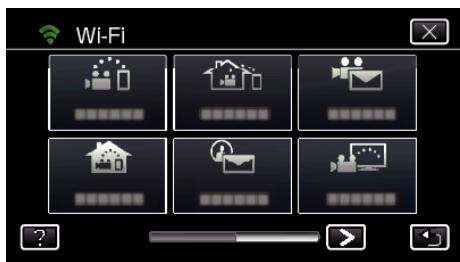
4 Tapez "REGlAGE Wi-Fi COMMUN".
(Opération sur cette caméra)
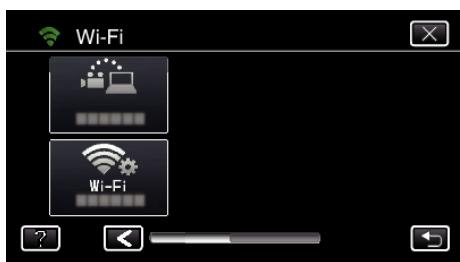
5 Tapez "POINTS D'ACCES".
(Opération sur cette caméra)
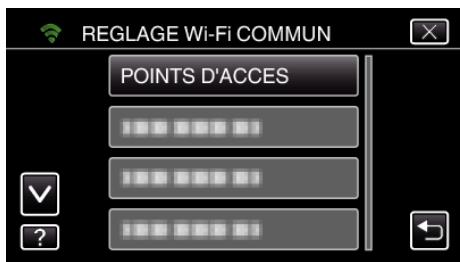
6 Tapez "AJOUT".
(Opération sur cette caméra)
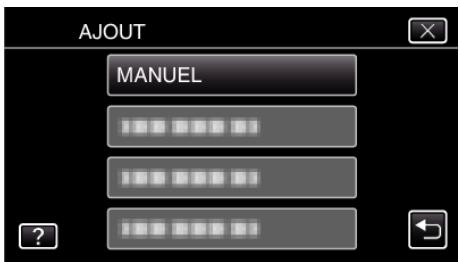
8 Entrez le nom (SSID) du point d'accès (routeur LAN sans fil) et tapez "REGLER". (Opération sur cetteamera)
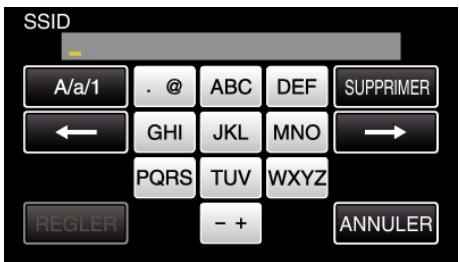
- Tapez sur le clavier sur l’écran pour saisir les caractères. Le caractère change à chaque contact.
- "ABC", par exemple, saisissez "A" en tapant une fois, "B" en tapant deux fois ou "C" en tapant trois fois.
- Tapez sur "SUPPRIMER" pour effacer un caractère.
- Tapez sur "ANNULER" pour sortir.
- Tapez "A/a/1" pour sélectionner le type de saisie de caractères de la dette majuscule, minuscule, et le nombre.
- Tapez sur ou pour vous déplacer d'un espace vers la gauche ou la droite.
9 Sélectionnez la méthode d'authentication (sécurité). (opération sur cette caméra)
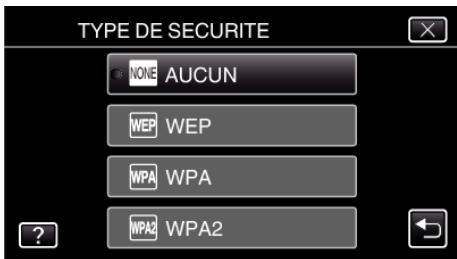
- Sélectionnez en fonction de la configuration de votre routeur.
10 Lorsque la méthode d'authentification n'est pas établie à "AUCUN", entrez le mot de passe et tapez "regler". (opération sur cette caméra)
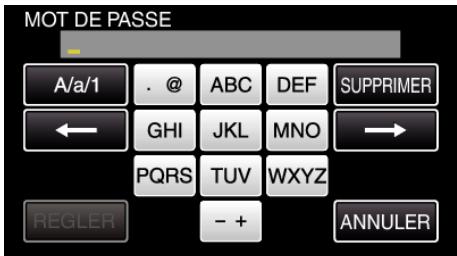
- Tapez sur le clavier sur l’écran pour saisir les caractères. Le caractère change à chaque contact. "ABC", par exemple, saisissez "A" en tapant une fois, "B" en tapant deux fois ou "C" en tapant trois fois.
- Tapez sur "SUPPRIMER" pour effacer un caractère.
- Tapez sur "ANNULER" pour sortir.
- Tapez "A/a/1" pour sélectionner le type de saisie de caractères de la dette majuscule, minuscule, et le nombre.
- Tapez sur ← ou → pour vous déplacer d'un espace vers la gauche ou la droite.
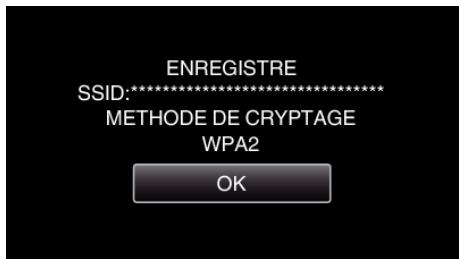
Enregistrement NIP WPS
1. Tapez "MENU".
(Opération sur cette caméra)
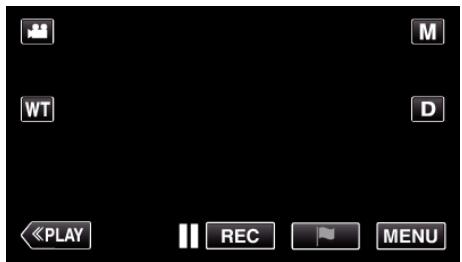
- Le menu principal s'affiche.
Opération sur cette caméra
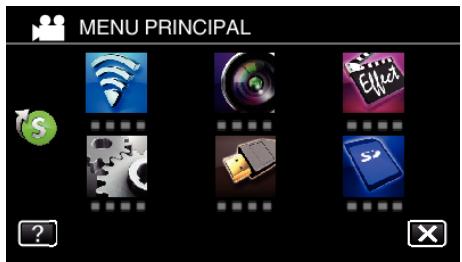
3 Tapez en bas à droite de l'écran.
(Opération sur cette caméra)
4 Tapez "REGlAGE Wi-Fi COMMUN".
(Opération sur cette caméra)
5 Tapez "POINTS D'ACCES".
(Opération sur cette caméra)
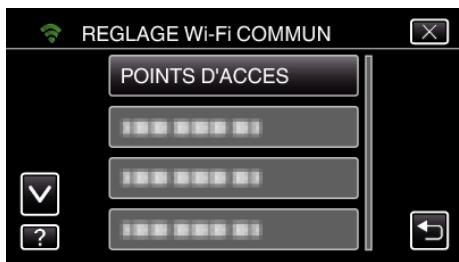
6 Tapez "AJOUT".
(Opération sur cette caméra)
(Opération sur cette caméra)
Le code NIP apparaît.
Entre le code NIP affiché sur la caméra pour le point d'accès (routeur LAN sans fil).
- Pour plus de détails sur comment entraîner votre code NIP, consultez le manuel d'instructions du périphérique utilisé.
9 Tapez "DEMAR."
Opération sur cette caméra
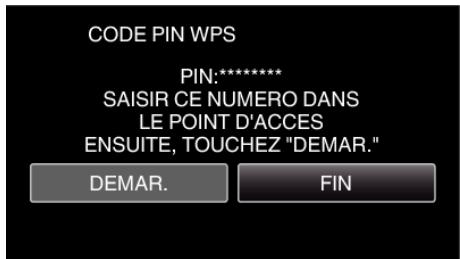
- Tapez "DEMAR." après avoir entré le code NIP sur le routeur LAN sans fil.
(La connexion ne peut pas être établie si “DEMAR.” est tapé avant d'avoir entré le code.)
Une fois l'enregistrement terminé, tapez "OK" indiqué sur l'écran de la caméra.
(Opération sur cette caméra)
Éditer les réglages LAN des points d'accès (routeur LAN sans fil)
Changez en conséquence comme lorsque vous pouvez fixer l'adresse IP de la caméra.
1. Tapez "MENU".
(Opération sur cette caméra)
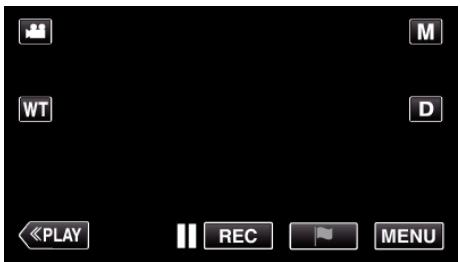
- Le menu principal s'affiche.
2 Tapez l'icône "Wi-Fi" (3).
Opération sur cette caméra
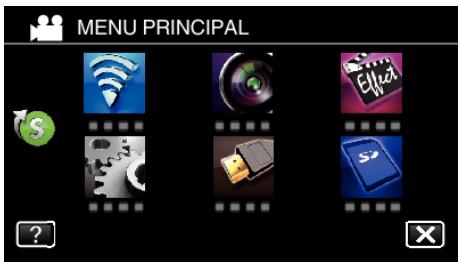
3 Tapez en bas à droite de l'écran.
(Opération sur cette caméra)
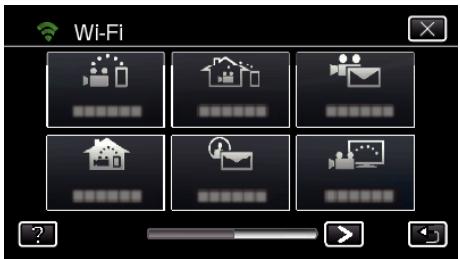
4 Tapez "REGlAGE Wi-Fi COMMUN".
(Opération sur cette caméra)
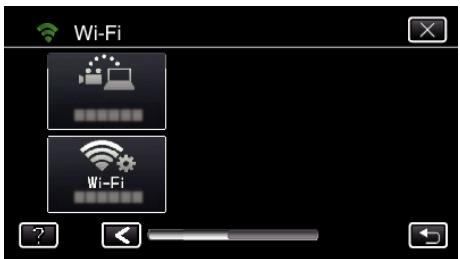
5 Tapez "POINTS D'ACCES".
(Opération sur cette caméra)
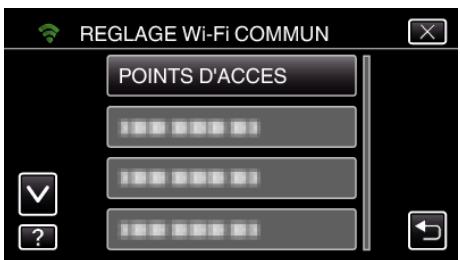
6 Tapez "PARAMETRES LAN".
Opération sur cette caméra
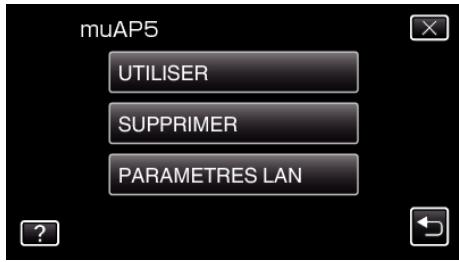
- Tapez "UTILISER" pour utiliser le point d'accès sélectionné.
- Tapez "SUPPRIMER" pour supprimer le point d'accès enregistré.
7 Effectuer la configuration LAN. (Lorsque “DHCP” est régle sur “ARRET”)
Opération sur cette caméra
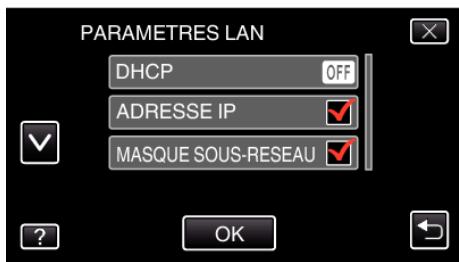
- Une fois le réglage terminé, tapez sur "OK".
- Les réglages LAN complètent les articles suivants.
| DHCP | MARCHE : Obtient automatiquement une adresse IP à partir du serveur DHCP. ARRET : Les régles de “ADRESSE IP”, “MASQUE SOUS-RESEAU”, “PASSERIELLE DEFAULT”, “DNS PRIMAIRE”, et “DNS SECONDAIRE” sont nécessaires. |
| ADRESSE IP | Entrez l'adresse IP. |
| MASQUE SOUS-RESEAU | Entrez le filtré d'adresse locale. |
| PASSERIELLE DEFAULT | Entrez la passerelle par défaut. |
| DNS PRIMAIRE / DNS SECONDAIRE | Entrez les adresses IP des serveurs DNS principal et esclave. |
Régler le mot de passe (VISUALISATION DIRECT)
Établissez le mot de passe pour la surveillance directe. (8 à 32 caractères)
1. Tapez "MENU".
(Opération sur cette caméra)
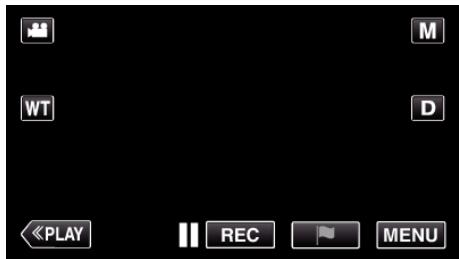
- Le menu principal s'affiche.
2 Tapez l'icône "Wi-Fi" (3).
(Opération sur cette caméra)
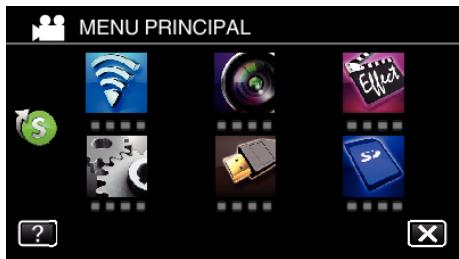
3 Tapez l'icône "VISUALISATION DIRECT" (D) dans le menu "Wi-Fi".
4 Tapez "MOT DE PASSE".
(Opération sur cette caméra)
5 Enregistrez un mot de passe.
Opération sur cette caméra
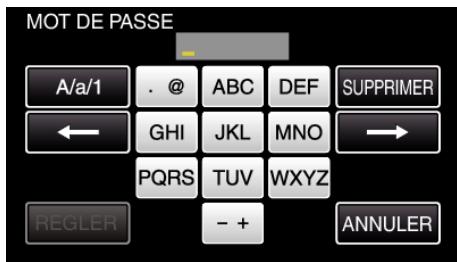
- Tapez sur le clavier sur l’écran pour saisir les caractères. Le caractère change à chaque contact.
- "ABC", par exemple, saisissez "A" en tapant une fois, "B" en tapant deux fois ou "C" en tapant trois fois.
- Tapez sur "SUPPRIMER" pour effacer un caractère.
- Tapez sur "ANNULER" pour sortir.
- Tapez "A/a/1" pour sélectionner le type de saisie de caractères de la dette majuscule, minuscule, et le nombre.
- Tapez sur ← ou → pour vous déplacer d'un espace vers la gauche ou la droite.
- Après le réglage, tapez "REGLER".
6. Tapez "REGLER".
(Opération sur cette caméra)
- Les réglages ne seront pas enregistrés tant que vous n'avez pas tapé "REGLER".
Activer le filtrage par adresse MAC (visualisation TV)
En activant "FILTRE ADRESSE MAC", il est possible de chercher Everio à partir de l'appareil (écran du téléviseur); il faut enregistrer à l'avance l'adresse MAC de l'appareil sur Everio.
1. Tapez "MENU".
(Opération sur cette caméra)
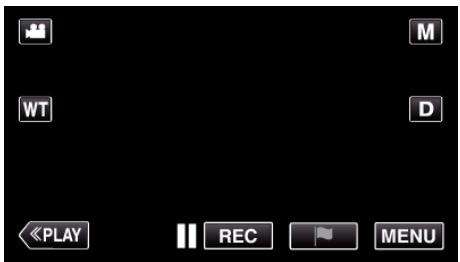
- Le menu principal s'affiche.
2 Tapez l'icône "Wi-Fi" (3).
Opération sur cette caméra
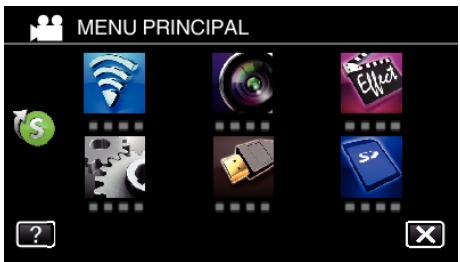
3 Tapez "VISUALISATION TV".
4 Tapez "FILTRE ADRESSE MAC".
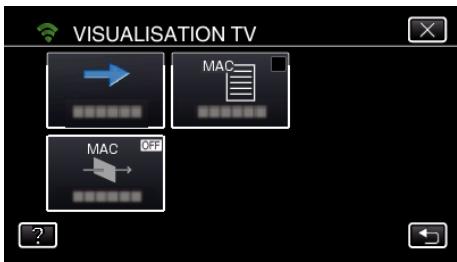
5 Sélectionnez “MARCHE” ou “ARRET”.
Remarque :
- Si "FILTRE ADRESSE MAC" est activé alors qu'aucune adresse MAC n'est enregistrée, il n'est pas possible de chercher Everio à partir de tous les appareils.
Enregistrer le filtrage par adresse MAC (visualisation TV)
Enregistrez l'adresse MAC de l'écran du téléviseur sur Everio.
1. Tapez "MENU".
(Opération sur cette caméra)
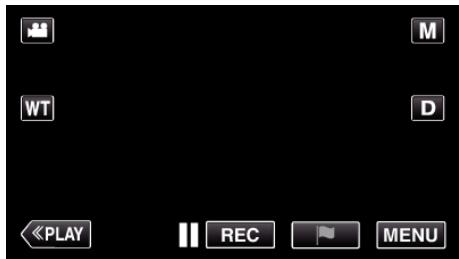
- Le menu principal s'affiche.
(Opération sur cette caméra)
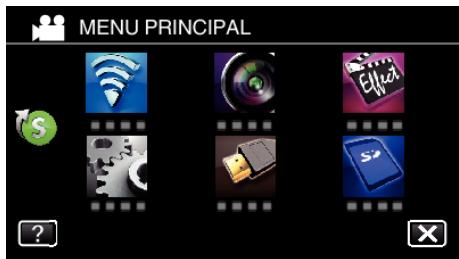
3 Tapez "VISUALISATION TV".
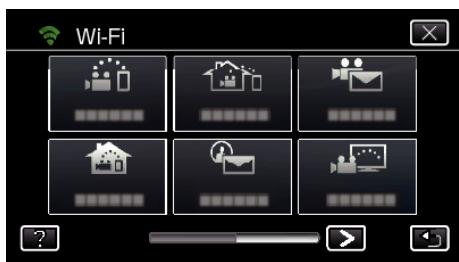
4 Tapez "LISTE ADRESSE MAC".
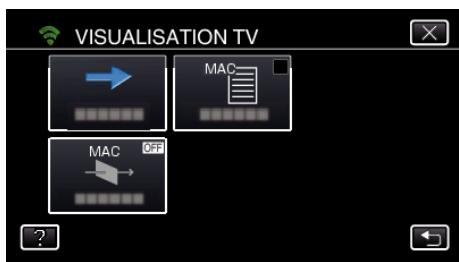
5 Tapez "AJOUT".
6 Saisissez l'adresse MAC de l'écran du téléviseur.
- Tapez sur le clavier sur l’écran pour saisir les caractères.
- Tapez sur "SUPPRIMER" pour effacer un caractère.
- Tapez sur "ANNULER" pour sortir.
- Tapez "A/a/1" pour changer les caractères.
- Tapez sur ← ou → pour vous déplacer d'un espace vers la gauche ou la droite.
- Une fois le réglage terminé, tapez sur "REGLER".
- Pour plus de détails sur la vérification de l'adresse MAC pour l'enregistrement, consultez le manuel d'instructions de l'appareil utilisé.
Vérification de l'adresse MAC de cette caméra
Affiche l'adresse MAC de cette caméra.
1. Tapez "MENU".
(Opération sur cette caméra)
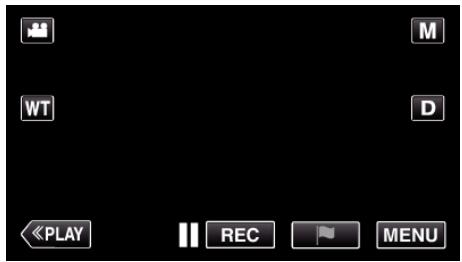
- Le menu principal s'affiche.
2 Tapez l'icône "Wi-Fi" (3).
Opération sur cette caméra
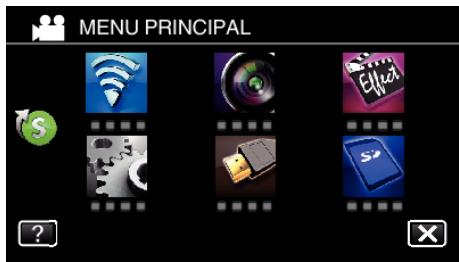
3 Tapez en bas à droite de l'écran.
(Opération sur cette caméra)
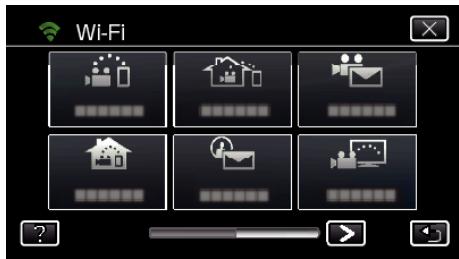
4 Tapez "REGlAGE Wi-Fi COMMUN".
(Opération sur cette caméra)
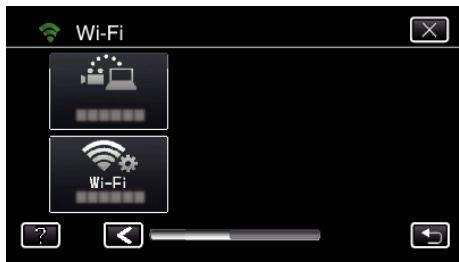
5 Tapez "ADRESSE MAC".
Opération sur cette caméra
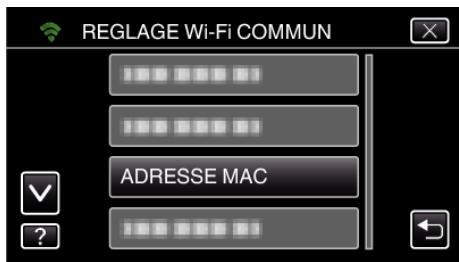
L'adresse MAC de cette caméra s'affiche.
(Les indications ci-dessus affichent l'adresse pendant une connexion directe, alors que ci-dessous, l'adresse MAC est affichée lorsque la connexion passe par un point d'accès.)
- Une fois la vérification terminée, tapez sur "REGLER".
Protégerez les réglages du réseau avec un mot de passe
Établissez un mot de passe pour verrouiller et protéger les réglages du réseau.
1. Tapez "MENU".
(Opération sur cette caméra)
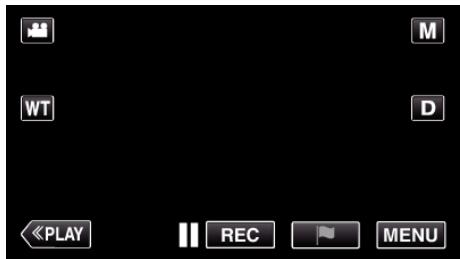
- Le menu principal s'affiche.
2 Tapez l'icône "Wi-Fi" (3).
Opération sur cette caméra
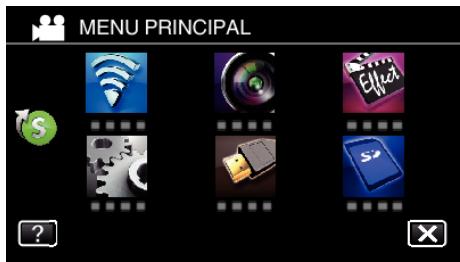
3 Tapez > en bas à droite de l'écran.
(Opération sur cette caméra)
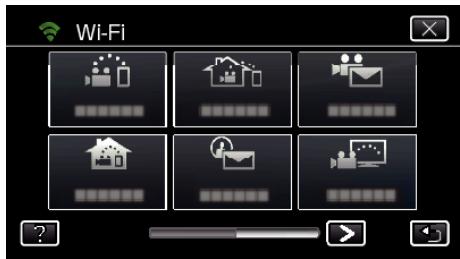
4 Tapez "REGlAGE Wi-Fi COMMUN".
Opération sur cette caméra
5 Tapez "PARAM. VERROUIL."
Opération sur cette caméra
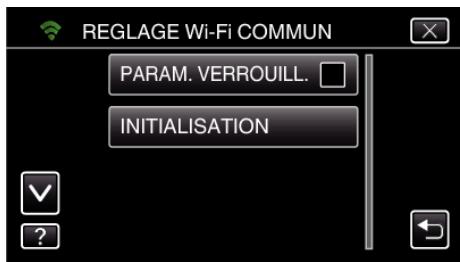
6 Sélectionnez un mot de passe (jusqu'à 4 caractères).
Opération sur cette caméra
- Saisissez le nombre à 4 chiffres.
- Tapez sur "SUPPRIMER" pour effacer un caractère.
- Tapez sur "ANNULER" pour sortir.
- Tapez sur ← ou → pour vous déplacer d'un espace vers la gauche ou la droite.
- Après le réglage, tapez "REGLER".
Initialiser les réglages wifi
Rétablit les réglages du Wi-Fi à leurs valeurs par défaut.
1 Tapez "MENU".
(Opération sur cette caméra)
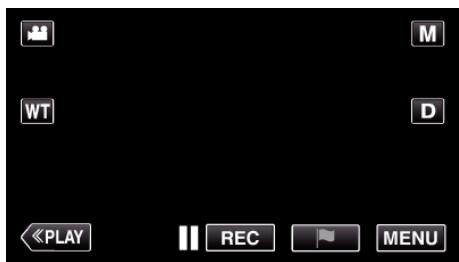
- Le menu principal s'affiche.
Opération sur cette caméra
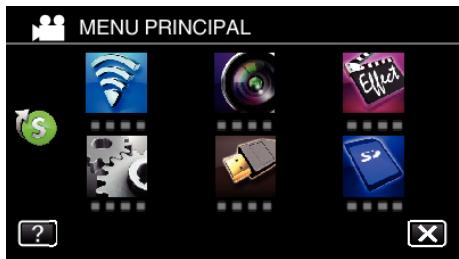
3 Tapez en bas à droite de l'écran.
(Opération sur cette caméra)
4 Tapez "REGLAGE Wi-Fi COMMUN".
(Opération sur cette caméra)
5 Tapez "initialisation
Opération sur cette caméra
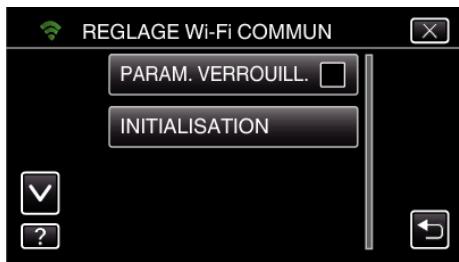
6 Tapez "OUI".
Opération sur cette caméra
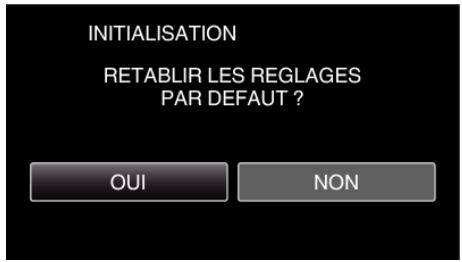
- Pour annuler, tapez "NON".
- Lorsque "OUI" est tapé, les réglages du réseau reviennent à leurs valeurs initiales.
Modifier la vitesse de la fonction panoramique
Change la vitesse de fonctionnement du socle panoramique (vendu séparément) par le biais du téléphone intelligent.
Sélectionnez l’un des 2 : “HAUTE VITESSE” ou “BASSE VITESSE”.
- Pour savoir comment utiliser un socle panoramique, consultez les informations suivantes. "Utiliser le socle panoramique (vendu séparément)" (p. 133)
1 Tapez
Confirmez que la caméra et le téléphone intelligent sont connectés par Wi-Fi et que l'écran de contrôle s'affiche sur le téléphone intelligent.
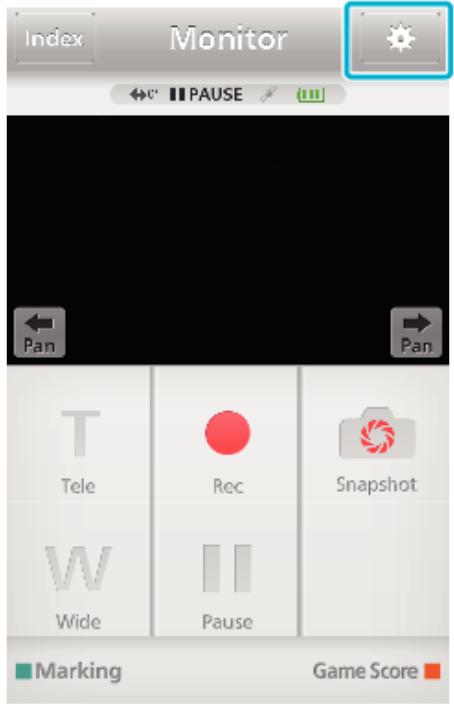
2 Tapez "VITESSE DE FONCTIONNEMENT DE LA FONCTION PANORAMIQUE".
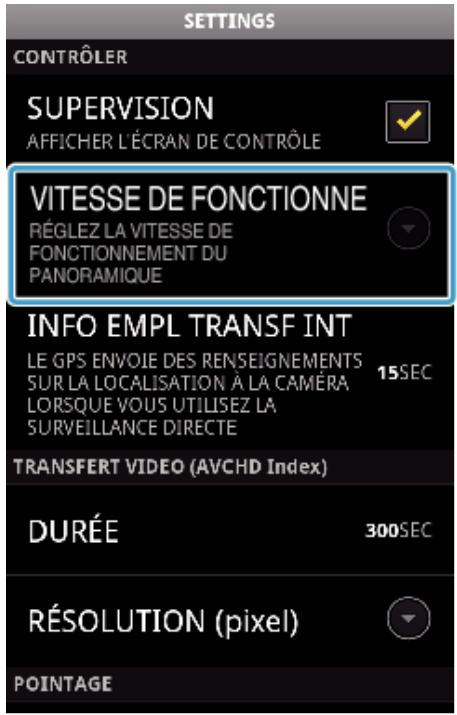
3 Tapez "HAUTE VITESSE" ou "BASSE VITESSE".
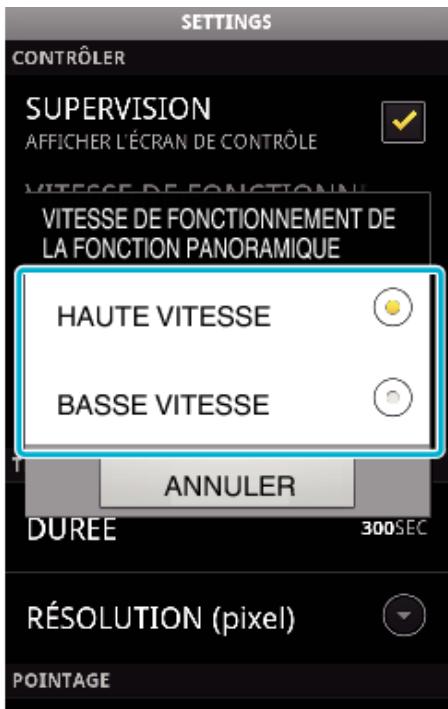
Utiliser des applications pour téléphone intelligent
En utilisant des logiciels d'application du téléphone intelligent, vous pouvez vous connecter à la caméra et profiter de la fonction Wi-Fi.
- En installant le logiciel pour téléphone intelligent "Everio sync. 2", il est possible de vérifier les images sur laAMERA à distance, et d'enregistrer les photos/vidéos et d'effectuer des opérations de zoom.
- Vous pouvez également envoyer des images enregistrées par la caméra à un téléphone intelligent par le Wi-Fi, pour visionner tranquillement les images enregistrées sur votre téléphone intelligent ou tablette.

Téléphone intelligent android
1. Tapez "PLAY STORE" sur la liste des applications. 2. Cherchez l'application "Everio sync. 2". 3. Tapez sur l'application "Everio sync. 2".
- L'information détaillée de l'application est affichée.
4 Tapez "INSTALL". - Pour les applications qui accèdent aux données ou fonctions de cet appareil, un écran qui montre les données ou fonctions qui seront utilisées est affiché. 5 Confirmez le contenu et tapez "DOWNLOAD". - Le téléchargement commence.
Supprimer l'application
1. Tapez "PLAY STORE" sur la liste des applications. 2. Appuyez sur la touche menu et tapez "Mes applications".
- Une liste des applications précédemment téléchargées est affichée.
3 Tapez sur l'application "Everio sync. 2". 4 Tapez sur "Désinstaller" et tapez sur "OK".
Remarque :
Les caractéristiques de Google Play sont susceptibles d'être modifiées sans préavis. Pour obtenir les détails de fonctionnement, veuillez vous référer au fichier d'aide de Google Play.
IPhone/ipad/ipod touch
1 Tapez "App Store" sur l'écran d'accueil. 2 Cherchez l'application "Everio sync. 2". 3 Tapez sur l'application "Everio sync. 2".
- L'information détaillée de l'application est affichée.
4 Tapez "GRATUIT" → "INSTALL".
- Entrez votre mot de passe sur l'écran de saisie du mot de passe.
- Le téléchargement commence.
- L'application téléchargée sera ajoutée à l'écran d'accueil automatiquement.
Supprimer l'application
1. Appuyez et maintenez l'application "Everio sync. 2" sur l'écran d'accueil. 2. Tapez × pour confirmer la suppression.
Remarque :
Les caractéristiques de App Store™ sont susceptibles d'être modifiées sans préavis.
Pour obtenir les détails de fonctionnement, veuillez vous référer au fichier d'aide de App Store™.
Fonctionnement des applications du téléphone intelligent
- Indications sur l'écran "Indications sur l'écran" (p. 158)
- Transférer des vidéos "Transférer des vidéos (format AVCHD)" (p. 163) "Transférer des vidéos (format iFrame)" (p. 165)
- Transférer des photos "Transférer des photos" (p. 167)
- Changer les paramètres "Réglage de l'application du téléphone intelligent" (p. 169)
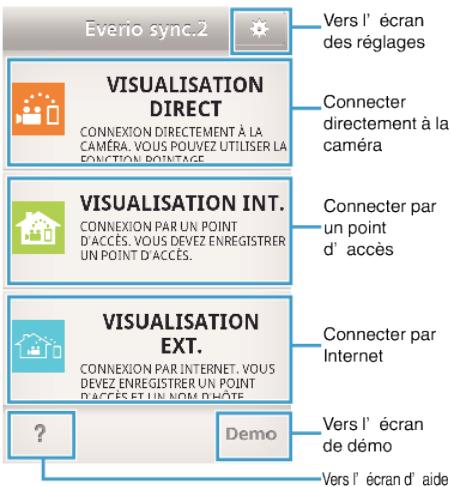
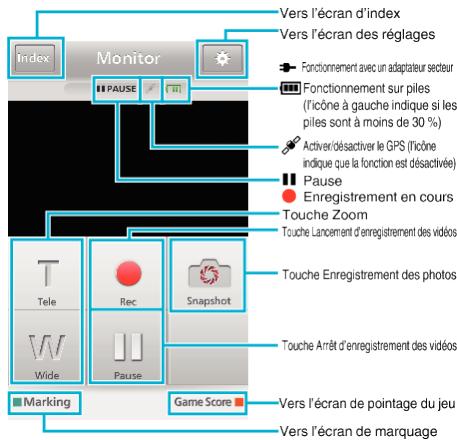
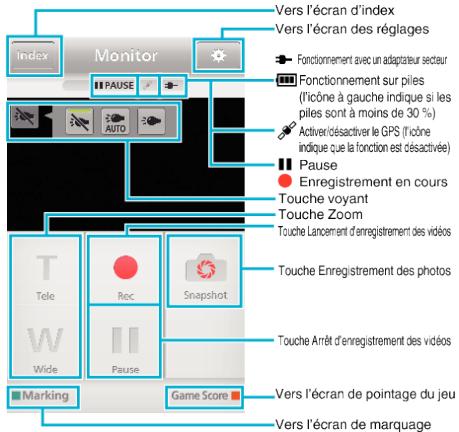
Remarque :
- La touche "TORCHE" n'est pas affichée pendant le mode Silencieux.
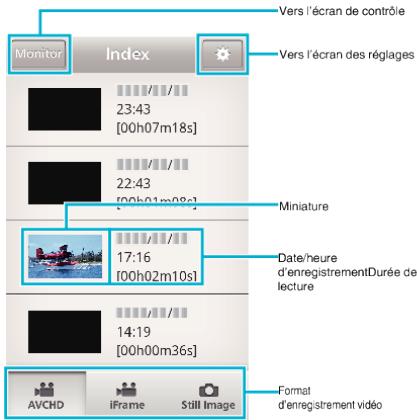
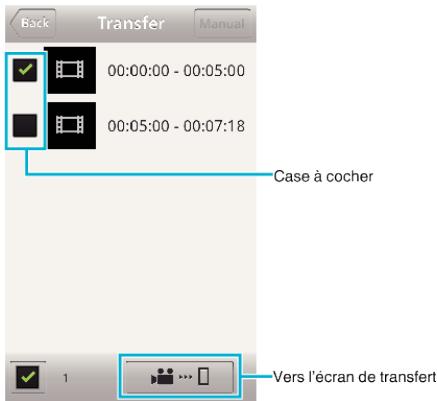
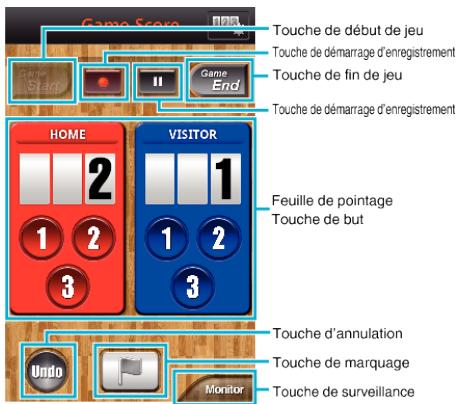
Attention :
- "Everio sync. 2" pour iPhone/iPad ne peut être utilisé lorsque l'iPhone/iPad est connecté au réseau de téléphone mobile. Pour faire usage de cette fonctionnalité, connectez-vous à la caméra ou un point d'accès via la Wi-Fi.
Utiliser les points de repère
Saisissez la marque pour faciliter l'accès à la scène plus tard.
Commun pour android et ios.
1 Tapez "Marquage" lors de l'enregistrement de la vidéo.
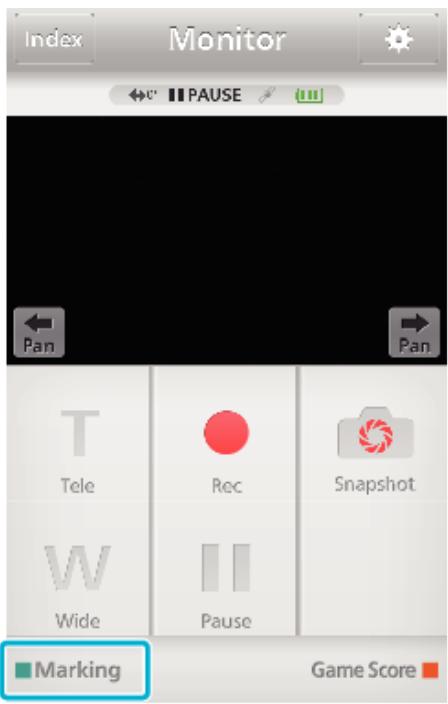
2 Tapez l'icône de marquage (sur la scène que vous souhaitez marquer.
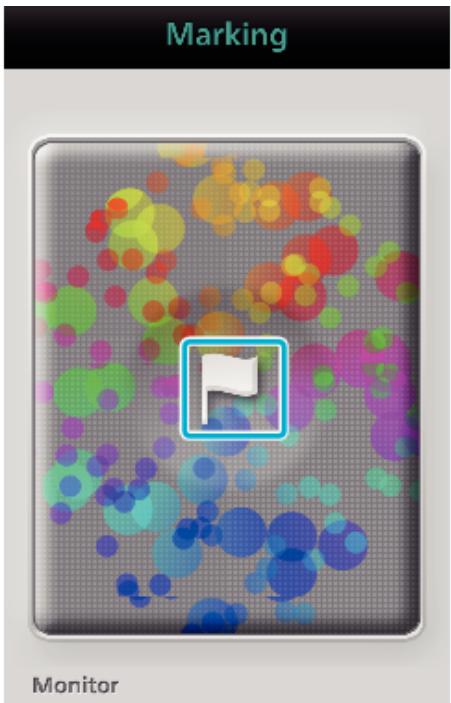
- Une fois qu'une scène est marquée, la marque suivante ne sera pas effectuée dans les 5 secondes.
- Tapez "Monitor" pour revenir à l'écran de contrôle.
Affichage de l'écran de la caméra pendant le marquage
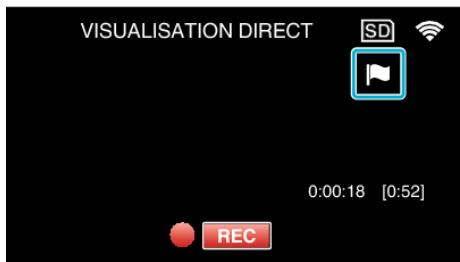
- L'icône de marquage est affichée lorsqu'une scène est marquée.
Utiliser le pointage de jeu
Les pointages des différents jours sportifs peuvent être enregistrés sur des images vidéo.
Il est également possible de marquer l'emplacement de l'enregistrement afin de retrouver les scènes que vous pouvez visionner plus tard.
Commun pour android et ios.
1 Tapez "Game Score".
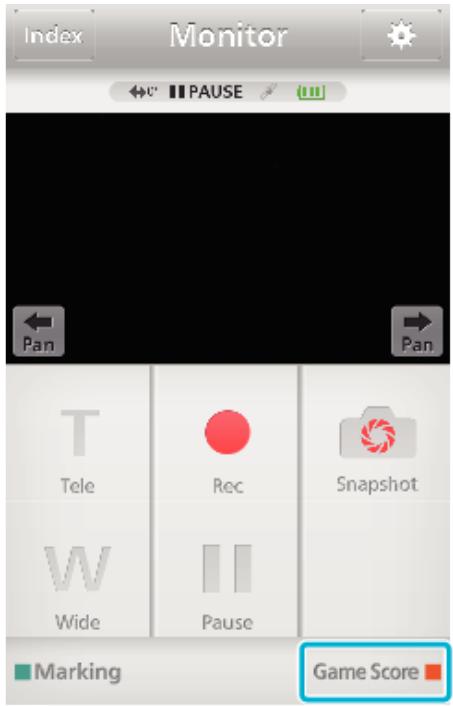
2 Tapez la carte de pointage.
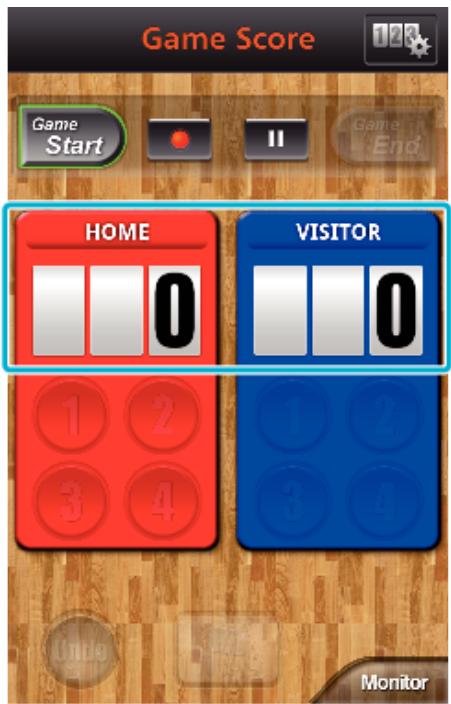
- Passez à l'étape 5 pour garder les réglages de l'équipe inchangés.
Tapez "SELECTION DE L'ÉQUIPE".
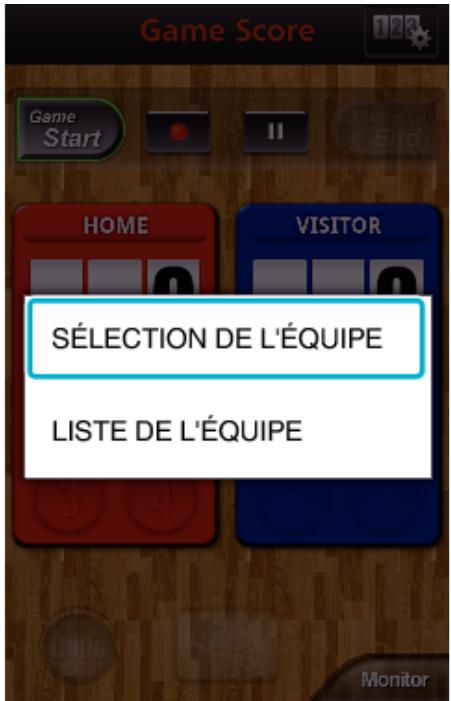
- Tapez "LISTE DE L'ÉQUIPE" pour changer le nom et la couleur de l'équipe, et pour ajouter une équipe.
4 Sélectionnez l'équipe, puis tapez "OK".
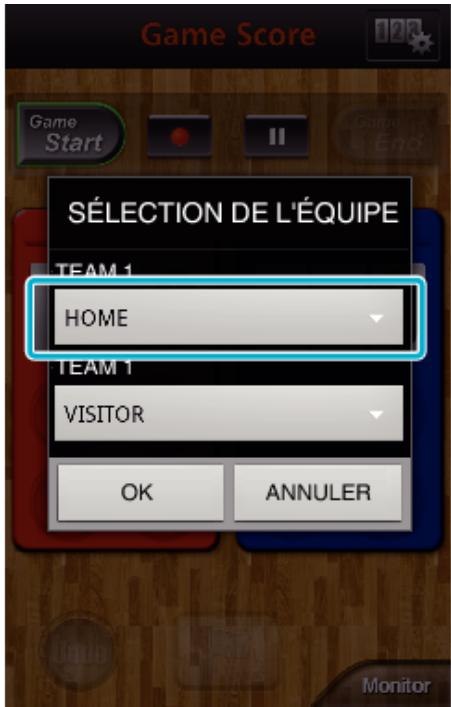
5 Tapez ● pour commencer l'enregistrement de la vente.
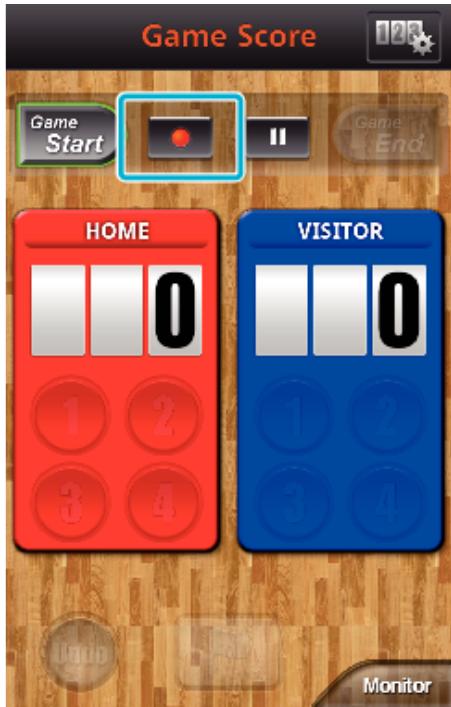
Une fois le jeu commencé, tapez "Game Start".
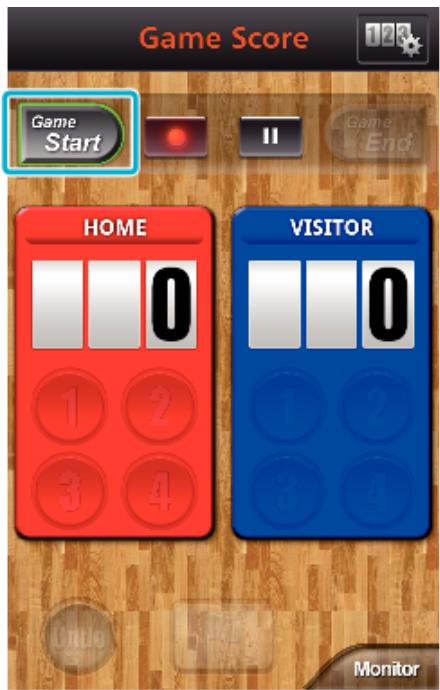
Tapez le nombre lorsque le pointage est ajouté.
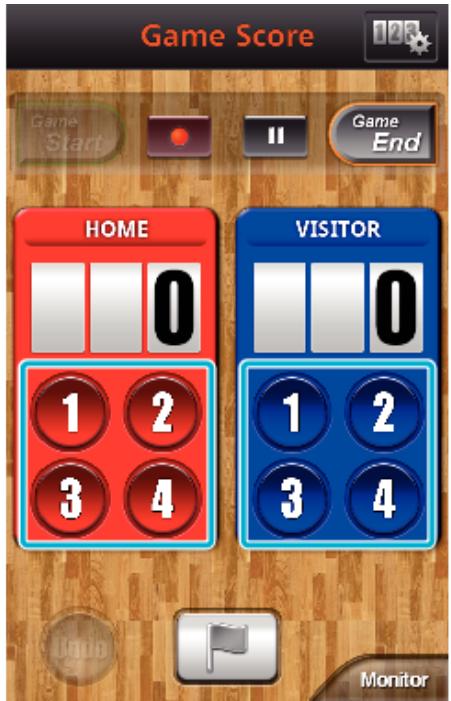
- Tapez la touche du numéro de l'équipe marquante.
- Pour changer le pointage, tape la carte de pointage.
- Tapez la touche "Undo" pour annuler la dernière saisie de pointage.
- Une fois le pointage enregistré, il faut attendre 5 secondes pour l'entrée suivante.
Marquez les scènes préférées.
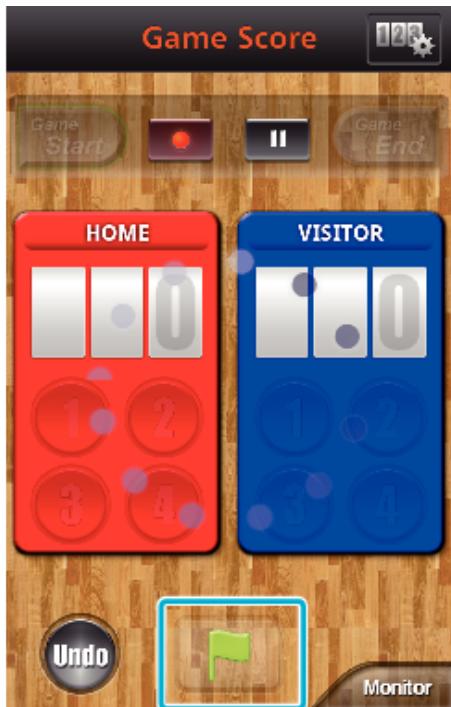
- Marquez les scènes préférées en tapant l'icône du drapeau ()
- Une fois qu'une scène est marquée, la marque suivante ne sera pas effectuée dans les 5 secondes.
Une fois le jeu terminé, tapez "Game End".
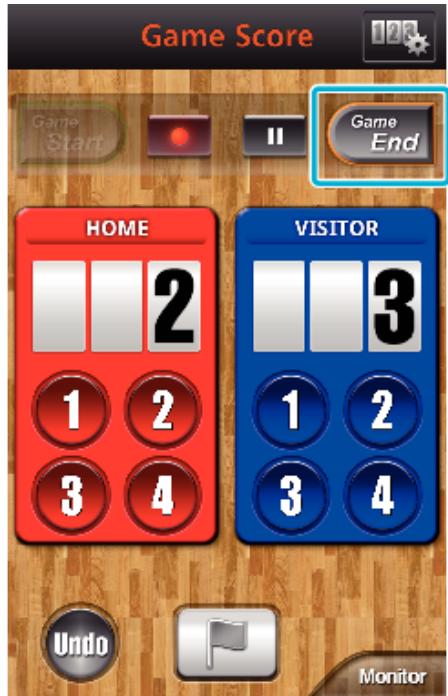
- Tapez "OK" si "VOULEZ-VOUS QITTER?" s'affiche.
- Une fois le jeu terminé, l'enregistrement vidéo se poursuit jusqu'à l'arrêt de l'enregistrement.
- Tapez "Monitor" pour revenir à l'écran de contrôle à l'étape 1.
Remarque :
- Il est possible de régler avant l'enregistrement le nom de l'équipe, sa couleur et l'arrêt plan de l'écran.
- Sélectionnez la touche de pointage en fonction du type de produits.
- Le pointage suivant ne s'enregistre qu'après un décalage de 5 secondes après l'opération de marquage. Mais il est possible d'enregistrer tout de suite le pointage après l'opération de marquage en modifiant le réglage du pointage du jeu.
Réglage de pointage de jeu (p. 170)
Affichage de l'écran de la caméra pendant l'enregistrement du pointage du jeu
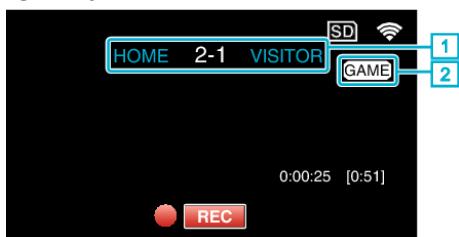
1 Nom de l'équipe et du pointage Il est possible de régler le nom de l'équipe avant l'enregistrement. (utilisez des lettres et des chiffres) "Réglage de pointage de jeu" (p. 170) 2 Icône d'enregistrement du pointage du jeu
Transférer des vidéos (format AVCHD)
Transférez des vidéos enregistrées au format AVCHD vers un téléphone intelligent.
Les vidéos enregistrées en mode 50p ne peuvent pas être transmises. - La vidéo à transmettre est convertie au format suivant.
| Éléments | Détails | |
| Système | MP4 | |
| Vidéo | Codec | H. 264/MPEG-4 AVC Profil de base |
| Résolution * Le débit binaire est indiqué en () | 1280X720 (3,6 Mbps) 640X360 (1 Mbps) | |
| Taux de trame | 25p | |
| Audio | Système de codage | AAC |
| Fréquence d'échantillonnage | 48kHz | |
| Bit | 16 bit | |
| Nombre de canaux | 2 ch | |
Lancez "Everio sync. 2" sur le téléphone intelligent.
- Démarrez l'application après avoir confirmé que le téléphone intelligent est connecté à cette caméra.
2 Sélectionnez le type de connexion à la caméra.
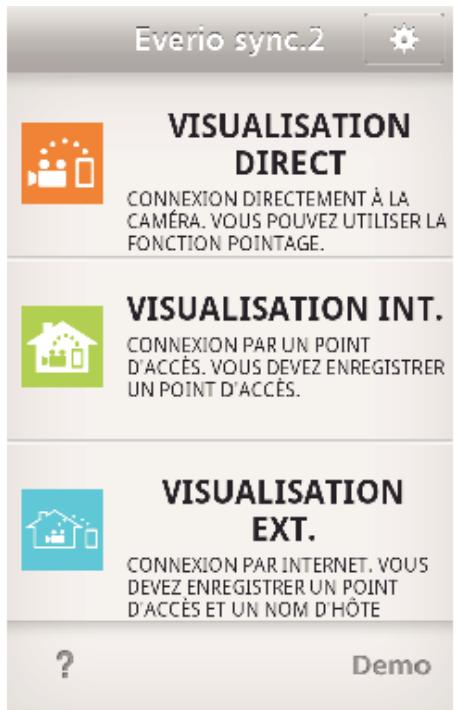
- Tapez la connexion actuelle. L'écran d'enregistrement s'affiche.
3 Tapez "Index".
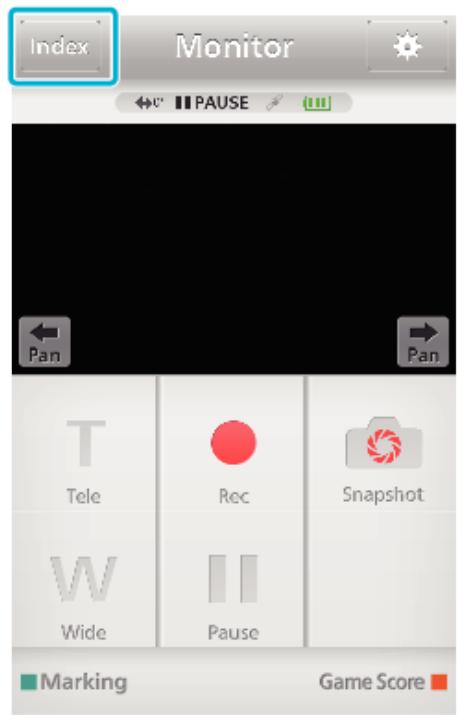
4 Sur l'écran d'index, tapez les images que vous souhaitez transférer.
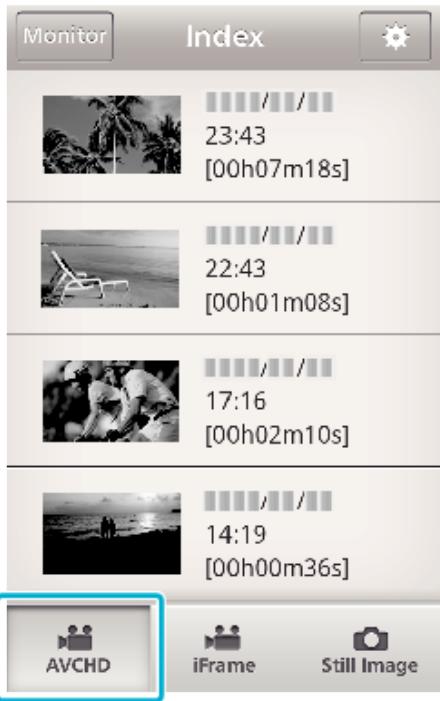
- Confirmez que l'onglet "AVCHD" s'affiche en bas de l'écran.
Les fichiers s'affichent en tant que fichiers divisés par différentes durées. Cochez (1) les fichiers à transférer et tapez l'icône de transfert (2) en bas à droite.
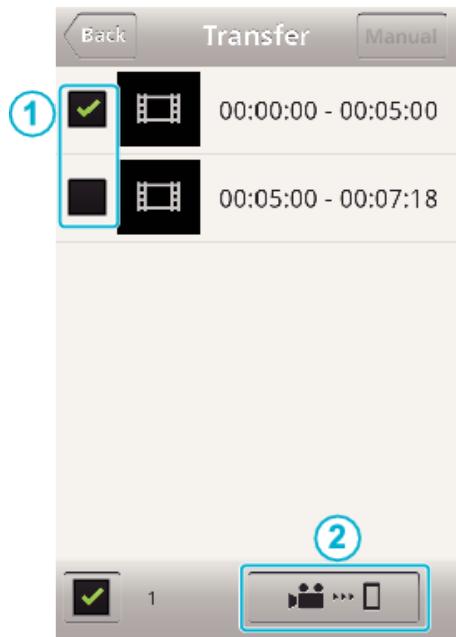
- Le nombre de fichiers d'images sélectionnés est indiqué à côté de la coche en bas à gauche.
- Pour régler la longueur de la réserve que vous transférez, veuillez vous référer aux instructions ci-dessous.
Réglage de l'application du téléphone intelligent
6 Tapez "transfert".
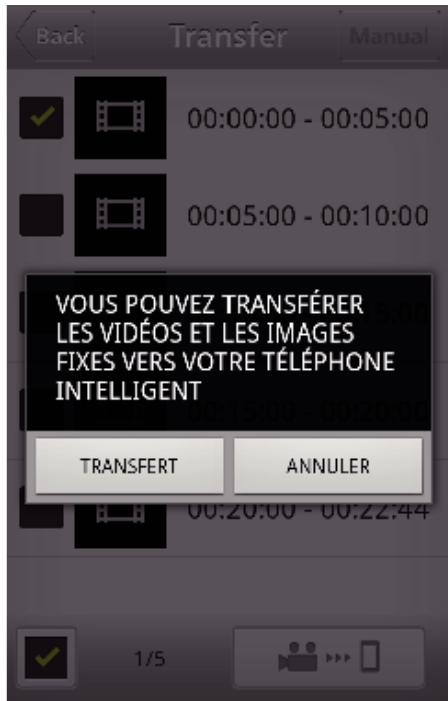
- Tapez "ANNULER" pour annuler l'opération.
- Tapez "ANNULER" pour annuler l'opération.
8 Une fois le transfert terminé, tapez "OK".
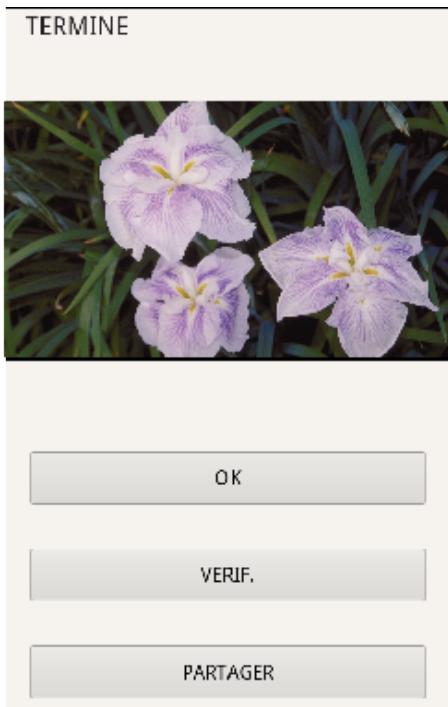
- Pour lire et vérifier la vidéo, tapez "VERIF." (Android seulement)
- Pour télécharger la vidéo, tapez "PARTAGER". (Android seulement) Tapez sur le service désiré pour commencer le processus de chargement.
Pour utiliser un service, il est nécessaire de s'inscrire au préalable.
Transfert manuel
Vous pouvez régler la longueur de la vidéo transférée.
1. Tapez "MANUAL" à l'étape 5. 2. Au début de la vidéo, saisissez l'heure de début de la vidéo.
Précisez la durée de la vidéo en utilisant la barre coulissante. (de 10 à 300 secondes)
Une fois le réglage confirmé, tapez "TRANSFER", puis tapez encore une fois "TRANSFER".
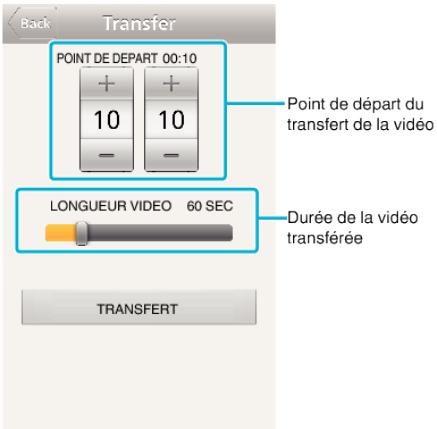
- Tapez "+ ^nu" pour régler le point de départ du transfert de la vidéo (minutes/seconds).
- Il est possible d'ajuster la longueur de la vidéo transférée à l'aide de la barre coulissante.
- Plus la longueur de la vidéo à transférer est importante, plus il faut de temps pour transférer la vidéo.
Transférer des vidéos (format iframe)
Transférez des vidéos enregistrées au format iFrame vers un téléphone intelligent. (En fonction du téléphone intelligent utilisé, les vidéos peuvent ne pas être lues.)
- Les vidéos transférées sont envoyées dans leur format fichier d'origine.
Lancez "Everio sync. 2" sur le téléphone intelligent.
- Démarrez l'application après avoir confirmé que le téléphone intelligent est connecté à cette caméra.
2 Sélectionnez le type de connexion à la caméra.
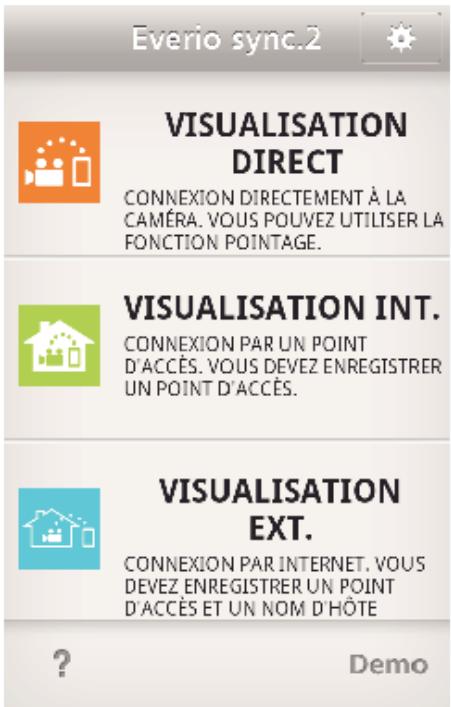
- Tapez la connexion actuelle. L'écran d'enregistrement s'affiche.
3 Tapez "Index".
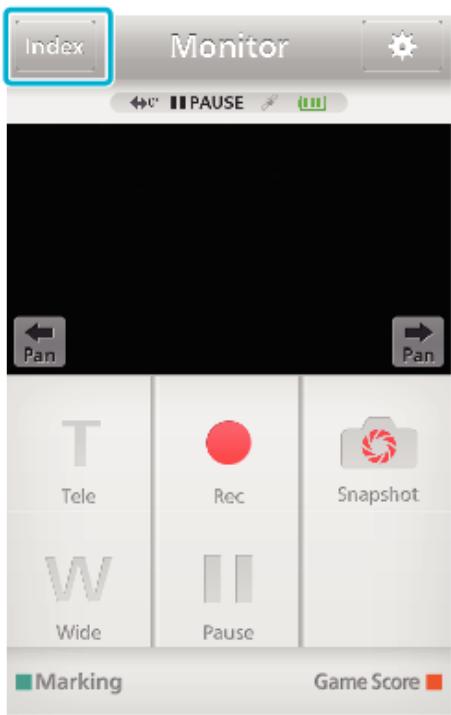
4 Sélectionnez "iFrame" dans les onglets en bas de l'écran.
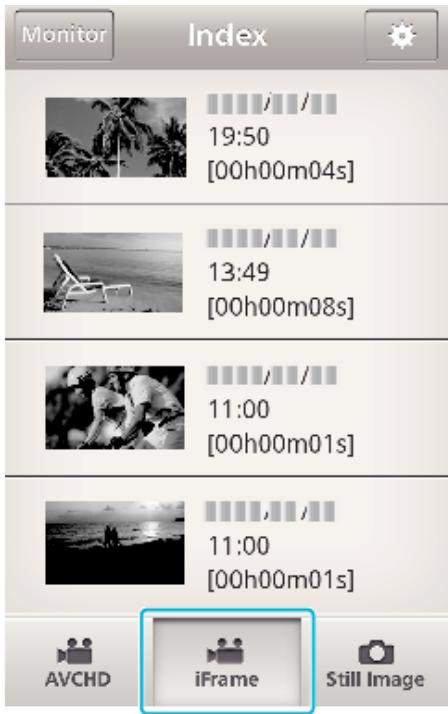
- Tapez "Monitor" pour revenir à l'écran de contrôle.
- Tapez pour revenir à l'écran de réglage.
Sur l'écran d'index, tapez les images que vous souhaitez transférer.
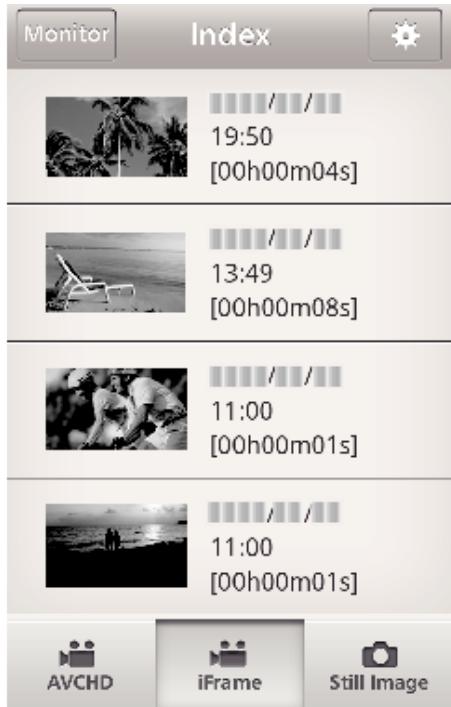
- Tapez "Monitor" pour revenir à l'écran de contrôle.
- Tapez pour revenir à l'écran de réglage.
Tapez "TRANSFERT".
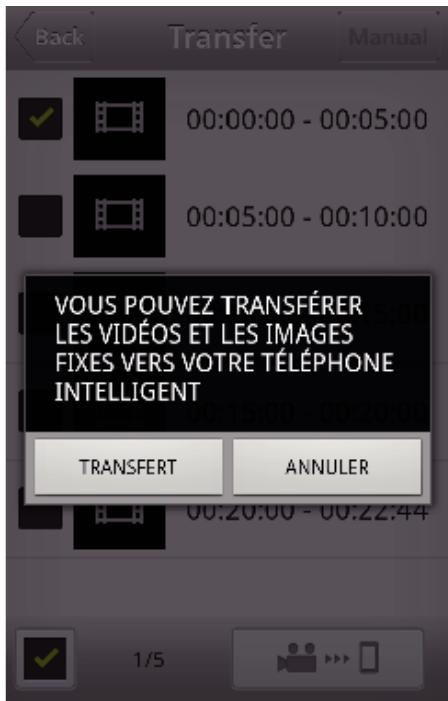
- Tapez "ANNULER" pour annuler l'opération.
- Tapez "ANNULER" pour annuler l'opération.
Une fois le transfert terminé, tapez "OK".
TERMINE OK VERIF. PARTAGER
- Pour dire et vérifier la vidéo, tapez "VERIF." (Android seulement)
- Pour télécharger la réserve, tapez "PARTAGER". (Android seulement) Tapez sur le service désiré pour commencer le processus de chargement.
Pour utiliser un service, il est nécessaire de s'inscrire au préalable.
Transférer des photos
Vous pouvez transférer des enregistrements de photos à votre téléphone intelligent.
Si le rapport hauteur/largeur de la photo d'origine est de 4:3, la photo est réduite de 1600x1200 lors du transfert.
Si le rapport hauteur/largeur de la photo d'origine est de 16:9, la photo est réduite de 1920x1080 lors du transfert.
Lancez "Everio sync. 2" sur le téléphone intelligent.
- Démarrez l'application après avoir confirmé que le téléphone intelligent est connecté à cette caméra.
2 Sélectionnez le type de connexion à la caméra.
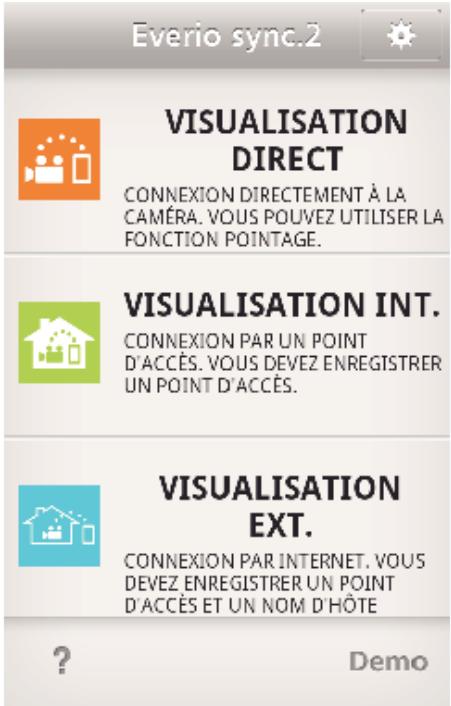
- Tapez la connexion actuelle. L'écran d'enregistrement s'affiche.
3 Tapez "Index".
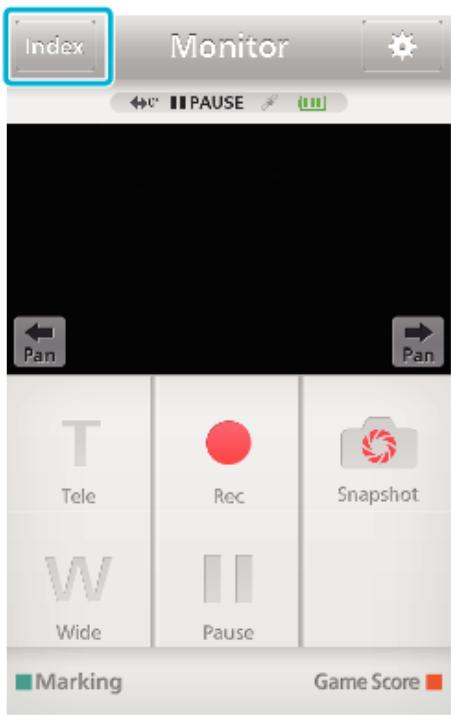
4 Sélectionnez l'onglet "Still Image" en bas de l'écran et tapez l'écran d'index.
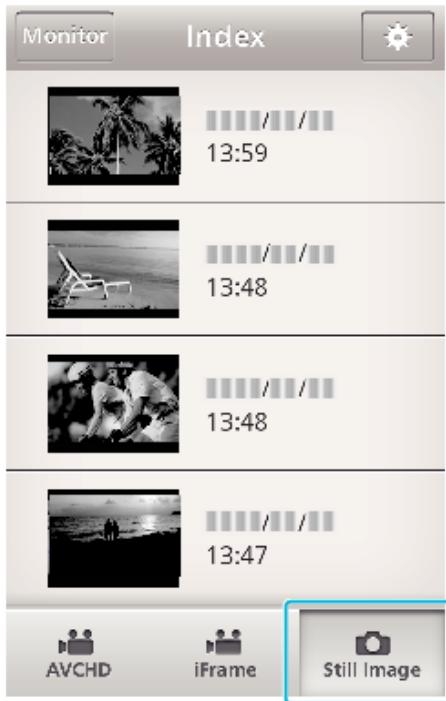
- Tapez "Monitor" pour revenir à l'écran de contrôle.
- Tapez pour revenir à l'écran de réglage.
Cochez (①) les photos à transférer et tapez l'icône de transfert (②) en bas à droite.
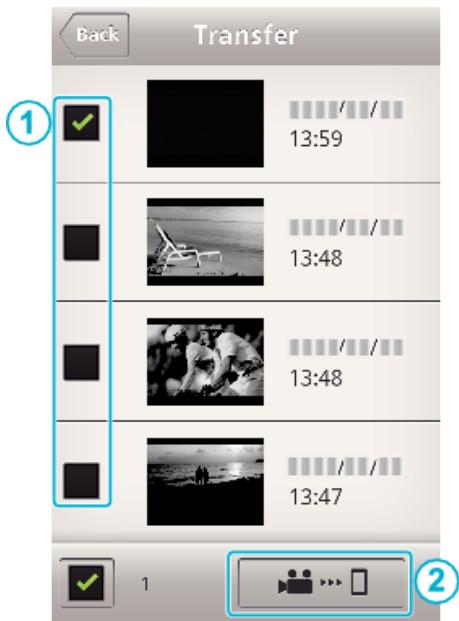
- Tapez "Monitor" pour revenir à l'écran de contrôle.
- Tapez pour revenir à l'écran de réglage.
Tapez "TRANSFERT".
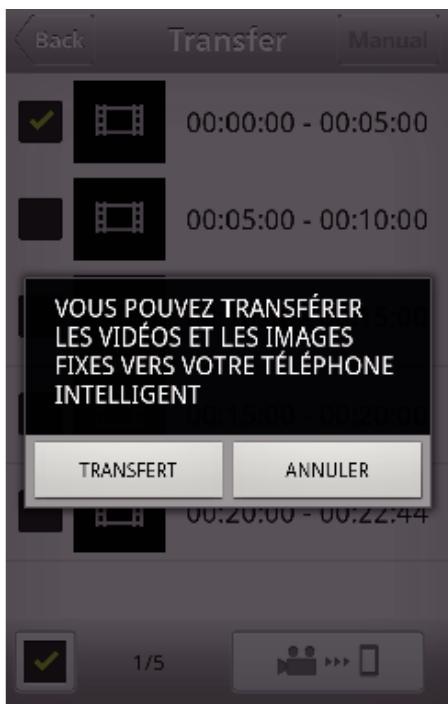
- Tapez "ANNULER" pour annuler l'opération.
- Tapez "ANNULER" pour annuler l'opération.
Une fois le transfert terminé, tapez "OK".
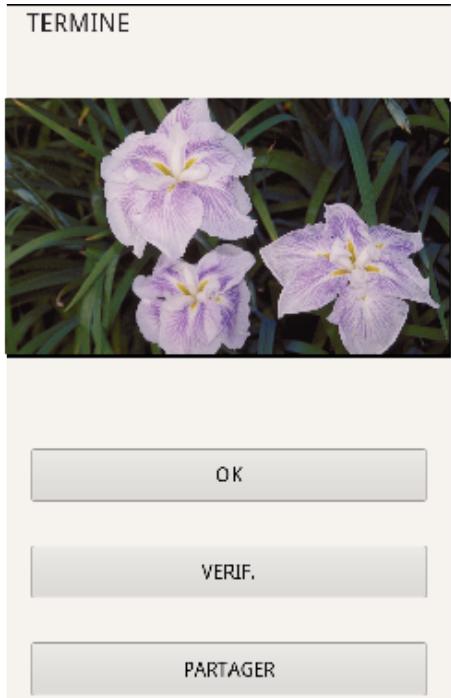
- Pour vérifier la photo, tapez "VERIF." (Android seulement)
- Pour télécharger la photo, tapez "PARTAGER". (Android seulement) Tapez sur le service désiré pour commencer le processus de chargement.
Pour utiliser un service, il est nécessaire de s'inscrire au préalable.
Réglage de l'application du téléphone intelligent
Vous pouvez modifier les réglages sur les logiciels d'application du téléphone intelligent.
Commun pour android et ios.
1 Tapez
Tapez sur le réglage désiré.
| Article | Détails |
| SUPERVISION | Allume/étéint la fonction de surveillance de l'écran. (Cochez pour régler sur “ON”) |
| VITESSE DE FONCTIONNEMENT DE LA FONCTION PANORAMIQUE | Sélectionnez la vitesse du support panoramicque (en option) de la vitesse élevée à faible. |
| INFO EMPL TRANSF INT | Sélectionnez l'intervalle de temps pour obtenir des informations de localisation GPS lorsque la surveillance directe est utilisée. (étéint - 15 SEC) |
| LONG VIDEO A TRANSF | Réglez la longueur de la video en cours de transfert vers un téléphone intelligent. (de 10 à 300 SEC) Disponible uniquement pour des vidés de format AVCHD. |
| VID SIZE TO TRANS | Sélectionnez la résolution de la video en cours de transfert vers un téléphone intelligent. (“1280x720” ou “640x360”) Disponible uniquement pour des vidés de format AVCHD. |
| RéGLAGE DU POINTAGE DU JEU | Saisissez les méthodes d'enregistrement du pointage du jeu, ainsi que les informations sur l'équipe. “Réglage de pointage de jeu” (p. 170) |
| URL | Saisissez l'URL de laamera qui est connectée au téléphone intelligent via le réseau sans fil. |
| AUTORISATION HTTP | Réglez le nom de l'utilisateur et le mot de passer de VISUALISATION INT./VISUALISATION EXT.. Le nom de l'utilisateur par défaut est “everio” (fixe) et le mot de passer est “0000”. (peut être modifié à partir de laamera) |
| MODIFIER COULEUR FOND | Sélectionnez l'arrête plan. |
| NE PAS LE MODE VEILLE | Réglez pour éviter que le téléphone intelligent n'entre en mode veille au cours de l'utilisation de l'application. (Cochez pour désactiver le mode veille.) |
| AIDE | Affiche le fichier d'aide. |
| ACCORD DELICENCE | Affiche le contrat de licence du logiciel. (Android seulement) |
Remarque :
- Lors de la connexion à VISUALISATION INT./VISUALISATION EXT., vous recevez un message de sollicitation pour entrer l'URL ou l'autorisation HTTP si elles ne sont pas déjà entrées ou si elles ont été entrées incorrectement.
Réglage de pointage de jeu
Saisissez les méthodes d'enregistrement du pointage de jeu, ainsi que les informations sur l'équipe.
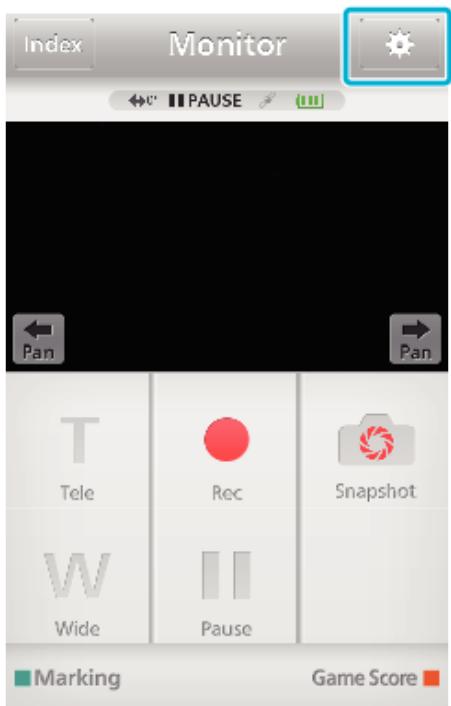
2 Tapez "réglage du pointage du JEU
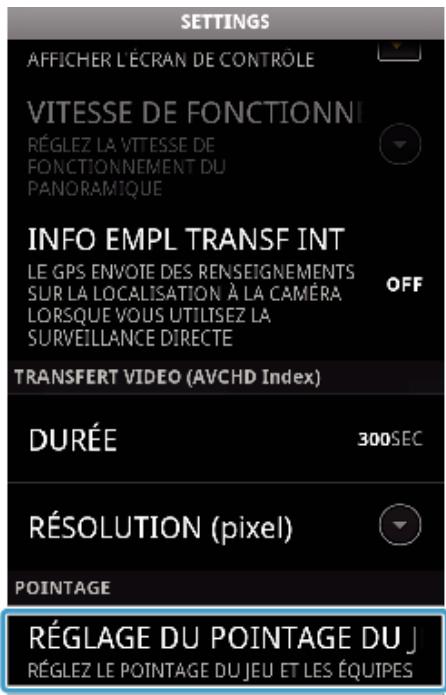
3 Tapez sur le réglage désiré.
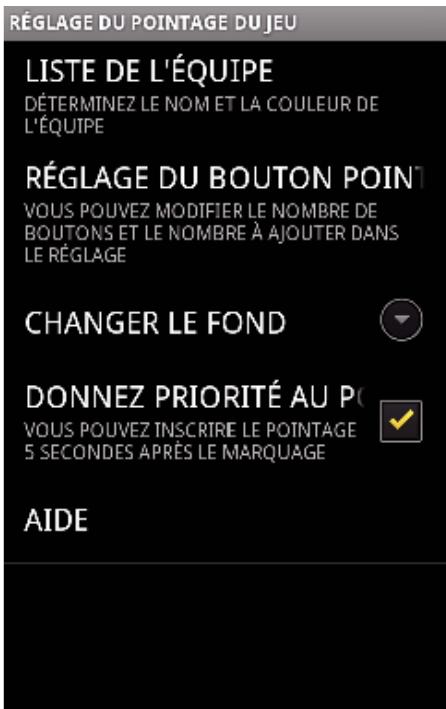
| Article | Détails |
| LISTE DE L'ÉQUIPE | Saisissez le nom de l'équipe et la couleur. Pour afficher “HOME” et “VISITOR”, tapez ①“LISTE DE L'ÉQUIPE”. ②“NOM DE L'ÉQUIPE” et il est possible de régler “COULEUR DE L'ÉQUIPE” en tapant chaque touche. ③ Sélectionnez “NOM DE L'ÉQUIPE” pour afficher l'écran pour saisir le nom de l'équipe. Tapez la colonne pour saisir le nom de l'équipe et appuyez sur “OK”. ④ Sélectionnez “COULEUR DE L'ÉQUIPE” en tapant la couleur souhaitée dans la palette des couleurs. Tapez la touche + pour ajouter une nouvelle équipe. |
| RéGLAGE DU BOUTON POINTAGE | Tapez “BUTTON SETTING” pour sélectionner jusqu'à 4 touches. Chaque numéro indique le score qui peut être ajouté une fois. Sélectionnez la(les) touche(s) du score en fonction du type de matches. 1 (1 touche) 2 (2 touches) 3 (3 touches) 4 (4 touches) |
| MODIFIER COULEUR FOND | Sélectionnez la couleur de l'arrête-plan de l'écran du pointage de jeu. |
| DONNEZ PRIORITÉ AU POINTAGE | Le pointage peut être saisi dans les 5 secondes après le marquage en cochant la case. Toutefois, la position marquée est changée lorsque le pointage est enregistré. |
| AIDE | Affiche le fichier d'aide. |
Remarque :
- Lors de l'enregistrement du nom de l'équipe, la marque “\” saisie par le téléphone intelligent s'affiche en tant que “\” (barre oblique inverse) sur la caméra.
Utiliser la fonction wi-fi à partir d'un navigateur web
Vous pouvez vous connecter à la caméra et utiliser la fonction Wi-Fi à partir d’un navigateur Web de l’ordinateur.
- Indications sur l'écran
Écran d'enregistrement
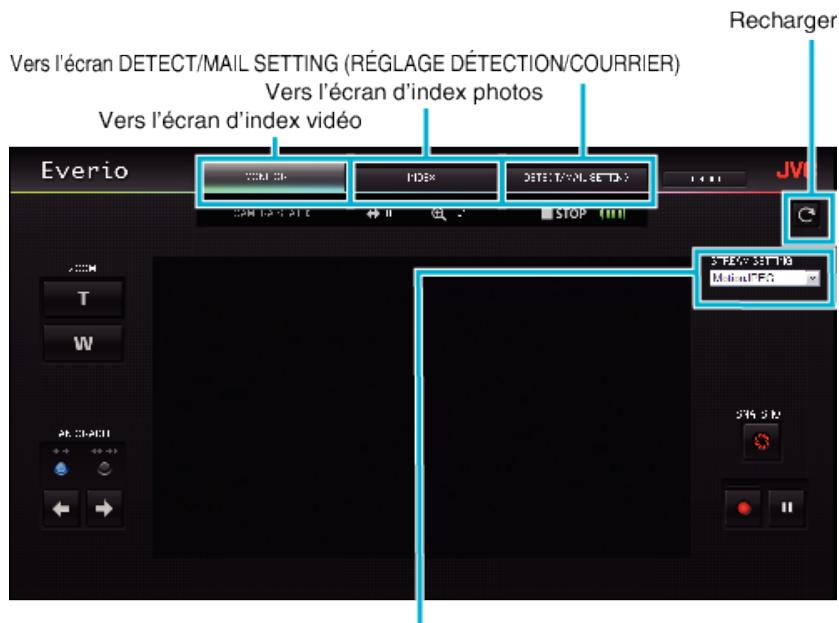
Sélection du format du flux (cliquez "REGL." pour appliquer) Sélectionnez le format vidéo lors de la surveillance à partir d'un navigateur.
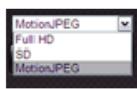
Full HD:1920x1080 / format MPEG-2 TS
SD:720x480 / format MPEG-2 TS
MotionJPEG:640x360 / format MotionJPEG
Remarque :
- Le bouton plein écran n'est pas affiché lorsque le format de flux est MotionJPEG.
Attention :
- Les caractéristiques du format du flux sont les suivantes :
Full HD/SD (format MPEG-2 TS)
- Il est possible de vérifier le son de la caméra à partir d'un navigateur.
- Il n'est pas possible d'effectuer les opérations d'enregistrement à partir d'un navigateur.
MotionJPEG
- Il est impossible d'écouter le son de la caméra à partir du navigateur.
- Il est possible d'effectuer les opérations d'enregistrement et de zoom à partir du navigateur.
- L'image du moniteur s'arrête automatiquement une fois que le suivi est effectué
- Pour utiliser Full HD ou SD, il est nécessaire d’installer Media Player 12 à l’avance.
- Le retard d'affichage sur l'écran peut être causé par la vitesse du réseau ou la performance de l'ordinateur.
- Si le retard d'affichage est important, rechargez régulièrement l'écran.
(Cela peut prendre du temps afin que l'écran s'affiche après le rechargement.)
- Pour Full HD, utilisez un ordinateur avec les caractéristiques du système suivantes :
CPU Intel Core 2 Duo 2 GHz ou plus
2 Go de mémoire ou plus
Écran d'indexVIDEOS (affichage miniature) (AVCHD)
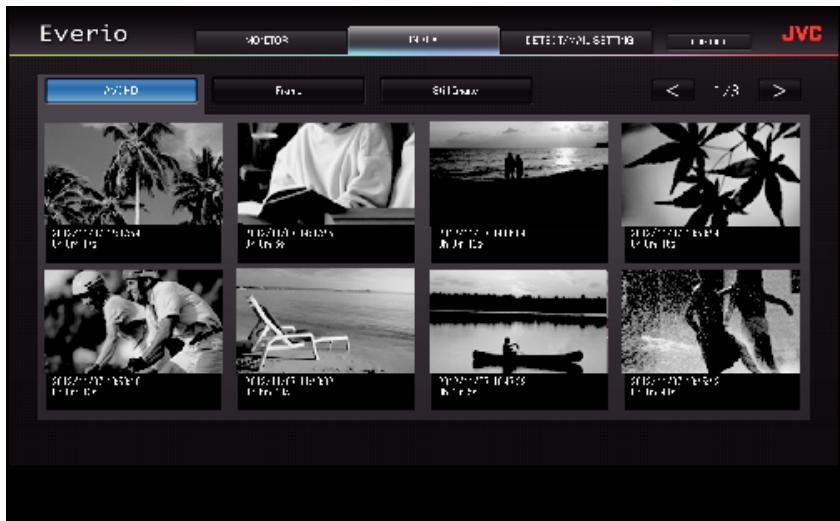
Écran d'indexVIDEOS (affichage miniature) (iFrame)
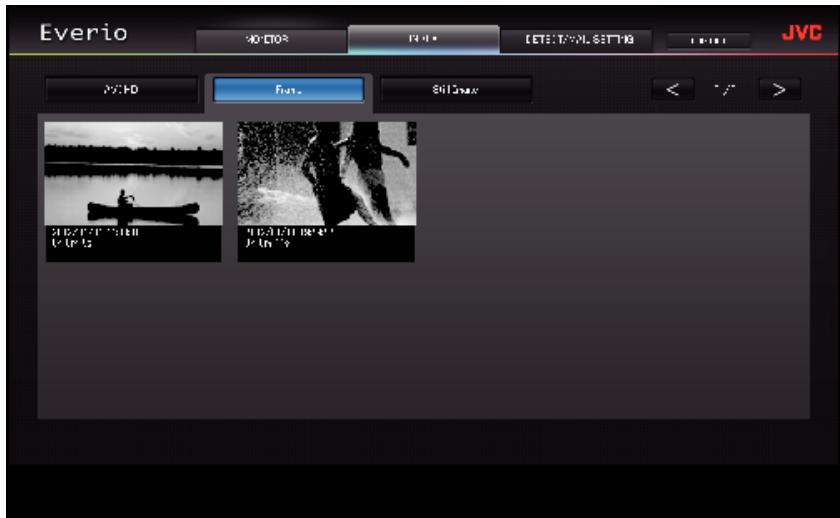
- Pour télécharger une vidéo, cliquez sur l'onglet.
Écran d'index photos (affichage miniature)
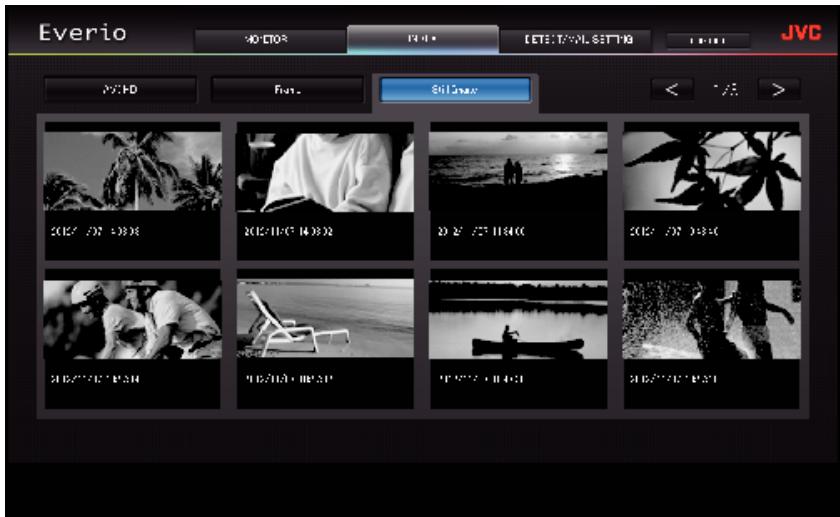
- Pour télécharger une photo, cliquez sur l'onglet.
Écran detect/mail setting (réglage détection/courrier)
La configuration des courriers d'avis comme la méthode de détection et l'adresse de courrier électronique du destinataire peuvent être modifiées même lorsque la caméra est hors de portée.
Enregistrez des adresses de courriers électroniques de destinataires dans Everio (jusqu'à 8). *Une coche apparait sur l'adresse sélectionnée.
Réglages du courrier de notification
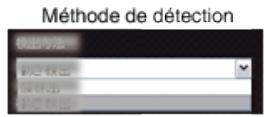
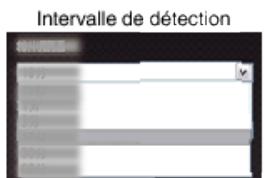
(cliquez "ENREG." pour appliquer)
Dépannage
Surveillance directe
| Problèmes | Action |
| Impossibla de connecter laamera. (URL requis) | Vérifiez si la connexion Wi-Fi a été établie avec succès.Vérifiez si une connexion Wi-Fi est connectée à “DIRECT-**EVERIO”.Vérifiez si le téléphone intelligent (ou l'ordinateur) est relié à laamera.Essayez à nouveau après la mise sous et hors tension de laamera et du terminal (telephone intelligent ou ordinateur). |
| Déactivez le navigateur Internet sur l'ordinateur lorsqu'il est connecté à laamera. | Laamera fonctionne comme un point d'accès pendant la surveillance directe.La plupart des ordinateurs (ou téléphones intelligents) ne peuvent pas être connectés à des points d'acces multiples en même temps.En tant que telle, la navigation Web devient temporairement indisponible si l'ordinateur (ou le téléphone intelligent) a été connecté à Internet par le biais d'un LAN sans fil.Reconnectez l'ordinateur au routeur LAN sans fil qui est normalément utilisé pour la connexion Internet.Si l'ordinateur se connecté à laamera par inadvertance, retirez la connexion de laamera de l'ordinateur.(Le nom d'enregistrement est “DIRECT-**EVERIO”).Arrêt de la surveillance directe sur laamera. |
| La video ou l'audio est interrompu ou retardé | Si la vitesse du réseau est lente, les vidEOS et lessons audio peuvent être interrompus, ou le retard peut devenir important.(Pour le navigateur Web) le retard peut devenir important en raison de la performance de l'ordinateur.Si le format du flux est établi à “Full HD”, changez-le à “SD” ou “Motion-JPEG” et réessayez.“Spécifications du Wi-Fi” (16 p. 179)(Pour le navigateur Web) Si le retard d'affichage est important, rechargez régulièrement l'écran.(Pour un téléphone intelligent) Essayez de changer le lieu et l'heure pour couver un environnement avec un signal fort. |
| L'unité s'éteint automatiquement. | Pour éviter d'oublier d'éteindre l'alimentation, cette unité s'éteint automatiquement après 10 jours de fonctionnement en continu. |
| Impossible d'utiliser la mise au point. | Lorsque vous ne surveillez pas à partir d'une téléphone intelligent (ou d'un ordinateur), la mise au point de laamera resté fixe.Mème lors de la surveillance à partir d'un téléphone intelligent (ou d'un ordinateur), la mise au point de laamera resté fixe si elle n'est pas utilisé pendant plus de 3 heures.(La mise au point fonctionné à nouveau lorsque laamera est utilisée.) |
| La connexion est coupée ou un message “IMPOSSIBLE DE SE CONNECTER” s'affiche | Établissez une connexion à nouveau à un endroit avec une bonne puissance de signal. La vitesse de transmission peut baisser, ou la connexion peut échoucher si les appareils sont placés trop loin les uns des autres, quand il y a des objets entre les deux, ou lorsque des fours à micro-ondes ou autres appareils sans fil sont utilisés.Si la connexion ne peut être établie à nouveau, redémarrez le terminal (telephone intelligent ou ordinateur).Si laamera est trop loin du téléphone intelligent (ou ordinateur), le raccordement pour la surveillance directe peut être difficile à étabir en fonction de l'environnement. Dans ce cas, connectez-vous en utilisant le point d'accès (routeur LAN sans fil). |
Point d'accès (Routeur LAN sans fil)
| Problèmes | Action |
| Impossible de trouver un point d'accès (routeur LAN sans fil). | Vérifiez si la distance du point d'accès (routeur LAN sans fil) est trop grande, ou s'il a des matérieliaux qui font écran.Si le point d'accès (routeur LAN sans fil) peut semettre en mode SSID furtif (stealth), effectuez un enregistrement manuel ou désactivez le mode furtif (stealth) temporairement avant l'enregistrement.Dans un environnement avec plusieurs points d'accès, il est possible que vous ne soyez pas en mesure de trouver le point d'accès souhaité en effectuant une recherche. Dans ce cas, ajoutez un point d'accès manuelle. |
| Impossible de se connecter à un point d'accès (routeur LAN sans fil). | Vérifiez que le mot de passer soit correct.Pour une connexion manuelle, vérifie que le SSID ou la méthode d'authentication soit correcte. |
| Incertitude surquel point d'accès (routeur LAN sans fil) utiliser. | Si la configuration du point d'accès (routeur LAN sans fil) n'a jamais été modifiée de leurs valeurs par défaut, vérifie les points ci-après.- Vérifiez si une étiquette adhémise indiquant les réglages initiaux est attachée au corps du point d'accès (routeur LAN sans fil).- Vérifiez les valeurs par défaut dans le manuel d'instructions du point d'accès (routeur LAN sans fil). |
| Incertitude sur le mot de passer du point d'accès (routeur LNA sans fil). | Veuillez consulter le manuel d'instructions du point d'accès (routeur LAN sans fil) utilisé. |
| Impossible de se connecter via Wi-Fi Protected Setup (WPS). | • Les méthodes de connexion simples autres que WPS ne sont pas pris en charge. Effectuer une recherche du point d'accès auquel se connecter. • Coupez l'alimentation de la camera, puis essayez à nouveau. |
VISUALISATION INT. (connexion à domicile)
| Problèmes | Action |
| Impossible de connecter laamera. (URL requis) | • Vérifiez si la connexion Wi-Fi a été établie avecsuccès. • Assurez-vous que laamera et le terminal (telephone intelligent ou ordinateur) sont connectés au même point d'accès. • Essayez à nouveau après la mise sous et hors tension de laamera et du terminal (telephone intelligent ou ordinateur). |
| Incertitude de l'URL pour acceder à partir d'un navigateur Web. | • Àprešé le démarriage de VISUALISATION INT., tapez "INFO. RESEAU CAMESC." qui s'affiche sur l'écran de laamera. Entrez l'adresse telle qu'indiquée dans "URL(LAN):" dans le navigateur Web pour y accéder. |
| Aucune image et aucun son lors de l'accès à partir d'un navigateur Web. | • Si vous avez installez des lecteurs video tiers, les images et les sons ne sont pas lus correctement. • Si le format du flux est établi à "Motion-JPEG" lors du transfert au navigateur Web, aucun son ne sortira du navigateur. • Si l'enregistrement de la video est en cours, aucun son ne sortira du navigateur. |
| Impossible d'accéder à l'URL saisie. (Impossible à trouver) | • Vérifiez que l'appareil soit correctement connecté à un point d'accès (routeur LAN sans fil). (*) apparait sur l'écran de l'appareil.) • Vérifiez que l'ordinateur soit correctement connecté à un point d'accès (routeur LAN sans fil). La connexion doit être possible s'il est connecté à Internet. • Vérifiez que l'URL soit correcte. |
| Impossible d'accéder à l'URL saisie. (necessite un mot de passer) | • Entrez votre nom d'utilisateur et mot de passer. Le nom d'utilisateur est "everio" (fixe) et le mot de passage par défaut est "0000" (il peut être changé). |
| La vente ou l'audio est interrompu ou retardé | • Si la vitesse du réseau est lente, les videos et les sons audio peuvent être interrompus, ou le retard peut devenir important. • (Pour le navigateur Web) le retard peut devenir important en raison de la performance de l'ordinateur. Si le format du flux est établi à "Full HD", changez-le à "SD" ou "Motion-JPEG" et réessayez. "Spécifications du Wi-Fi" (€ p. 179) • (Pour le navigateur Web) Si le retard d'affichage est important, rechargez régulièrement l'écran. • (Pour un téléphone intelligent) Essayez de changer le lieu et l'heure pour couver un environnement avec un signal fort. |
| L'unité s'éteint automatiquement. | • Pour éviter d'oublier d'éteindre l'alimentation, cette unité s'éteint automatiquement après 10 jours de fonctionnement en continu. |
| Impossible d'utiliser la mise au point. | • Lorsque vous ne surveillez pas à partir d'une téléphone intelligent (ou d'un ordinateur), la mise au point de laamera resté fixe. • Meme lors de la surveillance à partir d'un téléphone intelligent (ou d'un ordinateur), la mise au point de laamera resté fixe si elle n'est pas utilisée pendant plus de 3 heures. (La mise au point fonctionné à nouveau lorsque laamera est utilisée.) |
| La connexion est coupée ou un message "IMPOSSIBLE DE SE CONNECTER" s'affiche | • Établissez une connexion à nouveau à un endroit avec une bonne puissance de signal. La vitesse de transmission peut baiser, ou la connexion peut échouer si les appareils sont placés trop loin les uns des autres, quand il y a des objets entre les deux, ou lorsque des jours à micro-ondes ou autres appareils sans fil sont utilisés. • Si la connexion ne peut être établie à nouveau, redémarrez le terminal (telephone intelligent ou ordinateur). |
| L'écran ne se rafraîchit pas ou reste noir | • Vérifiez si laamera et le point d'accès sont correctement connectés. Les images peuvent ne pas être détectées sur le terminal (telephone intelligent ou ordinateur) si l'ordinateuil est déconnecté du point d'accès à mi-parcours. |
VISUALISATION EXT. (connexion à partir d'Internet)
| Problèmes | Action |
| Incertitude de l'URL pour acceder à partir d'un navigateur Web. | •Après le démarriage de VISUALISATION EXT., tapez "INFO. RESEAU CAMESC." qui s'affiche sur l'écran de laamera.Entréz l'âresse telle qu'indiquée dans "URL(WAN):" dans le navigateur Web pour y accéder. |
| L'URL (WAN) n'apparait pas dans les informations du réseau. | •L'URL (WAN) n'apparait pas si le DNS dynamique n'est pas régé sur laamera.Pour l'établit au DNS dynamique, effectuez les étapes suivantes.1. Obtenez un compte avec le serveur DNS dynamique JVC en utilisant votre ordinateur.2. Connectez-vous au DNS JVC et obtenez le service DNS dynamique.3. Établissez le nom d'utilitaire et le mot de passer du DNS dynamique sur laamera.*Seul le service DNS dynamique JVC peut être établi sur cetteamera.L'URL (WAN) n'apparait pas si le DNS dynamique n'est pas régé sur laamera.Pour l'établit au DNS dynamique, effectuez les étapes suivantes.1. Obtenez un compte avec le serveur DNS dynamique JVC en utilisant votre ordinateur.https://dd3.jvckenwood.com/user/2. Connectez-vous au DNS JVC et obtenez le service DNS dynamique.3. Établissez le nom d'utilitaire et le mot de passer du DNS dynamique sur laamera.*Seul le service DNS dynamique JVC peut être établi sur cetteamera. |
| Impossible d'accéder à l'URL saisie. (Impossible à trouver) | •Cette fonction ne peut pas être utilisé dans un environnement avec plus d'un routeur.Vérifiez que le nom d'utilitaire DNS dynamique et le mot de passer soient corrects.Le routeur utilisé n'est pas compatible avec le UPnP ou l'UPnP est éteint. Vérifiez le manuel d'instruction du routeur utilisé, et activez l'UPnP.Le "UPnP" sur laamera est établi à "ARRET". (Par défaut, elle est régée sur "MARCHE").Règle "UPnP" sur "MARCHE".En fonction des modalités du service de votre fournisseur, il peut ne pas être possible d'obtenir une adresse IP globale."Confirmation de l'adresse IP globale" (p. 121)Vérifiez si un terminal utilisant un port 80 ( comme les serveurs Web) existe dans le réseau ou si un terminal précis a été régé pour utiliser le port 80 sur le routeur. Si tel est le cas, changez le "port HTTP" de laamera."Changer le port HTTP (VISUALISATION DIRECT/ VISUALISATION INT./VISUALISATION EXT.)"(p. 139)Essayez a nouveau après la mise sous et hors tension de laamera et du terminal (telephone intelligent ou ordinateur). |
| La video ou l'audio est interrompu ou retardé | •Si la vitesse du réseau est lente, les vidEOS et lessons audio peuvent être interrompus, ou le retard peut devenir important.(Pour le navigateur Web) le retard peut devenir important en raison de la performance de l'ordinateur.Si le format du flux est établi à "Full HD", changez-le à "SD" ou "Motion-JPEG" et réessayez."Speçifications du Wi-Fi" (p. 179)(Pour le navigateur Web) Si le retard d'affichage est important, rechargez régulièrement l'écran.(Pour un téléphone intelligent) Essayez de changer le lieu et l'heure pour couver un environnement avec un signal fort. |
| L'unité s'éteint automatiquement. | •Pour éviter d'oublier d'éteindre l'alimentation, cette unité s'éteint automatiquement après 10 jours de fonctionnement en continu. |
| Impossible d'utiliser la mise au point. | •Lorsque vous ne survielez pas à partir d'une téléphone intelligent (ou d'un ordinateur), la mise au point de laamera resté fixe.Mème lors de la surveillance à partir d'un téléphone intelligent (ou d'un ordinateur), la mise au point de laamera resté fixe si elle n'est pas utilisée pendant plus de 3 heures. (La mise au point fonctionne à nouveau lorsque laamera est utilisée.) |
| La connexion est coupée ou un message "IMPOSSIBLE DE SE CONNECTER"s'affiche | •Établissez une connexion à nouveau à un endroit avec une bonne puissance de signal. La vitesse de transmission peut baiser, ou la connexion peut échouser si les appareils sont placés trop loin les uns des autres, quand il y a des objets entre les deux, ou lorsque des fours a micro-ondes ou autres appareils sans fil sont utilisés.Sila connexion ne peut être établie à nouveau, redémarrez le terminal (telephone intelligent ou ordinateur). |
| L'écran ne se rafraîch pas ou reste noir | •Vérifiez si laamera et le point d'accès sont correctement connectés.Les images peuvent ne pas être détectées sur le terminal (telephone intelligent ou ordinateur) si l'ordinateil est déconnecté du point d'accès à mi-parcours. |
| "XUPnP" est affché. | Cela apparaît lorsque UPnP a échoué.Vérifiez si le routeur LAN sans fil en cours d'utilisation est compatible avec l'UPnP.(Veuillez consulter le manuel d'instructions du routeur LAN sans fil utilisé, ou vuillez consulter le fabricant du routeur.) |
| • Lorsque le routeur LAN sans fil en cours d'utilisation est compatible avec l'UPnP, activéz la fonction UPnP. • Si l'icône ne disparait pas même lorsque la fonction UPnP est activée, éteignez et rallumez le routeur LAN sans fil en cours d'utilisation ainsi que laamera, puis essayez à nouveau. | |
| Impossible de se connecter même si “×UPnP” s'affiche. | • Lorsque “UPnP” est réglé sur “ARRET”, “×UPnP” ne s'affiche pas. Dans ce cas, réglez-le “UPnP” sur “MARCHE”. • Lorsque le port 80 a été utilisé par d'autres apparciels via UPnP, une connexion ne peut être établie. Rebranchez laamera. • Lorsque le “port HTTP” de laamera (réglé par défaut sur “80”) est utilisé par un autre apparéil, la connexion ne peut pas être établie. Changez le “port HTTP” de laamera. “Changer le port HTTP (VISUALISATION DIRECT/VISUALISATION INT./VISUALISATION EXT.)” (p. 139) |
Courrier électronique (courrier de notification, courrier vidéo)
| Problèmes | Action |
| Impossible d'envoyer des couriers électroniques. | • Vérifiez l'exactitude des réglages sur le serveur de courrier électronique. • Vérifiez l'exactitude de l'adresse de courrier électronique de l'expéditeur. • Vérifiez que le nom d'utiliser et le mot de passer soient corrects. • Si vous utilisez un service de courrier électronique qui ne provient pas de votre fournisseur, il est possible qu'il soit nécessaire de modifier les réglages SMTP. • Certains services de couriers électroniques Gratisches disponibles dans les navigateurs Web ou les logiciels de couriers électroniques (SMTP) peuvent avoir des réglages SMTP par défaut qui ne permettent pas d'envoyer des couriers électroniques. Modifiez les réglages SMTP pour permettre d'envoyer des couriers électroniques avant utilisation. |
| Les couriers électroniques envoyés ne sont pas reçus. | • Vérifiez si des avis d'erreur ont été envoyés à l'adresse de courier électronique de l'expéditeur. (Utilisez un ordinateur ou un apparéil similaire étant donné qu'il n'est pas possible de faire cette vérification à partir de laamera.) - Si aucun avis n'est reçu : Veuillez consulter " Impossible d'envoyer des couriers électroniques." et ajustez les réglages en conséquence. - Si desAVIS sont reçus : Vérifierrapidement le contenu de l'avis. *Remarque : Ne continuez pas à envoyer des couriers électroniques avec le même réglage si vous receivez desAVIS d'erreur. En fonction de votre fournisseur, vous pourrièz être marqué comme étant un expéditeur de pourriels (courrier poubelle). |
| Impossible de joindre des images aux couriers électroniques. | • En fonction de votre fournisseur, certains fichiers joints peuvent être supprimés. Utilisez autres services de couriers électroniques Gratisches. |
| L'unité s'éteint automatiquement. | • Pour éviter d'oublier d'éteindre l'alimentation, cette unité s'éteint automatiquement après 10 jours de fonctionnement en continu. |
| Impossible d'utiliser la mise au point. | (Pour DETECT/MAIL SETTING) • Lorsque l'appareil est en attente de couriers électroniques de notification, la mise au point est fixe. Effectuez d'abord les réglages de laamera, puis activéz la notification par courier électronique. La mise au point peut ne pas être correctement réglée si les couriers électroniques de notification commencant avant de faire les réglages de laamera. Dans ce cas, désactive temporairement la notification par courier électronique, puis réactive-la ensuite. |
Transmission de vidéos/photos
| Problèmes | Action |
| Impossible de transférer des photos et des photos à un téléphone intelligent (ou ordinateur). | • Vérifiez l'espace libre restant sur le support de destination (telephone intelligent ou ordinateur). |
Spécifications du wi-fi
Spécifications du Wi-Fi
| Élément | Détails |
| Norme LAN sans file | IEEE802.11b/g/n (bande 2,4GHz) |
| Sécurité Wi-Fi | Chiffrement : WEP, WPA, WPA2 *WPA et WPA2 sont uniquement pris en charge par le mode clé pré-partagée (PSK). |
Visualisation DIRECT / visualisation INT. / visualisation EXT.
En utilisant Everio sync.2
| Élément | Détails |
| Terminaux supportés | iPhone/iPad/iPod touch: iOS 5.1 ou ultérieureAndroid: Android 2,3 ou ultérieureIl n'existe aucune garantie que les opérations fonctionnent avec tous les terminaux.“Everio sync. 2” pour iPhone/iPad ne peut être utilisé lorsque iPhone/iPad est connecté au réseau de téléphone mobile.Pour faire usage de cette fonctionnalité, connectez-vous à laamera ou un point d'accès via la Wi-Fi.Un environnement de réseau avec une vitesse de ligne minimum d'environ 5,3 Mbps est recommendé pour que laamera envoie des données et que le terminal du téléphone intelligente receive les données.Si la vitesse du réseau est trop lente, les images videoe peuvent apparaître heures, ou le son audio peut être interrompu ou retardé. |
| Écran du moniter | Vidéo: JPEG 640x360 max. 12,5 fpsAudio: linéaire PCM 8kHz 16 bits 1ch |
| Transmission matériel | Vidéo: compatible MP4 H.264 Profil de base 640x360 ou 1280x720 25pAudio: AAC 48kHz 16 bits 2ch |
| Transmission photo | Format JPEG |
Lorsqu'un navigateur Web est utilisé
| Élément | Détails |
| Environnement d'exploitation | Windows 7: Internet Explorer 9 ou une version ultérieure et Windows Media Player 12 ou une version ultérieure sont installés • Pour Full HD, utilisez un ordinateur avec les caractéristiques du système suivantes : - CPU Intel Core 2 Duo 2 GHz ou plus - Memoire : 2 Go ou supérieure • Un environnement de réseau avec la vitesse de la ligne suivante est recommendé pour que laamera envoie des données et que le PC reçoive les données. - MotionJPEG : approx. 1,7 Mbps ou supérieure - Full HD : approx. 10 Mbps ou supérieure - SD : approx. 3 Mbps ou supérieure Si la vitesse du réseau est trop lente, les images video peuvent apparaître heures, ou le son audio peut être interrompu ou retardé. |
| Écran du moniteur | • MotionJPEG Video : JPEG 640x360 max. 5 fps Audio : nil • Full HD Video : compatible MPEG-2 TS H.264 profil élevé 1920x1080 50i Audio : AAC 48kHz 16 bits 2ch • SD Video : compatible MPEG-2 TS H.264 profil principal 720x576 50i Audio : AAC 48kHz 16 bits 2ch |
| Transmission video | Format MPEG-2TS (sans conversion) |
| Transmission photo | Format JPEG (sans conversion) |
MAILVIDEO
| Élément | Détails |
| Vidéo | compatible MP4 H.264 Profil de base 640x360 25p |
| Audio | AAC 48kHz 16 bits 2ch |
| Heure | Max. 15 secondes |
DETECTION/MAIL
| Élément | Détails |
| Transmission photo | JPEG 640x360 |
Visualisation directe
Vous pouvez surveiller des images capturées par Everio vers votre téléphone intelligent ou PC. Pendant que vous faites autre chose, vous pouvez surveiller votre bébé qui dort dans une pièce à côté.
Visualisation INT.
Les images capturées par Everio peuvent être envoyées sur votre PC ou téléphone intelligent lorsque vos enfants rentrent à la maison, par le biais du routeur LAN sans fil.
Les images capturées par Everio peuvent être envoyées au PC ou au téléphone intelligent des grands-parents, par le LAN sans fil (point Wi-Fi) par Internet.
Detection/mail
Lorsque vos enfants rentrent à la maison pendant votre absence, une photo vous est envoyée par courrier électronique.
Envoyons des messages vidéo (bonjour, bonsoir) à votre père ou mari qui est en voyage d'affaires.
Visualisation TV
Il est possible d'utiliser un téléviseur compatible DLNA pour afficher et dire les images.
Visualisation directe
Réglage (une fois le réglage effectué, commencez à partir des opérations régulières ci-dessous.)
Créez un code QR.
Saisissez des valeurs pour les éléments requis pour la surveillance directe.
- Mot de passe : créez un mot de passe pour connecter cette caméra à l'appareil par la surveillance directe. (de 8 à 63 caractères (64 caractères dans le cas des chiffres en hexadécimal))
- Enforced Group Owner: réglage utilisé pour activer la connexion avec un appareil qui ne prend pas en charge le Wi-Fi direct. Réglé normalement sur "ON".
- Port HTTP: Réglé normalement sur "80".
Affichez l'écran pour dire le code QR.
1. Tapez "MENU".
(Opération sur cette caméra)
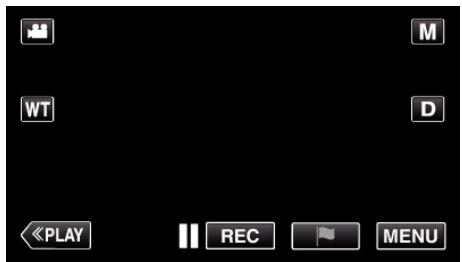
- Le menu principal s'affiche.
2 Tapez l'icône "Wi-Fi" (♂). (Opération sur cette caméra)
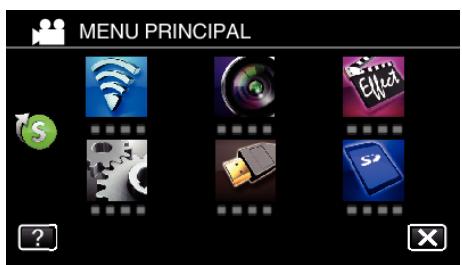
3 Tapez > en bas à droite de l'écran. (Opération sur cette caméra)
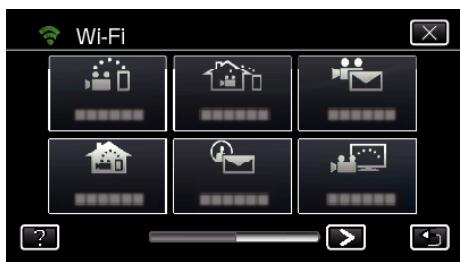
4 Tapez "REGlAGE Wi-Fi COMMUN". (Opération sur cetteamera)
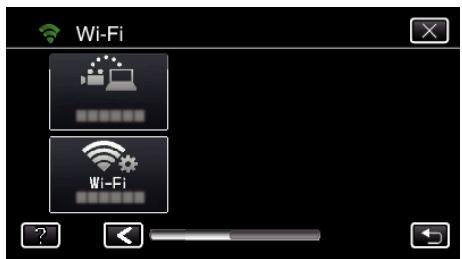
5 Tapez "AJUST. DEPUIS CODE QR".
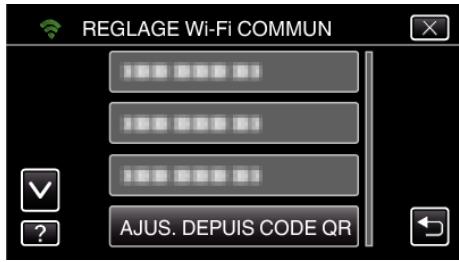
6 Tapez "EXECUTER".
Lisez un code QR.
1 Lisez un code QR. (Opération sur cette caméra)
2 Tapez sur "OUI".
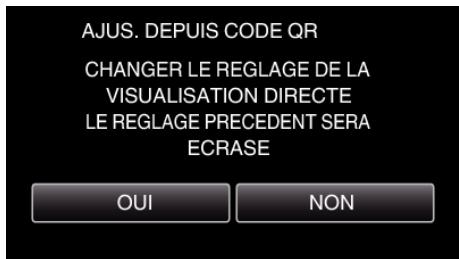
3 Tapez "OK".
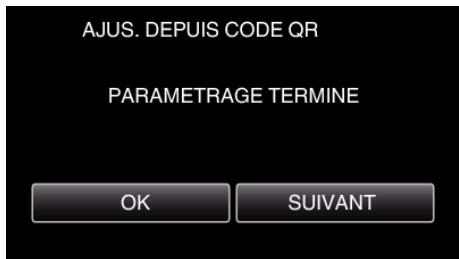
- Tapez "SUIVANT" pour retourner à l'écran et lire le code QR.
- Les contenus sont sauvegardés.
Opération régulière
Connectez le téléphone intelligent à la caméra sans fil. Se connecter en saisissant le mot de passe Wi-Fi.
1. Tapez "MENU".
(Opération sur cette caméra)
Réglez la caméra sur le mode d'enregistrement.
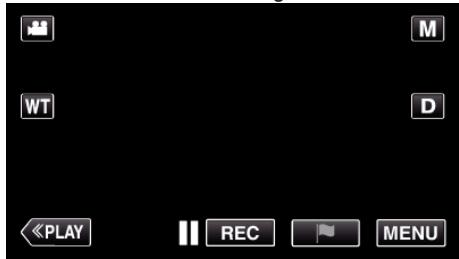
- Le menu principal s'affiche.
(Opération sur cette caméra)
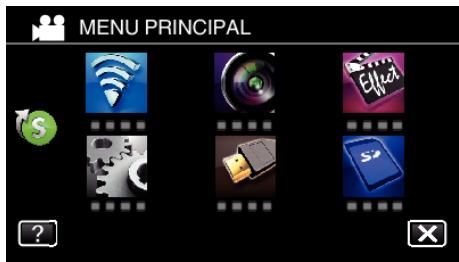
3 Tapez l'icône "VISUALISATION DIRECT" (...) dans le menu "Wi-Fi". (Opération sur cetteamera)
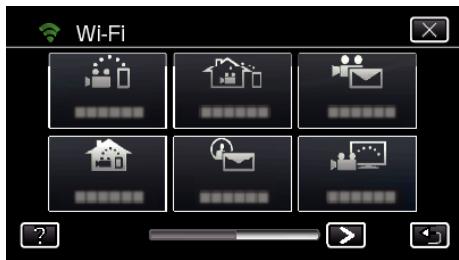
4 Tapez "DEMARRRER" ().
(Opération sur cette caméra)
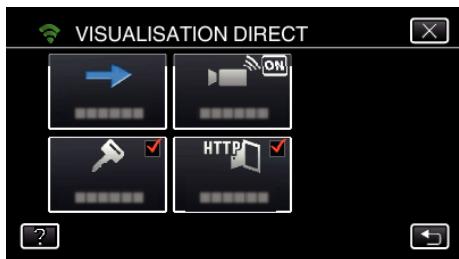
- Lorsque iFrame est sélectionné pour “FORMAT ENREG. VIDEO”, l'affichage suivant se produit et le mode d'enregistrement est en mode 50i dans AVCHD.
- Cet affichage disparaît automatiquement après environ 3 secondes, mais disparaît immédiatement si l'écran est touché.
5 Vérifiez le SSID et PASS affichés sur l'écran de la caméra.
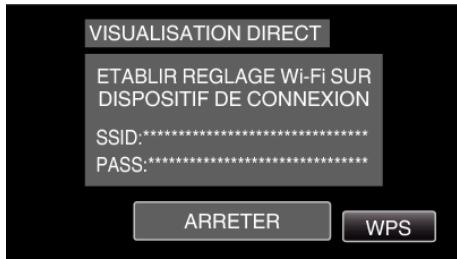
6 Sélectionnez le SSID à l'étape 5 sur l'écran de sélection du réseau Wi-Fi sur votre téléphone intelligent et saisissez le PASS sur l'écran de mot de passe.
Opération sur le téléphone intelligent (ou ordinateur)
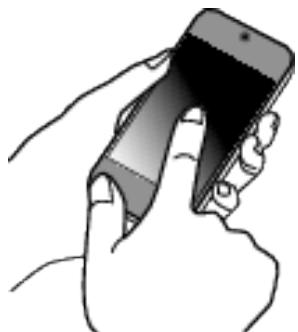
- Pour de plus amples détails sur la connexion de votre téléphone intelligent (ou ordinateur) à un réseau Wi-Fi, veuillez vous référer au manuel d'instructions du terminal de téléphone en usage.
Une connexion est établie et apparaît sur l'écran de la caméra.
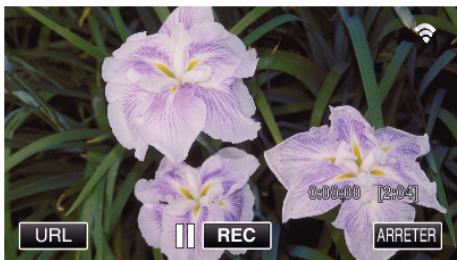
Se connecter par le wi-fi protected setup (WPS)
1. Tapez "MENU".
(Opération sur cette caméra)
Réglez la caméra sur le mode d'enregistrement
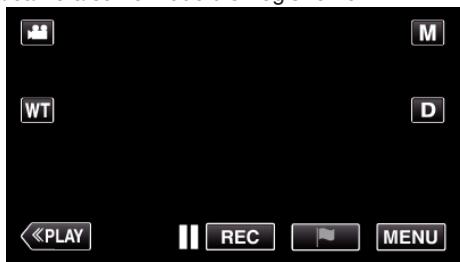
- Le menu principal s'affiche.
(Opération sur cette caméra)
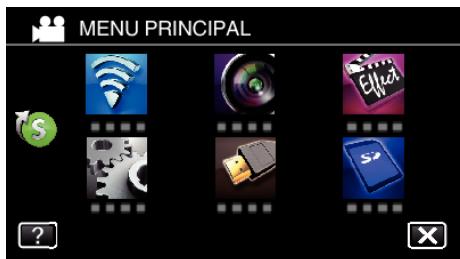
3 Tapez l'icône "VISUALISATION DIRECT" (→) dans le menu "Wi-Fi". (Opération sur cetteámara)
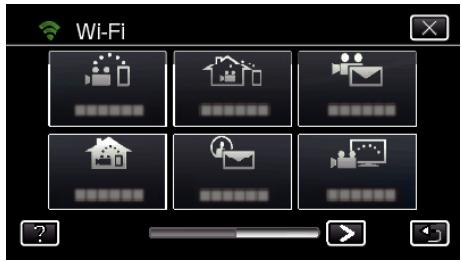
4 Tapez "DEMARRER" (). (Opération sur cetteamera)
- Lorsque iFrame est sélectionné pour “FORMAT ENREG. VIDEO”, l'affichage suivant se produit et le mode d'enregistrement est en mode 50i dans AVCHD.
- Cet affichage disparaît automatiquement après environ 3 secondes, mais disparaît immédiatement si l'écran est touché.
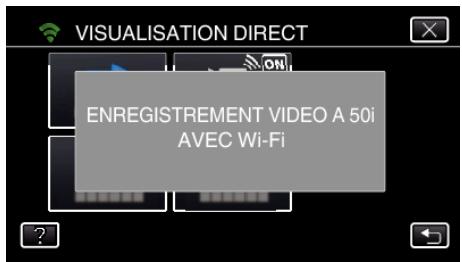
5 Tapez "WPS". (Opération sur cette caméra)
6 Activez le WPS sur le téléphone intelligent (ou l'ordinateur) en moins de 2 minutes. (Opération sur le téléphone intelligent (ou ordinateur))
- Pour activer le WPS, consultez le manuel d'utilisation de votre appareil.
Une connexion est établie et apparait sur l'écran de la caméra.
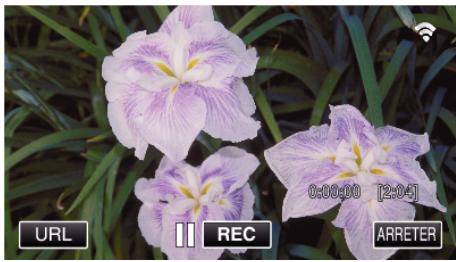
Surveiller les photos à partir d'un téléphone intelligent (ou ordinateur)
Téléphone intelligent (Android / iPhone)
Remarque :
- Avant d'utiliser cette fonction, il faut installer une application sur le téléphone intelligent. "Installation de logiciels d'application pour téléphone intelligent" (p. 158)
1 Démarrez "Everio sync. 2" sur le téléphone intelligent après avoir réglé VISUALISATION DIRECT.
2 Tapez "VISUALISATION DIRECT". 3 L'écran d'enregistrement s'affiche.
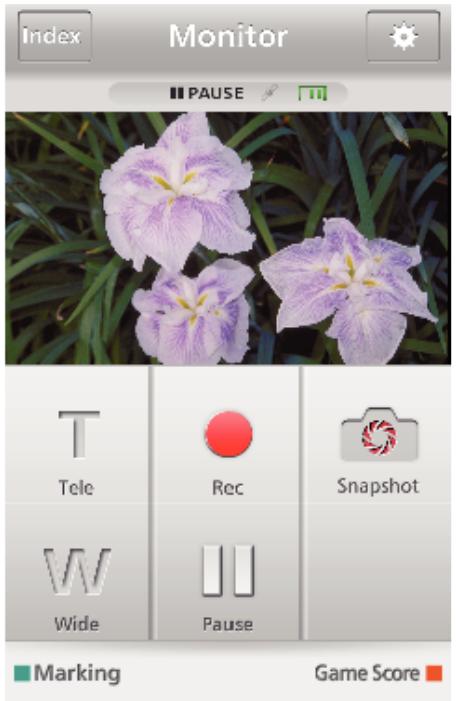
Fonctionnement à partir d'un téléphone intelligent
- Comment procéder à partir d'un téléphone intelligent "Utiliser des applications pour téléphone intelligent" (p. 158)
Ordinateur (windows 7)
1 Tapez la touche URL affichée sur l'écran de la caméra. (affiché lorsque l'ordinateur et la caméra sont connectés sans fil.)
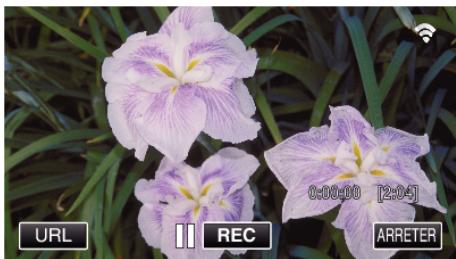
- L'URL qui permet à l'ordinateur de se connecter apparaît.
2 Vérifiez l'URL affichée sur l'écran de la caméra, qui commence par "http://".
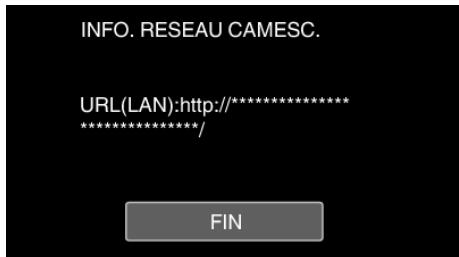
- Une fois l'URL vérifiée, tapez "FIN" pour revenir à l'écran précédent.
Démarrer Internet Explorer (navigateur Web) sur l'ordinateur et entrez l'URL.
Visualisation INT.
Réglage (une fois le réglage effectué, commencez à partir des opérations régulières ci-dessous.)
Créez un code QR.
Saisissez des valeurs pour les éléments requis pour la surveillance intérieure.
- Mot de passe : créez un mot de passe pour connecter cette caméra à l'appareil par le biais du point d'accès. (Pas plus de 8 caractères)
- Port HTTP : Réglé normalement sur "80".
Affichez l'écran pour dire le code QR.
1. Tapez "MENU".
(Opération sur cette caméra)
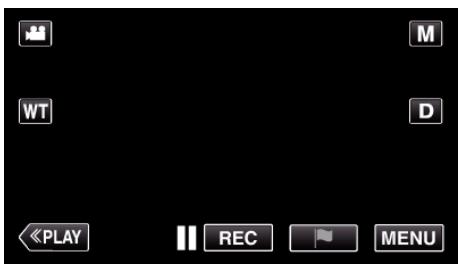
- Le menu principal s'affiche.
Opération sur cette caméra
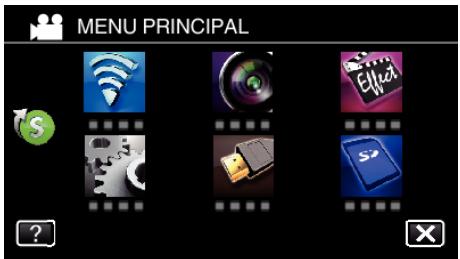
3 Tapez en bas à droite de l'écran.
(Opération sur cette caméra)
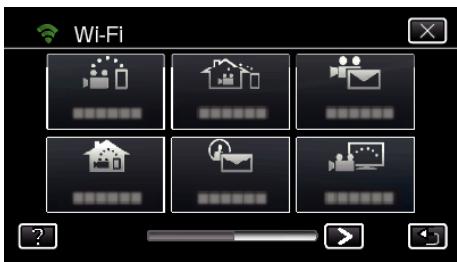
4 Tapez "REGlAGE Wi-Fi COMMUN".
(Opération sur cette caméra)
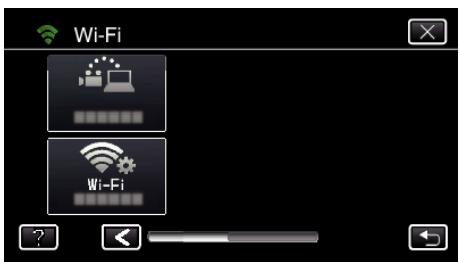
5 Tapez "AJUST. DEPUIS CODE QR".
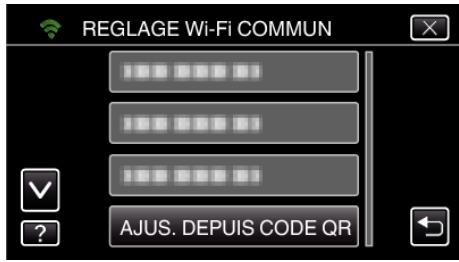
6 Tapez "EXECUTER".
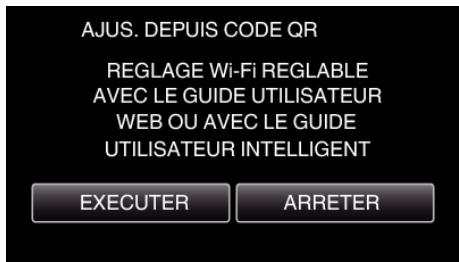
Lisez un code QR.
1. Lisez un code QR.
Opération sur cette caméra
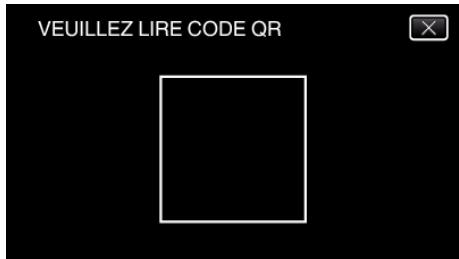
2 Tapez sur "OUI".
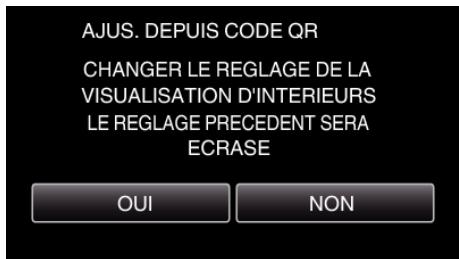
3 Tapez "OK".
- Tapez "SUIVANT" pour retourner à l'écran et lire le code QR.
- Les contenus sont sauvegardés.
Enregistrer les points d'accès (routeur LAN sans fil) à cette unité
Enregistrement Wi-Fi Protected Setup (WPS)
1. Tapez "MENU".
(Opération sur cette caméra)
Le menu principal s'affiche.
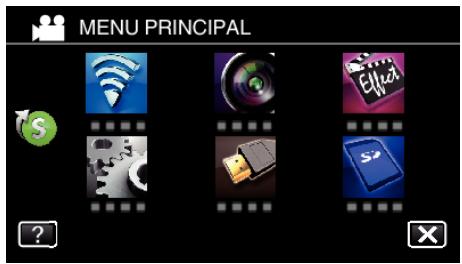
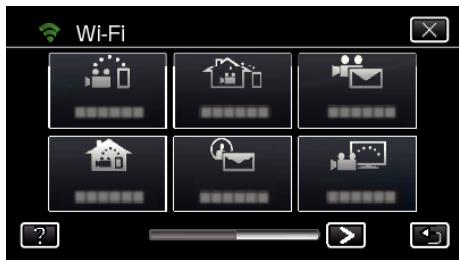
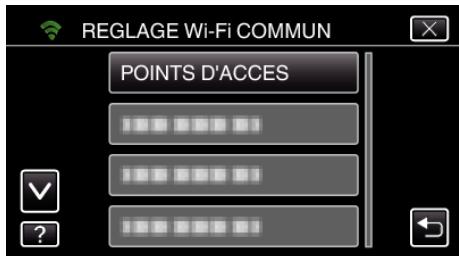
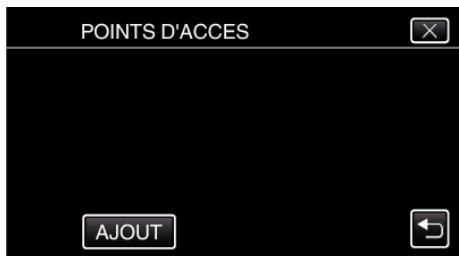
7 Tapez "ENREG. FACILE WPS". (opération sur cette caméra)
8 Activez le WPS du point d'accès (routeur LAN sans fil) en 2 minutes. - Pour activer le WPS, consultez le manuel d'utilisation de votre appareil. 9 Une fois l'enregistrement terminé, tapez "OK" indiqué sur l'écran de la camera. (Opération sur cetteamera)
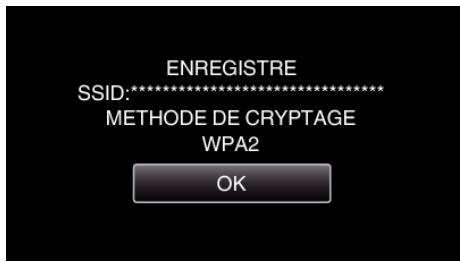
1 Tapez "MENU". (opération sur cette caméra)
Le menu principal s'affiche.
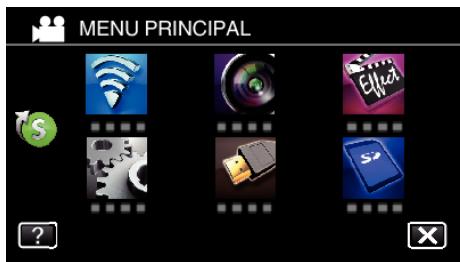
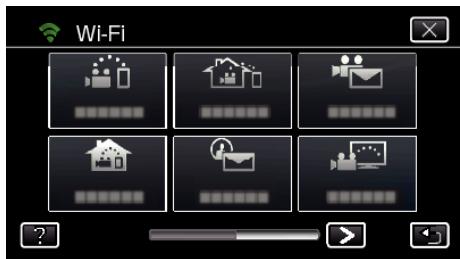
4 Tapez "REGLAGE Wi-Fi COMMUN". (opération sur cette caméra)
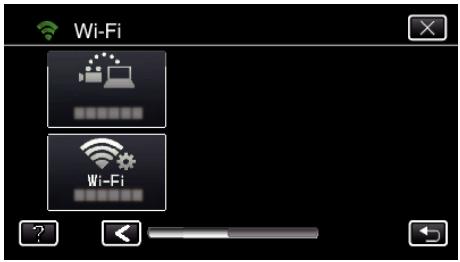
5 Tapez "POINTS D'ACCES". (Opération sur cetteamera)
6 Tapez "AJOUT". (Opération sur cette caméra)
7 Tapez "RECHERCHER". (Opération sur cetteámara) - Les résultats de la recherche apparaissent sur l'écran de la cámara.
Tapez le nom (SSID) du point d'accès désiré dans la liste des résultats de recherche. (Opération sur cette cámara)
9 Enregistrez un mot de passe (Opération sur cette caméra) - Tapez sur le clavier sur l'écran pour saisir les caractères. Le caractère change à chaque contact.
"ABC", par exemple, saisissez "A" en rapport une fois, "B" en rapport deux fois ou "C" en rapport trois fois.
- Tapez sur "SUPPRIMER" pour effacer un caractère.
- Tapez sur "ANNULER" pour sortir.
- Tapez "A/a/1" pour sélectionner le type de saisie de caractères de la dette majuscule, minuscule, et le nombre.
- Tapez sur ou pour vous déplacer d'un espace vers la gauche ou la droite.
- Le mot de passe n'est pas nécessaire si le routeur LAN sans fil n'est pas sécurisé.
Une fois l'enregistrement terminé, tapez "OK" indiqué sur l'écran de la caméra. (Opération sur cette caméra)
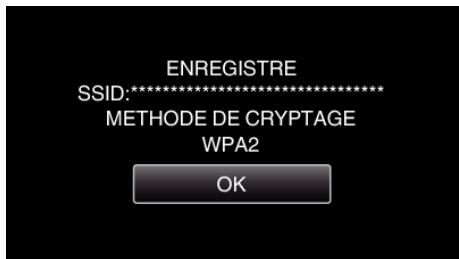
- D'autres méthodes, telles que "I'enregistrement manuel" et "I'enregistrement NIP WPS" sont aussi disponibles. Veuillez vous reférer au lien suivant pour obtenir plus de détails.
"Enregistrer les points d'accès de la caméra à raccorder (POINTS D'ACCES)"
Connecter le téléphone intelligent (ou l'ordinateur) au point d'accès (routeur LAN sans fil).
- Connectez le téléphone intelligent (ou l'ordinateur) au point d'accès (routeur LAN sans fil) à domicile.
- Ce réglage n'est pas nécessaire si le téléphone intelligent (ou l'ordinateur) a déjà été connecté au point d'accès (routeur LAN sans fil) à domicile.
Opération régulière
Surveillance les images en connectant le téléphone intelligent et la caméra
Opération sur cette caméra
1 Tapez "MENU". (Opération sur cette camera) - Le menu principal s'affiche.
2 Tapez l'icône "Wi-Fi" (Opération sur cette camera) 3 Tapez "VISUALISATION INT." (Opération sur cetteamera)
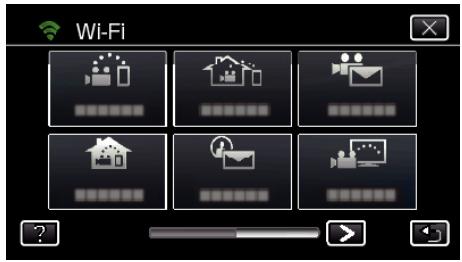
4 Tapez "DEMARRER" (). (Opération sur cetteamera) 5 Commencez à établier la connexion. (Opération sur cetteamera)
Le nom (SSID) du point d'accès (routeur LAN sans fil) de la connexion s'affiche.
6 Voici ce qui s'affiche lorsque la caméra est connectée au point d'accès. - Tapez "URL" pour afficher le URL requis pour connecter la caméra depuis le navigateur.
Remarque :
- Avant d'utiliser cette fonction, il faut installer une application sur le téléphone intelligent.
Installation de logiciels d'application pour téléphone intelligent
1 Démarrez "Everio sync. 2" sur le téléphone intelligent après avoir réglé "VISUALISATION INT."
- PourCOMMencer, tapez“DEMARRER” dans VISUALISATION INT. sur la camera.
Tapez "VISUALISATION INT."
3 L'écran d'enregistrement s'affiche. - Comment procéder à partir d'un téléphone intelligent "Utiliser des applications pour téléphone intelligent" (p. 158)
Surveiller à partir de l'ordinateur (windows 7)
1 Tapez la touche URL affichée sur l'écran de la caméra. (affiché lorsque l'ordinateur et la caméra sont connectés sans fil.)
L'URL qui permet à l'ordinateur de se connecter apparaît.
2 Vérifiez l'URL affichée sur l'écran de la caméra, qui commence à partir de "http://".
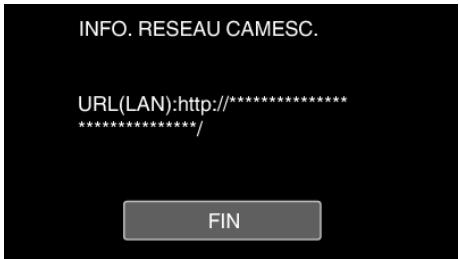
- Une fois l'URL vérifiée, tapez "FIN" pour revenir à l'écran précédent.
3 Démarrez Internet Explorer (navigateur Web) sur l'ordinateur et entrez l'URL.
4 Connectez-vous avec votre nom d'utilisateur et mot de passe.
- Le nom d'utilisateur est "everio" et le mot de passe par défaut est "0000". "Changer les paramètres" (p. 136)
- Fonctionnement à partir d'un navigateur Internet "Utiliser la fonction Wi-Fi à partir d'un navigateur Web" (p. 172)
Réglage (une fois le réglage effectué, commencez à partir des opérations régulières ci-dessous.)
Obtention d'un compte DNS dynamique
En obtenant un compte DNS dynamique, cette unité peut être utilisée sur Internet comme d'habitude même si l'adresse IP change lors de la création d'un point d'accès à cette unité via Internet.
- Seul le service DNS dynamique JVC peut être établi sur cette caméra. Pour obtenir (s'inscrire) un compte, effectuez les étapes suivantes.
1 Accédez à l'URL suivante à partir d'un navigateur et inscrivez-vous pour obtenir un compte.
Opération sur un ordinateur ou un téléphone intelligent.
Utilisez votre adresse électronique comme nom d'utilisateur.
2 Vérifie que vous avez reçu un courrier électronique de confirmation à l'adresse utilisée pour l'inscription et accédez à l'URL indiquée dans le courrier électronique.
(Opération sur un ordinateur ou un téléphone intelligent)
3 Réglez le nom d'utilisateur et le mot de passe utilisés au moment de l'inscription sur la caméra.
(Opération sur cette caméra)
Régler le DNS dynamique sur cette caméra (VISUALISATION EXT.)
Exécuter VISUALISATION EXT.. (Opération sur cette caméra)
Si "VISUALISATION EXT." est exécuté pendant que les réglages de DNS dynamique sont actifs, la caméra accédera au serveur DNS dynamique.
5 Tapez "INFO. RESEAU CAMESC." pour vérifier que l'URL (WAN) soit affichée.
(Enregistrement terminé)
Surveillance des images par le biais d'Internet (VISUALISATION EXT.)
Attention :
- L'enregistrement sera annulé si vous n'accédez pas au serveur DNS dynamique à partir de laamera dans les 3 jours qui suivent. Effectuez l'enregistrement à nouveau le cas échéant.
- L'enregistrement ne sera pas terminé si le nom d'utilisateur et le mot de passe sur laamera sont incorrects. Veuillez vous assurer qu'ils sont corrects.
- L'enregistrement réussi sera aussi annulé si vous n'accédez pas au serveur DNS dynamique pendant 1 an.
Créez un code QR.
Saisissez des valeurs pour les éléments requis pour la surveillance extérieure.
- Mot de passe : créez un mot de passe pour connecter cette caméra à l'appareil par le biais du point d'accès. (Pas plus de 8 caractères)
- DDNS : Réglez l'environnement de connexion sur Internet. Réglez normalement sur "ON".
- Nom de l'utilisateur (DDNS) : réglez un nom d'utilisateur pour le compte DDNS obtenu.
- Mot de passe (DDNS) : réglez un mot de passe pour le compte DDNS obtenu.
- UPnP: Réglez sur "ON" si le protocole UPnP peut être utilisé pour connecter l'appareil au réseau.
- Port HTTP: Réglez le numéro du port pour établir la connexion à Internet. Réglez normalement sur "80".
Affichez l'écran pour dire le code QR.
1. Tapez "MENU".
(Opération sur cette caméra)
Le menu principal s'affiche.
2 Tapez l'icône "Wi-Fi" (Opération sur cette camera)
3 Tapez > en bas à droite de l'écran. (Opération sur cette caméra)
4 Tapez "REGlAGE Wi-Fi COMMUN". (Opération sur cetteamera)
5 Tapez "AJUST. DEPUIS CODE QR".
6 Tapez "EXECUTER".
Lisez un code QR.
1 Lisez un code QR. (Opération sur cette caméra)
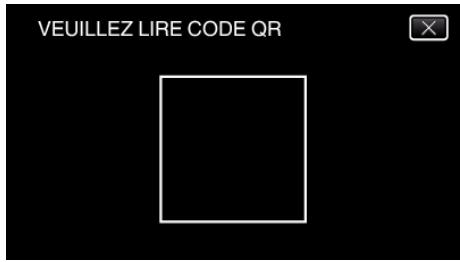
2 Tapez sur "OUI".
3 Tapez "OK". - Tapez "SUIVANT" pour retourner à l'écran et dire le code QR. - Les contenus sont sauvegardés.
Enregistrement wi-fi protected setup (WPS)
1 Tapez "MENU". (Opération sur cette caméra)
Le menu principal s'affiche.
2 Tapez l'icône "Wi-Fi" (Opération sur cette camera)
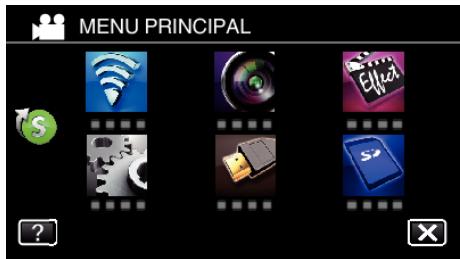
3 Tapez > en bas à droite de l'écran. (Opération sur cette caméra)
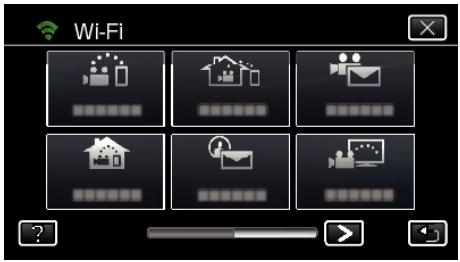
4 Tapez "REGlAGE Wi-Fi COMMUN". (Opération sur cetteamera)
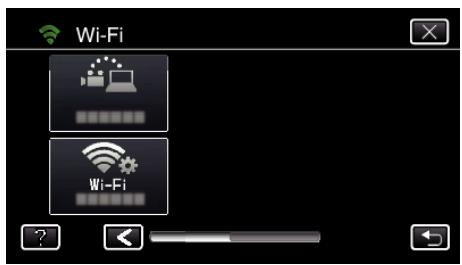
5 Tapez "POINTS D'ACCES". (Opération sur cetteamera)
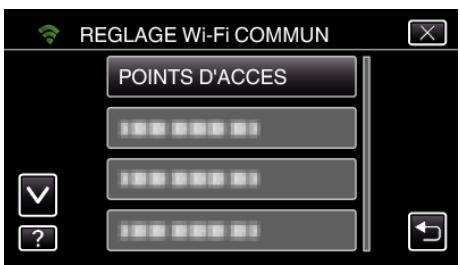
6 Tapez "AJOUT". (Opération sur cette caméra)
Tapez "ENREG. FACILE WPS". (Opération sur cetteamera)
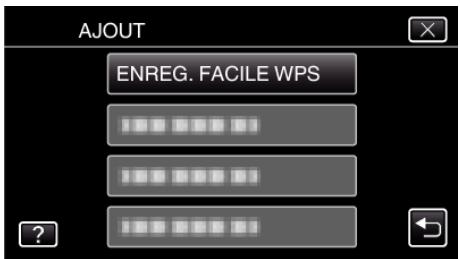
8 Activez le WPS du point d'accès (routeur LAN sans fil) en 2 minutes. Pour activer le WPS, consultez le manuel d'utilisation de votre appareil. 9 Une fois l'enregistrement terminé, tapez "OK" indiqué sur l'écran de la caméra. (Opération sur cette caméra)
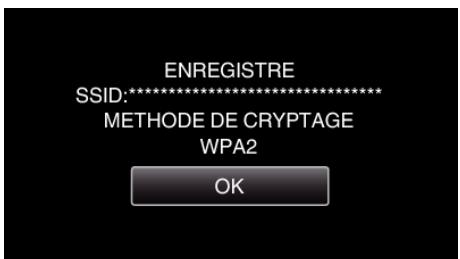
■ Cherchez le point d'accès et Sélectionnez-le dans la liste. Sélectionnez le nom (SSID) du point d'accès (routeur LNA sans fil) et le mot de passer à l'avance.
1 Tapez "MENU". (Opération sur cette caméra)
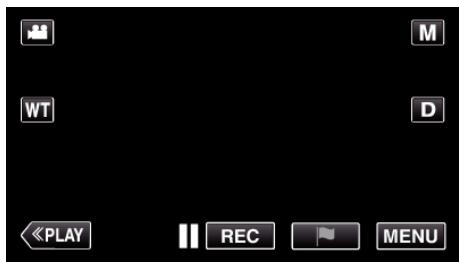
- Le menu principal s'affiche.
2 Tapez l'icône "Wi-Fi" (Opération sur cette camera)
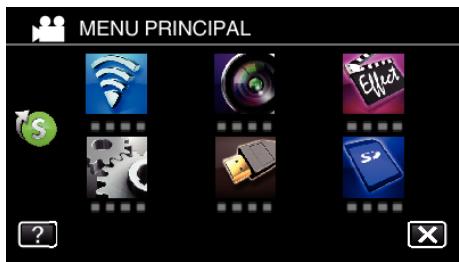
3 Tapez > en bas à droite de l'écran. (Opération sur cette caméra)
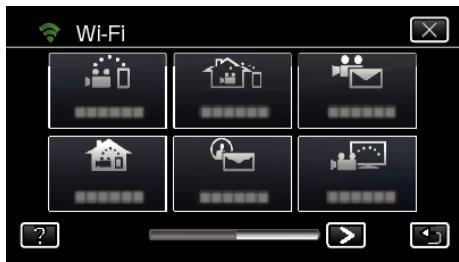
4 Tapez "REGlAGE Wi-Fi COMMUN". (Opération sur cetteamera)
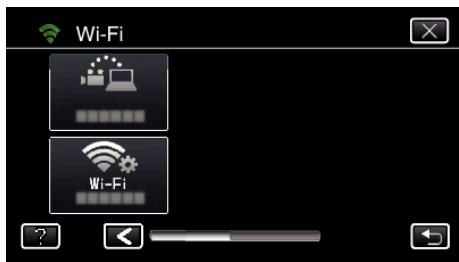
5 Tapez "POINTS D'ACCES". (Opération sur cetteamera)
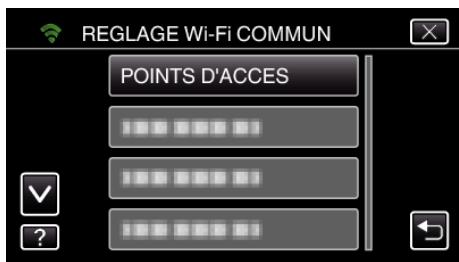
6 Tapez "AJOUT". (Opération sur cette caméra)
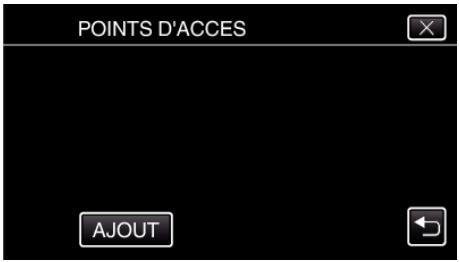
7 Tapez "RECHERCHER". (Opération sur cetteámara) - Les résultats de la recherche apparaissent sur l'écran de la cámara.
Tapez le nom (SSID) du point d'accès désiré dans la liste des résultats de recherche. (Opération sur cette caméra)
9 Enregistrez un mot de passe. (Opération sur cetteámara) - Tapez sur le clavier sur l'écran pour saisir les caractères. Le caractère change à chaque contact. - "ABC", par exemple, saisissez "A" en tapant une fois, "B" en tapant deux fois ou "C" en tapant trois fois. - Tapez sur "SUPPRIMER" pour effacer un caractère. - Tapez sur "ANNULER" pour sortir. - Tapez "A/a/1" pour sélectionner le type de saisie de caractères de la dette majuscule, minuscule, et le nombre. - Tapez sur ou pour vous déplacer d'un espace vers la gauche ou la droite. - Le mot de passe n'est pas nécessaire si le routeur LAN sans fil n'est pas sécurisé.
Une fois l'enregistrement terminé, tapez "OK" indiqué sur l'écran de la caméra. (Opération sur cette caméra)
- D'autres méthodes, telles que "I'enregistrement manuel" et "I'enregistrement NIP WPS" sont aussi disponibles. Veuillez vous reférer au lien suivant pour obtenir plus de détails.
"Enregistrer les points d'accès de la caméra à raccorder (POINTS D'ACCES)"
Opération régulière
Connectez cette caméra à un téléphone intelligent (ou ordinateur).
1 Tapez "MENU". (Opération sur cette caméra) - Le menu principal s'affiche.
2 Tapez l'icône "Wi-Fi" (Opération sur cette camera)
3 Tapez "VISUALISATION EXT." (Opération sur cette caméra)
4 Tapez "DEMARRER" (). (Opération sur cetteamera) 5 Commencez à étabrir la connexion. (Opération sur cetteamera)
- Le nom (SSID) du point d'accès (routeur LAN sans fil) de la connexion s'affiche.
Voici ce qui s'affiche lorsque la caméra est connectée au point d'accès.
- L'URL (WAN) qui permet au téléphone intelligent de se connecter apparait. (N'apparait pas si le DDNS n'est pas réglé ou s'il est réglé incorrectement.)
- "XUPnP" est affiché lorsque UPnP ne peut être utilisé.
Vérifiez l'URL (WAN).
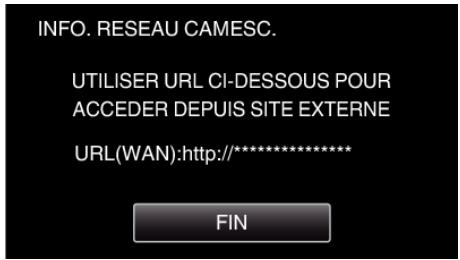
- Une fois l'URL vérifiée, tapez "FIN" pour revenir à l'écran précédent.
- "XUPnP" s'affiche lorsqu'UPnP ne peut pas être utilisé.
Remarque :
- Avant d'utiliser cette fonction, il faut installer une application sur le téléphone intelligent.
Installation de logiciels d'application pour téléphone intelligent
1 Démarrez "Everio sync. 2" sur le téléphone intelligent après avoir réglé VISUALISATION EXT..
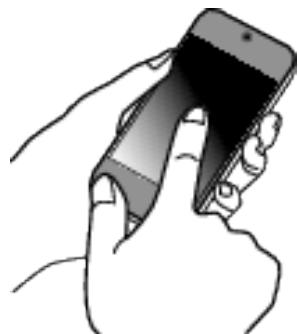
- PourCOMMencer, tapez“DEMARRER” dans VISUALISATIONEXT. sur la camera. 2 Tapez "VISUALISATION EXT."
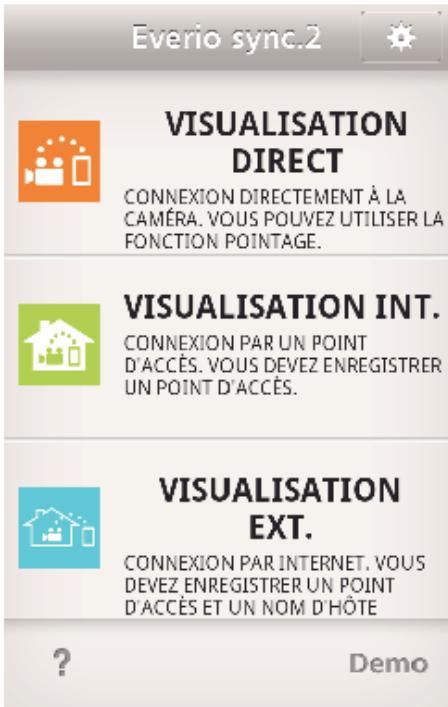
Connectez-vous avec votre nom d'utilisateur et mot de passe. (Si une authentication n'est pas fournie)
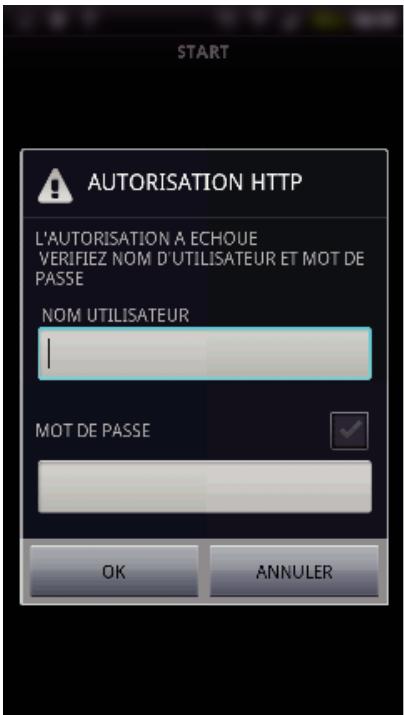
- Le nom d'utilisateur est "everio" et le mot de passe par défaut est "0000". "Changer les paramètres" (U p. 136)
4 L'écran d'enregistrement s'affiche.
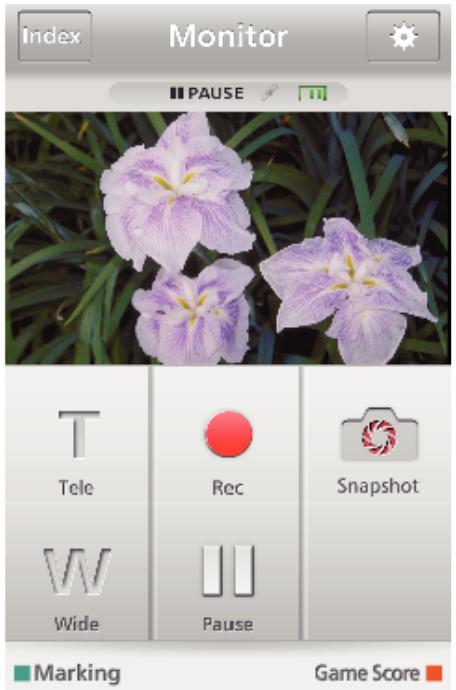
5 Fonctionnement à partir d'un téléphone intelligent
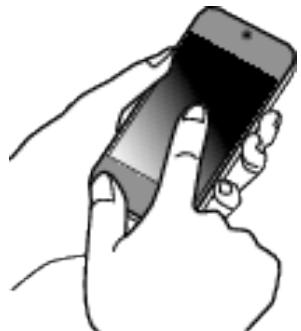
- Comment procéder à partir d'un téléphone intelligent "Utiliser des applications pour téléphone intelligent" (p. 158)
Surveiller à partir de l'ordinateur (windows 7)
1 Sur Internet Explorer (le navigateur Web), saisissez l'URL (WAN) qui est cochée dans "Opération sur cette caméra".
2 Connectez-vous avec votre nom d'utilisateur et mot de passe.
- Le nom d'utilisateur est "everio" et le mot de passe par défaut est "0000". "Changer les paramètres" (p. 136)
- Fonctionnement à partir d'un navigateur Internet
Detection/mail
Réglage (une fois le réglage effectué, commencez à partir des opérations régulières ci-dessous.)
Remarque :
- Effectuez les opérations dans l'étape 2 et 3 après la création d'un code QR, et lisez le code QR, un par un par la caméra.
Saisissez les valeurs dans les éléments requis pour régler l'adresse de courrier électronique du destinataire.
- Adresse de courrier électronique : réglez l'adresse de courrier électronique du destinataire.
- Fonction de courrier électronique : réglez cette fonction du courrier électronique qui est transmis à l'adresse de courrier électronique du destinataire.
- Jusqu'à 8 adresses de courrier électronique peuvent être réglées.
- Commencer à envoyer à partir de (1) si plusieurs adresses de courrier électronique sont définies. Cliquez sur le nombre ou “<”, “>”.
Saisissez les valeurs des éléments requis pour régler l'adresse de courrier électronique de l'expéditeur. - Adresse de courrier électronique : réglez l'adresse de courrier électronique de l'expéditeur.
Saisissez les valeurs des éléments requis pour régler le serveur de courrier électronique (serveur SMTP).
- Serveur SMTP : réglez le nom du serveur de courrier électronique (serveur SMTP) à partir duquel un compte de courrier électronique est obtenu.
- Numéro de port SMTP : réglez d'après les conditions d'obtention du compte de courrier électronique. Réglé normalement sur "25".
- Méthode d'authentication SMTP : réglez d'après les conditions d'obtention du compte de courrier électronique.
- Nom de l'utilisateur: réglez si la méthode d'authentication SMTP n'est pas réglée sur "Aucun". (le même que le nom de l'utilisateur enregistré (nom du compte) lorsque le courrier électronique est reçu)
- Mot de passage : réglez si la méthode d'authentication SMTP n'est pas réglée sur "Aucun". (le même que le mot de passage enregistré lorsque le courrier électronique est reçu)
Saisissez des valeurs pour les éléments requis pour régler les courriers électroniques de notification.
- Méthode de détection : réglez la méthode de détection pour établir quand démarrer l'enregistrement de la réserve pour les courriers électroniques de notification.
- Intervalle de détection : sélectionnez la durée pour activer la détection après une détection précédente.
- Enregistrement automatique : précisez s'il faut sauvegarder la vidéo détectée sur la caméra (ON) ou pas (OFF).
Affichez l'écran pour dire le code QR.
1. Tapez "MENU".
(Opération sur cette caméra)
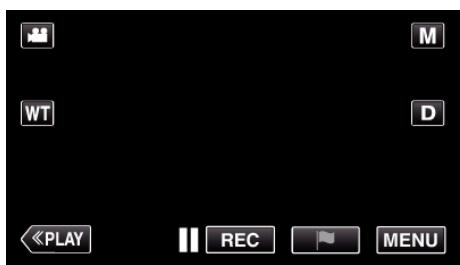
- Le menu principal s'affiche.
2 Tapez l'icône "Wi-Fi" (3).
(Opération sur cette caméra)
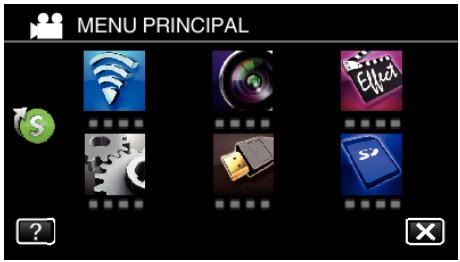
3 Tapez > en bas à droite de l’écran. (Opération sur cette caméra)
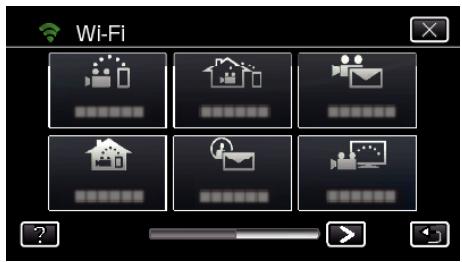
4 Tapez "REGlAGE Wi-Fi COMMUN". (Opération sur cetteamera)
5 Tapez "AJUST. DEPUIS CODE QR".
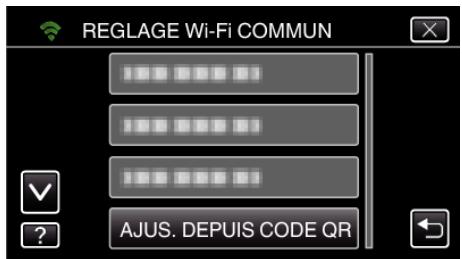
6 Tapez "EXECUTER".
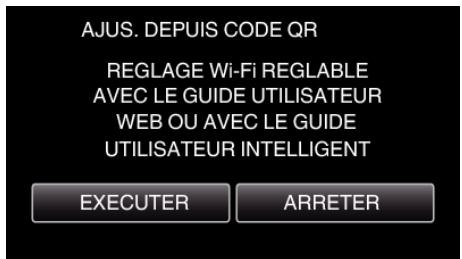
Lisez un code QR.
1 Lisez un code QR. (Opération sur cette caméra)
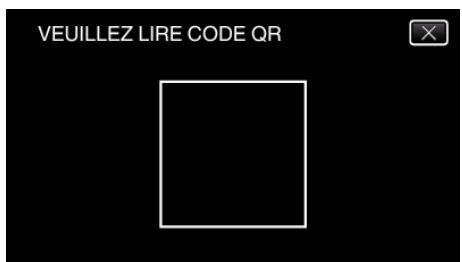
2 Tapez sur "OUI".
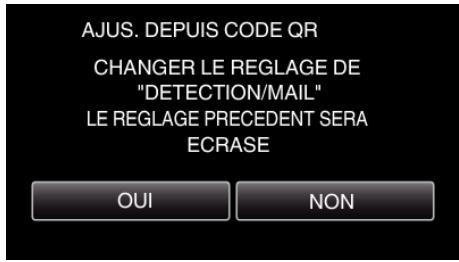
- Le contenu de l'écran varie en fonction du code QR qui est lu par cet appareil.
3 Tapez "OK".
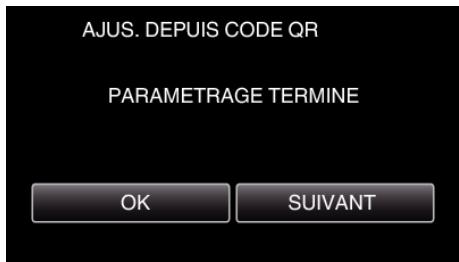
- Tapez "SUIVANT" pour retourner à l'écran et lire le code QR.
- Les contenus sont sauvegardés.
Enregistrer les points d'accès (routeur LAN sans fil) à cette unité
Enregistrement wi-fi protected setup (WPS)
1 Tapez "MENU". (Opération sur cette caméra)
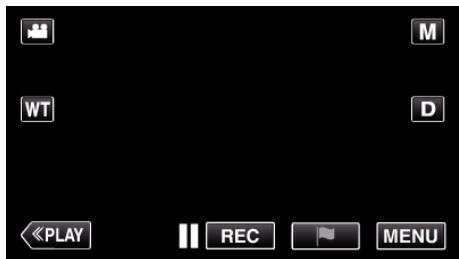
- Le menu principal s'affiche.
2 Tapez l'icône "Wi-Fi" (Opération sur cette camera)
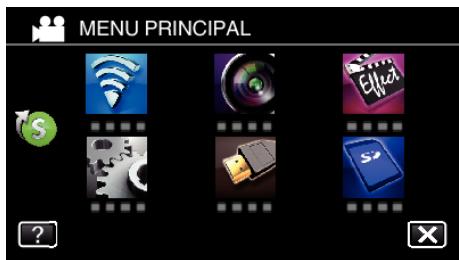
3 Tapez > en bas à droite de l'écran. (Opération sur cette caméra)
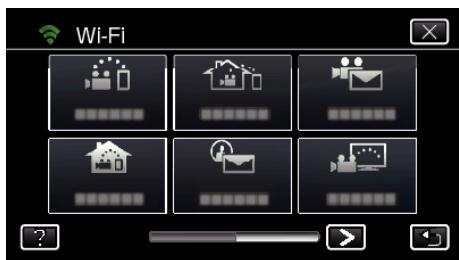
4 Tapez "REGlAGE Wi-Fi COMMUN". (Opération sur cetteamera)
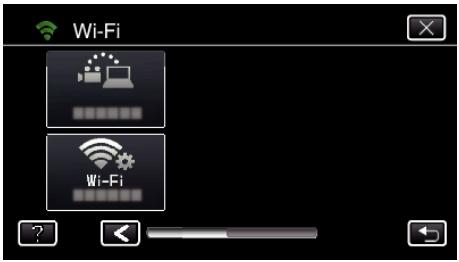
5 Tapez "POINTS D'ACCES". (Opération sur cetteamera)
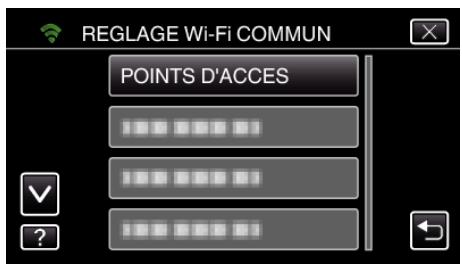
6 Tapez "AJOUT". (Opération sur cette caméra)
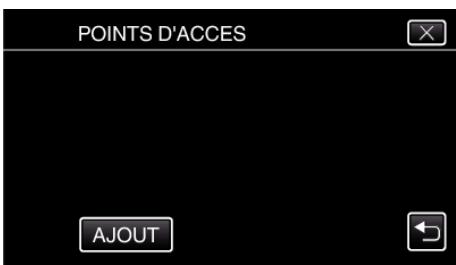
Tapez "ENREG. FACILE WPS". (Opération sur cetteamera)
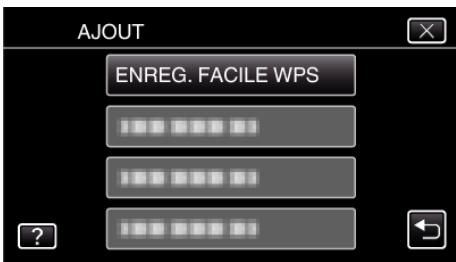
8 Activez le WPS du point d'accès (routeur LAN sans fil) en 2 minutes. - Pour activer le WPS, consultez le manuel d'utilisation de votre appareil. 9 Une fois l'enregistrement terminé, tapez "OK" indiqué sur l'écran de la camera. (Opération sur cetteamera)
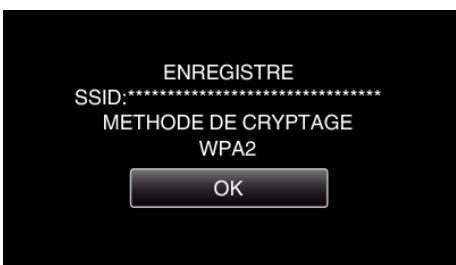
■ Cherchez le point d'accès et Sélectionnez-le dans la liste. Sélectionnéz le nom (SSID) du point d'accès (routeur LNA sans fil) et le mo de passer à l'avance.
Tapez "MENU". (Opération sur cette caméra)
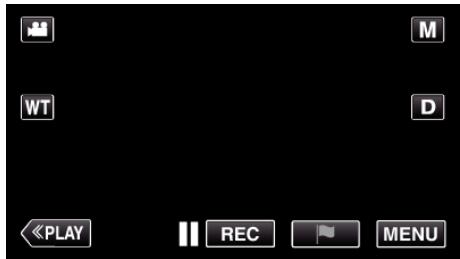
- Le menu principal s'affiche.
2 Tapez l'icône "Wi-Fi" (3). (Opération sur cette caméra)
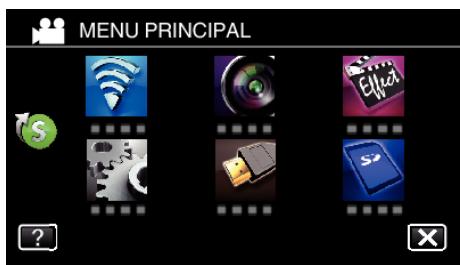
3 Tapez > en bas à droite de l'écran. (Opération sur cetteámara)
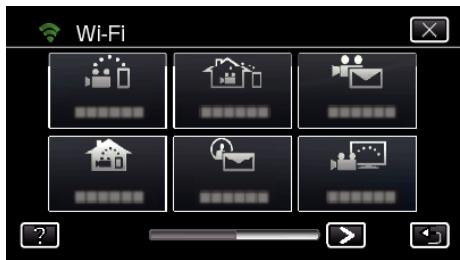
4 Tapez "REGlAGE Wi-Fi COMMUN". (Opération sur cetteamera)
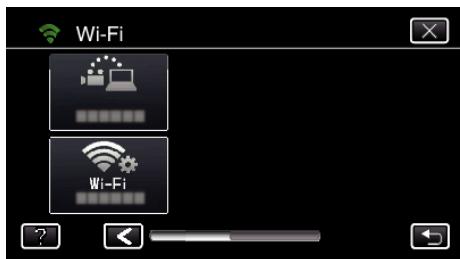
5 Tapez "POINTS D'ACCES". (Opération sur cetteamera)
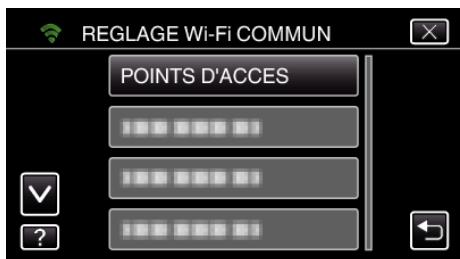
6 Tapez "AJOUT". (Opération sur cette caméra)
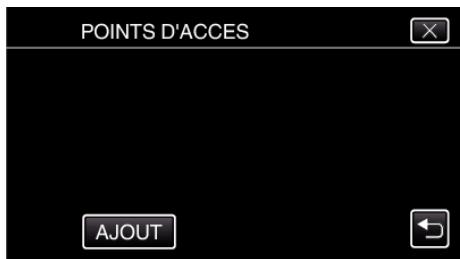
7 Tapez "RECHERCHER". (Opération sur cette caméra)
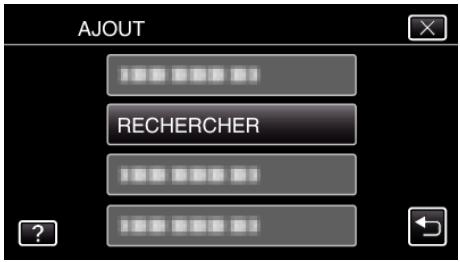
- Les résultats de la recherche apparaissent sur l'écran de la caméra.
8 Tapez le nom (SSID) du point d'accès désiré dans la liste des résultats de recherche.
(Opération sur cette caméra)
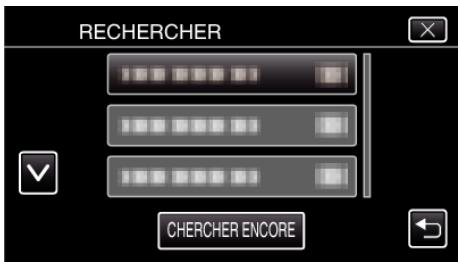
9 Enregistrez un mot de passe. (Opération sur cette caméra)
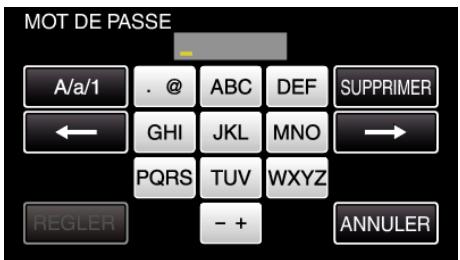
- Tapez sur le clavier sur l’écran pour saisir les caractères. Le caractère change à chaque contact. "ABC", par exemple, saisissez "A" en tapant une fois, "B" en tapant deux fois ou "C" en tapant trois fois.
- Tapez sur "SUPPRIMER" pour effacer un caractère.
- Tapez sur "ANNULER" pour sortir.
- Tapez "A/a/1" pour sélectionner le type de saisie de caractères de la dette majuscule, minuscule, et le nombre.
- Tapez sur ou pour vous déplacer d'un espace vers la gauche ou la droite.
- Le mot de passe n'est pas nécessaire si le routeur LAN sans fil n'est pas sécurisé.
Une fois l'enregistrement terminé, tapez "OK" indiqué sur l'écran de la caméra.
(Opération sur cette caméra)
- D'autres méthodes, telles que "I'enregistrement manuel" et "I'enregistrement NIP WPS" sont aussi disponibles. Veuillez vous reférer au lien suivant pour obtenir plus de détails.
"Enregistrer les points d'accès de la caméra à raccorder (POINTS D'ACCES)" (p. 147)
Opération régulière
Envoyez un courrier électronique de notification.
1. Tapez "MENU".
Réglez la télécommande sur le mode d'enregistrement.
- Le menu principal s'affiche.
5 Sélectionnez "DESTIN, DETECT./MAIL", puis tapez →
- Pour afficher l'icône, tapez l'adresse de courrier électronique.
- Pour annuler l'adresse de courrier électronique, cliquez encore une fois sur l'icone.
- Jusqu'à 8 adresses de courrier électronique peuvent être sélectionnées.
6 Tapez "DEMARRER" ().
7 Commencez à établir la connexion.
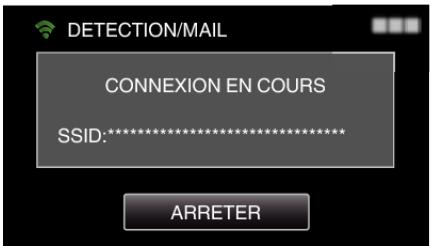
8 DETECTION/MAIL pause dans la détection - La détection est suspendue au cours des 5 premières secondes.
9 DETECTION/MAIL détection en cours (un courrier électronique est automatiquement envoyé une fois la détection terminée) - L'icone "PHOTO" s'affiche à l'écran pendant environ 2 secondes lors de la détection. - Les images sont capturées automatiquement lorsque des personnes se déplacent ou que des visages humains apparaissent sur l'écran de la caméra. (L'icone PHOTO apparait sur l'écran lors de la détection.) - Les photos capturées seront envoyées par courrier électronique aux destinataires sélectionnés.
10 Pause dans la détention - Jusqu'à une nouvelle détection, la détection est suspendue au cours de la durée pré-établie. - "INTERVAL DE DETECT." peut être réglé sur 15 secondes, 1 minute, 3 minutes, 10 minutes, 30 minutes ou 60 minutes.
Régler l'intervalle de détection de cette caméra (PARAM. DETECT/MAIL)
Vérifiez le courrier électronique entrant.
Réglage (une fois le réglage effectué, commencez à partir des opérations régulières ci-dessous.)
Remarque :
- Effectuez les opérations dans l'étape 2 et 3 après la création d'un code QR, et lisez le code QR, un par un par la caméra.
Saisissez les valeurs dans les éléments requis pour régler l'adresse de courrier électronique du destinataire.
- Adresse de courrier électronique : réglez l'adresse de courrier électronique du destinataire.
- Fonction de courrier électronique : réglez cette fonction du courrier électronique qui est transmis à l'adresse de courrier électronique du destinataire.
- Jusqu'à 8 adresses de courrier électronique peuvent être réglées.
- Commencer à envoyer à partir de (1) si plusieurs adresses de courrier électronique sont définies. Cliquez sur le nombre ou “<”, “>”.
Saisissez les valeurs des éléments requis pour régler l'adresse de courrier électronique de l'expéditeur. - Adresse de courrier électronique : réglez l'adresse de courrier électronique de l'expéditeur.
Saisissez les valeurs des éléments requis pour régler le serveur de courrier électronique (serveur SMTP).
- Serveur SMTP : réglez le nom du serveur de courrier électronique (serveur SMTP) à partir duquel un compte de courrier électronique est obtenu.
- Numéro de port SMTP : réglez d'après les conditions d'obtention du compte de courrier électronique. Réglé normalement sur "25".
- Méthode d'authentication SMTP : réglez d'après les conditions d'obtention du compte de courrier électronique.
- Nom de l'utilisateur: réglez si la méthode d'authentication SMTP n'est pas réglée sur "Aucun". (le même que le nom de l'utilisateur enregistré (nom du compte) lorsque le courrier électronique est reçu)
- Mot de passage : réglez si la méthode d'authentication SMTP n'est pas réglée sur "Aucun". (le même que le mot de passage enregistré lorsque le courrier électronique est reçu)
Affichez l'écran pour dire le code QR.
1. Tapez "MENU".
(Opération sur cette caméra)
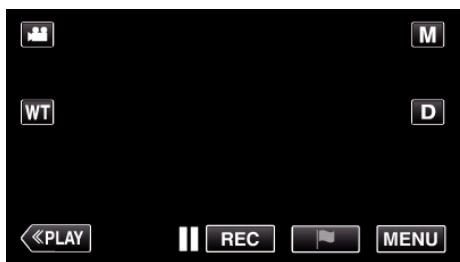
- Le menu principal s'affiche.
Opération sur cette caméra
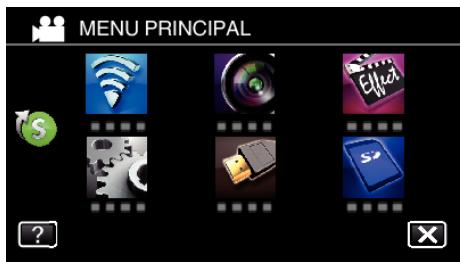
3 Tapez en bas à droite de l'écran.
(Operations sur cette camera)
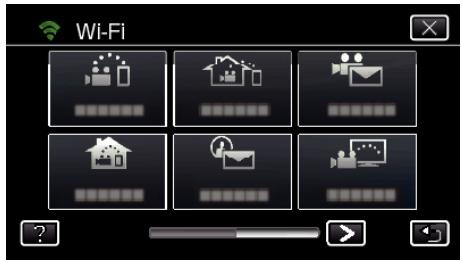
4 Tapez "REGLAGE Wi-Fi COMMUN". (Opération sur cette caméra)
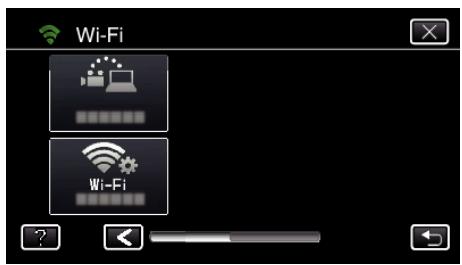
5 Tapez "AJUST. DEPUIS CODE QR".
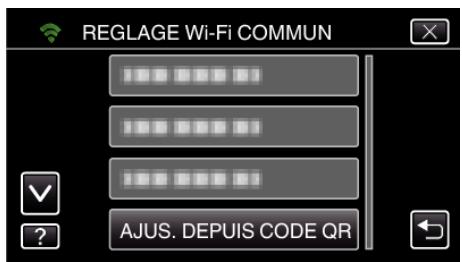
6 Tapez "EXECUTER".
Lisez un code QR.
1 Lisez un code QR. (Opération sur cette caméra)
2 Tapez sur "OUI".
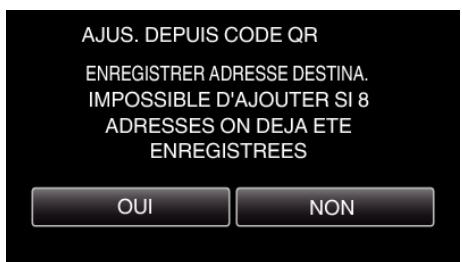
- Le contenu de l'écran varie en fonction du code QR qui est lu par cet appareil.
3 Tapez "OK".
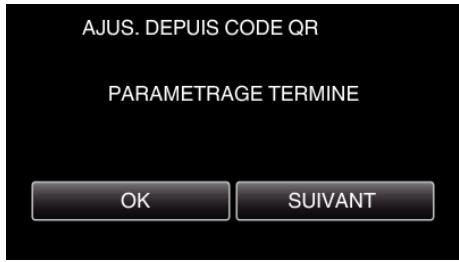
- Tapez "SUIVANT" pour retourner à l'écran et scanner le code QR.
- Les contenus sont sauvegardés.
Enregistrer les points d'accès (routeur LAN sans fil) à cette unité
Enregistrement Wi-Fi Protected Setup (WPS)
1 Tapez "MENU". (Opération sur cette caméra)
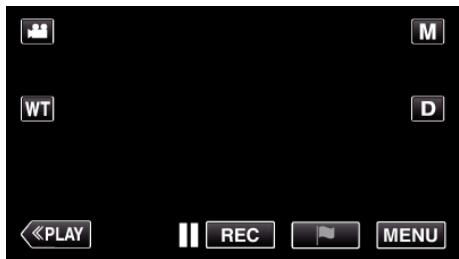
- Le menu principal s'affiche.
2 Tapez l'icône "Wi-Fi" (Opération sur cette camera)
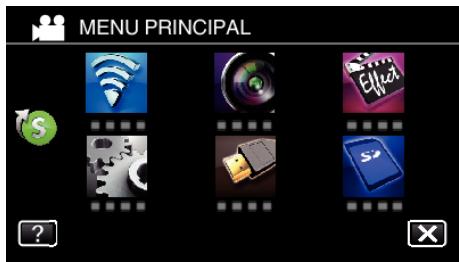
3 Tapez > en bas à droite de l'écran. (Opération sur cette caméra)
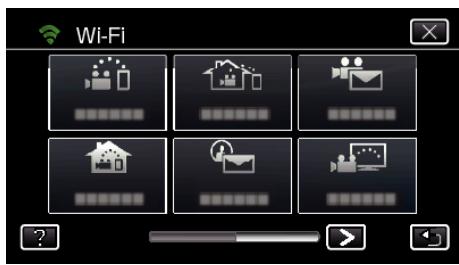
4 Tapez "REGlAGE Wi-Fi COMMUN". (Opération sur cetteamera)
5 Tapez "POINTS D'ACCES". (Opération sur cetteamera)
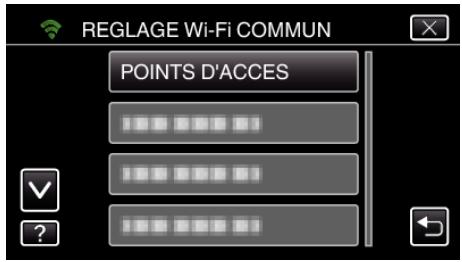
6 Tapez "AJOUT". (Opération sur cette caméra)
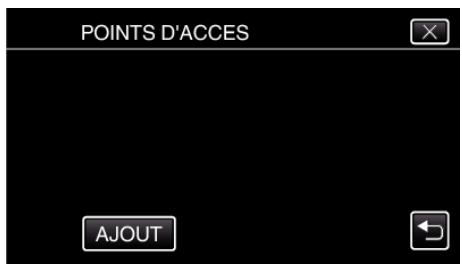
Tapez "ENREG. FACILE WPS". (Opération sur cetteamera)
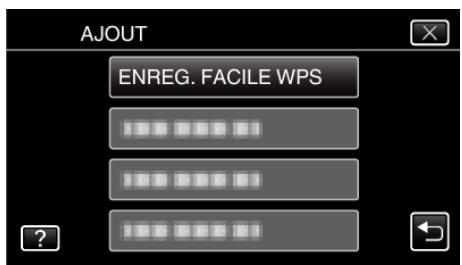
8 Activez le WPS du point d'accès (routeur LAN sans fil) en 2 minutes. Pour activer le WPS, consultez le manuel d'utilisation de votre appareil. 9 Une fois l'enregistrement terminé, tapez "OK" indiqué sur l'écran de la camera. (Opération sur cetteamera)
■ Cherchez le point d'accès et sélectionné-le dans la liste. Sélectionnéze le nom (SSID) du point d'accès (routeur LNA sans fil) et le mo de passer à l'avance.
Tapez "MENU". (Opération sur cette caméra)
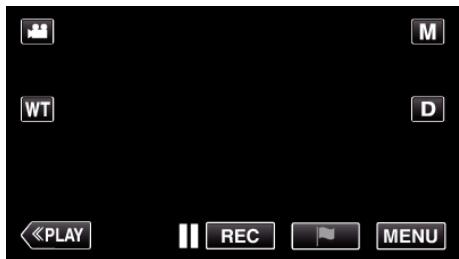
- Le menu principal s'affiche.
2 Tapez l'icône "Wi-Fi" (Opération sur cette camera)
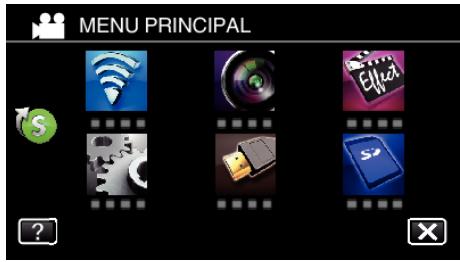
3 Tapez > en bas à droite de l'écran. (Opération sur cette caméra)
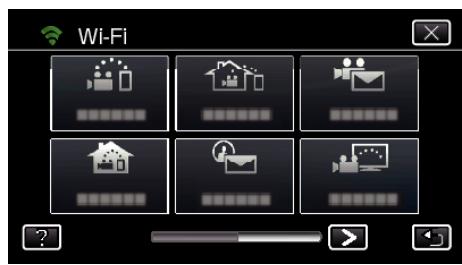
4 Tapez "REGlAGE Wi-Fi COMMUN". (Opération sur cetteamera)
5 Tapez "POINTS D'ACCES". (Opération sur cetteamera)
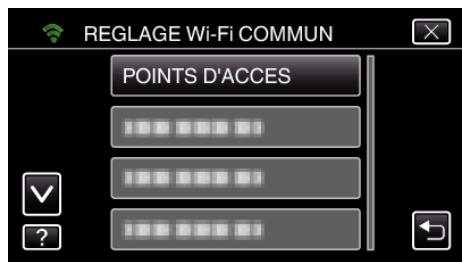
6 Tapez "AJOUT". (Opération sur cette caméra)
7 Tapez "RECHERCHER". (Opération sur cette caméra)
- Les résultats de la recherche apparaissent sur l'écran de la caméra.
Tapez le nom (SSID) du point d'accès désiré dans la liste des résultats de recherche. (Opération sur cette caméra)
9 Enregistrez un mot de passe. (Opération sur cette caméra)
- Tapez sur le clavier sur l’écran pour saisir les caractères. Le caractère change à chaque contact. "ABC", par exemple, saisissez "A" en appuyant une fois, "B" en appuyant deux fois ou "C" en appuyant trois fois.
- Tapez sur "SUPPRIMER" pour effacer un caractère.
- Tapez sur "ANNULER" pour sortir.
- Tapez "A/a/1" pour sélectionner le type de saisie de caractères de la dette majuscule, minuscule, et le nombre.
- Tapez sur ou pour vous déplacer d'un espace vers la gauche ou la droite.
- Le mot de passe n'est pas nécessaire si le routeur LAN sans fil n'est pas sécurisé.
Une fois l'enregistrement terminé, tapez "OK" indiqué sur l'écran de la caméra. (Opération sur cette caméra)
- D'autres méthodes, telles que "I'enregistrement manuel" et "I'enregistrement NIP WPS" sont aussi disponibles. Veuillez vous reférer au lien suivant pour obtenir plus de détails.
"Enregistrer les points d'accès de la caméra à raccorder (POINTS D'ACCES)"
Opération régulière
Enregistrez des vidéos pour les envoyer par courrier vidéo.
1. Tapez "MENU". Réglez la caméra sur le mode d'enregistrement.
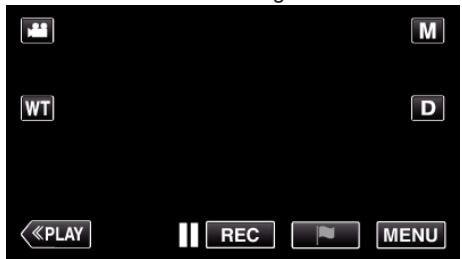
- Le menu principal s'affiche.
2 Tapez l'icône "Wi-Fi" ().
3 Tapez "MAILVIDEO" (
4 Tapez "ADRESSE MAIL VIDEO".
5 Sélectionnez "ADRESSE MAIL VIDEO", puis tapez →
- Pour afficher l'icône, tapez l'adresse de courrier électronique.
- Pour annuler l'adresse de courrier électronique, cliquez encore une fois sur l'icone.
- Jusqu'à 8 adresses de courrier électronique peuvent être sélectionnées.
6 Tapez "DEMARRRER" ().
Appuyez sur la touche START/STOP pour lancer l'enregistrement.
L'enregistrement commence après un décompte de 5 secondes.
- Ou tapez le REC sur l'écran.
- Vous pouvez permettre à l'enregistrement de s'effectuer pendant 15 secondes ou appuyez sur la touche START/STOP pour arrêter.
9 Tapez "ENVOYER".
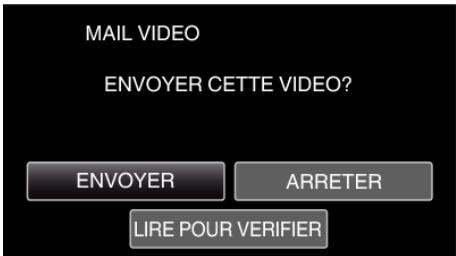
- L'envoi du courrier vidéo commence.
- Pour vérifier le fichier, tapez "LIRE POUR VERIFIER". Lorsqu'il est terminé, tapez "OK".
Vérifiez le courrier électronique entrant.
Visualisation TV
Réglage (une fois le réglage effectué, commencez à partir des opérations régulières ci-dessous.)
Créez un code QR.
Saisissez des valeurs pour les éléments requis pour l'écran du téléviseur.
- Filtrage d'adresse MAC : réglez sur "ON" si vous surveillez des images avec un appareil de téléviseur spécifique.
- Ajouter l'adresse MAC : enregistrez l'adresse physique lors de la surveillance d'images avec un appareil de téléviseur spécifique. (Vous pouvez enregistrer jusqu'à 8 adresses.)
Affichez l'écran pour dire le code QR.
1. Tapez "MENU".
(Opération sur cette caméra)
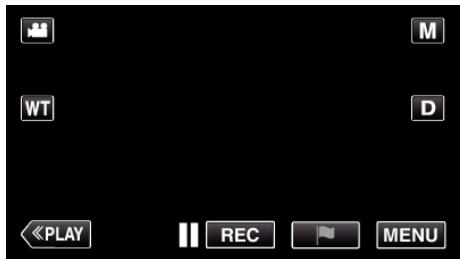
- Le menu principal s'affiche.
Opération sur cette caméra
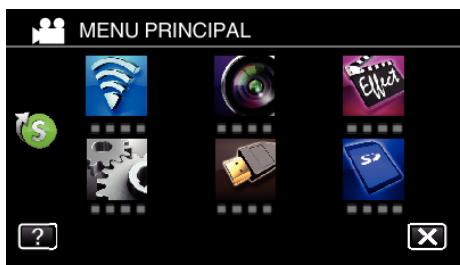
3 Tapez > en bas à droite de l'écran.
(Opération sur cette caméra)
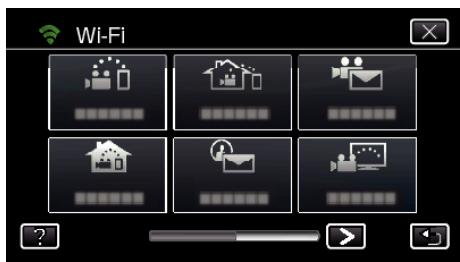
4 Tapez "REGlAGE Wi-Fi COMMUN".
(Opération sur cette caméra)
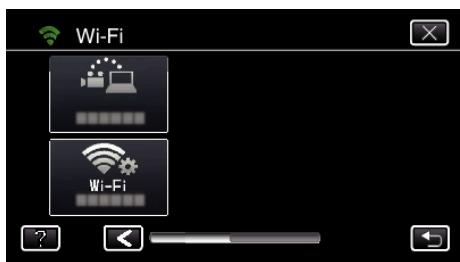
5 Tapez "AJUST. DEPUIS CODE QR".
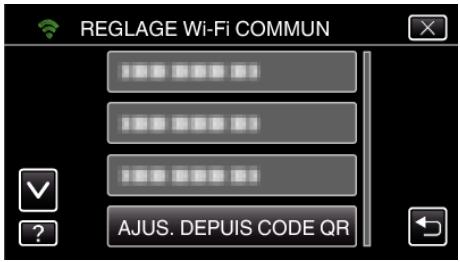
6 Tapez "EXECUTER".
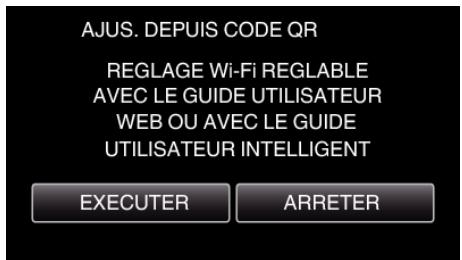
Lisez un code QR.
1 Lisez un code QR. (Opération sur cette caméra)
2 Tapez sur "OUI".
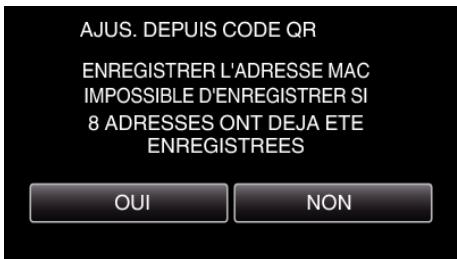
3 Tapez "OK".
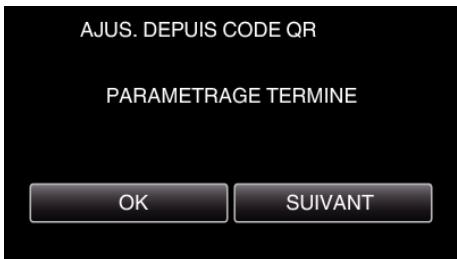
- Tapez "SUIVANT" pour retourner à l'écran et lire le code QR.
- Les contenus sont sauvegardés.
Enregistrer les points d'accès (routeur LAN sans fil) à cette unité
Enregistrement Wi-Fi Protected Setup (WPS)
1 Tapez "MENU". (Opération sur cette caméra)
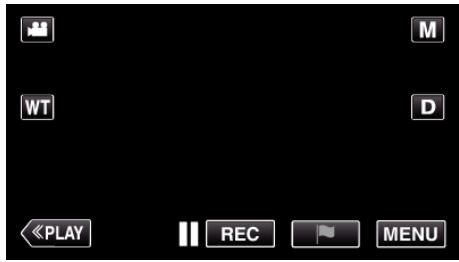
- Le menu principal s'affiche.
2 Tapez l'icône "Wi-Fi" (3). (Opération sur cette caméra)
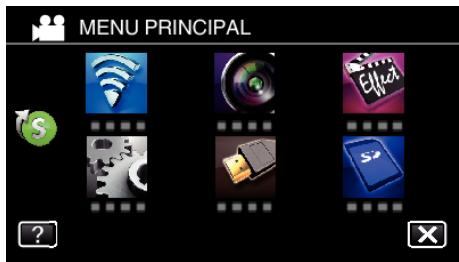
3 Tapez > en bas à droite de l'écran. (Opération sur cetteámara)
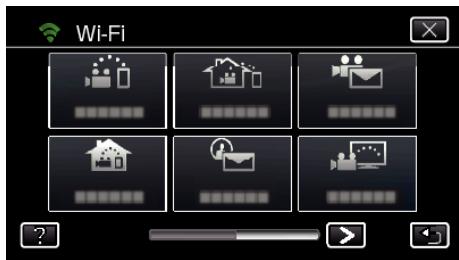
4 Tapez "REGlAGE Wi-Fi COMMUN". (Opération sur cetteamera)
5 Tapez "POINTS D'ACCES". (Opération sur cetteamera)
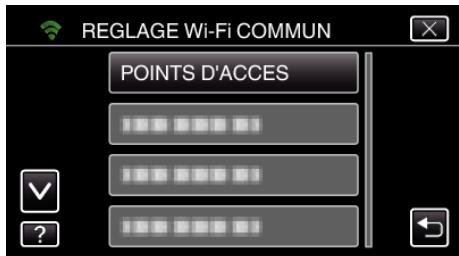
6 Tapez "AJOUT". (Opération sur cette caméra)
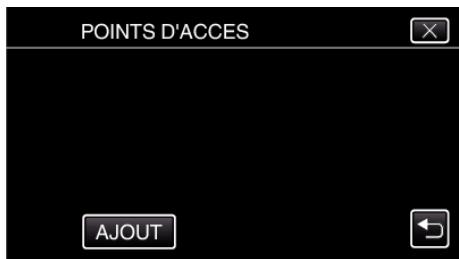
7 Tapez "ENREG. FACILE WPS". (Opération sur cette caméra)
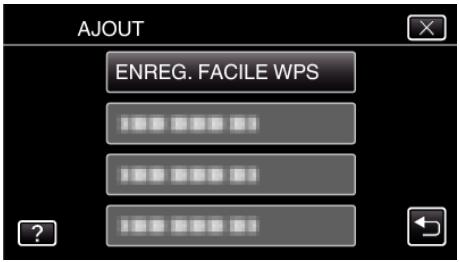
8 Activez le WPS du point d'accès (routeur LAN sans fil) en 2 minutes.
- Pour activer le WPS, consultez le manuel d'utilisation de votre appareil.
Une fois l'enregistrement terminé, tapez "OK" indiqué sur l'écran de la caméra.
(Opération sur cette caméra)
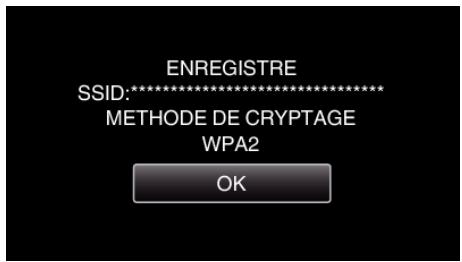
Sélectionnez le nom (SSID) du point d'accès (routeur LNA sans fil) et le mot de passe à l'avance.
1. Tapez "MENU".
(Opération sur cette caméra)
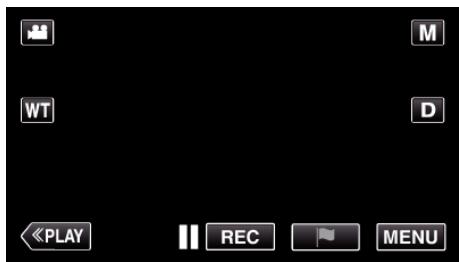
- Le menu principal s'affiche.
Opération sur cette caméra
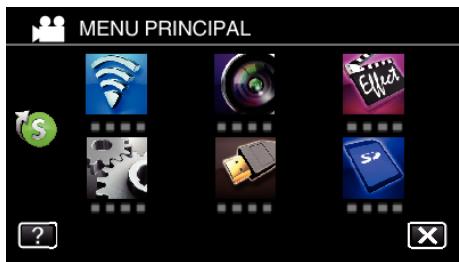
3 Tapez > en bas à droite de l'écran.
(Opération sur cette caméra)
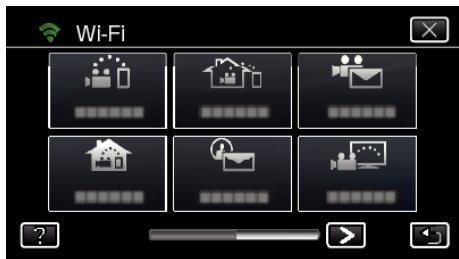
4 Tapez "REGlAGE Wi-Fi COMMUN".
(Opération sur cette caméra)
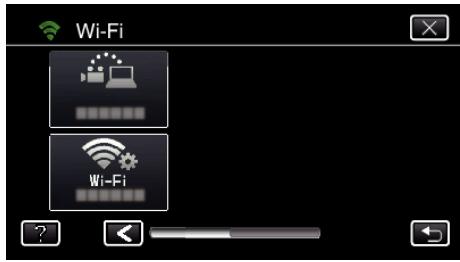
5 Tapez "POINTS D'ACCES".
(Opération sur cette caméra)
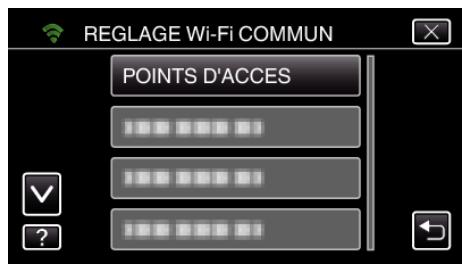
6 Tapez "AJOUT".
Opération sur cette caméra
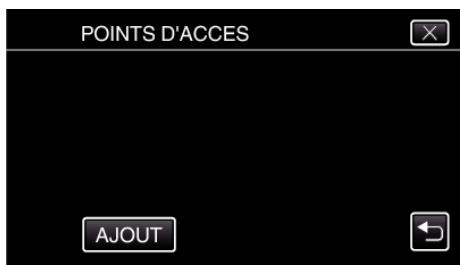
7 Tapez "RECHERCHER".
(Opération sur cette caméra)
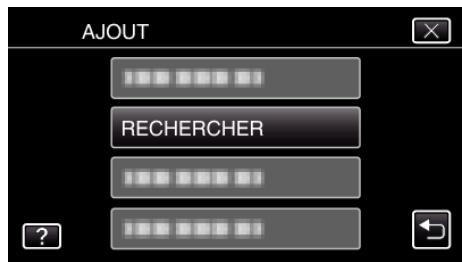
- Les résultats de la recherche apparaissent sur l'écran de la caméra.
8 Tapez le nom (SSID) du point d'accès désiré dans la liste des résultats de recherche.
Opération sur cette caméra
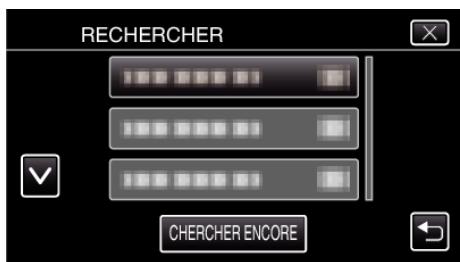
9 Enregistrez un mot de passe.
Opération sur cette caméra
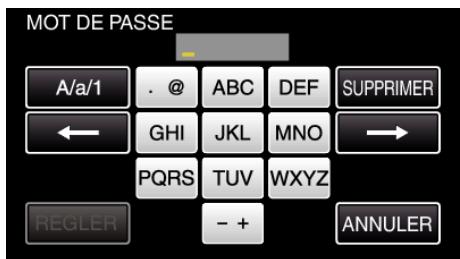
- Tapez sur le clavier sur l’écran pour saisir les caractères. Le caractère change à chaque contact.
"ABC", par exemple, saisissez "A" en tapant une fois, "B" en tapant deux fois ou "C" en tapant trois fois. - Tapez sur "SUPPRIMER" pour effacer un caractère. - Tapez sur "ANNULER" pour sortir. - Tapez "A/a/1" pour sélectionner le type de saisie de caractères de la dette majuscule, minuscule, et le nombre. - Tapez sur ← ou → pour vous déplacer d'un espace vers la gauche ou la droite. - Le mot de passe n'est pas nécessaire si le routeur LAN sans fil n'est pas sécurisé.
Une fois l'enregistrement terminé, tapez "OK" indiqué sur l'écran de la caméra.
Opération sur cette caméra
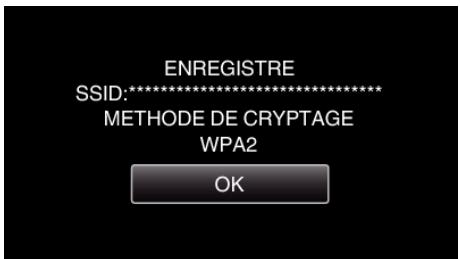
- D'autres méthodes, telles que "l'enregistrement manuel" et "l'enregistrement NIP WPS" sont aussi disponibles. Veuillez vous référer au lien suivant pour obtenir plus de détails. "Enregistrer les points d'accès de laamera à raccorder (POINTS D'ACCES)" (p. 147)
Connectez le téléviseur au point d'accès.
- Connectez le téléviseur compatible DLNA au point d'accès (cette fonction est également disponible pour une connexion filaire)
- Pour de plus amples détails sur la connexion de votre téléviseur à un réseau Wi-Fi, veuillez vous référer au manuel d'instructions du téléviseur en usage.
Connexion de cette caméra au téléviseur
1 Tapez "MENU". (Opération sur cette caméra)
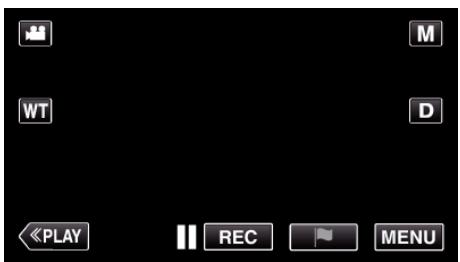
- Le menu principal s'affiche.
2 Tapez l'icône "Wi-Fi" (3). (Opération sur cette caméra)
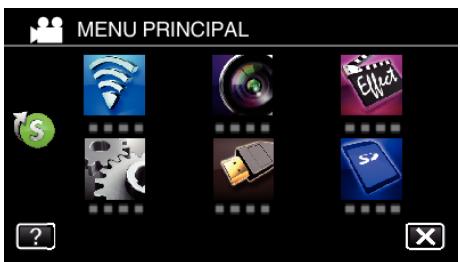
Tapez "VISUALISATION TV". (Opération sur cetteámara)
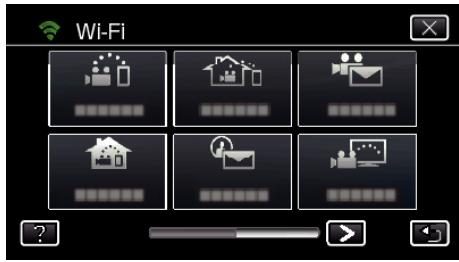
4 Tapez "DEMARRER" (). (Opération sur cetteamera)
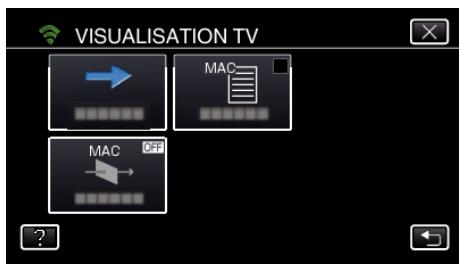
5 Commencez à établir la connexion. (Opération sur cetteámara)
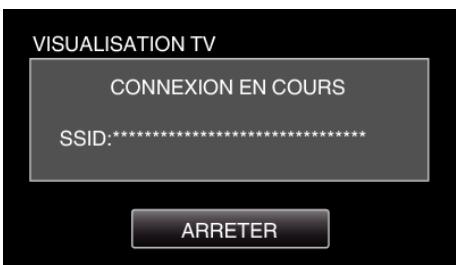
Connexion en cours
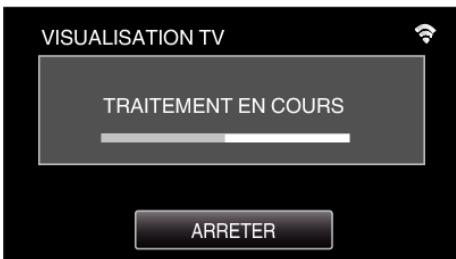
7 Une fois la connexion établie, attendez le démarrage du périhérique DLNA. (Opération sur cette caméra)
- Si un grand nombre de photos sont enregistrées sur la caméra, cela peut prendre du temps à démarrer.
Les images apparaissent sur l'écran du périphérique DLNA (Opération sur un périphérique DLNA)
- À partir des instructions suivantes, effectuez les opérations sur le périphérique DLNA.
Pour plus de détails sur l'utilisation de votre téléviseur, consultez le manuel d'instructions du téléviseur utilisé.
Remarque :
- Si aucune photo ne s'affiche pendant la surveillance du téléviseur, tapez "ARRETER" pour commencer à partir de l'étape 1.
- Si le téléviseur compatible DLNA utilisé ne peut pas détecter Everio, tapez "ARRETER" pour commencer à partir de l'étape 1 encore une fois.
Se familiariser avec le menu
Il existe deux types de menus dans cet appareil.
- MENU PRINCIPAL: Menu qui contient tous les éléments spécifiques à l'enregistrement vidéo, enregistrement d'images fixes, lecture vidéo, et modes de lecture d'image respectivement.
- MENU RACCOURCI: Menu qui contient les fonctions recommandées du menu principal de video/photo.
Fonctionnement du menu principal
Vous pouvez configurer différents réglages via le menu.
Ce qui suit est un écran du modèle avec les fonctions Wi-Fi.
1. Appuyez sur "MENU".
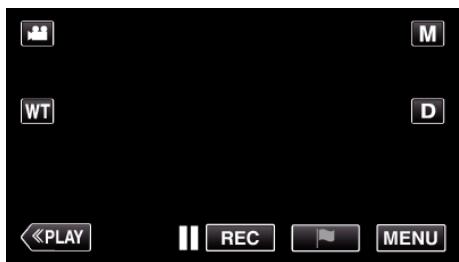
- Le menu principal s'affiche.
- Le menu varie en fonction du mode que vous utilisez.
2 Appuyez sur le menu désiré.
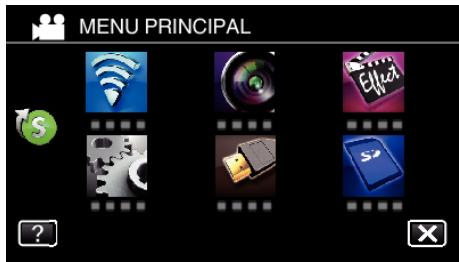
3 Tapez sur le réglage désiré.
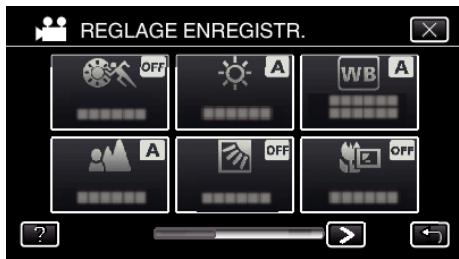
Remarque :
- Pour afficher le menu précédent/suivant. Tapez < ou >. Pour quitter l'écran.
Appuyez sur × (quitter). Pour afficher le fichier d'aide
Tapez sur ? (aide) et sélectionnez l'article du menu.
Il est possible que le fichier d'aide ne soit pas disponible pour certains articles.
Se familiariser avec le menu de raccourcis

Vous pouvez configurer différentes paramètres des fonctions recommandées en mode d'enregistrement vidéo/photo à l'aide du menu de raccourcis. *Ce qui suit est un écran du modèle avec les fonctions Wi-Fi.
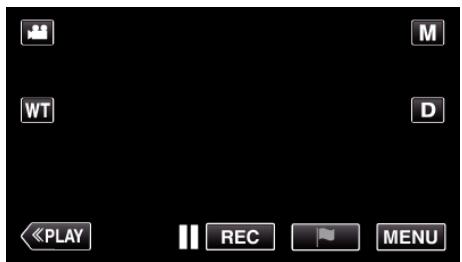
2 Appuyez sur l'icône de raccourcis (5)
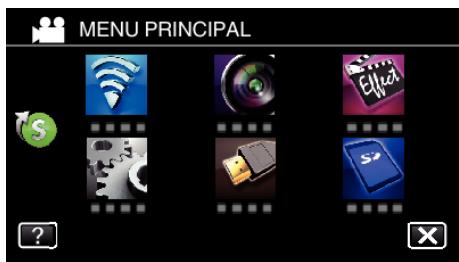
- Le menu de raccourcis apparait.