
MGEM2F - Ordinateur de bureau APPLE - Notice d'utilisation et mode d'emploi gratuit
Retrouvez gratuitement la notice de l'appareil MGEM2F APPLE au format PDF.


| Type de produit | Ordinateur de bureau (Mac mini) |
| Dimensions (H x L x P) | 3,6 x 19,7 x 19,7 cm |
| Poids | 1,22 kg |
| Alimentation | 100-240 V CA, 1,5 A, 50-60 Hz |
| Connectivité | Wi-Fi 802.11ac, Bluetooth 4.0, Gigabit Ethernet, 2 ports Thunderbolt 2, 4 ports USB 3, port HDMI, emplacement SDXC, prise casque 3,5 mm, port entrée audio |
| Fonctions principales | Utilisation avec écran, clavier et souris ; iCloud, Handoff, AirDrop, AirPrint, AirPlay, FaceTime, Time Machine, Finder, Spotlight, Vue scindée, apps intégrées (Safari, Mail, Messages, Calendrier, Photos, iTunes, etc.) |
| Entretien et nettoyage | Éteindre et débrancher avant nettoyage. Utiliser un chiffon doux et non pelucheux légèrement humecté d'eau. Ne pas vaporiser de liquide directement. Éviter solvants et abrasifs. |
| Sécurité | Ne pas ouvrir (aucune pièce réparable par l'utilisateur). Éviter l'humidité et les températures extrêmes. Utiliser sur une surface dure et stable. Débrancher en cas d'orage ou de non-utilisation prolongée. |
| Pièces détachées et réparabilité | Contacter Apple ou un fournisseur de services agréé. Pas de pièces remplaçables par l'utilisateur. Garantie limitée Apple. |
| Informations générales | Modèle MGEM2F. Marque Apple. Notice disponible en téléchargement gratuit. Assistance en ligne et téléphonique AppleCare. |
FOIRE AUX QUESTIONS - MGEM2F APPLE
Questions des utilisateurs sur MGEM2F APPLE
0 question sur cet appareil. Repondez a celles que vous connaissez ou posez la votre.
Poser une nouvelle question sur cet appareil
Téléchargez la notice de votre Ordinateur de bureau au format PDF gratuitement ! Retrouvez votre notice MGEM2F - APPLE et reprennez votre appareil électronique en main. Sur cette page sont publiés tous les documents nécessaires à l'utilisation de votre appareil MGEM2F de la marque APPLE.
MODE D'EMPLOI MGEM2F APPLE
4 Chapitre 1: Le Mac mini en un clin d'œil 4 Faites reconnaissance avec le Mac mini 5 Visite guidée 6 Connexion d'accessoires 7 Connecter un écran 8 Chapitre 2 : Premiers pas 8 Configuration 9 Se repérer 12 Ouvrir rapidement des apps 13 Vue scindée 14 Rechercher avec Spotlight 15 Accéder à l'intégralité de votre contenu avec iCloud 16 Utiliser votre Mac mini avec des appareils iOS 19 AirDrop 20 AirPrint 20 AirPlay 21 Migrer vos données 22 Sauvegarde et restauration
24 Chapitre 3: Apps 24 À propos des apps 25 Safari 26 Mail 27 Notes 28 Messages 29 Calendrier 30 Photos 31 iTunes 32 FaceTime 33 Plans 34 iBooks 35 Pages 36 Numbers 37 Keynote 39 iMovie 40 GarageBand 42 App Store
43 Chapitre 4 : Exploration du Mac mini 43 Réponses dans l'Aide Mac 44 En savoir plus
Chapitre 5: sécurité, manipulation et assistance
Informations importantes relatives à la sécurité Informations importantes relatives à la manipulation Ergonomie Informations supplémentaires, service et assistance Conformité avec la réglementation FCC Conformité avec la réglementation canadienne Europe : déclaration de conformité UE Déclaration de conformité ENERGY STAR® Apple et l'environnement Informations sur l'élimination et le recyclage Contrat de licence de logiciel
Faites connaissance avec le mac mini
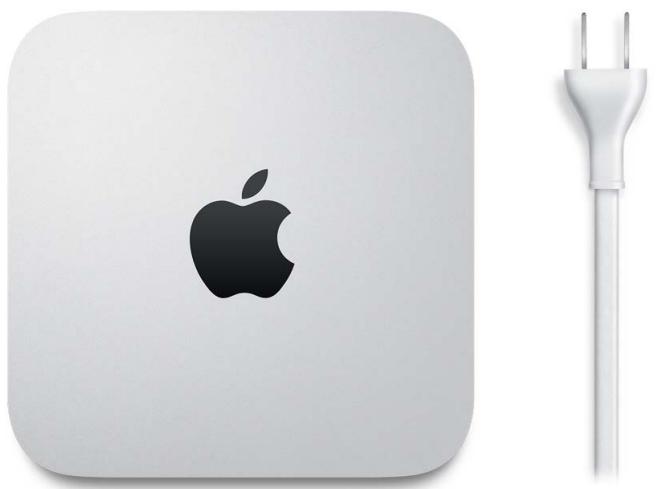
Découvrez ce qu'il propose. Souhaitez-vous une introduction rapide aux fonctionnalités de votre Mac mini ? Consultez la rubrique suivante, Visite guidée.
Premiers pas. Une fois que vous avez connecté un écran, un clavier, et une souris ou un trackpad, appuyez sur le bouton d'alimentation au dos de votre Mac mini pour commencer. Pour obtenir plus de détails, consultez Visite guidée, Connexion d'accessoires et Configuration.
Vos fichiers de n'importe où. Accédez à vos documents, vos photos, votre musique, vos apps, vos contacts et vos calendriers sur tous vos appareils avec iCloud. Vous pouvez en outre utiliser cette Mac mini avec vos appareils iOS pour passer et prendre des appels téléphoniques (nécessite un micro externe), envoyer et recevoir des messages ou créer un partage de connexion avec Instant Hotspot. Pour en savoir plus, consultez.
Libérez-vous créativité. Planifiez des événements et partagez des informations et des photos avec Notes; organisez et écoutez de la musique, lisez des livres, visionnez des films, et plus encore avec iTunes; créez des présentations avec Keynote; découvrez toutes les apps mises à disposition sur l'App Store, pour vous exprimer d'autant de façon que vous avez d'idées.
Allez plus loin. Explorez votre Mac mini et obtenez des réponses à vos questions. Consultez Réponses dans l'Aide Mac.
Visite guidée
Votre Mac mini regorge de technologies avancées.
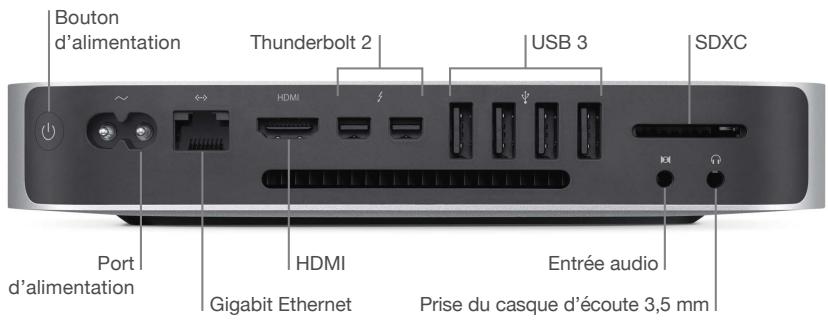
- Bouton d'alimentation : Maintenez le bouton enfoncé pendant trois secondes pour mettre votre Mac mini sous tension ou l'éteindre, ou appuyez simplement pour suspendre son activité.
- Port d'alimentation : Branchez le cordon d'alimentation dans le port d'alimentation au dos de votre Mac mini, puis connectez l'autre extrémité du cordon à une source d'alimentation.
- Port Gigabit Ethernet : Branchez un routeur ou un modem pour vous connecter à Internet, ou reliez-le à un autre ordinateur pour transférer des fichiers sans Wi-Fi.
- Port HDMI : Utilisez un adaptateur HDMI vers DVI ou un cable HDMI (vendu séparément) pour connecter votre Mac mini à un téléviseur ou à un moniteur externe.
- Ports Thunderbolt 2: Cette technologie ultra-rapide et ultra-flexible vous permet de connecter des périphériques haut débit tels que des scanners externes, des stations de connexion et des matrices de disques RAID. Thunderbolt 2 prend en charge les adaptateurs (vendus séparément) pour les technologies telles que FireWire ou HDMI, pour offrir une plus grande connectivité.
- Ports USB 3: Connectez rapidement et facilement un iPad, un iPhone, un iPod, un appareil photo numérique, un caméscope, un périphérique de stockage externe ou encore une imprimante. Les ports USB 3 du Mac mini prenant en charge les appareils USB 3 et USB 2.
- Emplacement pour carte SDXC: Transferez facilement des photos, vidéos et données vers et depuis votre Mac mini avec les toutes dernières cartes SD haute capacité.
- Port d'entrée audio : Connectez des équipements audio numériques pour enregistrer des sons ou de la musique, ou un micro de ligne pour utiliser FaceTime ou répondre à des appels iPhone.
- Prise de casque d'écoute 3,5 mm : Branchez des écouteurs stéréo ou un système de son Surround 5.1 numérique pour regarder des films ou écouter votre musique préférée avec un son de haute qualité.
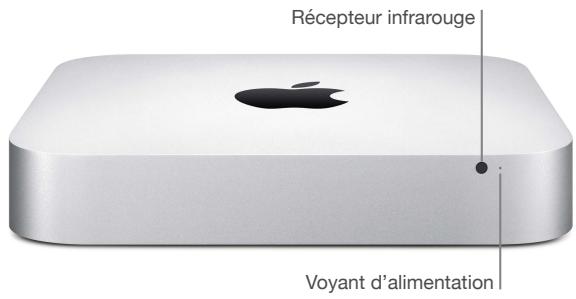
- Récepteur infrarouge: Si vous le souhaitez, utilisez une télécommande Apple Remote (vendue séparément) jumelée via le récepteur infrarouge pour contrôler le volume du système, écouter de la musique dans votre bibliothèque iTunes, regarder des diaporamas de photos et contrôler des presentations Keynote sur votre Mac mini; tout cela en étant à 9 mètres maximum de l'ordinateur.
- Témoin d'alimentation: Un voyant blanc fixe indique que votre Mac mini est allumé. Lorsque le voyant clignote, cela signifie que l'ordinateur est en veille.
Connexion d'accessoires
Connectez un clavier, une souris, un trackpad ou d'autres périhériques facultatifs compatibles pour commencer à utiliser votre Mac mini. Vous devez connecter un écran (consultez Connecter un écran pour obtenir plus de détails).
Vous pouvez également travailler sans fil en utilisant la technologie Bluetooth®. Vous pouvez connecter votre Mac mini à des appareils sans fil comme un Magic Keyboard, une Magic Mouse 2, un Magic Trackpad 2, des périphériques externes et des accessoires de sport portables. Utilisez le menu Bluetooth en haut de l’écran pour connecter et jumeler l’appareil avec votre Mac mini.
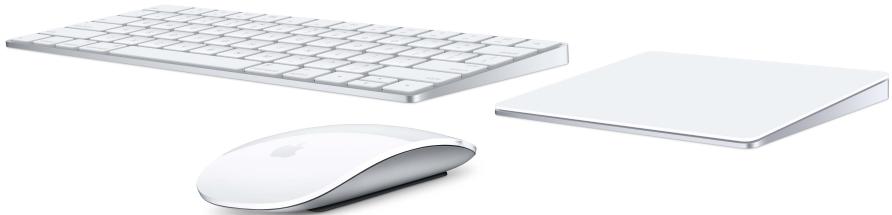
Les accessoires sont vendus séparément sur apple.com/fr ou dans votre Apple Store local.
Connecter un écran
Les ports Thunderbolt 2 et HDMI de votre Mac mini prennent en charge la sortie vidéo. Vous pouvez utiliser un écran, un projecteur ou un téléviseur HD avec votre Mac mini.
| Pour connecter | Procedez ainsi |
| Écran Apple Thunderbolt Display | Branchez le cable de l'écran directement sur le port Thunderbolt 2 de votre Mac mini. |
| Écran DisplayPort Mini DisplayPort | Branchez le cable Mini DisplayPort de l'écran directement sur le port Thunderbolt 2 de votre Mac mini. |
| Moniteur ou projecteur VGA | Utilisez un adaptateur Mini DisplayPort vers VGA et un cable VGA pour connecter l'écran au port Thunderbolt 2 de votre Mac mini. |
| Moniteur ou projecteur DVI | Utilisez un adaptateur Mini DisplayPort vers DVI pour connecter l'écran au port Thunderbolt 2 de votre Mac mini. |
| Utilisez un adaptateur Mini DisplayPort vers DVI double liaison pour utiliser une sortie DVI double liaison à l'aide du port Thunderbolt 2 de votre Mac mini. | |
| Utilisez un adaptateur HDMI vers DVI pour connecter l'écran au port HDMI. | |
| Écran HDMI ou téléviseur HD | Connectez le cable HDMI de votre écran HDMI ou de votre téléviseur HD au port HDMI de votre Mac mini. |
Les adaptateurs et les autres accessoires sont vendus séparément sur apple.com/fr ou dans votre Apple Store local. Reportez-vous à la documentation ou vérifiez avec le fournisseur pour vous assurer de choisir le bon adaptateur.
Configuration
La première fois que vous allumez votre Mac mini, l'Assistant réglages vous aide à réaliser les quelques étapes nécessaires pour commencer à utiliser votre nouveau Mac mini. Si vous pouvez transférer des données à partir d'un autre ordinateur, consultez Migrer vos données pour obtenir plus de détails.
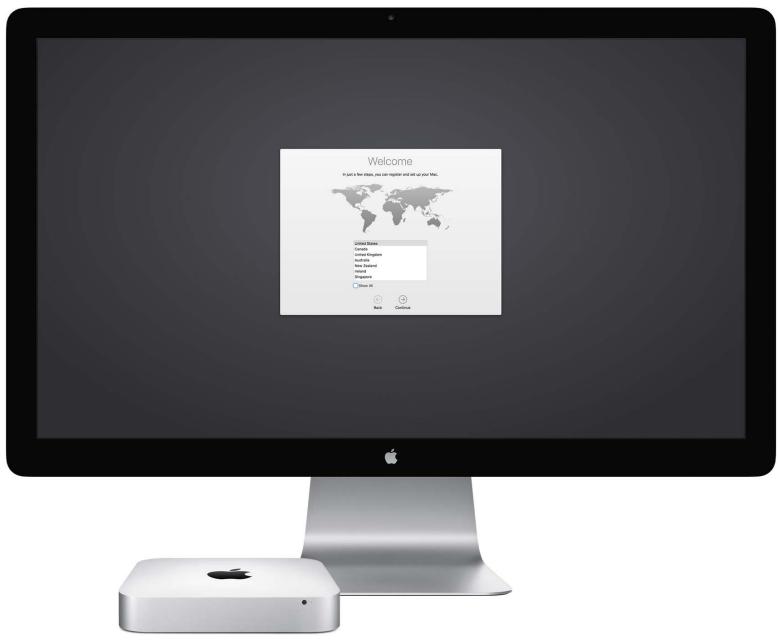
Pour tirer le meilleur du Mac mini, veillez à vous connecter au Wi-Fi, à activer la technologie sans fil Bluetooth, à vous procurer un identifiant Apple et à vous connecter à iCloud. Vous pouvez suivre ces étapes rapidement et facilement avec l'Assistant de configuration. Toutefois, si vous souhaitez faire cela plus tard, voici comment :
Connectez-vous au Wi-Fi. Cliquez sur l'icône d'état Wi-Fi dans la barre des menus, puis choisissez un réseau Wi-Fi et saisissez le mot de passe, si nécessaire.
Désactivez le Wi-Fi. Cliquez sur l'icône d'état Wi-Fi ( ) dans la barre des menus, puis choisissez Désactiver le Wi-Fi.
Activez ou désactivez Bluetooth. Cliquez sur l'icone Bluetooth dans la barre des menus, puis choisissez Activer ou Désactiver Bluetooth.
Astuce: Si vous ne voyez pas l'icone d'état du Wi-Fi ou l'icone Bluetooth dans la barre de menus, vous pouvez les ajouter. Pour le Wi-Fi, CHOISSEZ le menu Pomme > Prférences Système, puis cliquez sur Réseau. Cliquez sur un réseau sans fil dans la liste située sur la gauche, puis sur « Afficher l'état Wi-Fi dans la barre des menus ». Pour le Bluetooth, choisissez le menu Pomme > Prférences Système, cliquez sur Bluetooth, puis sélectionnez « Afficher Bluetooth dans la barre des menus »
Obtenez un identifiant Apple. Votre identifiant Apple est le compte que vous utilisez pour presque toutes vos transactions avec Apple, y compris pour acheter ou vous abonner à de la musique, des films et des séries TV dans l'iTunes Store, pour obtenir des livres de l'iBooks Store, pour télécharger des apps dans l'App Store et pour stocker du contenu dans iCloud.
Si vous ne possédez pas encore d'identifiant Apple, vous pouvez en créer un (gratuitement). Choisissez le menu Pomme > Préférences Système, cliquez sur iCloud, puis sur Créer un identifiant Apple.
Configurez iCloud sur votre Mac mini. Avec iCloud, vous pouvez stocker toutes vos données (documents, films, musique, photos, etc.) dans le cloud et y accéder où que vous soyez.
Pour configurer iCloud, CHOISSEZ le menu Pomme > Prérérences Systeme, puis cliquez sur iCloud. Dans la fenêtre qui apparait, saisissez Your identifiant Apple et your mot de passe. Selectionnez ensuite les fonctionnalités que vous souhaitez utiliser. Pour en savoir plus, reportez-vous à la rubrique.
Important : Assurez-vous de bien utiliser le même identifiant Apple pour iCloud sur tous vos appareils.
Bureau
La première chose que vous voyez sur votre Mac mini est le bureau, l'endroit où vous pouvez organiser vos fichiers, ouvrir rapidement des apps, rechercher du contenu sur votre Mac mini et sur le web, et bien plus.
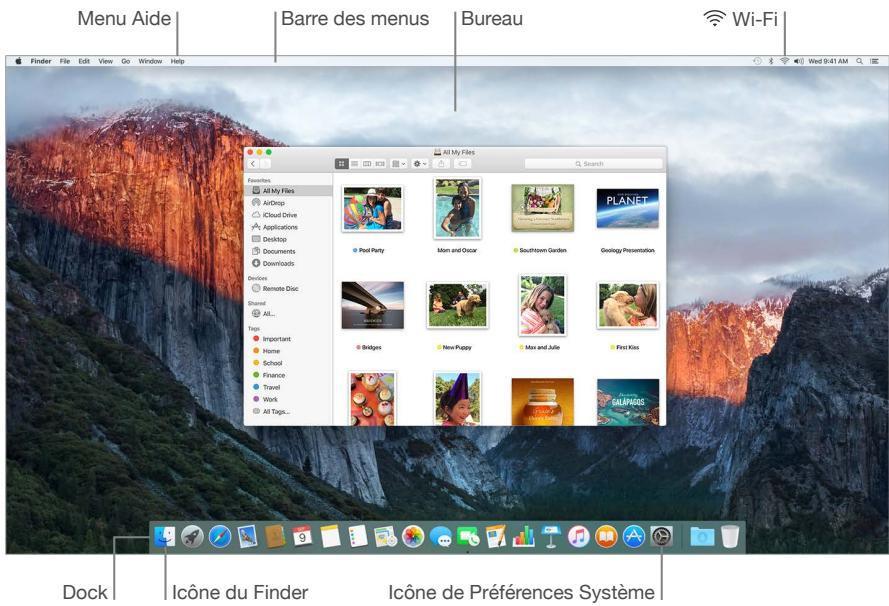
Astuce : Vous ne voyez plus le curseur ? Pour l'agrandir, déplacez rapidement la souris ou bougez rapidement votre doigt sur le trackpad.
Le Finder est une app toujours ouverte. Utilisez le Finder pour organiser et localiser vos fichiers.
Ouvrez une fenêtre Finder. Cliquez sur l'icône du Finder dans le Dock au bas de l'écran.
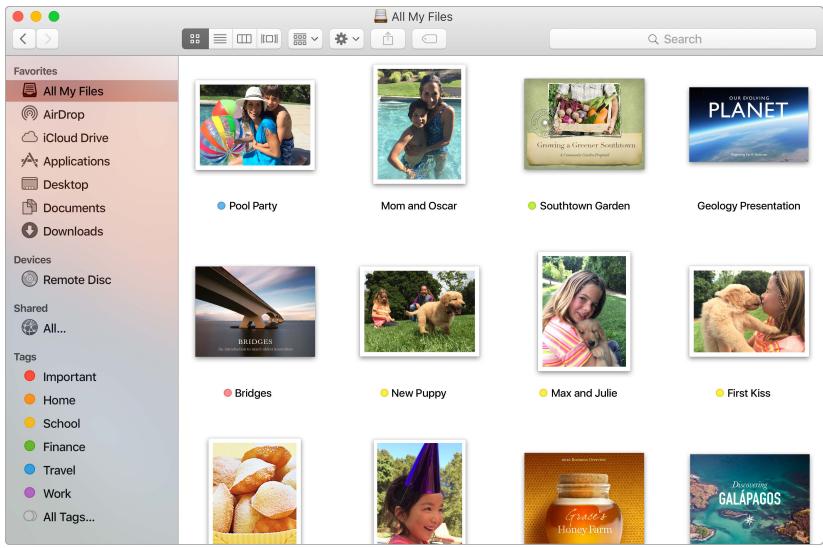
Le Dock, situé au bas de l'écran, est un endroit pratique pour conserver les apps et les documents que vous utilisez régulièrement.
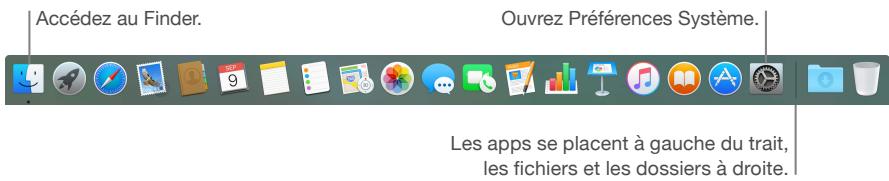
Ouvrez une app ou un fichier. Cliquez sur son icône dans le Dock.
Ajoutez un élément au Dock. Faites glisser l’élément et déposez-le où vous le souhaitez. Placez les apps à gauche de la ligne dans le Dock et les fichiers ou les dossiers à droite.
Supprimez un élément du Dock. Faites-le glisser hors du Dock. L'élément n'est pas supprimé de votre Mac mini, uniquement du Dock.
Astuce : Vous pouvez agrandir ou réduire les icônes du Dock, ajouter ou supprimer des éléments, le placer sur le côté gauche ou droit de l'écran et même le masquer quand vous ne l'utilisez pas. Pour modifier l'aspect du Dock, cliquez sur l'icône Préférences Système dans le Dock, puis sur Dock.
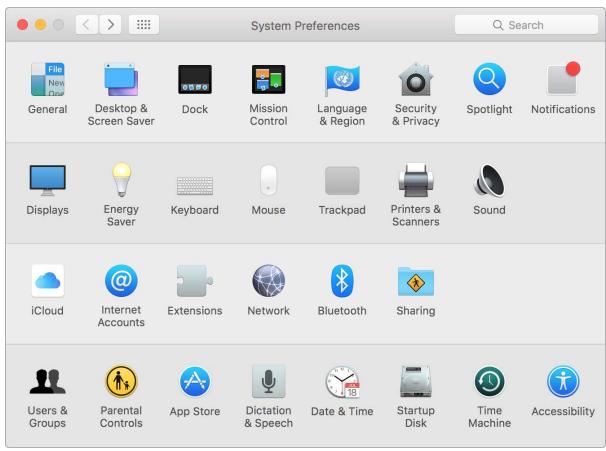
Préférences système
Les Préférences Système vous permettent de personnaliser les réglages de votre Mac mini. Par exemple, utilisez les préférences Économiseur d’énergie pour modifier les réglages de mise en veille. Vous pouvez aussi faire appel aux préférences Bureau et économiseur d’écran pour ajouter un arrêté-plan au bureau ou désigner un économiseur d’écran.
Personnalisez votre Mac mini. Cliquez sur l'icône Préférences Système dans le Dock, ou choisissez le menu Pomme > Préférences Système. Ensuite, cliquez sur l'élément que vous voulez personnaliser.
Barre des menus
Utilisez les icônes et les menus repris en haut de l’écran pour ouvrir de nouvelles fenêtres, vous connecter à un réseau Wi-Fi, vérifier l’état du Wi-Fi (®, régler le volume) et effectuer diverses autres tâches.

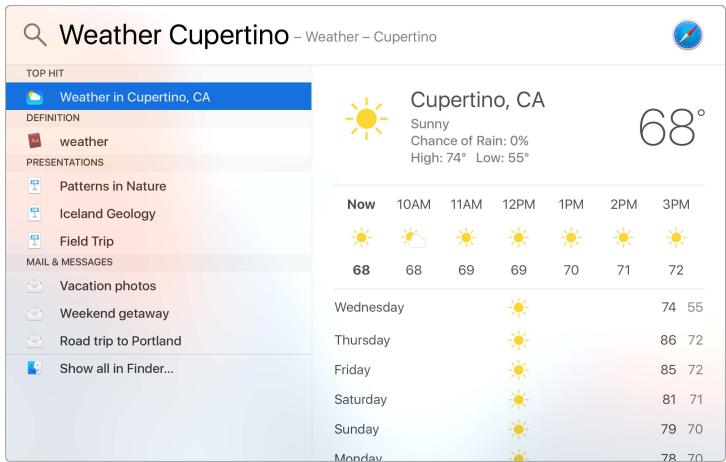
Effectuez des recherches sur votre Mac, et au-delà. Spotlight recherche sur votre Mac mini, ainsi que sur d'autres sources telles que Wikipédia, Plans, la météo, la Bourse et le sport. Pour en savoir plus sur ce que vous pouvez effectuer avec Spotlight, consultez Rechercher avec Spotlight.
Aide
L'aide de votre Mac mini et des apps est toujours disponible.
Obtenir de l'aide. Cliquez sur l'icône du Finder, sur le menu Aide, puis sur Aide Mac. Vous pouvez aussi taper dans le champ de recherche et CHOISIR une suggestion.

Pour en savoir plus, consultez la section Réponses dans l'Aide Mac.
Ouvrir rapidement des applications
Votre Mac mini est livré avec des apps pour tout ce que vous aimez (naviguer sur le web, consulter vos e-mails, partager des photos, regarder des films, etc.).
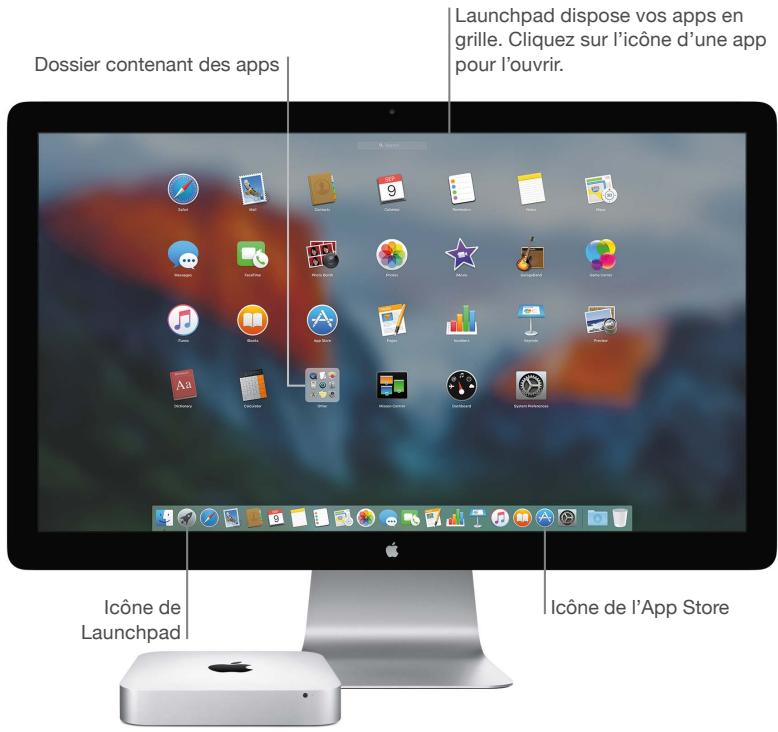
Ouvrez une app. Cliquez sur l'icône d'une app dans le Dock, ou sur l'icône Launchpad dans le Dock, puis sur l'app que vous souhaitez lancer. Vous pouvez également rechercher une app à l'aide de Spotlight, puis ouvrir l'app directement depuis les résultats de recherche Spotlight.
Organisez les apps dans Launchpad. Launchpad organise vos apps en grille, de façon semblable à l'iPhone et l'iPad. Faites glisser une app sur une autre pour créer un dossier. Faites glisser d'autres apps vers le nouveau dossier pour les y ajouter. Pour supprimer une app d'un dossier, faites la glisser hors de celui-ci.
Obtenez plus d'apps. Cliquez sur l'icône de l'App Store dans le Dock. Les apps que vous téléchargez depuis l'App Store s'affichent automatiquement dans Launchpad. Pour obtenir rapidement des mises à jour des apps et d'OS X, cliquez sur Mises à jour dans l'App Store.
Vue scindée
La vue scindée vous permet d'afficher deux applications sur tout l'écran. Maintenez enfoncé le bouton Plein écran se trouvant en haut à gauche d'une fenêtre. Lorsque la fenêtre se réduit, faites-la glisser vers le côté gauche ou droit de l'écran, puis cliquez sur une autre fenêtre et commencez à utiliser les deux applications côte à côte.
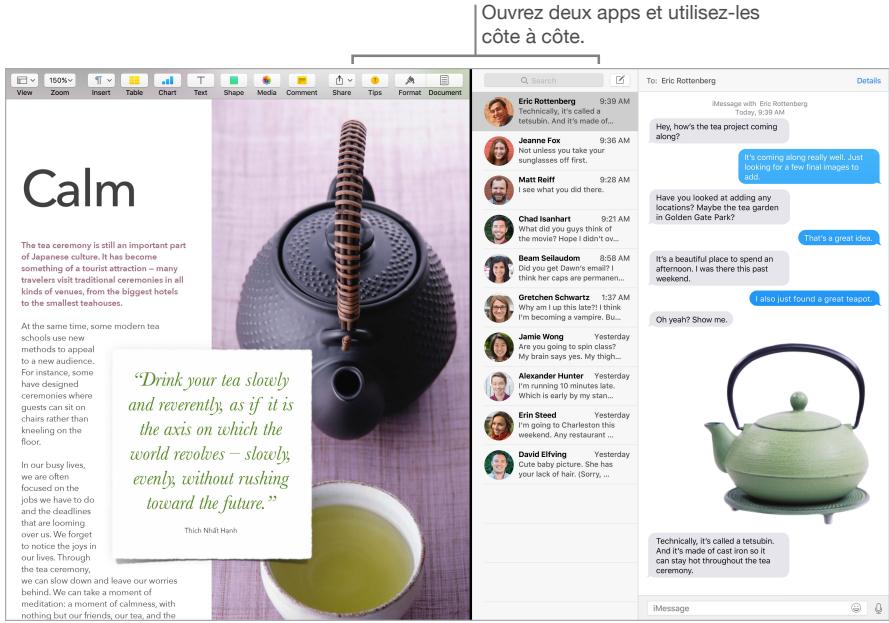
Pour quitter la vue scindée, placez le pointeur en haut de l'écran pour afficher les boutons de la fenêtre, puis cliquez sur le bouton Plein écran. L'autre app reste en plein écran.
Spotlight Q est une manière facile de trouver n'importe quoi sur votre Mac mini (par exemple, des documents, des contacts, des événements de calendrier et des e-mails). Les suggestions Spotlight offrent des informations tirées d'articles de Wikipedia, des résultats de recherche Bing, de l'actualité, des sports, de la météo, de la Bourse, de films et de sources diverses.
Lorsque vous recherchez avec Spotlight, la zone d'aperçu située à droite fournit des résultats de recherche à partir desquels vous pouvez effectuer des actions, par exemple passer un appel, envoyer un e-mail, lore un morceau, obtaining an itinéraire et même convertir des devises. Spotlight peut apporter des réponses aux énoncés de mathématiques ou donner la définition de mots, le tout sur votre bureau.
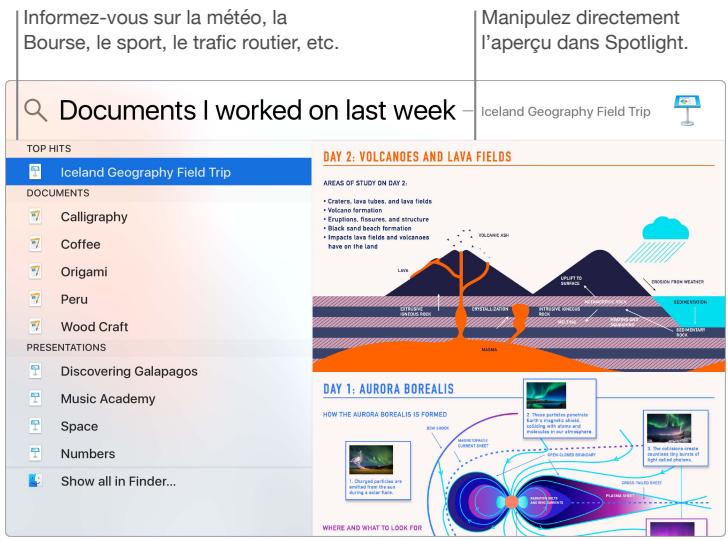
Recherche tout ce que vous pouvez. Cliquez sur Q dans l'angle supérieur droit de l'écran ou appuyez sur Commande + Barre d'espace, puis commencez la saisie.
Prévisualisez vos résultats. Cliquez sur le résultat d'une recherche pour l'afficher dans l'aperçu situé à droite. Dans la plupart des cas, c'est tout ce que vous avez à faire : cliquer sur des éléments ou sur des liens à droite dans l'aperçu. Vous pouvez également double-cliquer sur un résultat pour l'ouvrir.
Retrouvez rapidement vos fichiers. Faites défiler l'affichage vers le bas de la liste des résultats, puis double-cliquez sur « Tout afficher dans le Finder »
Ouvrez une app. Tapez le nom d'une app dans Spotlight, puis appuyez sur la touche Retour.
Désactivez les suggestions Spotlight. Si vous voulez que Spotlight recherche uniquement des éléments sur votre Mac mini, vous pouvez désactiver les suggestions Spotlight dans les préférences Spotlight. Cliquez sur l'icône Préférences Système dans le Dock, cliquez sur Spotlight, puis cliquez pour désélectionner Suggestions Spotlight. Apportez les modifications que vous souhaitez dans la liste des catégories de recherche Spotlight.
Remarque: Les fonctionnalités des suggestions Spotlight ne sont pas disponibles dans toutes les langues ou régions ; certaines fonctionnalités sont susceptibles de varier par région.
Accéder à l'intégralité de votre contenu avec icloud
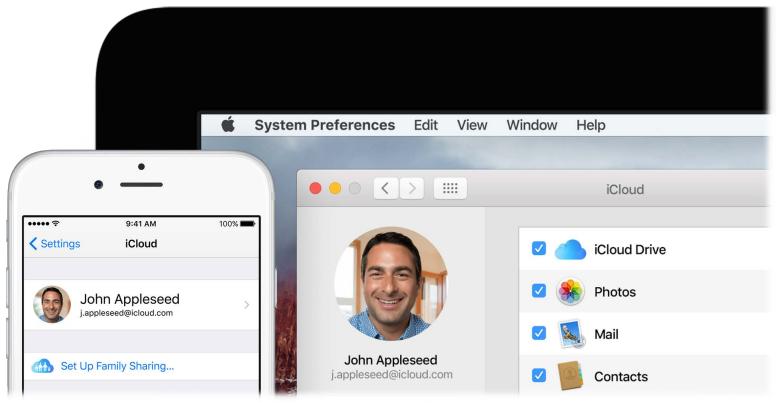
iCloud est le moyen le plus simple de vous assurer que tout votre contenu important est disponible partout. iCloud stocke vos documents, vos photos, votre musique, vos apps, vos contacts et vos calendriers pour que vous y ayez accès à tout moment si vous êtes connecté à un réseau Wi-Fi.
Les comptes iCloud sont gratuits et offrent 5 Go d'espace de stockage gratuit. Les achats que vous réalisez dans iTunes Store, App Store ou Books Store ne pénalisent pas l'espace qui vous est disponible.
iCloud tient le tout à jour sur tous vos appareils. Par conséquent, si vous possédez un iPhone ou un iPad, il vous suffit de vous connecter à iCloud avec le même compte pour que tout ce dont vous avez besoin reste disponible partout.
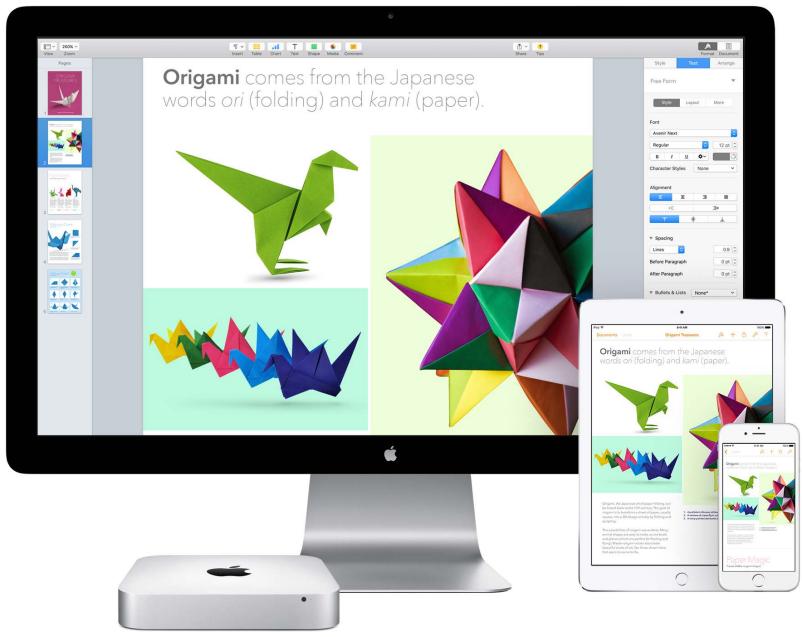
Voici un aperçu des possibilités offertes par iCloud.
Enregistrez vos fichiers dans iCloud Drive. iCloud Drive est un peu votre propre espace de stockage dans le nuage. Stockez des fichiers dans iCloud Drive pour y accéder n'importe où, au travail, à la maison ou en déplacement. Pour enregistrer un fichier dans iCloud Drive, ouvrez une fenêtre Finder, puis glissez le fichier dans iCloud Drive dans la barre latérale. Lorsque vous modifiez un fichier dans iCloud Drive, les modifications se font pour tout appareil que vous utilisez avec iCloud.
Partagez vos achats avec le Partage familial. Permettez à un maximum de six membres d’une famille de partager leurs achats de l’iTunes Store, de l’App Store et de l’iBooks Store, même si tous utilisent des comptes iCloud différents. Réglez les achats de la famille avec une même carte bancaire et autorisez les dépenses des enfants depuis votre Mac mini ou votre appareil iOS. En outre, vous pouvez partager des photos, un calendrier familial, des rappels et des lieux. Pour configurer le partage familial, cliquez sur l’icône Préférences Système dans le Dock, puis sur iCloud et sur Configurer une famille.
Partagez des photos à l'aide de la photothèque iCloud et du partage de photos iCloud.
Stockez votre photothèque dans iCloud et consultez vos photos et vidéos sur tous vos appareils. Partagez des photos et des vidéos uniquement avec les personnes choisies et autorisez les à ajouter leurs propres photos, vidéos et commentaires. Pour démarrer, cliquez sur l'icône Préférences Système dans le Dock, cliquez sur iCloud, sélectionnez Photos, puis cliquez sur Options.
Profitez de vos achats partout. Lorsque vous êtes connecté à iCloud, les achats que vous avez réalisés dans l'iTunes Store, l'App Store et l'iBooks Store sont disponibles à tout moment, quel que soit l'ordinateur ou l'appareil ayant servi pour les acheter. Il en est de même pour votre musique, vos films, vos livres, disponibles partout.
Localisez votre Mac mini avec Localiser mon Mac. En cas de vol de votre Mac mini, vous avez la possibilité de le localiser facilement sur une carte ou même d’effacer les données qu’il contient à distance si l’option Localiser mon Mac. Pour démarrer Localiser mon Mac, cliquez sur l’icône Préférences Système dans le Dock, cliquez sur iCloud, puis sélectionnez Localiser mon Mac.
Pour en savoir plus sur les possibilités offertes par iCloud, allez dans Aide Mac (consultez Réponses dans l'Aide Mac) et recherchez « iCloud » ou consultez la page sur www.apple.com/fr/icloud.
Vue d'ensemble
Si vous possédez un appareil iOS, par exemple un iPhone, un iPad ou un iPod touch, celui-ci fonctionne de façon transparente avec votre Mac mini. Connectez-vous à votre compte iCloud sur votre Mac mini et sur vos appareils iOS; ainsi, lorsqu'ils se trouvent à proximité, ils interagissent de manière polyvalente.
Appels téléphoniques
Vous pouvez recevoir et passer des appels directement depuis votre Mac mini. (Necessite un micro externe. Les accessoires sont vendus séparément sur apple. com/fr ou dans votre Apple Store local.)
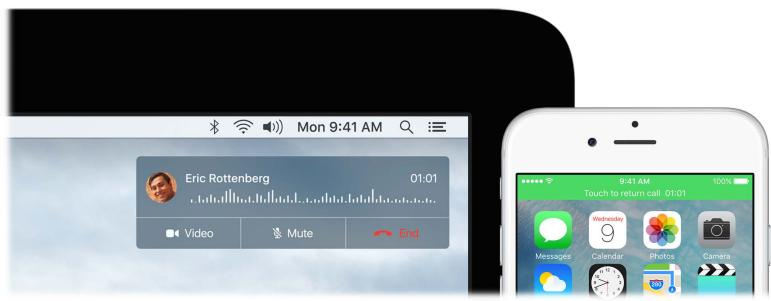
Prenez un appel. Lorsque vous recevez un appel sur votre iPhone, cliquez sur la notification qui s'affiche sur l'écran de votre écran. Votre Mac mini devient un haut-parleur lorsque vous l'utilisez avec un micro externe.
Passer un appel. Cliquez sur un numéro de téléphone dans une recherche Spotlight ou dans une app comme FaceTime, Contacts, Safari ou Calendrier.
Messages texte
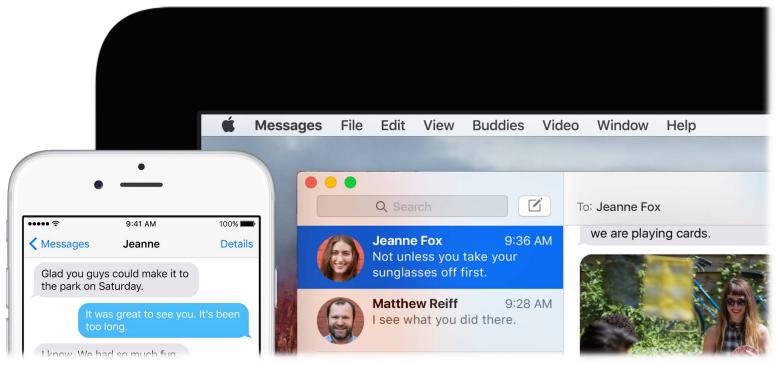
Envoyez et recevez des SMS et des MMS directement depuis votre Mac mini. Lorsque vos proches vous envoient un message texte, vous pouvez répondre avec n'importe lequel des appareils que vous avez à portée de main. Tous les messages apparaissent sur votre Mac mini, iPhone, iPad, iPod touch et Apple Watch.
Vous avez perdu votre connexion Wi-Fi ? Grâce à Instant Hotspot, votre Mac mini peut utiliser le partage de connexion de votre iPhone (avec iOS 8 ou ultérieur) ou de votre iPad (modèle cellulaires avec iOS 8 ou ultérieur).
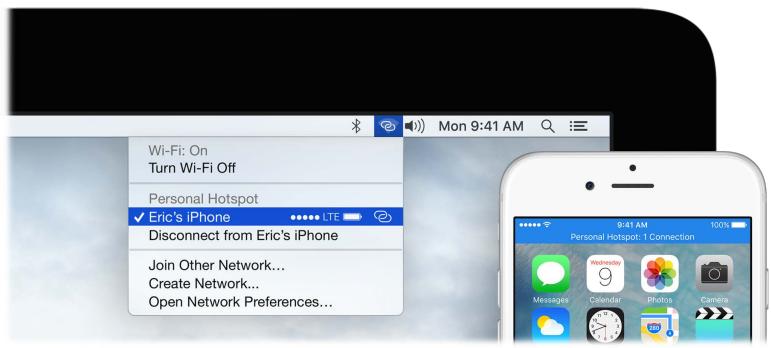
Connectez-vous à la connexion partagée de votre appareil. Cliquez sur l'icône d'état Wi-Fi dans la barre des menus, puis désignez votre iPhone ou votre iPad dans la liste des appareils qui s'affichent. (Vous n'avez pas besoin d'activer quoi que ce soit sur votre appareil, le Mac mini se connecte automatiquement.)
Vérifiez l'état de votre connexion. Regardez dans le menu d'état Wi-Fi pour voir la force du signal.
Lorsque vous n'utilisez pas le partage de connexion, votre Mac mini se déconnecte automatiquement pour économiser la batterie.
Avec Handoff, vous pouvez reprendre sur un appareil une activité interrompue sur un autre.
Travailliez sur une présentation sur votre Mac mini, puis continuez sur votre iPad. Vous pouvez aussi commencer à rédiger un e-mail sur votre iPhone puis terminer sur votre Mac mini.
Consultez un message sur votre Apple Watch, et répondez-y sur votre Mac mini. Vous n'avez pas à vous préoccuper du transfert des fichiers. Lorsque votre Mac mini et vos autres appareils sont proches les uns des autres, une icône s'affiche dans le Dock à chaque fois qu'une activité est interrompue. Pour la reprendre, cliquez sur l'icône.

Activez Handoff sur votre Mac mini. Cliquez sur l'icône Préférences Système dans le Dock, cliquez sur Général, puis Sélectionnez « Autoriser Handoff entre ce Mac et vos appareils iCloud »
Activez Handoff sur votre appareil iOS. Allez dans Réglages > Handoff et apps suggérées, puis touchez pour activer Handoff. Si vous ne VOYZ pas l'option, ce que votre appareil iOS ne prend pas en charge Handoff.
Activez Handoff sur votre Apple Watch. Dans l'application Apple Watch sur iPhone, accédez à Réglages > Général, puis activez l'option Activer Handoff.
Remarque : Pour utiliser Handoff, il vous faut un iPhone 5 ou ultérieur, un iPod touch (5e génération ou ultérieur) ou un iPad (4e génération ou ultérieur) avec iOS 8 ou ultérieur installé. Assurez-vous que votre Mac mini et votre appareil iOS sont connectés au même réseau Wi-Fi, que vous êtes connecté au même compte iCloud sur chacun d'entre eux et que la fonction Bluetooth y est activée.
Handoff fonctionne avec Safari, Mail, Calendrier, Contacts, Plans, Messages, Notes, Rappels, Keynote, Numbers et Pages.
Pour en savoir plus sur l'utilisation d'Instant Hotspot, des messages, des appels téléphoniques et de Handoff avec votre Mac mini, ouvrez l'Aide Mac (consultez Réponses dans l'Aide Mac). Vous pouvez aussi vous rendre sur la page www.apple.com/fr/osx/continuity.
AirDrop simplifie le partage de fichiers avec des ordinateurs Mac et des appareils iOS à proximité.
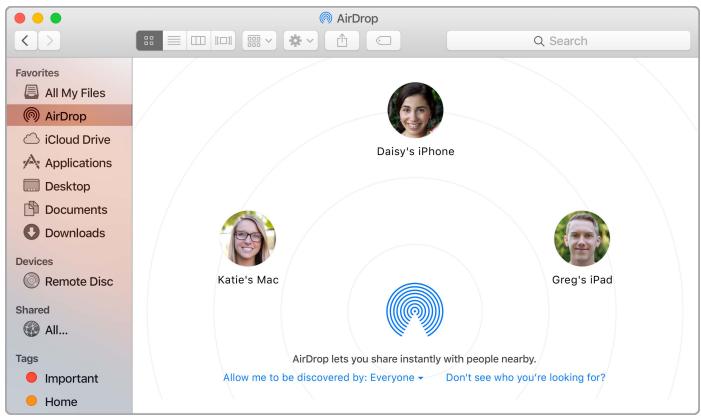
Envoyez un fichier depuis le Finder. Cliquez sur l'icône du Finder dans le Dock, puis sur AirDrop dans la barre latérale située à gauche. Lorsque la personne à qui vous souhaitez envoyer un fichier s'affiche dans la fenêtre, faites glisser le fichier sur son nom.
Envoyez un fichier depuis une app. Lorsque vous utilisez des apps telles que Pages ou Aperçu, cliquez sur le bouton Partager et choisissez AirDrop.
Contrôlez les personnes qui sont autorisées à vous envoyer des éléments au moyen d'AirDrop. Cliquez sur l'icône du Finder dans le Dock, sur AirDrop dans la barre latérale, puis sur « M'autoriser à être détecté par » et désissez une option.
Lorsque vous envoyez un fichier à quelqu'un, le destinataire peut accepter ou refuser le fichier. Lorsque quelqu'un vous envoie un fichier, celui-ci est placé dans le dossier Téléchargements de votre Mac mini.
Astuce: Si vous ne voyez pas les destinataires dans la fenêtre AirDrop, vérifiez qu'AirDrop est activé sur les deux appareils et que ces derniers sont dans un rayon de 9 mètres.
AirPrint
Vous pouvez utiliser AirPrint pour imprimer sans fil sur :
- Une imprimante prenant en charge AirPrint connectée à votre réseau Wi-Fi.
- Une imprimante en réseau ou une imprimante partagée par un autre Mac sur votre réseau Wi-Fi.
- Une imprimante connectée au port USB d'une station de base AirPort.
Imprimez sur une imprimante AirPrint. Lorsque vous imprimez depuis une app, cliquez sur le menu local Imprimante dans la zone de dialogue Imprimer, puis désélectionnez une imprimante AirPrint dans la liste Imprimantes à proximité.
Vous ne trouvez pas l'imprimante que vous cherchez? Vérifiez qu'elle est connectée au même réseau Wi-Fi que votre Mac mini. Si c'est le cas et que vous ne la voyez toujours pas, essayez de l'ajouter : Cliquez sur l'icône Préférences Système dans le Dock, sur Imprimantes et scanners, puis sur Ajouter +. (Vous pouvez être amené à connecter temporairement l'imprimante à votre Mac mini par le biais d'un câble USB.)
Pour obtenir une liste des imprimantes compatibles avec AirPrint et des autres imprimantes prises en charge, consultez À propos d'AirPrint et Mises à jour pour imprimantes et scanners téléchargeables sur votre Mac.
AirPlay
Affichez sur un grand écran ce qui se trouve à l’écran de votre Mac mini grâce à Recopie vidéo AirPlay. Si votre TV HD est connectée à Apple TV, et que l’Apple TV se trouve sur le même réseau Wi-Fi que votre Mac mini, vous pouvez afficher l’écran de votre Mac mini sur votre téléviseur HD ou utiliser celui-ci comme second moniteur. Vous pouvez également dire certaines vidéos web directement sur votre téléviseur HD sans afficher ce qui se trouve sur votre bureau, ce qui peut s’avérer pratique si vous voulez visionner un film mais voulez que votre travail reste privé.
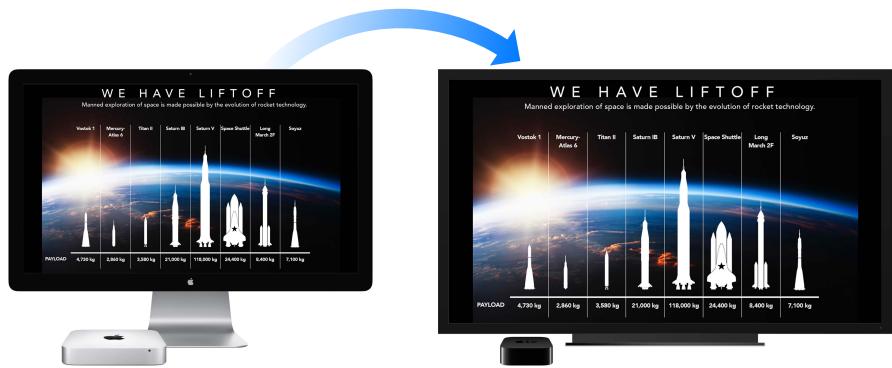
Année Affichez le bureau de votre Mac mini grâce à Recopie vidéo AirPlay. Cliquez sur l'icône AirPlay dans la barre des menus, puis désélectionnez votre Apple TV. Lorsqu'un écran AirPlay est activé, l'icône devient bleue.
Dans certains cas, vous pouvez utiliser un écran AirPlay même si votre Mac mini n'est pas sur le même réseau Wi-Fi que votre Apple TV (mode AirPlay peer-to-peer). Pour utiliser AirPlay en mode peer-to-peer, il vous faut une Apple TV (3e génération rev A, modèle A1469 ou ultérieur) avec Apple TV 7.0 ou ultérieur.
Reproduisez des vidéos web sans afficher votre bureau. Lorsque vous trouvez une catégorie web avec une icône AirPlay, cliquez sur cette icône, puis sélectionnez votre Apple TV.
Astuce: Si la taille de l'image ne correspond pas à celle de l'écran de votre téléviseur HD, ajustez la taille du bureau pour obtenir la meilleure image possible. Cliquez sur l'icône AirPlay, puis désissez une option sous Faire correspondre la taille du bureau à.
Apple TV et les bornes d'accès AirPort sont vendues séparément sur apple.com/fr ou dans votre Apple Store local.
Pour en savoir plus sur AirDrop, AirPrint et AirPlay, allez dans l'Aide Mac (consultez Réponses dans l'Aide Mac). Pour en savoir plus sur l'utilisation d'un écran avec votre Mac mini, consultez Connecter un écran.
Remarque: Les fonctionnalités ne sont pas disponibles dans toutes les langues ou régions ; certaines fonctionnalités sont susceptibles de varier par région.
Migrer vos disponibilités
Il est facile de transférer des fichiers et réglages d'un autre Mac ou d'un PC vers votre Mac mini. Pour transférer les données lors de la configuration initiale de votre Mac, utilisez l'Assistant Réglages. Pour les transférer plus tard, vous pouvez utiliser l'Assistant Migration. Si les deux ordinateurs sont connectés au même réseau Wi-Fi, vous pouvez transférer les données sans fil.
Astuce : Pour obtenir les meilleures performances possibles, vérifie que votre Mac mini exécute la dernière version d'OS X. Pour rechercher des mises à jour logicielles, choisissez menu Pomme > App Store, puis cliquez sur Mises à jour.
Si vous avez utilisé Time Machine pour sauvegarder des fichiers d'un autre Mac sur un périphérique de stockage (par exemple une AirPort Time Capsule ou un disque externe), vous pouvez copier les fichiers de l'appareil vers votre Mac mini.
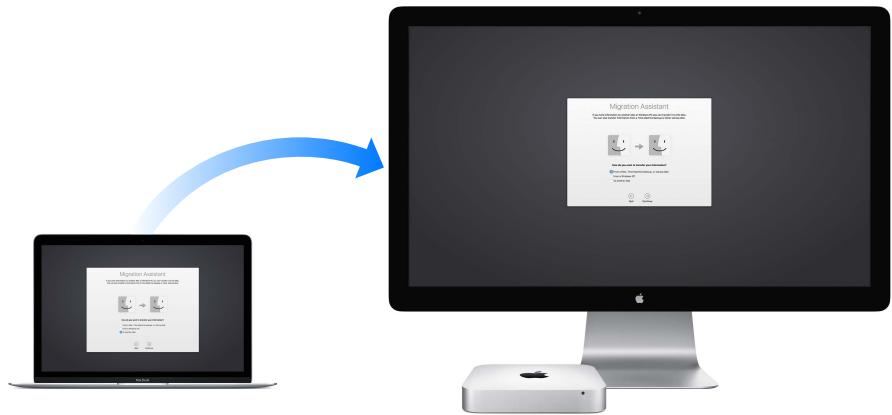
Utilisez l'Assistant migration. Ouvrez une fenêtre Finder, ouvrez les options de menu Applications > Utilitaires, puis double-cliquez sur Assistant migration. Suivez les instructions à l'écran. Pour plus d'informations, consultez Transfert de votre contenu sur un nouveau Mac ou Transfert de données d'un PC Windows vers un Mac.
Vous pouvez transférer des données depuis un Mac équipé d'un port Thunderbolt vers votre nouveau Mac mini à l'aide d’un cable Thunderbolt. Placez le Mac duquel vous cherchez à faire migrer les données en Mode disque cible en le redémarrant tout en maintenant la touche T enfoncée. Reliez ensuite les deux ordinateurs à l’aide d’un cable Thunderbolt, puis ouvrez l’Assistant migration sur votre Mac mini. Lorsqu’il vous est demandé comment transférer vos informations, sélectionnez « À partir d’un Mac, d’une sauvegarde Time Machine ou d’un disque de démarrage », cliquez sur Continuer, puis sélectionnez le disque duquel transférer les informations.
Astuce : Pour un transfert plus rapide, connectez votre ancien ordinateur au Mac mini à l'aide d'un câble Thunderbolt. Si vous effectuez un transfert sans fil, vous obtiendrez les meilleurs résultats possibles si vous placez les deux ordinateurs proches l'un de l'autre pendant tout le processus.
Copiez des fichiers depuis un appareil de stockage. Connectez le périphérique au port USB 3 ou Thunderbolt 2 de votre Mac mini, puis faites glisser manuellement des fichiers sur celui-ci.
Sauvegarde et restauration
Pour conserver vos fichiers en sécurité, il est important de sauvegarder régulièrement les données de votre Mac mini. Le moyen le plus simple de réaliser une sauvegarde est d'utiliser Time Machine, intégré à votre Mac mini, avec une AirPort Time Capsule sans fil (vendue séparément) ou un périphérique de stockage externe connecté à votre Mac mini.
Les fichiers stockés dans iCloud Drive et les photos dans la photothèque iCloud sont automatiquement sauvegardés dans le nuage et n’ont pas à été ajustés à votre copie de sauvegarde.
Configurations Time Machine. Vérifiez que votre Mac mini est connecté au même réseau Wi-Fi que votre AirPort Time Capsule, ou connectez votre AirPort Time Capsule ou périphérique de stockage externe au Mac mini. Cliquez sur l'icône Prérérences Système dans le Dock, sur Time Machine, puis sur Activé. Sélectionné le disque que vous souhaitez utiliser pour la sauvegarde et voilà.
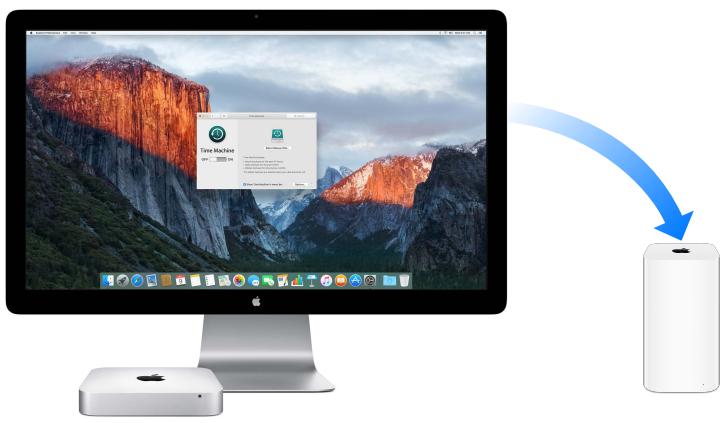
- Sauvegarde automatiquement l'intégralité de votre Mac mini, y compris les fichiers système, les apps, les comptes, les préférences, la musique, les photos, les films et les documents.
- Enregistre l'état de votre ordinateur un jour donné ; vous pouvez donc retrouver votre Mac mini tel qu'il l'était antérieurement ou récupérer une version plus ancienne d'un document.
- Vous permet de restaurer la totalité de votre système à partir d’une sauvegarde Time Machine. Ainsi, si un problème survient avec votre Mac mini, vos fichiers sont en sécurité.
Pour en savoir plus sur la sauvegarde et la restauration de votre Mac mini, accédez à l'Aide Mac (voir Réponses dans l'Aide Mac) et recherchez les termes « Time Machine », « périphérique de stockage externe », « sauvegarde » ou « restauration ». Pour en savoir plus sur l'AirPort Time Capsule, consultez www.apple.com/fr/airpot-time-capsule.
L'AirPort Time Capsule est vendue séparément sur apple.com/fr ou dans votre Apple Store local.
Votre Mac mini est livré avec une série d'apps géniales pour vos tâches quotidiennes, telles que la navigation sur le Web, l'envoi d'e-mails et de messages et l'agencement de votre agenda. Il vous offre également des apps telles que Photos, iMovie, GarageBand, Pages, Numbers et Keynote pour que vous puissiez faire preuve de créativité et de productivité dès le début. Les apps livrées avec ce Mac mini sont décrites dans les sections suivantes.
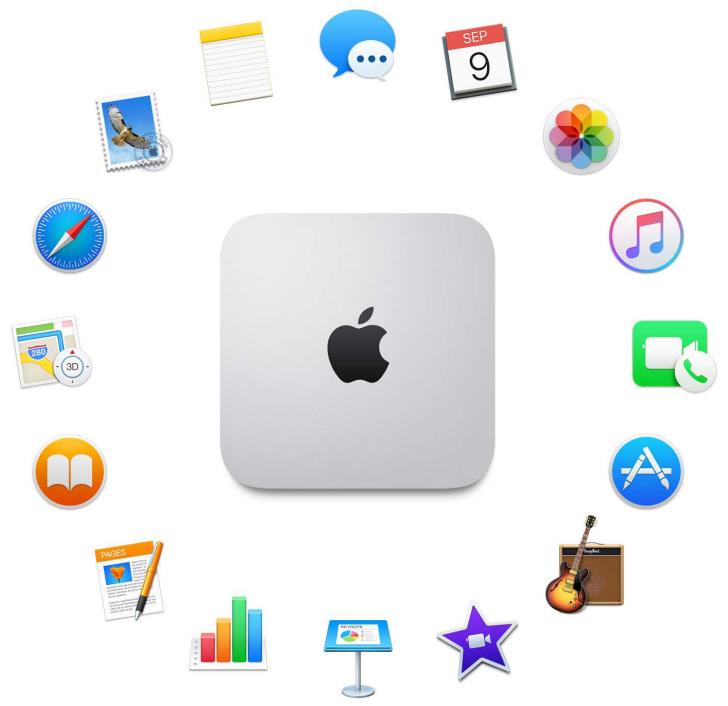
Recherchez encore plus d’apps. Cliquez sur l’icône de l’App Store dans le Dock pour rechercher des apps pour tout ce que vous cherchez à faire. Consultez App Store pour en savoir plus.
Obtenez de l'aide pour n'importe quelle app. Cliquez simplement sur le menu Aide (dans la barre des menus en haut de l’écran) lorsque vous utilisez une app.

Safari est la manière la plus rapide, la plus économique en énergie et la plus sûre de naviguer sur le web depuis votre Mac.
Accédez-y rapidement. Cliquez sur le champ de recherche intelligent intégré dans la partie supérieure de la fenêtre pour retrouver les sites web que vous visitez le plus fréquemment. Vous pouvez également commencer à saisir un mot ou l'adresse d'un site web ; Safari affiche alors les sites web correspondants ainsi que des suggestions Safari d'article d'actualité, d'articles de Wikipédia, de la musique iTunes, des prévisions météo, des résultats sportifs avec les statistiques sur les joueurs, des cotations boursières, de l'aide d'Apple et des points d'intérêt à proximité.
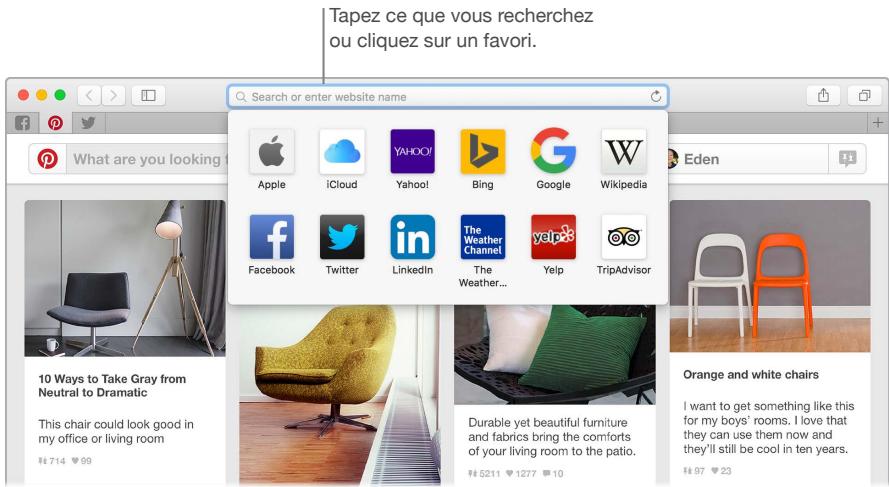
Parlez-en. Partager une page web sur les réseaux sociaux s'avère des plus simples, tout comme l'enregistrer dans vos signets ou dans une liste de lecture, ou encore l'ajouter à Notes ou Rappels. Cliquez simplement sur le bouton Partager situé dans la partie supérieure de la fenêtre, puis choisissez l'option.
Affichez plusieurs pages dans une même fenêtre. Cliquez sur + complètement à droite de la barre d'onglets pour ouvrir un nouvel onglet, puis saisissez une adresse. Pour garder un site web à portée de main, faites glisser son onglet vers la gauche pour « l'épingler » et qu'un repère soit conservé dans la barre d'onglets.

Consultez ce qui est ouvert sur vos appareils. Si vous êtes connecté à iCloud, vous pouvez voir les pages web ouvertes sur vos appareils connectés au même compte iCloud. Cliquez simplement sur le bouton Afficher tous les onglets dans la partie supérieure de la fenêtre et faites défiler la page vers le bas si nécessaire.
Astuce : Si l’article que vous lisiez comprend des animations ou des publicités qui vous distraient trop, vous pouvez utiliser la présentation Lecteur pour éliminer les distractions et vous permettre de vous concentrer sur le texte. Cliquez sur le bouton Lecteur dans le champ de recherche intelligente.

Mail vous permet de : gérer tous vos comptes e-mail depuis une seule et même app. Mail fonctionne avec la plupart des services de messagerie comme iCloud, Gmail, Yahoo Mail et AOL Mail.
Centralisez vos e-mails. Vous connecter à plusieurs sites web pour consulter vos comptes e-mail vous semble fastidieux ? Configurez Mail avec tous vos comptes de façon à pouvoir consulter tous vos messages de façon centralisée. Choisissez Mail > Ajouter un compte.
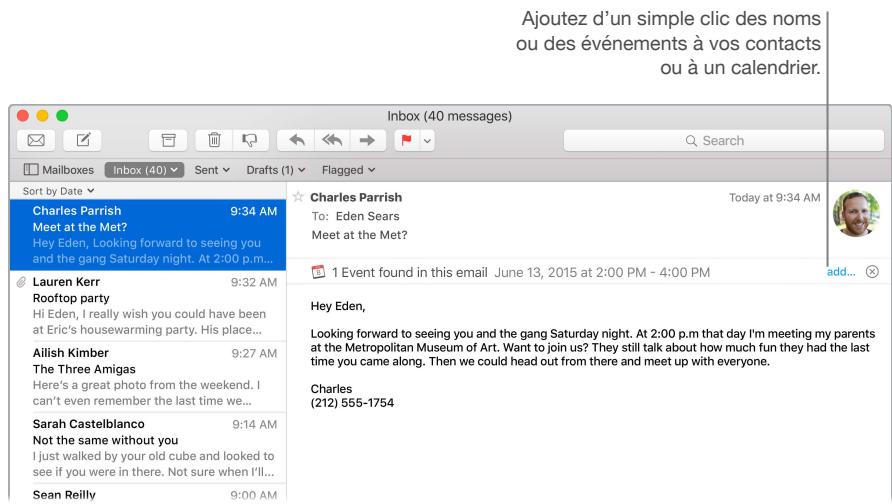
Ajoutez des événements et des contacts directement dans Mail. Lorsque Mail détecte une nouvelle adresse e-mail ou un nouvel événement dans un message, cliquez simplement sur Ajouter pour l'ajouter à Contacts ou à Calendrier.
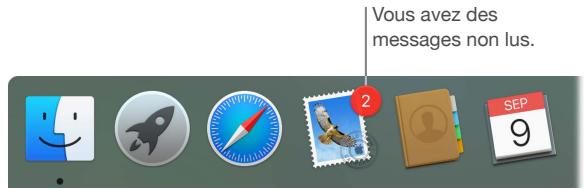
Ne loupez jamais un e-mail. Jetez un coup d'œil sur l'icône de Mail dans le Dock pour connaître le nombre d'e-mails non lus. Lorsque vous recevez un nouvel e-mail, une notification apparait également dans le coin supérieur droit de l'écran de façon à pouvoir le prévisualiser rapidement. (Si vous ne pouvez pas des notifications, vous pouvez les désactiver : cliquez sur l'icône Préférences Système dans le Dock, puis sur Notifications.)
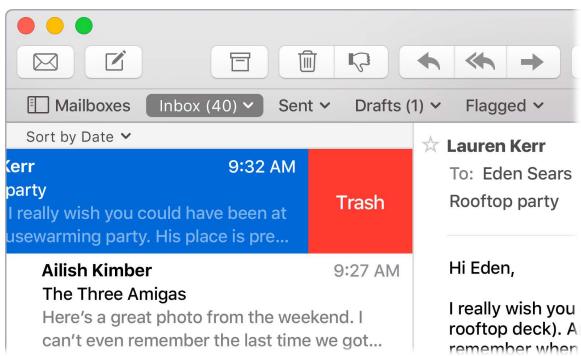
Astuce : Pour supprimer rapidement un message de votre boîte de réception, sur votre souris Magic Mouse, balayez le message du doigt vers la gauche, puis cliquez sur Corbeille. Vous pouvez également balayer vers la droite pour marquer le message comme non lu.

Vos notes ne se limitent désormais plus qu'au texte. Ajoutez des listes de contrôle et cochez les points au fur et à mesure que vous les achievez. Vous pouvez aussi ajouter des photos, des vidéos et du contenu tiré d'autres applications, par exemple un lien Safari ou une adresse dans Plans.
Cochez les tâches. Cliquez sur le bouton Ensemble de pointage ⑦ pour ajouter à une note une liste de pointage interactive, ce qui s'avère parfait pour peaufiner une liste de tâches ou pour suivre une recette de cuisine.
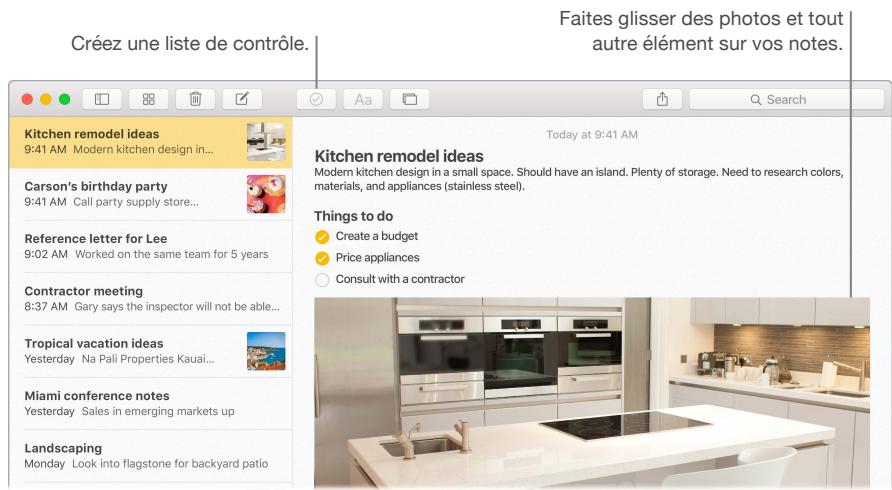
Ajoutez des photos, des vidéos, et plus encore. Cliquez sur le bouton Photos pour ajouter à une note des éléments de votre photothèque. Vous pouvez également faire glisser une photo, une réserve, un fichier PDF ou autre document depuis le bureau.
Enregistrez le contenu d'autres apps. Ajoutez des éléments directement à une note depuis d'autres apps, par exemple, un lien Safari ou une adresse de Plans. Cliquez sur le bouton Partager dans l'application, puis cliquez sur Notes.
Astuce: Quand vous êtes connecté à iCloud, vos notes sont actualisées sur tous vos appareils. Vous pouvez ainsi créer une liste de tâches sur votre Mac, puis cocher les éléments sur votre iPhone lors de vos déplacements.
Avec Messages, il est facile de rester en contact. Mettez-vous en relation avec des personnes en envoyant du texte, du son, des Live Photos ou des vidéos. Et si vous pouvez partager des fichiers, c'est tout à fait possible bien sûr. (Nécessite un micro externe. Les accessoires sont vendus séparément sur apple. com/fr ou dans votre Apple Store local.)

Connectez-vous et envoyez. Connectez-vous avec votre identifiant Apple pour échanger un nombre illimité de messages iMessage, completant du texte, des photos, des vidéos et bien plus, avec toute personne possédant un Mac, un iPad, un iPhone, un iPod touch ou une Apple Watch.
Commencez sur l'un de ces dispositifs, terminez sur un autre. Démarrez une conversation sur votre appareil iOS et continuez-la sur votre Mac et inversement. Vérifiez que tous les appareils sont connectés au même compte iCloud.
Le texte ne suffit pas toujours. Si vous ami possède également FaceTime, vous pouvez lancer une conversation video ou audio par FaceTime depuis une conversation dans Messages. Cliquez simplement sur Détails dans la fenêtre du message, puis sur le bouton Audio ou Video.
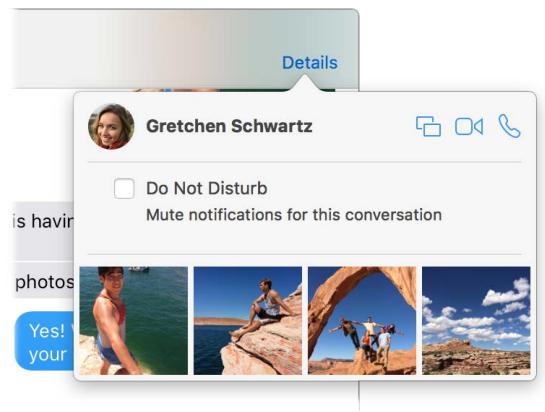
Partagez votre écran. Vous pouvez partager leur écran avec un ami, et inversement, mais aussi ouvrir des dossiers, créer des documents et copier des fichiers en les faisant glisser sur le bureau de l'écran partagé. Cliquez sur Détails, puis sur le bouton Partager l'écran
Astuce : Il vous est possible d'envoyer et de recevoir des SMS et des MMS sur votre Mac, si votre iPhone (sous iOS 8.1 ou ultérieur) est connecté à Messages avec le même identifiant Apple. Sur votre iPhone, ouvrez Réglages > Messages, appuyez sur Transfert de SMS, puis tapez le nom de votre Mac pour activer la fonction Transfert de SMS. Un code d'activation apparait sur votre Mac. Saisissez-le sur votre iPhone, puis tapez sur Autoriser.

Calendrier
Ne loupez plus jamais un rendez-vous grâce à Calendrier. Suivez de près votre planification en créant plusieurs calendriers et en les gérant tous de façon centralisée.
Créez des événements. Cliquez sur + pour créer un événement, ou cliquez deux fois n'importe où dans un jour. Pour inviter quelqu'un, double-cliquez sur l'événement, cliquez sur la section Ajouter des invitations, puis tapez une adresse e-mail ; Calendrier vous permet de savoir lorsque vos invitations répondent.
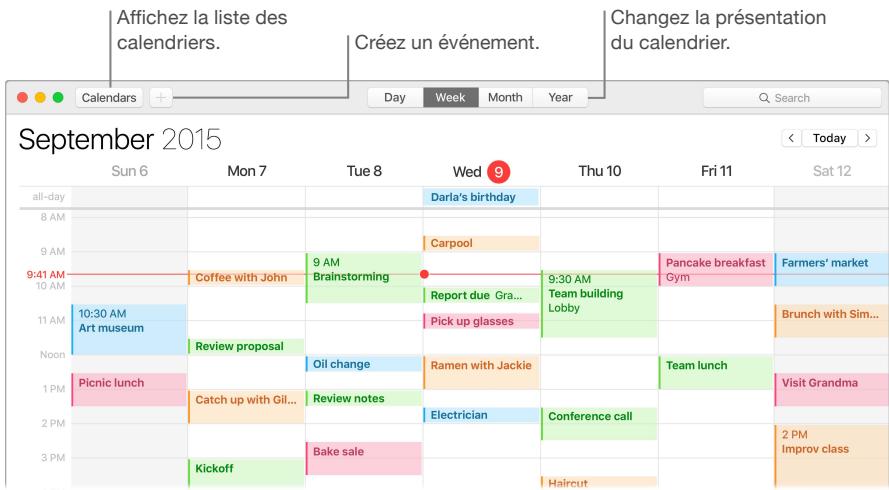
Affichez tous vos calendriers... ou seulement quelques-uns. Cliquez sur le bouton Calendriers pour afficher la liste de tous vos calendriers ; cliquez pour cocher les éléments que vous pouoze retrouver dans la fenêtre.
Un calendrier pour chaque moment de votre vie. Créez différents calendriers, par exemple, un pour la maison, un pour le travail et un pour vos cours, chacun avec sa propre couleur. Choisissez Fichier > Nouveau calendrier pour créer un calendrier, puis cliquez sur chaque calendrier en maintenant la touche Contrôle enfoncée pour choisir une autre couleur.
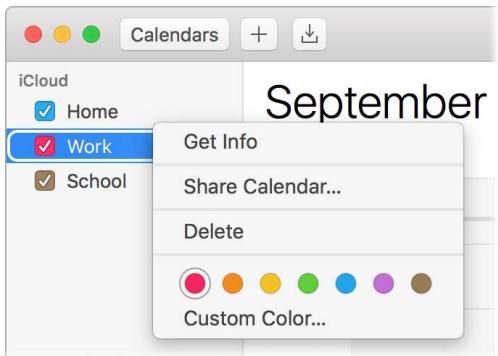
Partagez-les entre tous vos calendriers sont actualisés sur tous vos ordinateurs Mac et appareils iOS. Vous pouvez également partager des calendriers avec d'autres utilisateurs d'iCloud.
Astuce: Si vous ajoutez un lieu à un événement, Calendrier affiche une carte, une estimation du temps de trajet et de l'heure à laquelle partir, mais aussi les prévisions météo.

Photos
Utilisez Photos pour organiser, modifier et partager vos photos, vos Live Photos et vos vidéos, et pour maintenir à jour votre photothèque entière sur tous vos appareils grâce à la photothèque iCloud. Vous pouvez aussi créer des diaporamas et des albums photos en caveau.
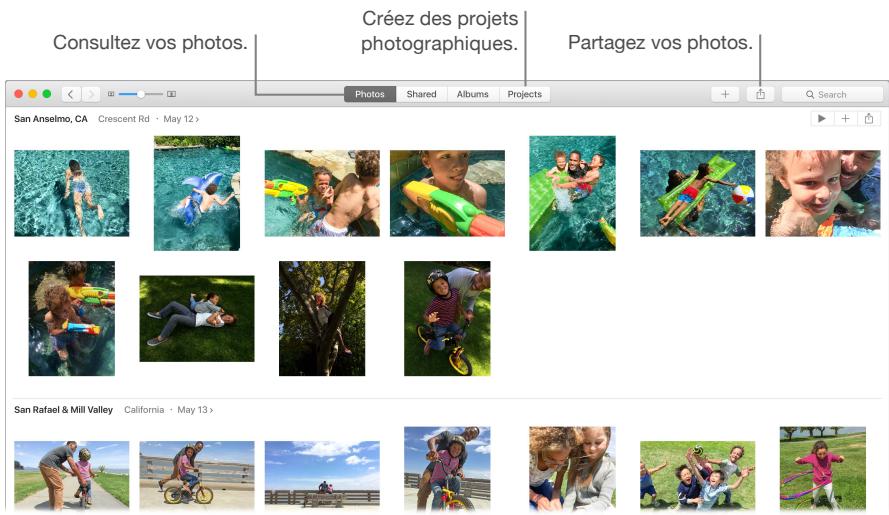
Regardez de plus près. Double-cliquez sur une photo pour afficher tous ses détails. Cliquez sur le bouton Modifier pour l'améliorer grâce aux outils intégrés ou aux extensions tierces proposées dans le Mac App Store.
Groupez les photos en albums. Vos photos sont automatiquement organisées par date et par lieu, mais vous avez également la possibilité de créer vos propres albums. Cliquez sur + dans la barre d'outils, puis choisissez Album. Si vous avez mis à niveau iPhoto vers Photos, tous vos événements iPhoto sont rassemblés dans un dossier dans la présentation Albums.
Libérez toute votre créativité. Présentez vos photos en réalisant des livres photo, des cartes et des calendriers illustrés. Vous pouvez également commander leur impression dans divers formats. Cliquez sur + dans la barre d'outils, puis choisissez un type de projet.

Astuce : Vous pouvez ajouter les détails d'un lieu à n'importe quelle photo. La photo à l'écran, cliquez sur le bouton d'informations ①, cliquez sur Attribuer un lieu, puis commencez à taper. Choisissez le lieu dans la liste ou saisissez-le, puis appuyez sur la touche Retour.

iTunes simplifie l'organisation et l'écoute de votre musique ou le visionnage de vos films et programmes télévisés, mais aussi l'achat de ceux que vous recherchez. iTunes inclut Apple Music qui vous permet d'écouter des millions de morceaux à la demande, la radio en direct Beats 1 et Connect, un moyen cool d'interaction entre les fans et les artistes.
Votre bibliothèque, un point central. Notre bibliothèque iTunes contient vos morceaux de musique, films, programmes télévisés, podcasts, iTunes U, livres audio, apps, sonneries et radio Internet. Cliquez sur le menu dans le coin supérieur gauche pour changer de présentation.
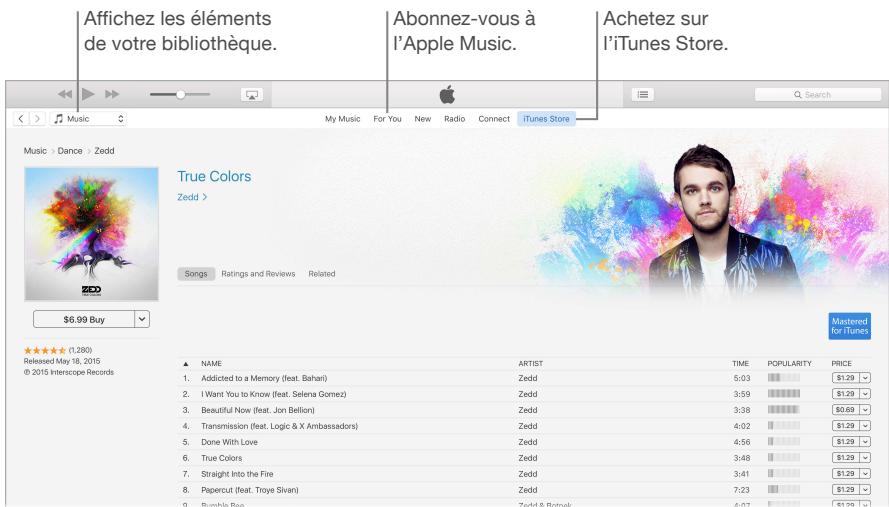
Ajoutez à votre collection en un clic. Ouvrez l'iTunes Store pour télécharger ou recevoir en flux continu, entre autres, des nouveaux morceaux, des films, des programmes télévisés, des livres audio.
Créez des listes de lecture. Créez vos propres listes de lecture s'adaptant à vos humeurs ou à des thèmes. Choisissez Fichier > Nouveau > Liste de lecture.
Créez des disques sur mesure. Pour graver des morceaux sur un disque, montez une liste de lecture des morceaux, puis CHOISSEZ Fichier > Graver la playlist sur disque.
Astuce: S'il manque l'illustration d'un morceau, cliquez sur le morceau tout en maintenant la touche Contrôle enfoncée, puis choisissez Obtenir la pochette.
Utilisez FaceTime pour passer des appels audio et vidéo à partir de votre Mac mini vers un autre Mac, ou vers un iPad, iPhone ou iPod touch. (Nécessite un micro externe. Les accessoires sont vendus séparément sur apple.com/fr ou dans votre Apple Store local.)
Vidéo ou audio seulement ? Cliquez sur le bouton Vidéo pour passer un appel vidéo FaceTime. Si un appel vidéo ne vous convient pas, cliquez sur le bouton Audio pour passer un appel audio.
Astuce : Au cours d'un appel vidéo, vous pouvez faire glisser la petite fenêtre en incrustation vers n'importe quel coin de la fenêtre de FaceTime.
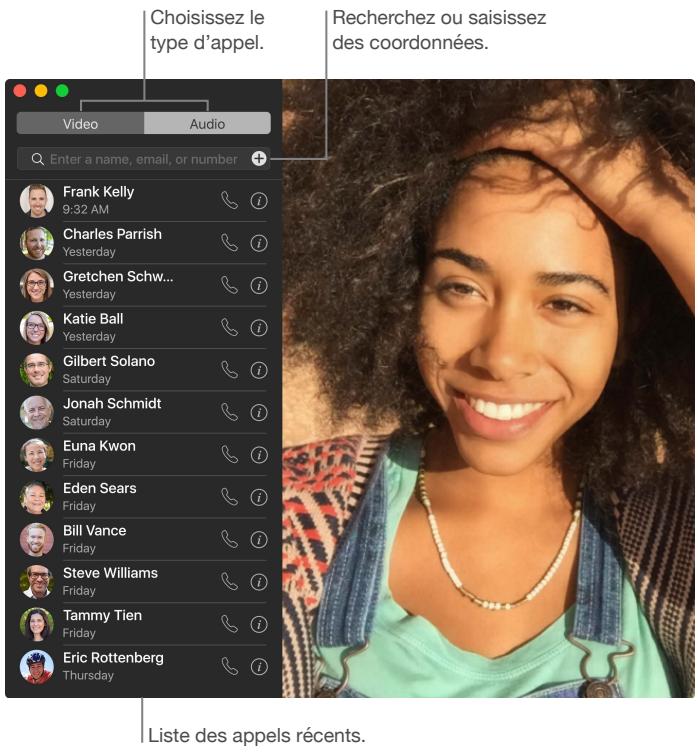
Laissez un message. Si votre correspondant refuse votre appel vidéo FaceTime ou ne répond pas, cliquez sur Message pour envoyer un iMessage.
Passez un appel téléphonique. Si vous possédez un iPhone sous iOS 8 ou ultérieur, passez des appels directement depuis votre Mac grâce à FaceTime. Assurez-vous seulement que votre Mac et votre iPhone sont connectés au même compte iCloud et que la fonctionnalité est activée. (Sur votre Mac, ouvrez FaceTime, sélectionnez FaceTime > Préférences, puis Appels depuis l'iPhone.)
Obtenez un itinéraire ou affichez des lieux en vision standard ou satellite. Vous pouvez aussi utiliser Flyover pour afficher certaines villes en 3D vues du ciel.
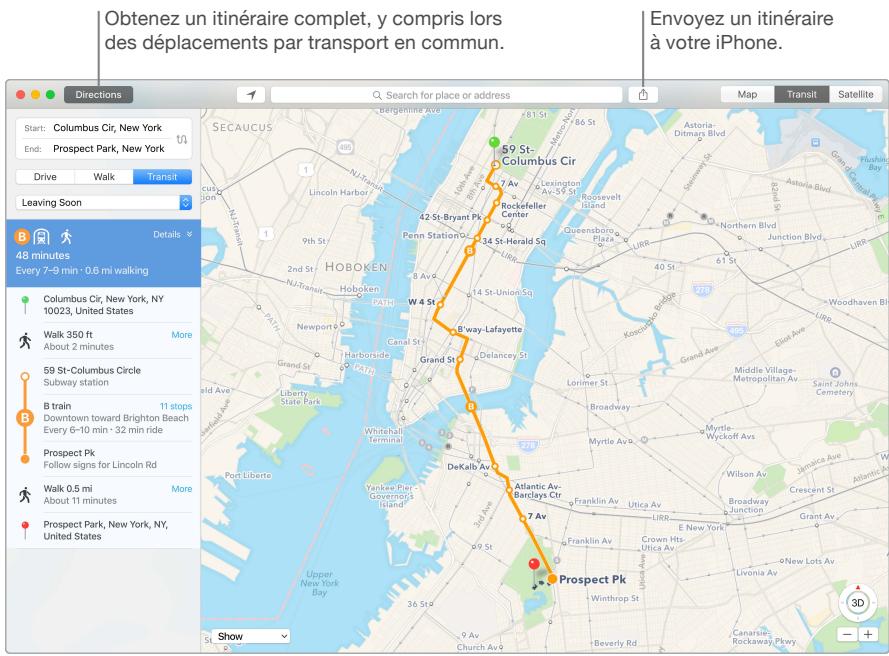
Laissez l'iPhone vous montrer le chemin. Cliquez sur Itinéraire pour connaître le meilleur itinéraire vers votre destination, puis cliquez sur le bouton Partager pour l'envoyer à votre iPhone et tirer parti de la navigation vocale.
Rendez-vous y en transport public. Plans fournissent des informations sur le transport public pour certaines villes. Cliquez sur Transport, puis sur une destination pour obtenir les itinéraires proposés et leur estimation de temps de transport.
Plus que de simples plans. Pour des lieux locaux d'importance tels que les restaurants et les hôtels, Plans affichent les numéros de téléphone, des photos et même des commentaires.

AVERTISSEMENT: Pour obtenir d'importantes informations relatives à la navigation et éviter les distractions pouvant entraîner des situations dangereuses, consultez la section Informations importantes relatives à la sécurité.
Astuce: Plans peut vous afficher l'état du trafic dans les présentations Plan et Satellite. Cliquez sur Afficher, puis choisissez Afficher la circulation.
Utilisez iBooks pour dire et organiser votre bibliothèque et pour acheter de nouveaux livres depuis votre Mac.
Une étagère à livres dans votre Mac. Parcourez ou recherchez tous les éléments de votre bibliothèque, ou cliquez sur iBooks Store pour rechercher de nouveaux livres et autres publications.
Pour acheter, connectez-vous avec votre identifiant Apple : Choisissez Store > Se connecter.
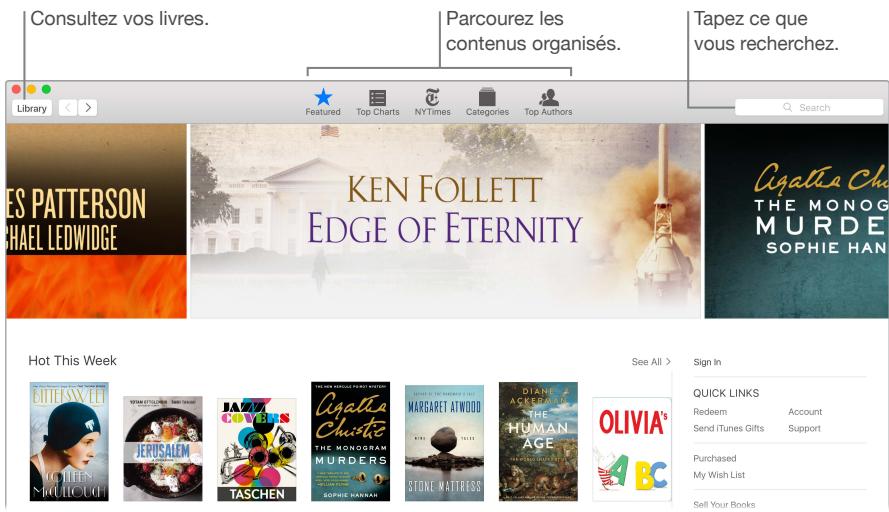
Ne perdez jamais où vous en étiez ou vos repères. iCloud met automatiquement à votre disposition sur votre Mac et vos appareils iOS les livres que vous avez achetés, les collections, les surlignages, les notes, les signets et la page que vous êtes en train de lire, si vous êtes connecté avec le même identifiant Apple.
Revenez où vous étiez. Vous pouvez rapidement accéder aux pages auxquelles vous avez placé un signet. Cliquez sur la flèche en regard de pour afficher la liste de vos signets.
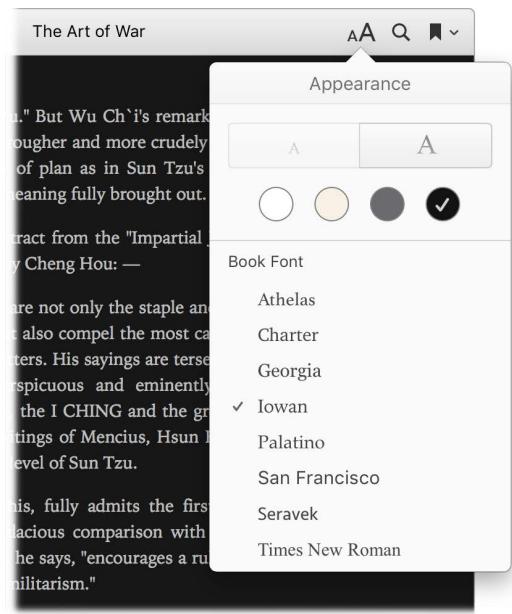
Astuce : Changez de thème pour plus facilement lorsque l'luminosité est réduite.
Choisissez Présentation > Thème, puis choisissez Nuit, ou cliquez sur le bouton Polices à A, puis sur le cercle noir.
Remarque : Les fonctionnalités ne sont pas disponibles dans toutes les langues ou régions ; certaines fonctionnalités sont susceptibles de varier par région.

Utilisez l'app Pages pour créer des documents multimédias sur votre Mac. Ouvrez et modifiez des fichiers Microsoft Word et partagez facilement des liens vers vos travaux avec Mail ou Messages, directement depuis la barre d'outils.
Une présentation à en couper le souffle ! Pages comprend un grand choix de modèles raffinés pour, entre autres, des prospectus, des lettres d'informations, des rapports et des curriculums, simplifiant ainsi le démarrage de votre projet.
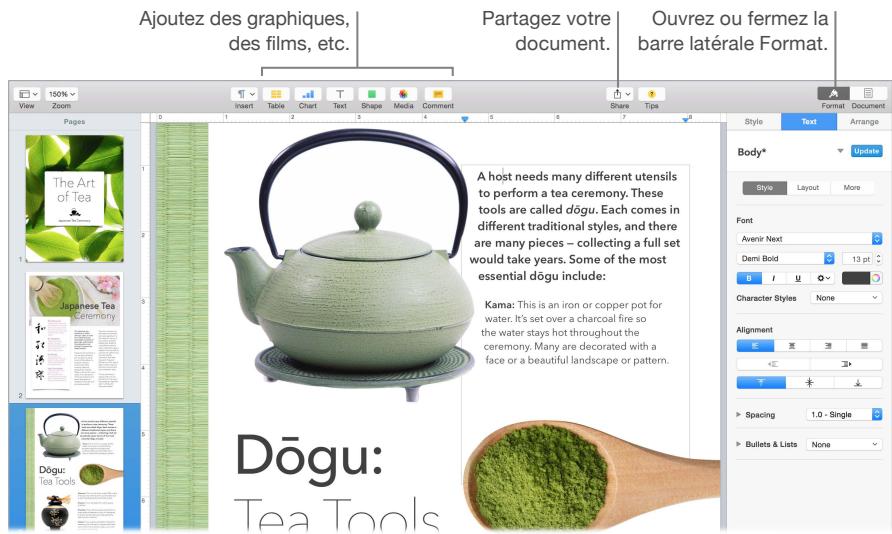
Tous vos outils de mise en forme, en un seul endroit. Cliquez sur le bouton Format dans la barre d'outils pour ouvrir la barre latérale Format. Sélectionnez quelque chose dans votre document pour que les options de mise en forme s'affichent.
Habillez du texte à l'aide de graphismes. Lorsque vous ajoutez une image à un document texte, le texte s'agence automatiquement autour de celle-ci. Vous pouvez affiner l'habillage du texte dans la barre latérale Format.

Lorem ipsum dolor sit amet, consectetur adipiscing elit. Ut enim ad minim veniam, quis nostrud exercitation ullamco laboris nisi ut aliquip ex ea commodo consequat. Duis aute irure dolor in reprehenderit in voluptate velit esse cillum dolore eu fugiat nulla pariatur. Excepteur sint occaecat cupidatat non proident, sunt in culpa qui officia deserunt mollit anim id est laborum.

voluptate autem quibusdam quidem vererum et adipisci magnam animi non ullam corporis in himenaeos dictum. Aute
nismo uptat, quis am veliquisi. Lor sequis augait lam vel del ullan velis nulputet utat dit nonsed tionsequat.
Placez un graphisme dans un bloc de texte...
... le texte enveloppe alors automatiquement l'image.
Commencez sur votre Mac, terminez sur votre iPad. Vous pouvez actualiser les documents entre tous vos appareils en vous connectant à votre compte iCloud à travers le même identifiant Apple. Vous pouvez ainsi commencer la composition sur un appareil et reprendre de où vous avez laissé votre travail sur un autre appareil.
Astuce : Si vous ne savez pas bien quoi faire par la suite, cliquez sur le bouton Indices ? situé dans la barre d'outils pour afficher des astuces pour vous guider.

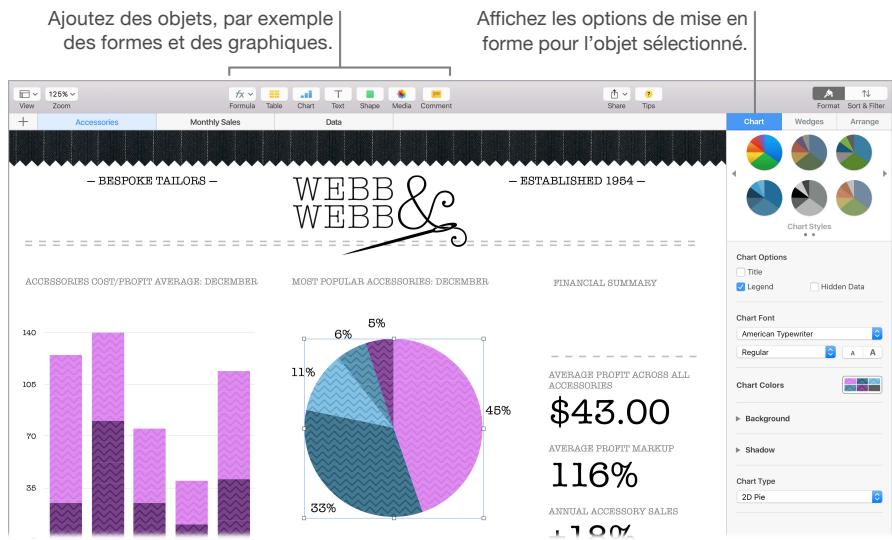
Utilisez Numbers pour créer des feuilles de calcul attractives et efficaces sur votre Mac. Plus de 30 modèles conçus par Apple vous permettent de démarrer la création de budgets, de factures, de roulements d'équipes et plus encore. Numbers peut également ouvrir et exporter des feuilles de calcul au format Microsoft Excel.
Commencez avec un modèle, puis ajoutez ce dont vous avez besoin. Sélectionnez l'exemple de texte dans le modèle, puis tapez un nouveau texte. Pour ajouter des images, faites glisser un fichier graphique de votre Mac sur l'image de paramètre fictif.
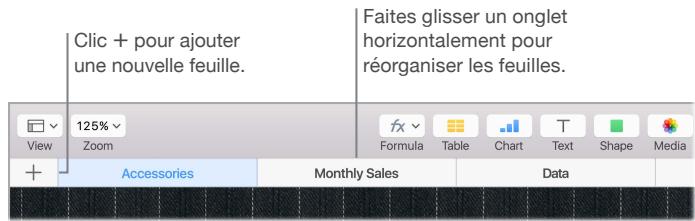
Organisez-vous avec des feuilles. Faites appel à plusieurs feuilles ou onglets pour afficher différentes présentations de vos informations. Par exemple, utilisez une feuille pour votre budget, une autre pour un tableau et une troisième pour des notes. Cliquez sur + pour ajouter une nouvelle feuille. Faites glisser un onglet horizontalement pour réorganiser les feuilles.
Des formules en un clin d'œil. Obtenez de l'aide intégrée sur plus de 250 fonctions puissantes ; en tapant simplement le signe égal (=) dans une cellule, la liste de toutes les fonctions et leur description s'affiche dans la barre latérale. Commencez à taper une formule pour obtenir des suggestions instantanées.
Astuce : Pour effectuer des calculs instantanés basés sur une série de valeurs, sélectionnez la plage de cellules les contenant, puis reportez-vous à la zone en bas de la fenêtre. La somme, la moyenne, le minimum, le maximum et le nombre de valeurs sélectionnées s'y affichent. Cliquez sur le bouton Réglages pour afficher de plus amples options.

Créez des présentations professionnelles à la pointe avec Keynote. Commencez par l'un des thèmes parmi plus de 30 thèmes préconçus et personnalisez-le entièrement en ajoutant du texte, de nouveaux objets et en personnalisant le schéma de couleur.
Organisez visuellement. Utilisez le navigateur de diapo à gauche pour rapidement ajouter, supprimer ou réorganiser les diapos. Cliquez sur une diapo pour l'afficher dans la fenêtre principale, faites glisser une diapo pour modifier son ordre ou sélectionnez-la et appuyez sur la touche Supprimer pour la supprimer.
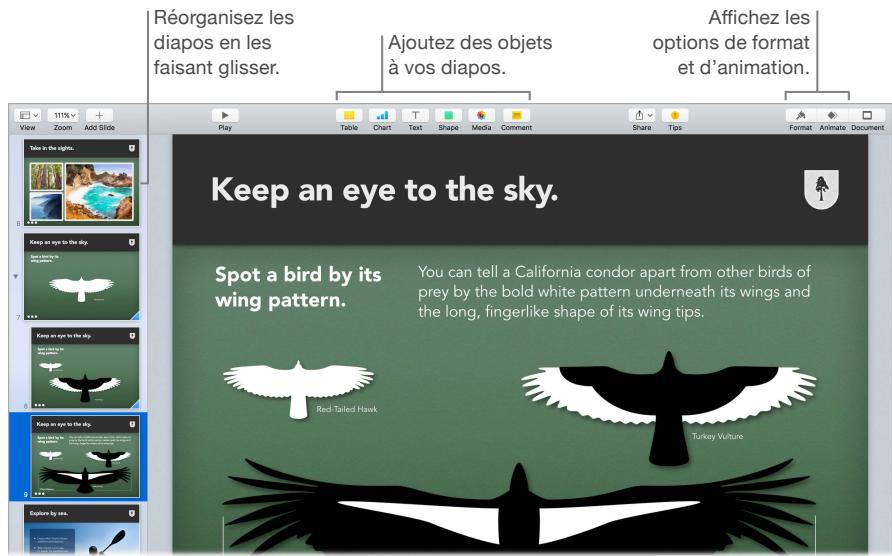
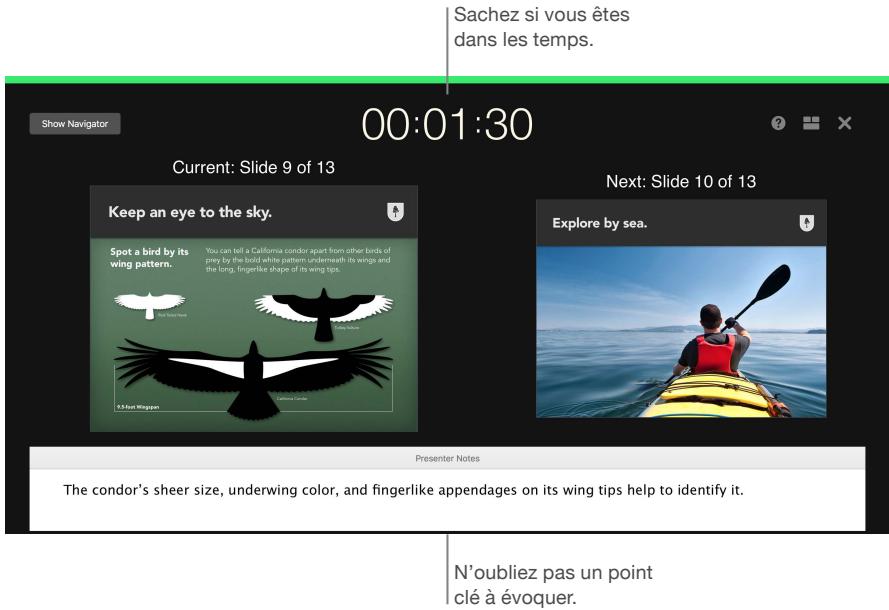
Parfaictez-vous par la pratique. Pour pratiquer votre présentation, CHOISSEZ Lecture > Gérer le diaporama. Chaque diapo s'affiche avec vos notes, ainsi qu'une minuterie pour vous indiquer si vous êtes dans les temps.
Partagez votre présentation. Si vous supérieur veut passer en revue votre présentation ou si vous souhaitez la partager avec d'autres collaborateurs au cours d'un appel en conférence, cliquez sur le bouton Partager situé dans la barre d'outils pour envoyer une copie avec Mail, Messages, AirDrop ou même sur les réseaux sociaux.
Du mouvement pour attirer l'attention. Attirez leur attention en animant un objet sur une diapo. Sélectionnez l'objet, cliquez sur Animer dans la barre d'outils, cliquez sur Action dans la barre latérale, puis sur Ajouter un effet.
Astuce : Vous pouvez intégrer une vidéo à votre présentation. Cliquez à l'endroit où vous voulez l'y placer, puis sur le bouton Multimédia dans la barre d'outils. Cliquez sur Vidéos, puis localisez le film de votre choix et faites-le glisser sur votre diapo.

iMovie vous permet de convertir vos vidéos amateur en films polis et en bandes-annonces de longs-métrages, et simplifie le partage de vos plans.
Importez votre vidéo. Importez de la vidéo ou des photos de votre iPhone, iPad ou iPod touch, depuis un appareil photo ou à partir de fichiers multimédias sur votre Mac. iMovie crée automatiquement une bibliothèque et un événement.
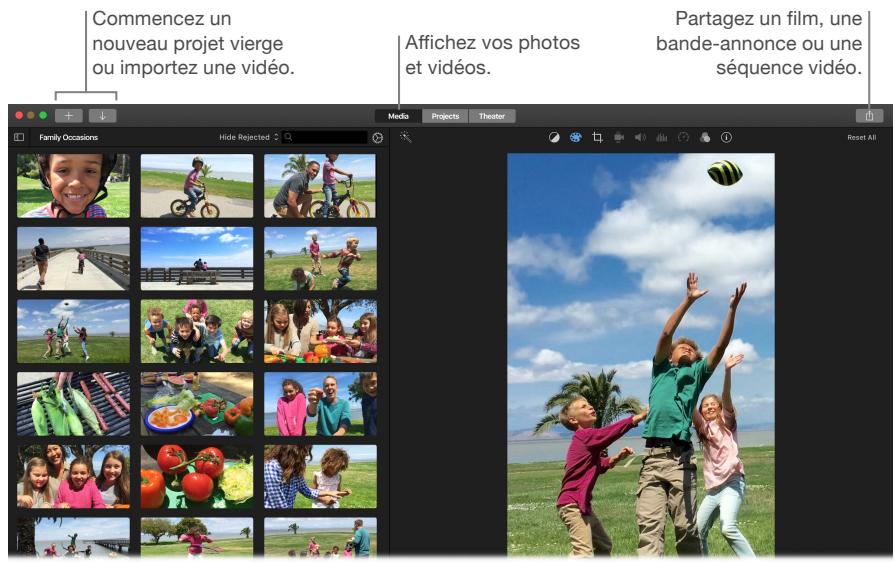
Créez une bande-annonce divertissante. Élaborez des bandes-annonces dignes de longs-métrages et complétez le tout avec des titres et de la musique. Ajoutez simplement vos propres plans vidéo et personalizez le générique. Cliquez sur le bouton Nouveau +, cliquez sur Bande-annonce, puis choisissez un modèle dans la fenêtre Bande-annonce. Cliquez sur Créer, sélectionnez l'événement à utiliser, saisissez un nom, puis cliquez sur OK.

Astuce: Le filmage avec un appareil portatif peut produire des tremblements de l'image, mais vous pouvez la stabiliser. Sélectionnez le plan tremblant dans la timeline, cliquez sur le bouton Stabilisation, puis sur Stabiliser la réserve.

Garageband
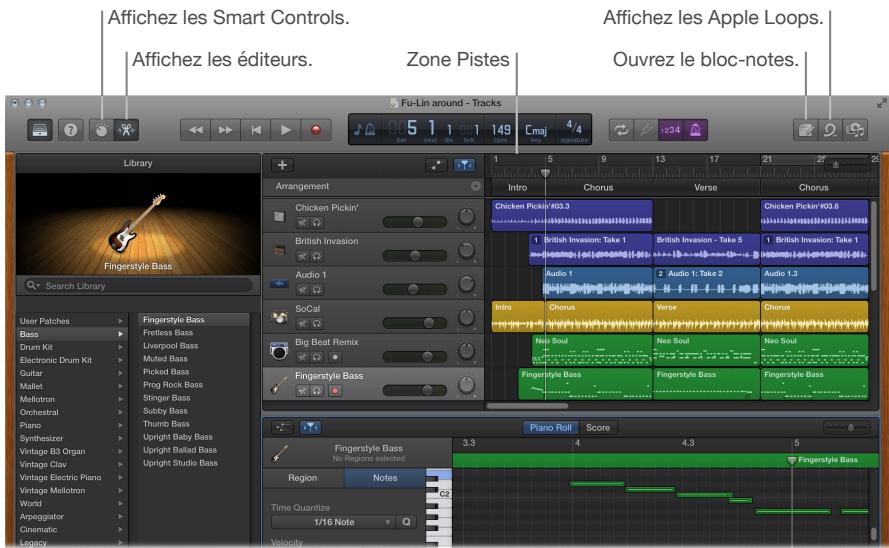
GarageBand est une app conçue pour la création, l'enregistrement et le partage de votre musique. Elle possède tout ce dont vous avez besoin pour apprendre à jouer d'un instrument, à composer de la musique ou à enregistrer un morceau ; en un mot, c'est votre studio d'enregistrement personnel.
Créez un projet. Vous pouvez commencer par un modèle de morceau, sélectionnez un tempo, une tonalité et diverses autres options, cliquez sur Enregistrer et commencez à jouer. Montez votre morceau, par exemple avec différentes pistes et boucles. Cliquez sur Aide rapide ? et maintenez le pointeur de la souris sur les éléments pour savoir à quoi ils correspondent et connaître leur fonctionnement.
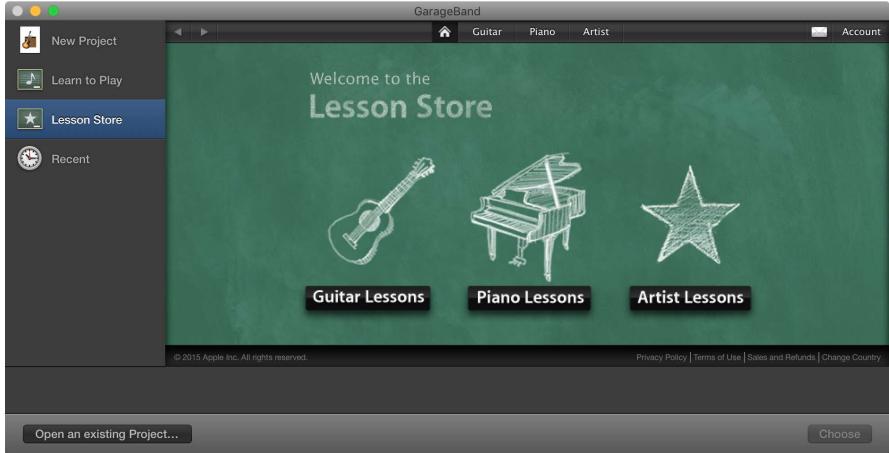
Plus aucune excuse : il est temps d'apprendre à jour. GarageBand est livré avec un lesson pour commencer l'apprentissage du piano et une autre pour la guitare. Ouvrez le Magasin de cours dans le sélecteur de projet pour afficher d'autres leçons à télécharger ou à acheter, y compris des Cours d'artiste proposés par des musiciens célèbres.
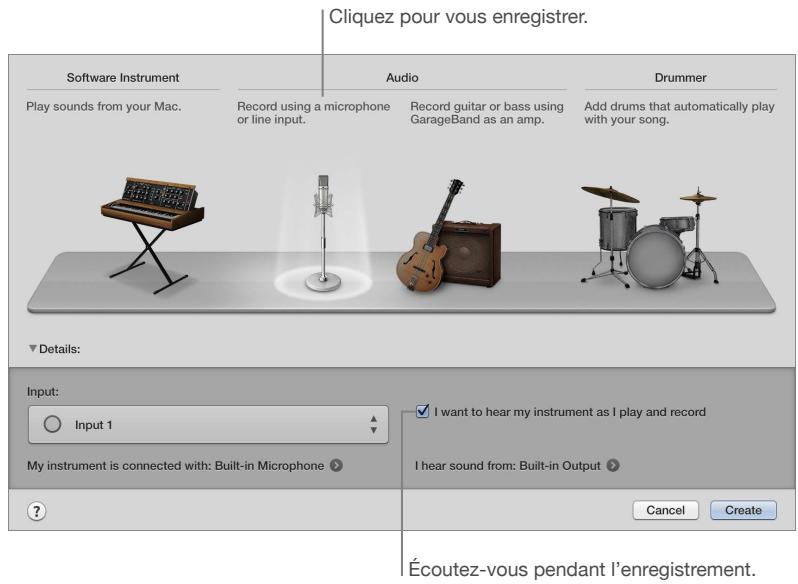
Enregistrez-vous. Branchez un micro, CHOISSEZ Piste > Nouvelle piste, puis sélectionnez le micro sous Audio. Cliquez sur le triangle en regard de Détails pour définir les options de l'entrée, de la sortie et du contrôle, puis cliquez sur Créer. Cliquez sur le bouton d'enregistrement pour commencer l'enregistrement ou sur le bouton de lecture pour l'arrêter. N'oubliez pas de chanter bien sûr!
Astuce: Créez vos propres sonneries, puis synchronisez-les avec votre iPhone par le biais d'iTunes. Choisissez Fichier > Nouveau, sélectionnez Sonnerie, cliquez sur Choisisir, puis importez un fichier à utiliser. Personnelisez la sonnerie comme bon vous semble, puis choisissez Partage > Envoyer la sonnerie à iTunes.
Recherche dans l'App Store et téléchargez des apps ; vous pouvez aussi obtenir les mises à jour les plus récentes de vos apps.
Trouvez l'app qu'il vous faut exactement. Vous savez exactement ce que vous recherchez ? Tapez son nom dans le champ de recherche et appuyez sur la touche Retour. Vous pouvez également cliquer sur Meilleurs classements pour retrouver les apps les plus populaires.
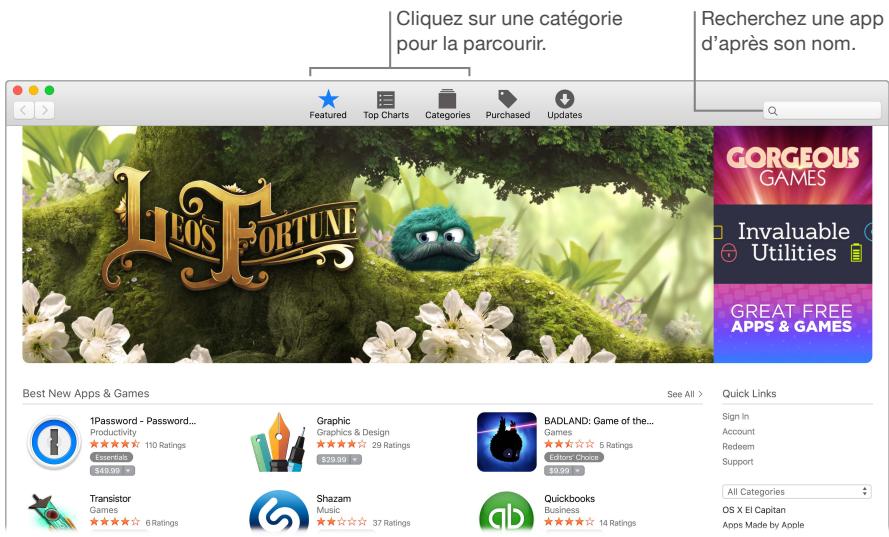
Tout ce dont vous avez besoin est un identifiant Apple. Pour télécharger des apps, connectez-vous simplement avec votre identifiant Apple. Choisissez Store > Se connecter ou cliquez sur Se connecter à droite dans la fenêtre. Si vous ne possédez pas d'identifiant Apple, choisissez Store > Créer un compte.
Obtenez les dernières mises à jour. Si un médaillon s'affiche sur l'icône de l'App Store dans le Dock, des mises à jour sont disponibles pour vos apps ou pour OS X. Cliquez sur l'icône pour ouvrir l'App Store, puis sur Mises à jour dans la barre d'outils.

Astuce : Vous pouvez faire connaître à vos proches quelles sont vos apps favorites. En affichant une app, cliquez sur la flèche vers le bas en regard du prix, puis sélectionnez Recommender à un ami.
Réponses dans l'aide mac
De nombreuses informations supplémentaires sur l'utilisation de votre Mac mini sont disponibles dans l'Aide Mac.
Obtenir de l'aide. Cliquez sur l'icône du Finder dans le Dock, sur le menu Aide dans la barre des menus, puis sur Aide Mac. Vous pouvez également taper une question ou un terme dans le champ de recherche, puis désigner une rubrique dans la liste des résultats.
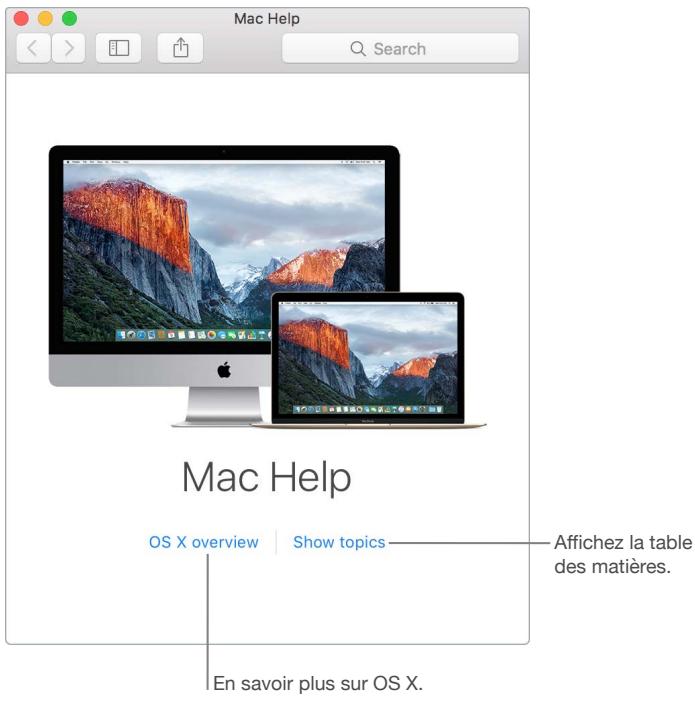
Parcourez les rubriques. Pour retrouver une rubrique dans l'Aide Mac, vous pouvez parcourir les rubriques ou lancer une recherche. Pour parcourir, cliquez sur « Afficher les rubriques » pour consulter la liste des rubriques, puis cliquez sur une rubrique pour la dire. Vous pouoze également taper dans le champ de recherche et accéder directement à la réponse qui vous est donnée.
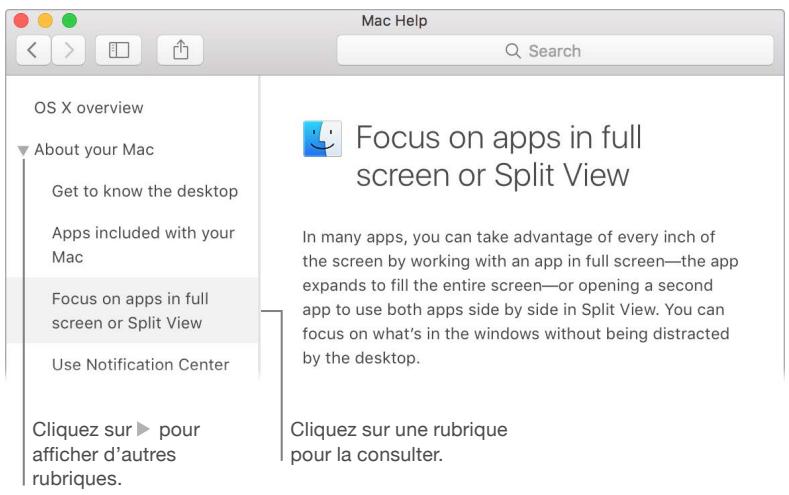
Découvrez les nouveaux. Cliquez sur le menu Aide, puis sélectionnez « Nouveautés d'OS X » pour en savoir plus sur les fonctionnalités les plus récentes d'OS X.
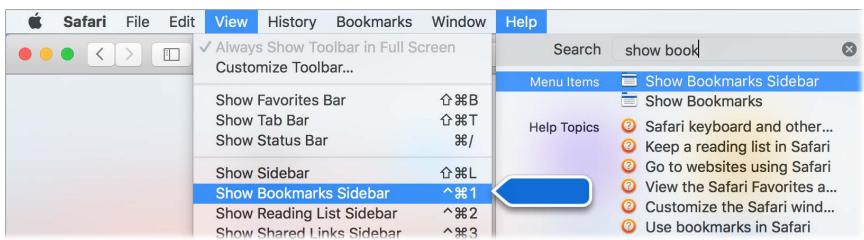
Astuce: Si vous ne vous souvenez pas où se trouve un élément de menu dans une app, recherchez-le dans Aide. Placez le pointeur sur le résultat. Une flèche vous indique l'emplacement de la commande.
En savoir plus
Les points suivants répondent à certaines questions courantes relatives à votre Mac mini.
Comment obtenir une assistance pour mon Mac mini ? Accédez à
www.apple.com/fr/support/macmini.
Où se trouve le numéro de série ? Choisissez le menu Pomme > À propos de ce Mac. Le numéro de série correspond au dernier élément de la liste. Si votre ordinateur n'est pas sous tension, vous pouvez retrouver le numéro de série imprimé en bas du châssis du Mac mini. Consultez l'article support. apple. com/fr-fr/HT201173.
Où retrouver les raccourcis clavier ? Si vous passez à l'univers Mac depuis le monde PC, ou si vous préférez utiliser le clavier plutôt que la souris, consultez la page http://www.apple.com/fr/support/macbasics/pctomac pour consulter la liste des raccourcis clavier du Mac et les différences entre les claviers Mac et Windows.
Comment obtenir de l'aide sur un app ? Si vous utilisez l'app, cliquez sur le menu Aide situé dans la barre des menus en haut de l'écran.
Où se trouvent les informations sur la sécurité pour mon Mac mini ? Voir Informations importantes relatives à la sécurité.
Comment retrouver les spécifications techniques ? Accédez aux
http://www.apple.com/fr/mac-mini/specs ou Choisissez le menu Pomme > A propos de ce Mac, puis cliquez sur les boutons supérieurs pour les écrans, le stockage et la mémoire.
Comment vérifier la présence d'éventuels problèmes sur le disque ? Si vous rencontrez des problèmes au démarrage de votre Mac mini ou si vous devez vérifier ou réparer votre disque, utilisez Utilitaire de disque. Consultez l'article support.apple.com/fr-fr/HT201639.
Informations importantes relatives à la sécurité

AVERTISSEMENT: Le fait de ne pas suivre les présentes instructions de sécurité peut provoquer un incendie, une électrocution ou d'autres blessures, ainsi que des dégâts au Mac mini et à d'autres propriétés. Lisez toutes les informations relatives à la sécurité ci-dessous avant d'utiliser votre Mac mini.
Manipulation. Installez votre Mac mini sur un plan de travail dur et stable en veillant à ce que l'air puisse circuler librement sous l'ordinateur et autour de celui-ci. N'introduisez aucun objet dans les ouvertures servant à la ventilation.
Eau et endroits humides. Évitez de placer votre Mac mini à proximité de sources de liquide, telles que des boissons, un évier, un lavabo, une baignoire ou encore une douche. Protégez votre Mac mini de l'humidité et des intempéries (neige, pluie et brouillard, par exemple).
Alimentation. Débranchez le cordon d'alimentation (en tirant bien sur l'embout et non le cordon même) si l'une des conditions suivantes se vérifie :
- La prise ou le câble d'alimentation est endommagé.
- Vous avez renversé un liquide dans le boîtier.
- Voiture Mac mini a été exposée à la pluie ou à une humidité excessive.
- Voiture Mac mini est tombé ou son boîtier a été endommagé.
- Vous pensez que votre Mac mini doit faire l'objet d'une révision ou d'une réparation.
- Vous souhaitez nettoyer le boîtier (suivez impérativement les instructions fournies plus loin dans ce document).
Important: La seule façon de l'éteindre complètement est de débrancher le cordon d'alimentation. Assurez-vous qu'au moins une extrémité du cordon d'alimentation se trouve à portée de main afin de débrancher votre Mac mini le moment venu.
Spécifications de l'alimentation :
Tension: CA de 100 à 240 V Courant: 1,5 A maximum Fréquence: 50 à 60 Hz
Diminution de l'acuité auditive. L'écoute de sons à des volumes élevés peut endommager votre système auditif. Les bruits en arrêté-plan ainsi que l'exposition prolongée à des niveaux sonores élevés peuvent donner l'impression que les sons sont moins forts qu'ils le sont en réalité. Utilisez uniquement des écouteurs ou des casques compatibles avec votre Mac mini. Activez l'audio et vérifiez le volume avant de les insérer dans vos oreilles. Pour plus de renseignements sur la perte d'audition, consultez la page http://www.apple.com/fr/sound/.
Réparations. Le Mac mini ne contient aucune pièce démontable par l'utilisateur. N'essayez pas de remplacer ou réparer des composants se trouvant à l'intérieur. Si votre Mac mini a besoin d'une réparation, contactez Apple ou un fournisseur de services agréé Apple. Si vous ouvrez votre Mac mini ou installez des pièces, vous risquez d'endommager votre ordinateur. Ce type de dommage n'est pas couvert par la garantie limitée de votre Mac mini.
Navigation. Les cartes, les directions et les applications géodépendantes reposent sur les services de données. Ces services de données peuvent varier et ne pas être disponibles dans toutes les zones. Par conséquent, il est possible que les cartes, les directions ou les informations reposant sur la géolocalisation soient inexactes, incomplètes ou non disponibles. Comparez les informations fournies par votre Mac mini à l'environnement qui vous entoure, et consultez les panneaux d'indication en cas de contradiction. N'utilisez pas de tels services lorsque vous réalisez des activités qui requièrent toute votre attention. Respectez toujours les panneaux d'indication ainsi que les lois et les réglementations de l'endroit où vous utilisez votre Mac mini, et faites toujours preuve de bon sens.
Exposition aux radiofréquences. Le Mac mini utilise les ondes radio pour se connecter aux réseaux sans fil. Pour en savoir plus sur les fréquences radioélectriques émises par les signaux radio et les possibilités de limiter votre exposition à ces fréquences, consultez la page http://www.apple.com/legal/rfexposure.
Interférence avec les appareils Médicaux. Le Mac mini contient des composants qui émettent des champs électromagnétiques susceptibles d'interférer avec les stimulateurs cardiaques, les défibrillateurs ou d'autres appareils Médicaux. Maintenez une distance de sécurité entre vos appareils Médicaux et votre Mac mini. Consultez votre médecin et le fournisseur de vos appareils Médicaux pour obtenir des informations spécifiques concernant ces derniers. Si vous soupçonnez le Mac mini d'interférer avec votre stimulateur cardiaque, arrêtez d'utiliser votre Mac mini.
Problèmes médicaux. Si vous souffrez d'un problème médical sur lequel l'utilisation de votre Mac mini pourrait selon vous avoir des conséquences (par exemple, attaque, évanouissement, fatigue visuelle ou maux de tête), consultez votre médecin avant d'utiliser le Mac mini.
Mouvements répétés. Lorsque vous réaliserez des activités répétitives, telles que de la saisie ou des jours, sur votre Mac mini, vous pouze ressentir une gêne dans les mains, les bras, les poignets, les épaules, la nuque ou d'autres parties de votre corps. Si cela se produit, cessez d'utiliser le Mac mini et consultez un médecin.
Activités à hauts risques. Le Mac mini n'est pas prévu pour une utilisation dans une situation où un problème de l'ordinateur pourrait entraîner la mort, des blessures ou de graves dégâts environnementaux.
Environnements explosifs. L'utilisation du Mac mini dans un environnement potentiellement explosif, telle qu'une zone où l'air contient un taux élevé de produits, de vapeurs ou de particules inflammables (par exemple des grains, de la poussière ou de la poudre métallique), peut s'avérer dangereux. Conformez-vous à tous les signaux et instructions.
Informations importantes relatives à la manipulation
Environnement d'utilisation : L'utilisation du Mac mini en dehors de ces plages peut gérer son bon fonctionnement :
- Humidité relative: 5 à 95% (sans condensation)
- Altitude de fonctionnement: testé entre 0 et 3 048 mètres
Ne faites pas fonctionner votre Mac mini dans des endroits où sont présentes en quantité significative de la poussière en suspension, de la fumée de cigarettes ou de cigares, des cendriers, des poêles ou des cheminées, ou à proximité d'un humidificateur à ultrasons utilisant de l'eau du robinet non filtrée. Les petites particules en suspension dans l'air produites par la fumée, la cuisine, le feu ou l'usage d'un humidificateur à ultrasons avec de l'eau non filtrée sont susceptibles, dans de rares cas, de s'insérer dans les orifices d'aération de votre Mac mini.
Transport de votre Mac mini. Avant de soulever ou de repositionner votre Mac mini, éteignez-le et débranchez tous les câbles.
Utilisation des connecteurs et des ports. Ne forcez jamais un connecteur à entrer dans un port. Lorsque vous branchez un appareil, assurez-vous que le port ne contient aucun résidu quelconque, que le connecteur correspond bien au port et qu'il est placé de manière à entrer correctement dans le port.
Stockage de votre Mac mini. Si vous prévoyez de ranger votre Mac mini pour une période prolongée, placez-le dans un endroit frais (idéalement à C).
Nettoyage de votre Mac mini. Avant de nettoyer l'extérieur de votre Mac mini et ses composants, éteignez-le, puis débranchez tous les câbles. Humidifiez ensuite un chiffon propre, doux et non pelucheux pour essuyer le Mac mini. Évitez les infiltrations d'humidité par quelque ouverture que ce soit. Ne vaporisez jamais de liquide directement sur l'ordinateur. N'utilisez ni aerosols, ni dissolvants, ni abrasifs ou produits de nettoyage contenant du peroxyde d'hydrogène qui pourrait endommager les finitions de l'appareil.
Nettoyage de la souris Magic Mouse 2. Éteignez la souris, puis débranchez le cable (le cas échéant). Pour nettoyer l'extérieur de votre souris z pas d'aerosol, de solvant ou d'abrasif.
Nettoyage du Magic Trackpad 2. Éteignez le trackpad trackpad, utilisez un chiffon propre, doux et non pelucheux
Nettoyage du clavier Magic Keyboard. Éteignez le clavier, puis débranchez le cable (le cas échéant). Pour nettoyer l'extérieur de votre clavier z pas d'aerosol, de solvant ou d'abrasif.
Nettoyage de l'écran. Pour nettoyer votre écran, éteignez votre Mac mini, puis débranchez tous les câbles. Humidifiez ensuite, à l'eau seulement, un chiffon propre, doux et non pelucheux et essuyez l'écran. Ne vaporisez jamais de liquide directement sur l'écran.
Les accessoires tels que la souris Magic Mouse 2, le Magic Trackpad 2, le clavier Magic Keyboard et les écrous sont vendus séparément sur apple. com/fr ou dans votre Apple Store local.
Ergonomie
Lorsque vous utilisez le clavier et la souris, vos épaules doivent être détendues. Le bras et l'avant-bras doivent former un angle légèrement plus grand qu'un angle droit, la main étant placée dans le prolongement du poignet.
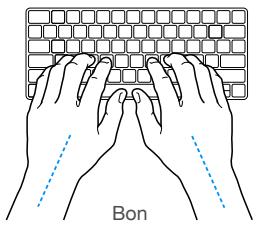
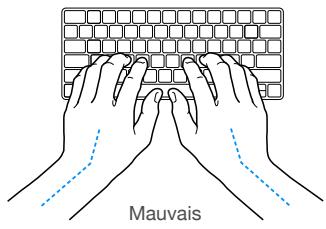
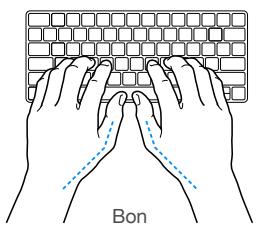
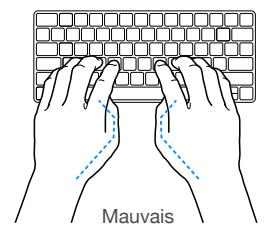
Changez régulièrement la position de vos mains pour éviter la fatigue. Après un travail continu et intensif sur ordinateur, certains utilisateurs peuvent ressentir des douleurs aux mains, aux poignets ou aux bras. Si ces douleurs persistent, consultez un spécialiste.
Souris ou trackpad. Positionnez la souris ou le trackpad à la même hauteur que le clavier et à une distance confortable.
Siège. Optez pour un siège de bureau réglable et offrant un dossier et une assise confortables. Réglez la hauteur du siège de telle sorte que vos cuisses reposent à l'horizontal et vos pieds à plat sur le sol. Le dossier du siège doit soutenir votre région lombaire, c'est-à-dire la partie inférieure de votre dos. Suivez les instructions du fabricant de sorte que le réglage du dossier soit parfaitement adapté à votre morphologie.
Écran. Disposez l'écran de sorte que le haut se situe légèrement en dessous du niveau des yeux lorsque vous êtes devant le clavier. Il n'y a pas de distance unique idéale entre les yeux et l'écran, mais la plupart des utilisateurs semblent préférer une distance de 45 à 70 cm.
Positionnez l'écran de manière à minimiser les reflets des lampes et des fenêtres.
Pour en savoir plus sur les questions d'ergonomie, consultez la page sur l'http://www.apple.com/about/ergonomics.
Informations supplémentaires, service et assistance
Pour obtenir des informations supplémentaires concernant votre Mac mini, reportez-vous à l'Aide Mac et aux ressources en ligne, et utilisez Rapport système et l'app Diagnostic Apple.
Aide Mac. Vous trouvez des réponses à vos questions ainsi que des instructions et des informations concernant le dépannage dans l'Aide Mac de votre Mac mini. Cliquez sur l'icône du Finder dans le Dock, sur Aide dans la barre des menus, puis sur Aide Mac.
Informations système. Pour obtenir des informations relatives à votre Mac mini, utilisez Rapport système. Ce rapport vous indique le matériel et les logiciels installés, le numéro de série et la version du système d'exploitation, la mémoire installée et bien plus. Pour ouvrir Rapport système, CHOISSEZ le menu Pomme > À propos de ce Mac, puis cliquez sur Plus d'infos, puis sur Rapport système.
Diagnostic Apple. Utilisez l'application Diagnostic Apple pour savoir s'il y a un problème avec les composants matériels de l'ordinateur (la mémoire ou le processeur, par exemple). Diagnostic Apple contribue à identifier la source éventuelle d'un problème matériel et propose les premiers pas pour tenter d'y remédier. Diagnostic Apple vous aide également à vous mettre en contact avec le service d'assistance d'Apple si vous avez besoin d'une aide complémentaire.
Avant d'utiliser Diagnostic Apple, débranchez tout dispositif externe, tel qu'un disque dur. Vérifiez que vous êtes connecté à Internet.
Pour lancer Diagnostic Apple, redémarrez votre Mac mini et maintenez la touche D enfoncée lors du démarrage. Si un message vous le demande, sélectionnez la langue. Appuyez sur la touche Retour ou cliquez sur la flèche droite. Le test Diagnostic Apple de base prend quelques minutes. Si des problèmes sont détectés, une description du problème s'affiche avec des instructions complémentaires. Prenez note de tout code de référence avant de fermer Diagnostic Apple.
Ressources en ligne. Pour obtenir des informations sur le service et l'assistance en ligne, consultez la page www.apple.com/fr/support. Vous pouvez en apprendre plus sur les produits Apple, consulter les manuels en ligne et rechercher des mises à jour pour les logiciels. Entrez en contact avec d'autres utilisateurs Apple, obtenez de l'assistance et des conseils professionnels de la part d'Apple.
Assistance AppleCare. Si vous avez besoin d'assistance, les représentants AppleCare peuvent vous aider à installer et à ouvrir des apps, et à résoudre vos problèmes. Appelez le centre d'assistance le plus proche de chez vous (gratuit les 90 premiers jours). Gardez la date d'achat et le numéro de série de votre Mac mini à portée de main lorsque vous appelez.
La période de 90 jours d'assistance gratuite par téléphone débute à la date d'achat.
| Pays | Numéro de téléphone | Adresse Web |
| France | (33) 0805 540 003 | www.apple.com/support/country |
| France DOM-TOM | (33) 0825 77 00 35 | www.apple.com/support/country |
| Belgique | (32) 0800 80 404 | www.apple.com/support/country |
| Suisse | (41) 0848 000 132 | www.apple.com/support/country |
Les numéros de téléphone peuvent changer et des frais d'appels locaux et nationaux peuvent s'appliquer. La liste complète est disponible sur le web à l'adresse : http://www.apple.com/support/contact/phone_contacts.html.
Conformité avec la réglementation FCC
Cet appareil respecte la section 15 des directives FCC. L'operation is subject to the following two conditions: (1) cet appareil ne doit pas causer d'interférences nuisibles et (2) cet appareil doit accepter toute interférence reçue, y compris des interférences susceptibles d'occasionner un fonctionnement non souhaité.
Remarque: Cet équipement a fait l'objet de tests et respecte les seuils autorisés pour les appareils numériques de Classe B, conformément à la partie 15 des Régles de la FCC. Ces limites sont conçues dans le but d'assurer une protection raisonnable contre les interférences nuisibles dans les installations résidentielles. Cet équipement génère, utilise et peut émettre des rayonnements de radiofréquence et, s'il n'est pas installé et employé conformément aux instructions, peut produire des interférences nuisibles avec les transmissions radio. Toutefois, il n'existe aucune garantie que des interférences ne se produisent pas dans une installation donnée. Si cet appareil cause des interférences avec la réception de signaux de radio ou de télévision, ce qui peut être détecté en l'éteignant et en le rallumant, l'utilisateur peut essayer de corriger le problème de l'une des manières suivantes :
- Réorienter ou déplacer l'antenne de réception.
- Augmenter la distance séparant l'appareil et le récepteur.
- Connecter l'appareil à une prise électrique située sur un autre circuit que celui sur lequel est branché le récepteur.
- Prenez contact avec le vendeur ou un technicien radio/TV expérimenté pour obtenir de l'aide.
Important : Les changements ou modifications non autorisés par Apple apportés à ce produit peuvent avoir une incidence sur la compatibilité électromagnétique (CEM) et la conformité aux normes sans fil, annulant votre droit à utiliser le produit.
La conformité CEM de ce produit est provue dans des conditions qui incluent l'utilisation de périphériques compatibles et de câbles blindés entre les composants du système. Il est important que vous utilisiez des périphériques compatibles et des câbles blindés entre les composants du système pour réduire le risque d'interférences avec les appareils radio, TV et les autres appareils électroniques.
Si nécessaire, prenez contact avec Apple ou apportez votre Mac mini dans un centre de service/approuvé par Apple. Ou consultez un technicien radio/TV expérimenté pour recevoir des suggestions supplémentaires.
Partie responsable (pour des questions FCC uniquement) :
Conformité avec la réglementation canadienne
Le présent appareil est conforme aux CNR d'Industrie Canada applicables aux appareils radio exempts de licence. L'exploitation est autorisée aux deux conditions suivantes : (1) l'appareil ne doit pas produire de brouillage, et (2) l'utilisateur de l'appareil doit accepter tout brouillage radioélectrique subi, même si le brouillage est susceptible d'en compromettre le fonctionnement.
La bande 5 150-5 250 MHz est réservée uniquement pour une utilisation à l'intérieur afin de réduire les risques de brouillage préjudiciable aux systèmes de satellites mobiles utilisant les mêmes canaux.
Les utilisateurs sont avisés que les utilisateurs de radars de haute puissance ont la priorité quant à l'utilisation des bandes 5250-5350 MHz et 5650-5850 MHz et que ces radars pourraient causer du brouillage et/ou des dommages aux dispositifs LAN-EL.
Déclaration d'Industrie Canada
Conforme à la norme CAN ICES-3 (B)/NMB-3(B).
Europe : déclaration de conformité UE
Par la présente, Apple Inc. déclare cet appareil sans fil est conforme aux exigences essentielles et aux autres dispositions pertinentes de la directive R&TTE.
Une copie de la Déclaration de conformité de l'U.E. est disponible en ligne à l'adresse :
Le représentant Apple pour l'Union européenne est Apple Distribution International, Hollyhill Industrial Estate, Cork, Irlande.
Cet appareil peut être utilisé dans la Communauté française.
Restrictions de la communauté européenne
Cet appareil est limité à une utilisation intérieure dans la plage de fréquence comprise entre 5150 et 5350 MHz.
Déclaration de conformité ENERGY STAR®

En tant que partenaire d'ENERGY STAR, Apple a établi que les configurations standard de ce produit sont conformes aux normes ENERGY STAR relatives à l'efficacité énergétique. Le programme ENERGY STAR est un partenariat entre des fabricants d'équipement électronique visant à promouvoir des produits à faible consommation énergétique. Réduire la consommation d'énergie des produits permet d'économiser de l'argent et contribue à la préservation de précieuses ressources.
La gestion de l'alimentation est activée par défaut sur le Mac mini, avec un délai de mise en veille défini sur 10 minutes en cas d'inactivité. Pour réactiver votre ordinateur, cliquez sur la souris ou appuyez sur l'une des touches du clavier. Pour modifier ce réglage, cliquez sur l'icône Préférences Système dans le Dock, puis sur Économiseur d’énergie.
Pour en savoir plus sur ENERGY STAR, consultez le site web de http://www.energystar.gov.
Apple et l'environnement
Apple reconnaît sa responsabilité en matière de réduction de l'impact de ses produits et de ses activités sur l'environnement.
Pour en savoir plus à ce sujet, consultez la page http://www.apple.com/fr/environment.
Informations sur l'élimination et le recyclage

Ce symbole indique que ce produit et/ou sa batterie ne doit pas être jeté avec les déchets ménagers. Lorsque vous décidez de mettre ce produit et/ou sa batterie au rebut, respectez les lois et directives locales en vigueur en matière d'environnement.
Pour en savoir plus sur le programme de recyclage d'Apple, les points de recyclage, les substances faisant l'objet de restrictions et sur toute autre initiative relative à l'environnement, consultez le site http://www.apple.com/fr/environment.
Union Européenne : instructions concernant l'élimination des déchets

Le symbole ci-dessus signifie que, conformément aux lois et réglementations locales, vous devez mettre au rebut votre produit et/ou sa batterie séparément des ordures ménagères. Lorsque ce produit n'est plus utilisable, portez-le dans un centre de collecte des déchets agréé par les autorités locales. La collecte et le recyclage séparé de votre produit lors de l'élimination permettent de préserver les ressources naturelles et de protéger l'environnement et la santé des êtres humains.
Contrat de licence de logiciel
L'utilisation du Mac mini constitue l'acceptation des conditions générales des licences de logiciels d'Apple et de tierces parties, que vous pouvez consulter à l'adresse : http://www.apple.com/legal/sla.
Apple Inc.
© 2016 Apple Inc. Tous droits réservés.
L'utilisation du logo Apple sur le clavier (Option + Majuscule + K) à des fins commerciales sans le consentement écrit préalable d'Apple peut constituer une violation de la marque et une infraction pour concurrence déloyale contraires aux législations fédérales et d'État.
Apple, le logo Apple, AirDrop, AirPlay, AirPort, AirPort Time Capsule, AirPrint, Apple TV, Apple Watch, FaceTime, Finder, FireWire, Flyover, GarageBand, Handoff, iBooks, iMessage, iMovie, iPad, iPhone, iPhoto, iPod touch, iTunes, Keynote, Launchpad, Mac, Magic Mouse, Magic Trackpad, Numbers, OS X, Pages, Photo Booth, Safari, Spotlight et Time Machine sont des marques d'Apple Inc., déposées aux États-Unis et dans d'autres pays.
Apple Music est une marque d'Apple Inc.
AppleCare, Apple Store, App Store, iCloud, iTunes Radio et iTunes Store sont des marques de service d'Apple Inc., déposées aux États-Unis et dans d'autres pays.
iBooks Store est une marque de service d'Apple Inc.
Apple
1 Infinite Loop
Cupertino, CA 95014-2084
408-996-1010
www.apple.com
iOS est une marque commerciale déposée par Cisco aux États-Unis et dans d'autres pays, utilisée sous licence.
La marque et les logos Bluetooth® sont des marques déposées détenues par Bluetooth SIG, Inc. et sont concédés sous licence à Apple Inc pour tout usage.
ENERGY STAR® est une marque déposée aux États-Unis.
Les autres noms de produits et de sociétés peuvent être la propriété de leurs détenteurs respectifs.
Tous les efforts ont été déployés pour garantir que les informations de ce manuel sont exactes. Apple n'est pas responsable des erreurs d'impression ou de réduction.
Certaines apps ne sont pas disponibles dans toutes les zones. La disponibilité des apps est sujette à modification.
F019-00229/2016-05

- Chapitre 5: sécurité, manipulation et assistance
- Faites connaissance avec le mac mini
- Visite guidée
- Connexion d'accessoires
- Connecter un écran
- Configuration
- Bureau
- Préférences système
- Barre des menus
- Aide
- Ouvrir rapidement des applications
- Vue scindée
- Accéder à l'intégralité de votre contenu avec icloud
- Vue d'ensemble
- Appels téléphoniques
- Messages texte
- AirPrint
- AirPlay
- Migrer vos disponibilités
- Sauvegarde et restauration
- Calendrier
- Photos
- Garageband
- Réponses dans l'aide mac
- En savoir plus
- Informations importantes relatives à la sécurité
- Informations importantes relatives à la manipulation
- Ergonomie
- Informations supplémentaires, service et assistance
- Conformité avec la réglementation FCC
- Conformité avec la réglementation canadienne
- Europe : déclaration de conformité UE
- Déclaration de conformité ENERGY STAR®
- Apple et l'environnement
- Informations sur l'élimination et le recyclage
- Contrat de licence de logiciel
Marque : APPLE
Modèle : MGEM2F
Catégorie : Ordinateur de bureau