
NC - Assistant vocal TECHNICS - Notice d'utilisation et mode d'emploi gratuit
Retrouvez gratuitement la notice de l'appareil NC TECHNICS au format PDF.


| Type de produit | Enceinte sans fil connectée avec assistant vocal intégré |
| Marque | Technics |
| Modèle | NC (SC-C50 / SC-C30) |
| Dimensions (L × H × P) | SC-C50 : 375 × 220 × 197 mm ; SC-C30 : 315 × 190 × 191 mm |
| Poids | SC-C50 : environ 5,9 kg ; SC-C30 : environ 4,5 kg |
| Alimentation électrique | 220 V à 240 V CA, 50/60 Hz |
| Consommation électrique (marche) | SC-C50 : 42 W ; SC-C30 : 30 W |
| Consommation en veille (réseau désactivé) | 0,2 W |
| Puissance de sortie totale | SC-C50 : 100 W (2×20 W + 20 W + 40 W) ; SC-C30 : 60 W (2×15 W + 30 W) |
| Connectivité sans fil | Wi-Fi (IEEE 802.11a/b/g/n/ac), Bluetooth 4.2, Chromecast built-in, AirPlay 2 |
| Services de streaming pris en charge | Spotify Connect, TIDAL, Deezer, radio Internet, podcasts |
| Entrées audio | USB-A (5 V/500 mA), AUX IN (jack 3,5 mm), optique numérique |
| Fonction Space Tune | Optimisation automatique du son via micro intégré ou application |
| Fonction multiroom | Compatible avec d'autres enceintes Technics via l'application Technics Audio Center |
| Application dédiée | Technics Audio Center (gratuite, iOS/Android) |
| Firmware | Mise à jour via réseau ou clé USB |
| Entretien et nettoyage | Chiffon doux et sec ; ne pas utiliser de solvants |
| Température de fonctionnement | 0 °C à +40 °C |
| Humidité de fonctionnement | 35 % à 80 % HR (sans condensation) |
| Accessoires fournis | Cordon d'alimentation secteur (selon pays) |
FOIRE AUX QUESTIONS - NC TECHNICS
Questions des utilisateurs sur NC TECHNICS
0 question sur cet appareil. Repondez a celles que vous connaissez ou posez la votre.
Poser une nouvelle question sur cet appareil
Téléchargez la notice de votre Assistant vocal au format PDF gratuitement ! Retrouvez votre notice NC - TECHNICS et reprennez votre appareil électronique en main. Sur cette page sont publiés tous les documents nécessaires à l'utilisation de votre appareil NC de la marque TECHNICS.
MODE D'EMPLOI NC TECHNICS
Système d'enceinte sans fil
SC-C50 / SC-C30
Merci d'avoir porté votre choix sur cet appareil. Veuillez lire attentivement les présentes instructions avant d'utiliser ce produit, et conserver ce manuel pour utilisation ultérieure.
- Les pages à consulter sont désignées par le signe "⇒".
- Les illustrations montrées peuvent être différentes de votre appareil.
- Les illustrations et figures de ce manuel sont celles de l'appareil au corps principal noir.
Caractéristiques
Un son profond et incroyablement clair dans une large scène sonore
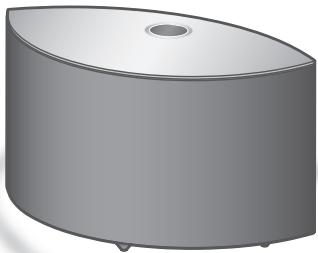
Les haut-parleurs sont idéalement positionnés dans son esthétique boîtier compact en arcs de cercle. Ils sont puissamment alimentés par un amplificateur entièrement numérique 2.1 canaux, pour un rendu sonore Hi-Fi multidirectionnel optimal.
Optimisation du son pour tous les environnements d'écoute sociale
Space Tune™ optimise le son quel que soit l'endroit où l'appareil est placé ou où vous écoutez la musique. Un microphone intégré permet à une nouvelle fonction Auto d'optimiser l'environnement d'écoute à partir de l'appareil principal ou d'une application smartphone en une seule opération.
Large choix de services de streaming, commandes faciles à utiliser
Une connectivité facile à utiliser prend en charge USB, entrée analogue (AUX), entrée optique, AirPlay, Bluetooth®, Chromecast built-in, Spotify, TIDAL, Deezer, radio Internet et lecture en réseau (accès à la musique stockée) permettant une lecture aisée d'un éventail varié de sources musicales à partir d'un seul appareil.
Table des matières
| À lire avant tout | 06 |
| Veuillez lire attentivement les “Consignes de sécurité” de ce manuel avant utilisation. | |
| Guide de référence de la télécommande | 15 |
| Cette unité (avant/dessus/arrière) | |
| Connexions | 20 |
| Branchement du cable d'alimentation secteur, Configuration réseau | |
| Commandes | 30 |
| Diffusion de musique en ligne, etc. | |
| Paramètres | 48 |
| Fonction favorite, Autres paramètres | |
| Autres | 52 |
| Guide de dépannage, Caractéristiques, etc. |
Accessoires
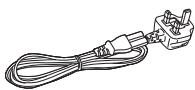
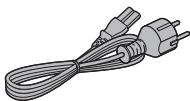
Cordon d'alimentation secteur
Pour le Royaume-Uni et l'Irlande
Blanc: K2CT3YY00097
Pour l'europe continentale
Noir: K2CMZDR00001
Blanc: K2CMZYY00002
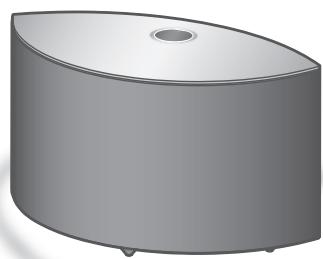
- Le smartphone figurant sur la page de couverture n'est pas fourni avec cet appareil.
- Les numéros de produit fournis dans ces instructions d'utilisation sont exacts à partir d'août 2019.
- Sous réserve de modifications.
- N'utilise pas de cordon d'alimentation avec d'autres appareils.
Consignes de sécurité 07
Avertissement 07 Attention 07
Installation 12
Installation 12 Remarques sur les haut-parleurs. 12 Pour des effets sonores optimaux 12 Entretien de l'appareil 13 Utilisation de "Technics Audio Center"......13 Mises à jour du microprogramme............13 Pour éliminer ou transférer cet appareil.... 14
Table des matières... 04
Appareil
- Pour réduire les risques d'incendie, d'électrocution ou de dommages au produit,
-N'exposez pas cet appareil à la pluie, l'humidité, l'égouttrement ou l'éclaboussement. - Ne placez pas d'objets remplis d'eau, tels que des vases, sur l'appareil. - Utilisez les accessoires préconisés. - Ne retirez pas les caches. - Ne réparez pas l'appareil vous-même. Confiez l'entretien à un personnel qualifié. - Ne laissez pas d'objets métalliques tomber dans cet appareil. - Ne pas placer d'objets lourds sur cet appareil.
Cordon d'alimentation secteur
- Pour réduire les risques d'incendie, d'électrocution ou de dommages au produit,
- Assurez-vous que la tension d'alimentation électrique correspond à la tension inscrite sur l'appareil.
- Branchez la prise secteur dans la prise électrique.
- Ne pas tirer, plier ou placer des objets lourds sur le cordon.
- Ne manipulez pas la prise avec les mains mouillées. - Tenez le corps de la prise secteur en la débranchant. - N'utilisez pas de prise secteur ni de prise de courant endommagée.
- La fiche secteur est le dispositif de déconnexion. Installé cet apparéil de sorte que la fiche secteur puisse être débranchée immédiatement de la prise de courant. Assurez-vous que la broche de terre de la prise secteur est connectée de manière sécurisée pour éviter tout risque d'électrocution.
- Un apparéil de construction de CLASSE I doit être raccordé à une prise secteur équipée d'une protection par mise à la terre.
Appareil
- Ne placez pas de sources de flammes vives telles que des bougies allumées sur cet appareil.
- Cet appareil peut être perturbé par des interférences causées par des téléphones mobiles pendant l'utilisation. En présence de telles interférences, éloignez le téléphone mobile de cet appareil.
- Cette unité est destinée aux climats tempérés et tropicaux.
- Ne posez aucun objet sur cet appareil. Cette unité chauffe lorsqu'elle est en marche.
Emplacement
- Placez cet appareil sur une surface plane.
- Pour réduire les risques d'incendie, d'électrocution ou de dommages au produit,
- N'installez pas et ne placez pas cet appare appareil est bien ventilé.
- Ne bouchez pas les ouvertures d'aération de cet appareil avec des journaux, nappes, rideaux ou objets similaires.
- N'exposez pas cet apparéil directement aux rayons du soleil, à des températures élevées, à une humidité élevée ni à des vibrations excessives.
- Éloignez les éléments magnétisés. Les cartes magnétiques, les montres, etc. peuvent être endommagées si elles sont trop proches de ce système.
Panasonic Corporation, dont le siège social est sis 1006, Oaza Kadoma, Kadoma-shi, Osaka 571-8501, Japon, collecte automatiquement des données à caractère personnel tel que votre adresse IP et/ou le Device ID de votre appareil dès que vous vous connectez à Internet. Nous faisons cela pour protéger nos clients et l'intégrité de notre Service, ainsi que pour protéger les droits et biens de Panasonic. Vous avez un droit d'accès, de correction et d'opposition au traitement dans certaines circonstances, le droit d'effacement, de limitation du traitement, le droit à la portabilité des données et un droit de s'opposer à d'autres formes de traitement. Si vous souhaitez exercer l'un des droits susmentionnés, et/ou souhaitez en savoir plus à propos du traitement de vos données à caractère personnel dans ce contexte, veuillez vous référer au texte complet de notre politique de vie privée affichée sur la page du support de votre appareil, http://panasonic.jp/support/global/cs.audio/, http://wwwics.com/support/ ou contactez notre service de communications/support aux clients au numéro de téléphone ou à l'adresse mentionnés dans la Garantie Européenne de Panasonic incluse dans la boîte de votre appareil afin de vous envoyer le texte complet de notre politique de vie privée.
L'élimination des équipements usagés applicable uniquement dans les pays membres de l'union européenne et les pays disposant de systèmes de recyclage.
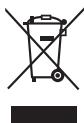
Apposé sur le produit lui-même, sur son emballage, ou figurant dans la documentation qui l'accompagne, ce pictogramme indique que les appareils électriques et électroniques usagés doivent être séparés des ordures ménagères.
Afin de permettre le traitement, la valorisation et le recyclage adéquats des appareils usagés, veuillez les porter à l'un des points de collecte prévus, conformément à la législation nationale en vigueur.
En les éliminant conformément à la réglementation en vigueur, vous contribuez à éviter le gaspillage de ressources précieuses ainsi qu'à protéger la santé humaine et l'environnement.
Pour de plus amples renseignements sur la collecte et le recyclage, veuillez vous renseigner auprès des collectivités locales.
Le non-respect de la réglementation relative à l'élimination des déchets est passible d'une peine d'amende.
Déclaration de conformité (DoC)
Par les générées, "Panasonic Corporation" déclare que ce produit est conforme aux critères essentiels et autres dispositions applicables de la Directive 2014/53/UE.
Les clients peuvent télécharger un exemplaire de la DoC originale concernant nos produits relevant de la Directive RE sur notre serveur DoC :
http://www. ptc. panasonic. eu
Pour contacter un Représentant Autorisé :
Panasonic Marketing Europe GmbH, Panasonic Testing Centre, Winsbergring 15, 22525 Hamburg, Allemagne
| Type de sans fil | Bande de fréquence | Puisance maxi(dBm e.i.r.p.) |
| WLAN | 2412-2472 MHz5180-5320 MHz5500-5700 MHz | 20 dBm20 dBm20 dBm |
| Bluetooth® | 2402-2480 MHz | 10 dBm |
La bande 5,15-5,35 GHz est limitée au fonctionnement en intérieur uniquement dans les pays suivants.
| AT | BE | BG | CZ | DK | EE | FR | DE | IS | IE | IT |
| EL | ES | CY | LV | LI | LT | LU | HU | MT | NL | NO |
| PL | PT | RO | SI | SK | TR | FI | SE | CH | UK | HR |
Le repère d'identification du produit est situé au bas de l'appareil.
Installation
- Éteignez tous les appareils avant le branchement et lisez le mode d'emploi approprié. Assurez-vous de soulever cet appareil et de ne pas le trainer au sol.
Remarques sur les haut-parleurs
- Ces haut-parleurs n'ont pas de blindage magnétique. Ne les placez pas près d'un téléviseur, d'un PC ou d'autres équipements facilement impactés par les phénomènes magnétiques.
- Écouter de la musique à fort volume pendant de longues périodes peut endommager le système et en réduire la durée de vie.
- Diminuez le volume dans les conditions suivantes afin d'éviter tout dommage :
-Lorsque le son est déformé; -Lorsque vous régalez la qualité sonore; -Lorsque vous allumez/éteignez l'appareil.
Pour des effets sonores optimaux
La qualité et le volume du son de basse, les performances de la localisation du son et l'ambiance sonore, entre autres, dépendent de l'emplacement d'installation de cette unité, de la position d'écoute, de l'état de la pièce et d'autres facteurs. Consultez les informations qui suivent pour installer cet appareil.
Déterminer l'emplacement d'installation
- Placez l'appareil sur une surface plane où il ne risque pas de tomber.
Réglage de la distance entre l'appareil et les murs
- Si vous installez l'appareil près d'un mur ou d'un coin, le son de basse sera plus puissant. Cependant, si l'appareil est trop près de celui-ci, les performances de la localisation du son et l'ambiance sonore peuvent en être amoindries.
Réglage à l'aide de la fonction space tune
Vous pouvez ajuster automatiquement la qualité sonore en fonction de l'emplacement d'installation (près du mur ou du coin de la pièce).
Maintenez [→] enfoncé pendant 5 secondes.
"Space Tune (Auto)" s'affiche.
② Appuyez de nouveau sur [▶/II] lorsque "Space Tune (Auto)" s'affiche.
- Une tonalité d'essai forte retentit quand la mesure est en cours.
- Pour annuler le réglage au milieu, appuyez sur [⊗].
- Une fois le réglage effectué, "Success" est affiché.
③ Appuyez sur [⊗] pour quitter le réglage.
Entretien de l'appareil
Débranchez le cordon d'alimentation secteur de la prise avant l'entretien. Nettoyez cet appareil à l'aide d'un chiffon doux.
- Si la saleté est importante, utilisez un chiffon mouillé bien essoré pour nettoyer la saleté, puis essuyez-le à l'aide d'un chiffon doux.
- N'utilise pas de solvants, y compris essence, diluant, alcool, liquide vaisselle, lingette chimique, etc. L'utilisation de ces produits peut déformer le boîtier externe ou décoller le revêtement.
Utilisation de "technics audio center
Si vous installez l'application dédiée "Technics Audio Center" (gratuite) sur votre tablette/smartphone, vous pouvez diffuser des fichiers musicaux du dispositif sur votre réseau vers cet appareil, diffuser des services de musique en ligne, utiliser cet appareil avec d'autres haut-parleurs et configurer les paramètres de qualité sonore, etc.
Pour plus de détails, accédez à :
www.technics.com/support/
Mises à jour du microprogramme
À l'occasion, Panasonic édite un micrologiciel actualisé de cet appareil qui peut ajouter ou améliorer la manière de fonctionner d'un accessoire. Ces mises à jour sont disponibles gratuitement.
- Reportez-vous à "Mises à jour du microprogramme" ( 50) pour plus de détails sur la mise à jour.
Pour éliminer ou transférer cet appareil
Avant de vous débarrasser de cet appareil ou de le transférer, assurez-vous d'effacer toutes les informations enregistrées en rétablissant les paramètres d'usine par défaut. ("Pour remettre tous les paramètres sur leurs réglages d'usine par défaut" ( 53))
- Avant de vous débarrasser de cet appareil ou de le transférer à un tiers, assurez-vous de vous déconnecter de vos comptes de services de streaming de musique afin d’empêcher toute utilisation non autorisée de vos comptes.
Guide de référence de la télécommande
Cette unité (avant/dessus) 16
Unité (face arrière) 18
Table des matières...04
SC-C50
SC-C30
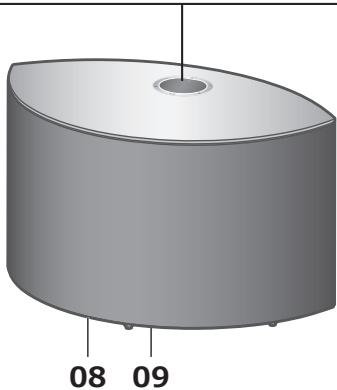
01 [O/I] Commutateur veille/marche
Appuyez pour faire passer l'unité de la marche à l'état de veille, ou inversement. Même en veille, cette unité consomme une petite quantité de courant.
02 [-] [+] Règle le volume
- 0 (min) à 100 (max)
03 Affichage
Source d'entrée, etc., sont affichés.
04 [★] Favoris
Vous pouvez enregistrer votre station ou liste de lecture favorite (USB, Podcasts, etc.) et leur donner un nom.
- Vous pouvez enregistrer jusqu'à 9 stations ou listes de lecture favorites. Pour enregistrer, maintenez la touche [★] enfoncée jusqu'à ce que "Memorisé" s'affiche lorsqu'une station est réglée ou qu'une musique est en cours de lecture. Puis la station ou la musique est automatiquement enregistrée avec un numéro inutilisé entre 1 et 9.
06 [Θ] Permutation de la source d'entrée
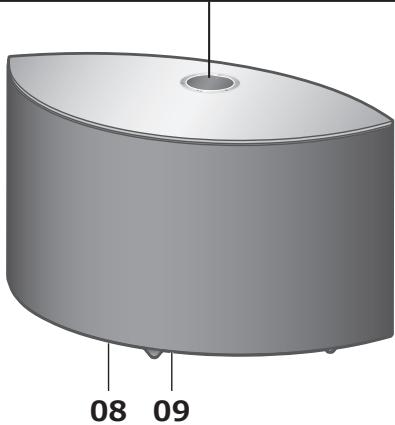
07 Microphone intégré (pour la mesure)
08 Repère d'identification du produit (au bas de cet appareil)
- Le numéro de modulo est indiqué.
09 Éclairage
S'allume quand le volume est réglé depuis l'application "Technics Audio Center", etc.
SC-C50
SC-C30
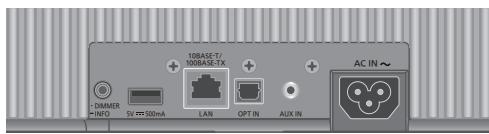
10 [DIMMER/-info]
Réglez la luminosité de l'éclairage de l'affichage et du bas de l'appareil.
- Lorsque l'écran est éteint, il s'allume quelques secondes uniquement lorsque vous faites fonctionner l'appareil. Avant que l'écran ne s'éteigne, "Display Off" est affiché pendant quelques secondes.
- Appuyez plusieurs fois sur la touche [•DIMMER / -INFO] pour changer la luminosité.
- Maintenez la touche [•DIMMER / -INFO] enfoncée pour afficher le statut ou les paramètres du réseau. Les éléments affichés sont modifiés en appuyant à plusieurs reprises sur [•DIMMER / -INFO]. (La luminosité ne change pas pendant ce laps de temps.)
11 Borne USB-A
5 V c.c. = 500 mA
- Quand un périphérique USB est connecté, il est difficile d'appuyer sur [•DIMMER / -INFO]. Retirez le périphérique USB si nécessaire.
12 Borne LAN ( 23) 13 Borne d'entrée optique numérique ( 33) 14 Prise AUX IN ( 31) 15 Prise AC IN () ( 21)
Cordon d'alimentation secteur 21
Branchement du câble d'alimentation secteur. 21
Configuration réseau 22
Raccordement du réseau local filaire 23 Connexion LAN sans fil 24
Table des matières... 04
Cordon d'alimentation secteur
Sauf indication contraire, le modèle représenté sur les illustrations est le SC-C50.
Branchement du câble d'alimentation secteur
À raccorder uniquement une fois tous les autres branchements effectués.

- N'utilisez que le cordon d'alimentation secteur fourni.
- Ne branchez pas le cordon d'alimentation secteur avant que les autres raccordements soient effectués.
- Insérez les connecteurs des câbles à raccorder complètement.
- Ne pliez pas les câbles trop abruptement.
- La configuration du réseau sans fil (Wi-Fi®) peut démarrer lorsque cette unité est sous tension. Pour arrêter le paramétrage Wi-Fi, appuyez sur [⊗]. Pour conserver le paramétrage Wi-Fi, lancez l'application "Google Home" et suivez les instructions à l'écran. ( 22, 25)
Remarque
- Cette unité consomme une petite quantité de courant alternatif ( 66) même lorsqu'elle est en veille. Retirez la prise du secteur lorsque vous n'utilisez pas l'unité pendant une longue période. Positionnez l'unité pour pouvoir facilement débrancher la prise.
Configuration réseau
Vous pouvez utiliser des services de musique en ligne ou écouter de la musique en flux de fichiers depuis votre smartphone/tablette vers cet appareil.
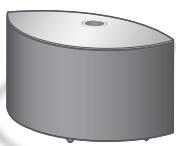
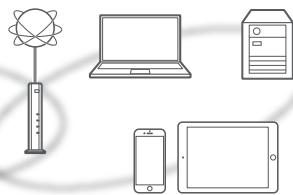
Cet appareil peut être connecté à un routeur à l'aide d'un câble réseau ou Wi-Fi intégré.
Pour obtenir une connexion au réseau stable, une connexion LAN filaire est préférable.
Préparation
Si vous installez l'application "Google Home" sur votre smartphone/tablette, vous pouvez configurer une connexion avec l'application.
- Lorsque vous utilisez l'application activée par Chromecast pour écouter de la musique sur cet appareil (⇒ 37), configurez une connexion avec l'application "Google Home".
- Veillez à ce que la fonction Wi-Fi soit activée sur votre smartphone/tablette.
1 Installez l'application "google home" sur votre smartphone/tablette.
- Pour télécharger l'application "Google Home", accédez à :
2 Connectez votre smartphone/tablette au même réseau que cet appareil avant le paramétrage.
Assurez-vous que le réseau est connecté à Internet.
Raccordement du réseau local filaire
Routeur de bande large passante, etc.
1 Débranchez le cordon d'alimentation secteur. 2 Raccordez cette unité à un routeur à haut débit, etc. via un câble réseau. 3 Branchez le cordon d'alimentation secteur à cette unité. ( 21) 4 Appuyez sur [ /1] pour mettre cet appareil en marche. 5 Lancez l'application "Google Home" et suivez les instructions à l'écran pour configurer une connexion.
(Pour utiliser les applications activées par Chromecast avec cet appareil (⇒ 37))
Remarque
- Tandis que le cordon d'alimentation secteur est débranché, le câble réseau doit être branché ou débranché.
- Utilisez des câbles LAN droits de catégorie 7 ou supérieure (STP) pour connecter les appareils périphériques.
- L'introduction d'un tout autre câble que le câble réseau dans le port LAN peut endommager l'appareil.
- Après la mise sous tension de cet appareil, il peut s'écouler un certain temps avant qu'il soit activé.
- Si "Firmware update is available" est affiché après la configuration de la connexion réseau, le micrologiciel de cette unité est disponible. Maintenez [▶/II] enfoncé pendant 5 secondes au moins pour démarrer la mise à jour. (Appuyez sur [~] pour annuler la mise à jour et une indication apparait.)
-La progression s'affiche sous la forme "Updating % " pendant la mise à jour. (" " représente un nombre.)
-Si la mise à jour s'est effectuée avec succès, "Success" s'affiche. Mettre cet appareil hors tension puis sous tension.
- Même lorsque la fonction Wi-Fi est réglée sur "On", la fonction LAN filaire est activée si un câble LAN est connecté. (" " disparaît.)
Préparation
① Débranchez le cordon d'alimentation secteur. ② Débranchez le câble réseau. ③ Rapprochez cette unité aussi près que possible du routeur sans fil. (4) Branchez le cordon d'alimentation secteur à cette unité. ( 21)
Remarque
- Après la mise sous tension de cet appareil, il peut s'écouler un certain temps avant qu'il soit activé.
- Si "Firmware update is available" est affiché après la configuration de la connexion réseau, le micrologiciel de cette unité est disponible. Maintenez [▶/■] enfoncé pendant 5 secondes au moins pour démarrer la mise à jour. (Appuyez sur [⊙] pour annuler la mise à jour et une indication apparait.)
-La progression s'affiche sous la forme "Updating □ %" pendant la mise à jour. ("□" représente un nombre.) -Si la mise à jour s'est effectuée avec succès, "Success" s'affiche. Mettre cet appareil hors tension puis sous tension.
- "é" clignote quand la connexion réseau n'est pas établie. Quand la connexion réseau est établie, "é" disparaît.
Le paramètre réseau utilisant l'application "Google Home" peut être disponible quand "é" clignote. Lancez l'application "Google Home" et suivez les instructions à l'écran.
- Le paramétrage est annulé une fois la limite de temps définie écoulée. Dans ce cas, recommencez le paramétrage.
- Pour annuler ce paramétrage au milieu, appuyez sur [⊗] ou mettez l'unité en veille.
Premier paramétrage du réseau avec l'application "Google Home"
1 Appuyez sur [ɔ/ɪ] pour permettre cet appareil en marche.
![TECHNICS NC - Appuyez sur [ɔ/ɪ] pour permettre cet appareil en marche. - 1](/content/2024/12/286344/images/aa72e46b6d2ee6462c38e7a4351c9cac63748209ba66baa802d21b7d0e881351.jpg)
- "Wifi Setup" commence à clignoter.
![TECHNICS NC - Appuyez sur [ɔ/ɪ] pour permettre cet appareil en marche. - 2](/content/2024/12/286344/images/755737e5aa28a7b02b8fbaf4e2e8837d0afa32341fbccac1658786e34ddcb42f.jpg)
Remarque
- Cet appareil sera affiché sous "Technics-SC-C50- *" ("Technics-SC-C30- ") si le nom du périphérique n'est pas paramétré. ("*" représente des caractères uniques pour chaque réglage.)
- Vous pouvez vérifier vos informations réseau (SSID, adresse MAC et adresse IP) depuis l'application "Google Home" ou l'application "Technics Audio Center".
- Certains éléments de l'application "Google Home" ne sont pas pertinents pour cet appareil.
- Appuyez sur [⊗] pour annuler le paramétrage Wi-Fi.
- Lorsque cette unité est mise hors tension puis sous tension avant que le paramétrage Wi-Fi ne soit terminé, "Wi-Fi Setup" s'affiche à nouveau. Effectuez le paramétrage Wi-Fi ou réglez la fonction Wi-Fi sur "Off" de sorte qu'il ne s'affiche plus par la suite.
- Pour commuter la fonction Wi-Fi entre "On" et "Off", annulez le paramétrage Wi-Fi, maintenez enfoncé le volume [—] sur le dessus tout en pressant [•DIMMER / -INFO] à l'arrêt de cet appareil pendant environ 5 secondes.
- Pour d'autres méthodes de connexion ( 26).
Paramétrage réseau depuis le menu de configuration (si vous n'utilisez pas les applications activées par Chromecast)
En utilisant le bouton WPS "WPS
Si votre routeur sans fil prend en charge le WPS, vous pouvez configurer une connexion en appuyant sur le bouton WPS.
- Il se peut qu'un routeur sans fil compatible dispose de l'identifiant WPS.
- Terminez les paramétrages dans les 2 minutes quand "WPS" est affiché.
1 Maintenez enfoncé [⊗] (commutateur de source d'entrée) sur le haut tout en appuyant sur [•DIMMER / -INFO] à l'arrêt de cet appareil.
- Les méthodes de connexion (WPS/WPS PIN/Wi-Fi Setup) sont affichées à tour de rôle. L'affichage change toutes les 5 secondes.
- Si "Wi-Fi Setup" clignote après avoir mis en marche cet appareil en appuyant sur [O/I], appuyez sur [Θ] pour masquer l'écran "Wi-Fi Setup" puis essayez à nouveau de procéder au paramétrage.

- Si votre routeur haut débit sans fil prend en charge le WPS (Wi-Fi Protected Setup™), appuyez sur la touche
2 Relâchez [⊗] et [•DIMMER / -INFO] quand "WPS" s'affiche. 3 Appuyez sur la touche WPS du routeur sans fil.
Exemple :
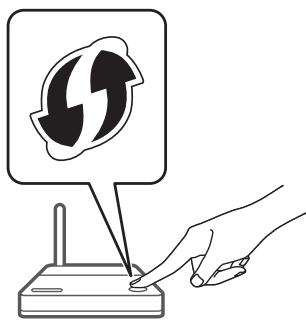
- Une fois la connexion établie, "Success" est affiché à l'écran.
"Fail" peut s'afficher si la connexion n'a pas été effectuée. Essayez à nouveau cette méthode depuis le menu de configuration. Si "Fail" s'affiche à nouveau, essayez d'autres méthodes.
4 Appuyez sur [▶/II] pour quitter le réglage.
Si vous routeurs sans fil prend en charge le WPS, vous pouvez configurer une connexion en saissant le code PIN WPS.
- Pour plus de détails sur la manière de saisir le code PIN, consultez le mode d'emploi du routeur sans fil.
- Terminez les paramétrages dans les 2 minutes quand "WPS PIN" et le code PIN sont affichés.
1 Maintenez enfoncé [⊗] (commutateur de source d'entrée) sur le haut tout en appuyant sur [•DIMMER / -INFO] à l'arrière de cet appareil.
- Les méthodes de connexion (WPS/WPS PIN/Wi-Fi Setup) sont affichées à tour de rôle. L'affichage change toutes les 5 secondes.
- Si "Wi-Fi Setup" clignote après avoir mis en marche cet appareil en appuyant sur [O/1], appuyez sur [2] pour masquer l'écran "Wi-Fi Setup" puis essayez à nouveau de procéder au paramétrage.
![TECHNICS NC - Maintenez enfoncé [⊗] (commutateur de source d'entrée) sur le haut tout en appuyant sur [•DIMMER / -INFO] à l'arrière de cet appareil. - 1](/content/2024/12/286344/images/2bcdaaa30bf7e70ae34aebc666aae220dbd103a0166d7fd4721a32d57a4e2aa3.jpg)
- Si votre routeur haut débit sans fil prend en charge la méthode de code PIN WPS
3 Entre le code PIN affiché (64428147) dans le routeur sans fil depuis le PC, etc.
- Une fois la connexion établie, "Success" est affiché à l'écran.
"Fail" peut s'afficher si la connexion n'a pas été effectuée. Essayez à nouveau cette méthode depuis le menu de configuration. Si "Fail" s'affiche à nouveau, essayez d'autres méthodes.
Remarque
- Lorsque vous utilisez l'application activée par Chromecast pour écouter de la musique sur cet appareil (⇒ 37), configurez une connexion avec l'application "Google Home".
- En fonction du routeur, les autres périphériques connectés peuvent momentanément perdre leur connexion.
- Pour plus de détails, référez-vous au mode d'emploi du réseau sans fil.
Utilisation de l'application "google home" "wi-fi setup
Lorsque vous utilisez des applications activées par Chromecast pour écouter de la musique sur cet appareil, vous devez paramétrer une connexion réseau avec l'application "Google Home". Lorsque le réseau a été paramétré avec une autre méthode, essayer de paramétrer à nouveau avec la procédure suivante.
1 Maintenez enfoncé [⊗] (commutateur de source d'entrée) sur le haut tout en appuyant sur [•DIMMER / -INFO] à l'arrière de cet appareil.
- Les méthodes de connexion (WPS/WPS PIN/Wi-Fi Setup) sont affichées à tour de rôle. L'affichage change toutes les 5 secondes.
- Si "Wi-Fi Setup" clignote après avoir mis en marche cet appareil en appuyant sur [O/I], appuyez sur [O] pour masquer l'écran "Wi-Fi Setup" puis essayez à nouveau de procéder au paramétrage.
- Lorsque vous utilisez l'application "Google Home" pour paramétrer une connexion
2 Relâchez [⊙] et [•DIMMER / -INFO] quand "Wi-Fi Setup" s'affiche. 3 Lancez l'application et suivez les instructions à l'écran.
- Une fois la connexion établie, "Success" est affiché à l'écran.
"Fail" peut s'afficher si la connexion n'a pas été effectuée. Essayez à nouveau cette méthode depuis le menu de configuration. Si "Fail" s'affiche à nouveau, essayez d'autres méthodes.
Appuyez sur [ / ] pour quitter le réglage.
Remarque
- Cet appareil sera affiché sous "Technics-SC-C50- *" ("Technics-SC-C30- ") si le nom du périphérique n'est pas paramétré. (" ***" représentent des caractères uniques pour chaque réglage.)
- Vous pouvez vérifier vos informations réseau (SSID, adresse MAC et adresse IP) depuis l'application "Google Home" ou l'application "Technics Audio Center".
- Certains éléments de l'application "Google Home" ne sont pas pertinents pour cet appareil.
Activation ou désactivation de la fonction LAN sans fil
1 Maintenez enfoncé le bouton de volume [—] sur le dessus tout en pressant [•DIMMER / -INFO] à l'arrière de cet appareil pendant environ 5 secondes.
- La fonction Wi-Fi commute entre "On" et "Off".
Remarque
- Le paramètre par défaut est "On".
Commandes
Utilisation de l'entrée auxiliaire. 31
Régler le volume "Input Level" 32
Utilisation d'un périphérique de
sortie audio numérique 33
Utilisation Bluetooth 34
Appairage d'un périphérique
Bluetooth 34
Déconnexion du périhérique
Bluetooth 35
Utilisation du périphérique USB 36
Diffusion de musique sur le réseau.... 37
Écouter de la musique avec une
Application activée par Chromecast 37
Diffusion de fichiers musique sur des
périphériques réseau 39
Lecture de la radio Internet et des
podcasts 40
Utilisation de AirPlay 41
Lecture de musique avec Spotify
Connect 42
Utilisation de TIDAL 44
Utilisation de Deezer 46
Table des matières... 04
Utilisation de l'entrée auxiliaire
Vous pouvez raccorder un lecteur audio portable, etc. avec un câble audio analogique (Φ3,5 mm) (non fourni) à cet appareil et écouter de la musique.
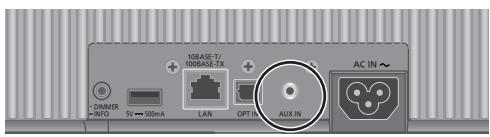
Câble audio analogique (ø3,5 mm) (non fourni)
Lecteur audio portable, etc.
1 Débranche le cordon d'alimentation secteur. 2 Raccordez cet appareil et un lecteur audio portable, etc. 3 Branche le cordon d'alimentation secteur à cette unité. ( 21) 4 Appuyez sur [0 / 1] pour mettre cet appareil en marche. 5 Appuyez plusieurs fois sur [⊙] pour sélectionner "AUX". 6 Démarrez la lecture sur le périphérique connecté.
Remarque
- En bénéficiant des contenus vidéo avec cette fonction, les sorties vidéo et audio peuvent ne pas être synchronisées.
- Une pression sur [▶/■] met le son en sourdine lors de la lecture. (Pour annuler la mise en sourdine, réglez le volume, effectuez une nouvelle pression ou mettez l'appareil en veille.)
Régler le volume "input level
Si une distorsion du son se produit lors de l'utilisation des bornes d'entrée audio analogique, le réglage sur "Low" peut améliorer la qualité sonore.
1 Appuyez sur [⊙] pour sélectionner "AUX". 2 Maintenez [⊗] enfoncé pendant 5 secondes. 3 Relâchez [⊗] quand "Input Level" et "Low" sont affichés.
- Maintenez à nouveau [⊗] enfoncé pour régler sur "High".
Remarque
- Le réglage d'usine par défaut est "High".
- Cet élément peut également être paramétré depuis l'application dédiée "Technics Audio Center" (gratuite).
Utilisation d'un périphérique de sortie audio numérique
Vous pouvez raccorder un lecteur de CD, etc. avec un câble audio numérique optique (non fourni) et écouter de la musique.
Lecteur CD, etc.
1 Débranche le cordon d'alimentation secteur. 2 Raccordez cet appareil à un lecteur CD, etc. 3 Branche le cordon d'alimentation secteur à cette unité. ( 21) 4 Appuyez sur [ / l ] pour mettre cet appareil en marche. 5 Appuyez plusieurs fois sur [⊗] pour sélectionner "OPT". 6 Démarrez la lecture sur le périphérique connecté.
Remarque
- En bénéficiant des contenus vidéo avec cette fonction, les sorties vidéo et audio peuvent ne pas être synchronisées.
- Une pression sur [▶/■] met le son en sourdine lors de la lecture. (Pour annuler la mise en sourdine, réglez le volume, effectuez une nouvelle pression ou mettez l'appareil en veille.)
- La borne d'entrée audio numérique de cet appareil ne peut décoder que les signaux PCM linéaires. Pour plus de détails, référez-vous au mode d'emploi du périphérique connecté.
Fréquence d'échantillonnage:
32/44,1/48/88,2/96 kHz
- Nombre de bits de quantification :
16/24 bits
Utilisation bluetooth®
Vous pouvez écouter le son provenant d'un périphérique audio Bluetooth® sans fil avec cette unité.
- Pour plus de détails, référez-vous au mode d'emploi du périphérique Bluetooth®.
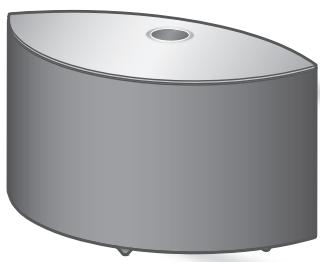
Appareil Bluetooth®
Préparation
- Allumez cet appareil, le périphérique Bluetooth® et placez le périphérique après cet appareil.
- Activez la fonction Bluetooth® de ce périphérique.
1 Appuyez plusieurs fois sur [⊗] pour sélectionner "⊗".
- "3" clignote à 1 seconde d'intervalle lors du premier enregistrement. Passez à l'étape 3.
2 Appuyez de manière prolongée sur [⊙] pour entrer en mode de jumelage.
- "3" clignote à 1 seconde d'intervalle.
3 Ouvrez l'écran de connexion bluetooth® etc. sur le périphérique bluetooth® et sélectionnez "technics-sc-c50-****" ("technics-sc-c30-****") ^*1,2.
- Si le nom du périphérique est réglé dans l'application "Google Home", ce nom s'affiche.
4 Écoutez de la musique en utilisant le périphérique bluetooth®.
Branchement du périphérique Bluetooth®
1 Appuyez plusieurs fois sur [⊙] pour sélectionner "⊙".
- "3" clignote à 1 seconde d'intervalle et cet appareil tente de se connecter au dernier périphérique Bluetooth® connecté. Une fois la connexion effectuée, passez à l'étape 3.
- Si un autre périphérique Bluetooth® est déjà connecté à cet appareil, déconnectez l'appareil du périphérique Bluetooth®.
Ouvrez l'écran de connexion Bluetooth®, etc. sur le périphérique Bluetooth® et sélectionnez "Technics-SC-C50- *" ("Technics-SC-C30- *") ^1, 2.
- Si le nom du périphérique est réglé dans l'application "Google Home", ce nom s'affiche.
3 Écoutez de la musique en utilisant le périphérique Bluetooth®.
Remarque
- Si vous êtes invité à saisir le mot de passe, saisissez "0000".
- Vous pouvez mémoriser jusqu'à 8 dispositifs sur cet appareil. Si un 9e dispositif est couplé, le dispositif inutilisé depuis le plus longtemps sera remplacé.
- Pour plus de détails, référez-vous au mode d'emploi du périphérique Bluetooth®.
" * " représente un nombre unique pour chaque système. *2: Le nom de dispositif peut être modifié avec l'application dédiée "Technics Audio Center" (gratuite).
Déconnexion du périphérique bluetooth®
Déconnectez l'appareil du périphérique Bluetooth® ou débranchez-le en sélectionnant une autre source d'entrée.
Remarque
- Cet appareil ne peut être connecté qu'à un seul dispositif à la fois.
Utilisation du périphérique USB
Vous pouvez écouter de la musique enregistrée sur le périphérique USB connecté avec l'application dédiée "Technics Audio Center" (gratuite) sur votre tablette/smartphone. Pour plus de détails, accédez à : www.technics.com/support/
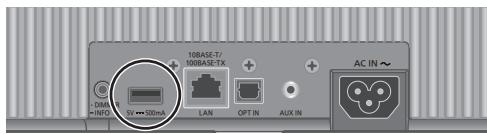
Périphérique USB
1 Branchez un périphérique USB à cet appareil. 2 Appuyez plusieurs fois sur [⊗] pour sélectionner "USB". 3 Démarrez l'application dédiée "Technics Audio Center" sur votre périphérique (smartphone, tablette, etc.) et écoutez de la musique.
- La lecture démarre aussi en appuyant sur la touche [▶/III] de cet apparéil.
Remarque
- L'appareil et le périphérique USB s'échauffent lors d'une utilisation prolongée. Il ne s'agit pas d'un dysfonctionnement.
- Les fonctions répétitive, la lecture aléatoire, etc. peuvent être paramétrées au moyen de l'application dédiée "Technics Audio Center" (gratuite).
Diffusion de musique sur le réseau
Écouter de la musique avec une application activée par Chromecast

Cet appareil est compatible avec les applications activées par Chromecast. Pour des informations détaillées sur les applications activées par Chromecast, accédez à : g. co/cast/apps
Préparation
- Terminez la configuration réseau. ( 22)
- Assurez-vous que le réseau est connecté à Internet.
- Installez une application activée par Chromecast sur votre périphérique (smartphone, tablette, etc.).
- Connectez le périphérique au réseau actuellement utilisé à domicile.
1 Lancez l'application activée par chromecast sur votre périphérique (smartphone, tablette, etc.) et sélectionnez cet appareil comme périphérique connecté.
- La source d'entrée est automatiquement commutée sur "Chromecast built-in".
2 Écouter de la musique.
"Casting" s'affiche.
Tous les services de streaming de musique ne sont pas disponibles dans tous les pays/régions. Une inscription/un abonnement peut être nécessaire, ou des frais peuvent être facturés pour utiliser de tels services. Les services sont susceptibles d'être modifiés ou interrompus. Pour des détails, consultez le site Web des services de streaming de musique individuels.
Remarque importante :
Avant de vous débarrasser de cet appareil ou de le transférer à un tiers, assurez-vous de vous déconnecter de vos comptes de services de streaming de musique afin d’empêcher toute utilisation non autorisée de vos comptes.
Diffusion de fichiers musique sur des périphériques réseau
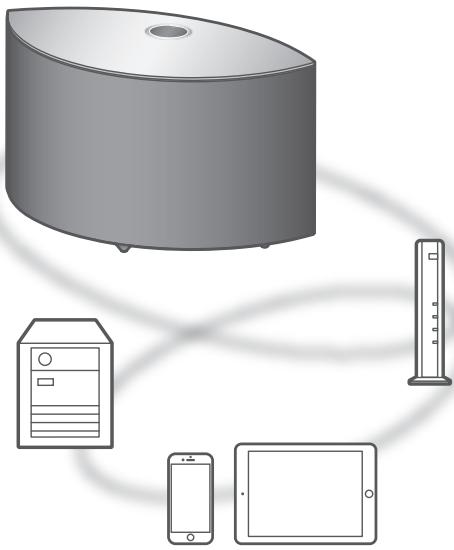
Vous pouvez diffuser des fichiers de musique depuis le périphérique de votre réseau sur cet appareil en utilisant l'application gratuite "Technics Audio Center".
Préparation
- Terminez la configuration réseau. ( 22)
- Connectez les périphériques suivants sur le même réseau que cet appareil.
-Périphérique avec l'application "Technics Audio Center" installée -Périphérique contenant une source de musique
1. Installez l'application gratuite "Technics Audio Center" sur votre smartphone, tablette, etc.
- Téléchargez et installez l'application à partir du site Web ci-dessous.
www.technics.com/support/
Lancez l'application "Technics Audio Center".
Utilisez toujours la dernière version de l'application.
3 Sélectionnez cet appareil comme haut-parleur de sortie. 4 Sélectionnez une source de musique. 5 Sélectionnez un fichier musique.
- La source d'entrée à afficher varie en fonction du contenu.
-Si vous lisez des fichiers stockés dans le serveur media, "DMR" (Digital Media Renderer pour Restituteur de support numérique) s'affiche.
Lecture de la radio internet et des podcasts
Avec l'application gratuite "Technics Audio Center", vous pouvez écouter une radio Internet en réglant cet appareil comme haut-parleur pour la radio Internet. Pour plus de détails, accédez à : www.technics.com/support/
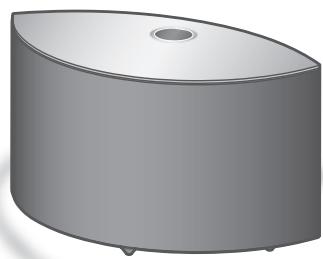

Préparation
- Terminez la configuration réseau. ( 22) - Assurez-vous que le réseau est connecté à Internet.
- Connectez le périphérique au réseau actuellement utilisé à domicile.
1 Démarrez la "Technics Audio Center" sur votre appareil (smartphone, tablette, etc.). 2 Sélectionnez "Radio" / "Podcasts" depuis "Technics Audio Center". 3 Écoutez de la musique.
- "Eo" s'affiche lors de la lecture de la radio Internet.
- "Podcasts" s'affiche lors de la lecture de Podcasts.
- Pour plus de détails sur le fonctionnement, référez-vous aux instructions d'utilisation de la "Technics Audio Center". Pour plus de détails, accédez à :
www.technics.com/support/
- Une pression sur [▶/II] met le son en sourdine lors de la lecture de la radio Internet. (Pour annuler la mise en sourdine, réglez le volume, effectuez une nouvelle pression ou mettez l'appareil en veille.)
Utilisation de AirPlay
Vous pouvez diffuser la musique stockée sur un appareil iOS, etc. avec AirPlay.
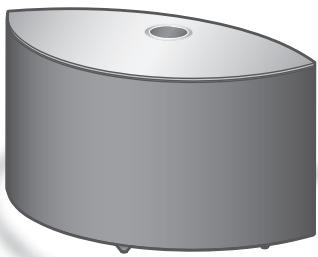

Préparation
- Terminez la configuration réseau. ( 22)
- Connectez le périphérique iOS ou le PC sur le même réseau que cet appareil.
1 (Périphérique iOS)
Démarrez l'application "Music" (ou iPod). (PC)
Démarrez "iTunes".
2 Choisissez "Technics-SC-C50-****"
(Technics-SC-C30-***)^1,2 à partir de l'icône AirPlay (par exemple, ).
- Si le nom du périphérique est réglé dans l'application "Google Home", ce nom s'affiche.
3 Démarrez la lecture.
- Contrôlez la configuration du volume avant de démarrer la lecture.
- Lorsque AirPlay est utilisé pour la première fois, il se peut que le volume soit réglé au maximum.
- La lecture démarrera avec un léger retard.
1: “ ** ” représente un nombre unique pour chaque système. 2: Le nom de dispositif peut être modifié avec l'application dédiée "Technics Audio Center" (gratuite).
Lecture de musique avec spotify connect
Cet appareil est compatible avec Spotify Connect, le service de musique en ligne de Spotify. Vous pouvez diffuser de la musique du service de streaming musical Spotify avec votre smartphone, votre tablette, etc.
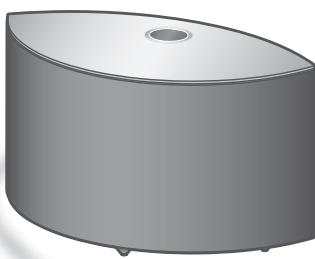




Préparation
- Terminez la configuration réseau. ( 22) - Assurez-vous que le réseau est connecté à Internet.
- Connectez le périphérique à utiliser au réseau de cet appareil.
Utilisez votre téléphone, votre tablette ou votre ordinateur comme une télécommande pour contrôler Spotify.
Accédez à Spotify.com/connect pour en savoir plus.
Remarque
- Le nom de dispositif de cet appareil s'affichera ainsi "Technics-SC-C50- *" ("Technics-SC-C30- ") 1,2.
- Si le nom du périphérique est réglé dans l'application "Google Home", ce nom s'affiche.
- Un enregistrement/une inscription est nécessaire.
- Les services, icônes et caractéristiques sont sujets à modification.
“***” représente un nombre unique pour chaque système.
Le nom du dispositif peut être modifié avec l'application dédiée "Technics Audio Center" (gratuite).
Utilisation de TIDAL
Vous pouvez écouter de la musique à partir du service de streaming musical TIDAL sur cet appareil en utilisant l'application dédiée "Technics Audio Center" (gratuite) sur vos SMARTphone, tablette, etc.
Pour des détails sur TIDAL, visitez le site web suivant.
www.tidal.com
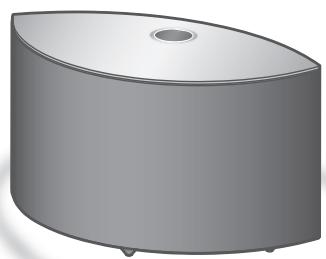


Préparation
- Installez la dernière version de la "Technics Audio Center" sur votre appareil (smartphone, tablette, etc.). Pour plus de détails, accédez à : www.technics.com/support/
- Connectez cet appareil et le périphérique sur lequel "Technics Audio Center" a été installé au réseau raccordé à Internet. Pour plus de détails, référez-vous au mode d'emploi.
1 Démarrez la "Technics Audio Center" sur votre appareil (smartphone, tablette, etc.). 2 Sélectionnez "TIDAL" depuis "Technics Audio Center".
3 Suivez les instructions à l'écran et démarrez la lecture.
"..." s'affiche lors de la lecture. - Avant de pouvoir utiliser TIDAL, l'enregistrement du compte est requis (service payant). - Pour plus de détails sur le fonctionnement, référez-vous aux instructions d'utilisation de la "Technics Audio Center". Pour plus de détails, accédez à :
www.technics.com/support/
Remarque
- En fonction du pays ou de la région, il se peut que la lecture ne soit pas disponible.
Utilisation de deezer
Vous pouvez écouter de la musique à partir du service de streaming musical Deezer sur cet appareil en utilisant l'application dédiée "Technics Audio Center" (gratuite) sur votre smartphone, tablette, etc.
Pour des détails sur Deezer, visitez le site web suivant.
www.deezer.com

Préparation
- Installez la dernière version de la "Technics Audio Center" sur votre appareil (smartphone, tablette, etc.). Pour plus de détails, accédez à : www.technics.com/support/
- Connectez cet appareil et le périphérique sur lequel "Technics Audio Center" a été installé au réseau raccordé à Internet. Pour plus de détails, référez-vous au mode d'emploi.
1 Démarrez la "Technics Audio Center" sur votre appareil (smartphone, tablette, etc.). 2 Sélectionnez "Deezer" depuis "Technics Audio Center".
3 Suivez les instructions à l'écran et démarrez la lecture.
- Avant de pouvoir utiliser Deezer, l'enregistrement du compte est requis (service payant).
- Pour plus de détails sur le fonctionnement, référez-vous aux instructions d'utilisation de la "Technics Audio Center". Pour plus de détails, accédez à :
www.technics.com/support/
Remarque
- En fonction du pays ou de la région, il se peut que la lecture ne soit pas disponible.
Utilisation de la fonction des favoris... 49
Enregistrer votre station ou liste de lecture favorite sur cet appareil 49
Autres paramètres 50
Mises à jour du microprogramme "F/W Update" 50
Paramétrage de cet appareil depuis "Technics Audio Center" 51
Table des matières...04
Utilisation de la fonction des favoris
Enregistrer votre station ou liste de lecture favorite sur cet appareil
Vous pouvez enregistrer votre station ou liste de lecture favorite (USB, Podcasts, etc.) et rappeler la station ou la liste de lecture facilement en appuyant sur [★].
- Vous pouvez enregistrer jusqu'à 9 stations ou listes de lecture favorites.
- La fonction favorite (enregistrement/rappel/suppression) peut également être paramétrée depuis l'application dédiée "Technics Audio Center" (gratuite).
1 Maintenez enfoncée la touche [★] pendant la lecture de la station ou de la liste de lecture favorite.
- Un chiffre non enregistré entre 1 et 9 est automatiquement assigné.
Remarque
- Si une 10e station ou liste de lecture est ajoutée, "Full" s'affiche. Supprimez les stations ou les listes de lecture.
Chargement de la station ou de la liste de lecture favorite
1 Appuyez à plusieurs reprises sur [★]
- Appuyez à plusieurs reprises pour passer au numéro enregistré.
Remarque
- Si la station ou la liste de lecture est introuvable après avoir commuté la source d'entrée, la lecture ne démarre pas ou une autre musique peut être lue.
Suppression de la station ou de la liste de lecture favorite
1 Appuyez à plusieurs reprises sur [★] pour modifier le numéro enregistré à supprimer.
- Appuyez à plusieurs reprises pour modifier le numéro enregistré à supprimer. Sélectionnez la station ou la liste de lecture à supprimer.
2 Pressez [★] tout en appuyant sur [•DIMMER / -INFO] quand “★1-9” à supprimer est affiché.
Supprimé s'affiche.
Mises à jour du microprogramme "f/w update
À l'occasion, Panasonic édite un micrologiciel actualisé de cet appareil qui peut ajouter ou améliorer la manière de fonctionner d'un accessoire. Ces mises à jour sont disponibles gratuitement.
- Pour des informations sur la mise à jour, référez-vous au site Internet suivant : www.technics.com/support/firmware/
Le téléchargement dure environ 10 minutes ou plus. Ne débranchez pas le cordon d'alimentation secteur et ne mettez pas cette unité en veille pendant la mise à jour. Ne déconnectez pas la clé USB pendant la mise à jour.
- La progression s'affiche sous la forme "Updating % pendant la mise à jour. (" ") représente un nombre.)
Remarque
- Pendant le traitement de la mise à jour, aucune autre opération ne peut être effectuée.
- S'il n'y a aucune mise à jour, "Firmware is Up To Date" s'affiche. (Mise à jour non nécessaire.)
- La mise à niveau du micrologiciel peut réinitialiser les paramètres de l'appareil.
Préparation
- Connectez cet appare eil est disponible. 2 Maintenez [▶/III] enfoncé pendant au moins 5 secondes pour démarrer la mise à jour.
- La progression s'affiche sous la forme "Updating % pendant la mise à jour. (" ") représenté un nombre.)
- Si la mise à jour s'est effectuée avec succès, "Success" s'affiche. Mettre cet appareil hors tension puis sous tension.
- La mise à jour du micrologiciel peut également être paramétrée depuis l'application dédiée "Technics Audio Center" (gratuite).
Remarque
- Le téléchargement peut prendre plus de temps en fonction de l'environnement de connexion Internet, etc.
- La mise à jour du micrologiciel peut démarrer automatiquement après la fin du paramétrage réseau ( 22).
Mise à jour via mémoire flash USB
Préparation
- Téléchargez le micrologiciel le plus récent sur une clé USB. Pour plus de détails, réferez-vous au site Internet suivant.
1 Connectez la clé USB avec le nouveau micrologiciel. 2 Appuyez plusieurs fois sur [⊗] pour sélectionner "USB". 3 Maintenez [⊗] enfoncé pendant au moins 5 secondes pour démarrer la mise à jour.
- La progression s'affiche sous la forme "Updating % pendant la mise à jour. (" ") représente un nombre.)
- Si la mise à jour s'est effectuée avec succès, "Success" s'affiche. Mettre cet appareil hors tension puis sous tension.
Remarque
- Le téléchargement peut être plus long en fonction de la clé USB.
Paramétrage de cet appareil depuis
Vous pouvez configurer les différents paramètres de cet appareil à l'aide de l'application dédiée "Technics Audio Center" (gratuite). Pour plus de détails, accédez à :
www.technics.com/support/
Guide de dépannage 53
Accumulation de chaleur de cet appareil... 53
Le dernier micrologiciel est-il installé ?... 53
Pour remettre tous les paramètres sur
leurs réglages d'usine par défaut. 53
Général 54
USB. 55
Bluetooth 56
Réseau 57
Spotify/TIDAL/Deezer/Internet Radio/
Podcasts 59
Messages 59
Caractéristiques 66
Table des matières... 04
Guide de dépannage
Avant de contacter l'assistance, effectuez les contrôles suivants. Si vous avez des doutes sur certains points, ou si les solutions fournies dans le guide suivant ne permettent pas de résoudre le problème, contactez votre revendeur pour connaître la marche à suivre.
Accumulation de chaleur de cet appareil
Cet appareil chauffe lorsqu'il est utilisé.
- Soyez prudent en touchant le bas de cette unité car il peut être très chaud. Pour l'installation ou l'entretien de l'unité, débranchez le cordon d'alimentation secteur et attendez au moins 3 minutes.
Le dernier micrologiciel est-il installé?
Panasonic améliore de façon constante le micrologiciel de l'appareil afin de s'assurer que ses clients bénéficient d'une technologie de pointe. ( 50)
Pour remettre tous les paramètres sur leurs réglages d'usine par défaut
Si l'une des situations suivantes se produit, réinitialisez la mémoire :
- Il n'y a pas de réponse lors du fonctionnement.
- Si vous désirez effacer et réinitialiser le contenu de la mémoire.
1 Lorsque l'appareil est en marche, maintenez enfoncé [O/I] pendant 5 secondes ou plus tout en appuyant sur [DIMMER / -INFO].
L'initialisation démarre.
Après l'initialisation, cet appareil redémarre.
Les opérations ne sont pas effectuées de manière correcte.
- L'un des appareils de sécurité de l'unité, etc. est peut-être activé.
Appuyez sur [S/I], sur l'unité, pour la mise en veille.
- Si l'unité ne se met pas en veille, appuyez sur [S/I] sur l'unité pendant au moins 5 secondes. La mise en veille de l'unité est forcée.
Sinon, déconnectez le cordon d'alimentation secteur, attendez au moins 3 minutes, puis rebranchez-le.
② Appuyez sur [ɔ/ɪ] sur l'unité pour la mise en marche. (Cette unité peut prendre un certain temps pour s'allumer.)
- Si l'unité ne fonctionne toujours pas, consultez le concessionnaire.
Un son de "bourdonnement" peut être émis au cours de la lecture.
- Le cordon d'alimentation secteur d'un autre appareil ou une lumière fluorescente se trouve près des câbles. Éteignez les autres appareils ou éloignez-les des câbles de cet appareil.
- Un champ fortement magnétique situé près d'un téléviseur ou d'un autre appareil peut nuir à la qualité sonore. Gardez l'appareil loin de ce genre d'endroit.
- Les enceintes peuvent émettre un bruit si un périphérique proche émet des ondes radio puissantes, comme lorsqu'un téléphone mobile reçoit un appel.
Pas de son.
- Contrôlez le volume de l'appareil et du périphérique connecté.
- Vérifiez si les connexions des câbles à la borne d'entrée de cet appareil et à la borne de sortie du périphérique connecté sont incorrectes. Si c'est le cas, mettez cette unité en veille et rebranchez correctement les câbles.
- Vérifiez pour voir si la source d'entrée correcte est sélectionnée.
- Insérez les connecteurs des câbles à raccorder complètement.
- La lecture d'un contenu multicanal n'est pas prise en charge.
- La borne d'entrée audio numérique de cette unité ne peut détecter que les signaux PCM linéaires. Pour plus de détails, référez-vous au mode d'emploi du périphérique.
La lecture ne démarre pas.
- En fonction de votre environnement ou des périphériques raccordés, cela peut prendre un certain temps.
- Vérifiez si le format du fichier est pris en charge. Concernant les formats compatibles, réferez-vous à "Formats des fichiers". (⇒ 70)
Cette unité se met automatiquement en veille.
- Cette unité inclut un circuit de protection contre les dommages causés par l'accumulation de chaleur. Lorsque vous utilisez cette unité à un niveau de volume élevé pendant une période prolongée, elle peut s'éteindre automatiquement. Attendez que l'unité refroidisse avant de la rallumer. (Pendant environ 3 minutes)
Les paramètres sont réinitialisés sur les paramètres usine par défaut.
- La mise à niveau du micrologiciel peut réinitialiser les paramètres.
Le périphérique USB s'échauffe.
- L'appareil et le périphérique USB s'échauffent lors d'une utilisation prolongée. Il ne s'agit pas d'un dysfonctionnement.
Impossible de dire la clé USB ou son contenu.
- Le format de la clé USB ou son contenu n'est pas compatible avec cet appareil. ( 62) Le périphérique USB comportant les fichiers/dossiers dont les noms sont longs peut ne pas être lu même si le nombre de fichiers/dossiers du périphérique USB est inférieur au nombre maximum ( 69)
Il n'y a aucune réponse lorsque [▶/■] est actionné.
- Vérifiez si le format du fichier est pris en charge. ( 71)
- Déconnectez le périphérique USB, puis reconnectez-le. Sinon, mettez l'unité en veille et rallumez-la.
La clé USB à mémoire flash est lente.
- La lecture d'un fichier volumineux ou d'une clé USB à mémoire flash de grande capacité peut prendre du temps.
- Cela peut prendre du temps s'il y a beaucoup de pistes ou de dossiers dessus.
L'appairage ne peut pas se poursuivre.
- Vérifiez l'état du Bluetooth® du périphérique.
Le dispositif ne peut pas être connecté.
- L'appairage du dispositif a échoué ou l'enregistrement a été remplacé. Essayez de nouveau l'appairage du dispositif. (⇒ 34)
- Cet appareil pourrait être connecté à un dispositif différent. Déconnectez l'autre dispositif et essayez de nouveau l'appairage du dispositif.
Le dispositif est connecté mais le son n'est pas perçu à travers cet appareil.
- Pour certains périphériques avec Bluetooth® intégré, vous devez configurer manuellement la sortie audio sur cet appareil. Lisez le mode d'emploi du périphérique pour plus de détails.
Le son est coupé.
- L'appareil se trouve hors de la plage de communication de 10 m. Approchez l'appareil Bluetooth® de ce système.
- Retirez tout obstacle entre ce système et l'appareil.
- Les autres appareils utilisant une bande de fréquence 2,4 GHz (routeur sans fil, micro-ondes, téléphones sans fil, etc.) créent des interférences. Approchez l'appareil Bluetooth® de ce système et éloignez-le des autres appareils.
- Commutez le mode de transmission de cet appareil, et vous pourrez le régler au moyen de l'application gratuite "Technics Audio Center".
Impossible de se connecter au réseau.
- Vérifiez les paramètres et la connexion réseau. ( 22)
- Si le réseau est invisible, rendez-le visible tout en le configurant pour cette unité ou effectuez une connexion LAN filaire.
-Pour commuter la fonction Wi-Fi entre "On" et "Off", maintenez enfoncé le volume [—] sur le dessus tout en pressant [•DIMMER / -INFO] à l'arrière de cet appareil pendant environ 5 secondes.
- La sécurité Wi-Fi du système prend en charge le WPA2™. Notre routeur sans fil doit donc être compatible WPA2™. Pour obtenir plus de détails sur les types de sécurité pris en charge par votre routeur et la façon de modifier les paramètres, réferez-vous au mode d'emploi ou contactez votre fournisseur d'accès Internet.
- Assurez-vous que la fonction multicast du routeur sans fil est active.
- En fonction de votre routeur, il se peut que le bouton WPS ne fonctionne pas. Essayez une autre méthode de connexion. ( 26)
- L'environnement du réseau local sans fil ou des interférences radio dans votre zone peuvent provoquer un problème de connexion. Dans ce cas, essayez une autre méthode de connexion. Si le problème persiste, réalise une connexion de réseau local câblé. ( 23) Tandis que le cordon d'alimentation secteur est débranché, le câble réseau doit être branché ou débranché.
Impossible de brancher ce système comme haut-parleurs de sortie.
Assurez-vous que les périphériques sont connectés au même réseau que cette unité. - Reconnectez les périphériques au réseau. - Éteignez le routeur sans fil avant de le rallumer. - Mettez cette unité en veille avant de la rallumer puis choisissez à nouveau ce système comme haut-parleurs de sortie.
Impossible de sélectionner cet appareil depuis les applications activées par chromecast.
- Lorsque vous utilisez des applications activées par Chromecast pour écouter de la musique sur cet appareil, vous devez paramétrer une connexion réseau avec l'application "Google Home". (⇒ 28)
- Vous ne pouvez pas sélectionner cet appareil à partir des applications vidéo, etc.
La lecture ne démarre pas. le son est coupé.
- Si vous utilisez la bande 2,4 GHz sur le routeur sans fil, en même temps que d'autres périphériques 2,4 GHz, comme des micro-ondes, des téléphones sans fil, etc., il est possible que des interruptions de connexion se produisent. Augmentez la distance entre cette unité et les appareils en question.
- Si votre routeur sans fil prend en charge la bande 5 GHz, essayez d'utiliser la bande 5 GHz.
- Ne placez pas ce système à l'intérieur d'une armoire métallique, elle pourrait bloquer le signal Wi-Fi.
- Si la lecture s'arrête, vérifie l'état de la lecture sur le périphérique.
- Rapprochez ce système du routeur sans fil.
- Maintenez enfoncé [•DIMMER / -INFO] pour afficher le statut du réseau, puis appuyez à nouveau pour afficher le niveau de force du signal Wi-Fi. La force du signal est affichée comme 3 (max) - 0 (non connecté). Modifiez la position ou l'angle de votre routeur sans fil ou de ce système et vérifiez si la connexion s'améliore.
- Si plusieurs dispositifs sans fil sont utilisés simultanément sur le même réseau sans fil que cet appareil, essayez d'éteindre les autres dispositifs ou de réduire leur utilisation du réseau sans fil.
- Reconnectez les périphériques au réseau.
- Éteignez le routeur sans fil avant de le rallumer.
- Les problèmes de coupures de son peuvent être résolus en paramétrant la fonction QoS de votre routeur sur "désactivé".
- Avec certaines versions de iOS et de iTunes, il se peut qu’il ne soit pas possible de redémarrer la lecture AirPlay si le sélection est changé (par exemple "AUX") ou si cette unité est en veille pendant la lecture AirPlay. Dans ce cas, CHOISSEZ un périphérique différent depuis l’icône AirPlay de l’application Musique ou iTunes puis sélectionnez à nouveau ce système en tant que haut-parleurs de sortie. ( 41)
- Si les solutions indiquées ci-dessus ne résolvent pas le problème, effectuez une connexion LAN filaire pour tous les périphériques connectés qui ont une borne LAN (cet appareil, le réseau de stockage, le serveur media, etc.). ( 23)
Le son est coupé.
- La station qui ne diffuse pas ne peut pas être lue (ou elle sera ignorée).
- La station de radio Internet peut ne pas être lue correctement selon la méthode de diffusion ou l'état du réseau.
- En fonction de l'environnement de connexion d'internet, le son peut être interrompu ou cela peut prendre du temps pour la lecture.
- Le service peut ne pas être disponible selon le pays ou la zone.
- Les services obtenus par réseau sont gérés par leurs fournisseurs de services respectifs et les services peuvent être temporairement ou définitivement interrompus sans préavis.
Auto off
L'appareil passe en mode veille par le biais de la fonction d'arrêt automatique.
- Appuyez sur [O], etc. pour l'annuler.
- La fonction d'arrêt automatique peut être changée avec l'application dédiée "Technics Audio Center" (gratuite).
- Le téléchargement du firmware a échoué. Appuyez sur n'importe quelle touche pour quitter. Veuillez réessayer plus tard.
- Le serveur est introuvable. Appuyez sur n'importe quelle touche pour quitter. Assurez-vous que le réseau est connecté à Internet.
La station ou la liste de lecture favorites n'est pas enregistrée.
- Enregistrez la station ou la liste de lecture favorite. ( 49)
- La connexion au réseau n'a pas été effectuée. Recommence le paramétrage. ( 22)
- Space Tune n'est pas complet. Vérifiez la procédure de paramétrage et réessayez celui de Space Tune. ( 13)
- Le micrologiciel (Gratius) pour cette unité est disponible.
Maintenez [▶/II] enfoncé pendant au moins 5 secondes.
- La mise à jour démarre automatiquement.
- La progression s'affiche sous la forme "Updating % pendant la mise à jour. (" représenté un nombre.)
- Si la mise à jour s'est effectuée avec succès, "Success" s'affiche.
② Éteignez cet appareil après l'affichage de "Success".
③ Allumez cet appareil après 3 minutes.
- Pour des informations sur la mise à jour, référez-vous au site Internet suivant.
Vous ne pouvez pas enregistrer plus de 9 stations ou listes de lecture favorites.
- Supprimez les stations ou les listes de lecture.
- Vous pouvez également supprimer la station ou la liste de lecture favorite de l'application dédiée "Technics Audio Center" (gratuite).
"F□□" ("□" représenté un nombre.)
- Une anomalie s'est produite. (Si l'appareil détecte une anomalie, le circuit de protection est activé et l'appareil peut être mis hors tension automatiquement.)
-Est-ce que cet appareil se trouve dans un endroit extrêmement chaud ?
- Attendez quelques secondes, puis rallumez l'appareil. (Le circuit de protection sera désactivé.)
Si le problème persiste, notez le numéro affiché, débranchez le cordon d'alimentation secteur et consultez votre revendeur.
- Le micrologiciel ne peut être trouvé sur la mémoire flash USB.
- Téléchargez le micrologiciel le plus récent sur la clé USB et essayez à nouveau. (⇒ 51)
Aucun appareil USB n'est connecté.
- Branchez l'appareil USB à l'entrée. ( 36) Le périphérique USB ne peut pas être lu.
- Vérifiez si le système de fichiers du périphérique USB est lisible. ( 62)
- La fonction que vous avez essayé d'utiliser n'est pas disponible avec la configuration actuelle.
Vérifiez les étapes et les paramètres.
Le fonctionnement des touches de cet appareil est désactivé.
- Veillez à l'utiliser à partir de l'application dédiée "Technics Audio Center" (gratuite) lorsque vous diffusez des fichiers musicaux à partir de l'appareil sur votre réseau ou des services musicaux en ligne, etc.
Pour plus de détails, accédez à : www.technics.com/support/
- "OPT" est sélectionné, mais aucun périphérique n'est branché. Vérifiez le branchement avec le périphérique. ( 33)
- Les composants d'échantillonnage de la fréquence, etc. des signaux audio n'entrent pas correctement. - Concernant les formats compatibles, référez-vous à "Formats des fichiers" ( 70 ).
- La consommation de puissance du dispositif USB est trop élevée. Débranchez le périphérique USB puis mettez l'unité en veille et rallumez-la. ( 36)
Le câble LAN est connecté à cet appareil.
- Débranchez le câble LAN lorsque vous régalez la connexion LAN sans fil. ( 24)
- La configuration du réseau sans fil (Wi-Fi) peut démarrer lorsque cette unité est sous tension. Pour arrêter le paramétrage Wi-Fi, appuyez sur [⊗]. Pour conserver le paramétrage Wi-Fi, lancez l'application "Google Home" et suivez les instructions à l'écran. ( 22, 25)
Supports lisibles
- Cette unité ne garantit pas la connexion avec tous les périphériques USB.
- Les systèmes de fichier FAT16, FAT32 et NTFS sont pris en charge.
- Cet appareil prend en charge l'USB 2.0 Full Speed.
- Les dispositifs USB peuvent ne pas être reconnus par cet appareil s'ils sont connectés en utilisant les choses suivantes :
- un concentrateur (hub) USB
- un câble d'extension USB
- Il est impossible d'utiliser des lecteurs/graveurs de carte USB.
- Cet appareil ne peut pas enregistrer de musique sur un périphérique USB.
- Tous les fichiers de l'appareil USB ne seront pas lus si certains fichiers ne sont pas pris en charge.
- Concernant les formats compatibles, référez-vous à "Formats des fichiers" (⇒ 70)
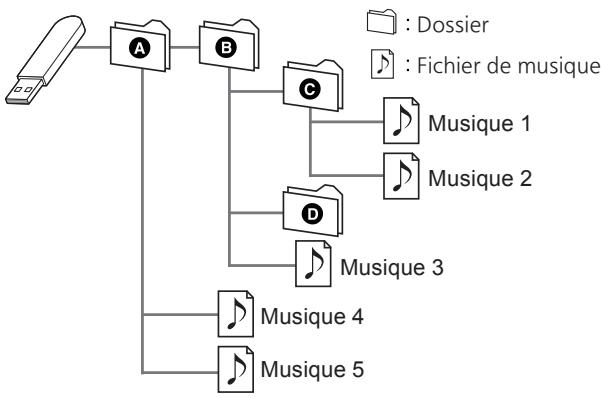
Structure des dossiers et des fichiers
Lorsque vous pressez [▶/III] sur cet appareil, la lecture commence dans l'ordre suivant.
- Pour plus de détails sur le fonctionnement, référez-vous aux instructions d'utilisation de la "Technics Audio Center". Pour plus de détails, accédez à : www.technics.com/support/
Panasonic n'assume aucune responsabilité quant aux données et/ou aux informations qui pourraient être compromises pendant une transmission sans fil.
Fréquence de la bande utilisée
- Ce système utilise une bande de fréquence de 2,4 GHz.
Certification de cet appareil
- Ce système est conforme aux limitations de fréquence et a obtenu une certification relative au règlement en vigueur sur les fréquences. Par conséquent, une autorisation de détention d'appareil sans fil n'est pas nécessaire.
- Dans certains pays, les actions suivantes sont punies par la loi :
- Démontage ou modification du système.
- Suppression des indications de spécification.
Limites d'utilisation
- Les transmissions sans fil et/ou le fonctionnement de tous les périphériques Bluetooth® ne sont pas garantis.
- Tous les dispositifs doivent se conformer aux normes définies par Bluetooth SIG, Inc.
- En fonction des caractéristiques et des paramètres d'un dispositif, la connexion peut échouer ou bien certaines opérations peuvent être différentes.
- Ce système prend en charge les fonctionnalités de sécurité Bluetooth. Mais en fonction de l'environnement et/ou des paramètres, cette sécurité peut être insuffisante. Utilisez avec précaution la transmission sans fil des données vers cet appareil.
- Ce système ne peut pas transmettre des données à un périphérique Bluetooth®.
Portée d'utilisation
- Utilisez ce dispositif à une portée maximale de 10m. La portée peut diminuer en fonction de l'environnement, des obstacles ou des interférences.
Interférences provenant d'autres dispositifs
- Ce système peut ne pas fonctionner correctement et des perturbations comme du bruit ou des tressautements du son peuvent être occasionnées par des interférences sur l'onde radio si ce système est trop proche d'autres périphériques Bluetooth ou de périphériques utilisant la bande 2,4 GHz.
- Ce système peut ne pas fonctionner correctement si les ondes radio d'une station de diffusion proche, etc. sont trop fortes.
Usages prévus
- Ce système est prévu uniquement pour une utilisation normale et générale.
- N'utilisez pas ce système près d'un équipement ou dans un environnement sensible aux interférences des ondes radio (exemple : aéroports, hôpitaux, laboratoires, etc).
CERTIFIED

Le logo Wi-Fi CERTIFIED™ est une marque de certification de Wi-Fi Alliance®.
Le logo Wi-Fi Protected Setup™ est une marque de certification de Wi-Fi Alliance®.

Works with
Apple AirPlay
L'utilisation du badge Works with Apple signifie qu'un accessoire a été conçu pour fonctionner spécifiquement avec la technologie identifiée dans le badge et a été certifié par le développement pour répondre aux normes de performance Apple.
Apple et AirPlay sont des marques de commerce d'Apple Inc. enregistrées aux États-Unis et dans d'autres pays.
Ce produit est compatible avec AirPlay 2. iOS 11.4 ou une version ultérieure est requise.
Google, Google Home et Chromecast built-in sont des marques de Google LLC.
L'Assistant Google n'est pas disponible dans certaines langues et dans certains pays.
Windows est une marque ou une marque déposée de Microsoft Corporation aux États-Unis et dans d'autres pays.
Windows Media et le logo Windows sont soit des marques de Microsoft Corporation, soit des marques déposées de Microsoft Corporation aux États-Unis et/ou dans d'autres pays. Cet appareil est protégé par certains droits de propriété intellectuelle de Microsoft Corporation et de tiers. L'utilisation ou la distribution de cette technologie à l'extérieur de cet appareil est interdite sans une licence de Microsoft ou d'une filiale Microsoft autorisée et des tiers.
Mac et OS X sont des marques de commerce d'Apple Inc., enregistrées aux États-Unis et dans d'autres pays.
| Le nom de la marque Bluetooth® ainsi que les logos sont des marques déposées appartenant à Bluetooth SIG, Inc. et toute utilisation de ces marques par Panasonic Corporation est effectué sous licence. Les autres marques et noms commerciaux appartiennent à leurs propriétaires respectifs. |
| DSD est une marque commerciale de Sony Corporation. |
| FLAC Decoder Copyright (C) 2000, 2001, 2002, 2003, 2004, 2005, 2006, 2007, 2008, 2009 Josh Coalson Redistribution and use in source and binary forms, with or without modification, are permitted provided that the following conditions are met: - Redistributions of source code must retain the above copyright notice, this list of conditions and the following disclaimer. - Redistributions in binary form must reproduce the above copyright notice, this list of conditions and the following disclaimer in the documentation and/or other materials provided with the distribution. - Neither the name of the Xiph.org Foundation nor the names of its contributors may be used to endorse or promote products derived from this software without specific prior written permission. THIS SOFTWARE IS PROVIDED BY THE COPYRIGHT HOLDERS AND Contributors "AS IS" AND ANY EXPRESS OR IMPLIED WARRANTYES, INCLUDING, BUT NOT LIMITED TO, THE IMPLIED WARRANTYES OF MERCHANTIBILITY AND FITNESS FOR A PARTICULAR PURPOSE ARE DISCLAIMED. IN NO EVENT SHALL THE FOUNDATION OR CONSUButors BE LIABLE FOR ANY DIRECT, INDIRECT, INCIDENTTIAL, SPECIAL, EXEMPLARY, OR CONSEQUENTIAL DAMAGES (INCLUDING, BUT NOT LIMITED TO, PROCEDUREMENT OF SUBSTITUTE GOODS OR SERVICES; LOSS OF USE, DATA, OR PROFITS; OR BUSINESS INTERUPTION) HOWEVER CAUSED AND ON ANY THEORY OF LIABILITY, WHETHER IN CONTRACT, STRICT LIABILITY, OR TORT (INCLUDING NEGLIGENCE OR OTHERWISE) ARISING IN ANY WAY OUT OF THE USE OF THIS SOFTWARE, EVEN IF ADVISED OF THE POSSIBILITY OF SUCH DAMAGE. |
| Le logiciel Spotify est soumis aux licences�ierces disponibles ici : https://www).(connect/third-party-) licenses. |
Généralités
SC-C50
| Alimentation électrique | 220 V à 240 V CA, 50/60 Hz |
| Consommation électrique | 42 W |
| Consommation électrique en mode de veille (Veille réseau désactivée) | 0,2 W |
| Consommation électrique en mode de veille (Veille réseau activée avec LAN sans fil) | 2,0 W |
| Consommation électrique en mode de veille (Veille réseau activée avec LAN à fil) | 2,0 W |
| Dimensions (L×H×P) | 375 mm × 220 mm × 197 mm |
| Poids | Environ 5,9 kg |
| Plage de température en fonctionnement | 0 °C à +40 °C |
| Plage d'humidité de fonctionnement | 35 % à 80 % HR (sans condensation) |
SC-C30
| Alimentation électrique | 220 V à 240 V CA, 50/60 Hz |
| Consommation électrique | 30 W |
| Consommation électrique en mode de veille (Veille réseau désactivée) | 0,2 W |
| Consommation électrique en mode de veille (Veille réseau activée avec LAN sans fil) | 2,0 W |
| Consommation électrique en mode de veille (Veille réseau activée avec LAN à fil) | 2,0 W |
| Dimensions (L×H×P) | 315 mm × 190 mm × 191 mm |
| Poids | Environ 4,5 kg |
| Plage de température en fonctionnement | 0 °C à +40 °C |
| Plage d'humidité de fonctionnement | 35 % à 80 % HR (sans condensation) |
SC-C50
| Puissance de sortie | Haut-parleur avant (G/D) : 20 W + 20 W (1 kHz, T.H.D. 1,0 %, 8 Ω, 20 kHz LPF) |
| Haut-parleur avant (centre) : 20 W (1 kHz, T.H.D. 1,0 %, 8 Ω, 20 kHz LPF) | |
| Caisson de basse : 40 W (100 Hz, T.H.D. 1,0 %, 4 Ω, 20 kHz LPF) |
SC-C30
| Puisance de sortie | Haut-parleur avant (G/D) :15 W + 15 W(1 kHz, T.H.D. 1,0 %,8 Ω, 20 kHz LPF)Caisson de basse :30 W(100 Hz, T.H.D. 1,0 %,4 Ω, 20 kHz LPF) |
Section haut-parleur
SC-C50
Haut-parleur avant (G/C/D)
| Type | 2 voies, 2 enceintes (fermé) |
| Woofer (Haut-parleur de graves) | 6,5 cm × 1/ch, conique |
| Tweeter (Haut-parleur des aigus) | 1,6 cm × 1/ch, dôme |
Caissondebasse
| Type | 1 voie, 1 enceinte (bass-reflex) |
| Caisson de basse | 12 cm × 1, conique |
SC-C30
Haut-parleur avant (G/D)
| Type | 2 voies, 2 enceintes (fermé) |
| Woofer (Haut-parleur de graves) | 6,5 cm × 1/ch, conique |
| Tweeter (Haut-parleur des aigus) | 1,6 cm × 1/ch, dôme |
Caisson de basse
| Type | 1 voie, 1 enceinte (bass-reflex) |
| Caisson de basse | 12 cm × 1, conique |
SECTION Bluetooth®
| Spécification système Bluetooth® | Bluetooth® Ver. 4.2 |
| Classification de l'équipement sans fil | Classe 2 (2,5 mW) |
| Profils pris en charge | A2DP, AVRCP |
| Codec pris en charge | AAC, SBC |
| Bande de fréquence | Bande FH-SS 2,4 GHz |
| Distance d'action | Environ 10 m en ligne de mire*1 |
*1 : Distance de communication estimée. Environnement des prises de mesures : Température 25 °C, Hauteur 1,0 m. Mesure en "Mode1"
SECTION CONNECTEUR
| USB | Connecteur Type A USB 2.0 haut débit USB Classe de stockage de masse |
| Capacité de mémoire prise en charge | 2 TB (max) |
| Nombre maximum de dossiers (albums) | 800 |
| Nombre maximum de fichiers (chansons) | 8000 |
| Système de:fichier | FAT16, FAT32, NTFS |
| Alimentation du port USB | Sortie 5 V c.c. 500 mA (max) |
| Interface Ethernet | LAN (100BASE-TX/10BASE-T) |
| Entrée AUX | Stéréo, prise jack φ3,5 mm |
| Entrée numérique | Entrée numérique optique (borne optique) |
| Formats pris en charge | LPCM |
SECTION Wi-Fi
| Standard | IEEE802.11a/b/g/n/ac |
| Bande de fréquence | Bande 2,4 GHz Bande 5 GHz |
| Sécurité | WPA2™, Mode mixte WPA2™/ WPA™ |
| Version WPS | Version 2.0 |
- La fonction WLAN de ce produit ne doit être utilisée qu'à l'intérieur des bâtiments.
Formats des fichiers
Cet appareil prend en charge les formats de fichier suivants :
- Cet appareil ne prend pas en charge la lecture des fichiers musicaux protégés contre la copie.
- La lecture de tous les formats de fichier pris en charge par cet appareil n'est pas garantie.
- La lecture d'un fichier ayant un format qui n'est pas pris en charge par cet appareil peut causer un son saccadé ou des parasites. Dans ce cas, vérifie pour voir si cet appareil prend en charge le format du fichier.
- Cet appareil ne prend pas en charge la lecture VBR (Variable Bit Rate pour Taux d'échantillonnage variable).
- Certains périphériques ou serveurs connectés peuvent être en mesure de convertir les fichiers dont le format n'est pas pris en charge par cet appareil et de les reproduire. Pour plus de détails, consultez le mode d'emploi de vos périphériques ou serveurs.
- Les informations du fichier (fréquence d'échantillonnage, etc.) affichées par cet appareil et par le logiciel de lecture peuvent être différentes.
Entrée numérique optique
| Formats pris en charge | Fréquence d'échantillonnage | Débit/nombre de bits de quantification |
| LPCM | 32/44,1/48/88,2/96 kHz | 16/24 bits |
USB-A
| Formats des fichiers | Extension | Fréquence d'échantillonnage | Débit/nombre de bits de quantification |
| MP3 | .mp3 | 32/44,1/48 kHz | 16 à320 kbps |
| AAC | .m4a.aac | 32/44,1/48/88,2/96 kHz | 16 à320 kbps |
| WAV | .wav | 32/44,1/48/88,2/96/176,4/192/352,8/384 kHz | 16/24/32 bits |
| FLAC | .flac | 32/44,1/48/88,2/96/176,4/192/352,8/384 kHz | 16/24 bits |
| AIFF | .aiff | 32/44,1/48/88,2/96/176,4/192/352,8/384 kHz | 16/24/32 bits |
| ALAC | .m4a | 32/44,1/48/88,2/96/176,4/192/352,8/384 kHz | 16/24 bits |
| DSD | .dff.dsf | 2,8/5,6/11,2 MHz |
LAN (DMR)*
| Formats des fichiers | Extension | Fréquence d'échantillonnage | Débit/nombre de bits de quantification |
| MP3 | .mp3 | 32/44,1/48 kHz | 16 à320 kbps |
| AAC | .m4a.aac | 32/44,1/48/88,2/96 kHz | 16 à320 kbps |
| WAV | .wav | 32/44,1/48/88,2/96/176,4/192/352,8/384 kHz | 16/24/32 bits |
| FLAC | .flac | 32/44,1/48/88,2/96/176,4/192/352,8/384 kHz | 16/24 bits |
| AIFF | .aiff | 32/44,1/48/88,2/96/176,4/192/352,8/384 kHz | 16/24/32 bits |
| ALAC | .m4a | 32/44,1/48/88,2/96/176,4/192/352,8/384 kHz | 16/24 bits |
| DSD | .dff.dsf | 2,8/5,6/11,2 MHz |
*: La possibilité qu'a chaque fichier musical d'être lu sur votre réseau est déterminée par le serveur du réseau, même si le format du fichier est présent dans la liste ci-dessus. Par exemple, si vous utilisez Windows Media Player 11, tous les fichiers musicaux de l'ordinateur ne sont pas lisibles. Vous ne pouvez dire que ceux qui ont été ajoutés à la bibliothèque de Windows Media Player 11.
Remarque
- Les caractéristiques techniques sont sujettes à des modifications sans préavis.
- Le poids et les dimensions sont approximatifs.

- Caractéristiques
- Accessoires
- Pour l'europe continentale
- Consignes de sécurité 07
- Installation 12
- Appareil
- Cordon d'alimentation secteur
- Emplacement
- L'élimination des équipements usagés applicable uniquement dans les pays membres de l'union européenne et les pays disposant de systèmes de recyclage.
- Déclaration de conformité (DoC)
- Installation
- Remarques sur les haut-parleurs
- Pour des effets sonores optimaux
- Déterminer l'emplacement d'installation
- Réglage de la distance entre l'appareil et les murs
- Réglage à l'aide de la fonction space tune
- Entretien de l'appareil
- Utilisation de "technics audio center
- Mises à jour du microprogramme
- Pour éliminer ou transférer cet appareil
- Guide de référence de la télécommande
- [DIMMER/-info]
- Cordon d'alimentation secteur 21
- Configuration réseau 22
- Branchement du câble d'alimentation secteur
- Remarque
- Configuration réseau
- Préparation
- Installez l'application "google home" sur votre smartphone/tablette.
- Connectez votre smartphone/tablette au même réseau que cet appareil avant le paramétrage.
- Raccordement du réseau local filaire
- Appuyez sur [ɔ/ɪ] pour permettre cet appareil en marche.
- En utilisant le bouton WPS "WPS
- Maintenez enfoncé [⊗] (commutateur de source d'entrée) sur le haut tout en appuyant sur [•DIMMER / -INFO] à l'arrière de cet appareil.
- Entre le code PIN affiché (64428147) dans le routeur sans fil depuis le PC, etc.
- Utilisation de l'application "google home" "wi-fi setup
- Commandes
- Utilisation de l'entrée auxiliaire
- Régler le volume "input level
- Utilisation d'un périphérique de sortie audio numérique
- Utilisation bluetooth®
- Appuyez plusieurs fois sur [⊗] pour sélectionner "⊗".
- Appuyez de manière prolongée sur [⊙] pour entrer en mode de jumelage.
- Ouvrez l'écran de connexion bluetooth® etc. sur le périphérique bluetooth® et sélectionnez "technics-sc-c50-****" ("technics-sc-c30-****") *1,2.
- Écoutez de la musique en utilisant le périphérique bluetooth®.
- Déconnexion du périphérique bluetooth®
- Utilisation du périphérique USB
- Diffusion de musique sur le réseau
- Lancez l'application activée par chromecast sur votre périphérique (smartphone, tablette, etc.) et sélectionnez cet appareil comme périphérique connecté.
- Écouter de la musique.
- Remarque importante :
- Diffusion de fichiers musique sur des périphériques réseau
- Lecture de la radio internet et des podcasts
- Utilisation de AirPlay
- Démarrez la lecture.
- Lecture de musique avec spotify connect
- Utilisation de TIDAL
- Suivez les instructions à l'écran et démarrez la lecture.
- Utilisation de deezer
- Utilisation de la fonction des favoris... 49
- Autres paramètres 50
- Utilisation de la fonction des favoris
- Maintenez enfoncée la touche [★] pendant la lecture de la station ou de la liste de lecture favorite.
- Appuyez à plusieurs reprises sur [★]
- Appuyez à plusieurs reprises sur [★] pour modifier le numéro enregistré à supprimer.
- Pressez [★] tout en appuyant sur [•DIMMER / -INFO] quand “★1-9” à supprimer est affiché.
- Mises à jour du microprogramme "f/w update
- Paramétrage de cet appareil depuis
- Guide de dépannage 53
- Caractéristiques 66
- Guide de dépannage
- Accumulation de chaleur de cet appareil
- Le dernier micrologiciel est-il installé?
- Pour remettre tous les paramètres sur leurs réglages d'usine par défaut
- Les opérations ne sont pas effectuées de manière correcte.
- Un son de "bourdonnement" peut être émis au cours de la lecture.
- Pas de son.
- La lecture ne démarre pas.
- Cette unité se met automatiquement en veille.
- Les paramètres sont réinitialisés sur les paramètres usine par défaut.
- Le périphérique USB s'échauffe.
- Impossible de dire la clé USB ou son contenu.
- Il n'y a aucune réponse lorsque [▶/■] est actionné.
- La clé USB à mémoire flash est lente.
- Le dispositif est connecté mais le son n'est pas perçu à travers cet appareil.
- Le son est coupé.
- Impossible de se connecter au réseau.
- Impossible de brancher ce système comme haut-parleurs de sortie.
- Impossible de sélectionner cet appareil depuis les applications activées par chromecast.
- La lecture ne démarre pas. le son est coupé.
- Auto off
- Supports lisibles
- Structure des dossiers et des fichiers
- Généralités
- SC-C30
- Section haut-parleur
- Formats des fichiers
Marque : TECHNICS
Modèle : NC
Catégorie : Assistant vocal