
SD 271 - Lecteur dvd TOSHIBA - Notice d'utilisation et mode d'emploi gratuit
Retrouvez gratuitement la notice de l'appareil SD 271 TOSHIBA au format PDF.


| Type d'appareil | Lecteur DVD |
| Formats supportés | DVD, CD, DivX |
| Audio | Dolby Digital, DTS Digital Out |
| Lecture vidéo | DVD Vidéo |
| Connectivité | Non précisé |
| Sorties audio | Numérique coaxiale/optique (probable) |
| Sortie vidéo | Composite, S-Video, HDMI (non précisé) |
| Alimentation | Non précisé |
| Dimensions | Non précisé |
| Poids | Non précisé |
| Fonctions supplémentaires | Lecture DivX |
| Compatibilité régionale | Non précisé |
| Contrôle | Télécommande (probable) |
| Affichage | Non précisé |
| Année de sortie | 2006 |
FOIRE AUX QUESTIONS - SD 271 TOSHIBA
Questions des utilisateurs sur SD 271 TOSHIBA
0 question sur cet appareil. Repondez a celles que vous connaissez ou posez la votre.
Poser une nouvelle question sur cet appareil
Téléchargez la notice de votre Lecteur dvd au format PDF gratuitement ! Retrouvez votre notice SD 271 - TOSHIBA et reprennez votre appareil électronique en main. Sur cette page sont publiés tous les documents nécessaires à l'utilisation de votre appareil SD 271 de la marque TOSHIBA.
MODE D'EMPLOI SD 271 TOSHIBA
| Introduction | |
| MESURES DE SECURITE | 1 |
| INSTRUCTIONS DE SECURITE IMPORTANTES | 1 |
| Table des matérières | 4 |
| Codes de zone | 5-6 |
| Raccordements | |
| Raccordement à un téléviseur | 6-7 |
| Raccordement du cordon d'alimentation | 8 |
| Raccordement à une chaîne stéroye | 8 |
| Raccordement à un récepteur AV numérique | 8 |
| Présentation du produit | |
| Panneaux avant et arrière | 9 |
| Télécommande | 10 |
| Mise en route | |
| Insertion des piles | 11 |
| Détermination du canal de visualisation | 11 |
| Réglage de la fonctionnalité de balayage progressif | 11-12 |
| Réglage de la langue | 12 |
| Lecture du disque | |
| Disques compatibles | 12-13 |
| Fonction de lecture | |
| Démarriage de la lecture d'un disque | 13 |
| Commande de base de la lecture | 13 |
| Lecture deVIDEOS (DVD/VCD/SVCD) | 14 |
| Sélection de diverses fonctions de répétition | 14 |
| Affichage des informations de lecture du disque | 15 |
| Fonctions DVD spéciales | 15 |
| Fonctions VCD et SVCD spéciales | 15 |
| Lecture d'un disque DivX® | 16 |
| Lecture de MP3/JPEG/Kodak Picture CD | 16 |
| Options de menu DVD | |
| Utilisation du menu de réglage Language | 17 |
| Utilisation du menu de réglage Video | 18-19 |
| Utilisation du menu de réglage Audio | 19 |
| Utilisation du menu de réglage Rating | 20 |
| Utilisation du menu de réglage Misc (Divers) | 20-21 |
| Verrouillage du plateau | 21 |
| Autres | |
| Caracteristiques | 22 |
| Dépannage | 23 |
DANGER!
Haute tension! N'ouvre pas l'appareil. Vous risquez d'être électrocuté.
La machine ne renferme aucune pièce susceptible d'être remplacée par l'utilisateur. Confiez toutes les réparations au personnel qualifié.
Recherche d'un emplacement adéquat
-Posez l'appareil sur une surface plane, rigide et stable. -Ne placez pas l'appareil sur un tapis. -Ne positionnez pas l'appareil au-dessus d'un autre équipement qui risque de chauffer (par exemple, un récepteur ou un amplificateur). -Ne placez aucun objet sur l'appareil (par exemple, des CD, des magazines). -Installez l'appareil approximativement d'une prise secteur et de façon à ce que la fiche d'alimentation secteur soit aisément accessible.
Espace de ventilation
- Placez l'appareil à un endroit où la ventilation peut se dérouler de manière adéquate afin d'éviter toute accumulation de chaleur interne. Prévoyez au minimum un espace de 10 cm (4,0") à l'arrière et au-dessus de l'appareil et un espace de 5 cm (2,0") de part et d'autre afin d'éviter une surchauffe.
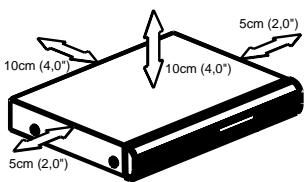
Évitez les températures, l'humidité, l'eau et la poussière
-L'appareil ne doit pas être exposé à des projections d'eau ou à des éclaboussures. -Ne placez aucun objet présentant un quelconque danger sur l'appareil (par exemple, un objet rempli de liquide, une bougie allumée).
Nettoyage des disques
Certains problèmes peuvent se produire lorsque le disque situé à l'intérieur du système est sale (image figée, interruption du son, déformation de l'image). Pour éviter ces problèmes, les disques doivent être régulièrement nettoyés.
Pour nettoyer un disque, utilisez un chiffon de nettoyage en microfibre et essuyez le disque en partant du centre vers le bord, en ligne droite. Ne touchez pas à la face de lecture du disque.
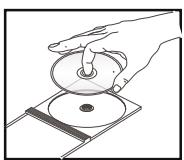
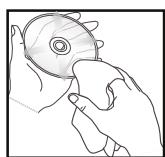
Attention!
N'utilisez pas de solvants tels que du benzène, du diluant, des nettoyants disponibles dans le commerce ou des sprays antistatiques destinés à des disques analogiques. L'unité optique (laser) du système DVD fonctionnant avec une puissance supérieure à celle des lecteurs CD ou DVD classiques, le nettoyage de CD destinés à des lecteurs CD ou DVD risque d'endommager l'unité optique (laser). Par conséquent, abstenez-vous d'utiliser un CD de nettoyage.
Condensation
La condensation endommage le lecteur video DVD. Veuillez tirer attentivement ce qui suit. De la condensation se forme par exemple lorsque vous versez une boisson froide dans un verre par une journée chaude. Des gouttes d'eau apparaissent à l'extérieur du verre. De la même façon, l'humidité peut se condenser sur la lentille de la tête de lecture optique à l'intérieur de cet appareil. Il s'agit d'un des éléments internes les plus importants du lecteur video DVD.
Si vous utilisez le lecteur video DVD dans une telle situation, cela risque d'endommager les disques et les éléments internes. Retirez le disque, branchez le cordon d'alimentation du lecteur video DVD sur la prise murale, mettez le lecteur video DVD sous tension et laissez-le ainsi pendant deux ou trois heures. Après deux ou trois heures, le lecteur video DVD s'est réchauffé et toute l'humidité s'est évaporée. Laissez le lecteur video DVD branché sur la prise murale, afin d'éviter la formation fréquente de condensation.
Codes de zone
Ce lecteur DVD est donc pour prendre en charge le système de gestion par zone. Vérifiez le code de zone sur le boîtier du disque. Si le code ne correspond pas au nombre de zone du lecteur (voir le tableau page 6), il risque de ne pas pouvoir lire le disque.
Conseils :
- Il risque de ne pas être possible de lire des CD-R/RW, DVD±R/RW ou DVD±R DL toujours en raison du type de disques ou des conditions d'enregistrement.
-Si vous rencontrez des problèmes lors de la lecture d'un disque particulier, retirez-le et essayez un autre. Ce lecteur DVD ne lit pas les disques mal formatés.
| Zone | Disques compatibles |
| Etats-Unis et Canada | ALL1 |
| Royaume-Uni et Europe | ALL2 |
| Asie du Pacifique, Taiwan, Corée | ALL3 |
| Australie, Nouvelle-Zélande, Amérique du Sud | ALL4 |
| Russia et Inde | ALL5 |
| Chine, Iles Calcos, Wallis-et-Futuna | ALL6 |
Important!
Parmi les options suivantes, vous nevez réaliser un seul raccordement vidéo, en fonction des capacités de votre téléviseur. Raccordez le lecteur DVD directement au téléviseur.
Utilisation de la prise vidéo composite (CVBS)
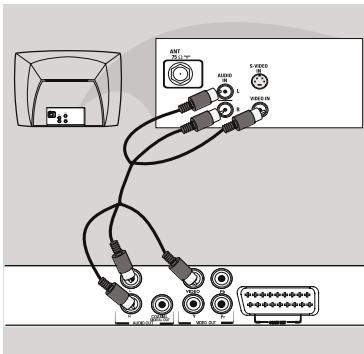
Utilisez le câble vidéo composite (jaune) pour raccorder la prise VIDEO OUT (CVBS) du lecteur vidéo à la prise d'entrée vidéo (ou étiquetée A/V in, Video In ou Composite) du téléviseur (câble fourni).
Pour entendre le son du lecteur DVD via votre téléviseur, utilisez les câbles audio (blanc/rouge) pour raccorder les prises AUDIO OUT (L/R) du lecteur DVD aux prises AUDIO IN correspondantes sur le téléviseur (câble fourni).
Utilisation de la prise SCART
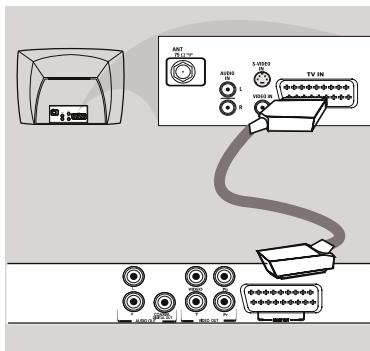
Utilisez le câble SCART ( Péritel ) pour raccorder la prise DVD SCART OUT à la prise d’entrée SCART correspondante du téléviseur (câble non fourni).
Conseil utile : Avant de réaliser ou de modifier des raccordements, veillez à ce que tous les appareils soient débranchés de la prise d'alimentation.
Si votre lecteur DVD n'est pas raccordé à une chaîne stéréo Système ou récepteur AV pour un meilleur son, la prise SCART est suffisante pour les raccordements audio et vidéo.
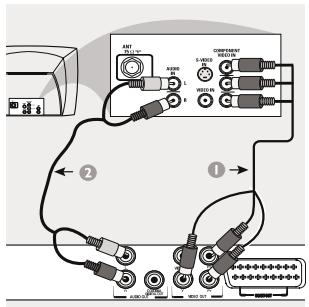
Important!
-Pour obtenir une qualité vidéo en balayage progressif, vous devez utiliser les prises Y PB PR et un téléviseur à balayage progressif.
Utilisez les câbles vidéo composant (rouge/bleu/vert) pour connecter les prises Y Pb PR du lecteur DVD aux prises d’entrées vidéo composant correspondantes (ou étiquetées Y Pb Pr) du téléviseur (câble non fourni). Utilisez les câbles audio (blanc/rouge) pour raccorder les prises AUDIO OUT (L/R) du lecteur DVD aux prises AUDIO IN correspondantes du téléviseur (câble non fourni). Passez à la page 11 pour plus d’informations sur le réglage détaillé du balayage progressif.
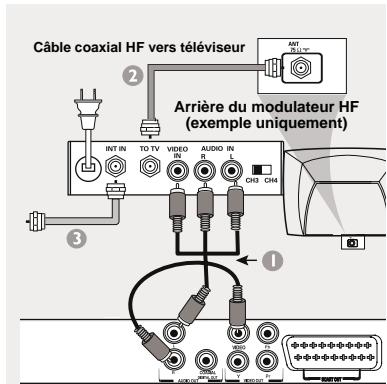
Important!
-Si votre téléviseur dispose d'une seule prise d'entrée antenne (ou étiquetée 75 ohm ou RF In), vous avez besoin d'un modulateur HF pour afficher les images du DVD sur le téléviseur.
Utilisez le câble vidéo composite (jaune) pour connecter la prise CVBS du lecteur DVD à la prise d’entrée vidéo du modulateur HF (câble fourni). Pour entendre le son du lecteur DVD via votre téléviseur, utilisez les câbles audio (blanc/rouge) pour raccorder les prises AUDIO OUT (L/R) du lecteur DVD aux prises AUDIO IN correspondantes du modulateur HF (câble fourni). Utilisez le câble coaxial HF (non fourni) pour raccorder la prise ANTENNA OUT ou TO TV du modulateur HF à la prise ANTENNA IN du téléviseur. Raccordez le signal de l’antenne ou du service de télévision par câble à la prise ANTENNA IN ou RF IN du modulateur HF.
(Il peut avoir été préalablement raccordé à votre téléviseur. Débranchez-le du téléviseur.)
Raccordement du cordon d'alimentation
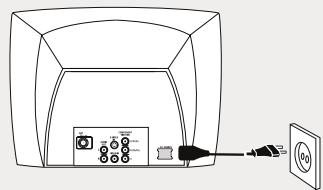

Lorsque tout est connecté correctement, branche le cordon d'alimentation secteur à la prise d'alimentation. Ne réalise ou ne modifie aucune raccordement lorsque l'alimentation est activée.
Le message «no disc» apparait sur l'affichage si vous appuyez sur la touche ON/STANDBY et si le lecteur ne contient aucun disque.
Raccordement à une chaîne stéréo
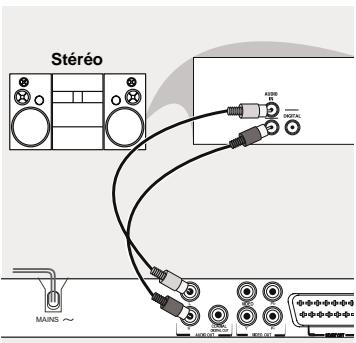
Sélectionnez l'un des raccordements vidéo (SCART IN, CVBS VIDEO IN ou COMPONENT VIDEO IN) en fonction des options disponibles sur votre téléviseur. Utilisez les câbles audio (blanc/rouge) pour raccorder les prises AUDIO OUT (L/R) du lecteur DVD aux prises AUDIO IN correspondantes du système stéréo (câble non fourni).
Conseil :
- La sortie audio analogue n'émet aucun son si la lecture DTS est sélectionnée.
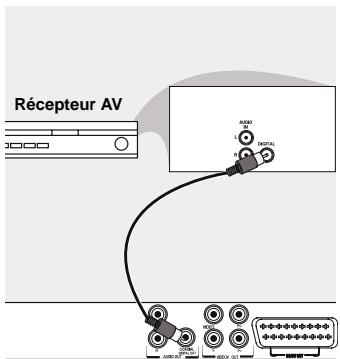
Le récepteur est équipé d'un décodeur PCM, dolby digital ou MPEG
Sélectionnez l’un des raccordements vidéo (SCART IN, CVBS VIDEO IN ou COMPONENT VIDEO IN) en fonction des options disponibles sur votre téléviseur. Raccordez la prise COAXIAL du lecteur DVD à la prise Digital Audio In correspondante de votre récepteur (câble non fourni). Réglez la sortie numérique du lecteur DVD sur PCM-Only ou ALL en fonction des capacités de votre récepteur (voir page 19 {Digital Output}).
Conseil:
- Si le format audio de la sortie numérique ne correspond pas aux capacités de votre récepteur, ce dernier produit un son puissant, déformé ou pas de son du tout.
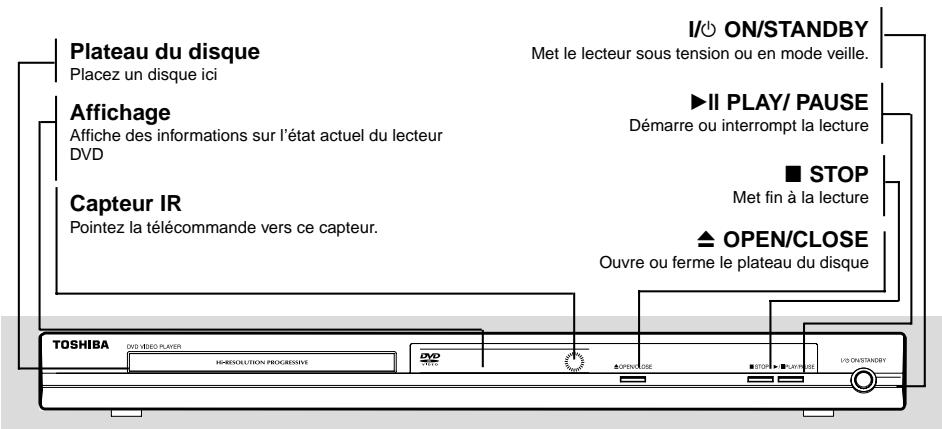
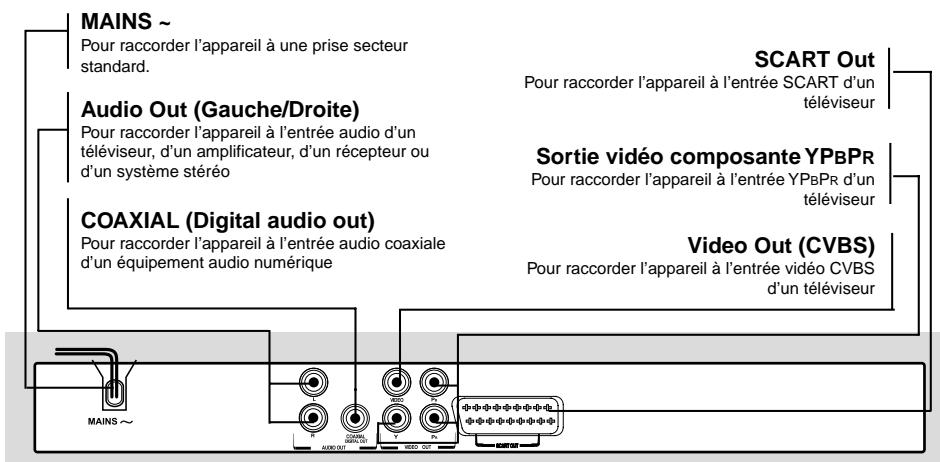
Panneaux avant et arrêté
Télécommande
Voir la page entre [ ] pour plus de détails.
- Pour afficher des informations sur l'écran du téléviseur pendant la lecture
- Pour ouvrir ou fermer le plateau du disque
[Touches numériques]
- Pour sélectionner des éléments numérotés dans un menu
- Pour accéder directement aux nombres des plages/chapitres/titres.
- Pour introduire un nombre plus grand que 9.
- Pour accéder au contenu du disque ou le quitter
- Pour activer ou désactiver le mode de contrôle de la lecture (PBC) (pour VCD version 2.0 uniquement)
- Pour confirmer la sélection du menu
- Pour revenir au menu précédent [15] TITLE
- Pour afficher le menu des titres
- Pour effectuer une recherche vers l'avant/vers l'arrière
- Pour passer à la plage/au chapitre précédent ou suivant
- Pour sélectionner divers modes de répétition
- Pour répéter la lecture d'un point A à un point B sur un disque
- Pour avancer lentement
- Pour effacer les erreurs erronées ou annuler certaines fonctions
![TOSHIBA SD 271 - [Touches numériques] - 1](/content/2024/12/286277/images/c2b5a45bdf2be8c0ef64cebea942fd9f2ce7ac9f3398b42c412b7a1eec63949c.jpg)
Emetteur de signaux de telecommande [11]
Pointez la télécommande vers le capteur situé sur le panneau avant.
On/Standby [8,13]
- Pour mesurer le lecteur DVD sous tension ou en mode veille
- Pour démarrer la lecture à partir d'un point déterminé
- Pour accéder au menu de réglage du système ou le quitter
- Touches flèchées pour vous déplacer vers la gauche / la droite / le haut / le bas
- Pour lire une vidéo image par image
Play/pause II [13]
- Pour démarrer ou interrompre la lecture
- Pour permettre la fin de la lecture
- Pour accéder à la langue des sous-titres
ANGLE [15]
- Pour modifier l'angle de la caméra durant la lecture
- Pour sélectionner un réglage audio (DVD) ou un canal audio (VCD)
- Pour agrandir une image sur le téléviseur
Pour basculer entre la lecture normale et la lecture aléatoire.
Pour programmer la lecture ou annuler la lecture programmée
Insertion des piles
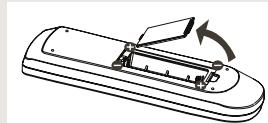
Ouvrez le compartiment des piles. Insérez deux piles de type R03 ou AAA, en suivant les indications (+/-) à l'intérieur du compartiment. Fermez le couvercle.
Attention!
-Retirez les piles si elles sont usées ou si la télécommande ne doit pas être utilisée pendant longtemps.
- N'utilisze pas conjointement des piles neuves et des piles usagées ou des piles de différents types.
- Les piles contiennent des substances chimiques, il faut donc les mettre au rebut de façon adéquate.
Utilisation de la télécommande pour piloter le système
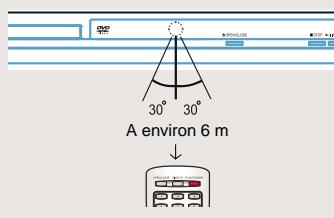
1 Dirigez la télécommande directement vers le capteur distant (IR) du panneau avant. Θ Ne placez aucun objet entre la télécommande et le lecteur DVD durant l'utilisation du lecteur DVD.
Détermination du canal de visualisation
⊕ Appuyez sur ON/STANDBY sur le lecteur DVD pour le mettre sous tension. Mettez le téléviseur sous tension et régalez-le sur le canal d'entrée vidéo correct. L'écran d'arrière-plan DVD bleu doit apparaître.
Généralement, ces canaux se situent entre les canaux inférieurs et supérieurs et peuvent être appelés FRONT, A/V IN ou VIDEO. Pour plus de détails, reportez-vous au mode d'emploi de votre téléviseur. Vous pouvez également accéder au canal 1 de votre téléviseur, puis appuyer sur la touche permettant de faire défiler les canaux jusqu'à ce que le canal d’entrée vidéo apparaisse. La télécommande du téléviseur peut encore poser d’une touche vous permettant de désigner l’un des différents modes vidéo.
→ Ou enfin, réglez le téléviseur jusqu'à ce que le signal du modulateur HF apparaisse (reportez-vous au mode d'emploi de votre téléviseur).
Si vous utilisez un équipement externe (comme un récepteur ou un système audio), mettez-le sous tension et sélectionnez la source d'entrée appropriée pour la sortie du lecteur DVD.
Référez-vous au mode d'emploi de l'équipement pour plus de détails.
(Pour les téléviseurs à balayage progressif uniquement)
Le balayage progressif affiche deux fois plus d'images par seconde que le balayage entrelacé (système de télévision classique). Avec un nombre de lignes presque deux fois plus élevé, le balayage progressif offre une résolution et une qualité d'image supérieures.
Avant de commencer... - Veillez à connecter préalablement le lecteur DVD à un téléviseur à balayage progressif à l'aide de la connexion Y PB PR (voir page 7). - Veillez à avoir terminé l'installation et les réglages de base. Mettez votre téléviseur sous tension et sélectionnez l'entrée vidéo raccordée au lecteur vidéo DVD (reportez-vous au mode d'emploi de votre téléviseur). Appuyez sur la touche ON/STANDBY de la télécommande pour mettre le lecteur DVD sous tension. L'écran d'arrière-plan DVD bleu apparait sur le téléviseur. Appuyez sur SETUP. Appuyez sur / pour sélectionner {Video}, puis appuyez sur.
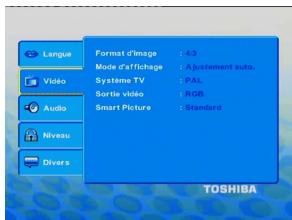
⑤ Appuyez plusieurs fois sur / pour sélectionner {Sortie video}, puis appuyez sur. Sélectionnez { Balayage progr. }, puis appuyez sur OK pour confirmer.
Le menu apparait sur le téléviseur.
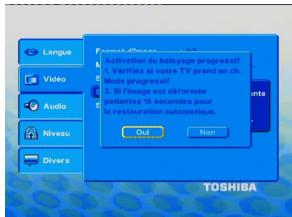
7 Appuyez sur pour sélectionner {Oui} et appuyez sur OK pour confirmer. → Le menu de réconfirmation apparait sur le téléviseur.
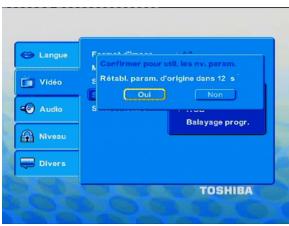
Appuyez sur pour sélectionner {Oui} et appuyez sur OK pour confirmer.
Le réglage est à présent terminé et vous pouvez profiter d'images de haute qualité.
Pour déactiver manuellement le balayage progressif:
Patientez 15 secondes durant le rétablissement automatique.
1. Appuyez sur OPEN/CLOSE sur le lecteur DVD pour ouvrir le plateau du disque. Appuyez sur la touche numérique « 1 » de la télécommande pendant quelques secondes.
L'écran d'arrière-plan DVD apparait.
Conseil:
- Certains téléviseurs à balayage progressif et haute définition ne sont pas totalement compatibles avec cet appareil, générant une image non naturelle lors de la lecture d'un disque DVD VIDEO en mode balayage progressif. Dans ce cas, désactiver la fonctionnalité de balayage progressif du lecteur DVD et de votre téléviseur.
Réglage de la langue
Vous pouvez modifier les menus à l'écran en fonction de la langue souhaitée, pourvu que celle-ci soit disponible.
Langue des menus à l'écran
La langue des menus à l'écran du menu système demeure celle que vous avez, quelle que soit la langue des disques.
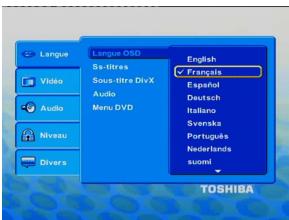
1 Appuyez sur SETUP. 2 Appuyez sur / pour sélectionner {Langue} Appuyez sur pour sélectionner {Langue OSD}, puis appuyez sur. 4 Appuyez sur / pour sélectionner une langue, puis appuyez sur OK.
Langue des menus audio, sous-titres et DVD
Vous pouvez sélectionner la langue ou la plage son pour les menus Audio, Sous-titres et DVD. Si la langue sélectionnée n'est pas disponible sur le disque, c'est la langue par défaut du lecteur qui est appliquée.
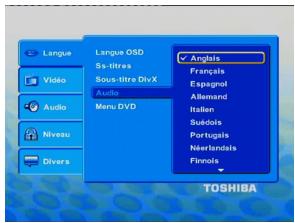
1 Appuyez sur SETUP. • Appuyez sur pour sélectionner {Langue}, puis appuyez sur. • Appuyez sur △ A/▽ pour sélectionner une des options ci-dessous, puis appuyez sur.
Sélectionnez cette option pour changer la langue de la piste son du disque.
Sélectionnez cette option pour changer la langue des sous-titres.
Sélectionnez cette option pour changer la langue du menu du disque.
Utilisez ▲▼ pour sélectionner une langue, puis appuyez sur OK pour confirmer. Répétez les étapes ③ - ④ pour les autres réglages de la langue.
Important!
-Les disques et lecteurs DVD s'accompagnent de restrictions régionales. Avant de lire un disque, assurez-vous qu'il est conçu pour la même zone que votre lecteur.
-SI « ① » apparait sur l'écran du téléviseur lorsque vous appuyez sur une touche, cela signifie que la fonction n'est pas disponible sur le disque ou qu'elle n'est pas accessible actuellement.
Disques compatibles
Ce lecteur DVD vous permet de lire les disques ci-dessous. Certains de ceux-ci peuvent s'avérer incompatibles.
Disque DVD Video (Digital Versatile Disc)

DVD±R/RW (DVD enregistrable/réinscriptible)
DVD±R DL (Double couche)

(Format audio/vidéo ou fichiers MP3/JPEG)

CD-R (CD enregistrable)

Format audio/video ou fichiers MP3/JPEG
CD-RW (CD réinscriptible) Format audio/video ou fichiers MP3/JPEG

Audio CD (Disque compact audio numérique)

Video CD (Formats 1.0, 1.1, 2.0)


MP3-DISC

DivX*Disc (DivX3.11,4. x,5. x et 6.0)

En raison des problèmes et des erreurs susceptibles de survivre pendant la création des logiciels pour DVD et CD et/ou la fabrication des DVD et des CD, Toshiba ne peut pas garantir que ce lecteur DVD lira correctement tous les disques qui portent les logos DVD et CD. En cas de problème de lecture d'un DVD et/ou d'un CD sur ce lecteur DVD, contactez le Service clientèle Toshiba.
DVD est une marque de DVD Format/Logo Licensing Corporation.
Plages MP3
-L'extension de fichier doit être '.mp3' -Format JPEG/ISO -Affichage de 15 caractères maximum -Fréquences d'échantillonnage prises en charge et débits binaires correspondants :
32kHz, 64-320 Kbits/s
44,1kHz, 48kHz 80-320 Kbits/s
Jpeg/photos
- L'extension de fichier doit être '.JPG' et non '.JPEG'.
- Format JPEG/ISO
- L'appareil peut seulement afficher des photos standard DCF ou des photos JPEG sous la forme de TIFF.
Films divx
-L'extension de fichier doit être '.AVI', '.MPG' ou '.MPEG'. -DivX 3.11, 4.x, 5.x et 6.0 -Correction précise du mouvement Q-pel -Lecture GMC (Global Motion Compensation)
Conseils :
- L'appareil prend en charge jusqu'à 100 sessions pour un CD et jusqu'à 10 multisesctions pour un DVD. - Pour les DVD-R et DVD-RW multisessions, seuls les disques finalisés sont pris en charge. - Pour les DVD+R et les DVD+RW, ni les disques finalisés, ni les disques non finalisés ne sont pris en charge.
Démarrage de la lecture d'un disque
Mettez le téléviseur sous tension et sélectionnez l'entrée vidéo à laquelle le lecteur vidéo DVD est raccordé. Appuyez sur ON/STANDBY pour mettre le lecteur DVD sous tension. ③ Appuyez sur OPEN/CLOSE ▲ pour ouvrir le plateau du disque. Posez un disque dans le plateau en dirigeant son étiquette vers le haut, puis appuyez sur OPEN/CLOSE ▲. → Dans le cas des disques double face, dirigez vers le haut la face que vous souhaitez lire. Il est possible que la lecture démarre automatique. Si ce n'est pas le cas, appuyez sur PLAY/PAUSE II. Si un menu de disque apparait sur l'écran du téléviseur, reportez-vous à la section «Utilisation du menu du disque», page 14.
Si le contrôle parental a été activé pour le disque inséré, vous nevez saisir votre mot de passe à quatre chiffres, voir page 20. Pour plus d'informations sur la lecture, voir pages 13-17.
Conseils :
-Ne retournez pas le lecteur DVD pendant le chargement, la lecture ou l'éjection d'un disque. -Ne refermez pas manuellement le tiroir du disque, même si l'appareil est hors tension.
Commande de base de la lecture
Sauf mention contraire, toutes les opérations décrites s'exécutent à partir de la télécommande.
Pause de la lecture
Pendant la lecture, appuyez sur PLAY/PAUSE. Il pour suspendre la lecture et afficher une image fixe. Le son est coupé. Pour reprendre la lecture normale, appuyez de nouveau sur PLAY/PAUSE.
Saut d'un chapitre/plage
- Appuyez sur PREV ↓/NEXT▶ pendant la lecture pour accéder au chapitre/plage précédent ou suivant. Si vous appuyez sur PREV au-delà des 5 premières secondes de lecture, celle-ci recommence à partir du début du chapitre/plage en cours. Si vous appuyez sur cette touche dans les 5 premières secondes, la lecture recommence à partir du début du chapitre/plage précédent.
- Appuyez deux fois sur DISPLAY pour afficher les informations du disque relatives au titre/chapitre/plage. Utilisez les touches numériques (0-9) pour saisir directement un nombre de chapitre/plage valide. Pour les nombres de plage/chapitre supérieurs à « 9 », utilisez la touche «+10». Chaque pression augmente le nombre de 10. Appuyez ensuite sur le deuxième chiffre du numéro de plage. La lecture ignore le chapitre/plage sélectionné.
Conseil utile : Certains disques ne peuvent pas être lus sur ce lecteur DVD en raison de leur configuration ou de leurs caractéristiques, ou encore en raison de l'état de l'enregistrement ou du logiciel d'autorisation.
Arrêt de la lecture
1 Pendant la lecture, appuyez sur STOP ■.
Le lecteur vidéo DVD mémorise le point d'arrêt. Appuyez sur PLAY/PAUSE « Il pour reprise la lecture à l'ou l'avez arrêté. -Si vous appuyez de nouveau sur STOP ■, le lecteur vidéo DVD annule la fonction de reprise.
Conseils :
-L'économisateur d'écran démarre automatiquement si la lecture est suspendue pendant 5 minutes environ. -Le lecteur passe automatiquement en mode de veille d'alimentation si vous n'appuyez sur aucune touche pendant 25 minutes environ, une fois que la lecture du disque a été arrêtée.
Lecture programme
Pendant la lecture, appuyez sur PROG et l'écran de menus ci-dessous s'affiche :
Pour les VCD :
Pour les DVD :
Utilisez les touches △▽ et OK pour sélectionner dans la liste le titre/chapitre/prage de votre choix. Une fois la programmation terminée, appuyez sur pour déplacer le curseur jusqu’à «Lire», puis appuyez sur la touche OK ou appuyez directement sur la touche PLAY/ PAUSE II pour démarrer la lecture programmée. ⋅ Appuyez sur «Clear» pour supprimer la plage/le titre/le chapitreprogrammé en dernier ou appuyez sur «Effacer tout» pour effacer l’ensemble des plages/titres/chapritres programmes. 4 Appuyez deux fois sur STOP pour annuler la lecture programme.
Utilisation du menu du disque
Selon le disque, quand il est chargé, un menu peut apparaître sur l'écran du télévisieur.
Pour sélectionner un élément ou une fonction de lecture
- Utilisez les touches ou les touches numériques (0-9) de la télécommande, puis appuyez sur OK pour démarrer la lecture. Pour accéder au menu ou le supprimer.
- Appuyez sur la touche MENU de la télécommande.
Zoom avant
Cette fonction vous permet d'agrandir l'image sur l'écran du téléviseur ou d'effectuer un panoramique sur l'image agrandie.
Pendant la lecture, appuyez plusieurs fois sur ZOOM pour afficher l'image selon différentes échelles. Utilisez / pour effectuer un panoramique de l'image agrandie. La lecture continue. Appuyez plusieurs fois sur ZOOM pour revenir à la taille d'origine.
Ralenti
Pendant la lecture d'un DVD, VCD, SVCD ou DivX®, vous pouvez effectuer un relançant avant à différentes vitesses.
Appuyez sur SLOW pendant la lecture pour sélectionner la vitesse de votre choix : 1/2, 1/4, 1/8 (vers l'avant uniquement). Le son est coupé. Pour revenir à la vitesse normale, appuyez sur PLAY/PAUSE.
Recherche avant/arrière
Vous pouvez avancer ou reculer rapidement sur un disque pendant la lecture et sélectionner la vitesse de recherche souhaitée.
Pour les DivX®, DVD, VCD, SVCD, CD
1 Pendant la lecture, appuyez sur «▶▶» pour sélectionner la vitesse de votre choix : 2X, 4X, 8X, 16X (vers l’arrêt ou vers l’avant). Le son est coupé (DVD/VCD/DivX) ou intermittent (CD). Pour revenir à la vitesse normale, appuyez sur PLAY/PAUSE II.
Mode de lecture répétée
Les options de lecture repétée varient selon le type de disque. 1 Pendant la lecture d’un disque, appuyez de manière continue sur REPEAT pour CHOISIR les options de répétition.
Pour un DVD
-Répéter chapitre (Répéter le chapitre en cours) -Répéter titre (Répéter le titre en cours) -Désactiver (annulation)
Pour les CD video, CD audio
-Répéter piste (Répéter la plage en cours) -Répéter tout (Répéter la totalité du disque) -Désact. (annulation)
Pour les MP3, JPEG, divx
-Répéter piste (Répéter le fichier en cours) -Répéter tout (Répéter le dossier en cours) -Désact. (annulation)
Conseil:
-Dans le cas des VCD, la lecture répétée n'est possible que si le mode PBC est activé.
Répétition d'une section d'un chapitre/plage
Vous pourrez répéter la lecture d'un segment déterminé d'un chapitre ou d'une plage. Pour cela, vous devez marquer le début et la fin du segment souhaité.
Pendant la lecture d'un disque, appuyez sur A - B au point de début souhaité. Appuyez de nouveau sur A - B au point de fin souhaité. La section est maintenant répétée de manière continue. Pour quitter la répétition, appuyez sur A-B.
Affichage des informations de lecture du disque
Vous pouvez afficher les informations du disque (numéro du titre/chapitre/plage en cours, durée de lecture totale ou durée restante du disque) sans interrompre la lecture du disque.
Pendant la lecture, appuyez plusieurs fois sur la touche DISPLAY de la télécommande. → Les informations du disque disponibles apparaissent sur l'écran du téléviseur, dans l'ordre ci-dessous.
Temps
| Heure | (DVD) |
| Titre / Chapitre | |
| Titre 1/1 Chapitre 6/16 | (DVD) |
| Son | |
| Audio 1/1 DQ D6 Ch Eng | (DVD) |
| Sous-titre | |
| Ss-titres 1/8 Eng | (DVD) |
| Angle | |
| Angle 1/4 | (DVD) |
| Temps | |
| Heure 00:03:33 | (VCD) |
| Plage | |
| Piste 1/15 | (VCD PBC déactivé) |
| OU | |
| PBC act | (VCD PBC actifé) |
Sélection du titre/temps/chapitre/plage
1 Appuyez sur T-SEARCH, puis sur △ V pour sélectionner {Heure} / {Titre} / {Chapitre} ou {Piste}, puis appuyez sur OK pour y accéder.
Pour les VCD :
PBC déactivé
Piste
| Durée piste | ----… | (moment souhaité de la plage en cours) |
| Dur. disque | ----… | (moment souhaité du disque) |
| PBC activé | ||
| Heure | ----… | (moment souhaité de la plage en cours) |
| Pour les DVD : | ||
| Titre | --- | |
| Chapitre | --- | |
| Heure | ----… | (moment souhaité du disque) |
Utilisez les touches numériques (0-9) pour introduire le nombre ou la durée de votre choix. (Cette fonction s'applique uniquement aux DVD/VCD/CD/SVCD.)
Appuyez sur OK pour confirmer.
La lecture passe au titre/chapitre/plage/moment choisi.
Angle
Lorsque les informations {Angle} apparaissent à l'écran, appuyez plusieurs fois sur la touche ANGLE de la télécommande pour permuter les différents angles d'affichage. La lecture continue à partir de l'angle sélectionné.
Lecture d'un titre
1 Appuyez sur TITLE. → Le menu du titre du disque apparait sur l'écran du téléviseur. Utilisez ◀ / ▶ ◀ ou les touches numériques (0-9) pour sélectionner une option de lecture. 3 Appuyez sur OK pour confirmer.
Pour les DVD :
Appuyez plusieurs fois sur AUDIO pour sélectionner les différentes langues du son.
Pour les VCD :
- Appuyez sur AUDIO pour sélectionner les canaux audio disponibles sur le disque (Gauche, Droit, Mixage, Stéréo)
Sous-titres
- Appuyez plusieurs fois sur SUBTITLE pour sélectionner les différentes langues des sous-titres.
Pour les VCD possédant la fonction PBC (playback control) (version 2.0 uniquement)
- Appuyez sur MENU pour basculer entre «PBC deactivated» et «PBC activé». Si vous sélectionnez «PBC activé», le menu (éventuel) du disque apparait sur le téléviseur.
→ Utilisez PREV ∣ NEXT pour accéder à la page précédente/suivante ou sélectionnez une option de lecture à l'aide des touches numériques (0-9).
Si vous appuyez sur PREV au-delà des 5 premières secondes de lecture, celle-ci recommence à partir du début du chapitre/plaque en cours. Si vous appuyez sur cette touche dans les 5 premières secondes, la lecture recommence à partir du début du chapitre/plaque précédent.
- Pendant la lecture, appuyez sur RETURN pour revenir à l'écran du menu (si PBC est activé).
Si vous souhaitez ignorer le menu d'index et commencer la lecture directement au début.
- Appuyez sur la touche MENU de la télécommande pour désactiver PBC.
Lecture d'un disque divx
Ce lecteur DVD prend en charge la lecture de films DivX® que vous téléchargez de votre ordinateur vers un CD-R/RW ou DVD±R/RW (voir page 13 pour plus d'informations).
Chargez un disque DivX. Le menu du disque de données apparait sur l'écran du téléviseur. Appuyez sur pour sélectionner le dossier, puis sur OK pour l'ouvrir. 3 Appuyez sur / pour sélectionner un fichier/plage. 4 Appuyez sur OK pour confirmer.
- Appuyez sur la touche SUBTITLE de la télécommande pour activer ou désactiver les sous-titres. Si des sous-titres multilingues sont intégrés au disque DivX, appuyez sur SUBTITLE pour changer la langue des sous-titres pendant la lecture.
Conseils :
—Les fichiers de sous-titres qui possèdent les extensions de nom de fichier suivantes (.srt, .smi, .sub, .ssa, .txt) sont pris en charge, mais n'apparaissent pas dans le menu de navigation du fichier.
-Le nom de fichier des sous-titres (. sub) doit être enregistré sous le même nom de fichier que le film (. avi) et dans le même dossier.
[Par exemple, Dossier A: abc.avi et abc.sub]
Important!
Vous ne mettez le téléviseur sous tension et le régler sur le canal d'entrée vidéo approprié. (Voir page 11, «Détermination du canal de visualisation».)
Procédure générale
Chargez un disque.
Le temps de lecture disque peut dépasser 30 secondes, selon la complexité de la configuration des répertoires/fichiers. Le menu du disque de données et les informations ID3 (MP3) (y compris au moins le titre, le chanteur et l'album) s'affichent sur l'écran du téléviseur.
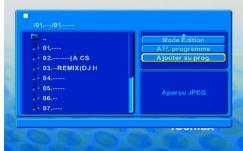
Appuyez sur pour sélectionner le dossier, puis sur OK pour l'ouvrir.
- Appuyez sur PREV / NEXT pour sélectionner la page de la plage/fichier précédente ou suivante, au sein du dossier en cours.
Appuyez sur △ / ▽ pour sélectionner un fichier/plage. Appuyez sur OK pour confirmer.
Conseils :
-Si vous sélectionnez un fichier JPEG, un aperçu s'affiche.
-Pendant la lecture de fichiers MP3, le témoin LED affiche l'heure (M: S).
-Pendant la lecture de fichiers JPEG, le témoin LED affiche des traits animés «---- »
Sélection de la lecture
Pendant la lecture, vous pouvez :
Appuyer plusieurs fois dans PLAY/PAUSE pour suspendere/reprise la lecture. Appuyer sur PREVICT/NEXT pour passer au chapitre/plateur precedent ou suvant.
Pour les MP3
- Dans les 5 premières secondes, appuyez sur PREV pour revenir à la plage précédente.
- Àprous les 5 premières secondes de lecture, appuyez sur PREVIF pour revenir au début de la plage en cours.
- Pendant la lecture, appuyez sur F. R. /FF▶ pour avancer ou reculer rapidement à la vitesse voulue: 2X, 4X, 8X, 16X.
Zoom d'une image (JPEG)
- Pendant la lecture, appuyez plusieurs fois sur ZOOM pour afficher l'image selon différentes échelles. Utilisez / / pour afficher l'image agrandie.
Modes de lecture des mp3/cd audio/jpeg/divx
Les utilisateurs peuvent modifier les modes de lecture grâce au Toolkit qui s'affiche sur la droite du menu du fichier. Appuyez sur pour parcourir les fenêtres et sur les touches pour sélectionner des fichiers/plages ou des éléments du mode de lecture. Appuyez ensuite sur OK. Procédez de la manière suivante pour dire les fichiers/plages de la liste Aff. programme:
Sélectionnez Mode Édition dans le Toolkit, puis appuyez sur OK pour démarrer Mode Édition. Sélectionnez un ou plusieurs fichiers/plages de votre besoin dans la liste d'affichage initiale. 3 Sélectionnez Ajouter au prog. dans le Toolkit, puis appuyez sur OK. «√» disparaît de l'écran. Cela signifie que les fichiers/plages sélectionnés ont déjà été ajoutés à la liste Aff. programme. 4 Sélectionnez Aff. programme dans le Toolkit, puis appuyez sur OK pour ouvrir les fichiers/plages dans la liste Program View que vous avez déjà sélectionnée à l'étape 2. Appuyez sur PLAY pour lire l'ensemble des fichiers/ plages de la liste du programme.
Le Toolkit possède les éléments de mode de lecture suivants :
- Filtre (Audio/Photo/Video) : Définit les filtres des fichiers. Répéter (Désact./Piste/Tout) : Désact.: Reprend la lecture normale. Piste: Repète les plages/fichiers en cours.
Tout: Répète les fichiers du dossier en cours ou l'ensemble des plages du disque.
Mode (normal/aléatoire)
Ce mode peut également être permuté à l'aide de la touche RANDOM.
Normal: Reprend la lecture normale.
Aléatoire: Lit la plage/fichier dans un ordre aléatoire.
Mode Édition: La programmation n'est possible que si Mode Édition est sélectionné.
- Aff. programme : Pour afficher les plages/fichiers de la liste Aff. programme. Désactivé si la liste Aff. programme est vide.
Ajouter au prog. : Ajoute des fichiers/plages à la liste Aff. programme. Désactivé si Mode Édition n'est pas sélectionné.
- Aff. navigator : Pour afficher les fichiers/plages de la liste d'affichage initiale.
Effacer prog.: Supprime les fichiers/plages de la liste Aff. programme.
Sélectionnez un ou plusieurs fichiers/plages que vous souhaitez supprimer en mode d'arrêt. «√» apparait à côté du fichier/plage supprimé.
Sélectionnez Effacer prog. et appuyez sur OK.
Désactivé si Mode Édition n'est pas sélectionné.
Conseil:
Le mode de filtrage n'est pas applicable aux CD audio.
Rotation de l'image (JPEG)
Pendant la lecture, appuyez sur / pour faire pivoter l'image affichée sur l'écran du téléviseur. : retourne l'image verticalement. : fait pivoter l'image de dans le sens inverse des aiguilles d'une montre. : fait pivoter l'image de dans le sens des aiguilles d'une montre.
Conseil:
-La configuration et les caractéristiques du disque ou l'état de l'enregistrement peuvent empêcher la lecture de certains disques MP3/JPEG. Le réglage de ce lecteur DVD s'effectue par l'entremise du téléviseur, ce qui vous permet de le personnaliser en fonction de vos exigences particulières.
1. Appuyez sur la touche SETUP de la télécommande.
→ Le menu de réglage du système s'affiche.

2 Appuyez sur △ / ▽ pour sélectionner {Langue}, puis appuyez sur ⊙. Appuyez sur ◀ / ▶ pour sélectionner un élément, puis appuyez sur pour y accéder.
Exemple: {LangueOSD}
Les options de l'élément sélectionné s'affichent.
Si la selection est grisee dans le menu, ILA signifie que la fonction n'est pas disponible ou qu'il n'est pas possible de modifier son etat actuel. Utilisé ▲▼ pour sélectionnner un réglage, puis appuyez sur OK pour confirmer. Example:{English} Le réglage est sélection et la configuration est terminée. Pour quitter, appuyez sur SETUP.
Ce menu contient diverses options de langue propres à la langue affichée à l'écran.
Menu sous-titres/audio/dvd
Ces menus contiennent différentes options de langue pour les menus Audio, Sous-titres et DVD qui peuvent être enregistrées sur le DVD.
Conseils :
-Certains disques vidéo DVD peuvent être configurés pour afficher des sous-titres dans une langue différente de celle que vous sélectionnez. Il est possible qu'une langue de sous-titre soit préalablement programmée sur le disque. -Certains disques vidéo DVD vous permettent de modifier la sélection des sous-titres, mais uniquement par l'intermédiaire du menu du disque. Dans ce cas, appuyez sur la touche MENU et CHOISSEZ LA langue des sous-titres de votre choix en opérant une sélection dans le menu du disque. -Certains disques vidéo DVD ne peuvent pas être lus avec la bande son de la langue que vous avez sélectionnée. Il est possible qu'une langue soit déjà programmée sur le disque. -Certains disques DVD peuvent ne pas comporter la langue que vous avez sélectionnée. Dans ce cas, le lecteur vidéo DVD affiche automatiquement le menu du disque dans la langue initiale de celui-ci.
Sous-titre divx
Si vos fichiers DivX® comportent un fichier de sous-titres (voir page 16 pour connaître les formats de fichiers pris en charge), vous pouvez sélectionner une langue de sous-titre DivX® mise en charge pour la région.
1 Dans «Langue», appuyez sur ▲ / ▼ pour Sélectionner {Sous-titre DivX}, puis appuyez sur.
{Standard}
Albanais, Danois, Néerlandais, Anglais, Finnois, Français, Gaélique, Allemand, Italien, Kurde (Latin), Norvégien, Portugais, Espagnol, Suédois et Turc. {Europe centrale} Albanais, Croate, Tchèque, Néerlandais, Anglais, Allemand, Hongrois, Irlandais, Polonais, Roumain, Slovaque, Slovène et Serbe. {Cyrillique} Bulgare, Biélorusse, Anglais, Macédonien, Moldave, Russe, Serbe et Ukrainien. {Grec} Anglais et Grec moderne uniquement. {Hébreu} Anglais et Hébreu moderne uniquement. Utilisez pour sélectionner un réglage, puis appuyez sur OK pour confirmer.
Utilisation du menu de réglage vidéo
1. Appuyez sur la touche SETUP de la télécommande.
Le menu de réglage du système s'affiche.
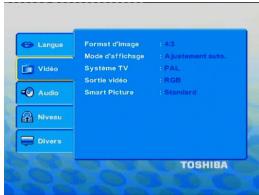
Appuyez sur ▲/ pour sélectionner {Védo}, puis appuyez sur
Appuyez sur ▲/ pour sélectionner un élément, puis appuyez sur pour y accéder.
Exemple : Sortie vidéo
Les options de l'élément sélectionné s'affichent.
→ Si la sélection est grisée dans le menu, cela signifie que la fonction n'est pas disponible ou qu'il n'est pas possible de modifier son état actuel.
Utilisé ▲/▼ pour sélectionner un réglage, puis appuyez sur OK pour confirmer.
Exemple : {Balayage progr.}
Le réglage est sélectionné et la configuration est terminée.
Pour quitter, appuyez sur SETUP.
Format d'image
La forme de l'image peut être ajustée à l'écran de votre téléviseur pour autant que le format soit disponible sur le disque en cours de lecture. Sinon, l'écran du téléviseur n'affecte pas l'image lue.
Dans « Vidéo », appuyez sur ▲▼ pour sélectionner { Format d'image }, puis appuyez sur ▲. { 4:3}
Sélectionnez cette option si vous disposez d'un téléviseur ordinaire. Une source « grand écran » apparait avec des barres noires en haut et en bas de l'écran. {16:9}
Sélectionnez cette option si vous disposez d'un téléviseur grand écran (16:9).
Utilisez pour sélectionner un réglage et appuyez sur OK pour confirmer.
Mode d'affichage
Utilisez le mode d'affichage pour adapter une image afin qu'elle remplisse l'écran, que ce soit sur sa largeur que sur sa hauteur.
1 Dans « Vidente », appuyez sur △ / ▽ pour sélectionner { Mode d'affichage }, puis appuyez sur { Remplir }
Remplissez l'écran avec l'image décodée.
{ Original }
Affiche l'image dans sa taille d'origine.
{Ajuster hauteur}
Adapte la hauteur de l'écran à la hauteur de l'image. { Ajuster largeur}
Adapte la largeur de l'écran à la largeur de l'image. {Ajustement auto.}
Adapte automatiquement l'image décodée à l'écran, sans déformation.
{Pan Scan}
Affiche automatiquement l'image décodée en plein écran, sans déformation.
Utilisé pour sélectionner un réglage, puis appuyez sur OK pour confirmer.
Conseils :
-Selon le type de disque, il est possible que vous ne puissiez pas afficher le mode sélectionné.
Système de TV
La norme vidéo de la sortie du lecteur DVD peut être «NTSC», «PAL» ou «Multi».
{NTSC} : Sélectionnez cette option si votre téléviseur est conforme au système NTSC.
{PAL} : Sélectionnez cette option si votre téléviseur est conforme au système PAL.
{ Multi } : Le lecteur vidéo DVD identifie automatiquement le système vidéo PAL ou NTSC d'un disque. Raccordez un téléviseur multisystème (compatible PAL/NTSC) pour afficher une image.
L'image peut être déformée si un changement de signal entre PAL et NTSC est détecté sur le disque.
Dans le cas du mode Progressif, votre téléviseur
multisyStème doit pouvoir prendre en charge 525p et 625p.
Sortie vidéo
Le lecteur DVD possède les sorties vidéo « Component », « RGB » et « Balayage progr »
1 Dans « Vidéo », appuyez sur △∠𝑉 pour sélectionner {Sortie vidéo}, puis appuyez sur
{Component}
Sélectionnez cette option pour une connexion vidéo composante. {RGB}
Désélectionnez cette option pour une connexion péritel (Scart).
Balayage prog.
Sélectionnez cette option lorsque vous raccordez votre lecteur DVD à un téléviseur qui possède des entrées vidéo composante prenant en charge le balayage progressif.
Utilisez ▲▼ pour sélectionner un réglage, puis appuyez sur OK pour confirmer.
Ce lecteur DVD possède quatre profils prédéfinis de réglage des couleurs de l'image.
1 Dans «Vidéo», appuyez sur ▲/▼ pour sélectionner
{Smart Picture}, puis appuyez sur ▶
{Standard}
Sélectionnez cette option pour désirer un réglage d'image standard présélectionné.
{Vif}
Sélectionnez cette option pour obtenir une image plus lumineuse.
{Froid}
Sélectionnez cette option pour obtenir une image plus douce.
{Personnel}
Sélectionnez cette option pour personnaliser la couleur de l'image en réglant la luminosité, le contraste, la teinte et la saturation.
Utilisé ▲▼ pour sélectionner un réglage, puis appuyez sur OK pour confirmer.
Si sélectionnez {Personnel}, suivez les étapes 4~7.
Le menu de réglage apparait.
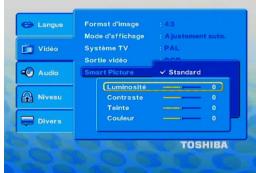
Appuyez sur pour sélectionner une des options suivantes.
Luminosité
Augmentez la valeur pour augmenter la luminosité de l'image ou réduisez-la pour obtenir l'effet inverse. Choisissez zéro (0) pour un réglage moyen.
Contraste
Augmentez la valeur pour améliorer le contraste de l'image ou réduisez-la pour obtenir l'effet inverse. Choisissez zéro (0) pour équilibrer le contraste.
Teinte
Augmentez la valeur pour assombrir l'image ou réduisez-la pour obtenir l'effet inverse. Choisissez zéro (0) pour un réglage moyen.
Couleur
Augmentez la valeur pour accentuer la couleur ou réduisez-la pour obtenir l'effet inverse. Choisissez zéro (0) pour équilibrer la couleur.
Appuyez sur pour ajuster le réglage en fonction de vos préférences personnelles. Répétez les étapes 4~5 pour régler d'autres caractéristiques de la couleur. Appuyez sur OK pour confirmer.
Utilisation du menu de réglage audio
1. Appuyez sur la touche SETUP de la télécommande.
Le menu de réglage du système s'affiche.
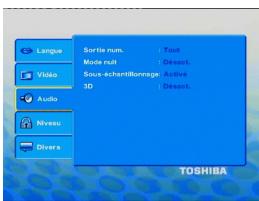
Appuyez sur △ V pour sélectionner {Audio}, puis appuyez sur △ pour sélectionner un élément, puis appuyez sur pour y acceder.
Exemple: {Menu nuit}
→ Les options de l'élément sélectionné s'affichent. → Si la grisée dans le menu, cela signifie que la fonction n'est pas disponible ou qu'il n'est pas possible de modifier son état actuel.
Utilisé ▲▼ pour sélectionner un réglage, puis appuyez sur OK pour confirmer.
Exemple : {Activé} → Le réglage est sélectionné et la configuration est terminée.
Pour quitter, appuyez sur SETUP.
Sortie numérique
Sélectionnez cette option en cas de raccordement d'un décodeur/récepteur multicanaux. 1 Dans «Audio», appuyez sur △ / ▽ pour sélectionner { Sortie num.}, puis appuyez sur { Tout}.
Sélectionnez cette option si l'appareil raccordé intègre un décodeur multicanaux prenant en charge un format audio multicanaux (Dolby Digital, DTS). {PCM}
Sélectionnez cette option si l'appareil raccordé n'est pas à même de décoder le son multicanaux. Le lecteur DVD convertit le signal Dolby Digital en PCM (Pulse Code Modulation).
Pour désactiver la sortie audio numérique. Par exemple, si vous utilisez les prises AUDIO OUT pour raccorder l'appareil à un téléviseur ou à une chaîne stéréo.
Utilisé pour sélectionner un réglage, puis appuyez sur OK pour confirmer.
Conseil :
-Si {Sortie num.} est réglé sur {Tout}, tous les réglages audio, à l'exception de MUTE, ne sont plus valides.
-En cas de lecture d'un fichier MPEG ou MP3, le lecteur produit des signaux de sortie PCM si Sortie num. est réglée sur { Tout}.
Mode nuit
Ce mode optimise la lecture à faible volume. Un volume élevé est abouci tandis qu'un volume faible est augmenté jusqu'à ce qu'il soit audible.
Dans «Audio», appuyez sur △ ∠ / △ pour sélectionner {Mode nuit}, puis appuyez sur.
Activé
Sélectionnez cette option pour régler le volume à bas niveau. Cette fonction n'est disponible que pour les disques de film disposant du mode Dolby Digital.
Cette option désactive le mode nuit. Sélectionnez-la pour profiter d'un son surround sur l'ensemble de sa plage dynamique.
Utilisé pour sélectionner un réglage, puis appuyez sur OK pour confirmer.
Sous-échantillonnage
Vous pouvez activer et déactiver le signal numérique pour améliorer la qualité de reproduction du son.
Dans «Audio», appuyez sur pour sélectionner {Sous-échantillonnage}, puis appuyez sur > {Désact.}
Si tout amplificateur/decodeur est compatible PCM 96 kHz, sélectionnez « Désact. » Le son est échantillonné à 96 kHz.
Si notre amplificateur/decodeur n'est PAS compatible PCM 96 kHz, sélectionnez « Activé ». Le son enregistré à 96 kHz est échantillonné à la fréquence inférieure de 48
2 KHz
Utilisé pour sélectionner un réglage, puis appuyez sur OK pour confirmer.
Conseil:
-En cas de lecture d'un disque protégé par copyright, le son est échantillonné à la fréquence inférieure de 48kHz, même si nous réglons Sous-échantillonnage sur Désact.
Pour obtenir des effets sonores surround virtuels accentués à partir de deux enceintes, sélectionnez 3D Activé. Le son ainsi amélioré n'est reproduit que par les prises de sortie audio analogiques (G/D) du lecteur DVD. Dans « Audio », appuyez sur / pour sélectionner {3D}, puis appuyez sur. Vous pouvez régler sur {Désact.} et {Active}. Utilisez ▲/▼ pour sélectionner un réglage, puis appuyez sur OK pour confirmer.
Conseil:
-Cette option n'est valable qu'en cas de lecture d'un disque vidéo DVD avec flux binaire Dolby Digital 5.1.
Utilisation du menu de réglage niveau
Appuyez sur la touche SETUP de la télécommande. → Le menu de réglage du système s'affiche.
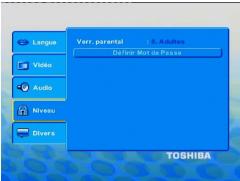
Appuyez sur pour sélectionner {Niveau}, puis appuyez sur Appuyez sur / pour sélectionner un élément, puis appuyez sur pour y accéder. Exemple: {Verr. parental}
Les options de l'élément sélectionné s'affichent. Si la selection est grisee dans le menu, ILA signifie que la fonction n'est pas disponible ou qu'il n'est pas possible de modifier son etat actuel.
Utilisé ▲▼ pour sélectionner un réglage, puis appuyez sur OK pour confirmer.
Exemple : {8 Adultes} → Le réglage est sélectionné et la configuration est terminée.
Pour quitter, appuyez sur SETUP.
Réglages du niveau de contrôle
Selon le DVD, il est possible que vous soyez invité à modifier le niveau de contrôle parental pendant la lecture du disque. Les niveaux de contrôle sont compris entre 1 et 8 et varient selon le pays. Vous pouvez empêcher la lecture de certains disques qui ne sont pas adaptés aux enfants ou tirer certains disques avec des scènes de substitution.
Dans «Niveau», appuyez sur ▽ pour sélectionner Verr, parental, puis appuyez sur. Utilisez les touches numériques pour saisir un mot de passe à quatre chiffres, puis appuyez sur OK. ③ Appuyez de nouveau sur OK pour afficher le niveau de contrôle parental.
{1. Sécurité enfant}
Convient pour les enfants ; acceptable pour les spectateurs de tout âge.
{2. G}
Public général : recommandé comme acceptable pour tous les spectateurs de tout âge.
{3. PG}
Accompagnement parental suggéré.
{4. PG-13}
Ne convient pas aux enfants de moins de 13 ans.
{5. PG-R}
Accompagnement parental ; il est recommandé que les parents empêchent les enfants de moins de 17 ans de regarder le film.
{6. R}
Limité; recommends uniquement sous la surveillance d'un parent ou d'un adulte responsable.
{7. NC-17}
Aucun enfant de moins de 17 ans ; non recommandé pour les enfants de moins de 17 ans.
{8. Adultes}
Pour adultes ; ne doit être regardé que par des adultes en raison de la présence de scènes sexuelles explicites, de scènes de violence ou d'un langage cru.
Utilisez / pour sélectionner un niveau de contrôle et appuyez sur OK pour confirmer.
Sélectionnez {8 Adults} pour désactiver le niveau de contrôle parental et autoriser la lecture de pratiquement tous les disques.
- Les DVD qui possèdent un niveau supérieur à celui sélectionné ne pourraient être lus que moyennant la saisie d'un mot de passe à quatre chiffres.
Conseils :
-Cette fonction ne limite pas la lecture d'un disque si son fabricant n'a défini certains codes.
- Les VCD, SVCD et CD ne possèdent aucune indication de code. Le contrôle parental est donc sans effet sur ces types de disque. Cela s'applique également à la plupart des DVD illégaux.
-Certains DVD ne possèdent pas de code de contrôle, même si un niveau de contrôle est indiqué sur leur couverture. La définition d'un niveau de contrôle sur l'appareil n'empêche pas la lecture de ces disques.
Modification du mot de passe
Vous avez saisir votre mot de passe à quatre chiffres pour accéder à un disque interdit ou si vous êtes invité à saisir un mot de passe.
Dans « Niveau », appuyez sur V pour sélectionner (Définir Mot De Passe), puis appuyez sur OK.
Vous êtes invité à saisir votre mot de passe à quatre chiffres.
Mot de passe
Utilisez les touches numériques (0-9) pour saisir le mot de passe à quatre chiffres, puis appuyez sur OK.
La première fois, saisissez le mot de passe par défaut, à savoir «0000». Si vous doublezowitzancionatepasseaquatre chiffres, saisissez le mot de passe par défaut 0000.
Appuyez de nouveau sur OK pour saisir le nouveau mot de passe à quatre chiffres.
Le nouveau mot de passe à quatre chiffres entre alors en vigueur.
Nouveau mot de passe
4. Appuyez sur OK pour confirmer.
Utilisation du menu de réglage divers
Appuyez sur la touche SETUP de la télécommande. → Le menu de réglage du système s'affiche.
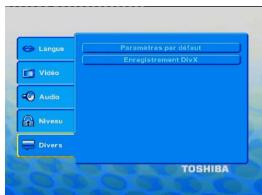
Appuyez sur ▼/▲ pour sélectionner {Divers}, puis appuyez sur ▼ pour sélectionner un élément, puis appuyez sur OK pour y accéder.
Exemple: {Paramètres par défaut}
Les options de l'élément sélectionné s'affichent. Si la grisée dans le menu, cela signifie que la fonction n'est pas disponible ou qu'il n'est pas possible de modifier son état actuel.
Utilisé pour sélectionner un réglage, puis appuyez sur OK pour confirmer.
Le réglage est sélectionné et la configuration est terminée. Pour quitter, appuyez sur SETUP.
Rétablissement des réglages d'origine
La fonction { Paramètres par défaut } permet de réinitialiser toutes les options ainsi que vos réglages personnels et de les remplacer par les paramètres par défaut, à l'exception du mot de passe et du niveau de contrôle.
1 Dans «Divers», appuyez sur △/▽ pour sélectionner { Paramètres par défaut }, puis appuyez sur OK. → Le menu apparait.
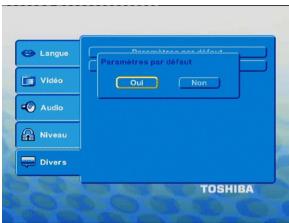
{Oui}
Sélectionnez cette option pour rétablir tous les réglages par défaut d'origine. {Non} Sélectionnez cette option pour fermer le menu. Utilisez pour sélectionner un réglage, puis appuyez sur OK pour confirmer.
Enregistrement divx
Le code d'enregistrement DivX© vous permet de lire ou d'acheter des films sur Internet à partir du service DivX® VOD.
Pour plus d'informations, visitez le site Web www.divx.com/vod.
Dans «Divers», appuyez sur △ A/V pour sélectionner { Enregistrement DivX}, puis appuyez sur OK. → Le code d'enregistrement apparait.
Utilisez le code d'enregistrement pour louer ou acheter des films à l'aide du service DivX® VOD.
Le service d'enregistrement est accessible sur www.divx.com/vod. → Suivez les instructions et téléchargez le fichier de votre ordinateur sur un CD-R/RW pour le lire sur ce lecteur DVD.
Conseils :
-Tous les films téléchargés à partir de Enregistrement DivX ne peuvent être lus que sur ce lecteur DVD. -La fonction de recherche temporelle n'est pas disponible pendant la lecture d'un film Divx.
Verrouillage du plateau
Appuyez successivement sur la touche SETUP et sur la touche numérique «2006» pour verrouiller le plateau.
- Toutes les fonctionnalités du lecteur et de la lecture demeurent inchangées à l'exception de la touche OPEN/CLOSE. - Une fois le plateau verrouillé, l'indication «Tray Lock Is On» apparait à l'écran en cas d'appui de la touche OPEN/CLOSE. Pour déverrouiller le plateau, exécutez la même procédure, dans l'ordre inverse.
Lecteur vidéo dvd/sorties/accessoires fournis
Lecteur vidéo DVD
| Alimentation | 110 V -240V AC, 50/60 Hz |
| Consommation électric | 12W |
| Poids | 2,6 kg |
| Dimensions externes | 430 X 43 X 268 mm (L/H/P) |
| Système de signal | PAL, NTSC |
| Laser | Laser semiconductor, longueur d'ondes 650/780 nm |
| Plage de fréquences | Son linéaire DVD : 48 kHz échantillonnage 4 Hz à 22 kHz96 kHz échantillonnage 4 Hz à 44 kHz |
| Rapport signal/bruit | Supérieur à 90 dB |
| Plage dynamique audio | Supérieure à 80 dB |
| Distorsion harmonique | Inférieure à 65 dB |
| Pleurage et scintillagement | Au-dessous du niveau mesurable [(moins de ± 0,001 % (W.PEAK))] |
| Conditions d'utilisation | Température : 5°C à 35°C Etat de fonctionnement : Horizontal |
Sorties
| Sortie vvdo (SCART) | Prise SCART 1,0 V (p-p), 75 Ω x 1 |
| Sortie vvdo (de type phone) | Prise à broche à synchronisation négative 1,0 V (p-p), 75 Ω x 1 |
| Sortie vvdo composant | Prise à broche à synchronisation négative (Y) 1,0 (p-p), 75 Ω x 1 Prise à broche (PB)/(PR) 700 mV (p-p), 75 Ω, x 2 |
| Sortie audio (SCART) | Prise 2,0 (rms), 680 Ω, SCART x 1 |
| Sortie audio (COAXIAL DIGITAL) | Prise à broche 0,5 V (p-p) 75 Ω x 1 |
| Sortie audio (ANALOG) | Prises à broche 2,0 V (rms), 680 Ω, (G/D) x 1 |
Accessoires fournis
| Câble audio/vidéo | |
| Télécommande (SE-R0268) | |
| Piles (AAA) |
- Ce modèle est conforme aux caractéristiques ci-dessus.
- La conception et les caractéristiques peuvent être modifiées sans avis préalable.
- Il est possible que ce modèle ne soit pas compatible avec certaines fonctions et/ou caractéristiques qui peuvent être ajoutées à l'appareil.
Avertissement
En aucun cas, vous ne devez essayer de réparer vous-même le système, car cela annulerait la garantie. N'ourez pas le système, en raison du risque d'électrocution.
En cas de panne, vérifie d'abord les points numérés ci-dessous avant de faire réparer votre système. Si vous ne parvenez pas à remédier au problème en suivant les conseils ci-dessous, consultez ce revendeur ou adressez-vous à TOSHIBA.
Absence d'alimentation
-Vérifiez si le cordon d'alimentation secteur est correctement raccordé -Appuyez sur ON/STANDBY à l'avant du lecteur DVD pour le mettre sous tension.
Absence d'image
- Reportez-vous au manuel du téléviseur pour sélectionner correctement le canal d'entrée vidéo. Changez le canal du téléviseur jusqu'à ce que vous voyiez apparaitre l'écran du DVD. - Verifiez si le téléviseur est sous tension. - Si le balayage progressif est activé, mais que le téléviseur raccordé ne prend pas en charge les signaux progressifs ou si les câbles ne sont pas correctement raccordés. Voir pages 11-12 pour le réglage correct du balayage progressif ou pour le désactiver.
Image déformée
- Il arrive parfois que l'image soit légèrement déformée. Cela dépend du disque lu et il ne s'agit pas d'une défaillance.
-Cela peut être du réglage View Mode (voir page 18). Rétablissez le mode de visualisation normal.
-Raccordez directement le lecteur DVD au téléviseur.
-Assurez-vous que le disque est compatible avec le lecteur DVD.
-Assurez-vous que les réglages du lecteur DVD sont adaptés au disque et au téléviseur.
-Réglez le volume.
-Vérifiez si les enceintes sont correctement raccordées.
-Vérifiez les raccordements numériques.
- Vérifiez si le récepteur peut décoder les signaux MPEG-2 ou DTS. Si ce n'est pas le cas, vérifie si la sortie numérique est réglée sur PCM.
- Vérifiez si le format audio de la langue audio sélectionnée est reconnu par le récepteur.
-Vérifiez si le câble est raccordé à l'appareil correct (Voir Raccordement à un téléviseur).
-Le DVD±R/RW doit être finalisé.
-Assurez-vous que l'étiquette du disque est dirigée vers le haut.
-Vérifiez si le disque est défectueux en essayant avec un autre disque.
-Le code de zone est erroné.
-Vérifiez si le disque ne présente pas des traces de doigts/grisses et nettoyez-le avec un liège doux en frottant du centre vers le bord.
-Réinitialisez l'appareil en éteignant successivement le lecteur hors et sous tension.
-Dirigez la télécommande directement vers le capteur situé sur la face avant du lecteur.
-Réduisez l'éloignement du lecteur.
-Remplacez les piles de la télécommande.
-Reinserez les piles en respectant les polarités (signes + / - ) indiquées.
-Pour réinitialiser complètement le lecteur, débranchez le cordon d'alimentation de la prise secteur pendant 5-10 secondes.
-Le disque ne permet peut-être pas l'utilisation de ces commandes.
Consultez les instructions figurant sur la pochette du disque.
-Appuyez deux fois sur STOP avant de sélectionner le menu du système.
-Selon la disponibilité du disque, il est possible que certains éléments de menu ne puissent pas être sélectionnés.
-Vérifiez si la sortie du signal vidéo est réglée sur P-Scan/Component.
- Vérifiez si le fichier DivX® est encodé en mode « Home Theatre » à l'aide d'un encodeur DivX® 5. x.
-Vérifiez si le film DivX® téléchargé est complet.
-Le codec audio ne prend peut-être pas en charge ce lecteur DVD.
- Vérifiez si la taille du fichier du film ne dépasse pas la taille du fichier du disque pendant le téléchargement.
-Assurez-vous que l'extension du nom de fichier est correcte. (Voir page 13.)
-Enregistrez sur un disque d'une autre marque ou à une vitesse inférieure.
-Assurez-vous que le fichier source n'est pas endommagé.