
XU2390HS-B1 - Écran d'ordinateur ITYAMA - Notice d'utilisation et mode d'emploi gratuit
Retrouvez gratuitement la notice de l'appareil XU2390HS-B1 ITYAMA au format PDF.

| Type de produit | Écran d'ordinateur |
| Marque | ITYAMA |
| Modèle | XU2390HS-B1 |
| Taille de l'écran | 23 pouces (58,4 cm) |
| Technologie de la dalle | IPS |
| Résolution maximale | 1920 × 1080 (Full HD) |
| Luminosité | 250 cd/m² (typique) |
| Contraste | 1000:1 (typique), avec fonction Contr. avancé |
| Temps de réponse | 5 ms (gris à gris) |
| Angle de vision | 89° (haut/bas/gauche/droite) |
| Couleurs affichées | 16,7 millions |
| Connecteurs | VGA (D-sub), DVI-D, HDMI, entrée audio 3,5 mm |
| Haut-parleurs intégrés | 2 × 2 W |
| Alimentation | 100-240 VAC, 50/60 Hz, 1,5 A |
| Consommation électrique | 24 W typique, veille ≤ 0,5 W |
| Dimensions (L × H × P) | 532,5 × 387,5 × 180,0 mm |
| Poids net | 4,0 kg |
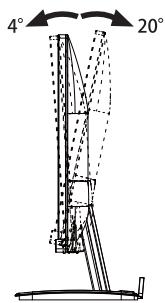
| Angle d'inclinaison | 20° vers le haut, 4° vers le bas |
| Montage mural | VESA 100 × 100 mm |
| Fonctions principales | Économie d'énergie ENERGY STAR, Plug & Play VESA DDC2B, réglages OSD, verrouillage de sécurité |
| Entretien et nettoyage | Nettoyer avec un chiffon doux sec ; ne pas utiliser de solvants |
| Sécurité | Ne pas ouvrir le boîtier, débrancher avant nettoyage, placer sur une surface stable, assurer une bonne ventilation |
| Pièces détachées et réparabilité | Pied, vis, câbles (alimentation, DVI-D, audio) ; contacter le SAV iiyama pour toute réparation |
| Informations générales | Conforme aux normes CE, ENERGY STAR, TCO Certified ; recyclage via www.iiyama.com |
FOIRE AUX QUESTIONS - XU2390HS-B1 ITYAMA
Questions des utilisateurs sur XU2390HS-B1 ITYAMA
0 question sur cet appareil. Repondez a celles que vous connaissez ou posez la votre.
Poser une nouvelle question sur cet appareil
Téléchargez la notice de votre Écran d'ordinateur au format PDF gratuitement ! Retrouvez votre notice XU2390HS-B1 - ITYAMA et reprennez votre appareil électronique en main. Sur cette page sont publiés tous les documents nécessaires à l'utilisation de votre appareil XU2390HS-B1 de la marque ITYAMA.
MODE D'EMPLOI XU2390HS-B1 ITYAMA
Merci d'avoir acheté le moniteur LCD iiyama. Ce petit manuel contient toutes les informations nécessaires à l'utilisation du moniteur. Prière de le lire attentivement avant d'allumer le moniteur. Conserver ce manuel pour toute référence ultérieure.
Ce moniteur LCD est conforme aux spécifications des directives CE/UE 2004/108/CE, aux directives EMC, aux basses tensions 2006/95/CE, aux directives ErP 2009/125/CE et aux directives RoHS 2011/65/UE.
La sensibilité électromagnétique a été décision à un niveau permettant une utilisation correcte en milieu résidentiel, bureaux et locaux d'industrie légère et d'entreprises de petite taille, à l'intérieur aussi bien qu'à l'extérieur des immeubles. Tout lieu d'utilisation devra se caractériser par sa connexion à un système public d'alimentation électrique à tension.
Nous recommandons le recyclage des produits usagés. Contacter votre revendeur ou le support iiyama. Des informations sur le recyclage sont disponibles sur le site Internet : http://www.iiyama.com.
Nous nous réservons le droit de modifier les caractéristiques de nos produits sans préavis. Toutes les marques de fabrique utilisées dans ce mode d'emploi appartiennent à leurs propriétaires respectifs. En tant que partenaire du programme ENERGY STAR, iiyama a déterminé que ce produit répondait aux directives pour l'économie d'énergie édictées par ENERGY STAR.
TABLE des matières
POUR VOTRE SÉCURITÉ 1
CONSIGNES DE SÉCURITÉ 1
REMARQUES SUR LES ECRANS A CRISTAUX LIQUIDES (LCD) 3
SERVICECLIENT 3
ENTRETIEN 3
AVANT D'UTILISER LE MONITEUR 4
FONCTIOS 4
VERIFICATION DU CONTENU DE L'EMBALLAGE 4
MONTAGE MURAL 5
ASSEMBLAGE ET DEMONTAGE DE LA BASE DU PIED : ProLite XUB2390HS / ProLite XUB2790HS. 6
ASSEMBLAGE ET DEMONTAGE DU SOCLE DE PIED: ProLite XU2290HS / ProLite XU2390HS. 7
COMMANDES ET CONNECTEURS : ProLite XB2380HS......8
COMMANDES ET CONNECTEURS : ProLite XU2290HS / ProLite XU2390HS.9 CONNEXION DE VOTRE MONITEUR :
ProLite XUB2390HS / ProLite XUB2790HS 10
CONNEXION DE VOTRE MONITEUR : ProLite X2380HS / ProLite X2382HS... 11
MISE EN ROUTE DE L'ORDINATEUR 12
Réglage de l'angle de vision : ProLite XU2290HS / ProLite XU2390HS. 12
AJUSTEMENT DE LA HAUTEUR ET DE L'ANGLE DE VISION : ProLite XUB2390HS / ProLite XUB2790HS. 13
CONNEXION DE VOTRE MONITEUR : ProLite XUB2390HS / ProLite XUB2790HS. 13
UTILISATION DU MONITEUR 14
Menu des paramètres de réglage 15
AJUSTEMENTS DE L'ECRAN 21
SYTÉME D'ÉCONOMIE D'ENERGIE 24
DEPANNAGE 25
INFORMATIONS DE RECYCLAGE 26
ANNEXE 27
CARACTERISTIQUES TECHNIQUES : ProLite XU2290HS......27
CARACTERISTIQUES TECHNIQUES : ProLite XUB2390HS......28
CARACTERISTIQUES TECHNIQUES : ProLite XU2390HS......29
CARACTERISTIQUES TECHNIQUES : ProLite XUB2790HS......30
DIMENSIONS: ProLite XU2290HS 31
DIMENSIONS: ProLiteXU2390HS 31
DIMENSIONS: ProLiteXUB2390HS 31
En cas de phénomène anormal tel que de la fumée, des bruits étranges ou de la vapeur, débranchez le moniteur et contactez immédiatement votre revendeur ou le service technique iiyama. Tout autre utilisation peut être dangereuse et peut engendrer un incendie ou un choc électrique.
NE JAMAIS OUVRIR le boitier
Ce moniteur contient des circuits haute-tension. La dépose du boîtier peut vous exposer à des risques d'incendie ou de chocs électriques.
NE PAS Introduire d'objects dans le moniteur
N'insérez pas d'objets solides ou liquides tels que de l'eau à l'intérieur du moniteur. En cas d'accident, débranchez votre moniteur immédiatement et contactez votre revendeur ou le service technique iiyama. L'utilisation du moniteur avec un objet logé à l'intérieur peut engendrer un incendie, un choc électrique ou des dommages.
Installer le moniteur sur une surface PLANE et STABLE
Le moniteur peut blesser quelqu'un s'il tombe ou s'il est lancé.
NE PAS Utiliser son moniteur pres de l'eau
N'utilise pas le moniteur à proximité d'un point d'eau pour éviter les éclaboussures, ou si de l'eau a été répandue dessus - cela peut engendrer un incendie ou un choc électrique.
Utiliser la tension secteur specifiee
Assurez-vous que le moniter fonctionne à la tension d'alimentation secteur spécifique. L'utilisation d'une tension incorrecte occasionnera un malfonctionnement et peut engendrer un incendie ou un choc électrique.
Protection des CABLES
Ne pas tirer ou plier les câbles d'alimentation et de signal. Ne pas poser le moniteur ou tout autre objet volumineux sur ces câbles. Des câbles endommagés peuvent engendrer un incendie ou un choc électrique.
Conditions climatiques defavorables
Il est conseillé de ne pas utiliser le moniteur pendant un orage violent en raison des coupures répétées de courant pouvant entraîner des malfonctions. Il est également conseillé de ne pas toucher à la prise électrique dans ces conditions car elles peuvent engendrer des chocs électriques.
Installation
Pour prévenir les risques d'incendie, de chocs électriques ou de dommages, installez votre moniteur à l'abri de variations brutes de températures et évitez les endroits humides, poussiéreux ou enfumés. Vous devrez également éviter d'exposer votre moniteur directement au soleil ou tout autre source lumineuse.
NE PAS PLACER le moniteur dans une position dangereuse
Le moniteur peut basculer et causer des blessures s'il n'est pas convenablement installé. Vous devez également vous assurer de ne pas placer d'objets lourds sur le moniteur, et qu'aucun câble ne soient accessibles à des enfants qui pourraient les tirer et se blesser avec.
Maintenir une BONNE ventilation
Le moniteur est équipé de fentes de ventilation. Veuillez à ne pas couvrir les fentes ou placer un objet trop proche afin d'éviter tout risque d'incendie. Pour assurer une circulation d'air suffisante, installer le moniteur à 10 cm environ du mur. Les fentes d'aération sur l'arrière du chassin sont ont obstruées et il y aura risque de surchauffe du moniteur si vous retirez le socle du moniteur. La dépose du socle entraînera une surchauffe du moniteur ainsi que des risques d'incendie et de dommages. L'utilisation du moniteur lorsque celui-ci est posé sur sa partie avant, arrière ou retourné ou bien sur un tapis ou un matériel mou peut également entraîner des dommages.
Deconnectez les CABLES lorsque vous deplacez le moniteur
Avant de déplacer le moniteur, désactivez le commutateur de mise sous tension, débranchez le moniteur et assurez-vous que le câble vidéo est déconnecté. Si vous ne le déconnectez pas, cela peut engendrer un incendie et un choc électrique.
Debranchez le moniteur
Afin d'éviter les accidents, nous vous recommandons de débrancher votre moniteur s'il n'est pas utilisé pendant une longue période.
Toujours debrancher le moniteur en TIRANT sur la prise
Pour déconnecter l'adaptateur secteur, le câble secteur ou le câble vidéo, tirez toujours par la prise. Ne jamais tirer par le câble, lui-même, car cela peut entraîner un incendie ou un choc électrique.
NE touchez PAS la prise avec des MAINS humides
Si vous tirez ou insérez la prise avec des mains humides, vous risquez un choc électrique.
LORS de l'installation du moniteur sur votre ordinateur
Assurez-vous que l'ordinateur soit suffisamment robuste pour supporter le poids car cela pourrait engendrer des dommages à votre ordinateur.
FAITES Attention à vos MAINS et vos DOIGS!
■ Attention, la prudence est recommandée quand vous ajustez la hauteur ou l'angle de vision. Ne vous coincez pas les doigts. Attention : manipulez avec précaution lorsque vous ajustez la hauteur de base pour ne pas vous coincer les doigts. (Concerne le modèle avec la régulation de la hauteur.)
Remarque pour un usage 24/7
Ce produit n'est pas spécifiquement conçu pour une utilisation 24/7 dans n'importe quel environnement.
Recommandations d'usage
Pour prévenir toute fatigue visuelle, n'utilisez pas le moniteur à contre-jour ou dans une pièce sombre. Pour un confort et une vision optimaux, positionnez l'écran juste au-dessous du niveau des yeux et à une distance de 40 à 60 cm (16 à 24 pouces). En cas d'utilisation prolongée du moniteur, il est recommandé de respecter une pause de 10 minutes par heure car la lecture continue de l'écran peut entraîner une fatigue de l'œil.
Remarques sur les ECRANS a cristaux liquides (LCD)
Les symptômes suivants n'indiquent pas qu'il y a un problème, c'est normal:
- Quand vous allumez le LCD pour la première fois, l'image peut être mal cadrée à l'écran suivant le type d'ordinateur que vous utilisez. Dans ce cas, ajuster l'image correctement.
- De part la nature fluorescente de la lumière émise, l'écran peut clignoter à l'allumage. Mettre l'interrupteur d'alimentation sur OFF, puis à nouveau sur ON pour faire disparaître le clignotement. La luminosité peut être légèrement inégale selon la configuration de bureau utilisée. En raison de la nature de l'écran LCD, une image rémanente de la précédente vue peut subsister après un nouvel affichage, si la même image a été affichée pendant des heures. Dans ce cas, l'affichage est rétabli lentement en changeant d'image ou en éteignant l'écran pendant des heures.
Si vous devez retourner toute matière et que vous ne possédez plus votre emballage d'origine, merci de contacter ce revendeur ou le service après-vente d'iiyama pour conseil ou pour remplacer l'emballage.
Avertissement
Si vous renversez n'importe quel objet solide ou liquide tel que de l'eau à l'intérieur du moniteur, débranchez immédiatement le câble d'alimentation et contactez votre revendeur ou le service technique iiyama.
Pour des raisons de sécurité, éteindre et débrancher le moniteur avant de le nettoyer.
- Ne pas gratter ou frotter l'écran à l'aide d'un objet dur afin de ne pas endommager le panneau LCD. L'utilisation des solvants suivants est à proscrire pour ne pas endommager le boîtier et l'écran LCD:
Diluant Nettoyants en pulvérisateur
Essence Cire
Nettoyants abrasifs Solvants acides ou alcalins
Le contact du boîtier avec un produit en caoutchouc ou en plastique pendant longtemps peut dégrader ou écailler sa peinture.
BOITIER Eliminer les tâches à l'aide d'un chiffon légèrement humide et d'un détergent doux, puis essuyer le boîtier à l'aide d'un chiffon sec et propre.
ECRAN Un nettoyage periodique est recommendé avec un chiffon sec et doux. LCD N'utilise pas de papier tissé car cela endommagera l'écran LCD.
Fonctios
Résolutions prises en charge jusqu'à 1920 × 1080 • Contraste élevé 1000:1 (Typique), Fonction d'Contr. avancé disponible / Luminosité 250cd/m² (Typique) / Temps de réponse rapide 5ms (Gris au Gris) Lissage numérique des caractères • Configuration automatique Haut-parleurs stéreo 2 haut-parleurs stéreo 2 W • Conformé au Plug & Play VESA DDC2B Conformé à Windows® 7/8 ♠ Économie d'énergie (conformé à ENERGY STAR et VESA DPMS) • Conception ergonomique: Approvoué TCO Certified • Conforme au standard de montage VESA (100 mm x 100 mm) ♠ Troucle pourverrouillage de sécurité
Vérification du contenu de l'emballage
Les accessoires suivants sont livrés avec le LCD. Vérifiez que tous sont inclus avec le moniteur. Si l'un ou l'autre manque ou est détérioré, veuillez contacter votre revendeur iiyama local ou adressez-vous au bureau iiyama régional.
Cable d'alimentation*1
Cable DVI-D
Cable audio
Socle du pied*3
Vis pour la fixation du socle du pied (3pcs)
Socle du pied (Vis pour fixer le pied)*2
Support de câble*2
Guide de sécurité
Guide de démarrage rapide
Attention
*1 La valeur nominale du câble d'alimentation fourni dans les régions à 120 V est de 10 A/125 V. Si vous utilisez une alimentation plus élevée que cette valeur nominale, un câble d'alimentation avec une valeur nominale de 10 A/250 V doit être utilisé. Cependant, toutes garanties sont exclues pour tout problème ou dommage causé par un câble d'alimentation non fourni par iiyama.
2 Accessoire pour ProLite XU2290S / ProLite XU2390HS. 3 Accessoire pour ProLite XUB2390HS / ProLite XUB2790HS.
Avertissement
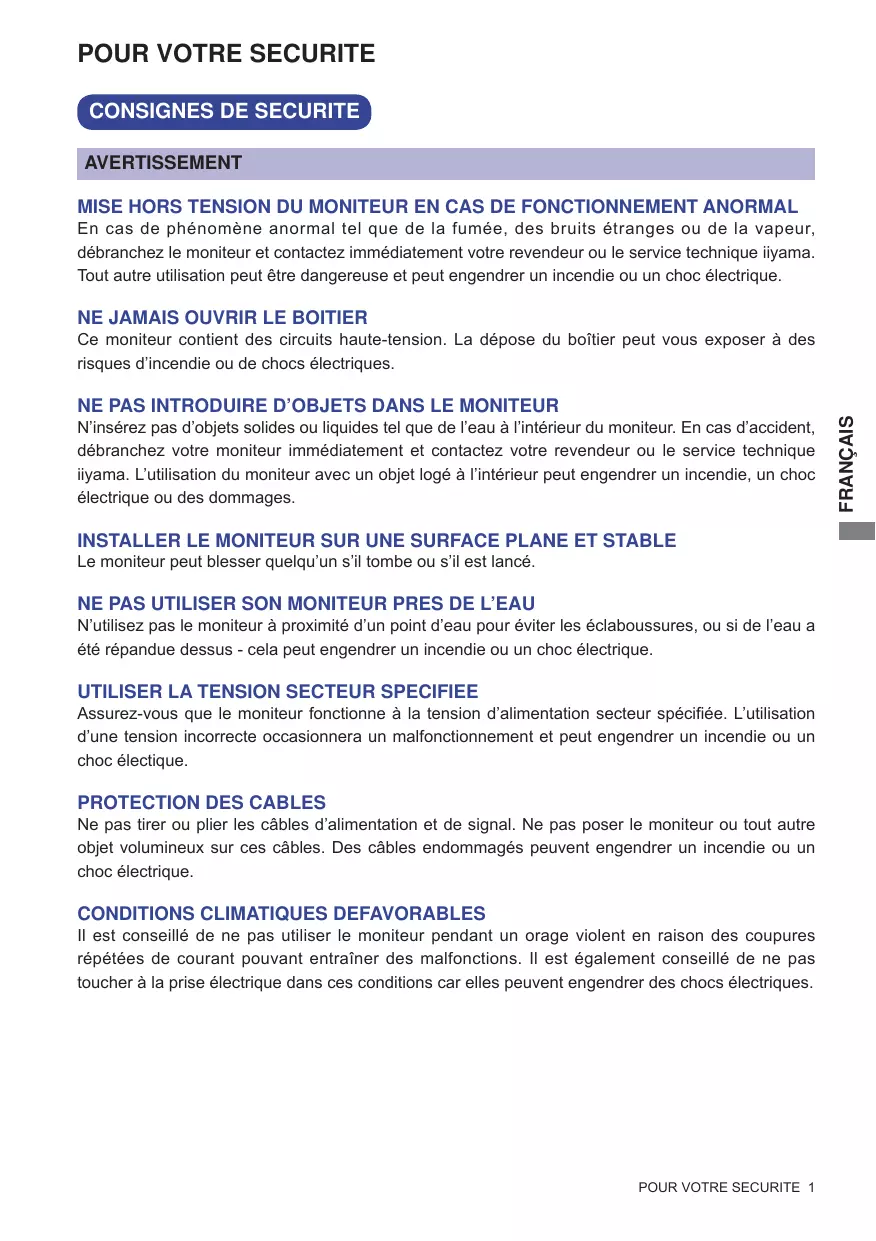
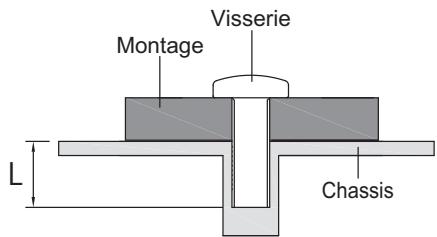
■ Quand vous faites du montage mural, tenant compte de l'épaisseur de la base de montage, serrez la vis M4 avec un tournevis équipé d’une longueur de 7 mm pour serrer le moniteur. Si vous utilisez une vis de taille supérieure, un choc ou un dommage électrique peut se produire car il peut toucher certaines pièces électriques à l’intérieur du moniteur. ■ Merci de bien vérifier, s.v.p., que le mur ou la cloison peut bien supporter le poids du moniteur, avant de l’installer.
Attention
Poser le moniteur sur une surface stable. Le moniteur peut causer des blessures ou des dégâts matériels en cas de chute. Ne heurtez pas le moniteur, cela pourrait l'endommager. Débranchez le moniteur avant le retrait du pied ou installation au mur pour éviter des chocs électriques voire des dommages.
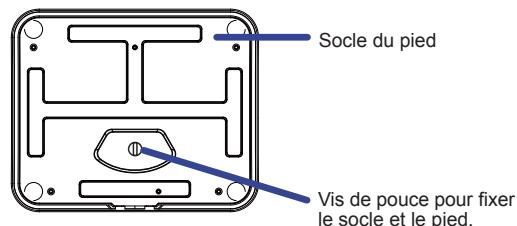
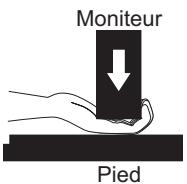
Placez d'abord un morceau de tissu doux sur la table pour éviter que le moniteur ne soit rayé. Placez le moniteur à plat sur la table, face vers le bas. Installez le socle du pied sur le moniteur. Fixez fermement le moniteur au socle avec une vis fournie, ensuite abaissez le bouton de la vis.
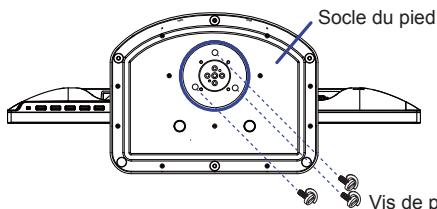
Vis de pouce pour fixer le socle et le pied.
Placez d'abord un morceau de tissu doux sur la table pour éviter que le moniteur ne soit rayé. Placez le moniteur à plat sur la table, face vers le bas. Faites tourner le plateau du pied jusqu'à faire apparaitre les deux vis de fixation. Relevez les deux oeillets et dévissez. Retirez la base du pied.
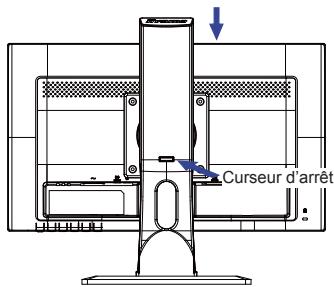
Posez le moniteur dans la position verticale, puis appuyez sur le bouton à l'arrière du pied, tout en maintenant fermement la face supérieure de l'écran. Faites particulièrement attention car le moniteur pourrait se redresser rapidement lorsque vous le retirez.
Attention
Poser le moniteur sur une surface stable. Le moniteur peut causer des blessures ou des dégâts matériels en cas de chute. Ne heurtez pas le moniteur, ILA peut l'endommager. Débrancher le moniteur avant le retrait du pied ou installation au mur pour éviter des chocs électriques voire des dommages.
① Placez d'abord un morceau de tissu doux sur la table pour éviter que le moniteur soit rayé. Placez le moniteur à plat sur la table, face vers le bas. ② En tenant le moniteur, enfoncez le pied jusqu'à ce que vous entendiez un clic. ③ En tenant le moniteur, enlevez le socle du pied jusqu'à ce que vous entendiez un clic. ④ Insérez le support de câbles dans l'orifice.
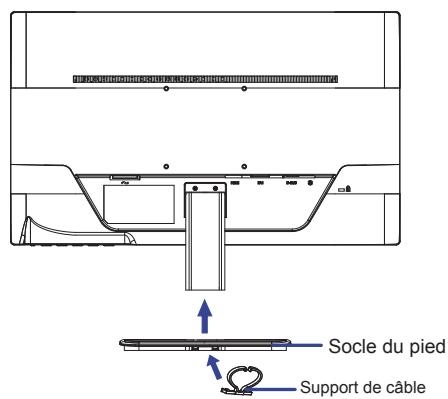
① Placez d'abord un morceau de tissu doux sur la table pour éviter que le moniteur soit rayé. Placez le moniteur à plat sur la table, face vers le bas. ② Maintenez les crochets appuyés vers l'extérieur et retirez la base du pied.
Commandes et connecteurs : ProLite XUB2390HS / ProLite XUB2790HS
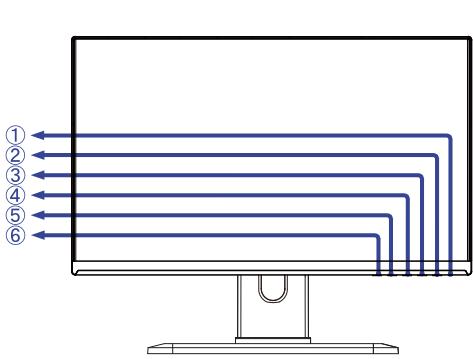
Voyant d'alimentation
NOTEZ bleu : fonctionnement normal
Orange: Économie d'énergie
② Commutateur d'alimentation (♂) ③ Touche Menu (MENU) ④ Touche + / Volume (+) ⑤ Touche - / ECO (-) ⑥ Touche Auto (AUTO) ⑦ Haut-parleurs ⑧ Trou cloté pour verrouillage de sécurité
NOTEZ vous pouvez cabler un verrou de sécurité pour empêcher que le moniteur soit enlevé sans votre permission.
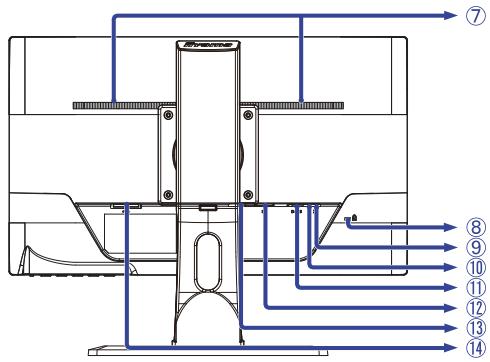
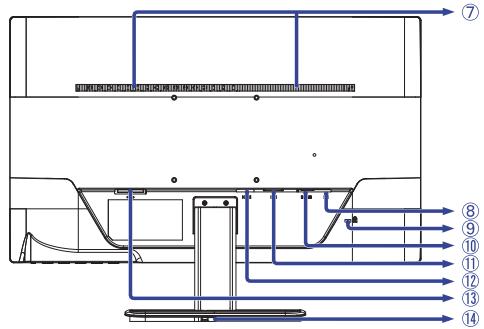
Prise Casque (G) Connecteur audio ( ) Connecteur de VGA (D-sub) mini 15 broches (D-SUB) Connecteur de DVI-D 24 broches (DVI) Connecteur de HDMI (HDMI) Connecteur d'alimentation secteur (~)
- Disponible pour ProLite XUB279HS seulement.
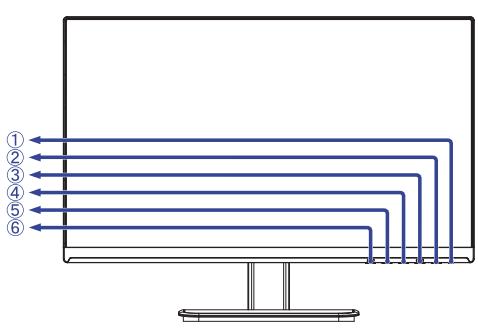
Voyant d'alimentation
Bleu : Fonctionnement normal
Orange: Économie d'énergie
② Commutateur d'alimentation (♂) ③ Touche Menu (MENU) ④ Touche + / Volume (+) ⑤ Touche - / ECO (-) ⑥ Touche Auto (AUTO) ⑦ Haut-parleurs ⑧ Troucle pour verrouillage des sécurité
Vous pouvez câbler un verrou de sécurité pour empêcher que le moniteur soit enlevé sans votre permission.
⑨ Connecteur audio ( ((()) Connecteur de VGA (D-sub) mini 15 broches (D-SUB) ⑪ Connecteur de DVI-D 24 broches (DVI) ⑫ Connecteur de HDMI (HDMI) ⑬ Connecteur d'alimentation secteur (~) ⑭ Orifice d'installation pour le support de câbles
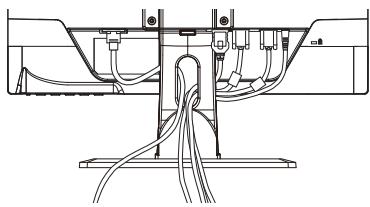
Connexion de votre moniteur : ProLite XUB2390HS / ProLite XUB2790HS
① Assurez-vous que l'ordinateur et le moniteur sont éteints. ② Connectez l'ordinateur au moniteur avec le câble de signal. ③ Connectez le moniteur à l'équipement audio avec le câble audio pour ordinateur lors de l'utilisation des fonctions audio. ④ Connectez d'abord le câble d'alimentation au moniteur puis sur la prise électrique. ⑤ Allumez votre écran et votre ordinateur.
Le câble de signal utilisé pour la connexion de l'ordinateur et du moniteur peut varier en fonction du type d'ordinateur utilisé. Une connexion incorrecte peut endommager sérieusement le moniteur et l'ordinateur. Le câble fourni avec le moniteur est un connecteur au standard. Si un câble spécial est requis, veuillez contacter votre revendeur local iiyama ou le bureau régional iiyama. Pour la connexion aux ordinateurs Macintosh, veuillez contacter votre revendeur local iiyama ou le bureau régional iiyama pour l'adaptateur requis. Assurez-vous de bien serrer les vis manuelles à chaque extrémité du câble de signal.
[Exemple de connexion]
* Le cable VGA (D-Sub) n'est pas fourni avec le moniteur, vous devez acheter un cable VGA (D-Sub) dédié spécialement à ce modèle. Veuillez contacter le service après vente iiyama dans notre pays, si vous souhaitez connecter votre moniteur via l'entrée VGA.
Rassemblez les câbles
Enroulez les câbles et faites-les passer au travers des trous spécifiques découpés. Rassemblez les câbles au fond du support.
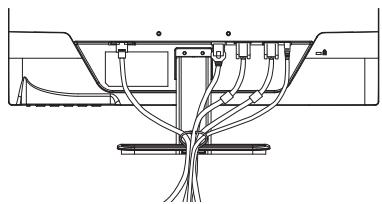
Connexion de votre moniteur : ProLite XU2290HS / ProLite XU2390HS
① Assurez-vous que l'ordinateur et le moniteur sont éteints. ② Connectez l'ordinateur au moniteur avec le câble de signal. ③ Connectez le moniteur à l'équipement audio avec le câble audio pour ordinateur lors de l'utilisation des fonctions audio. ④ Connectez d'abord le câble d'alimentation au moniteur puis sur la prise électrique. ⑤ Allumez votre écran et votre ordinateur.
Le câble de signal utilisé pour la connexion de l'ordinateur et du moniteur peut varier en fonction du type d'ordinateur utilisé. Une connexion incorrecte peut endommager sérieusement le moniteur et l'ordinateur. Le câble fourni avec le moniteur est un connecteur au standard. Si un câble spécial est requis, veuillez contacter votre revendeur local iiyama ou le bureau régional iiyama. Pour la connexion aux ordinateurs Macintosh, veuillez contacter votre revendeur local iiyama ou le bureau régional iiyama pour l'adaptateur requis. Assurez-vous de bien serrer les vis manuelles à chaque extrémité du câble de signal.
[Exemple de connexion] * Le câble VGA (D-Sub) n'est pas fourni avec le moniteur, vous devez utiliser un câble VGA (D-Sub) dédié spécialement à ce modèle. Veuillez contacter le service après-vente iiyama dans votre pays, si vous souhaitez connecter votre moniteur via l'entrée VGA.
Rassemblez les câbles
Enroulez les câbles par le support de câble. Rassemblez les câbles au fond du stand.
Mise en ROUTE de l'ordinateur
Fréquences du signal
Passez aux fréquences souhaitées détaillées à la page 32 “Fréquences de Synchronisation”.
Réglage de l'angle de VISION :
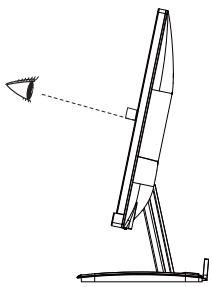
Pour une vision optimale, il est recommandé de regarder le moniteur bien en face. Tenez-le pour ne pas renverser le moniteur lorsque vous modifiez son orientation. - Vous pouvez régler l'angle du moniteur jusqu'à vers le haut et vers le bas. Afin de vous assurer une position du corps saine et relaxée quand vous regardez l'image du moniteur dans votre espace de travail, il est recommandé que le réglage de l'angle d'inclinaison n'excède pas 10 degrès. Réglez ensuite l'angle du moniteur comme vous le désirez.
- Ne pas toucher l'écran LCD quand vous ajustez la hauteur ou l'angle de vision.
Cela pourrait engendrer des dommages ou des fêlures de l'écran LCD.
Attention, la prudence est recommandée quand vous ajustez la hauteur ou l'angle de vision, à ne pas vous coincer les doigts.
Ajustement de la hauteur et l'angle de VISION : ProLite XUB2390HS / ProLite XUB2790HS
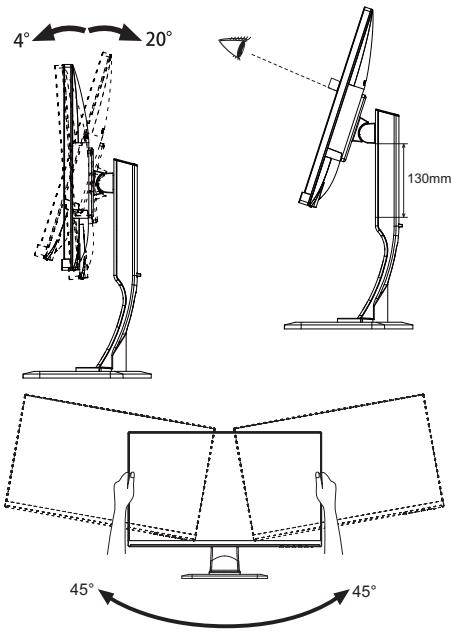
Pour une vision optimale, il est recommandé de regarder de face l'écran du moniteur, puis ajuster la hauteur et l'angle de vision à votre convenance. - Maintenir la matrice afin que le moniteur ne bascule pas quand vous ajustez la hauteur et l'angle. - Vous pouvez ajuster la hauteur du moniteur jusqu'à 130 mm et l'angle de vision, jusqu'à 45 degrés à gauche et à droite, 20 degrés vers le haut et 4 degrés vers le bas.
- Ne pas toucher l'écran LCD quand vous ajustez la hauteur ou l'angle de vision. Cela pourrait engendrer des dommages ou fêlures de l'écran LCD. ATTENTION : La prudence est recommandée quand vous ajustez la hauteur ou l'angle de vision, à ne pas vous coincer les doigts. ATTENTION : Manipulez avec précaution lorsque vous ajustez la hauteur de base pour ne pas vous coincer les doigts.
Connexion de votre moniteur : ProLite XUB2390HS / ProLite XUB2790HS
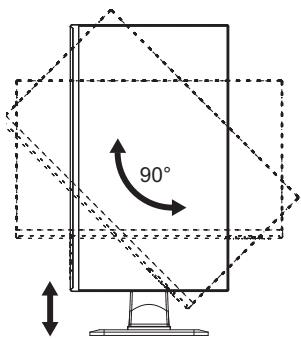
Ajustez la hauteur du moniteur au maximum. Tournez l'écran de 90 degrés.
Portrait: tourner dans le sens des aiguilles d'une montre.
Paysage: tourner dans le sens inverse des aiguilles d'une montre.
N'essayez pas de tourner l'écran sans atteindre cette position haute car vous risquez d'endommager le pied. Pour utiliser le mode "Portrait", vous aurez besoin d'une carte vidéo adaptée.
Ajustez l'angle de l'écran à votre convenance.
Utilisation du moniteur
Le LCD iiyama est réglé à l'usine avec une fréquence de synchronisation figurant à la page 32 afin de donner la meilleure image. Vous pouvez également ajuster la position de l'image comme vous le souhaitez en suivant le mode d'opération ci-dessous. Pour plus de détails voir page 21, AJUSTEMENTS DE L'ÉCRAN.
① Appuyez la touche MENU pour afficher les réglages à l'écran. Des pages additionnelles au Menu peuvent être visualisées en utilisant les touches + / -.
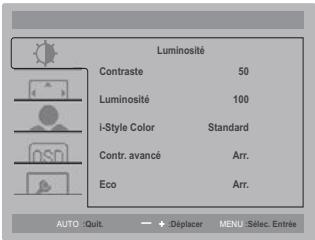
② Sélectionnez la page de menu où se trouve l'icone de l'ajustement désiré. Appuyez la touche MENU. Utilisez ensuite les touches + / - pour mettre en surbrillance l'icone du réglage souhaité. ③ Appuyez la touche MENU à nouveau. Utilisez ensuite les touches + / - pour effectuer les ajustements ou réglages appropriés. ④ Appuyez la touche AUTO pour quitter le menu, et les réglages que vous venez de faire seront automatiquement enregistrés.
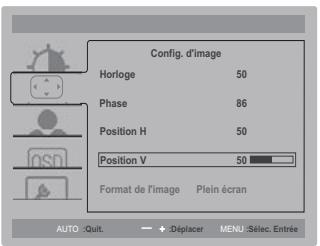
Par exemple, pour corriger la position verticale, sélectionnez l'objet Configuration d'image du Menu, puis appuyez la touche MENU. Puis, sélectionnez Position-V en utilisant les touches + / -. Une page d'ajustement apparait après l'appui sur la touche MENU. Utilisez ensuite les touches + / - pour corriger la position verticale. La position verticale de l'objet entière doit changer pendant que vous effectuez l'opération.
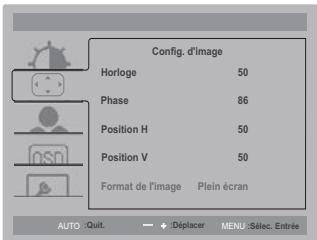
Appuyez sur la touche AUTO pour finir et les modifications sont enregistrées en mémoire.
Lorsque l'utilisation des touches est abandonnée pendant l'ajustement, la fenêtre OSD disparaît après le délai défini pour la Durée OSD. La touche AUTO peut également être utilisée pour fermer rapidement la fenêtre OSD. ■ Les données de réglage sont automatiquement enregistrées en mémoire lorsque la fenêtre OSD disparaît. Évitez d'éteindre le moniteur pendant l'utilisation du Menu. ■ Les ajustements pour Position-H / -V, Horloge et Phase sont enregistrés pour chaque fréquence de signal. À l'exception de ces ajustements, tous les autres ajustements n'ont qu'un seul réglage qui s'applique sur toutes les fréquences de signal.
Ajustez la luminosité quand vous utilisez le moniteur dans une pièce que vous sentez que l'écran est trop lumineux.
Les pouzz éviter la page de Menu et afficher directement l'échelle d'ajustement en suivant la manipulation suivante.
- Eco: Appuyez sur la touche - lorsque le Menu n'est pas affiché.

| Ajustement | Problème / Option Touche correspondante | |
| Horloge*1,2Clock | Trop étroiteTrop large | + - |
| Phase*1,2Phase | Pour corriger le scintillagement des caractères ou des lignes | + - |
| Position H*2H. Position | Trop à gaucheTrop à droite | + - |
| Position V*2V. Position | TropasseTrop haute | + - |
| Format de l'image Aspect Ratio | Plein écranFull | L'image se dimensionne pleine écran. |
| AspectAspect | Étre l'image tout en gratant les proportions à l'écran. | |
1 Se reporter à la section AJUSTEMENTS DE L'ECRAN page 21. 2 Entrée analogique seulement.
| Couleur Color Temp. | Couleur Gamma Gamma1 Coulour Chaudes | ||
| R Personnelé 43 G Personnelé 44 B Personnelé 50 | |||
| AUTO:Quit. → :Déplacer Menu:Sélec. Entrée | |||
| Ajustement | Problème / Option Touche correspondante | ||
| Gamma Gamma | Gamma1 | Normal | |
| Gamma2 | Fort contraste | ||
| Gamma3 | Sombre | ||
| Couleur Color Temp. | Chaudes Warm | Blanc verdâtre | |
| Normal Normal | Blanc jaunâtre | ||
| Froides Cool | Blanc bleuâtre | ||
| Utilisateur User | R Personnelé | Trop faible Trop fort | |
| G Personnelé | |||
| B Personnelé | |||
| sRGB sRGB | sRGB | ||
| NOTEZ ■ sRGB est un standard international qui définie et unifie l'apparace des écarts de couleur entre équipement. ■ Vous ne pouvez pas ajuster le Luminosité, Contraste, i-Style Color, Contr. avancé, Gamma et Eco sous le mode sRGB parce que ces paramètres sont verrouillés. | |||
| Réglage OSD OSD Setup | Réglage OSD Position H 95 Position V 95 Décal affichage OSD Langue François | |||
| AUTO:Quit. → Déplacer MENU:Sélec:Entrée | ||||
| Ajustement | Problème / Option Touche correspondante | |||
| Position H H.Position | OSD trop à gauche OSD trop à droite | + - | ||
| Position V V.Position | OSD trop BASSE OSD trop haute | + - | ||
| Décal affichage OSD Timeout | Vous pouvez régler la durée d'affichage de l'OSD entre 5 et 100 secondes. | + - | ||
| Langue Language | English | English | РRussский | Russian |
| Deutsch | German | 简体中文 | Simplified Chinese | |
| François | French | 日本語 | Japanese | |
| Polski | Polish | Nederlands | Dutch | |
| Extra Extra | Ekstra Przywróc DCC/CI Wybró węjska Over Drive HDMI audio Logo Startowe Informacja Węska: Rozbiecieczć: 1920<H> *1080<H" Czest. Pozzoma: 67kHz Czest. Pionowa: 60Hz | |
| Ajustement | Problème / Option Touche correspondante | |
| Restaurer Reset | Oui Yes | Les données préréglées à l'usine sont restaurées. |
| Non No | Retourne au Menu. | |
| DDC/CI DDC/CI | Mar. On | Le DDC/CI est activé. |
| Arr. Off | Le DDC/CI est étéint. | |
| Entrée Signal Select | Direct | Auto Choisir l'Entree du Signal automatiquement. |
| D-SUB Sélectionnez l'entrée Analogue. | ||
| DVI Sélectionnez l'entrée Digital (DVI). | ||
| HDMI Sélectionnez l'entrée Digital (HDMI). | ||
| NOTEZ Lorsque vous sélectionnez le mode AUTO, une seule source disponible sera validé automatiquement. Lorsque d'autres sources video sont disponibles et vous choisissez l'une d'elles, la fonction AUTO n'est pas disponible. Si plusieurs entrées sont connectées, l'écran peut ne pas retrouver la的最后一处 entre utilisée après qu'il a été éteint et rallumé. Seulément possible lorsque vous définissez une source spécifique. | ||
| Over Drive*2 Over Drive | Arr. / -2 / -1 / 0 / +1 / +2 Il améliorera le temps de réponse de nivean gris du panneau d'affichage à cristaux liquides. Un niveau plus élevé a comme conséquence un plus rapide le temps de réponse. | |
| HDMI audio*1 HDMI audio | HDMI Choisissez la HDMI l'entrée. | |
| LINE IN Choisissez la LIGNE DANS l'entrée. | ||
| Logo d'ouverture Opening Logo | Mar. On | Le logo IYAMA est affché lorsque le monitor est allumé. |
| Arr. Off | Le logo IYAMA n'apparaît plus lorsque le moniter est allumé. | |
| Informations Information | Affiche les informations sur le signal d'entée actué de la carte graphique dans votre ordinateur. NOTEZ Consultez le guide d'utilisation de votre carte graphique pour plus d'informations sur le changement de la résolution et de la vitesse de rafraîchissement. | |
¹ Accessible seulement si l'entrée HDMI a été sélectionné. ² Quand l'Over Drive est activé, un certain niveau de conservation d'image sera causé.
Vous pouvez éviter la page de Menu et afficher directement l'échelle d'ajustement en suivant la manipulation suivante.
- Signal Select: Appuyez sur le bouton « AUTO » lorsque le menu n'apparaît pas à l'écran, il va alors s'afficher. Vous pouvez alors désirer l'entrée vidéo de votre choix via appuyez le bouton AUTO puis appuyez le bouton MENU.
Pour éviter la page de Menu et afficher directement l'échelle d'ajustement en suivant la manipulation suivante.
Volume: Appuyez la touche + lorsque le Menu n'est pas affiché.
| Ajustement | Problème / Option | Touche correspondante |
| Volume | Trop faible | |
| Volume | Trop fort |
- Mise au Point : Appuyez et maintenez le bouton “AUTO” durant 3 à 4 secondes lorsque le menu n'est pas affiché.
Entrée analogique
| Ajustement | Problème / Option Touche correspondante |
| Réglage Auto * Auto Adjust | Ajustement de Position-H / -V, Horloge et Phase automatiquement. |
- Pour les menus résultats, utilisez Mise Au Point avec la mire d'ajustement. Voir la section AJUSTEMENTS DE L'ÉCRAN page 21. Mode Verrouillage:
Restez appuyé sur le bouton "MENU" et allumez votre moniteur lorsque celui-ci est éteint, cela vous permettra de verrouiller / déverrouiller la fonction de blocage de l'OSD.
Appuyez et maintenez le bouton "MENU" pendant 10 secondes lorsque le menu n'est pas affiché pour verrouiller/déverrouiller la fonction de blocage « POWER/OSD ».
Ajustements de l'écran
Ajustez l'image en suivant la procédure ci-dessous pour obtenir l'image désirée quand l'entrée analogique est sélectionnée.
Dans le manuel sont décrites le réglage de la position de l'image, la réduction du scintillement et l'ajustement de la netteté pour le type d'ordinateur que vous utilisez. Le moniteur a été conçu pour donner la meilleure performance à une résolution de 1920 x 1080, mais ne peut pas fournir les meilleures résolutions à moins de 1920 x 1080, car l'image est automatiquement étirée pour remplir l'écran. Cette résolution est recommandée en utilisation normale. L'affichage de texte ou des lignes sera flou ou irrégulier en épaisseur quand l'image est étirée du au processus d'élargissement de l'écran. Il est préférable d'ajuster la position et la fréquence de l'image avec les commandes du moniteur, qu'avec les logiciels ou les utilisateurs de l'ordinateur. Procédez aux ajustements après une période d'échauffement de trente minutes au moins. - Des ajustements supplémentaires peuvent être nécessaires après la Réglage automatique selon la résolution ou la fréquence du signal. La Réglage automatique peut ne pas fonctionner correctement quand l'image affichée est autre que la mire d'ajustement de l'écran. Dans ce cas, des ajustements manuels sont nécessaires.
L'écran peut être ajusté de deux manières. Une manière est l'ajustement automatique pour la position, l'horloge et la phase. L'autre est de faire chacun des ajustements manuellement.
Effectuez le réglage automatique pour la première fois lorsque le moniteur est connecté à un nouvel ordinateur ou lorsque la résolution est changée. Si l'écran est flou ou scintille ou si l'image n'est pas cadre correctement à l'écran après avoir effectué le réglage automatique, les ajustements manuels sont nécessaires. Les deux ajustements devraient être faits en utilisant la mire de réglage de l'écran (Test. bmp) obtenue sur le site Web de IIYAMA (http://www.iiyama.com).
Ajustez l'image en suivant la procédure ci-dessous pour obtenir l'image désirée.
Ce manuel explique les ajustements sous Windows OS.
Affichez l'image à la résolution optimale. Ouvrez Test.bmp (mire d'ajustement de l'écran) comme papier peint.
■ Consultez la documentation appropriée pour le faire. ■ Test.bmp est conçu pour une résolution 1280 x 1024. Positionnez bien la mire au centre dans la boîte de dialogue du paramètre du papier peint.
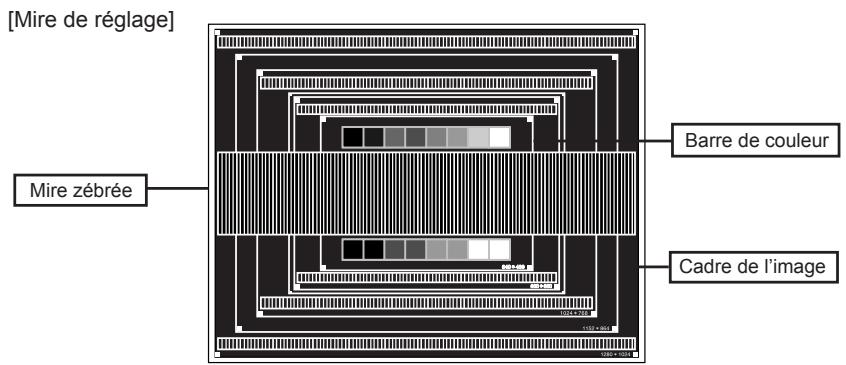
③ Appuyez sur la touche AUTO pendant environ 3-4 secondes successivement. (Mise Au Point) ④ Ajustez l'image manuellement en procédant comme suit lorsque l'écran est flou ou scintille ou l'image n'est pas cadre correctement à l'écran après avoir effectué la Réglage automatique. ⑤ Ajustez la Position V. de sorte que le haut et le bas de l'image soient bien cadres à l'écran.

(6) 1) Ajustez la Position H. afin que le côté gauche de l'image soit sur le bord gauche de l'écran.
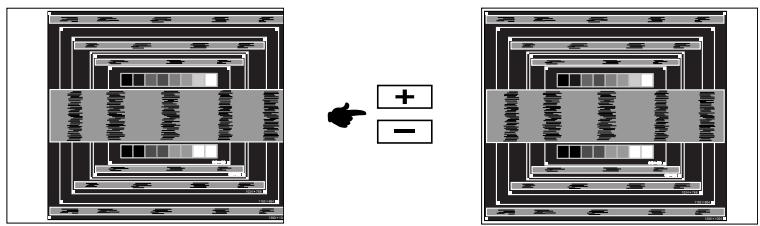
2) Étirez le côté droit du cadre de l'image vers le bord droit de l'écran en réglant l'Horloge.
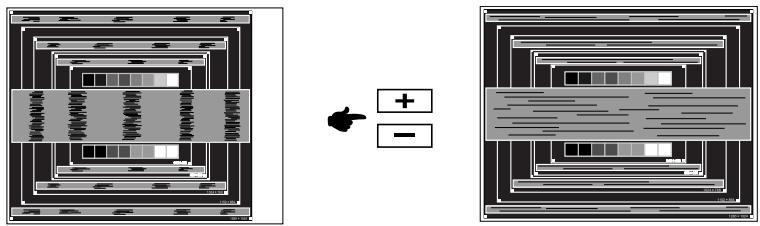
■ Quand la partie gauche de l'image s’éloigne du côté gauche de l’écran pendant le réglage de l’Horloge, réglez les étapes 1) et 2). - Une autre manière de faire le réglage de l’Horloge est de faire l’ajustement sur les motifs zébrés verticaux de la mire. L’image peut scintiller pendant le réglage d’Horloge, Position H. et Position V. Dans le cas où l’image est plus grande ou plus petite que la zone d’affichage après le réglage de l’Horloge, reprenez les étapes à partir de ③.
⑦ Réglez la Phase pour corriger les perturbations horizontales, le scintillement ou la netteté en présence de la mire d'ajustement.
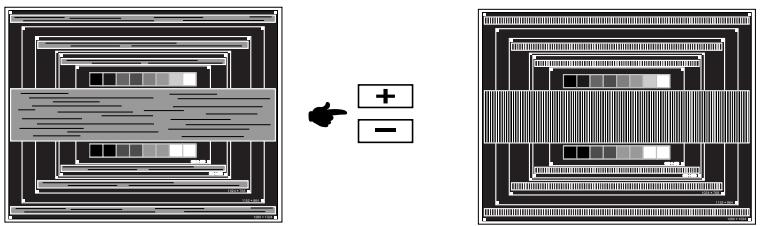
En cas d'un fort scintilllement ou d'un manque de netteté sur une partie de l'écran, repérez les étapes ⑥ et ⑦, car l'ajustement de l'Horloge peut ne pas avoir été effectué correctement. Si le scintilllement ou le manque de netteté persiste, paramétrez le taux de rafraîchissement de l'ordinateur sur une fréquence BASSE (60Hz) et reprenez les réglages à partir de l'étape ③. - Réglez la Position-H si la position horizontale s'est déplacée pendant le réglage de la Phase.
⑧ Réglez la Luminosité et la Couleur pour obtenir l'image souhaitée après les réglages de l'Horloge et de la Phase.
Et remettez votre papier peint favori.
Systéme d'économie d'energie
Le système d'économie d'énergie de ce produit est conforme aux normes ENERGY STAR et VESA DPMS. Lorsqu'il est activé, il permet de réduire automatiquement la consommation d'énergie du moniteur lorsque l'ordinateur ne fonctionne pas de manière active.
Pour utiliser cette fonction, le moniteur doit être connecté à un ordinateur conforme aux normes VESA DPMS. Il existe un mode d'économie d'énergie disponible comme décrit ci-dessous. La fonction d'économie d'énergie, y compris les réglages des minuteurs, est configurée par le système d'exploitation. Consultez le manuel de votre système d'exploitation pour des informations sur cette configuration.
Mode d'économie d'énergie
Quand les signaux de synchronisation H / Synchronisation V / Synchronisation H et V provenant de l'ordinateur sont inactifs, le moniteur entre en mode d'économie d'énergie, ce qui réduit la consommation électrique à moins de 0,5W. L'écran devient noir, et le voyant d'alimentation devient orange. À partir du mode économique d'énergie, l'image réapparaît après quelques secondes soit en touchant de nouveau le clavier ou la souris.
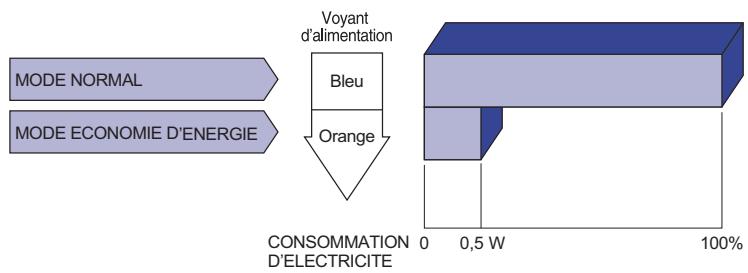
Le moniteur continue à consommer de l'électricité même en mode d'économie d'énergie. Il est recommandé d'éteindre le moniteur lorsqu'il n'est pas utilisé, pendant la nuit et les week-ends afin d'éviter toute consommation inutile d'électricité. Il est possible que le signal vidéo provenant de l'ordinateur puisse fonctionner alors que la synchronisation du signal H ou V soit absente. Dans ce cas, la fonction d'économie d'énergie peut ne pas fonctionner normalement.
Depannage
En cas de dysfonctionnement du moniteur, procéder dans l'ordre aux contrôles suivants.
- Effectuer les réglages décrits à la section UTILISATION DU MONITEUR en fonction du problème rencontré. Si le moniteur n'affiche pas d'image, allez à l'étape 2.
- Se reporter aux tableaux suivants si l'on ne trouve pas la fonction de réglage correspondante à la section UTILISATION DU MONITEUR ou si le problème persiste.
- Si vous rencontrez un problème qui n'est pas décrit dans les tableaux ou qui ne peut pas être corrigé en utilisant les tableaux, cessez d'utiliser le moniteur et contactez votre revendeur ou le service technique iiyama pour plus d'assistance.
Contrôle
L'image n'apparaît pas.
(Le voyant d'alimentation ne s'allume pas)
Le câble d'alimentation est-il correctement branché? □ L'interrupteur marche-arrêt est-il sur ON ? Vérifier à l'aide d'un autre appareil que la prise secteur fonctionne.
Le voyant d'alimentation est bleu
Si l'économiseur d'écran est activé, toucher la souris ou l'écran. Augmenter le contraste et/ou la luminosité. □ L'ordinateur est-il allumé ? Le câble de signal est-il correctement branché ? □ Les paramètres des signaux de l'ordinateur sont-ils dans la plage de valeurs du moniteur ?
(Le voyant d'alimentation est orange)
Si le moniteur est en mode Economie d'énergie, toucher la souris ou l'écran. □ L'ordinateur est-il allumé ? Le câble de signal est-il correctement branché ? Les paramètres des signaux de l'ordinateur sont-ils dans la plage de valeurs du moniteur ?
L'écran n'est pas synchronisé.
Le câble de signal est-il correctement branché? □ Les paramètres des signaux de l'ordinateur sont-ils dans la plage de valeurs du moniteur ? □ Le niveau de sortie vidéo de l'ordinateur est-il dans la plage de valeurs du moniteur?
③ L'écran n'est pas centré.
Les paramètres des signaux de l'ordinateur sont-ils dans la plage de valeurs du moniteur ?
L'écran est trop lumineux ou trop nombre.
Le niveau de sortie vidéo de l'ordinateur est-il dans la plage de valeurs du moniteur?
L'écran tremble.
La tension d'alimentation est-elle dans la plage de valeurs du moniteur? □ Les paramètres des signaux de l'ordinateur sont-ils dans la plage de valeurs du moniteur ?
Contrôle
⑥ Pas de son.
L'équipement audio (ordinateur etc.) est en marche. Le câble audio est connecté correctement. Augmentez le volume. Le niveau de sortie de l'équipement audio est dans les spécifications du moniteur.
Le son est trop fort ou trop faible.
Le niveau de sortie de l'équipement audio est dans les specifications du moniteur.
L'audition d'un bruit parasite.
Le câble audio est connecté correctement.
Informations de recyclage
Pour une meilleure protection de l'environnement, svp ne disposez pas votre moniteur. Veuillez visiter notre site Web : www.iiyama.com/recycle pour la réutilisation de moniteur.
ANNEXE
Design et spécifications techniques peuvent être sujets à modifications, sans préavis.
CHARACTERISTIQUES TECHNIQUES : ProLite XU2290HS
| Catégorie de taillie | 21,5" | |
| Panneau LCD | La technologie des panneaux | IPS |
| Taille | Diagonale: 21,5" (54,7cm) | |
| Taille du point | 0,248 mm H × 0,248 mm V | |
| Luminosité | 250cd/m² (Typique) | |
| Rapport de contraste | 1000 : 1 (Typique), Fonction d'Contr. avancé disponible | |
| Angle de vue | Droite / Gauche / Haut / Bas : 89 degrés chaque (Typique) | |
| Temps de réponse | 5ms (Gris au Gris) | |
| Couleurs affichées | Environ 16,7 millions | |
| Fréquence de synchronisation | Analogique : Horizontale : 24,0-80,0 kHz, Verticale : 56-75 Hz Digital : Horizontale : 30,0-80,0 kHz, Verticale : 56-75 Hz | |
| Résolution maximale | 1920 × 1080, 2,1 Mégapixel | |
| Connecteur d'entrée | Mini VGA(D-sub) 15 broches, DVI-D 24 broches, HDMI | |
| Plug & Play | VESA DDC2B™ | |
| Signal de synchronisation en entrée | Sync. séparée : TTL, positif ou négatif | |
| Signal matériel en entrée | Analogique : 0,7 Vp-p (standard), 75Ω, positif Digital: Conforme au DVI (Digital Visual Interface standard Rev.1,0) Digital: HDMI | |
| Connecteur d'entrée audio | Prise mini 3,5 mm (stéréo) | |
| Signal d'entrée audio | 1,0 Vrms maximum | |
| Haut-parleurs | 2W x 2 (haut-parleurs stéréo) | |
| Taille d'écran maximale | 476,1 mm L × 267,8 mm H / 18,7" L × 10,5" H | |
| Alimentation | 100-240 VAC, 50/60 Hz, 1,5 A | |
| Puisance absorbée* | 22W typique, Mode d'économie d'énergie : 0,5 W maximum Classe d'efficacité énergétique: B | |
| Dimensions / Poids net | 499,5 × 370,5 × 180,0mm / 19,7 × 14,6 × 7,1" (L×H×P) 3,7kg / 8,1lbs | |
| Angle d'inclinaison | Haut: 20 degrès, Bas: 4 degrès | |
| Conditions de fonctionnement | Utilisation : Température 5 à 35°C / 41 à 95°F Humidité 10 à 80% (sans condensation) Stockage : Température -20 à 60°C / -4 à 140°F Humidité 5 à 85% (sans condensation) | |
| Homologation | TCO Certified, CE, TÜV-BAUART, VCCI-B, CU, ENERGY STAR® | |
- L'équipement audio n'est pas connecté.
Characteristiques techniques : prolite XUB2390HS
| Catégorie de taille | 23" | |
| Panneau LCD | La technologie des panneaux | IPS |
| Taille | Diagonale: 23" (58,4cm) | |
| Taille du point | 0,265 mm H × 0,265 mm V | |
| Luminosité | 250cd/m² (Typique) | |
| Rapport de contraste | 1000 : 1 (Typique), Fonction d'Contr. avancé disponible | |
| Angle de vue | Droite / Gauche / Haut / Bas : 89 degrès chaque (Typique) | |
| Temps de réponse | 5ms (Gris au Gris) | |
| Couleurs affichées | Environ 16,7 millions | |
| Fréquence de synchronisation | Analogue : Horizontale : 24,0-80,0 kHz, Verticale : 56-75 Hz Digital : Horizontale : 30,0-80,0 kHz, Verticale : 56-75 Hz | |
| Résolution maximale | 1920 × 1080, 2,1 Mégapixel | |
| Connecteur d'entrée | Mini VGA(D-sub) 15 broches, DVI-D 24 broches, HDMI | |
| Plug & Play | VESA DDC2BTM | |
| Signal de synchronisation en entrée | Sync. séparée : TTL, positif ou négatif | |
| Signal matériel en entrée | Analogue : 0,7 Vp-p (standard), 75Ω, positif Digital: Conforme au DVI (Digital Visual Interface standard Rev.1,0) Digital: HDMI | |
| Connecteur d'entrée audio | Prise mini 3,5 mm (stéroyo) | |
| Signal d'entrée audio | 1,0 Vrms maximum | |
| Haut-parleurs | 2W x 2 (haut-parleurs stéroyo) | |
| Taille d'écran maximale | 509,2 mm L × 286,4 mm H / 20.0" L × 11,3" H | |
| Alimentation | 100-240 VAC, 50/60 Hz, 1,5 A | |
| Puisance absorbée*1 | 24W typique, Mode d'économie d'énergie : 0,5 W maximum Classe d'efficacité énergétique: A | |
| Dimensions / Poids net | 532,5 × 386,0 - 516,0 × 230,0mm / 21,0 × 15,2 - 20,3 × 9,0" (L×H*2×P) 5,4kg / 11,9lbs | |
| Angle d'inclinaison | Haut: 20 degrès, Bas: 4 degrès, Gauche / Droite: 45 degrès | |
| Conditions de fonctionnement | Utilisation : Température 5 à 35°C / 41 à 95°F Humidité 10 à 80% (sans condensation) Stockage : Température -20 à 60°C / -4 à 140°F Humidité 5 à 85% (sans condensation) | |
| Homologation | TCO Certified, CE,TÜV-BAUART, VCCI-B, CU, ENERGY STAR® | |
1 L'équipement audio n'est pas connecté. ^ 2 La hauteur de l'écran sans pied.
| Catégorie de taillie | 23" | |
| Panneau LCD | La technologie des panneaux | IPS |
| Taille | Diagonale: 23" (58,4cm) | |
| Taille du point | 0,265 mm H × 0,265 mm V | |
| Luminosité | 250cd/m² (Typique) | |
| Rapport de contraste | 1000 : 1 (Typique), Fonction d'Contr. avancé disponible | |
| Angle de vue | Droite / Gauche / Haut / Bas : 89 degrés chaque (Typique) | |
| Temps de réponse | 5ms (Gris au Gris) | |
| Couleurs affichées | Environ 16,7 millions | |
| Fréquence de synchronisation | Analogique : Horizontale : 24,0-80,0 kHz, Verticale : 56-75 Hz Digital : Horizontale : 30,0-80,0 kHz, Verticale : 56-75 Hz | |
| Résolution maximale | 1920 × 1080, 2,1 Mégapixel | |
| Connecteur d'entrée | Mini VGA(D-sub) 15 broches, DVI-D 24 broches, HDMI | |
| Plug & Play | VESA DDC2B™ | |
| Signal de synchronisation en entrée | Sync. séparée : TTL, positif ou négatif | |
| Signal matériel en entrée | Analogique : 0,7 Vp-p (standard), 75Ω, positif Digital: Conforme au DVI (Digital Visual Interface standard Rev.1,0) Digital: HDMI | |
| Connecteur d'entrée audio | Prise mini 3,5 mm (stéroyo) | |
| Signal d'entrée audio | 1,0 Vrms maximum | |
| Haut-parleurs | 2W x 2 (haut-parleurs stéroyo) | |
| Taille d'écran maximale | 509,2 mm L × 286,4 mm H / 20.0" L × 11,3" H | |
| Alimentation | 100-240 VAC, 50/60 Hz, 1,5 A | |
| Puisance absorbée* | 24W typique, Mode d'économie d'énergie : 0,5 W maximum Classe d'efficacité énergétique: A | |
| Dimensions / Poids net | 532,5 × 387,5 × 180,0mm / 21,0 × 15,3 × 7,1" (L×H×P) 4,0kg / 8,8lbs | |
| Angle d'inclinaison | Haut: 20 degrès, Bas: 4 degrès | |
| Conditions de fonctionnement | Utilisation : Température 5 à 35°C / 41 à 95°F Humidité 10 à 80% (sans condensation) Stockage : Température -20 à 60°C / -4 à 140°F Humidité 5 à 85% (sans condensation) | |
| Homologation | TCO Certified, CE, TÜV-BAUART, VCCI-B, CU, ENERGY STAR® | |
NOTEZ
- L'équipement audio n'est pas connecté.
Characteristiques techniques : prolite XUB2790HS
| Catégorie de taille | 27" | |
| Panneau LCD | La technologie des panneaux | IPS |
| Taille | Diagonale: 27" (68,6cm) | |
| Taille du point | 0,311 mm H × 0,311 mm V | |
| Luminosité | 250cd/m2(Typique) | |
| Rapport de contraste | 1000 : 1 (Typique), Fonction d'Contr. avancé disponible | |
| Angle de vue | Droite / Gauche / Haut / Bas : 89 degrès chaque (Typique) | |
| Temps de réponse | 5ms (Gris au Gris) | |
| Couleurs affichées | Environ 16,7 millions | |
| Fréquence de synchronisation | Analogue : Horizontale : 24,0-80,0 kHz, Verticale : 56-75 Hz Digital : Horizontale : 30,0-80,0 kHz, Verticale : 56-75 Hz | |
| Résolution maximale | 1920 × 1080, 2,1 Mégapixel | |
| Connecteur d'entrée | Mini VGA(D-sub) 15 broches, DVI-D 24 broches, HDMI | |
| Plug & Play | VESA DDC2BTM | |
| Signal de synchronisation en entrée | Sync. séparée : TTL, positif ou négatif | |
| Signal matériel en entrée | Analogue : 0,7 Vp-p (standard), 75Ω, positif Digital: Conforme au DVI (Digital Visual Interface standard Rev.1,0) Digital: HDMI | |
| Connecteur d'entrée audio | Prise mini 3,5 mm (stéréo) | |
| Signal d'entrée audio | 1,0 Vrms maximum | |
| Prise Casque | Prise mini 3,5 mm (stéréo) | |
| Haut-parleurs | 2W x 2 (haut-parleurs stéréo) | |
| Taille d'écran maximale | 597,9 mm L × 336,3 mm H / 23,5" L × 13,2" H | |
| Alimentation | 100-240 VAC, 50/60 Hz, 1,5 A | |
| Puisance absorbée*1 | 27W typique, Mode d'économie d'énergie : 0,5 W maximum Classe d'efficacité energétique: A | |
| Dimensions / Poids net | 622,5 × 433,0 - 563,0 × 230,0mm / 24,5 × 17,0 - 22,2 × 9,0" (L×H*2×P) 6,5kg / 14,3lbs | |
| Angle d'inclinaison | Haut: 20 degrès, Bas: 4 degrès, Gauche / Droite: 45 degrès | |
| Conditions de fonctionnement | Utilisation : Température 5 à 35°C / 41 à 95°F Humidité 10 à 80% (sans condensation) Stockage : Température -20 à 60°C / -4 à 140°F Humidité 5 à 85% (sans condensation) | |
| Homologation | TCO Certified, CE, TÜV-BAUART, VCCI-B, CU, ENERGY STAR® | |
*1 L'équipement audio n'est pas connecté. *2 La hauteur de l'écran sans pied.
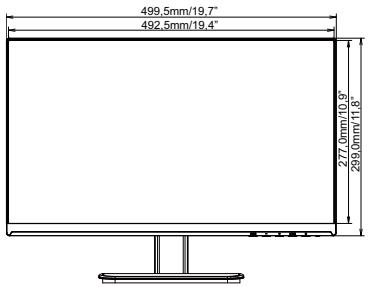
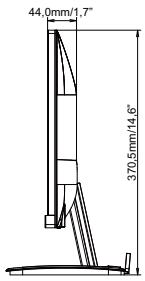
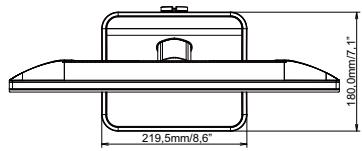
DIMENSIONS : ProLite XU2390HS
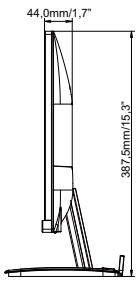
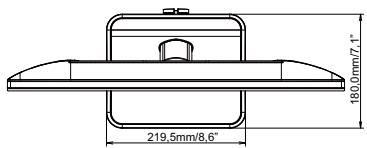
DIMENSIONS : ProLite XUB2390HS
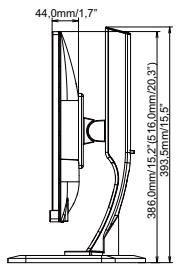
( ) : Plage d'ajustement maximum
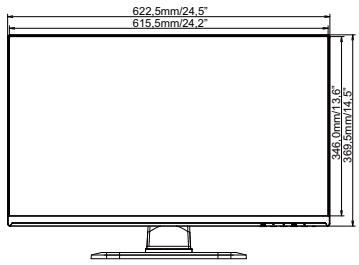
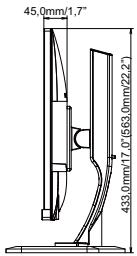
( ) : Plage d'ajustement maximum
FREQUENCES DE SYNCHRONISATION
| Mode video | Fréquence horizontalie | Fréquence verticale | Horloge à points | |
| VESA | VGA 640 × 480 | 31,469kHz | 59,940Hz | 25,175MHz |
| 37,500kHz | 75,000Hz | 31,500MHz | ||
| SVGA 800 × 600 | 35,156kHz | 56,250Hz | 36,000MHz | |
| 37,879kHz | 60,317Hz | 40,000MHz | ||
| 46,875kHz | 75,000Hz | 49,500MHz | ||
| XGA 1024 × 768 | 48,363kHz | 60,004Hz | 65,000MHz | |
| 56,476kHz | 70,069Hz | 75,000MHz | ||
| 60,023kHz | 75,029Hz | 78,750MHz | ||
| SXGA 1280 × 1024 | 63,981kHz | 60,020Hz | 108,000MHz | |
| 79,976kHz | 75,025Hz | 135,000MHz | ||
| WXGA+ 1440 × 900 | 55,935kHz | 59,887Hz | 106,500MHz | |
| WSXGA+ 1680 × 1050 | 65,290kHz | 60,000Hz | 146,250MHz | |
| Full HD 1920 × 1080 | 66,590kHz | 59,930Hz | 138,500MHz | |
| Macintosh | 640 × 480 | 35,000kHz | 66,667Hz | 30,240MHz |
| 1024 × 768 | 60,150kHz | 74,720Hz | 80,000MHz | |
| PC9801 | 640 × 400 | 24,827kHz | 56,424Hz | 21,053MHz |
NOTEZ * Entrée Digital n'est pas compatible.