M15 RS - Ordinateur portable ALIENWARE - Notice d'utilisation et mode d'emploi gratuit
Retrouvez gratuitement la notice de l'appareil M15 RS ALIENWARE au format PDF.

| Type de produit | Ordinateur portable gaming |
| Marque | Alienware |
| Modèle | M15 R3 (RS) |
| Dimensions (H x L x P) | 18,3 mm (avant) / 19,7 mm (arrière) x 360,3 mm x 276,2 mm |
| Poids maximum | 2,50 kg |
| Alimentation | Adaptateur secteur 130W / 180W / 240W (selon configuration), batterie Li-ion 56 Wh ou 86 Wh |
| Processeur | Intel Core i5 / i7 / i9 de 10e génération (jusqu'à 5,3 GHz) |
| Mémoire RAM | DDR4 2667 MHz, 8 à 32 Go (soudée) |
| Stockage | SSD M.2 PCIe NVMe, jusqu'à 2 To (un ou deux emplacements) |
| Affichage | 15,6 pouces, Full HD (144/300 Hz) ou Ultra HD (OLED, 60 Hz) |
| Carte graphique | NVIDIA GeForce GTX/RTX ou AMD Radeon, jusqu'à 8 Go GDDR6 |
| Connectivité | Wi-Fi 6, Bluetooth 5, Ethernet 2,5 Gb, USB 3.1 Gen1 (x3), Thunderbolt 3, HDMI 2.0, Mini DisplayPort 1.4 |
| Webcam | HD (1280x720) avec microphones numériques |
| Clavier | Rétroéclairé RGB par touche ou 4 zones, disposition QWERTY |
| Pavé tactile | Multi-touch, 105 x 60 mm |
| Système d'exploitation | Windows 10 Famille ou Professionnel 64 bits |
| Logiciel de gestion | Alienware Command Center (AWCC) avec AlienFX |
| Entretien et nettoyage | Nettoyer avec un chiffon doux et sec ; ne pas utiliser de liquides ; ne pas obstruer les ventilations |
| Sécurité | Logement pour câble de sécurité (Kensington), mot de passe BIOS, bouton d'alimentation personnalisable |
| Pièces détachées et réparabilité | RAM soudée (non remplaçable), SSD M.2 remplaçables, batterie remplaçable par un technicien |
| Informations générales | Garantie constructeur, support sur www.alienware.com |
FOIRE AUX QUESTIONS - M15 RS ALIENWARE
Questions des utilisateurs sur M15 RS ALIENWARE
0 question sur cet appareil. Repondez a celles que vous connaissez ou posez la votre.
Poser une nouvelle question sur cet appareil
Téléchargez la notice de votre Ordinateur portable au format PDF gratuitement ! Retrouvez votre notice M15 RS - ALIENWARE et reprennez votre appareil électronique en main. Sur cette page sont publiés tous les documents nécessaires à l'utilisation de votre appareil M15 RS de la marque ALIENWARE.
MODE D'EMPLOI M15 RS ALIENWARE
Remarques, précautions et avertissements
i REMARQUE: Une REMARQUE indique des informations importantes qui peuvent vous aider a moins utiliser votre produit. PRECAUTION: ATTENTION vous avertit d'un risque de dommage matériel ou de perte de données et vous indique comment éviter le problème. AVERTISSEMENT : un AVERTISSEMENT signale un risque d'endommagement du matériel, de blessure corporelle, voire de décès.
Table des matières
Chapitre 1 : Configuration de votre Alienware m15 R3. 4
Chapitre 2: Vues de l'ordinateur Alienware m15 R3. 5
Affichage. 5 Gauge. 5 Droite. 6 Socle. 7 Arrière. 7 Partie inférieure. 8
Chapitre 3: Caractéristiques de l'ordinateur Alienware m15 R3. 9
Dimensions et poids. 9 Processeur. 9 Chipset. 9 Système d'exploitation. 10 Mémoire. 10 Ports externes. 10 Logements internes. 11 Ethernet. 11 Module sans fil. 11 Audio. 12 Stockage. 12 Lecteur de carte multimédia. 13 Clavier. 13 Webcam. 13 Pavé tactile. 14 Adaptateur secteur. 14 Batterie. 15 Affichage. 16 Processeur graphique - intégré. 16 Processeur graphique - séparé. 17 Environnement de stockage et de fonctionnement. 18
Chapitre 4: Raccourcis clavier. 19 Chapitre 5: Alienware Command Center. 20 Chapitre 6: Obtenir de l'aide et contacter Alienware. 21
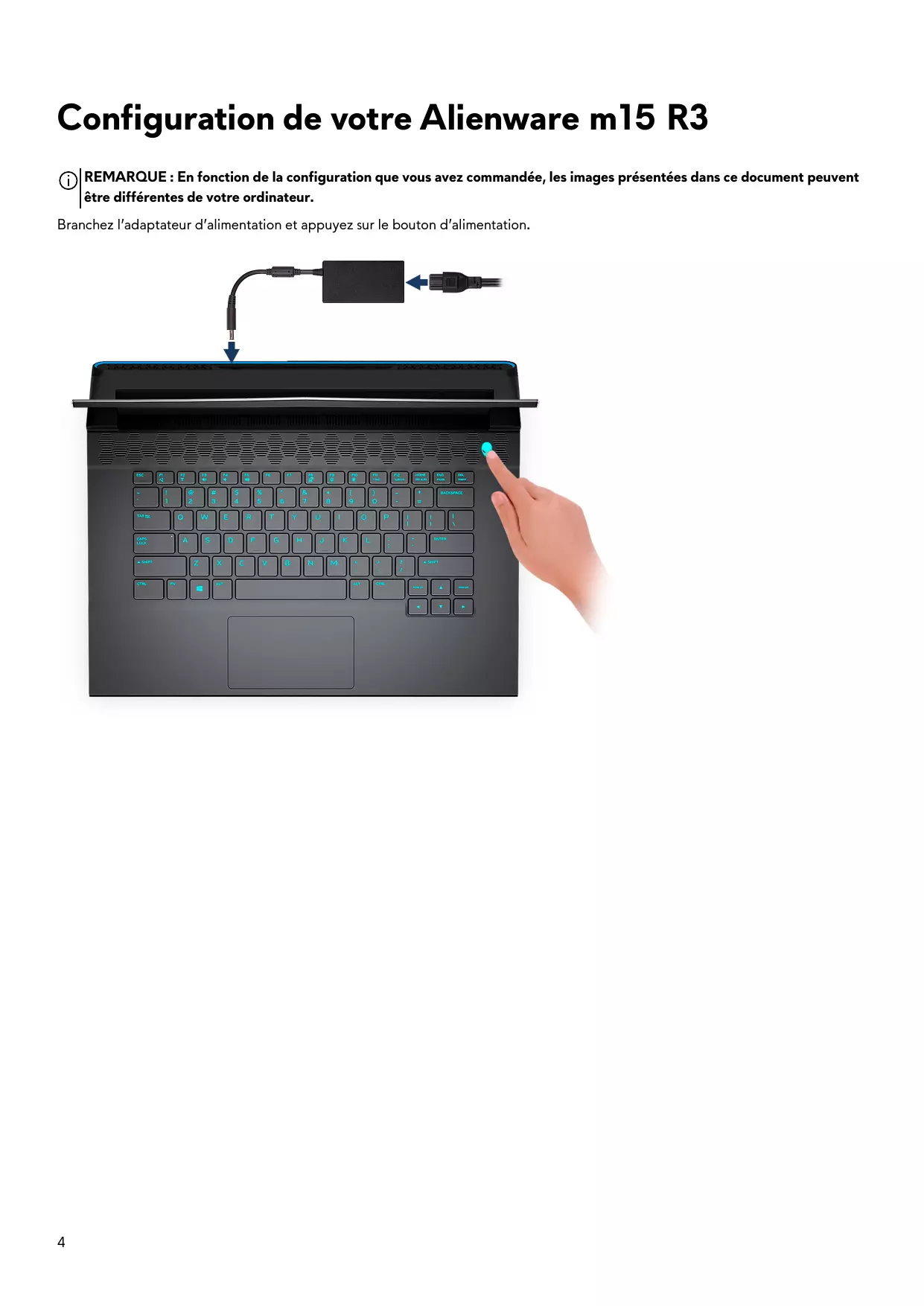
Configuration de votre alienware M15 R3

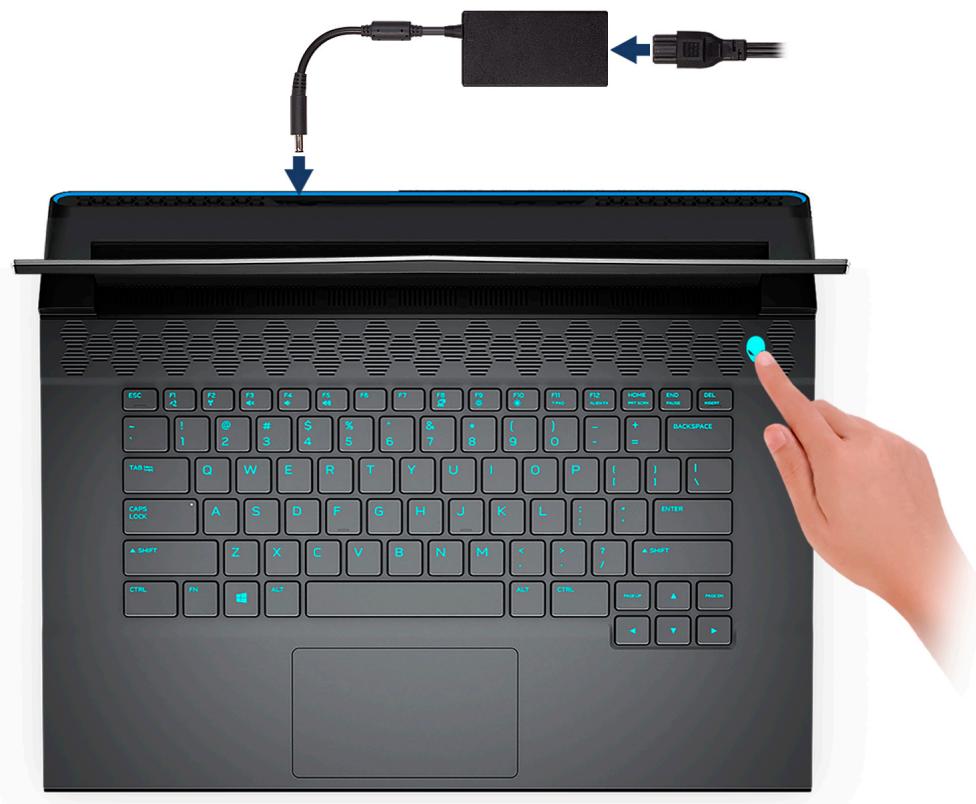
REMARQUE: En fonction de la configuration que vous avez commandée, les images présentées dans ce document peuvent être différentes de votre ordinateur.
Branchez l'adaptateur d'alimentation et appuyez sur le bouton d'alimentation.
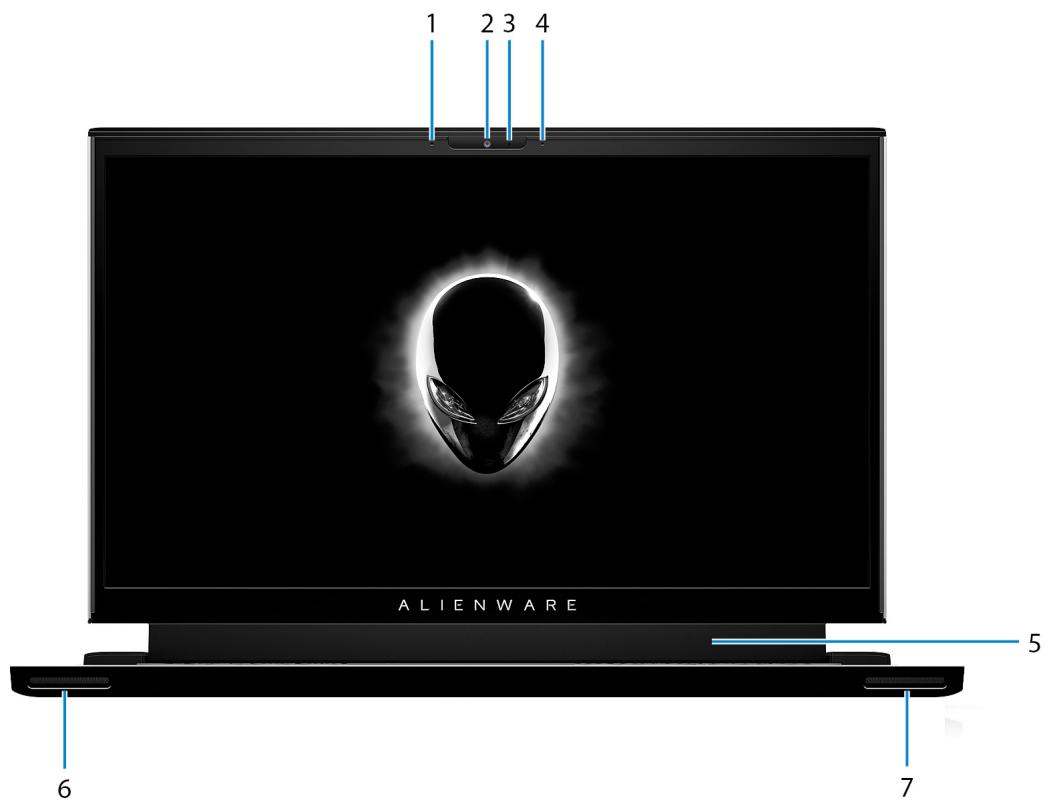
1. Microphone gauche
Fournit une entrée audio numérique pour l'enregistrement audio et les appels vocaux.
2. Webcam
Permet d'organiser des visioconférences, de prendre des photos et d'enregistrer des vidéos.
S'allume lorsque la webcam est en cours d'utilisation.
4. Microphone droit
Fournit une entrée audio numérique pour l'enregistrement audio et les appels vocaux.
5. Oculomètre tobii (en option)
Application qui, en suivant les mouvements de vos yeux, vous permet d'interagir avec votre ordinateur.
6. Haut-parleur gauche
Fournit une sortie audio.
7. Haut-parleur droit
Fournit une sortie audio.

1. Logement pour câble de sécurité (en forme de biseau)
Permet d'attacher un câble de sécurité pour empêcher les déplacements non autorisés de votre ordinateur.
2. Port réseau
Permet de connecter un câble Ethernet (RJ45) d'un routeur ou d'un modem haut débit pour accéder au réseau ou à Internet.
3. Port USB 3.1 gen 1 avec powershare
Connectez des périphériques tels que des périphériques de stockage externe et des imprimantes.
Bénéficiez de vitesses de transfert de données allant jusqu'à 5 Gbit/s. PowerShare permet de charger les appareils USB même lorsque l'ordinateur est éteint.
REMARQUE: Si le niveau de charge de la batterie de l'ordinateur est inférieur à 10%, vous devez connecter l'adaptateur secteur pour recharger votre ordinateur et les appareils USB connectés au port PowerShare. REMARQUE: Si un appareil USB est connecté au port PowerShare avant que l'ordinateur ne s'éteigne ou n'entre en veille prolongée, vous devez le déconnecter et le reconnecter pour activer le rechargement. REMARQUE: Certains appareils USB peuvent ne pas se charger lorsque l'ordinateur est éteint ou en état de veille. Dans ce cas, allumez l'ordinateur pour charger l'appareil.
4. Port casque
Permet de connecter des écouteurs ou un casque (combiné écouteurs/microphone).

1. Logement de carte microsd
Permet de lire et d'écrire sur la carte microSD. L'ordinateur prend en charge les types de cartes suivants :
Carte micro SD - Carte micro SDHC - Carte micro SDXC
2. Ports USB 3.1 gen 1 (2)
Connectez des périphériques tels que des périphériques de stockage externe et des imprimantes. Bénéficiez de vitesses de transfert de données allant jusqu'à 5 Gbit/s.
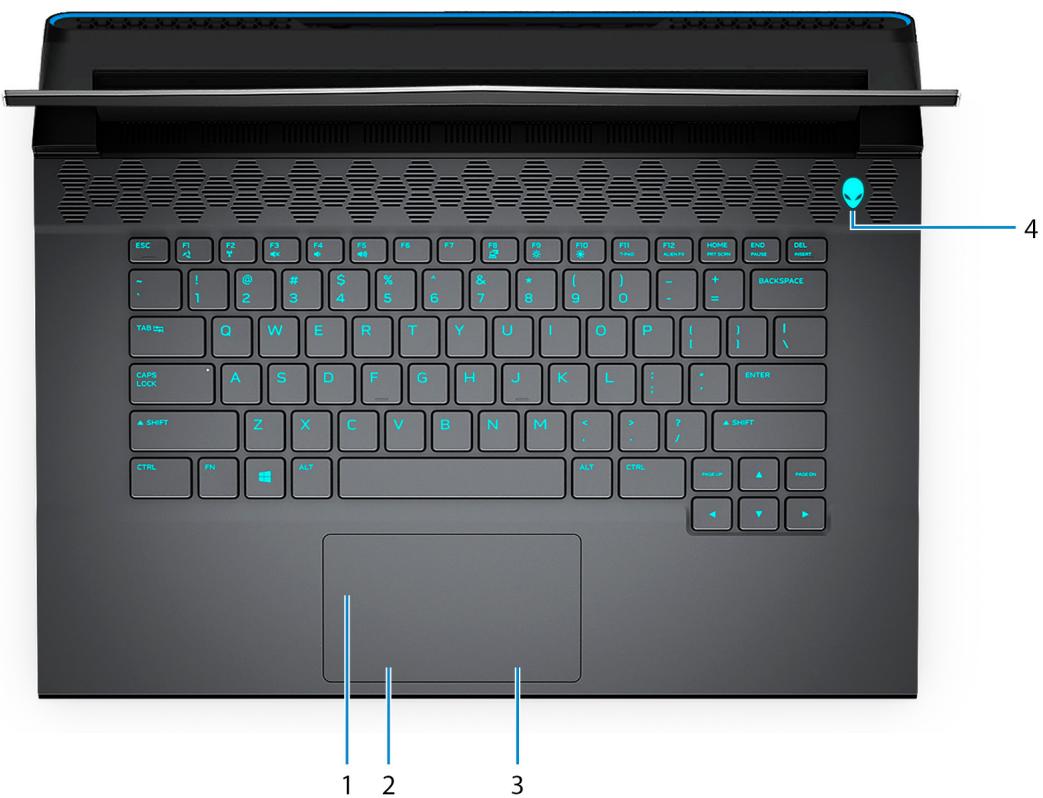
1. Pavé tactile
Pour déplacer le pointeur de la souris, faites glisser le doigt sur le pavé tactile. Appuyez pour effectuer un clic gauche et appuyez avec deux doigts pour effectuer un clic droit sur.
2. Bouton de clic gauche
Appuyez sur ce bouton pour effectuer un clic gauche.
3. Bouton de clic droit
Appuyez sur ce bouton pour effectuer un clic droit.
4. Bouton d'alimentation (visage d'alien)
Appuyez sur ce bouton pour allumer l'ordinateur s'il est éteint, en veille ou en veille prolongée.
Appuyez sur ce bouton pour mettre l'ordinateur en veille s'il est allumé.
Appuyez sur ce bouton et maintenez-le enfoncé pendant quatre secondes pour forcer l'arrêt de l'ordinateur.
i REMARQUE : Vous pouvez personnaliser le comportement du bouton d'alimentation dans les Options d'alimentation.
i REMARQUE: Cet ordinateur prend en charge AlienFX, qui vous permet de choisir parmi une multitude de couleurs et d'effets de transition pour éclairer différentes zones de votre ordinateur, comme le clavier et le bouton d'alimentation. Pour plus d'informations, voir Alienware Command Center.

1. Port HDMI
Connectez à une télévision ou à un autre périphérique compatible HDMI en entrée. Fournit une sortie vidéo et audio.
2. Mini displayport
Connectez un téléviseur ou un autre périphérique avec un port d'entrée DisplayPort. Fournit une sortie vidéo et audio.
3. Port thunderbolt 3 (USB type-c) avec power delivery
Prend en charge les ports USB 3.1 Gen 2 Type-C, DisplayPort 1.4, Thunderbolt 3 et vous permet aussi de vous connecter à des écrans externes à l’aide d’une carte vidéo. Fournit des débits de transfert de données allant jusqu’à 10 Gbit/s pour les ports USB 3.1 Gen 2 et jusqu’à 40 Gbit/s pour le port Thunderbolt 3. Prend en charge Power Delivery qui permet de fournir une alimentation dans les deux sens entre les périphériques. Fournit une sortie d’alimentation jusqu’à 5 V/3 A qui permet un chargement plus rapide.
REMARQUE: Un adaptateur USB Type-C pour DisplayPort (vendu séparément) est obligatoire pour connecter un appareil DisplayPort.
4. Port graphique externe
Permet de connecter un amplificateur graphique Alienware pour améliorer les performances graphiques.
5. Port de l'adaptateur d'alimentation
Permet de brancher un adaptateur secteur pour alimenter l'ordinateur en courant électrique et recharger la batterie.
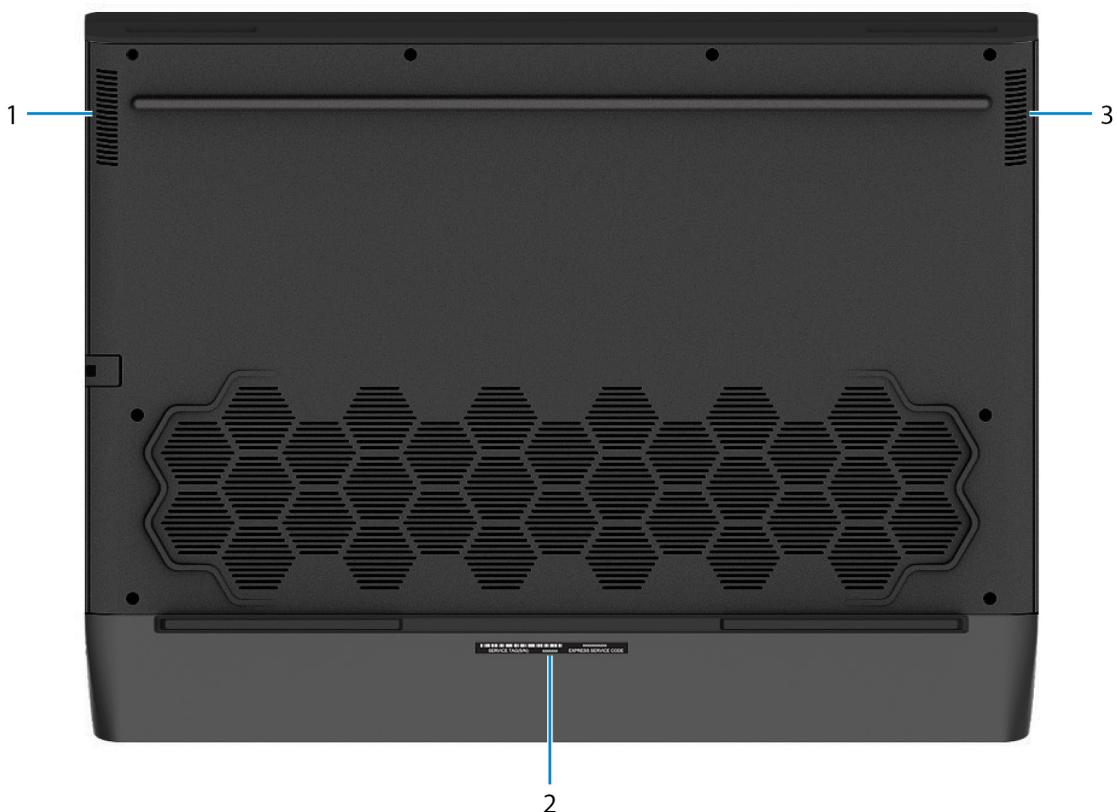
1. Haut-parleur gauche
Fournit une sortie audio.
2. Étiquette du nombre de série
Le numéro de série est un identifiant alphanumérique unique qui permet aux techniciens de maintenance Dell d'identifier les composants matériels de votre ordinateur et d'accéder aux informations de garantie.
3. Haut-parleur droit
Fournit une sortie audio.
Dimensions et poids
Le tableau suivant répertorie la hauteur, la largeur, la profondeur et le poids de votre ordinateur Alienware m15 R3.
Tableau 1. Dimensions et poids
| Description | Valeurs | |
| Hauteur : | ||
| Hauteur à l'avant | 18,3 mm (0,72 pouce)17,9 mm (0,70 pouce) pour les ordinateurs expédiés avec des moniteurs 300 Hz | |
| Hauteur arrêté | 19,70 mm (0,78 pouce) | |
| Largeur | 360,3 mm (14,19 pouces) | |
| Profondeur | 276,2 mm (10,87 pouces)275,9 mm (10,86 pouces) pour les ordinateurs expédiés avec des moniteurs 300 Hz | |
| Poids (maximal) | 2,50 kg (5,51 livres)1| REMARQUE : Le poids de votre ordinateur dépend de la configuration commandée et de divers facteurs liés à la fabrication. | |
Processeur
Le tableau suivant répertorie les détails des processeurs pris en charge par leur ordinateur Alienware m15 R3.
Tableau 2. Processeur
| Description | Option 1 | Option 2 | Option 3 |
| Type de processeur | Intel Core i5 de 10e génération | Intel Core i7 de 10e génération | Intel Core i9k de 10e génération |
| Puisance du processeur | 45 W | 45 W | 45 W |
| Nombre de coûurs du processeur | 4 | 6 | 8 |
| Nombre de threads du processeur | 8 | 12 | 16 |
| Vitesse du processeur | Jusqu'à 4,5 GHz | Jusqu'à 5 GHz | Jusqu'à 5,3 GHz |
| Mémoire cache de processeur | 8 Mo | 12 Mo | 16 Mo |
| Carte graphique intégrée | Carte graphique Intel UHD | Carte graphique Intel UHD | Carte graphique Intel UHD |
Chipset
Le tableau suivant répertorie les détails du chipset pris en charge par votre ordinateur Alienware m15 R3.
Tableau 3. Chipset
| Description | Valeurs |
| Chipset | HM470 |
| Processeur | Intel Core i5/i7/i9K de 10e génération |
| Largeur de bus DRAM | 128 bits |
| EPROM Flash | 16 Mo |
| bus PCIe | Jusqu'à Gen 3 |
Système d'exploitation
Votre ordinateur Alienware m15 R3 prend en charge les systèmes d'exploitation suivants :
Windows 10 Famille 64 bits Windows 10 Professionnel 64 bits
Mémoire
Le tableau suivant répertorie les caractéristiques techniques de la mémoire de votre ordinateur Alienware m15 R3.
Tableau 4. Caractéristiques de la mémoire
| Description | Valeurs |
| Logements de mémoire | Mémoire système intégrée ①|REMARQUE: La mémoire est intégrée sur la carte système et ne peut pas être étendue après l'achat. |
| Type de mémoire | DDR4 bicanale |
| Vitesse de la mémoire | 2 667 MHz |
| Configuration mémoire maximale | 32 Go |
| Configuration mémoire minimale | 8 Go |
| Configurations de mémoire reconnues | • 8 Go, 2 x 4 Go, mémoire DDR4 bicanale, 2 667 MHz • 16 Go, 2 x 8 Go, mémoire DDR4 bicanale, 2 667 MHz • 32 Go, 2 x 16 Go, mémoire DDR4 bicanale, 2 667 MHz |
Ports externes
Le tableau suivant répertorie les ports externes de votre ordinateur Alienware m15 R3.
Tableau 5. Ports externes
| Description | Valeurs |
| Port réseau | Un port RJ45 |
| Ports USB | • Deux ports USB 3.1 Gen 1 • Un port USB 3.1 Gen1 avec PowerShare • Un port Thunderbolt 3 (USB 3.1 2e génération) |
| Port audio | Un port de casque (combiné casque et microphone) |
Tableau 5. Ports externes (suite)
| Description | Valeurs |
| Port matériel | • Un port HDMI 2.0 • Un port mini DisplayPort 1.4 • Un port Thunderbolt 3 (USB 3.1 Gen 2) |
| Lecteur de carte multimédia | Logement de carte microSD |
| Port d'accueil | Un port graphique externe ① | REMARQUE: Ce port graphique externe est compatible avec l'amplificateur graphique Alienware. |
| Port de l'adaptateur d'alimentation | Un DC-in E4 de 7,4 mm x 5,1 mm |
| Sécurité | Un logement pour câble de sécurité (en coin) |
Logements internes
Le tableau suivant répertorie les logements internes de votre ordinateur Alienware m15 R3.
Tableau 6. Logements internes
| Description | Valeurs |
| M.2 | • Deux logements de carte M.2 2230/2280 pour disques SSD • Un logement de carte M.2 2230 pour disque SSD ① REMARQUE: Pour en savoir plus sur les fonctionnalités des différents types de cartes M.2, consultez l'article de la base de connaissances SLN301626 à l'adresse www.dell.com/support. |
Ethernet
Le tableau suivant répertorie les caractéristiques du réseau local Ethernet (LAN) de votre Alienware m15 R3.
Tableau 7. Caractéristiques Ethernet
| Description | Valeurs |
| Model number (Numéro de modèle) | Killer E3000 PCI-E Contrôleur Gigabit Ethernet PCI-E |
| Taux de transfert | 10/100/1 000/2 500 Mbit/s |
Module sans fil
Le tableau suivant indique le module WLAN (Wireless Local Area Network) pris en charge sur l'ordinateur Alienware m15 R3.
Tableau 8. Caractéristiques du module sans fil
| Description | Valeurs |
| Numéro de modèle | Killer Wi-Fi 6 AX1650 |
| Taux de transfert | Jusqu'à 2 400 Mbit/s |
| Bandes de fréquence prises en charge | 2,4 GHz/5 GHz |
Tableau 8. Caractéristiques du module sans fil (suite)
| Description | Valeurs |
| Normes de la technologie sans fil | • Wi-Fi 802.11a/b/g • Wi-Fi 4 (WiFi 802.11n) • Wi-Fi 5 (WiFi 802.11ac) • Wi-Fi 6 (WiFi 802.11ax) |
| Chiffrement | • WEP 64 bits/128 bits • AES-CCMP • TKIP |
| Bluetooth | Bluetooth 5 |
Audio
Le tableau suivant répertorie les caractéristiques audio de votre ordinateur Alienware m15 R3.
Tableau 9. Caractéristiques audio
| Description | Valeurs | |
| Contrôleur audio | Realtek ALC3281-CG | |
| Conversion stéréo | Pris en charge | |
| Interface audio interne | Interface audio haute définition | |
| Interface audio externe | • Un port de casque (combiné casque et microphone) • Port HDMI 1.4b | |
| Nombre de haut-parleurs | Conception des haut-parleurs stéréo 4 voies (caisson de basses/ Haut-parleurs d'aignus) | |
| Amplificateur de haut-parleur interne | Pris en charge | |
| Commandes de volume externes | Contrôles de raccourci clavier | |
| Sortie haut-parleurs: | ||
| Puisance moyenne des haut-parleurs | 4 W | |
| Puisance maximale des haut-parleurs | 5 W | |
| Sortie du caisson de graves | Pris en charge | |
| Microphone | Microphones numériques dans l'assemblage de webcam | |
Stockage
Cette section répertorie les options de stockage sur votre ordinateur Alienware m15 R3.
Votre ordinateur Alienware m15 R3 prend en charge l'une des configurations de stockage suivantes :
Un disque SSD M.2 2230/2280 Un disque SSD M.2 2230 et un disque SSD 2280 - Deux disques SSD M.2 2230 - Deux disques SSD M.2 2280 Un disque SSD M.2 2230 ou deux disques SSD M.2 2280
Le disque principal de votre ordinateur Alienware m15 R3 varie en fonction de la configuration du stockage. Pour les ordinateurs équipés d'un disque SSD M.2 2230/2280, le disque principal est le lecteur de démarrage désigné.
Tableau 10. Caractéristiques du stockage
| Type de stockage | Type d'interface | Capacité |
| Disque SSD 2230 M.2 | PCIe Gen 3 x4 NVMe, jusqu'à 32 Gbit/s | Jusqu'à 512 Go |
| Disque SSD M.2 2280 | PCIe Gen 3 x4 NVMe, jusqu'à 32 Gbit/s | Jusqu'à 2 To |
Lecteur de carte multimédia
Le tableau suivant répertorie les cartes multimédias prises en charge par votre ordinateur Alienware m15 R3.
Tableau 11. Caractéristiques du lecteur de cartes multimédia
| Description | Valeurs |
| Type de carte multimédia | Logement de carte microSD |
| Cartes multimédias prises en charge | • Carte micro SD • Carte micro SDHC • Carte micro SDXC |
| i REMARQUE: La capacité maximale prise en charge par le lecteur de carte mémoire varie en fonction de la norme de la carte mémoire installée sur l'ordinateur. | |
Clavier
Le tableau suivant répertorie les caractéristiques techniques du clavier de votre ordinateur Alienware m15 R3.
Tableau 12. Caractéristiques du clavier
| Description | Valeurs |
| Type de clavier | • Clavier rétroéclairé RVB pour chaque touche • Clavier rétroéclairé RVB 4 zones |
| Disposition du clavier | QWERTY |
| Nombre de touches | • États-Unis et Canada : 82 touches • Royaume-Uni : 83 touches • Japon : 86 touches |
| Taille du clavier | X = écartement de touche de 19,05 mm Y = écartement de touche de 19,05 mm |
| Raccourcis clavier | Certaines touches de votre clavier comportent deux symboles. Ces touches peuvent être utilisées pour saisir des caractères spéciaux ou pour exécuter des fonctions secondaires. Pour saisir le caractère spécial, maintainez enforcée la touche Maj enforcée et appuyez sur la touche voulue. Pour exécuter des fonctions secondaires, appuyez sur Fn et sur la touche souhaitée. ① REMARQUE : Vous pouvez définir le comportement principal des touches de fonction (F1-F12) en modifient Comportement des touches de fonction dans le programme de configuration du BIOS. Pour plus d'informations, voir Raccourcis clavier. |
Webcam
Le tableau suivant répertorie les caractéristiques techniques de la webcam de votre ordinateur Alienware m15 R3.
Tableau 13. Caractéristiques de la webcam
| Description | Valeurs | |
| Nombre de webcams | Une CAMERA | |
| Type de webcam | Webcam HD RVB | |
| Emplacement de la webcam | Webcam avant | |
| Type de capteur de la webcam | Technologie de capteur CMOS | |
| Résolution de la webcam : | ||
| Image fixe | 0,92 moyen | |
| Vidéo | 1 280 x 720 (HD) à 30 ips | |
| Angle de vue diagonale : | 74,9° | |
Pavé tactile
Le tableau suivant répertorie les caractéristiques techniques du pavé tactile de votre ordinateur Alienware m15 R3.
Tableau 14. Caractéristiques du pavé tactile
| Description | Valeurs | |
| Résolution du pavé tactile : | ||
| Horizontale | 1217 | |
| Verticale | 681 | |
| Dimensions du pavé tactile : | ||
| Horizontale | 105 mm (4,13 pouces) | |
| Verticale | 60 mm (2,36 pouces) | |
| Gestes du pavé tactile | Pour plus d'information sur les gestes du pavé tactile disponibles sur Windows 10, voir l'article de la base de connaissances de Microsoft 4027871 à l'adresse support.microsoft.com. | |
Adaptateur secteur
Le tableau suivant répertorie les caractéristiques techniques de l'adaptateur secteur de votre ordinateur Alienware m15 R3.
Tableau 15. Caractéristiques de l'adaptateur secteur
| Description | Option 1 | Option 2 | Option 3 | |
| Type | E4 130W | E4 180W | E4 240 W | |
| Dimensions du connecteur : | ||||
| Diamètre externe | 7,40 mm | 7,40 mm | 7,40 mm | |
| Diamètre interne | 5,1 mm | 5,1 mm | 5,1 mm | |
| Tension d'entrée | 100 VCA à 240 VCA | 100 VCA à 240 VCA | 100 VCA à 240 VCA | |
| Fréquence d'entrée | 50 Hz à 60 Hz | 50 Hz à 60 Hz | 50 Hz à 60 Hz | |
Tableau 15. Caractéristiques de l'adaptateur secteur (suite)
| Description | Option 1 | Option 2 | Option 3 | |
| Courant d'entrée (maximal) | 2,50 A | 2,34 A | 5 A | |
| Courant de sortie (en continu) | 6,70 A | 9,23 A | 12,31 A | |
| Tension de sortie nominale | 19,50 VCC | 19,50 VCC | 19,50 VCC | |
| Plage de températures : | ||||
| En fonctionnement | 0 °C à 40 °C (32 °F à 104 °F) | 0 °C à 40 °C (32 °F à 104 °F) | 0 °C à 40 °C (32 °F à 104 °F) | |
| Stockage | -40 °C à 70 °C (-40 °F à 158 °F) | -40 °C à 70 °C (-40 °F à 158 °F) | -40 °C à 70 °C (-40 °F à 158 °F) | |
Batterie
Le tableau suivant répertorie les caractéristiques techniques de la batterie de votre ordinateur Alienware m15 R3.
Tableau 16. Caractéristiques de la batterie
| Description | Option 1 | Option 2 | |
| Type de batterie | Batterie au lithium-ion intelligente à 3 cellules (56 Wh) | Batterie au lithium-ion intelligente à 6 cellules (86 Wh) | |
| Tension de la batterie | 11,40 VCC | 11,40 VCC | |
| Poids de la batterie (maximum) | 0,26 kg (0,57 livre) | 0,34 kg (0,75 lb) | |
| Dimensions de la batterie : | |||
| Hauteur | 77,7 mm (3,06 pouces) | 77,7 mm (3,06 pouces) | |
| Largeur | 295,2 mm (11,62 pouces) | 295,2 mm (11,62 pouces) | |
| Profondeur | 7,56 mm (0,3 pouce) | 7,56 mm (0,3 pouce) | |
| Plage de températures : | |||
| En fonctionnement | de 0 °C à 60 °C (de 32 °F à 140 °F) | de 0 °C à 60 °C (de 32 °F à 140 °F) | |
| Stockage | De -20°C à 60 °C (de -4°F à 140 °F) | De -20°C à 60 °C (de -4°F à 140 °F) | |
| Temps de fonctionnement de la batterie | Variable selon les conditions de fonctionnement et peut être considérablement réduite en cas d'utilisation intensive. | Variable selon les conditions de fonctionnement et peut être considérablement réduite en cas d'utilisation intensive. | |
| Durée de chargement de la batterie (approximative) | 3 heures ( quand l'ordinateur est éteint).①REMARQUE : Contrôlez le temps de chargement, la durée, les heures de début et de fin, et ainsi de suite, à l'aide de l'application Dell Power Manager. Pour plus d'informations sur Dell Power Manager, consultez la section Mon Dell et moi à l'adresse www.dell.com/ | 3 heures ( quand l'ordinateur est éteint).①REMARQUE : Contrôlez le temps de chargement, la durée, les heures de début et de fin, et ainsi de suite, à l'aide de l'application Dell Power Manager. Pour plus d'informations sur Dell Power Manager, consultez la section Mon Dell et moi à l'adresse www.dell.com/ | |
| Pilebouton | Non pris en charge | Non pris en charge | |
Affichage
Le tableau suivant répertorie les caractéristiques techniques de l'écran de votre ordinateur Alienware m15 R3.
Tableau 17. Caractéristiques de l'écran
| Description | Option 1 | Option 2 | Option 3 | |
| Type d'affichage | Full HD (FHD) 15,6 pouces | Full HD (FHD) 15,6 pouces | Ultra HD (UHD) 15,6 pouces | |
| Technologie du panneau d'écran | Grand angle de vue (WVA) | Grand angle de vue (WVA) | Diode électroluminescente organique (OLED) | |
| Dimensions du panneau d'affichage (zone active): | ||||
| Hauteur | 193,59 mm (7,62 pouces) | 193,59 mm (7,62 pouces) | 193,62 mm (7,62") | |
| Largeur | 344,16 mm (13,55 pouces) | 344,16 mm (13,55 pouces) | 344,22 mm (13,55 pouces) | |
| Diagonale | 394,87 mm (15,55 pouces) | 394,87 mm (15,55 pouces) | 394,94 mm (15,55 pouces) | |
| Résolution native du panneau d'affichage | 1920 X 1080 | 1920 X 1080 | 3840x2160 | |
| Luminance (standard) | 300 cd/m2 | 300 cd/m2 | 400 cd/m2 | |
| Mégapixels | 2,07 | 2,07 | 8,29 | |
| Gamme de couleurs | 72 % (NTSC) | 100 % (sRGB) | 100 % (DCI-P3) | |
| Pixels par pouce (PPP) | 141 | 141 | 282 | |
| Taux de contraste (typique) | 800:1 | 1000:1 | 100 000:1 | |
| Temps de réponse (max) | 7 ms | 3 ms | 1 ms | |
| Taux d'actualisation | 144 Hz | 300 Hz | 60 Hz | |
| Angle de vue horizontal | 85 | 85 | 85 | |
| Angle de vue vertical | 85 | 85 | 85 | |
| Pas de pixel | 0,18 mm | 0,18 mm | 0,09 mm | |
| Consommation électrique (maximale) | 7,80 W | 6,3 W | 14,8 W | |
| Finition antireflet et finition brillante | Antireflet | Antireflet | TrueLife | |
| Options tactiles | Non | Non | Non | |
Processeur graphique - intégré
Le tableau suivant répertorie les caractéristiques techniques du processeur graphique intégré pris en charge par votre ordinateur Alienware m15 R3.
Tableau 18. Processeur graphique - intégré
| Contrôleur | Prise en charge d'affichage externe | Taille de mémoire | Processeur |
| Carte graphique Intel UHD | • Un port HDMI 2.0 • Un port mini DisplayPort 1.4 • Un port Thunderbolt 3 (USB 3.1 Gen 2) | Mémoire système partagée | Intel Core i5/i7/i9K de 10e génération |
Processeur graphique — séparé
Le tableau suivant répertorie les caractéristiques techniques du processeur graphique séparé pris en charge par votre ordinateur Alienware m15 R3.
Tableau 19. Processeur graphique — séparé
| Contrôleur | Support d'affichage externe | Taille de mémoire | Type de mémoire |
| NVIDIA GeForce GTX 1650 Ti | • Un port HDMI 2.0 • Un port mini DisplayPort 1.4 • Un port Thunderbolt 3 (USB 3.1 Gen 2) | 4 Go | GDDR6 |
| NVIDIA GeForce GTX 1660 Ti | • Un port HDMI 2.0 • Un port mini DisplayPort 1.4 • Un port Thunderbolt 3 (USB 3.1 Gen 2) | 6 Go | GDDR6 |
| NVIDIA GeForce RTX 2060 | • Un port HDMI 2.0 • Un port mini DisplayPort 1.4 • Un port Thunderbolt 3 (USB 3.1 Gen 2) | 6 Go | GDDR6 |
| NVIDIA GeForce RTX 2070 | • Un port HDMI 2.0 • Un port mini DisplayPort 1.4 • Un port Thunderbolt 3 (USB 3.1 Gen 2) | 8 Go | GDDR6 |
| NVIDIA GeForce RTX 2070, SUPER | • Un port HDMI 2.0 • Un port mini DisplayPort 1.4 • Un port Thunderbolt 3 (USB 3.1 Gen 2) | 8 Go | GDDR6 |
| NVIDIA GeForce RTX 2080 SUPER Max-Q | • Un port HDMI 2.0 • Un port mini DisplayPort 1.4 • Un port Thunderbolt 3 (USB 3.1 Gen 2) | 8 Go | GDDR6 |
| AMD RX5500M | • Un port HDMI 2.0 • Un port mini DisplayPort 1.4 • Un port Thunderbolt 3 (USB 3.1 Gen 2) | 4 Go | GDDR6 |
Environnement de stockage et de fonctionnement
Ce tableau répertorie les spécifications du stockage et du fonctionnement pour votre ordinateur Alienware m15 R3.
Niveau de contaminants atmosphériques : G1 selon la norme ISA-S71.04-1985
Tableau 20. Environnement de l'ordinateur
| Description | En fonctionnement | Stockage |
| Plage de températures | De 0 à 35 °C (de 32 à 95 °F) | -40 °C à 65 °C (-40 °F à 149 °F) |
| Humidité relative (maximale) | 10 à 90 % (sans condensation) | De 0 % à 95 % (sans condensation) |
| Vibrations (maximales)* | 0,66 Grms | 1,30 Grms |
| Choc (maximal) | 110 G† | 160 G† |
| Altitude (maximale) | -15,2 m à 3 048 m (-49,87 pieds à 10 000 pieds) | -15,2 m à 10 668 m (de -49,87 pieds à 35 000 pieds) |
- Mesurées à l'aide d'un spectre de vibrations aléatoires simulant l'environnement utilisateur. † Mesurées en utilisant une impulsion semi-sinusoidale de 2 ms lorsque le disque dur est en cours d'utilisation.
Raccourcis clavier
REMARQUE: Les caractères du clavier peuvent varier en fonction de la configuration de langue du clavier. Les touches utilisées pour les raccourcis restent les mêmes dans toutes les configurations de langue.
Certaines touches de votre clavier comportent deux symboles. Ces touches peuvent être utilisées pour saisir des caractères spéciaux ou pour exécuter des fonctions secondaires. Le symbole figurant sur la partie inférieure de la touche fait référence au caractère qui est tapé lorsque la touche est enfoncée. Si vous appuyez sur la touche Maj et que vous la maintenez enfoncée, c'est le symbole figurant en haut de la touche qui est saisi. Par exemple, si vous appuyez sur 2, 2 est saisi ; si vous appuyez sur Maj + 2, @ est saisi.
Les touches F1-F12 sur la rangée du haut du clavier sont des touches de fonction pour le contrôle multimédia, comme indiqué par l'icône située en bas de la touche. Appuyez sur la touche de fonction pour appeler la tâche représentée par l'icône. Par exemple, lorsque vous appuyez sur F1, cela désactive l'audio (reportez-vous au tableau ci-dessous).
Cependant, si les touches de fonction F1-F12 sont nécessaires pour des applications logicielles spécifiques, vous pouvez désactiver la fonctionnalité multimédia en appuyant sur Fn + Échap. Vous pouvez ensuite appeler le contrôle multimédia en appuyant sur Fn et la touche de fonction respective. Par exemple, vous pouvez désactiver l'audio en appuyant sur Fn + F3.
REMARAQUE : Vous pouvez également définir le comportement principal des touches de fonction (F1-F12) en modifiant l'option Function Key Behavior (Comportement des touches de fonction) dans le programme de configuration du BIOS.
Tableau 21. Liste des raccourcis clavier
| Touches | Description |
| FN + F1 | Déconnecter l'amplificateur graphique Alienware |
| FN + F2 T | Activer/désactiver le sans fil |
| FN + F3 MUTE | Couper l'audio |
| FN + F4 | Diminuer le volume |
| FN + F5 | Augmenter le volume |
| FN + F8 | Basculer vers un écran externe |
| FN + F9 | Diminuer la luminosité |
| FN + F10 | Augmenter la luminosité |
| FN + F11 T-PAD | Activer ou désactiver le pavé tactile |
| FN + F12 ALIEN FX | Activer/désactiver AlienFX |
Alienware Command Center (AWCC) offre une interface unique pour personnaliser et améliorer l'expérience de gaming. Le tableau de bord AWCC affiche les derniers jeux joués ou ajoutés et fournit des informations spécifiques au jeu, des thèmes, des profils et l'accès aux paramètres de l'ordinateur. Vous pouvez accéder rapidement aux paramètres tels que les profils et thèmes spécifiques au jeu, l'éclairage, les macros et l'audio qui sont d'une importance cruciale dans l'expérience de gaming.
AWCC prend en charge également AlienFX 2.0. AlienFX vous permet de créer, d'assigner et de partager des cartes d'éclairage spécifiques au jeu pour améliorer l'expérience de gaming. Elle permet également de créer vos propres effets lumineux et de les appliquer à l'ordinateur ou aux périphériques qui y sont connectés. AWCC intègre des Commandes Périphériques pour assurer une expérience unifiée et la possibilité de lier ces paramètres à votre ordinateur ou votre jeu.
AWCC offre les options suivantes :
FX: Créer et gérer les zones AlienFX. Fusion : Comprend la possibilité d'ajuster les fonctionnalités de gestion de l'alimentation, du son et de la température spécifique au jeu. Gestion des périphériques : Permet aux périphériques d'apparaître et d'être gérés dans Alienware Command Center. Prend en charge les principaux paramètres périphériques et s'associe à d'autres fonctions telles que les profils, les macros, AlienFX et la bibliothèque de jeux.
AWCC prend également en charge la gestion du son, le contrôle de la température, le processeur, le processeur graphique et la surveillance de la mémoire (RAM). Pour plus d'informations sur AWCC, reportez-vous à l'aide en ligne pour Alienware Command Center ou à l'article de la base de connaissances SLN128904 sur www.dell.com/support.
Ressources d'aide en libre-service
Vous pouvez obtenir des informations et de l'aide sur les produits et services Alienware en utilisant ces ressources d'auto-assistance en ligne :
Tableau 22. Produits et ressources d'auto-assistance en ligne Alienware
| Ressources d'aide en libre-service | Emplacement de la ressource |
| Informations sur les produits et services Alienware | www.alienware.com |
| Application Aide et support Dell | |
| Conseils | |
| Contactez le support | Dans la recherche Windows, saisissez Aide et support, puis appuyez sur Entrée. |
| Aide en ligne concernant le système d'exploitation | www.dell.com/support/windows www.dell.com/support/linux |
| Informations de dépannage, manuels utilisateur, instructions sur la configuration, caractéristiques des produits, blogs d'aide technique, pilotes, mises à jour logicielles, etc. | www.alienware.com/gamingservices |
| VidEOS fournissant des instructions détaillées pour l'entretien de l'ordinateur | www.youtube.com/alienwareservices |
Contacter alienware
Pour contacter Alienware pour des questions commerciales, de support technique ou de service client, rendez-vous sur www.alienware.com.
REMARQUE : Les disponibilités variant selon le pays et le produit, certains services peuvent être indisponibles dans votre pays. REMARQUE : Si vous ne disposez pas d'une connexion Internet, vous pouvez utiliser les coordonnées figurant sur toute facture d'achat, votre bordereau de livraison, votre facture ou dans le catalogue de produits Dell.