NC - Stockage Crucial - Notice d'utilisation et mode d'emploi gratuit
Retrouvez gratuitement la notice de l'appareil NC Crucial au format PDF.


| Type de produit | Disque SSD (Solid State Drive) |
| Formats disponibles | 2,5 pouces, M.2, mSATA |
| Interface | SATA III ou NVMe PCIe selon le modèle |
| Capacités | De 128 Go à 2 To (selon modèle) |
| Poids | Environ 50 g (format 2,5"), 7 g (M.2) |
| Alimentation | Faible consommation, alimenté par le port |
| Fonctions principales | Stockage rapide, clonage de disque, logiciel Storage Executive, Momentum Cache |
| Entretien et nettoyage | Manipuler sans toucher les connecteurs, éviter l'électricité statique |
| Sécurité | Disques auto-chiffrés (SED) disponibles sur certains modèles |
| Pièces détachées et réparabilité | Non applicable, pas de pièces détachées ; remplacement sous garantie |
| Informations générales | Marque Crucial, garantie limitée de 3 à 5 ans selon modèle |
| Compatibilité | PC et Mac (consulter le guide pour les spécificités) |
| Logiciel inclus | Acronis True Image HD pour le clonage |
| Vitesse de lecture | Jusqu'à 560 Mo/s (SATA) ou 3500 Mo/s (NVMe) |
| Vitesse d'écriture | Variable selon le modèle, jusqu'à 510 Mo/s (SATA) ou 3000 Mo/s (NVMe) |
| Température de fonctionnement | 0°C à 70°C (typique) |
| Choc et vibration | Résistant aux chocs (1500 G) et aux vibrations |
FOIRE AUX QUESTIONS - NC Crucial
Questions des utilisateurs sur NC Crucial
0 question sur cet appareil. Repondez a celles que vous connaissez ou posez la votre.
Poser une nouvelle question sur cet appareil
Téléchargez la notice de votre Stockage au format PDF gratuitement ! Retrouvez votre notice NC - Crucial et reprennez votre appareil électronique en main. Sur cette page sont publiés tous les documents nécessaires à l'utilisation de votre appareil NC de la marque Crucial.
MODE D'EMPLOI NC Crucial
Installer un SSD Crucial est simple et rendra votre ordinateur beaucoup plus rapide !
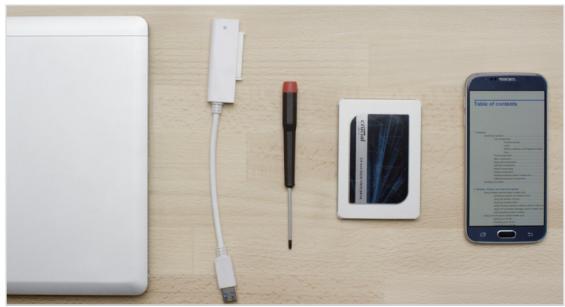
1. Rassemble les éléments nécessaires
Vous aurez besoin de votre ordinateur, d’un tournevis, d’un SSD Crucial, d’un câble SATA-USB et du guide d’utilisation de votre ordinateur. Si vous ne disposez pas de câble SATA-USB, vous pouvez vous en procurer un dans le kit d’installation SSD Crucial, vendu séparément.
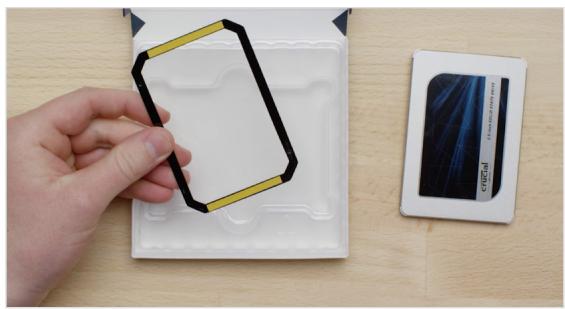
2. Mettre l'adaptateur de côté
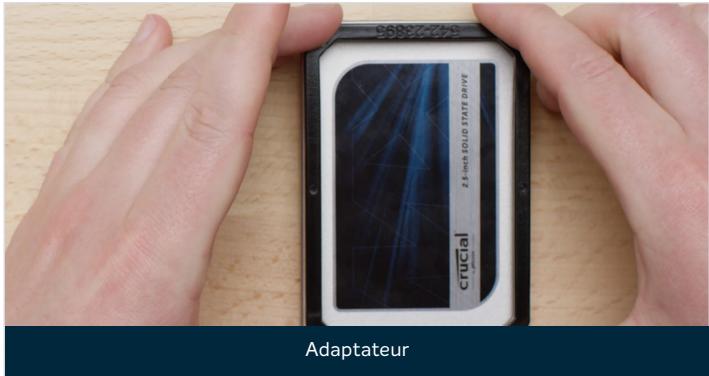
En sortant le SSD de sa boîte, vous verrez cet élément, c'est un adaptateur, mais il n'est pas fourni avec tous les SSD. Mettez-le de côté pour le moment. Vous en aurez besoin plus tard et selon votre ordinateur, il se peut même qu'il vous soit inutile.
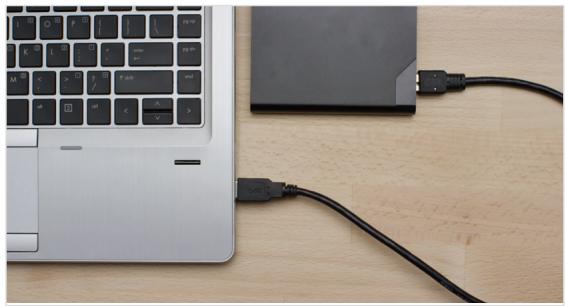
3. Sauvegarder les fichiers importants
Avant de commencer l'installation proprement dite, prenez quelques instants pour sauvegarder sur un disque dur externe ou sur une clé USB les fichiers importants présents sur votre ordinateur.
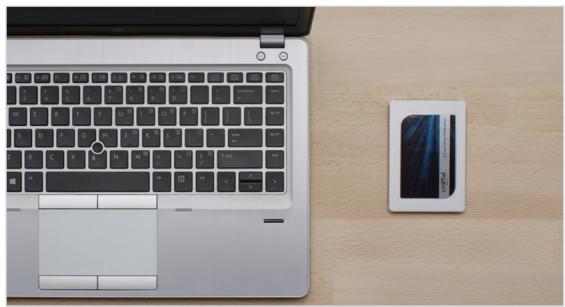
4. Procéder lentement et posément
Toutes les informations dont vous avez besoin sont là. Votre ordinateur n'aura probablement pas le même aspect que dans les illustrations, mais la procédure est la même. Lisez attentivement chaque étape de la procédure et reportez-vous à nos Conseils utiles pour de plus amples informations.
Conseil UTILE
Pour l'installation dans un Mac, suivez les étapes spécifiques à votre Mac décrites à la page www.crucial.com/mac-ssd-install, car la procédure présente des différences importantes et les Mac ne sont pas tous évolutifs.
| Volume des données sur l'ancien disque dur | Durée de la copie des données sur le nouveau SSD |
| Moins de 256 Go | 20 à 30 minutes |
| 256–512 Go | 30 à 60 minutes |
| 512 Go–1 To | 60 à 90 minutes |
| Plus d’1 To | Plus de 90 minutes |
La copie de toutes les informations de votre ancien lecteur sur votre nouveau SSD est la partie la plus longue de la procédure d'installation du SSD. Avant de commencer, évaluez la durée de l'opération en vous reportant au tableau de gauche.
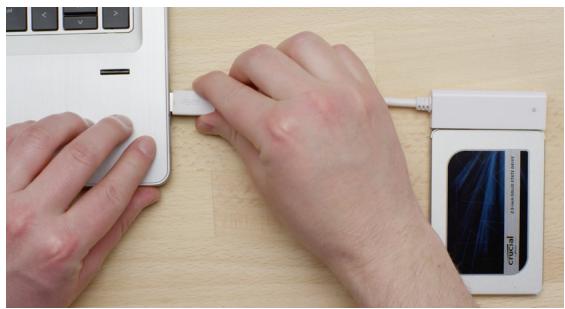
1. Connecter le SSD à votre ordinateur
Commencez en utilisant le câble SATA-USB, pour connecter le SSD à votre ordinateur. Lorsque vous manipulez votre SSD, veillez à ne pas toucher les broches dorées du connecteur avec vos doigts.

2. Télécharger le logiciel qui permet de copier les données de votre ancien lecteur sur votre nouveau SSD
Maintenant, téléchargez le logiciel qui copiera les données de votre ancien disque sur votre nouveau SSD. Sur l'ordinateur auquel le SSD est branché, accédez au site Internet indiqué à l'écran pour le télécharger. Crucial.com/clone
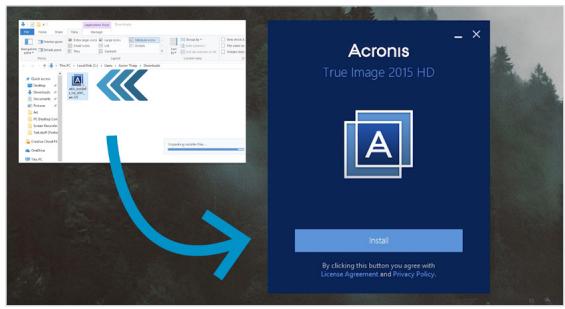
3. Installer le calcul que vous avez téléchargé
Installez ce logiciel en ouvrant le fichier téléchargé et en acceptant toutes les invitations. Sur l'écran contextuel qui apparait, cliquez sur Installer. Une fois l'installation terminée, vous pouvez démarrer Acronis.
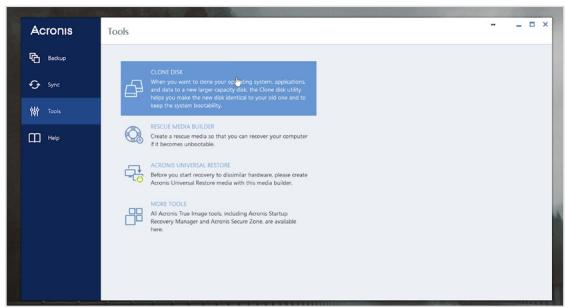
4. Préparez-vous à copier ou « cloner » vos données
Le logiciel vous propose ensuite plusieurs options. Sélectionnez l'option Cloner le disque. Vous devez sélectionner un mode de clonage. Si vous n'avez jamais effectué cette opération, nous vous recommandons de choisir la méthode Automatique. Cliquez ensuite sur le bouton Suivant.
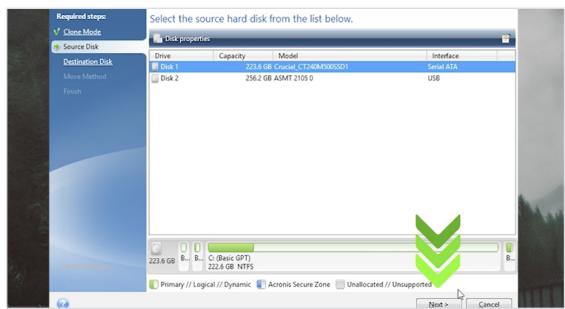
5. Sélectionner les lecteurs (disques) source et de destination
Acronis vous demande de sélectionner votre lecteur « source », qui est votre lecteur existant. Cliquez dessus pour le sélectionner, puis cliquez sur Suivant. Sélectionnez à présent votre disque de « destination » : leur nouveau SSD. Comme le SSD est actuellement branché à un port USB, l'arborescence vous indiquera « USB », ce qui vous permettra de savoir quel disque sélectionner comme disque de destination. Sélectionnez-le, puis cliquez sur Suivant. À l'écran suivant, cliquez sur Continuer pour commencer la copie de vos données.
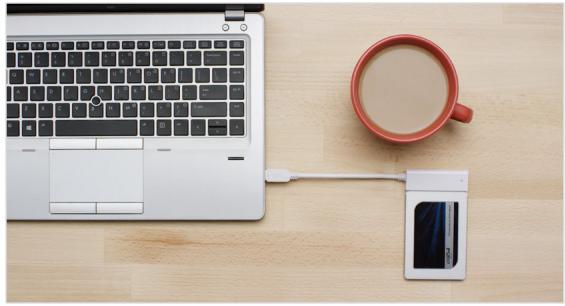
6. Patientez le temps que vos données soient copiées
À ce stade, il est temps de décompresser et de se détendre un peu, car la copie de l'intégralité des données prendra un certain temps. Le calcul peut provoquer l'arrêt ou le redémarrage de l'ordinateur. C'est tout à fait normal. Une fois la copie intégrale effectuée, regardez la vidéo suivante de cette série pour afficher les prochains étapes.
Conseil UTILE
Si vous ancienne unité de stockage a une capacité de 128 Go (par exemple) et que vous copiez son contenu sur un SSD de 275 Go, le SSD peut apparaître sur votre ordinateur comme un lecteur de 128 Go, bien que cela corresponde en fait à la capacité de l'appareil que vous avez acheté. N'ayez aucune crainte : vous pourrez y stocker davantage d'informations, mais vous devrez procéder à quelques réglages dans les paramètres du lecteur. Ce phénomène est plus rare, mais s'il se produit, sachez que ça ne pose pas de problème et que l'erreur ne vient pas de vous, mais de votre ordinateur.
Des millions de personnes se sont servies de ce logiciel pour copier des données. Il peut tout aussi bien s'agir de données d'utilisateurs domestiques quotidiens, contenant des mots de passe et des photographies familiales précieuses, que de données d'utilisateurs d'entreprise, qui possèdent beaucoup d'informations propriétaires. Nous attachons une grande importance à la sécurité et à la confidentialité de vos données. Nous refusons tout compromis à cet égard. La copie est une opération sûre et sécurisée.
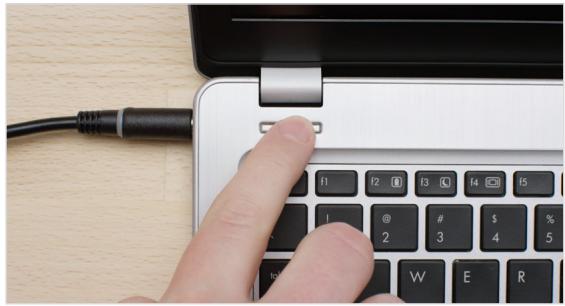
1. Éteindre votre ordinateur
Commencez par éteindre votre ordinateur. Une fois l'ordinateur éteint, débranchez le cable SATA-USB de votre ordinateur, puis de votre SSD.
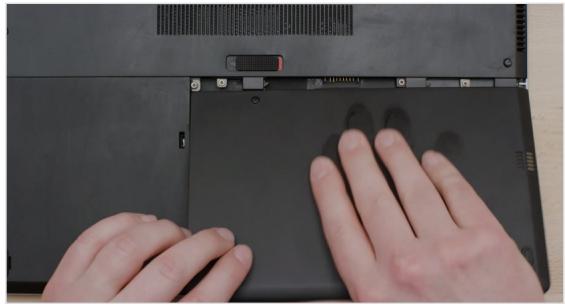
2. Retirer le câble d'alimentation et la batterie
Maintenant, retirez le câble d'alimentation et la batterie. Notez que le retrait de la batterie ne s'applique qu'aux ordinateurs portables pour lesquels cela est possible. Pour savoir comment procéder pour votre ordinateur, consultez le guide d'utilisation.
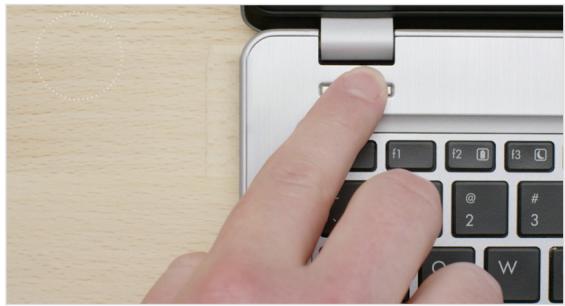
3. Maintenir le bouton d'alimentation enfoncé pendant 5 secondes
Maintenant que la batterie a été retirée, maintenez le bouton d'alimentation enfoncé pendant 5 secondes. Cela permet de décharger l'électricité résiduelle dans l'ordinateur.
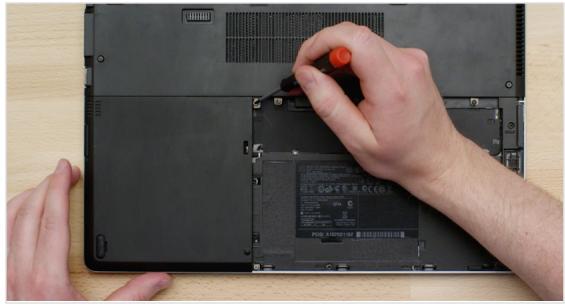

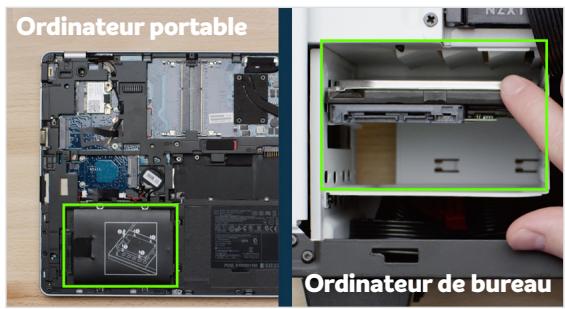
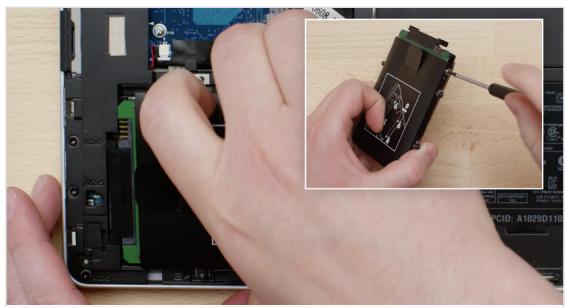
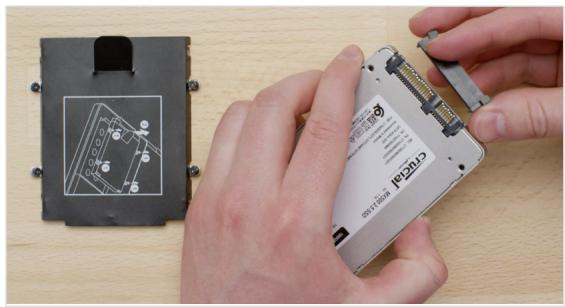
4. Ouvrir le capot
Il est temps d'ouvrir le boîtier de votre ordinateur. Reportez-vous au guide d'utilisation pour connaître la procédure à suivre, celle-ci varie d'un ordinateur à l'autre. Le processus étant également différent sur un ordinateur de bureau par rapport à un ordinateur portable, nous vous montrerons les deux.
5. Décharger l'électricité statique accumulée dans votre corps
Vous allez maintenant examiner les composants de votre ordinateur et il n'y a rien à craindre! Pensez à vous raccorder à la terre en touchant une partie métallique non peinte, comme dans les illustrations. La mise à la terre protège les composants de votre ordinateur contre l'électricité statique, naturellement accumulée dans votre corps. Il s'agit d'une mesure de précaution supplémentaire.
6. Localiser la baie de stockage
Maintenant, repérez votre baie de stockage. Il s'agit de l'endroit où se trouve votre disque dur existant, elle est généralement facile à trouver dans les ordinateurs de bureau. Mais sur les ordinateurs portables, il peut se trouver sous le capot inférieur, sous le clavier ou sur le côté. Pour connaître son emplacement exact, consultez votre guide d'utilisation. En effet, chaque ordinateur est légèrement différent!
7. Retirer l'ancien lecteur
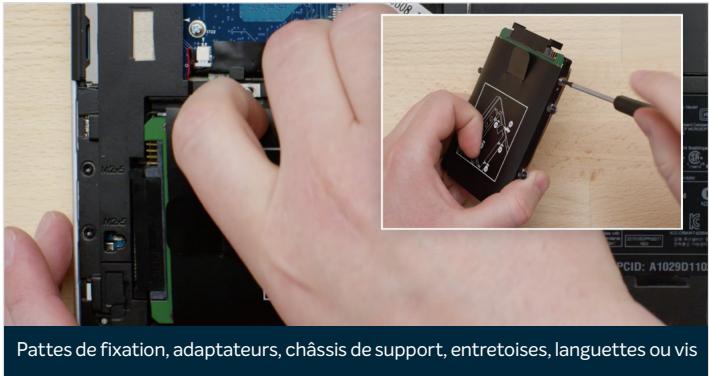
Retirez l'ancien disque de stockage en débranchant les câbles et les pattes de fixation attachés à celui-ci. Très souvent, il est nécessaire d'examiner attentivement le lecteur en recherchant d'éventuelles vis en haut ou sur les côtés, qui sont utilisées pour attacher les pattes de fixation, languettes ou châssis de support au lecteur. Retirez-les et fixez-les de la même manière au SSD.
PATTES de fixation, adaptateurs, châssis de support, entretoises, languettes, VIS
Branchez maintenant le SSD à votre ordinateur. Ne vous inquiétez pas si les étiquettes sont tournées vers le haut ou vers le bas, car leur orientation varie selon les ordinateurs. Lorsque vous branchez le SSD, ne forcez pas la connexion. Il doit s'insérer facilement et doit s'ajuster correctement. S'il y a du jeu et que vous procédez à une installation dans un ordinateur portable, examinez une nouvelle fois attentivement l'ancien lecteur que vous avez retiré. Vérifiez qu'aucune pièce de type patte de fixation, adaptateur, châssis de support, entretoise, languette, ni vis n'y est restée attachée.
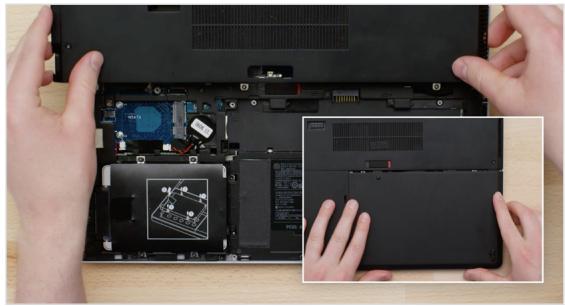
9. Remonter votre ordinateur
Une fois le SSD correctement fixé dans la baie de stockage, remontez votre ordinateur et remettez la batterie en place, s'il s'agit d'une installation dans un ordinateur portable.
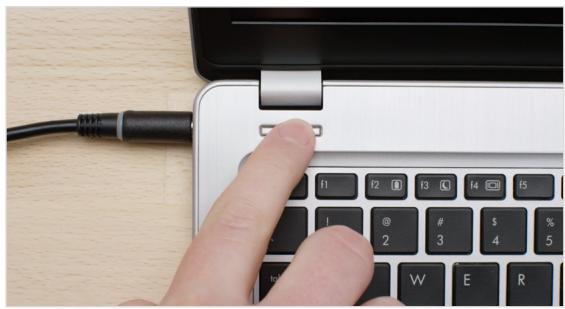
10. Allumer votre ordinateur
La partie suivante est la partie la plus amusante : regardez à chaque vitesse votre ordinateur démarre !
11. Amusez-vous avec vos applications favorites
Essayez maintenant de cliquer sur vos applications favorites pour voir leur vitesse de chargement. Vous aurez ainsi un aperçu de la puissance de votre nouveau SSD, mais ce n'est pas encore fini!
Conseil UTILE
La première fois que vous insérez votre SSD dans la baie du disque de stockage, il se peut qu'il ne tienne pas bien en place. Dans ce cas, voici comment procéder en fonction du type d'ordinateur sur lequel vous effectuez l'installation.
Pour les ordinateurs portables
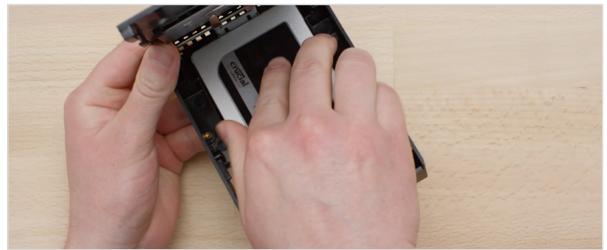
Examinez attentivement l'ancien disque de stockage que vous avez retiré. Vérifiez qu'aucune pièce de type patte de fixation, chassis de support, entretoise, languette ou vis n'y est restée attachée. Si une pièce est restée fixée sur l'ancien lecteur, retirez-la et fixez-la sur le SSD de la même manière. Réinstallez à partir du SSD dans la baie de stockage. S'il y a encore du jeu, utilisez la pièce d'écartement que vous avez mise de côté précédemment et fixez-la au SSD en décollant la bande adhésive et en la collant sur le lecteur comme indiqué dans l'illustration. La fixation de la pièce d'écartement permet d'augmenter l'épaisseur du SSD jusqu'au niveau de celle du lecteur existant que vous avez retiré. Remarque : Beaucoup d'installations peuvent se faire sans adaptateur ; vous n'en aurez donc pas forcément besoin.
Pour les ordinateurs de bureau
Certaines baies de stockage et certains disques durs existants sont nettement plus grands qu’un SSD de taille standard. Si c’est le cas sur votre ordinateur, vous aurez besoin d’un convertisseur 2,5 pouces vers 3,5 pouces pour que le SSD puisse s’ajuster correctement. Vous pouvez vous en procurer un sur le site www.crucial.fr.
Des millions d'utilisateurs ont rendu leurs ordinateurs plus performants en installant un SSD Crucial.
Aucune connaissance en informatique n'est requise!
Étape 4 : télécharger
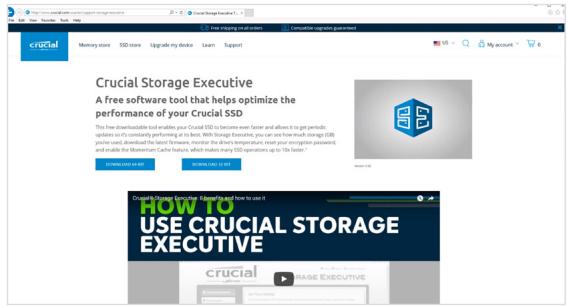
Depuis l'ordinateur dans lequel vous avez installé le SSD, accédez à la page Web crucial.com/se
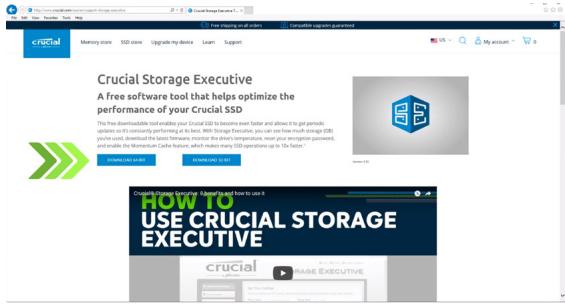
2. Cliquer sur l'un des boutons « télécharger
Cliquez ensuite sur l'un des boutons « Télécharger » de la page.
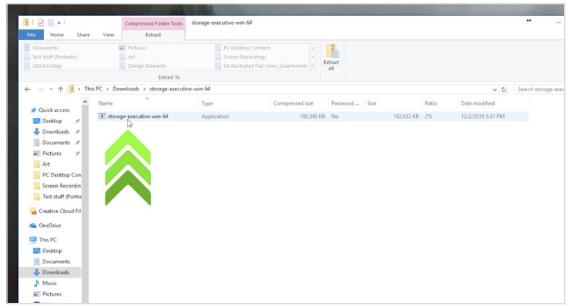
3. Installer et configurer storage executive
Ouvrez Storage Executive en incluant sur le fichier téléchargé. S'il ne s'ouvre pas immédiatement, double-cliquez dessus, puis enregistrez-le sur votre ordinateur et ouvrez-le. Suivez les indications et les instructions affichées à l'écran pour installer et commencer à utiliser le logiciel.
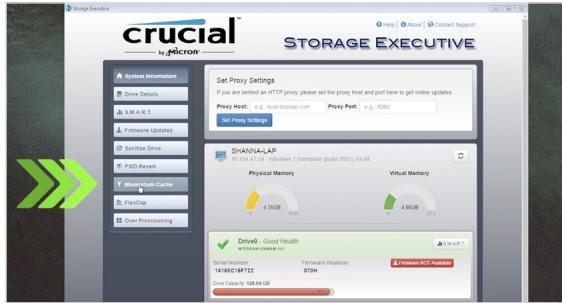
4. Activer momentum cache et accélérez encore votre SSD
Dans le menu de gauche, cliquez sur l'option Momentum Cache qui vous mènera vers un nouvel écran dans lequel vous pourriez cliquer sur le bouton d'activation de la fonctionnalité. Cela force votre ordinateur à redémarrer, ce qui est normal. Momentum Cache n'est pas compatible avec les matrices RAID. Si vous ne savez pas ce que cela peut dire, ne vous inquiétez pas. Une fois que vous avez activé Momentum Cache, vous avez terminé.
Conseil UTILE
Si vous avez un système d'exploitation 64 bits (comme la plupart des utilisateurs), téléchargez la version 64 bits du logiciel. Si vous avez un système d'exploitation 32 bits, téléchargez la version 32 bits. Vous avez des doutes sur la version que vous utilisez? Procédez comme indiqué dans le tableau suivant.
| Système d'exploitation | Comment savoir si vous disposez d'une version 32 bits ou 64 bits |
| Windows® 10 | Dans le menu Démarrer, tapeze Ce PC dans la barre de recherche Windows, mais n'appuyez pas sur Entrée. Cliquez avec le bouton croit sur l'options Ce PC qui s'affiche, puis sélectionnez Propriétés. Le type de votre système d'exploitation s'affiche alors à l'écran. |
| Windows® 8 | Déplacez votre souris vers le coin supérieur droit de l'écran et cliquez sur l'outil de recherche qui apparait. Tapez Ordinateur dans le champ de recherche, puis cliquez dessus avec le bouton croit de la souris et sélectionnez Propriétés. Le type de votre système d'exploitation s'affiche alors à l'écran. |
| Windows® 7 | Dans le menu Démarrer, cliquez avec le bouton croit sur Ordinateur, puis sélectionnez Propriétés. Le type de votre système d'exploitation s'affiche alors à l'écran. |
S'il ne s'agit pas d'un système 64 bits, téléchargez la version 32 bits du logiciel.
Vous pouvez utiliser Storage Executive pour savoir quel est le volume de stockage utilisé, surveiller la température de votre lecteur et activer la fonctionnalité Momentum Cache, qui permet d'exécuter de nombreuses opérations avec le SSD jusqu'à 10 fois plus vite.
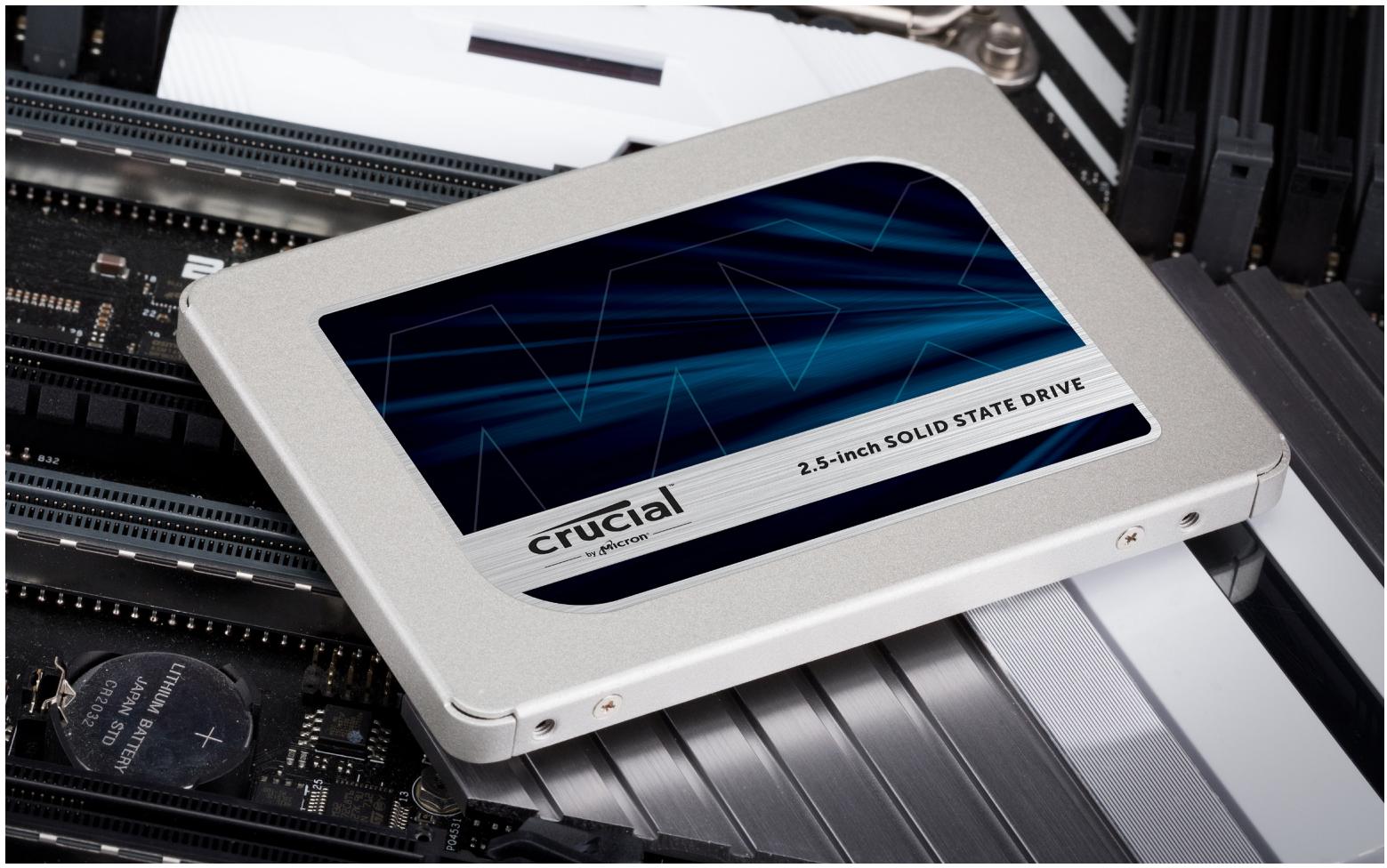
Félicitations!
Maintenant que vous êtes expert en installation, féliciterez-vous! Vos amis ou votre famille pourrait bien vous demander de l'aide pour mettre à niveau leur machine;)
Amérique du Nord et Amérique du Sud
Asie, Australie et Nouvelle-Zélande
ANZ: http://www.crucial.com/usa/en/support-contact
FR: http://www.crucial.fr/fra/fr/aide-contact
Guide d'installation
SSD Crucial® mSATA - Tournevis à pointe non magnétique - Manuel d'utilisation de votre système
Considérations spéciales
Si vous SSD Crucial mSATA est conçu pour être utilisé comme dispositif de stockage principal, nous vous conseillons d'utiliser le logiciel de migration de données (clonage) pour transférer les fichiers existants de votre disque actuel sur votre nouveau SSD Crucial mSATA. Des logiciels de migration de données sont disponibles auprès d'un éventail de vendeurs tiers.
Instructions pour l'installation (ordinateurs de bureau et ordinateurs portables)
- Assurez-vous de travailler dans un environnement où l'électricité statique n'est pas dangereuse. Retirez tous les sacs en plastique ou en papier de votre espace de travail.
- Mettez votre système hors tension et vérifiez que tout est complètement éteint. Pour les ordinateurs de bureau, débranchez le cordon d'alimentation de votre ordinateur. Pour les ordinateurs portables, débranchez le cordon d'alimentation et retirez la batterie.
- Pour éliminer toute énergie résiduelle, appuyez sur le bouton de mise en marche/arrêt.
- Pour les ordinateurs de bureau, retirez le cache de votre unité centrale. Veuillez vous référer au manuel d'utilisation de votre machine pour connaître la procédure à suivre. Pour les ordinateurs portables, consultez le manuel d'utilisation pour savoir comment localiser votre dispositif de stockage et le retirer en toute sécurité. En général, pour les ordinateurs portables, vous devrez ouvrir la partie arrière du boîtier de votre ordinateur.
- Pour protéger votre disque de stockage et ses composants contre tout dommage évitable causé par l'électricité statique pendant le processus d'installation, touchez l'une quelconque des surfaces en métal non peintes à l'intérieur de votre ordinateur avant de manipuler et d'installer votre disque mSATA. Ne touchez pas et ne manipulez pas directement votre disque mSATA avant d'avoir touché une surface en métal non peinte à l'intérieur de votre ordinateur.
Note : lorsque vous manipulez votre disque mSATA, tenez-le par les parois latérales à l'aide de votre pouce et de votre index, comme le montrent les illustrations.
- Identifiez le connecteur mSATA sur la carte-mère de votre ordinateur (consultez votre manuel d'utilisation pour savoir où il se trouve exactement).
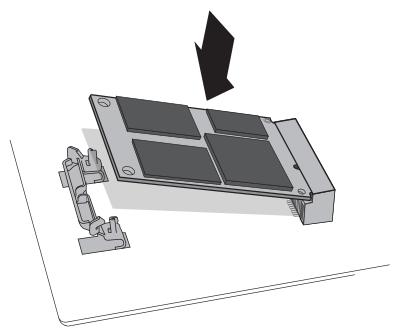
- Insérez SSD Crucial mSATA dans le connecteur mSATA conformément aux illustrations du guide. Alignez les crans du SSD mSATA sur ceux du connecteur mSATA, puis insérez-le tel qu'illustré sur l'image.
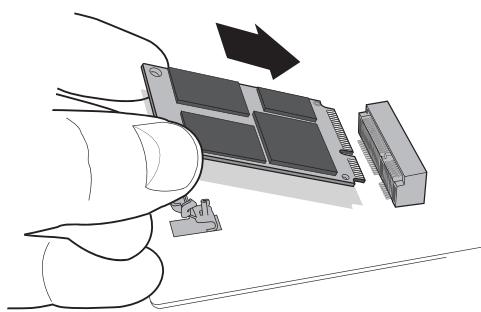
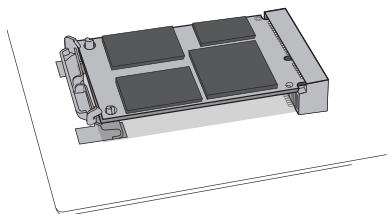
- Si des vis sont inclus avec votre carte-mère, vissez le disque mSATA à sa place (voir Figure 1) et, comme toujours, consultez votre manuel d'utilisation ou renseignez-vous auprès du fabricant de votre système pour obtenir toutes informations spécifiques sur la meilleure manière de s'assurer que le disque est correctement en place. Pour les connecteurs mSATA qui nécessitent des pinces pour maintenir le disque solidement en place (voir Figure 2), réferez-vous au manuel d'utilisation de votre système.
- Une fois votre disque mSATA correctement en place, réassemblez votre système et rebranchez le cordon d'alimentation ou la batterie. L'installation est à présent terminée.
Figure 1: Installation avec vis
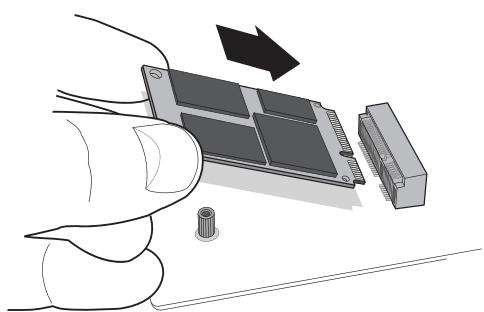
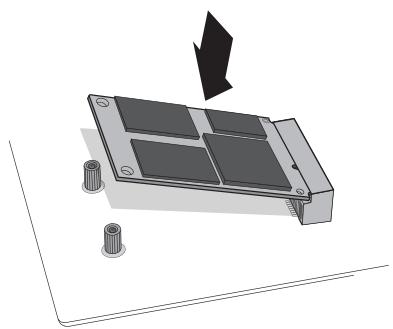
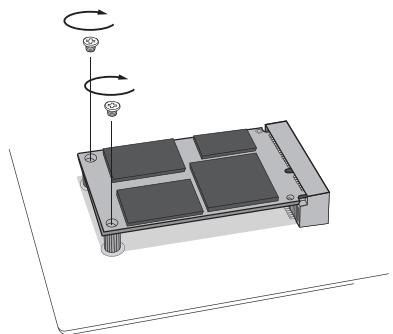
Figure 2 : Installation avec pinces
Conseils pour identifier la cause des problèmes
Si vous ne parvenez pas à insérer votre SSD mSATA dans le connecteur mSATA, ne forcez pas. Contrôlez plutôt votre système pour vérifier que vous êtes bien positionné sur le connecteur mSATA (ce connecteur peut sembler similaire aux autres, mais il doit être clairement libellé dans votre manuel d'utilisation). Si vous ne parvenez toujours pas à insérer votre SSD Crucial mSATA dans le connecteur, contactez l'équipe d'assistance technique de Crucial.
Si votre système ne veut pas démarrer une fois l'installation terminée, vérifiez tous les raccords et les câbles à l'intérieur de votre ordinateur. Lors de l'installation d'un composant quelconque, faites attention de ne pas heurter un câble, ce qui le détacherait accidentellement de son connecteur et risquerait de désactiver certains dispositifs comme votre disque dur par exemple. Si, lorsque vous aurez vérifié tous les raccords, votre système ne démarre toujours pas, contactez l'équipe d'assistance technique de Crucial.
Lorsque vous redémarrez votre système après l'installation, il se peut que vous receviez un message vous demandant de mettre à jour les paramètres de configuration de votre système. Veuillez vous référer au manuel d'utilisation de votre machine pour connaître la procédure à suivre. Si vous avez des doutes, contactez l'équipe d'assistance technique de Crucial.
Si votre disque mSATA n'est pas reconnu par le BIOS de votre système au démarrage, éteignez votre ordinateur et rectifiez la position du disque pour le placer correctement (débranchez-le du connecteur mSATA, puis remettez-le en place en suivant les étapes d'installation ci-dessus). Une fois le disque remis en place, rallumez votre ordinateur. Le BIOS devrait maintenant reconnaître votre disque. Sinon, contactez l'équipe d'assistance technique de Crucial.
Pour obtenir de l'assistance technique, vous pouvez vous renseigner auprès du service client ou solliciter des informations sur les retours de produits. Veuillez nous contacter selon la méthode que vous préférez parmi celles indiquées ci-dessous :
E-mail: crucsupport@micron.com
Tél. : (208) 363-5790
Appel Gratuit : +1-800-336-8915 (États-Unis et Canada uniquement)
E-mail: crucial_eu_support@micron.com
Tél. : +44 (0) 1355 586100
Appelez gratuit : 0800 013 0330 (Royaume-Uni uniquement)
Tél. : +44 (0) 1355-586-083 (France uniquement)
Appel gratuit : 0805 10 29 63 (France uniquement)
E-mail: asiacrucialsupport@micron.com
Tél. : (65) 6278-2425
Appelez gratuit : 1 (800) 142982 (Australie et Nouvelle-Zélande uniquement)
©2013 Micron Technology, Inc. Tous droits réservés. Ces informations sont sujettes à modification sans préavis. Crucial et le logo de Crucial sont des marques de commerce ou des marques déposées de Micron Technology, Inc. Tous les autres noms de marques ou marques de service constituent la propriété de leurs propriétaires respectifs. Les produits et spécifications peuvent être modifiés sans préavis. Crucial et Micron Technology déclinent toute responsabilité en cas d'omission ou d'erreur de typographie ou concernant les photographies utilisées.
Comment installer un SSD crucial® nvme™ pcie® m.2 dans votre ordinateur
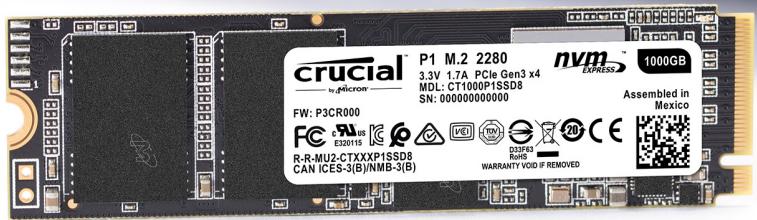
Installer un SSD Crucial est simple, et rendra votre ordinateur beaucoup plus rapide!
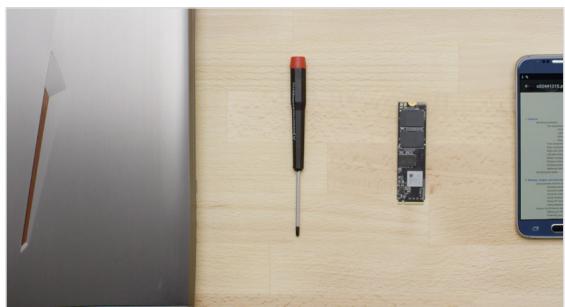
1. Rassemble les éléments nécessaires
Vous aurez besoin de votre ordinateur, d’un tournevis, de votre nouveau SSD Crucial et du manuel d’utilisation de votre ordinateur.
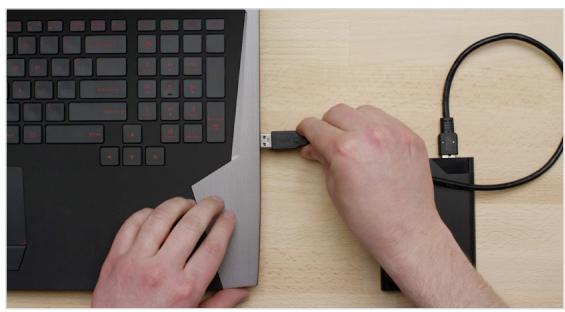
2. Sauvegarder les fichiers importants
Avant de commencer la procédure d'installation, enregistrez les fichiers importants présents sur votre ordinateur sur un disque dur externe, sur une clé USB ou dans le cloud.
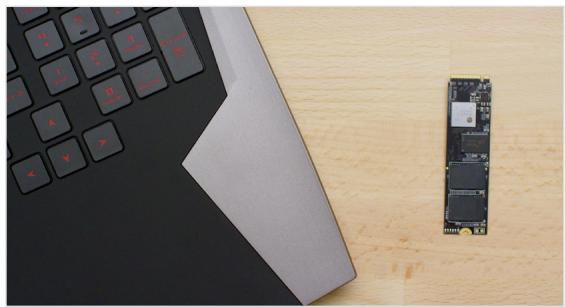
3. Procéder lentement et posément
Toutes les informations dont vous avez besoin sont là. N'aura probablement pas le même aspect que dans les illustrations, mais la procédure est la même. Lisez attentivement chaque étape de la procédure et reportez-vous à nos Conseils utiles pour de plus amples informations.
Conseil UTILE
La prise en charge et les pilotes pour les SSD NVMe ne sont pas disponibles pour Windows® 7. Le fabricant de votre ordinateur ou de votre carte mère est peut-être en mesure d'assurer la prise en charge. Il existe également un correctif disponible pour Microsoft® qui peut être appliqué pour prendre nativement en charge les disques NVMe sous Windows 7.
Nettoyer l'espace de travail permet de prévenir l'accumulation de charges électrostatiques susceptibles d'endommager voire nouveau SSD.
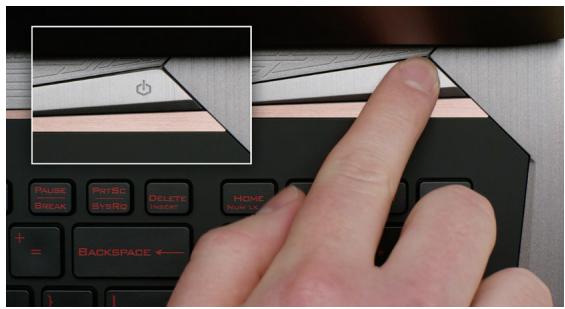
1. Éteindre votre ordinateur
Éteignez complètement votre ordinateur.
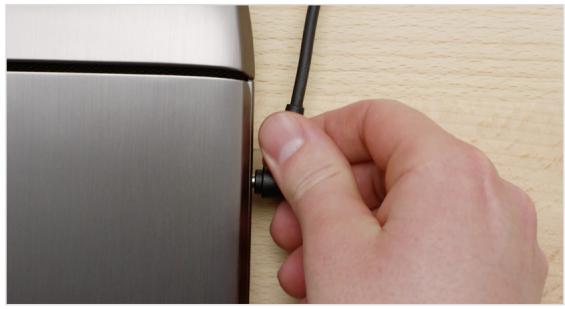
2. Retirer le câble d'alimentation et la batterie
Retirez le câble d'alimentation et la batterie. Notez que le retrait de la batterie ne s'applique qu'aux ordinateurs portables pour lesquels cela est possible. Pour savoir comment retirer la batterie, reportez-vous au manuel d'utilisation.
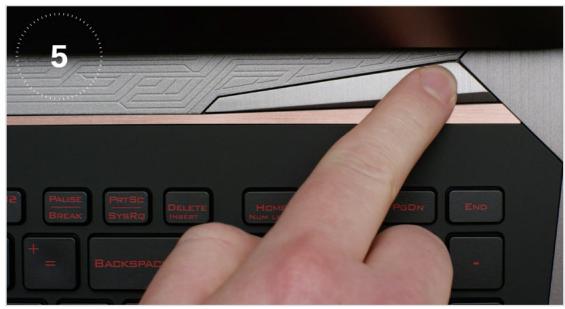
3. Éliminer les charges résiduelles
Si votre ordinateur portable dispose d'une batterie amovible, retirez-la, puis maintenez le bouton d'alimentation pendant 5 secondes pour décharger toute l'électricité résiduelle du système.
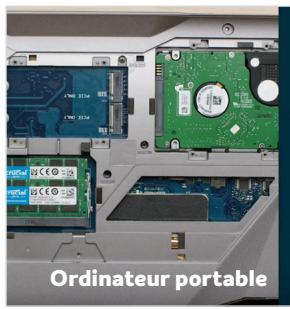
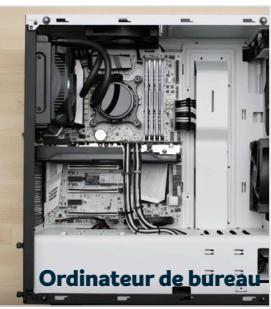
4. Ouvrir le capot
La procédure varie d'un ordinateur à l'autre. Reportez-vous à votre manuel d'utilisation pour bénéficier d'instructions précises.
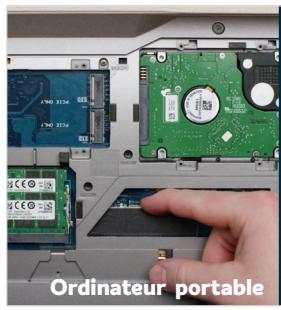
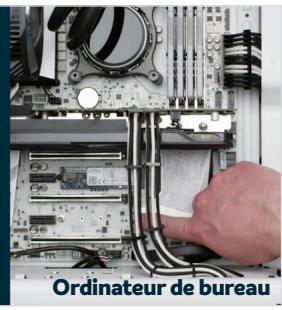
5. Décharger l'électricité statique accumulée dans votre corps
Touchez simplement une surface métallique non peinte. Cela protège les composants de votre ordinateur contre l’électricité statique naturellement accumulée dans votre corps. La mise à la terre est une mesure de précaution supplémentaire.
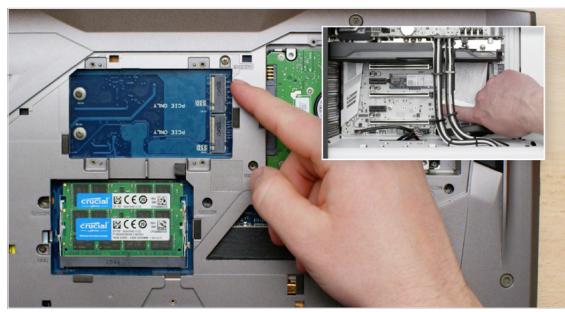
6. Repérer l'emplacement m.2 pcie
Cet emplacement est généralement facile à localiser dans les ordinateurs de bureau, mais sa position dans les ordinateurs portables peut varier : en général, elle se trouve sous le panneau inférieur ou sous le clavier. Pour connaître son emplacement exact, consultez votre manuel utilisateur. En effet, chaque ordinateur est différent!
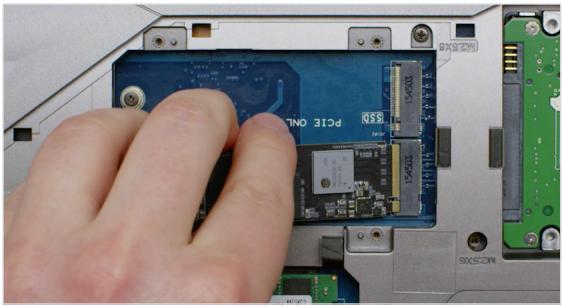
7. Insérer le SSD
En fonction de votre ordinateur, vous devrez peut-être enlever un dissipateur thermique ou une vis avant de pouvoir insérer votre nouveau SSD NVMe PCIe. Pour insérer votre SSD Crucial NVMe PCIe, tenez-le délicatement par les côtés. Ne touchez pas les broches dorées du connecteur. Alignez les encoches du SSD avec les crans du connecteur PCIe, puis insérez-le en observant un angle de 30 degrés. Ne pas forcer pour insérer le SSD.
Pour fixer le lecteur, il peut être nécessaire d'insérer la vis dans le support prévu dans la carte mère. Ne serrez pas trop la vis.
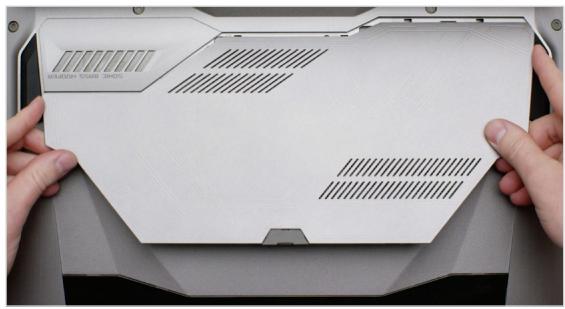
8. Remonter votre ordinateur
Une fois le SSD correctement fixé dans son emplacement, remontez votre ordinateur et replacez la batterie si vous l'aviez enlevée.
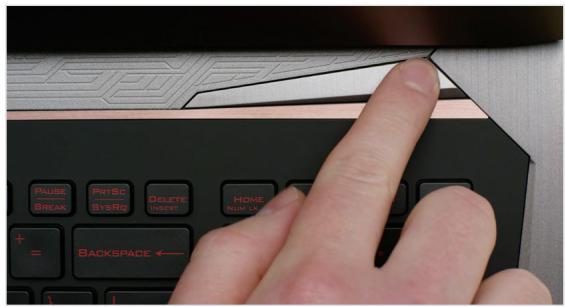
9. Allumer l'ordinateur
Allumez-vous ordinateur. À moins que vous n'ayez retiré votre ancien disque de stockage au cours d'une étape précédente, votre ordinateur démarrera à partir de votre ancien disque dur. L'étape 3 vous guidera tout au long du clonage de vos données et vous expliquera comment utiliser votre nouveau SSD pour démarrer.
Conseil UTILE
Avec certaines cartes mères, vous verrez peut-être un message apparaître vous proposant de modifier les paramètres afin d'augmenter la vitesse de votre SSD NVMe ou de désactiver la bande passante partagée entre les ports SATA et NVMe. Il ne s'agit pas d'un dysfonctionnement. Vous pouvez configurer votre matériel pour obtenir des performances optimales et éviter les dysfonctionnements en recherchant des informations détaillées sur votre carte mère auprès de son fabricant.
| Volume des données sur l'ancien disque dur | Durée de la copie des données sur le nouveau SSD |
| Moins de 256 Go | 20 à 30 minutes |
| 256–512 Go | 30 à 60 minutes |
| 512 Go–1 To | 60 à 90 minutes |
| Plus de 1 To | Plus de 90 minutes |
La copie de toutes les informations de votre ancien lecteur sur votre SSD est la partie la plus longue de la procédure d'installation. Avant de commencer, évaluez la durée de l'opération en vous reportant au tableau de gauche.

1. Télécharger le logiciel de clonage
Depuis l'ordinateur équipé du SSD, rendez-vous sur www.crucial.fr/clone pour télécharger le logiciel qui vous permettra de copier le contenu de votre ancien disque dur sur votre nouveau SSD. Ce logiciel est fourni gratuitement avec les SSD Crucial.
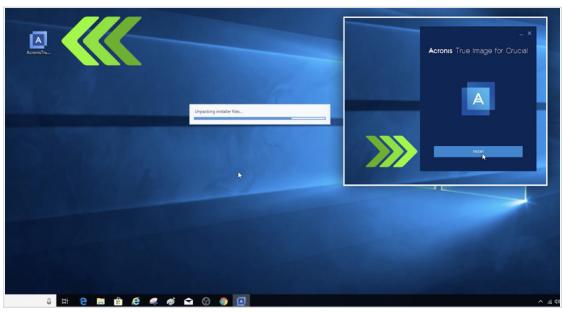
2. Installer le calculé que vous avez téléchargé
Ouvrez le fichier que vous avez téléchargé et acceptez toutes les invitations. Un écran s'affiche. Cliquez sur Installer. Une fois l'installation terminée, démarrez l'application.
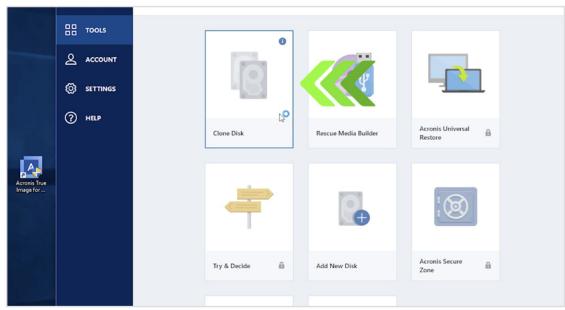
3. Préparer la copie (clonage) de vos données
Le logiciel vous propose ensuite plusieurs options. Sélectionnez l'option Cloner le disque. Vous devez sélectionner un mode de clonage. Si vous n'avez jamais effectué cette opération, nous vous recommandons de choisir la méthode Automatique. Cliquez ensuite sur le bouton Suivant.
Conseil UTILE
Si vous ancienne unité de stockage a une capacité de 128 Go (par exemple) et que vous copiez son contenu sur un SSD de 275 Go, le SSD peut apparaître sur votre ordinateur comme un lecteur de 128 Go, bien que cela ne corresponde pas à la capacité de l'appareil que vous avez acheté. N'ayez aucune crainte : vous pourrez y stocker davantage d'informations, mais vous devrez auparavant procéder à quelques réglages dans les paramètres du lecteur. Ce phénomène est rare, mais s'il se produit, sachez que cela ne pose pas de problème et que l'erreur ne vient pas de vous, mais de votre ordinateur.
Des millions de personnes se sont servies de ce logiciel pour copier des données. Il peut tout aussi bien s'agir de données d'utilisateurs domestiques quotidiens, contenant des mots de passe et des photographies familiales précieuses, que de données d'utilisateurs d'entreprise, qui possèdent beaucoup d'informations propriétaires. Nous attachons une grande importance à la sécurité et à la confidentialité de vos données. Nous refusons tout compromis à cet égard. La copie est une opération sûre et sécurisée.
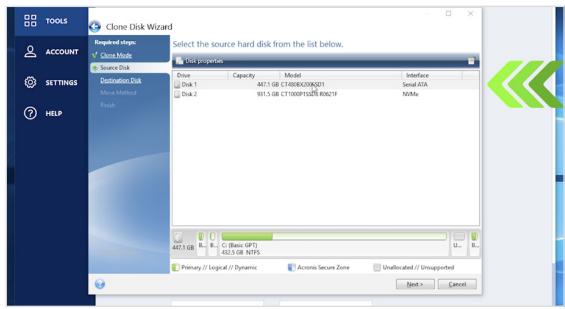
4. Sélectionner le disque source et le disque de destination
Votre lecteur « source » est votre lecteur existant (disque). Cliquez dessus pour le sélectionner, puis cliquez sur Suivant. Sélectionnez à présent votre lecteur « destination » (votre nouveau SSD) et cliquez sur Suivant. À l'écran suivant, cliquez sur Continuer pour commencer la copie de vos données.
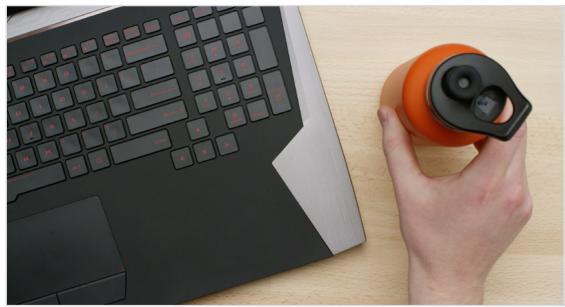
5. Patientez le temps que vos données soient copiées
La copie de toutes les données prend un certain temps, mais le logiciel Acronis vous informe de sa progression.
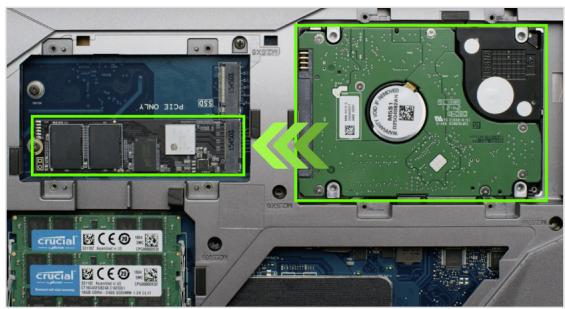
6. Changer votre disque de démarrage principal
Une fois la copie finalisée, vous devrez dire à votre système d'exploitation d'utiliser votre nouveau SSD comme disque principal. Cela peut être fait en désactivant l'ancien lecteur, ce qui forcera votre système à utiliser le nouveau. Consultez le manuel d'utilisation ou contactez le fabricant de votre ordinateur pour obtenir les instructions concernant le changement de disque principal.
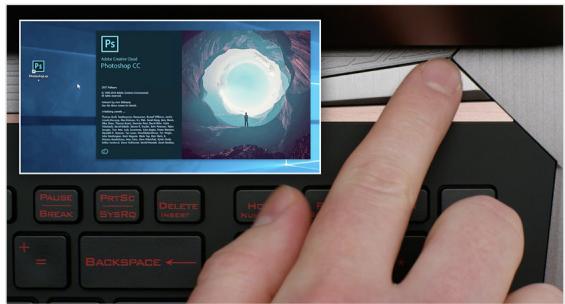
7. Amusez-vous avec vos applications favorites
Voyez à quelle vitesse elles s'ouvrent lorsque vous cliquez dessus! Notre SSD est installé, mais vous pouvez encore accélérer ses performances en activant une fonction spéciale.
Étape 4 : télécharger
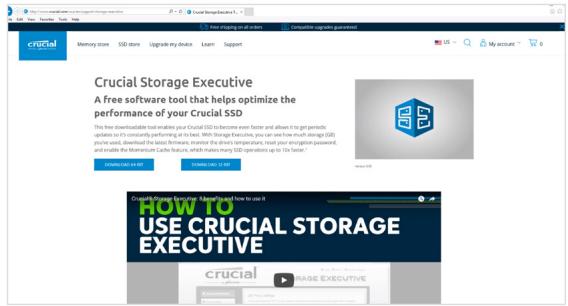
Ce logiciel gratuit permet à votre SSD de recevoir des mises à jour et d'améliorer les performances de votre disque à l'aide de ressources système pour améliorer son fonctionnement.
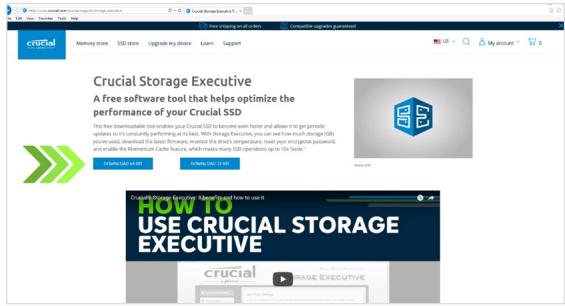
2. Cliquer sur l'un des boutons « télécharger
Les temps de téléchargement varieront en fonction de votre connexion Internet, mais le délai moyen se situe entre 1 et 3 minutes.
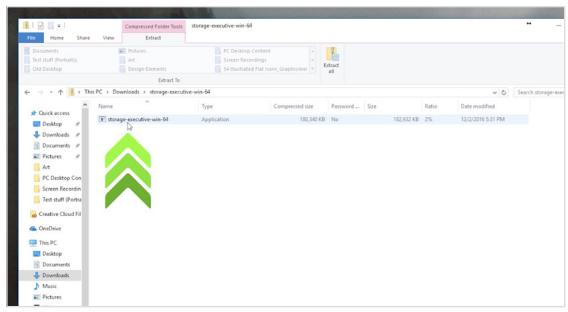
3. Installer et cyceler storage executive
Cliquez sur le fichier que vous venez de télécharger. S'il ne s'ouvre pas immédiatement, double-cliquez dessus, puis enregistrez-le sur votre ordinateur et ouvrez-le. Suivez les indications et les instructions affichées à l'écran pour installer et commencer à utiliser le logiciel.
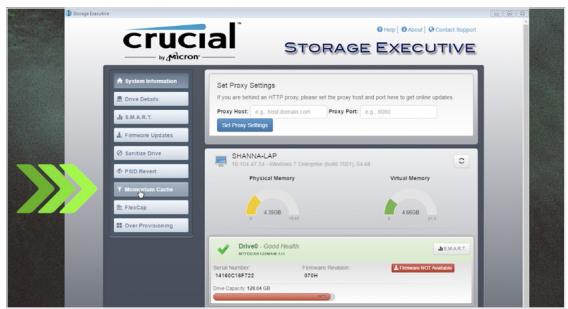
4. Activez momentum cache et rendez votre SSD encore plus rapide
Dans le menu de gauche, cliquez sur Momentum Cache. L'activation de cette fonction force votre ordinateur à redémarrer, ce qui est normal. Cette fonctionnalité n'est pas compatible avec les montages en RAID.
Conseil UTILE
Si vous avez un système d'exploitation 64 bits (la plupart des utilisateurs), téléchargez la version 64 bits du logiciel. Si vous avez un système d'exploitation 32 bits, téléchargez la version 32 bits. Vous avez des doutes sur la version que vous utilisez? Procédez comme indiqué dans le tableau suivant.
| Système d'exploitation | Comment savoir si vous disposez d'une version 32 bits ou 64 bits |
| Windows® 10 | Dans le menu Démarrer, tapeze Ce PC dans la barre de recherche Windows, mais n'appuyez pas sur Entrée. Cliquez avec le bouton droit sur l'options Ce PC qui s'affiche, puis sélectionnez Propriétés. Le type de votre système d'exploitation s'affiche alors à l'écran. |
| Windows® 8 | Déplacez votre souris vers le coin supérieur droit de l'écran et cliquez sur l'outil de recherche qui apparait. Tapez Ordinateur dans le champ de recherche, puis cliquez dessus avec le bouton droit de la souris et sélectionnez Propriétés. Le type de votre système d'exploitation s'affiche alors à l'écran. |
| Windows® 7 | Dans le menu Démarrer, cliquez avec le bouton droit sur Ordinateur, puis sélectionnez Propriétés. Le type de votre système d'exploitation s'affiche alors à l'écran. |
S'il ne s'agit pas d'un système 64 bits, téléchargez la version 32 bits du logiciel.
Utilise Storage Executive pour savoir quel est le volume de stockage utilisé, surveiller la température de votre lecteur et activer la fonctionnalité Momentum Cache, qui permet d'exécuter de nombreuses opérations avec le SSD jusqu'à 10 fois plus vite.
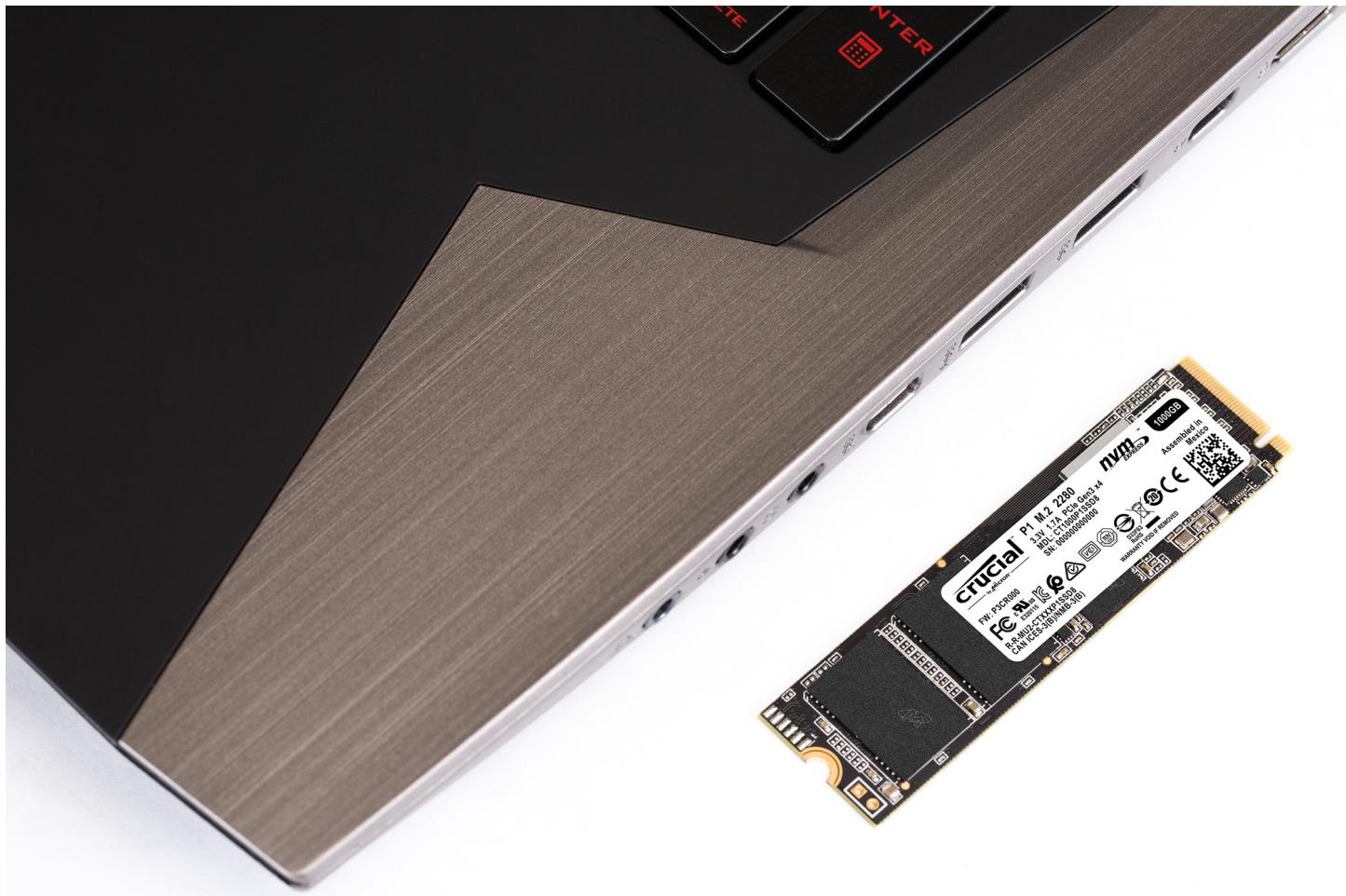
Maintenant que vous êtes expert en installation, mêlez-vous!
Vos amis ou votre famille pourraient bien vous demander de l'aide pour mettre à niveau leur machine;)
Amérique du Nord et Amérique du Sud
Asie, Australie et Nouvelle-Zélande
http://www.crucial.fr/fra/fr/aide-contact
Présentation
Au moyen de ce guide, un utilisateur peut effectuer une mise à jour du micrologiciel sur les SSD Crucial® Client installés dans un environnement d'informatique personnel, appelé « système hôte » dans ce document. Il y a deux méthodes pour effectuer la mise à jour décrite dans ce guide, citées par ordre de facilité de mise en œuvre :
Méthode 1 : mise à jour en ligne par le biais du logiciel crucial® storage executive (méthode recommandée)
Lorsque Storage Executive s'exécute, il vérifie les mises à jour de micrologiciel en ligne et avertit l'utilisateur le cas échéant. L'utilisateur peut afficher la liste de modifications de micrologiciel et désir d'effectuer la mise à jour au sein de l'interface utilisateur Storage Executive.
Méthode 2 : image ISO de démarrage fournie par crucial
Crucial fournit un fichier ISO de démarrage qui peut effectuer la mise à jour sans installer Storage Executive sur la machine hôte. Avec cette méthode, l'utilisateur doit charger l'image fournie sur un support de démarrage tel qu'un CD-R ou un disque flash USB. L'utilisateur démarre ensuite le système avec le support de démarrage pour effectuer la mise à jour.
Pour chaque méthode, les étapes finales de la mise à jour sont effectuées au sein d'un environnement de démarrage sécurisé sur la machine hôte, qui vérifie à nouveau l'applicabilité et l'intégrité des documents de mise à jour avant et pendant le téléchargement. En outre, la mise à jour est effectuée sur chaque SSD pertinent sur le système hôte.
Quelle que soit la méthode utilisée, il est vivement recommandé d'utiliser une source de courant stable et d'effectuer une sauvegarde complète du système avant de mettre à jour le micrologiciel. Bien que la perte ou l'endommagement d'un lecteur résultant de l'interruption d'une mise à jour soit excessivement rare, toute mise à jour est effectuée au risque propre de l'utilisateur.
Méthode 1 : mise à jour en ligne par le biais du logiciel crucial® storage executive (méthode recommandée)
Cette méthode nécessite l'installation préalable de Crucial Storage Executive sur l'ordinateur de l'utilisateur. Des informations supplémentaires sur Storage Executive, un guide de l'utilisateur pour le logiciel et un lien de téléchargement sont disponibles sur http://www.crucial.fr/fra/fr/support-storage-executive.
Pour cette méthode, le système doit disposer d'un accès à Internet pour que Storage Executive puisse se connecter au serveur Crucial. Si le système hôte est connecté à Internet par le biais d'un proxy réseau, Storage Executive ne pourrait peut-être pas se connecter au serveur Crucial, même si l'utilisateur dispose d'un accès à Internet.
Étape 1 : démarrer storage executive
- Dans Windows® 7 (ou version antérieure), ouvrez le menu Démarrer et cliquez sur Tous les programmes, cliquez sur Storage Executive, puis cliquez sur Storage Executive Client.
- Dans Windows 8, appuyez sur la touche du logo Windows+S pour afficher la barre de recherche. Tapez « Storage Executive Client » dans la barre de recherche, puis cliquez sur l'application Crucial Storage Executive.
Lorsque Storage Executive démarre, l'écran System Information (Informations système) s'affiche dans votre navigateur par défaut. Dans la fenêtre System Information, la disponibilité des mises à jour de micrologiciel pour chacun des SSD Crucial sur le système hôte s'affiche dans les zones de statut des lecteurs. Voici un exemple de fenêtre System Information affichant une mise à jour de micrologiciel disponible :
Étape 2 : sélectionner la mise à jour à effectuer
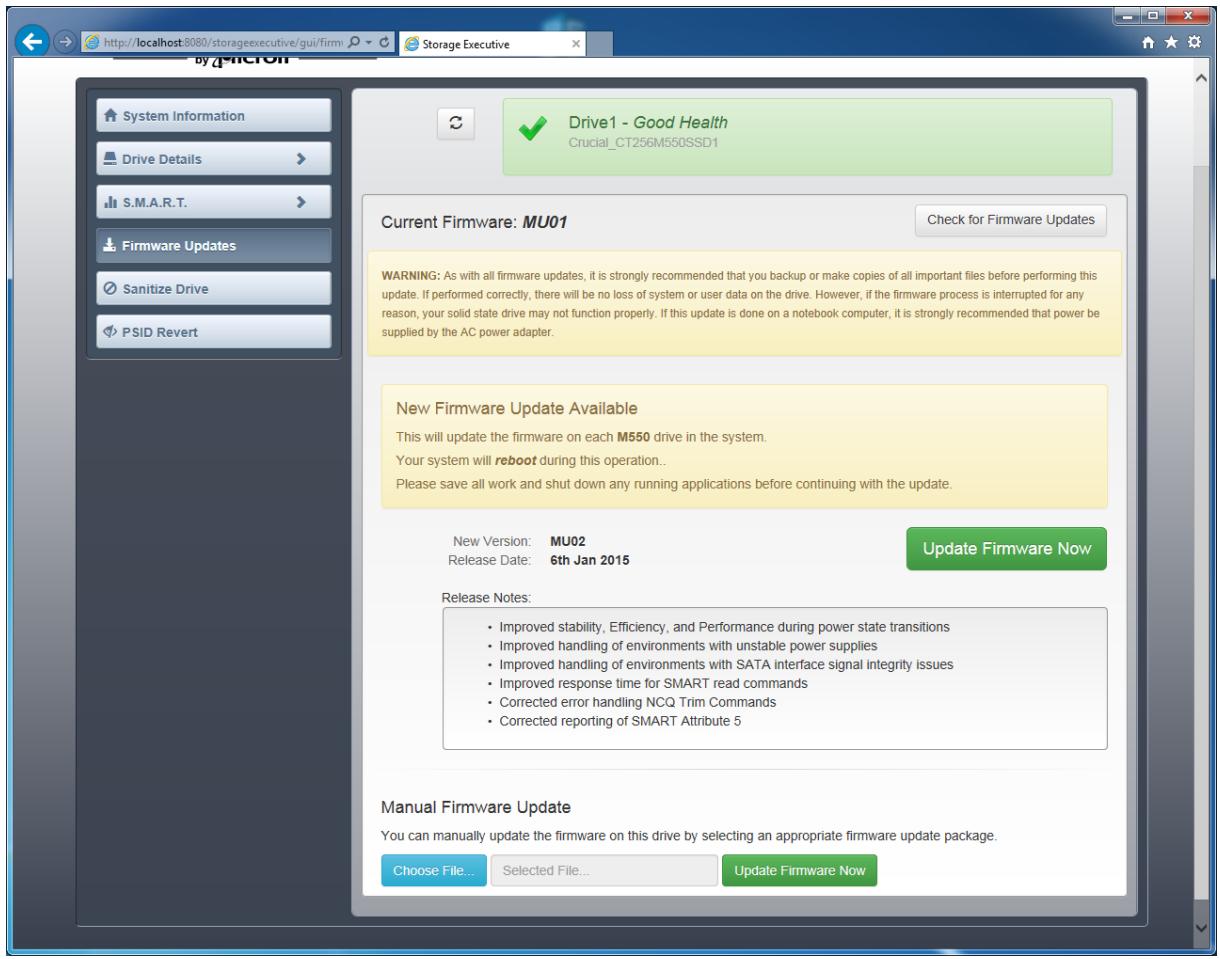
Cette étape peut être effectuée en cliquant sur le bouton de mise à jour orange correspondant au lecteur en question, ou en cliquant sur le bouton Firmware Updates (Mises à jour de micrologiciel) à gauche et en sélectionnant le lecteur à mettre à jour.
Au terme de cette étape, les informations liées à la mise à jour s'affichent à l'écran, comme illustré dans l'exemple ci-dessous :
Étape 3 : effectuer la mise à jour
Voici quelques considérations à garder à l'esprit avant d'effectuer une mise à jour de micrologiciel :
Il est recommandé d'enregistrer les fichiers et de fermer les autres programmes avant d'effectuer la mise à jour. La mise à jour est effectuée sur chaque lecteur compatible sur le système hôte. Le système redémarre dans un environnement Storage Executive lors de l'exécution de la mise à jour. Au terme de la mise à jour, le système redémarre automatiquement avec l'environnement d'exploitation normal.
La version du micrologiciel, la date de publication et les notes de publication apparaissent à l'écran. Examinez ces informations, puis cliquez sur Update Firmware Now (Mettre à jour le micrologiciel maintenant).
Méthode 2 : image ISO de démarrage fournie par crucial
Cette méthode ne nécessite ni l'installation de Storage Executive, ni la disponibilité d'une connexion Internet opérationnelle sur le système hôte. Toutefois, elle est plus complexe à mettre en œuvre et présente un plus grand risque d'erreur de la part de l'utilisateur que la première méthode. La procédure de détermination des mises à jour déquates, le démarrage dans l'environnement de mise à jour et la vérification de la réussite de la mise à jour sont plus compliqués sans Storage Executive.
Étape 1 : identifier le modèle de lecteur et le micrologiciel actuel
Cette opération peut souvent être effectuée au moyen des utilisateurs de configuration du système installés sur le système d'exploitation en cours d'exécution.
Les étapes suivantes peuvent être suivies dans Windows 7 :
- Cliquez sur le bouton Démarrer, puis cliquez sur Ordinateur.
- Faites un clic droit sur l'icône de disque correspondant à votre lecteur, puis cliquez sur Propriétés.
- Cliquez sur l'onglet Matériel. La liste « Tous les lecteurs de disque » contient une liste de tous les lecteurs physiques sur le système. Mettez en surbrillance le lecteur choisi et cliquez sur Propriétés.
Remarque: La liste peut comporter plusieurs entrées et chaque entrée peut s'afficher sous forme de périphérique ATA ou SCSI en fonction des lecteurs installés sur le système.
- Cliquez sur l'onglet Détails, cliquez sur la liste déroulante Propriété, puis sélectionnez Numérores d'identification du matériel. Un écran semblable à celui figurant sur la page suivante s'affiche.
Remarque: Le format des informations ci-dessous peut varier selon que le lecteur s'est affiché en tant que périphérique ATA ou SCSI.
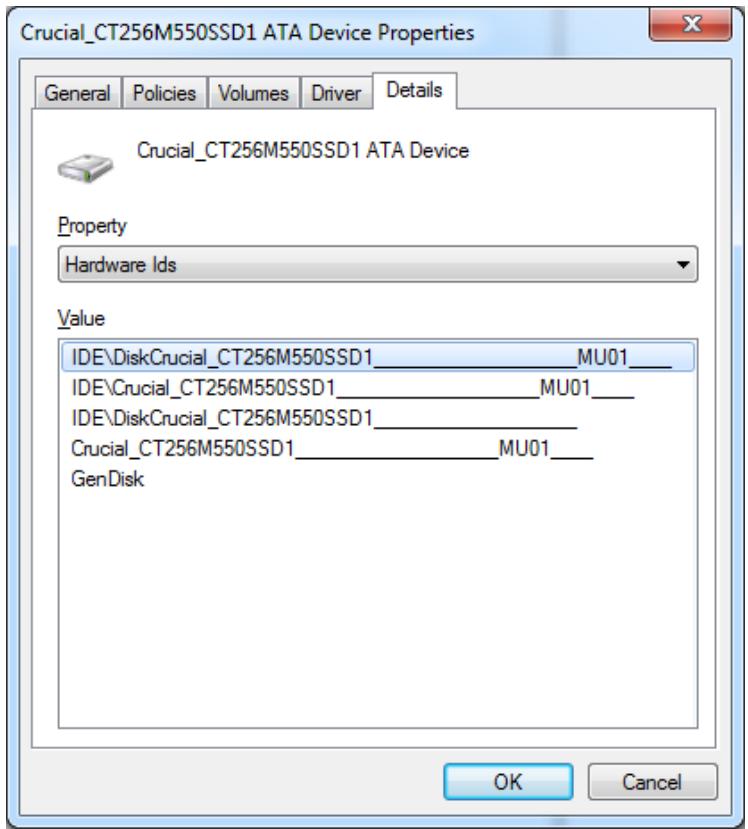
Le mode de lecteur et le micrologiciel actuel sont mis en évidence dans l'exemple ci-dessus.
Étape 2 : télécharger l'image ISO appropriée sur crucial. com
À partir d'un système disposant d'une connexion Internet, accédez à l'URL suivante pour trouver les packages de mise à jour : http://www.crucial.fr/fra/fr/aide-ssd.
Choisissez votre produit et obtenez des informations sur les mises à jour disponibles :
Choisir un produit

Recherche une image ISO de mise à jour de micrologiciel correspondant aux quelques premiers caractères du modèle de lecteur. Il se peut que plusieurs packages correspondant au modèle de lecteur. Le cas échéant, CHOISSEZ l'image ISO qui est la plus récente et dont le format est similaire à la version du micrologiciel figurant actuellement sur le lecteur. Dans l'exemple ci-dessus, MU01 a été chargé sur un lecteur Crucial M550, de sorte qu'un package de mise à jour du micrologiciel Crucial M550 pour MU02 ou MU03 soit approprié.
Dans certains cas, plusieurs types de micrologiciels sont disponibles pour la même gamme de produits, mais ne sont pas compatibles. Dans ces cas, les versions de micrologiciels sont distinctes l'une de l'autre. Par exemple, un Crucial M550 prend en charge la fonctionnalité SED (Self Encrypting Drive), mais certains Crucial M550 ne prennent pas en charge cette fonctionnalité et les deux types nécessitent un micrologiciel séparé. Dans ce cas, le Crucial M550 standard contient le micrologiciel standard (par exemple, MU01) et une version non SED contient un micrologiciel non SED (par exemple, MUN1).
Avant de passer à l'étape 3, vérifie que l'image ISO correcte a été téléchargée.
Étape 3: créer un support de démarrage avec l'image ISO
Ct t d r.
Sélectionnez l'option la plus adaptée en fonction de la connectivité du système hôte.
1RE option : graver un CD de démarrage
L'image ISO peut être gravée sur un CD-R ou CD-RW. Pour cela, dans Windows, insérez un CD-R dans un lecteur optique compatible CD-R, puis cliquez avec le bouton droit sur le fichier ISO téléchargé et cliquez sur « Burn disk image » (Graver l'image disque). Il est généralement conseillé de sélectionner la vitesse de gravure la plus lente pour garantir la qualité de l'enregistrement.
2E option : créer une clé USB de démarrage
- Commencez avec une clé USB vide venant d’être formatée.
- ment à l'adresse www.pendrivelinux.com/universal-usb-installer-easy-as-1-2-3/).
- Dans la liste déroulante de l'étape 1, Sélectionnez Try Unlisted Linux ISO (Essayer l'image ISO Linux non répertoriée).
- Recherche l'image ISO de micrologiciel téléchargée précédemment.
- Créez la clé USB de démarrage en sélectionnant l'option de formatage de lecteur.
Arrêtez le système hôte avec le nouveau support de démarrage qui vient d’être créé.
Étape 4 : démarrer à partir du support qui vient d'être créé pour effectuer la mise à jour
Cette étape peut nécessiter de d'abord désactiver les mots de passe des lecteurs, ou de modifier l'ordre de démarrage au moyen de l'utilitaire de configuration BIOS ou UEFI du système hôte. Consultez le manuel du propriétaire du système hôte pour effectuer ces actions.
Lorsque le système est démarré à partir du support de démarrage créé au moyen de l'image ISO, la mise à jour s'effectue sur tous les lecteurs compatibles du système hôte.
L'utilisateur est informé de la progression de la mise à jour par le biais de texte s'affichant sur un écran similaire à celui illustré ci-dessous :
Étape 5 : supprimer le support de démarrage et redémarrer avec l'environnement d'exploitation normal
Pour empêcher le système hôte de démarrer à nouveau avec l'image ISO, retirez le support de démarrage du système hôte.
Le système hôte devrait fonctionner normalement après le redémarrage.
Garantie crucial
Sauf interdiction légale, les garanties présentées ci-après ne couvrent que les produits de mémoire de marque Crucial ou Ballistix® achetés dans leur emballage original auprès du Micron Consumer Products Group (Micron CPG), de ses filiales ou de ses revendeurs agréés. Étant donné que Micron CPG ne peut pas garantir la qualité des produits vendus en dehors de ses réseaux de distribution autorisés, les garanties présentées ci-après ne s'appliquent pas aux produits de mémoire de marque Crucial ou Ballistix achetés auprès de revendeurs tiers non agréés.
Garantie limitée à VIE* – mémoires crucial
Le groupe Micron CPG (Micron Consumer Products Group) garantit au client final d'origine (« vous ») ses mémoires de marque Crucial contre tout défaut de matériel et de main-d'œuvre en matière de format, de conformité et de fonctionnalité. Toute réclamation arguant ée par le client final ayant acheté le produit à l'origine et seulement si ledit produit est encore en sa possession. Micron CPG, à sa discrétion, réparera, remplacera, échangera contre un a-valoir ou remboursera à hauteur du prix d'achat d'origine ou de la juste valeur marchande, le montant le moins élevé étant retenu, tout produit reconnu par Micron C CPG comme étant défectueux durant la période de garantie.
Micron CPG garantit au client final d'origine les mémoires Crucial Ballistix contre tout défaut de matériel et de main-d'œuvre en matière de format, de conformité et de fonctionnalité. Toutes les ventes des produits de ce type respecteront les caractéristiques de la fiche technique figurant sur son site Web (http://www.crucial.fr/fra/fr/memoire-ballistix). Toute réclamation spécifique qu'un produit n'est pas conforme à la garantie mentionnée ci-dessus peut uniquement être effectuée par le client final ayant acheté le produit à l'origine et seulement si ledit produit est encore en sa possession. Micron CPG, à sa discrétion, réparera, remplacera ou échangera contre un crédit en magasin ou un remboursement ueux durant la période de garantie. Certaines configurations de systèmes ne sont pas conçues pour fonctionner ou ne fonctionnent pas avec les paramètres de vitesse et de synchronisation publiés pour les mémoires Crucial Ballistix. L'overclocking (surcadenage), ou l'utilisation de votre ordinateur à une vitesse plus élevée que la vitesse pour laquelle il a été élevé ou que la vitesse publiée, ou toute autre modification des timings de ce système peut endommager les composants de l'ordinateur, et Micron CCG décline toute responsabilité en cas de tels dommages.
*En Allemagne, la garantie limitée à vie est limitée à 10 ans à compter de la date d'achat.
Garantie limitée de 10 ans - mémoire crucial
Le groupe Micron CPG (Micron Consumer Products Group) garantit au client final d'origine (« vous ») ses modules de mémoire de marque Crucial contre tout défaut de matériel et de main-d’œuvre en matière de format, de conformité et de fonctionnalité. Toute réclamation spécifique que le produit ne respecte pas les garanties ci-après doit être formulée dans les dix (10) années consécutives à la date d’achat originale, et Micron CPG ne saurait être tenu responsable passé ce délai. Toute réclamation arguant qu’un produit n’est pas conforme à la garantie mentionnée ci-dessus peut uniquement être effectuée par le client final ayant acheté le produit à l’origine et seulement si ledit produit est encore en sa possession. Micron CPG, à sa discrétion, réparera, remplacera, échangera contre un avoir ou remboursera à hauteur du prix d’achat d’origine ou de la juste valeur marchande, le montant le moins élevé étant retenu, tout produit reconnu par Micron CPG comme étant défectueux durant la période de garantie.
Garantie limitée detroisans ou garantie limitée de cinoans - SSD crucial®
Le groupe Micron CPG (Micron Consumer Products Group) garantit au client final d'origine (vous) que ses disques SSD de marque Crucial sont dépourvus de défauts dans les matériaux et la fabrication susceptibles d'affecter leur forme, leur compatibilité et leur fonctionnement. Pour les SSD vendus jusqu'au 28 août 2017 inclus, toute réclamation doit être effectuée dans les trois (3) ans suivant la date d'achat et Micron CPG ne saurait être tenu responsable passé ce délai. Pour les SSD vendus après le 28 août 2017, toute réclamation doit être effectuée dans les trois (3) ans ou dans les cinq (5) ans, selon la période de garantie applicable pour le SSD acheté, à compter de la date d'achat ou avant d'avoir atteint le nombre total d'octets écrits (TBW) comme précisé dans la fiche technique du produit et comme mesuré dans les données SMART du produit. Micron CPG ne saurait être tenu responsable passé ce délai. S'il existe de multiples versions de la fiche technique d'un produit et que le nombre total d'octets écrits (TBW) varie d'un document à l'autre, la garantie s'applique en fonction de la version du document en vigueur à la date d'achat. Toute réclamation arguant qu'un produit n'est pas conforme à la garantie mentionnée ci-dessus peut uniquement être effectuée par le client final ayant acheté le produit à l'origine et seulement si ledit produit est encore en sa possession. Micron CPG, à sa discrétion, réparera, remplacera, échangera contre un avoir ou remboursera à hauteur du prix d'achat d'origine ou de la juste valeur marchande, le montant le moins élevé étant retenu, tout produit reconnu par Micron CPG comme étant défectueux durant la période de garantie.
Garantie limitée de un an - SSD reconditionnés en USINE Crucial
Le groupe Micron CPG (Micron Consumer Products Group) garantit au client final d'origine (« vous ») ses disques SSD de marque Crucial reconditionnés en usine contre tout défaut de matériel et de main-d'œuvre en matière de format, de conformité et de fonctionnalité. Toute réclamation doit être effectuée dans l'année suivant la date d'achat et Micron CPG ne saurait être tenu responsable passé ce délai. Toute réclamation arguant qu'un produit n'est pas conforme à la garantie mentionnée ci-dessus peut uniquement être effectuée par le client final ayant acheté le produit à l'origine et seulement si ledit produit est encore en sa possession. Micron CPG, à sa discrétion, réparera, remplacera, échangera contre un avoir ou remboursera à hauteur du prix d'achat d'origine ou de la juste valeur marchande, le montant le moins élevé étant retenu, tout produit reconnu par Micron CPG comme étant défectueux durant la période de garantie.
Informations sur les remplacements sous garantie
Les produits envoyés pour réparation ou remplacement pourront être remplacés par des produits du même type, reconditionnés ou réparés. Des pièces reconditionnées pourront être utilisées pour réparer les produits. Veuillez vous assurer que vous avez enregistré les données stockées sur le produit sur un autre support, puis supprimez toutes ces données du produit avant de le renvoyer pour réparation, remplacement, remboursement ou crédit en magasin.
Veuillez disposer d'une preuve d'achat et obtenir une autorisation de service de garantie de la part de Micron CPG, y compris un numéro d'autorisation de return de materiel (RMA), pendant la période de garantie, avant de renvoyer les produits defectueux à Micron CPG.
Procédures d'inspection et de retour
Si vous rencontrez un problème avec un module de mémoire ou un SSD Crucial dans les 30 jours suivant l'achat, veillez contacter votre revendeur pour connaître les modalités de return. Si vous avez acheté le produit directement après de Micron CPG, inspectez le produit dans les 45 jours suivant la réception (30 jours pour les SSD reconditionnées en usine), cette période étant jugée raisonnable pour examiner le produit et rechercher les défauts ou les pannes, puis prévenez rapidement Micron CPG en cas de non-conformité. L'absence de notification par l'acheteur à Micron CPG ou au revendeur dans les délais mentionnés ci-dessus vaut pour acceptation du produit à toutes fins. Aucun return ne peut intervenir sans l'obtention d'un numéro d'autorisation de return de matériel (RMA) de la part de Micron CPG. Vous êtes responsable du retour du produit à Micron CPG, à vos risques et à vos frais. Vous êtes responsable de tout droit et taxe liés au produit de remplacement envoyé par Micron CPG. Les remboursements sont uniquement autorisés pour les nouveaux produits achetés directement après de Micron CPG et sous 45 jours à compter de la date d'achat (30 jours pour les SSD reconditionnées en usine) pour les modules de mémoire et les SSD neufs.
Pour obtenir un numéro d'autorisation de return de matériel (RMA) pour votre produit défectueux, utilisez le tableau ci-dessous afin de couvrir le site Web correspondant à votre pays (« site Web RMA ») qui vous permettra d'obtenir rapidement un numéro RMA. Vous pouvez également obtenir un numéro RMA en contactant un représentant du service client, mais cette procédure sera moins rapide que le service en ligne.
Une fois que vous disposez d'un numéro RMA, emballez votre produit défectueux conformément aux instructions de la section ci-dessous (« Fonctionnement de la procédure de retour »). Tout retour de produit (avec preuve d'achat) doit se faire dans un délai convenable et à vos frais.
| PAYS | SITE WEB RMA | |
| AMÉRIQUES | U.S.A. et Canada | www.crucial.com/en/usa/en/returns |
| Tous les autres pays | ||
| EUROPE | Royaume-Uni | www.crucial.com/en/gbr/en/returns |
| France | www.crucial.fr/fr/fra/fr/retours | |
| Allemagne | www.crucial.de/de/deu/returns | |
| Italie | http://it.crucial.com/ita/it/returns | |
| Espagne | crucial.es/es/es/returns | |
| Tous les autres pays | eu.crucial.com/eur/en/returns | |
| ASIE PACIFIQUE | Inde | crucial.in/ind/en/support/service-center |
| Chine | Contactez le revendeur Crucial auprès duquel vous avez acheté le produit. | |
| Japon | ||
| Tous les autres pays | ||
| Australie** et Nouvelle-Zélande | Contactez le revendeur Crucial auprès duquel vous avez achété le produit. S'il a été achété directement sur le site Crucial.com, allez sur: www.crucial.com/en/usa/en/returns |
Pour les produits achetés en Australie : Nos produits s'accompagnent de garanties ne pouvant être exclues dans le cadre de la loi australienne de protection du consommateur. En cas de défaut majeur du produit, vous pouvez demander un remplacement ou un remboursement. Pour tout autre cas de perte ou dommage raisonnablement prévisible, vous pourrez recevoir une compensation financière. Vous pouvez également demander la réparation ou le remplacement du produit si sa qualité n'est pas satisfaisante, et si le défaut ne découle pas d'une défaillance majeure. Les avantages conférés dans le cadre de notre garantie limitée viennent s'ajouter aux autres droits et recours légalement applicables pour les produits. Si vous souhaitez faire une réclamation en vertu de cette garantie limitée ou de toute autre garantie statutaire obligatoire, vous devez contacter le revendeur Crucial auprès duquel vous avez effectué votre achat. S'il s'agit d'un achat directement effectué sur le site Crucial.com, rendez-vous sur : crucial.com/usa/en/returns.
Fonctionnement de la procédure de retard
Envoyez le produit concerné à Micron CPG dans son emballage d'origine et enveloppé dans les sacs antistatiques d'origine (l'envoi du produit se fait à vos frais). Micron CPG ne saurait être tenu responsable de tout dommage si vous ne respectez pas cette procédure. Veuillez conserver les informations d'expédition, notamment le numéro de suivi, jusqu'à ce que votre compte ait été crédité par Micron CPG ou jusqu'à réception du produit de remplacement. Si Micron CPG conclut que la défaillance du produit n'est pas due à un défaut de matériel ou de main-d'œuvre, Micron CPG se réserve le droit de vous demander de payer (1) les pièces et la main-d'œuvre au tarif en vigueur chez Micron CPG ou (2) des frais de réapprovisionnement de 20 %. Micron CPG vous informera avant d'évaluer ces montants. Tout produit renvoyé à Micron CPG devient la propriété de Micron CPG.
Les produits renvoyés doivent être expédiés port payé et emballés convenablement (à vos frais). Nous vous recommandons en outre de les assurer ou de les expédier en utilisant une méthode de suivi. Micron CPG ne saurait être tenu responsable de tout dommage ou perte du produit pendant le transport.
Conditions générales de garantie
Micron CPG se réserve le droit de remplacer les pièces usagées par des pièces neuves équivalentes par leurs fonctions ou par des pièces d'occasion fonctionnelles. Micron CPG ne fournit aucune garantie contre la perte de données ou d'images et ne saurait être tenu responsable d'une telle perte. Toute AUTRE CONDITION, REPRÉSENTATION OU GARANTIE, EXPRESSE OU IMPLICITE, Y COMPRIS TOUTE GARANTIE D'ABSENCE DE CONTREFAÇON, SONT DÉCLINÉES DANS LA MESURE OÙ LA LOI APPLICABLE LE PERMET.
Cette garantie you donne des droits juridiques specifiques, et you pouze egalment beneficier dautres droits, en fonction de vret Juridiction. Cette limitation n'afecte pas vos droits statutaires. DANS LA MESURE PRVUE PAR LA LOI, MICRON CPG NE SAURAIT ETRE TENU RESPONSABLE DE Toute PERTE D'IMAGES, DE DONNEEs, DE REVENUS OU DE PROFITS, OU DE TOUT DOMMAGE SPECLAL, INDIRECT, CONSECUTIF, ACCESSIOIRE OU PUNITIF, PEU IMPORTE LA CAUSE ET INDEPENDAMMENT DE Toute THEorie DE RESPONSABILITE, DECOUPLANT DE OU LIEDA L'UTILISATION OU A L'INCAPACITE D'UTILISER LE PRODUIT, ET CE, MEME SI MICRON CPG A ETE AVISE DE LA POSSIBILITE DE TELS DOMMAGES. EN AUCUN CAS LA RESPONSABILITE DE MICRON CPG NE SAURAIT EXCEDER LE MONTANT VERSE POUR LE PRODUIT.
La garantie ci-dessus couvre uniquement les défauts découlant d'une utilisation normale et n'inclut pas les dysfonctionnements ou les pannes liés à un mauvais usage, un abus, une négligence, une modification, des problèmes d'alimentation électrique, une utilisation non conforme aux instructions du produit, des catastrophes naturelles, une mauvaise installation ou des réparations effectuées par toute personne autre que Micron CPG ou un prestataire de services tiers agréé par Micron CPG.
Les restrictions qui précèdent s'appliqueront même si toute garantie ou tout recours proposé dans le présent Contrat n'atteint pas son but essentiel. Certaines juridictions n'autorisent pas l'exclusion ni la restriction des dommages consécutifs ou accessoires, par conséquent, les restrictions ou exclusions précédentes peuvent ne pas s'appliquer.
©2019 Micron Technology, Inc. Tous droits réservés. Les caractéristiques techniques, informations et/ou produits contenus dans ce document peuvent être modifiés sans préavis. Crucial et Micron Technology, Inc. ne sauraient être tenus pour responsables de toute omission ou erreur figurant dans la typographie ou les photographies. Micron, le logo Micron, Crucial et le logo Crucial and Ballistix sont des marques déposées ou commerciales de Micron Technology, Inc. Toutes les autres marques commerciales sont la propriété de leurs détenteurs respectifs.
Guide d'installation
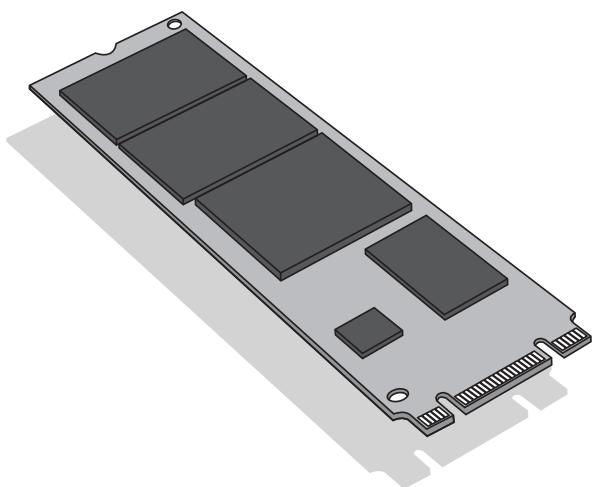
SSD M.2 Crucial®
Éléments requis
SSD M.2 Crucial - Tournevis à embout non magnétique - Guide d'utilisation de votre ordinateur
Si vous envisagez d'utiliser votre nouveau SSD Crucial comme périphérique de stockage principal, nous vous recommandons l'utilisation d'un logiciel de migration de données (clonage), tel qu'Acronis® True Image™ HD, pour transférer les données d'un SSD M.2 existant vers un nouveau SSD M.2. Des logiciels de ce type sont fournis gratuitement avec la plupart des SSD Crucial et sont également proposés par un grand nombre de fournisseurs de logiciels tiers.
Précautions
- L'électricité statique est susceptible d'endommager les composants informatiques. Afin de protéger votre système et votre nouveau SSD M.2 Crucial de tout dommage lié à l'électricité statique durant le processus d'installation, touchez brièvement une partie métallique non peinte du châssis de l'ordinateur ou équipez-vous d’un bracelet antistatique avant de manipuler les composants internes. Ces deux méthodes sont efficaces pour décharger l’électricité statique naturellement accumulée dans votre corps.
- Lorsque vous manipulez le SSD M.2, veillez à toujours tenir celui-ci par les côtes entre le pouce et l'index. Pour éviter tout dommage, ne touchez jamais les composants ou les connecteurs.
- Ce guide est présenté à titre indicatif seulement. Référez-vous au manuel d'utilisation de votre ordinateur pour des instructions plus spécifiques, l'orientation d'un M.2 pouvant varier d'un système à l'autre.
Instructions d'installation
- Assurez-vous que l'environnement dans lequel vous opérez est exempt de charges électrostatiques. Débarrassez notamment votre espace de travail de tous sachets plastiques ou papiers.
- Éteignez votre ordinateur. Une fois celui-ci hors tension, débranchez le câble d'alimentation puis retirez la batterie.
- Maintenez le bouton d'alimentation enfoncé pendant 3 à 5 secondes pour décharger l'électricité résiduelle.
- Retirez le capot de votre ordinateur. Suivez les instructions fournies dans le manuel d'utilisation de l'ordinateur.
- Afin de protégérer le nouveau SSD M.2 et les composants internes de l'ordinateur de tout dommage lié à l'électricité statique durant l'installation, touchez brievement une partie métallique non peinte du chassis de l'ordinateur ou équipez-vous d'un bracelet antistatique avant de manipuler le SSD M.2 ou les composants internes.
- Localisez le port M.2 sur la carte mère. Vérifiez l'emplacement exact de ce port dans le manuel d'utilisation de votre ordinateur.
- Retirez le SSD M.2 précédemment connecté au port M.2 (le cas échéant). Suivez les instructions fournies dans le manuel d'utilisation afin de déstabilir le SSD M.2 existant en toute sécurité.
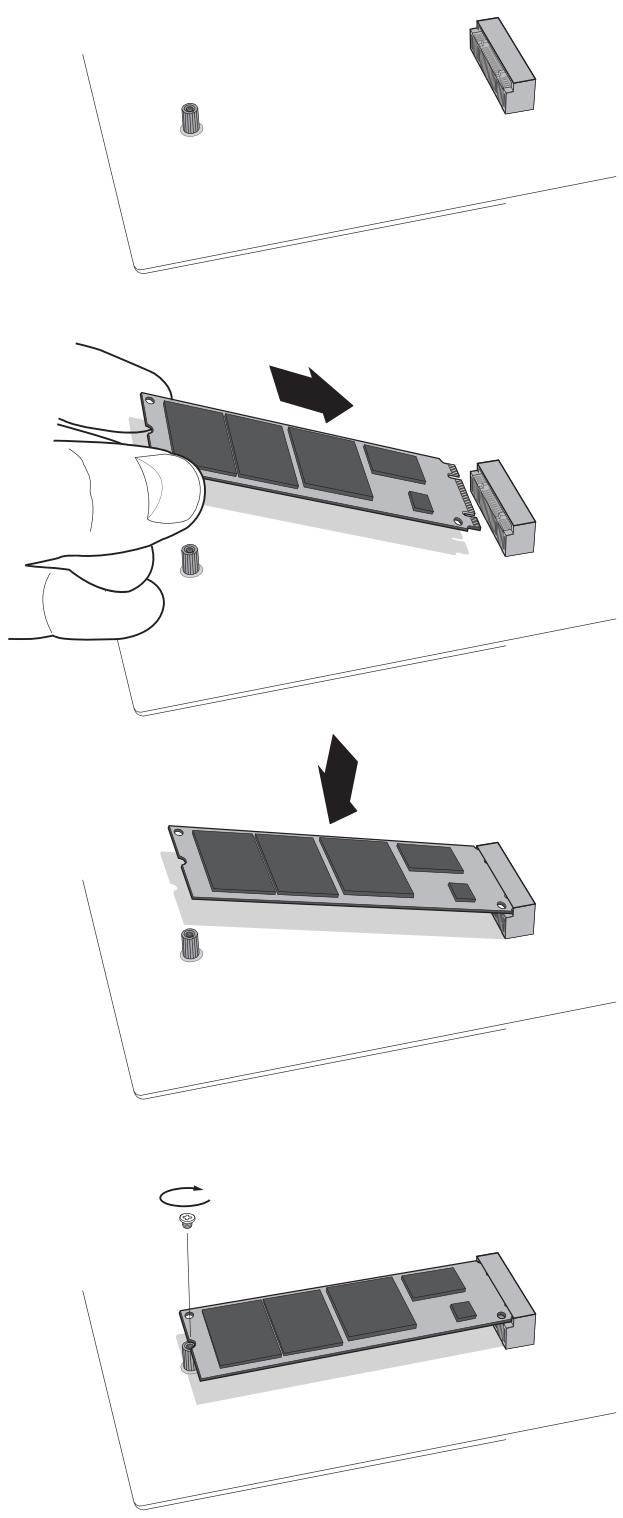
- Référez-vous aux instructions du manuel d'utilisation de votre ordinateur pour insérer le SSD M.2 Crucial dans le port M.2, notamment si le port est dissimulé ou non visible. Alignez les encoches situées sur le SSD M.2 avec les repères présents sur le port M.2, puis insérez le SSD. Ne forcez pas pour insérer le SSD.
- Pour maintenir le SSD M.2 en place, saisissez-le par les côtés et rabattez-le vers le bas jusqu'à ce qu'il repose sur le support. Maintenez le SSD M.2 dans cette position et insérez la vis dans le support, puis serrez jusqu'à ce que le SSD M.2 soit fermement fixé. Ne serrez pas trop la vis.
- Une fois le SSD M.2 bien fixé, remettez le capot de l'ordinateur en place et reconnectez la batterie. Mettez le système sous tension.
- Si vous n'avez pas migré les données d'un disque existant sur le SSD, installez sur ce dernier le système d'exploitation ainsi que tous les pilotes, utilisateurs et applications requis. L'installation est maintenant terminée.
Conseils de dépannage
Si vous ne parvenez pas à insérer le SSD M.2 dans le port M.2, ne forcez pas. Révérifiez plutôt la configuration de votre ordinateur afin de vous assurer que le connecteur dans lequel vous tentez d'insérer l'unité est bien le port M.2 (celui-ci peut partager des similitudes avec d'autres connecteurs, mais doit être indiqué clairement dans le manuel d'utilisation de votre ordinateur). Si vous ne parvenez toujours pas à insérer votre SSD M.2 Crucial dans le port M.2, veuillez contacter l'assistance technique Crucial.
Si votre ordinateur ne démarre pas à l'issue de l'installation, vérifiez que tous les câbles sont correctement branchés à l'intérieur de votre ordinateur. Au cours du processus d'installation, il peut vous arriver facilement d'accrocher un câble et de le débrancher accidentellement de son connecteur, ce qui peut avoir pour effet de désactiver certains composants tels que votre disque dur. Si le système ne démarre toujours pas après vérification de tous les branchements, veuillez contacter l'assistance technique Crucial.
En redémarrant votre ordinateur après l'installation, vous recevez éventuellement un message vous invitant à mettre à jour les paramètres de configuration du système. Suivez en ce cas les instructions du manuel d'utilisation de votre ordinateur. En cas de doute, n'hésitez pas à contacter l'assistance technique Crucial.
Si le SSD M.2 n'est pas reconnu par le BIOS lors du redémarrage de votre système, éteignez l'ordinateur et repositionnez l'unité (débranchez-la du port M.2, puis rebranchez-la et fixez-la en suivant les instructions d'installation décrites plus haut). Une fois l'unité remise en place, allumez votre ordinateur. Le BIOS devrait maintenant reconnaître le SSD. Dans le cas contraire, contactez l'assistance technique Crucial.
Ressources utiles pour bénéficier d'une assistance avec le SSD
Amérique du Nord et Amérique du Sud : http://www.crucial.com/usa/en/support-ssd
Europe Royaume-Uni: http://uk.crucial.com/gbr/en/support-ssd
Union française: http://www.crucial.fr/fra/fr/aide-ssd
France: http://www.crucial.fr/fra/fr/aide-ssd
Asie-Pacifique Australie/Nouvelle-Zélande: http://www.crucial.com/au/nz/support-ssd
Chine: http://www.crucial.cn/
Japon: http://www.crucial.jp/jpn/ja/support-ssd
©2018 Micron Technology, Inc. Tous droits réservés. Les caractéristiques techniques, informations et/ou produits contenus dans ce document peuvent être modifiés sans préavis. Crucial et Micron Technology, Inc. ne sauraient être tenues pour responsables de toute omission ou erreur figurant dans la typographie ou les photographies. Micron, le logo Micron, Crucial, le logo Crucial et The memory and storage experts sont des marques commerciales ou des marques déposées de Micron Technology, Inc. Toutes les autres marques commerciales sont la propriété de leurs détenteurs respectifs.