7 LITE - Lecteur multimédia portable NEXT - Notice d'utilisation et mode d'emploi gratuit
Retrouvez gratuitement la notice de l'appareil 7 LITE NEXT au format PDF.

| Type de produit | Lecteur multimédia portable |
| Marque | NEXT |
| Modèle | 7 LITE |
| Dimensions du lecteur | 222 x 160 x 44 mm |
| Dimensions de l'écran | 222 x 160 x 29 mm |
| Poids du lecteur | 728 g |
| Poids de l'écran | 381 g |
| Alimentation | 12V / 1,5A |
| Sortie audio | Line L/R |
| Sortie vidéo | CVBS |
| Modes de lecture | DVD, USB, Click&Go AV IN (version Deluxe), AV Input |
| Fonctions spéciales | Lecture accélérée (x2, x4, x8, x20), boucle A-B, choix d'angles, programmation de chapitres, répétition (1, dossier, tout) |
| Formats supportés | DVD, CD, MP3, JPEG, vidéos |
| Contenu du pack | 1 lecteur, 1 écran (version Duo) |
| Fixations incluses | Click&Go fixes (crash testées) |
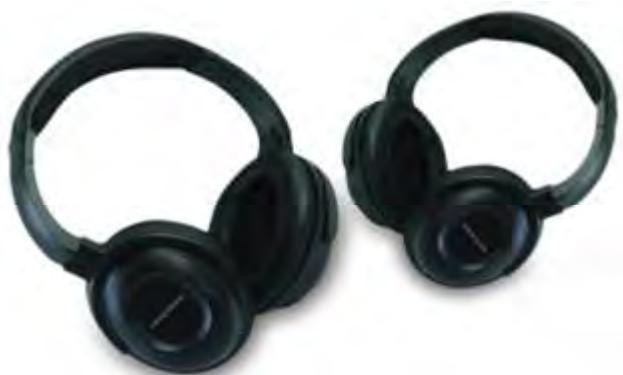
| Options | Fixation Click&Go à sangles, casque infrarouge (IR) |
| Entretien et nettoyage | Nettoyer les disques avec un chiffon doux, ne pas utiliser de solvants |
| Sécurité | Ne pas ouvrir ni réparer soi-même, garantie annulée |
| Distributeur | NEXT BASE en France |
FOIRE AUX QUESTIONS - 7 LITE NEXT
Questions des utilisateurs sur 7 LITE NEXT
0 question sur cet appareil. Repondez a celles que vous connaissez ou posez la votre.
Poser une nouvelle question sur cet appareil
Téléchargez la notice de votre Lecteur multimédia portable au format PDF gratuitement ! Retrouvez votre notice 7 LITE - NEXT et reprennez votre appareil électronique en main. Sur cette page sont publiés tous les documents nécessaires à l'utilisation de votre appareil 7 LITE de la marque NEXT.
MODE D'EMPLOI 7 LITE NEXT
Appuyer pour ouvrir le menu MODE, qui inclut DVD, USB, Click&Go AV in, et AV Input.
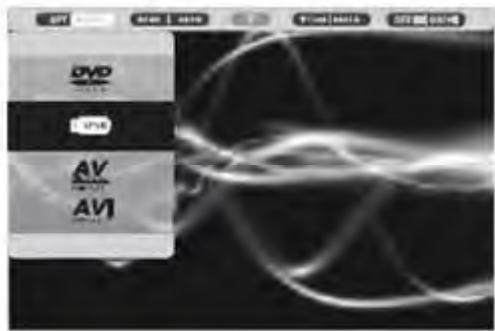
DVD : Choisir mode pour lire un DVD
USB : Choisir ce mode pour lire videos, de la musique ou visualiser des photos
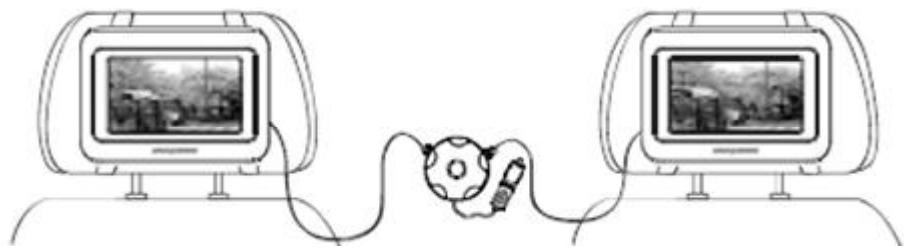
Click&Go AV IN (uniquement pour la version DELUXE)
Sélectionner ce mode pour diffuser le même film sur les deux écrans
IMPORTANT
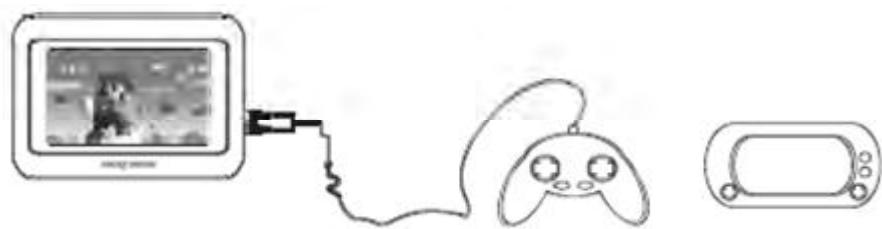
AV INPUT
Sélectionner ce mode pour lire les fichiers d'une autre source connectée via la prise AV in/out
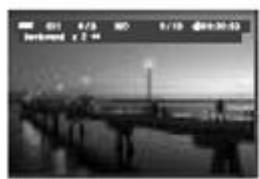
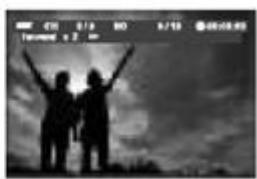
Lecture accélérée
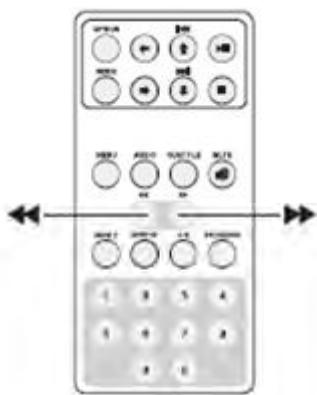
- Appuyer sur « ou » pendant la lecture
- La vitesse changera à chaque pression de la touche. x2, x4, x8, x20 et 1 (vitesse normale)
Remarque :
Lorsque l'avance ou le retour rapide est activée, le son est désactivé.
Lecture en boucle a-b
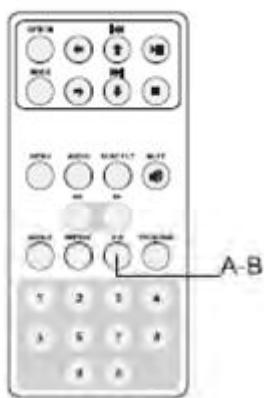
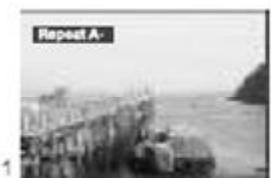
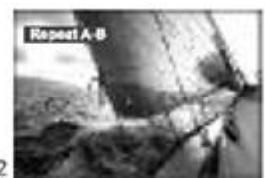
- Pendant la lecture, appuyer sur la touche A-B une fois. La lecture 1 apparaitra à l'écran
- Appuyer une seconde fois sur la touche A-B pour déterminer le point B. Le lecteur tournera alors en boucle entre ces deux points
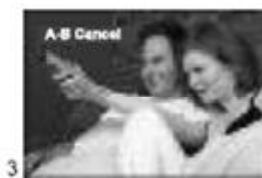
- Appuyer sur la touche A-B une troisième fois pour annuler la répetition et reprendre la lecture normale
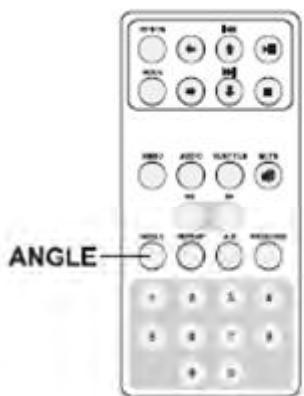
Choix d'angles
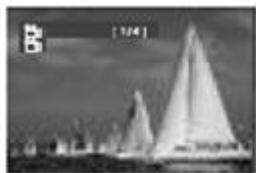
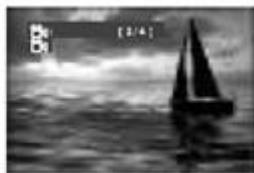
Si le DVD visionné gère le multiangles, appuyer sur la touche ANGLE de la télécommande pour changer.
-Programmer châpitudes
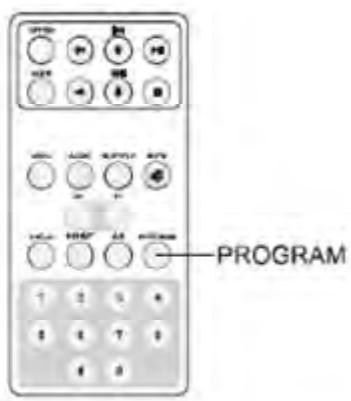
La touche PROGRAM permet d'organiser la lecture des chapitres
- Après avoir inséré un CD/DVD, appuyer sur PROGRAM pour faire apparaitre le menu
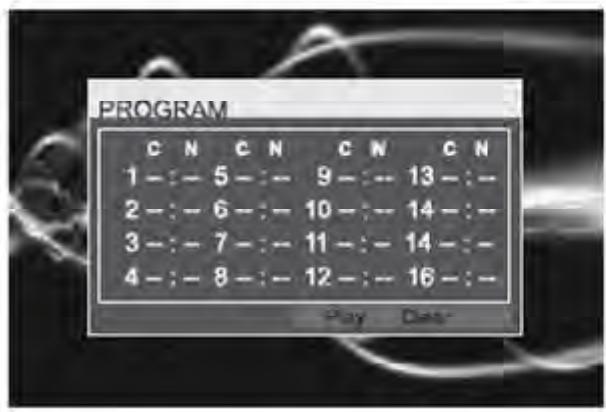
- Utiliser , , , et les chiffres pour choisir les chapitres et sélectionner l'ordre souhaité
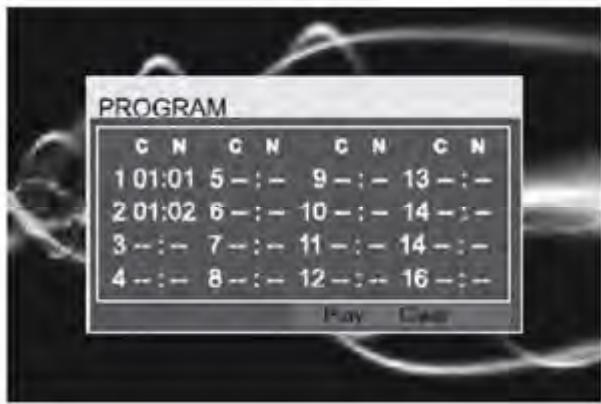
- Utiliser ,,, pour déplacer le curseur et appuyez sur pour valider
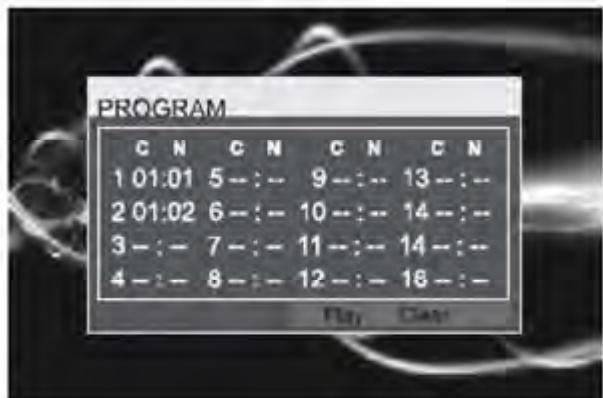
- Appuyer de nouveau sur la touche PROGRAM pour annuler
Remarque :
- Lorsque le lecteur est éteint ou le disque est retiré, la programmation est annulée
- Si le chapitre sélectionné n'existe pas, la programmation sera annulée
- Cette fonction peut ne pas fonctionner avec certains disques
Lire un disque au format MP3 ou JPEG
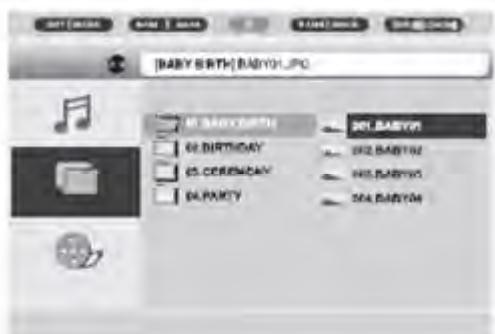
Lorsqu'un CD/DVD contenant des fichiers MP3 est inséré, le lecteur fait apparaître automatiquement les fichiers.
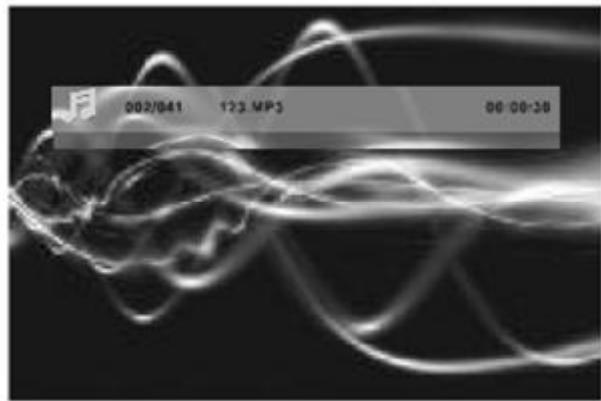
Appuyez sur OFF pour quitter cette page et entrer dans la liste des dossiers
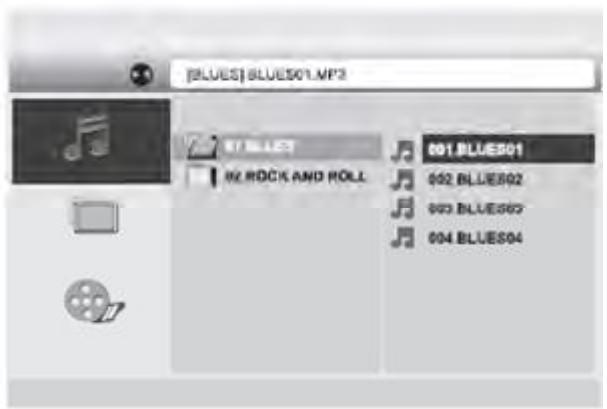
Pour écouter de la musique:
- Naviguer vers et appuyer sur pour entrer dans l'arborescence des dossiers
- Sélectionner le dossier contenant la musique et appuyer sur « pour entrer dans le dossier
- Sélectionner la musique et appuyer sur « pour lancer la lecture
- Pendant la lecture, appuyer sur la touche A-B pour activer la répétition. Appuyer sur la touche REPEAT pour modifier le mode de répetition.
Repeat 1: répète en boucle le fichier
Repeat Dir: répète le contenu du dossier
Repeat All: répète le disque en entier
Repeat Off: pas de répétition
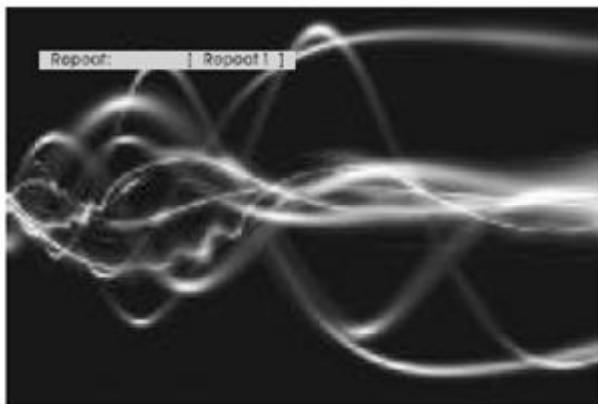
- Appuyer sur pour arrêter la lecture, et appuyer sur à nouveau pour retourner dans la liste des dossiers
Pour visualiser des fichiers JPEG (images) :
- Naviguez vers et appuyez sur pour entrer dans l'arborescence des dossiers
- Sélectionner le dossier contenant les fichiers JPEG et appuyer sur pour entrer dans le dossier
- La navigation dans le dossier montre les fichiers JPEG en miniatures
- Sélectionner les fichiers JPEG et appuyer sur « pour lancer la lecture
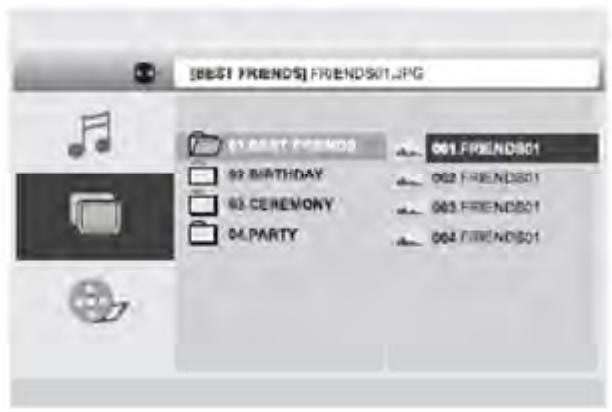

- Appuyer sur pour arrêter la lecture, et appuyer sur à nouveau pour retourner dans la liste des dossiers
- Naviguez vers et appuyez sur pour entrer dans l'arborescence des dossiers
- Sélectionner le dossier contenant les fichiers VIDEOS et appuyez sur pour entrer dans le dossier
- Sélectionner la vidéo et appuyer sur « » pour lancer la lecture
- Pendant la lecture, appuyer sur la touche A-B pour activer la répétition. Appuyer sur la touche REPEAT pour modifier le mode de répetition.
Repeat 1: répète en boucle le fichier
Repeat Dir: répète le contenu du dossier
Repeat All: répète le disque en entier
Repeat Off: pas de répétition
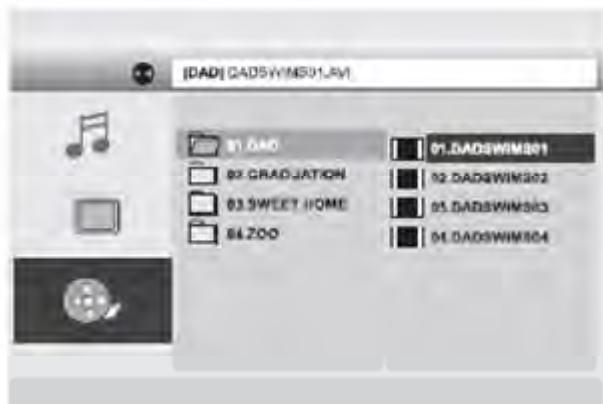
- Appuyer sur pour arrêter la lecture, et appuyer sur à nouveau pour retourner dans la liste des dossiers
- Dimensions/ poids/ informations techniques
| Désignation | Click 7 Série L Duo Click 7 Série L Duo Deluxe Click 9 Série L Duo Click 9 Série L Duo Deluxe |
| Alimentation | 12V/1.5A |
| Sortie audio | Line L/R |
| Sortie matériel | CVBS |
| Click 7 Série L Duo | |
| Lecteur | 222x160x44 mm |
| Écran | 222x160x29 mm |
| Click 7 Série L Duo Deluxe | |
| Lecteurs | 222x160x44 mm |
| Click 7 Série L Duo | |
| Lecteur | 728g |
| Écran | 381g |
| Click 7 Série L Duo Deluxe | |
| Lecteurs | 728g |
| Click 9 Série L Duo | |
| Lecteur | 268 x 183 x 44 mm |
| Écran | 268 x 183 x 30 mm |
| Click 9 Série L Duo Deluxe | |
| Lecteurs | 268 x 183 x 44 mm |
| Click 9 Série L Duo | |
| Lecteur | 920g |
| Écran | 482g |
| Click 9 Série L Duo Deluxe | |
| Lecteurs | 920g |
Dépannage
Pour que votre garantie reste valide, n'essayez jamais de réparer le système vous-même. En cas de problème lors de l'utilisation du lecteur, vérifiez les points suivants avant de faire appel au service d'assistance.
| Symptômes | Causes possibles | Solutions |
| La lecture ne démarre pas | Le disque n'est pas correctement inséré | Charger le disque avec la face imprimé vers le haut |
| Le disque est rayé ou sale | Vérifier que le disque n'est pas rayé. Nettoyer le disque | |
| La région n'est pas la bonne | Modifier la région | |
| Pas d'image | Le cable AV est mal branché | Connector le cable correctement |
| Mauvais réglage du lecteur | Vérifier les réglages du lecteur | |
| MauvaisCHOIX DE MODE | Régler le Mode | |
| Pas de son | Le cable AV est mal branché | Connector le cable correctement |
| Mauvais réglage du lecteur | Vérifier les réglages du lecteur |
Informations sur la gamme
La gamme Série L se décline en version 7'' et 9''.
Version Duo et version Deluxe.
Duo :
Regarder le même film sur deux écrans (1 lecteur + un écran)
Duo Deluxe :
Regarder un film différent sur chaque écran ou le même film sur deux écrans. (2 lecteurs)
- Il existe deux types de fixations voitures.
(toutes deux crash testées et respectueuses des normes européennes.)

Fixations Click&Go fixes (incluses dans ce pack)
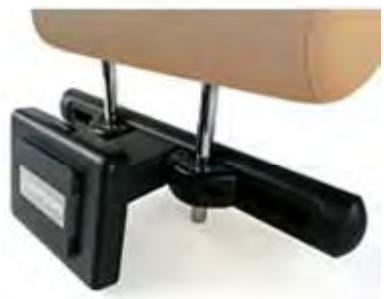
Fixation Click&Go à sangles (option)
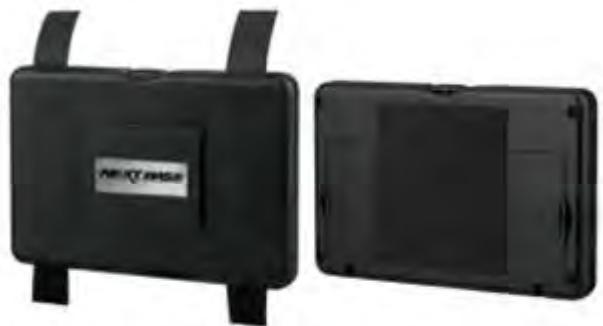
- Pour plus de sécurité et de tranquillité Casque infrarouge (IR) (option)
Distributeur officiel NEXT BASE en France