
630 - Gps NAVMAN - Notice d'utilisation et mode d'emploi gratuit
Retrouvez gratuitement la notice de l'appareil 630 NAVMAN au format PDF.

| Intitulé | Description |
|---|---|
| Type de produit | GPS de navigation portable |
| Caractéristiques techniques principales | Écran tactile, résolution 800 x 480 pixels, cartographie Europe préinstallée |
| Alimentation électrique | Batterie lithium-ion rechargeable |
| Dimensions approximatives | 12,5 cm x 8,5 cm x 1,5 cm |
| Poids | 200 grammes |
| Compatibilités | Compatible avec les mises à jour de cartes via USB |
| Type de batterie | Batterie lithium-ion |
| Tension | 5V |
| Fonctions principales | Navigation GPS, alertes de vitesse, recalcul d'itinéraire, points d'intérêt |
| Entretien et nettoyage | Nettoyer l'écran avec un chiffon doux, éviter les produits chimiques agressifs |
| Pièces détachées et réparabilité | Réparabilité limitée, pièces disponibles auprès du fabricant |
| Sécurité | Ne pas utiliser en conduisant, respecter les lois locales sur l'utilisation des appareils électroniques en voiture |
| Informations générales | Garantie de 2 ans, assistance technique disponible |
FOIRE AUX QUESTIONS - 630 NAVMAN
Questions des utilisateurs sur 630 NAVMAN
0 question sur cet appareil. Repondez a celles que vous connaissez ou posez la votre.
Poser une nouvelle question sur cet appareil
Téléchargez la notice de votre Gps au format PDF gratuitement ! Retrouvez votre notice 630 - NAVMAN et reprennez votre appareil électronique en main. Sur cette page sont publiés tous les documents nécessaires à l'utilisation de votre appareil 630 de la marque NAVMAN.
MODE D'EMPLOI 630 NAVMAN
Nous vous félicitons de l'achat de votre Système de navigation embarqué iCN 630. Que vous voyagiez fréquemment dans votre propre pays, ou souhaitiez vous rendre à l'étranger, cet appareil vous fournira les instructions nécessaires pour parvenir à votre destination sans avoir à consulter des cartes, ni à vous fier aux instructions de quelqu'un d'autre.
Disponible gratuitement et à n'importe quel moment, le système de navigation par satellite GPS est exact à 5 m. Les cartes utilisées avec l'iCN 630 sont jusqu'à détailler les numéros de rue, ce qui vous permet d'arriver exactement à l'adresse voulue ; elles contiennent également des points d'intérêt ou touristiques - hôtels, gares, aéroports, etc. Grâce à l'iCN 630, vous ne vous perdrez plus !
Servez-vous de ce manuel pour installer l'appareil, apprendre à le faire fonctionner avec efficacité et en respectant les règles de sécurité, tout en découvrant les différentes fonctionnalités qu'il vous offre.
AVIS important
Lors de l'utilisation de l'iCN 630 dans un véhicule, il vous appartient de placer, de fixer et d'utiliser l'appareil de manière à ne pas provoquer d'accidents, de blessures ou de dommages, et de façon à n'obstruer ni votre visibilité, ni l'équipement de sécurité du véhicule. Il incombe à l'utilisateur de ce produit de respecter scrupuleusement le code de la route et les règles de sécurité au volant. Ne pas faire fonctionner l'iCN 630 quand vous êtes au volant du véhicule en marche. Gérez d'abord le véhicule. Il vous appartient entièrement, et à vous seul(e), de bien lire, assimiler et respecter scrupuleusement les instructions de montage et d'installation dans le véhicule, en vous conformant aux règles de fonctionnement applicables à chaque pays dans lequel vous utilisez l'appareil.
Navman NZ décline toute responsabilité en cas d'utilisation de ce produit d'une manière quelconque qui serait susceptible de causer des accidents, des dommages ou d'enfreindre la loi.
La sécurité est une priorite
Il vous appartient de respecter scrupuleusement les instructions de sécurité ci-dessous.
Ne manipulez pas l'appareil quand vous êtes au volant du véhicule en marche. Cet appareil doit être positionné à un endroit n'obstruant ni la visibilité du conducteur, ni la route. Cet appareil ne doit jamais interférer avec le fonctionnement normal d'airbags ou autres équipements de sécurité du véhicule. Pour des raisons de sécurité et pour éviter la surchauffe, ne laissez pas l'appareil sur le tableau de bord ou sous le pare-brise quand le véhicule est stationné pour des périodes prolongées, surtout en plein soleil. N'utilisez pas et ne manipulez pas l'appareil quand il est chaud - laissez-le d'abord refroidir à l'abri du soleil.
TABLE des matières
1 LA TECHNOLOGIE GPS 5 2 DÉBALLAGE DE L'ICN 630 6
Cartes mémoire 7. Autres accessoires. 7.
3 INSTALLATION DU LOGICIEL ET DE NOUVELLES CARTES ROUTIÈRES 8
Installation d'iCN desktop 8 • Étape 1: Raccordement de l'iCN 630 à l'ordinateur. 10
Utilisateurs de Windows XP 11 Utilisateurs de Windows 2000 12 Utilisateurs de Windows ME/98SE 13
• Étape 2: Installation de l'application iCN. 14 • Étape 3: Installation des cartes 15 • Étape 4: Lecture du Manuel de l'utilisateur et du Guide de démarrage rapide 17 Autres Options iCN Desktop 17
Sauvegarde des paramètres de l'appareil 17 Rendez-vous sur le site web Navman 18
4 INSTALLATION DE L'ICN 630 DANS LE VEHICULE 19
Fixation au pare-brise à l'aide de la ventouse 19 Fixation au tableau de bord à l'aide de la ventouse ou du pavé adhésif. 21 Fixation au tableau de bord à l'aide de vis. 23
Utilisation des touches de commande 25 Utilisation des menus 26 • Déplacement dans les écrans de paramètres 26 Saisie de texte à l'aide du clavier à l'écran 27 Réglage de la luminosité et du volume 28
6. PRISE EN MAIN 29
Mise sous tension 29 • Menu principal 29 Protection du conducteur 29 Obtention de coordonnées GPS 30
7 RÉGLAGE DE LA DESTINATION 31
Utilisation d'un raccourci 31 Réglage d'une nouvelle destination 32
- Pour se rendre à une adresse 32
- Pour se rendre à l'intersection 33
- Pour se rendre à un point d'intérêt 34
Utilisation d'un favori récemment enregistré 36 Pour se rendre à une adresse récemment utilisée 37 • Directement à partir de la carte 38
8 Affichage de l'itinéraire 39
• Consultation de la carte 39 • Plan de navigation 40 • Instruction suivante 41 • Quatre instructions suivantes 42 • Fonction Back-on-TrackTM 42 • Fonction de redémarrage automatique 42
9 Programmation de raccourcis 43
Ajouter un nouveau raccourci 43 Suppression d'un raccourci 44
10 Programmation de favoris 45
Ajout d'un nouveau favori. 45 • Modifier ou supprimer un favori enregistré 46
11 Utilisation de l'information d'etat GPS 48
Réception GPS 48 Puissance du signal satellite. 49 • Positions satellite 49
Modification des paramètres 50
Paramètres d'affichage 50 Paramètres d'itinéraire et de guidage 50 Paramètres des points d'intérêt 51 Paramètres GPS 52 Paramètres d'utilisateur. 53 Cartes. 53
13 Simulateur automatique d'itinéraire 54
Antenne extérieure ou de rayonnement secondaire 55 Cartes mémoire 56 Dispositifs d'inscription de carte mémoire 56
18 Information supplémentaire 61
Accord de licence d'utiliser et conditions de garantie 61 Pour nous contacter 61 Droit de copyright. 61
1 La technologie GPS
Le système de navigation par satellite GPS consiste en un réseau de satellites, que l'armée américaine a placés en orbite dans les années 70. Les satellites transmettent en continu des informations très précises sur l'heure et la position, informations qui sont librement exploitables dans le monde entier, pour des applications commerciales et militaires. Les récepteurs GPS comme l'iCN 630 sont conçus pour détecter les signaux radio haute fréquence émis par ces satellites et déterminer votre position exacte d'après ces informations. De nos jours, le système GPS est utilisé par de nombreuses applications, dans les domaines maritime, automobile, aérien et militaire.
En tout, 24 satellites orbitent la terre à une distance d'environ 20000km. Un récepteur GPS peut détecter à tout moment des signaux provenant de 12 satellites, mais il en suffit de trois pour obtenir une position ou "coordonnée" (latitude et longitude) bidimensionnelle, nécessaire aux systèmes de navigation sur route et en mer. Les applications aériennes ont également besoin des données d'altitude; pour celles-ci, les informations doivent provenir d'au moins quatre satellites.
L'appareil de navigation embarqué iCN 630 est conçu spécifiquement pour exploiter les informations GPS afin de trouver votre position actuelle et de calculer l'itinéraire optimal pour parvenir à votre destination en utilisant les cartes routières stockées en mémoire. L'iCN 630 vous guide au moyen de commandes vocales et visuelles jusqu'à votre destination, à partir du flux de données GPS qu'il reçoit en continu, pour tracer votre position au fur et à mesure du voyage.
Déballage de l'ICN 630
Veuillez trouver ci-dessous le contenu de l'emballage. Si un élément venait à manquer, veuillez contacter votre revendeur.
(4)
Leger..
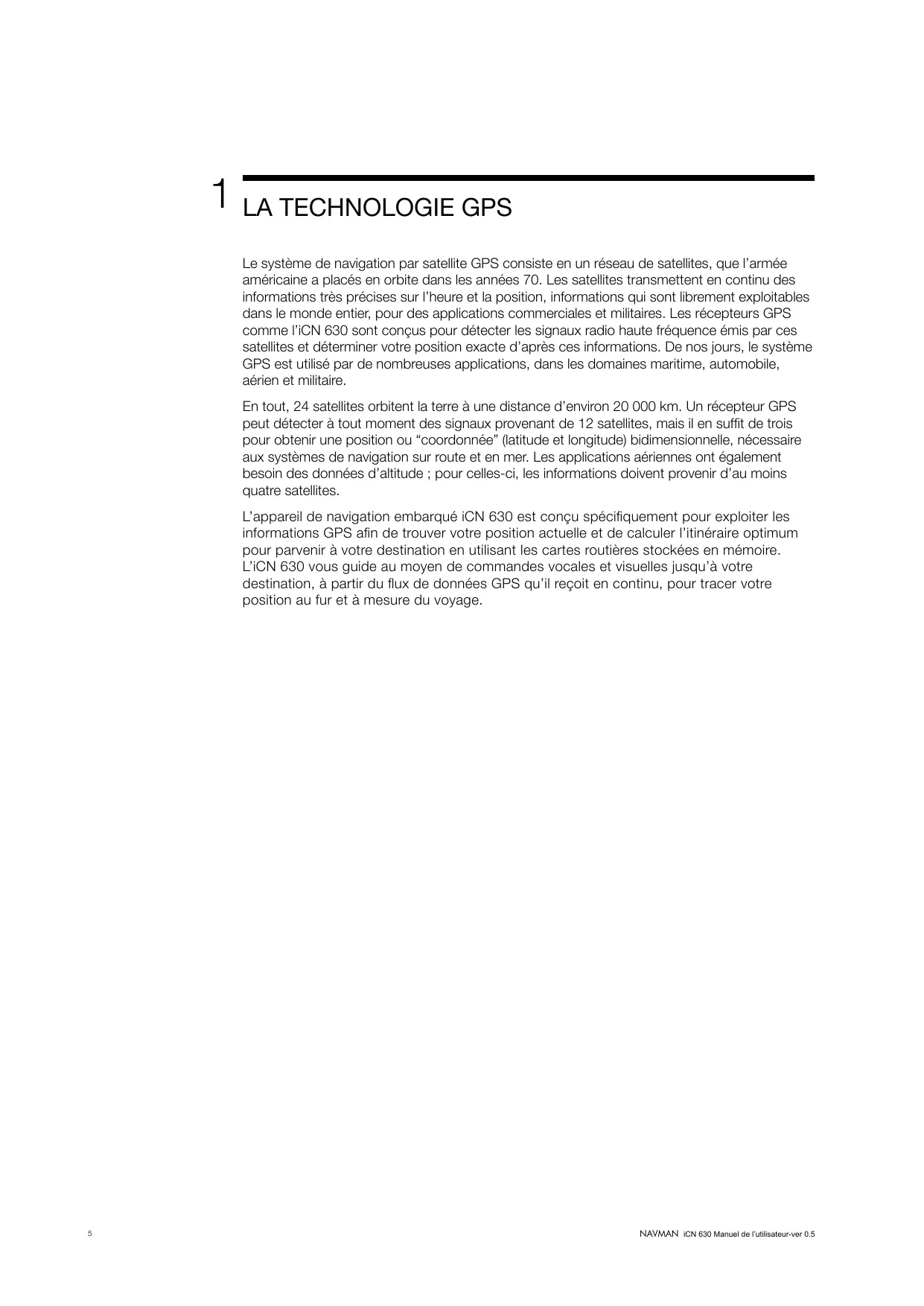
1 - L'ICN 630 avec son récepteur GPS intégré
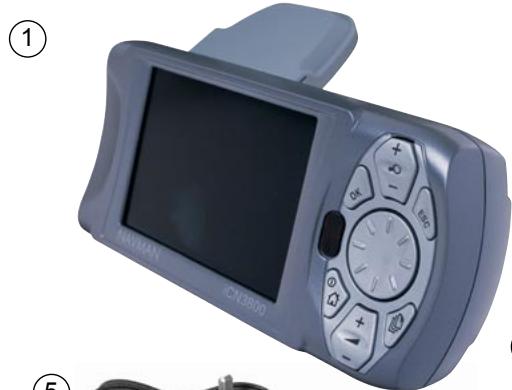
2 - Les CD-ROM incluant :
- Logiciel de navigation numérique embarqué Smart-MAP™
- Cartes routières (voir la section 15 pour obtenir la liste des cartes routières inclues pour votre pays)
- Manuel de l'utilisateur et Guide de démarrage rapide au format Adobe Acrobat PDF Adobe Acrobat Reader
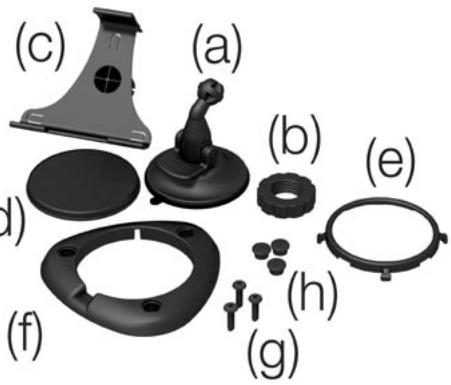
3 - Support de montage sur le pare-brise et le tableau de bord du véhicule
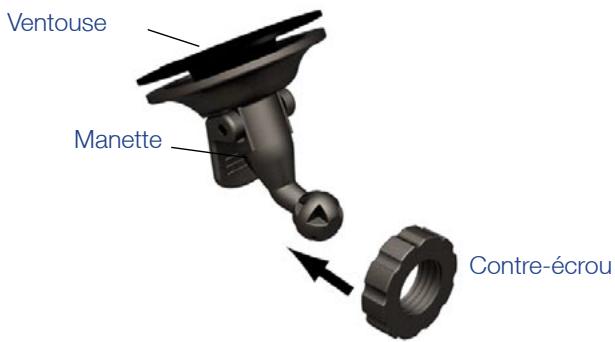
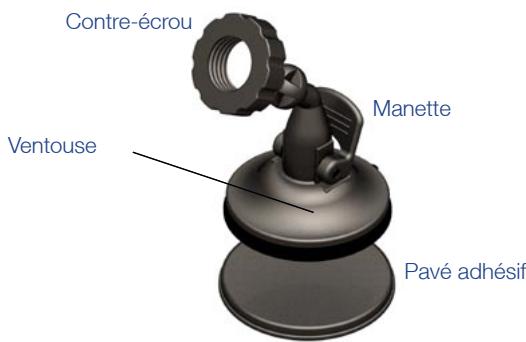
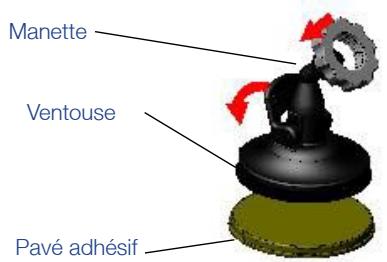
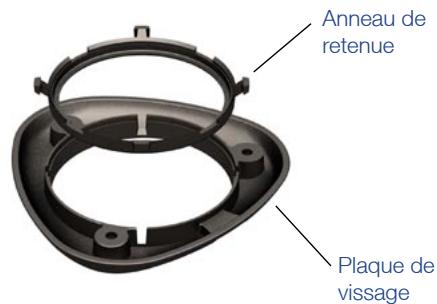
(a) Pied sphérique (b) Contre-écrou (c) Clip de fixation (d) Pavé adhésif (e) Anneau de retenue (f) Plaque de vissage (g) 3 vis (h) bouchons à vis
4 - Câble d'alimentation véhicule 12/24 V
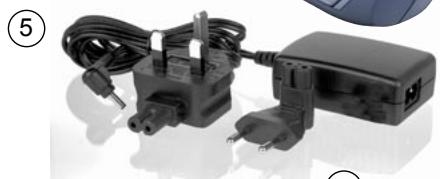
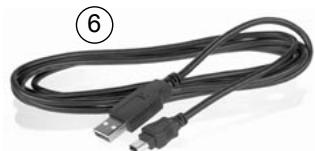
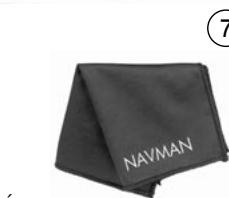
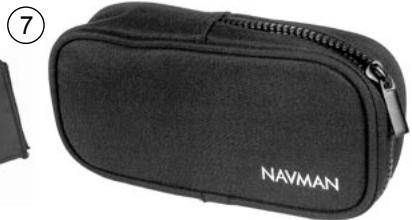
5 - Pack d'alimentation secteur permettant de procéder à la programmation, à la démonstration et à la formation dans des locaux (hors du véhicule) 6 - Câble USB pour le téléchargement de cartes et d'applications à partir d'un PC 7 - Sacoché de transport et nettoyant pare-brise 8 - Guide de démarrage rapide

Cartes mémoire
L'iCN 630 proprement dit dispose de 64 mega-octets de mémoire interne, permettant de stocker des cartes routières. Si cela ne suffit pas à vos besoins, vous pouvez vous procurer de la mémoire supplémentaire pour stocker d'autres cartes routières, sous forme de cartes mémoire MMC (Multi Media Card) ou SD (Secure Digital).
La carte mémoire peut s'enficher dans le logement en haut de l'iCN 630 ; vous pouvez vous la procurer en plusieurs capacités. La capacité maximale de carte pouvant être utilisée dans l'iCN 630 est de 256 mega-octets.
Pour en savoir plus sur les cartes mémoire, voir le chapitre 14 Accessoires, à la fin de ce manuel.

Autres accessoires
D'autres accessoires sont disponibles pour le système de navigation embarqué iCN 630. Vous pouvez vous les procurer chez votre distributeur :
- Une antenne extérieure – nécessaire si le véhicule est équipé d'un pare-brise athermique (réfléchissant la chaleur) ou chauffant, ou pour obtenir une (Meilleure) performance GPS dans les zones de faible réception du signal
- Une antenne de rayonnement secondaire - peut remplacer l'antenne extérieure si le véhicule est équipé d'un pare-brise athérmitique ou chauffant, ou permet d'obtenir une meilleure performance du GPS dans les zones où la réception du signal est trop faible
- Dispositif d'inscription de carte mémoire - périphérique externe qui se connecte au PC et permet de télécharger des cartes routières directement sur une carte mémoire SD ou MMC.
Pour en savoir plus sur les accessoires et les pare-brise athermiques ou chauffants, voir le chapitre 14 Accessoires, à la fin de ce manuel.
Installation du logiciel et de nouvelles CARTES routières
Dans l'emballage de l'iCN 630, vous avez trouvé un CD-ROM. Ce CD-ROM contient des logiciels qui vous permettent :
- d'installer et de partager à niveau le logiciel smartMAP™ sur l'iCN 630 d'installer des nouvelles cartes routières sur l'iCN 630 ou sur des cartes mémoire
- de sauvegarder des paramètres, raccourcis et favoris que vous avez enregistrés précédemment dans l'iCN 630.
Pour pouvoir utiliser ces fonctionnalités, vous devez d'abord configurer le logiciel iCN Desktop sur le PC. Vous pourrez ensuite télécharger le logiciel et les cartes routières sur l'iCN 630, via un port USB du PC.

Installation d'icn desktop
Si l'assistant d'installation ne démarre pas automatiquement, cliquez sur Démarrer dans la barre des tâches Windows, puis sur Exécuter...
Tapez d:\setup.exe, puis cliquez sur OK. Si le lecteur de CD-ROM n'a pas la lettre d'unité "d", remplacez "d" par la lettre qui convient.
1 Placez le CD-ROM dans le lecteur de CD-ROM sur l'ordinateur. L'assistant d'installation d'iCN 630 Desktop devrait démarrer automatiquement. 2 L'écran de sélection de la langue s'affiche. Faites votre choix en cliquant sur la langue voulue.
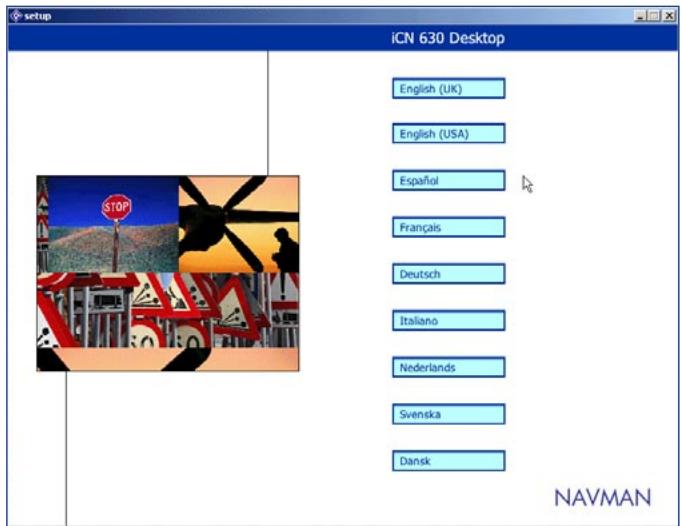
Une fois l'application installée, vous pouvez créer un raccourci sur votre bureau pour accéder plus rapidement à votre application ou cliquer sur Démarrer - Programmes - Navman - iCN Desktop sur la barre de tâches de Windows.
3. Suivez les instructions à l’écran pour accepter les conditions de l’accord de licence et chargez l’application iCN Desktop sur l’ordinateur. 4. L’installation terminée, iCN Desktop démarre automatiquement.
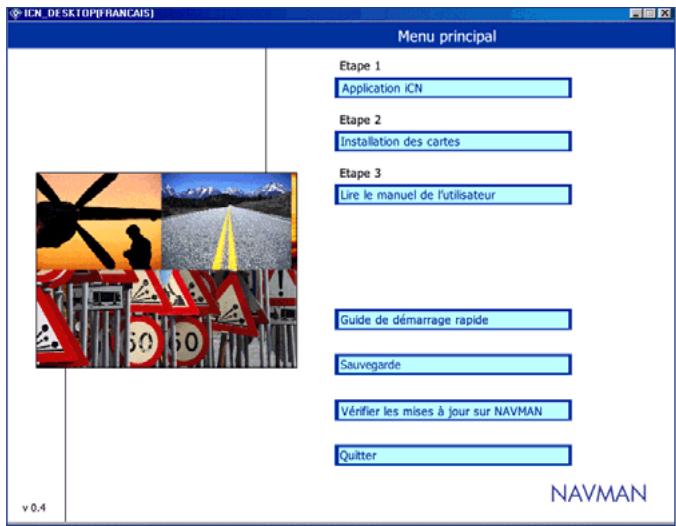
Vous pouvez maintenant personnaliser l'iCN 630. Avant de pouvoir utiliser l'appareil, vous devez procéder en quatre grandes étapes.
Étape 1.... Connectez l'iCN 630 à l'ordinateur. Étape 2......... Installez l'application smartMAP™ sur l'iCN 630. Étape 3........ Installez les cartes routières requises sur l'iCN 630. Étape 4.... Lisez le manuel de l'utilisateur pour vous familiariser avec les fonctions de l'appareil.
Les chapitres ci-dessous vous guident tout au long de ces étapes et expliquent également quelles autres fonctions sont disponibles dans l'application iCN Desktop.

Étape 1: raccordement de l'icn 630 à l'ordinateur
Ceci permet à l'ordinateur de communiquer avec l'iCN 630.
1 Vérifiez qu'iCN Desktop fonctionne bien sur l'ordinateur. 2 Branchez l'adaptateur secteur (fourni) sur une prise de courant. Branchez l'autre extrémité dans la prise située sur le côté gauche de l'iCN 630. 3 Mettez hors tension l'iCN 630 en appuyant sur la touche MENU / Marche-arrêt de l'appareil pendant environ 1 seconde.
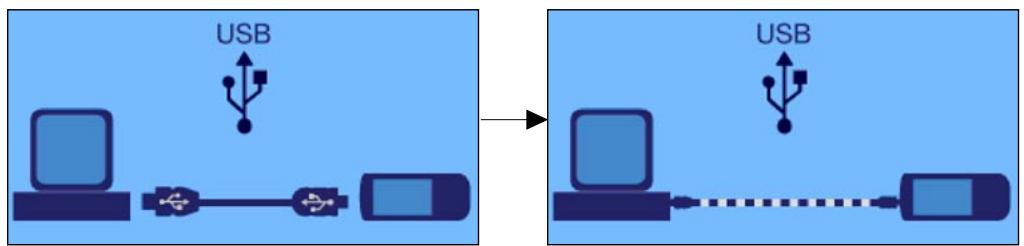
4 Si c'est la première fois que vous avez mis sous tension l'appareil iCN 630, l'écran ci-dessus s'affiche pour vous demander de brancher le cable USB (fourni) êtes connecté et prêt à télécharger des nouveaux logiciels ou des cartes routières.
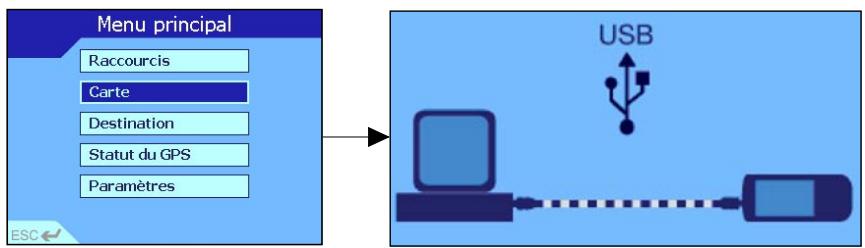
5 Si vous avez déjà charge le logiciel sur l'appareil lors d'une étape précédente, le menu principal s'affichera. Branchez le cable USB sur un port USB de l'ordinateur. Branchez l'autre extrémité au-dessous de l'iCN 630. L'affichage indique que vous étes connecté et prét à télécharger des nouveaux logiciels et cartes routières. 6 Vous pouvez maintainant utiliser les fonctions disponibles dans l'application iCN Desktop. 7 Les pilotes pour l'iCN 630 doivent être installés en même temps que l'application. Si cette installation ne s'effectue pas correctement ou le message suivant s'affiche sur votre ordinateur, veuillez suivre les instructions suivantes correspondant à votre système d'exploitation.
Pour les utilisateurs de Windows XP, veuillez consulter la page suivante. b Pour les utilisateurs de Windows 2000, veuillez consulter la page 12. Pour les utilisateurs de Windows ME et 98SE, veuillez consulter la page 13.
Utilisateurs de Windows XP
Veuillez suivre les étapes suivantes pour terminer votre installation sous Windows XP, ici pour chaque dispositif que Windows vous demande d'installer. Vous verrez chacun des écrans suivants deux fois.
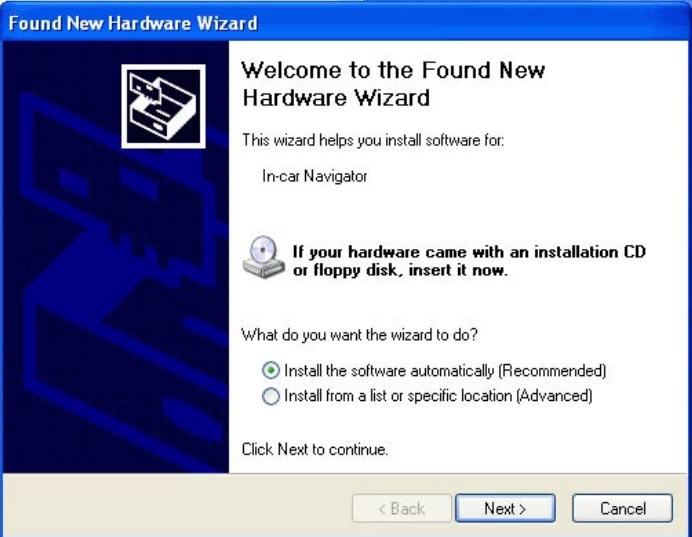
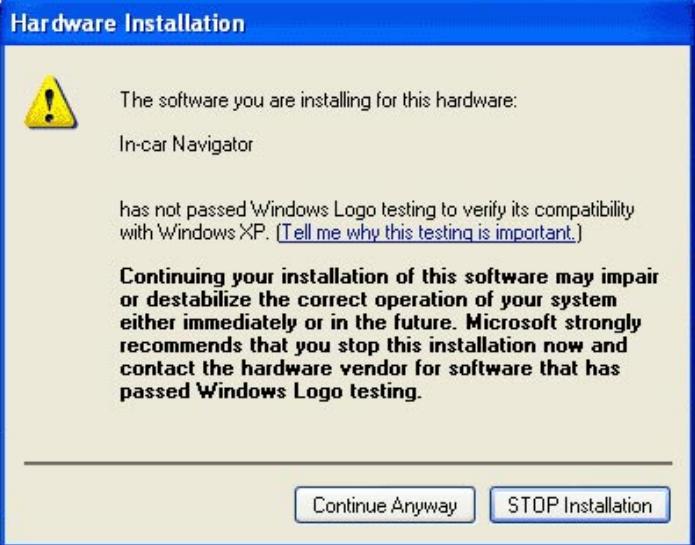
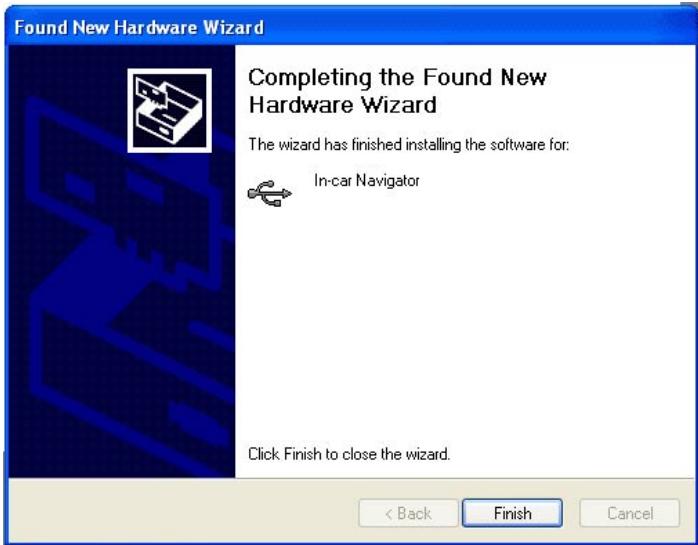
Cliquez Suivant
Cliquez Continuer
Cliquez Terminer
b Utilisateurs de Windows 2000
Sous Windows 2000, les écrans suivants peuvent s'afficher. Veuillez cliquer 'Terminer' afin de finir l'installation. Si aucun des écrans suivants ne s'affiche, l'installation s'est terminée automatiquement.
Vous pouvez à présent aborder la partie suivante.
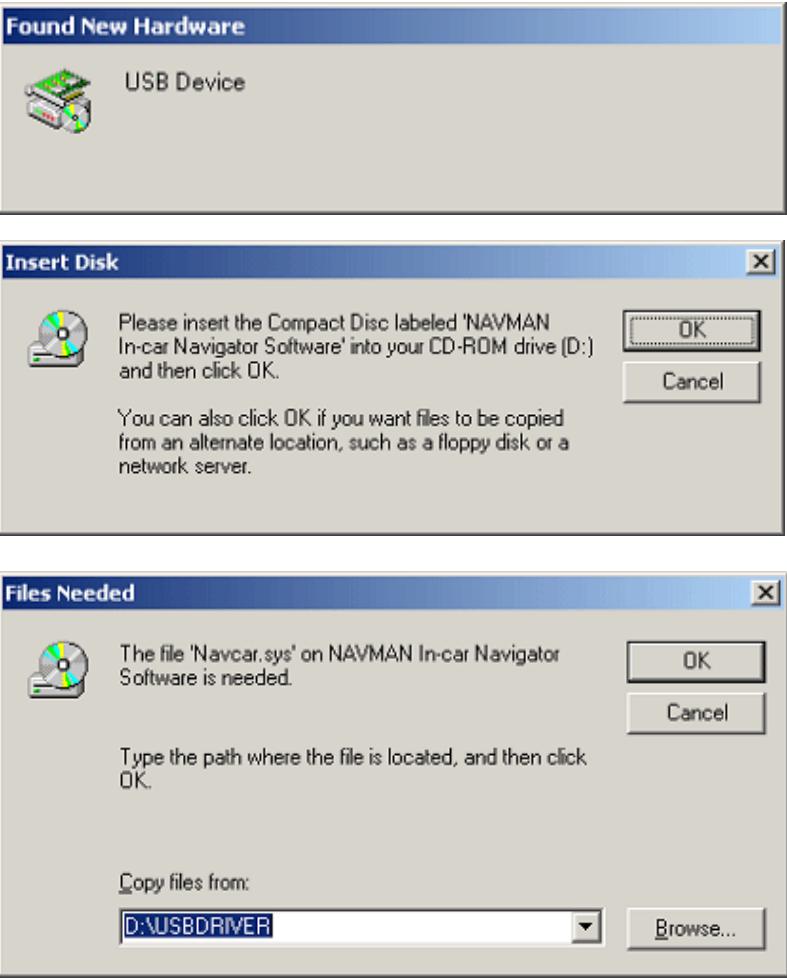
Sous Windows ME/98SE, les écrans suivants peuvent s'afficher. Sélectionnez 'Browse' et cliquez sur le fichier contenant les pilotes USB sur le CD-ROM d'installation de l'iCN, cliquez alors 'OK'. Si aucun des écrans suivants ne s'affiche, l'installation s'est terminée automatiquement. Vous pouvez à présent aborder la partie suivante.
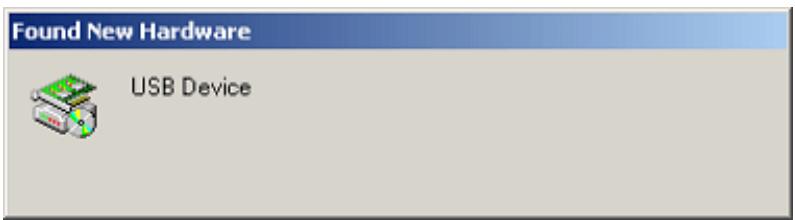
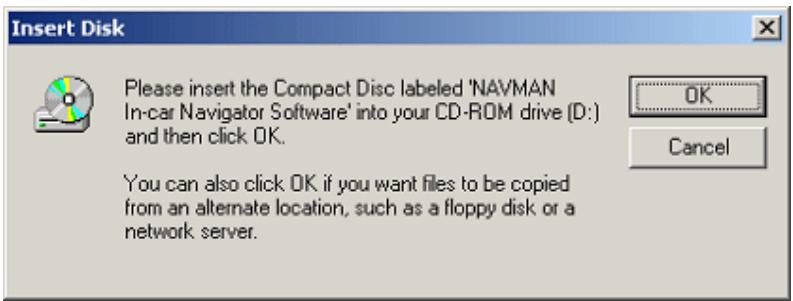
Tapez le chemin où se trouvent les pilotes de périphériques USB
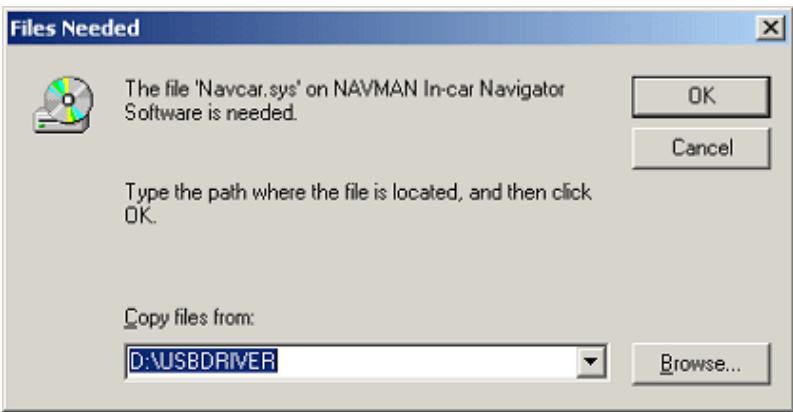
Cliquez OK.
Étape 2: installation de l'application icn
Cette fonction vous permet d'installer le logiciel smartMAP™ sur un nouvel appareil iCN 630, ou démettre à niveau le logiciel pour installer une version plus récente. Avant de commencer, vérifie que l'appareil est raccordé à l'ordinateur via le port USB - pour en savoir plus, voir la section précédente Raccordement de l'iCN 630 à l'ordinateur. A (L'appareil est correctement raccordé si l'écran affiche un ordinateur et l'iCN 630 raccordés ensemble).
1 Clique sur Application iCN dans le menu principal.
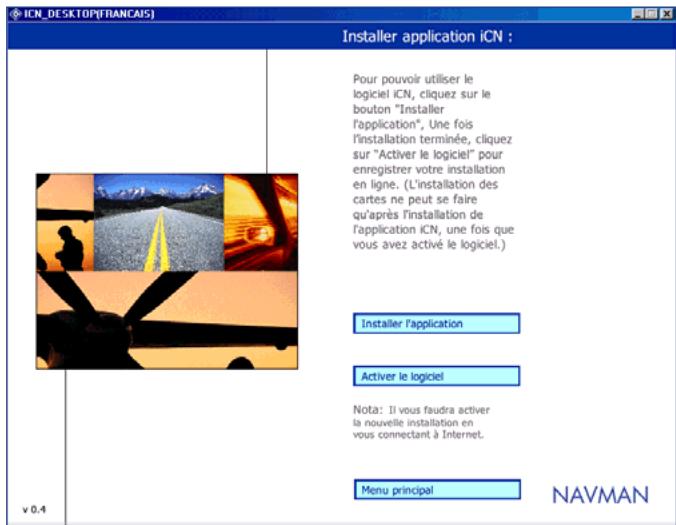
Conseil : quand vous mettez à niveau le logiciel, tous les paramètres, favoris et raccourcis que vous avez enregistrés vont disparaître. Servez-vous de la fonction Sauvegarde pour sauvegarder ces paramètres avant la mise à niveau du logiciel. Pour en savoir plus, consultez la section Paramètres du dispositif de sauvegarde.
Vous devez utiliser Microsoft Internet Explorer version 5.5 ou toutes versions plus récentes afin de pouvoir activer correctement le logiciel.
AVERTISSEMENT : chaque fois que vous mettez à niveau le logiciel, vous devez vous munir du code de produit qui se trouve au dos du CD-ROM. Conservez ce code dans un endroit sûr.
2 Cette procédure comporte deux étapes. Tout d'abord, l'installation du logiciel, et ensuite l'enregistrement de l'installation pour activer l'application. 3 Cliquez sur Installer l'application. 4 L'installation peut prendre plusieurs minutes. Au cours de l'installation, ne démarrez pas d'autres applications sur l'ordinateur. 5 Vous devez enregistrer l'installation pour pouvoir activer le logiciel. A cet effet, il vous faut une connexion Internet. Cliquez sur Activer le logiciel. 6 Vous devez saisir plusieurs informations pour l'enregistrement. Quelques-unes sont susceptibles - vérifie que vous remplissez bien tous les champs "Obligatoire". Le système ne doit pas demander d'entrée un code de produit, qui se trouve sur le boîtier du CD-ROM (fourni). 7 Après l'activation du logiciel, vous pouvez installer les cartes routières.

ETAPE 3 : Installation des cartes
Cette fonction vous permet de : gérer les cartes routières que vous utilisez sur l'iCN 630. Consultez la section 15 Cartes routières disponibles, pour obtenir la liste des cartes routières inclues sur le CD-ROM dans votre pays d'achat.
L'iCN 630 dispose de 64 mégaoctets de mémoire interne pour le stockage de cartes routières - l'appareil permet de stocker une ou plusieurs régions d'une carte, en fonction de leur taille. Vous pouvez stocker d'autres cartes routières sur des cartes mémoire SD ou MMC. Vous pouvez changer de carte routière quand vous le souhaitez.
Les principales options disponibles sont :
Vérifier quelles cartes routières sont actuellement stockées dans l'iCN 630 ou la carte mémoire. - Télécharger des nouvelles cartes routières sur l'iCN 630 - Télécharger des nouvelles cartes routières sur une carte mémoire insérée dans l'iCN 630. - Télécharger des nouvelles cartes routières sur une carte mémoire en utilisant un dispositif d'inscription de carte mémoire sur le PC. Supprimer des cartes routières de l'iCN 630 ou d'une carte mémoire.
Avant de commencer, vérifie que l'appareil est raccordé à l'ordinateur via le port USB – pour en savoir plus, voir la section Raccordement de l'iCN 630 à l'ordinateur. A (L'ordinateur est correctement raccordé si l'écran affiche un ordinateur et l'iCN 630 raccordés ensemble).
Les cartes routières disponibles sur le CD sont colorées et numérotées. Chaque numéro correspond à une carte distincte d'un pays ou d'une région.
Cette fenêtre contient le nom et les détails de la carte routière que vous venez de sélectionner.
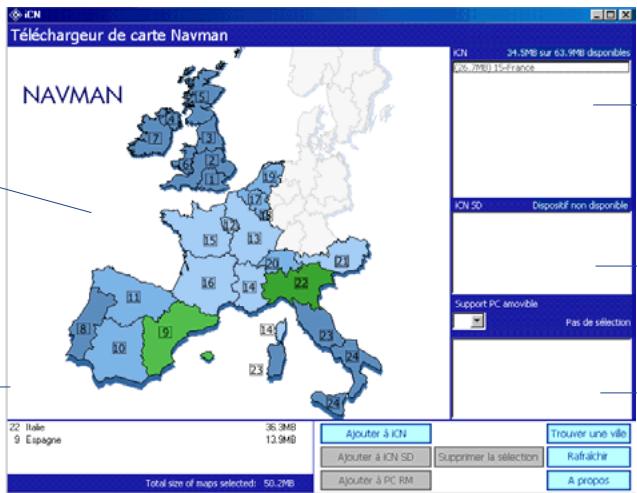
Cartes routières installées dans l'ICN 630.
Cartes routières installées dans la carte mémoire branchée dans l'iCN 630.
Cartes routières installées dans la carte mémoire se trouvant dans le dispositif d'inscription de carte mémoire, raccordé à l'ordinateur. C'est ce qu'on appelle aussi des supports amovibles.
Vous pouvez sélectionner plusieurs régions de carte et les copier sur l'CN630 ou sur des cartes mémoire. Le système affiche la taille totale quand vous sélectionnez chaque carte.
Vous disposerez éventuellement de plusieurs CD contenant des cartes routières.
Si la carte routière nécessaire n'est pas affichée, il suffit de remplacer le CD qui se trouve dans le lecteur de CD-ROM par un autre CD.
Glisser-déplacer est un terme utilisé dans Windows pour décrire le déplacement d'objets d'un endroit à l'autre à l'aide de la souris. Pour faire glisser une carte routière, pointez dessus, appuyez sur le bouton gauche de la souris et sans le relâcher, faites glisser la carte routière dans l'une des fenêtres de droite.
Pour en savoir plus, consulter l'aide de Windows. 15
Cliquez sur Installer des cartes dans le menu principal.
2 Pour installer une nouvelle carte routière sur l'ICN 630 ou sur une carte mémoire SD, sélectionnez l'une des méthodes suivantes :
- Cliquez sur la région que vous pouvez installer. Le nom de la région s'affiche en bas à gauche de la fenêtre. Pour télécharger la carte routière sur l'appareil, cliquez sur Ajouter à l'iCN 630. Pour télécharger la carte routière sur une carte mémoire SD dans l'appareil, cliquez sur Ajouter à iCN SD. Pour télécharger la carte routière sur une carte mémoire SD placée dans le dispositif d'inscription de carte SD, cliquez sur Ajouter à PC RM.
- Vous pouvez aussi cliquer sur la région et la faire glisser à l'aide de la souris dans l'une des fenêtres dans la partie droite de l'écran (iCN 630 ou iCN 630 SD).
3 Pour rechercher une ville donnée sur la carte :
- Cliquez sur Trouver une ville. Tapez le nom de la ville, ou sélectionnez-le dans la liste affichée.
- Cliquez deux fois sur votre choix pour localiser la ville sur la carte.
NB: quand vous utilisez des cartes routières stockées sur une carte mémoire SD ou MMC, vous ne devez pas retirer la carte en cours de navigation, sinon l'appareil sera réinitialisé.
Si vous avez besoin d'autres cartes routières, vous pouvez les télécharger sur une carte mémoire SD (Secure Digital) ou MMC (MultiMediaCard). L'installation de cartes routières sur une carte mémoire peut intervenir de deux manières :
1 Enfichez la carte mémoire dans le logement prévu sur le dessus de l'iCN 630. Suivez les instructions ci-dessus, en utilisant l'option Ajouter à iCN SD.
2 Vous avez peut-être fait l'acquisition d'un dispositif d'inscription de carte mémoire. Vérifiez que le dispositif d'inscription de carte mémoire est raccordé au PC via le port USB. Introduisez la carte mémoire dans le dispositif d'inscription. Suivez les instructions ci-dessus, en utilisant l'option Ajouter à PC RM. NB : cette option est plus rapide.
NB : quand vous utilisez des cartes routières stockées sur une carte mémoire SD ou MMC, vous ne devez pas retirer la carte en cours de navigation, sinon l'appareil sera réinitialisé.

ETAPE 4: Lecture du manuel de l'utilisateur et du guide de démarrage rapide
Vous sous-pouciez le Manuel de l'utilisateur et le Guide de démarrage rapide à l'écran de l'ordinateur en sélectionnant ces options dans le menu principal.
Le Manuel de l'utilisateur et le Guide de démarrage rapide sont disponibles au format de fichier Adobe Acrobat PDF. Si le logiciel Acrobat PDF Reader n'est pas déjà installé sur l'ordinateur, il sera installé automatiquement à partir du CD-ROM iCN Desktop quand vous sélectionnez le Manuel de l'utilisateur ou le Guide de démarrage de l'ordinateur dans le menu principal.

Paramètres du dispositif de sauvegarde
Cette fonction vous permet de sauvegarder les paramètres, les favoris et les raccourcis que vous avez programmés sur l'iCN 630. Vous pouvez procéder à autant de sauvegardes que vous le voulez sur le PC et les restaurer sur l'iCN 630 à tout moment.
Vous pourrez peut-être utiliser cette fonction au cas où l'appareil aurait besoin d'être réparé, ou si vous partez en voyage et souhaitez mémoriser temporairement un nouveau jeu de favoris et de raccourcis.
Avant de commencer, vérifie que l'appareil est raccordé à l'ordinateur via le port USB – pour en savoir plus, voir la section Raccordement de l'iCN 630 à l'ordinateur. A (L'appareil est correctement raccordé si l'écran affiche un ordinateur et l'iCN 630 raccordés ensemble).
Cliquez sur Paramètres du dispositif de sauvegarde dans le menu principal.
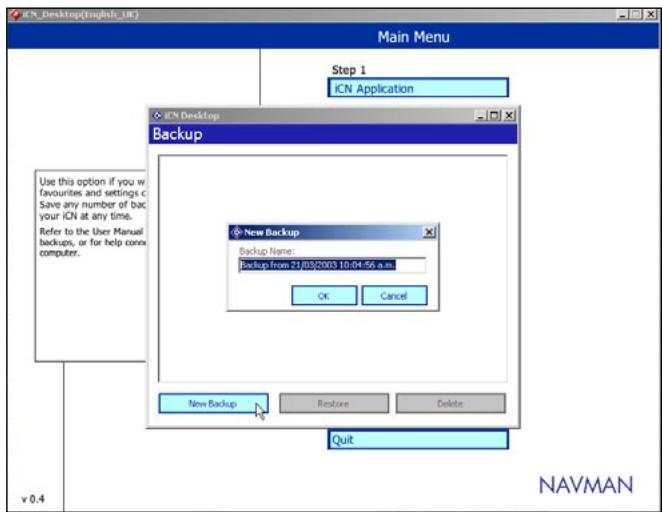
2 Pour sauvegarder les paramètres, les raccourcis et les favoris actuellement mémorisés sur l'iCN 630 :
Cliquez sur Nouvelle sauvegarde - Dans l'écran Nouvelle sauvegarde, votre sauvegarde sera mémorisée à l'heure et à la date actuelles. Renommez ici la sauvegarde si vous le souhaitez, en tapant par-dessus le nom par défaut.
Cliquez sur OK pour continuer la sauvegarde.
- Notre fichier de sauvegarde sera mémoirisé sur l'ordinateur dans le dossier C:\Program Files\Navman\iCN 630 Desktop Installer\Backup.
3 Pour restaurer sur l'CN 630 l'une des sauvegardes réalisées antérieurement :
- Cliquez sur la sauvegarde à restaurer dans la liste. Cliquez sur Restaurer.
Cliquez sur Restaurer.
- Cliquez sur la sauvegarde à supprimer dans la liste.
- Cliquez sur Supprimer.
Rendez-vous sur le site web navman
Cliquez sur cette option pour visiter le site web NAVMAN afin d'obtenir des mises à jour, des informations générales et de support technique. Notez que pour utiliser cette option, il vous faudra une connexion Internet.
Installation de l'icn 630 dans le vehicule
Avant d'installer le système de navigation embarqué iCN 630, vérifie si votre véhicule est équipé d'un pare-brise athermique (réfléchissant la chaleur) ou chauffant. Si c'est le cas, il vous faudra acheter une antenne extérieure ou de rayonnement secondaire, pour permettre à l'iCN 630 de recevoir les signaux GPS. Pour en savoir plus, voir le chapitre 14 Accessoires, à la fin de ce manuel.
Plusieurs accessoires de montage sont fournis pour vous permettre d'installer l'appareil dans le véhicule de trois manières :
- Directement sur le pare-brise, à l'aide de la ventouse. Sur le tableau de bord, à l'aide de la ventouse ou d'un pavé adhésif. En le vissant directement sur le tableau de bord.
D'autres options de montage seront éventuellement disponibles en fonction de la marque et du modèle du véhicule.
Suivez soigneusement les instructions de montage pour veiller à installer correctement l'appareil.
Pour des raisons de sécurité et afin d'éviter la surchauffe de l'appareil, ne pas laisser l'iCN630 sur le tableau de bord ou sous le pare-brise quand le véhicule est vide, surtout en plein soleil. Ne pas utiliser ni manipuler l'iCN630 quand il est chaud - le laisser refroidir à l'écart des sources de chaleur.
Si votre appareil surchauffe, vous serez incités à diminuer la luminosité (appuyer et maintenir le bouton de zoom arrière). Si l'appareil continue à surchauffer, l'écran s'éteindra automatiquement - les instructions vocales continueront cependant.

Pour enlever la ventouse, il suffit de lever la manette. Décollez la ventouse en utilisant la petite languette prévue.
Si la ventouse ne colle pas bien, nettoyez une zone du pare-brise à l'aide d'un chiffon imbibé d'alcool isopropyl (nettoyant de tête de lecture), laissez sécher, puis apposez à nouveau la ventouse.
1 Choisissez la position sur le pare-brise, pour que le conducteur puisse bien voir l'iCN 630. Suivez les règles de sécurité figurant en début du manuel pour veiller à ce que l'iCN 630 n'obstrue pas la visibilité du conducteur, ni n'interfère avec le fonctionnement d'airbags ou d'autres équipements de sécurité du véhicule. 2 Vérifiez que le pare-brise et la ventouse sont tout à fait propres et secs. 3 En maintenant la ventouse fermement contre le pare-brise, abaissez la manette jusqu'à ce qu'elle se bloque. 4 Le pied sphérique devrait maintenant être solidement fixé au pare-brise. 5 Faites glisser le contre-écrou sur le pied sphérique, en exposant vers le haut la face plate.
Enclenchez le clip d'emboitement sur le pied sphérique.
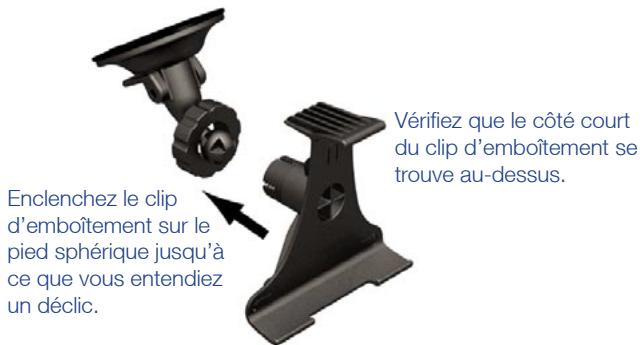
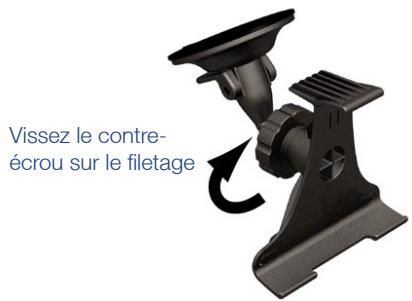
7 Réglez la position du clip d'emboitement, pour que le conducteur puisse bien voir l'appareil. 8 Vissez le contre-écrou sur le filetage du clip d'emboitement et serrez.
Pour décrocher l'ICN 630 du support de montage, appuyez à l'arrière du clip supérieur en plastique pour libérer le haut de l'appareil, puis soulevez l'appareil pour le dégager des deux logements du bas.
Enclenchez l'ICN 630 sur le clip d'emboitement. Tout d'abord, placez les deux onglets de positionnement au-dessous de l'appareil dans les logements correspondants du clip d'emboitement. Enclenchez ensuite la partie supérieure de l'appareil dans le clip. Orientez l'antenne vers l'extérieur en position horizontale.
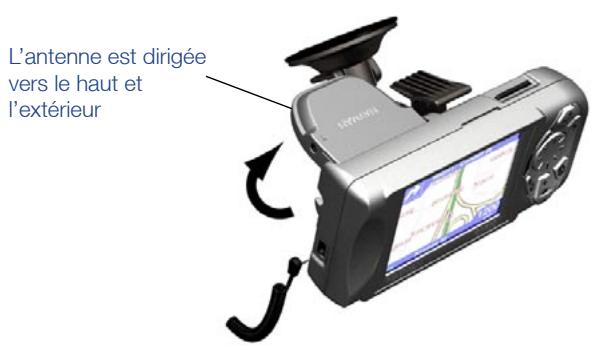
Sur les véhicules où le courant auxiliaire fonctionne en permanence, vous pouvez allumer l'appareil et le programme dès que vous avez branché l'adaptateur de courant. Quand vous démarrez la voiture, l'appareil ne sera pas réinitialisé.
11 Branchez le câble d'alimentation dans la prise sur le côté gauche de l'appareil. 12 Branchez l'autre extrémité de l'adaptateur de courant dans la prise d'allume-cigare du véhicule. 13 Vérifiez que l'iCN 630 est positionné de manière à ce qu'il n'y ait pas d'obstruction entre l'antenne et le ciel. 14 Dans la plupart des véhicules, il faudra que le moteur fonctionne au ralenti pour pouvoir programmer l'itinéraire dans l'iCN 630. Bien que vous puissiez mettre sous tension l'iCN 630 uniquement avec le courant auxiliaire ( quand votre clé se trouve dans la position auxiliaire ON), l'alimentation de l'iCN 630 sera interrompue quand vous tournez la clé pour démarrer le moteur et l'itinéraire programmé sera mémorisé pour que vous puissiez le réutiliser. Nous vous conseillons de programmer l'itinéraire quand le moteur tourne au ralenti, mais en plaçant le levier de boîte de vitesse automatique sur la position « Park » et en serrant le frein à main.

Fixation au tableau de bord à l'aide de la ventouse ou du pavé adhésif
1 Choisissez la position sur le tableau de bord, pour que le conducteur puisse bien voir l'iCN 630. Suivez les règles de sécurité figurant en début du manuel pour veiller à ce que l'iCN 630 n'obstrue pas la visibilité du conducteur, ni n'interfère avec le fonctionnement d'airbags ou d'autres équipements de sécurité du véhicule. 2 Vérifiez que le tableau de bord et la ventouse sont tout à fait propres. 3 Utilisation de la ventouse : - si l'endroit choisi est assez plat, vous pouvez simplement poser la ventouse pour fixer l'appareil directement sur le tableau de bord. 4 Utilisation de l'adhésif : - si l'endroit ne convient pas à l'utilisation unique de la ventouse, collez d'abord le pavé adhésif pour obtenir une surface plane. Pour ce faire, enlevez le film de protection du ruban adhésif au-dessous du pavé et posez le pavé en appuyant bien pendant 30 secondes à l'endroit sur le tableau de bord. NB : il ne s'agit pas d'une solution temporaire - une fois posés, vous ne pouvez pas retirer le ruban ni le pavé adhésif du tableau de bord. 5 En maintenant la ventouse fermement contre le tableau de bord ou en appuyant au centre du pavé adhésif, abaissez la manette jusqu'à ce qu'elle se bloque. 6 Le pied sphérique devrait maintenant être solidement fixé. Faites glisser le contre-écrou sur le pied sphérique, en exposant vers le haut la face plate.
7 Enclenchez le clip d'emboitement sur le pied sphérique.
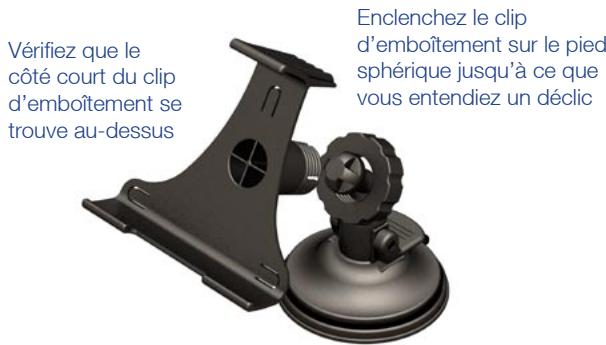
Réglez la position du clip d'emboitement, pour que le conducteur puisse bien voir l'appareil.
9 Vissez le contre-écrou sur le filetage du clip d'emboitement et serrez.
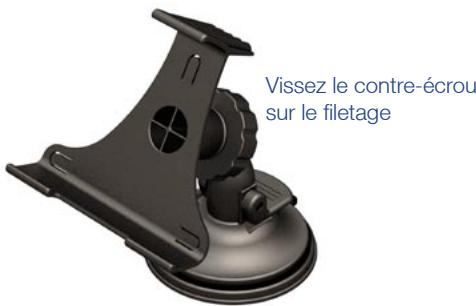
Pour décrocher l'ICN 630 du support de montage, appuyez à l'arrière du clip supérieur en plastique pour libérer le haut de l'appareil, puis soulevez l'appareil pour le dégager des deux logements du bas.
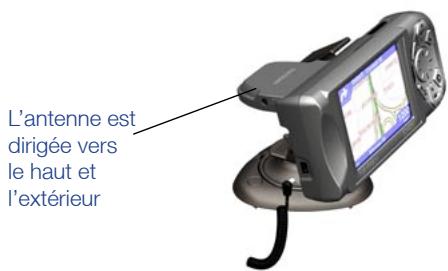
Enclenchez l'ICN 630 sur le clip d'emboitement. Tout d'abord, placez les deux onglets de positionnement au-dessous de l'appareil dans les logements correspondants du clip d'emboitement. Enclenchez ensuite la partie supérieure de l'appareil dans le clip. Orientez l'antenne vers l'extérieur en position horizontalement.
L'antenne est dirigée vers le haut et l'extérieur.
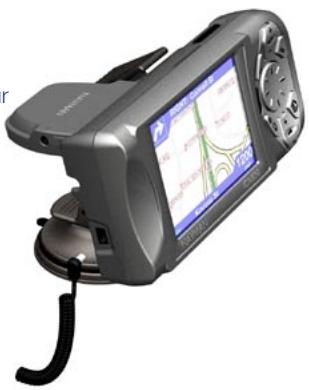
Dans le cas des véhicules où le courant auxiliaire fonctionne en permanence, vous pouvez allumer l'appareil et le programme dès que vous avez branché l'adaptateur de courant. Quand vous démarrez la voiture, l'appareil ne sera pas réinitialisé.
12 Branchez le câble d'alimentation dans la prise sur le côté gauche de l'appareil. 13 Branchez l'autre extrémité de l'adaptateur de courant dans la prise d'allume-cigare du véhicule. 14 Vérifiez que l'iCN 630 est positionné de manière à ce qu'il n'y ait pas d'obstruction entre l'antenne et le ciel.

Fixation au tableau de bord à l'aide de vis
NB : Ne pas utiliser la plaque de vissage sans l'anneau de retenue et la ventouse.
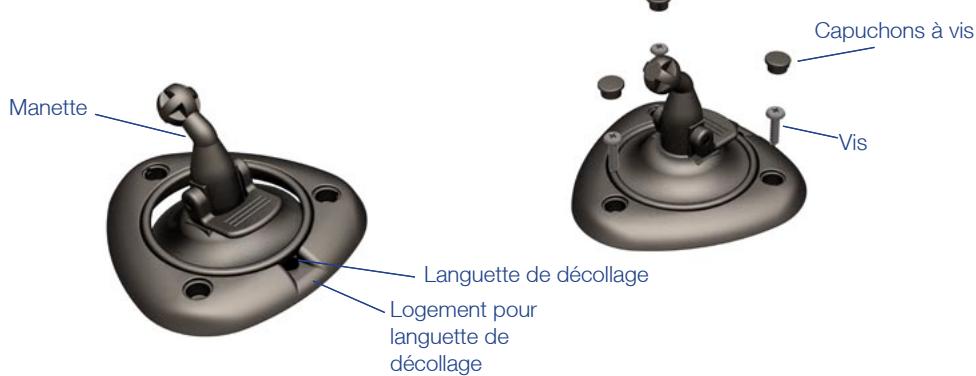
1 Choisissez la position sur le tableau de bord, pour que le conducteur puisse bien voir l'iCN 630. Suivez les règles de sécurité figurant en début du manuel pour veiller à ce que l'iCN 630 n'obstrue pas la visibilité du conducteur, ni n'interfère avec le fonctionnement d'airbags ou d'autres équipements de sécurité du véhicule. 2 Assemblez le pied sphérique et le pavé adhésif en plaçant la ventouse au centre du pavé adhésif, et abaissez la manette jusqu'à ce qu'elle se bloque. 3 Posez l'anneau de retenue à l'intérieur de la plaque de vissage, en faisant glisser les quatre onglets de positionnement dans les logements correspondants au-dessous de la plaque de vissage.
4 Insérez le pied sphérique au centre de la plaque de vissage. Positionnez correctement le pied sphérique en faisant glisser la languette de décollement dans le logement prévu de la plaque de vissage. 5 Placez l'ensemble dans la position voulue sur le tableau de bord et fixez solidement à l'aide des trois vis prévues. 6 Enforcez les bouchons à vis sur les têtes de vis.
7 Le pied sphérique devrait maintenant être solidement fixé. Faites glisser le contre-écrou sur le pied sphérique, en exposant vers le haut la face plate. 8 Enclenchez le clip d'emboitement sur le pied sphérique. 9 Réglez la position du clip d'emboitement, pour que le conducteur puisse bien voir l'appareil. 10 Vissez le contre-écrou sur le filetage du clip d'emboitement et serrez.
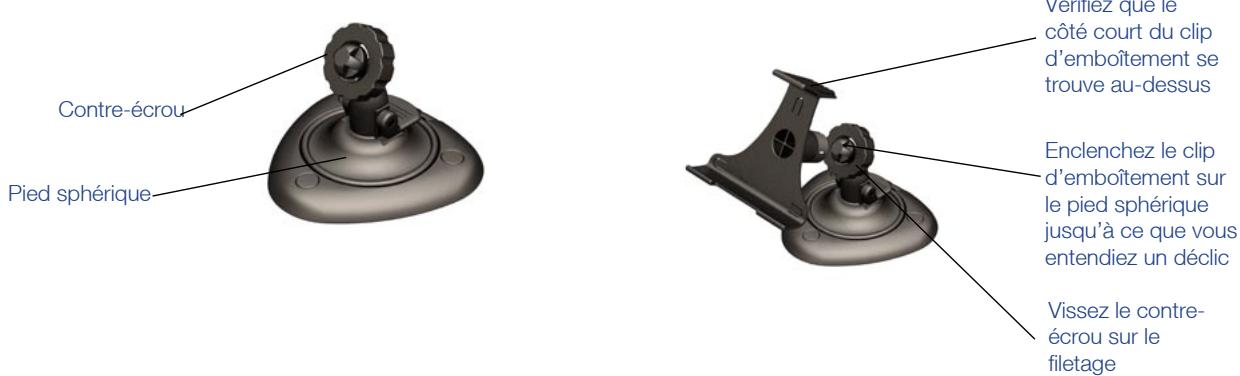
Pour décrocher l'iCN 630 du support de montage, appuyez à l'arrière du clip supérieur en plastique pour libérer le haut de l'appareil, puis soulevez l'appareil pour le dégager des deux logements du bas.
Enclenchez l'iCN 630 sur le clip d'emboitement. Tout d'abord, placez les deux onglets de positionnement au-dessous de l'appareil dans les logements correspondants du clip d'emboitement. Enclenchez ensuite la partie supérieure de l'appareil dans le clip. Orientez l'antenne vers l'extérieur en position horizontale.
Dans le cas des véhicules où le courant auxiliaire fonctionne en permanence, vous pouvez allumer l'appareil et le programme dès que vous avez branché l'adaptateur de courant. Quand vous démarrez la voiture, l'appareil ne sera pas réinitialisé.
13 Branchez le câble d'alimentation dans la prise située sur le côté gauche de l'appareil. 14 Branchez l'autre extrémité de l'adaptateur de courant dans la prise d'allume-cigare du véhicule. 15 Vérifiez que l'iCN 630 est positionné de manière à ce qu'il n'y ait pas d'obstruction entre l'antenne et le ciel. 16 Dans la plupart des véhicules, il faudra que le moteur fonctionne au ralenti pour pouvoir programmer l'itinéraire dans l'iCN 630. Bien que vous puissiez mettre sous tension l'iCN 630 uniquement avec le courant auxiliaire ( quand la clé se trouve dans la position auxiliaire ON), l'alimentation de l'iCN 630 sera interrompue quand vous tournez la clé pour démarrer le moteur et l'itinéraire programmé sera mémorisé pour que vous puissiez le réutiliser. Nous vous conseillons de programmer l'itinéraire quand le moteur tourne au ralenti, mais en plaçant le levier de vitesse automatique sur la position « Park » et en serrant le frein à main.
Utilisation des touches de commande
Les touches de commande se trouvant sur la droite de l'iCN 630 vous permettent de naviguer dans les différents écrans et de saisir des informations. De nombreuses touches ont plusieurs fonctions - celles-ci sont précisées dans le diagramme ci-dessous.
Vous utiliserez en majeure partie les 4 principales touches - OK, ESC, PAGE et la touche multi-sélection. La touche multi-sélection vous permet de déplacer un curseur dans l'écran - à la manière d'une souris d'ordinateur. Servez-vous de la touche OK pour confirmer ou faire une sélection. La touche ESC vous permet de revenir dans l'écran précédent, ou de supprimer du texte que vous avez tapé. Enfin, la touche PAGE vous permet de passer d'un écran à l'autre.
Prenez le temps de vous entraîner à l'utilisation des touches de commandes – vous les trouverez rapidement très faciles à utiliser.
Touche Zoom / Luminosité :
Cette touche est destinée à deux usages :
1 - Changez le pourcentage de carte affiché à l'écran. Appuyez sur + pour faire un zoom avant et augmenter le niveau de détail, ou sur - pour voir une zone de carte plus étendue. 2. Appuyez sur la touche pendant 1-2 secondes pour régler le niveau de luminosité de l'écran.
Touche o: OK
Utilisez cette touche pour sélectionner l'option de menu, le texte ou la commande en surbrillance.
Touché multi-sélection
Utilisez cette touche pour faire défiler les menus vers le haut et le bas, et pour vous déplacer dans la carte quand vous sélectionnez votre destination.
Touche menu / marche-arrêt :
Cette touche est destinée à deux usages :
1 - Appuyez à tout moment sur la touche pour revenir dans le menu principal. 2 - Appuyez sur la touche pendant 1-2 secondes pour allumer ou éteindre l'appareil.
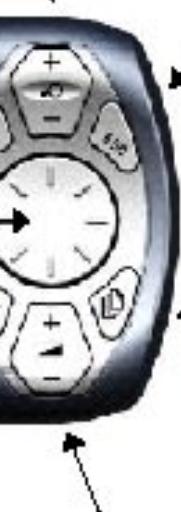
Touche Volume :
Cette touche est destinée à deux usages :
1 - Appuyez brièvement dessus pour entendre l'instruction suivante. 2 - Appuyez plus longtemps à tout moment pour ajuster le volume des instructions de guidage vocal, pour l'augmenter ou le diminuer.

Utilisation des menus
Dans de nombreux cas, les appareils contiennent un menu d'options.
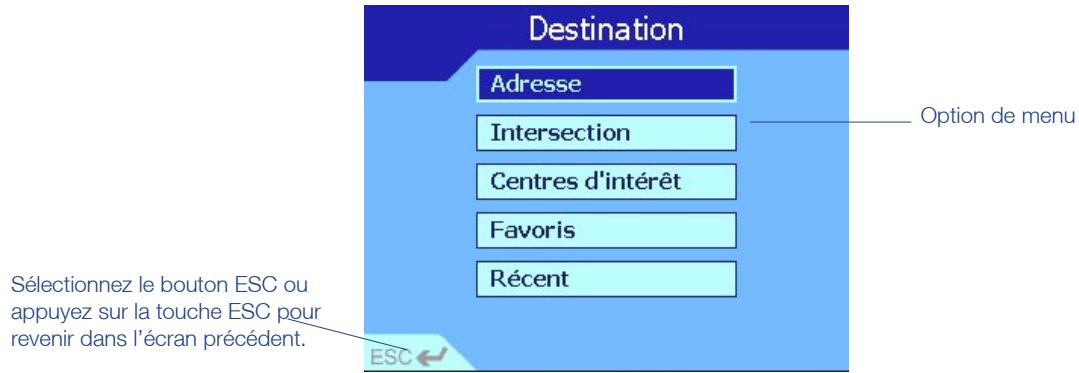
Pour vous déplacer dans les menus :
1 Faites défiler les options de menu en utilisant la touche multi-sélection 2 Pour sélectionner une option de menu, vérifiez que l'option est en surbrillance, puis appuyez sur la touche OK 3 Pour quitter l'écran d'un menu, faites défiler l'écran à l'aide de la touche multi-sélection pour accéder au bouton ESC, puis appuyez sur la touche OK. Vous pouvez également appuyer simplement sur la touche ESC.

Déplacement dans les écrans de paramètres
L'écran ci-dessous montre l'exemple d'un écran obtenu via la fonction Paramètres.
Paramètres (bouton d'options) :
Le type d'itinéraire peut être soit Le plus rapide, soit Le plus court - quand l'option est activée, le bouton d'options contient une pastille noire.
Paramètres (case à cocher) :
Vous pouvez activer et désactiver séparément les paramètres Options d'itinéraire et Recalcul automatique — une coche est affichée en regard du paramètre activé.
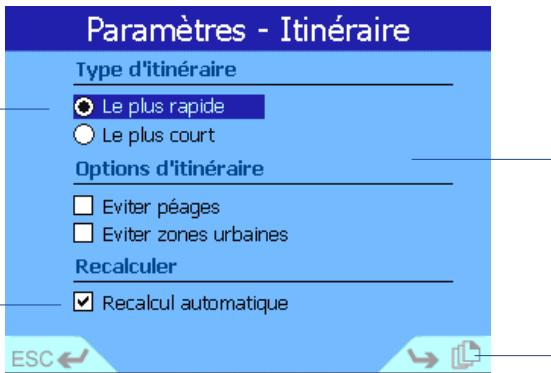
Dans cet exemple, le Type d'itinéraire est réglé sur Le plus rapide, les deux Options d'itinéraire sont désactivées et l'option Recalcul automatique activée.
Sélectionnez Page Fwd ou appuyez sur la touche PAGE pour afficher l'écran suivant.
Pour modifier les paramètres
NB : Les modifications entrées dans les paramètres sont enregistrées quand vous quittez la page (en appuyant sur la touche ESC ou en sélectionnant le bouton d'écran ESC).
1 Pour modifier un paramètre affiché sous forme de bouton d'options (avec ou sans pastille), faites défiler l'écran à l'aide de la touche multi-sélection pour accéder à l'option voulue, puis appuyez sur la touche OK. La pastille disparaît en regard de l'ancien paramètre et s'affiche à la place en regard de l'option. 2 Pour modifier un paramètre affiché sous forme de case à cocher (avec ou sans coche), faites défiler l'écran à l'aide de la touche multi-sélection pour accéder à l'option voulue, puis appuyez sur la touche OK pour afficher/supprimer la coche. 3 Pour certains écrans de paramètres, les options sont réparties sur plusieurs écrans. À l'aide de la touche multi-sélection ©, faites défiler l'écran pour afficher Page Fwd, puis appuyez sur ©K.

Saisie de texte à l'aide du clavier à l'écran
Pour saisir l'information sur votre destination, vous allez vous servir des commandes et d'un clavier à l'écran. Vous pouvez saisir un nom de rue ou de zone en "tapant" le nom entièrement, ou en "tapant" le début d'un nom, puis en faisant un besoin dans la liste affichée en bas de l'écran.
Servez-vous de la touche de sélection haut/bas pour passer du clavier à la ligne de saisie de texte et à la fenêtre contenant une liste de rues ou de zones.
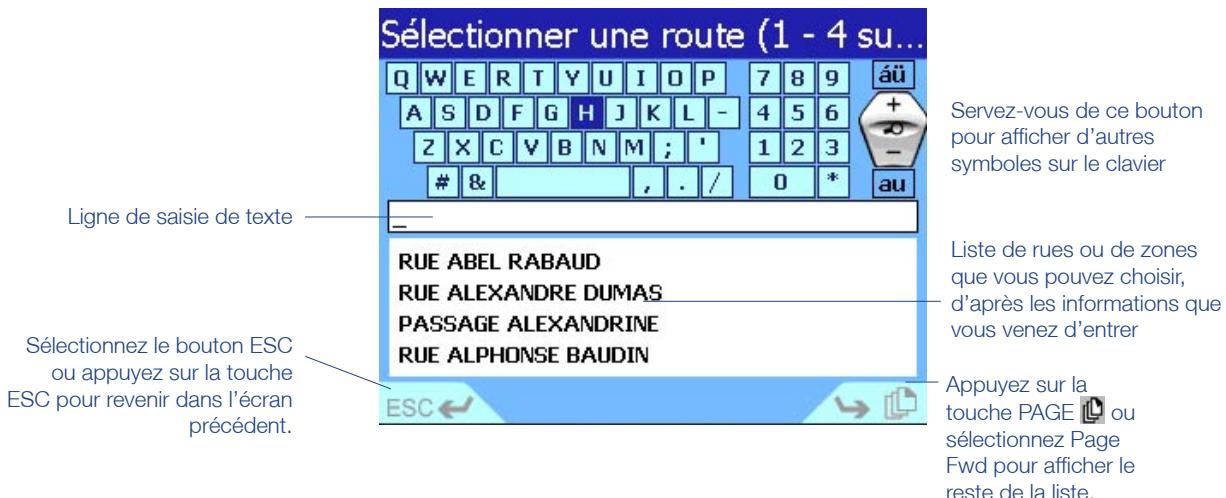
Conseil: au fur et à mesure que vous entrez du texte, la liste des rues ou zones disponibles contendra seulement celles correspondant aux informations que vous avez entrées (par ex., les rues dont le nom commence par H à Wellington, en Nouvelle-Zélande)
Pour "taper" le nom :
1 Déplacez-vous dans le clavier en utilisant la touche multi-sélection. Appuyez sur OK pour sélectionner une dette. La dette désisie s'affichera sur la ligne de saisie de texte, au-dessous du clavier. 2 Si vous faites une erreur, appuyez sur ESC pour supprimer la dernière lecture, ou appuyez longuement sur la touche ESC pour supprimer entièrement la ligne. 3 Répétez les étapes 1 et 2 jusqu'à ce que vous ayez terminé, ou servez-vous à tout moment de la touche multi-sélection pour désirir un nom dans la liste (appuyez sur PAGE pour voir d'autres nombres de rues ou de zones dans la liste de sélection).
Pour sélectionner un nom dans la liste :
1 Faites défiler la liste des rues ou zones disponibles à l'aide du bouton de sélection haut/bas. Appuyez sur PAGE ou Sélectionnez Page Fwd pour afficher le reste de la liste. 2 Faites défiler la liste pour trouver le nom voulu. Sélectionnez un nom en appuyant sur OK.

Réglage de la luminosité et du volume
Vous pouvez modifier la luminosité de l'écran et le volume des instructions de guide vocal, selon les conditions de la route.
Pour modifier la luminosité de l'affichage :
NB : L'appareil chauffera plus rapidement quand la luminosité d'écran est régée à une valeur supérieure à 70 %. Au-dessus de 70 %, la barre de luminosité sera colorée en rouge. Nous vous conseillons si possible d'utiliser un réglement de luminosité d'écran inférieur à 70 %.
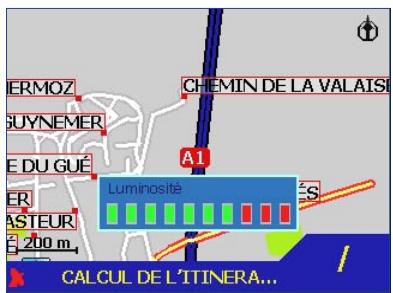
1 Appuyez sur la touche Zoom/Luminosité pour afficher la barre de luminosité à l'écran. Vous pouvez faire ceci à n'importe quel moment. 2 Appuyez sur Zoom pour augmenter la luminosité de l'écran, ou sur Zoom- pour la réduire.
Quand vous appuyez brièvement sur la touche Volume, vous entendrez la prochaine instruction. Appuyez plus longuement pour régler le volume.
Pour modifier le volume des instructions de guidage vocal :
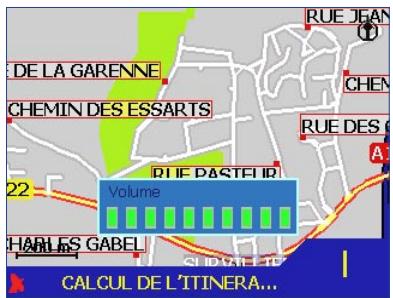
1 Appuyez sur la touche Vol+ pour afficher la barre de volume à l'écran. Vous pouvez faire ici à n'importe quel moment. 2 Appuyez sur Vol+ pour augmenter le volume, ou sur Vol- pour le baisser.

Prise en MAIN
La conception de l'iCN 630 privilégie la simplicité d'utilisation; le conducteur peut ainsi concentrer toute son attention sur la route, tout en obtenant les instructions pour parvenir à sa destination.
Pour des raisons de sécurité, configurez l'iCN 630 et entrez les informations sur votre destination AVANT de commencer votre voyage. Ne manipulez pas l'appareil quand vous êtes au volant du véhicule en marche.
L'CN 630announce les bifurcations à partir et affiche les instructions de la manière qui vous convient.

Mise sous tension
Conseil : à tout moment, vous pouvez faire passer rapidement les écrans initiaux en appuyant sur la touche PAGE.
1. Appuyez sur la touche Menu / Marche-arrêt pendant 1 seconde environ. 2. Un petit tutoriel est disponible pour vous montrer comment utiliser l'appareil. Faites défiler la liste à l'aide de la touche PAGE pour passer d'un écran à l'autre. Suivez les instructions à l'écran. Vous pouvez désactiver ce tutoriel dans la fonction Paramètres - pour en savoir plus, voir la section 12 Modification des paramètres. 3. Le menu principal sera affiché.

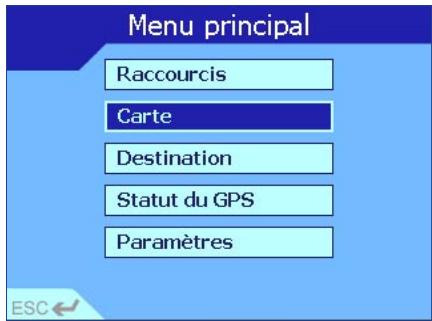
Menu principal
Pour éteindre l'iCN 630, appuyez sur la touche Menu / Marche-arrêt pendant 1 seconde.
Le menu principal vous permet d'accéder à tous les modes de configuration et d'affichage de l'iCN 630.
Déplacez-vous dans le menu principal à l'aide de la touche multi-sélection et choisissez l'option en appuyant sur OK. Revenez dans le menu principal à tout moment en appuyant sur Menu / Marche-arrêt. La touche ESC vous permet de quitter la fonction en cours et vous ramène à l'écran précédent.
Suivez les instructions de ce manuel pour régler votre destination, CHOISSEZ LE MODE D'AFFICHAGE DE I'ITINÉRAI et réglez l'iCN 630 en fonction de vos besoin.
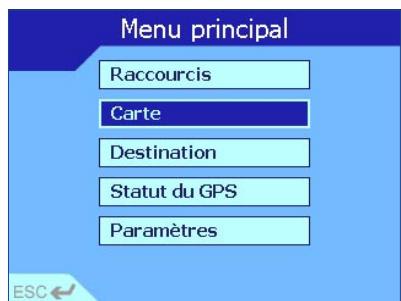
Pensez à régler la destination AVANT de commencer votre voyage.

Protection du conducteur
NB : Vous pouvez désactiver ceci dans la fonction Paramètres - pour en savoir plus, voir la section 12 Modification des paramètres.
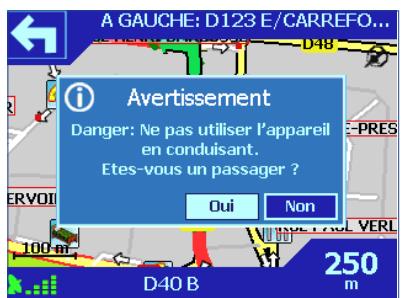
Le conducteur ne doit en aucun cas utiliser cet appareil quand il se trouve au volant du véhicule en marche. Si vous appuyez sur une touche pendant que le véhicule est en marche, le système affiche l'écran Protection du conducteur. Les passagers peuvent continuer à utiliser l'appareil.
Souvenez-vous qu’il incombe à l’utilisateur de ce produit, et à lui seul, de respecter scrupuleusement le code de la route et les règles de sécurité au volant. Ne manipulez pas l’ICN 630 quand vous êtes au volant du véhicule en marche. Garez d’abord le véhicule.
Navman NZ décline toute responsabilité en cas d'utilisation de ce produit d'une manière quelconque qui serait susceptible de causer des accidents, des dommages ou d'enfreindre la loi.

Obtention de coordonnées GPS
L'iCN 630 reçoit des signaux GPS par le biais de l'antenne positionnée à l'arrière de l'appareil. Pour que l'antenne GPS puisse recevoir les signaux, vérifiez que ces conditions sont remplies :
1 L'CN 1 doit se couver à l'extérieur ou dans un vehicule garé à l'extérieur – la lumière du soleil (à travers la vitre d'un batiment) ne suffit pas. 2 L'antenne doit être orientée à l'horizontal vers le pare-brise et il ne doit pas y avoir d'obstruction entre l'antenne et le ciel.
Quand vous allumez l'appareil pour la première fois et programmez un itinéraire, l'obtention de la première association (premières coordonnées) GPS pourrait prendre quelques minutes. Vous pouvez minimiser le temps nécessaire en maintenant le véhicule en position stationnaire jusqu'à ce que l'appareil ait obtenu ces coordonnées.
L'indicateur de puissance du signal GPS s'affiche en rouge quand l'appareil n'a pas de coordonnées GPS, et en vert avec des indicateurs de puissance de signal dès qu'il a obtenu des coordonnées -GPS.
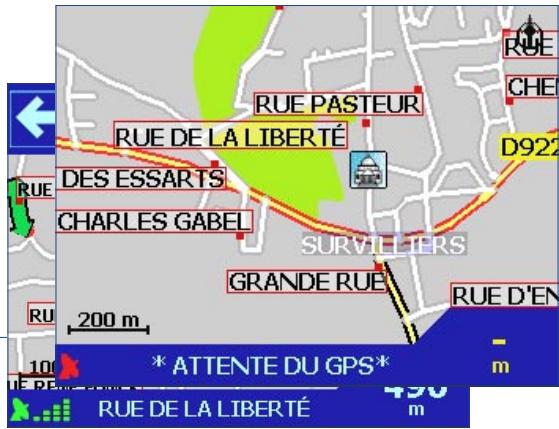
Vous saurez que l'appareil a obtenu une association GPS quand des symboles s'affichent sur l'écran de la carte. En l'absence de coordonnées GPS, l'indicateur de puissance du signal GPS dans le coin inférieur gauche de l'écran sera coloré en rouge, et affichera la mention "Attente du GPS". Pendant que l'appareil tente d'obtenir des coordonnées GPS, vous remarquerez qu'aucune instruction d'itinéraire n'est affichée à l'écran de la carte.
Une fois que l'appareil a obtenu une coordonnée valide, l'indicateur de puissance du signal GPS passe au vert et vous pouvez alors programmer la destination.
Réglage de la destination
Avant d'entamer votre voyage, vous devez d'abord sélectionner une destination pour que l'iCN 630 calcule l'itinéraire. Vous pouvez programmer votre destination de trois manières :
- Servez-vous des RACCOURCIS précédemment programmés dans le cas de destinations que vous utilisez régulièrement.
- Sélectionnez une nouvelle DESTINATION en procédant ainsi :
- OCHOISISSEZ un point d'intérêt ou touristique - hôtel, école ou hôpital
- Outilisez une destination favorite, que vous avez déjà mémorisée dans l'appareil ; ou choisissez une adresse à laquelle vous vous êtes récemment rendu.
Utilisez une position PROVENANT DIRECTEMENT DE LA CARTE et programmez celle-ci comme destination.

Utilisation d'un raccourci
Vous pouvez enregistrer les 8 destinations les plus souvent utilisées sous forme de raccourcis. C'est la manière la plus facile et la plus rapide de programmer votre itinéraire.
Pour en savoir plus sur le paramétrage de nouveaux raccourcis, voir la section 9. Programmation des raccourcis.
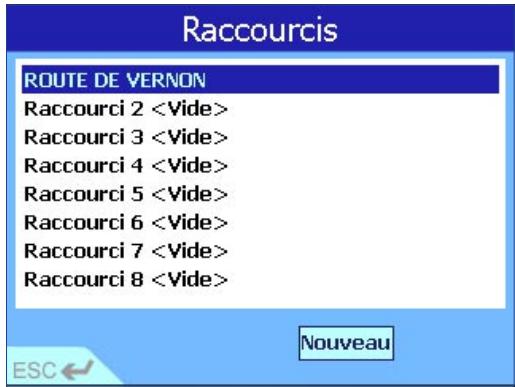
1 Dans le menu principal, sélectionnez RACCOURCIS. 2 Sélectionnez une destination précédemment programmée, dans la liste des raccourcis. Pour en savoir plus, voir la section 9 Programmation des raccourcis. 3 L'ICN 630 calculera l'itinéraire depuis votre position actuelle et vous accéderez directement à la carte.

Réglage d'une nouvelle destination
Pour se rendre à une adresse
NB : l'iCN 630 va automatiquement afficher tous les pays figurant dans les cartes actuellement mémorisées dans sa mémoire interne, ou dans une carte mémoire qui est raccordée. Si vous avez chargé une seule carte de pays, ce sera la seule option affichée.
Conseil : les étapes 2 et 3 sont facultatives, mais peuvent s'avérer utiles si la zone de carte est importante.
Servez-vous de l'option Destination du menu principal pour entrer une adresse en guise de destination. Pour en savoir plus sur la saisie de l'adresse, voir la section 6 Commandes et clavier.
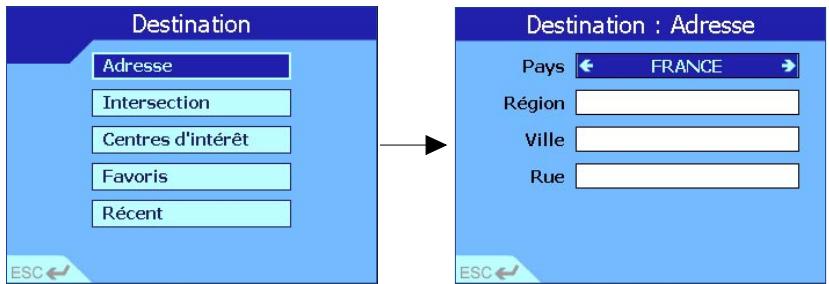
1 Dans le menu principal, sélectionnez DESTINATION, puis ADRESSE. 2 Sélectionnez PAYS dans l'écran Destination : Adresse. Servez-vous de la touche gauche/droite pour faire défiler les options offertes.
Pour en savoir plus sur l'utilisation du clavier à l'écran, voir la section 6 Commandes et clavier.
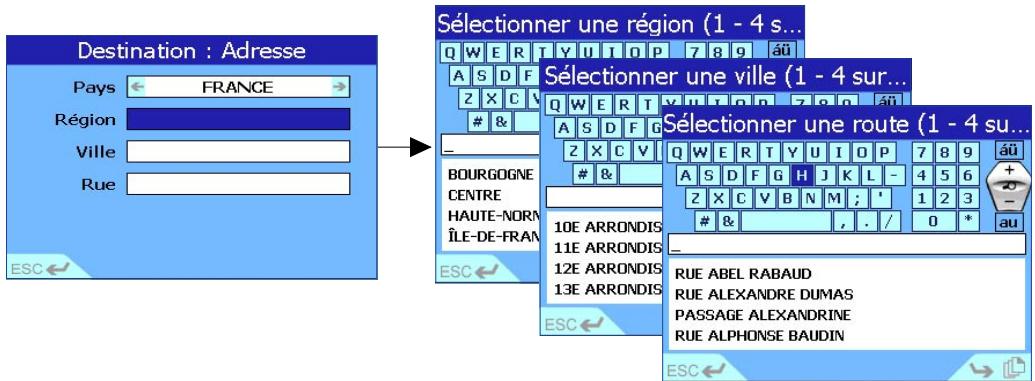
3 Sélectionnez REGION. Il peut s'agir de n'importe quel type de "région", c'est-à-dire une ville, un état ou un pays. Pour entrer une région, CHOISSEZ l'une des méthodes suivantes.
- Dans l'écran de saisie de texte, tapez une région. Quand vous avez terminé, positionnez le curseur sur la ligne de saisie de texte et appuyez sur OK pour confirmer la sélection.
- Vous pouvez également vous servir de la touche de sélection haut/bas pour choisir dans la liste de régions, puis appuyer sur OK pour confirmer le choix.
4 Sélectionnez VILLE. Comme ci-dessus, tapez le nom d'une ville ou choisissez-le dans la liste. 5 Select ROAD. A list of streets in your chosen town is displayed. Type in or choose your street names from the list provided. 6 Sélectionnez ROUTE. Une liste des rues dans la ville de votre choix s'affiche. Tapez le nom d'une rue ou choisissez-le dans la liste.
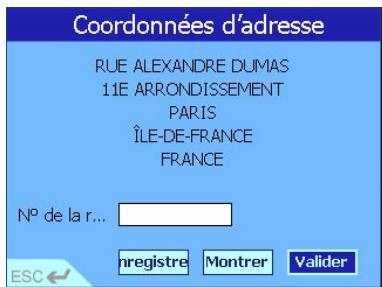
7 Choisissez l'une des méthodes ci-dessous :
- Sélectionnez ALLER A. L'appareil va calculer l'itinéraire et afficher l'adresse sur les écrans de navigation.
- Sélectionnez MONTRER. L'appareil ne va pas calculer l'itinéraire; il affichera simplement l'adresse sur les écrans de navigation à l'aide du mode de consultation de la carte. Dans ce mode, vous pouvez sélectionner une adresse en guise de destination, ou vous déplacer dans la carte pour trouver une autre destination. Pour en savoir plus, voir la section 7 Réglage de la destination - Directement à partir de la carte.
- Sélectionnez ENREGISTRER. Ceci vous permet d'enregistrer la destination sous forme de raccourci ou de favori. Pour en savoir plus, voir la section 9/10 Programmation des raccourcis/favoris.
Pour se rendre à une intersection
Servez-vous de l'option Destination du menu principal pour entrer l'intersection de deux rues en guise de destination.
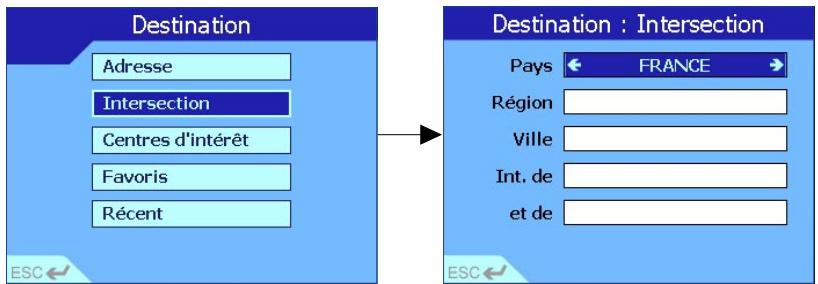
1 Dans le menu principal, sélectionnez DESTINATION, puis INTERSECTION. 2 Dans l'écran Destination : Intersection, sélectionnez PAYS. Servez-vous de la touche gauche/droite pour faire défiler les options offertes.
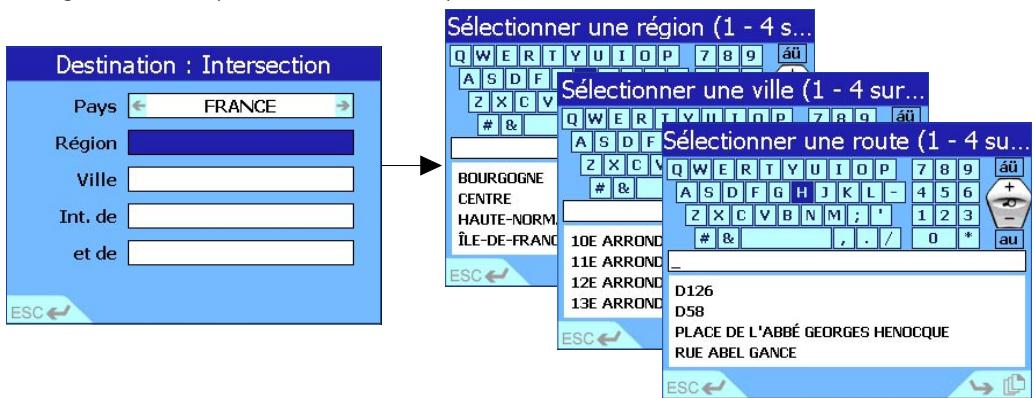
Conseil : les étapes 2 et 3 sont facultatives, mais se sont s'avérer utiles si la carte est importante s'il existe plusieurs rues du même nom.
Pour en savoir plus sur l'utilisation du clavier à l'écran, voir la section 6 Commandes et clavier.
3 Sélectionnez REGION. Il peut s'agir de n'importe quel type de "région" géographique, c'est-à-dire une ville, un état ou un pays. Pour entrer une région, CHOISSEZ l'une des méthodes suivantes :
- Dans l'écran de saisie de texte, tapez une région. Quand vous avez terminé, positionnez le curseur sur la ligne de saisie de texte et appuyez sur OK pour confirmer la sélection.
- Vous pouvez également vous servir de la touche de sélection haut/bas pour choisir dans la liste de régions, puis appuyer sur OK pour confirmer le choix.
4 Sélectionnez VILLE. Comme ci-dessus, tapez le nom d'une ville ou choisissez-le dans la liste. 5 Sélectionnez INT. DE. Une liste des rues dans la ville de votre choix s'affiche. Tapez le nom d'une rue ou choisissez-le dans la liste. 6 Sélectionnez ET. Une liste des rues représentant une intersection avec la première rue s'affiche. Tapez le nom d'une rue pour l'intersection ou choisissez-le dans la liste. 7 Quand l'appareil a suffisamment d'information, le système affiche les détails de l'adresse.
NB: si vous éteignez
L'appareil avant de sélectionner ALLER À ou ENREGISTRER, toutes les informations d'adresse seront effacées.
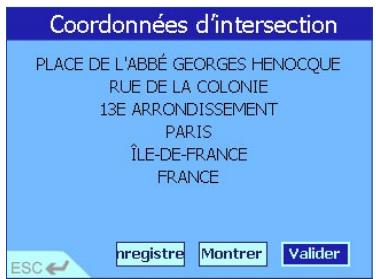
Choisissez l'une des méthodes ci-dessous :
- Sélectionnez ALLER A. L'appareil va calculer l'itinéraire et afficher l'intersection sur l'écran de navigation.
- Sélectionnez MONTRER. L'appareil ne va pas calculer l'itinéraire ; il affichera simplement l'adresse sur les écrans de navigation à l'aide du mode de consultation de la carte. Vous pouvez alors sélectionner cette adresse comme destination, ou vous déplacer dans la carte pour couvrir une autre destination. Pour en savoir plus, voir la section 7 Réglage de la destination - Directement à partir de la carte.
- Sélectionnez ENREGISTRER. Ceci vous permet d'enregistrer la destination sous forme de raccourci ou de favori. Pour en savoir plus, voir la section 9/10 Programmation des raccourcis/favoris.
Pour se rendre à un point d'intérêt
Les données de carte que vous utilisez contiennent également un nombre important de points d’intérêt ou points touristiques, mémorisés pour pouvoir les utiliser facilement. Le point d’intérêt peut être un site quelconque, un endroit caractéristique, un lieu beau ou un établissement public. Comme les plus grandes villes contiennent des milliers de points d’intérêt, plusieurs catégories permettent de les organiser : par exemple, hôtels, lieux de culte, écoles ou parcs.
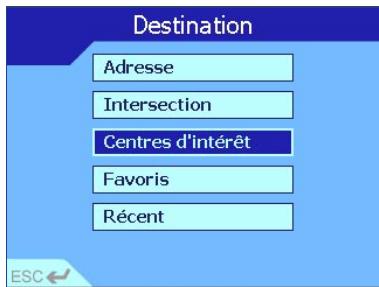
Exemple: Si vous souhaitez trouver un hôtel dans une zone spécifique, servez-vous de cette fonction en choisissant CATEGORIE - hébergement, TYPE - hôtel. Entrez la région qui vous intéresse et choisissez un hôtel dans la liste.
1 Dans le menu principal, selectionnez DESTINATION, puis POINTS D'INTÉRÊT 2 Dans l'écran Destination : PDI, sélectionnez CATEGORIESIE. Servez-vous de la touche gauche/droite pour faire défilier les options offertes. 3 Sélectionnez TYPE. Ceci permet de limiter le nombre d'options disponibles. Servez-vous de la touche de selection haut / bas pour faire défilier les options offertes. 4 Sélectionnéz PAYS. Servez-vous de la touche de sélection haut / bas pour faire défilier les options offertes.
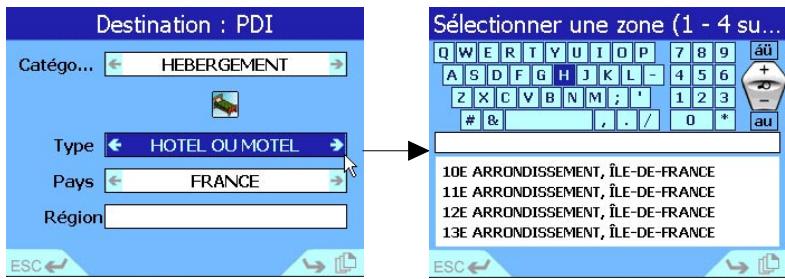
5 Sélectionnez ZONE. Pour entrer une zone, CHOISSEZ l'une des méthodes suivantes :
- Dans l'écran de saisie de texte, tapez une zone qui vous intéresse. Quand vous avez terminé, positionnez le curseur sur la ligne de saisie de texte et appuyez sur OK pour confirmer la sélection.
- Vous pouvez également vous servir de la touche de sélection haut/bas pour choisir dans la liste de régions, puis appuyer sur OK pour confirmer le choix.
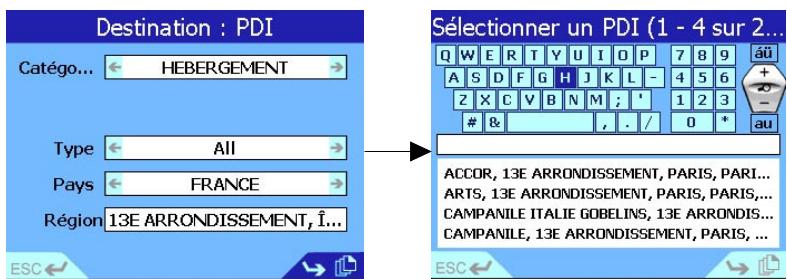
Les écrans du type Sélectionner un PDI peuvent contenir plusieurs pages. Dans cet exemple, l'écran affiche les 6 premiers PDI sur 45 au total (1-6 sur 45).
Appuyez sur PAGE+ ou sélectionnez Page Fwd pour afficher les 6 PDI suivants dans la liste.
6 Quand vous avez saisi toutes les informations dans l'écran Destination : PDI, appuyez sur OK. 7 Appuyez sur OK pour choisir un point d'intérêt (PDI) dans la liste de l'écran de saisie de texte Sélectionner un PDI 8 Quand l'appareil a suffisamment d'information, le système affiche les détails de l'adresse.
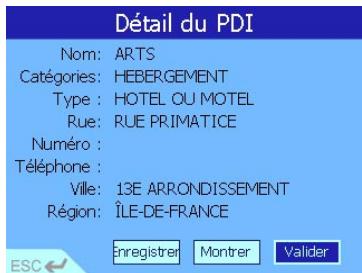
9 Choisissez l'une des méthodes ci-dessous :
- Sélectionnez ALLER A. L'appareil va calculer l'itinéraire et afficher le PDI sur l'écran de navigation.
- Sélectionnez MONTRER. L'appareil ne va pas calculer l'itinéraire ; il affichera simplement l'adresse sur les écrans de navigation à l'aide du mode de consultation de la carte. Vous pouvez alors sélectionner cette adresse comme destination, ou vous déplacer dans la carte pour trouver une autre destination. Pour en savoir plus, voir la section 7 Réglage de la destination - Directement à partir de la carte.
- Sélectionnez ENREGISTRER. Ceci vous permet d'enregistrer la destination sous forme de raccourci ou de favori. Pour en savoir plus, voir la section 9/10 Programmation des raccourcis/favoris.

Utilisation d'un favori enregistré
L'icN 630 vous permet d'enregistrer 100 destinations favorites, pour vous éviter d'avoir à retaper à nouveau la même adresse. Servez-vous des raccourcis pour entrer les lieux que vous visitez le plus souvent, et de la fonction Favoris pour d'autres lieux fréquemment utilisés.
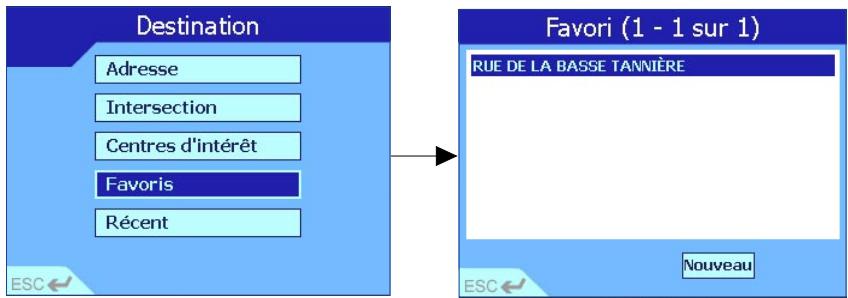
Ajoutez un nouveau favori par le biais du menu DESTINATION - FAVORIS. Pour en savoir plus, voir la section 10 Programmation des favoris.
1 Dans le menu principal, sélectionnez DESTINATION, puis FAVORIS. 2 Sélectionnez votre destination dans la liste Favoris.
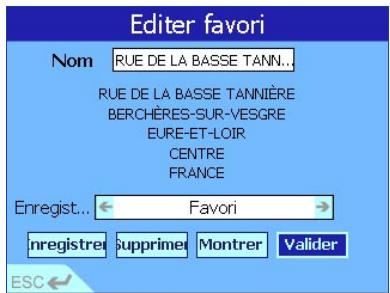
3 Le système vous emmène dans l'écran Editor favori, ou votre destination s'affiche et vous permet y modifier des détails tels que le nom ou le type de favori que vous avez défini. Pour en savoir plus, voir la section 9/10 Programmation des favors - Modification ou suppression d'un favori enregistré. 4 Choisissez l'une des méthodes ci-dessous:
- Sélectionnez ALLER A. L'appareil va calculer l'itinéraire et afficher la destination sur l'écran de navigation. Les modifications faites dans l'écran éditer favori seront automatiquement enregistrées.
- Sélectionnez MONTRER. L'appareil ne va pas calculer l'itinéraire ; il affichera simplement l'adresse sur les écrans de navigation à l'aide du mode de consultation de la carte. Vous pouvez alors sélectionner cette adresse comme destination, ou vous déplacer dans la carte pour trouver une autre destination. Pour en savoir plus, voir la section 7 Réglage de la destination - Directement à partir de la carte.
- Sélectionnez SUPPRIMER. Ceci permet de supprimer le favor enregistré et vous ramène dans la liste de favors.
- Sélectionnez ENREGISTRER. Ceci permet d'enregistrer les modifications faites dans l'écran Éditer favori et vous ramène dans la liste de favors.

Pour se rendre à une adresse récemment utilisée
Les destinations et les points de départ récemment utilisés sont mémorisés dans l'ICN 630 pour vous permettre de les réutiliser rapidement.
L'iCN 630 enregistre les 30 dernières destinations que vous avez atteintes.
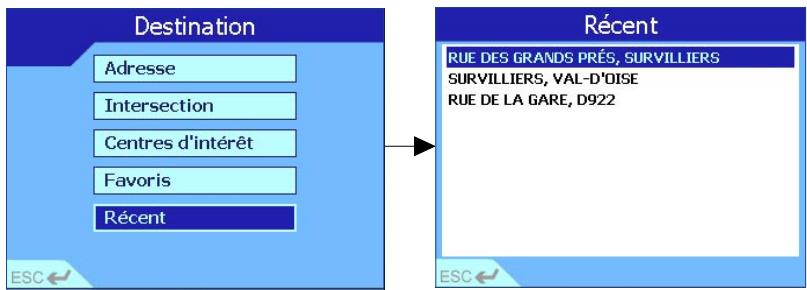
1 Dans le menu principal, sélectionnez DESTINATION, puis RECENTS. 2 Sélectionnez votre destination dans la liste d'adresses récentes. Appuyez sur ou sélectionnez Page Fwd pour afficher le reste de la liste. 3 Tous les détails de la destination sont affichés.
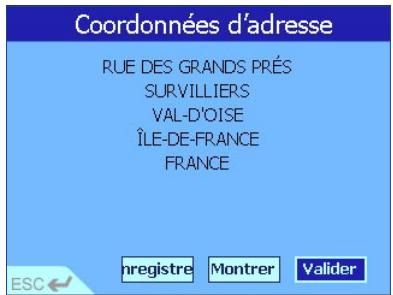
4 Choisissez l'une des méthodes ci-dessous :
- Sélectionnez ALLER A. L'appareil va calculer l'itinéraire et afficher la destination sur l'écran de navigation.
- Sélectionnez MONTRER. L'appareil ne va pas calculer l'itinéraire ; il affichera simplement l'adresse sur les écrans de navigation à l'aide du mode de consultation de la carte. Vous pouvez alors sélectionner cette adresse comme destination, ou vous déplacer dans la carte pour trouver une autre destination. Pour en savoir plus, voir la section 7 Réglage de la destination - Directement à partir de la carte.
- Sélectionnez ENREGISTRER. Ceci vous permet d'enregistrer la destination sous forme de raccourci ou de favori. Pour en savoir plus, voir la section 9/10 Programmation des raccourcis/favoris.

Directement à partir de la carte
Certains trouveront plus facile de programmer la destination directement à partir de la carte. En général, vous vous servirez de cette option si vous connaissiez la zone dans laquelle se trouve votre destination, ou si vous avez précédemment sélectionné MONTRER dans un écran de saisie. L'iCN 630 vous permettra de faire défiler la carte et de désigner un point sur la carte. L'appareil va charger automatiquement tous les détails de l'adresse et vous pouvez commencer votre voyage.
Au fur et à mesure que vous vous rapprochez du bord de la carte, celle-ci se déplace pour exposer le reste de la zone.
Appuyez à tout moment sur ESC pour supprimer la grille, et encore une fois pour revenir dans l'écran de consultation automatique de la carte.
NB : L'option DÉMARRER ne sera disponible que si l'appareil n'a pas obtenu de coordonnées GPS courantes.
1 Dans le menu principal, sélectionnez CARTE. Vous vous trouvez dans l'écran de consultation automatique de la carte. 2 Déplacez-vous dans la carte en utilisant la touche multi-sélection. 3 Faites un zoom avant ou arrière, le cas échéant, en utilisant et. 4 Appuyez sur pour afficher la grille - vous vous trouvez dans l'écran de consultation manuelle de la carte.
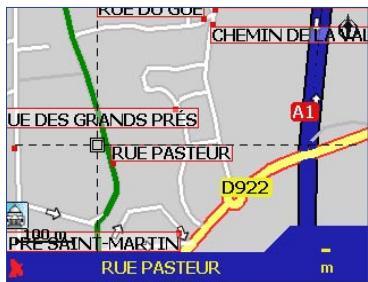
5 Servez-vous de la touche multi-sélection pour placer l'intersection des deux axes sur la destination requise. Quand l'intersection des deux axes est positionnée sur une rue, le nom de la rue s'affiche au bas de l'écran. 6 Appuyez sur OK pour sélectionner un point en tant que destination. Les coordonnées de l'adresse sont automatiquement affichées.
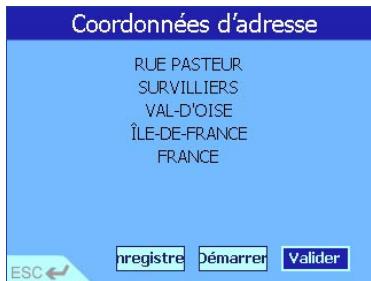
7 Choisissez l'une des méthodes ci-dessous :
- Sélectionnez ALLER A. L'appareil va calculer l'itinéraire et afficher la destination sur l'écran de navigation.
- Sélectionnez DEMARRER. Ceci règle le lieu choisi comme point de départ (en temps normal, on suppose que le point de départ est votre position actuelle). Pour en savoir plus, voir la section suivante Sans coordonnées GPS.
- Sélectionnez ENREGISTRER. Ceci vous permet d'enregistrer la destination sous forme de raccourci ou de favori. Pour en savoir plus, voir la section 9/10 Programmation des raccourcis/favoris.
Affichage de l'itinéraire
Tous les écrans de carte sont accompagnés d'annonces vocales pour signaler la prochaine bifurcation.
Passez en revue les quatre écrans de navigation en appuyant simplement sur
L'écran de CONSULTATION DE LA CARTE affiche votre itinéraire sur une carte qui est toujours orientée au Nord. - Les QUATRE INSTRUCTIONS SUIVANTES l'affichage montre les quatre bifurcations à partir, le nom de la rue suivante, le sens de la bifurcation et la distance qui vous sépare de la bifurcation.
NB : ces quatre écrans sont les seuls auxquels le conducteur aura accès pendant qu'il est au volant du véhicule en marche. Si vous essayez d'utiliser les autres fonctions décrites dans ce manuel quand vous êtes au volant, le message Protection du conducteur sera affiché. Pour en savoir plus, voir la section 5 Démarrage - Protection du conducteur.

Consultation de la carte
Cette vue est toujours orientée au Nord ; elle montre votre position actuelle et le nom des rues alentour. Si vous avez déjà programmé un itinéraire, il est affiché en surbrillance, avec toutes les bifurcations.
1 Dans le menu principal, sélectionnez CARTE. 2 Faites un zoom avant ou arrière, le cas échéant, en utilisant Zoom+ et Zoom-. 3 À tout moment, vous avez la possibilité d'annuler votre itinéraire. Revenez dans le menu principal en appuyant sur MENU / Marche-Arrêt et sélectionnez ANNULER LE TRAJET.
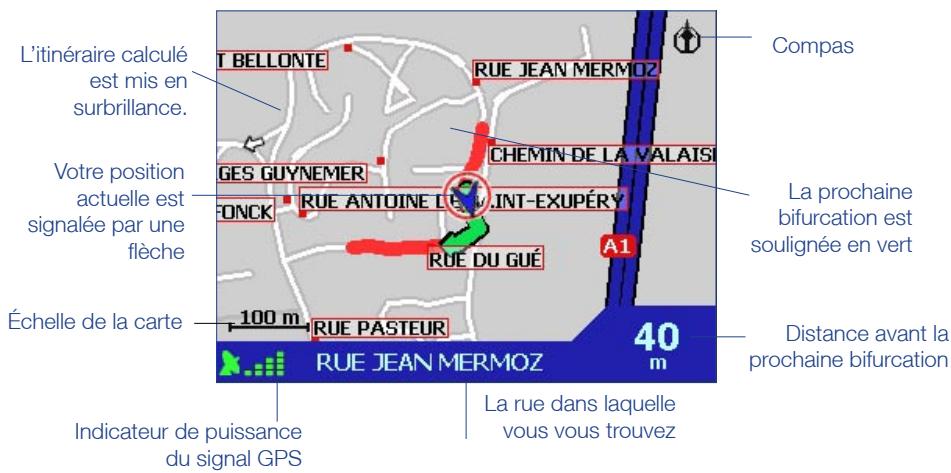
NB : vous pouvez vous servir de l'écran CONSULTATION DE LA CARTE pour définir la destination. Pour en savoir plus, voir la section 7 Réglage de la destination - Directement à partir de la carte.

S'apparente à l'écran de consultation de la carte, à la différence que le plan est toujours orienté dans la direction prise par le véhicule. Ceci permet souvent de se repérer.
1 Dans le menu principal, sélectionnez CARTE. 2 Activez le Plan de navigation en appuyant sur 3 Faites un zoom avant ou arrière, le cas échéant, en utilisant Zoom+ et Zoom-. 4 À tout moment, vous avez la possibilité d'annuler votre itinéraire. Revenez dans le menu principal en appuyant sur MENU / Marche-Arrêt et Sélectionnez ANNULER LE TRAJET.
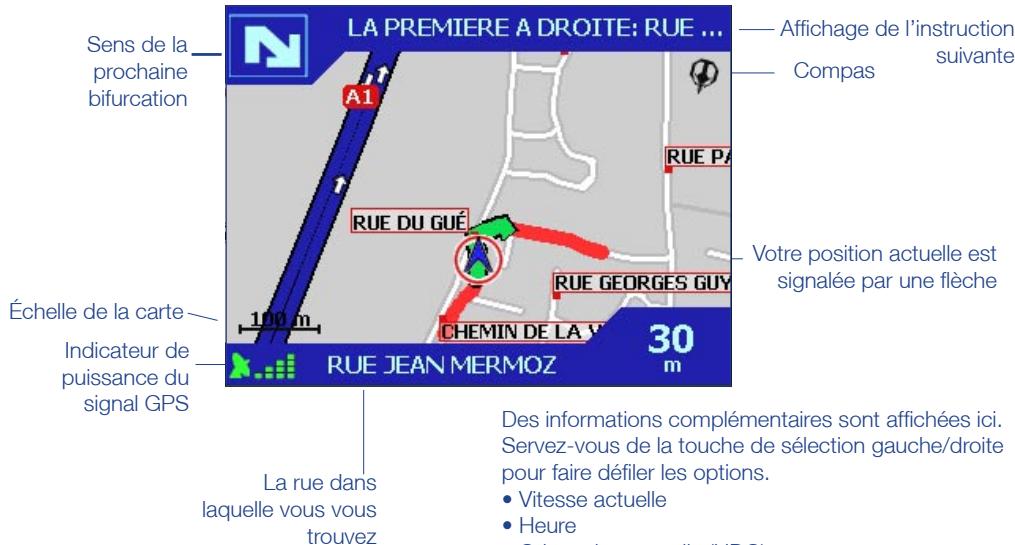
Des informations complémentaires sont affichées ici. Servez-vous de la touche de sélection gauche/droite pour faire défiler les options.
Vitesse actuelle Heure - Orientation actuelle (HDG) - Distance avant la prochaine bifurcation - Distance à parcourir (DAP) avant la destination Heure prévue d'arrivée à la destination (HAA) - Durée restante (DR) à parcourir avant la destination

NB: pour pouvoir utiliser cet écran, il faut que l'iCN 630 ait déjà calculé un itinéraire. Pour calculer un itinéraire, voir la section 7 Réglage de la destination.
Instruction suivante
Cet affichage montre clairement l'information nécessaire pour arriver à la prochaine bifurcation – la direction, ainsi que la distance qui vous sépare de la bifurcation.
1 Dans le menu principal, sélectionnez CARTE. 2 Appuyez plusieurs fois sur PAGE jusqu'à ce que cet écran s'affiche. 3 À tout moment, vous avez la possibilité d'annuler votre itinéraire. Revenez dans le menu principal en appuyant sur MENU / Marche-Arrêt et sélectionnez ANNULER LE TRAJET.
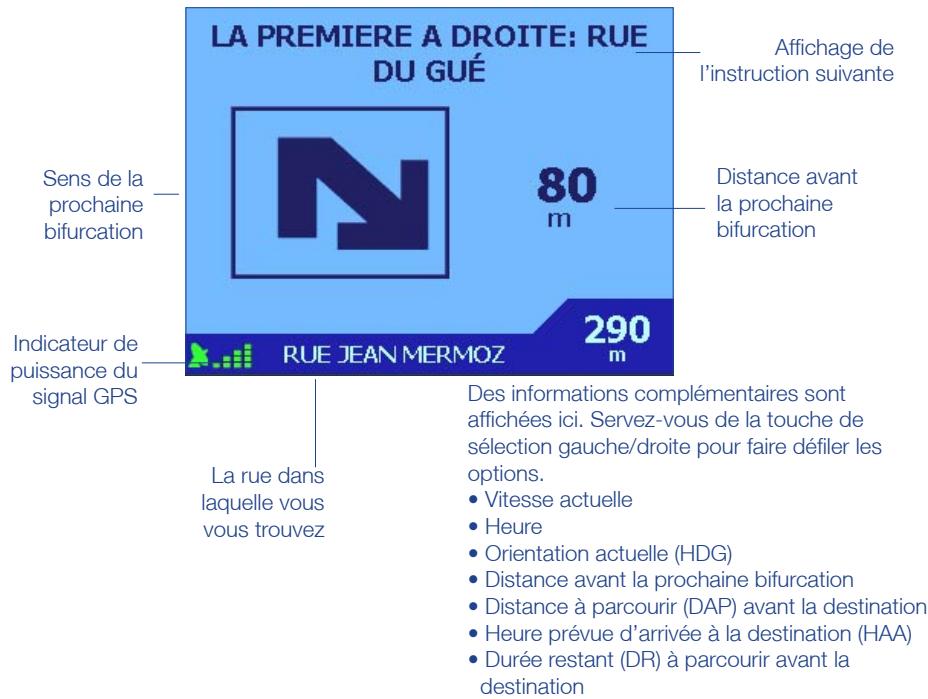

Quatre instructions suivantes
C'est l'affichage le plus simple, contenant les quatre bifurcations à venir, en précisant le sens de bifurcation, le nom de la rue suivante et la distance qui vous sépare de la prochaine bifurcation. La prochaine bifurcation est mise en surbrillance et figure toujours en tête de liste. Le nom de la rue dans laquelle vous vous trouvez s'affiche au bas de l'écran. Comme dans le cas de l'instruction suivante, pour pouvoir utiliser cet écran, il faut que l'iCN 630 ait déjà calculé un itinéraire. Pour calculer un itinéraire, voir la section Réglage de la destination.
1 Dans le menu principal, sélectionnez CARTE. 2 Appuyez plusieurs fois sur PAGE jusqu'à ce que cet écran s'affiche. 3 À tout moment, vous avez la possibilité d'annuler votre itinéraire. Revenez dans le menu principal en appuyant sur MENU / Marche-Arrêt et sélectionnez ANNULER LE TRAJET.
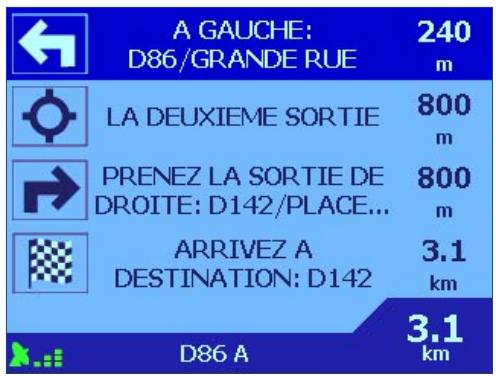

Fonction back-on-track™
Vous pouvez désactiver cette fonction dans le menu PARAMÈTRES.
La conception de l'iCN 630 lui permit de recalculer l'itinéraire automatiquement si vous avez malencontreusement tourné au mauvais endroit. Quand l'appareil est en train de recalcule l'itinéraire, un symbole ? s'affichera dans le coin supérieur gauche des écrans de carte.

Fonction de redémarrage automatique
La fonction de redémarrage automatique est utile si, par exemple, vous arrêtez le véhicule pour faire le plein.
1 Si vous éteignez l'appareil pendant que vous vous rendez à votre destination (par ex. quand l'itinéraire a été calculé), quand vous le rallumez, il réaffiche automatiquement l'écran de la carte que vous avez choisi. L'itinéraire sera recalculé depuis votre position actuelle. 2 Si vous éteignez l'appareil alors que vous êtes en train de modifier les Paramètres, les modifications que vous avez faites seront effacées. 3 Si vous éteignez l'appareil pendant la saisie d'une adresse de destination (avant que l'appareil n'ait calculé l'itinéraire), l'information que vous avez saisie sera effacée. 4 Si vous ne souhaitez plus vous servir de l'itinéraire quand vous rallumez l'appareil, revenez dans le menu principal en appuyant sur la touche MENU / Marche-Arrêt. Vous pouvez voir qu'une autre option - ANNULER LE TRAJET - est disponible dans le menu principal. Sélectionnez ANNULER LE TRAJET. 5 Ne retirez pas une carte mémoire SD ou MMC de l'appareil pendant que vous vous en servez, sinon il se réinitialisera. Retirez les cartes mémoire de l'appareil seulement si vous n'avez pas calculé aucun itinéraire.
Programmation des raccourcis
Jusqu'à huit destinations peuvent être programmées dans votre appareil afin de gagner du temps. Une fois définies, ces destinations peuvent être accédées par le biais du menu de Raccourcis en pressant un minimum de touches et sans avoir à reprogrammer la destination.

Vous pouvez également ajouter un nouveau favori par le biais du menu DESTINATION - FAVORIS.
Ajouter un nouveau raccourci
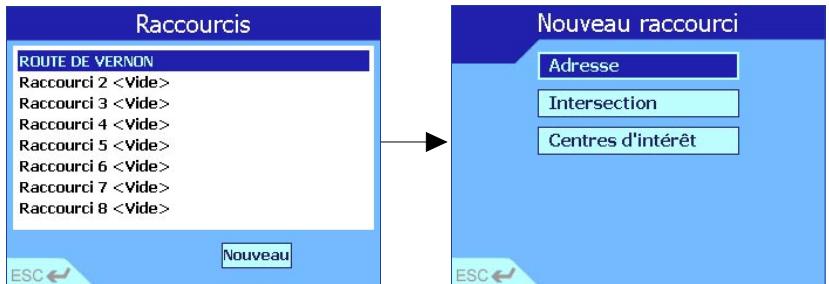
1 Dans le menu principal, sélectionnez RACCOURCIS. 2 Choisissez l'une des méthodes ci-dessous :
- Sélectionnez NOUVEAU
- Vous pouvez également sélectionner l'un des raccourcis "vides".
3 Sélectionnez l'une des options dans la liste Nouveau raccourci :
- ADRESSE - suivez les instructions figurant dans la Section 7 Réglage de la Destination - Pour se rendre à une adresse.
- INTERSECTION - suivez les instructions figurant dans la Section 7 Réglage de la Destination - Pour se rendre à une intersection.
- POINT D'INTÉRÊT - suivez les instructions figurant dans la Section 7 Réglage de la Destination - Pour se rendre à un point d'intérêt.
- POSITION ACTUELLE - L'ICN 630 mémorise automatiquement votre position actuelle sous forme de nouveau raccourci (pour pouvoir utiliser cette option, vous devez avoir obtenu des coordonnées GPS).
Pour enregistrer une adresse, une intersection ou un point d'intérêt, CHOISISEZ L'OPTION SAVE une fois que vous avez entré les détails de la destination.
Sélectionnez ceci pour donner un « surnom » à ce raccourci
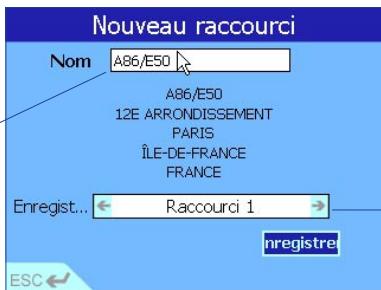
Servez-vous de la touche gauche/droite pour l'enregistrer sous le nom de raccourci 1-8.
Vous pouvez personnaliser l'apparence de vos raccourcis en donnant un "surnom" à votre destination (par ex. MAISON).
5 Pour nommer votre raccourci :
Exemple : vous pouvez enregistrer votre domicile sous forme d'un raccourci en lui donnant le nom MAISON.
- Faites défiler l'écran pour atteindre la case NOM et appuyez sur OK;
- Dans l'écran de saisie, accédez à la ligne de saisie de texte et appuyez longuement sur la touche ESC pour supprimer la ligne de texte qui y figure;
- Entrez le nom que vous souhaitez sélectionner. Pour enregistrer le nom, sélectionnez ENTREE.
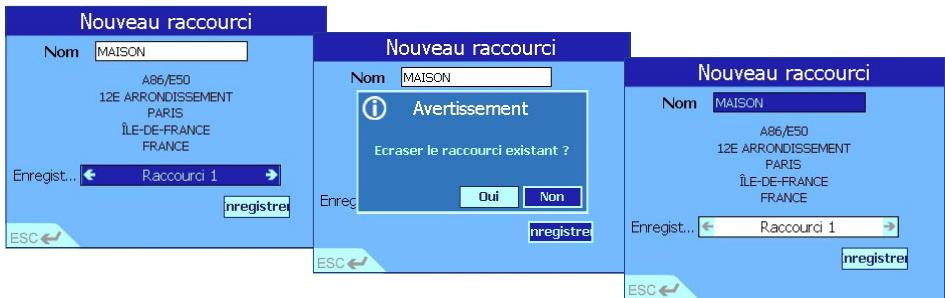
NB: si vous éteignez l'appareil avant de sélectionner ENREGISTRER, les détails que vous avez saisis seront effacés.
Faites défiler l'écran pour accéder aux options ENREGISTRER SOUS. Servez-vous de la touche de sélection gauche/droite pour faire défiler les options. Choisissez l'une des méthodes ci-dessous :
- Enregistrez la destination sous forme de raccourci, ou d'un favori standard.
- Sélectionnez ENREGISTRER.
Si vous essayez d'enregistrer le nouveau raccourci par-dessus un raccourci existant, un message d'avertissement s'affiche. Choisissez l'une des méthodes ci-dessous:
- Sélectionner OUI pour continuer et votre nouveau raccourci sera sauvegardé à la place du précédent.
- Vous pouvez également sélectionner NON pour revenir dans l'écran Nouveau raccourci et changer de dossier pour enregistrer votre nouveau raccourci.
Vous revenez dans l'écran Raccourci, qui affiche désormais votre nouvelle destination dans la liste. Continuez à ajouter d'autres raccourcis, ou sélectionnez une destination dans la liste.

Conseil : vous voudrez peut-être sauvegarder vos raccourcis avant de les supprimer, au cas où vous voudriez les utiliser ultérieurement.
Suppression d'un raccourci
Pour supprimer tous les raccourcis, utilisez l'option Effacer raccourcis dans l'écran Paramètres d'utilisateur. Pour en savoir plus, voir la section 12 Modification des paramètres - Paramètres d'utilisateur.
Vous souvez également enregistrer une nouvelle destination par-dessus un raccourci existant. Suivez la procédure décrite dans la section ci-dessus - Ajout d'un nouveau raccourci.
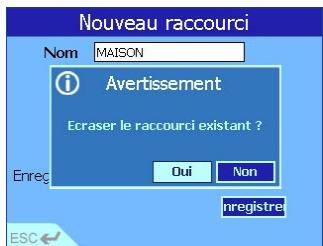
Une fois que les détails sont entrés, servez-vous de la case ENREGISTRER SOUS pour l'enregistrer par-dessus un raccourci existant. Un écran d'avertissement (comme ci-dessus) s'affichera - pour continuer, sélectionnez NON.
Programmation des favoris
Mis à part les huit raccourcis que vous pouvez memoriser, vous pouvez également enregistrer 300 favorsis, auxquels vous accédez via le menu Destination : Favoris.

Ajout d'un nouveau favori
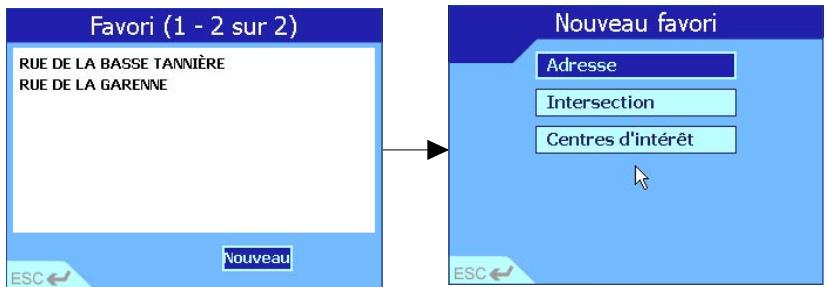
1 Dans le menu principal, sélectionnez DESTINATION, puis FAVORIS. 2 Sélectionnez NOUVEAU. 3 Sélectionnez l'une des options dans la liste Nouveau raccourci :
Pour enregistrer une adresse, une intersection ou un point d'intérêt, CHOISISEZ L'OPTION ENREGISTRER une fois que vous avez entré les détails de la destination.
- ADRESSE - suive les instructions figurant dans la Section 7 Réglage de la Destination - Pour se rendre à une adresse.
- INTERSECTION - suive les instructions figurant dans la Section 7 Réglage de la Destination - Pour se rendre à une intersection.
- POINT D'INTÉRÊT - suivez point d'intérêt.
- POSITION ACTUELLE - L'ICN 630 mémorise automatiquement votre position actuelle sous forme de nouveau favori (pour pouvoir utiliser cette option, vous devez avoir obtenu des coordonnées GPS).
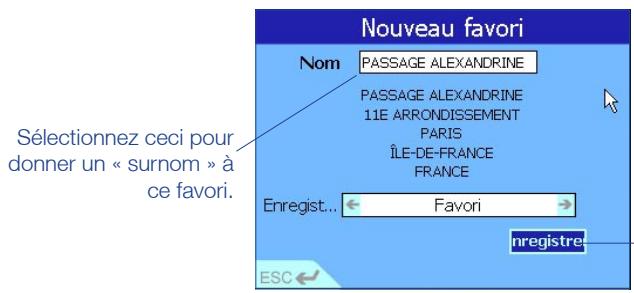
Servez-vous de la touche gauche/droite pour l'enregistrer sous forme de raccourci ou de favori.
Vous pouvez personnaliser l'apparence de vos favoris en donnant un "surnom" à votre destination (par ex. MAISON). Vous pouvez également CHOISIR d'enregistrer le favori dans l'un des huit raccourcis, pour pouvoir y accéder très rapidement via le menu Raccourcis.
5 Pour nommer votre favori
Exemple : vous pouvez enregistrer votre adresse sous forme d'un favori en lui donnant le nom MAISON.
- Faites défiler l'écran pour atteindre la case NOM et appuyez sur OK
- Dans l'écran de saisie, accédez à la ligne de saisie de texte et appuyez longuement sur la touche ESC pour supprimer la ligne de texte qui y figure ; tapez le nom souhaité ; pour enregistrer le nom, sélectionnez ENTREE.
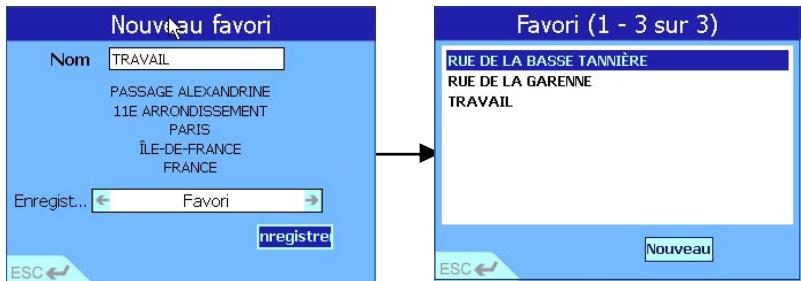
Faites défiler l'écran pour accéder aux options ENREGISTRER SOUS. Servez-vous de la touche de sélection gauche/droite pour faire défiler les options. Choisissez l'une des méthodes ci-dessous
- Enregistrez la destination sous forme de raccourci, ou d'un favori standard.
- Sélectionnez ENREGISTRER.
Vous revenez dans l'écran Favori, qui affiche désormais votre nouvelle destination dans la liste. Continuez à ajouter d'autres favoris, ou sélectionnez une destination dans la liste.

Conseil : vous voudrez peut-être sauvegarder vos favoris avant de les supprimer, au cas où vous voudriez les utiliser ultérieurement.
Modifier ou supprimer un favori denregistre
Vous voudrez peut-être supprimer un favoris, modifier le nom d’un favoris que vous avez enregistré, ou l’enregistrer sous forme de raccourci.
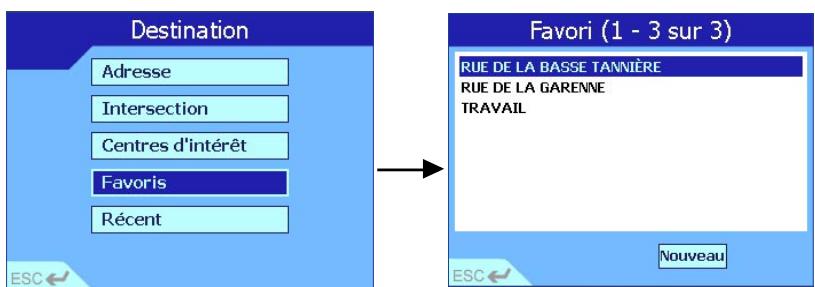
1 Dans le menu principal, sélectionnez DESTINATION, puis FAVORIS. 2 Sélectionnez la destination favorite que vous pouvez modifier ou supprimer.
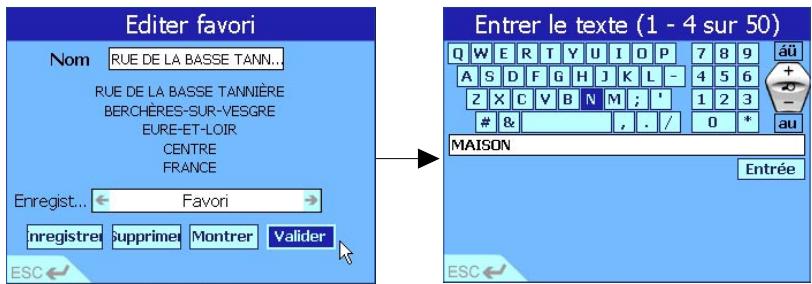
3 Pour changer le nom de votre favori :
Supprimez les caractères dont vous ne pouvez pas en utilisant la touche ESC.
- Faites défiler l'écran pour atteindre la case NOM et appuyez sur OK;
- Dans l'écran de saisie, accédez à la ligne de saisie de texte et appuyez longuement sur la touche ESC pour supprimer la ligne de texte qui y figure ; tapez le nom souhaité ; pour enregistrer le nom, sélectionnez ENTREE.
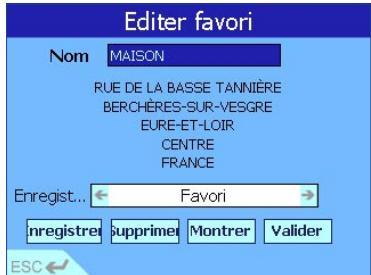
4 Pour changer le type de votre favori :
- Faites défiler l'écran pour accéder aux options ENREGISTERER SOUS.
- Servez-vous de la touche de sélection gauche/droite pour faire défiler les options.
5 Choisissez l'une des méthodes ci-dessous
- Sélectionnez ALLER A. L'appareil va calculer l'itinéraire et afficher la destination sur les écrans de navigation.
- Sélectionnez MONTRER. L'appareil ne va pas calculer l'itinéraire ; il affichera simplement l'adresse sur les écrans de navigation à l'aide du mode de consultation de la carte. Vous pouvez alors sélectionner cette adresse comme destination, ou vous déplacer dans la carte pour trouver une autre destination. Pour en savoir plus, voir la section 7 Réglage de la destination - Directement à partir de la carte.
- Sélectionnez SUPPRIMER. Ceci permet de supprimer le favori enregistré et vous ramène dans la liste de favors.
- Sélectionnez ENREGISTRER. Vous revenez dans la liste de favors, où s'affiche le favori que vous avez modifié.
11 Utilisation de l'information d'etat GPS
Conseil : si vous n'arrivez pas à obtenir des coordonnées GPS, ces écrans vous permettent de vérifier la source du problème.
Les écrans d'état GPS vous indiquent de chaque manière vous allez recevoir l'information satellite GPS. Trois différents affichages d'écran vous sont offerts. Pour afficher les écrans :
1 Dans le menu principal, selectionnez ETAT GPS. 2 Appuyez sur PAGE ou selectionnez Page Fwd pour afficher l'écran suivant.
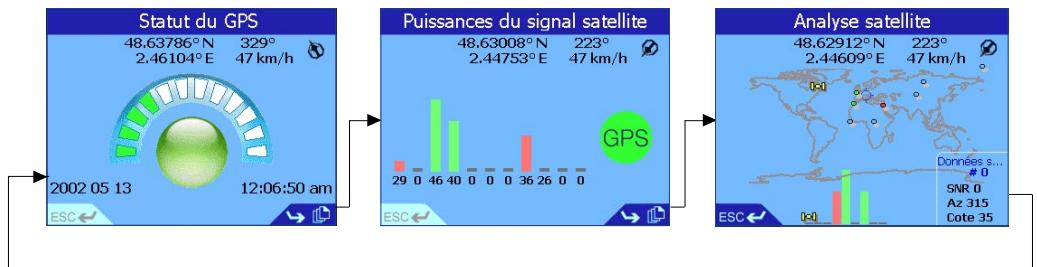

Réception GPS
L'iCN 630 fonctionne à partir des signaux qu'il reçoit en provenance des satellites GPS en orbite autour de la Terre. Cet affichage présente une représentation visuelle du nombre de satellites dont l'iCN 630 reçoit des informations.
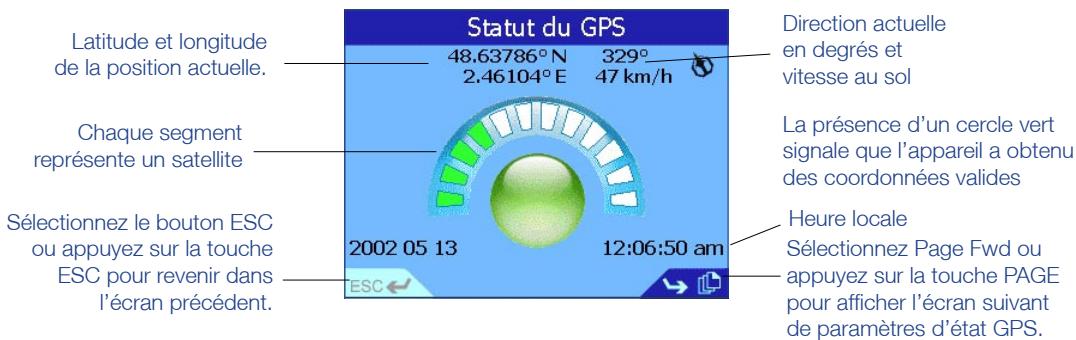
Vous voyagez également la latitude et la longitude, ainsi qu’un compas montrant le Nord, l’orientation actuelle en degrés et la vitesse au sol. Vous pouvez afficher les valeurs de latitude/longitude en degrés, en minutes et secondes, ou en valeurs décimales. Pour en savoir plus, voir la section 12 Modification des paramètres - Paramètres GPS.
Les 12 satellites pouvant être vus de votre position actuelle sont affichés sous forme de segments. Les satellites sont représentés ainsi :
La présence d'un segment jaune signale qu'un satellite est bien repéré, mais qu'il n'est pas utilisé pour déterminer votre position. - La présence d'un segment rouge signale que le satellite correspondant sert à fournir des coordonnées GPS 2D. - La présence d'un segment vert signale que le satellite correspondant permet de déterminer votre position.
Le cercle au-dessous du segment affiché est de couleur verte en présence de coordonnées (ou association) valides (2D ou 3D), et de couleur rouge quand aucune coordonnée n'est disponible. Même si les coordonnées 2D suffisent pour que l'association GPS soit valide, les coordonnées 3D sont bien plus précises.

Puissance du signal satellite
La puissance du signal de chaque satellite est affichée sous forme de graphique à barres. Les couleurs signifient l'état de chaque satellite.
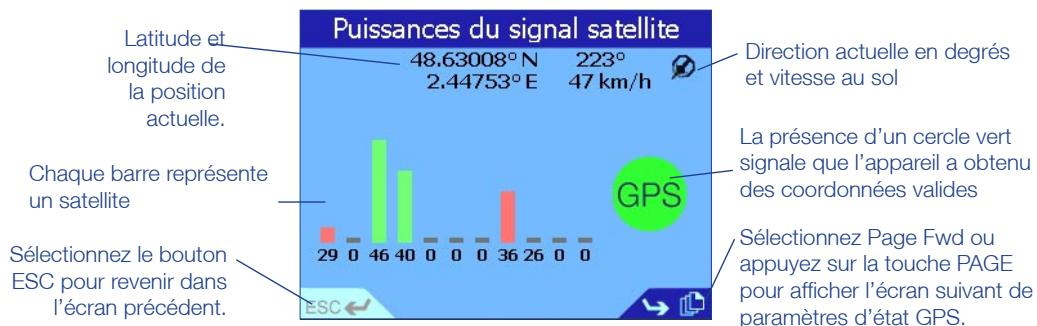
Le cercle dans la partie droite de l'écran est de couleur verte en présence de coordonnées valides (2D ou 3D), et de couleur rouge quand aucune coordonnée n'est disponible. Les 12 satellites pouvant être vus de votre position actuelle sont affichés sous forme de barres. Les satellites sont représentés ainsi :
Indicateur Gris - Pas de signal satellite
Indicateur Rouge - Un signal satellite est reçu mais n'est pas utilisé pour calculer votre position Indicateur Vert - Un signal satellite valide est reçu et est utilisé pour calculer votre position.

Positions satellite
Cet écran affiche la position de chaque satellite par rapport à la Terre. Vous pouvez vérifier l'état et la performance d'un satellite en le sélectionnant à l'aide de la touche de sélection gauche/droite. La performance du satellite sélectionné est affichée comme ci-dessous.
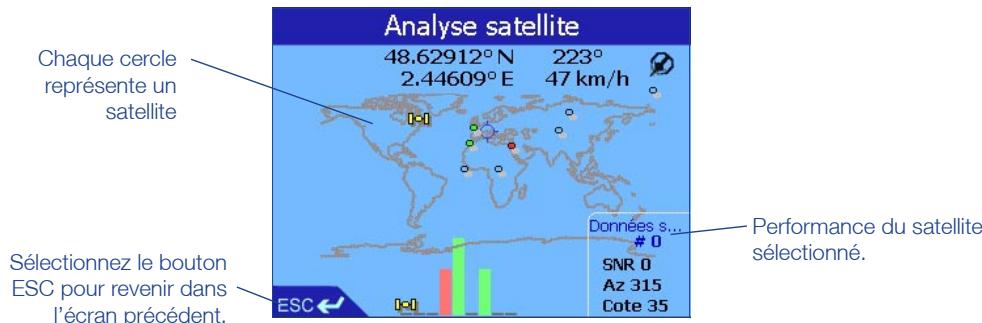
Encore une fois, la couleur d'affichage des satellites signale leur état.
Cercle Blanc - Pas de signal satellite
Cercle Rouge - Un signal satellite est reçu mais n'est pas utilisé pour calculer votre position
Cercle Vert - Un signal satellite valide est reçu et est utilisé pour calculer votre position
Icône Jaune du satellite - Ceci correspond au satellite pour lequel les données sont affichées.
Modification des paramètres
Votre appareil est préprogrammé à l'aide de paramètres par défaut - si vous êtes satisfait de la configuration, vous n'avez pas besoin de la changer.
L'appareil contient plusieurs paramètres que vous pouvez modifier. Vous pouvez :
- Changer les couleurs et la luminosité de l'AFFICHAGE selon les conditions de la route ou vos préférences;
- Servez-vous de l'écran ITINÉRAIRE & GUIDAGE pour demander à l'appareil de couvrir la distance la plus courte ou le trajet le plus rapide, d'éviter certaines routes ou de modifier les paramètres vocaux;
- Sélectionnez les POINTS D'INTÉRÊT qui vous concernnent;
- Changez le format de certains paramètres dans les écrans d'état GPS; Utilisez l'écran UTILISATEUR pour effacer vos favoris, vos raccourcis ou les destinations récentes dans la mémoire de l'appareil;

Paramètres d'affichage
Si vous avez du mal à voir l'écran selon l'heure et à la qualité de la lumière, cette fonction permet de modifier la luminosité et les couleurs.
Votre appareil est préprogrammé à l'aide de paramètres par défaut - si vous êtes satisfait de la configuration, vous n'avez pas besoin de la changer.
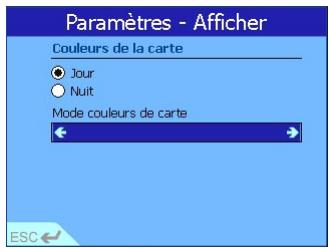
1 Dans le menu principal, sélectionnez PARAMÉTRES, puis AFFICHAGE. 2 Modifiez les paramètres selon les besoins :
- Sélectionnez Jour ou Nuit dans le menu Couleurs de la carte pour améliorer le contraste dans des environnements lumineux ou sombres.
- Sélectionnez la couleur de carte de votre choix en faisant défiler les options à l'aide de la touche de sélection gauche/droite.

Paramètres d'itinéraire et de guidage
Un certain nombre de ces options affectent la manière dont l'appareil calcule votre itinéraire. Si vous êtes pressé, vous allez rechercher l'itinéraire le plus rapide qui vous permette d'atteindre votre destination dans les moindres temps. Ou au contraire, si vous ne voulez pas multiplier les kilomètres, vous allez opter pour l'itinéraire le plus court. Servez-vous de cette fonction pour modifier les paramètres de l'itinéraire en fonction de vos besoins.
Passez de l'écran Paramètres - Itinéraire à l'écran Paramètres - Guidage en sélectionnant Page Fwd ou en appuyant sur PAGE
1 Dans le menu principal, selectionnez PARAMÉTRES, puis ITINERAIRE ET GUIDAGE.
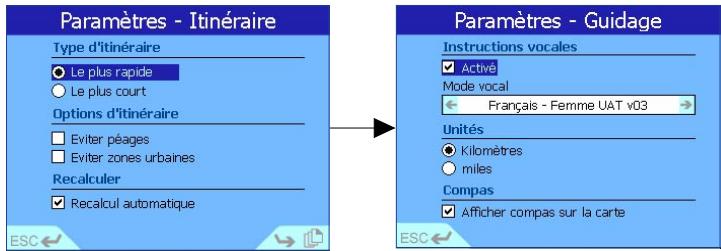
Utilisez l'écran de paramètres d'itinéraire pour :
- Sélectionner soit l'itinéraire le plus rapide, soit l'itinéraire le plus court, dans le menu Type d'itinéraire.
- Activer ou désactiver Éviter péages ou Éviter zones urbaines dans le menu Options d'itinéraire, le cas échéant - vous pouvez sélectionner les deux ou aucun, au besoin.
- Activer ou désactiver la fonction Back-on-Track™ dans le menu Recalculator - activez le Recalcul automatique si vous voulez que l'iCN 630 mette à jour automatiquement l'itinéraire si jamais vous avez par erreur tourné au mauvais endroit.
3 Utilisez l'écran de paramètres de guidage pour :
- Choisissez le type de voix souhaité dans le menu Mode vocal - servez-vous de la touche de sélection gauche / droite pour faire défiler la liste d'options.
- Choisissez les unités que vous pouvez utiliser – toutes les distances (par ex. Distance à parcourir), l’échelle des cartes, les écrans de navigation et les annonces vocales peuvent être programmées en kilomètres ou en miles.
- Activer ou désactiver le compas sur l'écran de cartes.

Paramètres des points d'intérêt
Il existe généralement un très grand nombre de points d’intérêts dans une région géographique donnée. Cette fonction vous permet de sélectionner uniquement les catégories dont vous avez besoin. Par exemple, si uniquement l’hébergement et les loisirs vous intéressent, vous pouvez désactiver les autres catégories du type écoles et lieux de culte.
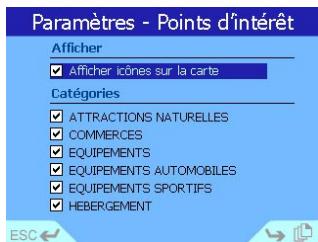
Appuyez sur PAGE ou sélectionnez Page Fwd dans le coin inférieur droit pour afficher d'autres catégories.
1 Dans le menu principal, sélectionnez PARAMÉTRES, puis POINTS D'INTÉRÊT. 2 Activez l'option "Afficher les icônes sur la carte" dans le menu Afficher, si vous voulez que les Points d'intérêt seront affichés sur vos cartes. 3 Sélectionnez dans le menu Catégorie les points d'intérêt que vous voulez activer.
Cette fonction vous permet de modifier le format de certaines informations affichées dans les écrans de GPS.
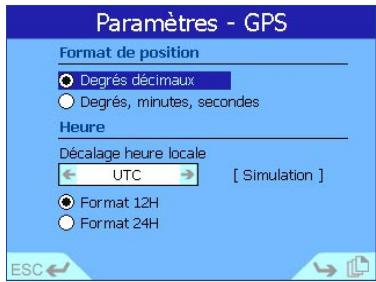
1 Dans le menu principal, sélectionnez PARAMÉTRES, puis GPS. 2 Sélectionnez le format d'affichage de la position GPS dans le menu Format de position. 3 Réglez l'heure locale en utilisant le tableau ci-dessous pour vous aider à programmer le décalage par rapport à l'heure locale. L'heure locale est calculée en décalage par rapport à l'horloge universelle UTC.
Ou : modifiez le champ de décalage horaire jusqu'à ce que l'heure affichée corresponde à votre heure locale (une association GPS est nécessaire pour utiliser cette méthode).
5 Allez à l'écran Paramètres – Sécurité en appuyant sur PAGE ou en sélectionnant Page Fwd. 6 Cochez la case Auto-simuler pour lancer un simulateur d'itinéraire automatique. Ceci vous permet de programmer un itinéraire sans coordonnées GPS (par exemple, quand vous êtes à l'intérieur d'un BATIMENT), et de l'afficher sans être dans le véhicule en route. Pour en savoir plus sur l'utilisation du simulateur automatique, voir la section ci-dessous. 7 Cochez la case Régéter pour que le simulateur d'itinéraire automatique fonctionne de manière continue.

Paramètres d'utilisateur
Sélectionnez PARAMETRES, puis A PROPOS dans le menu principal pour afficher la version du logiciel et les informations de copyright de l'appareil.
NB: Il est conseillé de sauvegarder régulièrement vos paramètres, vos favoris et vos raccourcis, et ce, avant d'utiliser la fonction Effacer listes. Pour en savoir plus, voir la section 3 Installation des cartes et des nouveaux logiciels - Sauvegarde des paramètres de l'appareil.
La fonction Paramètres d'utilisateur vous permet d'effacer rapidement certaines informations que vous avez mémorisées dans l'appareil - par exemple, vos favoris. Vous pouvez également désactiver le tutoriel qui démarre automatiquement quand vous allumez l'appareil.
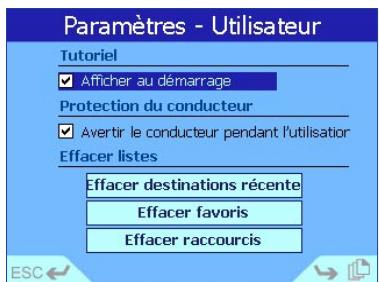
1 Dans le menu principal, sélectionnez PARAMÉTRES, puis UTILISATEUR. 2 Activez ou désactivez la case "Afficher au démarrage" dans le menu Tutoriel. 3 Activez ou désactivez l'écran de Protection du conducteur. 4 Si vous voulez effacer des informations que vous avez enregistrées, il suffit de faire défiler pour afficher le bouton approprié dans le menu Effacer liste des et d'appuyer sur OK.

Cartes
Le menu de configuration de cartes vous permet de gérer les cartes chargées sur votre mémoire interne ou votre carte secure digital (SD). Les cartes ne seront chargées lors de la mise en route de l'appareil seulement si elles ont été sélectionnées au préalable.
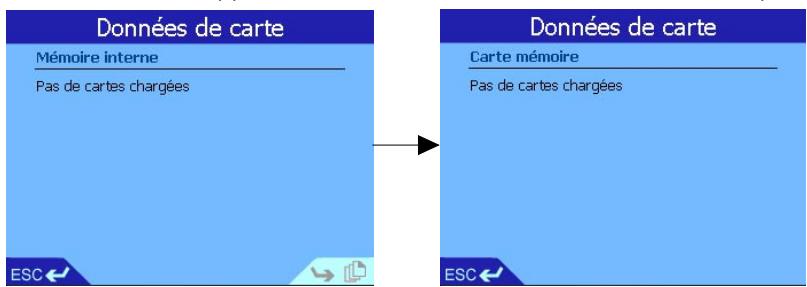
Simulateur d'itinéraire automatique
Le simulateur d'itinéraire automatique vous permet de programmer un itinéraire sans avoir de coordonnées GPS (par exemple, quand vous vous trouvez à l'intérieur d'un BATIMENT), et de l'afficher sans être dans le véhicule en route.
Afin d'utiliser le simulator automatique, vous devez définir au préalable le départ et l'arrivée de votre itinéraire. Plusieurs méthodes peuvent être utilisées, voici un exemple pour utiliser le simulator automatique.
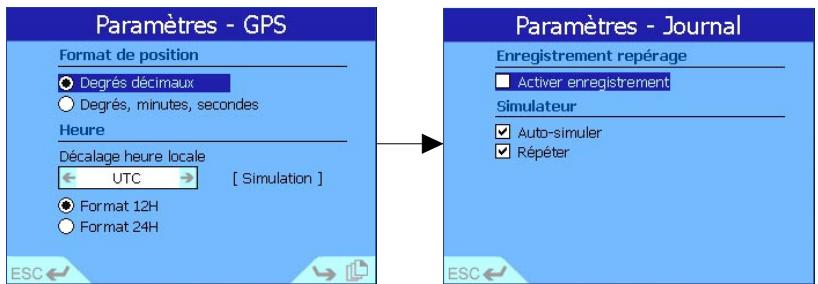
1 Dans le menu principal, sélectionnez PARAMÉTRES, puis UTILISATEUR. 2 Allez à l'écran Paramètres - Simulateur en appuyant sur PAGE ou en sélectionnant Page Fwd. Cochez la case Auto-simuler. 3 Revenez dans le menu principal, et sélectionnez CARTE. 4 Appuyez sur OK pour afficher la grille - vous vous trouvez dans l'écran de consultation manuelle de la carte.
Appuyez à tout moment sur ESC pour revenir dans l'écran de consultation automatique de la carte.
Si vous ne pouvez pas utiliser l'écran de consultation de la carte pour sélectionner la destination, utilisez l'une des autres méthodes décrites à la section 7 Réglage de la destination.
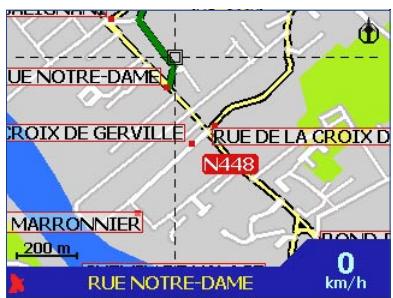
5 Servez-vous de la touche multi-sélection pour placer l'intersection des deux axes sur le point de DEPART requis. Quand l'intersection des deux axes est positionnée sur une rue, le nom de la rue est affiché au bas de l'écran. 6 Appuyez sur OK pour sélectionner ce lieu. Les coordonnées de l'adresse sont automatiquement affichées. 7 Appuyez sur DÉPART pour sélectionner ce lieu comme point de départ. 8 Vous revenez alors à l'écran de consultation de la carte. Appuyez sur OK pour afficher la grille. 9 Servez-vous à nouveau de la grille pour sélectionner le point de DESTINATION de votre choix. 10 Appuyez sur OK pour sélectionner ce lieu. Les coordonnées de l'adresse sont automatiquement affichées. 11 Sélectionnez ALLER A pour lancer le simulator automatique. 12 Pour arrêter le simulator automatique, appuyez sur MENU / Marche-Arrêt pour revenir dans le menu principal. Sélectionnez ANNULER LE TRAJET.
14 ACCESSSOIRES
Plusieurs accessoires sont disponibles pour le système de navigation embarqué iCN 630.

Antenne extérieure ou de rayonnement secondaire
Les signaux GPS sont principalement transmis à travers le pare-brise, et dans une moindre mesure, les fenêtres latérales et arrière du véhicule. Si le véhicule est équipé d'un pare-brise athermique (réfléchissant la chaleur) ou chauffant, les signaux GPS ne peuvent pas traverser le pare-brise et les signaux parvenant à l'appareil sont enormément réduits.
Vous avez deux options pour veiller à ce que le signal GPS parvenant à l'appareil soit suffisamment puissant :
- Antenne extérieure - Cette antenne est maintenue sur le véhicule à l'aide d'un aimant. De manière générale, elle est installée sur le toit ou le coffre du véhicule. Le câble connecté à l'antenne extérieure doit être branché dans la prise latérale située sur l'antenne de ICN 630, voir le schéma suivant. Le câble peut être passé à travers une fenêtre ou le coffre du véhicule.
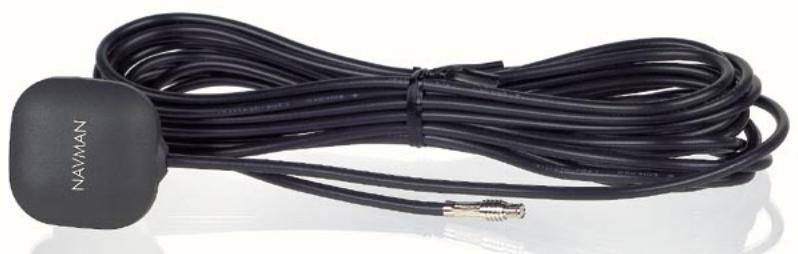
- Antenne de rayonnement secondaire - Une alternative à l'utilisation d'une antenne extérieure pour les véhicules équipés de pare-brises athermiques ou chauffants, ou pour une amélioration du signal GPS dans les régions de faible signal.

Cartes mémoire
Vous pouvez utiliser deux types de carte mémoire dans l'iCN 630 pour obtenir de la mémoire supplémentaire de stockage des cartes routières. Vous pouvez enficher une carte mémoire SD (Secure Digital) ou MMC (Multi Media Card) dans le logement en haut de l'iCN 630.
Vous pouvez utiliser facilement des cartes mémoire SD et MMC. Elles sont largement utilisées dans de nombreuses applications : appareils-photos numériques, téléphones cellulaires, et PDA (assistants personnels numériques). Ces cartes mémoire ont utilité pour l'appareil iCN630 du fait de leur petite taille et de leur capacité à stocker des volumes importants de données de carte.
Pour utiliser une carte mémoire avec l'appareil, introduisez la carte en procédant comme indiqué dans le diagramme ci-dessous.
AVERTISSEMENT: ne retirez pas la carte mémoire de l'iNC 630 pendant la navigation. L'itinéraire serait effacé et l'appareil réinitialisé.
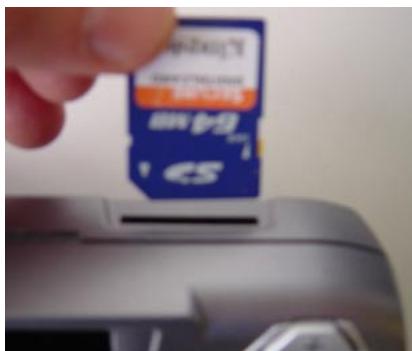
Les cartes mémoires sont disponibles en plusieurs tailles ; vous pouvez les acheter chez votre distributeur ou dans un magasin vendant des appareils photo numériques. Pour une utilisation standard, nous vous recommandons l'achat d'une carte de 64 ou 128 MEGA-octets.
La carte mémoire la plus grande qui peut être utilisée dans le iCN 630 contient 256 Mo.

Dispositifs d'inscription de carte mémoire
Le dispositif d'inscription de carte mémoire se raccorde au PC via le port USB ; vous l'utilisez en konjection avec l'application iCN Desktop pour télécharger des cartes routières sur des cartes mémoire SD ou MMC.
NB : les cartes SD et MMC doivent être formatées en utilisant FAT16. Voir le manuel de l'utilisateur de votre PC pour plus d'informations sur le formatage des cartes SD et MMC.
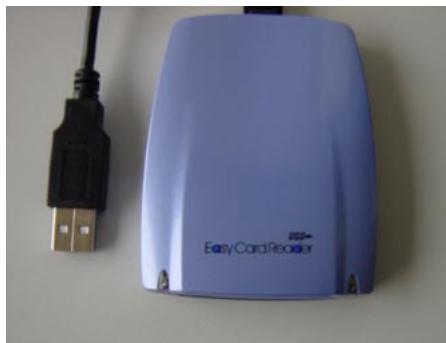
CARTES routières disponibles
Plusieurs cartes vous sont fournies sur CD-ROM quand vous achetez votre appareil. Selon le pays d'achat de l'appareil, les cartes de pays suivantes sont disponibles :
Europe disk 1
Europe disk 2
US disk 1
US disk 2
Comment utilise l'iCN 630 à l'utilisation, une fois que je l'ai installé ?
Absolument rien! Le récepteur GPS NAVMAN exploite les données des satellites en orbite autour de la Terre. Tous les utilisateurs ont accès gratuitement à ces données.

A quels endroits le système ne fonctionne-t-il pas?
Du moment qu'il n'y a pas d'obstructions entre le récepteur GPS NAVMAN et le ciel, et qu'il est placé avec l'antenne orientée vers le ciel, le système fonctionnera dans n'importe quel pays et permettra d'obtenir précisément la latitude, la longitude, le sens de la marche et la vitesse. Toutefois, pour que les coordonnées GPS soient affichées correctement sur la carte, il faut que la carte routière correspondante soit chargée sur l'iCN 630. Pour en savoir plus, voir la section 3 Installation des cartes et des nouveaux logiciels.
Veuillez noter que certains fabricants automobiles équipent les véhicules d'un pare-brise athermique (réfléchissant la chaleur) ou chauffant qui bloque tous les signaux GPS, qui ne parviennent donc pas au récepteur GPS dans la voiture. Dans ce cas, vous devez utiliser une antenne extérieure ou de rayonnement secondaire, en même temps que l'iCN 630.

Quel est le degré de précision de l'appareil ?
La précision du système GPS NAVMAN peut légèrement varier. Dans 95% des cas, le niveau de précision du GPS NAVMAN se situe dans une plage de 5 m.

À quels intervalles le positionnement est-il actualisé?
Le récepteur GPS actualise votre position toutes les secondes.
17 Dépistage des PANNES
Pour obtenir des informations détaillées sur le dépistage des pannes, consultez le site Internet http://www.navman.com.
Je n'arrive pas à obtenir les coordonnées GPS - d'où peut provenir le problème ?
Vérifiez l'icône du satellite dans le coin inférieur gauche des écrans de carte - le satellite s'affiche en rouge si vous n'avez pas reçu de coordonnées GPS. Si le satellite est de couleur verte, l'appareil a obtenu des coordonnées GPS satisfaisantes et devrait fonctionner.
Veuillez également afficher les écrans d'état GPS pour obtenir d'autres informations sur les coordonnées GPS dont dispose l'appareil - pour en savoir plus, voir la section 11 Utilisation de l'information d'état GPS.
Si vous pensez que l'appareil n'a pas obtenu des coordonnées GPS, faites les vérifications suivantes :
- Vérifiez que l'appareil est orienté vers l'extérieur du véhicule et le haut, de manière à ce qu'il n'y ait pas d'obstruction entre l'antenne GPS et le ciel.
- Vérifiez que le véhicule n'est pas équipé d'un pare-brise athermique (réfléchissant la chaleur) ou chauffant - ces types de pare-brise bloquent l'émission des signaux électromagnétiques, y compris les signaux GPS. Les propriétaires de véhicules équipés de pare-brise athermique ou chauffant doivent donc se procurer auprès d'un autre fabricant une antenne GPS extérieure ou une antenne de rayonnement secondaire, afin d'obtenir une réception GPS satisfaisante. Veuillez consulter le site web www.navman.com pour obtenir la liste récente des modèles de véhicule équipés de ce type de pare-brise.
- La première fois que l'appareil est utilisé, l'obtention initiale de coordonnées GPS pourrait prendre plusieurs minutes. Ceci correspond au temps requis pour l’établissement et la localisation des satellites. L’information obtenue par le récepteur pendant cette opération est mémorisée; à partir de là, il faut normalement moins de 2 minutes pour obtenir des coordonnées GPS. Quand vous vous rendez à l’étranger, il faudra jusqu’à 10 minutes à l’appareil pour se réétalonner et obtenir les premières coordonnées.
Le système répond-il aux normes NMEA (national marine electronics association)?
- Oui - Tous les récepteurs GPS NAVMAN répondent aux normes NMEA 0183 Ver 2.20 et les communications se font à 57,600 bauds pour optimiser les performances du récepteur.
Les coordonnées GPS semblent disparaître sans aucune raison – pourquoi ?
La réception GPS peut être affectée par divers paramètres. Dans tous les cas, il est préférable de se couvrir dehors, et qu'il n'y ait aucune obstruction entre le récepteur et le ciel. Le récepteur GPS continuera à rechercher un signal, et recalculera automatiquement l'itinéraire une fois que la réception satisfaisante sera rétablie.

L'application iCN Desktop ne me laisse pas charger d'autres cartes routières sur mon appareil. Comment dois-je faire ?
L'iCN 630 proprement dit dispose de 64 méga-octets de mémoire interne, disponible pour le stockage des cartes routières. Vous avez probablement épuisé toute la mémoire disponible. Pour stocker d'autres cartes, CHOISSEZ L'une des méthodes suivantes :
- Supprimez une carte routière dont vous n'avez plus besoin. Pour en savoir plus sur la suppression de cartes routières, voir la section 3 Installation des cartes et des nouveaux logiciels - Installation des cartes routières. Souvenez-vous que vous pouvez sauvegarder d'abord sur le PC les paramètres, les raccourcis et les favoris que vous avez définis, avant de charger un nouvel ensemble de cartes routières.
- Faites l'acquisition d'une carte mémoire SD ou MMC. Vous pouvez vous procurer ces cartes auprès de votre distributeur, dans plusieurs tailles - taille commande : 128 ou 256 mégaoctets. La carte mémoire s'enfiche dans le haut de l'iCN 630, et vous offre un surcroît de mémoire pour stocker des cartes routières supplémentaires.

Je n'entends pas d'instructions vocales en me rendant à ma destination – Que s'est-il passé ?
- Le volume est sans doute réglé sur zéro. Appuyez longuement sur la touche de volume + sur le côté droit de l'appareil pour augmenter le réglage du volume. Souvenez-vous que si vous appuyez brièvement sur la touche de volume, vous entendrez la prochaine instruction.

Le passager qui m'accompagne programme souvent notre destination pendant que je conduis. Puis-je désactiver l'écran de Protection du conducteur ?
- Oui - Vous pouvez désactiver cette fonction dans le menu Paramètres d'utilisateur. Dans le menu principal, sélectionnez PARAMÉTRES, puis Utilisateur. Veillez à ce que la case intitulée "Protection du conducteur - Avertir le conducteur pendant l'utilisation de l'appareil" n'est pas cochée.

Le tutoriel démarre à chaque fois que j'allume l'appareil – puis-je le désactiver ?
- Oui - Vous pouvez désactiver cette fonction dans le menu Paramètres d'utilisateur. Dans le menu principal, sélectionnez PARAMÉTRES, puis Utilisateur. Vérifiez que la case "Tutoriel - Afficher au démarrage" n'est pas cochée.

L'appareil ne s'allume pas - que faire ?
- Vérifiez que vous avez respecté les instructions de la Section 3 Installation du logiciel et de nouvelles cartes routières. Si l'appareil ne se met pas en marche, rapportez-le chez votre distributeur.

Accord de licence d'utilisateur et conditions de garantie
LICENCE D'UTILISATION DU LOGICIEL :
Important - LIRE soigneusement
NAVMAN (LE DÉTENTEUR DE LA LICENCE) VOUS OCTROIRE À VOUS (LE CLIENT) LE DROIT D'UTILISATION DU LOGICIEL ICN 630 SmartMAP (LE LOGICIEL), À CONDITION QUE VOUS ACCEPTIEZ DE RESPECTER LES CONDITIONS DE CETTE LICENCE. VEUILLEZ PRENDRE CONNAISSANCE DE TOUTES LES CONDITIONS CI-DESSOUS; EN UTILISANT CE LOGICIEL, VOUS ACCEPTEZ DE RESPECTER LES CONDITIONS D'UTILISATION CI-DESSOUS.
SI VOUS N'ACCEPTEZ PAS LES CONDITIONS D'UTILISATION DE CETTE LICENCE, N'INSTALLALLEZ PAS ET N'UTILISEZ PAS LE LOGICIEL; RENVOYEZ-LE RAPIDEMENT, ACCOMPAGNÉ DE SON EMBALLAGE ET DE LA DOCUMENTATION D'ORIGINE, AU REprésentANT DU DÉTENTEUR DE LICENCE. LE MONTANT QUE VOUS AVEZ PAYÉ VOUS SERA REMBOURSE (UNE FOIS LES FRAIS DE LIVRAISON ET DE TRAITEMENT DÉQUITS).
- Le détenteur de la licence octroie au client une licence d'utilisation non-exclusive, non-transférable pour : (a) un exemplaire du logiciel sur l'un des périphériques de poche du client ; et (b) les matériaux qui l'accompagnent, notamment les manuels inclus avec le logiciel (les matériaux), conformément aux conditions de cette licence.
- Si le client utilise le logiciel sur un périphérique de poche ou tout autre appareil (le périphérique) à l'intérieur d'un véhicule, il/elle ne doit pas placer, fixer ou utiliser le périphérique de poche de manière risquant d'entraîner des accidents, de blesser quelqu'un ou d'endommager des biens, ou de toute autre manière qui pourrait bloquer sa visibilité. Le client est entièrement responsable du respect des règles de sécurité au niveau de la conduite et n'utilise pas le logiciel quand il se trouve au volant du véhicule en marche.
- Les droits de copyright et tous les autres droits de propriété intellectuelle du logiciel et des matériaux (y compris les améliorations ou modifications) appartiennent au détenteur de licence. Le client ne doit sous aucun prétexte louer, céder les droits d'utilisation dans le cadre d'un contrat de leasing, reproduire, traduire, adapter, créer de variations, désassembler ou modifier le logiciel ou les matériaux qui l'accompagnent, ni communiquer ceux-ci à une autre personne quelconque, conformément aux conditions de cette licence.
- Toute copie du logiciel ou des matériaux est strictement interdite, mais une copie du logiciel est permise au cas où elle serait nécessaire à des fins de backup personnel du client.
- À l'exception de la garantie fournie par le détenteur de la licence pour le produit incluant le logiciel, le détenteur de la licence rejette expressément et ce au maximum des dispositions prévues par la loi, toutes déclarations ou garanties, explicites ou implicites (sauf celles qui ne peuvent être pas exclues légalement), y compris les garanties implicites de caractère marchand ou de conformité à un usage spécifique.
- Le détenteur de la licence rejette toute responsabilité aux yeux de la loi sur les négligences, les contrats ou autres, en cas de pertes ou dommages directs ou indirects, y compris les pertes de bénéfices, quelles qu'en soient la cause, intervenant en rapport avec l'utilisation, ou l'impossibilité d'utiliser le logiciel. Si une limite ou autre exclusion des clauses de cette licence est considérée invalide pour une raison quelconque, et si la responsabilité du détenteur de la licence est engagée pour des pertes ou dommages qui auraient été exclus, cette responsabilité se limitera dans tous les cas au montant total payé par le client pour l'achat du logiciel.
- Le détenteur de la licence se réserve le droit de mettre fin à la licence immédiatement si le client commet une infraction à ses obligations conformément aux dispositions de cette licence. Dès l'expiration de la licence, le client s'engage à remettre au représentant du détenteur de la licence toutes les copies du logiciel et des matériels en sa possession, quelles qu'en soient la forme, ou de les détruire.
Garantie limitée :
IMPORTANT: Les conditions ci-dessous sont susceptibles de varier d'un pays à l'autre. Veuillez vous renseigner auprès du concessionnaire Navman auquel vous avez acheté le produit.
Matériel : Navman garantit au propriétaire d'origine (vous) que ses produits sont dépourvus de défauts, tant au niveau des matériaux que de la fabrication, dans des conditions d'utilisation normale, et ce, pendant un an à compter de la date d'achat (la période de garantie). Pour faire fonctionner cette garantie, vous devez retourner le produit défectueux au point d'achat ou au centre de service agréé par Navman (Centre de service). Vous devez fournir comme preuve d'achat le ticket de caisse d'origine. Tous les frais d'expédition, de port, d'assurance et d'emballage approprié pour empêcher que le produit ne soit endommagé en cours de transit sont à votre charge. Navman s'engage à réparer ou à remplacer, selon sa décision, tout produit défectueux ou ses composants et à prendre entièrement à sa charge les coûts des pièces détachées et de main-d'œuvre. Le produit ou le composant de remplacement bénéficiera alors de la garantie du produit ou du composant d'origine. Il s'agit du seul recours exclusif dont vous disposerez en cas de produit défectueux.
Limites : Cette garantie ne s'applique pas aux produits endommagés ou qui sont devenus défectueux suite : (a) à une installation, une utilisation ou une manipulation incorrectes, à l'utilisation erronée, abusive, à la casse ou à d'autres causes externes ; (b) au fonctionnement ne relevant pas dans le cadre des spécifications d'utilisation de la documentation sur le produit ; (c) à la modification ou à l'entretien / réparation non effectués par Navman ou ses centres de service agréés.
Logiciel : Navman garantit que (a) le logiciel fonctionnera substantiellement conformément aux déclarations des matériaux écrits qui l'accompagnent et ce, pendant une période de 90 jours à compter de la date d'achat, et que (b) les agents de support technique de Navman ou de ses centres de service agréés feront tous les efforts commercialement possibles pour résoudre les problèmes ou questions quelconques concernant le logiciel. Certains pays, états ou juridictions n'autorisent pas qu'on impose des limites sur la durée d'une garantie implicite et dans ce cas, la limite de 90 jours ci-dessus risque de ne pas s'appliquer.
Responsabilité limitée
Dans le cadre maximum permissible par la loi, Navman rejette toute responsabilité dans tous les cas, qu'ils s'agissent de torts (y compris la négligence), de contrat ou autre, en cas de dommages quelconques, notamment la perte de bénéfices, ou tout dommage direct, indirect ou spécial, toute perte ou blessure quelconque subie par vous ou toute autre personne. Mises à part les dispositions expresses figurant dans cette garantie, Navman n'offre aucune autre garantie, expresse ou implicite, et notamment aucune garantie de caractère commercial ou de conformité à un usage spécifique. Si une limite ou exclusion quelconque des clauses de cette garantie est considérée invalide pour une raison quelconque, et si la responsabilité de Navman est engagée pour des pertes ou dommages qui auraient été exclus, cette responsabilité se limitera au montant total payé par vous pour l'achat du produit.
