
MBPROTB15 - Ordinateur portable APPLE - Notice d'utilisation et mode d'emploi gratuit
Retrouvez gratuitement la notice de l'appareil MBPROTB15 APPLE au format PDF.


| Type de produit | Ordinateur portable |
| Marque | Apple |
| Modèle | MacBook Pro 15 pouces (MBPROTB15) |
| Dimensions (L x P x H) | 34,93 x 24,07 x 1,55 cm |
| Poids | 1,83 kg |
| Écran | Retina 15,4 pouces (2880x1800) |
| Processeur | Intel Core i7 ou i9 (jusqu'à 2,6 GHz) |
| Mémoire RAM | 16 Go (configurable jusqu'à 32 Go) |
| Stockage | SSD 256 Go (configurable jusqu'à 4 To) |
| Batterie | Lithium-polymère, jusqu'à 10 heures |
| Alimentation | Adaptateur secteur USB-C 87W |
| Système d'exploitation | macOS |
| Connectivité | Wi-Fi 802.11ac, Bluetooth 5.0 |
| Connecteurs | 4 ports Thunderbolt 3 (USB-C), prise casque |
| Fonctions principales | Touch Bar, Touch ID, trackpad Force Touch |
| Sécurité | Capteur d'empreinte Touch ID, chiffrement FileVault |
| Entretien | Nettoyer avec un chiffon doux non abrasif |
| Accessoires inclus | Adaptateur secteur USB-C, câble USB-C |
FOIRE AUX QUESTIONS - MBPROTB15 APPLE
Questions des utilisateurs sur MBPROTB15 APPLE
0 question sur cet appareil. Repondez a celles que vous connaissez ou posez la votre.
Poser une nouvelle question sur cet appareil
Téléchargez la notice de votre Ordinateur portable au format PDF gratuitement ! Retrouvez votre notice MBPROTB15 - APPLE et reprennez votre appareil électronique en main. Sur cette page sont publiés tous les documents nécessaires à l'utilisation de votre appareil MBPROTB15 de la marque APPLE.
MODE D'EMPLOI MBPROTB15 APPLE
Bienvenue sur votre macbook pro
Commençons la configuration. Le MacBook Pro démarre automatiquement lorsque vous relevez l'écran. L'Assistant Réglages vous guide ensuite à travers quelques étapes simples pour vous aider à démarrer rapidement. Il permet de vous connecter à votre réseau Wi-Fi, de créer un compte utilisateur, de configurer Touch ID et Apple Pay, et d'activer Siri. Il peut également transférer vos documents, vos photos, votre musique, entre autres, sur votre nouveau MacBook Pro depuis un autre Mac ou un PC.
Découvrez votre bureau
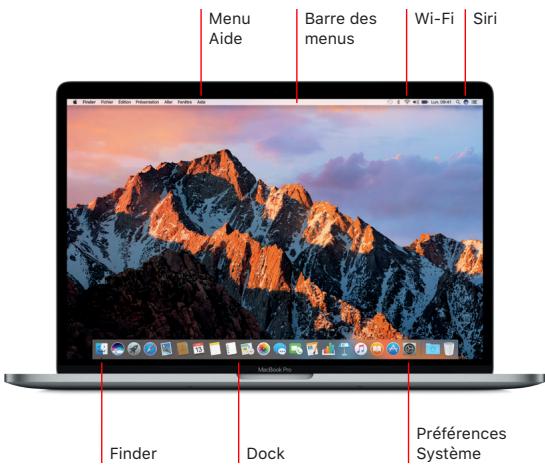
Le bureau de votre MacBook Pro vous permet de tout rechercher et de tout faire. Conservez les apps que vous utilisez le plus dans le Dock au bas de votre écran. Ouvrez Préférences Système pour personnaliser librement le bureau et d'autres réglages. Cliquez sur l'icône du Finder pour accéder à tous vos fichiers et fossils.
La barre des menus en haut de l'écran affiche des informations utiles sur votre MacBook Pro. Pour vérifier l'état de la connexion Internet sans fil, cliquez sur l'icône Wi-Fi. Siri est toujours là pour vous aider à retrouver des données et des fichiers et à accomplir toute une gamme de tâches sur votre Mac par commande vocale.
Utilisez la touch bar et touch ID
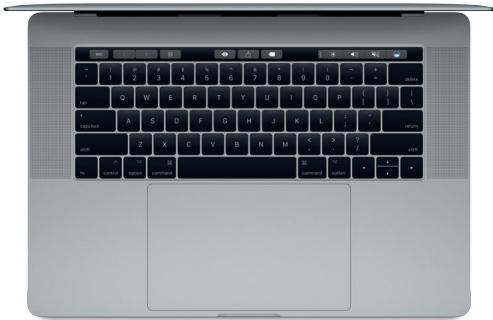
La Touch Bar située en haut du clavier s'adapte à l'application ouverte et à l'activité en cours. Vous pouvez utiliser les gestes habituels, tels que le glissement et le toucher sur la barre. Les commandes système fréquemment utilisées, telles que le volume et la luminosité, se situent dans la Control Strip à droite. Pour développer la Control Strip, touchez la flèche (.). Pour la condenser, touchez à gauche.
Le capteur Touch ID se trouve à droite de la Touch Bar. Une fois Touch ID configuré, vous pouce utiliser votre empreinte digitale pour déverrouiller votre MacBook Pro et réaliser des achats sur l'App Store, l'iBooks Store, l'iTunes Store et de nombreux sites web favoris à l'aide d'Apple Pay.
Contrôlez votre mac avec les gestes multi-touch
Vous pouvez faire beaucoup sur votre MacBook Pro à l'aide de gestes simples sur le trackpad. Grâce à sa sensibilité à la pression, le trackpad fait la différence entre un clic léger et une pression maintenue. Pour en savoir plus sur les gestes, désélectionnez Préférences Systeme dans le Dock, puis cliquez sur Trackpad.
Clic
Appuyer n'importe où sur le trackpad.

Clic secondaire (clic droit)
Clique avec deux doigts pour ouvrir les menus contextuels.

Défilement à deux doigts
Passer deux doigts sur le trackpad pour faire défiler verticalement ou horizontalement.

Balayage pour la navigation
Balayer à l'aide de deux doigts pour feuilleter les pages web, les documents, etc.
Sauvegardez vos données
Vous pouvez sauvegarder sans fil les données de votre MacBook Pro en utilisant Time Machine avec une AirPort Time Capsule (vendue séparation). Ouvrez Prérérences Système et cliquez sur l'icône Time Machine pour commencer.
Remarque importante
Lisez attentivement ce document et les informations sur la sécurité mentionnées dans le guide Informations sur le MacBook Pro avant d'utiliser votre ordinateur pour la première fois.
En savoir plus
Pour afficher le guide Les indispensables du MacBook Pro dans iBooks, ouvre iBooks, puis recherche « Les indispensables du MacBook Pro » dans l'iBooks Store. Obtenez des informations, regardez des vidéos de démonstration et apprenez-en plus sur les fonctionnalités du MacBook Pro à l'adresse www.apple.com/fr/macbook-pro.
Aide
Vous trouvez des réponses à vos questions ainsi que des instructions et des informations concernant le dépannage dans l'Aide Mac. Cliquez sur l'icône du Finder, puis sur Aide dans la barre des menus, et désélectionnez Aide Mac ou « Découvre votre Mac »
Utilitaires de macos
Si vous rencontrez un problème avec votre MacBook Pro, Utilitaires macOS peut vous aider à restaurer vos logiciels et vos données à partir d'une sauvegarde Time Machine ou à réinstaller macOS et les applications Apple. Si votre MacBook Pro détecte un problème, ouvre Utilitaires macOS en redémarrant leur ordinateur tout en maintenant les touches Commande et R enfoncées.
Assistance
Pour des informations d'assistance complètes, consultez la page www.apple.com/fr/support/macbook. Vous pouvez aussi contacter Apple d'après les informations publiées sur la page support.apple.com/fr-fr/contact.
Marque : APPLE
Modèle : MBPROTB15
Catégorie : Ordinateur portable