
VSA-AX10AI - Amplificateur audio-visuel PIONEER - Notice d'utilisation et mode d'emploi gratuit
Retrouvez gratuitement la notice de l'appareil VSA-AX10AI PIONEER au format PDF.


| Type de produit | Amplificateur audio-visuel |
| Marque | PIONEER |
| Modèle | VSA-AX10AI |
| Dimensions (L × H × P) | 440 × 203 × 476 mm |
| Poids (sans emballage) | 29,8 kg |
| Alimentation | 220-230 V, 50/60 Hz |
| Consommation électrique | 660 W (0,65 W en veille) |
| Puissance de sortie (6 Ω, 20 Hz-20 kHz) | 170 W par canal (stéréo et multicanal) |
| Nombre de canaux | 7.1 (sept enceintes + subwoofer) |
| Formats audio pris en charge | Dolby Digital, Dolby Digital Surround EX, Dolby Pro Logic II, DTS, DTS-ES, DTS 96/24, MPEG, THX Ultra2 |
| Convertisseur vidéo | Oui (composite, S-vidéo, composant) |
| Interface i.LINK | Oui (pour audio numérique haute qualité) |
| Système de calibrage acoustique | MCACC (calibrage automatique avec microphone fourni) |
| Entrées numériques | 3 coaxiales, 5 optiques (4 arrière + 1 avant), 1 RF |
| Sorties | Pré-out 7.1, sortie casque, prise secteur commutée 100 W |
| Télécommande | Avec écran LCD tactile et fonctions programmables |
| Accessoires fournis | Télécommande, cordon d'alimentation, microphone de calibration, connecteurs en U, coussinets, disque de calibration, guide d'installation |
| Entretien et nettoyage | Chiffon doux imbibé d'eau savonneuse (détergent neutre dilué), éviter produits chimiques |
| Sécurité | Ne pas exposer à l'eau, ne pas obstruer les ouvertures de ventilation, espacement minimum 60 cm au-dessus, 10 cm à l'arrière, 30 cm sur les côtés |
| Réparabilité | Aucune pièce réparable par l'utilisateur ; confier l'entretien à un personnel qualifié |
| Informations générales | Conforme aux directives basse tension (73/23/CEE) et CEM (89/336/CEE) |
FOIRE AUX QUESTIONS - VSA-AX10AI PIONEER
Questions des utilisateurs sur VSA-AX10AI PIONEER
0 question sur cet appareil. Repondez a celles que vous connaissez ou posez la votre.
Poser une nouvelle question sur cet appareil
Téléchargez la notice de votre Amplificateur audio-visuel au format PDF gratuitement ! Retrouvez votre notice VSA-AX10AI - PIONEER et reprennez votre appareil électronique en main. Sur cette page sont publiés tous les documents nécessaires à l'utilisation de votre appareil VSA-AX10AI de la marque PIONEER.
MODE D'EMPLOI VSA-AX10AI PIONEER
Nous vous remercions pour cet achat d'un produit Pioneer.
Nous vous demandons de lire soigneusement ce mode d'emploi; vous serez ainsi même de faire fonctionner l'appareil correctement. Après avoir bien lu le mode d'emploi, rangez-le dans un endroit sûr pour pouvoir vous y référer ultérieurement.
Important

Ce symbole de l'éclair, placé dans un triangle équilateral, a pour but d'attirer l'attention de l'utilisateur sur la présence, à l'intérieur du coffret de l'appareil, de "tensions dangereuses" non isolées d'une grande suffisance pour représenter un risque d'électrocution pour les êtres humains.
Attention:
POUR EVITER TOUT RISQUE D'ELECTROCUTION, NE PAS ENLEVER LE COUVERCLE (NI LE PANNEAU ARRIERE), AUCUNE PIECE REPARABLE PAR L'UTILISATEUR NE SETTROVÉ AL'INTEREUR, CONFIER TOUT ENTRETIEN A UN PERSONNEL QUALIFIÉ UNUQUÊMENT.

Ce point d'exclamation, placé dans un triangle équilateral, a pour but d'attirer l'attention de l'utilisateur sur la présence, dans les documents qui accompagnent l'appareil, d'explications importantes du point de vue de l'exploitation ou de l'entretien. H002Afr
ATTENTION: AVANT DE BRANCHER L'APPAREIL POUR LA PREMIÈRE FOIS, LIRE ATTENTIVÉMENT LA SECTION SUIVANTE. LE VOLTAGE POUR L'ALIMENTATION ELECTRIQUE EST DIFFÉRENT SELON LES PAYS ET REGIONS, ASSUREZ VOUS QUE L'ALIMENTATION ELECTRIQUE DU LIEU OU VOUS UTILISERÉZ L'APPAREIL POSSEDE LE VOLTAGE REQUIIS (E. G., 230V OU120V) INDIQUE SUR LE PANNEAU ANTERIEUR. H041Fr
ATTENTION: NE PLACEZ AUCUNE SOURCE DE FLAMME NUE, TELLE QUE LES BOUGIES ALLUMEES, PRES DE L'APPAREIL. SI UNE SOURCE DE FLAMME NUE DEVAIT TOMBER ACCIDENTELLEMENT SUR L'APPAREIL, LE FEU SE REPANDRAIT SUR L'APPAREIL ET POURRAIT CAUSER UN INCENDIE. H044 Fr
ATTENTION: CET APPAREIL N'EST PAS IMPERMEABLE, AFIN DE PREVENIR TOUT RISQUE DE CHOC ELECTRIQUE OU DE DEBUT D'ENCENDIE, NE PAS EXPOSER CET APPAREIL A L'HUMIDITE OU A LA PLUIE ET NE PLACER AUPRES DE LUI AUCUNE SOURCE D'EAU, TELS QUE VASES, POTS DE FLEUR, COSMETIQUES, FLACONS DE MEDICAMENTS, ETC. H001Afr
Noteimportante surlecabled'alimentation
Tenir le câble d'alimentation par la fiche. Ne pas débrancher la prise en tirant sur le câble et ne pas toucher le câble avec les mains mouillées. Cela risque de provoquer un court-circuit ou un choc électrique. Ne pas poser l'appareil ou un meuble sur le câble. Ne pas pincer le câble. Ne pas faire de noeud avec le câble ou l'attacher à d'autres câbles. Les câbles d'alimentation doivent être posés de façon à ne pas être écrasés. Un câble abîmé peut provoquer un risque d'incendie ou un choc électrique. Vérifier le câble d'alimentation de temps en temps. Contacter le service après-vente PIONEER le plus proche ou le revendeur pour un remplacement. S002 Fr
Ce produit est destiné à une utilisation domestique générale. Toute panne due à une utilisation autre qu'à des fins privées (comme une utilisation à des fins commerciales dans un restaurant, dans un autocar ou sur un bateau) et qui nécessite une réparation sera aux frais du client, même pendant la période de garantie. K041_Fr
Installation de l'amplificateur
VENTILATION: Lors de l'installation de cet appareil, veillez à maintenir un espace suffisant autour de ses parois de manière à ce que la chaleur puisse se dissiper ainsi (au moins 60 cm à l'apartie supérieure, 10 cm à l'arête et 30 cm de chaque côté).
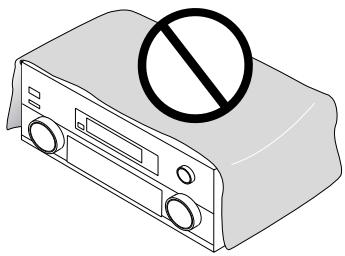
ATTENTION: Les évêts et les ouvertures dans la structure sont prévus pour la ventilation et pour assurer le bon fonctionnement du produit et pour la protection des risques de surchauffe, et des risques d'incendie, les ouvertures ne doivent jamais être bloquées ni couvertes par des matériaux tels que journaux, nappes, rideaux, etc. De même, ne pas positionner l'appareil sur un tapis écais, lit, canapé ou tout meuble possédant un rembourré écais.
Conditions de fonctionnement H045
Température et humidité ambiantes lors du fonctionnement:
+5°C – +35°C (+41°F – +95°F); inférieur à 85%RH (évents d'aération non obstrués)
Ne pas installer dans les lieux suivants
- Lieux exposés à la lumière directe du soleil ou lumière artificielle forte
- Lieux exposés à une forte humidité ou lieux peu ventilés
Ce produit est conforme à la directive relative aux appareils basse tension (73/23/CEE), à la directive CE relative à la compatibilité électromagnétique (89/336/CEE, amendements 92/31/CEE et 93/68/CEE). H015Af
Concept stéréophonique avancé à canaux multiples
L'amplificateur VSA-AX10i-S est construit avec le concept stéréophonique avancé à canaux multiples du leader industriel Pioneer. Cela signifie qu'il est conçu pour réproduire des bandes sonores musicales et vidéo le plus proche possible aux intentions du producteur lors de la masterisation. Le amplificateur utilise une technique de Construction d'image en 3D révolutionnaire et une conception Power Train symétrique avec des dispositifs de sortie MOS-FET avec énergie direct avances, qui génèrent 170 watts (FTC 6Ω) d'alimentation pour seven canaux indépendants. Le traitement triple du signal numérique 32-bit réel est employé pour obtenir un son ultra réaliste.
Interface numérique i. LINK
L'interface i. LINK permet de connecter l'amplificateur aux composants équipés de l'i. LINK comme un lecteur DVD à cable unique et profiter du son numérique à voies multiples des SACD et des DVD-A (si le lecteur est compatible avec ces sorties) et du son numérique des DVD video, CD et CD video.
En plus d'une connexion simplifiée, vous pouvez obtenir un son net grâce à la technologie PQLS* de Pioneer lors de la lecture de DVD-As, de CD audio et de SACD. En supprimant les sautillements, vous réduisez la dépréciation de la qualité du son et vous obtenez un son numérique de la plus haute qualité.
*PQLS (precision quartz lock system) [sélecteur de vitesse]
Technologie qui permet d'obtenir une transmission très précise de son numérique sur l'interface i.LINK et une conversion numérique-analogique grâce à un quartz de précision dans cet amplificateur.
Pour activer cette fonction, il suffit que cet amplificateur et un lecteur compatible avec un sélecteur de vitesse soient disponibles sur le réseau i-LINK.
i-LINK présente d'autres avantages qui comprennent des fonctions "intelligentes" telles que la configuration automatique et la sélection automatique de fonctions. Si vous lancez la lecture sur un composant équipé de l'i-LINK, l'amplificateur sélectionne automatiquement le composant d'entrée.
"i.LINK" et le logo d'i.LINK sont des marques déposées de Sony Corporation.
Système de calibrage acoustique à canaux multiples (MCACC)
Pour rendre une configuration aussi simple que possible pour les utilisateurs, nous avons créé le système MCACC. Ce moyen unique et commode d'obtenir un bon son surround de l'amplificateur fait de la configuration un jeu d'enfants. Avec le microphone qui vient inclus branché au panneau avant, le système MCACC crée un environnement de contrôle pour établir les paramètres du son correspondant à la pièce spécifique que vous êtes en train d'utiliser. Le système MCACC ajuste les paramètres pour établir d'excellents effets de son surround et vous offre un son cinéma à domicile d'une qualitéigne d'un studio avec le minimum d'effort.
Compatibilité universelle du lecteur (DVD audio)
Cet amplificateur présente 8 canaux de sorties analogiques discrètes, avec chacun des convertisseurs A/D de 96kHz / 24 bit. Ceci le rend idéal pour l'utiliser avec tous les formats audio, y compris des DVD-A, et permet un traitement numérique d'une très haute qualité. De plus, avec l'utilisation du système MCACC vous pouvez configurer cet amplificateur pour obtenir une lecture optimale de DVD-A.
Formats standards THX de suivante génération et nouveaux formats numériques
Le VSA-AX10i-S est certifié THX Ultra2. Parmi les nouvelles technologies THX se trouve ASA (Advanced Speaker Array—groupement avancé d'enceintes), qui peut traiter une source 5.1 canaux quelconque pour une lecture 7.1 canaux (Cinéma THX Ultra2 et Mode musique THX), ou pour une lecture 6.1 canaux (THX Surround EX). Les technologies THX sont également disponibles lorsque vous utilisez une interface i.LINK. Evidemment, vous pouvez également utiliser tous les formats audio existants, y compris les plus récents : Dolby Digital Surround EX, Dolby Pro Logic II, les bandes sons DTS 96/24 et les formats DTS-ES (ES pour Extended Surround). Quant au vidéo, la sortie pour composant vidéo est entièrement compatible avec le vidéo numérique progressive-scan à haute résolution et (720 p).
Convertisseur vidéo de pioneer
Le convertisseur vidéo de Pioneer permet plus de flexibilité pour relier des composants vidéo afin que vous puissiez utiliser une large gamme de câbles de manière interchangeable.
La conception économique d'énergie
Cet amplificateur est donc pour utiliser 0,65 W d'énergie lorsqu'il est en mode d'attente.
Lucasfilm et THX sont des marques commerciales ou des marques déposées de Lucasfilm Ltd. & TM. Surround EX est une technologie conjointement développée de THX et Dolby Laboratories et est une marque commerciale de Dolby Laboratories. Tous droits réservés. Employés sous autorisation.
Fabriqué sous licence de Dolby Laboratories. “Dolby Pro Logic” et le symbole double-D sont des marques commerciales de Dolby Laboratories.
"DTS", "DTS-ES Extended Surround" et "Neo:6" sont des marques commerciales de Digital Theater Systems, Inc.
Préparatifs 6
Vérification des accessoires fournis 6 Préparation de la télécommande 6 Comment charger les piles 6 Alerte pour les piles de la télécommande. 6 Le crayon tactile et le blocage 7 Coussinets de la télécommande 7 Portée de fonctionnement de la télécommande 7 Ouverture du panneau avant 7 Configuration de la télécommande 8 Éclairage de fond de la télécommande 9
Première partie 10
Cinéma à domicile : les bases 10
1) Votre caisson 10 2) Le matériel de source 10 3) Les modes d'écoute 10 Conclusion 10
1 Raccordement d'un lecteur DVD et d'un téléviseur 11 2 Raccordements des enceintes 12 3 Installation de l'unité principale 13 4 Affection des entrées numériques 13
2ÈME partie 14
1 Configuration automatique du son surround.... 14 2 Lecture d'un DVD avec son surround 17 Pour personnaliser votre son 17
Équipement 18
Raccordement de votre téléviseur 18 Converateur vidéo 18 Raccordement de composants vidéo 19 Raccordement d’un lecteur DVD, d’un lecteur DVD/LD ou d’un lecteur LD 19 Raccordement de magnétoscope ou DVR 20 Raccordement d’un composant vidéo au panneau avant 20 Raccordement de composants de télévision satellite (SAT) 21 Raccordement de composants audio analogiques 22 Emplacement de la platine cassette 23 Raccordement d’entrées analogiques à canaux multiples (lecteur DVD-A ou lecteur compatible avec SACD) 23
Raccordement de composants audio
numériques 24
Réglages par défaut des entrées numériques... 25 Raccordement des enceintes 26 Emplacement de vos enceintes 27 Emplacement d'enceinte 27
Cordon d'alimentation secteur 28
Prise de courant secteur [commutée 100 W max] 28
Utilisation de l'interface i-link 29
Qu'est-ce que i-LINK? 29 Connexion des composants équipés de l'i-LINK.... 29 Création d'un réseau i-LINK 31
Affichages et commandes 32
Panneau avant 32
Panneau postérieur 34
Télécommande 36
Écrans LCD de base de l'amplificateur 37
Écran MAIN de l'amplificateur 37 Écran SUB de l'amplificateur 38
Afficheur 39
Configuration du son surround 40
SPEAKERS SYSTEMS (Systèmes acoustiques).... 41 CHANNEL LEVEL (équilibrage du canal) 43 SPEAKER DISTANCE (Distance d'enceinte) 45 Calibrage acoustique EQ. 46 Copie des données de la correction du calibrage acoustique 48 Vérifiez les réglages automatiques 49
Opérations de base 50
Lecture stéréo et multicanaux 50
Commuter les canaux utilisés pour la lecture (LISTENING CH SELECT) 51 Basculement de i.LINK/ANALOG/DIGITAL 52 Lecture de formats de son de 24 bits, jusqu'à 192 kHz 53
Modes d'écoute 53
Modes STEREO 53 Modes STANDARD 54 Modes HOME THX 55 Modes ADVANCED CINEMA 56 Modes ADVANCED CONCERT 57 Pour ajuster l'effet des modes d'écoute avancés 57
Pour écouter avec le calibrage acoustique EQ.... 58 Pour réduire le bruit pendant la lecture (Fonction DIGITAL NR) 58 Mode d'écoute MIDNIGHT 59 Mode d'écoute LOUDNESS 59
Pour ajuster les graves et les aigus (TONE)
CONTROL) 60
Écoute avec retard de son (SOUND DELAY) 60
Lecture DVD Audio/MULTI CHANNEL IN 61
Réglage DUAL MONO et lecture 62
Atténuateur d'entrée 62
Tape 2 Monitor 62
Utilisation des écouteurs 63
Sélection vidéo 63
Pour ajuster la luminosité de l'afficheur
(DISPLAY DIMMER) 64
État de l'affichage 65
D'autres composants 66
Configuration de la télécommande pour commander
D'autres composants 66
Pour rappeler des réglages stockés dans la télécommande 66
Pour programmer des signaux depuis d'autres télécommandes mode LEARNING 68
Blocage des réglages 69
Utilisation de la télécommande avec d'autres composants 70
Opérations sur DVD et téléviseur 70
Configuration de DIRECT FUNCTION 71
Utilisation d'autres fonctions 72
Enregistrement depuis des composants audio/vidéo 72
Contrôle de l'enregistrement (TAPE 2 MONITOR) 72
Configuration du système acoustique B. 73
Lecture stéréo dans une autre pièce 73
Double amplification des enceintes avant 73
Double installation de vos enceintes 73
Pour commuter le système acoustique A/B.... 74
Raccordements d'amplificateurs supplémentaires 75
Configuration de l'alimentation de pré-sortie 76
Le système PIONEER SR : Pour opérer sur d'autres composants PIONEER 76
Opérations multiples 77 Pour exécuter des opérations multiples 78
Mise hors service du système 79 Utilisation de la fonction de mise hors service du système 80
Édition du nom des écrans de la télécommande (ITEM MÉMO) 81
Édition du nom des touches (KEY LABEL) 82
Réinitialisation de l'unité principale 84
Réinitialisation de la télécommande 84
Configuration avancée 85
Affection des entrées numériques 85
Affectation des entrées vidéo d'un composant..... 86
Attribution d'entrées i. LINK 87
Position de l'enceinte surround arrêt 97
Tidbits technologiques et solutions aux problèmes 98
Dolby 98
Dolby Digital 98
Dolby Pro Logic II 99
Dolby Digital Surround EX 99
Audio MPEG 99
DTS 100
DTS 100
DTS-ES 100
DTS Neo:6 100
DTS 96/24 100
THX 100
Information pour placer les enceintes 102
Messages relatifs à l'i.LINK. 104
Guide de dépannage 105
Spécifications 112
Vérification des accessoires fournis
Veuillez vérifier que vous avez reçu tous les accessoires fournis suivants.
Télécommande
Crayon tactile (joint au dos de la télécommande)
2 connecteurs en forme de U ( joints au dos du récepteur )
Cordon d'alimentation secteur
C4 coussinets pour la télécommande
Mode d'emploi - Disque de calibrage de référence Guide de réglage d'enceintes audio à canaux multiples
Comment charger les piles
Chargez les piles dans la télécommande comme indiqué ci-dessous. La télécommande utilise beaucoup d’énergie due à l’afficheur LCD, veuillez donc utiliser des piles alcalines. Selon l’utilisation individuelle, il se peut que vous deviez changer les piles assez souvent, mais la plupart des utilisateurs doivent pouvoir obtenir une moyenne de 1 à 3 mois de durée des piles. Lorsque vous remarquez une diminution de la portée de fonctionnement ou si l’alarme se met à sonner (voir ci-dessous), remplacez toutes les piles par des piles neuves.
REMARQUE: Après avoir remplacé les piles, il faudra ajuster de nouveau le panneau tactile (voir page 8-9).
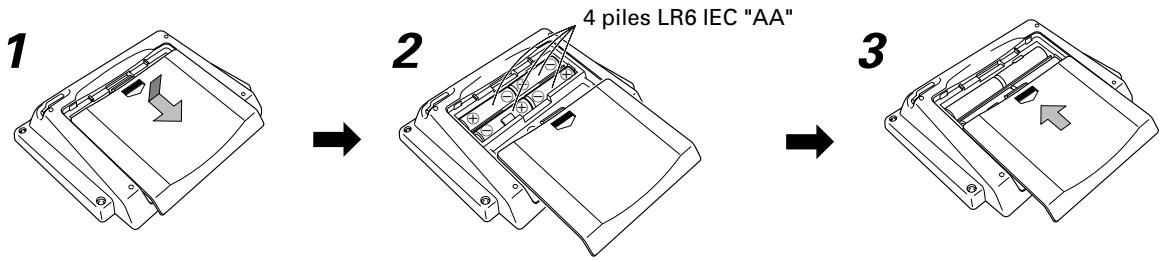
Attention!
L'utilisation incorrecte des piles peut entraîner des accidents tels qu'une fuite et une explosion. Tenez compte des précautions suivantes.
- N'utilise jamais des piles neuves avec des piles usées.
- Insérez correctement les pôles positif et négatif des piles en suivant les marques dans le boîtier des piles.
- Des piles ayant la même forme peuvent avoir des voltages différents. N'utilisez pas ensemble des piles différentes.
- En vous débarrassant des piles usées, veuillez respecter les règlements gouvernementaux ou les statuts des institutions publiques sur l'environnement qui s'appliquent dans votre pays ou votre zone.
Alarme pour les piles de la télécommande
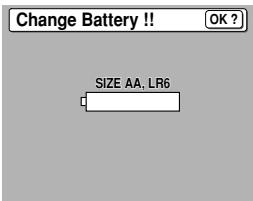
Lorsque les piles deviennent trop faibles pour faire fonctionner correctement la télécommande, une alarme se mettra à sonner et un écran d'avertissement apparaitra sur la télécommande. Il faut effectuer cette opération dans les cinq minutes de la sonnerie de l'alarme ou bien tous les réglages de votre télécommande seront supprimés.
Le crayon tactile et le blocage
Le crayon tactile est situé dans le coin à droite du dos de la télécommande. Retirez-le en faisant glisser votre doigt le long du bord en bas à droite de la télécommande et saisissez ensuite le crayon avec le pouce et l'index.
Le bouton de blocage est situé dans le coin supérieur à droite du dos de la télécommande. Lorsque ce bouton est réglé à la position LOCK (bloqué), vous ne pouvez pas utiliser les touches de la télécommande.
C'est très utile pour vous éviter d'appuyer sur une touche par erreur. Pour une utilisation normale, maintenez le bouton réglé à la position USE (en usage).
Bouton de blocage
Coussinets de la télécommande
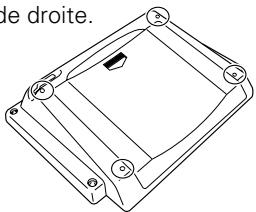
Posez les coussinets sur les pieds de la télécommande comme indiqué sur l'illustration de droite.
Portée de fonctionnement de la télécommande
La zone dans laquelle vous pouvez utiliser la télécommande pour opérer sur le VSA-AX10i-S est assez grande. Pour l'utiliser, pointez la télécommande vers le capteur du panneau avant de cette unité dans la portée montrée ci-dessous.
La télécommande peut ne pas fonctionner correctement :
- S'il y a des obstacles entre la télécommande et le capteur.
- Si elle est exposée en plein soleil ou à une lumière fluorescente.
- Si le récepteur se trouve près d'un dispositif émetteur de rayons infrarouges.
- Si elle fonctionne simultanément avec une autre télécommande qui utilise des rayons infrarouges.
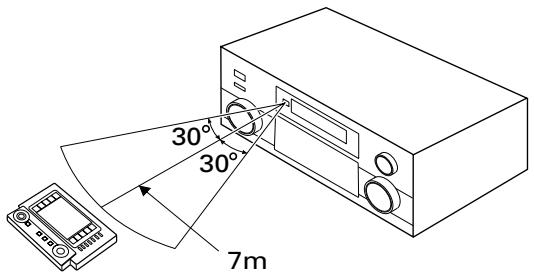
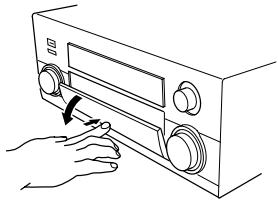
Ouverture du panneau avant
Pour ouvrir le panneau avant, poussez légèrement sur le tiers inférieur du panneau avec votre doigt.
Configuration de la télécommande
Tâchez de vous habituer à la nature tactile sensible des touches de la télécommande ainsi que de la manière dont utilisent différents écrans de commander différentes opérations. Vous pouvez vous déplacer parmi les différents écrans avec les touches de fonctions qui se trouvent à droite et à gauche et/ou certaines touches dans chaque écran. La touche BACK fera toujours revenir la télécommande à l'écran précédent. Dans les explications ci-dessous, complétez la configuration TOUCH PANEL ADJUSTMENT pour utiliser correctement la télécommande. Après quoi vous pouvez ajuster des réglages de base variés selon vos préférences personnelles.

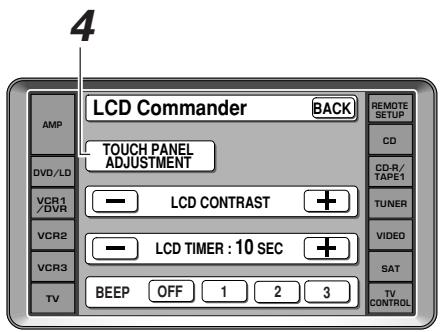
1 Vérifiez que les piles se trouvent à l'intérieur de la télécommande (voir page 6, le cas échéant). 2 Appuyez sur REMOTE SETUP sur la télécommande.
Les accès aux différents modes de configuration apparaissent sur l'écran de la télécommande.
Appuyez sur la touche LCD COMMANDER.
Les différences types d'ajustements possibles apparaîtront sur l'écran.
4 Appuyez sur la touche TOUCH PANEL ADJUSTMENT.
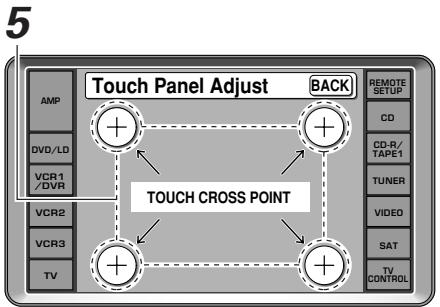
Il faut d'abord aligner le panneau avant pour vérifier que la télécommande répond correctement quand vous le touchez.
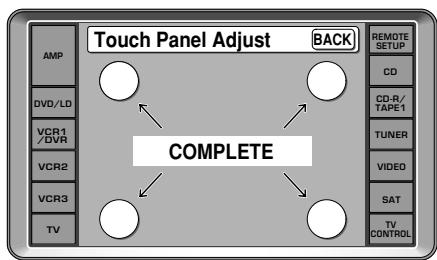
Appuyez au milieu de chaque point croisé pour aligner le panneau avant de la télécommande avec le panneau LCD d'en dessous.
Cet ajustement garantira que votre télécommande est correctement calibrée.
Lorsque vous avez touché tous les quatre points croisés, l'écran montrera le mot "COMPLETE" et reviendra automatiquement à l'écran LCD COMMANDER.

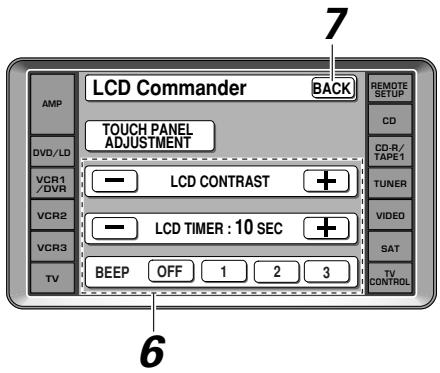
6 Décide quels autres ajustements vous souhaiteriez effectuer et appuyez sur ces touches. les différentes possibilités sont :
LCD CONTRAST : Vous pouvez éclairer ou assombrir le contraste de l'écran de la télécommande. Utilisez les touches - / + pour changer le contraste.
LCD TIMER : Afin d'économiser les piles, une minuterie éteindra automatiquement la télécommande après un temps réglé si aucune commande n'est arrivée. Vous pouvez désirer combien de temps la télécommande demeurera active avant que la minuterie ne l'éteigne. Vous pouvez régler cette fonction dans un laps de temps compris entre 5 et 60 secondes. Le réglage par défaut est 10 secondes. Utilisez les touches - / + pour ajuster le nombre de secondes pour le réglage de la minuterie. (L'écran REMOTE SETUP et ses sous-écrans sont tous fixés pour demeurer 60 secondes. Si aucune commande n'est arrivée ils s'éteindront après 60 secondes.)
BEEP : Lorsque vous avez envoyé une commande (pressé une touche), la télécommande fera "bip" une fois. Vous pouvez choisir le son du bip parmi ces trois différentes possibilités en pressant la bonne touche (1, 2, 3). Vous pouvez également éteindre le son du bipage.
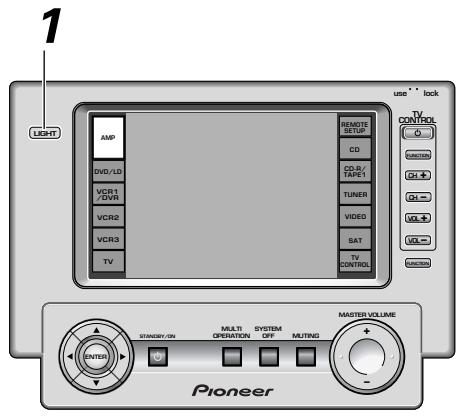
1 Décidez si vous souhaiteriez activer ou pas l'éclairage de fond et utiliser l'interrupteur LIGHT pour l'allumer ou l'éteindre.
Cette touche active ou désactive l’éclairage. Si vous le laisssez sur l’écran de la télécommande, il est plus facile à voir, mais il utilise plus d’énergie et ainsi les piles s’épuiseront plus rapidement.
Cinéma à domicile : les bases
Beaucoup de consommateurs ont l'habitude d'utiliser un appareil stéréo pour écouter de la musique mais beaucoup de monde n'a pas l'habitude des systèmes cinéma à domicile qui offrent beaucoup plus d'options au moment d'écouter des bandes-sonores. En fait, le cinéma à domicile n'est pas juste compliqué et ce petit guide devrait vous offrir une compréhension des bases.
La principale raison qui le fait paraître si difficile est l'existence de trois différents facteurs impliqués dans le cinéma à domicile et chacun contribuera au type de son que vous obtenez.
L'équipement que vous êtes en train d'utiliser pour la configuration du cinéma à domicile. Le nombre d'enceintes que vous allez utiliser est particulièrement important. Nous l'appelons notre configuration des enceintes. 2) Le matériel de "source" que vous utilisez. Il s'agit de l'actuel produit (tel qu'un DVD) ou de l'actuelle émission (telle que la télévision par câble) que vous êtes en train d'écouter/regarder. Nous l'appelons la source. 3) Le dernier facteur est le mode d'écoute que vous choisissez sur l'amplificateur VSA-AX10i-S. Ces facteurs sont expliqués ci-dessous et dans les chapitres suivants mais il est très probable que le réglage STANDARD (par défaut) sera le plus convenable.
Commencez par l'installation du cinéma à domicile que vous avez chez vous.
1) Voiture chaîne
Le cœur de votre chaîne est l'amplificateur VSA-AX10i-S et est très flexible au moment d'obtenir un son surround semblable à un son salle de cinéma. Vous pouvez utiliser cet amplificateur avec deux à cinq enceintes quelconques (avant gauche, avant droite, centrale, surround gauche et droite, et surround arrière gauche et droite) et un subwoofer pour obtenir un son surround avec effet cinéma à domicile. Nous vous recommandons d'utiliser cinq enceintes et un subwoofer. Si cela n'est pas possible, suivez les instructions de la section "Configuration automatique du son surround" du "Guide récapitulatif des préparatifs" et vous serez capable d'obtenir un bon son surround. Aussi, un lecteur DVD est essentiel pour le cinéma à domicile et vous pouvez également relier à cet amplificateur un tuner pour télévision satellite ou par câble et obtenir plus d'effet cinéma à domicile que le son provenant de ces programmes.
2) Le matériel de source
Les DVD sont devenus le matériel de source de base pour le cinéma à domicile parce qu'ils offrent un son et une image d'une excellente qualité, et qu'ils permettent aux utilisateurs d'apprécier des bandes sonores avec effet cinéma à domicile avec plus de deux canaux d'audio. Dolby Pro Logic est capable de dire quatre canaux et Dolby Pro Logic 2 cinq. À l'origine, les sources Dolby Digital, MPEG et DTS ont six canaux discrets de son (avant gauche, avant droit, centre, effet gauche et effet droit et un canal qui alimente le caisson de basse). Puisque le canal du subwoofer ne sert que pour les sons graves, cette configuration pour canaux multiples a été nommée son 5.1 canaux. Les nouveaux formats Dolby Digital Surround EX et DTS-ES ont ajouté des canaux d'enceintes d'ambiance arrêté à la configuration mentionnée ci-dessus et offrent maintenant un son de canal 7.1.
Il est important que vous consultiez le mode d'emploi qui accompagne votre lecteur DVD ainsi que de vérifier que le lecteur fournit une bande-sonore surround et que tous les autres réglages sont appropriés pour l'effet cinéma à domicile.
3) Les modes d'écoute
Cet amplificateur dispose de plusieurs modes d'écoute différents et sont conçus pour couvrir toutes les configurations d'enceinte et tous les types de sources que vous pouvez utiliser. En général, si vous suivez le dispositif conseillé et vous avez sept enceintes et un subwoofer reliés, dans la plupart des cas le mode d'écoute STANDARD est le moyen le plus simple d'obtenir un son cinéma à domicile réaliste. Il s'agit du réglage par défaut, vous n'avez donc aucun réglage à faire.
Pour écouter de la musique en stéréo, CHOISSEZ simplement le mode d'écoute STEREO. D'autres possibilités (comme écouter un CD stéréo avec l'ensemble des cinq enceintes ou, prendre une source stéréo et obtenir un son tel que le cinéma à domicile à canaux multiples) sont expliquées dans la section des modes d'écoute (pages 53-57).
Conclusion
Ce sont les trois facteurs qui contribuent à obtenir votre son cinéma à domicile. Le plus facile à faire est de relier sept enceintes et un subwoofer puis procédez tout simplement à la lecture de vos DVD en mode STANDARD 7.1 (par défaut). Ceci vous offrira un son cinéma à domicile réalisée et appréciable. Relief d'abord leur équipement, comme votre lecteur DVD, votre téléviseur et les enceintes. Suivez ensuite les instructions pour configurer votre système pour obtenir le son surround. Il est très important que vous fassiez une des configurations du son surround pour obtenir un son optimal de votre amplificateur.
Pour obtenir plus de détails sur une information quelconque parmi les présentées ici, vérifie la section principale du manuel.
Avant d'effectuer ou de modifier les raccordements, mettez hors tension et débranchez le cordon d'alimentation de la prise secteur.
Les instructions pour l'interface i-LINK sont données aux pages 29-31.
1 Raccordement d'un lecteur DVD et d'un téléviseur
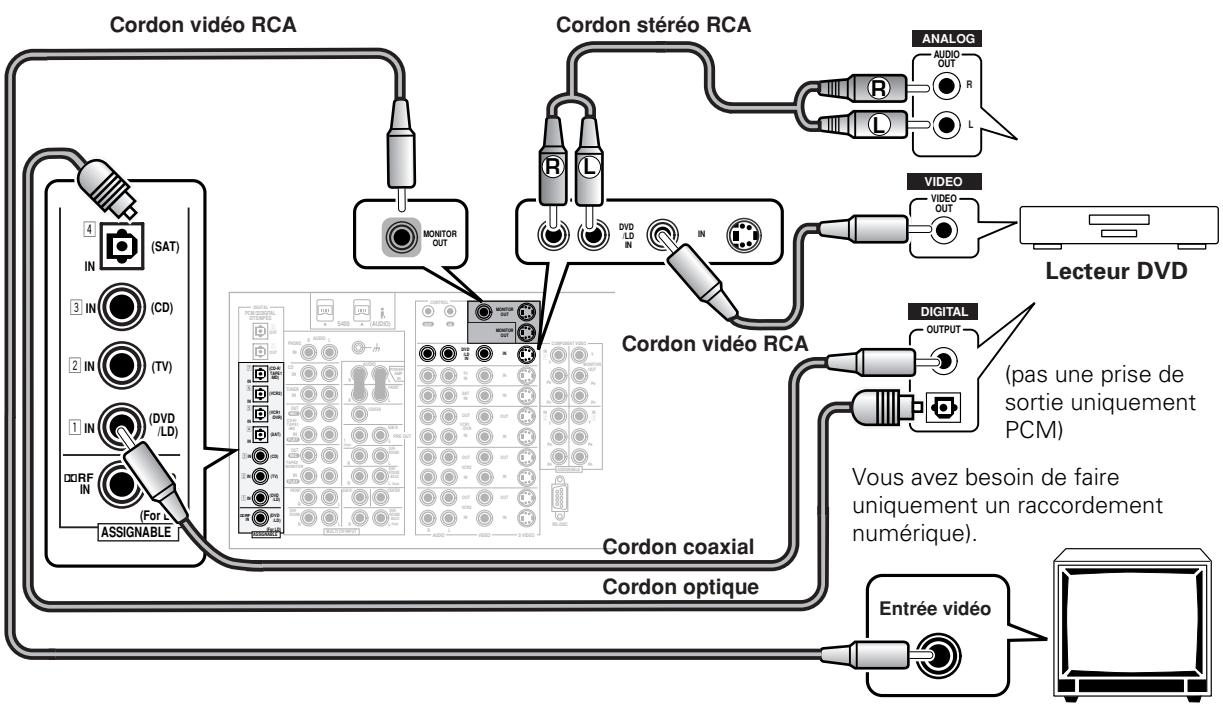
Pour utiliser des bandes sonores Dolby Digital, MPEG ou DTS, vous avez besoin de relier votre lecteur DVD avec des raccordements audio-numériques. Vous pouvez le faire soit par raccordement coaxial ou optique, vous n'avez pas besoin de faire les deux. La qualité de ces deux types de raccordements est la même, mais puisque certains lecteurs DVD ont uniquement un type de borne numérique, vous avez besoin de vérifier lequel correspond au vôtre et le relier à la borne appropriée de l'amplificateur. Pour ce faire, vous aurez besoin du câble qui convient. Pour les raccordements coaxiaux, vous pouvez utiliser un cordon vidéo Phono ordinaire ou les cordons coaxiaux spéciaux, ils ont le même type de fiches. Pour les raccordements optiques, vous aurez besoin d’un câble optique spécial que vous pouvez acheter chez votre magasin stéréo local. Pour obtenir plus de détails sur les cordons/câbles, voir page 25. Si vous souhaitez enregistrer à partir d’un lecteur DVD, vous devrez également brancher les connecteurs audio analogiques. Utilisez des cordons stéréo Phono ordinaires pour ces raccordements. Faites également le raccordement vidéo à votre lecteur DVD et votre téléviseur à cet amplificateur. Pour votre téléviseur, c’est plus facile d’utiliser un cordon vidéo Phono composante, comme indiqué ci-dessous. Il est important que vous raccordiez votre téléviseur (ou moniteur) de façon à voir une image vidéo ainsi que les affichages à l’écran (OSD) affichés par cet amplificateur (pour en savoir plus, voir page 18).
Connexions numériques
Certains lecteurs DVD sont munis des deux types de bornes coaxiales et optiques, mais il n'est pas nécessaire de raccorder les deux. Si votre lecteur DVD a une borne coaxiale (non pas une prise de sortie uniquement PCM) pour la sortie audio, raccordez-le à l'aide de cette borne. Suivez le diagramme ci-dessous en utilisant DIGITAL IN 1. Voici le meilleur plan d'action, ainsi vous pourrez suivre les réglages par défaut de cet amplificateur et vous n'aurez pas besoin d'affector les entrées numériques.
Si vous lecteur DVD dispose uniquement d'une borne optique pour la sortie audio, vous pouvez le raccorder à l'aide de l'une des bornes DIGITAL IN parmi 4-7 (DIGITAL IN 4, par exemple). Dans ce cas, vous aurez besoin d'affector l'entrée numérique (qui signifie indiquer à l'amplificateur qu'elle entrée vous avez utilisée pour votre DVD audionumérique). Voir page 13 pour en savoir plus.
2 Raccordements des enceintes
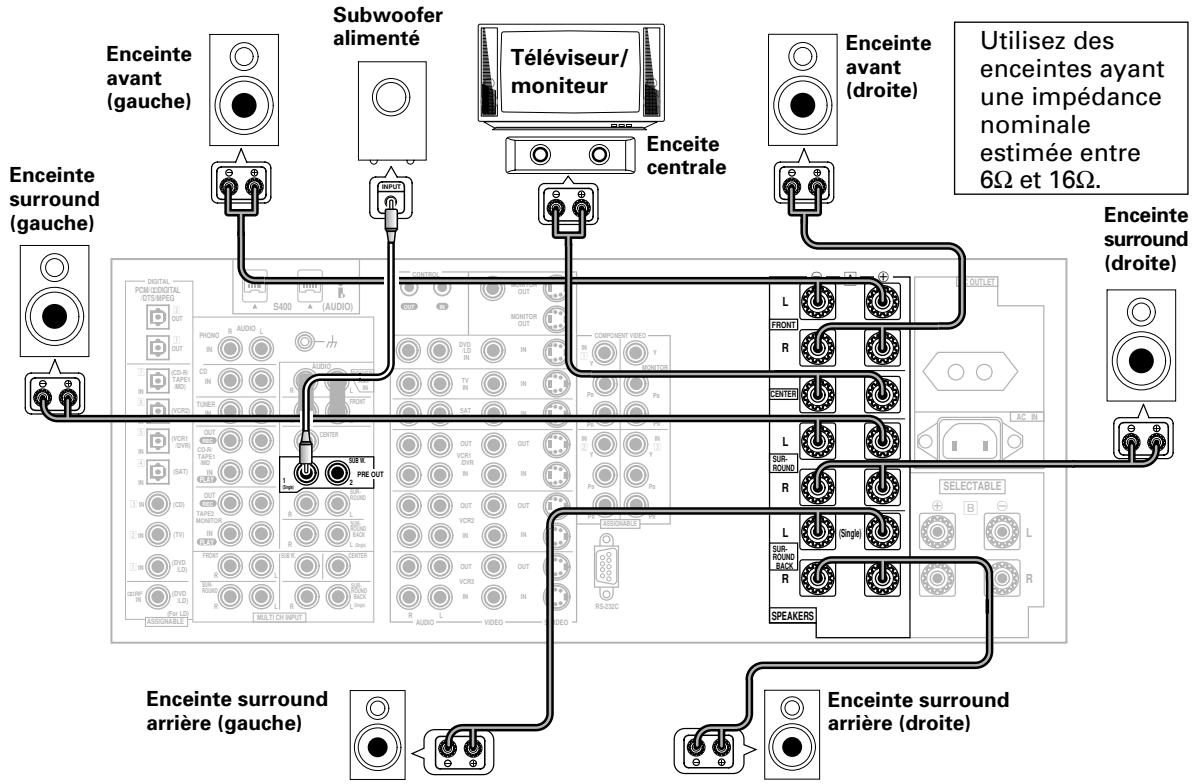
Le cinéma à domicile est conçu pour être configuré avec cinq ou sept enceintes (avant gauche et droite, centrale, surround gauche et droite ; et, de manière optimale, surround arrière gauche et droite) et un subwoofer, mais vous pouvez utiliser cet amplificateur avec moins d'enceintes. Raccordez les enceintes que vous avez aux bornes d'enceinte A situées à l'arrière de l'amplificateur. Si vous avez uniquement deux enceintes, raccordez-les sous "FRONT" (AVANT). Si vous en avez trois, raccordez l'enceinte unique sous "CENTER" (CENTRALE). Suivez le diagramme ci-dessous afin de raccorder toutes les enceintes. Une enceinte centrale est très importante pour regarder des films parce que dans les bandes sonores numériques les dialogues proviennent de l'enceinte centrale. Si vous n'avez pas d'enceinte centrale, vous devez indiquer à l'amplificateur que le canal central est déactivé ou bien en écoutant des bandes sonores numériques vous n'entendrez pas de dialogues. Ceci peut se faire automatiquement en suivant les instructions de la section Configuration automatique du son surround de la page 14 dans ce Guide récapitulatif des préparatifs. Si possible, utilisez des enceintes surround arrière. Ces enceintes sont importantes pour tirer un avantage complet de tous les canaux sur des nouveaux, des DVD avec cinéma à domicile par huit canaux. Le diagramme ci-dessous explique également comment relier un subwoofer qui fournira des sons graves réalistes. Pour le subwoofer, utilisez un cordon Phono mono (une seule fiche) et pour les autres enceintes, utilisez des cordons d'enceinte ordinaires. Voir pages 27, 102-103 pour consulter les conseils d'emplacement des enceintes. Vérifiez que vous avez raccordé l'enceinte de droite à la borne R et l'enceinte de gauche à la borne L. Vérifiez également que les bornes positives et négatives (+/-) sur l'amplificateur correspondent avec celles des enceintes.
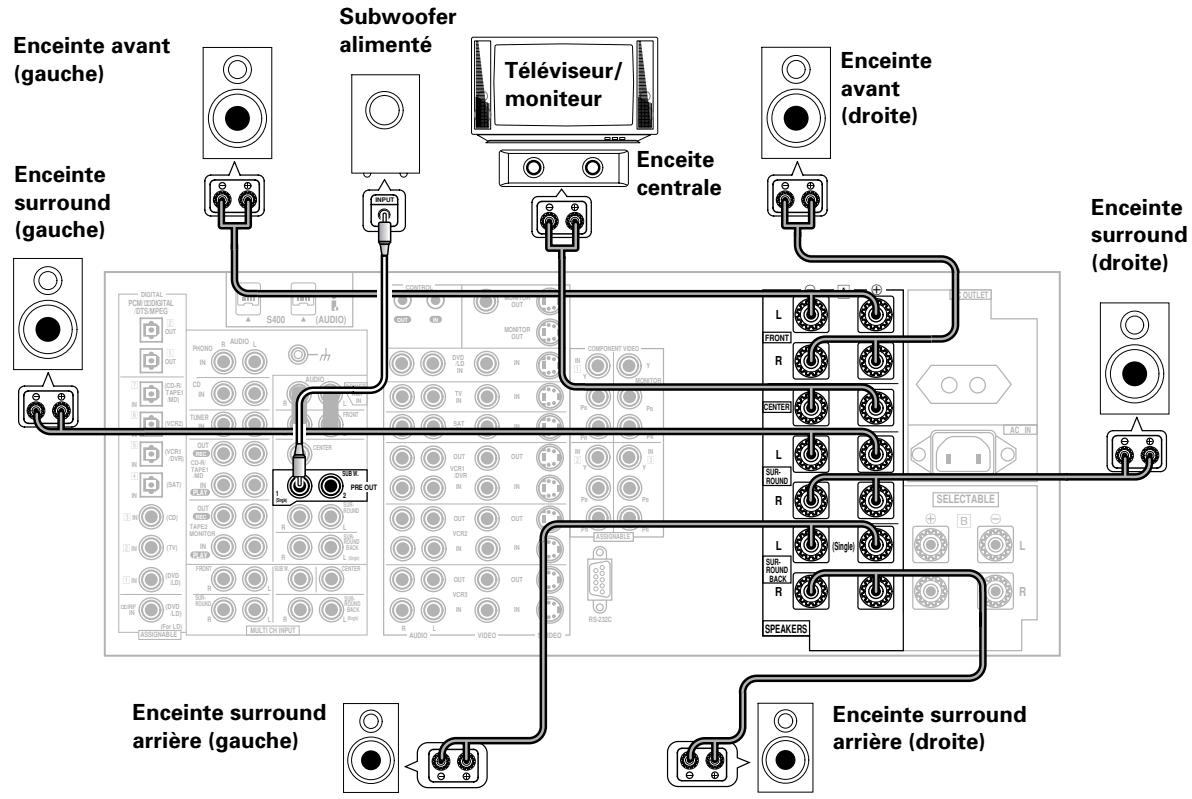

- Veuillez utiliser des enceintes ayant une impédance nominale estimée entre 6Ω et 16Ω.
- Si vous avez qu'une enceinte surround arrière, raccordez-la à la borne surround arrière de gauche.
- Si vous utilisez un subwoofer certifié THX, utilisez la prise THX INPUT du subwoofer (si vous subwoofer en a une) ou bien commutez la position du contrôle sur THX de votre subwoofer.
- Lorsque vous joignez le fil de votre enceinte à la borne d'enceinte, vérifiez qu'il n'y a pas un brin de fil en contact avec l'arrière de l'amplificateur. Si cela se produit, l'alimentation de l'amplificateur peut se couper.
- Si vous possédez une paire d'enceintes d'ambiance uniquement, branchez-les aux bornes prévues à cet effet et non pas aux bornes d'effet arrêté.
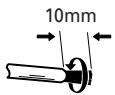
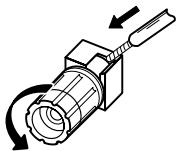
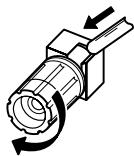
Bornes d'enceintes
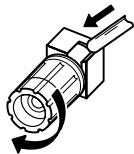
① Torsadez solidement les brins de fil ensemble.
Desserrez la borne d'enceinte et insérez le fil dénudé.
③ Resserrez la borne.
ATTENTION: Ces raccordements de haut parleurs peuvent provoquer des DECHARGES ELECTRIQUES. Lorsque vous branchez ou débranchez les fils des hauts parleurs, afin d'eviter les risques de décharge électrique, ne pas toucher les parties non isolées avant d'avoir débranché le raccordement d'alimentation.
H047 Fr
3 Installation de l'unité principale
1 Raccordez le cordon d'alimentation secteur fourni à la partie postérieure de l'unité principale et branchez l'autre extrémité à une prise de courant murale (utilisez uniquement le cordon d'alimentation qui vient avec cet amplificateur). 2 Appuyez sur la touche POWER ON/OFF pour mettre l'amplificateur en mode d'activation (ON). 3 Appuyez sur la touche STANDBY/ON pour allumer (ON) l'amplificateur.
4 Affectation des entrées numériques
Ceci est uniquement nécessaire si vous n'avez pas relié votre lecteur DVD à DIGITAL IN 1 à l'aide d'un câble coaxial, comme dans le diagramme de la page 11, mais vous l'avez raccordé à l'une des entrées numériques optiques (par exemple, DIGITAL IN 4). L'exemple suivant montre comment affecter la prise DIGITAL IN 4 au DVD.
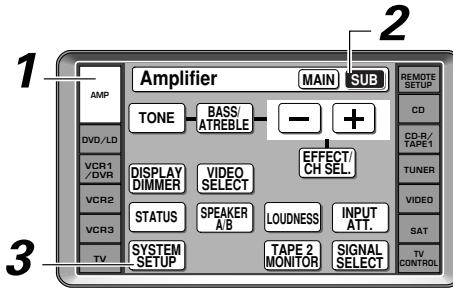
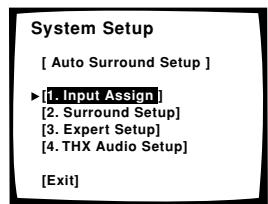

1 Allumez l'amplificateur et votre téléviseur, appuyez sur AMP sur la télécommande. 2 Appuyez sur la touche SUB sur l'écran AMPLIFIER de la télécommande. 3 Appuyez sur la touche SYSTEM SETUP.
Le menu SYSTEM SETUP apparait sur votre téléviseur (sinon, consultez la page 11 pour vérifier que vous avez raccordé correctement l'amplificateur à votre téléviseur).
4 En regardant l'affichage à l'écran sur votre téléviseur, utilisez les touches ▲▼ pour sélectionner INPUT ASSIGN. Appuyez sur la touche ENTER. 5 DIGITAL IN devrait être sélectionné, sinon utilisez les touches ▲▼ pour le sélectionner. Appuyez sur la touche ENTER.
Sommaire des préparatifs : 2ÈME partie
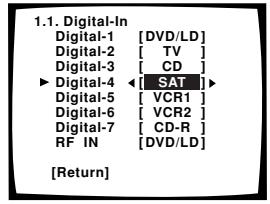
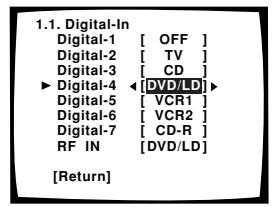
Le réglage par défaut pour la prise DIGITAL-4 est SAT. Utilisez les touches «▶» pour sélectionner DVD/LD. Sélectionnez RETURN avec les touches ▲▼ et appuyez sur ENTER. Sélectionnez RETURN et à nouveau ENTER.
Vous retournerez au menu SYSTEMSETUP.
9 Choisissez EXIT avec les touches △ ▽ et appuyez sur ENTER.
L'amplificateur quitte le processus de configuration.
1 Configuration automatique du son surround
Si la configuration de vos enceintes pour le son surround semble être une tâche complexe, vous avez uniquement besoin d'utiliser cette méthode rapide automatique pour parvenir à un bon son surround. Vous aurez besoin de raccorder le microphone fourni afin que l'amplificateur puisse entendre et juger la distance, la taille, le caractère sonore et le niveau de pression sonore des enceintes et savoir ainsi quels réglages faire.
Suivez le guide ci-dessous pas à pas pour configurer votre son surround. Le son surround sera ainsi personnalisé pour votre ambiance d'écoute. Après vous être familiarisé avec le système, c'est une bonne idée d'effectuer plus de réglages avancés comme l'explique la section "Configuration experte" (page 89). Aussi, si vous souhaitez personnaliser vos configurations du son surround en faisant les réglages manuellement, allez à la section "Configuration du son surround" (page 40). Vérifiez que tous les composants dont vous avez besoin, en particulier les enceintes, ont été correctement configurés avant de procéder aux étapes décrites ici. Utilisez les touches fléchées (▲▼) et la touche ENTER de la télécommande pour parcourir l'affichage à l'écran (OSD) de votre téléviseur.
1 Allumez l'amplificateur et votre téléviseur.
Vérifie que votre téléviseur est réglé sur cet amplificateur puisque vous utiliserez les affichages à l'écran (OSD) sur votre téléviseur pour suivre ces instructions.
3 Placez le microphone à votre position d'écoute habituelle.
Si vous avez un trépied, raccordez un microphone et utilisez-le à la même hauteur habituelle de la position d'écoute.
Si vous n'avez pas un trépied, utilisez une table ou une chaise pour poser le microphone à la même hauteur que lorsque vous écoutez habituellement votre système.
Vérifiez qu'il n'existe aucun obstacle entre les haut-parleurs et le microphone.
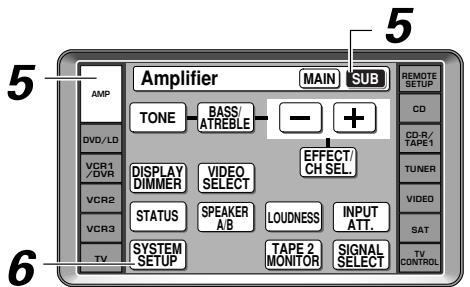
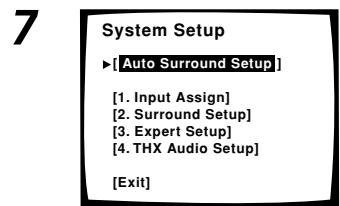
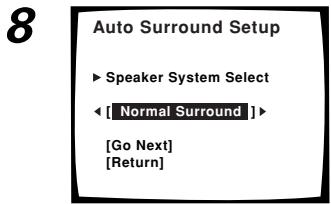
5. Appuyez sur AMP puis appuyez sur la touche SUB sur la télécommande. 6. Appuyez sur la touche SYSTEM SETUP et utilisez l'affichage à l'écran (OSD) qui apparaît sur votre téléviseur. 7. La flèche devant être pointée vers AUTO SURROUND SETUP, appuyez sur ENTER. 8. NORMAL SURROUND devrait être sélectionné. (Utilisez les touches «▶» pour le sélectionner s'il ne l'est pas). Utilisez les touches ▲▼ pour sélectionner GO NEXT et appuyez sur ENTER.
Pour les paramètres FRONT BI-AMP 5.1, reportez-vous à la page 73.
RETURN vous ramène au menu de configuration du système.
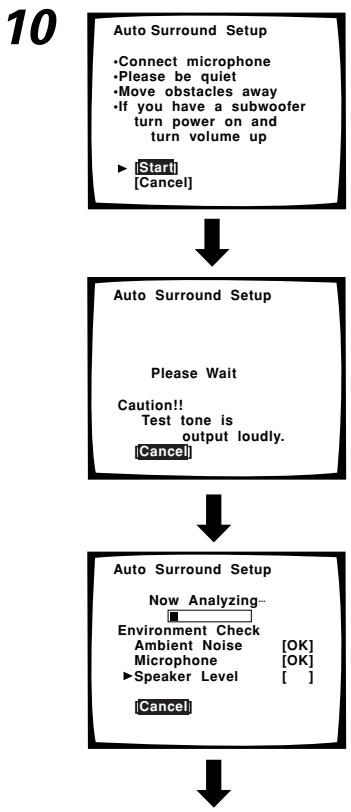
Certaines instructions pour la configuration automatique apparaîtront dans une liste, vérifiez bien les suivre.
Vérifiez d'avoir : raccordé le microphone et éloigné les obstacles des enceintes. Si vous avez un subwoofer, vérifiez qu'il soit activé et que le volume soit monté.
AVERTISSEMENT : Les tonalités de test sont très élevées!!. Vérifiez qu'il n'y a pas de nouveau-nés ou d'enfants dans la pièce et que personne susceptible de s'effrayer, d'être dérangé ou blessé par le bruit élevé n'est présente. Vous pouvez vous-même souhaiter porter des cornets acoustiques. Si vous baissez le volume des tonalités d'essai avec le volume maître, les enceintes risquent de ne pas être réglées correctement.
Si vous avez suivi toutes les instructions pour la configuration et les avertissements ci-dessus, vérifiez que la flèche est pointée vers START et appuyez sur ENTER. Tenez-vous prêts pour des tonalités de test élevées.
Essayez d’être le plus silencieux possible après avoir appuyé sur ENTER. Les tonalités de test peuvent prendre jusqu’à 30 secondes.
Le volume diminue automatiquement à 0 dB, le système fournira alors quelques tonalités de test et établira les niveaux du bruit d'ambiance, l'état du microphone et quelles enceintes sont raccordées.
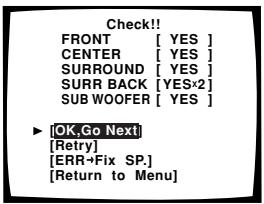
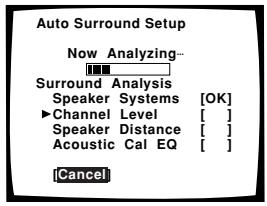
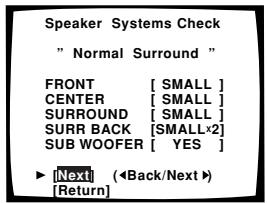
11 Vérifiez les réglages d'enceinte sur l'osd.
S'ils correspondent à la configuration de vos enceintes, vérifiez que OK, GO NEXT est sélectionné et appuyez sur ENTER. Le système émettra une autre série de tonalités d'essai pour établir le bon niveau de canal et la bonne distance pour les enceintes et pour corriger le calibrage acoustique. Préparez-vous à entendre à nouveau des tonalités d'essai bruyantes. Les tonalités de test peuvent prendre jusqu'à 5 minutes cette fois-ci. Après quoi, vous verrez l'écran SPEAKER SYSTEMS CHECK. Si vous souhaitez visionner les réglages, sélectionnez NEXT et appuyez plusieurs fois sur ENTER. Dans le cas contraire, allez simplement à l'étape 13.
S'ils ne correspondent pas à la configuration des enceintes que vous avez raccordées et vous souhaitez essayer de nouveau, sélectionnez RETRY avec les touches ▲▼ et appuyez sur ENTER. Suivez les instructions ci-dessus depuis l'étape 10.
Si les réglages d'enceinte ne correspondent pas à la configuration de l'enceinte que vous avez raccordée et vous souhaitez entraîr les réglages manuellement sélectionné ERR FIX SP avec les touches ▲▼, appuyez sur ENTER et allez à l'étape 12.
Si vous VOYZ un message d'erreur (ERR message) dans la colonne de droite, il se peut qu'il y ait un problème avec la connexion d'enceinte. Si en sélectionnant RETRY le problème persiste, éteignez et vérifie les connexions des enceintes.
- Vérifiez que l'ambiance de la pièce suit les indications affichées sur l'OSD lors de la configuration automatique. Si l'ambiance de la pièce n'est pas optimale pour effectuer la configuration automatique (trop de bruit d'ambiance, écho des murs, obstacles gênant les enceintes depuis le microphone, etc.), les réglages finaux peuvent être incorrects. Vérifiez les appareils électriques domestiques (climatisation, réfrigerateur, ventilateur, etc.) pouvant affecter l'ambiance et éteignez-les le cas échéant.
- Certains téléviseurs ancients peuvent provoquer des interférences avec le micro. Dans ce cas, éteignez le téléviseur lorsque le réglage automatique est activé.
- Les écrans s'éteindront au bout de trois minutes et l'amplificateur quittera automatiquement le processus de configuration.
- Si vous laissez CHECK !! ou tout autre message d'erreur sur l'écran pendant trois minutes, ou si vous choisissez CANCEL à un moment quelconque lors de la configuration, les réglages effectués jusqu'à seront effacés.
- Après avoir complété la configuration automatique du son surround, ACOUSTIC CAL EQ ON (ALL CH ADJ) est automatiquement réglé.
12 Utilisez les touches ∇ △ pour sélectionner une enceinte puis les touches ◀ ▶ pour sélectionner la taille de chaque enceinte individuellement. utilisez les touches ∇ △ pour sélectionner OK, GO NEXT et appuyez sur ENTER.
Le système émettra une autre série de tonalités d'essai pour établir le bon niveau de canal et la bonne distance pour les enceintes et pour corriger le calibrage acoustique. Préparez-vous à entendre à nouveau des tonalités d'essai bruyantes.
À la fin vous verrez l'écran SPEAKER SYSTEMS CHECK. Si vous souhaitez voir les réglages, sélectionnez NEXT et appuyez deux fois sur ENTER. Dans le cas contraire, allez simplement à l'étape suivante.
13 Sélectionnez RETURN pour retourner au menu SYSTEM SETUP, puis besoinsez EXIT pour compléter la configuration automatique du son surround et retourner à l'usage normal.
À présent vous devriez avoir des règles qui vous offriront un bon son surround. L'indicateur MCACC s'allumera et les règles du son surround seront terminées.
2 Lecture d'un DVD avec son surround
1 Vérifiez que l'amplificateur, votre téléviseur et votre lecteur DVD sont allumés. 2 Appuyez sur la touche DVD/LD sur la télécommande.
Vous devriez voir "DVD/LD" sur l'affichage de l'amplificateur.
Appuyez plusieurs fois sur la touche LISTENING CH SELECT sur la télécommande jusqu'à voir "7.1" sur l'affichage de l'amplificateur.
Pour repérer la touche LISTENING CH SELECT, appuyez sur la touche AMP puis appuyez sur MAIN pour accéder à l'écran principal de la télécommande.
Appuyez sur la touche STANDARD sur la télécommande pour le réglage de base du son surround.
Si vous ne voyez pas la touche STANDARD, appuyez sur la touche AMP puis appuyez sur MAIN pour accéder à l'écran principal de la télécommande.
Procédez à la lecture d’un DVD puis ajustez le MASTER VOLUME.
Pour personnaliser votre son
1 Utilisez les touches correspondantes au mode d’écoute surround pour couvrir le ou les modes d’écoute qui fonctionnent le mieux pour le matériel de source.
Pour obtenir plus d'informations, voir les pages 53-57.
Pour obtenir un son plus raffiné, effectuez les réglages du son dans la section "Configuration experte" (pages 89-95).
Raccordement de votre téléviseur
Raccordez-vous téléviseur aux prises comme indiqué ci-dessous. Raccordez soit avec des cordons d’un composant vidéo, S-vidéo ou bien des cordons S-vidéo en composite (la qualité décroît dans cet ordre). Si vous utilisez des câbles pour composant vidéo pour relier votre lecteur DVD (ou autre composant) il vous faut alors relier votre téléviseur également avec des câbles pour composant vidéo. En général il est plus facile d’utiliser un type de cordon vidéo pour tous les composants vidéo (lecteur DVD, téléviseur, amplificateur de télévision satellite, etc.) mais vous pouvez utiliser différents types de câbles (voir "Convertisseur vidéo" ci-dessous). Si vous utilisez des câbles différents, votre écran n'affichera pas les modifications des informations relatives aux fonctions.
Avant d'effectuer ou de modifier les raccordements, mettez hors tension et débranchez le cordon d'alimentation de la prise secteur.
S-video
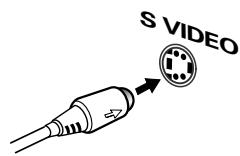
Les câbles S-video produisent une reproduction de l'image plus nette en envoyant des signaux séparés pour la luminance et la couleur.
Composant vidéo
Le signal couleur du télévisieur est divisé en signal de luminance (Y) et des signaux couleur (PB et PR) sont ensuite fournis. De cette manière, les interférences entre les signaux sont empêchées.
Véo composite
Les cordons de raccordement vidéo composites ou standard sont les plus courants mais aussi ceux dont la qualité est la plus faible. La couleur du connecteur est jaune pour les désigner des cordons audio RCA ordinaires qui ont des connecteurs blancs et rouges (voir page 23). Il est important d'utiliser un véritable cordon vidéo composite et non pas un cordon audio (bien qu'ils semblent identiques) car l'impédance est différente et elle affectera la qualité de l'image.
Convertisseur vidéo
Cette caractéristique unique que présente le VSA-AX10i-S vous permet de raccorder votre magnétoscope/lecteur DVD ou tout autre lecteur vidéo, et/ou vous permet de relier votre téléviseur à l'amplificateur avec un type de cordon tout en utilisant un type différent de cordon pour raccorder le téléviseur à l'amplificateur. Vous pouvez les relier un signal soit avec des cordons pour composant vidéo, S-videon, ou des cordons vidéo composite (la qualité décroît dans cet ordre). La seule restriction ici est que si vous raccordez votre lecteur DVD, ou autre appareil vidéo, avec des cordons pour composant vidéo (voir ci-dessus), il vous faut alors également raccorder votre téléviseur avec des cordons pour composant vidéo. La flexibilité qu'apporte le convertisseur vidéo devrait rendre plus simple le raccordement de tout votre équipement et peut-être, dans certains cas, offrir une plus haute qualité d'image. Ce modèle est conçu pour le format vidéo PAL. Si vous utilisez une source NTSC le convertisseur vidéo ne pourra pas faire de conversion de vidéo composite (dans les prises IN) à S-videon (dans les prises OUT). Toutes les autres conversions pourront s'effectuer.
Raccordement de composants vidéo
Raccordez vos composants vidéo aux prises comme indiqué à la page suivante. Quant au DVD, il y a deux types de connexions à faire, des connexions vidéo et des connexions audio.
Reliez votre signal vidéo soit avec des cordons pour composante vidéo, S-vidéo, ou des cordonS-vidéo composite (la qualité décroît dans cet ordre). Voir "Convertisseur vidéo" à la page précédente.
Pour le signal audio, pour utiliser des bandes sonores numériques telles que Dolby Digital, MPEG ou DTS, vous devez relier une entrée numérique, soit avec un cordon coaxial ou optique (voir pages 24 et 25). C'est aussi une bonne idée de relier vos composants vidéo avec des connexions audio analogiques, puisque certains DVD ne peuvent pas fournir une piste audio numérique. Un lecteur DVD/LD ou un lecteur LD requiert une connexion RF spécialisée (indiquée tout en haut du premier diagramme ci-dessous) pour couvrir toutes les bandes sonores possibles sur des disques laser.
Si vous souhaitez enregistrer depuis votre lecteur DVD, des connexions de cordon composite (ou S-video) et des connexions audio analogiques sont nécessaires.
Avant d'effectuer ou de modifier les raccordements, mettez hors tension et débranchez le cordon d'alimentation de la prise secteur.
Les instructions pour l'interface i-LINK sont données aux pages 29-31.
Raccordement d'un lecteur DVD, d'un lecteur dvd/ld ou d'un lecteur LD
Reliez votre signal audio soit avec des câbles numériques coaxiaux soit optiques (vous n’avez besoin de faire les deux). Pour les lecteurs DVD/LD ou LD, si votre lecteur est muni d’une sortie RF, reliez également la connexion RF (avec un câble coaxial). Ceci garantira que vous puissiez utiliser tous les LD (voir ci-dessous et page 24). Si vous reliez votre lecteur DVD/LD en utilisant les connexions d’un câble vidéo pour composante vidéo, vous pourrez avoir besoin de configurer aussi votre lecteur DVD pour la sortie de composante vidéo. Voir le manuel du DVD pour obtenir des détails. Si vous disposez d’un lecteur compatible DVD-A ou SACD avec une sortie analogique à canaux multiples, reportez-vous à la section "Raccordement d’entrées analogiques à canaux multiples" page 23.
Nous vous recommandons de relier également votre appareil à des connexions analogiques.
Avant d'effectuer ou de modifier les raccordements, mettez hors tension et débranchez le cordon d'alimentation de la prise secteur.
*Les flèches indiquent la direction du signal.
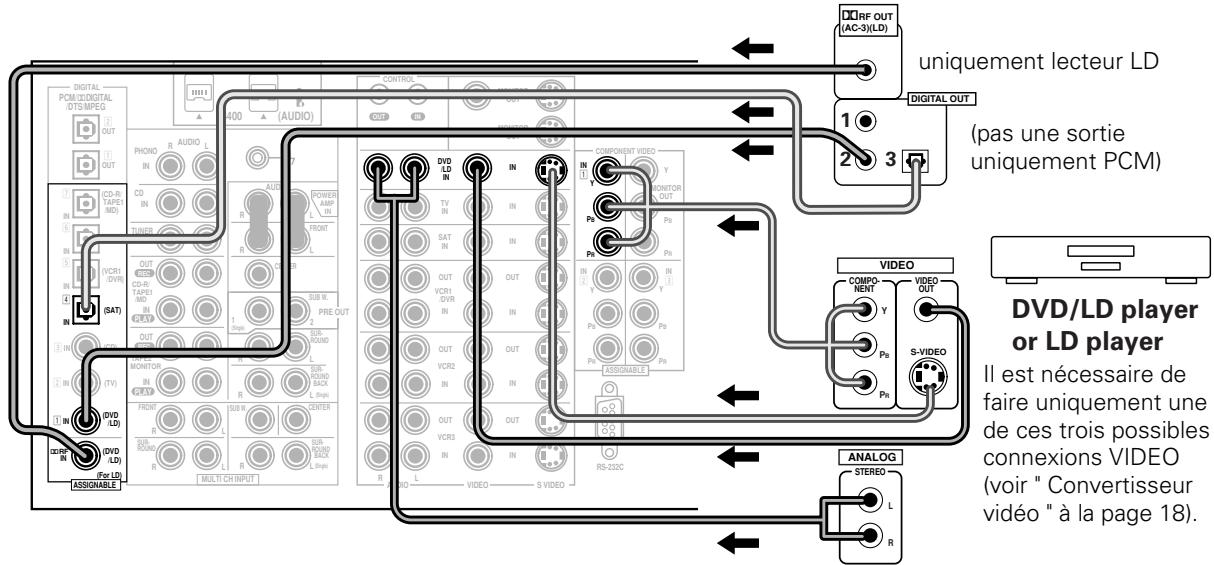

- Si vos connexions numériques sont différentes des réglages par défaut, vous aurez besoin d'affecter les prises numériques au(x) composant(s) correct(s) avec la procédure d'"Affectation des entrées numériques". Voir page 85 à cet effet.
- Si vous utilisez des cordons pour composant vidéo pour raccorder un composant quelconque de votre équipement, vous devez affecter ces entrées par la procédure d'"Affectation des entrées vidéo d'un composant". Voir la page 86 à cet effet.
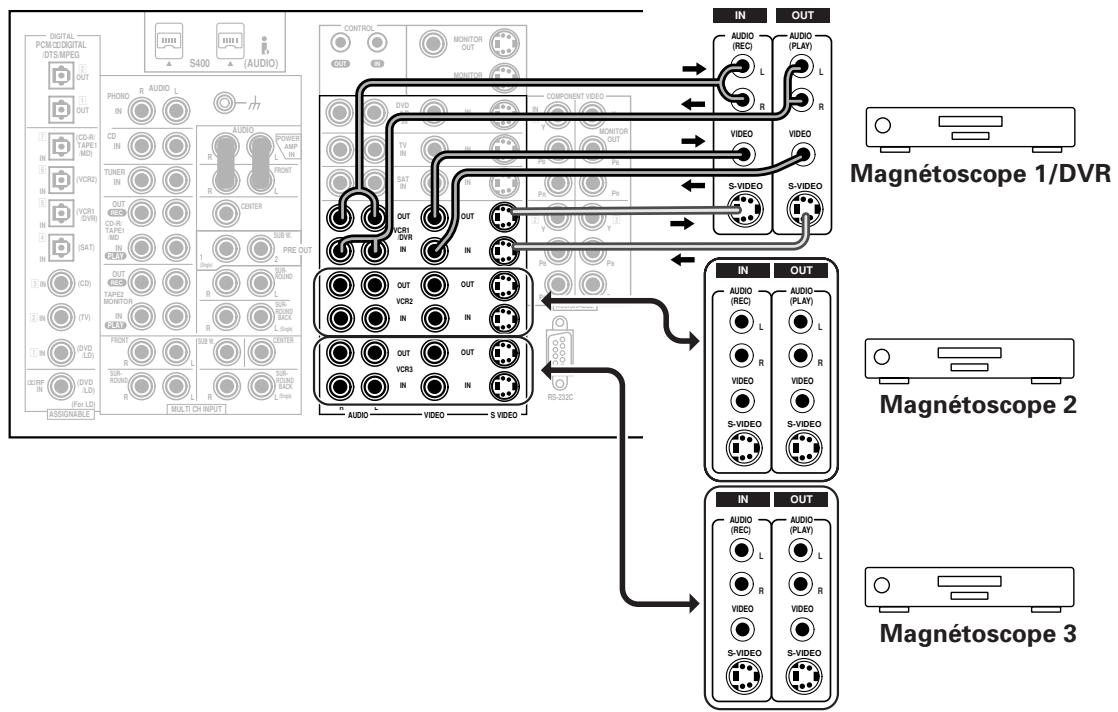
Raccordement de magnétoscopes ou DVR
Raccordez le signal vidéo soit avec des cordons S-Video soit vidéo composite (voir page 18). Utilisez des cordons audio analogiques pour le signal audio. Pour les composants sur lesquels vous souhaitez enregistrer, vérifiez de relier les entrées et les sorties et d'utiliser des cordons vidéo composite ou S-Video pour les lecteurs sources.
*Les flèches indiquent la direction du signal.
Raccordement d'un composant vidéo au panneau avant
Raccordez un lecteur DVD portable, une console de jeux vidéo ou tout autre composant vidéo au panneau avant comme indiqué ici. Les connexions vidéo avant sont accessibles via le sélecteur d'entrée du panneau avant sous "VIDEO".
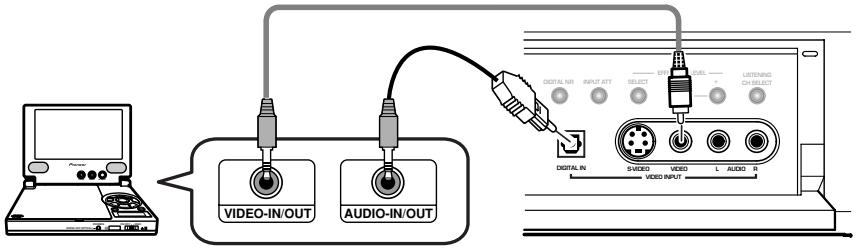
Attention! Pour les lecteurs DVD portables, vous aurez besoin d'un cordon optique spécial (pour l'audio) qui a une mini-fiche optique à une extrémité et une fiche optique ordinaire à l'autre extrémité.

Vous ne pouvez pas affecter le nom de l'entrée numérique sur le panneau avant. Elle apparaitra toujours sous "VIDEO" dans l'affichage du l'amplificateur. Voir page 85 pour obtenir plus d'informations sur l'"Affetation des entrées numériques".
Raccordement de composants de télévision satellite (SAT)
Reliez le signal vidéo soit avec des câbles pour composant vidéo, S-videon soit vidéo composite (voir page 18).
Pour le signal audio, pour utiliser des bandes sonores numériques, vous devez relier une entrée numérique. Utilisez soit un câble coaxial, soit optique, peu importe lequel (voir page 24-25). Nous recommandons de relier votre audio avec des câbles analogiques (voir ci-dessous).
Avant d'effectuer ou de modifier les raccordements, mettez hors tension et débranchez le cordon d'alimentation de la prise secteur.
Les flèches indiquent la direction du signal du téléviseur.
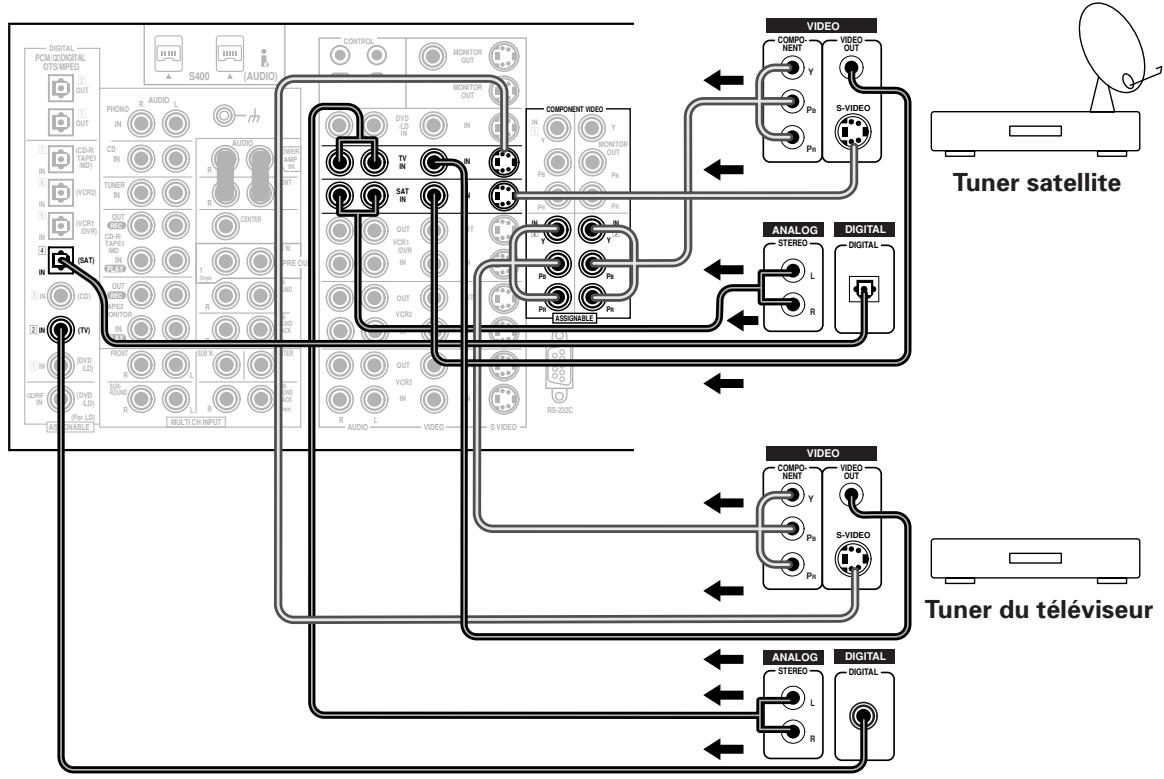

- Si vous utilisez des cordons pour composant vidéo pour raccorder un composant quelconque de votre équipement, vous devez affecter ces entrées par la procédure d''Affectation des entrées de composant vidéo". Voir la page 86 à cet effet.
- Si vos connexions numériques sont différentes des réglages par défaut, vous aurez besoin d'affecter les prises numériques au(x) composant(s) correct(s) avec la procédure d'' Affection des entrées numériques". Voir page 85 à cet effet.
Raccordement de composants audio analogiques
Raccordez vos composants audio analogiques aux prises comme indiqué ci-dessous. Ce sont toutes des connexions analogiques et vos composants audio analogiques (tourne-disque, platine cassette) utilisent ces prises. N'oubliez pas que pour les composants avec lesquels vous voulez enregistrer vous avez besoin de relier quatre fiches (un lot d'entrées stéréo et un lot de sorties stéréo), mais pour des composants qui seulement lisent (tel qu'un tourne-disque) vous avez uniquement besoin de relier un lot de fiches stéréo (deux fiches). Si vous souhaitez enregistrer sur/depuis des composants numériques (tel qu'un CD-R) sur/depuis des composants analogiques vous devez relier votre équipement numérique avec ces connexions analogiques.
Avant d'effectuer ou de modifier les raccordements, mettez hors tension et débranchez le cordon d'alimentation de la prise secteur.
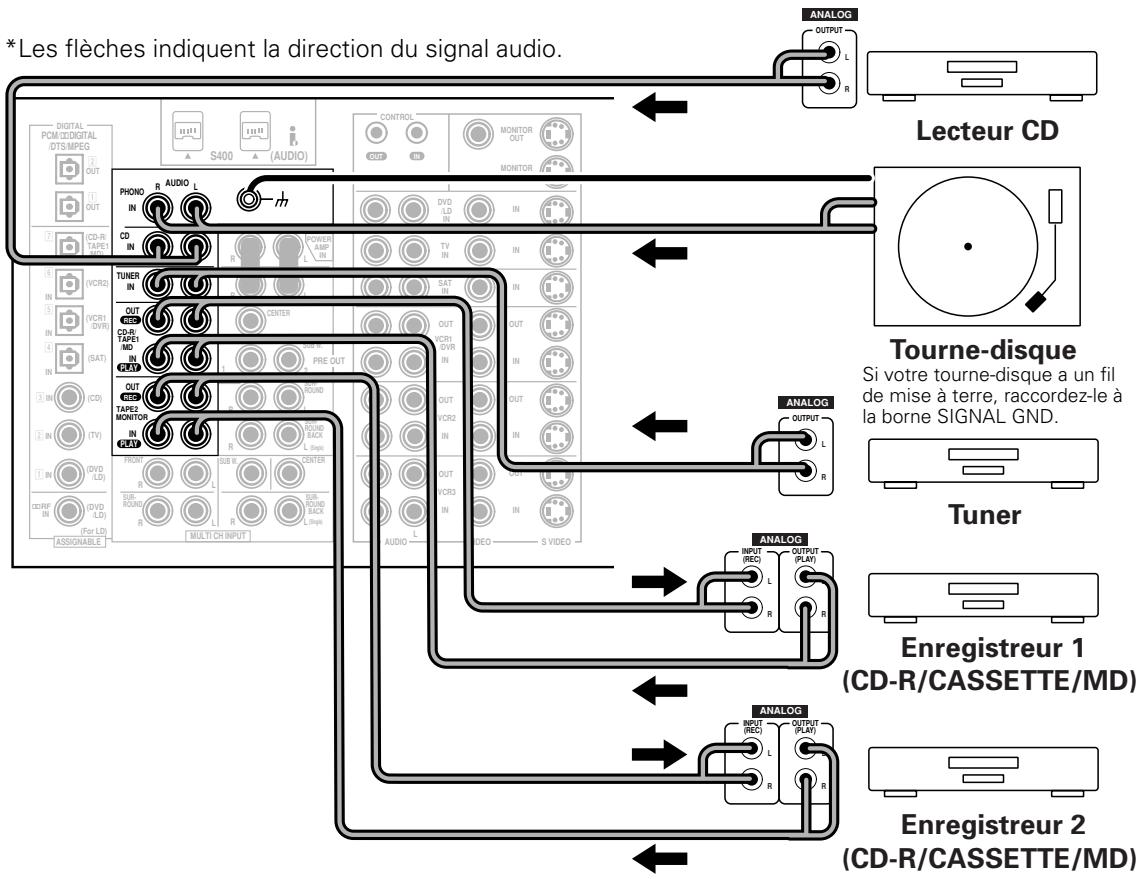

Ne reliez pas de composants aux prises PHONO autres qu’un tourne-disque. L’équipement pourrait s’endommager. Si votre tourne-disque a un pré-amplificateur phono (beaucoup ne l’ont pas), veuillez le relier à une entrée autre que PHONO.
Cordons audio
Utilisez des cordons audio (non fournis) pour raccorder les composants audio.
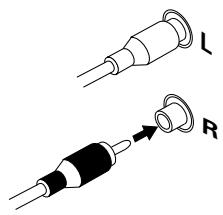
Raccordez les fiches rouges à la prise R (droite) et les fiches blanches à la prise L (gauche).
Vérifiez qu'elles sont insérées complètement.
Emplacement de la platine cassette
Selon l'endroit où est placée la platine cassette, des parasites peuvent se produire lors de la lecture de sa platine cassette provoqués par une fuite de flux du transformateur du amplificateur. Si vous expérimentez des parasites, éloignez la platine cassette de l'amplificateur.
Raccordement d'entrées analogiques à canaux multiples (lecteur dvd-a ou lecteur compatible avec SACD)
Si vous avez un lecteur DVD-A ou lecteur compatible avec SACD, ou si vous utilisez un décodeur Dolby Digital/DTS externe, raccordez-le aux entrées analogiques à canaux multiples comme indiqué ci-dessous. Notez que si votre lecteur ou décodeur compatible SACD, DVD-A est équipé de sorties effet arrêté, vous pouvez créer un environnement à 6 ou 7 canaux avec la fonction “MULTI CH IN SELECT” page 93.
Pour pouvoir entendre les sources MULTI CH INPUT, vous devez sélectionner le mode qui convient. Reportez-vous à la page 61.
Avant d'effectuer ou de modifier les raccordements, mettez hors tension et débranchez le cordon d'alimentation de la prise secteur.
Les flèches indiquent la direction du signal audio.
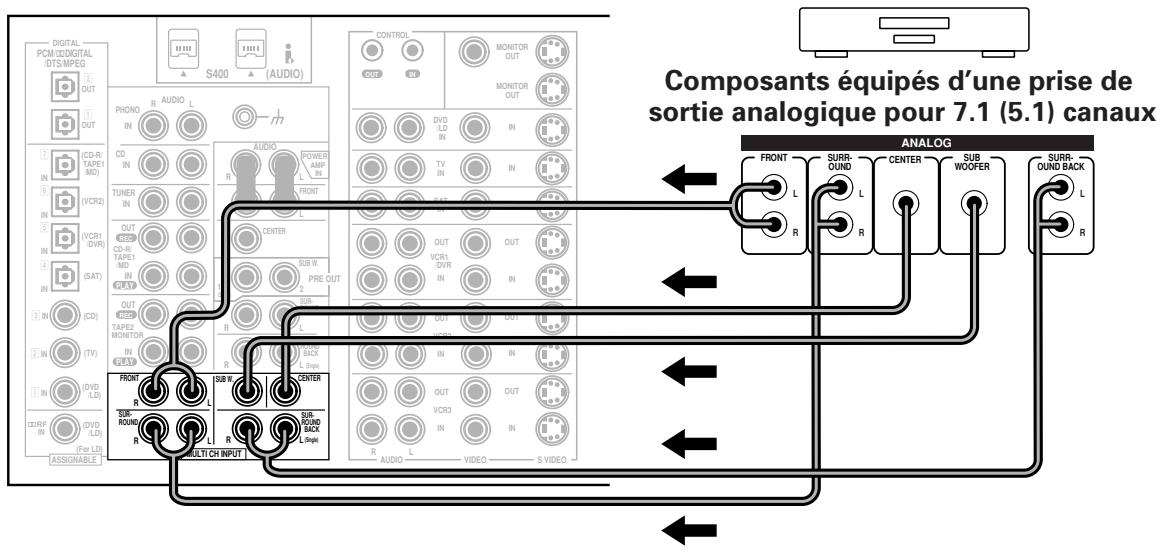

Si vous utilisez uniquement une entrée surround, arrêtez-vous et reliez celle de gauche.
Raccordement de composants audio numériques
Raccordez vos composants numériques comme indiqué ci-dessous. Le VSA-AX10i-S dispose de trois entrées coaxiales, de cinq entrées optiques (quatre arrière et une avant) et d'une entrée RF, soit un total de neuf entrées numériques. Pour utiliser des bandes sonores numériques telles que Dolby Digital, MPEG ou DTS (parmi d'autres), vous avez besoin de faire des connexions audio numériques. Vous pouvez le faire soit avec une connexion coaxiale, soit optique (vous n'avez pas besoin de faire les deux). La qualité de ces deux types de connexions est la même, mais puisque certains composants numériques n'ont qu'un type de borne numérique, c'est un problème de correspondance (par exemple, la sortie coaxiale du composant avec l'entrée coaxiale de l'amplificateur). Un lecteur DVD/LD ou un lecteur LD devrait également être raccordé à une prise RF spéciale (si le LD en a une).
Reliez votre équipement numérique en concordance avec les réglages par défaut de cet amplificateur (voir la page suivante) à moins que vous ne vouliez, ou avez besoin de les changer. Voir "Affectation des entrées numériques" page 85 à cet effet.
Il y a deux prises de sortie numérique optique (l'enregistreur CD est raccordé à l'une d'elles dans le diagramme ci-dessous). Si vous le raccordez à l'entrée optique sur un enregistreur numérique (actuellement ceci inclut un MD, DAT et CD-R) vous pouvez faire des enregistrements numériques directs avec cette unité.
Nous recommandons également de relier vos composants numériques aux prises audio analogiques (voir page 22) pour faire des enregistrements (certaines sources numériques peuvent être protégées contre des copies numériques).
Avant d'effectuer ou de modifier les raccordements, mettez hors tension et débranchez le cordon d'alimentation de la prise secteur.
*Les flèches indiquent la direction du signal audio.

Cordons coaxiaux/câbles optiques
Des cordons coaxiaux audio numériques (des cordons vidéo standards peuvent s'utiliser également) disponibles dans le commerce ou des câbles optiques (non fournis) sont utilisés pour raccorder des composants numériques à cet amplificateur.
Vérifiez de les insérer complètement, et dans le cas du câble optique, en haut à droite. S'il est inséré incorrectement il peut briser le fermoir de la borne optique (ceci n'affectera pas la connexion ou l'insertion d'un câble optique).
Cordon coaxial (ou cordon vidéo composite standard)
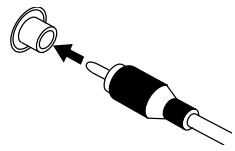
Câble optique
Réglages par défaut des entrées numériques
Contrairement aux connexions analogiques, les prises pour connexions numériques ne sont pas consacrées à un type de composant, elles peuvent s'utiliser librement. Ainsi, vous devez indiquer à l'amplificateur quel compensant numérique est raccordé à quelle prise afin que vos composants soient synchronisés avec les noms des touches de la télécommande. Pour éviter de devoir affecter les entrées numériques, vous pouvez relier votre équipement en concordance avec les réglages par défaut de l'amplificateur.
Les réglages par défaut sont :
DIGITAL IN 2 (coaxial) : Téléviseur
DIGITAL IN 4 (optique) : SAT
DIGITAL IN 5 (optique) : VCR1/DVR
DIGITAL IN 6 (optique) : VCR 2
DIGITAL IN 7 (optique) : CD-R/TAPE 1/MD
Voir "Affectation des entrées numériques" page 85 si la manière de relier votre équipement est différente des réglages par défaut.
Raccordement des enceintes
Nous recommandons un ensemble complet de sept enceintes et un subwoofer mais naturellement, toutes les installations à domicile sont différentes. Raccordez simplement les enceintes de la manière indiquée ci-dessous. Le VSA-AX10i-S fonctionnera avec seulement deux enceintes stéréo (appelées enceintes "avant" dans le diagramme) mais il est conseillé d'avoir au moins trois enceintes (deux enceintes "avant" et une enceinte "centrale").
Une des dernières caractéristiques du cinéma à domicile est l'utilisation d'enceintes surround. Ces enceintes ajoutent des effets sonores encore plus réalistes au film et certains nouveaux disques avec des bandes sonores Dolby Digital, MPEG ou DTS incorporent ces canaux.
En général, vérifiez que vous raccordez l'enceinte de droite à la borne de droite et l'enceinte de gauche à la borne de gauche. Vérifiez également que les bornes positive et négative (+/-) sur l'amplificateur correspondent à celles des enceintes.
Avant d'effectuer ou de modifier les raccordements, mettez hors tension et débranchez le cordon d'alimentation de la prise secteur.

- Si vous n'avez qu'une enceinte surround arrêté reliez-la à la borne surround arrière de gauche.
- Le VSA-AX10i-S a deux systèmes acoustiques, A et B. Si vous pensez configurer un autre set d'enceintes (le système acoustique B), consultez "Configuration du système acoustique B" à la page 73.
- Si vous utilisez un subwoofer certifié THX, utilisez la prise THX INPUT du subwoofer (si votre subwoofer en a une) ou commutez la position du filtre à THX sur votre subwoofer.
Bornes d'enceintes
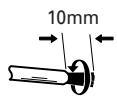
① Torsadez solidement les brins de fil ensemble.
Desserrez la borne d'enceinte et insérez le fil dénudé.
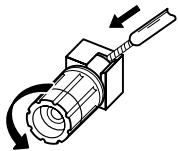
③ Resserrez la borne.
ATTENTION: Ces raccordements de haut parleurs peuvent provoquer des DECHARGES ELECTRIQUES. Lorsque vous branchez ou débranchez les fils des hauts parleurs, afin d'eviter les risques de décharge électrique, ne pas toucher les parties non isolées avant d'avoir débranché le raccordement d'alimentation.
H047 Fr
Emplacement de vos enceintes
L'emplacement correct des enceintes est essentiel pour se rendre compte du meilleur son provenant de votre système. Le diagramme et les conseils donnés ici ne sont qu'un vague guide, pour plus d'information voir la page 102. Aussi, il est très important pour l'emplacement des enceintes de suivre les instructions qui accompagnent vos enceintes, veuillez donc prendre soin de le faire.
Emplacement d'enceinte
Si vous avez plusieurs dispositions pour les enceintes, l'emplacement est extrêmement important. Pour obtenir le meilleur son surround possible, installez vos enceintes comme indiqué ci-dessous. Vérifiez que toutes les enceintes sont installées solidement pour éviter des accidents et améliorer la qualité sonore. Assurez-vous de consulter la page 102 et le manuel des enceintes pour connaître le meilleur emplacement des enceintes. Certaines enceintes sont conçues pour être placées au sol tandis que d'autres tirent plus de parti depuis des supports pour enceintes qui les élèvent du sol.
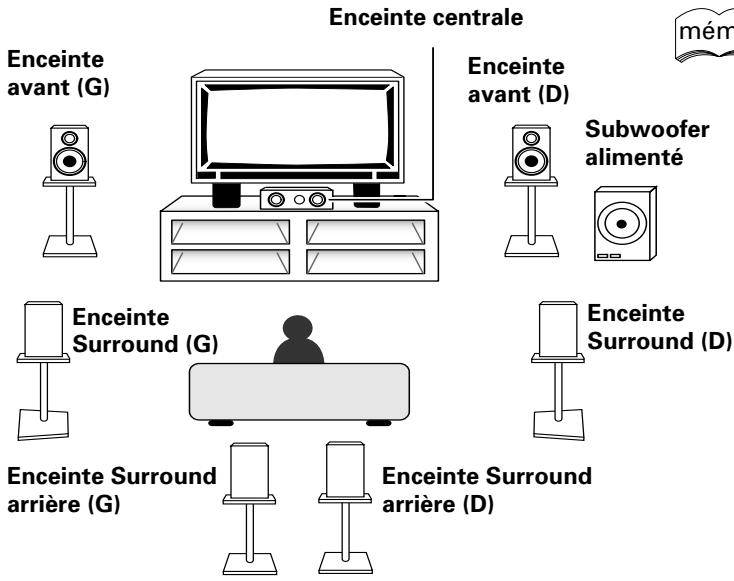
Attention :
En installant l'enceinte centrale au-dessus du téléviseur, vérifie de l'assurer par des moyens appropriés.
- En installerant les enceintes près du téléviseur, nous recommendons d'utiliser des enceintes avec blinding magnetique pour éviter de possibles interférences telles que des distorsions dans la couleur de l'écran du téléviseur. Si n'avez pas d'enceintes avec blinding magnétique et vous observez une décoloration de l'écran du téléviseur, placez les enceintes loin du téléviseur.
- Installez l'enceinte centrale au-dessus ou en
- Voir page 102 pour des conseils détaillés supplémentaires sur l'emplacement des enceintes.
- Si vous avez deux enceintes surround, arrêtez-vous et commandez de les placer ensemble et à la même distance de votre position d'écoute afin de pouvoir profiter de la fonction ASA. Pour obtenir plus de détails, voir les pages 97 et 101.
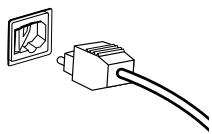
Cordon d'alimentation secteur
Branchez d'abord le cordon d'alimentation à l'amplificateur et ensuite à la prise murale à la fin du raccordement du reste de l'équipement.
Attention!
- Utilisez uniquement le cordon d'alimentation qui est fourni avec cette unité.
- L'amplificateur devrait se déconnecter en retardant les fiches principales de la prise murale quand il ne s'utilise pas régulièrement, à savoir pendant les vacances.
Prise de courant secteur (commutée 100 w max)
L'alimentation électrique à travers cette prise de courant s'active et se désactive avec la touche STANDBY/ON de cette unité. La consommation électrique totale de l'appareil raccordé ne devrait pas dépasser 100 W.
Attention!
- Ne raccordez pas d'appareils ayant une consommation supérieure, tels que des radiateurs, des fers à repasser, ou des postes de télévision, à AC OUTLET pour éviter un surchauffement ou un incendie. Ceci peut provoquer un mauvais fonctionnement de l'amplificateur.
- NE PAS RACCORDER UN MONITEUR OU UN TÉLÉVISEUR À LA PRISE DE COURANT SECTEUR DE CETTE UNITÉ.
Si les prises de sortie de l'équipement associé ne sont pas adaptées pour la fiche fournie avec le produit, la fiche devra être retirée et une fiche adaptée installée. La substitution et le montage d'une fiche d'alimentation sur le raccordement d'alimentation de l'appareil devraient être effectués uniquement par un personnel qualifié. La fiche de coupure doit être retirée parce qu'une décharge électrique est possible si elle est raccordée à une prise de sortie. H022Afr
Utilisation de l'interface i-link
i.LINK est une marque déposée de IEEE1394, une interface haute vitesse pour le son et la vidéo numérique et d'autres données d'ordinateurs personnels, caméscopes et autres types de matériel audio et audiovisuel. Un connecteur i-LINK unique permet d'envoyer et de recevoir des données en même temps. Un seul câble est donc suffisant pour connecter les composants d'une transmission bidirectionnelle.
Cet amplificateur est compatible avec l'interface audio i-LINK. Grâce à cette interface, vous pouvez profiter du son numérique des SACD et DVD-A (si le lecteur est compatible avec ces sorties) et du son numérique des DVD vidéo, CD et CD vidéo.
Lors de la lecture de CD ou de SACD avec une connexion i.LINK, le son numérique est net si le lecteur connecté est compatible avec PQLS (voir PQLS p.3). Reportez-vous à la notice technique qui accompagne les composants i-LINK si vous souhaitez obtenir des informations sur la compatibilité de ces fonctions.
Connexion des composants équipés de l'i-link
Si vous disposez d'un composant (un lecteur DVD par exemple) doté d'un connecteur i-LINK, vous pouvez le connecter aux connecteurs i-LINK à l'arrête de votre amplificateur de la façon indiquée ci-après.
L'interface i-LINK ne transmet pas de signaux vidéo. Par conséquent, si vous connectez des composants vidéo avec un câble i-LINK, le signal vidéo doit être connecté à d'autres câbles. Reliez le signal vidéo à un cordon de raccordement vidéo composite, S-Video ou de composant (voir p.18) aux bornes VIDEO IN disponibles. Si vous avez déjà relié le signal vidéo à partir du composant, assignez l'entrée i-LINK à la fonction d'entrée à laquelle vous avez connecté les signaux vidéo (voir p.87).
Les deux connecteurs i-LINK à l'arrière de votre amplificateur sont des connecteurs à 4 broches. Utilisez un câble i-LINK S400 à 4 broches pour connecter les composants équipés de l'i-LINK.
Avant de réaliser ou de modifier les connexions, coupez l'alimentation et débranchez le cordon d'alimentation de la prise.
Les flèches indiquent le sens du signal vidéo.
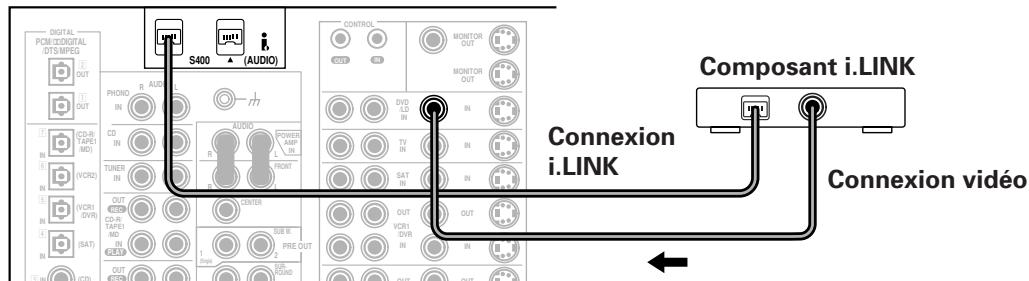
Attention :
Si vous connecteur i-LINK entre en contact avec des pièces métalliques de l'amplificateur autres que le connecteur prévu à cet effet, un court-circuit risque de se produire. Connectez-le uniquement au connecteur i-LINK prévu à cet effet.
Connecteurs I.LINK
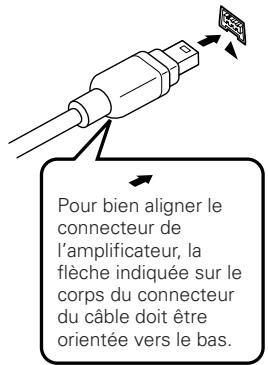
Utilisez un câble i-LINK S400 à 4 broches de moins de 3,5 m pour connecter les composants équipés de l'iLINK.
Veillez à bien insérer le cable i.LINK dans le connecteur. Si le connecteur et le cable sont bien alignés, ce dernier peut être inséré sans résistance. Si vous forcez sur le cable, vous risquez d'endommager les broches du connecteur.
Mémoire
- Lorsqu'elle est connectée, la fiche de l'i. LINK se met correctement en place dans le connecteur. Si la fiche n'est pas correctement connectée, l'amplificateur ne peut pas reconnaître les composants branchés.
- Après avoir connecté le composant équipé de l'i. LINK à l'amplificateur, suivez les instructions qui permettent d'assigner les entrées de l'amplificateur (voir p.87) et les paramètres de sortie du composant (voir le manuel fourni avec le composant).
- Vous pouvez connecter plusieurs composants équipés de l'i. LINK ensemble en suivant la même procédure. Voir la section Création d'un réseau i-LINK décrite ci-après.
- Dans certains cas, la fonction de sélection de vitesse/POLS et/ou le son i. LINK ne fonctionnent pas correctement même lorsqu'ils sont connectés à un appareil compatible avec le son i-LINK.
- Ne branche pas ou ne débranche pas de câbles i. LINK et n'allumez pas et n'éteignez pas les composants en utilisant i. LINK lorsque l'amplificateur est en marche.
Création d'un réseau i. LINK
Avec l'interface i. LINK, il est possible de relier 17 composants ensemble de façon à ce que les signaux de commande et les signaux audio numériques de chaque composant soient disponibles vers d'autres composants du réseau. En plus d'un répéteur i. LINK, il est possible de connecter jusqu'à 63 composants.
Les connecteurs i. LINK ont des configurations de 4 et 6 broches. Cet amplificateur utilise un connecteur à 4 broches mais les deux modèles peuvent être utilisés sur un même réseau.
Cet amplificateur est compatible avec des composants audio i. LINK (également appelés “Protocole A & M”) comme les lecteurs DVD. Il risque de ne pas fonctionner correctement s'il est connecté à un appareil i. LINK MPEG-II TS (comme un récepteur numérique par satellite), à un appareil i. LINK DV (comme un graveur de DVD ou un caméscope DV) ou à un ordinateur équipé de l'i. LINK. Consultez la notice technique fournie avec les autres composants i. LINK pour obtenir des informations sur les fonctions.
Les amplificateurs doivent être conformes DTCP (protection de la transmission numérique de contenus) pour pouvoir diffuser des sons i. LINK de DVD-A, DVD video et SACD. Comme cet amplificateur est conforme DTCP, vous pouvez les utiliser.
Lorsque vous configurez un réseau i. LINK, il est important que les composants forment une chaîne ouverte aux extrémités (schéma 1) ou un arbre (schéma 2).
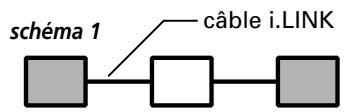
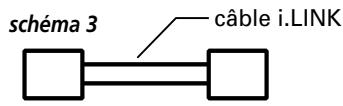

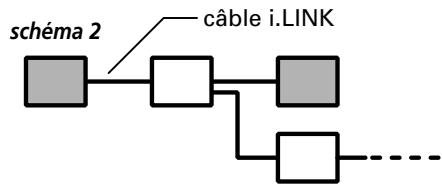
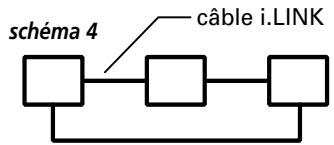

Le système ne fonctionnera pas si les composants connectés forment une boucle. Si une boucle est détectée, le message LOOP CONNECT (connexion en boucle) s'affiche à l'écran. Les schémas 3 et 4 montrent des connexions en boucle.
Un autre élément doit être pris en compte lors de la connexion de dispositifs i. LINK : la vitesse de l'interface. Il existe actuellement trois vitesses : S100 (la plus lente), S200 et S400 (la plus rapide). Cet amplificateur utilise une interface de type S400. Même si vous avez la possibilité d'utiliser ensemble des composants avec des vitesses différentes, nous vous recommandons de connecter si possible les composants les plus lents à la frontière du réseau (indiqués par les cases ombrées sur les schémas 1 et 2). Ceci évitera les goulets d'étranglement des réseaux.
Lorsqu'il est utilisé avec un réseau i. LINK, cet amplificateur doit être en marche pour que la connexion i. LINK soit maintenue. Certains composants du réseau risquent de ne pas pouvoir maintenir la connexion en veille (aucun ne pourra le faire si l'alimentation est complètement coupée). Consultez la notice technique fournie avec les composants individuels. Notez que le son sera momentanément interrompu si un composant du réseau i. LINK ou une connexion i. LINK est mis(e) sous/hors tension.
Panneau avant
Toutes les commandes du panneau avant sont expliquées et/ou référencées ici. Pour ouvrir le panneau avant, poussez légèrement sur le tiers inférieur du panneau.
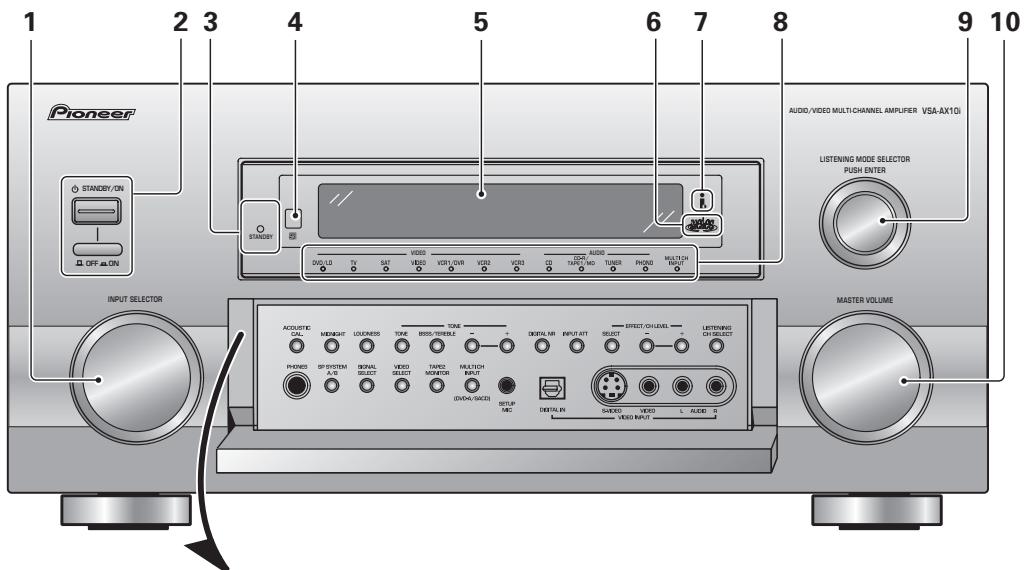

1 Cadran INPUT selector
Tournez-le pour sélectionner un composant de source. Les indicateurs d'entrée montrent le composant actuel.
2 Touche standby/on et touche d'alimentation on./off
Appuyez pour allumer (ON) l'amplificateur ou le mettre en mode d'attente (STANDBY). Vous ne pouvez pas activer l'amplificateur lorsque le bouton d'alimentation mécanique est sur OFF (■).
3 Indicateur standby
S'allume quand l'amplificateur est en mode STANDBY, (veuillez noter que cet amplificateur consomme une petite quantité d'énergie [0,65 W] en mode d'attente).
4 Capteur de télécommande
Reçoit les signaux de la télécommande.
6 Indicateur MCACC (voir page 58)
S'allume quand le calibrage ACOUSTIC CAL EQ est activé. (À la fin de la configuration automatique du son surround, l'ACOUSTIC CAL EQ est activé et cet affichage s'allumera.)
7 Voyant i. LINK (voir page 50, étape 3)
S'allume lorsqu'un composant équipé du son i. LINK est sélectionné.
8 Indicateurs INPUT
Montre quel composant de source est sélectionné. L'indicateur MULTI CH INPUT s'allume lorsqu'un composant raccordé à MULTI CH INPUT est sélectionné. Lorsqu'un composant équipé de l'i. LINK non attribué est sélectionné, aucun voyant INPUT (entrée) ne s'allume.
9 Cadran listening mode selector (voir page 51, étape 6)
Tournez et poussez pour sélectionner un mode d'écoute.
10 Cadran MASTER volume
Ajuste le volume global de l'amplificateur.
11 Touche ACOUSTIC CAL. (voir page 58)
Sert à activer et désactiver le calibrage acoustique EQ.
12 Touche midnight (voir page 59)
Sert à commuter l'amplificateur au mode MIDNIGHT.
13 Touche loudness (voir page 59)
Active ou désactive le mode LOUDNESS (pour tous les modes sauf THX).
14 Touches de contrôle TONE (voir page 60) touche TONE
Cette touche commute entre TONE ON (activé) et TONE BY-PASS, qui achemine le circuit de tonalité.
Touche bass/treble
Sert à sélectionner l'ajustement des graves ou des aigus.
Touche (- / +)
Utilisez cette fonction pour régler les niveaux de fréquence.
15 Touche digital NR (voir page 58)
Active ou désactive le mode DIGITAL NR.
16 Touche INPUT ATT.
Sert à baisser le niveau d'entrée d'un signal analogique qui est trop puissant, causant ainsi la distorsion de l'amplificateur. Dans ce cas, l'indicateur de surcharge (OVER) clignotera furieusement.
17 Touches effect/ch LEVEL
Commute les commandes d'ajustement de tonalité entre les enceintes avant, centrale, surround et surround arrière. (voir page 44, mémo). En mode Avancé, vous pouvez également régler le niveau de l'effet (voir page 55) ou le SOUND DELAY (délai du son) par tranches de 5 ms, de 0 à 200 ms pour régler le son sur l'affichage vidéo le plus lent (voir page 60). Vous pouvez alors utiliser les touches + et - pour ajuster le son.
18 Touche listening CH SELECT (voir pages 50, 61 et 62)
Utilisez cette touche pour sélectionner le nombre de canaux utilisés pour la lecture (5.1, 7.1 ou AUTO).
19 Prise PHONES
Raccordez des écouteurs pour faire une écoute intime (aucun son ne sortira des enceintes).
20 Touche SP SYSTEM a/b (voir page 74)
Sert à sélectionner le système acoustique. A est le réglage primaire. La touche passe cycliquement sur les systèmes acoustiques comme suit : A=>B=>A et B=>off. Différentes conditions s'appliquent quand les enceintes sont bivalentes. Pour ce cas, consultez la page 73.
21 SIGNAL SELECT (voir page 52)
Sert à sélectionner le type du signal en cours de réception par l'amplificateur. Appuyez plusieurs fois sur SIGNAL SELECT pour sélectionner un des signaux suivants (En fonction des paramètres de INPUT ASSIGN (voir pages 85-88), les entrées disponibles seront modifiées.)
ANALOG - Pour sélectionner un signal analogique.
- Pour sélectionner un signal i. LINK.
DIGITAL - Pour sélectionner un signal numérique.
RF - Pour sélectionner un signal RF.
AUTO : C'est le réglage par défaut.
L'amplificateur sélectionne un signal en fonction de la disponibilité, dans l'ordre de priorité suivant : RF, DIGITAL, ANALOG.
22 Touche VIDEO SELECT (voir page 63)
Commuter l'amplificateur entre les types variés d'entrée vidéo.
23 Touche TAPE 2 monitor
Sélectionne la platine cassette (ou l'enregistreur MD, etc.) raccordée aux entrées/sorties TAPE 2 MONITOR. Permet de contrôler un enregistrement.
24 Touche MULTI CH INPUT
Sélectionnez le composant (par exemple, un lecteur DVD-A) que vous avez relié aux bornes MULTI CH INPUT.
25 Prise SETUP MIC
Branchez ici le microphone configuré. Ceci est très important dans la configuration de votre système pour obtenir un son surround approprié.
26 Prises VIDEO INPUT avant (voir page 20)
DIGITAL IN: entrée numérique pour raccorder une console de produits, un lecteur DVD portable, une caméra vidéo (etc.) qui est muni d'une connexion numérique optique.
SVIDEO: entrée vidéo pour raccorder une caméra vidéo (etc.) munie d'une prise de sortie S video.
RCAVIDEO/AUDIO(L/R) entrée video/audio pour raccorder une camera video (etc.) munie de prises de sortie video/audio RCA standard.
Attention:
L'INTERRUPTEUR OFF/ON EST RACCORDE SECONDAIREMENT ET PAR CONSEQUENT NE SEPARE PAS L'APPAREIL DE L'ALIMENTATION SECTEURSURLAPOSITION D'ATTENTE. INSTALLER L'APPAREIL DANS UN ENDROIT ADAPTE DE FACONACE QU'IL SOIT FACILE DE DEBRANCHER LA FICHE D'ALIMENTATION EN CAS D'INCIDENT. LA FICHE D'ALIMENTATION DE L'APPAREIL DEVRAIT ETRE DEBRANCHEE DE LA PRISE MURALE LORSQUE QUE L'APPAREIL N'EST PAS UTILISE PENDANT UN CERTAIN TEMPS. H017BFr
Panneau postérieur
Toutes les bornes du panneau postérieur sont expliquées et/ou référencées ici.
7: Connecteurs en forme de u
N'enlevez pas les connecteurs en forme de U à moins que vous pensiez raccorder un amplificateur alimenté externe à cet amplificateur.
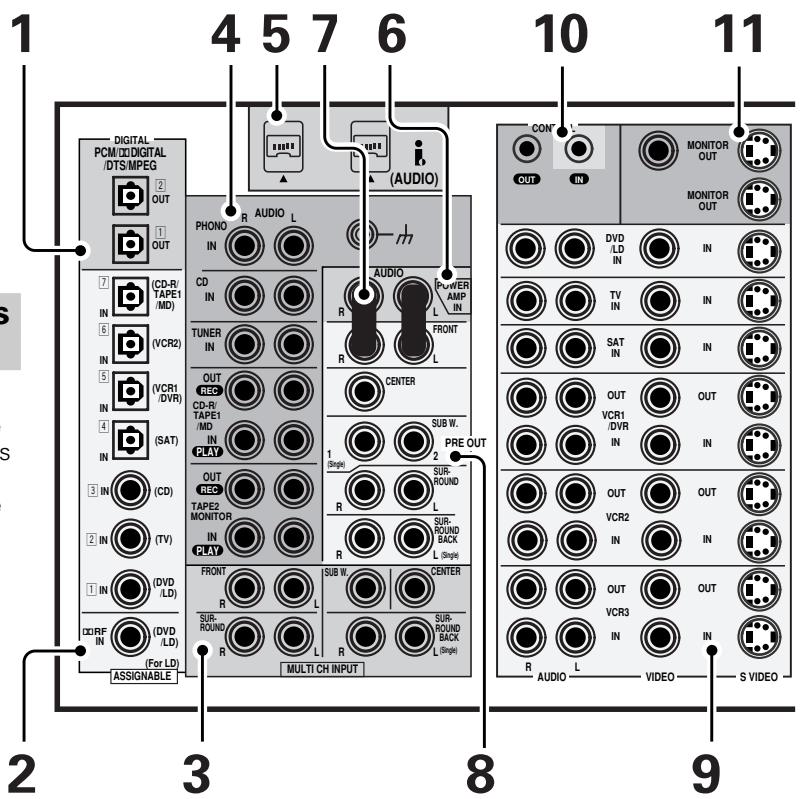
1 Bornes digital OUT (voir page 24)
Utilisez ces bornes pour fournir le signal provenant d'un lecteur DVD, un lecteur CD ou autre type de lecteur numérique.
2 Bornes digital IN (voir page 24)
Utilisez ces bornes pour entrer le signal provenant d’un lecteur DVD, un lecteur CD ou autre type de lecteur numérique. Pour pouvoir lire des bandes sonores Dolby Digital et d’autres surround, vous avez besoin de faire des connexions numériques. Pour cela, utilisez ces bornes numériques. Si vous ne raccordez pas comme par les réglages par défaut (voir page 26), vous avez besoin de compléter l’“Affectation des entrées numériques” (voir page 85).
3 Bornes MULTI CH INPUT (voir page 23)
Utilisez ces bornes pour entrer un signal surround multicanaux (par exemple, un signal de DVD-A) d'une manière analogue. Ce sont des prises analogiques.
4 Bornes d'entrée analogue (raccordez ici des composants analogiques, voir page 22)
Utilisez ces bornes pour entrer le signal audio provenant de composants analogiques (tels qu'une platine cassette ou un tourne-disque).
Ce sont des prises analogiques.
5. (AUDIO) - connecteurs i. LINK
Connecteurs i. LINK S400 à 4 broches pour une connexion aux lecteurs équipés de l'i. LINK et aux autres composants. Chaque connecteur i. LINK agit simultanément comme entrée et comme sortie (voir page 29).
6 Bornes POWER AMP IN
Utilisez ces bornes pour raccorder un amplificateur de contrôle externe à cet amplificateur (voir page 76). Enlevez les connecteurs en forme de U uniquement si vous pensez faire ainsi.
8 Bornes analogiques PRE OUT
Utilisez ces bornes pour fournir le signal audio (analogue) de cet amplificateur à un amplificateur alimenté différent (voir page 75). Enlevez les connecteurs en forme de U uniquement si vous pensez faire ainsi.
9 Bornes d'entrée/sortie pour composants vidéo
Reçoit/fournit des signaux de vos composants vidéo (DVD, VCR, tuner télévision, tuner satellite, etc.) ici.
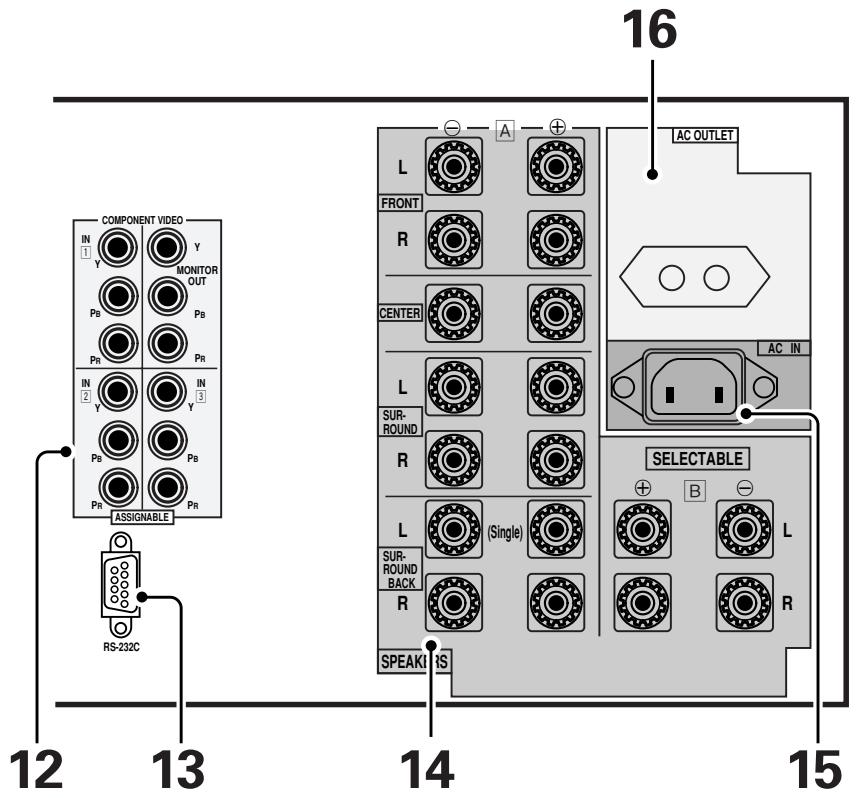
10 Borne CONTROL in/out
Vous pouvez utiliser cette prise pour relier un autre équipement PIONEER, avec un terminal CONTROL, afin que vous puissiez les commander tout en pointant la ou les télécommandes vers le capteur.
11 Bornes monitor OUT (raccordez ici un télévisieur ou un moniteur, voir pages 11 et 18)
Utilisez ces bornes pour fournir un signal vidéo à un téléviseur ou un moniteur.
12 Termaux component VIDEO
Utilisez ces bornes pour relier les raccordements vidéo de vos composants vidéo avec cette méthode de haute qualité. Vos composants devront être connectés aux bornes aussi pour prendre avantage de ce type de raccordement. Voir page 18 pour en savoir plus sur la configuration de votre amplificateur pour les composants vidéo. Si vous utilisez ces bornes, vous avez besoin de compléter l'"Affectation des entrées de composant vidéo" (voir page 86).
13 Connexion rs-232c
C'est un port orienté vers le futur qui a la possibilité d'envoyer et/fournir de l'information au/ depuis l'amplificateur.
14 Bornes speaker
Utilisez ces bornes pour raccorder des enceintes à l'amplificateur (voir pages 12, 26, 73 et 76). Il y a deux systèmes acoustiques sur cet amplificateur, A et B. Le système A est celui qui manipule le son surround et est alimenté par les enceintes surround et surround arrière. Si vous pouvez utiliser des connexions d'enceintes alternatives telles qu'à double amplification ou double circuit, voir page 73.
15 AC IN (entrée de l'alimentation)
Reliez le cordon d'alimentation à cette borne.
16 Prise de courant secteur (tension max. de 100 w)
Reliez un composant externe à l'alimentation électrique de cet amplificateur. Faites-le uniquement avec des composants audio ou vidéo utilisés par ce système et ne reliez jamais un équipement lourd (tels que des téléviseurs, des radiateurs, des appareils de climatisation, des réfrigérateurs, etc.) à cet amplificateur.
Télécommande
Ces pages décrivent les touches de la télécommande. Puisque l'écran sur cette télécommande LCD change quand vous sélectionnez une fonction différente, vous pouvez trouver des explications des touches pour commander d'autres composants/fonctions dans les sections consacrées à ces composants/fonctions.
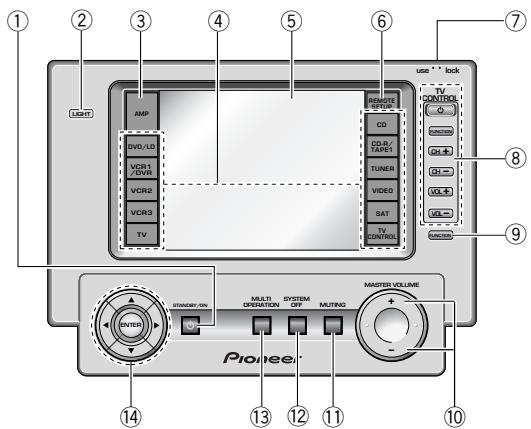

Pour allumer la télécommande, touchez-là à un endroit quelconque de l'écran.
Touche STANDBY/ON
Appuyez pour allumer l'amplificateur ou le mettre en attente (STANDBY).
② Touche LIGHT
Sert à allumer ou éteindre l'éclairage de fond de l'écran de la télécommande.
③ Touche AMP
Appuyez pour passer la télécommande au mode amplificateur ou obtenir les écrans de l'amplificateur.
Touches de fonction
Ces touches sont les commandes de base qui commutent le mode de l'amplificateur et de la télécommande, qui vous permettent de commander vos autres composants.
⑤ Écran de la télécommande (voir pages 37-38)
⑥ Touche REMOTE SETUP
Sert à personnaliser les fonctions de la télécommande et la télécommande elle-même. (voir "Configuration de la télécommande d'autres composants" qui commence page 66.)
⑦ Bouton LOCK
Sert à bloquer la télécommande pour qu'elle ne s'allume pas par accident. Pour l'utiliser normalement, laissez-le réglé sur USE.
⑧ Touches TV CONTROL
Les touches suivantes s'utilisent pour commander uniquement le téléviseur et peuvent s'utiliser une fois qu'elles sont préréglées pour commander votre téléviseur.
STANDBY/ON: Appuyez pour allumer/éteindre le téléviseur.
INPUT: Appuyez pour sélectionner la source de sortie pour le téléviseur.
CH + / -: Utilisez ces touches pour changer la chaîne de télévision.
VOL + / - : Appuyez pour contrôler le volume du téléviseur.
⑨ Touche INPUT
Appuyez pour sélectionner la source. La touche fait un cycle pour toutes les sources disponibles.
10 Touche MASTER VOLUME
Sert à élever ou baisser le volume de l'amplificateur.
Touche MUTING
Appuyez pour couper ou rétablir le volume.
Touche SYSTEM OFF (voir page 79)
Cette touche éteint les composants de deux manières. Premièrement, en la pressant, elle éteindra tous les composants PIONEER. Deuxièmement, tout composant programmé dans les réglages SYSTEM OFF sera éteint.
Par exemple : Si vous avez programmé la mise hors tension dans les réglages SYSTEM OFF pour votre téléviseur et magnétoscope, en pressant la touche SYSTEM OFF ces composants s'éteindront même si ce ne sont pas des produits PIONEER.
Touche MULTI OPERATION
Utilisez cette touche pour démarrer le mode MULTI OPERATION. Voir page 77 et 78 pour programmer et utiliser le mode MULTI OPERATION.
Touches ▲/▼/▶/ENTER
Ces touches peuvent s'utiliser pour une variété d'opérations. Dans le menu SYSTEM SETUP, les touches △/▽ peuvent s'utiliser pour ajuster CHANNEL DELAY ou CHANNEL LEVEL. Les touches △/▽ pressées simultanément peuvent s'utiliser pour bloquer ou débloquer un réglage (voir page 69).
Ces touches s'utilisent également pour commander le menu du DVD pour l'écran DVD de la télécommande. Aussi, en mode TUNER, elles peuvent sélectionner la station et la fréquence.
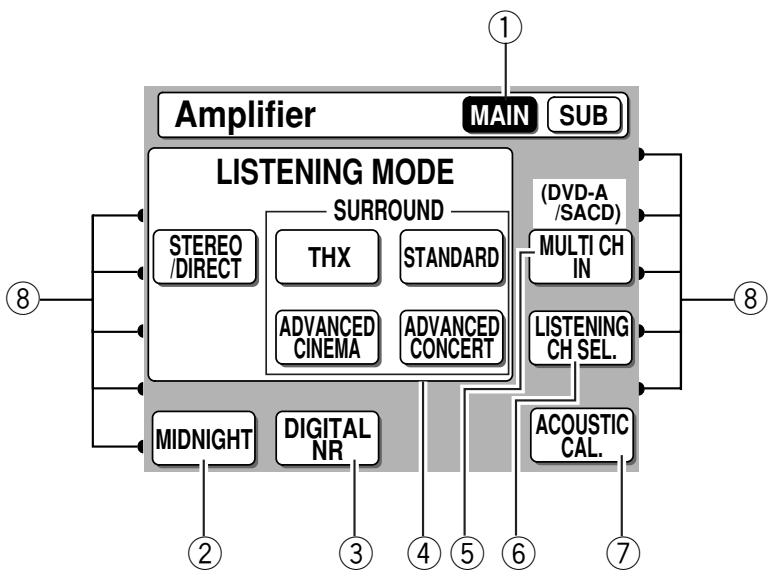
① Touche MAIN de l'amplificateur
Appuyez sur cette touche pour sélectionner l'écran MAIN de l'amplificateur (ci-dessus) quand la télécommande est sur l'écran SUB de l'amplificateur.
② Touche midnight (voir page 59)
Active ou désactive le mode d'écoute MIDNIGHT (pour tous les modes à l'exception du mode THX).
③ Touche digital NR (voir page 58)
Active ou désactive le mode DIGITAL NR (pour tous les modes à l'exception du mode THX).
4 Touches listening mode (voir pages 53-57)
STEREO/DIRECT : Commute l'amplificateur au mode STEREO s'il était dans un mode d'écoute différent ou permute entre le mode DIRECT et STEREO.
THX: Appuyez pour permettre l'amplificateur en mode d'écoute HOME THX.
STANDARD : Appuyez pour mettre
L'amplificateur en mode son STANDARD.
ADVANCED CINEMA : Appuyez pour permettre l'amplificateur en mode son ADVANCED CINEMA.
ADVANCED CONCERT : Appuyez pour permettre l'amplificateur en mode son ADVANCED CONCERT.
5 Touche MULTI CH IN (voir page 61)
Sert à relier un composant externe (lecteur DVD-A par exemple) qui peut décoder d'autres types de signaux et les entraîner au VGA-AX10
6 Touche listening CH SEL. (voir pages 51 et 61)
Utilisez cette touche pour sélectionner un canal d'écoute (5.1, 7.1 ou AUTO.).
⑦ Touche ACOUSTIC CAL. (voir page 58)
Appuyez pour activer/désactiver le calibrage acoustique EO.
8 Indicateur activation/désactivation DIRECT function (voir page 71)
Ces témoins indiquent si DIRECT FUNCTION est activé ou désactivé pour la fonction (DVD/LD, CD, etc.) qu'ils indiquent.
Écran SUB de l'amplificateur
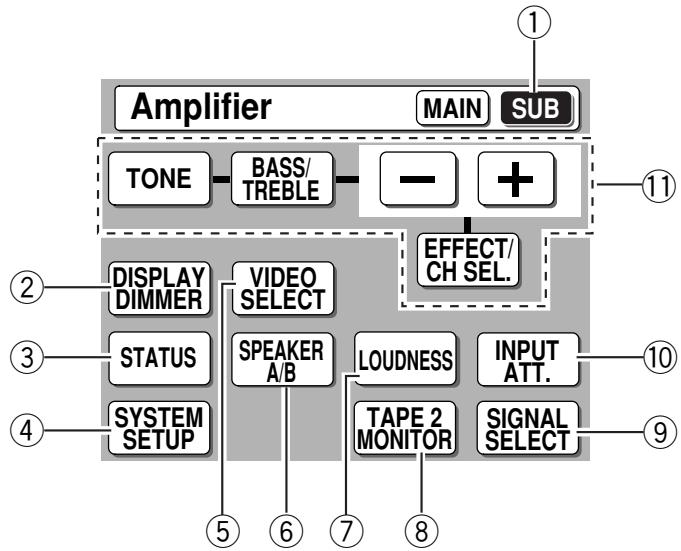
Touche SUB de l'amplificateur
Appuyez sur cette touche pour sélectionner l'écran SUB de l'amplificateur (ci-dessus) quand la télécommande est sur l'écran principal de l'amplificateur.
Touche DISPLAY DIMMER (voir page 64)
Sert à ajuster la luminosité de l'affichage de l'amplificateur.
Touche STATUS (voir page 65)
Sert à afficher le mode actuel de l'amplificateur et d'autres réglages sélectionnés.
Touche SYSTEM SETUP
Sert à toutes les configurations du système, y compris les systèmes acoustique et sonore. Pour plus d'informations voir "Configuration du son surround" qui démarre page 40.
⑤ Touche VIDEO SELECTION
Sert à permuter entre les différentes possibilités d'entrée vidéo.
⑥ Touche SPEAKER A/B (voir page 74)
Sert à sélectionner le système acoustique. A est le réglage primaire. La touche passe cycliquement sur les systèmes acoustiques comme suit: A B A \& B off. Différentes conditions s'appliquent à la double amplification des enceintes. Pour ce cas consultez la page 73.
⑦ Touche LOUDNESS (voir page 59)
Active ou désactive le mode LOUDNESS (pour tous les modes à l'exception du mode THX).
Touche TAPE 2 MONITOR
Sélectionne la platine cassette (ou l'enregistreur MD, etc.) raccordée aux entrées/sorties TAPE 2 MONITOR. Permet de contrôler un enregistrement.
Touch SIGNAL SELECT (voir page 52)
Appuyez plusieurs fois sur SIGNAL SELECT pour sélectionner l'un des signaux suivants (En fonction des paramètres de INPUT ASSIGN (voir pages 85-88), les entrées disponibles seront modifiées.).
ANALOG : Pour sélectionner un signal analogue. : Pour sélectionner un signal i. LINK.
DIGITAL: Pour sélectionner un signal numérique. RF: Pour sélectionner un signal RF.
AUTO: C'est le réglage par défaut. L'amplificateur sélectionne un signal en fonction de la disponibilité, dans l'ordre de priorité suivant : RF, DIGITAL, ANALOG.
Touche INPUT ATT.
Sert à baisser le niveau d'entrée d'un signal analogique qui est trop puissant, provoquant une distorsion de l'amplificateur. Dans ce cas, l'indicateur (OVER) de surcharge clignotera furieusement.
Touches de commande TONE/EFFECT CH SEL.
Touche TONE
Cette touche a deux fonctions. Premièrement, elle commute entre TONE ON (activé) et TONE BYPASS, qui achemine le circuit de tonalité. Deuxièmement, vous avez besoin d'appuyer sur cette touche avant d'utiliser les touches BASS et TREBLE (+/-) (voir page 60).
Touche effect/ch SEL.
Commute les commandes d'ajustement de tonalité entre les enceintes avant, centrale, surround et surround arrière. (voir page 44, mémo). En mode Avancé, vous pouvez également régler le niveau de l'effet (voir page 55) ou le SOUND DELAY (délai du son) par tranches de 5 ms, de 0 à 200 ms pour régler le son sur l'affichage vidéo le plus lent (voir page 60).
Vous pouvez alors utiliser les touches + et - pour ajuster le son.
Afficheur
Toute l'information sur l'afficheur est expliquée ou référencée ici.
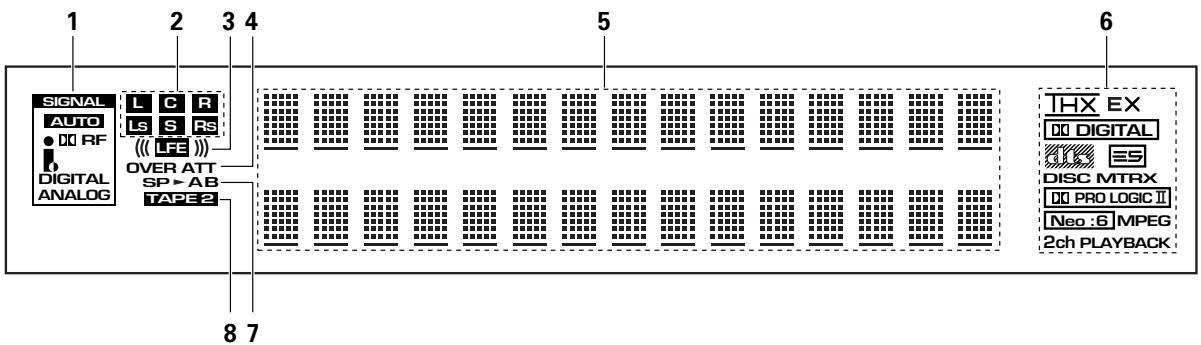
1 Indicateurs SIGNAL SELECT
S'allume pour indiquer le signal d'entrée que vous avez sélectionné.
ANALOG : S'allume quand un signal analogique est sélectionné.
i: S'allume lorsque l'amplificateur est réglé pour sélectionner un composant i. LINK.
DIGITAL: S'allume quand un signal numérique est sélectionné.
ORF: S'allume quand un signal RF est sélectionné.
AUTO: S'allume quand l'amplificateur est réglé pour sélectionner automatiquement le signal d'entrée.
Pour les sources dolby digital, MPEG ou
DTS : Ces indicateurs changent en fonction des canaux qui sont actifs dans la source. Lorsque tous les trois LS (surround gauche),
S (surround) et RS (surround droite) s'allument en même temps, cela signifie qu'une source avec un drapeau de lecture 6.1 canaux est utilisée.
L - Canal avant gauche
C - Canal central
R - Canal avant droite
LS - Canal surround gauche
S - Canal surround
RS - Canal surround droit
LFE - Canal d'effets basses fréquences
3 () - S'allume quand le signal LFE est entré.
4 Indicateurs du niveau analogique
OVER - Il s'allume si le signal est en danger de distorsion pour les signaux de sources analogiques. Appuyez sur INPUT ATT du panneau avant pour baisser le niveau du signal.
ATT - S'allume quand INPUT ATT est utilisé pour réduire le niveau du signal de sources analogiques.
5 Affichage alphanumérique
Montre le mode, l'état, etc. actuel.
6 Indicateurs du format numérique
Digital : S'allume quand un signal Dolby Digital est sélectionné.
: S'allume quand un signal DTS est détecté.
MPEG : S'allume quand un signal MPEG est détecté.
THX : S'allume quand le mode HOME THX est sélectionné.
EX: S'allume durant le traitement en matrice du format Surround EX.
E9: S'allume au décodage audio du format DTS-ES.
DISC: S'allume durant le traitement discret du format DTS-ES.
MTRX : S'allume durant le traitement en matrice du format DTS-ES.
PROLOGICII: S'allume durant le traitement du format Dolby Pro Logic II.
Neo:6 : S'allume durant le traitement du format Neo:6.
2ch PLAYBACK : S'allume durant la lecture deux-canaux.
7 Indicateurs d'enceinte
S'allume pour indiquer le système acoustique actuel, A et/ou B.
8 Indicateur TAPE 2
S'allume quand le moniteur TAPE 2 est allumé.
Configuration du son surround
Pour garantir le meilleur son surround possible, complétez les opérations de configuration suivantes. Certaines d'entre elles peuvent être similaires que (et avoir priorité sur) les réglages que vous avez faits dans le somme des préparats. Si vous pensez que ceux que vous avez faits à ce moment-là sont adéquats, allez au réglage suivant ici. Vous avez juste besoin de faire ces réglages une fois (à moins que vous ne changiez l'emplacement du système acoustique actuel ou ajoutiez de nouvelles enceintes, etc.). Ces opérations de configuration utilisent des affichages à l'écran (OSD) sur votre téléviseur pour afficher les réglages et les choix, assurez-vous donc que votre téléviseur et amplificateur sont correctement reliés et que votre téléviseur est réglé à cet amplificateur. Aussi, vérifiez que le microphone qui est relié au panneau avant de l'amplificateur est raccordé car dans certains cas, vous pouvez avoir besoin de l'utiliser. Pour plus d'informations sur le raccordement du microphone, voir pages 14-16.
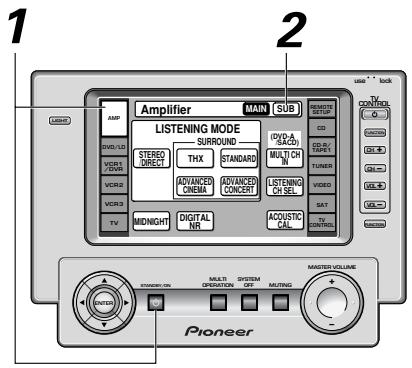
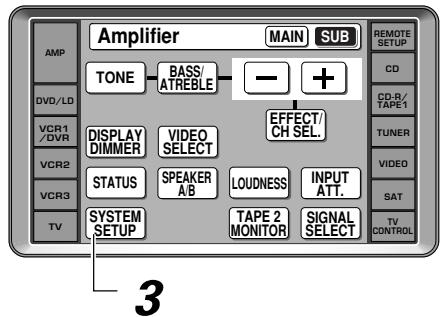
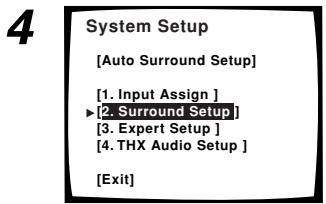
Allumez l'amplificateur et votre téléviseur, appuyez sur AMP sur la télécommande.
Vérifiez que le téléviseur est raccordé et réglé au amplificateur.
2 Appuyez sur la touche SUB de l'écran de l'amplificateur.
3 Appuyez sur la touche SYSTEM SETUP. Les possibilités de menu apparaissent sur votre téléviseur.
4 Utilisez les touches ▲▼ pour sélectionner SURROUND SETUP. Appuyez sur ENTER.
5 Suivez l'ordre ci-dessous pour configurer vos enceintes pour obtenir le meilleur son. Utilisez les touches ▲▼ et pour parcourir les menus. Lorsque vous avez les réglages souhaités dans un menu précis, appuyez sur ENTER.
Dans chaque mode, les réglages actuels sont affichés. Nous suggérons d'ajuster tous ces réglages en reliant pour la première fois l'amplificateur. Ils seront ainsi mis de côté et vous n'aurez pas besoin de revenir sur ce mode de réglage à moins que vous ne changiez la configuration à domicile en ajoutant de nouvelles enceintes (etc.).
Speaker systems (voir pages 41-43)
Sert à spécifier le type et le nombre d'enceintes que vous avez raccordées.
Sert à équilibrer les volumes de vos différentes enceintes.
Vous devez ajouter des réglages de distance à toutes vos enceintes pour que le son surround soit plus réaliste. Le fait d'ajouter un léger délai à certaines enceintes accentue la séparation sonore et est particulièrement important pour atteindre un effet de son surround. Vous avez besoin de calculer la distance entre votre position d'écoute et vos enceintes pour ajouter le délai approprié.
Ce réglage est un type d'égalisation de pièces pour vos enceintes.
Speakers systems (systèmes acoustiques)
Les étapes suivantes vous indiquent comment sélectionner la configuration correcte pour le type et le nombre d'enceintes que vous avez raccordées. Le plus important, vous avez besoin de décider mentalement d'acheminer le son pour toutes les enceintes raccordées. Pour cela, sélectionnez la taille des enceintes avant, centrale, surround et surround arrière (si vous les reliez). Il est important de faire ces réglages aussi précis que possible, ou bien, dans certains cas, vous pouvez ne pas obtenir la bande sonore complète d'un disque. La configuration automatique du microphone peut ne pas évaluer correctement la taille de vos enceintes s'il y a du bruit de fond, provenant de la climatisation ou du réfrigérateur, par exemple. Le cas échéant, essayez différents réglages possibles manuellement. Utilisez l'information ci-dessous pour compléter les étapes qui seront données et configurer l'amplificateur pour correspondre avec les enceintes que vous avez reliées. Vérifiez que le microphone soit relié au panneau avant et dans la position appropriée avant de démarrer. Voir page 14 pour plus d'informations sur la configuration du microphone.
FRONT (avant)
Sélectionnez SMALL pour envoyer les basses fréquences au subwoofer. Sélectionnez LARGE si vos enceintes reproduiront les basses fréquences efficacement ou si vous n'avez pas raccordé de subwoofer. (Si vous sélectionnez SMALL pour les enceintes avant, le subwoofer sera automatiquement commuté à YES. Aussi, les enceintes centrale et surround ne peuvent pas être réglées à LARGE si les enceintes avant sont réglées à SMALL. Dans ce cas, toutes les basses fréquences sont envoyées au subwoofer.)
CENTER (centrale)
- Sélectionnez LARGE si vos enceintes reproduiront les basses fréquences efficacement.
- Sélectionnez SMALL pour envoyer les basses fréquences aux autres enceintes ou au subwoofer.
- Si vous n'avez pas raccordé d'enceinte centrale, choisissez NO. Dans ce cas, le canal central est fourni par les enceintes avant.
Surround (ambiance)
- Sélectionnez LARGE si vos enceintes reproduiront les basses fréquences efficacement.
- Sélectionnez SMALL pour envoyer les basses fréquences aux autres enceintes ou au subwoofer.
- Si vous n'avez pas raccordé d'enceintes surround, choisissez NO. Dans ce cas, le son des canaux d'ambiance sort des enceintes avant ou d'un caisson de basse.
Surround BACK (ambiance arrière)
- Sélectionnez le nombre d'enceintes surround arrière que vous avez. Vous pouvez désirer une enceinte, deux ou aucune enceinte. Si vous en sélectionnez un, vérifiez que le haut-parleur est bien relié à la borne à effet d'ambiance gauche.
- Sélectionnez LARGE si vos enceintes reproduisent les basses fréquences efficacement.
- Sélectionnez SMALL pour envoyer les basses fréquences aux autres enceintes ou au subwoofer.
- Si vous n'avez pas raccordé d'enceintes surround arrêté, choisissez NO.
- Si les enceintes d'ambiance sont placées sur NO (non), les enceintes à effet arrêté se placeront automatiquement sur NO.
- Si vous sélectionnez l'option SMALL pour les enceintes avant, le caisson de basse se placera automatiquement sur YES (vous ne pouvez pas désirer NO ou PLUS).
- Si vous connectez un caisson de basse, vous devrez laisser l'option YES sélectionnée. Dans ce cas, les signaux LFE et les basses fréquences du canal place sur SMALL (en fonction des paramètres des enceintes) sont émis par le caisson de basse.
- Si aucun caisson de basse n'est connecté, sélectionnez NO. Dans ce cas, les basses fréquences sont émises par les autres enceintes.
- Sélectionnez le paramètre PLUS si vous souhaitez que le caisson de basse émette toujours un son de basse ou si vous souhaitez une meilleure reproduction des sons très graves.
- Si vous sélectionnez PLUS, les basses fréquences qui proviennent normalement des enceintes avant et centrales sont également acheminées vers le caisson de basse.
Les possibilités de configuration apparaisent sur votre téléviseur.
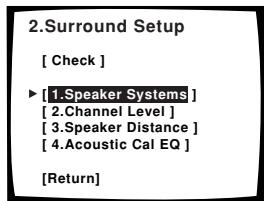
2.1. Systèmes d'enceintes
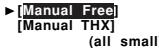
[Auto]
[Return]
3,4
2.1. Speaker Systems Manual Free
2 Utilisez les touches △▽ pour sélectionner le paramètre du système d'enceintes et appuyez sur ENTER.
Choisissez parmi :
MANUAL FREE: Règle toutes les enceintes.
MANUAL THX: Toutes les enceintes sont régées sur SMALL. Vous pouvez sélectionner uniquement le numéro des enceintes à effet arrêté.
AUTO: Toutes les enceintes sont automatiquement réglées. (Le microphone doit être relié au panneau avant pour utiliser ce réglage.)
Pour MANUAL FREE, Sélectionnez-le et appuyez sur ENTER. Puis allez à l'étape 3.
Pour MANUAL THX, Sélectionnez-le et appuyez sur ENTER. Puis allez à l'étape 5.
Pour AUTO, Sélectionnez-le et appuyez sur ENTER. Tenez-vous prêts pour des tonalités de test élevées et vérifie qu'il n'y a pas de bruit de fond dans la pièce (voir mémo page 16). Lorsque vous voyez OK sur l'OSD, la configuration a terminée. Allez à l'étape 9.
3 Utilisez les touches pour sélectionner soit NORMAL surround soit FRONT bi-amp (5.1).
NORMAL SURROUND : Pour l'utilisation courante du cinéma à domicile. FRONT BI-AMP (5.1) : Règles pour double amplification (voir page 73).
4 Utilisez la touche pour aller à l'écran suivant.
Si vous avez sélectionné AUTO à l'étape 2, appuyez sur ENTER. Assurez-vous qu'il n'y a pas de bruits d'ambiance dans la pièce (voir mémos page 16) et préparez-vous à entendre des tonalités d'essai bruyantes. Si vous êtes prêts, sélectionnez START (démarrer) et appuyez sur ENTER. Lorsque OK s'affiche à l'écran, la configuration est terminée. Passez à l'étape 9.
5 Avec les touches ▲▼ désélectionnez le set d'enceintes que vous souhaitez régler.
Si vous avez sélectionné MANUAL THX à l'étape 2, vous pouvez sélectionner uniquement l'effet arrêté. Si vous avez sélectionné FRONT BI-AMP (5.1) à l'étape 3, vous ne pouvez pas sélectionner l'effet arrêté.
9 Utilisez les touches pour désirer une fréquence de coupure parmi 50HZ, 80HZ, 100HZ, 150HZ ou 200HZ.
Certains sons de basse seront émis du caisson de basse si vous avez sélectionné YES (ou PLUS) ou des autres enceintes si vous avez sélectionné LARGE. Ce paramètre détermine l'arrêt des sons de basse émis des enceintes définies comme LARGE ou du caisson de basse et l'arrêt des sons de basse émis des enceintes définies comme SMALLL. Il détermine également l'arrêt des sons de basse dans le canal LFE.
Si vous avez sélectionné MANUAL THX dans l'étape 2, la fréquence de croisement est réglée à 80Hz et cet écran n'apparaîtra pas.
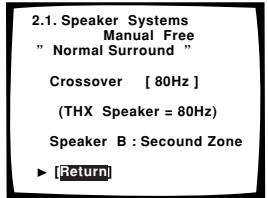
Ensuite, procédez au réglage de CHANNEL DELAY ci-dessous.
Si vous souhaitez changer un réglage avant de procéder, recommencez depuis l'étape 1.

Si vous disposez d'un caisson de basse et que vous aimez les graves, il semble logique de sélectionner LARGE pour les enceintes avant et PLUS pour le caisson de basse. Ce choix ne produit cependant pas les meilleurs résultats en termes de basses. En fonction de l'emplacement des enceintes dans la pièce, la quantité de basses risque d'être réduite à cause du phénomène de "compensation des basses fréquences". Les enceintes devront dans ce cas être repositionnées ou réorientées. Si vous n'obtenez pas de bons résultats, écoutez la réponse des basses avec les options PLUS et YES sélectionnées ou les enceintes réglées sur LARGE et SMALL alternativement et choisissez le son qui vous convient le mieux.
Si vous disposez d'un caisson de basse, l'option la plus simple est d'acheminer les sons de basse vers lui en sélectionnant l'option SMALL pour les enceintes avant.
CHANNEL LEVEL (équilibrage du canal)
Les étapes suivantes vous indiquent comment équilibrer le niveau de sortie du son de vos enceintes. Un équilibrage approprié des enceintes est essentiel pour obtaining un son surround de haute qualité. Si vous venez de SPEAKER SYSTEMS allez à l'objet 1. Si vous venez de commencer, complètez d'abord les étapes 1-4 dans "Configuration du son surround" (page 40). Si vous n'êtes pas sûr du son le meilleur pour votre système, nous vous recommandons d'utiliser Auto du CHANNEL LEVEL.
Touches ▲/▼
[Check]
[1. Systèmes d'enceintes]
[2. Niveau des canaux]
- Si votre subwoofer a une commande de volume, réglez-la à la position du milieu avant d'effectuer ces opérations.
1 Le CHANNEL LEVEL devrait être sélectionné. S'il ne l'est pas, utilisez les touches ▲▼ pour le sélectionner. 2 Il y a trois manières de régler le CHANNEL LEVEL : MANUAL; SEMI AUTO; AUTO. Sélectionnez un mode de réglage avec les touches ▲▼ et en appuyant sur ENTER. Des tonalités de test seront fournies.
MANUAL : Pour cette méthode de réglage vous déplacez la tonalité de test manuellement et vous ajustez le niveau du canal.
SEMI AUTO : Dans ce réglage, la tonalité de test se déplace par elle-même et vous réglez les niveaux.
AUTO : Cette manière de régler les niveaux est comme celle décrite dans le sommaire des préparatifs (pages 14-16). Les niveaux sont régés automatiquement par l'amplificateur en fournissant les tonalités de test. Pour cette configuration, vous devez avoir raccordé le micro de configuration (voir page 14).
AVERTISSEMENT : Tenez-vous prêts ! Les tonalités de test sont fournies à un niveau élevé de volume.
MASTER VOLUME tourne et se place sur la position de référence (0 dB). Au bout de quelques secondes, la tonalité de test est fournie.
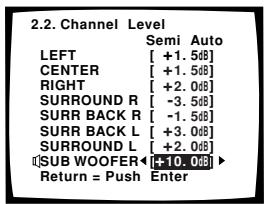
3 Réglez le niveau de chaque canal à l'aide des touches « ▲ ▲ (sauf pour le réglage AUTO pour lequel le réglage est effectué automatiquement).
REMARQUE: Le volume de la tonalité de test du subwoofer a tendance à s'entendre plus bas qu'actuellement. Vous pouvez avoir besoin d'ajuster le niveau après avoir fait le test avec une bande sonore actuelle.
En mode MANUAL (tonalité de test manuelle)
Ce mode vous permet de basculer manuellement la tonalité d'essai entre les enceintes grâce aux touches ▲▼. En mode SEMI AUTO (tonalité de test automatique)
Ce mode commute la tonalité de test automatiquement entre chaque enceinte. La tonalité de test automatique est fournie dans l'ordre suivant :

Ajustez le niveau de chaque enceinte tandis que la tonalité de test est émise.
Si vous utilisez un compteur de niveau de pression sonore (SPL - Sound Pressure Level)
Relevez les résultats depuis votre principale position d'écoute et ajustez le niveau de chaque enceinte à 75 dB SPL (C-coefficient/lecture lente).

En mode SEMI AUTO, pour quitter le processus à un moment quelconque, appuyez sur ENTER.
Le MASTER VOLUME retournera à sa position d'origine.
Si vous souhaitez afficher les paramètres, sélectionnez CHECK et appuyez sur ENTER. Après la vérification, sélectionnez RETURN et appuyez sur ENTER. Si vous ne souhaitez pas afficher les paramètres, sélectionnez simplement RETURN et appuyez sur ENTER.
Réglez ensuite la SPEAKER DISTANCE (distance des enceintes).
mémoo
Vous pouvez changer le niveau de chaque enceinte à tout moment en utilisant les touches EFFECT CH/SEL. et +/- sur l'écran AMP SUB de la télécommande. Vous pouvez régler les niveaux pour chacun des trois groupes de modes d'écoute (STANDARD/HOME THX, ADVANCED CINEMA/ADVANCED CONCERT, STEREO) et le mode MULTI CH IN mais gardez en tête que tous vos réglages seront effacés si vous utilisez la configuration surround ou la configuration automatique du son surround pour régler les niveaux de canal à une date ultérieure.
Il est nécessaire d'ajouter un léger décalage à certaines enceintes pour atteindre la profondeur du son, la séparation appropriées, ainsi qu'un effet de son surround effectif. Vous avez besoin de calculer la distance entre votre position d'écoute et les enceintes pour ajouter le décalage approprié. Les étapes suivantes vous indiquent comment régler le temps de décalage pour chaque canal en spécifiant les distances entre votre position d'écoute et chaque enceinte. Une fois les distances d'enceintes spécifiées (ou fait automatiquement à travers la sélection AUTO, ou dans le sommaire des paramètres), l'amplificateur calcule automatiquement les temps de décalage corrects. Si vous venez de CHANNEL LEVEL allez à l'étape 1. Si vous venez de commencer, completez d'abord les étapes 1-4 dans "Configuration du son surround" (page 40).
Touches ▲/▼
[Check]
[1. Systèmes d'enceintes]
[2. Niveau du Canal]
Calibrage acoustique EQ
Ce réglage est un genre d'égalisation de pièce pour vos enceintes, en excluant le subwoofer. Vous pouvez sélectionner l'équilibrage de fréquence entre vos enceintes qui correspond à vos goûts personnels. Cette fonction vous permet également d'augmenter la quantité d'une certaine fréquence dans la bande sonore, qui fera l'effet d'entendre plus (ou moins) de graves, de médiums ou d'aigus. Utilisez cette fonction en suivant les affichages à l'écran (OSD) sur votre téléviseur et en utilisant les touches flèchées et ENTER. Si vous venez de commencer, complétez d'abord les étapes 1 à 4 dans "Configuration du son surround" (page 40).
- Surround Setup
[Check]
[1. Systèmes d'enceintes]
[2. Channel Level]
1 ACOUSTIC CAL EQ devrait être sélectionné. S'il ne l'est pas, utilisez les touches ▲▼ pour sélectionner et appuyez sur ENTER.
Vous devriez avoir le premier écran de calibration acoustique sur votre téléviseur.
Il y a deux manières d’ajuster le calibrage acoustique EQ, MANUAL et AUTO. Utilisez les touches ▲▼ pour sélectionner le type de réglage que vous souhaitez utiliser et appuyez sur ENTER.
MANUEL : Vous pouvez choisir CUSTOM1 (personnalisation 1) ou CUSTOM2 (personnalisation 2) et régler chaque enceinte manuellement.
- Avant de régler manuellement CUSTOM1 ou CUSTOM2, copiez le paramètre de correction du calibrage acoustique de ALL CH ADJ ou FRONT CH ALIGN. APRÈS la configuration automatique de l'effet d'ambiance, nous vous recommandons de la copier puis de la calibrer manuellement. Si les paramètres n'ont pas été copiés, les valeurs seront trop basses et devront être réglées manuellement. Reportez-vous à la section de la correction du calibrage acoustique à la page 48.
AUTO: L'équilibre des fréquences est réglé automatiquement par l'amplificateur (voir page 14) et ne peut pas être modifié manuellement.
mode ALL CH ADJ (courbe basse) : Toutes les enceintes sont réglées individuellement (sauf le caisson de basse). Il est impossible de placer le volume d'un canal plus haut que le volume d'un autre canal. Ce paramètre est donc la représentation la plus directe de la source lue.
mode FRONT CH ALIGN (courbe de l'enceinte avant) : Toutes les enceintes (sauf le caisson de basse) sont régées sur les paramètres des enceintes FRONT. Ce paramètre permet à l'auditeur de profiter d'un équilibre des sons défini par les enceintes avant (les principales enceintes du home cinema).
AVERTISSEMENT : Tenez-vous prêts ! Les tonalités de test sont fournies à un niveau élevé de volume.
2.4. Acoustique Cal EQ
Manual
Please Wait
Caution!!
Test tone is
output loudly.
[Cancel]
3 Pour régler manuellement l'option CUSTOM1 ou CUSTOM2, utilisez les touches ▲▼ pour en sélectionner une et appuyez sur ENTER.

Le message OVER !! indique qu'il est possible que le son distorte du à un équilibrage extrême de fréquence. Si ce message apparait, ajustez l'équilibrage de la fréquence accordément.
4 Si vous utilisez un réglage MANUAL, utilisez les touches «▶» pour sélectionner l'enceinte et appuyez sur ENTER. 5 Utilisez les touches pour sélectionner la fréquence et les touches pour ajouter ou soustraire des décibels de cette fréquence.
Le fait de changer l'équilibrage de la fréquence d'un canal trop drastiquement terminera par un équilibrage du niveau d'ensemble pauvre. Vous pouvez ajuster les niveaux d'enceinte en utilisant la caractéristique TRIM, qui vous permet d'aligner le niveau d'enceinte tout en écoutant la tonalité de test.
Pour utiliser la caractéristique TRIM, utilisez pour vous déplacer jusqu'au côté le plus à droite de l'OSD, puis utilisez
et pour élever ou baisser le niveau de ce canal.
6 Lorsque vous avez l’équilibrage de la fréquence que vous souhaitez pour cette enceinte, appuyez sur ENTER pour aller à l’enceinte suivante et répéter l’étape 4. 7 Après quoi, sélectionnez RETURN avec les touches ▲▼ et appuyez sur ENTER.
Vous returnerez au menu SURROUND SETUP. Si vous souhaitez vérifier chaque paramètre de correction du calibrage acoustique, sélectionnez CHECK, appuyez sur ENTER et CHECK THE AUTO SETTINGS (Vérifiez les réglages automatiques) (voir page 49). Si vous souhaitez quitter le processus d'installation, sélectionnez RETURN, appuyez sur ENTER et sélectionnez EXIT (quitter) puis ENTER.
Copie des données de la correction du calibrage acoustique
Après l'AUTO SURROUND SETUP (configuration automatique de l'effet d'ambiance) (page 14) ou le réglage de la correction du calibrage acoustique en mode AUTO (page 45), nous vous recommandons de copier ces paramètres de ALL CH ADJ ou F ALIGN et de régler manuellement CUSTOM1 ou CUSTOM2. Vous pouvez également copier les paramètres entre CUSTOM1 et CUSTOM2.
Voici la méthode à suivre pour copier les paramètres : Pour les régler, consultez la section Calibrage acoustique EQ à la page 46.
Si vous démarrez, suivez d'abord les étapes de 1 à 4 de la section Configuration de l'effet d'ambiance (voir page 40).
[Check]
[1. Systèmes d'enceintes]
[2. Channel Level]
1 Sélectionnez ACOUSTIC CAL EQ. Si l'option n'apparaît pas, utilisez les touches ▲▼ pour sélectionner et appuyez sur ENTER.
Le premier écran de calibration devrait apparaître sur votre téléviseur.
2 Utilisez les touches ▲▼ pour sélectionner DATA COPY et appuyez sur ENTER. 3 Utilisez les touches ▲▼ pour sélectionner CUSTOM1 ou CUSTOM2 et les touches ▲▶ pour sélectionner une source pour la copie.
Les sources possibles sont les suivantes :
CUSTOM1-F ALIGN-ALL ADJ-CUSTOM2
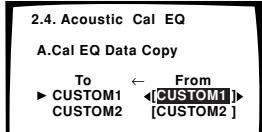
[Copy OK] [Cancel]
4 Pour copier les paramètres, utilisez les touches ▲▼ pour sélectionner COPY OK et appuyez sur ENTER. Passez ensuite à l'étape 6. 5 Pour annuler la copie, utilisez les touches ▲▼ pour sélectionner CANCEL (annuler) et appuyez sur ENTER. 6 Vous êtes maintenant sur le premier écran de correction du calibrage acoustique. Pour définir manuellement les paramètres, allez à Correction du calibrage EO, à l'étape 2 (page 45). 7 Pour quitter le mode DATA COPY, utilisez les touches pour sélectionner RETURN et appuyez sur ENTER.
Vous revenez alors au menu SURROUND SETUP. Sélectionnez EXIT et appuyez sur ENTER pour quitter le processus d'installation.
Vérifiez les réglages automatiques
Si vous souhaitez vérifier les réglages qui ont été entered pour les paramètres du son surround, vous pouvez le faire en suivant les étapes ci-dessous.
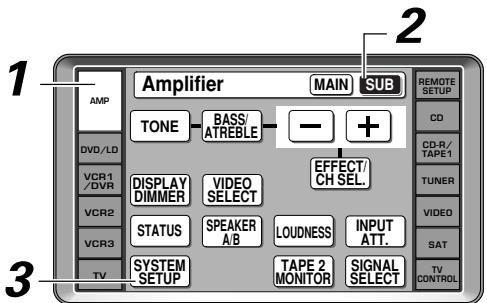
1 Allumez l'amplificateur et votre téléviseur.
Vérifiez que votre téléviseur est réglé à cet amplificateur puisque vous utiliserez les affichages à l'écran sur votre téléviseur pour suivre ces instructions.
3 Appuyez sur la touche SYSTEM SETUP et utilisez l'affichage à l'écran (OSD) qui apparaît sur votre téléviseur.
Le menu SYSTEM SETUP apparait sur l'OSD.
6 Le premier menu sur lequel vous pouvez vérifier vos règles apparaîtra. ce sont les règles d'enceinte.
Parcourez ce menu avec les touches
7 Lorsque vous souhaitez vérifier les réglages suivants sélectionner NEXT avec les touches ▲▼ et appuyez sur ENTER.
L'ordre des menus des réglages est : Speaker Systems; Channel Level; Speaker Distance; Acoustic Calibration EQ. Si vous souhaitez quitter la vérification des réglages sélectionnez RETURN avec les touches ▲▼ et appuyez sur ENTER.
Vous returnerez au menu SURROUND SETUP. Alors sélectionnez EXIT et appuyez sur ENTER pour quitter le processus de configuration.
Lecture stéreophónica et multicanaux
Les instructions suivantes vous montrent comment lire des sources sonores Dolby Digital, MPEG ou DTS avec le VSA-AX10i-S. Avant de commencer, vérifiez que vous avez complété les procédures de configuration décrites dans le guide récapitulatif des préparatifs (qui démarre à la page 14) ou dans Configuration du son surround (qui démarre à la page 40). Ceci est particulièrement important pour atteindre un effet de son surround avec des sources Dolby Digital, MPEG ou DTS. D'autres réglages sont nécessaires lorsqu'un composant équipé de l'i.LINK est connecté (voir page 87).
Les modes d'écoute qui vous sont disponibles dépendent du type de source que vous êtes en train d'utiliser et de l'option LISTENING CH SELECT (7.1/5.1/AUTO) que vous choisissez. Pour l'information sur ces idées, voir page 10 (Cinéma à domicile : les bases). Et pour l'information supplémentaire sur les modes d'écoute et leur utilisation, voir pages 53-57.
Assurez-vous de sélectionner le système acoustique A ou si vous doublez l'amplification des enceintes avant sélectionnez A&B (voir page 74).
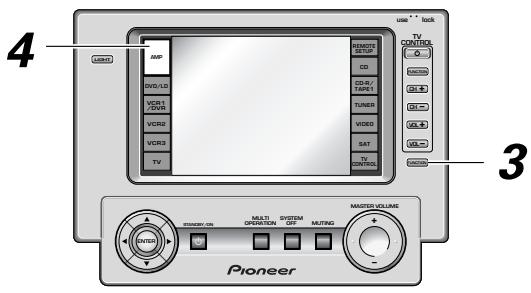
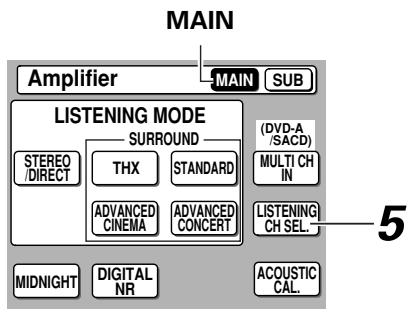
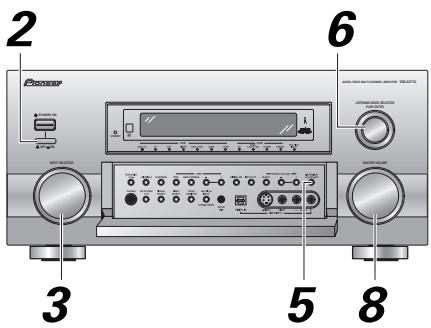
2 Appuyez sur la touche POWER on/off du amplificateur.
Vérifiez que l'indicateur d'atterrance ne s'éteint sur le panneau avant.
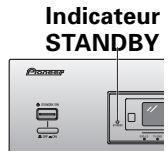
3 Appuyez sur le bouton INPUT ou fonction de la télécommande pour sélectionner la source que vous souhaitez désigner.
Sur le panneau avant, utilisez le cadran de la fonction d'entrée pour sélectionner la source. Le réglage par défaut pour le signal d'entrée est AUTO, si vous avez besoin de sélectionner ANALOG, DIGITAL, i. LINK ou RF voir page 52.
- Le nom du modèle s'affiche pour la fonction d'entrée attribuée (voir page 87) du dispositif i. LINK.
- Un dispositif i. LINK non attribué peut être sélectionné avec cette méthode. Après la fonction PHONO, les noms des modèles s'affichent à tour de rôle.
- Lorsqu'un composant équipé du son i. LINK est sélectionné, le voyant i. LINK s'allume. Une instruction de lecture est envoyée au composant équipé de l'i. LINK sélectionné, qui devrait fonctionner automatiquement. Avec certains composants équipés de l'i. LINK, la fonction d'entrée de l'amplificateur bascule automatiquement sur le composant équipé de l'i. LINK qui a commencé la lecture. Lorsque des composants équipés de l'i. LINK sont connectés, consultez le manuel de ces composants pour obtenir des informations sur les fonctions associées.
4 Appuyez sur la touche AMP de la télécommande.
Vérifiez que vous êtes sur le MAIN SCREEN (écran principal).
5 Appuyez sur la touche listening CH SEL. de la télécommande.
Chaque pression commute LISTENING CH SEL. parmi 5.1, 7.1 et AUTO (voir page 51 pour en savoir plus). Sur le panneau avant, utilisez la touche LISTENING CH SELECT pour sélectionner le canal.
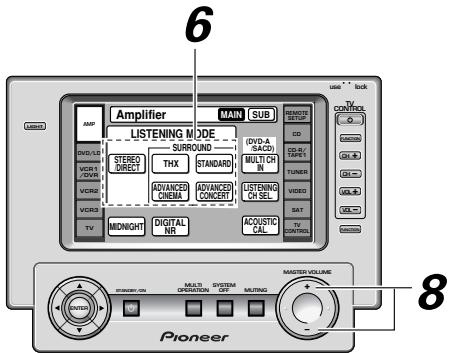
6 Choisissez un mode d'écoute en appuyant sur la touche stereo/direct, THX, advanced CINEMA, advanced concert ou standard.
Sur le panneau avant, utilisez le cadran LISTENING MODE SELECTOR. Selon si vous source est à 2 canaux, 5.1 canaux ou 7.1 canaux et la configuration de vos enceintes, vous obtiendrez différentes options pour chacun de ces modes. Appuyez plusieurs fois sur la touche (ou le cadran) pour passer cycliquement à travers ces options. Voir "Modes d'écoute" pages 53-57 pour les détails sur quels modes sont disponibles et dans quelles situations ils sont consommés pour être utilisés.
8 Ajustez le volume en utilisant les touches MASTER volume de la télécommande. sur le panneau avant utilisez le cadran MASTER volume.

Si l'indicateur TAPE 2 est visible sur l'affichage, cela signifie que TAPE 2 MONITOR est activé. Appuyez sur TAPE 2 MONITOR de l'écran AMP SUB ou du panneau avant pour le désactiver à moins que vous ne souhaitiez écouter le composant relié à TAPE 2.
Commuter les canaux utilisés pour la lecture (listening CH SELECT)
Ce bouton sélectionne le nombre de canaux utilisés pour la lecture, 5.1 ou 7.1 (6.1 compris). Le mode AUTO permet de choisir les canaux de lecture adaptés à la source, à la configuration des enceintes et au mode d'écoute utilisé. Le paramètre par défaut est 7.1.
MAIN
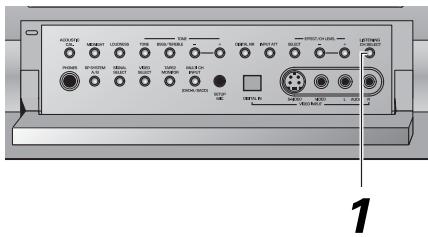
1 Appuyez sur la touche listening CH SEL. sur l'écran AMP MAIN de la télécommande)
Chaque pression commute LISTENING CH SELECT parmi 5.1, 7.1 et AUTO.

- Si vous n'avez pas réglé votre système sur les enceintes d'effet arrêté, LISTENING CH SEL. se place sur 5.1 et vous ne pouvez pas utiliser cette fonction.
- Les options LISTENING CH SELECT peuvent changer automatiquement si les paramètres du SPEAKER SYSTEM (système d'enceintes) sont modifiés. (p.41). LISTENING CH SELECT affecte les modes d'écoute qui sont disponibles.
- Vous ne pouvez pas sélectionner LISTENING CH SELECT en mode stéréo.
Pour commuter l'entrée du signal i. link/analog/digital
Cette touche sélectionne le type de signal d'entrée, i. LINK, ANALOG (analogue), DIGITAL (numérique) ou RF envoyé à l'amplificateur. Veillez tout particulièrement à sélectionner l'entrée qui convient. Sélectionnez l'option DIGITAL si vous souhaitez écouter en DOLBY DIGITAL, MPEG ou DTS et l'option i. LINK si vous souhaitez écouter un signal audio d'un composant équipé de l'i. LINK. Le paramètre par défaut est AUTO. Il sélectionne i. LINK, RF, DIGITAL puis ANALOG, dans cet ordre, en fonction des entrées disponibles.
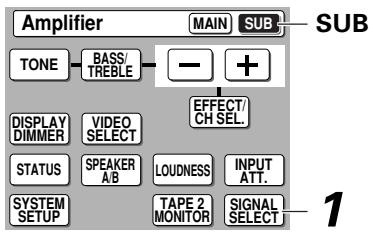
1 Appuyez sur la touche SIGNAL SELECT de l'écran SUB.
Chaque pression commute le signal dans l'ordre ci-dessous:

L'entrée i. LINK est indiquée par le symbole i. - L'option SIGNAL SELECT (sélection de signal) est placée sur ±b pour les composants équipés de i. LINK non attribués (voir page 87). - Si aucune entrée numérique comprenant l'entrée RF n'est attribuée (voir page 25), l'option SIGNAL SELECT se place automatiquement sur ANALOG.
Mémoire
- Dans le réglage AUTO, l'amplificateur désactive le signal, basé sur la disponibilité, dans l'ordre de priorité suivant : i. LINK, ☑ RF, DIGITAL, ANALOG.
- Même lorsque i. LINK est sélectionné et que le voyant i. LINK s'allume, aucun son n'est émis si les paramètres de la source d'entrée sont placés sur OFF.
- Lorsqu'un signal numérique est sélectionné, le voyant Digital s'allume dès qu'un signal Dolby Digital entre et c'est le voyant qui s'allume s'il s'agit d'un signal DTS.
- Comme le signal audio d'un microphone de karaoke et celui d'un LD sont enregistrés uniquement avec l'audio analogue, ils ne sont pas fournis par les sorties numériques. Réglez SIGNAL SELECT sur ANALOG pour écouter ces formats.
- Lorsqu'un LD avec DTS est lu avec le SIGNAL SELECT réglé sur ANALOG, un bruit numérique provoqué par la lecture directe du signal DTS (sans décodage) est fourni. Pour éviter les parasites, vous avez besoin de faire des connexions numériques (Voir pages 24 et 25) et de régler SIGNAL SELECT sur AUTO, DIGITAL ou i.LINK.
- Certains lecteurs DVD ne fournissant pas de signaux DTS. Pour plus de détails, consultez le mode d'emploi fourni avec votre lecteur DVD.
- Lorsque vous utilisez des bornes DIGITAL IN, les formats de signaux numériques ci-dessous sont pris en charge : Dolby Digital, MPEG, DTS et PCM (fréquences d'échantillonnage de 32, 44,1, 48, 88,2 et 96 kHz). Lorsque vous utilisez des connecteurs i.LINK, les formats numériques ci-dessous sont pris en charge : DVD-A (y compris 192 kHz), SACD et ceux qui sont pris en charge lors de l'utilisation de bornes DIGITAL IN. Si votre source ne fait pas partie de ces formats, Sélectionnez ANALOG pour la lecture.
- Vérifiez que vous raccordez votre lecteur DVD/LD ou LD en utilisant la prise RF. Si votre lecteur a une sortie RF, cela vous garantira que vous pouvez utiliser tous les LD. Consultez la page 19.
Lecture de formats de son de 24 bits, jusqu'à 192 khz
Cet amplificateur est apte pour lire des formats sonores 96kHz / 24 bit (tels que DTS 96/24 et PCM 96kHz (jusqu'à 24bit)). En cas de connexion à un composant équipé de l'i.LINK, la lecture de formats de son de 24 bits, jusqu'à 192 kHz (comme le DVD-A) ou d'un SACD est également prise en charge.
Pour dire avec la meilleure qualité sonore (tout le traitement a lieu sans échantillonnage)
Pour un format à 192 kHz, CHOISSEZ le mode STEREO et coupez les fonctions de son. Pour le format 5.1 DTS 96/24, connectez les enceintes centrales et à effet droites et gauches, choisissez le mode STANDARD (si vous sélectionnez 7.1 dans LISTENING CH SELECT, choisissez le mode STANDARD SX) et coupez toutes les fonctions de son. Pour le format 2ch à 96 kHz (DTS ou PCM), choisissez le mode STEREO et coupez les fonctions de son.

Même si vous coupez toutes les fonctions de son, l'option TONE CONTROL (correction de tonalité) peut toujours être utilisée.
Vous pouvez écouter des bandes sonores DTS 96/24 à travers cet amplificateur si votre lecteur DVD dispose de la fonction de sortie DTS, même s'il ne peut pas fournir de signaux numériques 96kHz. Vous ne pourrez cependant pas écouter les bandes son PCM 192/96 kHz (y compris les DVD-A) avec des connexions numériques si votre lecteur de DVD ne peut pas émettre des signaux numériques à 192/96 kHz. De la même façon, si vous activez le DYNAMIC RANGE CONTROL (contrôle dynamique de la portée) (voir p.92), la lecture sera sous-échantillonnée.
Vérifiez le manuel qui accompagne votre lecteur DVD pour confirmer ce qu'il peut fournir et pour obtenir plus d'informations sur ces formats.
Modes d'écoute
Les cinq types de modes d'écoute sont expliqués ici. Ils peuvent être activés à partir du panneau avant ou de l'écran AMP MAIN de la télécommande. Pour sélectionner des modes d'écoute, voir les pages 50-51.
Le type de lecture que vous pouvez obtenir dans les trois modes d'écoute dépend du type de source (DVD, etc.) que vous utilisez. La distinction de base se trouve entre les sources à 2 canaux et les sources à canaux multiples. La lecture qui vous est disponible avec ces trois modes sera en fonction de la source, de la configuration des enceintes et du réglage de LISTENING CH SELECT. Ceci est expliqué ci-dessous.
Principalement, le mode ADVANCED CINEMA est consacré aux sources vidéo et le mode ADVANCED CONCERT aux sources musicales. Les modes STANDARD, HOME THX et STEREO peuvent s'utiliser avec une source quelconque bien que le dernier n'offrira pas de son surround. Essayez différents réglages avec plusieurs bandes sonores pour voir celui qui vous plaît.
Veuillez choisir l'un des modes surround pour obtenir le son surround. Selon votre information, en mode STEREO, uniquement les deux enceintes avant, et parfois le subwoofer (s'il y en a un) sont utilisés.
Modes STEREO
Lorsqu'une source est lue dans ce mode, il lit juste à travers les enceintes avant droite et gauche (et possiblement votre subwoofer selon vos réglages d'enceintes). Le Dolby Digital, MPEG et DTS et certaines sources à canaux multiples DVD-A et SACD sont remixés en stéréo.
En mode STEREO l'audio est diffusé selon les réglages de la configuration surround et vous pouvez tout de même utiliser le calibrage acoustique EQ, Digital NR, le mode Midnight, le mode Loudness et les fonctions de contrôle de tonalité.
En mode DIRECT, l'audio passe par le chemin le plus court possible pour rester le plus proche possible de la qualité de la source.
Remarque: Si vous activez le calibrage acoustique EQ, Digital NR, le mode Midnight, le mode Loudness ou le contrôle de tonalité quand DIRECT est sélectionné, le amplificateur commute automatiquement sur STEREO. Pendant la lecture d'un DVD-A à 2 canaux ou d'un SACD à 2 canaux, le mode d'écoute se place automatiquement sur STEREO ou DIRECT.
Modes standard
Ce mode est simplement consacré au décodage de sources Dolby Digital, Dolby Surround et DTS ainsi que pour le décodage matrice surround des sources à 2 canaux. Il est bon pour apprécier des films/vidéos ordinaires qui ont été enregistrés en Dolby Digital et Dolby Surround. DTS STANDARD EX/SX est aussi le mode de base pour apprécier des sources avec des canaux surround et surround arrière. Pour obtenir une information détaillée voir pages 98-100. Vous pourrez accéder aux deux derniers modes si vous avez relié une ou des enceintes surround arrière. Pour obtenir une information détaillée voir les pages 12, 26, 40-43. L'écran affiche la source (Dolby Digital, DTS, etc.) en cours de lecture ou le mode sélectionné.
PRO LOGIC II MOVIE
Ce mode offre un son surround à 5.1 canaux. Il convient aux films, en particulier ceux enregistrés en Dolby Surround. La séparation entre le canal et le mouvement des effets surround est comparable au Dolby Digital 5.1.
PRO LOGIC II MUSIC
Ce mode offre un son surround à 5.1 canaux et convient pour la musique. Comparé au mode Movie, l'effet surround est plus enveloppant.
Ce mode offre un son surround à 4.1 canaux. Il est moins sensible à la qualité du matériel de source, donc utile lorsque les modes PRO LOGIC II MOVIE/MUSIC n'offrent pas de bons résultats.
Neo:6 CINEMA
Ce mode offre un son surround à 6.1 canaux et convient aux films. Le mode NEO:6 Cinema fournit une bonne séparation de canaux pour des bandes sonores vidéo.
NEO:6 MUSIC
Ce mode offre un son surround à 6.1 canaux et convient à la musique. Le mode NEO:6 Music lit la source stéréo comme si elle passait par les enceintes avant droite/gauche, et produit une ambiance surround naturelle et un son central.
SX (studio version)
Vous ne pouvez utiliser ce mode que si vous avez configuré cet amplificateur pour une utilisation avec la ou les enceinte(s) à effet arrêté (voir les pages 12, 26 et 41-43), sélectionné 7.1 dans LISTENING CH SELECT (voir page 51) et écoutez les sources de canal 5.1.
Ce mode ajoute un ou des canaux surround arrière aux sources à 5.1 canaux pour offrir un son surround à 7.1 canaux. Le son que vous entendez des enceintes surround arrière est le même que celui des enceintes surround. Ceci recreate un son surround à 5.1 canaux mélangeant studio et cinéma, qui devrait normalement avoir plus de 6 enceintes. L'affichage montre le format de la source lue.
EX (décodage d'extension)
Vous ne pouvez utiliser ce mode que si vous avez configuré cet amplificateur pour une utilisation avec la ou les enceinte(s) à effet arrêté (voir les pages 12, 26 et 41-43), sélectionné 7.1 dans LISTENING CH SELECT (voir page 51) et écoutez les sources de canal 5.1.
Ce mode génère un ou des canaux d'ambiance arrêté pour les sources de canal 5.1 traditionnelles afin de donner un son d'ambiance de canal 7.1. Pour les sources compatibles avec une lecture de canaux 6.1 (comme le Dolby Digital Surround EX, DTS-ES), ce mode offre un décodage pur. L'amplificateur sélectionne un format de décodage adapté pour réproduire le son du canal 7.1 et l'affiche.
Lorsque l'option LISTENING CH SELECT est réglée sur AUTO, le mode EX est automatiquement sélectionné avec des sources compatibles avec une lecture de canal 6.1.
Modes HOME THX
THX et HOME THX sont des standards techniques créés par Lucasfilm, Ltd. Pour le son cinéma et cinéma à domicile. Le but du HOME THX est d'améliorer le son de l'écodage proprement dit pour rendre l'audio du cinéma à domicile plus semblable au son que vous entendez au cinéma. Voir également pages 100-101 pour obtenir plus d'informations.
Pour la lecture par toutes les enceintes d'une source quelconque :
Ce mode lira une source quelconque à travers toutes les enceintes du système.
Pour la lecture de sources à 2 canaux uniquement :
Après la sélection d'un des modes suivants, l'affichage montre le mode que vous avez sélectionné, puis, au bout de quelques secondes, montre THX CINEMA.
PRO LOGIC II MOVIE
Voir page 54 pour en savoir plus sur ce mode.
PRO LOGIC
Voir page 54 pour en savoir plus sur ce mode.
Neo:6 CINEMA
Voir page 54 pour en savoir plus sur ce mode.
Pour la lecture en 6.1 ou 7.1 canaux pour des sources à 5.1 canaux :
Vous ne pouvez utiliser ce mode que si vous avez configuré cet amplificateur pour utiliser des enceintes surround arrière (voir pages 12, 26 et 41-43) et sélectionner 7.1 dans LISTENING CH SELECT (voir page 51). Pour un véritable son cinéma à 6.1 canaux, les disques Dolby Digital Surround EX encodés devraient être lus avec un traitement THX Surround EX. Toutefois, il produit également des canaux surround arrière à partir d'un disque Dolby Digital 5.1 ou DTS 5.1 canaux quelconque (à la lecture d'un disque DTS, l'affichage montre DTS-ES + THX).
Avec des sources à 6.1 de lecture compatible, le mode THX SURROUND EX est automatiquement sélectionné lorsque LISTENING CH SELECT est réglé sur AUTO.
THX ULTRA2 CINEMA
Vous ne pouvez utiliser ce mode que si vous avez configuré cet amplificateur pour utiliser des enceintes surround arrière (voir pages 12, 26 et 41-43) et sélectionner 7.1 dans LISTENING CH SELECT (voir page 51). Lors de l'utilisation de THX SURROUND EX, le champ acoustique d'ambiance peut également sembler plus restreint sur certaines sources de canal Dolby Digital 5.1 et DTS 5.1. Le mode THX ULTRA2 CINEMA fournit un son de canal 7.1 et offre un effet sonore d'ambiance supérieur sur les sources de canal Dolby Digital 5.1 et DTS 5.1.
Avec la plupart des sources de canal 5.1, le mode THX ULTRA2 CINEMA est automatiquement sélectionné lorsque l'option LISTENING CH SELECT est placée sur AUTO.
Vous ne pouvez utiliser ce mode que si vous avez configuré cet amplificateur pour utiliser des enceintes surround arrière (voir pages 12, 26 et 41-43) et sélectionner 7.1 dans LISTENING CH SELECT (voir page 51). Le THX MUSICMODE est destiné aux sources numériques à canaux multiples qui n'ont pas été produites pour une version commerciale, en général de la musique. Ce mode crée deux canaux supplémentaires d'une ambiance sonore naturelle et les lit à travers les enceintes surround arrière.
Le mode ADVANCED CINEMA est un système nouvellement conçu pour accentuer les bandes sonores vidéo et autres sources audiovisuelles qui optimisent leurs effets en concordance avec votre source, LISTENING CH SELECT et la configuration de vos enceintes. Il y a six réglages ADVANCED CINEMA qui utilisent DSP (Digital Signal Processing-Traitement du signal numérique) pour créer des types différents d'environnements sonores.
Ce mode est conçu pour des films d'action, qui utilisent en général des groupes d'effets sonores. Le mode enrichit le son pour le rendre plus réaliste et prolongue les paramètres pour recueillir des effets sonores élevés et bas.
Ce mode est conçu pour des films de science-fiction. Il crée un large espace sonore, en séparant les dialogues des effets sonores pour intensifier l'impact d'ensemble de la bande sonore.
Ce mode est conçu pour les films qui ont beaucoup de dialogues. Les éléments des dialogues sont accentués, en rendant les personnages beaucoup plus réels. Le mode comprime également la plage dynamique légèrement afin que les sons forts ne submergent pas les sons moins forts (comparé avec le mode d'écoute MIDNIGHT expliqué page 59).
Ce mode est consacré premièrement à la musique et ajoute une sensation spacieuse au son. Une longue durée de délié des sons réfléchis fournit des tonalités résonnantes qui simulent une salle de concert.
Ce mode est conçu pour des derniers films qui ont été enregistrés avec des bandes sonores mono. Le traitement spécial du son de ce mode vous permettra de faire l'expérience avec ces films en son surround même si à l'origine ils n'ont pas été enregistrés de cette manière.
5/7-D theater
(L'écran passe de 5/7-D à 7/7-D en fonction des sources, du mode LISTENING CH SELECT et de la configuration des enceintes.)
Ce mode est particulièrement conçu pour offrir de la profondeur sonore à des sources stéréo. L'effet d'ensemble intègre un espace sonore large et dynamique, permettant que des signaux à deux canaux (stéréo) imitent fidèlement un son à cinq enceintes. Le mode devrait s'utiliser en conjonction avec Dolby Pro Logic pour des sources portant la marque DOLBY SURROUND.
Modes advanced concert
Les modes ADVANCED CONCERT (traitement du signal numérique) vous permettent de transformer votre salon en une variété d'enveloppements sonores différents à la lecture soit de sources à deux canaux ou à canaux multiples. Il optimise leurs effets en concordance avec la configuration de vos enceintes, la source et les choix de LISTENING CH SELECT.
Il simule les effets acoustiques d'une grande salle de concert. Convenable pour la musique classique. Une longue durée de délambda dessons refletés, couplés avec des effets de réverbération, laisse à l'auditeur expérimenter les sons riches et dynamiques qui caractérisent les salles de concert et les performances orchestrales puissantes.
Simule l'environnement acoustique d'une salle de concert très résonnante. Une réverbération riche et un son plein créent l'impression d'un espace vivant d'une représentation.
Simule les effets acoustiques d'un club de jazz. Le son réfléchi se trouve virtuellement en dessous de 100 msec afin que l'auditeur puisse expérimenter l'effet d'une bande en direct.
Simule les effets acoustiques d'une salle de concert de taille moyenne. L'auditeur peut expérimenter l'effet d'une bande en direct avec une bonne séparation des instruments, un fort son grave et la vive sensation d'une exécution en direct.
Simule les effets acoustiques d'un club de danse. Présente un fort son grave.
Le temps de délatation du son reflété est virtuellement en dessous de 50 msec, pour que l'auditeur puisse expérimenter la puissance viscérale de la musique pour danser.
5/7CH STEREO
(L'écran passe de 5CH à 7CH en fonction des sources, du mode LISTENING CH SELECT et de la configuration des enceintes.)
Simule l'environnement acoustique d'un son stéréo normal tout en utilisant toutes les enceintes du système pour enrichir le son général.
Pour ajuster l'effet des modes d'écoute avancés
Les modes d'écoute ADVANCED (avancés) (modes ADVANCED CINEMA et ADVANCED CONCERT) sont dotés d'une fonction de traitement des sons ajoutés pour renforcer l'atmosphère ou l'effet (voir les pages précédentes pour l'explication). Vous pouvez choisir si vous voulez renforcer ou atténuer cet effet dans le mode donné.
Les instructions suivantes vous montrent comment ajuster la quantité d'effet.
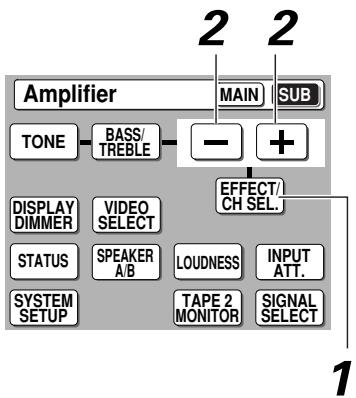
1. Appuyez plusieurs fois sur la touche EFFECT/CH SEL jusqu'à voir "EFFECT" dans l'affichage du amplificateur. 2. Utilisez les touches + / - pour ajouter ou soustraire la quantité d'effet.

- La quantité d'effet peut être réglée de 10 à 90 en appuyant sur +/−.
- La valeur du paramètre par défaut des modes 5/7CH STEREO est de 90 et de 50 pour les autres.
Pour écouter avec le calibrage acoustique EQ
Appuyez sur écouter des bandes sonores avec le calibrage acoustique EQ que vous avez réglé dans "AUTO SURROUND SETUP" ou à la page 46. Pour obtenir de l'information sur chaque mode de calibrage acoustique EQ, voir page 46.
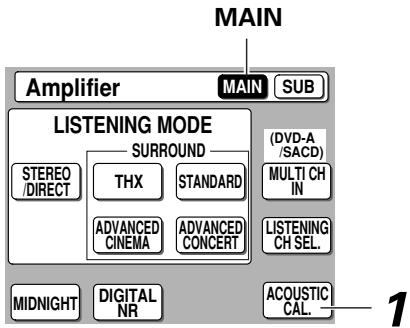
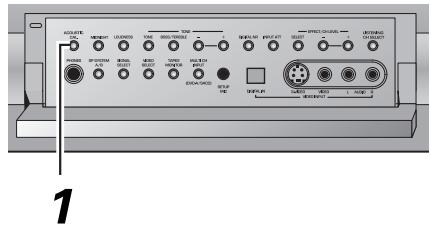
1 Appuyez sur la touche acoustic CAL. sur l'écran AMP MAIN de la télécommande ou sur le panneau avant.
Chaque pression commute le calibrage acoustique EQ entre ALL CH ADJ, F ALIGN, CUSTOM1, CUSTOM2 et OFF.
Le voyant MCACC s'allume lorsque ACOUSTIC CAL EQ est en marche.

- À la fin de la CONFIGURATION AUTOMATIQUE DU SON SURROUND (page 14), ou la configuration en utilisant AUTO (page 45), ACOUSTIC CAL EQ ON (ALL CH ADJ) est automatiquement réglé.
- Si vous activez ACOUSTIC CAL dans le mode MULTI CH IN DIRECT, l'amplificateur commute automatiquement au mode MULTI CH IN ADJUST.
- Si vous activez ACOUSTIC CLA. en mode DIRECT, le amplificateur commute automatiquement au mode STEREO.
Pour réduire le bruit pendant la lecture (fonction digital NR)
Pour réduire des bruits étranges, activez DIGITAL NR. Cette caractéristique est effective avec des sources contenant beaucoup de bruit de fond, telle qu'une cassette et videocassette.
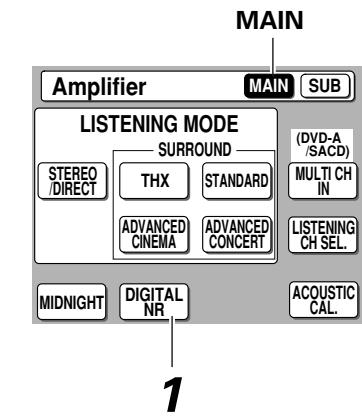
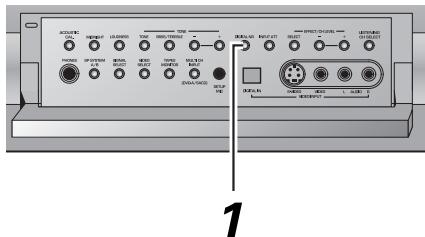
1 Appuyez sur la touche digital NR sur l'écran AMP MAIN de la télé-commande ou sur le panneau avant.
Chaque pression active ou désactive DIGITAL NR.
Mémoire
- Dans les cas décrits ci-dessous, il est possible que les bruits ne soient pas réduits même si DIGITAL NR est activé.
- Bruit soudain.
- Bruit extrêmement fort.
- Signaux qui contiennent trop de hautes fréquences.
- Signaux enregistrés avec un peu de bruit de fond.
DIGITAL NR est effectif aux niveaux montrés ci-dessous pour chaque source. STEREO (en excluant 96 kHz)
- Entrée analogique 10-18 dB
- Entrée numérique 10-15 dB
- Entrée i.LINK 10-15 dB Tuner AM/FM 10-15 dB
ADVANCED/STANDARD/96 kHz stéréo 6-10 dB
- Selon la condition de la source, il peut ne pas y avoir d'amélioration notable dans la qualité sonore.
- Vous ne pouvez pas utiliser le mode DIGITAL NR avec les modes HOME THX.
- Si vous activez le mode DIGITAL NR en mode DIRECT, le amplificateur commutera au mode STEREO.
- Si vous activez le mode DIGITAL NR en mode MULTI CH IN DIRECT, le amplificateur commute automatiquement au mode MULTI CH IN ADJUST.
Mode d'écoute MIDNIGHT
Cette caractéristique courante le rend possible pour obtenir des effets de son surround même en écoutant à bas volume. Il peut s'utiliser avec une source de son surround quelconque et dire des bandes sonores afin que les sons plus légers soient audibles même lors de la lecture d'une bande sonore à bas volume. Cette caractéristique est applicable lorsque le volume principal est au-dessous de -20 dB.
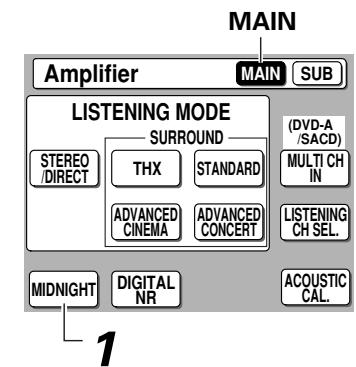
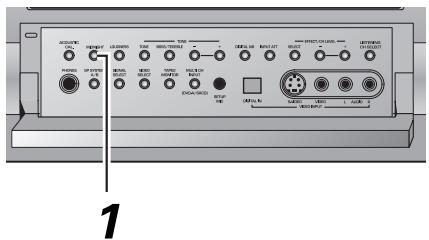
1 Appuyez sur la touche midnight sur l'écran AMP MAIN de la télécommande.
Chaque pression active ou désactive le mode MIDNIGHT.

L'effet surround s'ajuste lui-même automatiquement en concordance avec le niveau du volume. - Vous ne pouvez pas utiliser le mode MIDNIGHT avec les modes HOME THX, LOUDNESS ou TONE CONTROL. - Si vous activez MIDNIGHT en mode DIRECT, le amplificateur commute au mode STEREO. - Si vous activez MIDNIGHT en mode MULTI CH IN DIRECT, le amplificateur commute automatiquement au mode MULTI CH IN ADJUST.
Mode d'écoute LOUDNESS
Le mode LOUDNESS renforce les graves et les aigus d'un signal. Il est courant pour écouter de la musique à bas volume.
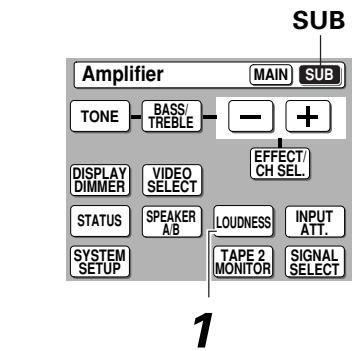
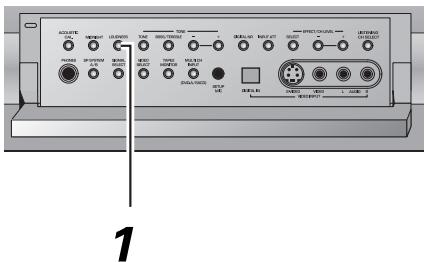
1 Appuyez sur la touche loudness sur l'écran AMP SUB de la télécommande.
Chaque pression active ou désactive le mode LOUDNESS.

- Vous ne pouvez pas utiliser le mode LOUDNESS avec les modes HOME THX, MIDNIGHT ou TONE CONTROL.
- Si vous activez LOUDNESS en mode DIRECT, le amplificateur commute au mode STEREO.
- Si vous activez LOUDNESS en mode MULTI CH IN DIRECT, le amplificateur commute automatiquement au mode MULTI CH IN ADJUST.
Pour ajuster les graves et les aigus (TONE control)
Vous pouvez ajuster les basses (graves) et les hautes (aigus) fréquences. La touche TONE peut également s'utiliser pour dériver le circuit de tonalité.
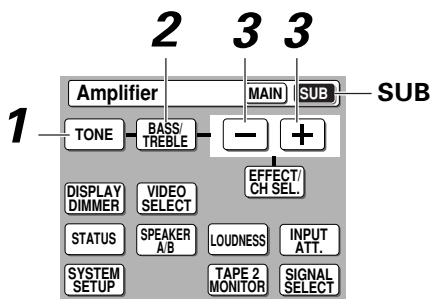
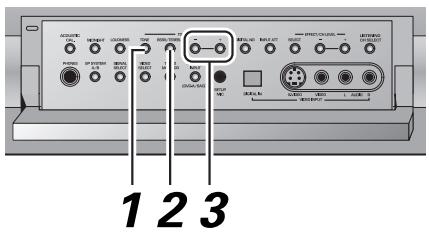
Appuyez sur la touche TONE sur l'écran AMP SUB de la télécommande ou sur le panneau avant pour permettre l'amplificateur en mode d'ajustement de tonalité.
Il y a deux modes de tonalité TONE : ON et TONE : BYPASS. Le premier signifie que les fonctions de tonalité sont actives et vous laissent aussi ajuster ces fonctions. Le second signifie que les contrôles de tonalité sont déconnectés, et qu'elles sont sans effet sur le son.
Si TONE : BYPASS apparait, appuyez de nouveau sur la touche pour BROKER TONE : ON, qui est le mode d'ajustement de tonalité.
2 Appuyez plusieurs fois sur la touche BASS/TREBLE pour sélectionner BASS ou TREBLE. 3 Utilisez les touches + / - pour ajuster le niveau bas ou élevé de la fréquence.
Quelques secondes après avoir terminé d'ajuster la tonalité, le amplificateur returnera au mode de son qu'il avait au début du processus.

Le contrôle de tonalité peut s'ajuster dans une gamme de + ou -6 dB. - Le contrôle de tonalité peut se régler dans les modes HOME THX, MIDNIGHT ou LOUDNESS. - Si l'amplificateur est en mode DIRECT et que vous appuyez sur la touche TONE, TONE : BYPASS apparait sur l'affichage. Vous aurez besoin d'appuyer une fois sur la touche TONE pour activer le contrôle de tonality, en annulant le mode DIRECT (MULTI CH IN ou STEREO).
Écoute avec retard de son (SOUND DELAY)
Certains écrans vidéo présentent un léger retard dans la présentation de la vidéo. Grâce au SOUND DELAY, vous pouvez ralentir la présentation du son pour l'adapter à la présentation de la vidéo. Les instructions ci-après vous expliquent comment régler le décalage.
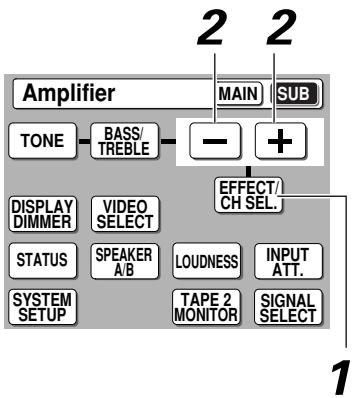
1 Appuyez plusieurs fois sur le bouton EFFECT/CH SEL jusqu'à ce que le message DELAY s'affiche sur l'écran du récepteur. 2 Utilisez les touches + / - pour augmenter ou réduire le décalage.
mémoo
- Le décalage est modifiable par tranches de 5 ms, de 0 à 200 ms (le paramètre par défaut est de 0 ms).
- En mode STEREO DIRECT ou MULTI CH IN DIRECT, l'option SOUND DELAY ne peut pas être utilisée.
Il y a deux types de modes MULTI CH IN : DIRECT et ADJUST. Dans le dernier, vous pouvez ajouter des caractéristiques sonores et dans le premier elles sont fixées. Pour sélectionner ces deux règles (ainsi que OFF) suivez la méthode ci-dessous :
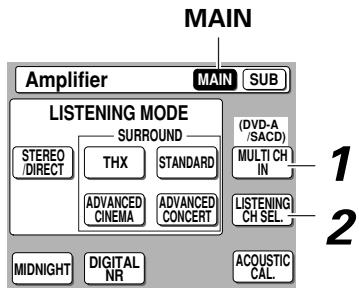
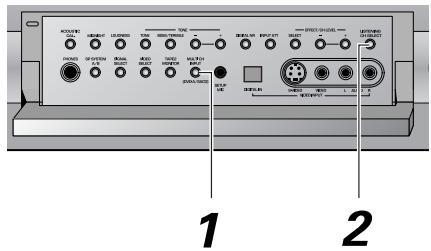
Appuyez sur la touche MULTI CH IN sur l'écran AMP MAIN de la télécommande. Utilisez la touche pour passer cycliquement à travers les différents modes MULTI CH IN.
DIRECT: C'est une véritable lecture du signal provenant des bornes MULTI CH INPUT, fournie avec un traitement numérique. Vous ne pouvez contrôler que chaque niveau de canal.
ADJUST: Ce réglage permet trois types de contrôle sur la sortie du son : Vous pouvez : 1) contrôler chaque niveau de canal individuellement ; 2) appliquer les réglages dans SURROUND SETUP (pages 40-48) ; et 3) appliquer différentes caractéristiques sonores (pages 58-60).
OFF (Affichage normal) : Annule les modes MULTI CH IN.
Utilisez la touche LISTENING CH SEL pour sélectionner le nombre de canaux d'entrée.
Vous pouvez sélectionner 2 ou 8 canaux. Pour obtenir une meilleure qualité sonore, utilisez 2 canaux lors de l'écoute de sources stéréo.
- Le message OFF ne s'affiche pas lorsque l'option MULTI CH IN est annulée. Seul le mode d'écoute s'affiche, par exemple "ACTION".
- Vous ne pouvez pas sélectionner des modes d'écoute pour MULTI CH IN. La sélection d'un mode d'écoute annule le réglage MULTI CH IN.
- En mode DIRECT, si l'enceinte centrale est réglée sur " NO ", le signal pour ce canal est divisé parmi les enceintes avant. Si d'autres enceintes sont réglées sur " NO ", le signal pour ce ou ces canaux ne sera pas du tout fourni.
- Si l'amplificateur est en mode DIRECT et que vous définissez des fonctions de son (pages 58-60) (à l'exception du décalage), le mode se place automatiquement sur ADJUST.
Voir MULTI CH IN SELECT (page 93) pour plus d'informations sur la lecture MULTI CH IN.
Réglage DUAL MONO et lecture
Le réglage dual mono peut s'utiliser uniquement à l'écoute de disques Dolby Digital ou faits à la maison qui ont un logiciel dual mono encodé. Le logiciel dual mono s'utilise habituellement pour permettre deux enregistrements mono différents avec une bande sonore sur un DVD. Avec ce réglage, vous pouvez choisir quel canal du réglage dual mono vous voulez écouter. N'oubliez pas que ce réglage n'est applicable que si vous utilisez un logiciel Dolby Digital avec dual mono et vous voulez isoler un des canaux. Autrement, ignorez simplement cette fonction.
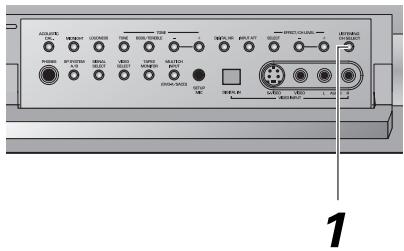

- Le réglage par défaut est DUAL ch1.
- Vous pouvez utiliser cette fonction uniquement avec des sources Dolby Digital qui sont munies de cette fonction.
- Lorsqu'une source DUAL MONO est en cours d'utilisation, les indicateurs et clignotent. Donc, si vous sélectionnez DUAL ch1, par exemple, l'indicateur s'allumera.
1 Appuyez sur la touche listening CH SELECT pendant plus de cinq secondes pour permettre le amplificateur en mode DUAL MONO.
Maintenez enfoncée la touche LISTENING CH SELECT pour passer cycliquement à travers les différents réglages DUAL MONO. Lorsque vous trouvez celui que vous pouze relâchez la touche.

Les différents réglages sont : DUAL 1ch1, avec lequel vous n'entendez que le canal 1 ; DUAL ch2, avec lequel vous n'entendez que le canal 2 ; et DUAL ch1/ch2, avec lequel vous entendez les deux canaux, mais de différentes enceintes indépendamment.
Attenuateur d'entrée
L'attenuateur d'entrée baisse le niveau d'entrée d'un signal analogique lorsqu'il est trop fort, provoquant une distorsion du son.
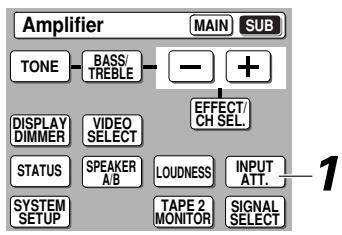
Utilisez la touche INPUT ATT sur l'écran AMP SUB de l'amplificateur pour baisser le niveau d'entrée analogique.
Si vous raccordez une platine cassette ayant une fonction de contrôle d'enregistrement (une platine cassette a trois têtes) aux prises TAPE 2 MONITOR, vous pouvez écouter le son d'un enregistrement analogique tel qu'il a été enregistré.
Utilisez la touche TAPE 2 MONITOR sur l'écran AMP SUB de l'amplificateur pour écouter le composant relié aux prises TAPE 2 MONITOR.
Utilisation des écouteurs
La fonction des écouteurs est expliquée ici.
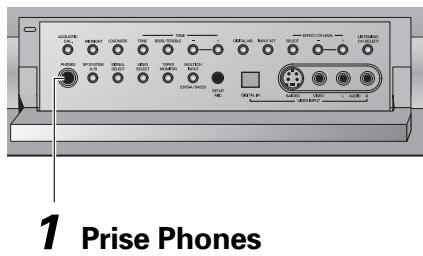
1 Branchez les casques à la prise phones à l'avant de l'amplificateur.
Aucun son ne sort des enceintes quand des écouteurs sont branchés.

- Tous les modes d'écoute seront mixés vers deux canaux.
- Si vous écoutez une source à 2 canaux, il n'y aura pas d'encodage matrice (à savoir, vous ne pourrez pas obtenir de décodage du son surround).
- Si vos connecteurs en forme de U (voir page 34) ne sont pas en place, vous ne pourrez pas utiliser d'écouteurs.
- Les paramètres SPEAKER SYSTEMS (Systèmes acoustiques) (p.41), SPEAKER DISTANCE (distance des enceintes) (p.45) et Calibrage acoustique EQ (p.46) n'ont aucun effet sur la lecture avec les casques.
Sélection vidéo
Cette fonction vous permet d'écouter une source sonore tout en regardant une source vidéo différente sur toute téléviseur. La source sonore est réglée normalement comme expliqué page 50 et 51. Vous modifiez ensuite l'entrée vidéo avec la touche VIDEO SELECT.
1VIDEO SELECT
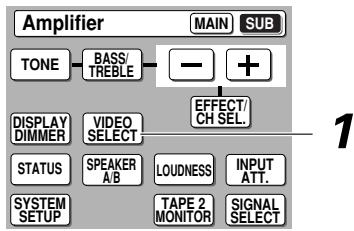
1 Utilisation de la touche VIDEO SELECT sur SUB de l'écran amplifier ou du panneau avant pour passer cycliquement à travers les différentes entrées vidéo possibles.
La première pression montre l'entrée vidéo en cours d'utilisation. Après quoi la pression de VIDEO SELECT fait passer cycliquement à travers les possibilités dans l'ordre suivant :

Le réglage OFF signifie que vous faites une écoute sans signal vidéo.
Après avoir choisi une entrée vidéo, l'affichage sur l'amplificateur montrera cette entrée pendant 5 secondes et ensuite montrera de nouveau le mode d'écoute dans lequel est l'amplificateur.

VIDEO SELECT reste réglé à l'entrée que vous avez jusqu'à ce que vous changiez l'entrée audio. - Si vous changez les fonctions audio, l'amplificateur se remettra à zéro pour faire correspondre les entrées vidéo et audio.
Aussi, si vous éteignez l'amplificateur, lorsque vous le rallumez, les entrées vidéo et audio se remettront à zéro pour qu'elles correspondent.
Pour ajuster la luminosité de l'afficheur (display DIMMER)
Utilisez la touche DISPLAY DIMMER pour ajuster la luminosité de l'afficheur fluorescent.
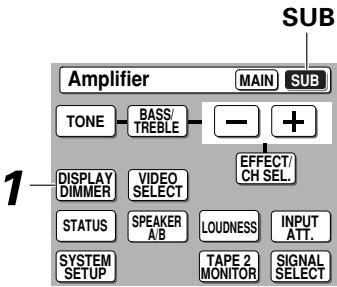
Vous pouvez sélectionner quatre niveaux de luminosité allant du très foncé au très lumineux. Chaque pression change la luminosité de l'afficheur. En passant cycliquement sur les options, vous pouvez également sélectionner la luminosité par défaut.

- Veuillez observer : Il s'agit d'une caractéristique de cette unité lorsque l'afficheur fluorescent est plus lumineux pendant quelques secondes à la suite d'avoir cessé une fonction (telle que DVD/LD, CD, etc.) et s'adoucit ensuite. Ceci se produit encore lorsque vous ajustez la luminosité mais le nouveau réglage correspondra à l'afficheur le plus adouci.
État de l'affichage
L'état de l'affichage vous permet de voir quel est l'état pour la plupart des réglages de cette section.
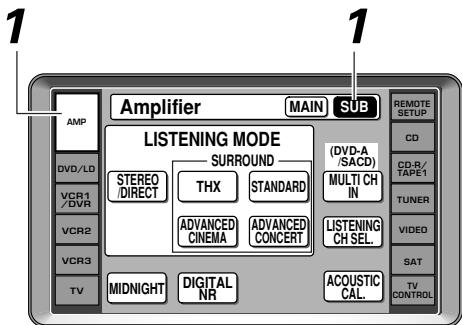
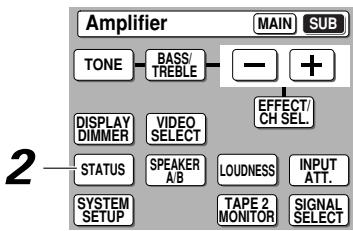
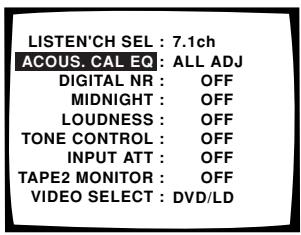
2 Appuyez sur la touche STATUS.
L'état des réglages apparaîtra sur l'OSD et sur l'affichage du amplificateur. Pour le dernier les réglages apparaîtront dans l'ordre suivant pendant 2 secondes chacun.
- Sélection du canal d'écoute
LISTEN'CH:7.1
- Calibrage acoustique
A-EQ: ALL CH ADJ
- Réduction du bruit numérique
DIGITAL NR: OFF
Mode Midnight/Loudness/Tone Control
MID LOUD TN: OFF
Atténuateur d'entrée
INPUT ATT: OFF
- Tape 2 Monitor
TAPE2: OFF
- Sélection vidéo
VSEL: DVD/LD
Configuration de la télécommande pour commander d'autres composants
En plus de la commande de l'amplificateur, la télécommande fournie peut fonctionner sur d'autres composants (magnétoscope, téléviseur, DVD, CD, etc.) après l'avoir programmée à cet effet. De cette manière, au lieu de tripoter maladroitement plusieurs télécommandes à touches différentes, suivez simplement les étapes ci-dessous. Si vous ou vos composants ne sont pas dans la liste, ou si vous pouvez que votre télécommande apprenne des opérations supplémentaires, vous pouvez utiliser le mode apprentissage pour entrer l'information à partir de vos télécommandes fournies avec vos autres composants.
Pour rappeler des réglages stockés dans la télécommande
Les étapes suivantes vous montrent comment rappeler des réglages stockés dans la télécommande. Une fois le réglage rappelé et le composant attribué, vous pouvez utiliser cette télécommande pour opérer facilement sur le composant.

- Vous pouvez appuyer sur la touche BACK n'importe quand pour reculer d'un écran.
- Voir "Utilisation de la télécommande avec d'autres composants" page 70 pour opérer sur d'autres composants.

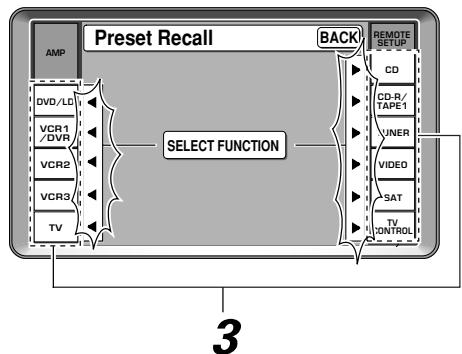
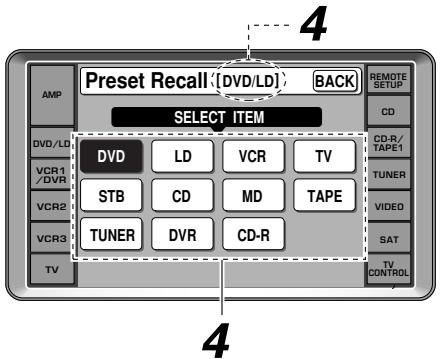
1 Appuyez sur REMOTE SETUP.
Le menu REMOTE SETUP apparaît sur l'écran de la télécommande.
2 Appuyez sur la touche PRESET RECALL sur la télécommande.
Le processus pas à pas apparaîtra sur la télécommande. D'abord, SELECT FUNCTION apparaîtra.
3 Choisissez la touche (par exemple, dvd/ld) à laquelle vous pouvez attribuer la commande du composant que vous souhaitez commander.
SELECT ITEM apparaît dans l'écran de la télécommande.
4 Choisissez le composant que vous pouvez configurer.
Dans l'exemple du diagramme de gauche, DVD/LD a été sélectionné dans l'étape 3. Ainsi, (DVD/LD) apparaît dans la barre supérieure derrière Preset Recall.
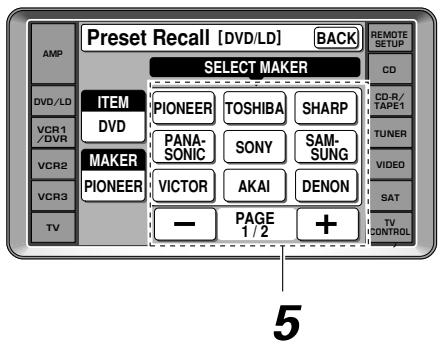
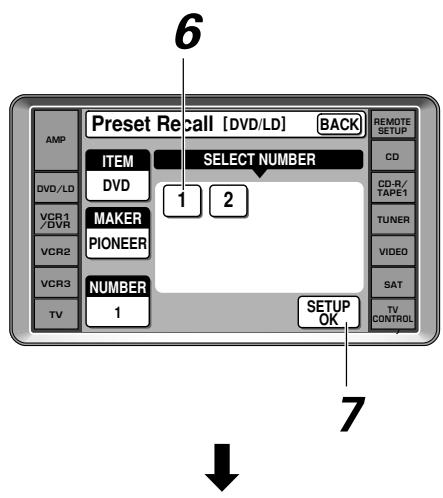
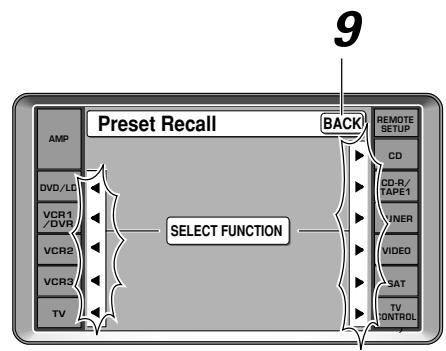
5 Sélectionnez le nom du fabricant de votre composant.
S'il y a deux pages de noms de fabricants, utilisez les touches page +/- pour aller et venir entre les deux groupes de noms de fabricant. Pour des explications, nous utiliserons PIONEER comme exemple.
6 Appuyez sur la touche numérotée 1.
Si le composant que vous essayez de commander s'allume/s'éteint, la configuration de ce composant est complète, mais les composants qui n'ont pas de mode d'attente ne peuvent pas répondre de cette manière. Pour voir si vous l'avez configuré correctement, faites-le fonctionner jusqu'à l'étape 8. Essayez alors d'utiliser la sélection de la fonction que vous venez de configurer (par exemple un lecteur CD) et d'utiliser les commandes de la télécommande. Si le composant ne répond pas, essayez de nouveau la procédure et en appuyant sur le numéro 2 cette fois-ci. Continuez cette procédure jusqu'à ce que l'une des commandes fonctionne. Si aucune commande ne semble fonctionner, essayez avec le mode apprentissage pour programmer le composant dans la télécommande. Ceci est expliqué à la page suivante.
Pour reculer d'un écran
Appuyez sur la touche BACK.
Pour quitter le processus sans entrer les commandes
Appuyez plusieurs fois sur la touche BACK.
Naturellement il est plus simple et plus logique d'attribuer la touche qui a le même nom que le composant que vous êtes en train de configurer (par exemple, CHOISSEZ la touche DVD/LD pour votre lecteur DVD).
Vous pouvez trouver que vous avez des composants qui ne correspondent à aucun nom de touche MULTI CONTROL (par exemple un tuner de télévision par câble) ou que vous avez deux composants pour lesquels une seule touche est offerte (par exemple, CD-R/TAPE 1). Dans ce cas, utilisez l'étape 3 pour attribuer une touche MULTI CONTROL disponible quelconque au composant que vous voulez télécommander. Par exemple, vous pouvez avoir un CD-R et une platine cassette dans votre système mais uniquement une platine vidéo. Il serait sensé d'attribuer la touche MULTI CONTROL CD-R/TAPE 1 au CD-R et la touche MULTI CONTROL VCR 2 à votre platine cassette. À cet effet, choisissez VCR 2 dans l'étape 3 quand vous voulez configurer la platine cassette. Choisissez ensuite TAPE dans l'étape 4 et procédez comme ci-dessus. La seule différence pratique de cette méthode est que vous devez vous souvenir que la touche MULTI CONTROL VCR 2 représente désormais votre platine cassette. Dans ce cas, vous aurez besoin de relier votre platine cassette aux prises d'entrée marquées VCR 2 sur la partie postérieure de l'amplificateur. Cette méthode devrait vous aider à personnaliser la télécommande de votre système et vous laisser commander vos composants avec la télécommande du VSA-AX10i-S.
Pour programmer les signaux depuis d'autres télécommandes (mode learning)
Si des codes de préréglage ne sont pas disponibles pour vous ou vos composants, ou si les codes de préréglage ne fonctionnent pas correctement, vous pouvez utiliser cette procédure pour programmer des signaux depuis la ou les télécommandes de votre ou vos autres composants. Ces étapes peuvent également s'utiliser pour ajouter plus d'opérations aux écrans de la télécommande qui ont été réglé de manière satisfaisante avec les réglages stockés (voir pages 66 et 67).
Vous pouvez appuyer sur la touche BACK à tout moment pour reculer d'un écran.
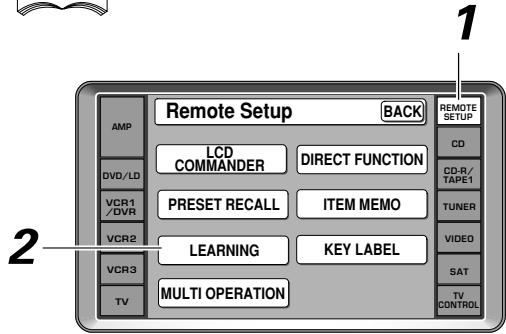
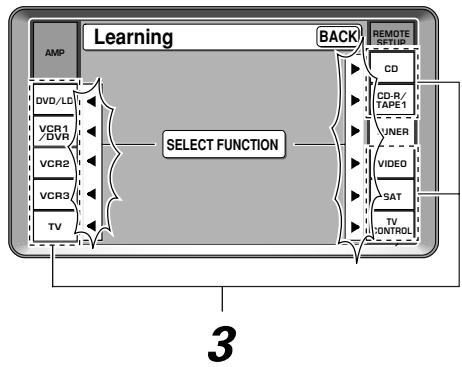

- Vous pouvez également programmer les touches curseur △ / ▽ / △ / ▹ et la touche ENTER avec le mode apprentice.
- La touche TUNER ne peut pas être attribuée.
Les touches curseur ▲ / ▼ / ▲ / ▶ et la touche ENTER
2 Appuyez sur la touche learning.
Les flèches SELECT FUNCTION clignotent sur l'afficheur de la télécommande.
3 Appuyez sur la touche de fonction qui correspond au composant que vous pouvez commander.
À titre d'exemple, nous utiliserons la fonction DVD/LD.
4 Choisissez la commande que vous pouvez que la télécommande apprenne et appuyez sur la touche correspondante sur l'écran LCD.
Par exemple, CHOISSEZ la touche (lecture) pour programmer cette télécommande pour lire le lecteur DVD.
- Les touches TV POWER, TV INPUT, TV CH+/- et VOL +/- sont uniquement disponibles pour l'apprentissage quand vous programmez des opérations TV CONTROL.
- La pression de BACK annule le processus.
Une fois que le processus est complété et que la télécommande a été programmée, OK apparaitra sur la partie supérieure de l'afficheur LCD de la télécommande.
Répétez les étapes 4 et 5 pour envisigner à la télécommande du VGA-AX10i-S toutes les commandes depuis l'autre télécommande.
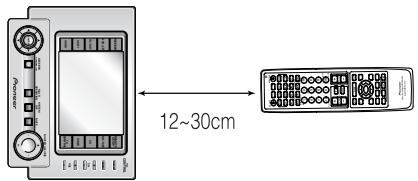
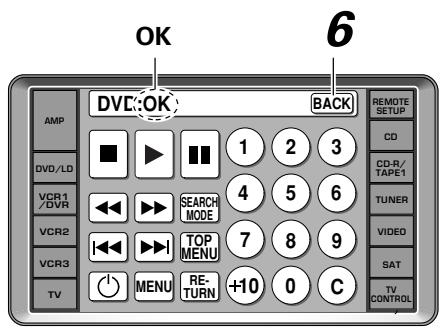
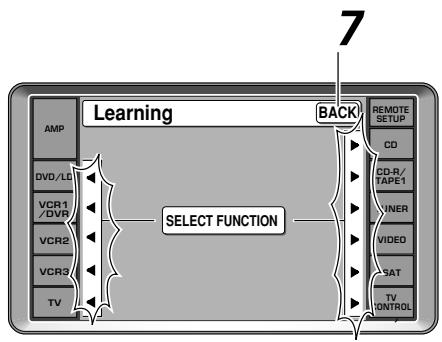
6 Appuyez sur la touche BACK pour retourner à l'écran SELECT function.
Redémarrez depuis l'étape 3 pour programmer tous vos composants de cette manière.
7 Après quoi appuyez plusieurs fois sur la touche BACK pour retourner au menu REMOTE SETUP.

- S'il n'y a pas assez de capacité dans la télécommande, le signal ne peut pas être appris.
- S'il y a un problème NG (no good-pas bon) apparaitra dans l'étape 5. Parfois en éloignant ou rapprochant ensemble des télécommandes résoudra la situation.
Blocage des réglages
Cette caractéristique vous permet de bloquer les réglages REMOTE SETUP afin qu'ils ne puissent pas être modifiés sans les débloquer d'abord. Lorsqu'ils sont bloqués, vous ne pouvez pas entrer dans l'écran de réglage dans ces modes. Les procédures de blocage et de déblocage se font par le même processus.
Symbole de déblocage
Symbole de blocage
1 Dans les écrans REMOTE SETUP, maintenez enfoncées les touches ▲▼ en même temps. Tout en maintenant enfoncées les touches, un symbole de blocage apparaîtra, d'une manière débloquée, dans la barre supérieure de la télécommande.
2 Appuyez sur le symbole de blocage tout en maintenant enfoncée les deux boutons antérieurs. le réglage se bloquera ou se débloquera selon l'état précédent.
À partir de là, si l'écran est bloqué, le symbole de blocage apparaîtra lorsque vous accéderez à cet écran.

La seule exception au blocage des réglages sont les réglages LCD COMMANDER dans l'écran REMOTE SETUP. Ils sont accessibles même si l'écran REMOTE SETUP est bloqué.
Opérations sur DVD et téléviseur
mémoo
- Les opérations suivantes sont disponibles depuis la télécommande du amplificateur après avoir programmé votre DVD et téléviseur. Pour cela, mais certaines opérations peuvent avoir besoin d'être apprises séparément par l'amplificateur (voir "Configuration de la télécommande pour commander d'autres composants", pages 66-69).
- Appuyez sur les touches DVD ou TV CONTROL pour régler la télécommande au mode DVD ou téléviseur numérique.
- Pour obtenir plus d'informations sur les commandes individuelles, consultez le manuel qui accompagne le composant.
- L'écran "Standard" apparaîtra en préreglant la touche de fonction TV/SAT. D'autres commandes standards pour le téléviseur sont accessibles en bas à droite de la télécommande (voir "Télécommande", page 36). En préreglant la touche de fonction TV CONTROL, l'écran du téléviseur "numérique" apparaîtra.
DVD
①
Appuyez pour allumer ou éteindre le lecteur DVD (pas possible avec tous les modèles, en particulier ceux n'ayant pas de mode d'attente).
②
Appuyez pour retourner au début du chapitre actuel (piste). Appuyez plusieurs fois pour retourner au début des chapitres (pistes) précédents.
Appuyez pour avancer jusqu'au début du chapitre suivant (piste). Appuyez plusieurs fois pour avancer jusqu'au début des chapitres (pistes) suivants.
③
: Maintenez enfoncée pour faire une lecture rapide vers l'arrière.
Maintenez enfoncée pour faire une lecture rapide vers l'avant.
④ SEARCH MODE
Appuyez pour effectuer la recherche d’un titre, d’un chapitre/une piste ou de la durée écoulée.
⑤
Appuyez pour arrêter la lecture.
(6)
Appuyez pour démarrer la lecture.
⑦ Ⅱ
Appuyez pour faire une pause de lecture.
Touches numérotées
Servent à sélectionner des chapitres (pistes).
Sert à supprimer des chapitres (pistes) ou des sélections programées.
10 +10
Sert à la sélection de numéros de chapitre (piste) supérieurs à 10. Appuyez sur +10 pour les réglages des dizaines et ensuite le chiffre de la fin. Par exemple +10, +10, 1 = 21.
1 RETURN
Sert à recycler d'un écran ou d'un menu.
12 TOP MENU
Appuyez pour rappeler le menu programme sur le DVD.
Écran du téléviseur numérique
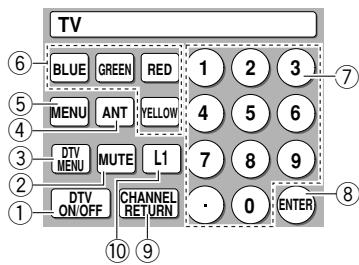
13 MENU
Sert à afficher ou fermer le titre de l'écran du menu.
14 ▲/▼/▲/▶ENTER
▲/▲/▲/▲/▲ : Sert à parcourir les options sur les écrans de menu et à changer des réglages.
ENTER : Sert à explanter des réglages scélectionnés avec les touches curseur ou pour régler des items soulignés dans le menu.
Écran du téléviseur numérique
① DTV ON/OFF
Appuyez pour activer ou désactiver le mode DTV.
② MUTE
Appuyez pour couper ou rétablir le volume.
③ DTV MENU
Appuyez pour sélectionner le menu DTV.
(4) ANT
Sert à sélectionner le type d'antenne que vous avez relié à votre téléviseur.
⑤ MENU
Sert à sélectionner différents menus sur un écran DTV.
⑥ BLUE/GREEN/RED/YELLOW
Sert à faire des sélections depuis le menu DTV.
⑦ Boutons numériques
Servent à sélectionner un canal de télévision en particulier.
⑧ ENTER
Sert à sélectionner le canal spécifique avec les touches numérotées (tous les modèles ne nécessitent pas cette étape).
⑨ CHANNEL RETURN
Sert à revenir sur le canal précédent.
10 L1
Bouton d'attribution libre où vous pouvez entrer une commande quelconque de votre goût.
11 ▲/▼/▲/▶/ENTER
▲/▲/▲/▲ : Servent à sélectionner ou ajuster des items sur l'écran du menu.
ENTER: Sert à activer la fonction sélectionnée.
Configuration de DIRECT function
La plupart des utilisateurs n'ont pas besoin de modifier la fonction directe ON (définie par défaut). Lorsque la fonction directe est sur ON, cela signifie que l'entrée de l'amplificateur bascule en fonction de la fonction de la télécommande.
La fonction directe doit être placée sur OFF si une source vidéo externe est connectée à votre téléviseur (une source vidéo qui ne s'adapte pas au VGA-AX10i-S). Pour cette explication nous appellerons ceci la "platine vidéo externe". Vous aimeriez commander la platine vidéo externe avec la télécommande de cette unité c'est pourquoi vous lui avez attribuée une touche de fonction (à titre d'exemple, la touche VCR 2). Pourtant, si vous mettez l'amplificateur en mode VCR 2 vous n'obtiendrez pas d'image sur votre téléviseur parce que le signal de la platine vidéo externe ne passe pas par le VGA-AX10i-S. Pour résoudre ce problème vous régler DIRECT FUNCTION sur OFF pour VCR 2. À présent lorsque vous appuyez sur la touche de fonction VCR 2 vous pouvez commander la platine vidéo externe avec la télécommande mais l'amplificateur ne se mettra pas en mode VCR 2.

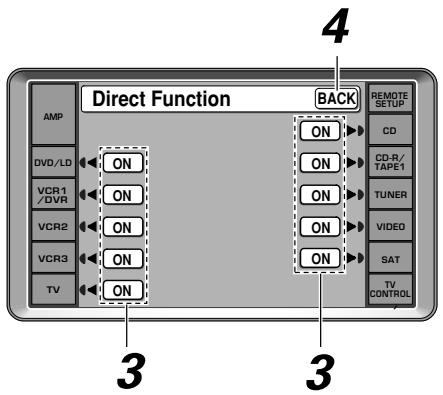
1. Appuyez sur REMOTE SETUP. 2. Appuyez sur la touche DIRECT FUNCTION. 3. Choisissez le réglage DIRECT FUNCTION de chaque touche MULTI CONTROL en appuyant sur la touche ON/OFF.
Une flèche triangulaire pointe depuis la touche ON/OFF vers une petite icône à côté des noms de fonctions (DVD/LD, CD, etc.) qui peuvent être actifs ou déactivés (ON/OFF). Cette icône disparaîtra si cette DIRECT FUNCTION est déactivée (OFF).
Par la suite l'icône n'apparaîtra pas sur l'écran d'une télécommande quelconque si DIRECT FUNCTION est OFF.
Pour quitter le mode fonction directe, appuyez sur la touche BACK.

Le réglage par défaut pour toutes les DIRECT FUNCTION est ON.
Enregistrement depuis des composants audio/vidéo
Les explications suivantes vous montrent comment faire un enregistrement depuis un composant à un autre raccordé à cet amplificateur. Remarquez qu'un enregistreur analogique (tel qu'un magnétoscope) ne peut pas enregistrer depuis une source qui est raccordée uniquement à l'aide d'une connexion numérique. De même, un enregistreur numérique (tel qu'un CD-R) ne peut pas enregistrer en numérique depuis un composant qui est raccordé uniquement à l'aide de connexions analogiques. Dans les deux cas, vérifie que le composant numérique a également des connexions analogiques à l'amplificateur, et que le SIGNAL SELECT est réglé sur ANALOG.
À l'enregistrement depuis un composant numérique à un autre, maintenez lié que le signal numérique fourni par cet amplificateur reflète l'entrée depuis la source. Ainsi, si l'entrée est, disons, Dolby Digital, la sortie sera également Dolby Digital. Avant d'enregistrer, vérifie que l'enregistrateur est compatible avec le format audionumérique de la source.
Voir page 22 pour en savoir plus sur les connexions audio analogiques et les pages 24-25 pour les connexions audionumériques.

- Le volume de l'amplificateur, le niveau de canal, l'équilibrage, TONE, Digital NR, MIDNIGHT, LOUDNESS, ACOUSTIC CAL EQ et les effets surround sont sans effet sur le signal enregistré.
- Dans certains cas, les enregistrements numériques sont protégés contre la copie et il est impossible d'effectuer une copie numérique. Dans ce cas, vous pouvez les copier uniquement de manière analogue.
- Lorsque la source est celle raccordée aux prises MULTI CH IN, uniquement les canaux avant gauche/droite peuvent être enregistrés.
- Certains enregistrements vidéo sont protégés contre la copie ; ces sources ne peuvent pas être enregistrées.
- À l'enregistrement vidéo, la source doit être raccordée au amplificateur à l'aide du même type de cordon vidéo (composite, ou S vidéo) que celui utilisé pour raccorder l'enregistreur au amplificateur.
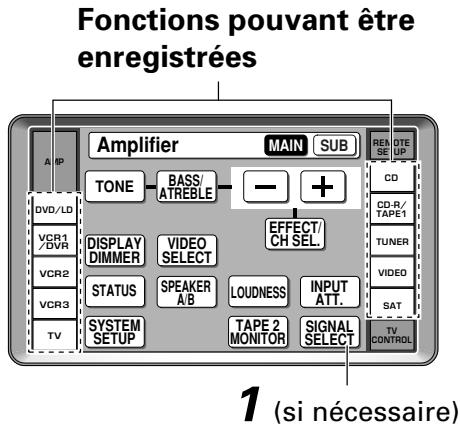
1 Sélectionnez le composant de source. Réglez SIGNAL SELECT selon le signal du composant de source (ANALOG ou DIGITAL). 2 Démarrez l'enregistrement (platine cassette, enregistrreur CD, magnétoscope, etc.). 3 Procédez à la lecture de la source à enregistrer.
Contrôle de l'enregistrement (TAPE2MONITOR)
Si vous raccordez une platine cassette ayant une fonction de contrôle de l'enregistrement aux prises TAPE 2 MONITOR, vous pouvez écouter le son d'un enregistrement analogique pendant qu'il est en cours d'enregistrement.
Appuyez sur TAPE 2 MONITOR pour commuter entre le son de l'enregistrement (indicateur TAPE 2 activé) et le son du composant de source (indicateur TAPE 2 désactivé).

Pour enregistrer le signal de TAPE 2 MONITOR sur un enregistreur raccordé aux entrées CD-R/TAPE 1, sélectionnez une entrée quelconque à l'exception de CD-R/TAPE 1 et activez TAPE 2 MONITOR.
Lecture stéroïdans dans une autre pièce
Raccordez deux enceintes aux bornes B d’enceintes pour écouter une lecture stéreo dans une autre pièce (cuisine, chambre à coucher, etc.). Sélectionnez NORMAL SURROUND et choisissez la configuration du système acoustique que vous voulez. Voir la page suivante pour obtenir plus de détails sur ces réglages de systèmes acoustiques.
Veuillez utiliser des enceintes ayant une impédance nominale comprise entre 6Ω et 16Ω
Double amplification des enceintes avant
Pour une lecture doublement amplifiée, vous pouvez raccorder les deux bornes d'enceinte A et B à vos enceintes avant. À cet effet, vos enceintes doivent être double-circuitées (c'est-à-dire qu'elles doivent avoir des bornes séparées pour les hautes et les basses fréquences).
La double amplification offre plus de puissance aux enceintes avant, mais met hors service les enceintes surround arrière. Vous serez donc limités à une lecture à 5.1 canaux.
Attention!
Ne laissez pas que le fil d'enceinte d'une borne quelconque touche un fil d'une borne différente.
1 Raccordez vos enceintes comme indiqué.
Puisque les deux bornes d'enceinte A et B fournissent le même audio, peu importe quel groupe (A ou B) est alimenté, qu'elle partie (HI ou LOW) de l'enceinte.
2 Sélectionnez FRONT bi-amp (5.1). si vous avez besoin de plus d'information sur la manière de faire voir page 42, étape 3.
L'amplificateur du canal surround arrière est à prise utilisée pour alimenter le groupe B des bornes d'enceinte et le réglage d'enceinte A+B (SP▶AB) est automatiquement sélectionné. Le réglage d'enceintes dans ce cas peut uniquement être A+B ou OFF.
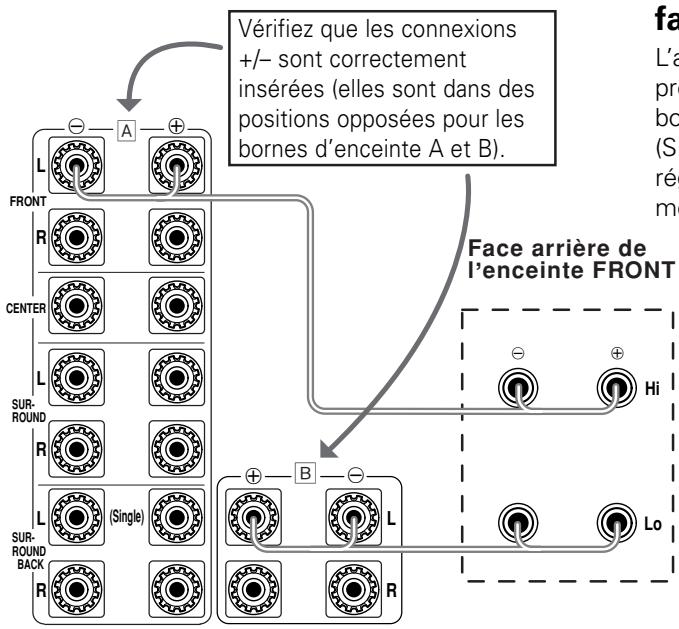
Attention!
Beaucoup d'enceintes ayant les deux bornes Hi et Low ont deux plaques en métal qui raccordent les bornes Hi aux bornes Low. Il faut les retirer lorsque vous double-amplifiez les enceintes ou vous pourriez endommager sérieusement l'amplificateur. Voir le manuel de vos enceintes pour Broker plus d'information.
Double installation de vos enceintes
Pour faire une double installation d'une enceinte, raccordez deux cordons d'enceinte à chaque borne d'enceinte sur l'amplificateur. À cet effet, vos enceintes doivent être double-circuitées (c'est-à-dire qu'elles doivent avoir des bornes séparées pour les hautes et les basses fréquences). La manière de le faire est de relier les deux fils à une borne d'enceinte comme dans l'illustration. Vérifiez que vous utilisez une connexion parallèle (non pas série) en procédant. Ne raccordez pas des enceintes différentes d'une même borne de cette manière. Pour ce type de connexion, sélectionnez NORMAL SURROUND lors de la configuration.
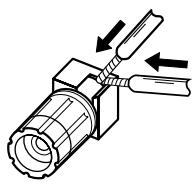
Pour commuter le système acoustique a/b
Cette unité a trois types de systèmes acoustiques A, B, A&B. Cet interrupteur vous permet de sélectionner le système acoustique que vous utiliserez.
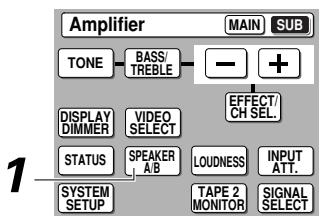
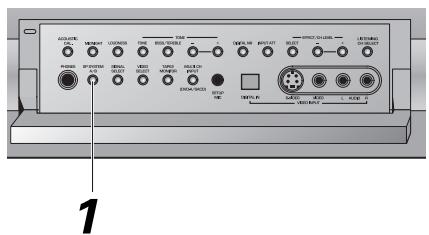
1 Utilisation de la touche speaker a/b sur l'écran SUB de la télécommande (ou SP SYSTEM a/b sur le panneau avant) pour passer cycliquement sur les différents systèmes acoustiques.
La touche fait passer cycliquement sur les systèmes acoustiques dans l'ordre suivant: A → B → A&B → désactivation
La manière dont le son sera fourni dépend des sélections que vous avez faites dans "SPEAKER SYSTEMS" (page 41) et de vos besoins ici. Voir les explications pour vous guider sur comment le son sera fourni lorsque vous avez sélectionné NORMAL SURROUND (voir pages 41-43).
A(SP▶A):
Le son est fourni par le système acoustique A et le même signal est fourni par les bornes de pré-sortie. (La sortie du subwoofer dépend des réglages dans SPEAKER SYSTEMS et du type de source.)
B(SP▶B):
Le son est fourni par les deux enceintes dans le système acoustique B. Des sources à canaux multiples seront remixées vers ces deux enceintes et le même signal est fourni par les pré-sorties AVANT.
A&B(SP▶AB):
Le son est émis uniquement des enceintes FRONT du système d'enceintes A, d'un caisson de basse et des enceintes B. (La sortie du caisson de basse dépend des paramètres des SPEAKER SYSTEMS et du type de source.) Les principaux canaux seront remixés vers les enceintes FRONT. Si les enceintes sont placées sur "SMALL", les basses fréquences de tous les canaux sont émises du caisson de basse. Le même son que celui des enceintes FRONT est émis des haut-parleurs B et des bornes PRE OUT FRONT.
OFF(SP)
Aucun son n'est fourni par les enceintes. Selon le signal d'entrée et les régles dans "SPEAKER SYTEMTS" le son peut être fourni par le subwoofer. Le même son est fourni par les bornes de pré-sortie comme lorsque le système acoustique A est selectionné (au-dessus).

- Selon les réglages effectués dans "SPEAKER SYSTEMS" et ceux de MULTI CH IN SELECT, la sortie par les bornes de pré-sortie surround peut changer.
- En utilisant des écouteurs, les enceintes sont désactivées.
- Veuillez utiliser des enceintes ayant une impédance nominale comprise entre 6Ω - 16Ω
Raccordements d'amplificateurs supplémentaires
Cet amplificateur dispose de l'alimentation plus que suffisante pour toute utilisation domestique, mais il est possible d'ajouter des amplificateurs supplémentaires à chaque canal de votre système. Si vous utilisez des amplificateurs supplémentaires pour les canaux avant, retirez les connecteurs en forme de U (voir page 34). Faites les raccordements indiqués ci-dessous pour ajouter des amplificateurs pour alimenter vos enceintes. Avant d'effectuer ou de modifier les raccordements, mettez hors tension et débranchez le cordon d'alimentation de la prise de courant secteur.
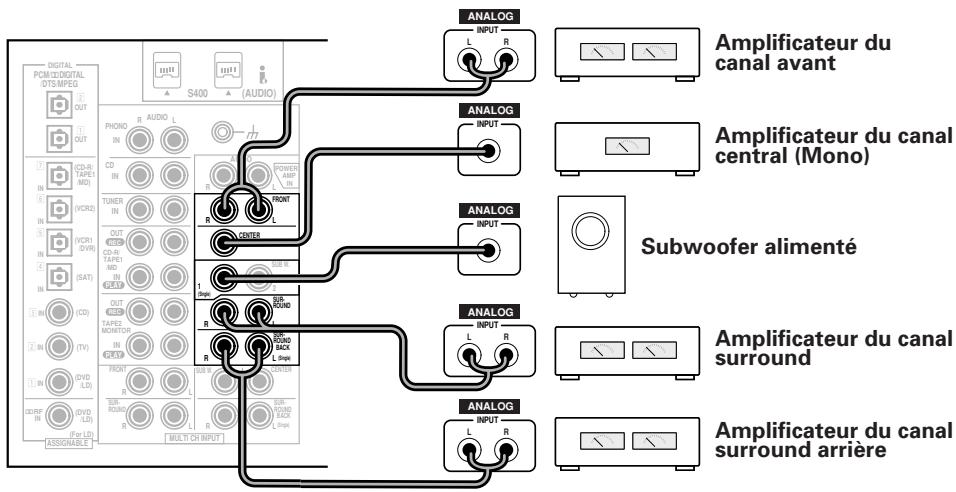

Vous pouvez utiliser l'amplificateur supplémentaire sur les canaux surround arrière aussi bien pour une seule enceinte. Dans ce cas, branchez l'amplificateur uniquement dans la borne L (SINGLE).
Configuration de l'alimentation de pré-sortie
Il est possible d'utiliser un pré-ampli stéréo séparé en conjonction avec cet amplificateur. Vous pouvez souhaiter le faire si vous avez besoin de raccorder plus de sources que cet amplificateur peut accommoder, ou si vous préférez utiliser un pré-ampli en particulier pour des raisons de qualité sonore.
Vous pouvez raccorder des sources soit à cet amplificateur soit au pré-ampli externe (vous offrant un plus grand nombre de possibilités de sorties). Pour des sources stéréo raccordées directement au pré-ampli externe, cet amplificateur agit comme un amplificateur alimenté standard. Pour des sources numériques raccordées à cet amplificateur, l'amplificateur agit comme un décodeur numérique/convertisseur numérique en analogique et comme un amplificateur alimenté.
1 Retirez les connecteurs en forme de U qui raccordent les prises PRE OUT aux prises POWER IN. 2 Utilisez un câble audio RCA stéréo pour raccorder les prises PRE OUT de cet amplificateur à une entrée stéréo sur le pré-ampli.
Utilisez une entrée quelconque à l'exception de phono.
Utilisez un câble audio RCA stéréo pour raccorder les prises de pré-sortie stéréo du pré-amplificateur à la prise FRONT POWER AMP IN de cet amplificateur.
Le système pioneer SR : pour opérer sur d'autres composants pioneer
Le raccordement d'un cordon de commande optionnel vous permet d'opérer sur d'autres composants PIONEER tout simplement en pointant la télécommande de l'amplificateur vers le capteur de télécommande sur le panneau avant de l'amplificateur. L'amplificateur envoie ensuite les signaux de la télécommande aux autres dispositifs via la borne CONTROL OUT.
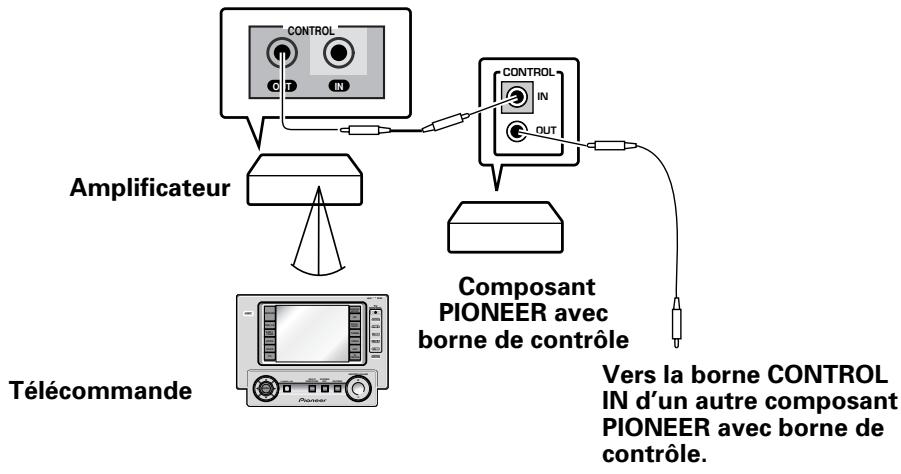

- Vous pouvez également commander des composants PIONEER (et ceux qui sont fabriqués par d'autres fabricants) en pointant la télécommande de l'amplificateur directement vers le composant respectif. Ce type d'opération ne requiert pas de cordons de commande. Tout ce que vous avez à faire c'est rappeler les réglages stockés appropriés (voir pages 66 et 67).
- Si vous utilisez une télécommande reliée via la prise CONTROL IN avec un cordon de commande, vous ne pourrez pas utiliser la télécommande de cette unité.
- Si vous utilisez cette caractéristique, vérifiez qu'une connexion analogue (audio et/ou vidéo) a été effectuée entre l'amplificateur et les composants.
Opérations multiples
Les opérations multiples vous permettent d'indiquer à l'amplificateur et à vos autres composants d'effectuer un nombre de choses avec la pulsion de deux touches seulement sur le commandeur LCD. Par exemple, vous pouvez programmer l'unité pour qu'elle allume votre téléviseur, votre lecteur DVD et démarre la lecture du DVD qui est chargé. Ceci vous permet de décider librement quelles opérations vous souhaitez exécuter ainsi que l'ordre d'exécution (voir "Pour exécuter des opérations multiples à la page suivante). Les étapes ci-dessous vous montrent comment programmer une série d'un total de 5 opérations différentes pour chaque touche de fonction. Vous n'avez pas besoin de programmer l'alimentation de cet amplificateur (ou de tout composant Pioneer) pour continuer, cela se fera automatiquement en rappelant les opérations multiples.

- Vérifiez de rappeler ou d'enseigner aux télécommandes de chaque composant avant d'entreprendre des opérations multiples (voir "Configuration de la télécommande pour commander d'autres composants", pages 66-69).
- Appuyez sur la touche BACK à tout moment pour reculer d'un écran.
- Appuyez sur la touche REMOTE SETUP à tout moment pour annuler le processus.
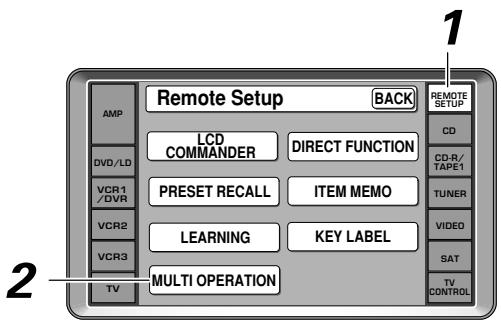
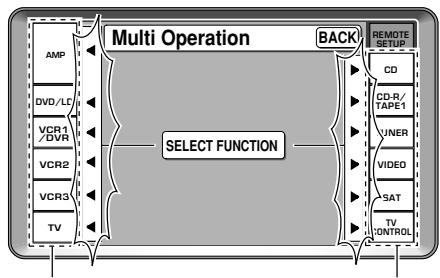
3 3
1. Appuyez sur la touche REMOTE SETUP. 2. Appuyez sur la touche MULTI OPERATION.
L'écran suivant vous donnera des instructions sur SELECT FUNCTION.
Choisissez le composant souhaité avec lequel démarrer MULTI OPERATION et appuyez sur sa touche de fonction.
À titre d'exemple, nous utiliserons un lecteur DVD comme premier composant à être réglé dans ce processus d'opérations multiples.
Ensuite vous devriez sélectionner le numéro de commande avec lequel vous souhaitez démarrer le processus. Puisqu'il est logique de démarrer avec 1, appuyez donc sur la commande 1 (la case avec le 1 à l'intérieur).
Ceci indique à l'amplificateur que ce sera la première commande.
Pour effacer une commande
Appuyez sur la touche de la commande que vous voulez effacer et appuyez sur la touche CLEAR.
Sélectionnez le composant dont vous voulez saisir la commande (par exemple, un lecteur DVD), et appuyez sur la touche de fonction correspondante.
L'écran correspondant à ce composant apparaitra dans l'afficheur LCD.
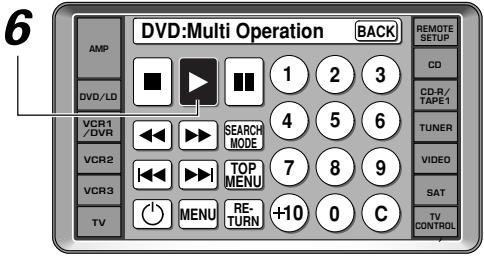
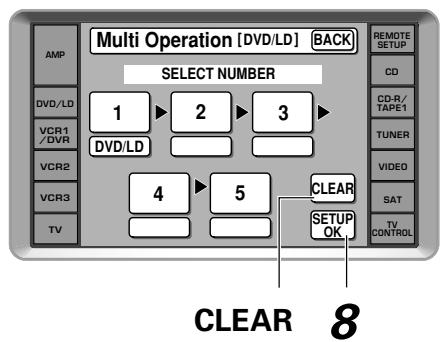
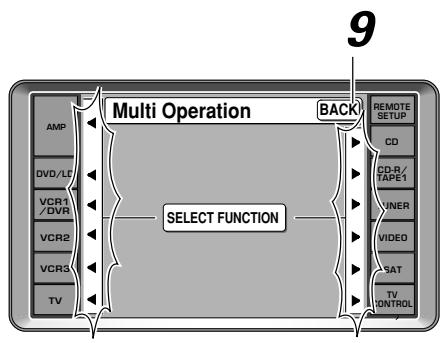
6 Sélectionnez une commande de l'écran du composant (par exemple [lecture])
La commande et le composant choisis apparaîtront dans la fenêtre de la commande 1.
Pour effacer une commande
Appuyez sur la touche de la commande que vous voulez effacer et appuyez sur la touche CLEAR.
7 Repétez les étapes 4-6 pour programmer une série d'un maximum de cinq commandes.
Vous pouvez attribuer cinq commandes MULTI OPERATIONS pour chaque touche de fonction.
Pour effacer une commande
Appuyez sur la touche de la commande que vous voulez effacer et appuyez sur la touche CLEAR.
8 Après quoi appuyez sur SETUP OK pour entrer l'information.
Après la pression de SETUP OK, l'écran LCD sur la télécommande clignotera COMPLETE pour vous faire savoir que le processus a été stocké. La télécommande retourne alors à l'étape trois en vous permettant de saisir des opérations multiples pour une autre touche de fonction. Saisissez autant d'opérations multiples pour autant de touches de fonction que vous voulez.
Pour exécuter des opérations multiples
Suivez les instructions suivantes pour utiliser MULTI OPERATIONS.
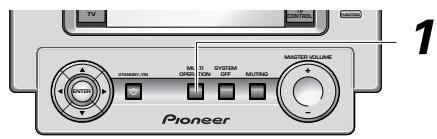
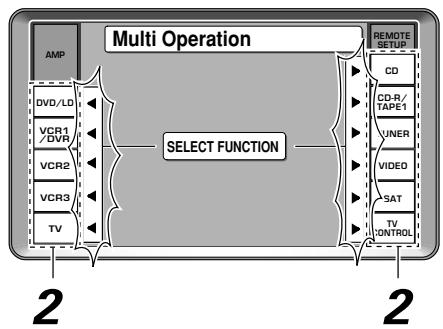
2 Appuyez sur la touche de fonction qui a été configurée avec les opérations multiples.
L'alimentation de l'amplificateur continue et les opérations multiples programmées sont automatiquement exécutées.
Mise hors service du système
La fonction SYSTEM OFF vous permet d'indiquer à l'amplificateur et à vos autres composants d’arrêter et d’éteindre avec la pulsion d’une touche seulement sur le commandeur LCD (cette fonction ne fonctionne qu’avec des composants ayant un mode d’attente). Par exemple, vous pouvez programmer l’unité pour qu’elle mette en arrêt votre DVD, qu’elle éteigne votre téléviseur, qu’elle éteigne votre lecteur DVD et qu’elle éteigne l’amplificateur lui-même. Vous n’avez pas besoin de programmer dans d’autres l’alimentation pour les composants PIONEER, ils s’éteindront automatiquement dans ce mode. L’amplificateur lui-même s’éteindra aussi automatiquement. Les étapes ci-dessous vous montrent comment programmer une série d’un total de 5 opérations SYSTEM OFF différentes| basées sur huit composants possibles.

- Vérifiez de rappeler ou d'enseigner les commandes télécommandées pour chaque composant avant de programmer la fonction SYSTEM OFF (voir "Configuration de la télécommande pour commander d'autres composants", pages 66-69).
- Appuyez sur la touche BACK à tout moment pour reculer d'un écran.
- Appuyez sur la touche REMOTE SETUP à tout moment pour annuler le processus.
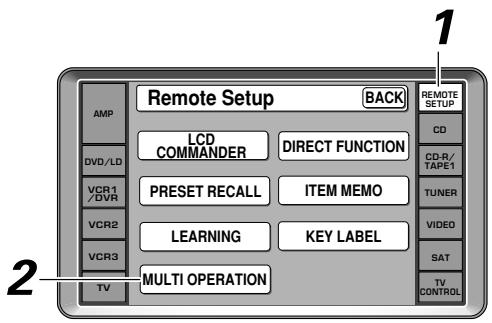
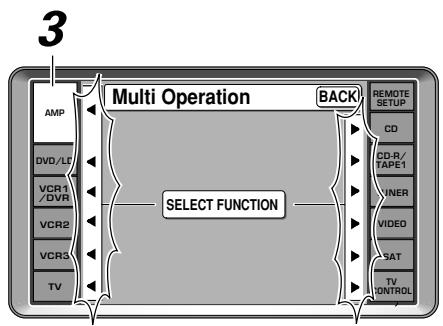
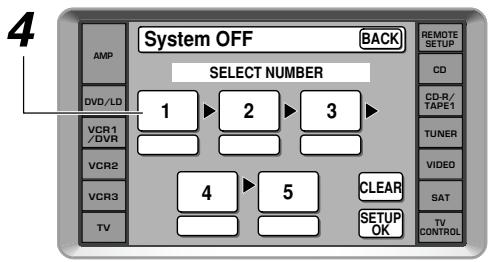
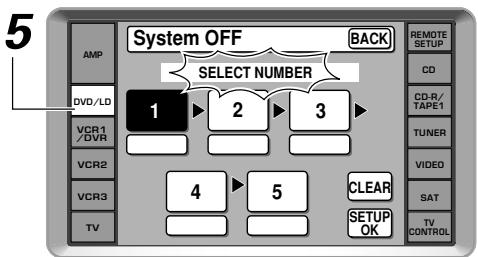
Appuyez sur la touche REMOTE SETUP. Appuyez sur la touche MULTI OPERATION.
L'écran suivant vous donnera des instructions sur SELECT FUNCTION.
Appuyez sur la touche AMP.
L'écran SYSTEM OFF apparait.
4 Sélectionnez le numéro de commande avec lequel vous souhaitez démarrer le processus. Puisqu'il est logique de démarrer avec 1, appuyez donc sur la commande 1 (la case avec le 1 à l'intérieur).
Ceci indique à l'amplificateur que ce sera la première commande.
Le numéro deviendra.
5 Sélectionnez la touche FUNCTION du composant que vous voulez arrêter ou éteindre. (par exemple, votre lecteur DVD), et appuyez sur la touche de fonction qui lui correspond.
L'écran correspondant à ce composant apparaitra dans l'afficheur LCD.
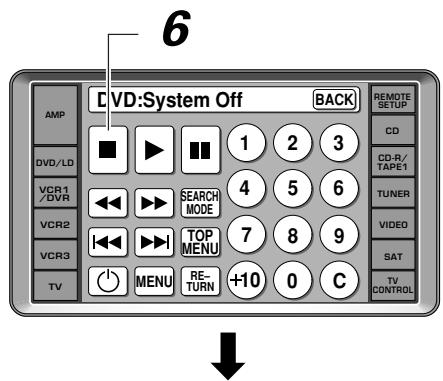
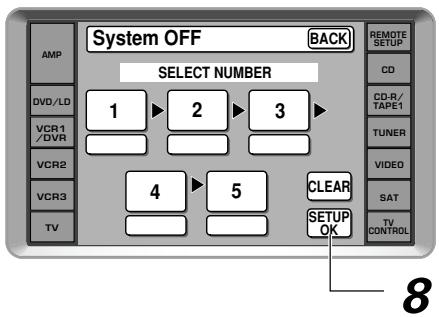
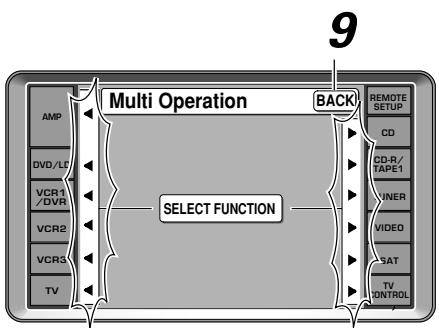
6 Sélectionnez la touche qui correspond à la commande que vous pouvez entrer (par exemple, [arrêt]).
La commande et le composant choisis apparaîtront dans la fenêtre de la commande 1.
Pour effacer une commande
Appuyez sur la touche de la commande que vous pouvez effacer et appuyez sur la touche CLEAR.
Répétez les étapes 4-6 pour programmer une série d'un maximum de cinq commandes (arrêté ou éteindre) que vous pouvez entrer.
Pour effacer une commande
Appuyez sur la touche de la commande que vous pouvez effacer et appuyez sur la touche CLEAR.
8 Après quoi appuyez sur SETUP OK pour entrer l'information.
9 Appuyez plusieurs fois sur la touche BACK pour quitter le mode REMOTE SETUP.
Utilisation de la fonction de mise hors service du système
Suivez les instructions suivantes pour utiliser la fonction SYSTEM OFF.
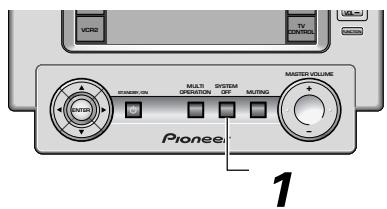
1 Appuyez sur la touche SYSTEM OFF.
La télécommande doit être allumée pour pouvoir utiliser cette commande, mais elle peut être dans un mode quelconque.
Tous les composants programmés dans le mode SYSTEM OFF s'arrêtent et/ou s'éteignent.
L'amplificateur (et d'autres composants Pioneer) s'éteindront aussi.
Édition du nom des écrans de la télécommande (ITEM mémo)
Utilisez la capacité ITEM MÉMO pour ajouter de l'information supplémentaire aux écrans qu'affiche la télécommande pour différentes fonctions, comme votre lecteur DVD ou lecteur CD. Par exemple, vous pourriez ajouter le nom du fabricant de votre composant, et alors sur la ligne supérieure de l'écran du composant respectif vous devriez dire qu'illes chose comme "DVD PIONEER".

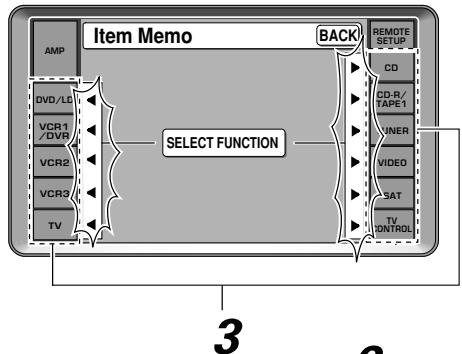
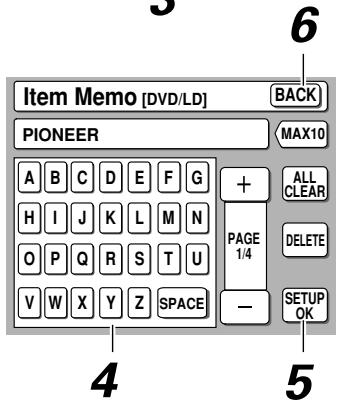
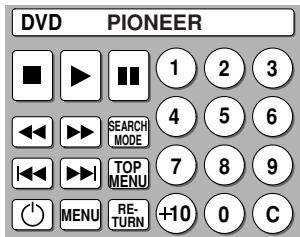
1 Appuyez sur REMOTE SETUP. Le menu REMOTE SETUP apparaît sur la télécommande. 2 Appuyez sur la touche ITEM MÉMO. Le menu SELECT FUNCTION apparaît sur la télécommande. 3 Appuyez sur la touche FUNCTION de la fonction/du composant sur lequel vous souhaitez ajouter de l'information supplémentaire, DVD, par exemple. 4 Utilisez les touches LETTRE et les touches numérotées pour écrire clairement le nom que vous souhaitez ajouter.
Le clavier fonctionne de la même manière qu'un clavier ordinaire. Vous pouvez inclure des espaces et des traits d'union dans le nom.
Vous pouvez entrer un maximum de dix lettres/numéros.
DELETE : Supprime les lettres/numéros de droite vers l'arrêt.
ALL CLEAR : Efface tout ce qui a été tapé.
SPACE: Met un espace dans le nom.
PAGE + / - : Pour les lettres minuscules, les symboles ou les numéros, choisissez cette touche.
Appuyez sur la touche SETUP OK lorsque le nom apparait dans la barre comme vous le voulez sur l'écran de la fonction.
L'écran COMPLETE sera montré pendant une demièseconde pour vous faire savoir que le nom a été entre de manière satisfaisante.
L'écran retournera alors à l'étape trois pour vous permettre d'entrer des noms pour d'autres fonctions/composants.
6 Utilisez la touche BACK pour retourner au menu REMOTE SETUP.
mémoo
- Vous avez entre un maximum de dix lettres ou numéros. Si vous essayez d'en entrer plus de dix, la télécommande fera "bip" deux fois pour vous faire savoir que c'est impossible à faire.
- Vous pouvez entrer ce type d'information pour un maximum de dix fonctions/composants.
- Si vous démarrez ce processus mais vous pouvez l'arrêter sans entrer l'information saisie, appuyez sur la touche BACK. Vous retournerez à l'écran précédent sans saisir l'information. Vous pouvez utiliser cette touche pour retourner à l'écran où vous avez démarré.
Édition du nom des touches (KEY LABEL)
Utilisez la capacité KEY LABEL pour renommer les touches (boutons) sur les écrans de la télécommande pour différentes fonctions (DVD, etc.). Vous voudriez le faire si vous indiquiez une nouvelle opération à une touche en particulier sur les deux pages précédentes. Par exemple, la touche SEARCH MODE pourrait apprendre à être un bouton audio et la renommer "AUD".
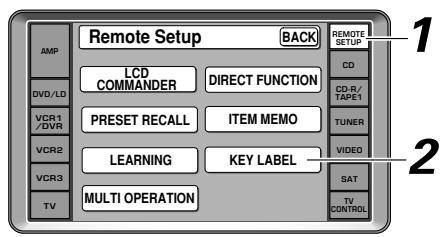
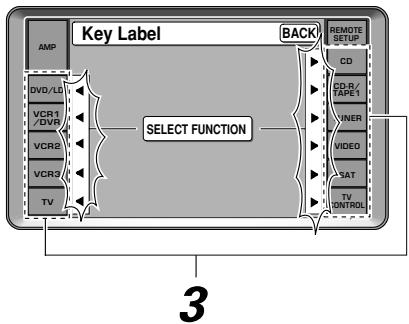
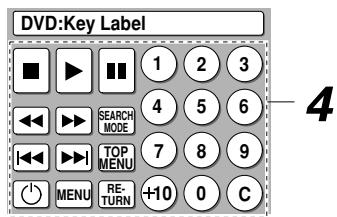
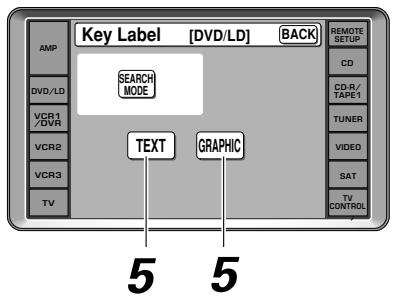
1 Appuyez sur REMOTE SETUP.
Le menu REMOTE SETUP apparait sur la télécommande.
2 Appuyez sur la touche KEY LABEL
Le menu SELECT FUNCTION apparait sur la télécommande.
5 Pour changer le nom avec un nouveau texte appuyez sur la touche TEXT. utilisez les touches LETTER et les touches numérotées pour écrire clairement le nom que vous souhaitez ajouter.
Vous pouvez inclure des espaces et des traits d'union dans le nom. Le nombre maximum de lettres et de symboles est indiqué sur l'écran.
+/- : Utilisez ces touches pour alterner entre les différentes pages de lettres et de symboles. La page sur laquelle vous vous trouvez est indiquée par "PAGE 1/3" (par exemple).
DELETE : Supprime les lettres/numéros de droite vers l'arête.
ALL CLEAR : Efface tout ce qui a été tapé.
ESPACE : Met un espace dans le nom.
Pour changer le nom avec un nouveau graphique appuyez sur la touche graphic.
Choisissez la nouvelle image que vous pouvez mettre sur la touche. Par exemple vous pouvez mettre la marque sur une touche en la choisissant.
+/- : Utilisez ces touches pour alterner entre les différentes pages de graphiques. La page sur laquelle vous vous trouvez est indiquée par "PAGE 1/2" (par exemple).
CLEAR : Vous ramène à l'image d'origine de la touche.
~Dans le cas de TEXT~
Dans le cas de GRAPHIC
Mode EDIT
Si vous devez redessiner l'image, sélectionnez une nouvelle image (par exemple) et appuyez ensuite sur la touche EDIT.
Utilisez les touches △ ▽ ◁ pour déplacer l'image. Vous peut z également ajouter ou soustraire depuis le dessin en touchant l'écran avec votre crayon.
Après quoi appuyez sur la touche BACK. La nouvelle image apparait dans la boîte de sélection et vous pouvez continuer à l'étape suivante si c'est l'image que vous pouze.
Si vous ne pouvez pas mettre cette image sur la touche, appuyez sur CLEAR. Vous pouvez démarrer depuis l'étape 5, si vous pouze.
6 Appuyez sur la touche SETUP OK lorsque le nom apparait dans la barre tel que vous le foulez sur l'écran de fonction.
L'écran COMPLETE sera montré pendant une demièseconde pour vous faire savoir que le nom a été entré de manière satisfaisante.
L'écran retournera alors à l'étape quatre pour vous permettre d'entrer des noms pour d'autres fonctions/composants.
Mémoire
- Si vous essayez d'entrer plus de lettres/numéros qu'il n'est possible, la télécommande fera "bip" deux fois pour vous faire savoir que c'est impossible à faire.
- Vous pouvez entrer des espaces et des traits d'union si vous le voulez.
- Si vous démarrez ce processus mais vous VOULEZ l'arrêter sans entrer l'information saisie, appuyez sur la touche BACK.
Réinitialisation de l'unité principale
Les opérations suivantes vous permettent d'effacer les réglages mémorisés dans l'unité principale.
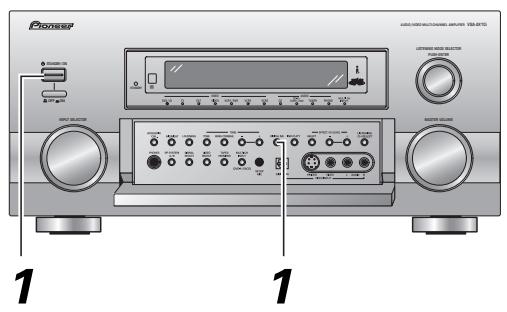
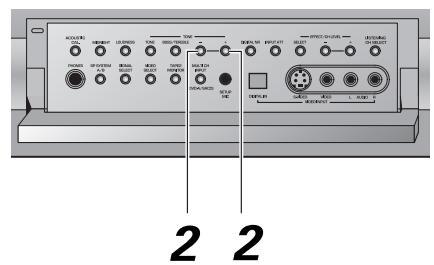
1 À partir du mode Veille et en maintenant le bouton DIGITAL NR enfoncé, appuyez sur le bouton STANDBY/ON pendant environ trois secondes. 2 Quand vous verrez RESET? apparaitre dans l'afficheur, appuyez sur la touche TONE-. OK? apparait dans l'afficheur, appuyez sur TONE+.

Tous les paramètres, y compris les paramètres des enceintes d'ambiance et les paramètres du tuner, seront replacés sur les paramètres par défaut.
Réinitialisation de la télécommande
Les opérations suivantes vous permettent d'effacer les réglages mémorisés dans la télécommande.
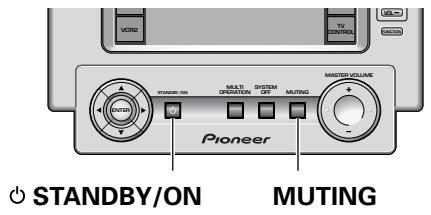
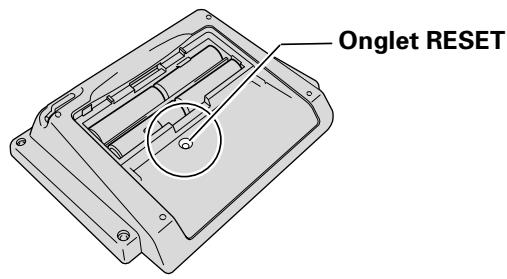
1 Maintenez enfoncée la touche (STANDBY/ON) et la touche MUTING, puis poussez sur l'onglet RESET situé sous le couvercle des piles au dos de la télécommande. 2 Relâchez l'onglet de réinitialisation (RESET) et relâchez ensuite les deux touches.
Si vous ne les relâchez pas dans cet ordre, les réglages seront effacés.

Tous les paramètres reviennent sur leurs valeurs par défaut.
Affectation des entrées numériques
Si vous n'avez pas relié votre équipement en fonction des réglages par défaut pour les entrées numériques (voir pages 19, 14 et 25), vous avez besoin de compléter la procédure ci-dessous. Vous devez le faire pour indiquer à l'amplificateur quel équipement numérique est relié à quelle borne afin que les touches de la télécommande correspondant à ce que vous avez relié.
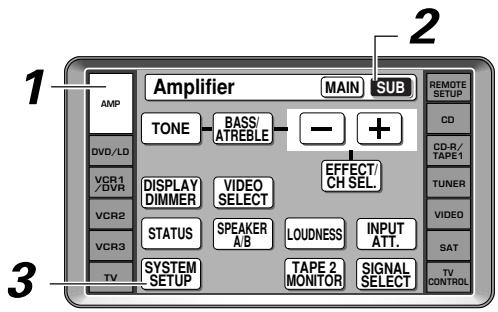
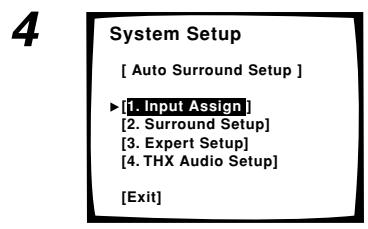
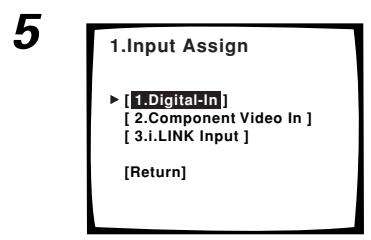
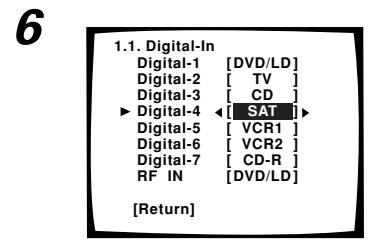
- Les possibles entrées numériques qui peuvent être affectées sont : DVD/LD, TV, SAT, VCR 1/DVR 2, VCR 2, CD, CD-R/TAPE 1/MD (sauf pour une entrée RF qui n'inclut pas CD, CD-R/TAPE 1/MD).
- Si vous affectez une entrée numérique à une fonction en particulier (DVD/LD par exemple) alors toute entrée numérique précédemment affectée à cette fonction sera automatiquement réglée sur OFF (déactivée). C'est juste qu'une fonction ne peut pas être affectée à deux endroits différents (sauf pour RF IN).
1 Allumez l'amplificateur et votre téléviseur, appuyez sur AMP sur la télécommande. 2 Appuyez sur la touche SUB de la télécommande. 3 Appuyez sur la touche SYSTEM SETUP. 4 En regardant l'affichage à l'écran sur votre télévisieur, utilisez les touches ▲▼ pour sélectionner INPUT ASSIGN. Appuyez sur la touche ENTER. 5 DIGITAL-IN SELECT devrait être sélectionné, s'il ne l'est pas utilisez les touches ▲▼ pour le sélectionner. Appuyez sur la touche ENTER. 6 Utilisez les touches ▲▼ pour bouger à travers les différents régles d'entrée numérique et utilisez les touches ⊥▶ pour sélectionner le composant que vous avez relié à cette entrée numérique. 7 Si vous n'êtes pas sur de savoir quel composant est raccordé à chaque entrée numérique, regardez au dos de l'amplificateur et vérifie les cables que vous avez raccordés. 8 Une fois terminé utilisez les touches ▲▼ pour sélectionner RETURN et appuyez sur ENTER.
Vous quitterez le mode "Affectation des entrées numériques".
9 De nouveau utilisez les touches ▲▼ pour sélectionner RETURN et appuyez sur ENTER. Utilisez ensemble les touches ▲▼ pour sélectionner EXIT et appuyez sur ENTER.
Affectation des entrées vidéo d'un composant
Si vous avez utilisé des cordons vidéo (et uniquement si vous l'avez fait) pour raccorder un équipement quelconque, vous devez indiquer à l'amplificateur quel dispositif est relié par ce type de câble en particulier. Si vous n'avez pas utilisé de cordon pour composant vidéo (qui est un cordon spécialisé qui sépare le signal vidéo en deux spectres de couleur et un spectre de lumière pour la transmission), vous n'avez donc pas besoin de faire attention à la procédure ci-dessous. Les paramètres par défaut des entrées vidéo des composants sont désactivés.
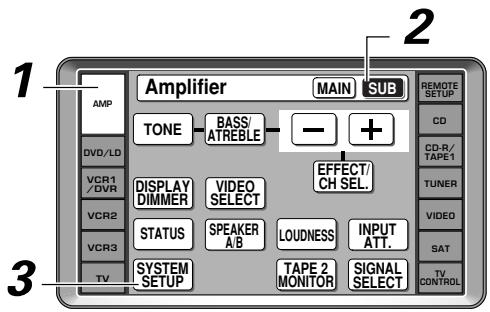
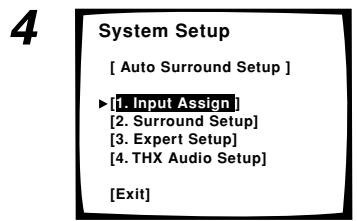
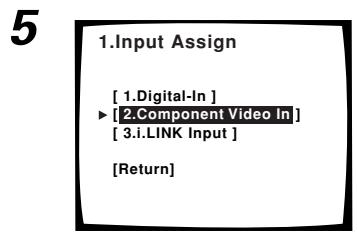
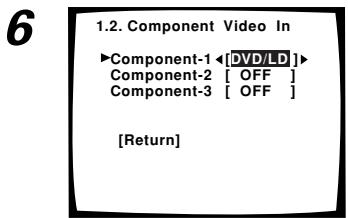
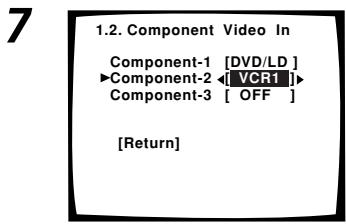
Mémo
Si vous raccordez le moniteur du téléviseur avec un cordon pour composant vidéo, et le lecteur DVD avec un cordon composite ou S vidéo, vous devriez donc désactiver cette borne.
1 Allumez l'amplificateur et votre téléviseur, appuyez sur AMP sur la télécommande. 2 Appuyez sur la touche SUB de la télécommande. 3 Appuyez sur la touche SYSTEM SETUP. 4 En regardant l'affichage à l'écran sur votre télévisieur, utilisez les touches ▲▼ pour sélectionner INPUT ASSIGN. Appuyez sur la touche ENTER. 5 Utilisez les touches ▲▼ pour sélectionner C'NENT VIDEO IN. Appuyez sur la touche ENTER. 6 Utilisez les touches ▲▼ pour bouger à travers les différents régles d'entrée pour composant video et utilisez les touches «▶ pour sélectionner le composant que vous avez relié à cette entrée pour composant video.
Si vous n'êtes pas sûr de savoir quel composant est raccordé à quelle entrée pour composant video, regardez sur la partie postérieure du amplificateur et vérifiez les cables que vous avez raccordés.
Une fois terminé, utilisez les touches ▲▼ pour sélectionner RETURN et appuyez sur ENTER.
Vous quitterez le mode "Affectation des entrées vidéo d'un composant".
8 De nouveau utilisez les touches ▲▼ pour sélectionner RETURN et appuyez sur ENTER. Ensuite, utilisez les touches ▲▼ pour sélectionner EXIT et appuyez sur ENTER.
Attribution d'entrées i. LINK
Avec cette fonction, vous pouvez attribuer les composants équipés de l'i. LINK à une fonction, par exemple DVD/LD. En attribuant des entrées i. LINK, vous pourrez sélectionner des signaux audio et vidéo à partir des composants équipés de l'i. LINK en faisant tourner le sélecteur de sources d'enregistrement.

Si aucun composant équipé de l'i. LINK n'est connecté, l'entrée i. LINK ne peut pas être sélectionnée.
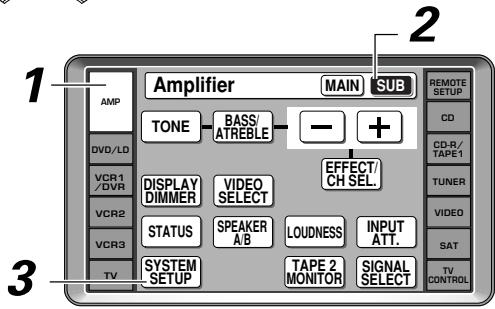
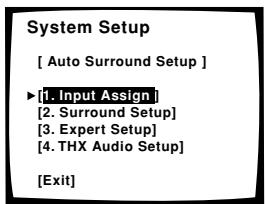
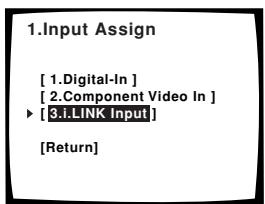
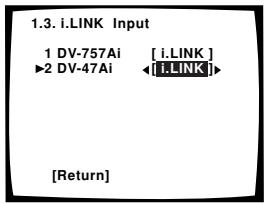
1 Allumez l'amplificateur et le téléviseur et appuyez sur la touche AMP de la télécommande. 2 Appuyez sur la touche SUB de la télécommande. 3 Appuyez sur SYSTEM SETUP (configuration du système). 4 En regardant l'écran de votre télévision, utilisez les touches ▲▼ pour sélectionner INPUT ASSIGN (attribution d'entrée). Appuyez sur le bouton ENTER. 5 Utilisez les touches ▲▼ pour sélectionner i. LINK INPUT (entrée i. LINK). Appuyez sur le bouton ENTER. 6 Utilisez les touches ▲▼ pour sélectionner un composant équipé de l'i. LINK.

Lorsque plusieurs composants équipés de l'i. LINK sont connectés à l'amplificateur, le composant que vous recherchez peut apparaître sur d'autres écrans d'affichage. Lorsque la source inférieure ou supérieure est sélectionnée, vous pouvez appuyer sur ▲ ou ▼ pour afficher l'écran précédent ou suivant. Appuyez sur ENTER pour placer le curseur sur RETURN.
1.3. i. LINK Input
1 DV-757Ai → 2 DV-47Ai
i. LINK DVD/LD
[Return]
7 Utilisez les touches «▶ pour sélectionner la source de votre choix.
Lorsque vous attribuez un composant vidéoéquipé de l'i. LINK, sélectionnez la source d'entrée à laquelle vous avez connecté le signal vidéo depuis le composant. Les entrées TUNER et PHONO ne peuvent pas être attribuées.
Pour changer les ports des composants i. LINK supplémentaires
Recommencez à partir de l'étape six.
i. LINK s'affiche après les noms des dispositifs non attribués, par exemple DV-47Ai [i. LINK]. - Lorsque les dispositifs connectés ne sont pas des composants compatibles avec le son i. LINK, [----] s'affiche après le nom du dispositif d'entrée, par exemple DV-47Ai [----]. - Les dispositifs non compatibles ne peuvent pas être attribués à des entrées. - Lorsque les fils d'un dispositif d'entrée attribué sont détachés ou que l'alimentation est coupée du dispositif, un * s'affiche devant le nom de ce dernier, par exemple *DV-47Ai [CD]. - Si vous attribuiez une entrée i. LINK à une certaine fonction (par exemple DVD/LD), toutes les entrées numériques attribuées au préalable à cette fonction se placeront automatiquement sur i. LINK (non attribué). Ceci provient du fait qu'une fonction ne peut pas être attribuée à deux emplacements différents.
Vous quittez le mode "Attribution d'entrées i. LINK".
9 Utilisation des touches ▲▼ pour sélectionner RETURN et appuyez à nouveau sur ENTER. utilisez ensuite les touches ▲▼ pour sélectionner EXIT et appuyez sur ENTER.
Ces réglages sont plus avancés. Certains peuvent ajouter de la profondeur ou capacité d'écoute à votre son (comme le contrôle de la plage dynamique) et d'autres sont pour votre commodité (telle que la fonction renommer). Vous pouvez décider si vous voulez effectuer ces réglages ou pas. Ils ne sont pas cruciaux pour obtenir un bon son surround. Vous avez juste besoin d'effectuer ces réglages une fois (à moins que vous changiez l'emplacement de votre système acoustique actuel, que vous ajoutiez de nouvelles enceintes ou de nouveaux composants à votre système, etc.). Ces opérations de configuration utilisent votre téléviseur pour afficher les réglages et les choix vérifiez donc que votre téléviseur et votre amplificateur sont correctement.
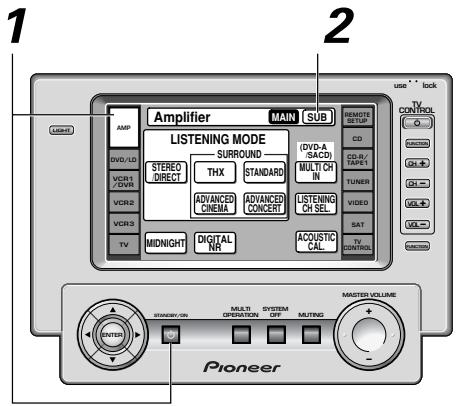
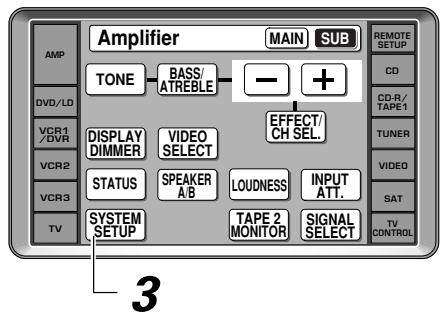
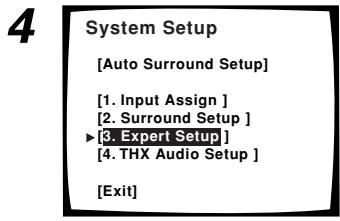
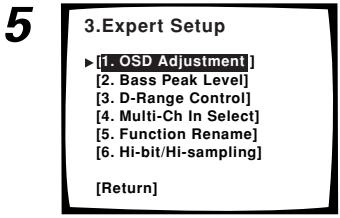
1 Allumez l'amplificateur et votre téléviseur, appuyez sur AMP sur la télécommande. Vérifiez que votre téléviseur est réglé sur l'amplificateur. 2 Appuyez sur la touche SUB sur l'écran de l'amplificateur. 3 Appuyez sur la touche SYSTEM SETUP.
Les possibilités de menu apparaissent sur votre téléviseur.
4 Sélectionnez EXPERT SETUP avec les touches ▲▼. Appuyez sur la touche ENTER. 5 Suivez l'ordre ci-dessous pour effectuer des réglages avancés. Utilisez les touches ▲▼ pour parcourir les menus. Lorsque vous avez le réglage souhaité dans un menu en particulier, appuyez sur ENTER.
Dans chaque mode, les réglages actuels sont automatiquement affichés.
OSD (ON SCREEN DISPLAY) ADJUSTMENT (page 90)
Cette caractéristique vous permet d'ajuster le positionnement de l'afficheur pour adapter au mieux votre téléviseur.
BASS PEAK LEVEL (page 91)
Les sources audio Dolby Digital, MPEG et DTS comprennent des tonalités graves ultra basses. Réglez le niveau de la crée des graves selon le besoin pour éviter la distorsion des tonalités graves ultra basses du son des enceintes.
DYNAMIC RANGE CONTROL (page 92)
Cette caractéristique offre la possibilité d'obtenir d'excellentes effets du son surround à l'écoute des sources Dolby Digital à bas volume.
MULTI CH IN SELECT (page 93)
C'est une caractéristique pour désirer une méthode de sortie pour ceux qui ont raccordé leur lecteur DVD avec des entrées analogiques à canaux multiples.
FUNCTION RENAME (page 94)
Cette caractéristique vous permet de changer les noms qui apparaissent sur l'affichage du amplificateur pour correspondre avec votre chaîne d'une manière personnalisée.
HI-BIT/HI-SAMPLING (page 95)
Cette fonction vous permet d'étendre la gamme dynamique et de restaurer les informations de haute fréquence pour améliorer la lecture de sources CD et DVD.
Ajustement de l'osd (affichage à l'écran)
Utilisez cette caractéristique pour ajuster l'affichage de votre téléviseur s’il semble difficile de voir toutes les instructions à l’écran. Cet ajustement vous permet de bouger l'affichage de l’écran vers le haut ou vers le bas pour obtenir une meilleure correspondance entre les affichages pour ce amplificateur et votre téléviseur.
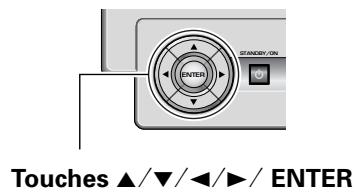
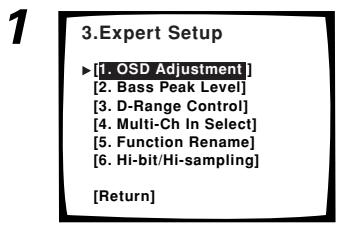
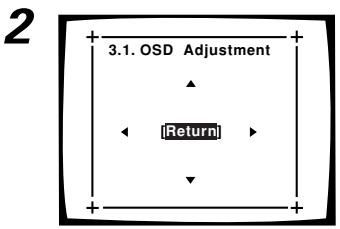
Suivez les étapes 1-4 de la page 89, le cas échéant, pour obtenir le point de départ mentionné ici.
1 OSD ADJUSTMENT devrait être sélectionné. S'il ne l'est pas, utilisez les touches ▲▼ pour le sélectionner. Appuyez sur ENTER. 2 Utilisez les touches ▲▼ pour déplacer le champ de l'affichage jusqu'à ce que vous obtieniez celui qui vous paraît le plus ajusté à votre téléviseur. 3 Appuyez sur la touche ENTER.
Votre nouvel affichage d'écran sera réglé. Ensuite, allez jusqu'à BASS PEAK LEVEL, le cas échéant.
Si vous voulez changer un réglage avant de procéder
Démarrez depuis l'étape un.
4 Si vous souhaitez poursuivre EXPERT SETUP, utilisez les touches ▲▼ pour sélectionner la configuration suivante et appuyez sur ENTER.
Continuez à la page suivante.
5 Si vous voulez terminer EXPERT SETUP, utilisez les touches ▲▼ pour sélectionner RETURN et appuyez sur ENTER. Puis utilisez les touches ▲▼ pour sélectionner EXIT et appuyez sur ENTER.
Le canal LFE (Low Frequency Effect - Effet de basse fréquence) dans des sources de programme Dolby Digital, MPEG ou DTS peuvent produire des tonalités de graves ultra bas qui peuvent dépasser les capacités de votre système acoustique. Les étapes suivantes vous montrent comment régler le niveau de crée pour le canal de graves ultra bas (LFE). Les étapes suivantes vous montrent comment régler le niveau de crée pour les graves ultra bas ou le canal d'effet de basses fréquences. Si vous venez de la page précédente, BASS PEAK LEVEL devrait être sélectionné.
4. Expert Setup
Si vous régalez la fonction THX Ultra2 de la page 108, la fonction BASS PEAK LEVEL sera annulée.
Suivez les étapes 1-4 de la page 89, le cas échéant, pour obtenir le point de départ mentionné ici.
Le niveau actuel du BASS PEAK LEVEL (niveau de crête des basses) est affiché.
Lorsque [-- -] s'affiche, le limiteur de basse est réglé sur moins l'infini et aucune basse n'est émise. Lorsque le message [OFF] est affiché, le limiteur de basses est désactivé et la sortie de basse n'est pas limitée.
2 Utilisez les touches △▽ pour sélectionner setting START ou setting CANCEL.
SETTING START: Le MASTER VOLUME est réglé sur MIN (-dB), une tonalité de test est lue et vous faites le réglage (dans l'étape 3). SETTING CANCEL: Ce réglage ne limitera pas le niveau de crête du canal LFE. Pour SETTING START, sélectionnez-le et appuyez sur ENTER. Puis continuez à l'étape 3. Pour SETTING CANCEL, sélectionnez-le et appuyez sur ENTER. Le réglage du niveau de crête des graves est terminé. Continuez à la configuration suivante.
3 Utilisez les touches pour ajuster les tonalités de test et spécifier le niveau de crête des graves.
Élevez le niveau graduellement. Réglez le niveau de crête des graves au point juste avant que la tonalité se mette à distorsionner. Attention! Les tonalités de test sont lues à haut volume. Vérifiez qu'il n'y a pas de nouveaux-nés ou d'enfants présents dans la pièce au niveau de distorsion.
Si le réglage YES ou PLUS sur le subwoofer est sélectionné, la tonalité de test sera lue uniquement par le subwoofer. Sinon, la tonalité de test est lue depuis toutes les enceintes régées sur LARGE à l'exception du subwoofer.
4 Appuyez sur ENTER.
L'afficheur de l'amplificateur montrera RESUME et MASTER VOLUME retournera à sa position d'origine.
5 Si vous voulez poursuivre EXPERT SETUP utilisez les touches △▽ pour sélectionner la configuration suivante et appuyez sur ENTER.
Continuez à la page suivante.
6 Si vous voulez terminer EXPERT SETUP utilisez les touches ▲▼ pour sélectionner RETURN et appuyez sur ENTER. puis utilisez les touches ▲▼ pour sélectionner EXIT et appuyez sur ENTER.
Ceci est possible grâce à la compression de la plage dynamique. La plage dynamique est la différence entre les sons les plus forts et les plus tranquilles d'un signal quelconque. La compression de la plage permet que certains qui sont plus tranquilles soient audibles et les autres plus forts ne deviennent pas distordus ou surpuissants. Si vous venez de BASS PEAK LEVEL, DYNAMIC RANGE CONTROL devrait être sélectionné.
3. Expert Setup
1. Ajustement OSD
Suivez les étapes 1-4 de la page 89, le cas échéant, pour obtenir le point de départ mentionné ici.
1 D-RANGE CONTROL devrait être sélectionné. S'il ne l'est pas, utilisez les touches ▲▼ pour le sélectionner. Appuyez sur ENTER.
Utilisez les touches ▲▼ pour sélectionner soit OFF, MID ou MAX.
OFF : Pas de contrôle de la plage dynamique.
MID : Une quantité modérée de contrôle de la plage dynamique.
MAX: Le contrôle de la plage dynamique le plus élevé est appliqué.
Utilisez les touches ▲▼ pour sélectionner RETURN. Appuyez sur ENTER.
Le contrôle de la plage dynamique est réglé. Continuez avec le réglage suivant.
Si vous voulez changer un réglage avant de procéder
Démarrez depuis l'étape un.
Vous aurez sans doute besoin de tester différentes sources avant de pouvoir utiliser le paramètre DYNAMIC RANGE CONTROL (contrôle de la gamme dynamique) qui répondra à vos besoins en bas volume.
Si vous souhaitez poursuivre avec EXPERT SETUP, utilisez les touches ▲▼ pour sélectionner la configuration suivante et appuyez sur ENTER.
Passez à la page suivante.
5 Si vous voulez terminer EXPERT SETUP, utilisez les touches ▲▼ pour sélectionner RETURN et appuyez sur ENTER. Puis utilisez les touches ▲▼ pour sélectionner EXIT et appuyez sur ENTER.
mémoo
Si vous écoutez à des volumes élevés, nous conseillons le réglage de DYNAMIC RANGE CONTROL.
Utilisez cette fonction pour régler le type de sortie des signaux audio qui sont entrés par les bornes MULTI CH INPUT. Vous pouvez régler la sortie du signal audio en fonction des enceintes surround et des enceintes surround arrière, qui ont été entrées depuis une bande sonore à 5.1 canaux avec son surround.
Il y a trois réglages OUTPUT MODE :
THROUGH: Le son est fourni directement comme il a été entré. S SB : Le signal audio qui a été entré dans les canaux surround sera fourni uniquement par les enceintes surround arrière. S S \& SB : Le signal audio qui a été entré par le canal surround est fourni par les enceintes surround et par les enceintes surround arrière. Ce paramètre vous permettra d'obtenir l'expérience home cinema la plus réaliste grâce au paramètre MULTI CH IN SELECT si vous ne connectez pas d'entrées pour d'effet arrière.

Touches ▲/▼/▲/▶/ENTER
3. Expert Setup
[1. Ajustement OSD]
[2. Niveau du Pic de Graves]
[3. D-Range Control]
- Multi-Ch In Select I5. Expression Parameters
[5. Function Rename] [6. Hi-bit/Hi-sampling]
[Return]
3.4. Multi-Ch In Select
Surround Back Input
[Yesx2]
Output Mode
[Through]
[Return]
4,5
3.4. Multi-Ch In Select
Surround Back Input
[Yesx2]
Output Mode
[S→SB]
[Return]
Mémoire
- Si vous souhaitez configurer soit S→SB, S→S et SB, vous avez besoin de raccorder toutes les enceintes 7.1 CH y compris les enceintes surround arrière gauche et droite.
- Si vous utilisez uniquement une enceinte surround arrière, reliez-la à la borne de l'enceinte surround arrière gauche.
Suivez les étapes 1-4 de la page 89, le cas échéant, pour obtenir le point de départ mentionné ici.
1 MULTI-CH IN SELECT devrait être sélectionné. S'il ne l'est pas, utilisez les touches ▲▼ pour le sélectionner. Appuyez sur ENTER. 2 Utilisez les touches pour sélectionner l'entrée d'effet arrêté. YESx2, YESx1 ou NO.
Vous faites ceci pour établir le mixage correct des canaux surround arrière. Si vous avez raccordé deux entrées surround arrière, choisissez YESx2. Si vous avez raccordé une entrée surround arrière, choisissez YESx1. Et si vous n'avez raccordé aucune entrée surround arrière, choisissez NO.
3 Utilisez les touches ▲▼ pour sélectionner le OUTPUT MODE souhaité. Voir les explications de OUTPUT MODE ci-dessus. Pour obtenir des détails sur l'emplacement des enceintes dans ce mode voir page 103. 4 Utilisez les touches ▲▼ pour sélectionner le type de mode de sortie désiré : THROUGH, S → SB, S → S & SB. 5 Utilisez les touches ▲▼ pour sélectionner RETURN. Appuyez sur ENTER.
Votre sortie MULTI CH IN SELECT est reglee. Ensuite, allez au reglage FUNCTION RENEAME, le cas échéant.
Si vous souhaitez changer un réglage avant de procéder
Démarrez depuis l'étape un.
6 Si vous voulez poursuivre EXPERT SETUP, utilisez les touches △ ▽ pour sélectionner la configuration suivante et appuyez sur ENTER.
Passez à la page suivante.
7 Si vous voulez terminer EXPERT SETUP, utilisez les touches pour sélectionner RETURN et appuyez sur ENTER. Puis utilisez les touches pour sélectionner EXIT et appuyez sur ENTER.
Utilisez la capacité de FUNCTION RENAME pour renommer l'afficheur sur l'amplificateur et votre OSD pour des fonctions différentes (DVD, etc.). Par exemple, vous pourriez renommer VCR1/DVR comme "DVR/7000".
Touches ▲/▼/◁/▶/ ENTER
3. Expert Setup
1. Ajustement OSD
Suivez les étapes 1-4 de la page 89, le cas échéant, pour obtenir le point de départ mentionné ici.
1 FUNCTION RENAME devrait être sélectionné. S'il ne l'est pas, utilisez les touches ▲▼ pour le sélectionner. Appuyez sur ENTER. 2 Utilisez les touches ▲▼ pour sélectionner le nom de la fonction (par exemple, " VCR 1/ DVR ") que vous pouvez changer. Appuyez sur ENTER.
Les fonctions sont divisées en trois affichages à l'écran. Vous pouvez donc devoir les bouger pour la fonction que vous pouvez renommer.
3 Utilisez les touches pour déplacer le curseur et utilisez les touches pour entrer une dette, un numéro ou un symbole.
Les sélections possibles sont montrées ci-dessous :
ABCDEFGHIJKLMNOPQRSTUVWXYZ
abcdefghijklmnopqrstuvwxyz
0123456789
!''#$%&'(')*+,-./;;<=>?@[\^]^(} (espace)
Répétez l'étape 3 jusqu'à obtenir le nom tel que vous le voulez.
Vous pouvez entrer un maximum de dix caractères.
5 Appuyez sur ENTER. Le nom de la nouvelle fonction est réglé.
Répétez les étapes 2-5 pour changer le nom d'autres fonctions. Utilisez les touches ▲▼ pour sélectionner RETURN et appuyez sur ENTER.
7 Si vous souhaitez continuer l'EXPERT SETUP (configuration expérimentée), utilisez les touches ▲▼ pour sélectionner la configuration suivante et appuyez sur ENTER.
Passez à la page suivante.
Si vous souhaitez quitter l'EXPERT SETUP, utilisez les touches ▲▼ pour sélectionner RETURN et appuyez sur ENTER. Utilisez ensuite les touches ▲▼ pour sélectionner EXIT et appuyez sur ENTER.
Hi-Bit/HI-SAMPLING
Utilisez le mode HI-BIT/HI-SAMPLING lorsque vous écoutez des CD, des DVD ou d'autres bandes son pour obtenir une gamme dynamique plus large qui offrira une reproduction audio plus fine.
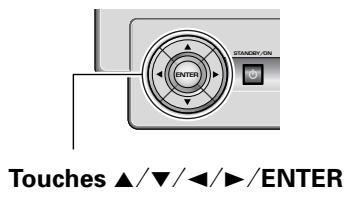
3. Expert Setup
1. Ajustement OSD
Suivez si nécessaire les étapes 1-4 à la page 89 pour revenir au point de départ mentionné ici.
1 Sélectionnez HI-BIT/HI-SAMPLING. Vous pouvez aussi utiliser les touches ▲▼ pour le sélectionner. Appuyez sur ENTER. 2 Utilisez les touches ▲▼ pour sélectionner ON/OFF. 3 Utilisez les touches ▲▼ pour sélectionner RETURN. Appuyez sur ENTER.
HI-BIT/HI-SAMPLING est placé sur ON/OFF.
Pour changer à nouveau le paramètre avant de commencer
Recommencez à partir de la première étape.
4 Pour quitter le mode EXPERT SETUP, utilisez les touches pour sélectionner RETURN et appuyez sur ENTER. Utilisez ensuite les touches pour sélectionner EXIT et appuyez sur ENTER.
Configuration du subwoofer THX ULTRA2
Si vous avez une enceinte d'une haute précision qui fournit de très basses fréquences, le son peut avoir trop de renflement à cause des fréquences qui résonnent dans la pièce où se trouve installé le subwoofer. Si vous avez ce problème, utilisez la configuration du subwoofer THX Ultra2 pour ajuster les sons qui terminent en basses fréquences.
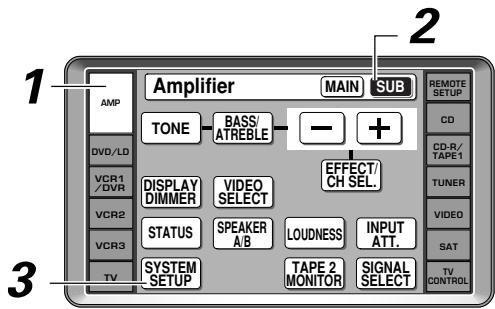
Touches ▲/▼/◁/▶/ ENTER
System Setup
[AUTO SURROUND SETUP]
[1. Entrée Assignée]
[2. Surround Setup]
[3. Expert Setup]
[4. THX Audio Setup]
[Exit]
- THX Audio Setup
[1. Ultra2 SW Setup]
[2. SB SP Position]
[Return]
6 Si votre subwoofer est certifié THX Ultra 2, sélectionnez YES. Utilisez les touches « » et appuyez ensuite sur ▼.
1 Allumez l'amplificateur et votre téléviseur, appuyez sur AMP sur la télécommande. Vérifiez que votre téléviseur est réglé sur le amplificateur. 2 Appuyez sur la touche SUB sur l'écran de l'amplificateur. 3 Appuyez sur la touche SYSTEM SETUP. Les possibilités du menu apparaissent sur votre téléviseur. 4 Utilisez les touches ▲▼ pour sélectionner THX AUDIO SETUP. Appuyez sur ENTER. 5 Utilisez les touches ▲▼ pour sélectionner ULTRA2 SW SETUP. Appuyez sur ENTER.
Si votre subwoofer n'est pas certifié THX Ultra2, mais vous pouvez tout de même activer la compensation de l'accroissement redécoupé, sélectionnez YES mais les résultats peuvent ne pas être satisfaisants.
7 Utilisez les touches «▶» pour sélectionner ON ou OFF. 8 Utilisez pour sélectionner RETURN puis appuyez sur ENTER. 9 Si vous voulez poursuivre THX AUDIO SETUP, utilisez les touches ▲▼ pour sélectionner la configuration suivante et appuyez sur ENTER.
Continuez à la page suivante.
10 Si vous voulez terminer THX AUDIO SETUP, utilisez les touches ▲▼ pour sélectionner RETURN et appuyez sur ENTER. Utilisez ensuite les touches ▲▼ pour sélectionner EXIT et appuyez sur ENTER.
mémom
- Si vous sélectionnez YES, le limiteur de BASS PEAK LEVEL (voir page 91) sera annulé.
- Consultez la section THX de Tidbits technologiques (page 101) pour obtenir plus d'informations sur le mode "Boundary Gain Compensation".
Position de l'enceinte surround arrêté
Ce réglage a été spécialement conçu pour régler la distance entre vos enceintes surround arrière. Si vous n'avez pas d'enceintes surround arrière, ou n'en avez qu'une, vous ne pourrez pas sélectionner ce réglage. Le système Advanced Speaker Array (ASA) a été développé avec les principes technologiques de THX Ultra2 pour obtenir un son optimal de vos enceintes surround arrière. Vous pouvez désirer la distance des enceintes : 0,0-0,3 m (mieux vaut les régler ensemble pour l'ASA), de 0,3-1,2 m ou de plus de 1,2 m. Pour obtenir plus d'informations sur ASA voir page 101 et pour obtenir plus d'informations sur l'emplacement des enceintes en utilisant le système ASA voir page 103.
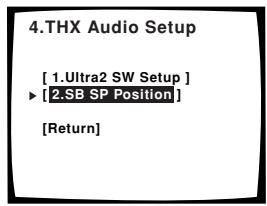
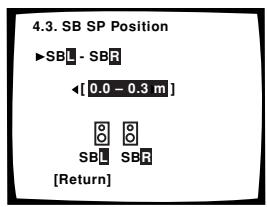
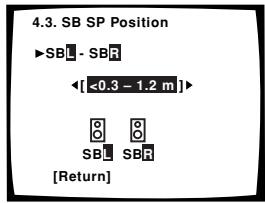
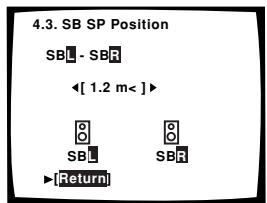
Suivez les étapes 1-4 de la page 96, le cas échéant, pour obtenir le point de départ mentionné ici.
1 SB SP POSITION devrait être sélectionné s'il ne l'est pas. Utilisez les touches ▲▼ pour le sélectionner. Appuyez sur ENTER. 2 Utilisez les touches pour sélectionner 0.0 - 0.3m, 0.3 - 1.2m ou 1.2m. 3 Utilisez les touches ▲▼ pour sélectionner RETURN et puis appuyez sur ENTER. 4 Pour quitter le mode THX AUDIO SETUP (configuration audio THX), utilisez les touches pour sélectionner RETURN et appuyez sur ENTER. Utilisez ensuite les touches pour sélectionner EXIT et appuyez sur ENTER.
Dolby digital
Dolby Digital est un format surround numérique discret utilisé pour le son surround à canaux multiples. Il a été développé après les systèmes Dolby Surround et Dolby Pro Logic Surround. Dolby Digital est un format sonore numérique de haute qualité qui s'utilise dans beaucoup de réalisations de films théatraux.
5.1 canaux 4 canaux analogiques
Les bandes sonores qui utilisent l'audio PCM linéaire produisent trop de données pour l'utilisation de canaux multiples. La technologie Dolby Digital fut développée en réponse au besoin d'un son numérique à canaux multiples efficace. Elle utilise une technologie masquante et la technologie de compression du son, sans perte audible de la qualité sonore. Dans l'ère actuelle du son numérique, Dolby Digital est le format audio standard pour DVD et il a été adopté par des émissions HDTV dans tous les États-Unis.
D'autres caractéristiques comprennent :
1) Remixage (réchantillonnage à une fréquence inférieure) sur la lecture pour une compatibilité avec l'audio mono, stéréo, Dolby Pro Logic et 5.1 canaux. 2) Une ample gamme du taux de bit et de canaux. 3) Information sur la compression de la plage dynamique et ajustement du niveau des dialogues dans la bande sonore (appelé Normalisation des dialogues, voir ci-dessous pour des informations supplémentaires).
Les avantages du Dolby Digital de codage lui permettent de maintenir sa haute qualité sonore tout en étant à la fois très flexible, avec la capacité de manipuler plusieurs types de bandes sonores différentes.
Normalisation des dialogues
Lors de la lecture d'une bande sonore Dolby Digital la fonction de normalisation des dialogues de l'amplificateur s'active automatiquement. La normalisation des dialogues est une fonction de Dolby Digitla qui établit le niveau des dialogues en moyenne pour la source du programme en cours de lecture. Si le niveau de l'amplificateur ne correspond pas au niveau des dialogues en moyenne, vous VOYZ apparaître d'abord "DIAL NORM" et "OFFSET +4 dB" ( comme exemple) dans l'afficheur du amplificateur. Dans cet exemple, le numero +4 dB correspond à la différence entre la structure de gain du amplificateur et le niveau des dialogues en moyenne en Dolby Digital. Pour correspondre avec le niveau des dialogues en moyenne, il faut soustraire ou ajouter le niveau de OFFSET. Par exemple, si le niveau de OFFSET est +4 dB, la sortie de l'amplificateur est 4 dB au-dessus du niveau de la moyenne enregistré.
Dolby pro logic II
Dolby Pro Logic II est une version améliorée de la technologie Dolby Pro Logic avec une technologie de décodage matrice prolongée qui peut créer le son 5.1 canaux à partir de sources à deux canaux. Dolby Pro Logic II crée un son 5 canaux de base en utilisant le circuit innovateur à "direction logique". Cependant, lors de l'écoute de sources typiques à deux canaux, tel qu'un CD, l'auditeur peut apprécier un effet spatial plus riche. En utilisant un logiciel encodé avec Dolby Surround, ce système de décodage procure à l'auditeur une expérience surround améliorée avec un meilleur détail du son.
Tableau de comparaison entre Dolby Pro Logic et Dolby Pro Logic II
| Pro Logic | Pro Logic II | |
| Source sonore effective canaux | Sources encodées en Dolby Surround | Toutes les sources stéréo à deux |
| Son surround | Mono | Stéréo |
| Gamage de fréquence | Surround dans 7 kHz | Tous les canaux / Pleine gamme |
Cette unité dispose de trois fonctions Dolby Pro Logic II. La première est le "mode Movie" (convenable aux bandes sonores de films) ; le "mode musique" (convenable à la musique) ; "mode Pro Logic" (ce mode est moins sensible à la qualité du matériel de source, qu'il peut être utile lorsque le mode Movie ou le mode Musique n'offre pas de bons résultats). Vous pouvez sélectionner l'un d'entre eux selon votre choix de bande sonore.

- Pour des amplificateurs et des composants autres que le VSA-AX10i-S, Pro Logic II peut ne pas disposer des fonctions mentionnées.
Dolby digital surround EX
Cette nouvelle technologie d'enregistrement est en mesure de diffuser des sons à 6.1 canaux et a été développée en collaboration avec Dolby Laboratories et Lucasfilm Ltd. pour le film "Stars Wars I", le premier film réalisé avec la technologie Dolby Digital Surround EX. Dans une salle de cinéma, ce format procure à l'auditeur une expérience de son surround saisissant, pleine d'effets sonores survolant la tête, même pour ceux qui sont assis vers les côtés de la salle.
Dolby Digital Surround EX contient des canaux surround additionnels qui sont encodés dans la bande sonore en studio. Les canaux sont encodés dans les canaux gauche et droit de la bande sonore, ainsi ce format est compatible avec le décodage de 5.1 canaux Dolby Digital. Voir le site web Dolby au : http://www.dolby.com pour obtenir une liste des films qui contiennent des bandes sonores Dolby Digital Surround EX.
Le Dolby Digital EX est la technologie de décodage pur du format Dolby Digital Surround EX.
Audio MPEG
MPEG Multichannel
MPEG est un système de codage audio qui fournit un son de haute qualité pour la musique et les films. Après suppression des fréquences en dehors de la plage perceptible par l'homme, le son est compressé pour permettre sa transmission mono, stéréo ou multicanal (5,1 et 7,1) sur un simple train binaire, c'est pourquoi le MPEG est devenu un format audio standard pour le DVD et les ordinateurs personnels. La composition et la polyvalence du son MPEG assurent également qu'une piste son multicanal aura un son correct sur toute implantation : du cinéma à domicile surround 7,1 canaux à un téléviseur mono. Mais par-dessus tout, le son MPEG est conçu pour être compatible avec les versions audio MPEG passées et futures, ce qui signifie que les versions MPEG futures seront compatibles avec les décodeurs actuellement produits (le signal est simplement reconfiguré pour s'adapter au nombre de canaux disponibles dans un système).
Le DTS a été adopté comme un format d'enregistrement sonore dans les salles de cinéma depuis la réalisation de "JURASSIC PARK" en 1993, et a une bonne réputation pour la haute qualité sonore et les effets surround dynamiques.
Dans ce système, 6 canaux de son numériques sont enregistrés sur CD-ROM. Le DTS adopte un format de lecture simultanée. Avec un taux bas de compression des signaux sonores et un taux élevé d'émission, un format d'une plus haute qualité sonore est produit. Pour cette raison, le format est en cours d'introduction dans plusieurs et plusieurs salles de cinéma, est en cours d'adoption pour l'utiliser à domicile comme le format DTS Digital Surround. Lorsqu'il est utilisé avec des films il est appelé DTS-L DVD et pour des logiciels de musique (CD à 5.1 canaux) DTS-CD.
Dts-es
DTS a lancé un nouveau format surround en novembre 2000. Il est arrivé à se faire connaître comme DTS Extended Surround ou simplement DTS-ES. La technologie a été avancée pour inclure deux nouveaux formats domestiques, le format 6.1 DTS-ES discret, et le format 6.1 canaux DTS-ES matrice, les deux peuvent faire une lecture du contenu 6.1 canaux discret depuis des DVD et des CD. Ces deux formats sont compatibles avec un décodeur DTS 5.1 canaux ordinaire. Dans ce système chaque canal est encodé et décodé individuellement, en s'ajoutant à la séparation des canaux. Puisque DTS ajoute un troisième canal surround, le canal surround arrière, le réalisme et la nature englobante du son atteint des niveaux jamais avant dans le cinéma à domicile. Cette unité est équipée d'un décodeur DTS-ES.
DTS NEO:6
C'est une technologie de décodage matrice qui transforme des sources à deux canaux en son surround à 6.0 canaux. Il existe deux modes, "mode Cinéma" et "mode Musique".
DTS 96/24
Ce format de haute qualité sera utilisé pour un software qui sera disponible à partir de novembre 2001. Pour la compatibilité avec un équipement qui a été produit avant que ce format soit réalisé, les lecteurs DVD peuvent lire ce software en utilisant un décodeur DTS 5.1 canaux ordinaire. Cette unité est équipée d'un décodeur DTS 96 kHz/24 bit pour profiter de la plus haute qualité sonore disponible.

Traitement THX Cinema TM : THX est un groupe exclusif de standards et de technologies établi par la compagnie de production cinématographique mondialement connue, Lucasfilm Ltd. THX grandit d'un désir personnel de George Lucas de vous faire vivre l'expérience de la bande sonore d'un film dans des salles de cinéma et dans votre cinéma à domicile, aussi fidèle que possible aux intentions du réalisateur.
Les bandes sonores de films sont mixées dans des salles de cinéma spéciales appelées salles de copie et sont conçues pour être jouées dans des salles de cinéma ayant des équipements et des conditions similaires. Cette même bande sonore est alors transférée directement sur un Laserdisc, une cassette VHS, un DVD, etc. et n'est pas modifiée pour la lecture dans un ambiance de salle de cinéma plus petite.
Les ingénieurs de THX ont développé des technologies brevetées pour transférer exactement le son de l'environnement d'une salle de cinéma à celui à domicile, en corrigeant les erreurs de tonalité et spatiales qui se produisent. Sur ce produit, lorsque l'indicateur est actif, les caractéristiques de THX sont automatiquement ajoutées aux modes Cinéma (à savoir THX Cinéma, THX Surround EX).
Re-Equalization™: L'équilibrage tonal de la bande sonore d'un film sera excessivement brillant et discordant à la lecture sur un équipement audio à domicile car les bandes sonores de films ont été conçues pour la lecture dans des grandes salles de cinéma en utilisant un équipement professionnel complètement différent. La Re-Equalization rétablit l'équilibrage tonal correct pour regarder une bande sonore dans un petit environnement à domicile.
Timbre Matching™: L'oreille humaine change notre perception d'un son selon la direction d'où vient le son. Dans une salle de théâtre, il y a une disposition d'enceintes surround afin que l'information surround soit tout autour de vous. Dans le cinéma à domicile, vous n'utilisez que deux enceintes localisées à côté de votre tête. La caractéristique Timbre Matching filtre l'information allant aux enceintes surround afin qu'elles correspondent plus aux caractéristiques tonales du son venant des enceintes avant. Ceci garantit une panoramique homogène entre les enceintes avant et surround.
Tidbits technologiques et solutions aux problèmes
Adaptive DecorrelationTM : Dans une salle de cinéma, un grand nombre d’enceintes surround d’aide crée une expérience surround enveloppante, mais dans le cinéma à domicile il n’y a habituellement que deux enceintes. Ceci peut rendre le son des enceintes surround comme celui des écouteurs qui manque d’espace et d’enveloppement. Les sons surround s’affaisseront aussi dans l’enceinte la plus proche en vous éloignant de la position assise du milieu. Adaptive Decorrelation change légèrement la durée d’un canal surround et organise les rapports en ce qui concerne l’autre canal surround. Ceci agrandit la position d’écoute et crée—with two speakers only—the same spacious surround experience as in a movie theater.
THX Ultra™ : Avant que tout composant soit certifié THX Ultra, il doit incorporer toutes les caractéristiques ci-dessus et passer également une série rigoureuse de tests de qualité et de performance. Seulement alors un produit peut désigner le logo THX Ultra, qui est votre garantie que les produits Home Theatre que vous avez achetés vous offriront une superbe performance pendant plusieurs années à partir. Les nécessités de THX Ultra couvrent chaque aspect du produit, y compris la performance et le fonctionnement du pré-amplificateur, et des centaines d'autres paramètres dans les deux domaines numérique et analogique.
THX Surround EX™ : THX Surround EX-Dolby Digital Surround EX est un développement uni de Dolby Laboratories et la division THX de Lucasfilm Ltd.
Dans une salle de ciné, des bandes sonores de films qui ont été encodées avec la technologie Dolby Digital Surround EX peuvent reproduire un canal supplémentaire qui a été ajouté pendant le mixage du programme. Ce canal, appelé Surround Back, place des sons derrière l'auditeur en plus des canaux actuellement disponibles avant gauche, avant central, avant droite, surround droite, surround gauche et subwoofer. Ce canal supplémentaire fournit l'opportunity pour plusieurs imageries détaillées derrière l'auditeur et apporte beaucoup de profondeur, d'ambiance spatiale et une localisation sonore sans précédent.
Les films créés avec en utilisant la technologie Dolby Digital Surround EX, lorsqu'ils sont libérés dans le marché du consommateur peut exibera cet effet sur l'emballage. Vous pouvez partager une liste de films créés en utilisant cette technologie sur le site web de Dolby au www.dolby.com. Vous pouvez trouver une liste de titres de logiciels DVD disponibles encodés avec cette technologie au www.thx.com. Uniquement des amplificateurs et des produits contrôleurs portant le logo THX Surround EX, en mode THX Surround EX, reproduisent fidèlement cette nouvelle technologie à domicile.
Ce produit peut également introduire le mode THX Surround EX lors de la lecture de matériel 5.1 canaux qui n'est pas encodé en Dolby Digital Surround EX. Dans ce cas, l'information fournie au canal Surround Back sera un programme dépendant et peut être ou pas présent sur la bande sonore en particulier et les goûts personnels de l'auditeur.
Advanced Speaker ArrayTM (ASA): Lorsque vous configuriez votre système de cinéma à domicile en utilisant l'ensemble des huit sorties d'enceintes (Gauche, Centrale, Droite, Surround droit, Surround Arrière droit, Surround Arrière gauche, Surround gauche et Subwoofer) et les deux enceintes Surround Arrière sont placées proches l'une de l'autre comme indiqué sur le diagramme, vous pouvez tirer profit de la technologie de la page 103 du THX Advanced Speaker Array (ASA).
ASA optimise l'expérience du son surround en utilisant deux nouveaux modes : THX Ultra2 Cinema et THX MusicMode.
THX Ultra2TM Cinema mode : Présenté avec un signal numérique à canaux multiples (Dolby Digital, DTS, etc.), le VSA-AX10i-S sélectionne automatiquement le mode THX Ultra2 Cinema mode. Ce mode lit des films à 5.1 canaux en utilisant l'ensemble des 8 enceintes, vous offrant la meilleure expérience possible de visionnage du film. Dans ce mode, le traitement ASA fusionne les enceintes surround latérales et les enceintes surround arrière en fournissant le mixage optimal de l'ambiance et des sons surround directionnels.
Le ASA de THX détectera automatiquement des bandes sonores encodées DTS-ES (Matrice et 6.1 Discret) et Dolby Digital Surround EX pour une lecture correcte en utilisant l'ensemble des 8 enceintes.
Veuillez noter que certaines bandes sonores Dolby Digital Surround EX omettent le drapeau numérique qui permet que ASA s'active automatiquement. Cependant, si vous savez que le film que vous êtes en train de regarder est encodé en Surround EX, vous pouvez sélectionner manuellement le mode de lecture THX Surround EX.
THX MusicMode™: Sur certains DVD musicaux, les sons surround sont mixés un peu différemment que les sons surround mixés pour des bandes sonores de films. La technologie ASA optimise la lecture de sources musicales encodées 5.1 telles que DTS et Dolby Digital. En utilisant l'ensemble des 8 enceintes, le THX MusicMode fournit une large phase sonore stable, en plaçant les assesseurs sons surround adéquats pour la lecture sociale.
Boundary Gain Compensation™ : Les limites de la pièce (murs) ou autres caractéristiques (telle que la construction d'un mur) peuvent augmenter les niveaux acoustiques perçus à des basses fréquences. Selon la position de l'auditeur et du subwoofer, l'auditeur peut expérimenter un effet de graves excessif. Le but de cette caractéristique est de compenser les graves excessifs qui résultent d'un effet de gain de limite. Cette caractéristique est conçue pour fonctionner lorsqu'elle est utilisée avec un subwoofer certifié aux specifications THX Ultra2. Si elle n'est pas utilisée avec un subwoofer certifié THX Ultra2 alors cette caractéristique ne fonctionnera pas correctement et son
fonctionnement sera imprévisible. Dans le menu de configuration THX Audio choisissez "Configuration de Ultra2 SW". Puis choisissez "THX Ultra2 Subwoofer-Yes". Ceci vous permettra à partir de faire fonctionner la fonction Boundary Gain Compensation. Une fois que vous avez configuré le système acoustique, procédez à la lecture d'un matérielprogrammé ayant un contenu de graves familier. Si vous êtes près d'une limite vous pouvez décider d'activer la fonction Boundary Gain Compensation si vous sentez que le son grave est excessif. Veuillez noter également qu'à l'utilisation d'un subwoofer THX certifié Ultra2, la caractéristique de protection Bass Limiting (limite des graves) est hors service dans ce produit puisque la protection est fournie par le subwoofer.
Information pour placer les enceintes
L'emplacement de vos enceintes est un aspect crucial pour atteindre un son surround exact et réaliste. Certains conseils concernant l'endroit, la direction, l'angle et la distance des enceintes seront utiles à cet égard.
Premièrement, il vaut mieux ne pas placer les enceintes directement sur le sol. Si vous le faites, certaines vibrations sonores (en particulier les graves) iront directement au sol et seront perdues. Au lieu de cela, nous recommandons d'utiliser des objets extrêmement durs (tels que des parpaings) ou des supports conçus pour enceintes pour supporter vos enceintes. Évitez de placer les enceintes sur des surfaces molles (coussins ou sofas) puisque ceux-ci conduiront également à une perte du son et sur des surfaces instables (telles que des étagères peu solides) puisqu'elles peuvent provoquer des accidents avec les enceintes. Pour atteindre un effet de son surround, vérifiez que les enceintes se trouvent à une distance raisonnable de votre position d'écoute principale. Suivez les diagrammes et les instructions ci-dessous pour trouver l'emplacement optimal de chaque groupe d'enceintes.
Si vous utilisez une enceinte CENTRALE, placez les enceintes AVANT à un angle plus large. Sinon, placez-les à un angle plus étroit.
Vérifiez que l'enceinte CENTRALE ne traverse pas le plan avant des enceintes AVANT. Installez au-dessus ou en dessous du téléviseur afin que le son du canal CENTRAL soit localisé à l'écran du téléviseur.
Il est préférable de diriger les enceintes vers la position d'écoute. L'angle dépend de la taille de la pièce. Utilisez moins d'angle pour des pièces plus grandes.
Les enceintes surround devraient ettre placees entre 60 cm-90 cm et un metre plus elevated que vos oreilles et legerement inclinees vers le bas. Verifie que les enceintes ne sont pas face a face. Pour les DVD Audio les enceintes devraient se trouver plutot directement derriere I'auditeur que pour la lecture en cinema a domicile.
Les enceintes surround devraient également être placées entre 60 cm - 90 cm et un mètre plus élevées que vos oreilles et légèrement inclinées vers l'avant. Vérifiez que les enceintes ne sont pas l'une en face de l'autre. Pour les DVD Audio les enceintes devraient se trouver plutôt directement derrière l'auditeur que pour la lecture en cinéma à domicile.
Emplacement des enceintes pour un système acoustique THX complet
Si vous avez un système acoustique THX complet installé (LucasFilm autorisé), suivez le diagramme ci-dessous pour placer vos enceintes.
Remarquez que les enceintes surround devraient fournir à un angle parallèle à l'auditeur. Aussi, observez que l'angle des enceintes avant.
Si vous avez deux enceintes surround arrière, nous commandons de les placer ensemble et à la même distance de votre position d'écoute afin de pouvoir profiter de la fonction ASA. Pour obtenir plus de détails, voir la page 101.
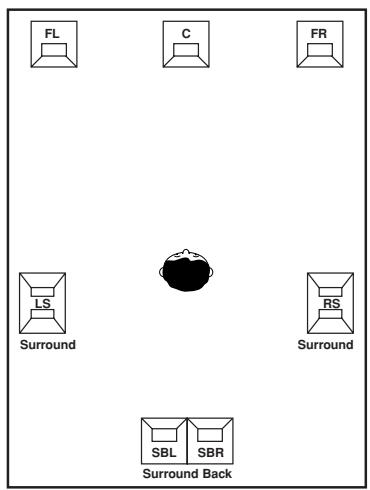

Enceinte à émission dipolaire
Emplacement des enceintes pour des sources dvd-a (etc.)
Le meilleur emplacement des enceintes pour des DVD-A (et d'autres sources musicales à canaux multiples) peut être différent que pour des disques DVD ordinaires. Pour ces formats, suivez le diagramme à droite opposé aux configurations du cinéma à domicile des pages précédentes. Si vous souhaitez utiliser le home cinema et des disques DVD-A (avec le MULTI CH INPUT), reportez-vous aux schémas présentés ci-après et configurez votre mode de sortie MULTI CH IN SELECT en conséquence.
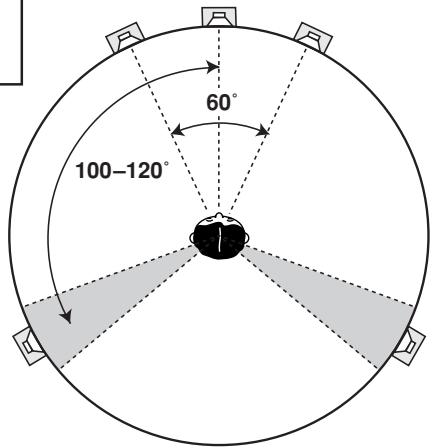
Pour désirer le meilleur mode de sortie MULTI CH IN SELECT (voir page 93), utilisez les diagrammes ici. Trouvez le diagramme qui ressemble le plus à votre configuration des enceintes surround et surround arrêté et choisissez alors ce mode de sortie.
[ [\mathrm{S} \rightarrow \mathrm{S} \text{ et SB}]^{*} ]
[S→SB]
Dans ce diagramme, les ondes sonores blanches représentent le son actuellement transmis et les ondes sonores sombres représentent comment le son paraîtra à l'auditeur (le son virtuel). Ce paramètre n'est possible que si vous écoutez les sons émis par les bornes MULTI CH INPUT. Pour obtenir le même effet dans d'autres circonstances, réglez le mode d'écoute sur STANDARD SX.
Messages relatifs à l'i. LINK
Les messages indiqués ci-après peuvent s'afficher sur le panneau avant lorsque vous utilisez l'interface i. LINK.
Le bus I.LINK a atteint sa capacité maximum et ne peut plus transmettre de données.
L'interface entre l'amplificateur et le composant équipé de l'i-LINK sélectionné est instable. Si les câbles de l'i-LINK sont bien connectés et que l'amplificateur et le composant équipé de l'i-LINK sont en marche, éteignez-les puis rallumez-les pour rétablir l'interface entre les deux.
L'amplificateur ne parvient pas à identifier le composant équipe de l'i. LINK. L'amplificateur risque par exemple de ne pas pouvoir identifier un ordinateur équipe de l'i. LINK.
L'amplificateur vérifie le réseau i.LINK. Cette procédure intervient par exemple lorsque des composants sont ajoutés au réseau ou retirés. Le son risque d'être interrompu si cette procédure a lieu pendant la lecture.
Le réseau i.LINK ne fonctionne pas car il est connecté en boucle. Briser la boucle (voir page 31).
Le message NO NAME s'affiche à la place du nom du composant équipé de l'i.LINK. Le composant ne porte pas de nom.
Un composant envoie un signal i. LINK que l'amplificateur ne peut pas reproduire. Cet amplificateur peut reproduire des signaux des composants équipés du son i. LINK (voir pages 30-31).
S'affiche lorsque le PQLS s'éteint pendant la lecture. Le son risque dans ce cas d'être interrompu momentanément.
S'affiche lorsque le PQLS s'allume pendant la lecture. Le son risque dans ce cas d'être interrompu momentanément.
Le message UNKNOWN s'affiche à la place du nom du composant équipé de l'i. LINK. Le nom du composant n'a pas été reconnu.
Ce produit est conforme aux spécifications d'interface i. LINK suivantes :
Suivant le standard pour AM824 sequence adaptation layers, le produit est compatible avec IEC60958 bitstream, les média DVD-A et SACD.
Guide de dépannage
Des opérations incorrectes sont souvent interprétées comme des problèmes et des mauvais fonctionnements. Si vous pensez qu'il y a des problèmes avec ce composant, vérifiez les points ci-dessous. Parfois, le problème peut se prolonger sur un autre composant. Examinez les autres composants et appareils électriques en usage. Si le problème ne peut pas être résolu malgré les indications ci-dessous, consultez votre service après-vente PIONEER le plus proche pour le faire réparer.
| Problème | Causes | Solutions |
| Interface i.LINK | ||
| Aucun son n'est émis. | • Aucun signal de sortie n'est émis du connecteur i.LINK sur le lecteur source. • Le composant sélectionné n'est pas compatible avec le son i.LINK. • Le SIGNAL SELECT est place sur D'RF, DIGITAL ou ANALOG. | • Consultez le manuel qui accompagne le lecteur source. • Consultez le manuel qui accompagne le lecteur source. • Choisissez i.LINK ou AUTO (page 52). |
| Le voyant i.LINK ne s'allume pas même lorsqu'un composant équipé de l'i.LINK est sélectionné. | • Le signal A D'RF, DIGITAL ou ANALOG est sélectionné. | • Sélectionnez i.LINK ou AUTO avec la touche SIGNAL SELECT (page 52). |
| Les voyageants des formats de programme ne s'étaignent pas lorsque la lecture de SACD s'arrête. | • Les voyageants des formats de programme restent allumés jusqu'à ce qu'une autre source de format soit reçue. | |
| L'i.LINK ne peut pas s'afficher lorsque vous utilisez le bouton SIGNAL SELECT. | • Le(s) composant(s) équipés(s) de l'i.LINK n'est ou ne sont pas prêts(s). • Le paramètre i.LINK INPUT est incorrect. | • Allumez le(s) composant(s). • Sélectionnez le paramètre i.LINK INPUT (page 87). |
| Alimentation | ||
| Impossible demettre sous tension. | • La fiche d'alimentation est débranchée. • Le circuit de protection est peut-être activé. | • Raccordez la fiche d'alimentation à la prise de courant murale. • Débranchez la fiche d'alimentation de la prise de courant, et insérez-la de nouveau. |
| Durant la lecture, l'appareil se met soudainement hors tension. | • Le circuit de protection s'est activé car l'impédance réelle la plus BASSE des enceintes (par opposition à l'impédance nominale des enceintes) est dangereusement BASSE. | • Baissez le volume. • Lorsque vous le pouvez, allez dans Calibrage acoustique EO (pages 46-47) et baissez les balances des égaliseurs 63 Hz et 125 Hz à l'aide du réglage MANUAL. • Si la DIGITAL SAFETY est activée, vous pouvez augmenter légersement le volume. (A partir du mode Veille et en maintainant le bouton BASS/TREBLE (basses/aigus) enforcé, appuyez sur le bouton STANDBY/ON. Chaque action active ou désactive la fonction SAFETY.) |
| L'unité ne répond pas à la pression des touches. | • Présence d'électricité statique provoquee par l'air sec. | • Éteignez l'unité, puis rallumez-la. • Débranchez la fiche d'alimentation de la prise de courant, et insérez-la de nouveau. |
| Pendant une opération, l'unité s'éteint soudain. | • Les fils d'enceintes sont effilochés ou décollés de la prise, et sont en train de toucher la partie postérieure de l'amplificateur ou un autre groupe de fils. | • Réinsérez les fils d'enceintes, en vérifiant qu'il n'y a pas de brins de fil qui trainent et qu'il sont complètement insérés. |
| AMP ERR clignote dans l'afficheur et l'unité s'éteint. | • L'amplificateur a probablement un sérieux problème. | • Vous ne pouvez pas opérer l'amplificateur pour un minute. Depuis, activez l'amplificateur. Si vous experimentez le même problème, consultez avec un)centre de reparations. |
| OVERHEAT clignote dans l'afficheur et aucun son n'est fourni. | • L'amplificateur s'est trop réchauffé. | • Éteignez le amplificateur et laisserze-le refroidir avec de bonnes ventilations. Il est fort probable que vous ayez un problème de dispersion de la chaleur et de ventilation veilliez donc suivre soigneusement les instructions de la page 2 ("Installation de l'amplificateur"). |
Tidbits technologiques et solutions aux problèmes
| Problème | Causes | Solutions |
| Le message FAN STOP clignote sur l'écran et,aucun son n'est émis. L'appareil s'éteint. | • Le ventilateur s'est arrêté pour des raisons inconnues. (exampie : un crayon ou tout autre corps étranger a été introduit dans l'orifice du ventilateur) • Le ventilateur ne fonctionne pas. | • Contactez un centre de maintenance agrée Pioneer. |
| Configuration | ||
| L'écran de configuration n'apparait pas. | • Les prises de sortie n'ont pas été raccordées correctement. • La prise MONITOR OUT n'est pas connectée. | • Vérifiez tous les raccordements. • Branchez la prise MONITOR OUT au moniteur du télévisuer (page 18). |
| À chaque tentative de Configuration automatique du son surround, il y a un type d'erreur, ou les réglages semblant incorrects. | • L'ambiance de la pièce n'est pas optimale pour la configuration automatique (trop de bruits de fond, d'obstacles blocant les enceintes du microphone, etc.) | • Assurez-vous que l'environnement de la pièce répond bien aux indications affichées sur l'écran pendant la configuration automatique ou aux mémos pages 14-17. |
| Les réglages LARGE et SMALL pour les enceintes après la Configuration automatique du son surround sont incorrects. | • Il y a d'autres fréquences dans la pièce qui affectent la configuration automatique. | • Vérifiez les apparciels électriques domestiques (climatisation, réfrigérateur, ventilateur, etc.) pouvant affercer l'ambiance et éteignez-les le cas échéant. |
| Après avoir fait les réglages corrects, il semble encore que chaque chose ne va pas bien avec le son. | • Les enceintes ont été raccordées incorrectly (les connexions +/- sont inversées). | • Vérifiez tous les raccordements. |
| L'image affichée à l'écran est perturbée lorsqu'un message de superposition disparait. | • Certains téléviseurs affichent ce problème. Il ne s'agit pas d'un dysfonctionnement de l'amplificateur. | |
| Pas d'audio | ||
| Aucun son n'est fourni quand une fonction est sélectionnée. | • La source est protégée contre la copie. • Le son est coupé. • Le volume est baisse. • TAPE 2 MONITOR est activé. • Les enceintes sont étées ou séLECTIONnées incorrectly avec l'interrupteur A/B. • Le réglage i.LINK/DIGITAL/ANALOG est incorrect. • Le mode MULTI CH IN est activé. | • Vérifiez que le composant est raccordé correctement (voir pages 18-31). • Appuyez sur MUTING sur la télécommande. • Ajustez MASTER VOLUME. • Désactive TAPE 2 MONITOR (page 62). • Appuyez sur SPEAKER (A/B) pour sélectionner les enceintes que vous avez raccordées (page 74). • Sélectionnez le signal approprié avec la touche SIGNAL SELECT (page 52). • Désactive le mode MULTI CH INPUT (page 61). |
| Aucun son ne sort des enceintes avant. | • Les connecteurs en forme de U qui raccordent les bornes POWER AMP IN aux pré sortiesdu canal avant ne sont pas raccordés. • Les enceintes avant sont raccordées à la prise du système acoustique B. | • Raccordez les bornes POWER AMP IN aux pré sortiesdu canal avant en utilisant les connecteurs en forme de U fournis (page 34). • Raccordez les enceintes avant aux prises du système acoustique A (page 26). |
| Pas de son des enceintes surround ou centrale. | • Connexions incorrectes (example : régèle sur NO). • Les niveaux arrière et/ou central sont baisssés. • Les enceintes surround et/ou centrale sont débranchées. • Le mode d'écoute est STEREO. • Les enceintes A&B ou B sont sélectionnées. | • Voir * SYSTÉMES ACOUSTIQUES * pages 41-43 pour vérifier les réglages d'enceintes. • Voir " NIVEAUX DE CANAL " page 44 pour vérifier les niveaux d'enceintes. • Raccordez les enceintes (page 26). • Choisissez un mode d'écoute surround (page 50). • Sélectionnez les enceintes A (page 74). |
| Aucun son n'est fourni par le subwoofer. | • Le paramètre du caisson de basse est incorrect ou il y a peu d'information relatives à la base fréquence dans votre source. • Le réglage de la sortie du subwoofer est trop petit. • Le paramètre BASS PEAK LEVEL est trop bas. • La fréquence de croissement est réglée trop bas. • Il y a un problème avec le subwoofer. | • Placeze le paramètre sur YES ou PLUS (page 41) ou placez les enceintes avant sur SMALL. • Ajustez le réglage de sortie sur le niveau que vous poupez (page 43). • Placeze le paramètre BASS PEAK LEVEL sur le niveau de votrechioix (page 91). • Définissez une fréquence plus haute pour répondre aux caractéristiques de lecture des enceintes (page 42, étape 9). • Vérifiez les trois points suivants: • Vérifiez l'alimentation. • Vérifiez le contrôle de volume du subwoofer. • Vérifiez que le subwoofer n'a pas commuté automatiquement au mode d'accente (consultez le manuel du subwoofer). • Vérifiez tous les raccordements. |
| • Le subwoofer n'es pas raccordé correctement. | ||
| Aucun son n'est fourni par les enceintes surround arrrière. | • Le LISTENING CH SELECT est réglé sur lecture à 5.1 canaux. • La source n'est pas une source pour une lecture à 6.1 canaux. • Le réglage du système acoustique est sur FRONT BI-AMP 5.1 ou le réglage de l'enceinte surround arrrière est NO. • Les enceintes surround arrrière sont pas raccordées correctement. • Le canal surround arrrière est réglé sur le réglage d'une seule enceinte 1, et l'enceinte est raccordée à la sortie du canal de droite. | • Choisissez la lecture 7.1 canaux (page 51). • Choisissez la lecture 7.1 canaux ou choisissez l'un des modes d'écoute ADVANCED (pages 50-51). • Choisissez NORMAL SURROUND, ajustez le réglage du canal surround arrrière en fonction du nombre d'enceintes que vous utilisez (pages 41-43), et régliez ensuite LISTENING CH SELECT sur 7.1 (page 51). • Vérifiez tous les raccordements. • Raccordez l'enceinte à la sortie du canal surround arrrière gauche. |
| Aucun son n'est fourni par une enceinte. | • Le réglage du système acoustique est NO. • L'enceinte n'es pas raccordée correctement. • La source n'a pas de son de sortie pour ce canal. • Le niveau de sortie de l'enceinte est réglé trop petite. | • Changez le réglage de l'enceinte sur YES (pages 41-43). • Vérifiez tous les raccordements. • Si vous choisissez l'un des modes d'écoute ADVANCED, un tout canal supplémentaire peut être créé pour l'enceinte. • Augmentez le niveau de sortie de l'enceinte (page 43). |
| Aucun son ne sort d'une des enceintes dont levoyant pour le format du programme du canal s'allume. | • Le signe mute (mise en sourdine) est enregistré sur ce canal. | |
| Le son est produit par certains composants, mais pas par des composants numériques. | • SIGNAL SELECT est incorrectly réglé. • Les entrées numériques sont incorrectly affectées, ou pas du tout. • Les composants numériques ne sont pas raccordés correctement. • Le lecteur n'est pas compatible avec la source utilisée, ou les réglages du lecteur ne sont pas correcs. • TAPE 2 MONITOR est activé, ou le mode MULTI CH IN a été sélectionné. • Le niveau des sorties numériques a été baisse sur un lecteur CD ou un autre composant équipé d'une capacité d'ajustement du niveau de sortie numérique. | • Réglez SIGNAL SELECT sur "AUTO" ou selon le type de raccordements effectués (page 52). • Réglez correctement les réglages d'entrée numérique (pages 13, 25, 85). • Vérifiez tous les raccordements. • Choisissez une source compatible, ou vérifiez le manuel du lecteur pour les réglages corrects. • Eteignez le TAPE 2 MONITOR (page 62) ou le MULTI CH IN (voir page 61). • Réglez le niveau du volume numérique du lecteur complètement, ou sur la position neutre. |
Tidbits technologiques et solutions aux problèmes
| Problème | Causes | Solutions |
| À la lecture d'un LD SIGNAL SELECT est sur D'RF mais il n'y a toujours pas de son. | • Le LD n'est pas un disque compatible avec Dolby Digital. | • Réglez SIGNAL SELECT sur AUTO (page 52) (verifiez que votre lecteur LD est relié avec des connexions analogiques en plus des connexions numériques et D'RF, voir page 19). |
| Aucun son n'est émis des casques. | • Les connecteurs en U qui reliient les bornes POWER AMP IN aux sorties pre out des canaux avant ne sont pas branchés. | • Connectez les bornes POWER AMP IN aux sorties pre outs des canaux avant avec les connecteurs en U fournis (page 34). |
| D'autres problèmes audio | ||
| La sortie du subwoofer est très basse. | • Les réglages acheminent le signal loin du subwoofer. | • Pour obtenir plus de signal du subwoofer réglez-le sur PLUS ouCHOISSEZ SMALL pour les enceintes avant (voir pages 41-43). |
| Pendant la lecture MULTI CHANNEL IN, certains canaux ne sont pas émis des enceintes. | • MULTI CH SELECT n'est pas réglié correctement. • Le mode DIRECT est sélectionné et une paire d'enceintes est régliée sur NO. | • Sélectionnez le nombre correct de canaux d'entrée (page 93). • Commutez le réglage au mode ADJUST (page61). |
| Pendant la lecture à canaux multiples, la seule sortie sonore provient des enceintes avant. | • L'entrée de 2 canaux est sélectionnée. | • Réglez MULTI CH INPUT sur 8 canaux (page 61). |
| Une source DVD-A connectée aux prises MULTI CH INPUT semble être remixée vers 2 canaux pendant la lecture. | • Le signal provenant des prises MULTI CH INPUT n'est pas sélectionné (le PCM numérique par exemple est sélectionné, etc.). | • Vérifiez le raccordement de MULTI CH INPUT et sélectionné le type de lecture avec la touche MULTI CH IN (page 61). |
| L'indicateur OVER est constamentment allumé. | • Si vous utilisez une source analogue, le signal est trop fort. | • Appuyez sur la touche INPUT ATT (page 62). • Si le lecteur a un réglage de sortie analogue, baissez-le selon le besoin. |
| Du bruit ou des renflements peuvent s'entendre même quand il n'y a pas d'entrée de son. | • Il y a des interférences electriques d'un autre composant ou appariel. | • Vérifiez que les ordinateurs personnels ou autres composants numériques raccordés à la même source d'alimentation ne provoquent pas d'interférence. |
| Lorsqu'une recherche s'effectue par un lecteur CD compatible avec DTS lors de la lecture, du bruit est fourni. | • La fonction de recherche réalisée par le lecteur interfère avec la lecture de l'information numérique. | • Ce n'est pas un mauvais fonctionnement, mais prenez soin de baisser le volume pour éviter la sortie de bruit trop fort de vos enceintes. |
| À la lecture d'un LD format DTS il n'y a pas de son audible sur les bandes sonores. | • SIGNAL SELECT est sur ANALOG. | • Réglez SIGNAL SELECT sur DIGITAL (page 52). |
| Impossible d'enregistrer l'audio. | • Vous essayez de faire un enregistrement analogique depuis un signal numérique, ou un enregistrement numérique d'une source analogue. • La source numérique est protégée contre la copie. • Les prises REC n ont pas été raccordées correctement. | • Vous pouvez enregistrer uniquemqd'analogue en analogique, ou de numérique ou en numérique. • Vous ne pouvez pas enregistrer des sources numériques qui ont été protégées contre la copie. • Vérifiez tous les raccordements. |
| Vidéo | ||
| L'écran d'installation n'apparait pas. | • Voir le même problème page 106. | |
| Aucune image de sortie lorsqu'une entrée est sélectionnée. | • Raccordements incorrects. • La source d'entrée du moniteur n'est pas correctement sélectionnée. | • Vérifiéz que le composant est correctement raccordé (pages 19-21). • Appuyez sur la touche de fonction correcte. |
| Après le raccordement du télévisuer et la sélection de l'entrée video correcte il n'y a toujours pas d'image. | • L'entrée video sélectionnée sur le moniteur du télévisuer est incorrente. | • Veuillez dire le manuel du moniteur du télévisuer et changez les régles en concordance. |
| Il n'y a pas d'image des prises pour composant video sélectionnées. | • Le paramètre COMPONENT Video IN est incorrect. • Le cordon relié au télévisuer est un cable composite ou S-video. | • Sélectionnez le paramètre COMPONENT Video IN qui convient (page 86). • Utilisez un cordon de composant video pour brancher le télévisuer (voir page 18). |
| Impossible d'enregistrer. | • Vous essayez d'enregistrer une source raccordée aux prises du composant video. • La source est protégée contre la copie. | • Raccordez le composan de source à la prise pour composant video ou à la prise S video (page 18). • Vous ne pouvez pas enregistrer de sources qui ont été protégées contre la copie. |
| Entrée/afficheur | ||
| L'afficheur estASFerre. | • La touche DISPLAY DIMMER est pousseée. | • Appuyez plusieurs fois sur DISPLAY DIMMER sur la télécommande pour returner au réglage par défaut (voir page 64). |
| Voune ne pouvaz pas changer l'entrée de l'appareil même lorsque vous appuyez sur la touche de fonction de la télécommande. | • L'option DIRECT FUNCTION est régée sur OFF. | • Placez DIRECT FUNCTION sur ON (page 71). |
| Voune ne pouvaz pas activer DIGITAL ou DRI RF lorsque vous utilisez le bouton SIGNAL SELECT. | • Les connexions numériques ou le paramètre DIGITAL IN sont Incorrects. • TAPE 2 MONITOR est activé. • Le mode MULTI CH IN est activé. • Vous étés dans une fonction i.LINK non attribuée. | • Assurez-vous que les connexions numériques et le paramètre DIGITAL IN (page 85) ont été correctement configurés. • Appuyez sur la touche TAPE 2 MONITOR pour passer au réglage "off" (page 62). • Désactive le mode MULTI CH IN (page 61). • Sélectionnez la fonction d'entrée qui convient ou réglez correctement l'entrée i.LINK (page 87). |
| L'indicateur du format numérique ne s'allume pas même à la lecture d'une source non-PCM. | • Le lecteur est en pause ou en arrêt. • Il y a une erreur dans les réglages du lecteur pour la sortie audio. | • Procedez à la lecture. • Fixez les réglages audio (verifiez le manuel qui accompagne votre lecteur DVD). |
| Une source numérique comprimée est en lecture, mais les indicateurs du format numérique ne s'allument pas. | • Bien que ce soit une source numérique non-PCM it est possible que la piste actuelle n'aït pas un format approprié (5.1, 6.1 ou 7.1 canaux). | • Il n'y a pas de problème. L'indicateur ne s'allumera pas quand la piste n'est pas une source numérique comprimée. |
| Pendant la lecture d'une source numérique, les indicateurs 2 PRO LOGIC ou NEO:6 l'affichent. | • Le signal numérique n'est pas envoyé avec la source. • L'audio est en format de deux canaux. • Il a déjà été encodé en Dolby surround. | • Choisissez DIGITAL ou AUTO avec la touche de sélection du signal (page 52). • Ce n'est pas un mauvais fonctionnement. Vérifiez l'information du fabricant pour la source. |
| Pendant la lecture d'une source surround EX ou DTS ES sur le réglage AUTO, les indicateurs EX et ES ne s'allument pas. | • La source peut être compatible avec une lecture à 6.1 canaux, mais il n'y a pas de signal venant de la source pour l'indiquer. | • Commutez LISTENING CH SELECT sur 7.1 et commutez au mode d'écoute THX Surround EX ou Standard TX (pages 50-51). |
Tidbits technologiques et solutions aux problèmes
| Problème | Causes | Solutions |
| Pendant la lecture d'une source Surround EX o DTS ES sur le réglage AUTO, les indicateurs EX et ES s'allument, mais le signal n'est pas traité correctement. | • Le mode d'écoute est réglié incorrectement pour la source. | • Commutez LISTENING CH SELECT sur AUTO et commutez au mode d'écoute HOME THX or STANDARD (pages 50-51). • Commutez LISTENING CH SELECT sur 7.1 et commutez au mode d'écoute THX Surround EX ou Standard TX (pages 50-51). |
| Pendant la lecture d'une source audio DVD, le lecteur montre un taux de transfert de 96kHz, mais pas le amplificateur. | • Les raccordements pour canaux multiples sont analogiques, il n'y a donc pas de transfert numérique. | • Ce n'est pas un mauvais fonctionnement. Vérifiez l'information du fabricant pour la source. |
| Pendant la lecture d'une source DTS 96/24, l'afficheur ne montre pas 96kHz. | • L'amplificateur peut être dans un mode différent de STANDARD. • Une des caractéristiques DIGITAL NR, MIDNIGHT, LOUDNESS et TONE sont activés. • Le réglage pour les enceintes autres que les surround arrêté est réglié sur NO. | • Passez au mode STANDARD (pages 50-51). • Désactive-le/les. • La source a été remixée à 48kHz. |
| Télécommande | ||
| Ne peut pas télécommander. | • Les piles de la télécommande sont usées. • Mauvais angle ou trop éloigné. • Il y a un obstacle entre le amplificateur et la télécommande. • Forte lumière comme une lampe fluorescente qui brille sur la fenêtre récepteuse du signal lumineux de la télécommande de l'unité. • A cord is connected to the CONTROL IN terminal on this unit. • Le blocage des réglages sur la télécommande est activé. • L'interrupteur de blocage sur la télécommande est réglié sur LOCK. | • Remplacez les piles (page 6). • Opérez dans une portée de 7 m, 30° du capteur de télécommande sur le panneau avant. • Retirez l'obstacle ou opérez depuis une autre position. • Évitez d'exposer le capteur de télécommande sur le panneau avant à la luminière directe. • Raccordez le cordon à la prise correcte (page 76). • Désactive le blocage des réglages (page 69). • Réglez le bouton de blocage sur USE (page 7). |
| D'autres composants ne peuvent pas être opérés avec la télécommande du système. | • Les codes de prêrglages ne sont pas corrects. • Les piles sont épuisées et les réglages du système sont effacés. | • Entrez le code de prêrglage correct (page 66). • Réinitialisez les réglages corrects du système (page 66). |
| Le cable SR est raccordé, mais les composants raccordés ne peuvent pas être opérés avec la télécommande. | • Le cable SR n'a pas été raccordé correctement. • Le reste du raccordement du composant n'a pas été fait. • Le composant que vous avez relié n'est pas compatible avec SR. | • Réinsérez le cable SR, en vérifiant que c'est la bonne prise (page 76). • Vérifie qu'une connexion analogue a été effectué entre les unités. • Ce n'est pas un mauvais fonctionnement. |
| Certaines parties de l'affichage de le télécommande ne s'affichent pas correctement. | • La télécommande ne fonctionne pas bien. | • Réglez le télécommande une nouvelle fois. (Remarque: En faisant cela, tous les paramètres de la télécommande reviennent sur leurs valeurs par défaut.) (voir R'éinitialisation de la télécommande, p.84) |
Tidbits technologiques et solutions aux problèmes
| Problème | Causes | Solutions |
| Divers | ||
| Le mode HOME THX 7.1 canaux est sélectionné, mais certaines options ne peuvent pas être sélectionnées. | • Le réglage actuel est uniquement pour une enceinte surround arrêté. | • Raccordez les deux enceintes surround arrêté (page 26) et faites les réglages appropriés (page 40). |
| Il semble avoir un lapse de temps entre les enceintes et la sortie du subwoofer. | • Le canal du subwoofer peut être légèrement retardé s'il passé par un filtre low-pass. | • Le système MCACC compensera automatiquement un retard dans la sortie du subwoofer pendant la configuration automatique du son surround. |
| L'amplificateur ne méyorise pas le niveau du volume utilisé en dernier avant de s'éteindre. | • Eteindre l'amplificateur immédiatement après avoir changé le niveau du volume. | • Eteindre l'amplificateur pendant au moins une seconde après le changement de volume. |
| L'amplificateur ne méyorise pas l'état de l'amplificateur utilisé en dernier avant de s'éteindre. | • Eteindre l'amplificateur immédiatement après avoir changé l'état de l'amplificateur. | • Eteindre l'amplificateur pendant au moins une seconde après le changement d'état de l'amplificateur. |
Si l'unité ne fonctionne pas avec normalité effet externe, comme Électricité statique Déconnectez la borne de la prise et connectez-la une autre fois pour retourner aux conditions d'opération.
Section amplificateur
Puissance de sortie continue (STEREO MODE)
Front (Avant) 170W + 170W
Puissance de sortie continue (SURROUND MODE)
FRONT (Avant) 170W + 170W
Puissance de sortie nominale 150 W + 150 W
(20 Hz-20 kHz, DHT 0,09%, 6 Ω)
- Les spécifications ci-dessus s'appliquent à une alimentation de 230 V.
Section AUDIO
Entrée (sensibilité/impédance)
PHONO MM 4,7 mV/47 kΩ
LINE 382 mV/47 kΩ
Niveau de surdébit phono (D. H. T. 0,1%, 1 kHz)
PHONO MM 120 mV
Réponse en fréquence
PHONO MM 20 Hz à 20.000 Hz ±0,3 dB
LINE 5 Hz à 100.000 Hz +0 dB
Sortie (niveau/impédance)
LINE 382 mV/2,2 kΩ
Contrôle de tonalité
BASS. ±6 dB (100 Hz)
(pour un niveau de volume de -40dB)
Rapport signal/bruit (IHF, court-circuité, réseau A)
PHONO MM 86 dB
LINE 105 dB
Rapport signal/bruit
[DIN (puissance de sortie nominale continue/50 mW)]
PHONO MM 70/68 dB
LINE 93/73 dB
Sectionvideo
Entrée (sensibilité) 1 Vc-c/75 Ω
Sortie (niveau/impédance) 1 Vc-c/75 Ω
Rapport signal/bruit 70 dB
Réponse en fréquence 5 Hz à 10 MHz dB
Section composant video
Entrée (sensibilité) 1 Vc-c/75 Ω
Sortie (niveau/impédance) 1 Vc-c/75 Ω
Rapport signal/bruit 70 dB
Réponse en fréquence 5 Hz à 40 MHz ^+0 dB
Divers
Alimentation. Secteur 220 - 230 V, 50/60 Hz
Consommation 660 W
Consommation en mode d'attente 0,65 W
Sorties secteur
SWITCHED 100 W (0,4 A) max.
Dimensions 440 (I) × 203 (L) × 476 (P) mm
Poids (boîte non comprise) 29,8 kg
Accessoires fournis
Connecteurs en forme de U 2
Cordon d'alimentation secteur 1
Coussin pour la télécommande 4
Mode d'emploi 1
Disque de calibration de référence 1
Guide de réglage d'enceintes audio à canaux multiples 1
Remarque:
Les caractéristiques et la présentation peuvent être modifiées sans avis préalable à fin d'amélioration.
Tous droits de reproduction et de traduction réservés.
Entretien des surfaces extérieures
Utilisez un chiffon de polissage ou un chiffon sec pour éliminer la poussière et la saleté. - Quand la surface est sale, essuyez-la avec un chiffon doux trempé dans du détergent neutre dilué avec de l'eau (dosage 1:5 ou 1:6), et bien essoré, puis essuyez avec un chiffon sec. N'utilisez pas de cire ou détergent pour meuble. - N'utilisez pas de diluant, de benzine, de spray insecticide ou d'autres produits chimiques sur ou près de l'amplificateur, parce qu'ils abîmeront sa surface.
4-1, Meguro 1-Chome, Meguro-ku, Tokyo 153-8654, Japan
- Important
- Attention:
- Noteimportante surlecabled'alimentation
- Installation de l'amplificateur
- Conditions de fonctionnement H045
- Concept stéréophonique avancé à canaux multiples
- Interface numérique i. LINK
- *PQLS (precision quartz lock system) [sélecteur de vitesse]
- Système de calibrage acoustique à canaux multiples (MCACC)
- Compatibilité universelle du lecteur (DVD audio)
- Formats standards THX de suivante génération et nouveaux formats numériques
- Convertisseur vidéo de pioneer
- La conception économique d'énergie
- Préparatifs 6
- Première partie 10
- 2ÈME partie 14
- Équipement 18
- Utilisation de l'interface i-link 29
- Affichages et commandes 32
- Configuration du son surround 40
- Opérations de base 50
- D'autres composants 66
- Utilisation d'autres fonctions 72
- Configuration avancée 85
- Tidbits technologiques et solutions aux problèmes 98
- Vérification des accessoires fournis
- Comment charger les piles
- Attention!
- Alarme pour les piles de la télécommande
- Le crayon tactile et le blocage
- Coussinets de la télécommande
- Portée de fonctionnement de la télécommande
- Ouverture du panneau avant
- Configuration de la télécommande
- Décide quels autres ajustements vous souhaiteriez effectuer et appuyez sur ces touches. les différentes possibilités sont :
- Décidez si vous souhaiteriez activer ou pas l'éclairage de fond et utiliser l'interrupteur LIGHT pour l'allumer ou l'éteindre.
- Cinéma à domicile : les bases
- 1) Voiture chaîne
- 2) Le matériel de source
- 3) Les modes d'écoute
- Conclusion
- Raccordement d'un lecteur DVD et d'un téléviseur
- Connexions numériques
- Raccordements des enceintes
- Bornes d'enceintes
- Installation de l'unité principale
- Affectation des entrées numériques
- Sommaire des préparatifs : 2ÈME partie
- Configuration automatique du son surround
- Allumez l'amplificateur et votre téléviseur.
- Placez le microphone à votre position d'écoute habituelle.
- Vérifiez les réglages d'enceinte sur l'osd.
- Utilisez les touches ∇ △ pour sélectionner une enceinte puis les touches ◀ ▶ pour sélectionner la taille de chaque enceinte individuellement. utilisez les touches ∇ △ pour sélectionner OK, GO NEXT et appuyez sur ENTER.
- Sélectionnez RETURN pour retourner au menu SYSTEM SETUP, puis besoinsez EXIT pour compléter la configuration automatique du son surround et retourner à l'usage normal.
- Lecture d'un DVD avec son surround
- Pour personnaliser votre son
- Raccordement de votre téléviseur
- Convertisseur vidéo
- Raccordement de composants vidéo
- Raccordement d'un lecteur DVD, d'un lecteur dvd/ld ou d'un lecteur LD
- Raccordement de magnétoscopes ou DVR
- Raccordement d'un composant vidéo au panneau avant
- Raccordement de composants de télévision satellite (SAT)
- Raccordement de composants audio analogiques
- Cordons audio
- Emplacement de la platine cassette
- Raccordement d'entrées analogiques à canaux multiples (lecteur dvd-a ou lecteur compatible avec SACD)
- Raccordement de composants audio numériques
- Cordons coaxiaux/câbles optiques
- Réglages par défaut des entrées numériques
- Raccordement des enceintes
- Emplacement de vos enceintes
- Emplacement d'enceinte
- Attention :
- Cordon d'alimentation secteur
- Prise de courant secteur (commutée 100 w max)
- Utilisation de l'interface i-link
- Connexion des composants équipés de l'i-link
- Connecteurs I.LINK
- Mémoire
- Création d'un réseau i. LINK
- Panneau avant
- Cadran INPUT selector
- Touche standby/on et touche d'alimentation on./off
- Indicateur standby
- Capteur de télécommande
- Indicateur MCACC (voir page 58)
- Voyant i. LINK (voir page 50, étape 3)
- Indicateurs INPUT
- Cadran listening mode selector (voir page 51, étape 6)
- Cadran MASTER volume
- Touche ACOUSTIC CAL. (voir page 58)
- Touche midnight (voir page 59)
- Touche loudness (voir page 59)
- Touches de contrôle TONE (voir page 60) touche TONE
- Touche bass/treble
- Touche digital NR (voir page 58)
- Touche INPUT ATT.
- Touches effect/ch LEVEL
- Touche listening CH SELECT (voir pages 50, 61 et 62)
- Prise PHONES
- Touche SP SYSTEM a/b (voir page 74)
- SIGNAL SELECT (voir page 52)
- Touche VIDEO SELECT (voir page 63)
- Touche TAPE 2 monitor
- Touche MULTI CH INPUT
- Prise SETUP MIC
- Prises VIDEO INPUT avant (voir page 20)
- Panneau postérieur
- 7: Connecteurs en forme de u
- Bornes digital OUT (voir page 24)
- Bornes digital IN (voir page 24)
- Bornes MULTI CH INPUT (voir page 23)
- Bornes d'entrée analogue (raccordez ici des composants analogiques, voir page 22)
- (AUDIO) - connecteurs i. LINK
- Bornes POWER AMP IN
- Bornes analogiques PRE OUT
- Bornes d'entrée/sortie pour composants vidéo
- Borne CONTROL in/out
- Bornes monitor OUT (raccordez ici un télévisieur ou un moniteur, voir pages 11 et 18)
- Termaux component VIDEO
- Connexion rs-232c
- Bornes speaker
- AC IN (entrée de l'alimentation)
- Prise de courant secteur (tension max. de 100 w)
- Télécommande
- ① Touche MAIN de l'amplificateur
- ② Touche midnight (voir page 59)
- ③ Touche digital NR (voir page 58)
- Touches listening mode (voir pages 53-57)
- Touche MULTI CH IN (voir page 61)
- Touche listening CH SEL. (voir pages 51 et 61)
- ⑦ Touche ACOUSTIC CAL. (voir page 58)
- Indicateur activation/désactivation DIRECT function (voir page 71)
- Écran SUB de l'amplificateur
- Touche TONE
- Touche effect/ch SEL.
- Afficheur
- Indicateurs SIGNAL SELECT
- Pour les sources dolby digital, MPEG ou
- Indicateurs du niveau analogique
- Affichage alphanumérique
- Indicateurs du format numérique
- Indicateurs d'enceinte
- Indicateur TAPE 2
- Configuration du son surround
- Speaker systems (voir pages 41-43)
- Speakers systems (systèmes acoustiques)
- FRONT (avant)
- CENTER (centrale)
- Surround (ambiance)
- Surround BACK (ambiance arrière)
- Utilisez les touches △▽ pour sélectionner le paramètre du système d'enceintes et appuyez sur ENTER.
- Utilisez les touches pour sélectionner soit NORMAL surround soit FRONT bi-amp (5.1).
- Utilisez la touche pour aller à l'écran suivant.
- Avec les touches ▲▼ désélectionnez le set d'enceintes que vous souhaitez régler.
- Utilisez les touches pour désirer une fréquence de coupure parmi 50HZ, 80HZ, 100HZ, 150HZ ou 200HZ.
- CHANNEL LEVEL (équilibrage du canal)
- Réglez le niveau de chaque canal à l'aide des touches « ▲ ▲ (sauf pour le réglage AUTO pour lequel le réglage est effectué automatiquement).
- En mode MANUAL (tonalité de test manuelle)
- Calibrage acoustique EQ
- Copie des données de la correction du calibrage acoustique
- Vérifiez les réglages automatiques
- Appuyez sur la touche SYSTEM SETUP et utilisez l'affichage à l'écran (OSD) qui apparaît sur votre téléviseur.
- Le premier menu sur lequel vous pouvez vérifier vos règles apparaîtra. ce sont les règles d'enceinte.
- Lorsque vous souhaitez vérifier les réglages suivants sélectionner NEXT avec les touches ▲▼ et appuyez sur ENTER.
- Lecture stéreophónica et multicanaux
- Appuyez sur la touche POWER on/off du amplificateur.
- Appuyez sur le bouton INPUT ou fonction de la télécommande pour sélectionner la source que vous souhaitez désigner.
- Appuyez sur la touche AMP de la télécommande.
- Appuyez sur la touche listening CH SEL. de la télécommande.
- Choisissez un mode d'écoute en appuyant sur la touche stereo/direct, THX, advanced CINEMA, advanced concert ou standard.
- Ajustez le volume en utilisant les touches MASTER volume de la télécommande. sur le panneau avant utilisez le cadran MASTER volume.
- Commuter les canaux utilisés pour la lecture (listening CH SELECT)
- Appuyez sur la touche listening CH SEL. sur l'écran AMP MAIN de la télécommande)
- Pour commuter l'entrée du signal i. link/analog/digital
- Appuyez sur la touche SIGNAL SELECT de l'écran SUB.
- Lecture de formats de son de 24 bits, jusqu'à 192 khz
- Pour dire avec la meilleure qualité sonore (tout le traitement a lieu sans échantillonnage)
- Modes d'écoute
- Modes STEREO
- Modes standard
- PRO LOGIC II MOVIE
- PRO LOGIC II MUSIC
- Neo:6 CINEMA
- NEO:6 MUSIC
- SX (studio version)
- EX (décodage d'extension)
- Modes HOME THX
- Pour la lecture par toutes les enceintes d'une source quelconque :
- Pour la lecture de sources à 2 canaux uniquement :
- PRO LOGIC
- Pour la lecture en 6.1 ou 7.1 canaux pour des sources à 5.1 canaux :
- THX ULTRA2 CINEMA
- 5/7-D theater
- Modes advanced concert
- 5/7CH STEREO
- Pour ajuster l'effet des modes d'écoute avancés
- Pour écouter avec le calibrage acoustique EQ
- Appuyez sur la touche acoustic CAL. sur l'écran AMP MAIN de la télécommande ou sur le panneau avant.
- Pour réduire le bruit pendant la lecture (fonction digital NR)
- Appuyez sur la touche digital NR sur l'écran AMP MAIN de la télé-commande ou sur le panneau avant.
- Mode d'écoute MIDNIGHT
- Appuyez sur la touche midnight sur l'écran AMP MAIN de la télécommande.
- Mode d'écoute LOUDNESS
- Appuyez sur la touche loudness sur l'écran AMP SUB de la télécommande.
- Pour ajuster les graves et les aigus (TONE control)
- Écoute avec retard de son (SOUND DELAY)
- Réglage DUAL MONO et lecture
- Appuyez sur la touche listening CH SELECT pendant plus de cinq secondes pour permettre le amplificateur en mode DUAL MONO.
- Attenuateur d'entrée
- Utilisation des écouteurs
- Branchez les casques à la prise phones à l'avant de l'amplificateur.
- Sélection vidéo
- Utilisation de la touche VIDEO SELECT sur SUB de l'écran amplifier ou du panneau avant pour passer cycliquement à travers les différentes entrées vidéo possibles.
- Pour ajuster la luminosité de l'afficheur (display DIMMER)
- État de l'affichage
- Appuyez sur la touche STATUS.
- Configuration de la télécommande pour commander d'autres composants
- Pour rappeler des réglages stockés dans la télécommande
- Appuyez sur REMOTE SETUP.
- Appuyez sur la touche PRESET RECALL sur la télécommande.
- Choisissez la touche (par exemple, dvd/ld) à laquelle vous pouvez attribuer la commande du composant que vous souhaitez commander.
- Choisissez le composant que vous pouvez configurer.
- Sélectionnez le nom du fabricant de votre composant.
- Appuyez sur la touche numérotée 1.
- Pour reculer d'un écran
- Pour programmer les signaux depuis d'autres télécommandes (mode learning)
- Appuyez sur la touche learning.
- Appuyez sur la touche de fonction qui correspond au composant que vous pouvez commander.
- Choisissez la commande que vous pouvez que la télécommande apprenne et appuyez sur la touche correspondante sur l'écran LCD.
- Appuyez sur la touche BACK pour retourner à l'écran SELECT function.
- Après quoi appuyez plusieurs fois sur la touche BACK pour retourner au menu REMOTE SETUP.
- Blocage des réglages
- Appuyez sur le symbole de blocage tout en maintenant enfoncée les deux boutons antérieurs. le réglage se bloquera ou se débloquera selon l'état précédent.
- Opérations sur DVD et téléviseur
- Écran du téléviseur numérique
- Configuration de DIRECT function
- Enregistrement depuis des composants audio/vidéo
- Contrôle de l'enregistrement (TAPE2MONITOR)
- Lecture stéroïdans dans une autre pièce
- Double amplification des enceintes avant
- Raccordez vos enceintes comme indiqué.
- Sélectionnez FRONT bi-amp (5.1). si vous avez besoin de plus d'information sur la manière de faire voir page 42, étape 3.
- Double installation de vos enceintes
- Pour commuter le système acoustique a/b
- Utilisation de la touche speaker a/b sur l'écran SUB de la télécommande (ou SP SYSTEM a/b sur le panneau avant) pour passer cycliquement sur les différents systèmes acoustiques.
- Raccordements d'amplificateurs supplémentaires
- Configuration de l'alimentation de pré-sortie
- Le système pioneer SR : pour opérer sur d'autres composants pioneer
- Opérations multiples
- Sélectionnez une commande de l'écran du composant (par exemple [lecture])
- Pour effacer une commande
- Repétez les étapes 4-6 pour programmer une série d'un maximum de cinq commandes.
- Après quoi appuyez sur SETUP OK pour entrer l'information.
- Pour exécuter des opérations multiples
- Appuyez sur la touche de fonction qui a été configurée avec les opérations multiples.
- Mise hors service du système
- Utilisation de la fonction de mise hors service du système
- Édition du nom des écrans de la télécommande (ITEM mémo)
- Édition du nom des touches (KEY LABEL)
- Appuyez sur la touche KEY LABEL
- Pour changer le nom avec un nouveau texte appuyez sur la touche TEXT. utilisez les touches LETTER et les touches numérotées pour écrire clairement le nom que vous souhaitez ajouter.
- Pour changer le nom avec un nouveau graphique appuyez sur la touche graphic.
- Si vous devez redessiner l'image, sélectionnez une nouvelle image (par exemple) et appuyez ensuite sur la touche EDIT.
- Appuyez sur la touche SETUP OK lorsque le nom apparait dans la barre tel que vous le foulez sur l'écran de fonction.
- Réinitialisation de l'unité principale
- Réinitialisation de la télécommande
- Affectation des entrées numériques
- Affectation des entrées vidéo d'un composant
- Mémo
- Attribution d'entrées i. LINK
- Utilisez les touches «▶ pour sélectionner la source de votre choix.
- Pour changer les ports des composants i. LINK supplémentaires
- Utilisation des touches ▲▼ pour sélectionner RETURN et appuyez à nouveau sur ENTER. utilisez ensuite les touches ▲▼ pour sélectionner EXIT et appuyez sur ENTER.
- Ajustement de l'osd (affichage à l'écran)
- Utilisez les touches △▽ pour sélectionner setting START ou setting CANCEL.
- Utilisez les touches pour ajuster les tonalités de test et spécifier le niveau de crête des graves.
- Appuyez sur ENTER.
- Si vous voulez poursuivre EXPERT SETUP utilisez les touches △▽ pour sélectionner la configuration suivante et appuyez sur ENTER.
- Si vous voulez terminer EXPERT SETUP utilisez les touches ▲▼ pour sélectionner RETURN et appuyez sur ENTER. puis utilisez les touches ▲▼ pour sélectionner EXIT et appuyez sur ENTER.
- Hi-Bit/HI-SAMPLING
- Configuration du subwoofer THX ULTRA2
- Position de l'enceinte surround arrêté
- Dolby digital
- Normalisation des dialogues
- Dolby pro logic II
- Dolby digital surround EX
- Audio MPEG
- Dts-es
- DTS NEO:6
- DTS 96/24
- Tidbits technologiques et solutions aux problèmes
- Information pour placer les enceintes
- Emplacement des enceintes pour un système acoustique THX complet
- Emplacement des enceintes pour des sources dvd-a (etc.)
- Messages relatifs à l'i. LINK
- Guide de dépannage
- Section amplificateur
- Section AUDIO
- Sectionvideo
- Section composant video
- Divers
- Accessoires fournis
- Remarque:
- Entretien des surfaces extérieures
Marque : PIONEER
Modèle : VSA-AX10AI
Catégorie : Amplificateur audio-visuel