O3PLUS NOIR - Projecteur VIVITER - Notice d'utilisation et mode d'emploi gratuit
Retrouvez gratuitement la notice de l'appareil O3PLUS NOIR VIVITER au format PDF.


| Type d'appareil | Projecteur |
| Technologie d'affichage | Non précisé |
| Résolution native | Non précisé |
| Luminosité | Non précisé |
| Contraste | Non précisé |
| Durée de vie de la lampe | Non précisé |
| Connectivité | HDMI, USB, VGA (général) |
| Poids | Non précisé |
| Dimensions | Non précisé |
| Correction trapézoïdale | Oui |
| Haut-parleurs intégrés | Oui |
| Alimentation | AC 100-240V |
| Consommation électrique | Non précisé |
| Couleur | Non précisé |
| Garantie | Non précisé |
FOIRE AUX QUESTIONS - O3PLUS NOIR VIVITER
Questions des utilisateurs sur O3PLUS NOIR VIVITER
0 question sur cet appareil. Repondez a celles que vous connaissez ou posez la votre.
Poser une nouvelle question sur cet appareil
Téléchargez la notice de votre Projecteur au format PDF gratuitement ! Retrouvez votre notice O3PLUS NOIR - VIVITER et reprennez votre appareil électronique en main. Sur cette page sont publiés tous les documents nécessaires à l'utilisation de votre appareil O3PLUS NOIR de la marque VIVITER.
MODE D'EMPLOI O3PLUS NOIR VIVITER
Manuel de l'utilisateur
Manuale d'uso
Avant-propos
©2016 Vivitek vivitek* est une marque de Delta Electronics, Inc. Toutes les autres marques sont la propriété de leurs propriétaires respectifs. Les valeurs, le poids et les dimensions mentionnés dans ce manuel sont approximatifs. Les specifications sont sujettes à modification sans préavis.
Avertissement
Les informations contenues dans ce manuel sont susceptibles d’être modifiées sans préavis. Le fabricant décline toutes responsabilités concernant les interprétations et les garanties à l’égard de toute information contenue dans ce document, notamment les garanties commerciales implicites et relatives à un usage particulier. Le fabricant se réserve le droit de mettre à jour ou modifier toute information contenue dans ce manuel sans préavis.
Marque déposée
HDMI™ HIGH-DEFINITION MULTIMEDIA INTERFACE
HDMI, HDMI et High-Definition Multimedia Interface sont des marques commerciales ou des marques déposées de HDMI Licensing LLC aux États-Unis et d'autres pays (régions).
Important:
Il est fortement recommandé de lire attentivement cette section avant d'utiliser le Qumi. Ces instructions de sécurité et d'utilisation garantissent une utilisation en toute sécurité du Qumi et pour plusieurs années. Pour une éventuelle consultation future, merci de conserver ce manuel.
Symboles
Un symbole d'avertissement, sur l'appareil ou dans ce manuel, prévient d'un danger.
Les symboles suivants sont utilisés pour attirer l'attention sur des informations importantes.
Note:
Fournit des informations complémentaires sur le sujet en question

Important:
Indique des informations qui ne doivent pas être ignorées

Attention:
Décrit une situation pouvant entraîner des dommages à l'appareil

Avertissement:
Alerte sur une situation pouvant entraîner des dommages à l'appareil, un danger pour l'environnement ou des dommages corporels
Dans ce manuel, les composants et les paramètres du menu OSD (affichage à l'écran) sont notifiés en gras. Par exemple:
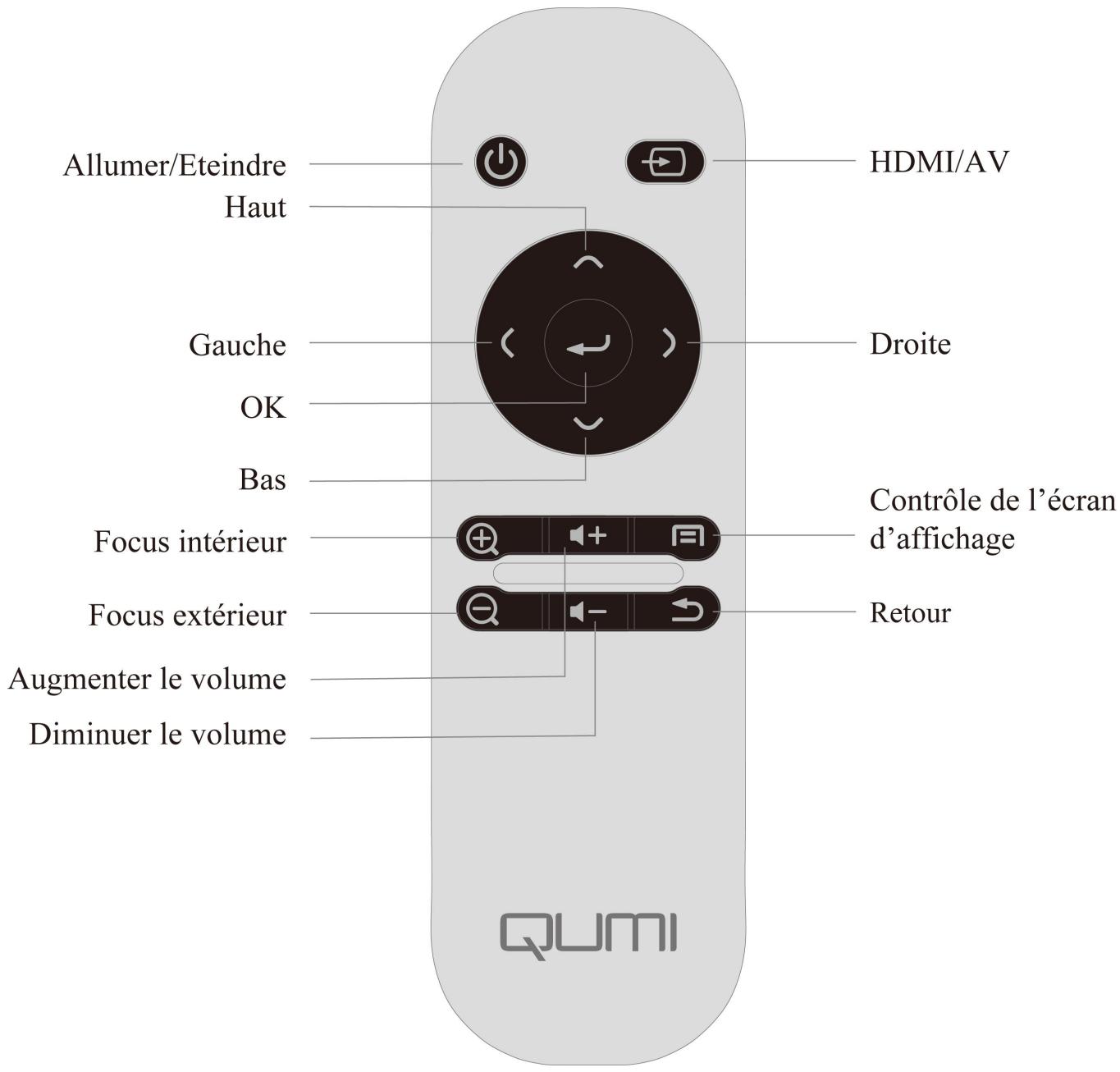
Appuyez sur le bouton menu de la télécommande pour ouvrir le menu principal.
Consignes générales de sécurité
Ne pas ouvrir le boîtier. Il n'y a aucune pièce à remplacer à l'intérieur de l'appareil. Pour tout entretien, merci de contacter un technicien qualifié.
Suivez tous les avertissements et mises en garde indiqués sur l'appareil ou notifiés dans ce manuel.
De part sa conception, la source de lumière projetée est extrêmement lumineuse. Pour éviter d'éventuels dommages aux yeux, ne regardez pas directement l'objet lorsque le voyant est allumé.
Ne pas poser l'appareil sur une surface ou une étagère instable.
Ne pas utiliser l'appareil près d'un point d'eau ou d'une source thermique et éviter la lumière solaire directe.
Ne posez jamais d'objets lourds (par exemple des livres ou des sacs) sur l'appareil.
Précautions d'installation
Laissez un espace d'au moins 500mm autour de la sortie d'air
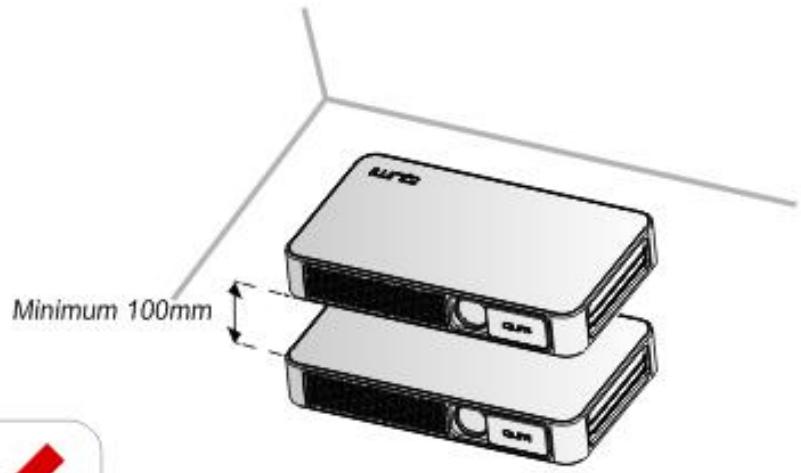
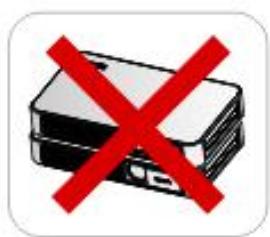
Assurez-vous que l'entrée d'air ne recevra pas l'air chaud de la sortie d'air.
Lorsque le Qumi est utilisé dans un espace confiné, veillez à ce que la température ambiante ne dépasse pas la température de fonctionnement du Qumi et que l'entrée et la sortie d'air soient dégagées.
Chaque espace confiné doit recevoir une évaluation thermique professionnelle pour éviter la circulation d'air chaud pendant l'aération du QUMI. Merci de noter que l'appareil peut s'éteindre automatiquement en fonction de la température de l'espace confiné et de celle dégagée par son utilisation.

Attention:
Évitez l'usage du Qumi dans un environnement poussiéreux
Sécurité de l'alimentation
Utilisez uniquement l'adaptateur fourni.
Ne placez pas d'objets sur les câbles d'alimentation. Positionnez les câbles d'alimentation à des endroits appropriés pour éviter tout écrasement.
Si l'appareil est rangé ou hors service pendant une longue période, merci d'enlever les piles de la télécommande.
Nettoyage du Qumi
Avant le nettoyage, débranchez les câbles d'alimentation. Voir la section "Nettoyage du Qumi" à la page 39.
Note:
Après utilisation, le Qumi va devenir un peu chaud. Refroidissez-le avant de le ranger.
Avertissement de contrôle
Avant l'installation et l'utilisation, merci de lire les consignes de la section "Déclaration réglementaire de conformité" en page 47.
Description des symboles

Abandon: Ne jetez pas d'équipements électriques et électroniques avec les ordures ménagères ou dans les poubelles municipales. Comme le requiert les pays de l'UE, un système de recyclage adapté doit être utilisé.
Caractéristiques principales
Résolution HD 720p avec un ratio 16:9.
Jusqu'à 500 lumens de luminosité et un contraste de 5 000:1 pour des images nettes et brillantes.
Affichage d'une image HD pouvant atteindre 100" de diagonale à seulement 3,7m de distance.
Source lumineuse LED garantissant environ 30 000 heures d'utilisation.
Streaming et projection sans fil de documents, photos, films et autres contenus grâce à sa fonctionnalité sans fil intégrée.
Haut-parleur intégré et port audio pour connecter un périphérique externe supplémentaire.
Ce manuel décrit les instructions d'installation et d'utilisation du Qumi pour les utilisateurs finaux. Dans la mesure du possible, chaque sujet (incluant schémas et illustrations) est traité sur une seule page. Cette méthode d'impression facilite la lecture, mais économise également le papier afin de protéger l'environnement. Il est suggéré d'imprimer les chapitres selon vos besoins.
Sommaire
AVANT-PROPOS. II
Chapitre 1 présentation générale. 1
APER U. 1
ACCESSIONS STANDARDS 3 T L COMMANDE 4 CONFIGURER LA T L COMMANDE 5
Chapitre 2 d marrage 6
CE DONT VOUS AVEZ BESOIN 6 PR PARER LE QUMI 7 CONFIGURER LE HAPPY CAST -Android 12 CONFIGURER LE HAPPY CAST - IOS 13
Chapitre 3 interface utilisateur du QUMI 14
APER U. 14 PHOTO 15 VIDO 16 MUSIQUE 17 APPSTORE 19 NAVIGATEUR 20 APPLICATIONS ET PROGRAMMES 21 Wl-Fl 22 PARAM TRES 23
Chapitre 4 réglages OSD (affichage écran) 24
CONTR LE DU MENU OSD 24 APERU DU MENU OSD 25 R GLAGE DE LA LANGUAGE 26
Chapitre 5 entretien du QUMI 36
NETTOYAGE DU QUMI 36 NETTOYAGE DE L'OBJECTIF 36 D PANNAGE 37 SITE DU SUPPORT TECHNIQUE DE VIVITEK 40 SP CIFICATIONS 41 DISTANCE VS TAILLE DE PROJECTION 42 SP CIFICATIONS DES DISTANCES ET TAILLES DE PROJECTION 42 LIST DES MODES DE SYNCHRONISATION 43 DIMENSIONS DU QUMI 44 D CLARATION R GLEMENTAIRE DE CONFORMIT 45 CERTIFICAT DE SCURIT 45 RECYCLAGE 45
Aperçu
Vue de face/dessus/droite
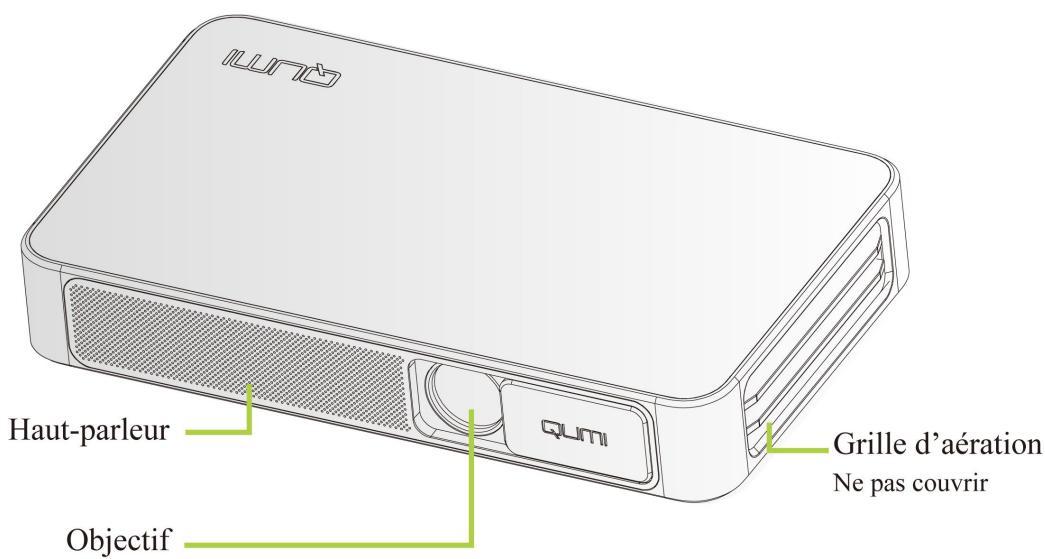
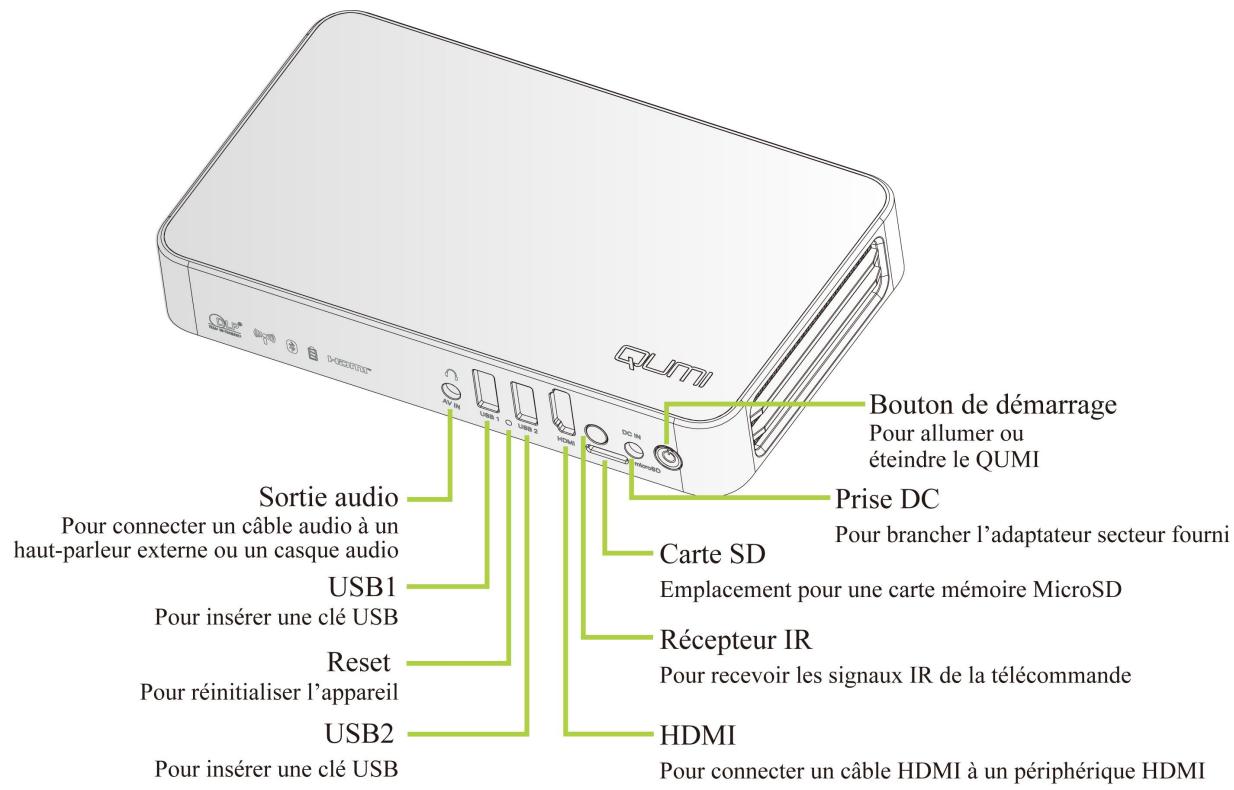
Vue du dessous
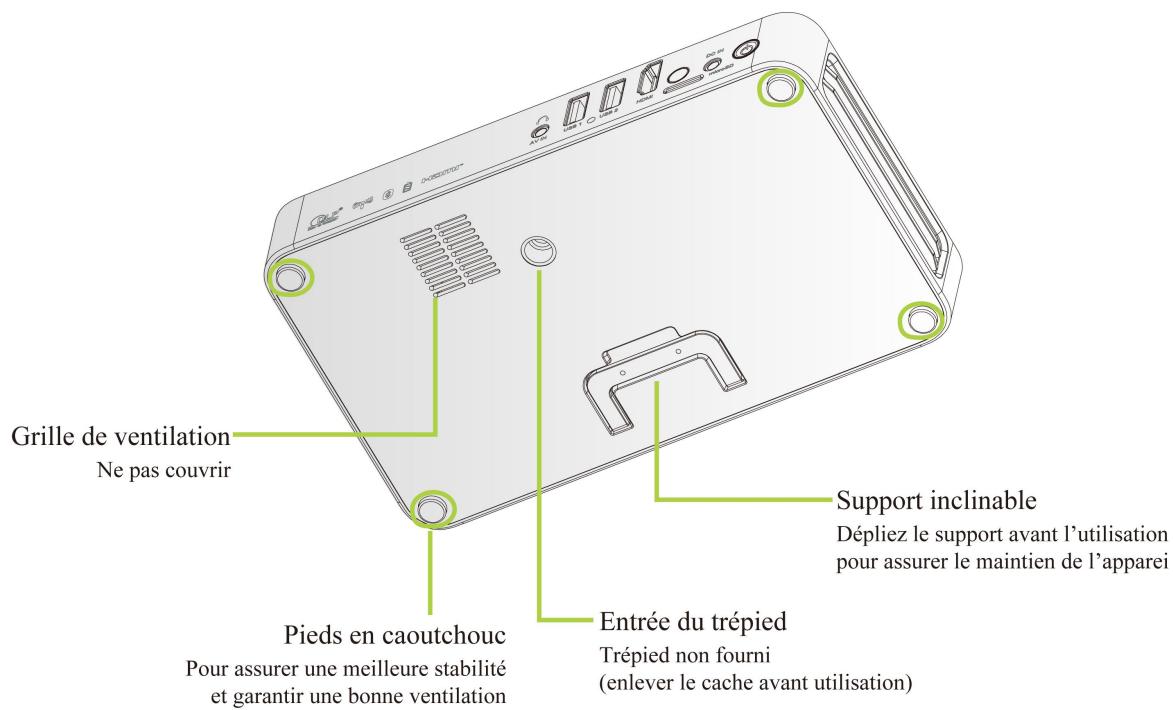
Les accessoires suivants sont fournis avec le Qumi :
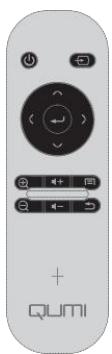
Télécommande (avec une pile CR2025 de 3V)
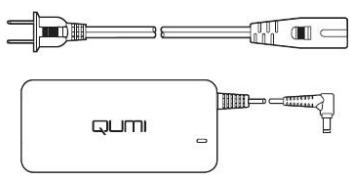
Cordon d'alimentation et adaptateur secteur (selon région)

Kit de documentation (manuel utilisateur, guide de démarrage rapide, carte de garantie)

Câble HDMI standard
Pour tout accessoire manquant, endommagé ou si l'appareil ne fonctionne pas, merci de contacter immédiatement votre revendeur. Veuillez garder les protections d'emballage d'origine au cas où vous auriez besoin de renvoyer l'appareil en réparation.
Configurer la télécommande
La télécommande est fournie avec une (1) pile au lithium 3V (CR2025). La pile est préinstallée dans la télécommande.
Avant d'utiliser la télécommande pour la première fois, il vous suffit d'ôter la protection plastique (A) située sur le compartiment de la pile.
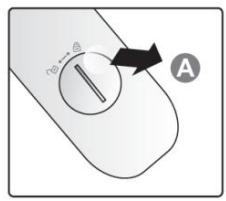
Changer la pile de la télécommande
- Utilisez la rainure en la tournant (A) dans le sens de la flèche pour ouvrir le couvercle du compartiment de la pile (B).
Retirez l'ancienne pile et installez la nouvelle avec le signe + vers le haut.
Faites pivoter et installez le couvercle dans le sens de la flèche.
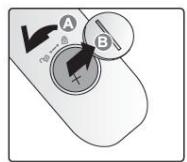
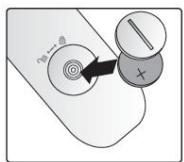
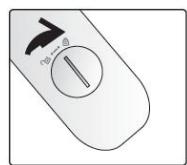

Attention:
- Utilisez uniquement une pile au lithium 3V (CR2025).
- Jetez l'ancienne pile selon la réglementation locale
- Si le Qumi est hors service durant une longue durée, ôtez la pile.
Champ de fonctionnement
La télécommande contrôle le Qumi par transmission infrarouge, il n'est pas nécessaire d'orienter la télécommande en direction du Qumi.
Le rayon d'action de la télécommande est d'environ 7m (23 pieds) et l'angle de travail est de au-dessous ou au-dessus du Qumi (cependant, la télécommande ne peut pas être à la verticale sur le côté ou l'arrière du Qumi).
Si le Qumi ne répond pas aux commandes de la télécommande, il vous suffit de rapprocher la télécommande du Qumi.
Ce dont vous avez besoin
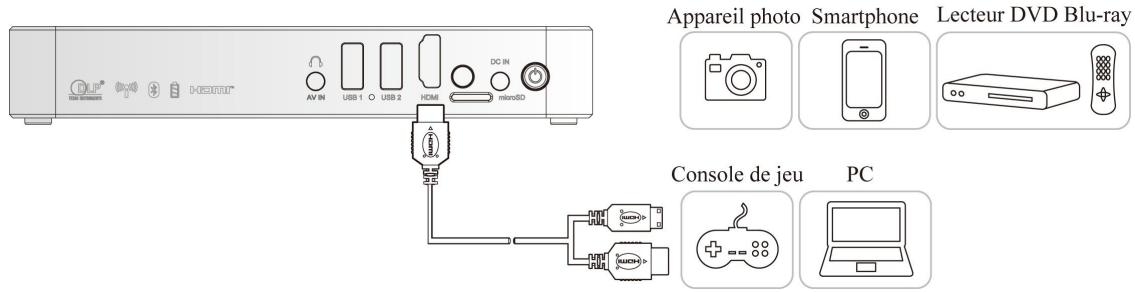
Le Qumi peut être connecté à plusieurs types d'équipements externes et périphériques. Pour écouter de la musique, il suffit de connecter le Qumi à un lecteur de musique portable ou externe. Pour visionner des films, il suffit de connecter le Qumi à un lecteur DVD, VCD ou VHS. Pour une vente ou l'affichage de photos, le Qumi peut être connecté à un caméscope ou un appareil photo numérique. Pour afficher des fichiers ou autres contenus, le QQumi peut être connecté à des périphériques tels qu'un ordinateur et une clé USB.
Tous ces appareils peuvent être connectés au Qumi via un câble approprié. Assurez-vous simplement que tous les appareils connectés seront équipés des bonnes interfaces de sortie.
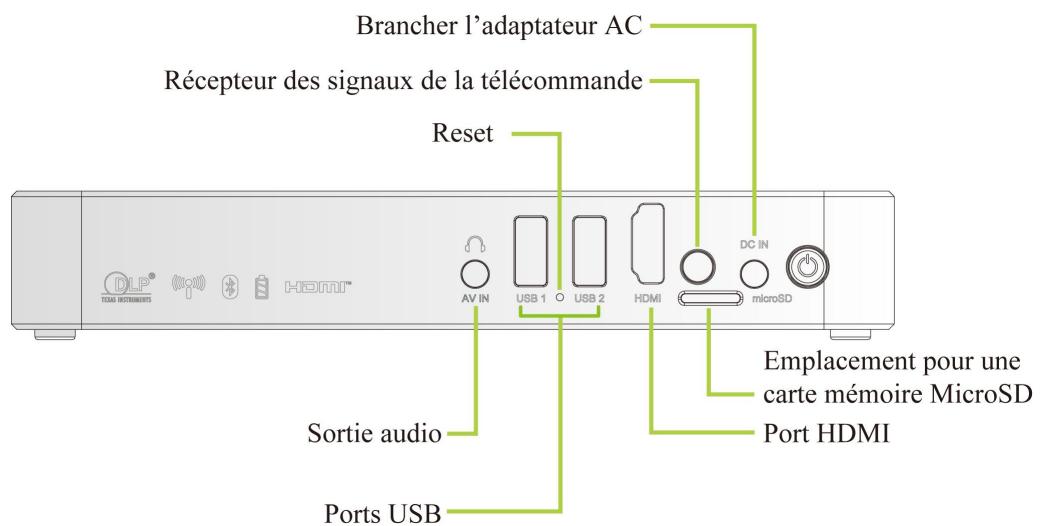
Préparer le qumi
Connexion des périphériques en HDMI
Connectez des périphériques compatibles HDMI au Qumi via un câble HDMI (en option).
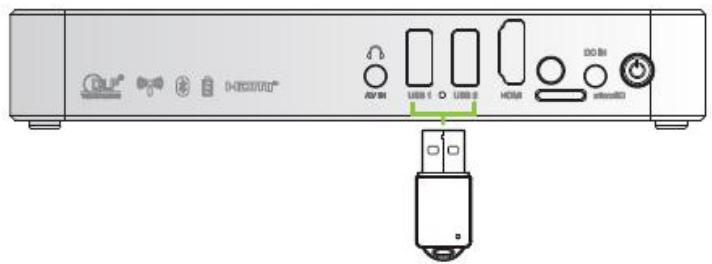
Connecter une clé USB
Une clé USB peut être connectée au Qumi en l'insérant dans le port approprié.
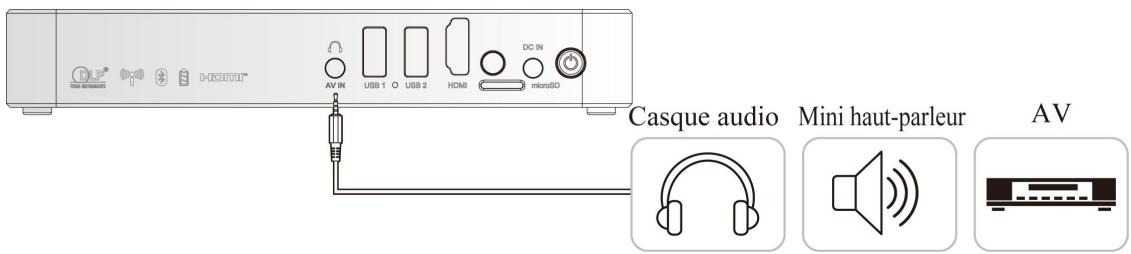
Sortie audio
Connectez un casque ou un haut-parleur directement au Qumi via le port de sortie audio.
Charger la batterie
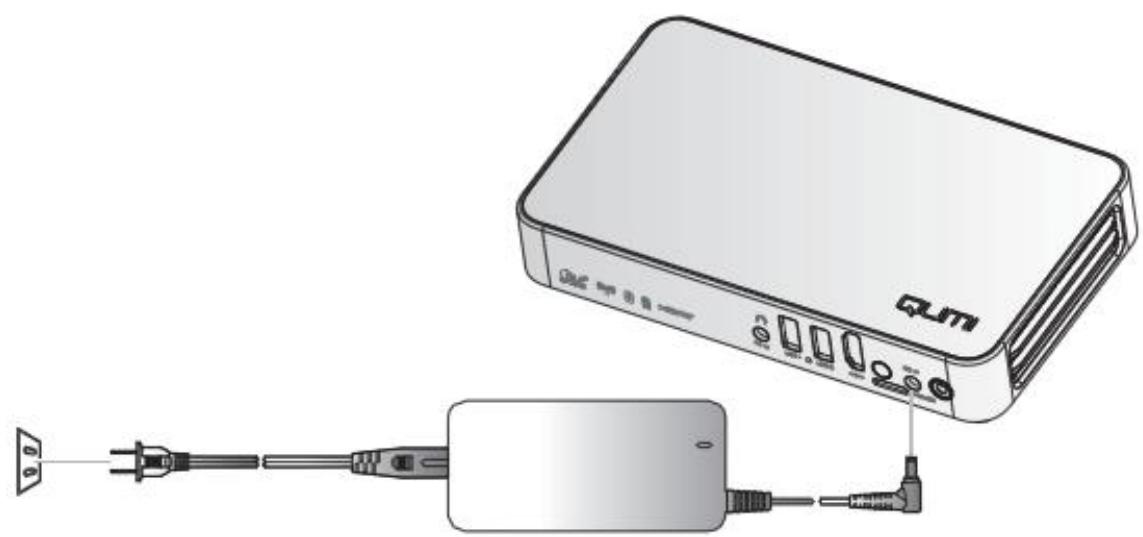
Suivez les étapes ci-dessous pour charger le Qumi:
Branchez l'adaptateur secteur au Qumi.
Branchez l'autre extrémité de l'adaptateur secteur à une prise murale.
Pendant la charge, un voyant bleu s'allumera sur l'adaptateur secteur. Ce voyant s'éteindra automatiquement une fois la charge terminée.
Note:
La charge de la batterie dure entre 3 et 4 heures.
Allumer/eteindre le qumi
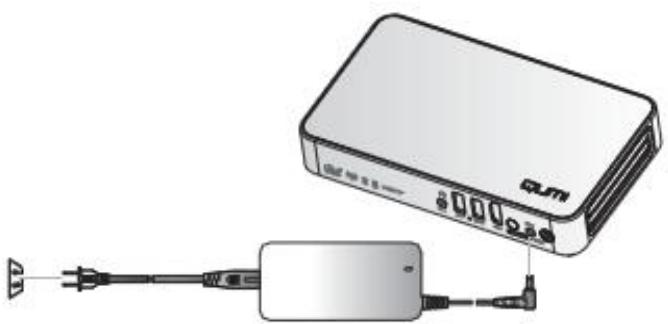
1. Connectez l'adaptateur secteur au Qumi. - Branchez l'autre extrémité de l'adaptateur secteur à une prise murale.
Note:
L'adaptateur peut varier selon les pays.
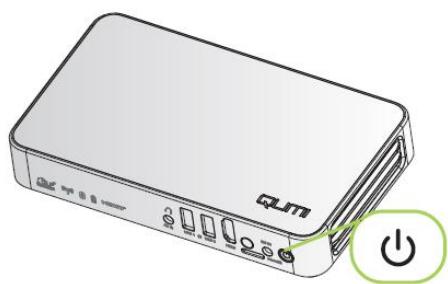
Appuyez sur le bouton d'alimentation pour allumer le Qumi.
Il suffit d'une seconde si l'adaptateur secteur est connecté. Si l'adaptateur secteur n'est pas connecté, maintenez le bouton d'alimentation pendant 5 secondes.
Le Qumi affiche l'écran de démarrage et détecte tous les périphériques connectés.
QUMI
- Si plusieurs appareils sources sont connectés, appuyez sur le bouton SOURCE (source du signal) sur la télécommande et sélectionnez l'appareil souhaité avec les boutons et .
HDMI: HDMI/DVI
USB1: cléUSB
USB2: cléUSB
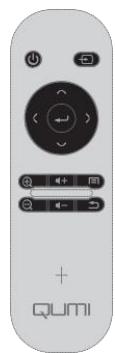
- Appuyez sur le bouton pour éteindre le Qumi.
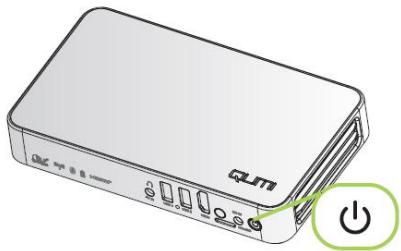
- Lorsque le message "Éteindre? SVP appuyez de nouveau sur le bouton d'alimentation" apparait, il vous suffit d'appuyer sur le bouton d'alimentation pour éteindre le projecteur.
Éteindre? SVP appuyez sur le bouton d'alimentation
Réglage de la hauteur du projecteur
Abaisser la poignée pour régler la hauteur du projecteur.
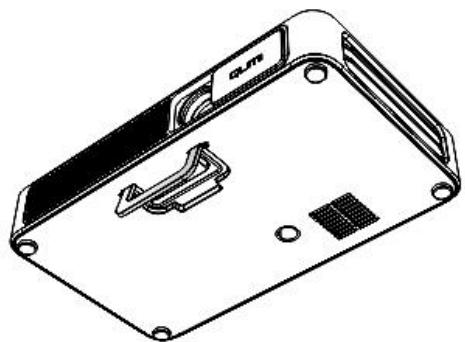
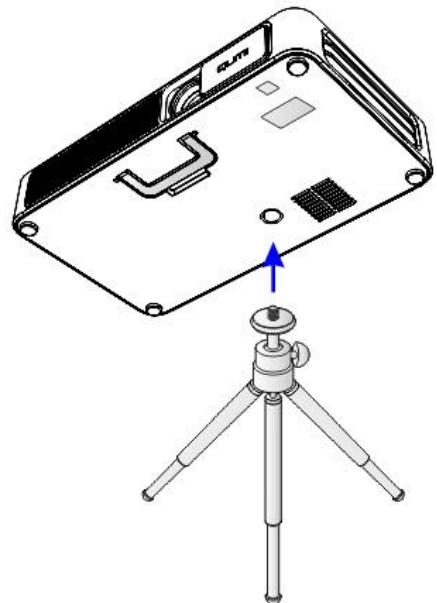
Utilisation d'un trépied
Qumi peut être utilisé avec un trépied. Connectez le trépied en dessous du Qumi. Plusieurs types de trépieds peuvent être connectés.
Spécifications des trépieds compatibles :
- Type: Trépied Taille du trou: 1/4-20 L6.3 mm
Configurer le happy cast - android
Mise en œuvre de la mise en miroir ou recopie vidéo de l'écran de votre smartphone ou tablette Android.
Utilisation de la mise en miroir de l’écran de votre smartphone ou tablette Android.
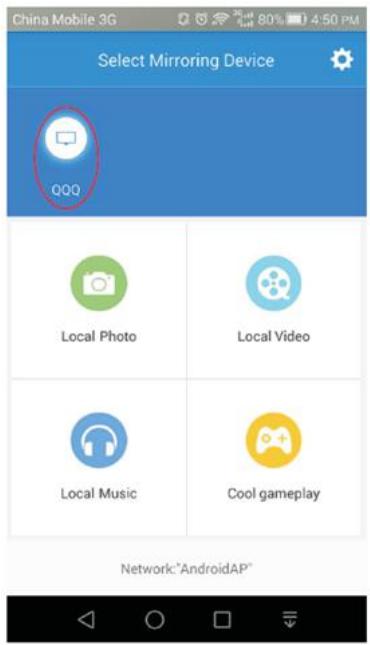
Option 1 (Votre appareil Android est connecté au hotspot WiFi de votre Qumi):
- Activez la fonction hotspot WiFi de votre Qumi (dans le système d'exploitation Android). A. Qumi écran d'accueil -> Paramètres généraux -> Plus -> Partage de connexion -> Activez le point d'accès WiFi mobile
- Lancez l'application HappyCast sur votre Qumi, elle est située dans le dossier App.
- Scannez le QR code avec votre appareil Android pour télécharger et installer l'application HappyCast. Suivez les instructions sur l'écran pour compléter l'installation de l'application.
- Une fois que votre appareil Android est connecté au hotspot WiFi de votre Qumi, démarrez l'application HappyCast pour activer la mise en miroir de votre écran.
Option 2 (Votre appareil Android et votre Qumi sont connectés au même réseau WiFi):
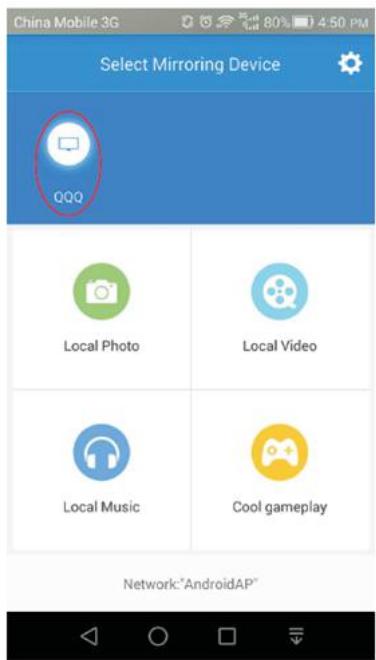
- Assurez-vous que votre appareil Android et votre Qumi sont connectés au même réseau WiFi.
- Lancez l'application HappyCast sur votre Qumi, elle est située dans le dossier App.
- Scannez le QR code avec votre appareil Android pour télécharger et installer l'application HappyCast. Suivez les instructions sur l'écran pour terminer l'installation de l'application. 4.. Démarrez l'application HappyCast sur votre appareil Android, et commencez la mise en miroir de l'écran.
Il est possible que vous deviez permettre l'installation d'applications provenant de sources inconnues. Allez dans Paramètres > Sécurité > Sources inconnues > Activer
Utilisation de la mise en miroir de l'écran de votre smartphone ou tablette iOS.
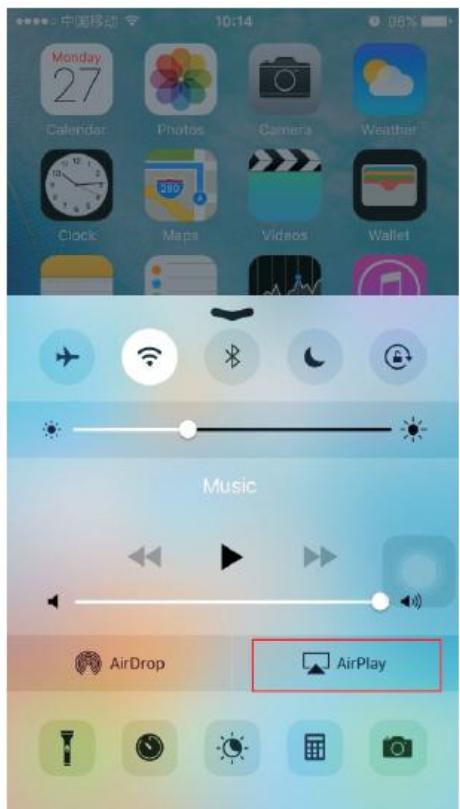
Option 1 (Votre appareil iOS est connecté au hotspot WiFi de votre Qumi):
- Activez la fonction hotspot WiFi de votre Qumi (dans le système d'exploitation Android du projecteur). A. Qumi écran d'accueil -> Paramètres généraux -> Plus -> Partage de connexion -> Activez le point d'accès WiFi mobile
- Lancez l'application HappyCast sur votre Qumi, située dans le dossier App.
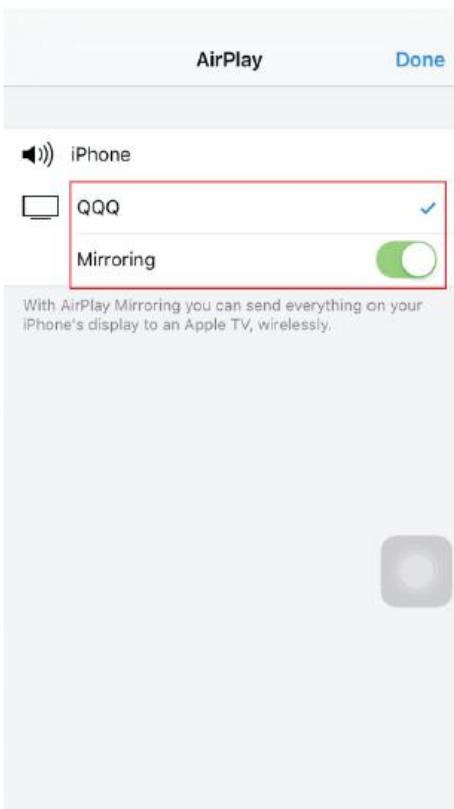
- Utilisez le centre de contrôle sur votre appareil iOS, effectuez un balayage vers le haut à partir du bas de l'écran. Le bouton AirPlay doit apparaître, cliquez dessus. Sélectionnez le périphérique pour activer la mise en miroir de l'écran.
Option 2 (Votre appareil iOS et votre Qumi sont connectés au même réseau Wi-Fi):
- Assurez-vous que votre appareil iOS et votre Qumi sont connectés au même réseau WiFi.
- Lancez l'application HappyCast sur votre Qumi, située dans le dossier App.
- Utilisez le centre de contrôle sur votre appareil iOS, effectuez un balayage vers le haut à partir du bas de l’écran. Le bouton AirPlay doit apparaître, cliquez dessus. Sélectionnez le périphérique pour activer la mise en miroir de l’écran.
Aperçu
L'interface utilisateur du Qumi (IU) est conçue pour faciliter sa configuration et son fonctionnement. L'IU propose une expérience multimédia complète en accédant à des fichiers à partir de périphériques mobiles (téléphones ou tablettes) ou des lecteurs USB.
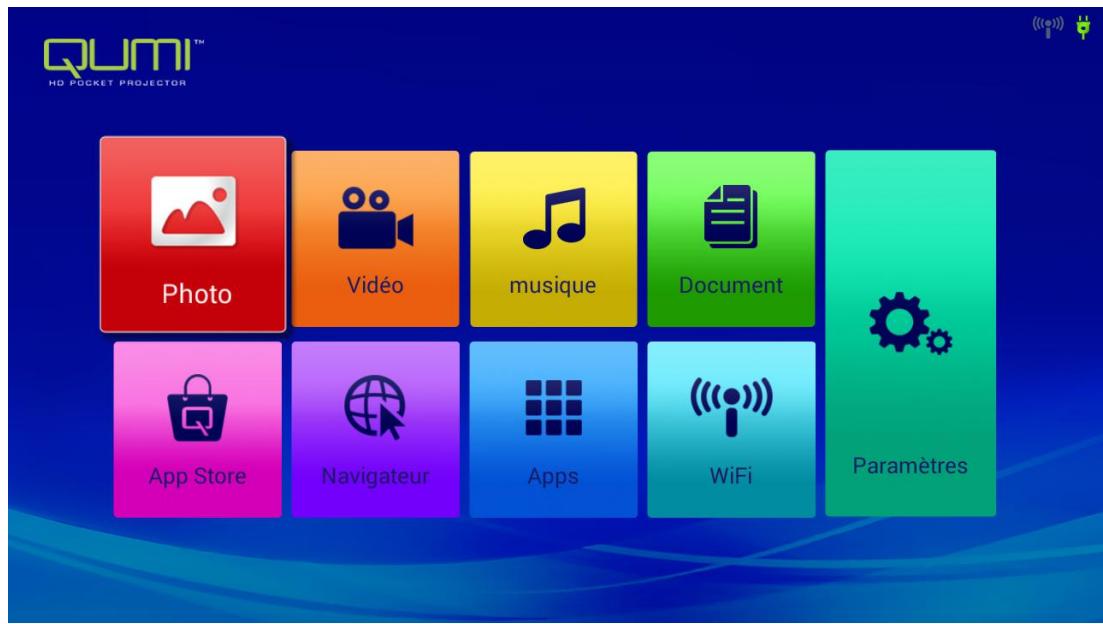
L'IU comprend neuf fonctions principales:
Photo - affiche des photos et autorise les diaporamas des images répertoriées dans le menu "Photo" ou à partir d'images stockées sur la mémoire interne ou une clé USB.
Vidéo - affiche des films; les vidéos sont répertoriées dans le menu "Vidéo" ou accessibles à partir de la mémoire interne ou d'une clé USB.
Musique - lit des fichiers audio; les fichiers musicaux sont répertoriés dans le menu "Musique" ou accessibles à partir de la mémoire interne ou d'une clé USB.
Bureau - lit les documents; les fichiers sont répertoriés dans le menu "Fichiers" ou accessibles à partir de la mémoire interne ou d'une clé USB.
Appstore - gère les téléchargements, les mises à jour et les accès à l'Appstore.
Navigateur - accès à Internet via le navigateur intégré.
Apps - gère et exploite tous les paramètres du programme d'application liés au QUMI.
Wi-Fi - configure une connexion sans fil avec un PC, un périphérique portable comme une tablette ou un smartphone.
Paramètres - accès aux différents paramètres tels que : Affichage, Son, Wi-Fi, Bluetooth, Mémoire, Général, Application et Système.
Photo
Toutes les images disponibles dans la mémoire interne ou à partir d’une clé USB ou d’un périphérique connecté sont répertoriées dans le menu "Photo".
Ouvrez une image - Sélectionnez le mode de visualisation.
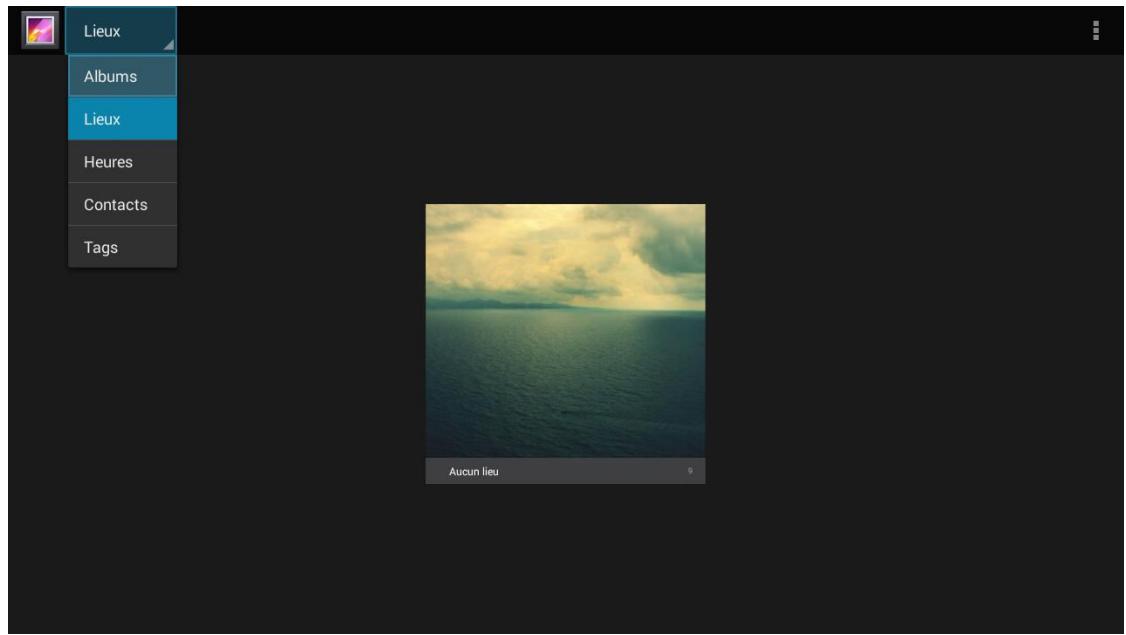
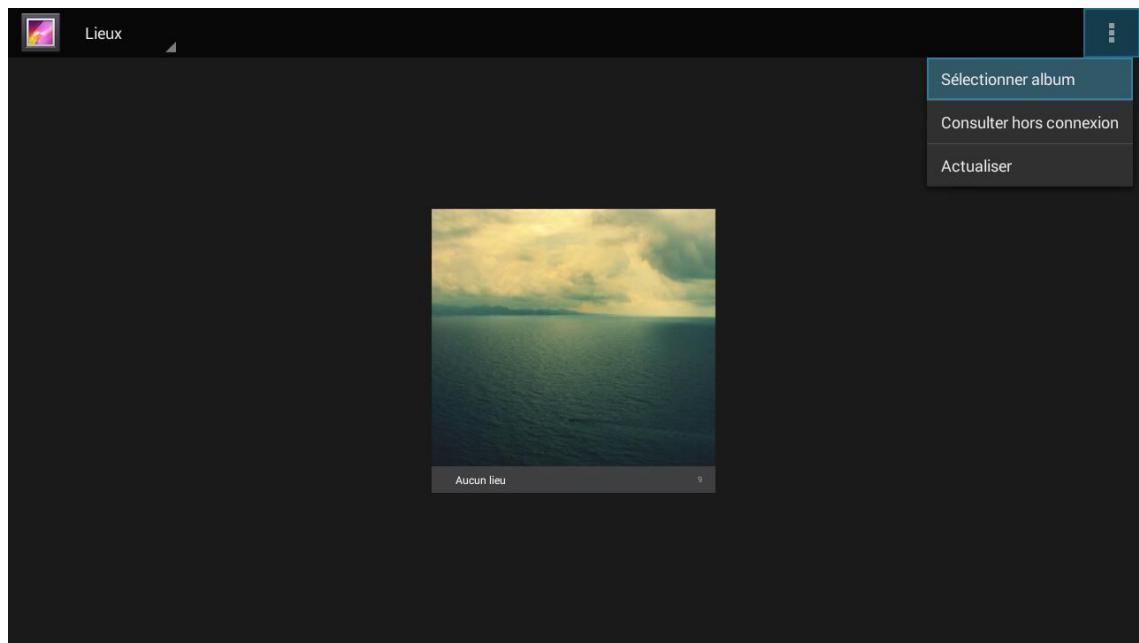
Appuyez sur les touches haut, bas, gauche et droite de la télécommande pour sélectionner les fichiers, puis appuyez sur pour l'affichage. L'écran du panneau de commande varie en fonction du fichier. Le tableau ci-dessous répertorie les fonctions disponibles.
| Menu barre/icône | Description |
| Albums | Album photo, Lieu, Temps, Forme, Tag |
| 1. | Sélectionnez l'album photo, Autoriser le visionnage hors ligne, Rafraîchir |
| 2. | Mode diapositive, Mode vignette |
| Lecture diapositive, Sélectionnez un objet, Grouper par |
Vidéo
Toutes les vidéos disponibles dans la mémoire interne ou à partir d'une clé USB ou d'un périphérique connecté sont répertoriées dans le menu "Vidéo".
Cliquez sur Vidéo - Sélectionnez le disque local / USB - Cliquez sur le fichier vidéo à afficher.

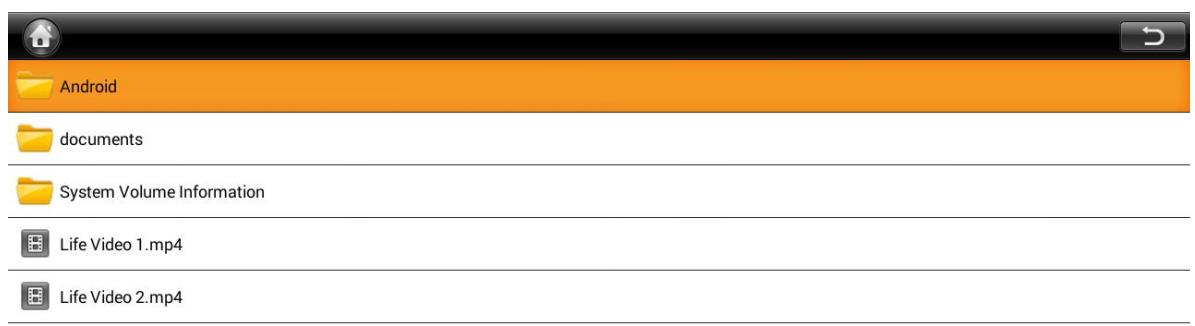
Appuyez sur les touches haut, bas, gauche et droite de la télécommande pour sélectionner les fichiers, puis appuyez sur pour l'affichage. L'écran du panneau de commande varie en fonction du fichier. Le tableau ci-dessous répertorie les fonctions disponibles.
| Barre du menu/icomène | Description |
| Retour à l'IU | |
| Retour à l'étape précédente |
Tous les fichiers audio disponibles dans la mémoire interne ou à partir d'une clé USB ou d'un périphérique connecté sont répertoriés dans le menu "Musique".
Cliquez sur Musique et accédez à cinq catégories : Artiste, Album, Chanson, Playlist et En cours.
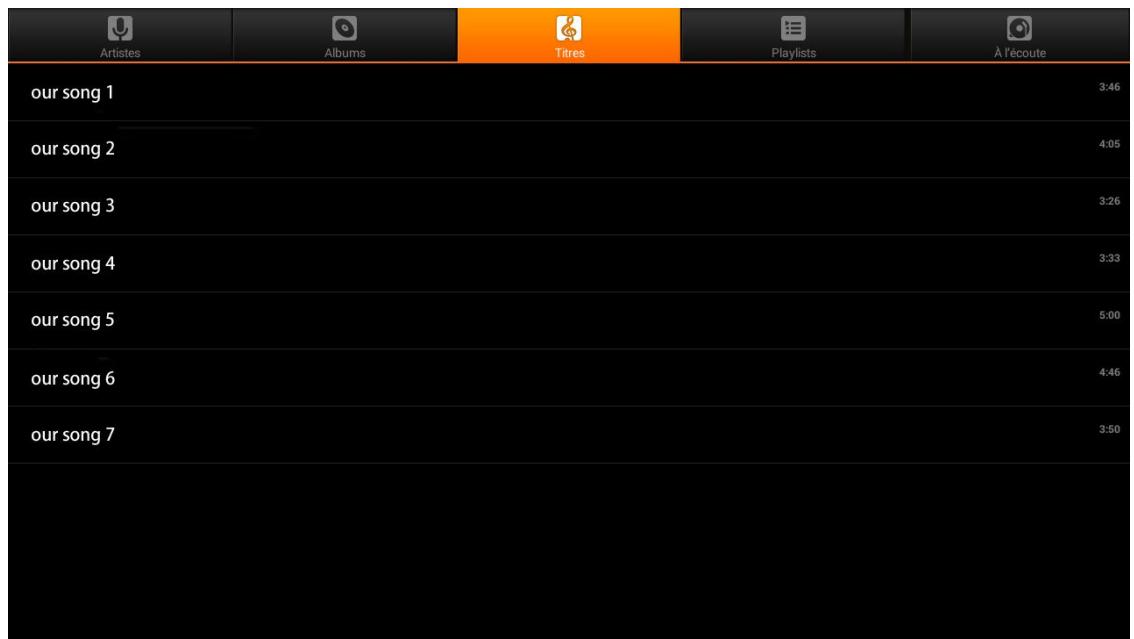
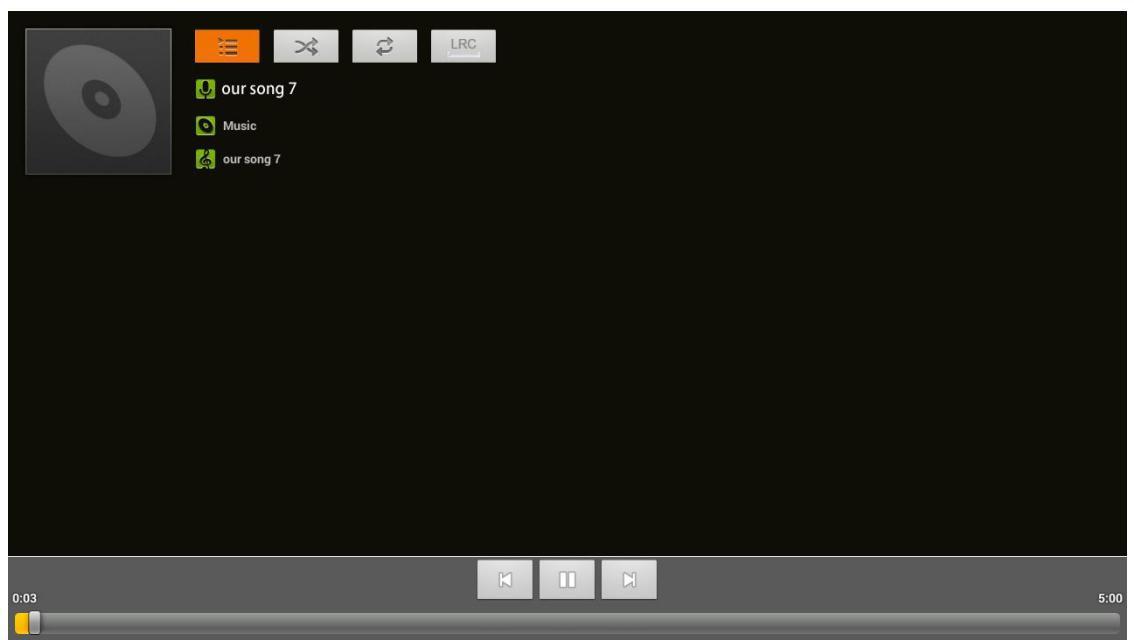
Appuyez sur les touches haut, bas, droite, gauche de la télécommande pour sélectionner les fichiers, puis appuyez sur pour l'affichage. L'écran du panneau de commande varie en fonction du fichier. Le tableau ci-dessous répertorie les fonctions disponibles.
| Menu barre/icône | Description |
| Liste des morceaux | |
| Lecture aléatoire | |
| Répeter tout/morceau en cours | |
| Paroles |
Bureau
Toutes les fichiers disponibles dans la mémoire interne ou à partir d'une clé USB ou d'un périphérique connecté sont répertoriés dans le menu "Bureau".
Cliquez sur Fichier - Ouvrir - Répertoire local - Sélectionnez le fichier à ouvrir.
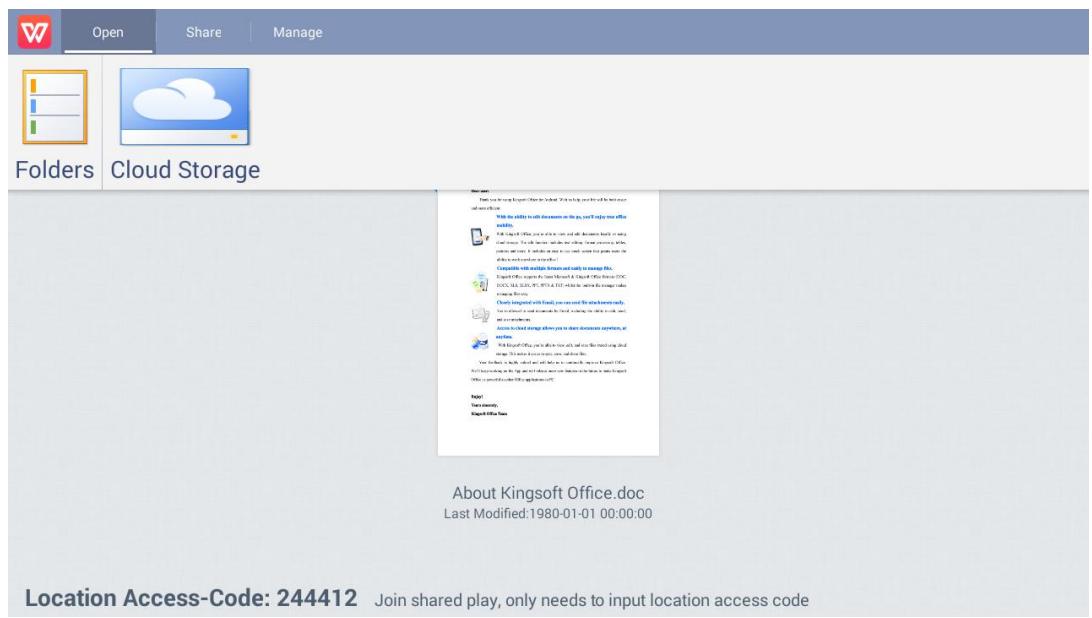
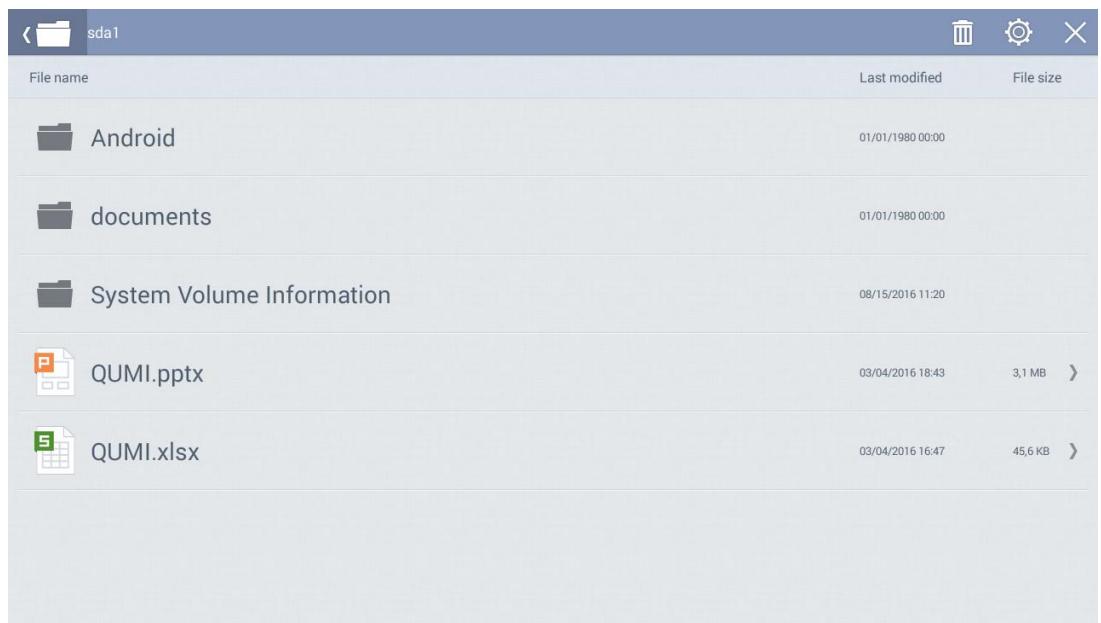
Appuyez sur les touches haut, bas, gauche et droite de la télécommande pour sélectionner les fichiers, puis appuyez sur pour l'affichage. L'écran du panneau de commande varie en fonction du fichier. Le tableau ci-dessous répertorie les fonctions disponibles.
| Menu barre/icone | Description |
| Ouvrir | Répertoire local, stockage Cloud |
| Partager | Envoyer un disque rapide, Accès et partage, Plus |
| Gérer | Copier des fichiers, Supprimer des fichiers, Effacer l'historique |
| Supprimer, vérifiez le fichier à supprimer, cliquez sur OK pour confirmer la suppression | |
| Trier par : Nom du fichier, Dernière modification (rafraîchissement) | |
| Fermer |
APP Store
Gérez les téléchargements, les mises à jour et les accès à l'App Store.
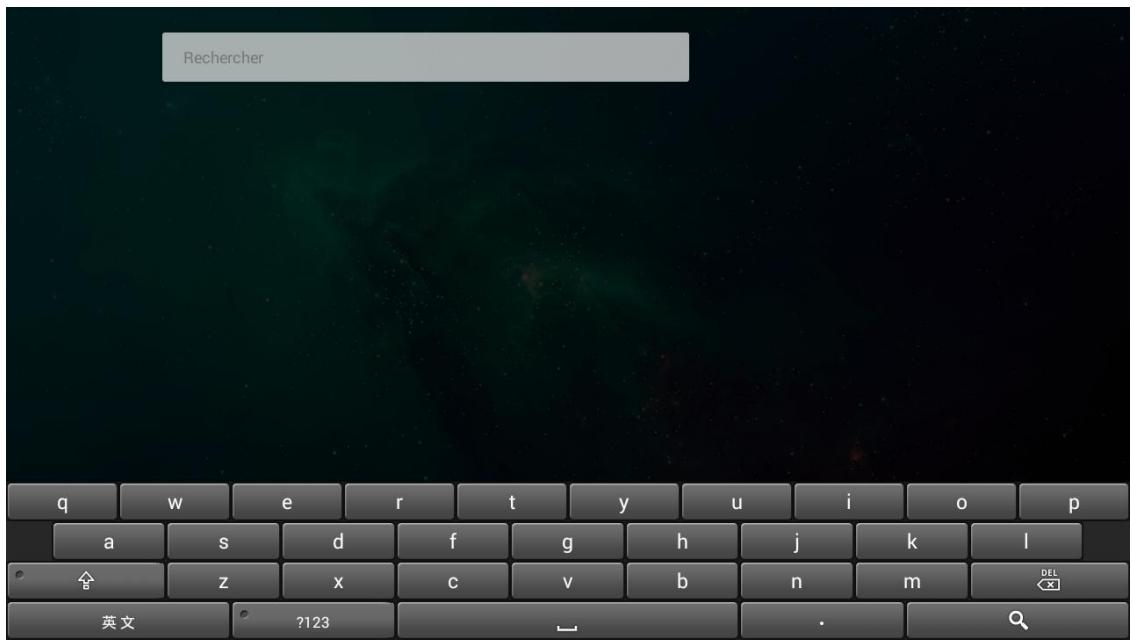
Ouvrez APP Store - Cliquez sur

Recherchez l'APP souhaitée
Navigateur
Accédez à Internet via le navigateur intégré.


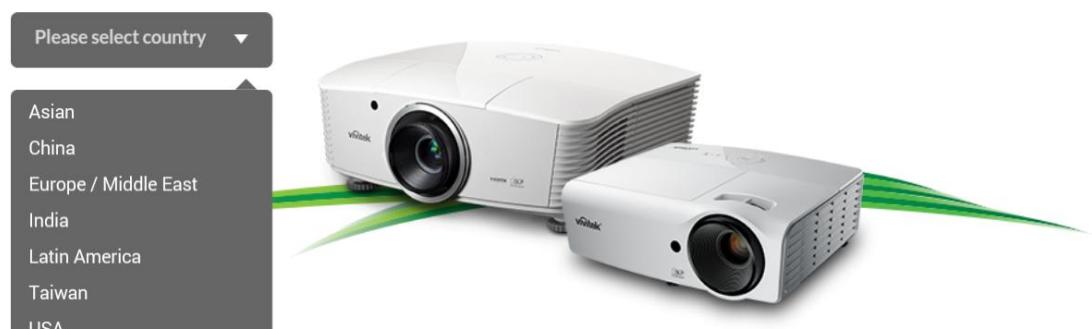
Appuyez sur les touches haut, bas, gauche et droite de la télécommande pour sélectionner les fichiers, puis appuyez sur retard pour l'affichage. L'écran du panneau de commande varie en fonction du fichier. Le tableau ci-dessous répertorie les fonctions disponibles.
| Menu barre/icône | Description |
| Choix du pays | Asie / Chine / Europe / Moyen-Orient / Inde / Amérique latine / Taiwan / Etats-Unis |
| Rafraîchir, Nouvel onglet, Partager la page web, Rechercher sur la page web, Informations web, Paramètres | |
| Ajouter aux+favors | |
| Rechercher ou insérer un site web | |
| Rechercher unfavori |
Applications et programmes
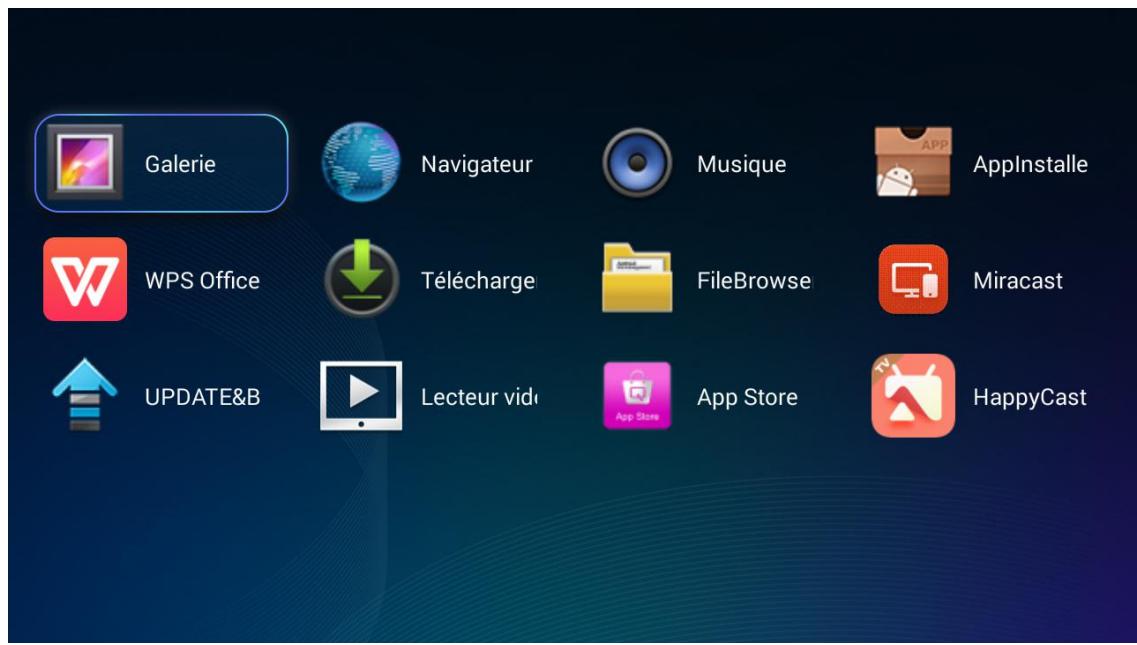
Gérer et exploiter tous les paramètres du programme d'application liés au QUMI. Ouvrez Toutes les applications - Choisissez l'application selon le fonctionnement requis.
Wi-Fi
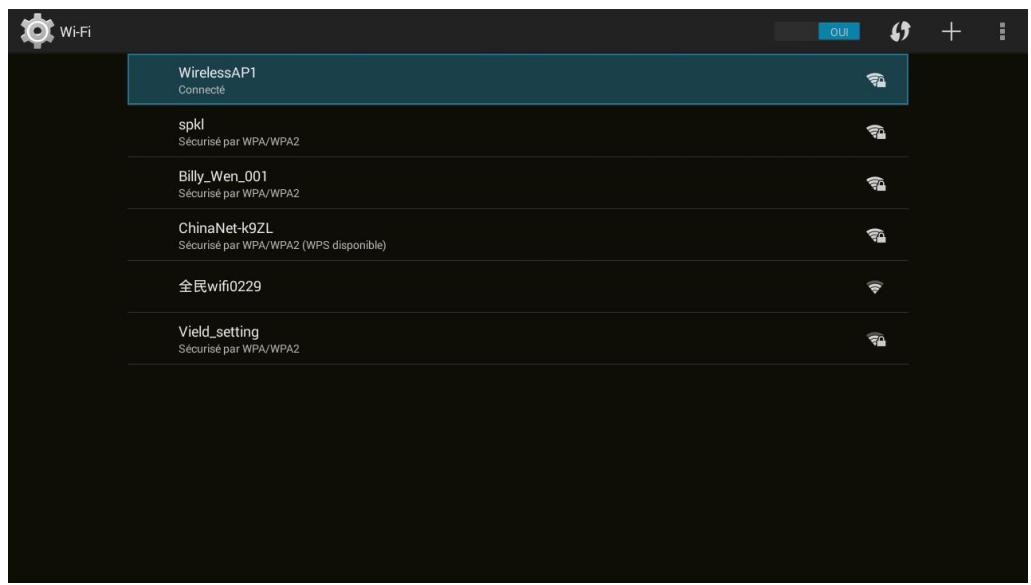
Établir une connexion sans fil entre les PC et les périphériques portables comme une tablette ou un smartphone.
Activez le Wi-Fi - Sélectionnez le nom du réseau
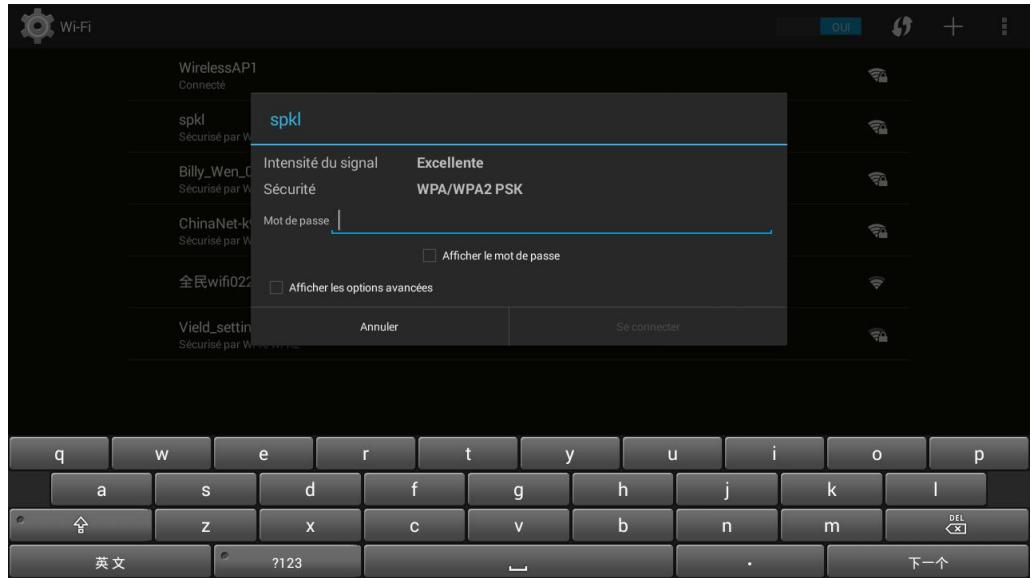
Entrez le mot de passe - Cliquez sur Connection
Appuyez sur les touches haut, bas, gauche, droite de la télécommande pour sélectionner les fichiers, puis appuyez sur pour l'affichage. L'écran du panneau de commande varie en fonction du fichier. Le tableau ci-dessous répertorie les fonctions disponibles.
| Menu barre/icone | Description |
| OFF / ON | Activer/Désactiver le Wi-fi |
| Rafraîchir les réseaux disponibles | |
| + | Ajouter un réseau |
| Scanner, Entrée WPSPIN, Direct WLAN, Avancé |
Paramètres
Accès aux différents paramètres d'affichage, de son, du Wi-Fi, du Bluetooth, de la mémoire, des paramètres en général, des applications et du système.
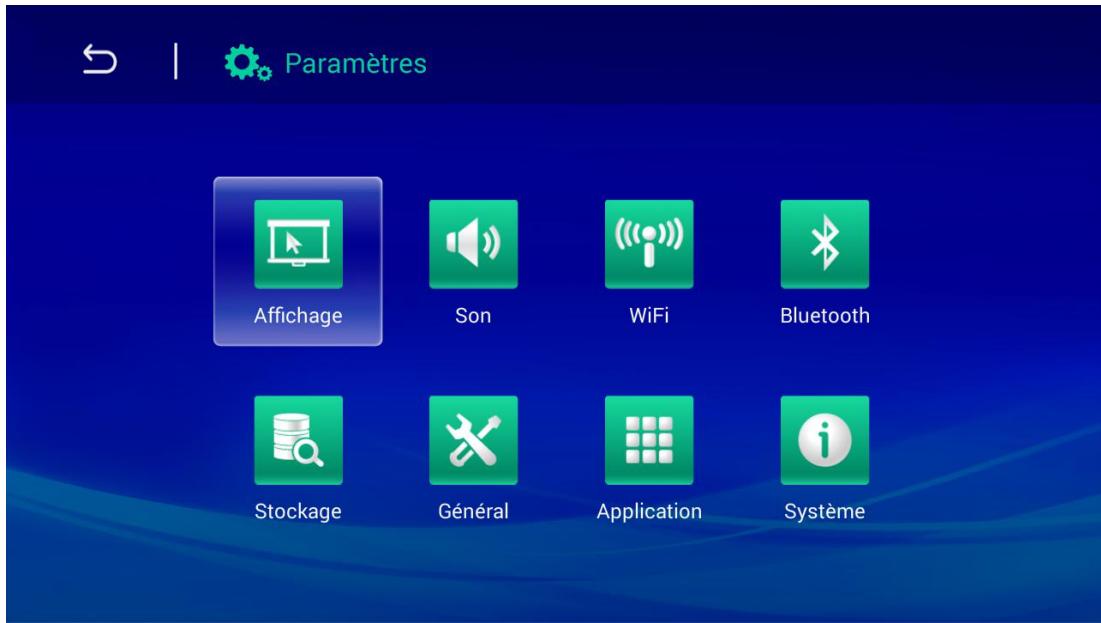
Appuyez sur les touches haut, bas, gauche, droite de la télécommande pour sélectionner les fichiers, puis appuyez sur pour l'affichage. L'écran du panneau de commande varie en fonction du fichier. Le tableau ci-dessous répertorie les fonctions disponibles.
| Menu barre/icone | Description |
| Affichage | Taille de la police, Écran du projecteur |
| Son | Volume, Système (Réglage audio par défaut) |
| Wi-Fi | Connector un réseau sans fil |
| Bluetooth | Activer/Désactiver le Bluetooth |
| Mémoire | Affichage de la mémoire interne, installation de la carte SD et formatage |
| Général | Réglage du sans fil et du réseau, Réglage de l'appareil, Réglage personnel, Paramètre de compte, Réglage du système |
| Applications | Applications téléchargées, Applications en cours, Toutes les applications |
| Système | Informations sur le statut, Informations légales ; Modèle, Version Android, Version de base, Numéro de version |
Contrôle du menu OSD
Le Qumi intègre un menu d'affichage à l'écran (OSD) qui permet de modifier ou ajuster des paramètres, comme l'affichage et le son. Le menu OSD dispose de 10 sous-menus :
Langue - permet de sélectionner la langue du système. Cliquez sur le menu OSD puis sélectionnez la langue souhaitée grâce aux touches fléchées. Appuyez sur la touche MENU ou Quitter pour confirmer et quitter.
Affichage - permet de régler la luminosité, la saturation, la netteté et le contraste de l'écran. Sélectionnez le mode d'affichage souhaité grâce aux touches fléchées. Appuyez sur MENU ou Quitter pour confirmer et quitter.
Son - permet de modifier le mode de sortie audio du système. Sélectionnez et passez au mode souhaité grâce aux touches Gauche/Droite puis appuyez sur MENU ou Quitter pour confirmer et quitter.
Gestion des couleurs - permet d'ajuster les couleurs de l'écran et les paramètres RGB. Sélectionnez et passez au mode souhaité grâce aux touches Gauche/Droite puis appuyez sur MENU ou Quitter pour confirmer et quitter.
Mode zoom - permet de régler l'échelle de l'écran. Sélectionnez et passez au mode souhaité grâce aux touches Haut/Bas puis appuyez sur MENU ou Quitter pour confirmer et quitter.
Mode de projection - permet de pivoter l'écran. Appuyez sur la touche OK pour choisir le mode le plus adapté.
Correction trapezoidale - permet de corriger les trapèzes affichés sur l'écran.
Mise à jour du logiciel (USB) – Placez le logiciel dans le répertoire racine du lecteur USB, puis appuyez sur la touche OK pour accéder à l'interface de confirmation de mise à jour et sélectionnez OUI pour mettre à jour le logiciel.
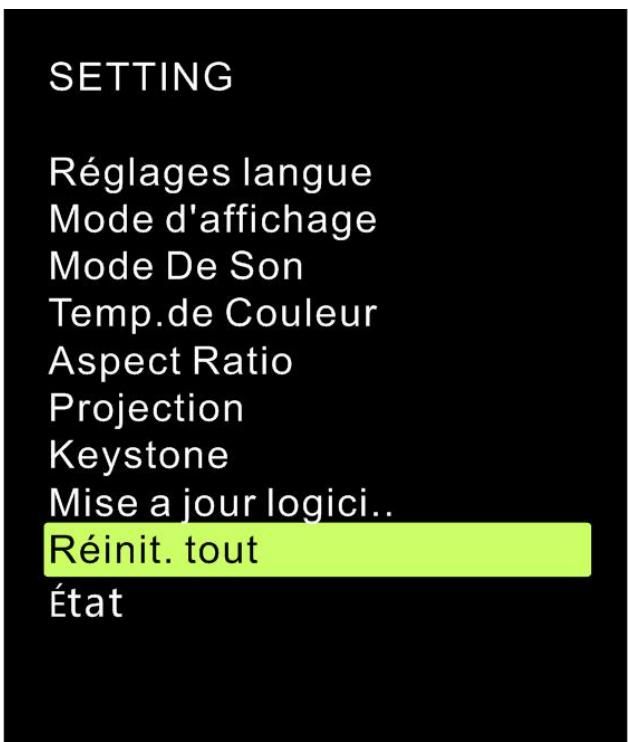
Réinitialiser - permet de restaurer les paramètres d'usine et les paramètres par défaut du système, y compris l'image, le son, le sens de l'écran, le trapèze, etc.
Statut - permet l'affichage des informations du système (comme la version).
Si l'interface est fournie en HDMI, le menu OSD peut être accessible via les boutons de menu sur la télécommande ou le clavier.
Si l'interface est fournie dans le menu du Qumi media center, le menu OSD peut être accessible via le bouton de menu sur la télécommande ou le menu sur le clavier.
Note:
Si l'OSD est inactif pendant 10 secondes, il se ferme automatiquement.
Aperçu du menu OSD
Utilisez les informations suivantes pour couvrir rapidement un paramètre particulier ou confirmer son champ d'application.
| Menu principal | Sous-menuréglages |
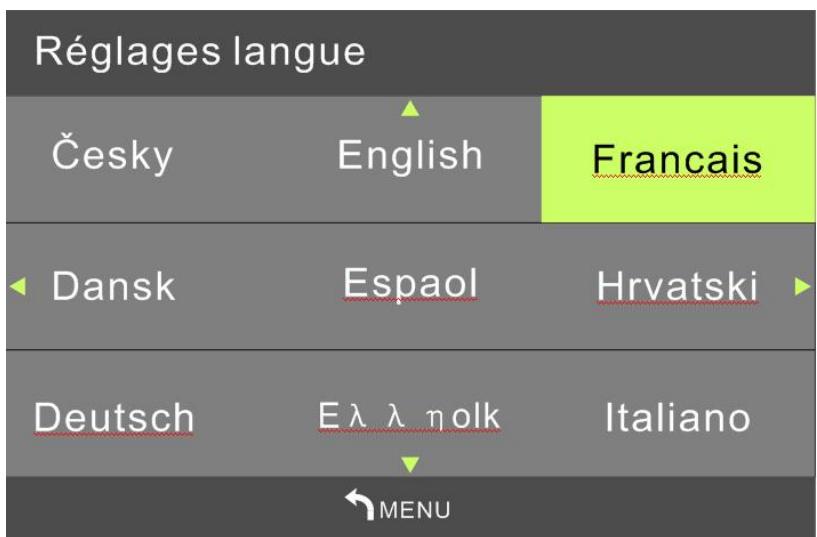
| Langue | esky, English, Français, Dansk, Espanol, Hrvatski, Deutsch, Ελληolk, Italiano, Magyar, Polski, Romnete, Nederlands, Português, Slovenina, Norsk, рusskii, Srpski, Suomi, Simplified Chinese, Svenska, Traditional Chinese, Бъларский |
| Mode d'affichage | Lumineux - contraste 50 , Luminosité 50 , Couleur 50 , Détail 50 , teinte 50 |
| Démo - contraste 49 , Luminosite 49 , Couleur 50 , Détail 50 , teinte 50 | |
| Film - contraste 49 , Luminosite 49 , Couleur 40 , Détail 50 , teinte 50 | |
| Utilisateur - régler indépendamment tel que requis par l'application | |
| Son | Standard - Aigu 50 , Grave 50 |
| Musique - Aigu 75 , Grave 75 | |
| Film - Aigu 75 , Grave 90 | |
| Sport - Aigu 35 , Grave 35 | |
| Utilisateur - régler indépendamment tel que requis par l'application | |
| Gestion des couleurs | Couleur froide - Rouge 50, Vert 50,Bleu 50 |
| Standard - Rouge 50, Vert 50,Bleu 50 | |
| Couleur chaude - Rouge 60, Vert 38,Bleu 25 | |
| Utilisateur - régler indépendamment tel que requis par l'application | |
| Mode Zoom | 4:3,16:9,zoom interieur 1,zoom interieur 2 |
| Mode de projection | 3,2,1,0 |
| Correction trapezoidale | Automatique: trapèze standard automatique |
| Manuel: -35 / +35 | |
| Mise à jour logiciel (USB) | |
| Réinitialiser | Oui/Non |
| Statut | Modèle Q3PLUS |
| Version No. XX.X-XXX.XX.XX |
Réglage de la langue
La langue de l'OSD peut être modifiée en suivant les étapes ci-dessous:
- Appuyez sur la touche de commande d'affichage de l'écran de la télécommande pour entrer dans le menu OSD.
- Déplacez le curseur pour sélectionner le menu langue et appuyez sur
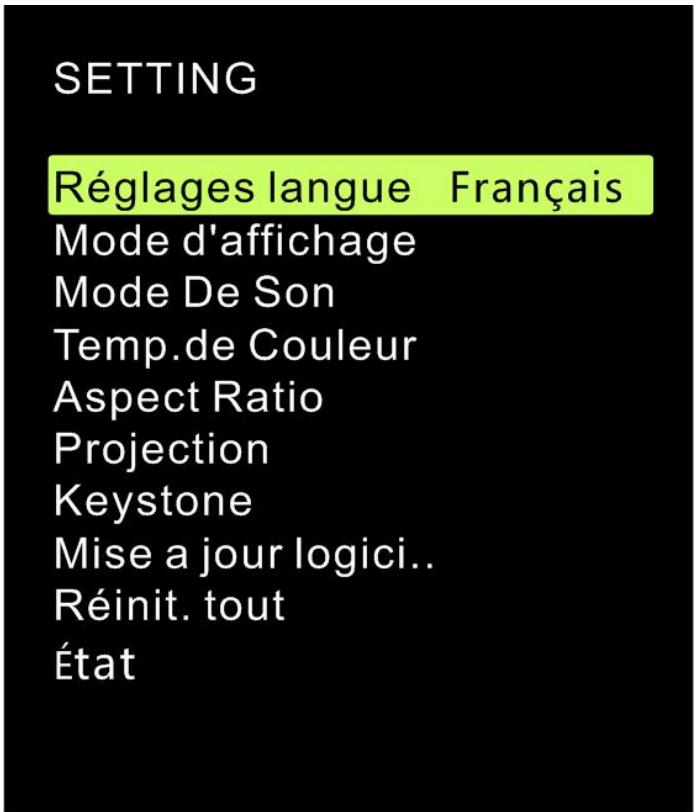
- Utilisez les touches haut, bas, gauche et droite jusqu'à ce que la langue soit mise en évidence par le curseur et que le réglage de la langue du menu soit terminé.
- Appuyez sur le bouton return pour fermer l'OSD.
Régler le mode d'affichage
Le mode d'affichage OSD peut être modifié en suivant les étapes ci-dessous:
- Appuyez sur la touche de commande d'affichage de l'écran de la télécommande pour entrer dans le menu OSD.
- Déplacez le curseur pour sélectionner le mode d'affichage, puis appuyez sur.
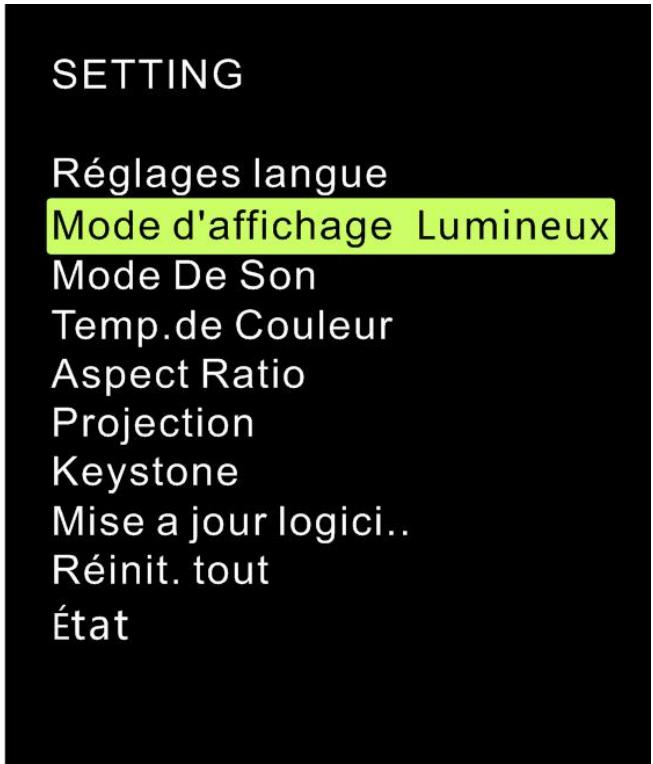
- Utilisez les touches gauche et droite jusqu'à ce que le mode d'affichage choisi (Lumineux, Demo, Film et Utilisateur) soit mis en évidence par le curseur et que le réglage du mode d'affichage soit terminé.
- Appuyez sur le bouton return pour fermer l'OSD.
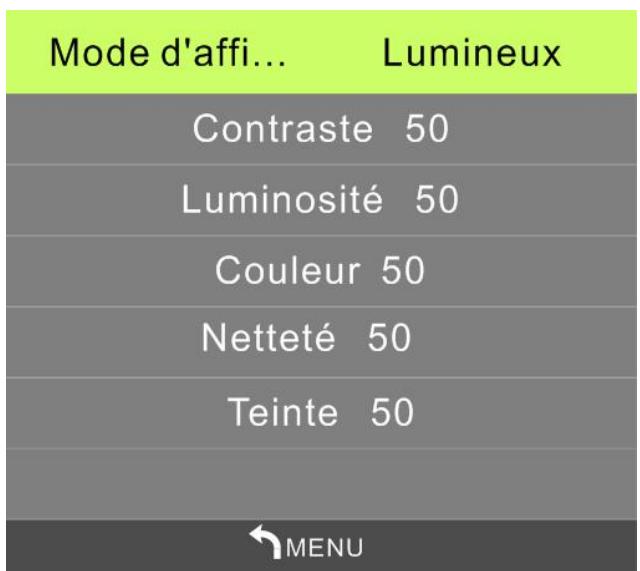
Note: Le contraste, la luminosité, la couleur et la netteté du mode d'affichage du mode utilisateur peuvent être ajustés selon les besoins.
Régler le son
Le son de l'OSD peut être modifié en suivant les étapes ci-dessous:
- Appuyez sur la touche de commande d'affichage de l'écran de la télécommande pour entrer dans le menu OSD.
- Déplacez le curseur pour sélectionner le son et appuyez sur retard.
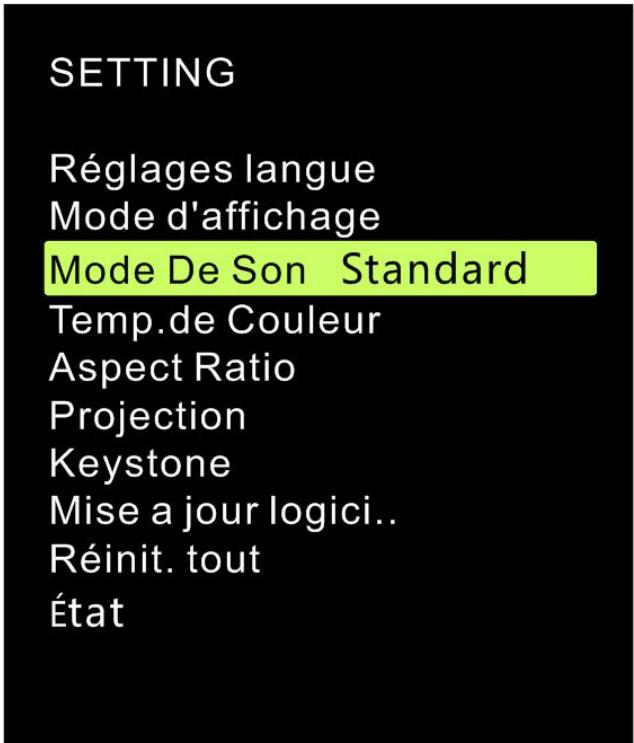
- Utilisez les touches gauche et droite jusqu'à ce que le son (Standard, Musique, Film, Sport et Utilisateur) soit mis en évidence par le curseur et que le réglage soit terminé.
- Appuyez sur le bouton return pour fermer l'OSD.
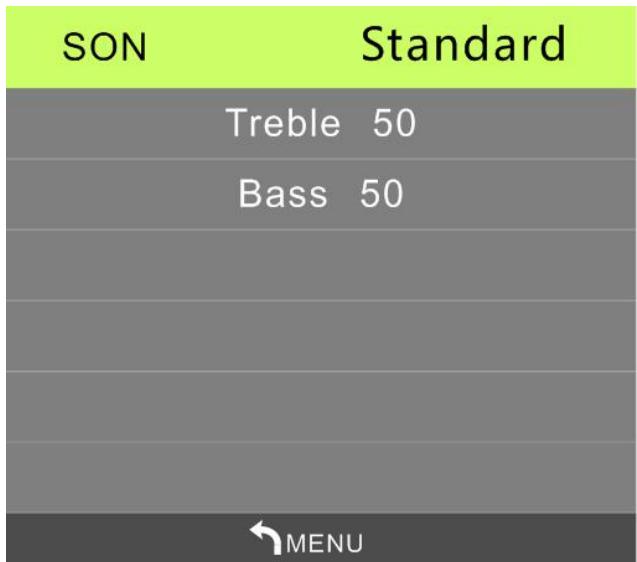
Note: Les tons aigus et graves peuvent être ajustés par les applications.
Régler les couleurs
Les couleurs de l'OSD peuvent être modifiées en suivant les étapes ci-dessous:
- Appuyez sur la touche de commande d'affichage de l'écran de la télécommande pour entrer dans le menu OSD.
- Déplacez le CURSEUR pour SÉLECTIONNER la gestion des couleurs et appuyez sur retard.
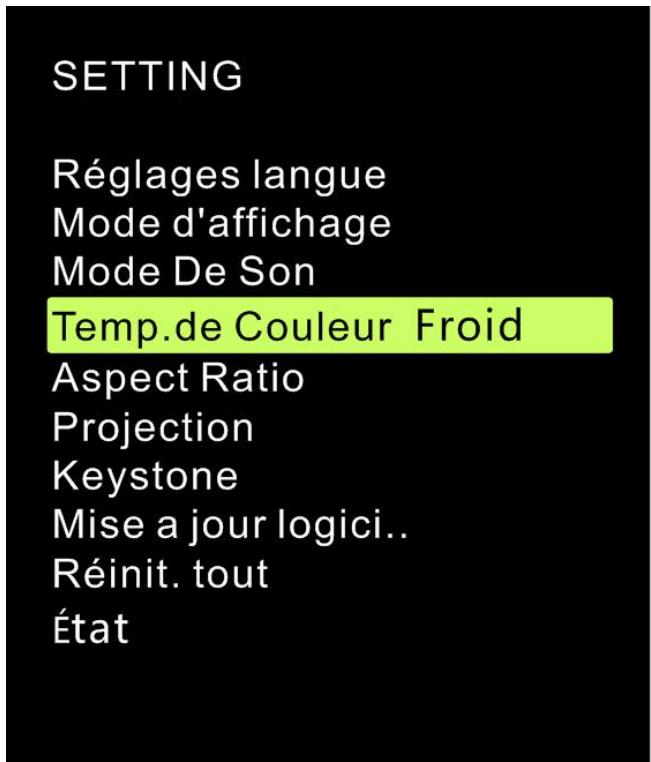
- Utilisez les touches gauche et droite jusqu'à ce que le mode choisi soit mis en évidence par le curseur et que le réglage soit terminé.
- Appuyez sur le bouton return pour fermer l'OSD.
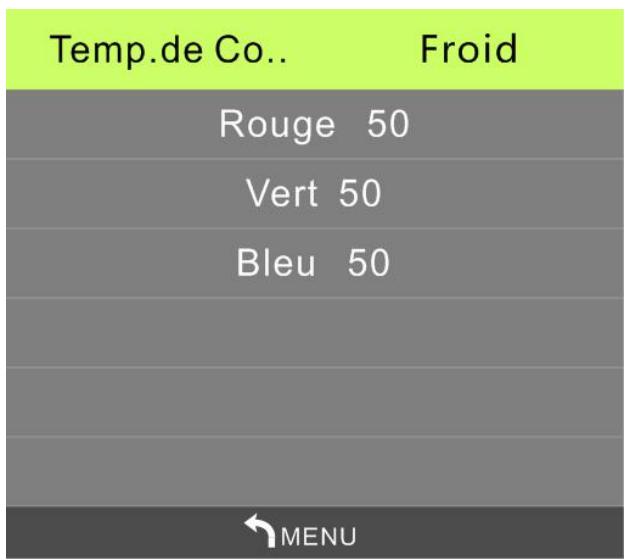
Note:
Les couleurs rouge, verte et bleue peuvent être ajustées selon les besoins.
Régler le mode zoom
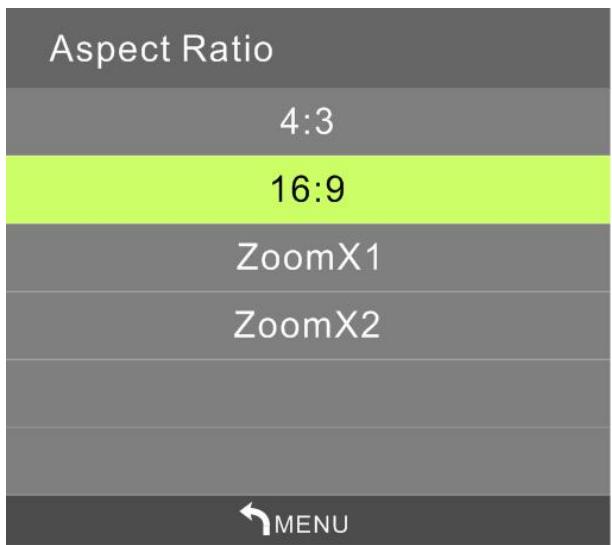
Le mode zoom peut être modifié en suivant les étapes ci-dessous:
- Appuyez sur la touche de commande d'affichage de l'écran de la télécommande pour entrer dans le menu OSD.
- Déplacez le curseur pour sélectionner le mode de zoom et appuyez sur retard.
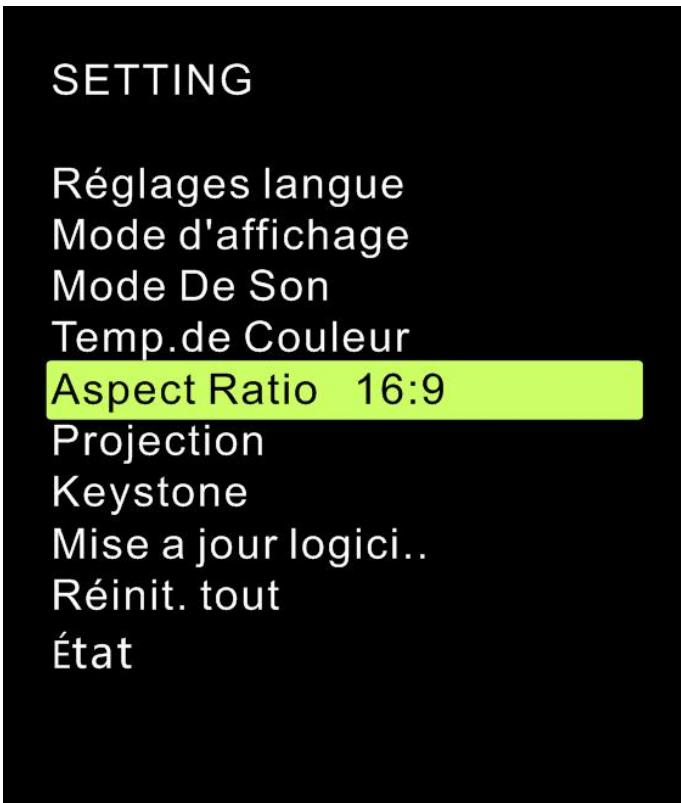
- Utilisez les touches haut et bas jusqu'à ce que le mode de zoom soit mis en évidence par le curseur et que le réglage soit terminé.
- Appuyez sur le bouton return pour fermer l'OSD.
Régler le mode de projection
Le mode de projection de l'OSD peut être modifié en suivant les étapes ci-dessous:
- Appuyez sur la touche de commande d'affichage de l'écran de la télécommande pour entrer dans le menu OSD.
- Déplacez le curseur pour sélectionner le mode de projection et appuyez sur retard.
Réglages langue
Mode d'affichage
Mode De Son
Température de Couleur
Aspect Ratio
Projection 3
Keystone
Mise à jour logicielle
Réinit. tout
État
- Appuyez plusieurs fois sur pour sélectionner le mode de projection choisi (3, 0, 1 et 2), et que le réglage du mode de projection soit terminé.
- Appuyez sur retard pour fermer l'OSD.
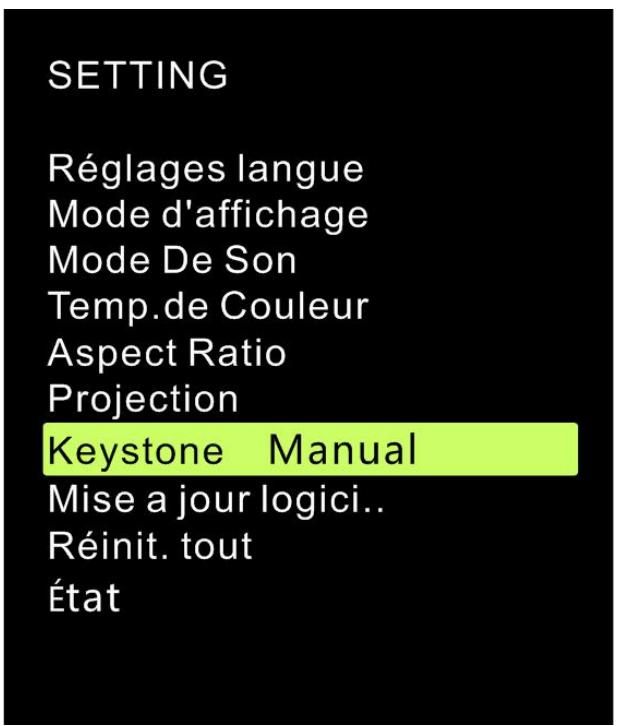
Régler la correction trapezoidale
La correction trapézoidale de l'OSD peut être modifiée en suivant les étapes ci-dessous:
- Appuyez sur la touche de commande d'affichage de l'écran de la télécommande pour entrer dans le menu OSD.
- Déplacez le curseur pour sélectionner la correction trapézoidale et appuyez sur.
- Utilisez les touches haut, bas, gauche et droite jusqu'à ce que la correction trapezoidale désirée soit mise en évidence par le curseur.
- Appuyez sur le bouton return pour fermer l'OSD.
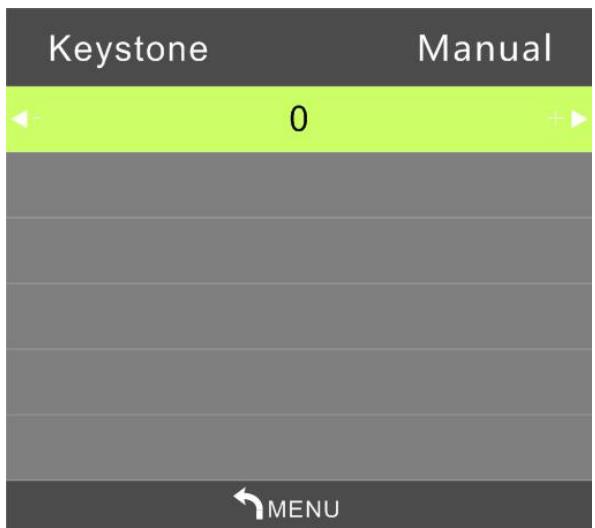
Note: La correction trapézoidale peut être ajustée. (Les valeurs sont comprises entre -35 et +35)
Régler la mise à jour de logiciel (USB)
Pour de plus amples informations, merci de contacter votre distributeur local.
Réglages langue
Mode d'affichage
Mode De Son
Température de Couleur
Aspect Ratio
Projection
Keystone
Mise à jour logicielle
Réinit. tout
État
Régler la réinitialisation
L'OSD peut être réinitialisé en suivant les étapes ci-dessous:
- Appuyez sur la touche de commande d'affichage de l'écran de la télécommande pour entrer dans le menu OSD.
- Déplacez le curseur pour sélectionner la réinitialisation et appuyez sur retard.
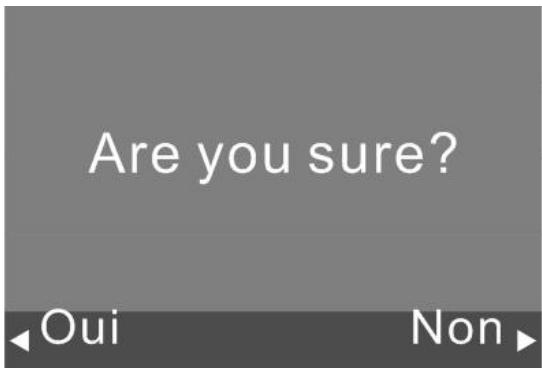
- Utilisez la touche gauche pour sélectionner OUI, tous les paramètres seront réinitialisés automatiquement puis l'interface utilisateur du QUMI se rallumera automatique.
Utilisez la touche droite pour sélectionner NON, le menu de commande de l'écran OSD se rallumera automatiquement.
Statut
Afficher le statut via l'OSD en suivant les étapes ci-dessous:
- Appuyez sur la touche de commande d'affichage de l'écran de la télécommande pour entrer dans le menu OSD.
- Déplacez le curseur pour sélectionner le statut et appuyez sur retard.
SETTING
Réglages langue
Mode d'affichage
Mode De Son
Température de Couleur
Aspect Ratio
Projection
Keystone
Mise à jour logicielle
Réinit. tout
État
État
Hrs LED:
Version logiciel:
VI.0-2016,08,02
Nettoyage du qumi
Nettoyez régulièrement le Qumi pour ôter la poussière et la saleté et ainsi garantir un fonctionnement optimal.
Attention:
- Avant le nettoyage, il vous faut éteindre le Qumi et débrancher les fils électriques. Dans le cas contraire, vous risquez de vous blesser ou d'endommager l'appareil.
- Pendant le nettoyage, seul un chiffon légèrement humide peut être utilisé. L'exposition à l'eau n'est pas autorisée.
- Si un peu d'eau pénètre dans l'appareil pendant le nettoyage, le Qumi doit immédiatement être débranché et aéré pendant plusieurs heures avant de le réutiliser.
- Si beaucoup d'eau pénètre dans l'appareil pendant le nettoyage, le Qumi doit être immédiatement débranché, il nécessitera une réparation spécifique.
Nettoyage de l'objectif
Un liquide de nettoyage des objectifs optiques peut être acheté après de la plupart des magasins d'appareils photo et autres points de vente spécialisés. Suivez les étapes ci-dessous pour nettoyer l'objectif du Qumi :
- Appliquez une petite quantité de liquide de nettoyage sur un chiffon propre et doux. (N'appliquez jamais le liquide de nettoyage directement sur l'objet).
- Essuyez soigneusement l'objet avec un mouvement circulaire.
Attention:
- N'utilise jamais de liquide de nettoyage abrasif ou des solvants
- Afin d'éviter la décoloration ou d'éventuelles tâches, ne renversez pas de liquide de nettoyage sur la coque du Qumi.
Problèmes et solutions
Les informations ci-dessous peuvent vous aider à régler un éventuel problème rencontre lors de l'utilisation du Qumi. Si ce problème persiste, merci de contacter votre distributeur pour vous aider.
Certains problèmes peuvent simplement être causés par une mauvaise connexion des câbles. Lisez attentivement les solutions proposées avant d'aller plus loin.
Utilisez un autre appareil électrique pour vérifier le bon fonctionnement de la prise de courant.
Assurez-vous que le Qumi soit allumé.
Assurez-vous que toutes les connexions soient sécurisées.
Assurez-vous que tous les appareils connectés soient allumés.
Assurez-vous que le PC connecté n'est pas en mode veille ou en mode veille prolongée.
Assurez-vous que l'ordinateur portable connecté est correctement configuré pour fonctionner avec un écran externe.
Astuces de dépannage
Pour certains problèmes, des mesures ajustées doivent être effectuées dans un ordre précis. Cela peut aider à résoudre le problème plus rapidement.
Afin d'éviter le remplacement de pièces inutiles, il est nécessaire de tracer et isoler la source du problème.
Par exemple, si le problème persiste après le remplacement de la pile, vous devez remettre la pile d'origine et passer à l'étape suivante.
Gardez une trace des étapes effectuées lors d’un dépannage. Ces informations seront utiles lorsque vous contactez le support technique ou enverrez le Qumi en réparation.
Mode de fonctionnement de la touche réinitialisation
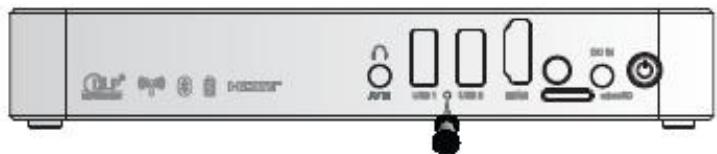
La touche de réinitialisation est munie d'un interrupteur à clé intégrée ; réinitialiser le Qumi doit être effectué en enfantant un trombone (de taille correspondante à la touche de réinitialisation) dans la clé de réinitialisation.
Problème d'image
Problème: Aucune image n'apparaît sur l'écran
- Vérifiez la configuration de votre PC.
- Eteignez tous les périphériques, puis rallumez-les à nouveau dans le bon ordre.
Problème : Image floue
- Réglez le focus via la télécommande.
- Assurez-vous que la distance entre le Qumi et l'écran soit dans la limite spécifique.
- Nettoyez l'objet du Qumi avec un chiffon spécifique.
Problème : Image plus large en haut ou en bas (effet de trapèze)
- Placez le Qumi afin qu’il soit bien à la perpendiculaire de l’écran.
- Ajustez la correction du trapèze dans le menu de l'OSD pour corriger le problème ou configurez la correction trapezoidale en mode automatique.
Problème : Image inversée
Vérifiez l'orientation du mode de projection dans les paramètres du menu OSD.
Problème : Image rayée
- Dans l'OSD, restaurez les réglages par défaut des paramètres "Fréquence" et "Alignment".
- Connectez le Qumi à un autre ordinateur pour vérifier si le problème est causé par la carte vidéo.
Problème : Image sans contraste
Ajustez le réglage du "Contraste" dans la section "Image" du menu OSD
Problème : La couleur de l'image projetée ne correspond pas à celle de l'image source. Ajustez les "couleurs" dans la section "Image" du menu OSD.
Problème avec la télécommande
Problème : Le Qumi ne répond pas aux commandes de la télécommande. 1. Pointez la télécommande vers le capteur de télécommande du Qumi. 2. Assurez-vous qu'il n'y ait pas d'obstacle entre la télécommande et le capteur. 3. Eteignez les lampes fluorescentes dans la pièce. 4. Vérifiez que la polarité des piles est correcte. 5. Remplacez la pile. 6. Eteignez les autres équipements qui envoient des rayons infrarouges à proximité. 7. Envoyez la télécommande en réparation.
Problème audio
Problème : Aucun son
- Réglez le volume de la source audio.
- Vérifiez la connexion du câble audio.
- Utilisez un autre haut-parleur pour tester la sortie de la source audio.
- Envoyez le Qumi en réparation.
Problème : Distorsion du son
- Vérifiez la connexion du câble audio.
- Utilisez un autre haut-parleur pour tester la sortie de la source audio.
- Envoyez le Qumi en réparation.
Questions/réponses
- Le Qumi peut-il être connecté à une console de jeu telle que Microsoft Xbox ou Sony PS3? Oui. Les informations de la console Xbox ou PS3 peuvent être affichées par le Qumi. Il suffit de relier, via un cable HDMI, la console de jeu au Qumi.
- Le Qumi peut-il projeter le contenu de la télévision? Si vous souhaitez afficher la télévision avec le Qumi, vous devez connecter le Qumi à une box, un boîtier décodeur numérique ou un récepteur satellite, via un câble HDMI par exemple.
- Comment les images d'un appareil photo numérique ou d'une clé USB sont-elles affichées ? Les images et autres contenus peuvent être affichés en connectant les périphériques suivants au Qumi:
Clé USB, disque dur, lecteur de cartes
Appareil photo numérique
Smartphone
Visionneur de stockage multimédia
Une fois les périphériques connectés, les images sont affichées via le centre multimédia du Qumi.
- Quel câble est nécessaire pour connecter un équipement vidéo au Qumi ? Les équipements vidéo peuvent être connectés au Qumi via un câble HDMI ou MHL s'ils possèdent les ports appropriés.
- Quels sont les formats vidéo compatibles avec le Qumi ?
AVI/RM/RMVB/TS/VOB/MLV/MOV/ISO/WMV/ASF/FLV/DAT/MPG/MPEG
- Quels sont les formats audio compatibles avec le Qumi ?
- Quels sont les formats de documents compatibles avec le Qumi ?
Microsoft® Office 97-2010 (Word, Excel®, PowerPoint®), Adobe® PDF (1.0, 1.1, 1.2, 1.3, 1.4).
- Quels sont les formats de photo compatibles avec le Qumi ?
JPEG/BMP/GIF/PNG
- Combien de temps la source lumineuse LED du Qumi va-t-elle durer et est-il possible de la remplacer?
Le Qumi n'est pas équipé d'une lampe traditionnelle, il utilise des diodes électroluminescentes (LED) pour illuminer et projeter les images. Les LED ont une durée de vie d'approximativement 30 000 heures. La durée de vie des LED dépend de plusieurs facteurs comme la luminosité, la fréquence d'utilisation et l'environnement. La luminosité des LED peut réduire avec le temps mais elles ne peuvent pas être remplacées.
- Pourquoi ai-je besoin de réajuster le focus de mon Qumi après l'avoir allumé ?
Pour une meilleure qualité d'image, l'ajustement du focus via les touches de la télécommande peut s'avérer nécessaire une fois que la température de fonctionnement a été atteinte.
Site du support technique de vivitek
Pour plus d'informations sur le support technique et l'enregistrement d'un produit, n'hésitez pas à visiter le site www.vivitekcorp.com.
Specifications
| Modèle | Qumi Q3PLUS Series |
| Résolution | HD (720p – 1280 x 720) |
| Distance de projection | 0,7 m à 3,7 m (19" - 100") |
| Taille de l'écran de projection (diagonale) | 483 mm à 2,540 mm (19" - 100") |
| Objectif | Focus électronique intéérieur/extérieur |
| Rapport de projection | 1.66:1 |
| Correction trapezoidalé verticale | +/-35 pas (-45° / +33°) |
| Mode de projection | Projection avant, projection arrière, projection sur un bureau, projection au plafond |
| Compatibilité des données | VGA, SVGA, XGA, SXGA, SXGA+, UXGA, Mac |
| SDTV/EDTV/HDTV | 480i, 480p, 720p, 1080i, 1080p |
| Compatibilité matériel | HDTV(720p, 1080i/p), NTSC/NTSC4.43, PAL (B/G/H/I/M/N/60), SECAM |
| Certifications de sécurité | UL, CCC, CE, CB, BQB, FCCID, WEEE, RoHS, SRRC, Reach, 5°C à 45°C |
| Témpérature de fonctionnement | -10 °C ~ 50 °C, 5-95% (pas de problème de condensation) |
| Environnement de stockage | 176 mm (6.93") x 102,5 mm (4.04") x 27,6 mm (1.09") |
| Dimensions (LxPxA) | 100-240 V CA universal, valeur @ 110 V AC (100-240)/+-10% |
| Entrée CA | 36 W |
| Consommation électrique | 2 W x2 (stériso) |
| Haut-parleurs | Oui (IEEE 802.11 b/g/n (2.4 GHz)) |
| Bluetooth | Oui (Bluetooth® 4.0) |
| Type de pile (fournie) | Oui (pile lithium-polymère rechargeable de 8 000 mAh – jusqu'à 2 heures d'utilisation) |
| Mémoire RAM | Mémoire RAM: 1 Go DDR3. Mémoire interne: 8 Go (eMMC Flash – 5.1 Go de disponible pour l'utilisateur) Extension de mémoire via une carte microSD (jusqu'à 64 Go) et une clé USB (jusqu'à 64 Go) |
| Connectique | HDMI v1.4b, sortie audio (3.5 mm), ports USB x2 (Type A), emplacement carte MicroSD, bouton de réinitialisation |
Note:
Pour toute question sur les spécifications du produit, merci de contacter votre distributeur local.
Distance vs taille de projection
Spécifications des distances et tailles de projection
| Diagonale de l'image (cm/pouces) | Largeur de l'image (cm/pouces) | Hauteur de l'image (cm/pouces) | Distance de projection (cm/pouces) |
| 76/30 | 66/26 | 37/15 | 110/43 |
| 102/40 | 89/35 | 50/20 | 147/58 |
| 127/50 | 111/44 | 62/25 | 184/72 |
| 152/60 | 133/52 | 75/30 | 220/87 |
| 178/70 | 155/61 | 87/34 | 257/101 |
| 203/80 | 177/70 | 100/40 | 294/116 |
| 229/90 | 200/78 | 112/44 | 331/130 |
En raison des différences dans les composants optiques, des différences d'environ 10% peuvent exister dans ces tables de calcul.
Liste des modes de synchronisation
| Signal | Résolution | Synchronisation horizontal (KHZ) | Synchronisation vertical (HZ) | DVI/HDMI |
| VESA | 720 x 400 | 37.9 | 85.0 | O |
| 640 x 480 | 31.5 | 60.0 | O | |
| 640 x 480 | 37.9 | 72.0 | O | |
| 640 x 480 | 37.5 | 75.0 | O | |
| 640 x 480 | 43.3 | 85.0 | O | |
| 800 x 600 | 35.2 | 56.0 | O | |
| 800 x 600 | 37.9 | 60.0 | O | |
| 800 x 600 | 48.1 | 72.0 | O | |
| 800 x 600 | 46.9 | 75.0 | O | |
| 800 x 600 | 53.7 | 85.0 | O | |
| 800 x 600(pour 3D) | 76.3 | 120.0 | O | |
| 1024 x 768 | 48.4 | 60.0 | O | |
| 1024 x 768 | 56.5 | 70.0 | O | |
| 1024 x 768 | 60.0 | 75.0 | O | |
| 1024 x 768 | 68.7 | 85.0 | O | |
| 1024 x 768(pour 3D) | 97.6 | 120.0 | O | |
| 1280 x 800 | 49.7 | 59.8 | O | |
| 1280 x 800 | 62.8 | 74.9 | O | |
| 1280 x 800 | 71.6 | 84.8 | O | |
| 1280 x 1024 | 63.98 | 60.0 | O | |
| 1280 x 1024 | 79.98 | 75.0 | O | |
| 1280 x 1024 | 91.1 | 85.0 | O | |
| 1400 x 1050 | 65.3 | 60.0 | O | |
| 1440 x 900 | 55.9 | 60.0 | O | |
| 1600 x 1200 | 75.0 | 60.0 | O | |
| 1920 x 1080 | 67.2 | 60.0 | O | |
| Apple® Mac | 640 x 480 | 35.0 | 66.68 | O |
| 832 x 624 | 49.725 | 74.55 | O | |
| 1024 x 768 | 60.24 | 75.0 | O | |
| 1152 x 870 | 68.68 | 75.06 | O | |
| SDTV | 480i | 15.734 | 60.0 | O |
| 576i | 15.625 | 50.0 | O | |
| EDTV | 480p | 31.469 | 60.0 | O |
| 576p | 31.25 | 50.0 | O | |
| HDTV | 720p | 37.5 | 50.0 | O |
| 720p | 45.0 | 60.0 | O | |
| 1080i | 33.8 | 60.0 | O | |
| 1080i | 28.1 | 50.0 | O | |
| 1080p | 67.5 | 60.0 | O | |
| 1080p | 56.3 | 50.0 | O |
O : Fréquence disponible - : Fréquence indisponible * : Niveau d'affichage
Dimensions du Qumi
176mm (6.9")
Avertissement de la FCC
Comme confirmé lors des tests, cet appareil a été déclaré conforme à la section 15 du règlement de la FCC en ce qui concerne les limitations sur les équipements numériques de classe B. Ces limitations visent à fournir une protection ajustée contre les interférences nuisibles dans un environnement commercial.
L'appareil peut produire, utiliser et émettre des ondes radio ; s'il n'est pas installé et utilisé conformément aux instructions, des interférences nuisibles aux communications radio peuvent être provoquées. L'utilisation de l'appareil dans un quartier résidentiel peut causer des interférences nuisibles ; dans ce cas, les utilisateurs sont tenus d'éliminer les interférences à leurs propres frais.
Tout changement ou modification, non spécifiquement approuvé par le tiers responsable de la conformité, peut entraîner l'annulation du droit de l'utilisateur à utiliser cet appareil.
Cet appareil numérique de classe B est conforme aux exigences du Canada ICES-003.
Certificat de sécurité
Projecteur: CENB, REACH, ROHS, WEEE, FCCID, UL, CCC, SRRC, CB, BQB;
Adaptateur: DOE, WEEE;
Recyclage
Ce produit, s'il est non-traité, peut contenir des composants électroniques dangereux. Il doit être recyclé conformément aux lois fédérales, étatiques et locales. Pour plus de détails, merci de contacter l'Alliance des Industries Électroniques (www.eiae.org).