
RD-XS34 - DVD-Video TOSHIBA - Notice d'utilisation et mode d'emploi gratuit
Retrouvez gratuitement la notice de l'appareil RD-XS34 TOSHIBA au format PDF.


| Type de produit | Enregistreur DVD avec disque dur intégré |
| Capacité du disque dur | 160 Go |
| Formats de disque supportés | DVD-R, DVD-RW, DVD+R, DVD+RW, DVD-RAM |
| Résolution vidéo | 720 x 576 pixels (SD) |
| Connectivité | 2 x HDMI, 1 x USB, 1 x S-Video, 1 x Composite, 1 x Audio numérique optique |
| Alimentation électrique | AC 220-240V, 50/60Hz |
| Dimensions approximatives | 430 x 300 x 60 mm |
| Poids | 3,5 kg |
| Fonctions principales | Enregistrement TV, lecture de DVD, fonction de pause en direct |
| Entretien et nettoyage | Nettoyer avec un chiffon doux, éviter les produits chimiques agressifs |
| Pièces détachées et réparabilité | Disponibilité variable, consulter un réparateur agréé |
| Sécurité | Ne pas exposer à l'humidité, débrancher en cas d'orage |
| Compatibilités | Compatible avec la plupart des téléviseurs et systèmes audio modernes |
FOIRE AUX QUESTIONS - RD-XS34 TOSHIBA
Questions des utilisateurs sur RD-XS34 TOSHIBA
0 question sur cet appareil. Repondez a celles que vous connaissez ou posez la votre.
Poser une nouvelle question sur cet appareil
Téléchargez la notice de votre DVD-Video au format PDF gratuitement ! Retrouvez votre notice RD-XS34 - TOSHIBA et reprennez votre appareil électronique en main. Sur cette page sont publiés tous les documents nécessaires à l'utilisation de votre appareil RD-XS34 de la marque TOSHIBA.
MODE D'EMPLOI RD-XS34 TOSHIBA
■ Précautions pour la sécurité 4 A propos de cet appareil 5 Disques compatibles 6 Index de la nomenclature et des commandes... 12
Panneau avant 12 Panneau arrière 14 Télécommande 16 Affichage 18
Avant d'utiliser cet enregistreur 20 ■ Opération principale - EASY NAVI et QUICK MENU 23
Enregistrement
Avant l'enregistrement 26
Initialisation d'un disque DVD-RAM/RW (Format logique) 28 Format physique du DVD-RAM 29 Entrée de caractères 30
Choix d'un disque d'après le type d'utilisation (DVD-RAM/R/RW) 32 Réglage pour enregistrer sur un disque DVD-R/RW en mode vidéo 33 ■ Enregistrement d'un programme TV 34 ■ Enregistrement d'une source externe 39 ■ Programmation de l'enregistrement (REC MENU) 42 ■ Enregistrement ShowView 48 Divers 50
Enregistrement relayé 50 Enregistrement A-B 50 Disque de réservation ("Verrouiller programme") 51 Pour effacer un enregistrement 52 Pour protéger un enregistrement 52 Information technique 53
Lecture
Informations concernant la lecture 56 Lecture du contenu enregistré (CONTENT MENU) 57
Lecture d'un disque vidéo DVD 62 Localisation d'un titre en utilisant le top menu 63 Faire une pause pendant une émission TV pour la reprendre plus tard 64 Lire un programme TV en cours d'enregistrement 65 Lecture à différentes vitesses 66 Lecture en retour rapide ou lecture en avance rapide 66 Sauter vers le chapitre ou la plage précédente/suivante 67 Lecture au ralenti 67 Lecture trame par trame 68 Visualiser des images fixes (lecture d'un disque qui contient des images fixes) 68 ■ Localisation en entrant le numéro 69 Localisation en entrant le numéro d'une section désirée 69 Localisation d'un point spécifique en entrant le temps écoulé correspondant (recherche par temps) 70 ■ Regarder une émission TV dans la fenêtre secondaire (lecture image dans l'image (P in P)) 71 ■ Sélection de l'angle deamera 72 ■ Sélection des sous-titres 73 Zoom sur image 74 ■ Sélection du son 75 ■ Visualiser des fichiers JPEG 78
Compatibilité de fichiers JPEG 79
■ Lecture de fichiers MP3/WMA 80 Fichiers pouvant être lus 81 ■ Vérification de l'état actuel et des réglages... 82 État de fonctionnement et détails de réglage... 82 Utilisation de la barre de temps... 83 ■ Fonctions de "Menu rapide" 84
Édition
■ Avant l'édition 88 A propos de l'utilisation du HDD (disque dur interne) 88 Procédure d'édition 88 Grandes lignes de l'édition de base 89 ■ Création des chapitres 90
■ Édition de Playlist (Assembler des scènes désirées) 95 ■ Création d'images miniatures (Changement de l'image dans Menu Contenu) 100 Avant la duplication 103 Copie à grande vitesse (Duplication d'une section spécifique) 106 Copier la sélection (Copier les éléments sélectionnés) 108 Débit de conversion (Copie avec autre débit) 112 Copie Line-U (Enregistrer des images en les visualisant) 116 Effacement des éléments sélectionnés (Effacement de sections spécifiées multiples) 118 Combinaison des titres (Original) (Combiner deux titres en un) 120 ■ Créer un DVD-Video en utilisant un DVD-R/RW 122 ■ Processus de finalisation de DVD-Video … 132 ■ Enregistrement DV (Enregistrement à partir d'une caméra vidéo numérique) … 136
Système library
■ Utilisation des données Library 140 Fonctionnement de base du système Library 140 Recherche d’un titre désiré 141 Modifier l’ordre de la liste 141 Chercher 141 Sauter 142 ■ Visualiser les données Library 143 Visualiser l’information sur le titre 143 Visualiser l’information sur le disque 143 Maintenance des données Library 144 Vérifier l’espace restant 147 Visualiser un numéro et l’espace disponible d’un disque 147 Visualiser l’espace restant 147
Réglage des fonctions
Personnalisation des règles de fonction.. 150 Réglage lecteur DVD 154 Réglage image/son 157 Réglage de l'affichage 159 Menu options 160 Options d'enregistrement 161 Systèmes 163 Réglage d'image et de la qualité audio pour l'enregistrement 164
Divers
Avant de faire appel au personnel de service... 166 Codes d'erreur sur la fenêtre d'affichage.... 169 Durée d'enregistrement 170 • Liste de codes de langue 171 Fiche technique 172
Précautions pour la sécurité
Lisez “PRECAUTIONS DE SECURITE”, “PRECAUTIONS IMPORTANTES DE SECURITE”, “Précautions” et autres du “GUIDE D'INSTALLATION” en premier.
Certaines différences
Cet enregistreur DVD ressemble plus à un micro-ordinateur qu’à un lecteur de DVD standard. En plus d’un micro-processeur, il contient un lecteur de disque dur (HDD), un système d’exploitation, une mémoire vive (RAM), et un lecteur de DVD-RAM/R/RW. Le système d’exploitation comprend le logiciel stocké sur le disque dur qui est transféré vers la RAM lorsque la machine est allumée et les autres fois pendant le fonctionnement. Ce transfert peut prendre du temps. Ainsi, lorsque l’enregistreur DVD est allumé, un délai d’une minute environ peut s’écouler avant qu’il soit prêt à l’emploi. De façon similaire, les autres fonctions pourraient ne pas être effectuées aussi rapidement qu’avec un autre équipement audio-vidéo. En outre, parce que les programmes mémorisés sur le lecteur de DVD-RAM/R/RW ne sont pas accessibles aussi rapidement que ceux mémorisés sur le disque dur, l’accès à ces programmes (ou l’effacement d’un programme d’un disque DVD-RAM ou DVD-RW) pourrait prendre plus de temps. Prendre ces facteurs en considération lorsque l’enregistreur DVD est utilisé.
Comme tout disque dur, le disque dur de l'enregistreur DVD est un élément fragile qui est susceptible à tomber partiellement ou complètement en panne s'il est cogné ou à cause d'une sur-utilisation. Il n'est pas éternel. Par conséquent, ne pas utiliser le disque dur pour un stockage de longue durée de programmes qu'on souhaite conserver. [Si des sections du disque dur sont endommagées, les programmes enregistrés sur ces sections pourraient présenter une pixélisation ou un bloc parasite lors de la lecture. La lecture répétée du programme pourrait rendre le problème plus grave et, éventuellement, le programme pourrait ne plus être lu. En conséquence, si un tel bruit est détecté dans un programme qu'on peut enregistrer, il faut le transférer le plus rapidement possible sur un disque DVD enregistrable.] Les disques DVD enregistrables sont également susceptibles d'être endommagés s'ils ne sont pas manipulés et rangés soignement et certains ou tous leurs programmes pourraient venir illisibles. Ces risques peuvent être réduits en utilisant des disques DVD enregistrables de haute qualité et en vérifiant leur lisibilité de temps en temps. S'il est nécessaire de faire réparer votre enregistreur DVD, il pourrait être nécessaire d'effacer certains ou tous les programmes sur le disque dur.
Restrictions de la lecture
Ce mode d'emploi explique les démarches de base de cet enregistrateur. Certains disques vidéo DVD sont fabriqués de manière à permettre des opérations particulières ou limitées pendant la lecture. C'est pourquoi, il est possible que l'enregistrateur ne réponde pas à toutes vos instructions. Toutefois, il ne s'agit pas d'une défaillance de l'enregistrateur. Se reporter aux remarques sur les disques compatibles loin dans cette Introduction et à la discussion sur la lecture de DVD et les fonctions plus loin dans ce manuel.
L'icône "O" peut apparaître sur l'écran du téléviseur au cours du fonctionnement. Une icône "O" signifie que l'opération est interdite du fait de l'enregistreur ou du disque utilisé.
Protections de l'enregistrement
Les données protégées contre la copie de disques video DVD, CD VIDEO ou CD audio du commerce ne peuvent pas etre copies sur cet enregistrure. Les contenus sans protection contre la copie devraient etre copies ou edits uniquely en conformite avec les lois en vigueur sur les droits d'auteur, qui pourraient limiter la reproduction ou l'edition. Les contenus avec autorisation de copie unique (copiables une fois) peuvent etre enregistrres sur des disques DVD-RAM, avec certaines restrictions de duplication et d'edition. Les disques DVD-R/RW ne peuvent pas enregistrer ces contenus.
Compatibilité
Dans des cas isolés, un disque portant le logo DVD ou CD pourrait ne pas lire complètement et correctement toutes les fonctions. Ceci peut être du, entre autres, aux problèmes et erreurs qui peuvent se produire pendant la création ou l'enregistrement d'un DVD et d'un autre logiciel et la fabrication de disques logiciels (y compris des disques vierges). De plus, à cause des variations de la qualité des disques, cet enregistreur pourrait ne pas être capable d'enregistrer sur tous les disques portant le logo DVD-RAM, DVD-R ou DVD-RW, mais il n'y aura aucune difficulté si des disques DVD enregistrables de haute qualité sont utilisés uniquement.
Disques compatibles
Lorsqu'on peut dire un logiciel de DVD ou de CD ou copier des programmes du disque dur sur un disque DVD enregistrable, charger un disque approprié dans cet enregistreur. Il pourrait y avoir plusieurs types et formats de disques. Utiliser l'information suivante pour replacer un disque approprié.
Remarques
- Manipulez le disque en suivant son mode d'emploi.
- Selon la méthode d'enregistrement des données ou de l'état du disque, la lecture ou l'enregistrement peut ne pas être possible sur cet enregistreur, même si le disque porte l'étiquette indiquée ci-dessous. TOSHIBA ne peut pas s'assurer que tous les disques avec les logos de DVD ou de CD fonctionneront comme prévu. Veuillez voir la discussion sur la compatibilité à la page 5.
Pour l'enregistrement/la lecture
| Disque | Marque | Spécifications | Remarques |
| DVD-RAM | DVD RAM RAM 4.7 | · Disque à simple face 4,7Go (12cm (43/4")) · Disque à double face 9,4Go (12cm (43/4")) | Lire attentivement la section “A propos des disques DVD-RAM” (▷ page 8). Sélectionner un disque DVD-RAM dont l'emballage indique “ce disque peut être utilisé avec des enregistrurs video et des lecteurs compatibles avec les disques DVD-RAM de 4,7 Go” ou “ce disque peut copier des images qui autorisent la copie unique.” |
| DVD-R | DVD R R 4.7 | · 4,7Go Pour la version 2.0 en général (12cm (43/4")) | Lire attentivement la section “A propos des disques DVD-R” (▷ page 9). En fonction de l'état du disque ou de l'équipment d'enregistrement utilisé, la lecture du disque peut ne pas être possible sur cet enregistrur. |
| DVD-RW | DVD RW | · Version 1.1 ou suivante (12 cm (43/4")) | Lire attentivement la section “A propos des disques DVD-RW” (▷ page 9). En fonction de l'état du disque ou de l'équipment d'enregistrement utilisé, la lecture du disque peut ne pas être possible sur cet enregistrur. |
Disques dvd-ram pour votre bibliothèque personnelle
Les disques DVD-RAM sont conformes au format international standard des DVD-VR (Video Recording), et optimisés pour l'enregistrement de programmes TV. On peut réécrire sur les disques de façon répétée sans déterminer la qualité d'une image, effacer des sections inutiles, diviser un chapitre ou spécifier la zone de lecture par trame. Sa cartouche est appropriée à un stockage de plus longue durée et pour une utilisation familiale, et sa grande capacité de 9,4 Go assure plus d'espace d'enregistrement.
Disques dvd-r pour créer vos propres disques originaux pour la distribution
Les disques DVD-R ont été conçus pour être conformes au format international standard DVD-Video, et peuvent être enregistrés une fois seulement. Les disques DVD-R sont pratiques pour éditer vos données originales (des événements personnels enregistrés tels qu’une cérémonie de mariage) avec votre enregistreur, les transférer à l’enregistreur, et tirer des copies pour les envoyer aux amis ou à la famille. Les disques peuvent être lus sur d’autres lecteurs DVD compatibles. Les disques DVD-RW, sur lesquels on peut réécrire, peuvent être utilisés.
- Les DVD-R et DVD-RW peuvent ne pas être le format le plus adapté pour des programmes de l'enregistrement TV. En raison du format de ces disques, il peut ne pas être possible d'éditer ou diviser le programme comme vous pouvez préférer, pour enregistrer des langues secondaires, ou des programmes qui sont copie protégée, permettant seulement une copie. (NOTE: "Copy une fois" des programmes protégés généralement peuvent être enregistrés sur les disques de DVD-RAM.)
- Cet enregistreur enregistre sur un disque DVD-R/RW uniquement en format DVD-Video. En format DVD-VR, l'enregistrement n'est pas possible.
- Sur les disques DVD-R/RW, l'enregistrement direct, la duplication ou la méthode "Créer un DVD-Vidéo en utilisant un DVD-R/RW" (page 122) sont disponibles.
Il n'est pas garanti que des disques DVD-RAM/R/RW enregistrés sur cet enregistreur peuvent être reproduits sur tous les enregistreurs/lecteurs DVD. De façon similaire, il n'y a aucune garantie que tous les disques DVD-RAM/R/RW enregistrés sur d'autres enregistreurs peuvent être reproduits sur cet enregistreur.
Pour la lecture uniquement
| Disque | Marque | Spécifications | Remarques |
| Disques videooDVD | VIDEOVIDEOVIDEO | 12cm (43/4") / 8cm (31/4") Numéro de région ou | Cet enregistreur DVD est destiné à un employé dans la région Numéro 2. Si des numérios de région, indiquant où ils peuvent être reproduits, sont inscrits sur votre disque video DVD et que vous n'y trouvez pas le symbole ou, ou le disque est codé pour permettre la lecture dans les régions autres que la région 2, le disque ne peut pas être reproduit sur cet enregistreur. |
| DVD-RW | DVDRW | 12cm (43/4") Mode DVD-VR | Il n'est pas possible de dire les contenus enregistrés à partir de programmes qui ne sont pas autorisés pour la copie. En fonction de l'état du disque, la lecture pourrait ne pas être possible. |
| CD VIDEO | COMPACTDISCGDIGITALVIDEO | 12cm (43/4") / 8cm (31/4") Version 1.1 et 2.0 | |
| CD audio | COMPACTDISCGDIGITAL AUDIO | 12cm (43/4") / 8cm (31/4") | |
| CD-R | COMPACTDISCG | 12cm (43/4") Format CD-DA (CD audio) | En fonction de l'état du disque, la lecture pourrait ne pas être possible. |
| CD-RW | COMPACTDISCG |
- Il est impossible de reproduire des disques non indiqués ci-dessus.
- Il est impossible de reproduire des disques non standardisés etc., même s'ils sont étiquetés comme ci-dessus.
- Il n'est pas possible de lire un disque avec un codage spécial (tel que des disques SACD) ou les sections audio DVD de disques audio DVD.
- Il est impossible de reproduire des disques SVCD.
- Cet enregistreur utilise le système PAL/SECAM pour l'enregistrement et la lecture. Le système NTSC est utilisé pour la lecture uniquement, en sélectionnant un réglage approprié. La lecture d'un disque pourrait échouer, s'il contient des données dans les systèmes PAL/SECAM et NTSC. Il n'est pas possible d'ajouter des données du système PAL/SECAM au disque ayant des données enregistrées dans le système NTSC, même s'il porte des marques de région ou.
- Il existe certains disques DVD destinés à ce marché qui ne peuvent pas être lus sur cet enregistreur. Si cela se produit, consulter le service après-vente TOSHIBA.
- Toshiba ne peut pas assurer que tous les disques portant les logos DVD ou CD fonctionneront comme prévu. Voir la discussion sur la compatibilité à la page 5.
- eur, y compris, et sans que cette énumération soit limitative, dans les cas suivants:
- Échec d'enregistrement de contenus destinés à être enregistrés par l'usager.
- Échec d'édition de contenus par l'usage.
- Lorsqu’un disque DVD-RAM/R/RW créé avec cet enregistrure est utilisé (par ex., pour l’insertion, la lecture, l’enregistrement ou l’édition) avec un autre lecteur DVD, enregistrure ou lecteur de micro-ordinateur. Lorsqu’un disque DVD-RAM/R/RW est réutilisé comme décrit au point précédent avec cet enregistrreur.
- Lorsqu'un disque DVD-RAM/R/RW enregistré avec un autre enregistreur DVD ou un lecteur d'un micro-ordinateur est utilisé avec cet enregistrreur.
- Certaines fonctions telles que Library pourraient ne pas fonctionner avec des disques pour micro-ordinateur.
- Des disques enregistrés avec cet enregistreur pourraient ne pas fonctionner comme prévu sur d'autres lecteurs DVD, enregistreurs ou lecteurs de micro-ordinateur.
Utiliser uniquement des disques DVD-RAM conformes à la norme DVD-RAM version 2.0, 2.1 ou 2.2.
L'enregistreur ne peut pas enregistrer sur un disque formaté dans tout autre standard. Lors de l'utilisation d'un tel disque, l'initialiser en utilisant la fonction de formatage de disque de cet enregistreur.
- L'enregistreur peut ne pas enregistrer, copier ou éditer certains disques DVD-RAM, parce qu'ils sont écrits/enregistrés avec un appareil d'un autre fabricant ou avec un ordinateur, contenant un grand nombre de titres ou ayant une capacité restante faible. Aussi, un disque DVD-RAM peut ne pas être édité ou enregistré si son titre contient encore des images fixes.
- Des disques DVD-RAM formatés en UDF2.0 sur un ordinateur ne sont pas compatibles avec cet enregistrreur. Avant d'utiliser ces disques, les initialiser sur cet enregistrreur.
- Cet enregistreur est conforme à la technologie actuelle de protection des droits d'auteur et peut copier un disque seulement si le disque autorise la copie unique. Lorsqu'il n'y a pas d'indication sur le disque, la copie n'est pas autorisée. Une telle indication sur un disque est exigée également pour la base de données "Library Management".
Des disques DVD-RAM avec des cartouches sont recommandés pour l'enregistrement.
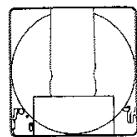
- Deux types de disques DVD-RAM sont disponibles : avec ou sans cartouches. Les deux types peuvent être utilisés avec cet enregistreur, mais les premiers sont recommandés.
- Pour enregistrer des données très détaillées, s'assurer que le disque est propre. Des disques DVD RAM avec cartouches sont plus faciles à manipuler.
- Ne pas ouvrir l'obturateur de la cartouche. Le disque peut ne pas être lu ou enregistré ou édité dès qu'il est sale.
- Il existe deux types de cartouches DVD-RAM ; amovables (TYPE2/4) et non amovables (TYPE1). Il est recommandé de ne pas retirer le disque même si c'est possible.
Se reporter au mode d'emploi fourni avec le disque s'il est absolument nécessaire de retirer le disque.
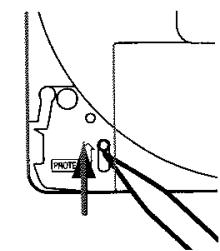
- Certains disques à cartouches disponibles dans le commerce ne peuvent pas être enregistrés ou édités dès que les disques à l'intérieur sont retirés. Pour protéger les données enregistrées, glisser la languette de protection contre l'écriture sur la position "PROTECT" à l'aide d'un objet assez petit. Le disque peut être lu, mais ne peut pas être édité ou effacé. Se reporter au mode d'emploi fourni avec le disque.
Lors de l'utilisation d'un disque sans cartouche (disques disponibles dans le commerce)
- Des disques sans cartouches peuvent facilement porter des traces de doigt et de la poussière, c'est la raison pour laquelle ils ne sont pas recommandés. S'il n'est pas possible d'éviter de les utiliser, les manipuler soigneusement. Lorsqu'on écrit une colonne de titre sur un disque, utiliser un stylo avec une pointe souple. Ne pas utiliser un stylo avec une pointe rigide, comme un stylo à bille.
Disques recommandés
Les disques suivants ont été testés avec cet enregistreur:
Disque à double face avec cartouche de 9,4 Go :
Panasonic 2X, 3X, 5X
Disque à simple face avec cartouche de 4,7 Go:
Panasonic 2X, 3X, 5X
- La société ne saurait être tenue pour responsable de l'indemnisation de la perte des données qui ont été enregistrées, et de toute perte ou dommage (pertes de bénéfice ou autres) qui pourrait en résulter d'un mauvais fonctionnement de cet enregistrateur (pas l'enregistrement/la édition). Des problèmes survenant dans les situations suivantes sont inclus. Lorsqu'un disque DVD enregistré sur cet enregistrateur est utilisé dans un enregistreur DVD d'un autre constructeur ou utilisé (insertion, lecture, enregistrement ou édition) dans un lecteur DVD d'un ordinateur. Lorsqu'un disque DVD comme décrit ci-dessus est réutilisé dans cet enregistrateur. Lorsqu'un disque DVD enregistré dans un enregistreur DVD d'un autre constructeur ou dans un lecteur DVD d'un ordinateur est utilisé.
- Certaines fonctions telles que la "Library" peuvent ne pas fonctionner avec des disques de ordinateurs.
- Des disques DVD-R pour la version générale Ver.2.0 peuvent être utilisés pour l'enregistrement et la lecture.
- Les disques compatibles avec l'enregistrement à une vitesse de 2X (portant l'étiquette Ver.2.0/2X etc.), les disques compatibles avec l'enregistrement à une vitesse de 4X (portant l'étiquette Ver.2.0/4X etc.) et les disques compatibles avec l'enregistrement à une vitesse de 8X (portant l'étiquette Ver.2.0/8X etc.) peuvent également être utilisés.
- Sélectionnez des disques portant l'étiquette "pour video", "pour l'enregistrement", "120 min." etc.
Conditions d'enregistrement
- Des images dont la copie est interdite ou protégée (copie unique ou copie interdite) ne peuvent pas être enregistrées. Même si le disque porte l'étiquette compatible CPRM, cet enregistreur peut être utilisé seulement pour enregistrer des programmes à copie libre.
- Des disques portant l'étiquette DVD-RW Ver.1.1 ou 1.2 peuvent être utilisés.
- Des disques compatibles avec un enregistrement à une vitesse de 2X (portant l'étiquette Ver.1.1/2X etc.) peuvent également être utilisés.
- Sélectionnez des disques portant l'étiquette "pour vidéo," "pour l'enregistrement," "120 min." etc.
Conditions d'enregistrement
- Des images dont la copie est interdite ou protégée (copie unique ou copie interdite) ne peuvent pas être enregistrées. Même si le disque porte l'étiquette compatible CPRM, cet enregistrement peut seulement être utilisé pour enregistrer des programmes à copie libre.
- L'enregistrement en mode DVD-VR n'est pas possible.
Disques recommandés
JVC 2X, 4X
Remarque
- Il y a des limitations des durées de l'enregistrement répété sur le même disque.
- L'opération a été confirmée avec des disques recommandés et des disques testés, mais certains autres disques pourraient ne pas être utilisables.
Marques sur des disques vidéo DVD
Les exemples suivants montrent des marquages et leur signification.
| Marque | Signification |
| 2 | Nombre de streams audio enregistrées sur le disque. (2 trains binaires tels que l'anglais et japonais dans cet exemple.) |
| 2 | Nombre de langues de sous-titres enregistrées sur le disque. (2 langues de sous-titres sont enregistrées dans cet exemple.) |
| 3 | Nombre d'angles deamera enregistrées sur le disque. (3 angles deamera sont enregistrées dans cet exemple.) |
| 4:3 | Les images sont enregistrées en format d'image standard (ratio d'aspect 4:3). |
| LB | Les images sont enregistrées en format d'image grand écran (ratio d'aspect 4:3 avec des barres noires horizontales en haut et en bas des images). |
| 16:9 LB | Les images sont enregistrées en format d'image grand écran 16:9. |
| 16:9 PS | Les téléviseurs avec un ratio d'aspect 4:3 les affichent en style grand écran. |
| 16:9 PS | Les images sont enregistrées en format grand écran 16:9. |
| 16:9 PS | Les téléviseurs avec un ratio d'aspect 4:3 les affichent en style panoramicique (un ou deux côts des images est coupé). |
| Le format d'image effectif peut varier selon le ratio d'aspect ou la sélection de mode du téléviseur. | |
Disques compatibles (Suite)
Structure du contenu d'un disque
Normalement, les disques vidéo DVD sont divisés en titres, ceux-ci étant eux-mêmes subdivisés en chapitres. Les CD VIDEO et les CD audio sont divisés en plages (ou pistes).
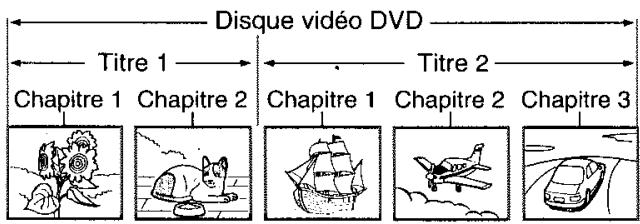
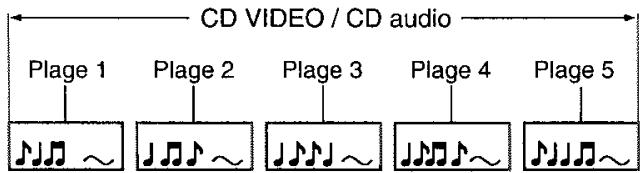
Titre: Sections divisées d'un disque vidéo DVD. Correspond grossièrement à un titre d'histoire dans des historiques courtes.
Chapitre: Sections divisées d'un titre. Ceci correspond à un chapitre dans une histoire.
Plage: Sections divisées d'un CD VIDEO ou d'un CD audio.
Chaque titre, chapitre ou plage porte un numéro, appelé ici respectivement "numéro de titre", "numéro de chapitre" ou "numéro de plage".
Cependant, il existe certains disques qui ne portent pas ces nombres.
Lorsqu'on enregistre sur un disque dur (HDD) ou sur un DVD-RAM, un enregistrement est toujours égal à un titre. Un titre peut être divisé en plusieurs chapitres en marquant des limites pour faciliter la recherche des scènes.
Maniement des disques
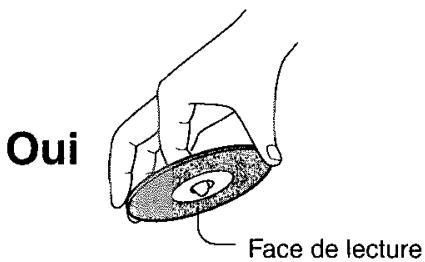
- Ne touchez pas la surface de lecture du disque.
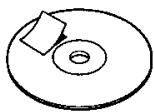
- Ne collez pas de papier ou de bande adhésive sur les disques.
Non
Nettoyage des disques
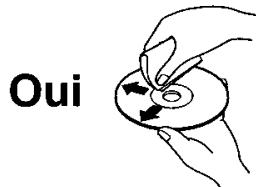
- La présence d'empreintes de doigts et de poussière sur un disque peut entraîner une détérioration de l'image et du son. Frottez le disque du centre vers la périphérie à l'aide d'un linge doux. Veillez toujours à la propriété des disques.
Non
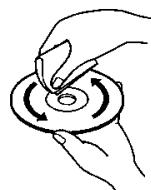
N'utilisez aucun type de solvant, tel que diluant, benzine ou autre produit de nettoyage ou vaporisateur anti-électricité statique, destiné à des disques LP, car ces produits pourraient endommager le disque.
Rangement des disques
- Ne rangez pas les disques dans un endroit en plein soleil ou près d'une source de chaleur.
- Ne rangez pas les disques dans un endroit très humide et poussiéreux, tel qu'une salle de bain ou près d'un humidificateur.
- Rangez les disques à la verticale dans leur étui. Empilés ou placés sous des objets, en dehors de leur étui, ils pourraient se gondoler.
Disques et fonctions
Le tableau montre les fonctions principales qui sont disponibles sur cet enregistrement par catégorie de disque.
Cela facilite le choix des disques.
| Disque DVD-RAM | Disque DVD-RW | Disque DVD-R | |
| Caracteristiques de cet enregistrer | Approprié à une utilisation répetitive du disque, et au stockage de données pour une bibliothèque video. Des contens à copie unique peuvent être enregistrés en utilisant un disque compatible. | Approprié à la sauvégarde des données en format DVD-Video pour la lecture sur des appar兼ils compatibles.Les contenus enregistrés peuvent être effacés pour utiliser le disque plusieurs fois. | Approprié à la sauvégarde des données en format DVD-Video pour la lecture sur des appar兼ils compatibles.Une fois la finalisation DVD-Video exécutée sur un disque enregistré afin qu'il puisse être lu sur d'autres lecteurs, il n'est pas possible d'ajouter, corriger et effacer le contenu du disque. |
| Première mise en service | Aucune étape préparatoire nécessaire, toute fois l'initialisation est conseillée. | Initialiser le disque. | Aucune étape préparatoire nécessaire. |
| Enregistrer un programme TV | Oui | Oui | Oui |
| Effacer un enregistrement | Oui | OuiSi la finalisation DVD-Video a été exécutée sur le disque, annuler d'abord le processus, puis effacer le contenu. | OuiLe fait d'effacer le contenu ne permet pas de restaurer l'espace de disque.Après la finalisation DVD-Video sur un disque enregistré, le contenu du disque ne peut pas être effacé. |
| Enregistrement de contenu additionnel sur un disque enregistré | Oui | OuiSi la finalisation DVD-Video a été exécutée sur le disque, annuler d'abord le processus, puis effacer le contenu. | OuiAprès la finalisation DVD-Video sur un disque enregistré, il n'est pas possible d'ajouter un contenu au disque. |
| Indexer un enregistrement Attribuer un nom à un titre Créer une image miniature | OuiOui | OuiOuiAprès la finalisation DVD-Video sur un disque enregistré, vous ne pouvez pas assigner un nom à un titre ou créé une image miniature. | OuiOuiAprès la finalisation DVD-Video sur un disque enregistré, vous ne pouvez pas assigner un nom à un titre ou créé une image miniature. |
| Assember des scènes préféérées (Editer une liste de lecture) Créer un nouveau titre à partir de la liste de lecture ( Playlist) contentant des scènes préféérées (Copier sur le même disque) | OuiOui | NonNon | NonNon |
| Lire les enregistrentes effectuels sur cet enregistrure, sur d'autres appar兼ils | Les contenus peuvent êtrelus sur n'importe quel apparéil compatible auxdisques DVD-RAM. Suivre le mode d'emploi de l' apparéil pour la lecture. | Exécuter la finalisation DVD-Video sur cet enregistrure.Ce processus rend le disque reproductible sur d'autres appar兼ils compatibles. (A l'exception de certains modèles.) | Exécuter la finalisation DVD-Video sur cet enregistrure.Ce processus rend le disque reproductible sur d'autres appar兼ils compatibles. (A l'exception de certains modèles.) |
| Lorsqu'un message apparait et le disque charge ne peut pas être utilisé: | Initialiser le disque.S'il est toujours inutilisable, essayer d'exécuter le format physique du DVD-RAM. | Initialiser le disque. | -- |
Index de la nomenclature et des commandes
Consulter les pages indiquées par des flèches pour les détails.
Panneau avant
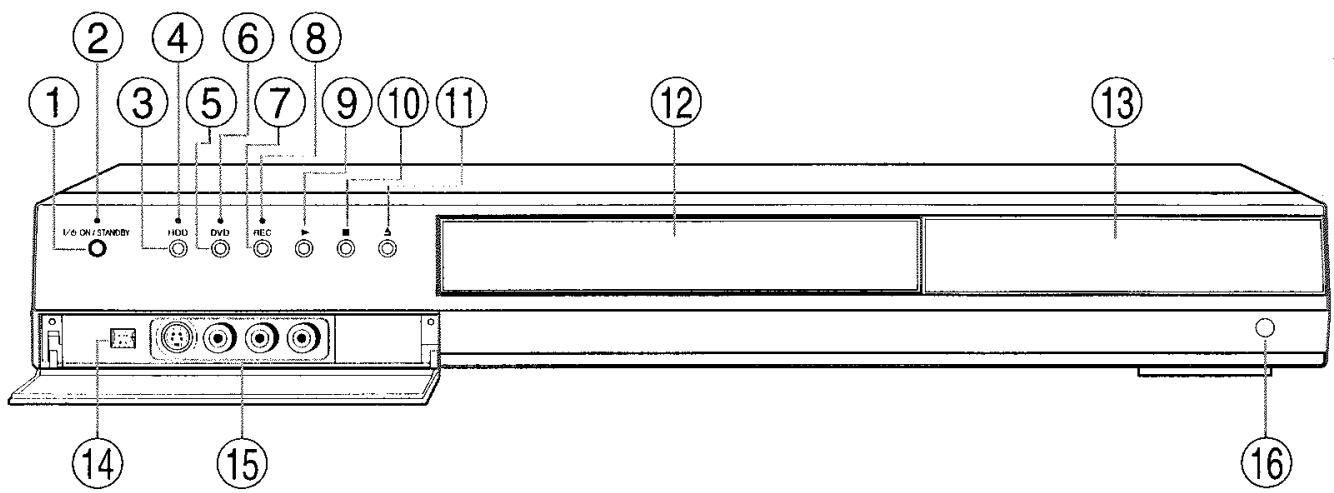
- L'illustration ci-dessus affiche le panneau avant avec le couvercle ouvert. Voir la page suivante pour l'ouverture ou la fermeture du couvercle. 1 Interrupteur ON/STANDBY page 20, 21 9 Touche (PLAY) page 62
Mets l'appareil sous tension/restaure l'appareil en mode d'attente.
Voyant ON/STANDBY → page 20, 21
Affiche l'état opérationnel de l'enregistreur.
3 Touche HDD ⇔ page 34, 40
Appuyer dessus pour agir sur le disque dur.
Voyant HDD page 34, 40
S'allume en mode de disque dur.
Touche DVD → page 34, 62, 80
Appuyer dessus pour agir sur un disque à l'intérieur du plateau de disques.
Voyant DVD ⇔ page 34, 62, 80
Allumé dans le mode DVD.
7 Touche REC → page 36, 40
Démarrer l'enregistrement.
8 Voyant REC page 36,40
Reste allumé pendant l'enregistrement.
Démarre la lecture. 10 Touche (STOP) page 37, 62 Arrête la lecture ou l'enregistrement. 11 Touche (OPEN/CLOSE) page 20 Ouvre et ferme le plateau de disque. 12Plateau de disque page 20 Charge un disque dans le tourne-disque. 13 Affichage du panneau avant page 18 14Borne DV IN page 136
Utiliser cette borne lors de l'enregistrement à partir d'une caméra video numérique.
15Prises INPUT page 39
Utiliser ces prises lors de l'enregistrement à partir d'une autre source d'entrée telle qu'un magnétoscope ou caméscope.
Détecteur de télécommande ⇔ page 12 dans
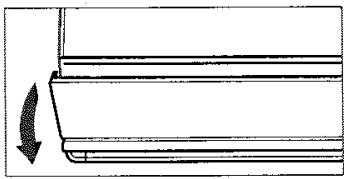
Pour ouvrir ou fermer le couvercle du panneau avant
Placez votre doigt sur le bord gauche du couvercle et le tirez vers le bas pour l'ouvrir.
Remarque
- Ne pas placer un objet lourd sur le couvercle pendant son ouverture. À défaut d'une telle précaution, l'enregistreur pourrait être endommagé.
Index de la nomenclature et des commandes (Suite)
Panneau arrêté
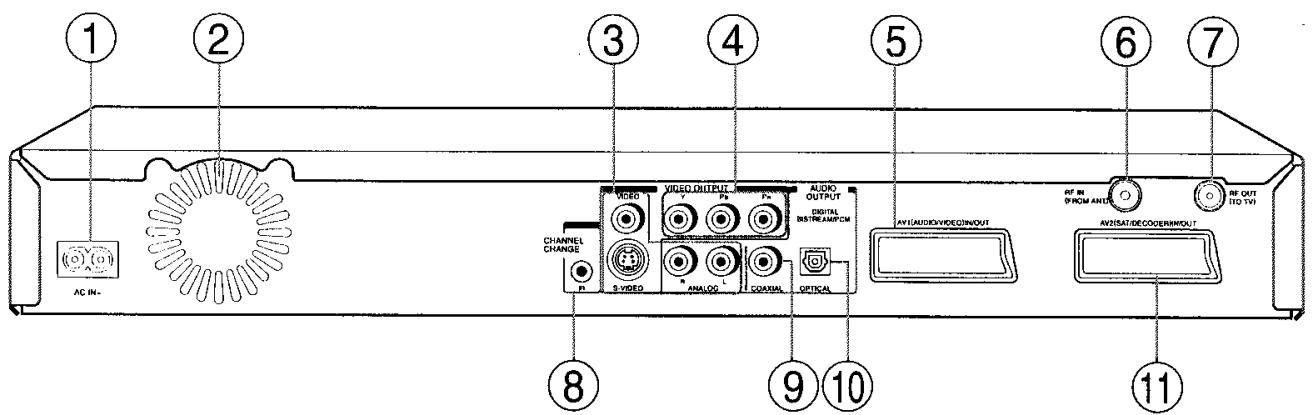
1 Prise AC IN page 15 dans "GUIDED INSTALLATION" Connecter le cordon d'alimentation fourni. (2) Ventilateur 3 Prises VIDEO OUTPUT, AUDIO OUTPUT page 16 dans "GUIDE D'INSTALLATION"
Envoie les signaux vidéo et audio à un téléviseur ou amplificateur connecté.
4 Prises de composant VIDEO OUTPUT ⇔ page 17 dans "GUIDE D'INSTALLATION"
Envoie les signaux vidéo à un téléviseur ou moniteur connecté.
Pour connecter à un téléviseur ou moniteur équipé de prises vidéo composant.
(5) Prise AV1 (AUDIO/VIDEO) IN/OUT → page 39
- Utiliser cette prise lors du branchement du téléviseur équipé de la borne ayant cette forme. Utiliser cette prise lors du branchement de l'équipement vidéo ou un autre équipement équipé de la borne ayant cette forme.
Prise d'entrée RF IN (FROM ANT.) ⇔ page 14 dans "GUIDE D'INSTALLATION"
Pour connecter à une antenne ou signal du décodeur.
7 Prise de sortie RF OUT (TOTV) ⇔ page 14 dans "GUIDE D'INSTALLATION"
Pour connecter le câble coaxial fourni au téléviseur.
Prise CHANNEL CHANGE IR page 50 dans "GUIDE D'INSTALLATION"
Connecter le câble de commande IR fourni pour commander les canaux décodeur/satellite en fonction des programmes par minuteur.
Prise DIGITAL BITSTREAM/PCM COAXIAL AUDIO OUTPUT page 20 dans "GUIDED INSTALLATION"
Utiliser cette prise pour connecter l'enregistreur à un récepteur audio équipé d'une prise d'entrée audio numérique coaxiale.
Prise DIGITAL BITSTREAM/PCM OPTICAL AUDIO OUTPUT → page 20 dans "GUIDED INSTALLATION"
Utiliser cette prise pour connecter l'enregistreur à un récepteur audio d'une prise d'entrée audio numérique optique.
(11) Prise AV2 (SAT/DECODER) IN/OUT page 39
Utiliser cette prise lors du branchement de l'équipement vidéo ou un autre équipement équipé de la borne ayant cette forme.
Index de la nomenclature et des commandes (Suite)
Télécommande
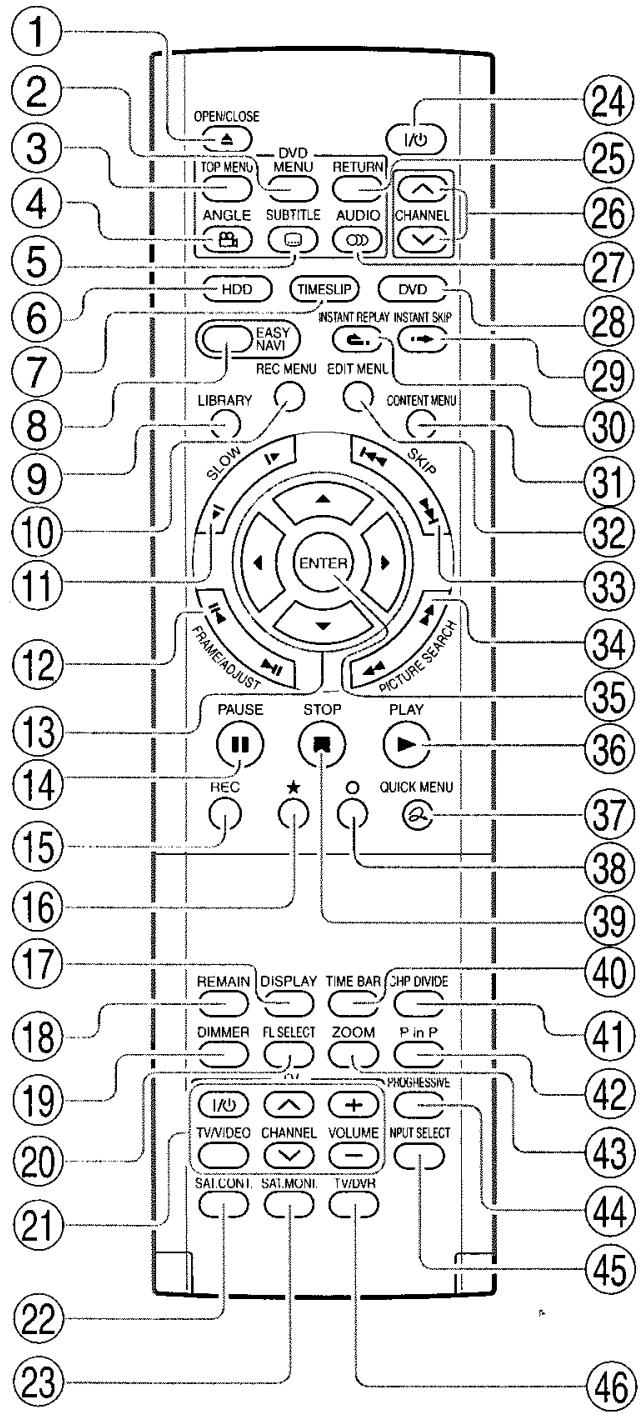
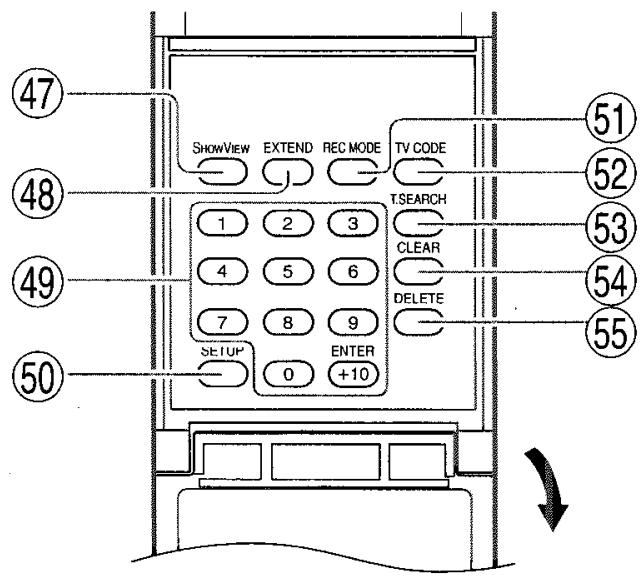
① Touche OPEN/CLOSE → page 20, 21 ② Touche MENU 1 ③ Touche TOP MENU page 63 ④ Touche ANGLE → page 72 ⑤ Touche SUBTITLE page 73 (6) Touche HDD ⇒ page 34, 40 7 Touche TIMESLIP → page 64, 65 ⑧ Touche EASY NAVI ⇔ page 23 9 Touche LIBRARY → page 140 10 Touche REC MENU → page 42 (11) Touche SLOW → page 67 12 Touche FRAME/ADJUST → page 42, 68 (13) Touches de direction (∆ / ∇ / ◂ / ▸) page 57, 150 14 Touche PAUSE page 37, 58 15 Touche REC page 36 (16) Touche ★ page 57 17 Touche DISPLAY page 82 18 Touche REMAIN → page 27 19 Touche DIMMER page 19 (20) Touche FL SELECT ⇒ page 19 Touches pour le fonctionnement du téléviseur page 46 dans "GUIDE D'INSTALLATION" (22) Touche SAT. CONT. ⇔ page 19, 34 (23) Touche SAT. MONI. → page 41 (24) Touche ON/STANDBY page 20, 21 (25) Touche RETURN 2 26 Touches CHANNEL → page 20, 35 (27) Touche AUDIO → page 75 (28) Touche DVD ⇔ page 34, 40, 62 (29) Touche INSTANT SKIP → page 60 (30) Touche INSTANT REPLAY ⇔ page 66 (31) Touche CONTENT MENU ⇔ page 57, 95 32 Touche EDIT MENU → page 108
33 Touche SKIP page 65 34 Touche PICTURE SEARCH page 57, 66 35 Touche ENTER page 57, 150 36 Touche PLAY page 62 37 Touche QUICK MENU page 24, 84 38 Touche O page 150 39 Touche STOP page 40 40 Touche TIME BAR page 83 41 Touche CHP DIVIDE page 90 42 Touche P in P page 71 43 Touche ZOOM page 74 44 Touche PROGRESSIVE page 17 dans "GUIDE D'INSTALLATION" 45 Touche INPUT SELECT page 40 46 Touche TV/DVR page 37 47 Touche SHOWVIEW page 48 48 Touche EXTEND page 45, 47 49 Touches numériques l page 48, 69 ⑤ Touche SETUP page 150 51 Touche REC MODE page 36 52 Touche TV CODE page 46 dans "GUIDE D'INSTALLATION" 53 Touche T. SEARCH page 69 54 Touche CLEAR page 69 55 Touche DELETE page 52
^*1 MENU Utiliser cette touche pour afficher un écran de menu qui est enregistré sur un disque video DVD. Utiliser l'écran de menu de la même façon que dans "Localisation d'un titre en utilisant le top menu (page 63)". Un écran de menu n'est pas enregistré sur certains disques.
^*2 RETURN Retourne à l'écran précédent (l'écran peut être spécifique selon le disque). Se reporter au mode d'emploi du disque.
Index de la nomenclature et des commandes (Suite)
Affichage
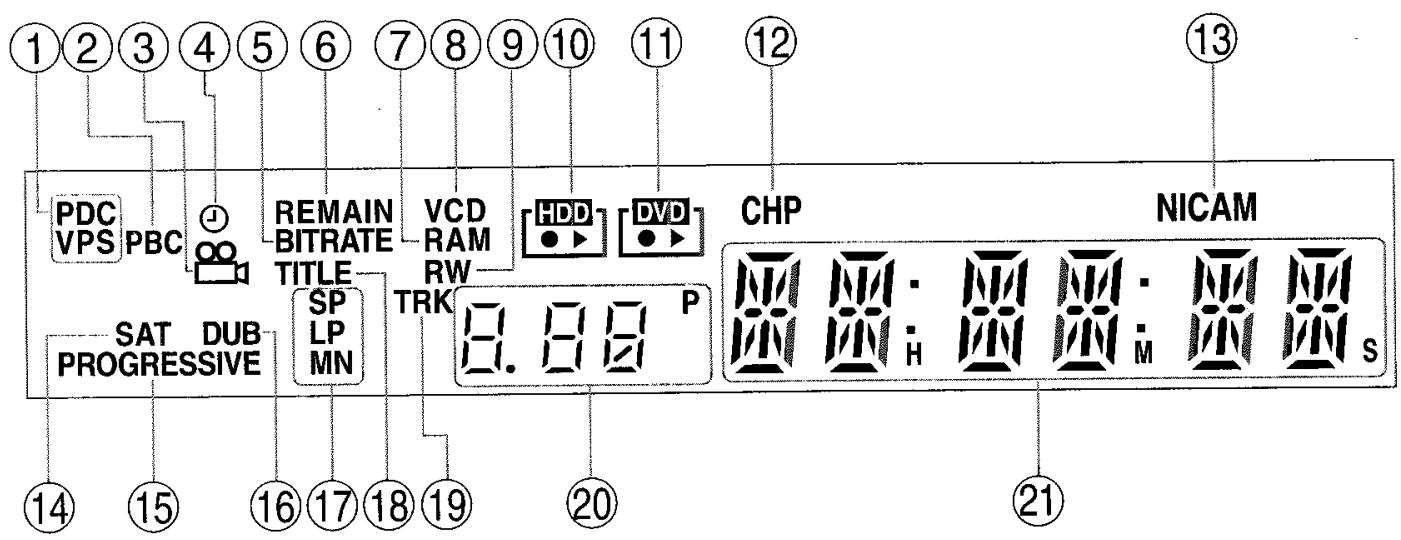
1 Voyant VPS/PDC (Système Programme Vidéo / Système Contrôle de Vitesse de Défilament)
S'allume pendant l'enregistrement des programmes commandés par VPS/PDC.
2Voyant PBC
Allumé pendant le chargement d'un VIDEO CD commandé par PBC.
(3) Icône d'angle page 72
S'allume lors de la lecture d'une scène enregistrée en multi-angles.
Voyant d'enregistrement programmé
S'allume lorsqu'enregistreur contient un programme programmé par minuterie.
Voyant de début binaire
S'allume lors de la lecture du début binaire sélectionné pour l'enregistrement ou lors de l'affichage du début binaire effectif.
Voyant REMAIN (espace restant)
S'allume lors de l'affichage d'une durée d'enregistrement disponible.
Voyant DVD-RAM
Allumé pendant le chargement d'un disque DVD-RAM.
8Voyant VCD/CD
VCD : S'allume lors de la charge d’un CD. VIDEO.
CD : S'allume lors de la charge d'un CD audio.
Voyant DVD-R/RW
R: Allumé pendant le chargement d'un disque DVD-R.
RW: Allumé pendant le chargement d'un disque DVD-RW.
10Voyant HDD
- Affiche le statut de fonctionnement du disque dur de la manière indiquée ci-dessous.
: Enregistrement : Lecture • ▷ : Copie sur le même disque etc.
11Voyant DVD
Affiche le statut de fonctionnement du disque DVD de la manière indiquée ci-dessous.
: Enregistrement : Lecture • ▷ : Copie sur le même disque etc.
Voyant CHP (chapitre)
S'allume lors de l'affichage d'un numéro de chapitre.
13Voyant NICAM
S'allume lorsque la fonction NICAM est sur "On" (page 158) et pendant la réception de programmes d'émissions NICAM stéréo/Mode I, II/mono.
14Voyant SAT
Voir la page suivante.
Réguler l'intensité d'éclairage de l'affichage
Le fait d'appuyer sur la touche DIMMER de la télécommande modifie la luminosité de l'affichage (normal/intensité réduite/éteint).
Commutation de l'affichage
Chaque fois que la touche FL SELECT est enfoncée, l'affichage commute entre le canal, le numéro de titre, et le temps.
Il se peut que l'affichage ne change pas, en fonction du disque ou des conditions d'enregistrement.
S'allume lors de la sortie des signaux vidéo en format progressif.
16VOYANT DUBBING
S'allume pendant la copie.
17 Voyant de mode de qualité d'image page 161
Le mode de qualité d'image actuel s'allume.
Les modes sont : MN (lecture manuelle)/SP
(lecture standard)/LP (lecture longue durée)
18VOYANT TITLE (titre)
S'allume lors de l'affichage d'un numéro de titre.
19 Voyant TRK (plage)
S'allume lors de l'affichage d'un numéro de plage.
20 Voyant de canal
Affiche le canal actuel ou d'autres numéros tels que le numéro de titre, le numéro de plage, le débit binaire ou la sélection d'entrée.
(21) Affichage multiple
Affiche l'heure courante, le temps écoulé, le temps restant, l'heure de démarrage de l'enregistrement programmé, le numéro de chapitre ou le message, etc.
Voyant SAT et sélection de canal
Tandis que le voyant SAT s'allume, vous pouvez désirer des canaux d'un récepteur satellite branché à partir de l'enregistreur.
(Il est nécessaire de finir le branchement et les réglages (→ page 50 dans “GUIDE D'INSTALLATION”).)
Chaque fois que vous appuyez sur la touche SAT. CONT., le voyant SAT s'allume et s'éteint.
Avant d'utiliser cet appareil
- Reportez-vous au manuel fourni "GUIDE D'INSTALLATION" et terminez les préparatifs nécessaires.
- Allumez l'équipement connecté tel qu'un téléviseur ou système audio et sélectionnez l'entrée depuis l'enregistreur.
Mise sous tension
Ce manuel d'utilisation du propriétaire est basé sur la supposition que toutes les connexions appropriées ont été terminées et que le téléviseur est allumé.
Appuyez sur l'interrupteur ON/STANDBY du panneau avant de l'enregistreur ou sur la télécommande.
Voyant ON/STANDBY Interrupteur ON/STANDBY
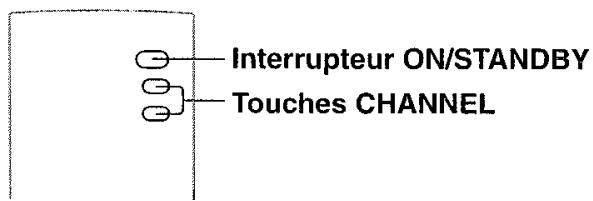
Lorsque l'appareil s'allume, le voyant ON/STANDBY passe du rouge (mode d'attente) au vert (en service).
Après quelques secondes, un écran de démarrage apparait.
L'icône suivante apparaît sur le coin supérieur droit de l'écran.
p. ex.

Lorsque cette icône disparait, l'enregistreur est prêt à fonctionner. Si le lecteur de disque contient un disque, il faut plus de temps pour le démarrage.
Visualisation des canaux TV avec cet enregistreur
Après sa mise sous tension, l'enregistreur envoie des signaux de canal TV au téléviseur connecté (également en mode d'arrêt).
Un canal désiré peut être sélectionné en appuyant sur les touches CHANNEL ou sur les touches numériques. Tandis que le voyant SAT est allumé, les canaux d'un récepteur satellite branché seront sélectionnés. Il est nécessaire de finir le branchement et les réglages.
Voir page 50 dans "GUIDE D'INSTALLATION".
Remarque
- Lorsque vous sélectionnez un programme CANAL+ sur votre TV, ne le sélectionnez pas avec la télécommande de l'enregistreur, sinon l'enregistreur ne pourrait peut-être pas changer les chaînes. Si vous le sélectionnez accidentellement, appuyez sur TV/DVR.
Chargement d'un disque
Vérifiez d'abord la compatibilité du disque (pages 6, 7) et utilisez un disque correctement lisible.
Attention
- Éloignez vos doigts du plateau de disque. À défaut d'une telle précaution, de graves blessures corporelles peuvent se produire. Surveillez attentivement les enfants.
- Ne pas utiliser un disque craquelé, déformé ou réparé.
1 Ouvrez le plateau de disque.
Appuyez sur le panneau avant ou sur la touche OPEN/CLOSE de la télécommande.
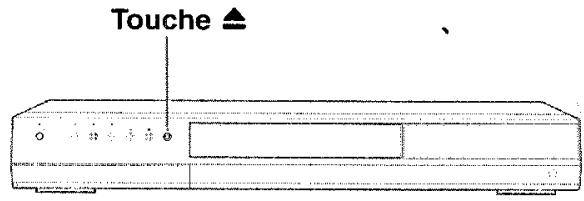
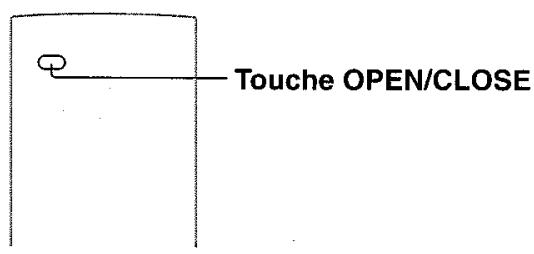
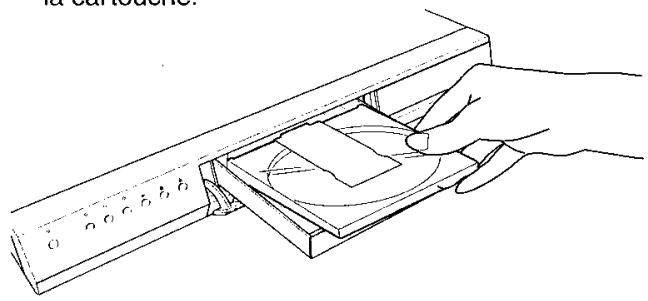
2 Insérez un disque.
Disque sans cartouche
- Insérez le disque avec la face de la lecture orientée vers le bas.
Il y a deux sortes de taille de disque. Placez un disque dans le guide. Si un disque est en dehors du guide, il risque d'être endommagé ou de mal fonctionner.
Placez un disque à l'intérieur de la section creuse.
Disque DVD-RAM avec cartouche (TYPE1/TYPE2/TYPE4)
Disque à simple face
Tournez la face imprimée vers le haut, et insérez la cartouche dans le cadre du plateau en suivant la direction de la flèche sur la cartouche.
Disque à double face
Tournez la face d'enregistrement/lecture désirée vers le haut, et insérez la cartouche dans le cadre du plateau en suivant la direction de la flèche sur la cartouche.
3 Fermez le plateau de disque.
Appuyez sur du panneau avant ou sur OPEN/CLOSE de la télécommande.
Remarques
- Utilisez la touche du panneau avant ou de la télécommande pour ouvrir et fermer le plateau de disque. Ne pas enforcer ou maintenir enforcé le plateau de disque pendant son mouvement. L'enregistreur risque de mal fonctionner.
- Ne pas insérer un disque qui ne peut pas être lu ou un objet autre qu'un disque pouvant être lu.
- Ne pas exercer une force sur le plateau de disque. L'enregistreur risque de mal fonctionner.
- Si le plateau de disque s'arrête pendant la fermeture, le système de protection mécanique de cet enregistreur l'ouvrira. Ne pas trop le forcer. L'enregistreur risque de mal fonctionner.
- Si le plateau de disque ne s'ouvre pas, éteignez l'enregistreur, et appuyez sur la touche du panneau avant ou sur la touche OPEN/CLOSE de la télécommande. Ceci peut allumer l'enregistreur et ouvrir le plateau de disque. Si l'enregistreur ne s'ouvre always pas, consultez votre revendeur TOSHIBA le plus proche.
Appuyez sur on/standby sur le panneau avant de l'enregistreur ou sur la télécommande.
L'icône "Unloading" (décharger) apparaît sur le coin supérieur droit de l'écran, et le voyant ON/STANDBY s'allume en rouge, puis l'appareil s'éteint (mode de veille).
Attention
- En cas de panne de courant ou si le cordon d'alimentation est débranché de la prise secteur pendant que l'enregistreur fonctionne (voyant ON/STANDBY allumé en vert), le disque dur ou le disque charge risque d'être désactivé pour l'enregistrement. Si cela se produit, le fait d'effectuer ur peut le rafraîchir. Toutefois, toutes les données mémorisées sur le disque seront complètement effacées par ce processus d'initialisation.
- Cet enregistreur peut indiquer des messages d'alerte après l'insertion de certains disques DVD-RAM. Si un tel disque est utilisé pour la lecture ou l'enregistrement sur un autre appareil, toutes les données sur le disque risquent d'être endommagées et le disque ne sera pas lu. En exécutant , le disque devient opérationnel.
- Si l'enregistreur est gelé et ne répond pas du tout, le laisser pendant environ 15 minutes ou plus. Cela peut restaurer l'enregistreur. Après la restauration de l'enregistreur, l'éteindre et le rallumer pour l'utiliser normalement. Si l'enregistreur ne fonctionne toujours pas après plus de 15 minutes environ, appuyez sur la touche ON/STANDBY du panneau avant ou sur la télécommande et maintenez-la enfoncée pendant au moins 10 secondes. L'enregistreur est forcé de quitter et s'éteint. Rallumer l'enregistreur et l'utiliser normalement. (C'est une mesure d'urgence, qui pourrait provoquer des pertes et/ou des dommages des données. Évitez d'utiliser cette mesure occasionnelle. Si l'on essaie pendant que l'enregistreur fonctionne correctement, en particulier pendant que l'icone "Loading" (chargement) ou "Unloading" (déchargement) clignote, le disque dur pourrait être initialisé.) (Cette mesure de 15 minutes est disponible uniquement lorsque "Ecran veille" est réglé sur "On." (page 159))
Remarque
- En cas de mauvais fonctionnement du lecteur du disque dur ou DVD-RAM, arrêtez immédiatement d'utiliser cet enregistrateur, et débranchez le cordon d'alimentation de la prise secteur, consultez ensuite votre revendeur. L'utilisation continue de l'enregistrateur dans une telle condition aggravera la condition et augmentera le coût et la durée de réparation.
Plateau de verrouillage du disque
Le plateau de disque peut être verrouillé. Maintenez enfoncée PAUSE pendant plus de 3 secondes sur la télécommande.
Pour déverrouiller, pendant l'arrêt, appuyez sur la touche pendant plus de 3 secondes environ.
Remarque
- Le fait d'éteindre l'enregistreur déverrouille également le plateau de disque.
Icons de démarrage/coupure (fermeture)
Ces icônes sont affichées sur le coin supérieur droit de l'écran lors du démarrage ou de la completion. Pendant qu'elles clignotent, l'enregistreur fonctionne comme suit:

Démarrer, lire un disque, terminer un enregistrement

Décharger un disque, terminer l'opération

Ouverture d'un plateau de disque

Fermeture d'un plateau de disque
Affichage d'état
Chaque fois que l'enregistreur est utilisé, les affichages suivants apparaissent sur l'écran du télévisuel pour indiquer l'état de l'enregistreur.
Affichage d'état
p. ex.

Principaux affichages sur écran (En fonction du disque, certains de ces affichages peuvent ne pas apparaître.)
Lecture : Pause : Arrêt : Avance rapide : Retour rapide ▶▶: Saut en avant : Saut en arrêt × 1 / 2 : Ralenti en avant × 1 / 2 : Ralenti en arrière : Lecture en avant trame par trame : Lecture en arrêt trame par trame : Enregistrement II : Pause d'enregistrement Title End : Lorsque la lecture du titre est terminée : Saut instantané : Relecture instantanée Chapter Divide : Division de chapitre _20 : Saut en avant par 1/20 120 : Saut en arrêt par 1/20
- Accompagné de ce qui suit:
HDD DVD-RAM DVD-RW DVD-R
Numéro de titre/nom de titre et numéro de chapitre/nom de chapitre
DVD-VIDEO]:
Numéro de titre et numéro de chapitre
VCD CD
Numéro de plage
Remarques
- Pour désactiver l'affichage d'état, régler "Affichage sur l'écran" (▶ page 159) sur "Off".
- L'état actuel des réglages peut être affiché sur cet écran. Voir ▶ page 82.
Opération principale - EASY NAVI et QUICK MENU
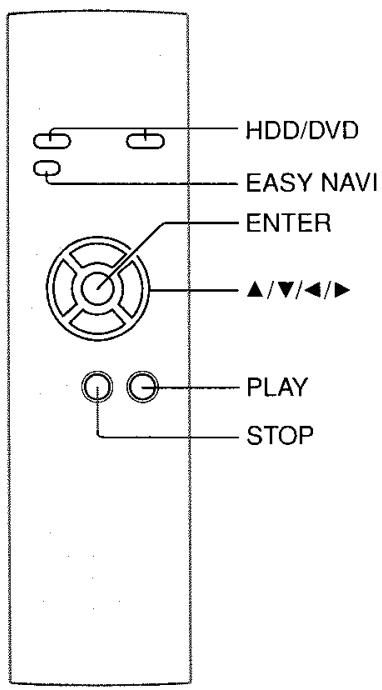
La touche EASY NAVI ouvre le "EASY NAVI Menu principal", une porte principale aux fonctions de cet enregistreur. À partir de ce menu, les fonctions désirées sont accessibles pendant la visualisation d'une image actuelle.
De plus, la touche QUICK MENU fournit un menu secondaire de la fonction actuelle.
EASY NAVI
Appuyez sur EASY NAVI.
Le son est coupé et l'écran GUI suivant apparaît. (Les affichages effectifs varient selon l'état de fonctionnement.)
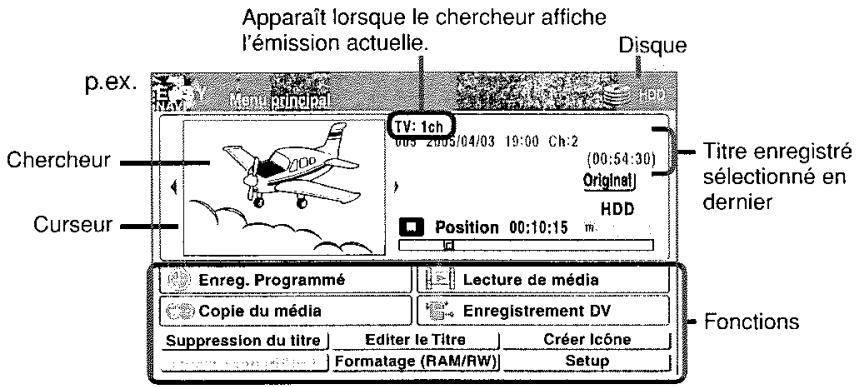
Utiliser le chercheur (Pour le disque dur, des disques DVD-RAM, disques DVD-R/RW enregistrés sur cet enregistreur et pas encore finalisés)
Lorsque le curseur est sur le chercheur, appuyez sur ◄ / ►
Des images miniatures du contenu enregistré peuvent être visualisées.
- Le lecteur peut être sélectionné en appuyant sur la touche HDD ou DVD.
2) Lorsqu'un contenu désiré est repéré, appuyez sur PLAY ou ENTER. Le contenu est lu.
- Le fait d'appuyer sur la touche ENTER agrandit l'image de lecture du recherche en format plein écran.
- La vitesse de lecture peut être modifiée. Voir page 66.
3) Pour arrêter, appuyez sur STOP.
Une émission du canal actuel apparait. ("TV: xxch" apparait.)
- Le fait d'appuyer sur la touche REC démarre l'enregistrement. À propos de l'enregistrement, voir l page 25.
- Sélection d'élément
Appuyez sur △ / ▽ / ◁ / ▷ pour sélectionner un élément, puis appuyez sur ENTER.
(Les fonctions non disponibles sont grises.)
| Élément | Fonction | →page |
| Enreg. Programmé | Une liste de programmes par minuterie apparaît. | 42 |
| Lecture du média | Les contenus enregistrés figurent sur une liste dans une image miniature. | 57 |
| Copie du média | Un menu peut être accédé pour copier le contenu actuel. | 106 |
| Enregistrement DV | Le menu pour le contenu du réglage de l'équipement connecté à la borne DV apparaît. | 136 |
| Suppression du titre | Le contenu actuel peut être effacé. Procéder selon le message. | 52 |
| Editor le Titre | Un clavier sur-écran apparaît. | 30 |
| Créer lcône | Vous pouvez changer l'image miniature. | 100 |
| Finalisation (R/RW) | Le processus de finalisation du DVD-Viséo peut être exécuté sur le disque chargé. | 132 |
| Formatage (RAM/RW) | Le disque charge peut être formâté. | 28 |
| Setup | Un menu de réglage apparaît. | 150 |
Opération principale - EASY NAVI et QUICK MENU (Suite)
Remarques
- Pour un disque autre que le disque indiqué, le chercheur ne peut pas être utilisé. Pour lire le disque, quitter EASY NAVI, puis appuyer sur la touche PLAY ou sélectionner la fonction "Lecture du média".
- Si un disque charge contient des signaux de NTSC, plus de fonctions seront disponibles.
Fonctionnement du "menu rapide
Pour accéder aux différentes fonctions optionnelles de cet enregistreur, ouvrir le menu rapide. Le menu rapide affiche une liste de sélections relevant du mode actuel.
1) Appuyez sur QUICK MENU.
Le menu suivant ("Menu rapide") apparaît. (Les sélections effectives varient selon l'objet de fonctionnement.)
p. ex.
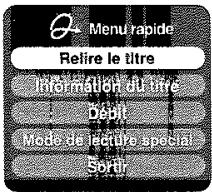
2) Appuyez sur / pour sélectionner un élément, puis appuyez sur ENTER.
Pour quitter le menu rapide
Appuyez à nouveau sur QUICK MENU.
Alternative
Sélectionner "Sortir" à l'aide de △/▽, puis appuyez sur ENTER.
Conseils sur la lecture de ce manuel
Les icônes suivantes montrent les disques pouvant être utilisés pour chaque fonction décrite dans ce mode d'emploi.
HDD : Disque dur
DVD-RAM : Disque DVD-RAM
DVD-RW : Disque DVD-RW
DVD-R : Disque DVD-R
DVD-VIDEO : Disque vidéo DVD
VCD : CD VIDEO
CD : CD audio (Pour CD contenant des fichiers JPEG ou MP3/WMA, voir page 78, 80.)
La plupart des instructions sont basées sur l'utilisation de la télécommande, sauf indication contraire. Les touches de la télécommande et celles de l'unité principale peuvent également être utilisées lorsqu'elles remplissent les mêmes fonctions.
Si le signal de protection de copie est détecté pendant l'enregistrement sur cet enregistreur, l'enregistrement se met automatiquement en mode de pause et un message apparait. Dans ce cas, la touche PAUSE ne peut pas libérer l'enregistrement. (Il est possible de finir l'enregistrement en appuyant sur la touche STOP.) Si le signal de protection de copie continue, l'enregistrement se terminera.
Enregistrement
Les variations d'enregistrement pour plusieurs types de programmes ou situations.
Avant l'enregistrement - Choix d'un disque d'après le type d'usage (DVD-RAM/R/RW) Réglage pour enregistrer sur un disque DVD-R/RW en mode vidéo Enregistrement d'un programme TV - Enregistrement d'une source externe - Programmation de l'enregistrement (REC MENU) Enregistrement ShowView Divers
Avant l'enregistrement
Assurez-vous de dire cette information générale importante avant d'effectuer un enregistrement.
Cet enregistreur est équipé d'un disque dur intégré. Des enregistreurs de cassettes vidéo conventionnels nécessitant des cassettes pour enregistrer, tandis que cet enregistreur permet l'enregistrement sur le disque dur à tout moment, sans sélectionner une cassette disponible ou en confirmant sa durée d'enregistrement ou temps restant de la bande.
De plus, le lecteur DVD-RAM de cet enregistreur peut enregistrer sur un disque DVD-RAM/RW/R de la même manière qu'avec une cassette. Le contenu enregistré sur le disque dur peut également être copié sur un disque DVD-RAM/RW/R pour la création de votre propre bibliothèque.
Voiture est-elle prête?
Avant l'enregistrement d'un programme TV sur cet enregistrure, assurez-vous que les canaux désirés pour l'enregistrement sont réglés correctement sur cet enregistrure.
S'ils ne sont pas régles, lisez à nouveau la section séparée "GUIDE D'INSTALLATION", et confirmez que toutes les connexions et régles nécessaires ont été effectuées.
Aussi, assurez-vous que l'horloge est réglée exactement pour la programmation de l'enregistrement. Réglez l'horloge à l'aide du menu "Réglages initiales" (page 27, GUIDE D'INSTALLATION).
Initialisation du disque
Chaque fois qu'un nouveau disque DVD-RAM/RW est utilisé sur cet enregistreur, s'assurer d'initialiser le disque. Pour un disque DVD-RAM, l'initialisation est indispensable pour le système de base de données de cet enregistreur.
Normalement, le disque dur ne nécessite pas de formatage. Si le disque dur ne fonctionne pas normalement à cause d'un problème, formater le disque dur pour le récupérer. En formatant le disque dur, tous les titres enregistrés et les informations de la bibliothèque sont effacés. Avant de formater, s'assurer d'écrire l'information de la bibliothèque sur un disque DVD-RAM et vérifier les titres à effacer.
Les disques DVD-RW peuvent être remis à zéro en les initialisant.
Les disques DVD-R peuvent être utilisés sur cet enregistreur sans effectuer une initialisation.
Pour les détails sur l'initialisation des disques DVD-RAM/RW, voir ⇔ page 28.
Si un disque DVD-RAM initialisé est toujours inutilisable, il peut devenir utilisable en exécutant "Formater DVD-RAM" du menu "Systèmes".
Pour les détails, voir "Format physique du DVD-RAM", page 29.
Remarque à propos de l'enregistrement sur un disque dvd-ram
Confirmez la compatibilité du disque et préparez un disque DVD-RAM disponible pour l'enregistrement (page 6, 8).
Certains disques doivent être formatés pour être utilisés sur cet enregistrateur. Un message apparaît pour demander d'effectuer le formatage du disque. Suivre la procédure affichée à l'écran pour formater le disque DVD-RAM compatible avec cet enregistrateur. Certains disques DVD-RAM formatés sur un ordinateur ne sont pas disponibles.
Remarque
- Cet enregistrement enregistre sur un disque DVD-RAM s'il est conforme à la norme DVD-RAM version 2.0, 2.1 ou 2.2. Toutefois, il n'est pas possible d'enregistrer sur certains disques DVD-RAM ayant des données complexes (souvent, pour protéger les données enregistrées).
Lorsqu'un disque DVD-RAM qui a déjà été enregistré est sélectionné, vérifie que le disque est approprié à l'enregistrement ou que le temps restant du disque est affiché. Il est recommandé d'utiliser un disque DVD-RAM neuf pour un enregistrement important.
- En fonction de la source d'enregistrement utilisée (type et configuration de l'appareil source), la qualité vidéo et audio de l'enregistrement peut subir de légères variations en comparaison avec l'appareil source.
Remarque à propos de l'enregistrement sur un disque dvd-rw
Confirmez la compatibilité du disque et préparez un disque DVD-RW disponible pour enregistrer (C> page 6, 9).
Certains disques doivent être initialisés pour être utilisés sur l'enregistreur. Un message apparait pour demander d'exécuter l'initialisation du disque. Suivez la procédure affichée sur l'écran pour initialiser le disque DVD-RW compatible avec cet enregistreur.
Certains disques DVD-RW initialisés sur un ordinateur ne sont pas utilisables.
Pour la lecture d'un disque DVD-RW enregistré sur cet appareil, finalisez le disque DVD-RW sur cet appareil. (▶ page 132)
La finalisation désactive la réinscriptibilité du disque. Pour réinscrire un disque DVD-RW finalisé, annulez la finalisation (▶ page 135).
- Sur des disques DVD-RW enregistrés sur d'autres appareils, il n'est pas possible d'exécuter la finalisation DVD-Video ou l'annulation du processus de finalisation ou d'ajouter des enregistrements sur cet enregistreur.
- Un disque DVD-RW n'est pas réinscriptible et ne peut pas être édité s'il est enregistré en mode DVD-VR.
- Les disques DVD-RW enregistrés sur d'autres appareils et pas encore finalisés ne peuvent pas être lus sur cet enregistreur. Ne pas se précipiter sur l'initialisation. Vérifier si le contenu peut être effacé ou non.
Remarque à propos de l'enregistrement sur un disque dvd-r
Confirmez la compatibilité du disque et préparez un disque DVD-R disponible pour l'enregistrement (page 6, 9).
Pour la lecture d’un disque DVD-R enregistré sur cet enregistreur sur un autre appareil, finalisez le disque DVD-R sur cet enregistreur. (page 132) La finalisation désactive définitivement la réinscriptibilité du disque. (L'annulation de la finalisation est impossible.)
- La finalisation DVD-Video ne peut pas être annulée une fois qu'elle est exécutée sur un disque DVD-R.
- Sur des disques DVD-R enregistrés sur d'autres appareils, il n'est pas possible d'exécuter la finalisation DVD-Video ou d'ajouter des enregistrements sur cet enregistreur.
- Les disques DVD-R avec la méthode "Création DVD-Video" ont déjà exécuté le processus de finalisation de DVD-Video. Par conséquent, les contenus ne peuvent pas être ajoutés.
Pour enregistrer le contenu qui sera copié plus tard sur un disque dvd-r/rw
Voir → page 38.
1) Appuyez sur REMAIN.
La capacité actuelle par disque est affichée en bas de l'écran. La capacité actuelle du lecteur sélectionné apparait sur l'afficheur du panneau avant.
Remarque
- La capacité du disque peut également être vérifiée en sélectionnant "Espace libre du disc." sur "Menu rapide" dans "Menu d'enregistrement" (page 46).
Lorsque "l'enregistrement sur le disque dur est impossible..." apparait
Le disque dur est plein. Pour enregistrer un nouveau contenu, effacer les titres inutiles ou transférer quelques contenus sur un disque DVD-RAM.
■ Enregistrement programme et état opérationnel L'enregistreur donne la priorité aux enregistrements programmes dans chaque mode. Même si l'enregistreur est en cours de lecture, d'enregistrement ou d'édition ou même en mode d'attente, à l'heure de démarrage d'un enregistrement programme, l'enregistreur sera prêt ou arrêtera ces opérations et démarrera l'enregistrement.
Cependant, les opérations "Créer un DVD-Video en utilisant un DVD-R/RW" (page 122) et "Processus de finalisation de DVD-Video" (page 132) peuvent avoir la priorité sur les enregistrements programmes.
Lorsque les réglages programmés se chevauchent
Avant la fin du premier enregistrement, le deuxième programme est programmé pour commencer l'enregistrement. Lors de l'utilisation d'un disque DVD-RAM, l'enregistrement du programme précédent s'arrête 15 secondes avant le démarrage du programme suivant. (S'il y a un enregistrement dépassant 8 heures sur le même lecteur, l'enregistrement actuel s'arrête environ 2 minutes avant le démarrage du programme suivant.) Lors de l'utilisation d'un disque DVD-R ou DVD-RW, l'enregistrement du programme précédent s'arrête environ 2 minutes avant le démarrage du programme suivant, pour terminer le traitement des données. Dans l'intervalle de ces 2 minutes, le disque DVD-R ou DVD-RW ne peut pas être utilisé.
À propos d'un enregistrement programmé pendant le changement d'heure d'été
- Lorsque l'horloge avance pendant l'heure d'été au cours d' heure plus tôt. Si cela se produit, régalez l'enregistrementprogramme une heure de plus en avance. Si ce réglage n'est pas effectué, l'enregistrementprogramme s'arrête une heure plus tôt.
- Lorsque l'horloge recule pendant l'heure d'été pendant églée une heure plus tard. Si cela se produit, étant donné que l'enregistrementprogramme continue une heures de plus, effacez les chapitres inutiles en divisant les chapitres à la fin de l'enregistrement.
Remarques
L'icône "Loading" (chargement) apparaît dans le coin supérieur droit de l'écran après l'enregistrement. Ceci indique que l'appareil est en cours d'exécution du processus d'enregistrement final (information de gestion d'inscription). Les opérations autres que celles modifiant les canaux ne peuvent pas être effectuées avant la disparition de cette icône. Le temps nécessaire pour exécuter ce processus varie selon la durée d'enregistrement ou la capacité du disque. - Notez que toutes les données de l'enregistrement peuvent être effacées si l'appareil est débranché d'une prise secteur ou en cas d'une panne de courant, pendant l'enregistrement. - En cas de panne de courant se produit 5 minutes avant l'heure de démarrage de l'enregistrementprogramme, l'enregistrementprogramme risque de ne pas être effectué. - Un enregistrementprogramme risque de ne pas être exécuté correctement s'il est programmé lorsqu'heure d'être commence ou se termine.
Avant l'enregistrement (Suite)
Initialisation d'un disque dvd-ram/rw (format logique)
Assurez-vous de lire cette section avant d'utiliser pour la première fois un disque DVD-RAM/RW sur cet enregistreur.
Pour un disque DVD-R, l'initialisation n'est pas nécessaire.
Un disque doit être initialisé dans les cas suivants :
(L'enregistreur peut afficher un message demandant de le faire.)
p. ex.
Lorsqu'un disque DVD-RAM/RW est utilisé pour la première fois sur cet enregistrateur. - Si les fragments de données produits par un enregistrement ou effacement répété se sont accumulés. - Si une erreur de disque s'est produite. Lorsqu'on peut enregistrer sur un disque DVD-RAM pour ordinateur. (page 8)
L'initialisation formate logiquement un disque et garantit sa pleine capacité. Toutefois, toutes les données sur le disque sont effacées, vérifie que cela n'a pas d'importance si les données sur le disque sont effacées à chaque initialisation d'un disque.
Voici comment initialiser un disque
Pour initialiser un disque DVD-RAM, chargez-le dans l'enregistreur. Voir page 20 pour charger un disque.
1) Pendant l'arrêt, appuyez sur QUICK MENU.
Le menu suivant apparait. (Le contenu actuel dépend de l'état opérationnel de l'enregistreur.)
p. ex.
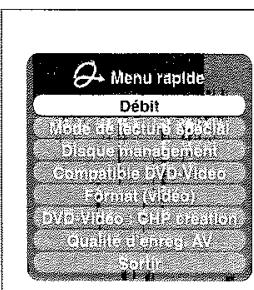
2) Appuyez sur △/▽ pour sélectionner "Disque management", appuyez ensuite sur ENTER.
Un menu secondaire apparait à droite.
p. ex.
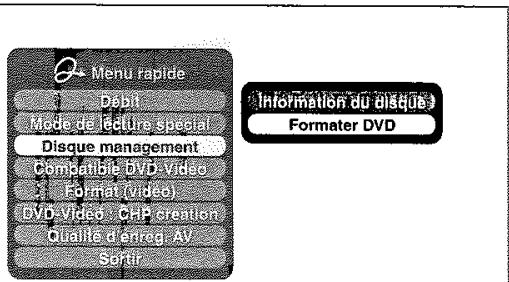
3) Appuyez sur △/▽ pour sélectionner "Formater DVD", appuyez ensuite sur ENTER.
p. ex.
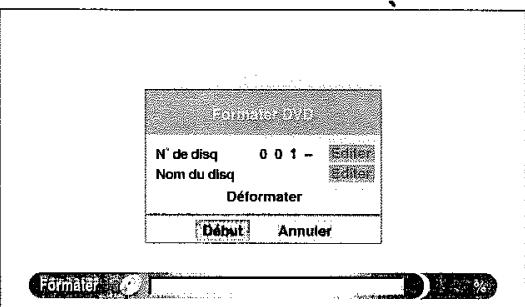
Numéroter un disque
L'enregistreur numérote automatiquement les disques lors de l'initialisation. Toutefois, un numéro désiré (à 3 chiffres) peut être attribué et désigne les faces A et B sur un disque à double face. (Les disques DVD-RW ne peuvent pas être numérotés.)
(1) Appuyez sur les touches / pour sélectionner "Editor" de N° de disque", appuyez ensuite sur la touche ENTER. (2) Appuyez sur les touches / pour sélectionner un chiffre. (3) Appuyez sur les touches / pour décaler. (4) Répétez les étapes (2) et (3). (5) Appuyez sur la touche ENTER.
Attribuer un nom à un disque
Un nom peut être attribué à un disque.
Appuyez sur les touches △ / ▽ pour sélectionner "Editor" de "Nom du disque", appuyez ensuite sur la touche ENTER.
La fenêtre pour entrer le caractère apparait.
(2) Entrer un nom de disque en suivant la procédure décrite dans "Entrée de caractères" (page 30). (3) Appuyez sur la touche ★ pour fermer la fenêtre.
4) Appuyez sur / pour sélectionner "Début", appuyez ensuite sur ENTER.
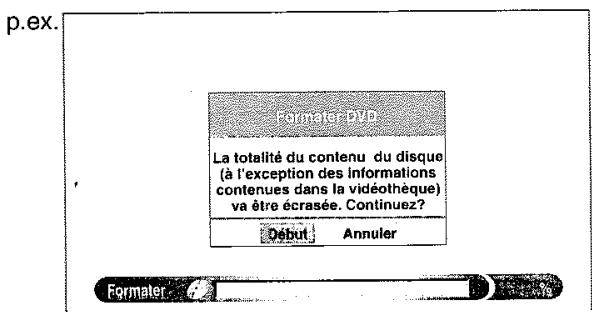
5) Appuyez sur / pour sélectionner "Début", appuyez ensuite sur ENTER. L'initialisation démarre.
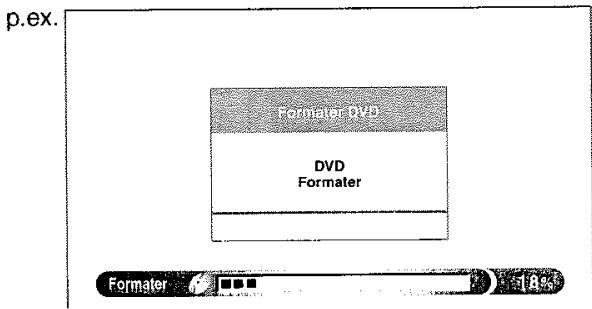
Lorsque l'initialisation est terminée, la fenêtre de configuration disparaît.
Format physique du dvd-ram
Le formatage physique est une opération simple pour un disque qui ne peut pas être utilisé ou lu (ou un disque devenu difficile à lire). Le formatage peut rafraîchir un tel disque pour l'enregistrement et la lecture. (Il n'est pas garanti que de tels disques seront restaurés.) Le processus "Format logique du DVD-RAM" réinscrit seulement certaines données sur le système de fichier et l'information de gestion, toutefois, "Format physique du DVD-RAM" réinscrit toutes les données sur un disque, par conséquent, il faut plus de temps pour terminer. Pour un DVD-RAM à simple face de 4,7 Go, environ 70 minutes seront nécessaires. Pendant le traitement, toutes les opérations et fonctions de l'enregistreur y compris l'enregistrement programme ne fonctionneront pas avant la fin de l'opération. Cette opération efface également toutes les données mémorisées sur le disque DVD-RAM.
1) Pendant l'arrêt, appuyez sur SETUP. 2) Appuyez sur / pour sélectionner "Systèmes", appuyez ensuite sur ENTER.
p. ex.
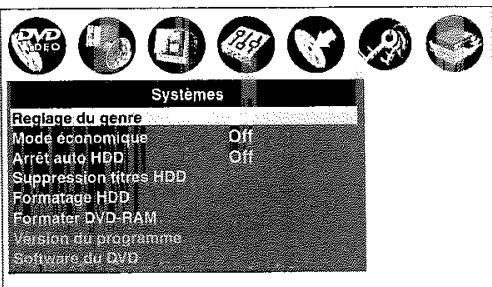
3) Appuyez sur / pour sélectionner "Formater DVD-RAM", appuyez ensuite sur ENTER. 4) Appuyez sur / pour sélectionner "Oui", appuyez ensuite sur ENTER pour exécuter.
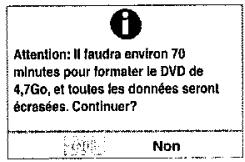
Pour annuler, sélectionnez "Non", appuyez ensuite sur la touche ENTER.
5) Lisez le message et appuyez sur / pour sélectionner "Oui" ou "Non", appuyez ensuite sur ENTER.
Remarques
- Le formatage physique peut échouer s'il est effectué sur un disque DVD-RAM sale. Aussi, le disque peut être difficilement enregistré, même s'il est terminé. Avant d'exécuter le formatage physique d'un disque DVD-RAM, assurez-vous de confirmer que le disque n'est pas sale. Nettoyez-le, si nécessaire. Si le disque est rayé ou couvert de poussière qui ne peut pas être enlevée avec un produit de nettoyage, ne pas exécuter le formatage physique du DVD-RAM sur le disque.
- Les disques DVD-RAM suivants nécessitent un formatage physique:
- Un disque qui n'est pas formé correctement.
- Le disque contenant des erreurs pendant l'écriture à cause de la saleté sur le disque, et qui ne peut plus être enregistré ou initialisé normalement.
- Il est nécessaire de recommencer le formatage physique depuis le début lorsqu'un disque rate est utilisé.
- Le formatage physique ne fonctionne pas si le disque contient beaucoup de défauts dépassant les limites de cet enregistreur.
- Si une erreur se produit pendant le formatage physique, "ERR-01" apparait sur l'affichage du panneau avant. Pour faire disparaître le message, appuyez sur la touche DISPLAY de la télécommande.
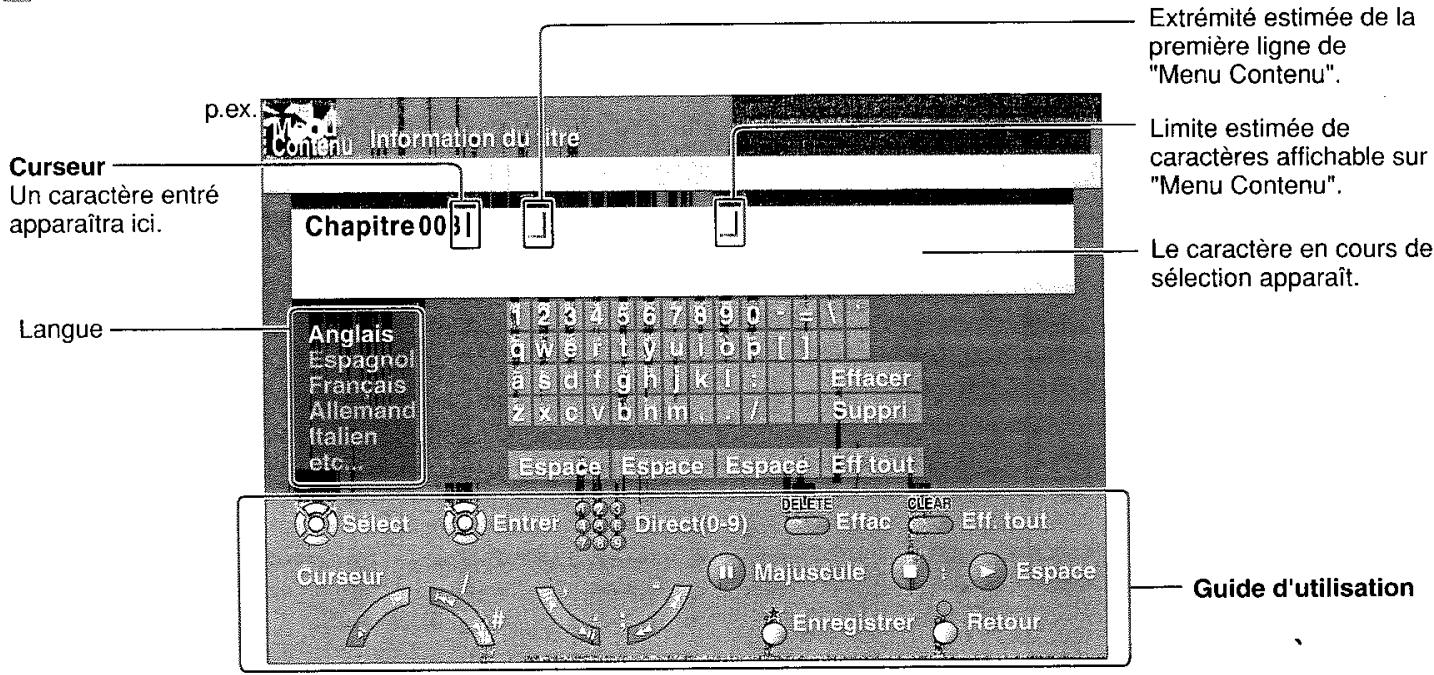
Guide d'utilisation de la télécommande
Pour entrer un caractère, utilisez normalement les touches de direction / / / de la télécommande. En ce qui concerne les autres touches à utiliser, elles sont indiquées dans le guide d'utilisation.

Déplace un curseur.

: Entre le numéro.

Efface un caractère immédiatement à gauche du curseur.

: Efface tous les caractères de la colonne d'entrée.

Verrouillage des majuscules

Enregistre les changements de la colonne d'entrée et retourne à l'écran précédent.

Annule les changements de la colonne d'entrée et retourne à l'écran précédent.

: Entre un espace.


Entre un symbole.
Commuter une langue
Avant d'entrer un caractère, déplacer le curseur vers la zone de sélection de la langue en appuyant sur les touches /. Appuyez ensuite sur les touches / pour sélectionner une langue, appuyez ensuite sur la touche ENTER.
Entrer des caractères
Le curseur peut être suivi de caractères indésirables. Ils peuvent être effacés si nécessaire en procédant comme suit:
Effacer des caractères
- Effacement de tous les caractères du tableau d'écriture Sélectionnez "Eff tout" en appuyant sur les touches / / /, appuyez ensuite sur la touche ENTER. Alternatively, appuyez sur la touche CLEAR.
- Effacement d'un caractère avant le curseur Sélectionnez "Effacer" en appuyant sur les touches / / /, appuyez ensuite sur la touche ENTER. Alternatively, appuyez sur la touche DELETE.
(1) Appuyez sur la touche pour sélectionner un mode d'entrée. (2) Appuyez sur les touches / / / pour sélectionner un caractère, appuyez ensuite sur la touche ENTER. Le caractère sélectionné est entré sur le curseur. (3) Répétez les étapes (1) et (2) pour entrer des caractères. (4) Une fois terminé, appuyez sur la touche ★ pour sauvegarder les caractères. Les caractères entrés apparaissent.
Remarques
- Jusqu'à 64 caractères peuvent être saisis.
- Lorsqu'une information inutile apparait ou lorsqu'on peut modifier le caractère entré, appuyez sur la touche CLEAR pour tout effacer ou appuyez sur la touche DELETE pour effacer un caractère inutile.
Choix d'un disque d'après le type d'usage (dvd-ram/r/rw)
Il existe plusieurs types de disques de différents standards.
Choisissez-en un selon l'usage que vous souhaitez en faire.
Types d'usage
- Éditeur après enregistrement (par exemple effacer des parties inutiles, diviser en chapitres).
- Enregistrer de façon à pouvoir changer de langue lors d'une diffusion bilingue.
- Enregistrer un programme à copie unique.
- Pause TV. Poursuite.
- Lire des disques enregistrés avec cet enregistrateur sur d'autres lecteurs DVD.
(Il se peut que certains lecteurs DVD ne lisent pas ces disques.)
Disques disponibles
Disque DVD-RW (Version 1.1/1.2) Disque DVD-R (Version 2.0)
Disque disponible
HDD interne (lecteur disque dur) Disque DVD-RAM (Version 2.0/2.1/2.2)
- Possibilité de répéter l'enregistrement/effacer le contenu.

- Une fois que vous avez enregistré sur un disque DVD-R, vous ne pouvez plus effacer ou réécrire le contenu en mode DVD-Video (mode vidéo).
- Il est possible d'enregistrer/effacer à répétition le contenu des disques DVD-RW.
Finaliser un disque dvd-r/rw
Vous pouvez voir le contenu enregistré sur un disque DVD-R/RW avec d'autres lecteurs DVD en finalisant.
Pour plus d'informations, reportez-vous à la page 132.
Lorsque vous enregistrez un disque DVD-R/RW, vous devez régler l'enregistreur à cause de la limitation du standard DVD-video.
Pour plus d'informations, reportez-vous à la page suivante.
Réglage pour enregistrer sur un disque dvd-r/rw en mode vidéo
Ce réglage est nécessaire pour pouvoir lire le contenu d'un disque DVD-R/RW dans d'autres lecteurs de DVD.
Réglages à faire
Lorsqu'on enregistre en mode vidéo, il existe des limitations du standard DVD-video. Par conséquent, il est nécessaire d'opérer les réglages ci-dessous. Faire les réglages avant de copier le contenu du HDD sur un disque DVD-R/RW.
Mode compatible DVD
Seuls le canal gauche du son et le canal droit du son sont disponibles pour l'enregistrement en mode Video dans le standard DVD-R/RW.
Off: Ceci n'est pas pour l'enregistrement sur un disque DVD-R/RW. En fonction des règles d'image/audio, il se peut que la création d'un disque DVD vidéo ne soit pas faisable. (Lorsque on enregistre directement sur un disque DVD-R/RW en mode DVD-video, l'enregistrement continue en "On (mode I)" même s'il est réglé sur "Off".)
On (mode I): En émission multi-canaux, seul le canal gauche du son est enregistré.
On (mode II): En émission multi-canaux, seul le canal droit du son est enregistré.
- Format (video)
On ne peut pas mélanger "4:3" et "16:9" dans un titre. Par conséquent, il faut régler le ratio avant l'enregistrement.
4:3 : Régler le ratio d'aspect sur 4:3
16:9 : Régler le ratio d'aspect sur 16:9
Dvd-viseo: création CHP
C'est le réglage pour diviser un titre en chapitres. Il permet de sauter des scènes.
Off : La fonction Diviser chapitre n'est pas disponible.
5 min, 10 min, 15 min, 20 min : CHOISIR un intervalle de division des chapitres.
Remarque
- Lorsque le nombre des chapitres atteint une limite, les chapitres ne sont plus divisés. La limite dépend de l'état du disque DVD-R/RW.
1 Appuyez sur SETUP.
Menu SETUP apparait.

2 Sélectionnez "options d'enregistrement", puis appuyez sur ENTER.
p. ex.
3 Sélectionnez "format (video)", puis appuyez sur ENTER.
p. ex
4 Appuyez sur / pour sélectionner un élément, puis appuyez sur ENTER.
p. ex.
Régler "Mode compatible DVD" et "DVD-Viséo : Création CHP" comme dans les étapes 3 et 4.
Enregistrement d'un programme TV
Pour enregistrer un programme TV en cours d'émission, suivez les procédures de ce chapitre.
Préparatifs
Pour enregistrer sur un disque DVD-RAM/R/RW, le charger dans l'enregistreur.
- Chargez un disque avant suffisamment d'espace disponible pour enregistrer le programme.
- Assurez-vous que le disque charge n'est pas protégé contre l'écriture.
- Assurez-vous que le disque charge la.
- Si l'on enregistre sur un disque DVD-R ou DVD-RW, regalez "Mode compatible DVD" (page 162) sur "On (mode I)" ou "On (mode II)". Dans un enregistrement DVD-R/RW, le réglage "Off" est considéré comme "On (mode I)".
- Si on enregistre sur un disque DVD-R ou DVD-RW, reglez "Format (video)" (page 162) selon les sources d'enregistrement.
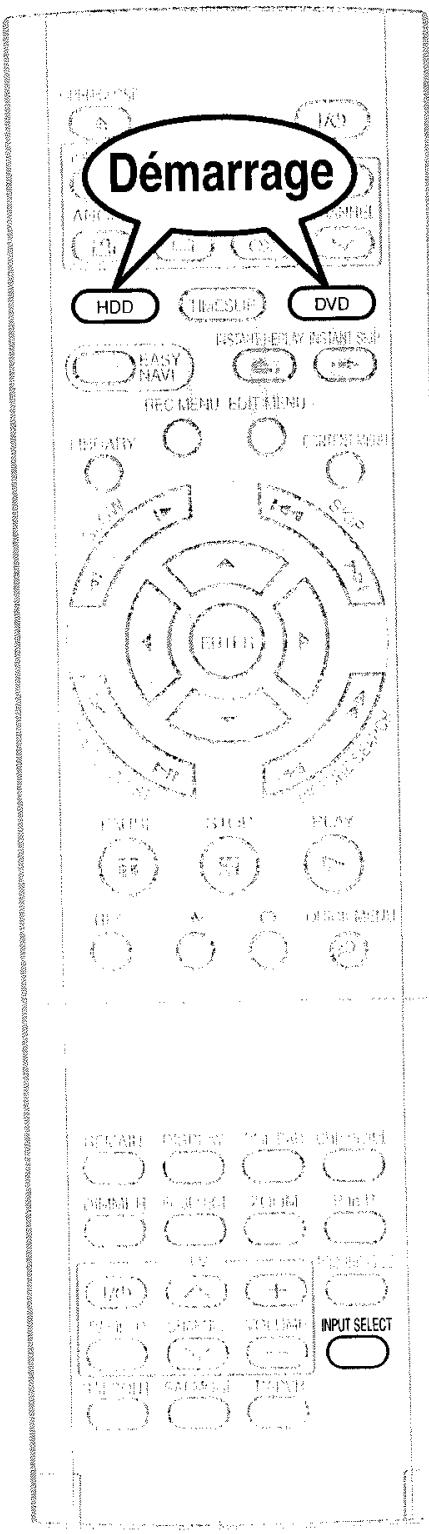
1 Appuyez sur HDD ou DVD pour sélectionner un support d'enregistrement.
HDD
HDD : Pour enregistrer sur le disque dur. DVD : Pour enregistrer sur un disque DVD-RAM/R/RW.
DVD
2 Appuyez sur INPUT SELECT de façon répétée pour sélectionner une source d'enregistrement.
INPUT SELECT
À chaque pression sur la touche, l'indicateur commute.
Ch: Pour enregistrer un programme TV avec le tuner d'enregistreur. L: Pour enregistrer une source connectée aux prises INPUT du panneau avant (▶ page 39). AV1: Pour enregistrer une source connectée à la prise AV1 du panneau arrière (▶ page 39). AV2: Pour enregistrer une source connectée à la prise AV2 du panneau arrière (▶ page 39). L-U: Pour enregistrer des images en cours de lecture (page 116).
Pour enregistrer un programme satellite, appuyez sur la touche SAT. CONT. pour allumer le voyant SAT. L'entrée réglée (▶ page 52 dans "GUIDE D'INSTALLATION") est sélectionnée. Pour plus de détails, voir ▶ page 19.
Ouvrez le couvercle.
3 Appuyez sur les touches numériques pour sélectionner un canal à enregistrer.
4 5 6
7 9
Les touches CHANNEL ( ) sont également disponibles.
- Tandis que le voyant SAT est allumé, les canaux du récepteur satellite branché seront sélectionnés.
4 Appuyez sur QUICK MENU pour afficher "MENU rapide
QUICK MENU

6 Appuyez sur / pour sélectionner un support d'enregistrement, appuyez ensuite sur ADJUST pour sélectionner le numéro de réglage.

p. ex
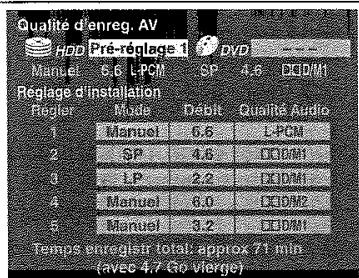
Voir page 43 pour plus de détails sur "Mode", "Débit" et "Qualité audio".
(Suite)
Enregistrement d'un programme TV (Suite)
7 Appuyez sur ENTER.
Le menu disparaît.

8 Appuyez sur REC.
L'enregistrement démarre.

Sélection du mode d'enregistrement
Avant l'enregistrement, le réglage de l'image et de la qualité sonore peut être réglé. En mode d'arrêt, appuyez sur la touche REC MODE. En appuyant sur la touche de façon répétée, chacun des 5 réglages peut être sélectionné dans "Qualité d'enreg. AV" qui apparaît sur l'affichage du panneau avant.
Remarques
- Pendant l'enregistrement, on ne peut pas modifier les paramètres d'enregistrement, tels que les modes, les canaux, etc.
- Le nombre de titres ne peut pas dépasser 99 pour un disque DVD-RAM/RW/R ou 396 pour le disque dur.
- Un seul enregistrement continu ne peut pas dépasser 8 heures. L'enregistrement s'arrête automatiquement après 8 heures.
- Pendant l'enregistrement normal, l'enregistrementprogramme peut être réglé à l'aide de "Menu d'enregistrement".
- Il n'est pas possible de démarrer l'enregistrement immédiatement avant le démarrage d'un enregistrement programme.
- Pour le son enregistré, voir page 76.
- Pendant l'enregistrement d'un son mono, le même son est enregistré sur les deux canaux gauche et droit. Lorsque "Audio" est réglé sur "L-PCM", un son multi-canal est enregistré comme son stéréo. Lors de la lecture de ce son enregistré, des sons NICAM Mode I et NICAM Mode II sont entendus simultanément. Appuyez sur la touche AUDIO pour sélectionner un son désiré.
- Lorsque "Mode compatible DVD" est réglé sur "On (mode I)" ou "On (mode II)", l'appareil enregistre les mêmes sons sur les canaux gauche et droit lors de la réception d'un son mono. Lors de la réception de son NICAM Mode I/Mode II, le son sélectionné, Mode I ou Mode II, est enregistré sur les deux canaux gauche et droit.
- Selon l'état du disque, le fait d'appuyer sur la touche REC prend plus de temps pour le démarrage de l'enregistrement. Lorsque l'heure de démarrage d'un enregistrementprogramme arrive, l'enregistrement en cours s'arrête et l'enregistrementprogramme démarre. Si vous ne foulez pas arrêter l'enregistrement, annulez le programme par minuterie avant son démarrage.
- Même si "Format (video)" (page 162) est réglé sur "16:9", les images sont enregistrées avec un ratio d'aspect 4:3 lors de l'utilisation d'un disque DVD-R ou DVD-RW avec "Débit" réglé à "1.0" (Mbps) ou "1.4" (Mbps).
- Faites attention à l'enregistrement programmé pendant le changement de l'heure d'été (page 27).
Pour arrêter l'enregistrement, appuyez sur STOP. Pour faire une pause d'enregistrement (pour ignorer une section inutile) pendant l'enregistrement, appuyez sur PAUSE. Pour reprendre l'enregistrement, appuyez-la à nouveau.
Remarque
- Le fait de faire une pause d'enregistrement crée automatiquement une division de nouveau chapitre sur ce point. Pour modifier un canal TV à enregistrer
1) Pendant l'enregistrement, appuyez sur PAUSE. L'enregistrement fait une pause. 2) Appuyez sur CHANNEL pour modifier le canal. 3) Appuyez sur PAUSE pour reprendre l'enregistrement.
Pour visualiser un programme TV pendant un autre enregistrement
1) Démarrez l'enregistrement sur cet enregistreur. 2) Appuyez sur TV/DVR. 3) En utilisant le sélecteur de canal du téléviseur, sélectionnez un canal désiré sur le téléviseur. Si vous appuyez à nouveau sur la touche TV/DVR, vous retournerez à l'affichage en cours d'enregistrement.
Pour enregistrer et dire en même temps
Pour démarrer l'enregistrement pendant la lecture d'un disque
Arrêter la lecture, puis sélectionner l'autre disque en appuyant sur la touche HDD ou DVD, et démarrer l'enregistrement de ce disque.
Pour lire un disque pendant l'enregistrement d'un autre disque
Sélectionnez le disque qui n'est pas en cours d'enregistrement en appuyant sur la touche HDD ou DVD, et démarrer la lecture sur le disque.
Remarque
- Pendant un travail de duplication, le lecteur non occupé est disponible pour l'enregistrement ou la lecture, toutefois, il ne peut pas exécuter une fonction qui enregistre et lit simultanément. Pour régler une heure d'arrêt de l'enregistrement en cours
1) Pendant l'enregistrement, appuyez sur QUICK MENU. "Menu rapide" apparait. 2) Appuyez sur / pour sélectionner "Arrêt à", appuyez ensuite sur ENTER. L'affichage change comme suit:
p. ex.
Arret a
3) Appuyez sur / pour sélectionner un élément, appuyez ensuite sur ADJUST pour modifier la valeur. 4) Appuyez sur ENTER.
Remarques
- En réglant une heure d'arrêt, elle est mémorisée comme une heure programmée, et le voyant ① de l'affichage du panneau avant s'allume pour indiquer que l'enregistreur contient un programme d'enregistrement par minuterie.
- L'heure d'arrêt programmée doit être réglée 5 minutes après l'heure actuelle.
Pour lire un titre enregistré pendant l'enregistrement d'un autre sur le même disque (lecture de titre enregistré)
HDD DVD-RAM
Pendant l'enregistrement, vous pouvez désigner un titre enregistré sur le même disque.
Pendant l'enregistrement, appuyez sur CONTENT MENU. Appuyez sur △ / ▽ / ◀ / ▶ pour sélectionner un titre désiré, appuyez ensuite sur ENTER.
La lecture du titre sélectionné démarre.
Le fait d'appuyer sur la touche STOP arrête la lecture, et le contenu en cours d'enregistrement retourne. Si la touche PLAY est enfoncée, la lecture reprend à partir de l'endroit où l'appareil s'est arrêté.
Remarques
- L'image de lecture peut apparaître après un retard de plusieurs secondes.
- Lorsque cette fonction est utilisée, les opérations/fonctions suivantes ne sont pas disponibles.
- Lecture programme (lecture répétitive, balayage des introductions etc.)
- Édition (Programmation de la liste de lecture, copie, attribution d'un nom à un titre/chapitre, réglage d'image miniature de titre, etc.)
- Cette fonction n'est pas disponible sur une portion de chevauchement de 10 minutes de l'enregistrement relais ou de l'enregistrement A-B (page 50).
- En fonction de l'état des données, la lecture peut s'interrompre.
- Pendant un travail de duplication, cette fonction n'est pas disponible.
Lorsque le contenu de l'enregistrement sera copié plus tard sur un disque dvd-r/rw
Avant l'enregistrement, régler "Mode compatible DVD" (▶ page 162) sur "On".
Chaque programme par minuterie doit être réglé sur son "Mode compatible DVD" à partir du "Menu rapide".
Enregistrement d'une source externe
Des programmes de l'équipement connecté peuvent être enregistrés sur le disque dur ou sur un disque DVD-RAM/R/RW.
Branchez selon A ou B.
A: En utilisant la prise AV situées à l'arrière de l'enregistreur
Préparatifs
- Pour enregistrer sur un disque DVD-RAM/R/RW, le charger dans l'enregistreur.
- Chargez un disque ayant suffisamment d'espace restant pour enregistrer le programme.
- Assurez-vous que le disque charge n'est pas protégé contre l'écriture.
Remarques
- Même si une source de piste audio de haute qualité tel qu'un DVD audio est enregistrée avec cet enregistreur, la qualité audio devient celle d'un CD audio normal. Se reporter au mode d'emploi de l'équipement connecté.
- Lorsqu’une source externe est enregistrée sur un disque DVD-R/RW ou un contenu qui sera copié plus tard sur un disque DVD-R/RW, réglez l’équipement connecté pour envoyer le son à enregistrer (si la sélection est possible telle qu’une émission multiplexe), car l’enregistrement enregistré des sons de la source externe en type stéréo sur un disque DVD-R/RW, en négligeant le réglage de "Mode compatible DVD" (▶ page 162).
- Les disques DVD-R/RW ne peuvent pas enregistrer des contenus compensant un signal de restriction de copie (contenus protégés contre la copie ou à copie unique), les disques DVD-RAM peuvent enregistrer des contenus à copie unique.
- Certains programmes par satellite via un tuner connecté peuvent contenir des images en deux formats 4:3 et 16:9 à la fois. Les disques DVD-R/RW ne peuvent pas enregistrer de tels contenus, en raison de la limitation du standard DVD-Video. Pour les enregistrer, utilisez le disque dur ou des disques DVD-RAM.
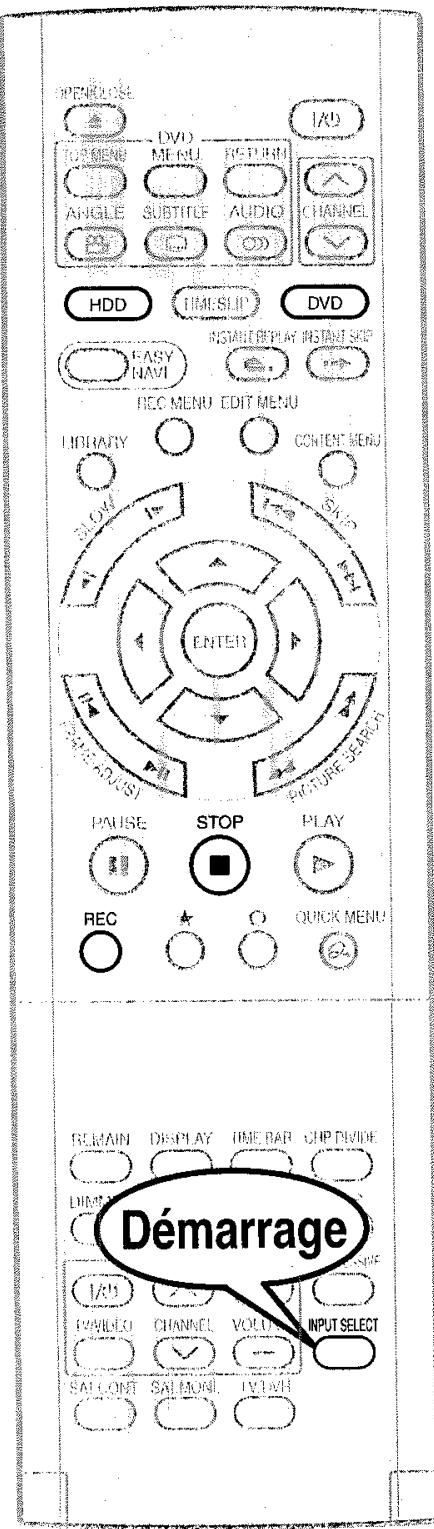
Appuyez de façon répétée sur INPUT SELECT de sorte que “L-1”, “L-2”, ou “L-3” apparaisse sur l'affichage du panneau avant, correspondant à l'entrée dans laquelle le dispositif est branché.
Chaque fois que cette touche est enfoncée, le voyant change.
L: Pour enregistrer des images de l'équipement connecté aux prises INPUT du panneau avant.
AV1: Pour enregistrer des images de l'équipement connecté à la prise AV1 du panneau arrière.
AV2: Pour enregistrer des images de l'équipement connecté à la prise AV2 du panneau arrière.
L-U: Pour enregistrer des images en cours de lecture (page 116).
Pour enregistrer un programme satellite, appuyez sur la touche SAT. CONT. pour allumer le voyant SAT. L'entrée régée (▶ page 52 dans “GUIDE D'INSTALLATION”) est sélectionnée. Pour plus de détails, voir ▶ page 19.
2 Appuyez sur HDD ou DVD pour sélectionner un support d'enregistrement.
HDD : Pour enregistrer sur le disque dur.
DVD : Pour enregistrer sur un disque DVD-RAM/R/RW.
DVD
3 Démarrez la lecture des données de la source sur l'équipement connecté.
4 Appuyez sur REC de l'enregistreur pour démarrer l'enregistrement.

5 Lorsque l'enregistrement est terminé, appuyez sur STOP.

Vérifier la condition de la source avant la lecture.
Mettre l'équipement en bonne condition, par exemple nettoyer la tête ou ajuster l'alignement, etc. pour obtenir une lecture optimale. Une mauvaise condition risque de générer du bruit pendant la lecture. Ces bruits peuvent être détectés comme des signaux de protection contre la copie, provoquant un arrêt de l'enregistrement sur cet enregistreur.
Lire une source en mode habituel. Eviter d'utiliser des fonctions de correction ou amélioration, car elles risquent d'ajouter des signaux qui peuvent être détectés comme signaux de protection contre la copie.
La qualité de la source ou l'état de la cassette non conforme aux réglages sur l'équipement source risque d'arrêter l'enregistrement sur cet enregistrure.
Les opérations telles que : pause, reprise, avance rapide (CUE) et retard rapide (REVIEW), etc. peuvent générer du bruit, qui peut être détecté comme des signaux de protection contre la copie. Par conséquent, commencer d'abord la lecture sur l'équipement source pour confirmer que la source désirée peut être lue correctement, et ensuite démarrer l'enregistrement sur cet enregistrateur.
Ne pas utiliser l'équipement source pendant l'enregistrement. Après la fin de la scène désirée, arrêtez l'enregistrement sur l'enregistreur, et arrêtez ensuite la lecture sur l'équipement source. Effacer les scènes inutiles à l'aide des fonctions d'édition (▶ page 118). Lorsqu'on peut utiliser l'équipement source pendant l'enregistrement, une pause ou l'arrêt de l'enregistrement. Après l'utilisation de l'équipement source, reprenez l'enregistrement comme indiqué ci-dessus.
Lors de l'enregistrement à partir d'un caméscope
Suivre les remarques ci-dessus. Assurez-vous de mettre le caméscope sous tension à l'aide de l'adaptateur secteur, pas avec les piles. Si les piles sont usées, l'enregistrement pourrait être interrompu.
- Pour visualiser un programme satellite tout en enregistrant un programme TV
1) Commencez l'enregistrement sur cet enregistreur. 2) Appuyez sur la touche SAT. MONI. 3) Sélectionnez un canal satellite désir.
1) Appuyez sur la touche SAT. MONI. 2) Sélectionnez un canal satellite désir.
Remarques
- Le fait d'appuyer à nouveau sur la touche SAT. MONI termine la fonction SAT. MONI.
- Pendant que la fonction du moniteur satellite est utilisée, "SATMON" apparaît sur l'affichage du panneau avant.
Programmation de l'enregistrement (REC MENU)
Utilisez REC MENU pour programmer l'enregistrement. Il faut moins de temps pour la préparation, car toutes les informations nécessaires à l'enregistrement, y compris l'espace de disque restant estimé, sont fournies.
Pour des informations plus détaillées, voir “Avant l'enregistrement” (▶ page 26).
Faire attention lors de la programmation d'un enregistrement pendant le passage à l'heure d'été ( ▶ page 27).
Ouvrez le couvercle.
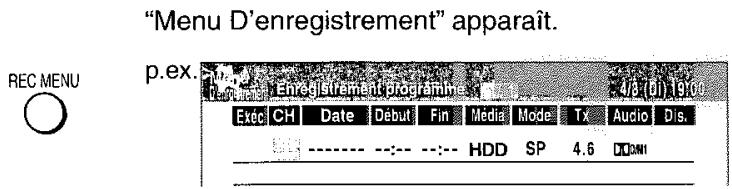
2 Appuyez sur ENTER.
"CH" est prêt pour le réglage.
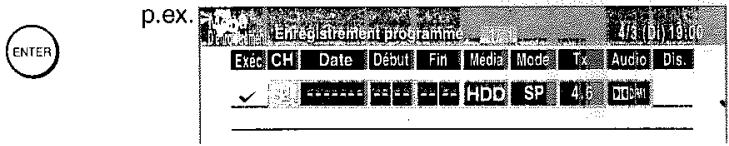
3 Sélectionnez un élément en appuyant sur /, puis, appuyez sur ADJUST (II / ) pour régler l'élément.
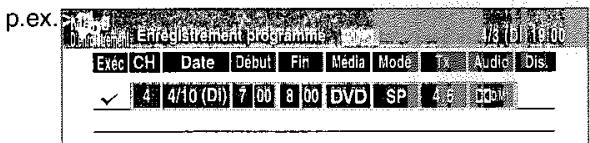

- Reportez-vous aux éléments de réglage à la page suivante.
- L'élément peut également être réglé en appuyant sur les touches /.
- "CH" peut être saisi à l'aide des touches numériques. Pour sélectionner les canaux du récepteur satellite branché, appuyez en premier sur la touche SAT. CONT. jusqu'à ce que "S" apparaisse sur "CH", puis sélectionnez les canaux (1 - 999). Les touches numériques peuvent être utilisées aussi. Assurez-vous de maintenir allumé le récepteur satellite.
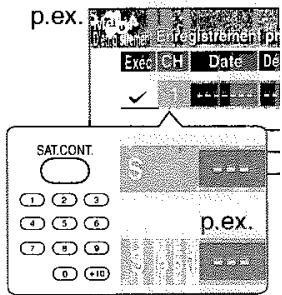
Pour programmer un autre enregistrement, appuyez sur la touche
Pour aller à la ligne suivante, répétez ensuite les étapes 2 à 4.
Le programme est entré.
- Pour éteindre l'appareil, appuyer sur la touche d'alimentation.
Éléments de réglage
| Exéc | √ | Un programme de minuterie portant cette marque sera exécuté. Pour le désactiver, enlevez cevoyant. |
| CH | 1-99, L, AV1, AV2 | Sélectionner un canal à enregistrer.(Pendant que "L", "AV1" ou "AV2" est sélectionné, les touches numériques ne sont pas disponibles pour la sélection des canaux.) |
| Date | Date spécifique (d'aujourd'hui à 2 mois plus tard)Tous les jours de dimanche à samedi, de lundi à yeudi, de lundi à vendredi, de lundi à samedi, tous les jours. | Sélectionner une date d'un programme TV à enregistrer. |
| Début* | 0:00 - 23:59 | Entrer une heures de démarage de l'enregistrement. (Le réglage initial est 10 minutes plus tard que l'heure actuelle.)Les touches numériques sous le couvercle de la télécommande peuvent également être utilisées. |
| Fin* | 0:00 - 23:59 | Entrer une heures d'arrêt. (Régler le démarriage de l'enregistrement par minuterie pas moins de 2 minutes après l'houre courante. L'enregistrement ne doit pas excéder 8 heures).Les touches numériques sous le couvercle de la télécommande peuvent également être utilisées. |
| Média | DVD | Lors d'un enregistrement sur un disque DVD-RAM/RW/R. |
| HDD | Lors d'un enregistrement sur un disque dur. | |
| A-B | Lorsque l'enregistrement A – B (double-face) est utilisé (▶ page 50). "Mode" est réglé automatiquement sur "Auto". | |
| Mode | SP | Réglage standard de l'heure d'enregistrement et de la qualité d'image. (Non applicable lorsque "L-PCM" est sélectionné.) |
| LP | Pour un enregistrement plus long, mais inférieur à "SP" en qualité d'image. (Non applicable lorsque "L-PCM" est sélectionné.) | |
| MN (Manuel) | Réglage personnelisé du débit (débit binaire). | |
| Auto (Automatique) | Pour régler automatiquement un débit selon le volume restant du disque.(Si le disque n'a pas d'espace pour le programme TV, le programme ne peut pas être enregistré jusqu'à la fin.)Lorsqu'un disque dur est sélectionné, l'enregistreur enregistrre pour une durée correspondant à celle d'un disque DVD-RAM vierge (4,7 Go). Non applicable à un enregistrement pendant 2,5 heures ou plus. | |
| Tx | 1.4, 2.0-9.2 | Non applicable lorsque "SP", "LP" ou "Auto" est sélectionné. Le débit peut être régisé à des intervalles de 0,2 Mbps compris entre 2,0 et 9,2. (La limite supérieure de la valeur dépend du réglage "Audio.") |
| Audio | D /M1 ** | Réglage standard. |
| D /M2 ** | Supérieur à D /M1. Reconnarde pour l'enregistrement de programmes musicaux. | |
| L-PCM | Audio numérique original non compressé. La qualité est égale à celle d'un CD audio, mais la durée d'enregistrement sera plus courte. | |
| Dis. | Un enregistrementprogramme sur un Disque de réservation est marquéd'une icône. |
- "Début" et "Fin" acceptent un temps jusqu'à 30:59 si vous utilisez les touches numériques. Si vous entrez un temps de plus de 24:00 et appuyez sur la touche ENTER, "Date" gagnera un jour, et le temps sera corrigé à 0:00-6:59. La technologie d'enregistrement numérique pour les produits grand public de Dolby Laboratories est utilisée pour D/M1 et D/M2. Le Dolby Digital 192 kbps est réglé pour D/M1 et le Dolby Digital 384 kbps est réglé pour D/M2.
Remarques
- Voir page 53,161 pour les détails sur "Mode", "Tx" et "Audio".
- Si l'enregistrement est effectué avec le réglage "Tx" à environ 4,0 Mbps maximum, les images enregistrées risquent de ne pas être lues correctement si la vitesse de lecture est modifiée. Il y aura du bruit, et la qualité de l'image est plus médiocre que celle obtenue avec des réglages à un autre débit.
Suggestions de réglage de la qualité de l'image
- Pour un enregistrement normal ou lorsqu'on est indécis sur le mode à choisir. Sélectionner "SP". Lorsqu'une durée d'enregistrement plus longue est désirée et la qualité vidéo n'est pas importante.
Si "LP" est sélectionné, la qualité de l'image est plus basse que pour "SP", mais le temps d'enregistrement est plus long.
- Pour enregistrer une image de haute qualité
Sélectionner "MN (Manuel)" pour régler un début binaire désiré. Plus le début binaire est élevé, meilleure est la qualité d'image, mais la durée d'enregistrement devient plus courte. Il est conseillé de régler sur 6,0 Mbps à 6,8 Mbps environ.
Pour remplir le disque
Sélectionner "Auto (Automatique)" Un débit binaire est calculé automatiquement selon le volume restant du disque. Il se peut que certaines données ne soient pas enregistrées sur le disque, même si cette fonction est sélectionnée. Ce n'est pas la fonction qui utilise complètement la capacité d'espace restant. (Suite)
Remarques
- Le plateau de disque ne se ferme pas automatiquement, même si l'heure de début d'enregistrement arrive. Charger l'enregistreur au préalable avec un DVD-RAM/R/RW disponible.
- Il n'est pas possible d'enregistrer le même contenu sur le disque dur et un disque DVD-RAM/RW/R simultanément.
- Lorsqu'il y a peu de temps avant le début d'un enregistrementprogramme, il ne sera pas possible de démarrer un autre enregistrement.
- La lecture d'un lecteur DVD fait une pause lorsqu'un enregistrement programme sur le disque dur démarre.
- Confirmez le réglage "Mode compatible DVD" (page 162). "On (mode I)" ou "On (mode II)" enregistre le son de chaîne gauche ou le son de chaîne droite d'émissions multiplexes respectivement, et n'enregistre pas l'autre son. Par conséquent, sélectionner "On (mode I)" ou "On (mode II)" uniquement pour enregistrer sur un disque DVD-R/RW.
- Lors de l'enregistrement sur un disque DVD-R/RW, régler "Mode compatible DVD" (▶ page 162) sur le son d'enregistrement désiré pour chaque programme d'enregistrement.
Réglage des détails pour chaque enregistrement programme par minuterie
Les éléments détaillés peuvent être spécifiés pour chaque enregistrement programme par minuterie.
1) Appuyez sur QUICK MENU à l'étape 3 page 40.
"Menu rapide" s'affiche.
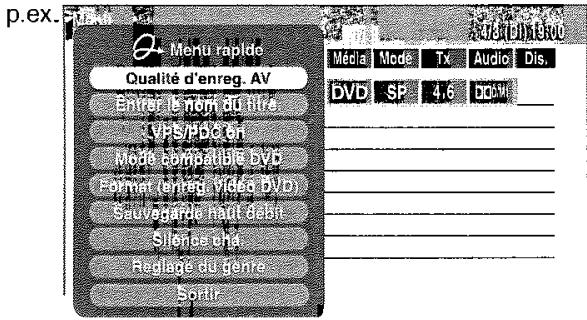
2) Appuyez sur / pour sélectionner un élément et appuyez sur ENTER.
Sélectionnez un élément parmi les sélections (1-5) enregistrées pour la qualité de l'image et de l'audio.
Entrez un nom pour l'enregistrement programme par minuterie.
Utilisez l'écran d'entrée pour entrer un nom (→ page 30).
Effectuer l'enregistrement de programme VPS/PDC.
VPS (video programme system)/ PDC (programme delivery control system)
Programme VPS/PDC est un système qui informe l'enregistreur lorsqu'un programme démarre effectivement. Typiquement, lorsqu'on veut enregistrer un programme, l'enregistreur est informé de commencer l'enregistrement, probablement, cinq minutes avant l'heure de début du programme Announced et de finir dix minutes environ après que le programme est sensé de finir. Ainsi, même si le programme démarre tout ou se termine tard on peut normalement encore voir l'émission désirée pour l'enregistreur. Toutefois, lorsque des programmes en direct se chevauchent ou le programme télévisé de la journée est modifié par rapport à l'annonce, le programme désiré qui pourrait avoir été
retardé ou même annulé pourrait être manqué et l'enregistrement du programme même s'il est en retard de deux heures ou plus. Avec le système VPS/PDC, l'heure de démarrage exacte est entrée et l'enregistrement attend jusqu'à ce que le signal soit envoyé pour confirmer que le programme va démarrer et enregistré le programme même s'il est retardé de deux heures ou plus.
Remarque
- Si vous mettez "CH" en "L", "AV1" ou "AV2", cette fonction n'est pas disponible.
AVPS/pdc off
Effectuer l'enregistrement programme normalement.
Lors de l'enregistrement sur un disque DVD-R/RW ou l'enregistrement d'un contenu qui sera copié sur un disque DVD-R/RW, effectuez cette sélection (▶ page 162) pour chaque enregistrement programme par minuterie.
Le réglage "Off" est ignoré et considéré comme "On (mode I)" dans l'enregistrement DVD-R/RW.
Sélectionner le ratio d'aspect lors de l'enregistrement sur un disque DVD-R/RW. (E page 162)
Salvage de la débit
Utilisez cette fonction pour économiser de l'espace tout en utilisant le débit donnant la meilleure qualité d'image pour l'enregistrement. Ceci utilisera 9,2 Mbps pour l'enregistrement et réduira momentanément le débit pour la partie pour laquelle un haut débit n'est pas exigé où l'image est assez constante.
Off : Cette fonction est désactivée et l'enregistrement normal a lieu.
On: Cette fonction est activée.
Remarques
- Lorsque la qualité audio est régée sur "L-PCM", la qualité d'image est régée sur "Manuel 8.0 Mbps". Lorsque la qualité audio est régée sur une autre sélection, la qualité d'image est régée sur "Manuel 9.2 Mbps".
- Pendant que cet appareil est régé sur "On," le mode ou le début ne peut pas être modifié.
- Il se peut que l'espace utilisé ne change pas, selon le contenu de l'image.
Silence char.
Cette fonction crée automatiquement des divisions pour les chapitres lorsque aucune section audio (pas de son perceptible) n'est détectée. Par exemple, lorsqu'un programme de clips musicaux a été utilisé, cette fonction peut être utilisée pour sauter vers le début d'un clip pendant la lecture.
Off: Cette fonction est désactivée.
On: Division pour les chapitres lorsque aucune section audio n'est détectée.
Remarques
- Il se peut que les divisions pour les chapitres ne soient pas créées, selon le contenu du programme ou la condition de la section sans audio ou il se peut qu'elles soient créées à différentes positions. Une division pour un chapitre peut être créée dans un clip musical.
- Selon les caractéristiques techniques du niveau sonore d'enregistrement, il se peut qu'une division pour un chapitre ne soit pas créée ou qu'elle soit créée à différentes positions.
- Le fait de régler sur "On" peut créer plusieurs chapitres, et leur nombre peut atteindre le maximum permis. À ce point, plus de chapitres ne peuvent être créés. Si cela se produit, diminuer les chapitres, par exemple en combinant les chapitres (page 94).
- Cette fonction n'est pas disponible sur des disques DVD-R/RW. Pour créer automatiquement des chapitres pendant l'enregistrement sur des disques DVD-R/RW, régler "DVD-Video: Création CHP" (page 162).
Réglement du genre
Un genre peut être défini avant le réglage de l'enregistrementprogrammé.
Pour voir la liste enregistrée, se reporter à “Réglage du genre” (▶ page 163).
Régler le genre selon le contenu de l'enregistrement. La sélection effectuée pour le programme par minuterie est indiquée en bas de l'affichage.
Décaler un intervalle d'un enregistrement (décalage d'heure)
Si un programme TV précédent dépasse l'heure programmée et entre dans l'heure programmée, l'heure de début et d'arrêt du programme de l'enregistrement peut être décalée.
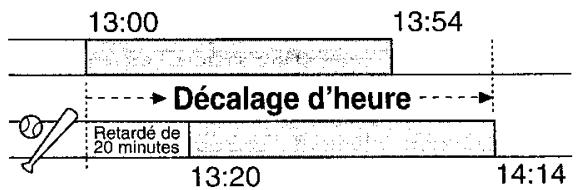
1) Appuyez sur REC MENU. "Menu D'enregistrement" apparait. 2) Appuyez sur △ / ∇ pour sélectionner un enregistrementprogramme par minuteire à heures décalée. 3) Appuyez sur EXTEND. "Début" et "Fin" sont prêtes à être introduites. 4) Appuyez sur EXTEND de façon répétée. A chaque pression sur la touche, "Début" et "Fin" sont décalées par intervalles de 10 minutes, jusqu'à 60 minutes plus tard. 5) Appuyez sur ENTER. 6) Appuyez sur REC MENU pour quitter.
Remarque
- Après avoir décalé l'heure d'un enregistrement programme par minuteserie qui sera répété tous les jours ou chaque semaine, vous devez rétablir l'heure de démarrage/arrêt pour de futurs enregistrements.
Ajouter un enregistrement programme par minute série
1) Appuyez sur REC MENU. "Menu D'enregistrement" apparait. 2) Appuyez sur pour sélectionner une ligne vierge, puis appuyez sur ENTER. 3) Appuyez sur / pour sélectionner l'elément, puis appuyez sur ADJUST pour régler l'elément. 4) Pour terminer, appuyez sur ENTER. 5) Appuyez sur REC MENU pour quitter.
Remarque
- Pendant que l'enregistreur prépare ou exécute un enregistrementprogramme, il n'est pas possible d'ajouter un enregistrementprogramme par minuterie qui va démarrer dans les 5 minutes et 15 secondes à partir de l'heure courante.
Effacer un enregistrement programme par minuterie
1) Appuyez sur REC MENU. "Menu d'enregistrement" apparait. 2) Appuyez sur / pour sélectionner un enregistrement programme par minuterie à effacer. 3) Appuyez sur QUICK MENU. "Menu rapide" apparait. 4) Appuyez sur / pour sélectionner "Annuler la progra", puis appuyez sur ENTER. Vérifiez le message, puis effacez l'entrée. 5) Appuyez sur REC MENU pour quitter.
Remarque
- Il n'est pas possible d'effacer un programme enregistré par minuteserie pendant l'exécution d'un autre programme.
Programmation de l'enregistrement (REC MENU) (Suite)
Corriger un enregistrement programme par minuterie
1) Appuyez sur REC MENU. "Menu D'enregistrement" apparait. 2) Appuyez sur / pour sélectionner un enregistrement programme par minuterie à modifier, puis appuyez sur ENTER. 3) Appuyez sur / pour sélectionner un élément, puis appuyez sur ADJUST pour régler l'élément. 4) Appuyez sur ENTER.
La modification est enregistrée.
5) Appuyez sur REC MENU pour quitter.
Important
- Il n'est pas possible de corriger un enregistrementprogramme par minuterie 5 minutes avant l'heure de demarrage de l'enregistrement. Seul l'enregistrementprogramme par minuterie peut être effacé.
Remarque
- Un enregistrement-programme par minute ou dont l'heure de début est déjà dépassée peut être programmé, sauf si un autre enregistrement-programme démarre dans les 5 minutes. La section du programme avant le début de l'enregistrement ne peut pas être enregistrée.
Programmation passée (utilisant les données précédentes pour la programmation)
1) Appuyez sur REC MENU. "Menu d'enregistrement" apparait. 2) Appuyez sur QUICK MENU. "Menu rapide" apparait. 3) Appuyez sur / pour sélectionner "Ancienne programmation", puis appuyez sur ENTER. La liste "Ancienne programmation" apparait. 4) Appuyez sur / pour sélectionner un programme, puis appuyez sur ENTER. 5) Appuyez sur / pour sélectionner un élément à corriger, puis appuyez sur ADJUST pour modifier la valeur. 6) Pour terminer, appuyez sur ENTER. 7) Appuyez sur REC MENU pour quitter.
Remarque
- Jusqu'à 36 programmes sont enregistrés. L'ajout d'un nouveau programme efface le programme le plus ancien.
Effacement des données précédentes
1) Sur "Menu D'enregistrement", appuyez sur QUICK MENU. 2) Appuyez sur / pour sélectionner "Ancienne programmation", puis appuyez sur ENTER. La liste "Ancienne programmation" apparait. 3) Appuyez sur / pour sélectionner un programme à effacer. 4) Appuyez sur QUICK MENU, puis sur / pour sélectionner "Supprimer la programmation écoulée", et appuyez sur ENTER.
Les données sélectionnées sont effacées.
Lorsqu'on peut effacer toutes les données immédiatement, sélectionnez "Supprimer toutes les programmations écoulées".
Volume restant
1) Appuyez sur REC MENU.
"Menu d'enregistrement" apparaît.
2) Appuyez sur QUICK MENU.
"Menu rapide" apparaît.
3) Appuyez sur / pour sélectionner "Espace libre du disc." puis, appuyez sur ENTER.
Le menu du "Espace libre du disque." apparait.
4) Appuyez sur △ / ▽ pour sélectionner un enregistrement programme par minuteserie, puis appuyez sur ENTER ou sur ADJUST.
L'enregistreur calcule sur un diagramme à barres l'espace qu'un programme spécifique (identifié par une marque de contrôle) va occuper sur le disque.
Le fait d'appuyer sur la touche ADJUST peut afficher ou masquer la marque de contrôle.
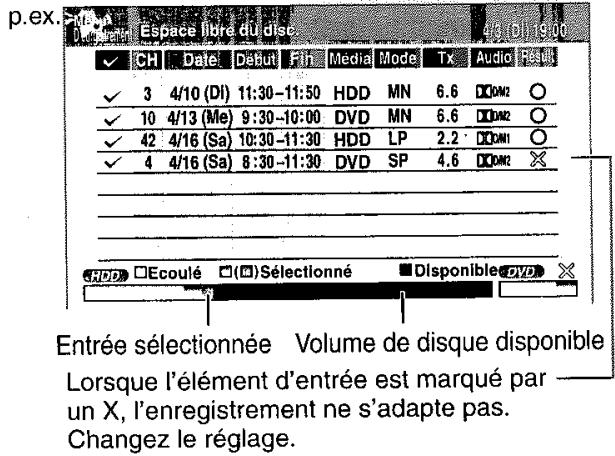
5) Corrigez les paramètres de l'enregistrement programmé par minuterie si nécessaire.
(Sauter à l'étape 7 si ce n'est pas nécessaire.)
"Édience", "Mode", "Tx" et "Audio" peuvent être modifiés.
Sélectionnez un élément à modifier et appuyez sur la touche ENTER. L'élément sera prêt à être modifié. Appuyez sur la touche ADJUST pour modifier. Pour terminer, appuyez sur la touche ENTER.
Vous pouvez ajuster sur un mode inférieur (SP au LP) et/ou abaisser le début pour réduire la qualité de l'enregistrement, et fournir ainsi plus de capacité de disque (l'espace).
6) Appuyez sur ⋆.
La modification du programme est enregistrée.
7) Appuyez sur REC MENU pour quitter l'affichage GUI.
Remarques
- Lorsqu'un disque de réservation est inséré dans l'enregistreur (L page 51), le volume restant d'autres disques ne peut pas être vérifié.
- Les 8 programmes les plus proches sont calculés à la fois.
- Pendant que l'enregistreur prépare ou exécute un enregistrement programme, toute modification de programme ne peut pas être enregistrée. Seuls les programmes qui démarreront après 5 minutes ou plus tard peuvent être modifiés.
- Le volume de disque disponible n'est pas affiché pour un disque DVD-R/RW sur lequel une finalisation DVD-Video a été exécutée.
Pour arrêter un enregistrement programme
Pour terminer,
Appuyez deux fois sur le panneau avant.
Lorsque la touche est enfoncée une fois, un message apparaît. Pendant que le message est affiché, appuyez à nouveau sur la touche ■.
Extinction automatique de l'appareil après la fin d'un enregistrement programme
1) Tout en effectuant un enregistrement programme, appuyez sur QUICK MENU.
"Menu rapide" apparaît.
2) Appuyez sur △/▽ pour sélectionner "Mise en veille auto" puis, appuyez sur ENTER.
Maintenir l'appareil allumé même après la fin de l'enregistrement programmé
Si l'enregistreur s'allume tout seul pour exécuter un enregistrementprogrammé, il s'éteindra automatiquement à la fin de l'enregistrement. Ceci peut être restreint et l'enregistreur peut être laissé allumé.
1) Pendant l'exécution d'un enregistrementprogrammé, appuyez sur QUICK MENU. 2) Appuyez sur / pour sélectionner "Courant allumé perma." puis, appuyez sur ENTER.
Retarder l'heure d'arrêt d'un enregistrementprogrammé pendant son enregistrement
Pendant le démarage d'un enregistrementprogrammé, ouvre le couvercle de latelécommande et appuyez sur EXTEND.
La première pression affiche l'heure d'arrêt programmée (sur l'affichage du panneau avant).
Chaque fois que cette touche est enfoncée, elle est retardée de 10 jusqu'à 60 minutes.
Remarques
- Le fait d'appuyer sur une touche autre que EXTEND dans la procédure ci-dessus règle le retard sélectionné actuellement.
- L'heure d'arrêt d'un enregistrement programme qui se terminera dans l'intervalle de 1 minute à partir de l'heure courante ne peut pas être retardée.
- Même si l'heure d'arrêt d'un enregistrement programme est retardée, l'enregistrement s'arrête lorsque le disque est épuisé. Aussi, il s'arrête si 8 heures se sont écoulées.
HDD DVD-RAM DVD-RW DVD-R
Enregistrement showview
Un enregistrement peut être programmé en entrant simplement les numéros ShowView correspondants.
Préparatifs
- Assurez-vous que l'horloge de l'enregistreur, les canaux de réception et les canaux guide correspondants, sont réglés correctement (▶ page 24, "GUIDE D'INSTALLATION").
- Lorsqu'on enregistre sur un disque DVD-RAM/R/RW, le charger sur l'enregistreur.
- Charger un disque avec suffisamment d'espace disponible pour enregistrer le programme.
- Assurez-vous que le disque n'est pas protégé contre la copie.
Pour les usagers du récepteur satellite:
- Terminer le réglage du décodeur (→ page 51, “GUIDE D'INSTALLATION”), et allumer le récepteur satellite.
Ouvrez le couvercle.
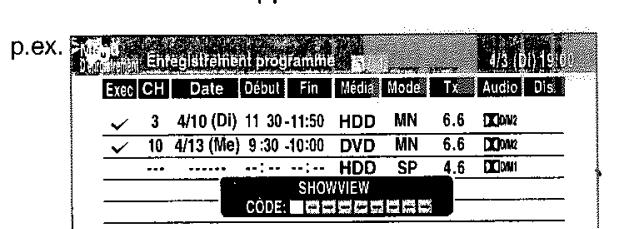
2 Appuyez sur les touches numériques appropriées pour entrer le numéro showview.
- Reportez-vous aux journaux ou magazines TV pour obtenir les numéros ShowView.
- Pour corriger les numérores entrés, appuyez sur la touche CLEAR pour les effacer et appuyez sur les touches numériques pour les saisir à nouveau.
Remarque
- Lorsqu'un nombre commençant par 0 est entré, un nombre à 9 périodes est entré.
3 Appuyez sur ENTER.
Le programme entré est mis en surbrillance.

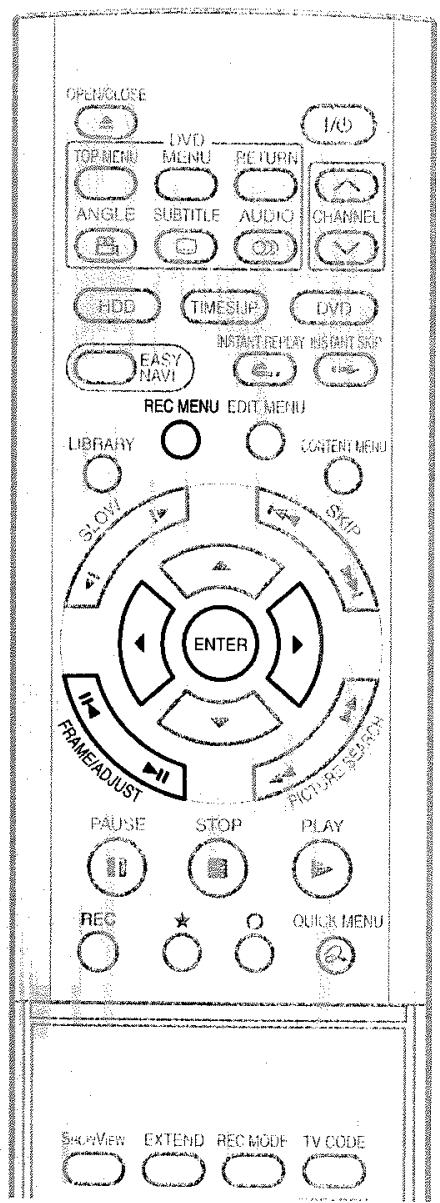
4 Sélectionnez un élément en appuyant sur /, puis, appuyez sur ADJUST (II / ) pour régler l'élément, si nécessaire.

Pour les détails à propos des éléments, voir page 42.
Maintenez allumé le récepteur satellite branché si vous enregistrez un programme à partir de celui-ci.


7 Avec avoir terminé toutes les entrées, appuyez sur REC MENU.
"Menu d'enregistrement" disparaît.

Pour confirmer les données, il est conseillé de réactiver REC MENU.
Remarques
- La capacité maximale d'un programme d'enregistrement par minuterie est 32. Tout nouveau programme sera rejeté si l'enregistreur est plein. Pour saisir un nouveau programme, vous devez annuler le programme déjà existant (page 45).
- Selon le programme, un enregistrement effectif peut continuer quelques minutes plus longtemps que le temps programmé.
- Les saisies faites dans les conditions suivantes seront rejetées.
- Lorsqu'une saisie est effectuée pour un programme inexistant.
- Lorsque l'ordre des numéros d'une saisie est erroné.
- Lorsque le canal guide n'a pas encore été réglé.
Pour effacer un enregistrement programme par minuterie, appuyez sur la touche QUICK MENU pour afficher "Menu rapide" sur "Menu D'enregistrement". Pour les détails, voir "Effacer un enregistrement programme par minuterie" (page 45). Lors de l'enregistrement sur un disque DVD-R/RW, régler "Mode compatible DVD" (page 44) sur le son d'enregistrement desired pour chaque enregistrement programme par minuterie. Si une émission est retardée, le programme suivant démarre, même si l'heure de début arrive avant la fin du programme précédent.
Enregistrement relayé HDD dvd-ram
Cette fonction détourne automatiquement vers l'enregistrement sur le disque dur si un disque DVD-RAM approche sa capacité.
Lorsque le temps restant du disque DVD-RAM a atteint environ 10 minutes, l'enregistreur démarre l'enregistrement du même contenu sur le disque dur et le disque DVD-RAM. Les marques de chapitre sont créées automatiquement aux points de début et de fin de la portion de chevauchement d'enregistrement. Les parties chevauchées inutiles peuvent être effacées après en se reportant aux marques de chapitre.
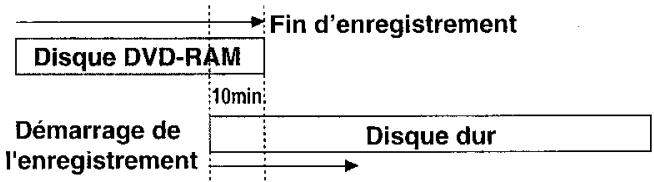
Pour activer la fonction d'enregistrement relais, régler "Enregistrement relais" sur "On" (page 162).
Remarques
- Lorsque la capacité du disque dur n'est pas suffisante, l'opération est annulée.
- Pendant l'enregistrement de la partie chevauchée, il n'est pas possible de faire une pause d'enregistrement.
- Pendant l'enregistrement de la partie chevauchée, il n'est pas possible de dire un titre enregistré sur le même disque.
- Lorsqu'un autre enregistrement programme est réglé juste après l'enregistrement relayé, l'enregistrement relayé s'arrête environ 2 minutes avant le démarrage de l'enregistrement programme suivant.
Enregistrement a-b HDD dvd-ram
Cette fonction enregistre un programme à la plus haute vitesse possible sur un disque DVD-RAM double-face (9,4 Go) ou 2 disques DVD-RAM simple face (4,7 Go). Un long programme peut être enregistré avec une image plus claire sur un disque DVD-RAM.
La fonction d'enregistrement A-B enregistre la première moitié du programme sur le disque DVD-RAM et la seconde moitié du programme sur le disque dur. Après l'enregistrement, copier la seconde moitié enregistrée sur le disque dur sur le disque DVD-RAM. Une bibliothèque DVD-RAM qui a chaque moitié d'un programme enregistré avec la plus haute qualité possible peut être créée.
Remarques
- Pour un enregistrement A-B, utiliser un disque DVD-RAM de 12 cm (4,7 Go simple face ou 9,4 Go double face) formaté sur cet appareil juste avant l'enregistrement. Ne pas utiliser un disque de 8 cm. Vérifier que l'espace total disponible du disque dur est suffisant pour l'enregistrement unique sur un disque DVD-RAM.
- Les disques DVD-RW/R ne sont pas disponibles pour l'enregistrement A-B.
Pour utiliser la fonction d'enregistrement A-B à l'étape 3 (▶ page 42), régler "Média" sur "A-B". "Mode" est réglé automatiquement sur "Auto".
Lorsque le réglage de la minuterie est terminé, “①” s'allume sur l'affichage du panneau avant.
Lorsque l'enregistrement démarre
Le même contenu est enregistré sur le disque dur et sur le disque DVD-RAM 10 minutes avant que l'appareil échange le support d'enregistrement. Des marques de chapitre sont créées automatiquement aux points de début et de fin de la portion de chevauchement d'enregistrement, ainsi la partie chevauchée inutile peut être effacée plus tard. Si aucun disque DVD-RAM n'est chargé ou si le disque chargé contient un contenu enregistré, tout l'enregistrement est effectué entièrement sur le disque dur. L'enregistrement contient un titre avec une marque de chapitre sur un point de division.
Pendant un enregistrement A-B, le mode de qualité d'image est réglé sur "Auto" et l'appareil calcule automatiquement la vitesse d'image à partir de la capacité du disque. Même si la vitesse d'image est réglée sur "Auto", la qualité de l'image de l'enregistrement A-B est inférieure à celle de l'enregistrement sur le disque dur, parce que l'appareil ajoute 10 minutes de la portion de chevauchement à la durée d'enregistrement pour le calcul de la capacité. Par conséquent, la vitesse de l'image reste lorsque l'appareil ne peut pas enregistrer sur un disque DVD-RAM et enregistre sur le disque dur à la place.
À PROPOS de l'enregistrement
Copier la seconde moitié du programme enregistré sur le disque dur sur l'autre face du disque DVD-RAM double face ou sur un autre disque DVD-RAM à simple face. Voir page 106 pour les opérations de duplication. Lorsque la portion de chevauchement doit être effacée, effectuer la procédure détaillée page 52 pour effacer la partie chevauchée sur le disque dur ou sur le disque DVD-RAM.
Si le programme entier a été enregistré sur le disque dur, copier les deux parties du programme sur les deux faces d'un disque DVD-RAM double face vierge ou sur deux disques DVD-RAM simple face en se reportant à la marque de chapitre sur le point de division.
Disque de réservation ("verrouiller programme") dvd-ram
Cette fonction est pratique pour enregistrer plusieurs programmes en série sur le même disque.
Le disque sur lequel les données de réservation sont écrites est appelé "Reservation Disc" (disque de réservation). Un disque de réservation peut contenir seulement une réservation.
Dès qu'un disque de réservation est créé, d'autres disques ne peuvent pas être utilisés pour enregistrer la même série de programmes. Le disque de réservation peut être utilisé uniquement pour l'enregistrement d'un programme réservé au disque de réservation.
A titre d'exemple, si un disque de réservation est créé pour une série de programmes de 9:00 à 10:00 le lundi, ce disque peut ensuite être utilisé uniquement pour ce programme. Lorsqu'on essaie de faire une réservation ou d'enregistrer cette série de programmes, l'enregistreur vous demande d'insérer le disque de réservation.
1) Charger un disque DVD-RAM. 2) Appuyez sur REC MENU. "Menu D'enregistrement" apparait. 3) Appuyez sur / pour sélectionner le programme à enregistrer. Assurez-vous que "Media" montre "DVD". 4) Appuyez sur QUICK MENU. "Menu rapide" apparait. 5) Appuyez sur / pour sélectionner "Verrouiller programme" puis "Oui" et appuyez sur ENTER. Après avoir entré les données d'enregistrement, une icône de disque de réservation apparait sur "Menu D'enregistrement". Si le disque de réservation n'est pas chargé, les données à entrer et l'icône sont affichées en gris. Pour annuler le réglage du disque de réservation charger le disque à annuler et sélectionner l'option d'enregistrement sur "Menu D'enregistrement". Appuyez sur la touche QUICK MENU pour sélectionner "Déverrouiller programmation", puis appuyez sur "Oui", et appuyez sur la touche ENTER.
Pour effacer l'information d'un disque de réservation
Si un disque de réservation est perdu, effacez l'information du disque de réservation. Appuyez sur la touche QUICK MENU pour sélectionner le programme dont les données sont à effacer, et appuyez sur la touche QUICK MENU. Sélectionner "Progra déverrouillée" et puis "Déver. progra sélect." Si aucun enregistrement programme n'est réglé sur le disque charge, appuyer sur la touche QUICK MENU pour sélectionner "Progra déverrouillée" et puis "Déver. Protection disc."
Si une date est programmée pour l'enregistrementprogramme sur le disque de réservation, l'information sur l'enregistrement est effacée automatiquement à la fin de l'enregistrementprogramme.
- Pour arrêter l'enregistrement d'un disque de réservation
Appuyez une fois sur la touche STOP sur le panneau avant. Le message apparait. Pendant l'affichage, appuyez à nouveau sur la touche STOP. L'enregistrement s'arrête.
Si l'heure de démarrage d'un enregistrement programmé d'un disque de réservation est atteinte pendant l'enregistrement
Une durée de démarrage d'enregistrement à la priorité. L'enregistrement actuel s'arrête environ 15 secondes avant l'heure de démarrage, et l'enregistrement d'un disque de réservation démarre à l'heure.
p. ex. Lorsqu'une heure de démarrage d'un enregistrement programme d'un disque de réservation est atteinte pendant l'enregistrement sur le disque dur:
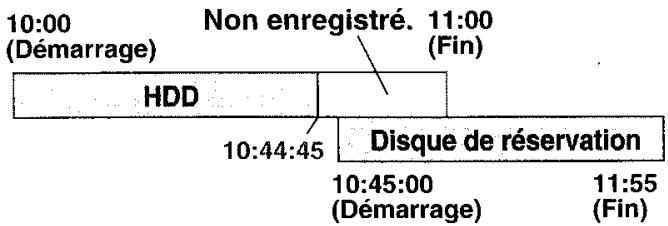
Pour effacer un enregistrement
HDD DVD-RAM DVD-RW DVD-R
Remarque importante
Tout titre/chapitre (Original) effacé ne peut pas être restauré. Avant d'effacer, assurez-vous de vérifier le contenu du disque.
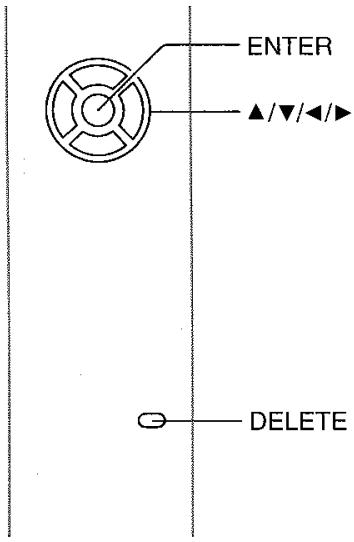
1) Effectuez les étapes 1 et 2 dans "Lecture du contenu enregistré (CONTENT MENU)" (page 57) pour sélectionner un titre (chapitre). 2) Appuyez sur DELETE.
Méthode alternative :
Appuyez sur QUICK MENU, puis appuyez sur
Appuyez sur QUICK MENU, puis appuyez sur "Supprimer titre" et appuyez sur la touche ENTER.
("Supprimer chapitre") et appuyez sur la touche ENTER.
3) Lisez le message et appuyez sur les touches
/ pour sélectionner "Oui," puis appuyez sur la touche ENTER.
Remarques
- Le fait d'effacer un titre (chapitre) diminue le nombre de titres (chapitres) suivants.
- Un chapitre d'environ 5 secondes ou moins ne peut pas être effacé. Le fait d'effacer un chapitre court pourrait ne pas changer l'affichage du volume de disque disponible.
- Le fait d'effacer le titre/chapitre (Playlist) n'affecte pas le titre/chapitre (Original).
- Le fait d'effacer un titre/chapitre (Original) affecte tous les titres/chapitres (Playlist) correspondants.
- L'effacement de tous les chapitres d'un titre efface le titre lui-même.
- Les titres et chapitres contenant des images fixes ne peuvent pas être effacés.
- Sur un disque DVD-R/RW, l'effacement est impossible si le disque est finalisé (page 132).
- Les chapitres dans un disque DVD-R/RW ne peuvent pas être effacés.
- Sur un disque DVD-RW, seul un titre dernièrement enregistré peut restaurer la capacité du disque en étant effacé.
- Sur un disque DVD-R, l'effacement ne peut pas restaurer la capacité du disque.
Pour protéger un enregistrement
HDD DVD-RAM
Un enregistrement peut être protégé contre l'effacement accidentel.
La protection est assurée pour chaque titre (Original).
1) Effectuer les étapes 1 et 2 dans "Lecture du contenu enregistré (CONTENT MENU)" (▶ page 57) pour sélectionner un titre. 2) Appuyez sur QUICK MENU, et appuyez sur / pour sélectionner "Information du titre". Ensemble, appuyez sur ENTER. 3) Appuyez sur QUICK MENU, et appuyez sur / pour sélectionner "Verrouiller" et puis appuyez sur ENTER.
La marque apparait.
Remarques
- Pour annuler la protection, répéter cette procédure. L'initialisation du disque efface tous les titres sur un disque, même s'ils sont protégés.
- Le fait d'exécuter "Suppression titres HDD" (page 163) efface tous les titres sur le disque dur même s'ils sont protégés.
La durée d'enregistrement d'un magnétoscope typique (enregistrreur de cassette vidéo) est déterminée par la longueur d'une cassette vidéo et la vitesse d'enregistrement (SP, LP, etc.). Des cassettes vidéo avec des durées d'enregistrement différentes sont disponibles sur le marché.
D'autre part, la durée d'enregistrement d'un disque DVD-RAM/R/RW dépend du débit binaire (Mbps: quantités de données transmises par seconde), qui peuvent varier selon la technologie de compression MPEG2 (Moving Picture Experts Group2).
Par exemple, lorsque de l'eau du robinet est versée dans un seau, plus l'eau coule rapidement, plus vite le seau sera rempli d'eau. D'autre part, plus l'eau coule lentement, plus lentement le seau sera rempli d'eau.
Le DVD-RAM/R/RW est, pour ainsi dire, comme un seau, et le degré de rotation du robinet correspond au débit binaire, le temps nécessaire pour remplir le seau avec de l'eau est la durée d'enregistrement disponible pour un disque. Plus le débit binaire est haut (pour faire couler plus d'eau), plus vite un disque sera rempli. Par conséquent, la durée d'enregistrement devient plus courte. Plus le débit binaire est bas, plus le temps pour remplir un disque est long.
À propos de la qualité d'image (mode SP, LP, auto, manuel)
Plus le débit binaire est haut, plus le volume d'information sur l'image sera grand. Plus le débit binaire est bas, plus le volume d'information sur l'image sera faible.
Toutefois, un haut débit binaire ne signifie pas toujours que l'image est de haute qualité. La différence entre 1,4 Mbps et 9,2 Mbps est évidente, mais lors de la comparaison de débits binaires similaires, la différence peut être insignifiante.
En général, lorsque le débit binaire est bas pour une durée d'enregistrement plus longue, le manque de volume de données conduit à un manque d'informations détaillées. Il en résulte une qualité d'image réduite (plus perceptible avec des images en mouvement dynamique). Par exemple, des parasites carrés (bruit de blocage) peuvent se produire dans une scène à action rapide ou une scène avec de la lumière et des ombres, comme la surface de l'eau.
Cet enregistreur a deux réglages, 2 heures d'enregistrement en mode "SP" ou 4 heures d'enregistrement en mode "LP" (pour un disque DVD-RAM vierge de 4,7 Go dans les deux cas). Il est recommandé de considérer le mode "SP" comme mode standard et d'utiliser le mode "LP" lorsqu'on peut effectuer un enregistrement de longue durée indépendamment de la qualité d'image.
Lorsqu'on peut enregistrer pendant 2 heures environ ou lorsqu'on hésite sur la sélection, sélectionner le mode "Auto".
Sur un disque DVD-RAM vierge de 4,7 Go, le mode "Auto" règle automatiquement le débit binaire approprié correspondant à la durée d'enregistrement d'environ 1 heure jusqu'à 2 heures et demie, de sorte que la meilleure qualité d'image puisse être obtenue. Si une partie d'un disque DVD-RAM a déjà été enregistrée, le mode "Auto" règle le débit binaire approprié sur l'espace restant sur le disque. (La qualité d'image est déterminée en se référant à la quantité d'espace restant juste avant l'enregistrement. Lorsqu'il n'y a presque pas d'espace restant sur le disque, la qualité d'image peut être réduite par rapport au réglage précédent ou l'enregistrement risque de s'arrêter à mi-chemin.) Le mode "Auto" peut être utilisé aussi dans les enregistrements de DVD-R/RW.
Lorsqu'on peut enregistrer un programme musical ou une animation avec une haute qualité d'image, il est recommandé de sélectionner le mode "MN". Lorsque plus de 6 Mbps sont sélectionnées, l'enregistrement peut être effectué normalement avec une qualité d'image considérablement plus élevée. Toutefois, plus le débit binaire est haut, plus la durée d'enregistrement est courte.
Format d'enregistrement audio sur des disques DVD-RAM. Lors de l'enregistrement, les sons sont convertis en signaux numériques et compressés. Pendant la lecture, ils sont extraits en son original. La norme différencie D/D/M1 et D/D/M2 dans le volume de données à utiliser. D/D/M1 et D/D/M2 sont appliqués à la technologie numérique d'enregistrement des produits grand public de Dolby Laboratories. Dolby Digital 192 kbps est réglé pour D/D/M1 et Dolby Digital 384 kbps est réglé pour D/D/M2.
L-pcm (PCM linéaire)
Format d'enregistrement audio, tel que Dolby Digital. Toutefois, ils sont convertis en signaux numériques et enregistrés tels quels sans compression. Ce processus requiert plus de données que le Dolby Digital.