
AIOA340-24IGM - Ordinateur LENOVO - Notice d'utilisation et mode d'emploi gratuit
Retrouvez gratuitement la notice de l'appareil AIOA340-24IGM LENOVO au format PDF.


| Type de produit | Ordinateur tout-en-un |
| Marque | Lenovo |
| Modèle | AIOA340-24IGM |
| Écran | 21.5 pouces (estimation), LCD, rétroéclairé |
| Webcam | Intégrée avec cache coulissant, compatible Windows Hello (selon modèle) |
| Microphone | Intégré |
| Haut-parleurs | Intégrés stéréo |
| Connecteurs avant/gauche | 1x USB 3.1, 1x prise audio combinée, 1x lecteur de carte mémoire |
| Connecteurs arrière | 1x alimentation, 1x Ethernet RJ-45, 1x sortie HDMI, 2x USB 2.0, 1x USB 3.1 |
| Lecteur optique | Optionnel (sur certains modèles) |
| Alimentation | 90-264V AC, 50/60 Hz |
| Consommation énergétique | Mode veille : réduit via mode ErP |
| Poids | Environ 5-6 kg (estimation) |
| Dimensions (approx.) | 50 x 40 x 5 cm (largeur x hauteur x profondeur) |
| Cache coulissant de la caméra | Oui, pour protection de la vie privée |
| Antennes sans fil | Intégrées, invisibles |
| Mode d'amorçage | UEFI (par défaut), possibilité de passer en Legacy |
| Fonctionnalités de gestion d'énergie | Plan équilibré, mise en veille après 25 min, écran éteint après 10 min |
| Normes environnementales | ENERGY STAR, RoHS, WEEE |
| Garantie | Garantie limitée Lenovo (voir document) |
FOIRE AUX QUESTIONS - AIOA340-24IGM LENOVO
Questions des utilisateurs sur AIOA340-24IGM LENOVO
0 question sur cet appareil. Repondez a celles que vous connaissez ou posez la votre.
Poser une nouvelle question sur cet appareil
Téléchargez la notice de votre Ordinateur au format PDF gratuitement ! Retrouvez votre notice AIOA340-24IGM - LENOVO et reprennez votre appareil électronique en main. Sur cette page sont publiés tous les documents nécessaires à l'utilisation de votre appareil AIOA340-24IGM de la marque LENOVO.
MODE D'EMPLOI AIOA340-24IGM LENOVO
Avant d'utiliser ces informations et le produit concerné, assurez-vous d'avoir lu et compris les éléments suivants :
Guide de sécurité et de garantie Guide de configuration - « Consignes de sécurité importantes » à la page 13
Lenovo améliore en permanence la documentation de votre ordinateur, y compris ce Guide d'utilisation. Pour télécharger tous les derniers documents, accédez à : https://support.lenovo.com
Deuxième édition (novembre 2019)
Copyright Lenovo 2019.
Les produits, données, logiciels informatiques et services LENOVO sont développés exclusivement à frais privés et sont vendus à des entités gouvernementales en tant qu'articles commerciaux tels que définis dans la directive 48 C. F. R. 2.101 avec des droits d'utilisation, de reproduction et de divulgation limités et restreints.
AVIS SUR LA LIMITATION DES DROITS : les produits, les données, les logiciels informatiques ou les services sont fournis conformément à un contrat General Services Administration (« GSA »), l'utilisation, la reproduction ou la divulgation sont soumises au Contrat N° GS-35F-05925.
Présentation de votre ordinateur 1
Vue avant. 1 Vue arrière 3 Vue gauche. 4 Vue droite 5
Résolution des problèmes 6 Résolution des incidents liés à l'affichage 6 Résolution des incidents liés au son. 7 Résolution des incidents liés aux logiciels 8 Résolution des incidents liés aux disques durs et optiques............9 Remarques spéciales pour la résolution des incidents liés à Windows 10 Système d'aide de Windows. 10 BIOS setup utility 11 Exécution des tâches de maintenance quotidiennes 11
Conditions qui nécessitent une action immédiate. 14 Consignes générales de sécurité 15 Informations relatives à la sécurité du courant électrique 23 Avis relatif aux piles au lithium 24 Informations relatives au modem 24 Déclaration de conformité laser 25
Instructions concernant l'alimentation 26 Avis relatif au cordon d'alimentation 26 Produits disposant de symboles TV installés 28 Sécurité des données 30 Entretien et maintenance 30 Utilisation de casques et d'écouteurs 30 Avis relatif aux sacs en plastique 31 Avis relatif à la prévention des risques de basculement 31 Autres consignes de sécurité 32 Consignes de sécurité des techniciens de maintenance 35
Informations de maintenance et d'assistance
Téléchargement de publications 47
Garantie limitée lenovo 48
Chapitre 1 - Dispositions générales 48 Chapitre 2 - Dispositions nationales particulières 52 Chapitre 3 - Informations relatives au service prévu par la garantie. 56
Avis. 59
Déclaration 59 Avis relatifs aux émissions électroniques 60 Informations réglementaires 64 Informations relatives à la conformité 64 RoHS de Chine 65 RoHS de Taiwan 66 Déclaration de conformité pour la Turquie 67 Déclaration RoHS pour l'Ukraine 67 Déclaration RoHS pour l'Inde 67 Déchets d'Équipements Électriques et Électroniques (DEEE) 67
Marque de conformité pour l'Eurasie. 71 Informations sur ENERGY STAR 72 Activation du mode de conformité ErP 73 Avis de classification pour l'exportation 74
Avis légales. 75
Marques commerciales 75
Vue avant
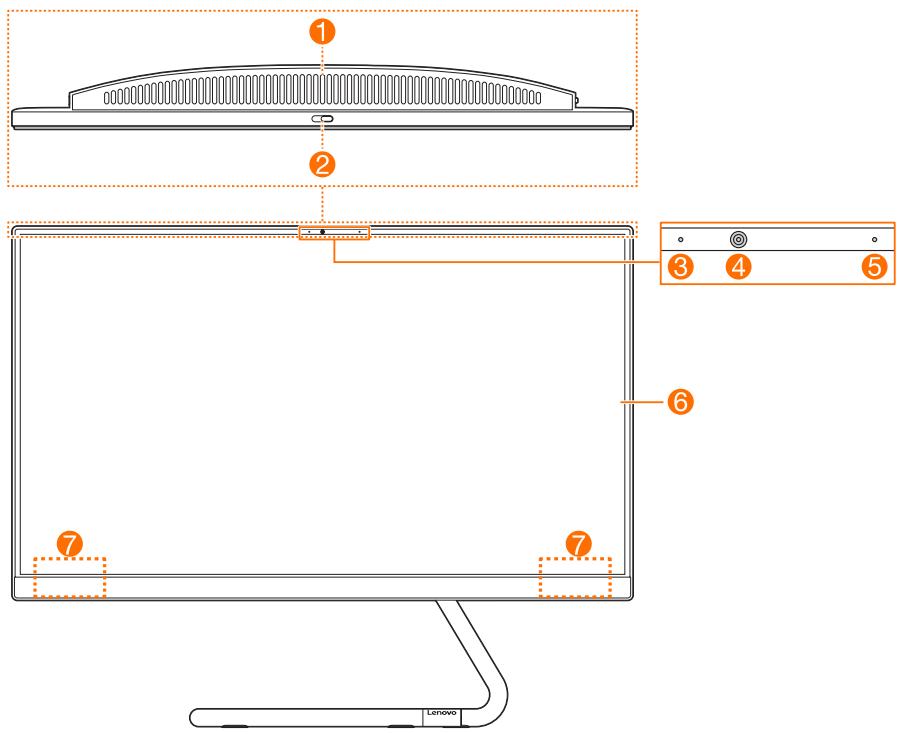
Orifices d’aération 2 Cache coulissant de la caméra 3 Indicateur de caméra 4 Caméra (standard ou compatible Windows Hello)
5 Microphone 6 Écran Antennes sans fil
Attention :
N'obstruez pas les orifices d'aération. Dans le cas contraire, l'ordinateur pourrait surchauffer.
Cache coulissant de l'appareil
Faites coulisser le cache pour cacher ou dévoiler la télécommande.
Remarque :
Ce dispositif est conçu pour protégér votre vie privée. Si vous voyez un point rouge, la caméra est couverte.
Caméra (standard ou compatible windows hello)
Certains modèles incluent une caméra compatible avec Windows Hello.
Antennes sans fil
Les antennes sont invisibles de l'extérieur.
Déclaration sur le taux de transfert USB
En fonction de nombreux facteurs tels que la capacité de traitement de l'hôte et des périphériques, des attributs de fichier et d'autres facteurs relatifs à la configuration du système et de l'environnement d'exploitation, le taux de transfert réel des différents connecteurs USB sur ce périphérique peut varier et est inférieur à la vitesse de transfert listée ci-dessous pour chaque périphérique correspondant.
| Périphrérique USB | Vitesse de transfert (Gbits/s) |
| 3.1 Gen 1 | 5 |
| 3.1 Gen 2 | 10 |
| 3.2 | 20 |
Vue arrière
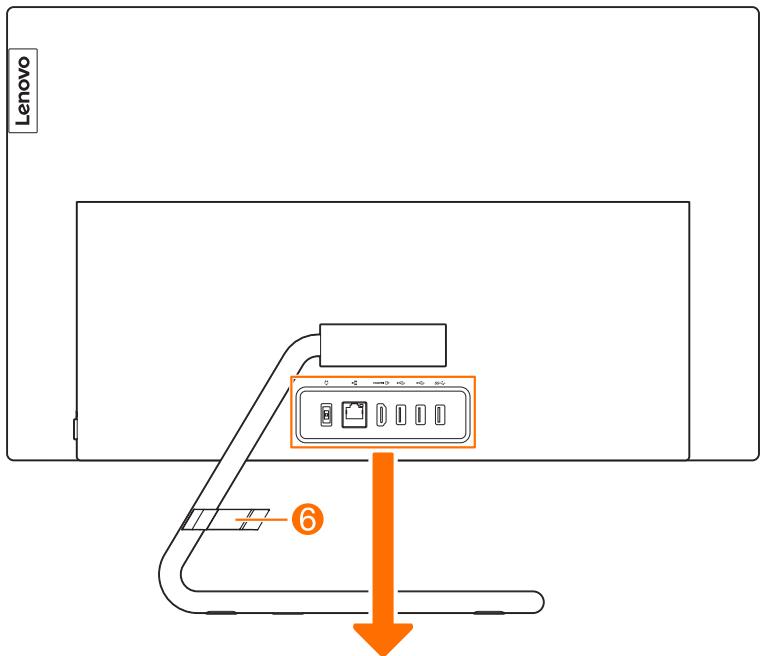
| 1 | 2 | 3 | 4 | 5 | |
| homi① | ←→ | ←→ | SS←→ | ||
1 Connecteur d'alimentation Connecteur Ethernet 3 Connecteur de sortie HDMI
4 Connecteur USB 2.0 5 Connecteur USB 3.1 Θ Clip de câble (sur modèles sélectionnés)
Connecteur USB 3.1
En fonction des modèles, le connecteur USB 3.1 prend en charge une des spécifications suivantes :
- USB 3.1 Gen 1
- USB 3.1 Gen 2
Vue gauche
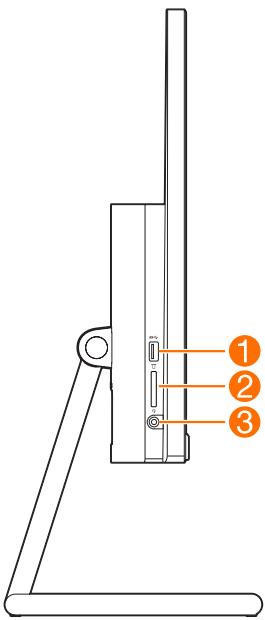
1 Connecteur USB 3.1 3 Prise audio combinée 2 Emplacement pour carte mémoire
Connecteur USB 3.1
En fonction des modèles, le connecteur USB 3.1 prend en charge une des spécifications suivantes :
- USB 3.1 Gen 1
- USB 3.1 Gen 2
Remarque :
- La prise audio combinée ne prend pas en charge les microphones conventionnels.
- Il est possible que la fonction d'enregistrement ne soit pas prise en charge si des écouteurs ou des casques tiers sont connectés, en raison des différentes normes du secteur.
Vue droite
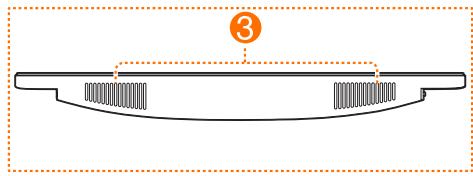
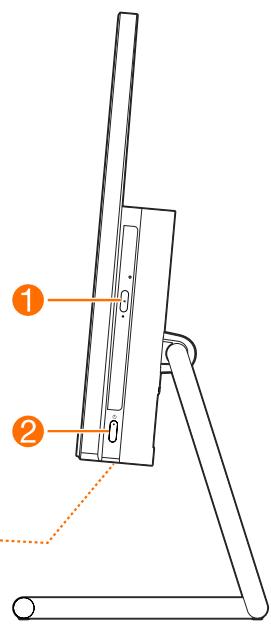
1 Lecteur optique (sur certains modèles) Bouton d'alimentation (avec indicateur)
3 Haut-parleurs
Résolution des problèmes
Suivez les conseils ci-dessous pour identifier et résoudre les problèmes liés à votre ordinateur :
- Si vous avez ajouté ou supprimé un composant juste avant l'occurrence du problème, vérifiez les procédures d'installation du composant pour vous assurer qu'il est correctement installé. Si un périphérique ne fonctionne pas, vérifiez qu'il est correctement connecté.
- Si un message d'erreur s'affiche, notez le contenu exact du message. Celui-ci peut aider le service d'assistance à identifier et résoudre le ou les incidents.
- Si un message d'erreur de programme s'affiche, consultez le document Aide de ce programme.
Résolution des incidents liés à l'affichage
Problème : l'écran est vide ou aucune image ne s'affiche.
Dépannage et solution :
- Vérifiez que l'écran est sous tension. Si tel n'est pas le cas, appuyez sur le bouton Power (Alimentation).
- Vérifiez que le câble d'alimentation de l'écran n'est pas débranché. Si tel est le cas, branchez-le.
- Vérifiez que le câble d'interface de l'écran est correctement relié au connecteur de la carte graphique. Si tel n'est pas le cas, arrêtez l'ordinateur, puis connectez correctement le câble d'interface de l'écran sur le connecteur de la carte graphique.
Problème : vous devez modifier les paramètres des propriétés d'affichage.
Définition des propriétés de l'arrière-plan de l'écran et des icônes
- ez l'option Personneliser dans le menu contextuel.
- Définissez les options pour :
- Changer l'image d'arrière-plan du bureau
- Sélectionner un écran de veille
- Sélectionner les options de couleur de Windows pour les bordures et la barre de tâches
- Sélectionner un thème
- ez l'option Paramètres d'affichage pour modifier l'apparence.
Problème : ondulations sur l'écran.
Dépannage et solution :
- Vérifiez si l'un des appareils suivants est situé à moins d'un mètre de l'ordinateur : réfrigérateurs, ventilateurs électriques, sèche-linges électriques, onduleurs, régulateurs, lampes fluorescentes ou tout autre équipement électrique capable de générer des interférences magnétiques.
- Éloignez les appareils susceptibles de perturber le fonctionnement de l'ordinateur.
- Si le problème persiste, contactez le service clientèle de Lenovo.
Résolution des incidents liés au son
Problème : les haut-parleurs intégrés n'émettent aucun son.
Dépannage et solution :
- Régler la commande de volume de Windows : Sélectionnez l'icône du haut-parleur dans la barre de tâches. Vérifiez que le volume n'est pas à zéro et que le son n'est pas coupé. Réglez le volume, les basses ou les aigus afin d'éliminer la distorsion audio.
- Réinstallez le pilote audio.
- Débranchez le casque audio du connecteur correspondant : le son des haut-parleurs est automatiquement coupé lorsqu'un casque audio est relié au connecteur de casque de l'ordinateur.
Problème : le casque audio n'émet aucun son
Dépannage et solution :
- Vérifiez le cordon du casque : assurez-vous que le cordon est correctement enfoncé dans le connecteur.
- Régler la commande de volume de Windows : Sélectionnez l'icône du haut-parleur dans la barre de tâches. Vérifiez que le volume n'est pas à zéro et que le son n'est pas coupé.
Résolution des incidents liés aux logiciels
Problème : vous ne pouvez pas quitter un logiciel normalement.
Dépannage et solution :
- Appuyez simultanément sur les touches Ctrl, Alt et Suppr, puis sélectionnez l'option Gestionnaire des tâches dans l'écran de connexion de Windows.
- Sélectionnez le programme qui pose problème, puis cliquez sur le bouton Fin de tâche.
Problème : vous pouvez installer ou désinstaller un programme.
Solution :
Pendant l'installation, n'interrompez jamais le programme d'installation en mettant le système hors tension ou en utilisant d'autres procédures aussi radicales ; vous risquez de provoquer des problèmes logiciels dans le système ou même de l’empêcher de démarrer.
Au cours d'une désinstallation, ne supprimez jamais les fichiers ou les dossiers directement. Cela afin de ne pas endommager le fonctionnement du système et de ne pas générer un dysfonctionnement général. Pour désinstaller correctement un logiciel, procédez comme suit :
- Sauvegardez tous les documents et les paramètres système associés au logiciel avant de le supprimer.
- Si le logiciel est fourni avec son propre programme de désinstallation, exécutez-le directement pour désinstaller le logiciel.
- Si le programme ne dispose pas de son propre programme de désinstallation, utilisez la zone de recherche de la barre de tâches pour ouvrir le Panneau de configuration.
- Dans le Panneau de configuration, sélectionnez Programmes → Programmes et fonctionnalités.
- Recherchez le programme dans la boîte de dialogue Programmes et fonctionnalités et sélectionnez Déinstaller.
- Suivez les invitations qui s'affichent pour désinstaller le logiciel.
Résolution des incidents liés aux disques durs et optiques
Problème : le lecteur optique ne parvient pas à lire un CD/DVD.
Dépannage et solution :
- Vérifie que l'icô ône n'apparaît toujours pas, contactez le service client Lenovo. Sinon, passez à l'étape suivante de cette procédure.
- Vérifiez que le CD/DVD est correctement inséré dans le lecteur. Si tel n'est pas le cas, réinsérez le CD ou le DVD. Sinon, passez à l' étape suivante de cette procédure.
- Lisez les spé lire ce type de CD ou DVD.
- Si le CD/DVD est illisible, remplacez-le par un CD/DVD en bon état (par exemple, un CD/DVD fourni avec l'ordinateur).
- Si le problème persiste, vérifie que la face de lecture du CD/DVD ne présente pas de défauts.
Problème : la capacité du disque dur, telle que l'indique le système, est inférieure à sa capacité nominale.
Dépannage et solution : si l'ordinateur est équipé de la fonction OneKey Recovery, la fonction de restauration du système occupe une partie de l'espace disque. Cela peut expliquer pourquoi la capacité du disque dur semble inférieure.
Autre explication technique : la capacité nominale du disque dur est exprimée dans le système décimal par volume de 1 000 octets. Toutefois, la capacité réelle du disque est exprimée dans le système binaire, 1 024 octets (par exemple, la capacité nominale 1 Go est 1 000 Mo, alors que la capacité réelle 1 Go est 1 024 Mo).
La capacité du disque dur affichée sous Windows peut être calculée comme suit :
La capacité nominale du disque dur est de 40 Go et sa capacité réelle doit être : 40 Go x 1000 x 1000 x 1000 / (1024 x 1024 x 1024) = 37 Go.
La capacité du disque dur, telle que l'indique le système, peut être obtenue en soustrayant la partition de service :
3 Go x 1000 x 1000 x 1000 / (1024 x 1024 x 1024) = 2,79 Go.
La capacité du disque dur calculée selon cette méthode peut être légèrement différente de la capacité réelle en raison des règles d'arrondi des totaux.
Remarques spéciales pour la résolution des incidents liés à windows
Notez les informations suivantes qui peuvent être utiles pour la résolution future des incidents système :
Les pilotes de ce modèle d'ordinateur prennent en charge uniquement le système Windows 10.
Problème : le système n'est pas parvenu à démarrer.
Dépannage et solution :
Si une mémoire Optane est installée sur l'ordinateur :
Assurez-vous que la mémoire Optane est ôtée. - Vérifiez la mémoire Optane à l'aide de l'outil de diagnostic préinstallé sur votre ordinateur pour vous assurer qu'il n'est pas endommagé.
Système d'aide de windows
Le système d'aide de Windows vous offre des informations détaillées à propos de l'utilisation du système d'exploitation Windows.
Pour accéder au système d'aide de Windows, procédez comme suit :
Ouvrez le menu Démarrer et cliquez ou tapez sur Prise en main pour obtenir plus de détails.
Vous supportez également saisir Prise en main ou ce que vous recherchez dans la zone de recherche de la barre des tâches. Vous obtiendrez des suggestions et réponses à vos questions à propos de Windows et les meilleurs résultats disponibles depuis votre PC et Internet.
Pour effectuer la récupération du système après une erreur grave sous Windows 10, cliquez ou tapez le bouton Démarrer et sélectionnez Paramètres Mise à jour et sécurité Récupération. Puis, suivez les instructions affichées à l'écran pour la récupération du système.
Attention :
Le système d'exploitation Windows est fourni par Microsoft Corporation. Veuillez l'utiliser conformément au CONTRAT DE LICENCE UTILISATEUR FINAL (EULA) entre vous et Microsoft. Pour toutes les questions relatives au système d'exploitation, veuillez contacter directement Microsoft.
Qu'est-ce que le BIOS setup utility ?
Le BIOS setup utility est un logiciel basé sur la ROM. Il communique les informations de base de l'ordinateur et offre des options de configuration des périphériques d'amorçage, de sécurité, de mode matériel et d'autres préférences.
Comment puis-je démarrer le BIOS setup utility ?
Pour démarrer le BIOS setup utility :
- Éteignez l'ordinateur.
- Mettez l'ordinateur sous tension et pressez et relâchez à plusieurs reprises la touche F1 pour démarrer Setup Utility (Utilitaire de configuration).
Comment puis-je changer le mode d'amorçage?
Il existe deux modes d'amorçage : UEFI et Héritage. Pour changer le mode d'amorçage, démarrez le BIOS setup utility et sélectionnez Startup (Démarrage) → Boot Priority (Priorité d'amorçage), puis configurez le mode d'amorçage pour prendre en charge UEFI ou Héritage dans le menu d'amorçage.
Quand dois-je modifier le mode d'amorçage?
Le mode d'amorçage par défaut pour votre ordinateur est le mode UEFI. Si vous devez installer un système d'exploitation hérité de Windows (tous les systèmes d'exploitation précédant Windows 8.1) sur votre ordinateur, vous devez changer le mode d'amorçage pour prendre en charge Legacy. Il est impossible d'installer le système d'exploitation Windows si vous ne modifiez pas le mode d'amorçage.
Nettoyage des composants de l'ordinateur
Étant donné que la plupart des composants de l'ordinateur sont constitués de circuits imprimés sophistiqués, il est important de nettoyer régulièrement l'ordinateur et ses alentours pour éviter l'accumulation de poussière. Pour nettoyer les composants, utilisez les éléments suivants : un aspirateur, un chiffon doux en coton, de l'eau pure (eau douce ou distillée de préférence) et des cotons-tiges.
Attention :
Avant de nettoyer l'ordinateur, débranchez-le. Nettoyez l'ordinateur à l'aide d'un chiffon doux humide. N'utilisez pas de nettoyants liquides ou en aérosol qui peuvent contenir des substances inflammables.
Remarque :
Ne vaporisez pas la solution de nettoyage directement sur l'écran afin de ne pas endommager l'ordinateur et l'écran. Nettoyez l'écran uniquement avec des produits adaptés et suivez les instructions fournies avec le produit.
Pour nettoyer les composants informatiques, procédez comme suit :
- Éliminez la poussière en passant un chiffon doux sur l'ordinateur, l'écran, l'imprimante, les haut-parleurs et la souris.
- Passez l'aspirateur dans les recoins inaccessibles.
- Pour nettoyer correctement le clavier, mettez l'ordinateur hors tension et frottez doucement avec un chiffon humide. Attendez que le clavier soit complètement sec pour l'utiliser à nouveau.
Évitez absolument de :
- Laisser de l'eau s'infiltrer dans l'ordinateur. Utiliser un chiffon trop humide.
- Projeter de l'eau directement sur l'écran ou à l'intérieur de l'ordinateur
Le moniteur LCD doit être nettoyé tous les jours. Passez quotidiennement un chiffon sec sur l’écran et le clavier pour éliminer la poussière. Maintenez toutes les surfaces propres et éliminez les taches de graisse.
Remarque :
Veillez à lire préalablement les consignes de sécurité importantes.
Ces informations peuvent vous aider à utiliser votre ordinateur personnel de bureau ou portable en toute sécurité. Suivez et conservez toutes les instructions fournies avec votre ordinateur. Les informations de ce document ne modifient pas les dispositions de votre contrat de vente ou de la Garantie limitée Lenovo™. Pour de plus amples informations, reportez-vous à « Garantie limitée Lenovo »
La sécurité des clients est au cœur de nos préoccupations. Nos produits sont développés dans une optique de sécurité et d'efficacité. Cependant, les ordinateurs personnels sont des appareils électroniques. Les cordons d'alimentation, les adaptateurs secteur et d'autres dispositifs représentent un danger potentiel pour la sécurité et peuvent provoquer des blessures ou des dommages matériels, surtout s'ils sont mal utilisés. Pour réduire ces risques, suivez les instructions accompagnant votre produit, respectez tous les avertissements figurant sur le produit ainsi que dans les instructions d'utilisation et lisez soigneusement les informations de ce document. Ce faisant, vous vous prémunirez contre les risques et vous renforcerez la sécurité de l'environnement de travail informatique.
Remarque :
Ces informations comprennent des références aux adaptateurs secteur et aux piles et batteries. Outre les ordinateurs personnels portables, certains produits (tels que des haut-parleurs et des écrans) sont dotés d'adaptateurs secteur externes. Si vous possédez un tel produit, ces informations sont applicables. En outre, les produits informatiques contiennent une pile interne de la taille d'une pièce de monnaie qui fournit une alimentation à l'horloge système même lorsque l'ordinateur est débranché. Les consignes de sécurité concernant les piles s'appliquent donc à tous les produits informatiques.
Conditions qui nécessitent une action immédiate
Des produits peuvent être endommagés à la suite d'une mauvaise utilisation ou d'une négligence. Ces dommages peuvent être trop sérieux pour que le produit puisse être utilisé tant qu'il n'aura pas été examiné et réparé, le cas échéant, par un prestataire de services agréé.
Comme avec tout appareil électronique, examinez attentivement le produit lors de sa mise sous tension.
Dans quelques rares cas, vous pourriez remarquer une odeur, de la fumée ou des étincelles en provenance de votre produit. Il se peut également que vous entendiez des claquements, des craquements ou des sifflements. Cela peut signifier simplement qu'un composant électronique interne est tombé en panne en mode contrôle sans conséquence pour votre sécurité. Toutefois, cela peut aussi être le signe d'un danger potentiel. Ne prenez pas de risques et ne tentez pas de diagnostiquer vous-même l'incident. Pour obtenir de l'assistance, contactez le centre d'assistance à la clientèle.
Inspectez régulièrement votre ordinateur et ses composants pour détecter tout dommage, signe d'usure ou source de danger. Si vous avez des doutes sur l'état d'un composant, n'utilisez pas le produit. Prenez contact avec le centre d'assistance à la clientèle ou avec le fabricant du produit pour savoir comment diagnostiquer l'incident et, si nécessaire, faites réparer le produit.
Dans l'éventualité peu probable où vous constatiriez l'une des manifestations décrites ci-après, ou en cas de doutes relatifs à la sécurité, cessez d'utiliser le produit et débranchez-le de sa source d'alimentation et des lignes téléphoniques jusqu'à ce que vous ayez pu obtenir des instructions du centre d'assistance à la clientèle.
- Cordons d'alimentation, fiches, adaptateurs secteur, rallonges, dispositifs de protection contre les surtensions ou boîtiers d'alimentation fendus, cassés ou endommagés. Signes de surchauffe, fumée, étincelles ou incendie.
- Pile ou batterie endommagée (par exemple, fissures, bosses ou trous), décharge en provenance d'une pile ou d'une batterie ou accumulation de substances étrangères sur une pile. Craquement, sifflement, bruit sec ou odeur forte émanant du produit.
- Signes que du liquide a été renversé ou qu'un objet est tombé sur l'ordinateur, le cordon d'alimentation ou l'adaptateur secteur.
- Exposition de l'ordinateur, du cordon d'alimentation ou de l'adaptateur secteur à l'eau.
- Chute du produit ou tout autre dommage.
- Le produit ne fonctionne pas correctement lorsque vous suivez les instructions d'utilisation.
Remarque :
Si vous constatez l'une de ces manifestations au niveau d'un produit non fabriqué par ou pour Lenovo (par exemple, un prolongateur), cessez de l'utiliser tant que vous n'avez pas obtenu d'instructions auprès du fabricant ou que vous n'avez pas obtenu de pièce de rechange.
Consignes générales de sécurité
Respectez toujours les précautions ci-après pour réduire les risques de blessure ou de dommages matériels.
Maintenance et mises à niveau
Ne tentez pas de réparer un produit vous-même, à moins d'y avoir été invité par le centre d'assistance à la clientèle ou la documentation. Faites uniquement appel à un prestataire de services ayant reçu l'agrément pour réparer ce produit en particulier.
Remarque :
Certains composants de l'ordinateur peuvent être mis à niveau ou remplacés par le client. Les mises à niveau sont généralement appelées des options. Les composants de rechange dont l'installation par le client est approuvée sont appelés des unités remplaçables par le client, ou CRU. Lenovo fournit une documentation qui contient des instructions indiquant dans quels cas le client peut installer des options ou remplacer des CRU. Vous devez suivre scrupuleusement toutes les instructions lorsque vous installez ou remplacez des composants. L'extinction d'un voyant d'alimentation ne signifie pas nécessairement que les niveaux de tension à l'intérieur d'un produit sont nuls. Avant d'effectuer la dépose des carters d'un produit équipé d'un cordon d'alimentation, vérifiez toujours que l'alimentation est coupée et que le produit est débranché de toute source d'alimentation. Si vous avez des questions ou des doutes, adressez-vous au centre d'assistance à la clientèle.

Après avoir remplacé une CRU, remettez en place les capots de protection, notamment le capot de l'ordinateur, avant de brancher l'alimentation et d'utiliser l'ordinateur. Cette action est importante pour éviter tout choc électrique inattendu et assurer le confinement d'un incendie accidentel qui pourrait survenir dans des conditions extrêmement rares.
Bien qu'il n'y ait plus de pièce en mouvement dans votre ordinateur une fois le cordon d'alimentation débranché, les avertissements suivants sont requis pour votre sécurité.

Attention :
Pièces en mouvement dangereuses. Évitez tout contact avec les doigts et toute autre partie du corps.

Attention :
Évitez tout contact avec des composants chauds situés à l'intérieur de l'ordinateur. Pendant le fonctionnement, certains composants peuvent être suffisamment chauds pour brûler la peau. Avant d'ouvrir le capot de l'ordinateur, mettez-le hors tension, débranchez l'alimentation et patientez 10 minutes jusqu'à ce que les composants aient refroidi.
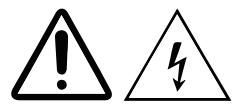
Déclaration sur les tensions dangereuses

Débranchez tous les cordons d'alimentation des prises électriques avant d'ôter le capot de l'ordinateur ou toute pièce sur laquelle l'étiquette ci-dessus est apposée.
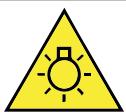
Attention :
Lumière vive, lésions cutanées ou oculaires possibles. Débrancher l'alimentation avant entretien.

Attention :
Lumière infrarouge, lésions cutanées ou oculaires possibles. Débrancher l'alimentation avant entretien.

Attention :
Lors du remplacement des CRU, prendre garde aux bords et coins coupants qui pourraient provoquer des blessures. En cas de blessure, consultez immédiatement un médecin.
Protection antistatique
Si l'électricité statique est inoffensive pour votre santé, elle risque en revanche de causer des dommages importants aux composants et options de votre ordinateur. Une manipulation incorrecte de composants sensibles à l'électricité statique risque de les endommager. Lorsque vous déballez une option ou une CRU, n'ouvrez pas l'emballage antistatique qui contient le composant avant que les instructions ne vous demandent de l'installer.
Lorsque vous manipulez des options ou des CRU, ou que vous réalisez des interventions à l'intérieur de l'ordinateur, prenez les précautions suivantes afin d’éviter les dommages liés à l’électricité statique :
- Limitez vos mouvements. Les mouvements provoquent une accumulation d'électricité statique autour de vous.
- Manipulez toujours les composants avec précaution. Manipulez les cartes, modules mémoire et autres cartes à circuits imprimés en les tenant par les bords. Ne touchez jamais directement des circuits.
- Empêchez toute autre personne de toucher les composants.
- Lorsque vous installez une option ou une CRU sensible à l'électricité statique, mettez l'emballage antistatique du composant en contact avec le carter d'un logement d'extension en métal ou toute autre surface métallique non peinte de l'ordinateur pendant au moins deux secondes. Cela permet de dissiper l'électricité statique présente dans l'emballage et votre corps.
- Dans la mesure du possible, retirez le composant de son emballage antistatique et installez-le sans le poser. Sinon, posez-le sur son emballage antistatique, sur une surface plane et lisse.
- Ne posez pas le composant sur le capot de l'ordinateur ou sur toute autre surface métallique.
Cordons et adaptateurs secteur
N'utilisez que les cordons et les adaptateurs secteur fournis par le fabricant du produit.
Les cordons d'alimentation doivent être conformes aux normes de sécurité. En Allemagne, ils doivent être de type H05VV-F, 3G, 0,75mm² ou de section supérieure. Dans les autres pays, utilisez les types de câble appropriés.
N'enroulez jamais un cordon d'alimentation autour de l'adaptateur secteur ou de tout autre objet. Une telle contrainte risque d'effilocher, de fissurer ou de plisser le cordon. Cela peut représenter un danger pour la sécurité.
Disposez les cordons d'alimentation de manière à ce qu'ils ne soient pas piétinés, ni coincés.
Évitez d'exposer le cordon et les blocs d'alimentation à des liquides. Ainsi, ne laissez pas le cordon ou l'adaptateur secteur à proximité d'éviers, de bassines, de toilettes ou sur des sols nettoyés avec des détergents liquides. Les liquides risquent de provoquer des court-circuits,URT si le cordon ou l'adaptateur secteur a été soumis à des contraintes résultant d'une mauvaise utilisation. Les liquides peuvent également entraîner une corrosion progressive des terminaisons du cordon d'alimentation ou des connecteurs susceptible de provoquer une surchauffe.
Connectez toujours les cordons d'alimentation et les câbles d'interface dans le bon ordre et assurez-vous que tous leurs connecteurs sont bien enfoncés et fixés dans les prises. N'utilisez pas d'adaptateur secteur représentant des signes de corrosion sur les broches d'entrée secteur ou des signes de surchauffe (déformation du plastique, par exemple) sur l'entrée secteur ou à tout autre endroit de l'adaptateur secteur.
N'utilise pas de cordons d'alimentation sur lesquels les contacts électriques à l'une ou l'autre des extrémités représentent des signes de corrosion ou de surchauffe, ou qui semblent être endommagés.

Sélecteur de tension
Certains ordinateurs sont équipés d'un sélecteur de tension qui est situé à côté du point de connexion du cordon d'alimentation de l'ordinateur. Si votre ordinateur dispose d'un sélecteur de tension, assurez-vous qu'il est configuré pour correspondre à la tension de sortie de la prise de courant. Si celui-ci est mal configuré, votre ordinateur risque de mal fonctionner et d'être endommagé de façon irrémédiable.
Dans certains cas extrêmes, une plage de tension inappropriée pourrait provoquer une explosion ou un incendie.
Si votre ordinateur ne possède pas de sélecteur de tension, cela signifie qu'il est conçu pour fonctionner uniquement sur la tension fournie dans le pays où se trouve la région d'achat d'origine de l'ordinateur.
Si vous emmenez l'ordinateur dans un autre pays, soyez vigilant quant à ce qui suit :
- Si votre ordinateur ne possède pas de sélecteur de tension, ne le branchez pas sur une prise électrique avant d'avoir vérifié que la tension du secteur est identique à celle du pays ou de la région d'achat d'origine de l'ordinateur.
- Si votre ordinateur possède un sélecteur de tension, ne le branchez pas sur une prise électrique avant d'avoir vérifié que le sélecteur de tension est réglé sur la même tension que celle fournie dans ce pays ou cette région.
Si vous n'êtes pas certain de la tension fournie au niveau de votre prise électrique, contactez votre compagnie d'électricité ou reportez-vous aux sites Web officiels ou à d'autres documentations pour les voyageurs dans le pays ou la région où vous vous trouvez.
Prolongateurs et dispositifs associés
Assurez-vous que les prolongateurs, les dispositifs de protection contre les surtensions, les onduleurs et les multiprises que vous utilisez ont des caractéristiques de tension correspondant aux besoins électriques du produit. Ne surchargez jamais ces dispositifs. Si vous utilisez des multiprises, la charge ne doit pas dépasser son intensité d'entrée nominale. Adressez-vous à un electricien pour plus de détails ou si vous avez des questions concernant les charges de courant, les besoins en alimentation et les intensités d'entrée nominales.
Fiches et prises
Si une prise de courant (prise d'alimentation) destinée à votre équipement informatique semble être endommagée ou corrodée, ne l'utilisez pas et attendez qu'elle soit remplacée par un électricien qualifié.
Ne tordez pas ou ne modifiez pas une fiche électrique. Si une fiche est endommagée, prenez contact avec le fabricant pour la remplacer.
Ne partagez pas une prise électrique avec d'autres appareils domestiques ou professionnels consommant une grande quantité d'électricité, car une tension instable risquerait d'endommager votre ordinateur, vos données ou les périphériques connectés.
Certains produits sont équipés d'une fiche à trois broches. Cette fiche s'adapte uniquement à une prise de courant mise à la terre. Il s'agit d'un dispositif de sécurité. Ne le désactevez pas en tentant d'insérer la fiche dans une prise non reliée à la terre. Si vous ne pouvez pas enfoncer la fiche dans la prise, demandez à un electricien de vous fournir un adaptateur de prise approuvé ou de remplacer la prise par une autre prise prenant en charge ce dispositif de sécurité. Ne surchargez jamais une prise de courant. La charge totale du système ne doit pas dépasser 80 % de l'intensité nominale.
du circuit de dérivation. Adressez-vous à un electricien pour plus de détails ou si vous avez des questions concernant les charges de courant et les intensités des circuits de dérivation. Assurez-vous que la prise de courant utilisée est correctement câblée, facilement accessible et placée à proximité du matériel. Ne tendez pas complètement les cordons d'alimentation pour éviter toute contrainte.
Assurez-vous que la prise électrique délivre une tension et un courant adaptés au produit que vous installez.
Branchez et débranchez avec précaution le matériel de la prise de courant.
Périphériques externes
Ne branchez ou ne débranchez pas de câbles de périphérique externe autres que des câbles USB et 1394 quand l'ordinateur est sous tension, car vous risqueriez de l'endommager. Afin d'éviter d'endommager les périphériques connectés, patientez au moins cinq secondes après la mise hors tension de l'ordinateur pour déconnecter les périphériques externes.
Piles et batteries
Tous les PC Lenovo contiennent une pile format bouton non rechargeable destinée à alimenter l'horloge système. En outre, de nombreux produits mobiles, tels que les ordinateurs portables, utilisent un bloc de piles rechargeables qui fournissent du courant au système en mode portable. La compatibilité des piles fournies par Lenovo en vue d'être utilisées avec votre produit a été testée. Ces piles doivent être uniquement remplacées par des composants agréés.
Ne tentez jamais d'ouvrir ou de réparer une pile ou une batterie. Ne broyez pas, ne percez pas et n'incinérez pas les piles ou les batteries et ne provoquez pas de court-circuit sur les contacts en métal. N'exposez pas la pile ou la batterie à l'eau ou à tout autre liquide. Ne la mettez pas au feu ni dans un four chaud. Ne la laissez pas dans un environnement à température extrêmement élevée qui pourrait provoquer une explosion ou une fuite de liquide ou de gaz inflammable. Ne la laissez pas dans un environnement à faible pression atmosphérique qui pourrait provoquer une explosion ou une fuite de liquide ou de gaz inflammable. Rechargez uniquement le bloc de piles en vous conformant strictement aux instructions fournies dans la documentation du produit.
Un mauvais traitement ou une mauvaise utilisation risque d’entraîner une surchauffe de la pile pouvant se traduire par une émission de gaz ou de flammes de la part du bloc de piles ou de la pile cellulaire. Si votre pile ou batterie est endommagée ou que vous remarquez des décharges en provenance de celle-ci ou l’accumulation de substances étrangères sur ses bornes, arrêtez de l’utiliser et procurez-vous une pile ou une batterie de rechange auprès du fabricant.
Les piles ou les batteries peuvent se dégrader lorsqu'elles restent inutilisées pendant un long moment. Dans le cas de certaines piles et batteries rechargeables (en particulier celles au lithium-ion), le fait de laisser une pile ou une batterie déchargée peut augmenter les risques de court-circuits. Ceux-ci sont susceptibles de diminuer la durée de vie des piles et batteries et de présenter un danger pour la sécurité. Ne laissez pas des piles ou batteries au lithium-ion rechargeables se décharger complètement et ne les rangez pas déchargées.

Chaleur et ventilation des produits
Les ordinateurs, les adaptateurs secteur et de nombreux accessoires dégagent de la chaleur lorsqu'ils sont sous tension et que les piles sont en charge. Respectez toujours ces précautions de base :
- Ne laissez pas l'ordinateur, l'adaptateur secteur ou les accessoires en contact prolongé avec vos genoux ou avec une partie quelconque de votre corps lorsque ces produits sont en fonctionnement ou que la batterie est en cours de chargement. L'ordinateur, l'adaptateur secteur et de nombreux accessoires dégagent de la chaleur lorsqu'ils fonctionnement. Un contact prolongé avec votre peau peut provoquer des lésions, voire des brûlures.
- Ne mettez pas la pile en charge et ne mettez pas sous tension l'ordinateur, l'adaptateur secteur ou les accessoires à proximité de matériaux inflammables ou dans un environnement représentant des risques d'explosion.
- Notre produit est équipé d'ouvertures de ventilation, de ventilateurs et de dissipateurs thermiques à des fins de sécurité, de confort et de fiabilité de fonctionnement. Vous risquez de bloquer ces dispositifs par inadvertance si vous placez le produit sur un lit, un canapé, un tapis ou toute autre surface souple. Vous ne devez jamais bloquer, couvrir ou désactiver ces dispositifs.
Vou de ce cas, ne s'est pas accumulée. Avant de procéder à cette opération, mettez l'ordinaire hors tension et débranchez-le. Vous pouvez ensuite retirer la poussière qui se trouve dans les ventilateurs ou les troughs du panneau frontal. Si vous remarquez que de la poussière s'est accumulée à l'extérieur, vous devez égardlessment examiner et retirer la poussière se trouvant à l'intérieur de l'ordinaire, notamment dans le dissipateur thermique, les orifices d'aération de l'alimentation et les ventilateurs. Avant de retirer le carter, mettez always l'ordinaire hors tension et débranchez-le. Il est recommandé d'éviter d'utiliser l'ordinaire à moins de 50 centimètres d'un lieu de passage important. Si vous ne pouvez pas faire autrement, inspectez et nettoyez l'ordinaire plus souvent.
Respectez toujours les précautions suivantes pour assurer votre sécurité et des performances optimales de votre ordinateur de bureau :
Lorsque l'ordinateur est branché, ne retirez jamais le carter. - Vérifiez régulièrement l'extérieur de l'ordinateur pour rechercher les éventuelles accumulations de poussière. - Retirez la poussière qui se trouve dans les orifices d'aération ou les trous du panneau frontal. Si vous travaillez dans un environnement poussiéreux ou près d'un lieu de passage important, nettoyez plus souvent votre ordinateur. - Ne réduisez pas et ne bloquez pas les ouvertures de ventilation. - Afin d'éviter tout risque de surchauffe, n'installez et n'utilisez pas l'ordinateur dans un meuble. - La température de l'air circulant dans l'ordinateur ne doit pas dépasser 35°C. - N'utilisez pas de dispositifs de filtration de l'air non destinés à un ordinateur.
Environnement d'exploitation
L'environnement optimal dans lequel utiliser votre ordinateur est une température comprise entre 10°C et 35°C et un taux d'humidité compris entre 35% et 80%. Si votre ordinateur a été stocké ou transporté à des températures inférieures à 10°C, laissez-le reprendre progressivement la température optimale de 10°C à 35°C avant de l'utiliser. Cela peut prendre deux heures dans des conditions extrêmes. Si vous ne laissez pas votre ordinateur reprendre une température de fonctionnement optimale avant de l'utiliser, vous risquez de provoquer des dommages irréparables. Si possible, placez votre ordinateur dans un endroit correctement ventilé et sec et évitez de l'exposer directement au soleil.
Tenez les appareils électriques tels que les ventilateurs, radios, haut-parleurs de forte puissance, climatiseurs et fours micro-ondes à l'écart de votre ordinateur, car les puissants champs magnétiques qu'ils génèrent risqueraient d'endommager l'écran et les données stockées sur l'unité de disque dur.
Ne posez pas de boissons sur ou à côté de l'ordinateur ou d'autres périphériques connectés. Le renversement de liquides sur ou dans l'ordinateur ou un périphérique connecté risquerait de provoquer un court-circuit ou d'autres dommages.
Ne mangez pas ou ne fumez pas au-dessus de votre clavier. Les chutes de particules dans votre clavier risqueraient de provoquer des dommages.

DANGER:
Le courant électrique provenant de l'alimentation, du téléphone et des câbles de transmission peut présenter un danger.
Pour éviter tout risque de choc électrique :
- Évitez d'utiliser votre ordinateur pendant un orage.
- Ne branchez et ne débranchez aucun câble et n'effectuez aucune opération d'installation, d'entretien ou de reconfiguration de ce produit au cours d'un orage.
- Branchez tous les cordons d'alimentation sur une prise de courant correctement câblée et mise à la terre.
- Branchez sur des prises de courant correctement câblées et mises à la terre tout équipement connecté à ce produit.
- Dans la mesure du possible, n'utilisez qu'une seule main pour connecter ou déconnecter les câbles d'interface.
- Ne mettez jamais un équipement sous tension en cas d'incendie ou d'inondation, ou en présence de dommages structurels.
- Avant de retirer les carters de l'appareil, déconnectez ses cordons d'alimentation, ainsi que les câbles de télécommunication, les câbles réseau et les modems (sauf instruction contraire mentionnée dans les procédures d'installation et de configuration).
- Lorsque vous installez, déplacez ou manipulez le présent produit ou des périphériques qui lui sont raccordés, reportez-vous aux instructions du tableau ci-dessous pour connecter et déconnecter les différents cordons.
| Connexion : | Déconnexion : |
| 1. Mettez toutes les unités hors tension. | 1. Mettez toutes les unités hors tension. |
| 2. Branchez tous les câbles sur les apparêils. | 2. Débranchez les cordons d'alimentation des prises. |
| 3. Branchez les câbles d'interface sur les connecteurs. | 3. Débranchez les câbles d'interface des connecteurs. |
| 4. Branchez les cordons d'alimentation sur des prises. | 4. Débranchez tous les câbles des apparêils. |
| 5. Mettez l'appareil sous tension. |

DANGER:
Danger d'explosion en cas de remplacement incorrect de la pile.
Remplacer exclusivement la pile bouton au lithium usagée par une pile de référence identique ou suivre les instructions du fabricant qui en définit les équivalences. La pile contient du lithium et peut exploser en cas de mauvaise utilisation, de mauvaise manipulation ou de mise au rebut inappropriée. Avaler une pile bouton au lithium peut provoquer un étouffement ou de graves brûlures internes en deux heures seulement et entraîner la mort. Tenir les piles à l'écart des enfants. En cas d'avalement d'une pile bouton au lithium ou si elle se trouve à l'intérieur de n'importe quelle partie du corps, consulter immédiatement un docteur.
Ne pas :
- la jeter ou l'immerger dans l'eau,
- l'exposer à une température supérieure à 100°C,
- porter à la réparer ou à la démonter.
Mettre la pile au rebut conformément aux ordonnances ou réglementations en vigueur. Les déclarations qui suivent s'appliquent aux utilisateurs de l'état de Californie, aux États-Unis.
Produits à base de perchlorate : des consignes de manipulation spéciales peuvent s'appliquer. Reportez-vous à www.dttsc.ca.gov/hazardouswaste/perchlorate.
Attention :
Pour réduire le risque d'incendie, utiliser uniquement un cordon de ligne de télécommunication 26 AWG, ou de diamètre supérieur (par exemple, No. 24 AWG), répertorié par l'organisme Underwriters Laboratories (UL) ou certifié par l'Association canadienne de normalisation (CSA).
Lors de l'utilisation de votre matériel téléphonique, il est important de respecter les consignes ci-après afin de réduire les risques d'incendie, d'électrocution et d'autres blessures :
- N'installez jamais de cordons téléphoniques pendant un orage.
- Les prises téléphoniques ne doivent pas être installées dans des endroits humides, excepté si le modèle a été conçu à cet effet.
- Ne touchez jamais des fils téléphoniques ou des bornes non isolées à moins que la ligne n'ait été déconnectée de l'interface du réseau.
- Soyez toujours prudent lorsque vous procédez à l'installation ou à la modification de lignes téléphoniques.
- Évitez d'utiliser un téléphone (à l'exception d'un téléphone sans fil) pendant un orage. Les éclairs risquent de vous électrocuter.
- Pour signaler une fuite de gaz, n'utilisez pas de téléphone situé à proximité de la fuite.

Attention :
Lors de l'installation de produits laser (tels que des CD-ROM, des lecteurs de DVD, des périphériques à fibres optiques ou des émetteurs), veuillez tenir compte des points suivants :
- Ne pas retirer les couvercles. Le retrait des couvercles d'un produit laser peut vous exposer à un rayonnement laser dangereux. L'appareil ne contient aucun élément réparable.
- L'utilisation de commandes, de réglages ou l'exécution de procédures différentes de celles spécifiées ici pourrait provoquer une exposition à des radiations dangereuses.

DANGER:
Certains produits laser contiennent une diode intégrée de classe 3A ou 3B. Prenez note des points suivants.
Radiation laser en cas d'ouverture. Ne pas regarder directement le faisceau, ne pas l'observer directement avec des instruments optiques et éviter toute exposition au faisceau.
Ne retirez jamais le carter de l'alimentation ni toute autre partie portant l'étiquette ci-dessous.

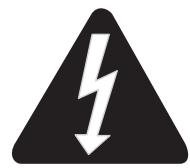
Les composants portant cette étiquette représentent des niveaux de tension, d'intensité et d'énergie dangereux. Il n'y a pas de pièces pouvant faire l'objet de service à l'intérieur de ces composants. Si vous pensez qu'ils peuvent être victimes d'un incident, contactez un technicien de maintenance.
Remarque :
Cordon d'alimentation et adaptateur
Le cordon d'alimentation et l'adaptateur fournis avec ce produit sont uniquement destinés à une utilisation avec ce produit. Ne les utilisez pas avec d'autres produits.
Pour votre sécurité, Lenovo fournit un cordon d'alimentation avec une prise de terre à utiliser avec le présent produit. Pour éviter les chocs électriques, utilisez toujours le cordon d'alimentation et la fiche avec une prise correctement mise à terre.
Les cordons d'alimentation fournis par Lenovo avec les appareils distribués aux États-Unis et au Canada sont répertoriés par l'organisme Underwriters Laboratories (UL) et certifiés par l'Association canadienne de normalisation (CSA).
Pour les apparèils destinés à une utilisation sous une tension de 115 volts : utilisez un ensemble répertorié par l'UL et certifié CSA, composé d'un cordon à trois conducteurs de type SVT ou SJT, de diamètre au moins égal au numéro 18 AWG et de longueur n'exçédant pas 4,6 mètres, et d'une fiche de prise de courant (10 A - 125 V) à lames en paralleôle, avec mise à terre.
Pour les apparèils destinés à une utilisation sous une tension de 230 volts (utilisation aux États-Unis) : utilisez un ensemble répertorié par l'UL et certifié CSA, composé d'un cordon à trois conducteurs de type SVT ou SJT, de diamètre au moins égale au numéro 18 AWG et de longueur n'exçédant pas 4,6 mètres, et d'une fiche de prise de courant (10 A - 250 V) à lames en tandem, avec mise à terre.
Pour les appareils destinés à une utilisation sous une tension de 230 volts (hors des États-Unis) : utilisez un cordon muni d'une prise de terre. Assurez-vous que le cordon
d'alimentation est conforme aux normes de sécurité en vigueur dans le pays ou l'unité sera installée.
Les cordons d'alimentation fournis par Lenovo et destinés à une région ou un pays particulier ne sont généralement disponibles que dans cette région ou dans ce pays.
Pour les unités devant être utilisées en Allemagne : les cordons d'alimentation doivent être conformes aux normes de sécurité. En Allemagne, ils doivent être de type H05VV-F, 3G, 0,75mm² ou de section supérieure. Dans les autres pays, utilisez les types de câble appropriés.
Pour les appareils destinés à une utilisation au Danemark : utilisez un cordon muni d'une prise de terre
Pour les appareils destinés à une utilisation en Norvège, en Suède et en Finlande : Utilisez un cordon amovible doté d'une prise de branchement à deux broches
Si vous avez l'intention d'utiliser votre PC dans un pays ou une région différente du lieu de commande, veuillez acheter un cordon d'alimentation Lenovo supplémentaire destiné au pays ou à la région où le PC sera utilisé. Consultez le guide des cordons d'alimentation sur notre site Web https://support.lenovo.com, pour plus d'informations. Certains pays ou régions utilisent plusieurs tensions. Par conséquent, commandez le cordon d'alimentation correspondant à la tension.
Produits disposant de symphoniseurs TV installés
Les consignes ci-dessous concernent les produits, installés en Amérique du Nord, intégrant des symphoniseurs TV connectés à des antennes externes et/ou à des réseaux câblés/CATV. Les utilisateurs et les installateurs des autres pays doivent suivre les recommandations et réglementations en vigueur lors de l'installation d'appareils qui se connectent à des antennes externes et à des réseaux câblés/CATV. Si les réglementations en vigueur ne sont pas applicables, les utilisateurs/installateurs doivent suivre des procédures similaires à celles qui seront.
Remarque à l'intention des installateurs de systèmes CATV
Les installateurs de systèmes CATV doivent consulter l'Article 820-40 des directives NEC (National Electrical Code) qui fournit des instructions pour une bonne mise à la terre et précise notamment que le câble de mise à la terre doit être connecté au système de mise à la terre du bathtub, aussi après que possible du point d'entrée du câble.
Exemple de mise à la terre d'une antenne
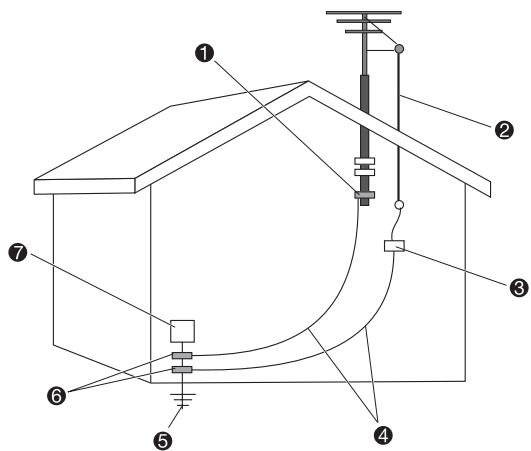
1 Bride de mise à la terre Cable de descente d'antenne 3 Unité de décharge d'antenne (Section 810-20 des directives NEC) 4 Fils électriques de mise à la terre (Section 810-21 des directives NEC)
Système conducteur de terre pour la distribution d'alimentation (Article 250, Partie H des directives NEC) Brides de mise à la terre 7 Equipement de service électronique
Remarque à l'attention des utilisateurs suédois
Les informations qui s'appliquent à tous les pays et régions :
Mise à la terre d'une antenne extérieure
Si une antenne extérieure ou un système de câbles est raccordé à l'équipement, veillez à ce qu'ils soient mis à la terre afin d'offrir une protection contre les surtensions et les accumulations de charge d'électricité statique.
Foudre
Pour renforcer la protection de l'équipement en cas d'orage ou lorsque l'équipement est laissé sans surveillance et n'est pas utilisé pendant de longues périodes, débranchez-le de sa prise murale et débranchez l'antenne ou le réseau câble. Ceci protégera l'appareil de tout risque de dommages liés à la foudre et à des surtensions sur la ligne d'alimentation.
Lignes d'alimentation
Vous ne devez pas installer un système d'antenne extérieure à proximité de lignes électriques aériennes ou à un endroit où le système risque de tomber sur de telles lignes ou circuits. Lorsque vous installez une antenne extérieure, faites très attention à ne pas toucher ce type de lignes électriques ou de circuits, car tout contact pourrait vous être fatal.
Sécurité des données
Ne supprimez pas des fichiers inconnus ou ne changez pas le nom des fichiers ou répertoires que vous n'avez pas créé, car votre ordinateur ou vos logiciels risqueraient de ne plus fonctionner.
Sachez que l'accès aux ressources réseau peut exposer votre ordinateur à des virus informatiques, des pirates, des logiciels espions et d'autres activités malveillantes risquant d'endommager votre système, vos logiciels ou vos données. Il vous incombe de prendre les mesures de protection appropriées en déployant des pare-feu, des logiciels antivirus et des logiciels de protection contre les logiciels espions, et de tenir ces logiciels à jour.
Entretien et maintenance
Nettoyez régulièrement votre ordinateur et votre espace de travail. Éteignez votre ordinateur, puis débranchez le cordon d'alimentation avant de le nettoyer. Ne vaporisez pas de détergent directement sur l'ordinateur et n'utilisez pas de détergent contenant des produits inflammables pour le nettoyer. Vaporisez le détergent sur un chiffon doux et essuyez les surfaces de l'ordinateur.

Utilisation de casques et écouteurs
Si votre ordinateur est équipé à la fois d'un connecteur pour casque et d'un connecteur de sortie de ligne audio, utilisez toujours le connecteur pour casque pour les casques (également appelés micro-casques) ou les écouteurs. Une pression sonore excessive provenant des oreillettes ou du casque peut entraîner une perte de l'ouïe. Le réglage au maximum de l'égaliseur augmente la tension de sortie et le niveau de pression acoustique des oreillettes et du casque. Pour votre protection, veuillez régler l'égaliseur au niveau approprié.
L'utilisation prolongée d'un casque ou d'écouteurs à un volume élevé peut se révéler nocive si la sortie du casque ou des écouteurs n'est pas conforme aux specifications de la norme NF EN 50332-2. Le connecteur de sortie casque de votre ordinateur est conforme au sous-alinéa 7 de la norme NF EN 50332-2. Ces specifications limitent le voltage maximal de sortie efficace de la bande large de l'ordinateur à 150mV. Pour vous protégerez contre toute perte auditive, assurez-vous que les casques ou les écouteurs que vous utilissez sont également conformes aux specifications de la norme NF EN 50332-2 (limites de l'alinéa 7) concernant le voltage de bande large de 75mV. Toute
utilisation de casques non conformes aux specifications de la norme NF EN 50332-2 peut se révéler dangereuse en raison des niveaux excessifs de pression acoustique. Si votre ordinateur Lenovo est livré avec un casque ou des écouteurs, l'association de ces dispositifs à l'ordinateur respecte les specifications de la norme NF EN 50332-1. Si vous utilisez d'autres casques ou écouteurs, assurez-vous qu'ils sont conformes aux specifications de la norme NF EN 50332-1 (clause relative aux valeurs de limitation). Toute utilisation de casques non conformes aux specifications de la norme NF EN 50332-1 peut se révéler dangereuse en raison des niveaux excessifs de pression acoustique.
DANGER:
Les sacs en plastique peuvent s'avérer dangereux. Tenez les sacs en plastique hors de portée des bébés et des enfants afin d'éviter tout risque d'étouffement.
Avis relatif à la prévention des risques de basculement
Si l'ordinateur ne se trouve pas dans un endroit approprié, il peut blesser des enfants. Suivez les conseils ci-dessous pour protégerez les enfants de toute blessure provoquée par le basculement de l'ordinateur :
- Placez les ordinateurs ou les moniteurs sur un meuble solide à base peu élevée ou sur un meuble ancré. Disposez les ordinateurs ou les moniteurs aussi loin que possible du bord du meuble.
- Tenez les télécommandes, les jouets et autres articles susceptibles d’attirer l’attention des enfants à l’écart des ordinateurs ou des moniteurs. Tenez les câbles des ordinateurs ou des moniteurs hors de portée des enfants.
- Surveillez les enfants dans les pièces où ces consignes de sécurité ne sont pas suivies.
Attention :
Certaines parties du produit peuvent être en verre. Celui-ci pourrait se briser si vous laissez tomber le produit sur une surface dure ou s'il est victime d'un impact important. Si le verre se brise, ne le touchez pas et ne tentez pas de l'ôter. Cessez d'utiliser le produit jusqu'à son remplacement par du personnel d'entretien qualifié.
Attention :
N'utilisez pas de piles rechargeables dans ce dispositif.
DANGER:
Pour éviter tout risque de choc électrique :
- Ne pas retirer les couvercles.
- N'utilise pas ce produit si le socle n'est pas connecté.
- N'effectuez aucun branchement de ce produit au cours d'un orage.
- La fiche du cordon d'alimentation doit être branchée sur une prise de courant correctement câblée et mise à la terre.
- Branchez sur des prises de courant correctement câblées et mises à la terre tout équipement connecté à ce produit.
- Pour isoler le moniteur de toute source d'alimentation électrique, vous devez retirer la fiche de la prise de courant. Cette dernière doit être facilement accessible.
Manipulation :
- Si le moniteur pèse plus de 18 kg, nous vous recommandons de vous faire aider par une autre personne pour le déplacer ou le soulever.
Mise au rebut du produit (moniteurs TFT) :
- La lampe fluorescente de l'écran à cristaux liquides contient du mercury. Pour la mise au rebut, reportez-vous à la réglementation locale, nationale ou fédérale en vigueur.
Avertissements relatifs aux batteries :
- Risque d'explosion si la batterie est remplacée par un type incorrect. Respectez les instructions pour jeter les batteries usagées.
Organisation de l'espace de travail
Choisissez un espace de travail sec, propre, suffisamment lumineux et doté d’une ventilation optimale. L’ordinateur doit être branché sur une prise de courant dotée d’un câble correctement mis à la terre.
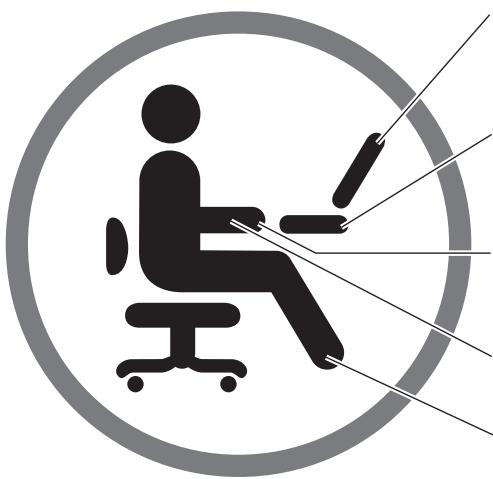
Positionnez le moniteur et l'écran afin que votre ligne de vision se trouve à leur niveau ou juste au-dessus.
Placez le moniteur à une hauteur qui offre un angle de vue confortable.
Vos poignets doivent être positionnés de façon confortable et détendue.
Vos avant-bras doivent être au même niveau que le bureau.
Placez vos pieds bien à plat sur le sol.
- Afin d'éviter toute panne inattendue, veillez à utiliser l'ordinateur conformément aux spécifications environnementales suivantes :
Indice d'adaptabilité pour l'environnement d'exploitation du produit
| Adaptabilité pour l'alimentation électrique | 220V ± 22V, 50Hz ± 1Hz (unequément pour les ordinateurs de bureau en Chine) |
| 90V - 264V, 50/60Hz (position de tension adaptative) | |
| 90V - 264V, 50Hz ± 1Hz (avec interrupteur de sélection de tension) | |
| Température de fonctionnement | 10 °C - 35 °C |
| Humidité relative d'exploitation | 35 % - 80 % |
| Température de stockage et de transport | -40 °C - 55 °C |
| -20 °C - 55 °C (AIO) | |
| Humidité relative pour le stockage et le transport | 20 % - 93 % (40 °C) |
| Pression atmosphérique | 86 kPa - 106 kPa |
Avertissement :
Si l'ordinaire est mis sous tension immédiatement après avoir été déplacé d'un environnement à basse température vers l'espace de travail à température ambiante, des dommages irrémédiables surviendront. Veillez donc à le laisser dans l'espace de travail pendant 2 heures ou plus avant de commencer à l'utiliser.
- Choisissez des bureaux et des chaises pour utiliser le produit. Ajustez la hauteur des meubles afin de vous assurer que vos avant-bras soient parallèles au sol lorsque vous utiliserez le clavier et la souris, que vos yeux sont au même niveau que le moniteur et que vos cuisses sont parallèles au sol, vos pieds étant posés bien à plat. De plus, vous pouvez opter pour des sièges au dossier réglable afin d'obtenir un confort optimal.
Avertissement :
Une position incorrecte pendant une utilisation prolongée du clavier peut être à l'origine de blessures.
- Évitez de rester face à l'écran trop longtemps dans la même position. Il est recommandé de changer fréquemment de position et de quitter l'écran des yeux de temps en temps ; cela vous aidera à conserver une position détendue et à réduire la fatigue visuelle. Vous pouvez aussi faire une pause ou vous relaxer régulièrement (toutes les heures, par exemple) pour réduire la fatigue physique.
Avertissement :
Fixer l'écran longtemps peut entraîner une fatigue visuelle ou même faire baisser la vue.
- Faites en sorte que l'ordinateur ne soit pas éclairé directement par le soleil ou par toute lumière puissante afin d’éviter qu’il n’y ait des reflets sur l’écran, ce qui peut vous empêcher de voir correctement. Si l’ordinateur est placé près d’une fenêtre, fermez les stores lorsque vous l’utilisez.
- L'unité centrale et l'écran chauffent lorsque l'ordinateur fonctionne. Ils sont donc équipés de grilles permettant d'évacuer cette chaleur. Si elles sont obstruées, cela peut entraîner une panne du système ou l'endommager. Il est donc indispensable que l'ordinateur soit placé dans un endroit bien ventilé et que ses grilles d'aération ne soient pas obstruées. Il est recommandé de laisser un espace d'au moins 5 cm entre l'ordinateur, le moniteur et d'autres objets.
Avertissement :
Si l'ordinateur est fourni avec une grille anti-poussière, celle-ci doit être retirée lorsque l'ordinateur fonctionne ou avant qu'il soit mis hors tension. La laisser en place empêcherait la chaleur de s'évacuer et bloquerait l'aération.
- Placez l'ordinateur à une distance des objets ou des environnements pouvant créer des interférences électromagnétiques (IEM), comme les aimants, les téléphones portables allumés et les appareils électriques.
Consignes de sécurité des techniciens de maintenance
Cette section fournit des informations sur la sécurité que les techniciens de maintenance doivent connaître.
Consignes générales de sécurité
Suivez ces règles pour garantir la sécurité générale :
- Aménagez correctement la zone des machines pendant et après la maintenance. Pour soulever un objet lourd :
- Vérifie que vous êtes bien stable et que vous ne risquez pas de glisser.
- Répartissez le poids de l'objet sur vos deux jambes.
- Effectuez des mouvements lents. N'avancez et ne tournez jamais brusquement au moment du levage.
- Pour éviter de solliciter les muscles de votre dos, soulevez l'objet en le portant ou en le poussant avec les muscles de vos jambes.
Attention :
Ne tentez pas de soulever des objets de plus de 16 kg ou des objets que vous pensez être trop lourds pour vous.
- N'effectuez aucune action qui pourrait entraîner des risques pour le client, ou qui rendrait le matériel peu sûr.
- Avant de démarrer la machine, assurez-vous que les autres techniciens de maintenance et le personnel du client ne sont pas dans une situation potentiellement dangereuse.
- Conservez les caches reliés et les autres pièces en lieu sûr, à l'écart du personnel, pendant que vous réparez l'appareil.
- Conservez votre boîte à outils hors des zones de passage pour éviter tout trébuchement.
- Ne portez pas de vêtements lâches, qui pourraient s'accrocher aux pièces amovibles de l'appareil. Assurez-vous que vos manches sont attachées ou remontées au-dessus de vos coudes. Si vous avez des cheveux longs, attachez-les.
- Si vous portez une cravate ou un foulard, placez-le/la à l'intérieur de vos habits ou attachez-le/la avec une pince non conductrice à environ 8 cm du bord.
- Ne portez pas de bijoux, de chaînes, de lunettes métalliques ou d'attaches en métal sur vos habits.
N'oubliez pas : les objets métalliques sont de bons conducteurs électriques.
- Portez des lunettes de sécurité lorsque vous : martelez, forez, soudez, coupez des fils
- Une fois la réparation terminée, réinstallez tout dispositif de sécurité, étiquette et fils à la terre. Remplacez tout dispositif de sécurité use ou défectueux.
- Réinstallez tous les caches correctement avant de remettre l'appareil au client.
Attention :

N'approchez pas vos doigts ou toute autre partie du corps des composants amovibles dangereux. Si vous subissez une blessure, consultez immédiatement un médecin.
Attention :

Évitez tout contact avec les composants chauds à l'intérieur de l'ordinateur. Pendant l'utilisation, certains composants deviennent suffisamment chauds pour brûler la peau. Arrêtez l'ordinateur, débranchez l'alimentation, et patientez une dizaine de minutes jusqu'au refroidissement des composants, avant d'ouvrir le châssis de l'ordinateur.
Attention :

Après remplacement d'une CRU, réinstallez tous les couvercles de protection, notamment le carter de l'ordinateur, avant de connecter et d'utiliser l'ordinateur. Cette action est importante pour éviter tout risque de décharge électrique et garantir le confinement d'un incendie inattendu susceptible de se produire dans de très rares conditions.
Attention :

Lors du remplacement des CRU, faites attention aux bords ou aux angles tranchants qui pourraient vous blesser. Si vous subissez une blessure, consultez immédiatement un médecin.

Attention :
Le courant électrique provenant de l'alimentation, du téléphone et des câbles de transmission peut présenter un danger. Pour éviter de vous blesser ou d'endommager les équipements, débranchez les cordons d'alimentation, ainsi que les câbles qui le relient aux réseaux, aux systèmes de télécommunication et aux modems avant d'ouvrir le carter de l'ordinateur (sauf instruction contraire mentionnée dans les procédures d'installation et de configuration).
Respectez les règles suivantes lorsque vous travaillez sur des équipements électriques.
Important : Utilisez uniquement des outils et des équipements de test approvés.
Certains outils de bricolage sont dotés de poignées recouvertes d'un matériel doux qui ne vous isole pas lorsque vous travaillez sur des équipements sous tension. De nombreux clients disposent, à proximité de leur équipement, de tapis de sol en caoutchouc qui contiennent de courtes fibres conductrices pour réduire les décharges électrostatiques.
N'utilisez pas ce type de tapis pour vous protéger contre le risque d'électrocution.
- Repérez le commutateur de mise hors tension de secours, le commutateur de déconnexion ou la prise de courant. En cas d'accident électrique, vous pourrez alors utiliser le commutateur ou débrancher le cordon d'alimentation rapidement.
- Ne travailliez pas seul dans des conditions dangereuses ou à proximité d'équipements représentant des niveaux dangereux de tension.
- Débranche toutes les sources d'alimentation avant :
- Réaliser une inspection mécanique. Travailler à proximité de sources d'alimentation.
- Retrait ou installation des unités replacables sur site (FRU)
- Avant de commencer à travailler sur l'appareil, débranchez le cordon d'alimentation. Si vous ne parvenez pas à le débrancher, mettez hors tension la boîte murale qui alimente l'appareil et verrouillez-la sur la position hors tension.
- Si vous devez travailler sur une machine contenant des circuits électriques exposés, respectez les précautions suivantes :
- Vérifie qu’une autre personne qui connaît les commandes de mise hors tension se trouve à proximité de vous.
N'oubliez pas : une autre personne doit être là pour couper le courant, si nécessaire.
- N'utilisez qu'une main lorsque vous travaillez sur des équipements électriques sous tension, et gardez l'autre dans votre poche ou derrière votre dos.
N'oubliez pas : le risque d'électrocution n'existe que s'il existe un circuit complet. En observant la règle ci-dessus, vous pouvez éviter que le courant passe dans votre corps.
- Lorsque vous utilisez un testeur, définissez les commandes correctement et utilisez les câbles de sortie et les accessoires approvés pour ce testeur.
- Tenez-vous sur un tapis en caoutchouc approprié (obtenu localement, le cas échéant) pour vous isoler du sol, par exemple des bandes métalliques au sol et des cadres des machines.
- Respectez les mesures de sécurité spécifiques lorsque vous travaillez avec des apparei êmement vigilant lorsque vous mesurez des tensions élevées.
- Examinez régulièrement vos outils électriques à main et entretenez-les correctement pour assurer la sûreté des opérations.
- N'utilisez pas des outils et des testeurs usés ou cassés.
- Ne supposez jamais que l'alimentation a été déconnectée sur un circuit. Tout d'abord, vérifiez qu'il est bien hors tension.
- Observez attentivement votre espace de travail pour détecter tout danger éventuel. Voici quelques exemples de dangers : des planchers mouillés, des rallonges de cordon d'alimentation non reliées à la terre, des surtensions, et des équipements de sécurité reliés à la terre manquants.
- Ne touchez pas les circuits électriques sous tension avec la surface réfléchissante d'un miroir dentaire en plastique. La surface est conductrice ; un tel contact peut occasionner des dommages corporels et matériels.
- Ne répAREz pas les éléments suivants sous tension ou hors de leur emplacement habituel sur la machine :
- Unité d'alimentation électrique
- Pompes
- Soufflets et ventilateurs
- Moteurs alternateurs
et autres unités similaires. (Cette pratique assure la mise à la terre correcte des unités.)
- En cas d'incident électrique :
- Faites preuve de vigilance, ne soyez pas une victime vous-même.
- Mettez l'appareil hors tension.
- Demandez à une autre personne de demander une aide médicale.
Guide d'inspection de sécurité
L'objet de ce guide d'inspection est de vous aider à identifier les situations potentiellement dangereuses sur ces produits. Les éléments de sécurité requis ont été installés lors de la conception et de la fabrication de chaque machine afin de protéger les utilisateurs et le personnel de maintenance contre tout risque physique. Ce guide ne traite que de ces éléments. Toutefois, faites appel à votre bon sens pour identifier les risques de sécurité liés à la connexion de fonctions ou d'options qui ne seraient pas abordées dans ce guide d'inspection.
Devant une situation potentiellement dangereuse, vous devez mesurer la gravité des risques apparents et déterminer si vous pouvez aller plus loin sans corriger tout d'abord le problème.
Évaluez la situation et les risques qu'elle fait peser sur la sécurité :
- risques électriques, notamment dus à l'alimentation secteur (la tension principale sur le cadre fait courir un risque d'électrocution grave, voire mortel).
- risques d'explosion, par exemple dus à un écran à tube cathodique (CRT) endommagé ou à un condensateur dilaté
- risques mécaniques, dus par exemple à la mauvaise fixation ou à l'absence de pièces matérielles
Le manuel comporte une série d'étapes, énoncées dans la liste de contrôle. Commencez ces vérifications avec l'appareil hors tension et le cordon d'alimentation débranché.
Liste de contrôle:
- Vérifiez les carters extérieurs pour y déceler d'éventuels dégâts (pièces mal fixées, cassées, bords tranchants).
- Mettez l'ordinateur hors tension. Débranchez le cordon d'alimentation.
- Vérifiez le cordon d'alimentation :
a. Un troisième fil avec connecteur de mise à la terre doit être présent et en bon état. Utilisez un multimètre pour mesurer la continuité de mise à la terre du troisième fil. Il doit y avoir au maximum 0,1 ohm entre la broche de terre externe et la terre du cadre. b. Le cordon d'alimentation doit être approprié, comme indiqué dans la liste des composants. c. L'isolation ne doit pas être effilochée ou usée.
- Retirez le carter.
- Vérifiez qu’il n’existe aucune modification apparente. Faites appel à votre bon sens pour juger de la sécurité d’éventuelles modifications de ce genre.
- Vérifiez à l'intérieur de l'unité qu'aucun élément visible ne fait courir de risque (copeaux de métal, contamination, eau, liquides ou signes de dégâts dus à un incendie ou à de la fumée).
- Vérifie qu'aucun câble n'est effiloché ou pincé.
- Vérifiez que les attaches du carter du bloc d'alimentation (vis ou rivets) n'ont pas été retirées ou trafiquées.
Manipulation des périphériques sensibles aux décharges électrostatiques
Les pièces de l'ordinateur contenant des transistors ou des circuits intégrés (CI) doivent être considérées comme sensibles aux décharges électrostatiques. Une différence de charge entre des objets peut provoquer des dégâts dus aux décharges électrostatiques. Pour vous protéger contre toute décharge électrostatique, égalisez la charge entre les objets. Ainsi, la machine, la pièce, le tapis de travail et la personne qui manipule la pièce seront tous à charge égale.
Remarques :
- Suivez des procédures de prévention des décharges électrostatiques spécifiques à chaque produit lorsque celles-ci dépassent les conditions mentionnées dans la présente section.
- Assurez-vous que les dispositifs de protection que vous utilisez ont été certifiés (ISO 9000) comme étant pleinement efficaces.
Lorsque vous manipulez des composants sensibles aux décharges électrostatiques :
- Conservez les composants dans des emballages protecteurs jusqu'à ce qu'ils soient insérés dans le produit.
- Évitez tout contact avec d'autres personnes lors de la manipulation des pièces.
- Portez un bracelet antistatique pour éliminer la charge électrique de votre corps.
- Évitez tout contact de la pièce avec vos vêtements. La plupart des vêtements sont isolants et peuvent retenir une charge même lorsque vous portez un bracelet.
- Utilisez la partie noire d'un tapis de travail au sol qui offre une surface de travail protégée de l'électricité statique. Le tapis est particulièrement utile lorsque vous manipulez des composants sensibles aux décharges électrostatiques.
- Choisissez un système de mise à la terre, tel que ceux répertoriés ci-dessous, afin de garantir une protection qui répond aux conditions spécifiques du service.
Remarque : L'utilisation d'un système de mise à la terre pour éviter des dégâts dus aux décharges électrostatiques est souhaitable mais pas nécessaire.
Fixez l'attache de mise à la terre antistatique sur n'importe quel terre de chassis, tresse de terre ou fil de terre vert. - Lorsque vous travailliez sur un système à double isolation ou fonctionnant sur batterie, utilisez un sol commun aux décharges électrostatiques ou un point de référence. Vous pouvez utiliser un câble coaxial ou un boîtier de connecteur extérieur sur ces systèmes. - Utilisez la broche ronde de mise à la terre de la prise électrique sur les ordinateurs fonctionnant sur courant alternatif.
Obligations de mise à la terre
L'ordinateur doit être mis à la terre électrique afin de garantir la sécurité de l'opérateur et le bon fonctionnement du système. La mise à la terre de la prise de courant peut être vérifiée par un électricien/agréé.
- Consignes de sécurité (traductions multilingues)
Soulevez la machine avec précaution.
≥slant 18kg (37 lb)
≥slant 32kg (70,5 lb)
≥slant 55kg (121,2 lb)

ATTENTION
L'interrupteur de contrôle d'alimentation de l'unité et l'interrupteur de bloc d'alimentation ne coupent pas le courant électrique alimentant l'unité. En outre, le système peut être équipé de plusieurs cordons d'alimentation. Pour permettre l'unité hors tension, vous devez déconnecter tous les cordons de la source d'alimentation.


ACHTUNG
Informations de maintenance et d'assistance
Les informations suivantes décrivent l'assistance technique disponible pour votre produit pendant la période de garantie ou toute la durée de vie de votre produit. Reportez-vous à la garantie limitée Lenovo pour une explication complète des conditions de garantie Lenovo. Reportez-vous à « Garantie limitée Lenovo » dans le présent document pour plus de détails.
Assistance technique en ligne
Une assistance technique en ligne est disponible pendant toute la durée de vie des produits à l'adresse : https://www.lenovo.com/support
Assistance technique téléphonique
Vous supportez obtenir une aide des informations du centre d'assistance à la clientèle par le téléphone selon le cas. Avant de contacter un représentant de l'assistance technique Lenovo, veuillez préparer les informations suivantes :
- modèle et numéro de série,
- le message d'erreur exact, le cas échéant,
- une description du problème
Votre représentant de l'assistance technique peut vous demander de réitérer le problème sur votre ordinateur pendant l'appel.
Pour obtenir la toute dernière liste téléphonique des centres d'assistance à la clientèle, accédez à : https://pcsupport.lenovo.com/us/en/supportphonenumber
Téléchargement de publications
Les versions électroniques de vos publications informatiques sont disponibles sur le site Web d'assistance Lenovo. Pour télécharger les publications destinées à votre ordinateur, accédez à https://support.lenovo.com et suivez les instructions affichées à l'écran.
Garantie limitée lenovo
La Garantie Limitée Lenovo comprend les chapitres suivants :
Chapitre 1 - Dispositions générales
Chapitre 2 - Dispositions nationales particulières
Chapitre 3 - Informations relatives au service prévu par la garantie
Les dispositions du chapitre 2 remplacent ou modifient les dispositions du chapitre 1 tel que spécifié pour chaque pays.
Chapitre 1 - dispositions générales
La Garantie Limitée Lenovo s'applique uniquement aux produits matériels Lenovo que vous avez achetés pour votre propre usage et non pour la revente.
La présente Garantie Limitée Lenovo est disponible en d'autres langues à l'adresse http://www.lenovo.com/warranty/llw_02.
Étendue de la présente garantie
Lenovo garantit que chaque produit matériel Lenovo que vous achetez est exempt de défaut matériel ou de fabrication, en utilisation normale, pendant la période de garantie. La période de garantie du produit débute à la date d'achat indiquée sur le reçu ou sur la facture, sauf mention différente de Lenovo. La période de garantie et le type de service prévu par la garantie s'appliquant à votre produit sont définis dans le « Chapitre 3 - Informations relatives au service prévu par la garantie » ci-dessous. La présente garantie s'applique uniquement aux produits commercialisés dans le pays ou la région d'achat.
CETTE GARANTIE EST VOTRE SEULE GARANTIE. ELLE REMPLACE TOUTES LES AUTRES GARANTIES OU CONDITIONS, EXPLICITES OU IMPLICITES, Y COMPRIS, ET DE FAÇON NON LIMITATIVE, Toute GARANTIE OU CONDITION IMPLICITE D'APTITUDE A L'EXECUTION D'UN TRAVAIL DONNE. CERTAINS ETATS OU LEGISLATIONS N'AUTORISENT PAS L'EXCLUSION DES GARANTS EXPLICITES OU IMPLICITES, AUQUEL CAS, L'EXCLUSION CI-DESSUS NE VOUS SERA PAS APPLICABLE. LE CAS ECHEANT, LA PORTEE DE CES GARANTIES ET LEUR DUREE SERONT ALORS CELLES REQUISES PAR LA LOI ET LEUR DUREE SERA LIMITEE A LA PERIODE DE GARANTIE. CERTAINS ETATS
OU LES LEGISLATIONS N'AUTORISENT PAS LES LIMITATIONS DE DUREE DES GARANTIES IMPLICITES, AUQUEL CAS, LA LIMITATION DE DUREE CI-DESSUS NE VOUS SERA PAS APPLICABLE.
Procedure d'obtention du service prévu par la garantie
Si le produit ne fonctionne pas tel que le prévoit la garantie, pendant la période de garantie, prenez contact avec Lenovo ou un Prestataire de services agréé Lenovo pour obtenir le service prévu par la garantie. La liste des Prestataires de services agréés et de leurs numéros de téléphone est disponible à l'adresse : https://support.lenovo.com.
Le service prévu par la garantie peut ne pas être disponible sur tous les sites et peut différer d'un site à un autre. Des frais peuvent être appliqués hors d'une zone de service normale d'un Prestataire de services. Contactez un Prestataire de services local pour obtenir des informations spécifiques à votre site.
Responsabilités du client dans le cadre du service prévu par la garantie
Avant que le service prévu par la garantie puisse être fourni, vous devez :
- suivre les procédures de demande de service indiquées par le Prestataire des services
- sauvegarder ou sécuriser tous les logiciels et toutes les données contenues dans le produit
- fournir au Prestataire de services toutes les clés et tous les mots de passe système
- fournir au Prestataire de services un accès suffisant, libre et sécurisé à vos installations, afin de lui permettre d'effectuer le service
- supprimer toutes les données, y compris les informations confidentielles et les informations personnelles du produit ou, si vous ne pouvez pas supprimer de telles informations, les modifier afin d'en empêcher l'accès par un tiers ou les modifier de façon à ce qu'elles ne constituent plus des données personnelles en vertu de la loi applicable. Le Prestataire de services ne sera tenu responsable d'aucune perte ou divulgation des données, y compris des informations confidentielles ou des informations personnelles, contenues dans un produit retourné ou accédé dans le cadre du service prévu par la garantie.
- Retirez tous les dispositifs et toutes les pièces, options, modifications et adjonctions, qui ne sont pas couverts par la garantie
- vérifier que le produit ou la pièce n'est soumis à aucune restriction légale qui en empêche le remplacement; et
- moyen d'obtenir du contrôle sur un produit ou une commande, dont vous n'êtes pas propriétaire.
Résolution d'incidents par votre prestataire des services
Lors d'une demande d'assistance à un Prestataire de services, vous devez suivre les procédures d'identification et de résolution d'incident spécifique.
Le Prestataire de services va tenter de diagnostiquer et de résoudre votre problème au téléphone, par courrier électronique ou via une assistance à distance. Le Prestataire de services peut vous demander de télécharger et d'installer des mises à jour logicielles spécifiques.
Certains incidents peuvent être résolus à l'aide d'une pièce de remplacement que vous installez vous-même, appelée « unité remplacable par l'utilisateur » ou « CRU ». Si tel est votre cas, le Prestataire de services vous envoie la CRU afin que vous l'installiez.
Si votre problème ne peut pas être résolu par téléphone ou à distance, à l'aide de l'application de mises à jour de logiciels ou de l'installation d'une CRU, le Prestataire des services organisera une intervention conforme au type de service de garantie indiqué pour le produit, dans le « Chapitre 3 - Informations relatives au service prévu par la garantie » ci-dessous.
Si le Prestataire de services détermine qu'il n'est pas en mesure de réparer le produit, il le remplacera par un produit dont les fonctionnalités seront au moins équivalentes.
Si le Prestataire de services détermine qu'il ne peut ni réparer ni remplaçer le produit, votre seul recours au titre de la Garantie Limitée Lenovo sera de renvoyer le produit au site d'achat ou à Lenovo pour un remboursement équivalent au prix d'achat.
Remplacement des produits et des pièces
Lorsque le service de garantie implique le remplacement d’un produit ou d’une pièce, le produit ou la pièce remplacé(e) devient la propriété de Lenovo et le produit ou la pièce de remplacement devient votre propriété. Seuls les produits ou les pièces Lenovo non modifié(e)s peuvent être remplaçé(e)s. Le produit ou la pièce de remplacement peut ne pas être neuf/neuve, mais il/elle sera en bon état de marche et ses fonctions seront au moins équivalentes à celles du produit ou de la pièce d’origine. Le produit ou la pièce de remplacement sera garanti(e) en tenant compte de la période de garantie restante pour le produit d’origine.
Utilisation des informations de contact personnelles
Si vous bénéficiaz d'une intervention dans le cadre de la présente garantie, vous autorisez Lenovo à enregistrer, utiliser et Traiter les informations sur le service fourni sous garantie ainsi que vos informations de contact, comprenant le nom, les numéros de téléphone, l'adresse postale et électronique. Lenovo est autorisée à utiliser ces informations pour fournir le service au titre de la présente garantie. Nous pouvons être
amenés à vous contacter pour savoir si vous êtes satisfait de notre service de garantie ou pour vous communiquer les rappels de produit ou des questions de sécurité. À ces fins, vous autorisez Lenovo à transférer vos informations dans n'importe quel pays où elle intervient et vous autorisez Lenovo à fournir ces informations à des entités agissant pour son compte. Nous pouvons également avoir à les communiquer dans le cadre d'obligations légales. Les règles de confidentialité Lenovo sont disponibles à l'adresse http://www.lenovo.com.
Exclusions de la garantie
Cette garantie ne couvre pas :
- le fonctionnement ininterrompu ou sans erreur d'un produit
- la perte ou la détérioration des données par un produit
- les logiciels, qu'ils soient fournis avec le produit ou installés ultérieurement
- les pannes ou les défaillances résultant d'une utilisation incorrecte, d'un mauvais traitement, d'un accident, d'une modification, d'une exploitation dans un environnement physique ou opérationnel inadapté, de catastrophes naturelles, de surtensions ou d'une maintenance inappropriée par vous-même, ou d'une utilisation qui n'est pas conforme à la documentation qui accompagne le produit
- tout dommage occasionné par un prestataire de services non agréé
- tout incident ou dommage causé par tout produit tiers, y compris les produits que Lenovo peut fournir avec ou intégrer à un produit Lenovo à votre demande
- tout support technique ou tout support d'une autre nature, telle que l'assistance sous forme de questions relatives à l'utilisation, à la configuration et à l'installation du produit ; et
- les produits ou les pièces qui comportent une étiquette d'identification modifiée ou desquels l'étiquette d'identification a été retirée.
Limitation de responsabilité
Lenovo est responsable des dommages subis par votre produit ou de la perte de celui-ci uniquement lorsqu'il se trouve en la possession du Prestataire de services ou en transit, dans les cas où le Prestataire de services est responsable du transport.
Ni Lenovo ni le Prestataire de services ne seront tenus responsables de la perte ou de la divulgation des données, y compris des informations confidentielles ou des informations personnelles, continues dans un produit.
NONOBSTANT L'ECHEC DE L'OBJECTIF ESSENTIEL D'UN QUELCONQUE REMDE AUX TERMES DES PRESENTES, LENOVO, SES FILIALES, SES FOURNISSEURS, REVENDEURS, OU PRESTATAIRES DE SERVICES NE SERONT EN AUCUN CAS RESPONSABLES DE CE QUI SUIT, MEME S'ILS ONT ETE AVISES DE CETTE EVENTUALITE ET CELA QUE LA RECLAMATION SE FONDE SUR UN CONTRAT, LA GARANTIE, UNE NEGLIGENCE, UNE RESPONSABILITE
SANS FAUTE OU TOUTE AUTRE THEorie : 1) LES RECLAMATIONS FORMEES PAR DES TIERS CONTRE VOUS POUR DOMMAGES-INTERETS : 2) LES PERTES, LES DOMMAGES-INTERETS OU LA DIVULGATION DE VOS DONNEES; 3) LES DOMMAGES SPECIAUX, ACCESSOIRES, PUNITIFS, INDIRECTS OU IMMATERIELS, Y COMPRIS, NOTAMMENT, LES PERTES DE PROFIT, DE REVENU, DE FONDS COMMERCIAL OU DES EPARGNES. EN AUCUN CAS LA RESPONSABILITE TOTALE DE LENOVO, SES FILIALES, FOURNISSEURS, REVENDEURS OU PRESTATAIRES DE SERVICES POUR DOMMAGES QUELLE QU'EN SOIT LA CAUSE NE POURRA DEPASSER LE MONTANT DES DOMMAGES DIRECTS RÉELLEMENT SUBIS, NI LE MONTANT PAYE POUR LE PRODUIT. LES LIMITATIONS QUI PRIÉCENT NE S'APPLIQUENT PAS AUX DOMMAGES CORPORELS (INCLUANT LE DECES) NI AUX DOMMAGES AUX BIENS MATERIALS, MOBILIERS OU IMMOBILIERS, POUR LESQUELS LENOVO EST LEGALEMENT RESPONSABLE.
CERTAINS ETATS OU LEGISLATIONS N'AUTORIsENT PAS LA LIMITATION OU L'EXCLUSION DE PREJUDICES ACCESSOIRES OU INDIRECTS, AUQUEL CAS L'EXCLUSION OU LA LIMITATION QUI PRECEDE NE VOUS SERA PAS APPLICABLE.
Autres droits
LA PRESENTE GARANTIE VOUS CONFERE DES DROITS SPECIFIQUES. IL EST POSSIBLE QUE VOUS DETENIEZ D'AUTRES DROITS, DON'T LA NATURE VARIE SELON LA LEGISLATION QUI VOUS EST APPLICABLE. VOUS POUVEZ EGALEMENT DISPOSER D'AUTRES DROITS CONFORMMEMENT A UN ACCORD ECRIT AVEC LENOVO. AUCUN ELEMENT DE LA PRESENTE GARANTIE N'AFFECTE LES DROITS LEGAUX, Y COMPRIS LES DROITS DES CONSOMMATEURS DANS LE CADRE DES LOIS ET REGLEMENTATIONS QUI REGISSENT LA VENTE DE BIENS DE CONSOMMATION ET QUI NE PEUVENT ETRE NI SUPPRIMEES NI LIMITEES PAR CONTRAT.
Chapitre 2 - dispositions nationales particulières
« Lenovo » désigne Lenovo (Australie et Nouvelle-Zélande) Pty Limited ABN 70 112 394 411. Adresse : Level 10, North Tower, 1-5 Railway Street, Chatswood, NSW, 2067. Téléphone : +61 2 8003 8200. Courrier électronique : lensyd-au@lenovo.com
Le paragraphe suivant remplace le même paragraphe du premier chapitre :
Étendue de la présente garantie :
Lenovo garantit que chaque produit matériel que vous achetez est exempt de défaut matériel ou de fabrication, en utilisation et conditions normales, pendant la période de garantie. Si le produit est défaillant en raison d'un défaut couvert par la garantie et détecté pendant la période de garantie, Lenovo vous offre un recours au titre de la présente Garantie. La période de garantie du produit débute à la date de l'achat spécifique sur le reçu ou sur la facture, sauf mention différente écrite de Lenovo. La période de garantie et le type de service prévu par la garantie s'appliquant à votre produit sont stipulés dans le Chapitre 3 - Informations relatives au service prévu par la garantie.
LES AVANTAGES AU TITRE DE LA PRESENTE GARANTIE COMPLETENT VOS DROITS ET RECOURS EN VERTU DE LA LOI, Y COMPRIS CEUX PREVUS PAR LA LOI AUSTRALIERNE DE PROTECTION DES CONSOMMATEURS.
Le paragraphe suivant remplace le même paragraphe du premier chapitre :
Remplacement des produits et des pièces :
Lorsque le service de garantie implique le remplacement d’un produit ou d’une pièce, le produit ou la pièce remplacé(e) devient la propriété de Lenovo et le produit ou la pièce de remplacement devient votre propriété. Seuls les produits ou les pièces Lenovo non modifié(e)s peuvent être remplacé(e)s. Le produit ou la pièce de remplacement peut ne pas être neuf/neuve, mais il/elle sera en bon état de marche et ses fonctions seront au moins équivalentes à celles du produit ou de la pièce d’origine. Le produit ou la pièce de remplacement sera garanti(e) en tenant compte de la période de garantie restante pour le produit d’origine. Les produits et les pièces retourné(e)s dans le cadre d’une réparation peuvent être remplacé(e)s par des produits ou des pièces réutilisé(e)s équivalent(e)s au lieu d’être réparé(e)s. Les pièces réutilisées peuvent être utilisées pour réparer le produit et la réparation du produit peut entraîner une perte de données, si le produit contient des données générées par l’utilisateur.
Le paragraphe suivant complète le même paragraphe du premier chapitre :
Utilisation des informations de contact personnelles
Lenovo ne sera pas en mesure de fournir le service prévu par la présente garantie si vous refusez de fournir vos informations ou si vous ne souhaitez pas que nous transférions vos informations à nos agents ou prestataires. Vous avez le droit d'accéder à vos informations de contact personnelles et de demander la correction de toute erreur présente dans celles-ci en vertu du Privacy Act 1988; pour cela, contactez Lenovo.
Le paragraphe suivant remplace le même paragraphe du premier chapitre :
Limitation de responsabilité
Lenovo est responsable des dommages subis par votre produit ou de la perte de celui-ci uniquement lorsqu'il se trouve en la possession du Prestataire de services ou en transit, dans les cas où le Prestataire de services est responsable du transport.
Ni Lenovo ni le Prestataire de services ne seront tenus responsables de la perte ou de la divulgation des données, y compris des informations confidentielles ou des informations personnelles, dans un produit.
DANS LES LIMITES PREVUES PAR LA LOI, NONOBSTANT L'ECHEC DE L'OBJECTIF ESSENTIEL D'UN QUELCONQUE REMEDE AUX TERMES DES PRESENTES, LENOVO, SES FILIALES, SES FOURNISSEURS, REVENDEURS, OU PRESTATAIRES DE SERVICES NE SERONT EN AUCUN CAS RESPONSABLES DE CE QUI SUIT, MEME S'ILS ONT ETE AVISES DE CETTE EVENTUALITE ET CELA QUE LA RECLAMATION SE FONDE SUR UN CONTRAT, LA GARANTIE, UNE NEGLIGENCE, UNE RESPONSABILITE SANS FAUTE OU TOUTE AUTRE THEorie : 1) LES RECLAMATIONS FORMEES PAR DES TIERS CONTRE VOUS POUR DOMMAGES-INTERETS : 2) LES PERTES, LES DOMMAGES-INTERETS OU LA DIVULGATION DE VOS DONNEES; 3) LES DOMMAGES SPECIAUX, ACCESSOIRES, PUNITIFS, INDIRECTS OU IMMATERIELS, Y COMPRIS, NOTAMMENT, LES PERTES DE PROFIT, DE REVENU, DE FONDS COMMERCIAL OU DES EPARGNES. EN AUCUN CAS LA RESPONSABILITE TOTALE DE LENOVO, SES FILIALES, FOURNISSEURS, REVENDEURS OU PRESTATAIRES DE SERVICES POUR DOMMAGES QUELLE QU'en SOIT LA CAUSE NE POURRA DEPASSER LE MONTANT DES DOMMAGES DIRECTS RÉELLEMENT SUBIS, NI LE MONTANT PAYE POUR LE PRODUIT.
LES LIMITATIONS QUI PRECEDENT NE S'APPLIQUENT PAS AUX DOMMAGES CORPORELS (INCLUANT LE DECES) NI AUX DOMMAGES AUX BIENS MATERIALS, MOBILIERS OU IMMOBILIERS, POUR LESQUEELS LENOVO EST LEGALEMENT RESPONSABLE.
Le paragraphe suivant remplace le même paragraphe du premier chapitre :
Autres droits
LA PRESENTE GARANTIE VOUS CONFERE DES DROITS SPECIFIQUES. VOUS DISPOSEZ EGALEMENT D'AUTRES DROITS, Y COMPRIS DES DROITS GARANTIS PAR LA LOI AUSTRALIENNE DE PROTECTION DES CONSOMMATEURS. LA PRESENTE GARANTIE NE PORTE ATTEINTE A AUCUN DROIT STATUTAIRE OU DROIT GARANTI PAR DES LOIS, Y COMPRIS LES DROITS AUXQUELS VOUS NE POUVEZ PAS RENONCER OU LES DROITS LIMITES PAR LE CONTRAT.
Par exemple, nos produits sont couverts par des garanties qui ne peuvent être exclues en vertu de la loi australienne de protection des consommateurs. Vous avez droit à un remplacement ou à un remboursement en cas de défaillance majeure, et à une réparation pour toute autre perte ou dommage raisonnablement prévisible. Vous êtes également en droit de faire réparer ou remplacer les produits s'ils n’ont pas une qualité acceptable et si ce défaut n’est pas considéré comme un défaut majeur.
Le paragraphe suivant complète le même paragraphe du premier chapitre :
Utilisation des informations de contact personnelles
Lenovo ne sera pas en mesure de fournir le service prévu par la présente garantie si vous refusez de fournir vos informations ou si vous ne souhaitez pas que nous transférions vos informations à nos agents ou prestataires. Vous avez le droit d'accéder à vos informations de contact personnelles et de demander la correction de toute erreur présente dans celles-ci en vertu du Privacy Act 1993; pour cela, contactez Lenovo (Australie et Nouvelle-Zélande) Pty Limited ABN 70 112 394 411. Adresse : Level 10, North Tower, 1-5 Railway Street, Chatswood, NSW, 2067. Téléphone : 61 2 8003 8200. Courrier électronique : lensyd_au@lenovo.com
Le paragraphe suivant est ajouté au premier chapitre :
Règlement des conflits
Les litiges découlant ou liés à la présente garantie feront l'objet d'un arbitrage définitif à Singapour. La présente garantie est régime, interprétable et mise en œuvre conformément à la législation de Singapour, quels que soient les conflits de lois. Si vous achetez le produit en Inde, les conflits liés à la présente garantie feront l'objet d'un arbitrage définitif à Bangalore, Inde. L'arbitrage à Singapour doit être effectué selon les règles d'arbitrage du Centre d'Arbitrage International de Singapour (« Règles SIAC ») en vigueur à ce moment-là. L'arbitrage en Inde doit être effectué conformément à la législation indienne alors en vigueur. La sentence arbitrale sera définitive et liera les parties, sans possibilité d'appel. La sentence arbitrale sera sous forme écrite, et énoncera les faits et les conclusions de la loi. La totalité des débats, ainsi que tous les documents représentés dans le cadre de ceux-ci, seront en langue anglaise. La version en langue anglaise de la présente garantie prévaut sur toute autre version dans une autre langue dans le cadre des dits débats.
Le paragraphe suivant est ajouté au premier chapitre :
Les clients de l'EEE peuvent contacter Lenovo à l'adresse suivante : EMEA Service Organisation, Lenovo (International) B. V., Floor 2, Einsteinova 21, 851 01, Bratislava, Slovaquie. Le service prévu par la présente garantie pour les produits matériels Lenovo achetés dans les pays de l'EEE peut être obtenu dans tout pays de l'EEE où le produit a été annoncé et commercialisé par Lenovo.
Le paragraphe suivant est ajouté au premier chapitre :
Durée de vie du produit
La durée de vie du produit est de quatre (4) ans à compter de la date d'achat.
Chapitre 3 - Informations relatives au service prévu par la garantie
Important : accédez à http://support.lenovo.com pour les pilotes, les documents et les mises à jour relatifs aux produits. Pour obtenir des informations spécifiques des garantie relatives à votre produit, accédez à : http://support.lenovo.com/us/en/warrantylookup
Si nécessaire, le Prestataire de services fournit un service de réparation ou de remplacement en fonction du type de service de garantie spécifique pour votre produit et le service disponible. La planification de l'intervention sera fonction de l'heure de votre appel, de la disponibilité des pièces et d'autres facteurs.
1. Service d'unité replacable par l'utilisateur (« CRU »)
Le Prestataire de services vous envoie les CRU à ses frais afin que vous les installiez. Les informations sur les CRU et les instructions de remplacement sont fournies avec le produit et sont disponibles auprès de Lenovo à tout moment sur simple demande. Les CRU que vous installez facilement par vous-même sont appelées « CRU en libre service ». Les « CRU optionnelles » sont des CRU qui nécessitent certaines compétences techniques et un outillage approprié. L'installation des CRU en libre service est sous votre responsabilité. Vous pouvez demander qu'un Prestataire de services installe des CRU optionnelles, dans le cadre de l'un des autres types de service de garantie prévus pour votre produit. Une offre de service optionnelle peut être disponible à l'achat auprès d'un Prestataire de services ou de Lenovo au titre de
laquelle les CRU en libre-service seront installées pour vous. Vous pouvez consulter la liste des unités CRU ainsi que leur désignation dans la publication accompagnant votre produit ou à l'adresse http://www.lenovo.com/CRUs. Les instructions de retour d'une CRU défectueuse, le cas échéant, seront fournies avec les instructions livrées avec la CRU de remplacement. Lorsque le retour de l'unité défectueuse est requis : 1) des instructions de retour, une étiquette de retour prépayée et un conteneur sont fournis avec la CRU de remplacement ; et 2) la CRU de remplacement peut vous être facturée si le Prestataire de Services ne reçoit pas la CRU défectueuse de votre part dans un délai de trente (30) jours à compter de votre réception de la CRU de remplacement.
2. Service sur site
Un Prestataire de services doit réparer ou remplacer le produit sur votre site. Vous devez mettre à disposition une zone de travail appropriée permettant le démontage et le remontage du produit. Certaines réparations doivent être effectuées au centre de maintenance. Dans ce cas, le Prestataire de services remettra le produit au service de maintenance à ses frais.
3. Service de collecte ou de dépôt
Votre produit sera réparé ou remplacé dans un centre de maintenance désigné, le transport étant organisé par le Prestataire de services à ses frais. Vous êtes tenu de débrancher le produit et de l'emballer dans le conteneur d'expédition qui vous sera fourni afin de le renvoyer au centre de maintenance désigné. Un transporteur collectera votre produit et le livrera au centre de maintenance désigné. Le centre de maintenance vous retournera le produit à ses frais.
4. Service d'expédition/retrait par le client
Avec le service d'expédition/retrait par le client, votre produit sera réparé ou échangé dans un centre de maintenance désigné, son envoi étant organisé par vous-même et les risques et les frais vous incombant. Une fois que le produit aura été réparé ou remplacé, il sera à votre disposition pour le retrait. En cas de non-retrait du produit, le Prestataire de services peut être amené à disposer du produit de la manière qu’il estime la plus appropriée, sans aucune obligation à votre égard.
5. Service postal d'envoi par le client
Avec le service postal, votre produit sera réparé ou échangé dans un centre de maintenance désigné, son envoi étant organisé par vous-même et les risques et les frais vous incombant. Après la réparation ou l'échange, le produit vous sera renvoyé aux frais et risques de Lenovo, sauf indication contraire du Prestataire de services.
6. Service postal d'envoi/retour par le client
Avec le service d'envoi/retour par le client, votre produit sera réparé ou échangé dans un centre de maintenance désigné, son envoi étant organisé par vous-même et les risques et les frais vous incombant. Après la réparation ou l'échange, le produit sera mis à votre disposition pour que son retour soit organisé à vos risques et frais. Si vous n'organisez pas le retour du produit, le Prestataire de services peut être amené à disposer du produit de la manière qu'il estime la plus appropriée, sans aucune obligation à votre égard.
7. Service de remplacement du produit
Lenovo vous enverra un produit de remplacement à votre adresse. L'installation et la vérification de son fonctionnement relèvent de votre responsabilité. Le produit remplaçant devient la propriété de Lenovo et le produit de remplacement, la yourselves. Vous devez emballer le produit défectueux dans le carton d'emballage qui contenait le produit de remplacement reçu, et returner le colis à Lenovo. Les frais de ports (dans les deux sens) sont pris en charge par Lenovo. Si vous n'utilisez pas le carton d'emballage du produit de remplacement reçu pour returner le produit, vous pourrez être tenu responsable d'eventuels dommages subsis par le produit défectueux lors du transport. Le produit de remplacement peut vous être facturé si Lenovo ne recoit pas le produit défectueux dans un-delai de trente (30) jours à compter de la réception du produit de remplacement.
Déclaration
Nous vous remercions d'utiliser les produits Lenovo.
Lisez attentivement tous les documents fournis avec l'appareil avant d'installer ou d'utiliser le produit pour la première fois. Lenovo n'est pas responsable des pertes, sauf celles provoquées par une installation et les opérations exécutées par un technicien de maintenance Lenovo. Vous êtes responsable des conséquences du non-respect des instructions et des conditions d'utilisation du produit, telles qu'indiquées dans les manuels fournis avec l'appareil, ou de l'utilisation inappropriée du produit.
Ce manuel peut contenir des inexactitudes techniques ou des erreurs typographiques. Les informations du document sont mises à jour régulièrement. Ces modifications sont intégrées dans les nouvelles éditions de la publication. Pour offrir des services, Lenovo se réserve le droit d'améliorer et/ou de modifier les produits et les programmes logiciels décrits dans les manuels fournis avec l'appareil, ainsi que le contenu du manuel à tout moment et sans préavis.
Les manuels fournis avec l'ordinateur visent à vous aider à utiliser correctement les produits Lenovo. Pour la configuration du produit, reportez-vous au contrat associé (le cas échéant), à la liste des éléments du produit ou contactez le distributeur du produit.
Le contenu des manuels fournis avec l'ordinateur est protégé par des lois de copyright. Aucun des manuels fournis avec l'ordinateur ne peut être reproduit ou transcrit par n'importe quel procédé ou traduit dans une autre langue sans autorisation préalable de Lenovo.
L'interface logicielle et la configuration des fonctions et du matériel décrites dans les manuels fournis avec l'ordinateur peuvent ne pas correspondre exactement à la configuration de l'ordinateur que vous avez acheté. N'hésitez pas à nous contacter concernant les manuels fournis avec l'ordinateur. Pour toutes dernières informations ou pour toute question ou tout commentaire, contactez Lenovo ou visitez le site Web Lenovo :
Site Web de maintenance : https://support.lenovo.com
Avis relatifs aux émissions électroniques
Les informations suivantes font référence à :
- idéacentre A340-24ICB, F0E6
- idéacentre A340-24IGM, F0E7
- idéacentre A340-24IWL, F0E8
- idéacentre A340-22ICB, F0E9
- ideacentre A340-22IGM, F0EA
- ideacentre A340-22IWL, F0EB
- IdeaCentre A340-22AST, F0EQ
- IdeaCentre A340-24ICK, F0ER
- IdeaCentre A340-22ICK, F0ES
Déclaration de conformité du fournisseur de la FCC (federal communications commission)
Cet équipement a été testé et jugé conforme aux limites des appareils numériques de Classe B conformément à l'article 15 de la réglementation de la FCC. Ces limites ont été instaurées pour fournir une protection raisonnable contre les interférences nuisibles en installation domestique. Cet équipement génère, utilise et peut émettre de l'énergie de radiofréquence ; par conséquent, s'il n'est pas installé et utilisé conformément aux présentes instructions, il est possible qu'il provoque des interférences nuisibles aux communications radio. Cependant, il n'est pas garanti que des interférences ne se produisent pas dans une installation donnée. Si cet équipement provoque des interférences néfastes à la réception de la radio ou de la télévision (ce qui peut être déterminé en mettant l'équipement hors tension, puis à nouveau sous tension), nous vous encourageons à prendre l'une des mesures suivantes :
- Réorientez ou déplacez l'antenne de réception.
- Augmentez la distance entre l'équipement et le récepteur.
- Connectez l'équipement sur un circuit différent de celui sur lequel le récepteur est branché.
- Consultez le revendeur ou un technicien expérimenté pour obtenir de l'aide. Lenovo n'est en aucun cas responsable des interférences dans la réception de la radio ou de la télévision découlant de l'utilisation de câbles ou de connecteurs non recommandés, ou des modifications apportées à cet équipement. Toute modification non autorisée peut annuler le droit d'utiliser ce produit.
Cet équipement est conforme à l'article 15 de la règlementation de la FCC. Son utilisation est sujette aux deux conditions suivantes : (1) cet équipement ne doit pas engendrer d'interférences nuisibles, et (2) cet équipement doit accepter toute interférence reçue, y compris les interférences pouvant avoir des effets non désirés sur son fonctionnement.
Partie responsable :
Avis de conformité à la réglementation d'industrie canada pour la classe b
CANICES-3(B)/NMB-3(B)
Conformité pour l'union européenne
Contact UE : Lenovo, Einsteinova 21, 851 01 Bratislava, Slovakia
Modèle sans périphérique radio : ce produit satisfait aux exigences de protection énoncées dans la directive EMC 2014/30/CE du Conseil européen concernant le rapprochement des législations des États membres relatives à la compatibilité électromagnétique.
Ce produit respecte les limites des caractéristiques d'immunité des appareils de traitement de l'information définies par la classe B de la norme européenne, harmonisées dans le cadre des Directives de conformité. Les exigences de la catégorie B, relatives aux équipements, visent à offrir une protection adéquate vis-à-vis des services de diffusion dans les environnements résidentiels.
Directive relative aux équipements radio : le présent produit satisfait aux exigences et normes essentielles applicables s'appliquant à la directive du Conseil européen sur les équipements radio 2014/53/EU concernant le rapprochement des législations des États membres relatives à la compatibilité électromagnétique. Le texte complet de la déclaration européenne de conformité et des déclarations européennes concernant les modules sans fil est disponible aux adresses Internet suivantes :
Ordinateur de bureau / ordinateur tout en un : https://www.lenovo.com/eu-doc-desktops Lenovo décline toute responsabilité en cas de non-respect de cette directive résultat d'une modification non recommandée du produit, y compris l'installation de cartes en option non Lenovo.
Informations réglementaires
Les modèles d'ordinateurs équipés de dispositifs de communication sans fil sont conformes aux normes des fréquences radio et de sécurité de tous les pays et régions dans lesquels son utilisation sans fil a été homologuée.
Veillez à le Regulatory Notice (Avis d'application de la réglementation) pour votre pays ou votre région avant d'utiliser les dispositifs sans fil qui se trouvent dans l'ordinateur. Pour obtenir une version PDF de le Regulatory Notice (Avis d'application de la réglementation), accédez à : https://support.lenovo.com.
Informations relatives à la conformité
Les toutes dernières informations sur la conformité et l'environnement sont disponibles sur les sites Web Lenovo.
Pour consulter les informations relatives à la conformité, accédez à :
Pour télécharger les informations environnementales, accédez à :
Déchets d'équipements électriques et électroniques (DEEE)
Lenovo encourage les propriétaires de matériel informatique (IT) à recycler leur matériel lorsqu'il n'est plus utilisé. Lenovo propose une gamme de programmes et services concernant le recyclage du matériel informatique. Des informations relatives à ces offres de recyclage sont disponibles sur le site Internet de Lenovo à l'adresse : https://www.lenovo.com/lenovo/environment/recycling
Informations DEEE importantes
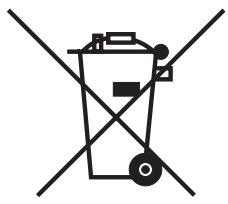

La marque WEEE (DEEE) sur les produits Lenovo s'applique aux pays ayant adopté les réglementations DEEE et e-waste (par exemple, Directive européenne sur les DEEE, India E-Waste Management & Handling Rules). Les appareils sont étiquetés conformément aux réglementations locales relatives aux déchets d'équipements électriques et électroniques (DEEE). Ces réglementations déterminent le cadre pour le retrait et le recyclage des appareils usagés conformément à chaque zone géographique. Cette étiquette est appliquée sur divers produits.
pour indiquer que le produit ne doit pas être jeté, mais déposé dans des systèmes de collecte établis pour récupérer ces produits en fin de vie.
Les utilisateurs en possession d'équipements électriques et électroniques (EEE) marqués WEEE ne doivent pas jeter les EEE en fin de vie comme déchet municipal non trié, mais utiliser le cadre de collecte disponible pour renvoyer, recycler et récapérer les DEEE et réduire tous les effets possibles sur l'environnement et la santé humaine dus à la présence de substances dangereuses.
Les équipements électriques et électroniques (EEE) Lenovo peuvent composer des pièces et des composants qui, lorsqu'ils arrivent en fin de vie, peuvent être considérés comme des déchets dangereux.
Les EEE, les déchets d'équipements électriques et électroniques (DEEE), peuvent être remis gratuitement à leur lieu d'achat ou chez tous les distributeurs qui vendent des équipements électriques et électroniques de même nature et considérés comme des EEE ou DEEE usagés.
Pour de plus amples informations relatives à la norme WEEE, accédez au site suivant : https://www.lenovo.com/recycling.
Informations sur les DEEE pour la hongrie
Lenovo, en tant que producteur, supporte les coûts connexes découlant du respect des obligations de Lenovo vis-à-vis de la loi hongroise n° 197/2014 (VIII.1.) paragraphe s (1)-(5) de la section 12.
Informations sur le recyclage des piles et batteries pour l'union européenne
Remarque: Ce logo s'applique uniquement aux pays de l'Union Européenne (EU).
Les piles et batteries ou emballages des piles et batteries sont étiquetés conformément à la Directive Européenne 2006/66/CE sur les piles, les accumulateurs et les piles/accumulateurs usagés. Cette directive, applicable à l'ensemble de l'Union Européenne, concerne la collecte et le recyclage des piles, batteries et accumulateurs usagés. Cette marque est apposée sur différentes piles et batteries.
pour indiquer que ces dernières ne doivent pas être jetées, mais récupérés en fin de vie, conformément à cette directive.
Conformément à la Directive Européenne 2006/66/CE, cette étiquette est apposée sur les piles, batteries et accumulateurs pour indiquer qu'ils doivent être collectés séparément et recyclés en fin de vie. Par ailleurs, l'étiquette peut représenter le symbole chimique du métal contenu dans la batterie (Pb pour le plomb, Hg pour le mercure ou Cd pour le cadmium). Les utilisateurs de piles, batteries et accumulateurs ne doivent pas les mettre au rebut comme des déchets municipaux non triés, mais utiliser la structure de collecte mise à disposition des clients pour le retour, le recyclage et le traitement des piles, batteries et accumulateurs. La participation des clients est essentielle pour réduire tout effet potentiel des piles, batteries et accumulateurs sur l'environnement et la santé en raison de la présence possible de substances dangereuses dans ces équipements.
Avant de placer les équipements électriques et électroniques dans des zones ou sites de collecte des déchets, l'utilisateur final des équipements contenant des batteries et/ou des accumulateurs doit retirer ces éléments en vue d'une mise au rebut distincte.
Mise au rebut des batteries au lithium et des blocs de batterie des produits lenovo
Une batterie au lithium à pile cellulaire peut être installée dans votre produit Lenovo. Vous trouvez davantage d'informations sur les batteries dans la documentation sur le produit. Si la batterie doit être remplacée, contactez votre revendeur ou Lenovo pour ce service. Si vous devez mettre au rebut une batterie au lithium, isolez-la avec une bande adhesive en vinyle, et contactez votre revendeur ou un fournisseur de services de mise au rebut et suivez leurs instructions.
Mise au rebut des blocs de batterie des produits lenovo
Votre périphérique Lenovo peut contenir un bloc de batteries au lithium-ion ou un bloc de batterie aux hydrures métalliques de nickel. Vous trouverez davantage d'informations sur le bloc de batteries dans la documentation sur le produit. Si vous devez au rebut un bloc de batteries, isolez-le avec une bande adhésive en vinyle, et contactez le service commercial ou d'assistance de Lenovo, votre revendeur ou un fournisseur de services de mise au rebut et suivez leurs instructions. Vous pouvez également vous reporter aux instructions fournies dans les manuels de votre produit.
Pour en savoir plus sur la collecte et le traitement appropriés, accédez à l'adresse suivante : https://www.lenovo.com/lenovo/environment.
- Informations sur le recyclage des batteries pour Taiwan

■ Informations sur le recyclage des batteries pour les États-Unis et le Canada

US & Canada Only
■ Informations sur le recyclage pour le Brésil
Marque de conformité pour l'eurasie
EAC
Informations sur ENERGY STAR

ENERGY STAR® est un programme conjoint de l'agence de protection de l'environnement américain et du département de l'énergie américain ayant pour but d'économiser de l'argent et de protéger l'environnement par l'intermédiaire de pratiques et de produits éco-énergétiques.
Lenovo est fier de mettre à disposition de ses clients des produits comportant une identification de conformité avec ENERGY STAR. Les différents types de machines suivantes ont été conçus et testés en vue de se conformer aux exigences du programme ENERGY STAR, et ce pour les ordinateurs au moment de la fabrication. Pour plus d'informations concernant les produits Lenovo certifiés ENERGY STAR, rendez-vous sur https://www.lenovo.com/us/en/socialresponsibility/energy/.
- F0E6, F0E7, F0E8, F0E9, F0EA et F0EB
En utilisant des produits conformes au programme ENERGY STAR et en utilisant les fonctionnalités de gestion d’énergie de votre ordinateur, vous réduisez la consommation d’électricité. La réduction de la consommation d’énergie contribue à réaliser des économies financières potentielles, à préserver l’environnement et à réduire les émissions de gaz à effet de serre.
Pour plus d'informations sur ENERGY STAR, accédez au site :
https://www.energystar.gov.
Lenovo vous encourage à faire d'une utilisation rationnelle de l'énergie partie intégrante de vos opérations journalières. Pour s'efforcer d'aller dans ce sens, Lenovo a préconfiguré les fonctionnalités suivantes de gestion d'énergie pour qu'elles soient activées lorsque votre ordinateur a été inactif pendant une durée déterminée :
Windows 10 (branché sur le secteur)
Plan d'alimentation : équilibré
- Mettre l'écran hors tension : après 10 minutes
- Mettre l'ordinateur en mode Veille : après 25 minutes
Pour partager l'ordinateur du mode Veille ou du mode Standby du système, appuyez sur n'importe quelle touche de votre clavier. Pour plus d'informations au sujet de ces paramètres, reportez-vous au système d'informations Aide et support Windows.
Activation du mode de conformité erp
Vous pouvez activer le mode de conformité à la directive sur les produits relatifs à l'énergie (ErP) via le menu Power du programme Setup Utility (Utilitaire de configuration). Ce mode permet de réduire la consommation électrique lorsque l'ordinateur est en mode veille ou éteint.
Pour activer le mode de conformité ErP dans le programme Setup Utility (Utilitaire de configuration), procédez de la manière suivante :
- Mettez l'ordinateur sous tension et pressez et relâchez à plusieurs reprises la touche F1 pour démarrer Setup Utility (Utilitaire de configuration).
- Dans le menu principal du programme Setup Utility (Utilitaire de configuration), sélectionnez Power (Alimentation) → Enhanced Power Saving Mode (Mode d’économie d’énergie améliorée) et appuyez sur Entrée.
- Sélectionnez Enabled (Activé) et appuyez sur Entrée.
- Appuyez sur F10 pour enregistrer les modifications et quitter le programme Setup Utility (Utilitaire de configuration). Appuyez sur Entrée lorsque vous êtes invité à confirmer.
Remarque :
Si le mode de conformité ErP est activé, vous ne pouvez réactiver l'ordinateur qu'en appuyant sur le commutateur d'alimentation.
Sous le système d'exploitation Windows 10, vous devez désactiver la fonction Démarrage rapide pour répondre aux conditions de compatibilité ErP d'extinction.
Pour désactiver la fonction Démarrage rapide, procédez comme suit :
1. Saisissez Panneau de configuration dans la zone de recherche de la barre de tâches. 2. Dans le Panneau de configuration, CHOISSEZ Tous les Panneaux de configuration Options d'alimentation. 3. Sélectionnez Choisir l'action des boutons d'alimentation dans la boîte de dialogue contextuelle. 4. Choisissez l'option Modifier des paramètres actuellement non disponibles, et décochez l'option Activer le démarrage rapide dans la liste Paramètres d'arrêt. Des informations complémentaires, telles que requises par le règlement UE 617/2013 mettant en œuvre la directive 2009/125/CE concernant les exigences en matière d'écoconception pour les ordinateurs et les serveurs, sont accessibles ici: www.lenovo.com/ecodeclaration.
Avis de classification pour l'exportation
Ce produit est soumis aux réglementations United States Export Administration (EAR) et possède le numéro de contrôle de classification pour l'exportation (ECCN) 5A992.c. Il peut être réexporté, sauf dans le cas de pays subissant un embargo et repertoriés dans la liste des pays EAR E1.
Marques commerciales
LENOVO, le logo LENOVO et ideacentre sont des marques commerciales de Lenovo. Microsoft, Windows et Windows Hello sont des marques commerciales du groupe de sociétés Microsoft. USB Type-C et USB-C sont des marques commerciales d'USB Implementers Forum. Les termes HDMI et HDMI High-Definition Multimedia Interface sont des marques déposées d'HDMI Licensing LLC aux États-Unis et dans d'autres pays. Toutes les autres marques sont la propriété de leurs détenteurs respectifs.
©2019 Lenovo.
- Deuxième édition (novembre 2019)
- Présentation de votre ordinateur 1
- Informations de maintenance et d'assistance
- Garantie limitée lenovo 48
- Avis. 59
- Avis légales. 75
- Vue avant
- Attention :
- Cache coulissant de l'appareil
- Remarque :
- Caméra (standard ou compatible windows hello)
- Antennes sans fil
- Déclaration sur le taux de transfert USB
- Vue arrière
- Connecteur USB 3.1
- Vue gauche
- Vue droite
- Résolution des problèmes
- Résolution des incidents liés à l'affichage
- Dépannage et solution :
- Définition des propriétés de l'arrière-plan de l'écran et des icônes
- Résolution des incidents liés au son
- Résolution des incidents liés aux logiciels
- Solution :
- Résolution des incidents liés aux disques durs et optiques
- Remarques spéciales pour la résolution des incidents liés à windows
- Système d'aide de windows
- Qu'est-ce que le BIOS setup utility ?
- Comment puis-je démarrer le BIOS setup utility ?
- Comment puis-je changer le mode d'amorçage?
- Quand dois-je modifier le mode d'amorçage?
- Nettoyage des composants de l'ordinateur
- Pour nettoyer les composants informatiques, procédez comme suit :
- Évitez absolument de :
- Conditions qui nécessitent une action immédiate
- Consignes générales de sécurité
- Maintenance et mises à niveau
- Déclaration sur les tensions dangereuses
- Protection antistatique
- Cordons et adaptateurs secteur
- Sélecteur de tension
- Prolongateurs et dispositifs associés
- Fiches et prises
- Périphériques externes
- Piles et batteries
- Chaleur et ventilation des produits
- Environnement d'exploitation
- DANGER:
- Pour éviter tout risque de choc électrique :
- Ne pas :
- Produits disposant de symphoniseurs TV installés
- Remarque à l'intention des installateurs de systèmes CATV
- Exemple de mise à la terre d'une antenne
- Remarque à l'attention des utilisateurs suédois
- Mise à la terre d'une antenne extérieure
- Foudre
- Lignes d'alimentation
- Sécurité des données
- Entretien et maintenance
- Utilisation de casques et écouteurs
- Avis relatif à la prévention des risques de basculement
- Manipulation :
- Mise au rebut du produit (moniteurs TFT) :
- Avertissements relatifs aux batteries :
- Organisation de l'espace de travail
- Avertissement :
- Consignes de sécurité des techniciens de maintenance
- Guide d'inspection de sécurité
- Liste de contrôle:
- Manipulation des périphériques sensibles aux décharges électrostatiques
- Remarques :
- Obligations de mise à la terre
- - Consignes de sécurité (traductions multilingues)
- Assistance technique en ligne
- Assistance technique téléphonique
- Téléchargement de publications
- Garantie limitée lenovo
- Chapitre 1 - dispositions générales
- Étendue de la présente garantie
- Procedure d'obtention du service prévu par la garantie
- Responsabilités du client dans le cadre du service prévu par la garantie
- Résolution d'incidents par votre prestataire des services
- Remplacement des produits et des pièces
- Utilisation des informations de contact personnelles
- Exclusions de la garantie
- Limitation de responsabilité
- Autres droits
- Chapitre 2 - dispositions nationales particulières
- Étendue de la présente garantie :
- Remplacement des produits et des pièces :
- Règlement des conflits
- Durée de vie du produit
- Chapitre 3 - Informations relatives au service prévu par la garantie
- Service d'unité replacable par l'utilisateur (« CRU »)
- Service sur site
- Service de collecte ou de dépôt
- Service d'expédition/retrait par le client
- Service postal d'envoi par le client
- Service postal d'envoi/retour par le client
- Service de remplacement du produit
- Déclaration
- Avis relatifs aux émissions électroniques
- Déclaration de conformité du fournisseur de la FCC (federal communications commission)
- Avis de conformité à la réglementation d'industrie canada pour la classe b
- Conformité pour l'union européenne
- Informations réglementaires
- Informations relatives à la conformité
- Déchets d'équipements électriques et électroniques (DEEE)
- Informations DEEE importantes
- Informations sur les DEEE pour la hongrie
- Informations sur le recyclage des piles et batteries pour l'union européenne
- Mise au rebut des batteries au lithium et des blocs de batterie des produits lenovo
- Mise au rebut des blocs de batterie des produits lenovo
- Marque de conformité pour l'eurasie
- Informations sur ENERGY STAR
- Windows 10 (branché sur le secteur)
- Activation du mode de conformité erp
- Avis de classification pour l'exportation
- Marques commerciales
Marque : LENOVO
Modèle : AIOA340-24IGM
Catégorie : Ordinateur