
110 - Téléviseur NOKIA - Notice d'utilisation et mode d'emploi gratuit
Retrouvez gratuitement la notice de l'appareil 110 NOKIA au format PDF.


| Type de produit | Récepteur satellite numérique (Mediamaster) |
| Marque | NOKIA |
| Modèle | 110 |
| Dimensions (L x l x h) | 167 x 165 x 40 mm |
| Alimentation | Bloc d'alimentation externe 110-240 V, 50-60 Hz ; consommation max 15 W, veille max 2 W ; alimentation continue 10-15 V |
| Connecteurs | Entrée antenne satellite (F), prise Péritel TV, sortie audio numérique optique TOS-LINK, entrée/sortie Péritel magnétoscope |
| Fréquence d'entrée RF | 950 - 2150 MHz |
| Systèmes TV supportés | PAL B/G, I et SECAM |
| Décodeur intégré | Conax (carte à puce) |
| Fonctions principales | Réception satellite, guide électronique des programmes (EPG) 7 jours, Navi Bars pour navigation, télétexte, listes de chaînes personnalisables, verrouillage parental, mise à jour automatique |
| Entretien et nettoyage | Utiliser un chiffon doux et une solution à base de liquide vaisselle ; éviter tout liquide sur l'appareil |
| Sécurité | Laisser un espace de 10 cm autour pour ventilation ; ne pas couvrir les ouvertures ; ne pas placer sur source de chaleur ou à proximité de flammes ; ne pas retirer le couvercle ; débrancher en cas d'orage |
| Pièces détachées et réparabilité | Service après-vente agréé Nokia ; entretien par centre agréé uniquement |
| Température de fonctionnement | +5°C à +45°C |
| Température de stockage | -40°C à +65°C |
| Humidité relative | 25% à 75% |
| Accessoires fournis | Télécommande, 2 piles AAA, câble Péritel, manuel d'introduction, bloc d'alimentation |
FOIRE AUX QUESTIONS - 110 NOKIA
Questions des utilisateurs sur 110 NOKIA
0 question sur cet appareil. Repondez a celles que vous connaissez ou posez la votre.
Poser une nouvelle question sur cet appareil
Téléchargez la notice de votre Téléviseur au format PDF gratuitement ! Retrouvez votre notice 110 - NOKIA et reprennez votre appareil électronique en main. Sur cette page sont publiés tous les documents nécessaires à l'utilisation de votre appareil 110 de la marque NOKIA.
MODE D'EMPLOI 110 NOKIA
Connexion du mediamaster 5
Panneau avant et arrêté 5 Connexion du Mediamaster 5 Préparation de la télécommande 5 Connexions courantes 5 Connexion du Mediamaster à un téléviseur 6 Connexion d'un magnétoscope 6
Connexion du mediamaster et installation initiale 7
Carte à puces Conax 7 Connexion à un système hi-fi 7 Installation initiale - informations générales 7
Installation initiale 8
Première mise sous tension et démarrage 8 Recherche de chaînes 10 Recherche de chaînes en cours 11 Réglage de l'heure 12 Visualisation de la télévision par satellite et écoute de la radio 12
Visualisation de la télévision et écoute de la radio 13
Utilisation du Navi Bars 13 Dossier Editor listes 14 Tri et filtrage des chaînes 16 Guide des programmes : EPG 16
Caractéristiques techniques 18
Ce manuel d'introduction décrit les procédures de connexion et d'installation initiale du Mediamaster ainsi que ses principales fonctionnalités.
Un mode d'emploi plus détaillé et rédigé en anglais est disponible à partir des pages de support du site web Nokia.com.
Lisez les instructions ci-dessous
- N'utilisez aucun autre bloc d'alimentation électrique que celui fourni à l'origine avec le Mediamaster.
- Laissez un espace vide de 10 cm autour du Mediamaster pour permettre une ventilation suffisante.
- Ne couvrez pas les ouvertures de ventilation du Mediamaster avec des objets tels que des journaux, des nappes, des rideaux, etc.
- Ne placez pas le Mediamaster sur une source de chaleur.
- Ne placez pas d'objets produisant des flammes nues, tels que des bougies, sur le Mediamaster.
- Pour nettoyer le boîtier, utilisez un chiffon doux et une solution à base de liquide vaisselle. Veillez à ce qu'aucun liquide ne s'écoule sur le Mediamaster ou l'éclabousse.
- Ne placez pas d'objets remplis de liquides, tels que des vases, sur le Mediamaster.
- Pour protéger le Mediamaster, en cas d'orage par exemple, branche-le via un dispositif externe de protection contre les surtensions.
- Ne connectez pas ou ne changez pas les câbles lorsqu'il récepteur est branché.
- Ne retirez pas le couvercle.
- N'exposez pas le récepteur au chaud, au froid ou à l'humidité.
- L'entretien doit être effectué uniquement dans un centre de services agréé par Nokia.
- Pour isoler complètement le récepteur, vous devez débrancher la prise du secteur!
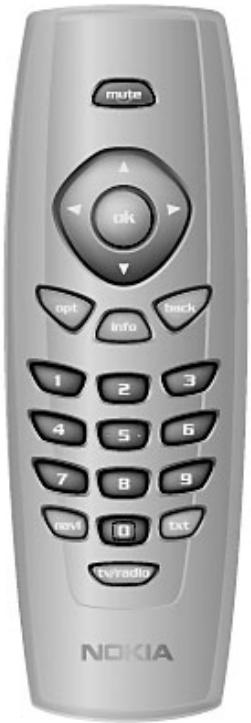
Cette section indique la procédure permettant d'utiliser le Mediamaster à l'aide des touches de la télécommande.
| mute | Appuyez une fois sur la touche pour activer ou désactiver le son (mode silencieux). Maintenez la touche enfonnée pendant quelques secondes pour activer le mode veille du Mediamaster. Vouces pouvés également appuyer sur cette touche pour allumer le Mediamaster. |
| ok | Pour confirmer une sélection. |
| curseur vers le haut | Pour se déplacer vers le haut dans les menus et passer à la chaîne suivante en mode de visualisation. |
| curseur vers le bas | Pour se déplacer vers le bas dans les menus et passer à la chaîne précédente en mode de visualisation. |
| curseur vers la gauche | Pour se déplacer vers la gauche ou modifier les paramètres dans les menus. Permet de diminuer le niveau de volume en mode de visualisation. |
| curseur vers la droite | Pour se déplacer vers la droite ou modifier les paramètres dans les menus. Permet d'augmenter le niveau de volume en mode de visualisation. |
| opt | Pour afficher les paramètres temporaires (options) en mode de visualisation de la télévision. Permet d'activer le tri et le filtrage des chaînes en mode Navi Bars. |
| info | Cette touche a trois fonctions différentes : Une pression sur la touche permet d'afficher le nom du programme en cours. Deux pressions permettant d'afficher les informations sur les programmes en cours et suivant. Trois pressions permettant d'afficher le guide des programmes (EPG) pour 7 jours. |
| back | Pour remonter d'un niveau à la fois dans les menus. Pour fermer le Navi Bars. |
| 0 - 9 | Pour changer de chaîne et Sélectionner des options de menu. Remarque : si vous avons entré le chiffre 0 en premier, la fonction de sélection du mode TV est activée (voir ci-dessous). |
| 0 | Pour basculer entre le Mediamaster et un autre équipement connecté à votre téléviseur (selon le modele de téléviseur). |
| navi | Pour ouvrir et fermer le Navi Bars. |
| txt | Appuyez sur cette touche pour acceder à la fonction Téletexte (si elle est disponible). |
| tv/radio | Pour basculer entre le mode TV et radio. |
Panneau avant et arrêté
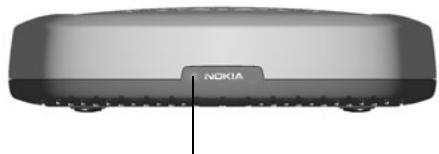
Un voyant vert indique que le Mediamaster est allumé. Un voyant rouge indique qu'il est en mode veille. Le voyant rouge clignote lors de la réception de commandes depuis la télécommande. Le voyant vert clignote lors de la mise à jour du logiciel.
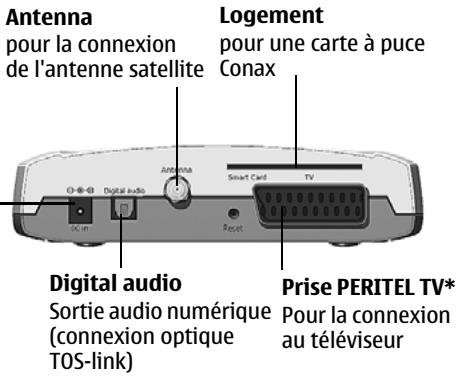
DC IN pour la connexion du câble du bloc d'alimentation externe
Connexion du mediamaster
La boîte du Mediamaster doit contenir les éléments suivants : le Mediamaster
- une télécommande avec 2 piles de type AAA
- un câble PERITEL (de 1 mètre)
- un manuel d'introduction
- un bloc d'alimentation distinct.
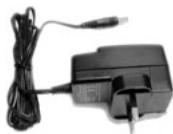
Borne d'alimentation
Préparation de la télécommande
- Retirez le couvercle du compartiment des piles situé au dos de la télécommande.
- Insérez les 2 piles AAA (1,5 V), comme indiqué dans le schéma, en prenant soin de respecter les indications + et - qui figurent à l'intérieur.
- Remplacez le couvercle.
Prise peritel TV
Pour brancher d'autres appareils à cette prise, utilisez toujours un câble PERITEL entièrement connecté, tel que celui fourni. Il existe dans le commerce des câbles PERITEL dont toutes les broches ne sont pas connectées et qui risquent de donner une image de qualité médiocre.
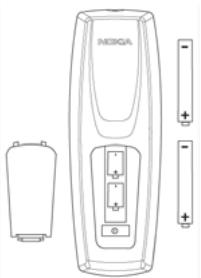
Télécommande
Connexions courantes
Cette section décrit les connexions les plus courantes utilisées pour votre équipement.
Si vous rencontrez des problèmes pour l'établissement de vos connexions et avez besoin d'aide, veuillez contacter votre revendeur ou le Support Nokia.
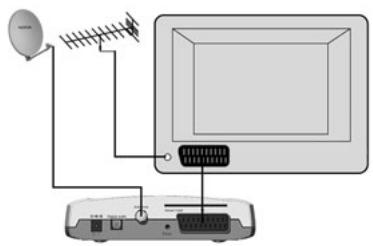
Connexion du mediamaster à un téléviseur
- Connectez le câble de l'antenne satellite à l'entrée Antenna du Mediamaster.
- Connectez le câble de l'antenne TV terrestre à l'entrée antenne de la télévision.
- Branchez une extrémité d'un cable PERITEL à la prise PERITEL principale du téléviseur et l'autre extrémité à la prise PERITEL TV du Mediamaster.
- Allumez votre téléviseur, puis branchez et allumez le Mediamaster.
Vous devrez peut-être sélectionner la chaîne AV (PERITEL) de votre téléviseur pour pouvoir regarder les chaînes numériques. Il peut arriver que votre téléviseur sélectionne automatiquement cette chaîne lorsque vous allumez le Mediamaster.
Il est recommandé de consulter le mode d'emploi fourni avec votre téléviseur.
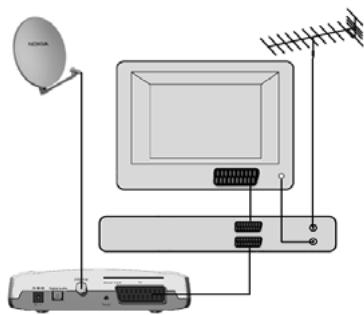
Connexion d'un magnétoscope
- Connectez l'antenne TV ordinaire à l'entrée antenne TV du magnétoscope.
- Branchez une extrémité d'un cable RF à la sortie TV/VCR du magnétoscope et l'autre extrémité à l'entrée antenne du téléviseur.
- Branchez une extrémité d’un cable PERITEL à la prise PERITEL principale du téléviseur et l’autre extrémité à la prise PERITEL TV du magnétoscope.
- Branchez une extrémité d'un cable PERITEL à la prise PERITEL du magnétoscope et l'autre extrémité à la prise PERITEL du Mediamaster.
- Allumez votre téléviseur, puis branchez et allumez le Mediamaster.
- Voiture magnétoscope doit composer une touche de sélection AV. Cette touche permet d'enregistrer les chaînes numériques.
Vous devez sélectionner la chaîne AV (PERITEL) de votre téléviseur. Il peut arriver que votre téléviseur sélectionne automatiquement cette chaîne lorsque vous allumez le Mediamaster.
Remarque : Dans cette configuration, votre magnétoscope doit être allumé ou en mode veille pour vous permettre de regarder les chaînes numériques. Pour enregistrer une châine numérique, vous devez sélectionner la châine AV (PERITEL) de votre magnétoscope.
Il est toujours conseillé de consulter les modes d'emploi fournis avec votre magnétoscope et votre téléviseur.
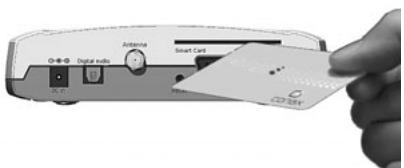
Carte à puce conax
Le Mediamaster est équipé d'un décodeur intégré pour le système de cryptage Conax.
Insérez une carte à puce Conax dans le logement situé à l'arrière du Mediamaster. La puce doit être introduite orientée vers l'avant et vers le bas.
Connexion à un système hi-fi
Il est possible de connecter une extrémité d’un câble TOS-link à la sortie audio numérique du Mediamaster et l’autre extrémité à un système Hi-fi équipé de l’entrée audio correspondante.
Utilisez également la sortie audio numérique TOS-link pour la connexion à un décodeur numérique Dolby/DTS externe.
Installation initiale - informations générales
Une fois que le Mediamaster est connecté correctement, vous devez procéder à l'installation initiale. Au cours de cette méthode, des informations utiles s'afficheront au bas des menus.
La touche OK est toujours utilisée pour confirmer une sélection dans les menus et son utilisation vous permet de passer automatiquement à l'étape suivante de l'installation. Toutefois, vous devrez parfois entrer plusieurs valeurs dans un menu. Effectuez d'abord toutes les modifications nécessaires. Confirmez les ensuite simultanément en appuyant sur la touche OK.
- Vous pouvez toujours retourner au menu précédent à l'aide de la touche back. Utilisez le curseur vers le haut/vers le bas ▼ pour vous déplacer d'une ligne vers le haut ou vers le bas. Utilisez le curseur vers la gauche/vers la droite pour modifier des paramètres.
- Utilisez également les touches numériques de la télécommande pour entrer des valeurs numériques.
Première mise sous tension et démarrage
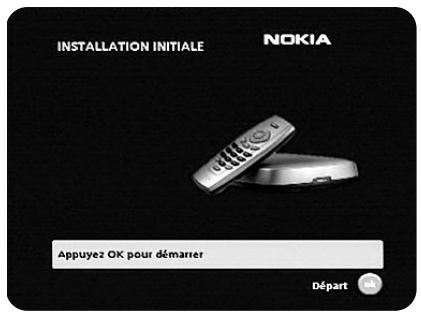
- Branchez votre Mediamaster ; le menu "Installation initiale" s'affiche.
- Appuyez sur la touche OK pour continuer.
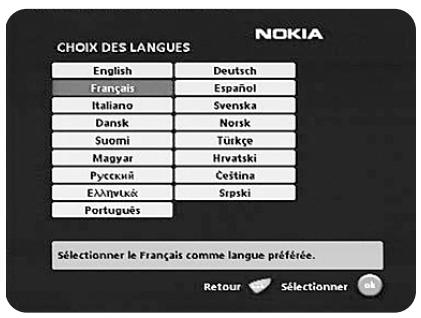
- Sélectionnez la langue souhaitée pour les menus à l'aide du curseur vers le haut/vers le bas.
- Il s'agira également de la langue principale utilisée pour les sous-titrages et la fonction audio.
- Appuyez sur la touche OK pour continuer.
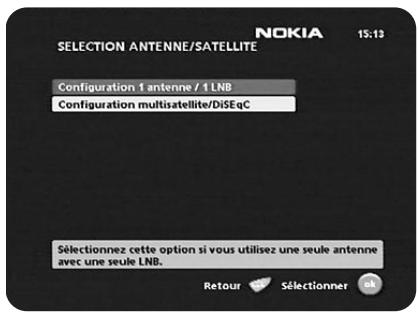
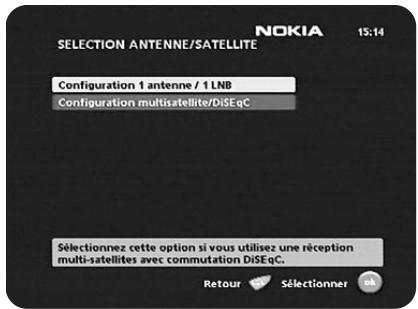
Sélection antenne/satellite
- Sélectionnez l'option "Configuration 1 antenne/1 LNB" si vous disposez d'une seule antenne équipée d'un seul LNB pour la réception des signaux.
- Sélectionnez l'option "Configuration multisatellite/DiSEqC" si vous disposez d'une antenne équipée de deux ou quatre LNB ou de deux antennes équipées d'un ou de deux LNB, chacune permettant de recevoir des signaux d'une combinaison de satellites. Dans ce cas, vous devrez également disposer d'un commutateur DiSEqC à 2 ou 4 voies.
Configuration 1 antenna/1 LNB
Sélectionnez cette option si votre antenne compte un (1) LNB.
Type de LNB
Sélectionnez le LNB correspondant à votre configuration. Les valeurs les plus courantes, dont Universal LNB, peuvent être sélectionnées à l'aide du curseur vers la gauche/vers la droite.
Modification de la tension LNB
Si le câble de l'antenne est très long, la tension au niveau du LNB risque d'être trop faible pour le changement de polarisation. Vous pouvez accroître la tension du LNB de 0,5 V.
Satellite
Sélectionnez l'un des satellites préprogrammés.
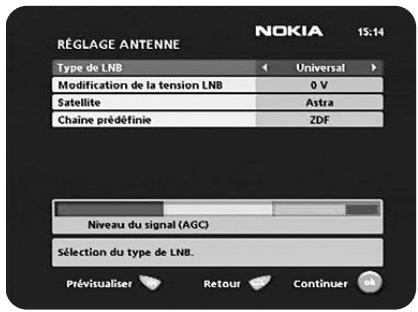
Chaîne prédéfinie
Sélectionnez l'une des chaînes prédéfinies et réglez l'antenne jusqu'à ce que vous obtiennent à l'écran une image TV provenant de la chaîne prédéfinie.
- Appuyez sur la touche OK pour confirmer tous les paramètres choisis et procéder à la recherche des chaînes. Reportez-vous à la section Recherche de chaînes à la page 10.
Configuration multisatellite/diseqc
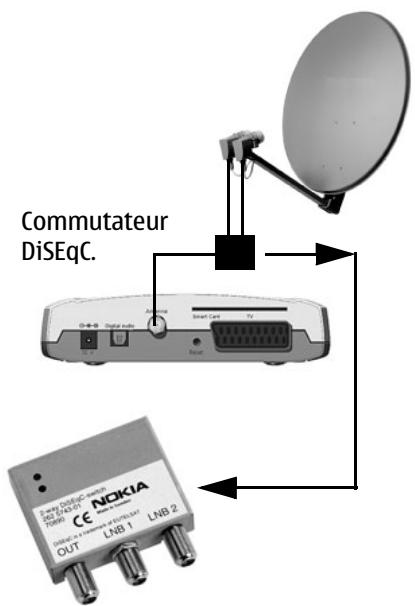
Sélectionnez cette option si votre système d'antenne compte plus d'un LNB. Dans ce cas, vous devez également connecter les LNB à un commutateur externe. Une fois installé, le commutateur sélectionne automatiquement le LNB correspondant à la chaîne sélectionnée.
Ce commutateur externe est plus connu sous le nom de DiSEqCTM.
Vous pouvez connecter jusqu'à 4 LNB. La sélection des différents LNB doit être contrôlée par un commutateur externe.
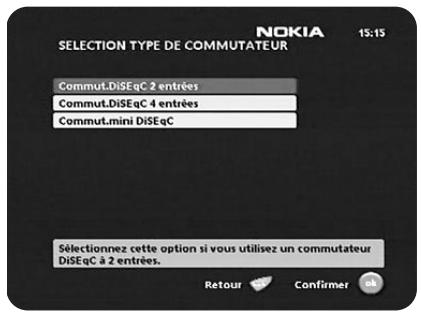
- Sélectionnez l'option "Commut. DiSEqC 2 entrées" si vous disposez d'un commutateur DiSEqC à 2 voies.
- Sélectionnez l'option "Commut. DiSEqC 4 entrées" si vous disposez d'un commutateur DiSEqC à 4 voies.
- Sélectionnez l'option "Commut. mini DiSEqC" si vous disposez d'un commutateur mini DiSEqC.
- Pour chaque LNB connecté au commutateur DiSEqC, vous devez définir des paramètres spécifiques.
A titre d'exemple, la section suivante décrit comment le LNB du satellite ASTRA sera configuré sur l'entrée DiSEqC 1 (A) du commutateur et le LNB du satellite HOTBIRD sur l'entrée DiSEqC 2 (B).
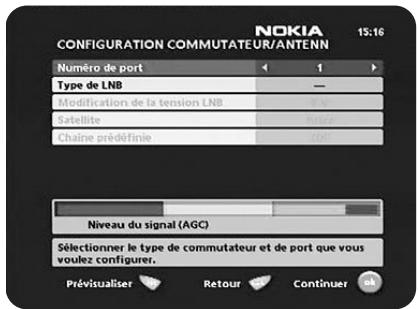
Numéro de port
Sélectionnez l'entrée de chaque LNB à connecter. Dans notre exemple, l'entrée DiSeqC 1 est sélectionnée en premier.
Type de LNB
Sélectionnez le type de LNB correspondant à votre configuration, par exemple "Universal".
Modification de la tension LNB
Si le câble relié aux LNB est très long, il peut s'avérer nécessaire d'augmenter la tension des LNB de 0,5 V.
Dans la plupart des cas, rien ne doit être modifié ici. Laissez la valeur par défaut "0 V" telle quelle. Si le commutateur ne passe pas de la polarisation horizontale à la polarisation verticale, ou inversement, la tension d'un LNB peut être augmentée ultérieurement. Augmentez la tension uniquement si un LNB ne change pas de polarisation.
Satellite
Dans cet exemple, sélectionnez ASTRA car le LNB correspondant est connecté à l'entrée DiSEqC 1 du commutateur.
Chaîne prédéfinie
Sélectionnez l'une des chaînes prédéfinies et réglez l'antenne jusqu'à ce que vous obtiennent à l'écran une image TV provenant de la chaîne prédéfinie.
Exécutez la même procédure pour le second port DiSEqC mais sélectionnez cette fois 2 pour le paramètre "Numéro de port" et désélez le satellite HOTBIRD.
Lorsque la configuration des deux ports DiSEqC est terminée, appuyez sur la touche OK.
Un message confirmant la configuration des ports DiSEqC s'affiche.
- Appuyez sur la touche OK pour procéder à la recherche des chaînes.
Recherche de chaînes
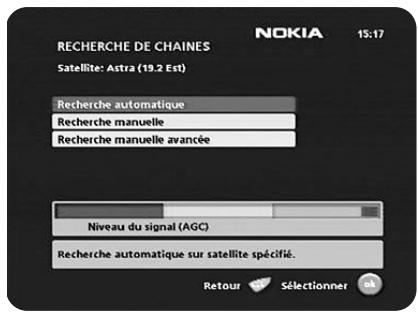
La recherche des chaînes peut être effectuée de différentes manières. L'affichage dépend de l'option sélectionnée dans le menu "Sélection antenne/satellite".
Si vous avez sélectionné "Configuration 1 antenne/1 LNB", vous pouvez effectuer une recherche automatique, manuelle ou manuelle avancée.
Si vous avez sélectionné "Configuration multisatellite/DiSEqC", vous devez définir le satellite à utiliser pour la recherche, à l'aide du curseur vers la gauche/vers la droite.
Options de recherche automatique
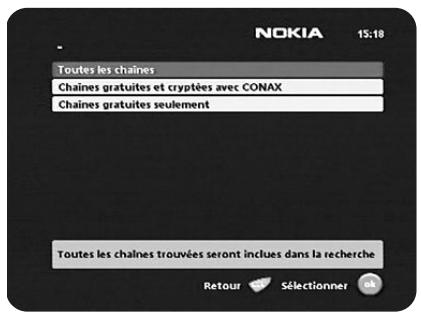
Trois options sont disponibles :
- Toutes les chaînes recherche et télécharge toutes les chaînes disponibles.
- Chaînes gratuites et cryptées avec CONAX recherche et télécharge les chaînes gratuites et celles cryptées par Conax.
- Chaînes gratuites seulement télécharge uniquement les chaînes gratuites.
Appuyez sur OK pour commencer la recherche des chaînes.
Remarque ! Le service de mise à jour automatique ne mettra ensuite à jour de manière dynamique que les chaînes ayant été sélectionnées pour installation.
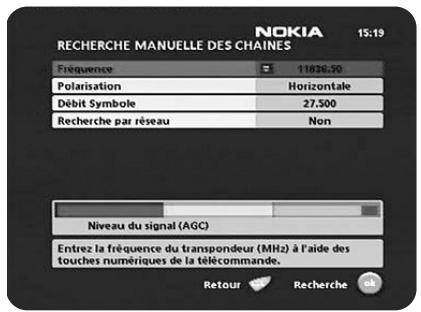
Recherche manuelle et avancée des chaînes
Il est également possible d'effectuer une recherche manuelle et avancée. Les informations que vous devez entrer dans ces menus sont disponibles dans les magazines indiquant les programmes TV transmis par satellite ou sur Internet.
Utilisation de chaînes prédéfinies
Le Mediamaster est préprogrammé avec les chaînes des satellites Astra sur 19.2° E, Hotbird E, Sirius E et Thor/Intelsat 0.8° W. Cependant, seules certaines chaînes de ces satellites sont préprogrammées.
Lorsque vous selectionnez cette option de recherche, aucune recherche directe de chaîne n'est effectuée sur les satellites.
Les dossiers des chaînes contenant les chaînes prédéfinies sont placés dans le Navi Bars.
Recherche de chaînes en cours
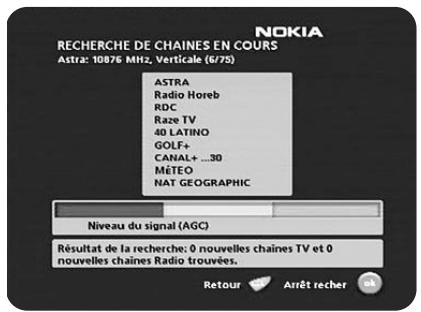
Ce menu reste affiché pendant toute la durée de recherche des chaînes de télévision ou des stations de radio.
Les chaînes trouvées au cours de la recherche seront listées à l'écran.
Notez que la recherche peut prendre plusieurs minutes. Vous pouvez arrêter la recherche à n'importe quel moment en appuyant sur la touche OK.
Lorsque la procédure de recherche prend fin, un message vous indique le nombre de chaînes de télévision et de stations de radio trouvées.
- Appuyez sur la touche OK pour continuer.
Les dossiers TV, Radio et Chaînes préférentes seront automatiquement créés et placés dans le Navi Bars.
Les noms des dossiers TV et Radio seront spécifiques au satellite et dépendront de la sélection antenne/satellite effectuée (reportez-vous à la page 8).
Les dossiers de chaînes préférées TV et Radio contiennent les chaînes prédéfinies des satellites (Astra, Hotbird, Sirius et Thor) définis lors de la sélection antenne/satellite (reportez-vous à la page 8).
Les dossiers suivants seront créés et placés dans le Navi Bars :
- Un dossier TV nommé Astra (Hotbird, Sirius et Thor) contenant toutes les chaînes TV trouvées lors de la procédure de recherche. Ce dossier est symbolisé par une icône représentant une télévision.
- Un dossier Radio nommé Astra (Hotbird, Sirius et Thor) contenant toutes les stations de radio trouvées lors de la procédure de recherche. Ce dossier est symbolisé par une icône représentant une radio.
Navi Bars
- Un autre dossier TV nommé Chaînes préférées contenant une liste prédéfinie dépendant de la langue et réunissant les chaînes Astra (Hotbird, Sirius et Thor). Ce dossier est symbolisé par une icône représentant une télévision.
- Un autre dossier Radio nommé Chaînes préférées contenant une liste prédéfinie dépendant de la langue et réunissant les chaî radio.
- Un dossier Toutes Radios contenant toutes les stations de radio trouvées lors de la procédure de recherche. Ce dossier est symbolisé par une icône représentant une radio.
Dossiers TV et radio optionnels
Par exemple, si vous avez sélectionné Hispasat lors de la sélection antenne/satellite (reportez-vous à la page 9), un dossier TV et un dossier Radio tous deux nommés Hispasat sont créés dans le Navi Bars. Un dossier Toutes Radios est également créé.
Aucun dossier Chaînes préférées n'est créé.
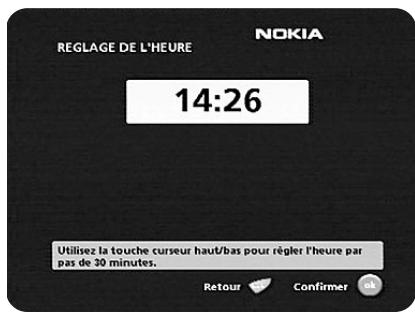
Réglage de l'heure
Vous pouvez régler l'heure à l'aide du curseur vers le haut/vers le bas, par tranche de ± 1 / 2 heures. Vous pouvez également régler les minutes à l'aide du curseur vers la gauche/vers la droite.
L'installation initiale est maintenant terminée. Appuyez sur OK pour commencer à regarder les chaînes satellites.
Visualisation de la télévision par satellite et écoute de la radio
Si aucune chaîne de TV ne s'affiche une fois l'installation terminée,
- Utilisez les touches ▼▲ pour sélectionner une autre chaîne.
- Si cela ne fonctionne pas, ouvre le Navi Bars (reportez-vous à la page suivante) à l'aide de la touche navi. Sélectionnez une autre chaîne à partir de l'un des dossiers TV.
Navi Bars
Utilisation du navi bars
Le Navi Bars vous permet de sélectionner des chaînes de télévision et des stations de radio et d'accéder à des menus dans lesquels vous pouvez effectuer différents paramétrages.
- Appuyez sur la touche navi pour afficher le Navi Bars et sur la touche navi ou back pour le masquer.
- Lorsque le Navi Bars est affiché, vous pouvez déplacer les dossiers horizontalement et verticalement à l'aide des touches

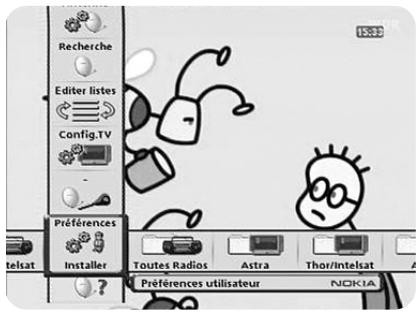
La ligne horizontale contient des dossiers, par exemple les dossiers Astra TV et Astra Radio, Chaînes préférées et Installer. Chaque dossier contient un ou plusieurs signets.
- Pour activer un dossier, utilisez les touches. Lorsqu'un dossier est actif, les signets apparaisent.
- Pour sélectionner un signet, utilisez les touches ▽ △.
- Pour confirmer la sélection d'une chaîne de télévision, par exemple, ou pour ouvrir un signet, appuyez sur la touche OK.
En dessous de la barre de dossiers horizontalement apparaît une zone d'informations relative au signet mis en surbrillance.
Lorsque vous faites défiler les chaînes de télévision ou les stations de radio, les programmes peuvent être marqués des symboles suivants dans la zone d'informations :
★ = chaîne non encore regardée ⊗ = chaîne verrouillée par l'utilisateur ⊗ = chaîne cryptée
Menu du dossier installer
À partir du dossier Installer du Navi Bar, vous avez accès à différents signets contenant des menus.
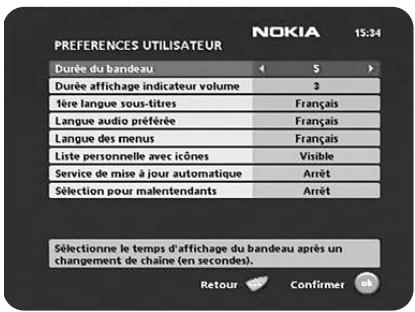
Dans la figure de droite, le dossier Installer et le signet Préférences sont actifs.
Lorsque vous tentez d'ouvrir les menus contenus dans les dossiers, vous devez arriver un code d'accès. Ce code a été prédéfini en usine avec la valeur 1234.
Appuyez sur ok pour ouvrir le menu Prérérences.
Appuyez sur la touche info pour obtenir des informations sur le dossier Installer lorsqu'il est actif.
À partir des menus, vous pouvez effectuer différents paramétrages qui auront une incidence sur les performances du Mediamaster. Par exemple, dans le menu Préférences utilisé montré dans la figure de droite, vous pouvez modifier les paramètres Durée du bandeau, Durée affichage indicateur volume, etc. Dans la partie inférieure de chaque menu, vous obtenez des informations utiles sur les paramètres affectés.
Navi Bars Nom du signet Signet Zone d'informations
Dossier editor listes
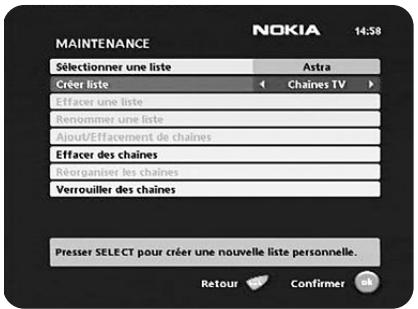
Le dossier TV peut contenir un grand nombre de chaînes. En créant vos propres listes, vous pouvez faciliter le traitement des chaînes.
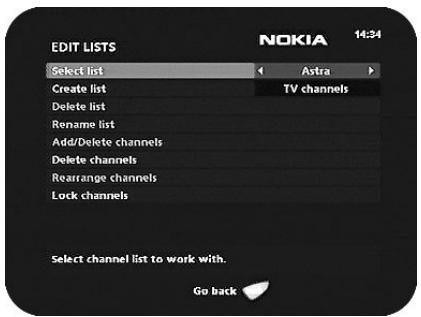
Ces menus vous permettent de créer et de modifier les listes des préférences de chaînes.
SLECTIONNER une liste
Si vous avez plusieurs listes et que vous souhaitez les modifier, sélectionnez la liste voulue à l'aide des touches
Créer liste
Créez vos propres listes contenant les chaînes que vous regardez le plus souvent. Attribuez à chaque liste un nom spécifique, par exemple, "Actualités" ou "Enfants". Les nouvelles listes créées apparaissent sous la forme d'un nouveau dossier dans la partie horizontale du Navi Bars.
Lorsque vous sélectionnez une liste, vous ne voyez que les chaînes qu'elle contient.
Vous pouvez créer des listes distinctes pour les chaines de télévision et les stations de radio.
Entrer le nom d'une liste
- Appuyez sur la touche numérique correspondant au caractère souhaité : une fois pour obtenir le premier caractère, deux fois pour le second et ainsi de suite...
- Avant de saisir le caractère suivant, attendez un court instant que le curseur se déplace automatiquement à la position suivante.
- Les caractères disponibles sont répertoriés ci-dessous.
1 *#&%=,!=,+)/\(@^1 2 abc2AAA 3 def3EEE 4 ghi4II 5 jkl5
6 mnopqrs 7 $ 8 tuv 9 wxyz 0 espace et 0
Utilisez la touche OPT pour activer ou désactiver les majuscules. - Pour insérer un espace, appuyez sur la touche numérique 0. - Si vous faites une erreur, vous pouvez supprimer des caractères en appuyant sur la touche TXT autant de fois que nécessaire. Lorsque vous avez saisi le nom de la liste, appuyez sur la touche OK. - Pour ajouter des chaînes à la liste, allez dans "Ajout/Effacement de chaînes".
Effacer la liste sélectionnée
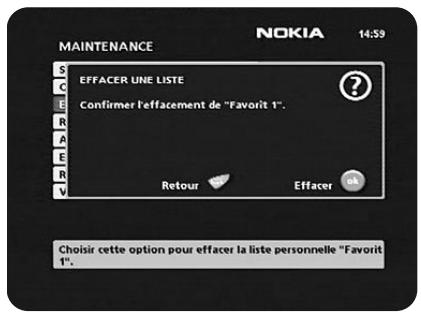
Si vous souhaitez supprimer définitivement une liste, sélectionnez-la d'abord avec les touches sur la ligne "Sélectionner une liste". Accédez ensuite à l'option "Effacer la liste sélectionnée" et appuyez sur ok.
Renommer la liste sélectionnée
Attribuez un nouveau nom à la liste. Reportez-vous à la section "Créer liste" à la page précédente.
Ajout/effacement de chaînes
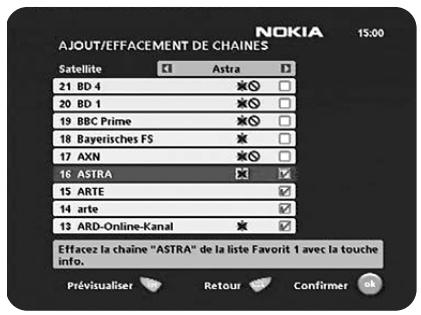
Ce menu vous permet d'ajouter et de supprimer des chaînes de télévision/stations de radio de vos listes.
Appuyez sur la touche info pour ajouter ou supprimer une chaîne de la liste. Le carré apparaissant à droite d'une ligne est vide lorsqu'une chaîne a été supprimée et contient un "√" lorsqu'une chaîne a été ajoutée. Trois symboles différents peuvent apparaître à côté du nom de la chaîne : * pour une nouvelle chaîne pas encore visitée, ⊕ pour une chaîne verrouillée par l'utilisateur et ⊙ pour une chaîne cryptée.
- Sélectionnez la chaîne souhaitée à l'aide des touches
- Appuyez sur la touche OPT pour prévisualiser la chaîne.
- Ajoutez ou supprimez une chaîne en appuyant sur la touche info.
- Lorsque vous avez fini, confirmez les sélections et quittez le menu en appuyant sur la touche ok.
Réorganiser les chaînes
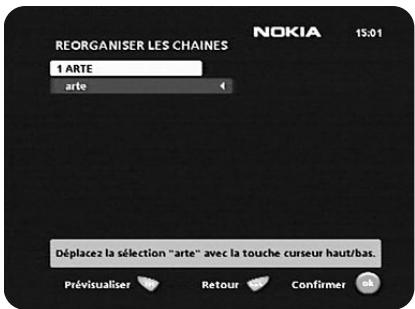
Cette option vous permet d'organiser l'ordre des chaînes dans vos listes.
- À l'aide de la touche, marquez la chaîne que vous souhaitez déplacer vers une nouvelle position.
- Déplacez-la vers la position souhaitée à l'aide des touches ▲▼,
- puis appuyez sur la touche
- Appuyez sur la touche OK pour confirmer la nouvelle position.
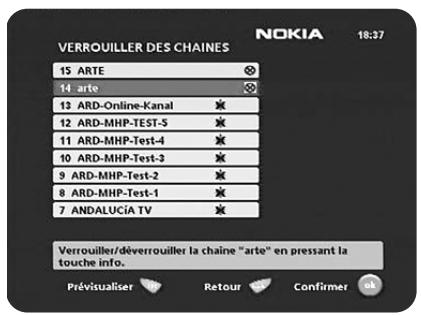
Verrouiller des chaînes
Pour pouvoir accéder à ce menu, vous devez entrer votre code d'accès.
Ce code a été prédéfini en usine avec la valeur 1234.
Vous pouvez verrouiller (puis déverrouiller) des chaînes figurant dans n'importe quelle liste afin d'empêcher vos enfants de les regarder.
- Sélectionnez la chaîne que vous voulez verrouiller, puis appuyez sur la touche info. Répétez cette procédure pour chaque chaîne à verrouiller.
- Appuyez sur la touche OPT pour prévisualiser la chaîne.
Visualisation de la télévision et écoute de la radio
- Appuyez sur la touche OK pour confirmer. Une chaîne verrouillée est signalée par le symbole "⊗".
- Vous devez entrer vos code d'accès avant de regarder une chaîne verrouillée.
Tri et filtrage des chaînes
Vous pouvez trier et afficher les listes des chaînes enregistrées dans les dossiers TV et Radio lors de la procédure de recherche effectuée pendant l'installation initiale.
Remarque ! La fonction de tri et de filtrage ne peut pas être utilisée avec les dossiers de chaînes préférées.
Lorsqu'un dossier TV ou Radio est activé dans le Navi Bars, appuyez sur la touche OK.
- Vous pouvez trier les chaînes de manière à ce qu'elles s'affichent dans l'ordre alphabétique ou numérique dans les dossiers.
- Vous pouvez sélectionner les réseaux pour lesquels vous souhaitez filtrer les listes de chaînes (selon l'opérateur de réseau).
- Vous pouvez optimiser le nombre de chaînes à afficher en les filtrant en fonction de leur mode de cryptage : Gratuits, Gratuits et cryptées avec Conax, Toutes

Guide des programmes : EPG
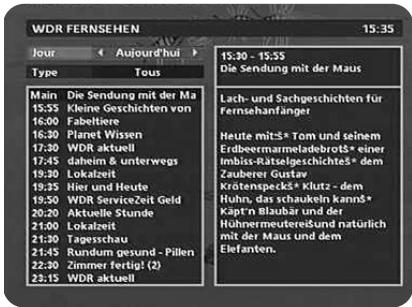
En appuyant sur la touche info à trois reprises pendant que vous regardez une chaîne, vous accédez au guide EPG (Electronic Programme Guide) du Mediamaster.
Dans le guide EPG, vous trouvez des informations sur les programmes du jour et des sept jours suivants (à condition que ces informations soient inclues par le distributeur dans la transmission de la chaîne). Vous pouvez également sélectionner le type de programme pour lequel vous souhaitez visualiser des informations, par exemple, Film, Sports, Musique.
Utilisez les touches fléchées pour naviguer dans le guide. Appuyez sur la touche info ou back pour quitter le guide.
Licence octroyée à l'utilisateur final du logiciel nokia mediamaster
IMPORTANT : LISEZ ATTENTIVEMENT LE CONTRAT DE LICENCE DE LOGICIEL NOKIA CORPORATION, NOKIA HOME COMMUNICATIONS POUR L'UTILISATEUR FINAL AVANT D'UTILISER LE LOGICIEL
Le présent Contrat de licence de logiciel ("Contrat") a été établi entre Nous (personne physique ou morale), l'Utilisateur final, et Nokia Corporation, Nokia Home Communications ("Nokia"). Par ce Contrat, Nous sommes autorisé à utiliser le Logiciel mentionné dans la clause 1 ci-dessous et inclus dans ce récepteur de TV numérique Nokia. Ce Contrat a pour objet la concession de droits à l'utilisateur final et n'a pas pour objet la vente.
Lisez attentivement ce Contrat avant d'utiliser le Logiciel. Lorsque vous utilisez ce récepteur de TV numérique Nokia, Vous acceptez les conditions de ce Contrat. Si vous ne les acceptez pas toutes, renvoyez ce récepteur de TV numérique Nokia ainsi que la documentation s'y rapportant au revendeur auprès duquel vous l'avez acheté. VOUS RECONNAISSEZ, PAR L'UTILISATION DU LOGICIEL, AVOIR PRIS CONNAISSANCE DE CE CONTRAT, L'AVOIR COMPRIS ET EN ACCEPTER LES CONDITIONS.
- LOGICIEL. Dans le cadre de ce Contrat, le terme "Logiciel" signifie, à la fois : (i) le produit logiciel identifié ci-dessus (ii) les images numériques, les photographies stockées, les images clipart ou les autres œuvres artistiques ("Fichiers stockés") (iii) les documents écrits explicatifs associés ainsi que toute autre documentation possible s'y rapportant ("Documentation") ; (iv) les polices et (v) les révisions, les versions modifiées, les mises à jour, les ajouts et les copies du Logiciel, pour lesquels Nokia Vous a délivré, le cas échéant, une licence selon les termes du présent Contrat.
- DROITS DE L'UTILISATEUR FINAL Nokia Vous concède des droits d'utilisateur final non exclusifs et non transférables pour l'utilisation du Logiciel uniquement sur ce récepteur de TV numérique Nokia.
- LIMITATIONS DES DROITS DE L'UTILISATEUR FINAL. Vous ne pouvez pas copier ou distribuer le Logiciel ou réaliser des œuvres dérivées de Celui-ci, excepté dans les conditions suivantes: (a) Vous pouvez transférer tous Vos droits relatifs au Logiciel lorsque Vous transférez de manière permanente ce récepteur de TV numérique Nokia, à condition de transférer le récepteur ainsi que toute la Documentation s'y rapportant, de ne conserver aucune copie et que le destinataire accepte les conditions de cet Contrat. (b) Vous ne pouvez pas utiliser, modifier, traduire, reproduire ou transférer le droit d'utilisation du Logiciel ni copier le Logiciel au-delà des cas prévus dans le présent Contrat. (c) Vous ne pouvez pas vendre, excepté dans les conditions définies dans la clause 3 (a), céder, louer ou prêter le Logiciel, ni accorder une sous-licence pour celui-ci. (d) Vous ne pouvez pas décompiler, désassembler, effectuer l'ingénierie inverse du code source du Logiciel, ni effectuer toute autre tentative de découverte de celui-ci sauf dans les cas et selon les conditions expressément prévues par la loi, ni créer des œuvres dérivées du Logiciel.
(e) Sauf disposition contraire spécifiée dans la Documentation, Vous ne pouvez pas afficher, modifier, reproductive ou distribuer tout Fichier stocké contenu dans le Logiciel. Si, dans la Documentation, it est indiqué que Vous étés autorisé à afficher ces Fichiers. Vous ne pouvez pas les distribuer de manière autonome, dans les cas où les Fichiers stockés constituent la valeur principale du produit distribué. Vous devez consulter les fichiers "Readme" (Lisezmoi) associés (le cas échéant) aux Fichiers stockés que vous utilisez pour vérifier les droits dont Vous disposez concernant ces éléments. Les Fichiers stockés ne peuvent pas été utilisés dans le but de produit du matériel diffamatoire, frauduleux, contrefait, obscène ou pornographique, ni d'une toute autre manière illégale. Vous ne pouvez pas faire enregistrer ni revendiquer des droits sur les Fichiers stockés ni sur les œuvres dérivées s'y rapportant. (f) Vous acceptez d'utiliser le Logiciel uniquement en conformité avec toutes les lois en vigueur dans le pays dans lequel Vous utilisez le Logiciel, y compris, et de façon non limitative, en conformité avec les restrictions applicables en matière de droits d'auteur et d'autres droits de propriété intellectuelle. 4. DROITS D'AUTEUR. Le Logiciel ainsi que tous les droits, et notamment les droits de propriété s'y rapportant, appariennent à Nokia et/ou à ses donneurs de licence et sociétés associées et sont protégés par les conventions internationales ainsi que par toutes les lois en vigueur dans le pays dans lequel le Logiciel est utilisé. La structure, l'architecture et le code du Logiciel constituent des secrets de fabrication précieux et des informations confidentielles de Nokia et/ou de ses donneurs de licence et sociétés associées. Vous ne doivent pas copier le Logiciel. 5. ENTREE EN VIGUEUR ET RÉSILIATION DU CONTRAT. Ce Contrat entre en vigueur à la date de la première utilisation de ce récepteur de TV numérique Nokia. Vous poucemet fin à ce Contrat à tout moment en renvoyant, à Vos frais, ce récepteur de TV numérique Nokia et tout matériel associé fourni par Nokia. Vos droits d'utiliser final prenvent fin automatiquement et immeditément sans besoin de préavis de Nokia si vous ne respectez pas l'une des conditions stipulées dans ce Contrat. Dans ce cas, Vous vedez renvoyer immeditatement, à Vos frais, ce récepteur de TV numérique Nokia et le matériel associé fourni par Nokia au revendeur après dupquel vous l'avez achété. 6. ABSENCE D'AUTRE OBLIGATION. Ce Contrat déscrit l'intégrality des obligations de Nokia. 7. LIMITATION DE RESPONSABILITE. DANS LES LIMITES PREVUES PAR LA LOI EN VIGUEUR, NOKIA, SES EMPLOYES, SES DONNEURS DE LICENCE OU SOCIETES AFFILIÉES NE SAURAIENT, EN AUCUN CAS, ETRE TENUS FOR RESPONSABLES DE
PERTES DE BENEFICES, DE REVENU, DE VENTES, DE DONNEEs OU DE COUTS D'APPROVISIONNEMENT DE PRODUITS OU DE SERVICES DE SUBSTITUTION, DE DOMMAGE MATERIEL, DE BLESSURE CORPORELLE, D'INTERRUPTION D'ACTIVITE, DE PERTE D'INFORMATIONS COMMERCIALES OU DE DOMMAGES SPECIAUX, DIRECTES, INDIRECTS, ACCIDENTELS, ECONOMIQUES, DE COUVERTURE, SPECIFIQUES, DE DOMMAGES-INTERETS, QUELE Q'en SOIT LEUR CAUSE, ET QU'ILS SURVIENNENT DANS LE CADRE D'UN CONTRAT, SUITE A UN PREJUDICE, UNNE GNLIGENCE OU TOUTE AUTRE THEorie DE RESPONSABILITE RESULTANT DE L'UTILISATION OU DE L'INCAPACITE A UTILISER LE LOGICIEL, MEME SI NOKIA, SES DONNEURS DE LICENCE OU SES SOES SOCIETIES AFFILIÉES SONT AVERTS DE LA POSSIBILITE DE TELS DOMMAGES. CERTAINS PAYS/ETATS/JURIDICKIONS NE PERMETTENT PAS L'EXCLUSION DE RESPONSABILITE, MAIS PEUVENT AutorISER SA LIMITATION. SI TEL EST LE CAS, LA RESPONSABILITE DE NOKIA, DES SES EMPLOYES, DE SES DONNEURS DE LICENCE OU DE SES SOCIETIES AFFILIÉES, EST EXPRESSEMENT LIMITEE A 50 USD. La présente clause est sans préjudice de l'application des dispositions imparatives de protection des consommateurs. Nokia agit pour le compte de ses employés, donneurs de licence ou sociétés associées aux fins de renonciation, d'exclusion et/ou de restriction des obligations et responsabilités, conformément à la clause 7 du suivant Contrat, mais à peu autre égard ni à aucune autre fin. 8. CONTROLE A L'EXPORTATION. Le Logiciel, y compris ses données techniques, est constitué d' éléments logiciels de cryptography soumis aux contrôts à l'exportation par la réglementation americaine sur l'exportation ("EAR") et est susceptible de faire l'objet de contrôts à l'importation et à l'exportation également dans d'autres pays. La réglementation EAR interidit l'usage du Logiciel et des données techniques qu'il contient par un "Etat Utilisateur final", comme défin ci-après, sans licence de la part du Gouvernement des Etats-Unis. La section 772 de la réglementation EAR définit l"Etat Utilisateur final" comme "toute administration, collectivité publique, locale, régionale ou centrale ou toute autre entité exerçant des fonctions publiques; notamment les institutions publiques de recherche, les organismes gouvernementsaux ou leurs unités distinctes ( comme défin dans la section 772 de la réglementation EAR) impliqués dans la fabrication ou la distribution de produits ou de services contrôls dans le cadre de la Wassenaar Munitions List, ainsi que les organismes publics internationaux. Sont expressement exclus : toute entité dans le secteur des services (telecommunications et fournisseurs de services Internet; banques et institutions financières; sociétés de transport; sociétés de radio/télédiffusion ou de spectacles; organismes de formation; organismes Médicauxs and sanitaires; commerces au détail ou grossistes; entités industriielles ou producteurs non impliquées dans la fabrication ou la distribution de produits ou de services contrôts dans le cadre de la Wassenaar Munitions List)". Vous acceptez de vous conformer strictement à la réglementation en vigueur pour l'importation et l'exportation et Vous reconnaissez être responsable of l'obtention de licences à l'exportation, à la reexportation, au transfert ou à l'importation du Logiciel. Vous déclarez aussi ne pas été un "Etat Utilisateur final" comme défin ci-dessus et ne pas transférer le Logiciel à un "Etat Utilisateur final" sans licence. 9. CONTACT. Pour toute question concernant ce Contrat, contactez Nokia à l'adresse suivante:
Ce Contrat est régi par la loi finlandaise. Tous les litiges résultant du présent Contrat, ou en rapport avec celui-ci, seront de la compétence d'un arbitre unique nommé par la Chambre de Commerce Centrale de Finlande. L'arbitrage se tiendra à Helsinki, en Finlande, et sera effectué en langue anglaise. Si une partie de ce Contrat est déclarée comme nulle et non avenue, celle-ci n'aura pas d'incidence sur la validité du Contrat. Ce Contrat ne peut être modifié que par écrit par un représentant dûment autorisé par Nokia. Ce Contrat constitue l'intégralité de l'accord intervenu entre Nokia et Vous-même relativement au Logiciel et prévaut sur toute discussion, engagements, contrats d'utilisateur final, toute communication ou publicité antérieurs en rapport avec le Logiciel.
Entrée lnb/tuner
Connecteur LNB Type F
Fréquence d'entrée RF 950 - 2150 MHz
Niveau en entrée RF De -25 à -65 dBm
Impédance RF 75Ω
Largeur de bande 36 MHz en entrée
Systèmes TV pris en charge PAL B/G, I et SECAM
Module récepteur QPSK
SCPC et MCPC
Peritel TV
Sortie vidéo 1 Vpp (±1 dB) / 75Ω
Sortie audio 0,5 Vrms / RL > 10 kΩ
Sortie RVB RVB interne
Largeur de bande RVB 5,8 MHz ±3 dB
Sortie à suppression interne rapide
Sortie statut 0/6/12 V / RL >10 kΩ
Panneau avant
Une DEL
Bloc d'alimentation externe
Entrée 110-240 V, 50-60 Hz
Consommation max 15 W
Consommation en mode veille
max 2 W
Données générales
Le code, la variante et le numéro de série sont indiqués sur une étiquette située au-dessous du récepteur.
Le système d'accès conditionnel Conax est intégré.
Alimentation en courant continu du Mediamaster 10-15 V
Température de fonctionnement De +5°C à +45°C
Température de stockage De -40°C à +65°C
Humidité De 25% à 75% (humidité relative)
Distance maximale de fonctionnement environ 10 m de la télécommande
Dimensions (L x l x h) 167 x 165 x 40 mm
Connecteur optique TOS-LINK
Pour signaux en sortie audio PCM, DTS et Dolby Digital Bitstream
Décodeur audio - Couches I et II MPEG-1

- CONNEXION DU MEDIAMASTER 5
- CONNEXION DU MEDIAMASTER ET INSTALLATION INITIALE 7
- INSTALLATION INITIALE 8
- VISUALISATION DE LA TÉLÉVISION ET ÉCOUTE DE LA RADIO 13
- CARACTÉRISTIQUES TECHNIQUES 18
- LISEZ LES INSTRUCTIONS CI-DESSOUS
- PANNEAU AVANT ET ARRÊTÉ
- CONNEXION DU MEDIAMASTER
- PRÉPARATION DE LA TÉLÉCOMMANDE
- PRISE PERITEL TV
- CONNEXIONS COURANTES
- CONNEXION DU MEDIAMASTER À UN TÉLÉVISEUR
- CONNEXION D'UN MAGNÉTOSCOPE
- CARTE À PUCE CONAX
- CONNEXION À UN SYSTÈME HI-FI
- INSTALLATION INITIALE - INFORMATIONS GÉNÉRALES
- PREMIÈRE MISE SOUS TENSION ET DÉMARRAGE
- SÉLECTION ANTENNE/SATELLITE
- CONFIGURATION 1 ANTENNA/1 LNB
- TYPE DE LNB
- MODIFICATION DE LA TENSION LNB
- SATELLITE
- CHAÎNE PRÉDÉFINIE
- CONFIGURATION MULTISATELLITE/DISEQC
- NUMÉRO DE PORT
- RECHERCHE DE CHAÎNES
- OPTIONS DE RECHERCHE AUTOMATIQUE
- RECHERCHE MANUELLE ET AVANCÉE DES CHAÎNES
- UTILISATION DE CHAÎNES PRÉDÉFINIES
- RECHERCHE DE CHAÎNES EN COURS
- DOSSIERS TV ET RADIO OPTIONNELS
- RÉGLAGE DE L'HEURE
- VISUALISATION DE LA TÉLÉVISION PAR SATELLITE ET ÉCOUTE DE LA RADIO
- UTILISATION DU NAVI BARS
- MENU DU DOSSIER INSTALLER
- DOSSIER EDITOR LISTES
- SLECTIONNER UNE LISTE
- CRÉER LISTE
- ENTRER LE NOM D'UNE LISTE
- EFFACER LA LISTE SÉLECTIONNÉE
- RENOMMER LA LISTE SÉLECTIONNÉE
- AJOUT/EFFACEMENT DE CHAÎNES
- RÉORGANISER LES CHAÎNES
- VERROUILLER DES CHAÎNES
- CE CODE A ÉTÉ PRÉDÉFINI EN USINE AVEC LA VALEUR 1234
- VISUALISATION DE LA TÉLÉVISION ET ÉCOUTE DE LA RADIO
- TRI ET FILTRAGE DES CHAÎNES
- GUIDE DES PROGRAMMES : EPG
- LICENCE OCTROYÉE À L'UTILISATEUR FINAL DU LOGICIEL NOKIA MEDIAMASTER
- ENTRÉE LNB/TUNER
- PERITEL TV
- PANNEAU AVANT
- BLOC D'ALIMENTATION EXTERNE
- DONNÉES GÉNÉRALES
Marque : NOKIA
Modèle : 110
Catégorie : Téléviseur