Notice Facile
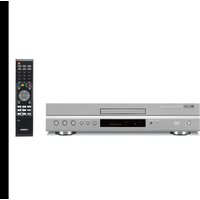
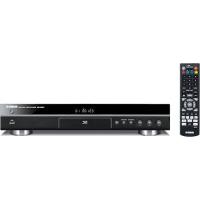
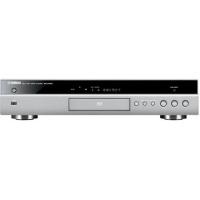
BDS-2900 - Lecteur blu-ray YAMAHA - Notice d'utilisation et mode d'emploi gratuit
Retrouvez gratuitement la notice de l'appareil BDS-2900 YAMAHA au format PDF.

| Type de produit | Lecteur Blu-ray Disc avec fonction réseau |
| Caractéristiques techniques principales | Lecture de Blu-ray, DVD et CD, prise en charge des formats vidéo HD, sortie HDMI, compatibilité avec les fichiers audio et vidéo numériques |
| Alimentation électrique | AC 100-240V, 50/60Hz |
| Dimensions approximatives | 430 mm x 40 mm x 250 mm |
| Poids | 2,1 kg |
| Compatibilités | Compatible avec les formats Blu-ray, DVD, CD, et divers fichiers multimédias via USB |
| Fonctions principales | Lecture de disques, accès aux services de streaming, mise à jour du firmware via Internet |
| Entretien et nettoyage | Utiliser un chiffon doux pour nettoyer l'extérieur, ne pas utiliser de produits chimiques agressifs |
| Pièces détachées et réparabilité | Disponibilité des pièces détachées à vérifier auprès des revendeurs agréés |
| Sécurité | Ne pas exposer à l'humidité, éviter les chocs, respecter les consignes de sécurité électrique |
| Informations générales utiles | Vérifier la compatibilité avec les téléviseurs et autres appareils avant l'achat, consulter le manuel d'utilisation pour une installation correcte |
FOIRE AUX QUESTIONS - BDS-2900 YAMAHA
Téléchargez la notice de votre Lecteur blu-ray au format PDF gratuitement ! Retrouvez votre notice BDS-2900 - YAMAHA et reprennez votre appareil électronique en main. Sur cette page sont publiés tous les documents nécessaires à l'utilisation de votre appareil BDS-2900 de la marque YAMAHA.
MODE D'EMPLOI BDS-2900 YAMAHA
Veuillez vérifier et identifier les accessoires fournis.

Télécommande

Câble audio/vidéo

Piles (AA, R6, UM-3) (× 2) de la télécommande

Cable d'alimentation (× 2) Pour l'Europe Continentale
Pour le Royaume-Uni
- À n'utiliser qu'avec cet appareil. Ne pas utiliser avec un autre équipement. Veiller en outre à ne pas utiliser les câbles d'alimentation d'autres équipements.
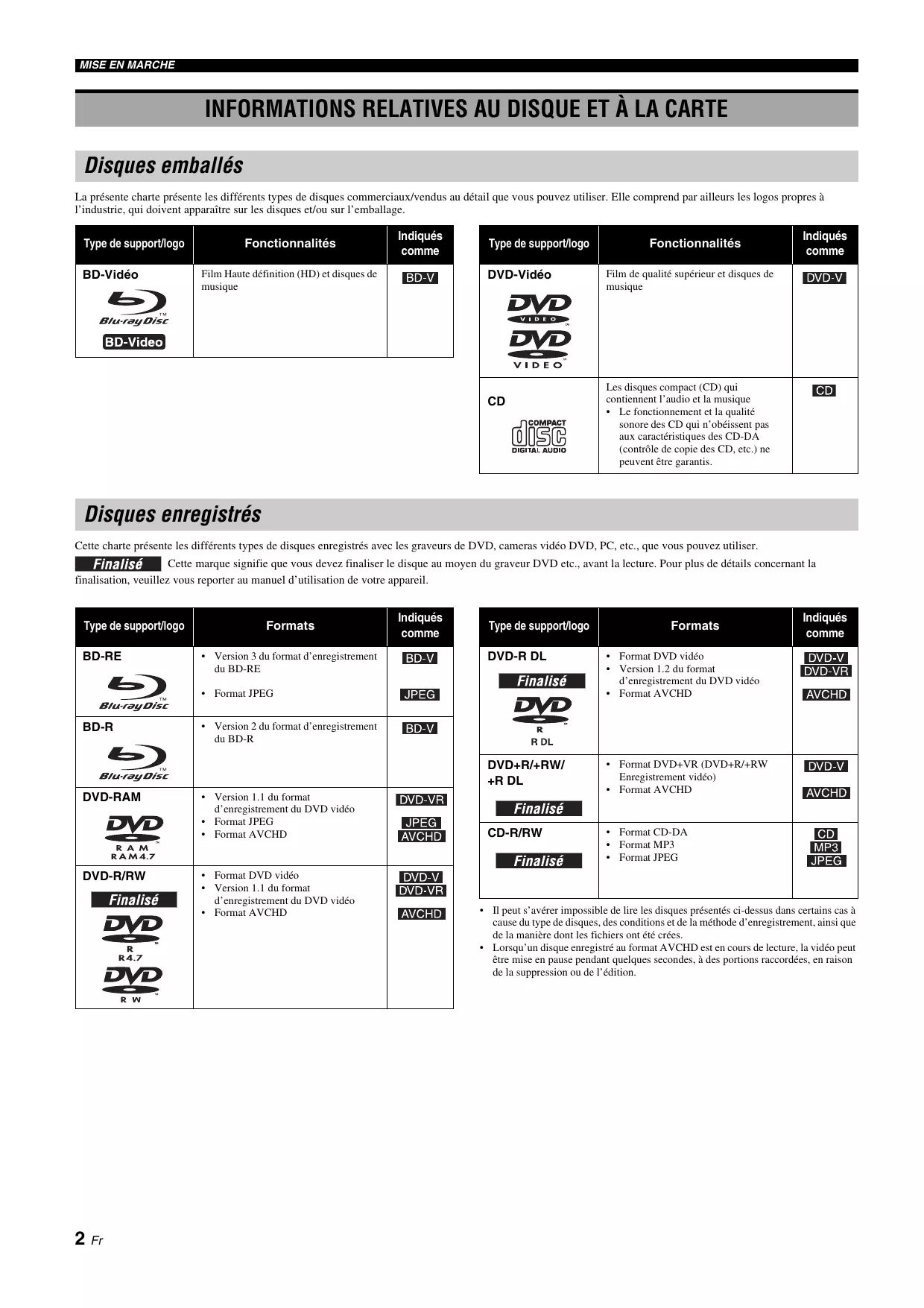
Disques emballés
La présente charte présente les différents types de disques commerciaux/venus au détail que vous pouvez utiliser. Elle comprend par ailleurs les logos propres à l'industrie, qui doivent apparaître sur les disques et/ou sur l'emballage.
| Type de support/logo | Fonctionnalités | Indiqués comme |
| BD-Video Blu-ray Disc BD-Video | Film Haute définition (HD) et disques de musique | BD-V |
| Type de support/logo | Fonctionnalités | Indiqués comme |
| DVD-ViséoDVDVIDEODVIDEOSM | Film de qualité supérieur et disques de musique | DVD-V |
| CDCOMPACTDISCGDIGITAL AUDIO | Les disques compact (CD) qui contiennent l'audio et la musiqueLe fonctionnement et la qualité sonore des CD qui n'obèissent pas aux caractéristiques des CD-DA (contrôle de copie des CD, etc.) ne peuvent être garantis. | CD |
Disques enregistrés
Cet espace prend les différents types de disques enregistrés avec les graveurs de DVD, caméras vidéo DVD, PC, etc., que vous pouvez utiliser.
| Type de support/logo | Formats | Indiqués comme |
| BD-RE Blu-rayDisc | ·Version 3 du format d'enregistrement du BD-RE ·Format JPEG | BD-V JPEG |
| BD-R Blu-rayDisc | ·Version 2 du format d'enregistrement du BD-R | BD-V |
| DVD-RAM DVD R AM RAM 4.7 | ·Version 1.1 du format d'enregistrement du DVD video ·Format JPEG ·Format AVCHD | DVD-VR JPEG AVCHD |
| DVD-R/RW Finalisé DVD R R4.7 DVD R W | ·Format DVD video ·Version 1.1 du format d'enregistrement du DVD video ·Format AVCHD | DVD-V DVD-VR AVCHD |
| Type de support/logo | Formats | Indiqués comme |
| DVD-R DLFinaliséDVDDRDL | ·Format DVD écdoVersion 1.2 du formatd'enregistrement du DVD écdo·Format AVCHD | DVD-VDVD-VRAVCHD |
| DVD+R/+RW/+R DLFinalisé | ·Format DVD+VR (DVD+R/+RWEnregistrement écdo)·Format AVCHD | DVD-VAVCHD |
| CD-R/RWFinalisé | ·Format CD-DA·Format MP3·Format JPEG | CDMP3JPEG |
- Il peut s'avérer impossible de dire les disques représentés ci-dessus dans certains cas à cause du type de disques, des conditions et de la méthode d'enregistrement, ainsi que de la manière dont les fichiers ont été créés. Lorsqu'un disque enregistré au format AVCHD est en cours de lecture, la vidéo peut être mise en pause pendant quelques secondes, à des portions raccordées, en raison de la suppression ou de l'édition.
Cartes SD
| Type de support | Formats | Indiqués comme |
| Carte mémoire SD* (de 8 Mo à 2 Go)Carte mémoire SDHC (de 4 Go à 16 Go) | • Format JPEG • Format AVCHD | JPEGAVCHD |
Le tableau suivant indique les différents types de cartes que vous pouvez utiliser enregistrées avec un caméscope haute définition ou un ordinateur.
- Lorsque vous utilisez des cartes SD de 4 Go à 16 Go, seules les cartes SD affichant le logo SDHC peuvent être utilisées.
- Cet apparéil est compatible avec les cartes mémoire SD qui répondent aux critères des formats FAT12 of FAT16, ainsi qu'aux cartes mémoire SDHC au format FAT32.
- Dans ce mode d'emploi, les cartes indiquées dans le tableau (⇒ gauche) sont appelées cartes SD.
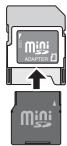
- Une carte miniSD et une carte microSD doivent être utilisées avec l'adaptateur fourni avec la carte.
- La mémoire réellement utilisable est légèrement inférieure à la capacité de la carte.
- Si la carte SD est formatée sur un PC, vous pouvez vous trouver dans l'impossibilité de l'utiliser sur cet appareil. Tenez la carte mémoire hors de portée des enfants pour éviter qu'ils ne l'avalent.
- Lorsqu'une carte enregistrée au format AVCHD est en cours de lecture, la vidéo peut être mise en pause pendant quelques secondes, à des portions raccordées, en raison de la suppression ou de l'édition.
- Faites basculer le bouton de protection en écriture à la position « LOCK » afin de protégérer le contenu de tout effacement accidentel.
Appréciez les fonctions Final Standard Profile ( 11), telles que l'incrustation d'image. Les différentes fonctions varient selon le type de disque. Les de la lecture de deux disques BD-Video ou plus, il est possible que l'écran de menu du disque précédent soit always affiché, même si le disque a été éjecté. - À propos de l'audio haute définition (7.1ch) de BD-Viséo, tel que Dolby Digital Plus, Dolby TrueHD, DTS-HD High Resolution Audio at DTS-HD Master Audio (⇒ 20)
- ils ne peuvent être produits au format original que lorsqu'ils sont branchés à un amplificateur/récepteur doté d'une borne HDMI AV OUT (⇒ 5) et lorsque « Piste sonore secondaire BD-Video » est réglé sur « Non » et « Bitstream » est sélectionné dans chaque format.
- ils sont produits uniquement comme train de bits Dolby Digital lorsque « Piste sonore secondaire BD-Video » est réglé sur « Oui » même lorsque l'ordinateur est branché à l'aide de la borne HDMI AV OUT.
- ils sont produits uniquement comme train de bits Dolby Digital ou DTS (selon la nature du format original) lorsque l'appareil est branché à l'aide de la borne DIGITAL AUDIO OUT.
Impossible de dire les disques
- BD-RE avec cartouche DVD-RAM de 2,6 Go et de 5,2 Go DVD-R de 3,95 Go et de 4,7 Go pour la création DVD-RAM ne pouvant être retirés de leur cartouche Version 1.0 de DVD-RW DVD+R 8 cm, DVD-ROM, CD-ROM, CDV, CD Photo, disque MV et PD
SACD (sauf la couche CD) DVD-Audio (sauf la partie DVD-Video) CD video et SVCD Disques WMA Disques DivX HD DVD Autres disques non spécifiques pris en charge
Piles
Insérez-les de telle sorte que les pôles (+ et -) correspondent à ceux de la télécommande.
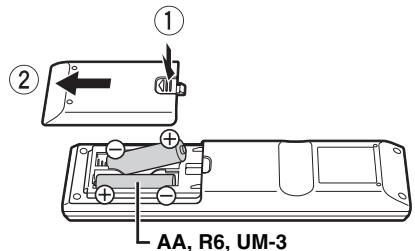
- N'utilisez pas de piles de type rechargeable.
- Ne mélangez pas piles anciennes et neuves.
- N'utilisez pas différents types de pile en même temps.
- Ne chauffez pas, n'exposez pas à une flamme.
- Ne laissez pas de façon prolongée les piles exposées au rayonnement direct du soleil dans une voiture aux portières et aux fenêtres fermées.
- N'ouvrez pas, ne court-circuitez pas les piles.
- N'essayez pas de recharger des piles alcalines ou au manganèse.
- N'utilise pas de piles sans avoir au préalable enlevé la pellicule de protection.
Une utilisation non appropriée des piles peut entraîner une fuite de l'électrolyte qui peut endommager les parties entrant en contact avec le fluide et provoquer un incendie.
Enlevez les piles si la télécommande doit rester inutilisée pendant une durée prolongée. Gardez dans un endroit frais à l'abri de la lumière.
Branchement
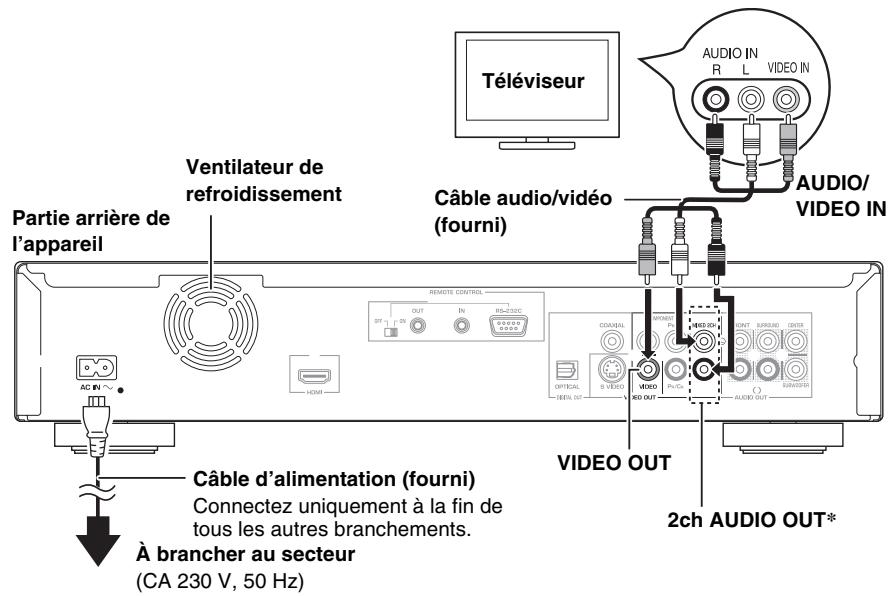
À partir de la liste ci-dessous, veuillez choisir la méthode de branchement qui convient le mieux à l'environnement de votre téléviseur.
Si vous effectuez le branchement à un téléviseur doté d'un câble audio/video A Si vous effectuez le branchement ( 29) à un téléviseur compatible avec la fonction HDMI B - Si vous effectuez le branchement à un téléviseur compatible avec la fonction HDMI et à un amplificateur/récepteur compatible avec la fonction HDMI pour apprécier le son d'ambiance (⇒ 5) - Pour d'autres méthodes de branchement, veuillez vous reporter aux pages 5 et 6.
- Évitez d'effectuer le branchement à travers le magnétoscope. Pour des raisons de sécurité, l'image peut ne pas s'afficher correctement.
- Éteignez tous les équipements avant le branchement, puis lisez les consignes d'utilisation qui conviennent.
Énergie de réserve
Cet appareil consomme une petite quantité d'énergie même quand il est éteint (moins de 1 W). Pour économiser de l'électricité quand l'appareil n'est pas utilisé pendant une durée prolongée, débranchez-le du secteur. - Les câbles non HDMI ne peuvent être utilisés. - Veuillez utiliser des câbles haute définition HDMI portant le logo HDMI (tel qu'il figure sur la couverture).
B Branchement à un téléviseur compatible HDMI
Profitez d'un son et d'images numériques de qualité supérieure
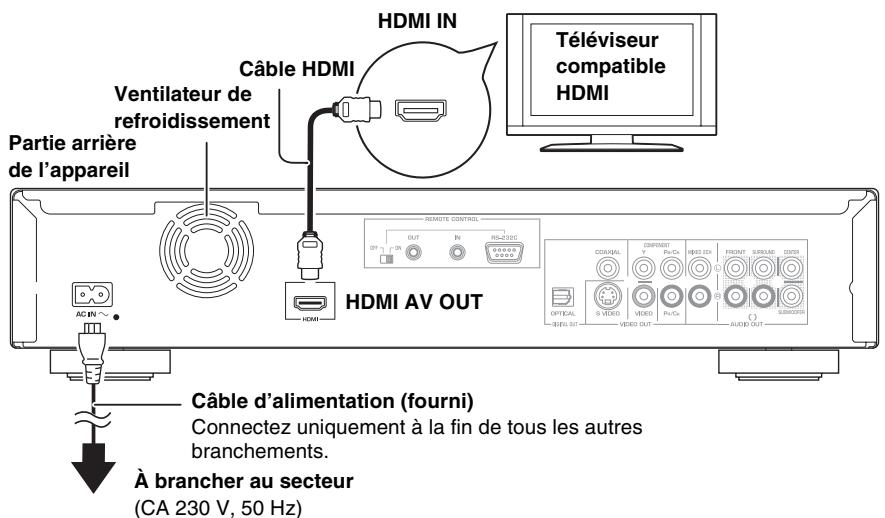
Remarques
- Branchez les terminaux de même couleur.
- Il est impossible de reproduire une réservation haute définition avec ce branchement. Utilisez le branchement B, C ou E ( 5) pour des vidéos haute définition.
Conseils
- À l'aide des câbles audio, branchez les bornes de AUDIO OUT aux bornes d'entrée audio à deux canaux d'un amplificateur/récepteur analogue ou composant de système en lieu et place du téléviseur, afin d'apprécier la qualité du son stéréo.
Pour écouter un son plus riche
Utilisez les branchements ou ( 5) - Utilisez les branchements () ou () ( 6). (Débranchez les fiches rouges et blanches.)
Paramètres nécessaires
- « Mode vidéo HDMI » et « Sortie audio HDMI » : « Oui » (⇒ 21)
Pour écouter un son plus riche
Utilisez les branchements ou ( 6) en complément. Dans ce cas, paramétrez « Mode vidéo HDMI » sur « Oui » et « Sortie audio HDMI » sur « Non » ( 21).
Avec ce branchement, vous pouvez utiliser la fonction de pilotage multiple depuis le téléviseur ( 16).
O branchement à un téléviseur compatible HDMI et à un amplificateur/recepteur compatible HDMI
Dès lors que vous avez branché votre appareil à un amplificateur/recepteur compatible, vous pouvez apprécier le son d'ambiance enregistré avec Dolby Digital Plus, Dolby TrueHD ou DTS-HD.
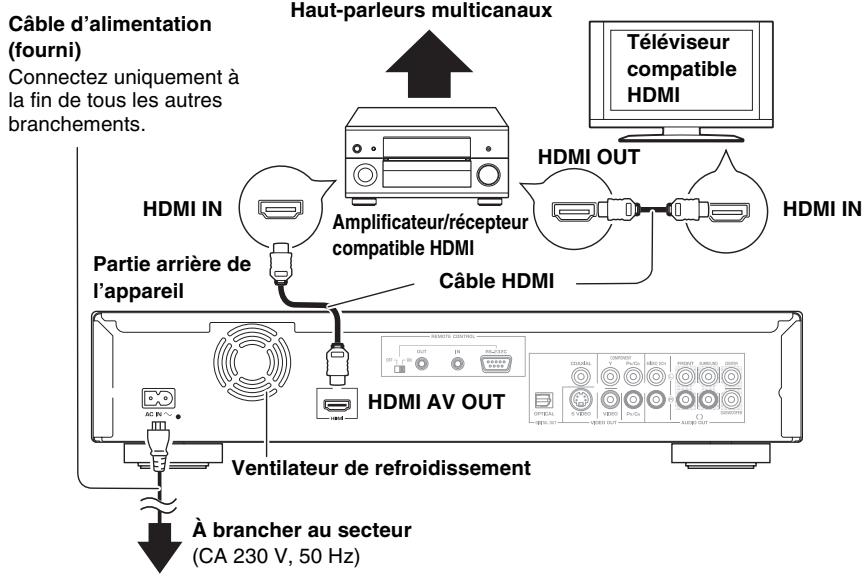
Paramètres nécessaires
- « Mode vidéo HDMI » et « Sortie audio HDMI »: « Oui » (⇒ 21)
- « Enceinte »: « Multicanal » (⇒ 22)
- « Sortie audio numérique »: selon l'amplificateur/récepteur branché (⇒ 20)
Conseil
Avec ce branchement, vous pouvez utiliser la fonction de pilotage multiple depuis le téléviseur ( 16).
Avec SVIDEO OUT
La borne de la S VIDEO OUT apporte une image plus vive que la borne de VIDEO OUT.
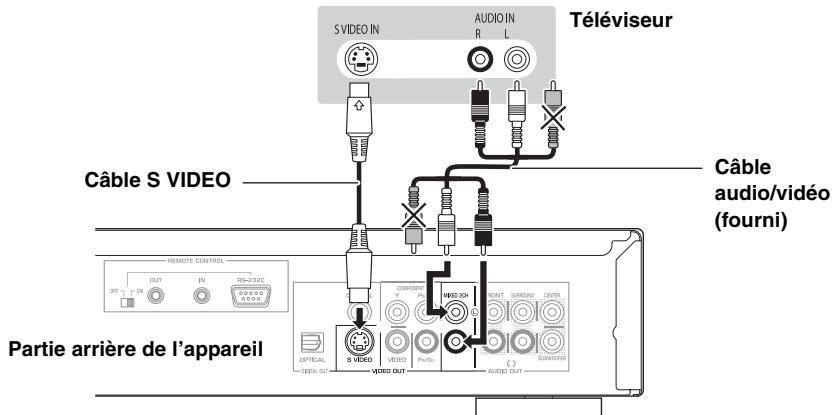
Vous pouvez apprécier les images haute définition en branchant l'appareil aux bornes d'un composant vidéo qui prend en charge les signaux 720p (750p) et 1080i (1125i).
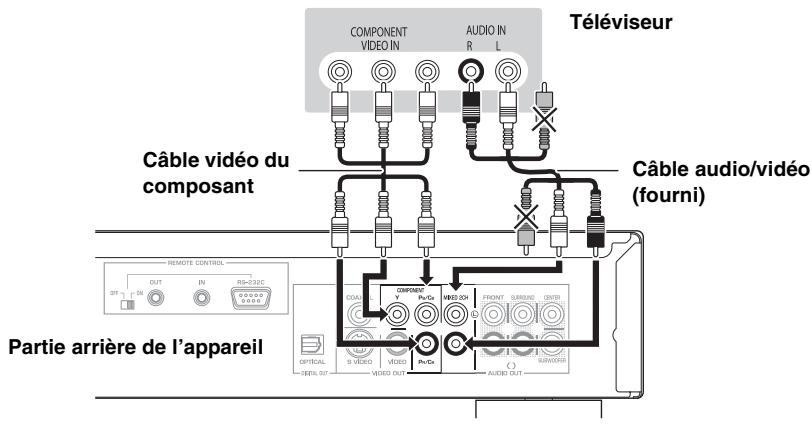
Remarques
- Il est impossible de reproduire une vidéo haute définition avec ce branchement. Utilisez le branchement B ( 4), C ou E pour les vidéos haute définition.
- Débranchez la fiche jaune du câble audio/vidéo.
- La qualité de la vente dépend du téléviseur.
Remarques
- Branchez les bornes de même couleur.
- Débranche la fiche jaune du câble audio/video.
- La résolution de sortie vidéo est limitée à « 576p/480p » quand des disques DVD-Video et BD-Video enregistrés à une vitesse de définition de 50 images par seconde sont reproduits depuis les bornes COMPONENT VIDEO OUT.
Si vous disposez d'un téléviseur traditionnel (écran à tube cathodique)
- La sortie progressive peut provoquer un certain tremblement, même en présence d’équipements compatibles avec les signaux progressifs. Désactivez « Progressif » si cela pose un problème. Ces considérations valent également pour les téléviseurs multi-systèmes utilisant la norme PAL (⇒ 18, « Progressif »).
Pour apprécier la vidéo haute définition/progressive
- Branchez à un téléviseur qui prend en charge 576p/480p ou une version supérieure.
- Réglez « Résolution » sur « 576p/480p », « 720p » ou « 1080i » (⇒ 22).
- Réglez « Mode vidéo HDMI » sur « Non » (→21). Dans le cas contraire, la sortie vidéo se présente comme 576i/480i.
Avec 5.1CH AUDIO OUT
Une fois branché à un amplificateur/récepteur compatible à l'aide des bornes de 5.1ch AUDIO OUT, vous pouvez apprécier le son d'ambiance.
Haut-parleurs multicanaux Branchement de câbles à Haut-parleur avant (L/R) Haut-parleur surround (L/R) Enceinte centrale Caisson de grave
Branchez les câbles audio aux bornes correspondant aux haut-parleurs que vous avez connectés.
Amplificateur/récepteur doté d'une entrée audio à 5.1 canaux
Avec digital AUDIO OUT
Vous pourrez apprécier le son d'ambiance, une fois l'appareil branché à l'amplificateur/récepteur, à l'aide de la borne COAXIAL ou OPTICAL.
Avec la borne COAXIAL
Avec la borne OPTICAL Cable audio numérique et optique
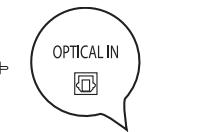
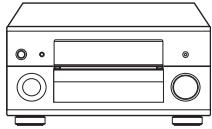
Amplificateur/récepteur avec un décodeur intégré ou une combinaison décodeur-amplificateur/récepteur
Paramètres nécessaires
- « Enceinte »: « Multicanaux » (⇒ 22) Le disque à 7.1 canaux est associée au canal audio 5.1.
Lorsqu'il est branché à un téléviseur compatible HDMI (⇒ 4, Ⓒ)
- « Sortie audio HDMI » : « Non » (⇒ 21) (Sinon, le son provient du téléviseur.)
- Selon la manière dont le disque a été enregistré, il est possible que le son ne soit pas produit correctement sur le nombre de canaux souhaité.
Paramètres nécessaires
- « Sortie audio numérique » : selon l'amplificateur/récepteur branché (⇒ 20)
Lorsqu'il est branché à un téléviseur compatible HDMI (⇒ 4, Ⓒ)
- « Sortie audio HDMI » : « Non » (⇒ 21) (Sinon, le son ne peut ne pas être produit avec les paramètres souhaités.)
Utilisation des fonctions de la télécommande
⊕ Commutateur REMOTE CONTROL (ON, OFF) Permet d'activer ou de désactiver la télécommande (RS-232C). Lorsque vous utilisez la borne REMOTE CONTROL (RS-232C), regalez ce commutateur sur ON. Bornes REMOTE CONTROL (IN/OUT) Raccordez-les aux bornes d'entrée/de sortie de la télécommande de votre composant audio/vidéo. Si vous amplificateur/recepteur AV est de marque Yamaha et prend en charge la transmission des signaux de commande SCENE, vous pouvez utiliser la fonction SCENE en connectant la borne REMOTE CONTROL IN de cet appareil à la borne REMOTE OUT de l'amplificateur/recepteur. Θ Prise REMOTE CONTROL (RS-232C) Utilisez-la comme prise d'expansion pour un usage commercial. Consultez votre revendeur pour plus de détails.

Conseils
Pour plus de détails sur la fonction SCENE, reportez-vous au mode d'emploi fourni avec cet amplificateur/récepteur AV Yamaha. - Les bornes REMOTE CONTROL (IN, OUT) sont également utilisées dans une installation personnalisée. - Vous pouvez connecter un composant Yamaha (lecteur DVD ou lecteur CD) correspondant à la fonction SCENE à la borne REMOTE CONTROL (OUT) de cet appareil.
Remarque
Lors de l'utilisation de la fonction SCENE, ne raccordez pas le câble d'alimentation de cet appareil à la borne secteur située sur le panneau arrière du amplificateur/recepteur AV.
GUIDE de référence de la commande
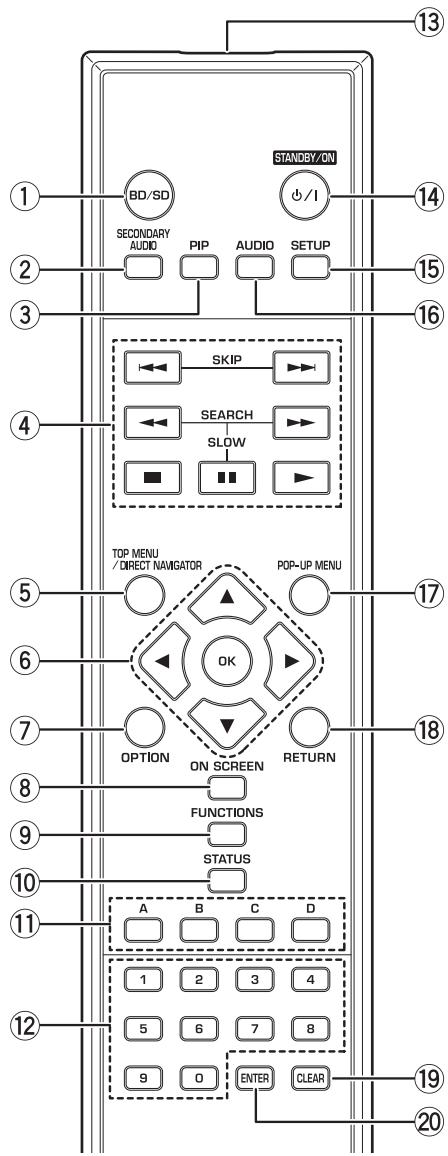
① Sélection du lecteur de disque ou du lecteur de la carte SD (⇒ 9) ② Allumer/éteindre l'audio seconde (⇒ 11) ③ Allumer/éteindre la vidéo seconde (Incrustation d'image) ( 11) ④ Touches de commande de la lecture de base (⇒ 9, 11) ⑤ Affichage du menu TOP MENU/DIRECT NAVIGATOR (⇒ 9) ⑥ Sélection/OK, Image par image (⇒ 10) ⑦ Affichage du menu OPTION (⇒ 12) ⑧ Afficher le menu à l'écran (⇒ 17) ⑨ Afficher le menu FUNCTIONS (⇒ 14) ⑩ Afficher les messages d'état (⇒ 10) ⑪ Ces touches sont utilisées lors de l'utilisation d'un disque BD-video comportant les applications JavaTM (BD-J). Pour en savoir plus sur l'utilisation de ce type de disque, veuillez lire les consignes fournies avec le disque. Les touches [A] et [B] sont également utilisées avec les écrans « Visu. du Titre », « Visualisation image » et « Visualisation Album » ( 12) ⑫ Touches numérotées
Sélectionnez le nombre de titre, etc./Saisissez les chiffres ( 10)
13 Transmettre le signal de la télécommande (14) Éteignez l'appareil et allumez-le nouveau (⇒ 8) ⑮ Afficher le menu Configuration (⇒ 19) 16 Sélectionner audio (⇒ 10) ⑰ Affichage du menu contextuel (⇒ 11) 18 Retour à l'écran précédent 19 Effacer Meme fonction que la touche OK Utilisez cette touche pour valider immédiatement le réglage après avoir appuyé sur les touches numériques.
Precautions à prendre
Ne pas poser d'objets devant l'appareil. Le plateau du lecteur peut entrer en collision avec ces objets lors de son ouverture et entraîner ainsi un dommage.
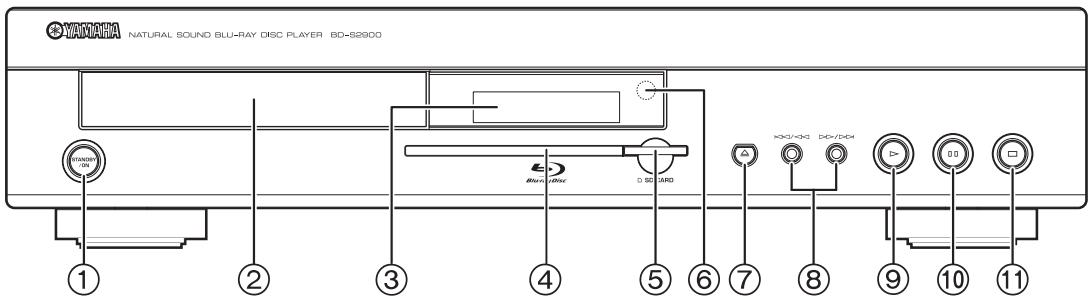
① Interrupteur STANDBY/ON (⇒ 8) Appuyez pour faire basculer l'appareil du mode de marche au mode de veille ou vice versa. En mode de veille, l'appareil continue de consommer une petite quantité d'énergie. ② Plateau du lecteur ( 9) ③ Afficher

Indicateur de disque

Indicateur de la carte SD
L'indicateur clignote lors de la lecture de données à partir d'un disque ou d'une carte.
Voyant LED de carte SD
- Il est possible de régler le voyant LED à la position Activé/Désactivé (⇒ 21, Contrôle LED carte SD).
⑤ Fente de la carte SD ( 12)
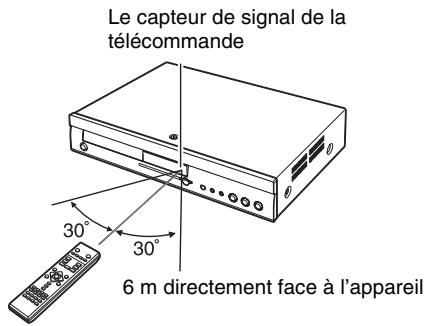
⑥ Capteur de signal de la télécommande ( 3) ⑦ Ouvrir ou fermer le plateau du lecteur ( 9) Rechercher/Ralenti/Sauter ( 10) Rechercher: Appuyer et maintenir (Pendant la lecture) Ralenti: Appuyer et maintenir (Pendant la pause) Sauter: Appuyer ⑨ Reprendre la lecture (⇒ 9) 10 Pause ( 10) ⑪ Arrêt (⇒ 10)
Bornes du panneau arrêté (⇒ 4-7)
Réglage FACILE
Après avoir connecté votre nouveau lecteur et appuyé sur la touche de mise en veille ou de mise en marche, un écran contenant les réglages de base apparait.
Préparation
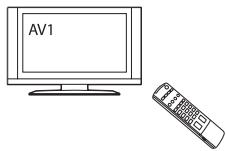
Allumez le téléviseur et sélectionnez l'entrée vidéo appropriée sur l'appareil.
1. Appuyez sur [ / I STANDBY/ON]. → L'écran d'installation apparait. 2. Suivez les consignes affichées à l'écran et effectuez les réglages avec [, ] et [OK]. → « Langue à l'écran » et « Aspect TV » sont paramétrés (⇒ 19).
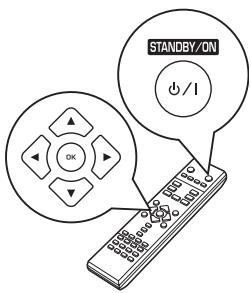

Conseils
- Vous pouvez à tout moment effectuer ce réglage en sélectionnant « Réglage facile » dans le menu Configuration (⇒ 19).
- Vous pouvez également modifier ces paramétrages individuellement (⇒ 19). Si l'appareil est connecté à un téléviseur Panasonic (VIERA) préalablement en charge HDAVI Control 2 ou HDAVI Control 3 via un câble HDMI, les informations de paramétrage « Langue à l'écran » et « Aspect TV » présentes sur le téléviseur sont capturées à partir du téléviseur.
Lecture de BASE (lecture du contenu vidéo)
Dans ce mode d'emploi, les instructions d'utilisation sont généralement décrites à l'aide de la télécommande.
Préparation
Allumez le téléviseur et sélectionnez l'entrée vidéo appropriée sur l'appareil.
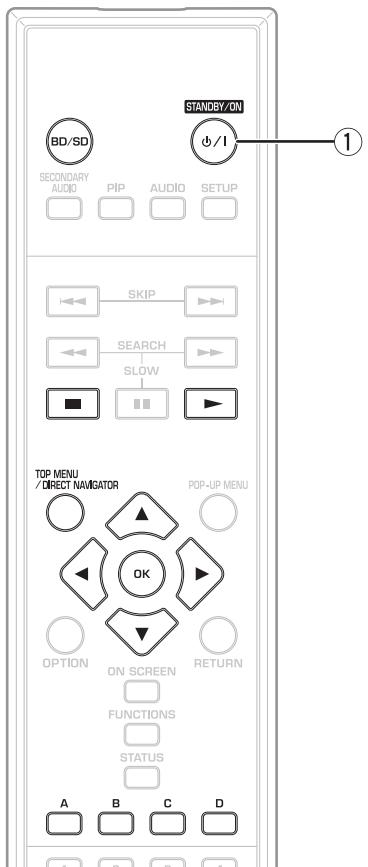
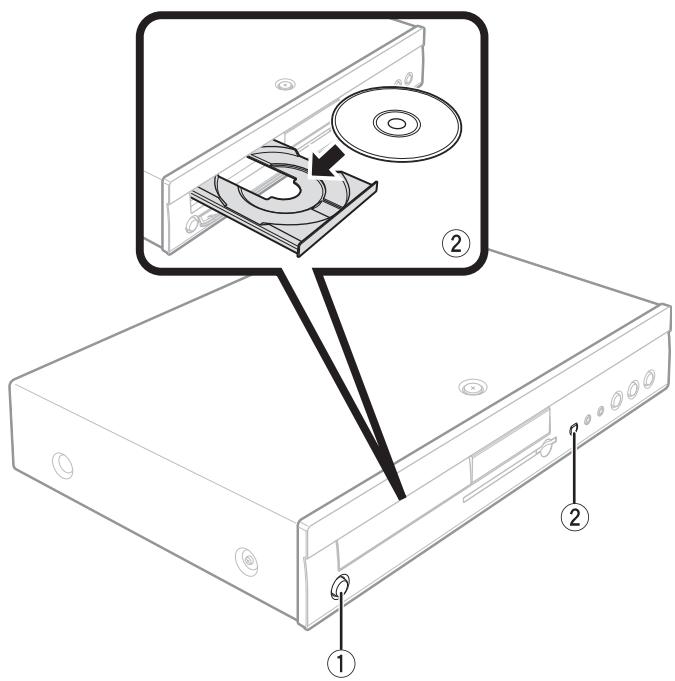
1 Appuyez sur [O/I STANDBY/ON] pour allumer l'appareil. 2 Appuyez sur [OPEN/CLOSE] pour ouvrir le plateau du lecteur et charger le disque.
- Appuyez à nouveau sur le bouton pour fermer le plateau.
- Chargez les disques à double face de sorte que l'étiquette du côté que vous pouvez lire soit orientée vers le haut. DVD-RAM: sortez les disques de leurs cartouches avant toute utilisation.
La lecture reprend. - Si un disque contenant des données dans différents formats de fichier est inséré, le menu de sélection du fichier s'affiche.
Appuyez sur [, ] pour sélectionner le format de fichier souhaité et appuyez sur [OK].
- Si la lecture ne commence pas, appuyez sur [▶] (PLAY).
Ex: BD-V
Ex: DVD-VR
- Dans le cas où le menu s'affiche, appuyez sur [, , , ] pour sélectionner l'élément et appuyez sur [OK].
- Si l'écran vous invitant à utiliser les boutons de couleur apparaît, continuez d'utiliser les boutons de couleur de la télécommande.
Ex:
Remarques
- Le signal provenant des disques PAL est reproduit comme PAL. Le signal provenant des disques NTSC est reproduit comme « NTSC » ou « PAL60 ». Vous pouvez sélectionner « NTSC » ou « PAL60 » sous « Sortie Contenu NTSC » pour les disques NTSC (⇒ 19).
- LES DISQUES CONTINUENT DE TOURNER PENDANT QUE LES ÉLÉMENTS DU MENU S'AFFICHENT. Appuyez sur [ ] une fois que vous avez terminé la lecture, afin de protéger le moteur de l'appareil, l'écran de votre téléviseur, etc.
Conseils
Pour faire basculer les lecteurs
Appuyez sur [BD/SD] pour sélectionner « BD » afin de lire un disque.
- Si un disque ou une carte SD est insérée pendant l'arrêt de l'appareil, le lecteur bascule automatiquement selon le type de support inséré.
BD-V AVCHD dvd-vr dvd-v
Appuyez sur [TOP MENU/DIRECT NAVIGATOR].
- Les producteurs du disque peuvent contrôler la manière dont les disques sont lus. Il est donc possible que nous ne puissions pas toujours commander la lecture tel que décrit dans ce mode d'emploi. Veuillez lire attentivement les instructions relatives à l'utilisation du disque.
Conseil
Vous pouvez lire les données contenues dans le format AVCHD enregistré sur une carte SD.
Autres opérations pendant la lecture
Ces fonctions peuvent ne pas marcher selon le type de disque.

La position d'arrêt est mémorisée.
Reprise de la fonction de lecture
Appuyez sur [▶] (PLAY) pour reprendre la lecture à partir de cette position.
- L'effacement de la position survient si le tiroir est ouvert ou si vous appuyez sur [■] plusieurs fois pour afficher « STOP » sur l'appareil.
- CD MP3 : La position est supprimée si l'on est int l'appareil.

- Appuyez sur [■] à nouveau ou sur [▶] (PLAY) pour reprendre la lecture.

La vitesse augmente jusqu'à 5 étapes.
- Appuyez sur [▶] (PLAY) pour revenir à la vitesse de lecture normale.
- Pour certains disques, la vitesse peut ne pas changer.
Rechercher
Lors de la lecture, appuyez sur [ ] ou sur [ ] - Appuyez et maintenez [ ] ou [ ] sur l'unité centrale. BD-V AVCHD DVD-VR DVD-V Le son se fait entendre au premier niveau de la recherche avancée. CD MP3 : La vitesse est fixe à une seule étape.
Ralenti
Une fois l'appareil mis en pause, appuyez sur [ ] ou sur [ ] - Appuyez et maintenez [←] ou [→] sur l'unité centrale. BD-V AVCHD: Réserveé à la lecture [▶] avancée. DVD-VR: Si la lecture se poursuit pendant environ 5 minutes, la lecture au ralenti se met automatiquement en pause.

Passez au titre, chapitre, ou piste que vous voulez lire. - Chaque appui augmente le nombre de sauts.
Commencer à partir d'un élément sélectionné


La lecture commence à partir du titre ou du chapitre sélectionné.
BD-V AVCHD
Ex. 5: [0] [0] [5]
15: [0] [1] [5]
- Le titre s'affiche une fois la lecture arrêtée (l'image de droite s'affiche à l'écran). Lors de la lecture, le chapitre est désigné.
Ex. 5: [0] [5]
15: [1] [5]
Une fois l'appareil mis en pause, appuyez sur [«] ou sur [»].
À chaque appui, l'image suivante s'affiche. - Appuyez et maintenez la touche enfoncée pour faire avancer tour à tour la lecture ou revenir en arrière. - Appuyez sur [▶] (PLAY) pour revenir à la vitesse de lecture normale. BD-V AVCHD: Réserveé à la lecture [▶] avancée.
Format écran
Lorsque des barres noires s'affichent en haut, en bas, à gauche, et à droite de l'écran, vous pouvez agrandir l'image de manière à faire le plein écran.
① Appuyez sur [OPTION]. ② Appuyez sur [, ] pour sélectionner « Format écran » et appuyez sur [OK]. ③ Appuyez sur [▲, ▲] pour sélectionner « Coupé côté » ou « Zoom avant »
Normal: Reproduction normale
Coup. côté: Les barres noires aux côtés droit et gauche de l'image 16:9 disparaissent et l'image est agrandie. Veuillez remarquer que les côtés droit et gauche de l'image sont coupés lorsque la barre noire n'est pas affichée.
Zoom avant: Les barres noires en haut et en bas de l'image 4:3 disparaissent et l'image est agrandie. Veuillez remarquer que les parties supérieure et inférieure de l'image sont coupées lorsque la barre noire n'est pas affichée. - Lorsque « Aspect TV » (⇒ 21) est réglée sur « 4:3 Pan. et balay. » ou sur « 4:3 Boîte aux lettres », l'effet « Zoom avant » est désactivé.

Les messages d'état vous renseignent sur la lecture en cours. Chaque fois que vous appuyez sur la touche [STATUS], les informations affichées changeront.
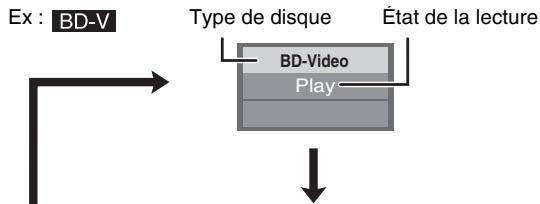
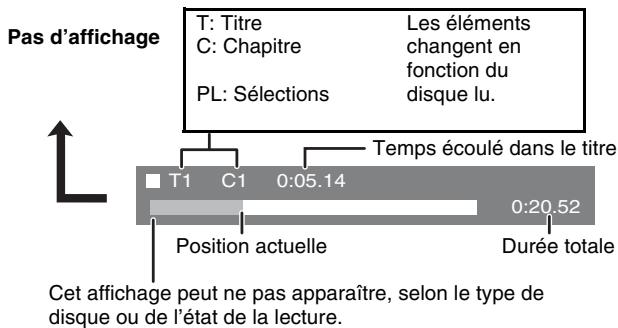
BD-V AVCHD dvd-v
Ex: DVD-V

Anglais est sélectionné.
Vous sous-poucez modifier le numéro de la chaîne audio chaque fois que vous appuyez sur la touche. Cette manipulation vous permet de modifier la langue de la piste de son ( 17 Bande sonore) etc.
Dvd-vr
AudioLR → AudioL → AudioR
« AudioLR » est sélectionné

Play
AudioLR
Différents TYPES de lecture pour la bd-vidéo
Certains disques permettent une variété de fonctions interactives, en plus de l'opération de lecture ordinaire.
Affichage du menu contextuel
Le menu contextuel est une fonction spéciale disponible avec certains disques BD-Video. Ce menu peut varier en fonction des disques. Pour la méthode de fonctionnement, veuillez vous référer aux instructions du disque.
1. Appuyez sur [POP-UP MENU]. 2. Appuyez sur [,,,] pour sélectionner un élément et appuyez sur [OK].
Ex:
Conseils
Le menu contextuel apparait également en appuyant sur [OPTION] et en sélectionnant « Menu Pop-up »
Pour quitter l'écran
- Appuyez sur [POP-UP MENU].
- Le Final Standard Profile [« Picture-in-picture », « Virtual Package » (⇒ ci-dessous), etc.] est une nouvelle fonction de lecture de la BD video. Le contenu de la lecture et la méthode de fonctionnement peuvent varier en fonction du type de disque. Pour les détails, reportez-vous aux instructions du disque.
Lecture de la vidéo seconde (picture-in-picture) et audio secondaire
La vidéo seconde peut être lue à partir d'un disque compatible avec la fonction Incrustation d'image. Pour la méthode de lecture, veuillez vous référer aux instructions du disque.
Appuyez sur [PIP]
La lecture de la vidéo secondaire commence. - « PiP ACTIVÉ » s'affiche. - Appuyez sur le bouton pour l'utiliser OUI et NON.
Appuyez sur [SECONDARY AUDIO]
La lecture de l'audio secondaire commence.
- « Piste son secondaire ACTIVÉE » s'affiche.
- Appuyez sur le bouton pour l'utiliser OUI et NON.
![YAMAHA BDS-2900 - Appuyez sur [SECONDARY AUDIO] - 1](/content/2024/12/283535/images/c96577bcfaa982a40bf3165f11cab85c5d74b3ef1c727c20771ec588e7985f78.jpg)
Remarques
- Seule la vidéo primaire est lue lors de la fonction Recherche/Ralenti ou Image par Image.
- Quand « Piste sonore secondaire BD-Viséo » sous « Sortie audio numérique » est paramétré sur « Non », l'audio secondaire n'est pas lu même si
[SECONDARY AUDIO] est enforcé. Veuillez vous assurer que « Piste sonore secondaire BD-Viséo » est paramétré sur « Oui » (⇒ 20).
Pour un disque compatible avec le paquet virtuel ( 29), les données sont copiées sur l'autre support ( 29, Stockage local) à partir du disque, pour utiliser les différentes fonctions lors de la lecture des données.
Pour cet appareil, les données sont copiées vers une carte SD.
Les méthodes de copie et de lecture, ainsi que la capacité disponible requise sur la carte, peuvent varier en fonction du type de disque. Pour les détails, reportez-vous aux instructions relatives à l'utilisation du disque.
Pour utiliser les fonctions ci-dessus, il vous est recommandé de formater la carte sur cet appareil.
Formatez la carte à l'aide des procédés suivants. Les données relatives à la BD-video, comme la vidéo de secondaire enregistrée sur la carte, peuvent également être effacées à l'aide des procédures suivantes.
Formatage des cartes sd/suppression des données
1 Insérez une carte SD ( 12) 2 Appuyez sur [FUNCTIONS]. 3 Appuyez sur [, ] pour sélectionner « Vers Autres » et appuyez sur [OK]. 4 Appuyez sur [, ] pour sélectionner « Gestion Carte » et appuyez sur [OK]. 5 Appuyez sur [, ] pour sélectionner « Effacement des données BD-Viséo » ou « Formatez carte SD » et appuyez sur [OK]. 6 Appuyez sur [, ] pour sélectionner « Oui » et appuyez sur [OK]. 7 Appuyez sur [▲, ] pour sélectionner « Démarrer » et appuyez sur [OK].
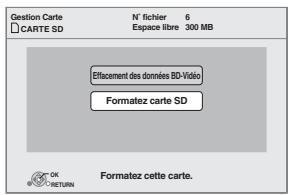
Remarques
- Si la carte SD est sortie de cet appareil lors de l'utilisation des données copiées à l'aide de la fonction du paquet virtuel, la lecture du disque est interrompue.
- Les images et le son peuvent momentanément être gelés pendant la lecture.
- Les données ne peuvent être copiées dans les cas suivants.
- La carte est protégée.
- La capacité disponible sur la carte est trop petite. Supprimez les données non nécessaires ou utilisez une nouvelle carte. Lorsque la fonction ne marche pas correctement, même si les données sont copies, formatez la carte à nouveau à l'aide de cet appareil. (Dans ces conditions, toutes les données seront effacées.)
Conseil
Si une carte SD compatible des fichiers en différents formats est utilisée, les images et le son peuvent ne pas être lus correctement. Il vous est recommandé d'utiliser une carte SD ne aucuneUTHONDAUOCOUIEORUNDCOMPLIANTOUcERSD formative sur cet appareil.
Remarque
Vous avez la possibilité de restaurer les données après le formatage de la carte ou la suppression des données. Une fois la carte formatée, toutes les données, y compris celles enregistrées sur le PC, sont également effacées, même si lesdites données étaient protégées par un autre appareil.
Confirmer si la carte peut être formatée ou non.
1 Insérez un disque ( 9) 2 Lorsque l'écran « Visu. du Titre » s'affiche, appuyez sur [, ] pour sélectionner le titre et appuyez sur [OPTION].
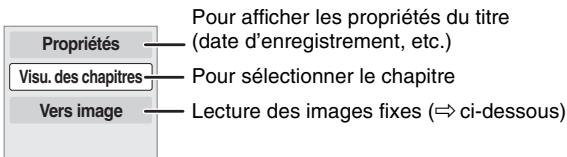
3 Appuyez sur [,] pour sélectionner « Visu. des chapitres » et appuyez sur [OK]. 4 Appuyez sur [, ] pour sélectionner le chapitre et appuyez sur [OK].
Lecture des IMAGES FIXES
Vous pouvez lire images fixes enregistrées sur des supports BD-RE, DVD-RAM, CD-R/RW et sur une carte SD.
1 Insérez un disque ( 9) ou une carte SD ( ci-contre).
- Si un disque ou une carte SD contenant des données dans différents formats de fichier est inséré, le menu de sélection du fichier peut s'afficher. Carte SD : Appuyez sur [, ] pour sélectionner « Image (JPEG) » et appuyez sur [OK]. CD-R/RW : Appuyez sur [, ] pour sélectionner « JPEG » et appuyez sur [OK].
Ex: Ex:
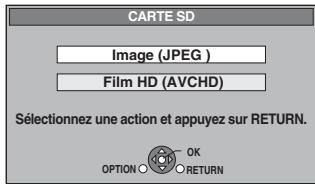
BD-re, dvd-ram
L'écran « Visualisation Album » s'affiche
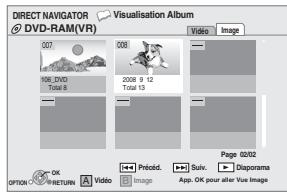
Lorsque l'écran « Visu. du Titre » s'affiche, appuyez sur le bouton [B] pour passer à l'écran « Visualisation Album »
Cd-r/rw, carte SD
L'écran « Visualisation Image » s'affiche Passez à l'étape 3
Ex:
2 Appuyez sur [,,,] pour sélectionner l'album et appuyez sur [OK].
Ex:
3 Appuyez sur [,,,] pour sélectionner l'image fixe et appuyez sur [OK].
Insertion d'une carte
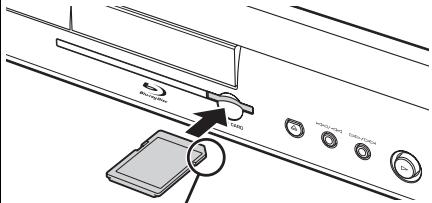
Insérez la carte avec l'étiquette orientée vers le haut et le côté biseauté à droite.
- Insérer la carte SD dans la fente à carte SD.
- Appuyez au centre de la carte jusqu'à ce qu’elle signale qu'elle est bien fixe.
Enlever la carte
Appuyez au centre de la carte et sortez-la directement.
Conseils
- Appuyez sur [, ] pour afficher l'image fixe précédente ou l'image suivante.
- Appuyez sur [ , ] pour afficher d'autres pages.
Pour retourner à l'écran précédent Appuyez sur [RETURN].
Pour quitter l'écran
Appuyez sur [TOP MENU/DIRECT NAVIGATOR].
Cd-r/rw
Disques contenant des données dans différents formats. Pour passer du menu MP3 au menu JPEG, procédez comme suit.
1 Appuyez sur [FUNCTIONS]. 2 Appuyez sur [, ] pour sélectionner « Menu » et appuyez sur [OK]. 3 Appuyez sur [, ] pour sélectionner « JPEG » et appuyez sur [OK].
Remarque
Des images fixes de petites tailles s'affichent avec un cadre.
Démarrer diaporama
Vous pouvez afficher les images fixes, l'une après l'autre, à intervalles réguliers.
BD-re, dvd-ram
Pendant l'écran « Visualisation Album » s'affiche Appuyez sur [▲,▼,◄,►] pour sélectionner l'album et appuyez sur [OPTION]. Appuyez sur [▲,▼] pour Sélectionner « Démarrer diapor. » et appuyez sur [OK]. - Vous avez également la possibilité de démarrer le diaporama en appuyant sur [►] (PLAY) après avoir sélectionné l'album.
Cd-r/rw, carte SD
Lorsque l'écran « Visualisation image » est affiché Appuyez sur [OPTION]. Appuyez sur [, ] pour sélectionner « Démarrer diapor. » et appuyez sur [OK].
Pour arrêter le diaporama
Appuyez sur [■].
Carte SD uniquement
Si un CD audio est inséré dans le plateau du lecteur pendant la lecture des diaporamas, le CD audio commence automatiquement à jouer en fond sonore.
- Vous ne pouvez pas rechercher ou sauter un CD audio.
- Lorsque le diaporama s'arrête, la lecture du CD audio s'arrête également.
Réglage diaporama
① Appuyez sur [, ] pour sélectionner « Réglage Diaporama » et appuyez sur [OK]. ② Pour modifier l'intervalle d'affichage
Appuyez sur [, ] pour sélectionner « Intervalle » et appuyez sur [, ] afin de sélectionner l'intervalle (« Long », « Normal » ou « Court »). - Lorsqu'une image fixe avec un grand nombre de pixels est lue, l'intervalle d'affichage peut doit plus long. Même avec le changement de réglage, l'intervalle d'affichage peut ne pas doit plus court.
Pour reprendre le diaporama
Appuyez sur [, ] pour sélectionner « Répétition lecture » et appuyez sur [, ] pour sélectionner « Oui » ou « Non » ③ Appuyez sur [, , , ] pour sélectionner « Validator » et appuyez sur [OK].
Pivoter
Pendant la lecture (à l'exception des diapositives) appuyez sur [OPTION]. ② Appuyez sur [▲,▼] pour sélectionner « Pivoter à DROITE » ou « Pivoter à GAUCHE » et appuyez sur [OK]. - Les informations relatives à la rotation seront stockées jusqu'à ce que l'appareil soit éteint ou le support enlevé.
Diminuer
La fonction n'est disponible que pour les images fixes de petite taille.
① Pendant la lecture (à l'exception des diapositives) Appuyez sur [OPTION]. ② Appuyez sur [▲,▼] pour sélectionner « Diminuer » et appuyez sur [OK].
- Pour annuler « Diminuer », appuyez sur [▲,▼] pour sélectionner « Agrandir » à l'étape ② et appuyez sur [OK].
- Les informations relatives au zoom arrière ne seront pas stockées.
Pour passer à un autre dossier supérieur
(Uniquement s'il y a un grand nombre de dossiers supérieurs reconnaissables)
① Lorsque l'écran « Visualisation album » est affiché, appuyez sur [OPTION]. ② Appuyez sur [, ] pour sélectionner « Dossier sélectionné » et appuyez sur [OK].
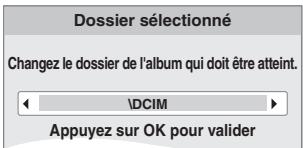
③ Appuyez sur [▲, ▼] pour sélectionner le dossier supérieur et appuyez sur [OK].
Cd-r/rw
Lorsque l'écran « Visualisation image » est affiché Appuyez sur [OPTION]. Appuyez sur [, ] pour Sélectionner « Sélectionnez dossier » et appuyez sur [OK]. Appuyez sur [, ] pour sélectionner un dossier et appuyez sur [OK]. L'écran « Visualisation image » du dossier apparaît.
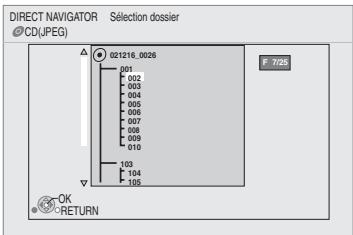
Pour afficher les propriétés de l'image
Pendant la lecture
Appuyez sur [STATUS] deux fois.
Ex: JPEG sur DVD-RAM
Date de prise

Pour quitter, appuyez sur [STATUS].
De manière générale, vous pouvez dire les CD audio ou fichiers MP3 disponibles et enregistrés sur un support CD-R/RW.
1 Insérez un disque ( 9)
- Si un disque contenant des données dans différents formats de fichier est inséré, le menu de sélection du fichier peut s'afficher. Appuyez sur [, ] pour sélectionner « MP3 » et appuyez sur [OK].

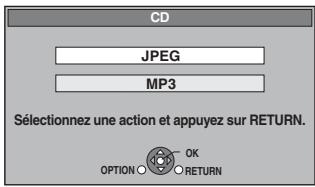
Appuyez sur [, ] pour sélectionner la piste et appuyez sur [OK].
La lecture de la piste sélectionnée commence.
Ex: CD
MP3 lecture d'une piste dans un autre dossier
Pendant que « Liste Musicale » s'affiche
Appuyez sur [OPTION], appuyez sur [, ] pour sélectionner « Sélectionnez dossier » et appuyez sur [OK].
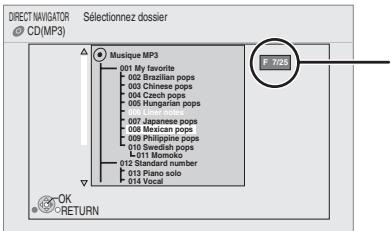
Numéro de dossier sélectionné/Nombre total de dossiers
Si le dossier ne comporte aucune piste, le symbole « — » s'affiche en tant que numéro du dossier.
② Appuyez sur [, ] pour sélectionner un dossier et appuyez sur [OK].
La « Liste Musicale » du dossier apparait.
Lecture continue de la musique même après avoir éteint le téléviseur
Quand l'appareil est connecté à un téléviseur Panasonic (VIERA) préalablement en charge HDAVI Control 2 ou HDAVI Control 3 et un récepteur préalablement en charge VIERA Link, l'appareil est éteint si le téléviseur est éteint car la fonction « Eteindre le lien » ( 16 ) est active.
Les opérations suivantes permettent de maintenir l'alimentation de l'appareil en marche et de lire la musique de manière ininterrompue.
Pendant la lecture de la musique
Appuyez sur [OPTION].
② Appuyez sur [, ] pour sélectionner « Alimentation TV », puis appuyez sur [OK].
Conseils
- Disques contenant des données dans différents formats de fichier.
- Pour passer du menu JPEG au menu MP3, procédez comme suit.
1 Appuyez sur [FUNCTIONS].
2 Appuyez sur [, ] pour sélectionner « Menu » et appuyez sur [OK]. 3 Appuyez sur [, ] pour sélectionner « MP3 » et appuyez sur [OK]. - Vous pouvez utiliser la recherche et sauter les fonctions. ( 10) Lorsque « Fonction écran de veille » est réglée sur « Oui » (⇒ 21), l'écran passe en mode Écran de veille si aucune opération n'est effectuée pendant 10 minutes après le démarrage de la lecture. (La lecture se poursuit.)
Remarque
Il est impossible de sélectionner les dossiers contenant des pistes incompatibles.
Conseil
Pour retourner à l'écran précédent
Appuyez sur [RETURN].
Remarques
- Le son peut être interrompu pendant plusieurs secondes lorsque l'alimentation électrique du téléviseur est coupée.
- Si l'opération mentionnée à gauche est effectuée lorsque le son provient du téléviseur, le son pourrait ne pas sortir sur le récepteur. Il est conseillé de paramétrer au préalable le récepteur afin que le son provienne du récepteur.
Affichage du MENU FUNCTIONS
Certaines fonctions de cet appareil peuvent être manipulées à partir du menu FUNCTIONS.
1 Appuyez sur [FUNCTIONS]. - Les éléments à afficher peuvent varier en fonction du support. 2 Appuyez sur [, ] pour sélectionner un élément et appuyez sur [OK].
- Menu principal
- Menu
- Lecture
- CARTESD BD/DVD/CD Vers Autres
Bascule vers le lecteur SD. Bascule vers le lecteur de disque. Configuration ( 19 Gestion Carte ( 11 « Listes de lecture »:
Vous pouvez désigner les sélections créées sur un support DVD-VR.
Appuyez sur [, , , ] pour désir la sélection et appuyez sur [OK].
Ex:
BD Player FUNCTION MENU
DVD-Video
Menu principal
Menu
CARTE SD
VersAutres
A PROPOS des fichiers MP3/JPEG
| Format fisier | MP3 | JPEG |
| Support lisible | CD-R/RW*1 | CD-R/RW*1, DVD-RAM*2, BD-RE*3, carte SD |
| Extension | Les fisiers doivent Compter l'extension « .mp3 » ou « .MP3 ». | Les fisiers doivent Compter l'extension « .jpg » ou « .JPG ». |
| Résolution de l'image | - | entre 34 × 34 et 5120 × 3840 pixels (le sous-échantillonnage est de 4:2:2 ou 4:2:0) |
| Débits binaires | 32 kbit/s à 320 kbit/s | - |
| Fréquence d'échantillonnage | 44,1 kHz/48 kHz | - |
| Référence | Balises ID3: version 1, 2.2, 2.3, 2.4 ID3 est une balise imbriquée dans la piste MP3 dans le but de fournir des informations relatives à la piste. Cet appearil prend en charge les versions citées ci-dessus. Toutefois, seuls les titres et noms d'artistes peuvent s'afficher. • S'il existe un grand nombre de données relatives aux images fixes, etc. à l'intérieur d'un fisier MP3, la lecture peut s'avérer impossible. | • MOTION JPEG: non pris en charge • Carte SD: Le format JPEG se conforme au DCF*4 Durée de décongélation: environ 2 sec. (7M pixels) |
L'alphabet anglais et les chiffres arabes s'affichent correctement. Les autres caractères peuvent ne pas s'afficher correctement. L'ordre d'affichage de cet appareil peut dépendre de la manière dont l'ordre s'affiche sur un ordinateur. - En fonction de la manière dont vous créez les supports (logiciel d'écriture), les fichiers et dossiers peuvent ne pas être lus dans l'ordre spécifié. - Le présent appareil n'est pas compatible avec un format d'écriture par paquets. - Selon les conditions d'enregistrement, les supports peuvent ne pas être lus. L'opération peut prendre du temps pour se terminer lorsqu'il existe de nombreux fichiers et/ou dossiers, et certains de ces fichiers peuvent ne pas s'afficher ou être lus. *1: ISO9660 niveau 1 ou 2 (à l'exception des formats étendus), Joliet
L'appareil présent n'est pas compatible avec une multi-session.
2: Les disques doivent être conformes au UDF 2.0. 3: Les disques doivent être conformes au UDF 2.5. 4: Design rule for Camera File system: standard défini par la Japan Electronics and Information Technology Industries Association (JEITA).
Structure des dossiers MP3 et des images fixes (JPEG)
Vous pouvez organiser des fichiers MP3 et images fixes (JPEG) au moyen de cet appareil en créant des dossiers sur le disque de la façon indiquée ( ci-contre).
- La structure des dossiers créée sur un DVD-RAM, un BD-RE ou une carte SD n'est pas affichée.
Fichiers MP3 et dossiers sur cd-r/rw
Préfixe avec nombres de 3 chiffres dans l'ordre où vous puisze les dire.
Images fixes (JPEG) sur cdr/rw
Les fichiers présents dans un dossier s'affichent dans l'ordre où ils ont été mis à jour ou pris.
Quand les dossiers du plus haut niveau sont des dossiers « DCIM », ils s'affichent d'abord dans l'arbre.
Ex:
Présentation de la fonction de pilotage multiple depuis le téléviseur
Cet appareil dispose d'une fonction pratique permettant le pilotage de plusieurs équipements via HDMI. Vous pouvez utiliser cette fonction en connectant le téléviseur et/ou l'amplificateur/récepteur au moyen d'un câble HDMI. Reportez-vous aux instructions d'utilisation de l'équipement connecté pour plus de détails sur cette fonction.
- Le pilotage de plusieurs équipements sur votre téléviseur permet:
- Le changement automatique de la source d'entrée
- La mise sous tension automatique
- La mise hors tension automatique. Voir ci-dessous pour plus de détails.
- Grâce à cet appareil, vous pouvez piloter votre téléviseur Panasonic muni de la technologie VIERA Link.
- Reportez-vous aux manuels des équipements d'autres fabricants. Préalablement en charge le pilotage de plusieurs appareils à l'aide de la fonction HDMI.
Préparation
Connectez cet appareil à votre téléviseur ou récepteur au moyen d'un cable HDMI (⇒ 4-5). Réglez « Control HDMI » sur « Oui » (⇒ 21). (Le paramètre par défaut est « Non ».) Reportez-vous aux fonctions de pilotage de l'équipement connecté (téléviseur, par exemple). Mettez sous tension tous les composants connectés et sélectionnez le canal d'entrée de cet appareil sur le téléviseur connecté afin que le pilotage multiple fonctionne correctement.
De plus, lorsque le branchement ou les réglages sont modifiés, reprenez ce procédé.
Basculement de l'entrée automatique
Lorsque les opérations suivantes sont effectuées, le téléviseur basculera automatiquement le canal d'entrée et affichera l'action correspondante. Lorsque la lecture commence sur l'unité - Lorsqu'une action utilisant l'écran d'affichage est effectuée (Ex: écran Direct Navigator) - BD-V DVD-V Lorsque la lecture s'arrête, le téléviseur revient automatiquement au mode symphoniseur TV.
Activation de la fonction de pilotage multiple
Lorsque le téléviseur est éteint et les opérations suivantes sont effectuées, le téléviseur s'allumera automatiquement et affichera l'action correspondante.
Lorsque la lecture commence sur l'unité - Lorsqu'une action utilisant l'écran d'affichage est effectuée (Ex: écran Direct Navigator)
Désactivation de la fonction de pilotage multiple
Tous les équipements connectés compatibles avec cette fonction via HDMI, y compris cet appareil, se mettent automatiquement hors tension lorsque vous éteignez votre téléviseur.
Cette unité s'éteint automatiquement même pendant la lecture ou toute autre opération.
Remarques
- Lorsque le bouton [▶] (PLAY) est appuyé sur cette unité pour « Basculement de l'entrée automatique » ou « Allumer le lien », l'image de lecture ne s'affiche pas immédiatement à l'écran, et il peut s'avérer impossible de regarder le content à partir de l'endroit où la lecture a commencé.
- Dans ce cas, appuyez sur la touche [←] ou [←] pour retourner au point où la lecture a commencé.
Pilotage facile uniquement avec la télécommande du téléviseur panasonic VIERA
Si vous raccordez cet appareil à un téléviseur muni de la fonction « HDAVI Control 2 » ou « HDAVI Control 3 » à l'aide d'un cable HDMI, vous pouvez piloter cet appareil au moyen des touches de la télécommande du téléviseur suivantes :
Touches colorées [▲,▼,◀,▶], [OK], [RETURN], [EXIT], [OPTION], et ([EXIT]: Quitter l'écran). Utilisez la télécommande de cette unité pour faire fonctionner tous les autres boutons (boutons numérotés, etc.) absents de la liste ci-dessus. - Reportez-vous aux consignes d'utilisation du téléviseur pour faire fonctionner le téléviseur.
Utilisation du menu functions pour faire fonctionner cette unité
En vous servant de la télécommande du téléviseur, vous pouvez utiliser les supports utilisant le menu FUNCTIONS.
1 Appuyez sur la touche VIERA Link de la télécommande. 2 Sélectionnez le lecteur.
- Le menu FUNCTIONS s'affiche.
| BD Player FUNCTION MENU DVD-Video |
| Menu principal |
| Menu |
| CARTE SD |
| Vers Autres |
| OPTION OK RETURN |
Lorsque vous voulez laisser le téléviseur
allumé et régler uniquement cette unité au mode de veille
Appuyez [ON/STANDBY] sur la télécommande de cette unité et réglez en mode de veille.
Si vous n'utilisez pas la fonction de pilotage multiple depuis le téléviseur
Réglez « Control HDMI » dans le Configuration menu à « Non » (⇒ 21).
Utilisation du menu OPTION pour faire fonctionner cette unité
En utilisant la télécommande du téléviseur, vous
pouvez dire les disques utilisant le « Panneau de contrôle » et afficher le Menu principal (pour BD-Viséo et DVD-Viséo) ou le Menu Pop-up (pour BD-Viséo).
1 Appuyez sur [OPTION].
Ceci peut également s'afficher en utilisant le VIERA menu écran.
Remarque
Il vous est impossible d'utiliser le menu
OPTION pendant que le Menu principal de BD-Video ou de DVD-Video s'affiche.
2 Sélectionnez un élément, puis appuyez sur [OK].
| Panneau contrôle | Panneau contrôle s'affiche. Suívez les indications qui s'affichent à l'écran. | |||
| Format écran | (⇒ 10) | |||
| Menu principal | BD-V | AVCHD | DVD-V | Le menu supérieur s'affiche. |
| Menu DVD-V | Le menu s'affiche. | |||
| Menu Pop-up | BD-V | AVCHD | Le menu contextual s'affiche. | |
| Pivoter à DROITE | JPEG | Faites pivoter l'image fixe. | ||
| Pivoter à GAUCHE | JPEG | |||
| Agrandir | JPEG | Agrandissez ou réduisez l'image fixe. | ||
| Diminuér | JPEG | |||
![YAMAHA BDS-2900 - Sélectionnez un élément, puis appuyez sur [OK]. - 1](/content/2024/12/283535/images/15f747a4356d7f9fdf5e7dc51d9b387c7d017a6f994dbb5ba5373a742ee564fa.jpg)
Opérations du menu d'affichage à l'écran
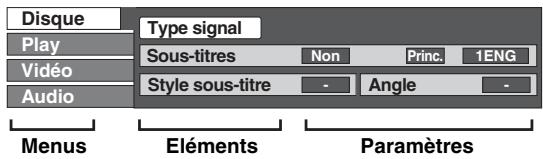
1 Appuyez sur [ON SCREEN]. 2 Appuyez sur [, ] pour sélectionner le menu et appuyez sur [>]. 3 Appuyez sur [, ] pour sélectionner un élément et appuyez sur []. 4 Appuyez sur [, ] pour sélectionner le réglage.
Ex: BD-Video
Remarque
En fonction de la condition de l'unité (lecture, arrêté, etc.) et du contenu du disque, il peut y avoir des éléments impossibles à sélectionner ou à modifier.
Conseil
Certains éléments peuvent être modifiés en appuyant sur [OK].
Pour quitter le menu à l'écran
Appuyez sur [ON SCREEN].
Ce que vous pouvez modifier avec le menu d'affichage à l'écran
| Menu | Éléments | Paramètres et détails |
| Disque | Type signal | BD-V • Védo principale Védo: La méthode d'enregistrement videoe apparait. (⇒ ci-dessous, Mode d'enregistrement videoe) Bande sonore: Sélectionnez le type d'audio ou la langue. (⇒ ci-dessous, Langue, Attribut audio) • Védo secondaire Védo: Sélectionnez l'activation/désactivation des images. La méthode d'enregistrement videoe apparait. (⇒ ci-dessous, Mode d'enregistrement videoe) Bande sonore: Sélectionnez l'activation/désactivation de l'audio et de la langue. (⇒ ci-dessous, Langue, Attribut audio) |
| Védo | AVCHD La méthode d'enregistrement videoe apparait. (⇒ ci-dessous, Mode d'enregistrement videoe) | |
| Bande sonore | AVCHD DVD-V Sélectionner le type de son ou de langue. (⇒ ci-dessous, Langue, Attribut audio) DVD-VR Les attributs du son apparaissent. (⇒ ci-dessous, Attribut audio) | |
| Sous-titres | BD-V AVCHD DVD-V Activez/désactive le sous-titrage et sélectionnez la langue. (⇒ ci-dessous, Langue) DVD-VR (Uniquement pour les disques contenant des informations relatives à l'activation/désactivation du sous-titrage) Activez/Désactive le sous-titrage. | |
| Style sous-titre | BD-V Sélectionnez le style de sous-titrage. | |
| Canal audio | DVD-VR (⇒ 10, Changement audio durant la lecture) | |
| Angle | BD-V DVD-V Sélectionnez le nombre de l'angle. |
Certains éléments ne peuvent être modifiés que sur le menu spécifique du disque (⇒ 9, 11).
| Langue | ||
| ENG: Anglais | DAN: Danois | THA: Thailandais |
| FRA: Français | POR: Portugais | POL: Polonais |
| DEU: Allemand | RUS: Russe | CES: Tchéque |
| ITA: Italien | JPN: Japonais | SLK: Slovaque |
| ESP: Espagnol | CHI: Chinois | HUN: Hongrois |
| NLD: Néerlandais | KOR: Coréeen | FIN: Finlandais |
| SVE: Suédois | MAL: Malais | *: Autres |
| NOR: Norvégien | VIE: Vietnamien | |
| Attribut audio | |
| LPCM/Digital/Digital+/DTrueHD/DTS/DTS-HD/MPEG | Type de signal |
| ch (canal) | Nombre de canaux |
| k (kHz) | Fréquence d'échantillonnage |
| b (débit) | Nombre de bits |
| Mode d'enregistrement videoo | |
| MPEG-2 | Il s'agit ici d'une norme de compression et de décompression efficace de films couleur. Cette méthode de compression est utilisé pour les DVD, etc. |
| MPEG-4 AVC VC-1 | Ces normes sont celles de compression et de décompression de films couleur plus efficaces que les MPEG-2 et utilisées pour les disques Blu-ray, etc. |
PARAMETRES
| Menu | Éléments | Paramètres et détails |
| Play | Répétition lecture | (Uniquement lorsque le temps écoué s'affiché sur l'appareil.)Sélectionne l'élement dont vous souhaitez répéter la lecture. Les éléments affichés dépendent du type de disque utilisé.Toutes les pistes Toutes les pistesChapitre ChapitreListes de lecture Liste de lectureTitre TitreUne piste PisteNonSélectionnez « Non » pour annuler. |
| Aléatoire | CD MP3Lors de la lecture, appuyez sur [▲,▼] pour sélectionner « Oui » .La lecture aléatoire commence à partir de la piste suivante.Oui Non | |
| Vidéo | Image | BDV AVCHD DVD-VR DVD-VSélectionnez le mode de qualité de l'image pendant la lecture.Normal: Réglage par défautSoft: Image douce avec peu d'objets videooFin: Les détails sont plus netsCinéma: Adouci les films, renforce le moins détaill dans les scènes sombres.User: Vous pouvez effectuer d'avantage de réglages. (⇒ ci-dessous) |
| 1 Appuyez sur [▶] pour sélectionner « Réglage Image », puis appuyez sur [OK].2 Sélectionnez l'élement à l'aide de [▲,▼] et ajustez-le avec [▲,▶].Contraste: Renforce le contraste entre la lumière et les points d'ombre de l'image (-7 à +7).Luminosite: Illumine l'image (0 à +15).Nettete: Ajuste la nette des bords de lignes horizontales (-6 à +6).Colour: Ajuste la tonalité de l'image couleur (-7 à +7).Gamma: Ajuste la luminosité des portions noires de l'écran (0 à +5).3D NR: Réduit le bruit violent en fond sonore pour donner une bonne sensation de profondeur (0 à +4).Lorsque « Sortie BD-Video 24p » est régli à « Oui», cette fonction peut ne pas marcher. (⇒ 21)NR intégré: Les amortisseurs obstruent le bruit et réduit le maculage qui apparaît auvoir des sections contrastantes de l'image (0 à +3). | ||
| Progressif | Si les images sont étendues de droite à gauche, réglez à « Non }.[Uniquement lorsque vous avez sélectionné « 576p/480p » dans « Résolution » (⇒ 22)]En fonction du type de téléviseur utilisé, la videoe peut être étendue horizontallylectronique lorsqu'les sortie videoe est effectué en mode continu. Le cas échéant, sélectionné « Non » afin que la videoe soit reproduite au format « 576i/480i »Ce réglage sera fixé à « Oui » si vous branchez à l'aide d'un cable HDMI et réglez « Mode videooHDMI » à « Oui » (⇒ 21).RemarqueEn cas de connexion à un téléviseur traditionnel (écran à tube cathodique) ou à un téléviseur multi-systèmes utilisant le standard PAL, même s'il est compatible avec les signaux progressifs, la sortie progressive peut causeur un certain tremblement. Désactive « Progressif »si cela pose un problème. | |
| Transfert | [Lorsque « Progressif » (⇒ ci-dessus) est régli à « Oui ].Selctionnez la méthode de conversion de la sortie continue pour qu'elle convienne au type de matériel en cours de lecture (⇒ 29, Film et video).Auto (normal): Déflecte automatiquement le film et le contenu de la videoe, puis les converti de manière adéquate.Video: Sélectionnez lors de l'utilisation de « Auto», et le contenu est déformé. | |
| Audio | Optim. Dial.* | BDV AVCHD DVD-VR DVD-VS(3 chaînes ou plus uniquement, y compris une chaîne centrale)Le volume de la chaîne centrale est augmentée pour que le dialogue soit plus facile à entendre.Oui Non |
- Cette fonction est efficace pour l'audio à partir de la borne HDMI ou de la borne DIGITAL AUDIO OUT uniquement lorsque « Sortie audio numérique » est réglée à « PCM ». (Dans ce cas cependant, la sortie de l'audio se présente en tant que 2ch à partir de la borne DIGITAL AUDIO OUT.)
Modification des paramètres de l'appareil
Modifiez les paramètres de l'appareil si nécessaire. Les paramètres restent intacts même si vous faites basculer l'unité en mode de veille.
Opérations du menu configuration
1 Lorsqu'il est à l'arrêt, appuyez sur [SETUP]. 2 Appuyez sur [,] pour sélectionner le menu et appuyez sur [OK]. 3 Appuyez sur [,] pour sélectionner un élément et appuyez sur [OK]. S'il existe d'autres éléments, reprenez ces étapes. 4 Appuyez sur [,,,] pour sélectionner l'option et appuyez sur [OK].
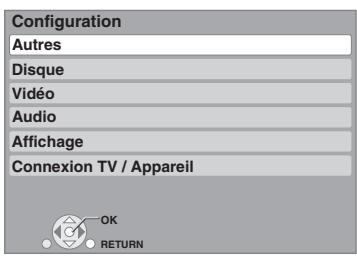
Remarque
Des différences peuvent exister dans les méthodes de fonctionnement. Si ce cas se produit, suivez les consignes qui s'affichent à l'écran pour en savoir plus sur le déroulement de l'opération.

Conseils
Pour retourner à l'écran précédent
Appuyez sur [RETURN].
Pour quitter l'écran
Appuyez sur [SETUP].
Résumé des paramètres
Les éléments soulignés représentent les réglages effectués à l'usine.
«Autres»
| Réglage facile Vous peuvent exéçuter les paramètres de base (Langue à l'écran, Aspect TV). | • Oui | • Non |
| Réglages par défaut Cette opération returne toutes les valeurs dans les menus de configuration et d'affichage à l'écran, à l'exception « Langue à l'écran », « Évaluation DVD-Video » et de « Restrictions BD-Viséo » aux paramètres par défaut. | • Oui | • Non |
« Disque »
| Évaluation DVD-Video Réglez un niveau de contrôle d'accès pour limiter la lecture du DVD-Video. | Suivez les instructions qui s'affichent à l'écran. Saisissez un mot de passer à 4 chiffres à l'aide des boutons numéroétés lorsque l'écran de mot de passer s'affiche. Ce mot de passer sera commun pour « Évaluation DVD-Video » et « Restrictions BD-Video ». • N'oubliez pas votre mot de passer. | • 8 Autoriser tous les disques: Tous les DVD-Viséo peuvent être lus. • 1 à 7: Empêche la lecture du DVD-Viséo avec des contrôles d'accès correspondants enregistrrés sur eux. • 0 Interdire tous disques: Empêche la lecture de tous les DVD-Viséo. |
| • Utilisateur déverrouillé • Changer le code • Sélec. niveau de restriction • Déverrouillage temporaire | ||
| Restrictions BD-Viséo Règle une limite d'âge pour la lecture de la BD-video. | • Pas de limite: Toutes les BD-Viséo peuvent être lues. • De 0 à 254 années (s): Empêche la lecture de la BD-Viséo avec des contrôles d'accès correspondants enregistrés sur eux. | |
| • Utilisateur déverrouillé • Changer le code • Sélec. niveau de restriction • Déverrouillage temporaire | ||
| Préférence bande sonore | Choisissez la langue des menus audio, sous-titrage et disque. BD-V DVD-V • Certains disques seront dans une certaine langue en dépit des modifications que vous y faites. Lorsque la langue sélectionnée n'est pas disponible sur le disque, la lecture se fait à partir de la langue par défaut. Il existe des disques sur lesquels vous pouvez uniquement faire basculer la langue à partir de l'écran de menu. (⇒ 9, 11) | • Anglais • Allemand • Français • Italien • Espagnol • Hollandais • Originale: La langue originale de chaque disque sera sélectionnée. • Autre **** |
| Préférence pour les sous-titres | • Automatique: Si la langue sélectionnée pour « Préférence bande sonore » n'est pas disponible, les sous-titrages de cette langue apparaîtront automatiquement si disponibles sur le disque. • Anglais • Allemand • Français • Italien • Espagnol • Hollandais • Autre **** | |
| Préférence menu disque | • Saisissez un code (⇒ 28) à l'aide des boutons numéroétés lorsque vous sélectionné « Autre **** ». | • Anglais • Allemand • Français • Italien • Espagnol • Hollandais • Autre **** |
« Video »
| Mode d'arrêt sur image BD-V AVCHD DVD-V Sélectionnez le type d'image affché lorsque vous marquez une pause pendant la lecture (⇒ 29, Images et champs). | • Automatique • Champ: Champ: Sélectionnez si des agitations se produit lorsque « Automatique » est sélectionnée. (L'image est plus écaisse.) • Image: Effectuez une sélection dans le cas où un petit texte ou des modèles précis ne peuvent clairément être vus lorsque « Automatique » est sélectionné. (L'image est plus claire et plus précise.) |
| Lecture à raccords invisibles DVD-VR Sélectionnez le mode de lecture entre les segments du chapitre de la sélection et les titres partiellement supprimés. | • Oui: Les chapîtres des listedes de lecture sont lus sans a-coups. Cela ne fonctionne pas pendant la recherche ou en présence de plusieurs types d'audio dans la liste de lecture. Par ailleurs, le positionnement des segments de chapitre pourrait changer légèrement. • Non: Les points sur lesquels les chapîtres contens dans les sélections changent sont lus avec précision, mais l'image peut disparaître pendant un moment. |
| Sortie Contenu NTSC Sélectionnez PAL60 ou la sortie NTSC lors de la lecture NTSC des disques. | • NTSC: NTSC Les disques sont lus en tant que NTSC. • PAL60: Sélectionnez si l'image ne s'affiche pas correctement quand « NTSC » est sélectionné. |
Audio
| Compression dynamique BD-V AVCHD DVD-V (Dolby Digital, Dolby Digital Plus et Dolby TrueHD seulement) Changez la plage dynamique (⇒ 29) pour un affichage en pleine nuit. | • Oui • Non | |
| Sortie audio numérique • Appuyez sur [OK] pour afficher les paramètres suivants. | ||
| Réglage priorité • Sélectionnez les options prioritaires pour « Sortie audio numérique ». | • Piste secon: « Piste sonore secondaire BD-Video » est paramétré sur « Oui», et « Sortie audio numérique » est fixé sur « PCM». • Qual. audio: « Sortie audio numérique » est paramétré sur « Bitstream», et « Piste sonore secondaire BD-Video » est fixé sur « Non». - Si l'équipement connecté peut décoder uniquement Dolby Digital et DTS, Dolby Digital Plus, Dolby TrueHD, et DTS-HD sera réproduit comme Dolby Digital ou DTS. - Si l'équipement connecté peut décoder uniquement soit Dolby Digital soit DTS, sélectionnez « Utilisateur » et paramétré ces qui ne peut être décodé sur « PCM». • Utilisateur: Les options sous « Sortie audio numérique » peuvent être paramétrées individuelle. Cependant, elles ont des restrictions, comme indiqué à la rubrique À propos des formats de sortie audio lorsque vous sélectionné « Utilisateur » sous « Réglage priorité » ci-dessous. | |
| Dolby D/Dolby D+/ Dolby TrueHD • DOLBY DIGITAL • DOLBY DIGITAL PLUS TRUEHD | Remarques • Le fait de ne pas effectuer les réglages adhéquats peut donner lieu à des bruits. • Si l'unité est branchée à l'aide de la borne HDMI AV OUT, les caractéristiques de l'opération branché l'emportant sur cette unité et le son sélectionné dans ces éléments peut ne pas connaître de sortie (par exemple, quand un télévisuer est branché, la sortie audio HDMI de cet apparil est limitée à deux canaux). | • Bitstream: Quand « Bitstream » est sélectionné, la sortie de l'audio s'effectue comme bitstreams, soit de la HDMI AV OUT, soit du DIGITAL AUDIO OUT terminal. Sélectionnez « Bitstream » lorsque l'équipment connecté peut décoder le format audio respectif. (Le logo affché à gauche s'affiche sur l'équipment.) • PCM: Lorsque « PCM » est sélectionné, la sortie de ces formats audio s'effectue comme PCM 5.1ch à partir de la HDMI AV OUT et de PCM 2ch à partir du DIGITAL AUDIO OUT terminal. Sélectionnez « PCM » lorsque l'équipment connecté ne peut décoder le format audio respectif. (Le logo affché à gauche ne s'affiche pas sur l'équipment.) |
| DTS/DTS-HD • DIGITAL • Digital Surround SURROUND | ||
| Son MPEG | • Bitstream: Lorsqu'il est branché à un équipement à l'aide d'un décodeur MPEG intégré. • PCM: Lorsqu'il est branché à un équipement sans décodeur MPEG intégré. | |
| Piste sonore secondaire BD-Video Activez ou désactiver les cliquements sur le menu et l'audio avec la video secondeire en mode d'incrustation d' image (⇒ 11). | • Oui: Les audio primaire et secondaire sont mixés et sortis. La fréquence d'échantillonnage est convertie à 48 kHz. • Non: Le son clissant par le menu et l'audio secondeire ne connaisent pas de sortie. | |
| Réduc. échantillonnage PCM Sélectionnez le moyen de sorting l'audio à l'aide de la fréquence d'échantillonnage de 96 kHz. • Les signaux sont convertifs à 48 kHz en début des paramètres représentés dans les cas ci-après: - lorsque les signaux ont une fréquence d'échantillonnage supérieure à 96 kHz - quand le disque est doté d'une fonction de protection de copie - quand « Piste sonore secondaire BD-Video » est régle à « Oui » | • Oui: Les signaux sont convertifs à 48 kHz. (Choisissez lorsque l'équipment connecté ne peut traiter les signaux à l'aide de la fréquence d'échantillonnage de 96 kHz.) • Non: Les signaux sont sortis comme 96 kHz. (Choisissez lorsque l'équipment connecté peut traiter les signaux à l'aide de la fréquence d'échantillonnage de 96 kHz.) | |
Remarque
À propos des formats de sortie audio lorsque vous sélectionnez « Utilisateur » sous « Réglage priorité »
Reportez-vous au tableau suivant pour la sortie audio.
- Dans le tableau suivant, DTS-HD signifie son DTS-HD haute résolution ou son DTS-HD Master.
- « Format original » signifie qu'il sera reproduit dans les formats audio du disque.
Lorsque l'audio secondaire est activé, la sortie audio change selon le réglage Dolby D/Dolby True HD.
Lorsque le réglage Dolby D/Dolby D+/Dolby True HD est Bitstream, la sortie audio est Dolby Digital.
Lorsque le réglage Dolby D/Dolby D+/Dolby True HD est PCM, la sortie audio est PCM.
Lors de la lecture d'une piste BD-Video sans audio secondaire ou son cliquant, le son est reproduit dans le même format que lorsque « Piste sonore secondaire BD-Video » est réglé sur « Non » - Les réglages indiqués en caractères gras sont recommandés pour reproduire le format de très haute qualité des sons Dolby Digital Plus, Dolby TrueHD, DTS-HD haute résolution et DTS-HD Master comme format original.
| Cet appeareil | BD-video | Les formats audio sont reproduits comme suit: | ||||
| Réglage de la « Sortie audio numérique » | Avec ou sans piste sonore secondaire/sonclinquant | HDMI AV OUT | DIGITAL AUDIO OUT(COAXIAL et OPTICAL) | |||
| (Format audio d'un disque de lecture) | Bitstream ⇌ PCM | Piste sonore secondaire BD-Video Oui ⇌ Non | Dolby D/Dolby D+/Dolby True HD Bitstream ⇌ PCM | |||
| Dolby D/Dolby D+/Dolby True HD | Bitstream | Oui | Avec | Dolby Digital | Dolby Digital | |
| Sans | Format original | Dolby Digital | ||||
| Non | Avec ou Sans | Format original | Dolby Digital | |||
| PCM | Oui ou Non | Avec ou Sans | 5.1ch PCM | 2ch PCM | ||
| DTS/DTS-HD | Bitstream | Oui | Bitstream | Avec | Dolby Digital | Dolby Digital |
| Sans | Format original | DTS | ||||
| PCM | Avec | 5.1ch PCM | 2ch PCM | |||
| Sans | Format original | DTS | ||||
| Non | Bitstream ou PCM | Avec ou Sans | Format original | DTS | ||
| PCM | Oui | Bitstream | Avec | Dolby Digital | Dolby Digital | |
| Sans | 5.1ch PCM | 2ch PCM | ||||
| PCM | Avec ou Sans | 5.1ch PCM | 2ch PCM | |||
| Non | Bitstream ou PCM | Avec ou Sans | 5.1ch PCM | 2ch PCM | ||
| MPEG | Bitstream | Oui | Bitstream | Avec | Dolby Digital | Dolby Digital |
| Sans | Format original | MPEG | ||||
| PCM | Avec | 5.1ch PCM | 2ch PCM | |||
| Sans | Format original | MPEG | ||||
| Non | Bitstream ou PCM | Avec ou Sans | Format original | MPEG | ||
| PCM | Oui | Bitstream | Avec | Dolby Digital | Dolby Digital | |
| Sans | 5.1ch PCM | 2ch PCM | ||||
| PCM | Avec ou Sans | 5.1ch PCM | 2ch PCM | |||
| Non | Bitstream ou PCM | Avec ou Sans | 5.1ch PCM | 2ch PCM | ||
L'appareil produit le son Dolby Digital ou DTS Digital Sound pour Dolby Digital Plus/Dolby TrueHD, DTS-HD, ou produit le « format original » dans les cas suivants:
L'appareil connecté ne prend pas en charge le son Dolby Digital Plus, Dolby TrueHD, DTS-HD haute résolution ou DTS-HD Master.
- Etant donné que plusieurs appareils sont connectés à l'aide de câbles HDMI, certaines opérations sont impossibles sur cet appareil.
Concernant 7.1ch LPCM
Les réglages décrits ci-dessous sont conseillés pour effectuer la sortie comme format d'origine.
- Branchez l'unité à l'aide de la borne HDMI AV OUT.
- Reglez « Piste sonore secondaire BD-Viséo » à « Non ». (Sinon down-mixed 5.1ch PCM sera sorti à partir de la borne HDMI AV OUT.)
*1 La sortie de Down-mixed 2ch PCM se fait à partir du DIGITAL AUDIO OUT terminal, en dépit du « Piste sonore secondaire BD-Viséo » réglage.
Affichage
| Affichage à l'écran Choisissez si vous pouze afficher les messages d'état automatique. | • Automatique • Non | ||
| Langue à l'écran Choisissez la langue de ces menus et les messages d'affichage à l'écran. | • English • Français • Espanol • Deutsch • Italiano • Nederlands | ||
| Fonction écran de veille Cette fonction vous permet d'éviter une rémanence à l'écran. • Lorsque cette fonction est réglée à « Oui », la zone masquée de l'écran devient grise. [Uniquement lorsque vous branchez à l'aide d'un cable ou d'un cable video du composant et « Format video HDMI » (⇒ ci-dessous) est réglé à tout autre mode différent de « 576p/480p », ou « Résolution » (⇒ 22) est réglé à « 720p » ou « 1080i »] | • Oui: Si l'apparil n'enregistre aucune opération pendant 10 minutes ou plus, l'écran affché BAScule vers les autres états de manière automatique. - Lorsque le menu Direct Navigator ou FUNCTIONS s'affiche, cet affichage returne au mode Ecran de veille. - Lorsque le CD ou le MP3 est lu, l'affichage returne au mode Ecran de veille. (la lecture se poursuit.) - Quand les images fixes s'affichent (à l'exception des diaporamas), l'affichage returne à l'écran Direct Navigator. • Non | ||
| Luminosité de l'afficheur Change la luminosité de l'affichage de l'unité. | • Lumineux • Obscurcir: • AffichageASF. • Automatique: • L'affichage s'assombrit durant la lecture puis s'illumine à l'exception de la lecture. | ||
| Contrôle LED carte SD Réglez la méthode d'allumage de l'ampoule sur la fente de la carte SD. | • Activé • Désactivé • SD insérée: • Quand cet apparil est allumé et qu'une carte SD est insérée, le témoin s'allume. | ||
| Licence logicielle | Les informations relatives aux logiciels utilisés par cette unité s'affichent. | ||
Connexion tv/appareil
| Aspect TV Régléz pour faire correspondre le type de téléviseur branché. | Une fois branché à un téléviseur 4:3: • 4:3 Pan. et balay.: | La videoe enregistrée pour grand écran est lue comme Pan & Scan (à moins d'être interdite par le produit du disque). Lors de la lecture de la BD-Video, la sortie videoe se présente comme « 4:3 Boîtes aux lettres ». • 4:3 Boîtes aux lettres: | Les videos enregistrées pour grand écran sont lues dans le style Boîte aux lettres. • 16:9 grand écran: • 16:9: • 16:9 plein écr.: | Les vidEOS enregistrées pour les écran s'affichent comme image 4:3 au cœur de l'écran. • Les vidEOS enregistrées pour l'écran 4:3 s'affichent comme une image 16:9 horizontallyétendue. |
| Connexion HDMI • Appuyez sur [OK] pour afficher les paramètres suivants. | ||||
| Mode videoo HDMI Sélectionnez « On » lorsque la videoo provient des bornes HDMI AV OUT. | • Oui: | Les images proviennent de la borne HDMI dans la résolution réalisée dans « Format videoo HDMI ». La videoo provenant de la borne COMPONENT VIDEO OUT affiche la sortie « 576i/480i ». • Non: | • Les images proviennent de la borne HDMI. • Les images ne sont pas reproduites depuis la borne HDMI. • Les vidEOS provenant de la borne COMPONENT VIDEO OUT sont reproduites dans la résolution définie à la rubrique « Résolution » (⇒ 22). | |
| Format videoo HDMI Les éléments pris en charge par les péripériques connectés sont indiqués à l'écran comme « * ». Lorsque tous les éléments sans « * » sont sélectionnées, les images peuvent être déformées. | • Automatique: | Sélectionne automatiquement la résolution de sortie qui correspond le moyen au téléviseur branché (1080p, 1080i, 720p ou 576p/480p). • 576p/480p • 720p • 1080i • 1080p Lorsque l'unité est branché à un amplificateur/recepteur qui ne prend pas en charge la résolution réalisée sur l'unité, la sortie de la videoe ne peut se faire correctement. Dans ces conditions, utilisez le cable HDMI pour brancher l'unité au téléviseur, puis connectez ladite unité à l'amplificateur/recepteur utilisant un cable différent du cable HDMI. | ||
| Sortie BD-Video 24p Pendant la lecture BD-Video enregistrée en 24 images, cette unité affiche chaque image à 1/24 secondes d'intervalle, c'est-à-dire à un écart filmé au départ avec le film kinématographique. • Cet élément ne peut être réalisée que lorsque l'unité est connectée à un téléviseur doté d'un terminal HDMI, etPNANT an charge l'entrée 1080/24p. | • Oui: | La sortie des images en 24p se fait en 24p telles qu'elles sont. (Cette opération est efficace uniquement lorsque « Format videoo HDMI » à régèle à « Automatique » ou « 1080p » et « Aspect TV » est régèle à « 16:9 » ou « 16:9 plein écr. ») • Non: | • Quand la sortie de la videoe se fait à 24 images, les images en provenance d'un terminal différent du HDMI peuvent ne pas l'être correctement. • lorsque des images autres que 24p sont lues, la sortie de ces images se fait à 60p. | |
| Taux de la sortie RVB HDMI Efficace une fois branché à un péripérisque qui ne prend en charge que la sortie RGB. | • Standard • Avancé: | Quand les images en noir et blanc ne sont pas distinctes. | ||
| Sortie audio HDMI Sélectionnez ce réglage s'il convient d'effectuer la sortie audio à partir du HDMI. | • Oui • Non: | Quand le téléviseur est branché à cette unité à l'aide du cable HDMI, et cette unité est à son tour connectée à d'autres péripériques comme un amplificateur/recepteur qui utilise un cable audio numérique et optique ou un cable coaxial. | ||
| Control HDMI Configuez la fonction de pilotation multiple avec la fonction TV lors de la connexion avec un cable HDMI à un apparil prenant en charge la même fonction. | • Oui: | Sélectionnez ce réglage lorsque vous souhaitez utiliser le pilotation multiple avec le téléviseur. | ||
| • Non: | Sélectionnez lorsque vous ne pouze pas utiliser opérations liées au téléviseur. |
Résolution
Ceci définit la résolution de la sortie vidéo lors de l'utilisation du terminal vidéo du composant.
576i/480i 576p/480p 720p 1080i
480i, 480p: Lors de la lecture de disques NTSC
576i, 576p: Lors de la lecture de disques PAL
Même si vous avez sélectionné « 720p » ou « 1080i », la résolution de sortie vidéo est limitée à « 576p/480p » quand des disques DVD-Video, et BD-Video enregistrés à une vitesse de défilement de 50 images par seconde sont sortis sur les prises COMPONENT VIDEO OUT.
Enceinte
Vous pouvez régler l'unité afin d'obtenir la meilleure qualité de son possible pour vos haut-parleurs.
- Multicanal: Lorsque vous utilisez 3 haut-parleurs ou plus. (⇒ ci-dessous)
2-canaux: Lorsque vous utilisez deux haut-parleurs
La sortie de 2ch down-mix audio se fait à partir du L avant et R avant.
Système TV
Modifiez le réglage pour faire correspondre l'équipement avec lequel vous vous connectez. - Si la sortie de l'image n'est pas bonne, modifiez le réglage.
- Quand des contenus NTSC sont lus, ils sont sortis dans le format de signal spécifique dans « Sortie Contenu NTSC », indépendamment des paramétrages Presents.
- NTSC: Sélectionnez en branchant à un téléviseur NTSC.
- PAL: Sélectionnez pendant le branchement à un téléviseur PAL ou multisystème.
Modification du réglage du haut-parleur pour l'adapter aux vôtres
En cas de connexion à un amplificateur/récepteur en vue d'obtenir un son ambisonique multicanaux, utilisez les paramétrages suivants sur l'appareil s'ils ne peuvent pas être paramétrés sur l'amplificateur/récepteur. Les paramétrages ne sont pas effectifs lors de la sortie de signaux à train de bits.
* Surround back channel n'est activé que lorsque l'unité est branchée à un amplificateur/récepteur prenant en charge HDMI 7.1 channel audio.
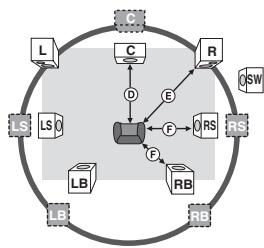
Présence et taille du haut-parleur ()
① Appuyez sur [▲,▼,▲,▶] pour sélectionner l'icone du haut-parleur (A) et appuyez sur [OK]. ② Appuyez sur [, ] pour sélectionner le réglage et appuyez sur [OK].
Exemples d'icônes:
Enceinte surround (LS)
- Grande: Sélectionnez quand l'enceinte prend en charge la reproduction basse fréquence (moins de 100Hz).


- Petite: Sélectionnez quand l'enceinte ne prend pas en charge la reproduction basse fréquence.
Afin de créer un environnement d'écoute idéal, les réglages des tailles de haut-parleur peuvent automatiquement être ajustés. Par exemple, si le caisson de basse est paramétré sur « Aucune », les enceintes avant sont automatiquement paramétrées sur « Grande ». (Dans ce cas, nous conseillons de connecter une enceinte pouvant reproduire les basses inférieures à 100Hz.)
Temps d'attente ()
Pour une écoute optimale avec un son de type 7.1/5.1-channel sound, tous les haut-parleurs, à l'exception du caisson de grave, doivent se trouver à la même distance de la position assise.
Si vous nevez rapprocher les haut-parleurs centraux, surround et surround arrière, reglez le temps d'attente afin de combler le déficit creusé par la différence.
Si la distance ou est inférieure à celle de , retrouvez la différence dans le tableau approprié et changez pour un réglage recommandé.
① Appuyez sur [▲,▼,▲,▶] pour sélectionner la boîte de dialogue du temps d'attente (B) et appuyez sur [OK]. ② Appuyez sur [, ] pour sélectionner le réglage et appuyez sur [OK].
Branchement du haut-parleur 5.1ch
Dimensions approximatives de la pièce
Cercle de distance d'écoute primaire constant
Branchement du haut-parleur 7.1ch
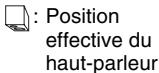
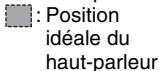


Haut-parleur central
| Différence | Paramètres |
| EnvIRON 34 cm | 1,0 ms |
| EnvIRON 68 cm | 2,0 ms |
| EnvIRON 102 cm | 3,0 ms |
| EnvIRON 136 cm | 4,0 ms |
| EnvIRON 170 cm | 5,0 ms |
Haut-parleurs Surround / Surround back
| Différence | Paramètres |
| EnvIRON 170 cm | 5,0 ms |
| EnvIRON 340 cm | 10,0 ms |
| EnvIRON 510 cm | 15,0 ms |
Balance de chaîne (C)
Cette fonction ne marche pas lorsque le branchement se fait à l'aide du terminal HDMI et « Sortie audio HDMI » ( 21 ) est réglé sur « Oui »
Sélectionnez « Test » et appuyez sur [OK].
Une sortie du signal de test s'effectue.
Avant (L) Centre Front (R) Surround (RS)
Surround (LS) << Surround arrière (LB)* << Surround arrière (RB)*
- La sortie du signal de test s'effectue uniquement lorsque l'unité est branchée à l'aide du HDMI AV OUT terminaux. ② En écoutant au signal d'essai, appuyez sur [▲,▼] pour régler le volume de chaque haut-parleur. Haut-parleurs avant: 0.0 à -6.0 dB. Haut-parleurs du centre et Haut-parleurs Surround: 0.0 à -12.0 dB.
- Impossible de régler le volume des haut-parleurs Surround back. ③ Appuyez sur [OK]. Le signal d'essai s'arrête.
- Aucun signal n'est sorti pour le caisson de basses. Pour régler son volume, effectuez une lecture, puis revenez à cet écran pour régler selon vos goûts. ④ Appuyez sur [, , , ] pour sélectionner « Terminer » et appuyez sur [OK].
Foire aux questions Réglage Page
| De quoi ai-je besoin pour生存 un son d'ambiance multicanal? | • Branchez l'amplificateur/le récepteur approprié à la borne HDMI, à la borne DIGITAL AUDIO OUT (OPTICAL, COAXIAL), ou à la borne AUDIO OUT à 5 canaux sur cette unité. | 5, 6 |
| Comment procéder au réglage de cette unité afin qu'elle lise le son d'ambiance 7.1ch? | • Àprous avoir connecté cette unité à un amplificateur/récepteur compatible avec Dolby Digital Plus, Dolby TrueHD, DTS-HD et 7.1ch LPCM à l'aide du cable HDMI, réglez les éléments du menu Configuration comme suit. - « Réglage priorité »: - « Qual. audio » - « Enceinte »: - « Multicanaux » | 20, 22 |
| Les casques et haut-parleurs peuvent-ils directement être branchés à cette unité? | • Vous ne pouze pas directement les brancher sur cette unité. Branchez-les à travers l'amplificateur/récepteur, etc. | 5, 6 |
| Mon télévisueur est doté d'une borne S VIDEO IN, de bornes COMPONENT VIDEO IN et d'une borne HDMI IN. De laquelle doit-je me servir pour brancher mon appareil? | • Les différents niveaux d'entrée de la qualité d'image sontprésentés ci-dessous, du plus élevé au plus bas. HDMI IN→COMPONENT VIDEO IN→SVIDEO IN→VIDEO IN. Cependant, la sortie de l'image prendra du temps pour démarrer lorsque cette unité est connectée avec le terminal d'HDMI IN. | - |
Disque
| Puis-je litre des BD-Viséo et DVD-Viséo achetés dans un autre pays? | • Vous ne pouvez pas dire: - Disques BD-Viséo ne prénant pas en charge le code de région « B». - Disques DVD-Viséo ne prénant pas en charge le code de région « 2 » ou « ALL». Reportez-vous à la couverture de ce mode d'emploi pour plus d'informations sur le numéro et le code de région. Référez-vous également laJAquette du disque pour de plus amples informations. | i |
| Les BD-Viséo/DVD-Viséo n'ayant pas de code/ numéro de région peuvent-ils être lus? | • Les informations relatives à la gestion des problèmes liés à la région dans le cas des BD-Viséo/DVD-Viséo indiquent que le disque est conforme aux normes de l'industrie. Vous ne pouvez pas dire des disques non conformes aux normes de l'industrie, ni celles n'avant ni de code, ni de numéro de région. | - |
| Veuillez me parler de la compatibilité avec cette unité. | • Cet appeareil lit des BD-Viséo, DVD-Viséo, CD, BD-RE (format d'enregistrement BD-RE/JPEG), BD-R (format d'enregistrement BD-R), DVD-RAM (format d'enregistrement DVD Video/format AVCHD/JPEG), DVD-R/RW (format DVD-Viséo, format d'enregistrement DVD-Viséo, format AVCHD), DVD-R DL (format DVD-Viséo, format d'enregistrement DVD-Viséo, et format AVCHD), DVD+R, DVD+RW et DVD+R DL. • Cet appeareil lit aussi les disques CD-R/RW ayant été enregistrés dans l'un des standards suivants: CD-DA, MP3 et images fixes (JPEG). Fermez la session après l'enregistrement. • Impossible d'écrire sur un disque avec cette unité. | 2 |
Carte SD
| Quelles sont les opérations disponibles sur la fente de la carte SD de cette unité? | • Les opérations ci-après sont disponibles. - Lecture des données JPEG enregistrées à l'aide d'un apparil photo numérique, etc. - Lecture de films AVCHD enregistrés avec un caméoscope haute définition - Si un disque de BD video prénant en charge cette fonction est utilisé, il est possible de copier une réserve secondaire enregistrée sur le disque vers la carte et la lire avec les images sur le disque. (paquet virtuel) | - - 11 |
| Quels types de cartes peuvent-ils être utilisés? | • Les cartes mémoire SD (de 8 Mo à 2 Go), les cartes mémoire SDHC (de 4 Go à 16 Go), les cartes miniSD*, et les cartes microSD* peuvent être utilisées. * les cartes SDmini et Sdmicro doivent être utilisées dans l'adaptateur attaché. • BD-V Pour lire le paquet virtuel, il est conseilé d'utiliser une carte qui prend en charge SD Speed Class Rating Class 2 et compte 256 Mo d'espace disponible. | 3 |
GUIDE de dépannage
Avant de demander l'intervention du service clients, procédez aux contrôles suivants.
Ce qui suit indique que votre appareil ne rencontre aucun problème avec cette unité:
- Sons réguliers de rotation du disque.
- Perturbation du disque pendant la recherche.
Pour réinitialiser cette unité PAGE
| Pour restaurer l'unité si celle-ci disparait à cause de l'un des périphériques de sécurité en cours d'activation | Appuyez et maintenez la touche [STANDBY/ON] sur l'unité centrale pendant 3 secondes. (Les réglages restentinchangés.) | - |
| Pour restaurer tous les réglages autres que certains réglages effectuels à l'usine | Sélectionnez « Oui » dans « Régliages par défaut » le menu Configuration. Cette opération permet de rétablier les paramètres par défaut des menus Configuration et Affichage à l'écran, à l'exception des paramètres « Langue à l'écran », « Évaluation DVD-Video » et « Restrictions BD-Viséo ». | 19 |
| Pour restaurer les réglages effectuels à l'usine (Aucun réglage) | Réglez l'unité comme suit: ① Appuyez sur [STANDBY/ON] sur l'unité pour l'éteindre. ② Appuyez et maintainez le bouton [▷=>/▷=>|, [△ OPEN/CLOSE] enforcé et [□] sur l'unité au même momentpendant plus de 5 secondes jusqu'à ce que « HELLO » s'affiche sur l'unité. ③ L'appareil est allumé, puis s'éteint automatiquement. | - |
Alimentation
| Pas d'alimentation. | • Insérez le cable d'alimentation dans une prise secteur qui fonctionne. | 4, 5 |
| L'unité bascule en mode de veille. | • L'un des périhériques de sécurité de l'unité est activé. Appuyez sur [STANDBY/ON] sur l'unité centrale pour éteindre l'unité. | - |
■ Fonctionnement
| La télécommande ne fonctionne pas correctement. | • Les batteries sont usagées. Remplacez-en par de nouvelles. • Vous n'orientez pas la télécommande sur le capteur de signal de la télécommande sur son unité centrale au cours de son fonctionnement. • La vitre colorée peut obstruer la réception/transmission du signal. • N'exposez pas le capteur de signal à la lumière directe du soleil ou à des zones susceptibles d'être à leur tour exposées à la lumière directe du soleil. | 3 3 - - |
| L'appareil est allumé, mais ne peut fonctionner. | • Vérifiez si le lecteur approprié est selectionné. • Le disque peut empêcher certaines opérations de se produit. • L'apparèil est chaud (« U59 » apparait à l'écran). Patientez pour que « U59 » disparaisse. • L'un des péripériques de sécurité de l'unité peut avoir été activé. Réglez l'unité comme suit: ① Appuyez sur la touche [STANDBY/ON] de l'unité principale pourmettre l'appareil en mode de veille. Si l'apparèil ne passé pas en mode de veille, maintenez enforcée la touche [STANDBY/ON] de l'unité principale pendant au moins 3 secondes. L'apparèil passé de force en mode de veille. Vous pouvez également débrancher le cable d'alimentation, attendre une minute, puis le rebrancher. ② Appuyez [STANDBY/ON] sur l'unité centrale pour l'éteindre. Si l'apparèil ne fonctionné toutes pas, contactez votre fabricant. • La condensation s'est formée: Patientez 1 à 2 heures, le temps qu'elle s'évapore. | 9 - 27 - |
| Echec de démarrage de la lecture lorsque [▶] le bouton (PLAY) est appuyé. La lecture démarre, puis s'arrête automatiquement. | • Insérez correctement le disque, l'étiquette orientée vers le haut. • Le disque est sale. • Vous avez essayé de dire un disque vierge ou un disque illisible sur cette unité. | 9 27 2,3 |
| Impossible d'éjecter le disque. | • L'appareil peut être en train de rencontres un problème. Pendant que l'unité est éteinte, appuyez et maintenez [□□] et [▷▷/□▷▷] sur l'unité centrale parallèlement pendant 5 secondes. Enlevez le disque et consultez le fournisseur. | - |
| Lenteur au démarrage. À l'allumage de l'appareil, la sortie audio et video prend beaucoup de temps. Il faut un certain temps pour que la lecture commence. | • Le démarrage prend du temps dans les situations suivantes. - Immediatement après une coupure d'électricité ou lorsque le cable d'alimentation est débranché. - Quand l'appareil est connecté au moyen d'un cable HDMI. | - |
| Impossible de selectionner « Oui » dans « Sortie BD-Video 24p ». | • Ce n'est que lorsque l'unité est branchée à la borne HDMI d'un télévisur prénant en charge 24p, que vous pouze effectuer une sélection « Oui ». Dans certains cas, dans lesquels l'unité est branchée à un télévisur via un amplificateur/recepteur au moyen de Bônes HDMI, vous pouze ne pas être en mesure deLECTIONner « Oui ». Dans ce cas, branchez l'unité à un télévisur à travers une borne HDMI et branchez-là à l'amplificateur/recepteur au moyen d'une borne autre que HDMI. | 21 |
■ Affichages
| L'affichage estASFo. | • Changez « Luminosité de l'afficheur » dans le menu Configuration. | 21 |
| Le temps écoulé affché est inférieur à la durée de lecture. | • Le temps de lecture affché est converti à partir du nombre de photogrammes à 29,97 photogrammes (égal à 0,999 seconde) en une seconde. Il y aura une légère différence entre le temps affché et le temps effectivement écoué (p. ex., un temps écoulé effectif d'une heures pourrait s'afficher comme approximativement 59 minutes 56 secondes). | - |
Ecran TV et vidéo Page
| Les images de cet apparéil ne s'affichent pas sur le téléviseur. L' image est déformée. | · Assurez-vous que le téléviseur est branché au VIDEO OUT terminal, SVIDEO OUT terminal, COMPONENTVIDEO OUT terminaux ou HDMI AV OUT terminal sur cette unité. · Assurez-vous que le paramétrage d'entrée du téléviseur (p. ex. AV 1) est correct. · Une résolution incorrecte est sélectionnée « Résolution», lorsque le téléviseur est branché aux terminaux de COMPONENTVIDEO OUT. À l'arrêt, appuyez et maintenez [□] puis [▶] (PLAY) sur l'unité centrale au même moment pendant plus de 5 secondes pour annuler ce réglage. Réglez l'élement à nouveau. · Si « Sortie BD-Video 24p » est allumé « Oui » lorsque l' apparéil est branché à un téléviseur au moyen de tout terminal autre qu'un terminal HDMI, les images peuvent ne pas s'afficher correctement. Dans ce cas, passez « Sortie BD-Video 24p » à « Non ». · L' apparéil et le téléviseur sont des systèmes video différents. À l'arrêt, maintainez enforcés [□] et [△ OPEN/CLOSE] sur l'unité principale pendant 5 secondes ou plus. Le système commute de PAL à NTSC ou inversement. · Le système utilisé sur le disque ne correspond pas à votre téléviseur. - Les disques PAL ne peuvent pas être visionnés correctement sur un téléviseur NTSC. - Cet apparéil peut convertir des signaux NTSC en PAL60 pour le visionnage sur un téléviseur PAL (« Sortie Contenu NTSC » dans le « Video »). | 4,5 - 22 21 - - 19 |
| L'écran change automatiquement. La sortie de la vidéo ne se fait pas en haute définition. Les messages d'état n'apparaissent pas. L' image 4:3 s'étend à gauche et à droite. La taille de l'écran est mauvaise. Il y a beaucoup d'images rémanentes lors de la lecture de la vidéo. Lors de la lecture du DVD video à l'aide de la sortie progressive, une partie de l'image parait doublée. S'il n'existe aucun changement apparent au niveau de la qualité de l'image avec le menu « Video » dans le menu d'affichage à l'écran. La zone masquée est en gris. | Quand la « Fonction écran de veille » dans le menu Configuration est réglé sur « Oui », l'affichage peut returner automatiquement en mode écran de veille si l' apparéil n'enregistre aucune opération pendant 10 minutes ou plus. · Les videos haute définitionne ne peuvent pas connaître de sortie à travers les terminaux de VIDEO OUT ou SVIDEO OUT. · Vérifie que « Mode video HDMI», « Format video HDMI», et « Résolution» dans le menu Configuration sont correctement réselés. · La résolution de sortie video est limitée à « 576p/480p » quand des disques DVD-Video et BD-Video enregistrés à une vitesse de défilament de 50 images par seconde sont sortis sur les prises COMPONENTVIDEO OUT. · Sélectionnez « Automatique » dans « Affichage à l'écran » le menu Configuration. · Servez-vous du téléviseur pour modifier l'aspect. Reportez-vous aux consignes d'utilisation de votre téléviseur. · Pendant l'utilisation du cable video du composant, réglez « Progressif » à « Non », Si la situation n'est pas rétable après cette opération, réglez « Aspect TV » à « 4:3 Pan. et balay. ». · Allumez « 3D NR » ou « NR intégré » éteignez-là si elle est activée. · Réglez « Progressif » du « Video » menu dans le menu d'affichage à l'écran à « Non ». Ce problème est provoqué par la méthode d'édition ou par le matériel utilisé sur le DVD-Video, mais doit être corrugé si vous utilisez une sortie d'entrelacement. · Lorsque l'unité est branchée à l'aide du terminal HDMI, reportez-vous à « Branchements HDMI » (⇒ ci-dessous). · L'effect est moins perceptible avec certains types de video. | 21 21 22 - - 19 |
Son
| Pas de son. Volume bas. Son déformé. Impossibhe d'entendre le type de son souhaié. | · Vérifiez les branchements et les réglages « Sortie audio numérique ». Vérifiez le mode d'entrée sur l'amplificateur/recepteur si vous en avez branché un. · Appuyez sur [AUDIO] pour sélectionner l'audio. · Faire correspondre les paramètres du haut-parleur avec l'équipment connecté. Changez les paramètres du haut-parleur multicanal « Multicanaux » dans « Enceinte ». · Quand « Piste sonore seconde BD-Video » est paramétré sur « Non », Dolby Digital Plus, Dolby TrueHD et DTS-HD sont sortis sur la prise DIGITAL AUDIO OUT comme train de bits Dolby Digital ou DTS Digital Surround. | 4-6, 20 10 22 - |
| Impossible d'obtenir l'audio. | · Il existe des disques dont la qualité audio ne peut être changée à cause de la manière dont ils ont été créés. · Lorsque vous branchez un amplificateur/recepteur à l'aide d'un cable coaxial, audio numérique et optique ou HDMI, il vous est impossible de vous servir de l'audio si « Sortie audio numérique » est réglé sur « Bitstream ». Réglez « Sortie audio numérique » sur « PCM » ou effectuez le branchement à l'aide des cables audio. | - 5, 6, 20 |
Branchements HDMI
| Les images de cet apparéil ne s'affichent pas sur le téléviseur. L'image est déformée. | · Appuyez sur [□] et [▷] (PLAY) simultanément sur l'unité pendant plus de 5 secondes pour faire passer le mode en cours à un autre mode plus compatible avec l'équipement HDMI. Cependant, les sorties Dolby Digital Plus, Dolby TrueHD, et DTS-HD audio ne s'effectuent pas en bitstream. Pour effectuer la sortie du bitstream, Sélectionnez « Régliages par défaut » pour restaurer les régliages effectuels à l'usine et effectuer les configurations appropriées. · Pour sorting une réserve depuis un dispositif connecté au moyen d'un cable HDMI, paramétrz « Mode videoe HDMI » sur « Oui » dans le menu de configuration. · L'image peut ne pas être visible lorsque plus de 4 péripériques sont branchés à l'aide des cables HDMI. Réduire le nombre de péripériques branchés. · Lorsque « Sortie BD-Video 24p » est lié à « Oui », l'authentication du HDMI intervient où des images 24p basculent vers d'autres images, et un écran noir s'affiche. | 19 |
| 21 | ||
| 21 | ||
| L'image 4:3 s'étend à gauche et à droite. La taille de l'écran est mauvaise. | · Changez le « Aspect TV » type à « 16:9 ». · Changez le « Aspect TV » type à « 16:9 ». · Changez le « Aspect TV » type à « 16:9 ». · Changez le « Aspect TV » type à « 16:9 ». · Changez le « Aspect TV » type à « 16:9 ». · Changez le « Aspect TV » type à « 16:9 ». · Changez le « Aspect TV » type a « 16:9 ». · Changez le « Aspect TV » type a « 16:9 ». · Changez le « Aspect TV » type a « 16:9 ». · Changez le « Aspect TV » type a « 16:9 ». · Changez le « Aspect TV » type a « 16:9 ». · Changez le « Aspect TV » type a « 16:9 ». ·Changez le « Aspect TV » type a « 16:9 ». ·Changez le « Aspect TV » type a « 16:9 ». ·Changez le « Aspect TV » type a « 16:9 ». ·Changez le « Aspect TV » type a « 16:9 ». ·Changez le « Aspect TV » type a « 16:9 ». ·Changez le « Aspect TV » type a «16:9 ». ·Changez le « Aspect TV » type a « 16:9 ». ·Changez le « Aspect TV » type a « 16:9 ». ·Changez le « Aspect TV » type a « 16:9 ». ·Changez le « Aspect TV » type a « 16:9 ». ·Changez le « Aspect TV » type a « 16:9 ». ·Changez « Aspect TV » type a « 16:9 ». ·Changez « Aspect TV » type a « 16:9 ». ·Changez « Aspect TV » type a « 16:9 ». ·Changez « Aspect TV » type a « 16:9 ». ·Changez « Aspect TV » type a « 16:9 ». ·Changez « Aspect TV » type a « 16:9 ». Changez « Aspect TV » type a « 16:9 ». ·Changez « Aspect TV » type a « 16:9 ». ·Changez « Aspect TV » type a « 16:9 ». ·Changez « Aspect TV » type a « 16:9 ». ·Changez « Aspect TV » type a « 16:9 ». ·Changez « Aspect TV » type a « 16:9 ”. ·Changez « Aspect TV » type a « 16:9 ”. ·Changez « Aspect TV » type a « 16:9 ”. ·Changez « Aspect TV » type a « 16:9 ”. ·Changez « Aspect TV » type a « 16:9 ”. ·Changez « Aspect TV » type a « 16:9 ”. ·Changez « Aspect TV » type a « 16 : 9 ”. ·Changez « Aspect TV » type a « 16 : 9 ”. ·Changez « Aspect TV » type a « 16 : 9 ”. ·Changez « Aspect TV » type a « 16 : 9 ”. ·Changez « Aspect TV » type a « 16 : 9 ”. ·Changez « Aspect TV » type a « 16 : 9 ”. ·Changez « Aspect TV '' type a « 16 : 9 ”. ·Changez « Aspect TV '' type a « 16 : 9 ”. ·Changez « Aspect TV '' type a « 16 : 9 ”. ·Changez « Aspect TV '' type a « 16 : 9 ”. ·Changez « Aspect TV '' type a « 16 : 9 ”. ·Changez « Aspect TV '' type a « 16 : 9”. ·Changez « Aspect TV '' type a « 16 : 9 ”. ·Changez « Aspect TV '' type a « 16 : 9 ”. ·Changez « Aspect TV '' type a « 16 : 9 ”. ·Changez « Aspect TV '' type a « 16 : 9 ”. ·Changez « Aspect TV '' type a « 16 : 9 ”. ·Changez « Aspect TV '' typea « 16 : 9 ”. ·Changez « Aspect TV '' typea « 16 : 9 ”. ·Changez « Aspect TV '' typea « 16 : 9 ”. ·Changez « Aspect TV '' typea « 16 : 9 ”. ·Changez « Aspect TV '' typea « 16 : 9 ”. ·Changez « Aspect TV '' typea « 16 : 9 ”. Changez « Aspect TV '' typea « 16 : 9 ”. ·Changez « Aspect TV '' typea « 16 : 9 ”. ·Changez « Aspect TV '' typea « 16 : 9 ”. ·Changez « Aspect TV '' typea « 16 : 9 ”. ·Changez « Aspect TV '' typea « 16 : 9 ”. ·Changez « Aspect TV '' typea «16:9 ”. ·Changez « Aspect TV '' typea « 16 : 9 ”. ·Changez « Aspect TV '' typea « 16 : 9 ”. ·Changez « Aspect TV '' typea « 16 : 9 ”. ·Changez « Aspect TV '' typea « 16 : 9 ”. ·Changez « Aspect TV '' typea « 16 : 9 ”. ·Changez « Aspect TV'' typea « 16 : 9 ”. ·Changez « Aspect TV '' typea « 16 : 9 ”. ·Changez « Aspect TV '' typea « 16 : 9 ”. ·Changez « Aspect TV '' typea « 16 : 9 ”. ·Changez « Aspect TV '' typea « 16 : 9 ”. ·Changez « Aspect TV '' typea « 16 : 9”. ·Changez « Aspect TV '' typea « 16 : 9 ”. ·Changez « Aspect TV '' typea « 16 : 9 ”. ·Changez « Aspect TV '' typea « 16 : 9 ”. ·Changez « Aspect TV '' typea « 16 : 9 ”. ·Changez « Aspect TV '' typea « 16 : 9 ”. ·Changez « Aspect TV '' type a « 16 : 9 ”. ·Changez « Aspect TV '' type a « 16 : 9 ”. ·Changez « Aspect TV '' type a « 16 : 9 ”. ·Changez « Aspect TV '' type a « 16 : 9 ”. ·Changez « Aspect TV '' type a « 16 : 9 ”. Changez « Aspect TV '' type a « 16 : 9 ”. ·Changez « Aspect TV '' type a « 16 : 9 ”. ·Changez « Aspect TV '' type a « 16 : 9 ”. ·Changez « Aspect TV '' type a « 16 : 9 ”. ·Changez « Aspect TV '' type a « 16 : 9 ”. ·Changez « Aspect TV '' type a «16:9 ”. ·Changez « Aspect TV '' type a « 16 : 9 ”. ·Changez « Aspect TV '' type a « 16 : 9 ”. ·Changez « Aspect TV '' type a « 16 : 9 ”. ·Changez « Aspect TV '' type a « 16 : 9 ”. ·Changez « Aspect TV '' type a « 16 : 9 ”. ·Changez « Aspect TV'' type a « 16 : 9 ”. ·Changez « Aspect TV '' type a « 16 : 9 ”. ·Changez « Aspect TV '' type a « 16 : 9 ”. ·Changez « Aspect TV '' type a « 16 : 9 ”. ·Changez « Aspect TV '' type a « 16 : 9 ”. ·Changez « Aspect TV '' type a « 16 : 9” ·Changez « Aspect TV '' type a « 16 : 9 ”. ·Changez « Aspect TV '' type a « 16 : 9 ”. ·Changez « Aspect TV '' type a « 16 : 9 ”. ·Changez « Aspect TV '' type a « 16 : 9 ”. ·Changez « Aspect TV '' type a « 16 : 9 ”. ·Changez « Aspect TV '' type a« 16 : 9 ”. ·Changez « Aspect TV '' type a « 16 : 9 ”. ·Changez « Aspect TV '' type a « 16 : 9 ”. ·Changez « Aspect TV '' type a « 16 : 9 ”. ·Changez « Aspect TV '' type a « 16 : 9 ”. ·Changez « Aspect TV '' type a « 16 : 9 ”. · Changez « Aspect TV '' type a « 16 : 9 ”. ·Changez « Aspect TV '' type a « 16 : 9 ”. ·Changez « Aspect TV '' type a « 16 : 9 ”. ·Changez « Aspect TV '' type a « 16 : 9 ”. ·Changez « Aspect TV '' type a « 16 : 9 ”. ·Changez « Aspect TV '' type a « 20 : 9 ”. ·Changez « Aspect TV '' type a « 20 : 9 ”. ·Changez « Aspect TV '' type a « 20 : 9 ”. ·Changez « Aspect TV '' type a « 20 : 9 ”. ·Changez « Aspect TV '' type a « 20 : 9 ”. ·Changez « Aspect TV '' type a « 20 : 9 ”. ·Changez «Aspect TV '' type a « 20 : 9 ”. ·Changez « Aspect TV '' type a « 20 : 9 ”. ·Changez « Aspect TV '' type a « 20 : 9 ”. ·Changez « Aspect TV '' type a « 20 : 9 ”. ·Changez « Aspect TV '' type a « 20 : 9 ”. ·Changez « Aspect TV '' type a « 20 :9 ”. ·Changez « Aspect TV '' type a « 20 : 9 ”. ·Changez « Aspect TV '' type a « 20 : 9 ”. ·Changez « Aspect TV '' type a « 20 : 9 ”. ·Changez « Aspect TV '' type a « 20 : 9 ”. ·Changez « Aspect TV '' type a « 20 : 9 ”. ·Changez « Aspect TV'' type a « 20 : 9 ”. ·Changez « Aspect TV '' type a « 20 : 9 ”. ·Changez « Aspect TV '' type a « 20 : 9 ”. ·Changez « Aspect TV '' type a « 20 : 9 ”. ·Changez « Aspect TV '' type a « 20 : 9 ”. ·Changez « Aspect TV '' type a « 20 : 9”. ·Changez « Aspect TV '' type a « 20 : 9 ”. ·Changez « Aspect TV '' type a « 20 : 9 ”. ·Changez « Aspect TV '' type a « 20 : 9 ”. ·Changez « Aspect TV '' type a « 20 : 9 ”. ·Changez « Aspect TV '' type a « 20 : 9 ”. ·Changez « Aspect TV '' typea « 20 : 9 ”. ·Changez « Aspect TV '' type a « 20 : 9 ”. ·Changez « Aspect TV '' type a « 20 : 9 ”. ·Changez « Aspect TV '' type a « 20 : 9 ”. ·Changez « Aspect TV '' type a « 20 : 9 ”. ·Changez « Aspect TV '' type a « 20 : 9 ”. - Changez « Aspect TV '' type a « 20 : 9 ”. - Changez « Aspect TV '' type a « 20 : 9 ”. - Changez « Aspect TV '' type a « 20 : 9 ”. - Changez « Aspect TV '' type a « 20 : 9 ”. - Changez « Aspect TV '' type a « 20 : 9 ”. - Changez « Aspect TV '' type a « 16 : 9 ”. - Changez « Aspect TV '' type a « 16 : 9 ”. - Changez « Aspect TV '' type a « 16 : 9 ”. - Changez « Aspect TV '' type a « 16 : 9 ”. - Changez « Aspect TV '' type a « 16 : 9 ”. - Changez « Aspect TV '' type a « 16 : 9 ”. - Changez « Momente » type a « 20 : 9 ”. - Changez « Momente » type a « 20 : 9 ”. - Changez « Momente » type a « 20 : 9 ”. - Changez « Momente » type a « 20 : 9 ”. - Changez « Momente » type a « 20 : 9 ”. - Changez « Momente » type a « 20 : 9 ”. - Changez «Momente » type a « 20 : 9 ”. - Changez « Momente » type a « 20 : 9 ”. - Changez « Momente » type a « 20 : 9 ”. - Changez « Momente » type a « 20 : 9 ”. - Changez « Momente » type a « 20 : 9 ”. - Changez « Momente » type a « 20 :9 ”. - Changez « Momente » type a « 20 : 9 ”. - Changez « Momente » type a « 20 : 9 ”. - Changez « Momente » type a « 20 : 9 ”. - Changez « Momente » type a « 20 : 9 ”. - Changez « Momente » type a « 20 : 9 ”. - Changez « Momente '' type a « 20 : 9 ”. - Changez « Momente '' type a « 20 : 9 ”. - Changez « Momente '' type a « 20 : 9 ”. - Changez « Momente '' type a « 20 : 9 ”. - Changez « Momente '' type a « 20 : 9 ”. - Changez « Momente '' type a « 20 : 9”. - Changez « Momente '' type a « 20 : 9 ”. - Changez « Momente '' type a « 20 : 9 ”. - Changez « Momente '' type a « 20 : 9 ”. - Changez « Momente '' type a « 20 : 9 ”. - Changez « Momente '' type a « 20 : 9 ”. - Changez « Momente '' typea « 20 : 9 ”. - Changez « Momente '' typea « 20 : 9 ”. - Changez « Momente '' typea « 20 : 9 ”. - Changez « Momente '' typea « 20 : 9 ”. - Changez « Momente '' typea « 20 : 9 ”. - Changez « Momente '' typea « 20 : 9 ”. ·Changez « Momente '' typea « 20 : 9 ”. - Changez « Momente '' typea « 20 : 9 ”. - Changez « Momente '' typea « 20 : 9 ”. - Changez « Momente '' typea « 20 : 9 ”. - Changez « Momente '' typea « 20 : 9 ”. - Changez « Momente '' typea « 16 : 9 ”. - Changez « Momente '' typea « 16 : 9 ”. - Changez « Momente '' typea « 16 : 9 ”. - Changez « Momente '' typea « 16 : 9 ”. - Changez « Momente '' typea « 16 : 9 ”. - Changez « Momente '' typea « 16 : 9 ”. - Changez «Momente '' typea « 20 : 9 ”. - Changez « Momente '' typea « 20 : 9 ”. - Changez « Momente '' typea « 20 : 9 ”. - Changez « Momente '' typea « 20 : 9 ”. - Changez « Momente '' typea « 20 : 9 ”. - Changez « Momente '' typea « 20 :9 ”. - Changez « Momente '' typea « 20 : 9 ”. - Changez « Momente '' typea « 20 : 9 ”. - Changez « Momente '' typea « 20 : 9 ”. - Changez « Momente '' typea « 20 : 9 ”. - Changez « Momente '' typea « 20 : 9 ”. - Changez « Momente'' typea « 20 : 9 ”. - Changez « Momente'' typea « 20 : 9 ”. - Changez « Momente'' typea « 20 : 9 ”. - Changez « Momente'' typea « 20 : 9 ”. - Changez « Momente'' typea « 20 : 9 ”. - Changez « Momente'' typea « 20 : 9”. - Changez « Momente'' typea « 20 : 9 ”. - Changez « Momente'' typea « 20 : 9 ”. - Changez « Momente'' typea « 20 : 9 ”. - Changez « Momente'' typea « 20 : 9 ”. - Changez « Momente'' typea « 20 : 9 ”. - Changez « Momente'' type a « 20 : 9 ”. - Changez « Momente'' type a « 20 : 9 ”. - Changez « Momente'' type a « 20 : 9 ”. - Changez « Momente'' type a « 20 : 9 ”. - Changez « Momente'' type a « 20 : 9 ”. - Changez « Momente'' type a « 20 : 9 ”. ·Changez « Momente'' typea « 20 : 9 ”. - Changez « Momente'' typea « 20 : 9 ”. - Changez « Momente'' typea « 20 : 9 ”. - Changez « Momente'' typea « 20 : 9 ”. - Changez « Momente'' typea « 20 : 9 ”. - Changez « Momente'' typea « 16 : 9 ”. - Changez « Momente'' typea « 16 : 9 ”. - Changez « Momente'' typea « 16 : 9 ”. - Changez « Momente'' typea « 16 : 9 ”. - Changez « Momente'' typea « 16 : 9 ”. - Changez « Momente'' typea « 16 : 9 ”. - Changez «Momente''typea « 20 : 9 ”. - Changez «Momente''typea « 20 : 9 ”. - Changez «Momente''typea « 20 : 9 ”. - Changez «Momente''typea « 20 : 9 ”. - Changez «Momente''typea « 20 : 9 ”. - Changez «Momente''typea « 20 : 9 ”. - Changez « Momente''typea « 20 : 9 ”. - Changez «Momente''typea « 20 : 9 ”. - Changez «Momente''typea « 20 : 9 ”. - Changez «Momente''typea « 20 : 9 ”. - Changez «Momente''typea « 20 : 9 ”. - Changez «Momente''typea « 20 :9 ”. - Changez «Momente''typea « 20 : 9 ”. - Changez «Momente''typea « 20 : 9 ”. - Changez «Momente''typea « 20 : 9 ”. - Changez «Momente''typea « 20 : 9 ”. - Changez «Momente''typea « 20 : 9 ”. - Changez «Momente'' - Changez «Momente'' - Changez «Momente'' - Changez «Momente'' - Changez «Momente'' - Changez «Momente'' - Changez «Momente'' - Changez «Momente'' - Changez «Momente'' - Changez «Momente'' - Changez «Momente'' - Changez «Momente'' - Changez «Momente'' - Changez «Momente'' - Changez «Momente'' -Changez «Momente'' - Changez «Momente'' - Changez «Momente'' - Changez «Momente'' - Changez «Momente'' - Changez «Momente'' - Changez «Momente'' - Changez «Momente'' - Changez «Momente'' - Changez «Momente'' - Changez «Momente'' - Changez «Momente'' - Changez «Momente'' - Changez «Momente'' - Changez«Momente'' - Changez«Momente'' - Changez«Momente'' - Changez«Momente'' - Changez«Momente'' - Changez«Momente'' - Changez«Momente'' - Changez«Momente'' - Changez«Momente'' - Changez«Momente'' - Changez«Momente'' - Changez«Momente'' - Changez«Momente'' - Changez«Momente'' - Changez«Moment e'' - Changez«Momente'' - Changez«Momente'' - Changez«Momente'' - Changez«Momente'' - Changez«Momente'' - Changez«Momente'' - Changez«Momente'' - Changez«Momente'' - Changez«Momente'' - Changez«Momente'' - Changez«Momente'' - Changez«Momente'' - Changez«Momente'' - Changez«Momente'' - - Changez«Momente'' - Changez«Momente'' - Changez«Momente'' - Changez«Momente'' - Changez«Momente'' - Changez«Momente'' - Changez«Momente'' - Changez«Momente'' - Changez«Momente'' - Changez«Momente'' - Changez«Momente'' - Changez«Momente'' - Changez«Momente'' - Changez«Momente'' -Changez«Momente'' - Changez«Momente'' - Changez«Momente'' - Changez«Momente'' - Changez«Momente'' - Changez«Momente'' - Changez«Momente'' - Changez«Momente'' - Changez«Momente'' - Changez«Momente'' - Changez«Momente'' - Changez«Momente'' - Changez«Momente'' - Changez«Momente'' - Changez «Momente'' - Changez«Momente'' - Changez«Momente'' - Changez«Momente'' - Changez«Momente'' - Changez«Momente'' - Changez«Momente'' - Changez«Momente'' - Changez«Momente'' - Changez«Momente'' - Changez«Momente'' - Changez«Momente'' - Changez«Momente'' - Changez«Moment e'' - Changez«Moment e'' - Changez«Moment e'' - Changez«Moment e'' - Changez«Moment e'' - Changez«Moment e'' - Changez«Moment e'' - Changez«Moment e'' - Changez«Moment e'' - Changez«Moment e'' - Changez«Moment e'' - Changez«Moment e'' - Changez«Moment e'' - Changez«Moment e'' - Changez«Moment e'' - - Changez«Moment e'' - Changez«Moment e'' - Changez«Moment e'' - Changez«Moment e'' - Changez«Moment e'' - Changez«Moment e'' - Changez«Moment e'' - Changez«Moment e'' - Changez«Moment e'' - Changez«Moment e'' - Changez«Moment e'' - Changez«Moment e'' - Changez«Moment e'' - Changez«Moment e'' -Changez«Moment e'' - Changez«Moment e'' - Changez«Moment e'' - Changez«Moment e'' - Changez«Moment e'' - Changez«Moment e'' - Changez«Moment e'' - Changez«Moment e'' - Changez«Moment e'' - Changez«Moment e'' - Changez«Moment e'' - Changez«Moment e'' - Changez«Moment e'' - Changez«Moment e'' - Changez «Moment e'' - Changez«Moment e'' - Changez«Moment e'' - Changez«Moment e'' - Changez«Moment e'' - Changez«Moment e'' - Changez«Moment e'' - Changez«Moment e'' - Changez«Moment e'' - Changez«Moment e'' - Changez«Moment e'' - Changez«Moment e'' - Changez«Moment e'' - Changez«Moment e'' - Changez«Momente'' - Changez«Moment e'' - Changez«Moment e'' - Changez«Moment e'' - Changez«Moment e'' - Changez«Moment e'' - Changez«Moment e'' - Changez«Moment e'' - Changez«Moment e'' - Changez«Moment e'' - Changez«Moment e'' - Changez«Moment e'' - Changez«Moment e'' - Changez«Moment e'' - - Changez«Moment e' - Changez«Moment e'' - Changez«Moment e'' - Changez«Moment e'' - Changez«Moment e'' - Changez«Moment e'' - Changez«Moment e'' - Changez«Moment e'' - Changez«Moment e'' - Changez«Moment e'' - Changez«Moment e'' - Changez«Moment e'' - Changez«Moment e'' - Changez«Moment e'' - Changez«Moment e'' - change z "Moment e'' - Changez«Moment e'' - Changez«Moment e'' - Changez«Moment e'' - Changez«Moment e'' - Changez«Moment e'' - Changez«Moment e'' - Changez«Moment e'' - Changez«Moment e'' - Changez«Moment e'' - Changez«Moment e'' - Changez«Moment e'' - Changez«Moment e'' - Changez«Moment e'' - Changez«Moment o'' - Changez«Moment o'' - Changez«Moment o'' - Changez«Moment o'' - Changez«Moment o'' - Changez«Moment o'' - Changez«Moment o'' - Changez«Moment o'' - Changez«Moment o'' - Changez«Moment o'' - Changez«Moment o'' - Changez«Moment o'' - Changez«Moment o'' - Changez«Moment o'' - Changez«Moment o'' - - Changez«Moment o'' - Changez«Moment o'' - Changez«Moment o'' - Changez«Moment o'' - Changez«Moment o'' - Changez«Moment o'' - Changez«Moment o'' - Changez«Moment o'' - Changez«Moment o'' - Changez«Moment o'' - Changez«Moment o'' - Changez«Moment o'' - Changez«Moment o'' - Changez«Moment o'' -Changez«Moment o'' - Changez«Moment o'' - Changez«Moment o'' - Changez«Moment o'' - Changez«Moment o'' - Changez«Moment o'' - Changez«Moment o'' - Changez«Moment o'' - Changez«Moment o'' - Changez«Moment o'' - Changez«Moment o'' - Changez«Moment o'' - Changez«Moment o'' - Changez«Moment o'' - Changez «Moment o'' - Changez«Moment o'' - Changez«Moment o'' - Changez«Moment o'' - Changez«Moment o'' - Changez«Moment o'' - Changez«Moment o'' - Changez«Moment o'' - Changez«Moment o'' - Changez«Moment o'' - Changez«Moment o'' - Changez«Moment o'' - Changez«Moment o'' - Changez«Moment o'' - Changez«Momento'' - Changez«Moment o'' - Changez«Moment o'' - Changez«Moment o'' - Changez«Moment o'' - Changez«Moment o'' - Changez«Moment o'' - Changez«Moment o'' - Changez«Moment o'' - Changez«Moment o'' - Changez«Moment o'' - Changez«Moment o'' - Changez«Moment o'' - Changez«Moment o'' - Changez«Moment o'' — - ChangeZ «Moment o'' - ChangeZ «Moment o'' - ChangeZ «Moment o'' - ChangeZ «Moment o'' - ChangeZ «Moment o'' - ChangeZ «Moment o'' - ChangeZ «Moment o'' - ChangeZ «Moment o'' - ChangeZ «Moment o'' - ChangeZ «Moment o'' - ChangeZ «Moment o'' - ChangeZ «Moment o'' - ChangeZ «Moment o'' - ChangeZ «Moment o'' - ChangeZ «Moment o'' -ChangeZ «Moment o'' - ChangeZ «Moment o'' - ChangeZ «Moment o'' - ChangeZ «Moment o'' - ChangeZ «Moment o'' - ChangeZ «Moment o'' - ChangeZ «Moment o'' - ChangeZ «Moment o'' - ChangeZ «Moment o'' - ChangeZ «Moment o'' - ChangeZ «Moment o'' - ChangeZ «Moment o'' - ChangeZ «Moment o'' - ChangeZ «Moment o'' - ChangeZ«Moment o'' - ChangeZ «Moment o'' - ChangeZ «Moment o'' - ChangeZ «Moment o'' - ChangeZ «Moment o'' - ChangeZ «Moment o'' - ChangeZ «Moment o'' - ChangeZ «Moment o'' - ChangeZ «Moment o'' - ChangeZ «Moment o'' - ChangeZ «Moment o'' - ChangeZ «Moment o'' - ChangeZ «Moment o'' - ChangeZ «Moment o'' - ChangeZ «Momento'' - ChangeZ «Moment o'' - ChangeZ «Moment o'' - ChangeZ «Moment o'' - ChangeZ «Moment o'' - ChangeZ «Moment o'' - ChangeZ «Moment o'' - ChangeZ «Moment o'' - ChangeZ «Moment o'' - ChangeZ «Moment o'' - ChangeZ «Moment o'' - ChangeZ «Moment o'' - ChangeZ «Moment o'' - ChangeZ «Moment o'' - ChangeZ «Moment o'' - - ChangeZ «Moment o'' - ChangeZ «Moment o'' - ChangeZ «Moment o'' - ChangeZ «Moment o'' - ChangeZ «Moment o'' - ChangeZ «Moment o'' - ChangeZ «Moment o'' - ChangeZ «Moment o'' - ChangeZ «Moment o'' - ChangeZ «Moment o'' - ChangeZ «Moment o'' - ChangeZ «Moment o'' - ChangeZ «Moment o'' - ChangeZ «Moment o'' - - ChangeZ - - ChangeZ - - ChangeZ - - ChangeZ - - ChangeZ - - ChangeZ - - ChangeZ - - ChangeZ - - ChangeZ - - ChangeZ - - ChangeZ - - ChangeZ - - ChangeZ - - ChangeZ - - ChangeZ - - ChangeZ - - ChangeZ - - ChangeZ - - ChangeZ - - ChangeZ - - ChangeZ |
| Lors de la lecture du DVD-VIDéo à l'aide de la sortie progressive, une partie de l'image pourrait doublee. | Lorsque vous utilisez le terminal de HDMI AV OUT pour effectuer la sortie video, suivez les étapes suivantes pour le réglage. ① Branchez cette unité au téléviseur à l'aide de tout cable à l'exception du cable HDMI. ② Lorsque vous effectuez le branchement du cable video du composant, réglez « Mode videoHDMI » à « Non » et « Résolution » à « 576i/480i » dans le menu Configuration. | 21, 22 |
| Pas de son. Volume bas. Son déformé. Impossibla d'entendre le type de son souhaité. | La qualité du son peut ne pas être audible lorsque plus de 4 péripériques sont branchés à l'aide des cables HDMI. Réduire le nombre de péripériques branchés. Pour effectuer la sortie audio à partir d'un péripérique branché à un cable HDMI, réglez « Sortie audio HDMI » sur « Oui » dans le menu Configuration. Si le son est déformé lorsque l'unité est branchée à un amplificateur/recepteur à l'aide d'un cable HDMI, ajustez les réglages dans « Enceinte » dans le menu Configuration pour faire correspondre le branchement. En fonction de l'équipment connecté, le son peut être déformé si cette unité est branchée à l'aide d'un cable HDMI. Lorsque « Piste sonore secondaire BD-VIDéo » est réglé sur « Oui», Dolby Digital Plus, Dolby TrueHD, et DTS-HD convertis à 48 kHz Dolby Digital puis une sortie effectuee. LPCM 7.1 channel audio est converti à 5.1 channel audio. Dans ce cas, réglez « Piste sonore secondaire BD-VIDéo » à « Non ». | - |
| 21 | ||
| 22 | ||
| - | ||
| 20 |
Carte Autres difficultés rencontrées lors de la lecture
| La capacité de la carte SD a été réduite. | • Lorsqu'une BD-Viséo qui prend en charge le paquet virtuel est utilisée, et une carte SD insérée dans la fente, les données peuvent être écrites sur la carte SD. Effacez les données en utilisant « Effacement des données BD-Viséo », formatez la carte ou utilisez-en une nouvelle. | 11 |
| Les films MPEG-2 et la musique containe dans une carte SD ne peuvent être lus. | • Les données qui peuvent être lues à partir d'une carte SD sont AVCHD et des données JPEG. | 3 |
| Le contenu de la carte ne peut être lu. | • La carte n'est pas compatible ou son contentu peut être endommagé. • Éteignez l'appareil et allumez-le à nouveau. | 3 - |
| L'audio et le son sont momentarily mis en pause. | Cet incident se produit entre les chapitres ou les scènes de sélection (AVCHD).Lors de la lecture d'un titre enregistré sur les deux couches, l'unité bascule automatiquement entre les couches et lit le titre de la même manière que le fait un programme normal.Cependant, la vente et l'audio peuvent momentarily se couper lorsque l'unité change de couches. | - - |
| La BD-Viséo ou le DVD-Viséo n'est pas lu. | Assurez-vous que le disque que vous utilisez est celui du code de région approprié de la BD-Viséo ou du nombre de région du DVD-Viséo, et n'est pas défectueux.Vous avez régle un niveau de contrôle d'accès pour limiter la BD-Viséo ou la lecture du DVD-Viséo.Modifiez ce réglage.La sortie de certaines BD-Viséo ne peut être effectué qu'à l'aide du HDMI. | i19- |
| L'incrustation d'image ne se lit pas avec la BD-Viséo. | Vérifiez si le disque prend en charge la fonctionnalité d'incrustation d'image. | - |
| Le paquet virtuel n'est pas lu avec la BD-Viséo. | Vérifiez si le disque prend en charge le paquet virtuel.La carte SD insérée ne dispose pas d'espace disponible suffisant.La carte SD est protégé en écriture.Les sous contenus copés sur une carte SD sont fournis par le fabricant du disque comme faisant partie du CONTENT BD-Viséo. Mème si vous enregistrez des images et du son sur une carte SD, la lecture ne peut pas se faire en tant que paquet virtuel. | 11-311 |
| La piste son et les sous-titres alternatifs ne peuvent être sélectionnés. | Les langues ne sont pas enregistrées sur le disque.II peut arriver que vous vous trouviez dans l'impossibilité d'utiliser le menu d'affichage à l'écran pour modifier la piste son et les sous-titres sur certains disques. Recourez aux menus du disque pour effectuer les modifications. | -9, 11 |
| Pas de sous-titres. | Les sous-titres ne sont pas enregistrés sur le disque.Activez/Désactivez l'options des sous-titres. Réglez « Sous-titres » dans le menu d'affichage à l'écran à « Oui ». | -17 |
| Impossible de modifier l'angle. | La modification des angles ne peut intervenir que pendant les scènes au cours desquelles différents angles sont enregistrés. | - |
| La fonction Reprendre la lecture ne fonctionne pas. | Les positions mémorées sont annulées en- appuyant [□] plusieurs fois.- ouverture du tiroir à disque.La fonction de reprise de lecture peut ne pas fonctionner selon le disque. | - |
Les messages suivants ou numéros de service apparaissent à l'écran du téléviseur ou de l'unité lorsque quelque chose d'inhabituel est détecté au démarrage et pendant l'utilisation.
Sur le téléviseur Page
| Lecture impossibly. | • Vous avez inséré un disque incompatible. | 2, 3 |
| Lecture impossibly sur ce lecteur. | • Vous avez essayé de dire une image non compatible. • Vérifiez si « SD » figurant sur l'affichage de l'unité clignote et réinsérez la carte. | 15 - |
| Pas de disque | • Le disque peut avoir été inséré à l'envers. | - |
| Cette opération est actuellément désactivée. | • L'unité ou le disque empêche le fonctionnement. | - |
Affichage à l'écran de l'unité
| F99 | • L'unité ne fonctionne pas correctement. Appuyez sur [STANDBY/ON] l'unité centrale afin de faire passer l'apparil en mode de veille pendant 3 secondes. Appuyez à présent [STANDBY/ON] sur l'unité centrale une nouvelle fois pour êtreindre l'unité. | - |
| HDMI ONLY | • La sortie de certains disques BD-Video ne peut être effectué qu'à l'aide du cable HDMI. | - |
| No PLAY | • Il y a une restriction d'affichage sur une BD-Video ou DVD-Video. | 19 |
| No READ | • Le disque est sale ou très endommagé. Impossible de dire l'unité. | - |
| PLEASE WAIT | • Affché au démarriage de l'unité et lorsque celle-ci est éteinte. Il ne s'agit pas d'un dysfonctionnement. • L'unité effectue son processus de récapération. Impossible de faire fonctionner l'unitépendant l'affichage de « PLEASE WAIT ». | - |
| UNFORMAT | • Vous avez inséré un DVD-RAM, DVD-RW, DVD+RW non formaté, un DVD+R, DVD+R DL ou DVD-RW (Format DVD-Video). | - |
| UNSUPPORT | • Vous avez inséré un disque que l'unité ne peut dire. | 2,3 |
| U59 | • L'unité est chaude. L'unité bascule en mode de veille pour des raisons de sécurité. Patientez pendant environ 30 minutes jusqu'à ce que le message disparaisse. Sélectionnez une position avec une bonne ventilation pendant l'installation de l'unité. Ne bloquez pas le ventilateur de refroidissement qui se trouve à l'arrête de l'unité. | - |
| U72 U73 | • Le branchement HDMI se fait de manière inhabituelle. - L'équipement branché n'est pas HDMI compatible. - Veuillez utiliser les cables HDMI dotés du logo HDMI (tel qu'indiqué sur la couverture). - Le cable HDMI est endommagé. | - |
| H□□ ou F□□ | • Quelque chose d'inhabituel se passée. (Le numéro de service affché après H et F est fonction de la condition de l'unité.) • Vérifie l'unité à l'aide du guide de dépannage. Si le numéro de service ne disparait pas, procédéez de la manière suivante. ① Débranche la fiche de la prise secteur, attendez quelques secondes, puis rebranche-la. ② Appuyez sur [STANDBY/ON] pour allumer l'appareil. (L'unité peut être fixée.) Si le numéro de service ne disparait pas malgré tout, contactez le fournisseur. Communique le numéro de service au fournisseur lorsque vous demandez à obtenir son aide. | - |
| 24-26 |
Nettoyage des disques


Nettoyez avec un linge humide, puis essuyez jusqu'à ce qu'il soit sec.
Informations relatives au disque et à la carte
- Tenir les disques par les bords pour éviter de les égratigner par inadvertance ou avec vos empreintes.
- Evitez de coller des étiquettes ou des autocollants sur les disques (Cette manipulation peut entraîner la volière du disque, le rendant ainsi inutilisable).
- Evitez d'écrire sur le côté de l'étiquette avec un crayon à bille ou tout autre objet de même nature.
- Evitez d'utiliser des nettoyants comme les vaporisateurs, le benzène, le diluant, les liquides de prévention contre l'électricité statique ou tout autre solvant.
- Evitez d'utiliser des antirayures ou couvercles.
- Enlevez toute poussière, eau, ou corps étranger des terminaux qui se trouvent sur le côté arrêté de la carte.
- N'utilisez pas les disques suivants:
- Les disques comportant un adhésif exposé des autocollants ou étiquettes enlevés (disques loués, etc).
- Disques très affectés par la voilure ou la fissure.
- Des disques aux formes irrégulières, s'apparentant au cœur.
Nettoyer cette unité à l'aide d'un linge doux et sec
- Ne jamais utiliser d'alcool, de diluant pour peintures ni de benzène pour nettoyer cette unité.
- Avant d'utiliser un chiffon traité chimiquement, lisez soigneusement les instructions fournies avec le chiffon.
Respectez les points suivants pour assurer une écoute continue et un visionnage agréable.
La poussière et la saleté pourraient coller à l'objet de l'appareil avec le temps, rendant impossible la lecture de disques.
N'utilisez aucun produit pour nettoyer la lentille, car vous pourriez endommager l'appareil.
Système signal: PAL/NTSC Plage de température de fonctionnement: +5 à +35 °C
Plage d'humidité de fonctionnement: 10 à 80 % RH (pas de condensation)
Disque lisible :
BD-ROM: Format BDMV (Format BD-Video)
BD-R (Version 2, Single Layer, Dual Layer): Format BDMV (Format BD-Vi
BD-RE (Version 3, Single Layer, Dual Layer): Format BDMV (Format BD-Video), JPEG*6
DVD-ROM: Format DVD-Video
DVD-R (Single Layer, Dual Layer)/-RW: Format DVD-Video*1, format DVD-VR, format AVCHD*1,7
(Single Layer, Double Layer)/+RW: Format DVD+VR, format AVCHD*1,7
DVD-RAM: Format DVD-VR, JPEG 4, format AVCHD 7
CD: CD-DA
CD-R/RW: CD-DA, MP3, JPEG*5
Carte SD (formattée FAT12, FAT16, FAT32*): JPEG*4, format AVCHD*7
Sortie vidéo:
Niveau de sortie: 1,0 Vp-p (75 Ω) Connecteur de sortie: Fiche femelle (1 système)
Sortie video s:
Niveau de sortie Y: 1,0 Vp-p (75 Ω) Niveau de sortie C: 0,286 Vp-p (75 Ω) en salve Connecteur de sortie: terminal S (1 système)
Sortie vidéo component: (1080i/720p/480p/480i: 60 Hz) (1080i/720p/576p/576i: 50 Hz) Niveau de sortie Y: 1,0 Vp-p (75 Ω)
Niveau de sortie: 0,7 Vp-p (75 Ω)
Connecteur de sortie: Fiche femelle (Y: vert, B: bleu, R: rouge) (1 système)
Sortie audio:
Niveau de sortie: 2 Vrms (1 kHz, 0 dB) Connecteur de sortie: Prise femelle Nombre de connecteurs: 2 canaux: 1 système
Sortie discrète du canal 5.1: 1 système
Rendement audio:
Réponse en fréquence:
DVD (audio linéaire): 4Hz à 22kHz (échantillonnage de 48kHz ) 4Hz à 44kHz (échantillonnage de 96kHz )
CD-Audio: 4 Hz à 20 kHz
Rapport S/B: 115 dB Plage dynamique: 100 dB
Distorsion harmonique totale: 0,003 %
Sortie audio numérique:
Sortie numérique optique: Terminal optique Sortie numérique coaxiale: Fiche femelle
Sortie AV HDMI
Format de sortie: 1080p/1080i/720p/576p/480p Connecteur de sortie: Type A (19 broches) HDMI™ (Deep colour, High Bit rate Audio) - Cet appareil prend en charge les fonctions « HDAVI Control 3 »
Fente de la carte SD:
Connecteur de sortie: 1 système
Enlèvement optique: Système à 2 lentilles Longueur d'onde: 782nm (CD)/662 nm (DVD)/405 nm (BD)
Alimentation électrique: CA 230 V, 50 Hz
Puissance absorbée: environ 27 W La consommation d'énergie en mode de veille: moins de 1 W
Dimensions (L× P× H) 435mm× 316mm× 96mm
Poids: environ 5,8kg
Remarque
Les spécifications sont sujettes à modifications sans préavis.
1 La finalisation est nécessaire. 2 Inclue la carte SDHC, inclut des cartes miniSD (nécessite un adaptateur miniSD), inclut des cartes microSD (nécessite un adaptateur microSD).
3 Ne prend pas en charge de nom de fichier long. 4 Le nombre maximum total de contenus d'image et de dossiers reconnaissables : 3000 contenus d'image et 300 dossiers. 5 Le nombre maximum total de contenus d'image, d'audio et de dossiers reconnaissables : 999 contenus video et audio et 99 dossiers. 6 Le nombre maximum total de contenus d'image et de dossiers reconnaissables : 9999 contenus d'image et 300 dossiers. *7 AVCHD format V1.0 - Les capacités réellement utilisables sont inférieures. (Carte SD)
| Liste codes langue | Saisissez le code avec les touches numériques. | ||||||||
| Abkhaze: | 6566 | Cachemirien: | 7583 | Grec: | 6976 | Latin: | 7665 | Pendjabi: | 8065 |
| Afar: | 6565 | Cambodgien: | 7577 | Groenlandais: | 7576 | Lette, letton: | 7686 | Persan: | 7065 |
| Afrikaans: | 6570 | Catalan: | 6765 | Guarani: | 7178 | Lingala: | 7678 | Polonais: | 8076 |
| Albanais: | 8381 | Chinois: | 9072 | Gujrati: | 7185 | Lituanien: | 7684 | Portugais: | 8084 |
| Allemand: | 6869 | Cingalais: | 8373 | Géorgien: | 7565 | Macédonien: | 7775 | Quéchua: | 8185 |
| Amharique: | 6577 | Corse: | 6779 | Haoussa: | 7265 | Malais: | 7783 | Rhéto-roman: | 8277 |
| Anglais: | 6978 | Coréen: | 7579 | Hindi: | 7273 | Malayalam: | 7776 | Roumain: | 8279 |
| Arabe: | 6582 | Croat: | 7282 | Hongrois: | 7285 | Malgache: | 7771 | Russe: | 8285 |
| Arménien: | 7289 | Danois: | 6865 | Hébreu: | 7387 | Maltais: | 7784 | Samoan: | 8377 |
| Assamais: | 6583 | Espagnol: | 6983 | Indonésien: | 7378 | Maori: | 7773 | Sanscrit: | 8365 |
| Aymara: | 6589 | Espéranto: | 6979 | Interlingua: | 7365 | Marathe: | 7782 | Serbe: | 8382 |
| Azerbaïdjanais: | 6590 | Estonien: | 6984 | Irlandais: | 7165 | Moldave: | 7779 | Serbo-croate: | 8372 |
| Bachkir: | 6665 | Fidjien: | 7074 | Islandais: | 7383 | Mongol: | 7778 | Shona: | 8378 |
| Basque: | 6985 | Finnois: | 7073 | Italien: | 7384 | Nauri: | 7865 | Sindhi: | 8368 |
| Bengali, bangla: | 6678 | François: | 7082 | Japonais: | 7465 | Norvégien: | 7879 | Slovaque: | 8375 |
| Bhoutani: | 6890 | Frison: | 7089 | Javanais: | 7487 | Néerlandais: | 7876 | Slovène: | 8376 |
| Bihari: | 6672 | Féroïen: | 7079 | Kannada: | 7578 | Népalais: | 7869 | Somali: | 8379 |
| Birman: | 7789 | Gallicien: | 7176 | Kazakh: | 7575 | Oriya: | 7982 | Souahéli: | 8387 |
| Biélorusse: | 6669 | Gallois: | 6789 | Kirghiz: | 7589 | Ourdou: | 8582 | Soudanais: | 8385 |
| Breton: | 6682 | Gaélique écossais: | Kurde: | 7585 | Ouzbek: | 8590 | Suédois: | 8386 | |
| Bulgare: | 6671 | 7168 | Laotien: | 7679 | Pachto, pachtou: | 8083 | Tadjik: | 8471 | |
AVCHD
AVCHD est un nouveau format (standard) pour des caméras vidéo haute définition susceptible d'être utilisé pour enregistrer et des images HD à haute résolution.
Certains disques BD video contiennent des applications Java, et ces applications sont appelées BD-J. Vous avez la capacité d'utiliser différentes fonctionnalités interactives en plus de la lecture de la vidéo normale.
Il s'agit ici de la forme numérique des données audio multicanaux (ex: canal 5.1) avant décodage en différents canaux.
Dolby digital
Il s'agit ici d'une méthode d'encodage de signaux numériques mise au point par les Dolby Laboratories. En dehors de l'audio (à 2 canaux) stéréo, ces signaux peuvent également être des audio multicanaux.
Dolby digital plus
Une qualité de son supérieure et multicanale est rendue possible à l'aide de Dolby Digital Plus. BD-Video des supports atteignant une sortie de 7.1 canal.
Dolby truehd
Dolby TrueHD est un format audio de très haute qualité qui produit le studio master audio. BD-Video prend en charge une sortie atteignant un canal 7.1.
DTS (digital theater systems)
Ce système de codage audiophonique est utilisé dans de nombreuses salles cinématographiques. Il existe une bonne séparation entre les canaux, de sorte que des effets sonores réaliste soient possibles.
Dts-hd
DTS-HD est un format audio de haute qualité, sophistiqué, utilisé dans des salles cinématographiques. Le tout dernier équipement compatible avec le DTS Digital Surround DTS-HD comme DTS Digital Surround audio. BD-Video prend en charge un rendu atteignant 7.1 canaux.
Film et vidéo
Les DVD-Video sont enregistrés à l'aide d'un film ou d'une vidéo. Cette unité peut déterminer le type d'enregistrement qui a été enregistré, puis utilise la méthode la plus appropriée de rendu progressif.
Film: Enregistré à 25 photogrammes par seconde (disques PAL) ou 24 photogrammes par seconde (disques NTSC). (Disques NTSC enregistrés à 30 photogrammes par seconde également.) Généralement approprié pour les films de cinéma.
Vidéo: Enregistré à 25 photogrammes/50 champs par seconde. (Disques PAL) ou 30 photogrammes/60 champs par seconde (disques NTSC). Généralement approprié pour les séries télévisées ou les films d'animation.
Il s'agit ici d'une BD-video [BD-ROM version 2 (Profile 1 version 1.1)] qui prend en charge de nouvelles fonctions comme Picture-in-picture, Secondary Audio, et Virtual Package, etc.
Fréquence d'échantillonnage
L'échantillonnage est le procédé de conversion des échantillons d'ondes sonores (signal analogique) pris à des périodes définies en chiffres (encodage numérique). La fréquence d'échantillonnage est le nombre d'échantillons pris par seconde, ce qui signifie que plus le nombre est élevé, plus fidèle est la représentation du son original.
Fusion des canaux (down-mixing)
Il s'agit ici du processus de remixage de l'audio multicanal trouvé sur certains disques dans des canaux plus petits.
Le HDMI est une interface pour produits électroniques de consommation. Contrairement aux branchements conventionnels, il transmet des vidéos numériques et signaux audio non compressés sur un seul câble.
Système utilisé pour la compression/le décodage des images fixes en couleur. Si vous optez pour JPEG comme système de stockage dans vos caméras numériques, etc., les données seront compressées à une échelle de 1/10-1/100 de sa taille originale. L'atout du système JPEG est que la qualité de l'image se détériore moins selon le degré de compression.
LPCM (linear PCM)
Ce sont des signaux numériques non compressés, semblables à ceux que l'on retrouve sur les CD.
MP3 (MPEG audio layer 3)
Méthode de compression qui réduit l'audio au dixième environ de sa taille, sans perte significative de la qualité du son.
En général, les DVD-Viséo sont produits dans l'intention d’être lus sur un téléviseur grand écran (rapport 16:9). Ainsi, ses images ne conviennent pas aux téléviseurs ordinaires (rapport 4:3). Deux styles d’image, « Pan & Scan » et « Letterbox », résolvent ce problème.
Pan & Scan: Les bords sont coupés pour que l'image remplisse l'écran.
Letterbox:
Des bandes noires apparaisent au-dessus et en bas de l'image de sorte que l'image elle-même apparaisse en 16:9.
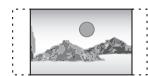
Paquet virtuel
Certains disques BD-Video copient des données vers d'autres supports (stockage local), puis lit la vidéo secondaire, l'audio secondaire, et les sous-titres (sous-contenus) simultanément.
Ces fonctions sont appelées paquets virtuels.
Des sous-contenus sont automatiquement enregistrés sur d'autres supports à partir du disque avant toute lecture du paquet virtuel. Les méthodes de lecture peuvent varier suivant les disques.
Nouvelle fonction de la BD-Video qui lit simultanément une vidéo primaire et une vidéo seconde. Par exemple, la fonction est en mesure de lire un film original comme vidéo primaire en même temps que le commentaire du producteur du film sur un petit écran comme vidéo seconde.
Plage dynamique
La plage dynamique est la différence qui existe entre le niveau sonore le plus bas, audible par-dessus les bruits de l'équipement, et le niveau sonore le plus élevé avant toute distortion.
La compression de la plage dynamique renvoie à une réduction de l'écart entre les sons les plus assourdissants et les sons les plus doux. Ceci signifie que vous pouvez écouter à des volumes bas, et continuer à écouter clairement un dialogue donné.
Progressif/entrelacement
Le standard vidéo PAL comprend 625 (ou 576) lignes de balayage entrelacées (i), tandis que le progressive scan, appelé 625p (ou 576p), utilise le double de lignes de balayage. Pour le standard NTSC, on parle respectivement de 525i (ou 480i) et 525p (ou 480p). En utilisant la sortie en progressive scan, vous pouvez obtenir des vidéos de haute résolution enregistrées sur des supports tels que DVD-Video. Notre téléviseur doit être compatible pour pouvoir profiter des vidéos en progressive scan.
Stockage local
Cet emplacement de stockage sert de destination aux sous-contenus dans la lecture des paquets virtuels sur les BD-Viséo.
Images et champs
Les images renvoient aux images uniques qui constituent la vidéo que vous regardez sur votre petit écran. Chaque image comprend deux champs.
Image Champ Champ
- Une image continue de présence deux champs, ce qui fait que le flou peut s'installer, mais la qualité d'image est meilleure, de manière générale.
- Un champ affiche encore moins d'informations relatives à l'image pour qu'elle soit plus brutale, mais aucune image floue n'est enregistrée.
Dans une image haute définition, 1080 (1125) des lignes de balayage alternatifs défilent pour créer une image entrelacée. Parce que 1080i (1125i) fait plus que doubler les programmes télévisés actuels de 480i, le détail est bien plus clair et crée une image plus réaliste et riche.
Dans une image haute-définition, 1080 (1125) des lignes de balayage défilent au même moment pour créer une image progressive. Dans la mesure où une image progressive n’alterne pas avec des lignes de balayage comme entrelacement, il existe une quantité minimale de papillotement.
Il s'agit ici d'une image progressive enregistrée à un taux de 24 images par seconde.
Dans une image haute-définition, 720 (750) des lignes de balayage défilent au même moment pour créer une image progressive. Dans la mesure où une image progressive n'alterne pas avec des lignes de balayage comme entrelacement, il existe une quantité minimale de papillotement.
Langue 19
Menu 17
Messages d'état 10
Angle 17
Audio
Attribut 17
Canal 17
Changer d'audio 10
AVCHD 29
Bande sonore 17
BD-J 29
Branchement
Amplificateur/Récepteur 5,6
Carte SD 3, 12
Chapitre 12
Diaporama 13
DIRECT NAVIGATOR 9, 12
Dolby Digital 17, 20
Dolby Digital Plus 17, 20
Dolby TrueHD 17, 20
DTS 17,20
DTS-HD 17,20
Entretien 27
Niveau de contrôle d'accès 19
Optimisation dialogue 18
Réduction de bruit (NR)
NR intégré 18
3D NR 18
Réduction de l'échantillonnage PCM 20
Réglages par défaut 19
Répétition lecture 18
Reprendre la fonction de lecture 10
Restrictions BD-Video 19
Sous-titres 17
Transfert 18
Paquet virtuel 11
24P 21, 29
| Java toutes les marques de commerce et les logos basés sur Java sont des marques déposées de Sun Microsystems, Inc. aux États-Unis et dans les autres pays. |
| Fabriqué sous licence de Dolby Laboratories. Le terme Dolby et le sigle double D sont des marques commerciales de Dolby Laboratories. |
| Fabriqué sous licence des brevets américain n° : 5,451,942; 5,956,674; 5,974,380; 5,978,762; 6,487,535 et autres brevets américain et internationaux accordés ou en attente. DTS est une marque déposée et les logos et le symbole DTS, DTS-HD et DTS-HD Advanced Digital Out sont des marques déposées de DTS, Inc. Copyright 1996-2007 DTS, Inc. Tous droits réservés. |
| Brevets américain n° 6,836,549; 6,381,747; 7,050,698; 6,516,132; et 5,583,936. |
| Ce produit utilise une technologie de protection des droits d'auteur couverte par des brevets américain et d'autres droits de propriété intellectuelle. L'utilisation de cette technologie de protection des droits d'auteur doit être autorisée par Macrovision. Elle n'est destinée qu'à une utilisation domestique ou à d'autres visualisations limitées sauf autorisation contraire de Macrovision. L'analyse par rétrotechnique et le désossage sont interdits. |
| HDMI, le logo HDMI et High-Definition Multimedia Interface sont des marques de commerce ou des marques déposées de HDMI Licensing LLC. |
| Ce produit est commercialisé dans le cadre de la licence de portefeuille de brevet AVC et de la licence de portefeuille de brevet VC-1 pour une utilisation personnelle et non commerciale par un consommateur, en vue (i) d'encoder une videoconformément à la norme AVC et à la norme VC-1 (« AVC/VC-1 Video ») et/ou (ii) de écoder une videoa AVC/VC-1 précédemment encodée par un consommateur dans le cadre d'une activités personelle et non commerciale et/ou obtenue auprès d'un fournisseur videoa autorisé à commercialiser des videos AVC/VC-1. Aucune licence n'est accordée ni implique pour toute autre utilisation. Pour plus d'informations, veillez contacter MPEG LA, LLC. Consultez le site http://www.mpegla.com. |
| HDAVI ControlTM est une marque de commerce de Matsushita Electric Industrial Co., Ltd. |
| Les logos « AVCHD » et « AVCHD » sont des marques commerciales de Matsushita Electric Industrial Co., Ltd. et de Sony Corporation. |
| Le logo SDHC est une marque. |
| Certains éléments de ce produit sont protégés par Copyright et sont distribués sous licence par ARIS/SOLANA/4C. |
| « BONUSVIEW » est une marque commerciale de Blu-ray Disc Association. |