
AVR 247 - Amplificateur audio-vidéo HARMAN KARDON - Notice d'utilisation et mode d'emploi gratuit
Retrouvez gratuitement la notice de l'appareil AVR 247 HARMAN KARDON au format PDF.


| Type de produit | Amplificateur audio-vidéo (ampli-tuner home cinéma) |
| Marque | HARMAN KARDON |
| Modèle | AVR 247 |
| Dimensions (L x H x P) | 440 mm x 165 mm x 382 mm |
| Poids | 13,0 kg |
| Alimentation | 220-240 V AC, 50 Hz |
| Consommation électrique | 65 W (repos), 540 W (max) |
| Puissance de sortie (FTC) | 65 W par canal (2 canaux, 20 Hz-20 kHz, 8 Ω, 0,07 % THD) ; 50 W par canal (7 canaux) |
| Entrées HDMI | 2 entrées HDMI 1.1 |
| Sorties HDMI | 1 sortie HDMI avec conversion jusqu'à 720p et passage 1080i/1080p |
| Entrées vidéo composante | 3 entrées vidéo composante à large bande (YUV) |
| Entrées audio numériques | 2 coaxiales, 2 optiques (dont 1 en façade) |
| Sorties audio numériques | 1 coaxiale, 1 optique |
| Décodage audio | Dolby Digital, Dolby Digital EX, DTS, DTS-ES (Discrete & Matrix), Dolby Pro Logic IIx, DTS Neo:6, Logic 7, Dolby Virtual Speaker, Dolby Headphone |
| Nombre de canaux amplifiés | 7 canaux (2 réaffectables en multi-room) |
| Calibrage automatique | EzSet/EQ avec microphone de mesure fourni |
| Gestion des basses | Quadruple crossover indépendant par groupe d'enceintes |
| Fonction bridge iPod | Compatible The Bridge (optionnel) pour contrôle et recharge iPod |
| Télécommande | Télécommande principale programmable (jusqu'à 8 appareils) |
| Gamme de fréquences tuner FM | 87,5 - 108 MHz |
| Gamme de fréquences tuner AM | 522 - 1620 kHz |
| Entretien et nettoyage | Nettoyer avec un chiffon doux et sec ; pour les taches, utiliser un chiffon légèrement humide (eau savonneuse) puis sécher. Ne jamais utiliser de solvants. |
| Sécurité | Ne pas ouvrir l'appareil ; ne pas exposer à la pluie ou à l'humidité ; assurer une ventilation suffisante ; débrancher avant déplacement. |
| Pieces détachées et réparabilité | Contacter un centre de maintenance agréé Harman Kardon pour toute réparation ; aucune pièce réparable par l'utilisateur. |
FOIRE AUX QUESTIONS - AVR 247 HARMAN KARDON
Questions des utilisateurs sur AVR 247 HARMAN KARDON
0 question sur cet appareil. Repondez a celles que vous connaissez ou posez la votre.
Poser une nouvelle question sur cet appareil
Téléchargez la notice de votre Amplificateur audio-vidéo au format PDF gratuitement ! Retrouvez votre notice AVR 247 - HARMAN KARDON et reprennez votre appareil électronique en main. Sur cette page sont publiés tous les documents nécessaires à l'utilisation de votre appareil AVR 247 de la marque HARMAN KARDON.
MODE D'EMPLOI AVR 247 HARMAN KARDON
4 Consignes de sécurité
5 Déballage
6 Commandes de la face avant
8 Branchements du panneau arrière
11 Fonctions de la télécommande principale
15 Installation et Connexions
15 Équipement audio Connexions
15 Entrée HDMI Connexions
15 Sortie HDMI Connexions
16 Équipement vidéo Connexions
17 Connexions Péritel A/V
19 Branchements du système et alimentation
20 Sélection des enceintes
20 Emplacement des enceintes
21 Configuration du système
21 Première mise en service
21 Utiliser l'affichage sur écran
21 Configuration du système
22 Réglage des entrées
24 Réglage Surround
25 Réglages de Mode Nuit (Night)
26 Configuration des modes Surround Off (Stéréo)
26 Réglage automatique des enceintes avec EzSet/EQ
29 Réglage manuel
29 Réglage des enceintes
32 Réglages de Temporisation
33 Réglage des niveaux de sortie
35 Mode opératoire
35 Table des modes sur
37 Fonctionnement de base
37 Sélection de la source
37 Sélection d'entrée vidéo
37 Entrée directe 6/8 Canaux
38 Commandes et utilisation des écouteurs
38 Sélection du mode surround
39 Lecture audio numérique
39 Dolby Digital
39 DTS
39 Lecture audio PCM
39 Sélection d'une source numérique
39 Indicateurs de flux binaire
40 Types de mode Surround
40 Traitement Mode surround
41 Indications de lecture PCM
41 Témoins haut-parleur/Canal
42 Enregistrement sur bande
42 Entrées/sorties en face avant
42 Utilisation de The Bridge th Bridge
44 Réglage des niveaux de sortie
avec des signaux source
44 Fonction Luminosité
44 Sauvegarde de la mémoire
45 Fonctionnement Multi-room
45 Multi-room
45 Installation
45 Réattribution des canaux surround
45 Fonctionnement Multi-room
47 Mode opératoire du Tuner
47 Réglages vidéo
47 Fonctions avancées
48 Fonction d'affichage en face avant
48 Niveau à la mise en marche
48 Réglage du mode Semi-OSD
49 Réglement du mode Full-OSD
49 Mode Surround par défaut
49 Fonctions de base
Réattribution des canaux surround
49 Sélection des stations
49 Réglage des présélections
50 Mode RDS
50 Tuner RDS
50 Affichage des options RDS
50 Recherche de programmes (PTY)
51 Programmation de la télécommande
51 Saisie directe du code
51 Recherche automatique
51 Effacer des codes enregistrés
51 Programme une séquence macro
52 Fonctions des appareils programmés
52 Commande couplée de volume
53 Commande couplée de sélection de chaîne
53 Commande couplée de lectures
53 Réaffection des sélecteurs de
commande d'appareils
54 Liste des fonctions
56 Guide de dépannage
56 Remise à zéro du processeur
57 Spécifications techniques
58 Annexe - Paramètres
Déclaration de conformité
Je soussigné, représentant
déclare sur l'honneur que le produit décrit dans le présent manuel de l'utilisateur est en conformité avec les normes techniques suivantes :
EN 55013:2001 + A1:2003
EN 55020:2002 + A1:2003
EN 61000-3-2:2000
EN 61000-3-3:1995 + A1:2001
EN 60065:2002
Jurjen Amsterdam
Pour vous faciliter l'utilisation de ce manuel, certaines conventions ont été utilisées pour la télécommande, les commandes de la façade et les connexions du panneau arrière.
EXAMPLE - les caractères gras signalent une télécommande ou une touche en façade ou une prise du panneau arrière spécifique.
EXAMPLE - les caractères "gras" signalent un message affiché en façade.
1 - un chiffre dans un carré signale une commande spécifique en façade.
1 - un chiffre dans un ovale signale une touche ou un voyant sur la télécommande.
1 - un chiffre dans un cercle signale une connexion sur le panneau arrière.
L'apparition du texte ou du pointeur sur les menus à l'écran de votre ampli-tuner peut ne pas être rigoureusement identique à celle des illustrations du présent manuel. Mais cela n'a aucune répercussion sur les fonctions ou les modes opératoires décrits, qui eux, sont les mêmes.
Généralités
Merci d'avoir choisi Harman Kardon. L'achat d'un AVR 247 Harman Kardon vous prépare à de nombreuses années de plaisir d'écoute. L'AVR 247 a été conçu pour vous apporter toute la joie et le détail des bandes son cinématographiques et toutes les nuances des supports musicaux. Outre le décodage Dolby Digital et DTS, il offre les derniers développements en matière de technologie surround tels que Dolby Pro Logic II et iLx, les modes DTS-ES 6.1, DTS Neo:6 et la dernière version 7.1 des modes Logic 7 Harman Kardon.
Bien que l'AVR 247 utilise des circuits numériques sophistiqués, le raccordement et le fonctionnement de cet appareil sont extrêmement simples. L'installation est rapide et simple grâce aux menus d'écran, aux connecteurs et aux terminaux de connexion codifiés par couleur. Pour profiter au maximum des performances de votre nouvel amplificateur audio vidéo, prenez le temps de lire le présent manuel. Ceci vous garantira des connexions correctes aux enceintes, aux lecteurs et aux autres périphériques. Ces quelques minutes passées à apprendre et à mémoriser les fonctions des diverses commandes vous permettront de bénéficier de toute la puissance de l'AVR. Si vous avez des questions concernant ce produit, son installation ou son fonctionnement, veuillez contacter votre revendeur local.
Description et caractéristiques
L'AVR 247 est le cœur de votre installation et propose une gamme étendue de possibilités d'écoute pour pratiquement toute source de programme radio ou vidéo, qu'il s'agisse d'une émission diffusée ou d'un film, d'un événement sportif en HDTV ou d'un enregistrement mono ou stéréo d'époque. Lors de la lecture des sources audio numériques à partir des entrées conventionnelles optique et coaxiale, ou à travers les connexions compatibles HDMI 1.1, l'AVR 247 décode les flux de données Dolby Digital, Dolby Digital EX, DTS et DTS-ES. Les sources stéréo à deux canaux et Matrix surround profitent de tous les modes actuels Dolby Pro Logic IIx et DTS Neo:6. La dernière version de notre traitement propriétaire Logic 7® est intégrée pour créer un champ sonore plus large, plus enveloppant, et un positionnement du canal surround moins défini, quel que soit le type des données source.
Format Dolby Virtual Speaker permitting de recréer un champ acoustique enveloppant à partir des seules enceintes frontales droite et gauche, et nouveau circuit Dolby Headphone pour recréer une fantastique sensation d'espace et de relief lors d'une écoute au casque.
L'AVR 247 prend au sérieux la partie « vidéo » de son nom. En plus des deux entrées HDMI et des trois entrées vidéo composant analogue à 100 MHz, le traitement vidéo de l'AVR 247 vous permet de convertir le signal de sortie jusqu'à 720p avec boucle de 1080i ou 1080p, en fonction des exigences de votre écran vidéo particulier. Grâce à la technologie Faroudja® plusieurs fois récompensée, vos sources vidéo n'auront jamais été aussi belles. En liant ensemble la vidéo et l'audio, l'AVR 247 introduit un retard de synchronisation afin de rattraper d'éventuels écarts entre l'audio et la vidéo. Ce phénomène est courant lorsqu'un traitement vidéo numérique est utilisé pour une source, un programme ou un affichage vidéo numérique (type LCD, Plasma...).
Venant s'ajouter à la liste déjà impressionnante des fonctionnalités de l'AVR 247, la fonction EzSet/EQ™ automatise le calibrage et le réglage de votre installation, simplifiant ces opérations pour un résultat plus rapide et plus précis. Utilisant le microphone de mesure qui accompagne l'appareil, EzSet/EQ gère la spécification de la taille des enceintes, des fréquences de coupure, des délais de temporisation pour tous les canaux et le calibrage des niveaux de sortie. EzSet/EQ intègre également un égaliseur paramétrique qui veille à ce que les signaux envoyés à chaque enceinte soient restitués de manière optimale en fonction de la combinaison des facteurs rencontrés (type de haut-parleur, dimensions du local et autres facteurs influant sur l'acoustique de la pièce).
EzSet/EQ personnalise ainsi votre installation en quelques minutes, avec une précision qui nécessitait jusqu'alors un équipement d'essai onéreux et des procédures fastidieuses et compliquées.
Conjointement à la fonction EzSet/EQ, l'AVR 247 propose un jeu complet de réglages de configuration manuels qui permettent d'affiner encore la personnalisation de votre installation. Un système de gestion des basses Quadruple Crossover permet de spécifier des réglages de répartition différents pour chacun des groupes d'enceintes.
Un mode Stereo-Direct contourne le processeur numérique pour préserver toutes les subtilités des documents anciens analogiques à deux canaux, tandis que la gestion des basses, disponible dans les modes de surround et de Stereo-Digital, améliore votre capacité à adapter le son aux caractéristiques acoustiques de votre pièce ou à vos goûts.
D'une souplesse d'emploi optimale, l'AVR peut se connecter à cinq périphériques vidéo, tous avec entrées composites et S-Video. Deux entrées audio supplémentaires sont disponibles. Avec un total de six entrées et 2 sorties numériques, l'AVR peut : gérer les sources audio-numériques les plus récentes. Compatible aux sources vidéo HDTV et aux lecteurs DVD à balayage progressif, il se caractérise également par sa bande passante large et une commutation vidéo composite faible diaphonie.
Les sorties numériques coaxiales et optiques conviennent pour une connexion directe à des enregistreurs numériques. La sortie d'enregistrement vidéo et l'entrée des huit canaux codifiés par couleur font de l'AVR 247 un équipement prêt pour les défis du futur, avec tous les dispositifs nécessaires pour s'adapter aux nouveaux formats de besoin.
Avec une simple connexion entre l'AVR 247 et le dispositif optionnel d'Harman Kardon, vous pourrez écouter les données sauvegardées dans votre iPod d'Apple compatible. La télécommande de votre système AVR a été préprogrammée avec les codes de contrôle qui vous permettront de sélectionner les pistes à et de naviguer parmi les différentes fonctions de votre iPod, y compris à partir de l'autre bout de la pièce. Avec The Bridge™, vous pourrez aussi charger votre iPod.
Des sorties numériques coaxiales et fibre optique sont disponibles pour le branchement direct d'enregistreurs numériques, et deux sorties magnétoscope, préamplificateur ainsi qu'une entrée huit canaux à codage couleurs vous permettent d'envisager sereinement la confrontation avec les défis technologiques et les formats du futur.
Des options supplémentaires multipiece incluent l'option d'affecter deux des canaux de sortie de l'AVR au système multipiece.
L'amplificateur de l'AVR 247 intègre une technologie à haute capacité de courant caractéristique pour Harman Kardon afin de pouvoir gérer toute la dynamique de n'importe quel enregistrement.
Harman Kardon a inventé l'ampli-tuner haute fidélité il y a plus de cinquante ans. Avec ses circuits haut de gamme et à l'épreuve du temps, l'AVR 247 combine idéalement les derniers progrès de l'audiophonique à un ampli analogique discret et performant sous une appearance élégante et facile à utiliser.
Consignes de sécurité
Décodage Dolby Digital, Dolby Digital EX et Dolby Pro Logic II et IIx, DTS, dont DTS-ES 6.1 Discrete & Matrix et DTS Neo:6. Sept canaux d'amplification à haute capacité en courant, dont deux affectables soit aux enceintes surround arrière centre ou au système multi-room. Format propriétaire Harman Kardon Logic 7®, associé à un besoin de modes Dolby Virtual Speaker pour les systèmes à deux enceintes. Format Dolby Headphone. Permet de restituer une image sonore enveloppante et spacieuse lors d'écoute au casque. Fonction Harman Kardon EzSet/EQ™ pour calibrage automatisé des enceintes et égalisation paramétrique en fonction de l'acoustique de la pièce, pour une configuration rapide, simple et ajustée de votre installation. HDMI avec traitement audio/video, conversion jusqu'à 720p, passage à 1080i/1080p et répéteur pour un câble plus long sans dégradation du signal. Deux entrées HDMI™ 1.1 et trois entrées composante analogique à large bande et affectables pour la compatibilité avec les dernières sources vidéo haute définition. Entrée Analogue Audio Vidéo. Entrées numériques coaxiale et optique en façade avec coaxiale pour le branchement d'appareils audio portatifs et consoles de jeu vidéo. Vous pouvez souscrire à un système Harman Kardon Bridge (optionnel) pour recharger, lire et contrôler un dispositif iPod® d'Apple compatible. Schéma de toutes les sources d'entrée (à l'exception de la radio). Plusieurs entrées et sorties numériques. Système de gestion par menu à l'écran. Menu d'écran et système de visualisation. Réglage du décalage image-son pour chaque entrée, pour synchronisation parfaite en cas de traitement numérique des images. Entrée directe de 6/8 canaux pour une utilisation avec les formats audio du futur. Plusieurs options de filtrages des basses fréquences, dont quatre ensembles d'enceintes (groupes) pouvant être générés indépendamment.
- Options étendues multipièce, y compris l'affectation de canaux d'amplification pour l'écoute d'une source différente dans la pièce distante.
- Télécommande principale avec codes internes
A LIRE attentivement avant utilisation.
Ne pas installer cet appareil dans un espace confiné comme dans un coffre par exemple — éloigné des rayons solaires et des sources de chaleur, à l'abri des vibrations, de la poussière, de l'humidité et/ou du froid. Évitez d'installer l'unité où des objets étrangers risquent de tomber dans l'unité. Placez l'unité loin des endroits humides et/ou exposés à des éclaboussures. Au sommet de l'unité, ne placez pas :
- d'objets qui brûlent (par exemple des bougies) car ils peuvent provoquer un incendie, endommager l'unité et/ou blesser quelqu'un.
- de récipients contenant du liquide (risque d'électrocution).
Ne recouvre pas l'unité avec un journal, une nappe, un rideau, etc. afin de ne pas obstruer les fentes d'aération. Si la température interne de l'unité augmente, cela peut provoquer un incendie, endommager l'unité et/ou blesser celui qui.
Installez l'unité à proximité d'une prise secteur et où la fiche d'alimentation secteur peut être facilement accessible.
Cette unité n'est pas déconnectée de la source d'alimentation secteur tant qu'elle est branchée sur la prise murale, même si l'unité elle-même est éteinte. Cet état est appelé mode veille. Ainsi l'unité consomme une quantité minimum d'énergie.
Vérifiez la tension du secteur avant utilisation
Votre AVR a été conçu pour être branché sur une prise secteur alimentée en 220-240 V.
Tout branchement sur une autre tension du secteur peut provoquer un danger pour la sécurité et un risque d'incendie et peut également endommager l'appareil.
Si vous vous posez des questions sur la tension nécessaire pour votre appareil ou sur l'alimentation du local d'utilisation, adressez-vous à votre revendeur avant de brancher le cordon de l'appareil sur une prise murale.
N'utilisez pas de cordons prolongateurs
Pour éviter tout danger, n'utilisez que le cordon rattaché à votre appareil. Nous recommandons de ne pas utiliser de cordon prolongateur avec cet appareil. Tout comme pour les autres appareils électriques, ne faites pas passer le cordon d'alimentation sous un tapis ou sous un objet lourd. Un câble électrique endommagé doit être immédiatement remplacé par un câble conforme aux normes de fabrication en usine.
Manipulez le cordon d'alimentation avec délicatesse
Tirez toujours directement sur la prise lorsque vous débranchez le cordon d'alimentation de la prise murale : ne tirez jamais sur le cordon. Si vous prévoyez de ne pas utiliser votre appareil pendant une longue période, débranchez la prise du secteur.

RISQUE de CHOC électrique NE PAS OUVRIR

ATTENTION: POUR RÉDUIRE LES RISQUES D'ÉLECTROCUTION, N'OUVREZ PAS LE PANNEAU ARRIÈRE OU LE CAPOT DE L'APPAREIL. IL NE CONTIENT AUCUN COMPOSANT QUI PUISSE ÊTRE ENTRETENU PAR L'UTILISATEUR. REPORTEZ-VOUS AUPRÉS D'UN SERVICE DE MAINTENANCE QUALIFIÉ.

L'éclair fléché au centre d'un triangle équilateral prévient l'utilisateur de la présence de courants électriques dans l'appareil, pouvant constituer un risque d'électrocution en cas de mise en contact avec les composants internes.

Le point d'exclamation au centre d'un triangle équilatéral prévient l'utilisation de la présence d'instructions importantes dans le mode d'emploi concernant la mise en œuvre et l'entretien de l'appareil.
ATTENTION: POUR RÉDUIRE LES RISQUES D'ÉLECTROCUTION, N'EXPOSEZ PAS CET APPAREIL À LA PLUIE OU À L'HUMIDITE.
N'ouvrez pas l'appareil
Cet appareil ne comporte, à l'intérieur, aucune pièce pouvant être réglée ou remplacée par l'utilisateur. Le fait d'ouvrir l'appareil peut dissimuler un danger d'électrocution et toute modification effectuée sur l'appareil rend votre garantie caduque. Si de l'eau ou un objet métallique, tel qu'un trombone, un fil métallique ou une agrafe, tombe accidentellement dans l'appareil, débranchez immédiatement votre appareil de sa prise d'alimentation et consultez un centre de maintenance agréée Harman/Kardon.
Emplacement de l'installation
Pour assurer un fonctionnement correct et éviter tout danger, placez l'appareil sur une surface solide et horizontale. Si vous placez l'appareil sur une étagère, veillez à ce que celle-ci et tout le système de montage supportent le poids de l'appareil. Assurez-vous que l'appareil dispose de suffisamment d'espace au-dessus et au-dessous pour lui assurer une bonne ventilation. Si cet appareil doit être installé dans un meuble ou dans tout autre environnement clos, assurez-vous que la circulation d'air est suffisante dans l'appareil. Un ventilateur peut s'avérer nécessaire dans certaines circonstances. Ne placez pas l'appareil sur un tapis. Évitez une installation dans des endroits très froids ou très chauds ou dans un endroit directement exposé aux rayons solaires ou près d'un système de chauffage. Évitez des lieux humides. N'obstruez pas les fentes de ventilation du dessus de l'appareil et ne placez pas d'objets dessus. À cause du poids de l'AVR 247 et de la chaleur générée par les amplificateurs, il existe une faible possibilité que les coussinets de caoutchouc situés sous les pieds de l'unité laissent des marques sur certains matériaux de bois et contreplaqué. Faites attention si vous placez l'unité sur des bois tendres ou d'autres matériaux qui pourraient être endommagés par la chaleur ou des objets lourds. Les finitions de certaines surfaces peuvent être spécialement sensibles à l'absorption de ces marques, pour une série de raisons hors de contrôle d'Harman Kardon, parmi lesquelles se trouvent la nature de la finition, les produits de nettoyage utilisés, la chaleur et les vibrations normales provoquées par l'utilisation du produit, ou d'autres facteurs. Nous recommandons de prêter attention lors du choix de l'emplacement d'installation du composant et pendant les tâches courantes de maintenance, puisque sa garantie ne couvre pas ce type de dommages sur le mobilier.
Nettoyage
Lorsque l'appareil est sale, nettoyez-le avec un tissu propre, doux et sec. Si nécessaire, utilisez un tissu doux imbibé d'eau légèrement savonneuse puis un autre chiffon imbibé d'eau claire. Séchez immédiatement avec un chiffon sec. NE JAMAIS utiliser de benzène, de nettoyants aérosols, de diluant, d'alcool ou tout autre agent nettoyant volatile. N'utilisez pas de nettoyants abrasifs car ils peuvent endommager le fini des parties métalliques. Évitez de vaporiser un insecticide près de l'appareil.
Déplacement de l'appareil
Veillez, avant de déplacer l'appareil, à bien débrancher les cordons de connexion aux autres éléments et assurez-vous d'avoir bien débranché le cordon d'alimentation du secteur.
Déballage
Le carton et les matériaux d'emballage utilisés pour protéger votre nouvel appareil pendant le transport ont été spécialement conçus pour le protéger contre les chocs et les vibrations. Nous vous suggérons de conserver le carton et les matériaux d'emballage pour un déménagement éventuel ou pour le cas où votre appareil aurait besoin d'être réparé.
Vous pouvez aplatir le carton pour en réduire le volume avant de le ranger. Vous pouvez faire ceci en coupant soignement les bandes placées sur les joints du carton et en le repliant. Les autres éléments en carton peuvent être rangés de la même manière. Les matériaux d'emballage qui ne peuvent pas être reliés devront être conservés avec le carton, dans un sac en plastique.
Si vous ne souhaitez pas conserver l'emballage, veuillez noter que le carton et les autres matériaux de protection pour le transport sont recyclables. Nous vous demandons de respecter l'environnement et de jeter ces matériaux dans un centre de recyclage local.
Il est important d'enlever le film protecteur en plastique de la lentille du panneau avant. Sinon, le fonctionnement de la télécommande pourrait en être altéré.
Commandes de la face avant
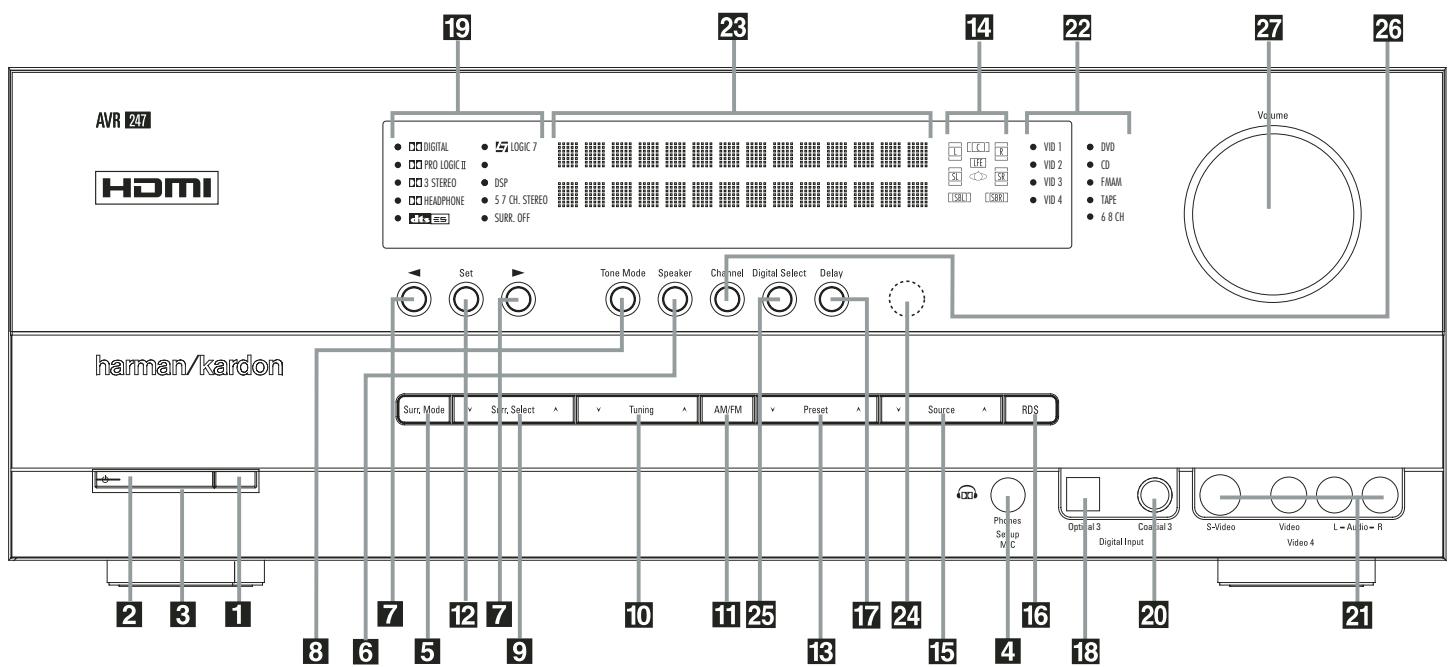
1 Interrupteur principal 2 Commande de mise en marche/arrêt 3 Témoin d'alimentation 4 Prise casque 5 Suggesteur de modes surround 6 Sélecteur de haut-parleur 7 Touches de sélection 8 Mode de tonalité 9 Sélecteur surround
10 Touche d'accord 11 Sélecteur AM/FM 12 Touche de validation 13 Suggesteur de stations préprogrammées 14 Indicateur Enceintes / canaux 15 Sélecteur de source d'entrée 16 Sélecteur de mode RDS 17 Temporisation 18 Entrée numérique optique 3
19 Témoins de mode surround 20 Entrée numérique coaxiale 3 21 Entrée audio vidéo 4 22 Indicateurs d'entrée 23 Afficheur d'informations principales 24 Fenêtre du capteur de télécommande 25 Sélecteur d'entrée numérique 26 Réglement du niveau des canaux 27 Contrôle du volume
1 Interrupteur principal : appuyez dessus pour mettre l'AVR sous tension. Lorsqu'on appuie sur cette touche, l'appareil est placé en attente, comme l'indique la diode orange 3. Cette touche DOIT être enfoncée pour permettre le fonctionnement de l'appareil. Pour éteindre l'appareil et éviter l'utilisation de la télécommande, il faut appuyer sur cette touche jusqu'à ce qu'elle ressorte du panneau avant et que l'on puisse voir "OFF" au-dessus de l'interrupteur.
NOTA: Ce commutateur est normalement laissé en position "ON".
2 Commande de mise en marche/arrêt : Lorsque l'interrupteur de puissance 1 est sur "MARCHE", appuyer sur ce bouton pour allumer l'AVR ; appuyer de nouveau pour arrêter l'appareil (sur Sleep). Noter que l'indicateur de puissance 3 devient bleu quand l'appareil est allumé.
3 Témoin d'alimentation : Cet indicateur LED sera allumé avec une couleur orange lorsque l'appareil est en mode de veille pour signaler que l'appareil est prêt à être allumé. Quand l'appareil est en marche, l'indicateur passera au bleu. 4 Prise casque : Cette prise jack permet d'écouter la sortie de l'AVR au casque. Vérifiez si le casque dispose d'une prise 6,3 mm stéréo. Les enceintes sont automatiquement désactivées lorsque cette prise est utilisée.
Au moment de calibrer votre système avec EzSet/EQ, le microphone de calibrage doit être relié à cette prise jack via l'adaptateur inclus qui convertit le mini jack du cordon du microphone en une fiche 1/4 de pouce.
5 Sélecteur de modes surround : Pressez cette touche pour sélectionner un groupe de modes surround. Chaque pression sélectionne un ensemble de modes dans l'ordre suivant : Modes Dolby → Modes DTS Digital → Modes DSP → Modes Stereo → Modes Logic 7 Une fois la touche enfoncée de manière à ce que le nom du groupe de modes surround souhaité apparaisse sur l'écran et sur l'écran d'information principal 23, pressez le Sélecteur de mode surround 9 pour naviguer entre les divers modes disponibles. Par exemple, pressez cette touche pour sélectionner les modes Dolby, puis le Sélecteur de mode surround 9 pour désigner l'option souhaitée. 6 Sélecteur de haut-parleurs : Appuyez sur cette touche pour lancer la procédure de sélection des haut-parleurs dans le local d'écoute. (voir page 29 les modalités de configuration et de réglage de la chaîne.)
7 Touches de sélection : utilisez ces touches, lorsque vous établissez les réglages de configuration de l'AVR, pour sélectionn parmi les choix proposés sur l'Afficheur d'informations 23. 8 Mode de tonalité: Appuyez sur cette touche pour activer/désactiver les commandes de graves et d'aigus et de balance Lorsque cette touche est enforcée et que le message T O N I N apparait sur l'Afficheur d'informations 23, les réglages de graves, d'aigus et de Balance affecteront les signaux de sortie. Lorsque cette touche est relachée et que le message T O N E O U T apparait sur l'Afficheur d'informations 23, le signal de sortie sera plat, sans graves ni aigus, ni balance. 9 Sélecteur surround : Appuyez sur ce bouton pour sélectionner parmi les options de mode surround celles disponibles pour le groupe de mode sélectionné. Les modes spécifiques changeront selon le nombre de haut-parleurs disponibles, le groupe de mode et la nature de la source d'entrée, numérique ou analogique. Par exemple, appuyez sur le Sélecteur de groupe de mode surround 5 pour sélectionner un groupe de mode comme le Dolby ou le Logic 7 et appuyez ensuite sur ce bouton pour visualiser les CHOIX de mode disponibles. Pour en savoir plus sur la sélection du mode, reportez-vous à la page 40. 10 Selecteur de stations tuner : Appuyez sur le côté gauche du bouton pour régler les stations de plus BASSE FREQUENCY et du cote droit du bouton pour régler les stations de FREQUENCY plus elevée. Quand une station avec un signal fort est atteint, les indications MANUAL TUNED or AUTO TUNED apparaitront sur l'Afficheur d'information principal (voir page 49 pour en savoir plus sur la syntonisation des stations). 11 Selecteur AM/FM: appuyez sur cette touche pour selectionner le tuner comme source d'entrée de l'AVR. Lors de la première pression, c'est la station écoute qui sera entendue. Appuyez à nouveau sur cette touche pour commuter entre les bandes AM et FM, maintenance-la appuyée pour commuter entre réception stéreo et mono respectivement et entre accord automatique et manuel (reportez-vous à la page 49 pour plus de renseignements). 12 Touche de validation: Au cours des procédures de réglage et de configuration, appuyez sur cette touche pour mémoriser vos choix (indiqués sur l'Afficheur d'informations 28). Cette touche sert aussi à régler la luminosité de l'écran (voir en page 49.) 18 Sélecteur de stations préprogrammées : Appuyez pour faire défiler verticalément la liste des stations saisies dans la mémoire de
prérérogrammation (reportez-vous à la page 49 pour les modalités de la programmation).
Indicateur enceintes / canaux : Ces témoins contextuels indiquent soit le type de haut-parleur choisi pour chaque canal, soit la configuration du signal d'entrée. Les témoins de haut-parleur gauche, centre, droit, droit surround et gauche surround se composant de trois fenêtres, le subwoofer n'en a qu'une. La fenêtre centrale s'allume pour signaler la sélection d'un "petit" haut-parleur, les fenêtres aux extrémités la sélection de "gros" haut-parleurs. Si aucune fenêtre ne s'allume au centre, pour les surrounds ou le subwoofer, c'est qu'aucun haut-parleur n'a été choisi pour ces positions. (voir page 29 les modalités de configuration des haut-parleurs.) Les lettres affichées dans les fenêtres centrales correspondant aux canaux d'entrée actifs. Dans le cas d'entrées analogiques standard, L et R sont affichés, indiquant une configuration stéréo. Dans le cas d'une source numérique, les témoins s'allument pour signaler les canaux réceptionnant des signaux numériques. Si les lettres clignotent, c'est que la réception des signaux numériques est interrompue. (voir page 41 les modalités de fonctionnement des témoins de canal) NOTA : À avoir réaffecté les enceintes arrière surround vers la prise éloignée au moyen du menu MULTI ROOM SETUP, les cases qui indiquent la présence des enceintes surround arrière disparaissent automatiquement, confirmant le fait que la zone d'écoute principale est maintenant configurée pour un fonctionnement 5.1 canaux. (Voir page 45 les détails de la réattribution des canaux surround arrière pour une utilisation en mode multizone.) 15 Sélecteur de source d'entrée : appuyez sur cette touche pour modifier l'entrée en parcourant la liste des sources d'entrée disponibles. 16 Sélecteur de mode RDS : appuyez sur cette touche pour afficher les divers messages fournis par le système de données RDS intégré au tuner de l'AVR. (voir page 50 les modalités de la fonction RDS). 17 Temporisation: Appuyez sur cette touche pour lancer la procédure de saisie des valeurs de retard. (Reportez-vous à la page 32 pour plus de renseignements sur le réglage des retards.) 18 Entrée numérique optique 3: Reliez cette prise à la sortie numérique optique audio d'un appareil audio ou audio/vidéo. Si vous ne l'utilisez pas, vérifiez qu'elle est recouverte du bouchon en plastique qui la protège des poussières afin d'éviter par la suite de compromettre ses performances. 19 Témoins de mode Surround : La source sélectionnée est un de ces témoins. Remarquez que, à la mise sous tension de l'appareil, la liste de tous les modes disponibles s'allume un court
instant avant que l'affichage ne revienne en mode de fonctionnement normal où seul est allumé le tímein du mode actif.
20 Entrée numérique coaxiale 3: Cette prise se relie généralement à la sortie d'appareils audio portatifs, consoles vidéo ou autres appareils munis d'une prise du même type. 21 Entrée audio vidéo 4: Ces prises audio/video peuvent servir au branchement d'une console de jeux vidéo ou d'appareils audio/video portatifs tels que lecteurs et caméscopes. 22 Indicateurs d'entrée : La source sélectionnée est un de ces témoins. Remarquez que, à la mise sous tension de l'appareil, la liste de tous les modes disponibles s'allume un court émoin du mode actif. 28 Afficheur d'informations principales : Affiche les messages et indicateurs d'état qui vous aident à manipuler l'appareil. 24 Fenêtre du capteur de télécommande : Le capteur placé derrière cette fenêtre reçoit les signaux infrarouges de la télécommande. Pointez celle-ci vers cette fenêtre qui ne doit être ni obstruée ni recouverte si vous n'avez pas installé de capteur extérieur. Note: Si DMP a été choisi comme source d'entrée, aucun témoin d'entrée 22 ne s'allume. Le message DMP/THE BRIDGE IS CONNECTED défile sur la ligne d'affichage supérieure 28, à moins que vous n'ayez rebaptisé cette source, auquel cas c'est ce nom qui apparaîtra. Voir page 22 pour plus d'information sur le titre à donner à la source. 25 Sélecteur d'entrée numérique : Pour l'écoute d'une source dotée d'une sortie numérique, appuyez sur cette touche pour choisir la coaxiale 24. (voir pages 22 et 39 pour plus d'informations sur l'audio numérique.) 26 Réglage du niveau des canaux: Appuyez sur cette touche pour lancer la procédure de réglage des niveaux de sortie au moyen d'une source audio externe (Reportez-vous à la page 44 pour plus de renseignements sur le réglage des niveaux de sortie). 27 Contrôle de volume : Tournez ce bouton vers la droite pour augmenter le volume, vers la gauche pour le diminuer. Si l'appareil est muet, l'activation de ce bouton annulera automatiquement la fonction mute.
Branchements du panneau arrière
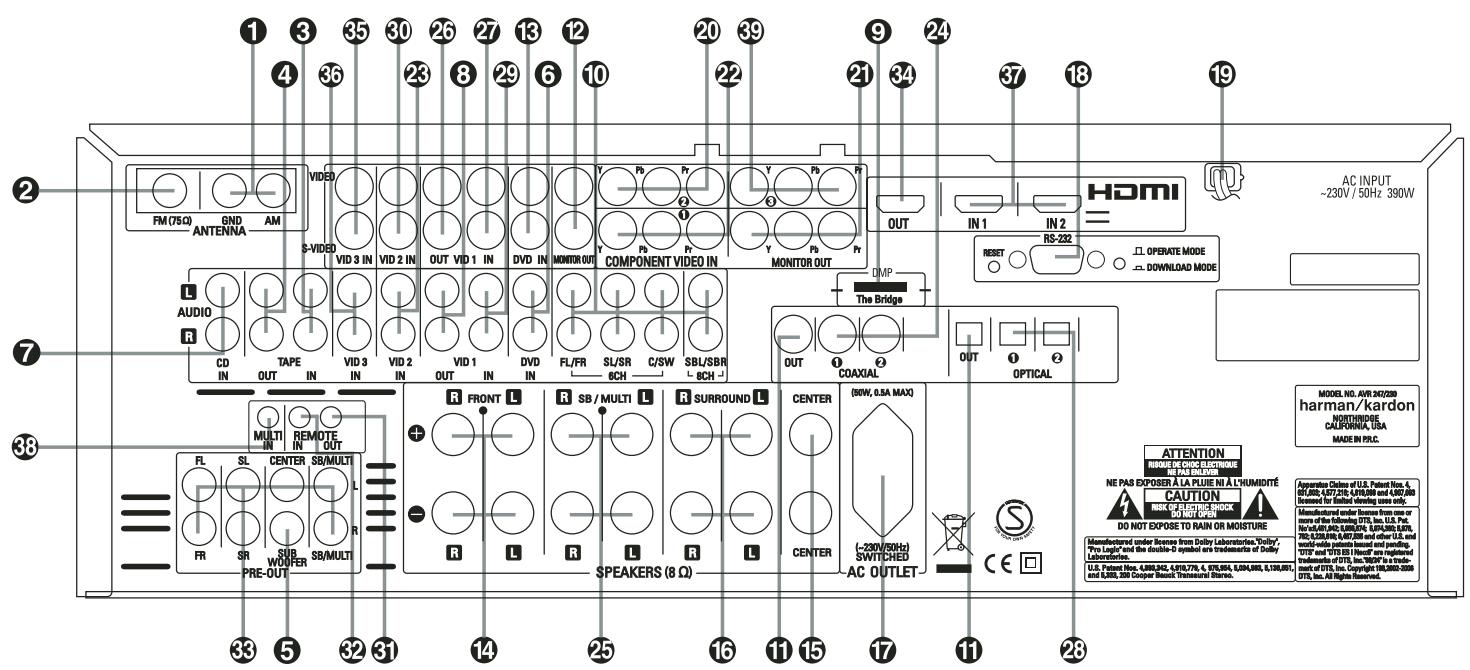
Antenne AM Antenne FM 3 Entrées Tape 4 Sorties Tape 5 Sortie Subwoofer 6 Entrées audio DVD 7 Entrées CD 8 Sorties Video 1 Audio 9 th Bridge Connecteur DMP 10 Entrées directes 6/8 canaux 1 Sorties audionumériques 12 Sorties video moniteur TV 13 Entrées video DVD 14 Sorties enceintes frontales
NOTA : Pour faciliter les branchements des enceintes et des entrées/sorties en multicanal, les fiches et borniers font l'objet d'un codage couleurs conforme aux normes CEA :
Frontale gauche : blanc
Frontale droite : rouge
Centrale: vert
Surround gauche : bleu
Surround droite : gris
Surround arrière gauche : marron
Surround arrière droite : bronze
Subwoofer (LFE): pourpre
Audio numérique : orange
Vidéo Composite : jaune
Composante Video "Y": vert
Composante Video "Pr": rouge
Composante Vidéo "Pb": bleu
Antenne AM: branchez l'antenne-cadre fournie avec le récepteur sur ces bornes. Si vous utilisez déjà une antenne AM externe, effectuez les connexions aux bornes AM et GND (terre) selon les indications fournies avec l'antenne.
15 Sorties enceinte centrale 16 Sorties enceintes surround 17 Sortie secteur commutée 18 Port série RS-232 19 Prise d'alimentation AC 20 Entrée Video 2 Composante (YUV) 21 Sortie Video Moniteur composante (YUV) 2 Entrées video composant Video 1 ENTRES audio Video 2 24 Entres numériques coaxialesSorties Surround arrriere/Multi-room 26 Sorties Video 1 Video ENTRES Video 1 Video 28 Entrées numériques optiques
Antenne FM: branchez l'antenne intérieure fournie, ou une antenne FM externe optionnelle, sur cette borne. 3 Entrées Tape : branchez ces prises sur les prises PLAY/OUT d'un magnétophone. 4 Sorties Tape : branchez ces prises sur les prises RECORD/INPUT d'un magnétophone. 5 Sortie subwoofer: connectez cette prise à l'entrée niveau de ligne d'un subwoofer amplifié (actif). Si vous utilisez un amplificateur externe au subwoofer, branchez cette prise sur l'entrée correspondante de l'ampli. ⑥ Entrées Audio DVD : branchez ces prises sur les prises audio analogiques d'un appareil DVD ou une autre source audio ou vidéo. 7 Entrées CD: connectez ces prises à la sortie analogique d'un lecteur de disques compacts ou d'un changeur de CD, ou autre source audio.
29 Entrées audio Video 1 30 Entrées Video 2 Video 3 Sortie IR de la télécommande 32 Entrée IR de la télécommande 3 Sorties préamplificateur 34 Sortie HDMI 35 Entrées Video 3 Video 36 Entrées Video 3 Audio 37 Entrées HDMI 33 Entrée IR du système Multiroom 39 Entrées Composantes Video 3 (YUV)
Sorties Vidéo 1 Audio : branchez ces prises sur les prises audio RECORD/INPUT d'un magnétoscope ou tout enregistreur audio. 9th Bridge Connecteur du reproducteur numérique multimédia (DMP) : après avoir mis l'AVR 247 hors tension, connectez une extrémité de ce connecteur optionnel breveté par Harman Kardon 9th Bridge et l'autre extrémité à votre iPod d'Apple compatible. Si vous sélectionnez la source de DMP, vous pourrez visualiser les messages de contrôle et de navigation de votre iPod sur votre moniteur (s'il en existe un connecté à l'une des sorties moniteur vidéo 2) et sur les lignes inférieure et supérieure de l'écran 23. Vous pourriez naviguer dans votre iPod et sélectionner les pistes que vous souhaitez écouter grâce aux touches △ / ▽ / ▷ 14 15 37, à la touche de réglage 6 et aux codes de transport 26 de la télécommande de votre AVR. Consultez la page 42 pour en savoir plus.
Branchements du panneau arrière
10 Entrées directes 6/8 canaux : Ces jacks servent à relier des périphériques de type lecteurs DVD-Audio, Blu-ray, HD-DVD ou SACD dotés de sorties analogiques séparées. Selon le périphérique, les huit jacks sont utilisables, mais dans la plupart des cas seuls les branchements aux canaux frontaux gauche/droite, central, surround gauche/droite et LFE (entrée subwoofer) sont utilisés pour les signaux audio standard 5.1. 1 Sorties audio numériques : connectez ces prises au connecteur d'entrée numérique correspondant sur un enregistreur numérique tel qu'un enregistreur de CD-R ou de MiniDiscs. 12 Sorties vidéo moniteur TV: connectez ces prises à l'entrée vidéo composite et/ou S-video d'un moniteur TV ou d'un vidéo-projecteur pour visualiser les menus sur écran et la sortie de toute source vidéo sélectionnée au moyen du commutateur vidéo du récepteur. 13 Entrées Video DVD : connectez ces prises à la sortie composite ou S-Video d'un lecteur de DVD ou autre source vidéo. 14 Sorties enceintes frontales: Branchez ces sorties aux bornes correspondantes + et - de vos enceintes. Au moment de brancher les haut-parleurs, vérifiez le respect des polarités: borne blanche (+) de l'AVR à la borne rouge (+) du haut-parleur frontal gauche, borne rouge (+) de l'AVR à la borne rouge (+) du haut-parleur frontal droit et bornes noires (-) de l'AVR aux bornes noires des HP. (voir page 16, polarités des haut-parleurs). 15 Sorties enceinte centrale: Branchez ces sorties aux bornes correspondantes + et - de l'enceinte centrale. Au moment de brancher les haut-parleurs, vérifiez le respect des polarités : borne verte (+) de l'AVR à la borne rouge (+) de l'enceinte frontale, borne noire (-) de l'AVR à la borne noire du HP. (voir page 16, polarités des haut-parleurs). 16 Sorties enceintes surround: Branchez ces sorties aux bornes correspondantes + et - de vos enceintes. Au moment de brancher les haut-parleurs, vérifiez le respect des polarités : borne bleue (+) de l'AVR à la borne rouge (+) du haut-parleur surround gauche, borne grise (+) de l'AVR à la borne rouge (+) du haut-parleur surround droit et bornes noires (-) de l'AVR aux bornes noires des HP. (voir page 16, polarités des haut-parleurs.)
17 Sortie secteur commutée : cette sortie peut servir à alimenter le(s) périphérique(s) de votre choix lorsqu vous mettez l'appareil en marche au moyen du commutateur de commande d'alimentation 2. 18 Port série RS-232: ce connecteur spécialisé peut être utilisé pour raccorder votre ordinateur personnel, dans le cas où Harman Kardon proposerait dans le futur une mise à jour logicielle du récepteur. Laissez cet interrupteur de mode sorti, en position Operate, sauf lorsque l'AVR 247 doit être mis à jour. L'interrupteur Reset est utilisé uniquement pendant le processus de mise à jour. 19 Arrivée du cordon d'alimentation secteur : branchez le cordon sur une prise murale sans commutateur. 20 Entrées composante video 2 : branchez les sorties composants video Y/Pr/Pb d'un convertisseur ou d'une autre source video sur ces prises. La fonction par défaut de ces prises est d'être reliées à l'entrée Video 1, mais vous pouvez modifier ce réglage à tout moment via le menu INPUT SETUP. Voir en page 24 les détails de configuration de ces entrées. 2 Sortie video composante (YUV): branchez sur ces sorties les entrées video d'un projecteur ou d'un moniteur. Lorsqu'une source est branchée sur une des trois prises entrées composantes video 20239, le signal est transmis à ces prises. 2 Video 1 composantes video Inputs: branchez les sorties composants video Y/Pr/Pb d'un lecteur DVD sur ces prises. La fonction par défaut de ces prises est d'être reliées à l'entrée DVD, mais vous pouvez modifier ce réglage à tout moment via le menu INPUT SETUP. Voir en page 23 les détails de configuration de ces entrées.
Note: toutes les entrées/sorties composantes peuvent aussi être utilisées avec des signaux RGB tout comme décrit pour les signaux Y/Pr/Pb, puis branchées sur les prises de couleur correspondante. Mais cela n'est vrai que tant que seules les trois lignes RGB sont utilisées et pas n'importe quel signal sync sort séparément de la source (voir page 17).
3 Entrées Vidéo 2 Audio : branchez ces prises sur les prises audio PLAY/OUT d'un magnétoscope ou autre source vidéo.
24 Entrées numériques coaxiales: connec- tez ces prises à la sortie numérique coaxiale d'un lecteur de DVD, récepteur HDTV, sortie de la carte son d'un ordinateur compatible lisant des fichiers MP3 ou trains de données, lecteur de LD, de MD ou de CD. Le signal peut être un signal Dolby Digital, un signal DTS, un signal bicanal MPEG 1 ou une source numérique standard. Ne connectez pas la sortie numérique RF d'un lecteur de LD à ces prises. 25 Sorties haut-parleur surround arriere/Multi-room: Ces terminaux servent normalelement à alimenter les haut-parleurs surroundarrière gauche/droite dans une configuration 7.1. Mais ils peuvent aussi servir à alimenter des enceintes dans une autre piece, qui seront alors pilotées par la sortie pour le systèmemulti-room. Pour modifier la sortie, du réglageenceintes arrrière surround par défaut au réglagesortie Multi-room, vous devez modifier un réglagedu MENUMULTIROOM de l'afficheOSD. Voir page 45 les détails de configuration de la sortie haut-parleur. Pour un système surround normal, les bornes marron et noire correspondentsupportivement aux pôles positif (+) etnégatif (-) du canal surround arrière gauche, etles bornes bronze et noire aux pôles positif (+) et négatif (-) du canal surround arrière droite. Enutilisation multi-room, reliez les bornesmarron et noire SBL aux connecteurs rouge etnoir du haut-parleur gauche placedans la pieceà distance, et les bornes bronze et noire auxconnecteurs rouge et noir du haut-parleurgauche placedans cette meme piece. 2 Sorties Video 1 Video : reliez ces prises à la prise RECORD/INPUT composite ou S-Video d'un magnétoscope. 27 Entrées Video 1 Video : reliez ces prises aux prises PLAY/OUT composites ou S-Video d'un magnétoscope ou autre source video 28 Entrées numériques optiques : connectez la sortie numérique optique d'un lecteur de DVD, d'un récepteur HDTV, sortie de la carte son d'un ordinateur compatible lisant des fichiers MP3 ou trains de données, lecteur de LD, de MD ou de CD à ces prises. Le signal peut être un signal Dolby Digital, un signal DTS, un signal bicanal MPEG 1 ou une source numérique standard. 25 Entrées Video 1 audio : reliez ces prises aux prises PLAY/OUT composites ou S-Video d'un magnétoscope ou autre source video. 30 Entrées Video 2 Video : reliez ces prises aux prises PLAY/OUT composites ou S-Video d'un deuxième magnétoscope ou autre source video.
Branchements du panneau arrière
3 Sortie infrarouge de la télécommande : ce connecteur permet au capteur infrarouge dans l'appareil de fonctionner avec d'autres dispositifs de commande à distance. Branchez cette prise à la prise "IR IN" d'un équipement Harman Kardon ou compatible. 29 Entrée infrarouge de la télécommande : si le capteur IR du panneau avant de l'AVR est bouché par les portes d'un meuble ou autre, vous pouvez utiliser un capteur IR externe. Branchez la sortie du capteur sur cette prise. Sorties préamplificateur : Reliez ces connecteurs à un amplificateur de puissance externe optionnel, pour les applications nécessitant un surplus de puissance. Sortie HDMI : raccordez cette prise à l'entrée HDMI d'un écran vidéo équipé et compatible HDMI. 35 Entrées Vidéo 3 Video : reliez ces prises aux prises PLAY/OUT composites ou S-Video d'un magnétoscope ou autre source vidéo. 36 Entrées Vidéo 3 Audio : branchez ces prises sur les prises audio PLAY/OUT d'une source audio ou vidéo. 37 Entrées HDMI : raccordez la sortie HDMI des sources vidéo comme un lecteur DVD, un décodeur satellite ou un tuner HDTV, à l'une de ces prises.
Remarques :
- À cause des restrictions liées à la protection contre la copie, les sorties moniteur vidéo composant sont désactivées pour les sources protégées contre la copie.
- Les signaux vidéo haute résolution en 1080i et 1080p ne sont pas disponibles à la sortie HDMI et sont convertis en 720p pour les sorties vidéo composant. Si votre source envoie de la vidéo analogue haute résolution, utilisez les sorties vidéo composant, ou diminuez la résolution de sortie de votre dispositif source, ou bien raccordez les sorties vidéo composant de votre source directement à votre écran vidéo.
- À cause de la conception de certains écrans vidéo, les signaux d'une source analogue vidéo composante en 576p ou 720p peuvent produire des flous lorsqu'ils sont utilisés avec les sorties vidéo analogiques de l'AVR (composite, S-Video ou vidéo composante). Si c'est le cas, essayez de changer le paramètre Mode vidéo dans le menu INPUT SETUP, ou raccordez directement la sortie vidéo du dispositif source à votre écran vidéo. Cependant, pour de meilleurs résultats, nous vous recommandons d'utiliser un écran vidéo compatible HDMI.
Entrée infrarouge Multi-room : reliez la sortie du capteur IR dans une pièce éloignée à cette prise pour utiliser le système de commande multi-room de l'AVR. Entrées Composantes DVD/vidéo 3 : Ces entrées peuvent être reliées à une source vidéo équipée de sorties composantes vidéo analogiques Y/Pr/Pb. La fonction par défaut de ces prises est d’être reliées à l’entrée DVD, mais vous pouvez modifier ce réglage à tout moment via le menu INPUT SETUP. Voir en page 23 les détails de configuration de ces entrées.
Cet ampli AVR permet de brancher sur les entrées HDMI jusqu'à deux appareils, à l'aide d'une connexion à un seul câble, tout en bénéficiant de performances audio et vidéo numériques supérieures. Cependant, si votre écran vidéo n'est pas compatible HDMI, vous devrez brancher le dispositif source à l'une des autres entrées source, en sélectionnant l'entrée audio numérique optique ou coaxiale et l'entrée vidéo analogue adequate. Consultez les sections d'installation et de branchement pour en savoir plus.
Si vous écran video dispose d'une entrée HDMI, mais que certaines de vos sources ne possèdent que des sorties video analogue, vous pouvez simplement raccorder la connexion video HDMI à votre écran; l'AVR transcode a automatiquement les signaux video analogue au format HDMI.
REMARQUE SUR LES CONNXIONS VIDEO : pour connecter un dispositif de source video comme un magnétoscope, un lecteur DVD, un récepteur satellite, un décodeur de télévision par cable, uneamera video ou une console de jeu video à l'AVR, vous pouze utiliser une connexion Video composant ou S-Video, mais pas les deux.
Fonctions de la télécommande principale
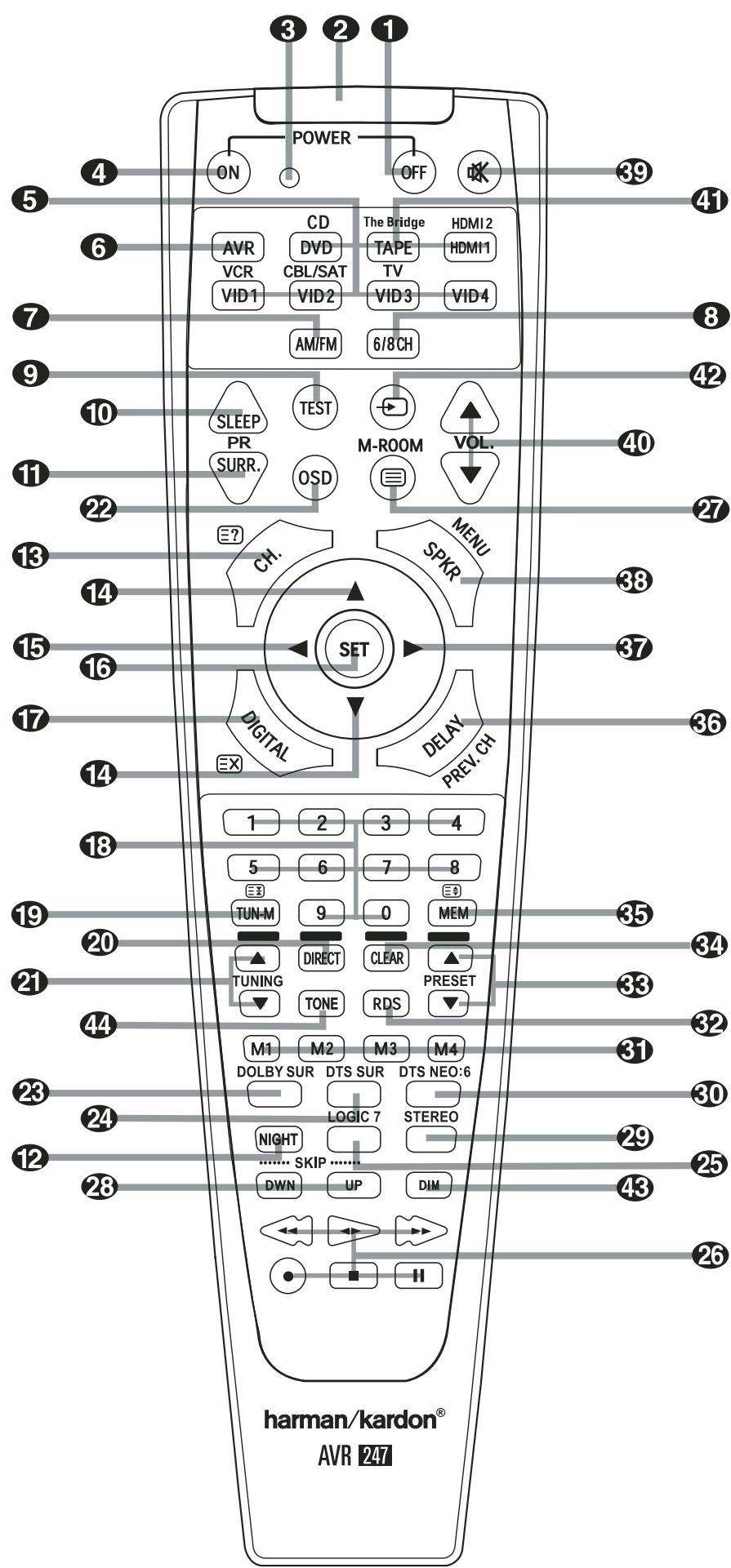
Mise à l'arrêt
2 Fenêtre de l'émetteur IR
3 Indicateur de programme
Mise en marche
5 Sélecteurs de l'entrée
6 Sélecteur AVR
7 Sélecteur AM/FM
8 Entrée directe 6/8 canaux
9 Tonalité d'essai
Mise en sommeil
11 Mode Surround
12 Mode Nuit
13 Sélecteur de canal
14 Touches de déplacement/incrémentation ▲/▼
15 Touche de déplacement
16 Touche de validation
17 Sélection numérique
18 Touches numérotées
19 Mode Tuner
20 Direct
21 Accord supérieur/inférieur
Touch de l'interface graphique (OSD)
23 Sélecteur de mode Dolby
24 Sélecteur de mode DTS Digital
25 Sélecteur de mode Logic 7
26 Transport
27 Système Multiroom
Saut de plage amont/aval
29 Sélecteur de mode Stereo
30 Sélecteur de mode DTS Neo:6
31 Séquences Macro
32 Sélecteur de mode RDS
33 Préselections amont/aval
34 Effacement
35 Memoire
36 Temporisation/canal préc.
37 Bouton
38 Sélecteur de haut-parleur
39 Bouton Mute
Réglage de volume
41 Sélecteur DMP
42 Apprentissage Codes
43 Luminosité (Dim)
44 Mode Tonalité
NOTA : les noms de fonctions sus-cités
correspondent aux caractéristiques des touches lors d'une utilisation avec l'AVR. La majorité des touches ont d'autres fonctions lorsqu'elles sont utilisées avec d'autres appareils. Reportez-vous à la page 54-55 qui contient une liste de ces fonctions
Fonctions de la télécommande principale
REMARQUE IMPORTANTE: la télécommande de l'AVR 247 peut être programmée pour commander jusqu'à huit appareils, y compris l'AVR. Avant de l'utiliser, il est important de ne pas oublier d'appuyer sur la touche de selection d'entrée ⑤ correspondant à l'appareil que vous souhaitez faire fonctionner. La télécommande de l'AVR peut par défaut faire fonctionner l'AVR et la majorité des lecteurs de CD ou de DVD et platines à cassettes Harman Kardon. Elle peut également faire fonctionner de nombreux autres appareils, soit en utilisant la bibliothèque de codes préprogrammés qu'elle contient. Avant d'utiliser la télécommande avec d'autres appareils, suivez les instructions données aux pages 51-53 pour transférer dans la télécommande les codes correspondant aux appareils de votre système.
Rappelez-vous aussi que de nombreuses touches de la télécommande sont de type contextual, c'est-à-dire que leurs fonctions dépendent de l'appareil sélectionné comme entrée au moyen de la touche de sélection d'entrée ⑤. Les descriptions données ici se rapportent principalement aux fonctions de la télécommande lorsqu'elle est utilisée pour faire fonctionner l'AVR (voir page 54-55 les autres fonctions des touches de la télécommande).
1 Marche/veille : Pressez cette touche pourmettre l'AVR ou un periphérique choisi en mode de veille. 2 Fenêtre émetteur infrarouge : pointez cette fenêtre vers l'AVR en appuyant sur les touches de la télécommande pour vérifier que les commandes à infrarouge sont bien reçues. 3 Indicateur de programme : cet indicateur tricolore est utilisé pour vous guider à travers le processus de programmation de la télécommande. (Consultez la page 51 pour en savoir plus sur la programmation de la télécommande). Veille/Marche: Presse cette touche pour mettre l'AVR ou tout autre apparéil sélectionné en marche, en pressant un des selecteurs d'entrée 5 (sauf Tape). 5 Selecteurs d'entrée : le fait d'appuyer sur l'une de ces touches effectue trois opérations en même temps. Si I'AVR n'est pas allumé, cela le met sous tension. Ensuite, ILApermet de selectionner la source affichee sur la touche comme étant la source d'entree de I'AVR. Enfin, ILA met la telecommande en etat de commander le peripherique selectionné.
Chacune des touches étiquetées DVD, TAPE et HDMI 1 sert à sélectionner deux options :
- Pressez une première fois sur la touche DVD pour sélectionner le périphérique relié aux entrées DVD. Pressez une deuxième fois pour sélectionner le périphérique relié aux entrées CD.
- Le premier appui sur la touche étiquetée TAPE sélectionne Tape comme entrée. Un deuxième appui sur cette touche sélectionne The Bridge comme entrée.
- Pressez une première fois sur la touche HDMI 1 pour sélectionner le périphérique relié au connecteur HDMI 1. Pressez une deuxième fois pour sélectionner le périphérique relié au connecteur HDMI 2.
Après avoir appuyé sur l'une de ces touches, vous ne devez appuyer à nouveau sur le Sélecteur AVR
6 pour pouvoir gérer les fonctions de l'AVR avec la télécommande. 6 Sélecteur AVR: une pression sur cette touche commute la télécommande pour qu'elle puisse commander les fonctions de l'AVR. Si l'AVR est en mode de veille, elle le met également en marche. 7 Sélection AM/FM sur le tuner : Pressez cette touche pour sélectionner le tuner de l'AVR. Le fait d'appuyer sur cette touche lorsqu'un tuner est en cours d'utilisation fera la sélection entre les bandes AM et FM. 3 Entrée directe 6/8 canaux : Pressez cette touche pour sélectionner le périphérique relié aux entrées directes 6 canaux ou aux entrées directes 8 canaux (en fonction des configurations 5.1 ou 6.1/7.1 des modes surround, voir détails en page 40). 9 Tonalité d'essai : appuyez sur cette touche pour lancer la série utilisée pour évaluer les niveaux de sortie de l'AVR (voir page 33 les modalités d'évaluation de l'AVR.) 10 Mise en sommeil : appuyez sur cette touche pour mettre l'appareil en mode Sommeil. Une fois écoulé le temps indiqué sur l'afficheur, l'AVR se met automatiquement en mode d'attente. Chaque pression sur la touche modifie la durée jusqu'à l'extinction, dans l'ordre suivant:
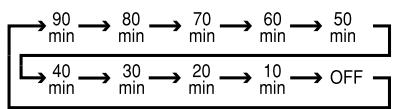
Appuyez sur la touche et maintenez-la enfoncée pendant deux secondes pour mettre hors fonction le mode de mise en sommeil.
Notez que cette touche est aussi utilisée pour modifier les canaux du téléviseur, du magnétoscope ou du récepteur SAT. Sélections via la touche de sélection d'entrée 5.
11 Sélecteur de mode surround: Pressez cette touche pour sélectionner un des modes surround HALL, THEATER. Selon le type d'entrée, certains modes ne sont pas toujours disponibles (voir page 35-36 pour plus d'informations). Notez que cette touche sert également pour synchroniser les canaux du téléviseur, magnétoscope ou récepteur de programmes SAT sélectionné au moyen de la touche de sélection d'entrée 5. 12 Mode Nuit: appuyez sur cette touche pour activer le mode Nuit. Ce mode n'est disponible qu'en mode Dolby Digital et conserve l'intelligibilité du dialogue (canal central) à des niveaux de volume faibles (voir page 25). 13 Sélection canal : sert à lancer le processus de réglage des niveaux de sortie de l'AVR avec une source externe. Après avoir appuyé sur la touche, utilisez les touches ▲/▼ 14 pour sélectionner le canal à régler puis appuyez sur la touche Set 16 et utilisez ensuite à nouveau les touches ▲/▼ pour modifier le réglage du niveau (voir détails page 44). 14 Touches / : ces touches à usages multiples seront à parcourir les menus, options de la face avant ou configurer par exemple des entrées numériques ou la temporisation. Pour modifier un réglage, pressez d'abord la touche de sélection numérique pour changer l'entrée numérique, puis une de ces touches pour parcourir, vers l'amont ou l'aval, la liste des options ou augmenter/diminuer une valeur de réglage. Les diverses sections de ce manuel décrivent les fonctions et les caractéristiques concernées par l'utilisation de ces touches. Lorsque la télécommande de l'AVR a été programmée pour les codes d'un autre appareil, ces touches sont également utilisées pour le mode « Auto Search » (voir page 51 les modalités de programmation de la télécommande). 15 Touche : utilisez cette touche pour modifier la sélection ou le réglage de menus si des appareils pilotés par menus sont sélectionnés. 16 Valider: cette touche est utilisée pour saisir les réglages dans la mémoire de l'AVR. Sert également pour définir la plage de temporisation, la configuration des haut-parleurs et le réglage du niveau de sortie de canaux. 17 Sélecteur d'entrée numérique: appuyez sur cette touche pour affecter l'une des entrées numériques 24381820 à une source donnée (voir page 39 les modalités de sélection des entrées).
Fonctions de la télécommande principale
18 Touches numérotées : ces touches servent de pavé numérique pour préselectionner des stations pour le tuner. Elles seront aussi à sélectionner un numéro de canal lorsque TV, magnétoscope ou récepteur Sat a été sélectionné sur la télécommande ou pour sélectionner un numéro de plage sur un lecteur de CD, DVD ou LD selon la programmation de la télécommande 19 Mode Tuner: Appuyez sur ce bouton quand le tuner est en service pour désirer entre syntonisation automatique ou manuelle. Quand on appuie sur le bouton et que l'indication MANUAL apparaît sur l'Afficheur d'information principal 28, on peut augmenter ou réduire la fréquence par incréments pas à pas en utilisant les boutons de Syntonisation 210. Quand la bande FM est utilisée et l'indication AUTO apparaît sur l'Afficheur d'information principal 23, on peut passer en réception monaurale en appuyant sur ce bouton, ce qui permet de rendre audibles mêmes des stations faibles (reportez-vous la page 49 pour en savoir plus.) 20 Direct: cette touche a deux fonctions. Le fait d'appuyer sur cette touche lorsque le tuner est utilisé déclenché la série d'entrée directe de la fréquence d'une station. Une fois la touche pressée, il suffit d'appuyer sur les Touches numérotées pour sélectionner une station. (voir en page 51). 21 Syntonisation Up/Down: Quand le tuner est en service, ces boutons syntoniseront vers le haut ou vers le bas dans la bande de fréquence sélectionnée. Si l'on a appuyé sur le bouton 19 du Mode tuner ou si le bouton 11 de Bande en face avant a été maintenu appuyé de sorte que l'indication AUTO apparaissée dans l'Afficheur d'information principal 23, il suffira d'appuyer sur l'un de ces boutons pour que le tuner recherche la station suivante avec une force de signal suffisante permettant une réception de qualité. Quand l'indication MANUAL apparait sur l'Afficheur d'information principal 23, il suffira d'appuyer sur ces boutons pour syntoniser les stations par incréments pas à pas. (Reportez-vous à la page 49 pour avoir plus d'informations.) Θ 2 Touche OSD: Pressez cette touche pour visualiser et sélectionner les affichages sur écran.
23 Sélecteur de mode Dolby : Pour désirer un des modes Dolby Surround disponibles. Chaque pression sélectionne un des modes Dolby Pro Logic II, Dolby 3 Stereo ou Dolby Digital. Notez que le mode Dolby Digital n'est disponible que si une entrée numérique a été sélectionnée, et les autres modes que si la source active n'est pas de type Dolby Digital (excepté Pro Logic II avec enregistrements Dolby Digital 2.0, en page 35-36). Voir en page 35 les options Dolby surround disponibles. 24 Sélecteur de mode DTS Digital : Si une source DTS est active, l'AVR désigne automatiquement le mode approprié et : aucun autre mode n'est alors disponible. Une pression sur cette touche affiche le mode sélectionné par le décodeur de l'AVR en fonction du type d'enregistrement surround lu et de la configuration des enceintes. Si aucune source DTS n'est active, cette touche n'a pas de fonction. (voir pages 35 les options DTS disponibles.) 25 Sélecteur de mode Logic 7 : Pour sélectionner un des modes Logic 7 surround disponibles. (voir page 35-36 les options Logic 7 disponibles.) Avance/A rebours : ces touches n'ont aucune fonction pour l'AVR, mais peuvent être programmées pour le fonctionnement en mode lecture avant/arrière de nombreux lecteurs de CD ou de DVD, de magnétophones à cassettes et de magnétoscopes (voir page 51 les modalités de programmation de la télécommande). 27 Multi room : Pressez cette touche pour activer le système multi-room ou pour lancer le processus de modification du niveau d'entrée ou de volume pour la Zone II (voir page 45 pour plus de renseignements sur le système Multiroom). Saut de plage amont/aval : ces touches n'ont pas de fonction directe sur l'AVR, mais utilisées avec un lecteur de CD ou de DVD programme de manière compatible, elles agissent sur le CD/DVD en cours de lecture dans l'appareil.
29 Sélecteur de mode stéreo : appuyez sur cette touche pour sélectionner un mode de reproduction stéreo. Lorsque vous appuyez sur cette touche, SURROUND OFF s'affiche sur l'écran principal d'informations 23, les indicateurs DSP sont allumés et surround étant, l'AVR fonctionne en mode bypass et en mode stéreo avec les deux canaux gauche/droit totalement analogiques, sans traitement surround ni contrôle de graves, à la différence des autres modes qui utilisent un traitement numérique du son. En appuyant sur la touche afin que s'affiche SURROUND OFF sur l'écran principal d'informations 23, que les indicateurs DSP et surround étant 19 soit allumés, vous pourrez profiter d'une présentation du son sur deux canaux avec les avantages du contrôle des graves. En appuyant sur le bouton avec l'indication 5 CH STEREO ou 7 CH STEREO qui apparaît, le signal stéreo sera acheminé à chacun des cinq haut-parleurs (Voir la page 26 pour en savoir plus sur les modes de lecture stéreo). 30 Sélecteur de mode DTS Neo:6: Pressez cette touche pour parcourir en boucle les modes DTS Neo:6, qui créent un champ sonore surround cinq, six ou sept canaux à partir de programmes/enregistrements en bicanal (source PCM ou signal d'entrée analogue). La première pression sélectionne le dernier mode DTS Neo:6 surround utilisé, et chaque pression consécutive le mode suivant. 31 Séquences Macro : Pressez ces touches pour mémoriser ou rappeler une "Macro", c'est-à-dire une série de commandes préprogrammée mémorisée dans la télécommande. (voir page 53 les modalités de stockage/rappel de séquences macro.) 32 Sélecteur RDS: Pressez cette touche pour afficher les messages du système de données RDS sur le tuner de l'AVR. (voir page 50 les informations sur le RDS). 38 Présélections amont/aval : lorsque le tuner est utilisé, ces touches permettent de parcourir les stations mémorisées dans l'AVR. Si vous avez sélectionné un lecteur de CD ou DVD au moyen d'une touche de sélection d'entrée ⑤, ces touches peuvent servir aux fonctions lecture lente/à rebours (DVD) ou "+10" (CD, CDR). 34 Effacement: Pressez cette touche pour effacer les saisies incorrectes lorsque la télécommande est utilisée pour saisir directement la fréquence d'une station.
Fonctions de la télécommande principale
Bouton de mémoire : Appuyez sur ce bouton pour entrer une station radio dans la mémoire préréglée de l'AVR. Deux indicateurs à soulignement clignoteront sur le côté droit de l’Afficheur d’information principal 28, et vous aurez alors cinq secondes pour entrer un emplacement préréglé dans la mémoire, en utilisant les Touches numériques 18. (Reportez-vous à la page 51 pour avoir plus d’informations). Temporisation/Canal précédent : Pressez cette touche pour lancer le processus de réglage de temporisation utilisée par l’AVR pour traiter le son Surround. Après avoir pressé cette touche, la temporisation est saisie en pressant la touche Set 16 puis en utilisant les touches ▲/▼ 14 pour modifier le réglage. Pressez à nouveau la touche Set pour terminer le processus (voir page 32). Curseur : Pressez cette touche pour modifier un réglage ou une sélection lors du paramétrage des fonctions de l’AVR. Sélection haut-parleur : Pressez cette touche pour lancer la configuration du Système de gestion des basses de l’AVR pour utilisation avec le type d’enceintes de votre système. Une fois la touche pressée, utilisez les touches ▲/▼ 14 pour sélectionner le canal à régler. Pressez la touche Set 16 puis sélectionnez le type de haut-parleur (voir détails page 29). Bouton Mute : Pressez cette touche pour que l’AVR, ou un poste de télévision commandé, devienne silencieux momentanément, selon l’appareil sélectionné. Lorsque la télécommande de l’AVR est programmée pour faire fonctionner un autre appareil, appuyez simultanément sur cette touche et sur la touche de sélection d’entrée ⑤ pour lancer le processus de programmation (voir page 51 les modalités de programmation de la télécommande). Augmentation/baisse de volume : Pressez ces touches pour augmenter ou diminuer le volume du système.
41 Sélection du lecteur numérique externe (DMP) : lorsque vous connectez la station d'accueil (optionnelle) d'Harman Kardon au connecteur spécifique arrière de l'AVR 247 (DMP) ⑨ et à un iPod® d'Apple compatible, une simple pression sur la station sélectionnera l'iPod comme une source audio externe. De plus, si un écran video est connecté à l'une des sorties moniteur video ②, les menus de l'iPod s'afficheront sur l'écran et sur les lignes inférieure et supérieure de l'écran ③. Vous pourrez utiliser les touches / / / 14 15 37, la touche de réglage ⑥ et les touches de lectures ② pour naviguer dans l'iPod et acceder à la plupart de ses fonctions. Consultez la page 42 et les manuels de The Bridge et de votre iPod pour en savoir plus. 42 TV/Video : Cette touche n'a pas de fonction directe sur l'AVR, mais utilisée avec un lecteur DVD, un magnétoscope ou recepteur satellite avec fonction "TV/Video" programmés, elle commute entre la sortie du lecteur/recepteur et l'entrée video externe de cet appareil. Consultez les manuels de ces appareils respectifs pour les modalités d'implementation de cette fonction.
NOTA: Si la touche de la télécommande sur laquelle vous appuyez est active pour l'appareil sélectionné, le sélectionur correspondant
5 6 clignote brièvement (rouge) pour confirmer votre action, pour autant qu'une fonction soit disponible avec l'appareil en question (voir la liste des fonctions aux pages 58-59).
43 Luminosité: Pressez cette touche pour réduire la luminosité de l'affichage de la face avant ou l'éteindre complètement. L'appui sur cette touche affiche l'état par défaut. Un nouvel appui atténue la luminosité de l'écran de 50%. Enfin, un nouvel appui sous cinq secondes rendra l'écran complètement obscur. Notez que ce réglage est temporaire, et que l'écran revient à sa luminosité initiale à chaque mise sous tension de l'AVR. L'éclairage bleu de la touche
Témoin d'alimentation 3 garde son intensité quels que soient les réglages, pour vous rappeler que l'appareil est sous tension.
Mode Tonalité : Une pression sur cette touche active ou désactive les commandes de tonalités de graves, d'aigus et de balance. Lorsque cette touche est enfoncée et que l'expression TONE IN s'affiche dans l'Écran d'information principale 23, les réglages des commandes de graves, d'aigus et de balance agiront sur les signaux de sortie. Lorsque cette touche est enfoncée et que l'expression TONE OUT s'affiche dans l'Écran d'information principale 28, le signal de sortie sera « plat », sans aucune modification de graves, d'aigus et de balance.
Installation et connexions
Après avoir déballé l'appareil et l'avoir placé sur une surface solide capable de supporter son poids, il vous faudra effectuer les connexions à votre matériel audio et vidéo.
Branchement des appareils audio
Il existe deux formats pour les connexions audio : numérique et analogique. Les signaux audio numériques sont d'une qualité supérieure et sont nécessaires pour l'écoute des sources encodées en modes surround numériques, comme Dolby Digital et DTS. Il existe trois types de connexions audio numériques : HDMI, coaxiale et optique. N'importe quel type de connexion audio numérique peut être utilisé pour chaque dispositif source, mais jamais plus d'une connexion pour la même source. Cependant, il est possible d'utiliser des connexions audio analogiques et numériques, en même temps et pour la même source.
Puisque l'AVR est capable de traiter les parties vidéo et audio d'un signal HDMI, si votre écran vidéo dispose d'une entrée HDMI, vous pouvez utiliser une seule connexion HDMI entre votre dispositif source (comme un lecteur DVD) et l'AVR. Dans ce cas, aucune connexion audio numérique séparée n'est requise.
Nous vous recommandons d'utiliser des câbles d'interconnexion de haute qualité lorsque vous effectuez des connexions avec votre matériel source et les appareils d'enregistrement pour conserver l'intégrité des signaux.
Lorsque vous effectuez des connexions avec un matériel source ou des haut-parleurs, il est toujours de bonne pratique de débrancher l'appareil au niveau de la prise murale. Ceci évite le risque d'envoyer des signaux audio ou transitoires aux haut-parleurs, ce qui pourrait les endommager.
Connexions HDMI
HDMI™ est l'abréviation de High Definition Multimedia Interface, qui est en train de devenir le point de connexion standard entre les produits source audio/vidéo de pointe et les écrans, notamment pour les signaux vidéo haute définition. HDMI est une connexion numérique, éliminant le besoin de convertir les signaux dans un sens et dans l'autre, du numérique à l'analogue, pour délivrer un signal de meilleure qualité lorsqu'elle est utilisée avec des sources numériques. Les signaux transportés sur HDMI peuvent, mais pas toujours, inclure de l'audio en offrant la possibilité d'une connexion complète à un seul fil, de la source à l'AVR. Cependant, il est important de noter qu'il existe un certain nombre de versions différentes de la norme HDMI en cours d'utilisation. Avec le raccordement d'un produit HDMI à votre AVR, il est préférable de connaître à l'avance son niveau de connectivité HDMI.
Certains composants source ou d'affichage de votre système peuvent utiliser la DVI (Digital Video Interface) pour les connexions vidéo numérique. La DVI transporte les mêmes signaux vidéo numérique que HDMI mais utilise un connecteur plus gros et ne transporte pas de signaux audio ou de contrôle. Dans la plupart des cas, vous pouvez mélanger et faire correspondre des connexions vidéo numérique HDMI et DVI à l'aide d'adaptateurs optionnels de connexion. Notez cependant que certains écrans vidéo équipés DVI ne sont pas compatibles avec le codage de protection contre la copie HDCP, qui est de plus en plus transporté avec les signaux connectés via HDMI. Si vous possédez une source HDMI et un écran équipé DVI, il est possible que vous ne puissiez pas regarder un programme si l'écran n'accepte pas HDCP. Ce n'est pas la faute de l'AVR ou de votre source; cela signifie simplement que l'écran vidéo n'est pas compatible.
Connexions d'entrée HDMI
Les différents niveaux de « version » HDMI définissant quel type de signaux audio sont compatibles. En se basant sur le plus bas niveau HDMI parmi vos sources, les raccordements à l'AVR doivent être effectuées comme suit :
- Les sources HDMI 1.0 transportent uniquement des signaux video numérique ou audio PCM à 2 canaux ou multicanal. Raccordez la sortie HDMI d'une source 1.0 à n'importe quelles Entrées HDMI de l'AVR. Si le produit est un lecteur DVD-Audio ou une autre source qui dispose de sorties audio analogique multicanal, raccordez-les aux Entrées directes 8 canaux ⑩. Avec une source HDMI 1.0, notamment un lecteur DVD, assurez-vous que les paramétres du dispositif source sont régliés sur « Bitstream Out » ou « Original », afin que l'audio numérique 5.1 soit disponible. Si l'audio 5.1 Dolby Digital ou DTS n'est pas disponible sur la connexion HDMI, il sera nécessaire d'effectuer une connexion supplémentaire entre la source et l'AVR 247 aux Entrées numériques Optique 2920 ou Coaxiale 2818.
- Les sources HDMI 1.1 transportent la sortie audio numérique multicanal en provenance des lecteurs DVD-Audio, en plus de la vente numérique. Si vous posséez un produit équipe HDMI 1.1, le seul raccordement nécessaire pour une écoute dans la piece principale est entre la sortie HDMI de la source et l'une des Entrées HDMI de l'AVR. Si le lecteur est compatible SACD, HD-DVD ou Blu-ray vous devrez raccorder les sorties analogiques de la source aux Entrées directes 8 canaux.
- Les sources HDMI 1.2 (et supérieur) doivent être raccordées comme indiqué ci-dessus pour HDMI 1.1, sauf qu'une connexion analogue séparée n'est pas nécessaire pour les lecteurs SACD.
En plus, l'AVR convertira les signaux vidéo analogiques au format HDMI, en les convertissant à une résolution haute définition de 720p. Les signaux source avec une résolution de 1080i ou 1080p passent sur votre écran avec leur résolution originale de haute qualité, en fonction des capacités de votre écran. Vous pouvez afficher les propres menus d'écran de l'AVR en utilisant la sortie HDMI.
REMARQUE IMPORTANTE: l'AVR 247 ne peut pas convertir des signaux vidéo analogique en 1080i ou 1080p au format HDMI et les convertira vers les sorties vidéo composant en 720p. Cela concerne les utilisateurs des consoles Microsoft® Xbox® 360 et certains décodeurs anciens.
Si le décodeur de votre télévision numérique par câble diffuse de la vidéo en 1080i ou supérieure via des sorties vidéo composant et qu'il n'est pas équipé d'une sortie HDMI, contactez cet opérateur pour un remplacement.
Pour les utilisateurs de Xbox 360 et de télévision par satellite, modifier les paramètres de votre dispositif source pour qu'il diffuse uniquement de la vidéo en 720p via ses sorties vidéo composant, et que votre AVR peut convertir au format HDMI, ou bien raccordez les sorties monitor un vidéo composant de l'AVR à l'écran vidéo. Bien que vous puissiez raccorder directement les sorties vidéo composant de votre dispositif source à sauter écran vidéo, vous devrez alors sélectionner l'entrée vidéo correcte sur l'écran, en fonction de l'entrée source utilisée sur l'AVR.
La longueur du câble HDMI est généralement limitée à 3 metres. L'AVR intègre un répéteur, qui permet de rallonger le câble de 3 metres supplémentaires, entre le dispositif source et l'écran vidéo.
Si votre écran video ou votre dispositif source n'est pas compatible HDMI, vous devrez utiliser une connexion audio numérique coaxiale ou optique et l'une des connexions video analogique (composite, S-Video ou video composant), si disponible, comme décrit dans les paragraphes suivants.
- Il n'est pas possible d'envoyer un signal S-video ou composite analogue à un enregistrur ou au système multipiece de l'AVR lorsqu'une entree HDMI est en cours d'utilisation. Si une source équipée HDMI dispose aussi de sorties video et audio analogique, raccordez-les à Video 2 ou Video 3 3035 et Audio 2336 sur l'AVR.
- Dans certains cas, les sources équipées HDMI ne permettront pas plus d’une sortie vidé èce d’écoute principale et avec l’enregistreur ou la pièce distante en même temps. Ce n’est pas la faute de l’AVR, mais plutôt une fonction des systèmes de protection de contenu qui fait partie de la norme HDMI.
Connexions de la sortie HDMI
Raccordez la Sortie HDMI 34 à l'entrée HDMI de votre écran vidéo. Grâce au système de traitement vidéo de l'AVR 247, tous les signaux d'entrée vidéo sont convertis en sortie HDMI et par conséquent, seul un raccordement est nécessaire entre l'AVR et votre écran.
Connexions d'entrée numérique et analogique
- Connectez la sortie analogue d'un lecteur de CD aux entrées CD ⑦. REMARQUE : lorsque le lecteur de CD compte des sorties audio fixes et variables, il est préféirable d'utiliser les sorties fixes à moins que vous considériez que l'entrée au récepteur est si basse que le son est parasité ou qu'elle est si haute que le signal est déformé.
- Connectez les prises analogiques Play/Out des lecteurs de cassette, MD, CD, CD-R ou autre enregistreur audio aux prises d'entrée numérique ③. Connectez les prises analogiques Record/In de l'enregistreur aux prises Sortie Bande ④ sur l'AVR.
- Connectez la sortie de toute source numérique (lecteur CD ou DVD, console de jeu, récepteur satellite numérique, tuner HDTV, sortie carte son d'un ordinateur, etc) aux entrées numériques optiques et coaxiales 28241820. Nous vous recommendons de connecter la sortie audio numérique coaxiale de votre lecteur DVD à l'entrée audio numérique Coaxial 1 24, puisque cette entrée numérique est assignée par défaut à la source DVD. La source Video 2/Cable/Sat se place par défaut sur l'entrée audio numérique fibre optique 1 ②3. Si votre boîte de jonction de votre téléviseur cable ou de votre récepteur satellite est équipée d'une sortie audio numérique optique, nous vous conseillons de la relier à cette entrée pour bénéficier de la haute qualité des signaux audio numériques (tels que PCM, Dolby Digital 2.0 ou Dolby Digital 5.1 lorsque votre fournisseur d'accès diffuse de tels programmes). NOTA : Si l'appareil numérique source doit être disponible pour un fonctionnement en mode multizone, il faut relier ses sorties audio analogiques aux entrées appropriées sur l'AVR 247, car le système multizone ne peut pas acheminer les signaux numériques vers la pièce éloignée.
- Connectez les sorties numériques coaxiales ou optiques du panneau arrière de l'AVR aux entrées numériques correspondantes d'un enregistreur de CD-R ou de MiniDiscs.
- Montez le cadre d'antenne AM fourni avec l'appareil de la manière indiquée ci-dessous. Branchez-le sur les bornes à vis AM et GND 1.
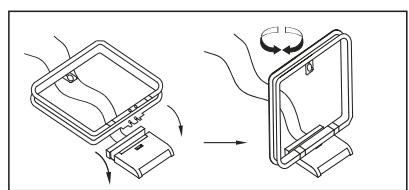
- Branchez l'antenne FM fournie sur la prise FM (75 Ohms) ②. L'antenne FM peut être une antenne de toit, une antenne interne alimentée ou une antenne filaire ou encore un branchement d'un système par câble. Notez que si l'antenne ou le branchement utilise un câble 300 Ohms, il faut que vous utilisiez l'adaptateur 300 Ohms-75 Ohms pour le branchement.
- Après avoir mis l'AVR 247 hors tension, connectez le dispositif optionnel «The Bridge» d'Harman Kardon au connecteur du reproducteur numérique multimédia (DMP) «The Bridge». Vous pourrez connecter votre iPod «d'Apple» compatible lorsque vous voudrez l'utiliser comme dispositif de source audio.
- Connectez les sorties des haut-parleurs avant, central et Surround aux haut-parleurs correspondants.
Nous suggérons que vous utilisiez un câble haut-parleur de haute qualité pour que tous les signaux audio soient transportés vers vos haut-parleurs sans perte de clarté ou de résolution. Il existe de nombreuses marques de câbles pour haut-parleurs et le choix du câble peut être influencé par la distance entre le récepteur et les haut-parleurs, le type de haut-parleurs que vous utilisez, vos préférences personnelles et d'autres facteurs. Notre fournisseur ou votre installateur est une précieuse source de renseignements à consulter pour CHOISIR LE CABLE qui convient.
Quelle que soit la marque de cable choisie, nous vous recommendons d'utiliser un cable multibrins fins en cuivre d'un diamètre supérieur à 2,5 mm². Un cable de 1,5 mm² de diamètre peut être utilisé pour de petites longueurs de moins de 5 mètres.
Quelle que soit la marque de câble, nous vous recommandons d'utiliser un câble de 1,5mm² de diamètre pour de petites longueurs de moins de 4 mètres. Nous vous déconseillons d'utiliser des câbles d'un diamètre inférieur à 1mm² à cause de la perte de puissance et de la dégradation de qualité qui en résultent.
Les câbles montés à l'intérieur des murs doivent être estampillés pour indiquer leur conformité aux normes appropriées de tout organisme d'essais. Les questions concernant le passage des câbles à l'intérieur des murs doivent être soumises à votre installateur ou à un entrepreneur en électricité qui connaît bien les normes locales de construction applicables dans votre région.
Lorsque vous effectuez les connexions des fils aux haut-parleurs, veillez à respecter la polarité. Notez que la borne positive (+) de chaque haut-parleur porte maintenant un code couleur spécifique,
comme indiqué en page 8. Mais la plupart des enceintes moins récentes ont une borne positive rouge De même, reliez le fil "négatif" ou "noir" à la même borne aussi bien sur le récepteur que sur le haut-parleur. NOTA : bien que la majorité des fabricants de haut-parleurs respectent la convention industrielle qui consiste à utiliser les bornes noires pour le négatif et les bornes rouges pour le positif, certains peuvent travailler différentement. Pour assurer la phase correcte et une performance optimale, consultez la plaque de firme de vos haut-parleurs ou le manuel les concernant pour vérifier la polarité. Si vous ne connaissiez pas la polarité de vos haut-parleurs, consultez votre fournisseur pour des conseils avant de poursuivre ou consultez le fabricant des haut-parleurs. Nous recommendons également que la longueur du cable utilisé pour raccorder des paires de haut-parleurs soit identique. Utilisez, par exemple, la même longueur de cable pour raccorder les haut-parleurs avant gauche et avant droit, ou Surround gauche et Surround droit, même si les haut-parleurs ne sont pas à la même distance de l'AVR. 9. Le branchement sur un subwoofer se fait normalement en raccordant la sortie ligne subwoofer ⑤ sur l'entrée correspondante du subwoofer actif (amplificateur intégré). Dans le cas ou vous utilisez un (ou plusieurs) subwoofer(s) passif(s), cette sortie doit être raccordé à l'amplificateur séparé destiné à alimenter ce(s) subwoofer(s). Si votre subwoofer actif ne compte pas d'entrée ligne, veuillez vous reporter à sa notice d'utilisation pour plus de renseignements sur son raccordement à votre système. 10. Si vous utilise une source audio externedotée de sorties 5.1 (proesseur/décoderurnique, lecteur DVD-Audio, SACD, Blu-ray ouHD-DVD, connectez ces sorties aux entréesdirectes 8 canaux 10.
Branchement des appareils vidéo
Les appareils vidéo sont branchés de la même manière que les éléments audio. À nouveau, il est recommandé d'utiliser des câbles d'interconnexion de haute qualité pour conserver la qualité des signaux.
Si vous avez déjà raccordé un dispositif source à l'une des entrées HDMI, comme expliqué dans la section Equipement audio, alors vous avez effectué automatiquement une connexion vidéo en même temps, puisque le signal HDMI comprend à la fois des composants audio et vidéo numérique.
Si votre écran video ou votre dispositif source n'est pas compatible HDMI, vous devrez utiliser l'une des connexions video analogue (composite, S-Video ou video composante), si disponible, comme décrit ci-dessous.
Installation et connexions
Si votre dispositif source n'est pas capable de transmettre son signal audio numérique via la connexion HDMI, alors utilisez l'une des entrées audio numérique coaxiale ou optique pour cette source.
Si une connexion audio analogue multicanal est nécessaire pour certains formats sans perte (par exemple DVD-Audio, SACD, HD-DVD ou Blu-ray Disc), vous pouvez utiliser les deux connexions. Pour écouter un disque multicanal, sélectionnez d'abord l'entrée source HDMI, puis sélectionnez les entrées audio analogue 6/8 canaux, et l'AVR mémorisera la première source vidéo sélectionnée.
- Connectez les prises Play/Out audio et vidéo du magnétoscope aux prises Video 2 In 2630 sur le panneau arrière. Connectez les prises Record/In audio et vidéo sur les prises Connecteurs de sortie Video 1 263 de l'AVR.
- Bien que n'importe quel dispositif vidéo puisse être raccordé à ces prises, nous vous recommandons de raccorder votre téléviseu i du fait que la télécommande est préprogrammée avec les codes de produit de télévision sur le dispositif Video 1. Pour la même raison, nous vous recommandons de raccorder libre enregistreur vidéo, voire convertisseur de télévision câblée ou voire récepteur satellite aux Prises d'entrée Video 2 Audio/Video 30
- Connectez les sorties audio et vidéo-analogiques d'un lecteur de DVD ou de disque laser aux prises DVD ⑥ 18.
- Connectez les sorties audio numériques d'un lecteur de CD ou de DVD, d'un récepteur satelli- te, d'un boîtier de réseau cable ou d'un convertisseur HDTV aux Entrées numériques optiques ou coaxiales appropriées 243820. Souvenez-vous que la source DVD est assignée par défaut à l'entrée numérique Coaxial 1 24. Le reste des sources sont assignées par défaut à leurs entrées analogiques, bien qu'il soit possible d'affector n'importequelle source à n'importe laquelle des entrées audio numérique du récepteur.
NOTA : Pour la connexion d'appareils tels que boîtiers de réseau câble ou autres équipements dotés d'une sortie audio-numérique, nous conseillons de relier tant les sorties analogiques que numériques de ces appareils à l'AVR. Sur l'AVR, la fonction de polling (réception sélective par interrogation des entrées) garantira ainsi l'alimentation constante d'un signal audio, basculant automatiquement l'entrée audio sur la prise analogique en cas d'interruption des trains de données numériques ou de leur absence sur une des chaînes captées.
- Connectez les prises Sorties moniteur Composite et S-Video (le cas échéant) à l'entrée vidéo composite et S-video de votre moniteur de télévision ou de votre videoprojecteur.
- Si le lecteur de DVD et le moniteur sont tous les deux dotés de connexions composante vidéo, branchez les sorties composante du lecteur DVD sur les entrées vidéo composantes Video 1 2. Notez que même si les connexions composantes vidé
- Si un autre appareil vidéo est disponible, connectez-le aux prises Entrées composante vidéo 2 ou vidéo 3 © © ©. Les sorties audio de cet appareil doivent être connectées aux prises Entrées vidéo 2 © © © ou aux prises Entrées numériques coaxiales ou optiques © © ©
- Si les entrées composantes vidéo sont utilisées, connectez les sorties composantes vidéo aux entrées composantes vidéo du téléviseur, projecteur ou dispositif d'affichage.
- Si un caméoscope, console vidéo ou autre appareil audio/video doit être relié à l'AVR temporairement, reliez les sorties audio, vidéo et audionumérique de cet appareil aux entrées 182021 de la face avant. Un appare
Remarque importante pour les utilisateurs de console Microsoft® XBOX® 360 :
La console de jeu Microsoft Xbox 360 est capable de diffuser des signaux vidéo haute définition en 1080i et 1080p via des sorties vidéo composant analogique. Puisque l'AVR 247 n'est pas capable de convertir ces signaux vidéo composant analogique au format HDMI et qu'il les réduit à 720p pour les sorties vidéo composant, pour afficher la sortie vidéo de votre Xbox 360, raccordez les sorties vidéo composant de la Xbox 360 à votre écran vidéo, ou modifiez les paramètres de votre Xbox 360 pour qu'elle diffuse de la vidéo en 720p, que l'AVR 247 peut ensuite convertir au format HDMI.
- Si l'AVR 247 doit être connecté à un écran vidéo analogique équipé uniquement d'entrées standard vidéo composite et S-Video, les canaux composants vidéo sont inutilisables. Il faut dans ce cas relier les sorties Vidéo et S-Video
Monitor 2 aux entrées correspondantes sur le téléviseur/diffuseur d'image, selon le type de signaux émis par les appareils sources. Si deux appareils sources utilisent des signaux vidéo différents, alors il faut relier séparément les deux sorties Video Monitor 2 au téléviseur.
NOTAS sur les connexions video :
- Toutes les entrées/sorties composantes vidéo peuvent aussi être utilisées avec des signaux RGB tout comme décrit pour les signaux Y/Pr/Pb, puis branchées sur les prises de couleur correspondante. Mais cela n'est vrai que tant que seules les trois lignes RGB sont utilisées sans signal sync soit séparément de la source.
Connexions a/v peritel
Pour les connexions décrites ci-dessus, votre appareil vidéo doit être muni de connecteurs RCA (cinch) et/ou de connecteurs S-video pour tous les signaux audio et vidéo : tout appareil vidéo ordinaire (pas S-VHS ni Hi-8) réservé à l'écoute nécessite trois prises RCA, tandis que les magnétoscopes - permettant enregistrement et écoute - requérant 6 prises RCA. Tout appareil S-video (S-VHS, Hi-8) requiert 2 prises RCA (audio) et 1 prise S-video (vidéo) s'il s'agit d'un appareil pour l'écoute, ou 4 prises RCA (Entrée/sortie audio) et 2 prises S-video (Entrée/sortie vidéo) s'il s'agit d'un magnétoscope permettant écoute et enregistrement.
De nombreux appareils vidéo européens ne sont équipés de prises RCA (cinch) ou S-video que partiellement, et non pas pour toutes les entrées/sorties audio et vidéo nécessaires comme décrit ci-dessus, mais sont dotés d’un connecteur appelé Péritel (Euro Scart) (presque rectangulaire de 21 broches, voir dessins ci-contre).
Dans ce cas, il faut utiliser les adaptateurs ou câbles Péritel à Cinch suivants :
- Les apparêls permettant l'écoute, tels que les récepteurs satellites, les caméscopes et les lecteurs de DVD ou de LD, nécessent un adaptateur Scart vers 3 prises RCA, voir Fig. 1 (appareils video ordinaires), ou un adaptateur Péritel vers 2 prises RCA et une prise S-video, voir Fig. 4 (appareils S-video).
- Les magnétoscopes hi-fi nécessitent un adaptateur Péritel vers 6 prises RCA, voir Fig. 2 (video normale) ou un adaptateur Péritel vers 4 prises audio et 2 prises S-video, voir Fig. 5 (magnétoscope S-video). Lisez soigneusement les instructions jointes à l'adaptateur pour déterminer laquelle des six prises est utilisée pour le signal d'enregistrement vers le magnétoscope (à connecter aux prises de sortie de l'AVR) et celle qui est utilisée pour le signal de reproduction en provenance du magnétoscope (à connecter aux prises d'entrée de l'AVR). Faites la différence entre les signaux audio et video. N'hésitez pas à consulter votre revendeur si vous avez des doutes.
- Si vous utilisez uniquement des appareils video ordinaires, le moniteur TV nécessite uniquement un adaptateur allant de 3 prises RCA vers Péritel (Fig. 3). Si des appareils S-video sont
Installation et connexions
utilisés, un adaptateur allant de 2 prises RCA et 1 prise S-video vers Péritel est également nécessaire (Fig. 6) et doit être connecté à l'entrée PÉRITEL prévue pour S-video sur votre téléviseur.
Notez que seules les prises vidéo (la prise cinch « jaune » sur la Fig. 3 et la prise S-video sur la Fig. 6) doivent être connectées à la sortie TV Monitor et que le volume de la TV doit être réduit au minimum.
Remarque importante sur les adaptateurs : Si les connecteurs cinch de l'adaptateur que vous utiliserez sont étiquetés, connectez tous les fiches "Entrée" audio et video avec les prises "Entrée" audio et video correspondantes sur l'AVR et inversées. S'il n'en est pas ainsi, faites attention aux indications concernant le sens du signal données dans les diagrammes ci-dessus et contenues dans les instructions jointes à l'adaptateur. Si vous avez des doutes, n'hésitez pas à consulter votre revendeur.
Remarques importantes sur les connexions s-vidéo :
Seule l'entrée/sortie S-Video des appareils S-Video doit être connectée à l'AVR, et NON PAS à la fois les entrées/sorties vidéo normale et S-Video (exception faite du téléviseur, voir point ci-dessous).
Si les deux entrées sont connectées, seul le signal S-Video sera visible à l'écran
Figure 1: adaptateur Péritel/Cinch pour l'écoute; sens du signal: Péritel → Cinch
Figure 2: adaptateur Péritel/Cinch pour l'enregistrement et l'écoute; sens du signal: Péritel ↔ Cinch
Figure 3: adaptateur Cinch/Péritel pour l'écoute; sens du signal: Cinch → Péritel
Figure 4: adaptateur Péritel/S-video pour l'écoute; sens du signal : Péritel → Cinch
Figure 5: adaptateur Péritel/S-vidéo pour l'enregistrement et l'écoute; sens du signal: Péritel ↔ Cinch
Figure 6: adaptateur Péritel/S-vidéo pour l'écoute; sens du signal: Cinch → Péritel
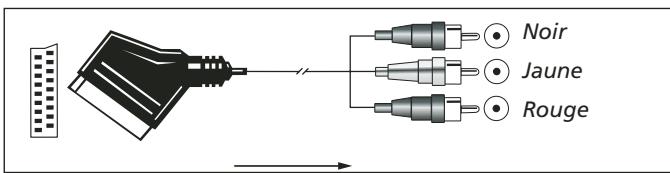
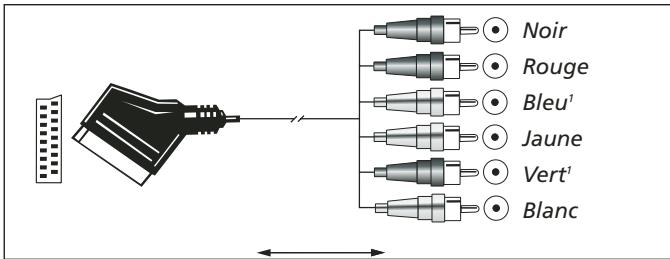
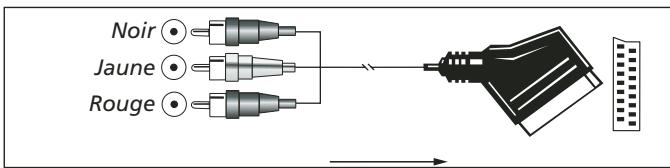
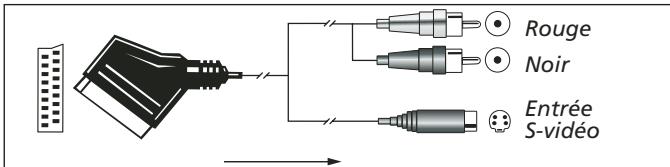
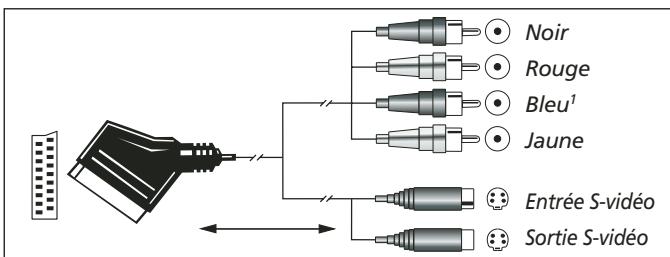
D'autres couleurs sont également possibles, par exemple marron et gris.
Remarque importante sur l'utilisation d'adaptateurs scart-cinch :
Si les sources vidéo sont directement reliées au téléviseur par un câble SCART, des signaux de contrôle spécifiques autres que Audio/Video seront acheminés au téléviseur. Pour toutes les sources vidéo, ces signaux sont : le signal de sélection automatique de l'entrée qui relie automatiquement l'appareil TV à l'entrée appropriée dès le démarrage de la source vidéo. Pour les lecteurs de DVD : les signaux qui commandent le format du moniteur TV en 16:9 (ou 4:3 commutables en 16:9) et commandant la mise en marche/arrêt du décodeur vidéo RGB suivant le réglage du lecteur de DVD. Si vous utilisez un adaptateur, quel qu'il soit, ces signaux seront perdus et vous devrez régler votre moniteur TV manuellement.
Remarque concernant le signal RGB avec péritel :
Si vous utilisez un appareil délivrant des signaux RGB sur une sortie RGB (comme p. ex. la plupart des lecteurs DVD) et souhaitez utiliser ce signal RGB, cette sortie PÉRITEL doit être directement connectée à votre TV. Bien que l'AVR puisse commuter des signaux vidéo à trois voies (comme des signaux composants Y/Pb/Pr), la plupart des TV ont besoin de signaux sync. séparées autres que les signaux RGB (PERITEL compris) qui ne peuvent pas être commutés et délivrés par l'AVR en plus.
Branchements du système et de l'alimentation
L'AVR 247 est donc pour une utilisation flexible avec des systèmes multi-room, des éléments de commande externes et amplificateurs de puissance.
Extension de la télécommande de la pièce principale
Si le récepteur est placé derrière une porte de meuble pleine ou en verre fumé, l'obturation peut empêcher le capteur de la télécommande de recevoir les instructions. On peut utiliser, dans ce cas, le capteur de télécommande de n'importe quel appareil Harman Kardon ou d'un autre appareil compatible, qui n'est pas couvert par la porte, ou un capteur optionnel de télécommande. Connectez la Sortie infrarouge de la télécommande de l'appareil besoin, ou la sortie du capteur de télécommande, à la prise Entrée infrarouge de la télécommande 2
Si d'autres éléments ne peuvent recevoir les commandes, un seul capteur est nécessaire. Il suffit d'utiliser le capteur de cette unité ou un "œil" distant en effectuant un branchement entre la
prise Sortie infrarouge de la télécommande 3 et la prise d'entrée de la télécommande d'un appareil compatible Harman Kardon ou autre.
Liaison infrarouge multi-room
La solution pour une utilisation dans une pièce distante consiste à relier cette pièce à l'AVR avec un câble pour un récepteur et des enceintes infrarouges. Le récepteur infrarouge (qui peut être un récepteur infrarouge optionnel) de la pièce distante doit être raccordé à l'AVR via un câble coaxial standard. Branchez la prise Sortie infrarouge de la télécommande de l'appareil, ou du capteur optionnel, sur la prise Entrée infrarouge multiroom du panneau arrière de l'AVR.
Si un autre appareil source compatible Harman Kardon fait partie de l'installation de la pièce principale, la prise Sortie infrarouge de la télécommande ③ sur le panneau arrière devrait être connectée à la prise Entrée IR du lecteur de CD ou de DVD (pas d'un magnétophone). Ceci permettra la commande depuis la pièce éloignée des fonctions de l'appareil source en plus de l'entrée et du volume dans la pièce distante.
NOTA : tous les éléments commandés à distance doivent être reliés ensemble au moyen d'une connexion en cascade. Connectez la prise
SORTIE IR d'un élément à l'ENTREE IR de l'élément suivant pour établir cette guirlande.
Connexions audio multi-room
L'AVR étant doté d'un amplificateur intégré 7 canaux, il est possible d'utiliser deux canaux pour piloter des haut-parleurs dans une autre piece. Cette option inhibe les capacités 7.1 de l'AVR dans la piece d'écoute principale, mais donne une piece d'écoute supplémentaire sans avoir à installer d' amplificateur externe. Pour que l' amplificateur interne pilote les enceintes dans l'autre piece, reliez celles-ci aux Sorties haut-parleurs surround arrêté/Multi-room 25. Avant d'utiliser la piece d'écoute éloignée, vous dévrez configurer les amplificateurs de surround en modifiant un réglage dans le menu Multiroom selon les instructions en page 45.
NOTA : Vous pouvez raccorder un capteur infrarouge optionnel (Harman Kardon HE 1000), situé dans une pièce distante, à l'AVR via un câble approprié. Raccordez le câble du capteur à l'entrée Multiroom IR de l'AVR et utilisez la télécommande pour piloter le volume dans la pièce. Vous pouvez aussi installer un dispositif de commande de volume optionnel entre la sortie des amplis et les enceintes.
NOTA: Le système multizone de l'AVR 247 ne pouvant acheminer vers la pièce éloignée que les signaux des appareils sources audio analogiques, il faut veiller, dans le cas d'un périphérique source numérique (lecteur CD ou DVD, par exemple), à utiliser les connexions tant analogiques que numériques, comme décrit en page 16, pour être sûr que cet appareil pourrait être utilisé par le système multizone.
Branchements du système et de l'alimentation
Cet appareil est équipé d'une prise secteur accessoire. Elle peut être utilisée pour alimenter des dispositifs accessoires, mais en aucun cas elle ne peut servir à alimenter des équipements puissants, comme des amplificateurs. La puissance totale de la Prise d'alimentation supplémentaire 17 ne doit pas excéder 50 watts.
La Sortie commutée 17 n'est alimentée que lorsque l'appareil est effectivement en marche. Cette sortie est recommandée pour des appareils qui n'ont pas d'interrupteur d'alimentation ou qui ont un interrupteur d'alimentation mécanique pouvant être laissé en position "ON" (marche).
NOTA : de nombreux appareils audio et vidéo passent en mode attente lorsqu'ils sont utilisés avec des sorties commutées et ne peuvent être complètement mis en service par la seule sortie, sans utiliser la télécommande de l'appareil en question.
L'AVR consomme notablement plus de courant que la plupart des appareils domestiques ou ordinateurs utilisant des cordons d'alimentation amovibles. C'est pourquoi il ne faut utiliser que le cordon fourni avec l'appareil (ou le remplacer par un cordon de même valeur nominale).
Une fois ce branchement effectué, vous êtes presque prêt(e) à savourer tout le plaisir que va vous procurer votre AVR!
Choix des haut-parleurs
Quel que soit le type ou la marque des haut-parleurs utilisés, il faut utiliser le même modèle ou marque de haut-parleurs pour les haut-parleurs avant gauche, central et avant droit. Ceci constitue une scène sonore avant uniforme et élimine les risques de perturbations sonores dérangeantes qui se produisent lorsqu’un son se déplace entre des haut-parleurs avant différents.
Emplacement des haut-parleurs
L'emplacement des haut-parleurs dans un système Home Theater multicanal peut avoir un impact sensible sur la qualité du son reproduit.
Selon le type de haut-parleur central utilisé et votre système de visualisation, placez votre haut-parleur central soit immédiatement au-dessus ou au-dessous du téléviseur ou au centre, derrière un écran frontal perforé.
Une fois que le haut-parleur du canal central a été installé, placez les haut-parleurs frontaux gauche et droit de façon qu'ils soient aussi éloignés l'un de l'autre que le haut-parleur du canal central l'est de la position d'écoute préférée. Idéalement, les haut-parleurs du canal frontal devraient être placés de telle sorte que leurs tweeters ne se trouvent pas à plus de 60 cm au-dessus ou au-dessous du tweeter du haut-parleur du canal central.
Ils doivent également être placés à 0,5 mètre de leur téléviseur à moins que les haut-parleurs ne soient magnétiquement blindés pour éviter toute interférence avec le signal de tonalité d'essai. Rappelez-vous que la plupart des haut-parleurs ne sont pas blindés, même dans le cas d'enceintes surround complètes, seul le haut-parleur central peut l'être éventuellement.
Vous pourrez considérer, selon les caractéristiques acoustiques de votre pièce et du type de haut-parleurs que vous utilisez, que les images reçues sont meilleures si vous déplacez légèrement vers l'avant les haut-parleurs frontaux gauche et droit, par rapport au haut-parleur central. Si cela vous est possible, placez tous les haut-parleurs avant de façon qu'ils se trouvent à « hauteur d'oreilles » lorsque vous êtes assis en position d'écoute.
Sur la base de ces indications générales, vous constaterez qu'il faut un peu de tatonnement expérimental pour déterminer l'emplacement exact de vos haut-parleurs frontaux pour votre installation particulière. Ne craignez pas de déplacer les éléments jusqu'à ce que le système rende bien. Optimisez vos haut-parleurs de telle sorte que les transitions auditives se fassent sans coupure tout au travers de la pièce.
Si l'AVR est utilisé pour une configuration 5.1 canaux, l'emplacement optimal des enceintes surround est sur les murs latéraux de la pièce, ou légèrement en retrait de la position d'écoute. Dans un système à 6.1 canaux idéal, une enceinte surround arrière doit être placée au centre du mur arrière de la pièce, orientée directement vers l'enceinte avant du canal central. Le centre de l'enceinte doit regarder vers vous (voir ci-après).
Pour une configuration 7.1 canaux, des enceintes surround latérales et arrière-son sont nécessaires. Le centre de l'enceinte doit regarder vers vous (voir ci-après).
Des enceintes surround arrière sont requises pour une configuration 7.1 canaux, et facultatives en configuration 5.1 comme emplacement alternatif lorsqu'une installation sur les murs latéraux n'est pas possible. Les enceintes peuvent être placées sur le mur derrière la position d'écoute. Comme pour les enceintes latérales, la face des enceintes doit regarder vers la position d'écoute. Les enceintes ne doivent pas se couvrir à plus de 2 mètres derrière cette position.
L'AVR 247 est configurable pour un fonctionnement 5.1 ou 7.1 canaux, mais pas 6.1 canaux. Si un programme source ou un traitement 6.1 canaux est utilisé, les signaux destinés au canal surround arrière seront traités simultanément via les deux sorties surround arrière gauche et droite 25. Non seulement ne brancher qu'une seule enceinte sur ces deux sorties vous priverait des effets des modes surround 7.1 canaux tels que Logic 7, mais cela compromettrait aussi le calibrage EzSet/EQ du système, décrit en page 26. Cela peut aussi surcharger inutilement les alimentations et les circuits d'amplification des canaux surround arrière.
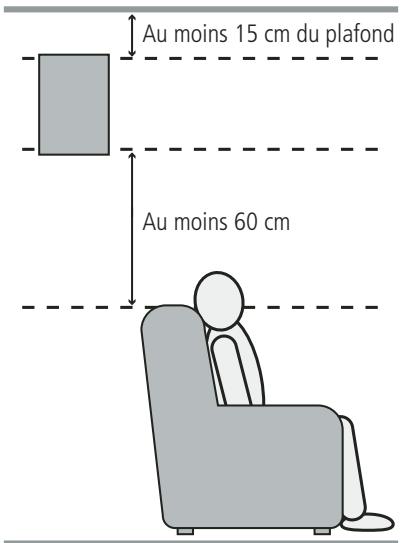
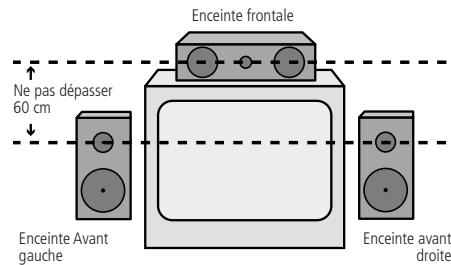
A) Installation des enceintes du canal avant avec téléviseur à vision directe ou à projecteur derrière l'écran.
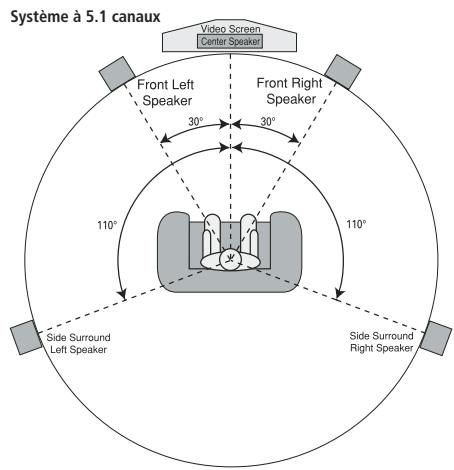
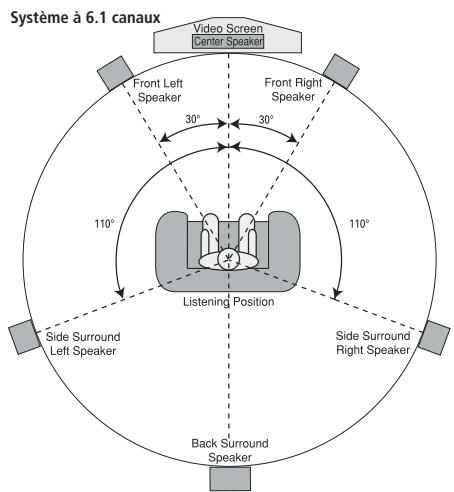
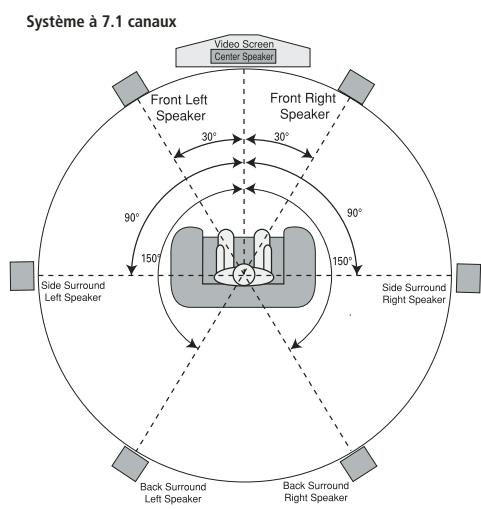
Installation et connexions
Comme les caissons de graves (subwoofers) produisent un son en grande partie non-directionnel, vous pouvez les placer pratiquement où vous voulez dans la pièce. L'emplacement doit être déterminé par les dimensions et la forme de la pièce ainsi que par le type de haut-parleur de graves utilisé. Une méthode permettant de trouver l'emplacement optimal pour un subwoofer est de commencer par le placer à l'avant de la pièce, à environ 15 cm d'un mur, ou près du coin avant de la pièce. Une autre méthode consiste à placer, provisoirement, le haut-parleur de graves à l'endroit où, normalement, vous vous asseyez et à marcher autour de la pièce jusqu'à ce que vous trouviez l'endroit exact où le subwoofer est le plus efficace. Placez-le à cet endroit. Vous devez également suivre les instructions du fabricant du haut-parleur de graves, à moins que vous ne souhaitiez déterminer expérimentalement quel est le meilleur emplacement pour un subwoofer dans votre pièce d'écoute.
Une fois que les haut-parleurs ont été placés dans la pièce et raccordés, les dernières étapes du processus d'installation sont la programmation des mémoires de configuration du système.
S'il est nécessaire de désirer manuellement le mode surround et l'affectation des entrées/sorties, nous vous conseillons toutefois de profiter des avantages que vous apporte la fonction EzSet/EQ en termes de rapidité et de précision pour la sélection et la saisie automatiques de tous les autres réglages paramétriques audio. Vous allez non seulement gagner du temps mais aussi vous assurer que le calibrage et l'égalisation acoustique de votre installation seront d'une précision impossible à atteindre par une méthode manuelle. Vous êtes maintenant prêts à mettre l'AVR 247 sous tension et à entreprendre ces derniers réglages.
Première mise en service
Vous êtes maintenant prêts à mettre l'AVR sous tension et à commencer ces derniers réglages.
- Branchez le Cordon d'alimentation 19 sur une prise secteur murale sans interrupteur.
- Appuyez sur l'Interrupteur principal 1 de façon à ce qu'il s'enclenche et vienne affleurer le panneau avant. Notez que le témoin d'alimentation 3 devient amber, ce qui indique que l'appareil est en mode de veille.
- Retirer le film plastique de la fenêtre de la face avant, pour ne pas compromettre le fonctionnement de la télécommande.
- Placez les 3 piles AAA fournies dans la télécommande comme indiqué sur le schéma. Veillez à bien respecter les polarités (+) et (-) au fond du compartiment des piles.
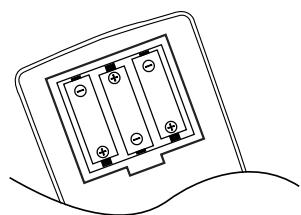
- Mettez l'AVR en marche soit en appuyant sur la commande d'alimentation 2, soit sur le Sélecteur de source d'entrée 5 sur le panneau avant, soit encore, par l'intermédiaire de la télécommande, en appuyant sur le Sélecteur AVR 6 ou l'un des sélecteurs d'entrée 5. Le témoin d'alimentation 3 deviendra bleu pour confirmer que l'unité est en marche, et l'Afficheur d'informations 28 s'allume également.
NOTA : Après avoir pressé un des sélecteurs d'entrée ⑤ pour mettre l'appareil en marche, pressez le Sélecteur AVR ⑥ pour que la télécommande puisse gérer les fonctions de l'AVR.
Utiliser l'affichage sur écran
L'utilisation du système d'affichage sur écran de l'appareil peut vous faciliter la tâche lorsque vous effectuez les réglages suivants. Ces affichages faciles à lire vous donnent en effet une idée claire de l'état de l'appareil et permettent de voir facilement quelle sélection de haut-parleur, de temporisation, d'entrée ou numérique vous effectuez.
Pour afficher les écrans d'affichage, assurez-vous qu'une connexion existe entre la Prise de sortie HDMI 34 ou la Prise de sortie Video Monitor 12 sur le panneau arrière et l'entrée HDMI, composante, vidéo composante ou S-Video de votre téléviseur ou projecteur. Afin de visualiser les écrans de l'AVR, l'entrée vidéo correcte doit être sélectionnée sur l'écran vidéo.
REMARQUE IMPORTANTE : lorsque vous visualisez les menus sur un téléviseur de projection, il est important de ne pas laisser ces affichages sur l'écran pendant une période prolongée. Tout comme pour tout écran de visualisation, mais en particulier avec des projecteurs, l'affichage constant d'une image statique telle que ces menus ou les images des yeux video peut provoquer le gravage permanent de l'image dans l'écran cathodique. Ce type de dégât n'est pas couvert par la garantie de l'AVR et n'est peut-être pas couvert par la garantie du téléviseur de projection.
L'AVR est pourvu de deux modes d'affichage sur écran, à savoir "semi-OSD" (semi-affichage) et "full-OSD" (affichage écran entier). Lors des réglages de configuration, il est recommandé d'utiliser le mode "full-OSD". Ce mode permet l'affichage sur l'écran d'un rapport d'état complet ou d'une liste complète d'options, ce qui facilite la visualisation des options disponibles et l'exécution des réglages sur l'écran. Le mode "semi-OSD" utilise des affichages d'une ligne seulement.
Lorsque le système OSD est actif, les options du menu ne s'affichent pas sur l'écran d'information principal 28. Lorsque le système de menu OSD complet est utilisé, un message Ø S D Ø N apparaitra sur l'écran d'information principal 28 pour vous rappeler qu'un affichage vidéo doit être utilisé.
Lorsque le système semi-OSD est utilisé conjointement avec les touches de réglages individuelles, l'écran affiche une ligne de texte désignant les options. Cette option est également affichée sur l'écran d'information principal 28.
Vous pouvez toujours activer ou désactiver le mode "full-OSD" en pressant OSD 22. Lorsque vous appuyez sur cette touche, le MASTER MENU principal (Figure 1) s'affiche, et vous pouvez effectuer les réglages à partir des menus individuels. Notez que les menus restent affichés pendant 20 secondes après l'opération puis disparaissent du menu écran. La temporisation peut être allongée jusqu'à 50 secondes en modifiant l'objet FULL OSD TIME OUT dans le menu SYSTEM SETUP. Le mode Semi OSD est aussi disponible par défaut, il peut être mis hors service en utilisant le menu SYSTEM SETUP (voir page 48). Avec le menu Semi OSD, vous pouvez effectuer directement les réglages en pressant les touches correspondantes sur la face avant ou la télécommande pour les différents paramètres ci-dessous. Par exemple, pour changer l'entrée digitale de n'importe quelle source, appuyez sur le Bouton Digital Select 25 17 et ensuite sur l'un des boutons Sélecteur 7 ou ▲/▼ 14 sur le panneau avant ou sur la télécommande.
Configuration du système
L'AVR 247 dispose d'un système de démonstration avancé qui vous permet d’établir différentes configurations pour l’entrée numérique, pour le mode surround, pour chaque source d’entrée. Cette souplesse vous permet de personnaliser la manière dont vous écoutez chaque source et de laisser l’AVR les enregistrer. Cela signifie par exemple que vous pouvez associer différents modes surround et différentes entrées analogiques ou numériques avec différentes sources. Une fois ces réglages effectués, ils seront automatiquement réactifs lorsque l’entrée correspondante sera de nouveau sélectionnée.
Toutefois, nous vous conseillons, pour une première mise en service de l'AVR, de profiter de la simplicité d'emploi de la fonction EzSet/EQ, afin de régler la taille des enceintes, des délais de temporisation et le calibrage des niveaux de sortie, qui façonnent le rendu sonore de votre système pour qu'il soit idéalement accordé à l'acoustique spécifique de votre environnement d'écoute. Avant de lancer la procédure EzSet/EQ, procédez à quelques ajustements en vue d'obtenir un résultat le plus précis possible.
Configuration du système
Les paramètres par défaut d'usine de l'AVR 247 sont toutes les entrées configurées pour une entrée d'audio analogue, à l'exception de l'entrée DVD, pour laquelle l'entrée numérique coaxial est l'entrée par défaut, et de l'entrée Video 2, pour laquelle l'entrée audio numérique optique est l'entrée par défaut. Les haut-parleurs avant droit et gauche sont réglés sur "large" (les modes Surround autres haut-parleurs sur "small"), et un haut-parleur de graves sur "Sub (LFE)". Le réglage par défaut pour les modes surround est Logic 7 Music, bien que Dolby Digital ou DTS soit automatiquement sélectionné si une source à codage numérique appropriée est utilisée.
Avant d'utiliser l'appareil, vous aurez probablement envie de modifier ces réglages sur la plupart des entrées pour que la configuration reflète bien l'utilisation des entrées numériques ou analogiques, et le mode Surround associé à l'entrée. N'oubliez pas que ces réglages, une fois faits, il n'est pas nécessaire d'intervenir autre mesure sauf lors du changement des composants.
Pour que ce processus soit aussi rapide et simple que possible, nous vous suggérons d'utiliser le mode "full OSD" avec les menus affichés à l'écran et de vous déplacer d'une entrée à l'autre. Nous vous recommandons de noter les paramètres de chaque entrée sur les feuilles inclues dans l'annexe de ce manuel, pour le cas où se produit une coupure d'alimentation électrique ou si vous avez besoin de réintroduire les paramètres pour tout autre motif.
Le système OSD est composé de six menus principaux : configuration d'entrée, configuration surround, configuration d'enceinte, configuration multipièce, configuration vidéo et configuration système. Des onglets de navigation pour chaque menu s'affichent sur le côté gauche de l'écran. Lorsque vous appuyez d'abord sur la Touche OSD 22, le menu d'entrée s'affichera (voir la figure 1), puisque son onglet est en haut de l'écran. Cependant, vous devez appuyer sur la Touche Set 16 pour sélectionner le menu de configuration d'entrée et y faire les réglages nécessaires. Si vous souhaitez sélectionner un autre menu, utilisez les Touches / 14 pour mettre en surbrillance l'onglet du menu souhaité, puis appuyez sur la Touche Set 16 pour le sélectionner.
Figure 1
Lorsque vous sélectionnez d'abord un menu, la première ligne de réglage sera mise en surbrillance (voir la Figure 2).
Figure 2
Si vous souhaitez modifier ce paramètre, appuyez sur la Touche Set 16. Bien que le nom du paramètre reste en surbrillance, la valeur s'affichera en bleu avec des flèches à droite, indiquant que vous pouvez utiliser les Touches 1537 pour faire défilser les valeurs disponibles. Voir la Figure 3. Lorsque la valeur souhaitée s'affiche, appuyez sur la Touche Set 16 pour la sélectionner.
Figure 3
Utilisez les Touches / pour naviguer dans les autres paramètres du menu. Lorsque vous avez terminé de configurer tous les paramètres du menu, appuyez sur la Touche pour revenir aux onglets de navigation, puis utilisez les Touches / pour sélectionner l'onglet d'un autre menu.
Configuration de l'entrée
La première étape pour configurer l'AVR est le choix des entrées. Il s'agit d'associer une entrée analogique ou numérique à chacune des sources utilisées, CD ou DVD par exemple. Notez qu'une fois qu'une entrée a été sélectionnée, toutes les valeurs de réglage pour l'entrée numérique resteront "attachées" à cette entrée et stockées dans la mémoire non volatile. Une fois effectuée, la sélection d'une entrée rappellera donc automatiquement ces réglages. C'est pourquoi les procédures décrites ci-après doivent être répétées pour chaque source d'entrée. Cela vous permettra de personnaliser chaque source pour qu'elle soit reproductible selon vos préférences d'écoute. Chaque configuration pourra rester en l'état jusqu'à ce que vous éprouviez le besoin d'en modifier un des réglages.
Lors de l'utilisation du système d'OSD complet pour effectuer les réglages de configuration, appuyez une fois sur la Touche OSD 22, afin que le menu INPUT SETUP (Figure 2) s'affiche.
s'affiche à l'écran. Appuyez une fois sur la Touche Set 16 pour permettre en surbrillance la ligne Source. Appuyez de nouveau sur la Touche Set 16, suivez des Touches 1537 jusqu'à ce que le nom de l'entrée souhaitée s'affiche en bleu. Si l'entrée utilise les entrées analogiques gauche/droite standard, dernier églage supplémentaire n'est requis.
Figure 2
L'AVR vous offre la possibilité de renommer toutes les entrées (à l'exception de celle du synthétiseur) à mesure que les messages s'affichent à l'écran et sur le panneau avant. C'est utile si vous avez plus d'un magnétoscope, si vous souhaitez associer un nom de marque d'appareil à cette entrée ou simplement pour vous aider à mémoriser la source sélectionnée.
Pour modifier le nom de l'entrée, appuyez sur la Touche de navigation △ / ▽ sur la télécommande afin que la ligne Titre 1 soit mise en surbrillance en bleu. L'écran de la Figure 4 s'affiche. Utilisez les Touches de navigation 14 15 37 pour mettre en surbrillance la lettre souhaitée (ou un autre caractère) et appuyez sur la Touche Set 16 pour l'ajouter au nouveau titre, qui s'affiche dans la barre au sommet de l'écran. Vous pouvez utiliser les Touches de navigation 14 15 37 pour déplacer le curseur dans le nouveau titre ; pour ajouter un espace, déplacez le curseur d'un caractère vers la droite comme indiqué ci-dessus, ou mettez en surbrillance l'indicateur SPACE sur l'écran, et appuyez sur la Touche Set 16.
Figure 4
Vous pouvez modifier un titre en insérant ou en supprimant des caractères. Pour insérer un nouveau caractère entre deux caractères existants, déplacez le curseur pour mettre en surbrillance le caractère à droite du point d'insertion, en pointant la barre au sommet de l'écran. Puis mettez en surbrillance l'indicateur INS sur l'écran et appuyez sur la Touche Set 16. Vous pouvez maintenant sélectionner un caractère à insérer dans le nouvel espace. Supprimez un
Configuration du système
caractère en déplaçant le curseur pour permettre en surbrillance le caractère à supprimer dans la barre au sommet de l'écran. Puis mettez en surbrillance l'indicateur DEL sur l'écran et appuyez sur la Touche Set 16
Lorsque vous avez terminé de saisir le nouveau titre, mettez en surbrillance l'indicateur OK et appuyez sur la Touche Set 16 pour revenir au menu de configuration d'entrée. Bien que le nom de l'entrée source reste le même dans le menu de configuration d'entrée, le nouveau titre s'affiche dans les écrans de l'OSD partiel et du panneau avant, si applicable.
Remarques :
- Seules les majuscules sont disponibles pour les titres.
- Normalement, la sélection de l'entrée source et de l'entrée audio numérique (ou analogue) s'affiche sur la ligne supérieure des écrans de l'OSD partiel et du panneau avant. Lorsque la source The Bridge est connectée, son état CONNECTED ou UNPLUGGED s'affiche à la place de la sélection de l'entrée audio. Cependant, lorsqu'une entrée source est retitrée, la sélection de l'entrée audio (ou l'état de The Bridge) ne s'affiche plus, sauf si vous appuyez sur le Sélecteur d'entrée numérique 1725 de la télécommande ou du panneau avant.
Figure 5
Le paramètre Video In reflète l'entrée vidéo qui a été affectée à la source. L'affectation par défaut de toutes les sources est COMPOSITE, sauf pour les entrées suivantes :
Entrée source entrée vidéo par défaut
DVD Component 1
VIDEO 1 COMPONENT 2
VIDEO 2 COMPONENT 3
HDMI 1 HDMI 1
HDMI 2 HDMI 2
Nos vous recommandons de laisser le paramètre tel quel pour les sources HDMI. Pour les autres sources, modifier ce réglage à la ligne Video In pour refléter l'utilisation appropriée de l'entrée Video composant 1, 2 ou 3. Si vous utilisez l'entrée composite ou S-Video pour une source, assurez-vous que ce paramètre est défini sur COMPOSITE. (Il n'existe pas de sélection séparée pour S-Video.)
REMARQUE: si votre écran vidéo dispose d'une entrée HDMI, alors il vous suffit de raccorder la Prise de sortie HDMI à l'écran.
L'AVR 247 convertit les signaux vidéo de la source analogique en provenance des entrées composite, S-Video ou vidéo composant au format HDMI, et il est aussi capable de convertir le signal jusqu'à 720p pour s'adapter aux capacités de votre écran.
La seule exception à cette règle concerne les sources en 1080i, qui ne sont pas disponibles à la sortie HDMI et qui sont convertis en 720p pour les sorties vidéo composant. Si votre dispos-itif source est une console Microsoft Xbox 360 ou un ancien décodeur qui envoient de la vidéo en 1080i via des sorties vidéo composant, règlez alors la source pour qu'elle envoie de la vidéo en 720p, ou raccordez ses sorties vidéo composant à votre écran vidéo.
Si votre écran ne dispose pas d'entrée HDMI, mais d'entrées vidéo composant, alors il vous suffit de raccorder la prise de sortie
Component Video Monitor 2 de l'AVR à l'écran. L'AVR 247 transcode les signaux vidéo composite et S-Video au format vidéo composant. De même, si l'entrée vidéo de votre écran avec la meilleure qualité est S-Video, vous n'avez pas besoin de raccorder la sortie Composite à l'écran ; tous les signaux source composite seront convertis au format S-Video, et les signaux S-Video peuvent être convertis au format composite, si votre écran n'est pas équipé d'une entrée S-Video.
Par défaut, les entrées audio analogiques sont affectées en usine à toutes les sources, sauf pour les exceptions suivantes :
Entrée source entrée audio numérique par défaut
DVD Coax 1
Vidéo 2 Optical 1
HDMI1 Coax 2
HDMI2 Optical 2
Si vous utilisez une connexion audio numérique pour une autre source, vous devrez modifier ce paramètre à la ligne Audio Input menu pour affecter l'entrée audio numérique correcte à la source, même si vous avez aussi raccordé les sorties audio analogiques de la source au récepteur.
Figure 6
Pour changer à tout moment l'entrée numérique associée avec l'entrée sélectionnée, utilisez les touches de sélection d'entrée numérique
1517 sur la face avant ou la télécommande.
Vous avez cinq secondes pour faire votre sélection
sélection à l'aide des touches de sélection situées sur le panneau avant 7 ou ▲/▼ 14 de la télécommande jusqu'à ce que l'entrée numérique ou analogique apparaisse dans
L'afficheur d'informations principal 23 et dans le tiers inférieur de l'afficheur connecté à l'AVR. Pressez Set 16 pour valider cette nouvelle affectation d'entrée.
Certaines sources d'entrée vidéo numérique, comme un boîtier de réseau câble ou un décodeur HDTV, peuvent commuter entre les sorties analogiques et numériques, en fonction du canal utilisé. La fonction Auto Polling du AVR vous permet d'éviter de perdre le flux audio quand ceci se produit en autorisant des connexions à la fois numériques et analogiques sur la même source du AVR. L'audio numérique est le réglage par défaut et l'appareil basculera en audio analogique si le flux audio numérique s'arrête.
Figure 7
Au cas où seule une source numérique serait utilisée, vous voudrez peut-être désactiver la fonction Auto Polling pour éviter que le AVR ne cherche à “trouver” une source analogue quand la source numérique est en pause. Pour désactiver l'Auto Polling pour n'arrête celle entrée, vérifiez d'abord que la ligne Autop 1 est mise en surbrillance en bleu, puis appuyez sur la Touche Set 16 sur l'écran de menu. Ensuite, appuyez sur la Touche de navigation «▶ 15 37 pour que O F F apparaissent en surbrillance en bleu. Répétez cette procédure à n'arrête quel moment en sélectionnant O N pour restaurer la fonction d'Auto Polling.
Les lignes restantes du menu de configuration d'entrée vous permettent de configurer les contrôles de tonalité. Si vous ne souhaitez pas modifier ce paramètre, passez à l'option de menu suivante.
Figure 8
Configuration du système
La première ligne gère la présence ou non de réglages de tonalité au passage du signal. Le réglage normal par défaut pour eux est en ligne, mais si vous souhaitez les supprimer du circuit pour une réponse «plate», assurez-vous d'abord que la ligne Tone I n'est mise en surbrillance en bleu, puis appuyez sur la Touche Set 16, suivie de la Touche de navigation 1537, pour que OUT soit mis en surbrillance en bleu.
Si vous souhaitez laisser les contrôleles de tonalité dans le chemin du signal, la quantité de renfort ou de coupe des graves et des aigus peut être réglée en appuyant sur la Touche de navigation ▲/▼ 14 pour que la ligne Bass ou Treble soit mise en surbrillance en bleu. Ensuite, appuyez sur la Touche Set 16, suivie de la Touche de navigation 15 37 jusqu'à ce que le réglage souhaité s'affiche.
Le réglage du mode vidéo est utilisé uniquement pour un chemin vidéo totalement analogique (composite, S-Video ou vidéo composante). Il n'a aucun effet sur les sources HDMI et les écrans vidéo. À cause de la conception de certains écrans vidéo analogiques et de la nature de la norme vidéo, il peut exister des problèmes de retard avec l'AVR. Si vous observez une certaine instabilité vidéo mineure lors de l'utilisation des sorties vidéo analogiques, essayez de changer le réglage du mode vidéo pour Mode B. Si les problèmes persistent, branchez directement la sortie vidéo de votre dispositif source à l'écran vidéo, ou envisagez l'achat d'un écran vidéo compatible HDMI.
Configuration du mode surround
L'étape suivante pour cette entrée consiste à régler le mode surround que vous souhaitez utiliser pour elle. Configurez le mode Surround que vous souhaitez utiliser avec cette entrée. Étant donné que les modes Surround sont une affaire de goût personnel, n'hésitez pas à sélectionner le mode que vous voulez - vous pourrez toujours le modifier plus tard. Le schéma de la page 35-36 peut vous aider à choisir le mode le mieux approprié à la source d'entrée sélectionnée. Vous pouvez par exemple sélectionner les modes Dolby Pro Logic II ou Logic 7 pour la plupart des entrées analogiques et Dolby Digital pour les entrées reliées aux sources numériques. Dans le cas d'entrées telles que lecteur de CD, platine à cassettes ou Tuner, vous pourriez régler le mode sur Stéréo, si c'est votre mode d'écoute préféré pour des appareils stéréo standard, là où il semble peu probable que du matériel surround codé soit utilisé. Ou bien choisissez le mode 5 voies stéréo ou le mode Logic 7 Music pour les sources uniquement stéréo.
Il est plus facile de terminer la configuration du mode Surround en utilisant les menus "full-OSD" affichés. Utilisez les Touches ▲/▼ 14 pour mettre en surbrillance l'onglet Surround, puis appuyez sur la Touche Set 16 pour accéder
der au menu SURROUND SETUP, comme illustré sur la Figure 9. Lorsque la ligne Surround Mode est mise en surbrillance, appuyez sur la Touche Set 16 pour modifier le mode surround du groupe. Utilisez les Touches 15 pour parcourir les options et appuyez sur la Touche Set 16 pour sélectionner le mode du groupe souhaité. Allez à la ligne Mode et suivez la même procédure pour sélectionner le mode individuel.
Figure 9
Chacune des listes d'options de ce menu sélectionne une catégorie de mode surround, et dans chaque catégorie, vous avez le choix entre diverses options. Ce choix varie selon la configuration des enceintes de votre installation.
Lorsque la ligne Surr Back du menu SPEAKER SETUP (Figure 25) est réglée sur NONE, l'AVR est configuré pour un fonctionnement 5.1, et seuls les modes appropriés à ce système sont accessibles.
Lorsque la ligne Surr Back du menu SPEAKER SETUP (Figure 25) est définie sur SMALL ou LARGE, l'AVR sera configuré pour un fonctionnement en 6.1/7.1 canaux et d'autres modes supplémentaires comme Dolby Digital EX et 7 STEREO ou Logic 7 7.1 s'afficheront. En outre, les modes DTS ES (Discrete) et DTS+NEO:6 (DTS ES Matrix) disponibles dans l'AVR 247 ne sont accessibles que si une source numérique est sélectionnée et que le réglage de flux binaire est correct.
En outre, certains des modes disponibles avec l'AVR n'apparaissent pas, à moins qu'une source numérique soit sélectionnée et lue avec un flux binaire correct.
Il faut se rappeler que si une seule enceinte surround arrière est utilisée, les fonctions d'un système 6.1/7.1 sont disponibles mais ne restent exploitables que par une enceinte derrière la position d'écoute. Les indications de mode affichent 7.1 dans certaines situations, mais aucun réglage spécifique n'est demandé pour un fonctionnement en mode 6.1. L'AVR fusionne les informations surround arrière droite et gauche associées aux signaux surround 7 canaux Stéréo ou Logic 7/7.1, par exemple, pour les restituer par le biais d'un seul canal surround arrière.
Note: Lorsqu'une source Dolby Digital ou DTS est sélectionnée et active, l'AVR 247 active automatiquement le mode surround approprié, quel que soit le mode sélectionné par défaut pour cette entrée.
Dans le mode Dolby Surround, le comprend les options Dolby Digital, Dolby Pro Logic II Music, Dolby Pro Logic II Cinema, Dolby Pro Logic II et Dolby 3 Stereo. Les modes Dolby Digital EX et Dolby Pro Logic Ilx ne seront disponibles que lorsque le système a été configuré pour un fonctionnement en 6.1/7.1 en paramétrant les enceintes surround arrière sur "petites" ou "grandes", comme décrit à la page 29. Lorsqu'un disque est lu contenant un signal spécial "flag" dans le flot de données audio digitales, le mode EX sera sélectionné automatiquement. Il peut être également sélectionné en utilisant ce menu ou par le panneau avant ou les commandes à distance, comme indiqué à la page 38. Une description de ces modes est donnée en page 35-36. Notez que lorsque le mode Dolby Digital est sélectionné, des réglages supplémentaires apparaissent pour le Mode Nuit, qui sont liés au mode surround uniquement, non à l'entrée. C'est pourquoi ces réglages ne sont à effectuer qu'une fois, non pour chacune des entrées utilisées. Ils sont expliqués plus loin dans la prochaine section du manuel.
Lorsque la ligne Mode est mise en surbrillance en bleu, appuyez sur la Touche Set 16 et sur les « 15 37 » pour sélectionner le mode Dolby Surround désiré, en vous rappelant que le choix des modes disponibles variera en fonction du type de matériel lu et du nombre d'enceintes dans la configuration de votre système.
Quand Dolby Pro Logic II Music ou Dolby Pro Logic IIx Music est sélectionné comme mode d'écoute, trois paramètres spéciaux s'affichent dans le menu pour adapter le champ sonore à l'environnement d'écoute de votre pièce et à vos goûts et préférences personnelles.
Largeur centrale : Ce réglage ajuste la balance des informations vocales de la scène frontale entre les enceintes centrale et gauche/droite. Les réglages plus faibles envoient le son du canal central plus largement dans les canaux gauche et droit. Un nombre élevé (jusqu'à "7") produit une représentation du canal central plus resserrée. - Dimension : Ce réglage modifie la perception de la profondeur du champ Surround en créant une représentation plus plate qui semble déplacer les sons vers l'avant de la pièce ou une représentation plus profonde qui semble déplacer le centre du champ sonore vers l'arrière de la pièce. Le réglage "0" est neutre par défaut, avec une gamme d'ajustement indiquée entre "R-3" pour un son plus profond, orienté vers l'arrière et "F-3" pour un son plus plat, orienté vers l'avant. - Panorama : Activez ou désactivez ce réglage pour ajouter une représentation panoramique enveloppante qui augmente la perception du son le long des côtés de la pièce.
Configuration du système
Figure 10
Pour modifier ces paramètres, appuyez sur les Touches de navigation ▲/▼ 14, pendant que le menu Surround est affiché à l'écran, jusqu'à ce que la ligne de menu avec le paramètre que vous souhaitez modifier soit mise en surbrillance en bleu. Puis appuyez sur la Touche Set 16 et sur les Touches de navigation 15 pour modifier le réglage à votre goût.
Notez que lorsque le mode Dolby Digital est sélectionné, des réglages supplémentaires apparaissent pour le Mode Nuit, qui sont liés au mode surround uniquement, non à l'entrée. C'est jusqu'où ces réglages ne sont à effectuer qu'une fois, non pour chacune des entrées utilisées.
Réglages mode nuit (night)
Une des caractéristiques spéciales du Dolby Digital est le mode Nuit qui utilise un processus spécial permettant de préserver la gamme dynamique et la compréhensibilité totale de la bande sonore des films tout en réduisant le niveau de crête maximal. Ceci permet d’éviter que les puissants effets ne dérangent les voisins, sans réduire l’impact de la source numérique. Le mode Nuit n’est disponible que lorsque le mode Dolby Digital est sélectionné.
Pour régler le paramètre du mode Night dans le menu, appuyez sur la Touche OSD 22, pour faire apparaitre le menu principal. Puis appuyez sur la Touche 14 pour mettre en surbrillance l'onglet Surround et appuyez sur la Touche Set 16 pour y accéder. Appuyez deux fois sur la Touche 14 jusqu'à ce que la ligne Night soit mise en surbrillance en bleu. (voir figure 11).
Figure 11
Pour procéder à quelques ajustements du mode NIGHT à partir du menu, appuyez d'abord sur la Touche Set 16, puis sur les 1537 pour sélectionner les différents réglages.
OFF : Lorsque OFF est en surbrillance, le mode Nuit ne fonctionne pas.
MID : Lorsque MID est en surbrillance, une compression moyenne est appliquée.
MAX: Lorsque MAX est en surbrillance, un algorithme de compression plus sévère est appliqué.
Nous vous conseillons de sélectionner le réglage MID pour commencer et de choisir, si nécessaire, le réglage MAX par la suite.
Notez que, dès lors qu'une source Dolby Digital est en cours d'utilisation, le mode Nuit peut être réglé directement en appuyant sur la touche Mode Nuit 12. Lorsque vous pressez cette touche, D-RANGE apparait dans le tiers inférieur de l'écran suivi du réglage en cours (MID, MAX, OFF) et dans l'écran d'information principal 23. Vous avez 5 secondes pour presser / 4 afin de sélectionner le réglage souhaité, puis Set 16 pour confirmer ce réglage.
La dernière option de ce menu concerne l'activation/désactivation de la fonction de suréchantillonnage. En utilisation normale, cette fonction est désactivée, ce qui signifie que les sources numériques sont traitées avec leur taux d'échantillonnage original. Par exemple, une source numérique 48kHz sera traitée avec une fréquence d'échantillonnage de 48kHz. Cependant, l'AVR 247 permet d'échantillonner à 96kHz les signaux 48kHz pour en améliorer la résolution.
Figure 12
Pour bénéficier de cette fonction, pressez les touches / 14 afin que la ligne Upsampling soit mise en surbrillance en bleu, puis appuyez sur la Touche Set 16, suivie de la 1537 pour afficher ON en mode vidéo inverse. Remarquez que cette fonction n'est disponible qu'avec les modes Dolby Pro Logic II-Music, Dolby Pro Logic II-Movie, Dolby Pro Logic et Dolby 3 Stereo.
Sur le menu DTS, les options via les touches 1537 de la télécommande sont déterminées par le type de programme source DTS utilisé et par la configuration de sortie des enceintes, 5.1 ou 6.1/7.1.
Lors de la lecture d'une source DTS, la sélection du mode sur les systèmes 7.1 variera en fonction du type de la source de programme (DTS stéréo, DTS 5.1, DTS-ES Matrix ou DTS-ES Discrete). Appuyez sur les touches et pour vous déplacer dans les options disponibles de votre système et du programme en cours.
Lorsqu'il n'existe aucune source à litre, ou lors de la lecture d'une source analogue, vous pouvez visualiser les options du mode surround DTS Neo:6.
En configuration 5.1, l'AVR désigne automatiquement la version 5.1 du traitement DTS lorsqu'il réceptionne un train binaire DTS. Quand le mode 6.1/7.1 est sélectionné, le mode DTS-ES Discrete est automatiquement activé si une source DTS ES Discrete est utilisée. Dans ce cas, le témoin DTS-ES s'allume, et le mode DTS-ES Matrix est activé si un enregistrement encodé ES Matrix est reçu. Dans les deux cas, le mode surround approprié est indiqué sur la ligne de l'écran d'information principal 28 de la face avant et sur l'écran. Si un support non-ES DTS constitue la source alors que le mode 6.1/7.1 est sélectionné, l'appareil désigne automatiquement le mode DTS + NEO:6 pour créer un environnement surround complet huit canaux. Lorsqu'un signal DTS 96/24 est détecté, l'AVR 247 passe par défaut en mode surround DTS, mais lit les sources de plus grande résolution grâce au taux élevé d'échantillonnage automatique. Consultez les pages 35-36 pour en savoir sur les modes DTS.
Sur le menu LOGIC 7, les via les touches 1537 de la télécommande sont déterminés par l'utilisation en cours de la configuration de sortie des enceintes, 5.1 ou 6.1/7.1. Dans tous les cas, la sélection d'un mode Logic 7 active le traitement Logic 7 exclusif Harman Kardon pour la création d'un environnement sonore enveloppant multicanaux surround à partir de supports source soit bicanal stéréo soit à codage matriciel, tels que cassettes VHS, disques laser ou programmes télévisuels produits en Dolby Surround.
Avec la configuration 5.1, vous pouvez sélectionner les modes Logic 7/5.1 Music, Cinema ou Enhanced. Ils rendent le meilleur effet avec les enregistrements bicanal, surround-musicaux ou les programmes standard en bicanal de tout type, respectivement. Avec la sélection du mode 6.1/7.1, les modes Logic 7/7.1 Music ou Cinema sont disponibles, mais vous obtiendrez en sortie un champ sonore complet huit canaux. Notez que les modes Logic 7 ne sont pas disponibles pour les enregistrements Dolby Digital ou DTS.
Sur le menu DSP (SURR), les via les touches «▶» de la télécommande régissant la sélection d'un des modes surround DSP conçus pour être utilisés avec des programmes stéréophoniques bicanal, pour en tirer une grande variété d'environnements sonores. Les options possibles sont modes 5.1 ou 6.1 de Hall 1, Hall 2 et Theater. Les modes Hall et Theater sont dédiés aux installations multicanal. Voie aux pages 37-38 la description complète des mode surround DSP. Notez que les modes Hall et Theater ne sont pas disponibles pour les enregistements Dolby Digital ou DTS.
Configuration du système
Sur le menu STEREO, les sélections sont effectuées via les touches de la télécommande régissant soit la déactivation du traitement surround d'un programme stéréo bicanal conventionnel, soit la sélection de 5 CH Stereo ou 7 CH Stereo selon la sortie 5.1 ou 6.1/7.1 utilisée. Ces derniers modes alimentent en signal stéréophonique les deux enceintes frontales, les deux enceintes arrière et les deux enceintes surround arrière (le cas échéant), tandis que des éléments du signal mono sont dispersés vers toutes les enceintes, dont l'enceinte centrale. Voir page 35-36 pour une explication plus détaillée des modes 5 CH Stereo et 7 CH Stereo.
Une fois les sélections effectuées dans les menus Dolby, DTS, Logic 7, DSP (Surround) ou Stereo, appuyez sur la Touche < 15 pour revenir au menu principal.
Configuration des modes surround off (stereo) modes
Pour une reproduction supérieure de sources stéréo, votre AVR vous propose deux modes stéréo : un mode analogue qui contourne la conversion numérique du signal afin de conserver tous les détails des enregistrements analogiques, et un mode qui permet d'utiliser le fameux mode "Bass Management" de l'AVR afin d'ajuster les réglages Bass fréquences. du subwoofer ainsi que la taille des enceintes (small, large).
Quand le mode analogique de Stereo-Direct est sélectionné en appuyant sur le Sélecteur de mode stéréo 29 jusqu'à ce que l'indication SURROUND OFF apparaîsse sur l'Afficheur d'information principal 23 et que
L'Indicateur de mode surround 19 pour Surround off soit allumé, l'AVR transmettra le signal analogique source directement par les haut-parleurs gauche et droit avant, en contournant les circuits de traitement numérique.
Dans ce mode, les haut-parleurs gauche et droit avant seront automatiquement configurés sur LARGE; il n'est pas possible de configurer ces haut-parleurs sur SMALL.
Quand l'AVR est en mode de Stereo Bypass, vous pouvez toujours configurer la sortie du subwoofer qui est soit arrêtée, avec un signal de bande large aux haut-parleurs gauche/droit avant, ou vous pouvez le configurer de sorte que l'alimentation du subwoofer soit activée. Le réglage d'usine par défaut du subwoofer est sur arrêt pour ce mode, mais vous pouvez changer ce réglage en appliquant les étapes suivantes:
1. Appuyez sur le Bouton de haut-parleur 638. 2. Appuyez sur le Bouton Set 16 12 pour activer le menu de configuration. 3. Appuyez sur les Boutons de la télécommande ou les Boutons sur le panneau avant pour sélectionner l'option désirée. S U B N O N E et éteint l'alimentation au subwoofer, alors que S U B < L + R > l'allume. 4. Quand le réglage désiré a été entré, appuyez sur le Bouton Set 16 12 pour retourner au mode de fonctionnement normal.
Mode stereo-digital
Quand le mode de Stereo-Direct (Bypass) est en service, un signal de bande large est toujours envoyé aux haut-parleurs gauche/droite avant. Par sa nature, cette option ne transmet pas le signal par le traitement de signal numérique de l'AVR, créant le besoin pour des haut-parleurs à large bande. Si vos haut-parleurs sont à largeur de bande limitée, des haut-parleurs "satellite", nous vous recommandons de ne pas utiliser le mode bypass, mais d'utiliser le mode DSP SURROUND OFF pour l'écoute stéréo.
Pour écouter des programmes en mode stéréo à deux canaux, tout en profitant du système de gestion des basses, appuyer sur le Sélecteur de mode stéréo 29 jusqu'à ce que l'indication SURROUND OFF apparaisse sur l'Afficheur d'information principal 23 et que le DSP et les Indicateurs de mode Surround 19 SURRE - OF F soient tous deux allumés. Lorsque les Indicateurs de mode Surround 19 SURRE - OF F sont allumés, vous vous trouvez dans le mode Stereo-Direct (Bypass).
Lorsque ce mode est utilisé, les enceintes avant gauche/droite et l'enceinte du subwoofer peuvent être configurées pour se conformer aux caractéristiques particulières de vos enceintes, en suivant les étapes indiquées dans la section Configuration des enceintes.
Configuration et calibrage automatiques des enceintes avec ezset/eq
L'AVR 247 est l'un des premiers ampli-tuners de sa catégorie à proposer l'automatisation de la définition des enceintes et du calibrage de votre installation. Cette méthode, qui simplifie l'installation de l'ampli-tuner, fait intervenir des tonalités d'essai et un système de traitement du signal qui élimine un certain nombre de réglages manuels, tels que "taille des enceintes", points de coupure, temporisation entre enceintes et calibrage des niveaux de sortie, tout en bénéficiant des performances d'un égaliseur paramétrique multibande pour gommer les petites anomalies de réponse en fréquence dues aux caractéristiques acoustiques de la pièce d'écoute. Grâce à EzSet/EQ, votre ampli-tuner peut même vous alerter si une erreur de connexion des enceintes venait compromettre leur bon fonctionnement.
Avec EzSet/EQ, vous calibrez votre système beaucoup plus rapidement que si vous deviez saisir manuellement chaque valeur de réglage, et avec un résultat à la hauteur de celui que vous pourriez obtenir avec des équipements de test onéreux et au terme d'opérations fastidieuses. Le calibrage effectué permet à votre ampli-tuner de délivrer un son de qualité optimale quel que soit le type de vos enceintes ou les dimensions et la spécificité de votre pièce d'écoute.
Nosovousidefprofiterde laprecision deI'outEzSet/EQ pour calibrervoire installation, Maisyoupouvezaussibiensutrprocedermanuellementauxreglagesousuhaitesoujuster consecutivementlesvaleursogebenuesvia EzSet/EQen suivant les instructions des pages 31à34.
Figure 13
Si vous souhaitez configurer manuellement votre AVR, ou si, pour une raison ou pour une autre, votre microphone EzSet/EQ n'est pas disponible, suivez les instructions des pages 31 à 34.
Étape 1: La pièce d'écoute doit partager le bruit de fond le plus faible possible pour prévenir toute interférence avec la mesure des tonalités d'essai émises par l'AVR au cours de la procédure EzSet/EQ. Eteignez ventilateurs, climatiseurs et autres équipements susceptibles d'être trop bruyants.
Configuration du système
Étape 2: Le microphone EzSet/EQ doit être placé à l'endroit de votre position d'écoute privilégiée, ou, si cet endroit est dispersé, au centre du local, à une hauteur correspondant à celle des oreilles des auditeurs. Vous pouvez le cas échéant le fixer sur un trépied d'appareil photographique pour plus de stabilité et le réglage en hauteur. Le microphone est doté d'un filetage prévu à cet effet.
Étape 3: Branchez le microphone EzSet/EQ sur la prise Casque 4 de l'AVR 247, en vérifiant la bonne connexion de l'adaptateur inclus avec le microphone. Le cordon de 7m devrait être de longueur suffisante dans la plupart des cas. Si les dimensions du local l'exigent, vous pouvez utiliser un prolongateur disponible dans le commerce. Mais nous vous en déconseillons l'utilisation, car cela pourrait nuir à la qualité du résultat.
Étape 4 : une fois que le microphone est correctement positionné et branché, allez aux menus EzSet/EQ en appuyant d'abord sur la Touche OSD pour afficher à l'écran le menu principal. Puis appuyez sur les Touches ▲/▼
14 pour mettre en surbrillance l'onglet Speaker en blanc et appuyez sur la Touche Set 16 pour y accéder. Appuyez sur la Touche
14 pour sélectionner la ligne Auto Configuration et appuyez sur la Touche Set 16 pour afficher l'écran suivant (Figure 14).
Figure 14
Étape 5: Ce premier écran EzSet/EQ vous rappelle de brancher le microphone. Si vous ne l'avez pas déjà fait, branchez-le sur la prise Casque 4 comme décrit aux Étapes 2 et 3. Puis assurez-vous que le curseur pointe sur Continue et pressez Set 16. Si vous souhaitez quitter la procédure EzSet/EQ, pressez les touches ↓▶ 15 37 pour permettre en surbrillance CANCEL, puis appuyez sur la Touche Set 16 pour revenir à SPEAKER SETUP.
Figure 15
Étape 6: Après avoir sélectionné « Continue », l'écran de la Figure 15 s'affiche. Bien que l'AVR puisse être utilisé avec jusqu'à huit enceintes, vous pouvez avoir préféré ne pas installer d'enceintes surround arrière pour le moment, ou bien vous pouvez avoir décidé d'utiliser les canaux d'enceinte surround arrière pour alimenter des enceintes dans la pièce distante d'un système multipiste. Cet écran vous guide pour programmer EzSet/EQ pour une configuration à 5.1 ou 7.1 canaux. Sélectionnez le paramètre qui reflète le nombre d'enceintes installées dans votre système, puis EzSet/EQ fera le reste automatiquement !
REMARQUE: Si vous utilisez moins de six enceintes dans votre système, alors il n'est pas possible de configurer vos enceintes avec EzSet/EQ, et vous devrez effectuer une configuration manuelle, comme indiqué pour commencer à la page 29. Si vous avez sélectionné une configuration à 6.1 canaux, en utilisant une seule enceinte surround arrière, il est possible d'utiliser une combinaison de configuration automatique d'EzSet/EQ pour 5.1 canaux, de raccorder l'enceinte surround arrière unique à la sortie Surround Back Speaker gauche, puis de configurer manuellement l'enceinte surround arrière, comme expliqué à la page 29. Cependant, nous ne recommandons pas la configuration à 6.1 canaux.
Si vous avez oublié de brancher le microphone EzSet/EQ, l'écran d'avertissement de la Figure 16 servira de rappel.
Figure 16
REMARQUE: Comme illustré sur les Figures 14-22, pendant que EzSet/EQ est en cours, le paramètre Cancel est mis en surveillance. Vous pouvez interrompre EzSet/EQ à n'importe quel moment en appuyant simplement sur la Touche Set.
IMPORTANT : Il est conseillé aux personnes sensibles aux bruits forts de quitter la pièce, ou d'utiliser des protecteurs d'oreille suffisamment efficaces pour atténuer le niveau sonore perçu. Des bouchons d'oreille peu onéreux du commerce peuvent ici faire l'affaire. Si vous êtes vous-même très sensible aux sons forts, nous vous conseillons soit de quitter la pièce et de faire exécuter la procédure EzSet/EQ par un autre, soit de procéder manuellement aux réglages en suivant les instructions décrites aux pages 31 à 34.
Figure 17
Étape 7: Une fois que EzSet/EQ a démarré, des tonalités d'essai circulent d'une enceinte à l'autre, témoignant que le système règle le niveau global, vérifie l'emplacement des enceintes, les distances respectives, calcule les délais de temporisation, définit la taille des enceintes et leur point de coupure. La progression des mesures et du calibrage peut être suivie au gré des messages qui apparaissent sur la deuxième ligne de menu.
EzSet/EQ utilise l'enceinte avant gauche pour définir le niveau de volume principal, puis il continue directement en mesurant les niveaux de sortie de l'enceinte.
Niveau d'enceinte : pendant ce test, EzSet/EQ s'assure que toutes les enceintes seront au même niveau à partir de la position d'écoute. Pendant une diffusion de son surround, il est habituel que les canaux surround soient plus forts, ou qu'ils ne soient parfois pas du tout utilisés. En réglant correctement les niveaux de canaux de la ligne de base, l'AVR se comporte comme un canevas vierge sur lequel le réalisateur de cinéma crée des effets spéciaux.
Un écran similaire à celui de la Figure 18 s'affiche, avec la position d'enceinte changeant au fur et à mesure que EzSet/EQ mesure les niveaux de chaque enceinte. Vous pouvez occasionnellement entendre EzSet/EQ renvoyer une tonalité à l'enceinte avant gauche. Cela permet à EzSet/EQ de comparer le niveau de l'enceinte en cours de mesure avec le niveau de référence défini pour l'enceinte avant gauche.
Configuration du système
Figure 18
Si, à n'importe quel moment, la tonalité de test n'est pas entendue en provenance de l'enceinte indiquée à l'écran, appuyez sur la Touche Set 16 pour arreter EzSet/EQ. Mettez l'AVR hors tension à l'aide de Interrupteur d'alimentation 1 et vérifie la connexion de vos enceintes. Assurez-vous que tous les cables sont correctement raccordés entre les enceintes et les Sorties Speaker 14151625 de l'AVR, et que la polarité est respectée (terminaux + branchés sur les terminaux + et les terminaux - branchés sur les terminaux -).
NOTA: Ce test qui sert à déterminer quelle est l'enceinte reliée à telle ou telle sortie de l'AVR ne peut pas dire si l'enceinte est placée correctement (il peut dire que l'enceinte est connectée par exemple à la sortie surround droite, mais pas si elle est placée à droite ou à gauche de la position d'écoute). Nous vous recommandons donc d'essayer de suivre à l'oreille la tonalité d'essai pour vérifier si sa position correspond réellement à l'identification de chaque canal. Si la tonalité semble se trouver à la hauteur d'une enceinte qui ne correspond pas au message affiché, stoppez EzSet/EQ, quittez les menus, éteignez l'ampli-tuner et vérifiez la correction des branchements des enceintes sur le panneau arrière avant de recommencer la procédure.
Si EzSet/EQ détecte uniquement une enceinte dans une paire (par exemple l'enceinte surround arrière gauche et non l'enceinte surround arrière droite ou les enceintes principales), une erreur se produit et la procédure s'arrête, affichant un écran similaire à celui de la Figure 19. Si cela se produit, vérifie que vous avez placé vos enceintes sur les bons emplacements, et que vous avez branché chaque enceinte sur le bon ensemble de terminaux d'enceinte.
Figure 19
- Distance d'enceinte : La tonalité d'essai circule de nouveau au fur et à mesure de l'affichage de chaque nom de canal afin de
mesurer la distance de chaque enceinte au microphone. Les résultats de cet essai serviront à régler les délais de temporisation pour chacune des enceintes actives. Pendant le test de distance d'enceinte, un écran similaire à celui de la Figure 20 s'affiche. La position d'enceinte changera au fur et à mesure que EzSet/EQ mesure la distance de chaque enceinte.
Figure 20
- Speaker Size: Les mesures et les calculs sont effectués pendant que la tonalité d'essai circule pour déterminer les niveaux de sortie. Ils servent à déterminer la taille des enceintes de votre système ("large" ou "small") aux fins d'une gestion correcte des basses fréquences (le cas échéant, vous pouvez utiliser les résultats du test comme une référence et ajuster manuellement tel ou tel réglage de taille d'enceinte indépendamment de toute source, en suivant les instructions de la page 29).
Pendant le test de taille d'enceinte, un écran similaire à celui de la Figure 21 s'affiche, avec la position d'enceinte changeant au fur et à mesure que chaque enceinte est mesurée.
Figure 21
En même temps que la taille générale de la gamme de fréquence d'enceinte est mesurée, l'AVR mesure le réglage de séparation de chaque enceinte de votre système, pour créer une transition en douceur entre les fréquences envoyées à vos enceintes principales et au subwoofer (si applicable). Le cas échéant, vous pouvez utiliser les résultats du test comme une reference et ajuster manuellement tel ou tel réglage de coupure indépendamment de toute source, en suivant les instructions de la page 29.
REMARQUE : la séparation déterminée par EzSet/EQ n'est pas la même que la fréquence de séparation indiquée dans le manuel de l'enceinte. EzSet/EQ mesure le point où le signal audio doit passer de l'enceinte principale au subwoofer. Pour
une enceinte individuelle, le fabricant spécifique le point ou les points où le signal audio passe d'un transducteur à l'autre dans l'enceinte elle-même.
- Room Equalization : Chaque pièce a une acoustique particulière qui peut affecter la réponse en fréquence à la position d’écoute. La réponse aux basses fréquences peut être boostée à proximité des alcôves et des encadrements de porte. Les divers matériaux, parquets en dur et vitrages ou moquettes et rideaux peuvent aussi jouer un rôle dans la réponse de la pièce. Jusqu’à récemment, un appareillage d’essai onéreux et de longues heures de mesures et de déplacement du mobilier étaient nécessaires pour ajuster la réponse en fréquence de manière à éliminer les phénomènes acoustiques intempestifs. L’outil EzSet/EQ simplifie dorénavant les réglages d’égalisation, permettant d’atteindre un excellent résultat sans frais supplémentaire. Utilisant la tonalité d’essai qui circule d’une enceinte à l’autre, EzSet/EQ permet de caractériser l’acoustique de la pièce, et d’ajuster la sortie de l’AVR pour adapter ses performances aux conditions de la zone d’écoute.
Pendant que EzSet/EQ réalise ces réglages, un écran similaire à celui de la Figure 22 s'affiche. Vous pouvez entendre EzSet/EQ répéter plusieurs fois les tonalités à partir de plusieurs enceintes, pour effectuer l'égalisation correcte.
Figure 22
Étape 8: Une fois toutes ces mesures effectuées, un écran similaire à celui de la Figure 23 s'affiche. Vous pouvez appuyer sur la touche Set 16 et l'écran SPEAKER SETUP, illustré à la Figure 13, s'affiche. Sélectionnez Manual Configuration pour afficher les réglages effectués par EzSet/EQ. Les écrans de la configuration manuelle des enceintes sont expliqués au chapitre suivant.
Figure 23
Configuration du système
Débranche le microphone et remettez-le dans un endroit sûr pour pouvoir le retrouver rapidement lorsque vous devrez recalibrer votre installation suite à une modification des enceintes, de la position d'écoute, ou d'un réaménagement majeur de votre mobilier dans la pièce (pose d'une moquette, par exemple).
Au terme d'une procédure d'essai EzSet/EQ réussie et des éventuels ajustements apportés aux réglages des entrées et des modes surround, votre ampli-tuner est prêt à l'emploi. Si vous ne souhaitez pas apporter des ajustements manuels à ces réglages, vous pouvez faire l'impasse sur la section suivante et passer directement au paragraphe Fonctionnement de base en page 37 pour vous informer sur le mode opérationnel de leur AVR 247. Si vous souhaitez ajuster manuellement les réglages résultat de la procédure EzSet/EQ, consultez les instructions des pages qui suivent.
Réglage manuel
Harman Kardon recommande l'utilisation de la procédure EzSet/EQ décrite aux pages 28-30. Vous pouvez configurer manuellement votre AVR si vous avez moins de six enceintes dans votre installation, si vous avez utilisé la procédure EzSet/EQ mais souhaitez faire des ajustements, si votre microphone EzSet/EQ n'est pas disponible, ou simplement si vous préférez procéder vous-même au réglage. Vous pouvez aussi régler manuellement le décalage image/son (A/V Sync Delay, voir cette section en page 32).
Pour commencer la configuration manuelle à l'aide du système des menus de l'OSD complet, appuyez sur la Touche OSD 2 pour que le menu principal s'affiche à l'écran. Appuyez sur les Touches ▲/▼ 14 jusqu'à ce que l'onglet Speaker soit mis en surbrillance en blanc, puis appuyez sur la Touche Set 16. La ligne Manual Configuration est maintenant mise en surbrillance en bleu. Appuyez sur la Touche Set 16. pour accéder au menu SPEAKER SETUP (voir la Figure 24).
Figure 24
Il existe quatre sous-menus dans le menu de configuration manuelle des enceintes : Speaker Size, Speaker Crossover et Channel Adjust. Lorsque le nom de chaque sous-menu est mis en surbrillance, ses paramètres s'affichent. Pour parcourir les menus de la configuration manuelle des enceintes, appuyez sur la Touche Set 16
lorsque le sous-menu souhaité est mis en surbrillance, et la première ligne du sous-menu sera mise en surbrillance. Appuyez sur la Touche Set
16 pour modifier un paramètre à l'aide des Touches / 1537 pour parcourir les options, et en appuyant sur la Touche Set 16 pour en sélectionner une. Utilisez les Touches
/ 14 pour sélectionner un autre paramètre du sous-menu. Lorsque vous avez terminé de configurer tous les paramètres d'un sous-menu, pour revenir à la liste des sous-menus, puis utilisez les Touches / 14 pour sélectionner un autre sous-menu.
Si vous avez utilisé EzSet/EQ, les valeurs obtenues pendant le processus s'afficheront dans ces menus. Vous pouvez les utiliser comme point de départ pour vos réglages, ce qui est recommandé, ou vous pouvez réinitialiser les valeurs dans les sous-menus Delay Adjust et Channel Adjust.
Ajustez les réglages des sous-menus dans le menu SPEAKER SETUP dans cet ordre, car certains réglages nécessitent que certains autres aient été établis précédemment.
Configuration de la taille d'enceinte
Ce menu informe l'AVR des types d'enceintes utilisés. Il est important que dans ce menu soient réglés les paramètres qui décident si votre système utilise le mode "5 canaux" ou "6/7 canaux" et que soient définies quelles enceintes receivefront les informations des basses fréquences (graves).
Si vous avez effectué une configuration automatique de votre installation au moyen de la procédure EzSet/EQ, les réglages calculés à cette occasion sont affichés. Aucun ajustement supplémentaire n'est alors requis à moins que vous ne souhaitiez délibérément modifier une valeur spécifique pour qu'elle corresponde mieux à votre préférence.
Pour chacun de ces réglages utilisez le réglage LARGE si les haut-parleurs, pour une position particulière, sont des haut-parleurs traditionnels reproduisant toute la gamme sonore et capables de reproduire les sons inférieurs à 100Hz. Utilisez le réglage SMALL pour les haut-parleurs, plus petits avec gamme de fréquence réduite, ne reproduisant pas les sons au-dessous de 100Hz. Notez que lorsque des petites enceintes satellites (gauche et droit) sont utilisées, il est nécessaire d'avoir un subwoofer pour reproduire les basses fréquences. Si vous avez des doutes quant à laquelle des deux catégories répondent vos haut-parleurs, consultez-en les spécifications ou demandez à un revendeur.
Il est plus facile d'effectuer les réglages corrects pour la configuration d'enceintes dans le menu SPEAKER SETUP - Size (Figure 25). Par conséquent, appuyez sur la Touche OSD
22 pour afficher le menu principal (Figure 1), puis appuyez deux fois sur la Touche 14
pour que l'onglet Speaker soit mis en surbrillance en blanc. Appuyez deux fois sur la Touche Set 16 pour afficher le menu SPEAKER SETUP.
Figure 25
À ce moment, avec la ligne Size mise en surbrillance en bleu, appuyez sur la Touche Set pour afficher le menu illustré ci-dessous (Figure 26).
Figure 26
- Commencez le processus de réglage de la taille d'enceinte en vérifiant que la ligne Left/Right, qui définit la configuration des enceintes avant gauche et droite, est mise en surbrillance en bleu. Si vous souhaitez effectuer une modification de la configuration des enceintes avant, appuyez sur la Touche Set 16, pour que les lignes soient mises en surbrillance en bleu, puis sur les 1537 pour afficher LARGE ou SMALL, selon que l'une ou l'autre de ces options correspond aux définitions indiquées plus haut.
Lorsque SMALL est sélectionné, les sons basse fréquence du canal avant ne sont envoyés qu'au haut-parleur de graves (subwoofer). Notez que si vous choisissez cette option et qu'aucun haut-parleur de graves n'est connecté, vous n'entendrez aucune basse fréquence en provenance des canaux avant.
Lorsque LARGE est sélectionné, une sortie bande passante sera acheminée vers les haut-parleurs frontaux gauche et droit. Selon le choix effectué pour l'option SUBWOOFER de ce menu (voir page suivante), l'information relative aux sons basse fréquence gauche et droit peut aussi être dirigée vers un subwoofer.
NOTA : Si les enceintes frontales sont régées sur LARGE, le mode surround est réglé sur "Surround Off", ou deux canaux purement stéréo. En présence d'un signal source analogique, celui-ci sera acheminé directement de l'entrée de la commande de volume sans être numérique. Si vos enceintes frontales laissent passer toutes
Configuration du système
les fréquences et que vous voulez éliminer tout traitement numérique du signal, sélectionnez cette configuration.
Remarque importante : lorsqu'un ensemble de haut-parleurs avec deux satellites avant et un haut-parleur de graves passif, connectés aux bornes de haut-parleurs avant 14, est utilisé, les haut-parleurs avant doivent être réglés sur LARGE (et le subwoofer sur NONE, voir plus loin).
- Une fois que vous avez terminé votre sélection pour le canal avant, appuyez sur la Touche Set 16 pour confirmer votre choix, suivie de la touche ∇ 14 de la télécommande pour placer le curseur sur Center.
- Appuyez sur la Touche Set 16 pour que la ligne soit mise en surbrillance en bleu, suivie des touches 1537 de la télécommande pour sélectionner l'option qui décrit le mieux YOUR système sur la base de la définition du haut-parleur central.
Lorsque SMALL est sélectionné, les basses fréquences du canal central sont envoyées uniquement aux haut-parleurs avant (s'ils sont réglés sur LARGE et si Sub (haut-parleur de graves) est déactivé). Lorsque Sub est activé, les basses fréquences du canal central sont envoyées uniquement au haut-parleur de graves.
Lorsque LARGE est sélectionné, la gamme sonore complète est envoyée au haut-parleur central et, avec les modes Surround numériques et analogiques, AUCUN signal du canal central n'est envoyé au haut-parleur de graves.
NOTA: Si vous avez besoin Logic 7 comme mode surround pour la source d'entrée pour lauqlle vous configurez vos enceintes, I'AVR n'a pas d'options LARGE disponible pour l'enceinte centrale, vu les exigences du traitement Logic 7, et cela n'est pas du un problème au niveau de l'ampli-tuner.
Lorsque NONE (aucun) est sélectionné, aucun signal n'est envoyé à la sortie du canal central. Le récepteur fonctionne en mode canal central fantôme et les informations destinées au canal central sont envoyées aux sorties des canaux avant gauche et avant droit. Choisissez ce mode en l'absence de haut-parleur central (le mode surround Logic 7C a besoin d'un haut-parleur central, tandis que Logic 7M peut s'en passer).
- Une fois que vous avez terminé votre sélection pour le canal central, appuyez sur
- électionner l'option qui décrit le mieux votre système sur la base de la définition du haut-parleur en page 29.
Lorsque SMALL est sélectionné, les basses fréquences du canal Surround sont envoyées aux haut-parleurs avant (si Sub est désactivé) ou au haut-parleur de graves si Sub est activé. En mode Pro Logic aucune asse n'est disponible dans les canaux Surround.
Lorsque LARGE est sélectionné, la gamme sonore complète est envoyée sur les sorties du canal Surround (dans tous les modes Surround analogiques et numériques) et, à l'exception des modes Hall et Théâtre, AUCUN signal de graves du canal Surround n'est envoyé au haut-parleur de graves.
Lorsque NONE est sélectionné, les informations sonores Surround sont partagées entre les sorties avant gauche et avant droit. Notez que pour une performance optimale lorsqu'aucun haut-parleur Surround n'est actif, il faut utiliser le mode Dolby 3 stéréo à la place du mode Dolby Pro Logic.
Si vous utilisez des enceintes surround arrière, pressez la touche ∇ de la télécommande pour amener le curseur sur Surr Back. Cette ligne a deux fonctions. Elle ne permet pas seulement de configurer les canaux surround arrière, elle dicte également les réglages du processeur pour un fonctionnement en configuration 5.1 ou 6.1/7.1.
L'affichage de MAIN sur cette ligne signifie que les enceintes surround arrière sont disponibles dans la pièce d'écoute principale. Si MULTI apparait en lieu et place, cela signifie que ces enceintes ont été configurées pour un fonctionnement en mode Multi-room, et elles ne peuvent donc pas être configurées via ce sous-menu. Voir page 45 les modalités de configuration des canaux surround arrière pour un fonctionnement en mode Multi-room.
REMARQUE : pour régler les paramètres des enceintes des canaux surround arrêté, vous devez d'abord sélectionner un mode surround multicanal, comme Logic 7, Dolby Pro Logic, DTS Neo:6, 5 canaux stéréo, Hall 1 ou 2 (5 canaux) ou Theater (5 canaux), ou directement une source Dolby Digital ou DTS multicanal, afin de permettre au système d'activer le mode de traitement surround arrêté.
Presse les touches de la télécommande pour sélectionner l'option qui décrit le moyen de système sur la base de la définition des haut-parleurs aux positions surround arrêt :
Lorsque NONE est sélectionné, le système se règle pour que les modes de décodage surround 5.1 soient disponibles et que l'amplification des canaux surround arrêté ne soit pas utilisée.
Lorsque SMALL est sé oient disponibles, et que les informations basse fréquence inférieures à la fréquence de coupure (identique à celle des enceintes surround) soient dirigées vers la sortie subwoofer lorsque celui-ci est réglé sur ON, ou vers les enceintes frontales LEFT/RIGHT lorsqu'il est sur OFF.
Lorsque LARGE est sé a totalité des fréquences soit dirigée vers les canaux surround arrêté, aucune information basse fréquence n'était acheminée vers la sortie subwoofer.
- Une fois que vous avez terminé votre sélection pour le canal Surround, appuyez sur la touche Set 16 pour confirmer tout
- électionner l'option qui décrit le moyen de vote système.
Le réglage du subwoofer dépend du réglage des autres haut-parleurs, en particulier de celui des frontaux gauche et droit.
Si les haut-parleurs frontaux gauche et droit sont réglés sur SMALL, le subwoofer est automatiquement réglé sur SUB (LFE), correspondant à la position "on".
S'ils sont réglés sur LARGE, trois options sont possibles :
- Si aucun subwoofer n'est connecté à l'AVR, utilisez les touches «▶ 15 37» de la télécommande jusqu'à ce que NONE apparaisse sur le menu. Cette option une fois sélectionnée, toutes les informations regardant les basses fréquences seront acheminées vers les haut-parleurs frontaux "principaux".
- Si un subwoofer est connecté à l'AVR, vous avez la possibilité de laisser les frontaux gauche/droit "principaux" reproduire les graves en permanence et de ne laisser le subwoofer fonctionner que lorsque l'AVR est utilisé comme une source numérique représentant des effets spécifiques ou une piste son LFE. Cela vous permet d'utiliser l'ensemble de vos haut-parleurs pour la reproduction d'effets spéciaux associés à certains films. Appuyez sur les touches 1537 sur la télécommande jusqu'à ce que SUB/LFE apparaisse sur le menu.
- Si un subwoofer est connecté et que vous souhaitez l'utiliser à la reproduction des sons graves conjointement avec les haut-parleurs frontaux principaux, quel que soit le type de source ou de mode surround mis en œuvre, utilisez les touches 1537 sur la télécommande.
Configuration du système
commande jusqu'à ce que SUBL/R+LFE apparaisse sur le menu. Une fois cette option sélectionnée, un signal "complet" sera acheminé vers les haut-parleurs frontaux "principaux" et le subwoofer reçoit les fréquences basses droites et gauches inférieures à la fréquence dans une autre option du menu, comme décrit plus bas, ci-après, ainsi que le son LFE.
- Lorsque tous les paramétrages de haut-parleur ont été effectués, vous pouvez éventuellement utiliser le système Quadruple Crossover qui permet de régler le point de coupure individuellement pour chaque groupe d’enceintes. Pour les systèmes qui intègrent des enceintes large bande ou colonnes pour les canaux frontaux, ou des enceintes de différentes marques/modèles aux différentes positions, cette fonctionnalité permet une gestion personnalisée des basses et une redirection des circuits avec une précision qui était impossible jusqu'à. Le seul point de coupure est déterminé par la manière dont sont conçues vos enceintes.
Si vous avez effectué une configuration automatique de votre installation au moyen de la procédure EzSet/EQ, les réglages calculés à cette occasion sont affichés. Aucun ajustement supplémentaire n'est alors requis à moins que vous ne souhaitiez modifier une valeur spécifique pour qu'elle corresponde mieux à votre préférence.
Il se définit soit comme la fréquence la plus basse susceptible d'être reproduite par le haut-parleur. Avant de procéder aux réglages des seuils de coupure, nous vous conseillons de tracer ces valeurs pour les haut-parleurs de chaque groupe d'enceintes, à savoir enceintes frontales droite/gauche, centrale et surrounds, soit en regardant à la page des spécifications des manuels d'instructions appropriés, soit en consultant le site web du fabricant, soit en contactant votre revendeur ou le service clientèle du fabricant. Ces valeurs sont indispensables pour une configuration précise des autres groupes de réglages.
Le réglage d'usine par défaut, pour toutes les positions d'enceintes, est de 100Hz. Si cette valeur est acceptable pour tous les canaux, aucun ajustement n'est nécessaire et vous pouvez sauter cette section. Cependant, si vous souhaitez modifier certains paramètres, sectionnez le sous-menu Cross-Over, comme illustré sur la Figure 27 en sélectionnant la ligne Cross-Over à gauche du menu, et appuyez sur la Touche Set 16.
Figure 27
Pour modifier les paramètres de n'importe lequel des quatre groupes d'enceintes gauche/droite, centrale, surround ou surround arrêté, appuyez sur les Touches ▲/▼ 14 jusqu'à ce que la ligne à modifier soit mise en surbrillance en bleu, puis appuyez sur la Touche Set 16, suivie des Touches «▶ 15 37 jusqu'à ce que le paramètre souhaité s'affiche. Les valeurs disponibles au-dessous desquilles les informations seront dirigeées vers le subwoofer (ou vers les enceintes frontales si le subwoofer est régle sur OFF) sont 40Hz, 60Hz, 80Hz, 100Hz, 120Hz, 150Hz et 200Hz. Choisissez cette que vous avez trouvée dans la documentation relative à vos haut-parleurs, ou la valeur la plus proche AUDESSUS du seuil de coupure BASSe fréquence, de manière à évier l' apparition d'un trou où votre système n'aurait aucune information basse fréquence et appuyez sur la Touche Set 16 pour confirmer votre choix.
Dans le cas où vous avez besoin LARGE pour l'option haut-parleurs frontaux et SUB L/R+LFE pour l'option subwoofer, l'information sonore inférieure au point de coupure définie pour les haut-parleurs frontaux (régles sur "Small") sera envoyée aux enceintes frontales ET au subwoofer.
Les paramètres de séparation des enceintes gauche/droite, centrale, surround et surround arrière sont utilisés pour déterminer où seront envoyées les informations de graves lorsque les deux canaux principaux d'une source sont séparés. Le réglage de la ligne du menu qui indique Subwoofer est utilisé pour imposer un point de séparation de passe-bas des informations sur le canal des effets de basse fréquence (LFE) qui fait partie des données sources avec une codification Dolby Digital et DTS. Bien que le canal LFE, indiqué par le ".1" figurant dans les désignations du son surround, soit restreint aux sons de basse fréquence, certains mélanges peuvent inclure des informations avec une fréquence plus élevée que celle que le subwoofer est capable de reproduire. Pour éviter d'envoyer des sons non désirés aux enceintes de subwoofer qui ne peuvent pas les gérer et qui ne disposent pas de filtre de passe-bas intégré, l'option de la ligne Subwoofer vous permet de sélectionner un paramètre pour le filtre de passe-bas qui fait partie de l'alimentation de l'enceinte de subwoofer à partir du canal LFE.
Les paramètres disponibles sont les mêmes que ceux liés à n'importe laquelle des quatre positions d'enceinte disponibles dans ce sous-menu.
Nous recommandons d'utiliser la fréquence qui est légèrement supérieure à la limite de capacité supérieure de votre enceinte de subwoofer, comme indiqué dans le manuel d'utilisation de l'enceinte de subwoofer.
Lorsque le curseur est positionné sur la ligne Subwoofer, appuyez sur les touches 15 pour désirer le paramètre ajustat.
- Lorsque toutes les sélections d'enceinte ont été effectuées, appuyez sur la Touche 15 jusqu'à ce que l'onglet Speaker à gauche soit mis en surbrillance en blanc.
- La configuration des haut-parleurs peut-etre modifiée à tout moment sans utiliser le mode "full-OSD" en pressant le Sélecteur de taillé d'enceinte 6 ou la touche 38 de la télécommande. Le message FRONT SPEAKER apparaît sur le tiers inférieur de l'afficheur et sur l'écran d'information principal 28.
Veuillez attendre cinq secondes pour presser les touches 7 sur la face avant ou les touches / de la télécommande pour sélectionner une position différente pour le haut-parleur ou pressez Set 12 16 pour lancer le réglage des haut-parleurs avant droit et gauche.
Lorsque vous avez pressé la touche Set 12 16 et que le système est prêt à une reconfiguration des haut-parleurs frontaux, l'écran activé et l'écran d'information principal 28 affichent le message FRONT LARGE ou FRONT SMALL en fonction du réglage courant. Pressez les touches 7 sur la face avant ou ▲/▼ 14 de la télécommande jusqu'à ce que le réglage souhaité s'affiche, en utilisant les instructions pour les options "large" ou "small" indiquées précédemment, puis appuyez sur la touche Set 12 16.
Si vous devez modifier la position d'un autre haut-parleur, pressez les touches 7 sur la face avant ou ▲/▼ 14 de la télécommande pour sélectionner une position différente, pressez la touche Set 12 16 puis ▲/▼ 14 de la télécommande jusqu'à ce que le réglage de haut-parleur correct soit indiqué, puis repressez sur la touche Set 12 16 pour valider.
Les icônes des témoins d'entrée canal/haut-parleur 14 vous guident lorsque le type de haut-parleur est sélectionné à chaque position. Si le haut-parleur est réglé sur "small", seule la boîte d'icône interne est allumée et les deux autres boîtes contenant des cercles s'allument lorsque le haut-parleur est réglé sur "large". Lorsqu'aucun voyant ne s'allume à un repère de haut-parleur, cette position est réglée sur "no/none" (aucun) haut-parleur.
Note : ces icônes ne sont disponibles que lorsque vous modifiez les réglages sans utiliser le mode "full-OSD".
Configuration du système
Par exemple, dans la figure ci-dessous, tous les haut-parleurs sont réglés sur "Large" et un subwoofer a été ajouté.



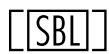
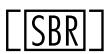
Temporisation
Comme les distances qui séparent la position d'écoute des haut-parleurs frontaux et des haut-parleurs surround sont inégales, le temps que met le son pour atteindre vos oreilles à partir des haut-parleurs frontaux et des haut-parleurs Surround varie. Vous pouvez compenser ce phénomène en réglant la temporisation pour ajuster le "timing" et personneliser l'emplacement spécifique des haut-parleurs et de l'acoustique de votre pièce ou de votre salle de cinéma à domicile.
Si vous avez effectué un calibrage automatique de votre installation au moyen de la procédure EzSet/EQ, les réglages de temporisation calculés à cette occasion sont affichés. Aucun ajustement supplémentaire n'est alors requis à moins que vous ne souhaitiez modifier une valeur spécifique pour qu'elle corresponde mieux à votre préférence. Pour modifier ces réglages, suivez les instructions ci-après et saisissez la valeur de distance entre les enceintes et la position d'écoute privilégiée. Les mesures n'ont pas besoin d'être précises au centimètre près, puisque le système est conçu pour fournir une position d'écoute typique qu'un « point idéal » particulier. En plus d'ajuster le décalage de temporisation pour chaque position d'enceinte, l'AVR est parmi les quelques ampli-tuners A/V qui permettent d'ajuster le retard pour la sortie combinée de toutes les enceintes groupées. Cette fonction, désignée A/V Sync Delay, permet de compenser le manque de synchronisation de l'image par rapport au son, qui peut être causé par le traitement numérique d'appareils tels que consoles vidéo numériques, chaînes câblées ou satellites, ou caméscopes. Bien réglé, le paramétrage de la temporisation (A/V Sync Delay), élimine le décalage induit par le traitement numérique.
Bien que l'outil EzSet/EQ calcule le décalage de temporisation d'une enceinte à l'autre de manière très précise, le réglage du décalage image/son ne peut être effectué que manuellement, puisqu'il nécessite l'observation de l'image sur l'écran au cours de l'ajustement éventuel requis pour une source spécifique. C'est pourquoi il faut procéder à ce réglage manuellement même si l'outil EzSet/EQ a été utilisé.
Pour resynchroniser les canaux frontaux, central et surround, commencez par mesurer la distance en mètres entre la position de l'auditeur-spectateur-
auditeur et les haut-parleurs frontaux, central, surround et surround arrière (le cas échéant).
A cause de la différence de fonctionnement de chaque mode surround, les paramètres de retard doivent être définis individuellement pour chaque mode surround. Cependant, une fois configurés les paramètres de retard pour la version du mode surround avec la majorité des canaux, il ne sera pas nécessaire de les réintroduire de nouveau pour les versions de ce mode avec moins de canaux. Par exemple, un fois définis les paramètres de retard du mode Dolby Pro Logic IIx - Cinema, ils seront automatiquement transférés dans le mode Dolby Pro Logic II - Cinema. Par conséquent, il faudra définir séparément les paramètres de retard de chaque variante, comme Dolby Pro Logic IIx - Music, Dolby Pro Logic IIx - Game, Dolby Pro Logic, Dolby 3 Stereo et Dolby Digital EX.
Les temps de retard peuvent être régés dans tous les modes surround. Bien que tous les canaux s'afficheront à l'écran avec les distances par défaut ou celles introduites précédemment, le système de menu ne vous permettra de régler que les paramètres des canaux utilisés par le mode surround actuellement sélectionné. Par exemple, lorsque vous écoutez un CD musical à travers l'entrée CD en mode DSP Surround Off, vous ne pourrez régler que les paramètres de retard des canaux avant gauche et droit et de l'enceinte de subwoofer. Le curseur sautera les autres canaux lors de la navigation à travers le menu. Par conséquent, lors du premier réglage des paramètres de retard, il est recommandé de sélectionner un mode surround à 5.1, 6.1 ou 7.1 canaux, en fonction du nombre d'enceintes de votre système. Pour régler les distances de retard, les modes Logic 7 permettent d'accéder aux paramètres de tous les canaux sans qu'il soit nécessaire de désigner une source.
Pour régler les réglages de retard, sélectionnez d'abord SPEAKER SETUP - Delay (Figure 28). Si le système n'est pas déjà sur ce menu, appuyez sur la Touche OSD pour afficher le menu principal. Appuyez deux fois sur la Touche jusqu'à ce que l'onglet Speaker soit mis en surbrillance en blanc. Appuyez deux fois sur la Touche Set, suivie de la Touche jusqu'à ce que la ligne Delay Adj soit mise en surbrillance en bleu. Appuyez sur la Touche Set pour accéder au menu.
Figure 28
Ensuite, déplacez la barre bleue vers le bas jusqu'à la ligne Unit, puis appuyez sur la Touche Set 16 et sélectionnez l'unité des distances souhaitée, pied ou mètre, à l'aide des Touches 1537. Puis, déplacez la barre bleue jusqu'à la ligne Front Left ou le premier réglage a été effectué et appuyez sur la Touche Set 16. Pressez alors les touches 15 jusqu'à ce que la valeur de la distance de l'enceinte avant gauche à la position d'écoute soit saisie suivies par la Touche Set 16 pour confirmer votre choix. Puis pressez 14 pour passer à la ligne suivante.
Maintenant, la barre bleue est en surbrillance sur la ligne Center pour pouvoir régler le retard de l'enceinte centrale. Appuyez sur la Touche Set 16, suivie des Touches 1537 jusqu'à ce que la distance entre la position d'écoute et l'enceinte centrale soit définie. Répétez cette procédure pour toutes les positions d'enceintes actives en pressant de nouveau 14 et utilisez 1537 pour changer le réglage. Remarquez que ce dernier réglage n'est nécessaire que si vous disposez d'enceintes surround et que vous avez choisi Dolby Digital comme mode surround.
Lorsque les délais de retard ont été définis pour toutes les enceintes, vous pouvez revenir au menu principal en appuyant plusieurs fois sur la Touche de navigation 15.
Toutefois, si vous disposez d'une source ou d'une console vidéo numérique qui induit un décalage son-image, vous pouvez utiliser la fonction A/V Sync pour retarder le signal audio envoyé à tous les canaux (au contraire des réglages individuels) pour accorder image et son. Nous conseillons d'effectuer ce réglage au moyen des touches d'accès direct de la télécommande, comme illustré ci-après. Cela permet de voir l'image en cours d'ajustement; mais vous pouvez aussi le faire via le système de menus.
Pour éliminer le décalage son-image, pressez ▲/▼ 14 pour que la barre bleue soit en surbrillance sur la ligne AV Sync Delay du menu, suivie de la Touche Set 16, puis appuyez sur la 14 15 37 pour retarder le son de manière à ce qu'il soit synchrone avec l'image.
Le réglage du décalage son/image peut être modifié à tout moment via la télécommande en visionnant les images à l'écran et en pressant la touche Delay 36. Ce réglage apparaît en premier et peut être ajusté en pressant la touche Set 16 dans les cinq secondes qui suivent l'apparition du message A/V SYNC DELAY sur l'afficheur et sur la Ligne inférieure de l'écran d'information 24. Pressez ensuite les touches ▲/▼ 14 pour saisir le réglage de décalage requis pour que le son et l'image redeviennent synchrones. Pressez Set 16 de nouveau pour valider ce réglage.
Configuration du système
Notez que ce réglage est unique pour chaque source d'entrée vidéo, et que vous pouvez donc saisir une valeur différente pour chaque des équipements connectés aux entrées Vidéo 1, 2, 3 ou 4.
Pour changer directement une des positions d'enceintes, pressez la touche Delay 36, puis les touches / pour sélectionner la position requise quand son nom apparait sur l'afficheur et sur la Ligne inférieure de l'écran d'information 28. Vous avez alors cinq secondes pour presser la touche Set 16. Pressez les touches / pour corriger le décalage pour cette enceinte, puis la touche Set 16 pour valider. Les touches / pour nevent être utilisés pour sélectionner une autre position d'enceinte, ou bien attendez cinq secondes que le système revienne automatiquement en mode de fonctionnement normal.
Le réglage du décalage son/image peut être modifié à tout moment via la télécommande en visionnant les images à l'écran et en pressant la touche Delay 36.
Réglage du niveau de sortie
Le réglage du niveau de sortie est une étape clé de la procédure de configuration de tout système d'enceintes surround, et notamment pour un ampli-tuner numérique comme l'AVR, car un niveau de sortie bien réglé garantit une bonne reproduction de l'intensité sonore et des caractéristiques directionnelles.
NOTA : Il règne une certaine confusion sur le fonctionnement des canaux surround. Certains s'attendent à ce que le son provienne en permanence de tous les haut-parleurs. Or la plupart du temps, les canaux surround n'émettent qu'un son faible ou nul, puisque la bande son du film ne contient pas toujours les signaux nécessaires à la création de l'ambiance sonore, d'effets spéciaux ou de mouvement continu de l'avant vers l'arrière de la salle. Lorsque le niveau de sortie est correctement réglé, il est normal pour un haut-parleur surround de ne fonctionner que de temps à autre. Augmenter le volume des haut-parleurs arrêté peut nuir à la sensation d'un champ sonore enveloppant qui rappelle celui des salles de cinéma ou de concert.
Si vous avez effectué un calibrage automatique de votre installation au moyen de la procédure EzSet/EQ, les réglages de niveau de sortie calculés à cette occasion sont affichés. Aucun ajustement supplémentaire n'est alors requis à moins que vous ne souhaitiez modifier une valeur spécifique pour qu'elle corresponde mieux à votre préférence.
Quand l'AVR est configuré pour un fonctionnement en mode 6.1 canaux au moyen d'une seule enceinte surround arrière, les réglages du niveau de sortie n'en continuent pas moins d'opérer sur la base de positions surround arrière gauche et surround arrière droite distinctes. Le canal
surround arrière semble donc apparaître deux fois, ce qui est normal en mode 6.1. Ces ajustements séparés restent pertinents en mode 6.1 car ils permettent d'optimiser la balance entre deux canaux qui font intervenir des composants internes discrets et qui sont mixés avant d'être acheminés vers une seule enceinte.
REMARQUE IMPORTANTE: Le niveau de sortie est ajustable séparément pour chaque mode surround analogue ou numérique. Vous pouvez ainsi compenser les différences de niveaux entre haut-parleurs, qui peuvent varier selon le mode surround choisi, ou hausser et baisser intentionnellement le niveau de certains haut-parleurs.
Avant de lancer la procédure, vérifie toutes les connexions et inhibe le réglage de volume du système.
Pour une configuration plus facile, suivez ces étapes tout en étant assis dans la position d'écoute qui sera la plus utilisée.
- Vérifiez que tous les haut-parleurs sont correctement configurés (réglages "large" ou "small" comme décrit ci-dessus) et occultez le cas échéant le système d'affichage OSD.
- Reglez le volume sur -1, 5, comme indiqué sur l'afficheur ou l'écran d'information principal 28.
- Sélectionnez une entrée associée au mode surround que vous souhaitez utiliser. N'oubliez pas de procéder à un ajustement identique pour tous les autres modes surround que vous associez aux entrées utilisées.
- Le réglage manuel du niveau de sortie s'effectue le plus facilement via le menu Ch Adjust (Figure 29). Si vous êtes déjà dans le menu principal, appuyez sur la Touche ✔ 14 jusqu'à ce que l'onglet Speaker soit mis en surbrillance en blanc. Si vous n'êtes pas dans le menu principal, appuyez sur la Touche OSD 2 pour afficher le menu principal (Figure 1), puis appuyez deux fois sur la Touche ✔ 14 pour que l'onglet
Speaker soit mis en surbrillance en blanc. Appuyez sur la Touche Set 16 pour mettre en surbrillance la ligne Manual Configuration, puis appuyez sur la Touche Set 16. Ensuite, faites défiler vers le bas jusqu'à ce que la ligne Ch Adjust soit mise en surbrillance en bleu et appuyez sur la Touche Set 16.
Figure 29
Lorsque le menu SPEAKER SETUP - Ch Ad just s'affiche, la tonalité de test est désactivée. Utilisez les Touches de navigation ▲/▼ 14 et la Touche Set 16 pour sélectionner un canal à régler, en utilisant une source externe comme un disque de test, à partir de laquelle juger les niveaux de sortie. Lorsque le canal à régler est mis en surbrillance en bleu, appuyez sur la Touche Set 16, suivie des Touches de navigation ▶ 15 37 pour augmenter ou diminuer le niveau de sortie. Toutefois, avant de procéder à tout ajustement manuel, nous conseillons d'utiliser d'abord le générateur interne de tonalité d'essay et le séquenceur automatique de l'AVR qui applique la tonalité à chaque canal, afin de vérifier que tous les raccordements sont corrects.
- Pour émettre la tonalité d'essay et la faire circuler d'un canal à l'autre (ceux pour lesquels une enceinte a été préalablement configurée, voir page 29), utilisez / 14 jusqu'à ce que la ligne Test Tone Seq soit mise en surbrillance en bleu. Ensuite, appuyez sur la Touche Set 16, puis sur les 15 37 jusqu'à afficher AUT0. Arriveda ce point, la tonalité d'essay commencerera à être diffusée de droite à gauche dans toute la piece, émise pendant deux secondes par chaque enceinte avant de passer à l'enceinte suivante. Le texte indiquant l'enceinte active sera mis en surbrillance en bleu pour indiquer de chaque enceinte doit provenir le son.
REMARQUE IMPORTANTE: Puisque ce bruit-test sera caractérisé par un niveau nettement inférieur au niveau d'écoute normal, le volume doit être baissé à la fin du réglage de tous les canaux, mais AVANT de retourner au menu principal et AVANT que la tonalité d'essai ne cesse d'émettre.
NOTA : Vérifier la bonne connexion des enceintes. La tonalité d'essai circulant, vérifie que le son provient des enceintes indiquées sur l'écran d'informations principal 23. Si ce n'est pas le cas, éteindre l'AVR au moyen de l'interrupteur principal 1 et vérifie le raccordement de l'enceinte concernée avec l'appareil.
REMARQUE: Souvenez-vous que lorsque le système ne dispose que d'une enceinte surround arrière et que, par conséquent, il est configuré pour un fonctionnement à 6.1 canaux, vous entendrez la tonalité d'essai deux fois dans l'enceinte arrière, une fois avec l'indication SBL et une autre fois avec l'indication SBR. Ce comportement est normal, il vous permettra de régler la balance de sortie du circuit de mélange qui crée une sortie 6.1, lorsque des modes 7.1 comme Logic 7/7.1 sont utilisés.
Configuration du système
- Après avoir vérifié l'emplacement des haut-parleurs, laissez la tonalité d'essai circuler une nouvelle fois et prêtez l'oreille afin de repérer les canaux qui produisent un bruit plus fort que les autres. En utilisant le haut-parleur frontal gauche comme référence, appuyez sur les touches 15 37 sur la télécommande lorsque le texte de l'enceinte à régler est mis en surbrillance en bleu, pour configurer toutes les enceintes au même niveau. Notez que lorsqu'une des touches est enfoncée, la tonalité s'arrête sur le canal en cours de réglage pour vous donner le temps de procéder au réglage. Lorsque vous relâchez la touche, la circulation reprend après 5 secondes. La barre de curseur affichée à l'écran peut aussi être directement positionnée sur le haut-parleur à régler en appuyant sur les touches 14 de la télécommande.
- Continuez de régler les haut-parleurs jusqu'à ce qu'ils soient tous au même volume. Notez que les réglages doivent être réalisés au moyen des touches «▶ 1537 de la télécommande uniquement, et NON PAS avec les commandes de volume principales.
Si vous utilisez un sonomètre pour des réglages précis au moyen de la tonalité d'essai, réglez la commande principale de Volume 40 sur -15dB et réglez individuellement les niveaux de chaque canal pour que le sonomètre affiche 75dB (C) Slow. Au terme des réglages, diminuez le volume. Vous pouvez aussi procéder manuellement aux mêmes réglages pour chaque canal en utilisant les touches ▲/▼ 14 jusqu'à ce que la barre de scroller en bleu mette en surbrillance la ligne Test Tone Seq, en appuyant sur la Touche Set 16, puis en utilisant les Touches de navigation ↓▶ 15 37 pour sélectionner MANUAL. Dans ce mode MANUAL, la tonalité d'essai démarre automatiquement mais ne se déplace d'une enceinte à l'autre que par une pression sur les touches ▲/▼ 14 jusqu'à ce que la barre de scroller en bleu mette en surbrillance la ligne Test Tone, puis en appuyant sur la Touche Set 16 et la ↓▶ 15 37 pour sélectionner OFF.
Si vous trouvez que les niveaux de sortie sont trop faibles ou trop élevés, répétez le processus. Revenez à l'étape 2 et réglez le volume principal légèrement plus bas ou plus haut, pour l'adapter à la distribution particulière de la pièce et à vos goûts. Il est possible de répéter ce processus autant de fois que nécessaire pour obtenir les résultats souhaités. Pour éviter d'éventuels dommages de votre audition ou de leur équipement, il est déconseillé de régler le volume principal au-dessus de 0 dB.
Lorsque tous les canaux posséderont un niveau de volume similaire, vous aurez terminé le réglage. Utilisez les touches ▲/▼ 14 pour permettre en surbrillance la ligne Test Tone en bleu, en appuyant sur la Touche Set 16, puis sur la / 15 et 37 jusqu'à ce que OFF s'affiche pour
arrête la tonalité d'essai.
Tenez compte que chaque fois que vous sélectionnez un mode surround déterminé, y compris pour les entrées de sources différentes, ces paramètres de niveau de sortie seront utilisés. Par conséquent, les niveaux de sortie doivent être réglés séparément pour chaque mode surround, y compris les variations comme Dolby Pro Logic II-Movie versus Dolby Pro Logic II-Music. Bien que cela semble fastidieux, c'est nécessaire pour optimiser le rendement de l'AVR lorsque sont employées des méthodes en conflit pour envoyer les données audio dans les différents canaux. Par conséquent, l'AVR transférera les paramètres d'un mode au même mode dans une configuration de canaux différente, comme Dolby Pro Logic IIx-Movie et Dolby Pro Logic II-Movie. Si vous le souhaitez, comme astuce pour se familiariser rapidement avec cette procédure, vous pouvez régler les niveaux de Dolby Pro Logic IIx-Movie et noter lesdits paramètres, puis les réintroduire dans chacun des modes Dolby en définissant les paramètres pour les enceintes qui sont disponibles dans chaque mode. Ensuite, il est recommandé de régler les niveaux de sortie pendant l'écoute de différentes sources, contrairement à la tonalité d'essai. Consultez la page 44 pour en savoir plus sur la séparation des niveaux de sortie des données des sources externes.
NOTA: le niveau de sortie du haut-parleur de graves ne peut pas être réglé au moyen de la tonalité d'essai. Pour modifier le niveau du haut-parleur de graves, suivez les étapes pour le Réglement fin des niveaux de sortie en page 44.
Quand les niveaux de tous les canaux ont été égalisés, l'ajustement est terminé. Baissez le Volume 40 jusqu'à environ -40dB, afin que le niveau d'écoute ne soit pas trop élevé quand la source commencera à émettre. Pour quitter ce menu, appuyez sur la Touche 15 jusqu'à ce que le menu principal s'affiche à l'écran.
Les niveaux de sortie peuvent aussi être régés à n'importe quel moment au moyen des touches séparées et du mode "semi-OSD". Pour ce faire, appuyez sur les touches Tonalité d'essay/ Sélection 9. Dès que la touche est enfoncée, la tonalité d'essay commence à circuler comme il est indiqué précédemment. Le canal correct duquel la tonalité doit être entendue sera affiché dans le tiers inférieur de l'écran de visualisation et de l'écran d'information principal 23. Pendant que la tonalité d'essay circule, la position du canal indiqué sera aussi signalée dans les Voyants d'entrée Canal/Haut-parleur 14 par une détente clignotante à l'intérieur du canal correct. Augmentez le Volume 40 jusqu'à ce que vous perceviez clairément le bruit.
Pour régler les niveaux de sortie, pressez les touches / 14 jusqu'à ce que le niveau souhaité soit affiché sur l'afficheur ou sur l'écran. Une fois les touches relâchées, la tonalité d'essay recommencera à circuler au bout de 5 secondes.
Quand les niveaux de tous les canaux ont été égalisés, baissez le Volume 40 jusqu'à environ -40dB, afin que le niveau d'écoute ne soit pas trop élevé quand la source commence à émettre. Puis appuyez de nouveau sur le sélecteur de tonalité d'essai 9 pour le désactiver et clore la procédure.
REMARQUE IMPORTANTE: Le réglage des niveaux de sortie sera effectif pour toutes les entrées, mais uniquement pour le mode Surround courant sélectionné. Pour que ces réglages s'appliquent à tout autre mode, sélectionnez ce mode (avec n'importe quelle entrée) et repésez l'étape de réglage des niveaux décrite ci-dessus. Vous pourrez ainsi compenser les différences de niveau entre les haut-parleurs, qui peuvent être dues au mode Surround sélectionné, ce mode permet aussi d'augmenter ou de réduire intentionnellement le niveau de certains haut-parleurs, en fonction du mode Surround sélectionné.
NOTA: Le réglage des niveaux de sortie n'est pas disponible pour le mode Surround Off ou le mode, puisque les haut-parleurs Surround ne sont pas utilisés (aucune différence de niveau entre les hauts-parleurs de la pièce ne peut se produire). Cela dit, pour compenser les niveaux de différence entre les modes Stéréo et autres modes Surround, (indépendamment de l'entrée sélectionnée), les sorties peuvent être régées au moyen de la procédure de Réglage Fin (cf. page 44) (idem pour les modes Surround Off/stéréo).
Après qu'une entrée ait été réglée pour une entrée analogue ou numérique, le type d'enceinte et le mode surround, revenez à l'onglet Input à gauche du menu et appuyez sur la Touche Set 16 pour paramétrer chaque entrée à utiliser.
Une fois tous les réglages mentionnés dans les pages précédentes effectués, l'AVR est prêt à fonctionner. Bien qu'il reste quelques derniers réglages à effectuer, nous vous conseillons de le faire après avoir écouté différentes sources et différents types de programmes. Ces réglages plus avancés sont décrits dans les pages 49-51 de ce manuel. En outre, tout réglage effectué au cours de la configuration initiale de l'appareil peut être modifié à n'importe quel instant. À mesure que vous ajoutez des sources ou des haut-parleurs nouveaux ou différents ou si vous souhaitez modifier un réglage pour satisfaire vos goûts en matière d'écoute, suivez les instructions permettant de modifier les réglages de ce paramètre comme indiqué dans cette section.
Notez que tout réglage modifié, même lorsqu'il est effectué via les touches séparées, sera mis en mémoire de l'AVR, même si ce dernier est hors tension, sauf s'il est redémarré (voir page 56).
Une fois le processus de configuration et d'installation de votre AVR terminé, vous allez expérimenter ce qu'il y a de meilleur en matière de musique et de cinéma à domicile. Nous vous souhaitons de passer un agréable moment!
Mode opératoire
Table des modes Surround
| MODE | CHARACTERISTUES |
| DOLBY DIGITAL | N'est disponible qu'veces les sources d'entrée numériques codées avec des données Dolby Digital. Il fournit jusqu'à cinq principaux canaux audio séparés ainsi qu'un canal spécifique réservé aux effets bassé fréquence (LFE). |
| DOLBY DIGITAL EX | Lorsque les enceintes sont régées en configuration 6.1/7.1. Dolby Digital EX est la dernière version Dolby Digital. Utilisé pour des films ou programmes avec codage spécial, Dolby Digital EX assure leur reproduction sous la forme d'un champ sonore complet 6.1/7.1. En configuration 6.1/7.1 et en présence d'un signal Dolby Digital, le mode EX est automatiquement sélectionné. Meme si un codage spécifique EX n'est pas disponible pour alimenter le canal supplémentaire, les algorithms fourniront une sortie 6.1/7.1. |
| DTS 5.1 | Lorsque les enceintes sont montées en configuration 5.1, le mode DTS 5.1 est disponible pour la lecture de DVD, audio, musique ou laserdiscs encodés DTS. DTS 5.1 fournit jusqu'à cinq canaux audio séparés plus un canal spécifique dédié aux basses fréquences. |
| DTS-ES 6.1 Matrix | Lorsque les enceintes sont montées en configuration 6.1/7.1, la lecture d'un programme source encode DTS déclenché automatiquement l'activation d'un des deux modes DTS-ES. Les supports récents avace encodage discret DTS-ES sont décodés pour fournir six canaux séparés, bande large plus un canal complémentaireasse fréquence. Tous les autres supports DTS sont décodés au moyen du mode matriciel DTS-ES, qui produit un environnement acoustique 6.1 à partir d'enregistements 5.1. |
| DOLBY PRO LOGIC II | Dolby Pro Logic II, dernier-né des Laboratoires Dolby en matière de technologie surround, décode en mode discret les effets surround des canaux gauche, central, droit, surround droit et surround gauche à partir de sources à codage surround matriciel et stéreo conventionnel lorsqu'une entrée analogue ou numérique accompagnée d'un enregistrement PCM ou Dolby Digital 2.0 est sérieonnée. Le mode Dolby Pro Logic II Movie est optimisé pour les bandes sons de films enregistrées en matrix surround. Il produit des signaux séparés pour les canaux central, arrêté gauche et arrêté droit, tandis que le mode Pro Logic II Music s'utilise avec les enregistre-ments musicaux matrix surround, voire stereo conventionnel, pour recréer des signaux séparés arrêté gauche et arrêté droit. Le mode Pro Logic II recrée un son surround 5 canaux surprenant à partir de matérielis stéreo conventionnels. Le mode Game garantit que les effets spéciaux seront envoyés sur les canaux surround, en transmettant tout leur impact à travers l'enceinte du subwoofer, pour immerger le jouer dans l'univers du jeu video. |
| MUSIC | Dolby Pro Logic IIx est la dernière extension de la technologie Dolby Pro Logic qui creé un champ sonore 6.1 et 7.1 distinct à partir des sources matrix Surround ou stéreo deux-canaux pour les systèmes configurés avec des enceintes Surround arrière. Les versions Cinema, Music et Game du mode Pro Logic IIx sont disponibles. Le mode Game garantit que les effets spéciaux seront envoyés sur les canaux surround, en transmettant tout leur impact à travers l'enceinte du subwoofer, pour immerger le jouer dans l'univers du jeu video. |
| MOVIE | Une exclusivité Harman Kardon pour ampli-tuners AV, Logic 7 est un mode avancé qui extrait le maximum d'informations surround à partir de programmes codés surround ou stéreo conventionnels. En fonction du nombre d'enceintes utilisées et de la scélection effectue via le menu SURROUND SELECT, les versions "5.1" de Logic 7 sont disponibles quand l'options 5.1 est可以选择, tandis que les versions "7.1" reproduisent un champ acoustique incluant des enceintes surround arrière lorsque l'options "6.1/7.1" est可以选择. Le mode Logic 7 C (Cinéma) doit être utilisé pour toute source contenant un codage Dolby Surround ou matriciel similaire. Logic 7 C offre une miseilure intelligibilité du canal central, et un positionnement plus précis dessons avec fondus and panoramicques plus harmonieux et réalisistes qu'avac les méthodes classiques. Le mode Logic 7 M (Musique) doit être utilisé pour toute source analogue ou PCM stéreo. Logic 7 M améliore l'écoute en Presentant un rendu sonore frontal plus large et un environnement arrière plus present. Les deux modes Logic 7 dirigent aussi les basses fréquences vers le subwoofer (le cas échéant) pour deliver un impact maximal au niveau des graves. Le mode Logic 7 E (Enhance) est une extension sur tout dédiée aux programmes musicaux et disponible avec l'options 5.1. Il cible sur tout les basses fréquences entre 40Hz et 120Hz des enceintes frontales et surround pour deliver un environnement sonore plus envelopppant, plus large et plus profond que celui reproduit par un subwoofer seul. |
Mode opératoire
Table des modes surround
| MODE | CHARACTERISTIQUES |
| DTS Neo:6 Cinema | Ne sont disponibles qu'avec une source analogue pour creer un environnement surround 6 canaux à partir de sources conventionnelles stéreo ou à codage matriel. Sélectionnez la version Cinema Neo:6 pour un programme de type surround analogique matriel, et la version Music Neo:6 pour le traitement optimal d'un programme stéreo non codé. En selectionnant DTS Neo:6 en mode Cinéma, une configuration en 3, 5 ou 6 canaux sera disponible, en fonction du nombre d'enceintes de vote système. Utilisez le mode à 3 canaux lorsqu'il n'existe qu'une enceinte avant gauche, une enceinte avant droite et une enceinte centrale; les informations du canal surround seront mélangés dans ces trois enceintes. Le mode à 6 canaux ne sera disponible que vous avons activé vos enceintes surround arrêté. |
| DTS 96/24 | DTS 96/24 est un format de haute résolution qui utilise une vitesse d'échantillonnage de 96 kHz avec 24 bits pour produit des donnéesées étendues qui améliorent l'harmonie de la source. L'AVR peut déçeter et décoder automatiquement les sources en DTS 96/24 et les diffuser comme les artistes les ont conçues. |
| Dolby 3 Stereo | Dolby 3 stéreo utilise les informations contenues dans un programme codé en surround ou dans un programme stéreo à deux canaux pour creer les informations du canal central. De plus, les informations envoyées normalement aux enceintes surround du canal arrêté sont mélangées soignement dans les canaux avant gauche et droit pour obltenir un son plus réaliste. Utilisez ce mode lorsque vous possédez une enceinte de canal central et aucune enceinte surround. |
| Dolby Virtual Speaker Reference Wide | La technologie Dolby Virtual Speaker technology exploite un algorithme avancé pour restituer les effets dynamiques et surround d'un système 5.1 canaux précisé positionné à partir de deux enceintes frontales droite et gauche. En mode Reference, l'apparente étendue de l'image sonore est définie par la distance entre les deux enceintes. Le mode Wide fournit une image frontale plus large et plus espacée quand les deux enceintes sont proches l'une de l'autre. |
| THEATER (cinéma) | Le mode THEATER create un champ sonore 5.1 ou 6.1 qui ressemble à l'ambiance acoustique d'une salle de concert classique, avec des sources stéreo et même mono pur. |
| HALL 1 | Les deux modes Hall créent des champs sonores 5.1 ou 6.1 qui ressemblent à une petite (Hall 1) ou d'une grande salle de concert ou d'opéra (Hall 2) à partir de sources stéreo ou même purement mono. |
| HALL 2 | |
| 5-Channel Stereo 7-Channel Stereo | Ce mode profite de l'installation de plusieurs haut-parleurs pour produit un signal stéreo sur les haut-parleurs frontaux et les haut-parleurs arrêté. Selon que l'AVR a été configuré en 5.1 ou 6.1/7.1, un de ces modes, mais pas les deux, est disponible à tout moment. Idéal pour l'écoute de musique lors d'une party, ce mode place le même signal aux enceintes frontale gauche et surround-gauche, et frontale droite et surround droite. Le canal central est la résultat d'un signal mono mixé à partir du matériel acheminé vers les canaux gauche et droite. |
| Surround Off (Stéreo) | Les modes arrêtent tout traitement et diffusent la pure représentation des canaux gauche et droit pour les programmes stéreo deux canaux. Le mode Surround Off (Bypass) peut être utilisé uniquement avec les entrées de signal source analogiques, puisqu'il préserve le format analogique du signal audio sur son passage entier de déplacement à travers le récepteur vers les sorties des haut-parleurs et du subwoofer, en déviant tout traitement numérique. La gestion numérique des basses n'est pas disponible dans le mode de Surround Off. Le mode de Surround Off DSP peut être utilisé avec une entrée analogique ou avec une entrée numérique, puisque le signal est soumis à la gestion numérique des basses pour optimiser la distribution des basses fréquences entre les haut-parleurs principaux et un subwoofer. |
| Surround Off (Bypass) | |
| DSP Surround Off | |
| Dolby Headphone DH | Dolby Headphone permet à des casques stéreo ordinaires de produit le son d'un système de lecture surround à cinq enceintes. |
Fonctionnement de base
Une fois achevée la mise en route et la configuration de l'AVR, le mode opérationnel est très simple. Suivez les instructions suivantes pour optimiser le plaisir d'écoute de votre appareil.
Mise en marche/arrêt de l'avr
- À la première mise en service de l'AVR, vous nevez presser l'Interrupteur principal 1 en face avant pour mettre l'appareil sous tension. Ceci le met en mode d'attente ainsi que l'indique la couleur ambrée du témoin d'alimentation 3. Une fois l'appareil en mode d'attente, vous pouvez l'allumer en pressant la commande d'alimentation 2 ou le Sélecteur de source d'entrée sur 15 en face avant ou sur le Sélecteur AVR 6. Note que le témoin d'alimentation 3 deviendra bleu. L'appareil s'allume et se cal sur la dernière source d'entrée utilisée. On peut également faire passer l'appareil de sa position Attente à sa position Marche en pressant un des Sélecteurs d'entrée de la télécommande 5678 ou la touche Source 15 sur la face avant.
NOTA: Après avoir pressé une des touches de sélection d'entrée 5 (excepté VID3) pour mettre l'appareil sous tension, appuyez sur le Sélecteur AVR 6 pour que la télécommande contrôle les fonctions de l'AVR.
Pour éteindre l'appareil, appuyez sur la Commande d'alimentation 2 sur la face avant ou sur l'interrupteur principal 1 de la télécommande. L'alimentation de tout matériel branché dans le panneau arrêté sur la Sortie AC avec interrupteur ⑦ est coupée et le témoin d'alimentation 3 devient orange.
Lorsque la télécommande est utilisée pour 'arrêter' l'appareil, celui-ci, en fait, est mis en mode Attente comme le montre la couleur ambrée du témoin d'alimentation 3.
Il est toujours préféable, lorsque vous quittez vos domiciles pour une durée prolongée, d’éteindre entièrement votre appareil au moyen de la touche Interrupteur principal 1.
Note : Toutes les données mémorisées peuvent être perdues si l'appareil, éteint au moyen de l'Interrupteur Principal 1, est resté inactif plus de deux semaines.
Mise en sommeil
- Pour programmer l'AVR pour qu'il s'arrête automatiquement, appuyez sur la touche 'sleep' 10 de la télécommande. Chaque pression sur la touche incrémente la durée avant l'arrêt de la manière suivante :
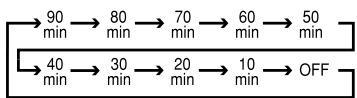
La durée de mise en veille s'affiche sur le voyant de l'écran d'information principal 28 et le décompte commence.
Au terme de la durée programmée, l'appareil se met automatiquement hors fonction (mode
d'attente). Notez que la luminosité de l'écran de la face avant diminue de moitié lorsque la Mise en sommeil est programmée. Pour annuler la Mise en sommeil, appuyez et maintenez enfoncée la touche de mise en sommeil 10 jusqu'à ce que l'afficheur d'informations retrouve sa luminosité, que la durée disparaisse du voyant Sommeil et que le message S L E E P O F F s'affiche sur l'écran d'information principal 23.
Utilisation de l'affichage sur écran
Pour un accès direct à n'importe quelle source, appuyez sur son Sélecteur d'entrée ⑤ ⑦ ⑧ sur la télécommande. Puisque l'AVR 247 autorise plus de dispositifs source d'entrée que la télécommande ne possède de boutons, certaines sources doivent partager des boutons. Il s'agit des sources DVD et CD, des sources Tape et The Bridge, et des sources HDMI 1 et HDMI 2. Le premier appui sur l'un de ces trois sélecteurs d'entrée sélectionne la source dont le nom est inscrit sur le bouton, c'est-à-dire DVD, Tape ou HDMI 1. Appuyez de nouveau sur ce sélecteur d'entrée pour sélectionner la source dont le nom est inscrit au-dessus du bouton (c'est-à-dire CD, The Bridge ou HDMI 2), et la diode de la télécommande s'allume en vert pour indiquer que vous avez sélectionné la source dont le nom est marqué en vert au-dessus du bouton. Chaque appui supplémentaire bascule entre les deux sources.
REMARQUE: Après avoir appuyé sur l'une des touches de sélection d'entrée ⑤ pour mettre l'appareil en marche, appuyez sur le sélecteur AVR ⑥ pour que la télécommande soit opérationnelle avec l'AVR.
- On peut aussi modifier la source d'entrée en appuyant sur la touche Sélection de l'entrée ⑤. Chaque fois que vous appuyez sur la touche, votre sélection se déplace dans la liste des entrées disponibles.
- Les entrées Vidéo 421, numérique optique 318 ou numérique coaxiale 320 de la face avant sont utilisables pour le branchement-temporaire d’une console de jeu ou d’un camcorder à votre installation.
- Puisque la source d'entrée a subi une modification, le nouveau nom de l'entrée apparaîtra momentanément dans le tiers inférieur de l'écran de visualisation. Le nom de l'entrée apparaîtra aussi dans l'écran d'information principal 23 et une LED bleue s'allumera à côté du nom de l'entrée sélectionnée dans les Témoins d'entrée 22 du panneau avant. Lorsque you sélectionnez la source d'un reproducteur numérique multimédia (DMP), et que you introduisez un dispositif iPod d'Apple compatible dans un système optionnel d'Harman Kardon connecté au connecteur DMP du panneau arrière, les messages de contrôle s'afficheront sur n'importe quel écran connecté aux sorties de
moniteur vidéo 2 de l'AVR et il sera possible d'utiliser la télécommande pour naviguer dans l'iPod et accéder à la plupart des fonctions. Les messages de contrôle s'afficheront aussi sur l'écran du panneau avant et vous pourrez recharger la batterie de l'iPod. Consultez le manuel d'instructions de Bridge – your iPod pour en savoir plus.
Lorsqu'une source est sélectionnée, l'AVR bascule sur une entrée vidéo comme suit :
La ligne Video In du menu Input Setup indique quelles sont les entrées video composant de l'AVR qui sont affectées à chaque source. Par défaut, l'entrée Component Video 1 est affectée à la source DVD, l'entrée Component Video 2 à la source Video 1 et l'entrée Component Video 3 à la source Video 2.
Les deux entrées HDMI récapitulent le signal vidéo en provenance de leurs propres entrées et ne peuvent pas être réaffectées à une autre entrée vidéo.
Si votre iPod est capable de diffuser des images fixes et des vidéos, il peut être utilisé comme source vidéo. Cependant, vous pouvez réaffecter l'entrée vidéo de The Bridge à un autre dispositif pour une visualisation pendant l'écoute des fichiers audio stockés sur l'iPod.
Toutes les autres sources sont attribuées par défaut au paramètre Composite, signifiant qu'elles peuvent être utilisées uniquement avec leurs entrées composite ou S-Video. L'AVR transcode le signal entrant composite ou S-Video et le rendra disponible sur les sorties moniteur vidéo composant ou HDMI, permettant une connexion à un seul câble avec votre téléviseur.
Les entrées video composant peuvent être réaffectées à d'autres entrées source si besoin, en fonction des branchements physiques réalisés pendant la procédure d'installation.
Si un signal est présent sur l'entrée vidéo composante affectée à cette source, il sera sélectionné.
Sieldom signal n'est present sur l'entree video composant, alors l'entree video S-Video ou composite pour la source sera selectionnee. Il n'est pas possible d'affecter les entrees video S-Video ou composite à d'autres sources.
Pour les sources uniquement audio, comme les entrées de tuner ou de CD, lorsque aucun signal de vidéo composant n'est présent, la dernière source vidéo utilisée sera sélectionnée.
Entrée directe 6/8 canaux
- Vous avez le choix entre 2 entrées pour des sources du type lecteur DVD-Audio ou SACD reliées aux entrées directes 8 canaux (10). Sélectionnez l'entrée appropriée en fonction de la configuration de votre installation et du périphérique utilisé :
Mode opératoire
- L'entrée BCHDIRECT s'utilise quand les entrées Surround arrière gauche et droite sont PAS utilisées et que le périphérique source est doté de son propre système de gestion des basses. Le signal est achemi-né directement de la source à la commande de volume, sans passer par un convertisseur A/N, et les prises d'entrées non utilisées sont inhibées pour prévenir les interfêrences.
- L'entrée 8 CH DIRECT INPUT doit être utilisée quand une source est reliée aux entrées directes 8 canaux et que le périphérique source est doté de son propre système de gestion des basses. Le signal est achemi érences.
Lorsque l'Entrée directe 6 canaux ou 8 canaux est active, vous ne pouvez pas sélectionner un mode Surround, puisque le décodeur externe détermine le traitement et qu'il n'y a pas de signal aux sorties d'enregistrement. Les commandes de tonalité et de balance sont inhibées.
Commandes et utilisation des écouteurs
- Réglez le volume à un niveau confortable au moyen de la commande de Volume 27 du panneau avant ou des touches hausse/baisse de Volume 40 sur la télécommande.
- Pour rendre silencieuses temporairement toutes les sorties haut-parleurs, appuyez sur la touche Sourdine 39. Ceci interrompt la sortie vers tous les haut-parleurs et la prise casque, mais n'affecte pas un enregistrement ou une copie en cours. Lorsque la sourdine est activée, MUTE clignote sur l'écran d'information principal 28. Appuyez à nouveau sur la touche Sourdine 39 pour revenir à un fonctionnement normal.
- Pour régler la sortie de l'AVR de manière à ce que le signal soit "linéaire", (commandes de tonalité et de balance désactivées), appuyez sur la touche mode tonalité 8 une ou deux fois pour que le message TONE OFF apparaisse fugitivement sur l'écran d'information principal 28. Pour annuler cette opération et réactiver les correcteurs de tonalité, appuyez une fois ou deux sur la touche Mode tonalité 8 jusqu'à ce que les mots TONE IN apparaissent fugitivement sur l'écran d'information principal 28.
- Pour une écoute privée, branchez la prise stéréo 6,3 mm d'un casque stéréo sur la Prise de casque 4 du panneau avant. Notez que lorsque la prise du casque est branchée, le mot DOLBYH: BP défilera une fois sur l'écran d'information principal 28 et tous les haut-parleurs seront alors coupés. Une fois la prise du casque retirée, les haut-parleurs fonctionneront à nouveau.
- Si vous utilisez le casque, vous pouvez activer les modes Dolby Headphone pour apporter plus
d'espace à votre écoute. Pressez la touche Dolby Mode Select 23 ou le Sélecteur de groupe de modes surround 5 pour naviguer entre les trois modes Dolby Headphone et sélectionner celui qui vous convient.
Sélection des modes surround
L'une des caractéristiques les plus importantes de l'AVR 247 est sa capacité à reproduire un son Surround totally multicanal à partir de sources numériques, de programmes codés Surround analogiques matériels et de programmes stéreo standard et même mono.
La sélection d'un mode Surround dépend des goûts personnels autant que du type de source et de programme. Des images de cinéma ou des programmes de TV, ou des enregistrements CD, par exemple, comportant le logo d'un des principaux procédés de codage Surround, tels que Dolby Surround, doivent être passés soit en mode Dolby Pro Logic II ou Ilx Movie (pour les films) ou Music (pour la musique), un des modes DTS NEO:6 ou en mode Harman Kardon Logic 7 Movie, pour recréer un environnement surround 5.1 voire (avec Logic 7 et DTS NEO:6) 7.1, avec un signal surround ou un signal stéréophonique gauche-droite arrêté comme à l'enregistrement (par exemple : un son provenant de l'arrêté gauche dans les conditions originales de l'enregistrement sera reproduit dans les mêmes conditions en mode Logic 7, voir table en page 35-36).
Notez que si des signaux Dolby Digital 2.0 (par exemple des plages "D. D. 2.0" sur DVD), encodées avec des informations Dolby Pro Logic, sont reçues via une entrée numérique, le mode Dolby Pro Logic II Movie est choisi automatiquement (en plus du mode Dolby Digital) pour décoder des signaux 5.1 surround de la même façon (voir "Dolby Digital" en page 39).
Pour recréer des environnements sonores larges et enveloppants avec effets panoramiques bien définis à partir d'enregistrements analogiques stéréophoniques, sélectionnez le mode Dolby Pro Logic II Music ou Emulation, ou le mode Harman Kardon Logic 7 Music pour une amélioration dramatique par rapport à l'ancien mode Dolby Pro Logic (1).
NOTA : Une fois qu'un programme a été codé avec des informations Surround matricielles, il garde ces informations Surround tant que le programme est transmis en stéréo. Ainsi, les films dotés d'un son Surround peuvent être décodés via n'importe quel mode Surround analogue tels que Pro Logic II ou Ilx Cinema, Logic 7 Cinema ou DTS Neo:6 Cinema, lorsqu'ils sont transmis via des stations TV conventionnelles, le câble, la télévision par abonnement et les transmissions satellites. En outre, un nombre croissant de programmes créés pour la télévision, d'émissions sportives, d'émissions dramatiques à la radio et des CD musicaux sont aussi enregistrés dans un son Surround. Vous pouvez disposer d'une liste de ces programmes sur le site www.dolby.com.
Même si un programme n'est pas listé comme contenant des informations surround, vous découvrez que les modes Dolby Pro Logic II Music, DTS NEO:6 Music ou Logic 7 Music ou Enhanced livrent un champ surround enveloppant à partir des informations surround naturellement générées dans tout enregistrement stéréophonique.
Cependant, pour certains programmes stéréo sans données surround et les programmes mono, nous vous conseillons les modes Theater (cinéma), Hall (salle de concert) et 5/7CH Stereo (efficaces pour lesieux enregistrements stéréo "extrêmes"). Et lorsque vous utilisez uniquement deux enceintes de canal frontal, vous devez sélectionner l'un des modes surround Dolby Virtual Speaker, fournissant un espace sonore virtuellement à trois dimensions avec uniquement deux enceintes.
Les modes Surround sont sélectionnés soit sur le panneau avant, soit sur la télécommande. Pour sélectionner un autre mode surround à partir de la face avant, pressez d'abord le Sélecteur de groupe de modes surround [5]
jusqu'à ce que le groupe souhaité (ex : Dolby, DTS ou Logic 7) soit sélectionné. Pressez ensuite le Sélecteur de mode surround [9] pour désigner l'option souhaitée.
Pour sélectionner un mode surround à partir de la télécommande, pressez la touche correspondant au groupe auquel appartient le mode souhaité : Dolby 23, DTS Surround 24, DTS Neo:6 30, Logic 7 25, Stereo 29 ou DSP Surround 11. Une première pression affiche le mode en cours dans ce groupe, s'il est déjà actif, ou le premier mode disponible si vous utilisez déjà un autre mode. Pour naviguer parmi les modes disponibles dans un groupe, pressez la touche jusqu'à ce que le mode souhaité apparaisse sur l'écran d'information principal 28 et sur l'affichage en ligne.
Pour sélectionner entre les modes DSP (Hall 1, Hall 2 ou Theater), pressez le Sélecteur de mode Surround ① plusieurs fois pour parcourir les options.
Lorsqu'un mode est modifié, une LED bleue s'allumera à côté du mode courant dans la liste des Témoins de mode Surround ① sur le panneau avant.
Notez que les modes Dolby Digital ou DTS ne peuvent être sélectionnés que lorsqu'une entrée numérique est utilisée. De plus, lorsqu'une source digitale est courante, l'AVR sélectionne automatiquement le mode correct (Dolby Digital ou DTS) et se commutera dans ce mode, sans tenir compte du mode sélectionné au préalable. Pour plus de renseignements sur la sélection des sources numériques, reportez-vous à la section suivante du présent manuel.
Lorsque les entrées directes 6/8 canaux sont en service, il n'y a pas de traitement surround, puisque ces entrées acheminent directement le signal analogique en provenance de la source (lecteur DVD-Audio ou SACD, ou autre) à la commande de volume, sans numérisation du signal.
Mode opératoire
Pour écouter un programme en stéréo traditionnelle en bicanal, en n'utilisant que les haut-parleurs avant gauche et avant droit (plus le haut-parleur de graves s'il est installé et configuré), pressez la touche Stereo 5 29 jusqu'à ce que SURROFF apparaissent sur l'écran d'information principal 28.
Lecture audio numérique
L'audio numérique constitue une avancée majeure par rapport aux systèmes précédents tels que le Dolby Pro Logic. Il fournit cinq, six ou sept canaux discrets : avant gauche, centre, avant droit, Surround gauche et Surround droit, et même, avec le mode DTS ES (voir plus loin) Surround arrière (avec gauche et droite). Chaque canal produit une gamme complète de fréquences (20 Hz à 20 kHz) et offre une étendue dynamique améliorée et des améliorations significatives pour les rapports signal/bruit. Les deux systèmes numériques disposent, de plus, de la capacité à fournir un canal supplémentaire qui est spécifiquement consacré aux informations basses fréquences. Il s'agit du canal appelé ".1" lorsque ces systèmes sont décrits comme "5.1," "6.1" ou "7.1". Le canal "basse" est séparé des autres canaux mais, du fait qu'il est intentionnellement à largeur de bande limitée, les concepteurs sonores lui ont donné cette appellation spécifique.
Dolby digital
Dolby Digital (initialément AC-3®) équipage les supports DVD en standard. Disponible sur des disques LD spécialement encodés et les programmes diffusés par satellite, il est intégré au nouveau système haute définition (HDTV).
Notez qu’un démodulateur RF externe, en option, est nécessaire pour que l’AVR lise les pistes sonores Dolby Digital sur disques laser. Connectez la sortie RF du lecteur de LD au démodulateur, puis la sortie numérique du démodulateur à l’une des entrées optiques ou coaxiales.
2341820 de l'AVR. Aucun démodulateur n'est nécessaire pour utiliser l'appareil avec les disques codés DTS ou les lecteurs de DVD.
Le DTS est un autre système audio numérique doté d'une capacité 5.1, 6.1 ou 7.1 audio. Bien que le DTS et le Dolby Digital soient tous deux numériques, ils utilisent des méthodes différentes pour le codage des signaux et nécessitent donc des circuits de décodage différents pour convertir les signaux numériques en analogiques.
Les enregistrements codés DTS sont disponibles sur certains supports DVD et LD ainsi que sur certains CD DTS audio. Vous pouvez utiliser n'importe quel lecteur de LD, DVD ou CD doté d'une sortie numérique pour écouter les CD audio codés DTS avec l'AVR, tandis que les CD DTS ne peuvent être lus que sur des lecteurs de LD et les DVD DTS sur les lecteurs de DVD. Il suffit de relier la sortie du lecteur à l'entrée Optique ou Coaxiale du panneau arrière 2324 ou avant 1820.
Afin de pouvoir écouter des DVD à codage de pistes sonores DTS, le lecteur de DVD doit être compatible avec le signal DTS, ce qui est indiqué par un logo DTS sur la façade du lecteur. Notez que les lecteurs de DVD plus anciens peuvent ne pas être capables de lire des DVD codés en DTS. Cela ne peut pas dire qu'il y a un problème avec l'AVR, car certains lecteurs ne peuvent pas transmettre le signal DTS jusqu'aux sorties numériques. Si vous doutez de la capacité de votre lecteur à lire des DVD codés en DTS, consultez le manuel de l'utilisateur pour le lecteur.
Certains lecteurs DVD sont livrés avec une sortie réglée pour Dolby Digital uniquement. Pour être sûr que les données DTS sont bien envoyées à l'AVR, vérifier sur le menu de configuration du lecteur DVD que la sortie des données DTS est active.
Lecture audio PCM
Le PCM (modulation par impulsions codées = MIC) est le système audio numérique non compressé qui est utilisé pour les disques compacts audio standard, les disques laser non-Dolby Digital/DTS et certains DVD spécifiques codés en PCM. Les circuits numériques de l'AVR sont capables d'un décodage numérique/analogique de haute qualité et ils peuvent être connectés directement à la sortie audio numérique de votre lecteur CD ou LD (LD seulement pour les programmes PCM ou DTS; pour les disques en Dolby Digital il faut utiliser un adaptateur RF, voir "Dolby Digital" ci-dessus).
Les connexions peuvent être réalisées sur les entrées optique ou coaxiale 2824 arrêté ou devant sur les entrées numériques 1820.
Pour écouter une source numérique PCM, commencez par sélectionner l'entrée pour la source voulue (CD, par exemple) pour envoyer son signal vidéo (le cas échéant) au moniteur TV et fournir son signal audio analogique pour enregistrement. Ensuite, appuyez sur la touche Sélecteur
d'entrée numérique 24 17 puis utilisez les touches △ / ▽ 14 sur la télécommande ou sur les Touches de selection 7 du panneau avant pour CHOISIR entre OPTICAL ou COAX lorsqu'ils apparaisent sur l'écran d'information principal 23. Pressez la touche Set 12 pour saisir votre choix.
Au cours de la lecture PCM, vous pouvez désirer un mode Surround quelconque, sauf le mode Dolby Digital et le mode DTS.
Sélection d'une source numérique
Pour utiliser l'un ou l'autre mode numérique, vous devez disposer d'une source numérique correctement connectée à l'AVR. Connectez les sorties numériques des lecteurs de DVD, des récepteurs HDTV, systèmes satellite et des lecteurs de CD aux entrées optiques ou coaxiales des panneaux avant ou arrière 28241320 du panneau arrière. Pour permettre un signal de protection et une source pour les enregistrements stéréo analogiques, les sorties analogiques dont sont dotés les appareils source numériques doivent également être connectées.
comment être connectées à leurs entrées respectives sur le panneau arrière de l'AVR (exemple : connectez la sortie audio stéréo analogique d'un DVD aux entrées audio DVD 6 du panneau arrière lorsque vous branchez les sorties numériques de la source).
Pour la reproduction de sources numériques telles que les sources DVD, sélectionnez d'abord l'entrée correspondante au moyen de la télécommande ou des Sélecteurs 5 15 de la face avant, comme décrit ailleurs dans ces pages, pour amener leurs éventuels signaux vidéo au moniteur TV et l'alimenter en signaux audio analogiques pour l'enregistrement. Si l'entrée numérique appropriée au lecteur de DVD n'est pas sélectionnée automatiquement (à cause de réglages d'entrée effectués plus tôt en phase de configuration, voir page 21), sélectionnez cette source au moyen des sélecteurs d'entrée numérique 17 25 puis des touches ▲▼ 14 de la télécommande ou de Sélection 7 sur la face avant, jusqu'à ce que vous affichiez les messages OPTICAL ou COAXIAL sur l'écran d'information principal 28 ou l'afficheur en ligne.
Lorsque la source numérique est active, l'AVR détecte automatiquement s'il s'agit d'une source multicanal Dolby Digital, DTS ou PCM conventionnel, qui est la sortie standard des lecteurs de CD.
Remarquez qu'une entrée numérique (par exemple coaxiale) reste associée à toute entrée analogique (par exemple DVD) dès qu'elle est sélectionnée. Ainsi, il n'est pas nécessaire de resélectionner l'entrée numérique à chaque sélection d'une entrée appropriée (par exemple DVD).
Indicateurs de flux binaires
Lorsqu’une source numérique est utilisée, l’AVR détecte automatiquement le type de conversion bit par bit (flux binaire) qui lui est associé. Le mode Surround correct est besoin automatiquement sur la base de cette information. Par exemple, un flux binaire DTS commutera l’appareil en mode décodage DTS et un flux binaire Dolby Digital provoquera un décodage Dolby Digital. Lorsque des données PCM provenant de lecteurs de CD, LD, DVD musicaux et certaines plages de DVD standard sont détectées, vous pouvez sélectionner manuellement le mode surround approprié. Les modes Surround utilisables étant régi par le type de données numériques détectées, l’AVR dispose de plusieurs témoins d’information sur le type de signal. Cela permet de comprendre le choix des modes et les canaux d’entrées enregistrés sur le disque.
Quand une source numérique est lue, l'AVR affiche une variété de messages pour indiquer le type de flux binaire qui est reçu. Ces messages apparaîtront peu de temps après qu'une entrée ou un mode surround soit changé, et resteront affichés sur l'écran d'information principal pendant environ cinq secondes avant que l'affichage ne revienne à l'indication normale de mode surround.
Types de mode surround
Pour les sources Dolby Digital et DTS, une indication à trois chiffres apparaîtra, indiquant le nombre de chaînes actuelles générées dans les données. Un exemple de ce type de message est 3/2/1.
Le premier chiffre indique combien de signaux discrets de canaux avant sont disponibles.
- Le chiffre 3 vous indique que des signaux séparés avant gauche, centre et avant droit sont disponibles. Il sera affiché pour les programmes Dolby Digital 5.1 et DTS 5.1.
- Le chiffre 2 vous indique que des signaux séparés avant gauche et droit sont disponibles. Il sera affiché pour les flots binaires Dolby Digital qui ont des programmes stéréo.
- Le chiffre 1 indique qu'il y a seulement une chaîne mono dans le flot numérique Dolby Digital. Le chiffre du milieu indique combien de signaux discrets de canaux surround sont prêts.
- Le chiffre 2 vous indique que des signaux séparés gauche et droit sont disponibles. Il sera affiché pour les programmes Dolby Digital 5.1 et DTS 5.1.
- Le chiffre 1 vous indique qu’il y a seulement un canal surround à codage surround. Il apparaîtra pour les flots binaires Dolby Digital qui ont un codage matriciel.
- Le 0 indique qu’il n’y a aucune information de canal surround. Il apparaîtra pour les programmes stéréo à deux canaux.
Le dernier chiffre indique s'il y a un canal discret de Low Frequency Effects (LFE). C'est le "1" de l'abréviation commune du son "5.1" et c'est un canal spécial qui contient seulement les fréquences basses.
- Un 1 vous indique qu'un canal LFE est présent. Il sera affiché lorsque des programmes Dolby Digital 5.1 et des programmes DTS 5.1 sont disponibles.
- Le 0 indique qu'il n'y a aucune information de chaîne LFE disponible. Cependant, même lorsqu'il n'y a aucun canal dédié LFE, le son de basse fréquence sera lié à la sortie du subwoofer quand la configuration du haut-
Le parlant a été défini pour indiquer la présence du subwoofer.
- L'information à droite de l'écran vous indiquera si les données audio numériques contiennent un signal spécial qui activera automatiquement le mode approprié 6.1 ou 7.1. Elle affichera EX-ON ou EX-OFF pour les flux Dolby Digital et ES-ON ou ES-OFF pour les flux DTS.
Un message UNL OK peut apparaître sur l'écran d'information principal 23. C'est l'indication que le flux de données audio numérique a été interrompu ou n'est plus disponible. Quand cela se produit, le processeur de signal numérique de l'appareil n'a plus de signal sur lequel se verrouiller et est donc "déverrouillé". Vous pouvez voir ce message quand un DVD démarre jusqu'à ce que le flux soit lu et que le processeur détermine quel mode appliquer ; ou à chaque fois que le flux est arrêté ou en pause, comme quand les menus de certains disques s'affichent ou quand le lecteur commute entre différentes sections du disque. Vous pouvez aussi voir le message quand un récepteur satellite, un boîtier de réseau câble ou un tuner HDTV est utilisé et si l'audio numérique est temporairement interrompu quand les canaux sont modifiés ou quand un boîtier de réseau câble commute entre un canal avec un flux de données numériques et un canal avec uniquement un flux d'audio analogue. Le message UNL OK est normal et n'indique pas un problème dans votre récepteur. Il vous indique plutôt que les données entrantes sont simplement en attente ou ne sont pas disponibles pour diverses raisons.
Lorsque les signaux de Dolby Digital 3/2/1 ou DTS 3/2/1 sont lus, l'AVR se positionne automatiquement sur le mode correspondant de surround, et aucun autre Traitement ne peut être sélectionné. Quand un signa Dolby Digital avec un signal 3/1/0 ou 2/0/0 est détecté, vous pouvez sélectionner n'importe quel mode surround Dolby.
Si le voyant EX est désactivé et que vous avez configuré le récepteur pour un fonctionnement en 6.1/7.1, vous pouvez activer manuellement le traitement EX si nécessaire, en sélectionnant le mode surround Dolby Digital EX, comme décrit dans les pages 26 et 40. Lorsque le voyant ES n'est pas activé pendant une séquence de bits DTS, vous pouvez profiter d'une diffusion en 6.1 canaux, en sélectionnant le mode surround DTS Neo:6, comme décrit dans les pages 26 et 40. Dans ce mode, les algorithmes DTS Neo:6 seront utilisés pour séparer le canal surround arrière des informations du flux de données DTS.
Le processeur DSP très performant de l'AVR 247 permet de bénéficier d'une palette de modes surround pour la plupart des signaux numériques afin soit de restituer fidèlement la pureté de l'enregistrement original, soit d'améliorer le champ acoustique afin qu'il corresponde au nombre d'enceintes générées dans l'installation. Les modes disponibles et le nombre de canaux disponibles pour chaque mode varient en fonction des flux de données numériques réceptionnés en entrée et de la configuration pour le système. Ils sont listés ci-après. Ils se sélectionnent de la manière habituelle : d'abord le groupe de modes surround principal, puis par défilement au long des options.
Les trains de bits détectés en entrée sont indiqués sur la Ligne d'affichage inférieure 23 comme décrit précédemment.
Suite à la sélection d'un mode surround, après 5 secondes environ, le train de bits s'affiche brièvement et l'appareil revient en mode de fonctionnement normal. Pour vérifier la valeur du train de bits en cours, il suffit donc de presser la touche correspondant au groupe de modes surround principal, puis d'attendre quelques secondes que cette valeur s'affiche sur la Ligne d'affichage inférieure 28. Cette information s'affiche à nouveau suite à une modification de la source en entrée. Il suffit alors de repérer où elle se trouve dans la colonne de gauche du tableau ci-dessous pour savoir quels sont les modes surround disponibles.
Avec des signaux d'entrée Dolby Digital, les modes surround suivants sont disponibles :
Train de bits Modes surround dispensables
| Dolby Digital 1/0/.0 ou 1/0/.1 | Dolby Digital, Dolby Digital Stereo, Dolby Virtual Speaker Reference (2 enceintes), Dolby Virtual Speaker Wide (2 enceintes), |
| Dolby Digital 2/0/.0 ou 2/0/.1 | Dolby Pro Logic II (Movie, Music or Game), Dolby Pro Logic, Dolby Digital, Dolby Virtual Speaker Reference (2 ou 3 enceintes), Dolby Virtual Speaker Wide (2, 3, 4 ou 5 enceintes), Dolby Pro Logic Ilx (Movie, Music ou Game) |
| Dolby Digital 3/0/.0 ou 3/0/.1 | Dolby Digital, Dolby Digital Stereo, Dolby Virtual Speaker Reference (2 ou 3 enceintes), Dolby Virtual Speaker Wide (2 ou 3 enceintes) |
| Dolby Digital 2/1/.0 ou 2/1/.1 | Dolby Digital, Dolby Digital Stereo, Dolby Virtual Speaker Reference (2 ou 3 enceintes), Dolby Virtual Speaker Wide (2, 3, 4 ou 5 enceintes) |
| Dolby Digital 2/2/.0 ou 2/2/.1 | Dolby Digital, Dolby Digital Stereo, Dolby Virtual Speaker Reference (2 enceintes), Dolby Virtual Speaker Wide (2 ou 4 enceintes), Dolby Digital EX1, Dolby Pro Logic Ilx1 (Movie ou Music) |
| Dolby Digital 3/2/.0, 3/2/.1 | Dolby Digital, Dolby Digital Stereo, Dolby Virtual Speaker Reference (2 ou 3 enceintes), Dolby Virtual Speaker Wide (2, 3, 4 ou 5 enceintes), ou EX Dolby Digital EX1, Dolby Pro Logic Ilx1 (Movie ou Music) |
Mode opératoire
Avec des signaux d'entrée DTS, les modes surround suivants sont disponibles :
| Train de bits | Modes surround disponibles |
| DTS 1/0/.0, 1/0/.1, 2/0/.0, 2/0/.1, 3/0/.0, 3/0/.1, 3/1/.0 ou 3/1/.1 | DTS, DTS Stereo |
| DTS 2/2/.0, 2/2/.1, 3/2/.0 or 3/2/.1 | DTS, DTS Stereo, DTS+Neo:61, DTS+Pro Logic Ilx Movie*, DTS+Pro Logic Ilx Music* |
| DTS 96/24 | DTS 96/24, DTS Stereo, DTS+Neo:6*, DTS+Pro Logic Ilx Movie*, DTS+Pro Logic Ilx Music* |
| DTS-ES Matrix | DTS-ES Matrix*, DTS, DTS Stereo, DTS+Pro Logic Ilx Movie*, DTS+Pro Logic Ilx Music* |
| DTS-ES Discrete | DTS-ES Discrete*, DTS, DTS Stereo, DTS+Pro Logic Ilx Movie*, DTS+Pro Logic Ilx Music* |
- Les modes Dolby Pro Logic IIx, Dolby Digital EX, DTS+Neo:6, DTS+Dolby Pro Logic IIx, DTS-ES matrix, DTS-ES Discrete, DTS Neo:6 (6 canaux), Logic 7 (8 canaux), Hall 1 (6 canaux), Hall 2 (6 canaux), Theater (6 canaux) et Stereo 7 canaux ne seront disponibles que si l'AVR a été réglié pour un fonctionnement 6.1/7.11, les canaux Surround arrière étant spécifiés LARGE ou SMALL. Ces modes ne seront pas disponibles dans les canaux Surround arrière ont été définies pour un fonctionnement en mode multizone.
Il est utile de toujours vérifier sur l'afficheur les données du canal et s'assurer qu'elles correspondent bien aux informations du logo audio présentes au dos du boîtier du DVD. Dans certains cas, vous verrez des indications "2/0/0" alors que le disque contient un signal entièrement 5.1 ou 3/2/1. Si c'est le cas, vérifiez les réglages audio de sortie de votre lecteur DVD ou les sélections du menu audio pour le disque spécifique en cours de lecture afin de vous assurer que le lecteur envoie bien le signal correct à l'AVR.
Indications de lecture PCM
Le sigle PCM est l'abréviation de Pulse Code Modulation, qui est le type de signal digital utilisé pour la lecture standard de CD et des autres sources non-Dolby Digital et digitales non-DTS, comme les mini-disques. Lorsqu'un signal PCM est détré, l'écran d'information principal
23 indiquera brièvement un message avec les lettres PCM, en plus de la lecture de la fréquence d'échantillonnage du signal digital.
Les connexions peuvent être effectuées soit sur les prises Optical ou Coaxial Inputs 2624, soit sur les prises Digital Input 1820 de la face avant.
Pour écouter une source numérique PCM, sélectionner d'abord l'entrée correspondant au périphérique source (ex.: CD). Puis presser la touche
Digital Select 25 17 et utiliser les touches
> 14 de la télécommande, ou les touches
de sélection 7 sur la face avant, jusqu'à ce que cette valeur s'affiche sur la ligne
d'affichage supérieure 23
Il est possible, pendant la lecture de signaux PCM, de sélectionner n'importe quel mode surround à l'exception des modes Dolby Digital ou DTS, comme indiqué sur le tableau ci-dessous. Pour information, les modes disponibles avec les sources analogiques (y compris le récepteur radio) sont listés en bas de page.
Dans la plupart des cas, ce sera 4 KHZ, bien que l'indication 96 KHZ apparaisse dans le cas des disques audio a haute résolution, spécialement masterisés.
L'indication PCMM 48 KHZ apparaîtra également lorsque les modes ou les entrées sont changés pour des sources analogiques. Dans ce cas, le système vous indique la fréquence d'échantillonnage utilisée en interne à la sortie des convertisseurs analogique/digital qui change le signal d'arrivée à partir d'un magnétoscope, d'une platine de bande, d'un tuner ou d'une autre source analogique vers le digital.
Témoins canal/haut-parleur
En plus des indicateurs de trains binaires,
L'AVR est doté d'un ensemble de témoins d'entrée de canaux signalant, d'une part, le nombre de canaux d'information numérique en cours de réception et, d'autre part, si le signal numérique est interrompu ou non.
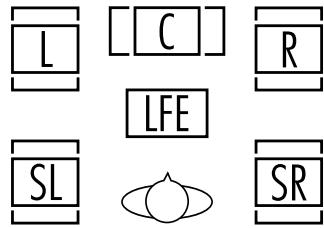

Ces témoins sont représentés par les lettres L/C/R/LFE/SL/SR/SBL/SBR dans les boîtes centrales des témoins d'entrée Canal/Haut-parleur 14 sur l’écran d'information principal 23.
Lorsqu'un signal Surround matriciel ou stéreo analogue standard est utilisé, seuls les témoins "L" et "R" s'allument puisque les signaux analogiques ne sont dotés que d'un canal gauche et d'un canal droit, même les enregistrements Surround ne transportent de l'information numérique que dans les canaux droit et gauche uniquement.
Les signaux numériques, cependant, peuvent être associés à plusieurs canaux différents (un, deux, cinq, six ou sept), selon le matériel programme, la méthode de transmission et le type de codage. Les lettres des divers indicateurs s'allument en réponse au signal spécifique en cours de réception. Notez que même si le mode Dolby Digital, par exemple, est désigné sous le nom de système "5.1", tous les DVD numériques Dolby, les pistes audio sélectionnées dans les DVD ou autres pro
| Signal en entrée | Modes Surroundables |
| Analogue (bicanal), Tuner, PCM 32kHz44.1kHz ou 48kHz | Dolby Pro Logic II (Movie, Music ou Game), Dolby Pro Logic, Dolby 3 Stereo, Dolby Virtual Speaker Reference (2 ou 3 enceintes), Dolby Virtual Speaker Wide (2, 3, 4 ou 5 enceintes), Dolby Pro Logic Ilx* (Movie, Music ou Game), DTS Neo:6 (Cinema 3 canaux, Cinema ou Music 5 canaux, ou Cinema ou Music* 6 canaux ,Logic 7 (Cinema, Music ou Enhance 5 canaux; Cinema, Music ou Enhance 7 canaux*), Hall 1 (5 ou 6 canaux*), Hall 2 (5 ou 6 canaux*), Theater (5 ou 6 canaux*), Surround Off**, Stereo 5 canaux, Stereo 7 canaux*, DSP Surround Off |
| PCM 96kHz | Dolby Pro Logic II (Movie ou Music), Dolby Pro Logic, Dolby Pro Logic Ilx* (Movie ou Music), Logic 7 (Cinema, Music ou Enhance 5 canaux; Cinema, Music ou Enhance 7 canaux*), DSP Surround Off |
* Les modes Dolby Pro Logic Ilx, Dolby Digital EX, DTS+Neo:6, DTS+Dolby Pro Logic Ilx, DTS-ES matrix, DTS-ES Discrete, DTS Neo:6 (6 canaux), Logic 7 (8 canaux), Hall 1 (6 canaux), Hall 2 (6 canaux), Theater (6 canaux) et Stereo 7 canaux ne seront disponibles que si I'AVR a ete regle pour un fonctionnement 6.1/7.11, les canaux Surround arriere etant specifiEs LARGE ou SMALL. Ces modes ne seront pas disponibles les canaux Surround ont ete configures pour un fonctionnement en mode multizone **Le mode Surround Off n'est disponible qu'avec les sources analogiques ou avec le tuner. Les réglages de tonalité doivent être contournés pour que la response du circuit soit plate. Sinon, sélectionner le mode DSP Surround Off lorsque qu'une restitution en mode bicanal est souhaité.
Mode opératoire
Les programmes numériques Dolby ne sont pas codés pour le système 5.1. Ainsi, il est normal pour un DVD doté d'une piste sonore Dolby Digital de n'allumer que les témoins "L" et "R".
NOTA: De nombreux supports DVD sont enregistrés avec les deux versions "5.1" et "2.0" de la même plage sonore. La version "2.0" est souvent utilisée avec d'autres langues. À la lecture d'un DVD, assurez-vous toujours du type de matériel sur le disque. La plupart disposent de ces informations sous la forme d'une liste ou d'une icône au dos de la pochette. Lorsqu'un disque offre différents de plages sonores, procédez à des réglages sur votre lecteur DVD (à l'aide de la touche "Sélecteur Audio" ou de l'écran de menu sur le disque) pour envoyer un signal "5.1" à l'AVR ou sélectionner la plage audio appropriée et donc le langage. Il est possible que le type d'un signal envoyé change au cours de la lecture du DVD. Dans certains cas, les prévisualisations de matériel seront seulement enregistrées en audio "2.0", alors que les fonctions principales sont disponibles en audio 5.1. Tant que votre lecteur DVD est réglé pour une sortie 6 canaux, l'AVR détectera automatiquement les changements de trains binaires et de comptage de canaux et les indiquera via les témoins.
Important: Si une source surround numérique est sélectionnée (Dolby Digital, DTS), les lettres SBL/SBR pour les canaux surround arrière n'apparaissent que si c'est une source DTS ES DISCRETE 6.1. Ce mode est indiqué sur la face avant et sur l'écran après. Pour tous les autres types d'enregistrement, les icônes associées aux enceintes surround arrière si présentes peuvent s'allumer pour indiquer la présence d'un signal vers celles-ci (décodage Matrix pour NEO:6, LOGIC 7 ou 7 CH Stereo), mais aucune déte ne s'allume car l'appareil ne reçoit pas de signal d'entrée en provenance de ces enceintes.
Les lettres utilisées par les témoins d'entrée Canal/Haut-parleur clignotent pour signaler l'interruption d'un train binaire. Cela se produit lorsqu'une source d'entrée numérique est sélectionnée avant que la lecture ne commence ou lorsqu'une source numérique telle qu'un DVD est mise en mode Pause. Les témoins clignotants signalent que la lecture a été interrompue en raison de l'absence d'un signal numérique et non en raison d'un dysfonctionnement de l'AVR. La lecture numérique reprendra une fois la lecture relancée.
Mode nuit
Une des caractéristiques spéciales du Dolby Digital est le mode Nuit qui permet que des sources d'entrée Dolby Digital soient lues avec une intelligibilité numérique totale tout en réduisant le niveau de crête maximal de 1/4 à 1/3. Ceci afin d'éviter que les transitions puissantes dérangent les voisins sans réduire l'impact de la source numérique. Le mode Nuit n'est disponible qu'associé au mode Dolby Digital.
Vous pouvez passer en mode Nuit lorsqu’un DVD numérique Dolby est en cours de lecture en appuyant sur la touche Mode Nuit 12 de la télécommande. Appuyez ensuite sur les touches / 14 pour sélectionner la version "full compression" ou la version "middle range" du mode Nuit. Pour désactiver le mode Nuit, appuyez sur les touches / 14 jusqu’à ce que le message "Drange Off" apparaisse dans le tiers inférieur de l’écran de visualisation et que l’écran d’information principal 28 affiche D-RANGE OFF.
Sélectionnez aussi le mode Nuit pour qu'il soit toujours activé comme mode Dolby Digital à n'importe quel niveau de compression en utilisant les options du menu DOLBY. (voir page 25 les modalités de réglage de cette option).
Remarques importantes sur la lecture numéique :
- Lorsque la source de lecture numérique est stoppée, interrompue, mise en marche avant rapide ou en recherche de plage, le début audio numérique s'interrompt et les lettres de position de canal situées dans les témoins d'entrée canal/haut-parleur clignotent. Ceci est normal et n'indique de problème ni avec l'AVR ni avec l'appareil de base. L'AVR revient en mode lecture numérique dès que les données sont disponibles en mode lecture standard.
- Bien que l'AVR décode pratiquement tous les films DVD, tous les CD et les sources HDTV, il peut se faire que certaines sources numériques futures ne soient pas compatibles avec l'AVR.
- Les programmes codés numériquement et les plages audio d'un DVD ne contiennent pas tous un canal audio 5.1 ou 6.1 complet. Consultez le guide qui accompagne le support pour déterminer le type de signal audio enregistré. L'AVR perceive automatiquement le type de code surround numérique utilisé, l'indique via le témoin d'entrée Canal/Haut-parleur 14 et se règle en conséquence.
- Si une source Dolby Digital ou DTS est active, vous ne pouvez pas sélectionner de mode analogue Surround, tels que Dolby Pro Logic II, Dolby 3 Stereo, Hall, Theater, 5CH/7CH Stereo ou Logic 7, sauf avec des enregistrements spéciaux Dolby Digital 2.0 lisibles par Pro Logic II (voir page 35).
- Lorsqu'une source numérique est active, un enregistrement analogique est possible via les sorties bande 4 ou vidéo 1, même si la
source est reliée uniquement à une entrée numérique sur l'AVR, tant que le mode SURROUND OFF est sélectionné (avec une source PCM uniquement). Mais le signal bicanal analogique de cette source, même si c'est une source Dolby Digital (non DTS), le "Downmix" pour Stereo ou Dolby Surround, peut être enregistré en reliant ses sorties audio analogiques aux entrées audio analogiques appropriées (ex : DVD) de l'AVR. En outre, les signaux numériques passent par les sorties audionumériques 1
Enregistrement sur bande
Dans son fonctionnement normal, la source audio ou vidéo sélectionnée pour l’écoute par l’intérmédiaire de l’AVR est envoyée aux sorties d’enregistrement. Ceci signifie que tout programme que vous regardez ou écoutez peut être enregistré, simplement en plaçant des appareils raccordés aux Sorties bande ④ ou aux Sorties Video 1 ⑥ en mode enregistrement.
Lorsqu'un enregistreur audio numérique est connecté à une quelconque des Sorties numériques 1, vous pouvez enregistrer le signal numérique sur un CD-R, un MiniDisc ou un autre système d'enregistrement numérique. Remarquez que tous les signaux numériques passeront simultanément par les sorties coaxiale et optique quelle que soit le type d'entrée numérique sélectionné.
- Les sorties numériques ne sont actives que lorsqu'un signal numérique est présent. Elles ne convertissent pas une entrée analogue en un signal numérique et ne modifient pas le format du signal numérique (ex : Dolby Digital en PCM ou vice versa, mais les signaux numériques coaxiaux sont convertis en signaux optiques et vice versa). De plus, l'enregistreur numérique doit être compatible avec le signal de sortie. Par exemple, le signal d'entrée PCM numérique en provenance d'un lecteur de CD peut être enregistré sur un CD-R ou un MiniDisc, mais un signal Dolby Digital ou DTS ne peut pas l'être.
- Il est possible d'effectuer un enregistrement analogique d'une source numérique, mais uniquement si elle est de type PCM (pas Dolby Digital ni DTS), et avec le mode SURROUND OFF (Avec un mode surround, seuls les signaux des enceintes frontales sont acheminés vers la sortie enregistrement).
Lorsqu'un dispositif (optionnel) d'Harman Kardon The Bridge est connecté et qu'un iPod d'Apple compatible est aussi connecté, appuyez sur la touche de The Bridge selection DMP 4 pour désigner l'iPod comme source d'entrée, permettant la lecture des données audio, vidéo et image fixe sur votre iPod via votre système audio/video de haute qualité. En appuyant sur la touche de
The Bridge selection 41, les codes de contrôle à distance de l'iPod sont aussi actifs et vous
Mode opératoire
vous pouvez utiliser les commandes du panneau avant pour accéder à votre iPod. Vous pouvez aussi sélectionner la source «The Bridge» DMP comme source à partir du panneau avant, en appuyant plusieurs fois sur le sélecteur de source d'entrée 15 jusqu'à ce que DMP s'affiche sur la ligne supérieure de l'écran 28, bien qu'aucun indicateur d'entrée 22 ne s'allume.
Lorsque le dispositif The Bridge est correctement connecté et qu'un iPod lui est connecté, DMP/CONNECTED s'affiche sur la ligne supérieure de l'écran 28. Lors de l'affichage de ce message, utilisez les touches de la télécommande ou les commandes du panneau avant pour piloter votre iPod. Vous trouverez dans le tableau des fonctions situé aux pages 58-59 une liste des touches de la télécommande qui ont été programmées pour piloter l'iPod.
Qu'un iPod soit inséré ou non dans The Bridge, l'écran de la Figure 30 s'affiche sur l'écran vidéo raccordé à l'AVR, mais vous ne pourrez pas agir sur l'écran sans qu'un iPod ne soit inséré dans The Bridge. Parcourez les écrans de The Bridge à l'aide des Touches 15 pour mettre en surbrillance une ligne et utilisez la Touche Set 16 pour sélectionner la ligne concernée. La Touche 37 fait défiler vers le bas et la Touche 15 fait défiler vers le haut. Appuyez sur la Touche Menu 3 pour revenir au niveau précédent du système de menu de The Bridge. Pensez à configurer la télécommande en mode dispositif The Bridge en appuyant sur la touche Tape/The Bridge. Si la touche s'allume en rouge, appuyez dessus de nouveau pour qu'elle s'allume en vert, indiquant que le mode The Bridge est sélectionné.
Figure 30
MUSIC : cette ligne vous permet de naviguer dans le contenu audio stocké dans votre iPod.
PHOTOS/VIDEOS : la sélection de cet élément vous permet de voir des images fixes ou des vidéos stockées dans votre iPod. L'écran de la Figure 31 s'affiche, vous demandant d'utiliser directement les propres commandes de l'iPod pour voir les images et les vidéos. Vous pouvez utiliser la télécommande de l'AVR 247 à la place des commandes de l'iPod pour parcourir son contenu. Les données visuelles s'afficheront sur l'écran vidéo raccordé à l'AVR.
Figure 31
SETTING: Cette ligne permet d'accéder au menu Setting, illustré à la Figure 32. Cet élément du menu vous permet d'utiliser les fonctions Shuffle et Repeat de l'iPod. Vous pouvez aussi configurer la fonction Resume, qui reprend la lecture d'une sélection là où elle avait été arrêtée.
Figure 32
REMARQUE : iTunes vous permet de configurer certaines sélections pour toujours ou jamais se rappeler la position de lecture, ou d'être sautées en mode Shuffle. Les réglages de l'AVR 247 ne peuvent outrepasser les réglages iTunes.
En quelques mots, les touches de recherche arrière, lecture et recherche avant 23, les touches △ / ▽ / ▲ 14 15 37 et la touche de réglage 16 peuvent être utilisées de manière similaire aux commandes correspondantes de l'iPod. Sont inclues les informations complètes sur la manière d'utiliser un iPod et la télécommande d'un AVR.
Remarques :
- Les fonctions Lecture et Pause ne sont pas disponibles tant qu'un contenu à lire n'a pas été sélectionné en naviguant dans le système de menu.
- Pour la fonction Recherche, appuyez et tenez enfoncée la touche indiquée. Un seul appui sur la touche Piste précédente saute au début de la piste actuelle. Deux appuis sur la touche Piste précédente saute au début de la piste précédente.
Les commandes du panneau avant peuvent être utilisées pour accéder à un nombre limité de fonctions de l'iPod. Appuyez sur la RDS select button 16 pour lire ou interrompre la piste en cours. Le selector de syntonisation 10 peut être utilisé pour effectuer des recherches en avant (partie gauche de la touche) ou en arrière (partie droite de la touche) à travers les pistes. Appuyez sur la touche de sélection d'émission 11 pour accéder au menu de l'iPod.
Appuyez sur les Preset Stations Selector 18 pour vous déplacer et sur la touche de réglage 12 pour sélectionner.
Pendant la lecture d'une sélection, le titre du morceau, l'artiste et le nom de l'album, si disponibles sur l'iPod, traverseront la ligne supérieure de
L'écran des messages 23 du panneau avant. La ligne inférieure affichera la durée restante de la piste actuelle sur la gauche, l'icône du mode de lecture, et le temps restant sur la droite.
De plus, si un écran vidéo est raccordé à l'AVR, un écran s'affichera brièvement pour donner des informations sur l'état de l'iPod et de la piste en cours. La ligne supérieure affichera l'icône du mode de lecture, avec la phrase « Now playing » s'affichant à droite pour vous rappeler que vous visionnez l'état de la piste en cours, à l'opposé d'un autre écran de menu. En dessous, l'AVR affiche le nombre total de pistes dans la liste de lecture en cours sur la droite (tout le contenu de l'iPod est considéré comme l'une des listes de lecture) et le numéro de la piste en cours sur la gauche. Le titre du morceau, l'artiste et l'album s'affichent. En bas de l'écran, une barre graphique indique la position de lecture actuelle dans la piste, avec la durée écoulée et le temps restant affichés sous la barre.
Après une certaine période de temps, l'affichage peut s'effacer de l'écran. La durée est configurée à l'aide du paramètre Time Out de l'OSD complet dans le menu System Settings (décrit dans la section des fonctions avancées). Vous pouvez restaurer l'affichage de l'écran Now playing en appuyant sur l'une des Touches « 15 37 et vous pouvez alors naviguer dans les menus comme expliqué ci-dessus.
REMARQUE: Il est fortement recommandé d'utiliser l'économiseur d'écran intégré à votre écran vidéo pour éviter d'éventuels dommages de « brûlure », qui peuvent se produire avec de nombreux écrans plasma ou CRT lorsqu'une image fixe, comme un menu d'écran, reste affichée pendant une période prolongée.
Remarques sur la lecture vidéo :
- Avant de lire des vidéos stockées sur votre iPod, vérifiez le menu de configuration vidéo de l'iPod et assurez-vous que le paramètre TV Out est réglé sur On. Le paramètre TV Signal doit être réglé sur NTSC pour correspondre aux capacités de votre écran vidéo. Réglez le paramètre Widescreen sur On ou Off, en fonction du rapport d'affichage de votre écran vidéo. Si votre sélection était en cours de lecture et qu'elle s'est interrompue pendant la modification du paramètre TV Out, il est possible que vous deviez naviguer dans le système de menu de votre iPod pour sélectionner à nouveau la vidéo, afin que le nouveau réglage du paramètre TV Out soit pris en compte. Reprendre la lecture avec la fonction Now Playing peut ne pas refléter la modification du paramètre TV Out. Il s'agit d'une fonction de l'iPod, pas de l'AVR.
Mode opératoire
- En mode vidéo, les menus de l'iPod ne s'affichent pas sur votre écran vidéo, bien que vous puissiez les voir sur l'écran de l'iPod. Vous pouvez piloter l'iPod à l'aide de la télécommande de l'AVR, tant qu'il est en mode dispositif The Bridge.
- Vous pouvez afficher l'interface graphique de l'AVR sur l'écran pendant l'utilisation de The Bridge, de la même façon que pour n'importe quelle autre source vidéo.
Réglage des niveaux de sortie avec signaux source
Le réglage normal des niveaux de sortie de l'AVR se fait au moyen de la tonalité d'essai, ainsi qu'il a été décrit à la page 33. Dans certains cas, cependant, il peut être souhaitable de régler les niveaux de sortie au moyen d'un matériel-programme tel qu'un disque test ou un extrait qui vous est familier. Par ailleurs, le niveau de sortie pour le haut-parleur de graves et pour les modes stéréo ne peut être réglé que de cette manière.
Pour régler les niveaux de sortie au moyen d'un matériel-programme, commencez par déterminer le mode Surround pour lequel vous pouvez procéder à un réglage fin des haut-parleurs (voir REMARQUE ci-dessous), démarrez votre source de matériel-programme et réglez le volume de référence pour les canaux avant gauche et avant droit au moyen de la touche Volume 40.
Une fois le niveau de référence déterminé, appuyez sur la touche Sélection canal 1326 et notez que FRONT L LEVEL apparait sur l'écran d'information principal 2 Pour modifier le niveau, commencez par appuyer sur la touche Set 16 12, puis utilisez les Touches de sélection 7 ou les touches / 14 pour augmenter ou diminuer le niveau. N'utilisez PAS la commande du volume du fait que ici modifie les réglages de référence.
Une fois la modification apportée, appuyez sur la touche Set 16 12 puis appuyez sur les touches de sélection 7 ou les touches / 14 pour sélectionner le prochain emplacement du canal de sortie que vous souhaitez régler. Pour ajuster le niveau du haut-parleur de graves, appuyez sur les touches de sélection 7 ou les touches / 14 jusqu'à ce que wO OFER LE VEL apparaissé sur l'écran d'information principal 23 ou à l'écran d'affichage (il faut pour cela que le haut-parleur de graves soit branché).
Appuyez sur la touche Set 16 12 lorsque le nom du canal voulu apparait sur l'écran d'information principal 23 et sur l'écran d'affichage et suivez les instructions données précédemment pour le réglage du niveau.
Répétez la procédure selon les besoins jusqu'à ce que tous les canaux aient été réglés. Une fois les réglages effectués, et si aucun réglage supplémentaire n'est effectué dans les cinq secondes, l'AVR revient à un mode de fonctionnement normal.
La sortie de canal pour n'importe quelle entrée peut être réglée en utilisant le système d'affichage full-OSD. Commencez par régler le volume qui vous convient le mieux en utilisant la touche Volume 2740. Puis, appuyez sur la Touche OSD 22 pour afficher le menu principal (Figure 1). Appuyez deux fois sur les Touches 14 jusqu'à ce que l'onglet Speaker soit mis en surbrillance en blanc. Appuyez sur la Touche Set 16 pour accéder au menu, et une seconde fois pour activer la ligne Manual Configuration. Utilisez ensuite les Touches / 14 pour aller à la ligne Ch Adjust et appuyez sur la Touche Set 16 pour afficher le sous-menu Ch Adjust.
Figure 29
Lorsque le menu s'affiche, la tonalité d'essai s'éteint, pour vous permettre d'utiliser vos disques test ou toute autre source en guise de matériel d'essai. Appuyez sur la Touche Set 16 et utilisez les Touches ▲/▼ 14 pour sélectionner les canaux à configurer. À la position de chaque canal, appuyez sur la Touche Set 16, suivie des Touches ▲/▶ 15 37 pour modifier le niveau de sortie. Si vous utilisez un signal d'essai enregistré sur disque (bruit rose, par exemple), ou un générateur de signal externe, rappelez-vous que le but est d'égaliser chaque canal tel qu'il sera perçu à la position d'écoute avec un mode surround sélectionné. Si vous source d'essai est un disque conventionnel avec de la musique, vous pouvez ajuster chaque canal à votre préférence, par exemple, baisser le niveau de l'enceinte centrale s'il vous semble élevé ou augmenter le niveau des enceintes arrière s'il vous semble trop faible avec certains modes surround.
Si vous souhaitez remettre tous les niveaux à leur valeur d'usine (décalage de 0dB), pressez les touches ▲/▼ 14 afin que la barre du curseur en bleu mette en surbrillance la ligne RESET, puis appuyez sur la Touche Set 16. Une fois les niveaux remis à zéro, recommencez la procédure précédemment pour les ajuster à votre convenance. Lorsque tous les réglages sont terminés, appuyez sur la Touche 15 plusieurs fois pour revenir au menu principal et configurer d'autres paramètres. Si vous n'avez plus aucun changement à effectuer, appuyez sur la touche OSD 2 pour quitter le système de menus.
NOTA : les niveaux de sortie peuvent être régés séparément pour chacun des modes Surround numérique et analogique. Si vous souhaitez disposer de différents niveaux de réglage fin pour un mode spécifique, sélectionnez ce mode et suivez les instructions indiquées dans les étapes suivantes.
En mode stéréo, la procédure de réglage décrite ci-dessus est la seule façon de régler les niveaux de sortie (exemple : pour que les niveaux, stéréo et les autres modes correspondent).
Luminosité (dim)
Comme l'AVR est souvent destiné au visionnement de films et de programmes vidéo dans la pénombre, il peut être confortable d'atténuer la luminosité des écrans de la face avant et des témoins pour qu'ils ne gênent pas les spectateurs. Vous pouvez réduire la luminosité au moyen du système de menus, comme indiqué en page 47, ou la contrôler directement à partir de la télécommande.
Pressez une fois la touche Dim 43 pour réduire la luminosité de moitié ; pressez une seconde fois pour éteindre complètement les affichages. Notez que lorsque les affichages sont tamisés ou éteints, le témoin bleu autour de la touche de marche/arrêt 2 reste allumée pour vous rappeler que l'AVR est toujours sous tension.
Notez que ces divers degrés de luminosité de la face avant ne duront que jusqu'à la mise à l'arrêt de l'AVR. À la mise en marche suivante, c'est la luminosité initiale qui prévaut. Pour revenir à cette luminosité initiale sans mettre l'appareil à l'arrêt, pressez Dim 43 autant de fois qu'necessary.
Vous pouvez aussi illuminer les affichages à chaque pression sur la télécommande ou sur une touche de la face avant, puis les laisser ensuite progressivement disparaître. Pour ce faire, accédez à la ligne VFD Fade Timeout du menu SYSTEM SETUP, comme indiqué en page 47.
Sauvegarde de la mémoire
Cet appareil est équipé d'un système de sauvegarde de mémoire qui conserve les présélections du tuner et les informations de configuration du système si l'appareil est totalement éteint, débranché accidentellement ou sujet à une coupure de courant. Cette mémoire dure quelques jours, après quoi toutes les informations doivent de nouveau être saisies.
L'AVR est équipé pour fonctionner comme une centrale de commande d'un système multi-room capable d'envoyer un signal source dans une autre pièce de la maison, tandis qu'une autre source est reproductive dans la pièce d'écoute principale.
Si l'installation dans la pièce d'écoute principale est configurée 5.1, les canaux d'amplification surround arrière gauche/droite peuvent servir au pilotage de haut-parleurs dans une autre pièce, vous faisant ainsi faire l'économie d'amplificateurs externes supplémentaires.
En plus, l'AVR inclut un capteur IR d'entrée distante afin que les commandes à distance de la télécommande soient transmises à l'appareil, alors que les prises standard IR d'entrée/sortie permettent d'envoyer les commandes de la pièce éloignée aux dispositifs source contrôlés compatibles IR.
Installation
Alors que les systèmes d'écoute dans plusieurs pièces peuvent généralement être installés par la plupart des amateurs du bricolage, ce système multi-room/multi-zone est plus complexe et nécessite le passage de câbles dans les murs. Quelles que soient les qualifications de la personne qui effectuera le travail, elle devra respecter la réglementation régissant les installations électriques autorisées, notamment en ce qui concerne la valeur nominale des câbles et les modalités de leur connexion. La bonne exécution de l'installation multi-room est sous votre entière responsabilité, de même que la stricte observation de la réglementation locale en la matière. Pour une installation standard, suivez les instructions de la page 1/ regardant le branchement des câbles de haut-parleurs et le câblage préconisé pour la commande à distance IR de l'AVR.
Pour une installation où les canaux surround arrière gauche/droite servent au pilotage de haut-parleurs dans une autre pièce, vérifie que le système est configuré pour ce type de fonctionnement, comme illustré sur cette page.
Une fois les connexions de la chaîne acoustique et de la liaison IR effectuées, vous devez configurer l'AVR en vue d'un fonctionnement multi-room en suivant les étapes indiquées ci-dessous. Appuyez sur la Touche OSD 2 pour afficher le menu principal (Figure 1) à l'écran. Appuyez sur la Touche / 14 jusqu'à ce que l'onglet Multiroom soit mis en surbrillance en blanc. Appuyez sur la touche Set 16 pour entrer dans le menu MULTIROOM SETUP (Figure 33).
Figure 33
Lorsque le menu MULTIROOM SETUP s'affiche, la barre du curseur en bleu est positionnée sur la ligne Multiroom. Cette ligne permettant de mettre le système sous tension/hors tension, il est déconseillé d'éteindre ou d'allumer le système à cet instant. Pour activer le système, appuyez sur la Touche Set 16, suivi par la Touche 37, afin que O N soit mis en surbrillance. Si vous ne souhaitez ni mettre le système en marche à cet instant ni passer à l'étape suivante, appuyez une fois sur la touche 14 une fois que la barre du curseur en bleu met en surbrillance la ligne Source.
Sur la ligne Source, appuyez sur la Touche Set 16, suivie des Touches 1537 jusqu'à ce que l'entrée audio/video du système multipiece s'affiche. Lorsque la sélection a été effectuée, appuyez sur la Touche Set 16 pour confirmer votre choix, et passez à la ligne Default Volume en appuyant sur la Touche 14.
Sur la ligne Default Volume, appuyez sur la Touche Set 16, suivie des Touches 1537 et tenez-les enfoncées jusqu'à ce que le niveau de volume souhaité pour le système multipièce soit sélectionné, puis appuyez sur la Touche Set 16 pour confirmer votre choix. N'UTILISEZ PAS les touches de réglage de volume normales pour réaliser ces différents ajustements.
Réaffection de canaux surround
L'AVR est équipé de 7 canaux d'amplification permettant un fonctionnement en configuration 7.1 sans ajout d'amplificateurs externes supplémentaires. Mais vous pouvez aussi utiliser une configuration classique 5.1 dans la pièce d'écoute principale, et utiliser les deux canaux surround restants pour le pilotage de deux haut-parleurs placés dans une autre pièce.
Dans ce dernier cas, vous devez modifier un réglage dans le menu MULTIROOMSETUP. Pour effectuer cette modification, appuyez d'abord sur la Touche OSD pour afficher le menu principal (Figure 1) à l'écran. Ensuite, appuyez sur la Touche ↓ jusqu'à ce que l'onglet Multiroom soit mis en surbrillance en blanc. Pressez la touche Set ↑ pour accéder au menu MULTIROOMSETUP.
Pour modifier le réglage de manière à ce que les amplificateurs surround arrêtent alimentés par la source via le système multi-room, appuyez sur la Touche △/▽ 14 jusqu'à ce que la ligne S B A m p s soit mise en surbrillation en bleu. Appuyez sur la Touche Set 16, suiv des Touches △/▷ 15 37 jusqu'à ce que MUL T I s'affiche en bleu et appuyez sur la Touche Set 16.
Rappelez-vous que ce réglage interdit ensuite les modes de décodage/traitement surround 6.1/7.1, et que les enceintes surround arrière ne doivent pas être sélectionnées au cours de la procédure de configuration des enceintes décrite plus haut. En outre, les enceintes utilisées dans l'autre pièce doivent être reliées aux Sorties surround arrière/haut-parleurs Multi-room 25. Le volume de ces haut-parleurs est déterminé via le système multi-room, comme indiqué en page 46.
Fonctionnement multi-room
Lors du pilotage de l'AVR à partir d'une pièce distante, où un capteur IR a été raccordé à l'Entrée Multiroom IR du panneau arrière de l'AVR, vous pouvez utiliser la télécommande principale. Pour activer l'alimentation multipièce, appuyez sur l'une des touches de sélection d'entrée 5 6 7 sur la télécommande principale.
Appuyez sur le selector AVR 6 pour ouvrir la session d'écoute sur la dernière source utilisée ou appuyez sur une autre touche de selection d'entrée pour CHOISIR une autre source.
Tant qu'il existera une alimentation IR entre l'AVR et la pièce distante, l'utilisation de n'importe quelle touche de la télécommande commandera le volume de la pièce distante 40, modifiera la fréquence du tuner 21, modifiera la prérélection 33 du tuner ou coupera le son de la sortie 39.
Si la sortie IR télécommande 3 de l'AVR est reliée à un appareil audio compatible Harman Kardon (lecteur de cassette, CD, DVD), les fonctions de transport de ces supports pourront aussi être gérées au moyen des touches de commande de transport 26 23 des deux télécommandes.
Pour permettre au système d'arrêter partir de la pièce éloignée, appuyez sur la touche Power-Off 1. Rappelez-vous que l'AVR peut être mis en Marche/Veille à partir de la pièce éloignée quel que soit le mode de fonctionnement et l'état du système dans la pièce principale.
NOTA: Si la source sélectionnée à partir de l'autre pièce est le tuner, tout changement de fréquence ou de préselection de station à partir de cette pièce changera la station sur le tuner. Inversement, tout changement de station sur le tuner se répercutera automatiquement dans l'autre pièce.
Pour activer l'alimentation de la pièce éloignée, appuyez sur la touche Multiroom 27 de la télécommande. Puis pressez Set 16. Lorsque le message MULTI ON/OFF apparait sur l'écran et sur la ligne d'affichage inférieure
- Prénez et saisissez la Ligne d'affichage interne 28, pressez Set 16 puis utilisez les touches de / Navigation 14 pour afficher MULTI ON. Pressez de nouveau Set 16 pour valider ce réglage. Notez que cette méthode peut servir à activer/désactiver le système Multiroom même si l'AVR est en mode de veille dans la pièce d'écoute principale.
Quand l'appareil est en mode de veille, mais prêt pour un fonctionnement Multiroom, l'éclairage de la touche Veille/Marche 3 reste bleu et un message MULTI ON apparait sur la Ligne d'affichage inférieure 23, même si l'appareil est "éteint" dans la pièce d'écoute principale.
Lorsque le système Multi-room est activé, le volume sera défini tel que l'indique le réglage dans le même menu, bien qu'il ait pu être réglé à l'aide d'un capteur IR optionnel.
Même si les changements de source d'entrée ou de volume dans la pièce éloignée s'effectuent normalement par la liaison infrarouge de la pièce éloignée reliée à l'AVR, vous pouvez aussi changer ces réglages à partir de la pièce principale. Ceci est utile lorsqu'une ou plusieurs des pièces éloignées n'ont pas de liaison infrarouge, ou pour pouvoir gérer les réglages d'une pièce éloignée sans y être.
En plus de vous servir du menu MULTIROOM comme indiqué à la page précédente, vous pouvez changer la source ou le volume dans la zone éloignée à l'aide de la télécommande. Pressez
Multiroom 27 sur la télécommande pour afficher MULTI ON/OFF sur l'écran et sur la Ligne d'affichage inférieure 23, pressez Set 16 puis ▲/▼ 14 pour commuter ensuite entre MULTI LEVEL et MULTI INPUT.
Pour changer la source d'entrée dans la pièce éloignée quand MULTI INPUT apparait, pressez Set 16, puis ▲/▼ 14 jusqu'à ce que la source souhaitée apparaisse sur l'écran et la Ligne d'affichage inférieure 23. Rappelez-vous que vous ne pouvez sélectionner que des sources analogiques ou PCM avec le système Multiroom. Les sources Dolby Digital ou DTS ne sont pas accessibles via le système Multiroom.
Pour changer le volume dans la pièce éloignée quand MULTI LEVEL apparaît, pressez Set 16, puis ▲/▼ 14 pour régler le volume. Notez que ce réglage du volume contrôle le niveau de n'importe quelle enceinte raccordée aux sorties Surround arrière/Multi-room 25 lorsque les canaux d'amplification surround arrière sont configurés pour une utilisation multipièce, comme indiqué à la page 45.
Lorsque le système multi-room est actif, il reste en marche même si l'AVR est mis en mode d'attente dans la pièce principale par pression sur la Commande Marche/Arrêt 1 de la télécommande ou sur la Commande d'alimentation 2 du panneau avant. Pour éteindre le système multi-room dans la pièce d'écoute principale, allumez l'AVR, appuyez sur la touche Multi-room 27 puis sur la touche Set 16. Pressez ▲/▼ 14 pour que l'écran d'information principal 28 ou le menu OSD affiche MULTI OFF.
Le système Multi-room peut être activé à tout moment et à partir de n'importe quelle pièce au moyen de la touche Multi-room 27, même si l'AVR est en mode de veille (Standby).
Réglages vidéo
L'AVR 247 comprend un traitement vidéo Faroudja sophistiqué qui fournit une qualité vidéo améliorée, même pour les anciennes sources vidéo composante analogique, ainsi qu'un affichage d'écran modernisé. Lors de la conversion de données vidéo d'une plus BASSE résolution vers une résolution plus élevée (l'AVR 247 convertit jusqu'à 720p maximum), le processeur ajoute des pixels à l'image originale. Parfois, lors de la conversion d'une vidéo entrelacée (qui affiche toutes les lignes paires puis toutes les lignes impaires de l'image) en vidéo à balayage progressif avec augmentation de la résolution, l'interpolation des nouveaux pixels peut provoquer un effet dents de scie ou d'escalier, sur la transition des contours, comme les étoiles sur un drapeau américain. Les ingénieurs de Faroudja ont développé un algorithme pour garantir que les pixels supplémentaires suivront les contours, éliminant pratiquement l'effet dents de scie et améliorant les images converties.
Le processeur vidéo est réglé en usine pour fournir automatiquement la meilleure image grâce à la détection des capacités de votre écran vidéo et des signaux entrants de la source vidéo. Cependant, vous pouvez essayer de modifier des réglages du menu Video Setup pour améliorer encore plus l'image. Le menu Video Setup comprend une fonctionnalité de réinitialisation, au cas où vous souhaiteriez revenir aux réglages d'usine par défaut et essayer de nouveau.
Pour accéder au menu Video Setup, appuyez sur la Touche OSD 2 pour afficher le système de menu et aller sur l'onglet Video. Appuyez sur la Touche Set 16 pour afficher le menu Video Setup, illustré à la Figure 34.
Figure 34
Ce paramètre est utilisé pour préciser la résolution de la sortie vidéo de l'AVR à 576i, 576p ou 720p.
Lorsque la sortie HDMI est activée, la sortie 576i n'est pas disponible. Si vous sélectionnez l'option 576i et que l'écran vidéo est capable d'une résolution de 720p, l'AVR sélectionnera automatiquement la résolution supérieure. Si l'écran n'est pas capable d'une résolution de 720p, l'AVR sélectionnera l'option 576p.
Si vous signal source est de 1080i ou 1080p, il passera dans la sortie HDMI tel quel, mais vous pouvez ne pas sélectionner ce format de sortie sur cette ligne, car la conversion à ces résolutions n'est pas prise en charge. Si vous utilisez les sorties Component Video Monitor, vous ne pourrez pas visualiser des données 1080p, mais des sources 1080i seront diffusées. Dans tous les cas, lorsque le signal source est de 1080i ou 1080p, les messages de l'OSD partiel ne s'afficheront pas, y compris la barre de volume. Les écrans de l'OSD complet s'afficheront, mais à une résolution plus faible.
Viewing Preference: ce paramètre vous permet de sélectionner le réglage d'image prédéterminé en usine, qui est optimisé pour différents types de données. Vous remarquerez que lorsque vous modifiez ce paramètre, les réglages de netteté, de luminosité, de contraste et de couleur seront modifiés en conséquence. Les options disponibles sont CINEMA, SPORT, NATURE et VIVID.
Sharpness : vous pouvez régler le paramètre Sharpness de 0 à 100 par incréments de 4-5 unités. Nous recommendons de laisser ce réglage aussi faible que possible, contrairement à ce que vous pourriez penser, car une image moins nette peut apparaitre plus claire à l'écran. De plus, l'augmentation de la netteté nécessite un traitement vidéo supplémentaire, qui peut conduire à une perte de synchronisation avec l'audio ou à des artefacts visuels. Cependant, des essais de modification de ce réglage ne provoqueront aucun dommage.
Brightness: Ce contrôle règle le niveau de fourniture de noir. Nous recomma
Contrast: Ce contrôle règle la différence entre le noir et le blanc dans l'image. Nous recomma
Color: Ce contrôle règle la teinte des couleurs dans l'image et peut être défini entre 0 et 100. Sélectionnez un réglage pour lequel l'aspect des gens et des objets à l'écran semble naturel. Il n'existe pas de réglage «recommandé», et des essais de modification ne provoqueront aucun dommage.
Reset : Si vous souhaitez réinitialiser les réglages vidéo sur les paramètres d'usine par défaut, sélectionnez cette ligne et appuyez sur la Touche Set 16.
Fonctions avancées
L'AVR 247 est équipé d'un grand nombre de fonctions avancées qui confèrent une flexibilité de fonctionnement supplémentaire à l'appareil. Même s'il n'est pas nécessaire d'utiliser ces différentes fonctions pour faire fonctionner l'appareil, elles fournissent des options supplémentaires dont vous souhaiterez peut-être vous servir.
Éclairage temporaire des affichages
En fonctionnement normal, les affichages et les témoins de la face avant gardent toute leur luminosité, mais vous pouvez aussi les tamiser ou les occulter complètement comme indiqué en page 44. En outre, vous pouvez aussi régler l'AVR pour qu'il s'éclaire à chaque fois que vous pressez une touche de la télécommande ou de la face avant, pour s'éteindre ensuite progressivement.
Pour régler les affichages de la face avant dans ce mode d'éclairage-temporaire, pressez OSD pour afficher le menu principal à l'écran. Pressez ▲/▼ 14 pour que l'onglet System soit mis en surbrillance en blanc, puis appuyez sur la Touche Set 16 pour afficher le menu SYSTEM SETUP (Figure 35).
Figure 35
SYSTEM SETUP étant affiché, pressez / 14 une fois que la barre du curseur en bleu met en surbrillance la ligne VFD Fade Timeout. Ensuite, appuyez sur la Touche Set 16, puis sur les / 1537 pour déterminer la durée pendant laquelle les affichages resteront éclairés suite à toute pression sur une touche.
Une fois cette durée spécifiée, et l'appareil revenu en mode de fonctionnement normal, les affichages s'allumeront et resteront éclairés chaque fois que vous presserez une touche sur la face avant ou sur la télécommande. Puis ils s'affaibliront progressivement jusqu'à s'éteindre complètement, à l'exception de l'éclairage de la touche Veille/Marche 3, qui reste allumé pour signaler que l'appareil est en marche. Notez que si les affichages ont été occultés au moyen de la touche Dim, comme indiqué page 44, cette fonction ne pourrait pas être activée.
Fonctions avancées
Si vous souhaitez procéder à d'autres réglages dans le menu SYSTEM SETUP, pressez ▲/▼ 14 pour placer la barre du curseur en bleu sur l'élément souhaité et appuyez sur la Set 16. pour régler un autre menu. Au terme de vos réglages, appuyez sur la touche OSD 22 pour quitter le menu.
Réglage du volume à la mise en marche
Comme c'est le cas pour la plupart des récepteurs vidéo et audio, le volume défini lorsque l'appareil est mis hors tension sera le même que lorsque l'AVR sera remis sous tension. Cependant, vous souhaitez peut-être que le volume de votre AVR soit réglé d'une certaine manière lors de sa mise sous tension sans tenir compte du volume à la mise hors tension. Vous devrez donc procéder à un ajustement dans le menu SYSTEM SETUP pour modifier la condition par défaut afin que le volume soit toujours le même lorsque vous allumez l'appareil. Pour commencer le réglage, appuyez sur la Touche OSD 2 pour afficher le menu principal (Figure 1) à l'écran. Appuyez sur la Touche ▲ 14 jusqu'à ce que l'onglet System soit mis en surbrillance en blanc. Appuyez sur la touche Set 16 afin d'entrer dans le menu SYSTEM SETUP (Figure 35).
Dans le menu SYSTEM SETUP, assurez-vous que la barre du curseur en bleu est positionnée sur la ligne Volume DEFAULT, en appuyant sur les Touches / si nécessaire. Ensuite, appuyez sur la Touche Set 16, suivie des Touches / 1537 jusqu'à ce que O N s'affiche à l'écran et appuyez sur la Touche Set 16 pour confirmer. Puis, appuyez sur la Touche 14, une fois que la barre du curseur en bleu mette en surbrillance la ligne Default Volume Set. Pour définir le volume de départ souhaité, appuyez sur la Touche Set 16, suivie des Touches / 1537 et tenez-les enfoncées jusqu'à ce que le niveau de volume souhaité s'affiche à la ligne Default Volume Set, puis appuyez sur la Touche Set 16 pour confirmer. Notez que ce réglage ne peut être effectué avec les touches de réglages de volume normales.
NOTA : étant donné qu'au moment du réglage, vous ne pouvez pas entendre le volume que vous souhaitez obtenir à l'allumage de l'appareil, vous souhaiterez peut-être définir le volume avant de procéder au réglage. Écoutez donc n'importe quelle source et ajustez le volume au moyen des touches de réglage du volume 40. Lorsque vous avez atteint le volume que vous souhaitez obtenir lors de la mise sous tension de votre appareil, prenez note des réglages tels qu'ils apparaissent dans le tiers inférieur de l'écran ou sur l'écran d'information principal (un niveau de volume caractéristique apparaîtra sous la forme d'un chiffre négatif comme par exemple -25dB). Lorsque vous procédez au réglage, utilisez les touches ▶ 15 et pour valider la modification.
Contrairement à la plupart des autres réglages de ce menu, le volume par défaut au moment de la mise sous tension restera tel quel tant qu'il ne sera pas modifié ou annulé dans ce même menu, que l'appareil soit ou non mis hors tension.
Si vous souhaitez procéder à d'autres réglages dans le menu, utilisez les touches / jusqu'à ce que la barre du curseur en bleu mette en surbrillance le paramètre souhaité. Au terme de vos réglages, appuyez sur la touche OSD pour quitter le menu.
Réglages du mode "semi-osd
Le système d'OSD partiel affiche des messages de deux lignes dans le tiers inférieur de l'écran vidéo, chaque fois que le volume, la source d'entrée, le mode Surround, la fréquence du tuner ou tout autre réglage de configuration subissent des modifications. Le mode "semi-OSD" est très utile puisqu'il vous permet de disposer d'informations de retour sur toutes les modifications apportées aux commandes ou télécommandes en utilisant les écrans de visualisation lorsqu'il est difficile de voir les afficheurs du panneau avant. Mais vous pouvez aussi souhaiter faire disparaître ces affichages lors d'une session d'écoute particulière. Vous pouvez aussi souhaiter régler la durée d'affichage de ces messages. Ces deux options sont possibles grâce à l'AVR.
Pour désactiver le mode "semi-OSD", vous devrez procéder à une modification dans le menu SYSTEM SETUP (Figure 35). Pour commencer le réglage, appuyez sur la Touche OSD pour afficher le menu principal à l'écran. Appuyez sur la Touche ↑4 jusqu'à ce que l'onglet System soit mis en surbrillance en blanc. Appuyez sur la touche Set ↑6 pour accéder au menu SYSTEM SETUP.
Dans le menu SYSTEM SETUP, assurez-vous que la barre du curseur en bleu est positionnée sur la ligne Semi OSD Timeout, en appuyant sur les Touches / si nécessaire. Ensuite, appuyez sur la Touche Set ↑6, suivie des Touches jusqu'à ce que 0 F F s'affiche à l'écran et appuyez sur la Touche Set ↑6 pour confirmer.
Notez que cette modification est temporaire et sera annulée dès lors que de nouvelles modifications seront effectuées ou que l'appareil sera mis hors tension. Une fois l'appareil mis hors tension, les affichages du mode "semi-OSD" resteront activés même s'ils ont été déconnectés au cours de la session d'écoute précédente.
Pour modifier la durée d'affichage à l'écran de l'OSD partiel, allez sur la ligne Sent OSD Timeout comme expliqué précédemment, et appuyez sur la Touche Set 16. Ensuite, appuyez sur les Touches 1537 jusqu'à ce que la durée souhaitée en secondes s'affiche et appuyez sur la Touche Set 16 pour confirmer votre choix. Notez que contrairement à la plupart des options de ce menu, ce changement de réglage est permanent et l'entrée du décompte restera telle quelle tant qu'elle ne subira pas de nouvelles modifications même si l'appareil s'est éteint.
Si vous souhaitez procéder à d'autres réglages dans le menu, utilisez les touches / jusqu'à ce que la barre du curseur en bleu mette en surbrillance le paramètre souhaité. Au terme de vos réglages, appuyez sur la touche OSD pour quitter le menu.
Réglage du mode "full OSD
Le système menu FULL-OSD est utilisé pour simplifier l'objet d'installation et de réglage de l'AVR en utilisant une série de menus visuels à l'écran. Par défaut, ces menus n'apparaissent que 20 secondes à l'écran après une période d'inactivité. Ce décompte est une mesure de sécurité évitant au texte du menu de provoquer le gravage permanent du CRT de votre moniteur ou de votre projecteur. Chose qui peut arriver s'ils restent à l'écran indéfiniment. Cependant, certains téléspectateurs préfèrent disposer d'une période plus ou moins longue avant que le décompte ne s'affiche.
Afin de changer le décompte du full-OSD, vous devrez procéder à une modification dans le menu SYSTEM SETUP (Figure 35). Pour commencer le réglage, appuyez sur la Touche OSD 22 pour afficher le menu principal à l'écran. Appuyez sur la Touche ▲ 14 jusqu'à ce que l'onglet System à gauche soit mis en surbrillance en blanc. Appuyez sur la touche Set 16 pour acceder au menu SYSTEM SETUP.
Dans le menu SYSTEM SETUP, assurez-vous que la barre du curseur en bleu est positionnée sur la ligne FULL OSD TIMEOUT, en appuyant sur les Touches △/▽ si nécessaire. Ensuite, appuyez sur la Touche Set 16, suivie des Touches 1537 jusqu'à ce que la durée souhaitée en secondes s'affiche et appuyez sur la Touche Set 16 pour confirmer votre choix. Notez que contrairement à la plupart des options de ce menu, ce changement de réglage est permanent et l'entrée de temporisation reste inchangée jusqu'à ce qu'elle subisse de nouvelles modifications même si l'appareil est mis hors tension.
Fonctions avancées
Si vous souhaitez procéder à d'autres réglages dans le menu, utilisez les touches ▲/▼ jusqu'à ce que la barre du curseur en bleu mette en surbrillance le paramètre souhaité. Au terme de vos réglages, appuyez sur la touche OSD pour quitter le menu.
Mode surround par défaut
En mode de fonctionnement normal, lorsqu'il détecte un train de données audio Dolby Digital ou DTS, l'AVR bascule automatiquement sur le mode surround approprié, répondant aux repères écrites sur le DVD ou sur le programme télévisé diffusé. Dans la plupart des cas, ce mode est celui qui convient, mais vous pouvez désirer qu'un autre mode surround s'active en présence d'un enregistrement encodé Dolby Digital ou DTS. L'AVR peut être réglé pour réagir en commutant soit sur le mode sélectionné par défaut, soit sur le mode surround qui a votre préférence.
Si vous souhaitez garder le réglage par défaut de manière à ce que le mode utilisé corresponde au format encodé sur le disque, vous n'avez pas de réglage à effectuer. Laissez le réglage d'usine par défaut sur ON.
Pour régler l'appareil de manière à ce qu'il réagisse avec le dernier mode surround utilisé quand il détecte des signaux source encodés Dolby Digital ou DTS, pressez les touches ▲/▼ 14 pour que la barre du curseur en bleu mette en surbrillance la ligne Default Surround Mode. Appuyez sur la Touche Set 16, suivies des Touches /▶ 1537 jusqu'à ce que OFF s'affiche et le réglage est modifié. Appuyez encore sur la Touche Set 16 pour confirmer le nouveau réglage. L'appareil va maintenant utiliser le mode précédent sollicité, et non le mode qui répond à l'encodage original.
Ce réglage n'a pas de pertinence pour les sources numériques PCM standard ni les sources analogiques. L'appareil applique dans ces cas le mode surround ou le traitement du signal utilisé la fois précédente pour cette entrée.
Si vous souhaitez procéder à d'autres ajustements, pressez les touches / jusqu'à ce que la barre du curseur en bleu mette en surbrillance le paramètre souhaité. Si vous en avez terminé avec les réglages, pressez la touche OSD pour quitter le système de menus.
Fonctions de base
Le tuner de l'AVR 247 permet de recevoir les émissions des émetteurs en modulation d'amplitude (AM) et en modulation de fréquence (FM) en mono ou stéréo. La recherche des stations peut être manuelle ou s'appuyer sur une préselection stockée dans une mémoire à 30 positions.
Sélection des stations
- Appuyez sur la touche AM/FM ⑦ pour sélectionner le tuner comme entrée. Le tuner peut être sélectionné à partir du panneau avant en appuyant sur Sélecteur de source d'entrée ⑤ jusqu'à activation du tuner ou sur Sélecteur de bande du tuner ⑪ à tout moment.
- Appuyez à nouveau sur la touche Sélection tuner AM/FM ⑦ ou sur Sélecteur de Bande tuner ⑪ pour commuter entre AM et FM de manière à sélectionner la bande de fréquences souhaitée.
- Appuyez sur la touche Mode tuner 19 de la télécommande ou maintenez appuyée pendant 3 secondes la touche Sélecteur de Bande 11 sur le panneau avant pour désir entre accord manuel ou accord automatique.
Lorsque vous appuyez sur le bouton et que l'indication AUTO apparait sur l’Afficheur d’information principal 23, chaque appui sur les Selecteurs de syntonisation 8 20 mettra le tuner en mode de balayage pour rechercher la station suivante ayant la fréquence plus élevée ou plus basse, avec une force de signal acceptable. Une indication AUTO ST TUNED apparaitra momentanément quand la station s’arrête sur une station stéréo FM, et une indication AUTO TUNED apparaitra momentanément quand une station AM ou monaurale FM est syntonisée.
Lorsque vous appuyez sur le bouton et que l'indication MANUAL apparait sur l’Afficheur d’information principal 23, chaque appui sur le Sélecteur augmentera ou diminuera la fréquence d’un incrément. Quand le tuner reçoit un signal suffisamment fort pour obtenir une bonne réception, l’indication MANUAL TUNED apparaitra sur l’Afficheur d’information principal 28.
- Vous pouvez aussi vous accorder directement sur les stations en appuyant sur la touche Direct 20 puis sur les touches numérotées 13 correspondant à la fréquence de la station. Pour saisir les valeurs supérieures à 100, saisissez d'abord le "1", pas le "10", le premier "0" étant ajouté automatiquement. La station sera automatiquement accordée après la saisie du dernier chiffre. Si vous appuyez sur une touche erronée au moment de saisir une valeur de fréquence, appuyez sur la touche Effacement pour recommencer.
NOTE: Quand la réception FM d'une station stéréo est faible, la qualité audio pourra être améliorée en passant sur le mode Mono; pour cela appuyez sur le bouton de Mode de tuner 19 de la télécommande ou maintenez appuyé le Sélecteur de bande 11 sur le panneau avant pour que l'indication MANUAL apparaisse momentarily sur l'Afficheur d'information principal 28 et s'éteigne ensuite.
Réglage des présélections
Vous pouvez enregistrer jusqu'à 30 stations dans la mémoire de l'AVR pour les rappeler facilement au moyen des commandes du panneau avant ou de la télécommande.
Pour mémoriser une station, commencez par l'accorder comme décrit ci-dessus, puis:
- Appuyez sur le bouton Mémoire 35 de la télécommande. Remarquez que deux lignes de soulignement apparaissent sur l’Afficheur d’information principal 28.
- Dans les cinq secondes qui suivent, appuyez sur les touches numérotées 18 correspondant à l'emplacement où vous souhaitez stocker cette fréquence en mémoire. Une fois saisie, cette valeur numérique apparaitra sur l'écran d'information principal 28.
- Répétez le processus après accord sur toute nouvelle station à préselectionner.
Rappel d'une station préeselectionnée
- Pour sélectionner manuellement une station stockée en mémoire de préselection, appuyez sur les touches numérotées 13 correspondant à l'emplacement en mémoire de cette station.
- Pour parcourir manuellement la liste des stations stockées en mémoire de préselection, appuyez sur les touches Stations préselectionnées 13 3 de la face avant ou de la télécommande.
Utilisation de la fonction RDS
L'AVR 247 est équipé du système RDS (Radio Data System) qui fournit un grand nombre d'informations à la radio FM. Maintenant utilisé dans de nombreux pays, le RDS est un système qui permet la transmission des indicatifs d'appel des stations ou des informations sur le réseau, une description du type de programme de la station, des messages textuels concernant la station, les caractéristiques d'une sélection musicale et l'heure exacte.
L'AVR servira de plus en plus de "centre" convivial pour l'information et les loisirs, au fur et à mesure de l'équipement RDS des stations FM. Cette section vous aidera à bénéficier au maximum des avantages du système RDS.
Syntonisation RDS
Quand une station FM est syntonisée et qu'elle contient des données RDS, l'AVR affichera automatiquement le signe d'appel de la station ou tout autre service de programme sur l'Afficheur d'information principal 28.
Options d'affichage RDS
Le système RDS peut transmettre un large éventail d'informations en plus de l'indicatif d'appel de la station qui apparait au moment où la station est accordée pour la première fois. En fonctionnement normal du RDS, l'affichage indique le nom de la station, le réseau d'émission ou l'indicatif de la station. Le fait d'appuyer sur la touche RSD 1632 vous permet de parcourir les divers types de données dans l'ordre suivant :
- L'indicatif d'appel de la station (et d'autres informations, sur certaines stations gratuites).
- La fréquence de la station (FREQ).
- Le type de programme (PTY) comme indiqué dans la liste ci-dessous.
NOTA: Un grand nombre de stations n'émettent pas de codes PTY. Dans ces conditions, l'afficheur indique la mention NONE si la touche PTY est activée.
- Un message "texte" (Radiotext, RT) contenant des informations spéciales provenant de la station d'émission. Notez que ce message peut défiler sur l'afficheur pour permettre l'affichage de messages de plus de huit caractères. Selon la qualité du signal, le message texte peut être jusqu'à 30 secondes à apparaître; durant ce laps de temps le mot TEXT clignote sur l'Afficheur d'informations lorsque RT est sélectionné.
- L'heure de la journée (CT). Notez que cet affichage horaire peut prendre deux minutes. En attendant, le mot TIME clignote sur l'Afficheur d'informations lorsque CT est sélectionné. Notez que la précision des données relatives à l'heure dépend de la station de radio et non de l'AVR.
Certaines stations RDS peuvent ne pas être équipées de ces options. Si les données nécessaires au mode sélectionné ne sont pas transmises, un message N O T Y P, N O T E X T ou N O T I M E finira par apparaître sur l'écran d'information principal 23.
Dans tout mode FM, la fonction RDS nécessite un signal assez fort pour son bon fonctionnement.
Recherche de programme (PTY)
L'une des caractéristiques importantes du RDS est sa capacité à coder des émissions avec des codes Type de Programme (PTY) qui indiquent le type de matériel en cours de diffusion. La liste suivante contient les abréviations utilisées pour indiquer chaque type de programme, accompagné d'une lication :
- (RDS ONLY)
- (TRAFFIC) NEWS: nouvelles
- AFFAIRS: actualité
- INFO: informations
- SPORT : sport EDUCATE : programmes éducatifs
- DRAMA: émissions dramatiques CULTURE: culture SCIENCE: science VARIED: programmes divers
- P0PM: musique pop
- ROCKM: musique rock
- MORM: musique tout public
- LIGHTM: musique classique légère
- CLASSICS: musique classique sérieuse OTHERM: autres musiques WEATHER: météo FINANCE: émissions financières
- CHILDREN: programmes pour enfants SOCIALA: affaires sociales
- RELIGION: émissions religieuses
- PHONEIN: tribune libre
- TRAVEL: tourisme et voyages
- OLDS: chansons et musiques rétro
FOLKM: musique folk, folklore - DOCUMENT: documentaires - TEST: test d'urgence - ALARM: informations d'urgence.
Appuyez sur la touche recherchez un certain type de programme (PTY) de la manière suivante
- Appuyez sur la touche RDS 1632 jusqu'à ce que le PTY en cours apparaisse sur l'écran d'information principal 23.
- Pendant que le PTY est affiché, appuyez sur la touche PréseLECTIONs amont/aval 133 ou maintenez-la enfoncée pour parcourir la liste des types de PTY disponibles, comme indiqué ci-dessus. Pour simplifier la recherche de la station suivante émettant des données RDS, utilisez la touche Préselections amont/aval 133 jusqu'à ce que RDS ONLY apparaisse sur l'afficheur.
- Appuyez sur l'une des touches Accord supérieur/inférieur 1021 et le tuner commence alors à balayer la bande FM en avant ou en aval afin de trouver la première station qui dispose de données RDS correspondant à la sélection voulue et qui a une intensité de signal acceptable pour une réception de qualité.
- Le tuner procède à un balayage complet de la bande FM tout entière, à la recherche de la station ayant le type de PTY souhaité et une qualité de réception acceptable. Si aucune station ne répond à ces critères, le mot N O N E (aucun) apparaît pendant quelques secondes sur l'afficheur et le tuner se replace sur la station FM initiale.
NOTA : Certaines stations ne transmettent que des informations sur la circulation routière. Ces stations peuvent être trouvées en sélectionnant TRAFFIC, l'option se trouvant juste devant NEWS dans la liste. L'AVR repérera la station appropriée, même si cette dernière ne diffuse pas d'informations sur la circulation routière au moment de la recherche.
Programmation de la télécommande
L'AVR 247 intègre une télécommande capable de gérer toutes ses fonctions mais aussi celles de la plupart des appareils audio et vidéo de grande marque tels que lecteurs de CD, téléviseurs, boîtiers de réseaux câbles, magnétoscopes, récepteurs satellite et autres équipements de "cinéma à domicile". Une fois que la télécommande de l'AVR est programmée avec les codes des appareils de votre système, elle peut remplacer la plupart des autres télécommandes et doit ainsi servir de télécommande universelle pour tous vos appareils.
Programmer la télécommande :
Tel qu'elle est conçue en usine, la télécommande est totalement programmée pour toutes les fonctions de l'AVR, ainsi que pour la plupart des changeurs de CD, des lecteurs DVD, des lecteurs CD et des reproducteurs à bande Harman Kardon, et même pour les contrôleurs de navigation de l'iPod d'Apple. Toutefois, vous pouvez également suivre les indications ci-après pour la programmer de manière à ce qu'elle puisse gérer les fonctions d'appareils d'autres marques.
Saisie directe du code
Il s'agit de la méthode la plus simple pour codifier votre télécommande afin qu'elle fonctionne avec des appareils différents.
- Utilisez le guide séparé pour couvrir les codes à trois chiffres ou les codes qui correspondent au type (VCR, TV, etc.) et à la marque de vos appareils. S'il existe plus d'un code pour une marque, notez les diverses possibilités.
- Mettez sous tension l'appareil pour la gestion duquel vous pouvez programmer la télécommande de l'AVR.
- Pressez simultanément et maintenez enfoncés le sélecteur d'entrée 5 correspondant au type d'appareil à saisir (ex : magnétoscope, TV) et la touche Sourdine 39. Lorsque le témoin programmation 3 passe à l'ambre et commence à clignoter, relâchez les touches. L'étape 4 doit être commencée dans les 20 secondes.
- Si l'appareil à coder dans la télécommande de l'AVR est doté d'une fonction de Marche/Arrêt à distance, procédez comme suit : a. Dirigez la télécommande de l'AVR vers l'appareil et saississe le premier code à trois chiffres au moyen des touches Numerotées 18. Si l'appeil s'éteint, vous ave saisi le bon code. Appuyez de nouveau sur le/selecteur d'entrée 5, et vérifie que la diode rouge sous le/selecteur d'entrée clignote trois fois avant de s'éteindre pour confirmer la saisie. b. Si l'appareil NE s'esteint PAS, continuez à saisir les trois chiffres du code jusqu'à ce qu'il s'éteigne. La mise à l'accret de l'appareil signifiera la saisie du code correct. Appuyez de nouveau sur le selector d'entrée ⑤ et vérifie que la diode rouge sous le selector d'entrée clignote trois fois avant de s'éteindre pour confirmer la saisie.
- Si la fonction de Marche/Arrêt de l'appareil n'est pas contrôl
a. Saisissez le premier code à trois chiffres au moyen des touches numérotées 1 à 8 puis appuyez de nouveau sur le selector d'entrée 5. Appuyez sur la touche de commande à distance d'une fonction de transport quelconque sur l'appareil à programmer, par exemple Pause ou Play → 26. Si cette fonction s'active sur l'appareil, c'est que vous avez saisi le code qui convient. b. Si la fonction ne s'active pas sur l'appareil lorsque vous appuyez sur la touche appropriée, recommencez l'étape 3 et 5a en saisissant les trois chiffres du code suivant sur la liste de la table de codage, jusqu'à ce que la fonction de transport s'active.
- Essayez toutes les fonctions de la télécommande pour vérifier que l'appareil fonctionne correctement. De nombreux fabricants utilisent un certain nombre de combinaisons de codes différentes et il vaut mieux s'assurer que non seulement la commande d'alimentation fonctionne, mais également les commandes de volume, de changement de canal et de transport. Si certaines fonctions ne marchent pas correctement, vous devriez pouvoir utiliser un codage de télécommande différent.
- Si l'appareil ne réagit pas aux codes saisis, si le code de l'appareil n'est pas mentionné dans les tables du guide séparé, ou si certaines fonctions se comportent bizarrement, essayez de programmer avec la méthode de recherche automatique de la télécommande.
Remarque sur la programmation de la télécommande de l'avr pour un enregistreur de CD harman kardon.
La télécommande est programmée par défaut pour GER les fonctions des lecteurs de CD Harman Kardon. Mais elle peut aussi GER la plupart des fonctions des enregistreurs de CD Harman Kardon (voir la liste des fonctions en page 54-55) après avoir saisi le code "002" pour la touche selecteur de CD ⑤ comme décrit ci-dessus. Pour revenir aux commandes de gestion à distance du lecteur de CD, il faudra de nouveau saisr le code "001".
Méthode de recherche automatique
Si l'appareil que vous souhaitez inclure à la télécommande de l'AVR n'est pas mentionné dans les tables du guide séparé, ou si certaines fonctions se comportent bizarrement, essayez de programmer le code correct au moyen de la méthode de recherche automatique suivante. Cette méthode ne fonctionne qu'avec les appareils dont les fonctions Marche/Arrêt sont télécommandables :
- Mettez en marche l'appareil que vous souhaitez faire fonctionner au moyen de la télécommande de l'AVR.
- Pressez simultanément et maintenez enfoncées la touche de s . Lorsque le témoin programmation ③ passe à l'ambre et commence à clignoter, relâchez les touches. L'étape 3 doit être COMMENCE dans les 20 secondes.
- Pour savoir si le code correspondant à votre appareil est préprogrammé par défaut, pointez la télécommande de l'AVR dans sa direction et pressez et maintenez enfoncée la touche 14. Vous émett ée sous le sélecteur d'entrée 5. APRÈS une minute ou plus, le temps que le code soit trouvé, l'appareil s'éteint, relâchez immédiatement la touche 14.
- Si vous ne relâchez pas la touche ▲ assez vite après l'extinction de l'appareil, le code correct risque d'être "oublie". C'est pourquoi un essai des fonctions doit être effectué: remettez l'appareil en marche et, pendant que le sélecteur d'entrée
5 est toujours allumé en rouge, pressez une fois sur la touche 14, puis une fois sur la touche 14. Quand l'appareil s'éteint, c'est la preuve que le code correct avait été trouvé, s'il ne s'éteint pas, qu'il avait été "oublie". Pour le retrouver, tandis que le sélecteur d'entrée 5 est toujours allumé en rouge, pressez (sans insister) plusieurs fois sur la touche 14 pour parcourir à rebours les codes disponibles et observer la réaction de l'appareil à chaque pression. Si l'appareil s'éteint, c'est que le code a été retrouvé.
- Pressez de nouveau le sélecteur d'entrée
5, et vérifie que la diode rouge clignote 3 fois puis s’éteint pour confirmer la saisie du code.
- Essayez bien toutes les fonctions de la télécommande pour vérifier que l'appareil fonctionne correctement. De nombreux fabricants utilisent un certain nombre de combinaisons codées différentes et il vaut mieux s'assurer que non seulement la commande d'alimentation fonctionne, mais également les commandes de volume, de CHOIX DE CANAL et de transport. Si certaines fonctions ne marchent pas correctement, vous devriez pouvoir utiliser un codage de télécommande différent ou saisir un code au moyen de la méthode de saisie directe.
Lecture du code
Une fois qu'un code a été saisi au moyen de la méthode de recherche automatique, il est préférable de le noter pour pouvoir facilement le ressaisir en cas de besoin. Vous pouvez également dire les codes pour vérifier quel appareil a été programmé avec telle ou telle touche du Sélecteur de commande.
- Pressez simultanément et maintenez enfoncés le sélecteur d'entrée ⑤ correspondant au type d'appareil à saisir (ex : magnétoscope, TV) et la touche Sourdine ⑥. Lorsque le témoin programmation ③ passe à l'amble et com
Programmation de la télécommande
mence à clignoter, relâchez les touches. L'étape 2 doit être commencée dans les 20 secondes.
- Appuyez sur la touche Set 16. Le témoin programme ③ clignote alors en vert, selon une série correspondant à chaque chiffre du code, avec 1 seconde d'interruption entre chaque chiffre. Comptez le nombre de clignotements après chaque interruption pour identifier le chiffre. Un seul clignotement pour le chiffre 1, deux pour le chiffre 2, etc. Une série rapide de trois clignotements correspond à "0."
Exemple : un clignotement, une pause d'une seconde, six clignotements, une pause d'une seconde, quatre clignotements correspondront au code 164.
Pour vous en servir plus tard, inscrivez ici les codes d'initialisation des appareils de votre système :
DVD CD
VID1/VCR VID3/TV
VID2/CBL/SAT
TAPE
VID4
Programmer une série macro
Les séquences macro vous permettent d'exécuter des procédures entières en appuyant une fois sur une touche de la télécommande de l'AVR. Mémorisée, une série macro peut adresser jusqu'à 19 codes de fonctions télécommandées dans un ordre défini et automatiser ainsi les procédures les plus courantes : mise en marche du système, changement d'appareils ou autre. La télécommande de l'AVR peut mémoriser jusqu'à cinq séquences macro : une associée à la commande de mise en marche 4, et 4 autres par pression sur les touches Macro 51.
- z que le sélecteur d'entrée sélectionné le plus récemment devient rouge, et que le témoin programmation 3 clignote (amère).
- Saisissez les étapes de la sequence macro en appuyant sur les touches correspondant aux commandes à exécuter. Vous avez droit à 19 étapes, mais rappelez-vous que chaque pression sur une touche, y compris les touches utilisées à changer d'appareil, compte pour une étape. Le témoin programmeation clignote deux fois en vert pour confirmer chaque saisie en mémoire.
NOTAS: Au cours de la saisie des commandes de mise en marche d'un appareil quelconque dans une séquence macro, appuyez sur la touche Sourdine 39, N'APPUYEZ PAS sur la commande d'alimentation ON 4.
- Rappelez-vous d'appuyer sur le sélecteur d'entrée ⑤ approprié avant de programmer
les fonctions pour un autre appareil. Faites-le même pour le sélecteur AVR 6, aussi longtemps qu'il n'est pas allumé en rouge et que les fonctions AVR doivent être mémorisées.
- Quand toute la série a été mémorisée, appuyez sur la touche Sleep 10 pour la valider. La diode placée sous le sélecteur d'entrée
5 6 clignote et s'éteint Le témoin programme 3 clignote deux fois en vert pour confirmer la séquence à programmer.
Pour programmer la touche Macro 1 31 de manière à ce qu'elle mette en marche l'AVR, un téléviseur et un récepteur satellite, procédez comme suit :
- Pressez puis relâchez simultanément M1 31 et Sourdine 39.
- Vérifie que le témoin programmation clignote (ambre).
- Appuyez sur le sélecteur AVR 6
- Appuyez sur Sourdine 39 pour stocker la commande de mise en marche de l'AVR.
- Appuyez sur le sélecteur d'entrée VID 2 (5) pour signaler que la commande suivante concerne la mise en marche du téléviseur.
- Appuyez sur Sourdine pour stocker cette commande.
- Appuyez sur le sélecteur d'entrée VID 3 pour signaler que la commande suivante concernera la mise en marche du récepteur satellite.
- Appuyez sur Sourdine 39 pour stocker cette commande.
- Appuyez sur Sommeil/Canal amont 10 pour clore la procédure et stocker la séquence macro.
Au terme de ces étapes, chaque fois que vous appuierez sur la touche M1 31, la télécommande déclenchera toutes les mises en marche ainsi programmées.
Effacer une série macro
Pour effacer une série de commandes mémorisée via une des touches Macro, procédez comme suit :
- Appuyez sur Sourdine 39 et sur la touche Macro 31 qui correspond à la série que vous souhaitez effacer.
- Vérifiez que le témoin programmation 3 clignote (ambre) et que la diode placée sous le dernier sélecteur d'entrée 5-6 s'allume en rouge.
- Dans les 10 secondes qui suivent, appuyez sur le sélecteur Surround/Canal aval 11
- La diode rouge sous le sélecteur s'éteint et le témoin programmation ③ passe au vert, clignote trois fois et s'éteint.
- Quand le témoin programmation ③ est éteint, la séquence macro a été effacée.
Fonctions des appareils programmés
Une fois que la télécommande de l'AVR a été programmée avec les codes d'autres appareils, appuyez sur le Sélecteur d'entrée ou d'appareils vidéo ⑤ approprié pour qu'elle passe du
contrôle de l'AVR au contrôle de l'appareil tiers. Lorsque vous appuyez sur l'une quelconque de ces touches, elle clignote brièvement en rouge pour indiquer que vous êtes passé au contrôle d'un autre appareil.
Lorsque vous faites fonctionner un appareil autre que l'AVR, les commandes peuvent ne pas correspondre exactement aux fonctions imprimées sur la télécommande ou la touche. Certaines commandes, telles que la commande de volume, sont les mêmes que pour l'AVR. D'autres touches changent de fonction de sorte qu'elles correspondent à une reference secondaire sur la télécommande. A titre d'exemple, les touches de sélection des modes Surround et Sommeil peuvent également être utilisées pour la sélection montante et descendante des canaux sur la plupart des téléviseurs, des magnétoscopes, ou récepteurs satellite.
Certaines fonctions de certains appareils ne sont pas accessibles via la touche correspondante sur la télécommande. Veuillez vous reporter à la table de la page 54-55 pour déterminer les correspondances entre les fonctions d'un appareil et les touches de la télécommande. Pour utiliser ces tables, veuillez tout d'abord vérifier le type d'appareil à contrôler (ex : TV, magnétoscope...), puis consultez le schéma de la télécommande en page 54. Notez que chaque touche est associée à un numéro spécifique.
Pour connaître la fonction attribuée à une touche particulière lorsqu'elle est associée à un appareil particulier, repérez son numéro sur la liste de fonctions puis regardez dans la colonne réservée à l'appareil à contrôler. Par exemple, le numéro 44 est la touche "Directe" pour l'AVR, mais aussi la touche "Favorite" de beaucoup de téléviseurs câblés ou satellite. Le numéro 30 est la touche de temporisation pour l'AVR, mais aussi la touche ouverture/fermeture des lecteurs de CD.
Remarquez que les numéros servant à désigner les fonctions de touche ci-dessus et en page 54 sont différents des numéros utilisés dans le reste du présent manuel pour désigner les fonctions des touches de commande de l'AVR.
Remarques sur l'utilisation de la télécommande de l'avr avec d'autres appareils
- Les fabricants peuvent utiliser des jeux de codes différents pour une même catégorie de produits. C'est la raison pour laquelle il est important de vérifier si le jeu de codes que vous avez saisi fait fonctionner autant de commandes que possible. S'il s'avère que seules quelques fonctions marchent, vérifiez pour voir si un autre jeu de codes pourrait rendre plus de touches utilisables.
- Selon la marque et le type de l'appareil utilisé, les fonctions enumeratedes dans les tables de la Liste de fonctions peuvent ne pas correspondre à la fonction à laquelle l'appareil réagit lorsqu'une commande est activée. Dans ce cas, il est judicious d'inscrire la reaction de l'appareil sur la ligne correspondante de la table ou d'établir une liste séparée.
Programmation de la télécommande
- Lorsque vous appuyez sur une touche de la télécommande de l'AVR, le voyant rouge sous le sélecteur d'entrée ou d'appareil vidéo correspondant à l'appareil que vous pouvez faire fonctionner doit clignoter brièvement. Si le Sélecteur de commande d'appareil clignote pour certaines touches mais pas pour toutes, pour un appareil donné, cela ne signifie PAS un problème de télécommande, mais plutôt qu'aucune fonction n'est programmée pour la touche sur laquelle vous appuyez.
Commande couplée du volume
La télécommande de l'AVR peut être programmée pour gérer le réglage de volume 40 et la Sourdine à partir soit du téléviseur soit de l'AVR avec l'unquelconque des types d'appareils possibles. Par exemple, puisqu'il est probable que l'AVR servira de système acoustique pour l'audition de programmes TV, il sera pratique que pouvoir agir sur le volume de l'AVR même si la télécommande est programmée pour faire fonctionner la TV. La commande soit de l'AVR soit du téléviseur peut être associée à l'unquelconque des types d'appareils possibles. Pour programmer la télécommande afin qu'elle puisse assurer une commande couplée du volume, procédez comme suit :
- Appuyez simultanément sur la touche Sourdine 39 et sur le sélecteur d'entrée 5 correspondant à l'appareil que vous souhaitez associer au contrôle de volume jusqu'à ce que la diode s'allume (rouge) sous ce sélecteur d'entrée 5 puis vérifiez que le témoin programmation 3 clignote (ambre).
- Appuyez sur la touche Volume Haut 40 et vérifiez que le témoin programmation 3 s'arrête de clignoter et reste de couleur amber.
- Appuyez soit sur le sélecteur AVR 6 soit sur le sélecteur d'entrée 5, en fonction du système que vous souhaitez assoc
Exemple: Pour pouvoir activer le contrôle de volume de l'AVR alors que la télécommande est programmée pour gérer les fonctions du téléviseur, appuyez d'abord simultanément sur le sélecteur d'entrée ou d'appareil vidéo et la touche Sourdine. Puis appuyez sur la touche Volume Haut et enfin sur la touche sélecteur AVR 6.
NOTA : Pour revenir à la configuration initiale suite à la sélection d'un mode de contrôle générique du volume, vous devez reconnexer les étapes décrites ci-dessus, mais cette fois en appuyant sur le même sélection d'entrée aux étapes 1 et 3.
Commande coupée de sélection de chaîne
La télécommande de l'AVR peut être programmée pour fonctionner de telle manière que la fonction de gestion de chaîne du téléviseur intégré à votre
système (hertzien, câble, satellite) soit coupée, au moyen des touches de Veille et Surround 11, avec celle d'un des autres appareils du système. Par exemple, tout en faisant fonctionner votre magnétoscope, vous pourrez changer de chaîne sur votre récepteur câble ou satellite sans avoir préalablement à changer la sélection d'entrée sur la télécommande ou la face avant de l'AVR. Pour inclure à la télécommande cette fonction de commande coupée de sélection de chaîne, procédez comme suit :
- îne jusqu'à ce que la diode s'allume (rouge) sous ce selecteur d'entrée 5 puis vérifiez que le témoin programmation 3 clignote (ambre).
- Appuyez sur la touche Volume Bas 40. et vérifie que le témoin programmation 3 s'arrête de clignoter et reste de couleur amber. 3. Pressez et relâchez soit le selector AVR 6 soit le selector d'entrée 5, en fonction de l'appareil que vous souhaitez associier à la commande de changement de chaîne. Le témoin programmation 3 clignote trois fois (en vert) et s'éteint pour confirmer la saisie de cette information.
Pour pouvoir changer de chaîne sur voiture télévisuer avec une télécommande régée pour gérer les fonctions du magnétoscope, appuyez d'abord simultanément sur le sélecteur d'entrée VID 1/VCR ⑤ et la touche Sourdine ⑨. Puis relâchez-les et appuyez sur la touche Volume Bas 40 puis sur le sélecteur d'entrée ⑤.
NOTA : Pour revenir à la configuration initiale suite à la sélection d'un mode de commande couplé de sélection de chaîne, vous devez recommencer les étapes décrites ci-dessus, mais cette fois en appuyant sur le même sélecteur d'entrée étapes 1 et 3.
Commande couplée de lectures
La télécommande de l'AVR peut être programmée pour fonctionner de telle manière que les fonctions de tuner 23 (lecture, stop, avance rapide, retard, pause et enregistrement) d'un magnétoscope, ou lecteur de DVD ou de CD, soit coupées avec celles d'un des autres appareils gérés par la télécommande. Par exemple, tout en faisant fonctionner votre téléviseur, vous pourriez faire démarrer ou arrêter le magnétoscope avoir préalablement à changer la sélection d'entrée sur la télécommande ou la face avant de l'AVR. Pour inclure à la télécommande cette fonction de commande de transport couplée, procédez comme suit :
- Appuyez simultanément sur la touche Sourdine et sur le sélection d'entrée correspondant à l'appareil que vous souhaitez associer aux commandes de transport jusqu'à ce que la diode s'allume (rouge) sous ce sélection d'entrée puis vérifiez que le témoin programmation
clignote (amber).
- Appuyez sur la touche Lecture 25 et vérifiez que le témoin programmation ③ s'arrête de clignoter et reste de couleur amber.
- Pressez puis relâchez soit le sélecteur AVR ⑥ soit le sélecteur d'entrée ⑤, en fonction de l'appareil que vous souhaitez associer aux commandes de transport. Le témoin programmation ③ clignote trois fois (en vert) et s'éteint pour confirmer la saisie de cette information.
Exemple : Pour commander les fonctions de transport d'un lecteur de CD alors que la télécommande est programmée pour gérer les fonctions du téléviseur, appuyez d'abord simultanément sur le sélecteur d'entrée VID 2/TV ⑤ et la touche Sourdine ③. Puis relâchez-les et appuyez sur la touche lecture ② puis sur le sélecteur d'entrée CD ⑤.
NOTA : Pour revenir à la configuration initiale suite à la sélection d'un mode de commande de transport coupé, vous devez reconnaitre les étapes décrites ci-dessus, mais cette fois en appuyant sur le sélection d'entrée des étapes 1 et 3.
NOTA : Avant de programmer la télécommande pour un fonctionnement en modes couples, vérifie que les programmations nécessaires pour les récepteurs câble, satellite, TV, lecteurs de CD et DVD ont été effectuées.
Remise à zéro de la mémoire de la télécommande
Au fur et à mesure que vous complèterez votre système, vous éprouverez éventuellement le besoin de totalement reprogrammer votre télécommande pour éviter toute confusion de fonctions, séquences macro ou modes de commande couplée. Vous pouvez revenir aux fonctions et codes programmés par défaut en procédant comme suit. Notez cependant que si vous réinitialisez la télécommande, vous devrez reprogrammer tous les codes et fonctions que vous aurez saisis jusqu'à:
- Appuyez simultanément sur un des sélecteurs d'entrée 5 et sur la touche "0" 18 jusqu'à ce que le témoin programmation 3 clignote (ambre).
- Appuyez trois fois sur la touche "3".
- La diode rouge sous le sélecteur d'entrée 5 s'éteint et le témoign programmation 3 arrête de clignoter et devient vert.
- Le témoin programmation 3 reste vert jusqu'à ce que la mémoire de la télécommande soit remise à zéro. Cela peut prendre un certain temps, selon le nombre de programmes à effacer.
- Quand le témoin programmation 3 s’éteint, la télécommande a retrouvé ses réglages d’usine par défaut.
Liste des fonctions
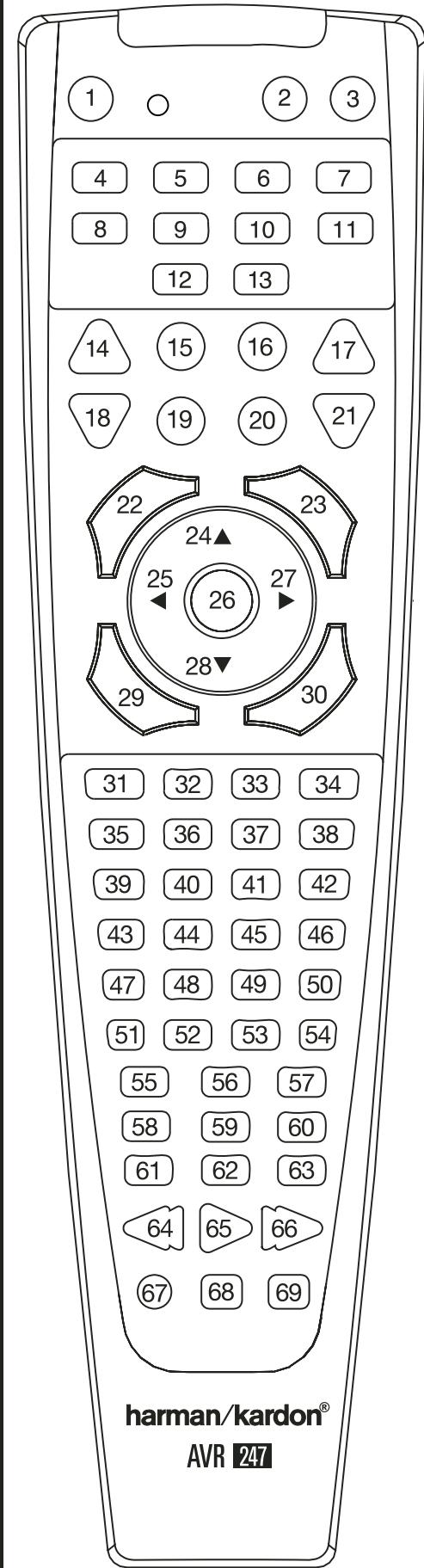
| Nom | Button Name | Fonction AVR | DVD | CD/CD-R | Tape |
| 1 | Mise sous tension | Mise sous tension | Mise sous tension | Mise sous tension | Mise sous tension |
| 2 | Mise hors tension | Mise hors tension | Mise hors tension | Mise hors tension | Mise hors tension |
| 3 | Silence | Silence | Silence | Silence | Silence |
| 4 | AVR | Sélection AVR | Sélection AVR | Sélection AVR | Sélection AVR |
| 5 | DVD/CD | Sélection Entrée DVD | Sélection Entrée DVD | Sélection Entrée DVD | Sélection Entrée DVD |
| Sélection Entrée CD | Sélection Entrée CD | Sélection Entrée CD | Sélection Entrée CD | ||
| 6 | Cassette/The Bridge | Sélection Cassette | Sélection Cassette | Sélection Cassette | Sélection Cassette |
| Sélection The Bridge (DMP) | Sélection The Bridge (DMP) | Sélection The Bridge (DMP) | Sélection The Bridge (DMP) | ||
| 7 | HDMI1/HDMI2 | Sélection HDMI1 | Sélection HDMI1 | Sélection HDMI1 | Sélection HDMI1 |
| Sélection HDMI2 | Sélection HDMI2 | Sélection HDMI2 | Sélection HDMI2 | ||
| 8 | VID 1 (VCR) | Sélection Video 1 | Sélection VCR | Sélection VCR | Sélection VCR |
| 9 | VID 2 (CBL/SAT) | Sélection Video 2 | Sélection CBL/SAT | Sélection CBL/SAT | Sélection CBL/SAT |
| 10 | VID 3 (TV) | Sélection Video 3 | Sélection TV | Sélection TV | Sélection TV |
| 11 | VID 4 | Sélection Video 4 | Sélection Video 4 | Sélection Video 4 | Sélection Video 4 |
| 12 | AM/FM | Sélection Tuner | Sélection Tuner | Sélection Tuner | Sélection Tuner |
| 13 | Sélection 6/8 canaux | Sélec. Entrée 6/8 canaux | Sélec. Entrée 6/8 canaux | Sélec. Entrée 6/8 canaux | Sélec. Entrée 6/8 canaux |
| 14 | Sommeil/Canal + | Sommeil | |||
| 15 | Tonality de test | Tonality de test | |||
| 16 | T/V | TV/DVD ou V. OFF | Sélection Entrée | ||
| 17 | Volume Haut | Volume Haut | Volume Haut | Volume Haut | |
| 18 | Surround/Canal - | Sélec. Mode DSP Surround | Menu disque ou Titre | Sélection CDR | |
| 19 | OSD | OSD | Programme | ||
| 20 | M-ROOM | M-ROOM | Mode HD | ||
| 21 | Volume Bas | Volume Bas | Volume Bas | Volume Bas | |
| 22 | Canal/Guide | Équilibrage Canal | Menu disque ou Titre | Lecture continue | |
| 23 | Enceinte/Menu | Configuration Enceinte | Menu ou Configuration | Balayage intro | |
| 24 | ▲ | Déplacer/Régler Haut | Haut | ||
| 25 | ← | Déplacer/Régler Gauche | Gauche | ||
| 26 | Set | Définir | Entrer | ||
| 27 | ▶ | Déplacer/Régler Droite | Droite | ||
| 28 | ▼ | Déplacer/Régler Bas | Bas | ||
| 29 | Numérique/Sortie | Sélec. Entrée numérique | Ouvrir/Fermier | ||
| 30 | Retard/Prév. Canal | Réglage Retard | Retour ou État | Ouvrir/Fermier | |
| 31 | 1 | 1 | 1 | 1 | |
| 32 | 2 | 2 | 2 | 2 | |
| 33 | 3 | 3 | 3 | 3 | |
| 34 | 4 | 4 | 4 | 4 | |
| 35 | 5 | 5 | 5 | 5 | |
| 36 | 6 | 6 | 6 | 6 | |
| 37 | 7 | 7 | 7 | 7 | |
| 38 | 8 | 8 | 8 | 8 | |
| 39 | Tun-M | Mode Tuner | Chapitre+ ou Zoom | Répéter | |
| 40 | 9 | 9 | 9 | 9 | |
| 41 | 0 | 0 | 0 | 0 | |
| 42 | Mémoire | Mémoire | Audio ou Liste de lecture | Durée | |
| 43 | Tuning Haut | Tuning Haut | Chapitre suivant | Piste directe | |
| 44 | Direct | Entée directe Tuner | Angle | Lecture aléatoire | |
| 45 | Effacer | Effacer | Effacer | Effacer | |
| 46 | Préroglage Haut | Préroglage Haut | Avance lente | +10 | |
| 47 | Tuning Bas | Tuning Bas | Chapitre précédent | Increment Piste | |
| 48 | Tonality | Mode Tonality | Programme | ||
| 49 | RDS | RDS | |||
| 50 | Préroglage Bas | Préroglage Bas | Rembobinage lent | ||
| 51 | M1 | Macro 1 | Macro 1 | Macro 1 | Macro 1 |
| 52 | M2 | Macro 2 | Macro 2 | Macro 2 | Macro 2 |
| 53 | M3 | Macro 3 | Macro 3 | Macro 3 | Macro 3 |
| 54 | M4 | Macro 4 | Macro 4 | Macro 4 | Macro 4 |
| 55 | Dolby Surround | Modes Dolby | |||
| 56 | DTS SURR | Modes DTS Digital | |||
| 57 | DTS Neo:6 | Sélection DTS Neo:6 | |||
| 58 | Nuit | Sélection Mode Nuit | Sous-titres actifs/désactivés | Sélection CDP | |
| 59 | Logic 7 | Sélection Logic 7 | |||
| 60 | Stéroye | Sélection Mode Stéroye | |||
| 61 | Saut Bas | Saut - (DVD) | Étape - | Sauter - | |
| 62 | Saut Haut | Saut + (DVD) | Étape + | Sauter + | |
| 63 | Veilleuse | Veilleuse | |||
| 64 | Rembobinage | Recherche arrière (DVD) | Recherche arrière | Recherche arrière | Recherche |
| 65 | Lecture | Lecture (DVD) | Lecture | Lecture | R. Lecture /F. Lecture |
| 66 | Avance rapide | Recherche avant (DVD) | Recherche avant | Recherche avant | Avance rapide |
| 67 | Enregister | Enregister | Enregister/Pause | ||
| 68 | Arrêt | Arrêt (DVD) | Arrêt | Arrêt | Arrêt |
| 69 | Pause | Pause (DVD) | Pause | Pause |
Liste des fonctions
| Nom | Button Name | VCR (VID 3) | TIVo (VID 1) | CBL (VID 2) | SAT (VID 2) | TV (VID 1) | Bridge(DMP) | HDMI 1/2 |
| 1 | Mise sous tension | Mise sous tension | Mise sous tension | Mise sous tension | Mise sous tension | Mise sous tension | ||
| 2 | Mise hors tension | Mise hors tension | Mise hors tension | Mise hors tension | Mise hors tension | Mise hors tension | ||
| 3 | Silence | Silence | Silence | Silence | Silence | Silence | Silence | |
| 4 | AVR | Sélection AVR | Sélection AVR | Sélection AVR | Sélection AVR | Sélection AVR | Sélection AVR | Sélection AVR |
| 5 | DVD CD | Sélection Entrée DVD SÉlection Entrée CD | Sélection Entrée DVD SÉlection Entrée CD | Sélection Entrée DVD SÉlection Entrée CD | Sélection Entrée DVD SÉlection Entrée CD | Sélection Entrée DVD SÉlection Entrée CD | Sélection Entrée DVD SÉlection Entrée CD | Sélection Entrée DVD SÉlection Entrée CD |
| 6 | Cassette/ Bridge | Sélection Cassette SÉlection The Bridge (DMP) | Sélection Cassette SÉlection The Bridge (DMP) | Sélection Cassette SÉlection The Bridge (DMP) | Sélection Cassette SÉlection The Bridge (DMP) | Sélection Cassette SÉlection The Bridge (DMP) | Sélection Cassette SÉlection The Bridge (DMP) | Sélection Cassette The Bridge (DMP) Select |
| 7 | HDMI1/HDMI2 | Sélection HDMI1 SÉlection HDMI2 | Sélection HDMI1 SÉlection HDMI2 | Sélection HDMI1 SÉlection HDMI2 | Sélection HDMI1 SÉlection HDMI2 | Sélection HDMI1 SÉlection HDMI2 | Sélection HDMI1 SÉlection HDMI2 | Sélection HDMI1 SÉlection HDMI2 |
| 8 | VID 1 (VCR) | Sélection VCR | Sélection VCR | Sélection VCR | Sélection VCR | Sélection VCR | Sélection VCR | Sélection VCR |
| 9 | VID 2 (CBL/SAT) | Sélection CBL/SAT | Sélection CBL/SAT | Sélection CBL | Sélection SAT | Sélection CBL/SAT | Sélection CBL/SAT | Sélection CBL/SAT |
| 10 | VID 3 (TV) | Sélection TV | Sélection TV | Sélection TV | Sélection TV | Sélection TV | Sélection TV | Sélection TV |
| 11 | VID 4 | Sélection Video 4 | Sélection Video 4 | Sélection Video 4 | Sélection Video 4 | Sélection Video 4 | Sélection Video 4 | Sélection Video 4 |
| 12 | AM/FM | Sélection Tuner | Sélection Tuner | Sélection Tuner | Sélection Tuner | Sélection Tuner | Sélection Tuner | Sélection Tuner |
| anaux | 13 | Sélection 6/8 canaux | Sélec. Entrée 6/8 canaux | Sélec. Entrée 6/8 canaux | Sélec. Entrée 6/8 canaux | Sélec. Entrée 6/8 canaux | Sélec. Entrée 6/8 canaux | Sélec. Entrée 6/8 canaux |
| 14 | Sommeil/ Canal + | Canal + | Canal + | Canal + | Canal + | Canal + | Canal + | |
| 15 | Tonalité de test | |||||||
| 16 | TV/VCR | Entrez TV | TV/CBL | TV/SAT | TV/SAT | TV/VCR | TV/Video | |
| 17 | Volume Haut | Volume Haut | Volume Haut | Volume Haut | Volume Haut | Volume Haut | ||
| 18 | Surroun/Canal - | Canal - | Canal - | Canal - | Canal - | Canal - | Canal - | |
| 19 | OSD | OSD | TV en direct | OSD | OSD | OSD | OSD | |
| 20 | M-ROOM | |||||||
| 21 | Volume Bas | Volume Bas | Volume Bas | Volume Bas | Volume Bas | |||
| 22 | Canal/Guide | Guide | Info/Guide | Info/Guide | Guide | |||
| 23 | Enceinte/Menu | Menu | Menu | Menu | Menu | Menu | Menu | Menu |
| 24 | Haut | Haut | Haut | Haut | Haut | Haut | Haut | |
| 25 | Gauche | Gauche | Gauche | Gauche | Gauche | Gauche | Défilament - | Gauge |
| 26 | Set | Entrer | Sélectionner | Entrer | Entrer | Entrer | Défilament + | Set/Entrer |
| 27 | Droite | Droite | Droite | Droite | Droite | Droite | Droite | |
| 28 | Bas | Bas | Bas | Bas | Bas | Bas | Bas | |
| 29 | Numérique/Sortie | Retour/Sortie | ||||||
| 30 | Retard/Prév. Canal | Canal prédérent | Canal prédérent | Canal prédérent | Canal prédérent | |||
| 31 | 1 | 1 | 1 | 1 | 1 | 1 | 1 | |
| 32 | 2 | 2 | 2 | 2 | 2 | 2 | 2 | |
| 33 | 3 | 3 | 3 | 3 | 3 | 3 | 3 | |
| 34 | 4 | 4 | 4 | 4 | 4 | 4 | 4 | |
| 35 | 5 | 5 | 5 | 5 | 5 | 5 | 5 | |
| 36 | 6 | 6 | 6 | 6 | 6 | 6 | 6 | |
| 37 | 7 | 7 | 7 | 7 | 7 | 7 | 7 | |
| 38 | 8 | 8 | 8 | 8 | 8 | 8 | 8 | |
| 39 | Tun-M | |||||||
| 40 | 9 | 9 | 9 | 9 | 9 | 9 | 9 | |
| 41 | 0 | 0 | 0 | 0 | 0 | 0 | 0 | |
| 42 | Mémoire | |||||||
| 43 | Tuning Haut | Annnuler | Annnuler | Sonneil | ||||
| 44 | Direct | FAV/Angle | FAV | FAV/Angle | ||||
| 45 | Effacer | Effacer | Effacer | Suivant | ||||
| 46 | Prééglage Haut | Alt | ||||||
| 47 | Tuning Bas | |||||||
| 48 | Tonallité | |||||||
| 49 | RDS | |||||||
| 50 | Prééglage Bas | |||||||
| 51 | M1 | Macro 1 | Macro 1 | Macro 1 | Macro 1 | Macro 1 | Macro 1 | |
| 52 | M2 | Macro 2 | Macro 2 | Macro 2 | Macro 2 | Macro 2 | Macro 2 | |
| 53 | M3 | Macro 3 | Macro 3 | Macro 3 | Macro 3 | Macro 3 | Macro 3 | |
| 54 | M4 | Macro 4 | Macro 4 | Macro 4 | Macro 4 | Macro 4 | Macro 4 | |
| 55 | Dolby Surround | |||||||
| 56 | DTS SURR | |||||||
| 57 | DTS Neo:6 | |||||||
| 58 | Nuit | |||||||
| 59 | Logic 7 | |||||||
| 60 | Stériso | |||||||
| 61 | Saut Bas | Balayage - | Vignettes Bas | Sauter - (DVD) | Sauter - (DVD) | Sauter - (DVD) | ||
| 62 | Saut Haut | Balayage + | Vignettes Haut | Sauter + (DVD) | Sauter + (DVD) | Sauter + (DVD) | ||
| 63 | Veilleuse | |||||||
| 64 | Rembobinage | Rembobinage | Recherche arrière | Recherche arrière (DVD) | Recherche arrière (DVD) | Recherche arrière (DVD) | Sauter -/Recherche arrière | Recherche arrière |
| 65 | Lecture | Lecture | Lecture | Lecture (DVD) | Lecture (DVD) | Lecture (DVD) | Lecture | Lecture |
| 66 | Avance rapide | Avance rapide | Recherche avant | Recherche avant (DVD) | Recherche avant (DVD) | Recherche avant (DVD) | Sauter +/Recherche avant | Recherche avant |
| 67 | Enregistrar | Enregistrar | Enregistrar | Enregistrar | ||||
| 68 | Arrêt | Arrêt | Lent | Arrêt (DVD) | Arrêt (DVD) | Arrêt (DVD) | Arrêt | |
| 69 | Pause | Pause | Pause | Pause (DVD) | Pause (DVD) | Pause (DVD) | Pause | Pause |
Guide de dépannage
| SYMPTÔME | CAUSE | SOLUTION |
| L'appareil ne fonctionne pas lorsqu'on appuie sur l'Interrupteur principal 1 | • Pas de courant | • Vérifier que le cordon secteur est branché sur une prise de courant alimentée. • Vérifier si la prise secteur comporte un interrupteur |
| L'écran s'allume mais il n'y a ni son ni image | • Connexions intermittentes en entrée • La touche Mute est activée • Commande du volume en position basse | • Vérifier tous les branchements (entrées et haut-parleurs). • Désactiver la touche Mute 39 • Hausser le son |
| Enceintes muettes et voyant autour du commutateur 2 rouge | • L'amplificateur est en mode protection probablement suite à un court-circuit • L'amplificateur est en mode protection à la suite d'un dysfonctionnement interne | • Rechercher court-circuit au niveau des branchements du récepteur et des haut-parleurs • Contacter un centre d'entretien agréé Harman Kardon |
| Pas de son en provenance des enceintes Surround ou central | • Mode Surround incorrect • Entrée mono • Configuration incorrecte • Programme stéreo ou mono | • Sélectionner un mode autre que stéreo • Pas d'information surround en provenance de sources mono (modes Theater et Hall exceptés • Vérifier le mode haut-parleur • Avec les modes Surround Dolby (analogue ou numérique), le décodeur Surround peut ne produit aucune information pour le canal arrêté à partir de programmes non codés |
| L'appareil ne répond pas aux instructions de la télécommande | • Les piles de la télécommande sont usées • Mauvais apparemé sélectionné • Capteur télécommande 24 obstrué | • Remplacer les piles de la télécommande • Appuyer sur le sélecteur AVR 6 • S'assurer que le capteur du panneau avant est visible de la télécommande ou connecter un capteur de télécommande |
| Bourdonnement intermittent en mode tuner | • Parasites à la réception | • Eloyigner l'appareil ou l'antenne des ordinateurs, lampes fluorescentes, moteurs ou autres appar兼s électriques |
| Les lettres clignotent dans l'écran de visualisation 14 des canaux et l'audio numérique s'accêt. | • L'alimentation audio numérique est arrêtée. | • Reliance la lecture du DVD • Assurez-vous que la sortie numérique est bien sélectionnée |
Remise à zéro du processeur
Les rares cas de fonctionnement apparemment anormal de l'appareil ou de l'affichage peuvent être dus à un comportement erroné de la mémoire ou du microprocesseur du système.
Pour corriger ce problème, commencez par débrancher l'appareil de la prise murale et patientez au minimum trois minutes. Puis rebranchez le cordon d'alimentation secteur et vérifiez le fonctionnement de l'appareil. Si le fonctionnement anormal persiste, une remise à zéro du système peut résoudre le problème.
Pour vider toute la mémoire du système de l'AVR, y compris les préselections du tuner, réglages de niveaux de sortie, temporisations et données de configuration des haut-parleurs, commencez par mettre l'appareil en mode d'attente en appuyant sur la touche commande d'alimentation 2. Puis maintenez la touche Mode de tonalité 8 enfoncée pendant trois secondes.
L'appareil se mettra en marche automatiquement. Notez que lorsque vous avez effacé la mémoire de cette façon, il est nécessaire de rétablir tous les réglages de configuration du système et tous les préréglages du tuner.
REMARQUE: le fait de remettre le processeur à zéro efface les réglages de configuration que vous avez pu effectuer pour vos haut-parleurs, vos niveaux sonores, vos modes Surround, les caractéristiques d'entrée numériques ainsi que les préselections du tuner. Suite à une remise à zéro, l'appareil retrouve ses réglages par défaut et tous les réglages personnalisés doivent être saisis de nouveau en mémoire.
Si le dysfonctionnement persiste, cela peut être du à une dégradation de la mémoire ou du microprocesseur, due à une décharge électrique ou une grave perturbation de la ligne d'alimentation.
Si les indications ci-dessus ne permettent pas de résoudre le problème, veuillez consulter un centre de service agréé Harman Kardon.
Puissance moyenne continue (FTC)
65 W par canal, 20 Hz - 20 kHz
@ < 0,07 % de coefficient de distorsion harmonique totale,
Les deux canaux sous 8 ohms
Modes Surround à 7 canaux
Puissance par canal
Canaux avant, gauche et droit :
50W par canal
@ < 0.07 % de coefficient de distorsion harmonique totale,
20 Hz - 20 kHz sous 8 ohms
Canal central :
50 W @ < 0,07 % de coefficient de distorsion harmonique totale,
20 Hz - 20 kHz sous 8 ohms
Canaux Surround (G & D latéraux, Arrière) :
50W par canal
@ < 0.07% de coefficient de distorsion harmonique totale,
20 Hz - 20 kHz sous 8 ohms
Sensibilité d'entrée/impédance
Linéaire (niveau élevé) 200 mV/47 kohms
Rapport signal/bruit (IHF-A)
Déconnexion des canaux adjacents du système Surround
Décodage analogique 45 dB
(Pro Logic, etc.)
Dolby Digital (AC-3) 55 dB
DTS 55dB
Réponse en fréquence
@ 1 W (+0 dB, -3dB) 10Hz - 130kHz
Capacité en courant (HCC)
±35A
Distorsion d'intermodulation
transitoire (TIM)
Non mesurable
Temps de montée
16 μsec
Vitesse de balayage
40 V/μsec**
Ce produit intègre une technologie de protection du droit d'auteur qui est protégée par des droits de méthode de certains brevets américains et d'autres droits de propriété intellectuelle appartenant à Macrovision Corporation et à d'autres détenteurs de droits. L'utilisation de cette technologie de protection du copyright doit être autorisée par Macrovision Corporation et elle est conçue pour un usage domestique et d'autres usages limités de visualisation uniquement, sauf autorisation de Macrovision Corporation. La décompilation ou le déassemblage est interdite.
Section tuner FM
Gamme de fréquences
87,5-108 Mhz
Sensibilité disponible
IHF 1,3uV/13,2 dBf
Rapport signal/bruit
Mono/stéréo : 70/68 dB (DIN)
Distorsion
Mono/stereo: 0,2/0,3%
Séparation stéréo
40 dB @ 1 kHz
Sélectivè
± 400kHz, 70dB
Rejet de l'image
80 dB
Rejet de la
90 dB
fréquence image
Section tuner AM
Gamme de fréquences
522 - 1620 kHz
Rapport signal/bruit
45 dB
Sensibilité disponible
Boucle: 500μV
Distorsion
1 kHz, 50 % Mod : 0,8 %
Sélectivité
± 10kHz : 50dB
Format video
PAL/NTSC
Niveau d'entrée/impédance
1 V p-p/75 ohms
Niveau de sortie/impédance
1 V p-p/75 ohms
Réponse en videofréquence
10 Hz - 8 MHz (-3 dB)
(Composite et S-Video)
Réponse en vidéo-fréquence
(Composants vidéo)
Caractéristiques générales
Alimentation
CA 220-240V/50 Hz
Consommation
65 W au repos, 540 W max.
(7 canaux en service)
Dimensions
Largeur
440 mm
Hauteur
165 mm
Profondeur
382 mm
Poids
13,
La mesure de la profondeur comprend les boutons et les bornes de connexion.
La mesure de la hauteur comprend les pieds et le châssis
Toutes les caractéristiques et spécifications sont susceptibles de modifications sans préavis.
Harman Kardon, The Bridge et Logic 7 sont des marques déposées
"EzSet/EQ" est une marque déposée de Harman International Industries, Inc.
Fabriqué sous licence des Laboratoires Dolby.
"Dolby", "Pro Logic" et le symbole Dolby sont des marques déposées des Laboratoires Dolby.
Blu-ray Disc est une marque de fabrique de Blu-ray Disc Association.
SA-CD est une marque déposée de Sony Electronics, Inc.
Blu-ray Disc est une marque de fabrique de Blu-ray Disc Association.
Apple et iPod sont des marques déposées d'Apple Computer, Inc.
Cirrus est une marque déposée de Cirrus Logic Corp.
Sans circuits d'isolement des sorties et fonction anti-balayage rapide des entrées.
Faroudja et DCDi by Faroudja sont des marques de fabrique de Genesis Microchip, Inc.
HD-DVD est une marque de fabrique de DVD Format/Logo Licensing Corporation (DVD FLLC).
HDMI, le logo HDMI et High-Definition Multimedia Interface sont des marques de fabrique ou
des marques déposées de HDMI Licensing, LLC.
ANNEXE - Feuille des réglages
Annexe - Paramètres par défaut, fiches techniques, codes de télécommande
Tableau A1 - Paramètres d'entrée source par défaut
| Source | DVD | HDMI 1 | HDMI 2 | Video 1 | Video 2 | Video 3 | Video 4 | The Bridge/DMP | CD | Cassette | Tune | 6/8 canaux |
| Titre | INT.TUNER | |||||||||||
| Entrée matériel | Comp V 1 | HDMI 1 | HDMI 2 | Comp V 2 | Comp V 3 | Composite | Composite | The Bridge/DMP | Comp V 1 | Comp V 1 | Comp V 1 | Comp V 1 |
| Entrée audio | Coaxial 1 | HDMI 1 | HDMI 2 | Analogue | Optique 1 | Analogue | Analogue | Analogue (The Bridge/DMP) | Analogue | Analogue | Analogue Tuner | Analogue 6-/8-canaux |
| Auto Poll | Activé | Déactivé | Déactivé | Activé | Activé | Activé | Activé | Déactivé | Activé | Activé | Déactivé | Déactivé |
| Surround Mode† | Logic 7 Musique 7 C. | Logic 7 Musique 7 C. | Logic 7 Musique 7 C. | Logic 7 Musique 7 C. | Logic 7 Musique 7 C. | Logic 7 Musique 7 C. | Logic 7 Musique 7 C. | Logic 7 Musique 7 C. | Logic 7 Musique 7 C. | Logic 7 Musique 7 C. | Logic 7 Musique 7 C | Logic 7 Musique 7 C. |
Le réglage par défaut affiché est le mode surround préféré pour les sources audio analogiques et PCM.
Tableau A2 - Paramètres de configuration enceinte/canal par défaut
| Source | DVD | HDMI 1 | HDMI 2 | Video 1 | Video 2 | Video 3 | Video 4 | The Bridge /DMP | CD | Cassette | Tune | 6/8 canaux |
| Gestion des graves Global | ||||||||||||
| Taille enceinte gauche/droite | Petite | Petite | Petite | Petite | Petite | Petite | Petite | Petite | Petite | Petite | Petite | Grande |
| Taille enceinte centrale | Petite | Petite | Petite | Petite | Petite | Petite | Petite | Petite | Petite | Petite | Petite | Grande |
| Taille enceinte surround | Petite | Petite | Petite | Petite | Petite | Petite | Petite | Petite | Petite | Petite | Petite | Grande |
| Taille enceinte surround arrière | Petite | Petite | Petite | Petite | Petite | Petite | Petite | Petite | Petite | Petite | Petite | Grande |
| Subwoofer | Sub | Sub | Sub | Sub | Sub | Sub | Sub | Sub | Sub | Sub | Sub | Sub |
| Séparation enceinte gauche/droite | 100Hz | 100Hz | 100Hz | 100Hz | 100Hz | 100Hz | 100Hz | 100Hz | 100Hz | 100Hz | 100Hz | N/A |
| Séparation enceinte centrale | 100Hz | 100Hz | 100Hz | 100Hz | 100Hz | 100Hz | 100Hz | 100Hz | 100Hz | 100Hz | 100Hz | N/A |
| Séparation enceinte surround | 100Hz | 100Hz | 100Hz | 100Hz | 100Hz | 100Hz | 100Hz | 100Hz | 100Hz | 100Hz | 100Hz | N/A |
| Séparation subwoofer | Gauche/Droite | Gauche/Droite | Gauche/Droite | Gauche/Droite | Gauche/Droite | Gauche/Droite | Gauche/Droite | Gauche/Droite | Gauche/Droite | Gauche/Droite | Gauche/Droite | N/A |
Tableau A3 - Paramètres de retard par défaut
| Position d'enceinte | Distance entre l'enceinte et la position d'écoute | Votre réglage de retard |
| Avant gauche | 3,0 mètres | |
| Centre | 3,0 mètres | |
| Avant droit | 3,0 mètres | |
| Surround droit | 3,0 mètres | |
| Surround gauche | 3,0 mètres | |
| Subwoofer | 3,0 mètres | |
| Retard synchronisation A/V | 0 mS |
Tableau A4 - Paramètres d'entrée source
| Source | DVD | HDMI 1 | HDMI 2 | Video 1 | Video 2 | Video 3 | Video 4 | The Bridge/DMP | CD | Cass. | Tuner | 6/8 canaux |
| Titre | ||||||||||||
| Entrée matériel | ||||||||||||
| Entrée audio | The Bridge/DMP | Tuner | 6 canaux | |||||||||
| Auto Poll | --- | --- | --- | |||||||||
| Mode Surround | ||||||||||||
| Mode Tonalité | ||||||||||||
| Graves | ||||||||||||
| Aigus |
Tableau A5 - Paramètres d'enceinte/canal
| Source | DVD | HDMI 1 | HDMI 2 | Video 1 | Video 2 | Video 3 | Video 4 | The Bridge/DMP | CD | Cass. | Tuner | 6/8 canaux++ |
| Taille enceinte gauche/droite | N/A | |||||||||||
| Taille enceinte centrale | N/A | |||||||||||
| Taille enceinte surround | N/A | |||||||||||
| Subwoofer | N/A | |||||||||||
| Séparation enceinte gauche/droite | N/A | |||||||||||
| Séparation enceinte centrale | N/A | |||||||||||
| Séparation enceinte surround | N/A | |||||||||||
| Séparation subwoofer | N/A | |||||||||||
| Niveau canal gauche/droite++† | ||||||||||||
| Niveau canal central++† | ||||||||||||
| Niveau canal surround++† | ||||||||||||
| Niveau du canal surround arrière | ||||||||||||
| Niveau canal subwoofer++† |
Les entrées 6/8 canaux sont des entrées «directes», ce qui signifie que leurs signaux sont envoyés directement au contrôle de volume, sans aucun traitement de gestion des graves. Par conséquent, la taille d'enceinte est always large bande et il n'est pas possible de régler la taille d'enceinte ou la séparation. Remarque: les niveaux de canal varient selon le mode surround plutôt que selon l'entrée source.
Tableau A6 - Codes de télécommande
| Entrée source | Type de produit (entourez-le ou annotez-en un) | Code de télécommande |
| Video 1 | VCR, PVR | |
| Video 2 | Cable, Satellite | |
| Video 3 | TV | |
| Video 4 | TV | |
| DVD | DVD | |
| CD | CD, CDR | |
| Cassette | Cassette | |
| HDMI 1 | DVD, VCR, PVR, Câble, Satellite | |
| HDMI 2 | DVD, VCR, PVR, Câble, Satellite |
Tableau A7 - Paramètres du système
| Paramètre | Paramètre par défaut | Vos régages |
| Délambda fondu VFD | Déactivé | |
| Volume par défaut | Déactivé | |
| Réglage volume par défaut | -25 dB | |
| Délambda demi OSD | 5 secondes | |
| Délambda OSD complet | 20 secondes | |
| Mode surround par défaut | Activé |
Copyright (c) 2003 par Bitstream, Inc. Tous droits réservés. Bitstream Vera est une marque de fabrique de Bitstream, Inc. L'autorisation est accorded par la presente, gratuitemment, a toute personne obtenant une copie des polices accompagnant cette licence (« Polices ») et les fichiers de documentation associés (le « Logiciel des policies »), de reproductive et de distribuer le Logiciel des polices, avec y compris sans limitation des droits d'utiliser, de copier, de fusionner, de publisher, de distribuer et/ou de vendre des copies du Logiciel des polices, et d'autorisser les personnes qui est delirée le Logiciel des polices d'en fait autant, tant que les conditions suivantes sont respectées : les notifications de droit d'auteur et de marque de fabrique ci-dessus et cette notification d'autorisation doivent être incluses dans toutes les copies de l'une ou de plusieurs des polices du Logiciel des polices. Le Logiciel des polices peut etre modifie, altere ou ajuté, et en particulier le dessin des signes ou des caractères des Polices peut etre modifie. LE LOGICIEL DES POLICES ES TEL FOURII « TEL QUEL | SANS GARANCTE D'AUCUNE SORTTE, EXPRESSE OU IMPLICITE, Y COMPRIS MAIS NON LIMITÉ AUX GARANCTES DE VALEUR COMMERCIALE, D'ADEQUATION À UN OBJECT PARTICULIER ET DE NON-RESPECT DU DROIT D'AUTEUR, DE BREVET, DE MARQUE DE FABRIQUE OU D'AUTRES DROITS. EN AUCUN CAS, BITSTREAM OU LA FONDATION GROME NE SERA RESPONSABLE DE Toute RECLAMATION, DOMMAGE OU AUTRE RESPONSABILITE, Y COMPRIS TOUT DOMMAGE GENÉRAL, SPECIAL, INDIRECT, ACCIDENTEL OU CONSEQUIT, QUE CE SOIT SOUS L'ACTION D'un CONTRAT, D'UN TORT OU AUTRE, PROVENANT DE OU HORS DE L'UTILISATION OU DE L'IMPÔSSIBILITY D'UTILISATION DU LOGICIEL DES POLICES OU D'AUTRES OPÉRATIONS DANS LE LOGICIEL DES POLICES. À l'exception du contenu de cette notification, les noms de Gnome, Gnome Foundation et Bitstream Inc., ne doivent pas etre utilisés à des fins publicitaires ou autre pour promouvoir la vente, l'utilisation ou d'autres opérations dans ce Logiciel des polices, sans l'autorisation écrite respective de la Gnome Foundation ou de Bitstream Inc. Pour en savoir plus, contactez : fonts at gnome point org.
harman/kardon
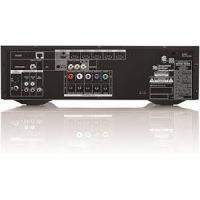
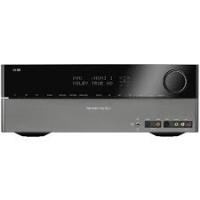
- Déclaration de conformité
- Généralités
- Description et caractéristiques
- Consignes de sécurité
- A LIRE attentivement avant utilisation.
- Vérifiez la tension du secteur avant utilisation
- N'utilisez pas de cordons prolongateurs
- Manipulez le cordon d'alimentation avec délicatesse
- RISQUE de CHOC électrique NE PAS OUVRIR
- N'ouvrez pas l'appareil
- Emplacement de l'installation
- Nettoyage
- Déplacement de l'appareil
- Déballage
- Commandes de la face avant
- Branchements du panneau arrière
- Remarques :
- Fonctions de la télécommande principale
- Installation et connexions
- Branchement des appareils audio
- Connexions HDMI
- Connexions d'entrée HDMI
- Connexions de la sortie HDMI
- Connexions d'entrée numérique et analogique
- Branchement des appareils vidéo
- Remarque importante pour les utilisateurs de console Microsoft® XBOX® 360 :
- NOTAS sur les connexions video :
- Connexions a/v peritel
- Remarques importantes sur les connexions s-vidéo :
- Remarque importante sur l'utilisation d'adaptateurs scart-cinch :
- Remarque concernant le signal RGB avec péritel :
- Branchements du système et de l'alimentation
- Extension de la télécommande de la pièce principale
- Liaison infrarouge multi-room
- Connexions audio multi-room
- Choix des haut-parleurs
- Emplacement des haut-parleurs
- Première mise en service
- Utiliser l'affichage sur écran
- Configuration du système
- Configuration de l'entrée
- Entrée source entrée vidéo par défaut
- Entrée source entrée audio numérique par défaut
- Configuration du mode surround
- Réglages mode nuit (night)
- Configuration des modes surround off (stereo) modes
- Mode stereo-digital
- Configuration et calibrage automatiques des enceintes avec ezset/eq
- Réglage manuel
- Configuration de la taille d'enceinte
- Temporisation
- Réglage du niveau de sortie
- Mode opératoire
- Fonctionnement de base
- Mise en marche/arrêt de l'avr
- Mise en sommeil
- Utilisation de l'affichage sur écran
- Entrée directe 6/8 canaux
- Commandes et utilisation des écouteurs
- Sélection des modes surround
- Lecture audio numérique
- Dolby digital
- Lecture audio PCM
- Sélection d'une source numérique
- Indicateurs de flux binaires
- Types de mode surround
- Indications de lecture PCM
- Témoins canal/haut-parleur
- Mode nuit
- Remarques importantes sur la lecture numéique :
- Enregistrement sur bande
- Remarques sur la lecture vidéo :
- Réglage des niveaux de sortie avec signaux source
- Luminosité (dim)
- Sauvegarde de la mémoire
- Installation
- Réaffection de canaux surround
- Fonctionnement multi-room
- Réglages vidéo
- Fonctions avancées
- Éclairage temporaire des affichages
- Réglage du volume à la mise en marche
- Réglages du mode "semi-osd
- Réglage du mode "full OSD
- Mode surround par défaut
- Fonctions de base
- Sélection des stations
- Réglage des présélections
- Rappel d'une station préeselectionnée
- Utilisation de la fonction RDS
- Syntonisation RDS
- Options d'affichage RDS
- Recherche de programme (PTY)
- Programmation de la télécommande
- Programmer la télécommande :
- Saisie directe du code
- Remarque sur la programmation de la télécommande de l'avr pour un enregistreur de CD harman kardon.
- Méthode de recherche automatique
- Lecture du code
- Programmer une série macro
- Effacer une série macro
- Fonctions des appareils programmés
- Remarques sur l'utilisation de la télécommande de l'avr avec d'autres appareils
- Commande couplée du volume
- Commande coupée de sélection de chaîne
- Commande couplée de lectures
- Remise à zéro de la mémoire de la télécommande
- Liste des fonctions
- Remise à zéro du processeur
- Section tuner FM
- Section tuner AM
- Caractéristiques générales
- ANNEXE - Feuille des réglages
Marque : HARMAN KARDON
Modèle : AVR 247
Catégorie : Amplificateur audio-vidéo