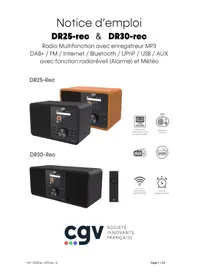
CGVRADIODR25-REC - Radio DARTY - Notice d'utilisation et mode d'emploi gratuit
Retrouvez gratuitement la notice de l'appareil CGVRADIODR25-REC DARTY au format PDF.


| Type de produit | Radio multifonction DAB+/FM/Internet/Bluetooth/UPnP/USB/AUX avec enregistreur MP3 et radio-réveil |
| Modèle | CGVRADIODR25-REC (DR25-rec) |
| Marque | Darty |
| Dimensions (L x H x P) | 191 x 119 x 125 mm (antenne non montée) ; 191 x 119 x 147 mm (antenne montée) |
| Poids | 972 g (sans antenne) ; 1004 g (avec antenne) |
| Alimentation | Bloc secteur 100-240V~ 50/60Hz, sortie 15V DC / 1A ; puissance max 20W |
| Écran | Couleur TFT 2,4 pouces (6,35 cm de diagonale) |
| Réception radio | DAB/DAB+ (Bande III 174-240 MHz), FM (87,5-108 MHz), Internet (Wi-Fi 2,4 GHz) |
| Connectivité | Wi-Fi 802.11 b/g/n, Bluetooth 4.2 (émetteur/récepteur), UPnP/DLNA, USB 2.0 (5V/0,5A), entrée AUX Jack 3,5 mm, sortie casque Jack 3,5 mm |
| Haut-parleurs | 1 haut-parleur interne de 7,6 cm, 6 Ω ; puissance 8 W RMS |
| Formats audio supportés | MP3 (max 320 kbps, 48 kHz), AAC/AAC+, WMA |
| Fonctions principales | Écoute DAB+/FM/Internet Radio/Bluetooth/UPnP/USB/AUX ; enregistrement MP3 sur clé USB (5 minuteries programmables) ; 5 alarmes radio-réveil ; minuterie de veille (10-120 min) ; égaliseur préréglages (6 modes) ; affichage météo (10 villes) ; télécommande virtuelle via application Soundmate |
| Entretien et nettoyage | Débrancher avant nettoyage ; utiliser un chiffon sec et doux ; ne pas utiliser de détergents liquides ou d'eau ; ne pas obstruer les fentes de ventilation |
| Sécurité | Ne pas ouvrir l'appareil (risque de choc électrique et perte de garantie) ; ne pas exposer à l'eau, à la chaleur ou aux flammes ; débrancher en cas d'orage ; utiliser uniquement le bloc secteur fourni |
| Pièces détachées et réparabilité | Télécommande infrarouge vendue séparément (www.cgv.fr) ; mises à jour logicielles gratuites via Internet ou USB ; réinitialisation usine possible |
| Accessoires fournis | Bloc secteur, antenne télescopique 72 cm, notice d'utilisation |
| Garantie | Garantie légale conforme aux dispositions en vigueur ; pièces détachées disponibles pendant la durée de la garantie |
FOIRE AUX QUESTIONS - CGVRADIODR25-REC DARTY
Questions des utilisateurs sur CGVRADIODR25-REC DARTY
0 question sur cet appareil. Repondez a celles que vous connaissez ou posez la votre.
Poser une nouvelle question sur cet appareil
Téléchargez la notice de votre Radio au format PDF gratuitement ! Retrouvez votre notice CGVRADIODR25-REC - DARTY et reprennez votre appareil électronique en main. Sur cette page sont publiés tous les documents nécessaires à l'utilisation de votre appareil CGVRADIODR25-REC de la marque DARTY.
MODE D'EMPLOI CGVRADIODR25-REC DARTY
Radio Multifonction avec enregistreur MP3 DAB+ / FM / Internet / Bluetooth / UPnP / USB / AUX avec fonction radioreveil (Alarme) et Météo
DR25-Rec
Enregistreur unique & timer programmable
Radio par Internet
DR30-Rec

Fonction EMETTEUR & RECEPTEUR BT


SOCIÉTÉ INNOVANTE FRANÇAISE
Table des matières
1.1 Présentation de votre radio multifonction 3 1.2 /! \ Informations importantes 3 1.3 /!\ Consignes de sécurité 3 1.4 Conformité 4 1.5 Contenu de la boîte 4 1.6 Caractéristiques techniques 5
2 DESCRIPTION DE LA RADIO 6 3 DESCRIPTION DE LA TELECOMMANDE INFRAROUGE (DR30-REC) 9 4 INSTALLATION ET PREMIÈRE MISE EN ROUTE 10 5 LE MENU PRINCIPAL 11 6 ECOUTER UNE STATION DAB/DAB+ OU FM OU IRADIO 12
6.1 DAB/DAB+, FM : Lancer une recherche de stations 12 6.2 DAB/DAB+, FM : Utiliser les FAVORIS 12
7 ECOUTER UNE STATION IRADIO (INTERNET) OU IRADIO LOCALES 13
7.1 iRadio : Utiliser les FAVORIS 14
8 ENREGISTRER EN MP3 SUR UNE CLE USB. 14
8.1 Enregistrer une station DAB/DAB+, FM, iRadio, l'entrée Bluetooth ou AUX 15 8.2 Relire (écouter) un enregistrement avec la fonction 'Multimédia' 15
9. PROGRAMMER UNE MINUTERIE D'ENREGISTREMENT (TIMER) 15
10 MULTIMEDIA : ECOUTER UN FICHIER AUDIO OU UN ENREGISTREMENT DEPUIS UNE CLE USB. 16
11 BLUETOOTH EN MODE RECEPTEUR : ECOUTER LE SON REÇU VIA BLUETOOTH......16 12 BLUETOOTH EMETTEUR: ENVOYER LE SON VERS UN RECEPTEUR BLUETOOTH......17 13 UPNP: ECOUTER UN FICHIER AUDIO PARTAGE EN RESEAU 18 14 PROGRAMMER UNE ALARME (FUNCTION RADIO REVEIL) 18 15 PROGRAMMERUNE MINUTERIE DE VEILLE"(SLEEP") 19 16 EGALISEUR DE SON 20 17 METEO 20 18 GERER LA CONSOMMATION ELECTRIQUE DE LA RADIO. 21 19 REGLER LE RETROECLAIRAGE DE L'ECRAN 21 20 MISE A JOUR LOGICIELLE DE L'APPAREIL 22
20.1 Mise à jour logicielle de l'appareil semi-automatiquement 22 20.2 Mise à jour logicielle de l'appareil manuellement 22
21 REINITIALISER L'APPAREIL (RETOUR AUX REGLAGES D'USINE) 23 22 "SOUNDMATE": TELECOMMANDENDE VIRTUELLE SUR SMARTPHONE 23 23 EN CAS DE PROBLEME 24 24 GARANTIE 24 25 CONTACTS FABRICANT 24
1.1 Présentation de votre radio multifonction
Vous venez d'acquérir une radio multifonction qui répondra certainement à toutes vos envies et besoins. Très polyvalente, elle vous permet d’écouter des émissions radio ou de la musique grâce à une multitude de sources sélectionnables : DAB+, FM, Internet (Web radios), Bluetooth (en émission ou réception), Réseau local (UPnP/DLNA), USB et AUX (entrée audio analogique au format jack 3.5mm stéréo).
Vous pourrez enregistrer sur une clé USB (non fournie), par un simple appui sur la touche "REC", l'émission radio en cours de diffusion. De plus, grâce à ses cinq minutes d'enregistrement (Timers) programmables, vous pourrez enregistrer vos émissions préférées, même en votre absence!
Vous pourrez également demander à votre radio multifonction de vous réveiller ou de vous rappeler un rendez-vous grâce à ses 5 alarmes programmables ; ou encore vous endormir en musique grâce à sa minuterie de mise en veille réglable de 10 à 120 minutes.
Entrez dans la fonction Météo pour obtenir une information météo en temps réel, sur 10 villes différentes que vous pouvez désir.
D'autre part, grâce à sa prise casque, vous pouvez écouter vos musiques ou émissions de radio préférées sans déranger les autres personnes générées.
1.2 Informations importantes
Veuillez lire et respecter attentivement les indications mentionnées dans cette notice.
La garantie CGV s'applique, sous réserve que l'appareil soit correctement manipulé et utilisé aux fins pour lesquelles il est prévu, conformément aux consignes de fonctionnement.
La garantie CGV ne sera pas appliquée lorsque :
- Une réparation effectuée par du personnel non autorisé occasionne des modifications ou altérations de l'appareil.
- Un dommage est causé par un accident, ce qui inclut sans s'y limiter, la foudre, l'eau, un incendie, l'humidité...
- Un dommage est causé par une chute ou un écrasement de l'appareil.
- Le numéro du modèle et/ou le numéro de série figurant sur l'appareil a été altéré, effacé, supprimé ou rendu illisible.
1.3 Consignes de sécurité
Une utilisation incorrecte peut aboutir à des chocs électriques ou des risques d'incendie. Lisez soigneusement ce mode d'emploi avant l'installation et l'utilisation et gardez ces instructions à portée de main. Veuillez respecter attentivement toutes les indications et avertissements inscrits dans ce manuel.
- Ouvrir l'appareil vous ferait perdre le bénéfice de la garantie.
- Ne posez jamais de récipient contenant quelconque liquide à proximité ou sur l'appareil. Assurez-vous qu'aucun liquide n'entre dans l'appareil. N'utilisez jamais de détergents liquides pour le nettoyer. La présence de quelconque liquide à l'intérieur de l'appareil ou de ses accessoires, vous exposerait à des risques de chocs électriques mortels et pourrait l'endommager irremédiablement.
- Ne manipulez pas l'appareil ou ses accessoires avec les mains mouillées ou dans une atmosphère très humide.
- Déplacer l'appareil depuis un endroit froid vers un endroit chaud peut faire apparaître de la condensation. Dans ce cas, attendez au moins deux heures avant de le mettre en route pour évacuer la condensation.
- Quand vous n'utilisez pas votre appareil pendant une longue période (vacances par exemple), débranchez le bloc secteur d'alimentation de la prise électrique, afin de faire des économies d'énergie et de le protéger contre une éventuelle surtension (coup de foudre notamment).
- Le non-respect de ces consignes peut vous exposer à un accident grave pouvant entraîner la mort.
- Branchez le bloc secteur d'alimentation de votre appareil uniquement sur une prise électrique ayant les
caractéristiques suivantes : 100-240V AC. Ne pincez pas le câble et ne l'endommagez d'aucune façon.
- Protection contre la foudre : en cas d'orage, nous vous recommandons de débrancher le bloc d'alimentation de la prise électrique afin d'éviter tout dommage.
- Placez l'appareil à l'abri des rayons du soleil, suffisamment éloigné d’éventuelles sources de chaleur comme un radiateur, un poêle ou tout autre appareil qui produit de la chaleur. Aucune source de flamme (bougies allumées) ne doit être placée sur ou à proximité de l'appareil. Ne le posez pas sur un objet mou tel que tapis ou mousse. Si l'appareil avait été installé dans un meuble, prévoyez un espace suffisant pour faciliter les manipulations et assurer une ventilation correcte.
- Les fentes de ventilation ne doivent jamais être obstruées. Assurez-vous qu'aucun objet ne puisse y rentrer.
- Ne posez jamais d'objets lourds sur l'appareil ou ses accessoires, même s'il n'est pas en service.
CGV ne peut être tenu pour responsable de dommages occasionnels du fait de la non-observation des consignes de sécurité ou d'une utilisation inappropriée de l'appareil. Le non-respect de ces consignes vous ferait perdre le bénéfice de la garantie. Conservez la totalité du matériel d'emballage original pour un événementiel retour de l'appareil en SAV.
1.4 Conformité

MARQUAGE POUR L'EUROPE
Le marquage CE attaché à ce produit signifie sa conformité aux Directives
Européennes RED 2014/53/UE, EMC (2014/30/UE) et LVD (2014/35/UE). Note :
Retrouvez la déclaration de conformité CE sur notre site: http://www.cgv.fr/
13/14

Déchets d'équipements électriques et électroniques :
Ce symbole sur le produit, ses accessoires ou sa documentation indique que ce dernier est conforme à la Directive européenne 2012/19/UE. Cela signifie que ni le produit, ni ses accessoires électroniques usages ne peuvent être jetés avec les autres déchets menagers. Veuillez séparer vos produits et accessoires usages des autres déchets. La mise au rebut citoyenne de votre ancien produit permet de protégger l'environnement et la santé, vous favoriserez ainsi le recyclage de la matière qui les compose dans le cadre d'un développement durable. Les particuliers sont invités à contacter les autorités locales pour connaître les procédures et les points de collectes de ces produits en vue de leur recyclage. La Directive européenne RoHS 2011/65/UE s'applique également à ce produit.
1.5 Contenu de la boîte
1x Radio Multifonction DR25-rec ou DR30-rec 1x Bloc d'alimentation: DR25-rec: 100-240V~ 50/60Hz 0.6A Max. 15V 1.0A (15W)
DR30-rec: 100-240V~ 50/60Hz 0.6A Max. 15V 1.5A (22,5W)
- 1x Antenne téléscopique 72 cm à visser à l'arrière de la radio (connecteur « F ») 1x Cette notice d'emploi
- 1x Télécommande infrarouge (DR30-rec seulement; non fournie avec DR25-rec) avec sa pile CR2025 / 3V incluse.
Note : Il est possible d'acheter séparément la télécommande infrarouge dédiée sur le site Internet de
CGV: www.cgv.fr.
1.6 Caractéristiques techniques
Ecran: couleur TFT de 2.4" - Prise d'alimentation: DR25-rec: 15VDC / 1A; DR30-rec: 15V / 1.5A. Polarité: - - Puissance électric en mode "Veille éco": ~ 0,1W - Puissance électrique en mode "Repos" (affichage Date, Heure et Météo): 2,5W - Puissance électric en fonctionnement: DR25-rec: 20W max; DR30-rec: 30W max - Réception DAB/DAB+ : Bande III 174 MHz-240 MHz - Réception FM : 87,5 MHz-108 MHz - Entrée audio analogique AUX: Type: Jack 3.5mm stéreo. Zin = 47kΩ. Niveau max avant saturation 2,7Vac. Bande passante 20Hz-20kHz. - Sortie casque: Type: Jack 3.5mm stéreo. Zout = 4 à 16Ω max. Niveau maximum 0,5 Vacac. - Haut-parleur(s) internes (s): DR25-rec: 1x; DR30-rec: 2x. Diamètre 7,6 cm. Impédance 6Ω. - Puissance audio: DR25-rec: 8 W RMS à 1kHz, avec 1% de distorsion harmonique totale (THD). DR30-rec: 2x 8 W RMS à 1kHz, avec 1% de distorsion harmonique totale (THD). - Port USB: USB 2.0 standard, 5 VDC / 0,5A. - Température de fonctionnement: 0°C à 45°C Taux d'humidité en fonctionnement: 20% à 80% d'humidité relative. - Wifi: Fréquence 2,412 GHz - 2,4835 GHz. Modulation CCK, DQPSK, DBPSK, 64-QAM, 16-QAM, QPSK, BPSK. IEEE standards IEEE 802.11b/g/n. Débit de données : 802.11b : 1, 2, 5.5, 11Mbps; 802.11g : 6, 9, 12, 18, 24, 36, 48, 54 Mbps; 802.11n : 20 à 72.2 Mbps; 40 à 150 Mbps. Puissance de transmission : 18.5dBm (Max) CODEC audio: MP3 (max 320 Kbits/s, 48 KHz), AAC/AAC+ (max 320Kbits/s, 48 KHz), WMA (max 320 Kbits/s, 48 KHz) - Dimensions ([L]x[H]x[P])(mm): DR25-rec: [191]x[119]x[125]antenna non montée ou 147 antennene montée] DR30-rec: [275]x[119]x[125]antenna non montée ou 147 antennene montée] - Poids: DR25-rec: 972g sans antennae; 1004g avec antennene telscopique montée DR30-rec: 1447g sans antennae; 1479g avec antennene telscopique montée - Télécommande (DR30-rec seulement): Alimentation par pile bouton CR2025 / 3V (fournie et préinstallée dans la télécommande avec une languette d'isoaction, à retirer avant utilisation de la telecommande) - Bloc d'alimentation : Spécifications & informations :
- Nom et adresse du fabricant du bloc secteur: Shenzhen SOY Technology Co., Ltd, 4F, 5F 501, Block A, Dakan industrial 2nd Road, Xili Town, Nanshan District, Shenzhen City, China Titre du modèle: SWITCHING ADAPTER
- Référence modèle: DR25-rec: SOY-1500100EU-035E DR25-rec: SOY-1500150EU-063G Tension d'entrée / fréquence: 100-240V~ 50/60Hz 0.6A Max. Tension continue de sortie : 15 Volts
- Courant de sortie: DR25-rec : 1.0 Ampère; DR30-rec : 1.5 Ampère
- Puissance de sortie : DR25-rec : 15 Watts; DR30-rec : 22.5 Watts
- Efficacité active moyenne: DR25-rec: > 84,2% ; DR30-rec: > 86%
- Consommation d'énergie à vide: <0,1 Watt
- Polarité connecteur basse tension: © - C +
2 Description de la radio
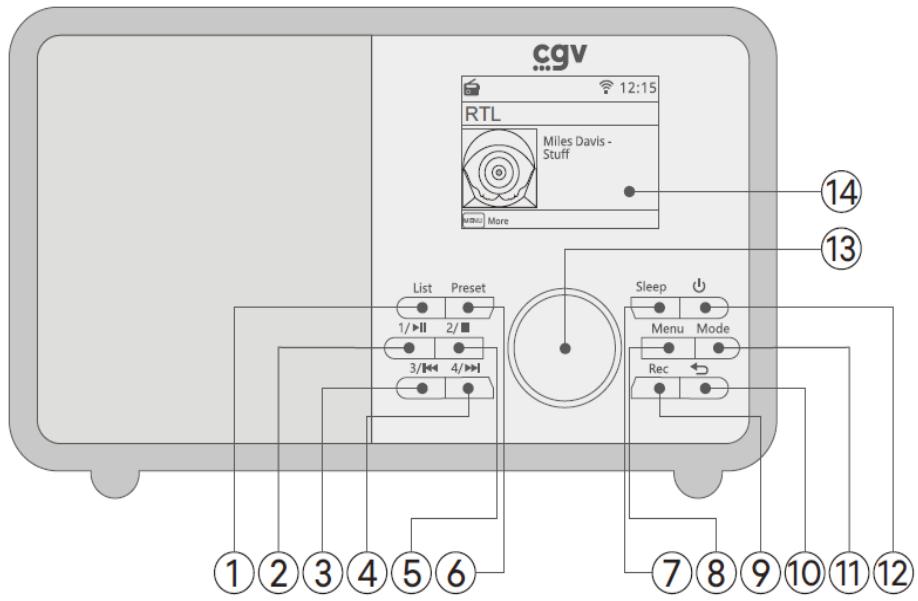
| a1 | List | ○ Modes "DAB/DAB+", "FM", "UPnP", "Multimédia(USB)" : Oùvre la liste des stations radio ou fichiers multimédia disponibles.○ Modes "Radio Internet" et "Radio locale": Oùvret l'histoire des 40 dernières iRadios écoutees.○ Mode "Météo": Oùvret la liste des villes entées (Maximum 10, minimum 1 - Paris par défaut-) |
| a2 | 1 / ▲|| | ○ Modes "DAB/DAB+", "FM", "iRadio Internet" et "iRadio Locale":· Appui court: Rappelle directement la station se trouvant sur le n°1 des favoris s'il y en a une.· Appui prolongé: Enregistre la station en cours d'écoute sur le n°1 des favoris.○ Modes "UPnP" et "Multimédia(USB)" : Lecture/Pause du fjichier multimédia en cours de lecture. |
| a3 | 2 / ■ | ○ Modes "DAB/DAB+", "FM", "iRadio Internet" et "iRadio Locale":· Appui court: Rappelle directement la station se trouvant sur le n°2 des favoris s'il y en a une.· Appui prolongé: Enregistre la station en cours d'écoute sur le n°2 des favoris.○ Modes "UPnP", "Multimédia(USB)" : Stop de la lecture en cours du fjichier multimédia. |
| a4 | 3 / ▲▲ | ○ Modes "DAB/DAB+", "FM", "iRadio Internet" et "iRadio Locale":· Appui court: Rappelle directement la station se trouvant sur le n°3 des favoris s'il y en a une.· Appui prolongé: Enregistre la station en cours d'écoute sur le n°3 des favoris.○ Modes "UPnP" et "Multimédia(USB)" : Fichier multimédia préçédent. |
| a5 | 4 / ▲▲| | ○ Modes "DAB/DAB+", "FM", "iRadio Internet" et "iRadio Locale":· Appui court: Rappelle directement la station se trouvant sur le n°4 des favoris s'il y en a une.· Appui prolongé: Enregistre la station en cours d'écoute sur le n°4 des favoris.○ Modes "UPnP" et "Multimédia(USB)" : Fichier multimédia suivant. |
| a6 | Preset | ○ Modes "DAB/DAB+", "FM", "iRadio Internet" et "iRadio Locale":· Appui court: Oùvret la liste des stations favorites (100 en DAB/DAB+, 100 en FM et 500 en iRadio).· Appui prolongé: Oùvret la liste des stations favorites si elle est fermée; Si elle est déjà ouverte, enregistre la station en cours d'écoute sur le n° de favors courament sélectionné. |
| a7 | Sleep | Programmer un minuteur de veille: Inactif, 10, 20, 30, 40, 50, 60, 70, 80, 90, 100, 110, 120 minutes. Le 1er appui indique la valeur courante pendant ~3 secondes avant de disparaître; les appuis suivants, ayant que l'indication ne disparaisse (3sec), incrémentent la valeur, en boucle. Par exemple, pour régler un minuteur de veille de 60 minutes: 1er appui indique "OFF", 2ème appui (dans les 3sec) indique "10", 3ème appui (dans les 3sec) indique "20", ..., 7ème appui indique "60" et on cette les appuis. L'apparèil se mettra en voille lorsque 60 minutes seront écoulées. Pour annuler ce minuteur de veille de 60min: 1er appui indique "60", 2ème appui (dans les 3sec) indique "70", 3ème appui (dans les 3sec) indique "80", ..., 7ème appui indique "120", 8ème appui indique "OFF" et on cette les appuis. |
| a8 | Menu | Affichage du menu principal ou d'un sous-menue spécifique au mode en cours:· Appui court: Le menu principal s'affiche (choix du mode et accès aux paramétres système).· Appui prolongé: Oùvret un sous-menue spécifique au mode en cours, dans le cas où "Maintenez MENU → xxxx" est affchéé au bas de l'écran, avec "xxxx" indiquant l'action correspondante ou le nom du sous-menue qui va s'ouvrir. |
| a9 | ●Rec. | Pour effectuer les enregistrentes:· Appui court: En "DAB/DAB+", "FM", "AUX", "Bluetooth", "iRadio": Démarre l'enregistrement MP3 de la station radio ou de l'audio AUX/Bluetooth en cours d'écoute sur le support USB connecté.· Appui prolongé: - Modes "DAB/DAB+", "FM", "iRadio": Oùvret l'écran permettant de programmer un minuteur d'enregistrement (Timer). - Modes "AUX", "Bluetooth": Démarre l'enregistrement de l'audio AUX/Bluetooth au bout d'un temps d'appui d'environ 2,5 secondes. (Pas de Timer possible sur ces deux modes)Note : Pas d'enregistrement possible dans les modes "UPnP" et "Multimédia(USB)". |
| a10 | ← | Touché de RETOUR. Permet de revenir en arrière d'un niveau dans les menus ou les sous-menus, jusqu'à revenir sur le menu principal. |
| a11 | Mode | Fait immédiatement sauter au mode suivant, en boucle, dans cet ordre: DAB→FM→UPnP→AUX→Multimédia→Bluetooth→iRadio (Internet)→iRadio Locale→DAB... |
| a12 | U | Pourmettre en veille l'appareil: Dépend du réglage du paramètre "Mode de veille" du menu système:"Veille éco (0,1W)" (= valeur par défaut) ou "Veille Heure/Métoé 2,5W": o Si "Veille éco (0,1W)", alors un appui court ou prolongé met l'apparil en veille éco, avec une conso d'énergie très faible (0,1W) et avec l'écran totalement étant. o Si "Veille Heure/Métoé 2,5W", alors : · Appui court: Met l'apparil en mode repos, avec affichage de la Date, Heure et météo, ayant une consommation d'énergie ~25 fois plus élevée (2.5W au lieu de 0,1W). · Appui prolongé: Force l'apparil à semettre en mode "Veille éco (0,1W)", malgré le réglage "Mode de veille" réglé sur "Veille Heure/Métoé 2,5W"; ici peut de ne pas être obligé de changer le réglage dans le menu système pour obtenir rapidement la "Veille éco (0,1W)". |
| a13 | Molette | Molette multifonction calculable: Rotation: · En dehors des menus, la rotation change le volume audio. · Dans les menus, la rotation déplace la sélection haut/bas ou gauche/droite selon le menu. Clic: Comportement différent selon qu'un menu est ouvert non et selon le mode courant: · Si menu ouvert: Pour valider un réglage dans les menus ou entrer dans un sous-menue ou dossier. · Si menu non ouvert: - Mode "FM": · Appui court: Pas d'action. · Appui prolongé: Lance la recherche de la prochaine station FM sur les fréquences au-dessus. (Note: il est possible d'utiliser la liste de toutes les stations FM pour sélectionner une autre radio FM dans les deux sens) - Mode "DAB/DAB+": · Appui court: Si le logo de la station a été trouvez, affiche le logo en plein écran. · Appui prolongé: Lance la recherche de la prochaine station DAB+ sur les fréquences au-dessus. (Note: il est possible d'utiliser la liste de toutes les stations DAB+ pour sélectionner une autre radio DAB+ dans les deux sens) - Mode "iRadio (Internet)" ou "iRadios Locales": · Appui court: Affiche le logo de la station en plein écran. · Appui prolongé: Idem Appui court. - Autres modes: · Appui court: Pas d'action. · Appui prolongé: Pas d'action. |
| a14 | Ecran | Ecran TFT 2.5" (6,35cm de diagonale) |
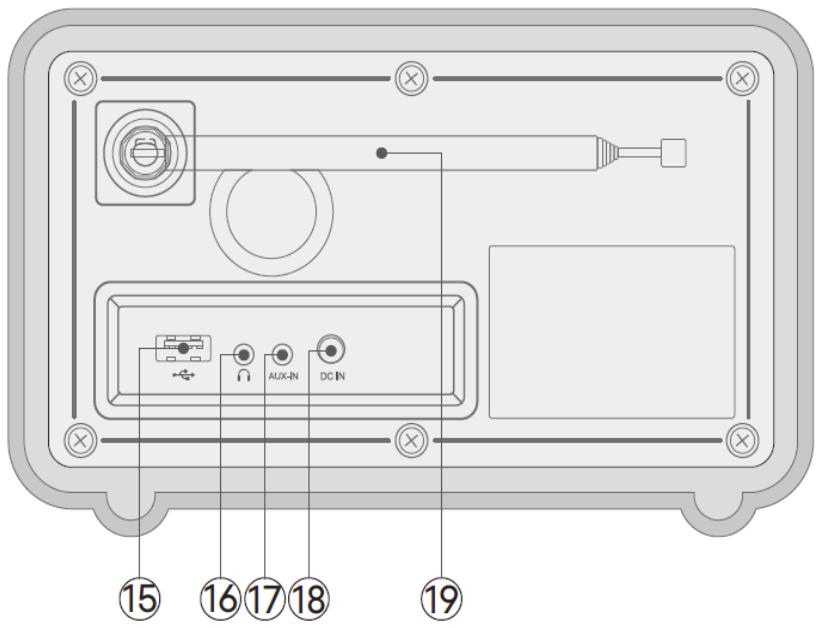
| a15 | USB | Port USB pour y connecter une clé USB: écoute des fichiers multimédia audio, enregistrement ou mise à jour du système via USB. |
| a16 | Casque | Sortie audio stéreo pour casque audio (Jack 3.5mm stéreo) |
| a17 | AUX IN | Entrée "AUX" audio analogique (Jack 3.5mm stéreo) |
| a18 | DC IN | Connecteur d'entrée de l'alimentation. C'est là que le bloc secteur fourni doit être branché. |
| a19 | Antenne | Antenne télécopique (72cm) à visser sur le connecteur 'F' prévu à cet effet à l'arrêt de la radio. |
3 Description de la télécommande infrarouge (DR30-REC)
Voici ci-dessus la télécommande fournie avec la DR30-rec.
Attention: Non fournie avec la DR25-rec! En vente sur le site Internet de CGV: www.cgv.fr.
Les touches communes avec la face avant de la radio ont le même fonctionnement (se référer au §2 p6). Les touches supplémentaires ou différentes (en gras) sont expliquées ci-après.
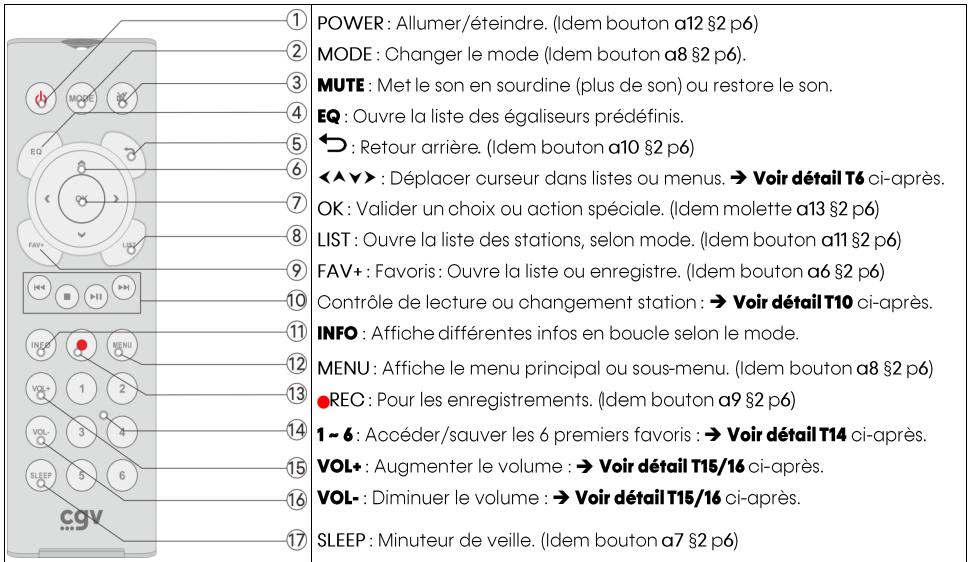
Télécommande : Détails sur les touches supplémentaires ou différentes des boutons de la radio :
| T6 | <▲▼> | Dans les MENUS: Déplace le curseur vers la gauche(↓), haut(▲), bas(▼) ou droite(►). Modes DAB/DAB+, FM, iRadio, UPnP, AUX, USB et Bluetooth : <►: Augmente(►)/Diminue(►) le volume. Modes DAB/DAB+ et FM : ▲▼: Passe directement à la station suiv.(▲)/préçéd.(▼) de la liste des stations DAB/DAB+/FM sans ouvrir cette dernière. ModeiRadio : ▲▼: Passe directement à la station suiv.(▲)/préçéd.(▼) de l'histoire des stations iRadio écoutees sans ouvrir ce dernier. Modes UPnP, AUX, USB et Bluetooth : ▲▼: Aucune action. |
| T10 | |← | ▲ ▲ || ▲ ▲ | | Modes DAB/DAB+ et FM: |← | ▲ ▲ | : Passe directement à la station précédente (|← |/suivant(→) | de la liste des stations DAB/DAB+ ou FM sans ouvrir cette dernière. (Idem que <, >) ▲ |, ■ : Aucune action. Mode iRadio: |← | ▲ ▲ | : Passe directement à la station iRadio précédente (|← |/suvant(→) | de l'histoire des stations iRadio écoutees sans ouvrir ce dernier. (Idem que <, >) ▲ | : Met en Pause/Lecture la iRadio en cours de lecture. ■ : Aucune action. Mode Bluetooth, Multimédia (USB), UPnP: |← | ▲ ▲ | : Joue le morceau précédent/suivant celui en cours de lecture. ▲ | : Met en Pause/Lecture le morceau en cours. ■ : Aucune action. Mode AUX: |← | ▲ ▲ |, ▲ |, ■ : Aucune action. |
| T14 | 1-6 | 1-6 en Modes DAB/DAB+, FM et iRadio: · Appui court: Rappelle directement, depuis la liste des+favors, la station se trouvant sur le n° correspondant à la touche 1 ~ 6 appuyée. · Appui prolongé: Ajoute dans la liste des"favors"la station en cours d'écoute sur le n° correspondant à la touche 1 ~ 6 appuyée. (Note: Si unfavori est déjàprésent sur ce n°, il est remplaceé) 1-6 en Modes UPnP, AUX, USB et Bluetooth: Aucune action. |
| T15/16 | VOL+ VOL- | Dans tous les modes, y compris dans les menus, Augmentation (VOL+) ou Diminution (VOL-) du volume sonore. |
4 Installation et première mise en route
Veuillez procéder à l'installation de votre appareil, comme suit:
a. → Si vous souhaitez recevoir et écouter des stations de radio DAB/DAB+ et/ou FM, il faut monter l'antenne télescopique sur votre radio. Pour cela, vissez-la sur le connecteur 'F' en face arrière. (Voir le §2 Description de la radio en page 6, le point a19). Le vissage peut être effectué à la main, en prenant soin de serrer suffisamment afin que l'antenne ne bascule pas toute seule ou qu'elle ne se dévisse pas lorsque vous la manipulerez pour l'orienter. Si vous disposez d'une télécommande (DR30-rec), retirez la languette d'isolation de la pile bouton CR2025 / 3V avant utilisation.
b. Branchez le bloc secteur fourni sur une prise électrique 230V. c. Branchez ensuite le câble du bloc secteur dans la prise « DC IN » de la radio. (Voir le §2 Description de la radio en page 6, le point a18). d. Notre radio s'allume automatiquement et affiche l'étape 1/6 de la première installation. Si votre radio ne s'allume pas, appuyez sur le bouton « POWER » pour l'allumer. (Note: Tous ces réglages sont modifiables par la suite dans le menu 'Système').
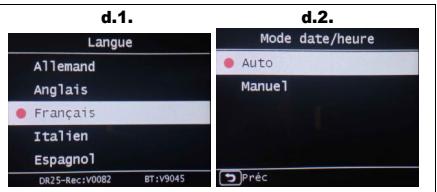
d.1. Choix de la langue des menus. Par défaut réglé sur « Français » d.2. Choix du mode de fonctionnement de la Date & Heure. Par défaut réglé sur « Auto» (Recommandé). « Manuel » à utiliser en cas de problème ou cas particulier.
d.3. Choix du fuseau horaire. Par défaut règle sur « +01:00 », pour la France. d.4. Choix du mode de fonctionnement de l'Heure d'été. Par défaut réglé sur « Auto » (Recommandé). Pour un réglage manuel, CHOISIR « Inactif » (heure d'hiver) ou « Actif » (heure d'été). d.5. Choix de l'emplacement géographique. Par défaut règle sur « Villes locales (Auto) » (Recommandé). En manuel, choisissez le continent (par exemple « Europe » puis votre pays (par exemple « France »). d.6. Connexion à un point d'accès Wifi, avec la nécessité d'entrer le mot de passe s'il s'agit d'un point d'accès Wifi sécurisé.
d.3.
d.4.
d.5.
d.6. a.
d.6. b.
d.6. c.
d.6. d.
d.7.
Une fois ce processus de première installation terminé, votre radio est prête à fonctionner.
Le menu principal est affiché (d.7.) avec le mode DAB/DAB+ sélectionné par défaut.
5 Le menu principal
Juste après le processus de première installation (voir §4 Installation et première mise en route p10), le menu principal est affiché, le mode DAB/DAB+ est sélectionné par défaut, prêt à être utilisé par un appui (clic) sur la molette (Voir §2 p6, point a13 dans le tableau de description) ou par un appui sur la touche « OK » de la télécommande infrarouge (Voir §3 Description de la télécommande infrarouge (DR30-rec) en page 9).
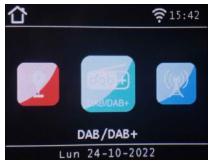
- Le menu principal est composé de onze fonctions/menus disposés horizontalement : DAB/DAB+, FM, UPnP, Entrée AUX, Multimédia, Égaliseur de son, Système, Météo, Bluetooth, iRadio (Internet) et iRadios locales.
- Pour faire défiler (horizontal) les onze menus/fonctions, faites tourner la molette (Voir §2 p6, point a13) ou bien utilisez les touches < ou > de la télécommande infrarouge.
- Pour entrer dans une fonction/menu, faites un appui court sur la molette (Voir §2 p6, point a13) ou sur la touche « OK » de la télécommande infrarouge (Voir §3 p9, point T7).
- Pour afficher le menu principal depuis la plupart des menus, faites un appui court sur le bouton Menu de la radio (Voir §2 p6, point a8), ou la touche MENU de la télécommande infrarouge (Voir §3 p9, point T12).
6 Écouter une station dab/dab+ ou FM ou iradio
Pour cela, affichez le menu principal (voir §5 p11), puis faites le défilé (voir §5 p11) jusqu'à ce que la fonction désirée (DAB/DAB+ ou FM) soit sélectionnée, puis faites un appui (clinic) sur la molette (voir §2 p6, point a13) ou sur la touche OK de la télécommande infrarouge (voir §3 p9, point T7).
DAB/DAB+, FM : Étirez l'antenne télescopique jusqu'à sa longueur maximale si ce n'est pas déjà fait.
Si c'est la première fois que vous utilisez le DAB/DAB+ ou la FM, la radio lance automatiquement une recherche complète de toutes les stations. Attention: Si la radio ne trouve aucune station, l'antenne n'est probablement pas bien positionnée ou vous êtes à un endroit où le signal DAB/DAB+ ou FM n'arrive pas; déplacez-vous, proche d'une fenêtre par exemple, et réessayez. Si cette fonction a déjà été utilisée, la première station écoutée est automatiquement jouée.
Changez de station comme suit:
- En appuyant sur le bouton List de la radio (Voir §2 p6, point a1) ou la touche LIST de la télécommande infrarouge (Voir §3 p9, point T8) puis en choisissant une station parmi la liste affichée, soit en tournant le molette (Voir §2 p6, point a13), soit en utilisant les touches de la télécommande infrarouge et enfin en validant la station désirée soit en cliquant sur le molette, soit en appuyant sur la touche OK de la télécommande infrarouge ⇒ La station choisie est jouée.
- Avec la télécommande : En appuyant sur la touche | (Voir §3 p9, point T10) de la télécommande (saut direct sur la station précédente) ou sur la touche | (Voir §3 p9, point T10) de la télécommande (saut direct sur la station suivante).
Depuis la fonction DAB/DAB+ ou FM, revenez au menu principal en faisant un appui court sur la touche MENU de la radio ou de la télécommande.
6.1 DAB/DAB+, FM: lancer une recherche de stations
Si vous souhaitez forcer une recherche de stations DAB/DAB+ ou FM, faites un appui long (~3sec) sur le bouton MENU de la radio ou de la télécommande afin d'ouvrir le sous-menu 'plus' et CHOISEZ 'Recherche manuelle' ou 'Recherche Auto' en mode DAB/DAB+ ou 'Recherche complete' en FM.
6.2 Dab/dab+, FM: utiliser les favoris
Jusqu'à 100 stations favorites peuvent être enregistrées dans la liste des favoris DAB/DAB+ et également jusqu'à 100 stations favorites en FM.
Enregistrer une station dans les favoris
- Avec les boutons de la radio : 1/▶||, 2/■, 3/|▲ ou 4/▶| (Voir §2 p6, points a2 à a5) ou les touches de la télécommande 1 à 6 (Voir §3 p9, point T14) :
1.1. Écoutez la station que vous souhaitez enregistrer directement dans les favors n^ 1 à 4 (radio) ou n^ 1 à 6 (télécommande). 1.2. Faites un appui long (~3sec) sur le bouton / la touche ayant le nombreChoisi, jusqu'à ce que le message 'Enregistré' confirme l'enregistrement direct de la station courante dans les favorsis.
- Avec le bouton Preset (radio, voir §2 p6, point a6) ou la touche FAV+ (télécommande, voir §3 p9, point T9):
2.1. Écoutez la station que vous souhaitez enregistrer dans les favoris. 2.2. Faites un appui court sur le bouton Preset de la radio ou la touche FAV+ de la télécommande.
2.3. Dans la liste des favoris qui s'ouvre, sélectionnez le numéro de favori (1 à 100) (tournez la molette de la radio ou utilisez les touches de la télécommande) dans lequel vous souhaitez enregistrer la station courante. 2.4. Faites alors un appui long sur le bouton Preset de la radio ou la touche FAV+ de la télécommande et observez que la radio en cours d'écoute est maintenant enregistrée sur le n°CHOsi.
Rappeler une station favorite :
- Avec les boutons/touches directes: 1/▶||, 2/■, 3/|←< ou 4/> (radio) ou 1 à 6 (télécommande):
Faites un appui court sur le bouton/touche portant le n° que vous souhaitez rappeler ; observez que la station se trouvant sur le n° passé immédiatement en écoute.
- Avec le bouton Preset (radio) ou la touche FAV+ (télécommande):
2.1. Faites un appui court sur le bouton Preset de la radio ou la touche FAV+ de la télécommande. 2.2. Dans la liste des favoris qui s'ouvre, sélectionnez la station que vous souhaitez rappeler (1 à 100) (tournez la molette de la radio ou utilisez les touches de la télécommande). 2.3. Pour valider le rappel de la station dans les favoris, cliquez sur la molette (radio) ou appuyez sur la touche OK de la télécommande et observez que la station de radio validée passe immédiatement en écoute.
Note: Il n'est pas possible d'effacer un favori, sauf à faire un retour aux paramètres d'usine.
7 Écouter une station iradio (internet) ou iradio locale
Information générale:
- La fonction 'iRadio (Internet)' a une couverture de recherche mondiale, donnant accès à une multitude de stations iRadio.
- La fonction 'iRadios Locales' propose une couverture de recherche plus locale sur votre zone géographique, permettant en principe une recherche plus facile, notamment pour trouver des radios dans la langue correspondant à votre région (typiquement le Français).
Pour écouter une station iRadio, affichez le menu principal et faites-le défiler (voir §5 p11) jusqu'à ce que la fonction désirée ('iRadio (Internet)' ou 'iRadios Locales') soit sélectionnée, puis cliquez sur la molette de la radio (Voir §2 p6, point a13) ou la touche OK de la télécommande (Voir §3 p9, point T7).
Dans le menu qui s'ouvre, utilisez les différentes possibilités offertes pour sélectionner/rechercher une station iRadio ou un Podcast, ouvrir la liste des favoris ou encore ajouter manuellement une iRadio en entrant manuellement son URL (adresse Internet).
Note: En mode iRadio (Internet ou Locale), il n'y a pas de recherche des stations à proprement parler. La recherche des stations est faite par l'utilisateur parmi la multitude de stations iRadio disponibles sur Internet.
Toutefois, il est possible de rechercher une station par son nom, en utilisant la fonction 'Chercher', bien utile pour trouver une radio en particulier.
7.1 Iradio : utiliser les favoris
Jusqu'à 500 stations favorites peuvent être enregistrées dans la liste des favors iRadio (La liste de 500 favors est partagée par les deux fonctions 'Radios (Internet)' et 'Radios locales').
Enregistrer une station dans les favoris
L'enregistrement d'une station iRadio dans la liste des favors fonctionne de manière identique que dans les modes DAB/DAB+ et FM (excepté le nombre maximum de favors qui est différent). Ainsi, veuillez-vous reporter au §6.2 DAB/DAB+, FM: Utiliser les FAVORIS en page 12 pour plus d'informations.
Rappeler une station favorite:
Le rappel d'une station iRadio depuis la liste des stations iRadio favorites fonctionne de manière identique que dans les modes DAB/DAB+ et FM. Ainsi, veuillez-vous reporter au §6.2 DAB/DAB+, FM: Utiliser les FAVORIS en page 12 pour plus d'informations.
Note: Il n'est pas possible d'effacer un favori directement sur la radio, sauf à faire un retour aux paramètres d'usine ou d'utiliser l'application 'Soundmate' téléchargeable gratuitement sur votre smartphone ou tablette et permettant de contrôler finement votre appareil de radio à distance via le réseau local de votre domicile.
Il est par contre possible de remplacer une station favorite par n'importe quelle autre station.
Enregistrer en MP3 sur une clé USB
Votre appareil peut enregistrer sur une clé USB (non fournie) les sources audio suivantes: 'DAB/DAB+', 'FM', 'Radio', 'Bluetooth' et 'Entrée AUX' (jack 3.5mm stéréo). Il n'est pas possible d'enregistrer la source audio 'UPnP' ni 'Multimédia'. Le format des fichiers enregistrés est MP3, qui peut être lu sur quasiment la totalité des appareils multimédia.
Tous les enregistrements sont enregistrés sur la clé USB connectée au port USB de la radio, dans un dossier parent nommé 'PVR'. Ce dossier 'PVR' contient autant de sous-dossiers qu'il y a d'entrées audio enregistrées:
- Un sous-dossier 'AUXIN' si l'entrée AUX (jack 3.5mm stéréo) a été enregistrée au moins une fois,
- Un sous-dossier 'Bluetooth' si l'entrée Bluetooth a été enregistrée au moins une fois,
- Un sous-dossier 'DAB' si une station de radio DAB/DAB+ a été enregistrée au moins une fois,
- Un sous-dossier 'FM' si une station de radio FM a été enregistrée au moins une fois,
- Un sous-dossier 'Radio' si une station de radio Internet a été enregistrée au moins une fois,
C'est dans ces dossiers dédiés à chaque entrée audio que vous trouverez les enregistrements; vous pourrez les relire sur votre radio à partir de la fonction 'Multimédia'.
Les fichiers audio se trouvant dans ces sous-dossiers sont au format standard MP3; ils peuvent donc être relus par la plupart des appareils possédant un lecteur de fichiers audio.
8.1 Enregistrer une station dab/dab+, FM, iradio, l'entrée bluetooth ou aux
Pour enregistrer une des cinq sources audio, veuillez procéder comme suit :
1) Mettez-vous en écoute de l'entrée audio que vous souhaitez enregistrer ('DAB/DAB+', 'FM', 'Radio (Internet)', 'Radios locales', 'Bluetooth' et enfin 'Entrée AUX'). 2) Faites un appui court sur le bouton 'Rec' de la radio ou sur la touche de la télécommande infrarouge qui a un gros point rouge en son milieu. 3) L'enregistrement démarre ; le message 'Initialisation de l'enregistreur...' s'affiche brièvement et un point rouge apparaît dans le bandeau supérieur de l'écran indiquant qu'un enregistrement est en cours.
Un enregistrement en cours peut être arrêté à tout moment en appuyant sur la touche '■' (STOP), avec un message demandant confirmation de l'arrêt.
8.2 Relire (écouter) un enregistrement avec la fonction 'multimédia
Pour relire un enregistrement, il faut utiliser la fonction 'Multimédia' qui est dédiée à la lecture de fichiers audio ou des enregistrements se trouvant sur la clé USB actuellement connectée au port USB de votre appareil. Voir le §10 MULTIMEDIA: Écouter un fichier audio ou un enregistrement depuis une clé USB en page 16.
9 Programmer une minuterie d'enregistrement (timer)
Afin de pouvoir enregistrer des programmes radios en votre absence ou à des moments où vous n'êtes pas disponible, il est possible de programmer jusqu'à cinq minuteries d'enregistrement.
ATTENTION: Les minuteries d'enregistrement (Timer) ne sont disponibles que pour les stations radios DAB/DAB+, FM ou iRadio. (Pas de Timer d'enregistrement pour Bluetooth ni pour AUX).
Une minuterie d'enregistrement fonctionne que soit l'etat actuel de la radio, c. a. d. en mode actif sur une autre ou sur la meme entree audio que celle a enregister, en mode Veille eco (0,1W) (trés basse consommation electrique, ecran eteint) ou en mode pseudo-veille Veille Heure/Meteo 2,5W, ecran allumé faible luminosite, affichant la date, I'heure et la meteo.
Il est possible de programmer jusqu'à 5 minutes d'enregistrement; toutefois, attention aux chevauchements qui ne sont pas tolérés.
Pour ce faire, suivez la procédure suivante:
1) Mettez-vous dans le mode que vous souhaitez enregistrer, c.-à-d. en mode DAB/DAB+, FM ou iRadio. 2) Maintenez le bouton Rec en face avant de la radio ou la touche REC (gros point rouge dessus) de la télécommande infrarouge pendant au moins 2 secondes.
L'interface de programmation d'une minuterie d'enregistrement s'ouvre :
Chaque réglage se fait comme suit:
- cliquez sur la molette ou sur la touche OK de la télécommande et ensuite modifiez la valeur du paramètre en tournant la molette ou en utilisant les flèches Haut/Bas ou Gauche/Droit de la télécommande.
- Une fois l'édition effectuée, validez en cliquant sur la molette ou sur la touche OK de la télécommande ; le paramètre n'est alors plus en mode édition.
Les paramètres à régler sont les suivants :
- Numéro: Non éditable, c'est le n° de la minuterie parmi les 5 disponibles.
- État: Pour activer la minuterie d'enregistrement, réglez ce paramètre sur 'Actif'
- Type: Non éditable: préréglé sur 'DAB' / 'FM' / 'iRadio' si la minuterie d'enregistrement est programmée respectivement à partir du mode 'DAB/DAB+', 'FM' ou iRadio
- Nom: Non éditable: préréglé sur le nom de la station en cours d'écoute juste avant d'ouvrir la minuterie d'enregistrement.
- Date: Entrez ici la date à laquelle la minuterie va déclencher l'enregistrement. Heure d' début: Entrez ici l'heure à laquelle la minuterie va déclencher l'enregistrement. Durée: Entrez ici la durée souhaitée de l'enregistrement. Mode: Entrez ici le mode de répétition: 'Une fois', 'Quotidien', 'Lun-Vend', 'Sam-Dim'
10 Multimedia : écouter un fichier audio ou un enregistrement depuis une clé USB
La fonction 'Multimédia' est dédiée à la lecture des fichiers audio et des enregistrements.
Pour l'utiliser :
a) Affichez le menu principal et faites-le défiler (voir §5 p11) jusqu'à ce que la fonction désirée ('Multimédia') soit sélectionnée b) Cliquez sur la molette de la radio (Voir §2 p6, point a13) ou sur la touche OK de la télécommande (Voir §3 p9, point T7) pour entrer dans cette fonction. c) Dans le menu qui s'ouvre, le contenu de la clé USB est listé: Naviguez dans la clé USB jusqu'à atteindre le fichier audio que vous souhaitez écouter.
Rappel: Les enregistrements se trouvent regroupés dans des sous-dossiers dédiés regroupés dans le dossier parent nommé 'PVR'.
Lorsque la lecture est en cours, utilisez les boutons '1/▶||', '2/■', '3/|▲' ou '4/▶' de la radio pour respectivement mettre en Lecture/Pause, Arrêter la lecture (revenir à la liste), passer au fichier multimédia ou enregistrement précédent ou suivant. Voir §2 p6, points a2 a5 pour les boutons de la radio ou pour la télécommande le tableau du §3 en page 9, point T10)
11 Bluetooth en mode récepteur: écouter le son reçu via bluetooth
La fonction Bluetooth est bidirectionnelle; en mode RECEPTEUR, votre radio se comporte comme une enceinte Bluetooth sans fil, avec en plus la possibilité d'enregistrer le son transmis à la radio en Bluetooth.
Pour utiliser la fonction 'Bluetooth' afin d'écouter un fichier audio reçu via Bluetooth (depuis un smartphone par exemple), procédez comme suit:
a) Affichez le menu principal et faites-le défiler (voir §5 p11) jusqu'à ce que la fonction désirée (Bluetooth) soit sélectionnée b) Cliquez sur la molette de la radio (Voir §2 p6, point a13) ou sur la touche OK de la télécommande (Voir §3 p9, point T7) pour entrer dans cette fonction.
c) À l'ouverture, le mode Bluetooth est automatiquement lancé en mode RECEPTION par défaut et la radio diffuse sa présence en tant que RECEPTEUR Bluetooth dans l'environnement et attend qu'un émetteur Bluetooth à proximité se connecte. d) Sur votre smartphone ou tout autre appareil émettant un signal audio Bluetooth, activez la connexion et sélectionnez l'appareil nommé 'DR25-rec' ou 'DR30-rec' selon le modèle que vous avez en votre possession. e) Dès que la connexion Bluetooth est établie, lancez le lecteur audio sur l'appareil source (smartphone); la radio va alors diffuser le son via son haut-parleur ou via le casque s'il y en a un branché. Votre radio se comporte ici de la même manière qu'une enceinte Bluetooth.
Lorsque la lecture est en cours, vous pouvez utiliser les boutons '1/▶', '3/|▲' ou '4/▶' de la radio pour permettre le lecteur audio du smartphone respectivement en Lecture/Pause, passer au fichier multimédia précédent ou suivant. Voir 2 p6, points a2 à a5 pour les boutons de la radio ou pour la télécommande le tableau du 3 en page 9, point T10)
12 Bluetooth émetteur: envoyer le son vers un récepteur bluetooth
La fonction 'Bluetooth' est bidirectionnelle; en mode EMETTEUR, votre radio se comporte en quellesorte comme un smartphone: elle envoie du son a un périphérique de réception Bluetooth, comme par exemple une enceinte Bluetooth sans fil, un casque ou des oreillettes Bluetooth, une barre de son, etc..
Pour utiliser la fonction 'Bluetooth' afin d'envoyer le son de la radio vers un périphérique récepteur Bluetooth (enceinte, casque, oreillettes Bluetooth), procédez comme suit :
a) Affichez le menu principal et faites-le défiler (voir §5 p11) jusqu'à arriver sur le menu 'Système'. b) Cliquez sur la molette de la radio (Voir §2 p6, point a13) ou sur la touche OK de la télécommande (Voir §3 p9, point T7) pour entrer dans ce menu 'Système'. c) Descendez sur le sous-menu 'Bluetooth' en tournant la molette ou en utilisant les flèches de la télécommande et entrez dedans en cliquant sur la molette ou sur la touche OK de la télécommande. d) Descendez sur l'option 'Bluetooth Mode émetteur' et validez en cliquant sur la molette ou sur la touche OK de la télécommande. e) Le message 'Chargement...' s'affiche en haut de l'écran pendant 27 secondes durant lesquelles la radio recherche les périphériques récepteurs Bluetooth (enceinte, casque, oreillettes Bluetooth) disponibles et en affiche la liste. f) Si aucun périphérique récepteur Bluetooth n'est trouvé pendant les 27 secondes de recherche, appuyez sur (O) pour annuler, puis recommencez cette procédure à partir du point d. g) Si un ou plusieurs périphériques récepteurs Bluetooth sont trouvés, sélectionnez celui vers lequel vous souhaitez envoyer le son de la radio (en tournant la molette de la radio ou les flèches « » de la télécommande) puis validez en cliquant sur la molette de la radio ou sur la touche OK de la télécommande. Le message 'Veuillez patienter...' s'affiche puis "Bluetooth connecté!". h) Dés lors, la radio envoie le son du mode en cours d'utilisation vers le périphérique récepteur Bluetooth auquel elle est connectée. Il n'y a plus de son diffusé via son haut-parleur. i) Si la connexion échoue, vérifiez que le périphérique récepteur Bluetooth est bien allumé et en attente de connexion et refaites une tentative de connexion. Ici, votre radio se comporte d'une manière similaire à un smartphone.
13 Upnp: écouter un fichier audio partagé en réseau
La fonction 'UPnP' permet d'écouter sur votre radio des fichiers audio partagés sur le réseau local de votre habitation. Pour cela, la présence d'un serveur UPnP sur votre réseau local est nécessaire ou bien la présence d'une application dédiée sur votre smartphone en cas d'utilisation de l'UPnP via un smartphone.
La fonction UPnP peut être utilisée dans deux modes de fonctionnement:
A) 'Fichier partage réseau': Ce mode est standard: Vous disposez sur votre réseau local de fichiers audio partagés et d'un serveur UPnP qui les met à disposition aux 'clients' UPnP. Dans ce mode, votre radio est un 'client' de votre serveur UPnP; c'est sur votre radio que vous désirez quel fichier audio partagé vous souhaitez écouter et que vous en contrôlez la lecture, un peu de la même manière que lorsque vous écoutez des fichiers audio depuis la clé USB en mode 'Multimédia'. B) 'Depuis smartphone (DMR)': Ce mode est un peu particulier. C'est en quelque sorte une alternative au Bluetooth, avec l'avantage d'avoir une distance de fonctionnement qui n'est pas limitée comme celle du Bluetooth. Il est nécessaire pour cela d'installer une application de serveur UPnP/DLNA sur votre smartphone. C'est sur votre smartphone que vous lancerez le fichier audio que vous souhaitez écouter sur votre radio. Toutefois, vous aurez sur votre radio un contrôle partiel de la lecture du fichier: vous pourrez mettre en pause/lecture ou arrêter le fichier en cours d'écoute. Une fois en route, ce mode de fonctionnement se rapproche beaucoup du mode Bluetooth RECEPTEUR de votre radio, sauf qu'au lieu de passer par le Bluetooth, l'audio est transmise via le réseau local en UPnP.
Pour utiliser la fonction 'UPnP', procédez comme suit :
a) Affichez le menu principal et faites-le défiler (voir §5 p11) jusqu'à arriver sur le menu 'UPnP'. b) Cliquez sur la molette de la radio (Voir §2 p6, point a13) ou sur la touche OK de la télécommande (Voir §3 p9, point T7) pour entrer dans ce menu 'UPnP'. c) Choisissez le mode de fonctionnement de la fonction 'UPnP': 'Fichiers partage réseaux' ou 'Depuis smartphone (DMR)' d) Mode 'Fichiers partage réseau': Dans la liste qui s'affiche, CHOISSEZ un serveur UPnP, puis naviguez dedans pour avoir un fichier audio que vous souhaitez écouter sur votre radio, puis lancez la lecture. e) Mode 'Depuis smartphone (DMR)' : Lancez l'application serveur UPnP/DLNA sur votre smartphone (qui doit être connecté sur le même réseau que celui sur lequel est connectée votre radio). Sur votre smartphone, via l'application serveur UPnP/DLNA, sélectionnez le fichier audio que vous souhaitez écouter sur votre radio et lancez sa lecture.
14 Programmer une alarme (fonction radio réveil)
Lorsque vous installez votre radio dans une chambre à coucher, vous pouvez l'utiliser comme un réveil radio, grâce à ses 5 alarmes programmables.
Pour programmer une alarme, procédez comme suit:
a) Affichez le menu principal et faites-le défiler (voir §5 p11) jusqu'à arriver sur le menu 'Système'. b) Cliquez sur la molette de la radio (Voir §2 p6, point a13) ou sur la touche OK de la télécommande (Voir §3 p9, point T7) pour entrer dans ce menu 'Système'. c) Descendez sur le sous-menu 'Alarme' en tournant la molette ou avec les flèches de la télécommande et entrez dedans en cliquant sur la molette ou sur OK de la télécommande. d) La liste des 5 alarmes s'affiche; choisissez-en une et entrez dedans.
La liste des 5 paramètres de l'alarme s'affiche.
Note: Pour régler un paramètre, faites comme suit :
Sélectionnez la ligne du paramètre à régler, cliquez sur la molette de la radio ou sur la touche OK de la télécommande pour passer en mode édition du paramètre (la sélection se déplace sur la valeur du paramètre), tournez la molette ou utilisez les touches de la télécommande pour changer la valeur, validez ce paramètre en cliquant sur la molette de la radio ou en appuyant sur la touche OK de la télécommande ; ceci fait sortir du mode édition. Vous pouvez alors en modifier un autre.
e) Vous aurez à régler les 5 paramètres suivants:
- 'État': Par défaut sur 'inactif'; à changer en 'Actif' pour la mesure en fonction.
- 'Heure': Par défaut sur '00:00'; à changer par l'heure de réveil souhaitée.
- 'Mode': Par défaut sur 'Une fois'; à changer par le mode souhaité, parmi les modes suivants: 'Une fois', 'Quotidien', 'Lun-Vend', 'Sam-Dim'.
- 'Volume': Par défaut sur '7'; à changer par le niveau de volume désiré pour la sonnerie. 'BIP SONORE': Par défaut sur 'Son 1'; à changer par le type de sonnerie souhaité, parmi les possibilités suivantes: 'Son 1', 'Son 2', 'Son 3', 'Radio', 'DAB/DAB+', 'FM'.
Si vous sélectionnez/validez un 'Son', il sera joué pendant quelques secondes, puis automatiquement validé et sortie du mode édition. Si vous sélectionnez/validez une radio ('IRadio', 'DAB/DAB+' ou FM), la liste des radios s'ouvre, sélectionnez la radio que vous souhaitez utiliser comme sonnerie. Validez la radio, elle sera jouée pendant quelques secondes avant la sortie du mode édition. (Note: s'il n'y a pas de liste des radios, une recherche sera automatiquement lancée.)
15 Programmer une 'minuterie de veille' ("sleep")
Si vous souhaitez que votre radio s’éteigne automatiquement après un certain temps d’utilisation, vous pouvez programmer une 'Minuterie de veille'. Procédez comme suit:
Via le bouton/touche dédié(e) : Le plus rapide et facile.
Appuyez sur le bouton Sleep de votre radio (Voir §2 p6, point a7) ou sur la touche SLEEP de la télécommande (Voir §3 p9), rapidement, autant de fois que nécessaire pour sélectionner la durée avant mise en veille. Les options disponibles sont: 'Inactif', '10min', '20min', '30min', '40min', '50min', '60min', '70min', '80min', '90min', '100min', '110min' ou '120min'.
Via le menu 'système':
a) Affichez le menu principal et faites-le défiler (voir §5 p11) jusqu'à arriver sur le menu 'Système'. b) Cliquez sur la molette de la radio (Voir §2 p6, point a13) ou sur la touche OK de la télécommande (Voir §3 p9, point T7) pour entrer dans ce menu 'Système'. c) Descendez sur le sous-menu 'Minuterie de veille' en tournant la molette ou avec les flèches de la télécommande et entrez dedans en cliquant sur la molette ou sur OK de la télécommande. Une liste de durée avant mise en veille s'affiche, commençant par Inactif'. d) Choisissez la durée de fonctionnement avant mise en veille parmi les options proposées. e) Validez la durée en cliquant sur la molette de la radio ou avec la touche OK de la télécommande. Le point rouge se positionne devant la durée. f) Appuyez sur le bouton retour (°) de la radio ou de la télécommande plusieurs fois pour revenir en arrêt ou sur le bouton/touche MENU pour revenir directement au menu principal. g) Lorsque la durée régée dans la minuterie de veille sera écoulée, votre radio passera en veille.
16 EGALISEUR de son
Vous avez la possibilité de modifier le rendu sonore avec l'égaliseur de son. Procédez comme suit :
Sans télécommande:
a) Affichez le menu principal et faites-le défiler (voir §5 p11) jusqu'à arriver sur le menu 'Égaliseur de son'. Cliquez sur la molette de la radio (Voir §2 p6, point a13) pour entrer dedans. b) La liste des 6 modes prédéfinis d'égalisation de son s'affiche. c) Choisissez et validez un égaliseur de son parmi les suivants: 'Loudness', 'Rock', 'Pop', 'Jazz', 'Classique', 'Égaliseur désactivé'. Le point rouge se positionne devant l'égaliseur choisi et le son change en conséquence. d) Appuyez sur le bouton retard ( ) de la radio plusieurs fois pour revenir en arrière ou sur la touche Menu de la radio pour revenir directement au menu principal.
Avec la télécommande:
a) Appuyez sur la touche EQ de la télécommande. → La liste des 6 modes prédéfinis d'égalisation de son s'affiche. b) Choisissez et validez un égaliseur de son parmi les suivants: 'Loudness', 'Rock', 'Pop', 'Jazz', 'Classique', 'Egaliseur désactivé'. → Le point rouge se positionne devant l'égaliseur choisi et le son change en conséquence. c) Appuyez sur le bouton (→) de la télécommande plusieurs fois pour revenir en arrêt ou sur la touche MENU de la télécommande pour revenir directement au menu principal.
17 Météo
Grâce à sa fonction météo, vous pouvez afficher les informations météo de votre commune à tout moment. Note : Pour cela, votre radio doit être connectée à Internet via le Wi-Fi.
Pour afficher la météo de votre commune, procédez comme suit:
a) Affichez le menu principal et faites-le défiler (voir §5 p11) jusqu'à arriver sur le menu 'Météo'. Cliquez sur la molette de la radio (Voir §2 p6, point a13) ou avec OK de la télécommande pour entrer dedans. → C'est la météo de Paris qui s'affiche par défaut. b) Pour obtenir la météo de votre commune, faites un appui long (~2,5sec) sur la touche Menu de la radio ou de la télécommande, jusqu'à ce que le clavier virtuel s'affiche. c) Tournez la molette ou utilisez les flèches de la télécommande pour sélectionner les lettres du nom de votre commune. d) Cliquez sur la molette ou OK sur la télécommande pour sélectionner une lettre. e) Lorsque le nom complet de votre commune est entré (Note: la recherche échoue si vous n'entrez pas le nom complet), tournez la molette jusqu'à sélectionner le gros bouton bleu 'OK' se trouvant en bas à droite de l'écran et cliquez sur la molette ou OK de la télécommande pour lancer la recherche de la commune entrée. f) Si la commune est trouvée, elle s'affiche, validez-la pour la rajouter aux informations météo. g) Si la commune n'est pas trouvée, il y a deux raisons possibles :
- Voiture commune est trop petite et n'est pas répertoriée. Dans ce cas, essayer plutôt d'entrer le nom d'une plus grande commune à proximité de la yourselves.
- Le nom de la commune n'a pas été entré correctement ou était incomplet. Dans ce cas, recommencez l’opération de recherche.
Note : Vous pouvez entrer jusqu'à 10 communes.
18 Gérer la consommation électrique de la radio
Afin de maîtriser la consommation d'énergie électrique de votre radio, cette dernière dispose de deux modes de veille:
A) Le mode par défaut: Veille éco (0,1W). Ce mode de veille consomme très peu d'énergie (0,1 Watt). L'écran est éteint, tout est à l'arrêt. B) Le mode «pseudo-veille»: 'Veille Heure/Météo 2,5W'. Ce mode de «pseudo-veille» consomme beaucoup plus d'énergie que le mode veille éco mais consomme moins d'énergie que de laisser la radio en mode actif. Dans ce mode de «pseudo-veille», l'écran est allumé en luminosité réduite (réglable) et affiche Date & Heure et une information partielle de la météo.
Vous pouvez changer le mode de veille de Veille eco (0,1W) vers Veille Heure/Météo 2,5W en vous rendant dans le menu 'Système', puis dans le sous-menu Mode de veille, dans lequel trois options vous seront proposées : Veille eco (0,1W) (par défaut, le gros point rouge est devant cette option), Veille Heure/Météo 2,5W ou Mode veille automatique. Ce dernier mode correspond à laisser la radio déterminer par elle-même quel est le mode de veille le plus adapté à la situation courante.
En plus de la sélection du mode de veille, votre radio dispose d'une gestion intelligente de l'énergie. Lorsque la radio détecte une situation dans laquelle elle n'exécute aucune fonction utile pendant environ 20 minutes, elle se met automatiquement en veille afin de ne pas consommer de l'énergie électrique pour rien.
19 Régler le rétroéclairage de l'écran
Votre radio possède deux réglages de luminosité de son écran, un réglage pour le mode actif et un réglage pour le mode « Pseudo-Veille » (o. à. d. Veille Heure/Météo 2,5W').
Note: Plus la luminosité est régée élevée, plus la consommation d'énergie augmente.
Pour régler la luminosité de l'écran, procédez comme suit :
a) Affichez le menu principal et faites-le défiler (voir §5 p11) jusqu'à arriver sur le menu 'Système' et cliquez sur la molette de la radio (Voir §2 p6, point a13) ou sur la touche OK de la télécommande (Voir §3 p9, point T7) pour entrer dans ce menu « Système ». b) Descendez sur le sous-menu 'Rétroéclairage' en tournant la molette ou avec les flèches de la télécommande et entrez dedans en cliquant sur la molette ou sur 'OK' de la télécommande.
→ Trois sous-menus sont listés:
'Luminosité écran en Actif' En entrant dans ce sous-menu, un curseur à 21 niveaux est affiché; ajustez la luminosité en tournant la molette de la radio ou avec les flèches < > de la télécommande. 'Luminosité écran Veille' En entrant dans ce sous-menu, un curseur à 21 niveaux est affiché; ajustez la luminosité du mode « Pseudo-veille » en tournant la molette de la radio ou avec les flèches « > » de la télécommande. Note: uniquement pour le mode « pseudo-veille » (c. à. d. Veille Heure/Météo 2,5W').
'Mode nuit' → Ce mode permet de programmer un changement de luminosité automatique de l'écran pour la nuit, très utile si vous utilisez votre radio en tant que radièreveil. Trois options sont disponibles:
o 'État' Pour activer le passage automatique en mode nuit, regalez ce paramètre sur 'Actif'. o 'Heure Début' Programmez dans cette option l'heure à laquelle vous souhaitez que la radio passe la luminosité de son écran en mode nuit. 'Heure Fin' Programmez dans cette option l'heure à laquelle vous souhaitez que la radio sorte du mode nuit.
20 Mise à jour logicielle de l'appareil
Votre radio est évolutionnelle : il est possible de faire une mise à niveau de son logiciel interne soit manuellement en utilisant une clé USB, soit en semi-automatique via Internet.
Pour cela, l'entreprise française CGV, à l'écoute des remontées de ses utilisateurs, améliore régulièrement le logiciel interne de votre radio, pour corriger des bogues, lui apporter des améliorations ou lui rajouter des fonctions. Les mises à jour de votre radio sont 100% gratuites.
20.1 Mise à jour logicielle de l'appareil semi-automatique
À l'allumage de votre radio, un message vous informera de la présence d'une nouvelle mise à jour.
Si vous souhaitez mettre à jour le logiciel de votre radio, acceptez simplement la mise à jour proposée ; la mise à jour sera lancée automatiquement, vous n'aurez rien à faire de plus que de patienter le temps que votre radio se mette à jour puis redémarre.
Note: Lorsqu'une mise à jour est en cours, n'éteignez pas et ne débranchez pas votre radio; laissez la mise à jour s'effectuer complètement. Un message en rouge à l'écran rappelle cette consigne.
20.2 Mise à jour logicielle de l'appareil manuellement
La mise à jour manuelle peut être lancée à tout moment par vous-même, au moment qui vous va le mieux. Cette mise à jour se fait à partir d'un fichier de mise à jour, téléchargeable gratuitement sur le site Internet de CGV: www. cgv. fr (s'il en existe une).
Associée au fichier de mise à jour proprement dit, vous trouverez également sur le site Internet www.cgv.fr une notice de mise à jour. Ainsi, si vous souhaitez mettre à jour manuellement le logiciel de votre radio, veuillez simplement suivre la procédure indiquée dans la notice de mise à jour correspondante.
Note: Lorsqu'une mise à jour est en cours, n'éteignez pas et ne débranchez pas votre radio ; laissez la mise à jour s'effectuer complètement. Un message en rouge à l'écran rappelle cette consigne.
21 Réinitialiser l'appareil (retour aux réglages d'usine)
En cas de problème ou dans le but de remettre tous les paramètres à leur valeur par défaut, il est possible de réinitialiser votre radio. Pour cela, procédez comme suit :
a) Affichez le menu principal et faites-le défilrer (voir §5 p11) jusqu'à arriver sur le menu 'Système' et cliquez sur la molette de la radio (Voir §2 p6, point a13) ou sur la touche OK de la télécommande (Voir §3 p9, point T7) pour entrer dans ce menu 'Système'. b) Descendez sur le sous-menu 'Forcer réglages d'usine' en tournant la molette ou avec les flèches de la télécommande. c) Validez le lancement du forçage au réglages d'usine en et cliquant sur la molette de la radio ou sur la touche OK de la télécommande.
Un message de confirmation s'affiche ; sélectionnez et validez la réponse 'OK' si vous souhaitez également procéder à la réinitialisation aux réglages d'usine, sinon sélectionnez et validez la réponse 'Annuler'.
22 "Soundmate": télécommande virtuelle sur smartphone
Pour pallier l'absence de télécommande pour le modèle DR25-rec, il est possible d'utiliser une télécommande virtuelle en utilisant une application dédiée dont le nom est "Soundmate".
Elle est téléchargeable gratuitement sur le Play-Store, en recherchant "Soundmate".
Installez cette application sur votre smartphone.
Avant de lancer l'application "Soundmate", assurez-vous que votre smartphone est connecté au même réseau local que celui sur lequel votre radio est connectée (typiquement sur le même Wifi).
Lancez ensuite l'application "Soundmate".
La première page affichée, intitulée "Audio Systems", donne la liste de tous les appareils trouvés sur votre réseau local qui sont compatibles avec l'application "Soundmate". Dans cette liste, choisissez l'appareil que vous souhaitez contrôler, à priori « DR25-rec » ou « DR30-rec »
Note: Si vous avez plusieurs radios identiques (même modèle, ayant ainsi le même nom) connectées à votre réseau local, pour les distinguer, vous devrez utiliser soit leur adresse MAC, soit leur adresse IP. Dans l'application "Soundmate", sur la page "Audio Systems", les adresses MAC et IP sont indiquées pour chaque appareil trouvé.
Pour connaître l'adresse MAC et IP de chaque de vos radios, veuillez-vous rendre dans leur menu 'Système', puis le sous-menu 'Version'; les adresses MAC et IP sont indiquées sur les lignes intitulées 'Adresse MAC' et 'Adresse IP' respectivement.
Une fois connectée à votre radio, l'application « Soundmate » vous offrira bien plus qu'une simple télécommande virtuelle. En effet, vous aurez également accès à plusieurs fonctions qui n'imposent pas de regarder l'écran de votre radio car c'est sur l'écran du smartphone que vous aurez toutes les informations relatives au fonctionnement courant de votre radio.
23 En cas de problème
| Problème | Solutions |
| Pas ou peu de stations DAB sont captées | → Vérifiez si votre zone géographique est couverte par la RNT (Radio Numérique Terrestre, en DAB+) (Pour l'instant, en 2022 seule une partie du territoire français est couverte par des émission RNT en DAB+. Veuillez-vous rendre sur le site officiel www.dabplus.fr pour plus d'informations.)→ Repositionnez l'antenne (visée sur l'arrière de la radio) pour obtenir une meilleure réception, voire déplacez la radio à un autre endroit. |
| Pas ou peu de stations FM sont captées | → Repositionnez l'antenne (visée sur l'arrière de la radio) pour obtenir une meilleure réception, voire déplacez la radio à un autre endroit. |
| Où acheter une télécommande infrarouge? | → Veuillez-vous rendre sur le site Internet www.cgv.fr. |
| Impossible de rallumer la DR25-rec avec l'application "Soundmate" | → Lorsque la radio est en 'Veille éco (0,1W)', il n'est pas possible de rallumer la radio avec l'application "Soundmate"; il faut rallumer la radio avec le bouton Power de la radio ou de la télécommande.Sinon, utilisez le mode « Pseudo-Veille » 'Veille Heure/Météo 2,5W'.Note : Si vous mettez la radio en veille via l'application "Soundmate", un message explicatif demande deCHOISIR entre les deux modes de veille. |
| La radio ne trouveaucun point d'accèsWiFi | Rapprochez-vous du point d'accès Wifi de votre domicile (le point d'accès Wifi est généralement situé dans votre box internet) et relancez à nouveau la recherche des points d'accès WiFi. |
| Le Bluetooth ne fonctionne pas | → Vérifiez si le Bluetooth dans le bon mode Récepteur ou Emetteur.Rappel: Si vous souhaitez écouter des fichiers audio sur votre radio, réglez le Bluetooth en mode Récepteur; Si vous souhaitez envoyer le son de la radio vers un récepteur Bluetooth (casque ou oreillettes Bluetooth, barre de son, enceinte sans fil), réglez le Bluetooth en mode Emetteur. |
24 Garantie
La garantie, offerte par la société CGV se conforme aux dispositions légales à la date de l'achat. Les pièces détachées pour cet appareil sont au moins disponibles pendant toute la durée de la garantie.
25 Contacts fabricant
| CGV SOCIÉTÉ INNOVANTE FRANÇAISE | CGV Compagnie Générale de Védéotechnique Z.A. la Vigie 18 rue Théodore Monod, BP 10095 67541 OSTWALD CEDEX France |
| Contact Hotline: | 0 892 020 009 Service 0,40 €/min + prix appel |
| Internet: www.cgv.fr | Email: info@cgv.fr Téléchargements: www.cgvforum.fr |