
319954-051 - Portable COMPAQ - Notice d'utilisation et mode d'emploi gratuit
Retrouvez gratuitement la notice de l'appareil 319954-051 COMPAQ au format PDF.

| Type d'appareil | Ordinateur portable |
| Système d'exploitation | Non précisé |
| Processeur | Non précisé |
| Mémoire RAM | Non précisé |
| Stockage | Non précisé |
| Écran | Non précisé |
| Résolution écran | Non précisé |
| Carte graphique | Non précisé |
| Connectivité | Wi-Fi, Ethernet (général) |
| Ports | USB, audio, vidéo (général) |
| Batterie | Non précisé |
| Autonomie | Non précisé |
| Dimensions | Non précisé |
| Poids | Non précisé |
| Garantie | Non précisé |
| Année de sortie | 2003 |
FOIRE AUX QUESTIONS - 319954-051 COMPAQ
Questions des utilisateurs sur 319954-051 COMPAQ
0 question sur cet appareil. Repondez a celles que vous connaissez ou posez la votre.
Poser une nouvelle question sur cet appareil
Téléchargez la notice de votre Portable au format PDF gratuitement ! Retrouvez votre notice 319954-051 - COMPAQ et reprennez votre appareil électronique en main. Sur cette page sont publiés tous les documents nécessaires à l'utilisation de votre appareil 319954-051 de la marque COMPAQ.
MODE D'EMPLOI 319954-051 COMPAQ
Microsoft, MS-DOS et Windows sont des marques de Microsoft Corporation aux États-Unis et/ou dans d'autres pays.
Les informations contenues dans ce document peuvent être modifiées sans préavis. Les seules garanties s'appliquant aux produits et services HP sont représentées dans les déclarations de garantie exprimée accompagnant ces produits et services. Aucun élément du présent document ne peut être interprété comme apportant une garantie supplémentaire. HP ne saurait être tenu pour responsable des erreurs ou omissions de nature technique ou rédactionnelle qui pourrait subsister dans le présent document.
Manuel de référence
Portables Compaq
Première édition (novembre 2003).
Référence du document : 319954-051
Accord de licence des logiciels
Ce produit Hewlett-Packard contient des programmes logiciels. LISEZ ATTENTIVEMENT LE PRESENT ACCORD DE LICENCE AVANT LA MISE EN SERVICE DE VOTRE SYSTEME. LES DROITS D'UTILISATION DU LOGICIEL VOUS SONT CONCÉDÉS UNIQUÉMENT SI VOUS EN ACCEPTEZ LES TERMES. EN FAISANT FONCTIONNER LE SYSTEME, VOUS ACCEPTEZ PLEINEMENT ET SANS RÉSERVE LES CONDITIONS DE L'ACCORD DE LICENCE. SI VOUS NE LES ACCEPTÉP Z PAS, VOUS DEVEZ Dès À PRESENT SOIT RETIRER LE LOGICIEL DE VOTRE DISQUE DUR ET DÉTRUIRE LES DISQUETTES MAÎTRES, SOIT RETOURNER L'ORDINATEUR ET LES LOGICIELS QUI VOUS SERONT INTÉGRALEMENT REMBOURSÉS. EN PROCÉDANT À LA CONFIGURATION, VOUS CONFIRMEZ VOTRE ACCEPTATION DES CONDITIONS CI-DESSOUS.
SAUF INDICATION CONTRAIRE CI-APRÈS, LA PRÉSENTE LICENCE D'EXPLOITATION DES LOGICIELS HP RÉGIT TOUS LES LOGICIELS FOURNIS AU CLIENT COMME PARTIE INTÉGRANTE DU PRODUIT HP ET PRENDRA LE PAS SUR TOUT AUTRE ACCORD DE GARANTIE LOGICIELLE QUI POURRAIT SE TROUVER DANS LA DOCUMENTATION DE CE PRODUIT OU EN LIGNE.
Le système d'exploitation et les applications logicielles de Microsoft vous sont concédés sous les termes du contrat de licence Microsoft contenu dans la documentation Microsoft ou affiché à l'écran lors du démarrage des produits logiciels de Microsoft.
Sur un portable livré avec un système d'exploitation
Microsoft : lorsque vous démarrez le portable et acceptez les termes du Contrat de Licence Utilisateur Final (“CLUF”), vos droits de licence ne sont valides que si une étiquette de Certificat d’authenticité (“COA”) correspondant à votre système d’exploitation Microsoft est fournie avec votre portable. Cette étiquette se trouve généralement sous le portable. Si l’étiquette COA est manquante ou ne correspond pas à votre système d’exploitation Microsoft, contactez votre fournisseur HP pour plus d’informations.
Les autres logiciels et systèmes d'exploitation non-HP sont couverts par les accords de licence correspondants. L'utilisation de logiciels HP est régie par les conditions suivantes :
UTILISATION. Le client peut installer les logiciels sur un produit HP quelconque. Il ne peut utiliser les logiciels en réseau ni les installer sur plus d'un produit HP. Il ne peut ni les désassembler ni les décompiler à moins d'y être autorisé par la loi.
COPIES ET ADAPTATIONS. Le client peut effectuer des copies ou des adaptations d'un logiciel (a) dans un but d'archivage, (b) lorsque la copie ou l'adaptation constitue une étape essentielle dans l'utilisation du logiciel sur un produit HP, à condition qu'il n'utilise pas ces copies et adaptations à d'autres fins.
DROITS DE PROPRIÉTÉ. Le client reconnait qu'il ne possède aucun droit de propriété sur les logiciels, à l'exception de la propriété du support matériel. Il reconnaît et accepte le fait que les logiciels soient protégés par le droit d'auteur et soumis aux lois régissant les droits d'auteur. Le client est informé que les logiciels peuvent avoir été développés par un fournisseur de produits logiciels autre que Hewlett-Packard, mentionné dans les stipulations relatives aux droits d'auteur incluses avec les logiciels, et que le dit fournisseur pourra le tenir responsable de toute infraction aux lois sur les droits d'auteur ou aux conditions du présent accord.
Cd-rom ou DVD de récupération produit.
Si votre produit HP a été livré avec un CD-ROM ou un DVD de récuperation produit, (i) ce CD-ROM ou ce DVD et/ou l'utilitaire de support ne doit être utilisés que pour restaurer le disque dur du produit HP avec lequel ils ont été fournis. (ii) L'utilisation de tout système d'exploitation Microsoft contenu dans ledit CD-ROM ou DVD de récuperation sera régie par l'accord de licence de Microsoft.
TRANSFERT DE LICENCE. Le client peut transférer ses droits à un tiers à condition d'opérer un transfert total et sous la réserve expresse que le bénéficiaire accepte les conditions d'utilisation des logiciels. Suite à une telle cession, le client doit attester n'avoir conservé ni copies ni adaptations de ces logiciels, ni les avoir transmises à ce tiers.
COMMERCIALISATION ET DISTRIBUTION. Le client ne peut louer, céder sous licence ledit logiciel, ni en distribuer des copies ou des adaptations sur un support physique ou par moyen de télécommunications sans le consentement écrit préalable de Hewlett-Packard.
RÉSILIATION. Hewlett-Packard se réserve le droit de mettre fin au présent accord en cas de violation de l'une de ces dispositions, s'il en通知客户且该客户在通知后的30天内未予以补救。
MISES À NIVEAU ET EXTENSIONS. Le client accepte que les logiciels ne comprennent ni mises à niveau ni extensions, qui doivent faire l'objet d'un contrat d'assistance distinct à conclure avec Hewlett-Packard.
Clause d'exportation. Le client s'engage à ne pas exporter ou réexporter ces logiciels, ou leur copie ou adaptation, en violation de la réglementation américaine sur les exportations ou de toute autre réglementation en vigueur.
Utilisation des logiciels par
Le gouvernement des États-Unis. L'utilisation, la possession ou la divulgation des logiciels est soumise aux termes de l'accord de licence commerciale standard HP et, pour les services et administrations du gouvernement américain non liés au DOD, par les restrictions réglementées par le FAR 52.227-19(c)(1-2) (juin 1987) Hewlett-Packard Company, 3000 Hanover Street, Palo Alto, CA 94304 États-Unis. Copyright © 2000 Hewlett-Packard Company. Tous droits réservés. Le client reconnaît que les logiciels sont livrés à titre de "Commercial notebook software" conformément aux termes du DFARS 252-227-7014 (juin 1995) ou en tant que "commercial item" conformément à la définition FAR 2.101(a), ou comme "Restricted notebook software" conformément à la définition FAR 52.227-19 (ou toute autre réglementation ou clause contractuelle équivalente). Le client reconnaît qu'il bénéficiait uniquement des droits conférés relativement à ces logiciels par la clause FAR ou DFARS applicable aux accords de licence logicielle HP des produits concernés.
Règles d'assistance pour les service PACKS des systèmes d'exploitation microsoft.
HP fournit une assistance aux utilisateurs finals des portables HP exécutant les systèmes d'exploitation Microsoft (y compris les derniers service packs). Cette assistance sera disponible dans les 30 jours suivant la publication du service pack concerné par Microsoft.
TECHNOLOGIE D'ASSISTANCE. Ce produit est conçu pour garantir l'accessibilité. Il a été testé à l'aide des membres produits en matière de technologie d'assistance disponibles dans le secteur informatique, afin de garantir les mêmes chances d'accès à tous les utilisateurs, partout et à tout moment.
1 Mise en route du portable
Identification des différents éléments 1-1
Éléments des panneaux avant et droit 1-2
Éléments des panneaux gauche et droit 1-4
Éléments du panneau inférieur 1-6
Voyants d'état 1-8
Configuration du portable 1-10
Étape 1 : Insertion du module batterie. 1-10
Étape 2: Branchement de l'adaptateur secteur... 1-11
Étape 3: Connexion à une ligne téléphonique... 1-12
Étape 4 : Mise sous tension du portable 1-13
Étape 5: Configuration de Windows 1-14
2 Principes de fonctionnement
Utilisation du portable 2-1
Paramètres d'alimentation par défaut. 2-2
Réinitialisation du portable 2-3
Changement de périphérique d'amorçage 2-3
Utilisation du pavé tactile 2-4
Utilisation de la fonction Effleurer-clic du pavé tactile 2-5
Utilisation des touches d'accès rapide 2-6
Utilisation des touches One-Touch 2-7
Utilisation des touches Windows et Applications 2-8
Entrée d'autres caractères à l'aide de la touche ALT GR. 2-9
Utilisation de CD ou de DVD 2-10
Insertion ou retrait d'un CD ou d'un DVD. 2-10
Lecture de films sur DVD 2-11
Création ou copie de CD 2-11
Écriture sur un support de DVD 2-12
Protection du portable 2-12
Définition d'une protection par mot de passe 2-12
Verrouillage du portable 2-13
Fixation d'un dispositif antivol 2-14
Protection contre les virus. 2-15
Verrouillage du disque dur 2-15
Entretien de votre lave-linge. 2-16
Protection du disque dur 2-16
Maintenance du portable 2-16
Protection des données 2-17
Optimisation de la durée de vie de l'écran. 2-17
Nettoyage du portable 2-18
3 Modules batterie et gestion de l'énergie
Gestion de l'alimentation 3-1
Gestion automatique de l'énergie par le portable... 3-2
Modification des paramètres
de délai d'attente et création de modes de gestion
de l'alimentation 3-3
Utilisation de la batterie 3-4
Vérification de l'état de la batterie. 3-4
Réaction face à un signal de batterie faible 3-5
Recharge du module batterie. 3-5
Optimisation des modules batteries. 3-6
4 Modem et connexions réseau
Utilisation du modem 4-1
Branchement du modem 4-2
Restrictions spéciales dans certains pays. 4-3
Modification des paramètres du modem 4-4
Connexion à un réseau local 4-5
Utilisation d’une carte réseau locale sans fil 4-6
Établissement de connexions réseau sans fil
(certainss modèles uniquement) 4-8
Activation et désactivation
d’une communication sans fil 4-10
5 Périphériques supplémentaires
Connexion de périphériques externes 5-1
Insertion ou retrait d'une PC Card. 5-1
Connexion d'un périphérique audio. 5-3
Utilisation d'un moniteur externe 5-4
Connexion d'un périphérique 1394 (sur certains modèles uniquement) 5-7
Connexion d'un périphérique infrarouge (sur certains modèles uniquement) 5-7
Utilisation d’un réplicateur de ports (sur certains modèles uniquement) 5-9
Installation de mémoire RAM supplémentaire 5-12
Installation d'un module d'extension de mémoire RAM 5-12
Retrait d'un module d'extension de mémoire RAM 5-14
Remplacement du disque dur. 5-15
Remplacement du disque dur 5-15
Remplacement du support du disque dur 5-17
Préparation d'une nouvelle unité de disque dur 5-18
6 Résolution des problèmes
Résolution des problèmes 6-1
Problèmes de son 6-2
Problèmes de CD-ROM et de DVD 6-3
Problèmes d'affichage 6-5
Problèmes de disque dur 6-6
Problèmes de surchauffe 6-7
Problèmes de liaison infrarouge 6-7
Problèmes de clavier et de dispositif de pointage... 6-8
Problèmes de réseau local 6-10
Problèmes de mémoire 6-11
Problèmes de modem. 6-12
Problèmes de PC Card (PCMCIA) 6-16
Problèmes de performances. 6-17
Problèmes d'alimentation et de module batterie... 6-18
Problèmes d'impression. 6-21
Problèmes de périphériques série, parallèle et USB. 6-22
Problèmes au démarrage 6-24
Problèmes de communication sans fil 6-26
Configuration du portable 6-28
Exécution de l'utilitaire de configuration du BIOS 6-28
Modification des paramètres de la mémoire vidéo à l'aide de l'utilitaire de configuration du BIOS. 6-33
Mise à niveau de logiciels et de drivers depuis le Web 6-33
Utilisation des fonctions de récupération système 6-34 Sauvegarde de vos données 6-35
Réparation du système d'exploitation à partir du CD 6-36
Réinstallation du système d'exploitation à partir du CD. 6-37
Réinstallation des drivers. 6-38
Restauration des applications 6-38
7 Informations de référence
Informations de sécurité. 7-19
Cordons d'alimentation 7-19
Sécurité et batterie 7-21
Sécurité et laser 7-22
Sécurité et diodes électroluminescentes 7-22
Sécurité et mercure 7-23
Exposition aux radiations de fréquence radio. 7-23
Avis relatif aux appareils sans fil 7-24
Informations sur les réglementations 7-24
États-Unis 7-24
Canada. 7-28
Union européenne 7-29
Japon 7-32
Corée 7-33
Nouvelle-Zélande 7-34
Russia. 7-36
Brésil 7-36
International. 7-36
Identification des différents éléments
Les éléments livrés avec le portable peuvent varier suivant la zone géographique et les fonctionnalités sélectionnées. Les illustrations suivantes identifient les éléments externes standard fournis sur la plupart des modèles de portables.
Référez-vous aux illustrations qui correspondent à votre portable.
Éléments des panneaux avant et droit
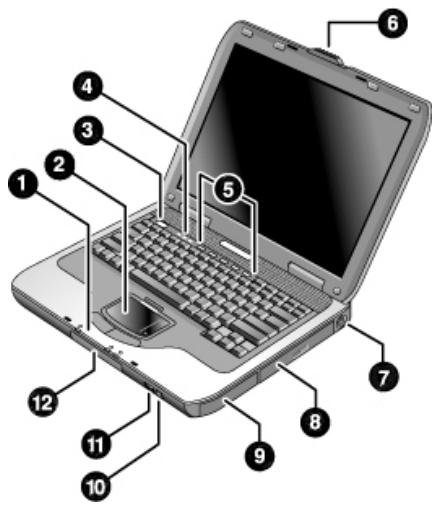
| 1 | Principaux voyageurs d'état (de gauche à droite): mode d'alimentation,activité du disque dur, batterie | 7 | Port PS/2 |
| 2 | Pavé tactile, pavé tactile de défilament, boutons souris et bouton d'activation/désactivation | 8 | Unité de CD-ROM, DVD ou autre |
| 3 | Interrupteur d'alimentation: met sous/hors tension le portable | 9 | Module batterie |
| 4 | Voyants d'état du clavier | 10 | Bouton de mise sous et hors tension et voyant du réseau sans fil (sur certains modèles uniquement) |
| 5 | Touches One-Touch | 11 | Port infrarouge (sur certains modèles uniquement) |
| 6 | Loquet d'ouverture et de fermeture du portable | 12 | Disque dur |
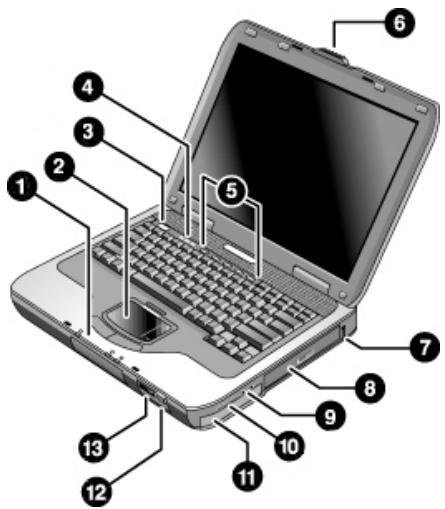
| 1 | Principaux voyageurs d'état (de gauche à droite): mode d'alimentation,activité du disque dur, batterie | 3 | Unité de CD-ROM, DVD ou autre |
| 2 | Pavé tactile, pavé tactile de défilament, boutons souris et bouton d'activation/désactivation | 9 | Prises audio (de gauche à droite): sortie audio (casque), microphone externe |
| 3 | Interrupteur d'alimentation: met sous/hors tension l'ordinateur | 10 | Bouton etvoyant Muet et réglage du volume |
| 4 | Voyants d'état du clavier | 11 | Module batterie |
| 5 | Touches One-Touch | 12 | Bouton de mise sous et hors tension et voyant du réseau sans fil (sur certains modèles uniquement) |
| 6 | Loquet d'ouverture et de fermeture du portable | 13 | Port infrarouge (sur certains modèles uniquement) |
| 7 | Ports USB |
Éléments des panneaux gauche et arrêté
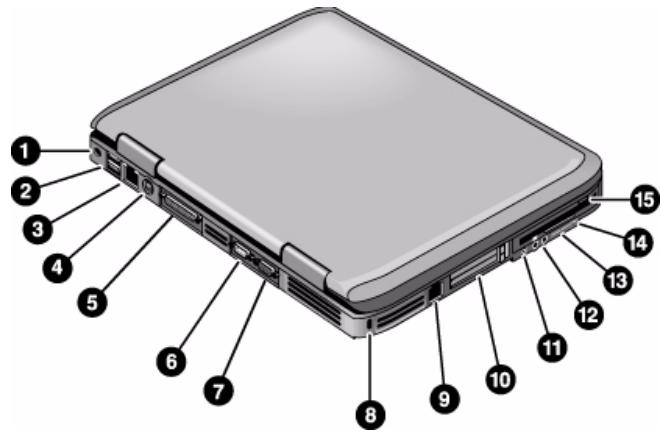
| 1 | Prise de l'adaptateur secteur | 9 | Prise RJ-11 : permet de connecter le cable du modem |
| 2 | Ports USB | 10 | Connecteur et bouton de PC Card et CardBus (sur certains modèles uniquement ; l'emplacement varie selon les modèles) |
| 3 | Prise RJ-45 : permet de connecter un cable réseau | 11 | Port IEEE 1394 (sur certains modèles uniquement) |
| 4 | Prise de sortie S-video | 12 | Prises audio (de gauche à droité) : microphone externe, sortie audio (casque) |
| 5 | Port parallele (LPT1) : utiliseze ce port pour une imprimante parallele ou un autre pérophérique parallèle | 13 | Réglage du volume |
| 6 | Port série (COM1) : utiliseze ce port pour une souris, un modem, une imprimante ou un autre pérophérique série | 14 | Bouton et voyant Muet |
| 7 | Port pour moniteur externe | 15 | Unité de disquette (sur certains modèles uniquement) |
| 8 | Connecteur du dispositif antivol (connecteur de sécurité) |
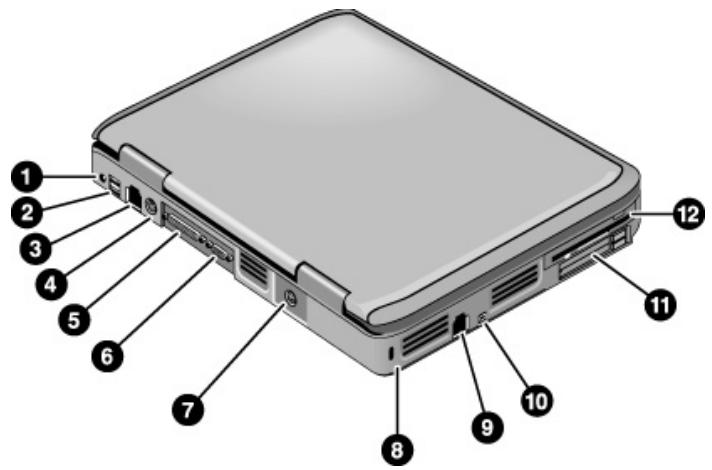
| 1 | Prise de l'adaptateur secteur | 7 | Prise de sortie S-vidéo |
| 2 | Deux ports USB | 8 | Connecteur du dispositif antivol (connecteur de sécurité) |
| 3 | Prise RJ-45 : permet de connecter un cable réseau | 9 | Prise RJ-11 : permit de connecter un cable modem |
| 4 | Port PS/2 | 10 | Port IEEE 1394 (sur certains modèles uniquement) |
| 5 | Port parallele (LPT1) : permitted de connecter une imprimante parallelle ou un autre périphérique parallèle | 11 | Connecteur et bouton de PC Card et CardBus (sur certains modèles uniquement ; l'emplacement varie selon les modèles) |
| 6 | Port pour moniteur externe | 12 | Unité de disnette (sur certains modèles uniquement) |

Votre portable est doté de deux antennes situées près des charnières à la base du panneau arrêté.
Éléments du panneau inférieur
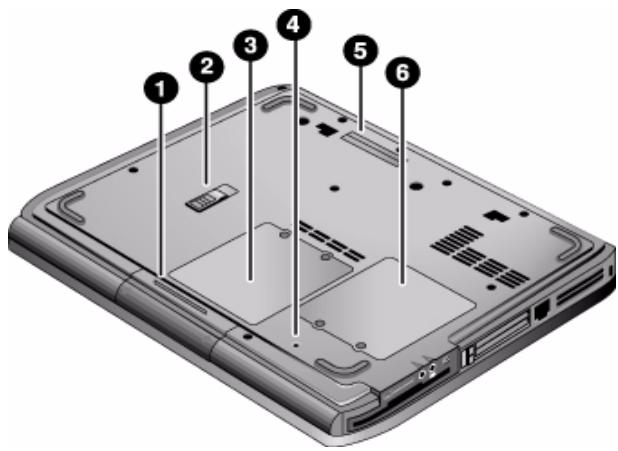
Disque dur
4 Bouton de réinitialisation
2 Loquet de la batterie
5 Port d'amarrage (sur certains modèles uniquement)
3 Cache de la mémoire RAM
6 Cache mini-PCI (aucune pièce accessible à l'utilisateur à l'intérieur)

ATTENTION : la réglementation FCC n'autorise pas l'utilisation de périphériques mini PCI non supportés sur le portable. L'installation d'un périphérique mini PCI non supporté peut empêcher le bon fonctionnement du portable et entraîner l'affichage d'un message d'avertissement. Pour retourner à un fonctionnement normal, retirez le périphérique non supporté. Si un message d'erreur relatif à votre périphérique mini PCI s'affiche, contactez les services d'assistance technique Compaq.
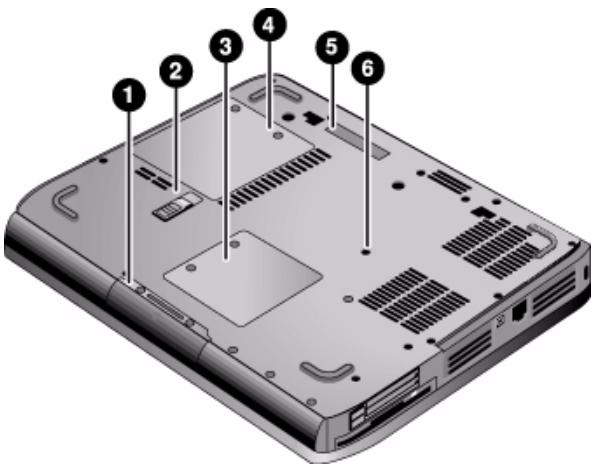
| 1 | Disque dur | 4 | Cache de la mémoire RAM |
| 2 | Loquet de la batterie | 5 | Port d'amarrage (sur certains modèles uniquement) |
| 3 | Cache mini PCI (aucune piece accessible à l'utilisateur à l'intérieur) | 6 | Bouton de réinitialisation |
Voyants d'état
Le portable inclut des voyants qui indiquent l'état de l'alimentation et de la batterie, l'activité du disque dur et les fonctions du clavier telles que le verrouillage des majuscules et du pavé numérique.
Le schéma ci-dessous représente les principaux voyants d'état situés à l'avant du portable.
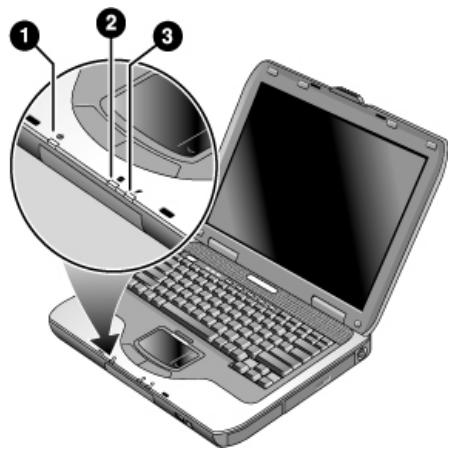
Mode d'alimentation
Allumé : le portable est allumé (même si l'écran est éteint). Clignotant : le portable est en mode Veille. Éteint : le portable est éteint ou en mode Hibernation.
2 Activité du disque dur
Allumé : le portable accède au disque dur.
3 État de la batterie
Vert : l'adaptateur secteur est branché et le module batterie est complètement chargé. Orange : l'adaptateur secteur est branché et le module batterie est en charge. ■ Clignotant : l'adaptateur secteur est branché et il n'y a pas de module batterie ou il est défectueux. Éteint : l'adaptateur secteur n'est pas branché.
Les voyants d'état du clavier, situés au-dessus de celui-ci, indiquent l'état des touches de verrouillage.
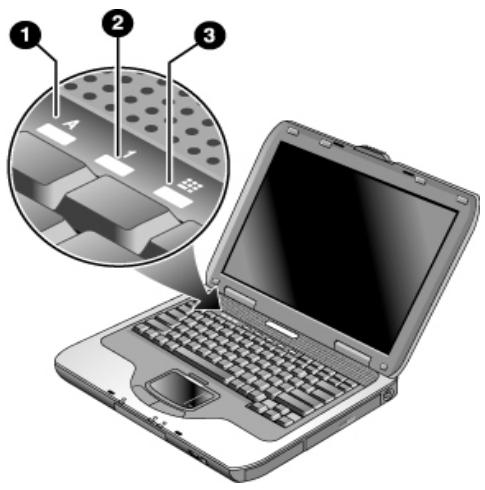
Verr maj activé : le verrouillage des majuscules est activé. Verr num activé : le verrouillage numérique est activé. Le verrouillage du pavé numérique doit également être activé si vous utilisiez le pavé numérique intégré. Verr pavé numérique activé : le pavé numérique intégré est activé (Fn+F8). Le verrouillage numérique doit également être activé si vous pouvez utiliser les touches numériques. Dans le cas contraire, ce sont les touches de commande du curseur qui le sont (de la même façon que sur un clavier externe).
Configuration du portable

AVERTISSEMENT : pour réduire tout risque de blessure grave, lisez le Manuel Sécurité et ergonomie du poste de travail. Il décrit la configuration du poste de travail, la posture et les conditions de sécurité et de travail appropriées pour les utilisateurs et fournit d'importantes informations sur la sécurité électrique et mécanique. Ce manuel figure sur le Web à l'adresse http://www.compaq.com/ergo et sur le disque dur ou le CD Bibliothèque de documentation livré avec le portable.
La première fois que vous configurez votre portable, vous devez connecter l'adaptateur secteur, charger le module batterie, allumer le portable et exécuter le programme de configuration de Windows.
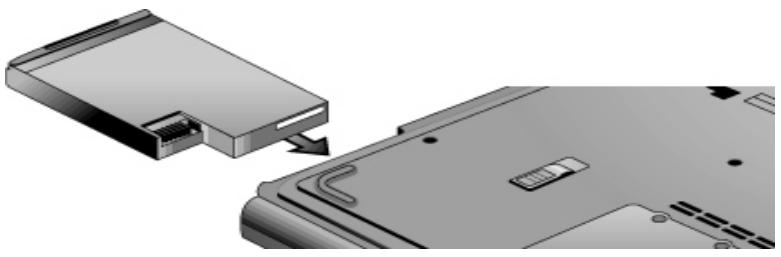
Étape 1 : insertion du module batterie

AVERTISSEMENT : ne démontez pas, ne percez pas et ne jetez pas les modules batterie au feu. Un module batterie peut exploser en dégageant des substances chimiques dangereuses. Un module batterie rechargeable doit être recyclé ou jeté de façon appropriée.
Pour installer le module batterie :
- Retournez le portable.
- Insérez le module batterie côté connecteur dans son compartiment et faites-le glisser jusqu'à ce qu'il s'enclenche.
Étape 2 : branchement de l'adaptateur secteur

ATTENTION : n'utilise que l'adaptateur secteur livré avec le portable (ou tout autre adaptateur agréé qui respecte les spécifications d'alimentation du portable). Un adaptateur secteur inadéquat pourrait endommager le portable ou l'adaptateur, causer la perte de données, et annuler votre garantie.
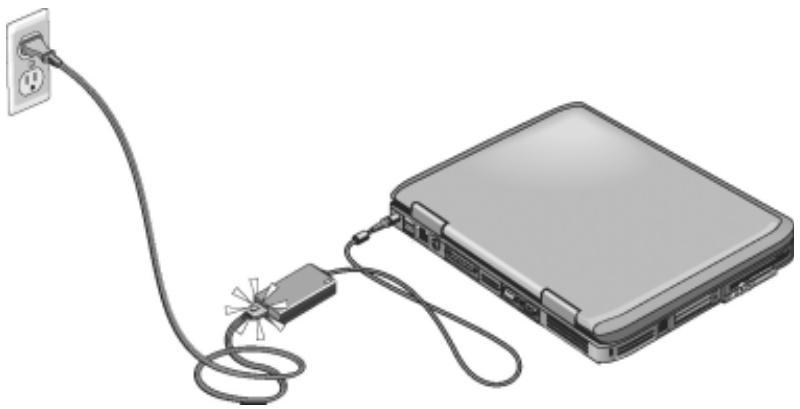
- Branchez l'adaptateur secteur sur le portable.
- Connectez le cordon d'alimentation à l'adaptateur secteur.
- Branchez le cordon d'alimentation sur une prise électrique. La batterie du portable commence à se charger.

Débranchez le cordon d'alimentation de la prise murale avant de le déconnecter de l'adaptateur secteur.
Pendant le chargement du module batterie, vous pouvez passer à l'"Étape 3 : Connexion à une ligne téléphonique".
Étape 3 : connexion à une ligne téléphonique
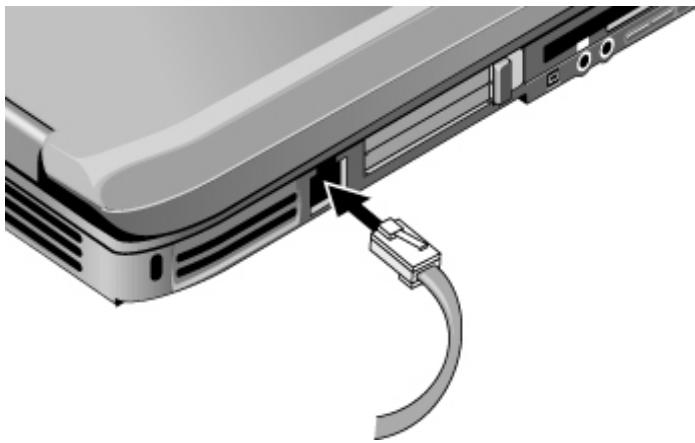
- Vérifiez que la ligne téléphonique est une ligne analogue (ou "ligne de données"). Vous ne devez pas utiliser de ligne numérique.
- Branchez l’extrémité du câble (RJ-11) sur une prise de téléphone.
- Branchez l'autre extrémité sur la prise modem RJ-11 du portable.
Pour plus d'informations sur l'utilisation du modem, reportez-vous au chapitre "Utilisation du modem".
Étape 4 : mise sous tension du portable
Appuyez sur le bouton de mise sous tension au-dessus de la partie gauche du clavier. Le portable redémarre et Windows démarre automatiquement.
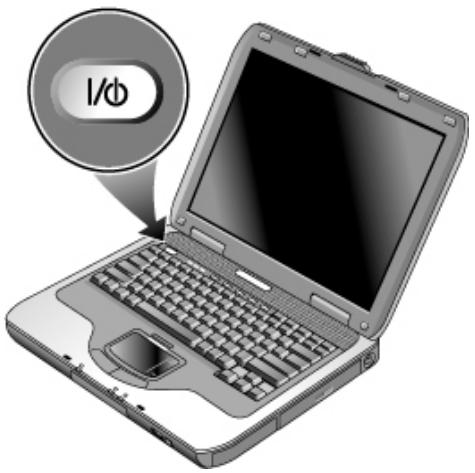

Si votre portable ne s'allume pas lorsqu'il est alimenté par batterie, celle-ci est peut-être déchargée. Branchez l'adaptateur secteur et appuyez de nouveau sur le bouton de mise sous tension. Laissez l'adaptateur secteur connecté plusieurs heures pour charger complètement le module batterie. Les durées de charge sont variables.

AVERTISSEMENT: Ce portable est conçu pour exécuter des applications exigeantes à pleine puissance. Il est normal que l'ordinateur chauffe lorsque vous l'utilisez de manière continue car sa consommation électrique augmente. Pour éviter toute gène ou risque de brûlure potentiel, n'obstruez pas les ouvertures d'aération ou ne posez pas le portable sur vos genoux pendant une période prolongée. Le portable respecte les limites de température de surface accessibles à l'utilisateur, définies par la norme internationale pour la sécurité du matériel informatique (IEC 60950).
Étape 5 : configuration de windows
Le système d'exploitation Microsoft Windows est déjà préinstallé sur le disque dur. Le programme d'installation de Windows s'exécute automatiquement au premier démarrage de votre portable et vous permet de personnaliser votre installation.
- Suivez les instructions du programme d'installation qui s'affichent à l'écran. S'il vous demande d'entrer l'ID du produit, vous le trouvez en dessous du portable.
- Vérifiez les paramètres de pays ou de région du modem. Sélectionnez Démarrer > Panneau de configuration > Imprimantes et autres périphériques > Options de modems et téléphonie, puis votre pays ou région.
Utilisation du portable
Vous peuvent démarrer et arrêter le portable à l'aide de son interrupteur d'alimentation. Toutefois, d'autres méthodes sont parfois requises, en fonction du mode d'alimentation, des types de connexions actives et de la durée du démarrage. Ce chapitre décrit plusieurs de ces méthodes.
Paramètres d'alimentation par défaut
| Mode d'alimentation | Pour activer ce mode | Fonction |
| ALLUMÉ: levoyant d'etat de l'alimentation est allumé. | Appuyez brièvement sur l'interrupteur d'alimentation. | Met le portable sous tension. |
| ÉTEINT: levoyant d'etat de l'alimentation est éteint. | Sélectionnez Démarrer > Arrêteur l'ordinateur > Arrêter. Si le système cessée de répondre et que vous ne pouvez pas utiliser les procédures de fermeture de Windows pour l'éteindre, appuyez sur l'interrupteur d'alimentation pendant 4 secondes. | Met le portable hors tension. |
| Mode Veille: levoyant d'etat de l'alimentation clignote. | Sélectionnez Démarrer > Arrêteur l'ordinateur > Mettre en veille. Ou Laissez expirer le déliat. | ■ Réduit considérablement la consommation d'énergie. ■ Éteint l'écran et désactive d'autres éléments. ■ Conserve la session en cours dans la mémoire RAM. ■ Redémarre rapidement. ■ Restaure les connexions du réseau. |
| Mode Hibernation: levoyant d'etat de l'alimentation est éteint. | Si le portable est déjà allumé, appuyez brièvement sur l'interrupteur d'alimentation. Ou Appuyez sur Fn + F12. Ou Laissez expirer le déliat. | ■ Réduit au maximum la consommation d'énergie. ■ Enregistre la session en cours puis étient l'ordinateur. ■ Restaure les connexions du réseau. |
Vous pouvez également personnaliser les modes de gestion de l'alimentation. Reportez-vous au chapitre "Modules batterie et gestion de l’énergie" de ce manuel.
Réinitialisation du portable
Il peut arriver que Windows ou le portable cesse de répondre et que vous ne soyez pas en mesure d'éteindre le portable. Dans ce cas, effectuez les opérations suivantes dans l'ordre indiqué: Renvoie uniquement la version corrigée du passage, en respectant les règles. N'ajoute aucun mot qui ne soit pas déjà présent ou clairement tronqué.
Si possible, arrêtez Windows. Appuyez sur ctrl+alt+suppr, puis sélectionnez Arrête > Redémarrer. Ou ■ Appuyez sur l'interrupteur d'alimentation pendant au moins 4 secondes jusqu'à ce que l'écran s'éteigne. Les données non enregistrées sont perdues. Appuyez à nouveau sur l'interrupteur d'alimentation pour redémarrer le système. Ou ■ Insérez la pointe d'un trombone dans le bouton de réinitialisation sous le portable, puis appuyez sur l'interrupteur d'alimentation pour redémarrer le système.
Pour réinitialiser le portable pendant qu'il est connecté à un représentateur de ports, vous pouvez appuyer sur le bouton de réinitialisation situé sur le côté gauche du représentateur de ports.
Changement de périphérique d'amorçage
Normalement, le portable s'amorce à partir de son disque dur interne. Vous pouvez également amorcer le portable à partir d'une unité de disquette, d'un lecteur de CD-ROM ou d'une carte réseau interne.
- Sélectionnez Démarrer > Arrêter l'ordinateur > Redémarrer.
- Lorsque l’écran du logo apparait, appuyez sur échap pour afficher le menu d’amorçage.
- Utilisez les touches de direction pour sélectionner le périphérique d'amorçage, puis appuyez sur entrée.
Pour amorcer à partir d'un périphérique spécifique chaque fois que ce dernier est présent, modifiez l'ordre des périphériques d'amorçage dans l'utilitaire de configuration du BIOS.
Reportez-vous à la section "Configuration du portable" du chapitre "Résolution des problèmes" de ce manuel.
Utilisation du pavé tactile
Le pavé tactile est doté d'un bouton d'activation/désactivation qui permet de désactiver ce dispositif afin d'éviter de déplacer accidentellement le pointeur lors de la saisie. Le voyant s'éteint lorsque vous désactivez le pavé tactile.
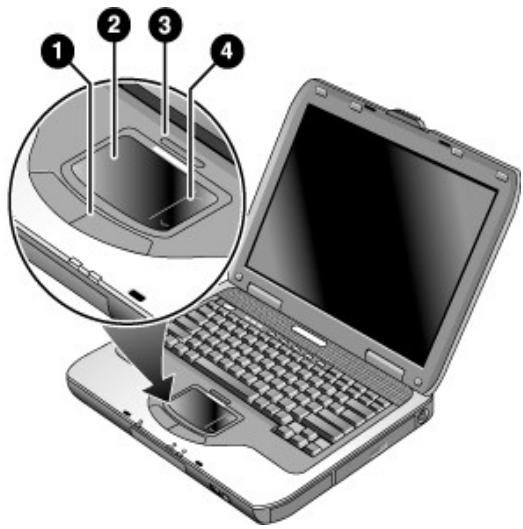
1 Boutons souris. Les boutons souris fonctionnent comme les boutons gauche et droit d'une souris standard. Pavé tactile (dispositif de pointage réagissant au toucher). Bouton d'activation/désactivation du pavé tactile et son voyant d'état. 4 Pavé tactile de défilament. Le pavé tactile de défilament permet de faire défiler verticalement le contenu de la fenêtre active.
Utilisation de la fonction effleurer-clic du pavé tactile
La fonction Effleurer-cliqueur du pavé tactile n'est pas activée par défaut. Pour l'activer, suivez les instructions ci-après :
- Sélectionnez Démarrer > Panneau de configuration > Imprimantes et autres périphériques > Souris. La boîte de dialogue Propriétés de Souris s'ouvre.
- Sélectionnez l'onglet Paramètres du périphérique, puis l'onglet Paramètres.
- Dans le panneau gauche, sélectionnez Tapping (Effleurement). Cochez ensuite la case Enabling Tapping (Activation de l'effleurement).
- Cliquez sur Apply (Appliquer) > OK > OK.
La fonction Tap to Click (Effleurer-cliquer) est maintenant activée. Vous pouvez sélectionner des éléments en appuyant votre doigt sur le pavé tactile.
Utilisation des touches d'accès rapide
Une combinaison de la touche Fn avec une autre touche crée une touche d'accès rapide à différentes commandes du système. Appuyez sur la touche Fn et maintenez-la enfoncée tout en appuyant sur la touche désirée, puis relâchez les deux touches.
| Touché d'accès rapide | Résultat |
| Fn + F1 | Réduit la luminosité de l'écran. |
| Fn + F2 | Augmente la luminosité de l'écran. |
| Fn + F8 | Active et désactive le pavé numérique intégré sans affecter le clavier externe. Si le verrouillage numérique (Verr num) est activé, les fonctions numériques le sont également. Sinon, le contrôle du curseur est activé ( comme c'est le cas pour un clavier externe). |
| Fn + F12 | Active le mode Hibernation |
| Fn + Verr num | Active/désactive le verrouillage du défilament. |
| Fn + Pg. Pré. | Augmente le volume et annule le paramètre Muet. |
| Fn+Pg. Suiv. | Baisse le volume audio. |
| Fn + Retour arrêté | Active/désactive la sortie audio. |
Utilisation des touches one-touch
Le portable compte cinq touches d'accès rapide One-Touch qui permettent de lancer une application ou encore d'ouvrir un document ou un site Web en appuyant simplement sur une touche.
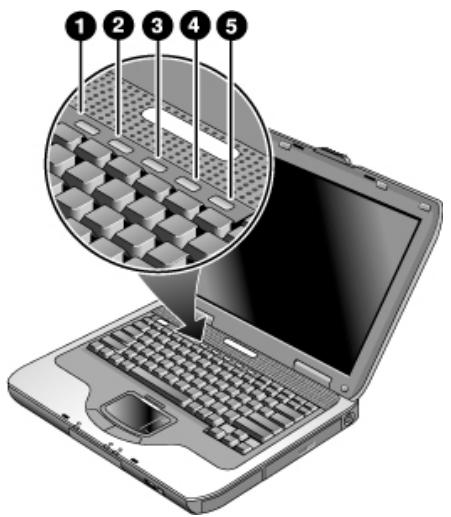
Appuyez sur la touche One-Touch pour ouvrir l'application, le document ou le site Web correspondant.
Programmation d'une touche One-Touch :
- Sélectionnez Démarrer > Tous les programmes > Utilitaires > One-Touch.
- Dans l'onglet One-Touch, cliquez sur la touche à reprogrammer.
- Entrez un libellé à associer à la touche, puis sélectionnez l'application, le document, le dossier ou le site Web que cette touche devra ouvrir.
- Si vous souhaitez qu'un libellé apparaisse à l'écran en cas de pression sur une touche One-Touch, sélectionnez l'option correspondante dans la fenêtre de personnalisation de l'affichage.
Utilisation des touches windows et applications
La touche Windows ouvre le menu Démarrer de Windows. Elle équivaut à cliquer sur le bouton Démarrer dans la barre des tâches.
La touche Applications ouvre le menu contextuel de l'objet sélectionné. Il s'agit du menu qui apparait lorsque vous cliquez avec le bouton droit de la souris en pointant sur l'objet sélectionné.
| Combinaison de touches | Résultat |
| Touchche Windows + E | Lance l'Explorateur Windows. |
| Touchche Windows + F1 | Oùvre l'aide de Windows. |
| Touches Windows + F | Lance la fonction de recherche de Windows. |
| Touchche Windows + M | Réduit toutes les fenêtres. |
| Maj + touche Windows + M | Restaure toutes les fenêtres réduites à leur taille d'origine. |
| Touchche Windows + R | Oùvre la boîte de dialogue Exéçuter de Windows. |
Entrée d'autres caractères à l'aide de la touche ALT GR
Les claviers non américains sont dotés d'une touche ALT GR à droite de la barre d'espacement, et de touches sur le clavier indiquant des caractères internationaux. Ces caractères spéciaux sont indiqués dans l'angle inférieur droit de certaines touches du clavier. Exemple :
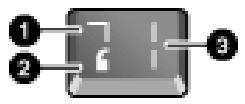
| 1 | Avec la touche Maj |
| 2 | Sans la touche Maj |
| 3 | Avec la touche Alt Gr |
Pour taper un caractère international, maintenez la touche ALT GR enfoncée, et appuyez sur la touche sur laquelle figure le caractère international que vous souhaitez afficher.

Si votre clavier ne dispose pas de la touche ALT GR, vous pouvez utiliser la touche ALT pour obtenir le même résultat.
Insertion ou retrait d'un CD ou d'un DVD

ATTENTION : ne retirez pas un CD ou un DVD lorsque le portable est en train de le lire. L'ordinateur pourrait se bloquer et vous risqueriez de perdre des données. Pour éviter d'endommager le disque ou le lecteur, appuyez fermement sur le CD ou le DVD pour l'enfoncer sur l'axe de rotation.

L'emplacement du lecteur de CD ou de DVD varie selon les modèles.
- Appuyez sur le bouton à l’avant du lecteur de CD ou de DVD. Si vous utilisez ce lecteur pour la première fois, retirez la bande de protection (le cas échéant).
- Appuyez légèrement mais fermement sur le CD ou le DVD pour l'enfoncer sur l'axe de rotation (face imprimée vers le haut).
Retirez le CD ou le DVD.
- Faites coulisser le tiroir dans le module pour le fermer.
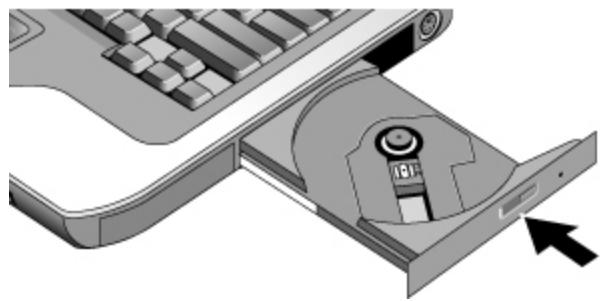

En cas d'absence d'alimentation, vous pouvez ouvrir manuellement le lecteur pour retirer un CD. Insérez un trombone déplié dans l'orifice de la face avant du lecteur pour l'ouvrir.
Lecture de films sur DVD
Si vous portable est doté d'un lecteur de DVD ou tout autre support de lecture de DVD, il comprend également un logiciel de lecture de DVD.
Sélectionnez Démarrer > Tous les programmes > Multimédia > Lecteur DVD > InterVideo WinDVD.

Pour optimiser les performances de lecture de films lorsque le portable est alimenté par batterie, attribuez à l'option Modes de gestion de l'alimentation la valeur Ordinateur portable dans le Panneau de configuration.

Des codes de zone peuvent être insérés dans les données des DVD. Ces codes interdisent la lecture des films de DVD en dehors de la zone dans laquelle ils sont vendus. Si vous obtenez une erreur de code de zone, cela signifie que vous tentez de lire un DVD destiné à une autre zone.
La plupart des lecteurs de DVD ne permettent de modifier le code de zone qu’un nombre de fois limité (généralement jusqu’à 4 fois). Lorsque cette limite est atteinte, le dernier code adopté est inscrit sur le lecteur de DVD de façon permanente. Notre garantie ne couvre pas les frais de modification du code de zone. Pour plus d’informations, reportez-vous à l’aide du logiciel de votre lecteur de DVD.
Création ou copie de CD
Si vous portable est doté d'une unité de DVD/CDRW, il comprend également un logiciel, tel que Roxio Easy CD Creator, qui permet de copier ou de créer des CD. Suivez les instructions fournies avec le logiciel. La qualité de lecture et d'écriture peut varier d'un support à l'autre.
Écriture sur un support de DVD
Si votre portable est doté d'une unité de DVD+RW/R et de CDRW, vous devez installer les logiciels Roxio Easy CD Creator et Sonic My DVD à l'aide des CD fournis avec le portable avant de pouvoir écrire sur support de DVD.
Lors de l'écriture sur un support de DVD+R ou de DVD+RW, suivez les instructions ci-après :
Posez le portable sur une surface plane et stable, et vérifiez que la température ambiantes est inférieure à C. Vérifiez que l'adaptateur secteur est connecté au portable et à une prise secteur. Fermez et quittez toutes les applications, à l'exception de Roxio Easy CD Creator (lorsque vous écrivez un CD de données) ou de Sonic My DVD (lorsque vous écrivez un CD vidéo).
Définition d'une protection par mot de passe
Pour protéger votre portable contre des accès non autorisés, définissez une protection par mot de passe à l'aide de la procédure suivante :
- Sélectionnez Démarrer > Panneau de configuration > Comptes d'utilisateurs, puis cliquez sur votre compte.
- Cliquez sur Créer un mot de passe, puis définissez le mot de passe.
- Cliquez sur Démarrer > Panneau de configuration > Performances et maintenance > Options d'alimentation.
- Dans l'onglet Avancé, sélectionnez l'option d'invite d'un mot de passe lorsque le portable quitte le mode Veille.

Pour annuler la protection par mot de passe, répétez les étapes précédentes, mais en définissant un mot de passe vide.
Pour une protection complète, définissez les mots de passe sous Windows via l'utilitaire de configuration du BIOS, reportez-vous à la section "Configuration du portable" du chapitre "Résolution des problèmes".
Verrouillage du portable
Pour protéger le portable contre tout accès non autorisé pendant que votre ordinateur est allumé, verrouillez-le avant de vous éloigner ou configurez un économiseur d'écran protégé par mot de passe Windows. Vous pouvez verrouiller le portable de deux manières :
Si une touche One-Touch est affectée à la fonction Quick Lock (Verrouillage rapide), appuyez dessus. Ou appuyez sur Ctrl+Alt+Suppr, puis cliquez sur Verrouiller l'ordinateur.
Pour déverrouiller le portable, suivez les étapes de connexion habituelles.
Fixation d'un dispositif antivol
Votre portable compte un connecteur intégré qui permet de l'attacher à l'aide d'un câble. Ce connecteur fonctionne avec le système de verrouillage de type KENSINGTON MICROSAVER, disponible dans de nombreux magasins d'informatique.
- Enroulez le câble autour d'un objet fixe.
- Insérez le câble dans le dispositif antivol du portable
- Verrouillez-le à l'aide de la clé de verrouillage du cable, puis conservez la clé dans un lieu sûr et éloigné du portable.
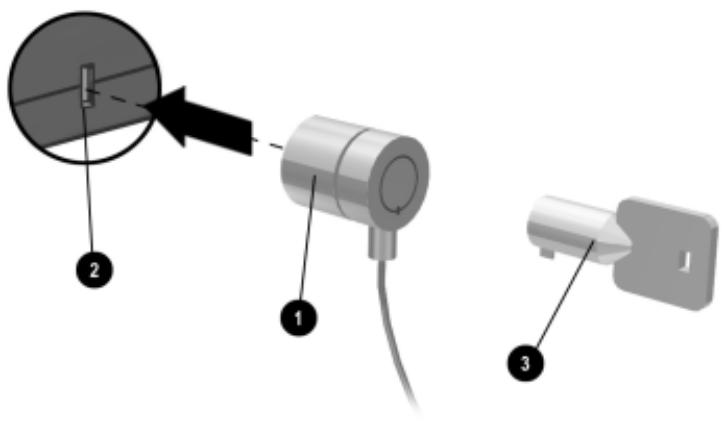

Ces solutions de sécurité sont simplement dissuasives. Elles n'empêchent pas le vol ou la mauvaise manipulation de l'appareil.
Protection contre les virus
Un logiciel anti-virus peut vous aider à préserver l'intégrité de vos données. Il est particulièrement important lorsque vous naviguez sur le Web.
Votre portable est livré avec Norton AntiVirus.
Étant donné que de nombreux virus apparaissent sans cesse, mettez à jour les définitions de virus du programme. Les mises à jour de Norton AntiVirus sont disponibles sur le Web à l'adresse http://www.symantec.com. Vous pouvez également obtenir des instructions détaillées par l'aide en ligne du programme.
Verrouillage du disque dur
Pour sécuriser vos informations, vous pouvez verrouiller le disque dur interne du portable.

ATTENTION : lorsque vous verrouillez le disque dur, le mot de passe utilisateur en cours du BIOS (ou le mot de passe administrateur, s'il s'agit du seul mot de passe défini) est codé sur le disque dur. Si vous placez le disque dur sur un autre ordinateur, vous ne pourrez accéder au disque qu'après avoir configuré le même mot de passe utilisateur (ou administrateur) que le mot de passe du disque dur. Vous pouvez ensuite modifier le mot de passe du portable (et du disque dur). Si vous oubliez le mot de passe, vous ne pourrez plus récupérer vos données.
- Sélectionnez Démarrer > Arrêter l'ordinateur > Redémarrer.
- Lorsque l’écran du logo apparait, appuyez sur F2 pour accéder à l’utilitaire de configuration BIOS.
- Dans le menu Sécurité, activez le mot de passe requis à l'amorçage.
- Dans le menu Sécurité, verrouillez le disque dur interne.
- Appuyez sur F10 pour enregistrer vos modifications et quitter l'utilitaire de configuration du BIOS.
Entretien de votre portable
Ce paragraphe contient des recommandations relatives à l'entretien de votre portable au quotidien pour éviter de l'endommager et de perdre des données.
Protection du disque dur
Les disques durs, comme les autres éléments internes, peuvent être endommagés par une manipulation ou une utilisation incorrecte.
Évitez chocs et secousses. N'utilisez pas le portable lorsque vous roulez sur un terrain accidenté. - Mettez le portable en mode Veille ou arrêtez-le avant de le transporter. Cette opération est inutile si le disque dur est éteint. Une chute de quelques centimètres lorsque le disque dur fonctionne peut entraîner des pertes de données ou une détérioration. Transportez le portable dans une sacoche matelassée pour le protéger contre les chocs et les secousses. Posez le portable délicatement.
Maintenance du portable
Assurez une ventilation adéquate autour du portable. Posez-le sur une surface plane afin que l'air puisse circuler tout autour et en dessous de l'appareil. ■ Faites passer le portable en mode Hibernation ou éteignez-le avant de le placer dans une sacoche de transport ou dans un espace clos. Vous ne devez en aucun cas soulever ou tenir le portable par son écran. N'utilisez pas votre portable sous la pluie ou la neige (intempéries). Si le portable est froid, réchauffez-le progressivement afin d'éviter la condensation. Gérez le module batterie afin d'en tirer le meilleur. Reportez-vous au chapitre "Modules batterie et gestion de l'énergie".
Protection des données
N'utilisez pas l'un des dispositifs de pointage et n'activez pas de dispositif qui interrompt le fonctionnement lorsque le système démarre ou s'arrête. ■ Enregistrez régulièrement votre travail. Copiez les fichiers sur disquettes, CD, DVD et autre support, ou encore sur des lecteurs réseau. Utilisez un programme antivirus, tel que VirusScan ou Norton AntiVirus fourni avec le portable, pour vérifier régulièrement vos fichiers et votre système d'exploitation. Vérifiez périodiquement votre disque en utilisant l'onglet Outils de la fenêtre Propriétés du disque.
Optimisation de la durée de vie de l'écran
Réglez la luminosité de l'écran au minimum acceptable sans que votre comport visuel en soit affecté (Fn+F1). Si vous n'utilise pas d'écran externe, réglez les délays d'interruptions de l'écran (pour l'alimentation sur secteur et sur batterie) sur le plus court intervalle possible, sans que celaNUISE à VOYRE CONFORT. Évitez d'utiliser un écran de veille ou tout autre logiciel empêchant le portable de passer en mode Veille ou Attente après un début d'inactivité. Si vous utilisez un écran de veille, activez l'option d'extinction de l'écran après une durée déterminée. Ne désactiverz pas les délays de passage aux modes Veille et Attente. Si le portable est branché sur le secteur et que vous n'avez pas branché d'écran externe, passez en mode Veille lorsque vous ne vous servez pas du portable.
Nettoyage du portable
Vous pouvez nettoyer le portable avec un chiffon doux, légèrement humide ou imbibé d'une eau contenant un détergent doux. Ne mouillez pas le tissu de façon excessive et veillez à ce que l'eau ne pénétre pas dans l'ordinateur. N'utilisez pas de produits abrasifs, notamment sur l'écran. N'appliquez aucun produit directement sur ce dernier. Appliquez-le sur un chiffon doux que vous utiliserez ensuite pour essuyer délicatement l'écran.
Gestion de l'alimentation
Lorsque vous portable fonctionne sur batterie, vous pouvez optimiser l'autonomie de celle-ci sans réduire les performances. Le portable est conçu pour vous aider à réduire la consommation d'énergie et prolonger la durée de vie de la batterie.
Pendant les périodes d'inactivité, le portable passe automatiquement en mode économique d'énergie à l'issue des délais d'interruption spécifiques. Vous pouvez régler ces délais en fonction de vos habitudes de travail.
Gestion automatique de l'énergie par le portable
Votre portable passe automatique en mode Veille et Hibernation, puis éteint le disque dur ainsi que l'écran en fonction des valeurs définies dans Windows.
| Action constatée | Résultat | Pour redémarrer |
| Aucune activités du clavier, du dispositif de pointage ni de tout autre périphérique d'entrée pendant l'intervalle spécifique. | Extinction de l'écran. Économise la batterie et optimise la durée de vie de l'écran. | Appuyez brièvement sur une touche ou actionné un dispositif de pointage pour réactiver l'écran. |
| Aucun accès au disque dur pendant l'intervalle spécifique. | Arrêt du disque dur. Généralement régle pour se produit peu de temps après l'extinction de l'écran. | Utilisez le portable pour réactiver le disque. |
| Absence d'utilisation du dispositif de pointage, pas d'accès aux unités et aucune activités des ports série, parallèle et IR pendant l'intervalle spécifique. | Passage en mode Veille. Conserve la session en cours en mémoire RAM et étant l'écran ainsi que d'autres composants pour economiser la batterie. | Appuyez brièvement sur l'interrupteur d'alimentation pour reprendre la session en cours. |
| Mode Veille activé pendant l'intervalle spécifique. | Passage en mode Hibernation. Enregistre la session en cours sur le disque dur, puis éteint le portable. | Appuyez sur l'interrupteur d'alimentation pour reprendre la session précédente. |

ATTENTION : prenez l'habitude d'enregistrer votre travail avant la mise en veille de votre portable. En cas de coupure de courant pendant que le portable est en mode Veille, les informations non enregistrées seront perdues.
Le portable peut également passer en mode Hibernation lorsque la batterie atteint un niveau critique de charge. Dans ce cas, vous n'aurez pas apercevrez au moment de la reprise que toutes vos données ont été enregistrées, mais que certaines fonctions peuvent être désactivées. Pour retrouver un fonctionnement normal, rétablissez l'alimentation (en branchant le portable sur l'adaptateur secteur ou en installant un module batterie chargé), arrêtez le portable puis redémarrez-le.
Modification des paramètres de délambra d'attente et création de modes de gestion de l'alimentation
Vous pouvez également définir les périodes de non-utilisation à l'issue desquelles le portable s’arrête automatiquement ou passe en mode économique d’énergie. Vous pouvez également enregistrer ces paramètres comme mode de gestion de l'alimentation.
- Cliquez sur Démarrer > Panneau de configuration > Performances et maintenance > Options d'alimentation.
- Cliquez sur l'onglet Modes de gestion de l'alimentation, puis entrez les paramètres de votre choix. Si vous ne souhaitez pas utiliser des délais d'attente, définissez la valeur Jamais. Pour plus de détails, consultez l'aide de Windows.
Si vous souhaitez enregistrer les paramètres sous forme de mode de gestion, sélectionnez Enregistrer sous et entrez le nom du mode.

ATTENTION : ne désactivez pas la prise en charge du mode Hibernation dans les paramètres de gestion de l’énergie : vous perdriez les données non enregistrées en cas de décharge complète du module batterie.
Utilisation de la batterie
Pour des informations sur la manière dont le portable contrôle sa consommation d'énergie et comment vous pouvez la réduire manuellement et prolonger l'autonomie de la batterie, reportez-vous au chapitre "Modules batterie et gestion de l'énergie".
Vérification de l'état de la batterie
Vérifiez le voyant d'état de la batterie du portable.
Dans la barre des tâches de Windows
La barre des tâches de Windows comporte une icône d'alimentation qui permet d'accéder à des informations détaillées sur l'état de la batterie. Pour plus d'informations, consultez l'aide de Windows. L'icône prend la forme d'une batterie lorsque le module batterie est la seule source d'alimentation du portable.
■ Placez le pointeur sur cette icône pour afficher la charge de la batterie restante. Cette valeur est représentée sous forme d'un pourcentage de charge ou de temps restant. Cliquez sur l'icône d'alimentation pour ouvrir la fenêtre Jauge de la batterie.
Dans le Panneau de configuration de Windows
Sélectionnez Démarrer > Panneau de configuration > Performances et maintenance > Options d'alimentation, puis cliquez sur l'onglet Jauge de batterie. Les onglets Alertes et Avancé comprennent d'autres informations relatives à l'alimentation.
Sur le module batterie
- Retirez le module batterie du portable. Reportez-vous au chapitre "Mise en route du portable" de ce manuel.
- Appuyez sur le pavé de contacts situé sur le côté du module batterie. Le nombre de voyants qui s'allument indique le niveau de charge, chaque voyant représentant 20% d'une charge complète.
Réaction face à un signal de batterie faible
Lorsque la batterie atteint un niveau critique de charge, le portable envoie automatiquement un signal d'alerte. Il émet d'abord un son aigu ou affiche un message d'avertissement. Si vous ne réagissez pas rapidement, il passe ensuite en mode Hibernation.
Lorsque le portable passe en mode Hibernation dans ces conditions, vous ne pouvez pas le rallumer avant d'avoir rétabli l'alimentation par l'un des moyens suivants :
Remplacez le module batterie par un module charge. Branchez l'adaptateur secteur.

Si vous branchez l'adaptateur secteur, vous pouvez continuer à travailler pendant que le module batterie se recharge.
Recharge du module batterie

ATTENTION : il est normal que l'adaptateur secteur chauffe lorsqu'il est branché sur une prise secteur. De même, le portable chauffe lorsque vous le rechargez. Ne le rechargez pas dans une sacoche ou dans tout autre espace confiné pour ne pas entraîner de surchauffe du module batterie.
Branchez l'adaptateur secteur sur le portable.
Pour optimiser la durée de fonctionnement, attendez que la charge de la batterie tombe sous les 50%, puis rechargez-la complètement (100%). La charge peut prendre plusieurs heures. Si vous continuez à travailler pendant que le module batterie se recharge, la durée de charge peut augmenter.
L'autonomie du module batterie dépend du modèle du portable, de ses paramètres de gestion de l'alimentation et de son utilisation.
Optimisation des modules batteries
Suivez les suggestions ci-après pour augmenter au maximum la durée de vie de votre batterie :
- Branchez l'adaptateur secteur, rondout lorsque vous utilisez un lecteur de CD-ROM ou de DVD ou toute connexion externe telle qu'une PC Card ou un modem. Réglez la luminosité de l'écran au minimum acceptable sans que votre comport visuel en soit affecté (Fn+F1).
- Mettez le portable en mode Veille dès que vous cessez de l'utiliser pendant un bref instant.
- Mettez le portable en mode Hibernation lorsque vous souhaitez enregistrer la session en cours et ne pas utiliser votre portable pendant un ou plusieurs jours. Définissez les paramètres de début d'attente automatique pour économiser l’énergie. Si vous portable est équipé d’un processeur multi-fréquences, utilisez la fréquence la plus BASSE lorsqu’il fonctionne sur batterie (les paramètres par défaut économisent l’énergie de la batterie). Si vous portable est doté d’un bouton d’activation/désactivation de communication sans fil, désactivez cette fonction lorsqu’elle ne l’utilise pas. Appuyez sur ce bouton pour éteindre le voyant. Si vous possédez une PC Card, par exemple une carte réseau, retirez-la lorsque vous ne l’utilisez pas. Certaines PC Cards consomment une quantité non négligeable d’énergie, même lorsqu’elles ne fonctionnent pas. Si vous travailliez dans une application utilisant le port série ou une PC Card, fermez-la lorsque vous avez fini de l’utiliser.
Suivez également les indications ci-après afin de prolonger la durée de vie de vos modules batterie :
Ne laissez pas les modules batterie inutilisés pendant de longues périodes. Si vous en avez plusieurs, utilisez-les à tour de rôle.
Si vous branchez généralement votre portable sur le secteur, prenez l'habitude d'utiliser le module batterie au moins une fois par semaine. Débranchez l'adaptateur secteur lorsque vous n'utilisez pas le portable. Pour préserver la durée de vie du module batterie, veillez à le charger régulièrement. Si le portable reste débranché et inutilisé pendant plus de deux semaines, retirez le module batterie et stockez-le.
Pour éviter d'endommager le module batterie, ne l'expose pas à des températures élevées pendant de longues périodes.
Des températures élevées accélèrent la vitesse de décharge d'un module batterie stocké. Pour conserver longtemps la charge d'un module batterie stocké, placez-le dans un endroit frais et sec. Pour maintenir la précision des affichages de charge des batteries, pensez à brancher tout module batterie stocké pendant un ou plusieurs mois avant de l'utiliser. - Evitez d'utiliser ou de charger les modules batterie à des températures élevées.
Utilisation du modem
Vous pouvez brancher votre modem sur une ligne téléphonique et communiquer avec le monde entier. Il est possible de surfer sur Internet, d'envoyer et de recevoir des messages électroniques et d'utiliser votre portable pour envoyer et recevoir des télécopies. Plusieurs logiciels fonctionnant avec votre modem sont installés sur le portable :
Internet Explorer, pour naviguer sur le Web. ■ Outlook Express, pour envoyer et recevoir des messages électroniques. Windows Fax Console, pour envoyer et recevoir des télécopies.
Pour obtenir des performances optimales, vous pouvez vous connecter à un fournisseur d'accès Internet (FAI) ou à un réseau de modems conforme à la norme V.90 ou V.92. Demandez à votre FAI la liste des numéros de téléphone qui prennent en charge cette norme. La norme V.92 prend en charge la technologie de mise en attente du modem qui permet d'interrompre une session Internet pour répondre à un appel téléphonique, puis de reprendre la session Internet une fois la communication terminée.
La vitesse maximale pour l'envoi de télécopies est de 14,4 Kbits/s, même si le modem peut fonctionner à des débits supérieurs.
Branchement du modem
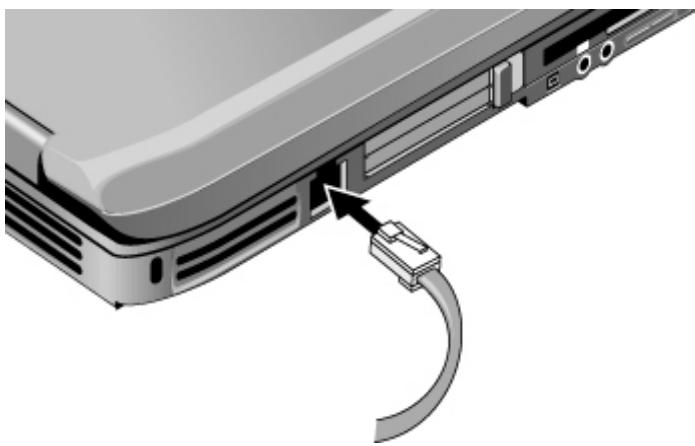

ATTENTION : votre modem intégré n'est pas compatible avec les lignes téléphoniques multiples ni avec un standard PBX. Il ne peut pas être connecté à une cabine téléphonique à pièces et ne fonctionne pas avec les lignes partagées. Certaines connexions peuvent entraîner un excès de tension et pourraient affecter le fonctionnement du modem intégré. Vérifiez le type de votre ligne téléphonique avant de y brancher votre portable.
Restrictions spéciales dans certains pays
- De nombreux pays imposent une période de blocage après un certain nombre de tentatives infructueuses de connexion à un fournisseur d'accès. Le nombre de tentatives et la durée de cette période diffèrent selon les pays. Renseignez-vous auprès de votre compagnie de téléphone.
Ainsi, si vous appelez depuis l'Italie et ne parvenez pas à établir la connexion à votre serveur ou annulez cette connexion, vous devez attendre une minute avant de pouvoir recomposer le numéro. Si vous rappelez pendant cette période, le message "delay (délai d'attente)" s'affiche. APRÈS la quatrième tentative de connexion infructueuse, vous devrez attendre une heure avant de recomposer le numéro. Si vous rappelez pendant cette période d'attente, un message vous indiquera que le numéro est "brûlé".
Lorsque vous utilisez un modem, un dispositif de protection externe peut protéger le portable contre la foudre ou autres pics de tension. Branchez un dispositif de protection contre les surtensions sur le câble du modem lorsque vous utilisez ce dernier.
Modification des paramètres du modem
Le modem est déjà configuré pour être compatible avec les systèmes téléphoniques et les autres modems dans la plupart des régions. Cependant, dans certains cas, vous pouvez être amené à modifier les paramètres en fonction des conditions locales. Si vous avez des questions, contactez notre assistance de téléphone.
Panneau de configuration. Pour modifier les paramètres du modem, double-cliquez sur Options de modems et téléphonie dans le Panneau de configuration. Dans l'onglet Modems, sélectionnez Propriétés pour définir les vitesses de connexion ou, dans l'onglet Régles de numération, sélectionnez Modifier pour définir les options de numération. ■ Logiciels de communication. La plupart des applications de communication sont dotées d'options de contrôle des paramètres du modem. Consultez l'aide en ligne de votre logiciel. Commandes AT. Les commandes AT permettent de contrôler plusieurs aspects du fonctionnement du modem. Il s'agit de chaînes de caractères spéciales envoyées au modem pour définir des conditions particulières. Ces chaînes commencent généralement par "AT". Pour consulter la liste des commandes AT du modem intégré, reportez-vous au chapitre "Informations de référence".
Dans le Panneau de configuration, double-cliquez sur Options de modems et de téléphonie. Dans l'onglet Modems, sélectionnez Propriétés. Vous pouvez taper les commandes AT dans la zone Paramètres supplémentaires de l'onglet Paramètres avancés.
Connexion à un réseau local
Vous pouvez vous connecter à des réseaux locaux. Ils vous permettent d'accéder aux ressources en réseau, telles que les imprimantes et les serveurs de fichiers présents sur votre intranet, voire à Internet.
Pour se connecter à un réseau local :
- Vérifiez que le réseau local prend en charge les connexions Ethernet 10Base-T (10 Mbits/s) ou 100Base-TX (100 Mbits/s).
- Branchez le câble LAN (non fourni) sur le port LAN intégré. Ce câble doit comporter un connecteur RJ-45.
- Windows détecte et configure automatiquement une connexion à un réseau local. Pour modifier ces paramètres, sélectionnez Connexions réseau et accès à distance dans le Panneau de configuration.
Pour plus d'informations sur la configuration et l'utilisation des connexions au réseau local, consultez l'aide de Windows. Sélectionnez Démarrer > Aide et support. Pour plus d'informations sur le réseau, contactez l'administrateur réseau.
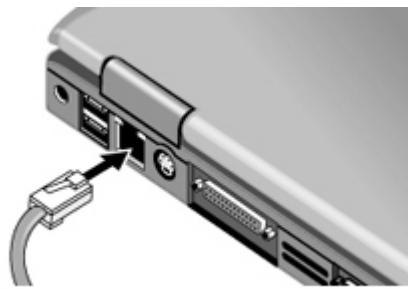
Les deux voyants du port LAN indiquent l'état de la connexion :
Le voyant jaune indique l'activité du réseau. Le voyant vert indique une liaison à 100 Mbps.
Utilisation d'une carte réseau locale sans fil
Votre portable peut être doté d’une carte réseau locale sans fil (WLAN). Cette carte vous permet de vous connecter à un point d’accès au réseau compatible avec la technologie sans fil ou à un autre portable doté de cette technologie. Elle ne permet pas de se connecter à un service de téléphonie mobile, un périphérique sans fil Bluetooth ou à un téléphone sans fil.
Éléments requis pour configurer un réseau sans fil :
Ordinateur portable doté d’une carte WLAN : il peut s’agir d’une carte WLAN intégrée ou d’une carte en option (PC Card, par exemple). Point d’accès au réseau sans fil : cette fonctionnalité peut être disponible sur un périphérique indépendant, ou intégrée à un périphérique d’accès au réseau (un routeur, par exemple).
Éléments requis pour accéder à Internet via un réseau sans fil :
Périmètre d'accès à Internet (un modem câble ou DSL à bande large, ou un modem analogique partagé connecté à une ligne téléphonique). Service d'un FAI (fournisseur d'accès Internet).
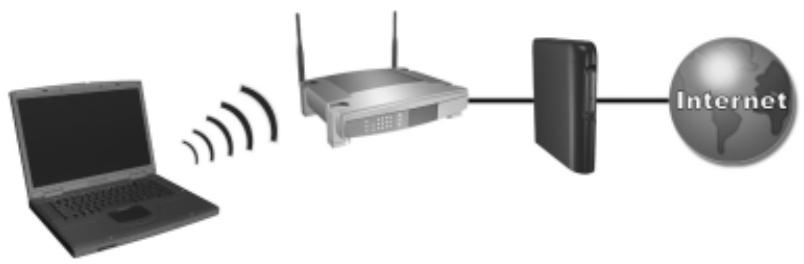
Le matériel requis pour la connexion à Internet inclut : une carte WLAN installée sur le portable, un point d'accès au réseau sans fil et un modem. L'aspect du portable varie selon le modèle.
Pour vous connecter au réseau local sans fil :
- Assurez-vous que tous les drivers requis par la carte WLAN ont été installés et que la carte est correctement configurée.
S'il s'agit d'une carte intégrée, les drivers sont déjà installés, et la carte est configurée en usine et déjà prête.
- Si vous utilisez une carte WLAN intégrée, assurez-vous qu'elle est activée. Si elle l'est, le voyant du périphérique sans fil s'allume. Sinon, actionnez le bouton du périphérique sans fil.

Pour identifier le voyant et le bouton du périphérique sans fil, recherchez sur le portable le bouton et le voyant portant ce symbole (voir à gauche), ou consultez la documentation de votre modèle.
- Vérifiez si votre point d'accès est correctement configuré. Reportez-vous à la documentation du point d'accès pour savoir comment professionnel.
- Vérifiez si vous êtes dans le champ (généralement 30 mètres) d'un point d'accès compatible WLAN ou d'un ordinateur doté d'une technologie sans fil compatible.
- Pour configurer la connexion au réseau sans fil sous Windows XP, suivez les instructions fournies dans Démarrer > Aide et support.
Pour plus d'informations sur l'utilisation d'une connexion WLAN :
Accédez aux liens des informations et des sites Web en sélectionnant Démarrer > Aide et support. ■ Reportez-vous à la documentation livrée avec le portable. Consultez notamment la section "Problèmes de périphériques WLAN" du manuel Résolution des problèmes sur le CD Bibliothèque de documentation. ■ Reportez-vous à la documentation de vos périphériques et services d'accès réseau optionnels.
Établissement de connexions réseau sans fil (certains modèles uniquement)
Si votre portable est doté d'un bouton d'activation/désactivation de la communication sans fil, vous pouvez vous connecter par radio à un réseau local sans fil 802.11 et accéder à des ordinateurs ou à d'autres ressources en réseau.
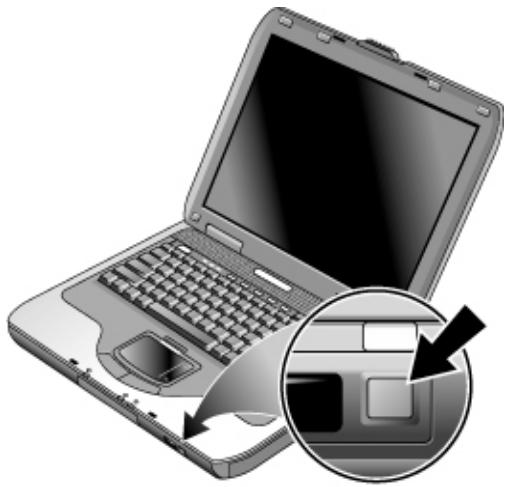
Un réseau sans fil fournit toutes les fonctions d’un réseau "filaire" classique mais vous offre en outre une certaine mobilité. Étant donné que votre portable se connecte au réseau par fréquences radio et non par câbles, vous pouvez vous déplacer dans le réseau, par exemple quitter votre bureau pour aller en salle de conférence, tout en restant connecté.

Avertissement : exposition aux radiations de fréquence
radio. La puissance de rayonnement de cet appareil est inférieure aux limites d'exposition aux radiations émises par les fréquences radio édictées par la FCC. Toutefois, l'appareil doit être utilisé de sorte que les possibilités de contact humain soient réduites au maximum pendant son fonctionnement normal. Pour éviter tout risque de dépassement des limites d'exposition aux fréquences radio édictées par la FCC, les antennes ne doivent pas se couvrir à moins 20 cm de l'utilisateur pendant son fonctionnement normal, y compris lorsque l'écran du portable est fermé.
Mise en place des connexions
Avant de connecter votre portable à un réseau sans fil 802.11, vous devez configurer le système en fonction du type de connexion.
Connexion à un réseau sans fil
Vous pouvez vous connecter à un point d'accès pour utiliser un réseau local, mais également à d'autres ordinateurs formant un réseau "ad hoc".
Avant toute connexion du portable à un réseau sans fil 802.11 existant, vous devez configurer le portable. Pour savoir comment procéder, ouvrez le Centre d'aide et de support de Windows et entrez "sans fil" comme critère de recherche. Ce Centre contient des présentations, des didactériels, des articles et des informations détaillées permettant de configurer le périphérique sans fil.
Pour vérifier l'état de la connexion sans fil, sélectionnez Démarrer > Panneau de configuration > Connexions réseau et Internet, puis sélectionnez la connexion.
Vérification de l'état de la connexion sans fil
Si vous êtes dans le champ du réseau sans fil, le portable se connecte automatiquement. Pour vérifier l'état de la connexion sans fil, double-cliquez sur l'icône Connexions réseau et Internet dans le Panneau de configuration, puis sélectionnez la connexion.
Création d'un réseau d'ordinateurs (réseau ad hoc)
Vous pouvez configurer un nouveau réseau accessible à d'autres ordinateurs locaux.
- Sélectionnez Démarrer > Panneau de configuration > Connexions réseau et Internet > Connexions réseau.
- Sélectionnez la connexion sans fil pour afficher son état, puis choisissez Propriétés.
- Dans l'onglet Réseaux sans fil, Sélectionnez Ajouter pour créer un réseau.
- Tapez un nom pour le nouveau réseau.
- Si vous souhaitez utiliser les communications cryptées, désactivez l'option de clé automatique, puis sélectionnez les paramètres suivants :
Clé: mot de passe ASCII ou chaîne hexadécimale. - Format de la clé : ASCII pour le mot de passe, hexadécimal pour la chaîne de la clé. Longueur de la clé : valeur moins importante pour le cryptage sur 64 bits, plus importante pour le cryptage sur 128 bits.
- Cochez l'option qui permet d'activer le réseau de portable à portable (ad hoc).
- Cliquez sur OK pour enregistrer la configuration. Ce réseau fait maintenant partie de vos favoris réseau. Il est accessible à d'autres portables.
Activation et désactivation d'une communication sans fil

Les réseaux sans fil et les modems cellulaires sont des exemples de périphériques utilisant des communications sans fil. L'utilisation de ces périphériques peut être réglementée dans certaines situations ou dans certains environnements, par exemple, lors d'un voyage en avion. En cas de doute, demandez toujours l'autorisation avant d'activer la mise en réseau sans fil de votre portable.
En Italie, à Singapour et éventuellement dans d'autres pays, vous serez peut-être obligé d'acheter une licence avant d'utiliser la fonction sans fil.
Activation d'une communication et établissement d'une connexion
Si la fonctionnalité sans fil 802.11 est installée, le voyant du périphérique sans fil à l'avant du portable s'allume lorsque vous activez ce type de communication.
- Allumez le portable, s'il n'est pas déjà sous tension.
- Si vous appuyez habituellement sur le bouton d'activation/désactivation de la communication sans fil, situé à l'avant du portable, pour établir/interrompre la communication sans fil 802.11, appuyez sur le bouton de sorte que le voyant s'allume. Cette opération restaure la configuration sans fil précédente.
Cliquez sur Démarrer > Panneau de configuration > Connexions réseau et Internet > Connexions réseau, puis sélectionnez l'icône de connexion au réseau sans fil.
Si vous êtes dans le champ du réseau sans fil, le portable se connecte automatiquement. Pour vérifier l'état de la connexion sans fil, double-cliquez sur l'icône Connexions réseau dans le Panneau de configuration, puis sélectionnez la connexion.
Déactualisation d'une communication et arrêt d'une connexion
- Fermez tous les fichiers qui se trouvent sur d'autres portables en réseau.
- Pour désactiver la communication sans fil 802.11 sans éteindre le portable, appuyez sur le bouton d'activation/désactivation de la communication sans fil.
Dans la barre des tâches, cliquez avec le bouton droit sur l'icône de connexion au réseau sans fil et sélectionnez Désactiver.
L'activation du mode Veille ou l'arrêt du portable désactive également la fonction sans fil.
Insertion ou retrait d'une PC card
Le connecteur de PC Card du portable peut supporter des PC Cards standard de type II et III (PCMCIA et CardBus).

L'emplacement et le nombre de connecteurs de PC Cards varient selon le modèle.
Insertion d'une PC card
- Tenez la PC Card, étiquette vers le haut, en orientant ses connecteurs vers celui de la carte.
- Alignez la PC Card sur la partie inférieure du connecteur, puis faites-la coulisser jusqu'à ce qu'elle soit en place. La plupart des cartes sont correctement insérées lorsque le bord extérieur se trouve à l'intérieur du boîtier du portable, mais certaines cartes sont conçues pour dépasser du boîtier.

Retrait d'une PC card

ATTENTION : avant de désinstaller une PC Card, veuillez utiliser l'icône Éjecter le matériel ou Retirer le périphérique en toute sécurité de la barre des tâches, ou arrêter le portable. Sinon, vous risquez de perdre des données.
- Cliquez sur l'icône Éjecter le matériel ou Retirer le périphérique en toute sécurité présente sur la barre des tâches, sélectionnez la carte à retirer, puis ôtez-la. Cette mesure de précaution permet de protéger les données et d'éviter des incidents.
Redémarrer la carte en la reinsérant.
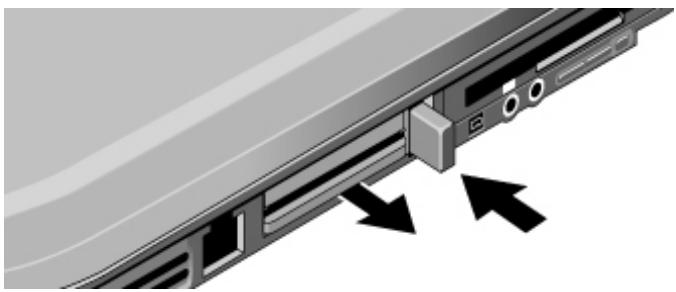
- Appuyez sur le bouton d'éjection pour le faire sortir, puis appuyez dessus à nouveau pour éjecter la PC Card.

Avant de connecter un périphérique, consultez la documentation livrée avec votre équipement et vérifiez les réglages à effectuer avant d'utiliser les périphériques. Ces réglages peuvent comprendre le paramétrage de micro-interrupteurs pour configurer l'équipement afin qu'il fonctionne de façon optimale avec le portable et les logiciels que vous souhaitez utiliser.
Connexion d'un périphérique audio
Vous pouvez brancher un microphone externe, des haut-parleurs externes ou des écouteurs. En outre, si vous connectez votre portable à un représentateur de ports, vous pouvez y raccorder une source stéreo (par exemple un lecteur de CD) ou un périphérique supporting le son numérique (tel qu'un enregistreur audio numérique).

ATTENTION : les prises pour casque et entrée de ligne sont des prises stéreo trois points. Elles ne sont pas compatibles avec les prises mono deux points. La connexion d'une prise mono à l'une de ces prises peut endommager le portable.
Comparez votre portable à l'une des illustrations suivantes et repérez les ports audio. Branchez le câble audio sur le port audio correspondant du portable ou sur le représentateur de ports.
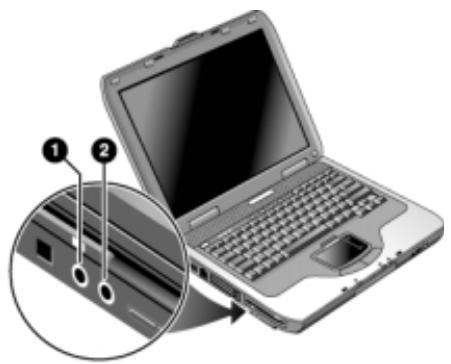
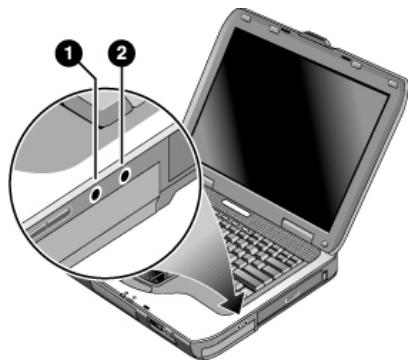
1 Connecteur de microphone externe (rose)
1 Connecteur de sortie audio (casque) (vert)
2 Connecteur de sortie audio (casque) (vert)
2 Connecteur de microphone externe (rose)

Lorsque vous branchez un périphérique sur le port du casque, les haut-parleurs intégrés sont automatiquement désactivés. Si vous connectez un périphérique à l'un des ports audio du portable, les périphériques connectés aux ports correspondants sur le représentateur de ports ne sont pas pris en compte.
Connexion d'un moniteur externe
- Branchez un câble S-video standard à 4 broches sur la prise de sortie S-video du portable (connecteur jaune sur le panneau arrière). Branchez l'autre extrémité du câble sur la prise d'entrée S-video du téléviseur. Redémarrez votre portable.

Bien que le portable présente également un connecteur de sortie S-Video à 7 broches, la connexion peut s'effectuer indifféremment à l'aide d'un câble à 7 broches ou d'un câble à 4 broches.
- Sélectionnez Démarrer > Panneau de configuration > Apparence et thèmes > Affichage. Puis, cliquez sur l'onglet Paramètres > bouton Avancé > onglet Écran.
- Pour activer le téléviseur, cliquez sur le bouton rouge en regard du téléviseur.

Si le cable S-Video n'est pas connecté au portable et au téléviseur, le bouton rouge n'apparaît pas.
- Cliquez sur Appliquer pour accepter les modifications.
- Si vous êtes invité à redémarrer Windows, cliquez sur Oui.
Réglage de la résolution de l'écran et autres paramètres
- Sélectionnez Démarrer > Panneau de configuration > Apparence et thèmes > Affichage.
- Dans l'onglet Paramètres, réglez la zone d'écran. D'autres paramètres sont également disponibles.
Si vous devez augmenter la fréquence de rafraîchissement du moniteur externe, vous pouvez passer au mode d'utilisation du moniteur externe uniquement. Une autre solution consiste à définir l'un des écrans comme écran "secondaire" afin de sélectionner des fréquences de rafraîchissement indépendantes :
- Sélectionnez Démarrer > Panneau de configuration > Apparence et thèmes > Affichage.
- Dans l'onglet Paramètres, cliquez sur le bouton Avancé, puis sur l'onglet Affichage ou Écran. Cliquez sur l'onglet Moniteur et définissez la fréquence de rafraîchissement.
Utilisation du mode double affichage
Vous pouvez développer votre bureau en connectant un moniteur externe au portable.
- Sélectionnez Démarrer > Panneau de configuration > Apparence et thèmes > Affichage.
- Sélectionnez l'onglet Paramètres.
- Sélectionnez le second écran, puis sélectionnez l'option permettant d'étendre le bureau.
Vous pouvez définir différentes résolutions et différentes quantités de couleurs pour chaque écran. Toutefois, l'utilisation du Bureau étendu requiert de la mémoire vidéo pour chaque écran. C'est la raison pour laquelle les écrans peuvent se composer de manière inattendue lorsque vous utilisez des résolutions supérieures ou un très grand nombre de couleurs. Commencez avec une résolution de 1024 × 768 pixels sur l'écran externe et 65 536 couleurs (16 bits) sur les deux écrans. Vous pouvez ensuite définir des paramètres plus élevés pour voir s'ils sont compatibles avec vos applications. De plus, certaines opérations, telles que la lecture de DVD et l'exécution de graphiques 3D requérant de la mémoire vidéo supplémentaire. Par conséquent, vous aurez peut-être à modifier les paramètres d'affichage.
Lorsque vous visionnez un film DVD, l'affichage a lieu uniquement sur l'écran principal. Pour spécifier un autre écran principal, ouvrez l'onglet Paramètres de la fenêtre Propriétés de l'affichage (voir procédure ci-dessus), cliquez avec le bouton droit sur l'écran souhaité, puis sélectionnez l'option Principale.
Connexion d'un périphérique 1394 (sur certains modèles uniquement)
Si votre portable est équipé d'un port 1394 (également appelé FireWire), vous pouvez y raccorder des périphériques audio et vidéo, des unités de disque, des imprimantes ainsi que d'autres portables.
Reliez le câble du périphérique au port 1394. Windows reconnaît automatiquement le périphérique.
Le port 1394 est un port à 4 fils. Si vous souhaitez connecter un périphérique doté d'une prise à 6 fils, il suffit d'acheter un adaptateur simple si le périphérique n'est pas sur secteur, ou un hub si le périphérique doit être alimenté.

Si vous n'arrivez pas à effectuer ce branchement, consultez le site Web du fabricant du périphérique pour obtenir la dernière version du driver du périphérique.
Connexion d'un périphérique infrarouge (sur certains modèles uniquement)

Certains modèles intègrent un port infrarouge. Par défaut, le port infrarouge est activé.
Si votre portable est équipé d'un port infrarouge (petit rectangle situé sur l'avant du portable), il intègre la fonctionnalité des communications série sans fil. Cela signifie que votre portable peut communiquer sans fil avec des appareils infrarouges, par exemple des imprimantes ou d'autres portables grâce à ce port.
Utilisation du port infrarouge
Vérifiez que le port infrarouge de votre portable et celui de l'appareil avec lequel vous voulez communiquer sont face à face. Les deux ports ne doivent pas être distants de plus d'un mètre et aucun objet ne doit se trouver entre eux. Les interférences produites par d'autres appareils se trouvant à proximité risquent de provoquer des erreurs de transmission. Pour vérifier l'état des communications, sélectionnez Démarrer > Panneau de configuration > Imprimantes et autres périphériques > Liaison sans fil.
Utilisation du mode veille et de l'infrarouge
Le mode Veille est incompatible avec la transmission infrarouge.
Si le portable est en mode Veille, il est impossible d'initier une transmission infrarouge.
En outre, l'activation du mode Veille interrompt toute transmission infrarouge en cours. La transmission reprend lorsque le portable quitte le mode Veille, ou vous devrez peut-être la rétablir. Pour quitter le mode Veille, appuyez brièvement sur l'interrupteur d'alimentation.
Impression sur une imprimante infrarouge
Installez votre imprimante et affectez-la au port infrarouge du portable. Vous pouvez alors imprimer depuis vos applications comme vous le feriez sur toute autre imprimante.
Transfert de fichiers par liaison infrarouge
Vous pouvez utiliser le port infrarouge de votre ordinateur portable pour transférer des fichiers à l'aide de l'option Liaison sans fil. Pour obtenir des instructions d'utilisation de l'option Liaison sans fil, consultez l'aide en ligne de Windows.
Utilisation d'un représentateur de ports (sur certains modèles uniquement)
Le représentateur de ports fournit des connexions externes que vous pourrez laisser en place lorsque vous retirez le portable. Au lieu de débrancher et de rebrancher chaque périphérique, il suffit d'amarrer ou d'extraire le portable.

ATTENTION : utilisez uniquement l'adaptateur secteur agréé correspondant à l'alimentation du portable.
Un adaptateur secteur inadéquat pourrait endommager le portable ou l'adaptateur, causer la perte de données, et annuler votre garantie.
Vous pouvez amarrer ou extraire le portable quel que soit l'état de l'alimentation : activé, désactivé, mode Veille ou Hibernation. Assurez-vous cependant que le portable n'est pas en cours d'entrée ou de sortie du mode Veille ou Hibernation lorsque vous procédez à l'amarrage ou à l'extraction, sinon il risquerait de se bloquer.

Avant d'amarrer ou d'extraire votre ordinateur, enregistrez vos données et fermez les applications associées à des connexions externes qui pourraient en être affectées. Cette mesure de précaution permet d'éviter tout problème d'amarrage, même si la probabilité est faible.
Amarrage sur le réplicateur de ports
- Branchez l'adaptateur secteur, puis connectez-le à l'arrière du replicatedeur de ports. Vous pouvez également utiliser le replicatedeur de ports en l'alimentant par la batterie du portable.
- Retirez la languette caoutchoutée qui protège le connecteur d'amarrage sous le portable.
- Alignez le portable et les montants de localisation du représentateur de ports.
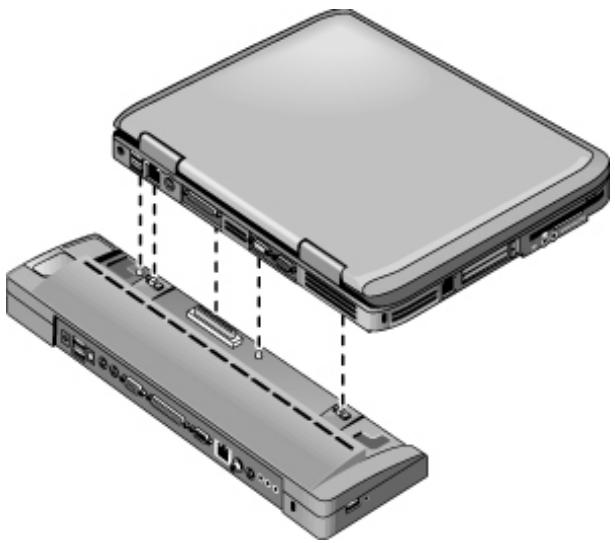
- Abaissez le portable jusqu'à ce qu'il s'enclenche.
- Si le portable est éteint, ouvrez-le, puis appuyez sur l'interrupteur d'alimentation pour le rallumer. Les voyants du réplicateur de ports s'allument.
Lorsque le portable est amarré, vous pouvez utiliser son connecteur de sécurité pour le fixer. Pour fixer à la fois le portable et le représentateur de ports, installez le verrou du câble antivol dans le connecteur de sécurité qui jouxte le bouton d'extraction. Cette opération verrouille également le bouton d'extraction.

Lorsque vous connectez un périphérique à un port audio du portable, les périphériques connectés aux ports correspondants sur le représentateur de ports ne sont pas pris en compte.
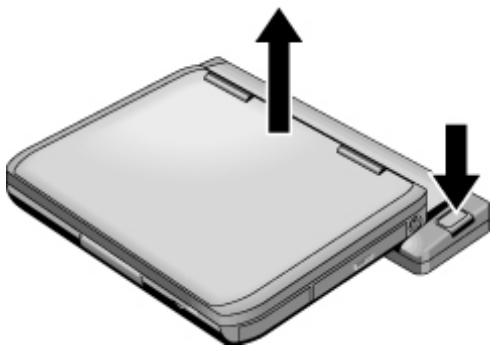
Extraction du représentateur de ports
- Appuyez sur le bouton d'extraction situé sur le côté droit du représentateur de ports.
- Extrayez le portable du représentateur de ports.
Installation de mémoire RAM supplémentaire
Le portable compte deux connecteurs pouvant contenir deux modules de mémoire RAM. Au moins l'un de ces connecteurs contient déjà un module de mémoire RAM installé en usine. Vous pouvez utiliser les deux connecteurs pour augmenter la quantité de mémoire RAM.
Installation d'un module d'extension de mémoire RAM
Utilisez uniquement des modules de mémoire RAM DDR-266 MHz PC2100 ou supérieurs.
Utilisez un petit tournevis Phillips pour effectuer ces opérations.

ATTENTION : les éléments internes de votre portable sont extrêmement sensibles à l'électricité statique qui peut irrémédiablement les endommager. Ne manipulez le module de mémoire qu'en le tenant par les bords. Avant de l'installer, touchez les parties métalliques autour des connecteurs situés à l'arrière du portable pour vous débarrasser de l'électricité statique dont vous êtes porteur.
- Enregistrez votre travail et arrêtez le portable. Si vous n'êtes pas sûr que le portable est éteint ou en mode Hibernation, appuyez brièvement sur l'interrupteur d'alimentation. Si votre travail réapparaît à l'écran, enregistrez-le, fermez toutes les applications, puis arrêtez le portable.
- Déconnectez tous les périphériques externes connectés au portable.
- Débranchez le cordon d'alimentation.
- Retirez le module batterie.
- Retournez votre portable, retirez les deux vis fixant le cache de la mémoire RAM, puis retirez le cache.
- Comparez votre portable avec l'une des illustrations suivantes. Insérez le module d'extension mémoire dans le connecteur selon un angle d'environ 30 degrés jusqu'à ce qu'il soit bien en place. Appuyez ensuite sur les bords du module de façon à ce que les loquets s'enclenchent.
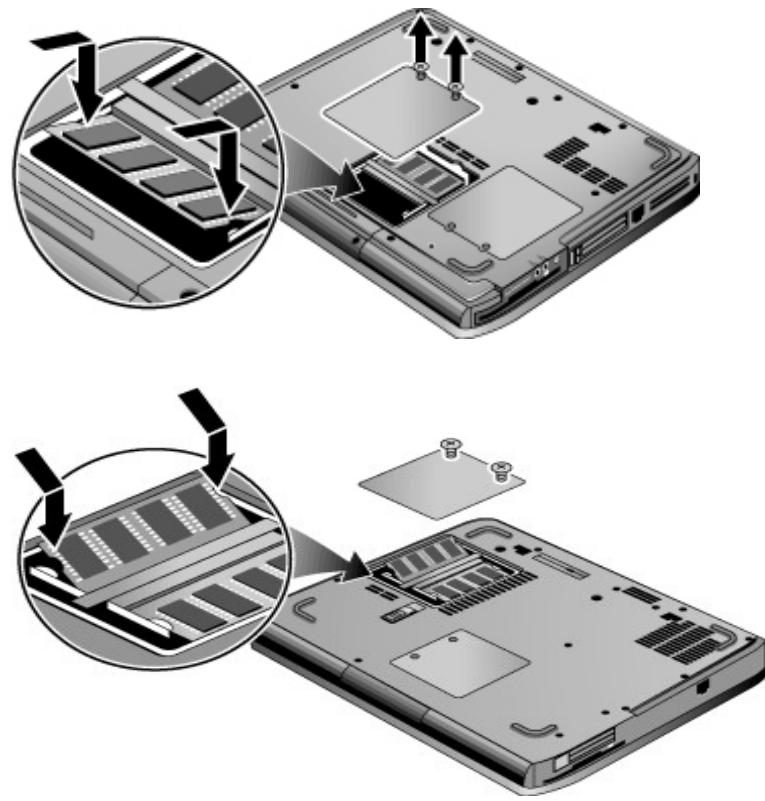
- Remettez en place le cache.
- Insérez le module batterie.
Retrait d'un module d'extension de mémoire RAM
Vous pouvez être amené à retirer un module de RAM pour en installer un autre de capacité supérieure. Utilisez un petit tournevis Phillips pour effectuer ces opérations.

ATTENTION : les éléments internes de votre portable sont extrêmement sensibles à l'électricité statique qui peut irrémédiablement les endommager. Ne manipulez le module de mémoire qu'en le tenant par les bords. Avant de l'installer, touchez les parties métalliques autour des connecteurs situés à l'arrière du portable pour vous débarrasser de l'électricité statique dont vous êtes porteur.
- Enregistrez votre travail et arrêtez le portable. Si vous n'êtes pas sûr que le portable est éteint ou en mode Hibernation, appuyez brièvement sur l'interrupteur d'alimentation. Si votre travail réapparaît à l'écran, enregistrez-le, fermez toutes les applications, puis arrêtez le portable.
- Déconnectez tous les périphériques externes connectés au portable.
- Débranchez le cordon d'alimentation.
- Retirez le module batterie.
- Retournez votre portable, retirez les deux vis fixant le cache de la mémoire RAM, puis retirez le cache.
- Comparez votre portable avec l’une des illustrations suivantes. Dégagez les deux loquets métalliques sur les côtes de la carte de mémoire RAM, de manière à ce que le côté libre de la carte se soulève.
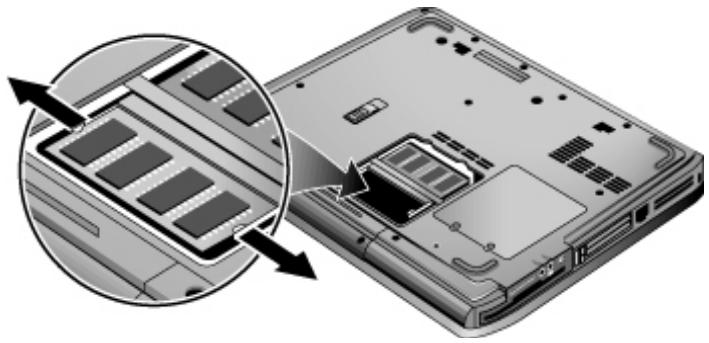
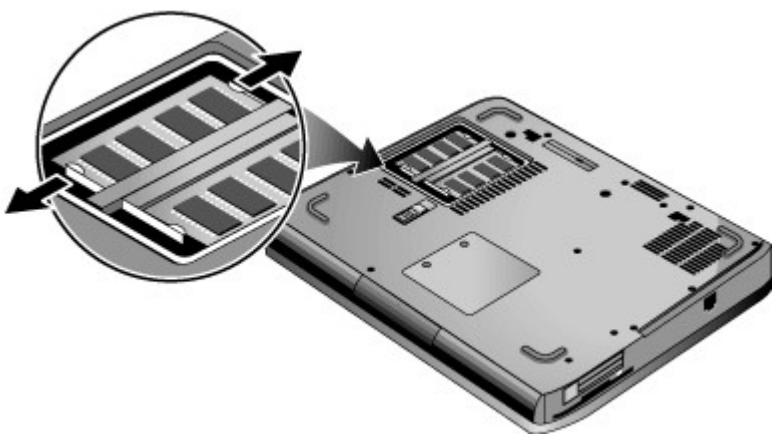
- Extrayez la carte du connecteur.
- Remettez en place le cache.
- Insérez le module batterie.
Remplacement du disque dur
Utilisez un petit tournevis Phillips pour cette opération.
- Enregistrez votre travail et arrêtez le portable. Si vous n'êtes pas sûr que le portable est éteint ou en mode Hibernation, appuyez brièvement sur l'interrupteur d'alimentation. Si votre travail réapparaît à l'écran, enregistrez-le, fermez toutes les applications, puis arrêtez le portable.
- Déconnectez tous les périphériques externes connectés au portable.
- Débranchez le cordon d'alimentation.
- Retirez le module batterie.
- Retournez l'ordinateur.
- Comparez votre portable avec l’une des illustrations suivantes. À l’aide d’ èle.
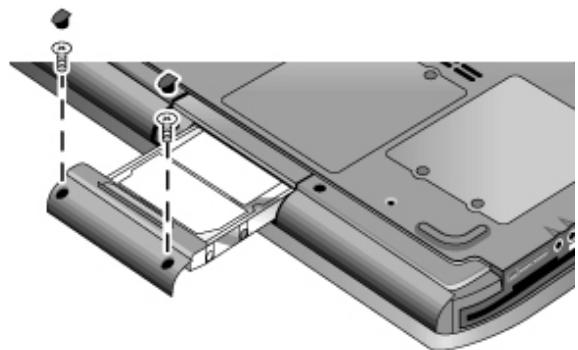
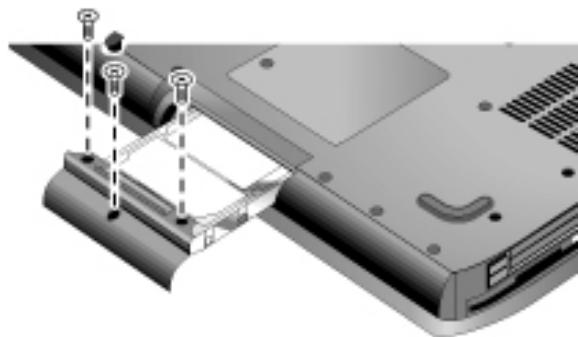
- Retirez délicatement l'unité de disque dur du portable.
- Insérez délicatement la nouvelle unité dans le compartiment. Appuyez fermement pour que le connecteur s'enclenche correctement.
- Réinstallez les vis de l'unité de disque dur et leurs caches.

Si vous installez une nouvelle unité de disque dur, vous devez créer une partition pour l'utiliser avant d'installer tout logiciel.
Remplacement du support du disque dur
Si vous installez une nouvelle unité de disque dur qui ne dispose pas de support, vous pouvez retirer le support de votre ancien disque dur. Utilisez un petit tournevis Phillips pour cette opération.
- Retirez les quatre vis latérales du boîtier du support et du disque dur, puis faites glisser le disque dur hors du support.
- L'unité de disque dur comporte un connecteur à broches à l'une de ses extrémités. Retirez doucement ce connecteur de l'unité. Manipulez une extrémité du connecteur, puis l'autre, pour le retirer sans abîmer les broches.
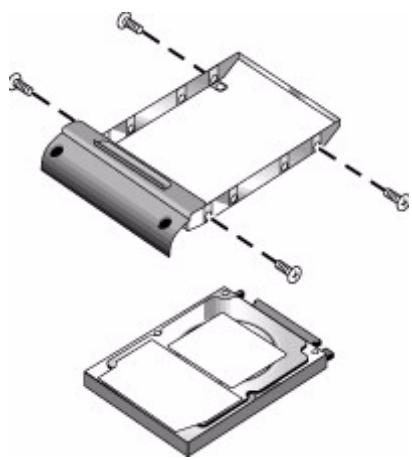
- Insérez le connecteur sur les broches du nouveau disque dur. Manipulez une extrémité du connecteur, puis l'autre pour l'insérer sans abîmer les broches.
- Insérez l'unité de disque dur dans le support.
- Réinstallez les vis dans le support et le boîtier de l'unité.
Préparation d'une nouvelle unité de disque dur
Lorsque vous installez une nouvelle unité de disque dur, vous devez également la préparer pour qu'elle fonctionne avec le portable.
Pour restaurer les logiciels et le système d'exploitation Windows initialement installés sur le portable, suivez les procédures de récupération système décrites dans le chapitre "Résolution des problèmes" de ce manuel.
Résolution des problèmes
Ce chapitre contient des solutions à de nombreux types de problèmes que vous pouvez rencontrer avec votre portable. Appliquez les solutions une à une, en respectant leur ordre.
Vous pourrez également :
Utiliser les applications de résolution des problèmes de Windows. Sélectionnez Démarrer > Aide et support. ■ Sélectionner la touche One-Touch qui représente un point d'interrogation située sur la partie supérieure du clavier. ■ Consulter le manuel Microsoft Windows fourni avec votre portable. ■ Consulter le document Worldwide Telephone Numbers (Numéros de téléphone internationaux) pour obtenir de l'aide auprès du service d'assistance technique.
Le son est inaudible
Si votre portable est équipé d'une commande de réglage du volume, appuyez sur le bouton + (plus) pour augmenter le son. ■ Sélectionnez l'icône des haut-parleurs sur la barre des tâches (si elle est présente). Décochez la case Tous muets si elle est sélectionnée. Si votre portable est équipé d'un bouton Muet, vous pouvez également l'actionner pour que le voyant s'éteigne. Lorsque vous utilisez le portable en mode MS-DOS (lorsque vous utilisez des yeux sous MS-DOS, par exemple), le son peut ne pas fonctionner correctement. Seules les applications Windows tirent pleinement parti des possibilités audio.
- Branchez un microphone externe. Le portable n'est pas equipped d'un microphone intégré. Vérifiez les options logicielles pour l'enregistrement de sons. Cliquez sur Démarrer > Tous les programmes > Accessoires > Multimédia (ou Divertissement) > Magnétophone. Dans Contrôle du Volume, Sélectionnez Options > Propriétés, puis assurez-vous que le microphone est activé parmi les options d'enregistrement.
Les haut-parleurs émettent un son fort et aigu (effet larsen)
Dans Contrôle du volume, essayez de diminuer le volume principal en sélectionnant l'icône des haut-parleurs sur la barre des tâches. - Dans Contrôle du volume, cliquez sur Options > Propriétés, puis sélectionnez l'option de microphone pour les paramètres de lecture. Dans Contrôle du volume, vérifiez également que le microphone est muet.
Impossible de démarrer à partir d'un CD ou d'un DVD
Vérifiez que le CD ou le DVD est un disque amorcable. Vérifiez que le lecteur de CD-ROM/DVD est sélectionné comme périphérique d'amorçage. Consultez le chapitre "Principes de fonctionnement" de ce manuel pour modifier la série d'amorçage. - Cliquez sur Démarrer > Arrêter l'ordinateur > Redémarrer pour redémarrer le portable.
La lecture du DVD est irrégulière
Des poussières ou des tâches peuvent perturber la lecture du disque. Nettoyez ce dernier avec un chiffon doux. S'il est très rayé, remplacez-le. Si vous utilisez le DVD alors que le portable fonctionne sur batterie, changez de mode d'alimentation.
Une erreur de code de zone apparait à la lecture d'un film DVD
Des codes de zone peuvent être insérés dans les données des DVD. Ces codes interdisent la lecture de films DVD en dehors de la zone dans laquelle ils sont vendus. Si vous obtenez une erreur de code de zone, cela signifie que vous tentez de lire un DVD destiné à une autre zone.
Le portable ne peut pas dire un CD ou un DVD
Si le CD ou le DVD n'a qu'une seule face, vérifiez que l'étiquette du disque est orientée vers le haut. Nettoyez le disque. - Patientez 5 à 10 secondes après avoir fermé le tiroir pour que le portable ait le temps de reconnaître le CD ou le DVD. Redémarrez le système : retirez le disque du lecteur, puis sélectionnez Démarrer > Arrêter l'ordinateur > Redémarrer. Si vous avez créé le CD sur une unité de type DVD/CDRW, essayez d'utiliser un autre support. La qualité de lecture et d'écriture peut être différente d'un support à l'autre.
Le film DVD ne remplit pas l'écran
Sur un DVD double face, chaque face a un format différent (standard ou large). Dans le format large, des bandes noires apparaisent en haut et en bas de l'écran. Pour voir le film dans le format standard, retournez le disque et lisez l'autre face.
Le portable est sous tension, mais l'écran est noir
Déplacez la souris ou appuyez sur le pavé tactile. Le contenu de l’écran va s’afficher s’il est en mode Attente. Si le portable est froid, laissez-lui le temps de chauffer un peu.
L'écran est difficilement lisible
Définissez la résolution par défaut de l'écran à 1024 x 768 pixels ou plus, selon votre modèle. Cliquez sur Démarrer > Panneau de configuration > Apparence et thèmes > Affichage. Ajustez la taille des icônes et des libellés du Bureau. Réglez la luminosité de l'écran.
Un écran externe ne fonctionne pas
Vérifiez les connexions. L'écran externe peut ne pas être détecté. Dans l'utilitaire de configuration du BIOS, essayez d'attribuer à Périphérique affichage vidéo la valeur Les deux dans le menu Périph. système. Si vous utilisez un écran de télévision branché sur le port S-vidéo, vous nevez l'activer. ■ Installez le driver ou le fichier. inf du moniteur.
Sélectionnez le moniteur externe comme périphérique d'affichage principal dans les propriétés d'affichage. Appuyez sur les touches Fn+F5 jusqu'à ce que l'écran externe soit activé.
Le disque dur du portable ne tourne pas
Vérifiez que le portable est alimenté. Si nécessaire, branchez l'adaptateur secteur, en vérifiant qu'il est alimenté et connecté à l'arrière du portable. Retirez et reinsérez le disque dur.
Le disque dur émet un sifflement
- Cherchez si le bruit ne provient pas d'une autre source, par exemple du ventilateur ou de la PC Card. Effectuez immédiatement une sauvegarde du disque.
Les fichiers sont altérés
Double-cliquez sur Poste de travail, puis sélectionnez le disque à analyser. Sélectionnez Fichier > Propriétés. Cochez la case Vérifier maintenant figurant sous la zone de vérification des erreurs de l'onglet Outils. Lancez le programme antivirus. Si nécessaire, vous pouvez formater le disque dur et réinstaller les logiciels d'origine à l'aide des fonctions de récupération système décrites dans ce manuel.
Problèmes de surchauffe
Il est normal que le portable chauffe pendant son fonctionnement.
Le portable chauffe de façon excessive
Posez-le sur une surface plane afin que l'air puisse circuler tout autour et en dessous de l'appareil. Vérifiez que l'air peut circuler autour des ouvertures de ventilation situées sous le portable et sur ses côtés. - Les yeux et les autres programmes utilisant 100% des capacités de l'unité centrale peuvent entraîner une hausse de la température.
Vous avez des problèmes de communication infrarouge
Vérifiez que la liaison entre les ports infrarouges n'est pas bloquée et que les ports sont vis à vis. Le port infrarouge se trouve sur la face avant du portable. La distance entre les ports ne doit pas dépasser 1 metre. Vérifiez les paramètres dans le Gestionnaire de périphériques :
- Sélectionnez Démarrer > Panneau de configuration > Performances et maintenance > Système.
- Sous l'onglet Matériel, sélectionnez Gestionnaire de périphériques et développez les périphériques infrarouges. Cliquez sur le port infrarouge et assurez-vous que le périphérique est activé.
Assurez-vous que le port infrarouge est utilisé par une seule application.
Problèmes de clavier et de dispositif de pointage

Utilisez ces suggestions pour les périphériques intégrés ou externes.
Le curseur est difficile à contrôler
Sélectionnez Démarrer > Panneau de configuration > Imprimantes et autres périphériques > Souris pour régler le curseur. Vérifiez si votre pouce ou votre paume n'appuie pas sur le bouton d'activation/désactivation du pavé tactile lors de la saisie. Utilisez une souris externe si vous avez des difficultés avec le pavé tactile.
Le pavé tactile ne fonctionne pas
Appuyez sur le bouton d'activation/désactivation du pavé tactile pour allumer son voyant. Ne touchez pas le pavé tactile pendant le réamorcage du portable ou sa sortie du mode Veille. Si cela se produit, procédez comme suit : appuyez sur une touche du clavier pour rétablir le fonctionnement normal. Si une souris externe est connectée, les dispositifs de pointage intégrés sont normalement désactivés. Vous pouvez modifier ce paramètre à l'aide de l'utilitaire de configuration du BIOS. Consultez la section "Configuration du portable" de ce chapitre. - Cliquez sur Démarrer > Arrêter l'ordinateur > Redémarrer pour redémarrer le portable.
Le pavé tactile déplace le pointeur ou le curseur pendant la saisie
Appuyez sur le bouton d'activation/désactivation du pavé tactile afin de le désactiver lors de la saisie.
La souris à molette de défilement ps/2 ne fonctionne pas
Le pavé tactile doit être désactivé pour que la fonction de défilament de la souris fonctionne. Dans l'utilitaire de configuration du BIOS, vérifie que l'option Disp. de pointage ext. a la valeur Auto dans le menu Périph. système. Consultez la section "Configuration du portable" de ce chapitre. ■ Placez le portable en mode Veille ou éteignez-le avant de brancher la souris à molette, pour être sûr qu'elle soit détectée correctement.
Pour réutiliser le pavé tactile, faites passer le portable en mode Veille ou éteignez-le avant de débrancher la souris à molette.
La carte réseau intégrée ne se connecte pas au réseau local
Vérifiez tous les câbles et toutes les connexions. Essayez de vous connecter à une autre station réseau, si possible. Vérifiez que le câble LAN appartient à la Catégorie 3, 4 ou 5 pour 10Base-T, ou à la Catégorie 5 pour 100Base-TX. La longueur maximale de câble est de 100 mètres. ■ Sélectionnez Démarrer > Aide et support > puis utilisez l'application de résolution des problèmes de réseau. Ouvrez le Gestionnaire de périphériques :
- Sélectionnez Démarrer > Panneau de configuration > Performances et maintenance > Système.
- Si l'interface réseau est désactivée, essayez de la réactiver. S'il existe un conflit, essayez de désactiver un autre périphérique.
Impossible d'accéder à voisinage réseau ou favoris réseau
Sélectionnez Démarrer > Rechercher > Ordinateurs ou personnes pour rechercher un portable.
Impossible de se connecter aux serveurs netware
Si un serveur Netware utilise le protocole IPX/SPX, vous devrez sans doute forcer le type de trame pour qu'il corresponde à celui du serveur. Pour cela, consultez l'administrateur réseau.
Connexion réseau lente
Si votre connexion réseau fait appel à un serveur proxy, activez l'option permettant de passer outre le serveur proxy pour les adresses locales. Vous pouvez effectuer les changements requis dans la fenêtre des propriétés des connexions réseau accessible via le Panneau de configuration.
Un message signale une mémoire insuffisante
Vérifiez qu'il reste suffisamment d'espace sur le lecteur C. Si le problème se pose lorsqu'vous executez des programmes MS-DOS, Sélectionnez Démarrer > Aide et support. Utilisez l'application de résolution des problèmes de programmes MS-DOS ou d'applications dans l'Aide Windows. - Les applications en cours d'exécution ne peuvent pas utiliser l'intégralité de la mémoire RAM de votre portable. Une certaine quantité de la mémoire RAM est utilisée par la mémoire de l'écran. La quantité de mémoire de l'écran est indiquée dans l'utilitaire de configuration du BIOS.
La mémoire n'augmente pas après ajout de mémoire RAM
N'utilisez que des modules RAM DDR 266 MHz PC2100 ou plus.
Le portable émet un signal sonore, mais ne démarre pas après l'ajout de mémoire RAM
Le type de mémoire RAM que vous avez installé n'est pas compatible avec le portable. Retirez le module.
Le modem semble fonctionner au ralenti
- Un excès d’électricité statique ou de bruit sur une ligne peut réduire la vitesse de transmission du modem. Si tel est le cas, prenez contact avec votre opérateur pour résoudre ce type de problème. Dans le cas d’appels internationaux, le bruit sur les lignes est souvent un problème qu’il est difficile, voire impossible, de résoudre. Si la fonction d’attente d’appels est activée, désactivez-la. Notre opérateur téléphonique peut vous fournir des instructions. Cette fonction peut générer des symptômes identiques à ceux de l’excess d’électricité statique. Supprimez les connexions inutiles de la ligne. Si possible, effectuez un branchement direct sur la prise murale. ■ Essayez une autre ligne téléphonique, de préférence une ligne normalement utilisée pour un télécopieur ou un modem.
Le modem ne numérote pas ou aucune tonalité n'est détectée
Vérifiez tous les câbles et toutes les connexions. - Branchez un téléphone standard sur la ligne téléphonique et vérifiez que cette dernière fonctionne. Vérifiez que personne d'autre n'utilise la même ligne téléphonique. • Essayez une autre ligne téléphonique, de préférence une ligne normalement utilisée pour un télécopieur ou un modem. Si vous vous trouvez à l'étranger, le modem peut ne pas reconnaître la tonalité. Dans le Panneau de configuration, double-cliquez sur Options de modems et téléphonie. Essayez de désactiver l'option d'attente de tonalité.
Le modem ne numérote pas correctement
Vérifiez le numéro de téléphone que vous avez composé, notamment les chiffres requis pour l'accès extérieur ou longue distance. Dans le Panneau de configuration, double-cliquez sur Options de modems et téléphonie. Vérifiez les options de numérotation et s'il n'y a pas de nombres en double pour l'accès extérieur ou longue distance. Vérifiez que le numéro que vous avez composé n'est pas occupé. Si vous vous trouvez à l'étranger, le modem peut ne pas reconnaître la tonalité. Dans le Panneau de configuration, double-cliquez sur Options de modems et téléphonie. Essayez de désactiver l'option d'attente de tonalité. Si la fonction d'attente d'appels est activée, désactivez-la. Notre opérateur téléphonique peut vous fournir des instructions.
Le modem numérote, mais n'établit pas la connexion
Vérifiez que vous utilisez une ligne téléphonique analogique (2, 3 ou 4 fils). Vous ne devez pas utiliser de ligne numérique. Dans un hôtel, demandez une ligne de données. ■ Essayez une autre ligne téléphonique, de préférence une ligne normalement utilisée pour un télécopieur ou un modem. Le modem à l'autre extrémité a peut-être un problème. Essayez d'appeler un autre modem.
Le modem n'est pas détecté
Vérifiez la configuration du modem. Dans le Panneau de configuration, double-cliquez sur Options de modems et téléphonie. Vérifiez le port COM.
Ouvrez le Gestionnaire de périphériques :
- Sélectionnez Démarrer > Panneau de configuration > Performances et maintenance > Système.
- Si le modem est désactivé, essayez de l'activer. S'il existe un conflit, essayez de désactiver un autre périphérique.
Si vous exécutez le programme de télécopie en utilisant un télécopieur Classe 2, essayez la Classe 1.
Le modem numérote, mais vous ne l'entendez pas
Si votre ordinateur est équipé d'un voyant Muet, assurez-vous que celui-ci est éteint. S'il est allumé, appuyez sur le bouton Muet. Vérifiez le paramètre du volume des haut-parleurs. Dans le Panneau de configuration, double-cliquez sur Options de modems et téléphonie, puis sélectionnez le modem et les propriétés. Vérifiez le paramètre de volume sous l'onglet Général.
Le modem se connecte, mais les données transférées sont erronées
Dans le Panneau de configuration, double-cliquez sur Options de modems et téléphonie. Vérifiez que la parité, la vitesse, la longueur de mot et les bits d'arrêt correspondent sur les modems d'envoi et de réception. Essayez une autre ligne téléphonique ou composez un numéro de serveur différent.
Le modem génère un message d'erreur
Une chaîne de commandes AT peut contenir une commande incorrecte. Si vous avez entré des commandes sous forme de paramètres supplémentaires pour le modem dans le Panneau de configuration ou dans votre logiciel de communications, vérifiez-les.
Le modem n'envoie pas de télécopies
Si vous utilisez la Classe 2 dans le calcul de télécopie, essayez la classe 1. Fermez les autres programmes de communication. Si vous télécopiez en imprimant à partir d'une application, vérifiez que vous avez bien sélectionné l'imprimante de télécopie. ■ Essayez de désactiver temporairement les fonctions de gestion de l'alimentation.
Consommation excessive de courant sur la ligne
Vérifiez que vous utilisez une ligne téléphonique analogue (2, 3 ou 4 fils). Vous ne devez pas utiliser de ligne numérique. Dans un hôtel, demandez une ligne de données.
Le modem émet des clics de manière répétitive, mais n'établit pas la connexion
Vérifiez que vous utilisez une ligne téléphonique analogique (2, 3 ou 4 fils). Vous ne devez pas utiliser de ligne numérique. Dans un hôtel, demandez une ligne de données. Vérifiez tous les câbles et toutes les connexions.
Le portable ne reconnaît pas une PC card
Retirez et reinsérez la PC Card. - Cliquez sur Démarrer > Arrêter l'ordinateur > Redémarrer pour redémarrer le portable. ■ Insérez la carte dans un autre portable pour voir si elle fonctionne correctement. La carte Zoomed Video n'est pas prise en charge. Si la carte requiert une IRQ, vérifie qu'il en existe une. Ouvrez le Gestionnaire de périphériques. Sélectionnez Démarrer > Panneau de configuration > Performances et maintenance > Système.
La PC card réseau c'est de communiquer correctement
La carte a peut-être été réinitialisée si le portable a été mis en mode Veille ou hors tension. Quittez toutes les applications, puis retirez la carte et réinsérez-la. Vérifiez les paramètres dans le Panneau de configuration.
La PC card modem ne fonctionne pas
Désactivez le modem interne.
- Ouvrez le Gestionnaire de périphériques. Sélectionnez Démarrer > Panneau de configuration > Performances et maintenance > Système.
- Cliquez sur Modem pour afficher la liste des modems installés.
- Cliquez sur le modem interne, puis sélectionnez l'option de désactivation du modem.
Problèmes de performances
Pour optimiser ses performances, le portable doit être équipé d'au moins 128 Mo de mémoire (RAM). Connectez-le à une prise secteur pour obtenir une vitesse maximale.
Le portable s'interrompt momentanément ou fonctionne lentement
Cela peut correspondre à un comportement normal de Windows. Les traitements en arrière-plan peuvent affecter les temps de réponse. Certaines opérations effectuées en arrière-plan (comme une analyse antivirus) peuvent ralentir les performances des autres applications. ■ Appuyez sur Ctrl + Alt + Suppr et utilisez le Gestionnaire des tâches pour vérifier si une application ne répond pas. Cliquez sur Démarrer > Arrêter l'ordinateur > Redémarrer pour redémarrer le portable. Certains navigateurs de fichiers répondent lentement pendant le traitement de graphiques ou l'attente de l'expiration de connexions réseau interrompues. Si le disque dur est souvent actif (comme indiqué par son voyant à l'avant de l'appareil) lorsque le portable semble être en pause ou fonctionner lentement, Windows risque de passer beaucoup de temps à écrire dans son fichier d’échange sur le disque dur. Si cela se produit souvent, envisagez d’installer de la mémoire supplémentaire. Vérifiez l’espace disque disponible. Supprimez les fichiers temporaires et inutiles.
Le portable cesse de répondre
■ Appuyez sur Ctrl + Alt + Suppr et utilisez le Gestionnaire des tâches pour arrêter l'application bloquée. ■ Appuyez sur l'interrupteur d'alimentation pendant au moins 4 secondes pour arrêter et réinitialiser le portable. Les données non enregistrées sont perdues. Appuyez à nouveau sur l'interrupteur d'alimentation pour allumer le portable. Si rien ne se produit, insérez la pointe d'un trombone dans le bouton de réinitialisation situé sous le portable. Appuyez à nouveau sur l'interrupteur d'alimentation pour allumer le portable. Pour éviter tout problème de blocage, ne mettez pas le portable hors tension ou en mode Veille pendant que des applications graphiques s'exécutent.
Le portable s'éteint après sa mise sous tension
La charge de la batterie est sans doute très faible. Branchez l'adaptateur secteur ou installez un module batterie chargé.
Le portable émet un signal sonore
Le portable émet un bip à intervalles réguliers ou affiche un avertissement lorsque la batterie est faible. Enregistrez votre travail, quittez Windows immédiatement et insérez un module batterie charge ou branchez l'adaptateur secteur.
Le module batterie ne se recharge pas
Assurez-vous que l'adaptateur secteur est branché sur le portable et sur le secteur et que son voyant est allumé. Si vous utilisez une rallonge, retirez l'adaptateur de la rallonge et branchez-le directement sur une prise murale. Assurez-vous que le module batterie est correctement installé. N'utilisez que l'adaptateur secteur livré avec le portable (ou un autre adaptateur agréé qui respecte les spécifications d'alimentation du portable). N'utilisez pas un adaptateur 60 watts, 3,16 ampères. Tenez le portable éloigné de toute source de chaleur. Débranchez l'adaptateur secteur et laissez le module batterie refroidir. S'il chauffe trop, il ne se rechargera pas correctement. Si vous disposez d'un autre module batterie ou d'un autre adaptateur, essayez-les.
L'autonomie du portable est trop courte
Économisez de l'énergie en appliquant les suggestions décrites dans le chapitre "Modules batterie et gestion de l'énergie" de ce manuel. Si vous exécutez des applications dotées d'une fonction d'enregistrement automatique, comme Microsoft Word pour Windows, vous pouvez accroître l'intervalle entre les enregistrements ou désactiver cette fonction pour réduire les accès au disque dur. Si l'autonomie a diminué progressivement et que le module batterie a plus de deux ans, vous nez peut-etre changer ce dernier. Une utilisation fréquente du modem peut également réduire l'autonomie de la batterie. L'utilisation d'une PC Card peut influer sur l'autonomie de la batterie. Testez et étalonnez le module batterie tous les trois mois.
Le pourcentage de temps restant du module batterie n'est pas correct
Le temps restant est une estimation et non une valeur précise. Elle est basée sur la fréquence d'utilisation de l'alimentation par le portable à un moment donné. Cette valeur dépend donc de la tâche en cours et suppose que vous allez continuer à utiliser l'alimentation à la même fréquence jusqu'à ce que le module batterie ne soit plus chargé. Par conséquent, si vous vérifiez la valeur Temps restant alors que le portable effectue une tâche requérant beaucoup d'énergie (telle que la lecture d'un CD ou d'un DVD), la valeur indiquera sans doute un temps restant inférieur à celui dont vous disposez réellement, puisque par la suite vous allez passer à des tâches requérant moins d'énergie.
Le portable ne passe pas immédiatement en mode veille
Si vous avez établi une connexion avec un autre ordinateur, le portable ne passe pas de lui-même en mode Veille tant que cette connexion est activée. En règle générale, le portable attend la fin d'une opération en cours d'exécution avant de passer en mode Veille.
Le portable ne passe pas immédiatement en mode hibernation
Vérifiez que le passage au mode Hibernation est pris en compte. Dans le Panneau de configuration, double-cliquez sur Options d'alimentation, puis sélectionnez l'onglet Mise en veille prolongée. Sélectionnez l'onglet Modes de gestion de l'alimentation. Vérifiez que les délais de mise en veille prolongée de l'alimentation secteur et de la batterie n'ont pas la valeur Jamais.
Problèmes d'impression

L'application de résolution des problèmes d'impression figurant dans l'Aide de Windows vous permettra de résoudre la plupart des problèmes d'impression. Sélectionnez Démarrer > Aide et support.
L'imprimante série ou parallèle n'imprime pas
Vérifiez que l'imprimante est sous tension et qu'elle contient du papier. Vérifiez que vous utilisez le câble ou l'adaptateur de câble d'imprimante approprié et que le câble est bien fixé aux deux extrémités. Vérifiez les erreurs de l'imprimante.
Le bord gauche des pages n'est pas imprimé
Certaines applications ne gèrent pas correctement les imprimantes 600 ppp (points par pouce). Si vous utilisez une imprimante 600 ppp, sélectionnez un driver d'imprimante compatible 300 ppp.
L'imprimante infrarouge n'imprime pas
Vérifiez que la liaison entre les ports infrarouges n'est pas bloquée et que les ports sont vis à vis. Le port infrarouge se trouve sur la face avant du portable. La distance entre les ports ne doit pas dépasser 1 metre. Vérifiez que l'imprimante est sous tension et qu'elle contient du papier. Vérifiez les erreurs de l'imprimante. Vérifiez que Windows fonctionne ; sinon l'impression infrarouge ne sera pas disponible.
La souris série ne fonctionne pas
- Commencez par vous assurer que vous avez suivi scrupuleusement les instructions d'installation du fabricant et que vous avez effectué correctement toutes les étapes nécessaires pour installer la souris. Si tel n'est pas le cas, recommencez la procédure. Assurez-vous que la connexion au port est correcte. Cliquez sur Démarrer > Arrêter l'ordinateur > Redémarrer pour redémarrer le portable. ■ Sélectionnez Démarrer > Panneau de configuration > Imprimantes et autres périphériques > Souris pour vérifier les paramètres de la souris dans le Panneau de configuration. Utilisez une souris qui se connecte au port USB ou PS/2. Si un clavier PS/2 est connecté, utilisez un adaptateur PS/2 Y. Vérifiez les paramètres du port dans le Panneau de configuration. Ouvrez le Gestionnaire de périphériques, puis cliquez sur Ports (COM & LPT).
Le modem série ne fonctionne pas correctement
Assurez-vous que la connexion au port est correcte. Utilisez l'application de résolution des problèmes de modem figurant dans l'Aide de Windows. Sélectionnez Démarrer > Aide et support. Dans le Panneau de configuration, double-cliquez sur Options de modems et téléphonie pour modifier les paramètres du modem.
Désactivez le modem interne.
- Ouvrez le Gestionnaire de périphériques. Sélectionnez Démarrer > Panneau de configuration > Performances et maintenance > Système.
- Cliquez sur Modem pour afficher la liste des modems installés.
- Cliquez sur le modem interne, puis sélectionnez l'option de désactivation du modem.
Vérifiez les paramètres du port dans le Panneau de configuration. Ouvrez le Gestionnaire de périphériques, puis cliquez sur Ports (COM & LPT).
Le port série ou parallèle ne fonctionne pas
Assurez-vous que la connexion au port est correcte. Vérifiez les paramètres du port dans le Panneau de configuration. Ouvrez le Gestionnaire de périphériques, puis cliquez sur Ports (COM & LPT).
Le port USB ne fonctionne pas
- Contactez le fournisseur du périphérique pour obtenir les drivers USB les plus récents. Vérifiez les paramètres du port dans le Panneau de configuration. Ouvrez le Gestionnaire de périphériques, puis cliquez sur Contrôleur de bus USB.
Le portable ne répond pas au démarrage
Branchez l'adaptateur secteur. Pour réinitialiser le système, insérez la pointe d'un trombone dans le bouton de réinitialisation situé sous le portable. Appuyez ensuite sur l'interrupteur d'alimentation pour le remettre sous tension. Si vous n'obtenez aucune réponse, retirez le module batterie et l'adaptateur secteur, les PC Cards et le portable du produit d'accueil (le cas échéant). Branchez l'adaptateur secteur et redémarrez le portable à l'aide du bouton de réinitialisation.
Le portable ne s'initialise pas sur batterie
Vérifiez que le module batterie est correctement inséré et charge. Retirez-le et appuyez sur le pavé situé sur le côté du module batterie. Les voyants indiquent le niveau de charge. Si vous disposez d'un autre module batterie, essayez-le.
Le portable ne s'initialise pas depuis l'unité de disquette
Vérifiez que l'unité de disquette est sélectionnée comme périphérique d'amorçage. Pour des instructions, consultez le chapitre "Principes de fonctionnement" de ce manuel. Si vous utilisez une unité de disquette USB, vérifiez dans l'utilitaire de configuration du BIOS que le support USB Legacy est activé. Si votre portable est également équipé d'une unité de disquette intégrée, utilisez le menu Démarrer de l'utilitaire de configuration du BIOS pour vous assurer que l'unité de disquette USB est le premier périphérique de la liste des périphériques amovibles.
Le portable ne répond plus après un amortissement
Vérifiez si vous êtes connecté à un réseau TCP/IP qui ne dispose pas de serveur DHCP. Cela peut entraîner un long retard au démarrage car le DHCP est désactivé. Prenez contact avec votre administrateur réseau pour déterminer la bonne configuration TCP/IP.
La reprise est lente après une mise en veille
La reprise après mise en veille peut prendre une minute ou plus lorsqu'une carte réseau est installée. Pendant que le système d'exploitation charge les drivers et contrôle le matériel et les connexions réseau, un curseur clignote à l'écran. Dès que le matériel est réinitialisé, le Bureau de Windows s'affiche.
Si vous rencontrez des problèmes de communication 802.11 sans fil
Assurez-vous que le voyant de communication sans fil est allumé. Si votre portable prend en charge les fonctionnalités Bluetooth, assurez-vous que la communication 802.11 sans fil est établie. Sélectionnez Démarrer > Tous les programmes > Utilitaires > Configuration sans fil, puis vérifiez que le bouton 802.11 est activé. Vérifiez que vous utilisez le SSID correct et les paramètres de canaux appropriés. Vérifiez que vous êtes à portée d'un point d'accès (pour une connexion infrastructure) ou de l'autre ordinateur sans fil (pour une connexion ad hoc). Lorsque vous vous connectez à un réseau 802.11 via un point d'accès, si votre portable ne parvient pas à se connecter aux ressources réseau, il est possible qu'aucune adresse IP ne lui ait été attribuée. Si le masque de sous-réseau de votre connexion sans fil est 255.255.000.000, le serveur réseau n'a pas affecté d'adresse IP au portable, et vous devrez peut-être libérer et renouveler votre adresse IP réseau. Si cette solution ne permet pas de résoudre le problème, vous devrez peut-être redémarrer le point d'accès. Si vous souhaitez affecter une valeur différente au SSID pour vous connecter à partir d'un autre point d'accès, ou passer du mode Infrastructure au mode Ad Hoc, vous devrez peut-être dans un premier temps libérer et renouveler l'adresse IP Internet. ■ Consultez la section "Problèmes de réseau local" de ce chapitre.
Si vous rencontrez des difficultés pour vous connecter à un autre ordinateur du réseau local (voisinage réseau ou favoris réseau)
- Patientez quelques minutes, puis appuyez sur F5 pour rafraîchir la liste des ordinateurs en réseau. ■ Sélectionnez Démarrer > Rechercher > Ordinateurs ou personnes pour rechercher le portable.
Si vous ne parvenez pas à vous connecter à un ordinateur particulier sur le réseau
Vérifiez que le portable est correctement connecté au réseau. ■ Sélectionnez Démarrer > Panneau de configuration > Connexions réseau pour vérifier si la configuration TCP/IP est correcte pour votre réseau.
Si vous pouvez vous connecter mais que le réseau est lent
Vous êtes peut-être dans une zone desservie par plusieurs réseaux locaux sans fil. Dans ce cas, les réseaux peuvent interférer entre eux. Rapprochez-vous du point d'accès (pour une connexion infrastructure) ou de l'autre ordinateur sans fil (pour une connexion ad hoc). Vous devez peut-être être trop éloigné pour réaliser une communication grande vitesse.
Configuration du portable
L'utilitaire de configuration du BIOS vous permet de configurer le fonctionnement du portable.
Exécution de l'utilitaire de configuration du BIOS
L'utilitaire de configuration du BIOS (Basic Input and Output System) permet de modifier la configuration du système et d'adapter le portable à vos besoins.
En général, les paramètres définis dans ce programme contrôlent les composants matériels du portable et affectent son fonctionnement.
- Sélectionnez Démarrer > Arrêter l'ordinateur > Redémarrer.
- Lorsque l’écran du logo s’affiche, appuyez sur F2 pour accéder à l’utilitaire de configuration du BIOS.
- Les dispositifs de pointage ne sont pas actifs dans l'utilitaire de configuration du BIOS, vous devez donc utiliser le clavier pour la navigation :
- Appuyez sur les touches fléchées vers la gauche et vers la droite pour parcourir les menus.
- Appuyez sur les touches fléchées vers le haut et vers le bas pour vous déplacer dans les paramètres d'un menu.
- Appuyez sur + ou - pour faire défiler les valeurs du paramètre sélectionné ou sur Entrée pour modifier un réglage.
- Une fois les options souhaitées selectionnées, appuyez sur F10 ou utilisez le menu Quitter pour sortir de l'utilitaire de configuration du BIOS.
- Si les nouveaux rè cuter le programme d'installation du BIOS et vous indique les paramètres en conflit.
Les paramètres BIOS décrits dans les tableaux ci-dessous correspondent à la version du BIOS disponible au moment de la publication. Si vous disposez d'une version différente, certains paramètres peuvent différer de ceux indiqués ici.
Menu principal
| Paramètre | Description | Valeur par défaut |
| Version du BIOS | Indique la version actuelle du BIOS. | Automatiquement détectée |
| Heure système | Règle l'heure en utilisant le format 24 heures. Les valeurs définies prennten effet immédiatement. | |
| Date système | Règle la date selon le format jj/mm/aa (sauf en anglais, où le format est mm/jj/aa). | |
| Langue | Définit la langue utilisée pour la configuration du BIOS. | Automatiquement détectée |
| Disque dur interne | Définit le type de disque dur et différents paramètres. | Automatiquement détectée |
| Mémoire video UMA | Affiche la taille de la mémoire video à affectée à partir de la mémoire totale installée (RAM). | Auto |
| Mémoire | Affiche la taille de la mémoire étendue. | Automatiquement détectée |
| Numéro de série | Affiche le nombre de série tel qu'il apparait au dos du portable. | Automatiquement détectée |
| ID service | Affiche un identificateur utilisé pour les réparations. | Automatiquement détectée |
| UUID | Affiche la valeur du UUID (Universally Unique ID) à 16 octets sous la forme de 32 caractères hexadécimaux. | Automatiquement détectée |
| Adresse MAC | Affiche l'adresse réseau MAC du réseau local interne. | Automatiquement détectée |
Menu Périphérique système
| Paramètre | Description | Valeur par défaut |
| Péripétrique affichage videoo | Définit si l'écran intégré passera automatiquement à un dispositif externe s'il en détecte un. | Auto |
| Disp. de pointage ext. | Désactive les dispositifs de pointage internes lorsqu'un dispositif de pointage externe est connecté. | Auto |
| Prise en charge USB légué | Active la prise en charge de la souris, du clavier et de l'unité de disnette USB par le BIOS au démarrage. | Activé |
| Wake On LAN hors tension | Permet d'allumer le portable via le port du réseau local. Si cette option est activée, le portable consomme davantage d'énergie lorsqu'il est étéint. | Désactivé |
Menu Sécurité
| Paramètre | Description | Valeur par défaut |
| Mot de passerutil. : | Indique si un mot de passerutilisateurest définir. | Vide |
| Mot de passadmin. est : | Indique si un mot de passadministrateur est définir. | Vide |
| Définir motde passerutil. | Appuyez sur Entrée pour définir,modifier ou effacer le mot de passetutilisateur. Le mot de passer ne peut excéder 8 caractères qui doivent êtrecompris entre 0 et 9 et entre A et Z. Ilne peut pasContaining deractèresspéciaux ou accentués. | Entrée |
Menu Sécurité (suite)
| Paramètre | Description | Valeur par défaut |
| Définir mot de passer administr. | Appuyez sur Entrée pour définir, modifier ou effacer le mot de passer administrateur. Ce mot de passage protège les paramètres BIOS. Le mot de passer ne peut excéder 8 caractères qui doivent être compris entre 0 et 9 et entre A et Z. Il ne peut pas contérer de caractères spéciaux ou accentués. | Entrée |
| Mot de passer requis à l'amorçage | Définit si un mot de passer utiliser est requis au démarrage du portable. Requiert le mot de passer administrateur pour les modifications. | Désactivé |
| Verr. disque dur interne | Uniquement si l'options Mot de passer pour démarrage est sélectionnée. Codifie le mot de passer utiliser en cours (ou le mot de passer administrateur s'il s'agit du seul mot de passer défini) sur le disque dur | Désactivé |
Menu Demarrer
| Paramètre | Description | Valeur par défaut |
| Disque dur +Péripériques amovibles Lecteur de CD-ROM LAN intégré | Affiche l'ordre des péripériques d'amorçage. Déplacez les entrées pour modifier l'ordre. Si plusieurs péripériques de la catégorie + sont installés sur le portable, vous pouze selectionner celui qui sera analysé. Le réseau local intégré permet un amorçage sans disque à partir d'un serveur réseau. | 1. Disque dur2. Périphériques amovibles3. Lecteur de CD-ROM4. LAN intégré |
Menu Quitter
| Paramètre | Description | Valeur par défaut |
| Sauvegarde modif. et quitter | Enregistre les modifications de configuration, puis quitter l'utilitaire et réinitialise le portable. | |
| Annulation modifications et sortie | Annule les modifications de configuration depuis laforthèrence sauvégarde, puis quitter l'utilitaire et réinitialise le portable. N' affecte pas les modifications apportées au mot de passer, à la date ou à l'heure. | |
| Accès valeurs par défaut | Permet de rétablitres paramètres par défaut, mais ne permet pas de quitter le programme d'installation. N' affecte pas les modifications apportées au mot de passer, à la date ou à l'heure. |
Modification des paramètres de la mémoire vidéo à l'aide de l'utilitaire de configuration du BIOS
Le portable est équipé d'une mémoire vidéo de 16 ou 32 Mo.

Le passage à une mémoire vidéo de 8 Mo, 16 Mo, 32 Mo ou 64 Mo peut modifier les performances du portable, suivant le choix effectué.
Pour modifier la mémoire vidéo :
- Sélectionnez Démarrer > Arrêter l'ordinateur > Redémarrer.
- Appuyez sur F2 lorsque l'écran de présentation apparait.
- Appuyez sur la touche fléchée vers le bas jusqu'à ce que l'option Mémoire vidéo UMA soit sélectionnée. Appuyez sur Entrée pour faire apparaître une liste de paramètres mémoire. Les choix possibles sont 8 Mo, 16 Mo, 64 Mo ou Auto.
- Appuyez sur F10 pour enregistrer les modifications et quitter l'utilitaire de configuration du BIOS.
Mise à niveau de logiciels et de drivers depuis le web
Vous pouvez télécharger des mises à niveau de logiciels et de drivers pour le portable. Pour plus d'informations, consultez le site Web Aide et support de Compaq à l'adresse http://www.compaq.com/consumersupport.
Utilisation des fonctions de récupération système
Le processus de récupération système du portable fournit plusieurs options pour la restauration optimisée des fonctionnalités système. La Solution de récupération système du portable comprend les CD de restauration suivants :
CD Operating System (système d'exploitation) CD Driver Recovery (récupération des drivers) CD Application Recovery (récupération des applications) CD d'autres constructeurs fournis sur certains modèles
Reportez-vous au site Web et à la documentation du système d'exploitation Microsoft pour des informations spécifiques concernant :
Réparation de fichiers manquants ou endommagés Ajout ou retrait de composants Windows - Création de points de restauration du système
Le CD Operating System (système d'exploitation) peut être requis pour ces opérations. Toutefois, les procédures varient.

Pour obtenir les meilleurs résultats, essayez d'optimiser la restauration des fonctionnalités du portable à l'aide des procédures suivantes dans l'ordre décrit ici.
Sauvegarde de vos données
Les logiciels ou les périphériques ajoutés au portable peuvent rendre votre système instable. Pour sauvegarder vos documents, enregistrez les fichiers personnels dans le dossier Mes documents et créez régulièrement une copie de sauvegarde de ce dossier. La définition de points de restauration du système est également recommandée.
Votre portable définit les points de restauration du système (bancs de tests) quotidiennement, au fur et à mesure que vous modifiez vos paramètres personnels. Des points de restauration peuvent également être définis sur le portable lorsque vous ajoutez de nouveaux logiciels ou périphériques. Avant l'installation de ces nouveaux logiciels ou périphériques, vous devez définir périodiquement des points de restauration personnels à supposer que le fonctionnement du portable est optimisé. En cas de problème, cette tâche vous permet de revenir au précédent point de restauration de la configuration.
Pour définir un point de restauration système :
- Sélectionnez Démarrer > Aide et support. Sélectionnez la tâche d'utilisation des outils pour afficher les informations relatives à l'ordinateur et le diagnostic des problèmes. Sélectionnez Restauration du système. Une fenêtre de restauration système s'ouvre.
- Suivez les instructions qui s'affichent à l'écran pour définir un point de restauration.
Pour restaurer le portable à une date et heure antérieures où son fonctionnement était optimal :
- Sélectionnez Démarrer > Aide et support > Outils > Restauration du système.
- Suivez les instructions qui s'affichent à l'écran pour procéder à la restauration du portable.
Réparation du système d'exploitation à partir du CD
Pour réparer le système d'exploitation sans supprimer vos données personnelles, utilisez le CD du système d'exploitation Microsoft qui vous a été livré avec le portable. Ce CD contient les systèmes d'exploitation préinstallés suivants :
Microsoft Windows XP Édition familiale ou Professionnelle (selon la configuration) Service Pack approprié
Pour réparer le système d'exploitation :
- Branchez le portable sur l'alimentation externe, puis mettez-le sous tension.
- Insérez immédiatement le CD du système d'exploitation dans le portable.
- Appuyez sur l'interrupteur d'alimentation et maintenez-le enfoncé pendant 5 secondes pour arrêter l'ordinateur.
- Appuyez de nouveau sur l'interrupteur d'alimentation pour démarrer le portable.
- Lorsque vous êtes invité, appuyez sur n'importe quelle touche pour effectuer un démarage à partir du CD. APRÈS quelques minutes, l'écran d'accueil du programme d'installation s'affiche.
- Appuyez sur Entrée pour continuer. L'écran Accord de licence s'affiche.
- Appuyez sur F8 pour accepter l'accord et continuer. La fenêtre d'installation s'affiche.
- Appuyez sur R pour réparer le programme d'installation Windows sélectionné. Le processus de réparation commence. Il peut durer 1 à 2 heures. À la fin du processus, le portable redémarre sous Windows.
Réinstallation du système d'exploitation à partir du CD
Si ces solutions de récupération ne sont pas claires pour réparer le portable, réinstallez le système d'exploitation.

AVERTISSEMENT : les données personnelles et les applications installées sur le portable seront supprimées lors de la réinstallation du CD du système d'exploitation. Pour protéger vos données, effectuez une copie de sauvegarde du dossier Mes documents avant de réinstaller le système d'exploitation. Accédez au menu Aide et support pour en savoir plus sur la sauvegarde de fichiers.
Pour réinstaller le système d'exploitation :
- Branchez le portable sur l'alimentation externe, puis mettez-le sous tension.
- Insérez immédiatement le CD du système d'exploitation dans le portable.
- Appuyez sur l'interrupteur d'alimentation et maintenez-le enfoncé pendant 5 secondes pour arrêter l'ordinateur.
- Appuyez de nouveau sur l'interrupteur d'alimentation pour démarrer le portable.
- Lorsque vous y êtes invité, appuyez sur n'importe quelle touche pour effectuer un démarrage à partir du CD. APRÈS quelques minutes, l'écran d'accueil du programme d'installation s'affiche.
- Appuyez sur Entrée pour continuer. L'écran Accord de licence s'affiche.
- Appuyez sur F8 pour accepter l'accord et continuer. La fenêtre d'installation s'affiche.
- Appuyez sur la touche Échap pour poursuivre l'installation d'une nouvelle copie du système d'exploitation sans effectuer de réparation.
- Appuyez sur la touche Entrée pour installer le système d'exploitation.
- Appuyez sur C pour continuer l'installation en utilisant cette partition.
- Sélectionnez Formater la partition en utilisant le système de fichiers NTFS (rapide), puis appuyez sur Entrée. Un message d'ajretissement vous signale que le formatage de l'unité supprimera tous les fichiers actuels.
- Appuyez sur la touche F pour formater l'unité. Le processus de réinstallation commence. Il peut durer 1 à 2 heures. À la fin du processus, le portable redémarre sous Windows.

Lorsque vous y êtes invité, entrez la clé du produit figurant sur le certificat d'authenticité Microsoft apposé sous le portable.
Réinstallation des drivers
Une fois la procédure d'installation du système d'exploitation terminée, vous devez réinstaller les drivers. Utilisez le CD Driver Recovery (récupération des drivers) et le CD du système d'exploitation pour actualiser les drivers et les utilitaires système et restaurer les logiciels système.
Pour réinstaller les drivers :
- En exécutant Windows, insérez le CD Driver Recovery (récupération des drivers) dans l'unité optique.
- Si vous n'avez pas activé la fonction d'exécution automatique, sélectionnez Démarrer > Exécuter. Ensuite, tapez D:\SWSETUP\APPINSTL\SETUP.EXE (la lettre D désignant l'unité optique).
- Sélectionnez les drivers ou les utilisateurs système de votre choix dans le menu du CD Driver Recovery (récupération des drivers).
- Sélectionnez Suivant pour achever l'installation.
Restauration des applications
Une fois les drivers installés, procédez à la réinstallation des applications que vous utilisiez sur le portable. Utilisez le CD Application Recovery (réinstallation des applications) et les CD autres constructeurs pour réinstaller ou continuer à restaurer les applications. Suivez les instructions d'installation figurant sur le CD des logiciels fourni avec le portable.
Informations de référence sur le modem
Vous pouvez personnaliser le fonctionnement du modem à l'aide des commandes AT et des registres S. Cette opération peut s'effectuer à partir de l'icône Options de modems et de téléphonie du Panneau de configuration, mais aussi dans la plupart des logiciels de communication ou en utilisant le mode terminal de votre logiciel.

Pour modifier les paramètres par défaut, vous devez bien connaître les modems et leur fonctionnement.
Cette section contient des informations condensées sur les commandes AT, les registres S et une sélection de codes de résultat pour le modem intégré.
Informations de référence du modem (conexant)
Toutes les commandes AT mentionnées doivent être précédées des caractères "AT" (à l'exception de la commande "A/"). Elles peuvent être entrées indifféremment en majuscules ou en minuscules. De nombreuses commandes peuvent se transformer en requêtes ; il suffit d'entrer "?" comme argument.
Commandes AT Conexant (pour utilisateurs expérimentés uniquement)
| Commande | (Conexant) |
| A | Décrochage et tentative de réponse à un appel. |
| A/ | Réexécution de la commande (non précédée de AT). |
| Dn | Modificateur de composition. 0-9, A-D=chiffres DTMF; L=recomposition du dernier numéro; P=numération par impulsions; T=numération par tonalités; W=attendre la tonalité; * ("étoile"); # ("livre"); +; !=flash; @=attendre le silence; $ ou &=attendre la tonalité de numérorotation par carte de crédit; ;=revenir à la commande; '=pause de numérorotation; ^=modifier la tonalité d'appeal. Les parentheses, traits d'union et espaces peuvent être utilisés pourmettre en forme la chaîne de numérorotation et n'entrainent pas d'autre effet. |
| E0 | Déactivation de l'écho de commande. |
| E1 | Activation de l'écho de commande (par défaut). |
| H0 | Ouverture d'une série de raccrochage. |
| H1 | Si raccrochage, décrochage et entrée en mode commande. |
| I0 | Affichage du code produit. |
| I1 | Affichage du LSB du total de contrôle stocké. |
| I2 | Affichage de "OK". |
| I3 | Affichage des codes d'identification. |
| I4 | Affichage de la description du produit. |
| I5 | Affichage du paramètre de code national. |
| I6 | Affichage du modulo de pompé de données du modem et de la révision du code interne. |
| I7 | Affichage du modulo de pompé de données du modem et de la révision du code interne. |
| I8 | Affichage de "OK". |
| I9 | Affichage du pays. |
| Ln | Réglage du volume des haut-parleurs: 0=désactivé, 1=faible (par défaut), 2=moyen, 3=fort. |
Commandes AT Conexant (pour utilisateurs expérimentés uniquement) (suite)
| Commande | (Conexant) |
| Mn | Activation du haut-parleur : 0=désactivé, 1=activé pendant l'établissement de la liaison et déactivé lors de la réception (par défaut) ; 2=toujours activé, 3=désactivé lors de la numérotabletation et de la réception, activé lors de la réponse. |
| N0 ou N1 | Inclus pour compatibilité seulement, returne un code de résultat. |
| On | 0=se connecter, 1=se connecter et initier une série de recyclage. |
| P | Numération par impulsions forcée. |
| Qn | 0=activer les codes de résultats pour DTE (par défaut), 1=désactiver. |
| Sn | Sélection de n registre S par défaut. |
| Sn=v | Définition de n registre S par défaut à la valeur v. |
| T | Numération DTMF forcée. |
| Vn | Affichage des codes de résultat : 0=forme abrégée, 1=forme longue (par défaut). |
| W0 | Affichage de la vitesse DTE (par défaut). |
| W1 | Affichage de la vitesse de ligne, protocole de correction d'erreurs et vitesse DTE. |
| W2 | Affichage de la vitesse DCE. |
| W3 | Affichage de la vitesse DCE et du protocole de correction d'erreurs. |
| X0 | Affichage du code de résultat CONNECT à la connexion. Tonalités et détention de ligne occupée non affichées. |
| X1 | Affichage du code de résultat CONNECT à la connexion. Tonalités et détention de ligne occupée non affichées. |
| X2 | Affichage du code de résultat CONNECT à la connexion. Tonalités et détention de ligne occupée non affichées. |
Commandes AT Conexant (pour utilisateurs expérimentés uniquement) (suite)
| Commande | (Conexant) |
| X3 | Affichage du code de résultat CONNECT à la connexion. Tonalités non affichées, signal occupe rapporté s'il déetecté. |
| X4 | Affichage du code de résultat CONNECT à la connexion. Tonalités et signal occupe affichés s'ils sont dédictés (par défaut). |
| Z | Retour à la configuration par défaut. |
| +DR: a | Sélection du protocole de contrôle des erreurs. NONE=aucune compression de données, V42B=42 bis dans les deux sens, ALT=compression MNP 5. |
| +DR=n | 0=désactive le formatétendu "+DR:"code de résultat intermédiaire, 1=active. |
| +DS=a,b,c,d | Permet de contrôle la fonction de compression des données V.42 bis (b, c, etd sont facultatifs): ■ a définit la ou les directions des fonctions de compression des données, affichées par DTE: 0=négociée, aucune compression; 3=dans les deux sens (par défaut). ■ b=0 signifie que le modem ne se déconnecte pas si V.42bis n'est pas négociée par le modem distant comme spécifique par a. ■ c définit le nombre maximal d'entrées (2048) à négocier pour le dictionnaire. ■ d-definit la longueur maximale (32 octets) à négocier pour une chaine. |
Commandes AT Conexant (pour utilisateurs expérimentés uniquement) (suite)
| Commande | (Conexant) |
| +DS44=a,b, c,d,e,f,g,h,i | Permet de contrôle la fonction de compression des données V44 (b, c, d, e, f, g, h et i sont facultatifs): ■ a définit la ou les directions des fonctions de compression des données, affichées par DTE: 0=négociée, aucune compression; 1=transmission uniquement; 2=reception uniquement; 3=dans les deux sens (par défaut). ■ b indique si le modem se déconnecte ou non si V.44 n'est pas négociée par le DCE distant comme spécifique dans a: 0=ne pas déconnector (par défaut), 1=déconnector. ■ c: 0=par flux (par défaut), 1=par paquets, 2=par paquets multiples. ■ d (256 à 2048) définit le nombre maximal de mots à négocier pour un code dans le sens de la transmission (par défaut=2048). ■ e (256 à 2048) définit le nombre maximal de mots à négocier pour un code dans le sens de la réception (par défaut=2048). ■ f (32 à 255) définit la longueur maximale à négocier pour une chaine dans le sens de la transmission (par défaut=32). ■ g (32 à 255) définit la longueur maximale à négocier pour une chaine dans le sens de la réception (par défaut=32). ■ h (2048 à 4096) définit la taille maximale de la mémoire tampon à négocier pour l'historique dans le sens de la transmission (par défaut=4096). ■ i (2048 à 4096) définit la taille maximale de la mémoire tampon à négocier pour l'historique dans le sens de la réception (par défaut=4096). |
Commandes AT Conexant (pour utilisateurs expérimentés uniquement) (suite)
| Commande | (Conexant) |
| +ESA=a,b,c,d,e,f,g,h | Contrôle le fonctionnement du mode d'accès synchrone. ■ a=0 signifie qu'en sous-mode transparent, le modem transmet une série SYN de 8 bits en période d'inactivité. ■ b=0 signifie qu'en sous-mode tramage, le modem transmet des indicateurs HDLC en période d'inactivité (par défaut et fixe). ■ c=0 signifie qu'en sous-mode tramage, le modem transmet une interruption en cas de sous-exécution en milieu de trame (par défaut). ■ c=1 signifie qu'en sous-mode tramage, le modem transmet un indicateur en cas de sous-exécution en milieu de trame; notification DTE. ■ d: ne répond pas à une commande. ■ e=0 indique que la génération et la vérification CRC sont désactivées (par défaut et fixe). ■ f=0 indique que le codage et le décodage NZRI sont désactivés (par défaut et fixe). ■ g=255 définit la valeur (en octets) pour le tramage orienté caractères. ■ h:ne répond pas à une commande. |
| +GCAP | Permet de transmettre les commandes de listing du texte qui fournissant des capacités supplémentaires au modem. |
| +GCI=n | Permet de définir le pays d'installation à l'aide d'un code de pays 8 bits issu de l'Annexe A du document T.35. |
| +GMI | Permet d'afficher le fabricant du modem. |
| +GMM | Permet d'afficher le modele du modem. |
| +GMR | Permet d'afficher la version, le numéro de révision ou la date du modem. |
| +GOI | Transmission de texte identifient le périphérique. |
| +GSN | Affichage du numéro de série du modele de modem. |
Commandes AT Conexant (pour utilisateurs expérimentés uniquement) (suite)
| Commande | (Conexant) |
| +IFC=n,m | Définition du fonctionnement du contrôle de flux local entre DTE et le modem. ■ n=méthode utilisée par DTE pour contrôle le flux de données transmis par le modem : 0=aucune, 1=XON/XOFF sur les données transmises, 2=Circuit 133 (pré à receiveoir) (par défaut). ■ m=méthode utilisée par le modem pour contrôle le flux de données transmis par DTE : 0=aucune, 1=XON/XOFF sur les données reçues, 2=CTS/RTS (par défaut). |
| +ILRR=n | Affichage du taux du port local : 0=désactiver, 1=activer. |
| +IPR=n | Permet de définir le taux de données auquel le modem accepte les commandes lorsqu'il est connecté : 0 (permit le fonctionnement uniquement à des taux automatiquement déetectables par le modem), 2400, 4800, 9600, 19200, 38400, 57600 ou 115200. |
| +ITF=a,b,c | Permet de définir les seuils de contrôle des flux de transmission (b et c sont facultatifs): ■ a (20 à 7000) définit le seuil (en octets) au-delà duquel le modem émet un signal de rupture du flux en mode d'accès synchrone (par défaut=128). ■ a (10 à 5000) définit le seuil (en octets) endeoà duquel le modem émet un signal d'activation du flux en mode d'accès synchrone (par défaut=64). ■ c=0 (fixe). |
| +PCW=n | Définition du comportement du modem en cas d'appel en attente : 1=demander la mise en attente du modem et récapérer les informations relatives à l'ID du correspondant, 2=raccrocher, 3=ignorer l'appel en attente. |
| +PIG=n | 0=activar la négociation PCM en amont, 1=désactiver (par défaut). |
| +PMH=n | Mise du modem en attente : 0=activé en mode V.92 (par défaut), 1=désactivié. |
| +PMHF | Lancement de la séquence de raccrochage flash lors de la procédure de modem en attente. |
Commandes AT Conexant (pour utilisateurs expérimentés uniquement) (suite)
| Commande | (Conexant) |
| +PMHR=n | Demande au modem d'initier ou de confirmer la procédure de en attente du modem et le déliai: 0=demande de mise en attente du modem V.92 refusée ou non disponible, 1 à 13 accord de la mise en attente avec déliai (1=10 sec, 2=20 sec, 3=30 sec, 4=40 sec, 5=1 min, 6=2 min, 7=3 min, 8=4 min, 9=6 min, 10=8 min, 11=12 min, 12=16 min, 13=indéfini). |
| +PMHT=n | Définition de l'accord ou du refus de la mise en attente du modem et du déliai: 0=refuser la demande de mise en attente du modem V.92 (par défaut), 1 à 13 accorder la mise en attente avec déliai (1=10 sec, 2=20 sec, 3=30 sec, 4=40 sec, 5=1 min, 6=2 min, 7=3 min, 8=4 min, 9=6 min, 10=8 min, 11=12 min, 12=16 min, 13=indéfini). Utilisation des procédures de démarrage rapide: 0=activer les phases rapides de démarrage 1 et 2 du V.92 (par défaut), 1=activer la phase 1 seulement, 3=désactiver. |
| +PQC=n | Utilisation des procédures de démarrage rapide: 0=activer les phases rapides de démarrage 1 et 2 du V.92 (par défaut), 1=activer la phase 1 seulement, 3=désactiver. |
| +PSS=n | 0=les modems déterminent s'il faut ou non utiliser les procédures rapides de démarrage, 2=utiliser les procédures complètes de démarrage pour toutes les connexions suivantes. |
| +VCID=n | Définition de l'affichage de l'ID du correspondant: 0=désactiver (par défaut), 1=activer avec presentation mise en forme, 2=activer avec presentation non mise en forme. |
| +VRID=n | Affichage de l'ID du correspondant: 0=utiliser la presentation mise en forme, 1=utiliser la presentation non mise en forme. |
| -QCPC | Utilisation des procédures complètes de démarrage à la prochaine connexion, puis sélection de la procédure de démarrage définie par +PQC. |
| -QCPS=n | 0=ne pas autoriser le modem à enregistrer le profil de connexion Rapide génére, 1=authoriser (par défaut). |
| &Cn | Définition du RLSD: 0=toujours activé, 1=suivant l'état de la portuse (par défaut). |
| &Dn | 0=ignorer le DTR; 1=lors de la déconnexion, entrer l'état de commande en ligne et émettre un code de résultat OK; l'appel reste connecté; 2=lors de la déconnexion, raccrocher l'appel, ignorer les données non transmises en fonction de +ETBM. |
Commandes AT Conexant (pour utilisateurs expérimentés uniquement) (suite)
| Commande | (Conexant) |
| &En | 0=désactiver le moniteur de qualité, la répétition automatique et la renégociation automatique du taux; 1=activer le moniteur de qualité de la ligne, la répétition automatique et la renégociation automatique du taux (par défaut). |
| &F0 | Restauration de la configuration définie en usine. |
| &Gn | Inclus pour compatibilité uniquement ; sans effet (retourne la ↔ponse OK). |
| &Kn | Activation du contrôle de flux DTE/DCE : 0=désactiver, 3=activer le contrôle de flux RTS/CTS DTE/DCE (par défaut), 4=activer le contrôle de flux XON/XOFF DTE/DCE, 5 et 6 inclus pour compatilité uniquement (sans effet, returnne la valeur OK). |
| &Mn | Inclus pour compatilité uniquement ; sans effet (retourne le code de résultat). |
| &Pn | Définit la numérotation par impulsions (pps) avec fermeture/rupture : 0=10 pps avec 39%-61% de fermeture/rupture (par défaut), 1=10 pps avec 33%-67% de fermeture/rupture, 2=20 pps avec 39%-61% de fermeture/rupture, 3=20 pps avec 33%-67% de fermeture/rupture. |
| &Q5 | Sélection du fonctionnement asynchrone en mode correction d'erreurs. |
| &Qn | (n=0-3, 6) Sélection du fonctionnement asynchrone en mode normal (mise en mémoire tampon de la vitesse). |
| &T0 | Fin des tests en cours. |
| &T1 | Boucle de rappel analogique locale. |
| &V | Affichage de la configuration et des profils enregistrrés. |
Commandes AT Conexant (pour utilisateurs expérimentés uniquement) (suite)
| Commande | (Conexant) |
| %TTn | Test PTT du niveau de signal : 00-09=numération DTMF 0-9, 0A=DTMF *, 0B=DTMF #, 0C=DTMF A, 0D=DTMF B, 0E=DTMF C, 0F=DTMF D, 10=symbole de repénéage du canal 1 V.21, 11= symbole de repénéage du canal 2 V.21, 12= symbole de repénéage du canal 1 V.23, 13= symbole de repénéage du canal 2 V.23, 14= symbole de repénéage du canal 1 Bell103, 15= symbole de repénéage du canal 2 Bell103, 20=V22Org, 21=V22Ans, 22=Bell212Org, 23=Bell212Ans, 24=V22BisOrg, 25=V22BisAns, 26=V32@4800, 27=V32@7200, 28=V32@9600, 29=V.32Bis@12000, 2A=V32Bis@14400, 30=Silence, 31=2100 Hz MISC, 33=1300 Hz MISC, 34=1100 Hz MISC, 40=Réserve, 41=V27@2400 FAX, 42=V27@4800 FAX, 43=V29@7200 FAX, 44=V29@9600 FAX, 45=V17@7200LT FAX, 46=V17@7200ST FAX, 47=V17@9600LT FAX, 48=V17@9600ST FAX, 49=V17@12000LT FAX, 4A=V17@12000ST FAX, 4B=V17@14400LT FAX, 4C=V17@14400ST FAX. 5abc : a=vitesse de transmission (0=2400, D=33600), b=vitesse du symbole V.34 (0=2400, 5=3429), c=filtre de préaccentuation (0 à A). |
| \N0 | Sélection du mode de mise en mémoire tampon à vitesse normale. |
| \N1 | Sélection du mode de mise en mémoire tampon à vitesse normale. |
| \N2 | Sélection du mode fiable (correction d'erreurs). |
| \N3 | Sélection du mode fiable automatique. |
| \N4 | Mode LAPMforcé. |
| \N5 | Mode MNPforcé. |
| +MCR | Affichage de la porteuse. |
| +MMR | Affichage des vitesse de transmission et de réception. |
Commandes AT Conexant (pour utilisateurs expérimentés uniquement) (suite)
| Commande | (Conexant) |
| +MR=0 | Désactivation de l'affichage de la connexion par modulation. |
| +MR=1 | Activation de l'affichage de la connexion par modulation (+MCR: et +MRR: sont transmis) (par défaut). |
| +MR=2 | Activation de l'affichage de la connexion par modulation (+MCR: et vitesse de réception uniquement: sont transmis). |
| +MS=a,b,c,d,e,f | Sélection de la modulation (b, c, d, e, et f sont facultatifs).a est la porteuse (vitesse autorisées données entre parentheses): B103 (300), B212 (1200 Rx/75 Tx ou 75 Rx/1200 Tx), V21 (300), V22 (1200), V22B (1200/2400), V23C (1200), V32 (4800/9600), V32B (4800-14400), V34 (2400-33600), K56 (32000-56000), V90 (28000-56000), V92 (en aval: 28000-56000; en amont: 24000-48000).b est le mode automatique: 0=désactivé, 1=activé (par défaut).c est la vitesse (bps) de transmission (Tx) minimale.d est la vitesse de transmission maximale (bps).e est la vitesse de réception (Rx) minimale.f est la vitesse de réception maximale (bps). |
| +WS=n | Définition du mode PDC: 1=désactiver (par défaut), 20=activer. |
Commandes ECC
| Commande | (Conexant) |
| %Cn | Définition de la compression des données : 0=désactiver,1=activer V.42 bis et MNP 5, 2=activer V.42 bis et MNP5,3=activer V.42 bis et MNP 5 (par défaut). |
| +EB=a,b,c | Sélection de la gestion des ruptures (b et c sont facultatifs) :a=0 la rupture est ignorée.b=0 le V.42 L-SIGNAL transmis n'indique pas la durée du signal de rupture.c=0 larupture n'est pas transmise à DTE. |
| +EFCS=0 | Sélection du FCS 16-octets spécifique en V 42. |
| +ER: a | Sélection du protocole de contrôle des erreurs. NONE=contrôle des erreurs non utilisé, LAPM=protocole V 42 LAPM, ALT=MNP. |
| +ER=n | Affichage du contrôle des erreurs : 0=désactiver, 1=activer. |
| Commande | (Conexant) |
| +ES=a,b,c | Sélection du mode de contrôle des erreurs et d'accès synchrone (b et c sont facultatifs).a est un mode requis lorsque le modem est l'expéditeur:0=initier l'appel en mode direct, 1=initier l'appel en mode normal, 2=initier le V.42 sans phase de détction, 3=initier le V.42 avec phase de détction (par défaut), 4=initier MNP, 6=initier le mode d'accès synchrone V.80 lorsque la connexion est établie.b spécifique le mode de recours lorsque le modem est l'expéditeur:0= contrôle des erreurs LAPM, MNP ou en mode normal facultatif (par défaut); 1= contrôle des erreurs LAPM, MNP ou en mode direct facultatif; 2= contrôle des erreurs LAPM ou MNP requis; 3= contrôle des erreurs LAPM requis; 4=controlles erreurs MNP requis.c spécifique le mode de recours lorsque le modem est le répondeur ou spécifique le mode d'accès synchrone V.80:1=controlles erreurs déactivé, utiliser le mode normal; 2=controlles des erreurs LAPM, MNP ou mode normal facultatif (par défaut); 3=controlles des erreurs LAPM, MNP ou mode direct facultatif; 4=controlles des erreurs LAPM ou MNP requis; 5=controlles des erreurs LAPM requis; 6=controlles des erreurs MNP requis; 8=initier le mode d'accès synchrone V.80 lorsque la connexion est établie. |
| +ESR=0 | Désactivation de l'option de répétition sélective dans V 42. |
| +ETBM=a,b,c | Gestion des données restant dans les mémoires tampon du modem à la fin de l'appel (b et c sont facultatifs):a=0déconnexion immodiée et transmission des données en mémoire tampon annulée.b=0déconnexion immodiée et réception des données en mémoire tampon annulée.c=0 le modem ne tente pas de transmettre les données en mémoire tampon et les ignore. |
TELECOPIEUR de classe 1
| Commande | (Conexant) |
| +FAE=n | Réponse automatique donnéesés/télécopieur: 0=désactiver (par défaut), 1=activer. |
| +FAR=n | 0=désactiver la réception adaptée (par défaut), 1=activer. |
| +FCL=n | Définition de la perte du délié de la porteuse en unités de 100 ms (n=0 à 255). |
| +FCLASS=n | Définition de la classe de service actif: 0=mode donnéesés (par défaut), 1=Télécopieur de classe 1, 1.0=mode Télécopieur de classe 1.0, 8=mode vocal. |
| +FIT=n,a | Définition du délié d'inactivité de DTE en secondes, au-delà duquel le modem raccroche (a=0) ou le DCE raccroche (a=1). |
| +FLO=a | Définition du type de contrôle de flux: 0=contrôle de flux XON/XOFF et RTS/CTS désactivés; 1=contrôle des flux XON/XOFF dans les deux directions; 2=RTS pour le contrôle de flux du modem par le DTE et CTS pour le contrôle de flux de DTE par le modem. |
| +FMI | Permet d'afficher le fabricant du modem. |
| +FMM | Permet d'afficher le modèle du modem. |
| +FMR | Permet d'afficher la version, le numéro de révision ou la date du modem. |
| +FPR=n | Permet de définir le taux d'interface DTE/modem en octets/sec: 0=détction automatique (par défaut). |
| +FRH=n | Réception de donnéesés avec le tramage HDLC. |
| +FRM=n | Réception de donnéesés. |
| +FRS=n | Réception de silence, n×10 ms. |
| +FTH=n | Transmission de donnéesés avec le tramage HDLC. |
| +FTM=n | Transmission de donnéesés. |
| +FTS=n | Arrêt de la transmission et attente, n×10 ms. |
Commandes vocales
| Commande | (Conexant) |
| +FCLASS=8 | Sélection du mode vocal. |
| +VDR=a,b | Définition de la cadence d'affichage des sonneries et du délia du code d'évenement SONNERIE : ■ a=0 désactive l'affichage de la cadence des sonneries, a=1 active. ■ b définit le contenu de l'affichage : 0=messages DROF et DRON uniquement. |
| +VDT=a,b | Définition de la cadence des tonalités du contrôle d'affichage : ■ a=0 désactive l'affichage de la cadence des sonneries, a=1 active. ■ b=0 affiche les messages CPOF et CPON uniquement. |
| +VDX=a | Sélection du semi-duplex (a=0) ou du duplex complet (a=1) du haut-parleur. |
| +VGM=n | Définition du gain du microphone grâce à la fonction haut-parleur (de 0 à 255). |
| +VGR=n | Définition du gain pour les échantillons de voix reçus (de 0 à 255). |
| +VGS=n | Définition du gain du haut-parleur grâce à la fonction haut-parleur (de 0 à 255). |
| +VGT=n | Définition du volume (de 120 à 135). |
| +VIP | Initialisation de tous les paramètres vocaux sur les valeurs par défaut. |
| +VIT=n | Définition de la valeur initiale du temporisateur d'inactivité du DTE/modem (de 0 à 255 secondes). |
| +VLS=n | Sélection des sources/destinations de donnéesées analogiques. |
| +VNH=n | Définition des raccrochages automatiques : 0=activer, 1=désactiver, 2=désactiver les raccrochages automatiques en modes non vocaux. |
| +VPR=n | Définition du taux d'interface DTE/modem (0 = baud automatique). |
Commandes vocales (suite)
| Commande | (Conexant) |
| +VRA=n | Définition du décali entre deux rappels avant que le modem ne suppose que la station distante a décroché (de 0 à 255 × 0,1 sec). |
| +VRN=n | Définition du décali entre deux rappels avant que le modem n'en conclude que la station distante est décrochée (de 0 à 60 sec). |
| +VRXn | Début de la réception vocale : 0=démarrer sans générer de tonalités périodiques, 1=démarrer en générant des tonalités périodiques. |
| +VSD=a,b | Définition de la sensibilité de détention des silences et de la période de silence requise avant que le modem n'affiche un silence à la fin de la réception vocale. |
| +VSM=a,b,c,d | Définition des méthodes de compression de voix et de silences, et taux d'échantillonnage de la voix. |
| +VSP=a | Désactivation (a=0) ou activation (a=1) du haut-parleur. |
| +VTD=n | Définition de la durée du bip (de 1 à 500 × 0,01 sec). |
| +VTR | Début de la transmission et de la réception vocale. |
| +VTS=chaîne | Envoi des tonalités vocales. |
| +VTX | Début de la transmission vocale. |
Commands AT*
| Commande | (Conexant) |
| *B | Affichage des numérios de la liste noire. |
| *D | Affichage des numérios différés. |
| Registre | Fonction (Conexant) | Série/Unités | Par défaut |
| S0 | Nombre de sonneries pour réponse automatique. | 0-255/sonneries | 0 |
| S1 | Compteur de sonneries. | 0-255/sonneries | 0 |
| S2 | Caractère d'échévement. | 0-255/ASCII | 43 |
| S3 | Caractère de fin de ligne. | 0-127/ASCII | 13 |
| S4 | Caractère de mise en forme de la réponse. | 0-127/ASCII | 10 (renvoi à la ligne) |
| S5 | Caractère de modification de la ligne de commande. | 0-32/ASCII | 8 (retour arrière) |
| S6 | Temps d'attente de la tonalité. | 2-255/sec | 2 |
| S7 | Temps d'attente de la porteuse. | 1-255/sec | 50 |
| S8 | Temps de pause du modifié de dél de numération. | 0-255/sec | 2 |
| S10 | Temps de déconnexion de la perte de porteuse. | 1-255/0,1 sec | 14 (1,4 sec) |
| S11 | Durée de la tonalité DTMF. | 50-255/0,001 sec | 95 (95 msec) |
| S12 | Délai d'invite d'échévement. | 0-255/0,02 sec | 50 (1 sec) |
| S18 | Test du temporisateur. | 0-255/sec | 0 |
| S29 | Temps du modifieur de numérique rotation flash. | 0-255/10 msec | 70 (700 msec) |
| S30 | Déconnexion du temporisateur d'inactivité. | 0-255/10 sec | 0 |
| S46 | Contrôle de la compression des données. | 136 (correction d'erreurs sans compression) ou 138 (correction d'erreurs et compression) | 138 |
| S95 | Contrôle des messages de code résultat étendu. | 0 |
Codes résultats sélectionnés (Conexant)
| Code | Signification |
| 0 | OK |
| 1 | CONNEXION |
| 2 | SONNERIE |
| 3 | PAS DE PORTEUSE |
| 4 | ERREUR |
| 5 | CONNEXION 1200 |
| 6 | PAS DE TONALITÉ |
| 7 | OCCUPÉ |
| 8 | PAS DE RÉPONSE |
| 24 | DIFFÉRÉ |
| 32 | LISTE NOIRE |
| 33 | TÉLÉCOPIE |
| 35 | DONNÉES |
| 83 | LIGNE UTILISÉE |
Cordons d'alimentation
Le cordon d'alimentation fourni avec l'adaptateur secteur du portable doit être conforme aux normes de raccordement et de tension en vigueur dans votre pays. L'agrément pour l'adaptateur secteur a été obtenu pour une utilisation avec le cordon correspondant à votre zone géographique. Toutefois, si vous nevez utiliser une prise ou une tension différente, utilisez l'un des cordons d'alimentation répertoriés dans la liste ci-dessous. Pour acheter un cordon d'alimentation (notamment un cordon pour un pays non inclus dans cette liste) ou un adaptateur secteur de rechange, contactez votre Revendeur Agréé ou votre bureau de vente. Pour tout changement de fusible dans un cordon d'alimentation doté d'une prise avec fusible incorporé : si vous nevez remplacer le fusible, assurez-vous de vous procurer un fusible/agrémenté.
| Pays ou région | Tension et courant nominaux |
| Canada | 125 VCA (3 A) |
| Mexique | |
| Philippines | |
| Taiwan | |
| États-Unis | |
| Europe de l'Est et de l'Ouest | 250 VCA (2,5 A) |
| Égypte | |
| Arabie Saoudite | |
| Hong-Kong | 250 VCA (2,5 A) |
| Singapour | |
| Royaume-Uni | |
| Australie | 250 VCA (2,5 A) |
| Nouvelle-Zélande | |
| Japon | 125 VCA (3 A) |
| Inde | 250 VCA (2,5 A) |
| Afrique du Sud | 250 VCA (2,5 A) |
| Argentine | 250 VCA (2,5 A) |
| Chili | 250 VCA (2,5 A) |
| Chine | 250 VCA (2,5 A) |
| Corée du Sud | 250 VCA (2,5 A) |
Sécurité et batterie
Afin d'éviter tout risque d'incendie, de brûlure ou de déterioration du module batterie, évitez qu'un objet métallique ne touche les deux contacts de ce dernier. Ne démontez pas le module batterie. Il ne contient pas de pièce réparable. Ne l'exposez pas au feu ou à l'eau. ■ Manipulez avec la plus extrême précaution un module batterie qui coule ou qui est endommagé. En cas de contact de l'électrolyte avec la peau, lavez la partie touchée avec de l'eau et du savon. En cas de contact de l'électrolyte avec les yeux, rincez-les avec de l'eau pendant 15 minutes, puis consultez un Médecin. N'entreposez pas le module batterie dans un endroit où il pourrait être exposé à des températures supérieures à 60°C. Avant de vous débarrasser d'un module batterie, renseignez-vous sur la réglementation en vigueur concernant la mise au rebut ou le recyclage des batteries. Pour obtenir un module batterie de remplacement, contactez votre Revendeur ou votre bureau de vente. Ne chargez pas le module batterie si la température ambiante est supérieure à 45°C. - Remplacez uniquement le module batterie par un module de type identique ou équivalent recommandé par le fabricant. - Ce produit contient un module batterie au lithium-ion ou au nickel-hydride de métal (NiMH) qui peut nécessiter un recyclage particulier lorsqu'il est usé.


Sécurité et laser
Les lecteurs de CD-ROM et de DVD installés sur le portable sont certifiés équivalents à laser de classe 1 selon le document Radiation Performance Standard du Ministère de la santé des États-Unis (DHHS) et les normes internationales IEC 825 / IEC 825-1 (EN60825 / EN60825-1). Ces périphériques ne sont pas considérés comme étant dangereux, mais les précautions suivantes sont recommandées :
Pour être sûr de les utiliser correctement, lisez attentivement et respectez les instructions fournies. Si le portable doit être réparé, contactez un centre de réparation/agréé. N'essayez pas d'effectuer vous-même des réglages sur cet appareil. ■ Evitez toute exposition directe au rayon laser. N'ouvrez pas l'appareil.
Sécurité et diodes électroluminescentes
Le port infrarouge, situé à l'avant de certains modèles d'ordinateurs, est classé dans la catégorie des diodes électroluminescentes de classe 1 selon la norme internationale IEC 825-1 (EN60825-1). Ces dispositifs ne sont pas considérés comme dangereux mais leur utilisation requiert néanmoins quelques précautions :
Si le portable doit être réparé, contactez un centre de réparation/agréé. N'essayez pas d'effectuer vous-même des réglages sur cet appareil.
Évitez toute exposition directe de l'œil au rayon de la DEL infrarouge. N'oubliez pas que ce rayon est constitué de lumière invisible. N'essayez pas de le regarder avec un appareil optique quel qu'il soit.
CLASS1LEDPRODUCT
LEDSCHUTZKLASSE 1 PRODUKT
Sécurité et mercure
La lampe fluorescente située dans l'écran à cristaux liquides de ce produit contient du mercure; elle peut nécessiter un recyclage particulier lorsqu'elle est usée.
Exposition aux radiations de fréquence radio
La puissance de radiation de sortie du composant radio interne IEEE 1394 et 802.11 est nettement inférieure aux limites d'exposition aux fréquences radio de la FCC. Néanmoins, la radio doit être utilisée de manière à minimiser les éventuels contacts humains lors du fonctionnement normal.
Le fonctionnement de la fonction radio interne respecte les directives imposées par les normes de sécurité et les recommandations relatives aux fréquences radio, qui reflètent le consensus de la communauté scientifique. Nous estimons par conséquent que la fonction radio interne est sans danger pour les utilisateurs. Le niveau d'énergie émis est nettement inférieur à l'énergie électromagnétique transmise par d'autres appareils tels que les téléphones mobiles. Cependant, l'utilisation des fréquences radios peut être restreinte dans certaines situations ou certains environnements, notamment à bord des avions. Si vous ne connaissiez pas les restrictions en vigueur, il est fortement recommandé de demander l'autorisation avant d'activer cette fonction.
Avis relatif aux appareils sans fil
Dans certains environnements, l'utilisation d'appareils sans fil peut être limitée. Ces restrictions peuvent être appliquées à bord des avions, dans les hôpitaux, à proximité de composants explosifs, dans des lieux à risques, etc. Si vous ignorez les dispositions s'appliquant à l'utilisation de cet appareil, demandez conseil avant de l'activer.
Informations sur les réglementations
Cette section fournit des informations sur la conformité de votre portable aux réglementations de certains pays. Toute modification du portable non expressément approuvée par le fabricant risque d'invalider son droit d'utilisation dans le pays concerné.
Ce portable a été testé et jugé conforme aux normes de matériel numérique de la classe B, conformément à l'article 15 des réglementations FCC. Ces normes sont destinées à assurer une protection raisonnable contre les interférences nuisibles, lorsque le matériel est utilisé dans une zone d'habitation.
Ce portable produit, utilise et peut émettre de l’énergie sous forme de fréquences radio. S’il n’est pas installé et utilisé conformément aux consignes d’utilisation, il peut provoquer des interférences dans les communications radio. Cependant, nous ne pouvons garantir l’absence totale d’interférences dans une installation donnée. Si ce portable devait provoquer des interférences avec une radio ou un téléviseur (pour le vérifier, retirez les modules batterie et l’adaptateur secteur), essayez de prendre une ou plusieurs des mesures suivantes :
Réorientation ou repositionnement de l'antenne de réception. • Repositionnement du portable par rapport au récepteur. • Connexion de l'adaptateur secteur du portable à une autre prise secteur.
Connexions aux périphériques
Pour être conformes aux réglementations FCC, les connexions d'entrée de l'appareil doivent être établies avec des câbles blindés munis de revêtements métalliques.
Pour plus d'informations, demandez conseil à votre revendeur ou à un technicien de radio ou de télévision expérimenté, ou consultez le document des réglementations FCC : How to Identify and Resolve Radio-TV Interference Problems (Comment identifier et résoudre les problèmes d'interférence Radio-TV). Ce document est disponible auprès du bureau U. S. Government Printing Office, Washington, DC 20402, Stock Number 004-000-00345-4. Le numéro de téléphone fourni dans la première édition est (202) 512-1800.
Cet équipement est conforme à l'article 68 de la réglementation FCC et aux conditions adoptées par l'ACTA. Une étiquette apposée sur la face inférieure du portable ou sur le modem compte, entre autres informations, un identificateur de produit au format américain : AAAEQ##TXXXX. Si la Compagnie de téléphone vous le demande, vous devrez le lui fournir.
Homologation applicable prise USOC = RJ11C. Les prises utilisées pour connecter cet équipement aux câbles électriques des lieux et au réseau téléphonique doivent être conformes à l'article 68 des réglementations FCC et aux conditions approvées par l'ACTA. Un cordon téléphonique et une prise modulaire conformes FCC sont livrés avec cet équipement. Il est censé être branché sur une prise modulable également conforme. Pour des détails, reportez-vous aux instructions d'installation.
Le REN permet de déterminer le nombre de périphériques pouvant être raccordés sur une ligne téléphonique. Si un nombre excessif d'appareils est présent sur la ligne téléphonique, ceux-ci risquent de ne pas répondre à un appel entrant. Dans la plupart des cas (mais pas toujours), le nombre total des périphériques raccordés sur une ligne ne doit pas dépasser cinq (5). Pour être sûr du nombre d'appareils pouvant être connectés à une même ligne (déterminé par le numéro REN), contactez la Compagnie de téléphone locale. Pour les produits agréés après le 23 juillet 2001, le REN fait partie de l'identificateur du produit qui est au format américain : AAAEQ##TXXXXX. Les chiffres représentés par le signe ## constituent le REN sans virgule (par exemple, 03 signifie que le REN est 0,3). Pour les produits antérieurs à cette date, le REN est affiché séparément sur l'étiquette.
Si cet équipement détériore le réseau téléphonique, la Compagnie de téléphone vous avisera par avance qu'une interruption de service momentanée peut être requise. Si la Compagnie de téléphone ne peut pas vous aviser par avance, vous serez informé dès que possible. Vous serez également informé de vos droits de réclamation auprès de la FCC si vous le jugez nécessaire.
La Compagnie de téléphone peut apporter des modifications à ses équipements, opérations ou procédures pouvant affecter le bon fonctionnement de votre matériel. Si cela se produit, la Compagnie de téléphone vous informera par avance pour vous permettre d'apporter les modifications requises afin d'assurer un service téléphonique sans interruption.
Si vous rencontrez des problèmes avec cet appareil, appelez le 1-800-652-6672. Si cet appareil dégrade la qualité du réseau téléphonique, la Compagnie de téléphone peut vous demander de le déconnecter jusqu'à ce que le problème soit résolu. Les seules réparations que vous pouvez effectuer sont celles qui sont représentées dans la section relative à la résolution des problèmes du manuel de l'utilisateur.
Le raccord à des lignes partagées est soumis aux tarifs en vigueur dans votre pays. Pour plus d'informations, contactez les commissions d'utilité publique, la commission de service public ou les commissions d'entreprise.
Si vous domicile est équipé d'un dispositif d'alarme spécial connecté à la ligne téléphonique, vérifiez si l'installation de ce portable ne le désactive pas. Si vous avez des questions sur ce qui peut désactiver le dispositif d'alarme, consultez votre compagnie de téléphone ou un installateur qualifié.
La loi Telephone Consumer Protection Act de 1991 interdit l'utilisation d'un ordinateur ou de tout autre dispositif électronique pour l'envoi d'un message via un télécopieur, à moins que ne soit inscrit clairement sur ce message (dans la marge, le haut ou le bas de chaque page ou sur la première page) la date et l'heure de l'envoi ainsi que l'identité de la société, de l'entité ou du particulier qui envoie la télécopie et le numéro de téléphone de la machine expéditrice. Le numéro de téléphone ne doit pas être un numéro commençant par 900 ni un numéro dont le coût dépasse celui d'un appel local ou longue distance.
Déclaration de conformité (états-unis)
Nom du fabricant : Hewlett-Packard Company Adresse du Manager of Corporate Product Regulations 3000 Hanover Street Palo Alto, CA 94304 +1 (650) 857-1501
certifie que le ou les produits
Nom de la compagnie :
Numéro réglementaire du modèle : CRVSA-02T1-75
Est conforme à l'article 15 des réglementations FCC. L'utilisation de l'appareil est soumise aux deux conditions suivantes :
- Cet appareil ne doit pas provoquer d'interférences nuisibles.
- Il doit accepter toutes les interférences reçues, notamment des interférences pouvant provoquer un fonctionnement non voulu.
Le présent appareil numérique n'émet pas de bruits radioélectriques dépassant les limites applicables aux appareils numériques de Classe B prescrites dans le règlement sur le brouillage radioélectrique édicté par le Ministère des Communications du Canada. Le composant RF interne est conforme à la norme CNR-210 d'Industrie Canada. L'utilisation de ce dispositif est autorisée seulement aux conditions suivantes : (1) il ne doit pas produire de brouillage et (2) l'utilisateur du dispositif doit être prêt à accepter tout brouillage radioélectrique reçu, même si ce brouillage est susceptible de compromettre le fonctionnement du dispositif.
C∈0682
Les produits estampillés CE respectant la directive R&TTE (1999/5/EC), la directive EMC (89/336/EEC) et celle sur les basses tensions (73/23/EEC) éditées par la Commission Européenne. La conformité CE de cet ordinateur n'est valide que s'il est alimenté par un adaptateur secteur estampillé CE fourni par HP. Le respect de ces directives implique la conformité aux normes européennes suivantes (entre parenthèses figurent les normes et les règles internationales équivalentes):
EN 55022 (CISPR 22) - Interférences électromagnétiques EN55024 (IEC61000-4-2, 3, 4, 5, 6, 8, 11) - Immunité electromagnetique EN61000-3-2 (IEC61000-3-2)—Limits pour les émissions de courant harmonique EN61000-3-3 (IEC61000-3-3)—Limitation des fluctuations de tension et du flicker EN 60950 (IEC 60950) - Sécurité du produit EN 300 328-2 Conditions techniques de l'équipement radio 2,4 GHz (WLAN) EN 301 489-1 et -17 Conditions EMC generales de l'equipement radio (WLAN)
La fonctionnalité réseau local sans fil IEEE 802.11 de ce produit peut être utilisée dans les pays de l'UE ou candidats à l'UE et dans les pays de l'AELE suivants : Allemagne, Autriche, Belgique, Danemark, Espagne, Estonie, Finlande, Grèce, Hongrie, Irlande, Islande, Italie, Liechtenstein, Lituanie, Luxembourg, Malte, Norvège, Pays-Bas, Portugal, Royaume-Uni, Slovénie, Suède et Suisse.
Pour un usage IEEE 802.11du réseau local sans fil de ce produit, une seule bande de fréquences est disponible en France (Canaux 10, 11, 12 et 13 seulement). L'Autorité de régulation des télécommunications (ART) dispose de règlements spéciaux pour les points sensibles autorisant d'autres canaux. Veuillez contacter l'ART(http://www. artelecom. fr) pour connaître les règlements locaux et pour toute demande d'autorisation.
Cet équipement a été reconnu conforme aux décisions du Conseil 99/5/EC relatives à la connexion pan-européenne de terminal simple au réseau téléphonique public commuté (RTPC) et à un réseau sans fil RF. Cependant, des différences existant entre les RTPC nationaux présents dans les différents pays, cette homologation en elle-même ne garantit pas la réussite de toutes les opérations sur tous les points de terminaison du réseau téléphonique public commuté.
En cas de problème, prenez contact avec le fournisseur auprès duquel vous vous êtes procuré votre équipement.
Cet équipement a été conçu pour fonctionner dans tous les pays membres de la zone d’échange européen (Réseaux Téléphoniques Publics Communs). La compatibilité entre réseaux dépend des paramètres internes du logiciel. Prenez contact avec le fournisseur auprès duquel vous vous êtes procuré votre équipement pour savoir s’il est préférable d’utiliser ce dernier sur un autre réseau téléphonique.
Nom de l'équipement : AMC20493-KT5
Numéro d'homologation TELEC :
D02-0005JP
Nom de l'équipement : T60H424
L'octroi d'un Telepermit pour n'importe quel terminal de télécommunications indique uniquement que Telecom certifie que l'équipement est bien conforme aux exigences minimales de connexion à son réseau. Il ne constitue aucunement une prise de responsabilité quant au produit par Telecom, et n'apporte aucune sorte de garantie. Plus particulièrement, il n'apporte aucune garantie que l'équipement fonctionnera correctement et en tous points avec un autre équipement Telepermit d'une marque ou d'un modèle différent, et n'implique pas qu'un produit est compatible avec l'ensemble des services du réseau Telecom.
PTC200 2.11.1 (6) et (7) test de conformité (tests fonctionnels)
Quelles que soient les conditions d'utilisation, ce matériel ne peut fonctionner correctement aux vitesses supérieures à celles pour lesquelles il a été conçu. Telecom décline toute responsabilité, si des difficultés devaient apparaître dans de telles circonstances. Cette condition s'applique généralement aux modems 56 kbit/s.
PTC200 4.5.1 (4) impedance de la ligne après décrochage
Cet équipement ne remplit pas toutes les exigences d'impédance de Telecom. Des limitations de performances peuvent se produire en cas d'utilisation conjointe avec certaines parties du réseau. Telecom décline toute responsabilité, si des difficultés devaient apparaître dans de telles circonstances.
PTC200 5.6.1 (3) conditions générales (appareils à numérotation automatique)
Ce matériel ne doit pas être configuré de manière à passer des appels automatiques au service d'urgence des Télécom.
PTC200 7.5.2 (3) (4) sensibilité de la sonnerie
Cet appareil pourrait émettre une sonnerie ou un carillon en cas de connexion d'autres appareils sur la même ligne. Si ce problème apparait, il ne doit pas être signalé au service des réclamations de Telecom.
Limites de conformité du logiciel associé
Certains paramètres nécessaires pour une conformité avec les exigences Telepermit de Telecom dépendent du logiciel ou du matériel (PC) associé à ce dispositif. Le logiciel associé doit être configuré de manière à fonctionner dans les limites prescrites pour être conforme aux spécifications Telecom.
Le registre S0 doit contenir une valeur de 0 pour désactiver la réponse automatique ou de 2 pour l'activation de la réponse automatique. Le registre S6 doit contenir une valeur de 2, 3, 4, 5, 6 ou de 7. La valeur définie en usine de 2 est conseillée. Le registre S7 doit contenir une valeur inférieure à 90. La valeur définie en usine de 72 est conseillée. Le registre S10 doit contenir une valeur inférieure à 150. La valeur définie en usine de 14 est conseillée. Le registre S11 doit contenir une valeur supérieure à 60. La valeur définie en usine de 95 est conseillée. Seules 10 tentatives d'appel maximum peuvent être effectuées au même numéro dans un intervalle de 30 minutes, pour n'importe quelle initialisation manuelle d'appel. Un intervalle minimum de 30 secondes doit s'écouler entre la fin d'une tentative d'appel et le début de la suivante. Des appels automatiques à différents numéros doivent être espacés d'au moins 2 secondes. ■ Selon les conditions d'utilisation de Telecom, la non-application de ces paramètres peut annuler les droits des utilisateurs.


Les produits vendus en Europe par le fabricant et ses Revendeurs Agréés respectent les normes ci-dessous.

À des fins d'identification réglementaire, votre produit présente un numéro réglementaire de modèle. Le numéro de votre produit est indiqué dans la déclaration ci-dessous. Ce numéro est différent du nom commercial et du numéro de produit.
Nom du fabricant :
Hewlett-Packard Company,
Adresse du fabricant :
19310 Pruneridge Ave., Cupertino, CA 95014, États-Unis.
certifie que le produit ci-dessous
Nom du produit :
Portables Compaq
Numéro réglementaire de module:
CRVSA-02T1-75
CRVSA-02T1-90
Options du produit :
Comprend toutes les options de modems analogiques (Conexant) et de périphériques RF 802.11b RF (Ambit)
est conforme aux spécifications suivantes
Sécurité :
IEC 60950:1991 +A1, A2, A3, A4 / EN 60950:1992 +A1, A2, A3, A4, A11
IEC 60825-1: 1993 +A1/EN60825-1: DEL de la classe 1 1994 +A11
GB4943-1995
CEM:
1997 / EN 55022 : 1994 + A1 : 1995 + A2 : 1997, Classe B [1] CISPR 24 : 1997 / EN 55024 : 1998
IEC 61000-3-2:1995/EN 61000-3-2:1995+A1:1998+A2:1998
IEC 61000-3-3:1994/EN 61000-3-3:1995
GB9254-1998FCC Titre 47 CFR, art. 15 Classe B/ANSI C63.4 : 1992
AS/NZS 3548:1995 Réglementations de la Classe B
Télécommunications :
TBR 21: 1998, EG 201 121: 1998
Radio : équipement de classe 2
EN 301 489-17 : 2000, Conditions particulières pour les appareils HYPERLAN de transfert de données en bande large
EN 300.328-2 : 2000, Conditions techniques de l'équipement radio
Numéro de l'organisme Noticesi: 0682
Adresse de l'organisme notice: CETECOM ICT Services GmbH, Untertürkheimer Str. 6-10, D-66117 Saarbrücken
Informations supplémentaires :
Le produit ci-joint est conforme aux spécifications de la directive 1999/5/CE sur les équipements hertziens et équipements terminaux de télécommunications et porte en conséquence la marque CE.
Ce produit a été testé en configuration standard avec des périphériques Hewlett-Packard pour Portables.
Cet appareil est conforme à l'article 15 des réglementations FCC. L'utilisation de l'appareil est soumise aux deux conditions suivantes : (1) cet appareil ne doit pas provoquer d'interférences nuisibles et (2) doit supporter toutes les interférences reçues, y compris les interférences qui pourraient entraîner un mauvais fonctionnement.
Les adaptateurs secteurs HP F1454, F1781, F4600, F4814, F4813, F5104, 0950-4334 et 0950-4406 utilisés avec ce produit sont conçus pour fonctionner sur tous les systèmes d'alimentation.
Fait à Corvallis (OR) le 17 juillet 2002

Contact européen pour les problèmes de réglementation uniquement : Hewlett-Packard GmbH, HQ-TRE, Herrenberger Strasse 140, 71034 Böblingen, Allemagne. Fax : +49 7031 143143 Contact aux États-Unis : Hewlett-Packard Co., Corporate Product Regulations Manager, 3000 Hanover Street, Palo Alto, CA 94304, États-Unis, Téléphone : +1 (650) 857-1501.
Activation
connexion
Se connecter à un réseau sans fil 4-11
Activation du pavé numérique
integre 2-6
Adaptateur secteur
connexion 1-11
emplacement
de la prise 1-4, 1-5
Alimentation
bouton 1-2, 1-3, 1-13
gestion automatique de
L'alimentation 3-2
gestion manuelle de
L'alimentation 3-3
paramètres 2-2
Résolution des problèmes 6-18
voyant d'état du mode 1-8
Alimentation sur batterie
recharge 3-5
signal de batterie faible 3-5
vérification de l'état 3-4
Amarrage, réplicateur de ports 5-9
Antivirus 2-15
Audio
Bouton Muet 1-3, 1-4
connexion
d'un périphérique 5-3
emplacement
de la prise 1-3, 1-4
emplacement des commandes
Définition du volume 1-4
Emplacements des ports 5-3
réglage du volume 2-6
Résolution des problèmes 6-2
Augmentation
de la luminosité de l'écran 2-6
Autres caractères (ALT GR) 2-9
Bouton de réinitialisation
emplacement 1-6, 1-7
Utilisation 2-3
Boutons
Réinitialisation 1-6, 1-7
Canada, informations sur les réglementations 7-28
CD du système d'exploitation : réinstallation 6-37, réparation 6-36
Changement de périphérique d'amorçage 2-3
Clavier résolution des problèmes 6-8 voyants d'état 1-2, 1-3, 1-9
Commandes AT 4-4, 7-1
Configuration modem 4-4 portable 6-28
Configuration d'un réseau d'ordinateurs 4-9
Configuration du portable Configuration de Windows 1-14 Connexion de l'alimentation 1-11 Installation du module batterie 1-10 Mise sous tension 1-13 Résolution des problèmes 6-24
Connecteur du dispositif antivol 1-4, 1-5
Connecteurs audio 1-4 RJ-11 (modem) 1-4, 1-5 RJ-45 (réseau) 1-4, 1-5 sécurité 1-4, 1-5 sortie S-video 1-4, 1-5
Connexion alimentation secteur 1-11 périphérique 1394 5-7 périphérique audio 5-3 périphérique infrarouge 5-7 périphériques externes 5-1 réseau local. 4-5 réseau sans fil 4-8, 4-9
Connexion à un réseau sans fil activation 4-11 déactivation 4-11 préparation 4-9 réseau sans fil existant 4-9 vérification de l'objet 4-9
Connexion parallèle, résolution des problèmes 6-23 Corée, informations sur les réglementations 7-33
DEL, informations de sécurité 7-22
Démarrage, résolution des problèmes 6-24
Désactivation de la connexion à un réseau sans fil 4-11
Disque dur emplacement 1-2, 1-6, 1-7 préparation d'une nouvelle unité 5-18 protection 2-16 remplacement 5-15 remplacement du support 5-17 résolution des problèmes 6-6 verrouillage 2-15 voyant d'état de l'activité 1-8
Drivers
mise à niveau 6-33
réinstallation 6-38
Économie d'énergie 3-3
Écran
nettoyage 2-18
optimisation
de la durée de vie 2-17
Réglage de la luminosité 2-6
Réglage des paramètres 5-5
Résolution des problèmes 6-5
utilisation du mode
double affichage 5-6
Éléments
panneau arrière 1-4
panneau avant 1-2
panneau droit 1-2
panneau gauche 1-4
panneau inférieur 1-6
Principal voyants d'état 1-2
Emplacement du connecteur
dispositif antivol 1-4, 1-5
PC Card et CardBus 1-4, 1-5
Emplacements
port d'amarrage 1-6, 1-7
port PS/2 1-2, 1-5
Prise RJ-45 (réseau) 1-4, 1-5
unité disquette 1-4, 1-5
États-Unis, informations
sur les réglementations 7-24
Extraction,
réplicateur de ports 5-11
Fréquence radio, sécurité 7-23
Identification des éléments 1-1
Impression, résolution des
problèmes 6-21
Informations de sécurité
Batterie et sécurité 7-21
Cordons d'alimentation 7-19
Laser et sécurité 7-22
mercure 7-23
radiations
de fréquence radio 7-23
sécurités et diodes
électroluminescentes
DEL) 7-22
Informations
sur les réglementations
Canada 7-28
Corée 7-33
États-Unis 7-24
Internationales 7-36
Japon 7-32
Nouvelle-Zélande 7-34
Russia 7-36
Union européenne 7-29
Informations
sur les réglementations
Internationales 7-36
Insertion
CD 2-10
DVD 2-10
mémoire RAM 5-12
Module batterie 1-10
PC Card 5-1
Japon, informations sur les réglementations 7-32
Laser, informations de sécurité 7-22 Lecteur de CD-ROM copie/création de CD 2-11 emplacement 1-2, 1-3 insertion d'un CD 2-10 résolution des problèmes 6-3 retrait de CD 2-10
Lecteur de DVD création d’un CD de données 2-12 création d’un CD de film 2-12 définition du code de zone 2-11 emplacement 1-2, 1-3 insertion de DVD 2-10 lecture de films 2-11 résolution des problèmes 6-3 retrait de DVD 2-10
Logiciel anti-virus 2-15 Logiciels, restauration 6-38 Loquet d'ouverture et de fermeture 1-2, 1-3
Maintenance et entretien 2-16, 2-18 Mémoire vidéo, paramètres 6-33 Mercure, informations de sécurité 7-23
Mise à niveau drivers 6-33 logiciels 6-33
Mise hors tension portable 2-2 Mise sous tension portable 1-13, 2-2 Modem branchement 4-2 commandes AT 4-4, 7-1 informations de référence (Conexant) 7-1 paramètres 4-4 périodes de blocage 4-3 résolution des problèmes 6-12 Modes économie d’énergie 3-3 Hibernation 2-2 Veille 2-2 Modules batterie création de modes de gestion de l’alimentation 3-3 emplacement 1-2, 1-3 gestion automatique de l’énergie 3-2 gestion manuelle de l’énergie 3-3 informations de sécurité 7-21 installation 1-10 loquet de dégagement 1-6, 1-7 optimisation de la durée de vie 3-6 recharge 3-5 résolution des problèmes 6-18 signal de batterie faible 3-5 vérification de l’état de la batterie 1-8, 3-4 voyants d’état 1-8
Moniteur
externe 5-4
résolution 5-5
Moniteur externe
connexion 5-4
emplacement du port 1-4, 1-5
Réglage des paramètres 5-5
Nettoyage du portable 2-18
Nouvelle-Zélande, informations
sur les réglementations 7-34
Paramètres, BIOS 6-29
Pavé tactile
fonctions 2-5
Résolution des problèmes 6-8
Utilisation 2-4
PC Card
emplacement
du connecteur 1-4, 1-5
Installation 5-1
Résolution des problèmes 6-16
retrait 5-2
d'un périphérique 5-7
emplacement 1-2, 1-3
Résolution des problèmes 6-7
transfert de fichiers 5-8
Utilisation 5-8
Port parallèle (LPT1) 1-4, 1-5
Port série (COM1)
emplacement 1-4
Résolution des problèmes 6-22
Ports
amarrage 1-6, 1-7
infrarouge 1-2, 1-3
LPT1 (parallèle) 1-4, 1-5
moniteur externe 1-4, 1-5
Port série (COM1) 1-4
PS/2 1-2, 1-5
USB 1-3, 1-4, 1-5
Ports USB
emplacement 1-3, 1-4, 1-5
Résolution des problèmes 6-23
Prise de sortie S-Video
emplacement 1-4, 1-5
Utilisation 5-4
Prise réseau RJ-45 4-5
Prise RJ-11 (modem)
connexion 1-12
emplacement 1-4, 1-5
Protection
disque dur 2-16
données 2-17
Protection par mot de passe 2-12
RAM
cache 1-6, 1-7
Installation 5-12
Résolution des problèmes 6-11
retrait 5-14
Recharge du module batterie 3-5
Récupération système 6-34
Réduction de la luminosité de l'écran 2-6
Réglage luminosité 2-6, résolution du moniteur 5-5, volume 1-4, 2-6
Réinstallation logiciels 6-38 système d'exploitation 6-37
Réparation du système d'exploitation 6-36
Réplicateur de ports amarrage 5-9 extraction 5-11 utilisation 5-9
Réseau local Connexion 4-5 Résolution des problèmes 6-10 Utilisation d'une carte réseau locale sans fil 4-6
Réseaux ad hoc 4-9 réseau local 4-5 sans fil 4-9
Résolution des problèmes alimentation 6-18 audio 6-2 clavier 6-8 démarrage 6-24 disque dur 6-6 écran 6-5 impression 6-21 infrarouge 6-7 lecteur de CD-ROM 6-3 lecteur de DVD 6-3 mémoire RAM 6-11
modem 6-12 modules batterie 6-18 parallèle 6-23 PC Card 6-16 performances 6-17 réseau local 6-10 sans fil 6-26 série 6-22 surchauffe 6-7 USB 6-23
Restauration de logiciels 6-38 Retrait CD 2-10 DVD 2-10 mémoire RAM 5-14 PC Card 5-2 Russie, informations sur les réglementations 7-36
Sans fil bouton d'activation/désactivation 1-2, 1-3 connexion réseau 4-8 résolution des problèmes 6-26 voyant 1-2, 1-3 Sauvegarde des données 6-35 Sécurité définition d'un mot de passe 2-12 fixation d'un câble 2-14 logiciel anti-virus 2-15 protection des données 2-17 verrouillage du disque dur 2-15 verrouillage du portable 2-13 Signal de batterie faible 3-5
Résolution des problèmes 6-7
Touches
accès rapide 2-6
ALT GR 2-9
Applications 2-8
One-Touch 1-2, 1-3, 2-7
Windows 2-8
Touches d'accès rapide 2-6
Port 1394
connexion 5-7
Union européenne, informations sur les réglementations 7-29
Utilitaire de configuration 6-28
Utilitaire de configuration du BIOS 6-28
Verrouillage
disque dur 2-15
portable 2-13
Voyants d'etat
Charge de la batterie 1-8
clavier 1-9
disque dur 1-8
emplacement 1-2, 1-3
principaux 1-2, 1-3, 1-8
significations 1-8
voyant de communication
sans fil 1-2, 1-3
Voyants d'état de la batterie 3-4