
HERO4 BLACK - Caméra sportive GOPRO - Notice d'utilisation et mode d'emploi gratuit
Retrouvez gratuitement la notice de l'appareil HERO4 BLACK GOPRO au format PDF.


| Type de produit | Caméra sportive |
| Marque | GoPro |
| Modèle | HERO4 Black |
| Dimensions (L x l x h) | 59 x 41 x 30 mm |
| Poids (avec batterie) | 147 g |
| Alimentation | Batterie lithium-ion rechargeable (1050 mAh) |
| Résolution vidéo maximale | 4K à 30 ips / 1080p à 120 ips |
| Résolution photo maximale | 12 MP avec champ de vision large |
| Stockage | Carte microSD, microSDHC ou microSDXC (classe 10 ou UHS-1) |
| Connectivité | Wi-Fi, Mini USB, Micro HDMI, Port HERO |
| Étanchéité (avec boîtier standard) | Jusqu'à 40 m |
| Fonctions principales | Vidéo 4K, SuperView, ralenti 240 ips, rafale 30 photos/s, Protune, HiLight Tags, QuikCapture, GPS via app |
| Entretien et nettoyage | Rincer le boîtier à l'eau douce après usage en eau salée, nettoyer le joint caoutchouc sans peluche |
| Sécurité | Ne pas exposer la caméra sans boîtier à l'eau, ne pas utiliser si endommagée, ne pas chauffer |
| Pièces détachées et réparabilité | Batterie, portes arrière standard et squelette, supports adhésifs, boucle à desserrage rapide |
| Informations générales | Garantie : contacter le SAV GoPro. Mise à jour logicielle via GoPro App ou gopro.com/getstarted |
FOIRE AUX QUESTIONS - HERO4 BLACK GOPRO
Questions des utilisateurs sur HERO4 BLACK GOPRO
0 question sur cet appareil. Repondez a celles que vous connaissez ou posez la votre.
Poser une nouvelle question sur cet appareil
Téléchargez la notice de votre Caméra sportive au format PDF gratuitement ! Retrouvez votre notice HERO4 BLACK - GOPRO et reprennez votre appareil électronique en main. Sur cette page sont publiés tous les documents nécessaires à l'utilisation de votre appareil HERO4 BLACK de la marque GOPRO.
MODE D'EMPLOI HERO4 BLACK GOPRO
/ Rejoignez la communauté GoPro

facebook.com/GoPro

youtube.com/GoPro

twitter.com/GoPro

instagram.com/GoPro
Pour télécharger ce manuel de l'utilisateur dans une autre langue, rendez-vous sur gopro.com/support.
/ Table des matières
| Accessoires en option | 6 |
| L'essentiel | 8 |
| Pour commencer | 10 |
| Écran d'état de la caméra | 15 |
| Icônes de la caméra | 16 |
| Menus de la caméra | 18 |
| Modes de la caméra | 20 |
| Parcourir les menus Configurations | 21 |
| Mode Vidéo | 22 |
| Mode Photo | 38 |
| Mode Prises de vue multiples | 42 |
| Mode Lecture | 51 |
| Mode Configuration | 54 |
| Connexion à la GoPro App | 63 |
| Transfert de fichiers vers un ordinateur | 65 |
| ProtuneTM | 66 |
| Batterie | 72 |
| Messages importants | 78 |
| Boîtier de la caméra | 80 |
/ Table des matières
| Utilisation des supports | 85 |
| Foire aux questions | 88 |
| Assistance clientèle | 90 |
| Marques déposées | 90 |
| Information réglementaire | 90 |

Battery BacPac™

LCD Touch BacPac™

Télécommande intelligente

Chesty (harnais de poitrine)

Le cadre
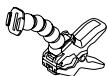
Jaws : flexible à mâchoires

Dual Battery Charger
Pour batteries HERO4
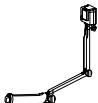

Courroie de tête + QuickClip
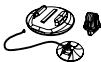
Supports pour
planche de surf

Supports sur trépied

Arceau de fixation
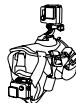
Fetch (harnais pour chiens)

Porte arrière flottante
Découvrez-en plus sur
gopro.com.
text_image
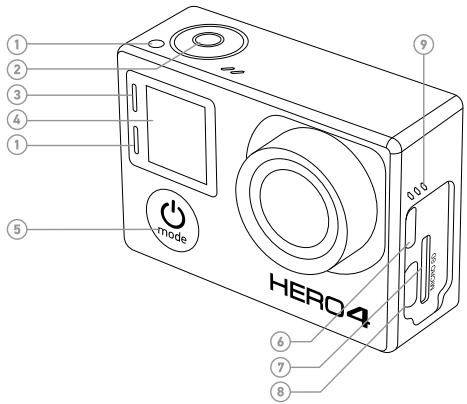
1 2 3 4 1 5 MODE 9 0.0 HERO4 6 7 8- Voyant indicateur d'état (rouge)
- Bouton Shutter/Select [◎]
- Voyant indicateur du mode sans fil (bleu)
- Écran d'état de la caméra
-
Bouton Power/Mode [meas]
-
Port Micro HDMI (câble non livré avec l'appareil)
- Fente de carte microSD (carte microSD non livrée avec l'appareil)
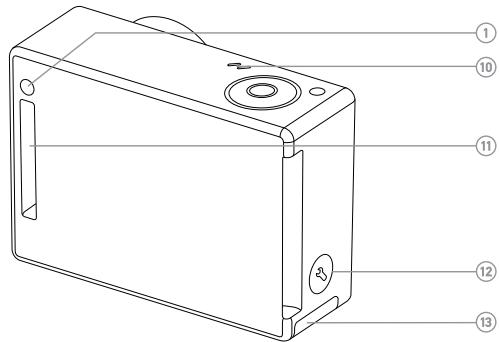
-
Port mini-USB
(compatible avec un câble composite A/V adaptateur de micro stéréo 3,5 mm non livré avec l'appareil) -
Alarme sonore
-
Microphone
-
Port HERO
-
Bouton Settings/Tag [ 🔒 ]
-
Porte de la batterie
CHARGEMENT DE LA BATTERIE
- Retirez la caméra de son boîtier.

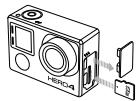
- Retirez la porte latérale de la caméra et insérez une carte microSD, microSDHC ou microSDXC (vendues séparément) dans la fente des cartes. Il est nécessaire d'utiliser une carte microSD de classe 10 ou UHS-1.
text_image
HERO4- Ouvrez la porte inférieure, insérez la batterie puis refermez la porte.
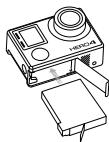
- Chargez la batterie en connectant la caméra à un ordinateur à l'aide du câble USB qui accompagne l'appareil. L'icône de recharge apparaît sur l'écran d'état de la caméra et affiche une batterie complètement chargée quand la recharge est terminée.
La batterie au lithium-ion est livrée partiellement chargée. La caméra ou la batterie ne subira aucun dommage si on l'utilise avant qu'elle ne soit pleinement chargée.
TRUC DE PRO : avec le Dual Battery Charger, vous pouvez charger la batterie hors de la caméra. Pour en savoir plus, visitez le site gopro.com.
Pour en savoir plus sur la batterie, consultez la section Batterie.

ATTENTION : soyez prudent lorsque vous utilisez votre GoPro dans le cadre de vos activités sportives. Faites attention à ce qui se passe autour de vous afin d'éviter de vous blesser ou de blesser autrui. Respectez toutes les lois locales en vigueur lors de l'utilisation de cette caméra.
MISES À JOUR DU LOGICIEL DE LA CAMÉRA
Pour profiter des fonctionnalités les plus récentes et obtenir le meilleur rendement de votre caméra HERO4, assurez-vous de vous servir du logiciel le plus récent pour la caméra. Vous pouvez mettre à jour le logiciel de votre caméra via la GoPro App, le logiciel GoPro ou sur le site gopro.com/getstarted.
RÉGLAGES DE LA CAMÉRA PAR DÉFAUT
La caméra HERO4 Black s'allume avec les réglages par défaut suivants :
| Vidéo | 1080p30 SuperView | |
| Photo | 12MP, champ de vision large | |
| Prises de vue multiples | Option Rafale (prise jusqu'à 30 photos en 1 seconde) | |
| QuikCapture | Désactivé | |
| Sans fil | Désactivé |
Pour modifier vos réglages Vidéo ou Photo, consultez les sections Configurations vidéo et Configurations photo.
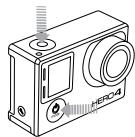
Pour mettre l'appareil en marche :
Appuyez une fois sur le bouton Power/Mode [💡]. Les voyants indicateurs d'état (rouges) clignotent trois fois et l'indicateur sonore émet trois bips. Votre caméra est allumée lorsque l'écran d'état de la caméra affiche les informations.
Pour éteindre l'appareil :
Appuyez sur le bouton Power/Mode [💡] et maintenez-le enfoncé pendant deux secondes. Les voyants indicateurs d'état (rouges) clignotent à plusieurs reprises et l'indicateur sonore émet sept bips.
TRUC DE PRO : Lorsque la caméra est éteinte et que la fonction QuikCapture est activée, vous pouvez mettre la caméra en marche et commencer immédiatement à faire une vidéo ou à prendre des photos en accéléré en appuyant simplement sur le bouton Shutter/Select [ ] . Pour lancer une vidéo, appuyez une fois. Pour prendre des photos en accéléré, appuyez et maintenez le bouton enfoncé pendant deux secondes. Appuyez à nouveau pour arrêter l'enregistrement et éteindre la caméra. Pour en savoir plus, consultez la section QuikCapture du chapitre Mode Configuration.
INSERTION + RETRAIT DES CARTES MICROSD
La caméra HERO4 Black est compatible avec les cartes de mémoire microSD, microSDHC et microSDXC de capacité 4 Go, 8 Go, 16 Go, 32 Go et 64 Go (vendues séparément). Il est nécessaire d'utiliser une carte microSD de classe 10 ou UHS-1. GoPro recommande d'utiliser des cartes de mémoire de marque pour une fiabilité maximum pendant les activités à fortes vibrations.
Pour insérer une carte microSD :
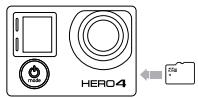
text_image
mode HERO4 ← 25a *Faites glisser la carte de mémoire dans la fente prévue à cet effet avec l'étiquette dirigée vers l'avant de la caméra.
La carte s'emboîte en place lorsqu'elle est totalement insérée.
NOTE : faites bien attention lorsque vous utilisez des cartes de mémoire. Évitez les liquides, la poussière et les débris. À titre de précaution, éteignez la caméra avant d'insérer ou de retirer la carte. Consultez les directives du fabricant en ce qui concerne les températures d'utilisation acceptables.
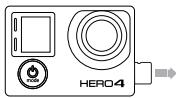
Pour retirer une carte microSD :
text_image
HERO4Mettez l'ongle contre le bord de la carte de mémoire et appuyez légèrement pour l'enfoncer dans la caméra.
La carte est expulsée de sorte que l'on puisse la retirer.
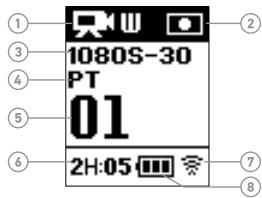
Votre caméra HERO4 Black est dotée d'un écran d'état qui affiche les renseignements suivants en ce qui concerne les modes et réglages :
- Modes de la caméra / Champ de vision
- Réglages de la caméra
- Résolution/IPS (images par seconde)
- Protune
- Nombre de fichiers capturés
- Heure/Archivage/Fichiers
- Sans fil
- Durée de fonctionnement de la batterie
text_image
1080S-30 PT 01 2H:05Remarque : les icônes affichées sur l'écran d'état de la caméra varient en fonction du mode.
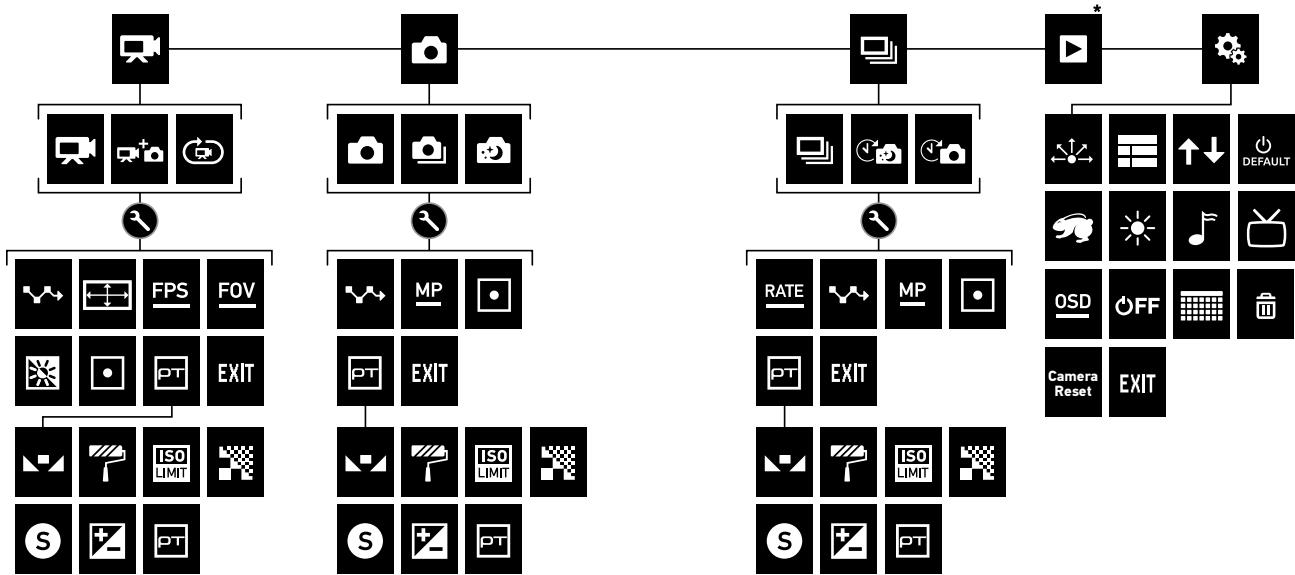
| Détection faible luminosité automatique | DEL | ||
| Boucle | |||
| Arrêt automatique | Méga-pixels | ||
| Bips | Mode Prises de vue multiples | ||
| Rafale de photos | Night Lapse | ||
| Couleur | Nuit Accéléré | ||
| Photos continues | Affichage à l'écran | ||
| Date/Heure | Orientation | ||
| Mode par défaut | Mode Photo | ||
| Supprimer | Mode Lecture | ||
| Compensation de la valeur d'exposition | Protune | ||
| Champ de vision | QuikCapture | ||
| Images par seconde | Fréquence | ||
| Intervalle | Mode Configuration | ||
| Limite ISO |
| Netteté | |
| Obturateur | |
| Photo unique | |
| Posemètre | |
| Accéléré | |
| Écran tactile | |
| Vidéo | |
| Vidéo + Photo | |
| Format vidéo | |
| Mode vidéo | |
| Résolution vidéo | |
| Équilibre des blancs | |
| Sans fil |
flowchart
graph TD
    A["Camera"] --> B["Photo"]
    A --> C["Display"]
    A --> D["Lock"]
    A --> E["Photo"]
    A --> F["Display"]
    A --> G["Lock"]
    H["Photography"] --> I["Camera"]
    H --> J["Photo"]
    H --> K["Display"]
    H --> L["Lock"]
    M["Monitor"] --> N["Camera"]
    M --> O["Photo"]
    M --> P["Display"]
    M --> Q["Lock"]
    R["Play"] --> S["Camera"]
    R --> T["Photo"]
    R --> U["Display"]
    R --> V["Lock"]
    W["Security"] --> X["Camera"]
    W --> Y["Photo"]
    W --> Z["Display"]
    W --> AA["Lock"]
    AB["GPS"] --> AC["FPS"]
    AB --> AD["FOV"]
    AE["PT"] --> AF["PT"]
    AE --> AG["EXIT"]
    AH["S"] --> AI["S"]
    AH --> AJ["ISO LIMIT"]
    AH --> AK["PT"]
    AL["ISO LIMIT"] --> AM["S"]
    AL --> AN["S"]
    AL --> AO["S"]
    AP["RATE"] --> AQ["S"]
    AP --> AR["S"]
    AP --> AS["S"]
    AT["EXIT"] --> AU["S"]
    AT --> AV["S"]
    AT --> AW["S"]
    AX["ISO LIMIT"] --> AY["S"]
    AX --> AZ["S"]
    AX --> BA["S"]
    BB["ISO LIMIT"] --> BC["S"]
    BB --> BD["S"]
    BB --> BE["S"]
    BF["Camera Reset"] --> BG["S"]
    BF --> BH["S"]
    BF --> BI["S"]
    BJ["EXIT"] --> BK["S"]
    BJ --> BL["S"]
    BJ --> BM["S"]
* Lecture n'apparaît que lorsque la caméra est connectée à un téléviseur ou un LCD Touch BacPac (vendu séparément).
La HERO4 Black offre plusieurs modes de caméra. Pour passer d'un mode à l'autre, appuyez à plusieurs reprises sur le bouton
Power/Mode [MODE].
Ces modes s'affichent :
| [4782] | Vidéo | Enregistrement de vidéo |
| [88HK] | Photo | Prise d'une seule photo |
 | Prises de vue multiples | Prise d'une série de photos |
| [6K2X] | Lecture | Lecture de vidéos et de photos |
 | Configuration | Réglage des paramètres généraux de la caméra |
Chaque mode de caméra dispose de son propre menu Configurations.
POUR PARCOURIR LES MENUS CONFIGURATIONS :
- Vérifiez que la caméra se trouve dans le mode souhaité. Si l'icône de ce mode ne s'affiche pas sur l'écran d'état de la caméra, appuyez à plusieurs reprises sur le bouton Power/Mode [💡] jusqu'à ce qu'elle s'affiche.
- Appuyez sur le bouton Settings/Tag [ 🔒 ] pour ouvrir le menu des paramètres pour ce mode.
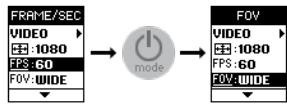
- Utilisez le bouton Power/Mode [ 🔊 ] pour naviguer entre les paramètres.
flowchart
graph LR
    A["FRAME/SEC"] --> B((mode))
    C["VIDEO"] --> B
    D["FP5:60"] --> B
    E["FOV:WIDE"] --> B
    F["FOV"] --> B
    G["VIDEO"] --> B
    H["FP5:60"] --> B
    I["FOV:WIDE"] --> B
- Appuyez sur le bouton Shutter/Select [ ◎ ] pour passer d'une option à l'autre dans un paramètre. Pour sélectionner une option, laissez l'option en surbrillance lorsque vous passez à un autre écran.
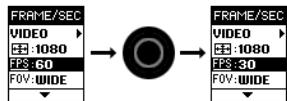
flowchart
graph LR
    A["FRAME/SEC\nVIDEO\n:1080\nFPS:60\nFOV:WIDE"] --> B((O))
    B --> C["FRAME/SEC\nVIDEO\n:1080\nFPS:30\nFOV:WIDE"]
- Pour revenir à l'écran précédent ou quitter le menu des paramètres, appuyez sur le bouton Settings/Tag [ 🔒 ].
PRISE DE VIDÉOS
Pour enregistrer des vidéos, vérifiez que la caméra se trouve en mode Vidéo. Si l'une des icônes Vidéo ne s'affiche pas dans le coin supérieur gauche de l'écran d'état de votre caméra, appuyez à plusieurs reprises sur le bouton Power/Mode [ 🔊 ] jusqu'à ce qu'elle s'affiche.
Pour commencer l'enregistrement :
Appuyez sur le bouton Shutter/Select [O]. La caméra émet un bip et les voyants indicateurs d'état de la caméra (rouges) clignotent pendant l'enregistrement.
Pour interrompre l'enregistrement :
Appuyez sur le bouton Shutter/Select [ ] . Les voyants indicateurs d'état (rouges) clignotent trois fois et la caméra émet trois bips sonores.
Votre caméra s'arrête automatiquement d'enregistrer lorsque la carte de mémoire est pleine ou que la batterie est épuisée. Votre vidéo est enregistrée avant que la caméra ne s'éteigne.
TRUC DE PRO : Lorsque la caméra est éteinte et que la fonction QuikCapture est activée, vous pouvez mettre la caméra en marche et commencer immédiatement à faire une vidéo en appuyant simplement sur le bouton Shutter/Select [ ◎ ]. Appuyez à nouveau pour arrêter l'enregistrement et éteindre la caméra. Pour en savoir plus, consultez la section Mode Configuration.
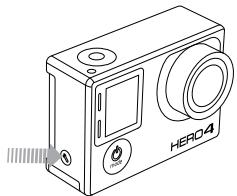
Vous pouvez marquer les moments spécifiques dans vos vidéos avec la fonction de HiLight Tags. Les HiLight Tags, ou balises de moments forts, facilitent la recherche des meilleurs moments pour le partage. Vous pouvez ajouter des balises avec votre caméra, la GoPro App ou la télécommande intelligente (vendue séparément).
Pour ajouter un HiLight Tag :
Lors de l'enregistrement vidéo, appuyez sur le bouton
Settings/Tag [ 🔒 ].
Pour en savoir plus sur les modalités de modification des réglages suivants, consultez la section Parcourir les menus Configurations.
Trois modes de prise d'images sont disponible pour le mode Video. Le mode de prises d'images vidéo que vous sélectionnez détermine les configurations Vidéo qui apparaissent dans le menu.
| Mode de prises d'images vidéo | Description |
| Vidéo (par défaut) | Capture une vidéo. |
| Vidéo + Photo | Permet la prise de vidéo et de photos en simultané. Vous pouvez régler la caméra pour qu'elle prenne une photo à des intervalles spécifiques pendant que vous enregistrez une vidéo. Pour en savoir plus, reportez-vous à Intervalles Vidéo + Photo dans cette section. |
| Mode de prises d'images vidéo | Description |
| Boucle | Cette fonction vous permet d'enregistrer une vidéo en boucle continue et d'enregistrer uniquement les meilleurs moments, ce qui permet d'économiser de l'espace sur votre carte microSD. Vous devez sélectionner un intervalle. La boucle n'est disponible que si la fonction ProtuneTM est désactivée. |
TRUC DE PRO : Créez facilement des vidéos GoPro exceptionnelles avec le logiciel gratuit GoPro. Découvrez-en plus sur ce logiciel et téléchargez-le sur gopro.com/getstarted.

INTERVALLE
Le réglage Intervalle s'applique aux fonctions Boucle et Vidéo + Photo. Le paramètre Intervalle permet de déterminer le laps de temps qui doit s'écouler entre deux prises d'images.
Intervalles en boucle
Les intervalles de temps disponibles en mode Boucle sont : 5, 20, 60 et 120 minutes. Par exemple, si vous sélectionnez un intervalle de 5 minutes, seules les 5 premières minutes sont enregistrées lorsque vous arrêtez l'enregistrement. Si vous enregistrez pendant 5 minutes et que vous n'appuyez pas sur le bouton Shutter/Select [ Ⓞ ] pour interrompre l'enregistrement et sauvegarder la vidéo, la caméra commence un nouvel intervalle de 5 minutes en enregistrant la nouvelle vidéo sur la précédente séquence de 5 minutes.
Vous pouvez également sélectionner l'intervalle Vidéo Max. Avec cette option, la caméra enregistre jusqu'à ce que la carte de mémoire soit pleine, puis réécrit sur le contenu.
TRUC DE PRO : Les fichiers de plusieurs chapitres sont enregistrés sur votre carte de mémoire afin que de petits segments de contenu puissent être écrasés pendant l'enregistrement en boucle. Lorsque vous visionnez ce contenu sur un ordinateur, vous voyez des fichiers séparés pour chaque segment de temps. Utilisez le logiciel GoPro pour combiner des fichiers dans une vidéo plus longue.
Intervalles Vidéo + Photo
Les intervalles de temps disponibles pour la Vidéo + Photo vont de 5 à 60 secondes. La qualité des photos va dépendre du champ de vision et de la résolution vidéo sélectionnés.
RÉSOLUTION, IPS ET CHAMP DE VISION
La HER04 Black offre les résolutions vidéo citées ci-dessous.
| Résolution vidéo | NTSC/PAL | Champ de vision | Résolution de l'écran |
| 4 K | 30/2524/24 | Ultra large | 3840 sur 2160, 16:9 |
| 4 K SuperView | 24/24 | Ultra large | 3840 sur 2160, 16:9 |
| 2,7 K | 48/5030/2524/24 | Ultra large,moyen | 2704 sur 1520, 16:9 |
| 2,7 K SuperView | 30/25 | Ultra large | 2704 sur 1520, 16:9 |
| 2,7 K 4:3 | 30/25 | Ultra large | 2704 sur 2028, 4:3 |
| 1440p | 80/8060/5048/4830/2524/24 | Ultra large | 1920 sur 1440, 4:3 |
| 1080p | 120/12090/90 | Ultra large,Étroit | 1920 sur 1080, 16:9 |
| Résolution vidéo | NTSC/PAL | Champ de vision | Résolution de l'écran |
| 1080p | 60/5048/4830/2524/24 | Ultra large,Moyen,Étroit | 1920 sur 1080, 16:9 |
| 1080p SuperView | 80/8060/5048/4830/2524/24 | Ultra large | 1920 sur 1080, 16:9 |
| 960p | 120/12060/50 | Ultra large | 1280 sur 960, 4:3 |
| 720p | 120/12060/5030/25 | Ultra large,Moyen,Étroit | 1280 sur 720,16:9 |
| 720p SuperView | 120/12060/50 | Ultra large | 1280 sur 720,16:9 |
| WVGA | 240/240 | Ultra large | 848 sur 480, 16:9 |

Modes vidéo haute performance et températures de la caméra
La caméra HERO4 Black dispose de modes vidéo haute performance uniques : 4 K 32/24, 2.7 K 50, 1440p80, 1080p120/90 et 960p120. Lorsque vous utilisez ces modes vidéo, il est normal que la caméra chauffe et consomme plus d'énergie.
Utiliser ces modes haute performance à des températures externes élevées, avec la GoPro App ou en association avec les accessoires BacPac augmente davantage les températures de la caméra et sa consommation d'énergie.
Si votre caméra devient trop chaude, elle est conçue pour s'arrêter automatiquement afin de ne pas surchauffer. Dans cette situation, certaines fonctions peuvent ne pas être disponibles et les actions suivantes peuvent se produire :
- La GoPro App se déconnecte, mais l'enregistrement vidéo continue aussi longtemps que possible jusqu'à ce que la caméra soit éteinte (si elle est utilisée, la télécommande GoPro reste connectée).
- La caméra s'éteint (la GoPro App se déconnecte, la caméra arrête l'enregistrement et sauvegarde votre vidéo et l'icône de la température apparaît).
Pour contrôler votre caméra à distance à des températures élevées, utilisez la télécommande GoPro plutôt que l'application GoPro App.
Si votre caméra devient trop chaude et s'éteint automatiquement, laissez-la simplement refroidir avant de tenter de la réutiliser. Pour un temps d'enregistrement prolongé, limitez l'utilisation de fonctionnalités qui augmentent la consommation d'énergie telles que l'application GoPro App ou l'accessoire LCD Touch BacPac.
| Résolution vidéo | Meilleure utilisation |
| 4 K | Haute résolution vidéo impressionnante avec des performances professionnelles dans de mauvaises conditions d'éclairage. Extraction de photos fixes de 8MP des vidéos. Recommandée pour les prises de vues avec trépied ou dans des positions fixes. |
| 4 K SuperView2,7 K | SuperView offre le champ de vision le plus immersif au monde. Recommandée pour les prises de vues avec trépied ou dans des positions fixes. Le contenu 4:3 plus vertical est étiré automatiquement jusqu'à 16:9 plein écran afin d'offrir d'extraordinaires performances de lecture grand écran sur votre ordinateur ou téléviseur.16:9 graduation de la résolution vidéo pour obtenir des résultats impressionnants de qualité cinématographique pour des productions professionnelles. |
| 2,7 K SuperView | SuperView offre le champ de vision le plus immersif au monde. Recommandée pour les prises de vues lorsque la caméra est fixée au corps. Le contenu 4:3 plus vertical est étiré jusqu'à 16:9 plein écran afin d'offrir d'extraordinaires performances de lecture grand écran sur votre ordinateur ou téléviseur. |
| 2,7 K 4:3 | Recommandée pour les prises de vue lorsque la caméra est fixée au corps, aux skis ou aux planches de surf. Offre un champ de vision large. |
| 1440p | Recommandée pour les prises de vues lorsque la caméra est fixée au corps. La surface de vision supérieure et la vitesse de défilement plus élevée permettent d'obtenir les résultats les plus homogènes, les plus immersifs, pour les prises d'images d'action. |
| Résolution vidéo | Meilleure utilisation |
| 1080p | La résolution 1080p60 est parfaite pour toutes les prises. La résolution élevée et la fréquence d'images donnent des résultats remarquables. Le trépied ou le montage fixe pour 1080p48, 1080p30 et 1080p24 est idéal pour les productions de télévision et cinéma. |
| 1080p SuperView | SuperView offre le champ de vision le plus immersif au monde. À utiliser lorsque la caméra est montée sur le corps ou de l'équipement. Le contenu 4:3 plus vertical est étiré automatiquement jusqu'à 16:9 plein écran afin d'offrir d'extraordinaires performances de lecture grand écran sur votre ordinateur ou téléviseur. |
| 960p720p | À utiliser pour les prises de vues lorsque la caméra est montée sur le corps et lorsque l'on souhaite obtenir des images au ralenti. Offre un champ de vision large et des résultats homogènes pour des images d'action rapide.Adaptée aux prises de vues à la main et lorsque l'on veut obtenir des images au ralenti. |
| 720p SuperView | SuperView offre le champ de vision le plus immersif au monde. À utiliser lorsque la caméra est montée sur le corps ou de l'équipement. Le contenu 4:3 plus vertical est étiré automatiquement jusqu'à 16:9 plein écran afin d'offrir d'extraordinaires performances de lecture grand écran sur votre ordinateur ou téléviseur. |
| WVGA | Adaptée pour des images au ralenti extrême et lorsque la définition standard est acceptable. |
| Champ de vision | Meilleure utilisation |
| Ultra large | Champ de vision le plus large, stabilité d'image accrue. Adapté aux prises de vue d'action lorsque vous souhaitez capturer autant d'éléments que possible dans le cadre. |
| Moyenne | Champ de vision moyen, stabilité d'image modérée. |
| Étroit | Champ de vision le plus petit, stabilité d'image réduite. Distorsion réduite. Adapté pour la prise de vue à distance. |

FAIBLE LUMINOSITÉ
Le mode Faible luminosité vous permet de prendre des photos ou d'enregistrer des vidéos dans un environnement où il y a peu de lumière ou lorsque vous passez rapidement dans ou depuis un environnement où il y a peu de lumière. La caméra ajuste automatiquement les ips pour obtenir l'exposition optimale et les meilleurs résultats possibles.
Le mode Faible luminosité n'est pas disponible pour les valeurs 240 ips ou 30 ips et inférieures. Les options pour ce paramètre sont Activé (par défaut) et Désactivé.

POSEMÈTRE
Le posemètre vous permet de filmer d'un espace sombre en dirigeant la caméra vers un endroit plus éclairé, comme par exemple lorsque vous filmez l'extérieur à partir d'une voiture. Lorsque le posemètre est activé, [ [ ● ] ] s'affiche dans l'écran d'état de la caméra. Les options pour ce paramètre sont Désactivé (par défaut) et Activé.
Remarque : les modifications que vous apportez au paramètre Posemètre en mode Vidéo s'appliquent uniquement à l'enregistrement vidéo. Pour activer la prise de photos, réglez le paramètre en mode Photo. Pour activer les prises de vue multiples, réglez le paramètre en mode Prises de vue multiples.

PROTUNE
Pour en savoir plus sur les paramètres Protune, consultez la section Protune.
Remarque : les modifications que vous apportez aux paramètres Protune en mode Vidéo s'appliquent uniquement à l'enregistrement vidéo. Pour activer la prise de photos, réglez le paramètre en mode Photo. Pour activer les prises de vue multiples, réglez le paramètre en mode Prises de vue multiples.
PRISE D'UNE PHOTO
Pour prendre une photo, assurez-vous que la caméra est en mode Photo. Si l'une des icônes Photo ne s'affiche pas dans le coin supérieur gauche de l'écran d'état de votre caméra, appuyez à plusieurs reprises sur le bouton Power/Mode [ 🔊 ] jusqu'à ce qu'elle s'affiche.
Pour prendre une photo :
Appuyez sur le bouton Shutter/Select [◎]. La caméra émet deux bips sonores, les voyants indicateurs d'état (rouges) clignotent et le compteur sur l'écran d'état de la caméra augmente d'une unité.
TRUC DE PRO : Lorsque vous prenez des images vidéo, vous pouvez prendre une photo manuellement à tout moment en appuyant sur le bouton Power/Mode [ 🔊 ]. Appuyez sur le bouton Power/Mode [ 🔊 ] et maintenez-le enfoncé pour prendre une photo toutes les 5 secondes.
Pour en savoir plus sur les modalités de modification des réglages suivants, consultez la section Parcourir les menus Configurations.
Trois modes de prise d'images sont disponibles en mode Photo. Le mode de prises d'images que vous sélectionnez détermine les configurations Photo qui apparaissent dans le menu.
| Mode de prises d'images | Description |
| Simple (par défaut) | Prend une seule photo. |
| Continu | Prend une série de photos en continu lorsque l'on maintient le boutonShutter/Select [ [IMAGE] enfoncé. |
| Nuit | Prend une seule photo avec une durée d'exposition personnalisable de jusqu'à 30 secondes. Pour en savoir plus sur les durées d'exposition disponibles, consultez la sectionObturateur dans Protune. |

MÉGA-PIXELS
La HER04 Black peut prendre des photos à des résolutions de 12 MP, 7 MP et 5 MP. Les valeurs méga-pixels inférieures occupent moins d'espace sur la carte microSD.
Remarque : les modifications que vous apportez au paramètre Méga-pixels en mode Photo s'appliquent uniquement à la prise de photos. Pour activer les prises de vue multiples, réglez le paramètre en mode Prises de vue multiples.
Résolution photo Champ de vision (FOV)
| Large 12 MP(par défaut)Large 7 MP | Champ de vision le plus large. Adapté aux prises de vue d'action lorsque vous souhaitez capturer autant d'éléments que possible dans le cadre. |
| Moyen 7 MPMoyen 5 MP | Champ de vision moyen. |

INTERVALLE
L'intervalle s'applique uniquement à la prise de photo en continu. Les intervalles disponibles sont : 3 (par défaut), 5 et 10 photos par seconde.

POSEMÈTRE
Le posemètre vous permet de prendre des photos d'un espace sombre en dirigeant la caméra vers un endroit plus éclairé, comme par exemple lorsque vous filmez l'extérieur à partir d'une voiture. Lorsque le posemètre est activé, [●] s'affiche dans l'écran d'état de la caméra. Les options pour ce paramètre sont Désactivé (par défaut) et Activé.
Remarque : les modifications que vous apportez au paramètre Posemètre en mode Photo s'appliquent uniquement à la prise de photos. Pour activer l'enregistrement vidéo, réglez le paramètre en mode Vidéo. Pour activer les prises de vue multiples, réglez le paramètre en mode Prises de vue multiples.

PROTUNE
Pour en savoir plus sur les paramètres Protune, consultez la section Protune.
Remarque : les modifications que vous apportez au paramètre Protune en mode Photo s'appliquent uniquement à la prise de photos. Pour activer l'enregistrement vidéo, réglez le paramètre en mode Vidéo. Pour activer les prises de vue multiples, réglez le paramètre en mode Prises de vue multiples.
En mode Prises de vue multiples, vous pouvez prendre une série de photos. Trois modes de prise d'images sont disponibles : Rafale (prise de photos à une fréquence spécifiée), Accéléré (prise de photos à intervalles spécifiés) et Nuit accéléré (prise de photos à intervalles spécifiés dans un environnement où il y a peu de lumière).
PRISE D'UNE RAFALE DE PHOTOS
Pour prendre une rafale de photos, assurez-vous que la caméra est en mode Rafale. Si l'icône Rafale [ ] ne s'affiche pas dans le coin supérieur gauche de l'écran d'état de votre caméra, appuyez à plusieurs reprises sur le bouton Power/Mode [ ] jusqu'à ce qu'elle s'affiche.
Pour prendre une rafale de photos :
Appuyez sur le bouton Shutter/Select [O]. Les voyants indicateurs d'état (rouges) clignotent et la caméra émet plusieurs bips sonores.
L'écran d'état de la caméra affiche BUSY lorsque la caméra traite ces fichiers. Dès que le message BUSY disparaît, la caméra est prête pour l'action suivante.
Reportez-vous à Fréquence dans cette section pour en savoir plus sur les options disponibles pour la rafale de photos.
PRISE DE PHOTOS EN ACCÉLÉRÉ ET EN NUIT ACCÉLÉRÉ
Pour prendre une série d'images par intervalles en mode Accéléré, assurez-vous que la caméra est en mode Accéléré. Si l'icône Accéléré [📞] ne s'affiche pas dans le coin supérieur gauche de l'écran d'état de votre caméra, appuyez à plusieurs reprises sur le bouton Power/Mode [💡] jusqu'à ce qu'elle s'affiche.
Pour prendre une série d'images par intervalles en mode Nuit Accéléré, assurez-vous que la caméra est en mode Nuit Accéléré. Si l'icône Nuit Accéléré [ 📋 ] ne s'affiche pas dans le coin supérieur gauche de l'écran d'état de votre caméra, appuyez à plusieurs reprises sur le bouton Power/Mode [ 🔊 ] jusqu'à ce qu'elle s'affiche.
Pour prendre des photos par intervalles en mode Accéléré/Nuit Accéléré :
Appuyez sur le bouton Shutter/Select [ ] . La caméra commence un compte à rebours et les voyants indicateurs d'état (rouges) clignotent toutes les fois que l'on prend une photo.
Pour mettre fin à la prise de photos par intervalles en mode Accéléré/Nuit Accéléré :
Appuyez sur le bouton Shutter/Select [O]. Les voyants indicateurs d'état (rouges) clignotent trois fois et la caméra émet trois bips sonores.
TRUC DE PRO : Lorsque la caméra est éteinte et que la fonction QuikCapture est activée, vous pouvez mettre la caméra en marche et commencer immédiatement à prendre des photos en accéléré en appuyant simplement sur le bouton Shutter/Select [ 🔒 ] et en le maintenant enfoncé pendant deux secondes. Appuyez à nouveau pour arrêter l'enregistrement et éteindre la caméra. Pour en savoir plus, consultez la section Mode Configuration.
CONFIGURATIONS PRISES DE VUE MULTIPLES
Pour en savoir plus sur les modalités de modification des réglages suivants, consultez la section Parcourir les menus Configurations.
Trois modes de prise d'images sont disponibles en mode Prises de vue multiples. Le mode de prises d'images que vous sélectionnez détermine les configurations Prises de vue multiples qui apparaissent dans le menu.
| Mode de prises d'images | Description |
| Rafale (par défaut) | Prise jusqu'à 30 photos en 1 seconde. Idéal pour capturer l'image parfaite pendant les activités sportives à mouvement rapide. |
| Accéléré | Prise d'une série d'images à des intervalles spécifiés. Vous pouvez utiliser la fonction Accéléré pour prendre des images lors de vos activités, et sélectionner les meilleures plus tard. |
/ Mode Prises de vue multiples
| Mode de prises d'images | Description |
| Nuit Accéléré | Prise d'une série d'images à des intervalles et durées d'exposition spécifiques.Utilisez le mode Nuit Accéléré dans des environnements où il y a peu de lumière, par ex. lorsque vous capturez le ciel nocturne pendant une période déterminée. Pour en savoir plus sur les durées d'exposition disponibles, consultez la section Obturateur dans Protune. |
TRUC DE PRO : Pour des durées d'exposition plus longues pendant la journée, utilisez le mode Nuit Accéléré.
RATE
FRÉQUENCE
La fréquence s'applique uniquement au mode Rafale. Les photos peuvent être prises aux vitesses suivantes :
| 3 photos en 1 seconde |
| 5 photos en 1 seconde |
| 10 photos en 1 seconde |
| 10 photos en 2 secondes |
| 10 photos en 3 secondes |
| 30 photos en 1 seconde (par défaut) |
| 30 photos en 2 secondes |
| 30 photos en 3 secondes |
TRUC DE PRO : Le mode 30 photos en 1 seconde est parfois trop rapide. Essayez un intervalle de rafale de photos plus lent et mieux adapté à l'action.

MÉGA-PIXELS
La HERO4 Black peut prendre des photos à des résolutions de 12 MP, 7 MP et 5 MP. Les valeurs méga-pixels inférieures occupent moins d'espace sur la carte microSD.
Remarque : les modifications que vous apportez au paramètre Méga-pixels en mode Prises de vue multiples s'appliquent uniquement aux prises de vue multiples. Pour activer la prise de photos, réglez le paramètre en mode Photo.
| Configurations | Description |
| Large 12 MP (par défaut) Large 7 MP | Champ de vision le plus large. Adapté aux prises de vue d'action lorsque vous souhaitez capturer autant d'éléments que possible dans le cadre. |
| Moyen 7 MP Moyen 5 MP | Champ de vision moyen. |

INTERVALLE
L'intervalle s'applique uniquement à la prise d'images en Accéléré et Nuit Accéléré. Le paramètre Intervalle permet de déterminer le laps de temps qui doit s'écouler entre deux prises d'images.
Intervalles en accéléré
Les intervalles de temps disponibles en mode Accéléré vont de 0,5 seconde (par défaut) à 60 secondes.
| Intervalle | Exemples |
| 0,5 à 2 secondes | Surf, vélo ou autre activité sportive |
| 2 secondes | Rue très fréquentée |
| 5 à 10 secondes | Coucher du soleil |
| 10 à 60 secondes | Activités de longue durée, telles que les projets de construction |
Intervalles pour la Nuit Accéléré
Les intervalles de temps disponibles en mode Nuit Accéléré vont de 10 secondes (par défaut) à 60 secondes.

POSEMÈTRE
Le posemètre vous permet de prendre des photos d'un espace sombre en dirigeant la caméra vers un endroit plus éclairé, comme par exemple lorsque vous filmez l'extérieur à partir d'une voiture. Lorsque le posemètre est activé, [☐] s'affiche dans l'écran d'état de la caméra. Les options pour ce paramètre sont Désactivé (par défaut) et Activé.
Remarque : les modifications que vous apportez au paramètre Posemètre en mode Prises de vue multiples s'appliquent uniquement aux prises de vue multiples. Pour activer l'enregistrement vidéo, réglez le paramètre en mode Vidéo. Pour activer la prise de photos, réglez le paramètre en mode Photo.

PROTUNE
Pour en savoir plus sur les paramètres Protune, consultez la section Protune.
Remarque : les modifications que vous apportez aux paramètres Protune en mode Prises de vue multiples s'appliquent uniquement aux prises de vue multiples. Pour activer l'enregistrement vidéo, réglez le paramètre en mode Vidéo. Pour activer la prise de photos, réglez le paramètre en mode Photo.
Vous pouvez lire vos fichiers sur un ordinateur, un téléviseur, un smartphone/une tablette (avec la GoPro App) ou sur votre caméra avec un accessoire LCD Touch BacPac (vendu séparément). Lecture ne s'affiche que si la caméra est branchée à un téléviseur ou un LCD Touch BacPac.
LECTURE DE VIDÉOS ET DE PHOTOS SUR UN ORDINATEUR
Pour obtenir les meilleurs résultats lors de la lecture de vos fichiers sur un ordinateur, visitez le site gopro.com/getstarted pour télécharger le logiciel GoPro le plus récent. Assurez-vous que votre ordinateur Mac® ou Windows® est conforme à ces exigences de système minimales :
| Windows | Mac | |
| Système d'exploitation | Windows 7, 8.x | OS X® 10.8 ou version ultérieure |
| Processeur/UC (unité centrale) | Intel® Core 2 DuoTM(Intel Quad CoreTMi7 ou supérieur recommandé) | Inte® Dual CoreTM(Intel Quad Corei7 ou supérieur recommandé) |
| Carte graphique | Carte prenant en charge OpenGL1.2 ou version ultérieure | |
| Résolution de l'écran | 1280 sur 800 | 1280 sur 768 |
| Mémoire RAM | 2 Go (4 Go ou plus recommandé) | 4 Go |
| Disque dur | 5 400 tours par minute pour le disque interne (7 200 tours par minute ou SSD recommandés)Si disque dur externe, utiliser USB 3.0ou eSATA | 5 400 tours par minute pour le disque interne (7 200 tours par minute ou SSD recommandés)Si disque dur externe, utiliser Thunderbolt, FireWire ou USB 3.0 |
Pour lire les fichiers sur votre ordinateur :
- Téléchargez le logiciel GoPro le plus récent sur gopro.com/getstarted.
- Connectez la caméra à votre ordinateur à l'aide du câble USB qui accompagne l'appareil.
- Copiez les fichiers sur votre ordinateur ou une unité de disque externe.
- Lisez le contenu avec le logiciel GoPro.
LECTURE DES FICHIERS VIDÉO ET DES PHOTOS SUR VOTRE TÉLÉVISEUR
Pour visionner des vidéos et des photos sur votre téléviseur ou téléviseur à haute définition, vous avez besoin d'un câble Micro HDMI, d'un câble composite ou d'un câble combiné (vendus séparément).
Pour lire les fichiers sur un téléviseur :
- Branchez la caméra à un téléviseur ou téléviseur à haute définition au moyen d'un câble Micro HDMI, d'un câble composite ou d'un câble combiné.
- Sélectionnez l'entrée sur votre téléviseur qui correspond au port sur lequel vous avez branché le câble.
- Allumez la caméra.
- Appuyez sur le bouton Power/Mode [OK] pour atteindre le mode Lecture [▶] et appuyez sur le bouton Shutter/Select [OK] pour le sélectionner.
- Utilisez le bouton Power/Mode [💡] pour parcourir les fichiers.
- Utilisez le bouton Shutter/Select [○] pour sélectionner les fichiers.
- Servez-vous de [←] et de [→] pour naviguer en avant et en arrière pour voir plus de fichiers médias sur votre carte de mémoire.
Remarque : Pour les résolutions vidéo supérieures à 1080p60 ips, la lecture HDMI peut n'être prise en charge qu'à 1080p 60 ips.
LECTURE DU CONTENU SUR UN SMARTPHONE/UNE TABLETTE
- Connectez votre caméra à la GoPro App. Pour en savoir plus, consultez la section Connexion à la GoPro App.
- Servez-vous des commandes de l'application pour lire vos séquences sur le smartphone/la tablette.
LECTURE DU CONTENU AVEC UN LCD TOUCH BACPAC
Pour les consignes d'utilisation, consultez le manuel de l'utilisateur LCD Touch BacPac.
/ Mode Configuration
En mode Configuration, vous pouvez modifier les réglages qui s'appliquent à tous les modes de la caméra. Pour en savoir plus sur les modalités de modification des réglages suivants, consultez la section Parcourir les menus Configurations.

SANS FIL
Lorsque la connexion sans fil est activée, l'icône du mode sans fil s'affiche sur l'écran d'état de la caméra et les voyants indicateurs d'état de connexion sans fil clignotent en bleu.
| Réglage | Description |
| Inactivé (par défaut) | |
| Application GoPro App | La caméra se connecte à la GoPro App. Pour obtenir les instructions sur la connexion à cette application, consultez la section Connexion à la GoPro App. |
| WiFi Remote | La caméra se connecte à la télécommande (vendue séparément). Pour obtenir les instructions sur l'appariement, consultez le manuel de l'utilisateur de la télécommande. |
TRUC DE PRO : Si la caméra est en marche et prête à capturer des vidéos ou des photos, vous pouvez appuyez sur le bouton Settings/Tag [ 🔒 ] et le maintenir enfoncé pendant deux secondes afin d'activer/désactiver la connexion sans fil. Vous pouvez également faire cela lorsque la caméra est éteinte.

ÉCRAN TACTILE
Le mode Écran tactile s'affiche uniquement si votre caméra est reliée à un LCD Touch BacPac (vendu séparément). Ces paramètres vous permettent de gérer l'écran du BacPac pour économiser la batterie.
| Réglage | Description |
| Veille | Assombrit automatiquement l'écran tactile après une période d'inactivité. Pour diminuer l'intensité de l'écran ou pour l'augmenter, appuyez sur le bouton Sleep/Wake de l'écran tactile [ ◀]. Les options disponibles sont : 1 minute, 2 minutes, 3 minutes et Jamais (par défaut). |
| Verrouillage |
| Réglage | Description |
| Luminosité (HHT8) | Détermine le niveau de lumière de l'écran tactile. Les options pour ce paramètre sont : haut (par défaut), moyen et bas. |
| Activation/désactivation de l'écran tactile | Permet d'allumer ou d'éteindre l'écran tactile lorsque la caméra est allumée. Les options pour ce paramètre sont Activé (par défaut) et Désactivé. |

ORIENTATION
Si vous installez votre caméra à l'envers, il se peut que vous deviez tourner les fichiers durant l'édition. Ce réglage élimine le besoin de retourner votre vidéo ou vos photos après l'enregistrement.
| Réglage | Description |
| Haut UP † | La caméra est toujours supposée être à l'endroit. |
| Bas ± dΩ | La caméra est toujours supposée être à l'envers. |

MODE PAR DÉFAUT
Vous pouvez sélectionner le mode et le sous-mode qui s'affichent lorsque la caméra s'allume. Les options sont : Vidéo (Vidéo, Vidéo + Photo, Boucle), Photo (Simple, Continu, Nuit) ou Prises de vue multiples (Rafale, Accéléré, Nuit Accéléré).

QUIKCAPTURE
Avec QuikCapture, vous pouvez rapidement allumer votre caméra et commencer à enregistrer des vidéos ou à prendre des photos en mode accéléré. Les options pour ce paramètre sont : Activé et Désactivé (par défaut).
Remarque : la fonction QuikCapture est désactivée lorsque la caméra est connectée à la télécommande ou à la GoPro App.
Pour enregistrer des vidéos avec la fonction QuikCapture :
Lorsque la caméra est éteinte, appuyez sur le bouton Shutter/Select [◎] et relâchez-le. Votre caméra s'allume automatiquement et commence à enregistrer des vidéos.
Pour prendre des photos par intervalles en mode accéléré avec la fonction QuikCapture :
Lorsque la caméra est éteinte, appuyez sur le bouton Shutter/Select [◎] et maintenez-le enfoncé pendant deux secondes. Votre caméra s'allume automatiquement et commence à prendre des photos en accéléré.
Pour arrêter l'enregistrement :
Appuyez sur le bouton Shutter/Select [ ] et relâchez-le pour arrêter l'enregistrement et éteindre la caméra.

DEL
Ce paramètre détermine les voyants indicateurs d'état de la caméra (rouges) à activer. Les options pour ce paramètre sont : 4 (haut, bas, avant, arrière), 2 (avant et arrière) et désactivé (aucun). Le réglage par défaut est 4.
Remarque : le voyant indicateur d'état du mode sans fil (bleu) est toujours activé à moins que vous ne régliez ce paramètre sur Désactivé.

BIPS
Vous pouvez régler le volume des indicateurs sonores sur 100 % (par défaut), 70 % ou sur Désactivé.

FORMAT VIDÉO
Le paramètre Format Vidéo régit la vitesse d'enregistrement et de lecture vidéo lorsque l'on visionne des images vidéo sur un téléviseur ou téléviseur à haute définition.
Réglage
Description
| NTSC (par défaut) | Visionnement de vidéos en Amérique du Nord |
| PAL | Visionnement de vidéos sur un téléviseur ou téléviseur à haute définition PAL (la plupart des téléviseurs à l'extérieur de l'Amérique du Nord) |

AFFICHAGE ÉCRAN
La fonction Affichage écran (OSD) vous offre la possibilité d'afficher ou de masquer les icônes d'enregistrement et les renseignements des fichiers sur la vidéo et à l'écran de visionnement pendant la lecture. Les options pour ce paramètre sont Activé (par défaut) et Désactivé.

ARRÊT AUTOMATIQUE
Votre caméra peut être configurée pour s'éteindre automatiquement après une période spécifique (entre 30 secondes et 3 minutes) lorsque l'on ne prend pas de vidéos ou de photos et que l'on appuie sur aucun bouton. Vous pouvez également configurer la caméra de sorte qu'elle ne s'éteigne jamais automatiquement (réglage par défaut).

DATE/HEURE
La date et l'heure de votre caméra se règlent automatiquement lorsque vous la connectez à la GoPro App ou au logiciel GoPro. Cette fonction vous offre la possibilité de régler manuellement la date et l'heure. Si la batterie est retirée de la caméra pendant une période prolongée, vous devez réinitialiser la date et l'heure (automatiquement ou manuellement).

EFFACEMENT
Cette fonction vous permet d'effacer le dernier fichier ou tous les fichiers et formate la carte de mémoire. L'effacement de tous les fichiers s'avère utile une fois que vous avez transféré vos fichiers sur votre ordinateur afin d'augmenter l'espace de stockage de votre carte de mémoire. Les voyants DEL clignotent jusqu'à la fin de l'opération.
NOTE : si vous sélectionnez Tous/Format, la carte de mémoire est reformatée, ce qui efface tous les fichiers sur la carte.
RÉINITIALISATION DE LA CAMÉRA
Cette fonction réinitialise les paramètres par défaut de votre caméra.
Remarque : si votre caméra ne répond pas et que vous ne souhaitez pas perdre vos paramètres, appuyez sur le bouton Power/Mode et maintenez-le enfoncé pendant 8 secondes.
L'application GoPro App vous permet de contrôler votre caméra à distance à l'aide d'un smartphone ou d'une tablette. Parmi les fonctionnalités, on peut citer le contrôle complet de la caméra, l'aperçu en direct, la lecture, le partage d'un contenu, et les mises à jour logicielles de la caméra.
POUR CONNECTER VOTRE HERO4 BLACK À LA GOPRO APP :
- Téléchargez l'application GoPro App sur votre smartphone ou tablette depuis l'Apple App Store, Google Play ou Windows Phone marketplace.
- Sur la caméra, l'option Sans fil doit être définie sur la GoPro App :
a. Appuyez sur le bouton Power/Mode [ 🔊 ] pour atteindre le mode Configuration, puis appuyez sur le bouton Shutter/Select [ 🔊 ] pour le sélectionner.
b. Appuyez sur le bouton Settings/Tag [ 🔒 ] pour ouvrir le menu des paramètres pour le mode Configuration.
c. Appuyez sur le bouton Power/Mode [💡] pour atteindre le mode Sans fil, puis appuyez sur le bouton Shutter/Select [💡] pour le sélectionner.
d. Appuyez sur le bouton Power/Mode [💡] pour atteindre la GoPro App, puis appuyez sur le bouton Shutter/Select [💡] pour la sélectionner.
/ Connexion à la GoPro App
e. Si vous vous connectez à la GoPro App pour la première fois, appuyez sur le bouton Power/Mode [💡] pour atteindre l'option Apparier la nouvelle application GoPro App, puis appuyez sur le bouton Shutter/Select [💡] pour la sélectionner. Sinon, sélectionnez Existante.
- Sur votre smartphone ou tablette, ouvrez la GoPro App et suivez les instructions à l'écran pour la connecter à votre caméra. Le mot de passe par défaut pour votre caméra est goprohero.
/ Transfert de fichiers vers un ordinateur
Pour lire vos vidéos et photos sur un ordinateur, vous devez d'abord transférer ces fichiers vers un ordinateur.
POUR TRANSFÉRER DES FICHIERS VERS UN ORDINATEUR :
- Téléchargez et installez le logiciel GoPro le plus récent sur gopro.com/getstarted.
- Connectez la caméra à votre ordinateur à l'aide du câble USB qui accompagne l'appareil.
TRUC DE PRO : Vous pouvez également transférer des fichiers vers un ordinateur en utilisant un lecteur de carte (vendu séparément). Connectez le lecteur de carte à votre ordinateur et insérez la carte microSD dans le lecteur. Vous pouvez ensuite transférer les fichiers vers votre ordinateur ou supprimer les fichiers sélectionnés sur votre carte.
AVANTAGES DE PROTUNE
Protune permet d'exploiter tout le potentiel de la caméra et d'obtenir des images d'une qualité impressionnante et des vidéos et photos de qualité cinématographique destinées à des productions professionnelles. Protune permet aux créateurs de contenu de disposer désormais de beaucoup plus de flexibilité et d'un processus de travail beaucoup plus efficace que jamais auparavant.
Protune est compatible avec les outils professionnels de correction de couleur, le logiciel GoPro et les autres logiciels d'édition de vidéos et photos.
Protune permet de contrôler manuellement l'équilibre des blancs, la couleur, la limite ISO, la netteté et la compensation de la valeur d'exposition pour le contrôle avancé et la personnalisation de vos séquences vidéo et photos.
Remarque : les modifications que vous apportez aux paramètres Protune ne s'appliquent qu'au mode dans lequel ils sont modifiés. Pour activer l'enregistrement vidéo, réglez les paramètres en mode Vidéo. Pour activer la prise de photos, réglez les paramètres en mode Photo. Pour activer les prises de vue multiples, réglez les paramètres en mode Prises de vue multiples.

PROTUNE
Les options pour ce paramètre sont Désactivé (par défaut) et Activé. Lorsque Protune est activé, PT s'affiche dans l'écran d'état de la caméra. Protune est offert pour toutes les résolutions de photo et vidéo.

ÉQUILIBRE DES BLANCS
L'équilibre des blancs ajuste la tonalité générale des couleurs de vidéos et de photos.
| Réglage | Description |
| Auto (par défaut) | Permet d'ajuster automatiquement la tonalité des couleurs selon les conditions environnementales. |
| 3000K | Lumière chaude (éclairage incandescent ou lever/coucher du soleil) |
| 5500K | Lumière légèrement froide (éclairage fluorescent blanc ou lumière du jour moyenne) |
| 6500K | Lumière froide (temps couvert) |
| Natif | Fichiers de couleur optimisés de norme industrielle |
TRUC DE PRO : Le mode Natif permet d'obtenir un fichier de données traitées de manière minimale directement à partir du capteur d'images, ce qui permet des réglages plus précis en post-production. L'enregistrement au moyen de cette option permet de tirer le meilleur profit des capacités du capteur d'images.

COULEUR
Le menu Couleur vous permet de régler le profil de couleur de vos séquences vidéo ou photos.
| Configuration des couleurs | Profil de couleur résultant |
| Couleur GoPro (par défaut) | Offre un profil de couleur corrigé GoPro (même couleur d'excellente qualité que lorsque le mode Protune est désactivé). |
| Unie | Offre un profil de couleur neutre qui peut être corrigé pour qu'il corresponde mieux à la séquence filmée avec un autre équipement, ce qui permet d'avoir plus de flexibilité en post-production. Grâce à sa longue courbe, l'option Unie permet de saisir plus de détails au niveau des ombres et des lumières. |

LIMITE ISO
La limite ISO ajuste la sensibilité de la caméra dans les environnements à faible luminosité et crée un équilibre entre la luminosité et le bruit image résultant. Le bruit image se rapporte au degré de granulation dans l'image.
Protune pour la limite ISO vidéo
| Réglage | Qualité vidéo résultante |
| 6400 (par défaut) | Vidéo plus lumineuse lorsque la lumière est faible ; plus de bruit image |
| 1600 | Vidéo modérément lumineuse lorsque la lumière est faible ; bruit image modéré |
| 400 | Vidéo plus sombre lorsque la lumière est faible ; bruit image réduit |
Protune pour la limite ISO photo
| Réglage | Qualité photo résultante |
| 800 (par défaut) | Photo plus sombre lorsque la lumière est très faible ; plus de bruit image |
| 400 | Photo plus sombre lorsque la lumière est faible ; bruit image modéré |
| 200 | Photo lumineuse en intérieur ; bruit image insignifiant |
| 100 | Photo lumineuse à la lumière du jour extérieure : bruit image minime |

NETTETÉ
Netteté contrôle la netteté de votre séquence vidéo ou photos.
| Configuration de la netteté | Qualité résultante |
| Élevée (par défaut) | Vidéo ou photo ultra nette |
| Moyenne | Vidéo ou photo modérément nette |
| Faible | Vidéo ou photo plus souple |

OBTURATEUR
L'obturateur s'applique uniquement aux prises de vue en mode Nuit ou Nuit Accéléré et détermine la durée pendant laquelle l'obturateur est ouvert. Vous pouvez régler la durée d'obturation sur Automatique ou sur une valeur spécifique.
| Réglage | Description |
| AUTO (par défaut) | Jusqu'à 8 secondes |
| FIXE | 10, 15, 20 ou 30 secondes |

COMPENSATION DE LA VALEUR D'EXPOSITION (EV COMP)
La compensation de la valeur d'exposition affecte la luminosité de votre vidéo ou photo. Le réglage de ce paramètre peut améliorer la qualité de l'image lors de la prise de vue dans les environnements présentant des conditions d'éclairage contrastées.
Configurations
| -2.0 | -1.5 | -1.0 | -0.5 | 0 (par défaut) | +0.5 | +1.0 | +1.5 | +2.0 |
TRUC DE PRO : La compensation de la valeur d'exposition ajuste la luminosité dans la limite ISO existante. Si la luminosité a déjà atteint la limite ISO dans un environnement à faible luminosité, augmenter la compensation de la valeur d'exposition n'aura aucun effet.

RÉINITIALISER
Cette option permet de réinitialiser tous les paramètres Protune à leurs valeurs par défaut.
MAXIMISATION DE LA DURÉE DE SERVICE DE LA BATTERIE
Pour maximiser la durée de service de la batterie, fermez la GoPro App. Pour maximiser la durée de service de la batterie lorsque vous filmez des activités de longue durée avec la caméra connectée à un LCD Touch BacPac (vendu séparément), éteignez ou retirez le BacPac. Les températures extrêmement froides peuvent réduire la durée de service de la batterie. Pour maximiser la durée de service de la batterie dans des conditions de froid, gardez la caméra dans un endroit chaud avant de vous en servir. La prise de vues à des fréquences de trames et résolutions élevées consomme davantage d'énergie.
TRUC DE PRO : QuikCapture permet de maximiser la durée de service de la batterie. Pour en savoir plus, consultez la section QuikCapture du chapitre Mode Configuration.
CHARGEMENT DE LA BATTERIE
L'icône qui s'affiche sur l'écran d'état de la caméra clignote lorsque la charge de la batterie est inférieure à 10 %. Si l'on enregistre lorsque la batterie atteint 0 %, la caméra enregistre le fichier et s'éteint.
text_image
HERO4Pour charger la batterie :
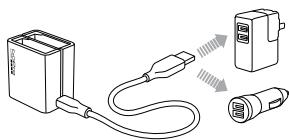
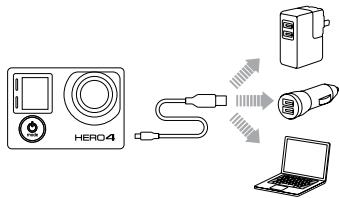
Connectez la caméra à un ordinateur ou une source d'alimentation électrique USB (comme le chargeur mural GoPro Wall Charger ou le chargeur automobile GoPro Auto Charger, vendus séparément).
Remarque : assurez-vous que l'ordinateur est branché à une prise électrique. Si l'écran d'état de la caméra n'indique pas que la batterie est en cours de chargement, utilisez un port USB différent.

NOTE : l'utilisation d'un chargeur mural autre que le GoPro Wall Charger peut endommager la batterie GoPro. Utilisez uniquement un chargeur portant l'indication : Sortie 5 V 1 A. Si vous ignorez la tension et l'intensité de courant de votre chargeur, utilisez le câble USB fourni pour charger la caméra avec votre ordinateur.
La batterie se charge à 80 % en une heure environ et 100 % en deux heures environ lorsque l'on utilise le chargeur mural Wall Charger ou le chargeur automobile Auto Charger compatible USB de GoPro.
Vous pouvez également charger la batterie en la sortant de la caméra et en vous servant du Dual Battery Charger (vendu séparément).
La caméra ou la batterie ne subira aucun dommage si on l'utilise avant qu'elle ne soit pleinement chargée. Des batteries de rechange et des accessoires de chargement supplémentaires sont disponibles sur le site gopro.com.
RETRAIT DE LA BATTERIE DE LA CAMÉRA
La batterie de la caméra HERO4 Black est conçue pour bien s'adapter à l'appareil de sorte à maximiser sa fiabilité lors d'activités faisant intervenir de fortes vibrations.
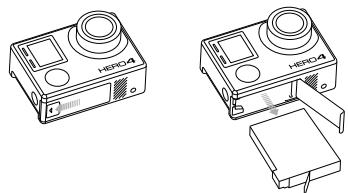
Pour retirer la batterie :
- Ouvrez la porte de la batterie en plaçant votre pouce dans l'indentation de la porte de la batterie (au bas de la caméra) et en la faisant glisser vers la gauche. Laissez la porte s'ouvrir.
- Saisissez la languette de la batterie et retirez-la de la caméra.
La caméra contient des pièces fragiles, notamment la batterie. Ne pas laisser tomber, démonter, ouvrir, écraser, plier, déformer, percer, lacérer, exposer aux micro-ondes, incinérer ou peindre la caméra. Ne pas introduire de corps étrangers dans le compartiment de la batterie de la caméra. Ne pas utiliser la caméra ou la batterie si elles ont été endommagées, par exemple si elles sont fissurées, percées ou endommagées par l'eau. Si vous démontez ou percez la batterie, il y a un risque d'explosion ou d'incendie.
Évitez d'exposer votre caméra et sa batterie à des températures trop basses ou trop élevées. Les températures trop basses ou trop élevées peuvent temporairement affecter l'autonomie de la batterie ou nuire à la fonctionnalité de la caméra. Évitez les changements brusques de températures ou d'humidité lorsque vous utilisez la caméra, car de la condensation risque de se former à l'intérieur et à l'extérieur de la caméra.
Le boîtier de la caméra protège la caméra et la batterie de l'eau. Pour en savoir plus, consultez la section Boîtier de la caméra. N'allumez pas votre caméra si elle est mouillée. Si votre caméra est déjà allumée, éteignez-la et retirez immédiatement la batterie. Laissez-la bien sécher complètement avant de la réutiliser. N'essayez pas de sécher la caméra ou la batterie avec une source de chaleur comme un four micro-ondes ou un sèche-cheveux. La détérioration de la caméra ou de la batterie due au contact avec des liquides n'est pas couverte par la garantie.
N'entreposez pas la batterie avec des objets métalliques tels que des pièces de monnaie, des clés ou des bijoux. Les bornes de la batterie risquent de prendre feu lorsqu'elles sont en contact avec des objets métalliques.
MISE AU REBUT DE LA BATTERIE
La plupart des batteries au lithium-ion rechargeables sont considérées comme des déchets non dangereux et peuvent donc être jetées comme simple déchet ménager. De nombreuses municipalités ont adopté des lois en matière de recyclage des batteries. Renseignez-vous auprès de votre lieu de résidence pour connaître la législation en vigueur et vérifier que vous avez le droit de jeter les batteries rechargeables à la poubelle. Lorsque vous jetez des batteries au lithium-ion, recouvrez les bornes de ruban adhésif, isolant ou d'un film d'emballage pour éviter qu'elles n'entrent en contact avec d'autres objets métalliques et pour qu'elles ne prennent pas feu pendant le transport.
Les batteries au lithium-ion contiennent toutefois des matériaux recyclables et sont considérées comme des produits recyclables par le programme de recyclage des batteries de la société Rechargeable Battery Recycling Corporation (RBRC). Nous vous recommandons de vous renseigner auprès de Call2Recycle sur le site Web call2recycle. org ou d'appeler le 1.800.BATTERY (en Amérique du Nord) pour connaître le centre de recyclage le plus proche.
Ne jetez jamais les batteries dans un feu car elles risquent d'exploser.
MESSAGES DES CARTES MICROSD
| NO SD | Pas de carte. La caméra doit être utilisée avec une carte microSDHC ou microSDXC (vendues séparément) pour enregistrer des vidéos et prendre des photos. |
| FORMAT SD? | La carte n'est pas formatée ou est formatée de manière incorrecte. Sélectionnez Oui pour formater la carte, ou sélectionnez Non et insérez une carte différente.NOTE: si vous sélectionnez Oui, tout le contenu sur la carte est effacé. |
| FULL | La carte est pleine. Effacez des fichiers ou changez de carte. |
| SD ERR | La caméra ne peut pas accéder à la carte. Reformatez la carte dans la caméra. |
TRUC DE PRO : Reformatez régulièrement votre carte microSD pour vous assurer que la carte demeure en bon état.
ICÔNE RÉPARATION DES FICHIERS

Si vous voyez l'icône Réparation des fichiers sur l'écran d'état de la caméra, votre dernier fichier vidéo a été corrompu pendant l'enregistrement. Appuyez sur n'importe quel bouton pour réparer le fichier.
ICÔNE DE TEMPÉRATURE

L'icône de température s'affiche sur l'écran d'état de la caméra lorsque la caméra devient trop chaude et doit refroidir. Laissez-la simplement refroidir avant de tenter de la réutiliser. Votre caméra a été conçue pour identifier les conditions de surchauffe et ne peut pas surchauffer.
ASSEMBLAGE DU BOÎTIER DE LA CAMÉRA
Pour retirer la caméra de son boîtier :
- Soulevez le devant du loquet afin de le dégager du boîtier de la caméra.
- Faites pivoter le loquet vers l'arrière et tirez vers le haut pour dégager la porte arrière.
- Ouvrez la porte arrière du boîtier et retirez la caméra.
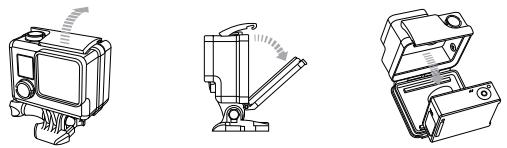
Pour mettre la caméra dans le boîtier :
- Ouvrez le boîtier et insérez-y la caméra.
- Assurez-vous que le joint autour de la porte arrière ne présente pas de débris.
- Fermez la porte arrière du boîtier et appuyez fermement dessus pour garantir une bonne étanchéité.
- Faites pivoter le bras articulé vers l'arrière et accrochez le rebord du loquet dans le dessus rainuré de la porte arrière du boîtier.
- Enfoncez le loquet afin de l'emboîter en place.
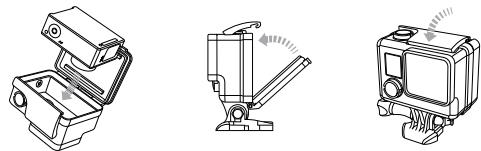

ATTENTION : mettez toujours la caméra dans son boîtier lorsque vous l'utilisez dans l'eau ou à proximité de l'eau. Veillez à ne pas mouiller la caméra ou la batterie.
Votre caméra HERO4 Black est dotée de deux types de porte arrière : porte arrière standard et porte arrière squelette.
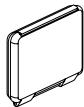
La porte arrière standard est étanche jusqu'à 40 m (131 pi). Utilisez cette porte lorsque vous devez protéger la caméra contre l'eau, la poussière, le sable et d'autres risques liés à l'environnement.
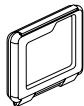
La porte arrière squelette (non étanche) offre une meilleure qualité sonore en permettant à plus d'éléments audio d'atteindre le microphone de la caméra. Elle réduit également le bruit du vent à des vitesses de jusqu'à 160 km/h lorsque la caméra est montée sur des casques, des motos, des bicyclettes et d'autres véhicules en mouvement rapide. Ne vous servez de cette porte arrière qu'en l'absence de risque de dommages causés par le sable, de la poussière ou de la saleté excessive et de l'eau. Elle est également recommandée pour une utilisation à l'intérieur de véhicules.
TRUC DE PRO : Appliquez du produit Rain-X ^® ou une solution antigoutte semblable sur l'objectif du boîtier pour éviter que des taches d'eau ne se forment pendant l'utilisation de votre caméra sous la pluie ou dans l'eau.
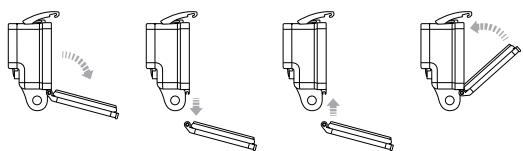
CHANGEMENT DES PORTES ARRIÈRE
Vous pouvez changer la porte arrière de votre caméra HERO4 Black afin qu'elle convienne à vos activités et aux conditions d'enregistrement.
Pour changer la porte arrière :
- Ouvrez la porte arrière du boîtier pour qu'elle pende vers le bas.
- Tirez fermement sur la porte arrière vers le bas jusqu'à ce qu'elle se déboîte de la charnière.
- Alignez la porte de remplacement sur l'ouverture de la charnière.
- Poussez la porte vers le haut jusqu'à ce qu'elle vienne s'emboîter parfaitement dans la charnière.
Le joint de caoutchouc qui recouvre l'intérieur du boîtier forme une barrière étanche qui protège votre caméra HER04 Black dans des conditions humides et sous l'eau.
Faites en sorte que le joint de caoutchouc reste propre. Un simple cheveu ou grain de sable peut causer une fuite et endommager votre caméra.
Après chaque utilisation dans l'eau salée, vous devrez rincer l'extérieur du boîtier avec de l'eau douce et le sécher. Dans le cas contraire, la charnière risque de rouiller et le sel de s'accumuler dans le joint, ce qui peut provoquer des défaillances.
Pour nettoyer le joint, rincez-le dans l'eau douce et secouez-le pour le sécher (l'essuyer avec un chiffon risque d'y déposer des peluches et de compromettre le joint). Réinstallez le joint dans les rainures de la porte arrière du boîtier.

ATTENTION : si vous ne respectez pas ces précautions toutes les fois que vous utilisez votre GoPro, des fuites risquent d'endommager ou de détruire votre caméra. L'eau endommage la caméra et la batterie. Votre garantie ne couvre pas les dommages dus à l'eau en raison d'une erreur de l'utilisateur.
FIXATION DE VOTRE CAMÉRA AUX SUPPORTS
Pour fixer votre caméra HERO4 Black à un support, il vous faut une boucle à desserrage rapide, une vis de fixation ou un autre type de fixation en fonction du support que vous utilisez. Pour en savoir plus sur les supports, consultez le site gopro.com/support.
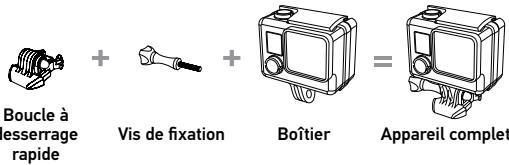
text_image
Boucle à esserrage rapide + Vis de fixation + Boîtier = Appareil completUTILISATION DE SUPPORTS ADHÉSIFS INCURVÉS OU PLATS
Les supports adhésifs incurvés ou plats permettent de fixer facilement la caméra aux surfaces incurvées et plates de casques, de véhicules et d'équipements. La boucle à desserrage rapide permet d'emboîter/de déboîter le boîtier de la caméra assemblé sur les supports adhésifs incurvés ou plats fixés.
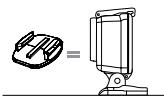
Support de fixation adhésif plat
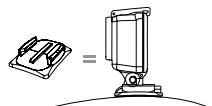
Support de fixation adhésif incurvé
INSTRUCTIONS DE MONTAGE
Suivez les instructions suivantes pour fixer les supports :
- Fixez les supports de fixation adhésifs 24 heures avant l'utilisation.
- Appliquez les supports sur des surfaces propres uniquement. La cire, l'huile, la saleté ou d'autres débris réduisent l'adhésion, de sorte que le support peut se détacher et la caméra tomber et se perdre.
- Fixez les supports de fixation adhésifs à température ambiante. L'adhésif des supports n'adhère pas correctement s'il est appliqué dans des environnements froids ou humides ou sur des surfaces froides et humides, ou si la surface n'est pas à température ambiante.
- Les supports de fixation adhésifs ne doivent être fixés que sur des surfaces lisses. Les surfaces poreuses ou texturées ne permettent pas une adhésion suffisante. Lorsque l'on applique le support, appuyer fermement en place pour permettre un contact complet sur l'intégralité de la surface.
Consultez le site gopro.com/support pour en savoir plus sur les supports.

ATTENTION : si vous utilisez votre caméra avec une fixation pour casque GoPro, choisissez toujours un casque conforme aux normes de sécurité en vigueur. Choisissez un casque adapté au sport ou à l'activité que vous pratiquez et assurez-vous de choisir la taille et la forme qui vous conviennent. Examinez votre casque afin de vérifier qu'il est en bon état et suivez les instructions du fabricant pour une utilisation sûre du casque. Tout casque ayant subi un choc violent doit être remplacé. Aucun casque n'est en mesure de protéger contre toutes les blessures.
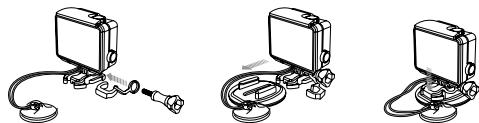
Si vous utilisez la HERO4 Black lors de sports à forts impacts tels que le surf ou le ski, utilisez l'accessoire spécial de verrouillage pour fixer fermement les doigts de la bouche à desserrage rapide en place. L'accessoire de verrouillage permet de prévenir toute libération accidentelle du boîtier de son support de montage. L'anneau circulaire s'adapte sur la vis de fixation et fonctionne comme une longe pour prévenir la chute ou la perte de l'accessoire de verrouillage.
Assurez-vous que votre GoPro est chargée. Pour charger votre caméra, utilisez le câble USB qui accompagne l'appareil et un ordinateur. Vous pouvez également utiliser le chargeur mural Wall Charger ou le chargeur automobile Auto Charger de GoPro.
MA GOPRO NE RÉPOND PAS LORSQUE J'APPUIE SUR UN BOUTON
Appuyez sur le bouton Power/Mode [💡] et maintenez-le enfoncé pendant 8 secondes pour réinitialiser votre caméra. Cette réinitialisation enregistre tout votre contenu et vos réglages, et éteint votre caméra.
LA LECTURE EST SACCADÉE
Les sauts durant la lecture ne sont généralement pas dus aux fichiers. Si vos séquences sautent, une des situations suivantes peut être à l'origine du problème :
- Utilisation d'un lecteur vidéo non compatible. Pour obtenir les meilleurs résultats, utilisez le logiciel GoPro le plus récent, disponible gratuitement sur gopro.com/getstarted
- L'ordinateur ne dispose pas de la configuration système requise pour la lecture HD. Plus la résolution et la fréquence de trames sont élevées, plus l'ordinateur doit travailler pour les reproduire. Assurez-vous que votre ordinateur est conforme aux exigences de système minimales citées dans la section Mode Lecture.
- Lecture d'un fichier vidéo HD à débit binaire élevé sur une connexion USB à faible bande passante. Transférez le fichier sur l'ordinateur pour le lire.
Si votre ordinateur ne dispose pas de la configuration système requise, enregistrez-le sous l'une des options de débit binaire inférieures (1080p30 ou 720p60, Protune désactivé), et vérifiez que tous les autres programmes sur votre ordinateur sont fermés.
J'AI OUBLIÉ LE NOM DE MA CAMÉRA OU LE MOT DE PASSE
Appuyez sur le bouton Settings/Tag [💡] pendant deux secondes tout en maintenant le bouton Power/Mode [💡] enfoncé. Le nom de la caméra et le mot de passe sont réinitialisés à leurs valeurs par défaut. Le mot de passe par défaut est goprohero.
JE SOUHAITE RÉINITIALISER LES PARAMÈTRES PAR DÉFAUT DE MA GOPRO
En mode Configuration, sélectionnez Réinitialisation de la caméra.
MA CAMÉRA EST ÉTEINTE MAIS LES VOYANTS BLEUS CLIGNOTENT TOUJOURS
Les voyants bleus indiquent que la connexion sans fil est activée. Lorsque la caméra est éteinte, appuyez sur le bouton Settings/Tag [ ] et maintenez-le enfoncé pendant deux secondes pour désactiver la connexion sans fil.
Pour plus de réponses aux questions fréquentes, allez sur gopro.com/support.
GoPro s'engage à fournir le meilleur service possible. Pour joindre le service d'assistance clientèle de GoPro, consultez le site : gopro.com/support.
/ Marques déposées
GoPro, HERO, le logo GoPro, le logo GoPro Be a Hero, BacPac, Protune, SuperView et Wear It. Mount It. Love It. sont des marques déposées ou des marques de commerce déposées de GoPro, Inc. aux États-Unis et au niveau international. Les autres noms et marques sont la propriété de leurs propriétaires respectifs.
/ Information réglementaire
Pour consulter la liste complète des homologations par pays, reportez-vous au guide d'informations importantes sur le produit et la sécurité fourni avec la caméra.