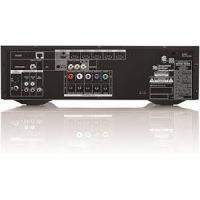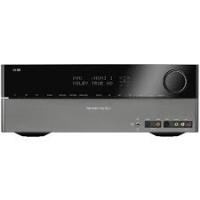
AVR-660 - Amplificateur audio-vidéo HARMAN KARDON - Notice d'utilisation et mode d'emploi gratuit
Retrouvez gratuitement la notice de l'appareil AVR-660 HARMAN KARDON au format PDF.

| Type de produit | Amplificateur audio-vidéo 7.1 canaux |
| Marque | HARMAN KARDON |
| Modèle | AVR 660 |
| Puissance de sortie | 75 Watts x 7 canaux, 525 Watts total (8 ohms, 20 Hz - 20 kHz, < 0.07 % THD) |
| Alimentation | 230-240 V AC, 50/60 Hz |
| Consommation électrique | Non spécifiée dans la notice |
| Entrées vidéo | 4 entrées HDMI, 1 entrée composante, 3 entrées composite, 2 entrées S-Vidéo |
| Sorties vidéo | 1 sortie HDMI, 1 sortie composante, 1 sortie composite, 1 sortie S-Vidéo |
| Entrées audio numériques | 2 optiques, 2 coaxiales, HDMI |
| Entrées audio analogiques | 7 paires (dont une façade) |
| Sorties audio | 7 canaux amplifiés, 2 sorties subwoofer, sortie casque |
| Formats audio pris en charge | Dolby Digital EX, Dolby Digital Plus, Dolby TrueHD, DTS-HD High Resolution Audio, DTS-HD Master Audio, DTS 96/24, Dolby Pro Logic II/IIx, DTS Neo:6, Logic 7 |
| Fonctionnalités avancées | Calibrage automatique EzSet/EQ II, gestion des graves multicanaux, traitement vidéo Faroudja DCDi Cinema (1080p), fonctionnement multizone, télécommande universelle programmable |
| Connectivité réseau | Ethernet (RJ45), port USB façade, The Bridge II pour iPod |
| Radio FM/AM | Oui, 30 présélections |
| Dimensions (L x H x P) | Non spécifiées dans la notice |
| Poids | Non spécifié dans la notice |
| Entretien et nettoyage | Nettoyer avec un chiffon sec ; ne pas obstruer les orifices de ventilation ; débrancher en cas d'orage ou d'inutilisation prolongée |
| Sécurité | Ne pas ouvrir le boîtier ; utiliser uniquement le cordon d'alimentation fourni ; ne pas exposer à la pluie ou à l'humidité ; respecter les instructions de sécurité |
| Pièces détachées et réparabilité | Réparation par personnel qualifié uniquement ; aucune pièce réparable par l'utilisateur à l'intérieur |
FOIRE AUX QUESTIONS - AVR-660 HARMAN KARDON
Questions des utilisateurs sur AVR-660 HARMAN KARDON
0 question sur cet appareil. Repondez a celles que vous connaissez ou posez la votre.
Poser une nouvelle question sur cet appareil
Téléchargez la notice de votre Amplificateur audio-vidéo au format PDF gratuitement ! Retrouvez votre notice AVR-660 - HARMAN KARDON et reprennez votre appareil électronique en main. Sur cette page sont publiés tous les documents nécessaires à l'utilisation de votre appareil AVR-660 de la marque HARMAN KARDON.
MODE D'EMPLOI AVR-660 HARMAN KARDON
GUIDE D'UTILISATION - Fonctions Évoluées
IMPORTANT INSTRUCTIONS DE SECURITÉ
- Lisez attentivement ces instructions.
- Conservez ces instructions en lieu sür.
- Respectez tous les avertissements.
- Suivez toutes les instructions.
- N'utilisez pas cet apparéil à proximité de l'eau.
- Nettoyez-le uniquement avec un chiffon sec.
- N'obstruez pas les orifices de ventilation. Installez-le conformément aux instructions du fabricant.
- N'installez pas l'appareil à proximé d'une source de chaleur comme un radiateur, une bouche d'air chaud, un four ou d'autres appareils (y compris des amplificateurs) producteurs de chaleur.
- Respectez le dispositif de sécurité de la fiche polarisée ou avec prise de terre. Une fiche polarisée dispose de deux broches dont l'une est plus large que l'autre. Une fiche avec prise de terre dispose de deux broches et d'une troisième pointe de mise à la terre. La broche plus large ou la troisième pointe est donc pour votre sécurité. Si la fiche fournie ne s'insère pas dans votre prise secteur, consultez un électricien pour le remplacement de la prise obsoleste.
- Évitez de marcher sur le cordon d'alimentation ou de le pincer, notamment au niveau des fiches, des prises et à l'endetroit où il sort de l'appareil.
- Utilisez uniquement des fixations/accessoires agreés par le fabricant.
- Utilisez uniquement le chariot, le socle, le tripeode, la fixation ou le plateau spécifique par le fabricant ou vendu avec l'appareil. Lors de l'utilisation d'un chariot, soyez prudent pendant le déplacement de l'ensemble chariot/appareil pour éviter d'être blessé lors d'un renversement accidentel.
- Debranchez cet apparéil pendant les orages ou en cas de non-utilisation prolongée.
- Adressez-vous à du personnel qualifié pour les réparations. Il est nécessaire de réparer l'appareil lorsqu'il a été endommagé de chaque manière que ce soit, notamment si la fiche ou le cordon d'alimentation est endommagé, si du liquide a été renversé dessus, si des objets sont tombés à l'intérieur de l'appareil, s'il a été exposé à la pluie ou à l'humidité, s'il ne fonctionne pas correctement ou s'il est tombé.
- L'appareil ne doit pas etre exposé au ruisellement ou aux éclaboussures et aucun objet rempli de liquide, tel qu'un vase, ne doit etre place sur l'appareil.
- Pour déconnecter totalement cet apparéil du secteur, débranchez la fiche du cordon d'alimentation de la prise murale.
- La fiche du cordon d'alimentation doit rester facilement accessible.
- Les piles ne doivent pas etre exposées à une chaleur excessive comme les rayons du soleil, un feu ou similaire.

Le symbole de l'éclair fléché dans un triangle équilatéral est utilisé pour alerter l'utilisateur de la présence d'une « tension dangereuse » non isolée à l'intérieur du boîtier du produit, et qui peut être suffisamment importante pour constituer un risque d'électrocution.

Le symbole du point d'exclamation dans un triangle équilatéral est utilisé pour alerter l'utilisateur de la présence d'instructions importantes de maintenance et de réparation dans la documentation jointe au produit.
AVERTISSEMENT : pour réduire les risques d'incendie ou de chic électricque, n'expose pas cet apparéil à la pluie ou l'humidité.
INFORMATIONS IMPORTANTES RELATIVES À LA SECURITÉ
Vérifiez la tension de la ligne avant utilisation
Votre AVR 760/AVR 660 est conscience pour une utilisation avec du courant alternatif de 230-240 volts. Toute connexion à une ligne électrique représentant une tension autre que celle pour laquelle l'appareil est conscience peut creer des risques d'incendie et pour la sécurité et peut endommager l'unité.
Si vous ave des questions sur les exigences de votre modèle spécifique en matière de tension, ou sur la tension électrique des lignes dans votre région, veillez contacter votre revendeur/agréé avant de brancher l'appareil à une prise de courant.
Ne pas utiliser de rallonge
Pour éviter tout risque pour la sécurité, utilisez uniquement le cordon d'alimentation fourni avec votre apparéil. Nous ne recommendons pas l'utilisation de rallonges avec ce produit. comme pour tout apparéil électrique, ne faites pas passer les cordons d'alimentation sous un tapis ou de la moquette, ne posez pas d'objet lourd sur les cordons. Les cordons d'alimentation endommagés doivent être immédiatement replacés par un réparateur/agréé par un cordon répondant aux specifications de fabrication.
Manipuler le cordon d'alimentation électrique délicatement
Lors de la déconnexion du cordon d'alimentation à une prise de courant alternatif, tirez sur la prise, ne tirez jamais sur le cordon. Si vous prévoyez de ne pas utiliser l'appareil pendant une période prolongée, débranchez le cordon de la prise de courant.
Ne pas ouvrir le boîtier
Il n'y a aucun composant pouvant être réparé par l'utilisateur à l'intérieur de ce produit. L'ouverture du boîtier peut provoquer un chic, et toute modification apportée au produit invalidera vous garantie. Si de l'eau ou un objet en métal tel qu'un trombone, un cable ou une agrafe tombe accidentellement à l'intérieur de l'appareil, débranchez-le immédiatement de toute source d'alimentation électrique et consultez un réparateur/agree.

ATTENTION
RISQUE DE CHOC ÉLECTRIQUE NE PAS OUVRIR

ATTENTION: POUR RÉDUIRE LES RISQUES D'ÉLECTROCUTION, N'OUVREZ PAS LE PANNEAU ARRÊRÈ DE ULE CAPOT DE L'APPEARL. IL NE CONTIENT AUCUN COMPOSANT QUIT PUISSE ÉTRE ENTRETENU PAR L'UTILISATEUR. REPORTEZ-VOUS AUPRÉS D'UN SERVICE DE MAINTENANCE QUALIFÉ.

L'éclair fléché à centre d'un triangle équilatitaire préviant l'utilisateur de la présence de courants élés dans l'approimé, pouvant constituer un risque d'électrocution en cas de mise en contact avec les composants internes.

Le point d'exclamation au centre d'un triangle équilateral préviant l'utiliser de la présence d'instructions importantes dans le mode d'emploi concernant la mise en œuvre et l'entretien de l'appellé.
ATTENTION: POR RÉDUIRE LES RISQUES D'ÉLECTROCUTION, N'EXPOSEZ PAS CET APPAREL À LA PLUIE OU À L'HUMIDITE.
REMARQUE: ce manuel d'utilisateur expose les fonctions évoluées des amplificateurs AVR 760/AVR 660 de harman/kardon. Il contient également des pages de notes pour votre usage personnel, lorsque vous installez et réglez l'appareil. Veuillez lore et utiliser le Manuel de Base fourni avec l'appareil avant de continuer avec ce Manuel Avancé.
FONCTIONS ÉVOLUÉES
4 Traitement Audio et Son Surround
4 Signaux Audio Analogiques
4 Signaux Audio Numériques
4 Modes Surround
5 Paramètres Dolby® Surround
6 Configuration Manuelle des Enceintes
8 Effects Audio
9 Réglages video
11 Fonctionnement Multizone
11 Paramètres du Systeme
13 Fonctions Avancées de la télécommande
15 Annexes avec Tableaux pour les Reglages par Default. Fiches techniques et Codes de la Telecommande
Veuillez enregisterer votre AVR 760/AVR 660 sur www.harmankardon.com.
NOTE : Vous aurez besoin du numéro de série du produit. Parallètement, vous pouvez désir d'être informé des nouveaux produits et/ou des offres spéciales.
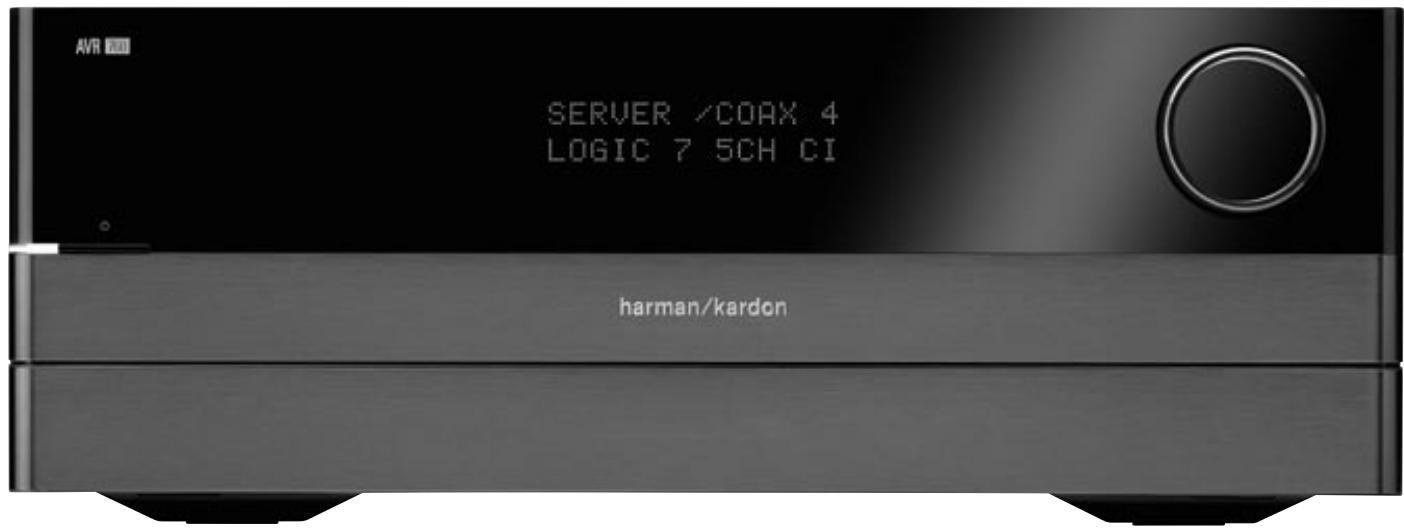
Harman Kardon AVR 760/AVR 660 Ampli-Tuner audio/video 7.2/7.1-canaux
Section audio
AVR 760:85 Watts x 7, sept canaux transmis a pleine puissance en 8 ohms, 20Hz - 20kHz, < 0.07% THD, 595 watts au total. AVR 660:75 Watts x 7, 525 watts au total.
- Haute capacité en courant, amplificateur à ultra large bande concu avec contre-reaction négative faible
- Circuits d'amplification entièrement réalisés en composants discretés
- Gestion des graves quadruple crossover avec DVD-Audio bass Capacité de gestion
- Processeurs Dual 32-bit TI DA 710 DSP
Conversion 192kHz / 24 -bit A/N et N/A
Conversion ascendente de I'echantillonnage jusqu'à 96kHz
- Traitement du Volume Dolby
Modes Surround
Dolby Digital EX, Dolby Digital Plus, Dolby TrueHD
- Dolby Pro Logic II et Ilx (Movie, Music et Game), jusqu'à 96kHz
Dolby Virtual Speaker Version 2 (Reference ou Wide, 2-canaux)
- Dolby Headphone Version 2, jusqu'à 96kHz
- DTS-HD High Resolution Audio™, DTS-HD Master Audio™
- DTS (5.1; DTS Stereo; DTS-ES 6.1 Discrete et Matrix)
- DTS 96/24™ (DTS Stereo)
- DTS Neo:6° (Cinema 5-,6- ou 7-canaux; Music 5-, 6- ou 7-canaux), jusqu'à 96kHz
- Logic 7^® (Movie, Music et Game), jusqu'à 96kHz
5- ou 7-caunas Stereo, jusqu'à 96kHz
- Surroundéteint (DSP ou Dérivation analogue)
La plupart e automatique L'AVR 760/A vos goûts. (
des fonctionnalités de l'AVR 60/AVR 660 sont généralement et n'exigent que très peu d'intervention de la vente part. AVR 60 peut être personnelé pour s'adapté à sauficie me et à l'etèction spécifique quelsques réglages plus avances. ÉVENT AUDIO ETSON SURROUND
TRAIT
Les signaux audio délivrés par les sources sont encodés dans de nombreux formats qui peuvent affecter non seulement la qualité du son mais aussi le nombre de canaux d'enceintes et le mode Surround. Vous pouvez également désignir manuellement un mode Surround différent, le cas échéant.
Signaux audio analogiques
Les signaux audio analogiques comprendné généralement deux canaux, gauche et droite. L'AVR 760/AVR 660 offre trois options pour la reproduction :
- Mode Bypass analogue: Le signal à 2 canaux passé directement de l'entrée à la commande de volume, sans être numérique ni subir de traitement de gestion des graves ou de son Surround. Pour désirir le mode Bypass analogue:
a) Choisissez les entrées audio analogiques correspondant à la source. Si nécessaire, appuyez sur la touche Info de la télécommande et allez jusqu'à l'entrée audio à l'aide des touches ▲▼ dans le paramètre Source.
b) Désactive les commandes de tonalité en mettant le paramètre Commande de tonalité sur désactivé. Appuyez sur la touche Effets audio pour acceder au paramètre Commande de tonalité.
c) Choisissez le mode stéreo à 2 canaux. Appuyez sur la touche Modes Surround pour acceder à la ligne STÉRO du sous-menu Modes Surround. Appuyez sur la touche OK pour Sélectionner Stéreo à 2 canaux.
REMARQUE: La source The Bridge II délivre un signal audio analogique et si le mode Stéreo à 2 canaux est choisi, le signal audio est produit en mode Bypass analogique.
- Modes Surround analogiques: L'AVR 760/AVR 660 peutTRAITER des signaux audio à 2 canaux pour produit un son Surround multicanaux, même si l'enregistrement n'est pas fait d'un son Surround encode. Parmi les modes disponibles on trouve les modes Dolby Pro Logic II/IIx, les modes Dolby Virtual Speaker, les modes DTS Neo:6, les modes Logic 7 et les modes Stéreo.
Signaux audio
Les signaux audio numériques
l'encodage des informations ci
le signal. Le résultat est une me
saisissante, car chaque canal est in
Meme si seulement deux canaux sont encodés, le signal numérique permet une fréquence d'échantillonnage plus élevé qui délivre des détails plus précis. Les enregistements à résolution plus élevé offrent un son extraordinaire et sans distorsion, en particulier aux haute fréquences.
Modes Surround
Lechioix du mode Surround dépend du format du signal audio d'entrée ainsi que des goûts personnels. Le Tableau A13 offre une brève description de chaque mode et indique les types de signaux d'entrée ou trains de bits numériques avec lesquels le mode peut être utilisé. Des informations supplémentaires concernant les modes Dolby et DTS sont disponibles sur les sites Web de ces comptagnies : www.dolby.com et www.dtsonline.com.
En cas de doutes, recherche des informations supplémentaires sur la jaquette de votre disque quant aux modes Surround disponibles. Les parties non essentielles du disque, comme les bandes-annonces, les contenus supplémentaires ou le menu du disque sont uniquement disponibles en mode Dolby Digital 2.0 (à 2 canaux) ou MIC à 2 canaux. Si le titre générique est produit et l'afficheur indique l'un de ces modes Surround, recherche la partie configuration de langue ou audio dans le menu du disque. Vérifie également que la sortie audio de votre lecteur reproduise le train de bits original et non pas le MIC à 2 canaux.
Interrompez la reproduction et vérifie le paramètre de sortie du lecteur. Pour tout signal d'entrée, seuls quelques modes Surround sont disponibles. Meme si tous les modes Surround de l'AVR 760/AVR 660 ne sont jamais disponibles en même temps, de nombreux modes sont généralement disponibles pour une entrée donnée.
Les enregistements numériques multicanaux sont en formats 5.1, 6.1 ou 7.1 canaux. Les canaux constituent un enregistrement à 5.1 canaux sont frontal gauche, frontal droit, central, Surround gauche, Surround droit et LFE. Le canal LFE est indiqué « .1 » pour représentier le fait qu'il est limité aux basses fréquences.
Les enregistements à 6.1 canaux ajoutent un canal arrêté Surround unique et les enregistements à 7.1 canaux ajoutent les canaux Surround arrêté gauche et Surround arrêté droit à la configuration à 5.1 canaux. Les nouveaux formats sont disponibles en configuration à 7.1 canaux. L'AVR 760/AVR 660 peut reproduir les nouveaux formats audio pour offrir une expérience plus excitant de cinéma à domicile.
REMARQUE : Pour utiliser les modes Surround à 6.1 et 7.1 canaux, les canaux Surround arrêté doivent être activés (voir la section Configuration manuelle des enceintes en page 6 pour de plus amples informations).
Les formats numériques sont Dolby Digital 2.0 (deux canaux seulement), Dolby Digital 5.1, Dolby Digital EX (6.1), Dolby Digital Plus (7.1), Dolby TrueHD (7.1), DTS-HD High-Resolution Audio (7.1), DTS-HD Master Audio (7.1), DTS 5.1, DTS-ES (6.1 Discrete et Matrix), DTS 96/24 (5.1), les modes MIC à 2 canaux en 32kHz , 44,1kHz , 48kHz ou 96kHz , et MIC multicanaux 5.1 ou 7.1.
Quand un signal numérique est reçu, l'AVR 760/AVR 660 détecte la méthode d'encodage et le nombre de canaux qui est affché brievement sous forme de trois chiffres séparés par des barres obliques (par exemple « 3/2/.1 »).
Le premier chiffre indique le nombre de canaux frontaux du signal :
« 1 » représenté un enregistrement monophonique, il s'agit généralement d'un programme plus ancien qui a été remixé en numérique ou, plus rarement, un programme moderne pour lequel le réalisteur a choisi un effet spécial ;
« 2 » indique la présence de canaux gauche et droit, mais pas de canal central;
« 3 » indique que tous les trois canaux frontaux (gauche, droite et central) sont
Le deuxième chiffre indique si des canaux Surround sont présents :
« 0 » indique qu'aucune information Surround n'est presente ;
« 1 » indique qu'un signal Surround matricé estprésent;
« 2 » indique des canaux Surround gauche et droit disrets ;
« 3 » est utilisé avec les flux de données DTS-ES pour indiquer la présence du canal Surround arrêté discret, en plus des canaux Surround latéraux gauche et droit;
« 4 » est utilisé avec les formats numériques à 7.1 canaux pour indiquer la présence de deux canaux Surround latéraux discretets et de deux canaux Surround arrêté discretets.
Le troisième chiffre est utilisé pour le canal LFE :
0 indique l'absence de canal LFE;
«.1 » indique la présente d'un canal LFE.
Les signaux à 6.1 canaux, Dolby Digital EX et DTS-ES Matrix et Discrete, intégrent chacun un fanion destiné à signaler au récepteur de décoder le canal Surround arrêté, indiqué 3/2/.1 EX-ON pour les contenus Dolby Digital EX et 3/3/.1 ES-ON pour les contenus DTS-ES.
Les signaux Dolby Digital 2.0 peuvent inclure un fanion Dolby Surround qui indique DS-ON ou DS-OFF si le flux de données à 2 canaux contient seulement des informations stéreo ou un mixage réducteur d'un programme multicanaux pouvant être décodé par le décodeur Dolby Pro Logic de l'AVR. Par défaut, ces signaux sont reproduits en mode Dolby Pro Logic Ilx film.
Si un signal MIC est reçu, le message MIC et la fréquence d'échantillonnage (32 kHz, 44,1 kHz, 48 kHz ou 96 kHz) s'affiche.
Si deux canaux seulement, gauche et droité, sont présents, les modes Surround analogiques peuvent être utilisés pour décoder le signal vers les autres canaux. Si vous préférez un format Surround différent de l'encodage numérique natif du signal, appuyez sur la touche Modes Surround pour afficher le menu Modes Surround (voir la Figure 26, du Manuel de Base).
L'option Sélection automatique utilise l'encodage numérique natif du signal, par exemple Dolby Digital, DTS, Dolby TrueHD ou DTS-HD Master Audio. Pour les contenus à 2 canaux, l'AVR passse par défaut en mode Logic 7 Movie. Si vous préférez un mode Surround différent, choisissez la catégorie de mode Surround suivante : Surround virtuel, Stereo, Film, Musique ou Jeu video. Appuyez sur la touche OK pour changer de mode.
Chaque catégorie définit un mode Surround par défaut :
- Surround virtuel : Dolby Virtual Speaker Reference
- Sté reproduction: sté reproduction à 7 canaux
- Film: Logic 7 Movie
- Musique: Logic 7 Music
- Jeu video: Logic 7 Game
Vous pouvez selectionner un mode différent. Lechioix des modes Surround dépend du nombre d'enceintes de votre système.
- Surround virtuel : Dolby Virtual Speaker, Reference ou Wide
- Stéreo: stéreo à 2 canaux, stéreo à 5 canaux ou stéreo à 7 canaux
- Film : Logic 7 Movie, DTS Neo:6 Cinema, Dolby Pro Logic II Movie, Dolby Pro Logic IIx Movie
- Musique: Logic 7 Movie, DTS Neo:6 Cinema, Dolby Pro Logic II Movie, Dolby Pro Logic IIx Movie
- Jeu video : Logic 7 Game, Dolby Pro Logic II Game, Dolby Pro Logic IIx Game
Après avoir programmé le mode Surround pour chaque type de signal audio, Sélectionnéz la ligne du menu Modes Surround pour annuler le besoin automatique de mode Surround de l'AVR. L'AVR utilisera le même mode Surround la prochaine fois que cette source est chosesie.
Veuillez consultez le Tableau A13 de l'annexe pour de plus amples informations concernant les modes Surround disponibles pour les différents flux de données.
Paramètres Dolby Surround
Quelques paramètres supplémentaires sont disponibles pour les modes Dolby. Lorsque les modes Dolby Pro Logic II ou Ilx Music ont été choisis, choisissez le sous-menu Édition pour ajuster les paramètres de Largeur de l'enceinte centrale, Dimensions et Panorama (voir la Figure 27).
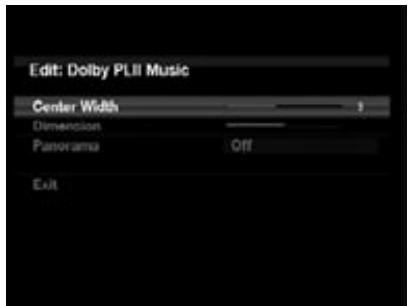
Figure 27 - Paramètres des modes Dolby Pro Logic II/IIx Music
Largeur de l'enceinte centrale: Ce paramètre déterminé comment les trois enceintes frontales reproduisent les voix. Un chiffre élevé (jusqu'à 7) concentre étroitement les informations vocales sur le canal central. Des chiffres plus faibles élargissant la reproduction des voix. Ajustez ce paramètre à l'aide des touches .
Dimensions: Ce paramètre affecte la profondeur de la presentation Surround et vous permet de « déplacer » le son vers l'avant où l'arrière de la salle. La valeur « 0 » du paramètre par défaut est neutre. La valeur « F-3 » déplace le son vers l'avant de la salle et la valeur « R-3 » déplace le son vers l'arrière. Ajustezce ce paramètre à l'aide des touches ▲
Panorama : Le mode Panorama étant sur ACTIVÉ, une partie du son des enceintes frontales est déplace vers les enceintes Surround pour créé un effet « panoramaque » enveloppant. Chaque pression sur la touche OK active ou désactive le paramètre.
CONFIGURATION MANUELLE DES ENCEINTES
L'AVR 760/AVR 660 est flexible et peut être configuré pour la plupart des enceintes ainsi que de manière à compenser les caractéristiques acoustiques de votre salle.
Le processus EzSet/EQ II déetecte automatiquement les possibilités de chaque enceinte et optimise les performances de l'AVR 760/AVR 660.
Si vous ne pouvez pas effectuer un réglage EzSet/EQ II ou si vous souhaitez effectuer des réglages plus poussés, utilisez les menus Configuration manuelle des enceintes affichés à l'écran.
Avant de commencer, placez vos enceintes comme indiquedans la section Disposition des enceintes et raccordez-les a I'AVR.Consultez la specifications de bande passante dans le manuel du proprieteaire des enceintes ou le site Web du fabricant. Meme si vous pouvez regler les niveaux de sortie «a l'oreille », un calibreur de niveau de pression acoustique achetedans le magasin d'électronique de votre quartier offre une precision supérieure.
Consignez vos paramètres de configuration dans les Tableaux A3 à A12 de l'annexe pour une nouvelle saisie après la réinitialisation du système ou si l'interrupteur d'alimentation principal de l'AVR est coupé ou si son cordon secteur est débranché pendant plus de quatre semaines.
REMARQUE : Pour utiliser les menus de configuration des enceintes de l'AVR, sélectionnez une résolution de sortie video de 720p ou supérieure pour visualiser les graphiques qui simplifie la configuration.
ÉTAPE UN - Détermination de la fréquence de séparation des enceintes
Sans utiliser le processus EzSet/EQ II, l'AVR 760/AVR 660 ne peut pas détector combien d'enceintes vous y avoir connectées, il ne peut non plus déterminer leurs possibilités. Consultez les specifications techniques des enceintes et situez leur réponse en fréquence, indiquée généralement comme une gamme, 100Hz - 20kHz ( ± 3 dB) par exemple. Consignez la plus BASSE fréquence que chacune de vos enceintes principales peut reproductive (100 Hz dans l'exemple) comme la séparation du Tableau A3 de l'annexe. Elle est différente de la fréquence de séparation indiquée dans les specifications des enceintes. Pour le subwoofer, consignez la taille du transducteur.
La gestion des graves du récepteur détermine quelles enceintes vont être utilisées pour reproductive la partie basse fréquence (graves) du programme source. Les petites enceintes satellites reproduiraient très mal les notes les plus graves et celles-ci pouraient même endommager ces enceintes. Inversement, le subwoofer risque de ne pas pouvoir reproduce toutes les notes les plus aigues.
Grêce à une gestion appropriée des graves, l'AVR 760/AVR 660 divise le signal source à un point de séparation. Toutes les fréquences supérieures au point de séparation sont reproduites par les enceintes satellites et toutes les fréquences inférieures au point de séparation sont reproduites par le subwoofer. Chaque enceinte de votre système travaille au moins et offre une expérience acoustique/agréable.
ÉTAPE DEUX - Mesure des distances entre les enceintes
Idéalement, toutes vos enceintes devraient être situées sur un cercle dont le centre est la position d'écoute. Cependant, il est possible que vous deviez placer certaines enceintes un peu plus loin de la position d'écoute que d'autres. Lessons qui sont supposés arrivert simultanément depuis les différentes enceintes peuvent être décalés en raison des temps d'arrivée différents.
Utilisez le réglage du décalage de l'AVR pour compenser les emplacements réels des enceintes.
Mesurez la distance entre chaque enceinte et la position d'écoute et consignez la dans le Tableau A4 de l'annexe. Meme si tous vos enceintes sont à la même distance de la position d'écoute, saisissez les distances jusqu'àux enceintes comme décrit à l'étape trois.
ÉTAPE TROIS - Menu Configuration manuelle
Voues maintenant pret à programmer le recepteur. Asseyez-vous dans la position d'ecoute habituelle et rendez la salle le plus silencieuse possible.
Allumez le récepteur et l'écran video, puis appuyez sur la touche Paramètres de l'AVR pour afficher le système de menus. À l'aide de la touche , déplacez le curseur jusqu'à la ligne Configuration des enceintes puis appuyez sur la touche OK pour afficher le menu Configuration des enceintes (voir Figure 21, du Manuel de Base).
Si vous avec exécuté le processus EzSet/EQ II, les résultats ont été enregistrés dans une des deux positions d'écoute (AVR 760 position 1 + 2 , AVR 660 1 position). Ajustez le paramètre de Configuration des enceintes dans le menu Effets audio pour activer les résultats pour chaque position (AVR 660: 1 position) (voir pages 26-27, du Manuel de Base). Pour modifier légrement les résultats de l'ExSet/EQ II ou pour configurer l'AVR à partir de zéro, Sélectionnez Configuration de la position d'écoute 1 (AVR 760, AVR 660) ou Configuration de la position d'écoute 2 (AVR 760). Un écran similaire à celui illustré par la Figure 28 s'affiche.
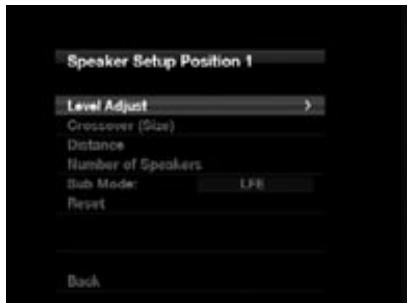
Figure 28 - Menu Configuration de la position des enceintes
REMARQUE : Tous les sous-menus de configuration des enceintes comprehennt l'option Précédent, comme illustré au bas de la Figure 28. Pour enregistrer les paramètres actuels, sélectionné z'option Précédent.
Pour reconfigurer les enceintes depuis zéro, Sélectionnez l'options Réinitialisation. Pour deGXmeilleurs résultats,ajustez les sous-menus dans I'ordre suivant : Nombre d'enceintes, Séparation (Dimensions), Mode subwoofer, Distance et Reglage du niveau.
Nombre d'enceintes
Déplacez le curseur jusqu'à la ligne Nombre d'enceintes puis appuyez sur la touche OK (voir la Figure 29).
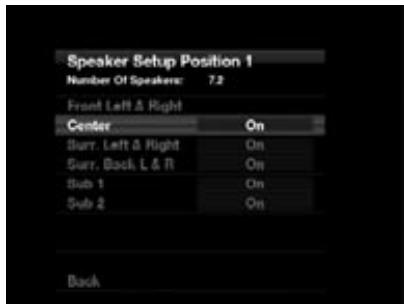
Figure 29 - Menu Nombre d'enceintes
Donnez le paramètre correct à chaque groupe d'enceintes : ACTIVÉES si les enceintes sont presents dans le système, DÉSACTIVÉES pour les positions dépourvues d'enceintes. Les enceintes frontales gauche et droite sont toujours ACTIVÉES et ne peuvent pas être déactivées. Tous les changements sont reflétés dans le nombre total d'enceintes affché au haut de l'écran.
Le paramètre pour les enceintes Surround arrière comprend une troisième option : Zone 2. L'AVR 760/AVR 660 peut fonctionner en multizone, permettant ainsi de placer une paire d'enceintes dans une autre salle. Les canaux amplificateurs Surround arrière affectables de l'AVR 760/AVR 660 rendre le fonctionnement multizone plus facile que jamais car un amplificateur de puissance exter n'est pas nécessaire. Sélectionnez l'options Zone 2 sur cette ligne et connectez les sorties enceintes Surround arrière aux enceintes situées dans la salle distante. La salle principale est alors configurée automatiquement pour 5.1 canaux au maximum (voir la section Fonctionnement Multizone pour de plus amples informations).
REMARQUE: Si les enceintes Surround arrière sont affectées à la « Zone 2», elles ne sont pas configurées pendant le processus EzSet/EQ II. Pour utiliser les enceintes dans la zone d'écoute principale, configurer-les sur « Activées » et exécutez le processus EzSet/EQ II pour un système à 7.1 ou à 7.2 canaux. Si les enceintes sont utilisées uniquement en fonctionnement multizone, configurer-les manuellement, comme expliqué ci-dessous.
Les paramètres de ce menu affectent le reste du processus de configuration des enceintes ainsi que la disponibilité de plusieurs modes Surround à tout moment.
Après avoir fini,CHOISSEZ l'option Prccedent ou appuyez sur la touche Prccedent/Quitter.
Menu Réglage des fréquences de séparation
Après avoir programmé le nombre d'enceintes, l'AVR revient au menu Configuration de la position des enceintes (voir la Figure 28). Naviguez jusqu'à la ligne Séparation (Dimensions) et appuyez sur la touche OK pour afficher le menu Réglage des féquences de séparation (voir la Figure 30).
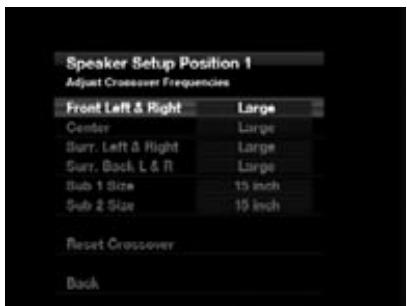
Figure 30 - Menu Réglage des fréquences de séparation
L'AVR affiche uniquement les groupes d'enceintes programmés dans le menu Nombre d'enceintes.
Consultez le Tableau A3 pour la séparation de chaque enceinte. Pour les enceintes principales, il s'agit de la fréquence la plus BASSE que l'enceinte reproduit correctement.
Pour chaque enceinte principale, sélectionnez une des sept fréquences de séparation: 40 Hz, 60 Hz, 80 Hz, 100 Hz, 120 Hz, 150 Hz ou 200 Hz. Si la fréquence de séparation est inférieure à 40 Hz, sélectionné la première option, « Étendue ». Ce paramètre ne représenté pas la taille matérielie de l'enceinte mais sa réponse en fréquence qui est aussi appelée « gamme étendue ».
Sécífiez la taille du transducteur du subwoofer: 8, 10, 12 ou 15 pouces. L'AVR définit toujours la séparation du subwoofer à 100Hz , mais il utilise la taille de son transducteur pour l'égalisation. Consignez les paramètres dans le Tableau A3 de l'annexe.
Après avoir fini de saisir les paramètres,CHOISSEZ l'option Précédent ou appuyez sur la touche Précédent/Quitter.
Mode Subwoofer
Déplacez le curseur jusqu'à la ligne Mode Subwoofer. Ce paramètre dépend de la manière dont vous avez programmé les enceintes frontales gauche et droite.
- Si vous avez défini une fréquence de séparation numérique pour les enceintes frontales, le paramètre Subwoofer est toujours LFE. Toutes les informations BASSE FRÉquence sont toujours envoyées au subwoofer. Si vous ne possèdez pas de subwoofer, achetez des enceintes à gamme étendue ou ajoutez un subwoofer le plus tout possible.
- Si vous avez défini Étendue pour les enceintes frontales, Sélectionné l'un des trois paramètres pour le subwoofer.
G/D+LFE: Ce paramètre envoie toutes les informations basse fréquence au subwoofer, c'est-à-dire les informations qui sont normalement reproduites par les enceintes frontales gauche et droite ainsi que les informations du canal LFE spécial (low-frequency effects).
Désactivé: Sélectionné ce paramètre siaucun subwoofer n'est utilisé.Toutes les informations BASSE fréquence sont envoyées au enceintes frontales gauche et droite.
LFE: Cette valeur fait reproductive les informations basse fréquence containues dans les canaux gauche et droite du programme par les enceintes frontales et envoie uniquement le canal LFE au subwoofer.
REMARQUE: Si vous utilisez un système d'enceintes Harman Kardon série HKTS, selectionnez la fréquence de séparation numérique appropriée pour le groupe d'enceintes principal et le subwoofer est automatiquement mis sur LFE.
Menu Réglage de la distance des enceintes
Si les enceintes sont placées à des distances différentes des positions d'écoute, le son peut perdre de la précision car certains sons sont perçus plus tôt ou plus tard.
Meme si vous placez toutes vos enceintes à la même distance de la position d'écoute, ne sautez pas ce menu.
Dans le menu Configuration de la position des enceintes, déplacez le curseur jusqu'à la ligne Distance puis appuyez sur la touche OK pour afficher le menu Réglage de la distance des enceintes (voir la Figure 31).
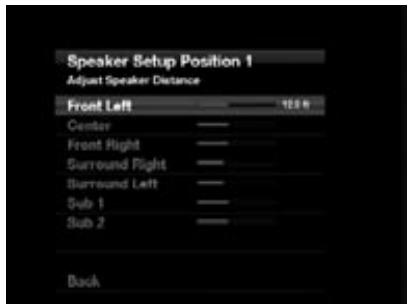
Figure 31 - Menu Réglage de la distance des enceintes
Saisissez la distance entre chaque enceinte et la position d'écoute, mesurée à l'étape deux, Mesure des distances entre les enceintes, et consignée dans le Tableau A4 de l'annexe (voir en page 17).
Les unités de mesure par défaut sont des pieds. Pour changer les unités en mètres, revenez au menu principal de l'AVR. Sélectionnez le menu Paramètres du système, puis allez vers le bas jusqu'à la section Paramètres généraux de l'AVR et sélectionnéz la ligne Unités de mesure. Appuyez sur la touche OK pour modifier le paramètre.
Sélectionnez une enceinte, puis modifie la mesure à l'aide des touches
. Les valeurs varient entre 0 et 30 pieds, la valeur par défaut étant 12 pieds pour toutes les enceintes à l'exception des enceintes Surround gauche et droite, pour lesquelles la valeur par défaut est 10 pieds.
REMARQUE: Si les canaux Surround arrêtè sont affectés au système multizone, vous ne pouvez pas ajuster leurs paramétres de décalage.
ÉTAPE L'ATRE - Configurations niveaux de sortie des canaux
Pour un récepteur conventionnel à 2 canaux, la commande de balance affecte l'image stéreo en ajustant le volume relatif des canaux gauche et droit.
Avec jusqu'à sept canaux principaux, plus un subwoofer, la composition de l'image devient plus critique et plus complexe. L'objet est d'assurer que chaque canal est perçu à la position d'écoute avec un volume identique.
Le réglage EzSet/EQ Il peut:gérer cette tâche critique à votre place, simplement et automatiquement.
Cependant, le menu Réglage des niveaux des enceintes de l'AVR vous permet de régler les niveaux manuellement, à l'aide du générateur de bruit rose du système ou en reproduisant un contenu d'une source.
- Vérifiez que toutes les enceintes ont été placées et raccordées correctement.
- Définissez le nombre d'enceintes, la séparation, la distance ainsi que le mode Subwoofer pour chaque enceinte de votre système, comme indiqué à l'étape trois.
- Mesurez les niveaux des canaux d'une des manieres suivantes et reglez les
a) À l'aide d'un calibreur de niveau de pression acoustique portatif régèle sur l'échelle lente avec pondération C, de préférence. Réglez chaque canal de telle sorte que le calibreur indique 75 dB.
b) À l'oreille. Réglez les niveaux de telle sorte que tous les canaux délivrent le même volume.
c) Si vous utilisez un calibreur de niveau de pression acoustique portatif en reproduisant un contenu d'une source, comme un disque d'essai ou une seLECTION audio, reproduisez-le et reglez la commande de volume principal de l'AVR jusqu'à ce que le calibreur mesure 75 dB.
Appuyez sur la touche Paramètres de l'AVR pour afficher le système de menus, puis naviguez jusqu'à la ligne Configuration des enceintes. Appuyez sur la touche OK pour afficher le menu Configuration des enceintes. Sélectionnez Configuration de la position d'écoute 1 (AVR 760, AVR 660) ou Configuration de la position d'écoute 2 (AVR 760), appuyez sur la touche OK puis naviguez jusqu'à la ligne Réglage du niveau. Appuyez sur la touche OK pour afficher le menu Réglage des niveaux des enceintes (voir la Figure 32).
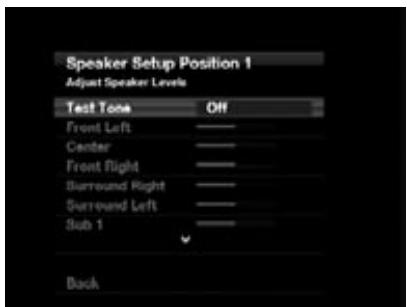
Figure 32 - Menu Réglage des niveaux des enceintes
Tous les canaux d'enceintes s'affichent avec leur paramètre de niveau actuel.
Remise des niveaux aux paramètres par défaut : Pour remettre tous les niveaux aux paramètres d'usine de 0 dB, allez jusqu'à cette ligne au bas du menu puis appuyez sur la touche OK.
Pour régler vos niveaux à l'aide du générateur de bruit rose interne de l'AVR 760/AVR 660, paramétrz la ligne GÉNÉRATEUR DE BRUIT ROSE comme suit :
Générateur de bruit
rose est actif. Pour comme
sLECTIONNERe parametreD
En déplacant manuellement le
des canaux de I'ecramle generated
interimpu. Si la valeur de ce paramètre est Auto, le bruit rose est diffuse automatiquement sur tous les canaux, il reste quelques instantes sur chaque canal puis il se déplace jusqu'au prochain canal quelques secondes plus tard, comme indiqué par la barre en surbrillance. Réglez le niveau pour chaque canal lorsque le bruit rose y est à l'aide des touches à. Déplacez le curseur à l'aide des touches à une autre ligne, le bruit rose suit le curseur.
Si la valeur de ce paramètre est MANUEL, le bruit rose ne se déplace au canal suivant qu'a l'aide des touches .
Canaux individuels: Si vous reglez vos niveaux de sortie à l'aide d'une source externe, naviguez vers chaque canal et reglez-le au niveau désiré à l'aide des touches entre -10dB et +10dB .
Après avoir fini de régler les niveaux d'enceintes,CHOISSEZ l'options Précédent ou appuyez sur la touche Précédent/Quitter. Consignez les paramétres dans le Tableau A3 de l'annexe.
EFFETS AUDIO
Pour régler d'autres paramètres audio, comme les commandes de tonalité, afin d'améliorer le résultat, appuyez sur touche Effets audio pour afficher le menu Effets audio (voir la Figure 24). Vous pouvez également acceder à ce menu à partir du menu Configuration de la source en appuyant sur la touche Paramètres d'informations et enCHOISIGSANT Effets audio.
REMARQUE : Les paramètres du menu Effets audio affectent chaque source séparément.
Dolby Volume : Voir page 30 du Manuel de Base pour une explication du traitement Dolby Volume et ses avantages. Consultez le Tableau 3 sur cette page pour une explication de chaque paramètre du Dolby Volume.
Commande de tonalité : Ce paramètre déterminé si les commandes d'augus et de graves sont activées. Si le paramètre est désactivé, les commandes de tonalité sont « linéaires », sans modification. S'il est activé, les fréquences basses et aigues sont amplifiées ou attenuées, en fonction des paramètres de commande de tonalité. Si une source analogue est en cours d'utilisation et si le mode Surround stéreo à 2 canaux est sélectionné, la valeur « Désactivé » de la commande de tonalité met l'appareil en mode Bypass analogique.
Aigus et graves : Amplifiez ou attenuez les fréquences haute ou basses jusqu'à 10 dB à l'aide des touches « pour modifier le paramètre de barre de température. La valeur par défaut du paramètre est 0 dB, au centre de la barre de température.
Niveau du canal LFE : Il atténue le volume du subwoofer. La valeur par défaut du paramètre est le maximum de 0 dB. Appuyez sur les touches « pour réduire le niveau jusqu'à 10 dB, la valeur du paramètre est un nombre négatif.
EQ: Ce paramètre active ou déactive les paramètres d'égalisation obtenu lors de l'exécution du processus EzSet/EQ II. Les paramètres sont enregistrés pour être reactifs lors d'une seance d'écoute ultérieure.
Configuration des enceintes : Sélectionnez la Position 1 (AVR 760, AVR 660) ou 2 (AVR 760) pour activer les paramètres de configuration des enceintes enregistrés pour la position souhaitée. Les paramètres peuvent être configurés soit par l'exécution du processus EzSet/EQ II puis enregistrant les résultats, soit manuellement, comme expliqué dans la section Configuration manuelle des enceintes en page 6.
Quand vous avez terminé, appuyez sur la touche Effets audio ou sur la touche Précédent/Quitter.
RéGLAGES VIDEO
L'AVR 760/AVR 660 emploie la technologie de pointe de traitement video Faroudja DCDi Cinema. Les signaux video entrants sont interpolés jusqu'à 1080p (1080i avec des sorties video en composantes) pour une qualité video exceptionnelle, même avec des sources video analogiques. Les doubles filtres 3D en peigne numérique et traitement video en 10 bits Faroudja DCDi Cinema éliminent les effets d'escalier et les effets moiré que l'on peut observer avec destraitements moins avances. Le circuit Torino de traitement video génére des graphiques à haute définition à l'écran et les mélange avec les signaux video entrants de sorte que vous pouvez continuer de regarder un programme tout en utilisant les menus du système.
Le processeur video fait automatiquement la(Meilleure image en fonction des possibilités de votre écran video et du signal video source. Vous pouvez essayer de régler les paramètres du menu Modes video pour améliorer d'avantage l'image.
Modes video
Régléz les paramètres d'image de votre écran video avant de régler l'AVR. Accédez aux paramètres d'image à partir du menu Modes video. Appuyez sur la touche Modes video pour afficher l'écran illustré par la Figure 33. Vous pouvez également acceder au menu à partir du menu Paramètres d'informations.
REMARQUE: Les paramètres du menu Modes video affectent chaque source séparément.
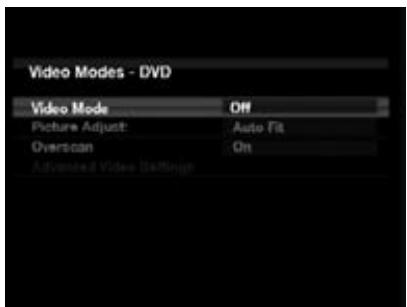
Figure 33 - Menu Modes video
Mode video : La valeur « Désactivé » par défaut du paramètre transmet le signal video à l'écran sans aucun traitement d'image. La mise à l'échelle video ne peut pas être désactivée, mais en sélectionnant le mode Bypass HDMI dans le menu Paramètres d'informations pour une source connectée à l'une des entrées HDMI, le signal video est transmis directement de l'entrée HDMI à la sortie HDMI, en contournant tout traitement video. Sélectionnez l'une de ces options de traitement pour optimier l'image pour l'émission en cours de reproduction en appliquant des réglages de luminosité, contraste, couleur et nettété:
- Sports: Pour les événements sportifs.
Nature: Pour les émissions tournées à l'extérieur, dans un cadre naturel. - Film : Pour les films et la plupart des émissions de télévision.
- Personnelisé : Elle permet le réglage manuel des paramètres d'image. Les paramètres Luminosite, Contraste, Couleur et Nettété s'affichent sous forme de curses de défilament dont les valeurs sont vont de 0 à 100. La valeur par défaut de chaque réglage est 50. Modifiez la valeur de chaque paramètre à l'aide des touches .
Réglage d'image : Ce paramètre modifie le format de l'image affichée. Les images au format écran large (16:9) sont affichées sur un téléviseur « plein écran » (4:3) en format « letterbox ». Des bandes noires peuvent apparaître en haut et en bas de l'image.
Si vous affichez des images au format plein écran sur un téléviseur grand écran, des bandes noires ou grises peuvent apparaître à gauche et à droite de l'image (mode colonne).
Les moniteurs à plasma et CRT peuvent subir une déterioration par « brûlage » lorsqu'une image fixe, comme les bandes horizontales ou verticales, y est affichée trop longtemps. Réglez l'image de telle sorte qu'elle replissse tout l'écran. Mettez ce paramètre en evidence puis appuyez sur la touche OK. Chaque pression sur les touches ▲▼ modifie le paramètre. Appuyez sur la touche OK lorsque que le paramètre souhaité s'affiche.
- Réglage automatique: L'AVR règle automatiquement l'image, si nécessaire, pour qu'elle concorde avec les possibilités de l'écran.
- Réglage en hauteur: Ce paramètre règle l'image pour éliminer les bandes en haut et en bas de l'image. Des bandes peuvent apparaître sur les côtés de l'image.
- Réglage en largeur: Ce paramètre règle l'image pour éliminer les bandes sur les côts de l'image. Des bandes peuvent apparaître en haut et en bas de l'image.
- Zoom 1x: L'image est affichée telle qu'elle est reçue de la source. Si l'image est au format 4:3, le mode colonne peut être utilisé pour l'affichage sur un téléviseur grand écran. Si l'image est au format 16:9, le format « letterbox » peut être utilisé pour l'affichage sur un téléviseur plein écran (4:3).
- Zoom 2x et Zoom 3x: L'image est étirée uniformément pour replir entièrement l'écran. Les parties extérieures de l'image peuvent être rognées.
Essayez de modifier ce paramètre jusqu'à ce que vous trouviez un format d'affichage satisfaisant pour chaque programme.
Surbalayage : Pour des raisons historiques, une convention réserve une zone appelée « surbalayage » située autour du bord d'un écran video qui peut être visualisée sur les nouveaux écans à haute définition, même si elle n'est pas visible sur les téléviseurs analogiques plus anciers. Cependant, comme tous les écans ne peuvent pas afficher cette partie de l'image, les réalisateurs évient de placer des informations importantes dans cette zone. Si vous écran video peut afficher la zone de surbalayage, donnez la valeur « Activé » à ce paramètre pour éliminer les bandes noires autour de l'image qui risquent d'entrainer le « brûlage » de certains écans à plasma et CRT. L'AVR donne par défaut la valeur « Déactivé » à ce paramètre si le périphérique source est connecté à l'une des entrées HDMI. La valeur par défaut du paramètre est « Activé » si la source est connectée à l'une des entrées video analogiques.
Paramètres video avances : Appuyez sur les touches ou OK pour afficher le sous-menu Paramètres video avances (voir la Figure 34). Ce sous-menù n'est pas accessible si le proceseur video (paramètre Mode video) est « Désactivé »
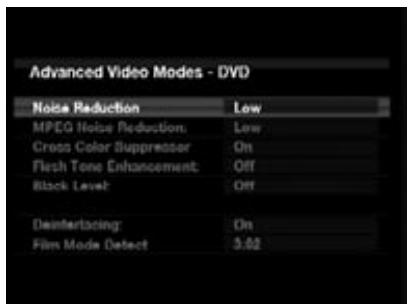
Figure 34 - Menu Modes video avances
Réduction de bruit : Reglez ce paramètre sur Faible, Moyenne ou Élevée pour éliminer le bruit du signal, ou désactivez-la.
Réduction de bruit MPEG: Ce paramètre est destiné à résoudre deux types particuliers de distorsion video, l'effet Gibb (mosquito noise) et les effets de blocs. Si les bords des objets affichés ou des génériques de films sont imprécis ou chatoyants, ou si l'image est pixélisée en blocs, modifier le paramètre de réduction de bruit MPEG de Désactivée à Faible, Moyenne ou Elevée.
Suppression de battement couleur : Activez ce paramètre pour supprimer les artefacts de couleur, qui peuvent se produit lorsque des signaux de luminance à haute fréquence (luminosité) sont interprétés comme signaux de chrominance (couleur), ce qui provoque un battement de couleur indésirable ou un effet d'irisation.
Renforcement couleur de chair : Activez ce paramètre pour améliorer le ton de chair des acteurs.
Niveau du noir : Ce paramètre est uniquement effectif avec la sortie videoe composite. Activez-le pour un réglage maximal du niveau du noir qui permet une gamme dynamique complète de noir comme offerte par la plupart des DVD. S'il est désactivié, le paramètre est conforme au système NTSC pour videoe avec « configuration » et peut être plus approprié si les possibilités de traitement videoe de votre écran videoe sont limitées.
Désentrelaçage: Pour des motifs historiques, le balayage video au format NTSC est interlacé. C'est-à-dire que chaque rafraîchissement de l'écran du téléviseur affiche uniquement la moitié des pixels d'une image, en parcourant alternatively les lignes impaires et les lignes paires de pixels. Les écrans modernes peuvent afficher l'image complète en une seule fois en effectuant un balayage progressif de toutes les lignes de pixels du haut en bas. Pour une visualisation optimale sur un écran à balayage progressif (la plupart des écrans plats), les images video doivent être désentrelacées. Si vous visualisez les images par la sortie écran video composite ou S-video, ou quand la résolution de la sortie video de l'AVR est 576i, ce paramètre doit être désactivé.
Détection du mode du film : Ce paramètre est uniquement accessible quand le paramètre Désentrelaçage est activé. Il compense les différences de fréquences de trame entre les films et lesVIDEOS. Les films sont filmés à une vitesse de 24 images par seconde (balayage progressif) alors que les vidEOS sont filmées à une vitesse légèrement inférieure à 60 images par seconde (balayage interlacé). L'AVR peut détaquer si le programme a étéfilm initialement en film ou s'il a été converti au format video (pour creator un DVD, par exemple) et compenser convenablement toutes les erreurs de création dues à la conversion. Sélectionnez les valeurs 3:2 (pour les contenus NTSC), 2:2 (pour les contenus PAL créés à l'étranger), Désactivé ou Auto pour ce paramètre.
Comment régler les paramètres d'image personnalisés
Donnez la valeur Personnalisé au paramètre Mode video pour afficher les paramètres d'image, comme illustré par la Figure 35.
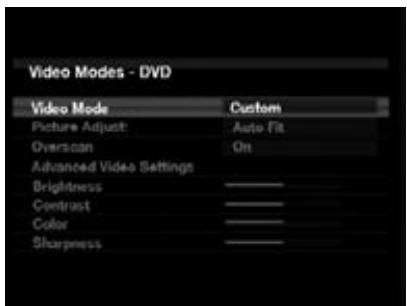
Figure 35 - Traitément personnelé des modes video
En affichtant une mire de barres de couleurs de réglage d'un disque d'essay ou d'une autre source, vous pouvez effectuer les réglages suivants:
- le paramètre d'intensité de chrominance de votre téléviseur;
des réglages de couleur à l'aide des barres de couleurs, qui peuvent être (de gauche à droite) noir, blanc, jaune, cyan (turquoise), vert, magenta, rouge, bleu, noir; - la transition de couleur perché comme la nettete de séparation des barres;
- le fonctionnement des circuits couleur de votre télévisuer (avec signaux « Video »), il convient que les bords des barres ne doivent aucune trainée ponctuelle (points qui se déplacent verticalement).
À l'aide de l'échelle des gris et des champs noirs et blancs de la mire de réglage, ajustez la luminosité et le contraste.
Réglage de la luminosité
- Diminuer la saturation à l'aide de la commande de saturation de votre téléviseur jusqu'à ce que les barres de couleurs apparaissent en noir et blanc.
- Réglez le contraste au niveau le plus bas vous permettant de désigner clairément toutes les barres de l'échelle des gris.
- Régler la luminosité de telle sorte que les barres de l'échelle des gris soient toutes visibles. La barre la plus à gauche doit être le plus noire possible et pas grise mais la gradation suivante doit être clairément distincte. Il convient que les barres de l'échelle des gris passent progressivement et régulièrement du noir au blanc.
Réglage du contraste
- Réglez le contraste de votre télévisueur jusqu'à ce que vous puissiez voir une barre blanche brillante dans l'angle inférieure croit de l'écran et une barre totalement noire à gauche.
- Si la luminosité de la barre blanche n'augmente plus alors que vous augmentez le contraste ou si les bords des lettres blanches diffusent dans les parties noires (en réduisant considérablement la nettable des lettres), le contraste est trop important. Réduisez le contraste jusqu'à ce que ces effets disparaisent et que la videoe ait un aspect réaliste.
- Si vous regardez la télévision avec une lumière du jour ambiente, réglez le contraste de telle sorte qu'une image video normale ait la même appearance que le cadre dans lequel est se trouve dans la salle ainsi l'eel est décontracté en regardant la télévision. Réduisez le paramètre si le cadre lorsque la luzière ambiente est baisseée pour augmenter la netteté de l'image.
- Il convient que la même différence sépare chaque barre de l'échelle des gris de la ligne Médiane qu'avant le réglage du contraste. Dans el cas contraire, repêtez l'étape 3 du réglage de luminosité et du réglage du contraste.
Réglage de la saturation
- ÀpRES régLe la luminosité et le contraste de façon optimale, réglez la commande de saturation. Réglez le niveau de telle sorte que les couleurs paraissent fortes tout en restant naturelles, pas exagérées. Si le niveau de chrominance est trop élevé, sur certains téléviseurs les barres paraissent plus larges ou l'intensité de chrominance n'augmente pas à mesure que le bouton est tourné. Vérifiez l'intensité de chrominance à l'aide d'une réserve ayant des images de visages, de fleurs, de fruits et de plantes.
- Observe la grande barre blanche en-dessous de l'échelle des gris pour effectuer un réglage fin de la température de l'image à l'aide du réglage de la teinte de votre téléviseur.
Réglage de la netteté
Contrairement à l'intuition, l'image apparait plus nette et plus claire quand le paramètre du réglage de la nettable est au minimum. Réduisez la valeur du paramètre de nettable de votre téléviseur ainsi que celui de l'AVR 760/AVR 660, si nécessaire, pour minimiser l'apparace des lignes blanches entre les barres de l'échelle des gris de la mire de réglage.
Convergence et mise au point des bords
La mire quadrillée qui entoure l'écran d'essay peut être utilisée à évaluer la mise au point des bords ainsi que la convergence dans les écans video à projection frontale ou à projection par transparence. Si vous ne parvenez pas à améliorer l'image à l'aide des réglages disponibles, sollicitez l'assistance du représentant du service agréé du fabricant de l'écran video.
Après avoir terminé d'effectuer les réglages video, appuyez sur la touche Précédent/Quitter.
FONCTIONNEMENT MULTIZONE
En utilisant le système multizone, vous pouvez profiter de presentations excitantes de cinéma à domicile à 5.1 ou 5.2 canaux dans la zone d'écoute principale alors que d'autres personnes écoutent les mêmes contenus, ou une presentation complètement différente, dans une autre salle.
Bien que l'installation d'un système multizone ne soit pas compliquée, elle exige la pose de câbles dans les murs. Consultez les codes du batiment locaux et conformez-vous aux exigences des systèmes de câblage encastrés pour éviter la possibilité d'une situation dangereuse. Si vous ave des questions concernant l'installation d'un système multizone, il est fortement recommendé de contacter un installerateur professionnel (voir étape 11 de la section Installation du Manuel de Base, page 22).
Utilisation du système multizone
Le système multizone de l'AVR 760/AVR 660 est accessible à partir du menu Zone 2 à l'écran. Appuyez sur la touche Paramètres de l'AVR et naviguez jusqu'à la ligne Zone 2 à l'aide des touches ▲▼. Appuyez sur la touche OK pour afficher le menu Zone 2 (voir la Figure 36).
REMARQUE: Si la sortie video Zone 2 est connectée à un écran, une version textuelle du menu s'y affiche. Cependant, chaque menu ne s'affiche si la source sélectionné est USB, Webradio ou Réseau dans la zone principale ou la zone secondaire et si une source différente est sélectionnée dans l'autre zone.
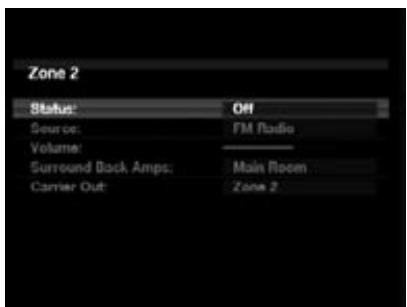
Figure 36 - Menu Zone 2
État: Ce paramètre active ou désactive le système multizone. S'il n'y a personne dans la salle distante, laissez le paramètre par défaut DÉSACTIVÉ.
Source: Il indique l'entrée source pour la zone distante. Vous pouvez selectionner une source différente à partir de la zone d'écoute principale. Cependant, si la même source a été可以选择 pour la zone d'écoute principale ainsi que la zone distante, les auditeurs des deux zones entendent le même contenu.
REMARQUE: Seules les sources audio analogiques, y compris The Bridge II, sont disponibles pour le système multizone. Les sources USB, Réseau et Webradio sont également disponibles. Pour écouter des périhériques numériques, comme un lecteur CD, dans la zone distante, suivez ces étapes :
- En plus d'une connexion audio numérique, connectez les sorties audio analogiques du périphérique source à l'AVR. Consignez dans le Tableau A5 de l'annexe le groupe d'entrées qui est utilisé.
- Dans le menu Paramétres d'informations, laissez le paramètre Entrée audio à partir de la source comme entrée audio numérique. Allez vers le bas jusqu'àu paramètre Audio Zone 2 et seLECTIONnez l'entrée audio analogue.
Volume: Le volume est commandé séparément pour la zone distante.
Amplificateurs Surround arrière : Il réaffecte les canaux Surround arrière au système multizone. Si cette ligne est sur Zone 2, vous pouvez configurer uniquement la salle d'écoute principale jusqu'à 5.2 canaux. EzSet/EQ Il configure uniquement le système principal. Utilisez la section Configuration manuelle du menu Configuration des enceintes pour configurer les enceintes distantes, ce paramètre étant sur Salle principale, puis redéfinisseze ce paramètre sur Zone 2.
Sortie porteuse: La sortie Porteuse IR restitue l'intégrality du signal infrarouge déported au lieu du signal démodulé de la fréquence porteuse, tel qu'il est délivré par la sortie Porteuse IR.
Zone 2:Elle utilise I'entree IR Zone 2.
- Façade: Elle utilise soit le récepteur IR en façade ou l'entrée IR dépôtee.
A-BUS: Elle utilise le système A-BUS.
Pour commander le système multizone à l'aide de la télécommande principale, mettez le commutateur de sélection de zone situé au bas de la télécommande en position « 2 ». Pour Sélectionnez une zone à l'aide de la télécommande de Zone 2, appuyez sur la touche de sélection de zone et l'indicateur de zone devient vert quand la télécommande est configurée pour commander la Zone 1, et rouge pour commander la Zone 2.
PARAMÉTRES DU SYSTÉME
L'AVR 760/AVR 660 permet le paramétrage du système pour en faciliter l'utilisation. Ces paramètres sont accessibles à partir du menu Paramétrés du système, qui est sélectionné en appuyant sur la touche Paramétrés de l'AVR, puis en navigant jusqu'à la ligne Système. Appuyez sur la touche OK pour afficher le menu Paramétrés du système (voir la Figure 37).
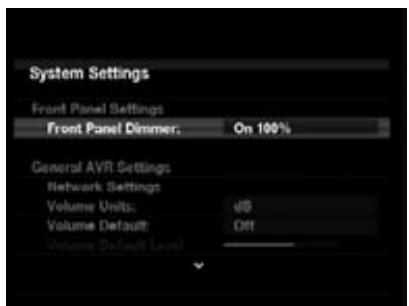
Figure 37 - Écran des Paramètres du système
Commande de l'éclairage de façon : Sélectionnez 100% pour un éclairage total, réduisez à 50% ou à 25% de l'éclairage ou encore sélectionné. Déactivé pour êtreindre totallement l'affichage. L'éclairage du bouton de commande de volume s'est inti si l'affichage est partiellement ou totalement réduit, mais le voyant d'alimentation reste toujours allumé pour vous rappeler que l'AVR est alimenté.
PARAI
MÉTRES GÉNÉRAUX DE L'AYR
Paramétrés du réseau : Quand l'At le est connecté à un routeur deréseau domestique au moyen de la prise réseau, vous pouvez reproductive descontenus partacés enregistrés sur un ordreateur ou un autre péripérisqueconnecté au réseau et vous pouvez écouter des flux de données webradio
quand le réseau est connecte à l'Internet. Si vous éprouvEZ des difficultes pour acceder à ces sources, vérifie les Paramétres du réseau. Mettez en évidence la ligne Paramétres du réseau puis appuyez sur la touche OK pour afficher le sous-menu Paramétres du réseau.
Code d'identification : Cette ligne n'est qu'a titre indicatif et identifie l'AVR aux autres peripheriques de votre réseau domestique et de l'Internet pour www-radioharmankardon.com.
- Paramètres du réseau : Si en laissant ce paramètre sur « Automatique », vous ne parvenez pas à vous connecter au réseau, appuyez sur la touche OK pour le changer sur « Manuel » et définir les autres paramètres en-dessous.
- Adresse IP, masque de sous-réseau, passerelle, DNS primaire, DNS seconde: En fonction de votre système, ces informations peuvent être définies automatiquement et peuvent changer chaque fois que l'AVR accède au réseau pour une séance d'écoute. Sollicitiez ces informations à vous fournisseur de services Internet.
- Adresse Proxy et port Proxy: Certains systèmes de sécurité de réseau accédent à l'Internet par le biais d'un serveur proxy. La saisie correcte de ces informations peut parfois résoudre des problèmes d'accès à l'Internet.
Unités de volume: Ce paramètre déterminé si le volume est affiché sur l'échelle des décibels conventionnelle ou sur une échelle numérique de 0 à 90. Si l'échelle des décibels est sélectionnée, 0 dB est le volume maximal recommandé et les volumes inférieurs sont exprimés en valeurs négatives.
Volume par défaut et Niveau du volume par défaut : Ces deux paramètres sont utilisés conjointement pour programmer le niveau de volume à la mise sous tension. Activez Volume par défaut, puis donnez au Niveau du volume par défaut le volume souhaïte à la mise sous tension. Si le paramètre Volume par défaut est désactivié, l'AVR fonctionne au réglage du volume utilisé lors de la première seance d'écoute.
Unités de mesure: Ce paramètre déterminé les unités de mesure de la distance des enceintes pour la Configuration manuelle des enceintes. Ce sont des mêtres ou des pieds.
Langue: Ce paramètre déterminé la langue préféroye pour les menus à l'écran et les afficheurs de l'AVR. Anglais, Français, Espagnol, Allemand, Italien ou Russie.
Audio HDMI vers le télévisuer: Ce paramètre déterminé si la sortie HDMI restitue les signaux audio HDMI à l'écran video. En utilisation normale, laissez ce paramètre sur Désactivé car les signaux audio sont produits par l'AVR. Pour utiliser uniquement le télévisuer, sans le système de cinema à domicile, désactivez ce paramètre. Il met les enceintes du télévisuer en sourdine quand vous utilisez l'AVR pour les signaux audio.
Réglage Dolby Volume: Ce paramètre déterminé le Décalage du réglage Dolby Volume déscrit en on page 30 du Manuel de Base. Sa valeur par défaut de 0 dB convient le mieux si les enceintes du système ont une sensibilitité nominale de 88 dB (pour 1 watt à 1 mètre sous 8 ohms). Si vos enceintes ont une sensibilité nominale plus élevée, augmentez le paramètre Réglage Dolby Volume de la différence entre la sensibilité de vos enceintes et 88 dB. Si vos enceintes ont une sensibilité nominale plus faible, diminuez le paramètre Réglage Dolby Volume de la différence entre 88 dB et la sensibilité de vos enceintes.
Apparentance description
Transparence des me visibles quand le systeme de un fond totalement transparent. Opaque pour cacheter les programi
Tecran.
Messages d'etat du volume : Quand l'AVR est mis sous tension, si le volume est reglé, lors d'un changement de source, ou si une variation du signal d'entrée est détectée, un message d'etat est affiché à l'écran. Sélectionnez combien de temps le message reste visible, de 2 à 10 secondes, avec une valeur par défaut de 3 secondes. Sélectionnez « Désactivé » si vous ne souhaitez pas voir les messages d'etat.
Menu: Les paramètres des menus Modes Surround, Modes video et Effets audio sont pris en compte uniquement pendant la séance d'écoute actuelle. Ce paramètre déterminé combien de temps ces menus restent visibles après le dernier réglage: 5, 10 ou 30 secondes, 1 minute ou 5 minutes. Sélectionnez « Pas de temporisation » pour visualiser les menus indéfiniment, mais ce réglage n'est pas recommandé en raison du danger de « brûlage » de certains écrons video.
Menu des Configuration et déroulants : Ce paramètre déterminé combien de temps les menus de configuration (menu principal, menu Configuration des enceintes, Menu Zone 2 et tous les menus déroulants) restent visibles après le dernier réglage. Choisissez un début de 5, 10 ou 15 (valeur par défaut) minutes, ou Pas de temporisation, cette dernière laisse les menus affichés à l'écran jusqu'à ce qu'ils soient effacés manuelle. Un début évite le risque de détérioration par brûlage des écrans à plasma ou CRT.
Écran de veille : Il détermine un dél d'inactivité (sans affichage de menus) avant le lancement de l'écran de veille intégré de l'AVR. Sélectionnez un dél de 5, 10, 20 ou 30 minutes ou 1 heures, ou encore désactive l'écran de veille. Un dél évite le risque de détérioration par brûlage des écrans à plasma ou CRT.
Informations du système
Version logicielle : Cette ligne n'est indiquée qu'a titre d'information. De temps en temps, Harman Kardon, Inc. peut publier des mises à niveau logicielles qui améliorent les performances ou ajoutent des fonctions. Si vous éprouvez des difficultés avec l'AVR, un représentant du service clientèle peut vous demander la version logicielle de votre produit pour déterminer si une mise à niveau plus récente est disponible.
Mise à niveau logicielle: Si une mise à niveau logicielle est publiée pour l'AVR 760/AVR 660, des instructions d'installation sont disponibles dans la section Assistance produit sur le site Web ou au service clientèle de Harman Kardon. À ce moment, vous pouvez acceder à ce sous-menu pour installer la mise à niveau logicielle.
REMARQUE: Pendant une mise à niveau du système, n'éteignez pas l'AVR et n'utilise aucune de ses commandes. Dans le cas contraire, l'AVR risque d'être endommé de façon permanente.
FONCTIONS AVANCEES DE LA TELÉCOMMANDE
La télécommande de l'AVR 760/AVR 660 fait également office de télécommande universelle pouvant être programmée pour commander d'autres composants. Consultez la liste des fonctions (Tableau A14 de l'annexe) pour vous aider à commander vos autres composants. La fonction de chaque touche ne correspond pas nécessaire à l'étiquette imprimée sur la touche.
La télécommande de l'AVR 760/AVR 660 est un dispositif sophistique et polyvalent qui est facile à programmer, grâce à son système basé sur des menus.
Pour acceder aux menus, appuyez et maintenez la touche Paramétres de l'AVR pendant au moins 3 secondes, jusqu'à ce que le menu principal de la télécommande s'affiche sur l'afficheur textuel LCD.
Il est possible de naviguer dans le menu de la télécommande à l'aide des touches ▲▼▲▶ et la touche OK. Allez jusqu'à l'options de menu souhaiée, vers le haut ou vers le bas, puis appuyez sur la touche OK pour la sélectionner.
Menu principal
- Programmation d'appareil : Il permet de programmer des codes de commande pour un périhérique source dans la touche de sélection de source appropriée (pour des instructions détaillées, voir étape 14 du Manuel de Base).
- Apprentissage : Il permet « d'apprendre » des codes de commande à partir de la télécommande originale d'un périhérique source ou de d'effacer des codes appris aparavant pour des touches particulières ou de périhériques entiers (pour des instructions détaillées, voir étape 14 du Manuel de Base).
- Changement de péripérisque: Il permet de programmer une touche de sélection de source si le péripérisque source ne concorde pas avec le type de péripérisque de la touche de sélection de source. Par exemple, si le système utilise deux lecteurs DVD mais pas de passerelle multimédia, vous pouvez programmer les codes de commande du deuxième lecteur DVD dans la touche de sélection de source de la passerelle multimédia en changeant son type de péripérisque à DVD (pour des instructions détaillées, voir étape 14 du Manuel de Base).
- Activité : Il permet de programmer une série de jusqu'à 20 ordres de commande dans l'une des 10 activités de telle sorte que la série puisse être executée en appuyant seulement sur deux touches (la touche Activité et une touche alphanumeric pour l'activité particulière) (voir les instructions détaillées ci-dessous).
- Fonctions de substitution : Il permet les commandes de lecture ou de chaînes d'un composant du système différent de celui qui est en cours d'utilisation (voir les instructions détaillées ci-dessous).
- Changement de nom : Il permet de denomner une touche de seLECTION de source ou une touche de la télécommande pour concorder à sa fonction actuelle. Le changement de nom concerne uniquement les informations qui s'affichent sur l'afficheur textuel LCD de la télécommande (pour des instructions détaillées, voir étape 14 du Manuel de Base).
- Rétroéclairage: Il permet de programmer le fonctionnement du rétroéclairage de la télécommande (voir les instructions détaillées ci-dessous).
- Réinitialisation de la télécommande : Il permet de réinitialiser la télécommande aux paramètres d'usine en effaçant toutes les programmations effectuees par l'utilisateur (voir les instructions détaillées ci-dessous).
- Quitter : Il quitte le mode de programmation de la télécommande si vous sélectionné cette option puis appuyez sur la touche OK.
Activités (Macros)
Les activités servent à programmer des séquences de jusqu'à 20 ordres de commande qui sont exécutés par une seule pression sur une touche. Les activités sont utiles pour exéçuter des ordres de commande de mise en service et hors service, pour envoyer un numéro de chaine à plusieurs chiffres par une pression sur une seule touche, ou pour commander un autre périphérique plus facilement qu'avoc les commandes de substitution intégrées. 11 activités peuvent être programmées au maximum.
REMARQUE : Soyez prudent lorsque vous programmez des activités complexes. Il n'est pas possible de programmermer de pause ou de retard avant d'envoyer des ordres de commande après Marche et le composant peut ne pas être prêt à répondre aux ordres de commande immédiatement après la mise en marche.
Pour programme ou « enregistrer » une activités :
- Appuyez et maintenez la touche Paramètres de l'AVR pendant 3 secondes. La télécommande passe en mode Programmation et son menu principal s'affiche.
- À l'aide des touches ▲▼, Sélectionnez l'options Activité, puis appuyez sur la touche OK.
- Choisissez l'options Enregistrement d'activité à l'aide des touches ▲▼, puis appuyez sur la touche OK.
- À l'aide des touches ▲▼, Sélectionnéz la touche de commande, puis appuyez sur la touche OK. La touche de commande est la touche sur laquelle l'utilisateur appuie pour exécuter l'activité. Sélectionnéz la touche Marche AVR, la touche Arrét AVR ou l'une des touches alphonumeriques.
REMARQUE: Si l'une des touches alphanumériques est utilisée comme touche de commande, appuyez d'abord sur la touche Activité, puis sur la touche alphanumérique, pour exécuter l'activité. Si vous appuyez uniquement sur la touche alphanumérique, l'activité n'est pas exécutée. Cependant, si la touche Marche AVR ou la touche Arrêt AVR est可以选择 comme touche de commande, l'activité est exécutée à chaque pression sur l'une de ces deux touches.
- Choisissez la derniere source à l'aide des touches , puis appuyez sur la touche OK. Elle met l'AVR ainsi que la télécommande dans le mode du périhérique souhaïte après la fin de l'activité.
-
Commencez à appuyer sur les touches des commandes souhaitées. Chaque commande s'affiche sur l'afficheur LCD, la source utilisée apparaisant entre crochets sur la gauche.
-
Pour commuter sur une autre source, appuyez sur sa touche de seLECTION de source. Cette action compte comme l'une des 20 ordres de commande autorisés pour chaque activités.
- Pour inclure les commandes Marche AVR ou Arrêt AVR, appuyez d'abord sur la touche Paramètres de l'AVR pourmettre la télécommande en mode péripérisque AVR, puis appuyez sur la touche Marche AVR ou Arrêt AVR.
-
Pour programmer une navigation dans un menu, appuyez sur la touche afin d'effectuer une selection, puis appuyez sur la touche pour revenir à un niveau de menu précédent. Une pression sur la touche OK termine la séquence de d'ordres de commande et l'enregistre comme activité, alors qu'une pression sur la touche Précédent/Quitter quitte le mode Programmation sans enregistrer l'activité.
-
Pour terminer la série d'ordres de commande, appuyez sur la touche OK.
-
Choisissez l'options Fin activités ou l'options Édition titre à l'aide des touches ▲▼, puis appuyez sur la touche OK.
-
Fin activités : L'activité est enregistrée. Quand l'activité est executée, sa touche de commande, Activité 9 par exemple, est indiquée par l'afficheur LCD.
- Édition titre : Vous pouvez renomer l'activité, Éteindre tout par exemple. Quand l'activité est en cours d'exécution, son nom est indiqué par l'afficheur LCD. Quand cette option可以选择, le curseur clignote. Saisissez le titre de l'activité à l'aide des touches alphanumériques. Chaque touche alphanumérique possède des caractères disponibles en plus du numéro imprimé sur la touche. Chaque pression sur la touche fait défilier les caractères disponibles. Pour vous déplacer jusqu'àu caractère suivant, appuyez sur la touche > ou appuyez sur la touche alphanumérique suivante souhaitée. Appuyez sur la touche OK lorsque vous avez terminé.
Pour exécuter une activités, appuyez sur la touche Activité, puis sur la touche alphanumérique que vous avez可以选择 comme touche de commande à l'étape 4. Si vous avez choisi la touche Marche AVR ou Arrêt AVR à l'étape 4, il n'est pas nécessaire que vous appuyiez d'abord sur la touche Activité.
Pour visualiser les étapes programmes auparavant pour une activités sans l'exécuter :
- Appuyez et maintenez la touche Paramètres de l'AVR pendant 3 secondes. La télécommande passe en mode Programmation et son menu principal s'affiche.
- À l'aide des touches ▲▼, Sélectionnéz l'options Activité, puis appuyez sur la touche OK.
- Choisissez l'options Voir activités à l'aide des touches ▲▼, puis appuyez sur la touche OK.
- Choisissez la touche de commande à l'aide des touches ▲▼, puis appuyez sur la touche OK.
- À l'aide des touches ▲▼, faites défilier les étapes programmées dans l'activité. Vous ne pouvez effectuer aucune modification. Quand vous ave terminé, appuyez sur la touche OK ou sur la touche Précédent/Quitter pour quitter le mode Programmation.
Il n'est pas possible « d'éditer » un ordre de commande inclus dans une activités. Pour supprimer l'activité :
- Appuyez et maintenez la touche Paramètres de l'AVR pendant 3 secondes. La télécommande passe en mode Programmation et son menu principal s'affiche.
- À l'aide des touches ▲▼, Sélectionnéz l'options Activité, puis appuyez sur la touche OK.
- Choisissez l'option Suppression d'activité à l'aide des touches ▲▼, puis appuyez sur la touche OK.
- Choisissez la touche de commande ou le titre à l'aide des touches ▲▼, puis appuyez sur la touche OK. L'activité ainsi que le titre que vous lui ave donné est supprimée.
Programmation des fonctions de substitution
Les fonctions de substitution vous permettent de commander un composant, tout en configurant un groupe de commandes pour qu'elles commandent un autre composant. Par exemple, pendant que vous utilisez les touches de commandes de l'AVR pour les modes Surround et d'autres fonctions audio, vous pouze utiliser les touches de commandes de lecture de votre lecteur DVD. Ou pendant que vous utilisez la télécommande pour commander des fonctions video de votre téléviseur, vous pouze changer de chaine sur votre récepteur réseau cable.
Pour programmer des commandes de substitution pendant que vous utilisez un périhérique :
- Appuyez et maintenez la touche Paramètres de l'AVR pendant 3 secondes. La télécommande passe en mode Programmation et son menu principal s'affiche.
- À l'aide des touches ▲▼, sélectionné l'options Fonctions de substitution, puis appuyez sur la touche OK.
- Choisissez la touche de chaînes ou de commandes de lecture à l'aide des touches ▲▼, puis appuyez sur la touche OK.
- À l'aide des touches ▲▼, Sélectionnez le périhérique en cours d'utilisation, puis appuyez sur la touche OK. Par exemple, pour changer de chaine sur le récepteur réseau cable ou satellite tout en utilisant la télécommande pour commander le téléviseur, Sélectionnez la source téléviseur à cette étape.
- À l'aide des touches ▲▼, Sélectionné le périhérique de substitution (Cable/SAT dans l'exemple donné à l' étape 4), appuyez sur la touche OK et la programmation de fonction de substitution est enregistrée.
Pour annuler la programmation de fonction de substitution, suivez les mêmes étapes que ci-dessus, mais sélectionnez la même source aux étapes 4 et 5.
REMARQUE: Les commandes Volume et Sourdine sont toujours dédiées à l'AVR.
Rétroéclairage
La télécommande de l'AVR est pourvue d'un rétroéclairage pour illuminer les touches ainsi que l'afficheur LCD pour en faciliter l'utilisation dans les ambiances obscurcies pour le cinema à domicile.
Pour allumer ou eteindre le retroeclairage a tout moment, appuyez sur la touche Retroeclairage.
Le mode d'allumage du rétroéclairage peut êtreprogrammé :
Normal: Le rétroéclairage est étant sauf quand la touche Rétroéclairage est appuyée.
- Plein éclairage: Le rétroéclairage s'allume à chaque pression sur une touche.
Dans les deux modes, le retroéclairage reste allumé pendant 5 secondes après la dernière pression sur une touche, puis il s'était automatique.
Pour programme le mode du rétroéclairage de la télécommande :
- Appuyez et maintenez la touche Paramètres de l'AVR pendant 3 secondes. La télécommande passe en mode Programmation et son menu principal s'affiche.
- À l'aide des touches ▲▼, Sélectionnez l'options Rétroéclairage, puis appuyez sur la touche OK.
- Choisissez l'options Normal ou Plein éclairage à l'aide des touches ▲▼, puis appuyez sur la touche OK pour terminer.
Réinitialisation de la télécommande
Pour réinitialiser la télécommande aux paramètres d'usine, en effaçant tous les codes de produit, les codes appris, les activités et toute autre programmation par l'utilisateur :
- Appuyez et maintenez la touche Paramètres de l'AVR pendant 3 secondes. La télécommande passe en mode Programmation et son menu principal s'affiche.
- À l'aide des touches ▲▼, sélectionnez l'options Réinitialisation de la télécommande, puis appuyez sur la touche OK. Le processus peut durer quelques minutes en fonction de nombre de programmes devant être effacées. Veuillez patientez jusqu'à ce que le message « Réinitialisation de la télécommande terminée » s'affiche avant d'appuyez sur une touche.
Annexe - Reglages par défaut, fiches techniques, Codes Produits de Commande à distance
Tableau A1 - Connexions recommendées pour les Composants Sources
| Type d'appareil | Source AVR 760/AVR 660 | Connexion audio numérique | Connexion audio analogique | Connexions Vidéo |
| Télévision par cable, télévision par satellite, HDTV ou autre apparéil fournissant des programmes de télévision | CBL/SAT | HDMI 2 | Analogue 1 | HDMI 2 |
| Lecteur de DVD Audio/Viséo, SACD, Disque Blu-ray, HD-DVD | DVD | HDMI 1 | Analogue 2 | HDMI 1 |
| Serveur Media, y compris Harman Kardon DMC 1000 | Serveur Media | HDMI 4 | Analogue 5 | HDMI 4 |
| Télévision | TV | Optical 1 | Analogue 3 | Composant 1* |
| Console deiaux videoo | Jeu | HDMI 3 | Analogue 4 | HDMI 3 |
| Tout apparéil audio ou videoo, par exemple lecteur CD, caméscope, lecteur de cassettes | AUX | Coaxial Avant | Analogue Avant | Composite Avant (non utilisé pour les apparéils seulement audio) |
| Enregistreur | Source D | Coaxial 2 en entrée et sortie coaxiale | Analogue 4 entrées et sorties | Composite ou S-Viséo 2 entree et sortie |
| iPod | The Bridge II | None | The Bridge II | The Bridge II pour modèles d'iPod capable de dire des photos et vidés |
*Utilisez cette connexion uniquement lors de l'utilisation de la source TV pour un apparil sanas affichage. En aucun cas, vous ne devez connecter la sortie video de votre téléviseur ou de toute affichage video à l'AVR. NOTE : D'autres composants peuvent et connectés aux entrées audio et video disponibles, et assignés aux Sources A, B, C et D. Un cable USB peut etre branché au Port USB de la façade avant. Pour acceder au contenu sur des ordinateurs reseaux et autres apparils, ainsi que pour profiter de la Radio Internet, connectez le Jack Rseau au un routeur de reseau a domicile. Voir page 12 pour plus d'informations.
A2 - Régles par démont des Sources
Tableau
| Câble/Sat | DVD | Surveur Media | Radio | TV | Jeu | Au钉 | The Bridge | |
| Modes Surround (Sélection automatique) | Logic 7 Movie | Logic 7 Movie | Logic 7 Music | Logic 7 Movie | Logic 7 Movie | Logic 7 Movie | Logic 7 Movie | Logic 7 Movie |
| Entrée Video | HDMI 2 | HDMI 1 | HDMI 4 | N/A | Composant 1 | HDMI 3 | Composite Avant | The Bridge II |
| Entrée Audio | HDMI 2 | HDMI 1 | HDMI 4 | N/A | Optique 1 | HDMI 3 | Coaxial Avant | The Bridge II |
| Résolution à l'Affichage* | 576i/480i | 576i/480i | 576i/480i | 576i/480i | 576i/480i | 576i/480i | 576i/480i | 576i/480i |
| Polling audio automatique | Éteint | Éteint | Éteint | N/A | Éteint | Éteint | Éteint | N/A |
| Audio Zone 2 | Analogue 1 | Analogue 2 | Analogue 5 | Radio | Analogue 3 | Analogue 4 | Analogue Avant | The Bridge II |
| Vidéo Zone 2 | Composite Vidéo 1 | Composite Vidéo 2 | Composite Vidéo 3 | N/A | Composite Vidéo 2 | Composite Vidéo 3 | Composite Vidéo Avant | The Bridge II |
| Déclencheur 2 | Allumé | Allumé | Allumé | Allumé | Allumé | Allumé | Allumé | Allumé |
| Volume Dolby | Moyen | Faible | Medium | Moyen | Moyen | Moyen | Faible | Moyen |
| Record Out | Analogue | Analogue | Analogue | Analogue | Analogue | Analogue | Analogue | Analogue |
- La résolution de la sortie videoe peut varier pour les connections HDMI
Tableau A2 - Reglages par défaut des Sources - suite
| USB | Radio Internet | Réseau | Source A | Source B | Source C | Source D | |
| Modes Surround (Sélection automatique) | Logic 7 Movie | Logic 7 Music | Logic 7 Music | Logic 7 Movie | Logic 7 Movie | Logic 7 Movie | Logic 7 Movie |
| Entrée Video | USB | Radio Internet | Réseau | Composant Video 2 | Composant Video 3 | Composite Video 1 | Composite Video 2 |
| Entrée Audio | USB | N/A | Réseau | Optique 2 | Optique 3 | Analogue 1 | Coaxial 2 |
| Résolution à l'Affichage* | 576i/480i | 576i/480i | 576i/480i | 576i/480i | 576i/480i | 576i/480i | 576i/480i |
| Polling audio automatique | N/A | N/A | N/A | Éteint | Éteint | Éteint | Éteint |
| Audio Zone 2 | USB | Radio Internet | Réseau | Analogue 1 | Analogue 2 | Analogue 3 | Analogue 4 |
| Vidéo Zone 2 | N/A | N/A | N/A | Composite Video 1 | Composite Video 2 | Composite Video 3 | Composite Video Avant |
| Déclencheur 2 | Allumé | Allumé | Allumé | Allumé | Allumé | Allumé | Allumé |
| Volume Dolby | Moyen | Moyen | Moyen | Moyen | Moyen | Moyen | Moyen |
| Record Out | Analogue | Analogue | Analogue | Analogue | Analogue | Analogue | Analogue |
Tableau A3 - Enceintes / Reglages par défaut des Canaux
| Tout numérique et Entrées Audio Analogiques à 2 Canaux | Entrées Audio Analogiques 6-/8- Canaux* | Vos régles Position 1 (AVR 760, AVR 660) | Vos régles Position 2 (AVR 760) | |
| Enceintes gauche / droite | ALLUMÉ | ALLUMÉ | ||
| Enceinte centrale | ALLUMÉ | ALLUMÉ | ||
| Enceintes Surround gauche / droite | ALLUMÉ | ALLUMÉ | ||
| Enceintes arrêté Surround gauche / droite | ÉTEINT | ÉTEINT | ||
| Subwoofer 1 | ALLUMÉ | ALLUMÉ | ||
| Subwoofer 2 | ALLUMÉ | ALLUMÉ | ||
| Enceintes gauche / droite Crossover | 100Hz | Large* | ||
| Enceinte centrale Crossover | 100Hz | Large* | ||
| Enceintes Surround gauche / droite Crossover | 100Hz | Large* | ||
| Enceintes arrêté Surround gauche / droite Crossover | 100Hz | Large* | ||
| Mode Subwoofer | LFE | LFE* | ||
| Taille Subwoofer 1 | 10 pouces/25 cm | ALLUMÉ | ||
| Taille Subwoofer 2 | 10 pouces/25 cm | ÉTEINT | ||
| Niveau avant gauche | 0dB | 0dB | ||
| Niveau central | 0dB | 0dB | ||
| Niveau avant droit | 0dB | 0dB | ||
| Niveau Surround droit | 0dB | 0dB | ||
| Niveau Surround arrêté droit | 0dB | 0dB | ||
| Niveau Surround arrêté gauche | 0dB | 0dB | ||
| Niveau Surround gauche | 0dB | 0dB | ||
| Sous-niveau | 0dB | 0dB |
* Note : Quand le reglage du Mode Tonalite est eteint, les entrees 6-/8-Canaux sont des entrees « directes » dont les signaux sont directement transmis au contrôle de volume sans tratlement de la gestion des graves. Les enceinte restent full-range et ne peuvent etre ajustees. Quand le reglage du Mode Tonalite est allumé, les reglages par defaut sont les mèmes que pour les autres entrees audio. Les reglages sont generaux pour le reste des entrees audio.
Tableau A4 - Réglages par défaut du retard
| Position de l'enceinte | Distance de l'enceinte à la position d'écoute | Vos régles de retard Position 1 (AVR 760, AVR 660) | Vos régles de retard Position 2 (AVR 760) |
| Avant gauche | 4 mètres | ||
| Centrale | 4 mètres | ||
| Avant droit | 4 mètres | ||
| Surround droit | 3,3 mètres | ||
| Surround gauche | 3,3 mètres | ||
| Surround arrière droit | 3,3 mètres | ||
| Surround arrière gauche | 3,3 mètres | ||
| Subwoofer 1 | 4 mètres | ||
| Subwoofer 2 | 4 mètres |
Tableau A5 - Réglages des sources
| Câble/Sat | DVD | Serveur Media | Radio | TV | Jeu | AUX | The Bridge | |
| Type d'appareil | ||||||||
| Modes Surround | ||||||||
| Entrée Video | The Bridge II | |||||||
| Entrée Audio | The Bridge II | |||||||
| Résolution à l'affichage | ||||||||
| Ajustement de synchronisation audio | ||||||||
| Changement de Nom | N/A | |||||||
| Polling Audio automatique | N/A | |||||||
| Audio Zone 2 | The Bridge II | |||||||
| Vidéo Zone 2 | ||||||||
| Déclencheur 2 | ||||||||
| Volume Dolby | ||||||||
| Record Out |
Tableau A5 - Réglages des sources - suite
| USB | Radio Internet | Réseau | Source A | Source B | Source C | Source D | |
| Type d'appareil | USB Drive | N/A | |||||
| Modes Surround | |||||||
| Entrée Video | USB | N/A | Réseau | ||||
| Entrée Audio | USB | Radio Internet | Réseau | ||||
| Résolution à l'affichage | |||||||
| Ajustement de synchronisation audio | |||||||
| Changement de Nom | |||||||
| Polling Audio automatique | N/A | N/A | N/A | ||||
| Audio Zone 2 | USB | Radio Internet | Réseau | ||||
| Vidéo Zone 2 | N/A | N/A | N/A | ||||
| Déclencheur 2 | |||||||
| Volume Dolby | |||||||
| Record Out |
Tableau A6 - Réglage des Effets Audio
| Par défaut | Câble/Sat | DVD | Serveur Media | Radio | TV | Jeu | AUX | The Bridge | |
| Volume Dolby | Voir Source | ||||||||
| Contrôle de la Tonalité | Éteint | ||||||||
| Aigus | 0dB | ||||||||
| Graves | 0dB | ||||||||
| État LFE | 0dB | ||||||||
| EQ | Allumé | ||||||||
| Réglages des haut-parleurs | Position 1 |
Tableau A6 – Réglage des Effets Audio – suite
| USB | Radio Internet | Réseau | Source A | Source B | Source C | Source D | |
| Volume Dolby | |||||||
| Contrôle de la Tonalité | |||||||
| Aigus | |||||||
| Graves | |||||||
| État LFE | |||||||
| EQ | |||||||
| Réglages des haut-parleurs |
Tableau A7 - Réglages des Modes Video
| Default | Cable/Sat | DVD | Media Server | Radio | TV | Game | AUX | The Bridge | |
| Mode Video | Éteint | ||||||||
| Luminosite* | 50 | ||||||||
| Contraste* | 50 | ||||||||
| Couleur* | 50 | ||||||||
| Acuité* | 50 | ||||||||
| Ajustement de l'image | Ajustement automatique | ||||||||
| Surbalayage | Allumé | ||||||||
| Réduction des bruits** | Bas | ||||||||
| Réduction des bruits MPEG** | Bas | ||||||||
| Cross Color Suppressor (suppression des artefacts de couleurs généres par la synchro)** | On | ||||||||
| Amélioration des couleurs de peu** | Éteint | ||||||||
| Niveau noir** | Éteint | ||||||||
| Désentrelacement** | Allumé | ||||||||
| Détection du Mode Film** | 3:2 |
Tableau A7 - Réglages des Modes Video - suite
| USB | Radio Internet | Réseau | Source A | Source B | Source C | Source D | |
| Mode Video | |||||||
| Luminosite* | |||||||
| Contraste* | |||||||
| Couleur* | |||||||
| Acuité* | |||||||
| Ajustement de l'image | |||||||
| Suralbayage | |||||||
| Réduction des bruits** | |||||||
| Réduction des bruits MPEG** | |||||||
| Cross Color Suppressor (suppression des artefacts de couleurs généres par la synchro)** | |||||||
| Amélioration des couleurs de peu** | |||||||
| Niveau noir** | |||||||
| Désentrelacement** | |||||||
| Détection du Mode Film** |
Note: Ces réglages ne sont disponibles que lorsque le Mode Video est régé sur Personnelisé.
*Note: Ces réglages ne s'affichent que lorsque les Réglages Video avances sont sélectionnés.
Tableau A8: Modes Surround
| Par défaut | Câble/Sat | DVD | Serveur Media | Radio | TV | Leu | AuV | The Bridge | |
| Sélection automatique | Logic 7 Movie ou format numérique d'origine | ||||||||
| Virtual Surround | Dolby Virtual Référence de l'enceinte | ||||||||
| Stéroye | Stéroye 5 Canaux | ||||||||
| Film | Logic 7 Movie | ||||||||
| Musique | Logic 7 Music | ||||||||
| Jeu | Logic 7 Game | ||||||||
| Largeur centrale* | 0 | ||||||||
| Dimension* | 0 | ||||||||
| Panorama* | Éteint |
Tableau A8 - Modes Surround - suite
| USB | Radio Internet | Réseau | Source A | Source B | Source C | Source D | |
| Sélection automatique | |||||||
| Virtual Surround | |||||||
| Stéréo | |||||||
| Film | |||||||
| Musique | |||||||
| Jeu | |||||||
| Largeur centrale* | |||||||
| Dimension* | |||||||
| Panorama* |
- Note : Ces réglages ne sont disponibles que lorsque le mode Dolby Pro Logic II ou Ilx Music est sélectionné. Accédez à ces réglages en sélectionnant l'options Modifier.
Tableau A9 - Codes de la télécommande
| Entrée Source | Type d'appareil (en cas de changement) | Marque du Produit et Numéro de Code |
| Câble/Sat | ||
| DVD | ||
| Serveur Media | ||
| Télévision | ||
| Jeu | ||
| AUX | ||
| Source A (Touche fonction rouge) | ||
| Source B (Touche fonction verte) | ||
| Source C (Touche fonction jaune) | ||
| Source D (Touche fonction bleue) |
Tableau A10 - Réglages du système
| Caracteristique | Par défaut | Vos réglages |
| Régulateur d'éclairage de la façon avant | Allumé 100% | |
| Unités de Volume | dB | |
| Volume par défaut | Éteint | |
| Niveau de volume par défaut | -25dB | |
| Unité de mesure | Pieds | |
| Langue | Anglais | |
| HDMI Audio vers TV | Éteint | |
| Calibrage du Volume Dolby | 0dB | |
| Transparence du menu | Moyen | |
| Volume/Messages d'Etat | 3 secondes | |
| Menuus | 1 minute | |
| Menuus d'Installation et glissantant | 15 minutes | |
| Économiseur d'Écran | 10 minutes | |
| Version logicielle | Vérifiez votre produit |
Tableau A11 - Réglages réseau
| Réglage | Vos réglages |
| Numéro d'identification | |
| Réglages réseau | |
| Adresse IP | |
| Masque de sous-réseau | |
| Passerelle | |
| DNS Primaire | |
| DNS Secondaire | |
| Adresse de serveur proxy (mandataire) | |
| Port de serveur proxy (mandataire) |
Tableau A12 - Réglages Zone 2
| Entrée Source | Par défaut | Vos réglages |
| Statut | Éteint | |
| Source | FM Radio | |
| Volume | -25dB | |
| Ampli arrêté Surround | Pierre principale | |
| Carrier Out | Zone 2 |
Tableau A13 - Modes Surround
| Mode Surround | Description | Train binaire ou signal entrant |
| Dolby Digital | Fournit jusqu'à cinq canaux audio différents et un canal spécifique pour les effets basses fréquences (LFE). | • Dolby Digital 1/0/.0 ou .1, 2/0/.0 ou .1, 3/0/.0 ou .1, 2/1/.0 ou .1, 2/2/.0 ou .1, 3/2/.0 ou .1 • Dolby Digital EX (lu en tant que 5.1) • Dolby Digital Plus décodé et transmis par une connexion coaxial ou optique |
| Dolby Digital EX | Une extension de Dolby Digital 5.1 qui ajoute un canal surround arrêté pouvant être transmis par une ou deux enceintes surround arrêté. Peut être sélectionné manuellement lorsqu'un flux non EX Dolby Digital est détecté. | • Dolby Digital EX • Dolby Digital 2/2/.0 ou .1, 3/2/.0 or .1 |
| Dolby Digital Plus | Une version améliorée de Dolby Digital, encodée plus efficacement, Dolby Digital Plus permet des canaux supplémentaires disjets et des flux audio en provenance d'Internet, tous avec une qualité audio accrue. Le matériel source peut être transmis par connexion HDMI, ou décodé en Dolby Digital ou PCM et transmis par audio numérique S/P-DIF coaxiale or optique. | • Dolby Digital Plus via connexion HDMI • (l'appareil source décode en Dolby Digital lorsqu'une connexion coaxiale ou optique est utilisée) |
| Dolby TrueHD | Dolby TrueHD est une expression du son MLP Lossless™, soit le format utilisé pour les disques DVD Audio. Dolby TrueHD y ajoute les caractéristique de Dolby Digital, telles que les réglages de mode nocturne, tout en fournissant un son sans aucune perte restitant vérilitablement l'enregistrement d'origine en studio. | • Disque Blu-ray ou HD-DVD codé au moyen de Dolby TrueHD, transmis via HDMI |
| Dolby Digital Stereo | Fournit sous-mixage à 2 canaux des matériaux Dolby Digital. | • Dolby Digital 1/0/.0 ou .1, 2/0/.0 or .1, 3/0/.0 • ou .1, 2/1/.0 ou .1, 2/2/.0 or .1, 3/2/.0 ou .1 • Dolby Digital EX |
| Dolby Pro Logic II Mode Group | Décodeur analogique fournissant cinq canaux audio principaux full-range, disjets à partir de sources matrices surround ou analogiques à 2 canaux. Quatre variantes sont disponibles. | Voir ci-dessous |
| Dolby Pro Logic II Movie | Variante de Dolby Pro Logic II optimisée pour les films et les programmes télévisés. | • Dolby Digital 2.0 ou 2.1 • Analogique (2-canaux) • Syntoniseur • PCM (32kHz, 44.1kHz, 48kHz, 96kHz) |
| Dolby Pro Logic II Music | Une variante de Dolby Pro Logic II optimisée pour les sélections musicales. Permet d'ajuster la presentation des champs sonores en trois dimensions: • Largeur centrale (ajuste la largeur des pistes vocales) • Dimension (ajuste la profondeur des pistes) • Panorama (ajuste l'effect surround enveloppant) | • Dolby Digital 2.0 ou 2.1 • Analogique (2-canaux) • Syntoniseur • PCM (32kHz, 44.1kHz, 48kHz, 96kHz) |
| Dolby Pro Logic II Game | Une variante de Dolby Pro Logic II, qui amplifie l'utilisation des canaux surround et subwoofer pour une immersion totale dans l'expérience du jeu video. | • Dolby Digital 2.0 ou 2.1 • Analogique (2-canaux) • Syntoniseur • PCM (32kHz, 44.1kHz, 48kHz, 96kHz) |
| Dolby Pro Logic | Le version originale de Dolby Pro Logic qui dirige un signal mono contenant des informations inférieures à 7kHz vers les canaux surround. | • Dolby Digital 2.0 or 2.1 • Analogique (2-canaux) • Syntoniseur • PCM (32kHz, 44.1kHz, 48kHz, 96kHz) |
| Dolby Pro Logic | Le version originale de Dolby Pro Logic qui dirige un signal mono contenant des informations inférieures à 7kHz vers les canaux surround. | Voir ci-dessous |
| Dolby Pro Logic IIx Mode Group | Une extension de Dolby Pro Logic II, qui ajoute un canal surround arrêté pouvant être transmis par une ou deux enceintes surround arrêté. Les modes Dolby Pro Logic IIx peuvent être sélectionnés uniquement avec les trains binaires Dolby Digital, mais grâce au post-processeur de l'AVR 760/AVR 660, ils peuvent également être utilisés avec certains trains binaires DTS pour ajouter un canal surround arrêté aux modes 5.1. | |
| Dolby Pro Logic Ilx Movie | Ce mode est similaire à Dolby Pro Logic II Movie, avec un canal surround arrêté en plus. | • Dolby Digital 2/0/.0 ou .1, 2/2/.0 ou .1, 3/2/.0 ou .1, EX • Analogue (2-canaux) • Syonisateur • PCM (32kHz, 44.1kHz, 48kHz, 96kHz) |
| Dolby Pro Logic Ilx Music | Ce mode est similaire à Dolby Pro Logic II Music, y compris en matière de disponibilité de la largeur centrale, d'ajustements de la dimension et du panorama. Dolby Pro Logic Ilx Music ajoute un canal surround arrêté. | • Dolby Digital 2/0/.0 ou .1, 2/2/.0 ou .1, 3/2/.0 ou .1, EX • Analogue (2-canaux) • Syonisateur • PCM (32kHz, 44.1kHz, 48kHz, 96kHz) |
| Dolby Pro Logic Ilx Game | Ce mode est similaire à Dolby Pro Logic II Game, en y ajoutant l'avantage d'un canal surround arrêté. | • Dolby Digital 2/0/.0 ou .1 • Analogue (2-canaux) • Syonisateur • PCM (32kHz, 44.1kHz ou 48kHz) |
| Dolby Virtual Speaker Mode Group | Simule des canaux 5.1 lorsqu'il n'y a que deux haut-parleurs, ou lorsqu'un champ sonore enveloppant est souhaité. | Voir ci-dessous |
| Dolby Virtual Speaker Reference | Lorsqu'il n'y a que deux haut-parleurs principaux, le mode Référence virtualise une presentation full surround avec une localisation précise. | • Dolby Digital (utilise le mode deux enceintes uniquement lorsque le signal ne contient pas d'information de canal central) • Analogue (2-canaux) • Syonisateur • PCM (32kHz, 44.1kHz ou 48kHz) |
| Dolby Virtual Speaker Wide | Le mode Wide peut être utilisé avec deux haut-parleurs principaux pour élargir la piste avant en virtualisant les emplacements des enceintes gauche et droite. | • Dolby Digital (le nombre de canaux disponibles varie selon le nombre de canaux du signal) • Analogue (2-canaux) • Syonisateur • PCM (32kHz, 44.1kHz ou 48kHz) |
| DTS Digital | Utilisant une méthode d'encodage / décodage différente de celle de Dolby Digital, il fournit également jusqu'à cinq canaux principaux discrets, ainsi qu'un canal LFE. | • DTS 1/0/.0 ou .1, 2/0/.0 ou .1, 3/0/.0 ou .1, 3/1/.0 ou .1, 2/2/.0 ou .1, 3/2/.0 ou .1 • DTS-ES Matrice (lu en tant que 5.1) • DTS-ES Discret (lu en tant que 5.1) |
| DTS-HD | DTS-HD est un nouveau format audio de haute définition qui vient complétée la video de haute définition trouvée sur les disques Blu-ray Disc et HD-DVD. Il est transmis au moyen d'un noyau DTS avec des extensions de haute résolution. Meme si l'on ne soushaite obtenir qu'un son DTS 5.1 surround (ou lorsque seul celui-ci est disponible, si le système multizone est utilisé), la capacité la plus élevé des disques de haute résolution permet au DTS d'obtenir un taux de bits deux fois plus important que celui utilisé sur les disques DVD-Viséo. | • Disques Blu-ray Disc ou HD-DVD encodés avec les modes DTS-HD, transmis par HDMI |
| DTS-HD Master Audio | La technologie DTS-HD Master Audio permit d'obtenir une reproduction bit par bit d'un enregistrement master en studio dans jusqu'à 7.1 canaux, pour une performance incroyablement fine. | • Disques Blu-ray Disc ou HD-DVD encodés avec la technologie DTS-HD Master Audio, transmise par HDMI |
| DTS-ES Matrix | DTS Extended Surround ajoute un simple canal surround arrêté au son surround numérique DTS 5.1. La version Matrix comprend les informations du canal surround arrêté « matricées » dans les canaux surround (latéraux) gauches et droits, pour assurer la compatibilité avec les systèmes 5.1-canaux. | • DTS-ES Matrix |
| DTS-ES Discrete | DTS-ES Discrete est un autre mode Extended Surround qui ajoute un canal surround arrêté, mais ces informations sont encodées discrétement sur le disque et ne décuulant pas d'informations containues dans les canaux surround. | • DTS-ES Discrete |
| DTS Stereo | Fournit un sous-mixage à 2-canaux des matérieliaux DTS Digital, ou apporte une presentation surround encodée par matrice. | • DTS 1/0/.0 ou .1, 2/0/.0 ou .1, 3/0/.0 ou .1, 3/1/.0 ou .1, 2/2/.0 ou .1, 3/2/.0 ou .1 • DTS 96/24 • DTS-ES Matrix • DTS-ES Discrete |
| Mode Surve | Description | Trainee (1) |
| DTS Neo:6 Mode Group | Le traitement-analogique DTS Neo est disponible avec les signaux DTS et DTS 96/24, ainsi qu'avec les signaux analogiques 2-canaux ou PCM pour creer un représentation à 3, 5 ou 6 canaux. | Voir ci-dessus |
| DTS Neo:6 Cinema | Selon le nombre d'enregistrant dans toute système, réclamation chez les modes à 3, 5 ou 6 canaux, amplifiés pour les presentations cinéma ou video. | • DTS 2/2/0 ou 48kHz |
| DTS Neo:6 Music | Disponible uniquement en modes à 5 et 6 canaux, il créé une presentation surround adaptée aux enregistements musicaux. | • DTS 2/2/.0 ou .1, 3/2/.0 ou .1• DTS 96/24• Analogique (2-canaux)• PCM (32kHz, 44.1kHz ou 48kHz) |
| Logic 7 Mode Group | Une technologie propriétaire de Harman International, la technologie Logic 7 améliore les enregistements à 2-canaux ou encodés par matrice en faisant dérivier les informations séparément pour les canaux surround arrêté. Cela permet un placement plus précis du son, améliore le panoramicque et étend le champ sonore, même lorsqu'il est utilisé avec des systèmes 5.1 canaux. La technologie Logic 7 utilise un traitement de 96kHz, et est disponibles en modes 5.1-ou 7.1-canaux. Trois variantes sont disponibles. | Voir ci-dessous |
| Logic 7 Movie | Particulièrement adapté aux sources à 2-canaux contenant Dolby Surround ou un encodage par matrice, le mode Movie améliore l'intelligibilité du canal central. | • Analogique (2-canaux)• Syntoniseur• PCM (32kHz, 44.1kHz, 48kHz, 96kHz) |
| Logic 7 Music | L'AVR 760/AVR 660 estprogrammé par défaut en usine sur ce mode pour les signaux 2-canaux. Le mode Logic 7 Music est bien ajusté aux enregistements musicaux conventionnels à 2-canaux. | • Analogique (2-canaux)• Syntoniseur• PCM (32kHz, 44.1kHz, 48kHz, 96kHz) |
| Logic 7 Game | Utilisé le mode Logic 7 Game pour profiter davantage encore des consoles deieux video. | • Analogique (2-canaux)• Syntoniseur• PCM (32kHz, 44.1kHz, 48kHz, 96kHz) |
| 5-Canaux Stéréo | Utile pour les soirées, les informations des canaux gauche et droit sont transmises à la fois par les enceintes avant et arrêté et par les enceintes surround de chaque côté, tandis que l'enceinte centrale transmit un mixage mono résumé. | • Analogique (2-canaux)• Syntoniseur• PCM (32kHz, 44.1kHz or 48kHz, 96kHz, 192kHz) |
| 7-Canaux Stéréo | Étend la presentation Stéréo 5-canaux pour inclure les canaux surround arrêté. | • Analogique (2-canaux)• Syntoniseur• PCM (32kHz, 44.1kHz or 48kHz, 96kHz, 192kHz) |
| 2-Canaux Stéréo | Arrête tous lestraitements surround et transmet un pur signal 2-canaux ou un sous-mixage d'un signal multicanaux. Le signal est numérique et les réglages de gestion des graves sont appliqués, rendant ce mode approprié lorsqu'un subwoofer est utilisé. | • Analogique (2-canaux; sous-mixage DSP disponible pour multicanaux)• Syntoniseur• PCM (32kHz, 44.1kHz, 48kHz, 96kHz) |
| 2-Canaux Stéréo (Déivation analogue) | Maintient un signal d'entrée analogue dans ce mode, faisant ainsi dérivier tous les traitements numériques tels que surround et gestion des graves). Requiert d'eteindre le réglage Contrôle de Tonalité. | • Analogique (2-canaux)• Syntoniseur |
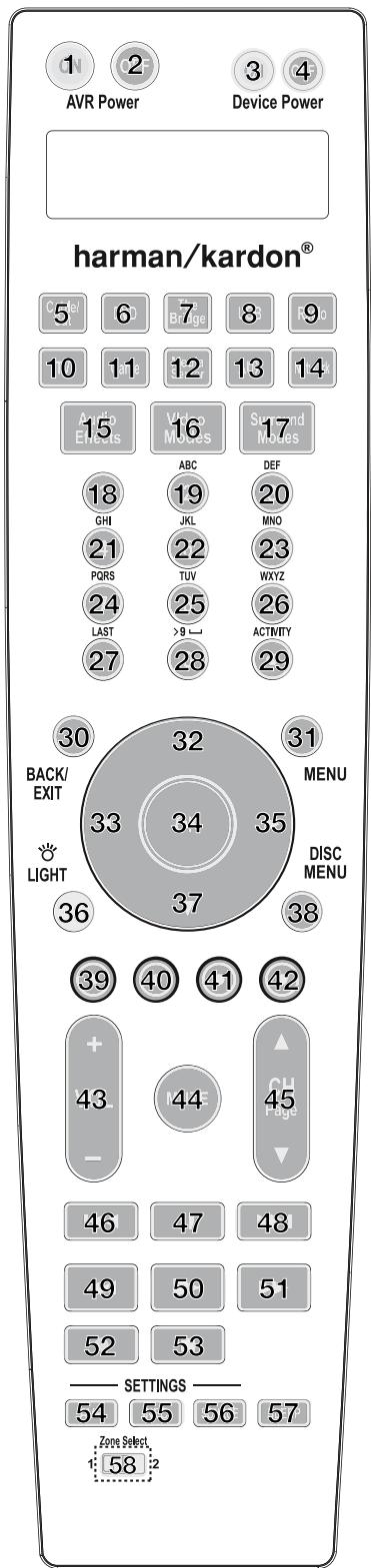
Se référer aux touches numérotiées de la Figure 38 lors de l'utilisation de la Liste de Fonctions.
Figure 38 - Références de la liste de Fonctions de la Telecommande
Tableau A14 - Liste de Fonctions de la Telekommande
| No. | Nom de la Touche | AVR | Radio | DVD | Serveur Media | TV | The Bridge | Cable/SAT | |
| FM | AM | DMC1000 | |||||||
| 01 | AVR allumé | AVR allumé | AVR allumé | AVR allumé | AVR allumé | AVR allumé | AVR allumé | AVR allumé | AVR allumé |
| 02 | AVR éteint | AVR éteint | AVR éteint | AVR éteint | AVR éteint | AVR éteint | AVR éteint | AVR éteint | AVR éteint |
| 03 | Appareil allumé | Allumé | Allumé | Allumé | Allumé | Allumé | |||
| 04 | Appareil éteint | éteint | éteint | éteint | Éteint | Éteint | |||
| 05 | Cable/SAT | Sél entree | Sél entree | Sél entree | Sél entree | Sél entree | Sél entree | Sél entree | Sél entree |
| 06 | DVD | Sél entree | Sél entree | Sél entree | Sél entree | Sél entree | Sél entree | Sél entree | Sél entree |
| 07 | The Bridge | Sél entree | Sél entree | Sél entree | Sél entree | Sél entree | Sél entree | Sél entree | Sél entree |
| 08 | USB | USB | USB | USB | USB | USB | USB | USB | USB |
| 09 | Radio | Radio | Radio | Radio | Radio | Radio | Radio | Radio | Radio |
| 10 | TV | Sél entree | Sél entree | Sél entree | Sél entree | Sél entree | Sél entree | Sél entree | Sél entree |
| 11 | Game | Sél entree | Sél entree | Sél entree | Sél entree | Sél entree | Sél entree | Sél entree | Sél entree |
| 12 | Media Server | Sél entree | Sél entree | Sél entree | Sél entree | Sél entree | Sél entree | Sél entree | Sél entree |
| 13 | AUX | Sél entree | Sél entree | Sél entree | Sél entree | Sél entree | Sél entree | Sél entree | Sél entree |
| 14 | Réseau | Réseau | Réseau | Réseau | Réseau | Réseau | Réseau | Réseau | Réseau |
| 15 | Effets Audio | Effets Audio | Effets Audio | Effets Audio | Effets Audio | Effets Audio | Effets Audio | Effets Audio | Effets Audio |
| 16 | Modes Vidéo | Modes Vidéo | Modes Vidéo | Modes Vidéo | Modes Vidéo | Modes Vidéo | Modes Vidéo | Modes Vidéo | Modes Vidéo |
| 17 | Modes Surround | Modes Surround | Modes Surround | Modes Surround | Modes Surround | Modes Surround | Modes Surround | Modes Surround | Modes Surround |
| 18 | 1 | 1 | 1 | 1 | 1 | 1 | 1 | 1 | 1 |
| 19 | 2 | 2 | 2 | 2 | 2 | 2 | 2 | 2 | 2 |
| 20 | 3 | 3 | 3 | 3 | 3 | 3 | 3 | 3 | 3 |
| 21 | 4 | 4 | 4 | 4 | 4 | 4 | 4 | 4 | 4 |
| 22 | 5 | 5 | 5 | 5 | 5 | 5 | 5 | 5 | 5 |
| 23 | 6 | 6 | 6 | 6 | 6 | 6 | 6 | 6 | 6 |
| 24 | 7 | 7 | 7 | 7 | 7 | 7 | 7 | 7 | 7 |
| 25 | 8 | 8 | 8 | 8 | 8 | 8 | 8 | 8 | 8 |
| 26 | 9 | 9 | 9 | 9 | 9 | 9 | 9 | 9 | 9 |
| 27 | Dernier | Dernier | Dernier | Dernier | Ch. Pré. | Dernier | Ch. préc. | ||
| 28 | 0 | 0 | 0 | 0 | 0 | 0 | 0 | 0 | 0 |
| 29 | Activité | Activité | Activité | Activité | Activité | Activité | Activité | Activité | Activité |
| 30 | Retour / quitter | Retour / quitter | Retour / quitter | Retour / quitter | Effacer | Retour | Retour / quitter | Dérivation | |
| 31 | Menu | Menu | Menu | Menu | Menu | Menu | Menu | Menu | Menu |
| 32 | Monter | Monter | Tune Up | Tune Up | Monter | Monter | Monter | Monter | Monter |
| 33 | Gaughe | Gaughe | Préférog/descendre | Préférog/descendre | Gaughe | Gaughe | Gaughe | Gaughe | Gaughe |
| 34 | OK | OK | OK | OK | Enter | Enter | OK | OK | OK |
| 35 | Droit | Droit | Préférog/monter | Préférog/monter | Droit | Droit | Droit | Droit | Droit |
| 36 | Lumière | Lumière | Lumière | Lumière | Lumière | Lumière | Lumière | Lumière | Lumière |
| 37 | Descendre | Descendre | Descendre | Descendre | Descendre | Descendre | Descendre | Descendre | Descendre |
| 38 | Menu disque | Menu disque | Menu disque | OSD | OSD | ||||
| 39 | Rouge | Sél entree (A) | Sél entree (A) | Sél entree (A) | Angle | Angle | Sél entree (A) | Guide | |
| 40 | Vert | Sél entree (B) | Sél entree (B) | Sél entree (B) | Sous-titres | Sous-titres | Sél entree (B) | PPV | |
| 41 | Jaune | Sél entree (C) | Sél entree (C) | Sél entree (C) | Audio | Audio | Sél entree (C) | Ch. préférog | |
| 42 | Bleu | Sél entree (D) | Sél entree (D) | Sél entree (D) | Zoom | Zoom | Sél entree (D) | Musique | |
| 43 | Volume + | Volume AVR + | Volume AVR + | Volume AVR + | Volume AVR + | Volume AVR + | Volume AVR + | Volume AVR + | Volume AVR + |
| Volume - | Volume AVR - | Volume AVR - | Volume AVR - | Volume AVR - | Volume AVR - | Volume AVR - | Volume AVR - | Volume AVR - | |
| 44 | Silenciéux | AVR Silenciéux | AVR Silenciéux | AVR Silenciéux | AVR Silenciéux | AVR Silenciéux | AVR Silenciéux | AVR Silenciéux | AVR Silenciéux |
| 45 | Canal/Page + | Canal/Préférog Monter | Préférog Monter | Préférog Monter | Page + | Chaine + | Page + | Chaine + | |
| Canal/Page - | Canal/Préférog Descendre | Préférog descendr | Préférog descendr | Page - | Chaine - | Page - | Chaine - | ||
| 46 | Préférog | Étape préc. | Préférog | Préférog | |||||
| 47 | Pause | Pause | Pause | Pause | |||||
| 48 | Suisant | Étape suivi. | Étape suivi. | Suisant | |||||
| 49 | Rew ← | Rew ← | Rew ← | Rew ← | |||||
| 50 | Play ▶ | Play ▶ | Play ▶ | Play ▶ | |||||
| 51 | FF ▶ | FF ▶ | FF ▶ | FF ▶ | |||||
| 52 | Enregistrement | Enregistrement | |||||||
| 53 | Arret | Arrêt | Arrêt | Arrêt | |||||
| 54 | Réglages AVR | Réglages AVR | Réglages AVR | Réglages AVR | Réglages AVR | Réglages AVR | Réglages AVR | Réglages AVR | Réglages AVR |
| 55 | Réglages Infos | Réglages Infos | Réglages Infos | Réglages Infos | Réglages Infos | Réglages Infos | Réglages Infos | Réglages Infos | Réglages Infos |
| 56 | Réglages Source | Installation | Installation | TV/VCR | |||||
| 57 | Veille | Veille | Veille | Veille | Veille | Veille | Veille | Veille | Veille |
| 58 | Sélection Zone | Sélection Zone | Sélection Zone | Sélection Zone | Sélection Zone | Sélection Zone | Sélection Zone | Sélection Zone | |
| No. | Nom de la Touche | Jeu | AUX | USB | Réseau | ||||
| CD | HDTV | PVR | TiVo | VCR | |||||
| 01 | AVR allumé | AVR allumé | AVR allumé | AVR allumé | AVR allumé | AVR allumé | AVR allumé | AVR allumé | AVR allumé |
| 02 | AVR éteint | AVR éteint | AVR éteint | AVR éteint | AVR éteint | AVR éteint | AVR éteint | AVR éteint | AVR éteint |
| 03 | Apparil allumé | Lecture | Allumé | Allumé | Allumé | Allumé | Séné entrée | ||
| 04 | Appareil éteint | Stop | Éteint | Éteint | éteint | éteint | éteint | ||
| 05 | Cable/SAT | Séné entrée | Séné entrée | Séné entrée | Séné entrée | Séné entrée | Séné entrée | Séné entrée | Séné entrée |
| 06 | DVD | Séné entrée | Séné entrée | Séné entrée | Séné entrée | Séné entrée | Séné entrée | Séné entrée | Séné entrée |
| 07 | The Bridge | Séné entrée | Séné entrée | Séné entrée | Séné entrée | Séné entrée | Séné entrée | Séné entrée | Séné entrée |
| 08 | USB | USB | USB | USB | USB | USB | USB | USB | USB |
| 09 | Radio | Radio | Radio | Radio | Radio | Radio | Radio | Séné entrée | Séné entrée |
| 10 | TV | Séné entrée | Séné entrée | Séné entrée | Séné entrée | Séné entrée | Séné entrée | Séné entrée | Séné entrée |
| 11 | Game | Séné entrée | Séné entrée | Séné entrée | Séné entrée | Séné entrée | Séné entrée | Séné entrée | Séné entrée |
| 12 | Media Server | Séné entrée | Séné entrée | Séné entrée | Séné entrée | Séné entrée | Séné entrée | Séné entrée | Séné entrée |
| 13 | AUX | Séné entrée | Séné entrée | Séné entrée | Séné entrée | Séné entrée | Séné entrée | Séné entrée | Séné entrée |
| 14 | Réseau | Réseau | Réseau | Réseau | Réseau | Réseau | Réseau | Réseau | Réseau |
| 15 | Effects Audio | Effectifs Audio | Effectifs Audio | Effectifs Audio | Effectifs Audio | Effectifs Audio | Effectifs Audio | Effectifs Audio | Effectifs Audio |
| 16 | Modes Video | Modes Video | Modes Video | Modes Video | Modes Video | Modes Video | Modes Video | Modes Video | Modes Video |
| 17 | Modes Surround | Modes Surround | Modes Surround | Modes Surround | Modes Surround | Modes Surround | Modes Surround | Modes Surround | Modes Surround |
| 18 | 1 | 1 | 1 | 1 | 1 | 1 | 1 | 1 | |
| 19 | 2 | 2 | 2 | 2 | 2 | 2 | 2 | 2 | |
| 20 | 3 | 3 | 3 | 3 | 3 | 3 | 3 | 3 | |
| 21 | 4 | 4 | 4 | 4 | 4 | 4 | 4 | 4 | |
| 22 | 5 | 5 | 5 | 5 | 5 | 5 | 5 | 5 | |
| 23 | 6 | 6 | 6 | 6 | 6 | 6 | 6 | 6 | |
| 24 | 7 | 7 | 7 | 7 | 7 | 7 | 7 | 7 | |
| 25 | 8 | 8 | 8 | 8 | 8 | 8 | 8 | 8 | |
| 26 | 9 | 9 | 9 | 9 | 9 | 9 | 9 | 9 | |
| 27 | Dernier | Entrer | Ch. préc. | Rélecture instantanée | Entrer / dernier | Dernier | Dernier | ||
| 28 | 0 | 0 | 0 | 0 | 0 | 0 | 0 | 0 | 0 |
| 29 | Activité | Activité | Activité | Activité | Activité | Activité | Activité | Activité | Activité |
| 30 | Retour / quitter | Effacer | Qu'Sortie/Annulertter | Quitter | Quitter | Annuler | Retour / quitter | Retour / quitter | |
| 31 | Menu | Démarrer | Menu | Menu | Menu | Menu | Menu | Menu | |
| 32 | Monter | Monter | Monter | Monter | Monter | Monter | Monter | Monter | |
| 33 | Gauche | Gauche | Gauche | Gauche | Gauche | Gauche | Gauche | Gauche | |
| 34 | OK | séléction | Entrer | Installation | Séléction | Entrer | OK | OK | |
| 35 | Droit | Droit | Droit | Droit | Droit | Droit | Droit | Droit | |
| 36 | Lumière | Lumière | Lumière | Lumière | Lumière | Lumière | Lumière | Lumière | Lumière |
| 37 | Descendre | Descendre | Descendre | Descendre | Descendre | Descendre | Descendre | Descendre | |
| 38 | Menu disque | Menu DVD | OSD | AV | TiVo | OSD | |||
| 39 | Rouge | Ouvrir/Fermier | Capture | Marque | Fenêtre | Séné entrée (A) | Séné entrée (A) | ||
| 40 | Vert | Lecture au hasard | Ch. Préféquence | Répéter | TV en direct | Séné entrée (B) | Séné entrée (B) | ||
| 41 | Jaune | Répéter | MTS | Passer en montant | Ralentir | Séné entrée (C) | Séné entrée (C) | ||
| 42 | Bleu | X | Intro Scan | Aspect | Passer en descendant | Passer | Séné entrée (D) | Séné entrée (D) | |
| 43 | Volume + | Volume AVR + | Volume AVR + | Volume AVR + | Volume AVR + | Volume AVR + | Volume AVR + | Volume AVR + | Volume AVR + |
| Volume - | Volume AVR - | Volume AVR - | Volume AVR - | Volume AVR - | Volume AVR - | Volume AVR - | Volume AVR - | Volume AVR - | |
| 44 | Silencieux | AVR Silencieux | AVR Silencieux | AVR Silencieux | AVR Silencieux | AVR Silencieux | AVR Silencieux | AVR Silencieux | AVR Silencieux |
| 45 | Canal/Page + | Scan en montant (+10) | Préprégo le Monter | Chaine + | Chaine + | Chaine + | Chaine + | Chaine + | Chaine + |
| Canal/Page - | Scan en descendant | Passer disque | Préprégo le Monter | Chaine - | Chaine - | Chaine - | Chaine - | Chaine - | |
| 46 | Préprédent | Ralentir en descendant | Passer en descendant | Retour | Dernier Clip | Echec | Scan en descendant | Préprédent | Préprédent |
| 47 | Pause | Pause | Pause | Pause | Pause | Pause | Pause | Pause | Pause |
| 48 | Suivant | Ralentir en montant | Passer en montant | Relecture | Prochain Clip | Succes | Scan en montant | Suivant | Suivant |
| 49 | Rew ← | Préc. | Recherche arrière | Rew ← | Rew ← | Rew ← | Rew ← | Rew ← | Rew ← |
| 50 | Play ▲ | Play ▲ | Play ▲ | Play ▲ | Play ▲ | Play ▲ | Play ▲ | Play ▲ | Play ▲ |
| 51 | FF ▲ | Suivant | Recherche avant | FF ▲ | FF ▲ | FF ▲ | FF ▲ | FF ▲ | FF ▲ |
| 52 | Enregistrement | Sous-titres | Heure | Enregistrement | Enregistrement | Enregistrement | Enregistrement | ||
| 53 | Arêt | Arêt | Arêt | Arêt | Arêt | Arêt | Arêt | Arêt | Arêt |
| 54 | Réglages AVR | Réglages AVR | Réglages AVR | Réglages AVR | Réglages AVR | Réglages AVR | Réglages AVR | Réglages AVR | Réglages AVR |
| 55 | RéglagesInfos | RéglagesInfos | RéglagesInfos | RéglagesInfos | RéglagesInfos | RéglagesInfos | RéglagesInfos | RéglagesInfos | RéglagesInfos |
| 56 | Réglages Source | Programme | TV/VCR | TV/DVR | Entree TV | TV/VCR | |||
| 57 | Veille | Veille | Veille | Veille | Veille | Veille | Veille | Veille | Veille |
| 58 | Sélection Zone | Sélection Zone | Sélection Zone | ||||||