
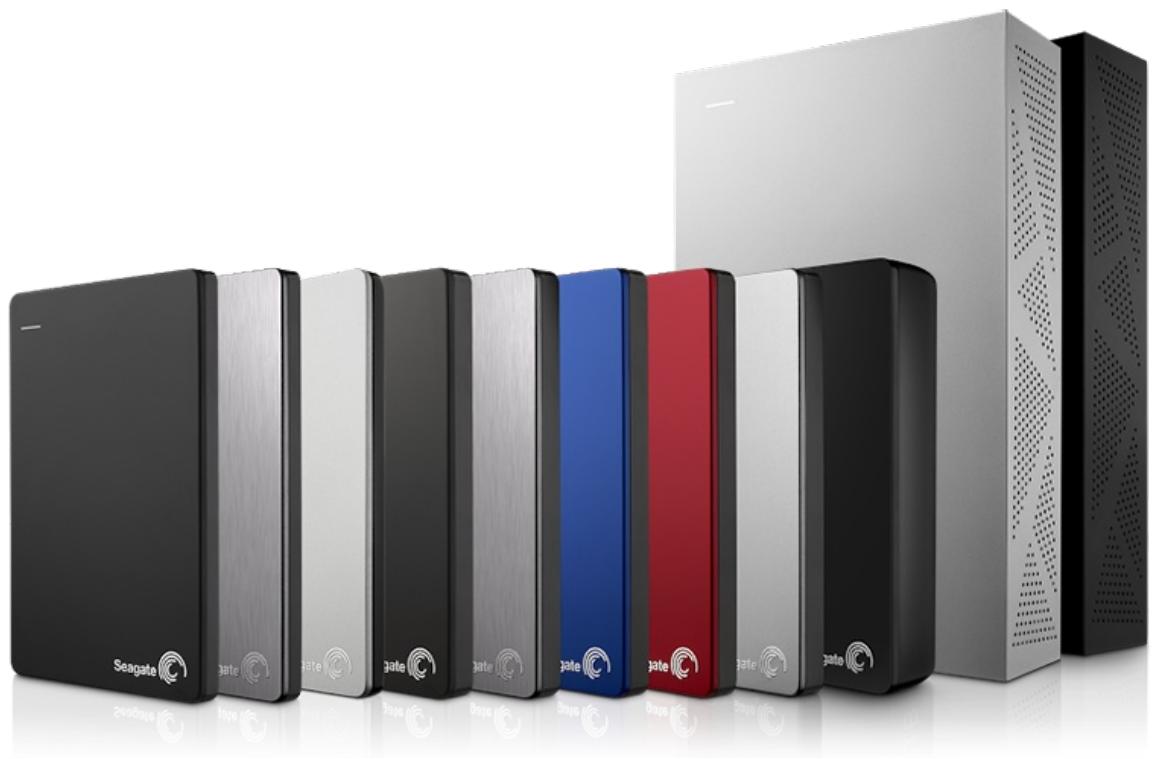
BACK UP PLUS MOBILE WHITE -RESCUE 1 TB - Disque dur externe SEAGATE - Notice d'utilisation et mode d'emploi gratuit
Retrouvez gratuitement la notice de l'appareil BACK UP PLUS MOBILE WHITE -RESCUE 1 TB SEAGATE au format PDF.


| Type de produit | Disque dur externe |
| Marque | Seagate |
| Modèle | Backup Plus Mobile White Rescue 1 TB |
| Capacité de stockage | 1 To |
| Interface | USB 3.0 (rétrocompatible USB 2.0) |
| Dimensions (approx.) | 115 x 80 x 20 mm |
| Poids (approx.) | 200 g |
| Alimentation | Alimentation par port USB (sans adaptateur secteur) |
| Fonctions principales | Sauvegarde automatique, sauvegarde cloud, sauvegarde mobile, copie intelligente, sauvegarde réseaux sociaux |
| Logiciel inclus | Seagate Dashboard (Windows et Mac) |
| Systèmes d'exploitation compatibles | Windows XP/Vista/7/8/8.1/10, Mac OS X 10.6.8 ou ultérieur |
| Entretien et nettoyage | Nettoyer avec un chiffon doux et sec ; éviter les liquides |
| Sécurité | Aucun chiffrement intégré ; protection via logiciel tiers ou sauvegarde cloud |
| Pièces détachées et réparabilité | Non applicable (disque dur scellé, pas de pièces détachées disponibles) |
FOIRE AUX QUESTIONS - BACK UP PLUS MOBILE WHITE -RESCUE 1 TB SEAGATE
Questions des utilisateurs sur BACK UP PLUS MOBILE WHITE -RESCUE 1 TB SEAGATE
0 question sur cet appareil. Repondez a celles que vous connaissez ou posez la votre.
Poser une nouvelle question sur cet appareil
Téléchargez la notice de votre Disque dur externe au format PDF gratuitement ! Retrouvez votre notice BACK UP PLUS MOBILE WHITE -RESCUE 1 TB - SEAGATE et reprennez votre appareil électronique en main. Sur cette page sont publiés tous les documents nécessaires à l'utilisation de votre appareil BACK UP PLUS MOBILE WHITE -RESCUE 1 TB de la marque SEAGATE.
MODE D'EMPLOI BACK UP PLUS MOBILE WHITE -RESCUE 1 TB SEAGATE
Seagate Dashboard Guide de l'utilisateur
1 Présentation de Seagate Dashboard .... 4
Nouveautés 4
Fonctions de Seagate Dashboard 4
Configuration système....4
- Configuration système requise sous Windows 4
- Configuration système requise pour Mac .... 5
Télécharger le logiciel Seagate Dashboard.... 5
Ouvrir le Seagate Dashboard sur Windows 5
Ouvrir le Seagate Dashboard sur un Mac 5
2 Sauvegarde de vos fichiers sur Seagate Storage ....6
Sauvegarder du contenu Windows sur le disque de stockage 6
- Sauvegardeztous vos fichiers en quelques clics 6
- Sauvegarde des fichiers sélectionnés 7
Modifier un plan de sauvegarde....7
Lancement manuel d'un plan de sauvegarde 7
Interruption d'une sauvegarde 8
Restauration de données 8
Supprimer un plan de sauvegarde 8
Sauvegarde de vos fichiers sur Cloud 9
Sauvegarde de fichiers Mac OS sur le Cloud 9
- Sélectionner un service Cloud 9
- Créer un plan de sauvegarde 9
Sauvegarde de fichiers Windows sur le Cloud 10
- Sélectionner un service Cloud 10
- Créer un plan de sauvegarde .... 10
3 Sauvegarde du contenu de votre appareil mobile 11
Sauvegarde du contenu de votre appareil mobile 11
4 Sauvegarder des fichiers multimédia avec la Copie intelligente .... 13
Copier des données multimédia sur votre disque de stockage 13
• Copier tous vos fichiers 13
• Copier des fichiers sélectionnés 13
Modifier un plan de copie intelligente .... 14
Interrompre un plan de copie intelligente.... 14
Supprimer un plan de copie intelligente.... 14
5 Sauvegarde et partage de vos données multimédia sociales .... 16
Sauvegarde de données multimédia depuis un réseau social 16
Partage de données multimédias sur les réseaux sociaux .... 16
Déconnexion d'un réseau social 17
6 Gestion des disques, du Cloud et des logiciels 18
Gérer vos disques de stockage 18
Gérer votre compte Cloud 18
Gérer les paramètres du Seagate Dashboard....18
Présentation de Seagate Dashboard
Seagate Dashboard est un utilitaire puissant mais très simple d'utilisation qui permet la sauvegarde de vos données ainsi que le partage et l'enregistrement de données multimédia sur les médias sociaux.
Nouveautés
- Création de miniatures. Les clients du Seagate Personal Cloud peuvent générer des miniatures de vidéos à l'aide du Seagate Dashboard. Lorsque vous accéder à votre Personal Cloud ou au
Personal Cloud 2 baies à l'aide de l'application Seagate Media, vous pouvez facilement découvrir vos vidéos au moyen de ces miniatures. - Sauvegarde sur le Cloud. Sélectionnez un service Cloud comme destination de sauvegarde.
Fonctions de Seagate Dashboard
- Sauvegarde de données (Windows uniquement) : protégez vos données en continu ou selon un calendrier en les sauvegardant sur un disque de stockage amélioré Dashboard.
- Sauvegarde sur le Cloud : protégez vos données en continu ou selon un calendrier en les sauvegardant sur un service Cloud.
- Sauvegarde de données multimédia : copiez vos fichiers multimédia sur votre disque de stockage Personal Cloud à l'aide de la Copie intelligente. En option, générez des miniatures de vidéos.
- Sauvegarde de données mobiles : utilisez Seagate Dashboard sur votre ordinateur avec l'application de sauvegarde mobile Seagate installée sur votre périphérique mobile afin de sauvegarder le contenu de votre appareil mobile.
- Partage multimédia : chargez des photos et des vidéos sur les principaux réseaux sociaux, tels que Facebook, Flickr et YouTube.
- Enregistrement de données multimédias : téléchargez des photos et des vidéos à partir de réseaux sociaux sur votre disque dur externe.
Il est possible que votre disque ne prenne pas en charge toutes les fonctionnalités. Pour en savoir plus, accédez au support Seagate.
Configuration système
Seagate Dashboard s'exécute sur les ordinateurs Windows et Mac qui remplissent les critères suivants.
Configuration système requise sous Windows
• 2 GHz AMD® ou processeur Intel®
- Windows® XP, Windows Vista®, Windows 7, Windows 8 ou Windows 8.1
• 1 Go de RAM (512 Mo de RAM pour Windows XP) - Navigateur Internet Explorer® 6, Firefox® 2.x, ou Chrome 4.x (ou versions plus récentes)
Configuration système requise pour Mac
• Mac OS®X 10.6.8 ou ultérieur
- Safari® 3.1 ou ultérieur
Télécharger le logiciel Seagate Dashboard
Seagate Dashboard est pré-installé sur certains disques de stockage Seagate. Si votre disque Seagate ne contient pas le Dashboard, vous pouvez le télécharger et l'installer en vous rendant sur le support Seagate Dashboard.
Ouvrir le Seagate Dashboard sur Windows
Effectuez l'une des opérations suivantes :
- Double-cliquez sur l'icône Seagate Dashboard située sur le bureau.
- Effectuez un clic droit sur l'icône Seagate Dashboard dans la barre d'état système, puis sélectionnez Ouvrir Seagate Dashboard dans le menu qui s'affiche.
- Dans la liste des programmes située dans le menu Démarrer, cliquez sur Seagate Dashboard.
Ouvrir le Seagate Dashboard sur un Mac
Dans votre dossier Applications, double-cliquez sur l'application Seagate Dashboard. Pour y accéder plus aisément, vous pouvez ajouter l'icône Seagate Dashboard dans le Dock.
Sauvegarde de vos fichiers sur Seagate Storage
Vous pouvez protéger vos fichiers importants en les sauvegardant depuis votre ordinateur sur votre disque de stockage amélioré Dashboard en un simple clic. Vous pouvez également personnaliser un plan afin de sauvegarder vos fichiers sélectionnés sur votre disque de stockage et sur le Cloud.
Un plan de sauvegarde sur disque vous permet de sauvegarder plusieurs versions de vos fichiers afin que vous puissiez restaurer la version dont vous avez besoin. Un plan de sauvegarde sur le Cloud ajoute un niveau de protection supplémentaire lorsqu'il est utilisé en parallèle de votre disque en sauvegardant la dernière copie de vos fichiers. Sauvegarder sur le Cloud vous permet également de récupérer les fichiers lorsque vous n'êtes pas à votre domicile.
La fonction de sauvegarde est uniquement disponible sur la version Windows de Seagate Dashboard. Seagate recommande aux utilisateurs de Mac d'utiliser la fonction Time Machine d'Apple pour sauvegarder les fichiers système. Le stockage sur le Cloud fonctionne uniquement avec des disques de stockage spécifiques. Pour connaître les fonctionnalités prises en charge par votre disque, accédez au support Seagate Dashboard.
Sauvegarder du contenu Windows sur le disque de stockage
Vous pouvez sauvegarder tous vos fichiers personnels depuis Windows sur votre disque de stockage Seagate en quelques clics ou vous pouvez sauvegarder des fichiers spécifiques en créant un plan personnalisé. Vos fichiers personnels comprennent tous les fichiers sur Windows, à l'exception des fichiers système.
Sauvegardez tous vos fichiers en quelques clics
Cette méthode de sauvegarde est disponible si vous n'avez pas créé de plan personnalisé. Si vous avez créé un plan personnalisé, vous pouvez créer un plan qui sauvegarde tous vos fichiers personnels en suivant les étapes mentionnées dans la section Sauvegarde des fichiers sélectionnés et en acceptant les paramètres par défaut.
- Sur la page d'accueil, cliquez sur Sauvegarde pour PC.
- Sur la page Sauvegarde pour PC, cliquez sur Sauvegarder maintenant. La mention Sauvegarder maintenant ne s'affiche pas si vous avez déjà créé un plan de sauvegarde.
Seagate Dashboard commence à sauvegarder tous vos fichiers personnels et sauvegarde des fichiers dès qu'ils sont modifiés ou ajoutés sur Windows.
Sauvegarde des fichiers sélectionnés
- Sur la page d'accueil, cliquez sur Sauvegarde pour PC.
- Sur la page Sauvegarde pour PC, cliquez sur Plan de sauvegarde personnalisé ou Créer un plan.
- Sélectionnez les dossiers personnels à copier à partir de l'onglet Dossiers personnels ou sélectionnez des dossiers et des fichiers spécifiques dans l'onglet Dossiers spécifiques, puis cliquez sur Continuer.
- Sélectionnez un disque de stockage puis cliquez sur Continuer.
Si vous effectuez une sauvegarde sur un disque de stockage en réseau, vous pouvez effectuer la sauvegarde dans le dossier Public ou vous connecter et effectuer la sauvegarde dans votre dossier privé.
- Sélectionnez une fréquence, puis cliquez sur Commencer la sauvegarde.
Un plan de sauvegarde continu sauvegarde un fichier à chaque fois que vous le modifiez. Bien que cette option vous donne un maximum d'options pour restaurer des données spécifiques, elle utilise aussi plus de ressources système.
Seagate Dashboard commence à sauvegarder les dossiers et fichiers que vous avez sélectionnés et s'exécute à l'heure prévue.
Pour qu'un plan de sauvegarde s'exécute en continu ou à l'heure prévue, votre PC doit être allumé, Seagate Dashboard doit être en cours d'exécution et votre disque de stockage doit être connecté à votre ordinateur ou en réseau et être détecté par l'application Dashboard.
Modifier un plan de sauvegarde
Vous avez la possibilité de modifier les informations à sauvegarder, la destination et la planification d'un plan de sauvegarde.
- Sur la page d'accueil, cliquez sur Sauvegarde pour PC.
- Sur la page Sauvegarde pour PC, cliquez sur à droite du plan de sauvegarde que vous souhaitez modifier.
- Sélectionnez des dossiers personnels à copier à partir de l'onglet Dossiers personnels ou sélectionnez des dossiers et des fichiers spécifiques dans l'onglet Dossiers spécifiques, puis cliquez sur Continuer.
- Sélectionnez un disque de stockage puis cliquez sur Continuer.
Si vous effectuez une sauvegarde sur un disque de stockage en réseau, vous pouvez effectuer la sauvegarde dans le dossier Public ou vous connecter et effectuer la sauvegarde dans votre dossier privé.
- Sélectionnez une fréquence, puis cliquez sur Commencer la sauvegarde.
Vos modifications sont enregistrées et l'application Dashboard lance immédiatement le plan de sauvegarde.
Lancement manuel d'un plan de sauvegarde
- Sur la page d'accueil, cliquez sur Sauvegarde pour PC.
- Sur la page Sauvegarde pour PC, cliquez sur à droite du plan de sauvegarde que vous souhaitez
démarrer.
Une barre de couleur verte située sous le nom du plan de sauvegarde indique la progression de la sauvegarde.
-
Pour suspendre la sauvegarde, cliquez sur II .
-
Pour interrompre la sauvegarde, cliquez sur ▼, puis sélectionnez Arrêter la sauvegarde.
Interruption d'une sauvegarde
Vous avez la possibilité de suspendre ou d'interrompre une sauvegarde sur la page d'accueil ou sur la page Sauvegarde pour PC. La page d'accueil indique qu'une sauvegarde est en cours. Vous pouvez cliquer n'importe où sur l'indicateur (sauf sur les icônes Pause et Stop) pour ouvrir la page Sauvegarde pour PC.
- Pour suspendre une sauvegarde, cliquez sur ■ sur la page d'accueil ou sur ■ sur la page Sauvegarde pour PC.
- Pour interrompre une sauvegarde, cliquez sur ✗ sur la page d'accueil ou sur ▼, puis sélectionnez Arrêter la sauvegarde sur la page Sauvegarde pour PC.
Restauration de données
Vous pouvez récupérer des fichiers que vous avez sauvegardés sur votre disque de stockage ou sur le Cloud au moyen d'un plan de sauvegarde.

Remarque : votre disque ne prend peut-être pas en charge la fonctionnalité du Cloud. Pour en savoir plus, accédez au support Seagate Dashboard.
- Sur la page d'accueil, cliquez sur Restaurer.
- Sélectionnez le plan de sauvegarde à utiliser pour la restauration des fichiers, puis cliquez sur > .

Remarque : vous pouvez restaurer des fichiers à partir d'un plan inactif ou supprimé.
- Sélectionnez les fichiers à restaurer, puis cliquez sur > .
- Indiquez le dossier de restauration des fichiers, puis cliquez sur √.

Astuce : vous pouvez ignorer cette étape si vous souhaitez restaurer les fichiers dans leur dossier d'origine.
Supprimer un plan de sauvegarde
- Sur la page d'accueil, cliquez sur Sauvegarde pour PC.
- Cliquez ▼ à côté du plan que vous souhaitez supprimer et sélectionnez Supprimer.
- Si vous souhaitez supprimer les fichiers sauvegardés par ce plan, cochez la case située à côté de Supprimer les fichiers sauvegardés.
- Cliquez sur Supprimer.
Sauvegarde de vos fichiers sur Cloud
Un plan de sauvegarde sur le Cloud offre un niveau de protection supplémentaire à vos fichiers et vous permet d'accéder à vos fichiers lorsque vous n'êtes pas à votre domicile.
Les ordinateurs Windows et Mac peuvent définir le Cloud comme destination de la sauvegarde. Seagate vous recommande de sauvegarder du contenu sur votre disque de stockage Seagate à l'aide du Seagate Dashboard (Windows) ou de Time Machine (Mac) comme sauvegarde primaire et de définir le Cloud comme sauvegarde secondaire.
i Information importante : une sauvegarde sur le Cloud diffère d'une sauvegarde sur ordinateur car elle ne fournit pas différentes versions des sauvegardes. Chaque sauvegarde sur le Cloud remplace toutes les données dans le Cloud.
Sauvegarde de fichiers Mac OS sur le Cloud
Vous pouvez vous connecter à un service Cloud existant, ajouter un nouveau service Cloud ou ajouter un stockage Cloud au moment de créer un plan de sauvegarde.
Sélectionner un service Cloud
- Sur la page d'accueil, cliquez sur Ajouter un Cloud dans le panneau Périphériques de stockage.
- Sélectionner un service Cloud.
- Connectez-vous à votre service Cloud. En option, vous pouvez créer un nouveau compte avec un service Cloud puis vous connecter.
Créer un plan de sauvegarde
- Sur la page d'accueil, cliquez sur Sauvegarder sur le Cloud.
- Sélectionnez des dossiers et fichiers spécifiques puis cliquez sur Continuer.
- Sélectionnez un service de stockage sur le Cloud puis cliquez sur Continuer.
i Information importante : assurez-vous que votre espace de stockage sur le Cloud est suffisant avant de terminer votre plan de sauvegarde.
- Sélectionnez une fréquence, puis cliquez sur Commencer la sauvegarde.
Seagate Dashboard commence à sauvegarder les dossiers et fichiers que vous avez sélectionnés et s'exécute à l'heure prévue.
Sauvegarde de fichiers Windows sur le Cloud
Vous pouvez vous connecter à un service Cloud existant, ajouter un nouveau service Cloud ou ajouter un stockage Cloud au moment de créer un plan de sauvegarde.
Sélectionner un service Cloud
- Sur la page d'accueil, cliquez sur Ajouter un Cloud dans le panneau Périphériques de stockage.
- Sélectionner un service Cloud.
- Connectez-vous à votre service Cloud. En option, vous pouvez créer un nouveau compte avec un service Cloud puis vous connecter.
Créer un plan de sauvegarde
Si un plan de sauvegarde existant est en cours d'exécution, vous devez interrompre ce plan pour créer un nouveau plan.
- Sur la page d'accueil, cliquez sur Sauvegarde pour PC.
- Cliquez sur Nouveau plan de sauvegarde pour créer un plan de sauvegarde personnalisé.
- Sélectionnez des dossiers personnels à copier à partir de l'onglet Dossiers personnels ou sélectionnez des dossiers et des fichiers spécifiques dans l'onglet Dossiers spécifiques, puis cliquez sur Continuer.
- Sélectionnez un service de stockage sur le Cloud puis cliquez sur Continuer.
i Information importante : assurez-vous que votre espace de stockage sur le Cloud est suffisant avant de terminer votre plan de sauvegarde.
- Sélectionnez une fréquence, puis cliquez sur Commencer la sauvegarde.
Seagate Dashboard commence à sauvegarder les dossiers et fichiers que vous avez sélectionnés et s'exécute à l'heure prévue.
Sauvegarde du contenu de votre appareil mobile
Utilisez Seagate Dashboard sur votre ordinateur avec votre application de sauvegarde mobile installée sur votre périphérique mobile Android ou Apple pour sauvegarder le contenu de votre appareil mobile sur votre service Cloud et votre disque de stockage Seagate.

Il est possible que votre disque ne prenne pas en charge cette fonctionnalité. Pour en savoir plus, accédez au support Seagate Dashboard.
Sauvegarde du contenu de votre appareil mobile
-
Configurez votre ordinateur.
-
Connectez le disque de stockage à votre ordinateur ou au réseau.
- Sur la page d'accueil du Seagate Dashboard, cliquez sur Sauvegarde mobile.
-
Connectez-vous à votre compte Seagate.
-
Configurez votre appareil mobile.
-
Téléchargez l'application de sauvegarde Seagate dans la boutique d'applications de votre appareil mobile.
- Ouvrez l'application et connectez-vous en utilisant le même compte que celui du Seagate Dashboard.
-
Créez et exécutez un plan de sauvegarde.
-
Utilisez un plan de sauvegarde Wi-Fi lorsque votre appareil mobile est connecté au même réseau que votre périphérique de stockage Seagate.
-
Utilisez un plan de sauvegarde sur le Cloud spécifiant votre disque de stockage Seagate lorsque vous souhaitez effectuer une sauvegarde sur votre disque de stockage à distance.
-
Une fois que le plan de sauvegarde sur le Cloud a sauvegardé vos fichiers sur le Cloud, revenez à la page Sauvegarde mobile sur le Seagate Dashboard de votre ordinateur.
La liste du plan devrait s'afficher sur le page.
- Si un message indiquant que vous devez vous connecter à votre service Cloud s'affiche, cliquez sur Connexion et connectez-vous à l'aide de votre nom de compte et mot de passe.
Le Cloud copie les fichiers sauvegardés sur votre disque.

Remarque : si vous gardez le Dashboard en cours d'exécution, vous n'aurez pas besoin de vous connecter de nouveau et votre service Cloud continuera d'envoyer vos futures sauvegardes mobiles sur votre disque de stockage.
Pour de plus amples informations sur l'utilisation de la sauvegarde Seagate, consultez la section Aide disponible dans l'application sur votre périphérique mobile.
Sauvegarder des fichiers multimédia avec la Copie intelligente
Utilisez l'option de Copie intelligente pour copier vos fichiers multimédia depuis votre ordinateur sur votre périphérique de stockage. Si vos vidéos n'ont pas de miniatures, la Copie intelligente les créera automatiquement à votre place.
Copier des données multimédia sur votre disque de stockage
Vous pouvez copier des fichiers depuis le dossier Utilisateur de votre ordinateur sur votre disque de stockage en quelques clics ou copier des dossiers spécifiques en créant un plan personnalisé.
Copier tous vos fichiers
Cette méthode est disponible si vous n'avez pas créé de plan personnalisé. Si vous avez créé un plan personnalisé, vous pouvez créer un plan qui copie toutes vos données multimédia en suivant les étapes mentionnées dans Copier des fichiers sélectionnés et en acceptant les paramètres par défaut.
- Sur la page d'accueil, cliquez sur Copie intelligente.
- Sur la page Copie intelligente, cliquez sur Copier maintenant.
La mention Copier maintenant ne s'affiche pas si vous avez déjà créé un plan de sauvegarde.
Seagate Dashboard copie tous vos fichiers personnels dans votre dossier Utilisateur, à l'exception de ceux présents dans le dossier Mes documents (sur PC) ou le dossier Documents (sur Mac) et continue de copier les fichiers dès qu'ils sont modifiés ou ajoutés sur votre ordinateur.
Copier des fichiers sélectionnés
- Sur la page d'accueil, cliquez sur Copie intelligente.
- Sur la page Copie intelligente, cliquez sur Copier maintenant ou Copie intelligente personnalisée. Par défaut, la Copie intelligente sélectionne automatiquement vos dossiers Musique, Photos et vidéos pour une copie intelligente. Le dossier Documents n'est pas sélectionné.
- Sélectionnez les dossiers que vous souhaitez copier :
- dossiers Personnel. Modifier le contenu d'un dossier standard.
-
Dossier spécifique. Sélectionnez des dossiers et fichiers spécifiques.
-
(En option) Cliquez sur Options avancées (vous devez sélectionner l'onglet Dossier spécifique pour afficher cette option) pour définir des filtres et sélectionner si vous souhaitez ou non générer des miniatures de vidéos.
-
Cliquez sur Continuer.
-
Sélectionnez un disque de stockage.
Si vous effectuez une copie sur un disque de stockage en réseau, vous pouvez effectuer la sauvegarde sur le dossier Public ou vous connecter puis cliquer sur Options avancées et saisir le nom d'un dossier comme dossier de destination.
- Cliquez sur Démarrer la copie.
Seagate Dashboard copie les dossiers sélectionnés et continue de copier des fichiers dès qu'ils sont modifiés ou ajoutés sur votre ordinateur.

Remarque : pour qu'un plan de copie intelligente s'exécute en continu ou à l'heure prévue, votre PC doit être allumé, Seagate Dashboard doit être en cours d'exécution et votre disque de stockage doit être connecté en réseau et être détecté par l'application Dashboard.
Modifier un plan de copie intelligente
Vous pouvez modifier les types de dossiers et de fichiers à copier sur votre disque de stockage.
- Sur la page d'accueil, cliquez sur Copie intelligente.
- Sur la page Copie intelligente, cliquez à droite du plan que vous souhaitez modifier.
- Sélectionnez les dossiers que vous souhaitez copier.
- Choisissez le type de fichiers à copier en définissant des filtres et décidant si vous souhaitez, ou non, des miniatures de vidéos.
- Cliquez sur Continuer.
- Sélectionnez un disque de stockage.
Si vous effectuez une copie sur un disque de stockage en réseau, vous pouvez effectuer la sauvegarde sur le dossier Public ou vous connecter puis cliquer sur Options avancées et saisir le nom d'un dossier comme dossier de destination.
- Cliquez sur Démarrer la copie.
Interrompre un plan de copie intelligente
- Sur la page d'accueil, cliquez sur Copie intelligente.
- Sur la page Copie intelligente, cliquez || sur le plan que vous souhaitez interrompre.
Supprimer un plan de copie intelligente
- Sur la page d'accueil, cliquez sur Copie intelligente.
- Sur la page Copie intelligente, cliquez ▼ et sélectionnez Supprimer.
Une fenêtre de confirmation s'ouvre.
- Pour supprimer les fichiers copiés dans ce plan sur votre disque Seagate Central, cochez la case située à côté de la mention Supprimer les fichiers synchronisés.
• Cliquez sur Supprimer.
Sauvegarde et partage de vos données multimédia sociales
Les photos et vidéos de vos réseaux sociaux, tels que Facebook et Flickr, sont des données essentielles à vos yeux. Seagate Dashborad protège ces données multimédia en les sauvegardant sur votre disque de sauvegarde. Le Dashboard est également un outil pratique pour charger vos photos et vidéos depuis votre ordinateur sur votre réseau social.

Il est possible que votre disque ne prenne pas en charge cette fonctionnalité. Pour en savoir plus, accédez au support Seagate Dashboard.
Sauvegarde de données multimédia depuis un réseau social
- Sur la page d'accueil, cliquez sur Social.
- Cliquez sur Enregistrer.
- Cochez la case du réseau social que vous souhaitez sauvegarder. Au besoin, connectez-vous puis cliquez de nouveau pour activer la sauvegarde.
- Pour que le Dashboard sauvegarde automatiquement vos données multimédia, sélectionnez Sauvegarde automatique au-dessous de la case du réseau social.
Seagate Dashboard copie vos fichiers multimédia dans le dossier « Mes documents en ligne » du disque. Si vous avez coché la case de sauvegarde automatique, le Dashboard scanne votre réseau social toutes les heures à la recherche de nouvelles photos et vidéos afin de les sauvegarder sur votre disque.
Partage de données multimédias sur les réseaux sociaux
Vous avez la possibilité de partager des photos et des vidéos avec vos amis et votre famille sur le réseau social de votre choix en les chargeant depuis votre ordinateur à l'aide du Dashboard.
- Sur la page d'accueil, cliquez sur Social.
- Cliquez sur Partager.
- Cochez la case du réseau social sur lequel vous souhaitez charger vos données multimédia. Au besoin, connectez-vous et cochez de nouveau la case pour continuer.
- Sélectionnez les photos et les vidéos que vous souhaitez partager, puis cliquez sur > .
- Sélectionnez un emplacement pour les données multimédias sur le réseau social, puis cliquez sur
Le Dashboard commence à charger les fichiers sur votre réseau social.
Déconnexion d'un réseau social
-
Sur la page d'accueil, cliquez sur Social.
-
Cliquez sur Partager ou Enregistrer.
-
Si un partage ou une sauvegarde est en cours pour le réseau social, veuillez attendre la fin du processus, interrompre ou annuler le processus
-
Déplacez le curseur dans l'angle supérieur droit de la fenêtre du réseau social, puis cliquez sur l'icône → qui s'affiche.
Seagate Dashboard vous déconnecte alors du réseau social.
Gestion des disques, du Cloud et des logiciels
Vous pouvez gérer vos disques et le Cloud depuis le Seagate Dashboard et contrôler les fonctionnalités du Dashboard.
Gérer vos disques de stockage
Plusieurs disques de stockage peuvent être connectés à votre ordinateur et gérés à l'aide du Seagate Dashboard.
- Pour afficher les capacités de stockage d'un disque, déplacez le curseur sur l'image d'un disque située sur la gauche de la page d'accueil. Une fenêtre d'informations apparaît. - Pour gérer le disque, cliquez sur l'image du disque située sur la gauche de la page d'accueil. Les onglets Informations sur le disque, Gestion et Support apparaissent. Il vous est alors possible de :
- Contrôler le voyant
• Définir le mode veille - Bénéficier d'une assistance pour votre disque
• Générer des miniatures
Un plan de copie intelligente génère automatiquement des miniatures la première fois que vous configurez un plan. Cependant, vous pouvez également générer des miniatures de vidéos manuellement.
Gérer votre compte Cloud
Vous pouvez gérer votre compte Cloud à l'aide du Seagate Dashboard.
- Pour afficher la capacité de stockage sur le Cloud, déplacez le curseur sur l'image du Cloud située sur la gauche de la page d'accueil. Une fenêtre d'informations apparaît.
- Pour gérer votre compte Cloud, cliquez sur l'image du Cloud située sur la gauche de la page d'accueil. Les onglets Informations sur le Cloud, Gestion et Support apparaissent. Il vous est alors possible de :
- Accéder au portail Web à partir duquel vous pouvez télécharger et supprimer des fichiers
• Gérer votre compte Cloud - Bénéficier d'une assistance pour votre compte Cloud
Gérer les paramètres du Seagate Dashboard
Vous pouvez gérer le logiciel Seagate Dashboard à l'aide de la page Paramètres.

Il est possible que votre disque ne prenne pas en charge cette fonctionnalité. Pour en savoir plus, accédez au support Seagate Dashboard.
1. Cliquer

-
Sur la page Paramètres, vous pouvez filtrer :
-
Changer la langue
- Activer et désactiver les fonctionnalités de sauvegarde
- Activer et désactiver les réseaux sociaux
- Activer et désactiver les icônes de raccourcis sur le bureau
• Afficher le journal des téléchargements
• Vérifier s'il existe des mises à jour logicielles