
eMac - Ordinateur de bureau APPLE - Notice d'utilisation et mode d'emploi gratuit
Retrouvez gratuitement la notice de l'appareil eMac APPLE au format PDF.


| Type de produit | Ordinateur de bureau tout-en-un |
| Marque | Apple |
| Modèle | eMac |
| Processeur | PowerPC G4 jusqu'à 1,25 GHz |
| Mémoire vive (RAM) | 256 Mo DDR-SDRAM (PC-2700), extensible jusqu'à 1 Go (2 x 512 Mo) |
| Disque dur | Capacité de 40 à 80 Go (selon configuration) |
| Lecteur optique | Combo DVD-ROM/CD-RW ou SuperDrive DVD-R/CD-RW |
| Écran intégré | 17 pouces CRT (écran cathodique) |
| Connectivité filaire | Ethernet 10/100Base-T, modem 56K v.92 (selon modèle), 3 ports USB 2.0, 2 ports USB 1.1 (clavier), 2 ports FireWire 400 |
| Connectivité sans fil | AirPort Extreme (Wi-Fi 802.11b/g) en option, Bluetooth en option |
| Sortie vidéo | VGA, composite et S-Video (via adaptateurs Apple en option) |
| Audio | Haut-parleurs stéréo intégrés, entrée audio (microphone), sortie casque |
| Alimentation | 100-240 V CA, 50-60 Hz, adaptateur secteur intégré |
| Dimensions (H x L x P) | Environ 39,4 x 31,8 x 29,8 cm |
| Poids | Environ 22,7 kg |
| Système d'exploitation | Mac OS X Panther (10.3) |
| Fonctions principales | Traitement de texte, navigation Internet, messagerie, montage vidéo (iMovie), gestion de musique (iTunes), photo (iPhoto), DVD (iDVD), suite iLife |
| Entretien | Nettoyer le boîtier et l'écran avec un chiffon doux, humide (eau uniquement) et non pelucheux. Ne pas vaporiser de liquide directement. |
| Sécurité | Câble de sécurité antivol intégré ; débrancher l'alimentation avant toute intervention interne |
| Pièces détachées et réparabilité | Mémoire, carte AirPort Extreme et pile interne accessibles par panneaux ; autres réparations par technicien agréé Apple |
| Informations générales | Conforme Energy Star ; poids élevé (22,7 kg) nécessite deux personnes pour le transport |
FOIRE AUX QUESTIONS - eMac APPLE
Questions des utilisateurs sur eMac APPLE
0 question sur cet appareil. Repondez a celles que vous connaissez ou posez la votre.
Poser une nouvelle question sur cet appareil
Téléchargez la notice de votre Ordinateur de bureau au format PDF gratuitement ! Retrouvez votre notice eMac - APPLE et reprennez votre appareil électronique en main. Sur cette page sont publiés tous les documents nécessaires à l'utilisation de votre appareil eMac de la marque APPLE.
MODE D'EMPLOI eMac APPLE
© 2004 Apple Computer, Inc. Tous droits réservés.
Ce manuel est protégé par la loi du 11 mars 1957 sur la propriété litteraire et artistique, complétée par la loi du 3 juillet 1985 et par toutes les conventions internationales applicables aux droits d'auteurs. En vertu de ces lois et conventions, aucune reproduction totale ni partielle de ce manuel n'est autorisée, sauf consentement écrit préalable d'Apple.
Le logo Apple est une marque d'Apple Computer, Inc., déposée aux États-Unis et dans d'autres pays. En l'absence du consentement écrit d'Apple, l'utilisation à des fins commerciales de ce logo via le clavier (Option + 1) pourra constituer un acte de contrefaçon et/ou de concurrence déloyale.
Tout a été mis en œuvre pour que les informations représentées dans ce manuel soient exactes. Apple n'est pas responsable des erreurs de reproduction ou d'impression.
Apple
1 Infinite Loop
Cupertino, CA 95014-2084
408-996-1010
www.apple.com
Apple, le logo Apple, AirPort, Apple Store, AppleTalk, Final Cut Pro, FireWire, iCal, iMovie, iTunes, Mac, Macintosh, Mac OS et QuickTime sont des marques d'Apple Computer, Inc., déposées aux États-Unis et dans d'autres pays.
eMac, Finder, iDVD, iPhoto, iPod, iSight, Panther, Safari et SuperDrive sont des marques d'Apple Computer, Inc.
AppleCare est une marque de service d'Apple Computer, Inc., déposée aux États-Unis et dans d'autres pays.
.Mac est une marque de service d'Apple Computer, Inc.
La marque et les logos Bluetooth sont la propriété de Bluetooth SIG, Inc. et sont utilisés sous licence par Apple Computer, Inc.
ENERGY STAR® est une marque déposée aux États-Unis.
Les autres noms de produits et de sociétés sont la propriété de leurs détenteurs respectifs. Les produits commercialisés par des entreprises hierces ne sont mentionnés que pour information, sans aucune intention de préconisation ni de recommmandation. Apple décline toute responsabilité quant à l'utilisation et au fonctionnement de ces produits.
Fabrique sous licence de Dolby Laboratories. "Dolby", "Pro Logic" et le logo double-D sont des marques déposées de Dolby Laboratories. Travaux confidentiels inédits, © 1992-1997 Dolby Laboratories, Inc. Tous droits réservés.
Le produit décrit dans leprésent manuel intégre des technologies de protection de droits d'auteur elles mêmes protégées par divers brevets americains ainsi que d'autres droits de propriété intellectuelle appartenant à Macrovision Corporation et à autres détenteurs. L'utilisation de ces technologies de protection des droits d'auteurs doit être autorisée par Macrovision Corporation et est destinée à un cadre privé ou de visualisation restreinte, sauf consentement de Macrovision Corporation. Tout demontage ou ingénieerie inverse est interdit.
Réclamations concernant l'appareillage aux États-Unis. Brevets nirc4,631,603,4,577,216,4,819,098 et 4,907,093 sous licence à des fins de visualisation limitée uniquement.
Publié simultanément aux États-Unis et au Canada.
Remarque : Apple améliore continulement les performances et le design de ses produits. Il se peut que certaines illustrations de ce manuel soient légèrement différentes de votre version du logiciel.
Table des matières
Chapitre 1 5 Premiers contacts
6 Réglage de l'eMac
8 Suite des opérations
9 Étapes à suivre lorsque vous avez fini d'utiliser votre eMac
Chapitre 2 11 Découverte de votre eMac
12 eMac:vuede face
14 eMac:vue de profil
16 A propos de Mac OS X
17 Personnelisation du bureau et réglage des préférences
18 Connexion à une imprimante
19 Lecture d'un CD et connexion d'un casque d'écoute
19 Maintien à jour de votre logiciel
20 Connexion d'uneamera video numérique ou d'autres péripériques FireWire
20 Connexion à un réseau
20 Connexion à Internet
20 Transfert de fichiers vers un autre ordinateur
21 Lorsqu'une application se fige
22 Obtention de réponses grâce à l'Aide Mac OS
Chapitre 3 23 Utilisation de votre ordinateur
24 USB (Universal Serial Bus)
26 FireWire
28 Internet et réseau sans fil AirPort Extreme
29 Technologie sans fil Bluetooth
29 Ethernet (10/100Base-T)
30 Gestion video externe (VGA, Composite et S-Video)
32 Utilisation de votre lecteur optique
35 Commandes du clavier
36 Protection de votre ordinateur
Chapitre 4 37 Extension des capacités de votre ordinateur
37 Ajout dememoivre
41 Installation d'une carte AirPort Extreme
45 Remplacement de la pile interne
Chapitre 5 49 Dépannage
50 Problèmes vous empêchant d'utiliser votre ordinateur
51 Restauration des logiciels de votre ordinateur
52 Autres problèmes
53 Apple Hardware Test
54 Localisation du nombre de série de votre produit
Annexe A 55 Caracteristiques
Annexe B 57 Consignes d'entretien, d'utilisation et de sécurité
57 Entretien de votre eMac
58 Transport de votre eMac
58 Consignes de sécurité pour la configuration et l'utilisation de votre ordinateur
59 Apple et l'environnement
60 Ergonomie
Annexe C 61 Connexion à Internet
63 Fiche technique Assistant réglages
65 Configuration manuelle de votre connexion à Internet
66 Connexion par ligne téléphonique
68 Connexions à Internet par ligne DSL, modem cable ou réseau LAN
74 Connexion sans fil AirPort Extreme
77 Dépannage de votre connexion
79 Communications Regulation Information
Votre ordinateur eMac a ete concu pour etre configurer rapidement et utilise immediatement. Si vous n'avoz jamais utilise d'eMac ou que vous n'etes pas familiarise avec les ordinateurs Macintosh, vous trouverez dans ce chapitre des instructions qui vous permettront de débuter.
Si vous étés un utilisateur experimenté, peut-être étés-vous déjà en mesure d'utiliser votre nouvel ordinateur. Veillez à prendre connaissance des informations contenues dans le chapitre 2, "Découverte de votre eMac" pour découvert les nouvelles caractéristiques de cet eMac.
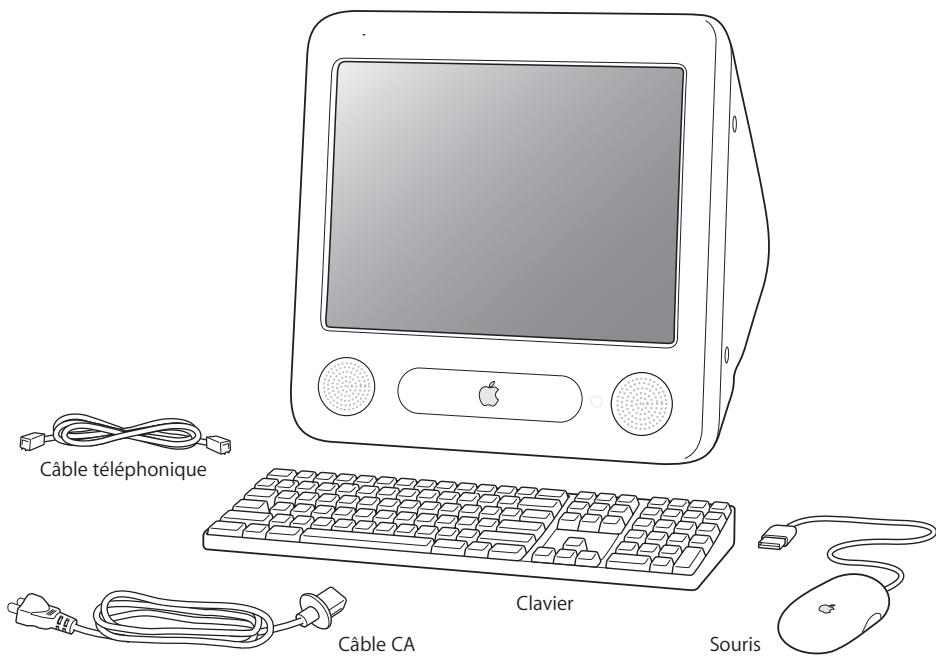
Réglage de l'eMac
1 Branchez fermement l'une des extrémités du cordon d'alimentation sur la prise d'alimentation et l'autre extrémité sur une prise électrique reliée à la terre ou sur une multiprise. Vous trouvrez les indications de tension électrique à l'intérieur du clapet du lecteur optique.
Pour permettre la connexion à Internet, reliez le port Ethernet de votre ordinateur à un réseau Ethernet ou au modem cable ou DSL au moyen d'un cable Ethernet. Vous pouvez également connecter le port modem de l'ordinateur (inclus sur certains modèles) à une ligne téléphonique au moyen du cable téléphonique inclus.
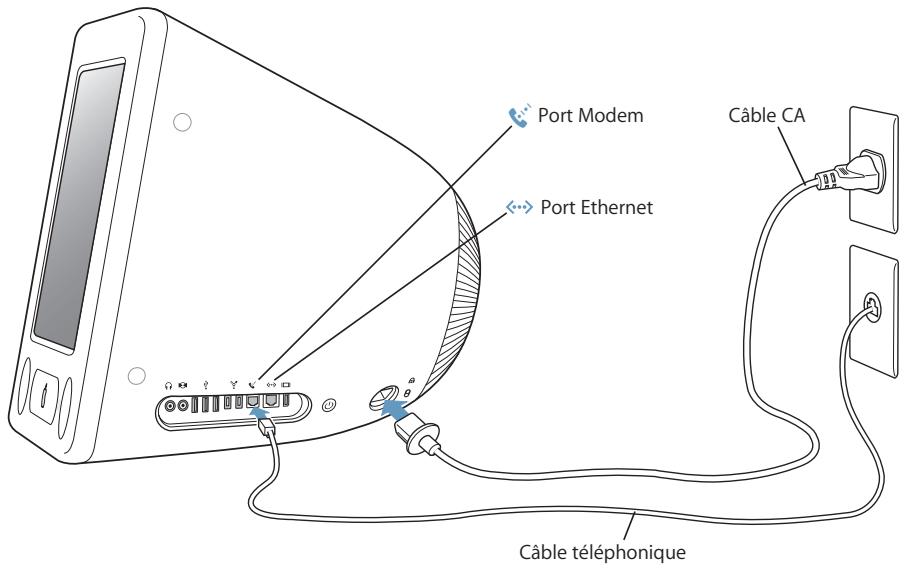
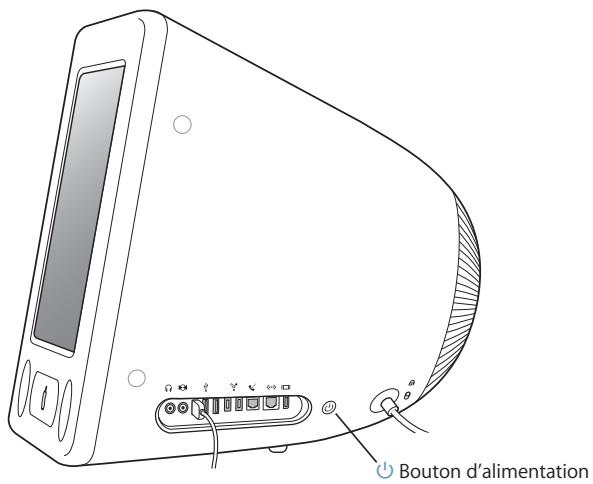
3 Branchez le cable du clavier à l'un des ports USB (♀) de votre ordinateur. Branchez le cable de la souris au port USB du clavier.

4 AllumezYOUR ordinateur en appuyant sur le bouton d'alimentation (O) sur le cote de I'ordinateur.
Réglage du moniteur
Pour régler les paramètres de l'écran,CHOISSEZ menu Pomme (♂) > Préférences Système (cliquez sur le menu Pomme et choisissez Préférences Système), puis cliquez sur Moniteurs.
Pour augmenter le contraste de l'écran, appuyez sur la touche F15 de votre clavier.
Pour diminuer le contraste, appuyez sur la touche F14.
Suite des opérations
Vouaves a present accompli les etapes permettant de rendre voire eMac operationnel. La premiere fois que you allumez voire ordinateur, l'Assistant reglages you guide a travers la procedure de configuration de voire ordinateur et de I'acces a Internet. Cet accès requiert généralement l'ouverture d'un compte auprès d'un fournisseur d'accès à Internet (FAI). (Payant dans certains cas.)
- Si vous ne disposez d'aucun compte Internet, l'assistant vous facilitera son obtention.
- Si vous disposez déjà d'un compte Internet, consultez l'annexe C, "Connexion à Internet", à la page 61 pour savoir quelles sont les informations à saisir.
Pour obtenir davantage d'informations, consultez les sections suivantes :
| Pour en savoir plus sur... | Consultez... |
| L'extinction ou la suspension d'activité de votre ordinateur | "Étapes à suivre lorsque vous avez fini d'utiliser votre eMac" à la page 9. |
| L'utilisation des fonctionnalités matérielles et logicielles de votre eMac | le chapitre 2, "Découverte de votre eMac". |
| Les informations supplémentaires disponibles dans l'aide en ligne | "Obtention de réponses grâce à l'Aide Mac OS" à la page 22. |
| L'utilisation d'une fonctionnalité spécifique de l'eMac ou la connexion d'un périphérique numérique tel que l'iPod | le chapitre 3, "Utilisation de votre ordinateur". |
| L'installation de mémoire ou d'une carte AirPort Extreme | le chapitre 4, "Extension des capacités de votre ordinateur". |
| Les mesures à prendre en cas de problèmes avec votre eMac | le chapitre 5, "Dépannage". |
Étapes à suivre lorsque vous avez fini d'utiliser votre eMac
Deux options s'offrent à vous.
Suspension de l'activité de votre eMac
Si vous envisagez de ne pas utiliser votre eMac pendant un période inférieure à quelques jours, suspendez-en l'activité. Lorsque l'activité d'un ordinateur est suspendue, son écran s'éteint et un témoin lumineux blanc, situé à droite du lecteur optique, clignote lentement. Vous pouvezrapidementréactiverl'ordinateur.Ceci est beaucoup plus rapide que le processus de démarrage.
Pour suspendre rapidement l'activité de votre ordinateur,CHOISSEZ L'une des méthodes suivantes :
- Choisissez menu Pomme (♂) > Suspendre l'activité.
- Appuyez sur le bouton d'alimentation.
Pour réactiver notre ordinateur, appuyez sur une touche quelconque du clavier.
Extinction de l'eMac
Si vous ne comptez pas utiliser votre eMac pendant quelques jours, éteignez-le.
- Choisissez menu Pomme (♂) > Éteindre.
Avertissement : éteignez votre eMac avant de le déplacer. Tout déplacement de votre ordinateur lorsque le disque dur est en train de tourner risque d'endommager ce dernier et d'entrainer une perte de données ou l'impossibilité de demarrer à partir du disque dur.
Dans ce chapitre, vous trouvez des informations élémentaires sur l'eMac.
La lecture de ce chapitre vous permettra d'voir une vue d'ensemble sur les différents éléments de votre ordinateur et Mac OS X, et des informations sommaires sur les tâches basiques telles que personnelier l'apparce du bureau, se connecter à une imprimante, dire un CD, connecter un appareil photo numérique, utiliser Internet, obtenir des réponses lorsque vous avez besoin d'aide, etc.
Utilisation des applications fourthies avec votre eMac
Votre eMac est livré avec plusieurs applications amusantes, utiles et conviviales qui vous permettent par exemple de transférer la musique de votre collection de CD vers votre ordinateur et d'en organiser les titres, de creator facilement de la musique sur votre ordinateur, d'envoyer du courrier électronique, de naviguer sur le Web, de discuter avec des amis, de monter vos propres films, d'organiser votre employi du temps, d'écrire des lettres, de creator d'autres documents et bien d'autres choses encore.
Pour en savoir plus à propos de ces applications, consultez le livre Bienvenue sur Panther fourni avec votre eMac. Ou bien, ouvrez simplement une application et Sélectionnez l'aide de l'application dans le menu Aide (par exemple, ouvrez iTunes et Sélectionnez Aide > Aide iTunes et Music Store).
Pour obtenir les informations les plus récentes
Apple Publishiant fréquement des nouvelles versions et mises à jour de ses logiciels système, il est possible que les images de ce manuel soient légèrement différentes de ce que vous Voyez à l'écran.
Le site Web d'Apple, www.apple.com, vous donne accès aux informations, téléchargesements Gratis et catalogues en ligne de logiciels et de matériels Apple les plus récents destinés à votre eMac.
Vous trouvrez également les manuels de nombreux produits Apple, ainsi que l'assistance technique pour tous les produits Apple, sur le site Web de service et d'assistance AppleCare, à l'adresse www.apple.com/support.
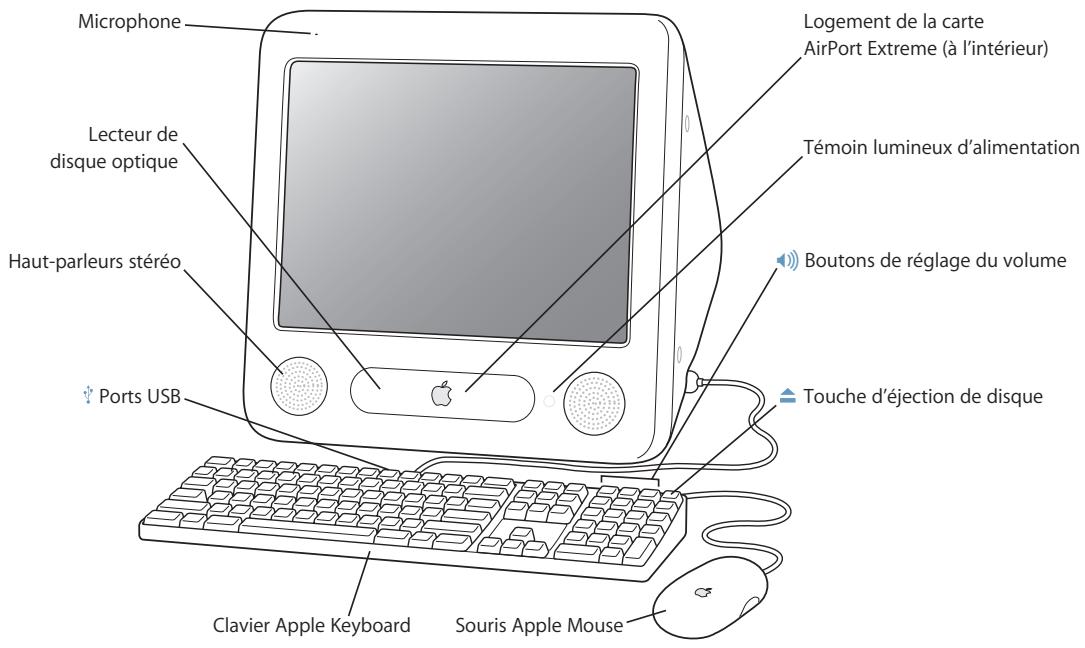
Microphone
Enregistrez dessons directement sur voireMac ou parlez avec des amis en direct au moyen de I'application iChat AV.
Lecteur de disque optique
Votre ordinateur est equipé d'un lecteur CD-ROM, d'un lecteur Combo DVD-ROM/CD-RW ou d'un lecteur SuperDrive. Tous ces lecteurs peuvent dire les CD-ROM, les CD de photos, les disques audio ordinaires et autres types de supports. Le lecteur Combo et legraveur SuperDrive peuvent également dire les DVD et DVD video, graver de la musique, des documents et autres fichiers numériques sur des disques CD-R et CD-RW. Le lecteur/graveur SuperDrive peut aussi enregister des informations sur des disques vierges DVD-R via le Finder ou l'application iDVD. Pour ouvrir le lecteur, appuyez sur la touche d'éjection (▲) de votre clavier Apple.
Haut-parleurs stéreo
Écoutez de la musique, le son de vos films, yeux et fichiers multimédia.

Deux ports USB (Universal Serial Bus) 1.1 sur le clavier
Branchez les péripériques USB 1.1 à faible consommation, tels que les souris, les apparciels photo numériques et les manettes de jeu sur le clavier de votre eMac. Connectez votre souris Apple à l'un des ports USB du clavier. (Trois ports USB 2.0 haute vitesse se trouvent sur le côté de votre ordinateur.)

Logement de la carte AirPort Extreme
La carte AirPort Extreme installée sur l'ordinateur vous permet de vous connecter à un réseau sans fil. Notre eMac est peut-être déjà équipé d'une carte AirPort Extreme. Si ce n'est pas le cas, vous pouvez vous en procurar une et l'instructor vous-même. Consultez la section "Installation d'une carte AirPort Extreme" à la page 41.

Module Bluetooth (à l'intérieur)
Avec le module Bluetooth (en option), vous pouvez vous connecter sans fil aux périphériques tels que les téléphones portables, les apparciels photo numériques, le clavier Apple Wireless Keyboard et la souris Apple Wireless Mouse compatibles Bluetooth (en vente sur le site www.apple.com/store).
Témoin lumineux d'alimentation
Un témoin blanc indique que l'ordinateur est allumé. Un témoin clignant lentement indique que l'ordinateur est en veille.

Boutons de réglage du volume
Ces boutons permettent d'augmenter ou de baisser le volume du son provenant des haut-parleurs intégrés et du port de sortie audio.

Touché déjection de disque
Maintenez cette touche enforcée pour éjecter un CD ou un DVD. Il est également possible d'éjecter un disque en faisant glisser son icône dans la Corbeille.
Souris Apple
Cette souris optique de précision peut etre utiliser sans tapis de souris sur la plupart des surfaces.
eMac : vue de profil
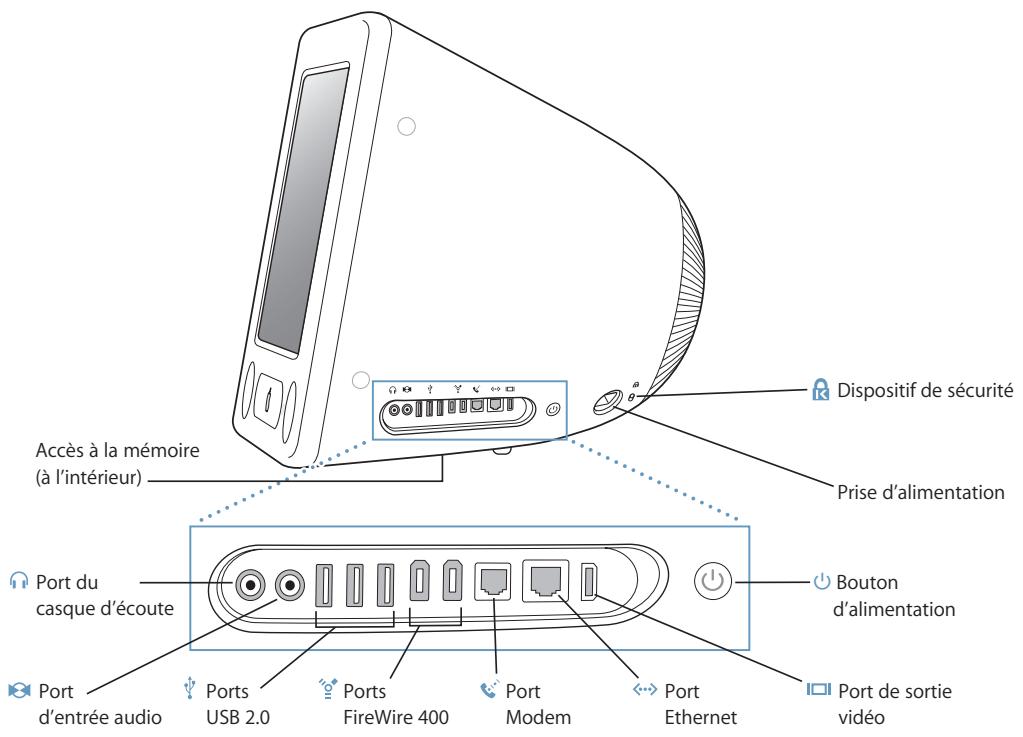
Accès à la mémoire (à l'intérieur)
Votre eMac contient au moins 256 Mo de mémoire DDR-SDRAM (Double Data Rate Synchronous Dynamic Random Access Memory). Il dispose de deux logements mémoire, dont l'un est généralement libre en vue d'eventuelles extensions. La quantité maximale de mémoire que vous pouvez installer sur votre eMac est de 1 Go réparti sur deux modules de 512 Mo. Pour obtenir des instructions, consultez la section "Ajout de mémoire" à la page 37.
Port du casque d'écoute
Ce port permet de connecter des haut-parleurs externes, un casque d'écoute ou tout autre péripérisque de sortie audio.
Port d'entrée audio
Ce port permet de connecter un microphone ou tout autre appareil audio à votre eMac.
Ces ports vous permettent de raccorder des imprimantes, des lecteurs Zip ou autres, des apparéils photo numériques, des manéttes de jeu, etc. Vous pouvez brancher des apparéils USB 1.1 d'origine et USB 2.0 à haute vitesse. (Votre clavier est également équipé de deux ports USB 1.1.)
Deux ports FireWire 400
Ces ports permettent de connecter des péripériques externes à haute vitesse tels qu'un iPod, des caméras video numériques, des imprimantes et des unités de stockage externes.
Port modem (selon le modele)
Il permet de connecter une ligne téléphonique standard directement au modem interne 56K v.92.
←→ Port Ethernet (10/100Base-T)
Connectez-vous à un réseau Ethernet 10/100Base-T à grande vitesse ou à un modem cable, ou bien connectez-vous à un autre ordinateur et transférez les fichiers. La fonction de détction automatique du port Ethernet détecte les autres péripériques Ethernet. Pour étabir des connexions à d'autres péripériques Ethernet, il est inutil d'utiliser un cable croisé Ethernet.
Port de sortie video
La carte VGA Apple facultative (disponible sur www.apple.com/store) vous permet de connecter à votre ordinateur un monitateur externe ou un projecteur utilisant un port VGA. La carte videoe Apple facultative (disponible sur www.apple.com/store) vous permit de connecter l'eMac à un télévisueur, un magnétoscope ou tout autre périphérique videoutilisant un connecteur S-video ou composite.
Bouton d'alimentation
Il permet d'allumer votre eMac ou d'en suspendre l'activité. Maintenez ce bouton enforcé pour réinitialiser l'ordinateur lors des procédures de dépannage.
Prise d'alimentation
Branchez-y le cable d'alimentation de I'ordinateur.
Dispositif de sécurité
Elle permet de protégger votre eMac contre le vol en y reliant un cable de sécurité.
À propos de Mac OS X
L'ordinateur vous est fourni avec le système d'exploitation Mac OS X et l'environnement Classic, permettant d'utiliser les applications de Mac OS 9 sur un ordinateur exécutant Mac OS X.
Remarque: vous ne pouvez pas installer Mac OS 9 comme système d'exploitation principal sur votre eMac.
Doté d'une interface utilisateur élégante et de capacité graphiques ultramodernes, Mac OS X offre une plus grande stabilité et qualité du système.

Pour en savoir plus sur Mac OS X et les applications installées sur votre ordinateur, consultez le livre Bienvenue sur Panther inclus avec votre eMac. Vous pouvez également ouvoir l'Aide Mac OS et parcourir les informations qu'elle contient. Vous trouverez un grand volume d'informations pour les utilisateurs novices et experimentés, et pour ceux qui passent au Mac. Si vous rencontres des problèmes lors de l'utilisation de Mac OS X, reportez-vous aux informations de dépannage au dos de ce manuel ou allez dans la barre des menus en haut de l'écran et Sélectionnez Aide > Aide Mac.
Pour avoir des informations sur la compatibilité des applications logicielles avec Mac OS X, ou pour en savoir plus sur Mac OS X, visitez le site Web d'Apple : www.apple.com/macosx.
Personnalisation du bureau et réglage des préférences
Au moyen des Préférences Système, vous pouvez donner à votre bureau l'apparace souhaïée sans perdre de temps. Dans la barre des menus, Sélectionnez le menu Pomme (♂) > Préférences Système.

N'hésitez pas à changer et essayer ce qui suit :
- Bureau et économiseur d'écran : sélectionné ce panneau de préférences pour changer la couleur et le motif du bureau ou pour le remplaçer par la photo ou l'image de votrechioix. Vous pouvez également désirir un effet d'écran accrocheur qui apparaitra lorsque l'ordinateur reste inactif.
- Dock: Sélectionné ce panneau de préférences pour changer l'apparance, l'emplacement et le comportement de votre Dock.
- Apparance: Sélectionnez ce panneau de préférences pour changer entre autres les couleurs des boutons, menus, fenêtres et la couleur de contraste.
Tout en vous familiarisant avec votre ordinateur, découverts progressivement les autres Preférences Système. Cette application constitue le centre de contrôle de la plupart des réglages de votre eMac. Pour plus d'informations, ouvre l'Aide Mac OS et recherche "Preférences Système" ou la préférence que vous pouze change.
Connexion à une imprimante
Pour utiliser une imprimante avec l'eMac, veuillez suivre les instructions fournies avec votre imprimante pour installer le logiciel requis et connecter l'imprimante.
De nombreuses imprimantes se connectent au moyen d'un cable USB ; d'autres sont accessibles avec une connexion en réseau comme Ethernet. Pour plus d'informations sur les ports USB, consultez la section "Ethernet (10/100Base-T)" à la page 29. Pour plus d'informations sur un réseau ou une connexion sans fil, consultez les sections "Ethernet (10/100Base-T)" à la page 29 et "Internet et réseau sans fil AirPort Extreme" à la page 28.
Une fois vous imprimante connectée et réglée, ouvrez le panneau Imprimantes et fax des Préférences Système pour sélectionner l'imprimante que vous poulez utiliser. Si vous vous connectez à une imprimante via un réseau, il vous faudra peut-être savoir le nom de réseau ou l'adresse de l'imprimante pour la sélectionner. Avec une imprimante USB connectée à une borne d'accès AirPort Extreme et une carte AirPort Extreme installée sur votre eMac, vous pouvez vous connecter sans fil à l'imprimante et imprimer.
Pour configurer une imprimante :
1 Ouvrez Préférences Systeme et cliquez sur l'icone Imprimantes et fax.
2 Cliquez sur le bouton Reglage des imprimantes.
3 Cliquez sur le bouton Ajouter.
4 Sélectionnez le type de connexion de votre imprimante (par exemple, USB, AppleTalk, etc.).
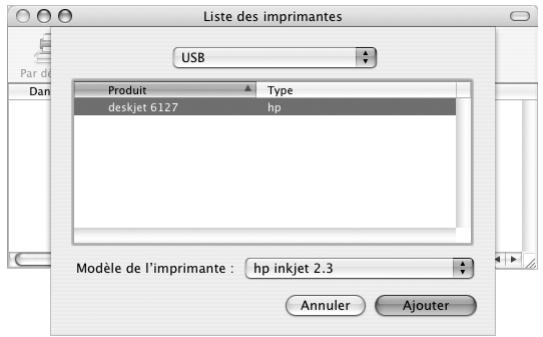
Pour ajouter une imprimante USB connectée à une borne d'accès AirPort Extreme, Sélectionnez Rendezvous dans le menu local.
5 Sélectionnez ou saississez les informations de l'imprimante et cliquez sur Ajouter.
Contrôle de l'impression
Lorsque vous avez envoyé un document à l'impression, vous pouvez contrôler l'impression et l'arrêté ou la mesure en attente temporairement.
Pour contrôle l'impression :
- Cliquez sur l'icone de l'imprimante dans le Dock pour ouvrir la fenetre Liste des imprimantes.
Vous voyagez alors la liste des travaux d'impression et la file d'attente sur lesquelles vous pouvez intervenir. Pour plus d'informations, ouvre l'Aide Mac OS (voir la page 22) et recherche "impression".
Lecture d'un CD et connexion d'un casque d'écoute
Si vous souhaitez écouter de la musique en travaillant avec votre eMac, introduisez un CD dans votre lecteur optique. iTunes, un lecteur de musique facile à utiliser, apparaitra automatiquement sur l'écran. Pour écouter votre musique en privé, connectez la prise minijack de votre casque d'écoute à la prise casque de votre eMac. Pour en savoir plus sur iTunes, ouvrez iTunes et Sélectionnez Aide > Aide iTunes et Music Store. Pour en savoir plus sur votre lecteur optique, consultez la section "Utilisation de votre lecteur optique" à la page 32.
Maintien à jour de votre logiciel
Vouss pouvez vous connecter à Internet et télécharger et installer automatiquement les dernières versions de logiciels, gestionnaires et autres améliorations fournies par Apple.
Une fois connecté à Internet, l'application Mise à jour de logiciels recherche dans les serveurs Internet d'Apple les mises à jour disponibles pour votre ordinateur. Vous pouvez configurerer notre Mac afin qu'il recherche régulièrement dans le serveur Apple des mises à jour de logiciels, puis qu'il les télécharge et les installe sur votre ordinateur.
Pour rechercher des logiciels mis à jour :
1 Choisissez menu Pomme () > Mise à jour de logiciels. La fenêtre Mise à jour de logiciels s'ouvre. Les mises à jour disponibles apparaissent dans une liste.
2 Cochez les cases situées en regard des éléments à installer, puis cliquez sur Installer. Saisissez un nom et un mot de passé d'administrateur (utilisés lors de la configuration initiale de votre ordinateur).
- Pour plus d'informations, faites une recherche sur "Mise à jour de logiciels" dans l'Aide Mac OS (voir la page 22).
- Pour obtenir les dernières informations concernant Mac OS, rendez-vous sur le site Web Mac OS à l'adresse www.apple.com/macos.
Connexion d'uneamera video numérique ou d'autres péripériques FireWire
Si vous disposez d'un iPod, d'une camera iSight, d'uneamera video numérique ou d'autres péripériques dotés d'un connecteur FireWire, vous pouvez les connecter à l'éMac. Suivez les instructions d'installation fournies avec votre apparéil. Pour plus d'informations à propos de FireWire, consultez "FireWire" à la page 26.
Connexion à un réseau
Si vous souhaitez connecter votre eMac à un réseau Ethernet, à un modem cable ou DSL ou à un réseau sans fil, consultez "Ethernet (10/100Base-T)" à la page 29 et "Internet et réseau sans fil AirPort Extreme" à la page 28 pour plus d'informations sur la configuration d'une connexion Ethernet ou AirPort. Vous pouvez également consulter l'Aide Mac OS (voir la page 22) et faire une recherche sur "Ethernet" ou "AirPort".
Connexion à Internet
Lors du réglage initial de votre eMac, des instructions vous ont été données sur la manière de vous connecter à Internet. Pour changer de connexion telle que DSL, modem cable, réseau local (LAN) Ethernet ou réseau AirPort Extreme, vous trouvez plus d'informations dans l'annexe C, "Connexion à Internet," à la page 61.
Transfert de fichiers vers un autre ordinateur
Si vous souhaitez transférer des fichiers ou documents sur ou depuis votre eMac, il existe plusieurs manières de le faire.
- Si vous disposez d'un iPod ou d'un mini iPod, vous pouvez transférer des fichiers vers l'iPod, puis connecter l'iPod à l'autre ordinateur pour transférer les fichiers vers ce dernier. Pour en savoir plus, consultez le manuel inclus avec votre iPod.
- Vous pouvez transférer des fichiers via Internet en utilisant .Mac ou d'autres comptes Internet.
- Vous pouvez transférer des fichiers à un autre ordinateur à travers d'un réseau. Pour acceder à un autre serveur ou ordinateur, Sélectionnez Aller > Se connecter à un serveur dans la barre de menus du Finder.
- Vous pouvez创建工作 un petit réseau Ethernet en branchant un cable Ethernet à votre eMac sur le port Ethernet d'un autre ordinateur. Pour plus d'informations, ouvrez l'aide Mac OS et recherchez "Connexion de deux ordinateurs".
-
Vous poubez également vous connecter à un autre Mac au moyen d'un cable FireWire. Notre eMac apparait comme un lecteur de disque sur l'autre ordinateur. Vous pouvez alors transférer les fichiers. Pour plus d'informations sur l'utilisation de FireWire pour le transfert de fichiers, consultez la section "Mode disque cible FireWire" à la page 27.
-
Si vous ordinateur est équipé d'une carte AirPort Extreme, vous pouvez vous connecter à un réseau sans fil AirPort Extreme pour transférer les fichiers. Pour plus d'informations, consultez la section "Internet et réseau sans fil AirPort Extreme" à la page 28.
Lorsqu'une application se fige
Il est possible que, quelques rares fois, une application se fige à l'écran. Mac OS X permet de quitter une application figée sans redémarrer votre ordinateur, ce qui permet d'enregistrer le travail effectué dans autres applications ouvertes.
Pour forcer une application a quitter :
1 Appuyez sur Commande (责) + Option + Échap.
La boîte de dialogue Forcer des applications à quitter apparait avec l'application sélectionnée.
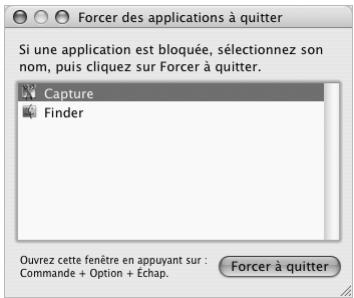
2 Cliques sur Forcer à quitter.
L'application quitte, en laissant toutes les autres applications ouvertes.
Si besoin est, vous pouvez forcer la fermeture de l'environnement Classic, ce qui fermera toutes les applications Classic. Vous pouvez également redémarrer le Finder à partir de cette boîte de dialogue.
Si vous rencontrez d'autres difficultés, consultez le chapitre 5, "Dépannage", à la page 49.
Obtention de réponses grâce à l'Aide Mac OS
En utilisant l'Aide à l'écran Mac OS, vous trouvrez une réponse à la plupart de vos questions relatives à l'utilisation de votre ordinateur et de Mac OS X.
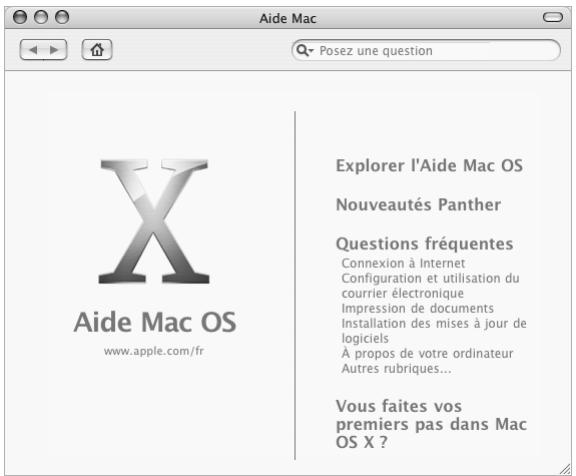
Pour utiliser l'Aide Mac OS :
1 Cliquez sur I'icone du Finder dans le Dock.
2 Sélectionnez Aide > Aide Mac (cliquez sur le menu Aide et selectionnee Aide Mac).
3 Tapez une question dans le champ "Posez une question", puis appuyez sur la touche Retour du clavier.
4 Double-cliquez sur l'un des éléments apparaissant dans la liste des rubriques d'aide.
Votre eMac comporte de nombreuses fonctionnalités et capacités d'extension intégrées permettant de le personneliser et de le faire évolver selon vos besoins.
Voici quelques-unes des fonctionnalités et capacités de votre ordinateur :
- Ports USB 2.0 pour la connexion de matériel supplémentaire, notamment des imprimantes, scanners, manettes de jeu, claviers, apparils photo numériques et lecteurs de disquettes.
- Ports FireWire pour la connexion de périphériques à haute vitesse, tels que l'IPod, laamera iSight, les cameras video numériques et les disques durs externes.
- Module Bluetooth en option pour se connecter sans fil à des périhériques numériques.
- Les toutes dernières technologies de communication, telles qu'un modem 56K v.92 (sur certains modèles), une carte Ethernet 10/100Base-T et une connexion facultative à Internet ou à un réseau sans fil AirPort Extreme.
- La sortie VGA et l'adaptateur VGA (disponibles sur www.apple.com/store) vous permettent de connecter votre eMac à un moniteur externe ou à un apparéil de projection. Utilisez l'adaptateur videoe Apple (disponible sur www.apple.com/store) pour afficher l'écran de votre ordinateur sur n'importe quel téléviseur gérant le format composite ou S-video.
- Port d'entrée audio, port de casque d'écoute, etc.
Pour en savoir davantage sur les capacities de votre eMac, commencez par prendre connaissance des informations de ce chapitre. Vous pourrez partager plus d'informations dans l'Aide Mac OS (voir la page 22) et sur les nombreux sites Web d'Apple.
USB (Universal Serial Bus)
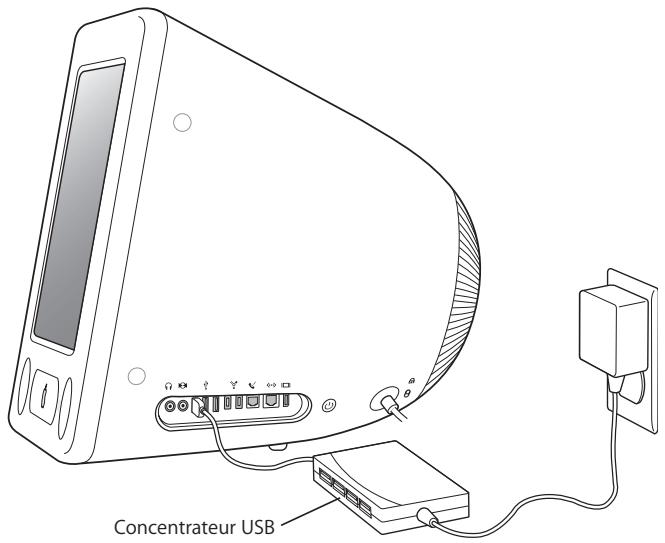
Votre eMac est muni de cinq ports USB (†) (trois ports à haute vitesse USB 2.0 sur l'ordinateur et deux ports USB 1.1 sur le clavier) que vous pouvez utiliser pour connecter de nombreux types de péripériques tels que les imprimantes, scanneurs, appareils photo numériques, manettes de jeu, claviers et lecteurs de disquette. La technologie USB facile la connexion de péripériques externes. Dans la plupart des cas, vous pouvez connecter et déconnecter un péripérique USB pendant que l'ordinateur fonctionne. Vous pouvez utiliser les péripériques d's leur branchement.

Utilisation de péripériques USB
Pour utiliser un périphérique USB avec votre ordinateur, il suffit de connecter le périphérique à l'ordinateur. L'ordinateur charge le logiciel ajustat chaque fois que vous connectez un nouveau périphérique.
Les ports USB 2.0 situés sur le côté de votre ordinateur vous permettent de brancher des péripériques USB 1.1 d'origine et des péripériques USB 2.0 à haute vitesse. Les péripériques USB 1.1 ne bénéficieront pas du taux de transfert plus rapide de l'USB 2.0.
De même, vous pouvez brancher des périphériques USB 2.0 sur les ports USB 1.1 du clavier, mais ils fonctionneront à des vitesses moins élevées.
Remarque: Apple fournit d'origine des logiciels compatibles avec de nombreux péripériques USB. Si vous eMac ne parvient pas à tracer le logiciel ajustat pour un péripérisque USB que vous venez de connecter, vous pouvez installer le logarithiel fourni avec le péripérisque ou consulter le site Web du fabricant pour les dernières versions.
Utilisation simultanée de plusieurs périphériques USB
Si tous vosports USB sont occupés et que vous souhaitez connecter davantage de périhériques USB, vous pouvez vous procurer un concentrateur USB. Ce dernier se connecte à un port USB disponible de votre ordinateur et vous permet de disposer de ports USB supplémentaires (en général quatre ou sept). La plupart des concentrateurs USB disposent d'un adaptateur secteur et doivent être branchés sur une prise électrique.
Informations supplémentaires sur la technologie USB
Pour plus d'informations sur USB, consultez l'Aide Mac OS (voir la page 22). Choisissez Aide > Aide Mac, puis recherche "USB".Vous trouvez d'autres informations sur le site Web USB d'Apple, à l'adresse www.apple.com/usb.
Pour obtenir des informations sur les périhériques USB disponibles pour votre ordinateur, consultez le Guide des Produits Macintosh à l'adresse www.apple.com/guide.
FireWire
Votre ordinateur est muni de deux ports FireWire 400 (®). FireWire facile la connexion et déconnexion des péripériques haute vitesse, tels que l'iPod, laamera iSight, les caméras video numériques, les imprimantes, les scanners et les disques durs. Vous pouvez connecter et déconnecter des péripériques FireWire sans redémarrer votre ordinateur.
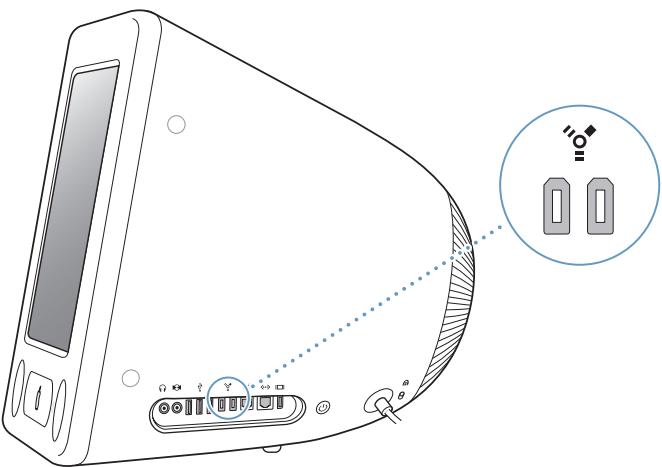
La liste ci-dessous répertorie certaines des opérations possibles avec FireWire :
- Connecter un iPod et transférer des milliers de chansons provenant d'iTunes ou synchroniser vos adresses et les données de votre agenda à l'aide d'iSync. Vous pouvez également utiliser l'iPod comme disque dur externe pour le transfert de fichiers.
- Connecter un caméoscope numérique pour capturer, transférer et monter de la réserve haute qualité directement sur votre ordinateur à l'aide de logiciels de montage vidécels qu'iMovie, Final Cut Pro ou Final Cut Express.
- Connecter un disque duré FireWire externe sur le port FireWire et l'utiliser pour sauegarder des données ou transférer des fichiers.
- Une icône de disque dur FireWire s'affiche sur le bureauès que vous connectez le disque dur votre eMac.
- Demarrer à partir d'un disque dur externe FireWire. Connectez un disque FireWire externe (equipe d'un système d'exploitation valide), ouvre la fenêtre Demarrage des Preférences Système, et cliquez sur le disque FireWire. Redémarrez votre ordinateur.
Utilisation de péripériques FireWire
Pour utiliser un péripérisque FireWire avec votre ordinateur, il suffit de connecter ce péripérisque à l'ordinateur. Apple fournit d'origine des logiciels compatibles avec de nombreux péripérisques FireWire. Si vous eMac ne parvient pas à tracer le logiciel ajustat pour un péripérisque FireWire que vous venez de connecter, vous pouvez installer le logiciel fourni avec le péripérisque ou consulter le site Web du fabricant pour les dernières versions.
Remarque: le port FireWire est donc pour alimenter les péripériques FireWire (8 watts maximum). Vous pouvez connecter plusieurs péripériques entre eux et relier en chaîne les péripériques ("guirlande") au port FireWire de votre ordinateur. Dans la plupart des cas, l'ordinateur ne doit pas alimenter plus de deux péripériques. Si vous connectez plus de deux péripériques, les autres péripériques de la guirlande doivent être alimentés au travers d'adaptateurs électriques séparés. La connexion de plus de deux péripériques FireWire alimentés par l'ordinateur peut provoquer des problèmes. En cas de problème, éteignez l'ordinateur, déconnectez les péripériques FireWire, puis redémarrez l'ordinateur.
Mode disque cible FireWire
Si vous souhaitez transférer des fichiers de votre eMac vers un autre ordinateur équipé de la technologie FireWire ou que vous étés confronté à un problème qui empêche le démarrage de votre ordinateur, utilisez le mode disque cible FireWire pour vous connecter à un autre ordinateur.
Pour connecter votre eMac en mode disque cible FireWire :
1 Assurez-vous que votre eMac est eteint.
2 Utilisez un cable FireWire muni d'un connecteur standard à 6 broches à chaque extrémité pour connecter votre eMac à un autre ordinateur équipé de FireWire.
3 Démarrez votre eMac, puis maintenez immédiatement la touche T enforcée. L'écran de votre eMac affiche alors le logo FireWire. L'écran de l'autre ordinateur affiche l'icone du disque dur interne de l'eMac et l'icone d'un CD ou d'un DVD inséré dans le lecteur optique de l'eMac.
4 Lorsque vous avez terminé de transférer les fichiers, faites glisser l'icone du disque dur de l'eMac et l'icone du CD ou DVD dans la Corbeille.
5 Pour éteindre l'eMac, appuyez sur le bouton d'alimentation, puis déconnectez le cable FireWire.
Informations supplémentaires sur la technologie FireWire
Pour plus d'informations sur FireWire, consultez l'Aide Mac OS (voir la page 22). Choisissez Aide > Aide Mac, puis recherchez "FireWire".Vous trouvezez d'autres informations sur le site Web FireWire d'Apple, à l'adresse www.apple.com/firewire.
Internet et réseau sans fil AirPort Extreme
Votre eMac est pré à fonctionner avec AirPort Extreme. Si vous avez commandé une carte AirPort Extreme au moment de l'achat de votre eMac, la carte est déjà installée. Si vous ne dispossez pas d'une carte AirPort pré-installée et que vous souhaitez en installer une, consultez la page 41 pour obtenir plus d'informations.
AirPort permet d'acceder sans fil à Internet en toute simplicité et sans vous ruiner n'importe où, que ce soit chez vous, au bureau ou dans un établissement scolaire. Au lieu de faire appel à des cables classiques, AirPort utilise la technologie de réseau local (LAN) sans fil permettant une communication sans fil entre plusieurs ordinateurs. Utilisez un réseau sans fil pour configurer l'accès à Internet, transférer des fichiers, jouer à plusieurs en réseau et bien d'autres choses encore.
Remarque: l'accès sans fil à Internet requiert une carte AirPort Extreme. Vote ordinateur n'est pas compatible avec les ancients modèles de carte AirPort. Il requiert également une borne d'accès AirPort Extreme ou AirPort ainsi qu'un accès à Internet (éventuellesment payant). Certains fournisseurs d'accès à Internet ne sont pas encore compatibles avec AirPort. La portée varie en fonction des conditions d'emplacement.
Fonctionnement de l'accès sans fil à Internet via AirPort
Le système AirPort permet d'établier une connexion sans fil avec un apparéil appeléborne d'accès qui dispose, lui, d'une connexion physique à Internet. La technologie AirPort fonctionne comme un téléphone sans fil. La carte AirPort Extreme installée sur l'ordinateur permet d'effectuer une connexion sans fil à une borne d'accès, elle-même connectée à Internet via une ligne téléphonique ou un modem DSL ou cable.

Informations complémentaires à propos d'AirPort
Pour acheter une borne d'accès AirPort Extreme, contactez votre fournisseur agreé Apple ou rendez-vous sur le site Web Apple Store, à l'adresse www.apple.com/store.
Des informations supplémentaires sur AirPort sont disponibles dans l'Aide AirPort.
Sélectionnez Aide > Aide Mac, puis Centre d'aide > Aide AirPort. Vous trouvez également des informations sur le site Web AirPort d'Apple, à l'adresse www.apple.com/airport, et sur la "Knowledge Base" d'Apple, à l'adresse kbase.info.apple.com.
Technologie sans fil Bluetooth
Si vous eMac est équipé du module Bluetooth® (en option), vous pouvez vous connecter sans fil à des péripériques tels que les téléphones portables, les apparèils photo numériques, le clavier Apple Wireless Keyboard et la souris Apple Wireless Mouse compatibles Bluetooth (en vente sur le site www.apple.com/store).
Pour en savoir plus sur l'utilisation de la technologie Bluetooth sans fil, ouvrez échange de fichiers Bluetooth dans le dossier Utilitaires (qui se trouve dans le dossier Applications) et Sélectionnez Aide > Aide Bluetooth.
Ethernet (10/100Base-T)
Votre ordinateur est doté de la technologie de mise en réseau Ethernet 10/100 megabits par seconde (Mbps) Base-T (paire torsadée), qui permet de vous connecter à un réseau ou à un modem cable ou DSL.

La connexion à un réseau vous donne accès à d'autres ordinateurs et vous permet de stocker et de récapérer des informations, d'utiliser les imprimantes d'un réseau, des modems et une messagerie électronique ou de vous connecter à Internet. Vous pouvez également utiliser Ethernet pour partager des fichiers entre deux ordinateurs ou étabrir un petit réseau. Le port Ethernet de l'eMac détecte automatiquement les autres péripériques Ethernet. Pour étabrir des connexions à d'autres péripériques Ethernet, il est inutil d'utiliser un cable croisé Ethernet.
- Utilisez un cable Ethernet de catégorie 3 (Cat 3) à deux paires pour vous connecter à un réseau Ethernet 10Base-T.
- Utilisez un cable Ethernet de catégorie 5 (Cat 5) à deux paires pour vous connecter à un réseau Ethernet 10Base-T ou 100Base-T.
Informations supplémentaires sur l'utilisation d'Ethernet
De plus amples informations, notamment sur le réglage d'un réseau Ethernet et le transfert de fichiers via Ethernet, sont disponibles dans l'Aide Mac OS (voir la page 22). Choisissez Aide > Aide Mac, puis recherchez "Ethernet" ou "réseau".
Pour obtenir des informations sur les produits en réseau que vous pouvez utiliser avec votre eMac, consultez le Guide des Produits Macintosh à l'adresse www.apple.com/guide.
Gestion video externe (VGA, Composite et S-Video)
Votre ordinateur dispose d'un port de sortie video qui vous permet de le connecter à un moniteur (écran) externe ou à un projecteur VGA à l'aide de l'adaptateur VGA (disponible sur www.apple.com/store).
Vou puez également afficher ou enregistrer les images issues de l'ordinateur en connectant un téléviseur, un projecteur video ou un magnétoscope, à l'aide de l'adaptateur video Apple inclus (disponible sur www.apple.com/store).
Remarque: l'adaptateur video Apple n'est pas compatible avec les modèles précédents d'eMac.
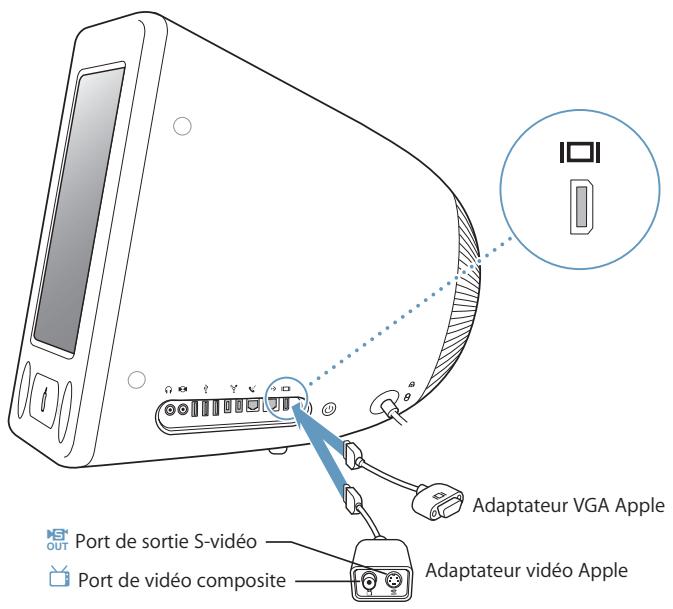
Lorsque votre eMac est connecté à un moniteur externe ou à un télévisuer, la même image apparait sur son écran et sur le moniteur externe (mode appelé recopie video).
Remarque: en raison des limitations d'affichage de la plupart des téléviseurs, la qualité des images affichées sur un téléviseur sera inférieure à celle des images affichées par l'écran intégré ou le moniteur externe.
Connexion d'un écran externe ou d'un projecteur
Pour connecter un écran externe ou un projecteur à votre ordinateur à l'aide d'une connexion VGA :
1 Allumez l'écran externe ou le projecteur.
2 Connectez l'adaptateur VGA Apple au port VGA du moniteur exter ou du projecteur.
3 Connectez l'adaptateur VGA Apple à votre eMac. Voitre eMac détecte automatiquement l'écran externe ou le projecteur.
Important : pour être sur que votre eMac détecte automatiquement le moniteur externe ou le projecteur, vérifie que l'adaptateur VGA est d'abord branché à ce moniteur externe ou projecteur.
4 Utilisez la fenêtre Moniteurs des Préférences Système pour régler la résolution du moniteur externe ou du projecteur.
Connexion d'un téléviseur, d'un magnétoscope ou de tout autre apparéil video
Pour connecter un téléviseur, un magnétoscope ou tout autre apparéil à votre eMac :
1 Connectez l'extrémité munie d'une seule fiche de l'adaptateur videoe Apple inclus au port de sortie videoe de votre eMac.
2 Connectez l'autre extrémité de l'adaptateur au port video composite ou S-video du téléviseur ou du magnétoscope à l'aide d'un cable S-video ou composite.
3 Allumez l'appareil.
4 Pour régler l'apparace des images affichées à l'écran, ouvrez la fenêtre Moniteurs des Préférences Systeme.
L'image apparait à la fois sur l'eMac et sur le téléviseur, sauf dans le cas de la lecture de DVD où l'image n'est affichée que sur le téléviseur.
Informations supplémentaires sur l'utilisation d'un monitreur externe ou d'un téléviseur
Vous pourrez couver des informations supplémentaires sur la configuration et l'utilisation d'un moniteur externe dans l'Aide Mac OS. Choisissez Aide > Aide Mac, puis recherche "monitér."
Utilisation de votre lecteur optique
Votre lecteur optique permet d'installer ou d'executer des applications à partir de CD. Il peut dire des éléments multimédia (des videos QuickTime par exemple) provenant de CD et des morceaux de musique provenant de CD audio.
Si vous eMac est équipé d'un lecteur Combo DVD/CD-RW ou d'un SuperDrive, vous pouvez graver des CD musicaux et enregistrer des documents et autres fjichiers numériques sur des disques CD-R et CD-RW. Vous pouvez également dire des films DVD et utiliser la plupart des disques DVD.
Avec un lecteur SuperDrive, vous pourrez également développer vos films personnels sur des DVD lisibles par la plupart des lecteurs DVD, ou enregistrer des documents sur disques DVD-R (enregistrables) vierges.
Remarque: si vous possédez des logiciels anciers fournis sur disquettes, demandez à l'éditeur s'ils sont disponibles sur CD ou en ligne, ou achetez un lecteur de disquettes externe USB pour votre eMac chez un distributeur Apple ou à l'Apple Store sur le site www.apple.com/store.
Insertion d'un CD ou d'un DVD
Pour installer ou utiliser des logiciels à partir d'un disque CD-ROM ou DVD-ROM, procédez comme suit :
1 L'ordinateur étant allumé, ouvrez le lecteur en appuyant sur la touche d'éjection de disque (▲) située sur votre clavier.
2 Posez le disque à l'horizontal sur le plateau, étiquette vers le haut, puis appuyez à nouveau sur la touche d'éjection de disque pour referrer le plateau.
Remarque: certains disques DVD sont double-face.
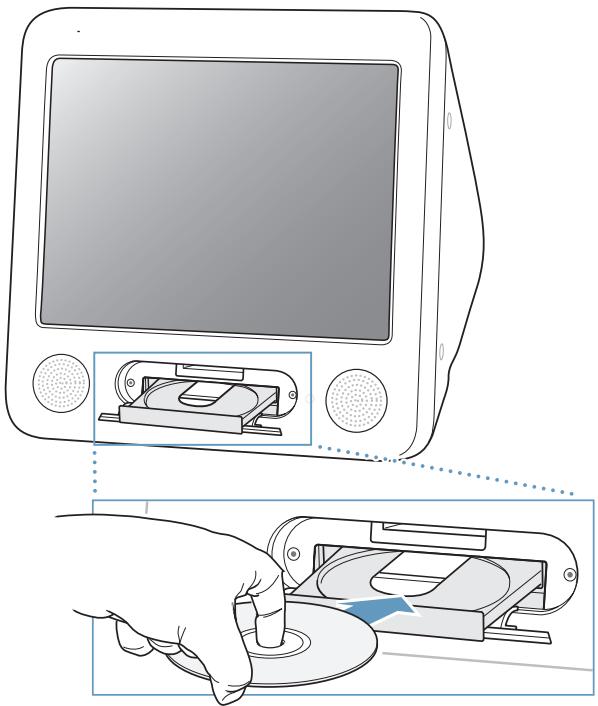
3 Dès que son icône apparait sur le bureau, le disque peut être utilisé.
Éjection d'un disque
Pour éjecter un disque, procédez comme suit :
Glissez l'icone du disque dans la Corbeille.
- Appuyez sur la touche d'éjection de disque (▲) située sur le clavier et maintenez-la enforcée jusqu'à l'éjection du disque.
Si vous ne parvenez pas à éjecter le disque, fermez toutes les applications susceptibles d'utiliser le disque et réessayez. Si cela ne donne pas de résultats, redémarrez l'ordinateur tout en maintainant le bouton de la souris enforcé.
Lecture de DVD
Avec un lecteur Combo DVD/CD-RW ou ungraveur SuperDrive,votrecEMac pourra dire desDVD-video.InsrezleDVDqueyouvoulezire.L'applicationLecteurDVD s'ouvre automatiquement et lance la lecture du disque.
Si vous avez connecté l'eMac à un téléviseur pour voir le DVD sur l'écran du téléviseur, Sélectionnez 720 x 480 NTSC (aux États-Unis) ou 720 x 576 PAL (en Europe et dans d'autres régions) dans la fenêtre Moniteurs des Préférences Systeme.
Il est très facile de connecter votre eMac à une châne stéreo. Connectez le port de casque d'écoute (N) de votre eMac aux ports d'entrée audio de votre châne stéreo à l'aide d'un cable mini-prise/RCA de 3,5 millimétres (non inclus).
Enregistrement de disques CD-R et CD-RW
Avec un lecteur Combo DVD/CD-RW ou ungraveur SuperDrive, vous pouvez enregistrer de la musique sur des CD-R ou CD-RW à partir de la bibliothèque d'iTunes.
Pour enregistrer de la musique sur un CD-R ou CD-RW :
1 Cliquez sur I'icone d'IiTunes dans le Dock.
2 Sélectionnez la liste de lecture à enregistrer.
3 Insérez un disque vierge CD-R ou CD-RW. (Pour une compatibilité optimale avec les lecteurs CD, utilisez un CD-R.)
4 En haut de la fenêtre iTunes, cliquez sur l'option Graver le CD.
Vou puez égarlement enregistrer des données sur les CD-R et CD-RW :
1 Insérez un disque vierge dans le lecteur optique.
2 Dans la zone de dialogue qui apparaît, attribué un nom au disque. Une icône correspondant au CD apparait sur le bureau.
3 Glissez des fichiers et dossiers sur l'icone du disque.
4 Choisissez Fichier > Graver le disque ou selectionnez le disque, puis glissez-le sur l'icone "Graver le disque" située dans le Dock.
Pour plus d'informations
- Pour obtenir des informations sur l'enregistrement de fichiers de musique sur un CD-R à l'aide d'iTunes, ouvrez iTunes etCHOISSEZ Aide > Aide iTunes et Music Store.
- Pour obtenir des instructions sur l'utilisation de l'application Lecteur DVD, ouvre Lecteur DVD et choisissez Aide > Aide Lecteur DVD.
Enregistrement d'informations sur un DVD
Si vous disposez d'un SuperDrive, vous pouvez graver vos propres films numériques sur un disque vierge DVD-R (DVD enregistrable). Vous pouvez également enregistrer d'autres types de données numériques (sauvegander vos fichiers sur des disques DVD-R, par exemple).
Avec iDVD, vous pouvez创建工作 un DVD personnelisé, le graver sur un disque DVD-R vierge et le litre sur la plupart des lecteurs DVD.
Pour graver un projet iDVD sur un DVD vierge :
1 Ouvrez iDVD ainsi que votre projet DVD final.
2 Cliques sur le bouton Graver le CD.
3 Insérez un disque DVD-R vierge dans legraveur lorsqu'un message vous y invite.
4 Cliquez de nouveau sur le bouton Graver le CD.
Pour enregistrer des données sur un DVD-R :
1 Insérez un disque DVD-R vierge dans legraveur.
2 Dans la zone de dialogue qui apparait, attribuez un nom au disque et seLECTIONnez le format souhaite. Une icône représentant le DVD apparaît sur le bureau.
3 Double-cliquez sur l'icone du DVD, puis glissez-y des fichiers et des dossiers.
4 Choisissez Fichier > Graver le disque ou selectionnez le disque, puis glissez-le sur l'icone "Graver le disque" située dans le Dock.
Pour plus d'informations sur l'utilisation d'iDVD, ouvre iDVD et choisisse Aide > Aide iDVD.
Commandes du clavier
Les commandes clavier vous permettent de régler rapidement le volume ou d'éjecter un CD ou un DVD.
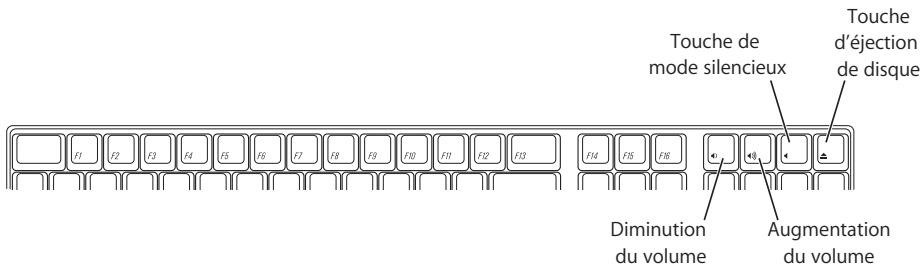
Pour augmenter le contraste de l'écran, appuyez sur la touche F15 de votre clavier. Pour diminuer le contraste, appuyez sur la touche F14.
Protection de votre ordinateur
Utilisez un cable de sécurité et le verrou antivol intégré pour attacher votre eMac à un meuble ou objet fixe.
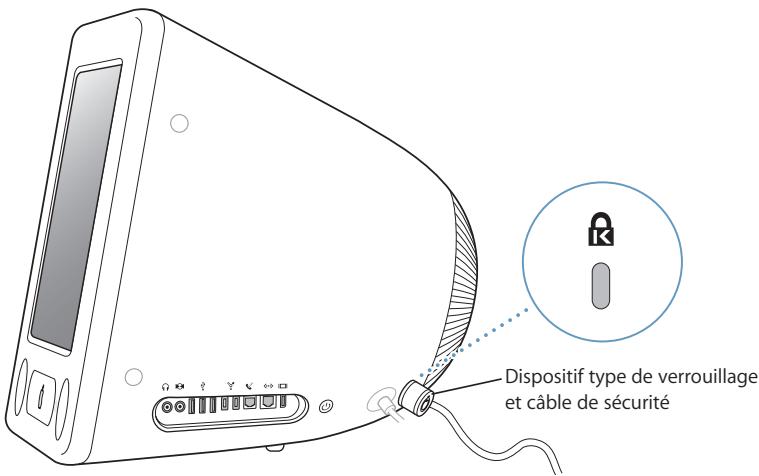
Des informations supplémentaires sur les fonctionnalités logicielles de sécurité de votre eMac, y compris les mots de passer d'utilisateurs multiples et le cryptage des fichiers, sont disponibles dans l'Aide Mac OS (voir la page 22). Choisissez Aide > Aide Mac, puis recherchez "sécurité" ou "utilisateurs multiples".
Extension des capacités de votre ordinateur
Ce chapitre fournit des informations et des instructions pour l'extension des capacité de votre ordinateur.
Vous y trouvrez des instructions sur les opérations suivantes :
"Ajout dememoivre"à la page 37
- "Installation d'une carte AirPort Extreme" à la page 41
Avertissement : Apple yous recommende de confier l'installation de memoire à un technicien agreee Apple.Consultez les informations sur I'assistance technique fournies avec I'ordinateur pour savoir comment joindre la societe Apple. Tout dommage causé averse matériel en tentant d'installer vous-meme de la memoire n'est pas couvert par la garantie limite de suaive ordinateur.
Ajout de mémoire
Votre eMac contient au moins 256 Mo de mémoire DDR-SDRAM (Double Data Rate Synchronous Dynamic Random Access Memory). Il dispose de deux logements de mémoire, dont l'un est généralement libre en vue d'eventuelles extensions. Chaque logement accepte les modules de mémoire correspondant aux specifications suivantes :
- DDR-SDRAM (Double Data Rate Synchronous Dynamic Random Access Memory)
PC-2700 (en général appelé DDR-333) - Modules DIMM à 184 broches
+2,5V - Sans tampon/Non enregistrée
La quantité maximale de mémoire RAM que vous pouvez installer dans votre eMac est de 1 Go réparti sur deux modules de 512 Mo.
Pour installer de la mémoire supplémentaire :
1 Éteignez votre ordinateur enCHOIsissant menu Pomme () > Eteindre. Debranchez tous les cables de I'ordinateur, excepte le cable d'alimentation.
2 Placez un linge ou un chiffon propre et doux sur le bureau ou la table. Soulevez doucement l'ordinateur et returnez-le de sorte que la surface de son écran repose sur le chiffon.
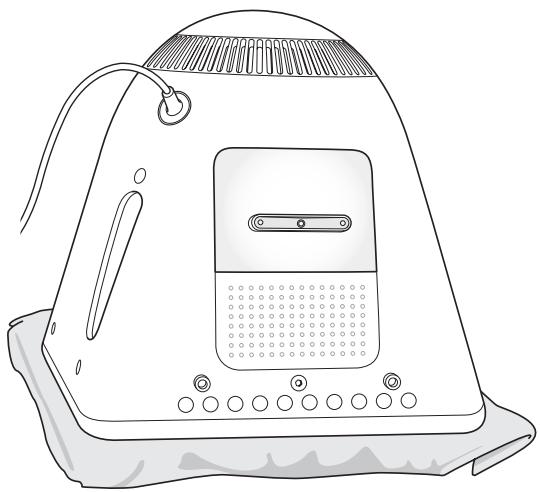
3 À l'aide d'un tournevis cruciforme (Phillips), dévissez la vis imperdable du panneau d'accès à la mémoire. Retirez ensuite délicatement le panneau d'accès.
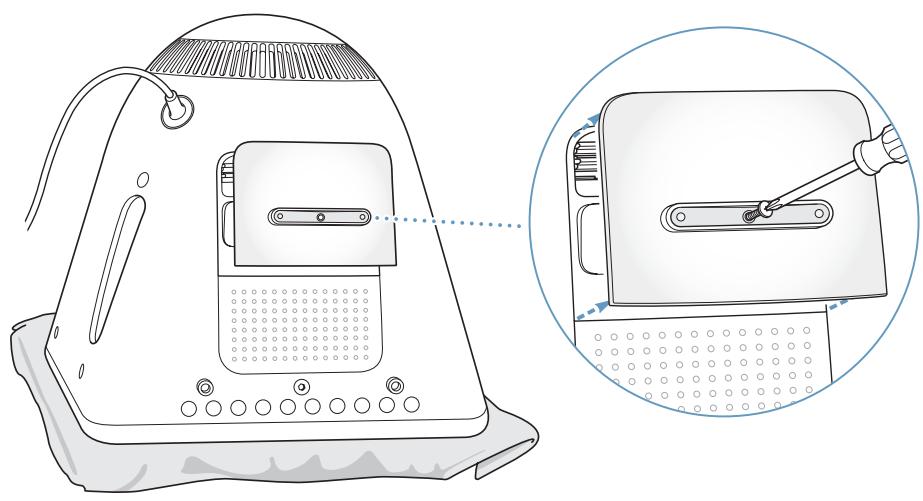
4 Touchez le métal à l'intérieur de l'ordinateur afin de protégger ce dernier contre toute décharge d'électricité statique.
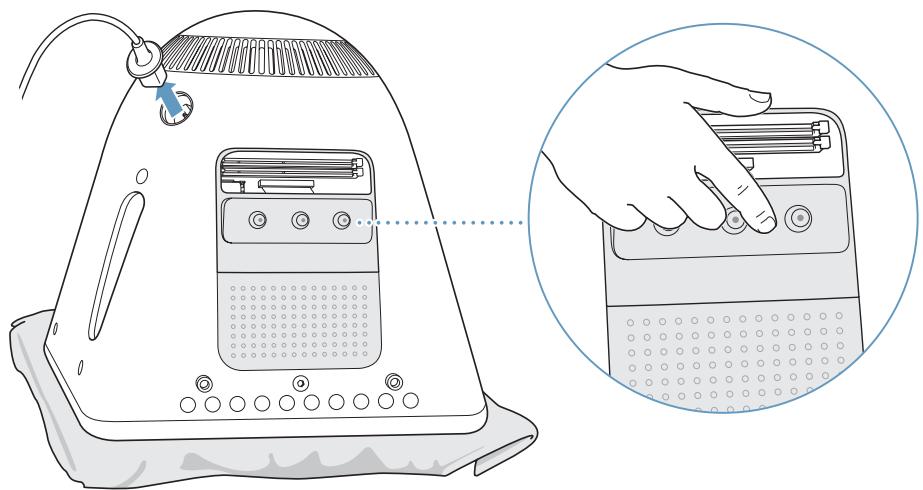
Important : déchargez-vous toujours de l'électricité statique que vous étés susceptible d'avoir accumulé avant de toucher ou d'installer tout composant à l'intérieur de l'ordinateur. Pour éviter de générer de l'électricité statique, ne vous déplacez pas dans la piece avant d'avoir acheve l'installation de la mémoire et d'avoir refermé l'ordinateur.
5 Debranchez le cable d'alimentation de l'ordinateur.
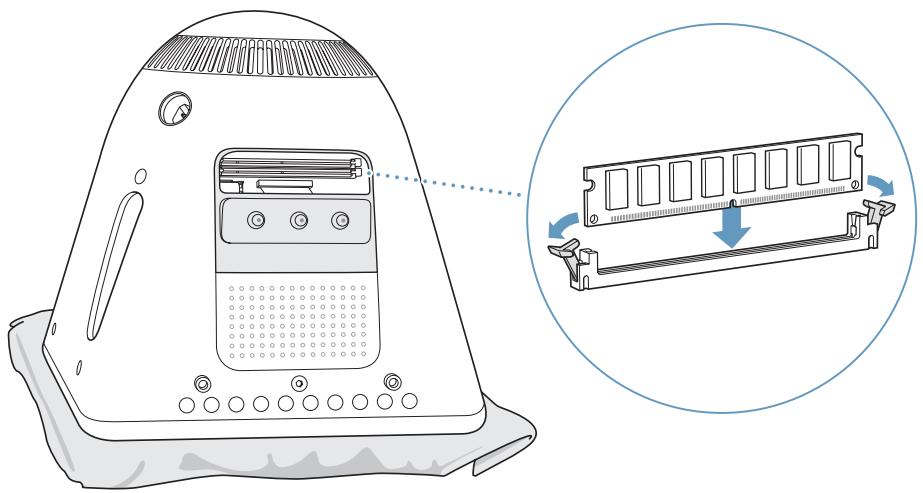
6 Insérez la barrette de mémoire dans son logement. Le module ne s'insère dans le logement que dans un seul sens. Veillez à aligner l'encoche du module sur celle qui se trouve à l'intérieur du logement.
Assurez-vous que les éjecteurs sont bien ouverts et poussez le module de mémoire jusqu'à ce qu'il s'enclenché pour semettre en place. Les éjecteurs se refermeront automatiquement.
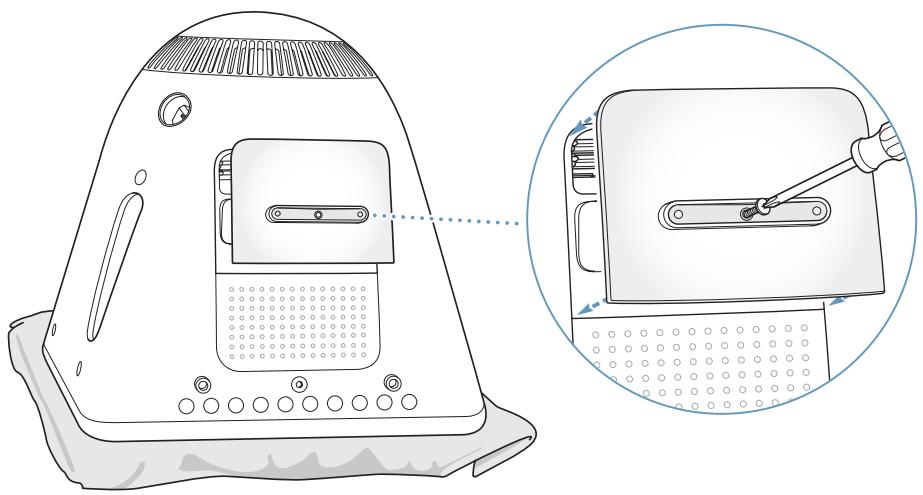
7 Maintenez le panneau d'accès contre la base de l'ordinateur et resserrez la vis.
8 Remettez doucement l'ordinateur à l'endroit. Rebranche ensuite tous les câbles que vous avez débranchés de votre ordinateur.
9 Allumez l'ordinateur en appuyant sur le bouton d'alimentation situé sur sa face laterale.
Avertissement: faire fonctionner l'ordinateur lorsqu'il est ouvert ou que certains de ses composants ont ete enleves peut s'aver dangereux ou l'endommager.
Vérification de la reconnaissance de la nouvelle mémoire par votre ordinateur
Après avoir installé de la mémoire supplémentaire dans votre eMac, assurez-vous qu'elle est reconnaue par l'ordinateur. Procedez de la manière suivante :
1 Démarrez votre ordinateur.
2 Lorsque vous Voyez apparaitre le bureau Mac OS,CHOISSEZ menu Pomme ()> A propos de ce Mac.
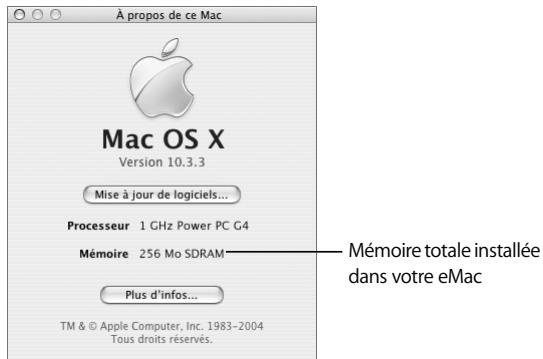
Ce total inclut la quantité de mémoire installée d'origine plus la quantité que vous avez ajoutée. Pour obtenir une répartition plus détaillée de la quantité de mémoire installée dans votre ordinateur, ouvrez l'application Informations Système Apple en cliquant sur Plus d'infos.
Si vous ordinateur ne reconnait pas la mémoire ou ne démarre pas correctement, éteignez-le et vérifie à nouveau les instructions d'installation afin de vous assurer que la mémoire est correctement installée et qu'elle est compatible avec votre eMac. Si les problèmes persistent, retirez la mémoire et consultez les informations d'assistance technique fournies avec la mémoire ou contactez le fournisseur de la mémoire.
Installation d'une carte AirPort Extreme
Si vous ordinateur n'est pas équipé d'une carte AirPort Extreme, vous pouvez en acheter une soit auprès de votre fournisseur agréé Apple, soit sur le site Web Apple Store, à l'adresse www.apple.com/store, puis l'installer vous-même ou la faire installer par un technicien agréé Apple.
Remarque: votre eMac n'est pas compatible avec les anciennes cartes AirPort. N'utilise que les cartes AirPort Extreme.
Pour installer une carte AirPort Extreme dans votre eMac :
1 Appuyez sur la touche d'éjection de disque (▲) située sur le clavier pour ouvrir le clapet du lecteur. Maintenez ensuite le clapet ouvert et appuyez à nouveau sur la touche d'éjection pour remettre le plateau en place.
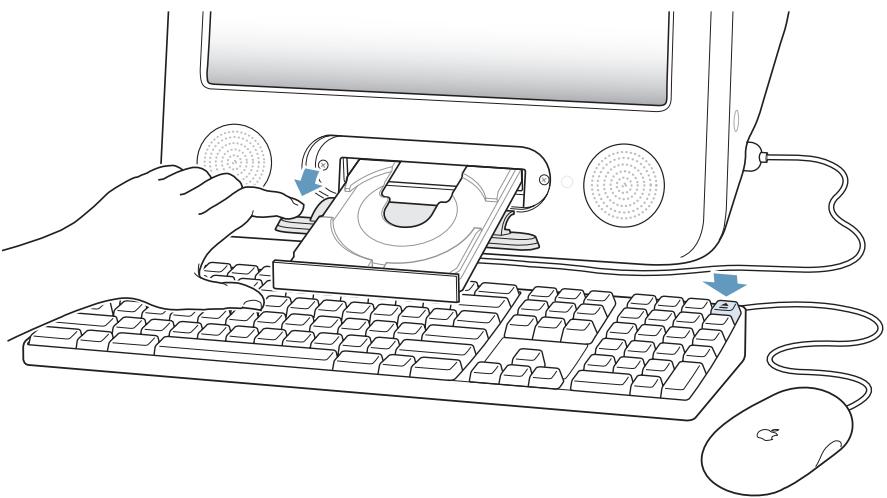
2 Maintenez le clapet ouvert et éteignez votre ordinateur en sélectionnant menu Pommé (●) > Éteindre.
3 Dévissez les vis imperdables du panneau d'accès à Airport à l'aide d'un tournevis cruciforme (Phillips). Retirez le panneau et décrochez l'antenne qui s'y trouve.
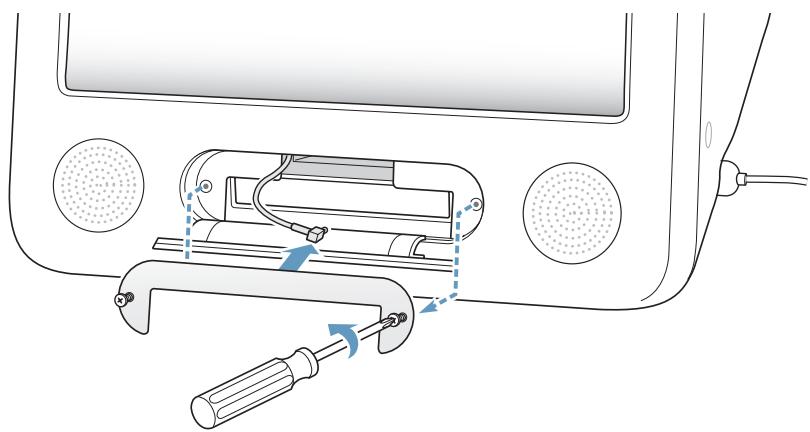
4 Insérez partiellement la carte AirPort Extreme dans son logement, le logo orienté vers le bas, puis connectez solidement l'antenne à la carte.
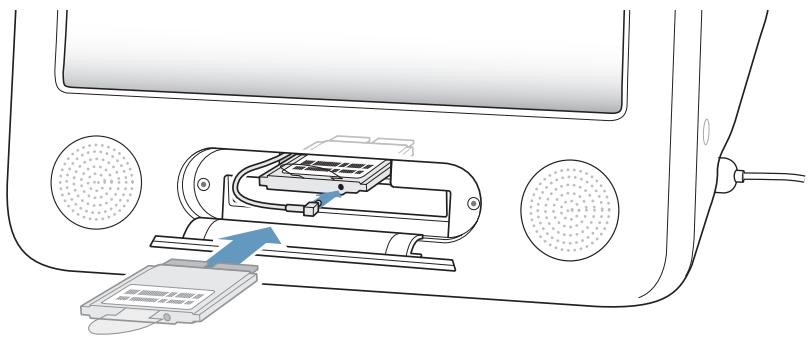
5 Enoncez fermement la carte AirPort Extreme dans le logement et rentrez l'antenne dans l'ordinateur. Il se peut que vous deviez soulever légèrement la carte pour pouvoir l'insérer.
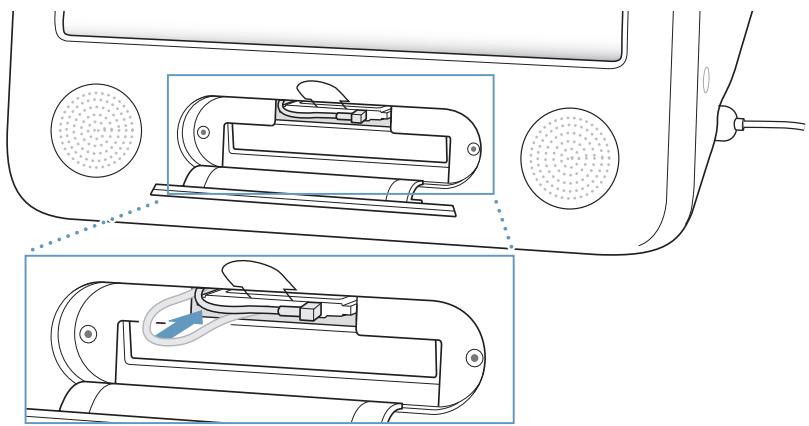
Important: Veillez à enforcer complètement la carte AirPort Extreme dans son logement.
6 Rentrez la languette de la carte AirPort Extreme dans l'ordinateur.
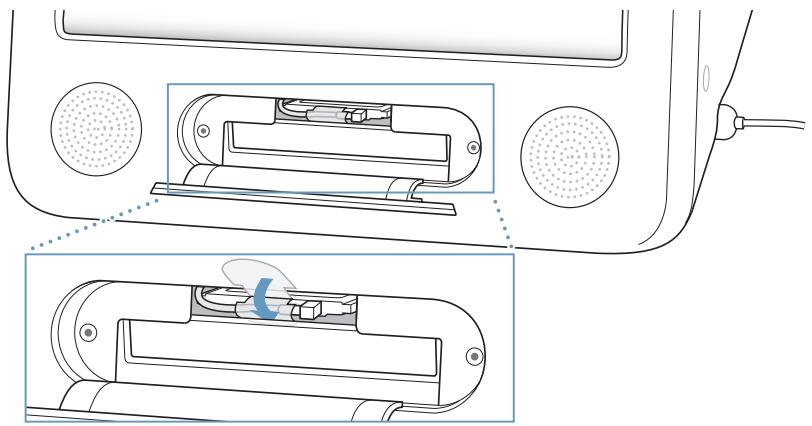
7 Remettez le panneau d'accès AirPort en place.
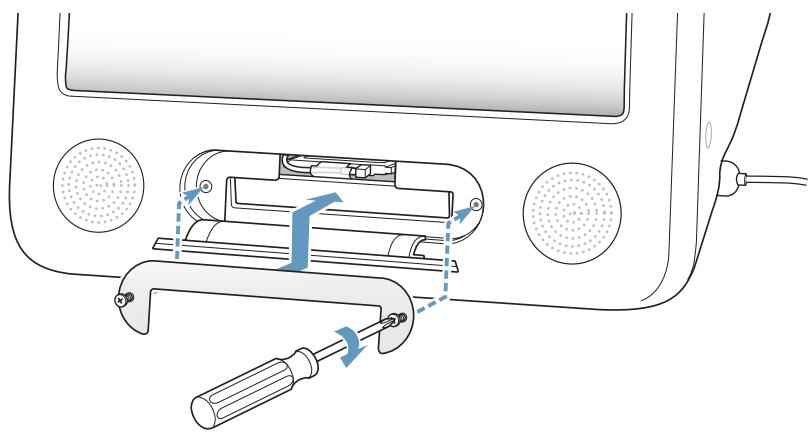
8 Allumez l'ordinateur en appuyant sur le bouton d'alimentation situé sur sa face laterale.
Si vous vous trouvez dans la zone de couverture d'un réseau AirPort, vous pouvez selectionner ce réseau au moyen de l'icone d'etat Airport de la barre des menus. L'Assistant réglages AirPort, situé dans Applications/Utilitaires, vous permet de configurer une borne d'accès AirPort.
Remplacement de la pile interne
La pile de secours de l'ordinateur permet de conserver certains réglages, comme l'heure et la date, quand l'ordinateur est étant.
Si vous constatiez des problèmes intermittents au démarrage de l'ordinateur ou des changements aléatoires de la date et de l'heure, il est possible qu'il falle changer la pile de secours.
Vouss pouvez vous procurer une pile au lithium sans plomb de 3,6 V 1/2 AA après de la plupart des revendeurs de matériel électronique ou informatique.
Remarque: si vous ordinateur est branché sur un bloc multiprise, Apple vous recommende de laisser ce bloc allumé pour préserver la longévité de votre pile.
Pour remplacer la pile interne :
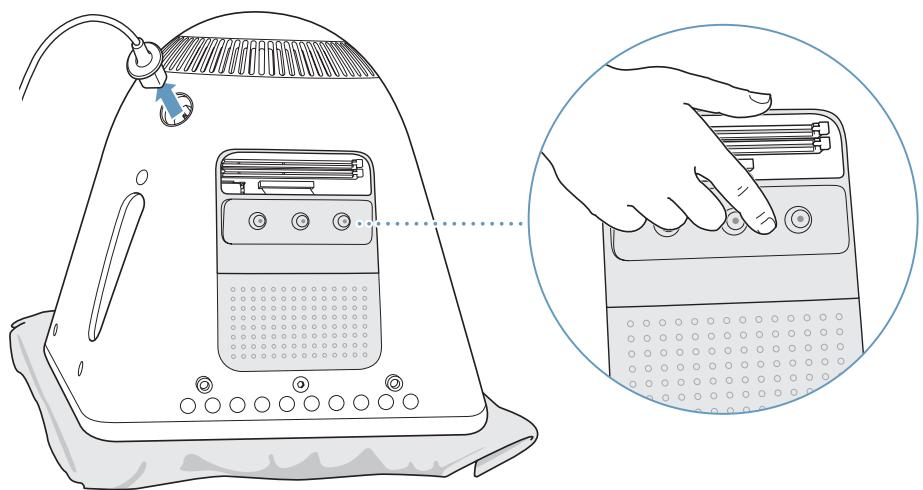
1 Éteignez votre ordinateur enCHOIsissant menu Pomme () >Eteindre. Debranchez tous les cables de I'ordinateur, excepte le cable d'alimentation.
2 Placez un linge ou un chiffon propre et doux sur le bureau ou la table. Soulevez doucement l'ordinateur et returnez-le de sorte que la surface de son écran repose sur le chiffon.
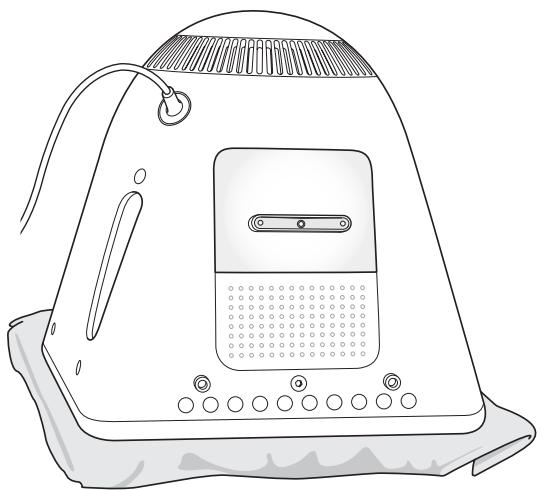
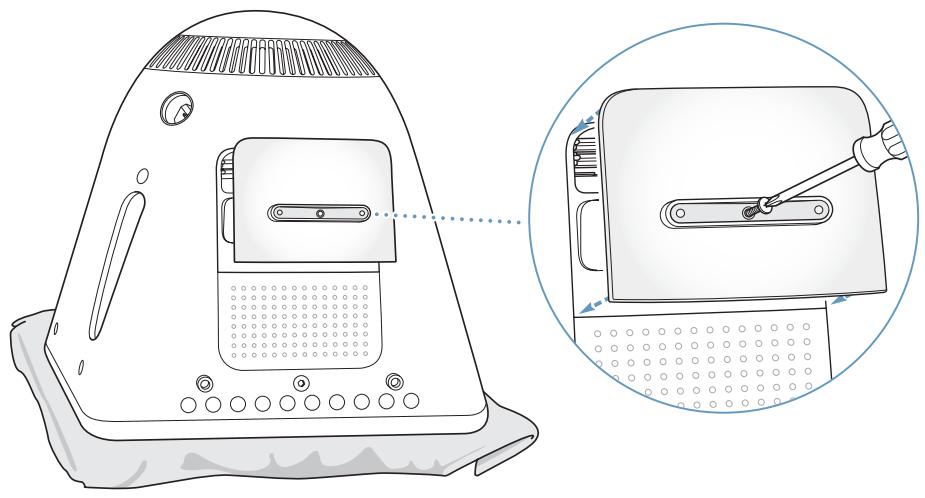
3 À l'aide d'un tournevis cruciforme (Phillips), dévissez la vis imperdable du panneau d'accès à la mémoire. Retirez ensuite délicatement le panneau d'accès.
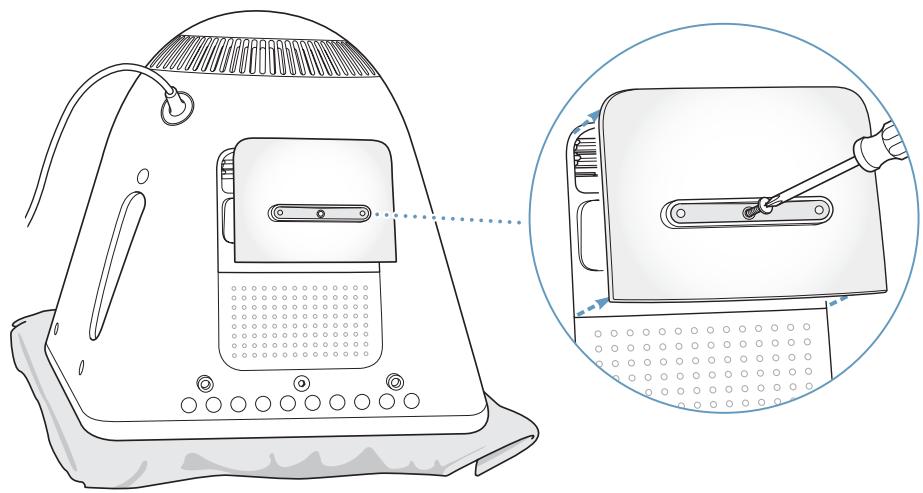
4 Touchez le métal à l'intérieur de l'ordinateur afin de protégger ce dernier contre toute décharge d'électricité statique.
Important: déchargez-vous toujours de l'électricité statique que vous étés susceptible d'avoir accumulé avant de toucher ou d'installer tout composant à l'intérieur de l'ordinateur. Pour éviter de générer de l'électricité statique, ne vous déplace pas dans la piece avant d'avoir acheve l'installation de la mémoire et d'avoir reféré l'ordinateur.
5 Debranche le cable d'alimentation de I'ordinateur.
6 Retirez la pile interne et remplacez-la. Veillez à aligner le signe + de la pile sur celui qui se trouve à l'intérieur de l'ordinateur.

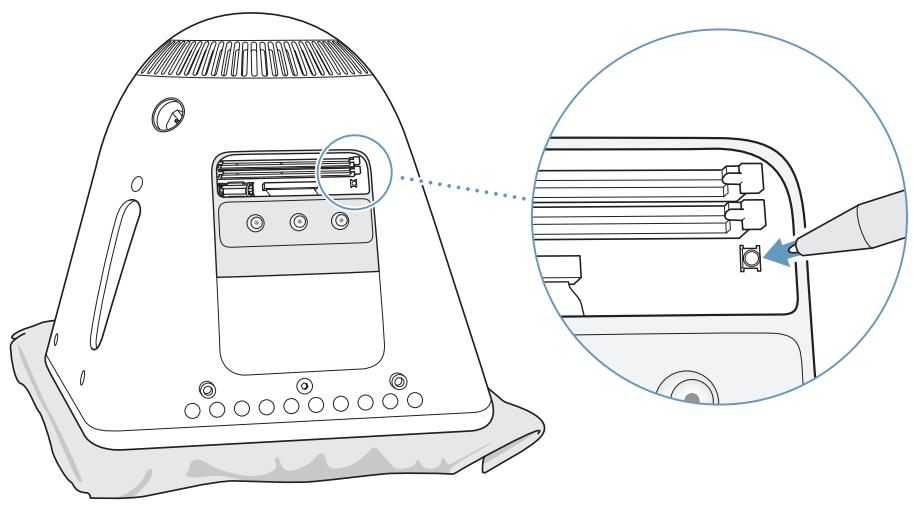
7 Trouvez le bouton de réinitialisation de l'unité de gestion de l'alimentation situé à l'intérieur de l'ordinateur. Maintenez ce bouton enforcé durant une seconde à l'aide d'un crayon ou d'un stylo.
8 Maintenez le panneau d'accès contre la base de l'ordinateur et resserrez la vis.
9 Remettez doucement l'ordinateur à l'endroit. Rebranche ensuite tous les câbles que vous avez débranchés de votre ordinateur.
10 Allumez l'ordinateur en appuyant sur le bouton d'alimentation situé sur sa face latérale.
Avertissement: faire fonctionner l'ordinateur lorsqu'il est ouvert ou que certains de ses composants ont ete enleves peut s'aver dangereux ou l'endommager.
11 Débarrasssez-vous de la pile usagée conformément aux directives sur l'environnement en vigueur dans votre pays.
Le remplacement de la pile peut provoquer le rétablissement des valeurs par défaut de certains réglages tels que la date et l'heure. Vous devrez peut-être également restaurer les réglages de modem dans les applications de communication que vous utilisez.
Il arrive parfais que vous rencontres des problèmes en utilisant votre eMac. Dans ce chapitre, vous trouvez des suggestions pour résoudre ces problèmes.
La plupart des problèmes sont dus à une mauvaise configuration du logiciel ou à l'incompatibilité du logiciel utilisé avec la version du Mac OS (logiciel de base) installée sur votre ordinateur. Il est également possible (mais moins probable) que le problème viennent de Mac OS ou du matériel informatique de votre ordinateur, notamment la mémoire ou le disque dur.
En cas de problème avec votre ordinateur, n'oubliez pas qu'il existe souvent une solution simple et rapide. Lorsqu'un problème survient, récapitulez les circonstances qui y ont abouti. Ce récapitatulatif des opérations effectuees avant que le problème ne se produit contribue à restreindre les causes possibles et à tracer une solution. Les éléments à noter complrennet :
- Les applications que vous étiez en train d'utiliser quand le problème est apparu. Les problèmes qui n'apparaient qu'avac une application spécifique peuvent indiquer que cette application n'est pas compatible avec la version de Mac OS installée sur votre ordinateur.
- Tout logiciel installé récemment. Certaines applications install des extensions qui peuvent ne pas être compatibles avec l'environnement Classic.
- Tout nouveau composant matériel connecté ou installé (mémoire supplémentaire ou périphérique, par exemple).
Problèmes vous empêchant d'utiliser votre ordinateur
Si I'ordinateur ne répond pas ou si le pointeur se fige
Assurez-vous tout d'abord que la souris et le clavier sont connectés. Débranchez puis rebranchez les connecteurs et vérifie qu'ils sont correctement mis en place.
- Si cela ne donne pas de résultats, essayez de forcer la fermeture des applications posant problème. Maintenez les touches Option et Commande (®) enfoncées, puis appuyez sur Échap. Si une zone de dialogue apparaît, Sélectionnez-y l'application et cliquez sur Forcer à quitter. Ensuite, enregistrez le travail de toute application ouverte, puis redémarrez l'ordinateur afin de vous assurer que le problème est entièrement réglé.
- Si vous ne parvenez pas à forcer la fermeture de l'application, maintenez le bouton d'alimentation (U) enforcé pendant quelques secondes pour éteindre l'ordinateur.
- Si cela reste sans effets, débranchez le cable d'alimentation de l'ordinateur. Rebranchez-le, puis appuyez sur le bouton d'alimentation (U) de l'ordinateur pour le rallumer.
Si le problème survient frequentlyment lorsque vous utilisez une application particuliere, consultez le fabricant de cette derniere pour vérifier si elle est compatible avec votre ordinateur.
Pour l'assistance et les informations de contact relatives aux logiciels fournis avec votre ordinateur, rendez-vous sur www.apple.com/guide.
Si le problème survient féquèment, vous devrez peut–être réinstaller votre logiciel système (voir “Restauration des logiciels de votre ordinateur” à la page 51).
Si l'ordinateur se bloque lors du démarrage ou si un point d'interrogation clignote à l'écran
- Patientez quelques secondes. Si l'ordinateur ne démarre pas, éteignez-le en maintainant le bouton d'alimentation (U),enforcé pendant 5 secondes,jusqu'à ce qu'il s'éteigne complètement.Maintenez ensuite la touche Option enforcée,puis appuyez de nouveau sur le bouton d'alimentation (U) pour démarrer votre ordinateur.Lorsque votre ordinateur démarre,clinquez sur l'icone du disque dur,puis sur la flèche droite.
- Une fois que l'ordinateur a démarré, ouvrez Préférences Système et cliquez sur Demarrage. Sélectionné un dossier Système Mac OS X.
- Si le problème survient liéquement, vous devrez peut-être réinstaller votre logiciel système (voir "Restauration des logiciels de votre ordinateur" à la page 51).
Si I'ordinateur ne s'allume pas ou ne démarre pas
Assurez-vous que le cable d'alimentation est connecté à l'ordinateur et branché sur une prise électrique en état de marche.
- En cas d'éché, appuyez sur le bouton d'alimentation (U) et maintenez immédiatement enforcées les touches Commande (X), Option, P et R jusqu'à ce que le signal sonore de démarrage retentisse une deuxième fois.
- Si vous avez récemment ajouté de la mémoire, assurez-vous qu'elle est correctement installée et compatible avec votre ordinateur. Vérifiez si son retrait permet à l'ordinateur de démarrer (voir la page 37).
- Si vous ne réussissez toujours pas à démarrer, consultez les informations sur les options de services et d'assistance fournies avec votre eMac pour savoir comment contacter Apple.
Restauration des logiciels de votre ordinateur
Utilisez les disques d'installation et de restauration de logiciels fournis avec votre ordinateur pour réinstaller Mac OS X, les applications ou la gestion de Classic. Certains modèles d'eMac sont fournis avec une série de CD d'installation de logiciels et une autre série de CD de restauration de logiciels. D'autre modèles sont arrivapagnés d'une seule série de DVD d'installation et restauration.
Pour restaurer tous les logiciels de votre ordinateur :
- Suivez les instructions ci dessous pour réinstaller Mac OS X, puis les instructions nécessaires pour réinstaller les applications et la gestion de Classic.
Réinstallation de Mac OS X
1 Si possible, sauvegardez les fichiers essentiels.
2 Insérez le premier disque d'installation et de restauration de logiciels (ou le premier disque d'installation de logiciels) fourni avec votre ordinateur.
3 Double-cliquez sur I'icone Installer Mac OS X.
4 Suivez les instructions à l'écran.
5 Une fois le disque destinataire seLECTIONné pour l'installation, cliquez sur Options, puis suivez les instructions à l'écran.
Réinstallation des applications et de la gestion de Classic
Pour réinstaller les applications et la gestion de Classic si vous eMac vous a étélivré avec deux DVD d'installation et de restauration de logiciels :
1 Si possible, sauegardez les fichiers essentiels.
2 Insérez le premier disque d'installation et de restauration de logiciels fourni avec votre ordinateur.
3 Double-cliquez sur I'icone "Installer appli/gestion Classic".
4 Suivez les instructions à l'écran.
Pour réinstaller les applications et la gestion de Classic si vous eMac vous a étélivré avec plusieurs CD d'installation et de restauration de logiciels :
1 Si possible, sauvegardez les fichiers essentiels.
2 Insérez le premier disque de restauration de logiciels. Double-cliquez sur l'icone "SoftwareRestore.pkg" pour installer l'application de restauration des logiciels.
3 Suivez les instructions à l'écran pour restaurer les logiciels de votre ordinateur.
Remarque : iCal, iChat AV, iMovie, iPhoto, iSync, iTunes et Safari sont inclus dans Mac OS X. Pour installer ces applications, vousdezuezsuivre les instructions d'installation de Mac OS X.
Autres problèmes
En cas de problème avec une application
- Pour les problèmes liés aux logiciels provenant d'éditeurs tiers, contactez l'éditeur concerné. Leséditeurs de logiciels proposent souvent des mises à jour de leurs produits sur leurs sites Web. Vous pouvez utiliser la fenêtre Mise à jour de logiciels des Préférences Système pour configurer votre eMac afin qu'il recherche et installe automatiquement les dernières mises à jour fournies par Apple. Pour plus d'informations, désissez Aide > Aide Mac, puis recherchez "mise à jour de logiciels".
En cas de problèmes avec les communications sans fil AirPort
- Vérifiez que vous avez correctement configuré le logiciel en respectant les instructions fournies avec la carte AirPort Extreme ou la borne d'accès AirPort.
- Vérifiez que l'ordinateur ou le réseau auquel vous souhaitez vous connecter est activé et dispose d'un point d'accès sans fil.
Assurez-vous que l'autre ordinateur ou le point d'accès au réseau se trouve dans la zone de couverture de l'antenne de votre ordinateur. Des apparils électroniques ou des structures métalliques se trouvant à proximé peuvent interférer avec les communications sans fil et réduire la portée de votre ANTENNE. Vous pouvez évientuellement améliorer la réception en réorientant l'ordinateur. - Vérifiez la puissance du signal AirPort. L'icone d'etat AirPort de la barre des menus affiche jusqu'à quatre barres.
- Des problèmes de fonctionnement de réseau peuvent survenir si vous borne d'accès est frequentlyment utilisée à proximate d'un four micro-ondes, d'un téléphone sans fil ou autres sources d'interférences. Pour minimiser les interférences, placez votre borne d'accès loin de ces appareils.
- Pour plus d'informations sur l'utilisation et le dépannage d'AirPort, Sélectionnez Aide > Aide Mac, puis choisissez Centre d'aide > Aide AirPort.
En cas de problème avec l'éjection d'un disque
- Quittez toute application susceptible d'utiliser le disque, puis réessayez. Si cela ne donne pas de résultats, redémarrez l'ordinateur tout en Maintenant le bouton de la souris enforcé.
En cas de problème de connexion à Internet
- Assurez-vous que votre ligne téléphonique ou que votre cable réseau est connecté et qu'il fonctionne correctement.
- Si vous utilisez une connexion à Internet par appel commuté, vérifie que votre cable téléphonique est relié au port du modem (indiqué par le symbole «) et non au port Ethernet (indiqué par le symbole «»).
- Consultez "Connexion à Internet" à la page 61 pour en savoir plus sur la configuration de votre ordinateur en vue de la connexion à Internet. Vous y découvertrez comment localiser vos réglages Internet ainsi que les coordonnées de votre fournisseur d'accès à Internet (si vous vous étés servi de l'Assistant réglages pour étabir votre compte Internet).
- Consultez "Dépannage de votre connexion" à la page 77 en cas de problème de connexion à Internet.
En cas de problèmes de fonctionnement de votre ordinateur ou de Mac OS
- Si les réponses à vos questions ne figurent pas dans ce manuel, recherche des instructions et des informations de dépannage dans l'Aide Mac OS.
- Pour obtenir les dernières informations de dépannage et des mises à jour de logiciels consultez le site Web d'assistance Apple, à l'adresse www.apple.com/support.
Si vos réglages de date et heures disparaisent régulièrement
- Vous devrez peut-être remplaner la pile interne de votre ordinateur. Pour toute information supplémentaire, consultez la section "Remplacement de la pile interne" à la page 45.
Apple Hardware Test
Si vous pensez avoir un problème avec votre matériel informatique, vous pouvez utiliser l'application Apple Hardware Test afin de déterminer si ce problème est lié à l'un des composants de l'ordinateur comme la mémoire ou le processeur.
Si vous eMac a eté livré avec deux DVD d'installation et de restauration de logiciels, Apple Hardware Test se trouve sur le premier DVD d'installation et de restauration de logiciels. Si vous eMac a eté livré avec une série de CD d'installation de logiciels et une autre série de CD de restauration de logiciels, Apple Hardware Test se trouve sur un CD Apple Hardware Test séparé.
Pour utiliser Apple Hardware Test :
1 Déconnectez tous les périphériques de votre ordinateur sauf le clavier et la souris. Si un cable Ethernet est connecté, déconnectez-le.
2 Démarrez votre ordinateur à l'aide d'Apple Hardware Test :
- Si vous possédez le CD Apple Hardware Test, insérez-le dans votre ordinateur. Redémarrez ensuite votre ordinateur enMAINANT LA touche C enforcée lors du démarrage.
- Si vous disposez de deux DVD d'installation et de restauration de logiciels, insérez le premier disque dans votre ordinateur. Redémarrez ensuite ce dernier en maintainant la touche Option enforcée lors du démarrage. Une liste de volumes de démarrage disponibles apparait alors. Cliquez sur Apple Hardware Test, puis sur la flèche droite.
3 Lorsque l'écran principal Apple Hardware Test apparait environ 45 secondes plus tard, suivez les instructions affichées à l'écran.
4 En cas de détention d'un problème, Apple Hardware Test affiche un code d'erreur. Notez le code d'erreur avant d'entreprenevre les démarches d'assistance. Si Apple Hardware Test ne détecte pas de panne de matériel, il est probable que le problème soit lié aux logiciels.
Pour en savoir plus à propos d'Apple Hardware Test, consultez le fichier Ouvrez-moi Apple Hardware Testitué sur le CD Apple Hardware Test ou sur le premier DVD d'installation et de restauration de logiciels.
Localisation du nombre de série de votre produit
Le numéro de série de votre eMac est apposé sur la face interieure de la porte d'accès au lecteur optique. Appuyez sur la touche d'éjection de disque (▲) située sur le clavier pour ouvrir cette porte. Si vous ne parvenez pas à allumer votre ordinateur, vous pouvez ouvrir le clapet du lecteur avec votre ongle.
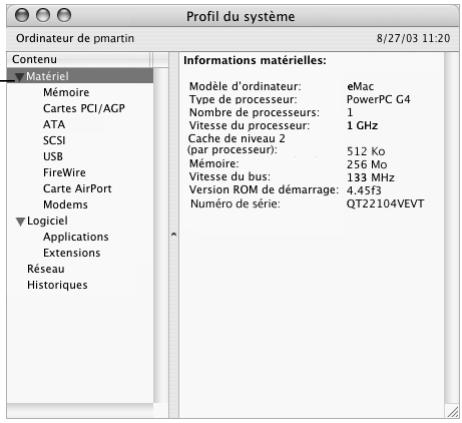
Le Profil du système fournit des informations détaillées sur votre eMac, notamment la quantité de mémoire intégrée, la taille du disque dur, les péripériques connectés et le numéro de série.
Pour acceder au contenu du Profil du système, selectionnez Apple (©) > À propos de ce Mac dans la barre des menus puis cliquez sur Plus d'infos, ou ouvrez l'application Profil du système dans Applications/Utilitaires.
Dans la fenêtre apparaissant, cliquez sur les triangles pour afficher ou cacher le contenu des différentes catégories.
Pour plus d'informations, vous pouvez consulter les sites Web www.apple.com/email et www.apple.com/support.
Afin d'assurer votre propre sécurité et de préserver votre matériel, voirlez à observer les consignes exposées dans cette annexe pour le nettoyage et la manipulation de votre ordinateur, ainsi que l'aménagement d'un espace de travail comfortable.
Entretien de votre eMac
Respectez les règles suivantes lors du nettoyage de votre ordinateur et de ses accessoires :
- Éteignez votre eMac et débranchez tous ses câbles.
- Pour nettoyer le boitier de l'ordinateur, utilisez un chiffon doux, humide et non pelucheux. Évitez les infiltrations d'humidité par quelques ouverture que ce soit. Ne vaporisez jamais de liquide directement sur l'ordinateur.
- N'utilisez ni aerosols, ni dissolvant, ni abrasifs.
Entretien de l'écran de votre eMac
Pour nettoyer l'écran, procédez comme suit :
- Éteignez votre eMac et débranchez tous ses câbles.
- Humidifiez, à l'eau seulement, un chiffon propre, doux et non pelucheux et essuyez l'écran. Ne vaporisez jamais de liquide directement sur l'écran.
Transport de votre eMac
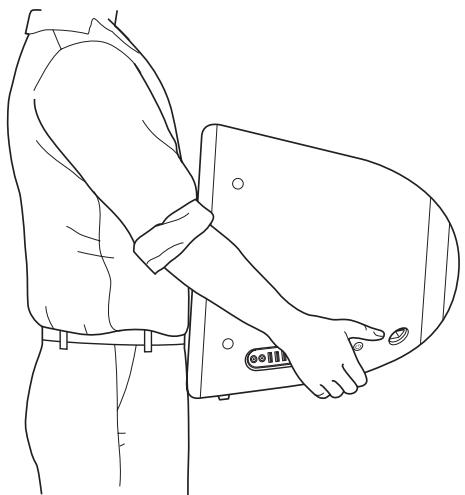
Votre eMac pèse 22,7 kg environ. Essayez toujours de vous faire aider par une deuxième personne pour le soulever.
Si vous transportez seul votre eMac, placez-vous face à l'écran et saisissez le bas de l'ordinateur à deux mains. Pour soulever, utilisez la force de vos jambes et non celle de votre dos.
Consignes de sécurité pour la configuration et l'utilisation de votre ordinateur
Pour votre propre sécurité et celle de votre matériel, respectez toujours les consignes suivantes.
Débranchez le cable d'alimentation (en tirant sur la fiche plutilot que sur le cable) et le cable téléphonique si l'un des cas suivants se présente :
- vous souhaitezPTRer un composantquelconque;
- le cable ou la fiche d'alimentation est use(e) ou endommagé(e);
- vous avez renversé quelque chose dans le boitier de l'ordinateur;
- cette ordinateur est exposé à la pluie ou à une humidité excessive;
- cette ordinateur est tombé ou son boîtier a été endommagé de chaque autre façon ;
- cette ordinateur doit être inspecté ou réparé;
- vous doivent regardier le boitant (pour ce faire, suivez à la lecture les instructions fournies précédemment).
Important : la seule maniere de couper complètement l'alimentation de l'ordinateur consiste à débrancher le cable d'alimentation et le cable téléphonique. Assurez-vous qu'au moins une extrémité du cable d'alimentation se trouve à portée de main afin de pouvoir débrancher l'ordinateur si nécessaire.
Avertissement : votre cordon d'alimentation CA est livré avec une fiche de terre à trois broches (fiche équipée d'une troisième broche de mise à la terre). Cette fiche ne peut être branchée que sur une prise CA reliée à la terre. Si vous ne pouvez pas brancher la fiche car la prise n'est pas reliée à la terre, contactez un electricien agréé pour qu'il remplace cette prise par une prise reliée à la terre. Ne dérogez enaucun cas à cette consigne.
Observez toujours les consignes ci-dessous :
- Évitez de placer votre ordinaire à proximé d'un évier, d'un lavabo, d'une baignoire, d'une douche, etc.
- Protégez votre ordinateur de l'humidité et des intempérières (neige, pluie...).
- Lisez soigneusement les instructions d'installation avant de brancher votre ordinateur sur une prise murale.
- Gardez ces instructions dans un endroit facile d'accès pour vous et pour les utilisateurs évventuels.
- Suivez toutes les instructions et mises en garde concernant votre système.
Important : le matériel électricque peut s'avérer dangereux s'il n'est pas utilisé correctement. L'utilisation de ce produit ou de tout produit similaire doit toujours être supervisee par un adulte. Ne permettez pas aux enfants de toucher les composants internes de tout appareil électricque, ni de manipuler des câbles électriques.
Avertissement: n'introduisez jamais d'objets d'aucune sorte dans les ouvertures du boîtier. Cela peut être dangereux et provoquer un incendie ou un choc électrique.
Apple et l'environnement
Apple Computer, Inc. reconnaît sa responsabilité en matière de réduction de l'impact de ses produits et de ses activités sur l'environnement.
Conformité ENERGY STAR
En tant que partenaire ENERGY STAR® Apple a configuré ce produit de telle sorte qu'il respecte les recommendations d'ENERGY STAR® en matière d'économies d'énergie. Le programme ENERGY STAR® est un partenariat avec les fabricants de matériel de bureau visant à promouvoir une consommation efficace de l'énergie. La réduction de la consommation d'énergie des appareils de bureau permet de réaliser des économies et contribue à réduire la pollution en éliminant le gaspillage d'énergie.
Pour plus d'informations
Rendez-vous sur le site Web www.apple.com/about/environment.
Ergonomie
Clavier
Veillez àMAINTERVOSépaulesrelachéeslorsqueyouutiliselezclavier.Lebraset l'avant-brasdoivent former unangle droit,la mainétant placée dans le prolongement du poignet.
Adoptez un frappe légère, mains et doigts détendus. Évitez de replier les pouces à l'intérieur des paumes.
Modifiez frequentlyment la position de vos mains pour éviter la fatigue. ÀpRES un effort continu et intensif, certains utilisateurs ressentent des douleurs aux mains, aux poignets ou aux bras. Si ces douleurs persistent, consultez un spécialiste.
Siège
Optez pour un siège de bureau régliable et offrant un dossier et une assise comportables. Réglez la hauteur du siège de sorte que vos cuisses reposent à l'horizontal et vos pieds à plat sur le sol. Le dossier du siège doit soutenir notre région lombaire, c'est-à-dire la partie inférieure de votre dos. Suivez les instructions du fabricant de sorte que le réglagedu dossier soit parfaitement adapté à votre morphologie.
Au besoin, relevez le siège de manière à ce que vos avant-bras et vos mains soient placés correctement par rapport au clavier. Si, dans ce cas, vos pieds ne reposent plus à plat sur le sol, utilisez un repose-pied inclinable et réglable en hauteur. Vous pouvez également abaiser le niveau du plan de travail pour éviter l'emploi d'un repose-pied. Une troisième solution consiste à utiliser un bureau dont le poste de saisie est situé plus bas que le plan de travail.
Souris
Veillez à ce que la souris se trouve à hauteur du clavier. Ménagez un espace suffisant pour la manipuler avec aisance.
Ordinateur
Placez l'ordinateur de manière à ce que le haut de l'écran soit légèrement en dessous du niveau de vos yeux quand vous étés installé devant le clavier. Il vous apparcient de juger de la(Meilleure distance entre vos yeux et l'écran. Elle se situe en général entre 45 et 70 cm.
Positionnez l'écran de manière à ce qu'il reflète le moins possible la lumière provenant de l'éclairage et des fenêtres.
Pour plus d'informations
Rendez-vous sur le site Web www.apple.com/about/ergonomics.
Votre ordinateur vous permet de naviguer sur le Web, d'échéanger du courrier électronique avec vos amis et votre famille ou de dialoguer en temps réel via Internet. Suivez les instructions de ce guide détaillé pour vous connecter à Internet.
Lors du premier démarrage de Mac OS X, l'Assistant réglages vous aide à configurer la connexion à Internet et àCHOISIR, le cas échéant, un fournisseur d'accès (FAI).
Si vous n'avez pas utilisé l'Assistant réglages pour configurer votre connexion à Internet, vous pouvez l'utiliser maintainant. Ouvrez Préférences Système, puis cliquez sur Réseau. Cliquez sur le bouton "Assistez-moi" pour ouvrir l'Assistant réglages de réseau. Si vous ne souhaitez pas utiliser l'Assistant réglages de réseau, vous pouze utiliser les informations figurant dans cette annexe pour configurer votre connexion manuellement.
Il existe quatre types de connexion à Internet :
- Connexion par ligne téléphonique : l'ordinateur est relié à une prise téléphonique murale via un cable téléphonique (pour les ordinateurs compensant un modem).
- Connexion à haut débit via un modem cable ou DSL : l'ordinateur est relié via un cable Ethernet à un modem spécial fourni par un FAI.
- Connexion sans fil AirPort Extreme : votre ordinateur est connecté sans fil à Internet via une borne d'accès AirPort Extreme.
- Réseau local (LAN): l'ordinateur est connecté à un réseau local via un cable Ethernet. C'est le type de connexion habituellément utilisé dans les entreprises.
Avant de vous connecter à Internet :
1 Procurez-vous un compte auprès d'un FAI. Si vous n'en possédez pas encore, l'Assistant réglages peut vous en désirir un. Si vous ne souhaitez pas utiliser le FAI proposé par l'Assistant réglages, vous pouvez consulter votre annuaire téléphonique pour enrouver un. Consultez les rubriques "accès Internet","services Internet" ou "en ligne".
Remarque: si vous choisissez America Online, sautez l'objet Réglages Internet de l'Assistant réglages. Ouvrez ensuite l'application AOL Installer (disponible dans Applications/Installation) et suivez les instructions à l'écran pour configurer AOL. AOL n'est pas disponible dans tous les pays.
2 Procurez-vous les informations de connexion auprès de votre FAI ou de votre administrateur réseau. Consultez la section suivante, "Fiche technique Assistant réglages" à la page 63, pour savoir quelles sont les informations dont vous avez besoin pour chaque type de connexion.
Dans certains cas, si un autre ordinateur se trouvant au même emplacement est déjà connecté à Internet, vous pouvez probablement utiliser ses réglages.
Pour acceder aux réglages sur un ordinateur Mac OS X :
- Ouvrez la fenêtre Réseau des Préférences Systeme.
- Dans le menu local Afficher, sélectionnez votre mode de connexion.
- Copiez les informations concernant votre connexion.
Pour acceder aux réglages sur un ordinateur Mac OS 9 :
- Ouvrez le tableau de bord TCP/IP.
- Recherche le mode de connexion dans le menu local "Connexion".
- Rechercher la configuration dans le menu local "Configurer".
- Notez l'adresse IP, le masque de sous-réseau et l'adresse du routeur figurant dans les champs correspondants.
Pour acceder aux réglages sur un PC Windows :
Les informations de connexion d'un PC Windows se trouvent à deux endroits.
- Pour couver l'adresse IP et le masque de sous-réseau, ouvrez le tableau de bord "Connexions réseau et Internet".
- Pour acceder aux informations relatives aux comptes d'utilisateurs, ouvre le tableau de bord Comptes d'utilisateurs.
Voussouspèce écréircesinformationsdirectement surlespageesuivantes,puis les saisis dans l'Assistant réglages.
3 Si vous utilisez un modem téléphonique, branchez un cable téléphonique (inclus avec la plupart des ordinateurs Macintosh) sur le port modem de votre ordinateur et sur une prise téléphonique murale. Si vous disposez d'un modem DSL ou cable, connectez-le à votre ordinateur en suivant les instructions inclues. Allumez votre ordinateur et saisissez les informations dans l'Assistant réglages pour configurer votre connexion à Internet.
Remarque: si vous avez déjà démarré votre ordinateur et configuré votre connexion à Internet sans utiliser l'Assistant régles, Sélectionnez Apple (●) > Préférences Système et cliquez sur Réseau. Puis cliquez sur "Assistez-moi". L'Assistant régles s'ouvre.
Fiche technique Assistant réglages
Vouss pouvez noter sur ces pages les informations obtenues auprès de votre fournisseur d'accès à Internet (FAI), de votre administrateur réseau ou de votre autre ordinateur, puis les saisir dans l'Assistant réglages de réseau.
Sélectionnez la méthode utilisé par votre ordinateur pour se connecter à Internet.
Modem téléphonique
Modem cable
Modem DSL
Réseau local (Ethernet)
Pour configurer une connexion par ligne téléphonique, saississez les informations suivantes :
Nom d'utilisateur
Mot de passer
Numero de téléphone FAI
Prefixepourobtenirlaigneexterne
Pour configurer une connexion par modem cable ou DSL ou via un réseau local :
1 Choisissez votre type de connexion. Renseignez-vous auprès de votre FAI.
Manuellement
Manuellement via le routeur DHCP
□ Via DHCP
□ Via BootP
PPP
2 Saisissez les informations fournies par votre FAI :
Si vous avez sélectionné "Manuellement" ou "Manuellement via le routeur DHCP"* saisissez :
Adresse IP
Masque de sous-réseau
Adresse du routeur
- Si vous avez sélectionné "Manuèlement via le routeur DHCP", il n'est pas nécessaire de saisir un masque de sous-réseau ou une adresse de routeur.
Si vous avez sélectionné "Via DHCP", saisissez :
Numero de client DHCP
Remarque: le numero de client DHCP est facultatif et il est possible qu'il ne soit pas nécessaire. Demandez conseil à votre FAI.
Si vous avez sélectionné "PPP (pour les connexions PPPoE)", saisissez :
Fournisseur d'accès (facultatif)
Nom de service PPPoE (facultatif)
Nom de compte
Mot de passer
Les informations ci-après sont facultatives. Demandez à votre FAI s'il est nécessaire de les saisir.
Hôtes DNS (facultatif pour DHCP & BootP)
Configuration manuelle de votre connexion à Internet
Lorsque vous avez accompli, à l'aide de l'Assistant réglages, les instructions des pages précédentes, vous avez terminé la configuration de votre connexion à Internet. Si vous ne souhaitez pas utiliser l'Assistant réglages ou si vous souhaitez simplement modifier des parties spécifiques de votre configuration Internet, suivez les instructions suivantes pour configurer manuellement votre connexion.
Pour saisir vos informations manuellement, suivez les étapes correspondant à votre mode de connexion.
- Modem téléphonique avec connexion PPP (Point-to-Point Protocol) (voir la page 66)
-
Connexion via modem cable, DSL ou réseau LAN avec les configurations suivantes :
-
Manuelle (voir la page 70)
- DHCP (voir la page 71)
- PPPoE (voir la page 72)
- Connexion sans fil AirPort Extreme (voir la page 74)
Connexion par ligne téléphonique
Le modem téléphonique constitue la manière la plus courte de se connecter à Internet. Voitre modem utilise une méthode appelée PPP (Point-to-Point Protocol) pour se connecter à un FAI.
Assurez-vous que votre modem est branché sur une ligne téléphonique et que vous disposez des informations fournies par votre FAI (voir la page 63).
Pour configurer les préférences Réseau pour le port modem interne :
1 Dans la barre des menus, Sélectionnez le menu Pomme (♂) > Préférences Systeme.
2 Cliquez sur Réseau.
3 Choisissez Configuration des ports réseau dans le menu local Afficher, puis cochez la case Activé à côté de Modem interne.
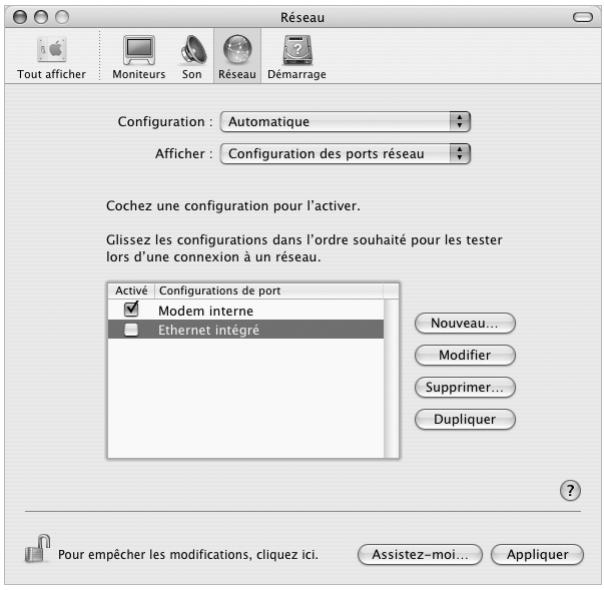
4 Faites glisser Modem interne en haut de la liste Configurations de port pour en faire l'interface réseau préféree ou principale.
5 Choisissez Modem interne dans le menu local Afficher et cliquez sur PPP.
6 Saisissez les informations fournies par votre FAl, puis cliquez sur Appliquer.
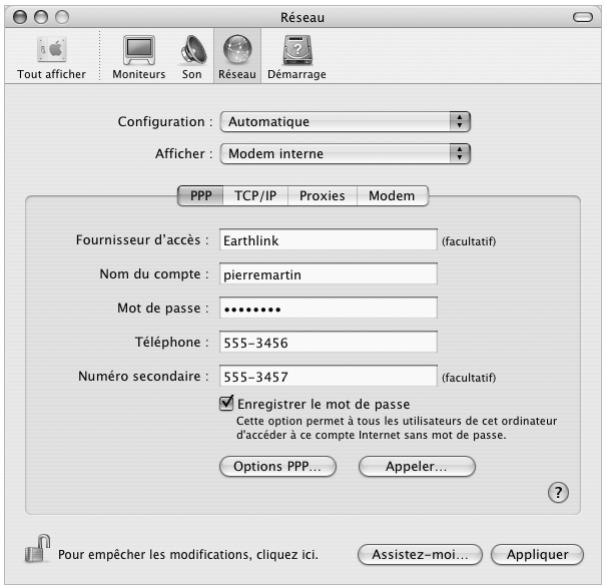
Pour tester votre configuration Internet :
1 Ouvrez l'application Connexion à Internet (dans le dossier Applications).
2 Cliquez sur l'icone Modem interne si nécessaire.
3 Tapez le numero de téléphone de connexion de votre FAI, votre nom de compte et votre mot de passer, si nécessaire.
4 Cliques sur Se connecter.
L'application Connexion à Internet compose le numéro de votre FAI et établit une connexion.
Pour vous connecter automatiquement au démarrage d'une application Internet, telle qu'un navigateur Web ou une application de courrier électronique :
1 Cliquez sur Options PPP (dans la fenetre PPP des préférences Réseau).
2 Cochez la case "Se connecter automatiquement si nécessaire".
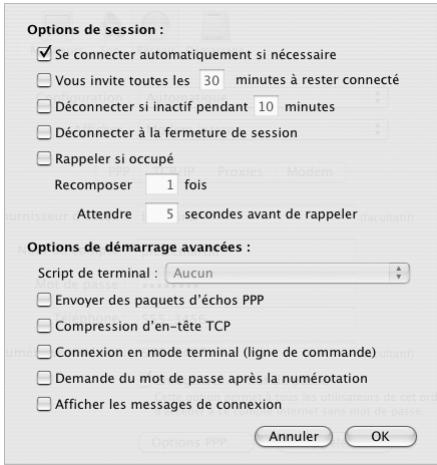
3 Cliquez sur OK, puis sur Appliquer.
Connexions à Internet par ligne DSL, modem cable ou réseau LAN
Si vous vous connectez à Internet soit à l'aide d'un modem DSL ou cable, soit via un réseau LAN Ethernet, demandez à votre FAI ou à votre administrateur réseau comment vous devriez configurer votre connexion à Internet :
- Manuellement: avec une configuration manuelle, votre FAI ou votre administrateur réseau vous communique une adresse IP statique et d'autres informations à saisir dans les préférences Réseau.
- Utilisation du protocole DHCP (Dynamic Host Configuration Protocol): avec une configuration DHCP, le serveur DHCP saisit automatiquement les informations à votre place.
- Utilisation du protocole PPPoE (Point-to-Point Protocol over Ethernet) : si vous utilisez un modem DSL et que vous avez besoin d'un nom d'utilisateur et d'un mot de passer pour vous connecter à Internet, vous devrez eventuellement configurer votre réseau pour qu'il utilise le protocole PPPoE.
Lors de la configuration de votre réseau, veillez à garder les informations fournies par votre FAI à portée de main (voir la page 63).
Pour configurer les préférences Réseau pour le port Ethernet intégré :
1 Dans la barre des menus, Sélectionnez le menu Pomme (♂) > Préférences Systeme.
2 Cliquez sur Réseau.
3 Dans le menu local Afficher, Sélectionnéz Configuration des portes réseau.
4 Cochez la case Activé à côté d'Ethernet intégré.
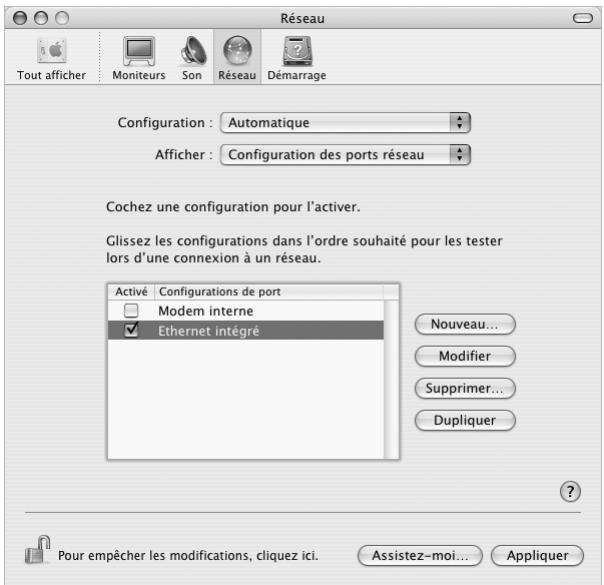
5 Faites glisser Ethernet intégré en haut de la liste Configurations de port pour en faire l'interface réseau préféérée ou principale.
Suivez ensuite les instructions de configuration manuelle de votre réseau, via DHCP ou PPPoE, selon les recommendations de votre FAI ou de votre administrateur réseau.
Configuration manuelle
Ayez à portée de main votre adresse IP statique, l'adresse du routeur et le masque de sous-réseau fournis par votre FAI (voir la page 63).
Pour effectuer une configuration manuelle :
1 Dans les préférences Réseau, Sélectionnez Ethernet intégré dans le menu local Afficher.
2 Cliquez sur TCP/IP, si nécessaire.
3 Dans le menu local Configurer IPv4,CHOISSEZ Manuellement.

4 Remplissez le reste des champs.
5 Cliquez sur Appliquer.
Votre connexion est prete des que vous avez configuré votre réseau. Ouvrez votre navigateur Web (ou une autre application TCP/IP) afin de tester votre connexion à Internet.
Configuration DHCP
Une fois la configuration DHCP effectuee, le serveur DHCP saisit automatiquement vos informations reseau.
Pour effectuer une configuration DHCP :
1 Dans les préférences Réseau, Sélectionnez Ethernet intégré dans le menu local Afficher.
2 Cliquez sur TCP/IP, si nécessaire.
3 Choisissez Via DHCP dans le menu local Configurer IPv4.
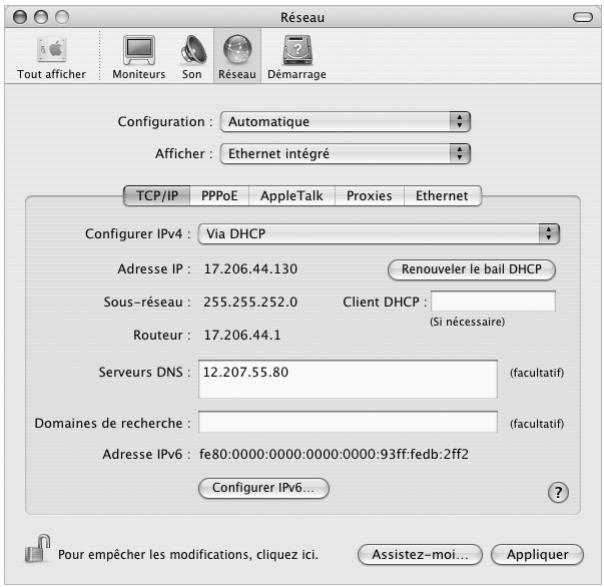
4 Cliquez sur Appliquer.
Ouvrez votre navigateur Web (ou une autre application TCP/IP) afin de tester votre connexion à Internet.
Remarque: sauf instructions contraires de votre FAI, ignorez les champs Client DHCP et Domaines de recherche.
Configuration PPPoE
Certsains FAI s'appuyant sur la technologie DSL utilisent le protocole PPPoE (Point-to-Point Protocol over Ethernet). Si vous utilisez un modem DSL et que vous avez besoin d'un nom d'utilisateur et d'un mot de passer pour vous connecter à Internet, contactez votre FAI pour savoir si vous doivent pasé您的 connecter via PPPoE.
Pour configurer une connexion PPPoE :
Pour configurer votre réseau, ayez à portée de main votre nom d'utilisateur, votre mot de passer et, si cela est nécessaire, l'adresse du serveur de noms de domaine (DNS) fournis par votre FAI (voir la page 63).
1 Dans les préférences Réseau, Sélectionnez Ethernet intégré dans le menu local Afficher.
2 Cliquez sur PPPoE et selectionnez "Se connecter via PPPoE".
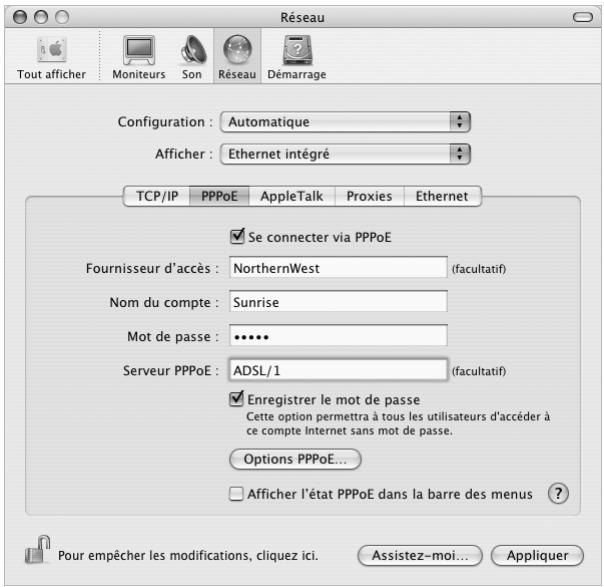
3 Remplissez le reste des champs. Si vous souhaitez que tous les utilisateurs de votre ordinateur utilisent la même méthode de connexion, Sélectionnez "Enregistrer le mot de passer".
Remarque : pour vous connecter automatiquement au démarrage d'une application TCP/IP, telle qu'un navigateur Web ou une application de courrier électronique, cliquez sur Options PPPoE, puis sélectionnez “Se connecter automatiquement si nécessaire”.
4 Cliquez sur TCP/IP et selectionnez Via PPP ou Manuellement dans le menu local Configurer IPv4, selon les instructions de votre FAI. Si vous FAI vous a communiqué une adresse IP statique,CHOISSEZ Manuellement et tapez l'adresse dans le champ Adresse IP.
5 Saisissez les adresses des serveurs de noms de domaine (DNS) dans le champ Serveurs DNS.

6 Cliquez sur Appliquer.
Votre connexion à Internet est préteès que vous avez configuré votre réseau. Vous pouvez alors ouvrir toute navigateur Web ou une autre application TCP/IP afin de tester toute connexion.
Important: si vous n'avez pas sélectionné l'options de connexion automatique, vous doivent ouvoir l'application Connexion à Internet, désirier la configuration ajustée, puis cliquer sur Se connecter. Pour plus d'informations, désisissez Aide > Aide Connexion à Internet dans la barre des menus située en haut de l'écran.
Connexion sans fil AirPort Extreme
Si une carte AirPort Extreme est installée sur votre eMac, vous pouvez configurer votre réseau AirPort Extreme et votre connexion à Internet à l'aide de l'Assistant réglages AirPort qui se trouve dans le dossier Applications/Utilitaires. L'assistant您可以 accorderer la configurer libre d'accès AirPort Extreme et à régler libre ordinateur pour qu'il utilise AirPort Extreme. Pour en savoir plus sur libre d'accès AirPort Extreme, consultez le Guide de configuration de la borne d'accès AirPort Extreme livre avec libre borne d'accès. Pour plus d'informations sur l'installation d'une carte AirPort Extreme, consultez la section "Installation d'une carte AirPort Extreme" à la page 41.
Si vous borne d'accès AirPort Extreme est déjà configurée, votre carte AirPort Extreme peut dans la plupart des cas y acceder immédiatement.
Pour vérifier si vous avez accès à un réseau AirPort Extreme :
- Cliquez sur l'icone d'etat AirPort dans la barre des menus etCHOISSEZ un réseau AirPort dans la liste.
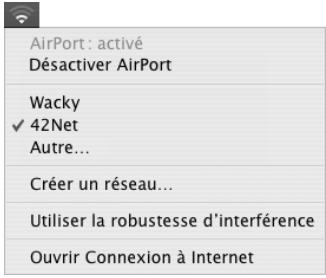
Si,aucun réseau AirPort n'y figure,vous pouvez utiliser l'Assistant réglages AirPort pour vérifier ou modifier vos réglages ou bien les changer via la fenêtre Réseau des Préférences Systeme.
Configuration manuelle d'une connexion AirPort Extreme
Pour configurer une connexion manuelle utilisant des adresses spécifiques affectées par avance pour vos serveurs et votre ordinateur, procurez-vous les informations suivantes auprès de votre administrateur de système.
Si vous vous connectez via DHCP, la plupart de ces informations sont automatiquement transmises à votre ordinateur via le réseau. Consultez votre administrateur de système pour有關ir les renseignements nécessaires.
- Adresses des serveurs de noms de Domaine (DNS), si nécessaire
- Configuration d'adresse IP manuelle ou via DHCP
- Adresse IP
- Adresse du routeur
- Masque de sous-réseau
- Mot de passer, si nécessaire
Assurez-vous ensuite que les options de connexion AirPort sont activées dans les préférences Réseau.
Pour configurer les préférences Réseau pour une connexion AirPort Extreme :
1 Dans la barre des menus, Sélectionnez le menu Pomme (♂) > Préférences Systeme.
2 Cliquez sur Reseau.
3 Dans le menu local Afficher, Sélectionnéz Configuration des portes réseau.
4 Cochez la case Activé à côté d'AirPort.
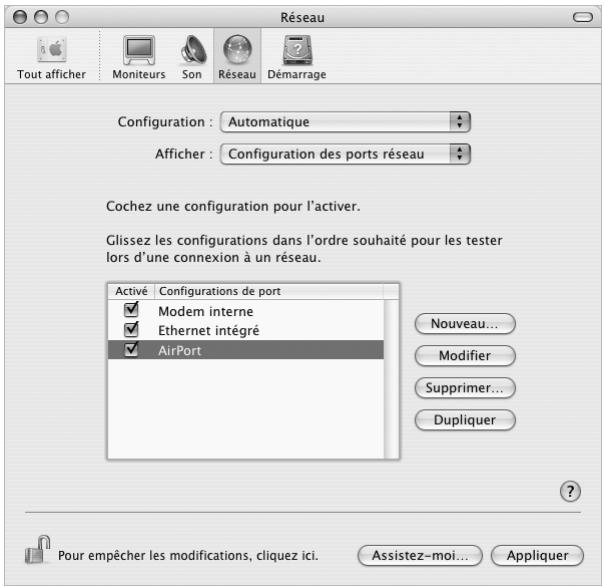
Suivez ensuite les instructions fournies par votre FAI ou votre administrateur réseau pour configurer votre réseau manuelle ou via DHCP. Si vous configUREZ vous-même votre réseau, il est peut-être plus simple d'utiliser DHCP car le serveur attribue automatiquement les adresses IP.
5 Choisissez AirPort dans le menu local Afficher.
6 Cliquez sur TCP/IP, si nécessaire.
7 Dans le menu local Configurer IPv4,CHOISSEZ Manuellement ou Via DHCP.
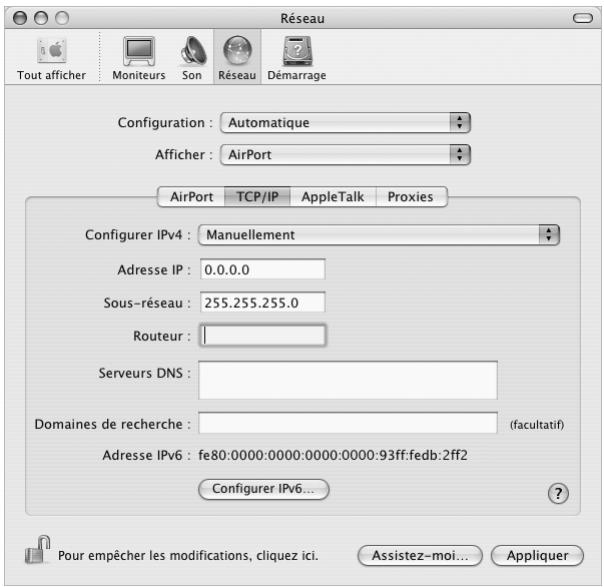
- Si vous choisissez Manuellement, saisissez les autres informations dans les champs correspondants.
- Si vous choisissez Via DHCP, il est inutil de saisir d'autres informations, sauf instructions contraires de votre administrateur de système.
8 Cliquez sur AirPort et selectionnez les options requises pour vous connecter à un réseau AirPort Extreme après le redémarrage ou lors de la réactivation de l'ordinateur après une suspension d'activité.
9 Cliquez sur Appliquer.
Une fois les réglages AirPort configures, vous étés prét à vous connecter.
Pour tester votre connexion AirPort Extreme :
- Cliquez sur l'icone d'etat AirPort dans la barre des menus etCHOisissez Activer AirPort. Tout réseau AirPort Extreme situé dans la zone de couverture doit apparaitre dans le menu.
Dépannage de votre connexion
Connexion à Internet par modem cable, DSL et réseau LAN
Si vous ne parvenez pas à vous connecter à Internet à l'aide de votre modem cable ou DSL ou via votre réseau local (LAN), suivez les étapes ci-après.
Important : les instructions relatives aux modems ne concernent pas les utilisateurs de réseau LAN. Contrairement aux utilisateurs de modems cable et DSL, les utilisateurs de réseau LAN peuvent-disposer de concentrateurs, de commutateurs, de routeurs et autres dispositifs de connexion. Ils doivent faire appel à leur administrateur réseau plutôt qu'à un FAI.
Vérifiez les câbles et les sources d'alimentation
Assurez-vous que tous les cables du modem sont correctement branchés, y compris le cable d'alimentation du modem, le cable reliant le modem à l'ordinateur et le cable raccordant le modem à la prise murale. Vérifiez les cables et l'alimentation des routeurs et des concentrateurs Ethernet.
Allumez et éteignez le modem puis réinitialisez-le
Éteignez le modem cable ou DSL, puis rallumez-le après quelques minutes. Certains FAI conseilent de débrancher le cable d'alimentation du modem. Si vous modem dispose d'un bouton de réinitialisation, vous pouvez l'actionner avant ou après avoir étéint puis rallumé le modem.
Connexions PPPoE
Si vous ne parvenez pas à vous connecter à votre fournisseur d'accès à Internet via PPPoE, vérifie d'abord les cables et l'alimentation, éteignez et rallumez le modem, puis réinitialisez-le.
Vérifiez les réglages des Préférences Systeme :
1 Choisissez menu Pomme () > Périences Systeme .
2 Cliquez sur Réseau.
3 Dans le menu local Afficher, Sélectionnéz Configuration des portes réseau.
4 Sélectionnez Ethernet intégré, puis faites glisser cette configuration en haut de la liste Configurations de port.
5 Dans le menu local Afficher, Sélectionnez Ethernet intégré.
6 Cliquez sur PPPoE.
7 Sélectionnez "Se connecter via PPPoE".
8 Vérifiez le champ Nom du compte pour vous assurer d'avoir tapé les informations correctes fournies par votre FAI.
9 Si vous avez choisi d'enregistrer votre mot de passer, tapez-le à nouveau afin d'être sur qu'il est correct.
10 Cliquez sur TCP/IP. Assurez-vous d'avoir saisi dans cette fenêtre les informations correctes fournies par votre FAI.
11 Cliquez sur Appliquer.
Connexions au réseau
Si vous disposez de plusieurs ordinateurs tentant de partager une connexion à Internet, assurez-vous que votre réseau est correctement configuré. Vous doivent savoir si vous FAI fournir une seule ou plusieurs adresses IP, autrement dit, une pour chaque ordinateur.
Si une seule adresse IP est utilisé, vous doivent disposer d'un routeur capable de partager la connexion; on parle alors de conversion d'adresse réseau (NAT) ou de "masquage d'adresse IP." Pour obtenir des informations sur la configuration, consultez la documentation fournie avec votre routeur ou contactez la personne qui a configuré votre réseau. La borne d'accès AirPort Extreme peut être utilisée pour que plusieurs ordinateurs partagent une adresse IP. Pour plus d'informations sur l'utilisation de laborne d'accès AirPort Extreme, consultez l'aide à l'écran ou rendez-vous sur le site Web AirPort, à l'adresse www.apple.com/airport.
Si ces instructions s'avent insuffisantes pour résoudre les problèmes rencontrés, contactez notre FAI.
Complies with the Canadian ICES-003 Class B specifications. Cet appeareil numérique de la classe B est conforme à la norme NMB-003 du Canada. Cet appeareil numérique de la classe B est conforme à la norme NMB-003 du Canada.
Communauté Européenne
Ce produit est conforme aux directives européennes 72/23/CEE et 89/336/CEE.
Laser Information
Souris à diode électroluminescente (DEL) de Catégorie 1
La souris optique Apple est un produit à DEL de Catégorie 1 répondant aux normes IEC 60825-1 A1 A2. Ce produit est conforme aux exigences des directives européennes 72/23/CEE et 89/336/CEE.
Avertissement relatif aux activités à haut risque
Cet ordinaire n'est pas conscience pour etre utilisede dans des installations nucleaires, pour la navigation ou la communication aerieenne, pour le contrôle du traffic aerien, ni dans aucune autre situation ou une panne du systeme informatique pourrait entrainer la mort, des blessures ou de graves dommages ecologiques.
ENERGY STAR® Compliance
Informations sur l'élimination des batteries usagées
Les batteries usagées doivent être recyclées ou traitées conformément aux normes d'environnement locales.
Nederlandds
Informations relatives au téléphone et au modem Apple 56K
Informez-vous opérateur téléphonique
Certsains opérateurs téléphoniques exigent que vous informiez votre agence locale lorsque vous raccordez un modem à leur réseau.
Informations Destinées aux Utilisateurs Canadiens
L'etiquette d'Industrie Canada identifie un matériel homologué. Cette étiquette certifie que le matériel est conforme à certaines normes de protection, d'exploitation et de sécurité des reseaux de télécommunications. Le Ministère n'assure toute fois pas que le matériel fonctionnera à la satisfaction de l'utilisateur.
Avant d'installer ce matériel, l'utiliseur doit s'assurer qu'il est permitted de le raccorder au réseau de l'entreprise locale de télécommunication. Le matériel doit également être installé en suivant une méthode acceptée de raccordement. Dans certains cas, le câblage appartenant à l'entrepreneur utilisé pour un service individuel à ligne unique peut être prolongé au moyen d'un dispositif homologué de raccordement (cordon prolongateur téléphonique).
L'abonné ne doit pas oublier qu'il est possible que la conformité aux conditions énoncées ci-dessus n'empêche pas la dégradation du service dans certaines situations. De fait, les entreprises de télécommunication ne permettent pas que l'on raccorde un matériel aux prises d'abonnés, sauf dans les cas précis prévus par les tarifs particuliers de ces entreprises.
Les réparations de matériel homologué doivent être effectuees par un centre d'entretien canadien autorisé désigné par le fournisseur. LaOMPagne de telecommunications peut demander à l'utiliser de débrancher un apparéil suite à des réparations ou à des modifications effectuees par l'utiliser ou en raison d'un mauvais fonctionnement.
Veuillez contacter Apple pour des informations supplémentaires :
Apple Canada, Inc.
Avertissement: pour sa propre protection, l'utilisateur doit s'assurer que tout les fils de mise à la terre du secteur, des lignes téléphoniques et les canalisations d'eau métalliques, s'il y en a, soient raccordés ensemble. Cette précaution est particulièrement importante dans les régions rurales.
L'utilisateur ne doit pas tenter de faire ces raccordements lui-même; il doit avoir recours à un service d'inspection des installations électriques ou à un électricien, selon le cas.
- Numéro de charge: 0,1 L'indice de charge (IC) assigné à chaque dispositif terminal indique, pour éviter toute surcharge, le pourcentage de la charge totale qui sera raccordée à un circuit téléphonique bouclé utilisé par ce dispositif. La terminaison du circuit bouclé peut être constituée de n'importe qu'elle combinaison de dispositifs pourvu que la somme des indices de charge de l'ensemble des dispositifs ne dépasse pas 100.
Type de prise téléphonique: CA-11
Informations pour la France
Ce matériel est conforme aux normes applicables de sécurité électrique d'après la directive 73 / 23 / CEE et aux normes applicables de comptabilité electromagnétique d'après la directive 89 / 336 / CEE, modifiée par la directive 92 / 31 / CEE.

- Table des matières
- Chapitre 1 5 Premiers contacts
- Chapitre 2 11 Découverte de votre eMac
- Chapitre 3 23 Utilisation de votre ordinateur
- Chapitre 4 37 Extension des capacités de votre ordinateur
- Chapitre 5 49 Dépannage
- Annexe A 55 Caracteristiques
- Annexe B 57 Consignes d'entretien, d'utilisation et de sécurité
- Annexe C 61 Connexion à Internet
- Réglage de l'eMac
- Réglage du moniteur
- Suite des opérations
- Étapes à suivre lorsque vous avez fini d'utiliser votre eMac
- Suspension de l'activité de votre eMac
- Pour suspendre rapidement l'activité de votre ordinateur,CHOISSEZ L'une des méthodes suivantes :
- Extinction de l'eMac
- Dans ce chapitre, vous trouvez des informations élémentaires sur l'eMac.
- Utilisation des applications fourthies avec votre eMac
- Pour obtenir les informations les plus récentes
- Microphone
- Lecteur de disque optique
- Haut-parleurs stéreo
- Deux ports USB (Universal Serial Bus) 1.1 sur le clavier
- Logement de la carte AirPort Extreme
- Module Bluetooth (à l'intérieur)
- Témoin lumineux d'alimentation
- Boutons de réglage du volume
- Touché déjection de disque
- Souris Apple
- eMac : vue de profil
- Accès à la mémoire (à l'intérieur)
- Port du casque d'écoute
- Port d'entrée audio
- Deux ports FireWire 400
- Port modem (selon le modele)
- ←→ Port Ethernet (10/100Base-T)
- Port de sortie video
- Bouton d'alimentation
- Prise d'alimentation
- Dispositif de sécurité
- À propos de Mac OS X
- Personnalisation du bureau et réglage des préférences
- Connexion à une imprimante
- Pour configurer une imprimante :
- Contrôle de l'impression
- Pour contrôle l'impression :
- Lecture d'un CD et connexion d'un casque d'écoute
- Maintien à jour de votre logiciel
- Pour rechercher des logiciels mis à jour :
- Connexion d'uneamera video numérique ou d'autres péripériques FireWire
- Connexion à un réseau
- Connexion à Internet
- Transfert de fichiers vers un autre ordinateur
- Lorsqu'une application se fige
- Pour forcer une application a quitter :
- Obtention de réponses grâce à l'Aide Mac OS
- Pour utiliser l'Aide Mac OS :
- Votre eMac comporte de nombreuses fonctionnalités et capacités d'extension intégrées permettant de le personneliser et de le faire évolver selon vos besoins.
- USB (Universal Serial Bus)
- Utilisation de péripériques USB
- Utilisation simultanée de plusieurs périphériques USB
- Informations supplémentaires sur la technologie USB
- FireWire
- Utilisation de péripériques FireWire
- Mode disque cible FireWire
- Pour connecter votre eMac en mode disque cible FireWire :
- Informations supplémentaires sur la technologie FireWire
- Internet et réseau sans fil AirPort Extreme
- Fonctionnement de l'accès sans fil à Internet via AirPort
- Informations complémentaires à propos d'AirPort
- Technologie sans fil Bluetooth
- Ethernet (10/100Base-T)
- Informations supplémentaires sur l'utilisation d'Ethernet
- Gestion video externe (VGA, Composite et S-Video)
- Connexion d'un écran externe ou d'un projecteur
- Connexion d'un téléviseur, d'un magnétoscope ou de tout autre apparéil video
- Informations supplémentaires sur l'utilisation d'un monitreur externe ou d'un téléviseur
- Utilisation de votre lecteur optique
- Insertion d'un CD ou d'un DVD
- Éjection d'un disque
- Lecture de DVD
- Enregistrement de disques CD-R et CD-RW
- Pour plus d'informations
- Enregistrement d'informations sur un DVD
- Pour graver un projet iDVD sur un DVD vierge :
- Pour enregistrer des données sur un DVD-R :
- Commandes du clavier
- Protection de votre ordinateur
- Extension des capacités de votre ordinateur
- Ce chapitre fournit des informations et des instructions pour l'extension des capacité de votre ordinateur.
- Ajout de mémoire
- Vérification de la reconnaissance de la nouvelle mémoire par votre ordinateur
- Installation d'une carte AirPort Extreme
- Pour installer une carte AirPort Extreme dans votre eMac :
- Remplacement de la pile interne
- Pour remplacer la pile interne :
- Il arrive parfais que vous rencontres des problèmes en utilisant votre eMac. Dans ce chapitre, vous trouvez des suggestions pour résoudre ces problèmes.
- Problèmes vous empêchant d'utiliser votre ordinateur
- Si I'ordinateur ne répond pas ou si le pointeur se fige
- Si l'ordinateur se bloque lors du démarrage ou si un point d'interrogation clignote à l'écran
- Si I'ordinateur ne s'allume pas ou ne démarre pas
- Restauration des logiciels de votre ordinateur
- Pour restaurer tous les logiciels de votre ordinateur :
- Réinstallation de Mac OS X
- Réinstallation des applications et de la gestion de Classic
- Autres problèmes
- En cas de problème avec une application
- En cas de problèmes avec les communications sans fil AirPort
- En cas de problème avec l'éjection d'un disque
- En cas de problème de connexion à Internet
- En cas de problèmes de fonctionnement de votre ordinateur ou de Mac OS
- Si vos réglages de date et heures disparaisent régulièrement
- Apple Hardware Test
- Pour utiliser Apple Hardware Test :
- Localisation du nombre de série de votre produit
- Entretien de votre eMac
- Entretien de l'écran de votre eMac
- Transport de votre eMac
- Consignes de sécurité pour la configuration et l'utilisation de votre ordinateur
- Apple et l'environnement
- Conformité ENERGY STAR
- Ergonomie
- Clavier
- Siège
- Souris
- Ordinateur
- Avant de vous connecter à Internet :
- Pour acceder aux réglages sur un ordinateur Mac OS X :
- Pour acceder aux réglages sur un ordinateur Mac OS 9 :
- Pour acceder aux réglages sur un PC Windows :
- Fiche technique Assistant réglages
- Pour configurer une connexion par ligne téléphonique, saississez les informations suivantes :
- Pour configurer une connexion par modem cable ou DSL ou via un réseau local :
- Saisissez les informations fournies par votre FAI :
- Si vous avez sélectionné "Manuellement" ou "Manuellement via le routeur DHCP"* saisissez :
- Si vous avez sélectionné "Via DHCP", saisissez :
- Les informations ci-après sont facultatives. Demandez à votre FAI s'il est nécessaire de les saisir.
- Configuration manuelle de votre connexion à Internet
- Connexion par ligne téléphonique
- Pour tester votre configuration Internet :
- Pour vous connecter automatiquement au démarrage d'une application Internet, telle qu'un navigateur Web ou une application de courrier électronique :
- Connexions à Internet par ligne DSL, modem cable ou réseau LAN
- Configuration manuelle
- Pour effectuer une configuration manuelle :
- Configuration DHCP
- Pour effectuer une configuration DHCP :
- Cliquez sur Appliquer.
- Configuration PPPoE
- Pour configurer une connexion PPPoE :
- Connexion sans fil AirPort Extreme
- Pour vérifier si vous avez accès à un réseau AirPort Extreme :
- Configuration manuelle d'une connexion AirPort Extreme
- Pour configurer les préférences Réseau pour une connexion AirPort Extreme :
- Pour tester votre connexion AirPort Extreme :
- Dépannage de votre connexion
- Connexion à Internet par modem cable, DSL et réseau LAN
- Vérifiez les câbles et les sources d'alimentation
- Allumez et éteignez le modem puis réinitialisez-le
- Connexions PPPoE
- Vérifiez les réglages des Préférences Systeme :
- Connexions au réseau
- Communauté Européenne
- Laser Information
- Souris à diode électroluminescente (DEL) de Catégorie 1
- Avertissement relatif aux activités à haut risque
- ENERGY STAR® Compliance
- Informations sur l'élimination des batteries usagées
- Nederlandds
- Informations relatives au téléphone et au modem Apple 56K
- Informez-vous opérateur téléphonique
- Informations Destinées aux Utilisateurs Canadiens
- Informations pour la France
Marque : APPLE
Modèle : eMac
Catégorie : Ordinateur de bureau