
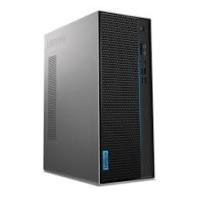
510-15ICK - PC de bureau LENOVO - Notice d'utilisation et mode d'emploi gratuit
Retrouvez gratuitement la notice de l'appareil 510-15ICK LENOVO au format PDF.


| Marque | Lenovo |
| Modèle | 510-15ICK (Type machine 90LU/90LV) |
| Catégorie | PC de bureau |
| Connecteurs avant | 1 bouton d'alimentation, voyant HDD, bouton d'éjection optique, 1 lecteur optique (certains modèles), 1 lecteur de carte mémoire (certains modèles), 1 prise microphone, 1 prise audio combinée, 1 connecteur USB 3.0 Type C, 2 connecteurs USB 3.0 |
| Connecteurs arrière | 1 prise casque, 1 sortie VGA, 1 sortie HDMI, 4 connecteurs USB 2.0, 1 connecteur Ethernet RJ45, 1 antenne Wi-Fi (certains modèles), emplacements pour cartes d'extension, 1 connecteur d'alimentation |
| Unités remplaçables par l'utilisateur (CRU) | Clavier, souris, disque dur, lecteur optique, module lecteur de carte, adaptateur PCI Express, module mémoire |
| Instructions de sécurité | Ne pas obstruer les orifices d'aération ; ne pas ouvrir l'ordinateur sans lire le guide de sécurité ; ne pas ouvrir le capot de l'antenne Wi-Fi |
| Procédure de démontage | Mettre hors tension, débrancher tous les câbles, placer sur surface plate et stable |
| Entretien et nettoyage | Nettoyer l'extérieur avec un chiffon doux et sec ; ne pas utiliser de solvants ; dépoussiérer les orifices d'aération régulièrement |
| Réparabilité | Les CRU (disque dur, mémoire, carte PCIe, etc.) sont remplaçables par l'utilisateur ; pour d'autres réparations, consulter un technicien agréé |
| Alimentation | Alimentation secteur intégrée (non spécifiée en détail) |
| Documents fournis | Notice d'utilisation, Guide d'informations sur la sécurité, la garantie, l’environnement et le recyclage, Guide des informations importantes relatives aux produits |
| Poids | Non spécifié |
| Dimensions | Non spécifiées |
| Système d'exploitation | Non spécifié |
| Processeur | Non spécifié |
FOIRE AUX QUESTIONS - 510-15ICK LENOVO
Questions des utilisateurs sur 510-15ICK LENOVO
0 question sur cet appareil. Repondez a celles que vous connaissez ou posez la votre.
Poser une nouvelle question sur cet appareil
Téléchargez la notice de votre PC de bureau au format PDF gratuitement ! Retrouvez votre notice 510-15ICK - LENOVO et reprennez votre appareil électronique en main. Sur cette page sont publiés tous les documents nécessaires à l'utilisation de votre appareil 510-15ICK de la marque LENOVO.
MODE D'EMPLOI 510-15ICK LENOVO
Type de machine (TM) :
90LU [ideacentre 510-15ICK/Energy Star]
90LV [ideacentre 510A-15ICK/Energy Star]
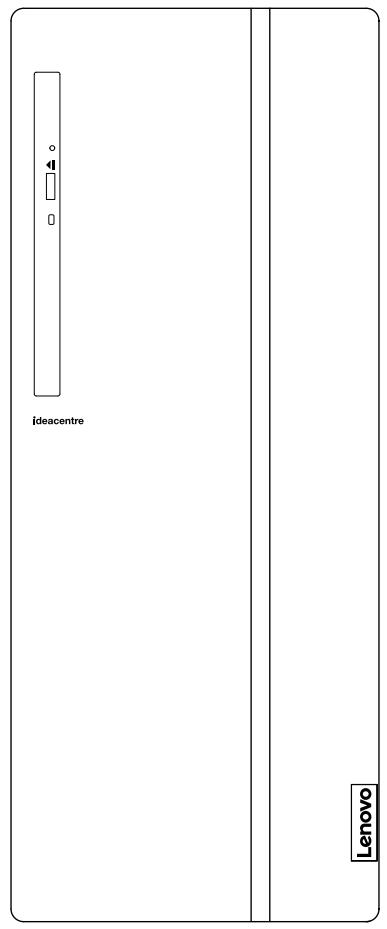
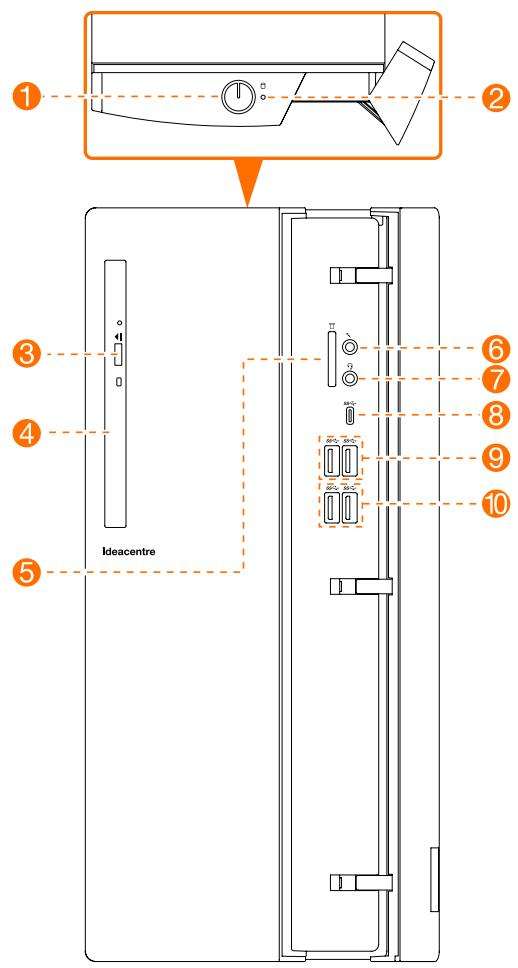
1 Bouton Power (Alimentation)
Voyant de l'unité de disque dur
Bouton d'éjection de l'unité optique
4 Lecteur optique (sur certains modèles uniquement)
5 Lecteur de carte mémoire (sur certains modèles uniquement)
6 Connecteur microphone
Prise audio combinée*
8 Connecteur USB 3.0 type C
9 Connecteurs USB 3.0 (2)
10 Connecteurs USB 3.0 (2)
- Prise audio combinée : utiliser pour brancher le casque.
ATTENTION : veillez à ne pas obstruer les orifices d'aération de l'ordinateur. Cela afin de ne pas générer de problèmes thermiques.
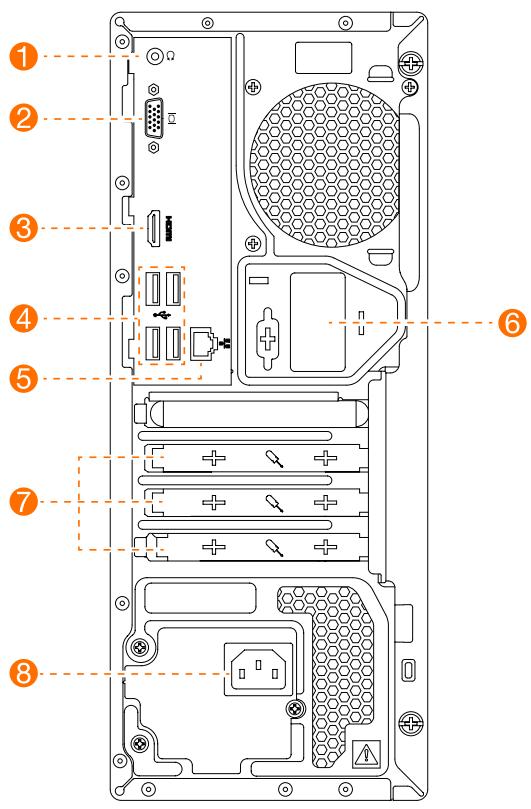
1 Connecteur du casque
Connecteur de sortie VGA
3 Connecteur de sortie HDMI
4 Connecteurs USB 2.0 (4)
5 Connecteur Ethernet
Antenne Wi-Fi (sur certains modèles uniquement)
7 Emplacements pour carted'extension
8 Connecteur d'alimentation
REMARQUE: si le modèle dispose de deux connecteurs d'écran VGA, utilisez le connecteur de la carte graphique.
ATTENTION : n'ouvrez pas le capot de l'antenne Wi-Fi.
Consignes de sécurité concernant le remplacement des unités CRU
N'ouvre pas l'ordinaire ou ne tentez pas d'effectuer des réparations avant d'avoir lu les "consignes de sécurité" figurant dans le Guide d'informations sur la sécurité, la garantie, l'environnement et le recyclage et le Guide des informations importantes relatives aux produits fournis avec l'ordinaire.
Si vous ne disposez plus du Guide d'informations sur la sécurité, la garantie, l'environnement et le recyclage ni du Guide des informations importantes relatives aux produits, vous pouvez vous le procurer en ligne sur le site Web http://www.lenovo.com/UserManuals.
Instructions à suivre avant le démontage
Avant de procéder au démontage, effectuez les tâches suivantes :
- Mettez le système et tous les périhériques hors tension.
- Débranchez tous les cordons d'alimentation et d'interface de l'ordinateur.
- Placez le système sur une surface plate et stable.
Les CRU pour votre ordinateur complrennet :
clavier
souris
disque dur
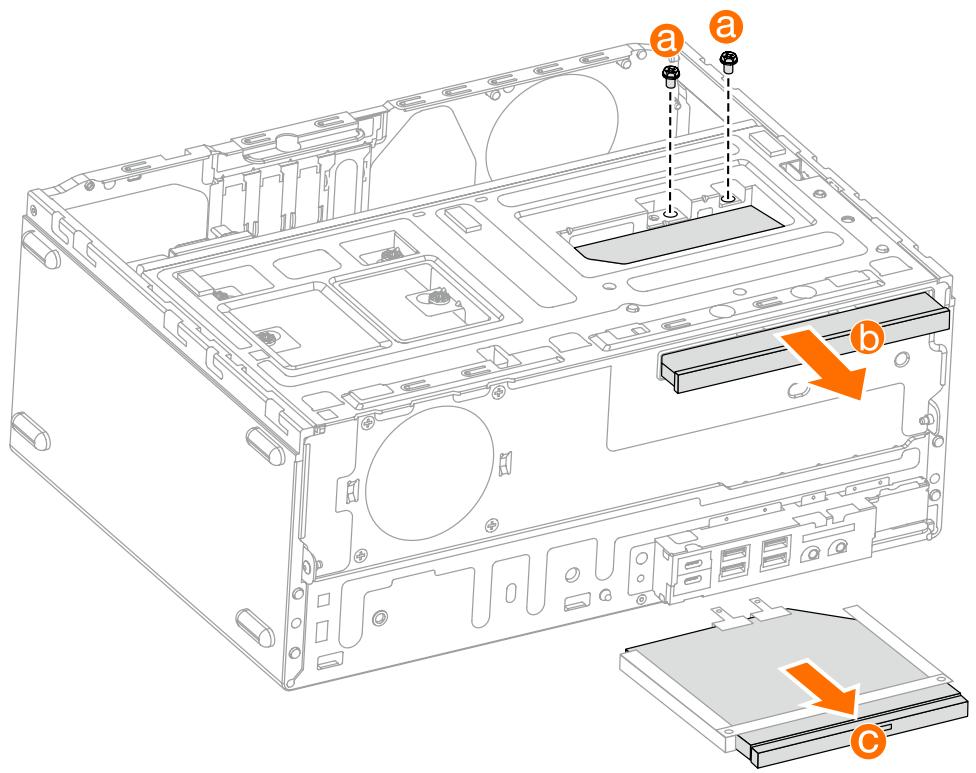
- lecteur optique
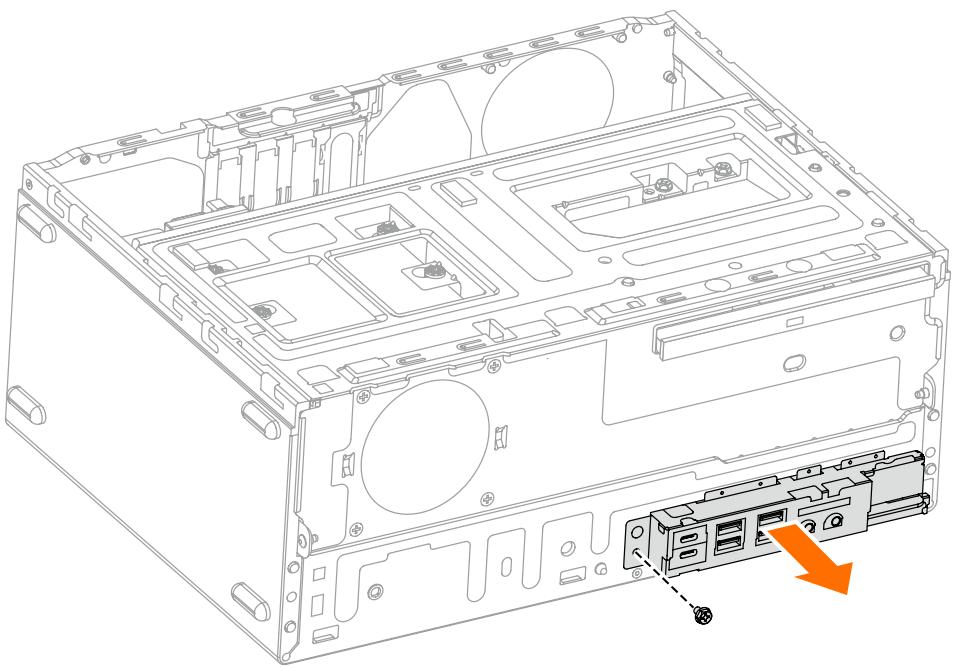
- module lecteur de carte
- Adaptateur PCI express
- module mémoire
Cette partie présente les instructions de remplacement des composants suivants :
- Module lecteur de carte (Suivez les étapes : 1 2 3)
- Unité optique (Suivez les étapes : 1 2 4)
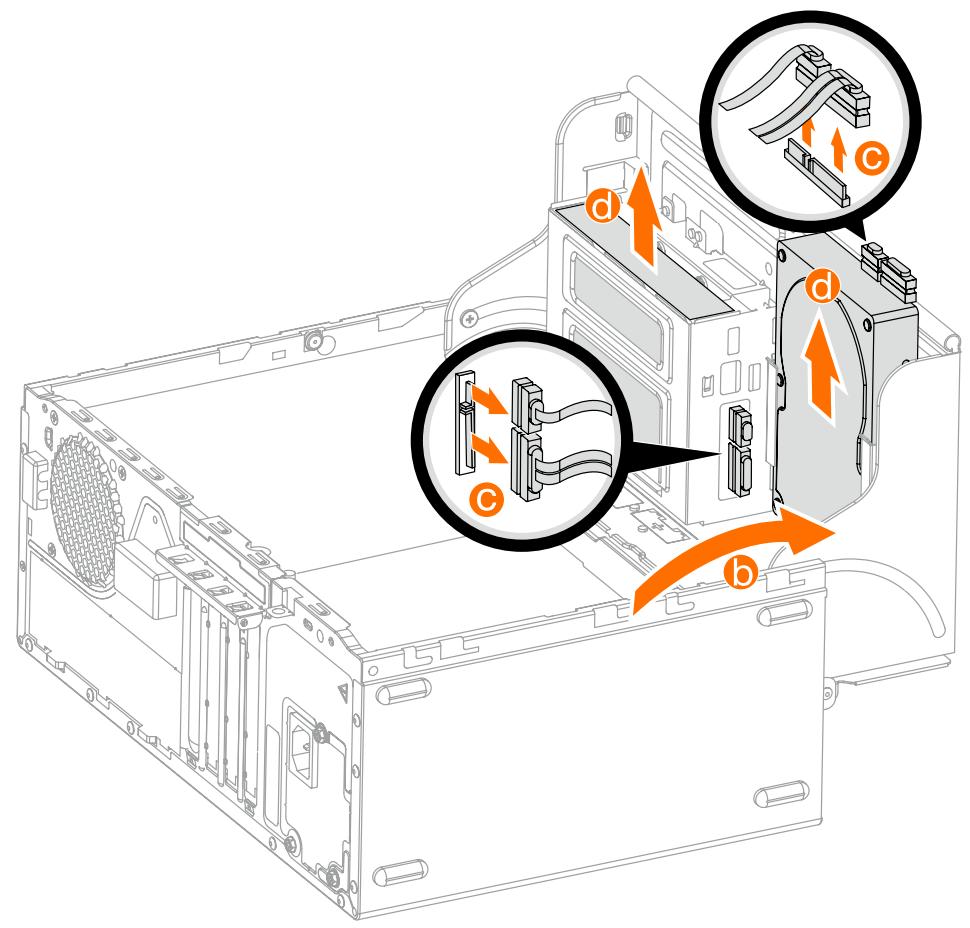
- Disque dur (Suivez les étapes : ① ② ⑤)
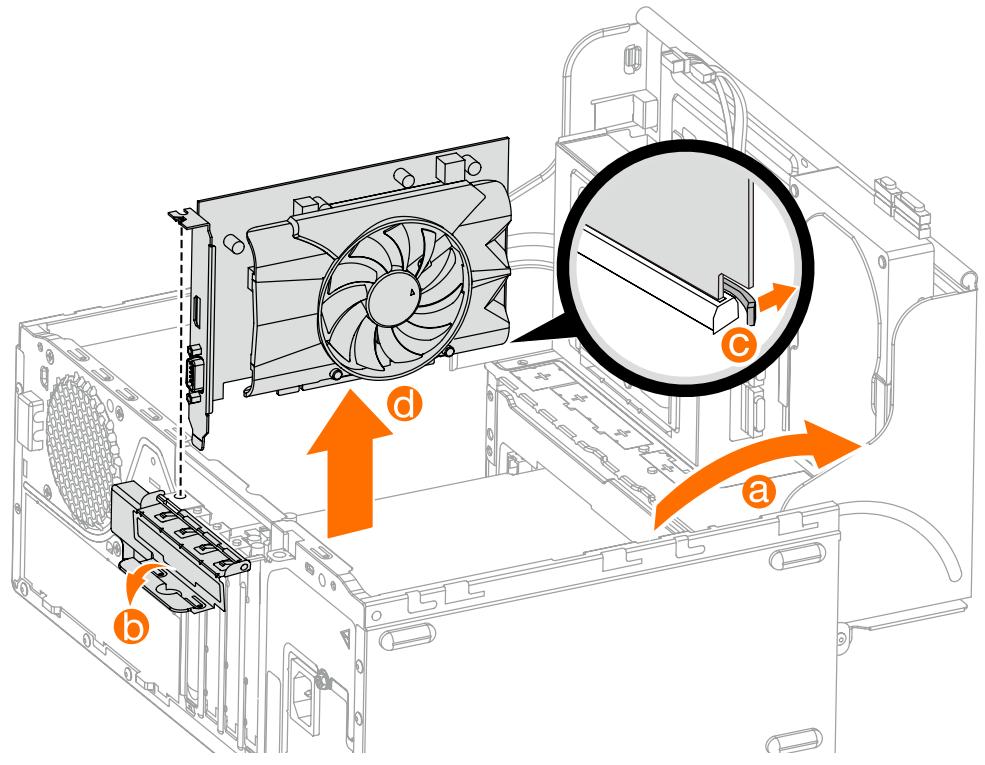
- Adaptateur PCI Express (Suivez les étapes : 1 2 6)
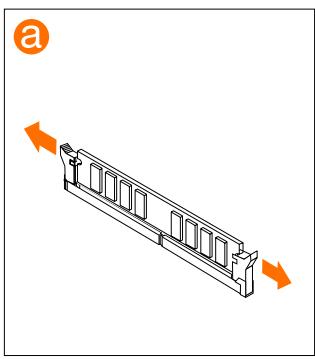
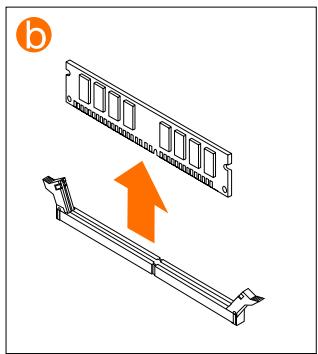
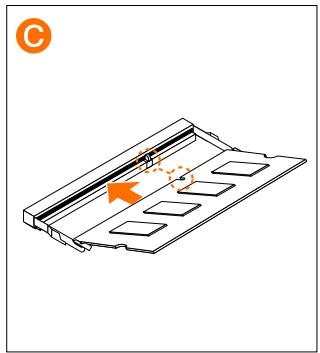
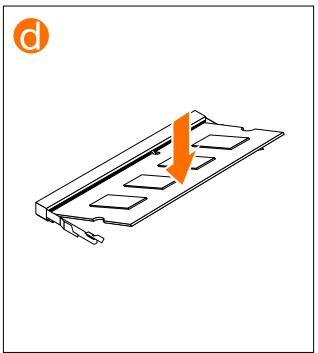
- Module mémoire (Suívez les étapes : 1 2 7)
1 Retrait du capot de l'ordinateur
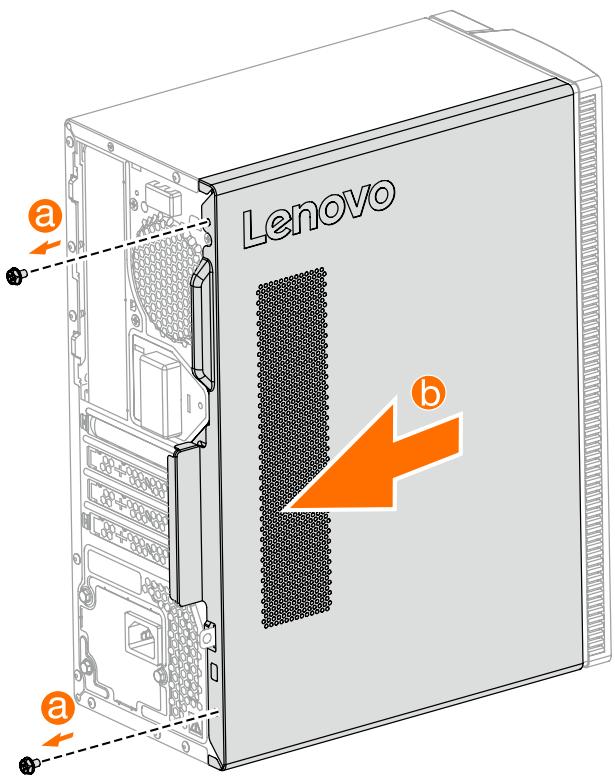
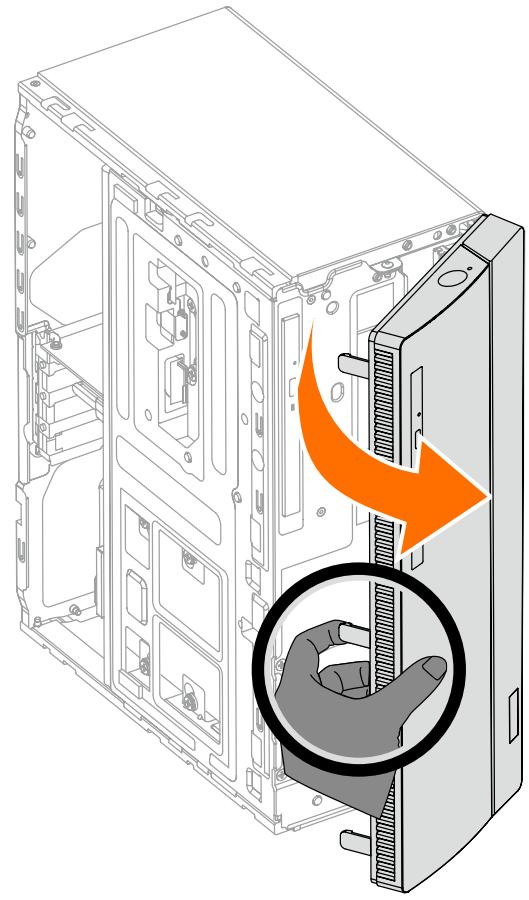
Retrait du cache avant
③ Remplacement du module lecteur de carte
4 Remplacement du lecteur optique
5 Remplacement d'un disque dur
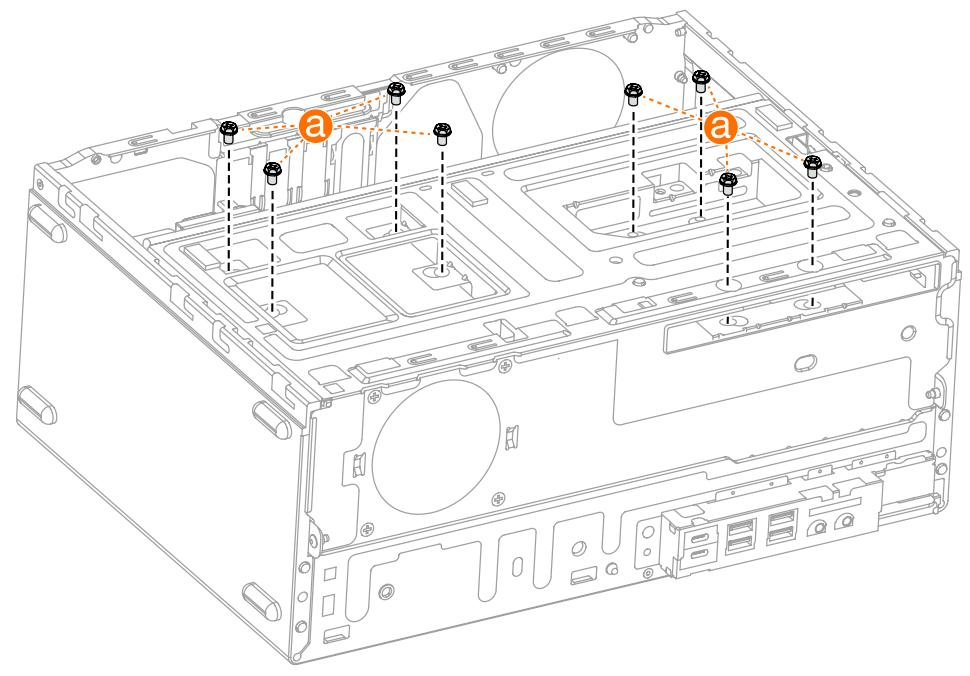
Remplacement d'un adaptateur PCI Express
7 Remplacement d'un module de mémoire
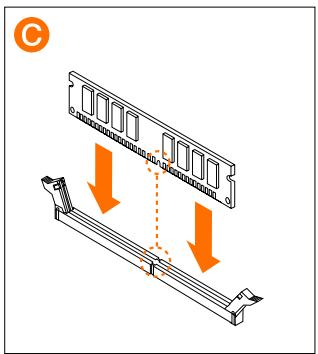
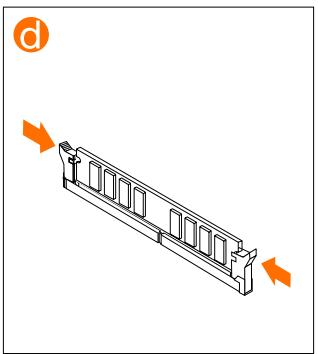
OU
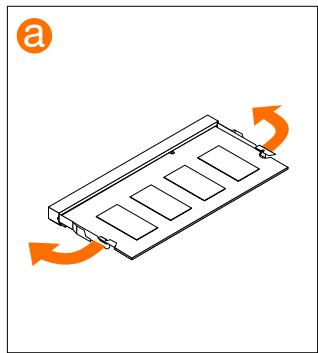
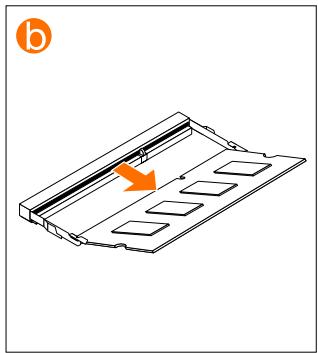

- Consignes de sécurité concernant le remplacement des unités CRU
- Instructions à suivre avant le démontage
- Retrait du capot de l'ordinateur
- Retrait du cache avant
- ③ Remplacement du module lecteur de carte
- Remplacement du lecteur optique
- Remplacement d'un disque dur
- Remplacement d'un adaptateur PCI Express
- Remplacement d'un module de mémoire
Marque : LENOVO
Modèle : 510-15ICK
Catégorie : PC de bureau