EOS_M50_15-45 - APN CANON - Notice d'utilisation et mode d'emploi gratuit
Retrouvez gratuitement la notice de l'appareil EOS_M50_15-45 CANON au format PDF.


| Type de produit | Appareil photo numérique hybride (APN) avec objectif interchangeable |
| Marque et modèle | Canon EOS M50 (kit avec objectif EF-M 15-45 mm f/3.5-6.3 IS STM) |
| Capteur | CMOS APS-C (22.3 x 14.9 mm), 24,1 mégapixels effectifs |
| Processeur d'image | DIGIC 8 |
| Monture d'objectif | Canon EF-M (compatible avec objectifs EF/EF-S via adaptateur) |
| Viseur | Viseur électronique OLED de 2,36 millions de points |
| Écran | Écran tactile LCD de 7,5 cm (3,0 pouces), inclinable et rotatif, 1,04 million de points |
| Dimensions (boîtier seul) | Environ 116,3 x 88,1 x 58,7 mm (largeur x hauteur x profondeur) |
| Poids (boîtier seul) | Environ 387 g (avec batterie et carte mémoire), environ 351 g (boîtier seul) |
| Alimentation | Batterie lithium-ion rechargeable Canon LP-E12 (7,2 V, 875 mAh), chargeur LC-E12 |
| Types de carte mémoire | Cartes SD / SDHC / SDXC (compatibles UHS-I) |
| Résolution vidéo maximale | 4K (3840 x 2160) à 23,98 im/s, Full HD jusqu'à 60 im/s |
| Connectivité | Wi-Fi intégré, Bluetooth 4.1, NFC, HDMI micro (type D), USB micro-B, entrée microphone externe (3,5 mm) |
| Objectif fourni | Canon EF-M 15-45 mm f/3.5-6.3 IS STM (équivalent 24-72 mm en 35 mm), stabilisé optiquement, diamètre de filtre 49 mm, poids environ 130 g |
| Entretien et nettoyage | Nettoyer le boîtier avec un chiffon doux et sec ; pour le capteur, utiliser le mode de nettoyage manuel ou automatique ; ne pas utiliser de solvants organiques |
| Sécurité | Ne pas regarder le soleil ou une source lumineuse intense à travers le viseur ; ne pas exposer l'appareil à la pluie ou à l'humidité ; utiliser uniquement les accessoires recommandés |
| Pièces détachées et réparabilité | Pièces d'origine disponibles chez les revendeurs agréés Canon ; réparation par centres de service agréés uniquement |
FOIRE AUX QUESTIONS - EOS_M50_15-45 CANON
Questions des utilisateurs sur EOS_M50_15-45 CANON
0 question sur cet appareil. Repondez a celles que vous connaissez ou posez la votre.
Poser une nouvelle question sur cet appareil
Téléchargez la notice de votre APN au format PDF gratuitement ! Retrouvez votre notice EOS_M50_15-45 - CANON et reprennez votre appareil électronique en main. Sur cette page sont publiés tous les documents nécessaires à l'utilisation de votre appareil EOS_M50_15-45 de la marque CANON.
MODE D'EMPLOI EOS_M50_15-45 CANON
Notions de base de l'appareil photo

natural_image
Simple camera icon inside a red circular background (no text or symbols)Prise de vue

- Prenez des photos tests et examinez-les pour vous assurer que les images ont été correctement enregistrées. Veuillez noter que Canon Inc., ses filiales et ses revendeurs ne peuvent être tenus responsables de dommages consécutifs au dysfonctionnement d'un appareil photo ou d'un accessoire, y compris les cartes mémoire, entraînant l'échec de l'enregistrement d'une image ou son enregistrement de manière illisible par le système.
Si l'utilisateur photographie ou enregistre (vidéo et/ou son) sans autorisation des personnes ou des œuvres protégées par droit d'auteur, cela peut porter atteinte à la vie privée de ces personnes et/ou peut enfreindre les droits légaux de tiers, notamment les droits d'auteur et d'autres droits de propriété intellectuelle. Veuillez noter que ces restrictions peuvent s'appliquer même si de telles photographies ou de tels enregistrements sont destinés à un usage privé uniquement. - Pour toute information sur la garantie de l'appareil photo ou l'assistance clientèle Canon, reportez-vous aux informations sur la garantie disponibles dans le kit du Manuel de l'utilisateur de l'appareil photo.
- Bien que l'écran fasse appel à des techniques de fabrication de très haute précision et que plus de 99,99 % des pixels répondent aux spécifications, il peut exceptionnellement arriver que certains pixels s'affichent sous la forme de points rouges ou noirs. Ceci n'est pas le signe d'une défaillance de l'appareil photo et n'affectera pas les images enregistrées.
- Si l'appareil photo est utilisé pendant une période prolongée, il peut chauffer. Ceci n'est pas le signe d'une défaillance.
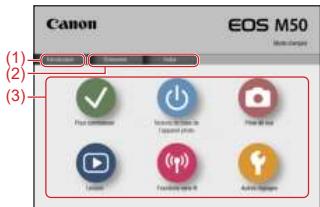
(1) Accéder à cette page
Cette section présente la navigation dans le mode d'emploi et les conventions utilisées.
(2) Accéder à la table des matières et aux pages d'index
(3) Accéder à la première page d'une section en cliquant sur l'une des six sections
Les pages de portail servent de passerelle vers chaque section.
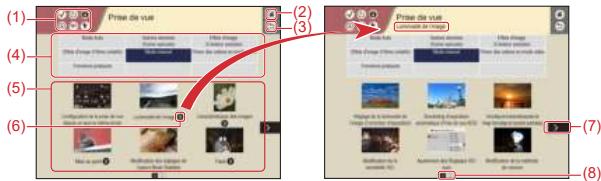
(1) Icônes des sections
Cliquez sur une icône pour accéder à la page de portail de la section.
(2) Accéder à la première page
(3) Revenir à la page précédente
(4) Thèmes des sections
Les sujets du thème sélectionné sont illustrés en (5). Veuillez noter que certaines pages de portail ne comportent pas de thèmes.
(5) Sujets du thème sélectionné. Cliquez sur un titre de sujet pour accéder à la page du sujet.
(6) Indique plusieurs sujets
(7) Indique que les informations continuent à la page suivante
(8) Identifie la page actuelle parmi plusieurs pages de portail
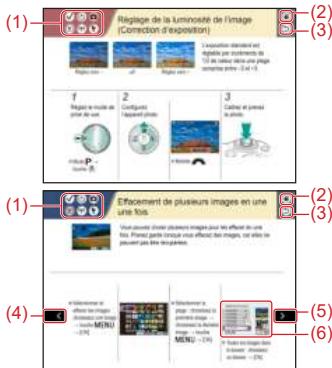
(1) Icônes des sections
Cliquez sur une icône pour accéder à la page de portail de la section.
(2) Accéder à la première page
(3) Revenir à la page précédente
(4) Indique que les informations continuent depuis la page précédente
(5) Indique que les informations continuent à la page suivante
Les numéros dans certaines figures et illustrations correspondent aux numéros des étapes
- Les instructions dans ce mode d'emploi peuvent comprendre des icônes représentant les touches et les molettes de l'appareil photo.
- Les commandes suivantes de l'appareil photo sont représentées par des icônes.
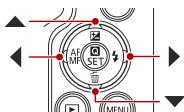
flowchart
graph TD
    A["AF"] --> B["MF"]
    B --> C["SET"]
    C --> D["MF"]
    D --> E["MINI"]
    style A fill:#f9f,stroke:#333
    style B fill:#ccf,stroke:#333
    style C fill:#cfc,stroke:#333
    style D fill:#fcc,stroke:#333
    style E fill:#ffc,stroke:#333
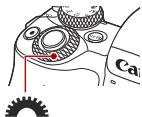
- Les icônes et le texte à l'écran sont indiqués entre crochets.
- Les instructions de ce mode d'emploi s'appliquent à l'appareil photo avec les réglages par défaut.
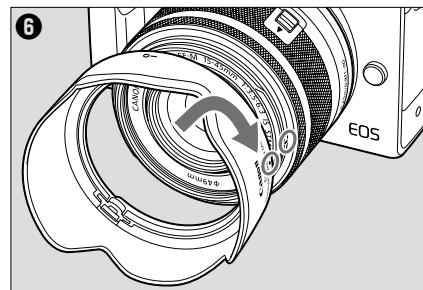
Par commodité, tous les objectifs et toutes les bagues d'adaptation monture sont simplement appelés « objectifs » et « bagues d'adaptation monture », qu'ils soient inclus ou vendus séparément. - Les illustrations de ce mode d'emploi prennent comme exemple l'appareil photo équipé de l'objectif EF-M15-45mm f/3.5-6.3 IS STM.
- Par commodité, toutes les cartes mémoire prises en charge sont simplement appelées « cartes mémoire ».
Remarques préliminaires et mentions légales
Introduction
Sommaire
Instructions en matière de sécurité
Pour commencer
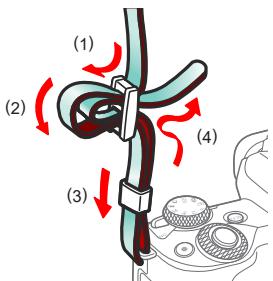
Fixation de la courroie
Charge de la batterie
Préparation d'une carte mémoire
Insertion/retrait de la batterie et de la carte mémoire
Réglage de la date, de l'heure et du fuseau horaire
Réglage de la langue d'affichage
Montage de l'objectif
Retrait de l'objectif
Fixation des objectifs EF et EF-S
Retrait des objectifs EF et EF-S
Utilisation d'un trépied avec les objectifs EF ou EF-S
Utilisation de la stabilisation de l'image de l'objectif EF ou EF-S
Prise en main de l'appareil photo
Notions de base de l'appareil photo
Test de l'appareil photo
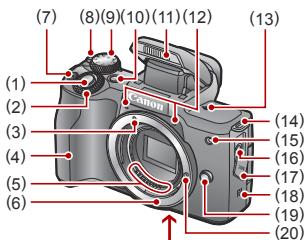
Nomenclature des pièces
Marche/Arrêt
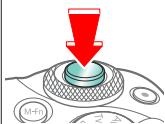
Déclencheur
Viseur
Modes de prise de vue
Réglage de l'angle de l'écran
Cadres sur l'écran de prise de vue
Options d'affichage de la prise de vue
Options d'affichage de la lecture
Utilisation de l'écran de contrôle rapide
Utilisation de l'écran de menu
Saisir des caractères
Affichage de l'indicateur
Opérations tactiles
Prise de vue
Mode Auto
Scènes données (Scène spéciale)
Effets d'image (Création assistée)
Effets d'image (Filtres créatifs)
Mode manuel
Filmer des vidéos en mode vidéo
Fonctions pratiques
Lecture
Affichage
Recherche
Gestion
Effacement d'images
Modification des photos
Application de vos effets favoris (Création assistée)
Traitement des images RAW sur l'appareil photo
Édition des vidéos
Fonctions sans fil
Fonctions sans fil disponibles
Préparatifs pour utiliser les fonctions sans fil
Connexion à un smartphone compatible Bluetooth via Wi-Fi
Connexion à un smartphone Android compatible NFC via Wi-Fi
Connexion à un smartphone via Wi-Fi au moyen de la touche Wi-Fi
Autres réglages
Réglage des écrans/messages selon votre aptitude
Sélection et création de dossiers
Modification de la numérotation des fichiers
Rotation automatique des images verticales
Formatage des cartes mémoire
Formatage simple
Utilisation du Mode veille
Réglage des fonctions d'économie d'énergie
Modification de la langue d'affichage
Réglage de la luminosité de l'écran
Réduction du phénomène des yeux rouges
Modification de la durée d'affichage de l'image prise
Changement du système vidéo
Personnalisation de l'affichage des informations de prise de vue
Personnalisation de l'affichage des informations de lecture
Mise en sourdine des sons de l'appareil photo
Élimination des sons informatifs
Réglage du panneau tactile
Activation du nettoyage du capteur
Nettoyage manuel du capteur
Rétablissement des réglages par défaut de l'appareil photo
Réglage des informations de copyright à enregistrer sur les images
Effacement de toutes les informations de copyright
Vérification des logos de certification
Index
Précautions relatives aux fonctions sans fil
Marques et licences
Limitation de la responsabilité
Veuillez lire ces instructions en vue d'une utilisation du produit en toute sécurité.
Suivez ces instructions afin d'éviter toute blessure de l'utilisateur du produit ou de tiers.

AVERTISSEMENT
Indique un risque de blessure grave ou mortelle.
- Conservez le produit hors de portée des enfants en bas âge.
Une courroie enroulée autour du cou d'une personne peut entraîner sa strangulation.
Le cache pour griffe porte-accessoire présente un danger en cas d'ingestion. En cas d'ingestion, consultez immédiatement un médecin.
Utilisez uniquement les sources d'alimentation spécifiées dans ce manuel d'instructions avec le produit.
- Ne démontez pas et ne modifiez pas le produit.
N'exposez pas le produit à des chocs violents ou à des vibrations.
- Ne touchez pas les parties internes exposées.
- Cessez d'utiliser le produit en cas de situation inhabituelle, telle que la présence de fumée ou d'une odeur étrange.
- N'utilisez pas de solvants organiques tels que de l'alcool, de la benzine ou un diluant pour nettoyer le produit.
- Ne mouillez pas le produit.
N'insérez pas d'objets étrangers ou de liquides dans le produit.
N'utilisez pas le produit en présence de gaz inflammables.
Cela pourrait provoquer une décharge électrique, une explosion ou un incendie.
Dans le cas de produits dotés d'un viseur, ne regardez pas des sources lumineuses intenses, telles que le soleil par une journée lumineuse ou des lasers, et d'autres sources de lumière artificielle puissantes à travers le viseur.
Cela risque d'endommager votre vision.
- Respectez les instructions suivantes en cas d'utilisation de piles/batteries disponibles dans le commerce ou des batteries fournies.
- Utilisez les piles/batteries avec le produit spécifié uniquement.
- Ne chauffez pas les piles/batteries et ne les exposez pas à des flammes.
- Ne chargez pas les piles/batteries avec des chargeurs de batterie non autorisés.
- N'exposez pas les bornes à de la saleté et ne les laissez pas entrer en contact avec des broches ou d'autres objets métalliques.
- N'utilisez pas de piles/batteries présentant une fuite.
- Lors de l'élimination des piles/batteries, isolez les bornes à l'aide de ruban adhésif ou d'un autre moyen.
Dans le cas contraire, cela pourrait provoquer une décharge électrique, une explosion ou un incendie. Si une pile/batterie présente une fuite et que la substance qui s'en écoule entre en contact avec votre peau ou vos vêtements, nettoyez la zone exposée à grande eau. En cas de contact avec les yeux, rincez à fond avec de grandes quantités d'eau propre et consultez immédiatement un médecin.
- Respectez les instructions suivantes en cas d'utilisation d'un chargeur de batterie ou d'un adaptateur secteur.
- Retirez régulièrement la poussière accumulée sur la fiche électrique et la prise secteur à l'aide d'un chiffon sec.
- Ne branchez/débranchez pas le produit avec les mains mouillées.
- N'utilisez pas le produit si la fiche électrique n'est pas insérée à fond dans la prise secteur.
-
N'exposez pas la fiche électrique et les bornes à de la saleté et ne les laissez pas entrer en contact avec des broches ou d'autres objets métalliques.
-
Ne touchez pas le chargeur de batterie ou l'adaptateur secteur pendant un orage s'il est branché sur une prise secteur.
- Ne placez pas d'objets lourds sur le cordon d'alimentation. N'endommagez pas, ne cassez pas et ne modifiez pas le cordon d'alimentation.
- N'emballez pas le produit dans un vêtement ou un autre tissu lorsqu'il est en cours d'utilisation ou peu après son utilisation s'il est encore chaud.
- Ne laissez pas le produit branché sur une source d'alimentation pendant de longues périodes.
Cela pourrait provoquer une décharge électrique, une explosion ou un incendie.


- Ne laissez pas le produit en contact avec la même zone de peau pendant des périodes prolongées en cours d'utilisation.
Cela pourrait provoquer des brûlures de contact à faible température, y compris des rougeurs de la peau et la formation d'ampoules, et ce même si le produit ne semble pas chaud. L'utilisation d'un trépied ou d'un équipement similaire est recommandée lors de l'utilisation du produit dans des endroits chauds, ainsi que pour les personnes présentant des problèmes de circulation ou une sensibilité cutanée moindre.
- Respectez les consignes indiquant d'éteindre le produit dans les endroits où son utilisation est interdite.
Les ondes électromagnétiques émises par le produit pourraient entraîner le dysfonctionnement d'autres équipements, voire provoquer des accidents.

ATTENTION
Indique un risque de blessure.
- Ne déclenchez pas le flash près des yeux.
Cela pourrait endommager les yeux.
La courroie est uniquement destinée à être utilisée sur le corps. Suspendre la courroie avec le produit attaché à un crochet ou à un autre objet pourrait endommager le produit. En outre, ne secouez pas le produit et ne l'exposez pas à des chocs violents.
N'appliquez pas de pression importante sur l'objectif et ne laissez aucun objet le heurter.
Cela pourrait provoquer des blessures ou endommager le produit.
Le flash génère une température élevée lors de son déclenchement. Gardez les doigts et toute autre partie de votre corps, ainsi que les objets éloignés du flash lors de la prise de photos.
Le non-respect de cette consigne pourrait provoquer des brûlures ou un dysfonctionnement du flash.
- Ne laissez pas le produit dans des endroits exposés à des températures extrêmement élevées ou basses.
Le produit pourrait devenir très chaud/froid et provoquer des brûlures ou des blessures en cas de contact.
ATTENTION
Indique un risque de dommage matériel.
- Ne dirigez pas l'appareil photo vers des sources lumineuses intenses, comme le soleil sous un ciel dégagé ou une source d'éclairage artificiel intense.
Vous risqueriez d'endommager le capteur d'image ou d'autres composants internes.
Lorsque vous utilisez l'appareil photo sur une plage de sable ou dans un endroit venteux, prenez soin de ne pas laisser pénétrer de la poussière ou du sable à l'intérieur de l'appareil.
- Essuyez la poussière, la saleté ou tout autre corps étranger collés au flash avec un coton-tige ou un chiffon.
La chaleur émise par le flash peut provoquer l'embrasement du corps étranger ou le dysfonctionnement du produit.
- Retirez et rangez la batterie ou les piles lorsque vous n'utilisez pas le produit.
Une fuite du liquide de la batterie ou des piles peut infliger des dégâts au produit.


- Avant de jeter la batterie ou les piles, couvrez les bornes avec de l'adhésif ou un autre isolant. Tout contact avec d'autres éléments métalliques peut provoquer un incendie ou une explosion.
- Débranchez le chargeur de batterie utilisé avec le produit lorsque vous ne l'utilisez pas. Ne le couvrez pas avec un chiffon ou autre pendant l'utilisation.
Le fait de laisser le chargeur de batterie branché pendant une période prolongée peut entraîner sa surchauffe et une déformation, voire un incendie.
- Ne laissez pas les batteries exclusives au produit près d'animaux domestiques.
Une morsure d'animal dans la batterie peut provoquer une fuite, une surchauffe ou une explosion, entraînant des dommages matériels ou un incendie.
- Si le produit utilise plusieurs piles, n'utilisez pas ensemble des piles ayant des niveaux de charge différents et n'utilisez pas ensemble des piles neuves et anciennes. N'insérez pas les piles avec les pôles (+) et (−) inversés.
Cela pourrait provoquer un dysfonctionnement du produit.
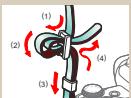
Fixation de la courroie
Charge de la batterie
Préparation d'une carte mémoire
Insertion/retrait de la batterie et de la carte mémoire
Réglage de la date, de l'heure et du fuseau horaire
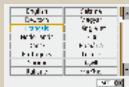
Réglage de la langue d'affichage
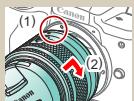
Montage de l'objectif
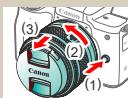
Retrait de l'objectif
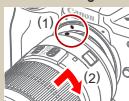
Fixation des objectifs EF et EF-S
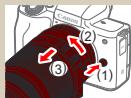
Retrait des objectifs EF et EF-S
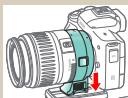
Utilisation d'un trépied avec les objectifs EF ou EF-S
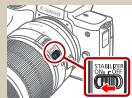
Utilisation de la stabilisation de l'image de l'objectif EF ou EF-S
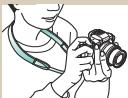
Prise en main de l'appareil photo

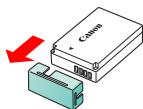
1
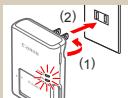
Retirez le couvercle du logement de la batterie.
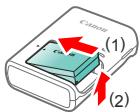
Insérez la batterie.
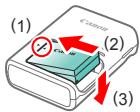
3
Chargez la batterie.
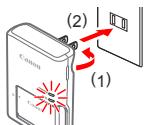
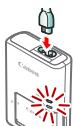
- En charge : orange
- Complètement chargé : vert
4
Retirez la batterie.
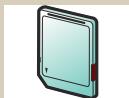
Utilisez les cartes mémoire suivantes (vendues séparément), de n'importe quelle capacité.
- Cartes mémoire SD*1
- Cartes mémoire SDHC ^12
- Cartes mémoire SDXC ^12

*1 Cartes conformes aux normes SD. Cependant, le fonctionnement de toutes les cartes mémoire avec l'appareil photo n'a pas été vérifié.
*2 Les cartes mémoire UHS-I sont également prises en charge.
1
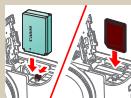
Ouvrez le couvercle du logement de la batterie/carte mémoire.
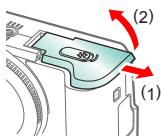
2
Lors de l'insertion de la batterie :
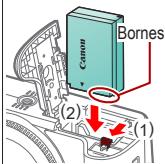
Lors du retrait de la batterie :
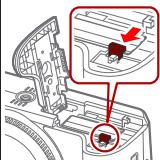
Lors de l'insertion de la carte mémoire :
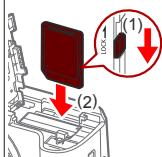
Lors du retrait de la carte mémoire :
<
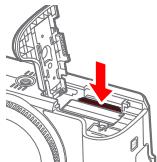
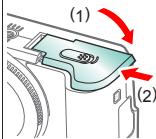
Fermez le couvercle du logement de la batterie/carte mémoire.
Réglage de la date, de l'heure et du fuseau horaire
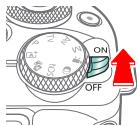
1
Mettez l'appareil photo sous tension.
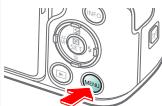
2
Accédez à l'écran de menu.
Réglez le fuseau horaire.
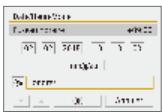
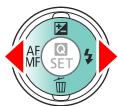
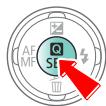
- Touches ◀ pour choisir une option → touche Ⓞ SET
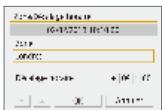
- Touche SET
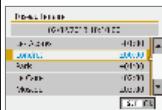
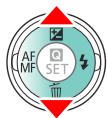
- Touches ▲/▼ pour naviguer → touche Ⓜ SET → touches ◀/▶ pour choisir [OK] → touche Ⓜ SET
4
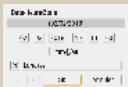
Réglez la date et l'heure.
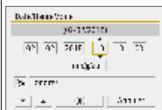
- Touches ◀/ pour naviguer → touche Ⓞ SET → touches ▲/▼ pour régler → touche Ⓞ SET
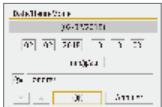
- Touches ◀/◆ pour choisir [OK] → touche Ⓞ SET
1
Accédez à l'écran de menu.
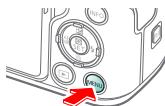
Réglez la langue d'affichage.
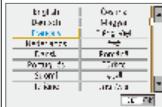
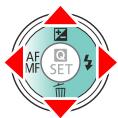
- Touches ▲/▼/◄◄ pour choisir une option
1
Assurez-vous que l'appareil photo est hors tension.
2
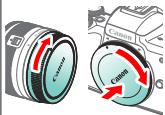
Retirez le cache de l'objectif et le bouchon du boîtier.
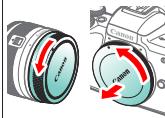
Enlevez le bouchon avant de l'objectif.
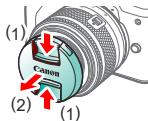
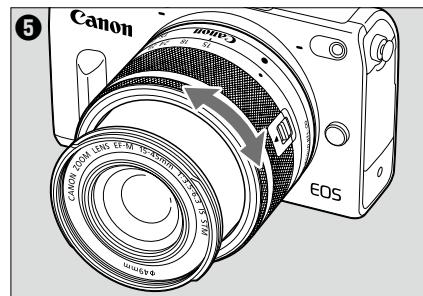
5
Préparez-vous à photographier.
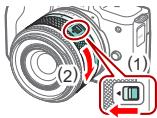
- Appuyez sur (1) tout en tournant légèrement (2), puis relâchez (1).
- Tournez (2) encore un peu jusqu'au déclic.
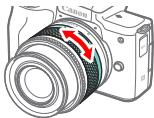
- Faites un zoom avant ou arrière avant de faire la mise au point.
1
Assurez-vous que l'appareil photo est hors tension.
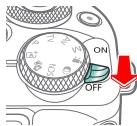
2
Retirez l'objectif.
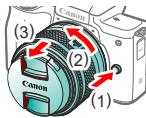
- Appuyez sur (1) tout en tournant l'objectif vers (2) jusqu'à ce qu'il s'arrête.
- Retirez-le dans le sens indiqué (3).
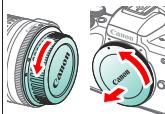
3
Fixez le cache de l'objectif et le bouchon du boîtier.
1
Assurez-vous que l'appareil photo est hors tension.
2
Retirez le cache de l'objectif et le bouchon du boîtier.
3
Fixez un adaptateur en option sur l'objectif.
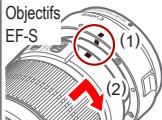
4
Fixez l'adaptateur sur l'appareil photo.
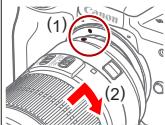
1
Assurez-vous que l'appareil photo est hors tension.
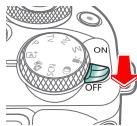
2
Retirez l'adaptateur.
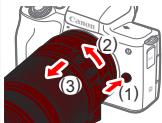
- Appuyez sur (1) tout en tournant l'adaptateur vers (2) jusqu'à ce qu'il s'arrête.
- Retirez-le dans le sens indiqué (3).
3
Retirez l'objectif.
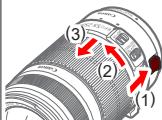
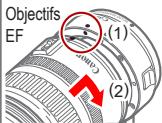
- Faites glisser (1) tout en tournant l'objectif vers (2) jusqu'à ce qu'il s'arrête.
- Retirez-le dans le sens indiqué (3).
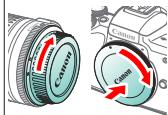
4
Fixez le cache de l'objectif et le bouchon du boîtier.
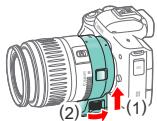
1
Montez la fixation pour trépied sur l'adaptateur.
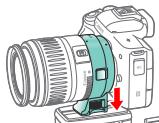
2
Fixez le trépied sur la douille de fixation pour trépied.
Test de l'appareil photo

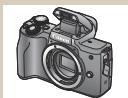
Nomenclature des pièces
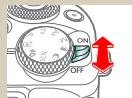
Marche/Arrêt
Modes de prise de vue
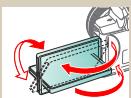
Réglage de l'angle de l'écran
Cadres sur l'écran de prise de vue
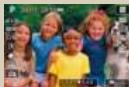
Options d'affichage de la prise de vue
Options d'affichage de la lecture
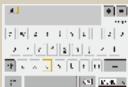
Saisir des caractères
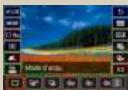
Utilisation de l'écran de contrôle rapide
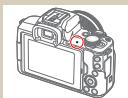
Affichage de l'indicateur
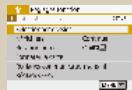
Utilisation de l'écran
de menu
Enregistrement de vidéos (Scène intelligente auto)
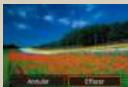
Affichage des photos
Test de l'appareil photo
Prise de photos (Scène intelligente auto)
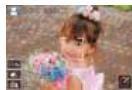
Pour la sélection entièrement automatique des réglages optimaux pour des scènes données, laissez simplement l'appareil photo déterminer le sujet et les conditions de prise de vue.
- Des cadres sont affichés autour des visages et des sujets détectés pour indiquer qu'ils sont mis au point.
1
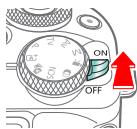
Mettez l'appareil photo sous tension.
2
Réglez le mode.
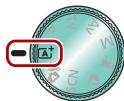
- Réglez le mode de prise de vue → touche SET
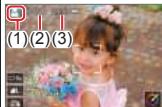
(1) Icône de scène
● (2) Nombre de photos restant
(3) Durée d'enregistrement restant
Test de l'appareil photo
Prise de photos (Scène intelligente auto)

Pour la sélection entièrement automatique des réglages optimaux pour des scènes données, laissez simplement l'appareil photo déterminer le sujet et les conditions de prise de vue.
- Des cadres sont affichés autour des visages et des sujets détectés pour indiquer qu'ils sont mis au point.
3
Faites un zoom avant ou arrière, au besoin.
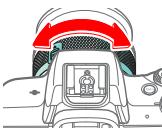
Faites la mise au point.
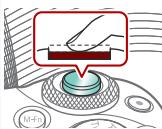
- Appuyez légèrement sur le déclencheur.
L'appareil photo émet deux bips après la mise au point.
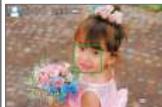
- Un collimateur AF s'affiche autour des positions nettes.

Test de l'appareil photo
Prise de photos (Scène intelligente auto)
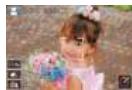
Pour la sélection entièrement automatique des réglages optimaux pour des scènes données, laissez simplement l'appareil photo déterminer le sujet et les conditions de prise de vue.
- Des cadres sont affichés autour des visages et des sujets détectés pour indiquer qu'ils sont mis au point.
5
Relevez le flash au besoin.

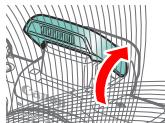
- Après la prise de vue, l'image est affichée pendant environ deux secondes.
- Même avec la photo affichée, vous pouvez prendre une autre photo en appuyant à nouveau sur le déclencheur.
Test de l'appareil photo
Enregistrement de vidéos (Scène intelligente auto)
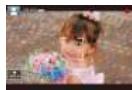
Pour la sélection entièrement automatique des réglages optimaux pour des scènes données, laissez simplement l'appareil photo déterminer le sujet et les conditions de prise de vue.
- Des cadres sont affichés autour des visages et des sujets détectés pour indiquer qu'ils sont mis au point.
1
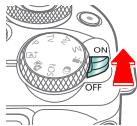
Mettez l'appareil photo sous tension.
2
Réglez le mode.
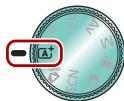
- Réglez le mode de prise de vue → touche SET
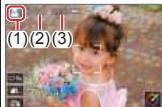
(1) Icône de scène
● (2) Nombre de photos restant
(3) Durée d'enregistrement restant
Test de l'appareil photo
Enregistrement de vidéos (Scène intelligente auto)
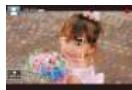
Pour la sélection entièrement automatique des réglages optimaux pour des scènes données, laissez simplement l'appareil photo déterminer le sujet et les conditions de prise de vue.
- Des cadres sont affichés autour des visages et des sujets détectés pour indiquer qu'ils sont mis au point.
3
Faites un zoom avant ou arrière, au besoin.
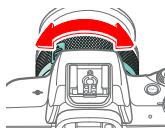
- Des cadres s'affichent autour des visages détectés qui sont nets.

Test de l'appareil photo
Enregistrement de vidéos (Scène intelligente auto)

Pour la sélection entièrement automatique des réglages optimaux pour des scènes données, laissez simplement l'appareil photo déterminer le sujet et les conditions de prise de vue.
- Des cadres sont affichés autour des visages et des sujets détectés pour indiquer qu'ils sont mis au point.
5
Arrêtez
l'enregistrement.
<

Réglez l'affichage à lire.
- Touche ◀ : image précédente
- Touche ▶ : image suivante
1
Réglez l'affichage à lire.
- Touche ◀ : image précédente
- Touche ▶ : image suivante
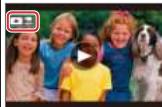
- Les vidéos sont étiquetées avec


3
Lisez la vidéo.
flowchart
graph TD
    A["AF MF"] --> B["SET"]
    B --> C["←"]
    style A fill:#f9f,stroke:#333
    style B fill:#ccf,stroke:#333
    style C fill:#cfc,stroke:#333
- Touche ▲ : afficher le panneau de lecture vidéo
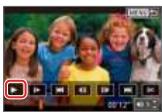
Réglez l'affichage à lire.
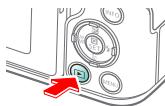
- Touche ◀ : image précédente
- Touche ▶ : image suivante
3
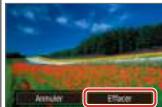
Effacez.
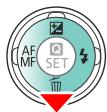
flowchart
graph TD
    A["AF MF"] --> B["SET"]
    B --> C["Red Arrow"]
    style A fill:#f9f,stroke:#333
    style B fill:#ccf,stroke:#333
    style C fill:#cfc,stroke:#333
| N° | Nom | Symbole de ce mode d'emploi |
| (1) | Déclencheur | |
| (2) | Molette principale | [c6c6] |
| (3) | Repère de montage pour objectifs EF-M | |
| (4) | Poignée | |
| (5) | Contacts | |
| (6) | Monture d'objectif | |
| (7) | Touche Vidéo | |
| (8) | Commutateur d'alimentation | |
| (9) | Molette de sélection des modes |
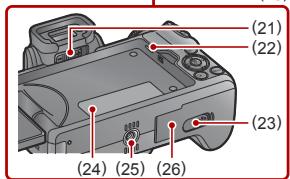
| N° | Nom | Symbole de ce mode d'emploi |
| (10) | Touche multifonction | M-Fn |
| (11) | Flash | |
| (12) | Microphone | |
| (13) | Repère de plan focal | [SWKT] |
| (14) | Dispositif de fixation de la courroie | |
| (15) | Lampe | |
| (16) | Borne d'entrée (IN) pour microphone externe | |
| (17) | Couvre-bornes | |
| (18) | Repère N | ### |


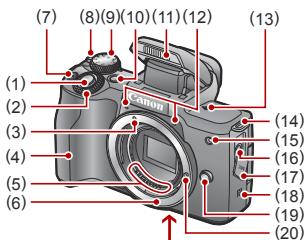
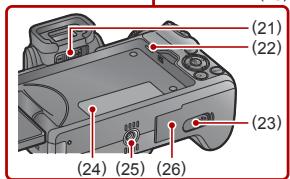
| N° | Nom | Symbole de ce mode d'emploi |
| (19) | Bouton de déverrouillage de l'objectif | |
| (20) | Griffe de verrouillage d'objectif | |
| (21) | Bouton du correcteur dioptrique | |
| (22) | Haut-parleur | |
| (23) | Couvre-bornes du coupleur secteur | |
| (24) | Numéro de série (Numéro du boîtier) | |
| (25) | Filetage pour trépied | |
| (26) | Couvercle du logement de la batterie/carte mémoire |


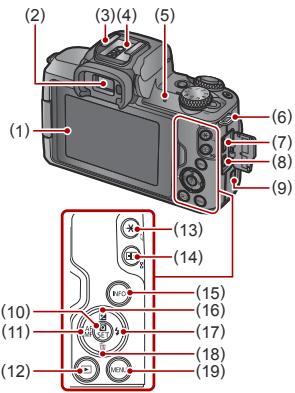
| N° | Nom | Symbole de ce mode d'emploi |
| (1) | Écran / Panneau tactile | |
| (2) | Viseur | |
| (3) | Griffe porte-accessoires | |
| (4) | Contacts de synchronisation du flash | |
| (5) | Indicateur | |
| (6) | Dispositif de fixation de la courroie | |
| (7) | Borne numérique | |
| (8) | Borne HDMITM | |
| (9) | Touche Wi-Fi | (〈〉) |
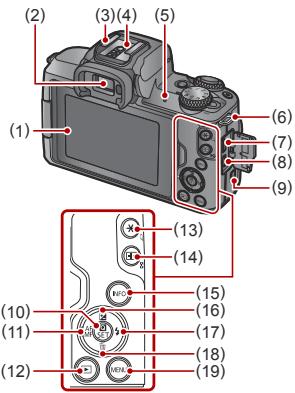
| N° | Nom | Symbole de ce mode d'emploi |
| (10) | Touche Contrôle rapide / Réglage | |
| (11) | Touche Autofocus / Mise au point manuelle / Gauche | |
| (12) | Touche de lecture | |
| (13) | Touche Verrouillage de l'exposition automatique Lecture : Agrandir | |
| (14) | Touche de sélection du collimateur AF Lecture : Index | |
| (15) | Touche d'informations | INFO |
| (16) | Touche Correction d'exposition / Haut |
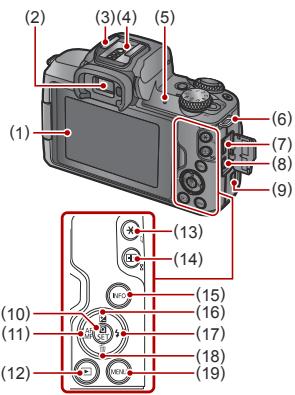
| N° | Nom | Symbole de ce mode d'emploi |
| (17) | Touche Flash / Droite | |u| ≈ 1 |
| (18) | Touche Effacer une image / Bas | |v| ≈ 8 |
| (19) | Touche de menu | MENU |


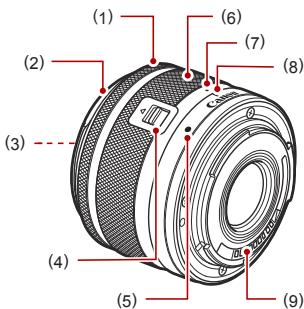
| N° | Nom |
| (1) | Bague de mise au point |
| (2) | Fixation pour pare-soleil |
| (3) | Filetage de fixation du filtre |
| (4) | Bouton de rétraction de l'objectif |
| (5) | Repère de montage pour l'objectif |
| (6) | Bague de zoom |
| (7) | Repère de rétraction de l'objectif |
| (8) | Index de position du zoom |
| (9) | Contacts |
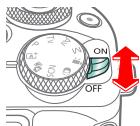
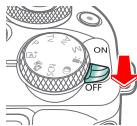
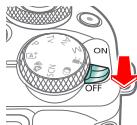
Allumer : [ON]
- Éteindre : [OFF]
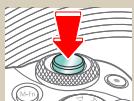
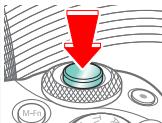
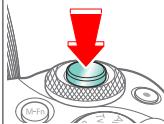
1
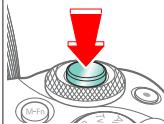
Appuyez à
mi-course.
(Appuyez
légèrement pour
faire la mise
au point.)

- L'appareil photo émet deux bips.
2
Appuyez à fond.
(À partir de la
position à
mi-course,
appuyez
complètement pour
photographier.)
Changez de modes d'affichage.
- Pour utiliser le viseur, activez-le en le tenant près de vos yeux.
2
Réglez la dioptrie.
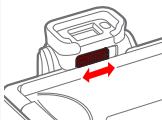
- Ajustez-le avec l'écran ouvert.
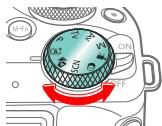
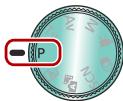
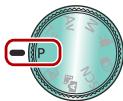
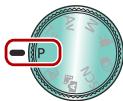
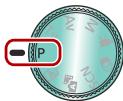
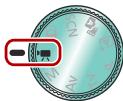
Utilisez la molette de sélection des modes pour accéder à chaque mode de prise de vue.
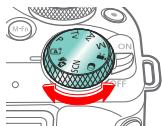
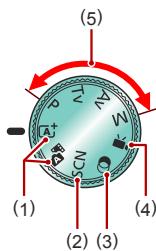
| N° | Mode | Fonction | Symbole de ce mode d'emploi |
| (1) | Mode Scène intelligente auto / Mode Auto hybride | Prise de vue entièrement automatique, avec réglages déterminés par l'appareil photo. |  |
| (2) | Mode Scène spéciale | Prise de vue avec réglages optimaux pour des scènes spécifiques. |  |
| (3) | Mode Filtres créatifs | Prise de vue avec une variété d'effets ajoutés. | : |
Utilisez la molette de sélection des modes pour accéder à chaque mode de prise de vue.

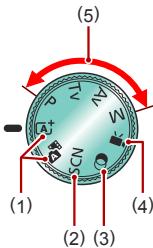
| N° | Mode | Fonction | Symbole de ce mode d'emploi |
| (4) | Mode d'enregistrement vidéo | Pour l'enregistrement vidéo. | |
| (5) | Modes P, Tv, Av et M | Prise de vue de multiples façons, avec vos réglages préférés. |  |
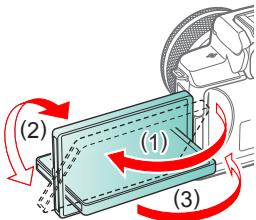
- Vers (1) : l'écran s'ouvre de 180° environ.
- Vers (2) : l'écran pivote de 180° environ.
(3) : inclinez l'écran vers l'avant pour le fermer.
Cadre blanc
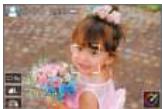
S'affiche autour du sujet ou du visage de la personne détecté comme sujet principal.
Cadre vert
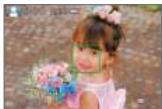
S'affiche après que l'appareil photo fait la mise au point lorsque vous enfoncez à mi-course le déclencheur.
Cadre bleu
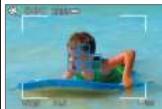
S'affiche alors que l'appareil photo continue à faire la mise au point sur les sujets en mouvement. S'affiche tant que vous enfoncez le déclencheur à mi-course.
Cadre orange
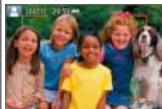
S'affiche si l'appareil photo ne peut pas faire la mise au point lorsque vous enfoncez à mi-course le déclencheur.

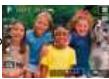
Informations sur la prise de vue 1

Informations sur la prise de vue 2


Aucune information affichée

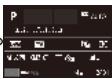
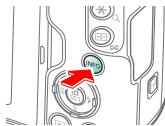
Écran de Contrôle rapide INFO.
1
Changez de modes d'affichage.
Aucune information affichée

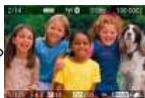
Affichage d'informations 1 (résumé)

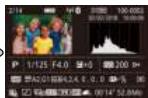
Affichage d'informations 2 (détails)

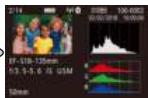
Affichage d'informations 3 (détails)
1
Changez de modes d'affichage.
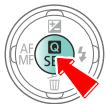
1
Accédez à l'écran de réglage.
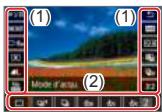
● (1) Éléments de réglage
● (2) Options de réglage
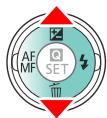
2
Choisissez l'élément de réglage.
flowchart
graph TD
    A["AF"] --> B["MF"]
    B --> C["SET"]
    C --> D["Red Arrow"]
    C --> E["Black Box Icon"]
    C --> F["Green Arrow Down"]
    C --> G["Red Arrow Up"]
3
Choisissez l'option de réglage.

flowchart
graph TD
    A["AF"] --> B["MF"]
    B --> C["SET"]
    C --> D["Return Arrow"]
    style A fill:#f9f,stroke:#333
    style C fill:#ccf,stroke:#333
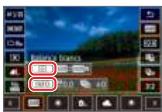
- Pour régler les éléments étiquetés de
[ INFO ], appuyez sur la touche INFO.
- Pour régler les éléments étiquetés de
[ ] , appuyez sur la touche .
- Pour régler les éléments étiquetés
de [], tournez
la molette
4
Confirmez votre choix et quittez l'écran.
1
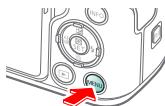
Accédez à l'écran de menu.
Choisissez un onglet principal.
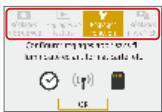
Utilisation de l'écran de menu
(Avec le réglage [☐] → [Affichage du menu] → [Guidé])
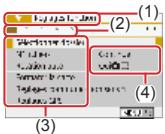
(1) Onglet principal
(2) Sous-onglet
● (3) Éléments de réglage
● (4) Options de réglage
3
Choisissez un sous-onglet.
flowchart
graph TD
    A["Data Icon"] --> B["SET"]
    B --> C["AF MF"]
    C --> D["Recycle Symbol"]
    style A fill:#f9f,stroke:#333
    style B fill:#ccf,stroke:#333
    style C fill:#cfc,stroke:#333
    style D fill:#fcc,stroke:#333
4
Choisissez l'élément de réglage.
flowchart
graph TD
    A["AF"] --> B["MF"]
    B --> C["SET"]
    C --> D["Red Arrow"]
    C --> E["Black Box Icon"]
    C --> F["Green Arrow Down"]
    C --> G["Red Arrow Up"]
- Certains éléments sont sélectionnés avec les touches ▲/▼
sur un écran différent après que vous appuyez initialement sur la touche SET.
Utilisation de l'écran de menu
(Avec le réglage [☐] → [Affichage du menu] → [Guidé])
5
Choisissez l'option de réglage.
flowchart
graph TD
    A["AF MF"] --> B["SET"]
    B --> C["Power Supply"]
    style A fill:#f9f,stroke:#333
    style B fill:#ccf,stroke:#333
    style C fill:#cfc,stroke:#333
6
Confirmez votre choix et quittez l'écran.
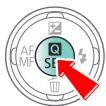
7
Revenez à l'écran de prise de vue.
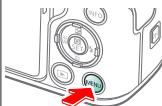
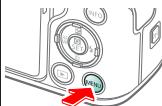
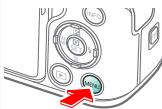
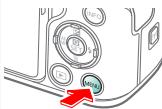
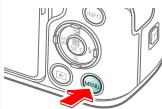
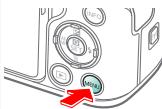
- Appuyez sur la touche MENU pour revenir à l'écran de l'étape 2 et appuyez à nouveau dessus pour revenir à l'écran de prise de vue.
Saisir des caractères
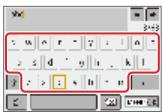
- Touchez un caractère pour le saisir.
Déplacer le curseur
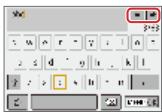
Changer de mode de saisie
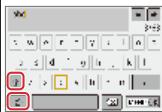
- [↑] : Pour basculer sur les majuscules - [A] : Pour basculer sur les nombres ou les symboles
Supprimer des caractères
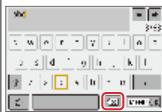
Saisir des sauts de ligne
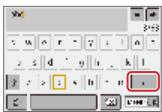
Confirmation de la saisie
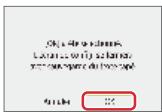
- Touchez [MENU], puis touchez [OK].
Revenir à l'écran précédent
L'affichage de l'indicateur dépend de l'état de l'appareil photo.
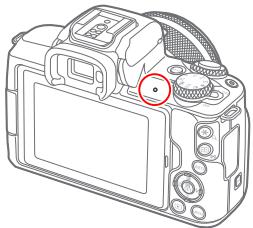
| Couleur | État | État de l'appareil photo |
| Vert | Allumé | Enregistrement de photos sur la carte mémoire, ou lecture de photos depuis la carte |
| Clignotement lent | Lors de la connexion à un ordinateurAffichage éteint | |
| Clignotant | Enregistrement de vidéos sur la carte mémoire, ou lecture de vidéos depuis la carteTransmission via Wi-Fi |

Écran de contrôle rapide
MENU
Accès à l'écran de réglage
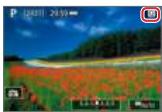
Configuration de l'appareil photo
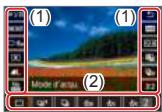
- Touchez un élément de réglage (1) → option (2).
Changement d'écrans
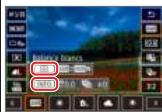
- Pour les éléments étiquetés de [INFO], touchez [INFO].
- Pour les éléments étiquetés de [MENU], touchez [MENU].
- Pour les éléments étiquetés de [boxed], touchez [boxed].
Revenir à l'écran précédent
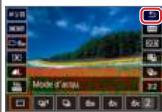
Réglage du degré sur les barres
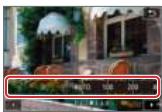
- Touchez ou faites glisser la barre.

Configuration de l'appareil photo
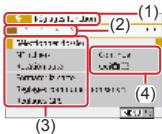
- Touchez un onglet principal (1) → sous-onglet (2) → élément de réglage (3) → option (4).
Revenir à l'écran précédent
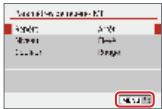
- Touchez [MENU]
Ajout/retrait de coches
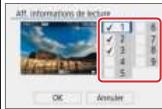
- Touchez une case à cocher.
Au lieu d'appuyer sur la touche INFO
- Touchez [INFO].
Au lieu d'appuyer sur la touche MENU
Au lieu d'appuyer sur la touche SET
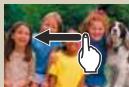
Affichage d'images individuelles
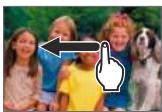
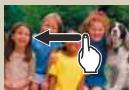
- Image suivante : faites glisser vers la gauche
- Image précédente : faites glisser vers la droite
Lecture des vidéos
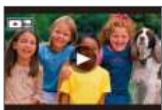
Opérations pendant les vidéos
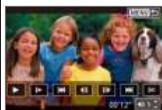
- Arrêter :
touchez l'écran
● Poursuivre : touchez [▶] - Régler le volume : touchez [播放]
Passage à l'affichage de l'index
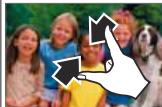
Affichage de moins d'images
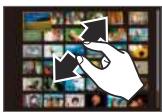
Agrandissement des images

- Touchez rapidement deux fois.
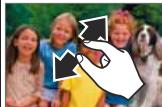
Réduction des images agrandies
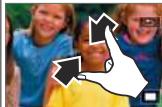
- Rétablir la taille originale : touchez [←]
| Mode Auto | Scènes données (Scène spéciale) | Effets d'image (Création assistée) |
| Effets d'image (Filtres créatifs) | Mode manuel | Filmer des vidéos en mode vidéo |
| Fonctions pratiques |
Enregistrement de vidéos (Scène intelligente auto)
Pour réaliser un court-métrage de la journée, il vous suffit de prendre des photos. L'appareil photo enregistre des clips de 2 à 4 secondes avant chaque prise, lesquels sont ensuite combinés en un résumé vidéo.
1
Réglez le mode de prise de vue.
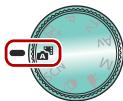
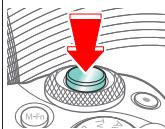
Cadrez et prenez la photo.
| Mode Auto | Scènes données (Scène spéciale) | Effets d'image (Création assistée) |
| Effets d'image (Filtres créatifs) | Mode manuel | Filmer des vidéos en mode vidéo |
| Fonctions pratiques |
| Mode Auto | Scènes données (Scène spéciale) | Effets d'image (Création assistée) |
| Effets d'image (Filtres créatifs) | Mode manuel | Filmer des vidéos en mode vidéo |
| Fonctions pratiques |
Scène nuit main levée

Contrôle rétroéclairage
HDR
Capturez des sujets se détachant sur un arrière-plan flou, avec un teint de peau lisse et des cheveux soyeux.
1
Réglez le mode de prise de vue.
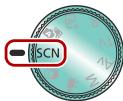
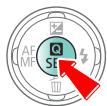
- Mode SCN → touche Ⓠ SET
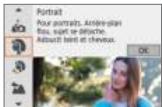
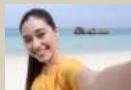
Pour les autoportraits, le traitement personnalisable des images comprend le lissage de peau, ainsi que le réglage de la luminosité et de l'arrière-plan pour vous faire mieux ressortir.

Traite les images pour rendre la peau plus lisse.

Capturez de grands espaces ou scènes semblables très nets de près comme de loin, avec un ciel bleu et une végétation aux couleurs éclatantes.

Photographiez en continu tant que l'appareil photo maintient la mise au point sur les sujets en mouvement.
Prenez des gros plans de fleurs ou d'autres petits objets pour les afficher agrandis sur vos photos.

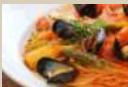
Réglez les teintes de couleur pour que les aliments aient l'air frais et éclatant.

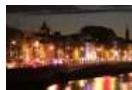
Scène nuit ain levée
Prenez de magnifiques photos de scènes nocturnes ou de portraits avec une scène nocturne en arrière-plan.

Contrôle rétroéclairage HDR
Trois photos consécutives sont prises à des niveaux de luminosité différents chaque fois que vous photographiez et l'appareil photo combine les zones d'image affichant une luminosité optimale pour créer une seule image. Ce mode permet de réduire les hautes lumières délavées et la perte des détails dans les zones d'ombre qui ont tendance à se produire dans les photos comprenant des zones d'image claires et sombres.
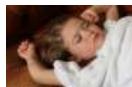
Photographiez des scènes silencieuses sans bruits de déclenchement ou autres bruits de fonctionnement.
Capture de sujets sur un arrière-plan en mouvement
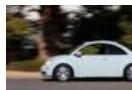
La vue filé vous permet de rendre flou l'arrière-plan pour transmettre une sensation de vitesse.
Fixer un objectif compatible avec le mode [] permet de réduire le flou du sujet et de maintenir les sujets clairs et nets.
1
Réglez le mode de prise de vue.
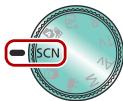
- Mode SCN → touche Ⓠ SET
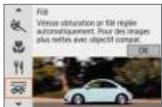
- Avant la prise de vue, enfoncez le déclencheur à mi-course tout en déplaçant l'appareil photo pour qu'il suive le sujet.
Capture de sujets sur un arrière-plan en mouvement
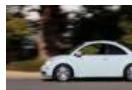
La vue filé vous permet de rendre flou l'arrière-plan pour transmettre une sensation de vitesse.
Fixer un objectif compatible avec le mode [] permet de réduire le flou du sujet et de maintenir les sujets clairs et nets.

- Maintenez le sujet en mouvement dans le cadre affiché et appuyez à fond sur le déclencheur.
- Même après avoir enfoncé complètement le déclencheur, continuez à déplacer l'appareil photo pour suivre le sujet.
| Mode Auto | Scènes données (Scène spéciale) | Effets d'image (Création assistée) |
| Effets d'image (Filtres créatifs) | Mode manuel | Filmer des vidéos en mode vidéo |
| Fonctions pratiques |

Prise de vue avec vos effets favoris

Photographiez avec vos effets préférés en mode ^+ en ajustant le flou d'arrière-plan, la luminosité et d'autres options.
Facile à configurer en choisissant les préréglages sauvegardés sur l'appareil photo.
1
Réglez le mode de prise de vue.
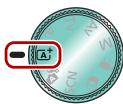
- Mode ^+ → touche SET
2
Accédez à l'écran de réglage.
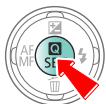
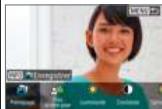
Choisissez l'élément de réglage.
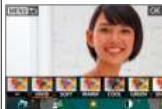
Photographiez avec vos effets préférés en mode ^+ en ajustant le flou d'arrière-plan, la luminosité et d'autres options.
Facile à configurer en choisissant les préréglages sauvegardés sur l'appareil photo.
4
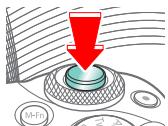
Prenez la photo.

| Mode Auto | Scènes données (Scène spéciale) | Effets d'image (Création assistée) |
| Effets d'image (Filtres créatifs) | Mode manuel | Filmer des vidéos en mode vidéo |
| Fonctions pratiques |
Effet appareil photo-jouet
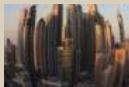
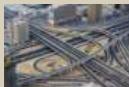
Effet très grand angle
| Mode Auto | Scènes données (Scène spéciale) | Effets d'image (Création assistée) |
| Effets d'image (Filtres créatifs) | Mode manuel | Filmer des vidéos en mode vidéo |
| Fonctions pratiques |
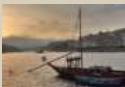
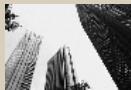
Prenez des images monochromes avec une sensation grossière et granuleuse.
1
Réglez le mode de prise de vue.
- Touches


→ touche

2
Ajustez le niveau de l'effet.
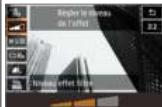
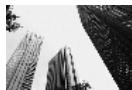
Prenez des images monochromes avec une sensation grossière et granuleuse.

![● Touches ▲/▼ → [Niveau effet filtre] → touches ◀/► → touche Ⓞ SET](/content/2024/12/282781/images/77194bf7210e8b6415842f6f58bdb17ce3b5f20a5adfe5657319f4bd6cd0e1d1.jpg)
3
Prenez la photo.
Prenez des photos comme si un filtre pour flou artistique était fixé à l'appareil photo.
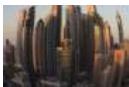
Photographiez avec l'effet de distorsion obtenu avec un objectif à très grand angle.
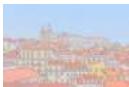
Adoucissez les couleurs pour obtenir des photos ressemblant à des aquarelles.


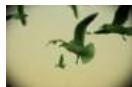
Effet appareil hoto-jouet
Prenez des photos ressemblant à des images prises avec un appareil photo-jouet, avec vignettage (coins de l'image plus sombres et plus flous) et la couleur globale modifiée.
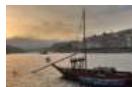
Ajoutez un effet pour que les photos ressemblent à des peintures faiblement contrastées aux tons mats.
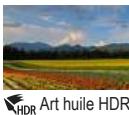
Ajoutez un effet pour que les photos ressemblent à des illustrations éclatantes.


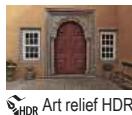
Ajoutez un effet pour que les photos ressemblent à des peintures à l'huile, aux bords marqués.
Ajoutez un effet pour que les photos ressemblent à de vieilles photos décolorées aux bords marqués et à l'atmosphère sombre.
Crée l'effet d'un modèle miniature, en rendant floues les zones d'image en dehors de la zone sélectionnée.
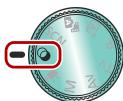
1
Réglez le mode de prise de vue.
Crée l'effet d'un modèle miniature, en rendant floues les zones d'image en dehors de la zone sélectionnée.
2
Choisissez la position pour maintenir la mise au point et la zone sans flou.
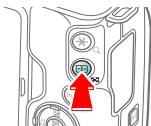
- Déplacer le cadre : touche → touches ▲/▼
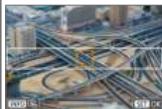
Crée l'effet d'un modèle miniature, en rendant floues les zones d'image en dehors de la zone sélectionnée.

- Déplacer le collimateur AF : touche → touches ▲/▼/◀
3
Revenez à l'écran de prise de vue.
4
Prenez la photo.
| Mode Auto | Scènes données (Scène spéciale) | Effets d'image (Création assistée) |
| Effets d'image (Filtres créatifs) | Mode manuel | Filmer des vidéos en mode vidéo |
| Fonctions pratiques |
Configuration de la prise de vue depuis un seul et même écran
Luminosité de l'image

Modification des réglages de l'option Mode Stabilisé

Caractéristiques des images

| Mode Auto | Scènes données (Scène spéciale) | Effets d'image (Création assistée) |
| Effets d'image (Filtres créatifs) | Mode manuel | Filmer des vidéos en mode vidéo |
| Fonctions pratiques |
Vitesses d'obturation et valeurs d'ouverture spécifiques
Personnalisation de l'appareil photo

Configuration de la prise de vue depuis un seul et même écran
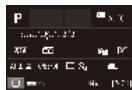
L'écran de contrôle rapide INFO. offre un accès pratique depuis un seul et même écran à un éventail de réglages de prise de vue.
1
Réglez le mode de prise de vue.
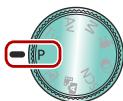
Accédez à l'écran de contrôle rapide INFO.
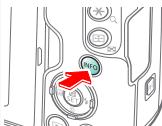
- Appuyez plusieurs fois sur la touche INFO.
![P 一、入错: 1231 [57] [60] [61] [X] 可入错 (可选) [S] [A] [243]](/content/2024/12/282781/images/85aa66c373e13af7edce78a8419a55ad2581d838d34c63099dcaa48f288fc18a.jpg)
- Touche SET
3
Choisissez une fonction.
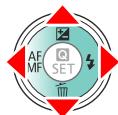
flowchart
graph TD
    A["Data Input"] --> B["AF"]
    B --> C["MF"]
    C --> D["SET"]
    D --> E["Battery Icon"]
    style A fill:#f9f,stroke:#333
    style E fill:#ccf,stroke:#333
Configuration de la prise de vue depuis un seul et même écran
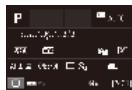
L'écran de contrôle rapide INFO. offre un accès pratique depuis un seul et même écran à un éventail de réglages de prise de vue.
4
Configurez l'appareil photo.

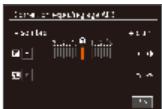
- Touches ◀ ou molette
pour régler

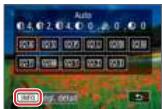
- Touches ◀/◆ ou touche INFO pour régler
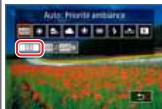
- Touches ◀/◆ ou touche □□ pour régler

Configuration de la prise de vue depuis un seul et même écran
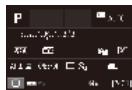
L'écran de contrôle rapide INFO. offre un accès pratique depuis un seul et même écran à un éventail de réglages de prise de vue.

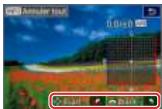
| Mode Auto | Scènes données (Scène spéciale) | Effets d'image (Création assistée) |
| Effets d'image (Filtres créatifs) | Mode manuel | Filmer des vidéos en mode vidéo |
| Fonctions pratiques |
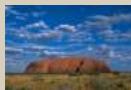
Réglage de la luminosité de l'image (Correction d'exposition)
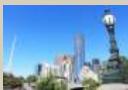
Bracketing d'exposition automatique (Prise de vue AEB)
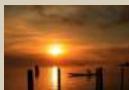
Verrouillage de la luminosité/exposition de l'image (Verrouillage de l'exposition automatique)
Modification de la sensibilité ISO
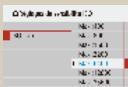
Ajustement des Réglages ISO auto
Modification de la méthode de mesure
| Mode Auto | Scènes données (Scène spéciale) | Effets d'image (Création assistée) |
| Effets d'image (Filtres créatifs) | Mode manuel | Filmer des vidéos en mode vidéo |
| Fonctions pratiques |
Correction automatique de la luminosité et du contraste (Correction automatique de luminosité)
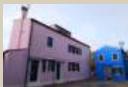
Prise de vue de sujets lumineux (Priorité hautes lumières)
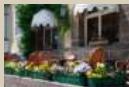
Désactivation de la Simulation d'exposition

Réglage de la luminosité de l'image (Correction d'exposition)
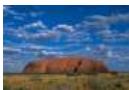
L'exposition standard est réglable par incréments de 1/3 de valeur dans une plage comprise entre -3 et +3.
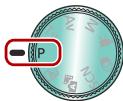
1
Réglez le mode de prise de vue.
Cadrez et prenez la photo.
Bracketing d'exposition automatique (Prise de vue AEB)
Trois images sont capturées à différents niveaux d'exposition chaque fois que vous photographiez. La largeur du bracketing est réglable par palier d'un tiers de valeur dans une plage de ±2 valeurs, centrée sur le degré de correction d'exposition.
1
Réglez le mode de prise de vue.

2
Accédez à l'écran de menu.
• [2] →
[Corr. expo/AEB]
- Correction d'exposition : touches
AEB : molette

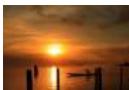
Sans verrouillage de l'exposition automatique
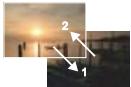
Verrouillage de l'exposition automatique
Avant la prise de vue, vous pouvez verrouiller l'exposition ou vous pouvez spécifier séparément la mise au point et l'exposition.
1
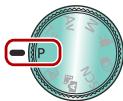
Réglez le mode de prise de vue.
Verrouillez l'exposition.
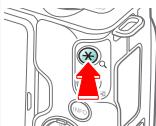
• [※] s'affiche et l'exposition est verrouillée.
3
Cadrez et prenez la photo.
Choisissez [AUTO] pour que la sensibilité ISO soit réglée automatiquement selon le mode de prise de vue et la scène, ou ajustez manuellement la sensibilité ISO selon votre manière de photographier. Des valeurs supérieures augmentent la sensibilité ISO, tandis que des valeurs inférieures la réduisent.
1
Réglez le mode de prise de vue.
Accédez à la barre de sensibilité ISO.
Limite maximale basse
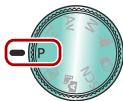
Limite maximale élevée
Vous pouvez limiter la sensibilité ISO maximale réglée automatiquement.
1
Réglez le mode de prise de vue.
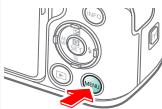
Accédez à l'écran de menu.
choisissez une option
Choisissez comment l'appareil photo détermine la luminosité.
1
Réglez le mode de prise de vue.
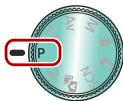
Accédez à l'écran de réglage.
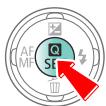
3
Configurez l'appareil photo.
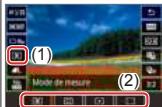
● [☐] → choisissez une option
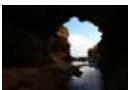
Réglez le mode de prise de vue.
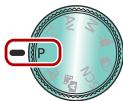
Accédez à l'écran de réglage.
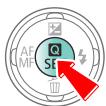
3
Configurez l'appareil photo.
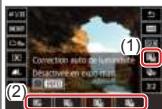
● [icon] → choisissez une option
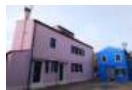
Améliorez la gradation sur les zones d'image lumineuses pour éviter la perte des détails dans les hautes lumières du sujet.
1
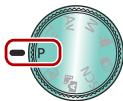
Réglez le mode de prise de vue.
Accédez à l'écran de menu.
• [2] → [Priorité hautes lumières] → choisissez une option
Désactivation de la Simulation d'exposition
Les images sont affichées avec une luminosité simulant la luminosité réelle telle que capturée. Pour cette raison, la luminosité de l'écran est également réglée en réponse aux changements de la correction d'exposition. Cette fonction peut être désactivée pour maintenir l'écran à une luminosité pratique pour la prise de vue, sans être affectée par la correction d'exposition.
1
Réglez le mode de prise de vue.


2
Accédez à l'écran de menu.
Caractéristiques des images
| Mode Auto | Scènes données (Scène spéciale) | Effets d'image (Création assistée) |
| Effets d'image (Filtres créatifs) | Mode manuel | Filmer des vidéos en mode vidéo |
| Fonctions pratiques |
Choix des teintes de couleur
(Style d'image)

Capturer des couleurs naturelles (Balance des blancs)
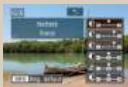
Personnalisation des styles d'image
Balance des blancs personnalisée
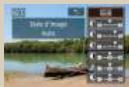
Sauvegarde des styles d'image personnalisés

Correction manuelle de la balance des blancs
Prise de vue
Caractéristiques des images
| Mode Auto | Scènes données (Scène spéciale) | Effets d'image (Création assistée) |
| Effets d'image (Filtres créatifs) | Mode manuel | Filmer des vidéos en mode vidéo |
| Fonctions pratiques |
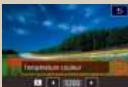
Réglage manuel de la température de couleur de la balance des blancs
Utilisation de la réduction bruit multivues
Correction des aberrations de l'objectif
Réduction du bruit à une vitesse d'obturation lente

Réduction du bruit dans la prise de vue avec sensibilité ISO élevée
Choix des teintes de couleur (Style d'image)
Choisissez des réglages de couleur qui expriment bien les scènes ou les sujets.
1
Réglez le mode de prise de vue.
Accédez à l'écran de réglage.
3
Configurez l'appareil photo.
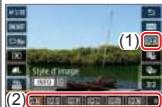
• [A] → choisissez une option
Personnalisez les paramètres des styles d'image, comme le contraste ou la saturation.
1
Réglez le mode de prise de vue.
Accédez à l'écran de réglage.
3
Configurez l'appareil photo.
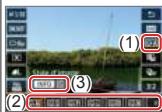
• [A] → choisissez une option → touche INFO
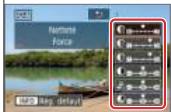
Personnalisez les paramètres des styles d'image, comme le contraste ou la saturation.

- Choisir un élément :
touches ▲/▼
- Personnaliser :
touches
Sauvegardez les préréglages (comme [→P] ou [→L]) que vous avez personnalisés en tant que nouveaux styles. Vous pouvez créer plusieurs styles d'image avec des réglages différents pour les paramètres tels que la netteté ou le contraste.
1
Réglez le mode de prise de vue.
Accédez à l'écran de réglage.
3
Configurez l'appareil photo.
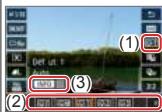
• [A] → choisissez un numéro de style défini par l'utilisateur → touche INFO
Sauvegarde des styles d'image personnalisés
Sauvegardez les préréglages (comme [→P] ou [→L]) que vous avez personnalisés en tant que nouveaux styles. Vous pouvez créer plusieurs styles d'image avec des réglages différents pour les paramètres tels que la netteté ou le contraste.

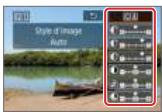
- Choisir un élément :
touches ▲/▼
- Personnaliser :
touches
Capturer des couleurs naturelles (Balance des blancs)

En réglant la balance des blancs (WB, white balance), les couleurs de l'image pour la scène photographiée seront plus naturelles.
1
Réglez le mode de prise de vue.
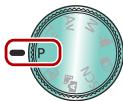
Accédez à l'écran de réglage.
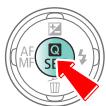
3
Configurez l'appareil photo.
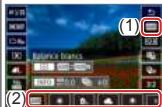
● [AWB] → choisissez une option
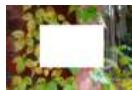
Pour obtenir des couleurs d'image ayant l'air naturelles sous la lumière sur votre photo, réglez la balance des blancs selon la source lumineuse de votre scène. Réglez la balance des blancs sous la même source lumineuse que celle qui éclairera votre prise.
1
Réglez le mode de prise de vue.
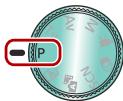

2
Photographiez un objet blanc.
- Utilisez un objet complètement blanc qui remplit l'écran.
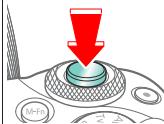
- Faites la mise au point et photographiez.
3
Accédez à l'écran de menu.
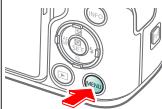
Pour obtenir des couleurs d'image ayant l'air naturelles sous la lumière sur votre photo, réglez la balance des blancs selon la source lumineuse de votre scène. Réglez la balance des blancs sous la même source lumineuse que celle qui éclairera votre prise.
4
Chargez les données de blanc.
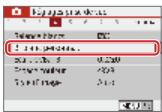
• [4] → [B. blanc personnal.]
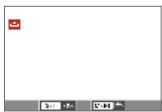
- Sélectionnez votre image depuis l'étape 2 → touche SET → [OK] → touche SET
5
Revenez à l'écran de prise de vue.
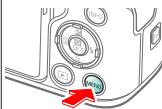
Pour obtenir des couleurs d'image ayant l'air naturelles sous la lumière sur votre photo, réglez la balance des blancs selon la source lumineuse de votre scène. Réglez la balance des blancs sous la même source lumineuse que celle qui éclairera votre prise.
6
Accédez à l'écran de réglage.
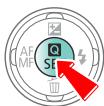
7
Configurez l'appareil photo.
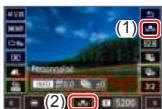
<
Correction manuelle de la balance des blancs

Vous pouvez corriger manuellement la balance des blancs. Ce réglage peut avoir le même effet que lorsque vous utilisez un filtre de conversion de la température des couleurs ou un filtre de compensation des couleurs vendu dans le commerce.
1
Réglez le mode de prise de vue.
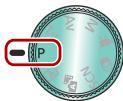
Accédez à l'écran de réglage.
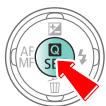
3
Configurez l'appareil photo.
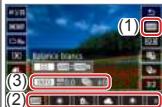
- [AWB] → choisissez une option → touche INFO
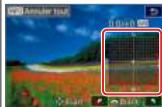
Réglage manuel de la température de couleur de la balance des blancs

Une valeur peut être réglée pour représenter la température de couleur de la balance des blancs.
1
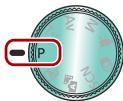
Réglez le mode de prise de vue.
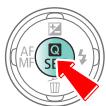
Accédez à l'écran de réglage.
3
Configurez l'appareil photo.
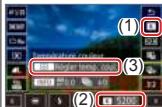
Réglage manuel de la température de couleur de la balance des blancs
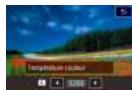
Une valeur peut être réglée pour représenter la température de couleur de la balance des blancs.

- Choisir une
température de
couleur : touches

→ touche MENU
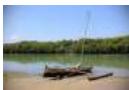
Exemple : correction du vignetage → Désactiver
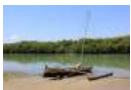
Exemple : correction du vignetage → Activer
Corrigez un grand nombre de problèmes d'images dus aux caractéristiques de l'objectif.
1
Réglez le mode de prise de vue.
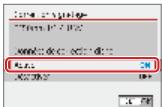
Accédez à l'écran de menu.
- Choisissez un élément sans

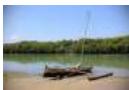
Exemple : correction du vignetage → Désactiver
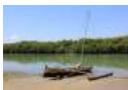
Exemple : correction du vignetage → Activer
Corrigez un grand nombre de problèmes d'images dus aux caractéristiques de l'objectif.

Réduction du bruit dans la prise de vue avec sensibilité ISO élevée
Vous pouvez choisir parmi 3 niveaux de réduction du bruit : [Standard], [Élevée], [Faible]. Cette fonction se révèle particulièrement utile lors de la prise de vue avec une sensibilité ISO élevée.
1
Réglez le mode de prise de vue.
Accédez à l'écran de menu.
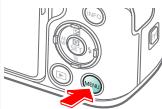
- [5] → [Réduct. bruit en ISO élevée] → choisissez une option
Combine automatiquement quatre images capturées en une fois pour réduire le bruit. Par rapport au réglage de [Réduct. bruit en ISO élevée] sur [Élevée], cette fonctionnalité minimise la perte de qualité d'image tout en réduisant le bruit.
1
Réglez le mode de prise de vue.
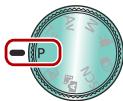
Accédez à l'écran de menu.
- [5] → [Réduct. bruit en ISO élevée] → [NR]
Réduction du bruit à une vitesse d'obturation lente
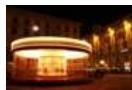
Réduisez le bruit des expositions longues à une vitesse d'obturation d'une seconde ou moins.
1
Réglez le mode de prise de vue.

Accédez à l'écran de menu.
- [5] → [Réduct. bruit expo. longue] → choisissez une option
| Mode Auto | Scènes données (Scène spéciale) | Effets d'image (Création assistée) |
| Effets d'image (Filtres créatifs) | Mode manuel | Filmer des vidéos en mode vidéo |
| Fonctions pratiques |

Prise de vue en mode de mise
au point manuelle
Choix de la méthode autofocus
Réglage précis de la mise
au point
Agrandissement de l'affichage pour vérifier la mise au point
Identification facile de la zone de mise au point (Repère MF)
Prise de vue avec les yeux du sujet nets
| Mode Auto | Scènes données (Scène spéciale) | Effets d'image (Création assistée) |
| Effets d'image (Filtres créatifs) | Mode manuel | Filmer des vidéos en mode vidéo |
| Fonctions pratiques |
Prise de vue avec la fonction AF servo
Modification du réglage de mise au point
Sélection des sujets en les touchant
Prise de vue en mode de mise au point manuelle
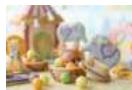
Lorsque la mise au point n'est pas possible en mode autofocus, utilisez la mise au point manuelle. Pour faciliter la mise au point, agrandissez l'affichage.
1
Réglez le mode de prise de vue.
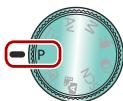
- Objectifs EF-M : touche → [Mise au point manuelle]
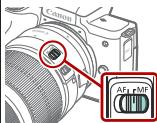
- Autres objectifs : placez le bouton sur MF
3
Activez l'agrandissement.
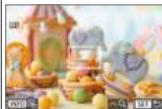
Prise de vue en mode de mise au point manuelle
Lorsque la mise au point n'est pas possible en mode autofocus, utilisez la mise au point manuelle. Pour faciliter la mise au point, agrandissez l'affichage.
4
Affichez une zone sur laquelle effectuer la mise au point.
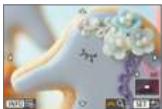
- Touches
- Recentrer l'affichage : touche INFO

5
Faites la mise au point.
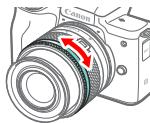
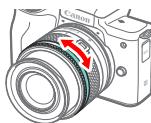
Bague de mise au point
Après la mise au point automatique en utilisant un objectif compatible avec cette fonctionnalité, vous pouvez régler avec précision la mise au point en tournant la bague de mise au point.
1
Réglez le mode de prise de vue.

Accédez à l'écran de menu.
- [7] → [Map manuelle avec objectif] → [Activée après AF One-Shot]
Bague de mise au point
Après la mise au point automatique en utilisant un objectif compatible avec cette fonctionnalité, vous pouvez régler avec précision la mise au point en tournant la bague de mise au point.
4
Faites la mise au point.

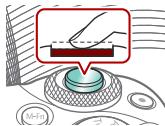
- Maintenez le déclencheur enfoncé à mi-course.
Identification facile de la zone de mise au point (Repère MF)

Les bords des sujets mis au point s'affichent en couleur pour faciliter la mise au point manuelle. Vous pouvez ajuster les couleurs et la sensibilité (niveau) de détection des bords au besoin.
1
Réglez le mode de prise de vue.
Accédez à l'écran de menu.
- Choisissez un élément.
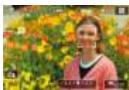
Changez de mode autofocus (AF) selon les conditions de prise de vue.
1
Réglez le mode de prise de vue.
Accédez à l'écran de réglage.
3
Configurez l'appareil photo.
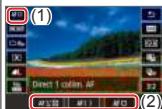
• [AF □] → choisissez une option
Agrandissement de l'affichage pour vérifier la mise au point
L'affichage peut être agrandie pour vérifier la mise au point lorsque la méthode autofocus est réglée sur [AF(□)] ou [AF□].
1
Réglez le mode de prise de vue.
Activez l'agrandissement.
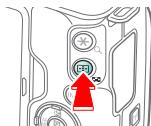
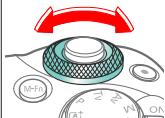
Faites un zoom avant ou arrière, au besoin.
Agrandissement de l'affichage pour vérifier la mise au point
L'affichage peut être agrandie pour vérifier la mise au point lorsque la méthode autofocus est réglée sur [AF(□)] ou [AF□].
4
Choisissez une zone sur lequel effectuer la mise au point.

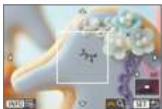
- Appuyez sur les touches ▲/▼/◄► pour afficher une zone sur lequel effectuer la mise au point.
- Pour recentrer l'affichage, appuyez sur la touche INFO.
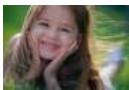
Dans les gros plans de visages de personnes, vous pouvez photographier avec les yeux du sujet nets.
1
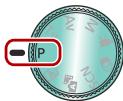
Réglez le mode de prise de vue.
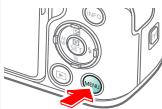
Accédez à l'écran de menu.
Pointez l'appareil photo sur le sujet.
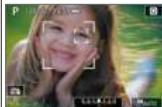
Dans les gros plans de visages de personnes, vous pouvez photographier avec les yeux du sujet nets.
5
Prenez la photo.
<
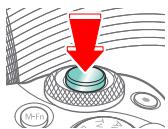
Grâce à ce mode, vous ne raterez plus les photos de sujets en mouvement, car l'appareil photo continue la mise au point sur le sujet et ajuste l'exposition tant que vous appuyez sur le déclencheur à mi-course.
1
Réglez le mode de prise de vue.
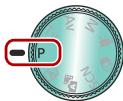
Accédez à l'écran de réglage.
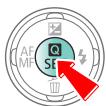
3
Configurez l'appareil photo.
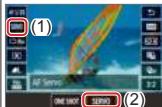
• [ONE SHOT] → [SERVO]
4
Faites la mise au point.
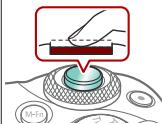
Grâce à ce mode, vous ne raterez plus les photos de sujets en mouvement, car l'appareil photo continue la mise au point sur le sujet et ajuste l'exposition tant que vous appuyez sur le déclencheur à mi-course.
5
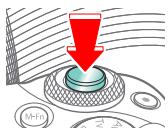
Prenez la photo.

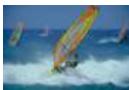
Activer : mise au point sur des sujets en mouvement
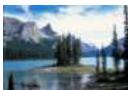
Désactiver : mise au point sur des sujets immobiles
Vous pouvez modifier le fonctionnement par défaut de l'appareil photo consistant à maintenir en continu la mise au point sur les sujets sur lesquels il est dirigé, même lorsque le déclencheur n'est pas enfoncé. À l'inverse, vous pouvez limiter la mise au point de l'appareil photo au moment où vous appuyez sur le déclencheur à mi-course.
1
Réglez le mode de prise de vue.
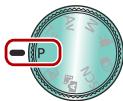
Accédez à l'écran de menu.
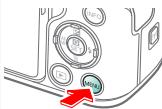
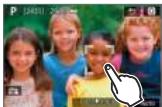
Vous pouvez choisir des sujets en touchant le visage d'une personne ou d'autres éléments affichés à l'écran.
1
Choisissez un sujet.
Modification des réglages de l'option Mode Stabilisé
Configurez la stabilisation de l'image avec le menu de l'appareil photo lorsque vous utilisez un objectif EF-M avec stabilisation de l'image.
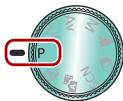
1
Réglez le mode de prise de vue.
Accédez à l'écran de menu.
choisissez une option
| Mode Auto | Scènes données (Scène spéciale) | Effets d'image (Création assistée) |
| Effets d'image (Filtres créatifs) | Mode manuel | Filmer des vidéos en mode vidéo |
| Fonctions pratiques |
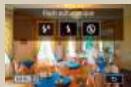
Modification du mode de flash
Modification de la synchronisation du flash
Réglage de la correction de l'exposition au flash
Modification du mode de mesure du flash

Prise de vue avec verrouillage de l'exposition au flash
Réglage de la puissance du flash
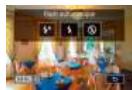
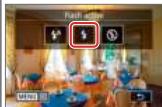
Vous pouvez modifier le mode de flash selon la scène de prise de vue.
1
Choisissez le mode de flash.
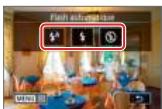
- Touche ▶ → choisissez une option
Réglage de la correction de l'exposition au flash
Comme pour la correction d'exposition régulière, vous pouvez régler l'exposition au flash par incréments de 1/3 de valeur dans une plage de -2 à +2.
1
Réglez le mode de prise de vue.
Réglage de la correction de l'exposition au flash
Comme pour la correction d'exposition régulière, vous pouvez régler l'exposition au flash par incréments de 1/3 de valeur dans une plage de -2 à +2.

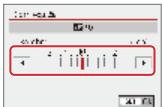
- Ajustez au besoin.
Prise de vue avec verrouillage de l'exposition au flash

Verrouillage de l'exposition au flash

Sans verrouillage de l'exposition au flash (surexposé)
Tout comme pour le verrouillage de l'exposition automatique, vous pouvez verrouiller l'exposition pour les prises de vue au flash.
1
Réglez le mode de prise de vue.
Choisissez le mode de flash.
Verrouillez l'exposition au flash.
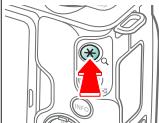
• [✗] s'affiche et l'exposition est verrouillée.
Prise de vue avec verrouillage de l'exposition au flash

Verrouillage de l'exposition au flash

Sans verrouillage de l'exposition au flash (surexposé)
Tout comme pour le verrouillage de l'exposition automatique, vous pouvez verrouiller l'exposition pour les prises de vue au flash.
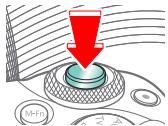
5
Cadrez et prenez la photo.
<
Modification de la synchronisation du flash
Flash sur le 1er rideau
Flash sur le 2e rideau
Modifiez le moment de déclenchement du flash et l'activation du déclencheur.
1
Réglez le mode de prise de vue.
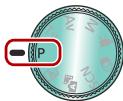
Accédez à l'écran de menu.
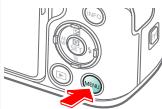
• [1] → [Contrôle du flash]
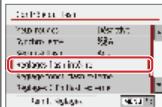
• [Réglages flash intégré]
Modification de la synchronisation du flash
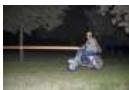
Flash sur le 1er rideau
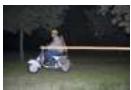
Flash sur le 2e rideau
Modifiez le moment de déclenchement du flash et l'activation du déclencheur.
<
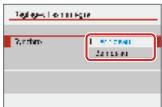
• [Synchro] → choisissez une option
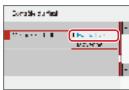
Évaluative
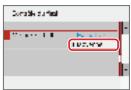
La mesure du flash [Évaluative], laquelle permet une exposition au flash standard, peut être modifiée au bénéfice de la mesure du flash moyenne sur l'ensemble de la zone de mesure, comme lors de l'utilisation d'un flash mesuré en externe.
1
Réglez le mode de prise de vue.
Accédez à l'écran de menu.
• [1] → [Contrôle du flash]
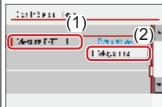
● [Mesure E-TTL II] → [Moyenne]
Puissance du flash : Puissance du flash : minimum maximum
Choisissez parmi les trois niveaux de flash dans les modes Tv/Av/M.
1
Réglez le mode de prise de vue.
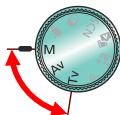
Accédez à l'écran de menu.
• [1] → [Contrôle du flash]
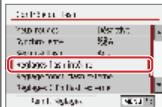
• [Réglages flash intégré]
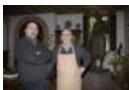
Puissance du flash : minimum
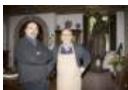
Puissance du flash : maximum
Choisissez parmi les trois niveaux de flash dans les modes Tv/Av/M.

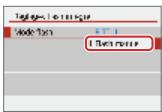
● [Puiss. flash] → choisissez une option
Prise de vue
Vitesses d'obturation et valeurs d'ouverture spécifiques
| Mode Auto | Scènes données (Scène spéciale) | Effets d'image (Création assistée) |
| Effets d'image (Filtres créatifs) | Mode manuel | Filmer des vidéos en mode vidéo |
| Fonctions pratiques |
Vitesses d'obturation spécifiques (Mode Tv)
Prises d'expositions longues (Pose longue)
Valeurs d'ouverture spécifiques
(Mode Av)
Enregistrement de vidéos à des vitesses d'obturation et valeurs d'ouverture spécifiques
Vitesses d'obturation et valeurs d'ouverture spécifiques (Mode M)
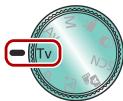
Vitesses d'obturation spécifiques (Mode Tv)
Réglez la vitesse d'obturation avant la prise de vue. L'appareil photo ajuste automatiquement la valeur d'ouverture d'après votre vitesse d'obturation.
1
Réglez le mode de prise de vue.
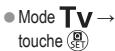
Réglez la vitesse d'obturation.
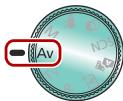
Valeurs d'ouverture spécifiques (Mode Av)
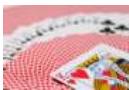
Réglez la valeur d'ouverture avant la prise de vue. L'appareil photo ajuste automatiquement la vitesse d'obturation d'après votre valeur d'ouverture.
1
Réglez le mode de prise de vue.
Réglez la valeur d'ouverture.
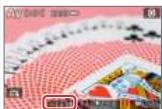
Molette

3
Prenez la photo.
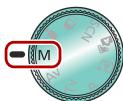
Vitesses d'obturation et valeurs d'ouverture spécifiques (Mode M)
Réglez la vitesse d'obturation, la valeur d'ouverture et la sensibilité ISO avant la prise de vue pour obtenir l'exposition souhaitée.
1
Réglez le mode de prise de vue.
Réglez la sensibilité ISO.
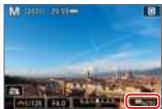
Réglez la vitesse d'obturation et la valeur d'ouverture.
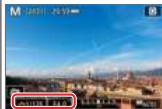
- Régler la vitesse d'obturation : molette

- Régler la valeur d'ouverture : touche
▲ → molette

Vitesses d'obturation et valeurs d'ouverture spécifiques (Mode M)
Réglez la vitesse d'obturation, la valeur d'ouverture et la sensibilité ISO avant la prise de vue pour obtenir l'exposition souhaitée.
4
Prenez la photo.

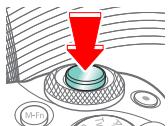
Prises d'expositions longues (Pose longue)
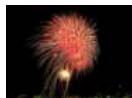
Avec les poses longues, les photos sont exposées tant que vous maintenez complètement enfoncé le déclencheur.
1
Réglez le mode de prise de vue.
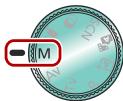
Enregistrement de vidéos à des vitesses d'obturation et valeurs d'ouverture spécifiques
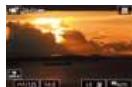
Réglez la vitesse d'obturation, la valeur d'ouverture et la sensibilité ISO avant l'enregistrement.
1
Réglez le mode de prise de vue.
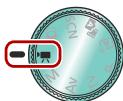
Réglez la sensibilité ISO.
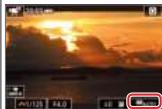
Réglez la vitesse d'obturation et la valeur d'ouverture.
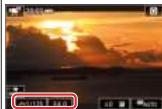
Réglez la vitesse d'obturation, la valeur d'ouverture et la sensibilité ISO avant l'enregistrement.

- Régler la vitesse d'obturation : molette
- Régler la valeur d'ouverture : touche
▲ → molette

4
Commencez à filmer.

Personnalisation de l'appareil photo
| Mode Auto | Scènes données (Scène spéciale) | Effets d'image (Création assistée) |
| Effets d'image (Filtres créatifs) | Mode manuel | Filmer des vidéos en mode vidéo |
| Fonctions pratiques |
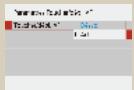
Configuration de la fonction Toucher/déplacer AF
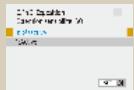
Configuration des fonctions personnalisées
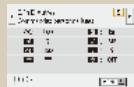
Attribution de fonctions aux touches
Avec la fonction Toucher/déplacer AF, vous pouvez déplacer le collimateur AF en touchant ou faisant glisser l'écran tout en regardant par le viseur.
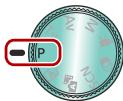
1
Réglez le mode de prise de vue.
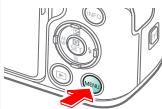
Accédez à l'écran de menu.
[5] → [Paramètres Toucher/ dépl. AF]
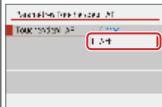
- [Toucher/dépl. AF] → [Act.]
Configuration des fonctions personnalisées
Configurez les fonctions personnalisées sur l'onglet [5] du menu pour personnaliser le fonctionnement de l'appareil photo selon vos préférences de prise de vue.
Vous pouvez également attribuer les fonctions fréquemment utilisées à des touches spécifiques.
1
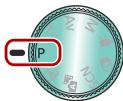
Réglez le mode de prise de vue.
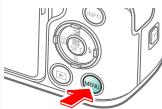
Accédez à l'écran de menu.
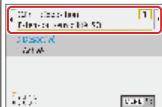
- [5] → [Fonct. personnalisées(C.Fn)] → choisissez un élément
- Choisissez une fonction.
Configurez les fonctions personnalisées sur l'onglet [5] du menu pour personnaliser le fonctionnement de l'appareil photo selon vos préférences de prise de vue.
Vous pouvez également attribuer les fonctions fréquemment utilisées à des touches spécifiques.

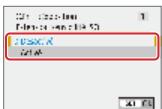
- Choisissez une option.
Réattribuez les fonctions des touches, comme le déclencheur, ou attribuez des fonctions courantes à la touche M-Fn.
1
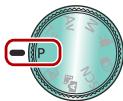
Réglez le mode de prise de vue.
2
Accédez à l'écran de menu.
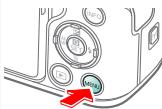
- [5] → [Fonct. personnalisées(C.Fn)] → [Commandes personnalisées]
Réattribuez les fonctions des touches, comme le déclencheur, ou attribuez des fonctions courantes à la touche M-Fn.
3
Choisissez la commande à attribuer.
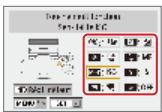
- Choisissez une touche ou molette à attribuer.
4
Choisissez la fonction à attribuer.
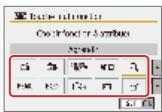
| Mode Auto | Scènes données (Scène spéciale) | Effets d'image (Création assistée) |
| Effets d'image (Filtres créatifs) | Mode manuel | Filmer des vidéos en mode vidéo |
| Fonctions pratiques |
Enregistrement de vidéos
Verrouillage de la luminosité des vidéos
Réglage de la luminosité des vidéos
Désactivation de Obturateur lent auto
Enregistrement de vidéos Time-lapse
Effet de modèles miniatures dans les vidéos (Effet miniature vidéo)
| Mode Auto | Scènes données (Scène spéciale) | Effets d'image (Création assistée) |
| Effets d'image (Filtres créatifs) | Mode manuel | Filmer des vidéos en mode vidéo |
| Fonctions pratiques |
Réglage du volume d'enregistrement
Utilisation de l'atténuateur

Correction du bougé de l'appareil photo pendant l'enregistrement vidéo
Enregistrez les vidéos en mode ▶ avec un éventail d'effets et de fonctions.
1
Réglez le mode de prise de vue.
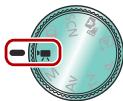
● Mode → touche SET → choisissez un mode → touche SET
2
Commencez à filmer.
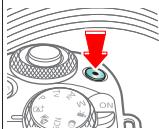
Arrêtez l'enregistrement.
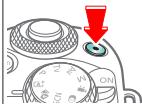
Vous pouvez verrouiller l'exposition pendant l'enregistrement.
1
Réglez le mode de prise de vue.
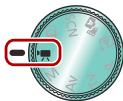
Verrouillez l'exposition.
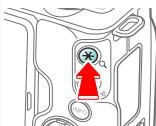
• [✗] s'affiche et l'exposition est verrouillée.
3
Commencez à filmer.
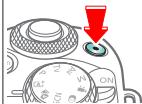
Avec l'exposition automatique, vous pouvez ajuster l'exposition dans une plage comprise entre -3 et +3.
1
Réglez le mode de prise de vue.
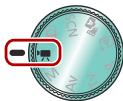
● Mode → touche SET → choisissez un mode → touche SET
2
Réglez l'exposition.
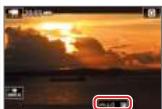
- Régler l'exposition : touche ▲ → molette
3
Commencez à filmer.
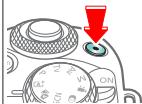
Obturateur lent auto peut être désactivé si le mouvement sur les vidéos est saccadé. Toutefois, sous un faible éclairage, les vidéos pourraient sembler sombres.
1
Réglez le mode de prise de vue.
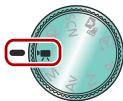
● Mode → touche SET → choisissez un mode → touche SET
2
Accédez à l'écran de menu.
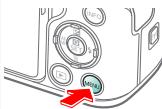
• [5] → [只 Obturateur lent auto]
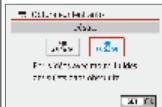
[A-SLOW OFF]
Les vidéos Time-lapse combinent des images qui sont prises automatiquement à un intervalle donné. Tout changement progressif du sujet (comme les changements dans le paysage) est lu en accéléré.
1
Réglez le mode de prise de vue.
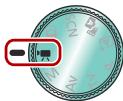
● Mode → touche SET → choisissez un mode → touche SET
2
Accédez à l'écran de menu.
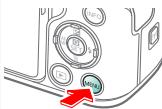
• [1] → [Vidéo Time-lapse]
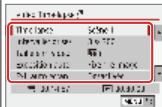
● [Time-lapse] → choisissez une scène → ajustez au besoin
Les vidéos Time-lapse combinent des images qui sont prises automatiquement à un intervalle donné. Tout changement progressif du sujet (comme les changements dans le paysage) est lu en accéléré.
4
Revenez à l'écran de prise de vue.

Stabilisez l'appareil photo et commencez l'enregistrement.
Effet de modèles miniatures dans les vidéos (Effet miniature vidéo)
Effet miniature vidéo
Crée l'effet d'un modèle miniature dans les vidéos, en rendant floues les zones d'image en dehors de la zone sélectionnée.
1
Réglez le mode de prise de vue.
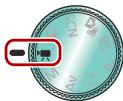
- Mode → touche SET → choisissez un mode → touche SET
2
Accédez à l'écran de réglage.
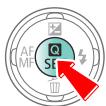
3
Configurez l'appareil photo.
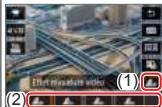
● [OFF] → choisissez une option
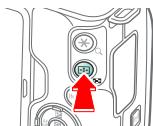
Effet de modèles miniatures dans les vidéos (Effet miniature vidéo)
Effet miniature vidéo
Crée l'effet d'un modèle miniature dans les vidéos, en rendant floues les zones d'image en dehors de la zone sélectionnée.

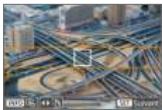
- Déplacer le cadre : touche → touches ▲/▼
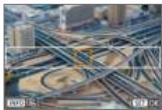
- Déplacer le collimateur AF : touche → touches ▲/▼/◄/►
4
Revenez à l'écran de prise de vue.
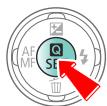
5
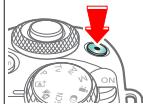
Commencez à filmer.
Réglage du volume d'enregistrement
Si [Auto] est sélectionné, le niveau d'enregistrement (volume) est automatiquement ajusté pendant l'enregistrement. Si vous préférez ajuster manuellement le niveau selon la scène, sélectionnez [Manuel].
1
Réglez le mode de prise de vue.
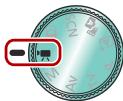
- Mode → touche SET → choisissez un mode → touche SET
2
Accédez à l'écran de menu.
Réglage du volume d'enregistrement
Si [Auto] est sélectionné, le niveau d'enregistrement (volume) est automatiquement ajusté pendant l'enregistrement. Si vous préférez ajuster manuellement le niveau selon la scène, sélectionnez [Manuel].

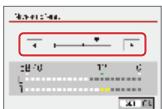
• [Niveau d'enr.] → touches ◀/
Le bruit provenant de sites d'enregistrement venteux peut être diminué avec le filtre anti-vent. En l'absence de vent, les enregistrements peuvent ne pas sembler naturels si cette option est utilisée. Dans ce cas, réglez [Filtre anti-vent] sur [Désactivé].
1
Réglez le mode de prise de vue.
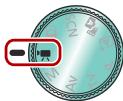
- Mode → touche SET → choisissez un mode → touche SET
2
Accédez à l'écran de menu.
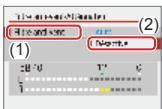
• [Filtre anti-vent/Atténuateur]
Le bruit provenant de sites d'enregistrement venteux peut être diminué avec le filtre anti-vent. En l'absence de vent, les enregistrements peuvent ne pas sembler naturels si cette option est utilisée. Dans ce cas, réglez [Filtre anti-vent] sur [Désactivé].

Enregistrement dans des endroits bruyants
L'atténuateur peut empêcher la déformation du son sur des sites d'enregistrement bruyants. Trois options sont disponibles : [Activer], [Désactiver] ou [Auto] pour l'activation/désactivation automatique au besoin.
1
Réglez le mode de prise de vue.
Accédez à l'écran de menu.
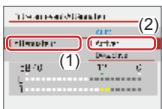
● [Filtre anti-vent/Atténuateur]
Enregistrement dans des endroits bruyants
L'atténuateur peut empêcher la déformation du son sur des sites d'enregistrement bruyants. Trois options sont disponibles : [Activer], [Désactiver] ou [Auto] pour l'activation/désactivation automatique au besoin.

• [Atténuateur] → [Activer]
Correction du bougé de l'appareil photo pendant l'enregistrement vidéo
La stabilisation des images intégrée à l'appareil photo corrige le bougé de l'appareil photo lorsque vous enregistrez des vidéos. Le bougé de l'appareil photo peut être corrigé même sans objectif pourvu de la stabilisation d'image.
1
Réglez le mode de prise de vue.
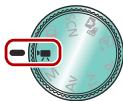
- Mode → touche SET → choisissez un mode → touche SET
2
Accédez à l'écran de menu.
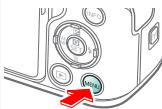
- [Stab. num.] → choisissez une option
| Mode Auto | Scènes données (Scène spéciale) | Effets d'image (Création assistée) |
| Effets d'image (Filtres créatifs) | Mode manuel | Filmer des vidéos en mode vidéo |
| Fonctions pratiques |
Prise de vue en continu
Utilisation du retardateur
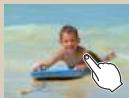
Prise de vue en touchant l'écran (Déclenchement tactile)
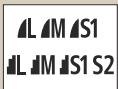
Modification de la qualité de l'image

Capture au format RAW
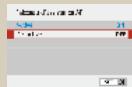
Empêcher le déclenchement du faisceau d'assistance autofocus
| Mode Auto | Scènes données (Scène spéciale) | Effets d'image (Création assistée) |
| Effets d'image (Filtres créatifs) | Mode manuel | Filmer des vidéos en mode vidéo |
| Fonctions pratiques |
Modification du ratio d'aspect
Changement de la taille de l'enregistrement vidéo
Utilisation du Niveau auto

Maintenez complètement enfoncé le déclencheur pour photographier en continu.
1
Réglez le mode de prise de vue.
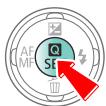
Accédez à l'écran de réglage.
3
Configurez l'appareil photo.
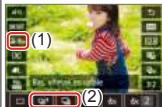
[□] OFF → [H]/[□]
4
Prenez la photo.
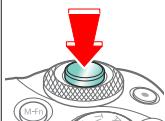
- Continuez à maintenir le déclencheur enfoncé à fond.
Le retardateur vous permet d'apparaître dans les photos de groupe ou d'autres photos programmées. L'appareil photo se déclenchera environ 10 secondes après que vous appuyez à fond sur le déclencheur.
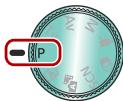
1
Réglez le mode de prise de vue.
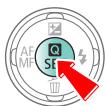
Accédez à l'écran de réglage.
3
Configurez l'appareil photo.
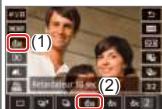
- [□COFF] → [C10]
4
Prenez la photo.
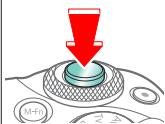
Prise de vue en touchant l'écran (Déclenchement tactile)
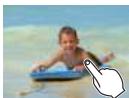
Avec cette option, au lieu d'appuyer sur le déclencheur, il vous suffit de toucher l'écran et de relâcher le doigt pour photographier. L'appareil photo fait la mise au point sur les sujets et règle automatiquement la luminosité de l'image.
1
Configurez l'appareil photo.
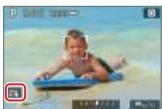
- Touchez [OFF] et basculez sur [☐].
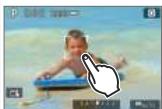
2
Prenez la photo.
| L'OUEN | 24,0 mégapixels/qualité élevée | M | Environ 10,6 mégapixels/qualité élevée | S1 | Environ 5,9 mégapixels/qualité élevée | S2 | Environ 3,8 mégapixels/qualité normale |
| LOON | 24,0 mégapixels/qualité normale | M | Environ 10,6 mégapixels/qualité normale | S1 | Environ 5,9 mégapixels/qualité normale | ||
1
Réglez le mode de prise de vue.
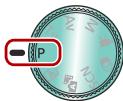
Accédez à l'écran de réglage.
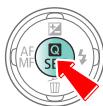
3
Configurez l'appareil photo.
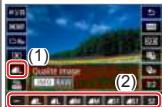
• [A] → choisissez une option

L'appareil photo peut capturer des images au format JPEG et RAW. Les images RAW sont des données brutes avant le traitement permettant de créer des images JPEG.
1
Réglez le mode de prise de vue.
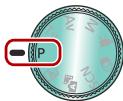
Accédez à l'écran de réglage.
3
Configurez l'appareil photo.
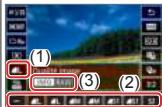
• [L] → choisissez la qualité d'image JPEG → touche INFO
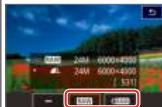
- Choisissez la méthode de prise de vue en RAW.
La lampe s'allume pour vous aider à faire la mise au point lorsque vous appuyez sur le déclencheur à mi-course dans de faibles conditions d'éclairage. Cette lampe peut être désactivée.
1
Réglez le mode de prise de vue.
Accédez à l'écran de menu.
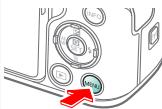
Réglez le mode de prise de vue.
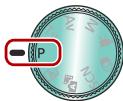
Accédez à l'écran de réglage.
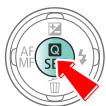
3
Choisissez l'élément de réglage.
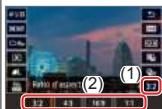
• [3:2] → choisissez une option
Changement de la taille de l'enregistrement vidéo
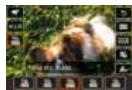
Réglez la taille de l'enregistrement vidéo. La cadence d'enregistrement des images indique le nombre d'images enregistrées par seconde, et vos options dépendent du réglage NTSC ou PAL.
1
Réglez le mode de prise de vue.
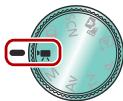
● Mode → touche SET → choisissez un mode → touche SET
2
Accédez à l'écran de réglage.
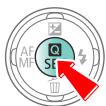
3
Configurez l'appareil photo.
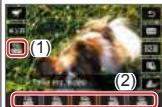
- [FHD 29.97P] → choisissez une option
Le nivellement automatique maintient les vidéos droites à mesure que vous les enregistrez.
1
Réglez le mode de prise de vue.
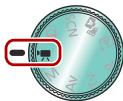
- Mode → touche SET → choisissez un mode → touche SET
2
Accédez à l'écran de menu.
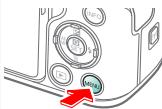
Le nivellement automatique maintient les vidéos droites à mesure que vous les enregistrez.

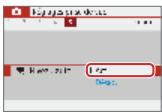
[Act.]
| Affichage | Recherche | Gestion |
| Effacement d'images | Modification des photos | Application de vos effets favoris (Création assistée) |
| Traitement des images RAW sur l'appareil photo | Édition des vidéos |
Affichage des photos
Agrandissement des images
Affichage des diaporamas
Lecture des résumés vidéo
Après avoir pris des photos, vous pouvez les afficher sur l'écran.
1
Réglez l'affichage à lire.
Les images lues peuvent être agrandies.
1
Réglez l'affichage à lire.
Agrandissez ou réduisez l'image affichée.
- Agrandir : touche ✱
- Agrandir davantage : continuez à enfoncer la touche ✱
- Affichage image par image : touche
Les images lues peuvent être agrandies.
<
- Réduire : touche
- Réduire davantage : continuez à enfoncer
la touche

4
Déplacez la zone illustrée, au besoin.
- Déplacer : touches
● Affichage image par image : touche ▶

Lisez automatiquement les images d'une carte mémoire.
1
Réglez l'affichage à lire.
Accédez à l'écran de menu.
Après avoir enregistré des vidéos, vous pouvez les afficher sur l'écran.
1
Réglez l'affichage à lire.
- Les vidéos sont étiquetées avec

3
Lisez la vidéo.
flowchart
graph TD
    A["AF MF"] --> B["SET"]
    B --> C["Recycle Waste"]
    style A fill:#f9f,stroke:#333
    style B fill:#ccf,stroke:#333
    style C fill:#cfc,stroke:#333
- Touche ▲ : afficher le panneau de lecture vidéo
Après avoir enregistré des vidéos, vous pouvez les afficher sur l'écran.
<
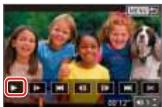
- Baisser le volume :
touche

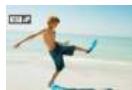
Un court-métrage de scènes comprenant vos photos en mode est automatiquement créé. La lecture d'un résumé vidéo montre les scènes capturées ce jour-là.
1
Réglez l'affichage à lire.
- Les résumés vidéo sont étiquetés avec

3
Lisez la vidéo.
Un court-métrage de scènes comprenant vos photos en mode est automatiquement créé. La lecture d'un résumé vidéo montre les scènes capturées ce jour-là.
<
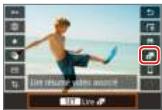

4
Réglez le volume.
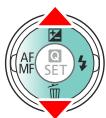
flowchart
graph TD
    A["AF MF"] --> B["SET"]
    B --> C["Power Supply Icon"]
    B --> D["Inverter Icon"]
    B --> E["Feedback Loop"]
● Augmenter le volume : touche ▲
● Baisser le volume : touche ▼
| Affichage | Recherche | Gestion |
| Effacement d'images | Modification des photos | Application de vos effets favoris (Création assistée) |
| Traitement des images RAW sur l'appareil photo | Édition des vidéos |
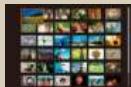
Trouver des images dans un index
Trouver des images correspondant aux critères spécifiés
Trouver des images avec la molette principale
En affichant plusieurs images dans un index, vous pouvez rapidement trouver les images que vous recherchez.
1
Réglez l'affichage à lire.
Affichez les images dans un index.
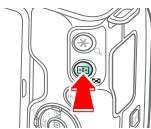
- Afficher plusieurs images : touche
- Augmenter le nombre d'images par écran : appuyez à plusieurs reprises sur la touche
3
Trouvez les images.
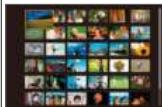
Trouver des images correspondant aux critères spécifiés
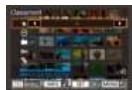
Trouvez rapidement les images souhaitées sur une carte mémoire pleine d'images en filtrant l'affichage des images d'après les critères que vous avez spécifiés.
1
Réglez l'affichage à lire.
Accédez à l'écran de réglage.
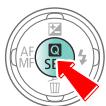
3
Trouvez les images.
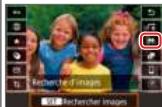
• [O]
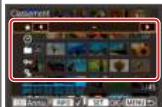
- Touches ▲/▼ pour naviguer → touches
pour régler
Trouver des images correspondant aux critères spécifiés

Trouvez rapidement les images souhaitées sur une carte mémoire pleine d'images en filtrant l'affichage des images d'après les critères que vous avez spécifiés.

- Les images correspondant s'affichent dans des cadres jaunes.
Trouver des images avec la molette principale
Utilisez la molette principale pour rapidement trouver les images souhaitées et sauter entre elles d'après vos propres critères.
1
Accédez à l'écran de menu.
Spécifiez un critère de recherche.
- Choisissez une option.
3
Réglez l'affichage à lire.
Trouver des images avec la molette principale
Utilisez la molette principale pour rapidement trouver les images souhaitées et sauter entre elles d'après vos propres critères.
4
Trouvez les images.
<
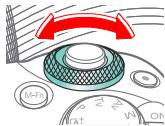
| Affichage | Recherche | Gestion |
| Effacement d'images | Modification des photos | Application de vos effets favoris (Création assistée) |
| Traitement des images RAW sur l'appareil photo | Édition des vidéos |
Protection d'images individuelles
Protection de plusieurs images
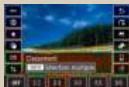
Classement des images
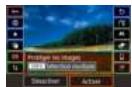
Chaque image peut être protégée individuellement pour empêcher l'effacement accidentel d'images importantes.
1
Réglez l'affichage à lire.
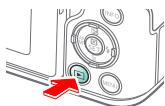
Accédez à l'écran de réglage.
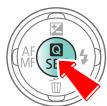
4
Protégez.
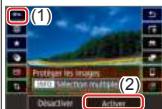
• [Omn] → [Activer]
Les images peuvent être protégées avec [O-n] sur l'écran de réglage ou avec [Protéger les images] dans le menu [▶]. [Protéger les images] peut être utilisé pour les images individuelles, les séries d'images, ou bien les dossiers entiers ou cartes mémoire.
1
Accédez à l'écran de menu.
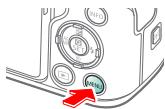
- Choisissez une méthode de sélection.
- Sélectionner les images : choisissez une image → touche SET
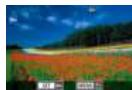
Les images peuvent être protégées avec [O-n] sur l'écran de réglage ou avec [Protéger les images] dans le menu [▶]. [Protéger les images] peut être utilisé pour les images individuelles, les séries d'images, ou bien les dossiers entiers ou cartes mémoire.

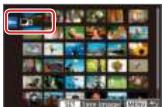
- Sélectionner la plage : choisissez la première image → choisissez la dernière image
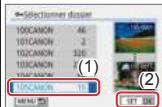
- Toutes les images dans le dossier : choisissez un dossier → [OK]
- Toutes les images de la carte : [OK]
Organisez les images en leur attribuant un classement sur une échelle de 1 à 6.
1
Réglez l'affichage à lire.
Accédez à l'écran de réglage.
4
Configurez l'appareil photo.
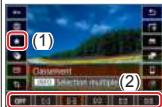


→ choisissez
une option
| Affichage | Recherche | Gestion |
| Effacement d'images | Modification des photos | Application de vos effets favoris (Création assistée) |
| Traitement des images RAW sur l'appareil photo | Édition des vidéos |
Effacement d'images individuelles
Effacement de plusieurs images en une fois
Vous pouvez choisir et effacer les images inutiles une par une. Prenez garde lorsque vous effacez des images, car elles ne peuvent pas être récupérées.
1
Réglez l'affichage à lire.
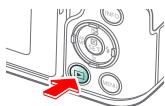
Effacement de plusieurs images en une fois
Vous pouvez choisir plusieurs images pour les effacer en une fois. Prenez garde lorsque vous effacez des images, car elles ne peuvent pas être récupérées.
1
Accédez à l'écran de menu.
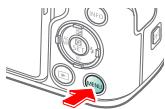
- Choisissez une méthode de sélection.
Effacement de plusieurs images en une fois
Vous pouvez choisir plusieurs images pour les effacer en une fois. Prenez garde lorsque vous effacez des images, car elles ne peuvent pas être récupérées.

- Sélectionner et effacer les images : choisissez une image
→ touche MENU
→ [OK]
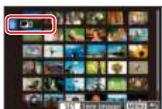
- Sélectionner la plage : choisissez la première image → choisissez la dernière image → touche MENU → [OK]
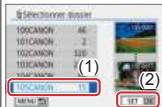
- Toutes les images dans le dossier : choisissez un dossier → [OK]

Effacement de plusieurs images en une fois
Vous pouvez choisir plusieurs images pour les effacer en une fois. Prenez garde lorsque vous effacez des images, car elles ne peuvent pas être récupérées.
<
- Toutes les images de la carte : [OK]
| Affichage | Recherche | Gestion |
| Effacement d'images | Modification des photos | Application de vos effets favoris (Création assistée) |
| Traitement des images RAW sur l'appareil photo | Édition des vidéos |
Application d'effets de filtre (Filtres créatifs)

Correction des yeux rouges
Redimensionnement des images
Application d'effets de filtre (Filtres créatifs)
Appliquez des effets équivalant à la prise de vue dans les modes [ˌ/ˌ/ˌ/] aux images et sauvegardez-les comme des images distinctes.
1
Réglez l'affichage à lire.
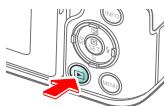
Accédez à l'écran de réglage.
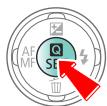
4
Configurez l'appareil photo.
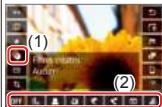
Application d'effets de filtre (Filtres créatifs)
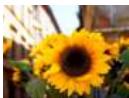
Appliquez des effets équivalant à la prise de vue dans les modes [ˌ/ˌ/ˌ/] aux images et sauvegardez-les comme des images distinctes.

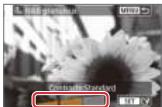
- Régler le niveau de
l'effet : touches

5
Sauvegardez.
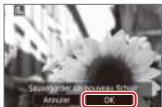
Changez l'orientation des images et sauvegardez-les.
1
Réglez l'affichage à lire.
Accédez à l'écran de réglage.
4
Faites pivoter l'image.

● [Ω] → choisissez une option
Corrige automatiquement les images affectées par le phénomène des yeux rouges. Vous pouvez sauvegarder l'image corrigée en tant que fichier distinct.
1
Accédez à l'écran de menu.
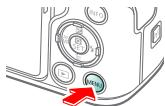
Corrigez le phénomène des yeux rouges.
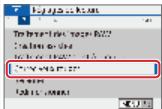
- Choisir une image : touches - Corriger : touche
3
Sauvegardez.
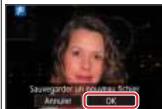
[OK]
Vous pouvez spécifier une zone d'une image pour la sauvegarder dans un autre fichier d'image.
1
Réglez l'affichage à lire.
Accédez à l'écran de réglage.
4
Recadrez l'image.
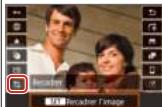

Vous pouvez spécifier une zone d'une image pour la sauvegarder dans un autre fichier d'image.

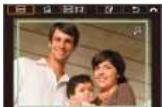
- Avancer à un autre élément de réglage :
molette

- Redimensionnez ou déplacez le cadre de recadrage, redressez l'image ou modifiez le ratio d'aspect.
- Redimensionnement du cadre
Réduire : touche

Agrandir :
touche

- Déplacer le cadre :
touches

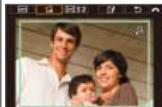
Vous pouvez spécifier une zone d'une image pour la sauvegarder dans un autre fichier d'image.

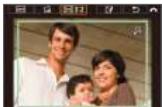
- Modifier le ratio d'aspect : [↔] → touche SET
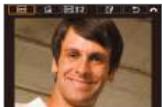
- Prévisualiser l'image : [☐→] → touche SET
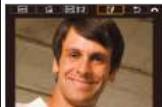
- Sauvegarder en tant que nouvelle image : [ ] → touche SET → [OK]
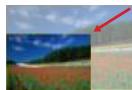
Sauvegardez une version plus petite d'une image, avec moins de pixels.
1
Réglez l'affichage à lire.

Accédez à l'écran de réglage.
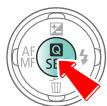
4
Redimensionnez.
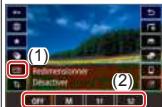
● [SET] → choisissez une option → touche Ⓞ SET → [OK]
| Affichage | Recherche | Gestion |
| Effacement d'images | Modification des photos | Application de vos effets favoris (Création assistée) |
| Traitement des images RAW sur l'appareil photo | Édition des vidéos |
Application de vos effets favoris (Création assistée)
Application de vos effets favoris (Création assistée)
Appliquez les effets de votre choix aux images RAW et sauvegardez-les en tant que nouvelles images JPEG.
1
Réglez l'affichage à lire.
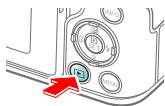
Choisissez une image RAW.
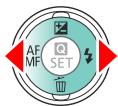
flowchart
graph TD
    A["AF"] --> B["MF"]
    B --> C["SET"]
    C --> D["Recycle Bin"]
    D --> E["Feedback Loop"]
    E --> A
3
Accédez à l'écran de réglage.
4
Choisissez l'élément de réglage.
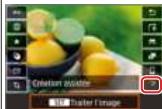
Application de vos effets favoris (Création assistée)
Appliquez les effets de votre choix aux images RAW et sauvegardez-les en tant que nouvelles images JPEG.
5
Configurez l'appareil photo.

- Touches ◆/▶ pour choisir un élément
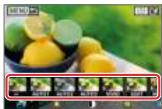
- Touches ◀/▶ pour régler
6
Sauvegardez.
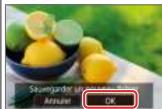
- Touche → [OK]
| Affichage | Recherche | Gestion |
| Effacement d'images | Modification des photos | Application de vos effets favoris (Création assistée) |
| Traitement des images RAW sur l'appareil photo | Édition des vidéos |
Traitement des images RAW
Traitez les images capturées au format RAW sur l'appareil photo. L'image RAW d'origine est conservée et une copie est sauvegardée au format JPEG.
Disponible lorsque la molette de sélection des modes est réglée sur P/Tv/Av/M.
1
Accédez à l'écran de menu.
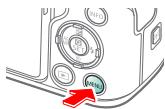
• [▶2] → [Traitement des images RAW]
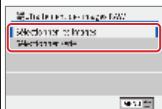
- Choisissez une méthode de sélection.
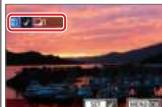
- Choisissez une image → [✓] → touche MENU
Traitez les images capturées au format RAW sur l'appareil photo. L'image RAW d'origine est conservée et une copie est sauvegardée au format JPEG.
Disponible lorsque la molette de sélection des modes est réglée sur P/Tv/Av/M.

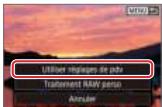
● [Utiliser réglages de pdv] → [OK]
3
Vérifiez.
• [Img. traitée]
| Affichage | Recherche | Gestion |
| Effacement d'images | Modification des photos | Application de vos effets favoris (Création assistée) |
| Traitement des images RAW sur l'appareil photo | Édition des vidéos |
Élimination du début ou de la fin des vidéos
Réduire les tailles de fichier
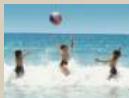
Édition des résumés vidéo
Élimination du début ou de la fin des vidéos
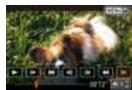
Vous pouvez retirer les portions inutiles en début et fin de vidéos. Veuillez noter que les résumés vidéo ne peuvent pas être éliminés.
1
Réglez l'affichage à lire.
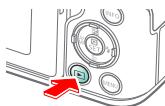
Parcourez vos vidéos.
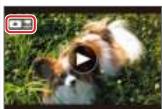
- Choisissez une vidéo → touche ▲
3
Modifiez la vidéo.
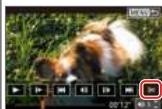
- Panneau de lecture vidéo → [∅]
4
Spécifiez une portion à éliminer.
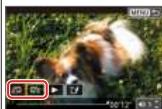
- Couper le début : [###] - Couper la fin : [###]
Élimination du début ou de la fin des vidéos
Vous pouvez retirer les portions inutiles en début et fin de vidéos. Veuillez noter que les résumés vidéo ne peuvent pas être éliminés.

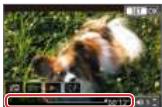
- Touches ◆ → déterminez la partie à éliminer → touche SET
5
Vérifiez.
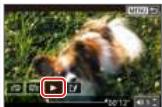
● [L] → choisissez une option
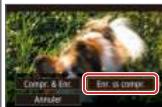
- Choisissez une option.
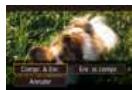
Les tailles de fichier vidéo peuvent être réduites en comprimant les vidéos.
1
Réglez l'affichage à lire.
Parcourez vos vidéos.
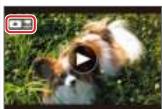
- Choisissez une vidéo → touche ▲
3
Modifiez la vidéo.
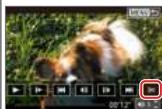
- Panneau de lecture vidéo → [∅] → [L]
4
Sauvegardez.
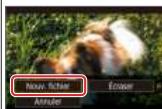
• [Nouv. fichier]
Les tailles de fichier vidéo peuvent être réduites en comprimant les vidéos.

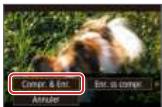
Les chapitres (clips) individuels enregistrés en mode 📄 peuvent être effacés, au besoin. Prenez garde lorsque vous effacez des clips, car ils ne peuvent pas être récupérés.
1
Réglez l'affichage à lire.
- Les résumés vidéo sont étiquetés avec

3
Accédez à l'écran de réglage.
Les chapitres (clips) individuels enregistrés en mode 📄 peuvent être effacés, au besoin. Prenez garde lorsque vous effacez des clips, car ils ne peuvent pas être récupérés.
4
Démarrez, puis suspendez la lecture.
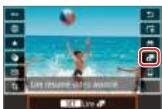
Sélectionnez le clip à effacer.

Fonctions sans fil disponibles
Préparatifs pour utiliser les fonctions sans fil

Connexion à un smartphone compatible Bluetooth via Wi-Fi

Connexion à un smartphone Android compatible NFC via Wi-Fi
Connexion à un smartphone via Wi-Fi au moyen de la touche Wi-Fi
Connexion à un smartphone
Commandez à distance l'appareil photo et parcourez les images présentes sur l'appareil photo via une connexion Wi-Fi au moyen de l'application dédiée Camera Connect sur un smartphone ou une tablette. Vous pouvez également géomarquer les images et utiliser d'autres fonctions si vous êtes connecté par Bluetooth ^®* et Wi-Fi.
* Technologie Bluetooth Low Energy (appelée ci-après « Bluetooth »)
Connexion à un ordinateur
Commandez à distance l'appareil photo depuis un ordinateur connecté via Wi-Fi au moyen du logiciel EOS Utility utilisé avec les appareils photo EOS. Image Transfer Utility 2 permet également d'envoyer automatiquement les images sur l'appareil photo vers un ordinateur.
Connexion à une imprimante
Imprimez les images via une connexion Wi-Fi depuis une imprimante compatible avec la technologie PictBridge (LAN sans fil).
Partagez des images avec vos amis ou votre famille sur les réseaux sociaux ou sur le service de photos en ligne CANON iMAGE GATEWAY pour les clients Canon après vous être inscrit (gratuitement).
Préparatifs pour utiliser les fonctions sans fil
1
Mettez l'appareil photo sous tension.
2
Configurez une connexion Wi-Fi.
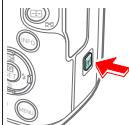
- Touche SET
Préparatifs pour utiliser les fonctions sans fil
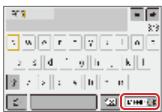
- Touche MENU → [OK]
3
Quittez les réglages Wi-Fi.
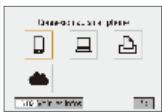
- Appuyez sur la touche (☐) pour quitter l'écran.
4
- Téléchargez et installez Camera Connect depuis l'App Store ou Google Play.
1
Soyez prêt.
- Voir « Préparatifs pour utiliser les fonctions sans fil » (ou une fois terminé, passez à l'étape suivante).
2
Synchronisez avec le smartphone.
- Touche MENU → [Υ] → [Υ1] → [Réglages communication sans fil]
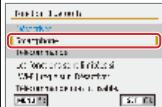
● [Synchronisation] → [Ne pas afficher]
- Sur le smartphone, activez Bluetooth et démarrez Camera Connect.
- Touchez le pseudo de l'appareil photo à synchroniser.
- Sous iOS, touchez également [Jumeler].
3
Utilisez l'appareil photo pour terminer la synchronisation.
- Sur l'écran de confirmation de la synchronisation, choisissez [OK].
- Sur l'écran de notification de la synchronisation, appuyez sur la touche SET.
4
Connectez-vous via Wi-Fi et utilisez Camera Connect.

Sous Android
- Choisissez une fonction autre que [Télécommande Bluetooth].
- Une fois que les appareils sont connectés via Wi-Fi, un écran pour la fonction sélectionnée s'affiche.
Sous iOS
- Choisissez une fonction autre que [Télécommande Bluetooth].
- Touchez le bouton affiché sur le smartphone pour copier le mot de passe, comme indiqué.
Dans les réglages Wi-Fi affichés, choisissez le SSID de l'appareil photo auquel vous souhaitez vous connecter.
- Touchez le champ de mot de passe et collez le mot de passe pour établir la connexion.
- Affichez l'écran Camera Connect.
Dans un instant, une connexion Wi-Fi sera établie, et un écran pour la fonction sélectionnée s'affichera sur le smartphone.
5
Mettez fin à la connexion.
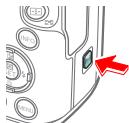
- Pour vous reconnecter, il vous suffit de toucher l'opération souhaitée dans Camera Connect.
Pour envoyer des images de l'appareil photo à un smartphone
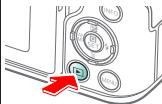
- Pendant la lecture des images, appuyez sur la touche SET.
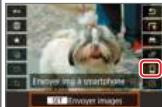
- Sur l'écran affiché, choisissez les images et leur méthode d'envoi.

Connexion à un smartphone Android compatible NFC via Wi-Fi
1
Soyez prêt.
- Voir « Préparatifs pour utiliser les fonctions sans fil » (ou une fois terminé, passez à l'étape suivante).
2
Établissez la connexion.
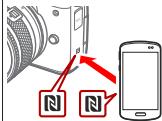
- Mettez en contact les repères [N].
- Camera Connect démarre sur le smartphone et les appareils sont automatiquement connectés.
3
Établissez une connexion Wi-Fi.
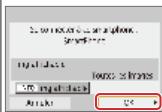
[OK] → touche SET
● [Wi-Fi activé] s'affiche sur l'appareil photo.
4
Utilisez Camera Connect.
Utilisez Camera Connect pour prendre des photos à distance, parcourir les images sur l'appareil photo ou les sauvegarder sur le smartphone.
5
Mettez fin à la connexion.
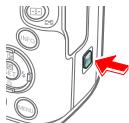
Lorsque l'écran [Wi-Fi activé] ne s'affiche pas sur l'appareil photo, touche ((♀)) → [Couper,quit.] → [OK]
Pour se reconnecter
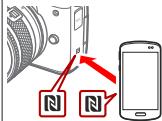
- Mettez l'appareil photo et le smartphone sous tension, et mettez en contact les repères - Une fois que les appareils sont connectés, vous pouvez utiliser Camera Connect
Pour envoyer des images de l'appareil photo à un smartphone
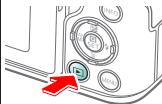
- Pendant la lecture des images, appuyez sur la touche SET.
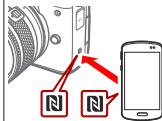
- Mettez en contact les repères [N].
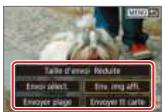
- Une fois que les appareils sont connectés, appuyez sur la touche (SE1), et sur l'écran affiché, choisissez les images et leur méthode d'envoi.
1
Soyez prêt.
- Voir « Préparatifs pour utiliser les fonctions sans fil » (ou une fois terminé, passez à l'étape suivante).
2
Connectez-vous via Wi-Fi.
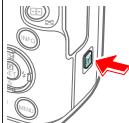
- Touche (☐)
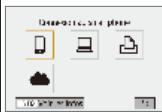
- [Enregistrer périph pour connexion] → [Ne pas afficher] → touche Ⓠ SET
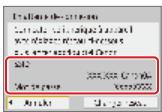
- Vérifiez le SSID et le mot de passe.
- Sur le smartphone, trouvez les réseaux Wi-Fi et choisissez celui avec le SSID de l'appareil photo.
- Sur le smartphone, saisissez le mot de passe affiché sur l'appareil photo.
- Après confirmation de la connexion Wi-Fi, démarrez Camera Connect et choisissez l'appareil photo auquel vous souhaitez vous connecter.
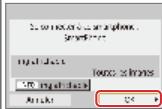
- Sur l'appareil photo : [OK] → touche Ⓞ SET


3
Mettez fin à la connexion
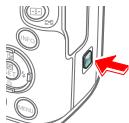
- Touchez [Guide pour une connexion facile] et choisissez l'appareil photo auquel vous souhaitez vous connecter.
- Pour vous connecter, suivez les instructions indiquées dans le guide.
Pour envoyer des images de l'appareil photo à un smartphone
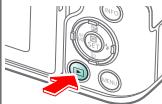
- Pendant la lecture des images, appuyez sur la touche SET.
Connexion à un smartphone via Wi-Fi au moyen de la touche Wi-Fi
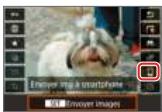
- Sur l'écran affiché, choisissez les images et leur méthode d'envoi.
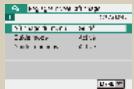
Réglage des écrans/
messages selon votre aptitude
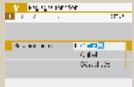
Rotation automatique des images verticales
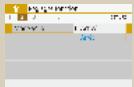
Utilisation du Mode veille
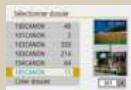
Sélection et création de
dossiers
Formatage des cartes mémoire
Réglage des fonctions d'économie d'énergie
Modification de la numérotation des fichiers
Formatage simple
Modification de la langue d'affichage
Réglage de la luminosité
de l'écran
Changement du système
vidéo
Mise en sourdine des sons de l'appareil photo
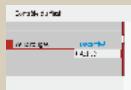
Réduction du phénomène
des yeux rouges
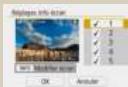
Personnalisation de l'affichage des informations de prise de vue
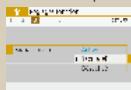
Élimination des sons informatifs
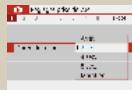
Modification de la durée d'affichage de l'image prise
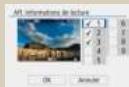
Personnalisation de l'affichage des informations de lecture
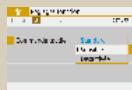
Réglage du panneau tactile
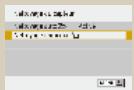
Activation du nettoyage
du capteur
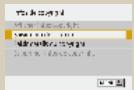
Réglage des informations de copyright à enregistrer sur les images
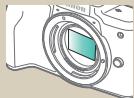
Nettoyage manuel
du capteur
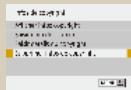
Effacement de toutes les informations de copyright
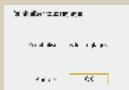
Rétablissement des réglages par défaut de l'appareil photo
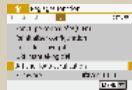
Vérification des logos de certification
Réglage des écrans/messages selon votre aptitude
Vous pouvez régler la manière dont les informations sont présentées selon vos aptitudes ou préférences. Vous pouvez également masquer les conseils habituellement affichés lorsque vous changez de modes de prise de vue ou choisissez des éléments de réglage.
1
Accédez à l'écran de menu.
- Choisissez un élément → choisissez une option
Vous pouvez sélectionner ou créer les dossiers où sont sauvegardées les images. De nouveaux dossiers peuvent être créés en sélectionnant [Créer dossier] sur l'écran de sélection de dossiers.
1
Accédez à l'écran de menu.
Accédez à l'écran de sélection de dossiers.
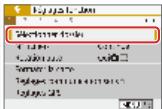
• [1] → [Sélectionner dossier]
3
Configurez l'appareil photo.
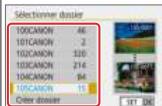
- Sélectionner des dossiers : sélectionnez simplement un dossier
- Créer des dossiers : [Créer dossier] → [OK]
Vos prises de vue sont automatiquement numérotées dans un ordre séquentiel (0001 à 9999) et sauvegardées dans des dossiers pouvant contenir jusqu'à 9 999 images chacun. Vous pouvez modifier la manière dont l'appareil photo attribue les numéros de fichier.
1
Accédez à l'écran de menu.
Spécifiez si les images prises dans une orientation verticale seront automatiquement pivotées pour être affichées plus grandes sur l'appareil photo ou un ordinateur.
1
Accédez à l'écran de menu.
- Choisissez une option.
Avant d'utiliser une nouvelle carte mémoire ou une carte mémoire formatée sur un autre appareil, il est nécessaire de la formater avec cet appareil photo.
Le formatage efface toutes les données sur la carte mémoire et elles ne peuvent pas être récupérées.
1
Accédez à l'écran de menu.
Effectuez un formatage simple si l'appareil photo ne fonctionne pas correctement, la lecture/écriture des images sur la carte mémoire est plus lente, la prise de vue en continu est plus lente ou l'enregistrement vidéo s'arrête brusquement.
Le formatage simple efface toutes les données sur la carte mémoire et elles ne peuvent pas être récupérées.
1
Accédez à l'écran de menu.
- Touche INFO pour sélectionner (√) → [OK]
Cette fonction vous permet d'économiser la batterie en mode de prise de vue.
Lorsque l'appareil photo n'est pas utilisé, l'écran s'assombrit pour économiser la batterie.
1
Accédez à l'écran de menu.
Choisissez l'élément de réglage.
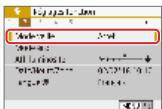
Réglage des fonctions d'économie d'énergie
Réglez le délai de désactivation automatique de l'appareil photo, de l'écran et du viseur (Arrêt auto, Aff. désac. et Viseur désact.).
1
Accédez à l'écran de menu.
- Choisissez un élément.
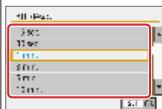
- Choisissez une option.
Changez de langue d'affichage au besoin.
1
Accédez à l'écran de menu.
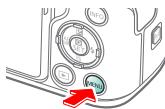
Choisissez l'élément de réglage.
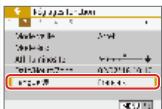
• [Y2] → [Langue]
3
Configurez l'appareil photo.
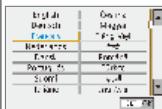
- Choisissez une langue → touche Ⓞ SET
La luminosité du viseur et de l'écran peut être ajustée séparément. La luminosité du viseur peut être réglée lorsque le viseur est activé.
1
Accédez à l'écran de menu.
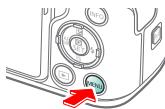
Plus claire : touche
● Plus sombre :
touche ◀
Réduction du phénomène des yeux rouges
Pour aider à prévenir le phénomène des yeux rouges, l'appareil photo peut allumer la lampe attenuateur du phénomène des yeux rouges avant de déclencher le flash dans les scènes faiblement éclairées.
1
Accédez à l'écran de menu.
![[1] → [Contrôle du flash]](/content/2024/12/282781/images/01929a929b33c7a7cdb120dc96759c54e4222ce9bb7b0f12422490775971dbb2.jpg)
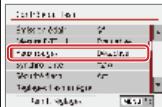

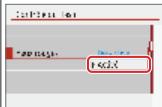

1
Accédez à l'écran de menu.

Réglez le système vidéo de n'importe quel téléviseur utilisé pour l'affichage. Ce réglage détermine la qualité d'image (cadence d'enregistrement des images) disponible pour les vidéos.
1
Accédez à l'écran de menu.
● [3] → [Système vidéo]
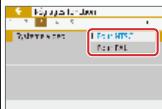
- Choisissez une option.
Un quadrillage peut apparaître sur l'écran de prise de vue. Vous pouvez également choisir le type d'histogramme illustré lorsque la touche INFO est enfoncée.
1
Accédez à l'écran de menu.
- Choisissez un élément.
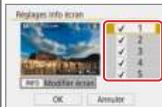
- Choisissez une option → [OK]
Les informations de prise de vue affichées changent chaque fois que vous appuyez sur la touche INFO si l'affichage est réglé sur lecture. Vous pouvez personnaliser les informations affichées.
1
Accédez à l'écran de menu.
![● Choisissez une option → [OK]](/content/2024/12/282781/images/af2702426f5c75aaed391eacceae91fa01f02c0f06a5e2e77c3f1890479f60e1.jpg)
Empêchez l'appareil photo d'émettre des sons lorsque vous appuyez sur le déclencheur à mi-course ou enclenchez le retardateur.
1
Accédez à l'écran de menu.
Empêchez l'appareil photo d'émettre des sons à titre informatif après les opérations de l'appareil photo, lorsque vous appuyez sur les touches ou touchez l'écran, par exemple.
1
Accédez à l'écran de menu.
La sensibilité du panneau tactile peut être augmentée pour que l'appareil photo réponde à des effleurements plus légers.
1
Accédez à l'écran de menu.
Le capteur d'image est automatiquement nettoyé pour éliminer la poussière chaque fois que vous allumez ou éteignez l'appareil photo, ou lorsque l'appareil photo s'éteint en Mode éco. Vous pouvez activer le nettoyage au besoin.
1
Accédez à l'écran de menu.
● [3] → [Nettoyage du capteur]
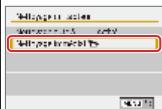
• [Nettoyage immédiat,□+]
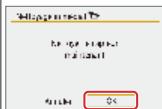
Toute poussière restant après le nettoyage automatique peut également être éliminée au moyen d'une poire soufflante en option ou d'un autre outil spécialisé.
La surface du capteur d'image est extrêmement délicate. Si le capteur doit être nettoyé manuellement, nous vous recommandons de solliciter ce service auprès du Centre d'assistance.
1
Assurez-vous que l'appareil photo est hors tension.
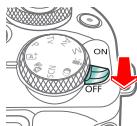
2
Retirez l'objectif.
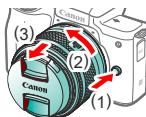
3
Nettoyez le capteur.
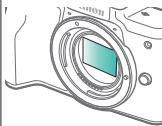
Rétablissez les réglages par défaut de l'appareil photo dans les modes P/Tv/Av/M. Vous pouvez également effacer les fonctions personnalisées (sauf les réglages [Commandes personnalisées]) au moyen de [Réinitialiser toutes C.Fn].
1
Accédez à l'écran de menu.
● [Réinitialiser tous réglages]
Réglage des informations de copyright à enregistrer sur les images
Pour enregistrer le nom de l'auteur et les détails de copyright sur les images, réglez au préalable ces informations.
1
Accédez à l'écran de menu.
- Choisissez un élément.
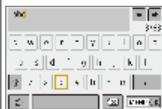
- Tapez un nom → touche MENU → [OK]
Vous pouvez effacer simultanément le nom de l'auteur et les détails de copyright.
1
Accédez à l'écran de menu.
Certains logos pour les exigences de certification satisfaites par l'appareil photo peuvent être vus sur l'écran. D'autres logos de certification apparaissent dans ce mode d'emploi, sur l'emballage de l'appareil photo ou sur le boîtier de l'appareil photo.
1
Accédez à l'écran de menu.
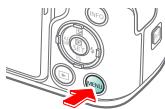
1 collimateur AF 148
A
AF détection œil 151
Affichage agrandi 214
Affichage de l'index 222
Affichage par saut 225
AF servo 153
Aliments (mode de prise de vue) 87, 89
Appareil photo
Réinitialiser 298
Art éclatant HDR
(mode de prise de vue) 98, 101
Art huile HDR
(mode de prise de vue) 98, 102
Art relief HDR
(mode de prise de vue) 98, 102
Art standard HDR
(mode de prise de vue) 98, 101
Auto hybride (mode de prise de vue) 84
Autoportrait (mode de prise de vue) 87, 88
Av (mode de prise de vue) 171
B
Balance des blancs (couleur) 129
Balance des blancs personnalisée 130
Batterie
Charge 22
Mode veille 284
C
Camera Connect 261
CANON iMAGE GATEWAY 260
Cartes mémoire 24
Charge 22
Classement 231
Collimateurs AF 148
Compression 205
Contrôle rétroéclairage HDR
(mode de prise de vue) 87, 90
Correction automatique de luminosité 119
Correction de l'aberration chromatique 136
Correction de l'exposition au flash 160
Correction des yeux rouges 241
Correction du vignetage 136
Couleur (balance des blancs) 129
Courroie 21
Création assistée (mode de prise de vue) 94
D
Date/heure/zone
Réglages 27
Déclenchement tactile 204
Diaporamas 216
Durée d'affichage 289
E
Écran
Langue d'affichage 30
Écran de contrôle rapide
Opérations tactiles 77
Procédures de base 68
Édition
Correction des yeux rouges 241
Recadrage 242
Redimensionnement des images 245
Effacement 233, 234
Effet appareil photo-jouet
(mode de prise de vue) 98, 101
Effet aquarelle
(mode de prise de vue) 98, 100
Effet miniature (mode de prise de vue) 103
Effet miniature vidéo
(mode de prise de vue) 191
Effet très grand angle
(mode de prise de vue) 98, 100
Envoi d'images vers
un smartphone 263, 268, 271
Exposition
Correction 113
Verrouillage de l'exposition au flash 162
Verrouillage de l'exposition automatique 115
F
Favoris 231
Filé 91
Filtre anti-vent 195
Filtres créatifs 238
Flash
Correction de l'exposition au flash 160
Mesure du flash 166
Mode 159
Puissance du flash 167
Synchronisation du flash 164
Verrouillage de l'exposition au flash 162
Flou artistique
(mode de prise de vue) 98, 100
Fonctions sans fil 260
G
Gros-plan (mode de prise de vue) 87, 89
|
Images
Durée d'affichage 289
Effacement 233, 234
Images en noir et blanc 98
Indicateur 75
L
Lampe 207, 288
Langue d'affichage 30
Lecture
Affichage agrandi 214
Affichage de l'index 222
Affichage par saut 225
Diaporamas 216
Opérations tactiles 81
Photos 213
Recherche d'images 223
Résumés vidéo 219
Vidéos 217
Longues expositions 174
M
Macrophotographie 89
Menu
Opérations tactiles 79
Procédures de base 70
Méthode de mesure 118
MF (Mise au point manuelle) 143
Mise au point
AF servo 153
Collimateurs AF 148
Repère MF 147
Mise au point manuelle 143
M (mode de prise de vue) 172
Mode Auto (mode de prise de vue) 42
Mode silencieux
(mode de prise de vue) 87, 90
Mode veille 284
N
N&B granuleux (mode de prise de vue) 98
Nettoyage (capteur d'image) 296, 297
Nettoyage du capteur 296
Nombre de pixels (taille d'image) 205
Nomenclature des pièces 52
Numérotation de fichiers 280
O
Objectif
Déverrouillage 33, 35
Fixation 31, 34
Retrait 33, 35
P
Paysage (mode de prise de vue) 87, 88
Peau lisse (mode de prise de vue) 87, 88
Plage de mise au point
Mise au point manuelle 143
P (mode de prise de vue) 113
Portrait (mode de prise de vue) 87
Pose longue 174
Prévention de la poussière
sur l'image 296, 297
Priorité à la teinte 120
Prise de vue AEB 114
Protection 228, 229
Protéger les images 228, 229
Q
Quadrillage 291
R
Ratio d'aspect 208
RAW 206
Recadrage 242
Recherche 223
Redimensionnement des images 245
Réduction bruit multivues 139
Réduction du bruit
Longues expositions 140
Sensibilité ISO élevée 138, 139
Réduction du bruit pour les expositions longues 140
Réduction du bruit pour les sensibilités ISO élevées 138
Réinitialiser 298
Repère MF 147
Retardateur Utilisation du retardateur 203
Rotation 240
S
Saturation 125
Scène nuit main levée (mode de prise de vue) 87, 90
Sensibilité ISO 116
Sons 293, 294
Sports (mode de prise de vue) 87, 89
Stabilisation de l'image 157
Style d'image 124, 125, 127
T
Température de couleur 133, 134
Touche M-Fn 53, 181
Touche multifonction 53, 181
Traitement des images RAW 250
Tv (mode de prise de vue) 170
V
Verrouillage de l'exposition au flash 162
Verrouillage de l'exposition automatique 115
Vidéos
Édition 253, 255, 257
Qualité d'image
(nombre de pixels/cadence
d'enregistrement des images) 209
Vidéo Time-lapse
(mode de prise de vue) 189
Visage+Suivi 148
Z
Zone AF 148
Zoom 43, 46
Zoom sur pt AF 143
Précautions relatives aux fonctions sans fil
- Avant que les marchandises ou technologies de l'appareil photo réglementées par la loi relative aux échanges et au commerce avec l'étranger soient exportées (notamment les emporter hors du Japon ou les montrer à des non-résidents du Japon), une autorisation d'exportation ou de transaction portant sur un service du gouvernement japonais peut être nécessaire.
- Comme ce produit intègre des éléments de cryptage américains, il entre dans le cadre de la loi de l'administration américaine relative aux exportations et ne peut pas être exporté ou introduit dans un pays soumis à un embargo commercial américain.
- Il est vivement recommandé de noter les réglages Wi-Fi que vous utilisez.
- Les réglages sans fil sauvegardés sur ce produit peuvent changer ou être effacés suite à un dysfonctionnement du produit, aux effets des ondes radio, à l'électricité statique, à un accident ou à une défaillance.
- Veuillez noter que Canon n'accepte aucune responsabilité suite à des dommages directs ou indirects ou une perte de recettes résultant d'une dégradation ou de la disparition du contenu.
Lorsque vous transférez la propriété du produit, le jetez ou l'envoyez pour réparation, rétablissez les réglages sans fil par défaut en effaçant tous les réglages que vous avez saisis. - Canon ne fournira aucun dédommagement pour des dégâts résultant de la perte ou du vol du produit.
- Canon n'accepte aucune responsabilité pour les dégâts ou la perte résultant d'un accès ou d'une utilisation non autorisés des appareils cibles enregistrés sur ce produit en cas de perte ou de vol du produit.
Précautions relatives aux fonctions sans fil
- Veillez à utiliser le produit comme indiqué dans ce mode d'emploi.
- Veillez à utiliser la fonction sans fil de ce produit conformément aux directives générales données dans ce mode d'emploi. Canon n'accepte aucune responsabilité en cas de dommages ou de perte, si la fonction et le produit sont utilisés selon des manières différentes de ce qui est décrit dans ce mode d'emploi.

- Microsoft et Windows sont des marques déposées ou des marques enregistrées de Microsoft Corporation aux États-Unis d'Amérique et/ou dans d'autres pays.
- Macintosh et Mac OS sont des marques déposées d'Apple Inc., enregistrées aux États-Unis d'Amérique et dans d'autres pays.
- App Store, iPhone et iPad sont des marques d'Apple Inc.
- Le logo SDXC est une marque commerciale de SD-3C, LLC.
- HDMI, le logo HDMI et High-Definition Multimedia Interface sont des marques ou des marques déposées de HDMI Licensing LLC.
- Wi-Fi ^ , Wi-Fi Alliance ^ , WPA ^TM , WPA2 ^TM et Wi-Fi Protected Setup ^TM sont des marques ou des marques déposées de la Wi-Fi Alliance.
La marque verbale et les logos Bluetooth® sont des marques déposées détenues par Bluetooth SIG, Inc. et toute utilisation de ces marques par Canon Inc. doit faire l'objet d'une licence. Les autres marques et noms commerciaux sont la propriété de leurs détenteurs respectifs. - Le Repère N est une marque ou une marque déposée de NFC Forum, Inc. aux États-Unis d'Amérique et dans d'autres pays.
- Toutes les autres marques déposées sont la propriété de leurs détenteurs respectifs.
- Cet appareil intègre la technologie exFAT concédée sous licence par Microsoft.
* Avis indiqué en anglais conformément à la réglementation.

- La reproduction non autorisée de ce guide est interdite.
- Toutes les mesures reposent sur les normes de test de Canon.
- Les informations sont susceptibles d'être modifiées sans avis préalable, tout comme les caractéristiques et l'apparence du produit.
- Les illustrations et les captures d'écran utilisées dans ce guide peuvent différer légèrement de l'équipement utilisé.
- Indépendamment de ce qui précède, Canon ne saurait être tenu responsable de toute perte résultant de l'utilisation de ce produit.
Canon
① Bague de mise au point
② Monture de parasoleil
③ Filetage de montage du filtre
④ Repère de montage d'objectif
⑤ Contacts
⑥ Index de position de zoom
⑦ Index de position rétractée de l'objectif
⑧ Bague de zoom
⑨ Indicateur de la distance focale
⑩ Commutateur de rétractation de l'objectif
Nous vous remercions d'avoir choisi un produit Canon.
Le Canon EF-M15-45mm f/3,5-6,3 IS STM est un objectif zoom standard développé pour les appareils photo numériques à objectif interchangeable compatibles avec les objectifs EF-M*.
* Les seuls appareils photos numériques à objectif interchangeable compatibles avec les objectifs EF-M sont les appareils photos de la série EOS M. Aucun autre appareil photo EOS n'est compatible avec un objectif EF-M.
- "IS" signifie stabilisateur d'image (Image Stabilizer).
- "STM" signifie moteur pas à pas.
⚠️ Consignes de sécurité
- Ne regardez pas le soleil ou une source de lumière vive à travers l'objectif. Il pourrait en résulter une perte de la vision ou la cécité.
- Que l'objectif soit ou non monté sur l'appareil, ne pas le laisser exposé au soleil sans le munir de son capuchon. Ceci permettra d'éviter un effet de loupe et les risques d'incendie pouvant en résulter.
Précautions d'utilisation
- Si l'objectif est passé d'un endroit à basse température à un endroit à haute température, de la condensation risque de se déposer sur la surface de l'objectif et sur les pièces internes. Pour éviter toute formation de condensation, placer d'abord l'objectif dans une poche en plastique étanche avant de le placer dans un environnement chaud. Sortir ensuite l'objectif quand il s'est peu à peu réchauffé. Procéder de même pour passer l'objectif d'un endroit à haute température à un endroit à basse température.
- N'exposez pas l'objectif à une chaleur excessive, par exemple, au soleil, dans une voiture. Les hautes températures peuvent entraîner un dysfonctionnement de l'objectif.
- Veuillez également vous référer aux précautions d'emploi que vous trouverez dans les instructions de votre appareil photo.
Précautions d'usage
- Lors de l'utilisation de cet objectif, veuillez consulter le site Internet de la société Canon pour obtenir le dernier micrologiciel de l'appareil photo. Si le micrologiciel de l'appareil photo n'est pas de la dernière version, veillez à le mettre à jour avec la dernière version.
- Pour en savoir plus sur la mise à jour du micrologiciel, veuillez consulter le site Internet de la société Canon.
- Si vous souhaitez corriger des images RAW prises avec cet objectif monté sur un appareil photo EOS M, EOS M2, ou EOS M3, téléchargez la dernière version de DPP (Digital Photo Professional) sur le site Internet de Canon et utilisez le logiciel DPP.
Conventions utilisées dans ce mode d'emploi

Avertissement pour éviter tout mauvais fonctionnement ou détérioration de l'objectif ou de l'appareil.

Remarques supplémentaires sur l'utilisation de l'objectif et la prise de vues.
CAN ICES-3 (B) / NMB-3 (B)
1. Montage et enlèvement de l'objectif
Pour le montage et l'enlèvement de l'objectif, voir le mode d'emploi de l'appareil photo.

- Après avoir enlevé l'objectif, poser l'objectif avec la partie arrière dirigée vers le haut pour éviter de rayer la surface de l'objectif et les points de contacts. (fig. 1)
- Si les contacts sont encrassés, rayés ou marqués par des traces de doigt, ils risquent de corroder ou de provoquer un contact défectueux. L'appareil et l'objectif risquent alors de ne pas fonctionner correctement.
- Si les contacts sont encrassés ou marqués de traces de doigt, les nettoyer avec un chiffon doux.
- Après avoir enlevé l'objectif, le recouvrir de son capuchon. Pour installer proprement le capuchon, aligner le repère de montage d'objectif avec le repère O du capuchon comme indiqué sur le schéma et tourner dans le sens des aiguilles d'une montre. (fig.②) Pour enlever le capuchon, tourner dans le sens contraire.
2. Préparations de la prise de vue et Rétractation de l'objectif
Préparations de la prise de vue :
En alignant l'indice de position de rétractation de l'objectif et l'indice de position du zoom, fixez l'objectif à l'appareil photo. Allumez l'appareil photo. Un message vous invitant à utiliser l'objectif apparaît sur l'écran à cristaux liquides de l'appareil photo. Maintenez une pression sur le commutateur de rétractation d'objectif dans la direction [▲], puis tournez légèrement la bague de zoom vers la flèche blanche pour relâcher le commutateur de rétractation d'objectif. Tournez encore la bague de zoom jusqu'à entendre un clic. Le message sur l'écran à cristaux liquides de l'appareil photo disparaît. L'objectif est maintenant prêt pour la prise de vue. (Le centre du trait de pointage n°15 dans l'indicateur de distance focale apparaîtra au-dessus ou à gauche du trait de prolongement de l'indice de position du zoom.) (fig.③)
Rétractation de l'objectif:
Maintenez la pression sur le commutateur d'ion de rétractation de l'objectif sur l'indication [▲]. Tournez la bague de zoom dans la direction opposée à la flèche blanche. Alignez l'index de position de rétractation de l'objectif et l'index de position de zoom. Relâchez le commutateur d'ion de rétractation de l'objectif afin de rétracter l'objectif.

Ne forcez pas pour faire tourner la bague de zoom si son mouvement devient restreint à la position de rétractation de l'objectif ou à l'extrémité (15 mm). Cela risque d'endommager le mécanisme de rétractation de l'objectif.
3. Réglage du zoom
Tournez la bague de zoom de l'objectif pour ajuster la taille du champ ou du sujet de la photo. (fig.④)
- Pour les plans larges, tournez la bague de zoom vers l'extrémité large.
- Pour les gros plans, tournez la bague de zoom vers l'extrémité du téléobjectif.

- Veillez à terminer le réglage du zoom avant de faire la mise au point. Si vous modifiez la position du zoom après avoir effectué la mise au point, vous risquez d'affecter la mise au point.
- Si la bague de zoom est tournée rapidement, un flou peut temporairement apparaître.
- Zoomer pendant l'exposition d'images fixes entraînera un retard dans la mise au point. Toute traînée de lumière capturée pendant l'exposition sera floue.

4. Mise au point manuelle
Lorsque le mode de mise au point de l'appareil photo est réglé sur [MF], faites la mise au point manuellement en tournant la bague de mise au point. (fig.5)

Tourner rapidement la bague de mise au point peut causer un retard dans le réglage.

- Le mode de mise au point est défini grâce à l'appareil photo. Veuillez vous référer aux instructions de l'appareil photo.
- Après la mise au point automatique en mode [AF+MF], faites la mise au point manuellement en appuyant à mi-course sur le déclencheur et en tournant la bague de mise au point (mise au point manuelle permanente).
5. Stabilisateur d'image
Cet objectif est équipé d'un stabilisateur d'image. Cette fonction compense les mouvements de l'appareil photo, permettant aux utilisateurs d'avoir des images nettes. Le stabilisateur d'image fournit également automatiquement une stabilisation d'image optimale en fonction des conditions de prise de vue (comme la prise de vue de sujets immobiles et la prise de vue avec suivi du sujet). Veuillez ON (activé) ou OFF (désactivé) le stabilisateur d'image à l'aide des paramètres de l'appareil photo. Consultez les instructions de votre appareil photo pour en savoir plus.

- Le stabilisateur d'image ne peut pas compenser un cliché flou dû à un sujet qui a bougé.
- Le stabilisateur d'image peut ne pas être efficace si vous prenez des photos depuis un véhicule ou un autre moyen de transport subissant des secousses violentes.
- Le stabilisateur optique consommant plus d'énergie qu'une prise de vue normale, le nombre de prises de vues est moins élevé et le temps d'enregistrement des films est d'une plus courte durée.

- Lorsque vous photographiez un sujet immobile, il compense les secousses de l'appareil photo dans toutes les directions.
- Il compense les secousses verticales de l'appareil photo lors d'une prise de vue en mouvement horizontal et horizontalement lors d'une prise de vue en mouvement vertical.
- Lorsque vous utilisez un trépied, le stabilisateur d'image doit être coupé pour économiser les piles.
- Même avec un pied, le stabilisateur d'image est aussi efficace qu'en prise de vue avec l'appareil tenu en main. Cependant, il est possible que le stabilisateur d'image soit moins efficace en fonction de l'environnement.
6. Parasoleil (vendus séparément)
Le parasoleil EW-53 supprime la lumière indésirable et protège la lentille avant de la pluie, de la neige et de la poussière.
Pour fixer le parasoleil, alignez le repère de position de fixation du parasoleil et le point rouge à l'avant de l'objectif puis tournez le parasoleil comme indiqué par la flèche jusqu'à ce que le point rouge de l'objectif et le repère de position d'arrêt du parasoleil soient alignés. (fig. 6)
Le parasoleil peut être monté à l'envers sur l'objectif pour le rangement.

- Si le parasoleil n'est pas attaché correctement, du vignettage peut apparaître (obscurcissement du périmètre de l'image).
- Lorsque vous installez ou retirez le parasoleil, saisissez-le par la base pour le tourner. Pour éviter toute déformation, ne le tenez pas par le bord extérieur pour le tourner.
7. Filtres (vendus séparément)
Vous pouvez fixer les filtres (qui ont un diamètre de 49 mm) dans la fente de montage du filtre à l'avant de l'objectif.

Vous ne pouvez fixer qu'un seul filtre.
Fiche technique
| Focale/Ouverture | 15-45mm f/3,5-6,3 |
| Construction | 10 lentilles en 9 groupes |
| Ouverture minimale | f/22-40* |
| Angle de champ | Portée diagonale : 84°30'-33°40'Verticale : 53°30'-19°05'Horizontale : 74°10'-28°20' |
| Distance de mise au point min. | 0,25 m |
| Grossissement max. | 0.25x (à 45 mm) |
| Champ de vue | environ 185x283-61x92 mm(à 0,25 m) |
| Diamètre de filtre | 49 mm |
| Diamètre et longueur max. | 60,9x44,5 mm(Lorsque l'objectif est rétracté) |
| Poids | environ 130 g |
| Parasoleil | EW-53 (vendus séparément) |
| Bouchon d'objectif | E-49 |
| Capuchon anti-poussière | Bouchon de protection arrière EB |
| Boîtier | LP811 (vendus séparément) |
* S'applique aux pas de 1/3-stop. Avec des pas de 1/2-stop elle sera de f/22-38.
- Equivalent à 24-72 mm en format de film 35mm.
- La longueur de l'objectif est mesurée depuis la surface de monture jusqu'à l'avant de l'objectif. Ajoutez environ 20 mm quand le bouchon d'objectif et le bouchon arrière sont inclus
- Les dimensions et le poids sont donnés pour l'objectif seul, sauf autre cas spécifié.
- Aucun extenseur et aucune bonnette d'approche ne peuvent être utilisés avec l'objectif.
- Les réglages de l'ouverture du diaphragme sont spécifiés sur l'appareil photo. L'appareil photo compense automatiquement les variations d'ouverture de diaphragme dues au zooming avant ou arrière.
- Toutes les données indiquées ici sont calculées conformément aux normes de Canon.
- Spécifications et aspect sous réserve de modifications sans préavis.