
Yoga730-13IWL - PC portable LENOVO - Notice d'utilisation et mode d'emploi gratuit
Retrouvez gratuitement la notice de l'appareil Yoga730-13IWL LENOVO au format PDF.


| Type de produit | PC portable convertible |
| Marque | Lenovo |
| Modèle | Yoga 730-13IWL (Yoga S730-13IWL) |
| Alimentation | Adaptateur secteur via port USB Type-C |
| Écran | 13,3 pouces LCD avec rétroéclairage LED |
| Système d'exploitation | Windows 10 (64 bits) |
| Connectivité sans fil | Wi-Fi intégré (802.11ac), Bluetooth (non spécifié) |
| Mémoire | RAM LPDDR3 (non spécifiée, estimation 8-16 Go) |
| Stockage | SSD (non spécifié, estimation 256 Go-1 To) |
| Processeur | Intel Core de 8e génération (i5/i7, non spécifié) |
| Graphiques | Intel UHD Graphics 620 (intégré) |
| Ports | 2x USB Type-C (Thunderbolt 3), prise audio combo |
| Caméra | Caméra intégrée avant |
| Microphone | Microphone intégré |
| Haut-parleurs | Haut-parleurs stéréo intégrés |
| Clavier | Clavier avec touches de raccourci et rétroéclairage (selon modèle) |
| Pavé tactile | Pavé tactile avec boutons intégrés |
| Lecteur d'empreintes digitales | Oui, intégré |
| Bouton Novo | Oui, pour la récupération système et l'accès au BIOS |
| Sécurité | Lecteur d'empreintes, mot de passe Windows, récupération via bouton Novo |
| Entretien | Nettoyer avec un chiffon doux et sec. Ne pas obstruer les grilles de ventilation. Ne pas ouvrir l'écran au-delà de 180°. |
FOIRE AUX QUESTIONS - Yoga730-13IWL LENOVO
Questions des utilisateurs sur Yoga730-13IWL LENOVO
0 question sur cet appareil. Repondez a celles que vous connaissez ou posez la votre.
Poser une nouvelle question sur cet appareil
Téléchargez la notice de votre PC portable au format PDF gratuitement ! Retrouvez votre notice Yoga730-13IWL - LENOVO et reprennez votre appareil électronique en main. Sur cette page sont publiés tous les documents nécessaires à l'utilisation de votre appareil Yoga730-13IWL de la marque LENOVO.
MODE D'EMPLOI Yoga730-13IWL LENOVO
Guide de l'utilisateur
Remarques
- Avant d'utiliser le produit, veillez à dire le Guide de sécurité et d'informations générales de Lenovo au préalable.
- Les dernières versions des Consignes de sécurité, Déclaration de garantie et Guide de configuration et de l'Avis réglementaire sont disponibles sur le site Web de support Lenovo, à l'adresse suivante: https://support.lenovo.com.
-
Les dernières informations de conformité électronique et déclarations environnementales sont disponibles sur les sites d'informations de conformité de Lenovo.
-
Pour consulter les informations de conformité, rendez-vous sur: https://www.lenovo.com/compliance.
-
Pour télécharger les informations environnementales, rendez-vous sur: https://www.lenovo.com/ecodeclaration.
-
Dans certaines instructions de ce guide, nous supposons que vous utilisez Windows® 10. Si vous utilisez un autre système d'exploitation Windows, certaines opérations peuvent être légèrement différentes. Si vous utilisez d'autres systèmes d'exploitation, il est possible que certaines opérations ne vous concernnent pas.
- Les fonctions décrites dans ce guide sont communes à la plupart des modèles. Il est possible que certaines fonctionnalités ne soient pas disponibles sur votre ordinateur, ou que certaines fonctionnalités inclues sur votre ordinateur ne soient pas décrites dans le manuel de l'utilisateur.
- Microsoft® modifier régulièrement certaines caractéristiques du système d'exploitation Windows, via Windows Update. Par conséquent, certaines informations continues dans le present guide peuvent être obsolestes. Pour obtenir les dernières informations, consulçez les ressources Microsoft.
- Les illustrations de ce manuel peuvent partager des différences par rapport au produit réel. Veuillez vous reporter au produit que vous possédez.
Table des matieres
Chapitre 1. Découverte de l'ordinateur 1
Vue de dessus 1
Vue de gauche 3
Vue de droite 4
Vue de dessous 5
Voyants d'etat 6
Chapitre 2. Utilisation initiale de l'ordinateur 8
Ressources Microsoft pour Windows 8
Composants du bureau Windows 10 9
Mettre l'ordinateur en veille ou leMETtre hors tension 11
Connexion à un réseau sans fil 12
Utilisation du clavier 13
Chapitre 3. Récupération ou restauration de Windows 16
Restauration à partir d'un point de restauration système 17
Réinitialisation de l'ordinateur 18
Utilisation d'un lecteur de récapération pour restaurer ou récapérer Windows 19
Chapitre 4. Résolution des problèmes 21
Problèmes d'affichage 21
Problèmes avec le mode Veille 22
Problèmes de batterie 23
Problèmes de son 23
Autres problèmes 23
Marques 25
Chapitre 1. Découverte de l'ordinateur
Vue de dessus
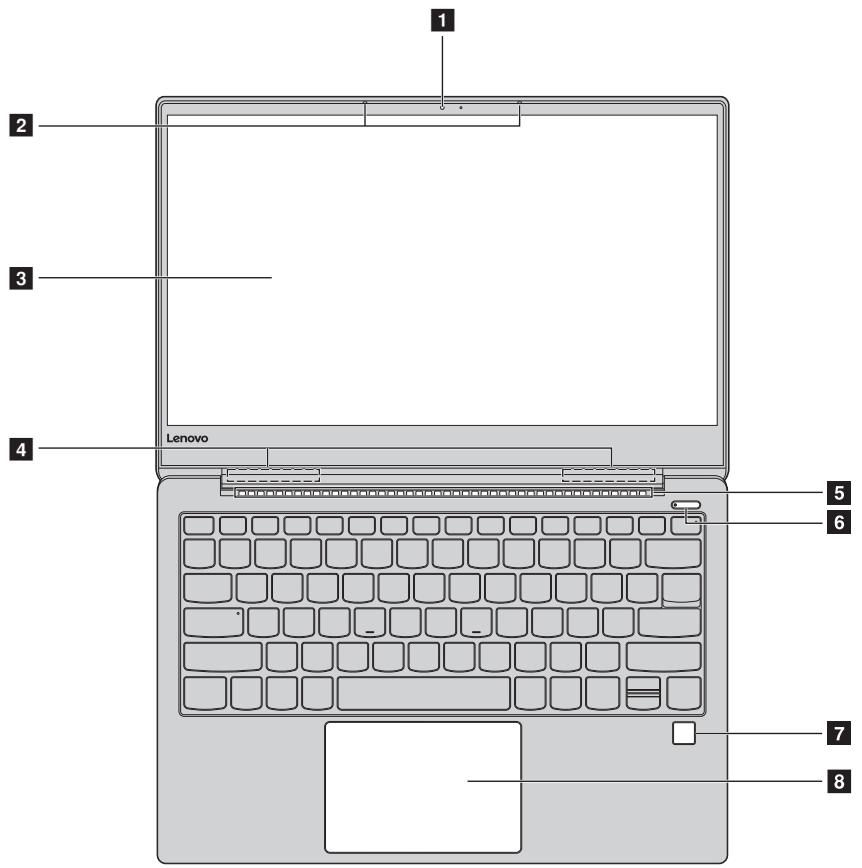
Figure 1. Vuelde dessus - Lenovo Yoga S730-13IWL
Remarque: Les zones en pointillées indiquent des pieces qui ne sont pas visibles de l'extérieur.
Attention :
- N'ouvre pas l'écran au-delà de 180 degrés. Lorsque vous fermez l'écran, veillez à ne pas laisser de stylos ou d'autres objets entre l'écran et le clavier. Cela risquerait d'endommager l'écran.
Chapitre 1. Découverte de l'ordinateur
1 Caméra intégrée
Laameraintegreepeutetreutilisée pourles visioconferences.
2 Microphone intégré
Permettent de capturer lessons pour les visioconférences, la narration ou encore l'enregistrement audio.
3 Écran de l'ordinateur
L'écran LCD avec rétroéclairage LED fournit une sortie visuelle brillante.
Antennes LAN sans fil
Les antennes sans fil sont connectées à l'adaptateur sans fil intégré, afin d'envoyer et de receivevoir des signaux radio sans fil.
5 Grilles de ventilation
Ces grilles permettent de dissiper la chaleur interne.
6 Bouton d'alimentation
Appuyez sur ce bouton pourmettre l'ordinateur sous tension.
Lorsque Windows est en cours d'exécution, appuyez sur le bouton d'alimentation pourmettre l'ordinateur en mode veille.
7 Lecteur d'empreintes digitales
Enregistre les empreintes digitales pouvant etre utilisées en tant que mots de passer pour securiser votre ordinateur.
8 Pavé tactile et boutons du pavé
Le pavé tactile fonctionné comme la souris classique.
Pavé tactile: faites glisser le bout de votre doigt sur le pavé pour déplacer le pointeur sur l'écran dans la direction souhaïée.
Boutons du pavé tactile : les fonctions des boutons du pavé tactile correspondant à celles des boutons de gauche et de droite d'une souris classique.
Remarque: Appuyez sur F6 ([n]) pour activer/désactiverle pavé tactile.
Vue de gauche

Figure 2. Vue du côté gauche - Lenovo Yoga S730-13IWL
1 Prise adaptateur Cette prise peut ettre utilise a la fois en tant que prise secteur / port adaplateur secteur et port Type-C, avec prise en Type-C charge USB 3.1.
2 Prise audio Permet le raccordement d'un casque audio. combo
Remarques :
- Les microphones classiques ne sont pas pris en charge par la fiche combo audio.
- En cas de branchement d'un casque audio d'une autre marque, la fonctionnalité d'enregistrement peut ne pas être prise en charge, en raison de la différence entre les normes industrielles.
Vue de droite

Figure 3. Vue du côté droit - Lenovo Yoga S730-13IWL
1 Bouton Novo
Lorsque l'ordinateur est eteint, appuyez sur ce bouton pour lancer le System Recovery (Récupération système) ou l'utilitaire de configuration du BIOS, ou pour acceder au menu de démarrage.
2 Port USB / (Type-C)
Les connecteurs USB (Type-C) prennten à la fois en charge la technologie USB Type-CTM standard et ThunderboltTM 3. Avec un cable USB-C compatible, vous pouvez utiliser ce connecteur pour transférer des données,charger votre péripérisque ou connecter votre ordinateur à des écrans externes. Ces connecteurs sont tous deux compatibles avec la technologie DisplayPort® standard. Vous pouvez ainsi connecter un moniteur à haute performances ou d'autres péripériques utilisant un connecteur DisplayPort.
Remarque: Le port 2 possède la fonction « Port USB toujours actif », qui vous permet de charger vos périphériques externes même lorsque votre ordinateur est étêt.
Vue de dessous
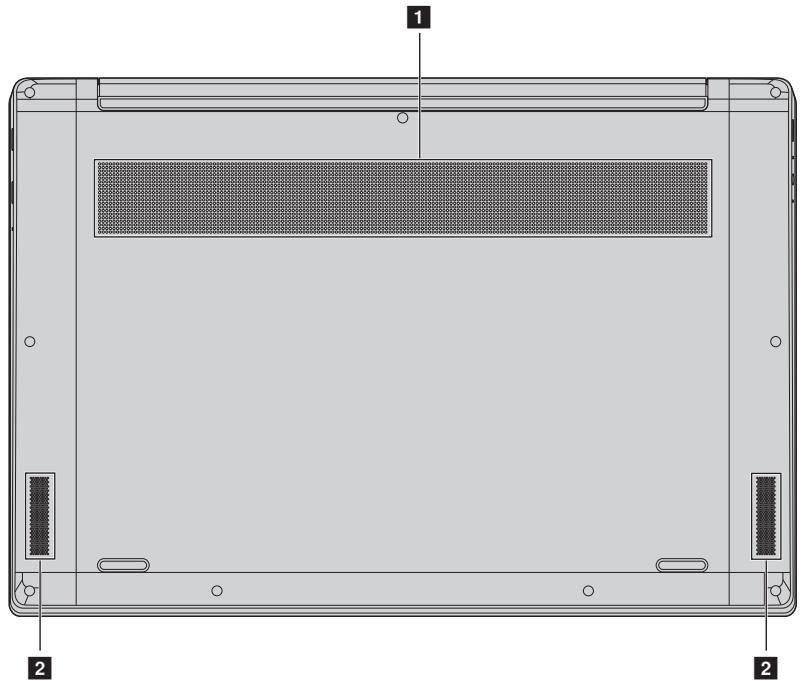
Figure 4. Vue d'en dessous - Lenovo Yoga S730-13IWL
1 Grilles de ventilation
Ces grilles permettent de dissiper la chaleur interne.
Remarque: Vérifiez qu'aucune des grilles de ventilation n'est obstruée ; dans le cas contraire, l'ordinateur risque de surchauffer.
2 Haut-parleurs Permet d'avoir une sortie audio.
Voyants d'etat
Cette section vous aide à localiser et à identifier les différents voyants d'etat de votre ordinateur.
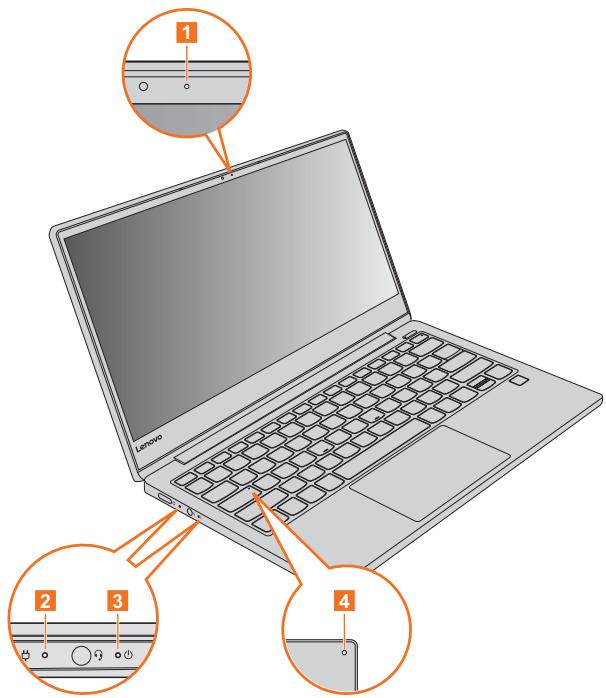
Figure 5. Voyants - Lenovo Yoga S730-13IWL
Lorsque ce voyant est allumé, laamera est activée.
Voyant d'etat/de charge de la batterie
| État de l'adaptateur secteur | État duvoyant | Signification |
| Déconnecté | Éteint | La batterie ne se recharge pas. |
| Connecté | Orange | Le niveau de charge de la batterie est compris entre 1 % et 90 % et la batterie est toujours en cours de charge. |
| Blanc | Le niveau de charge de la batterie est supérieur à 90 %, et la charge se poursuit jusqu'à ce que la batterie soit complètement chargée. |
3 Voyant d'etat du courant
| Voyant | État duvoyant | Signification |
| Voyant d'état du courant | Allumé (blanc) | L'ordinateur est sous tension et le niveau de charge de la batterie est compris entre 21 % et 100 %. |
| Allumé (orange) | L'ordinateur est sous tension et le niveau de charge de la batterie est compris entre 1 % et 20 %. | |
| Orange clignotant lentement | L'ordinateur est en mode veille et le niveau de charge de la batterie est compris entre 1 % et 20 %. | |
| Blanc clignotant lentement | L'ordinateur est en mode veille et le niveau de charge de la batterie est compris entre 21 % et 100 %. | |
| Éteint | L'ordinateur est hors tension. |
4 Voyant de verrouillage des majuscules
Lorsque cevoyant est allumé,vous pouvez saisir vosetexte en majuscules, directement.
Chapitre 2. Utilisation initiale de l'ordinateur
Ressources Microsoft pour Windows
Microsoft offre un ensemble complet d'informations concernant Windows.
- L'application Astuces préinstallée propose de nouvelles fonctionnalités et des astuces pour Windows. Pour démarrer l'application Astuces, saisissez « Astuces » dans la zone de recherche du bureau Windows et Sélectionnez les résultats correspondants.
- L'application Obtenir de l'aide préinstallée propose un service de support et d'assistance pour l'utilisation de Windows. Pour démarrer l'application Obtenir de l'aide, saisissez « Obtenir de l'aide » dans la zone de recherche du bureau Windows et Sélectionnez les résultats correspondants. Vous doivent connecté à Internet pour utiliser l'application Obtenir de l'aide.
- Le site Web de support Microsoft https://support.microsoft.com/ content des informations utiles et complètes concernant Windows.
Composants du bureau Windows 10
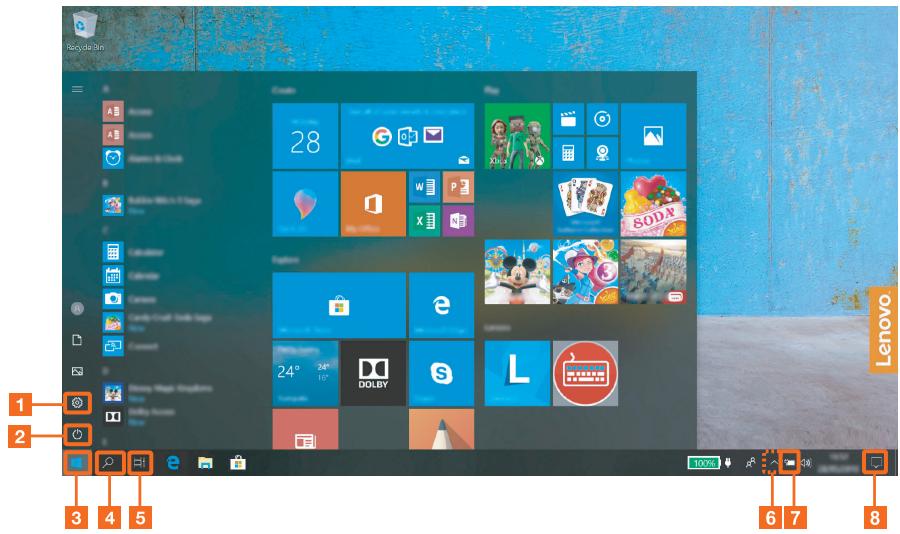
Figure 6. Bureau Windows 10
Bouton des paramètres


Bouton d'alimentation

Bouton de démarrage

Zone de recherche

Bouton d'affichage des tâches

fil \*

Icone d'etat de la batterie

Centre de notifications
Bouton des paramètres
Le bouton Paramètres permet d'effectuer des tâches basiques. Vous pouvez également rechercher plus de paramètres à l'aide de la zone de recherche des paramètres.
Chapitre 2. Utilisation initiale de l'ordinateur
Icône d' état de la batterie
Vous peuvent survoler cette icône avec la souris pour vérifier l'état de la batterie. L'icône d'état de la batterie affiche le pourcentage de charge de batterie restant et la durée d'utilisation restante de l'ordinateur avant de devoir charger la batterie.
Icône d'etat de la connexion sans fil
Cette icône affiche l'etat de la connexion sans fil de l'ordinateur.
^ 念 L'ordinateur n'est connecté à aucun réseau sans fil.
L'ordinateur est connecté à un réseau sans fil.
- Le mode Avion est activé.
Centre de notifications
Il contient d'importantes notifications concernant Windows et vos applications. Vous pouvez également modifier rapidement les paramètres les plus courants.
- Mettre l'ordinateur en veille ou leMETRE HORST tension
Lorsque vous avez terminé de travailler avec votre ordinateur, vous pouvez lemettre en veille ou l'eteindre.
- Mettre l'ordinateur en veille
Lorsque l'ordinateur est en veille, il est possible de l'activer à nouveau en évitant le processus de démarrage.
Pourmettre l'ordinateur en mode veille,effectuez l'une des operations suivantes:
Fermez 1'ecran.
- Appuyez sur le bouton d'alimentation et maintenez-le enforcé pendant une seconde.
- Déplacez le curseur vers le coin inférieur gauche, puis Sélectionnez le bouton Accueil. Sélectionnez Marche/Arrêt → Veille.
Remarque: Avant de déplacer votre ordinateur, mettez-le en mode Veille. Déplacer l'ordinateur, alors que le disque dur tourne, risque d'endommager celui-ci, pouvant ainsi causer une perte de données.
Pour quitter le mode veille, effectuez l'une des opérations suivantes :
- Appuyez sur n'importequelle touche du clavier.
- Appuyez sur le bouton d'alimentation.
■ Mise hors tension de l'ordinateur
Si vous n'utilisez plus votre ordinairependant une longue période, mettezhors tension.
Pour eteindre voire ordinateur, effectuez une des actions suivantes :
- Déplacez le curseur vers le coin inférieur gauche, puis Sélectionnez le bouton Accueil. Sélectionnez Marche/Arrêt → Arrêt.
- Cliquez avec le bouton croit sur le bouton Demarrer dans le coin en bas à gauche et sélectionné Arrêt ou Se déconnector → Arrêt.
Connexion à un réseau sans fil
Une connexion sans fil correspond à un transfert de données via des ondes radio au lieu de câbles.
■ Connexion à un réseau Wi-Fi
Votre ordinateur est équipé d'une carte réseau Wi-Fi intégrée pour vous aider à établier des connexions sans fil et à surveiller l'état de la connexion.
Cliquez sur l'icone du réseau sans fil dans la zone de notifications.
Remarque: Si l'icone du réseau sans fil n'est pas affichée, il se peut que le mode Avion soit activé.
Sélectionné le nom du réseau auquel vous souhaitez vous connecter et cliquez sur Se connecter.
Lorsque vous y serez invite, entrez la clé de sécurité et cliquez sur Suivant.
■ Activation / désactivation du mode Avion
- Appuyez sur la touche F7 du clavier.
- Cliquez sur Accueil Paramètres Réseau et Internet Mode Avion. Appuyez sur le bouton pour activer ou désactiver le mode Avion.
- Dans le centre de notifications, appuyez sur le bouton Mode Avion pour l'activer ou le désactiver.
Utilisation du clavier
Touches de raccourci
Des symboles sont inscrits sur certaines touches du clavier. Ces touches sont des touches de raccourci (aussi appelées Hotkey). Vous pouvez les utiliser pour modifierrapidementcertains paramètres.
Remarque: Certaines touches de raccourci sont communes à des touches de fonction (F1 à F12). Si le mode Hotkey Mode (Mode raccourci clavier) est désactivé dans l'utilitaire de configuration du BIOS, vous doivent appuyer simultanément sur la touche Fn et sur les touches de raccourci pour acceder à certains paramètres.
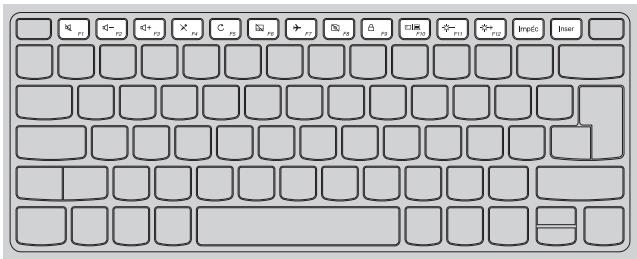
Figure 7. Touches de raccourci - Lenovo Yoga S730-13IWL
Touchede raccourci
Fonction

Permet d'activer/désactiver le son.

Permet de réduire/d'augmenter le niveau de volume.

Permet d'activer / de désactiver les microphones intégrés.

Permet d'actualiser la page.

Permet d'activer/de désactiver le pavé tactile.

Permet d'activer / de désactiver le mode Avion.

Permet d'activer / de désactiver laamera intégrée.
Chapitre 2. Utilisation initiale de l'ordinateur
Touchede raccourci Fonction

Permet de verrouiller/déverrouiller l'écran LCD.

Permet de changer d'écran.

Permet de diminuier/d'augmenter la luminosité de l'écran.
ImpÉc
Permet d'activer la fonction d'impression écran.
Inser
Permet d'activer la fonction d'insertion.
Fn +
Espace :
Ajuste le retroéclairage du clavier.
Configuration du mode raccourci clavier
Le paramètre Hotkey Mode (Mode raccourci clavier), dans l'utilitaire de configuration du BIOS, permet de définir si les touches de raccourci prévalent sur les touches de fonction.
1 Mettez l'ordinateur hors tension.
Appuyez sur le bouton Novo puis selectionnéz BIOS Setup (Configurer le BIOS).
Dans l'utilitaire de configuration du BIOS, ouvre le menu Configuration et configurez le paramètre Hotkey Mode (Mode raccourci clavier) sur Enabled (Activé) ou Disabled (Désactivié).
Ouvrez le menu Exit (Quitter), puis choisissez Exit Saving Changes (Enregister les modifications et quitter).
Touches masquées
Certaines touches de caractères du clavier peuvent être utilisées avec la touche Fn pour activer des paramètres. On les appelle des touches masquées.
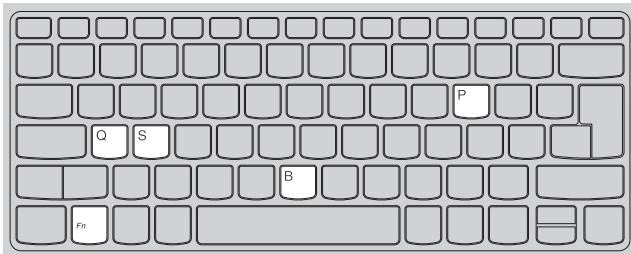
Figure 8. Touches masquées - Lenovo Yoga S730-13IWL
Fn + B: Permet d'activer la fonction d'arrêt.
Fn + P : Permet d'activer la fonction de pause.
Fn + S : Permet d'activer la demande système.
Fn + Q : Permet d'activer le mode silencieux.
Chapitre 3. Récupération ou restauration de Windows
Ce chapitre fournit des informations sur les options de récapération pour Windows 10.
La récapération ou la restauration de Windows peuvent être utiles dans les situations suivantes :
- Voiture ordinaire ne démarre pas correctement.
- Voiture ordinaire ne fonctionne pas correctement après avoir installé des applications, pilotes ou mises à jour.
Windows 10 propose plusieurs options de récapération ou de restauration de Windows. Le tableau ci-dessous vous aide à désir l'option la mêux adaptée si vous rencontres des problèmes avec votre ordinateur.
| Problème | Options disponibles |
| Votre ordinateur ne fonctionne pas correctement après l'installation d'applications, de pilotes ou de mises à jour. | Restaurer à partir d'un point de restauration système. |
| Votre ordinateur ne fonctionne pas correctement et vous ne savez pas pourquoi. | Réinitialiser l'ordinateur. |
| Impossible de démarrer Windows correctement. | Utiliser un disque de récapération pour récappérez ou restaurer l'ordinateur. |
| Vous souhaitez recycler ou faire don de votre ordinateur. | Réinitialiser l'ordinateur. |
Restauration à partir d'un point de restauration système
1 Dans la zone de recherche du bureau Windows, recherchez Récupération et Sélectionnez l'élement correspondant.
Sélectionnéz Ouvrir la Restauration du système Suivant.
3 Sélectionnez un point de restauration, puis sélectionné Suivant → Terminer.
Remarque : Vous pouvez selectionner Rechercher les programmes concernés pour identifier les installations de programmes et de pilotes associées à un point de restauration spécifique.
■ Restauration du système Windows
La restauration du système est un outil inclus dans Windows. Il permet de surveiller les modifications apportées aux fichiers système Windows et d'enregistrer l'etat du système pour creer un point de restauration. Si vous ordinateur ne fonctionne pas correctement après l'st installation d'applications, de pilotes ou de mises à jour, vous pouvez reconfigurer le système sur un point de restauration antérieur.
Remarque: la configuration du système sur un point de restauration antérieur n'attecte pas vos données personnelles.
L'outil de restauration du système cree des points de restauration dans trois cas:
- automatiquement, lorsqu'il detecte des modifications des fichiers système Windows;
- à intervalles réguliers (si cette option est configurée par l'utilisateur);
- à tout moment, par l'utilisateur.
- Création manuelle d'un point de restauration du système
Vous pouvez utiliser l'outil Restauration du système Windows pour creer un point de restauration à tout moment.
1 Dans la zone de recherche de votre bureau Windows, recherche Creer un point de restauration et selectionnez l'objet correspondant.
Sélectionnéz l'onglet Protection du système, puis sélectionnéz Créer.
Réinitialisation de l'ordinateur
Si vous ordinateur ne fonctionne pas correctement et que vous n'êtes pas certain de la cause du problème, vous pouvez restaurer l'ordinateur.
Pour réinitialiser l'ordinateur :
- Lorsque l'ordinateur est eteint, appuyez sur le bouton Novo pour ouvir le menu Novo et selectionnez System Recovery (Récupération système) Troubeshoot (Dépannage) Reset this PC (Réinitialiser ce PC).
- Sous Windows, allez dans Paramètres Mise à jour et sécurité Récupération. Sous Reset this PC (Réinitialiser ce PC), Sélectionnez Prise en main.
Sélectionnez une option.
- Si vous souhaitez conserver vos fichiers membres, Sélectionnez Conserver mes fichiers.
- Sinon, Sélectionnez Supprimer tout.
Remarque: si vous envisagez de donner, de recycler ou de vendre votre PC, choisissez cette option ou optez pour l'effacement complet du disque. Cette opération peut durer une ou deux heures. Cependant, grâce à celle-ci, il sera plus difficile pour d'autres personnes de récapierer les fichiers que vous avez supprimés.
Utilisation d'un lecteur de récapération pour restaurer ou récapérer Windows
Si Windows ne démarre pas correctement, vous pouvez utiliser un lecteur de récapucération (crié au préalable) pour restaurer ou récapérer Windows.
1 Branchez le lecteur de récapération sur votre ordinateur. Redémarrez l'ordinateur et configurez-le de manière à démarrer sur le lecteur de récapération.
Sur l'écran Choose an option (Choisir une option) Sélectionnez Troubleshooting (Dépannage).
3 Sélectionnez une option de récapération.
- Sélectionnez Advanced Options (Options avances) System Restore (Restauration système) pour restaurer l'ordinateur à partir d'un point de restauration système.
- Sélectionnez Recover from a drive (Récupérer à partir d'un lecteur).
Remarque: si vous n'avez pas seLECTIONné l'option Sauvegarder les fichiers système sur le lecteur de récepération lors de la création du lecteur de récepération, l'option Recover from a drive (Récepérer à partir d'un lecteur) n'est pas disponible.
Attention :
- Tous les fichiers personnels créés sur votre ordinateur seront supprimés après la récapération à partir du lecteur.
- Création d'un lecteur de récapération
Utilisez un lecteur USB (non fourni) pour creer un lecteur de recupération.
Vouss pouze l'utiliser pour corriger les problèmes de votre ordinateur lorsque Windows ne démarre pas correctement.
1 Dans la zone de recherche de Windows 10, recherchez « Creer un lecteur de recupération » et selectionnez l'objet correspondant.
Assurez-vous de sélectionner Sauvegarder les fichiers système sur le lecteur de récapération, puis sélectionnez Suivant.
③ Connectez un lecteur USB à votre ordinateur, Sélectionnez-le, puis Sélectionnez Suivant Créer.
Attention :
- Si le lecteur USB contient des fichiers personnels, sauvegardez-les avant d'utiliser le lecteur pour creer un lecteur de récapération.
Chapitre 3. Récupération ou restauration de Windows
Important :
- Àprous avoir creé le lecteur de récepération, l'option Supprimer la partition de récepération sur votre ordinateur peut s'afficher. Si vous souhaitez libérer de l'espace sur l'ordinateur, Sélectionnéz cette option, puis Sélectionnéz Supprimer. Autrement, Sélectionnéz Terminer.
Chapitre 4. Résolution des problèmes
Problèmes d'affichage
Quand j'allume l'ordinateur rien ne s'affiche à l'écran.
Vérifiez que :
- L'adaptateur secteur est connecté à l'ordinateur et branché à une prise électrique qui fonctionne.
- L'ordinateur est sous tension. (Appuyez à nouveau sur le bouton d'alimentation pour en avoir la confirmation.)
- Le niveau de luminosité de l'écran est correctement définit.
Si ces conditions sont remplies, mais que l'écran n'affiche toujours rien, faites répacker votre ordinateur.
Lorsque je mets mon ordinateur sous tension, seul un curseur blanc apparait à l'écran.
- Éteignez l'ordinateur, puis rallumez-le.
- Si le problème persiste, restaurez les fichiers de sauvégarde dans votre environnement Windows ou la totalité du disque dur pour rétabrir la configuration d'usine à l'aide du système de récapération de Windows. Si le problème persiste, faites réparer vos rôducteur.
Plus rien ne s'affiche sur l'écran, alors que mon ordinateur est allumé.
Il est possible que l'écran de veille ou la gestion d'alimentation soient actifs. Effectuez l'une des actions suivantes pour quitter le mode Veille :
- Appuyez sur n'importequelle touche du clavier.
- Appuyez sur le bouton d'alimentation.
L'écran est blanc.
Effectuez l'une des actions suivantes :
- Si vous utilisez l'adaptateur secteur ou la batterie et si levoyant de la batterie indique que celle-ci n'est pas décharge, appuyez sur F12 pour augmenter la luminosité de l'écran.
- Si levoyant clignote, appuyez sur le bouton d'alimentation pour quitter le mode Veille.
Chapitre 4. Résolution des problèmes
- Si le problème persiste, appliquez la solution du problème suivant : « L'écran est illisible ou déformé.»
L'écran est illisible ou déformé.
Vérifiez que :
- La résolution et la qualité de la couleur sont correctement paramétrées.
- Le type de monitateur est ajustat.
Des caractères erronés s'affichent à l'écran.
Le système d'exploitation ou les programmes sont-ils correctement installés? S'ils sont installés et configures correctement, faites réparer l'ordinateur.
Problèmes avec le mode Veille
Un message d'erreur indiquant que le niveau de batterie est faible s'affiche et l'ordinateur s'eteint immédiatement.
La charge de la batterie est faible. Branchez l'adaptateur secteur à l'ordinateur.
L'ordinateur passée en mode veille juste après l'autotest de mise sous tension (POST).
Vérifiez que:
- La batterie est chargée.
- La température de fonctionnement est dans la plage admise. Consultez le « Chapitre 2. Informations d'utilisation et d'entretien » du Guide de sécurité et d'informations générales de Lenovo.
Remarque: Si la batterie est chargée et que la température est comprise dans la limite, faites réparer l'ordinateur.
L'ordinaire reste en mode veille et ne fonctionne pas.
- Si l'ordinateur est en mode Veille, connectez l'adaptateur secteur à l'ordinateur, puis appuyez sur le bouton d'alimentation.
- Si le système ne quitte toujours pas le mode Veille, s'il ne répond plus ou s'il ne peut pas être mis hors tension, réinitialisez l'ordinateur. Vous risquez de perdre les données non sauvégardées. Pour réinitialiser l'ordinateur, maintenez le bouton d'alimentation enforcé pendant au moins 8 secondes. Si l'ordinateur ne se réinitialise toujours pas, débranchez l'adaptateur secteur.
Problèmes de batterie
L'icone d'etat de la batterie n'affiche pas correctement l'etat de la batterie.
Votre ordinateur s'arrête avant que l'icone d'etat de la batterie n'indique que celle-ci est vide ou votre ordinateur continue de fonctionner après que l'icone d'etat de la batterie affiche que celle-ci est vide.
- Rechargez la batterie.
Problèmes de son
Aucun son ne sort des haut-parleurs, même après avoir augmenté le volume.
Vérifiez que :
- La fonction de déactivation du son est inactive.
- La fiche audio mixte n'est pas utilisé.
- Les haut-parleurs sont sélectionnés comme périphérique de lecture.
Autres problèmes
■ Notre ordinateur ne répond pas.
- Pourmettre l'ordinateur hors tension,maintenez le bouton d'alimentation enfoncépendant au moins 8 secondes.Si le systeme ne repond tousjours pas, débranchez l'adaptateur secteur.
Chapitre 4. Résolution des problèmes
- Il est possible que votre ordinateur se verrouille automatiquement lorsqu'il entre en mode Veille lors d'une opération de communication. Désactivez le mode veille lorsque vous travailliez sur le réseau.
- Pour désactiver le minuteur du mode Veille, cliquez sur Accueil Paramétres Systeme Alimentation et mise en veille. Sous Veille, sélectionnez Jamais dans le menu déroulant.
Un périphérique externe connecté ne fonctionne pas.
- Ne branchez ou ne débranchez pas de câbles de périphérique externe autres que des câbles USB quand l'ordinateur est sous tension. Cela risquerait d'endommager l'ordinateur.
- Si vous utilisez un pérophérique externe gourmand en énergie, tel qu'un lecteur de disque optique USB, utilisez un adaptateur secteur externe. Autrement, le pérophérique risque de ne pas être reconnu ou le système peut s'arrêter.
Marques
LENOVO, le logo LENOVO, Yoga et le logo Yoga sont des marques de commerce de Lenovo. Microsoft, Windows et Cortana sont des marques de commerce du groupe de sociétés Microsoft. USB Type-C et USB-C sont des marques de commerce d'USB Implementers Forum. Thunderbolt est une marque de commerce d'Intel Corporation ou de ses filiales aux États-Unis et/ou dans d'autres pays. DisplayPort est une marque de commerce de Video Electronics Standards Association. Wi-Fi est une marque déposée de Wi-Fi Alliance. Toutes les autres marques de commerce sont la propriété de leurs détenteurs respectifs. © 2018 Lenovo.



- Guide de l'utilisateur
- Remarques
- Table des matieres
- Chapitre 1. Découverte de l'ordinateur 1
- Chapitre 2. Utilisation initiale de l'ordinateur 8
- Chapitre 3. Récupération ou restauration de Windows 16
- Chapitre 4. Résolution des problèmes 21
- Marques 25
- Chapitre 1. Découverte de l'ordinateur
- Vue de dessus
- Attention :
- Vue de gauche
- Remarques :
- Vue de droite
- Bouton Novo
- Port USB / (Type-C)
- Vue de dessous
- Grilles de ventilation
- Haut-parleurs Permet d'avoir une sortie audio.
- Voyants d'etat
- Voyant d'etat/de charge de la batterie
- Voyant d'etat du courant
- Voyant de verrouillage des majuscules
- Chapitre 2. Utilisation initiale de l'ordinateur
- Ressources Microsoft pour Windows
- Composants du bureau Windows 10
- Bouton des paramètres
- Bouton d'alimentation
- Bouton de démarrage
- Zone de recherche
- Bouton d'affichage des tâches
- fil \*
- Icone d'etat de la batterie
- Centre de notifications
- Icône d' état de la batterie
- Icône d'etat de la connexion sans fil
- - Mettre l'ordinateur en veille ou leMETRE HORST tension
- - Mettre l'ordinateur en veille
- ■ Mise hors tension de l'ordinateur
- Connexion à un réseau sans fil
- ■ Connexion à un réseau Wi-Fi
- ■ Activation / désactivation du mode Avion
- Utilisation du clavier
- Touches de raccourci
- Touchede raccourci
- Fonction
- Touchede raccourci Fonction
- Configuration du mode raccourci clavier
- Touches masquées
- Chapitre 3. Récupération ou restauration de Windows
- Restauration à partir d'un point de restauration système
- ■ Restauration du système Windows
- - Création manuelle d'un point de restauration du système
- Réinitialisation de l'ordinateur
- Utilisation d'un lecteur de récapération pour restaurer ou récapérer Windows
- - Création d'un lecteur de récapération
- Important :
- Chapitre 4. Résolution des problèmes
- Problèmes d'affichage
- Quand j'allume l'ordinateur rien ne s'affiche à l'écran.
- Lorsque je mets mon ordinateur sous tension, seul un curseur blanc apparait à l'écran.
- Plus rien ne s'affiche sur l'écran, alors que mon ordinateur est allumé.
- L'écran est blanc.
- L'écran est illisible ou déformé.
- Des caractères erronés s'affichent à l'écran.
- Problèmes avec le mode Veille
- Problèmes de batterie
- Problèmes de son
- Autres problèmes
- Un périphérique externe connecté ne fonctionne pas.
- Marques
Marque : LENOVO
Modèle : Yoga730-13IWL
Catégorie : PC portable