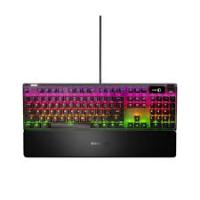
APEX 7 BLUE SWITCH - Clavier gamer STEELSERIES - Notice d'utilisation et mode d'emploi gratuit
Retrouvez gratuitement la notice de l'appareil APEX 7 BLUE SWITCH STEELSERIES au format PDF.


| Type de produit | Clavier mécanique |
| Caractéristiques techniques principales | Switchs Blue, rétroéclairage RGB, technologie anti-ghosting, N-Key Rollover |
| Alimentation électrique | USB 2.0 |
| Dimensions approximatives | 440 x 130 x 40 mm |
| Poids | 1.2 kg |
| Compatibilités | Windows, MacOS |
| Type de batterie | Non applicable (câble USB) |
| Tension | 5V |
| Puissance | Max 500 mA |
| Fonctions principales | Rétroéclairage personnalisable, macros programmables, touches multimédia |
| Entretien et nettoyage | Utiliser un chiffon doux, éviter les produits chimiques agressifs |
| Pièces détachées et réparabilité | Switchs remplaçables, possibilité de nettoyage des touches |
| Sécurité | Conforme aux normes CE, ne pas exposer à l'humidité |
| Informations générales utiles | Garantie de 2 ans, support technique disponible |
FOIRE AUX QUESTIONS - APEX 7 BLUE SWITCH STEELSERIES
Comment connecter le clavier SteelSeries Apex 7 à mon ordinateur ?
Pour connecter votre clavier SteelSeries Apex 7, branchez le câble USB dans un port USB disponible sur votre ordinateur. Assurez-vous que le clavier est bien détecté par le système.
Pourquoi mon clavier SteelSeries Apex 7 ne fonctionne-t-il pas ?
Vérifiez si le câble USB est correctement connecté. Si le problème persiste, essayez de brancher le clavier sur un autre port USB ou sur un autre ordinateur. Si le clavier ne fonctionne toujours pas, contactez le support SteelSeries.
Comment personnaliser les touches de mon clavier Apex 7 ?
Téléchargez et installez le logiciel SteelSeries Engine depuis le site officiel. Une fois installé, ouvrez le logiciel et sélectionnez votre clavier pour personnaliser les touches, les macros et les effets d'éclairage.
Le rétroéclairage de mon Apex 7 ne fonctionne pas, que faire ?
Assurez-vous que le rétroéclairage est activé dans le logiciel SteelSeries Engine. Vous pouvez également vérifier si le mode 'Économie d'énergie' est activé, ce qui peut désactiver le rétroéclairage.
Comment régler la hauteur de mon clavier Apex 7 ?
Le clavier Apex 7 est équipé de pieds réglables. Vous pouvez les ajuster en les relevant ou en les abaissant selon votre préférence pour une meilleure ergonomie.
Comment puis-je réinitialiser mon clavier SteelSeries Apex 7 aux paramètres d'usine ?
Pour réinitialiser votre clavier, débranchez-le, puis maintenez la touche 'Escape' enfoncée tout en le rebranchant. Cela réinitialisera tous les paramètres aux valeurs par défaut.
Mon clavier fait du bruit lors de l'utilisation, est-ce normal ?
Les switches Blue du SteelSeries Apex 7 sont conçus pour offrir une rétroaction auditive. Cela peut produire un son distinct lors de la frappe. Si le bruit est excessif ou anormal, contactez le support pour une évaluation.
Puis-je utiliser des profils de jeux différents sur mon Apex 7 ?
Oui, grâce au logiciel SteelSeries Engine, vous pouvez créer et gérer plusieurs profils de jeux. Vous pouvez basculer entre eux selon le jeu auquel vous jouez.
Y a-t-il une garantie pour le clavier Apex 7 ?
Oui, le clavier SteelSeries Apex 7 est généralement couvert par une garantie limitée de 2 ans. Pour plus de détails, consultez la politique de garantie de SteelSeries.
Questions des utilisateurs sur APEX 7 BLUE SWITCH STEELSERIES
0 question sur cet appareil. Repondez a celles que vous connaissez ou posez la votre.
Poser une nouvelle question sur cet appareil
Aucune question pour l'instant. Soyez le premier à en poser une.
Téléchargez la notice de votre Clavier gamer au format PDF gratuitement ! Retrouvez votre notice APEX 7 BLUE SWITCH - STEELSERIES et reprennez votre appareil électronique en main. Sur cette page sont publiés tous les documents nécessaires à l'utilisation de votre appareil APEX 7 BLUE SWITCH de la marque STEELSERIES.