 Notice Facile
 LiDE20/LiDE30 - Scanner CANON - Notice d'utilisation et mode d'emploi gratuit
Retrouvez gratuitement la notice de l'appareil LiDE20/LiDE30 CANON au format PDF.
| Intitulé | Valeur / Description |
|---|---|
| Type de produit | Scanner à plat couleur |
| Résolution optique | 2400 x 4800 dpi |
| Type de connectivité | USB 2.0 |
| Dimensions approximatives | 250 x 370 x 40 mm |
| Poids | 1,5 kg |
| Compatibilités | Windows et Mac OS |
| Alimentation électrique | Alimentation par USB |
| Fonctions principales | Numérisation de documents, numérisation de photos, numérisation recto verso |
| Entretien et nettoyage | Nettoyer la vitre avec un chiffon doux et un nettoyant non abrasif |
| Pièces détachées et réparabilité | Disponibilité limitée des pièces détachées, consulter un service agréé pour les réparations |
| Sécurité | Éviter l'exposition à l'humidité et à la chaleur excessive, ne pas ouvrir le boîtier |
| Informations générales | Scanner léger et compact, idéal pour un usage domestique ou de bureau |
FOIRE AUX QUESTIONS - LiDE20/LiDE30 CANON
Téléchargez la notice de votre Scanner au format PDF gratuitement ! Retrouvez votre notice LiDE20/LiDE30 - CANON et reprennez votre appareil électronique en main. Sur cette page sont publiés tous les documents nécessaires à l'utilisation de votre appareil LiDE20/LiDE30 de la marque CANON.
MODE D'EMPLOI LiDE20/LiDE30 CANON
Guide de numérisation de CanoScan LiDE 20/LiDE 30
| Accueil | Lancement d'une numérisation | Utilisation des programmes associés | Dépannage | Index, Glossaire | Table des matières |
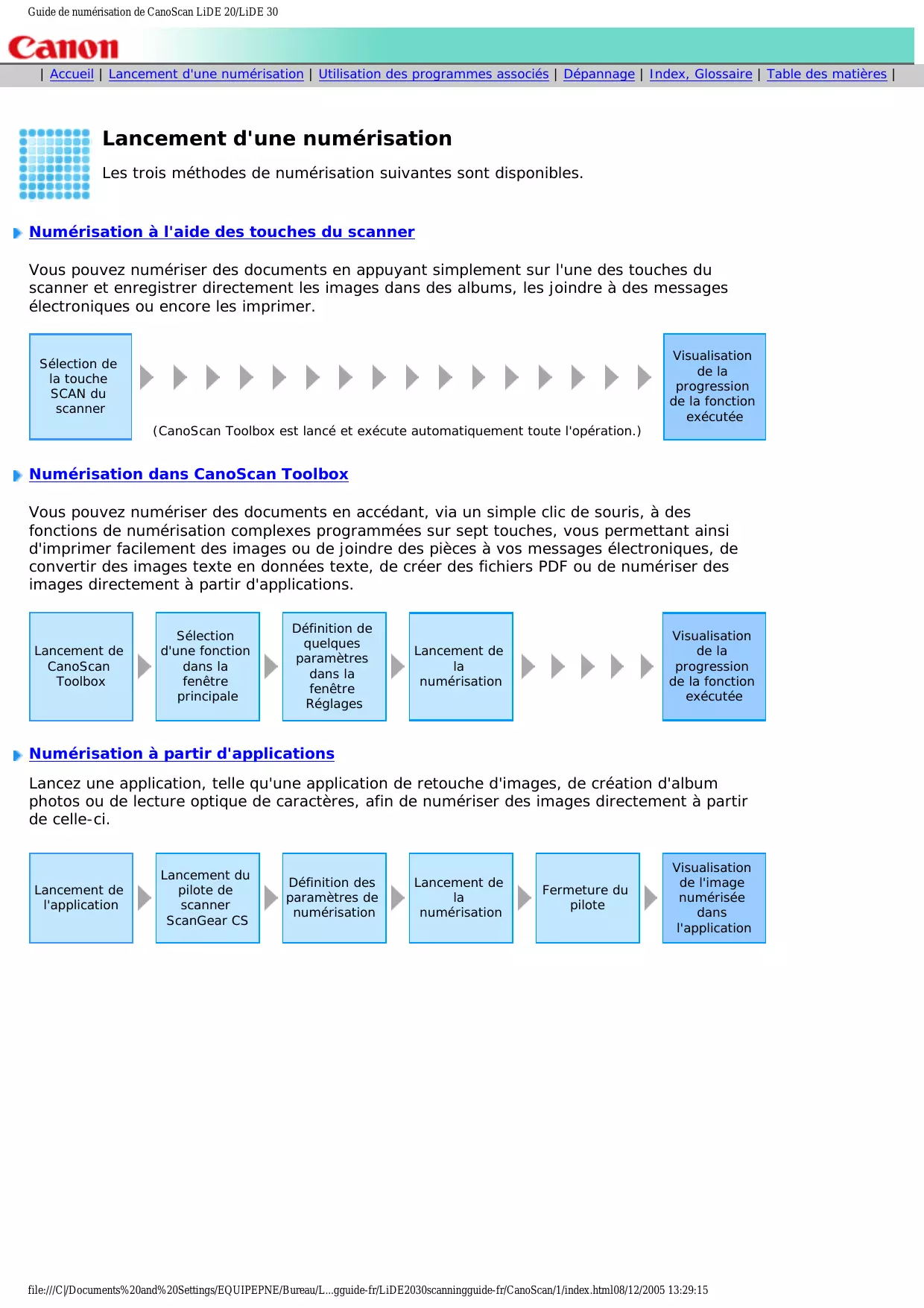
Lancement d'une numérisation Les trois méthodes de numérisation suivantes sont disponibles.
Numérisation à l'aide des touches du scanner Vous pouvez numériser des documents en appuyant simplement sur l'une des touches du scanner et enregistrer directement les images dans des albums, les joindre à des messages électroniques ou encore les imprimer.
Sélection de la touche SCAN du scanner (CanoScan Toolbox est lancé et exécute automatiquement toute l'opération.)
Visualisation de la progression de la fonction exécutée
Numérisation dans CanoScan Toolbox Vous pouvez numériser des documents en accédant, via un simple clic de souris, à des fonctions de numérisation complexes programmées sur sept touches, vous permettant ainsi d'imprimer facilement des images ou de joindre des pièces à vos messages électroniques, de convertir des images texte en données texte, de créer des fichiers PDF ou de numériser des images directement à partir d'applications.
Lancement de CanoScan Toolbox
Sélection d'une fonction dans la fenêtre principale
Définition de quelques paramètres dans la fenêtre Réglages
Visualisation de la progression de la fonction exécutée
Lancement de la numérisation
Numérisation à partir d'applications Lancez une application, telle qu'une application de retouche d'images, de création d'album photos ou de lecture optique de caractères, afin de numériser des images directement à partir de celle-ci.
Lancement de l'application
Lancement du pilote de scanner
ScanGear CS Définition des paramètres de numérisation
Lancement de la numérisation
Visualisation de l'image numérisée dans l'application
file:///C|/Documents%20and%20Settings/EQUIPEPNE/Bureau/L...gguide-fr/LiDE2030scanningguide-fr/CanoScan/1/index.html08/12/2005 13:29:15
Guide de numérisation de CanoScan LiDE 20/LiDE 30
| Accueil | Lancement d'une numérisation | Utilisation des programmes associés | Dépannage | Index, Glossaire | Table des matières |
Utilisation des programmes associés Cette section présente les fonctions des programmes associés, notamment ScanGear CS, CanoScan Toolbox et des applications.
ScanGear CS - Qu'est-ce que ScanGear CS ? - Lancement de ScanGear CS - Fermeture de ScanGear CS - Procédures de numérisation - Fonctions du mode simple - Fonctions du mode avancé CanoScan Toolbox - Qu'est-ce que CanoScan Toolbox? - Lancement de Toolbox - Fermeture de Toolbox - Fonctions des boutons de Toolbox - Numérisation à l'aide des touches du scanner Notions fondamentales relatives à PhotoStudio Notions fondamentales relatives à PhotoBase Notions fondamentales relatives à OmniPage SE Notions fondamentales relatives à Acrobat Reader Comment lire les manuels électroniques (PDF)
* Pour obtenir exactement les mêmes résultats que dans les captures d'écran de ce manuel et garantir l'activation de toutes les fonctions, vous devez installer tous les logiciels disponibles sur le CD-ROM d'installation de CanoScan. * Pour utiliser la fonction de copie de CanoScan Toolbox, le scanner et l'imprimante doivent être connectés à l'ordinateur et mis sous tension. Les pilotes doivent être installés et fonctionner correctement. Consultez le manuel d'instructions de l'imprimante pour plus de détails sur les procédures de préparation de l'impression. * Pour utiliser la fonction de messagerie de CanoScan Toolbox, vous devez disposer d'un des programmes de messagerie suivants : Microsoft Outlook Express, Microsoft Outlook, Eudora ou Netscape Messenger. Sous Windows, certains programmes de messagerie sont indispensables à l'activation de la fonction MAPI. * Sauf indication contraire, les captures d'écran figurant dans ce manuel proviennent des versions Windows. Les mêmes procédures s'appliquent aux versions Macintosh, excepté dans les cas spécifiés.
file:///C|/Documents%20and%20Settings/EQUIPEPNE/Bureau/L...gguide-fr/LiDE2030scanningguide-fr/CanoScan/3/index.html08/12/2005 13:29:15
Guide de numérisation de CanoScan LiDE 20/LiDE 30
| Accueil | Lancement d'une numérisation | Utilisation des programmes associés | Dépannage | Index, Glossaire | Table des matières |
Dépannage Veuillez consulter les suggestions suivantes lorsque la numérisation ne fonctionne pas comme prévu ou que le scanner présente des dysfonctionnements. Si les solutions proposées ne résolvent pas votre problème ou que celui-ci n'est pas mentionné, consultez votre revendeur Canon ou le service de support clientèle Canon le plus proche de chez vous (voir la liste située à la fin du Guide de démarrage rapide). * Lorsque vous contactez un service de support clientèle, sachez que nos techniciens ont besoin d'informations relatives à l'ordinateur relié au scanner. C'est pourquoi nous vous demandons de bien vouloir prendre le temps maintenant de remplir la page d'informations système figurant dans le Guide de démarrage rapide. Conservez ces informations en lieu sûr afin de vous y référer ultérieurement. * Pour obtenir de l'aide concernant l'installation et le fonctionnement du logiciel, veuillez également consulter les fichiers Lisezmoi (Windows)/Ouvrez-moi (Macintosh) et les fichiers d'aide associés à chaque programme. Ces fichiers comportent des informations essentielles qui ne figurent pas toujours dans la section Dépannage.
Problèmes relatifs à l'installation des logiciels Symptôme 1 : L'installation a échoué Problèmes relatifs au scanner Symptôme 2 : Le scanner ne fonctionne pas Symptôme 3 : Le scanner ne fonctionne pas après la mise à niveau de Windows vers Windows XP Problèmes de numérisation Symptôme 4 : ScanGear CS ne démarre pas Symptôme 5 : La numérisation est de mauvaise qualité Symptôme 6 : Des motifs sont visibles dans les numérisations de publications file:///C|/Documents%20and%20Settings/EQUIPEPNE/Bureau/LiDE2030scanningguide-fr/LiDE2030scanningguide-fr/CanoScan/5/index.html (1 sur 3)08/12/2005 13:29:16
Guide de numérisation de CanoScan LiDE 20/LiDE 30
Symptôme 7 : Certaines zones de l'image manquent ou sont entourées de blanc Symptôme 8 : L'aperçu de la photo semble flou Symptôme 9 : Les couleurs ne sont pas celles que vous attendiez Symptôme 10 : Les couleurs de l'image imprimée ne correspondent pas à celles de l'original Symptôme 11 : Vitesse de numérisation lente Autres problèmes Symptôme 12 : Le module de numérisation n'est pas revenu dans la position de repos du scanner Symptôme 13 : Lorsque vous appuyez sur une touche du scanner (SCAN, COPY ou E-MAIL), le scanner ne numérise pas d'image ou une application tierce est lancée Début
Problèmes relatifs à l'installation des logiciels Symptôme 1 : L'installation a échoué Problèmes relatifs au scanner Symptôme 2 : Le scanner ne fonctionne pas Problèmes de numérisation Symptôme 3 : ScanGear CS ne démarre pas Symptôme 4 : La numérisation est de mauvaise qualité Symptôme 5 : Des motifs sont visibles dans les numérisations de publications Symptôme 6 : Certaines zones de l'image manquent ou sont entourées de blanc Symptôme 7 : L'aperçu de la photo semble flou Symptôme 8 : Les couleurs ne sont pas celles que vous attendiez Symptôme 9 : Les couleurs de l'image imprimée ne correspondent pas à celles de l'original Symptôme 10 : Vitesse de numérisation lente Autres problèmes file:///C|/Documents%20and%20Settings/EQUIPEPNE/Bureau/LiDE2030scanningguide-fr/LiDE2030scanningguide-fr/CanoScan/5/index.html (2 sur 3)08/12/2005 13:29:16
Guide de numérisation de CanoScan LiDE 20/LiDE 30
Symptôme 11 : Le module de numérisation n'est pas revenu dans la position de repos du scanner Symptôme 12 : Lorsque vous appuyez sur une touche du scanner (SCAN, COPY ou E-MAIL), le scanner ne numérise pas d'image ou une application tierce est lancée * Pour obtenir exactement les mêmes résultats que dans les captures d'écran de ce manuel et garantir l'activation de toutes les fonctions, vous devez installer tous les logiciels disponibles sur le CD-ROM d'installation de CanoScan. * Pour pouvoir utiliser la fonction de copie de CanoScan Toolbox, assurez-vous que le scanner et l'imprimante sont reliés à l'ordinateur et qu'ils sont tous deux sous tension. Les pilotes doivent être installés correctement et fonctionner. Consultez le manuel d'instructions de l'imprimante pour plus de détails sur les procédures de préparation de l'impression. * Pour utiliser la fonction de messagerie de CanoScan Toolbox, vous devez disposer d'un des programmes de messagerie suivants : Microsoft Outlook Express, Microsoft Outlook, Eudora ou Netscape Messenger. Sous Windows, certains programmes de messagerie sont indispensables à l'activation de la fonction MAPI. * Sauf indication contraire, les captures d'écran figurant dans ce manuel proviennent des versions Windows. Les mêmes procédures s'appliquent aux versions Macintosh, excepté dans les cas spécifiés.
file:///C|/Documents%20and%20Settings/EQUIPEPNE/Bureau/LiDE2030scanningguide-fr/LiDE2030scanningguide-fr/CanoScan/5/index.html (3 sur 3)08/12/2005 13:29:16
Guide de numérisation de CanoScan LiDE 20/LiDE 30
| Accueil | Lancement d'une numérisation | Utilisation des programmes associés | Dépannage | Index, Glossaire | Table des matières |
Comment utiliser ce manuel Configuration d'affichage du navigateur Web Visualisation du manuel - Sélection d'une rubrique à partir de la page d'accueil
Comment utiliser ce manuel Configuration d'affichage du navigateur Web Le présent manuel a été conçu en vue d'une visualisation dans un programme de navigation Web. Sachez cependant qu'il n'est pas certain que votre navigateur Web affiche le texte et les images comme prévu. La visualisation du manuel est optimale lorsque la configuration système et logicielle suivante est respectée.
- Sélection d'une rubrique à partir du menu principal d'une page
* Microsoft Internet Explorer 5.0 (ou version ultérieure) ou Netscape Navigator 6.0 (ou version ultérieure) recommandé
- Sélection d'une rubrique à partir de la table des matières
* Ne pas utiliser de polices proportionnelles ou condensées
- Utilisation du cadre de navigation pour atteindre une page - Déplacement dans le texte à l'aide du bouton Début - Affichage de la description associée à un élément d'une fenêtre Impression du manuel
* Paramètre de zone d'écran d'affichage d'au moins 800 x 600 pixels * Paramètre de couleurs d'affichage d'au moins 65536 couleurs
* Microsoft Internet Explorer 5.0 (ou version ultérieure) ou Netscape Navigator 6.0 (ou version ultérieure) recommandé * Paramètre de résolution d'affichage d'au moins 800 x 600 pixels * Paramètre de couleurs d'affichage de milliers de couleurs au moins * Ne pas utiliser de polices proportionnelles ou condensées
Visualisation du manuel Le présent manuel comporte plusieurs modes d'accès aux informations recherchées, notamment des menus et des liens (texte souligné) renvoyant aux descriptions associées.
Sélection d'une rubrique à partir de la page d'accueil La page d'accueil, la première du manuel, comprend trois éléments de menu. Il vous suffit de cliquer sur l'un deux pour visualiser une liste plus détaillée du contenu. Sélectionnez ensuite l'élément qui vous intéresse dans la liste afin d'afficher la rubrique correspondante.
file:///C|/Documents%20and%20Settings/EQUIPEPNE/Bure...2030scanningguide-fr/CanoScan/info/manual/index.html (1 sur 5)08/12/2005 13:29:18
Guide de numérisation de CanoScan LiDE 20/LiDE 30
file:///C|/Documents%20and%20Settings/EQUIPEPNE/Bure...2030scanningguide-fr/CanoScan/info/manual/index.html (2 sur 5)08/12/2005 13:29:18
Guide de numérisation de CanoScan LiDE 20/LiDE 30
Sélection d'une rubrique à partir du menu principal d'une page Toutes les pages (excepté la page d'accueil) comprennent une liste de six éléments dans l'en-tête.
Sélection d'une rubrique à partir de la table des matières Cliquez sur le bouton Table des matières afin de visualiser le sommaire principal de ce manuel.
Chaque élément de la table des matières est lié à la page correspondante.
Utilisation du cadre de navigation pour atteindre une page Un cadre de navigation, disponible dans la partie gauche de chaque fenêtre de rubrique, signale la rubrique sélectionnée. Pour afficher une autre rubrique figurant dans le même menu, cliquez sur le lien associé dans le cadre de navigation.
Déplacement dans le texte à l'aide du bouton Début Le bouton suivant permet d'accéder directement au début du texte. Début
Affichage de la description associée à un élément d'une fenêtre file:///C|/Documents%20and%20Settings/EQUIPEPNE/Bure...2030scanningguide-fr/CanoScan/info/manual/index.html (3 sur 5)08/12/2005 13:29:18
Guide de numérisation de CanoScan LiDE 20/LiDE 30
Utilisez la procédure suivante pour afficher la description d'éléments figurant sur les pages concernant les logiciels associés, ScanGear CS et CanoScan Toolbox. Cliquez sur l'élément voulu dans la capture d'écran. La description correspondante s'affiche alors dans une nouvelle fenêtre, vous permettant ainsi de lire la description tout en disposant toujours de la fenêtre initiale.
Pour fermer la fenêtre d'une description, il vous suffit de cliquer sur la case de fermeture de la fenêtre.
Impression du manuel Le présent manuel est conçu essentiellement pour la visualisation à l'écran. Prenez note des points suivants dans le cas d'une impression sur papier. * Il se peut que les images disséminées dans le texte ne s'impriment pas correctement. * Lorsque des descriptions couvrent plus d'un écran ou d'une page, il se peut que le haut ou le bas de certaines images soit tronqué. * Etant donné que ce manuel utilise des cadres à des fins d'affichage, assurezvous de cliquer dans la section (le cadre) qui vous intéresse avant de lancer l'impression. * Si l'option Impression des cadres (Windows) est activée dans votre navigateur Web ou dans votre logiciel de pilote d'imprimante, seul le cadre sélectionné est imprimé. * Pour imprimer le contenu d'une autre fenêtre (dans le cas où plusieurs fenêtres sont affichées à l'écran), assurez-vous que la fenêtre qui vous intéresse est placée au premier plan. * Configurez votre programme de navigation de sorte qu'il imprime les images et les couleurs d'arrière-plan. * Si le bord droit de la page est tronqué à l'impression, déroulez le menu Fichier du navigateur, choisissez Mise en page (Windows) et utilisez la valeur la plus faible possible pour les marges droite et gauche. file:///C|/Documents%20and%20Settings/EQUIPEPNE/Bure...2030scanningguide-fr/CanoScan/info/manual/index.html (4 sur 5)08/12/2005 13:29:18
Guide de numérisation de CanoScan LiDE 20/LiDE 30
* Dans Internet Explorer, vous pouvez imprimer la description plus courte de la manière suivante : Cliquez dans la fenêtre avec le bouton droit de la souris et choisissez Imprimer. Dans la fenêtre, maintenez le bouton de la souris enfoncé jusqu'à ce qu'un menu contextuel s'affiche, puis choisissez Imprimer. * Pour toute autre question relative aux fonctions de navigation, consultez le menu d'aide de votre programme de navigation. Début
file:///C|/Documents%20and%20Settings/EQUIPEPNE/Bure...2030scanningguide-fr/CanoScan/info/manual/index.html (5 sur 5)08/12/2005 13:29:18
Guide de numérisation de CanoScan LiDE 20/LiDE 30
| Accueil | Lancement d'une numérisation | Utilisation des programmes associés | Dépannage | Index, Glossaire | Table des matières |
Table des matières Lancement d'une numérisation Numérisation à l'aide des touches du scanner Enregistrement d'images dans l'application de création d'albums photos à l'aide de la touche SCAN Impression à l'aide de la touche COPY Ajout d'images à des messages à l'aide de la touche E-MAIL Numérisation dans CanoScan Toolbox Instructions d'utilisation de CanoScan Toolbox Numérisation à partir d'applications Numérisation dans PhotoStudio Numérisation dans PhotoBase Numérisation dans OmniPage SE Numérisation dans d'autres applications Utilisation des programmes associés Notions fondamentales relatives à ScanGear CS Qu'est-ce que ScanGear CS ? Lancement de ScanGear CS Fermeture de ScanGear CS Procédures de numérisation Fonctions du mode simple Fonctions du mode avancé Onglet Général Onglet Paramètres Onglet Couleur Contraste/Luminosité Gamma Histogramme Courbe de tonalité Onglet Demi-teinte Sélection d'une résolution Conseils Résolution et taille de fichier Sélection d'un format d'impression Réglages du contraste/de la luminosité Paramètres gamma Comment visualiser et définir un histogramme Comment visualiser et régler les courbes de tonalités Formats de fichiers des images numérisées (Types de fichiers, Formats) Notions fondamentales relatives à CanoScan Toolbox Qu'est-ce que CanoScan Toolbox ? Lancement de Toolbox Fermeture de Toolbox Fonctions des boutons de Toolbox Bouton Copie (fenêtre Copie) Bouton Messagerie (fenêtre Messagerie) Bouton ROC (fenêtre ROC) Bouton Enregistrer (fenêtre Enregistrer) Bouton Fichier (fenêtre Fichier) Boutons Scan-1 et Scan-2 (fenêtres de numérisation) Bouton Réglages (fenêtre Réglages) Numérisation à l'aide des touches du scanner file:///C|/Documents%20and%20Settings/EQUIPEPNE/Bure...030scanningguide-fr/CanoScan/info/sitemap/index.html (1 sur 2)08/12/2005 13:29:18
Guide de numérisation de CanoScan LiDE 20/LiDE 30
Notions fondamentales relatives à PhotoStudio Notions fondamentales relatives à PhotoBase Notions fondamentales relatives à OmniPage SE Notions fondamentales relatives à Acrobat Reader Comment lire les manuels électroniques (PDF) Dépannage Problèmes relatifs à l'installation des logiciels Problèmes relatifs au scanner Problèmes de numérisation Autres problèmes Problèmes relatifs à l'installation des logiciels Problèmes relatifs au scanner Problèmes de numérisation Autres problèmes
file:///C|/Documents%20and%20Settings/EQUIPEPNE/Bure...030scanningguide-fr/CanoScan/info/sitemap/index.html (2 sur 2)08/12/2005 13:29:18
Guide de numérisation de CanoScan LiDE 20/LiDE 30
| Accueil | Lancement d'une numérisation | Utilisation des programmes associés | Dépannage | Index, Glossaire | Table des matières |
A C E F I L M N Q Glossaire
-AAjout d'images à des messages à l'aide de la touche E-MAIL
-CComment lire les manuels électroniques (PDF)
-EEnregistrement d'images dans l'application de création d'albums photos à l'aide de la touche SCAN
-FFermeture de ScanGear CS Fermeture de Toolbox Fonctions des boutons de Toolbox Bouton Copie (fenêtre Copie) Afficher la boîte de dialogue Mise en page à la fin de la numérisation Bouton Imprimante (Macintosh) Bouton Mise en page (Macintosh) Echelle Fenêtre Mise en page Format de papier Format de papier (Windows) Imprimante (Windows) Luminosité Mode de numérisation Nombre de copies (Windows) Photo (couleurs vives) (Windows) Qualité de l'image Type de support (Windows) Agrandir pour ajuster à la feuille Ajuster à la feuille Bouton Annuler Bouton Appliquer Bouton Imprimante (Macintosh) Bouton Imprimer Bouton Mise en page (Macintosh) Bouton Terminer Centrer Format de papier (Windows) Impression sans bordures (Windows) Imprimante (Windows) Nombre de copies (Windows) Orientation (Windows) Photo (couleurs vives) (Windows) Taille d'impression Type de support (Windows) Zone d'affichage Zone d'affichage des images miniatures Zone de texte Utiliser le pilote du scanner pour les réglages avancés Bouton Fichier (fenêtre Fichier) Bouton Annuler Bouton Appliquer Bouton Numériser file:///C|/Documents%20and%20Settings/EQUIPEPNE/Bure...E2030scanningguide-fr/CanoScan/info/index/index.html (1 sur 5)08/12/2005 13:29:20
Guide de numérisation de CanoScan LiDE 20/LiDE 30
Bouton Paramètres PDF (Windows)/Réglages PDF (Macintosh) Bouton Réinitialiser Enregistrer l'image numérisée sous Envoyer les images numérisées via l'application Format de papier Mode de numérisation Nom de fichier Qualité de l'image Stocker les images dans un sous-dossier avec la date d'aujourd'hui Type de fichier Utiliser le pilote du scanner pour les réglages avancés Bouton Messagerie (fenêtre Messagerie) Bouton Appliquer Bouton Annuler Bouton Numériser Bouton Paramètres PDF (Windows)/Réglages PDF (Macintosh) Bouton Réinitialiser Enregistrer l'image numérisée sous Envoyer les images numérisées via l'application Format de papier Mode de numérisation Nom de fichier Qualité de l'image Stocker les images dans un sous-dossier avec la date d'aujourd'hui Taille de fichier maximale Type de fichier Utiliser le pilote du scanner pour les réglages avancés Bouton ROC (fenêtre ROC) Bouton Appliquer Bouton Annuler Bouton Numériser Bouton Réinitialiser Enregistrer l'image numérisée sous Envoyer les images numérisées via l'application Format de papier Mode de numérisation Nom de fichier Qualité de l'image Stocker les images dans un sous-dossier avec la date d'aujourd'hui Type de fichier Bouton Enregistrer (fenêtre Enregistrer) Bouton Appliquer Bouton Annuler Bouton Numériser Bouton Paramètres PDF (Windows)/Réglages PDF (Macintosh) Bouton Réinitialiser Enregistrer l'image numérisée sous Format de papier Mode de numérisation Nom de fichier Qualité de l'image Stocker les images dans un sous-dossier avec la date d'aujourd'hui Type de fichier Utiliser le pilote du scanner pour les réglages avancés Boutons Scan-1 et Scan-2 (fenêtres de numérisation) Bouton Appliquer file:///C|/Documents%20and%20Settings/EQUIPEPNE/Bure...E2030scanningguide-fr/CanoScan/info/index/index.html (2 sur 5)08/12/2005 13:29:20
Guide de numérisation de CanoScan LiDE 20/LiDE 30
Bouton Annuler Bouton Numériser Bouton Réinitialiser Enregistrer l'image numérisée sous Envoyer les images numérisées via l'application Format de papier Mode de numérisation Nom de fichier Qualité de l'image Stocker les images dans un sous-dossier avec la date d'aujourd'hui Type de fichier Utiliser le pilote du scanner pour les réglages avancés Bouton Réglages (fenêtre Réglages) Bouton Annuler Bouton OK Bouton Réinitialiser Boutons Scanner
-IImpression à l'aide de la touche COPY Instructions d'utilisation de CanoScan Toolbox
-LLancement d'Acrobat Reader Lancement de ScanGear CS Lancement de Toolbox Lecture du manuel
-MModification des paramètres de numérisation
-NNotions fondamentales relatives à Acrobat Reader Notions fondamentales relatives à PhotoBase Lecture du manuel Numérisation dans PhotoStudio Qu'est-ce que PhotoBase ? Notions fondamentales relatives à PhotoStudio Lecture du manuel Numérisation dans PhotoStudio Qu'est-ce que PhotoStudio ? Notions fondamentales relatives à OmniPage SE Lecture du manuel Numérisation Qu'est-ce qu'OmniPage SE ? Numérisation à l'aide des touches du scanner Numérisation à partir d'applications Numérisation dans CanoScan Toolbox Numérisation dans d'autres applications
-QQu'est-ce qu'Acrobat Reader ? Qu'est-ce que CanoScan Toolbox ? Numérisation à l'aide des touches du scanner Modification des fonctions des touches du scanner Utilisation des touches du scanner Vérification des fonctions des touches du scanner Qu'est-ce que ScanGear CS ? Fonctions du mode avancé
file:///C|/Documents%20and%20Settings/EQUIPEPNE/Bure...E2030scanningguide-fr/CanoScan/info/index/index.html (3 sur 5)08/12/2005 13:29:20
Guide de numérisation de CanoScan LiDE 20/LiDE 30
Barre d'outils Bouton Déplacer l'image Bouton Détourage Bouton Détourage automatique Bouton Informations Bouton Inverser Bouton Négatif/Positif Bouton Pivoter à droite Bouton Pivoter à gauche Bouton Règles Bouton Zoom Bouton Aperçu Bouton Effacer Bouton Mode simple Bouton Numériser Bouton Zoom Déplacement de la barre d'outils Désancrage de la barre d'outils de la fenêtre principale en vue de son déplacement Onglet Couleur Bouton Charger Bouton Réinitialiser tout Bouton Réinitialiser Bouton Enregistrer Courbe de tonalité Couleurs (Appliquer) Couleurs (Réinitialiser) Couche Contraste/Luminosité Contraste Luminosité Gamma Histogramme Curseur Point blanc Curseur Point médian Curseur Point noir Pipette Point blanc Pipette Point médian Pipette Point noir Sélectionnez la courbe spéciale Moniteur/Scanner Zone d'affichage du graphique Onglet Demi-teinte Bouton Réinitialiser Seuil Onglet Paramètres Accentuation Bouton Calibrage Bouton Préférences Affichage d'un aperçu au démarrage de ScanGear CS Bouton Réglages audio Bouton Tester le scanner Dossier de stockage des fichiers temporaires Exécuter le détourage automatique après l'affichage de l'aperçu Lorsque l'application masque l'interface utilisateur du pilote Quitter automatiquement ScanGear CS après la numérisation file:///C|/Documents%20and%20Settings/EQUIPEPNE/Bure...E2030scanningguide-fr/CanoScan/info/index/index.html (4 sur 5)08/12/2005 13:29:20
Guide de numérisation de CanoScan LiDE 20/LiDE 30
Supprimer les bordures blanches Toujours définir automatiquement les couleurs Détourage multiple Format d'impression Onglet Général Mode couleur Réduction des imperfections Réglages de la couleur Résolution Sélection Fonctions du mode simple Barre d'état Afficher une image test Bouton Aperçu Bouton Mode avancé Lancer la numériserisation Bouton Numériser Bouton Numérisation multiple Type de document Type d'original Zone d'aperçu Procédures de numérisation Que faire lorsque la fenêtre Choisir l'application s'affiche ? Début
file:///C|/Documents%20and%20Settings/EQUIPEPNE/Bure...E2030scanningguide-fr/CanoScan/info/index/index.html (5 sur 5)08/12/2005 13:29:20
Guide de numérisation de CanoScan LiDE 20/LiDE 30
Remerciements * Adobe, le logo Adobe et Adobe Acrobat sont des marques d'Adobe Systems Incorporated, déposées ou non aux Etats-Unis et/ou dans d'autres pays. * Canon est une marque de Canon Inc. * Microsoft(r) et Windows(r) sont des marques de Microsoft Corporation, déposées aux Etats-Unis et dans d'autres pays. * Dans le présent manuel, Microsoft(r) Windows(r) XP, Microsoft(r) Windows(r) Millennium Edition, Microsoft(r) Windows(r) 2000 et Microsoft(r) Windows(r) 98 sont désignés respectivement Windows XP Edition familiale/Professionnel, Windows Me, Windows 2000 et Windows 98. * Macintosh est une marque d'Apple Computer, Inc., déposée ou non aux Etats-Unis et dans d'autres pays. * Netscape, Netscape Navigator et Netscape Communicator sont des marques de Netscape Communications Corporation, déposées ou non aux Etats-Unis et/ou dans d'autres pays. * Il se peut que d'autres noms et produits absents de la liste ci-dessus soient également des marques, déposées ou non, de leurs propriétaires respectifs. Copyright (c) 2002 Canon Inc. Tous droits réservés.
file:///C|/Documents%20and%20Settings/EQUIPEPNE/Bureau/L...de-fr/LiDE2030scanningguide-fr/CanoScan/info/t_mark.html08/12/2005 13:29:20
Guide de numérisation de CanoScan LiDE 20/LiDE 30
Lancement d'une numérisation Numérisation à l'aide des touches du scanner - Enregistrement d'images dans l'application de création d'albums photos à l'aide de la
touche SCAN Numérisation à l'aide des touches du scanner Cette méthode de numérisation constitue un moyen simple et convivial d'imprimer, de joindre des documents à des messages électroniques ou de charger des images dans des applications de création d'albums photos sur une simple commande. Cette méthode vous permet de numériser des documents sans avoir à ajuster les paramètres à chaque numérisation.
- Impression à l'aide de la touche COPY - Ajout d'images à des messages à l'aide de la touche E-MAIL Numérisation dans CanoScan Toolbox - Instructions d'utilisation de CanoScan Toolbox Numérisation à partir d'applications - Numérisation dans PhotoStudio - Numérisation dans PhotoBase - Numérisation dans OmniPage SE - Numérisation dans d'autres applications
Touche SCAN Cette touche est programmée pour enregistrer l'image numérisée dans l'application de création d'albums photos ArcSoft PhotoBase. Touche COPY Cette touche est programmée pour envoyer l'image numérisée à une imprimante. Touche E-MAIL Cette touche est programmée pour joindre l'image numérisée à un nouveau message d'un programme de messagerie électronique.
Enregistrement d'images dans l'application de création d'albums photos à l'aide de la touche SCAN Placez le(s) document(s) sur le scanner.
Appuyez sur la touche SCAN. CanoScan Toolbox est automatiquement lancé. Il numérise le(s) document(s) et ouvre l'image numérisée dans ArcSoft PhotoBase.
file:///C|/Documents%20and%20Settings/EQUIPEPNE/Bure...uide-fr/LiDE2030scanningguide-fr/CanoScan/1/1/1.html (1 sur 4)08/12/2005 13:29:22
Guide de numérisation de CanoScan LiDE 20/LiDE 30
* Vous pouvez ajouter l'image numérisée à l'album modèle la première fois que vous utilisez l'application de création d'albums photos ArcSoft PhotoBase. Pour enregistrer des images numérisées dans votre propre album, créez-en un au préalable. Voir Numérisation dans PhotoBase.
Enregistrez l'album.
* Que faire lorsque la fenêtre Choisir l'application s'affiche ? * Modification des paramètres de numérisation * Numérisation multiple (Numérisation d'images multiples sous forme de fichiers individuels)
file:///C|/Documents%20and%20Settings/EQUIPEPNE/Bure...uide-fr/LiDE2030scanningguide-fr/CanoScan/1/1/1.html (2 sur 4)08/12/2005 13:29:22
Guide de numérisation de CanoScan LiDE 20/LiDE 30
Impression à l'aide de la touche COPY Préparez l'imprimante souhaitée. * Le scanner et l'imprimante doivent être branchés à l'ordinateur et prêts à l'impression. Consultez la documentation de l'imprimante pour plus de détails sur les procédures de préparation de l'impression.
Placez un document sur le scanner.
Appuyez sur la touche COPY. CanoScan Toolbox est automatiquement lancé. Il numérise le document et l'image obtenue est imprimée. * Que faire lorsque la fenêtre Choisir l'application s'affiche ? * Modification des paramètres de numérisation
Ajout d'images à des messages à l'aide de la touche E-MAIL Placez un document sur le scanner.
Appuyez sur la touche E-MAIL. Sélectionnez le programme de messagerie électronique approprié dans la fenêtre suivante la première fois que vous exécutez cette procédure, puis cliquez sur le bouton OK. Le programme choisi dans cette fenêtre est automatiquement sélectionné lorsque vous cliquez sur la touche E-MAIL.
file:///C|/Documents%20and%20Settings/EQUIPEPNE/Bure...uide-fr/LiDE2030scanningguide-fr/CanoScan/1/1/1.html (3 sur 4)08/12/2005 13:29:22
Guide de numérisation de CanoScan LiDE 20/LiDE 30
CanoScan Toolbox est automatiquement lancé, puis il numérise le(s) document(s). Les images sélectionnées s'affichent sous forme de pièces jointes dans un nouveau message du programme de messagerie électronique sélectionné. * Si le programme de messagerie électronique souhaité ne figure pas dans la fenêtre de sélection, choisissez Aucun (Joindre manuellement) et ajoutez manuellement l'image numérisée à partir du dossier indiqué ci-dessous. * Sous Windows, ouvrez le dossier Mes documents, puis le dossier Mes photos. Un nouveau dossier identifié par la date de numérisation est créé à cet emplacement et les images y sont enregistrées. Sous Macintosh, ouvrez le dossier CanoScan Toolbox, puis le dossier Mes Photos. Un nouveau dossier identifié par la date de numérisation est créé à cet emplacement et les images y sont enregistrées.
Saisissez l'adresse du destinataire, un objet et un texte, puis envoyez votre message. *
Que faire lorsque la fenêtre Choisir l'application s'affiche ?
Modification des paramètres de numérisation
file:///C|/Documents%20and%20Settings/EQUIPEPNE/Bure...uide-fr/LiDE2030scanningguide-fr/CanoScan/1/1/1.html (4 sur 4)08/12/2005 13:29:22
Guide de numérisation de CanoScan LiDE 20/LiDE 30
Lancement d'une numérisation Numérisation à l'aide des touches du scanner - Enregistrement d'images dans l'application de création d'albums photos à l'aide de la touche SCAN - Impression à l'aide de la touche COPY - Ajout d'images à des messages à l'aide de la touche E-MAIL Numérisation dans CanoScan Toolbox - Instructions d'utilisation de CanoScan Toolbox
Numérisation dans CanoScan Toolbox Vous pouvez imprimer des images numérisées, les joindre à des messages électroniques, les convertir à l'aide de programmes ROC, les utiliser pour créer des fichiers PDF ou encore les importer dans d'autres applications, en cliquant simplement sur les boutons situés dans la fenêtre principale de l'utilitaire CanoScan Toolbox. Vous pouvez également définir plusieurs paramètres pour chacune de ces fonctions.
Instructions d'utilisation de CanoScan Toolbox A l'exception du bouton Réglages, les instructions d'utilisation des boutons de CanoScan Toolbox sont plus ou moins identiques. Le bouton Copie est utilisé ci-dessous à titre d'exemple. Préparez l'imprimante à l'impression. * Le scanner et l'imprimante doivent être branchés à l'ordinateur et sous tension. Les pilotes doivent être installés correctement et fonctionner. Consultez la documentation de l'imprimante pour plus de détails sur les procédures de préparation de l'impression.
Placez un document sur le scanner.
Numérisation à partir d'applications - Numérisation dans PhotoStudio - Numérisation dans PhotoBase - Numérisation dans OmniPage SE - Numérisation dans d'autres applications
Lancez CanoScan Toolbox.
Dans le menu Démarrer, sélectionnez Programmes, Canon, CanoScan Toolbox 4.0, puis CanoScan Toolbox 4.0.
file:///C|/Documents%20and%20Settings/EQUIPEPNE/Bure...uide-fr/LiDE2030scanningguide-fr/CanoScan/1/2/2.html (1 sur 2)08/12/2005 13:29:23
Guide de numérisation de CanoScan LiDE 20/LiDE 30
Ouvrez le dossier CanoScan Toolbox 4.0 et cliquez deux fois sur l’icône CanoScan Toolbox.
La fenêtre principale de l'application Toolbox s'affiche. Cliquez sur un bouton (ici, le bouton Copie).
La fenêtre de configuration de ce bouton s'affiche. Définissez les paramètres nécessaires, tels que les paramètres de numérisation, du dossier de stockage ou de l'imprimante. * Veillez à cliquer sur le bouton Appliquer afin de valider les paramètres définis.
* Définition de la fenêtre Copie * Définition de la fenêtre Messagerie * Définition de la fenêtre ROC * Définition de la fenêtre Enregistrer * Définition de la fenêtre Fichier * Définition des fenêtres de numérisation
Fenêtre Copie Cliquez sur le bouton Numériser. Le scanner commence à numériser le document à l'aide des paramètres spécifiés. Une fois l'opération terminée, la fonction correspondant au bouton sélectionné est exécutée. Début
file:///C|/Documents%20and%20Settings/EQUIPEPNE/Bure...uide-fr/LiDE2030scanningguide-fr/CanoScan/1/2/2.html (2 sur 2)08/12/2005 13:29:23
Guide de numérisation de CanoScan LiDE 20/LiDE 30
Lancement d'une numérisation Numérisation à l'aide des touches du scanner - Enregistrement d'images dans l'application de création d'albums photos à l'aide de la touche SCAN - Impression à l'aide de la touche COPY - Ajout d'images à des messages à l'aide de la touche E-MAIL Numérisation dans CanoScan Toolbox - Instructions d'utilisation de CanoScan Toolbox
Numérisation à partir d'applications Cette méthode vous permet de faire appel au pilote du scanner ScanGear CS depuis une application, telle qu'une application de retouche d'images, de création d'albums photos ou ROC, et de numériser l'image directement dans cette dernière. ScanGear CS est bien plus qu'un simple programme. Sous Windows, vous pouvez y faire appel et l'utiliser dans des applications compatibles avec TWAIN et sous Macintosh, l'utiliser comme un module externe dans les applications spécifiées au cours de son installation. Numérisation Numérisation Numérisation Numérisation
PhotoStudio PhotoBase OmniPage SE d'autres applications
Numérisation dans PhotoStudio Les instructions ci-dessous vous permettent de numériser des documents à partir du programme de retouche d'images ArcSoft PhotoStudio fourni avec le scanner. Placez un document sur le scanner.
Numérisation à partir d'applications - Numérisation dans PhotoStudio - Numérisation dans PhotoBase - Numérisation dans OmniPage SE - Numérisation dans d'autres applications
Dans le menu Démarrer, choisissez Programmes (Tous les programmes, sous Windows XP) > ArcSoft PhotoStudio, puis PhotoStudio 5.
file:///C|/Documents%20and%20Settings/EQUIPEPNE/Bure...uide-fr/LiDE2030scanningguide-fr/CanoScan/1/3/3.html (1 sur 15)08/12/2005 13:29:27
Guide de numérisation de CanoScan LiDE 20/LiDE 30
Ouvrez le dossier Applications ou Applications (Mac OS 9), cliquez deux fois sur le sousdossier PhotoStudio, puis sur l'icône PhotoStudio.
Choisissez l'option Sélectionner la source dans le menu Fichier.
Sélectionnez le nom du scanner et cliquez sur le bouton OK. Sélectionnez ScanGear CS 7.0 et cliquez sur le bouton OK.
Choisissez l'option Acquisition dans le menu Fichier. Choisissez l'option Importer dans le menu Fichier.
file:///C|/Documents%20and%20Settings/EQUIPEPNE/Bure...uide-fr/LiDE2030scanningguide-fr/CanoScan/1/3/3.html (2 sur 15)08/12/2005 13:29:27
Guide de numérisation de CanoScan LiDE 20/LiDE 30
La fenêtre ScanGear CS s'affiche. Sélectionnez le type d'original correspondant au document numérisé. Les options disponibles sont Photo (Couleur/300 ppp), Magazine (Couleur/150 ppp), Journal (Noir et blanc/300 ppp) ou Document (Niveaux de gris/300 ppp). L'option Photo (Couleur/300 ppp) a été sélectionnée dans cet exemple. Cliquez sur le bouton Aperçu.
file:///C|/Documents%20and%20Settings/EQUIPEPNE/Bure...uide-fr/LiDE2030scanningguide-fr/CanoScan/1/3/3.html (3 sur 15)08/12/2005 13:29:27
Guide de numérisation de CanoScan LiDE 20/LiDE 30
Cliquez sur le bouton Numériser. * Cliquez sur le bouton Numérisation multiple pour numériser simultanément plusieurs documents, tels que des photographies, sous forme d'images individuelles. Numérisation multiple
Cliquez sur la case de fermeture pour fermer ScanGear CS.
Macintosh Le document numérisé s'affiche dans la fenêtre PhotoStudio.
Windows Choisissez l'option Enregistrer Sous dans le menu Fichier.
file:///C|/Documents%20and%20Settings/EQUIPEPNE/Bure...uide-fr/LiDE2030scanningguide-fr/CanoScan/1/3/3.html (4 sur 15)08/12/2005 13:29:27
Guide de numérisation de CanoScan LiDE 20/LiDE 30
Sélectionnez un type de fichier et un dossier de stockage, saisissez un nom de fichier, puis cliquez sur le bouton Enregistrer.
* Voir Formats de fichier des images numérisées (Types de fichiers, formats) pour plus d'informations sur les types de fichiers (formats).
Numérisation dans PhotoBase Les instructions ci-dessous vous permettent de numériser des documents à partir du programme de création d'albums photo ArcSoft PhotoBase fourni avec le scanner. Placez un document sur le scanner.
file:///C|/Documents%20and%20Settings/EQUIPEPNE/Bure...uide-fr/LiDE2030scanningguide-fr/CanoScan/1/3/3.html (5 sur 15)08/12/2005 13:29:27
Guide de numérisation de CanoScan LiDE 20/LiDE 30
Dans le menu Démarrer, choisissez Programmes (Tous les programmes, sous Windows XP) > ArcSoft PhotoBase, puis PhotoBase 3.
Si vous utilisez ArcSoft PhotoBase pour la première fois, la fenêtre des modèles de PhotoBase s'affiche. Pour enregistrer des images numérisées dans votre propre album, créez-en un au préalable en choisissant l'option Créer nouveau dans le menu Album de PhotoBase, puis en saisissant un nom avant d'effectuer la numérisation.
file:///C|/Documents%20and%20Settings/EQUIPEPNE/Bure...uide-fr/LiDE2030scanningguide-fr/CanoScan/1/3/3.html (6 sur 15)08/12/2005 13:29:27
Guide de numérisation de CanoScan LiDE 20/LiDE 30
Ouvrez le dossier Applications ou Applications (Mac OS 9), cliquez deux fois sur le sousdossier PhotoBase 2.5, puis sur l'icône PhotoBase 2.5.
Pour créer un album, saisissez un nom dans la zone réservée à cet effet, puis cliquez sur le bouton OK.
Pour ouvrir un album précédemment enregistré, sélectionnez-le, puis cliquez sur le bouton OK.
Choisissez l'option Obtenir, puis Acquérir dans le menu Photos. Choisissez l'option Source dans le menu Fichier.
file:///C|/Documents%20and%20Settings/EQUIPEPNE/Bure...uide-fr/LiDE2030scanningguide-fr/CanoScan/1/3/3.html (7 sur 15)08/12/2005 13:29:27
Guide de numérisation de CanoScan LiDE 20/LiDE 30
Sélectionnez le nom du scanner et cliquez sur le bouton OK. Sélectionnez ScanGear CS 7.0 et cliquez sur le bouton OK. Choisissez l'option Acquérir dans le menu Fichier.
Macintosh La fenêtre ScanGear CS s'affiche. Sélectionnez le type d'original correspondant au document numérisé. Les options disponibles sont Photo (Couleur/300 ppp), Magazine (Couleur/150 ppp), Journal (Noir et blanc/300 ppp) ou Document (Niveaux de gris/300 ppp). L'option Photo (Couleur/300 ppp) a été sélectionnée dans cet exemple. Cliquez sur le bouton Aperçu.
file:///C|/Documents%20and%20Settings/EQUIPEPNE/Bure...uide-fr/LiDE2030scanningguide-fr/CanoScan/1/3/3.html (8 sur 15)08/12/2005 13:29:27
Guide de numérisation de CanoScan LiDE 20/LiDE 30
Cliquez sur le bouton Numériser. * Cliquez sur le bouton Numérisation multiple pour numériser simultanément plusieurs documents, tels que des photographies, sous forme d'images individuelles. Numérisation multiple
Cliquez sur la case de fermeture pour fermer ScanGear CS.
Macintosh L'image numérisée s'affiche dans la fenêtre ArcSoft PhotoBase.
Choisissez l'option Sauvegarder l'album dans le menu Album. Choisissez l'option Fermer l'album dans le menu Fichier.
file:///C|/Documents%20and%20Settings/EQUIPEPNE/Bure...uide-fr/LiDE2030scanningguide-fr/CanoScan/1/3/3.html (9 sur 15)08/12/2005 13:29:27
Guide de numérisation de CanoScan LiDE 20/LiDE 30
Fermez ArcSoft PhotoBase. Choisissez l'option Quitter du menu Album ou cliquez sur la case de fermeture pour fermer ArcSoft PhotoBase. Choisissez l'option Quitter du menu Fichier ou cliquez sur la case de fermeture pour fermer ArcSoft PhotoBase. Début
Numérisation dans OmniPage SE Les instructions suivantes vous permettent de numériser des documents à partir du programme ROC OmniPage SE fourni avec le scanner. Placez un document sur le scanner.
Dans le menu Démarrer, choisissez Programmes (Tous les programmes, sous Windows XP) > ScanSoft OmniPage SE, puis OmniPage SE.
Ouvrez le dossier OmniPage SE et cliquez deux fois sur l'icône OmniPage SE.
file:///C|/Documents%20and%20Settings/EQUIPEPNE/Bur...ide-fr/LiDE2030scanningguide-fr/CanoScan/1/3/3.html (10 sur 15)08/12/2005 13:29:27
Guide de numérisation de CanoScan LiDE 20/LiDE 30
Choisissez l'option Sélectionner réglages du traitement dans le menu Traitement. Choisissez l'option Préférences dans le menu Edition.
Dans la fenêtre Options, sélectionnez l'onglet Scanner. L'assistant de configuration du scanner s'affiche. Vérifiez que le nom du scanner s'affiche dans la zone Source de numérisation, cochez la case Utiliser les réglages actuels, puis cliquez sur le bouton Suivant. Dans la boîte de dialogue suivante, cliquez sur le bouton Terminer.
Windows Dans la fenêtre Préférences d'OmniPage Pro, cliquez sur le bouton Sélectionner de la zone Scanner, puis sélectionnez ScanGear CS. Cliquez sur le bouton Enregistrer pour fermer la fenêtre des préférences.
file:///C|/Documents%20and%20Settings/EQUIPEPNE/Bur...ide-fr/LiDE2030scanningguide-fr/CanoScan/1/3/3.html (11 sur 15)08/12/2005 13:29:27
Guide de numérisation de CanoScan LiDE 20/LiDE 30
Vérifiez que le bouton Auto OCR est sélectionné dans la zone de vérification. Choisissez un mode de numérisation (Noir et blanc, niveaux de gris ou couleur) dans la zone Mode de chargement. Cliquez ensuite sur le bouton Démarrer.
Windows Dans la zone 1, sélectionnez l'option Numériser une image, puis cliquez sur le bouton 1-2-3.
Macintosh La fenêtre ScanGear CS s'affiche. Spécifiez un type d'original, cliquez sur le bouton Aperçu pour afficher un aperçu de l'image, sélectionnez la zone à numériser, puis cliquez sur le bouton Numériser.
file:///C|/Documents%20and%20Settings/EQUIPEPNE/Bur...ide-fr/LiDE2030scanningguide-fr/CanoScan/1/3/3.html (12 sur 15)08/12/2005 13:29:27
Guide de numérisation de CanoScan LiDE 20/LiDE 30
Le scanner commence à numériser le document. Le programme définit automatiquement la zone à analyser et initie le processus de reconnaissance des caractères. Si la boîte de dialogue Vérification de l'OCR s'affiche, corrigez manuellement les caractères nécessaires.
Spécifiez le dossier de stockage, le nom et le type de fichier des données texte converties.
file:///C|/Documents%20and%20Settings/EQUIPEPNE/Bur...ide-fr/LiDE2030scanningguide-fr/CanoScan/1/3/3.html (13 sur 15)08/12/2005 13:29:27
Guide de numérisation de CanoScan LiDE 20/LiDE 30
* Si vous sélectionnez le format de fichier .txt, les images collées dans le document ne sont pas enregistrées.
Le fichier enregistré est ouvert dans l'application correspondant au format de fichier sélectionné.
* Consultez le Guide de l'utilisateur d'OmniPage SE au format PDF pour des instructions détaillées sur l'utilisation d'OmniPage SE.
Numérisation dans d'autres applications
file:///C|/Documents%20and%20Settings/EQUIPEPNE/Bur...ide-fr/LiDE2030scanningguide-fr/CanoScan/1/3/3.html (14 sur 15)08/12/2005 13:29:27
Guide de numérisation de CanoScan LiDE 20/LiDE 30
ScanGear CS est un pilote de scanner susceptible d'être utilisé dans n'importe quelle application compatible avec TWAIN. ScanGear est un module externe (pilote) compatible avec Adobe Photoshop. Vous pouvez lancer ScanGear CS dans une application compatible avec des modules externes d'Adobe Photoshop en l'installant dans le dossier des modules externes relatifs à l'application. * Pour savoir si une application est compatible avec TWAIN ou un module externe d'Adobe Photoshop, veuillez contacter son fabricant. * Veuillez contacter le fabricant de l'application pour des instructions d'utilisation détaillées et les procédures de lancement de ScanGear CS depuis cette dernière.
file:///C|/Documents%20and%20Settings/EQUIPEPNE/Bur...ide-fr/LiDE2030scanningguide-fr/CanoScan/1/3/3.html (15 sur 15)08/12/2005 13:29:27
Guide de numérisation de CanoScan LiDE 20/LiDE 30
Utilisation des programmes associés ScanGear CS - Qu'est-ce que ScanGear CS ? - Lancement de ScanGear CS - Fermeture de ScanGear CS - Procédures de numérisation
Qu'est-ce que ScanGear CS ? ScanGear CS est le pilote de scanner qui indique à votre ordinateur la méthode de numérisation des documents placés sur le scanner. Il ne s'agit pas d'un programme autonome ; il doit être lancé à partir d'une application. ScanGear CS offre un mode de numérisation simple comprenant un nombre restreint de paramètres et un mode avancé permettant d'effectuer des réglages plus complets. En outre, le mode de numérisation multiple de ScanGear CS permet de placer plusieurs documents sur la vitre et de les numériser sous forme de fichiers image individuels, en une seule opération.
- Fonctions du mode simple - Fonctions du mode avancé
* Voir "Fonctions du mode simple" ou "Fonctions du mode avancé".
CanoScan Toolbox - Qu'est-ce que CanoScan Toolbox ? - Lancement de Toolbox - Fermeture de Toolbox - Fonctions des boutons de Toolbox - Numérisation à l'aide des touches du scanner Notions fondamentales relatives à PhotoStudio Notions fondamentales relatives à PhotoBase Notions fondamentales relatives à OmniPage SE Notions fondamentales relatives à Acrobat Reader Comment lire les manuels électroniques (PDF)
file:///C|/Documents%20and%20Settings/EQUIPEPNE/Bureau/L...ingguide-fr/LiDE2030scanningguide-fr/CanoScan/3/1/1.html08/12/2005 13:29:28
Guide de numérisation de CanoScan LiDE 20/LiDE 30
Utilisation des programmes associés
Lancement de ScanGear CS ScanGear CS - Qu'est-ce que ScanGear CS ? - Lancement de ScanGear CS - Fermeture de ScanGear CS - Procédures de numérisation - Fonctions du mode simple - Fonctions du mode avancé CanoScan Toolbox - Qu'est-ce que CanoScan Toolbox ? - Lancement de Toolbox
Cette section présente la procédure de lancement de ScanGear CS sous Windows. La version Windows du pilote de scanner est compatible avec TWAIN. Le pilote doit être lancé à partir d'une application et ne peut pas être utilisé de manière autonome. La procédure de lancement de ScanGear CS à partir d'une application compatible avec TWAIN requiert généralement la sélection d'un périphérique TWAIN (ou source TWAIN) dans cette application, préalablement à la sélection de l'option de menu d'importation ou d'acquisition. L'exemple ci-dessous illustre la procédure de lancement de ScanGear CS à partir de ArcSoft PhotoStudio. * Avant de lancer ScanGear CS, vérifiez que le scanner est déverrouillé et connecté de manière correcte. * Pour obtenir des instructions sur le lancement de ScanGear CS à partir d'une application compatible avec TWAIN autre que ArcSoft PhotoStudio, consultez la section "Numérisation à partir d'applications" de la section "Procédures de numérisation" ou reportez-vous à la documentation de l'application utilisée.
- Fermeture de Toolbox
Dans le menu Démarrer, sélectionnez Programmes (ou Tous les programmes sous Windows XP) > ArcSoft PhotoStudio > PhotoStudio.
- Fonctions des boutons de Toolbox
Choisissez l'option Sélectionner la source dans le menu Fichier.
- Numérisation à l'aide des touches du scanner Notions fondamentales relatives à PhotoStudio Notions fondamentales relatives à PhotoBase Notions fondamentales relatives à OmniPage SE Notions fondamentales relatives à Acrobat Reader Comment lire les manuels électroniques (PDF)
Dans la fenêtre Sélectionner la source, sélectionnez le nom du scanner, puis cliquez sur OK.
* Les étapes 2 et 3 ne sont pas requises si vous n'avez pas installé d'autres pilotes de scanner ou d'appareil photo numérique.
file:///C|/Documents%20and%20Settings/EQUIPEPNE/Bure...de-fr/LiDE2030scanningguide-fr/CanoScan/3/1/2_1.html (1 sur 4)08/12/2005 13:29:29
Guide de numérisation de CanoScan LiDE 20/LiDE 30
* Il n'est pas nécessaire d'effectuer à nouveau les étapes 2 et 3, à moins que vous ne souhaitiez sélectionner un scanner ou un appareil photo numérique différent.
Choisissez l'option Acquisition du menu Fichier.
Cette opération permet de lancer ScanGear CS et d'ouvrir une fenêtre semblable à celle illustrée ci-dessous (fenêtre principale de ScanGear CS).
Cette section présente la procédure de lancement de ScanGear CS sur Macintosh. La version Macintosh du pilote de scanner est compatible avec l'utilisation d'un module file:///C|/Documents%20and%20Settings/EQUIPEPNE/Bure...de-fr/LiDE2030scanningguide-fr/CanoScan/3/1/2_1.html (2 sur 4)08/12/2005 13:29:29
Guide de numérisation de CanoScan LiDE 20/LiDE 30
externe. Le pilote doit être lancé à partir d'une application et ne peut pas être utilisé de manière autonome. La procédure de lancement de ScanGear CS à partir d'une application compatible avec un module externe requiert généralement la sélection dans le menu Fichier de l'option Module externe ou Importer, suivie de ScanGear CS. L'exemple ci-dessous illustre la procédure de lancement de ScanGear CS à partir de ArcSoft PhotoStudio. * Avant de lancer ScanGear CS, vérifiez que le scanner est déverrouillé et connecté de manière correcte. * Pour obtenir des instructions sur le lancement de ScanGear CS à partir d'une application compatible avec un module externe autre que ArcSoft PhotoStudio, consultez la section "Numérisation à l'aide d'applications" de la section "Procédures de numérisation" ou reportez-vous à la documentation de l'application utilisée.
Ouvrez le sous-dossier ArcSoft PhotoStudio du dossier Applications ou Applications (Mac OS 9), puis cliquez deux fois sur l'icône PhotoStudio. Choisissez l'option Sélectionner la source du menu Fichier.
Dans la fenêtre Sélectionner la source, sélectionnez ScanGear CS, puis cliquez sur OK.
Choisissez l'option Importer du menu Fichier.
file:///C|/Documents%20and%20Settings/EQUIPEPNE/Bure...de-fr/LiDE2030scanningguide-fr/CanoScan/3/1/2_1.html (3 sur 4)08/12/2005 13:29:29
Guide de numérisation de CanoScan LiDE 20/LiDE 30
Cette opération permet de lancer ScanGear CS et d'ouvrir une fenêtre semblable à celle illustrée ci-dessous (fenêtre principale de ScanGear CS).
file:///C|/Documents%20and%20Settings/EQUIPEPNE/Bure...de-fr/LiDE2030scanningguide-fr/CanoScan/3/1/2_1.html (4 sur 4)08/12/2005 13:29:29
Guide de numérisation de CanoScan LiDE 20/LiDE 30
Utilisation des programmes associés
ScanGear CS Fermeture de ScanGear CS Pour fermer ScanGear CS, cliquez sur la case de fermeture de la fenêtre principale.
- Qu'est-ce que ScanGear CS ? - Lancement de ScanGear CS - Fermeture de ScanGear CS - Procédures de numérisation - Fonctions du mode simple - Fonctions du mode avancé CanoScan Toolbox - Qu'est-ce que CanoScan Toolbox ? - Lancement de Toolbox - Fermeture de Toolbox - Fonctions des boutons de Toolbox - Numérisation à l'aide des touches du scanner Notions fondamentales relatives à PhotoStudio Notions fondamentales relatives à PhotoBase Notions fondamentales relatives à OmniPage SE Notions fondamentales relatives à Acrobat Reader Comment lire les manuels électroniques (PDF)
file:///C|/Documents%20and%20Settings/EQUIPEPNE/Bure...de-fr/LiDE2030scanningguide-fr/CanoScan/3/1/2_2.html (1 sur 2)08/12/2005 13:29:30
Guide de numérisation de CanoScan LiDE 20/LiDE 30
* Lorsque le paramètre Quitter automatiquement ScanGear CS après la numérisation est activé, ScanGear CS se ferme automatiquement une fois la numérisation terminée (par défaut, ce paramètre est désactivé). Voir "Quitter automatiquement ScanGear CS après la numérisation" dans la section "Fonctions du mode avancé/Onglets du mode avancé/Onglet Paramètres/Bouton Préférences". * Avec certaines applications, la fenêtre de ScanGear CS se ferme automatiquement après la numérisation, même si le paramètre Quitter automatiquement ScanGear CS après la numérisation est désactivé.
file:///C|/Documents%20and%20Settings/EQUIPEPNE/Bure...de-fr/LiDE2030scanningguide-fr/CanoScan/3/1/2_2.html (2 sur 2)08/12/2005 13:29:30
Guide de numérisation de CanoScan LiDE 20/LiDE 30
Utilisation des programmes associés ScanGear CS - Qu'est-ce que ScanGear CS ? - Lancement de ScanGear CS - Fermeture de
ScanGear CS Procédures de numérisation ScanGear CS offre deux modes de numérisation : le mode simple et le mode avancé. Cette section présente brièvement les procédures de base correspondant à chacun de ces modes. Procédure de numérisation en mode simple 1. Sélectionnez un type d'original. 2. Cliquez sur le bouton Aperçu afin d'afficher un aperçu de la numérisation.
- Procédures de numérisation
3. Pour restreindre la numérisation à une zone spécifique de l'image d'aperçu, sélectionnez la zone souhaitée. Voir "Zone d'aperçu".
- Fonctions du mode simple
4. Cliquez sur le bouton Numériser.
- Fonctions du mode avancé
Procédure de numérisation en mode avancé 1. Sélectionnez un mode couleur.
2. Sélectionnez une Résolution. Voir "Sélection d'une résolution".
- Qu'est-ce que CanoScan Toolbox ?
3. Sélectionnez un format de papier.
- Lancement de Toolbox
4. Cliquez sur le bouton Aperçu.
- Fermeture de Toolbox
5. Pour restreindre la numérisation à une zone spécifique de l'image d'aperçu, sélectionnez la zone souhaitée. Voir "Zone d'aperçu" ou "Sélection".
- Fonctions des boutons de Toolbox - Numérisation à l'aide des touches du scanner
6. Spécifiez le format d'impression si vous souhaitez agrandir ou réduire l'image par rapport à sa taille d'origine. Voir "Format d'impression" ou "Sélection du format d'impression". 7. Faites pivoter ou inversez l'image selon vos besoins. Voir "Barre d'outils".
Notions fondamentales relatives à PhotoStudio Notions fondamentales relatives à PhotoBase
8. Cliquez sur l'onglet Couleur et réglez la luminosité et le contraste, si nécessaire. Voir "Onglet Couleur". 9. Cliquez sur le bouton Numériser.
Notions fondamentales relatives à OmniPage SE Notions fondamentales relatives à Acrobat Reader Comment lire les manuels électroniques (PDF)
file:///C|/Documents%20and%20Settings/EQUIPEPNE/Bureau/L...ide-fr/LiDE2030scanningguide-fr/CanoScan/3/1/3_1_2a.html08/12/2005 13:29:31
Guide de numérisation de CanoScan LiDE 20/LiDE 30
Utilisation des programmes associés ScanGear CS - Qu'est-ce que ScanGear CS ? - Lancement de ScanGear CS - Fermeture de
ScanGear CS Fonctions du mode simple Le mode simple permet d'effectuer une numérisation en quelques opérations. Ce mode est sélectionné par défaut lors de l'installation de ScanGear CS. La sélection du type d'original suffit pour définir le mode couleur et les paramètres de résolution les mieux adaptés à l'image numérisée. Ce mode est recommandé aux utilisateurs peu expérimentés. Cliquez sur un élément pour en afficher la description.
- Procédures de numérisation - Fonctions du mode simple - Fonctions du mode avancé CanoScan Toolbox - Qu'est-ce que CanoScan Toolbox ? - Lancement de Toolbox - Fermeture de Toolbox - Fonctions des boutons de Toolbox - Numérisation à l'aide des touches du scanner Notions fondamentales relatives à PhotoStudio Notions fondamentales relatives à PhotoBase Notions fondamentales relatives à OmniPage SE Notions fondamentales relatives à Acrobat Reader Comment lire les manuels électroniques (PDF)
file:///C|/Documents%20and%20Settings/EQUIPEPNE/Bureau/L...ingguide-fr/LiDE2030scanningguide-fr/CanoScan/3/1/3.html08/12/2005 13:29:32
Guide de numérisation de CanoScan LiDE 20/LiDE 30
Fonctions du mode avancé Barre d'outils Onglets du mode avancé - Onglet Général - Onglet Paramètres
Fonctions du mode avancé Ce mode de numérisation permet de définir des paramètres spécifiques, tels que le mode couleur, la résolution, la luminosité et les couleurs de l'image. Il est recommandé aux utilisateurs expérimentés, familiers des techniques de réglage des images. Cliquez sur un élément pour en afficher une description.
- Bouton Préférences - Onglet Couleur - Contraste/Luminosité - Gamma - Histogramme - Courbe de tonalité - Onglet Demi-teinte Conseils - Sélection d'une résolution - Résolution et taille de fichier - Sélection du format d'impression - Réglage du contraste/ de la luminosité - Paramètres gamma - Comment visualiser et définir un histogramme - Comment visualiser et régler les courbes de tonalités - Formats de fichier des images numérisées (Types de fichier, formats) Retour au menu précédent
file:///C|/Documents%20and%20Settings/EQUIPEPNE/Bureau/Li...ide-fr/LiDE2030scanningguide-fr/CanoScan/3/1/4/index.html08/12/2005 13:29:33
Guide de numérisation de CanoScan LiDE 20/LiDE 30
Utilisation des programmes associés ScanGear CS - Qu'est-ce que ScanGear CS ?
Qu'est-ce que CanoScan Toolbox ? CanoScan Toolbox est un programme permettant de rationaliser la procédure de numérisation. Il est, en général, nécessaire de réaliser chacune des étapes ci-dessous pour numériser une photographie et afficher l'image numérisée dans un programme de retouche d'images.
- Lancement de ScanGear
CS Lancement de l'application
- Fermeture de ScanGear CS - Procédures de numérisation
Lancement du pilote de scanner
ScanGear CS Définition des paramètres de numérisation
Lancement de la numérisation
ScanGear Toolbox permet de réduire cette procédure aux étapes suivantes :
- Fonctions du mode simple - Fonctions du mode avancé
Lancement de CanoScan Toolbox
Sélection d'une fonction dans la fenêtre principale
CanoScan Toolbox - Qu'est-ce que CanoScan Toolbox ?
Définition de quelques paramètres dans la fenêtre Réglages
Lancement de la numérisation
- Fermeture de Toolbox - Fonctions des boutons de Toolbox
Pression sur la touche SCAN du scanner
- Numérisation à l'aide des touches du scanner Notions fondamentales relatives à PhotoStudio
(CanoScan Toolbox est lancé et exécute automatiquement l'ensemble de la procédure).
Visualisation de la progression de la fonction exécutée
Comme vous pouvez le constater, CanoScan Toolbox permet d'accélérer et de simplifier l'utilisation du scanner.
Notions fondamentales relatives à PhotoBase
Dans les sections suivantes, ce programme est appelé Toolbox.
Notions fondamentales
relatives à OmniPage SE Pour en savoir plus sur les procédures spécifiques, cliquez sur le lien approprié.
Comment lire les manuels électroniques (PDF)
Visualisation de la progression de la fonction exécutée
Il est de surcroît possible de réduire davantage ce processus grâce aux touches situées sur la partie avant du scanner.
- Lancement de Toolbox
Notions fondamentales relatives à Acrobat Reader
Visualisation de l'image numérisée dans l'application
Lancement de Toolbox Fermeture de Toolbox Fonctions des boutons de Toolbox Utilisation des touches du scanner Numérisation dans Toolbox
file:///C|/Documents%20and%20Settings/EQUIPEPNE/Bureau/LiDE2030scanningguide-fr/LiDE2030scanningguide-fr/CanoScan/3/2/2_1.html (1 sur 2)08/12/2005 13:29:34
Guide de numérisation de CanoScan LiDE 20/LiDE 30
* Pour obtenir exactement les mêmes résultats que dans les captures d'écran de ce manuel et garantir l'activation de toutes les fonctions, vous devez installer tous les logiciels disponibles sur le CD-ROM d'installation de CanoScan. * Pour pouvoir utiliser la fonction de copie de CanoScan Toolbox, assurez-vous que le scanner et l'imprimante sont reliés à l'ordinateur et qu'ils sont tous deux sous tension. Les pilotes doivent être installés correctement et fonctionner. Consultez la documentation de l'imprimante pour plus de détails sur les procédures de préparation de l'impression. * Pour utiliser la fonction de messagerie de CanoScan Toolbox, vous devez disposer d'un des programmes de messagerie suivants : Microsoft Outlook Express, Microsoft Outlook, Eudora ou Netscape Messenger. Sous Windows, certains programmes de messagerie sont indispensables à l'activation de la fonction MAPI. * Sauf indication contraire, les captures d'écran figurant dans ce manuel proviennent des versions Windows. Les mêmes procédures s'appliquent aux versions Macintosh, excepté dans les cas spécifiés.
file:///C|/Documents%20and%20Settings/EQUIPEPNE/Bureau/LiDE2030scanningguide-fr/LiDE2030scanningguide-fr/CanoScan/3/2/2_1.html (2 sur 2)08/12/2005 13:29:34
Guide de numérisation de CanoScan LiDE 20/LiDE 30
Utilisation des programmes associés ScanGear CS - Qu'est-ce que ScanGear CS ?
Lancement de Toolbox * Avant de démarrer le programme Toolbox, vérifiez que le pilote de scanner ScanGear CS a été installé et que le scanner est correctement connecté à l'ordinateur.
- Lancement de ScanGear CS - Fermeture de ScanGear CS - Procédures de numérisation
Dans le menu Démarrer, choisissez Programmes (ou Tous les programmes, sous Windows XP) > Canon > CanoScan Toolbox 4.0, puis CanoScan Toolbox 4.0. (La capture d'écran ci-dessous a été réalisée sous Windows XP.)
- Fonctions du mode simple - Fonctions du mode avancé CanoScan Toolbox - Qu'est-ce que CanoScan Toolbox ? - Lancement de Toolbox - Fermeture de Toolbox - Fonctions des boutons de Toolbox - Numérisation à l'aide des touches du scanner Notions fondamentales relatives à PhotoStudio Notions fondamentales relatives à PhotoBase Notions fondamentales relatives à OmniPage SE Notions fondamentales relatives à Acrobat Reader
Toolbox est alors exécuté et une fenêtre du même type que celle illustrée ci-dessous (fenêtre principale de Toolbox) s'affiche.
Comment lire les manuels électroniques (PDF)
Ouvrez le dossier CanoScan Toolbox 4.0 et cliquez deux fois sur l’icône CanoScan Toolbox.
CanoScan Toolbox 4.0
Toolbox est alors exécuté et une fenêtre du même type que celle illustrée ci-dessous (fenêtre principale de Toolbox) s'affiche.
file:///C|/Documents%20and%20Settings/EQUIPEPNE/Bure...-fr/LiDE2030scanningguide-fr/CanoScan/3/2/2_2-1.html (1 sur 2)08/12/2005 13:29:35
Guide de numérisation de CanoScan LiDE 20/LiDE 30
file:///C|/Documents%20and%20Settings/EQUIPEPNE/Bure...-fr/LiDE2030scanningguide-fr/CanoScan/3/2/2_2-1.html (2 sur 2)08/12/2005 13:29:35
Guide de numérisation de CanoScan LiDE 20/LiDE 30
Utilisation des programmes associés
Fermeture de Toolbox
ScanGear CS - Qu'est-ce que ScanGear CS ?
Cliquez sur le bouton de fermeture de la fenêtre principale.
- Lancement de ScanGear CS - Fermeture de ScanGear CS - Procédures de numérisation - Fonctions du mode simple - Fonctions du mode avancé CanoScan Toolbox - Qu'est-ce que CanoScan Toolbox ?
Cliquez sur le bouton de fermeture de la fenêtre principale.
- Lancement de Toolbox - Fermeture de Toolbox - Fonctions des boutons de Toolbox - Numérisation à l'aide des touches du scanner Notions fondamentales relatives à PhotoStudio Notions fondamentales relatives à PhotoBase Notions fondamentales relatives à OmniPage SE Notions fondamentales relatives à Acrobat Reader Comment lire les manuels électroniques (PDF)
file:///C|/Documents%20and%20Settings/EQUIPEPNE/Bureau/L...uide-fr/LiDE2030scanningguide-fr/CanoScan/3/2/2_2-2.html08/12/2005 13:29:36
Guide de numérisation de CanoScan LiDE 20/LiDE 30
Fonctions des boutons de Toolbox Bouton Copie (fenêtre Copie) - Fenêtre Mise en page
Fonctions des boutons de Toolbox La fenêtre principale de Toolbox comprend les boutons ci-dessous.
Cliquez sur un bouton pour en afficher la description.
Bouton Messagerie (fenêtre Messagerie) Bouton ROC (fenêtre ROC) Bouton Enregistrer (fenêtre Enregistrer) Bouton Fichier (fenêtre Fichier) Boutons Scan-1 et Scan-2 (fenêtres de numérisation) Bouton Réglages (fenêtre Réglages)
Cliquez sur un bouton pour en afficher la description.
Retour au menu précédent
Transmet l'image numérisée à une imprimante. Vous pouvez définir le format de page, le type de support, la disposition, etc.
Joint l'image numérisée à un nouveau message électronique. Vous pouvez définir le type de fichier, le dossier d'enregistrement, etc.
Bouton ROC Convertit l'image numérisée (mots) en données textuelles modifiables à l'aide du programme de ROC associé. Vous pouvez définir la qualité de l'image, le format de papier, le type de fichier, le dossier d'enregistrement, etc.
Enregistre l'image numérisée dans le dossier spécifié. Vous pouvez définir la qualité de l'image, le format de papier, le type de fichier, le dossier d'enregistrement, etc.
Enregistre l'image numérisée au format Adobe PDF. Vous pouvez définir la qualité de l'image, le format de papier, le dossier d'enregistrement, etc.
Transmettent l'image numérisée à l'application liée. Vous Boutons pouvez définir la qualité de l'image, le format de papier, le Scan-1 et Scan2 type de fichier, le dossier d'enregistrement, etc.
file:///C|/Documents%20and%20Settings/EQUIPEPNE/Bure...de-fr/LiDE2030scanningguide-fr/CanoScan/3/2/2_3.html (1 sur 2)08/12/2005 13:29:37
Guide de numérisation de CanoScan LiDE 20/LiDE 30
Associe différentes fonctions Toolbox aux trois touches du scanner.
* Différentes applications peuvent être liées aux boutons ROC, Fichier, Scan-1 et Scan-2. Voir la section "Envoyer les images numérisées via l'application" correspondante à chaque bouton pour en savoir plus sur l'association d'applications différentes. * Il est possible de modifier le nom des boutons Scan-1 et Scan-2. Il suffit, pour ce faire, de cliquer sur le texte situé en dessous de l'icône du bouton. Cette opération active le mode de modification et vous permet de saisir un nouveau nom (le nom de l'application liée, par exemple) à l'aide de votre clavier. Une fois la saisie du nouveau nom terminée (8 caractères maximum), appuyez sur la touche Entrée ou Retour de votre clavier.
* Une application de ROC est un programme permettant de convertir des images textuelles en données textuelles modifiables. Le texte ainsi converti peut être modifié ultérieurement dans des applications telles que des programmes de traitement de texte.
Icônes des touches du scanner
Les icônes ci-dessus indiquent les fonctions Toolbox associées aux touches du scanner. L'icône de chaque touche est affichée au-dessus de la fonction à laquelle elle est associée. * Pour plus de détails sur les touches du scanner, voir la section "Utilisation des touches du scanner". * Il est possible de modifier les associations des fonctions de Toolbox. Pour ce faire, faites glisser l'icône de la touche appropriée vers l'emplacement vide situé au-dessus de la nouvelle fonction à associer dans la fenêtre principale de Toolbox . Pour plus de détails, voir la section "Boutons".
Autres boutons (Case de réduction) Réduit la taille de la fenêtre. (Case de fermeture) Ferme Toolbox. (Case de masquage) Réduit la fenêtre à sa barre de titre. (Case de fermeture) Ferme Toolbox.
file:///C|/Documents%20and%20Settings/EQUIPEPNE/Bure...de-fr/LiDE2030scanningguide-fr/CanoScan/3/2/2_3.html (2 sur 2)08/12/2005 13:29:37
Guide de numérisation de CanoScan LiDE 20/LiDE 30
Utilisation des programmes associés
Numérisation à l'aide des touches du scanner
ScanGear CS - Qu'est-ce que ScanGear CS ? - Lancement de ScanGear CS - Fermeture de ScanGear CS - Procédures de numérisation
Vérifications des fonctions des touches du scanner La fenêtre principale de Toolbox permet de vérifier les fonctions associées aux touches du scanner.
- Fonctions du mode simple - Fonctions du mode avancé CanoScan Toolbox - Qu'est-ce que CanoScan Toolbox ? - Lancement de Toolbox - Fermeture de Toolbox - Fonctions des boutons de Toolbox - Numérisation à l'aide des touches du scanner Notions fondamentales relatives à PhotoStudio Notions fondamentales relatives à PhotoBase Notions fondamentales relatives à OmniPage SE Notions fondamentales relatives à Acrobat Reader Comment lire les manuels électroniques (PDF)
L'icône de chaque touche est affichée au-dessus de la fonction à laquelle elle est associée. Par défaut, les touches sont associées aux fonctions ci-dessous. La touche SCAN est associée à la fonction Scan-1. La touche COPY est associée à la fonction de copie. La touche E-MAIL est associée à la fonction de messagerie. Modification des fonctions des touches du scanner Vous pouvez modifier les fonctions associées aux touches du scanner. Il suffit pour ce faire de faire glisser les icônes respectives vers les zones ovales vides situées au-dessus des autres fonctions dans la fenêtre principale de Toolbox.
Dans l'exemple ci-dessus, la touche SCAN du scanner, associée par défaut à la fonction Scan-1, est réassociée à la fonction Scan-2 (ici PhotoStudio).
* Vous pouvez également modifier les associations des touches du scanner à l'aide de la zone Boutons de la fenêtre Réglages, accessible via le bouton Réglages. file:///C|/Documents%20and%20Settings/EQUIPEPNE/Bure...de-fr/LiDE2030scanningguide-fr/CanoScan/3/2/2_4.html (1 sur 2)08/12/2005 13:29:38
Guide de numérisation de CanoScan LiDE 20/LiDE 30
Utilisation des touches du scanner Il est possible de réaliser toute une série de procédures à l'aide des touches du scanner sans avoir à lancer Toolbox. Si Toolbox a été utilisé auparavant, l'activation d'une touche de scanner entraîne l'affichage de la fenêtre des réglages de la fonction associée et le lancement de la numérisation. Pour en savoir plus sur la numérisation à l'aide des touches du scanner, voir "Numérisation à l'aide des touches du scanner" dans la section "Lancement d'une numérisation". * Les numérisations lancées à l'aide d'une touche de scanner utilisent les derniers paramètres définis pour la fonction utilisée dans la fenêtre de réglages. * Pour définir d'avance les réglages d'une touche de scanner, cliquez sur le bouton de fonction correspondant, définissez les paramètres appropriés, puis enregistrez les modifications en cliquant sur le bouton Appliquer. * Pour modifier les paramètres de numérisation après l'activation d'une touche de scanner, cliquez sur le bouton Annuler pendant la numérisation. Cette opération entraîne l'arrêt de la numérisation et l'affichage de la fenêtre Réglages. Modifiez les réglages voulus, puis cliquez sur le bouton Numériser pour relancer la numérisation.
file:///C|/Documents%20and%20Settings/EQUIPEPNE/Bure...de-fr/LiDE2030scanningguide-fr/CanoScan/3/2/2_4.html (2 sur 2)08/12/2005 13:29:38
Guide de numérisation de CanoScan LiDE 20/LiDE 30
Utilisation des programmes associés ScanGear CS - Qu'est-ce que ScanGear CS ? - Lancement de ScanGear CS - Fermeture de
ScanGear CS Notions fondamentales relatives à PhotoStudio Qu'est-ce que PhotoStudio ? PhotoStudio est un programme de traitement et de retouche d'images. Il prend en charge différents formats de fichier, tels que BMP, JPG et TIF, et peut acquérir des images directement à partir d'un scanner ou d'un appareil photo numérique. Il s'agit d'un programme complet, offrant des fonctions de correction colorimétrique et des filtres d'effets spéciaux.
- Procédures de numérisation - Fonctions du mode simple - Fonctions du mode avancé CanoScan Toolbox - Qu'est-ce que CanoScan Toolbox ? - Lancement de Toolbox - Fermeture de Toolbox - Fonctions des boutons de Toolbox - Numérisation à l'aide des touches du scanner
Numérisation d'images.
Application d'effets spéciaux.
Notions fondamentales relatives à PhotoStudio
Notions fondamentales relatives à PhotoBase
Voir "Numérisation dans PhotoStudio" dans la section "Lancement d'une numérisation".
Notions fondamentales relatives à OmniPage SE Notions fondamentales relatives à Acrobat Reader Comment lire les manuels électroniques (PDF)
Lecture du manuel La documentation de PhotoStudio est fournie sous forme électronique (fichier PDF) sur le CD-ROM d'installation de CanoScan. Pour en savoir plus sur la consultation de ce fichier, voir "Comment lire les manuels électroniques (PDF)". Fabricant : Arcsoft, Inc. http://www.arcsoft.com Début
file:///C|/Documents%20and%20Settings/EQUIPEPNE/Bureau/L...gguide-fr/LiDE2030scanningguide-fr/CanoScan/3/3-7/3.html08/12/2005 13:29:39
Guide de numérisation de CanoScan LiDE 20/LiDE 30
Utilisation des programmes associés ScanGear CS - Qu'est-ce que ScanGear CS ? - Lancement de ScanGear CS - Fermeture de
ScanGear CS Notions fondamentales relatives à PhotoBase Qu'est-ce que PhotoBase ? PhotoBase est une application de base de données d'images permettant de créer et de modifier des albums photos, de rechercher des images et de visualiser des diaporamas. Ce programme prend également en charge les fichiers audio et vidéo. Sous Windows, l'application peut être utilisée pour télécharger des images vers des sites Web et joindre des images à des courriers électroniques.
- Procédures de numérisation - Fonctions du mode simple - Fonctions du mode avancé CanoScan Toolbox - Qu'est-ce que CanoScan Toolbox ? - Lancement de Toolbox - Fermeture de Toolbox - Fonctions des boutons de Toolbox - Numérisation à l'aide des touches du scanner Notions fondamentales relatives à PhotoStudio
Création d'albums sur le Web.
Numérisation Voir "Numérisation dans PhotoBase" dans la section "Lancement d'une numérisation".
Notions fondamentales relatives à PhotoBase
Notions fondamentales
relatives à OmniPage SE La documentation de PhotoBase est fournie sous forme électronique (fichier PDF) sur le CD-ROM d'installation de CanoScan. Pour en savoir plus sur la consultation de ce fichier, voir "Comment lire les manuels électroniques (PDF)". Fabricant : Arcsoft, Inc. http://www.arcsoft.com Début
Notions fondamentales relatives à Acrobat Reader Comment lire les manuels électroniques (PDF)
file:///C|/Documents%20and%20Settings/EQUIPEPNE/Bureau/L...gguide-fr/LiDE2030scanningguide-fr/CanoScan/3/3-7/4.html08/12/2005 13:29:40
Guide de numérisation de CanoScan LiDE 20/LiDE 30
Utilisation des programmes associés ScanGear CS - Qu'est-ce que ScanGear CS ? - Lancement de
ScanGear CS Notions fondamentales relatives à OmniPage SE Qu'est-ce qu'OmniPage SE? OmniPage SE est un programme ROC permettant de convertir des données textuelles numérisées à partir de livres ou de journaux en texte modifiable. Le texte converti peut être chargé dans l'éditeur de texte d'OmniPage SE ; vous pouvez ainsi corriger le texte généré par le moteur de reconnaissance de caractères.
- Fermeture de ScanGear CS - Procédures de numérisation - Fonctions du mode simple - Fonctions du mode avancé CanoScan Toolbox - Qu'est-ce que CanoScan Toolbox ? - Lancement de Toolbox - Fermeture de Toolbox - Fonctions des boutons de Toolbox - Numérisation à l'aide des touches du scanner
Numérisation de texte.
OmniPage SE Notions fondamentales relatives à PhotoStudio Notions fondamentales relatives à PhotoBase Notions fondamentales relatives à OmniPage SE Notions fondamentales relatives à Acrobat Reader Comment lire les manuels électroniques (PDF)
Numérisation Voir "Numérisation dans OmniPage SE" dans la section "Lancement d'une numérisation". Lecture du manuel La documentation de ScanSoft OmniPage SE est fournie sous forme électronique (fichier PDF) sur le CD-ROM d'installation de CanoScan. Pour en savoir plus sur la consultation de ce fichier, voir "Comment lire les manuels électroniques (PDF)". Fabricant : ScanSoft, Inc. http://www.scansoft.fr Début
file:///C|/Documents%20and%20Settings/EQUIPEPNE/Bureau/L...gguide-fr/LiDE2030scanningguide-fr/CanoScan/3/3-7/5.html08/12/2005 13:29:41
Guide de numérisation de CanoScan LiDE 20/LiDE 30
Utilisation des programmes associés ScanGear CS - Qu'est-ce que ScanGear CS ? - Lancement de
ScanGear CS Notions fondamentales relatives à Acrobat Reader Qu'est-ce qu'Acrobat Reader ? Acrobat Reader est un programme de visualisation des fichiers au format PDF (Portable Document Format). Vous pouvez télécharger gratuitement la dernière version de ce logiciel à partir du site d'Adobe (http://www.adobe.fr).
- Fermeture de ScanGear CS - Procédures de numérisation - Fonctions du mode simple - Fonctions du mode avancé CanoScan Toolbox - Qu'est-ce que CanoScan Toolbox ? - Lancement de Toolbox - Fermeture de Toolbox - Fonctions des boutons de Toolbox - Numérisation à l'aide des touches du scanner Notions fondamentales relatives à PhotoStudio Notions fondamentales relatives à PhotoBase
Notions fondamentales relatives à OmniPage SE Notions fondamentales relatives à Acrobat Reader Comment lire les manuels électroniques (PDF)
Lancement d'Acrobat Reader Cliquez deux fois sur le fichier PDF ou sélectionnez Démarrer > Programmes (ou Tous les programmes sous Windows XP) > Acrobat Reader. L'application est lancée. Cliquez deux fois sur le dossier Acrobat Reader, puis sur l'icône Acrobat Reader. L'application est lancée. Lecture du manuel Cliquez sur le menu d'aide d'Acrobat Reader et sélectionnez Aide en ligne d'Acrobat Reader. Le fichier PDF correspondant s'affiche.
file:///C|/Documents%20and%20Settings/EQUIPEPNE/Bure...de-fr/LiDE2030scanningguide-fr/CanoScan/3/3-7/6.html (1 sur 2)08/12/2005 13:29:42
Guide de numérisation de CanoScan LiDE 20/LiDE 30
Ce fichier comprend des signets qui facilitent la navigation et la recherche des sections. Le panneau de navigation situé à gauche de la fenêtre affiche les signets du document sous la forme d'une arborescence semblable à celle de l'Explorateur Windows. Pour afficher une section, cliquez sur le titre correspondant. Fabricant : Adobe Systems Inc. http://www.adobe.fr Début
file:///C|/Documents%20and%20Settings/EQUIPEPNE/Bure...de-fr/LiDE2030scanningguide-fr/CanoScan/3/3-7/6.html (2 sur 2)08/12/2005 13:29:42
Guide de numérisation de CanoScan LiDE 20/LiDE 30
Utilisation des programmes associés ScanGear CS - Qu'est-ce que ScanGear CS ? - Lancement de ScanGear CS - Fermeture de ScanGear CS - Procédures de numérisation - Fonctions du mode simple - Fonctions du mode avancé
Comment lire les manuels électroniques (PDF) Un manuel au format électronique peut être affiché et lu à l'écran. Utilisez le programme Adobe Acrobat Reader fourni sur le CD-ROM d'installation de CanoScan pour lire la documentation électronique des programmes associés. Fonctions de base d'Acrobat Reader Cette section présente les outils de base d'Acrobat Reader sous Windows, requis pour la lecture des manuels électroniques. A quelques exceptions près, ces outils sont les mêmes sous Windows et sur Macintosh. Cliquez sur ce bouton, puis sur la page afin d'augmenter le facteur de zoom. Pour réduire le facteur de zoom, cliquez sur la page en maintenant la touche Ctrl (Windows) ou Option (Macintosh) enfoncée. Cliquez sur ce bouton pour afficher la page précédente. Cliquez sur ce bouton pour afficher la page suivante.
CanoScan Toolbox - Qu'est-ce que CanoScan Toolbox ? - Lancement de Toolbox - Fermeture de Toolbox - Fonctions des boutons de Toolbox - Numérisation à l'aide des touches du scanner
Cliquez sur ce bouton pour afficher la première page. Cliquez sur ce bouton pour afficher la dernière page. Cliquez sur ce bouton pour afficher la vue précédente. Cliquez sur ce bouton pour afficher la vue suivante. Cliquez sur ce bouton pour fermer Acrobat Reader (Windows). Sur Macintosh, cliquez sur la case de fermeture située dans le coin supérieur gauche de la fenêtre.
Notions fondamentales relatives à PhotoStudio Notions fondamentales relatives à PhotoBase Notions fondamentales relatives à OmniPage SE Notions fondamentales relatives à Acrobat Reader Comment lire les manuels électroniques (PDF)
file:///C|/Documents%20and%20Settings/EQUIPEPNE/Bureau/L...gguide-fr/LiDE2030scanningguide-fr/CanoScan/3/3-7/7.html08/12/2005 13:29:43
Guide de numérisation de CanoScan LiDE 20/LiDE 30
Dépannage Veuillez consulter les suggestions suivantes lorsque la numérisation ne fonctionne pas comme prévu ou que le scanner présente des dysfonctionnements. Si les solutions proposées ne résolvent pas votre problème ou que celui-ci n'est pas mentionné, consultez votre revendeur Canon ou le service de support clientèle Canon le plus proche de chez vous (voir la liste située à la fin du Guide de démarrage rapide). * Lorsque vous contactez un service de support clientèle, sachez que nos techniciens ont besoin d'informations relatives à l'ordinateur relié au scanner. C'est pourquoi nous vous demandons de bien vouloir prendre le temps maintenant de remplir la page d'informations système figurant dans le Guide de démarrage rapide. Conservez ces informations en lieu sûr afin de vous y référer ultérieurement. * Pour obtenir de l'aide concernant l'installation et le fonctionnement du logiciel, veuillez également consulter les fichiers Lisezmoi (Windows)/Ouvrez-moi (Macintosh) et les fichiers d'aide associés à chaque programme. Ces fichiers comportent des informations essentielles qui ne figurent pas toujours dans la section Dépannage.
Problèmes relatifs à l'installation des logiciels Symptôme 1 : L'installation a échoué Problèmes relatifs au scanner Symptôme 2 : Le scanner ne fonctionne pas Symptôme 3 : Le scanner ne fonctionne pas après la mise à niveau de Windows vers Windows XP Problèmes de numérisation Symptôme 4 : ScanGear CS ne démarre pas Symptôme 5 : La numérisation est de mauvaise qualité Symptôme 6 : Des motifs sont visibles dans les numérisations de publications Symptôme 7 : Certaines zones de l'image manquent ou sont entourées de blanc Symptôme 8 : L'aperçu de la photo semble flou Symptôme 9 : Les couleurs ne sont pas celles que vous attendiez file:///C|/Documents%20and%20Settings/EQUIPEPNE/Bureau/LiDE2030scanningguide-fr/LiDE2030scanningguide-fr/CanoScan/5/main.html (1 sur 3)08/12/2005 13:29:43
Guide de numérisation de CanoScan LiDE 20/LiDE 30
Symptôme 10 : Les couleurs de l'image imprimée ne correspondent pas à celles de l'original Symptôme 11 : Vitesse de numérisation lente Autres problèmes Symptôme 12 : Le module de numérisation n'est pas revenu dans la position de repos du scanner Symptôme 13 : Lorsque vous appuyez sur une touche du scanner (SCAN, COPY ou E-MAIL), le scanner ne numérise pas d'image ou une application tierce est lancée Début
Problèmes relatifs à l'installation des logiciels Symptôme 1 : L'installation a échoué Problèmes relatifs au scanner Symptôme 2 : Le scanner ne fonctionne pas Problèmes de numérisation Symptôme 3 : ScanGear CS ne démarre pas Symptôme 4 : La numérisation est de mauvaise qualité Symptôme 5 : Des motifs sont visibles dans les numérisations de publications Symptôme 6 : Certaines zones de l'image manquent ou sont entourées de blanc Symptôme 7 : L'aperçu de la photo semble flou Symptôme 8 : Les couleurs ne sont pas celles que vous attendiez Symptôme 9 : Les couleurs de l'image imprimée ne correspondent pas à celles de l'original Symptôme 10 : Vitesse de numérisation lente Autres problèmes Symptôme 11 : Le module de numérisation n'est pas revenu dans la position de repos du scanner Symptôme 12 : Lorsque vous appuyez sur une touche du scanner (SCAN, COPY ou E-MAIL), le scanner ne numérise pas d'image ou une application tierce est lancée file:///C|/Documents%20and%20Settings/EQUIPEPNE/Bureau/LiDE2030scanningguide-fr/LiDE2030scanningguide-fr/CanoScan/5/main.html (2 sur 3)08/12/2005 13:29:43
Guide de numérisation de CanoScan LiDE 20/LiDE 30
* Pour obtenir exactement les mêmes résultats que dans les captures d'écran de ce manuel et garantir l'activation de toutes les fonctions, vous devez installer tous les logiciels disponibles sur le CD-ROM d'installation de CanoScan. * Pour pouvoir utiliser la fonction de copie de CanoScan Toolbox, assurez-vous que le scanner et l'imprimante sont reliés à l'ordinateur et qu'ils sont tous deux sous tension. Les pilotes doivent être installés correctement et fonctionner. Consultez le manuel d'instructions de l'imprimante pour plus de détails sur les procédures de préparation de l'impression. * Pour utiliser la fonction de messagerie de CanoScan Toolbox, vous devez disposer d'un des programmes de messagerie suivants : Microsoft Outlook Express, Microsoft Outlook, Eudora ou Netscape Messenger. Sous Windows, certains programmes de messagerie sont indispensables à l'activation de la fonction MAPI. * Sauf indication contraire, les captures d'écran figurant dans ce manuel proviennent des versions Windows. Les mêmes procédures s'appliquent aux versions Macintosh, excepté dans les cas spécifiés.
file:///C|/Documents%20and%20Settings/EQUIPEPNE/Bureau/LiDE2030scanningguide-fr/LiDE2030scanningguide-fr/CanoScan/5/main.html (3 sur 3)08/12/2005 13:29:43
Guide de numérisation de CanoScan LiDE 20/LiDE 30
Problèmes relatifs à l'installation des logiciels Retour à la page précédente Symptôme 1 : L'installation a échoué Cause 1 :
Mémoire insuffisante pour exécuter le programme d'installation
Fermez les autres programmes en cours d'exécution et recommencez l'installation.
Espace insuffisant sur le disque dur
Supprimez ou déplacez les fichiers superflus stockés sur le disque dur et recommencez l'installation. Consultez le Guide de démarrage rapide pour en savoir plus sur l'espace disque requis. Retour à la page précédente
file:///C|/Documents%20and%20Settings/EQUIPEPNE/Bureau/L...uide-fr/LiDE2030scanningguide-fr/CanoScan/5/win/1_1.html08/12/2005 13:29:44
Guide de numérisation de CanoScan LiDE 20/LiDE 30
Problèmes relatifs au scanner Retour à la page précédente Symptôme 2 :
Le scanner ne fonctionne pas
Le module de numérisation est verrouillé.
Débranchez le câble USB, puis faites glisser le bouton de verrouillage jusqu'au repère de déverrouillage du scanner.
Le câble USB est mal branché.
Vérifiez le câble USB afin de vous assurer qu'il est bien branché. Evitez d'utiliser un hub USB. Connectez le câble USB directement à un port USB de l'ordinateur.
Le scanner n'est pas identifié.
Vérifiez la présence de la catégorie Autres périphériques dans le Gestionnaire de périphériques. 1. Cliquez sur Poste de travail avec le bouton droit de la souris et choisissez Propriétés. 2. Activez l'onglet Gestionnaire de périphériques ou cliquez sur le bouton Gestionnaire de périphériques sous l'onglet Matériel. 3. Si la catégorie Autres périphériques s'affiche, cela signifie que le scanner n'est pas identifié. 4. Désinstallez le pilote du scanner (ScanGear CS) à partir du CD-ROM de l'utilitaire d'installation de CanoScan, puis redémarrez l'ordinateur. 5. Réinstallez le pilote du scanner et redémarrez l'ordinateur (voir le Guide de démarrage rapide). Début Retour à la page précédente
Le scanner ne fonctionne pas après la mise à niveau de Windows vers
Windows XP Cause 1 :
Il se peut que le scanner ne soit pas reconnu depuis la mise à niveau de Windows vers Windows XP alors que le pilote du scanner n'a pas été désinstallé.
Suivez la procédure ci-dessous. 1. Dans le menu démarrer, cliquez sur Poste de travail avec le bouton droit de la souris et choisissez Propriétés. 2. Sous l'onglet Matériel, cliquez sur le bouton Gestionnaire de périphériques. 3. Si la catégorie Autres périphériques s'affiche, cela signifie que le scanner n'est pas identifié. 4. Désinstallez le pilote du scanner (ScanGear CS) à partir du CD-ROM de l'utilitaire d'installation de CanoScan, puis redémarrez l'ordinateur. 5. Réinstallez le pilote du scanner et redémarrez l'ordinateur (voir le Guide de démarrage rapide). Début Retour à la page précédente
file:///C|/Documents%20and%20Settings/EQUIPEPNE/Bureau/L...uide-fr/LiDE2030scanningguide-fr/CanoScan/5/win/1_2.html08/12/2005 13:29:44
Guide de numérisation de CanoScan LiDE 20/LiDE 30
Problèmes de numérisation Retour à la page précédente Symptôme 4 :
ScanGear CS ne démarre pas
Le pilote du scanner (ScanGear CS) n'est pas installé.
Installez ScanGear CS (voir le Guide de démarrage rapide).
L'application ne prend pas en charge l'activation de ScanGear CS.
Lancez ScanGear CS à partir d'un programme compatible TWAIN_32.
Mémoire (RAM) disponible insuffisante pour lancer ScanGear CS Solution :
Fermez les autres programmes et lancez ScanGear CS.
Le scanner n'a pas été sélectionné.
Sélectionnez un scanner en suivant les instructions de la section Numérisation à partir d'applications dans la rubrique Lancement d'une numérisation.
ScanGear CS est déjà utilisé comme pilote de scanner dans une autre application.
Fermez ScanGear CS. Début Retour à la page précédente
La numérisation est de mauvaise qualité
La vitre ou le couvercle sont sales.
Nettoyez la vitre ou le couvercle du scanner en veillant à ne pas exercer de pression trop forte sur la vitre.
Paramètres de numérisation incorrects
Procédez à une nouvelle numérisation après avoir modifié les paramètres (voir la section relative à ScanGear CS).
Paramètres d'affichage incorrects
Configurez les paramètres d'affichage de votre ordinateur sur Moyen 16 couleurs (ou plus). Début Retour à la page précédente
Des motifs sont visibles dans les numérisations de publications
L'effet de moiré résulte de la combinaison de la fréquence de l'original (la publication) et de la résolution de numérisation.
Sélectionnez Magazine comme type d'original en mode simple ou activez l'option Détramage en mode avancé. Désactivez la fonction Accentuation si l'effet de moiré est encore trop visible malgré l'activation de l'option Détramage (voir la section relative à ScanGear CS).
La numérisation effectuée avec la fonction Détramage activée risque de prendre un certain temps.
Début Retour à la page précédente
file:///C|/Documents%20and%20Settings/EQUIPEPNE/Bure...-fr/LiDE2030scanningguide-fr/CanoScan/5/win/1_3.html (1 sur 3)08/12/2005 13:29:45
Guide de numérisation de CanoScan LiDE 20/LiDE 30
Certaines zones de l'image manquent ou sont entourées de blanc
L'original est mal placé dans le scanner ou la zone de numérisation est plus grande que l'original détouré.
Vérifiez le scanner et placez l'original correctement ou détourez la zone appropriée de l'image. Début Retour à la page précédente
L'aperçu de la photo semble flou
La résolution de numérisation utilisée pour l'aperçu est inférieure à celle de la numérisation finale. Si vous agrandissez un aperçu à l'aide du bouton Zoom de la barre d'outils, l'image agrandie ne conserve pas sa résolution de la même manière que l'image numérisée finale.
En mode avancé, détourez l'image que vous souhaitez agrandir, puis cliquez sur le bouton Zoom. La zone sélectionnée est prénumérisée en affichage agrandi dans la zone d'aperçu (voir la section relative à ScanGear CS). Début Retour à la page précédente
Les couleurs ne sont pas celles que vous attendiez
Il est nécessaire de régler les couleurs numérisées.
Faites appel aux fonctions de l'onglet Couleur du mode avancé (voir la section relative à ScanGear CS). Début Retour à la page précédente
Les couleurs de l'image imprimée ne correspondent pas à celles de l'original
Les paramètres de la balance des couleurs et de la valeur gamma du pilote d'imprimante ne correspondent pas à ceux de l'imprimante.
Ajustez manuellement la balance des couleurs du pilote d'imprimante.
Modifiez les paramètres de la valeur gamma du pilote d'imprimante (voir la documentation du pilote d'imprimante). Début Retour à la page précédente
Vitesse de numérisation lente
La résolution est plus élevée que nécessaire.
Réduisez la résolution (voir la section relative à ScanGear CS).
Le mode de détramage est activé.
Désactivez la case à cocher Détramage (voir la section relative à ScanGear CS).
L'option DMA relative au disque dur de l'ordinateur est désactivée.
file:///C|/Documents%20and%20Settings/EQUIPEPNE/Bure...-fr/LiDE2030scanningguide-fr/CanoScan/5/win/1_3.html (2 sur 3)08/12/2005 13:29:45
Guide de numérisation de CanoScan LiDE 20/LiDE 30
Activez l'option DMA pour le disque dur de l'ordinateur. Windows 98/Windows Me 1. Cliquez sur l'icône Poste de travail située sur le bureau Windows avec le bouton droit de la souris. 2. Choisissez Propriétés dans le menu contextuel, puis cliquez sur l'onglet Gestionnaire de périphériques dans la boîte de dialogue des propriétés système. 3. Dans la catégorie Lecteurs de disque, sélectionnez le disque dur approprié, puis cliquez sur le bouton Propriétés sous l'onglet Gestionnaire de périphériques. 4. Cliquez sur l'onglet Paramètres et cochez la case de l'option DMA. 5. Redémarrez l'ordinateur. Windows XP/Windows 2000 1. Windows XP : dans le menu démarrer, cliquez sur Poste de travail avec le bouton droit de la souris, puis choisissez Propriétés dans le menu contextuel. Windows 2000 : sur le bureau Windows, cliquez sur Poste de travail avec le bouton droit de la souris et choisissez Propriétés dans le menu contextuel. 2. Activez l'onglet Matériel, puis cliquez sur le bouton Gestionnaire de périphériques. 3. Cliquez sur le signe [+] situé à gauche de l'entrée Contrôleurs ATA/ATAPI IDE. 4. Sélectionnez l'entrée Canal IDE primaire, cliquez avec le bouton droit de la souris et choisissez Propriétés dans le menu contextuel. 5. Cliquez sur Paramètres avancés. 6. Dans la zone Périphérique 0, sélectionnez DMA si disponible pour l'option Mode de transfert. 7. Cliquez sur OK. 8. Fermez la fenêtre Gestionnaire de périphériques et cliquez sur OK afin de fermer la fenêtre des propriétés système. 9. Redémarrez l’ordinateur. * Renseignez-vous auprès du fabricant de votre ordinateur pour savoir si la fonction DMA est prise en charge. Début Retour à la page précédente
file:///C|/Documents%20and%20Settings/EQUIPEPNE/Bure...-fr/LiDE2030scanningguide-fr/CanoScan/5/win/1_3.html (3 sur 3)08/12/2005 13:29:45
Guide de numérisation de CanoScan LiDE 20/LiDE 30
Autres problèmes Retour à la page précédente Symptôme 12 :
Le module de numérisation n'est pas revenu dans la position de repos du scanner
Le câble USB s'est débranché au cours de la numérisation.
Enlevez tous les documents placés sur la vitre du scanner, fermez le capot et reconnectez le câble USB. Assurez-vous que le module de numérisation est revenu dans la position de repos. Début Retour à la page précédente
Lorsque vous appuyez sur une touche du scanner (SCAN, COPY ou E-MAIL), le scanner ne numérise pas d'image ou une application tierce est lancée
L'application liée à la touche du scanner n'est pas installée.
Installez CanoScan Toolbox et PhotoBase à partir du CD-ROM. Avant d'imprimer ou d'envoyer par courrier électronique un document, assurez-vous que le pilote d'imprimante ou que le programme de messagerie est installé et activé (voir la section relative à CanoScan Toolbox).
Le fonctionnement de la touche du scanner a été modifié.
Vérifiez la configuration des boutons du scanner de CanoScan Toolbox (voir la section relative à CanoScan Toolbox). Début Retour à la page précédente
file:///C|/Documents%20and%20Settings/EQUIPEPNE/Bureau/L...uide-fr/LiDE2030scanningguide-fr/CanoScan/5/win/1_4.html08/12/2005 13:29:46
Guide de numérisation de CanoScan LiDE 20/LiDE 30
Problèmes relatifs à l'installation des logiciels Retour à la page précédente Symptôme 1 :
L'installation a échoué
Mémoire insuffisante pour exécuter le programme d'installation
Fermez les autres programmes en cours d'exécution et recommencez l'installation.
Espace insuffisant sur le disque dur
Supprimez ou déplacez les fichiers superflus stockés sur le disque dur et recommencez l'installation. Consultez le Guide de démarrage rapide pour en savoir plus sur l'espace disque requis. Retour à la page précédente
file:///C|/Documents%20and%20Settings/EQUIPEPNE/Bureau/L...uide-fr/LiDE2030scanningguide-fr/CanoScan/5/mac/2_1.html08/12/2005 13:29:46
Guide de numérisation de CanoScan LiDE 20/LiDE 30
Problèmes relatifs au scanner Retour à la page précédente Symptôme 2 :
Le scanner ne fonctionne pas
L'ordinateur fonctionne sous une ancienne version du système d'exploitation.
Procédez à la mise à niveau du système (Mac OS 9.0 ou version ultérieure). Retour à la page précédente
file:///C|/Documents%20and%20Settings/EQUIPEPNE/Bureau/L...uide-fr/LiDE2030scanningguide-fr/CanoScan/5/mac/2_2.html08/12/2005 13:29:47
Guide de numérisation de CanoScan LiDE 20/LiDE 30
Problèmes de numérisation Retour à la page précédente Symptôme 3 :
ScanGear CS ne démarre pas
Le pilote du scanner (ScanGear CS) n'est pas installé.
Installez ScanGear CS (voir le Guide de démarrage rapide).
L'application ne prend pas en charge l'activation de ScanGear CS.
Lancez ScanGear CS à partir d'un module externe compatible.
Mémoire (RAM) disponible insuffisante pour lancer ScanGear CS Solution :
Fermez les autres programmes et lancez ScanGear CS.
Le scanner n'a pas été sélectionné.
Sélectionnez un scanner en suivant les instructions de la section "Numérisation à partir d'applications" dans la rubrique Lancement d'une numérisation.
ScanGear CS est déjà utilisé comme pilote de scanner dans une autre application.
Fermez ScanGear CS. Début Retour à la page précédente
La numérisation est de mauvaise qualité
La vitre ou le couvercle sont sales.
Nettoyez la vitre ou le couvercle du scanner en veillant à ne pas exercer de pression trop forte sur la vitre.
Paramètres de numérisation incorrects
Procédez à une nouvelle numérisation après avoir modifié les paramètres (voir le Guide de l'utilisateur de ScanGear CS).
Paramètres d'affichage incorrects
Configurez les paramètres d'affichage de votre ordinateur sur 32 000 couleurs (ou plus). Début Retour à la page précédente
Des motifs sont visibles dans les numérisations de publications
Un effet de moiré a été généré par l'association de deux facteurs : l'impression écran effectuée afin d'imprimer l'original et la valeur de résolution choisie.
Sélectionnez Magazine comme type d'original en mode simple ou activez l'option Détramage en mode avancé. Désactivez la fonction Accentuation si l'effet de moiré est encore trop visible malgré l'activation de l'option Détramage (voir la section relative à ScanGear CS).
La numérisation effectuée avec la fonction Détramage activée risque de prendre un certain temps.
Début Retour à la page précédente
file:///C|/Documents%20and%20Settings/EQUIPEPNE/Bure...-fr/LiDE2030scanningguide-fr/CanoScan/5/mac/2_3.html (1 sur 2)08/12/2005 13:29:47
Guide de numérisation de CanoScan LiDE 20/LiDE 30
Certaines zones de l'image manquent ou sont entourées de blanc
L'original est mal placé dans le scanner ou la zone de numérisation est plus grande que l'original détouré.
Vérifiez le scanner et placez l'original correctement ou détourez la zone appropriée de l'image. Début Retour à la page précédente
L'aperçu de la photo semble flou
La résolution de numérisation utilisée pour l'aperçu est inférieure à celle de la numérisation finale. Si vous agrandissez un aperçu à l'aide du bouton Zoom de la barre d'outils, l'image agrandie ne conserve pas sa résolution de la même manière que l'image numérisée finale.
En mode avancé, détourez l'image que vous souhaitez agrandir, puis cliquez sur le bouton Zoom. La zone sélectionnée est prénumérisée en affichage agrandi dans la zone d'aperçu (voir la section relative à ScanGear CS). Début Retour à la page précédente
Les couleurs ne sont pas celles que vous attendiez
Il est nécessaire de régler les couleurs numérisées.
Faites appel aux fonctions de l'onglet Couleur du mode avancé (voir la section relative à ScanGear CS). Début Retour à la page précédente
Les couleurs de l'image imprimée ne correspondent pas à celles de l'original
Les paramètres de la balance des couleurs et de la valeur gamma du pilote d'imprimante ne correspondent pas à ceux de l'imprimante.
Ajustez manuellement la balance des couleurs du pilote d'imprimante.
Modifiez les paramètres de la valeur gamma du pilote d'imprimante (voir la documentation du pilote d'imprimante).
Activez la correspondance des couleurs ColorSync (voir la section relative à ScanGear CS). Début Retour à la page précédente
Vitesse de numérisation lente
La résolution est plus élevée que nécessaire.
Réduisez la résolution (voir la section relative à ScanGear CS).
Le mode de détramage est activé.
Désactivez la case à cocher Détramage (voir la section relative à ScanGear CS). Début Retour à la page précédente
file:///C|/Documents%20and%20Settings/EQUIPEPNE/Bure...-fr/LiDE2030scanningguide-fr/CanoScan/5/mac/2_3.html (2 sur 2)08/12/2005 13:29:47
Guide de numérisation de CanoScan LiDE 20/LiDE 30
Autres problèmes Retour à la page précédente Symptôme 11 :
Le module de numérisation n'est pas revenu dans la position de repos du scanner
Le câble USB s'est débranché au cours de la numérisation.
Enlevez tous les documents placés sur la vitre du scanner, fermez le capot et reconnectez le câble USB. Assurez-vous que le module de numérisation est revenu dans la position de repos. Début Retour à la page précédente
Lorsque vous appuyez sur une touche du scanner (SCAN, COPY ou E-MAIL), le scanner ne numérise pas d'image ou une application tierce est lancée
L'application liée à la touche du scanner n'est pas installée.
Installez ScanGear CS, CanoScan Toolbox et PhotoBase à partir du CD-ROM. Avant d'imprimer ou d'envoyer par courrier électronique un document, assurez-vous que le pilote d'imprimante ou que le programme de messagerie est installé et activé (voir la section relative à CanoScan Toolbox).
Le fonctionnement de la touche du scanner a été modifié.
Vérifiez la configuration des boutons du scanner de CanoScan Toolbox (voir la section relative à CanoScan Toolbox). Début Retour à la page précédente
file:///C|/Documents%20and%20Settings/EQUIPEPNE/Bureau/L...uide-fr/LiDE2030scanningguide-fr/CanoScan/5/mac/2_4.html08/12/2005 13:29:48
Guide de numérisation de CanoScan LiDE 20/LiDE 30
Comment utiliser ce manuel Configuration d'affichage du navigateur Web Le présent manuel a été conçu en vue d'une visualisation dans un programme de navigation Web. Sachez cependant qu'il n'est pas certain que votre navigateur Web affiche le texte et les images comme prévu. La visualisation du manuel est optimale lorsque la configuration système et logicielle suivante est respectée.
* Microsoft Internet Explorer 5.0 (ou version ultérieure) ou Netscape Navigator 6.0 (ou version ultérieure) recommandé * Paramètre de zone d'écran d'affichage d'au moins 800 x 600 pixels * Paramètre de couleurs d'affichage d'au moins 65536 couleurs * Ne pas utiliser de polices proportionnelles ou condensées
* Microsoft Internet Explorer 5.0 (ou version ultérieure) ou Netscape Navigator 6.0 (ou version ultérieure) recommandé * Paramètre de résolution d'affichage d'au moins 800 x 600 pixels * Paramètre de couleurs d'affichage de milliers de couleurs au moins * Ne pas utiliser de polices proportionnelles ou condensées
Visualisation du manuel Le présent manuel comporte plusieurs modes d'accès aux informations recherchées, notamment des menus et des liens (texte souligné) renvoyant aux descriptions associées.
Sélection d'une rubrique à partir de la page d'accueil La page d'accueil, la première du manuel, comprend trois éléments de menu. Il vous suffit de cliquer sur l'un deux pour visualiser une liste plus détaillée du contenu. Sélectionnez ensuite l'élément qui vous intéresse dans la liste afin d'afficher la rubrique correspondante.
file:///C|/Documents%20and%20Settings/EQUIPEPNE/Bure...030scanningguide-fr/CanoScan/info/manual/manual.html (1 sur 6)08/12/2005 13:29:48
Guide de numérisation de CanoScan LiDE 20/LiDE 30
file:///C|/Documents%20and%20Settings/EQUIPEPNE/Bure...030scanningguide-fr/CanoScan/info/manual/manual.html (2 sur 6)08/12/2005 13:29:48
Guide de numérisation de CanoScan LiDE 20/LiDE 30
Sélection d'une rubrique à partir du menu principal d'une page Toutes les pages (excepté la page d'accueil) comprennent une liste de six éléments dans l'en-tête.
Sélection d'une rubrique à partir de la table des matières Cliquez sur le bouton Table des matières afin de visualiser le sommaire principal de ce manuel.
file:///C|/Documents%20and%20Settings/EQUIPEPNE/Bure...030scanningguide-fr/CanoScan/info/manual/manual.html (3 sur 6)08/12/2005 13:29:48
Guide de numérisation de CanoScan LiDE 20/LiDE 30
Chaque élément de la table des matières est lié à la page correspondante.
Utilisation du cadre de navigation pour atteindre une page Un cadre de navigation, disponible dans la partie gauche de chaque fenêtre de rubrique, signale la rubrique sélectionnée. Pour afficher une autre rubrique figurant dans le même menu, cliquez sur le lien associé dans le cadre de navigation.
Déplacement dans le texte à l'aide du bouton Début Le bouton suivant permet d'accéder directement au début du texte. Début
Affichage de la description associée à un élément d'une fenêtre Utilisez la procédure suivante pour afficher la description d'éléments figurant sur les pages concernant les logiciels associés, ScanGear CS et CanoScan Toolbox. Cliquez sur l'élément voulu dans la capture d'écran. file:///C|/Documents%20and%20Settings/EQUIPEPNE/Bure...030scanningguide-fr/CanoScan/info/manual/manual.html (4 sur 6)08/12/2005 13:29:48
Guide de numérisation de CanoScan LiDE 20/LiDE 30
La description correspondante s'affiche alors dans une nouvelle fenêtre, vous permettant ainsi de lire la description tout en disposant toujours de la fenêtre initiale.
Pour fermer la fenêtre d'une description, il vous suffit de cliquer sur la case de fermeture de la fenêtre.
Impression du manuel Le présent manuel est conçu essentiellement pour la visualisation à l'écran. Prenez note des points suivants dans le cas d'une impression sur papier. * Il se peut que les images disséminées dans le texte ne s'impriment pas correctement. * Lorsque des descriptions couvrent plus d'un écran ou d'une page, il se peut que le haut ou le bas de certaines images soit tronqué. * Etant donné que ce manuel utilise des cadres à des fins d'affichage, assurezvous de cliquer dans la section (le cadre) qui vous intéresse avant de lancer l'impression.
file:///C|/Documents%20and%20Settings/EQUIPEPNE/Bure...030scanningguide-fr/CanoScan/info/manual/manual.html (5 sur 6)08/12/2005 13:29:48
Guide de numérisation de CanoScan LiDE 20/LiDE 30
* Si l'option Impression des cadres (Windows) est activée dans votre navigateur Web ou dans votre logiciel de pilote d'imprimante, seul le cadre sélectionné est imprimé. * Pour imprimer le contenu d'une autre fenêtre (dans le cas où plusieurs fenêtres sont affichées à l'écran), assurez-vous que la fenêtre qui vous intéresse est placée au premier plan. * Configurez votre programme de navigation de sorte qu'il imprime les images et les couleurs d'arrière-plan. * Si le bord droit de la page est tronqué à l'impression, déroulez le menu Fichier du navigateur, choisissez Mise en page (Windows) et utilisez la valeur la plus faible possible pour les marges droite et gauche. * Dans Internet Explorer, vous pouvez imprimer la description plus courte de la manière suivante : Cliquez dans la fenêtre avec le bouton droit de la souris et choisissez Imprimer. Dans la fenêtre, maintenez le bouton de la souris enfoncé jusqu'à ce qu'un menu contextuel s'affiche, puis choisissez Imprimer. * Pour toute autre question relative aux fonctions de navigation, consultez le menu d'aide de votre programme de navigation. Début
file:///C|/Documents%20and%20Settings/EQUIPEPNE/Bure...030scanningguide-fr/CanoScan/info/manual/manual.html (6 sur 6)08/12/2005 13:29:48
Guide de numérisation de CanoScan LiDE 20/LiDE 30
Numérisation à l'aide des touches du scanner Cette méthode de numérisation constitue un moyen simple et convivial d'imprimer, de joindre des documents à des messages électroniques ou de charger des images dans des applications de création d'albums photos sur une simple commande. Cette méthode vous permet de numériser des documents sans avoir à ajuster les paramètres à chaque numérisation.
Touche SCAN Cette touche est programmée pour enregistrer l'image numérisée dans l'application de création d'albums photos ArcSoft PhotoBase. Touche COPY Cette touche est programmée pour envoyer l'image numérisée à une imprimante. Touche E-MAIL Cette touche est programmée pour joindre l'image numérisée à un nouveau message d'un programme de messagerie électronique.
Enregistrement d'images dans l'application de création d'albums photos à l'aide de la touche SCAN Placez le(s) document(s) sur le scanner.
file:///C|/Documents%20and%20Settings/EQUIPEPNE/Bure...de-fr/LiDE2030scanningguide-fr/CanoScan/1/1/1_1.html (1 sur 5)08/12/2005 13:29:49
Guide de numérisation de CanoScan LiDE 20/LiDE 30
Appuyez sur la touche SCAN. CanoScan Toolbox est automatiquement lancé. Il numérise le(s) document(s) et ouvre l'image numérisée dans ArcSoft PhotoBase.
* Vous pouvez ajouter l'image numérisée à l'album modèle la première fois que vous utilisez l'application de création d'albums photos ArcSoft PhotoBase. Pour enregistrer des images numérisées dans votre propre album, créez-en un au préalable. Voir Numérisation dans PhotoBase.
Enregistrez l'album.
file:///C|/Documents%20and%20Settings/EQUIPEPNE/Bure...de-fr/LiDE2030scanningguide-fr/CanoScan/1/1/1_1.html (2 sur 5)08/12/2005 13:29:49
Guide de numérisation de CanoScan LiDE 20/LiDE 30
* Que faire lorsque la fenêtre Choisir l'application s'affiche ? * Modification des paramètres de numérisation * Numérisation multiple (Numérisation d'images multiples sous forme de fichiers individuels)
Impression à l'aide de la touche COPY Préparez l'imprimante souhaitée. * Le scanner et l'imprimante doivent être branchés à l'ordinateur et prêts à l'impression. Consultez la documentation de l'imprimante pour plus de détails sur les procédures de préparation de l'impression.
Placez un document sur le scanner.
file:///C|/Documents%20and%20Settings/EQUIPEPNE/Bure...de-fr/LiDE2030scanningguide-fr/CanoScan/1/1/1_1.html (3 sur 5)08/12/2005 13:29:49
Guide de numérisation de CanoScan LiDE 20/LiDE 30
Appuyez sur la touche COPY. CanoScan Toolbox est automatiquement lancé. Il numérise le document et l'image obtenue est imprimée. * Que faire lorsque la fenêtre Choisir l'application s'affiche ? * Modification des paramètres de numérisation
Ajout d'images à des messages à l'aide de la touche E-MAIL Placez un document sur le scanner.
Appuyez sur la touche E-MAIL. Sélectionnez le programme de messagerie électronique approprié dans la fenêtre suivante la première fois que vous exécutez cette procédure, puis cliquez sur le bouton OK. Le programme choisi dans cette fenêtre est automatiquement sélectionné lorsque vous cliquez sur la touche E-MAIL.
CanoScan Toolbox est automatiquement lancé, puis il numérise le(s) document(s). Les images sélectionnées s'affichent sous forme de pièces jointes dans un nouveau
file:///C|/Documents%20and%20Settings/EQUIPEPNE/Bure...de-fr/LiDE2030scanningguide-fr/CanoScan/1/1/1_1.html (4 sur 5)08/12/2005 13:29:49
Guide de numérisation de CanoScan LiDE 20/LiDE 30
message du programme de messagerie électronique sélectionné. * Si le programme de messagerie électronique souhaité ne figure pas dans la fenêtre de sélection, choisissez Aucun (Joindre manuellement) et ajoutez manuellement l'image numérisée à partir du dossier indiqué ci-dessous. * Sous Windows, ouvrez le dossier Mes documents, puis le dossier Mes photos. Un nouveau dossier identifié par la date de numérisation est créé à cet emplacement et les images y sont enregistrées. Sous Macintosh, ouvrez le dossier CanoScan Toolbox, puis le dossier Mes Photos. Un nouveau dossier identifié par la date de numérisation est créé à cet emplacement et les images y sont enregistrées.
Saisissez l'adresse du destinataire, un objet et un texte, puis envoyez votre message. *
Que faire lorsque la fenêtre Choisir l'application s'affiche ?
Modification des paramètres de numérisation
file:///C|/Documents%20and%20Settings/EQUIPEPNE/Bure...de-fr/LiDE2030scanningguide-fr/CanoScan/1/1/1_1.html (5 sur 5)08/12/2005 13:29:49
Guide de numérisation de CanoScan LiDE 20/LiDE 30
Numérisation dans CanoScan Toolbox Vous pouvez imprimer des images numérisées, les joindre à des messages électroniques, les convertir à l'aide de programmes ROC, les utiliser pour créer des fichiers PDF ou encore les importer dans d'autres applications, en cliquant simplement sur les boutons situés dans la fenêtre principale de l'utilitaire CanoScan Toolbox. Vous pouvez également définir plusieurs paramètres pour chacune de ces fonctions.
Instructions d'utilisation de CanoScan Toolbox A l'exception du bouton Réglages, les instructions d'utilisation des boutons de CanoScan Toolbox sont plus ou moins identiques. Le bouton Copie est utilisé ci-dessous à titre d'exemple. Préparez l'imprimante à l'impression. * Le scanner et l'imprimante doivent être branchés à l'ordinateur et sous tension. Les pilotes doivent être installés correctement et fonctionner. Consultez la documentation de l'imprimante pour plus de détails sur les procédures de préparation de l'impression.
Placez un document sur le scanner.
Lancez CanoScan Toolbox.
Dans le menu Démarrer, sélectionnez Programmes, Canon, CanoScan Toolbox 4.0, puis CanoScan Toolbox 4.0.
file:///C|/Documents%20and%20Settings/EQUIPEPNE/Bure...de-fr/LiDE2030scanningguide-fr/CanoScan/1/2/1_2.html (1 sur 3)08/12/2005 13:29:50
Guide de numérisation de CanoScan LiDE 20/LiDE 30
Ouvrez le dossier CanoScan Toolbox 4.0 et cliquez deux fois sur l’icône CanoScan Toolbox.
La fenêtre principale de l'application Toolbox s'affiche. Cliquez sur un bouton (ici, le bouton Copie).
La fenêtre de configuration de ce bouton s'affiche.
file:///C|/Documents%20and%20Settings/EQUIPEPNE/Bure...de-fr/LiDE2030scanningguide-fr/CanoScan/1/2/1_2.html (2 sur 3)08/12/2005 13:29:50
Guide de numérisation de CanoScan LiDE 20/LiDE 30
Définissez les paramètres nécessaires, tels que les paramètres de numérisation, du dossier de stockage ou de l'imprimante. * Veillez à cliquer sur le bouton Appliquer afin de valider les paramètres définis.
* Définition de la fenêtre Copie * Définition de la fenêtre Messagerie * Définition de la fenêtre ROC * Définition de la fenêtre Enregistrer * Définition de la fenêtre Fichier * Définition des fenêtres de numérisation
Fenêtre Copie Cliquez sur le bouton Numériser. Le scanner commence à numériser le document à l'aide des paramètres spécifiés. Une fois l'opération terminée, la fonction correspondant au bouton sélectionné est exécutée. Début
file:///C|/Documents%20and%20Settings/EQUIPEPNE/Bure...de-fr/LiDE2030scanningguide-fr/CanoScan/1/2/1_2.html (3 sur 3)08/12/2005 13:29:50
Guide de numérisation de CanoScan LiDE 20/LiDE 30
Numérisation à partir d'applications Cette méthode vous permet de faire appel au pilote du scanner ScanGear CS depuis une application, telle qu'une application de retouche d'images, de création d'albums photos ou ROC, et de numériser l'image directement dans cette dernière. ScanGear CS est bien plus qu'un simple programme. Sous Windows, vous pouvez y faire appel et l'utiliser dans des applications compatibles avec TWAIN et sous Macintosh, l'utiliser comme un module externe dans les applications spécifiées au cours de son installation. Numérisation Numérisation Numérisation Numérisation
PhotoStudio PhotoBase OmniPage SE d'autres applications
Numérisation dans PhotoStudio Les instructions ci-dessous vous permettent de numériser des documents à partir du programme de retouche d'images ArcSoft PhotoStudio fourni avec le scanner. Placez un document sur le scanner.
Dans le menu Démarrer, choisissez Programmes (Tous les programmes, sous Windows XP) > ArcSoft PhotoStudio, puis PhotoStudio 5.
file:///C|/Documents%20and%20Settings/EQUIPEPNE/Bur...e-fr/LiDE2030scanningguide-fr/CanoScan/1/3/1_3.html (1 sur 19)08/12/2005 13:29:51
Guide de numérisation de CanoScan LiDE 20/LiDE 30
Ouvrez le dossier Applications ou Applications (Mac OS 9), cliquez deux fois sur le sousdossier PhotoStudio, puis sur l'icône PhotoStudio.
file:///C|/Documents%20and%20Settings/EQUIPEPNE/Bur...e-fr/LiDE2030scanningguide-fr/CanoScan/1/3/1_3.html (2 sur 19)08/12/2005 13:29:51
Guide de numérisation de CanoScan LiDE 20/LiDE 30
Choisissez l'option Sélectionner la source dans le menu Fichier.
Sélectionnez le nom du scanner et cliquez sur le bouton OK. Sélectionnez ScanGear CS 7.0 et cliquez sur le bouton OK.
Choisissez l'option Acquisition dans le menu Fichier. Choisissez l'option Importer dans le menu Fichier.
file:///C|/Documents%20and%20Settings/EQUIPEPNE/Bur...e-fr/LiDE2030scanningguide-fr/CanoScan/1/3/1_3.html (3 sur 19)08/12/2005 13:29:51
Guide de numérisation de CanoScan LiDE 20/LiDE 30
La fenêtre ScanGear CS s'affiche. Sélectionnez le type d'original correspondant au document numérisé. Les options disponibles sont Photo (Couleur/300 ppp), Magazine (Couleur/150 ppp), Journal (Noir et blanc/300 ppp) ou Document (Niveaux de gris/300 ppp). L'option Photo (Couleur/300 ppp) a été sélectionnée dans cet exemple. Cliquez sur le bouton Aperçu.
file:///C|/Documents%20and%20Settings/EQUIPEPNE/Bur...e-fr/LiDE2030scanningguide-fr/CanoScan/1/3/1_3.html (4 sur 19)08/12/2005 13:29:51
Guide de numérisation de CanoScan LiDE 20/LiDE 30
Cliquez sur le bouton Numériser. * Cliquez sur le bouton Numérisation multiple pour numériser simultanément plusieurs documents, tels que des photographies, sous forme d'images individuelles. Numérisation multiple
Cliquez sur la case de fermeture pour fermer ScanGear CS.
file:///C|/Documents%20and%20Settings/EQUIPEPNE/Bur...e-fr/LiDE2030scanningguide-fr/CanoScan/1/3/1_3.html (5 sur 19)08/12/2005 13:29:51
Guide de numérisation de CanoScan LiDE 20/LiDE 30
Le document numérisé s'affiche dans la fenêtre PhotoStudio.
Choisissez l'option Enregistrer Sous dans le menu Fichier.
file:///C|/Documents%20and%20Settings/EQUIPEPNE/Bur...e-fr/LiDE2030scanningguide-fr/CanoScan/1/3/1_3.html (6 sur 19)08/12/2005 13:29:51
Guide de numérisation de CanoScan LiDE 20/LiDE 30
Sélectionnez un type de fichier et un dossier de stockage, saisissez un nom de fichier, puis cliquez sur le bouton Enregistrer.
* Voir Formats de fichier des images numérisées (Types de fichiers, formats) pour plus d'informations sur les types de fichiers (formats).
Numérisation dans PhotoBase Les instructions ci-dessous vous permettent de numériser des documents à partir du programme de création d'albums photo ArcSoft PhotoBase fourni avec le scanner. Placez un document sur le scanner.
file:///C|/Documents%20and%20Settings/EQUIPEPNE/Bur...e-fr/LiDE2030scanningguide-fr/CanoScan/1/3/1_3.html (7 sur 19)08/12/2005 13:29:51
Guide de numérisation de CanoScan LiDE 20/LiDE 30
Dans le menu Démarrer, choisissez Programmes (Tous les programmes, sous Windows XP) > ArcSoft PhotoBase, puis PhotoBase 3.
Si vous utilisez ArcSoft PhotoBase pour la première fois, la fenêtre des modèles de PhotoBase s'affiche. Pour enregistrer des images numérisées dans votre propre album, créez-en un au préalable en choisissant l'option Créer nouveau dans le menu Album de PhotoBase, puis en saisissant un nom avant d'effectuer la numérisation.
file:///C|/Documents%20and%20Settings/EQUIPEPNE/Bur...e-fr/LiDE2030scanningguide-fr/CanoScan/1/3/1_3.html (8 sur 19)08/12/2005 13:29:51
Guide de numérisation de CanoScan LiDE 20/LiDE 30
Ouvrez le dossier Applications ou Applications (Mac OS 9), cliquez deux fois sur le sousdossier PhotoBase 2.5, puis sur l'icône PhotoBase 2.5.
Pour créer un album, saisissez un nom dans la zone réservée à cet effet, puis cliquez sur le bouton OK.
Pour ouvrir un album précédemment enregistré, sélectionnez-le, puis cliquez sur le bouton OK.
file:///C|/Documents%20and%20Settings/EQUIPEPNE/Bur...e-fr/LiDE2030scanningguide-fr/CanoScan/1/3/1_3.html (9 sur 19)08/12/2005 13:29:51
Guide de numérisation de CanoScan LiDE 20/LiDE 30
Choisissez l'option Obtenir, puis Acquérir dans le menu Photos. Choisissez l'option Source dans le menu Fichier.
Sélectionnez le nom du scanner et cliquez sur le bouton OK. Sélectionnez ScanGear CS 7.0 et cliquez sur le bouton OK. Choisissez l'option Acquérir dans le menu Fichier.
file:///C|/Documents%20and%20Settings/EQUIPEPNE/Bur...e-fr/LiDE2030scanningguide-fr/CanoScan/1/3/1_3.html (10 sur 19)08/12/2005 13:29:51
Guide de numérisation de CanoScan LiDE 20/LiDE 30
Macintosh La fenêtre ScanGear CS s'affiche. Sélectionnez le type d'original correspondant au document numérisé. Les options disponibles sont Photo (Couleur/300 ppp), Magazine (Couleur/150 ppp), Journal (Noir et blanc/300 ppp) ou Document (Niveaux de gris/300 ppp). L'option Photo (Couleur/300 ppp) a été sélectionnée dans cet exemple. Cliquez sur le bouton Aperçu.
file:///C|/Documents%20and%20Settings/EQUIPEPNE/Bur...e-fr/LiDE2030scanningguide-fr/CanoScan/1/3/1_3.html (11 sur 19)08/12/2005 13:29:51
Guide de numérisation de CanoScan LiDE 20/LiDE 30
Cliquez sur le bouton Numériser. * Cliquez sur le bouton Numérisation multiple pour numériser simultanément plusieurs documents, tels que des photographies, sous forme d'images individuelles. Numérisation multiple
Cliquez sur la case de fermeture pour fermer ScanGear CS.
Macintosh L'image numérisée s'affiche dans la fenêtre ArcSoft PhotoBase.
file:///C|/Documents%20and%20Settings/EQUIPEPNE/Bur...e-fr/LiDE2030scanningguide-fr/CanoScan/1/3/1_3.html (12 sur 19)08/12/2005 13:29:51
Guide de numérisation de CanoScan LiDE 20/LiDE 30
Choisissez l'option Sauvegarder l'album dans le menu Album. Choisissez l'option Fermer l'album dans le menu Fichier.
Fermez ArcSoft PhotoBase. Choisissez l'option Quitter du menu Album ou cliquez sur la case de fermeture pour fermer ArcSoft PhotoBase. Choisissez l'option Quitter du menu Fichier ou cliquez sur la case de fermeture pour fermer ArcSoft PhotoBase. Début
Numérisation dans OmniPage SE Les instructions suivantes vous permettent de numériser des documents à partir du programme ROC OmniPage SE fourni avec le scanner. Placez un document sur le scanner.
file:///C|/Documents%20and%20Settings/EQUIPEPNE/Bur...e-fr/LiDE2030scanningguide-fr/CanoScan/1/3/1_3.html (13 sur 19)08/12/2005 13:29:51
Guide de numérisation de CanoScan LiDE 20/LiDE 30
Dans le menu Démarrer, choisissez Programmes (Tous les programmes, sous Windows XP) > ScanSoft OmniPage SE, puis OmniPage SE.
Ouvrez le dossier OmniPage SE et cliquez deux fois sur l'icône OmniPage SE.
Choisissez l'option Sélectionner réglages du traitement dans le menu Traitement. Choisissez l'option Préférences dans le menu Edition.
file:///C|/Documents%20and%20Settings/EQUIPEPNE/Bur...e-fr/LiDE2030scanningguide-fr/CanoScan/1/3/1_3.html (14 sur 19)08/12/2005 13:29:51
Guide de numérisation de CanoScan LiDE 20/LiDE 30
Dans la fenêtre Options, sélectionnez l'onglet Scanner. L'assistant de configuration du scanner s'affiche. Vérifiez que le nom du scanner s'affiche dans la zone Source de numérisation, cochez la case Utiliser les réglages actuels, puis cliquez sur le bouton Suivant. Dans la boîte de dialogue suivante, cliquez sur le bouton Terminer.
Windows Dans la fenêtre Préférences d'OmniPage Pro, cliquez sur le bouton Sélectionner de la zone Scanner, puis sélectionnez ScanGear CS. Cliquez sur le bouton Enregistrer pour fermer la fenêtre des préférences.
file:///C|/Documents%20and%20Settings/EQUIPEPNE/Bur...e-fr/LiDE2030scanningguide-fr/CanoScan/1/3/1_3.html (15 sur 19)08/12/2005 13:29:51
Guide de numérisation de CanoScan LiDE 20/LiDE 30
Vérifiez que le bouton Auto OCR est sélectionné dans la zone de vérification. Choisissez un mode de numérisation (Noir et blanc, niveaux de gris ou couleur) dans la zone Mode de chargement. Cliquez ensuite sur le bouton Démarrer.
Windows Dans la zone 1, sélectionnez l'option Numériser une image, puis cliquez sur le bouton 1-2-3.
Macintosh La fenêtre ScanGear CS s'affiche. Spécifiez un type d'original, cliquez sur le bouton Aperçu pour afficher un aperçu de l'image, sélectionnez la zone à numériser, puis cliquez sur le bouton Numériser.
file:///C|/Documents%20and%20Settings/EQUIPEPNE/Bur...e-fr/LiDE2030scanningguide-fr/CanoScan/1/3/1_3.html (16 sur 19)08/12/2005 13:29:51
Guide de numérisation de CanoScan LiDE 20/LiDE 30
Le scanner commence à numériser le document. Le programme définit automatiquement la zone à analyser et initie le processus de reconnaissance des caractères. Si la boîte de dialogue Vérification de l'OCR s'affiche, corrigez manuellement les caractères nécessaires.
file:///C|/Documents%20and%20Settings/EQUIPEPNE/Bur...e-fr/LiDE2030scanningguide-fr/CanoScan/1/3/1_3.html (17 sur 19)08/12/2005 13:29:51
Guide de numérisation de CanoScan LiDE 20/LiDE 30
Spécifiez le dossier de stockage, le nom et le type de fichier des données texte converties.
file:///C|/Documents%20and%20Settings/EQUIPEPNE/Bur...e-fr/LiDE2030scanningguide-fr/CanoScan/1/3/1_3.html (18 sur 19)08/12/2005 13:29:51
Guide de numérisation de CanoScan LiDE 20/LiDE 30
* Si vous sélectionnez le format de fichier .txt, les images collées dans le document ne sont pas enregistrées.
Le fichier enregistré est ouvert dans l'application correspondant au format de fichier sélectionné.
* Consultez le Guide de l'utilisateur d'OmniPage SE au format PDF pour des instructions détaillées sur l'utilisation d'OmniPage SE.
Numérisation dans d'autres applications ScanGear CS est un pilote de scanner susceptible d'être utilisé dans n'importe quelle application compatible avec TWAIN. ScanGear est un module externe (pilote) compatible avec Adobe Photoshop. Vous pouvez lancer ScanGear CS dans une application compatible avec des modules externes d'Adobe Photoshop en l'installant dans le dossier des modules externes relatifs à l'application. * Pour savoir si une application est compatible avec TWAIN ou un module externe d'Adobe Photoshop, veuillez contacter son fabricant. * Veuillez contacter le fabricant de l'application pour des instructions d'utilisation détaillées et les procédures de lancement de ScanGear CS depuis cette dernière.
file:///C|/Documents%20and%20Settings/EQUIPEPNE/Bur...e-fr/LiDE2030scanningguide-fr/CanoScan/1/3/1_3.html (19 sur 19)08/12/2005 13:29:51
Guide de numérisation de CanoScan LiDE 20/LiDE 30
Procédures de numérisation ScanGear CS offre deux modes de numérisation : le mode simple et le mode avancé. Cette section présente brièvement les procédures de base correspondant à chacun de ces modes. Procédure de numérisation en mode simple 1. Sélectionnez un type d'original. 2. Cliquez sur le bouton Aperçu afin d'afficher un aperçu de la numérisation. 3. Pour restreindre la numérisation à une zone spécifique de l'image d'aperçu, sélectionnez la zone souhaitée. Voir "Zone d'aperçu". 4. Cliquez sur le bouton Numériser. Procédure de numérisation en mode avancé 1. Sélectionnez un mode couleur. 2. Sélectionnez une Résolution. Voir "Sélection d'une résolution". 3. Sélectionnez un format de papier. 4. Cliquez sur le bouton Aperçu. 5. Pour restreindre la numérisation à une zone spécifique de l'image d'aperçu, sélectionnez la zone souhaitée. Voir "Zone d'aperçu" ou "Sélection". 6. Spécifiez le format d'impression si vous souhaitez agrandir ou réduire l'image par rapport à sa taille d'origine. Voir "Format d'impression" ou "Sélection du format d'impression". 7. Faites pivoter ou inversez l'image selon vos besoins. Voir "Barre d'outils". 8. Cliquez sur l'onglet Couleur et réglez la luminosité et le contraste, si nécessaire. Voir "Onglet Couleur". 9. Cliquez sur le bouton Numériser.
file:///C|/Documents%20and%20Settings/EQUIPEPNE/Bureau/L...de-fr/LiDE2030scanningguide-fr/CanoScan/3/1/3_1_2_a.html08/12/2005 13:29:52
Guide de numérisation de CanoScan LiDE 20/LiDE 30
Fonctions du mode avancé Barre d'outils Onglets du mode avancé - Onglet Général - Onglet Paramètres
Onglet Général Cet onglet permet de définir le mode couleur, la résolution, le format de papier, le détourage multiple (détourage automatique lors de la numérisation de plusieurs images), la sélection (pour la prénumérisation et la numérisation finale) et le format d'impression. Cliquez sur un élément pour en afficher la description.
- Bouton Préférences - Onglet Couleur - Contraste/Luminosité - Gamma - Histogramme - Courbe de tonalité - Onglet Demi-teinte Conseils - Sélection d'une résolution - Résolution et taille de fichier - Sélection du format d'impression - Réglage du contraste/ de la luminosité - Paramètres gamma - Comment visualiser et définir un histogramme - Comment visualiser et régler les courbes de tonalités - Formats de fichier des images numérisées (Types de fichier, formats) Retour au menu précédent
file:///C|/Documents%20and%20Settings/EQUIPEPNE/Bureau/L...2030scanningguide-fr/CanoScan/3/1/4/3_1_4_8/index_1.html08/12/2005 13:29:55
Guide de numérisation de CanoScan LiDE 20/LiDE 30
Fonctions du mode avancé Barre d'outils Onglets du mode avancé - Onglet Général - Onglet Paramètres
Onglet Paramètres Cet onglet permet de définir des paramètres spécifiques pour le filtrage (Détramage ou Accentuation) et le réglage de la couleur. Cliquez sur le bouton Préférences afin de définir différentes options déterminant le comportement de ScanGear CS avant et après la numérisation. Cliquez sur un élément pour en afficher la description.
- Bouton Préférences - Onglet Couleur - Contraste/Luminosité - Gamma - Histogramme - Courbe de tonalité - Onglet Demi-teinte Conseils - Sélection d'une résolution - Résolution et taille de fichier - Sélection du format d'impression - Réglage du contraste/ de la luminosité - Paramètres gamma - Comment visualiser et définir un histogramme - Comment visualiser et régler les courbes de tonalités - Formats de fichier des images numérisées (Types de fichier, formats) Retour au menu précédent
file:///C|/Documents%20and%20Settings/EQUIPEPNE/Bureau/L...2030scanningguide-fr/CanoScan/3/1/4/3_1_4_8/index_2.html08/12/2005 13:29:56
Guide de numérisation de CanoScan LiDE 20/LiDE 30
Fonctions du mode avancé Barre d'outils Onglets du mode avancé - Onglet Général - Onglet Paramètres - Bouton Préférences
Onglet Couleur Cet onglet permet de régler avec précision la luminosité et le contraste de l'image. Vous pouvez définir les paramètres de luminosité et de contraste, et la luminosité du moniteur (gamma), ainsi que régler les tons clairs et sombres (histogramme et courbe de tonalité). L'onglet Couleur est activé lorsque le mode couleur est défini sur Couleur (photos), Couleur (documents) ou Niveaux de gris. Si le mode couleur est défini sur Noir et blanc, l'onglet est intitulé Demi-teinte. Il est désactivé si le mode couleur est défini sur Texte amélioré (Windows uniquement).
- Onglet Couleur - Contraste/Luminosité - Gamma - Histogramme - Courbe de tonalité
* L'onglet Couleur est désactivé si l'option Correspondance du paramètre Réglages de la couleur est activée. Voir "Réglages de la couleur" dans la section "Onglets du mode avancé/Onglet Paramètres". * Les réglages de la couleur effectués dans l'onglet Couleur sont immédiatement reflétés sur l'image d'aperçu. Ils sont également appliqués à la numérisation finale.
- Onglet Demi-teinte Conseils - Sélection d'une résolution - Résolution et taille de fichier - Sélection du format d'impression - Réglage du contraste/ de la luminosité
Cliquez sur un bouton pour afficher les options correspondantes. Contraste/Luminosité Gamma Histogramme Courbe de tonalité
- Paramètres gamma - Comment visualiser et définir un histogramme - Comment visualiser et régler les courbes de tonalités - Formats de fichier des images numérisées (Types de fichier, formats) Retour au menu précédent
file:///C|/Documents%20and%20Settings/EQUIPEPNE/Bureau/L...2030scanningguide-fr/CanoScan/3/1/4/3_1_4_8/index_3.html08/12/2005 13:29:57
Guide de numérisation de CanoScan LiDE 20/LiDE 30
Contraste/Luminosité Cette zone permet de régler la luminosité de l'ensemble de l'image ou de chacune des couches de couleur (RVB), ainsi que le contraste de l'image entière (degré de différence entre les tons clairs et foncés). Réglez ces paramètres si le document à numériser est trop lumineux, trop foncé ou peu contrasté. Cliquez sur le bouton Luminosité/Contraste afin d'afficher les options correspondantes.
* Pour en savoir plus sur le réglage de la luminosité et du contraste, voir "Réglage du contraste/de la luminosité".
Cliquez sur un élément pour en afficher la description.
file:///C|/Documents%20and%20Settings/EQUIPEPNE/Bureau/L...2030scanningguide-fr/CanoScan/3/1/4/3_1_4_8/3148309.html08/12/2005 13:29:58
Guide de numérisation de CanoScan LiDE 20/LiDE 30
Gamma En réglant les paramètres gamma du moniteur (périphérique d'affichage) dans ScanGear CS, vous adaptez les données d'entrée à la luminosité du moniteur. Réglez ce paramètre lorsque les couleurs du document d'origine ne sont pas reflétées avec précision à l'écran. Cliquez sur le bouton Gamma de l'onglet Couleur afin d'afficher les options correspondantes. * Ce paramètre est activé lorsque le mode couleur est défini sur Couleur (photos), Couleur (documents) ou Niveaux de gris. * Ce paramètre peut être défini même si aucune image n'est affichée dans la zone d'aperçu. L'effet obtenu est appliqué à l'image numérisée. * Pour en savoir plus sur les paramètres gamma, voir "Paramètres gamma".
Cliquez sur un élément pour en afficher la description.
file:///C|/Documents%20and%20Settings/EQUIPEPNE/Bureau/L...2030scanningguide-fr/CanoScan/3/1/4/3_1_4_8/3148310.html08/12/2005 13:29:58
Guide de numérisation de CanoScan LiDE 20/LiDE 30
Histogramme L'histogramme illustre la répartition des données de luminosité d'une image, soit le nombre de points partageant la même valeur de luminosité. Définissez à l'aide de ce paramètre le niveau de luminosité maximum (tons clairs) ou minimum (tons foncés) afin d'éliminer les données situées au-delà ou en deçà de ces niveaux et de répartir les niveaux de luminosité de manière homogène. Cliquez sur le bouton Histogramme pour afficher les options correspondantes. * Ce paramètre est activé lorsque le mode couleur est défini sur Couleur (photos), Couleur (documents) ou Niveaux de gris. * Ce paramètre peut être défini même si aucune image n'est affichée dans la zone d'aperçu. L'effet obtenu est appliqué à l'image numérisée. * Pour en savoir plus sur les paramètres d'histogramme, voir "Comment visualiser et définir un histogramme".
Cliquez sur un élément pour en afficher la description.
file:///C|/Documents%20and%20Settings/EQUIPEPNE/Bureau/L...2030scanningguide-fr/CanoScan/3/1/4/3_1_4_8/3148311.html08/12/2005 13:29:59
Guide de numérisation de CanoScan LiDE 20/LiDE 30
Courbe de tonalité Ce paramètre permet de régler la luminosité de l'image en équilibrant les valeurs de luminosité d'entrée et de sortie, illustrées par le graphique Courbe de tonalité. Modifiez la courbe de tonalité pour changer le rapport. Utilisez le paramètre Courbe de tonalité pour modifier avec précision la luminosité de zones spécifiques de l'image. Cliquez sur le bouton Courbe de tonalité pour afficher les options correspondantes. * Ce paramètre est activé lorsque le mode couleur est défini sur Couleur (photos), Couleur (documents) ou Niveaux de gris. * Ce paramètre peut être défini même si aucune image n'est affichée dans la zone d'aperçu. L'effet obtenu est appliqué à l'image numérisée. * Pour en savoir plus sur le réglage de la courbe de tonalité, voir "Comment visualiser et régler les courbes de tonalités".
Cliquez sur un élément pour en afficher la description.
file:///C|/Documents%20and%20Settings/EQUIPEPNE/Bureau/L...2030scanningguide-fr/CanoScan/3/1/4/3_1_4_8/3148312.html08/12/2005 13:30:00
Guide de numérisation de CanoScan LiDE 20/LiDE 30
Fonctions du mode avancé Barre d'outils Onglets du mode avancé - Onglet Général - Onglet Paramètres
Onglet Demi-teinte Pour les images en couleur ou à niveaux de gris, la luminosité des points est définie par une valeur comprise entre 0 et 255. Cependant, pour les images en noir et blanc, le niveau de luminosité est complètement noir (255) ou complètement blanc (0). La valeur de luminosité déterminant si un point est blanc ou noir est appelée le seuil. Le réglage du seuil s'avère pratique pour mettre en évidence le texte d'un document ou pour éclaircir le fond d'un journal. L'onglet Demi-teinte permet de régler le seuil.
- Bouton Préférences - Onglet Couleur
Cliquez sur un élément pour en afficher la description.
- Contraste/Luminosité - Gamma - Histogramme - Courbe de tonalité - Onglet Demi-teinte Conseils - Sélection d'une résolution - Résolution et taille de fichier - Sélection du format d'impression - Réglage du contraste/ de la luminosité - Paramètres gamma - Comment visualiser et définir un histogramme - Comment visualiser et régler les courbes de tonalités - Formats de fichier des images numérisées (Types de fichier, formats) Retour au menu précédent
* Ce paramètre est activé lorsque le mode couleur est défini sur Noir et blanc. * Ce paramètre peut être défini même si aucune image n'est affichée dans la zone d'aperçu. L'effet obtenu est appliqué à l'image numérisée.
file:///C|/Documents%20and%20Settings/EQUIPEPNE/Bureau/L...2030scanningguide-fr/CanoScan/3/1/4/3_1_4_8/index_4.html08/12/2005 13:30:00
Guide de numérisation de CanoScan LiDE 20/LiDE 30
Sélection d'une résolution Les images reproduites à l'aide d'un scanner sont composées de points dotés de données de luminosité et de couleur. La densité de ces points s'appelle la "résolution" et détermine l'apparence de l'image (fine ou granuleuse). Plus la valeur de résolution est élevée, plus l'image est nette. Les valeurs faibles de résolution résultent en une qualité d'image plus granuleuse. Lors de la sélection d'une valeur de résolution, la règle générale consiste à faire correspondre la résolution de numérisation à la résolution du périphérique de sortie (écran ou imprimante, par exemple). Les résolutions élevées requièrent généralement des ressources système plus importantes. Résolutions d'affichage Si l'image numérisée est principalement destinée à être affichée à l'écran, sélectionnez une résolution de 75 ppp, c'est-à-dire la résolution d'écran la plus courante. Résolutions d'impression Si vous utilisez une imprimante monochrome, sélectionnez une résolution de numérisation équivalente à la résolution de l'imprimante (par exemple, 600 ppp pour une imprimante monochrome de 600 ppp). Comme les imprimantes couleur reproduisent les images en mélangeant plusieurs couleurs d'encre, une résolution correspondant approximativement à la moitié de celle de l'imprimante suffit généralement (par exemple, 360 ppp pour une imprimante monochrome de 720 ppp). Agrandissement d'une image pour impression Lors de la sélection de la résolution, il est nécessaire de prendre en compte la modification éventuelle de la taille d'une image après sa numérisation. Supposons, par exemple, que vous doubliez la hauteur et la largeur d'une image numérisée à l'aide d'un programme de retouche d'images. Les deux côtés étant agrandis, la résolution finale correspond à la moitié de la résolution de départ car les mêmes données doivent désormais couvrir une surface deux fois plus grande. Par exemple, une image dotée d'une résolution de 360 ppp aura une résolution de 180 ppp après agrandissement. En cas d'impression sur une imprimante couleur de 720 ppp, la granularité de l'image est visible. Par contre, si vous définissez une résolution de numérisation de 720 ppp, la résolution de l'image après son agrandissement est de 360 ppp, ce qui s'avère suffisant pour une sortie sur une imprimante couleur de 720 ppp. Si vous savez d'avance qu'une image devra être agrandie, sélectionnez une résolution de numérisation supérieure. Réduction d'une image pour impression Supposons que vous réduisiez de moitié la hauteur et la largeur d'une image numérisée à l'aide d'une application quelconque. La résolution est alors doublée car la largeur et la hauteur sont divisées par deux et les données ne doivent couvrir que la moitié de la zone. Une image numérisée avec une résolution de 360 ppp a donc une résolution de 720 ppp après une telle réduction. Si vous imprimez cette image sur une imprimante couleur de 720 ppp, la résolution obtenue est supérieure à celle requise. Dans un tel cas, il est préférable de sélectionner une résolution de numérisation de 180 ppp, résolution qui passe à 360 ppp lorsque la taille de l'image est réduite de moitié et qui s'avère suffisante pour l'imprimante couleur. Vous pouvez donc réduire sans problème la résolution de numérisation si vous savez d'avance que l'image numérisée devra être réduite.
file:///C|/Documents%20and%20Settings/EQUIPEPNE/Bure...r/LiDE2030scanningguide-fr/CanoScan/4/1-15/4-09.html (1 sur 2)08/12/2005 13:30:01
Guide de numérisation de CanoScan LiDE 20/LiDE 30
* Si une image est destinée dès le début à être imprimée à une taille différente de celle de l'original, il est recommandé d'utiliser l'option Echelle de la zone Format d'impression.
file:///C|/Documents%20and%20Settings/EQUIPEPNE/Bure...r/LiDE2030scanningguide-fr/CanoScan/4/1-15/4-09.html (2 sur 2)08/12/2005 13:30:01
Guide de numérisation de CanoScan LiDE 20/LiDE 30
Résolution et taille de fichier En règle générale, il est conseillé de réduire au maximum les résolutions en fonction de l'utilisation prévue des images numérisées. Le doublement de la résolution multiplie par quatre de la taille du fichier. Un fichier trop volumineux entraîne la prolongation de la durée de traitement et l'augmentation de la mémoire nécessaire. Il est préférable d'éviter d'utiliser une résolution plus élevée que nécessaire. Voir "Sélection d'une résolution" Exemple L'illustration ci-dessous indique les variations de taille de fichier en fonction des valeurs de résolution pour une image au format A4 numérisée avec le mode Couleur défini sur Couleur (photo).
* Les chiffres indiqués ci-dessus sont approximatifs. La taille des fichiers varie en fonction des images.
file:///C|/Documents%20and%20Settings/EQUIPEPNE/Bureau/L...de-fr/LiDE2030scanningguide-fr/CanoScan/4/1-15/4-10.html08/12/2005 13:30:01
Guide de numérisation de CanoScan LiDE 20/LiDE 30
Sélection du format d'impression Sélection du format d'impression à l'aide de l'option Echelle Pour obtenir un format d'image numérisée différent de celui du document original, sélectionnez une valeur autre que 100 % dans la zone Echelle. La valeur 100 % permet d'imprimer l'image numérisée au même format que l'original. Pour obtenir un format équivalent au double de l'original, sélectionnez 200 %. De la même manière, sélectionnez la valeur 50 % si vous souhaitez réduire le format de moitié. Pendant la numérisation de l'image, le scanner règle automatiquement la résolution en fonction de la valeur d'échelle sélectionnée. Par exemple, si la résolution de sortie de ScanGear CS est définie sur 360 ppp et l'échelle sur 200 %, la résolution utilisée pour la numérisation de l'image est de 720 ppp, soit le double de la résolution spécifiée. De la même manière, avec une échelle définie sur 50 %, la résolution utilisée est de 180 ppp. Echelle : 100 % = Neutre Résolution de numérisation : 360 ppp
Echelle : 200 % Résolution de numérisation : 720 ppp Résolution de sortie : 360 ppp (résolution d'impression) Sélection du format d'impression à l'aide des options Largeur et Hauteur Si vous connaissez d'avance le format d'impression souhaité, saisissez directement les valeurs appropriées dans les zones de texte de largeur et de hauteur. La valeur d'échelle est modifiée en fonction des valeurs saisies. Par exemple, si vous modifiez le format d'une image en la faisant passer de 7 cm (l) x 5 cm (h) à 10,5 cm x 7,5 cm, la valeur d'échelle est définie sur 150 %. Le scanner règle automatiquement la résolution de numérisation en fonction des valeurs saisies dans les zones de texte.
file:///C|/Documents%20and%20Settings/EQUIPEPNE/Bureau/L...de-fr/LiDE2030scanningguide-fr/CanoScan/4/1-15/4-11.html08/12/2005 13:30:02
Guide de numérisation de CanoScan LiDE 20/LiDE 30
Réglage du contraste/de la luminosité Sélectionnez le mode avancé dans la fenêtre de ScanGear CS, activez l'onglet Couleur, puis cliquez sur le bouton dans la zone Contraste Luminosité.
Réglage de la luminosité Les commandes de luminosité permettent de régler la luminosité de l'image. Ce réglage s'avère utile lorsque l'image est trop sombre ou trop claire (sélectionnez Principale dans la liste déroulante Couche). Notez cependant que la sélection d'une valeur de luminosité trop élevée entraîne l'atténuation des tons clairs, tandis que la sélection d'une valeur de luminosité trop faible entraîne la fusion des tons foncés. Luminosité standard
Luminosité > Standard
Luminosité < Standard
file:///C|/Documents%20and%20Settings/EQUIPEPNE/Bure...r/LiDE2030scanningguide-fr/CanoScan/4/1-15/4-12.html (1 sur 2)08/12/2005 13:30:02
Guide de numérisation de CanoScan LiDE 20/LiDE 30
Réglage du contraste Le contraste correspond au degré de différence entre les données claires et les données foncées d'une image. Plus le contraste est élevé, plus la différence entre les tons foncés et les tons clairs est importante. A l'inverse, plus le contraste est faible, moins la différence entre les deux tons est marquée. Contraste standard
Contraste > Standard
Contraste < Standard
Il est possible d'améliorer la qualité d'une image légèrement floue en augmentant le contraste. Cependant, une augmentation trop importante du contraste entraîne la fusion des tons foncés et l'atténuation des tons clairs. Début
file:///C|/Documents%20and%20Settings/EQUIPEPNE/Bure...r/LiDE2030scanningguide-fr/CanoScan/4/1-15/4-12.html (2 sur 2)08/12/2005 13:30:02
Guide de numérisation de CanoScan LiDE 20/LiDE 30
Paramètres gamma Sélectionnez le mode avancé dans la fenêtre de ScanGear CS, activez l'onglet Couleur, puis cliquez sur le bouton dans la zone Gamma.
Les paramètres gamma permettent de rectifier les différences de luminosité entre l'image affichée à l'écran et l'image originale. Chaque type de moniteur reproduit les couleurs de façon caractéristique, appelée "valeur gamma". Les moniteurs standard ont une valeur gamma variant entre 1,4 et 2,2 et affichent généralement les images un ton ou deux plus foncés que les documents originaux. Le réglage de la valeur gamma permet d'éviter ce problème et de conserver les valeurs de couleur de l'original au moment de l'affichage. ScanGear CS est prédéfini de façon à compenser les valeurs gamma des moniteurs standard (Windows : 2,2 ; Macintosh : 1,8). Cependant, si ce paramètre est différent pour votre moniteur, corrigez-le. Lors de la définition de la valeur gamma du moniteur, la valeur gamma du scanner est automatiquement réglée selon la formule ci-dessous (relation inverse) : Valeur gamma d'affichage = valeur gamma du scanner 1 = 0,45 (Si la valeur gamma de l'affichage est 2,2, le scanner est défini sur 0,45)
file:///C|/Documents%20and%20Settings/EQUIPEPNE/Bure...r/LiDE2030scanningguide-fr/CanoScan/4/1-15/4-13.html (1 sur 2)08/12/2005 13:30:03
Guide de numérisation de CanoScan LiDE 20/LiDE 30
* Consultez la documentation du moniteur pour plus de détails sur sa valeur gamma. Si cette information n'y figure pas, contactez le fabricant.
file:///C|/Documents%20and%20Settings/EQUIPEPNE/Bure...r/LiDE2030scanningguide-fr/CanoScan/4/1-15/4-13.html (2 sur 2)08/12/2005 13:30:03
Guide de numérisation de CanoScan LiDE 20/LiDE 30
Comment visualiser et définir un histogramme L'histogramme est un graphique illustrant la distribution des données de luminosité d'une image. Pour accéder à cette fonction, sélectionnez le mode avancé dans la fenêtre de ScanGear CS, activez l'onglet Couleur, puis cliquez sur le bouton dans la zone Histogramme.
Comment visualiser un histogramme Vous pouvez visualiser l'histogramme d'une zone sélectionnée. Les pointes du graphique représentent les valeurs de luminosité les plus utilisées. Zone claire Les tons clairs tendent à dominer.
file:///C|/Documents%20and%20Settings/EQUIPEPNE/Bure...r/LiDE2030scanningguide-fr/CanoScan/4/1-15/4-14.html (1 sur 2)08/12/2005 13:30:03
Guide de numérisation de CanoScan LiDE 20/LiDE 30
Zone sombre Les tons foncés tendent à dominer.
Image entière Les données sont distribuées de façon égale entre les tons clairs et les tons foncés.
Ton foncé (niveau 0)
Ton clair (niveau 255)
Réglage d'un histogramme Pour régler un histogramme, faites glisser un des curseurs (Point noir, Point médian ou Point blanc) de façon à définir la limite des tons foncés ou des tons clairs. La valeur de luminosité 0 (noir) est attribuée à toutes les données situées à gauche du curseur de point noir et la valeur de luminosité 255 (blanc) à toutes celles situées à droite du curseur de point blanc. Les réglages réalisés à l'aide du bouton de correction automatique s'avèrent souvent suffisants. Les diagrammes ci-dessous illustrent une procédure de réglage typique. Exemple 1
Glissement du curseur de point noir vers les tons clairs
Glissement du curseur de point blanc vers les tons foncés
Glissement des deux curseurs l'un vers l'autre
file:///C|/Documents%20and%20Settings/EQUIPEPNE/Bure...r/LiDE2030scanningguide-fr/CanoScan/4/1-15/4-14.html (2 sur 2)08/12/2005 13:30:03
Guide de numérisation de CanoScan LiDE 20/LiDE 30
Comment visualiser et régler les courbes de tonalités Pour accéder à cette fonction, sélectionnez le mode avancé dans la fenêtre de ScanGear CS, activez l'onglet Couleur, puis cliquez sur le bouton Courbes tonalités
Comment visualiser une courbe de tonalités Dans ScanGear CS, les données lues par le scanner correspondent aux données d'entrée et celles affichées, aux données de sortie. La courbe de tonalités représente la relation entre les valeurs de luminosité des données d'entrée et de sortie. Ton clair Luminosité de sortie
file:///C|/Documents%20and%20Settings/EQUIPEPNE/Bure...r/LiDE2030scanningguide-fr/CanoScan/4/1-15/4-15.html (1 sur 3)08/12/2005 13:30:04
Guide de numérisation de CanoScan LiDE 20/LiDE 30
Luminosité d'entrée Comment régler la courbe de tonalités La modification de la courbe de tonalités permet de régler la luminosité de l'image. Qualité avant réglage Sortie
Exemple 1 Courbe convexe L'image affichée est éclaircie car les valeurs des données de demi-teinte d'entrée sont augmentées de façon à être plus proches de la fourchette des tons clairs pour la sortie.
Exemple 2 Courbe concave L'image affichée est assombrie car les valeurs des données de demi-teinte d'entrée sont réduites de façon à être plus proches de la fourchette des tons foncés pour la sortie.
Exemple 3 Courbe en S Le contraste de l'image est augmenté car les tons clairs et les tons foncés sont renforcés pour la sortie.
file:///C|/Documents%20and%20Settings/EQUIPEPNE/Bure...r/LiDE2030scanningguide-fr/CanoScan/4/1-15/4-15.html (2 sur 3)08/12/2005 13:30:04
Guide de numérisation de CanoScan LiDE 20/LiDE 30
file:///C|/Documents%20and%20Settings/EQUIPEPNE/Bure...r/LiDE2030scanningguide-fr/CanoScan/4/1-15/4-15.html (3 sur 3)08/12/2005 13:30:04
Guide de numérisation de CanoScan LiDE 20/LiDE 30
Formats de fichier des images numérisées (Types de fichier, formats) Vous pouvez sélectionner le format de fichier auquel les images numérisées sont enregistrées. La sélection est réalisée en fonction de l'utilisation prévue des fichiers et des applications dans lesquelles ils doivent être ouverts. Les formats pris en charge par une application varient selon la plate-forme utilisée (Windows ou Macintosh). Vous trouverez ci-dessous une liste des caractéristiques de chaque format de fichier. Fichiers BMP Format bitmap standard pour Windows, pris en charge par la majorité des applications Windows. Ce format est souvent utilisé lorsqu'un fichier image doit uniquement être utilisé sous Windows. Il est généralement associé à l'extension *.bmp. (Ce format n'est pas disponible avec la version Macintosh de CanoScan Toolbox.) Fichiers PICT Format image standard pour Macintosh, pris en charge par la majorité des applications Macintosh. La sélection de ce format est appropriée si le fichier correspondant doit uniquement être utilisé sur un ordinateur Macintosh. (Ce format n'est pas disponible avec la version Windows de CanoScan Toolbox.) Fichiers JPEG Format image développé par le Joint Photographic Experts Group, un groupe d'experts de l'ISO. Ce format est souvent utilisé sur les sites Web et pour les appareils photo numériques. Sa caractéristique principale est son rapport de compression élevé, qui varie entre 1/10 et 1/50 de la taille du fichier original. Il utilise cependant une méthode de compression dite irréversible ou avec perte, c'est-à-dire que certaines données sont perdues pendant la compression et que cette compression ne peut pas être inversée. La qualité de l'image est par conséquent quelque peu réduite. La détérioration de l'image devient graduellement visible après plusieurs ouvertures, modifications et enregistrements du fichier. Ce format est généralement associé à l'extension *.jpg. Il ne peut pas être choisi lorsque le type d’image est défini sur Noir et blanc. Fichiers PNG Acronyme de l'anglais Portable Network Graphics. Format de plus en plus utilisé sur les sites Web. Bien que la compression ait lieu au moment de l'enregistrement, la méthode utilisée est dite réversible ou sans perte, ce qui permet d'ouvrir, de modifier et d'enregistrer les fichiers autant de fois que nécessaire sans pour autant réduire la qualité des images. Ce format est généralement associé à l'extension *.png. Fichiers TIFF Acronyme de l'anglais Tagged Image File Format. Format particulièrement compatible pouvant être utilisé sous différentes plates-formes informatiques et avec de nombreuses applications. Il contient cependant parfois des données incompatibles provenant de l'ajout de balises destinées à contrôler la décompression de l'image à l'ouverture du fichier. Ce format est généralement associé à l'extension *.tif.
file:///C|/Documents%20and%20Settings/EQUIPEPNE/Bure...r/LiDE2030scanningguide-fr/CanoScan/4/1-15/4-16.html (1 sur 2)08/12/2005 13:30:05
Guide de numérisation de CanoScan LiDE 20/LiDE 30
Fichiers PDF Acronyme de l'anglais Portable Document Format. Format développé par Adobe Systems Inc., basé sur le langage Postscript (description de page) et pouvant être visualisé et imprimé à l'aide de l'application Acrobat Reader. Acrobat Reader est un gratuiciel pouvant être utilisé sur de nombreuses plates-formes informatiques et pris en charge par de nombreux systèmes d'exploitation. Les fichiers PDF sont indépendants des systèmes d'exploitation et des polices utilisés et peuvent donc être distribués sans problème. La taille des fichiers PDF est de surcroît relativement réduite, ce qui en fait un format adapté aux environnements réseau. Début
file:///C|/Documents%20and%20Settings/EQUIPEPNE/Bure...r/LiDE2030scanningguide-fr/CanoScan/4/1-15/4-16.html (2 sur 2)08/12/2005 13:30:05
Guide de numérisation de CanoScan LiDE 20/LiDE 30
Bouton Copie (fenêtre Copie) Cette fonction permet de numériser un document et de l'envoyer à l'imprimante. * Pour pouvoir imprimer l'image numérisée, le pilote d'imprimante doit être installé. Le scanner et l'imprimante doivent être connectés à l'ordinateur et prêts à fonctionner.
La fenêtre ci-dessous s'affiche lorsque vous cliquez sur le bouton Copie
fenêtre principale de Toolbox. Cliquez sur un élément pour en afficher la description.
* Sous Windows, une partie du contenu de la fenêtre varie en fonction du modèle d'imprimante utilisé. * Sur Macintosh, le paramètre de nombre de copies ne peut pas être défini à partir de la fenêtre Copie. Pour spécifier le nombre de copies, cliquez sur le bouton Imprimer de la zone de dialogue Mise en page et définissez le nombre de copies dans la zone de dialogue du gestionnaire d'impression. Vous pouvez aussi définir le nombre de copies à l'aide d'une autre application, puis imprimer à partir de CanoScan Toolbox qui utilisera le même paramètre par défaut. Vous devez également utiliser la zone de dialogue du gestionnaire d'impression pour réinitialiser le nombre de copies. Pour en savoir plus sur la fenêtre Mise en page, voir "Fenêtre Mise en page."
file:///C|/Documents%20and%20Settings/EQUIPEPNE/Bureau/L...-fr/LiDE2030scanningguide-fr/CanoScan/3/2/3/3_2_3_1.html08/12/2005 13:30:06
Guide de numérisation de CanoScan LiDE 20/LiDE 30
Bouton Messagerie (fenêtre Messagerie) Cette fonction permet de numériser un document, de lancer votre application de messagerie et de joindre l'image numérisée à un nouveau message. Le fichier joint peut être compressé afin que sa taille soit plus appropriée à l'envoi par messagerie. La fenêtre ci-dessous s'affiche lorsque vous cliquez sur le bouton Messagerie
la fenêtre principale de Toolbox. Cliquez sur un élément pour en afficher la description.
file:///C|/Documents%20and%20Settings/EQUIPEPNE/Bur...iDE2030scanningguide-fr/CanoScan/3/2/3/3_2_3_2.html (1 sur 2)08/12/2005 13:30:07
Guide de numérisation de CanoScan LiDE 20/LiDE 30
file:///C|/Documents%20and%20Settings/EQUIPEPNE/Bur...iDE2030scanningguide-fr/CanoScan/3/2/3/3_2_3_2.html (2 sur 2)08/12/2005 13:30:07
Guide de numérisation de CanoScan LiDE 20/LiDE 30
Bouton ROC (fenêtre ROC) Cette fonction permet de lancer une application de ROC (logiciel de conversion d'images en données textuelles modifiables) à la fin de la numérisation, afin d'y ouvrir l'image numérisée. Par défaut, l'application utilisée est OmniPage. La fenêtre ci-dessous s'affiche lorsque vous cliquez sur le bouton ROC
fenêtre principale de Toolbox. Cliquez sur un élément pour en afficher la description.
file:///C|/Documents%20and%20Settings/EQUIPEPNE/Bureau/L...-fr/LiDE2030scanningguide-fr/CanoScan/3/2/3/3_2_3_3.html08/12/2005 13:30:08
Guide de numérisation de CanoScan LiDE 20/LiDE 30
Bouton Enregistrer (fenêtre Enregistrer) Cette fonction permet de numériser un document et d'enregistrer le fichier obtenu au format image ou PDF. La fenêtre ci-dessous s'affiche lorsque vous cliquez sur le bouton Enregistrer
la fenêtre principale de Toolbox. Cliquez sur un élément pour en afficher la description.
file:///C|/Documents%20and%20Settings/EQUIPEPNE/Bureau/L...-fr/LiDE2030scanningguide-fr/CanoScan/3/2/3/3_2_3_4.html08/12/2005 13:30:09
Guide de numérisation de CanoScan LiDE 20/LiDE 30
Bouton Fichier (fenêtre Fichier)
Cette fonction permet de lancer Acrobat Reader (programme de visualisation de fichiers PDF) à la fin de la numérisation afin d'y ouvrir le fichier de l'image numérisée. La fenêtre ci-dessous s'affiche lorsque vous cliquez sur le bouton Fichier
fenêtre principale de Toolbox. Cliquez sur un élément pour en afficher la description.
Début file:///C|/Documents%20and%20Settings/EQUIPEPNE/Bureau/L...-fr/LiDE2030scanningguide-fr/CanoScan/3/2/3/3_2_3_5.html08/12/2005 13:30:10
Guide de numérisation de CanoScan LiDE 20/LiDE 30
numérisation) Ces fonctions permettent de lancer les application associées à la fin de la numérisation et d'y envoyer les fichiers image. Par défaut, le bouton Scan-1 lance PhotoBase et le bouton Scan-2 PhotoStudio. La fenêtre ci-dessous s'affiche lorsque vous cliquez sur le bouton Scan-1
. Cet exemple montre la fenêtre ouverte à l'aide du bouton Scan-1. Cliquez sur un élément pour en afficher la description.
file:///C|/Documents%20and%20Settings/EQUIPEPNE/Bur...iDE2030scanningguide-fr/CanoScan/3/2/3/3_2_3_6.html (1 sur 2)08/12/2005 13:30:10
Guide de numérisation de CanoScan LiDE 20/LiDE 30
file:///C|/Documents%20and%20Settings/EQUIPEPNE/Bur...iDE2030scanningguide-fr/CanoScan/3/2/3/3_2_3_6.html (2 sur 2)08/12/2005 13:30:10
Guide de numérisation de CanoScan LiDE 20/LiDE 30
Bouton Réglages (fenêtre Réglages) Cette fonction permet d'associer des fonctions aux touches situées sur la partie avant du scanner. Elle permet également de sélectionner le scanner si plusieurs scanners sont connectés. La fenêtre ci-dessous s'affiche lorsque vous cliquez sur le bouton Réglages
Cliquez sur un élément pour en afficher la description.
file:///C|/Documents%20and%20Settings/EQUIPEPNE/Bureau/L...-fr/LiDE2030scanningguide-fr/CanoScan/3/2/3/3_2_3_7.html08/12/2005 13:30:11
Guide de numérisation de CanoScan LiDE 20/LiDE 30
Table des matières Lancement d'une numérisation Numérisation à l'aide des touches du scanner Enregistrement d'images dans l'application de création d'albums photos à l'aide de la touche SCAN Impression à l'aide de la touche COPY Ajout d'images à des messages à l'aide de la touche E-MAIL Numérisation dans CanoScan Toolbox Instructions d'utilisation de CanoScan Toolbox Numérisation à partir d'applications Numérisation dans PhotoStudio Numérisation dans PhotoBase Numérisation dans OmniPage SE Numérisation dans d'autres applications Utilisation des programmes associés Notions fondamentales relatives à ScanGear CS Qu'est-ce que ScanGear CS ? Lancement de ScanGear CS Fermeture de ScanGear CS Procédures de numérisation Fonctions du mode simple Fonctions du mode avancé Onglet Général Onglet Paramètres Onglet Couleur Contraste/Luminosité Gamma Histogramme Courbe de tonalité Onglet Demi-teinte Sélection d'une résolution Conseils Résolution et taille de fichier Sélection d'un format d'impression Réglages du contraste/de la luminosité Paramètres gamma Comment visualiser et définir un histogramme Comment visualiser et régler les courbes de tonalités Formats de fichiers des images numérisées (Types de fichiers, Formats) Notions fondamentales relatives à CanoScan Toolbox Qu'est-ce que CanoScan Toolbox ? Lancement de Toolbox Fermeture de Toolbox Fonctions des boutons de Toolbox Bouton Copie (fenêtre Copie) Bouton Messagerie (fenêtre Messagerie) Bouton ROC (fenêtre ROC) Bouton Enregistrer (fenêtre Enregistrer) Bouton Fichier (fenêtre Fichier) Boutons Scan-1 et Scan-2 (fenêtres de numérisation) Bouton Réglages (fenêtre Réglages) Numérisation à l'aide des touches du scanner Notions fondamentales relatives à PhotoStudio Notions fondamentales relatives à PhotoBase Notions fondamentales relatives à OmniPage SE Notions fondamentales relatives à Acrobat Reader Comment lire les manuels électroniques (PDF)
file:///C|/Documents%20and%20Settings/EQUIPEPNE/Burea...30scanningguide-fr/CanoScan/info/sitemap/sitemap.html (1 sur 2)08/12/2005 13:30:12
Guide de numérisation de CanoScan LiDE 20/LiDE 30
Dépannage Problèmes relatifs à l'installation des logiciels Problèmes relatifs au scanner Problèmes de numérisation Autres problèmes Problèmes relatifs à l'installation des logiciels Problèmes relatifs au scanner Problèmes de numérisation Autres problèmes
file:///C|/Documents%20and%20Settings/EQUIPEPNE/Burea...30scanningguide-fr/CanoScan/info/sitemap/sitemap.html (2 sur 2)08/12/2005 13:30:12
Guide de numérisation de CanoScan LiDE 20/LiDE 30
Index -AAjout d'images à des messages à l'aide de la touche E-MAIL
-CComment lire les manuels électroniques (PDF)
-EEnregistrement d'images dans l'application de création d'albums photos à l'aide de la touche SCAN
-FFermeture de ScanGear CS Fermeture de Toolbox Fonctions des boutons de Toolbox Bouton Copie (fenêtre Copie) Afficher la boîte de dialogue Mise en page à la fin de la numérisation Bouton Imprimante (Macintosh) Bouton Mise en page (Macintosh) Echelle Fenêtre Mise en page Format de papier Format de papier (Windows) Imprimante (Windows) Luminosité Mode de numérisation Nombre de copies (Windows) Photo (couleurs vives) (Windows) Qualité de l'image Type de support (Windows) Agrandir pour ajuster à la feuille Ajuster à la feuille Bouton Annuler Bouton Appliquer Bouton Imprimante (Macintosh) Bouton Imprimer Bouton Mise en page (Macintosh) Bouton Terminer Centrer Format de papier (Windows) Impression sans bordures (Windows) Imprimante (Windows) Nombre de copies (Windows) Orientation (Windows) Photo (couleurs vives) (Windows) Taille d'impression
file:///C|/Documents%20and%20Settings/EQUIPEPNE/Bure...DE2030scanningguide-fr/CanoScan/info/index/main.html (1 sur 6)08/12/2005 13:30:13
Guide de numérisation de CanoScan LiDE 20/LiDE 30
Type de support (Windows) Zone d'affichage Zone d'affichage des images miniatures Zone de texte Utiliser le pilote du scanner pour les réglages avancés Bouton Fichier (fenêtre Fichier) Bouton Annuler Bouton Appliquer Bouton Numériser Bouton Paramètres PDF (Windows)/Réglages PDF (Macintosh) Bouton Réinitialiser Enregistrer l'image numérisée sous Envoyer les images numérisées via l'application Format de papier Mode de numérisation Nom de fichier Qualité de l'image Stocker les images dans un sous-dossier avec la date d'aujourd'hui Type de fichier Utiliser le pilote du scanner pour les réglages avancés Bouton Messagerie (fenêtre Messagerie) Bouton Appliquer Bouton Annuler Bouton Numériser Bouton Paramètres PDF (Windows)/Réglages PDF (Macintosh) Bouton Réinitialiser Enregistrer l'image numérisée sous Envoyer les images numérisées via l'application Format de papier Mode de numérisation Nom de fichier Qualité de l'image Stocker les images dans un sous-dossier avec la date d'aujourd'hui Taille de fichier maximale Type de fichier Utiliser le pilote du scanner pour les réglages avancés Bouton ROC (fenêtre ROC) Bouton Appliquer Bouton Annuler Bouton Numériser Bouton Réinitialiser Enregistrer l'image numérisée sous Envoyer les images numérisées via l'application Format de papier Mode de numérisation Nom de fichier file:///C|/Documents%20and%20Settings/EQUIPEPNE/Bure...DE2030scanningguide-fr/CanoScan/info/index/main.html (2 sur 6)08/12/2005 13:30:13
Guide de numérisation de CanoScan LiDE 20/LiDE 30
Qualité de l'image Stocker les images dans un sous-dossier avec la date d'aujourd'hui Type de fichier Bouton Enregistrer (fenêtre Enregistrer) Bouton Appliquer Bouton Annuler Bouton Numériser Bouton Paramètres PDF (Windows)/Réglages PDF (Macintosh) Bouton Réinitialiser Enregistrer l'image numérisée sous Format de papier Mode de numérisation Nom de fichier Qualité de l'image Stocker les images dans un sous-dossier avec la date d'aujourd'hui Type de fichier Utiliser le pilote du scanner pour les réglages avancés Boutons Scan-1 et Scan-2 (fenêtres de numérisation) Bouton Appliquer Bouton Annuler Bouton Numériser Bouton Réinitialiser Enregistrer l'image numérisée sous Envoyer les images numérisées via l'application Format de papier Mode de numérisation Nom de fichier Qualité de l'image Stocker les images dans un sous-dossier avec la date d'aujourd'hui Type de fichier Utiliser le pilote du scanner pour les réglages avancés Bouton Réglages (fenêtre Réglages) Bouton Annuler Bouton OK Bouton Réinitialiser Boutons Scanner
-IImpression à l'aide de la touche COPY Instructions d'utilisation de CanoScan Toolbox
-LLancement d'Acrobat Reader Lancement de ScanGear CS
file:///C|/Documents%20and%20Settings/EQUIPEPNE/Bure...DE2030scanningguide-fr/CanoScan/info/index/main.html (3 sur 6)08/12/2005 13:30:13
Guide de numérisation de CanoScan LiDE 20/LiDE 30
Lancement de Toolbox Lecture du manuel
-MModification des paramètres de numérisation
-NNotions fondamentales relatives à Acrobat Reader Notions fondamentales relatives à PhotoBase Lecture du manuel Numérisation dans PhotoStudio Qu'est-ce que PhotoBase ? Notions fondamentales relatives à PhotoStudio Lecture du manuel Numérisation dans PhotoStudio Qu'est-ce que PhotoStudio ? Notions fondamentales relatives à OmniPage SE Lecture du manuel Numérisation Qu'est-ce qu'OmniPage SE ? Numérisation à l'aide des touches du scanner Numérisation à partir d'applications Numérisation dans CanoScan Toolbox Numérisation dans d'autres applications
-QQu'est-ce qu'Acrobat Reader ? Qu'est-ce que CanoScan Toolbox ? Numérisation à l'aide des touches du scanner Modification des fonctions des touches du scanner Utilisation des touches du scanner Vérification des fonctions des touches du scanner Qu'est-ce que ScanGear CS ? Fonctions du mode avancé Barre d'outils Bouton Déplacer l'image Bouton Détourage Bouton Détourage automatique Bouton Informations Bouton Inverser Bouton Négatif/Positif Bouton Pivoter à droite Bouton Pivoter à gauche Bouton Règles Bouton Zoom Bouton Aperçu Bouton Effacer Bouton Mode simple
file:///C|/Documents%20and%20Settings/EQUIPEPNE/Bure...DE2030scanningguide-fr/CanoScan/info/index/main.html (4 sur 6)08/12/2005 13:30:13
Guide de numérisation de CanoScan LiDE 20/LiDE 30
Bouton Numériser Bouton Zoom Déplacement de la barre d'outils Désancrage de la barre d'outils de la fenêtre principale en vue de son déplacement Onglet Couleur Bouton Charger Bouton Réinitialiser tout Bouton Réinitialiser Bouton Enregistrer Courbe de tonalité Couleurs (Appliquer) Couleurs (Réinitialiser) Couche Contraste/Luminosité Contraste Luminosité Gamma Histogramme Curseur Point blanc Curseur Point médian Curseur Point noir Pipette Point blanc Pipette Point médian Pipette Point noir Sélectionnez la courbe spéciale Moniteur/Scanner Zone d'affichage du graphique Onglet Demi-teinte Bouton Réinitialiser Seuil Onglet Paramètres Accentuation Bouton Calibrage Bouton Préférences Affichage d'un aperçu au démarrage de ScanGear CS Bouton Réglages audio Bouton Tester le scanner Dossier de stockage des fichiers temporaires Exécuter le détourage automatique après l'affichage de l'aperçu Lorsque l'application masque l'interface utilisateur du pilote Quitter automatiquement ScanGear CS après la numérisation Supprimer les bordures blanches Toujours définir automatiquement les couleurs file:///C|/Documents%20and%20Settings/EQUIPEPNE/Bure...DE2030scanningguide-fr/CanoScan/info/index/main.html (5 sur 6)08/12/2005 13:30:13
Guide de numérisation de CanoScan LiDE 20/LiDE 30
Détourage multiple Format d'impression Onglet Général Mode couleur Réduction des imperfections Réglages de la couleur Résolution Sélection Fonctions du mode simple Barre d'état Afficher une image test Bouton Aperçu Bouton Mode avancé Lancer la numériserisation Bouton Numériser Bouton Numérisation multiple Type de document Type d'original Zone d'aperçu Procédures de numérisation Que faire lorsque la fenêtre Choisir l'application s'affiche ? Début
file:///C|/Documents%20and%20Settings/EQUIPEPNE/Bure...DE2030scanningguide-fr/CanoScan/info/index/main.html (6 sur 6)08/12/2005 13:30:13
Guide de numérisation de CanoScan LiDE 20/LiDE 30
Accentuation Filtre accentuant les contours des objets au sein d'une image. Ce filtre rend l'aspect d'une image plus net sans pour autant modifier la luminosité, le contraste ou la balance des couleurs.
Acquisition d'images Procédure consistant à envoyer des images issues du logiciel de numérisation vers l'application graphique hôte.
Agrandissement d'un aperçu Zone d'une image renumérisée et agrandie dans la zone d'aperçu. Il vous suffit de sélectionner une partie de l'image et de cliquer sur le bouton Zoom afin de générer un aperçu agrandi. Cette fonction affiche un nouvel aperçu de la zone d'image sélectionnée selon le plus grand facteur de résolution permis par l'affichage, augmentant ainsi la qualité de l'image de prévisualisation.
Aperçu Numérisation à basse résolution d'un élément affiché dans la zone d'aperçu. Un aperçu peut servir à vérifier l'image, à sélectionner ou à détourer des zones de l'image, à régler le contraste et la luminosité, et enfin à appliquer divers filtres. [B]
Balance des couleurs Equilibre des couleurs dans une image couleur. Il est possible de régler la balance des couleurs d'une image en ajustant légèrement le mélange de couleurs rouge, vert et bleu, ou cyan, magenta et jaune.
Barre d'état Zone d'information située au bas de la fenêtre principale de ScanGear CS. Elle indique, entre autres, la résolution de l'image d'aperçu, les dimensions de l'image et la taille du fichier.
Barre d'outils Jeu de boutons disponible sur une barre située en haut de la zone d'aperçu de ScanGear CS. Chaque bouton gère des commandes spécifiques, telles que la sélection, la rotation ou l'inversion négatif/positif. La norme TWAIN est utilisée pour transférer des informations des scanners et des appareils photo numériques vers les ordinateurs. Une des interprétations de l'acronyme est Technology Without An Interesting Name (littéralement "technologie dépourvue d'un nom intéressant"). TWAIN est une interface de programmation d'application (API) conçue pour les scanners d'images et autres périphériques d'entrée rendant compatibles entre eux des appareils et des modèles différents à condition que les périphériques et les programmes d'application soient compatibles avec la norme TWAIN. Si, par exemple, vous utilisez un programme de retouche d'images compatible TWAIN et que vous faites appel à ScanGear CS pour Windows (pilote de scanner compatible TWAIN) à partir du menu de l'application, vous pouvez immédiatement transmettre l'image numérisée au programme de retouche.
Bit, Nombre de bits Indication du volume de données utilisées pour décrire les points constituant une image. Une image de un bit attribue aux données de l'image des valeurs colorimétriques noires ou blanches, selon que la valeur de luminosité soit supérieure ou
file:///C|/Documents%20and%20Settings/EQUIPEPNE/Bure...E2030scanningguide-fr/CanoScan/info/index/main2.html (1 sur 8)08/12/2005 13:30:14
Guide de numérisation de CanoScan LiDE 20/LiDE 30
inférieure à un seuil donné. Il en résulte une image bichrome. Une image en niveaux de gris de 8 bits correspond à une image en 256 nuances de gris allant du blanc au noir. Une image couleur 24 bits attribue 8 bits à chaque couche colorimétrique RVB, exprimant chaque pixel dans environ 16,8 million de couleurs.
Bouton Tester le scanner Lorsque le bouton Tester le scanner est activé sur l'onglet Paramètres, la fenêtre Diagnostics du scanner s'ouvre ; vous pouvez alors lancer une opération de diagnostic. Le rapport généré vous signale tout problème relatif au scanner. [C]
Calibrage Fonction du scanner permettant de recalibrer automatiquement l'appareil de façon qu'il utilise le blanc uni comme référence pour générer avec précision toutes les autres couleurs.
Contraste Degré de différence entre les tons clairs et les tons foncés lors d'une numérisation. L'augmentation du contraste d'une image accroît la netteté générale tandis que la diminution de ce paramètre adoucit l'image.
Correspondance des couleurs Dans certains cas, la palette de couleurs capturées par un scanner dépasse l'éventail de couleurs qu'un moniteur donné peut afficher. De plus, les couleurs d'une image visualisée à l'écran sont susceptibles de différer légèrement de celles qu'une imprimante génère. La correspondance des couleurs est la procédure consistant à harmoniser les couleurs capturées par un scanner avec celles affichées sur un écran ou imprimées sur une imprimante. Voir aussi Correspondance des couleurs ColorSync, Correspondance des couleurs Canon ColorGear.
Correspondance des couleurs Canon ColorGear (Windows) Technologie propriétaire de Canon permettant d'harmoniser les profils colorimétriques de différents périphériques d'entrée (scanner) et de sortie (affichages ou imprimantes) en vue de garantir les couleurs obtenues d'un périphérique à l'autre. Par exemple, sans cette fonction, les couleurs générées par l'imprimante risquent de différer légèrement de celles affichées à l'écran. La correspondance des couleurs permet de réduire ces différences.
Correspondance des couleurs ColorSync (Macintosh) Système de gestion des couleurs développé par Apple Computer, Inc. et présenté sous forme d'extension Mac OS. Il permet d'ajuster les profils colorimétriques du périphérique d'entrée (tel qu'un scanner) aux périphériques de sortie (écrans ou imprimantes) afin d'harmoniser les couleurs des scanners avec celles des images couleur. Par exemple, sans cette fonction, les couleurs générées par l'imprimante risquent de différer légèrement de celles affichées à l'écran. La correspondance des couleurs permet de réduire ces différences.
Couches de couleur Composants rouge, vert ou bleu d'une image couleur. Les images couleur comprennent chacune 8 bits par pixel pour les couches rouge, verte et bleue. Ainsi, chaque pixel comporte 24 bits. Lors de la numérisation d'une image couleur, il est possible de modifier la luminosité et le contraste des différentes tonalités (rouge, vert et bleu) de l'image. La couche principale est une combinaison des trois.
Couleur file:///C|/Documents%20and%20Settings/EQUIPEPNE/Bure...E2030scanningguide-fr/CanoScan/info/index/main2.html (2 sur 8)08/12/2005 13:30:14
Guide de numérisation de CanoScan LiDE 20/LiDE 30
Type d'image exprimant les images en utilisant 256 couleurs (8 bits) pour chaque couche rouge, verte et bleue, générant ainsi un total approximatif de 16,8 million de couleurs (256 x 256 x 256) par pixel dans l'image.
Courbe de tonalité Voir Gamma, Courbe gamma.
Curseur Elément disponible pour plusieurs options de l'onglet Couleur et permettant de définir et de régler les paramètres. Pour modifier un paramètre, il vous suffit de faire glisser le curseur vers la gauche ou vers la droite. [D]
Définition automatique des couleurs Fonction analysant automatiquement une image et réglant les zones claires et les zones sombres.
Détourage Action consistant à sélectionner la zone de l'image qui vous intéresse. Le bouton de détourage situé sur la barre d'outils de ScanGear CS permet de sélectionner une zone de l'image d'aperçu qui sera alors la seule retenue lors des prévisualisations ou des numérisations ultérieures.
Détramage Fonction permettant de réduire l'effet de moiré lors de la numérisation d'un élément imprimé. L'effet de moiré correspond aux motifs ou aux bandes visibles dans une numérisation de basse résolution d'une image ou d'une photo issue d'un livre ou d'un magazine. Cet effet est dû aux interférences glissées entre les points formant l'image. [F]
Fichier image Ensemble de données dotées de caractéristiques colorimétriques et de luminosité servant à exprimer une image et pouvant être converties en un format lisible par un ordinateur. [G]
Gamma, Courbe gamma Paramètre permettant de régler la luminosité de sorte que la luminosité de l'élément original (des données d'entrée) concorde avec celle de l'élément affiché (des données de sortie) ou avec celle de l'élément imprimé. Le rapport entrée/sortie s'exprime sous la forme de la valeur gamma, où 1 correspond à la valeur de base, où toute valeur inférieure à 1 assombrit la sortie et toute valeur supérieure à 1 éclaircit le résultat. La courbe servant à exprimer ce rapport dans un graphique (et pouvant servir à l'ajuster) est appelée courbe gamma ou courbe de tonalités. [H]
Histogramme Graphique illustrant la répartition des données de luminosité d'une image. Une image correspond à un ensemble de données auxquelles sont attribuées différentes valeurs de luminosité. Les niveaux de luminosité sont exprimés sous forme de valeurs comprises entre 0 (les tons foncés) et 255 (les tons clairs). Il est possible de modifier l'attribution des niveaux de luminosité via la fonction Histogramme de ScanGear CS.
file:///C|/Documents%20and%20Settings/EQUIPEPNE/Bure...E2030scanningguide-fr/CanoScan/info/index/main2.html (3 sur 8)08/12/2005 13:30:14
Guide de numérisation de CanoScan LiDE 20/LiDE 30
Impression sans bordures Paramètre utilisé pour imprimer une image numérisée. Si une coche précède cette catégorie, l'image est imprimée sans bordures sur toute la page. Ce paramètre est uniquement disponible pour les imprimantes à bulle d'encre Canon prenant en charge cette fonction. [L]
Luminosité Correspond à la valeur de luminosité des données lors de la numérisation. L'augmentation de ce paramètre éclaircit l'image globale tandis que sa diminution assombrit l'image. [M]
MAPI Spécification utilisée pour l'échange de messages par courrier électronique et autres moyens de communication informatiques. Si un logiciel doté de cette fonction est chargé, les applications compatibles MAPI sont en mesure d'envoyer des messages électroniques sans disposer elles-mêmes d'encodage de transmission spécifique.
Mode couleur Paramètre utilisé pour définir le mode de numérisation des images. Les modes couleur suivants sont disponibles dans ScanGear CS. * Noir et blanc Numérise les éléments sous forme d'images monochromes comprenant uniquement du noir et du blanc. A chaque pixel est attribué 1 bit de données. * Couleur (documents) Numérise les éléments sous forme d'images couleur. A l'instar du mode Couleur (photo), ce mode génère une image couleur de 24 bits. Ce mode est très semblable au mode Couleur (photo), à ceci près que la vitesse de numérisation est inférieure, permettant ainsi de détecter des caractères plus fins et des lignes fines avec moins d'approximation et de traces. * Couleur (photo) Numérise les éléments sous forme d'images couleur. Chaque pixel est exprimé sous la forme des trois couleurs (rouge, vert et bleu), avec chaque couche de couleur dotée de 8 bits de données. Il en résulte donc une image couleur de 24 bits. * Niveaux de gris Numérise les éléments sous forme d'images achromatiques (monochromes) exprimées en noir, blanc et différentes nuances de gris. Il en résulte une image de 8 bits. * Texte amélioré (Windows uniquement) Numérise les éléments sous forme d'images monochromes comprenant uniquement du noir et du blanc et optimise le résultat en vue d'un traitement ROC ultérieur. L'image en niveaux de gris numérisée (8 bits par pixel) est convertie en image de 1 bit par pixel.
Mode de numérisation Paramètre utilisé pour numériser les images. Les modes de numérisation suivants sont disponibles dans CanoScan Toolbox. * Noir et blanc Numérise les éléments sous forme d'images monochromes comprenant uniquement du noir et du blanc.
file:///C|/Documents%20and%20Settings/EQUIPEPNE/Bure...E2030scanningguide-fr/CanoScan/info/index/main2.html (4 sur 8)08/12/2005 13:30:14
Guide de numérisation de CanoScan LiDE 20/LiDE 30
* Couleur (détourage automatique) Détecte automatiquement le format d'un élément et numérise ce dernier sous forme d'image couleur. Il résulte de cette opération un fichier image unique, même si plusieurs éléments sont placés sur la vitre du scanner. Voir Détramage pour en savoir plus sur la réduction du moiré dans les images. * Couleur (magazine) Numérise les éléments sous forme d'images couleur avec la fonction Détramage activée. Voir Détramage. * Couleur (numérisation multiple) * Couleur (numérisation multiple) Numérise les éléments sous forme d'images couleur. Si plusieurs éléments ont été placés sur la vitre, le format des différents documents est détecté automatiquement et le nombre de fichiers image correspondant est créé. * Couleur (photo) Numérise les éléments sous forme d'images couleur avec la fonction Détramage désactivée. Voir Détramage. * Niveaux de gris Numérise les éléments sous forme d'images achromatiques (semblables à des images monochromes) faisant appel au noir, au blanc et à différentes nuances de gris.
Module externe Module logiciel augmentant les fonctionnalités d'un programme logiciel tiers. Par exemple, ScanGear CS pour Macintosh est un module externe (pilote) destiné à optimiser les applications de retouche d'images. Il est possible de le lancer à partir de l'application en vue d'acquérir dans le programme des images provenant d'un scanner. [N]
Niveaux de gris Type d'image numérisant uniquement les données de luminosité d'un document et traduisant le résultat sous forme de 256 nuances de gris (8 bits), allant du blanc pur au noir pur.
Numérisation multiple, Détourage multiple Fonctions permettant de numériser en une opération plusieurs éléments placés sur la vitre du scanner dans autant de fichiers image. Si un élément donné n'est pas tout à fait bien aligné sur la vitre du scanner (dans une limite de 10 degrés d'inclinaison), son orientation est rectifiée automatiquement lors de la numérisation. [P]
PDF indexable Paramètre permettant d'enregistrer une image numérisée au format de fichier PDF. Si cette option est précédée d'une coche, le texte contenu dans le document est détecté et converti en données texte. Ces données sont alors disponibles pour opérer des recherches régies par différents critères (par mot-clé notamment).
PDF multiple Paramètre permettant d'enregistrer une image numérisée au format de fichier PDF. Si cette option est précédée d'une coche, il est possible de numériser plusieurs éléments afin de les enregistrer dans un fichier PDF unique.
Photo (couleurs vives) file:///C|/Documents%20and%20Settings/EQUIPEPNE/Bure...E2030scanningguide-fr/CanoScan/info/index/main2.html (5 sur 8)08/12/2005 13:30:14
Guide de numérisation de CanoScan LiDE 20/LiDE 30
Fonction déterminant les couleurs optimales en fonction de chaque photo et utilisant sa propre méthode (propriétaire) pour corriger les couleurs en vue d'obtenir un large éventail d'expressions colorimétriques, notamment du cyan et des verts hautement saturés. Lorsque cette fonction est activée à l'impression, il est possible de reproduire les dégradés de bleu du ciel ou de l'océan ainsi que la panoplie complète des dégradés de vert (dont les verts des jeunes arbustes) avec une fraîcheur et une richesse inégalées jusque là.
Pilote de scanner Programme logiciel déterminant le mode de pilotage du scanner par l'ordinateur. Lorsque l'option Utiliser le pilote du scanner pour les réglages avancés est activée dans CanoScan Toolbox, ScanGear CS est lancé automatiquement ; vous pouvez alors configurer en détail les paramètres voulus.
Pipette Outil disponible sur l'onglet Histogramme et permettant d'échantillonner une couleur à point noir, point médian ou point blanc dans une image d'aperçu.
Pipette Point blanc Outil disponible sur l'onglet Histogramme et permettant de sélectionner la couleur que vous souhaitez définir comme point blanc dans la zone d'aperçu. La pipette Point blanc permet, par un simple clic sur une image, de convertir en blanc toutes les données plus claires que l'échantillon de couleur. Voir aussi Pipette Point médian, Pipette Point noir.
Pipette Point médian Outil disponible sur l'onglet Histogramme qui permet de sélectionner la valeur du point médian de l'image d'aperçu. Une fois que cet outil est activé et que vous cliquez dans l'image, toutes les valeurs colorimétriques des données comprises entre le point noir et le point blanc sont ajustées en fonction de la valeur du point médian échantillonné.
Pipette Point noir Outil disponible sur l'onglet Histogramme et permettant de sélectionner la couleur que vous souhaitez définir comme point noir dans la zone d'aperçu.
Pixel Abréviation de l'anglais "picture element". Un pixel correspond à la plus petite unité servant à calculer une image d'affichage.
Point Les images sont reproduites sous forme de lignes et de colonnes de points. Lorsqu'un élément est numérisé à l'aide d'un scanner, la résolution (également appelée densité de points) de l'image obtenue est calculée selon le nombre de points par pouce (ppp ou dpi en anglais).
Point médian Point central séparant les fourchettes de tons sombres et de tons clairs dans une image.
Point noir Correspond au point le plus sombre d'une image numérisée en couleur ou en niveaux de gris. La pipette Point noir permet, par un simple clic sur une image, de convertir en noir toutes les données plus sombres que l'échantillon de couleur. Voir aussi Pipette Point médian, Pipette Point blanc.
ppp Acronyme de points par pouce. La résolution d'un moniteur ou d'une imprimante est exprimée par le nombre de points par pouce horizontal pouvant être affiché ou
file:///C|/Documents%20and%20Settings/EQUIPEPNE/Bure...E2030scanningguide-fr/CanoScan/info/index/main2.html (6 sur 8)08/12/2005 13:30:14
Guide de numérisation de CanoScan LiDE 20/LiDE 30
imprimé, selon le cas. Voir aussi Pixel, Résolution optique, Résolution.
Programme ROC Programme permettant de convertir des images texte en caractères de texte modifiables. [Q]
Qualité de l'image Paramètre utilisé pour numériser des images. Il s'agit de la résolution à laquelle un élément est numérisé. Ce paramètre est calculé en points par pouce (ppp). Plus la valeur de résolution est élevée, plus l'image numérisée est nette. Voir Résolution, ppp. [R]
Réduction des imperfections Filtre atténuant le "bruit" (les parasites) causé par les poussières et les rayures sur les photos couleur lors de la numérisation.
Résolution Terme employé pour représenter la densité de l'ensemble des points constituant une image.
Résolution optique Résolution à laquelle un scanner capture des données à l'aide de son équipement optique sans traitement numérique complémentaire. La valeur de résolution correspond au nombre de points par pouce (ppp) pouvant être numérisés. La résolution optique des scanners varie en fonction du modèle de l'appareil. Voir aussi ppp, Résolution.
ROC Les programmes de reconnaissance optique des caractères (ROC) permettent de convertir des images texte en caractères de texte modifiables dans des applications de traitement de texte ou autres. Lorsque la fonction Texte amélioré (Windows uniquement) est activée comme mode couleur dans ScanGear CS, l'image est numérisée selon un contraste noir et blanc élevé, facilitant ainsi la reconnaissance du texte par le programme ROC.
RVB Acronyme désignant les trois couleurs primaires de la lumière : rouge, vert et bleu. Le scanner détecte la lumière renvoyée par l'élément en cours de numérisation grâce à ses capteurs rouge, vert et bleu. En revanche, les imprimantes font appel à un jeu de couleurs complémentaire à celui-ci : cyan, magenta, jaune et noir (CMJN). Les couleurs cyan, magenta et jaune sont appelées les trois couleurs primaires de la lumière. [S]
Seuil Valeur de luminosité déterminant la conversion en noir ou en blanc des données d'une image numérisée en noir et blanc. Plus le seuil est élevé, plus l'image est sombre ; plus le seuil est bas, plus l'image est claire. [T]
Texte amélioré (Windows uniquement) Mode couleur permettant de numériser des images dans un programme ROC en vue de leur conversion en données texte modifiables. L'activation de cette option entraîne l'utilisation de la technologie Canon ImageTrust qui permet de convertir l'image en file:///C|/Documents%20and%20Settings/EQUIPEPNE/Bure...E2030scanningguide-fr/CanoScan/info/index/main2.html (7 sur 8)08/12/2005 13:30:14
Guide de numérisation de CanoScan LiDE 20/LiDE 30
niveaux de gris numérisée (de 8 bits par pixel) en image de 1 bit par pixel. [Z]
Zone d'aperçu Zone située dans la partie gauche de la fenêtre principale de ScanGear CS. Lorsque le bouton Aperçu est activé, les éléments placés dans le scanner sont numérisés et le résultat obtenu s'affiche sous forme d'aperçu dans cette zone. A ce stade, l'image numérisée n'a pas encore été transmise à l'application hôte.
Zone de texte Zone dans laquelle vous pouvez saisir le texte à imprimer avec l'image numérisée. Il est possible de placer jusqu'à dix zones de texte (dans n'importe quelle position) sur le support d'impression. La police, le corps et la couleur de police du texte tapé dans la zone ne sont pas prédéfinis.
Zoom Facteur d'agrandissement de la zone d'aperçu dans ScanGear CS ou image (partielle ou complète) affichée dans une fenêtre d'application.
file:///C|/Documents%20and%20Settings/EQUIPEPNE/Bure...E2030scanningguide-fr/CanoScan/info/index/main2.html (8 sur 8)08/12/2005 13:30:14
Guide de numérisation de CanoScan LiDE 20/LiDE 30
Comment lire les manuels électroniques (PDF) Un manuel au format électronique peut être affiché et lu à l'écran. Utilisez le programme Adobe Acrobat Reader fourni sur le CD-ROM d'installation de CanoScan pour lire la documentation électronique des programmes associés. Fonctions de base d'Acrobat Reader Cette section présente les outils de base d'Acrobat Reader sous Windows, requis pour la lecture des manuels électroniques. A quelques exceptions près, ces outils sont les mêmes sous Windows et sur Macintosh. Cliquez sur ce bouton, puis sur la page afin d'augmenter le facteur de zoom. Pour réduire le facteur de zoom, cliquez sur la page en maintenant la touche Ctrl (Windows) ou Option (Macintosh) enfoncée. Cliquez sur ce bouton pour afficher la page précédente. Cliquez sur ce bouton pour afficher la page suivante. Cliquez sur ce bouton pour afficher la première page. Cliquez sur ce bouton pour afficher la dernière page. Cliquez sur ce bouton pour afficher la vue précédente. Cliquez sur ce bouton pour afficher la vue suivante. Cliquez sur ce bouton pour fermer Acrobat Reader (Windows). Sur Macintosh, cliquez sur la case de fermeture située dans le coin supérieur gauche de la fenêtre.
file:///C|/Documents%20and%20Settings/EQUIPEPNE/Bureau/L...uide-fr/LiDE2030scanningguide-fr/CanoScan/3/3-7/3_7.html08/12/2005 13:30:15
Guide de numérisation de CanoScan LiDE 20/LiDE 30
Fermeture de ScanGear CS Pour fermer ScanGear CS, cliquez sur la case de fermeture de la fenêtre principale.
file:///C|/Documents%20and%20Settings/EQUIPEPNE/Bure...r/LiDE2030scanningguide-fr/CanoScan/3/1/3_1_2_2.html (1 sur 2)08/12/2005 13:30:15
Guide de numérisation de CanoScan LiDE 20/LiDE 30
* Lorsque le paramètre Quitter automatiquement ScanGear CS après la numérisation est activé, ScanGear CS se ferme automatiquement une fois la numérisation terminée (par défaut, ce paramètre est désactivé). Voir "Quitter automatiquement ScanGear CS après la numérisation" dans la section "Fonctions du mode avancé/Onglets du mode avancé/Onglet Paramètres/Bouton Préférences". * Avec certaines applications, la fenêtre de ScanGear CS se ferme automatiquement après la numérisation, même si le paramètre Quitter automatiquement ScanGear CS après la numérisation est désactivé.
file:///C|/Documents%20and%20Settings/EQUIPEPNE/Bure...r/LiDE2030scanningguide-fr/CanoScan/3/1/3_1_2_2.html (2 sur 2)08/12/2005 13:30:15
Guide de numérisation de CanoScan LiDE 20/LiDE 30
Fermeture de Toolbox
Cliquez sur le bouton de fermeture de la fenêtre principale.
Cliquez sur le bouton de fermeture de la fenêtre principale.
file:///C|/Documents%20and%20Settings/EQUIPEPNE/Bureau/L...de-fr/LiDE2030scanningguide-fr/CanoScan/3/2/3_2_2-2.html08/12/2005 13:30:16
Guide de numérisation de CanoScan LiDE 20/LiDE 30
Fonctions des boutons de Toolbox La fenêtre principale de Toolbox comprend les boutons ci-dessous.
Cliquez sur un bouton pour en afficher la description.
Cliquez sur un bouton pour en afficher la description.
Transmet l'image numérisée à une imprimante. Vous pouvez définir le format de page, le type de support, la disposition, etc.
Joint l'image numérisée à un nouveau message électronique. Vous pouvez définir le type de fichier, le dossier d'enregistrement, etc.
Bouton ROC Convertit l'image numérisée (mots) en données textuelles modifiables à l'aide du programme de ROC associé. Vous pouvez définir la qualité de l'image, le format de papier, le type de fichier, le dossier d'enregistrement, etc.
Enregistre l'image numérisée dans le dossier spécifié. Vous pouvez définir la qualité de l'image, le format de papier, le type de fichier, le dossier d'enregistrement, etc.
file:///C|/Documents%20and%20Settings/EQUIPEPNE/Bure...-fr/LiDE2030scanningguide-fr/CanoScan/3/2/3_2_3.html (1 sur 3)08/12/2005 13:30:16
Guide de numérisation de CanoScan LiDE 20/LiDE 30
Enregistre l'image numérisée au format Adobe PDF. Vous pouvez définir la qualité de l'image, le format de papier, le dossier d'enregistrement, etc.
Transmettent l'image numérisée à l'application liée. Vous Boutons pouvez définir la qualité de l'image, le format de papier, le Scan-1 et Scan2 type de fichier, le dossier d'enregistrement, etc.
Associe différentes fonctions Toolbox aux trois touches du scanner.
* Différentes applications peuvent être liées aux boutons ROC, Fichier, Scan-1 et Scan-2. Voir la section "Envoyer les images numérisées via l'application" correspondante à chaque bouton pour en savoir plus sur l'association d'applications différentes. * Il est possible de modifier le nom des boutons Scan-1 et Scan-2. Il suffit, pour ce faire, de cliquer sur le texte situé en dessous de l'icône du bouton. Cette opération active le mode de modification et vous permet de saisir un nouveau nom (le nom de l'application liée, par exemple) à l'aide de votre clavier. Une fois la saisie du nouveau nom terminée (8 caractères maximum), appuyez sur la touche Entrée ou Retour de votre clavier.
* Une application de ROC est un programme permettant de convertir des images textuelles en données textuelles modifiables. Le texte ainsi converti peut être modifié ultérieurement dans des applications telles que des programmes de traitement de texte.
Icônes des touches du scanner
Les icônes ci-dessus indiquent les fonctions Toolbox associées aux touches du scanner. L'icône de chaque touche est affichée au-dessus de la fonction à laquelle elle est associée. * Pour plus de détails sur les touches du scanner, voir la section "Utilisation des touches du scanner". * Il est possible de modifier les associations des fonctions de Toolbox. Pour ce faire, faites glisser l'icône de la touche appropriée vers l'emplacement vide situé au-dessus de la nouvelle fonction à associer dans la fenêtre principale de Toolbox . Pour plus de détails, voir la section "Boutons".
Autres boutons (Case de réduction) Réduit la taille de la fenêtre. (Case de fermeture) Ferme Toolbox.
file:///C|/Documents%20and%20Settings/EQUIPEPNE/Bure...-fr/LiDE2030scanningguide-fr/CanoScan/3/2/3_2_3.html (2 sur 3)08/12/2005 13:30:16
Guide de numérisation de CanoScan LiDE 20/LiDE 30
(Case de masquage) Réduit la fenêtre à sa barre de titre. (Case de fermeture) Ferme Toolbox.
file:///C|/Documents%20and%20Settings/EQUIPEPNE/Bure...-fr/LiDE2030scanningguide-fr/CanoScan/3/2/3_2_3.html (3 sur 3)08/12/2005 13:30:16
Guide de numérisation de CanoScan LiDE 20/LiDE 30
Fenêtre Mise en page Cette fenêtre permet de définir les paramètres de mise en page pour l'impression. Une fenêtre du type de celle ci-dessous s'affiche lorsque l'option Afficher la boîte de dialogue Mise en page à la fin de la numérisation est activée dans la section Réglages de l'imprimante de la fenêtre Copie.
Cliquez sur un élément pour en afficher la description.
Cliquez sur un élément pour en afficher la description.
file:///C|/Documents%20and%20Settings/EQUIPEPNE/Bure...fr/LiDE2030scanningguide-fr/CanoScan/3/2/3/15_1.html (1 sur 2)08/12/2005 13:30:17
Guide de numérisation de CanoScan LiDE 20/LiDE 30
* Sur Macintosh, le paramètre de nombre de copies ne peut pas être défini à partir de la fenêtre Copie. Pour spécifier le nombre de copies, cliquez sur le bouton Imprimer de la zone de dialogue Mise en page et définissez le nombre de copies dans la zone de dialogue du gestionnaire d'impression. Vous pouvez aussi définir le nombre de copies à l'aide d'une autre application, puis imprimer à partir de CanoScan Toolbox qui utilisera le même paramètre par défaut. Vous devez également utiliser la zone de dialogue du gestionnaire d'impression pour réinitialiser le nombre de copies.
file:///C|/Documents%20and%20Settings/EQUIPEPNE/Bure...fr/LiDE2030scanningguide-fr/CanoScan/3/2/3/15_1.html (2 sur 2)08/12/2005 13:30:17
Guide de numérisation de CanoScan LiDE 20/LiDE 30
Notions fondamentales relatives à Acrobat Reader Qu'est-ce qu'Acrobat Reader ? Acrobat Reader est un programme de visualisation des fichiers au format PDF (Portable Document Format). Vous pouvez télécharger gratuitement la dernière version de ce logiciel à partir du site d'Adobe (http://www.adobe.fr).
Acrobat Reader 5.0 Lancement d'Acrobat Reader Cliquez deux fois sur le fichier PDF ou sélectionnez Démarrer > Programmes (ou Tous les programmes sous Windows XP) > Acrobat Reader. L'application est lancée. Cliquez deux fois sur le dossier Acrobat Reader, puis sur l'icône Acrobat Reader. L'application est lancée. Lecture du manuel Cliquez sur le menu d'aide d'Acrobat Reader et sélectionnez Aide en ligne d'Acrobat Reader. Le fichier PDF correspondant s'affiche.
file:///C|/Documents%20and%20Settings/EQUIPEPNE/Bure...-fr/LiDE2030scanningguide-fr/CanoScan/3/3-7/3_6.html (1 sur 2)08/12/2005 13:30:17
Guide de numérisation de CanoScan LiDE 20/LiDE 30
Ce fichier comprend des signets qui facilitent la navigation et la recherche des sections. Le panneau de navigation situé à gauche de la fenêtre affiche les signets du document sous la forme d'une arborescence semblable à celle de l'Explorateur Windows. Pour afficher une section, cliquez sur le titre correspondant. Fabricant : Adobe Systems Inc. http://www.adobe.fr Début
file:///C|/Documents%20and%20Settings/EQUIPEPNE/Bure...-fr/LiDE2030scanningguide-fr/CanoScan/3/3-7/3_6.html (2 sur 2)08/12/2005 13:30:17
Guide de numérisation de CanoScan LiDE 20/LiDE 30
Lancement de ScanGear CS Cette section présente la procédure de lancement de ScanGear CS sous Windows. La version Windows du pilote de scanner est compatible avec TWAIN. Le pilote doit être lancé à partir d'une application et ne peut pas être utilisé de manière autonome. La procédure de lancement de ScanGear CS à partir d'une application compatible avec TWAIN requiert généralement la sélection d'un périphérique TWAIN (ou source TWAIN) dans cette application, préalablement à la sélection de l'option de menu d'importation ou d'acquisition. L'exemple ci-dessous illustre la procédure de lancement de ScanGear CS à partir de ArcSoft PhotoStudio. * Avant de lancer ScanGear CS, vérifiez que le scanner est déverrouillé et connecté de manière correcte. * Pour obtenir des instructions sur le lancement de ScanGear CS à partir d'une application compatible avec TWAIN autre que ArcSoft PhotoStudio, consultez la section "Numérisation à partir d'applications" de la section "Procédures de numérisation" ou reportez-vous à la documentation de l'application utilisée.
Dans le menu Démarrer, sélectionnez Programmes (ou Tous les programmes sous Windows XP) > ArcSoft PhotoStudio > PhotoStudio. Choisissez l'option Sélectionner la source dans le menu Fichier.
file:///C|/Documents%20and%20Settings/EQUIPEPNE/Bure...r/LiDE2030scanningguide-fr/CanoScan/3/1/3_1_2_1.html (1 sur 5)08/12/2005 13:30:18
Guide de numérisation de CanoScan LiDE 20/LiDE 30
Dans la fenêtre Sélectionner la source, sélectionnez le nom du scanner, puis cliquez sur OK.
* Les étapes 2 et 3 ne sont pas requises si vous n'avez pas installé d'autres pilotes de scanner ou d'appareil photo numérique. * Il n'est pas nécessaire d'effectuer à nouveau les étapes 2 et 3, à moins que vous ne souhaitiez sélectionner un scanner ou un appareil photo numérique différent.
Choisissez l'option Acquisition du menu Fichier.
Cette opération permet de lancer ScanGear CS et d'ouvrir une fenêtre semblable à celle illustrée ci-dessous (fenêtre principale de ScanGear CS).
file:///C|/Documents%20and%20Settings/EQUIPEPNE/Bure...r/LiDE2030scanningguide-fr/CanoScan/3/1/3_1_2_1.html (2 sur 5)08/12/2005 13:30:18
Guide de numérisation de CanoScan LiDE 20/LiDE 30
Cette section présente la procédure de lancement de ScanGear CS sur Macintosh. La version Macintosh du pilote de scanner est compatible avec l'utilisation d'un module externe. Le pilote doit être lancé à partir d'une application et ne peut pas être utilisé de manière autonome. La procédure de lancement de ScanGear CS à partir d'une application compatible avec un module externe requiert généralement la sélection dans le menu Fichier de l'option Module externe ou Importer, suivie de ScanGear CS. L'exemple ci-dessous illustre la procédure de lancement de ScanGear CS à partir de ArcSoft PhotoStudio. * Avant de lancer ScanGear CS, vérifiez que le scanner est déverrouillé et connecté de manière correcte. * Pour obtenir des instructions sur le lancement de ScanGear CS à partir d'une application compatible avec un module externe autre que ArcSoft PhotoStudio, consultez la section "Numérisation à l'aide d'applications" de la section "Procédures de numérisation" ou reportez-vous à la documentation de l'application utilisée.
Ouvrez le sous-dossier ArcSoft PhotoStudio du dossier Applications ou Applications (Mac OS 9), puis cliquez deux fois sur l'icône PhotoStudio.
file:///C|/Documents%20and%20Settings/EQUIPEPNE/Bure...r/LiDE2030scanningguide-fr/CanoScan/3/1/3_1_2_1.html (3 sur 5)08/12/2005 13:30:18
Guide de numérisation de CanoScan LiDE 20/LiDE 30
Choisissez l'option Sélectionner la source du menu Fichier.
Dans la fenêtre Sélectionner la source, sélectionnez ScanGear CS, puis cliquez sur OK.
Choisissez l'option Importer du menu Fichier.
file:///C|/Documents%20and%20Settings/EQUIPEPNE/Bure...r/LiDE2030scanningguide-fr/CanoScan/3/1/3_1_2_1.html (4 sur 5)08/12/2005 13:30:18
Guide de numérisation de CanoScan LiDE 20/LiDE 30
Cette opération permet de lancer ScanGear CS et d'ouvrir une fenêtre semblable à celle illustrée ci-dessous (fenêtre principale de ScanGear CS).
file:///C|/Documents%20and%20Settings/EQUIPEPNE/Bure...r/LiDE2030scanningguide-fr/CanoScan/3/1/3_1_2_1.html (5 sur 5)08/12/2005 13:30:18
Guide de numérisation de CanoScan LiDE 20/LiDE 30
Lancement de Toolbox * Avant de démarrer le programme Toolbox, vérifiez que le pilote de scanner ScanGear CS a été installé et que le scanner est correctement connecté à l'ordinateur.
Dans le menu Démarrer, choisissez Programmes (ou Tous les programmes, sous Windows XP) > Canon > CanoScan Toolbox 4.0, puis CanoScan Toolbox 4.0. (La capture d'écran ci-dessous a été réalisée sous Windows XP.)
Toolbox est alors exécuté et une fenêtre du même type que celle illustrée ci-dessous (fenêtre principale de Toolbox) s'affiche.
Ouvrez le dossier CanoScan Toolbox 4.0 et cliquez deux fois sur l’icône CanoScan Toolbox.
file:///C|/Documents%20and%20Settings/EQUIPEPNE/Bure...r/LiDE2030scanningguide-fr/CanoScan/3/2/3_2_2-1.html (1 sur 2)08/12/2005 13:30:18
Guide de numérisation de CanoScan LiDE 20/LiDE 30
CanoScan Toolbox 4.0
Toolbox est alors exécuté et une fenêtre du même type que celle illustrée ci-dessous (fenêtre principale de Toolbox) s'affiche.
file:///C|/Documents%20and%20Settings/EQUIPEPNE/Bure...r/LiDE2030scanningguide-fr/CanoScan/3/2/3_2_2-1.html (2 sur 2)08/12/2005 13:30:18
Guide de numérisation de CanoScan LiDE 20/LiDE 30
Notions fondamentales relatives à PhotoBase Qu'est-ce que PhotoBase ? PhotoBase est une application de base de données d'images permettant de créer et de modifier des albums photos, de rechercher des images et de visualiser des diaporamas. Ce programme prend également en charge les fichiers audio et vidéo. Sous Windows, l'application peut être utilisée pour télécharger des images vers des sites Web et joindre des images à des courriers électroniques.
Création d'albums sur le Web.
Numérisation Voir "Numérisation dans PhotoBase" dans la section "Lancement d'une numérisation". Lecture du manuel La documentation de PhotoBase est fournie sous forme électronique (fichier PDF) sur le CD-ROM d'installation de CanoScan. Pour en savoir plus sur la consultation de ce fichier, voir "Comment lire les manuels électroniques (PDF)". Fabricant : Arcsoft, Inc. http://www.arcsoft.com Début
file:///C|/Documents%20and%20Settings/EQUIPEPNE/Bureau/L...uide-fr/LiDE2030scanningguide-fr/CanoScan/3/3-7/3_4.html08/12/2005 13:30:19
Guide de numérisation de CanoScan LiDE 20/LiDE 30
Notions fondamentales relatives à PhotoStudio Qu'est-ce que PhotoStudio ? PhotoStudio est un programme de traitement et de retouche d'images. Il prend en charge différents formats de fichier, tels que BMP, JPG et TIF, et peut acquérir des images directement à partir d'un scanner ou d'un appareil photo numérique. Il s'agit d'un programme complet, offrant des fonctions de correction colorimétrique et des filtres d'effets spéciaux.
Numérisation d'images.
Application d'effets spéciaux.
Numérisation Voir "Numérisation dans PhotoStudio" dans la section "Lancement d'une numérisation". Lecture du manuel La documentation de PhotoStudio est fournie sous forme électronique (fichier PDF) sur le CD-ROM d'installation de CanoScan. Pour en savoir plus sur la consultation de ce fichier, voir "Comment lire les manuels électroniques (PDF)". Fabricant : Arcsoft, Inc. http://www.arcsoft.com Début
file:///C|/Documents%20and%20Settings/EQUIPEPNE/Bureau/L...uide-fr/LiDE2030scanningguide-fr/CanoScan/3/3-7/3_3.html08/12/2005 13:30:19
Guide de numérisation de CanoScan LiDE 20/LiDE 30
Notions fondamentales relatives à OmniPage SE Qu'est-ce qu'OmniPage SE? OmniPage SE est un programme ROC permettant de convertir des données textuelles numérisées à partir de livres ou de journaux en texte modifiable. Le texte converti peut être chargé dans l'éditeur de texte d'OmniPage SE ; vous pouvez ainsi corriger le texte généré par le moteur de reconnaissance de caractères.
Numérisation de texte.
OmniPage SE Numérisation Voir "Numérisation dans OmniPage SE" dans la section "Lancement d'une numérisation". Lecture du manuel La documentation de ScanSoft OmniPage SE est fournie sous forme électronique (fichier PDF) sur le CD-ROM d'installation de CanoScan. Pour en savoir plus sur la consultation de ce fichier, voir "Comment lire les manuels électroniques (PDF)". Fabricant : ScanSoft, Inc. http://www.scansoft.fr Début
file:///C|/Documents%20and%20Settings/EQUIPEPNE/Bureau/L...uide-fr/LiDE2030scanningguide-fr/CanoScan/3/3-7/3_5.html08/12/2005 13:30:19
Guide de numérisation de CanoScan LiDE 20/LiDE 30
Qu'est-ce que CanoScan Toolbox ? CanoScan Toolbox est un programme permettant de rationaliser la procédure de numérisation. Il est, en général, nécessaire de réaliser chacune des étapes ci-dessous pour numériser une photographie et afficher l'image numérisée dans un programme de retouche d'images.
Lancement de l'application
Lancement du pilote de scanner
ScanGear CS Définition des paramètres de numérisation
Lancement de la numérisation
Visualisation de l'image numérisée dans l'application
ScanGear Toolbox permet de réduire cette procédure aux étapes suivantes :
Lancement de CanoScan Toolbox
Sélection d'une fonction dans la fenêtre principale
Définition de quelques paramètres dans la fenêtre Réglages
Lancement de la numérisation
Visualisation de la progression de la fonction exécutée
Il est de surcroît possible de réduire davantage ce processus grâce aux touches situées sur la partie avant du scanner.
Pression sur la touche SCAN du scanner
(CanoScan Toolbox est lancé et exécute automatiquement l'ensemble de la procédure).
Visualisation de la progression de la fonction exécutée
Comme vous pouvez le constater, CanoScan Toolbox permet d'accélérer et de simplifier l'utilisation du scanner. Dans les sections suivantes, ce programme est appelé Toolbox. Pour en savoir plus sur les procédures spécifiques, cliquez sur le lien approprié. -
Lancement de Toolbox Fermeture de Toolbox Fonctions des boutons de Toolbox Utilisation des touches du scanner Numérisation dans Toolbox * Pour obtenir exactement les mêmes résultats que dans les captures d'écran de ce manuel et garantir l'activation de toutes les fonctions, vous devez installer tous les logiciels disponibles sur le CD-ROM d'installation de CanoScan. * Pour pouvoir utiliser la fonction de copie de CanoScan Toolbox, assurez-vous que le scanner et l'imprimante sont reliés à l'ordinateur et qu'ils sont tous deux sous tension. Les pilotes doivent être installés correctement et fonctionner. Consultez la documentation de l'imprimante pour plus de détails sur les procédures de préparation de l'impression. * Pour utiliser la fonction de messagerie de CanoScan Toolbox, vous devez disposer d'un des programmes de messagerie suivants : Microsoft Outlook Express, Microsoft Outlook, Eudora ou Netscape Messenger. Sous Windows, certains programmes de messagerie sont indispensables à l'activation de la fonction MAPI. * Sauf indication contraire, les captures d'écran figurant dans ce manuel proviennent des versions Windows. Les mêmes procédures s'appliquent aux versions Macintosh, excepté dans les cas spécifiés.
file:///C|/Documents%20and%20Settings/EQUIPEPNE/Bureau/L...uide-fr/LiDE2030scanningguide-fr/CanoScan/3/2/3_2_1.html08/12/2005 13:30:20
Guide de numérisation de CanoScan LiDE 20/LiDE 30
Numérisation à l'aide des touches du scanner
Vérifications des fonctions des touches du scanner La fenêtre principale de Toolbox permet de vérifier les fonctions associées aux touches du scanner.
L'icône de chaque touche est affichée au-dessus de la fonction à laquelle elle est associée. Par défaut, les touches sont associées aux fonctions ci-dessous. La touche SCAN est associée à la fonction Scan-1. La touche COPY est associée à la fonction de copie. La touche E-MAIL est associée à la fonction de messagerie. Modification des fonctions des touches du scanner Vous pouvez modifier les fonctions associées aux touches du scanner. Il suffit pour ce faire de faire glisser les icônes respectives vers les zones ovales vides situées au-dessus des autres fonctions dans la fenêtre principale de Toolbox.
file:///C|/Documents%20and%20Settings/EQUIPEPNE/Bure...-fr/LiDE2030scanningguide-fr/CanoScan/3/2/3_2_4.html (1 sur 2)08/12/2005 13:30:20
Guide de numérisation de CanoScan LiDE 20/LiDE 30
Dans l'exemple ci-dessus, la touche SCAN du scanner, associée par défaut à la fonction Scan-1, est réassociée à la fonction Scan-2 (ici PhotoStudio).
* Vous pouvez également modifier les associations des touches du scanner à l'aide de la zone Boutons de la fenêtre Réglages, accessible via le bouton Réglages.
Utilisation des touches du scanner Il est possible de réaliser toute une série de procédures à l'aide des touches du scanner sans avoir à lancer Toolbox. Si Toolbox a été utilisé auparavant, l'activation d'une touche de scanner entraîne l'affichage de la fenêtre des réglages de la fonction associée et le lancement de la numérisation. Pour en savoir plus sur la numérisation à l'aide des touches du scanner, voir "Numérisation à l'aide des touches du scanner" dans la section "Lancement d'une numérisation". * Les numérisations lancées à l'aide d'une touche de scanner utilisent les derniers paramètres définis pour la fonction utilisée dans la fenêtre de réglages. * Pour définir d'avance les réglages d'une touche de scanner, cliquez sur le bouton de fonction correspondant, définissez les paramètres appropriés, puis enregistrez les modifications en cliquant sur le bouton Appliquer. * Pour modifier les paramètres de numérisation après l'activation d'une touche de scanner, cliquez sur le bouton Annuler pendant la numérisation. Cette opération entraîne l'arrêt de la numérisation et l'affichage de la fenêtre Réglages. Modifiez les réglages voulus, puis cliquez sur le bouton Numériser pour relancer la numérisation.
file:///C|/Documents%20and%20Settings/EQUIPEPNE/Bure...-fr/LiDE2030scanningguide-fr/CanoScan/3/2/3_2_4.html (2 sur 2)08/12/2005 13:30:20
Guide de numérisation de CanoScan LiDE 20/LiDE 30
Qu'est-ce que ScanGear CS ? ScanGear CS est le pilote de scanner qui indique à votre ordinateur la méthode de numérisation des documents placés sur le scanner. Il ne s'agit pas d'un programme autonome ; il doit être lancé à partir d'une application. ScanGear CS offre un mode de numérisation simple comprenant un nombre restreint de paramètres et un mode avancé permettant d'effectuer des réglages plus complets. En outre, le mode de numérisation multiple de ScanGear CS permet de placer plusieurs documents sur la vitre et de les numériser sous forme de fichiers image individuels, en une seule opération.
* Voir "Fonctions du mode simple" ou "Fonctions du mode avancé".
file:///C|/Documents%20and%20Settings/EQUIPEPNE/Bureau/L...uide-fr/LiDE2030scanningguide-fr/CanoScan/3/1/3_1_1.html08/12/2005 13:30:21
Guide de numérisation de CanoScan LiDE 20/LiDE 30
Fonctions du mode avancé Ce mode de numérisation permet de définir des paramètres spécifiques, tels que le mode couleur, la résolution, la luminosité et les couleurs de l'image. Il est recommandé aux utilisateurs expérimentés, familiers des techniques de réglage des images. Cliquez sur un élément pour en afficher une description.
file:///C|/Documents%20and%20Settings/EQUIPEPNE/Bureau/L...de-fr/LiDE2030scanningguide-fr/CanoScan/3/1/4/3_1_4.html08/12/2005 13:30:21
Guide de numérisation de CanoScan LiDE 20/LiDE 30
Barre d'outils La barre d'outils comprend les boutons suivants. Cliquez sur un élément pour en afficher la description.
* La barre d'outils peut être désancrée de la fenêtre principale et placée contre le bord droit, gauche ou inférieur de la fenêtre (Windows uniquement). Désancrage de la barre d'outils de la fenêtre principale en vue de son déplacement
file:///C|/Documents%20and%20Settings/EQUIPEPNE/Bureau/L...2030scanningguide-fr/CanoScan/3/1/4/3_1_4_1/3_1_4_1.html08/12/2005 13:30:22
Guide de numérisation de CanoScan LiDE 20/LiDE 30
Onglet Couleur Cet onglet permet de régler avec précision la luminosité et le contraste de l'image. Vous pouvez définir les paramètres de luminosité et de contraste, et la luminosité du moniteur (gamma), ainsi que régler les tons clairs et sombres (histogramme et courbe de tonalité). L'onglet Couleur est activé lorsque le mode couleur est défini sur Couleur (photos), Couleur (documents) ou Niveaux de gris. Si le mode couleur est défini sur Noir et blanc, l'onglet est intitulé Demi-teinte. Il est désactivé si le mode couleur est défini sur Texte amélioré (Windows uniquement). * L'onglet Couleur est désactivé si l'option Correspondance du paramètre Réglages de la couleur est activée. Voir "Réglages de la couleur" dans la section "Onglets du mode avancé/Onglet Paramètres". * Les réglages de la couleur effectués dans l'onglet Couleur sont immédiatement reflétés sur l'image d'aperçu. Ils sont également appliqués à la numérisation finale.
Cliquez sur un bouton pour afficher les options correspondantes. Contraste/Luminosité Gamma Histogramme Courbe de tonalité
file:///C|/Documents%20and%20Settings/EQUIPEPNE/Bureau/L...r/LiDE2030scanningguide-fr/CanoScan/3/1/4/3_1_4_8/3.html08/12/2005 13:30:22
Guide de numérisation de CanoScan LiDE 20/LiDE 30
Onglet Demi-teinte Pour les images en couleur ou à niveaux de gris, la luminosité des points est définie par une valeur comprise entre 0 et 255. Cependant, pour les images en noir et blanc, le niveau de luminosité est complètement noir (255) ou complètement blanc (0). La valeur de luminosité déterminant si un point est blanc ou noir est appelée le seuil. Le réglage du seuil s'avère pratique pour mettre en évidence le texte d'un document ou pour éclaircir le fond d'un journal. L'onglet Demi-teinte permet de régler le seuil. Cliquez sur un élément pour en afficher la description.
* Ce paramètre est activé lorsque le mode couleur est défini sur Noir et blanc. * Ce paramètre peut être défini même si aucune image n'est affichée dans la zone d'aperçu. L'effet obtenu est appliqué à l'image numérisée.
file:///C|/Documents%20and%20Settings/EQUIPEPNE/Bureau/L...r/LiDE2030scanningguide-fr/CanoScan/3/1/4/3_1_4_8/4.html08/12/2005 13:30:22
Guide de numérisation de CanoScan LiDE 20/LiDE 30
Onglet Paramètres Cet onglet permet de définir des paramètres spécifiques pour le filtrage (Détramage ou Accentuation) et le réglage de la couleur. Cliquez sur le bouton Préférences afin de définir différentes options déterminant le comportement de ScanGear CS avant et après la numérisation. Cliquez sur un élément pour en afficher la description.
file:///C|/Documents%20and%20Settings/EQUIPEPNE/Bureau/L...r/LiDE2030scanningguide-fr/CanoScan/3/1/4/3_1_4_8/2.html08/12/2005 13:30:23
Guide de numérisation de CanoScan LiDE 20/LiDE 30
Bouton Préférences Cliquez sur ce bouton pour afficher l'onglet Préférences et définir les commandes relatives à la prénumérisation et à la numérisation finale, ainsi qu'au test du scanner. Cliquez sur un élément pour en afficher la description.
file:///C|/Documents%20and%20Settings/EQUIPEPNE/Bureau/...2030scanningguide-fr/CanoScan/3/1/4/3_1_4_8/314828.html08/12/2005 13:30:24
Guide de numérisation de CanoScan LiDE 20/LiDE 30
Onglet Général Cet onglet permet de définir le mode couleur, la résolution, le format de papier, le détourage multiple (détourage automatique lors de la numérisation de plusieurs images), la sélection (pour la prénumérisation et la numérisation finale) et le format d'impression. Cliquez sur un élément pour en afficher la description.
file:///C|/Documents%20and%20Settings/EQUIPEPNE/Bureau/L...r/LiDE2030scanningguide-fr/CanoScan/3/1/4/3_1_4_8/1.html08/12/2005 13:30:24
Guide de numérisation de CanoScan LiDE 20/LiDE 30
Fonctions du mode simple Le mode simple permet d'effectuer une numérisation en quelques opérations. Ce mode est sélectionné par défaut lors de l'installation de ScanGear CS. La sélection du type d'original suffit pour définir le mode couleur et les paramètres de résolution les mieux adaptés à l'image numérisée. Ce mode est recommandé aux utilisateurs peu expérimentés. Cliquez sur un élément pour en afficher la description.
file:///C|/Documents%20and%20Settings/EQUIPEPNE/Bureau/L...uide-fr/LiDE2030scanningguide-fr/CanoScan/3/1/3_1_3.html08/12/2005 13:30:24
Guide de numérisation de CanoScan LiDE 20/LiDE 30
Fonctions du mode avancé Barre d'outils Onglets du mode avancé
Barre d'outils La barre d'outils comprend les boutons suivants. Cliquez sur un élément pour en afficher la description.
- Onglet Général - Onglet Paramètres - Bouton Préférences - Onglet Couleur - Contraste/Luminosité
* La barre d'outils peut être désancrée de la fenêtre principale et placée contre le bord droit, gauche ou inférieur de la fenêtre (Windows uniquement). Désancrage de la barre d'outils de la fenêtre principale en vue de son déplacement
- Gamma - Histogramme - Courbe de tonalité - Onglet Demi-teinte Conseils - Sélection d'une résolution - Résolution et taille de fichier - Sélection du format d'impression - Réglage du contraste/ de la luminosité - Paramètres gamma - Comment visualiser et définir un histogramme - Comment visualiser et régler les courbes de tonalités - Formats de fichier des images numérisées (Types de fichier, formats) Retour au menu précédent
file:///C|/Documents%20and%20Settings/EQUIPEPNE/Bureau/L...DE2030scanningguide-fr/CanoScan/3/1/4/3_1_4_1/index.html08/12/2005 13:30:25
Guide de numérisation de CanoScan LiDE 20/LiDE 30
Onglets du mode avancé Plusieurs onglets sont disponibles en mode avancé. Pour définir les différentes options de ce mode, activez chaque onglet en cliquant sur le titre correspondant.
Onglet Général Cet onglet comprend la plupart des paramètres de numérisation standard, tels que le mode couleur, la résolution, la zone de sélection (pour la prénumérisation et la numérisation finale) et le format d'impression. Onglet Paramètres Cet onglet comprend des paramètres de numérisation spécifiques, tels que le détramage, l'accentuation et les réglages de la couleur. Il contient également des boutons tels que Tester le scanner et Préférences, ce dernier permettant de définir le comportement de l'application avant et après la numérisation. Onglet Couleur Cet onglet permet de régler la luminosité, le contraste et d'autres paramètres couleur de l'image d'aperçu. Onglet Demi-teinte Cet onglet permet de régler les paramètres de tons et de luminosité pour les images en noir et blanc. Si le mode couleur est défini sur Noir et blanc, l'onglet n'est pas intitulé Couleur mais Demi-teinte. Il n'apparaît pas si le mode couleur est défini sur Texte amélioré (Windows uniquement).
file:///C|/Documents%20and%20Settings/EQUIPEPNE/Bureau/L...2030scanningguide-fr/CanoScan/3/1/4/3_1_4_8/3_1_4_8.html08/12/2005 13:30:25
Guide de numérisation de CanoScan LiDE 20/LiDE 30
Fonctions du mode avancé Barre d'outils
Bouton Préférences Cliquez sur ce bouton pour afficher l'onglet Préférences et définir les commandes relatives à la prénumérisation et à la numérisation finale, ainsi qu'au test du scanner.
Onglets du mode avancé - Onglet Général
Cliquez sur un élément pour en afficher la description.
- Onglet Paramètres - Bouton Préférences - Onglet Couleur - Contraste/Luminosité - Gamma - Histogramme - Courbe de tonalité - Onglet Demi-teinte Conseils - Sélection d'une résolution - Résolution et taille de fichier - Sélection du format d'impression - Réglage du contraste/ de la luminosité - Paramètres gamma - Comment visualiser et définir un histogramme - Comment visualiser et régler les courbes de tonalités - Formats de fichier des images numérisées (Types de fichier, formats) Retour au menu précédent
file:///C|/Documents%20and%20Settings/EQUIPEPNE/Bureau/L...30scanningguide-fr/CanoScan/3/1/4/3_1_4_8/index_2_1.html08/12/2005 13:30:26
Guide de numérisation de CanoScan LiDE 20/LiDE 30
Fonctions du mode avancé Barre d'outils Onglets du mode avancé - Onglet Général - Onglet Paramètres
Contraste/Luminosité Cette zone permet de régler la luminosité de l'ensemble de l'image ou de chacune des couches de couleur (RVB), ainsi que le contraste de l'image entière (degré de différence entre les tons clairs et foncés). Réglez ces paramètres si le document à numériser est trop lumineux, trop foncé ou peu contrasté. Cliquez sur le bouton Luminosité/Contraste afin d'afficher les options correspondantes.
- Bouton Préférences - Onglet Couleur - Contraste/Luminosité
* Pour en savoir plus sur le réglage de la luminosité et du contraste, voir "Réglage du contraste/de la luminosité".
- Gamma - Histogramme - Courbe de tonalité
Cliquez sur un élément pour en afficher la description.
- Onglet Demi-teinte Conseils - Sélection d'une résolution - Résolution et taille de fichier - Sélection du format d'impression - Réglage du contraste/ de la luminosité - Paramètres gamma - Comment visualiser et définir un histogramme - Comment visualiser et régler les courbes de tonalités - Formats de fichier des images numérisées (Types de fichier, formats) Retour au menu précédent
file:///C|/Documents%20and%20Settings/EQUIPEPNE/Bureau/L...30scanningguide-fr/CanoScan/3/1/4/3_1_4_8/index_3_1.html08/12/2005 13:30:27
Guide de numérisation de CanoScan LiDE 20/LiDE 30
Fonctions du mode avancé Barre d'outils Onglets du mode avancé - Onglet Général - Onglet Paramètres
Gamma En réglant les paramètres gamma du moniteur (périphérique d'affichage) dans ScanGear CS, vous adaptez les données d'entrée à la luminosité du moniteur. Réglez ce paramètre lorsque les couleurs du document d'origine ne sont pas reflétées avec précision à l'écran. Cliquez sur le bouton Gamma de l'onglet Couleur afin d'afficher les options correspondantes.
- Bouton Préférences - Onglet Couleur - Contraste/Luminosité
* Ce paramètre est activé lorsque le mode couleur est défini sur Couleur (photos), Couleur (documents) ou Niveaux de gris.
* Ce paramètre peut être défini même si aucune image n'est affichée dans la zone d'aperçu. L'effet obtenu est appliqué à l'image numérisée.
* Pour en savoir plus sur les paramètres gamma, voir "Paramètres gamma".
- Courbe de tonalité - Onglet Demi-teinte Conseils - Sélection d'une résolution
Cliquez sur un élément pour en afficher la description.
- Résolution et taille de fichier - Sélection du format d'impression - Réglage du contraste/ de la luminosité - Paramètres gamma - Comment visualiser et définir un histogramme - Comment visualiser et régler les courbes de tonalités - Formats de fichier des images numérisées (Types de fichier, formats) Retour au menu précédent
file:///C|/Documents%20and%20Settings/EQUIPEPNE/Bureau/L...30scanningguide-fr/CanoScan/3/1/4/3_1_4_8/index_3_2.html08/12/2005 13:30:27
Guide de numérisation de CanoScan LiDE 20/LiDE 30
Fonctions du mode avancé Barre d'outils Onglets du mode avancé - Onglet Général - Onglet Paramètres - Bouton Préférences - Onglet Couleur - Contraste/Luminosité - Gamma - Histogramme - Courbe de tonalité - Onglet Demi-teinte Conseils - Sélection d'une résolution
Histogramme L'histogramme illustre la répartition des données de luminosité d'une image, soit le nombre de points partageant la même valeur de luminosité. Définissez à l'aide de ce paramètre le niveau de luminosité maximum (tons clairs) ou minimum (tons foncés) afin d'éliminer les données situées au-delà ou en deçà de ces niveaux et de répartir les niveaux de luminosité de manière homogène. Cliquez sur le bouton Histogramme pour afficher les options correspondantes. * Ce paramètre est activé lorsque le mode couleur est défini sur Couleur (photos), Couleur (documents) ou Niveaux de gris. * Ce paramètre peut être défini même si aucune image n'est affichée dans la zone d'aperçu. L'effet obtenu est appliqué à l'image numérisée. * Pour en savoir plus sur les paramètres d'histogramme, voir "Comment visualiser et définir un histogramme".
Cliquez sur un élément pour en afficher la description.
- Résolution et taille de fichier - Sélection du format d'impression - Réglage du contraste/ de la luminosité - Paramètres gamma - Comment visualiser et définir un histogramme - Comment visualiser et régler les courbes de tonalités - Formats de fichier des images numérisées (Types de fichier, formats) Retour au menu précédent
file:///C|/Documents%20and%20Settings/EQUIPEPNE/Bureau/L...30scanningguide-fr/CanoScan/3/1/4/3_1_4_8/index_3_3.html08/12/2005 13:30:28
Guide de numérisation de CanoScan LiDE 20/LiDE 30
Fonctions du mode avancé Barre d'outils Onglets du mode avancé - Onglet Général - Onglet Paramètres
Courbe de tonalité Ce paramètre permet de régler la luminosité de l'image en équilibrant les valeurs de luminosité d'entrée et de sortie, illustrées par le graphique Courbe de tonalité. Modifiez la courbe de tonalité pour changer le rapport. Utilisez le paramètre Courbe de tonalité pour modifier avec précision la luminosité de zones spécifiques de l'image. Cliquez sur le bouton Courbe de tonalité pour afficher les options correspondantes.
- Bouton Préférences - Onglet Couleur - Contraste/Luminosité - Gamma - Histogramme - Courbe de tonalité
* Ce paramètre est activé lorsque le mode couleur est défini sur Couleur (photos), Couleur (documents) ou Niveaux de gris. * Ce paramètre peut être défini même si aucune image n'est affichée dans la zone d'aperçu. L'effet obtenu est appliqué à l'image numérisée. * Pour en savoir plus sur le réglage de la courbe de tonalité, voir "Comment visualiser et régler les courbes de tonalités".
- Onglet Demi-teinte Conseils - Sélection d'une résolution
Cliquez sur un élément pour en afficher la description.
- Résolution et taille de fichier - Sélection du format d'impression - Réglage du contraste/ de la luminosité - Paramètres gamma - Comment visualiser et définir un histogramme - Comment visualiser et régler les courbes de tonalités - Formats de fichier des images numérisées (Types de fichier, formats) Retour au menu précédent
file:///C|/Documents%20and%20Settings/EQUIPEPNE/Bureau/L...30scanningguide-fr/CanoScan/3/1/4/3_1_4_8/index_3_4.html08/12/2005 13:30:29
Guide de numérisation de CanoScan LiDE 20/LiDE 30
Utilisation des programmes associés ScanGear CS -
Qu'est-ce que ScanGear CS ?
Procédures de numérisation
Fonctions du mode simple
Fonctions du mode avancé
Qu'est-ce que CanoScan Toolbox ?
Fonctions des boutons de Toolbox
Numérisation à l'aide des touches du scanner
Notions fondamentales relatives à PhotoStudio Notions fondamentales relatives à PhotoBase Notions fondamentales relatives à OmniPage SE Notions fondamentales relatives à Acrobat Reader Comment lire les manuels électroniques (PDF)
file:///C|/Documents%20and%20Settings/EQUIPEPNE/Bureau/Li...ingguide-fr/LiDE2030scanningguide-fr/CanoScan/3/left.html08/12/2005 13:30:29