SV-DVD6E - Magnétoscope lecteur DVD SAMSUNG - Notice d'utilisation et mode d'emploi gratuit
Retrouvez gratuitement la notice de l'appareil SV-DVD6E SAMSUNG au format PDF.


| Type de produit | Magnétoscope lecteur DVD combiné |
| Marque | Samsung |
| Modèle | SV-DVD6E |
| Dimensions (L x P x H) | 430 x 330 x 100 mm |
| Poids | 4,5 kg |
| Alimentation | AC 220-240 V, 50 Hz |
| Consommation électrique | 25 W |
| Température de fonctionnement | +5°C à +35°C |
| Humidité de fonctionnement | Moins de 75 % |
| Formats de disques compatibles | DVD, DVD-R/RW, Video CD, Audio CD, CD-R/RW (MP3) |
| Formats de cassettes compatibles | VHS, S-VHS (lecture uniquement) |
| Normes couleur | PAL, SECAM, MESECAM, NTSC 4.43, lecture NTSC sur TV PAL |
| Fonctions principales | Lecture DVD/VHS, enregistrement VHS, copie directe DVD vers VHS, programmation ShowView, veille automatique, contrôle parental |
| Connectiques | 2 prises péritel (AV1 entrée/sortie, AV2 entrée), sorties audio numérique optique et coaxiale, sortie S-Vidéo, sortie vidéo composite, entrée AUX (façade) |
| Accessoires fournis | Télécommande, câbles audio/vidéo, cordon coaxial, cordon péritel, mode d'emploi |
| Entretien et nettoyage | Utiliser une cassette de nettoyage VHS pour les têtes vidéo ; nettoyer le boîtier avec un chiffon doux et sec |
| Précautions de sécurité | Ne pas exposer à des températures extrêmes (<5°C ou >40°C) ni à l'humidité ; débrancher pendant les orages |
| Pièces détachées et réparabilité | Contacter le service après-vente Samsung pour toute réparation ; ne pas ouvrir l'appareil |
FOIRE AUX QUESTIONS - SV-DVD6E SAMSUNG
Questions des utilisateurs sur SV-DVD6E SAMSUNG
0 question sur cet appareil. Repondez a celles que vous connaissez ou posez la votre.
Poser une nouvelle question sur cet appareil
Téléchargez la notice de votre Magnétoscope lecteur DVD au format PDF gratuitement ! Retrouvez votre notice SV-DVD6E - SAMSUNG et reprennez votre appareil électronique en main. Sur cette page sont publiés tous les documents nécessaires à l'utilisation de votre appareil SV-DVD6E de la marque SAMSUNG.
MODE D'EMPLOI SV-DVD6E SAMSUNG
Magnétoscope Lecteur DVD
SV-DVD6E
Mode d'emploi
■ Précautions d'utilisation.... 5
■ Types et caractéristiques des disques 6
◆ VUES DU MAGNÉTOSCOPE-DVD
■ Façade.... 7
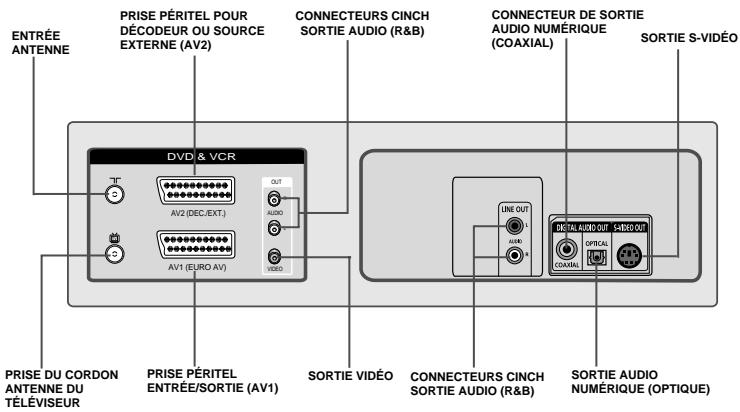
■ Panneau arrière.... 7
■ Télécommande à infrarouges.... 8
■ Afficheur 9
■ Accessoires 9
◆ CONNECTEZ VOTRE MAGNÉTOSCOPE-DVD
■ Décidez comment connecter votre magnétoscope-DVD.... 10
■ Connectez le magnétoscope-DVD au téléviseur 11
■ Connectez le magnétoscope-DVD à un décodeur satellite ou à un autre appareil 12
■ Connectez la sortie audio.... 13
■ Branchement et installation automatique 13
■ Touches de commande de l'appareil.... 14
■ Touches TV 15
■ Copiez un DVD sur une cassette 16
◆ PRÉPAREZ VOTRE MAGNÉTOSCOPE-DVD
■ Insérez les piles dans la télécommande.... 17
■ Réglez la date et l'heure.... 17
■ Choisissez la langue d'affichage 18
■ Mémorisez les chaînes automatiquement.... 19
■ Mémorisez les chaînes manuellement 20
■ Supprimez une chaîne mémorisée.... 21
■ Réorganisez et nommez les chaînes mémorisées.... 22
■ Basculez entre les modes TV et VCR 22
♦ FONCTIONS DU MAGNÉTOSCOPE
■ Sélectionnez le mode couleur 23
■ Réception d'émission en NICAM.... 23
■ Contrôle intelligent de l'image 24
■ Programmez une mise en veille automatique 24
■ Réglez la fonction ShowView étendue 25
■ Sélectionnez le type de cassette.... 26
■ Utilisez la répétition de lecture.... 26
■ Affichez/masquez les informations à l'écran 27
■ Sélectionnez la vitesse d'enregistrement 27
■ Protégez une cassette enregistrée.... 28
■ Enregistrez une émission en direct 28
■ Enregistrez une émission avec arrêt automatique 29
■ Utilisez la programmation ShowView™ 30
■ Modifiez la programmation ShowView™ 31
■ Utilisez la programmation simplifiée 32
■ Vérifiez une programmation 33
■ Annulez une programmation 33
Sommaire (suite)
◆ LISEZ UNE CASSETTE VIDÉO
■ Lisez une cassette.... 34
■ Alignez l'image automatiquement.... 34
■ Alignez l'image manuellement.... 34
■ Sélectionnez le mode de sortie audio.... 35
◆ RECHERCHEZ UN ENDROIT PRÉCIS SUR UNE CASSETTE
■ Lisez une cassette au ralenti.... 35
■ Lisez une cassette image par image 36
■ Lisez une cassette à vitesse variable 36
■ Recherchez un passage à l'aide des index.... 37
■ Utilisez le compteur de bande 38
◆ UTILISEZ LES FONCTIONS D'ENREGISTREMENT AVANCÉES
■ Connectez un appareil auxiliaire sur les prises A/V 39
■ Insérez un enregistrement.... 40
■ Enregistrez à partir d'un autre appareil vidéo.... 40
■ Enregistrez une nouvelle piste son (doublage) 41
■ Utilisez les touches téléviseur sur la télécommande 42
◆ AUTRES FONCTIONS ET CONSEILS D'UTILISATION
■ Lisez une cassette au format Super VHS.... 43
♦ FONCTIONS DU DVD
■ Choisissez une connexion.... 44
■ Choisissez la langue des menus du disque 45
■ Choisissez la langue de la bande son.... 45
■ Choisissez la langue des sous-titres 46
■ Activez le contrôle du contenu 47
■ Réglez le décodeur numérique Dolby 48
■ Configurez les options audio 49
■ Réglez le décodeur DTS 49
■ Compression dynamique.... 50
■ Réglez la taille de l'écran TV 51
■ Réglez le niveau des noirs 51
■ Quasi-PAL 52
■ Réglez les paramètres de sortie DVD 52
■ Connectez l'ampli-syntoniseur AV 53
■ Caractéristiques de lecture spéciale.... 54
■ Navigation dans les menus du disque.... 55
■ Réglage d'écran 55
■ Choisissez un titre, un chapitre ou une position de compteur 56
■ Zoom 57
■ Angle 57
■ Sous-titrage 58
■ Lecture à partir d'un chapitre (touche DIGEST) 58
■ Répétition d'une séquence.... 59
■ Répétition d'un chapitre/titre.... 60
■ Audio 60
■ Insérez des signets.... 61
■ Lecture Programmée.... 62
Sommaire (suite)
♦ FONCTIONS DU DVD
■ Lecture Aléatoire 63
■ Lisez des MP3 63
■ Son 3D....64
◆ SPÉCIFICATIONS TECHNIQUES 65
◆ PROBLEMES ET SOLUTIONS
■ Problèmes et solutions 66
■ Problèmes et solutions 67
Ce manuel comporte deux sections :
une section réservée à la partie magnétoscope et une section réservée à la partie DVD.
Avant d'effectuer une manipulation, vérifiez dans quelle section vous vous trouvez à l'aide des symboles VCR
ou DVD en tête de chapitre
Ce produit incorpore une technologie de protection des droits d'auteur qui est protégée par certains brevets américains ou autres droits de propriété intellectuelle appartenant à Macrovision Corporation ou d'autres propriétaires de droits. L'utilisation de cette technologie de protection des droits d'auteur doit être autorisée par Macrovision Corporation et est prévue pour un usage à domicile ou d'autres visionnages limités à moins d'une autorisation préalable de Macrovision Corporation. Il est interdit d'avoir recours à des méthodes d'ingénierie inversée ou de démontage du produit.
Symboles

Appuyez sur/poussez

Maintenez appuyé

Important

Note
① = numéro d'étape
Précautions d'utilisation
Les illustrations ci-dessous indiquent les précautions à prendre lors de l'utilisation du magnétoscope-DVD.

Ce symbole signale la présence d'une tension électrique dangereuse à l'intérieur du magnétoscope-DVD.
NE PAS OUVRIR L'APPAREIL. Si nécessaire, contactez un service de dépannage.
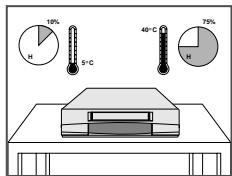
N'exposez PAS le magnéto-scope-DVD à des températures extrêmes (inférieures à 5°C ou supérieures à 40°C), ni à une humidité extrême (moins de 10% et plus de 75%).
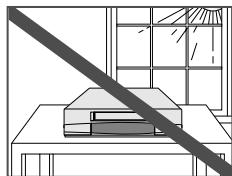
N'exposez PAS le magnéto-scope-DVD directement aux rayons du soleil.
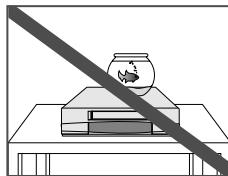
Ne placez aucun liquide à proximité de votre magnéto-scope-DVD.
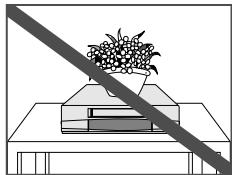
NE posez AUCUN objet sur le magnétoscope-DVD ou sur la télécommande.
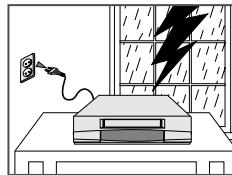
Pendant un orage et/ou une tempête, débranchez le magnétoscope-DVD de la prise murale et de l'antenne.
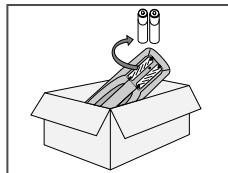
Si vous envisagez de ne pas vous servir de la télécommande pendant une longue période, retirez les piles et rangez la télécommande dans un endroit sec et à l'abri de la chaleur.
CET APPAREIL N'EST PAS CONÇU POUR UNE UTILISATION A BUT COMMERCIAL.
Types et caractéristiques des disques
Ce lecteur DVD peut lire les types de disques suivants identifiables par leur logo :
| Type de disque | Type d'enregistrement | Taille des disques | Durée maximale de lecture | Caractéristiques |
DVD VIDEO VIDEO | Audio+ Vidéo | 12 Cm | Face unique 240 minDouble face 480 min | Grâce aux systèmes Dolby Digital et MPEG-2, le DVD offre une excellente qualité audio et vidéo.Les fonctions vidéo et audio peuvent facilement être sélectionnées sur le menu à l'écran. |
| 8 Cm | Face unique 80 minDouble face 160 min | |||
VIDEO-CD | Audio+ Vidéo | 12 Cm | 74 min. | Qualité vidéo identique au système VHS avec un son de la qualité d'un CD audio et une technologie de compression MPEG-1. |
| 8 Cm | 20 min. | |||
| AUDIO-CDCOMPACT DIGITAL AUDIO | Audio | 12 Cm | 74 min. | Les disques vinyles classiques sont enregistrés avec un signal analogique, ce qui produit plus de distorsion. Les disques compacts étant enregistrés avec un signal numérique, la qualité sonore est irréprochable, avec moins de distorsion et sans risque d'usure ou de détérioration. |
| 8 Cm | 20 min. |
* Ce lecteur ne peut pas lire les disques de type CD-ROM, CD-I et DVD-ROM.
(CD-G, uniquement le son sans les graphiques.)
Différents types de disques

• Code régional de lecture
PAL
- Système de diffusion adopté au Royaume Uni, France, Allemagne, etc
NTSC
- Système de diffusion adopté au Japon, etc.
DOLBY DIGITAL
- Disque encodé en Dolby numérique (sonmultic anal)
STEREO
- Disque stéréo
DIGITAL SOUND
• Disque audio numérique
dts
• Disque encodé en DTS (son multicanal)
Code régional de lecture
Le lecteur DVD et les disques sont codés différemment selon les parties du monde. Il faut donc le code correspondant à chaque région pour que le lecteur fonctionne correctement. Si vous tentez de lire un disque DVD avec un code incorrect, le lecteur ne fonctionnera pas et un message d'erreur apparaîtra.
Le code régional pour ce lecteur figurent sur la face arrière du lecteur.
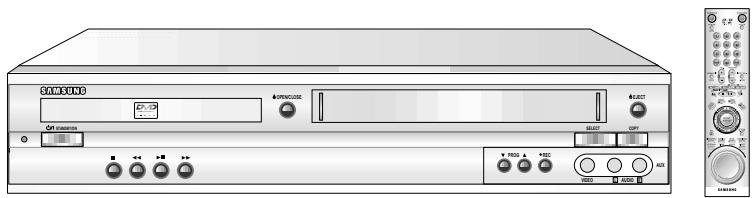
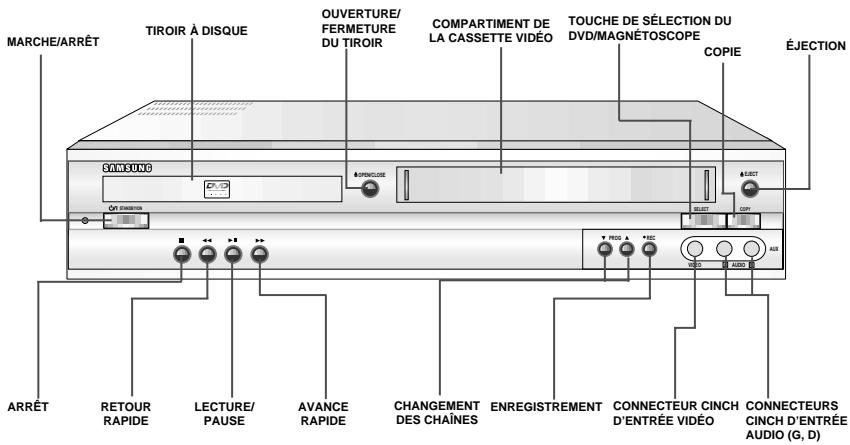
Façade
Panneau arrière
Télécommande à infrarouges
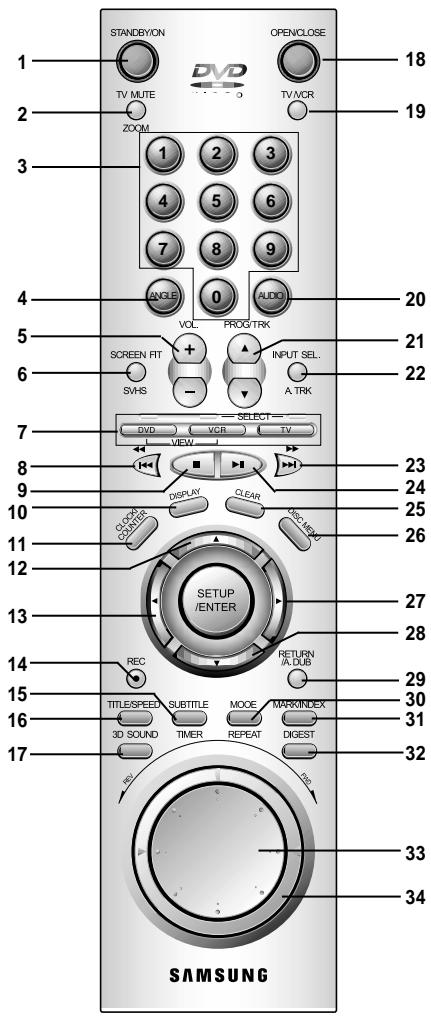
1 STANDBY/ON
2 TV MUTE, ZOOM
3 0-9
4 ANGLE
5 VOLUME +/-
6 SCREEN FIT, SVHS
7 DVD, VCR, TV
8 REWIND, SKIP BACK
9 STOP
10 DISPLAY
11 CLOCK/COUNTER
12 UP
13 LEFT
14 RECORD
15 SUBTITLE, TIMER
16 TITLE, SPEED
17 3D SOUND
18 OPEN/CLOSE
19 TV/VCR
20 AUDIO
21 PROG/TRK
22 INPUT SEL.
A.TRK
23 FAST-FORWARD
SKIP NEXT
24 PLAY/ STILL
25 CLEAR
26 DISC MENU
27 RIGHT
28 DOWN
29 RETURN, A.DUB
30 MODE, REPEAT
31 MARK, INDEX
32 DIGEST
33 JOG DIAL
34 SHUTTLE DIAL
Afficheur
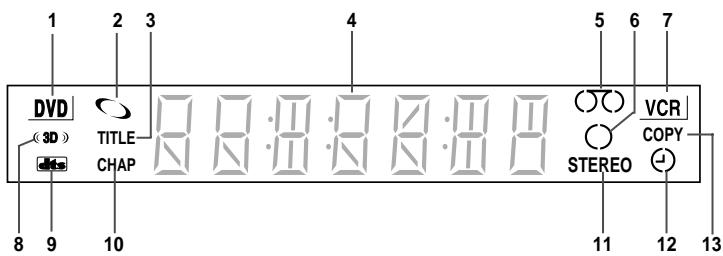
1 Indicateur du mode DVD
2 Indicateur graphique de l'état du lecteur DVD
3 Le nombre qui apparaît à droite du symbole "TITLE" correspond au numéro du titre actuellement regardé
4 Afficheur multifonctions
5 Indicateur graphique de l'état de défilement de la bande du magnétoscope
6 Indicateur d'enregistrement
7 Indicateur du mode VCR
8 Indicateur de SON 3D (DVD)
9 Indicateur DTS
10 Le nombre qui apparaît à droite du symbole "CHAP" correspond au numéro du titre actuellement regardé
11 Indicateur de mode STEREO (cassette VHS)
12 Un enregistrement est programmé ou en cours. Le clignotement de ce témoin indique une anomalie.
13 Une copie du DVD vers une cassette VHS est en cours
Accessoires
Vous venez d'acquérir un magnétoscope avec lecteur DVD SAMSUNG.
En plus du magnétoscope-DVD lui-même, voici les éléments que vous devez trouver dans le carton d'emballage :
Les accessoires peuvent être différents en fonction du pays d'achat.
TÉLÉCOMMANDE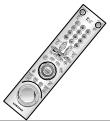 | CABLES AUDIO/VIDEO | MODE D'EMPLOI | CORDON COAXIAL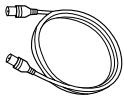 | CORDON PERITEL |
Décidez comment connecter votre magnétoscope-DVD
Plusieurs facteurs doivent être pris en compte avant de connecter vos différents appareils audio et/ou vidéo :
◆ types de connecteurs disponibles sur vos appareils,
appareils connectés au magnétoscope-DVD en permanence (démodulateur satellite ou décodeur, par exemple) ou occasionnellement (caméscope, par exemple).
Votre magnétoscope-DVD est équipé des connecteurs suivants :
| Connecteur | Emplacement | Type | Direction | Utilisation recommandée |
| AV1(Prise Péritel noire) | Panneau arrière | Péritel | Entrée/Sortie←→ | ♦ Téléviseur♦ Décodeur satellite♦ Autre magnétoscope |
| AV2(Prise Péritel bleue) | Panneau arrière | Péritel | Entrée←→ | ♦ Décodeur satellite♦ CANAL+/DECODEUR♦ Autre magnétoscope |
| Sortie audio | Panneau arrière[###] | Cinch Audio | Sortie→ | ♦ Sortie audio LINE♦ Autre téléviseur |
| Sortie vidéo | Panneau arrière[IMAGE] | Cinch | Sortie→ | ♦ Sortie vidéo LINE♦ Autre téléviseur |
| AUX | Façade | Cinch audio/vidéo | Entrée←→ | ♦ Caméscope♦ Chaîne Hi-Fi stéréo♦ Magnétoscope Hi-Fi stéréo |
| Sortie S-vidéo | Panneau arrière | S-JACK | Sortie→ | ♦ TéléviseurSortie S-vidéo (DVD uniquement) |
| Sortie audio numérique | Panneau arrière | Optique coaxial | Sortie→ | ♦ Sortie audio numérique vers amplificateur audio numérique (DVD uniquement) |
| Prise téléviseur | Panneau arrière[###] | 75 Ω coaxial | Sortie→ | ♦ Téléviseur |
| Prise antenne | Panneau arrière[###] | 75 Ω coaxial | Entrée←→ | ♦ Antenne hertzienne♦ Réseau de télévision câblée♦ Démodulateur satellite |

Avant tout branchement à votre magnétoscope-DVD d'un appareil audio ou vidéo, assurez-vous que tous les éléments sont hors tension.
Pour plus de détails sur les instructions de connexion, ainsi que sur les précautions d'utilisation de vos appareils audio ou vidéo, reportez-vous à leur mode d'emploi respectif.
Connectez le magnétoscope-DVD au téléviseur
Vous devez, en plus du cordon coaxial, connecter le magnétoscope au téléviseur à l'aide du cordon Péritel. L'utilisation d'un cordon Péritel est indispensable et vous permet :
◆ d'obtenir une meilleure qualité d'image,
◆ de simplifier la procédure de réglage du magnétoscope.
Quel que soit le mode de raccordement choisi, le cordon coaxial fourni doit toujours être connecté. Dans le cas contraire, vous n'aurez aucune image à l'écran du téléviseur si le magnétoscope est hors tension.
Assurez-vous que le téléviseur et le magnétoscope sont tous deux hors tension avant d'effectuer les connexions.
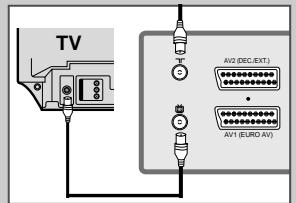
| 1 | Débranchez du téléviseur le cordon d'arrivée de l'antenne ou du réseau câblé. |
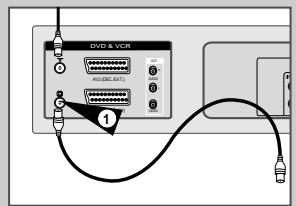
| 2 | Branchez ce cordon sur le connecteur coaxial 75 Ω marqué à l'arrière du magnétoscope. |
| 3 | Branchez le cordon coaxial fourni au connecteur marqué à l'arrière du magnétoscope. |
| 4 | Branchez l'autre extrémité du cordon sur la prise antenne du téléviseur précédemment utilisée pour l'arrivée antenne. |
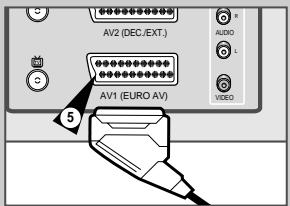
| 5 | Branchez une extrémité du cordon Péritel fourni sur la prise Péritel à l'arrière du magnétoscope. |
| 6 | Branchez l'autre extrémité du cordon Péritel fourni sur la prise Péritel (audio/vidéo) du téléviseur. |
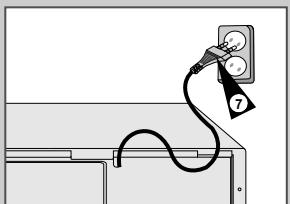
| 7 | Branchez le cordon d'alimentation sur une prise secteur. |

Pour recevoir correctement les chaînes de télévision (diffusion câblée, satellite ou hertzienne) vous devez raccorder au magnétoscope :
- une antenne hertzienne d'extérieur ou d'intérieur (accès au réseau câblé),
◆ un démodulateur ou un décodeur satellite.
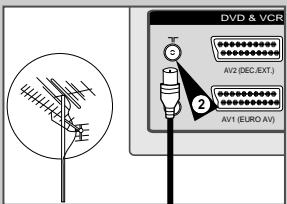
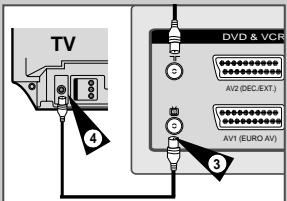
Connectez le magnétoscope-DVD à un décodeur satellite ou à un autre appareil
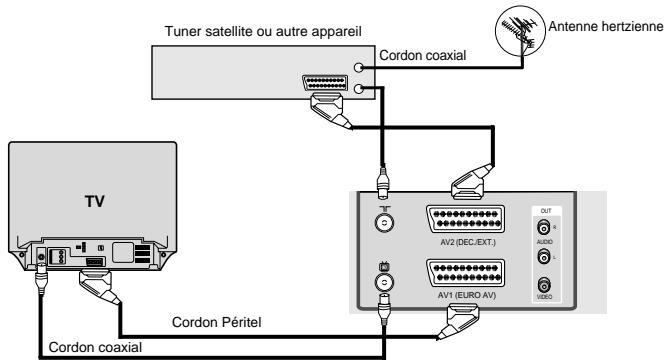
Vos pouvez connecter le magnétoscope-DVD à un décodeur satellite ou bien raccorder un tuner satellite au magnétoscope-DVD à l'aide du cordon Péritel (si les sorties appropriées sont disponibles sur les appareils choisis). Le schéma ci-dessous présente deux possibilités de branchement en fonction de l'appareil que vous voulez raccorder au magnétoscope :
décodeur numérique satellite (avec interface magnétoscope/TV) prévu pour recevoir un magnétoscope
- tuner satellite (sans interface magnétoscope/TV) non prévu pour recevoir un magnétoscope
1. Connectez un tuner satellite (sans interface magnétoscope/TV)
Ce branchement s'effectue à l'aide d'un cordon Péritel (livré avec le tuner satellite).
Procédure :
Connectez le cordon Péritel au décodeur satellite ou à un autre appareil sur la prise Péritel bleue AV2 (DEC./EXT.) située à l'arrière du magnétoscope-DVD.
Une fois l'appareil connecté, sélectionnez la source en appuyant sur la touche INPUT SEL.
Connectez la sortie audio
Vous pouvez connecter votre magnétoscope-DVD à une chaîne Hi-Fi.
Exemple: vous souhaitez bénéficier d'un son de meilleure qualité lorsque vous regardez une émission ou un enregistrement à l'aide du magnétoscope-DVD.

Quel que soit le mode de raccordement choisi, le cordon coaxial fourni doit toujours être connecté. Dans le cas contraire, aucune image ne s'affiche à l'écran lorsque le magnétoscope-DVD est hors tension.
Assurez-vous que le téléviseur et le magnétoscope-DVD sont tous deux hors tension avant d'effectuer les connexions.
1 Connectez le cordon coaxial et Péritel comme indiqué en page 11.
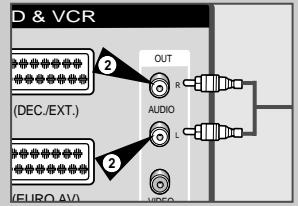
2 Branchez le cordon audio aux connecteurs de sortie audio à l'arrière du magnétoscope-DVD.
Respectez la couleur des connecteurs représentant les canaux audio gauche et droite.
3 Branchez l'autre extrémité du cordon aux connecteurs d'entrée audio de votre chaîne Hi-Fi.

Vous pouvez également raccorder la sortie audio numérique de la section DVD de l'appareil à un amplificateur audio numérique.
Branchement et installation automatique
Votre magnétoscope est équipé d'une fonction d'installation automatique des chaînes. Dès que l'appareil est branché sur une prise secteur, celui-ci recherche, classe et mémorise toutes les chaînes de télévision émettant dans votre région.
Cette procédure demande quelques minutes de patience, votre magnétoscope sera ensuite près à l'emploi.
1 Connectez le cordon coaxial en procédant comme indiqué en page 11 (cordons coaxial et Péritel installés).
2 Branchez le magnétoscope-DVD sur une prise secteur. Il se met en marche et commence à rechercher et mémoriser les chaînes de télévision émettant dans votre région.
3 Cette opération ne dure que quelques minutes, après quoi le magnétoscope-DVD s'arrête automatiquement.

Le magnétoscope-DVD est désormais prêt à fonctionner.

La fonction "Branchement et installation automatique" est configurée par défaut. Si vous désirez la modifier, utilisez l'option Installation automatique décrite dans la section "Mémorisez les chaînes automatiquement" (voir page 19).
Touches de commande de l'appareil
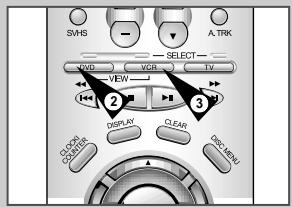
Ce magnétoscope-DVD comprend plusieurs commandes permettant de piloter les deux lecteurs.
Les touches sont présentées ci-dessous.
1 Touche STAI
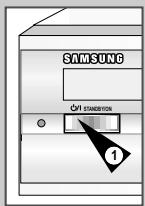
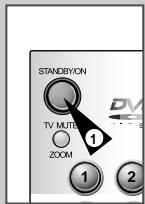
Appuyez sur la touche STANDBY/ON de la télécommande ou sur la façade de l'appareil pour allumer le magnétoscope-DVD.
2 Touche DVD
Appuyez sur la touche DVD de la télécommande lorsque vous voulez activer le lecteur de disque.
♦ Le voyant DVD| de l'afficheur s'allume pour indiquer que vous êtes en mode DVD.
3 Touche VCR
Appuyez sur la touche VCR de la télécommande lorsque vous voulez activer le lecteur de cassette.
- Le voyant VCR | s'allume sur l'afficheur pour indiquer que vous êtes en mode magnétoscope.
4 DVD-VCR
Appuyez sur la touche SELECT de la façade de l'appareil pour passer du DVD au magnétoscope et vice versa.
5 Touche INPUT SEL.
Appuyez plusieurs fois sur la touche INPUT SEL. pour faire défiler les différentes sources d'entrée, à savoir VCR, Tuner (PR##), AV1, AV2 et AUX.

Avant d'utiliser les fonctions du magnétoscope décrites aux pages 23 à 43, appuyez sur la touche VCR de la télécommande pour sélectionner le mode magnétoscope.
Avant d'utiliser les fonctions du DVD décrites aux pages 44 à 64, appuyez sur la touche DVD de la télécommande pour sélectionner le mode DVD.
Touches TV
Les touches suivantes s'utilisent lorsque vous regardez la télévision via le tuner TV intégré au magnétoscope-DVD.
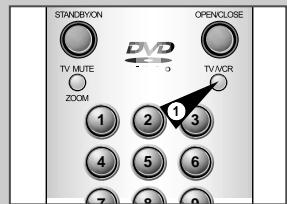
1 Touche TV/VCR
Appuyez sur cette touche pour passer du tuner du téléviseur au tuner interne du magnétoscope et vice versa.
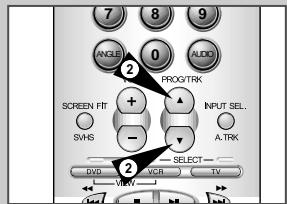
2 Touche PROG
Appuyez sur la touche ▲ ou ▼ pour passer respectivement à la chaîne précédente ou suivante.
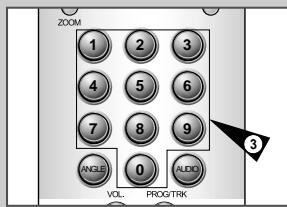
3 Touches 0-9
Appuyez sur l'une de ces touches pour sélectionner directement la chaîne correspondante.
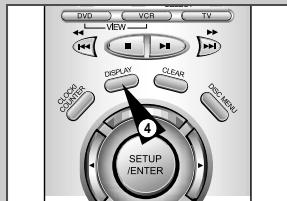
4 Touche DISPLAY
Appuyez sur cette touche pour afficher le numéro de la chaîne que vous regardez. Fonctionne également en mode DVD et magnétoscope.
Copiez un DVD sur une cassette
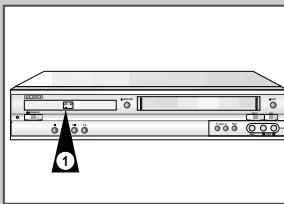
La touche COPY permet de copier le contenu d'un DVD sur une cassette VHS.

Si le DVD que vous désirez copier est protégé, la copie sera impossible. En effet, il est interdit de copier les DVD encodés en Macrovision®.
1 Insérer un disque
Insérez le disque à copier dans le lecteur DVD, puis fermez le tiroir.
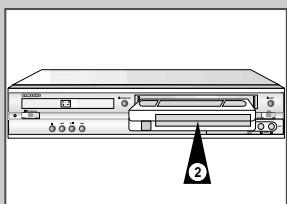
2 Insérer une cassette VHS
Insérez une cassette VHS vierge dans le compartiment du magnétoscope.
3 Copier le DVD sur la cassette VHS
Appuyez sur la touche COPY en façade du magnétoscope DVD.
- Le DVD va passer en mode Lecture et le magnétoscope en mode Enregistrement.
- Si le menu du disque DVD s'affiche, il sera alors nécessaire d'appuyer sur la touche PLAY pour lancer la copie manuellement.
4 Arrêter la copie
A la fin du disque, appuyez sur la touche VCR de la télécommande puis sur la touche STOP pour arrêter la copie.
♦ Le processus de copie doit être interrompu manuellement une fois que le film sur le DVD est terminé. Sinon, le DVD reviendra au début et un nouvel enregistrement commencera.
Insérez les piles dans la télécommande
Vous devez mettre ou remplacer les piles de la télécommande :
◆ à l'acquisition du magnétoscope-DVD,
- lorsque vous constatez que la télécommande ne fonctionne plus correctement.
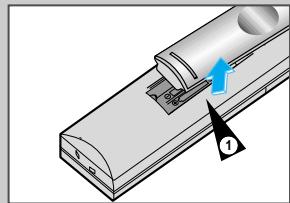
1 Au dos de la télécommande, poussez sur le repère dans le sens de la flèche pour faire coulisser le couvercle du compartiment à piles.
2 Insérez deux piles de type AA, R6 ou équivalent, en respectant la polarité :
◆ + de la pile sur le signe + de la télécommande,
◆ – de la pile sur le signe – de la télécommande.
3 Refermez le couvercle en l'alignant sur la base de la télécommande, puis en le faisant coulisser, jusqu'à ce qu'il se mette en place.

Veillez à ne pas mélanger différents types de piles (manganèse et alcalines, par exemple).
Réglez la date et l'heure
L'horloge sur 24 heures et le calendrier vous permettent :
◆ d'arrêter automatiquement l'enregistrement d'une émission télévisée,
◆ de programmer l'enregistrement automatique d'une émission télévisée.
Vous devez régler la date et l'heure lors de l'acquisition du magnétoscope-DVD,

Lorsque vous mémorisez les chaînes sur votre magnétoscope, la date et l'heure sont réglées automatiquement à partir du signal reçu.
◆ N'oubliez pas de régler l'horloge au moment du changement d'heure (été/hiver).
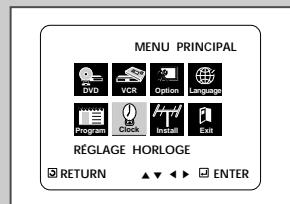
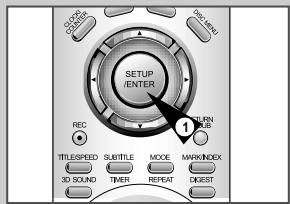
1 Appuyez sur la touche SETUP de la télécommande. Résultat : le menu de réglage s'affiche.
2 Appuyez sur les touches ▲, ▼ ou ◀, ► pour sélectionner l'option CLOCK.
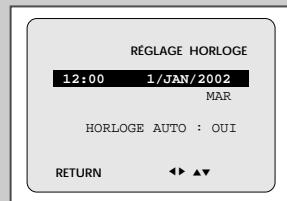
3 Appuyez sur la touche ENTER pour valider cette option. Résultat : le menu RÉGLAGE HORLOGE s'affiche.
4 Appuyez sur ◀ ou ▶ pour sélectionner l'heure, les minutes, le jour, le mois et l'année.
Résultat : l'option sélectionnée clignote.
5 Appuyez sur ▲ ou ▼ pour augmenter ou diminuer le chiffre. Résultat : le jour de la semaine s'affiche automatiquement.
Vous pouvez maintenir les touches
▲ ou ▼ appuyées pour
balayer les chiffres plus rapidement.
6 Lorsque vous avez fini, appuyez deux fois sur RETURN.
Lors de la première utilisation du magnétoscope-DVD, vous devez choisir la langue d'affichage de votre choix. La langue utilisée sert à afficher les différents menus et messages à l'écran de votre téléviseur.
1 Appuyez sur la touche SETUP de la télécommande.
Résultat : le menu de réglage s'affiche.
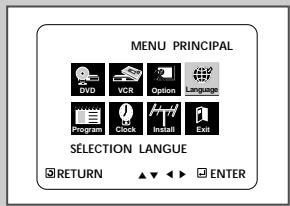
2 Appuyez sur les touches ▲, ▼ ou ◀, ▶ pour sélectionner l'option SÉLECTION LANGUE.
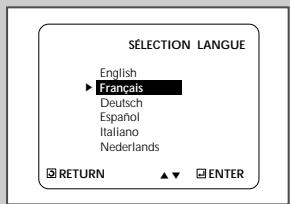
3 Appuyez sur la touche ENTER pour sélectionner cette option. Résultat : le menu SÉLECTION LANGUE s'affiche.
4 Appuyez sur ▲ ou ▼ pour valider la langue souhaitée.
5 Appuyez sur la touche ENTER pour mémoriser la langue choisie.
6 Appuyez sur RETURN pour sortir du menu.
Résultat : les menus et messages seront dorénavant exprimés dans la langue choisie.

Il n'est pas nécessaire de mémoriser les chaînes, si vous avez déjà effectué une installation automatique (reportez-vous à la page 13 "Branchement et installation automatique").
Vous pouvez mémoriser les chaînes à l'aide du tuner de trois manières différentes :
◆ par branchement et installation automatique (voir page 13),
♦ automatiquement,
◆ manuellement (voir page 20).
Vous pouvez mémoriser jusqu'à 80 chaînes.

Pour permettre au magnétoscope de décoder une chaîne cryptée, le décodeur doit être activé avant la recherche (reportez-vous au paragraphe ci-dessous et page 20).
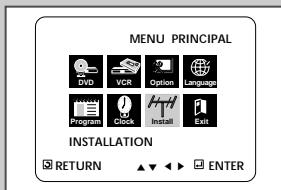
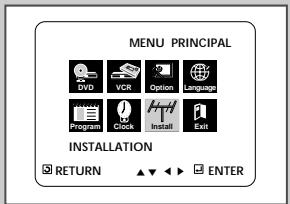
1 Appuyez sur la touche SETUP de la télécommande. Résultat : le menu de programmation s'affiche.
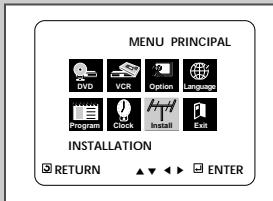
2 Appuyez sur ▲, ▼ ou ◀, ► pour sélectionner l'option Install.
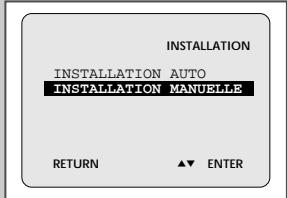
3 Appuyez sur la touche ENTER pour sélectionner cette option. Résultat : le menu INSTALLATION s'affiche.
4 Appuyez sur ▲ ou ▼ pour sélectionner l'option INSTALLATION AUTO. Appuyez sur ▶ pour sélectionner cette option.
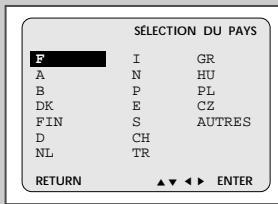
Résultat : le menu SÉLECTION DU PAYS s'affiche.
5 Appuyez sur les touches ▲ ou ▼ pour sélectionner votre pays. Les chaînes sont recherchées en fonction d'une table de préférences correspondant au pays sélectionné.
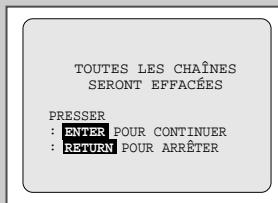
6 Appuyez sur la touche ENTER. Résultat : un message vous informe que toute chaîne déjà mémorisée sur votre magnétoscope sera effacée.
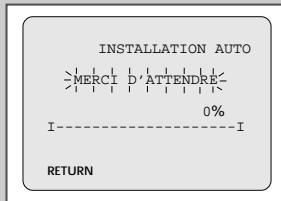
7 Appuyez sur la touche ENTER pour lancer la recherche automatique.
Résultat : ◆ l'indication MERCI D'ATTENDRE clignote à l'écran du téléviseur,
- la première bande de fréquence est balayée et la première chaîne trouvée est affichée, puis mémorisée,
- la recherche continue pour mémoriser les autres chaînes,
- à la fin de la recherche, la station N°1 apparaît à l'écran du téléviseur.
Le nombre de chaînes mémorisables par le magnétoscope dépend du pays et des conditions de réception.
8 Si vous souhaitez arrêter la recherche automatique avant la fin, appuyez trois fois sur la touche RETURN pour sortir du menu.

La date et l'heure sont réglées automatiquement à partir du signal reçu. Si le signal est faible ou s'il y a beaucoup de parasites, ce réglage automatique sera peut-être impossible. Dans ce cas, vous devez les régler manuellement, en suivant les instructions de la page 17.
À la fin de la recherche automatique, il se peut que certaines chaînes soient mémorisées plusieurs fois. Dans ce cas, gardez la chaîne dont la réception est la meilleure et supprimez les autres (reportez-vous à la page 33).


Il n'est pas nécessaire de mémoriser les chaînes manuellement, si vous avez déjà effectué une mémorisation automatique.

Pour permettre au magnétoscope de décoder une chaîne cryptée, le décodeur doit être activé avant la recherche.
| 1 | Appuyez sur la touche SETUP de la télécommande. Résultat : le menu de programmation s'affiche. | |
| 2 | Appuyez ▲, ▼ ou ◀, ► pour sélectionner l'option Install. | |
| 3 | Appuyez sur la touche ENTER pour sélectionner cette option. Résultat : le menu INSTALLATION s'affiche. | |
| 4 | Appuyez sur ▲ ou ▼ pour sélectionner l'option INSTALLATION MANUELLE. | |
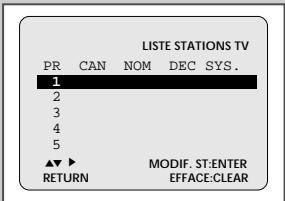
| 5 | Appuyez sur ► pour sélectionner l'option INSTALLATION MANUELLE. Résultat : le menu LISTE STATIONS TV s'affiche. | |
| 6 | Appuyez sur ▲ ou ▼ jusqu'à ce que le numéro de station requis (PR) s'affiche. | |
| 7 | Appuyez sur la touche ► pour mémoriser la chaîne manuellement. | |
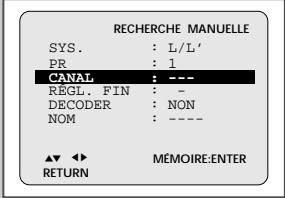
| 8 | Appuyez sur ▲ ou ▼ pour sélectionner SYS. (SYSTÈME). Si nécessaire, appuyez ensuite sur ◀ ou ► pour sélectionner la norme son. | |
| 9 | Appuyez sur ▼ pour placer le sélecteur en face de CANAL. | |
| 10 | Appuyez sur ◀ ou ► pour lancer la recherche. Résultat : la bande de fréquence est balayée et la première chaîne captée s'affiche. | |
| 11 | Appuyez sur ▼ pour sélectionner DÉCODEUR. | |
| 12 | Appuyez sur ►, afin d'activer ou de désactiver le décodeur pour cette chaîne, si vous la recevez à l'aide d'un décodeur externe. | |
| 13 | Appuyez sur ▲ ou ▼ pour sélectionner NOM. Le nom de la chaîne est affiché automatiquement à partir du signal d'émission. | |
| 14 | Pour changer le nom de la station, appuyez sur la touche ►. Résultat : la première lettre du nom de la chaîne clignote. | |
| 15 | Pour... | alors... |
| sélectionner un caractère dans le nom | appuyez sur ▲ ou ▼ jusqu'à ce que le caractère voulu s'affiche (lettre, chiffre ou tiret “-”). | |
| passer au caractère suivant ou précédent | appuyez sur ► ou ◀ respectivement. | |
| 16 | Si vous... | alors... |
| souhaitez mémoriser la chaîne affichée | ◆ appuyez sur ▲ ou ▼ pour sélectionner RÉGL. FIN,◆ appuyez sur ◀ ou ► pour ajuster l'image, si nécessaire,◆ appuyez sur ENTER pour mémoriser la chaîne. | |
| ne souhaitez pas mémoriser la chaîne affichée | ◆ appuyez sur ▲ ou ▼ pour sélectionner CANAL,◆ appuyez sur ◀ ou ► pour continuer le balayage de la bande de fréquences et afficher la chaîne suivante,◆ retournez au début de l'étape 16. | |
| 17 | Pour mémoriser d'autres chaînes, recommencez à l'étape 6 jusqu'à ce que toutes les chaînes voulues aient été mémorisées. | |
| 18 | Lorsque vous avez fini, appuyez trois fois sur RETURN. | |
Supprimez une chaîne mémorisée
Si vous avez mémorisé une chaîne :
◆ que vous ne souhaitez pas garder,
en lui attribuant un mauvais numéro de station, vous pouvez la supprimer.
1 Appuyez sur la touche SETUP de la télécommande.
2 Appuyez sur les touches ▲, ▼ ou ◀, ▶ pour sélectionner l'option Install.
3 Appuyez sur la touche ENTER pour valider cette option. Résultat : le menu INSTALLATION s'affiche.
4 Appuyez sur les touches ▲ ou ▼ pour sélectionner l'option INSTALLATION MANUELLE.
5 Appuyez sur la touche ▶ pour valider cette option.
Résultat : le menu LISTE STATIONS TV s'affiche.
6 Appuyez sur les touches ▲ ou ▼ pour sélectionner le numéro de station requis. (PR)
7 Appuyez sur la touche CLEAR.
8 Si vous souhaitez supprimer d'autres chaînes, reprenez la procédure à partir de l'étape 6, jusqu'à ce que toutes les chaînes voulues aient été supprimées.
9 Lorsque vous avez fini, appuyez trois fois sur RETURN.
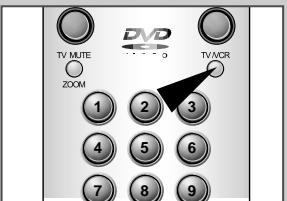
Basculez entre les modes TV et VCR
Vous pouvez modifier l'ordre des chaînes mémorisées en fonction de vos préférences en changeant le numéro de station attribué à chaque chaîne.
1 Appuyez sur la touche SETUP de la télécommande.
2 Appuyez sur les touches ▲, ▼ ou ◀, ▶ pour sélectionner l'option Install.
3 Appuyez sur la touche ENTER pour valider cette option. Résultat : le menu INSTALLATION s'affiche.
4 Appuyez sur les touches ▲ ou ▼ pour sélectionner l'option INSTALLATION MANUELLE.
5 Appuyez sur la touche ENTER pour valider cette option. Résultat : le menu LISTE STATIONS TV s'affiche.
6 Appuyez sur les touches ▲ ou ▼ jusqu'à ce que le numéro de station requis soit sélectionné.
Résultat : la chaîne correspondant à la station sélectionnée s'affiche à l'écran du téléviseur.
7 Pour changer le numéro de station attribué à une chaîne (PR4 à la place de PR1 par exemple) :
◆ appuyez sur la touche ENTER.
appuyez sur les touches ▲ ou ▼ jusqu'à ce que le sélecteur se place en face de la nouvelle position voulue,
◆ appuyez de nouveau sur ENTER.
8 Pour modifier de nouveau la position de cette chaîne, recommencez à partir de l'étape 6.
9 Lorsque vous avez fini, appuyez trois fois sur RETURN.
La touche TV/VCR permet d'enregistrer une émission à l'aide du magnétoscope tout en regardant une autre émission à la télévision.
| Si l'indication VCR... | votre téléviseur... |
| est affichée, | reçoit les images du tuner du magnétoscope et vous pouvez sélectionner les chaînes en appuyant sur les touches PROG/TRK (▲ ou ▼) de la façade ou de la télécommande du magnétoscope-DVD. |
| n'est pas affichée(ou le magnétoscope-DVD est hors tension), | reçoit l'image de votre système de télévision local (câblé ou non), de la même manière que si le magnétoscope-DVD n'était pas branché. Vous pouvez alors utiliser les touches appropriées de votre téléviseur pour sélectionner les chaînes. |
Sélectionnez le mode couleur
Avant de lire ou d'enregistrer une cassette, vous pouvez sélectionner la norme de réception appropriée.
L'option AUTO permet cependant de sélectionner la norme de réception automatiquement, en fonction de l'émission reçue.
Lors de la lecture d'une cassette, la norme est sélectionnée automatiquement par le magnétoscope-DVD.
Lors de la lecture d'une cassette enregistrée NTSC, effectuez un réglage du système couleurs en fonction de votre téléviseur. Si celui-ci fonctionne uniquement en système PAL, réglez-le en mode NTPB. Si votre téléviseur fonctionne avec différents systèmes (compatibles NTSC 4.43), réglez-le en mode NT4.43 pour pouvoir enregistrer en NT4.43.
1 Appuyez sur la touche SETUP de la télécommande. Résultat : le menu de réglage s'affiche.
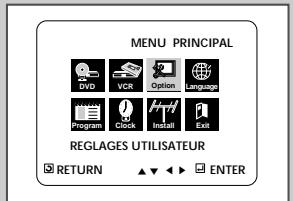
2 Appuyez sur les touches ▲, ▼ ou ◀, ▶ pour sélectionner l'option Option.
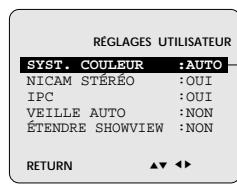
3 Appuyez sur la touche ENTER pour valider cette option. Résultat : le menu RÉGLAGES UTILISATEUR s'affiche.
4 Appuyez sur les touches ▲ ou ▼ pour sélectionner l'option SYST. COULEUR.
5 Appuyez sur la touche ▶ pour sélectionner AUTO → PAL → SECAM → MESECAM → N/B.
| AUTO | Lors de la lecture d'une cassette, la norme est sélectionnée automatiquement par le magnétoscope-DVD. |
| N/B | Noir et Blanc. |
6 Lorsque vous avez fini, appuyez deux fois sur RETURN.
Réception d'émission en NICAM
VCR
Les programmes NICAM se divisent en trois type d'émission : stéréo NICAM, mono NICAM et Bilingue (retransmission dans une autre langue). Les programmes NICAM s'accompagnent toujours d'une diffusion sonore monophonique et il est possible de sélectionner le mode sonore souhaité (reportez-vous à la page 35).
1 Appuyez sur la touche SETUP de la télécommande.
Résultat : le menu de programmation s'affiche.
2 Appuyez sur les touches ▲, ▼ ou ◀, ▶ pour sélectionner l'option Option.
3 Appuyez sur la touche ENTER pour valider cette option.
Résultat : le menu RÉGLAGES UTILISATEUR s'affiche.
4 Appuyez sur les touches ▲ ou ▼ pour sélectionner l'option NICAM STÉRÉO.
| 5 | Pour sélectionner... | appuyez sur ◀ ou ▶ jusqu'à ce que... |
| le mode mono, | NON s'affiche.(Sélectionnez uniquement si la réception NICAM Stéréo est déformée ou de mauvaise qualité.) | |
| le mode NICAM, | OUI s'affiche.(Ce mode est normalement sélectionné.) |
6 Lorsque vous avez fini, appuyez deux fois sur RETURN.
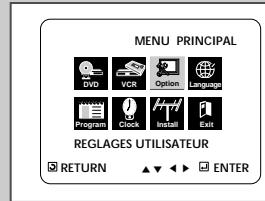
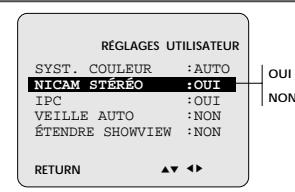
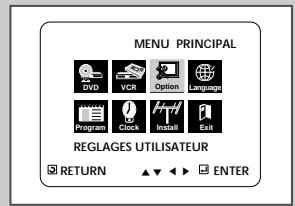
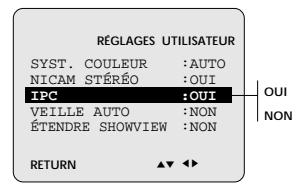
La fonction de Contrôle intelligent de l'image (IPC) vous permet de régler automatiquement la netteté de l'image selon votre souhait.
1 Pendant la lecture, appuyez sur la touche SETUP de la télécommande.
Résultat : le menu de réglage s'affiche.
2 Appuyez sur les touches ▲, ▼ ou ◀, ▶ pour sélectionner l'option Option.
3 Appuyez sur ENTER pour valider cette option.
Résultat : le menu RÉGLAGES UTILISATEUR s'affiche.
4 Appuyez sur les touches ▲ ou ▼ pour sélectionner l'option IPC.
5 Appuyez sur la touche ▶ pour sélectionner la fonction IPC (Contrôle intelligent de l'image).
Lorsque la fonction IPC est active (sur OUI), la netteté de l'image est automatiquement réglée.
6 Pour régler manuellement la netteté de l'image, appuyez sur la touche ▼ pour désactiver la fonction IPC (sur NON).
7 Appuyez sur les touches ◀ ou ▶ jusqu'à ce que l'image s'affiche selon votre préférence.
Si vous n'appuyez sur aucune touche pendant 10 secondes, le menu IMAGE disparaît automatiquement.
8 Lorsque vous avez fini, appuyez à nouveau sur RETURN.
VCR
Programmez une mise en veille automatique
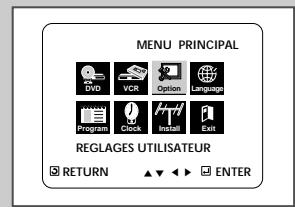
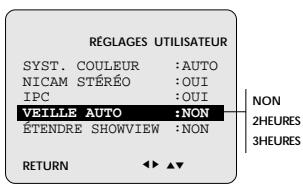
La fonction de veille automatique éteint votre magnétoscope-DVD si aucune touche n'est activée pendant la durée préréglée.
1 Appuyez sur la touche SETUP de la télécommande. Résultat : le menu de réglage s'affiche.
2 Appuyez sur les touches ▲, ▼ ou ◀, ▶ pour sélectionner l'option Option.
3 Appuyez sur la touche ENTER pour valider cette option.
Résultat : le menu REGLAGES UTILISATEUR s'affiche.
4 Appuyez sur les touches ▲ ou ▼ pour sélectionner l'option VEILLE AUTO.
5 Appuyez sur la touche ▶ jusqu'à ce que vous sélectionniez le temps de Veille Auto programmée.
6 Lorsque vous avez fini, appuyez deux fois sur RETURN.

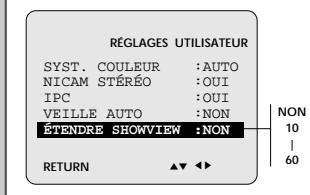
La fonction ShowView étendue permet de résoudre les problèmes liés aux retards ou aux rallongements des émissions en prévoyant volontairement un temps d'enregistrement plus important. Vous pouvez ainsi ajouter jusqu'à 60 minutes.

Utilisez cette fonction uniquement si la fonction PDC est désactivée ou non disponible.
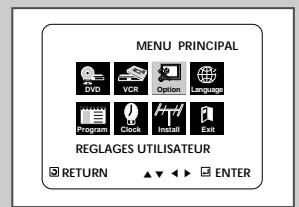
1 Appuyez sur la touche SETUP de la télécommande. Résultat : le menu de programmation s'affiche.
2 Appuyez sur les touches ▲, ▼ ou ◀, ▶ pour sélectionner l'option Option.
3 Appuyez sur la touche ENTER pour sélectionner cette option. Résultat : le menu REGLAGES UTILISATEUR s'affiche.
4 Appuyez sur ▲ ou ▼ pour sélectionner l'option ÉTENDRE SHOWVIEW.
5 Appuyez sur les touches ◀ ou ▶ pour régler l'option ÉTENDRE SHOWVIEW. Chaque pression sur ◀ ou ▶ augmente ou diminue la durée d'enregistrement de 10 minutes.
6 Pour désactiver cette fonction, appuyez sur les touches ◀ ou ▶ jusqu'à ce que NON s'affiche.
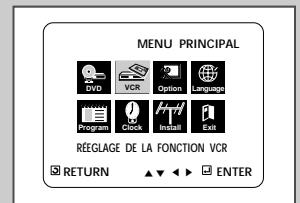
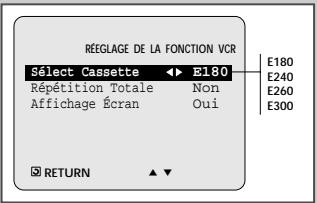
Si vous voulez utiliser le compteur de bande pour afficher le temps restant sur la cassette, vous devez indiquer le type de cassette inséré.
1 Appuyez sur la touche SETUP de la télécommande. Résultat : le menu de programmation s'affiche.
2 Appuyez sur les touches ▲, ▼ ou ◀, ► pour sélectionner l'option VCR..
3 Appuyez sur la touche ENTER pour valider cette option.
Résultat: le menu RÉGLAGE DE LA FONCTION VCR s'affiche.
4 Appuyez sur les touches ▲ ou ▼ pour sélectionner l'option Sélect Casette.
5 Appuyez autant de fois que nécessaire sur la touche ◀ ou ▶, jusqu'à ce que la durée correspondant à votre cassette s'affiche.
6 Lorsque vous avez fini, appuyez deux fois sur RETURN.

VCR
Utilisez la répétition de lecture
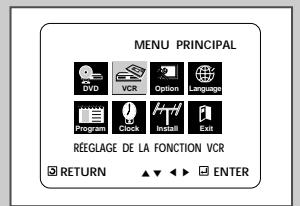
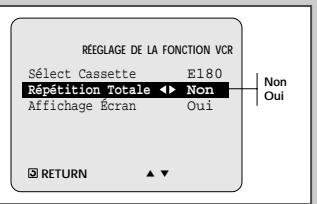
Vous pouvez sélectionner la répétition de lecture, afin que la cassette soit lue en continu du début à la fin et cela plusieurs fois.
1 Appuyez sur la touche SETUP de la télécommande.
Résultat : le menu de réglage s'affiche.
2 Appuyez sur les touches ▲, ▼ ou ◀, ▶ pour sélectionner l'option VCR.
3 Appuyez sur la touche ENTER pour valider cette option.
Résultat : le menu RÉEGLAGE DE LA FONCTION VCR s'affiche.
4 Appuyez sur les touches ▲ ou ▼ pour sélectionner l'option Répétition Totale.
5 Pour... appuyez sur ◀ ou ▶, jusqu'à ce que...
répéter la lecture de la cassette, OUI s'affiche.
ne pas répéter la lecture de la cassette, NON s'affiche.
6 Lorsque vous avez fini, appuyez deux fois sur RETURN.
Affichez/masquez les informations à l'écran
La plupart des menus et des messages apparaissent à la fois sur l'afficheur du magnétoscope-DVD et à l'écran du téléviseur.
Vous pouvez choisir d'afficher ou de masquer ces informations, les fonctions d'index, de programmation et de minuterie étant cependant systématiquement affichées sur votre téléviseur.
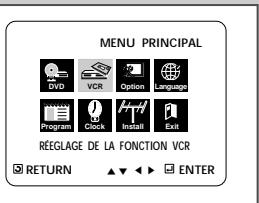
1 Appuyez sur la touche SETUP de la télécommande. Résultat : le menu de réglage s'affiche.
2 Appuyez sur les touches ▲, ▼ ou ◀, ▶ pour valider l'option VCR.
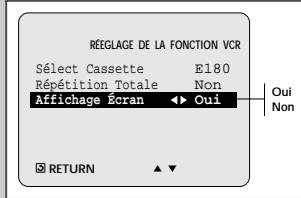
3 Appuyez sur la touche ENTER pour sélectionner cette option. Résultat : le menu RÉEGLAGE DE LA FONCTION VCR s'affiche.
4 Appuyez sur les touches ▲ ou ▼, pour sélectionner l'option Affichage Écran.
5 Pour... appuyez sur ◀ ou ▶, jusqu'à ce que...
afficher les informations à l'écran OUI s'affiche.
masquer les informations à l'écran NON s'affiche.
6 Lorsque vous avez fini, appuyez deux fois sur SETUP.
Sélectionnez la vitesse d'enregistrement
VCR
Il existe deux vitesses d'enregistrement possibles :
◆ SP (durée standard),
◆ LP (durée double).
En mode Durée double :
◆ chaque cassette dure deux fois plus longtemps,
◆ la qualité d'enregistrement est légèrement inférieure.
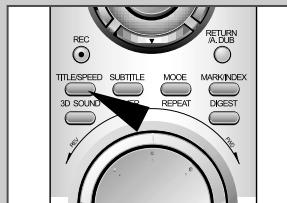
| Pour enregistrer une cassette en durée... | appuyez sur la touche SPEED de la télécommande, jusqu'à ce que ... |
| standard, double, | SP s'affiche.LP s'affiche. |
| Type | Durée d'enregistrement |
| E-180 | 180 minutes ou 3 heures |
| E-240 | 240 minutes ou 4 heures |
| E-260 | 260 minutes ou 4 heures et 20 minutes |
| E-300 | 300 minutes ou 5 heures |
Les cassettes vidéo sont munies d'une languette de protection contre un effacement accidentel. Lorsque cette languette est brisée, il n'est plus possible d'enregistrer sur la cassette.
1 Si vous souhaitez protéger la cassette contre l'effacement, brisez la languette à l'aide d'un petit tournevis.
2 Pour réenregistrer sur une cassette dont la languette de protection a été brisée, recouvrez l'orifice de ruban adhésif.
VCR
Enregistrez une émission en direct
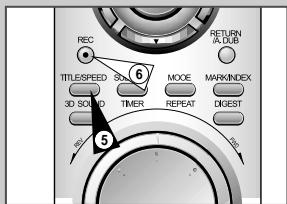
Avant d'enregistrer une émission, vous devez avoir mémorisé la chaîne correspondante (sauf si vous enregistrez à partir d'une source vidéo externe). Sinon, reportez-vous aux pages 19 et 20.
1 Allumez le téléviseur.
2 Pour contrôler l'émission enregistrée, sélectionnez la chaîne de télévision réservée à votre magnétoscope-DVD (ou l'entrée AV).
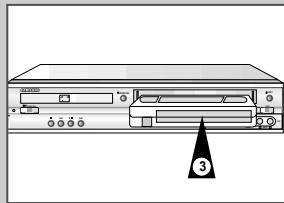
3 Insérez la cassette sur laquelle vous souhaitez enregistrer l'émission, fenêtre tournée vers le haut et la languette de protection intacte ou l'orifice recouvert de ruban adhésif.
4 Sélectionnez :
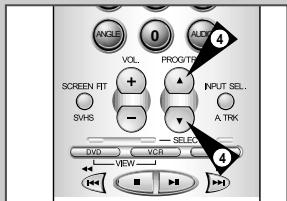
- la chaîne à enregistrer en appuyant sur PROG/TRK (▲ ou ▼), ou
- la source AV1, AV2 ou AUX à l'aide de la touche INPUT SEL. dans le cas d'un tuner satellite ou d'une source vidéo externe.
Résultat : le numéro de la chaîne s'affiche et l'émission apparaît à l'écran du téléviseur.
5 Sélectionnez la vitesse d'enregistrement en appuyant une ou plusieurs fois sur la touche SPEED (reportez-vous à la page 27).
6 Maintenez la touche REC (●) appuyée pendant plusieurs secondes pour démarrer l'enregistrement.
Résultat : l'indicateur d'enregistrement apparaît à l'écran du téléviseur et sur l'afficheur du magnétoscope-DVD. Un index est enregistré sur la bande (reportez-vous à la page 37).
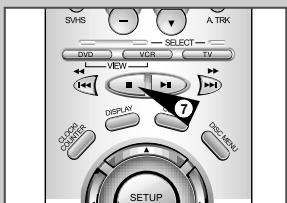
7 Pour arrêter l'enregistrement, appuyez une fois sur ■.

Si la cassette est éjectée lorsque vous démarrez l'enregistrement, vérifiez si la languette de protection est intacte ou si l'orifice est recouvert de ruban adhésif.
- Si la cassette arrive en fin de bande pendant l'enregistrement, elle est automatiquement rembobinée.
Si la cassette est éjectée lorsque vous démarrez l'enregistrement, vérifiez si la languette de protection est intacte ou si l'orifice est recouvert de ruban adhésif. Si la cassette arrive en fin de bande pendant l'enregistrement, elle est automatiquement rembobinée.
Cette fonction permet d'enregistrer jusqu'à neuf heures d'émissions selon le type de cassettes (mode durée double LP).
Le magnétoscope-DVD s'arrête automatiquement après la durée demandée.
1 Allumez le téléviseur.
2 Pour contrôler l'émission enregistrée, sélectionnez la chaîne réservée au magnétoscope-DVD (ou l'entrée AV).
3 Insérez la cassette sur laquelle vous souhaitez enregistrer l'émission, la fenêtre tournée vers le haut et la languette de protection intacte, ou l'orifice recouvert de ruban adhésif.
4 Sélectionnez :
- la chaîne à enregistrer en appuyant sur PROG/TRK (▲ ou ▼), ou
- la source AV1, AV2 ou AUX à l'aide de la touche INPUT SEL dans le cas d'un tuner satellite ou d'une source vidéo externe.
Résultat : le numéro de la chaîne ou de la source s'affiche et l'émission apparaît à l'écran du téléviseur.
5 Sélectionnez la vitesse d'enregistrement en appuyant une ou plusieurs fois sur la touche SPEED (reportez-vous à la page 27).
6 Maintenez la touche REC ( ● ) appuyée pendant plusieurs secondes pour démarrer l'enregistrement.
Résultat : l'indicateur d'enregistrement apparaît à l'écran du téléviseur et sur l'afficheur du magnétoscope-DVD. Un index est enregistré sur la bande (reportez-vous à la page 37).
7 Appuyez plusieurs fois sur la touche REC ( ● ) pour augmenter le temps d'enregistrement par tranches :
◆ de 30 minutes jusqu'à 4 heures d'enregistrement,
de 60 minutes jusqu'à 9 heures d'enregistrement (en mode durée double).
Résultat : la durée d'enregistrement s'affiche à l'écran du téléviseur. Le programme sélectionné est enregistré selon la durée demandée. L'enregistrement s'arrêtera automatiquement à la fin de la durée spécifiée.
8 Si vous souhaitez arrêter l'enregistrement avant la fin du délai, appuyez sur la touche STANDBY/ON.

Si la cassette vidéo arrive en fin de bande pendant l'enregistrement, celui-ci s'arrête.

Cette fonction n'est pas disponible pour l'enregistrement de DVD
Avant de programmer un enregistrement :
◆ allumez le téléviseur et le magnétoscope-DVD,
◆ vérifiez que la date et l'heure sont correctes,
- insérez la cassette sur laquelle vous souhaitez enregistrer l'émission (la languette de protection doit être intacte).
Vous pouvez programmer jusqu'à six enregistrements.
1 Pour programmer en ShowView, appuyez sur la touche TIMER. Appuyez sur les touches ▼ pour sélectionner l'option SHOWVIEW. Résultat : un message apparaît et vous permet d'entrer le code ShowView.
Si vous avez déjà programmé six enregistrements, le message TOUS LES PROGRAMMES SONT UTILISÉS apparaît. Reportez-vous à la page 31 si vous désirez annuler une programmation.
2 Appuyez sur les touches numériques pour entrer le code ShowView qui figure sur votre magazine TV à côté de l'émission que vous désirez enregistrer.
Si, par mégarde, vous entrez un code ShowView incorrect : ◆ appuyez sur la touche ◀ jusqu'à effacer le chiffre incorrect, ◆ entrez le chiffre voulu.
3 Appuyez sur la touche ENTER. Résultat : les informations concernant l'émission s'affichent.
Si vous utilisez la programmation ShowView pour la première fois avec des chaînes mémorisées, le numéro de station clignote. Vous devez entrer le numéro de station manuellement en appuyant sur les touches ▲ ou ▼. Reportez-vous à la page 31 si : ♦ le numéro de station ou les horaires clignotent, ♦ vous souhaitez modifier le programme.
4 Si la programmation est correcte, appuyez sur la touche RETURN.
5 Appuyez sur la touche STANDBY/ON pour activer la minuterie.
6 Reportez-vous à la page 31 si vous souhaitez :
♦ vérifier que votre magnétoscope-DVD a été correctement programmé,
◆ annuler une programmation.

Les numéros qui figurent à côté de chaque programme télévisé sont des numéros de code ShowView. Ces numéros vous permettent de programmer votre magnétoscope-DVD directement à partir de la télécommande. Il suffit pour cela de taper le numéro de code ShowView du programme que vous souhaitez enregistrer.
Lorsque la programmation proposée n'est pas correcte ou si vous souhaitez modifier certaines données telles que la vitesse d'enregistrement, suivez les instructions ci-dessous, avant de confirmer la programmation en appuyant sur la touche RETURN.
| Si vous désirez... | alors... |
| sélectionner une source d'entréeautre que le tuner (AV1, AV2 ou AUX), | ◆ appuyez sur ◀ ou ▶, jusqu'à ce que l'option PR clignote,◆ appuyez sur la touche INPUT SEL. pour modifier la source d'entrée.Résultat: le numéro de station est remplacé par AV1, AV2 ou AUX pour un tuner satellite ou une entrée vidéo externe➢ Vous devez sélectionner la source d'entrée avant de procéder à tout autre changement. |
| enregistrer une émission qui passe chaque jour (du lundi au dimanche) à la même heure, | ◆ appuyez sur la touche ◀ ou ▶ jusqu'à ce que l'option JOUR clignote,◆ appuyez sur la touche ▲ ou ▼ jusqu'à ce que la valeur JOUR (journalier) s'affiche. |
| enregistrer une émission qui passe chaque semaine le même jour à la même heure, | ◆ appuyez sur la touche ◀ ou ▶ jusqu'à ce que l'option JOUR clignote.◆ appuyez sur la touche ▲ ou ▼ jusqu'à ce que la valeur S- (hebdomadaire) s'affiche, suivie du jour souhaité.Exemple: S-SA (tous les samedis). |
| prolonger la durée d'enregistrement d'une émission, | ◆ appuyez sur la touche ◀ ou ▶ jusqu'à ce que l'option FIN clignote,◆ appuyez sur la touche ▲ ou ▼ pour augmenter ou réduire l'heure de fin. |
| sélectionner la vitesse d'enregistrement, | ◆ appuyez sur la touche ◀ ou ▶ jusqu'à ce que l'option de vitesse d'enregistrement clignote,◆ appuyez sur la touche ▲ ou ▼ jusqu'à ce que la valeur correcte s'affiche :• AUTO (sélection de la vitesse de cassette automatique) : voir la page 32,• SP (durée standard),• LP (durée double). |
| sélectionner le mode d'enregistrement VPS/PDC (système de programmation vidéo/à début contrôlé) | ◆ appuyez sur la touche ◀ ou ▶ jusqu'à ce que l'option V/P clignote.◆ appuyez sur la touche ▲ ou ▼ jusqu'à ce que ON ou "-" s'affiche.⇨ Il est conseillé de ne pas sélectionner le mode VPS/PDC à moins que le programme que vous devez enregistrer utilise ce mode. Si vous activez le mode V/P (en sélectionnant "ON" dans la colonne de droite qui apparaît à l'écran), vous devez entrer l'heure EXACTE du programme indiquée sur votre programme TV. Autrement, votre programme ne sera pas enregistré. |
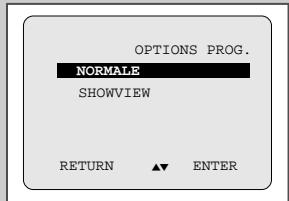
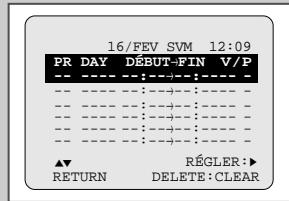
Le mode de programmation simplifiée permet de programmer l'enregistrement d'une émission en différé jusqu'à un mois à l'avance. Vous pouvez programmer jusqu'à six enregistrements.

Avant de programmer un enregistrement, vérifiez que l'heure et la date sont correctes.
1 Insérez la cassette et appuyez sur la touche TIMER de la télécommande.
Résultat : le menu de type de programmation s'affiche.
2 Appuyez sur la touche ▶ pour sélectionner l'option NORMALE. Résultat : le menu de programmation simplifiée s'affiche.
3 Appuyez sur la touche ▶ pour sélectionner la source d'entrée.
4 Pour choisir la chaîne à enregistrer, appuyez sur ▲, ▼ ou INPUT SEL. pour sélectionner les sources d'entrée AV1, AV2 ou AUX.
5 Appuyez sur la touche ▶ pour passer au jour d'enregistrement.
6 Sélectionnez le jour à l'aide de la touche ▲ ou ▼.
7 Appuyez sur ▶ pour passer à l'heure de début d'enregistrement.
8 Sélectionnez l'heure de début à l'aide de la touche ▲ ou ▼.
9 Appuyez sur la touche ▶ pour passer aux minutes.
10 Sélectionnez les minutes à l'aide de la touche ▲ ou ▼.
11 Appuyez sur ▶ pour passer à l'heure de fin d'enregistrement.
12 Sélectionnez l'heure de fin à l'aide de la touche ▲ ou ▼, en suivant la même procédure que pour l'heure de début.
13 Appuyez sur ▶ pour sélectionner la vitesse d'enregistrement.
14 Appuyez sur la touche ▲ ou ▼ pour choisir la vitesse d'enregistrement souhaité SP (standard), LP (double) ou AUTO (sélection automatique de la vitesse d'enregistrement).
15 Appuyez sur la touche ▲ ou ▼ pour activer ou désactiver le mode VPS ou PDC (ON ou - apparaît respectivement).
16 Lorsque vous avez fini, appuyez sur RETURN.
17 Appuyez sur STANDBY/ON pour activer la minuterie.
Résultat : avant de démarrer l'enregistrement, le magnétoscope-DVD compare la durée d'enregistrement demandée au temps restant sur la cassette.

Sélection automatique de la vitesse d'enregistrement Cette fonction compare la durée programmée pour l'enregistrement à celle disponible sur la cassette insérée dans le magnétoscope-DVD. S'il n'y a pas assez de bande pour enregistrer entièrement la programmation en mode AUTO, le magnétoscope-DVD permute automatiquement en mode LP.
Vérifiez une programmation
Vous pouvez vérifier les demandes d'enregistrement :
◆ une fois votre programmation mémorisée,
◆ si vous avez oublié la programmation effectuée.
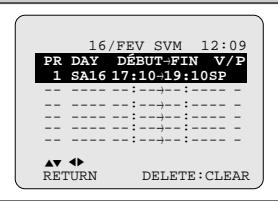
1 Appuyez sur la touche TIMER de la télécommande.
Résultat : le menu de type de programmation s'affiche.
2 Appuyez sur la touche ▶ pour sélectionner l'option NORMALE. Résultat : le menu de programmation simplifiée s'affiche.
3 Appuyez sur ▲ ou ▼ pour sélectionner la programmation à vérifier.
4 Si vous souhaitez modifier des données, utilisez la touche ◀ ou ▶ pour vous positionner sur les options désirées. Pour plus d'informations, consultez la page précédente.
5 Lorsque vous avez fini, appuyez deux fois sur RETURN.
Annulez une programmation
VCR
Vous pouvez annuler toute demande d'enregistrement :
◆ incorrecte,
◆ que vous ne désirez plus.
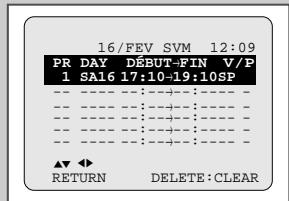
1 Appuyez sur la touche TIMER de la télécommande.
Résultat : le menu de type de programmation s'affiche.
2 Appuyez sur la touche ▶ pour sélectionner l'optionNORMALE. Résultat : le menu de programmation simplifiée s'affiche.
3 Appuyez sur la touche ▲ ou ▼ pour sélectionner la programmation à annuler.
4 Appuyez sur la touche CLEAR pour annuler la programmation sélectionnée.
Résultat : toutes les informations concernant l'enregistrement sont supprimées et l'enregistrement de l'émission n'aura pas lieu.
5 Lorsque vous avez fini, appuyez deux fois sur RETURN.
Alignez l'image automatiquement
Cette fonction vous permet de lire toute cassette préenregistrée.
1 Allumez le téléviseur et le magnétoscope-DVD.
2 Insérez la cassette vidéo que vous souhaitez lire. Si la languette de protection de la cassette est intacte, appuyez sur ▶II.
Dans le cas contraire, la lecture de la cassette démarre automatiquement.
Une fois la cassette insérée, la position de la bande est automatiquement optimisée pour réduire le bruit (fonction d'alignement automatique).
Si la cassette atteint la fin en cours de lecture, elle est automatiquement rembobinée.
Les cassettes NTSC peuvent être lues mais ne peuvent pas être enregistrées avec ce magnétoscope-DVD.
| Pour... | appuyez sur... |
| arrêter la lecture, | ■ (STOP). |
| éjecter la cassette, | ▲ (EJECT). |
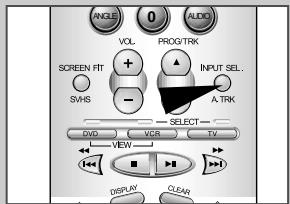
La fonction d'alignement automatique de l'image vous permet d'obtenir la meilleure qualité d'image possible.
Si des barres de bruit ou des stries apparaissent lors de la lecture d'une cassette, sélectionnez l'alignement d'image en appuyant sur la touche A.TRK.
Résultat : ◆ la barre d'alignement apparaît,
♦ l'image est automatiquement ajustée,
- la barre d'alignement disparaît lorsque la procédure est terminée.
VCR
Alignez l'image manuellement
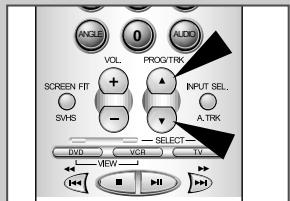
La fonction d'alignement manuel de l'image vous permet d'obtenir la meilleure qualité d'image possible.
Si des barres de bruit ou des stries apparaissent lors de la lecture d'une cassette, alignez l'image manuellement en maintenant appuyée la touche PROG/TRK (▲ ou ▼) jusqu'à obtenir une image claire et nette.
Résultat : ◆ la barre d'alignement apparaît,
♦ l'image est ajustée,
- la barre d'alignement disparaît lorsque vous relâchez la touche.
Sélectionnez le mode de sortie audio
Vous pouvez sélectionner le mode de sortie audio permettant de reproduire le son par le biais des haut-parleurs et des sorties auxiliaires. Les options suivantes sont disponibles.
| Option | Description |
| L (Gauche) | pour écouter le son du canal gauche de la piste audio Hi-Fi. |
| R (Droit) | pour écouter le son du canal droit de la piste audio Hi-Fi. |
| MIX | pour écouter le mixage sonore de la piste audio hi-fi et de la piste audio standard. |
| MONO | pour écouter uniquement le son de la piste audio standard. |
| L R | pour écouter le son Hi-Fi des canaux gauche et droit.➢Lors de la lecture de cassettes enregistrées en Hi-Fi, l'option stéréo est activée après cinq secondes de lecture en mono. |
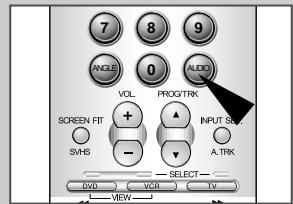
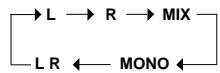
Pour sélectionner le mode de sortie audio, il suffit d'appuyer sur la touche AUDIO de la télécommande jusqu'à affichage du mode souhaité.
Lisez une cassette au ralenti
VCR
Vous pouvez lire une cassette au ralenti.

Le son est coupé lorsque vous lisez une cassette au ralenti.
1 Appuyez sur :
- ▶II pour commencer la lecture de la cassette,
- ▶ II une nouvelle fois pour sélectionner le mode STILL.
◆ ▶ pour démarrer le mode RALENTI. - ou « le nombre de fois nécessaire pour faire varier la vitesse à votre convenance
♦ Deux fois sur ▶II pour revenir en vitesse normale.
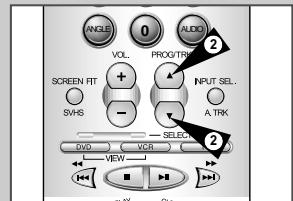
2 Lorsque vous lisez une cassette au ralenti, il se peut que vous ayez des interférences à l'écran.
Appuyez sur les touches PROG/TRK (▲ ou ▼) pour atténuer cet effet.

Après cinq minutes de fonctionnement au ralenti, le magnétoscope-DVD désactive automatiquement cette fonction pour protéger :
◆ la cassette,
♦ les têtes de lecture.
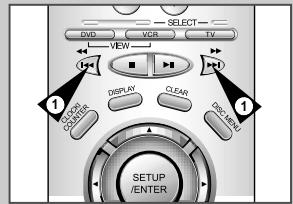
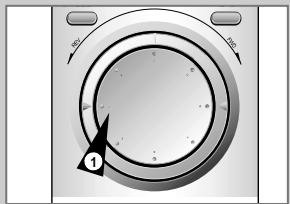
◆ arrêter la lecture sur une image précise,
◆ faire avancer la bande image par image.

Le son est coupé lorsque vous lisez une cassette image par image.
1 Appuyez sur :
- ▶Il pour commencer la lecture de la cassette,
- ▶Il pour arrêter sur une image précise,
♦ Tournez la manette JOG pour avancer inage par image.
2 Pour revenir en lecture normale, appuyez sur ▶II.

Après cinq minutes de lecture image par image, le magnétoscope-DVD désactive automatiquement cette fonction pour protéger la cassette et les têtes de lecture.

Stabilité verticale : lorsque vous lisez une cassette image par image, il se peut que des interférences apparaissent à l'écran. Appuyez sur les touches PROG/TRK pour atténuer cet effet.
VCR
Lisez une cassette à vitesse variable
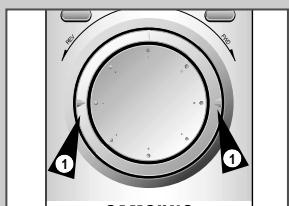
Vous pouvez faire varier la vitesse à l'aide de la fonction Shuttle (jusqu'à atteindre neuf fois la vitesse normale).
Exemple : pour analyser la technique d'un sportif en mouvement.
La fonction de lecture à vitesse variable est disponible sur la télécommande.

Le son est coupé lorsque vous lisez une cassette à vitesse variable.
1 Appuyez sur :
◆ ▶Il lorsque vous lisez une cassette,
♦ Tournez la manette SHUTTLE vers la gauche pour reculer la lecture de la casseet.
♦ Tournez la manette SHUTTLE vers la droite pour avancer la lecture de la cassette.
2 La vitesse est modifiée comme présenté sur l'illustration suivante.
| LECTURE INVERSE X9 | LECTURE INVERSE X5 | LECTURE INVERSE X3 | PAUSE | RALENTI X1/10 | RALENTI X1/5 | LECTURE | LECTURE X3 | LECTURE X5 | LECTURE X9 |
Un index est automatiquement apposé sur la bande lors de chaque enregistrement.
La fonction de recherche permet de faire défiler la bande, en avant ou en arrière, jusqu'à atteindre cet index et de commencer la lecture au début d'un passage précis. Selon le sens de défilement, les index sont numérotés de la façon suivante :
| etc. | Séq.péc. | Séquenceen cours | Séq.suiv. | etc. |
| 2 | 1 | 1 | 2 |

Votre magnétoscope-DVD utilise un système d'index standard (VISS) ; il reconnaît donc tout index apposé par d'autres magnétoscopes à l'aide du même système et vice versa.
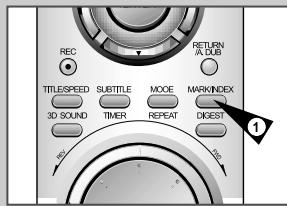
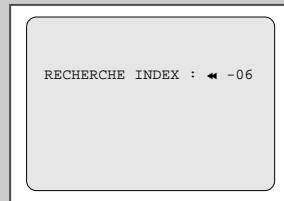
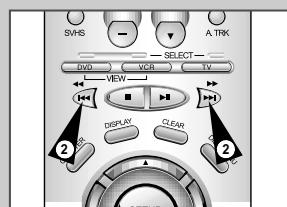
1 Pour rechercher un index précis, appuyez sur la touche INDEX.
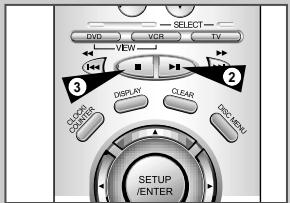
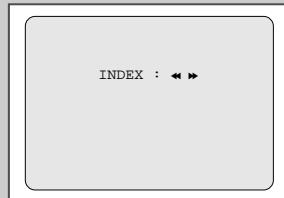
2 Appuyez sur ◀◀ ou ▶▶ selon la position du programme souhaité. Chaque fois que vous appuyez sur ◀◀ ou ▶▶, le numéro diminue ou augmente respectivement.
Résultat : le numéro de l'index s'affiche.
3 La recherche du point spécifié avec la touche ◀ ou ▶ commence.
Résultat : l'appareil recherche l'index et la lecture commence automatiquement.

Vous pouvez choisir un nombre compris entre 0 et 20 pour désigner un index.
Le compteur de bande :
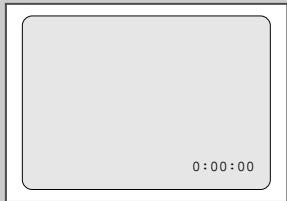
indique le temps écoulé en mode lecture ou enregistrement (heures, minutes et secondes),
◆ se remet à zéro chaque fois qu'une cassette est insérée dans le magnétoscope-DVD,
◆ permet de retrouver facilement le début d'un passage donné.

Pour permettre au magnétoscope de calculer correctement le temps restant, vous devez indiquer le type de cassette utilisé.
1 Insérez une cassette dans votre magnétoscope-DVD.
2 Pour remettre le compteur de bande à zéro au début d'un passage précis :
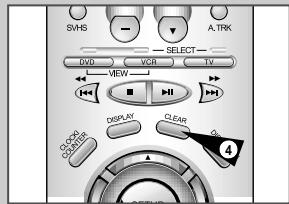
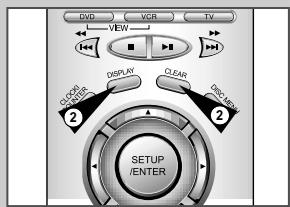
- appuyez deux fois sur DISPLAY pour afficher le compteur,
- appuyez sur CLEAR pour remettre le compteur à zéro.
3 Pour rembobiner ou avancer la cassette jusqu'au début du passage, appuyez simplement sur les touches ◀◀ ou ▶.
Résultat : le magnétoscope-DVD s'arrête automatiquement lorsque le compteur de bande atteint zéro.

Certaines informations, telles que le compteur de bande, peuvent être affichées à l'écran de votre téléviseur (à condition de ne pas avoir désactivé ce mode ; reportez-vous à la page 27).
Appuyez sur DISPLAY :
une fois pour afficher la fonction en cours, le numéro de chaîne, la vitesse d'enregistrement, la date, l'heure et le compteur de bande,
- deux fois pour n'afficher que le compteur,
◆ trois fois pour afficher le temps restant sur la cassette,
◆ quatre fois pour arrêter l'affichage.
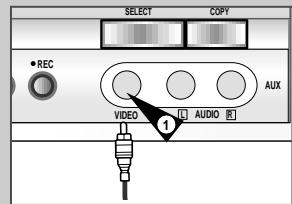
Vous pouvez connecter d'autres appareils audio/vidéo à votre magnétoscope-DVD à l'aide d'un cordon Cinch A/V, à condition que votre appareil auxiliaire dispose des sorties appropriées.
Exemples : ♦ Vous souhaitez dupliquer une cassette vidéo à l'aide d'un second magnétoscope (voir page 40).
- Vous souhaitez lire et/ou dupliquer des images enregistrées avec un caméscope (voir page 40).
Assurez-vous que le téléviseur et le magnétoscope sont tous deux hors tension avant de les connecter.

1 Branchez une extrémité d'un cordon A/V muni d'un connecteur Cinch sur la prise marquée VIDEO derrière le magnétoscope DVD.
2 Branchez l'autre extrémité du cordon sur le connecteur de sortie vidéo de l'autre appareil (second magnétoscope ou caméscope).
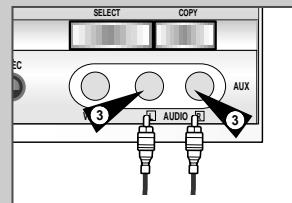
3 Branchez une extrémité du cordon Cinch audio sur les prises marquées AUDIO situées à l'arrière du magnétoscope DVD.
Respectez la couleur des connecteurs représentant les canaux audio gauche et droit.
4 Branchez l'autre extrémité du cordon audio sur les connecteurs de sortie de l'autre appareil (second magnétoscope, caméscope ou système Hi-Fi).
Cette fonction permet de repérer en lecture l'endroit précis d'une insertion de séquence et de débuter l'enregistrement à partir de ce passage.
1 Insérez la cassette dans le magnétoscope-DVD.
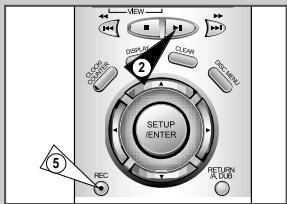
2 Appuyez sur la touche ▶II pour commencer la lecture.
3 À l'endroit où vous souhaitez démarrer le nouvel enregistrement, appuyez sur ▶II.
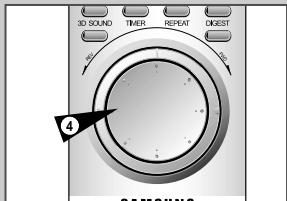
4 Appuyez de nouveau sur la touche JOG autant de fois que nécessaire pour avancer image par image jusqu'à l'endroit précis où vous souhaitez démarrer l'enregistrement.
5 Toujours en mode still, maintenez la touche REC (●) appuyée pendant plusieurs secondes pour activer la fonction de montage. Résultat : l'indicateur d'enregistrement clignote sur l'afficheur.
6 Sélectionnez la source d'enregistrement en appuyant sur :
les touches PROG/TRK (▲ ou ▼) pour choisir une chaîne de télévision,
- la touche INPUT SEL. pour choisir la source d'entrée AV1, AV2 ou AUX.
7 Appuyez sur ▶II pour démarrer l'enregistrement.
8 Lorsque vous avez fini, appuyez sur ■.
VCR
Enregistrez à partir d'un autre appareil vidéo
Vous pouvez dupliquer sur votre magnétoscope-DVD une cassette lue sur une autre source vidéo (magnétoscope ou caméscope).

Il est strictement interdit de copier des cassettes préenregistrées sans accord préalable des détenteurs des droits d'auteurs.
1 Branchez le magnétoscope-DVD, à partir duquel la cassette est à copier, aux connecteurs d'entrée audio/vidéo du cordon Péritel à l'arrière de votre magnétoscope-DVD (reportez-vous à la page 11).
2 Insérez une cassette vierge dans votre magnétoscope-DVD.
3 Insérez la cassette préenregistrée dans l'autre source vidéo (magnétoscope ou caméscope).
4 Appuyez sur la touche INPUT SEL. pour sélectionner l'entrée appropriée sur votre magnétoscope-DVD :
◆ AV1, AV2 pour l'entrée Péritel,
◆ AUX pour l'entrée Cinch.
5 Démarrez la lecture de la cassette à copier sur l'autre appareil.
6 Maintenez la touche REC (●) appuyée pendant plusieurs secondes pour démarrer l'enregistrement sur votre magnétoscope-DVD.
7 Lorsque l'enregistrement est terminé, appuyez sur la touche ■ des deux appareils.

Si vous souhaitez visionner la cassette à copier, votre magnétoscope-DVD doit être branché au téléviseur normalement (reportez-vous page 11).
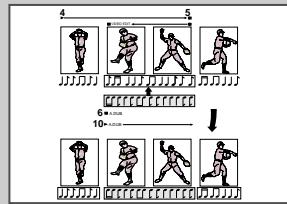
Enregistrez une nouvelle piste son (doublage)
Cette fonction, appelée doublage sonore, permet d'effacer le son préalablement enregistré sur la piste standard d'une cassette et de le remplacer par une nouvelle piste sonore provenant :
◆ d'un lecteur de disques compacts ou d'un DVD,
◆ d'un microphone connecté à une chaîne,
◆ d'un lecteur de cassettes.
Restriction :
Le doublage sonore ne s'applique qu'à la piste sonore linéaire (piste standard). La cassette doit être préenregistrée avec une piste son Hi-Fi.
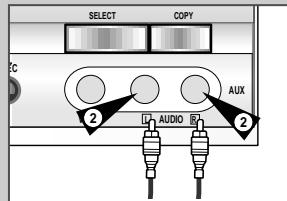
1 Branchez un cordon audio muni de connecteurs Cinch à la sortie appropriée de votre source sonore (lecteur de cassettes par exemple).
2 Branchez l'autre extrémité du cordon aux connecteurs AUDIO IN (gauche et droit) situés à l'arrière de votre magnétoscope-DVD.
3 Insérez la cassette préenregistrée sur laquelle la piste son doit être remplacée et appuyez sur la touche ▶II pour démarrer la reproduction.
4 Recherchez le point de fin de Copie de Son à l'aide de la touche ▶, et mettez le compteur à 0:00:00 en appuyant sur les touches CLOCK/COUNTER et CLEAR.
5 Utilisez la touche ◀ pour repérer un point de départ positionné légèrement avant le doublage sonore.
6 Appuyez sur la touche ▶II.
Appuyez sur la touche ▶II une nouvelle fois pour sélectionner le mode STILL.
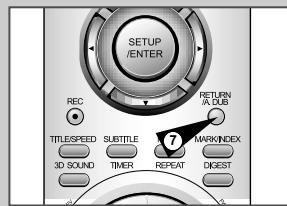
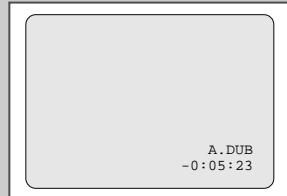
7 Appuyez sur la touche A.DUB.
Résultat : votre magnétoscope-DVD est maintenant en mode Still Copie Son.
8 Appuyez sur la touche INPUT SEL. pour sélectionner la source de Copie Son.
Exemple : si la nouvelle bande son provient d'un lecteur de cassettes, sélectionnez AUX.
9 Au niveau de la source sonore, localisez le point, sur le disque compact ou la cassette, à partir duquel vous souhaitez commencer la lecture.
Exemple : le morceau de musique que vous souhaitez enregistrer sur la cassette.
10 Lorsque vous êtes prêt :
◆ démarrez la lecture de la source sonore,
◆ appuyez sur la touche REC (●) de la télécommande.
Résultat : la piste sonore est remplacée sur la cassette préenregistrée.
11 Le doublage sonore se termine lorsque le compteur atteint la position 0:00:00.

Le nouveau son est enregistré sur la piste son linéaire et le son d'origine est conservé sur la piste son Hi-Fi. Pour écouter le nouveau son et le son d'origine mixés ensemble, appuyez sur la touche Audio de la télécommande jusqu'à ce que l'option MIX s'affiche (voir page 35).
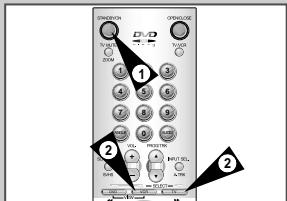
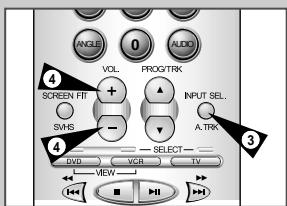
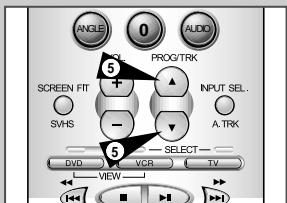
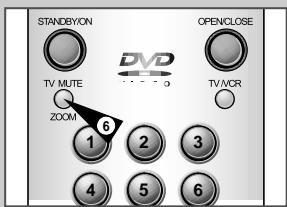
Si vous possédez un téléviseur Samsung ou de marque compatible, vous pouvez vous servir de plusieurs touches sur la télécommande du magnétoscope pour contrôler le téléviseur.
Pour déterminer si votre téléviseur est compatible, procédez comme suit.
1 Allumez votre téléviseur.
2 Orientez la télécommande vers le téléviseur.
3 Tout en maintenant la touche TV appuyée, entrez le code à deux chiffres correspondant à la marque de votre téléviseur à l'aide des touches numériques.
| Marque | Codes | Marque | Codes |
| SAMSUNG | 01 à 06 | PHILIPS | 02, 20, 22 |
| AKAI | 09, 23 | SABA | 13, 14, 22 à 24 |
| GRUNDIG | 09, 17, 21 | SONY | 15, 16 |
| LOEWE | 02 | THOMSON | 13, 14, 24 |
| PANASONIC | 08, 23 à 27 | TOSHIBA | 07, 16 à 19, 21 |
Résultat : si votre téléviseur est compatible avec la télécommande, il se met hors tension. Il est maintenant programmé pour fonctionner avec la télécommande.
Si plusieurs codes sont indiqués pour la marque de votre téléviseur, essayez-les jusqu'à trouver celui qui fonctionne.

Lorsque vous changez les piles de la télécommande, vous devez reprogrammer le code, en répétant cette procédure.
Vous pouvez ensuite contrôler le téléviseur à l'aide des touches suivantes.
| Touche | Fonction |
| SANDBY/ON 1 | Utilisé pour allumer et éteindre le poste de télévision et le DVD-Magnétoscope. |
| TV ou VCR 2 | Permet de basculer entre le mode TV et VCR. |
| INPUT SEL. 3 | Permet de choisir une source externe. |
| VOL + ou - 4 | Permet de régler le volume sur votre téléviseur. |
| PROG/TRK (▲ ou ▼) 5 | Permet de choisir la chaîne souhaitée. |
| TV MUTE 6 | Sert à mettre le volume en sourdine. |
L'ensemble de ces fonctions ne sont pas forcément opérationnelles sur tout téléviseur. En cas de problème, utilisez la télécommande fournie avec votre téléviseur.
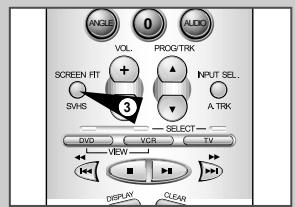
La fonction SQPB (Super VHS Quasi Playback) permet de lire des cassettes au format Super VHS. En revanche, il n'est pas possible d'enregistrer sur ce type de cassettes.
1 Insérez la cassette Super VHS.
2 Appuyez sur la touche PLAY (▶II) pour commencer à lire la cassette.
3 Appuyez sur la touche SVHS pour lancer la fonction SQPB.

Si vous activez la fonction SQPB lors de la lecture de cassettes normales, l'image à l'écran sera déformée.
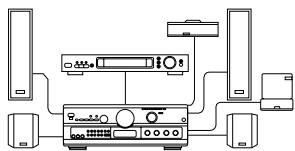
Cette page présente quelques exemples de connexions généralement utilisées pour raccorder le lecteur DVD au téléviseur ou à d'autres appareils. Ce mode de connexion est uniquement valable pour la section DVD de votre appareil.
Connexion à un système audio

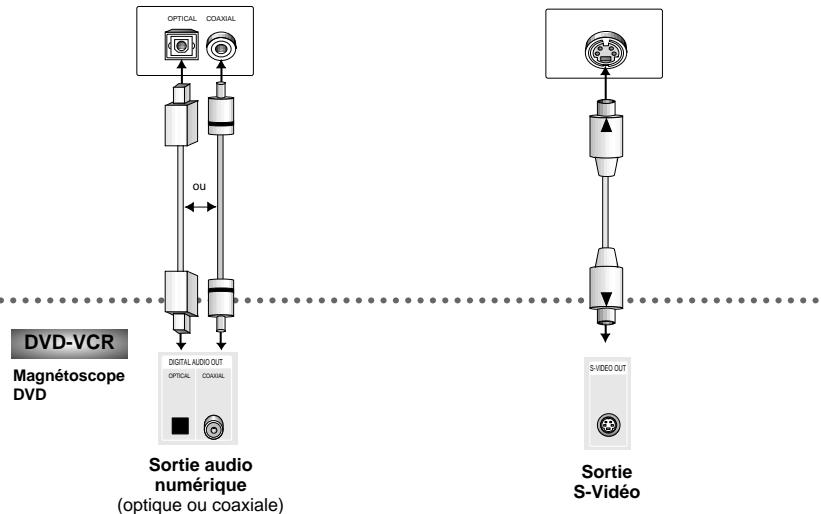
Cette connexion ne délivre qu'une source audio numérique
flowchart
graph TD
    A["Desktop Computer"] --> B["Audio Unit"]
    C["Desktop Computer"] --> B
    D["Desktop Computer"] --> B
    B --> E["Control Unit"]
    E --> F["Computer"]
    style A fill:#f9f,stroke:#333
    style C fill:#f9f,stroke:#333
    style D fill:#f9f,stroke:#333
    style B fill:#ccf,stroke:#333
Amplificateur avec décodeur numérique Dolby et/ou DTS Prise d'entrée audio numérique
flowchart
graph TD
    A["OPTICAL COAXIAL"] --> B["Digital Audio Out"]
    C["OU"] --> B
    D["DVD-VCR Magnétoscope DVD"] --> E["Sortie audio numérique (optique ou coaxiale)"]
    F["Sortie S-Video"] --> G["S-VIDEO OUT"]

Il est possible de raccorder votre magnétoscope-DVD sur 2 téléviseurs en même temps :
- Raccordez un premier téléviseur à l'aide d'un cordon péritel (et/ou Cordon Clnch Audio/Vidéo) en utilisant la prise appropriée à l'arrière de l'appareil.
- Raccordez le deuxième téléviseur à l'aide d'un cordon S-Viséo en utilisant la prise appropriée à l'arrière de l'appareil.
Vous pouvez ainsi regardez une cassette vidéo sur le téléviseur raccordé avec une prise Péritel et un disque DVD sur le téléviseur raccordé avec un cordon S-Viséo
Lors de la lecture simultanée d'une cassette vidéo et d'un disque DVD, seule la sortie S-Vidéo délivre l'image du DVD.
Choisissez la langue des menus du disque
Pour choisir la langue des menus d'un DVD, procédez comme suit. La langue définie est automatiquement sélectionnée si elle existe sur le DVD lu.
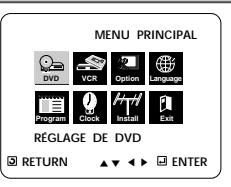
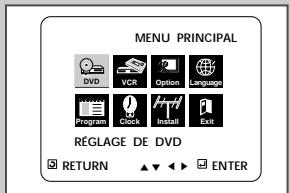
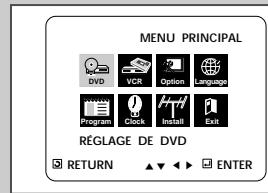
1 Pour afficher le menu principal, appuyez sur la touche SETUP.
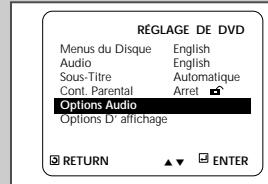
2 À l'aide des touches Haut/Bas, sélectionnez "DVD", puis "RÉGLAGE DE DVD" et appuyez sur ENTER pour valider.
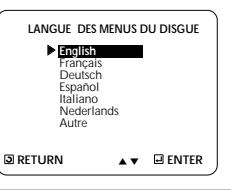
3 Sélectionnez "Menus du Disque", puis appuyez sur ENTER pour valider.
4 Pour définir la langue des menus du disque, sélectionnez la langue souhaitée dans la liste, puis appuyez sur ENTER pour valider.

Choisissez la langue de la bande son
DVD
Pour choisir la langue utilisée pour la lecture des bandes audio DVD, procédez comme suit. La langue définie est automatiquement sélectionnée si elle existe sur le DVD lu.
1 Pour afficher le menu principal, appuyez sur la touche SETUP.
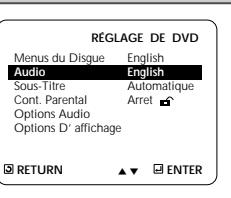
2 À l'aide des touches Haut/Bas, sélectionnez "DVD", puis "RÉGLAGE DE DVD" et appuyez sur ENTER pour valider.
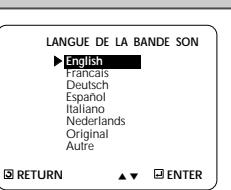
3 Sélectionnez "Audio", puis appuyez sur ENTER pour valider.
4 Pour définir la langue de la bande son, sélectionnez la langue souhaitée dans la liste, puis appuyez sur ENTER pour valider.
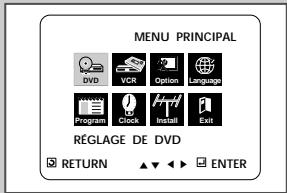
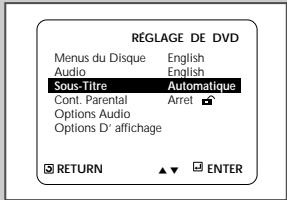
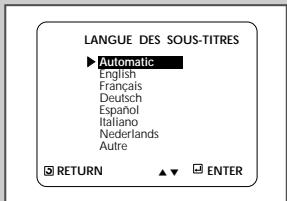
Pour choisir la langue des sous-titres des DVD, procédez comme suit. La langue définie est automatiquement sélectionnée si elle existe sur le DVD lu.
1 Pour afficher le menu principal, appuyez sur la touche SETUP.
2 À l'aide des touches Haut/Bas, sélectionnez "DVD", puis "RÉGLAGE DE DVD" et appuyez sur ENTER pour valider.
3 Sélectionnez "Sous-Titre", puis appuyez sur ENTER pour valider.
4 Pour définir la langue des sous-titres, sélectionnez la langue souhaitée dans la liste, puis appuyez sur ENTER pour valider.
Activez le contrôle du contenu
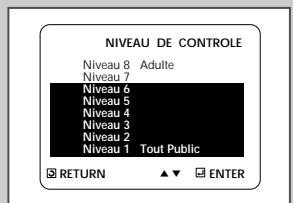
Le contrôle du contenu est un système de protection par mot de passe qui permet d'empêcher la lecture des DVD en fonction de leur contenu. Le système offre huit niveaux de contrôle :
◆ Si le DVD lu affiche un niveau supérieur au niveau défini, un message d'erreur apparaît sur l'écran.
♦ Les DVD ne sont pas tous codés.
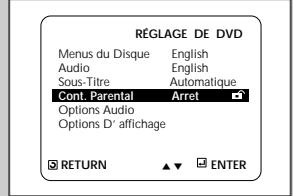
1 Pour afficher le menu principal, appuyez sur la touche SETUP.
2 À l'aide des touches Haut/Bas, sélectionnez "DVD", puis "RÉGLAGE DE DVD" et appuyez sur ENTER pour valider.
3 Sélectionnez "Cont. Parental", puis appuyez sur ENTER pour valider.
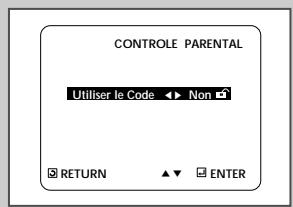
4 Sélectionnez "Controle Parental", puis appuyez sur Droite pour choisir l'une des options suivantes :
Non – aucun mot de passe n'est nécessaire pour visualiser un DVD ou modifier les options de contrôle. Il n'est pas nécessaire de modifier les paramètres de contrôle.
◆ Oui – un mot de passe est nécessaire pour visualiser un DVD ou modifier les options de contrôle. Le menu est modifié comme illustré ci-après.
REMARQUES :
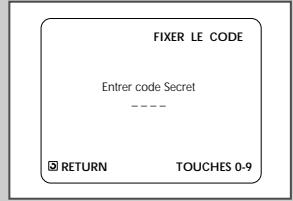
◆ La première fois que l'option "Utiliser le Code" est définie sur Oui, le système vous invite à saisir un mot de passe.
Si l'écran "Entrer Code Secret" s'affiche, l'option "Utiliser le Code" est déjà définie sur Oui. Passez alors à l'étape 5.
5 Pour entrer le code secret, saisissez le mot de passe à l'aide des touches numériques de la télécommande.
♦ Notez votre mot de passe et conservez-le ; il vous sera demandé si vous décidez de modifier les paramètres.
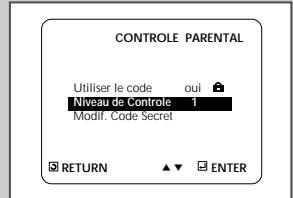
6 Sélectionnez "Niveau de Contrôle", puis appuyez sur ENTER pour valider.
7 Utilisez les touches Haut/Bas pour sélectionner l'un des niveaux de contrôle suivants :
◆ Niveau 8 Adulte ◆ Niveau 4
◆ Niveau 7 ◆ Niveau 3
◆ Niveau 6 ◆ Niveau 2
◆ Niveau 5 ◆ Niveau 1 Tout Public
Tous les niveaux supérieurs au niveau sélectionné seront également bloqués. Par exemple, si vous bloquez le niveau 6, les niveaux 7 et 8 seront aussi bloqués. Appuyez sur ENTER pour valider la sélection.

Si vous souhaitez faire disparaître un menu de configuration ou revenir à un niveau de configuration précédent, appuyez sur la touche RETURN.
Si vous ne vous souvenez plus de votre code secret, reportez-vous au paragraphe "Oubli du code secret" de la section "Problèmes et solutions" (DVD).
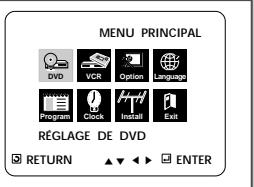
Si votre ampli-syntoniseur AV est équipé d'un décodeur numérique dolby, le DVD-magnétoscope peut diffuser un son numérique dolby 5.1, mais vous devez activer cette fonction dans le menu afin de ne pas endommager les haut-parleurs.
REMARQUE : sélectionnez "Oui" UNIQUEMENT lorsqu'un ampli-syntoniseur AV équipé du son numérique Dolby est connecté à la sortie numérique (optique ou coaxiale) située à l'arrière du DVD-magnétoscope.
1 Pour afficher le menu principal, appuyez sur la touche SETUP.
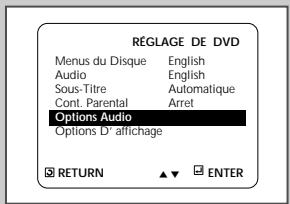
2 À l'aide des touches Haut/Bas, sélectionnez "DVD", puis "RÉGLAGE DE DVD" et appuyez sur ENTER pour valider.
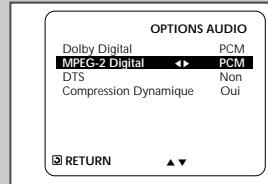
3 Sélectionnez "Options Audio", puis appuyez sur ENTER pour valider.
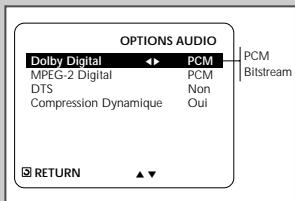
4 Sélectionnez "Dolby Digital", puis appuyez sur Droite pour choisir l'une des options suivantes :
♦ PCM - pour utiliser votre DVD/TV avec un récepteur A/V qui n'est pas muni d'un décodeur Dolby Digital.
- Bitstream – pour utiliser votre DVD/TV avec un récepteur A/V muni d'un décodeur Dolby Digital.
Configurez les options audio
1 Pour afficher le menu principal, appuyez sur la touche SETUP.
2 À l'aide des touches Haut/Bas, sélectionnez "DVD", puis "RÉGLAGE DE DVD" et appuyez sur ENTER pour valider.
3 Sélectionnez "Options Audio", puis appuyez sur ENTER pour valider.

① Dolby Digital ② MPEG-2 Digital
PCM : conversion en PCM (2 canaux), fréquence 48 KHz/ 16 bits, dans le cas d'une sortie audio analogique.
Bitstream : conversion en Dolby Digital, BITSTREAM - 5+1canaux (avec MPEG-2, 7+1canaux) dans le cas d'une sortie audio numérique.
Remarque : veillez à sélectionner la bonne sortie numérique. Dans le cas contraire, le son sera coupé.
Réglez le décodeur DTS
DVD
Si votre ampli-syntoniseur AV est équipé d'un décodeur DTS, le DVD-magnétoscope peut diffuser un son DTS, mais vous devez activer cette fonction dans le menu.
REMARQUE: Sélectionnez "Oui" UNIQUEMENT si un ampli-syntoniseur AV, équipé DTS est connecté à la sortie numérique (optique ou coaxiale) située à l'arrière du DVD-magnéoscope.
1 Pour afficher le menu principal, appuyez sur la touche SETUP.
2 À l'aide des touches Haut/Bas, sélectionnez "DVD", puis "RÉGLAGE DE DVD" et appuyez sur ENTER pour valider.
3 Sélectionnez "Options Audio", puis appuyez sur ENTER pour valider.
4 Sélectionnez "DTS", puis appuyez sur Droite pour choisir l'une des options suivantes :
- Non – si votre ampli-syntoniseur AV n'est PAS équipé d'un décodeur DTS.
◆ Oui – si votre l’ampli-syntoniseur AV est équipé d’un décodeur DTS.
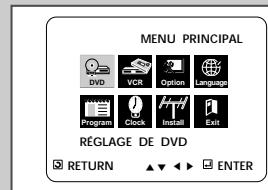
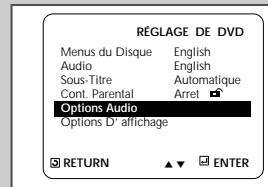
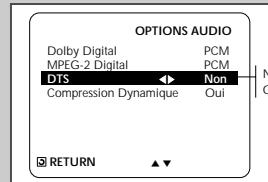
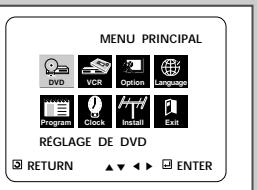
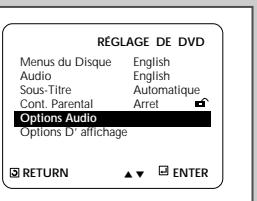
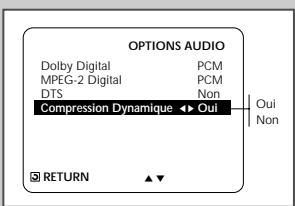
La compression dynamique permet de limiter la plage dynamique (c'est-à-dire la fourchette d'écart entre le son le plus bas et le son le plus élevé du DVD). Cela permet de limiter le volume des sons trop élevés et d'augmenter celui des sons faibles. Cette option est utile si vous souhaitez regarder un film alors que d'autres personnes dorment.
1 Pour afficher le menu principal, appuyez sur la touche SETUP.
2 À l'aide des touches Haut/Bas, sélectionnez "DVD", puis "RÉGLAGE DE DVD" et appuyez sur ENTER pour valider.
3 Sélectionnez "Options Audio", puis appuyez sur ENTER pour valider.
4 Sélectionnez "Compression Dynamique", puis appuyez sur Droite pour choisir l'une des options suivantes :
◆ Oui – la plage dynamique de la bande audio du DVD est compressée, le volume des passages peu audibles est augmenté et celui des passages forts est diminué.
- Non – la plage dynamique d'origine n'est pas modifiée.
Réglez la taille de l'écran TV
Pour que le lecteur DVD adapte le format des films visualisés à votre téléviseur, définissez la taille de l'écran (largeur x hauteur). Sélectionnez l'un des formats suivants : standard, boîte aux lettres ou écran large.
1 Pour afficher le menu principal, appuyez sur la touche SETUP.
2 À l'aide des touches Haut/Bas, sélectionnez "DVD", puis "RÉGLAGE DE DVD" et appuyez sur ENTER pour valider.
3 Sélectionnez "Options D'affichage", puis appuyez sur ENTER pour valider.
4 Sélectionnez "Format Ecran", puis appuyez sur Droite pour choisir l'une des options suivantes :
◆ 4:3 Letter Box (boîte aux lettres). Cette méthode permet d'afficher la totalité d'une image au format grand écran sur un téléviseur ordinaire (4:3). Des bandes noires sont alors ajoutées en haut et en bas de l'écran.
4:3 Pan-Scan (Pan et Scan). Méthode habituelle de visualisation des films DVD et vidéo. Un rognage sélectif est effectué (les parties les plus importantes de l'image sont conservées) et l'image grand écran est ajustée de manière à couvrir toute la surface d'un écran de télévision ordinaire (4:3).
◆ 16:9 Large (écran large). Cette méthode permet de visualiser l'intégralité de l'image 16:9 sur un écran large.
Réglez le niveau des noirs
Cette fonction permet de régler le niveau de fréquence du noir du signal vidéo. Il existe deux possibilités :
◆ Haut – niveau de noir PAL standard. Le contraste diffère peu d'une source à l'autre.
◆ Bas – niveau de noir amélioré ; augmente le contraste en mode lecture DVD.
1 Pour afficher le menu principal, appuyez sur la touche SETUP.
2 À l'aide des touches Haut/Bas, sélectionnez "DVD", puis "RÉGLAGE DE DVD" et appuyez sur ENTER pour valider.
3 Sélectionnez "Options D'affichage", puis appuyez sur ENTER pour valider.
4 Sélectionnez "Niveau des noirs", puis appuyez sur Droite pour choisir l'une des options suivantes :
◆ Bas – niveau de noir amélioré ; augmente le contraste et la luminosité en mode lecture DVD.
♦ Haut – niveau de noir habituel de la norme PAL standard ; le contraste diffère peu d'une source à l'autre.
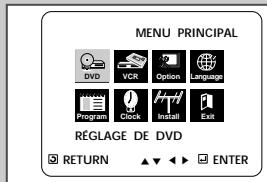
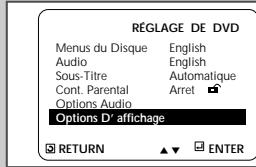
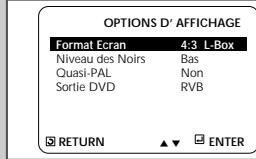
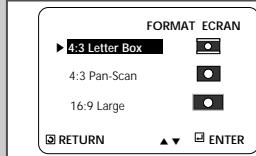
DVD
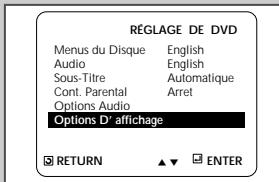
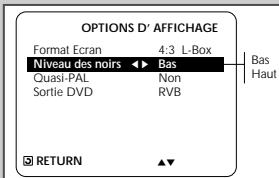
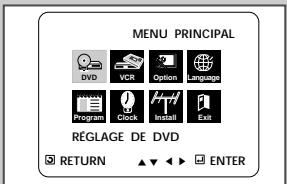
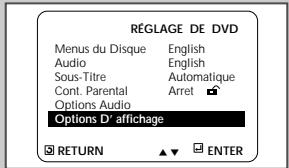
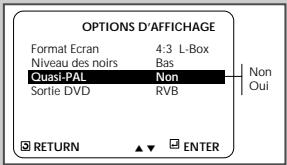
DVD
Réglez les paramètres de Sortie DVD
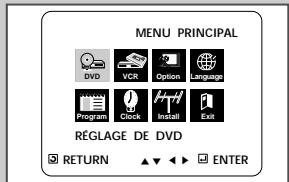
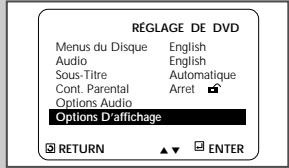
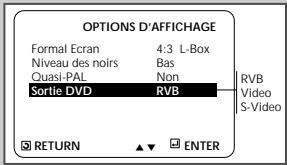
Connectez l'ampli-syntoniseur AV
Pour profiter pleinement des lectures DVD, nous vous conseillons de raccorder votre DVD-magnétoscope à un système audio ambiophonique équipé d'un ampli-syntoniseur AV et de six haut-parleurs ambiophoniques.
Avant de commencer...
Si votre ampli-syntoniseur AV est équipé d'un décodeur numérique dolby, vous pouvez contourner le décodeur numérique dolby intégré du DVD-magnétoscope. Utilisez alors la connexion sortie audio numérique ci-dessous.
Sortie audio numérique
Raccordez SOIT à l'aide d'un câble optique, SOIT à l'aide d'un câble coaxial numérique, les prises de sortie audio numérique situées sur l'arrière du DVD-magnétoscope aux prises d'entrée audio numérique correspondantes de l'ampli-syntoniseur AV.
♦ Optique – toute connexion disponible.
◆ Coaxial – sur l’ampli-syntoniseur AV.
♦ Optique – toute connexion disponible.
◆ Coaxial – sur l’ampli-syntoniseur AV.
Selon le disque, il est possible de lire un disque DVD NTSC en mode PAL ou Quasi-PAL.
1 Pour afficher le menu principal, appuyez sur la touche SETUP.
2 À l'aide des touches Haut/Bas, sélectionnez "DVD", puis "RÉGLAGE DE DVD" et appuyez sur ENTER pour valider.
3 Sélectionnez "Options D'affichage", puis appuyez sur ENTER pour valider.
4 Sélectionnez "Quasi-PAL", puis appuyez sur Droite pour choisir l'une des options suivantes :
◆ Non – le signal en sortie est de type PAL.
◆ Oui – le signal en sortie est de type Quasi-PAL.
1 Pour afficher le menu principal, appuyez sur la touche SETUP.
2 À l'aide des touches Haut/Bas, sélectionnez "DVD", puis "RÉGLAGE DE DVD" et appuyez sur ENTER pour valider.
3 Sélectionnez "Options D'affichage", puis appuyez sur ENTER pour valider.
4 Sélectionnez "Sortie DVD", puis appuyez sur Droite pour choisir l'une des options suivantes :
◆ RVB – le signal en sortie de la prise Péritel est de type RVB.
◆ Video – le signal en sortie de la prise Péritel est de type composite.
◆ S-Video – le signal en sortie de la prise S-Vidéo est de type S-VIDÉO.
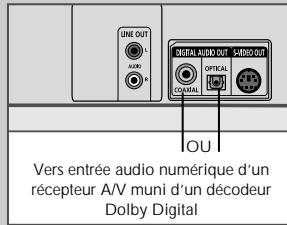
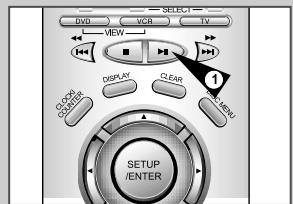
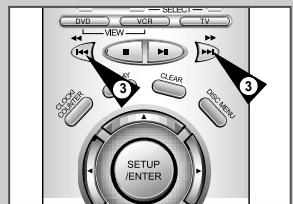
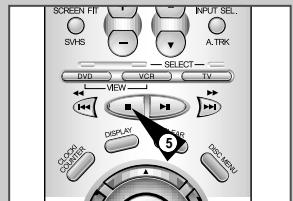
Vous pouvez sélectionner l'une des options de lecture spéciale suivantes en cours de lecture. Pour retourner à une lecture normale, appuyez sur la touche ▶II (Lecture/Still).
1 Still
Appuyez sur la touche ▶II (Lecture/Still) de la télécommande en cours de lecture.
◆ L'image se fige et la diffusion du son est interrompue.
◆ Pour retourner à une lecture normale, appuyez sur la touche ▶II (Lecture/Still).
- Au bout de 2 minutes en mode Still, le lecteur repasse automatiquement en mode Lecture.
2 Avance sur image
Tandis que vous êtes en mode Still, appuyez sur la touche F.ADV/STEP de la télécommande pour passer d'une image à la suivante.
◆ La fonction Audio est désactivée en mode Avance sur image.
◆ Pour retourner à une lecture normale, appuyer sur la touche ▶II (Lecture/Still).
REMARQUE : il n'existe pas de fonction de retour sur image équivalente.
3 Saut avant/arrière
Tandis que le CD ou le lecteur DVD est en mode lecture, appuyez sur les touches Saut avant/arrière (▶▶I/ I◀◀) de la télécommande ou du panneau frontal pour effectuer un saut en avant ou en arrière vers un chapitre/une piste différentes.
◆ La fonction Saut avant permet de passer au chapitre ou à la piste suivante.
◆ La fonction Saut arrière permet de passer au chapitre ou à la piste précédente.
◆ Appuyez de nouveau sur Saut arrière pour atteindre le début du chapitre ou de la piste précédente.
Recherche avant/arrière
Tandis que le lecteur est en mode lecture, appuyez sur les touches Recherche avant/arrière (▶▶ / ◀◀) de la télécommande pour effectuer une recherche visuelle en avant ou en arrière à des vitesses différentes :
- Chaque pression de la touche augmente ou ralentit la vitesse de lecture normale de 2x, 4x, 8x, 16x, 32x et 128x. Pour rétablir une vitesse de lecture normale, appuyer sur la touche Lecture.
◆ Touches de recherche du panneau frontal : appuyez sur la touche Avance ou Retour du panneau frontal et maintenez-la enfoncée pour effectuer une recherche visuelle avant ou arrière à une vitesse x par 2x, 4x, 8x, 16x, 32x et 128x. Pour rétablir une vitesse de lecture normale, appuyez sur la touche Lecture.
4 Ralenti
En mode Lecture, appuyez sur la touche ▶II (Lecture/Still) pour effectuer une still sur image. Utilisez ensuite la fonction Recherche avant (▶▶) pour lire la bande à la vitesse désirée.
◆ Chaque pression de la touche augmente ou ralentit la vitesse de lecture (par rapport à la vitesse normale) de 1/8, 1/4 ou 1/2.
◆ La fonction Audio est désactivée en mode Ralenti.
◆ Pour retourner à un mode de lecture normal, appuyez sur la touche ▶II (Lecture/Still).
◆ Touches Ralenti du panneau frontal : appuyez sur la touche Avance du panneau frontal et maintenez-la enfoncée pour activer le ralenti. Pour rétablir une vitesse de lecture normale, relâchez la touche.
5 Stop/Reprise
◆ Appuyez sur Stop pour interrompre la lecture. Pour relancer la lecture DVD/CD là où vous l'avez stoppé, appuyez sur la touche ▶II (Lecture/Still).
◆ Appuyez deux fois sur la touche ■ (Stop) pour arrêter la lecture. Lorsque vous appuierrez de nouveau sur Lecture/Still, la lecture reprendra au début.
Navigation dans les menus du disque
De nombreuses fonctions du DVD disposent de leur propre menu. Ces menus permettent de sélectionner un titre, un chapitre, une piste audio et certaines fonctions spécifiques au lecteur, comme l'affichage des bandes annonces et des données relatives à la distribution. Utilisez les touches ci-dessous pour effectuer un choix au sein des différents menus.
1 La touche DISC MENU permet d'accéder au menu du disque, le cas échéant.
2 Les touches ▲, ▼ ou ◀,▶ permettent de parcourir les différentes options du menu du DVD.
Déplacez-vous de bas en haut et de gauche à droite et sélectionnez l'option qui vous intéresse.
3 La touche ENTER permet de valider l'option sélectionnée dans le menu.
4 La touche TITLE permet d'accéder au menu des titres du DVD, s'il en existe un.
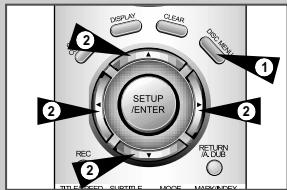
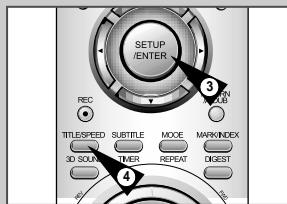
Réglage d'écran
DVD
Touche SCREEN FIT
◆ Appuyez sur la touche SCREEN FIT de la télécommande pour éliminer la partie noire en haut et en bas de l'écran afin que le film occupe toute la surface de l'écran (16:9).
L'option Screen Fit (réglage d'écran) ne fonctionne pas en mode Zoom (les barres noires restent affichées sur l'écran). Cependant, le mode Zoom fonctionne quand l'option Screen Fit est activée.

♦ Seuls les disques à format multiple permettent un choix entre plusieurs formats d'image.
- Cette option ne fonctionne pas avec un DVD ayant été enregistré avec un système d'angle de prise de vue multiple.
- Sur certains DVD, les barres noires ne peuvent être éliminées en raison du format d'image.
- Le réglage d'écran ne fonctionnera pas pendant la lecture du disque NTSC.
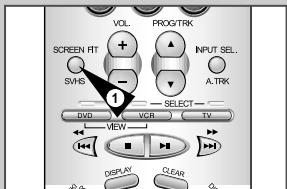
Choisissez un titre, un chapitre ou une position de compteur
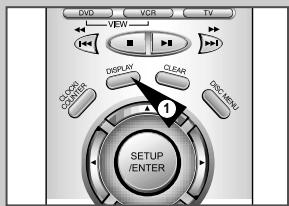
Lorsque vous appuyez sur la touche DISPLAY en cours de lecture d'un DVD, le titre, le chapitre, la piste ou la position du compteur en cours s'affiche. Cet écran fait également office de raccourci pour la sélection d'un titre, d'un chapitre/piste ou d'une position du compteur sur le disque.
1 Pendant la lecture, appuyez sur la touche DISPLAY de la télécommande pour afficher le menu du disque.
2 Sélectionnez l'icône de titre à l'aide des touches Droite/Gauche, puis appuyez sur les touches Haut/Bas pour effectuer une sélection parmi les différents titres disponibles sur le disque.
♦ Le symbole "T" s'allume sur l'affichage du panneau frontal, suivi du numéro du titre lu et des heures, minutes et secondes.
3 Sélectionnez un chapitre ou une piste à l'aide des touches Droite/Gauche, puis appuyez sur les touches Haut/Bas pour effectuer une sélection parmi les différents chapitres/pistes disponibles sur le disque.
♦ Le symbole "T" s'allume sur l'affichage du panneau frontal, suivi du numéro du titre lu et des heures, minutes et secondes.
4 Appuyez sur les touches Droite/Gauche pour sélectionner l'indicateur de position du compteur, puis utilisez les touches numériques (0-9) pour saisir la position désirée sur le compteur au format HH:MM:SS (H = Heures, M = Minutes, S = Secondes). Appuyez ensuite sur la touche ENTER pour introduire la position de compteur souhaitée.
Zoom
Lorsque vous regardez un DVD, vous pouvez agrandir l'image jusqu'à quatre fois sa taille.
1 En mode Lecture ou Pause, appuyez sur la touche ZOOM. Le symbole de la "loupe" s'affiche à l'écran.
2 Utilisez les touches ▲, ▼, ◀ et ▶ pour placer la loupe sur la zone de l'écran que vous souhaitez agrandir.
3 Appuyez sur la touche ENTER pour agrandir l'image. À chaque pression successive, la taille de l'image est modifiée dans l'ordre suivant : 2x, 4x, 2x, normale.
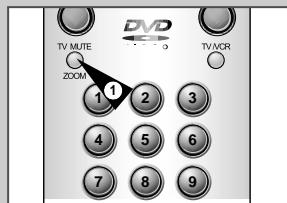
Sur certains DVD, il est possible, en cours de lecture, de visualiser une scène sous des différents angles ou perspectives. Pour activer cette fonction, appuyez sur ANGLE.
1 Si plusieurs angles de vue sont disponibles sur le DVD, un repère d'angle s'affiche, au cours de la lecture, sur le panneau avant.
2 Si un repère d'angle est affiché, appuyez sur la touche ANGLE pour afficher le menu correspondant.
3 Utilisez les touches Haut/Bas pour sélectionner l'un des angles de vue proposés.
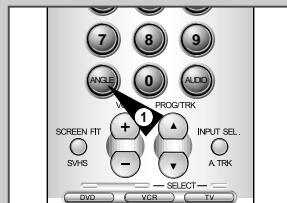
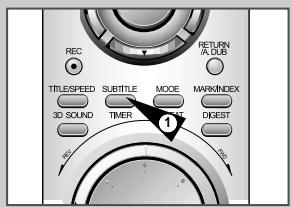
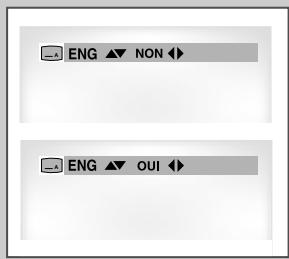
De nombreux DVD proposent un sous titrage en plusieurs langues. La touche SUBTITLE permet d'accéder rapidement au menu de sélection de la langue désirée.
1 Pendant la lecture, appuyez sur la touche SUBTITLE.
2 Utilisez les touches Haut/Bas pour sélectionner l'une des langues proposées.
Les différentes langues de sous-titrage proposées sont affichées en abrégé.
3 Appuyez sur les touches Droite/Gauche pour activer/désactiver le sous-titrage.
◆ La valeur par défaut est "Non" (sous-titrage désactivé).
◆ Appuyez sur ENTER pour valider la sélection.
DVD
Lecture à partir d'un chapitre (touche DIGEST)
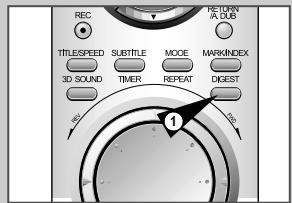
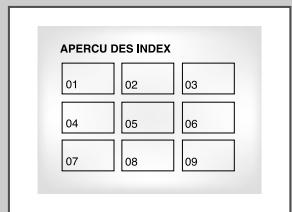
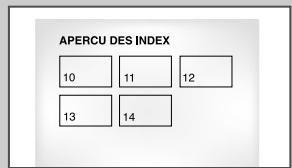
1 Pendant la lecture, appuyez sur DIGEST (Chapitre).
◆ Neuf images représentant chaque chapitre s'affichent sur l'écran de télévision.
L'affichage d'une image permet la lecture des trois premières secondes du chapitre.
2 Appuyez sur les boutons Haut/Bas/Gauche/Droite pour sélectionner l'image correspondant au chapitre souhaité, puis appuyez sur ENTER.
Neuf chapitres au maximum peuvent s'afficher en même temps sur l'écran. Pour voir les 9 chapitres suivants, appuyez sur ▶.
◆ La lecture peut commencer à partir du chapitre désiré dès sa sélection.
◆ L'option "DIGEST" ne fonctionne pas avec tous les disques (notamment avec les disques NTSC).

Répétition d'une séquence
Cette fonction permet de répéter une séquence d'un DVD ou d'un CD. Il suffit pour cela d'insérer un repère de début (A) et de fin (B) à chaque extrémité de la séquence.
1 En mode Lecture, appuyez sur la touche REPEAT, puis appuyez sur les touches Droite/Gauche pour sélectionner la séquence à répéter.
◆ "A-" clignote lorsque la fonction de répétition de séquence est activée.
REMARQUE : en cas de lecture d'un CD, le menu affiche "Piste" et non "Chapitre".
2 Appuyez sur la touche ENTER au début de la séquence à répéter (repère A).
◆ "B" clignote une fois le repère A sélectionné.
REMARQUE : la durée minimale de la séquence répétée est de 5 secondes.
3 Appuyez à nouveau sur la touche ENTER à la fin de la séquence à répéter (repère B).
◆ La séquence est répétée en boucle.
4 Pour annuler la fonction de répétition, appuyez sur la touche REPEAT pour afficher le menu Répétition, sélectionnez Désactiver à l'aides des touches Droite/Gauche, puis appuyez sur ENTER.
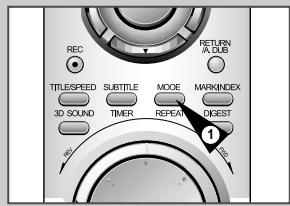
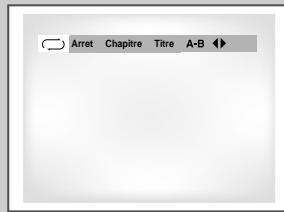
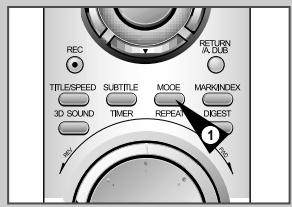
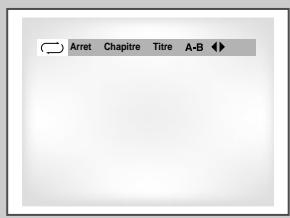
DVD
Audio
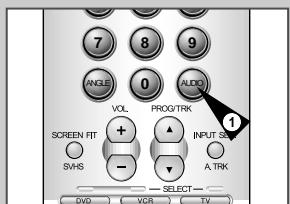
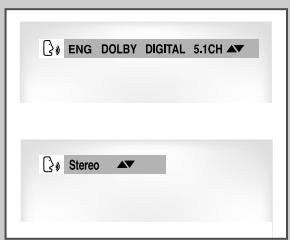
Vous pouvez répéter un seul chapitre ou un titre complet.
1 En mode Lecture, appuyez sur la touche REPEAT pour afficher le menu de répétition.
♦ Le mode de répétition activé clignote.
2 Appuyez sur les touches Droite/Gauche pour sélectionner un chapitre.
◆ "Chapitre" clignote lorsque la répétition de chapitre est sélectionnée.
3 Pour activer la répétition de chapitre, appuyez sur ENTER.
4 Appuyez sur les touches Droite/Gauche pour sélectionner un titre.
◆ "Titre" clignote lorsque la répétition de titre est sélectionnée.
5 Pour activer la répétition de titre, appuyez sur ENTER.
De nombreux DVD offrent plusieurs choix de langues ou d'options audio, par exemple le son numérique dolby 5.1, Dolby Pro Logic, ou un canal audio LPCM 2. La touche AUDIO permet d'accéder rapidement au menu de sélection des différentes options du disque.
1 Pour afficher le menu "Audio", appuyez sur la touche AUDIO de la télécommande pendant la lecture.
2 Utilisez les touches Haut/Bas pour sélectionner la langue ou l'option audio désirée.
Les différentes langues proposées s'affichent en abrégé, par exemple : FRA pour le français.
Insérez des signets
Vous pouvez insérer jusqu'à trois signets sur le DVD, qui permettent de passer rapidement d'un titre ou d'une scène à l'autre.
1 Pendant la lecture, appuyez sur la touche MARK de la télécommande pour accéder au menu d'insertion de signets. L'entête "Mark" s'affiche à l'écran.
2 Appuyez sur les touches Droite/Gauche pour sélectionner l'un des trois signets (- - -).
♦ Le signet activé clignote.
3 Pour insérer un signet, avancez jusqu'au début de la scène désirée, puis appuyez sur ENTER. Un chiffre est attribué au signet (1, 2 ou 3).
- Vous pouvez insérer jusqu'à trois signets.
Lorsque vous avez terminé, appuyez sur MARK pour quitter le menu.
4 Lisez votre scène favorite (signet) :
◆ Pendant la lecture, appuyez sur la touche MARK de la télécommande.
◆ Appuyez sur les touches Droite/Gauche pour sélectionner l'un des trois signets existants.
◆ Appuyez sur la touche Lecture/Pause pour lire la séquence correspondant au signet sélectionné.
◆ Appuyez sur CLEAR pour annuler le signet.
◆ Appuyez à nouveau sur MARK pour quitter le menu Signet.

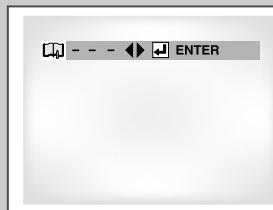
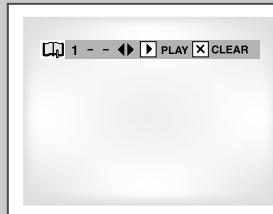
La fonction de lecture programmée permet de créer une liste de lecture des chapitres/pistes d'un DVD ou d'un CD.
1 La lecture étant arrêtée, appuyez sur la touche MODE.
2 Pour effectuer une programmation, à l'aide des touches Haut/Bas, sélectionnez "Lecture programmée", puis appuyez sur Droite pour valider.
3 Sélectionnez, à l'aide des touches Haut/Bas, le premier titre/chapitre à lire, puis appuyez sur ENTER.
4 À l'aide des touches Haut/Bas, sélectionnez les chapitres/titres dans l'ordre de lecture souhaité en validant après chaque sélection.
◆ Appuyer sur CLEAR pour modifier la sélection.
5 Pour lire le disque selon l'ordre défini, appuyez sur la touche ▶II (Lecture/Pause).
◆ La lecture étant arrêtée, appuyez sur la touche STANDBY/ON de la télécommande pour annuler la lecture programmée.
Lecture Aléatoire
La fonction de lecture aléatoire laisse le DVD/CD décider de l'ordre de lecture des chapitres/pistes.
1 La lecture étant arrêtée, appuyez sur la touche MODE.
2 À l'aide des touches Haut/Bas, sélectionnez "Aléatoire", puis appuyez sur Droite pour valider.
◆ Le lecteur lit les différents titres/chapitres selon un ordre aléatoire.
3 Appuyez sur la touche CLEAR de la télécommande pour annuler la lecture aléatoire.
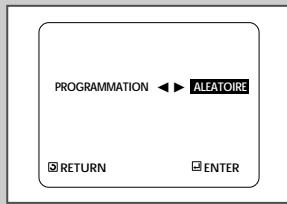
Lecture des MP3
DVD
Le MP3 est un format son largement répandu ; il permet de réduire la taille des fichiers son tout en conservant une qualité proche de celle d'un CD. Votre DVD-magnétoscope peut lire les fichiers MP3 copiés sur un CD-ROM.
1 Insérez un CD-Rom comportant des fichiers MP3 dans votre DVD.
◆ Le menu principal MP3 s'affiche rapidement et le premier titre du CD-ROM est lu.
2 Appuyez sur la touche Haut/Bas pour sélectionner le fichier du CD-ROM comportant les fichiers MP3 que vous souhaitez écouter, puis appuyez sur ENTER pour valider.
◆ Si le CD-ROM contient plus de huit dossiers, utilisez la touche Haut/Bas pour afficher les dossiers non visibles.
◆ Si le CD-ROM ne contient pas de dossier, passez à l'étape 3.
3 Utilisez les touches Haut/Bas pour sélectionner le fichier MP3 souhaité.
◆ Si le CD-ROM contient plus de huit fichiers MP3, utilisez la touche Haut/Bas pour afficher les fichiers non visibles.
♦ Seuls les huit premiers caractères de chaque fichier s'affichent, c'est-à-dire les six premiers caractères du titre suivis d'un astérisque (*) et d'un chiffre.
◆ Appuyez sur RETURN pour sauvegarder et ajouter un fichier.
4 Appuyez sur la touche ENTER de la télécommande pour lire le titre sélectionné.
- Vous pouvez parcourir les différents dossiers, en cours de lecture, à l'aide des touches Haut/Bas.
5 Appuyez sur la touche ■ (Stop) de la télécommande pour arrêter la lecture.
* Pour une lecture correcte des fichiers MP3 copiés sur le CD-Rom, assurez-vous que ceux-ci ont été enregistrés à au moins 128 Kb/s.
* Les CD-Rom multiples comportant des blancs (zones sans données) peuvent entraîner des problèmes de lecture.
* Le son des CD-ROM enregistrés à vitesses variables (VBR), p. ex. de 32 à 320 kb/s, peut être parfois coupé.
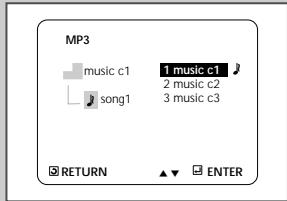
Le son 3D est un mode audio amélioré qui donne l'illusion d'une diffusion en "surround" tout en n'utilisant que deux haut-parleurs.
1 Pendant la lecture d'un DVD, appuyez sur la touche SON 3D de la télécommande pour afficher le menu Son 3D.
2 Utilisez les touches Haut/Bas pour activer/désactiver le son 3D, puis validez en appuyant sur la touche 3D SOUND.
Spécifications techniques
| Généralités | Alimentation | AC 220 - 240 V, 50 Hz |
| Consommation | 25 Watts | |
| Poids | 4.5 kg | |
| Dimensions | 430 mm x 330 mm x 100 mm | |
| Température de fonctionnement | + 5°C ~ + 35°C | |
| Conditions d'installation | Position : horizontaleHumidité de fonctionnement : inférieure à 75% | |
| Entrée | Vidéo (arrière) | Prise Péritel Euro-Scart: 1,0 Vp-p (asymétrique) 75 Ω |
| Audio (arrière) | Prise Péritel Euro-Scart: -8 dBm, 47 Kohm asymétrique | |
| Sortie | Audio (DVD, magnétoscope) | Prise Cinch, prise Péritel Euro-Scart |
| Audio (DVD uniquement) | Sortie audio numérique (OPTIQUE, COAXIALE, Prise Cinch) | |
| Vidéo (DVD, magnétoscope) | Prise Cinch, prise Péritel Euro-Scart | |
| Vidéo (DVD uniquement) | Sortie S-vidéoSortie RVB : Prise Péritel Euro-Scart | |
| Magnéto-scope | Format de cassette | Cassette vidéo de type VHS,Cassette vidéo de type S-VHS (Lecture uniquement) |
| Couleur | PAL, MESECAM, SECAM, NTSC4.43, lecture NTSC sur TV PAL | |
| Système de fréquences | SECAM-L | |
| Rapport signal/bruit | Supérieur à 43 dB (standard) | |
| Résolution horizontale | Supérieure à 240 lignes (standard) | |
| Rapport signal/bruit | Supérieur à 68 dB (Hi-Fi), 39 dB (Mono) | |
| Réponse en fréquence | 20 Hz - 20 KHz (Hi-Fi) | |
| DVD | Disque | DVD, CD (12 cm), CD (8 cm), VIDEO-CD (12 cm) |
| Rapport signal/bruit | 95 dB | |
| Limites dynamiques | 105 dB |
Problèmes et solutions
Avant de contacter le service après-vente de SAMSUNG, il convient d'effectuer les vérifications suivantes.
| Problème | Explication/Solution |
| Absence d'alimentation | ♦ Vérifiez que le cordon d'alimentation est branché à une prise secteur.♦ Vérifiez si vous avez appuyé sur la touche STANDBY/ ON. |
| La cassette vidéo ne peut être insérée | ♦ Insérez la cassette dans le bon sens, fenêtre vers le haut et la languette de protection face à vous. |
| Le magnétoscope-DVD n'enregistre pas l'émission | ♦ Vérifiez le raccordement entre le magnétoscope-DVD et l'antenne.♦ Assurez-vous que le tuner du magnétoscope-DVD est correctement réglé.♦ Vérifiez si la languette de protection est intacte. |
| Le magnétoscope n'enregistre pas en différé | ♦ Avez-vous appuyé sur la touche STANDBY/ON pour activer la minuterie ?♦ Vérifiez une nouvelle fois les paramètres de début et de fin de la programmation.♦ S'il y a eu une coupure ou une interruption de courant pendant la programmation de la minuterie, vous devez de nouveau programmer l'enregistrement. |
| Absence d'image ou image déformée | ♦ Vérifiez s'il s'agit bien d'une cassette préenregistrée. |
| Pas de réception d'émission normale | ♦ Vérifiez que la source sélectionnée (tuner ou source externe) est bien le tuner du magnétoscope-DVD.♦ Vérifiez les raccordements entre le magnétoscope/téléviseur et l'antenne. |
| Parasites ou stries sur l'image lors de la lecture | ♦ Appuyez sur les touches PROG/TRK ( ▲ ou ▼ ) pour atténuer cet effet. |
| Apparition à l'image d'importants parasites lorsque vous appuyez sur la touche ▶II . | ♦ L'image fixe peut présenter des parasites dus à l'état de la la bande. Appuyez sur les touches PROG/TRK ( ▲ ou ▼ ) pour atténuer cet effet. |
| Mauvaise qualité de l'image | ♦ Si l'image est de mauvaise qualité quelles que soient les cassettes utilisées, les têtes de lecture doivent être nettoyées. Cela se produit très rarement et le nettoyage de têtes ne doit être effectué que dans ce cas précis. Lisez attentivement les instructions fournies avec la cassette de nettoyage. Un mauvais nettoyage des têtes de lecture pourrait les endommager définitivement. |
Si les indications fournies ci-dessus ne vous ont pas permis de résoudre le problème, notez :
les numéros de modèle et de série inscrits sur la plaque signalétique au dos du magnétoscope-DVD,
♦ les données relatives à la garantie,
◆ une description claire de votre problème.
Contactez ensuite le S.A.V. SAMSUNG le plus proche.
Problèmes et solutions
Avant de contacter le service après-vente de SAMSUNG, il convient d'effectuer les vérifications suivantes.
| Problème | Explication/Solution | Page |
| Aucune lecture possible | ♦ Vérifiez que le disque est installé correctement sur le plateau (face imprimée dirigée vers le haut).♦ Vérifiez le code régional du disque DVD.♦ Ce lecteur ne permet pas la lecture de CD-ROM, DVD-ROM etc. Utilisez uniquement des disques DVD, CD-VIDEO ou CD. | P 6 |
| Aucun son en mode 5+1 canaux | ♦ Le mode 5+1 canaux est produit uniquement dans les conditions suivantes :1) Le lecteur DVD est connecté à un amplificateur approprié.2) Le disque doit être enregistré en mode son 5+1 canaux.♦ Vérifiez que le disque que vous désirez lire possède bien l'indication "Dolby 5,1 ch" ou bien "DTS 5,1ch" sur sa pochette.♦ Vérifiez que le système audio connecté fonctionne correctement. | P 48 |
| Le symbole ∅ apparaît à l'écran | ♦ La fonction concernée ne s'applique pas car :1. Le disque DVD ne le permet pas.2. Le disque DVD ne possède pas cette fonction (par exemple, les angles de vue).3. Cette fonction n'est pas disponible dans ce mode de fonctionnement.4. Vous avez demandé un titre, un numéro de chapitre ou un temps de recherche qui dépassent la limite. | |
| Le mode de lecture est différent de celui sélectionné dans le menu de configuration | ♦ Certaines fonctions préréglées dans le menu de configuration fonctionnent uniquement selon l'encodage du disque DVD. | P 45-52 |
| Le format de l'écran ne peut être adapté | ♦ Votre disque DVD a été encodé avec un seul format d'écran. | P 51 |
| Pas de son | ♦ Vérifiez que vous avez sélectionné la sortie audio numérique correcte dans le menu OPTIONS AUDIO. Vérifiez les connexions. | P 48-50 |
| Oubli du code secret | ♦ Après avoir retiré le disque du lecteur, appuyez sur la touche Marche/Arrêt. Appuyez ensuite simultanément sur les touches ▶▶ et ◀◀ situées sur la façade pendant 5 secondes. Le menu Langue des menus du lecteur apparaît à l'écran. Choisissez la touche de la langue désirée. Appuyez sur la touche SETUP de la télécommande pour sélectionner Contrôle Parental. Ce mode est ainsi débloqué, comme indiqué à l'écran. Appuyez sur la touche ▼ pour sélectionner Cont. Parental. Appuyez sur la touche ENTER. L'option Fixer le code secret apparaît à l'écran. Vous pouvez maintenant programmer le niveau de contrôle souhaité et changer le code secret. | P 47 |
| Autres problèmes | ♦ Ouvrez le manuel à la page de la table des matières et reportez-vous à la page correspondant à votre problème. Suivez une nouvelle fois les instructions données.♦ Si vous ne pouvez pas résoudre le problème, contactez le service après-vente Samsung le plus proche de chez vous |